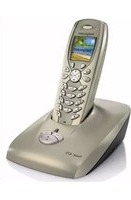
Twist 675 - Telefoon BELGACOM - Gratis gebruiksaanwijzing en handleiding
Vind de handleiding van het apparaat gratis Twist 675 BELGACOM in PDF-formaat.


| Type product | DECT-telefoon |
| Merk | BELGACOM |
| Model | Twist 675 |
| Afmetingen basisstation | 166 x 112 x 64 mm |
| Gewicht basisstation | 209 g |
| Afmetingen handset | 145 x 51,5 x 29,6 mm |
| Gewicht handset | 138 g |
| Voeding basisstation | 230 V, 50/60 Hz |
| Oplaadtijd | 6 uur |
| Autonomie in stand-by | 180 uur |
| Autonomie in gesprek | 15 uur |
| Bereik binnen | tot 50 m |
| Bereik buiten | tot 300 m |
| Frequentieband | 1,88 - 1,90 GHz |
| Aantal kanalen | 120 |
| Type batterijen | NiMH 1,2 V 600 mAh AAA (oplaadbaar) |
| Telefoonboek | tot 200 contacten |
| Antwoordapparaat | opname tot 25 min (standaard) of 15 min (superieur) |
| SMS | verzenden en ontvangen |
| Hands-free | ja |
| Intercom | ja (tussen handsets) |
| Wekker, timer, agenda | ja |
| Kinderbewaking | ja |
| Spelletjes | Schuifpuzzel en Fruit Mind |
| IrDA-poort | voor contactoverdracht |
| SIM-kaartslot | voor importeren contacten |
Veelgestelde vragen - Twist 675 BELGACOM
Gebruikersvragen over Twist 675 BELGACOM
0 vraag over dit apparaat. Beantwoord die u kent of stel uw eigen vraag.
Stel een nieuwe vraag over dit apparaat
Download de handleiding voor uw Telefoon in PDF-formaat gratis! Vind uw handleiding Twist 675 - BELGACOM en neem uw elektronisch apparaat weer in handen. Op deze pagina staan alle documenten die nodig zijn voor het gebruik van uw apparaat. Twist 675 van het merk BELGACOM.
GEBRUIKSAANWIJZING Twist 675 BELGACOM
U hebt zonet een DECT-telefoon gekocht en wij danken u voor uw vertrouwen in ons.
Dit toestel werd met de grootste zorg gefabriceerd; mocht u problemen ondervinden tijdens het gebruik ervan, dan raden wij u aan deze handleiding door te nemen.
Wij raden u ook aan voor uw comfort en veiligheid om aandachtig de volgende paragraaf te lezen:
Aanbevelingen en veiligheidsinstructies



Installeer uw DECT-telefoon niet in een vochtige ruimte (wasruimte, badkamer, washok, keuken, enz...), op minstens 1,50 meter van een waterbron en ook niet buiten. Uw toestel moet worden gebruikt bij een temperatuur tussen 5 en 45°C.
Gebruik uitsluitend de geleverde netvoeding, sluit aan op het elektriciteitsnet conform de installatie-instructies in deze gebruiksaanwijzing en volgens de aanwijzingen op de identificatielabel (spanning, stroom, netfrequentie). Uit voorzorgsmaatregel schakelen de adapters bij gevaar de stroom uit. U moet de adapters in de buurt van het apparaat plaatsen en ze moeten goed bereikbaar zijn.
Dit toestel werd ontworpen met het oog op aansluiting op het openbare geschakelde telefoonnet (PSTN). Neem bij een probleem eerst contact op met uw leverancier. Gebruik uitsluitend de meegeleverde telefoondraad.
Plaats voor uw eigen veiligheid de telefoon nooit op het basisstation zonder zijn batterijen, of zonder het dekseltje van het batterijcompartiment, u riskeert een elektrische schok.
Gebruik, om beschadiging van uw telefoon te vermijden, uitsluitend gehomologeerde oplaadbare batterijen NiMH 1.2 V 600 mAh van het formaat AAA; gebruik nooit niet-oplaadbare batterijen. Plaats de batterijen in de batterijhouder van de telefoon en respecteer de polariteit.
Gebruikte batterijen moeten worden weggegooid in overeenstemming met de recyclage-instructies van het hoofdstuk van deze gebruiksaanwijzing.
Uw DECT-telefoon beschikt over een radiobereik van ongeveer 50 meter binnen en tot 300 meter buiten. De onmiddellijke aanwezigheid van metalen voorwerpen (bijvoorbeeld een televisie) of van alle elektrische toestellen kan mogelijk het bereik verminderen.
Bepaalde medische, gevoelige of veiligheidsuitrustingen kunnen worden verstoord door de radio-uitzendingen van uw toestel, wij vragen u om in alle gevallen de veiligheidsvoorschriften te respecteren.
In zones met veelvuldige onweders raden we u aan om uw telefoonlijn te beveiligen met een veiligheidsinrichting tegen elektrische overspanningen.
Deze uitrusting werkt niet in het geval van een elektriciteitsonderbreking. Gebruik een telefoon die door de telefoonlijn automatisch van stroom wordt voorzien als u hulpnummers moet bellen.
Het CE-label bevestigt dat dit product voldoet aan de essentiële vereisten van de richtlijn 1999/5/CE van het Europese parlement en de Europese Raad betreffende de microgolf radioinstallaties en de einduitrusting voor telecommunicatie, voor de veiligheid en gezondheid van de gebruikers, voor de elektromagnetische storingen. Bovendien gebruikt het product op doeltreffende wijze de frequenties toegekend aan de communicatie op aarde en in de ruimte om schadelijke interferenties te vermijden.
Belgacom Twist™ 675
diensten binnen toetsbereik
Neem een tweede oproep aan en schakel van de ene naar de andere. Gebruik de toetsen R en 2.
▶Signaal 2de Oproep met abonnement
Schakel uw oproepen door naar een ander nummer.
▶ Oproepdoorschakeling met abonnement
Ontdek het nummer van de laatst gemiste oproep.
▶ 1919 gratis
Bel automatisch uw correspondent terug van wie de lijn bezet is. Gebruik de toetsen R en 5.
▶ Ring Back gratis
Voer een gesprek met drie tegelijkertijd. Gebruik de toetsen R en 3.
▶ Gesprek met Drie gratis
Lezen en verzenden van sms. zonder abonnement
Ga naar de lijst van gemiste oproepen.
▶ Weergave Oproeper met abonnement
Bel automatisch een voorgeprogrammeerd nummer door uw handset af te haken.
▶ Oproep met Vaste Bestemming met abonnement
een dienstenpack
Beheer uw lijn in alle eenvoud.
Dit pack combineert de voordelen van alle diensten op uw lijn.
▶ Voordeelpack Slimme Diensten met abonnement

easy sms :-)
sms'jes versturen:
Sluit uw Twist™ 675 aan. Stel uw geschreven bericht op en verstuur dit naar de bestemmeling, naar zijn vaste telefoon of zijn nationale gsm (naar de deelnemende operatoren). En klaar is kees!
sms'jes ontvangen:
De sms-functie wordt automatisch en gratis geactiveerd bij het versturen van uw eerste sms'je.
Wilt u meer weten?
• op de site www.belgacom.be/diensten
- in een Belgacom-verkooppunt
• op het gratis nummer van de Klantendienst 0800 22 800
- in de handleiding van uw telefoon
Uw telefoon 1
Uw basisstation 1
Uw telefoon 2
Sluit het basisstation aan 4
In werking stelling van de telefoon 4
De handset uit- en aan zetten 5
Batterijen vervangen 5
Plaatsen van een SIM-kaart 6
Eerste gebruik 7
Een oproep uitvoeren 7
De slimme diensten van Belgacom 7
Toegankelijke functies zonder gesprek 8
Een oproep ontvangen 10
Tijdens het gesprek 10
Handenvrij en basisluidspreker 11
Doorschakelen of bellen met een andere handset
Tijdens het gesprek 12
Toegang krijgen tot telefoonboek
of oproepen 14
Een gesprek opnemen 14
Veilige modus 15
Een oproep beeindigen 16
Een nummer in het telefoonboek invoeren 16
Communicatie tussen 2 handsets 18
Een SMS verzenden 18
Menustructuur 21
Uw Telefoonboek 23
Een record maken 23
Het telefoonboek raadplegen 25
Een record wijzigen 26
Een record verwijderen 27
Een correspondent opzoeken 28
Snel zoeken 28
Een deel van of het hele telefoonboek importeren vanaf een SIM-kaart 29
Het telefoonboek geheel of gedeeltelijk overbrengen 30
Overbrengen door interne communicatie 30
Overzenden van contacten via IrDA 32
Met behulp van het telefoonboek bellen 33
SMS-service - Kleine berichten 34
Een bericht zenden 34
Het bericht schrijven 34
Verzenden 37
Een bericht lezen 40
De status van het geheugen weergeven 42
Een SMS-map leegmaken 42
SMS Instellingen 44
Het nummer van het SMS-centrum
wijzigen 44
Het SMS-centrum voor verzending kiezen 45
SMS box nummer 45
Het SMS box nummer wijzigen 45
Persoonlijke mailbox 46
Subadressen 47
Een persoonlijke mailbox creëren 48
Een bericht bestemd voor een persoonlijke mailbox lezen 49
Een persoonlijke mailbox wijzigen of verwijderen 49
Oproepen 51
De lijst ontvangen of verzonden
oproepen raadplegen 51
Het laatst gevormde nummer oproepen
(Opnieuw kiezen) 52
Een nummer bellen uit de lijst ontvangen of verzonden oproepen 52
Dagboek van de gebeurtenissen 53
Nieuwe gebeurtenissen raadplegen 53
Het infomatiescherm over nieuwe gebeurtenissen inschakelen/uitschakelen 53
Opties 55
De wekker 56
Instelling van de wekker 56
De wekker aan- of uitzetten 56
Het wekuur wijzigen 57
Het belsignaal van de wekker wijzigen 57
De timer 58
De tijd van het aftellen van de timer wijzigen 59
Het belsignaal van de timer wijzigen 59
De afteltijd van de timer weergeven of verbergen 59
De alarmen voor verjaardag of agenda 60
Een nieuw verjaardagsalarm (of agenda-alarm) toevoegen 60
Een verjaardagsalarm (of agenda-alarm) raadplegen 61
Een verjaardagsalarm (of agenda-alarm) wijzigen of verwijderen 61
Een ruimte bewaken 62
Spelletjes 64
Schuifpuzzel 64
Fruit Mind 65
De handset aanpassen 67
Beltonen wijzigen 67
Het sluimerscherm wijzigen 68
De achtergrondkleur van menu's wijzigen 68
Modus eco 69
Economische modus activeren
of deactiveren 69
De bieptonen activeren of desactiveren 70
De stille modus activeren / desactiveren 71
Een persoonlijke beltoon opnemen 71
IrDA 73
Beveiliging 74
Het klavier blokkeren / deblokkeren 74
Een noodnummer programmeren 75
De code van het basisstation wijzigen 76
De duur van het belkrediet bepalen 77
Verboden prefixen bepalen -
Oproepbeperkingen 78
Een verboden prefix creëren,
wijzigen of verwijderen 79
Tussenkomen 79
Instellingen 81
Toegang tot het menu Instellingen 81
Een toets programmeren 82
De datum en het uur wijzigen 83
Het contrast instellen 84
Automatisch ophangen of antwoorden 84
Helpfunctie bij het installeren 85
De landcode wijzigen 85
De taal wijzigen 86
Gedetailleerde instellingen /
Beheer van de handset 87
Een nieuwe handset op een basisstation aanmelden 87
De prioriteit van het basisstation wijzigen 88
De telefoon opnieuw instellen 89
Gepersonaliseerde aanmelding van een nieuwe handset op het basisstation 90
De handset hernoemen 92
Gedetailleerde instellingen /
Beheer van het basisstation 93
Het basisstation in de modus aanmelden plaatsen vanaf een handset 93
Het basisstation opnieuw instellen 94
De aanmelding van een handset verwijderen 95
De naam van het basisstation wijzigen 96
Gedetailleerde instellingen /
Lijnbeheer 97
Het type telefoonnet wijzigen 97
Het nummeringtype wijzigen 98
De flashduur wijzigen (toets R) 99
Een PABX-prefix bepalen 100
2de oproep 101
Antwoordapparaat 103
Starten / stoppen van het antwoordapparaat 103
De meldtekst wijzigen 104
Een persoonlijke meldtekst opnemen 104
Een vooraf opgenomen meldtekst gebruiken 105
Al uw persoonlijke meldteksten wissen 106
Berichten beluisteren 107
Naar berichten luisteren vanaf het basisstation: 107
Berichten beluisteren vanaf de handset 107
Afstandsraadpleging 108
Alle oude berichten wissen 109
Een memo opnemen 109
Instellingen antwoordapparaat 111
Het filteren van oproepen activeren of desactiveren 111
De code voor afstandsraadpleging wijzigen 111
De duur van het bericht bepalen 112
Toegang VIP 113
Opnamemodus 114
Aantal beltonen 115
Bijlage 117
Onderhoud 117
Storingen 117
Eigenschappen 118
Garantie 119
Garantievoorwaarden 119
Plaats de doos voor u, open de verpakking en controleer of de volgende elementen aanwezig zijn:
- een basisstation,
- een telefoon,
- een batterijhouder,
- een netvoeding,
- een telefoonkabel en stekker,
• drie oplaadbare batterijen, - deze gebruikershandleiding.
Uw basisstation
Het heeft een prismavorm en integreert zich gemakkelijk in een familiale of professionele omgeving.

Uw telefoon
Uw toestel heeft een ergonomisch concept en U zult zijn ergonomie en kwaliteit waarderen bij gesprekken met uw correspondenten.
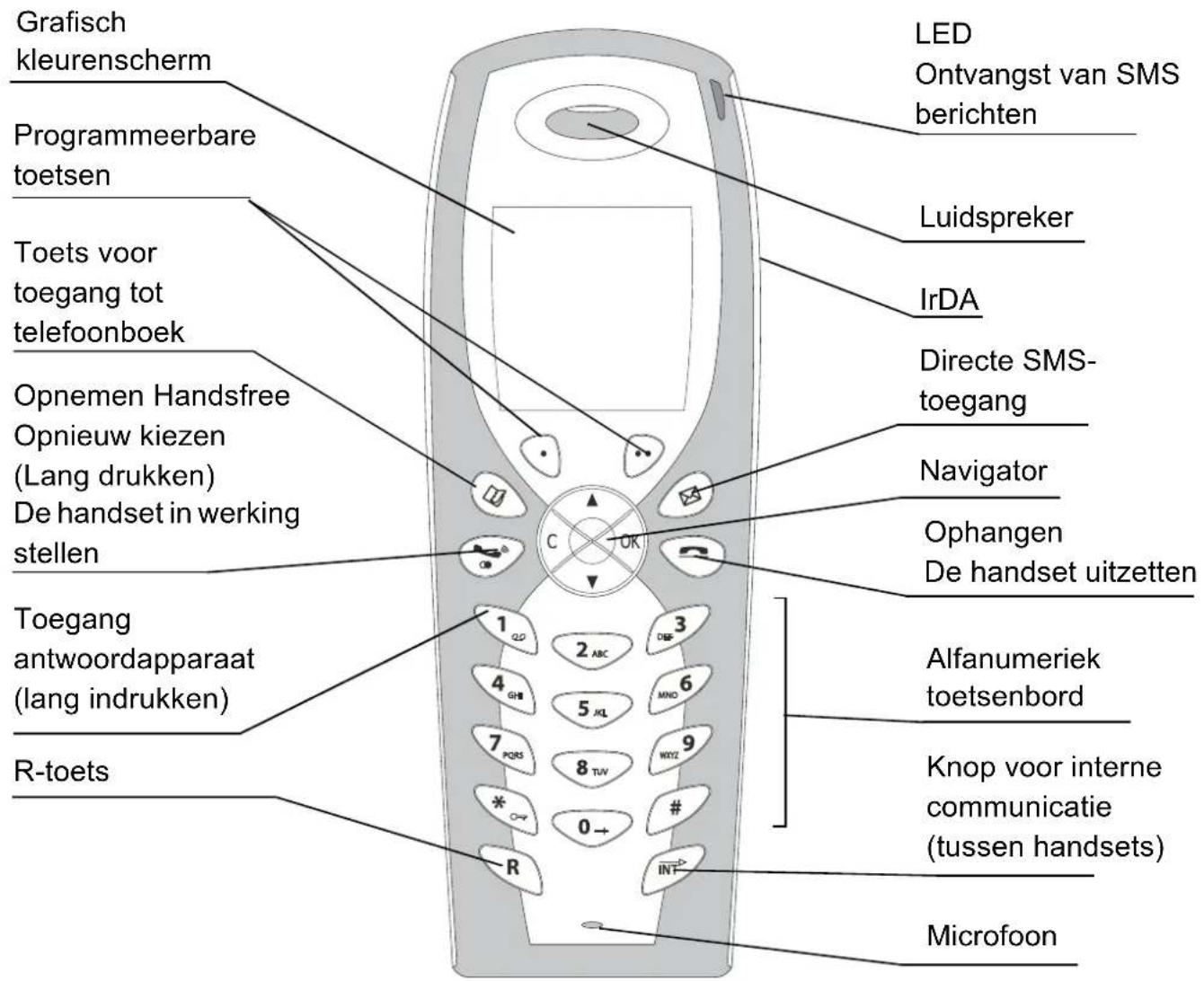
De navigator, element voor een snelle selectie

Het scherm, visuele interface van uw telefoon
Meldingspictogrammen

Batterijsymbool

Ruggespraak

Ontvangst SMS

Bericht van het antwoordapparaat niet beluisterd

Netwerklampje

Wekker aan

Timer aan

Klavier blokk.

Opname antwoordapparaat actief

Antwoordapparaat alleen actief

Telefoonoproep
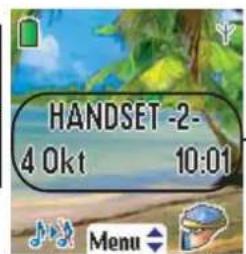
Naam van de handset en het basisstation (druk op OK)
Pictogram voor de programmatie van de toets

Pictogram voor de toegang tot de slimme diensten

Stille modus

Timer

Klavier blokk.

Agenda

Activering antwoordapparaat

Nummer

Wekker

Opnieuw kiezen

Antwoordap.

Slimme diensten
Andere pictogrammen

achtergrondver- lichting zwak

Agenda Antwoordapparaat

Cijfer 1 Cijfer 2 Cijfer 3

③

Fax gemiste oproep Instellingen

en

Lijst oproepen Mobiel Opties

[Non-Text]

Personalisatie SMS Telefoonboek

oek

Thuis Timer Veilige modus

Verjaardag Wekker Werk

[NO TEXT]

Als het batterijpictogram op de laagste stand staat, valt de schermverlichting weg tot aan de volgende oplaadcyclus.
Sluit het basisstation aan

Voor U de aansluitingen uitvoert, moet U de veiligheidsinstructies raadplegen in het begin van deze gebruikershandleiding.
Plaats het basisstation op zijn plaats. Plaats aan de achterzijde van het basisstation de telefoonkabel in zijn behuizing (zoals aangeduid in de illustratie) en plaats het andere uiteinde van de draad in de telefoonaansluiting op de muur.
Plaats de elektriciteitsstekker in het basisstation en het andere uiteinde in het stopcontact.
Het groene elektriciteitslampje op het basisstation gaat branden. Plaats het basisstation op zijn uiteindelijke plaats.

In werking stelling van de telefoon
Plaats de batterijen één voor één en let op de polariteit. Deze staat aangegeven op het label in de handset. Plaats het dekseltje op de handset en druk dit omhoog tot het dekseltje is gesloten.
Verwijder de beschermfolie van het scherm en plaats de telefoon in het basisstation om de batterijen volledig op te laden.
Het oplaadpictogram wordt geactiveerd op het scherm en geeft de laadstatus aan. Als het pictogram vol is, zijn de batterijen opgeladen.

Gebruik alleen gehomologeerde oplaadbare batterijen. Om een optimale oplading te garanderen bij het eerste gebruik, moet U de telefoon op het basisstation laten gedurende minstens 6 uur. Tijdens het opladen kunnen de batterijen opwarmen, dat is normaal en ongevaarlijk.
De handset uit- en aan zetten
Als u de handset uit wilt zetten, drukt u lang op de rode knop. Het bericht "Dank U Tot ziens" verschijnt op het scherm. Uw handset is uitgeschakeld.
Als u de handset wilt inschakelen, drukt u lang op de groene knop. Vervolgens ziet u BELGACOM op het scherm.
De naam en het nummer van de handset (bijvoorbeeld HANDSET - 1 -), de datum en de tijd verschijnen op het scherm. Wanneer het bericht "HANDSET AANMELDEN" verschijnt, raadpleegt u pagina 87 voor het aanmelden van de handset bij het basisstation.
Batterijen vervangen

Gebruik, om beschadiging van uw telefoon te vermijden, uitsluitend gehomologeerde oplaadbare batterijen NiMH 1.2 V 600 mAh van het formaat AAA; gebruik nooit niet-oplaadbare batterijen.
Zet de handset uit en draai deze om zodat u het batterijencompartiment kunt openen.
Plaats een puntig object (stylo, schroevendraaier) loodrecht op de telefoon in gaatje 1 zoals aangegeven op de illustratie en beweeg naar boven, het dekseltje van het batterijvak opent zich, schuif het naar onder zoals aangegeven in punt 2.
Verwijder de oude batterijen en plaats de nieuwe batterijen één voor één en let op de polariteit. Deze staat aangegeven op het label in de handset. Plaats het dekseltje op de handset en druk dit omhoog tot het dekseltje is gesloten.

Plaatsen van een SIM-kaart
Neem de basis, en verwijder het compartiment van de SIM-kaart (aangeduid met 2) aan de rechterzijde.
Neem uw SIM-kaart (aangeduid met 3) en schuif ze in het kaartcompartiment, rekening houdend met de richting (de gedrukte schakeling op de kaart zichtbaar, en de inkeping rechts).
Breng het geheel van compartiment en SIM-kaart in de opening van de basis (aangeduid met 1).

Uw DECT telefoon bevat een klein, verwijderbaar onderdeeltje (SIM kaart lade) dat door kinderen ingeslikt zou kunnen worden.
Uit veiligheidsoverwegingen, gelieve deze SIM kaart lade buiten het bereik van kinderen te houden.
EERSTE GEBRUIK
Nadat u de handset weer hebt aangezet, drukt u op OK en selecteert u uw taal. Er wordt automatisch een hulpfunctie geactiveerd. Deze begeleidt u bij het instellen van bepaalde parameters van uw telefoon.
De parameters zijn de volgende:
- de taal,
- de datum en het uur,
- het antwoordapparaat,
- de naam van de telefoon,
- het belsignaal van een externe oproep.

Indien de taal niet deze is die u wenst kunt u deze wijzigen met behulp van de procedure beschreven op pagina 86.
Een oproep uitvoeren
Vorm het nummer van uw correspondent met behulp van het toetsenbord.
Als u een verkeerd nummer ingeeft, drukt u op de C toets van de

navigator om het verkeerde cijfer te wissen. Druk op de groene toets van uw telefoon om te bellen.

U kunt ook een gesprek uitvoeren op de volgende wijze:
- Druk op de groene teets om de lijn te nemen.
-Vorm het nummer van uw correspondent.
Als u een pauze wilt invoegen, drukt u op 0 totdat het teken "/" verschijnt.
U kunt tijdens het gesprek het volume verhogen of verlagen door in de navigator op de toetsen ▲ of ▼ te drukken.
De slimme diensten van Belgacom


Uw telefoon vereenvoudigt het gebruik van de slimme diensten. Sommige diensten zijn voorgeprogrammeerd in de toets voor rechtstreekse toegang of vanuit de menu Diensten.
Ze zijn zonder gesprek toegankelijk (Ring Back...) of tijdens een gesprek (gesprek met drie, oproepdoorschakeling...).

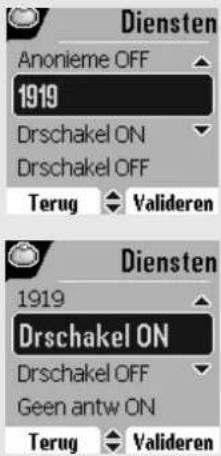

Toegankelijke functies zonder gesprek
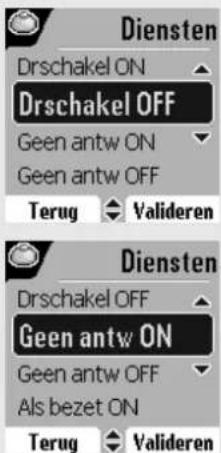
Zonder gesprek, druk op de ⋯ toets of kies vanuit de menu Diensten met ▲ of met ▼ de functie die u wilt activeren uit de lijst op de volgende bladzijden en druk op Valideren.
1919 - Ken de laatste, niet beantwoorde binnengekomen oproep, met de mogelijkheid dit nummer rechtstreeks opnieuw te bellen.
Drschakel ON (*21*) - Activering van de onvoorwaardelijke oproepdoorschakeling: voer het nummer van uw keuze in en daarna ⋯.
Drschakel OFF (#21#) - Desactivering van de onvoorwaardelijke oproepdoorschakeling.
Geen antw ON (*61*) - Activering van de oproepdoorschakeling ingeval van geen antwoord: voer het nummer van uw keuze in en daarna
Geen antw OFF (#61#) - Desactivering van de oproepdoorschakeling ingeval van geen antwoord.
Als bezet ON (*67*) - Activering van de oproepdoorschakeling ingeval van bezette lijn: voer het nummer van uw keuze in en daarna ⚠

Als bezet OFF (#67#) - Desactivering van de oproepdoorschakeling ingeval van bezette lijn.
2e oproep ON (*43#) - Activering van het 2e oproep signaal.
2e oproep OFF (#43#) - Desactivering van het 2e oproep signaal.
V bestem ON (*53*) - Activering van de oproep met vaste bestemming: voer het dringend nummer van uw keuze in en daarna
V bestem OFF (#53#) - Desactivering van de oproep met vaste bestemming.
Ring Back OFF (#37#) - De Belgacom Ring Back dienst desactiveren.
Anonieme ON (*31*) - Activering van de anonieme oproep van uw nummer voor de eerst buitengaande oproep: voer het nummer in en daarna ⚠.
Anonieme OFF (#31*) - Desactivering van de anonieme oproep van uw nummer voor de eerst buitengaande oproep: voer het nummer in en daarna ⚠.


Wacht na elke activering of desactivering van de dienst op de bevestigingstoon (snelle kiestoon) ; hang daarna op door op de rode
toets te drukken.
Het gebruik van een paswoord op deze diensten is niet mogelijk.
Een oproep ontvangen
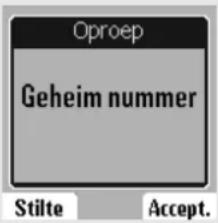
Als uw telefoon een oproep ontvangt, rinkelt hij. Als u geabonneerd bent op de dienst "Weergave oproeper", verschijnen de gegevens van uw correspondent op het scherm (behalve als de anonieme modus geactiveerd werd door uw correspondent, dan krijgt u op het scherm "Geheim nummer").
Neem op door op de groene teets te drukken of .
Om een belsignaal te stoppen, drukt u op de toets.
Om het gesprek te beëindigen, drukt u op de rode toets.
Tijdens het gesprek
Tijdens het gesprek hebt u toegang tot meerdere opties door te drukken op ☐ Menu.
Kies de gewenste optie uit de lijst hieronder:
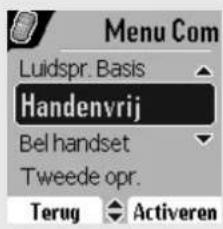
- Handenvrij: activeer de luidspreker van de telefoon.
- Bel handset: schakel de oproep door naar een andere telefoon.
- Tweede opr.: verricht een tweede oproep.
- Geheim: onderbreek de microfoon van uw telefoon.
- Telef. boek: ga naar het telefoonboek.
- Oproepen: ga naar de lijst oproepen.
- Diensten: ga naar de diensten van Belgacom.
- Gesprek opn.: het lopende gesprek opnemen.
- Luidspr. Basis: de luidspreker van de basis inschakelen.
Handenvrij en basisluidspreker
Tijdens het gesprek met uw gesprekspartner kunt u de luidsprekers van de telefoon activeren of van de basis. Druk op Menu.
Selecteer Handenvrij of Luidspr. Basis en druk op ⋯ Activeren.

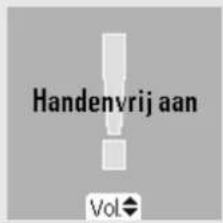
Door tijdens het gesprek op de groene toets te drukken schakelt u rechtstreeks de Handenvrij modus van de telefoon in, door opnieuw op dezelfde toets te drukken schakelt u de Handenvrij modus uit.
Het bericht Handenvrij aan verschijnt op het scherm. Verhoog of verminder het geluidsvolume met behulp van de pijl ▲ of ▼.
Doorschakelen of bellen met een andere handset
Deze functie is toegankelijk vanaf het ogenblik dat uw installatie bestaat uit twee handsets die aangemeld zijn op hetzelfde basisstation. Tijdens een gesprek kunt u het aan de gang zijnde gesprek doorschakelen naar een andere telefoon.
Druk tijdens een gesprek op Menu.
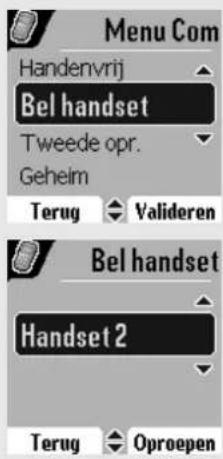
Selecteer met de pijl ▲ of ▼ Bel handset. Druk op ⚠ Valideren.
De lijst van handsets geregistreerd op het basisstation verschijnt.
Selecteer het op te roepen toestel met de pijl ▲ of ▼.
Druk op Oproepen.
De gebelde telefoon rinkelt; schakel de oproep door als de telefoon afgehaakt wordt door op de rode toets te drukken.

Als u het gesprek wilt hervatten voordat de andere handset wordt opgenomen, drukt u op de toets Optie ⋯
Selecteer Einde gesprek met behulp van de pijl ▲ of ▼. Druk op Activeren.
Tijdens het gesprek
Tijdens een gesprek kunt u een tweede binnenkomende oproep ontvangen of een tweede correspondent bellen. U kunt overschakelen van de ene correspondent naar de andere, of een gesprek met 3 voeren (afhankelijk van uw abonnement).
De hierboven beschreven werkwijze is van toepassing indien u geabonneerd bent op de dienst weergave oproeper of indien u de 2de oproep zelf gedaan hebt. In de andere gevallen zijn de functies bereikbaar via opties, diensten.
Ontvangst van een tweede oproep als u reeds in gesprek bent
Tijdens een gesprek wordt u door een piepgeluid op de hoogte gebracht door uw operator dat een tweede oproep wacht. Een scherm geeft de gegevens weer van deze tweede correspondent die wacht.
Druk op Aannemen om deze nieuwe oproep op te nemen.
Uw eerste correspondent wordt in wachtstand geplaatst en u kunt spreken met de tweede correspondent.
Een tweede oproep maken als u reeds in gesprek bent
U kunt tijdens een gesprek een tweede correspondent bellen door de eerste oproep in wachtstand te plaatsen, druk op ⚠️ Menu.
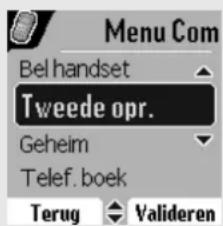
Selecteer Tweede opr. met behulp van de pijl ▲ of ▼. Druk op Valideren.

Selecteer het nummer van uw correspondent in het telefoonboek door te drukken op R of vorm het nummer via het toetsenbord. Als het nummer ingevoerd is, drukt u op -Oproepen.
De tweede oproep wordt dan gestart, de eerste oproep staat nog altijd in wachtstand.
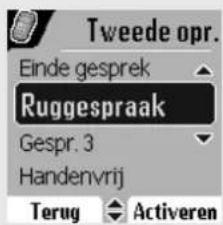
Om over te schakelen van de ene oproep naar de andere
Druk op Menu.
Selecteer Ruggespraak. Druk op ⋯ Activeren.
Het lopende gesprek wordt in wachtstand gezet en u neemt de tweede oproep terug.
Om een oproep te beëindigen en een andere oproep voort te zetten Druk op Menu.
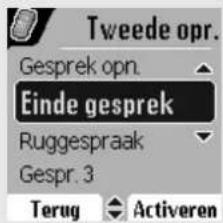
Selecteer Einde gesprek met behulp van de pijl ▲ of ▼. Druk op Activeren.
Het lopende gesprek wordt definitief beëindigd en u neemt de tweede oproep terug.
Om een conferentiegesprek met 3 te houden (de 2 oproepen en uzelf)

Een vergadering met 3 personen is alleen mogelijk als het tweede gesprek vanaf uw telefoon wordt gevoerd.
Druk op Menu.

Selecteer Gespr. 3 met de pijl ▲ of ▼. Druk op ⚠️ Activeren.

U kunt tegelijkertijd met 2 correspondenten spreken.
Om dit gesprek met 3 te beëindigen, druk op Menu.
Selecteer Einde gespr. 3 met de pijl ▲ of ▼ . Druk op ⚠️ Activeren.
Het beheer van dubbele oproepen kan eveneens gebeuren met behulp van de toets R.
- Een tweede inkomend gesprek aannemen: 4. 2.
- Een tweede oproep uitvoeren tijdens een gesprek: 4 nummer tweede correspondent.
- Overschakelen van de ene oproep naar de andere: 4. 2 wk
- Een gesprek beeindigen en overschakelen naar een oproep in wachtstand: R 1+
- Een conferentiegesprek met 3 houden: 4.
Toegang krijgen tot telefoonboek of oproepen
Tijdens het gesprek kunt u uw telefoonboek raadplegen om te zoeken naar een telefoonnummer, naar een naam op een telefoonrecord of naar informatie over oproepen die in het geheugen werden opgeslagen.
Druk tijdens een gesprek op Menu.
Selecteer met behulp van de pijlen ▲ of ▼ Telef. boek of Oproepen en druk op Valideren.
Ga terug naar het gespreksmenu via de toets.
Een gesprek opnemen
Tijdens het gesprek kunt u een gedeelte of het volledige gesprek opnemen. Verwittig uw correspondenten dat u het gesprek gaat opnemen.
Druk tijdens een gesprek op Menu.
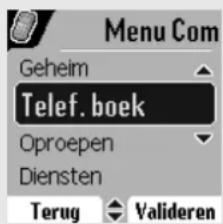
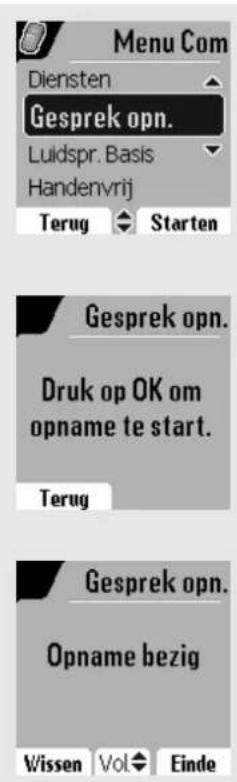
Selecteer Gesprek opn. met de pijl ▲ of ▼. Druk op ⋯ Starten.
Om de opname te starten, druk op OK.
Het bericht Opname bezig verschijnt op het scherm.
• Annuleer de opname door op de toets • Annuleren te drukken.
- Beëindig de opname door op de toets Einde te drukken.
Veilige modus
Tijdens het gesprek kunt u de veilige modus inschakelen. De microfoon van de handset wordt uitgeschakeld en uw gesprekspartner kan u niet meer horen.
De veilige modus activeren:
Druk tijdens het gesprek op Menu.
Selecteer Geheim met de pijl ▲ of ▼. Druk op ⚠️ Activeren.
Het bericht Microfoon uit verschijnt op het scherm en het pictogram knippert.

De veilige modus deactiveren:
Druk op Menu.

Selecteer Geheim met de pijl ▲ of ▼. Druk op ⋯ Uitzetten.
Het bericht Microfoon aan verschijnt op het scherm en het pictogram

verdwijnt.
Uw gesprekspartner kan u weer horen.

U kunt ook de veilige modus activeren of deactiveren door lang op de toets C van de navigator te drukken.
Een oproep beëindigen
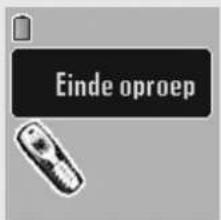
Op het einde van het gesprek met uw correspondent, drukt u op de rode toets.

Een nummer in het telefoonboek invoeren
Vorm het nummer van de correspondent die u in het telefoonboek wilt invoeren.
Als u een verkeerd nummer ingeeft, drukt u op de C toets om het verkeerde cijfer te wissen.
Druk op Opslaan.

Het scherm voor de naaminvoer verschijnt.
Voer met behulp van de toetsen van het toetsenbord de naam van uw correspondent in door achtereenvolgens op de toetsen te drukken (raadpleeg pagina 23 voor meer informatie).
Bijvoorbeeld «Paul»: 7 nkl 2 nk .8 nv 8 nv 5 nkl 5 nkl 5 nkl
Als u een fout hebt gemaakt bij het invoeren van de naam, gebruikt u:
- de toets C om een letter te wissen ;
- de toetsen ▲, ▼ om naar de plaats te gaan waar u een letter wilt invoegen of wissen.


Als de naam ingevoerd werd, drukt u op Valideren.
Er verschijnt een scherm dat het nummer weergeeft. Druk op Valideren.
Selecteer een pictogram in functie van het soort ingevoerd nummer, met behulp van de pijlen ▲ of ▼ :
- Voor een thuisnummer

- Voor een werknummer

- Voor een GSM-nummer

- Voor een faxnummer

U kunt ook een pictogramnummer (1, 2, 3) gebruiken om het telefoonrecord aan te duiden.
Als het pictogram geselecteerd is, drukt u op Valideren.
Het geheel van de informatie die u ingevoerd hebt, verschijnt dan op het scherm in de vorm van een record.
- Om de informatie te corrigeren, drukt u op Wijzigen. U kunt op deze manier de naam, het nummer en/of het pictogram wijzigen.
- Als de informatie correct is, drukt u op Valideren.
Uw telefoonrecord is gecreëerd en staat nu in het telefoonboek.
U kunt het begin van de naam van uw correspondent zien voorafgegaan door het kenmerkende pictogram van het nummer.

De verschillende functies van uw telefoonboek zijn beschreven in het menu Uw Telefoonboek, pagina 23.
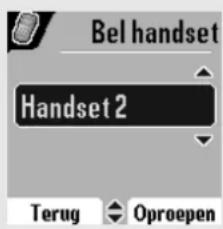

Communicatie tussen 2 handsets

Om de communicatie tussen twee handsets tot stand te kunnen brengen, dienen beide handsets bij hetzelfde basisstation te zijn aangemeld en zich binnen het bereik van het basisstation te bevinden.
Als u een andere handset wilt bellen, drukt u op de toets

Selecteer de gewenste handset met de toetsen ▲ of ▼. Drukt op
Oproepen.
De geselecteerde handset rinkelt. Neem de tweede handset op met de groene toets
Als u het gesprek wilt beëindigen, drukt u op de rode toets


U kunt tevens op eenvoudige wijze een andere handset bellen als u het nummer weet.
Voer het nummer van de handset in op het sluimerscherm.
Druk vervolgens op de groene toets

Een SMS verzenden

Wij raden u aan om het hoofdstuk SMS te lezen voordat u een bericht verzendt.
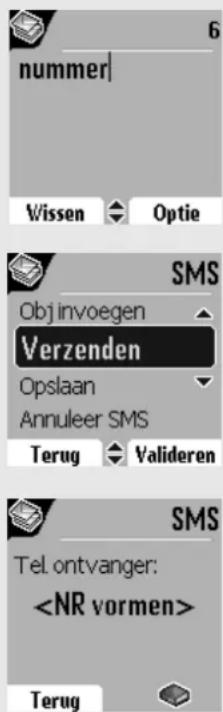
Druk op de toets SMS, er verschijnt een scherm met Schrijven SMS geaccentueerd. Druk op Valideren.
Selecteer met de toetsen ▲, ▼, Gemnsch. Adres of een persoonlijk postvak, indien aanwezig. Het gekozen postvak wordt gebruikt om het SMS-bericht te verzenden.


Als er geen persoonlijk postvak bestaat, verschijnt alleen het gemeenschappelijke postvak op het scherm.
Als u een persoonlijk postvak wilt maken, selecteert u Menu bus gepers en drukt u op Valideren ⚠. Volg de aanwijzingen die op het scherm verschijnen. Voor meer informatie raadpleeg de paragraaf, Een persoonlijke mailbox creëren, pagina 48.
Vorm de tekst van uw SMS met behulp van het toetsenbord.
Druk meerdere keren op een toets om de letters één voor één te doen verschijnen. Als de tekst ingevoerd is, drukt u op ⚠️ Optie.
Selecteer Verzenden met behulp van de pijl ▲ of ▼. Druk op Valideren.
Vorm het nummer van de geadresseerde.
- Als deze zich in het telefoonboek bevindt, kunt u deze bereiken door te drukken op .Selecteer het nummer van uw correspondent met de pijl ▲ of ▼ en druk op ⋯ Valideren.
- Indien dit niet het geval is, voert u het nummer in via het numerieke toetsenbord. Zodra u het nummer hebt ingevoerd, drukt u op Valideren.
Vorm het box nummer van de geadresseerde (0 standaard). Druk op
Valideren.
Er verschijnt een validatiescherm van het verzenden. Het geeft u het nummer waarnaar uw bericht verzonden werd.
- Als de gegevens juist zijn, drukt u op Valideren. Er verschijnt een bericht op het scherm met de melding dat het verzenden van uw SMS bezig is.

- Om het verzendnummer of de tekst van het bericht te wijzigen, drukt u op Wijzigen. Via een scherm kunt u dan de gewenste zaken wijzigen. Als de correctie beëindigd werd, drukt u op Valideren.
Als het bericht verzonden werd, hebt u de mogelijkheid om een kopie van het bericht op te slaan. Het wordt opgeslagen in de mailbox SMS Verzonden.
Druk op Ja om een kopie van het bericht te bewaren.
![graph TD A["Telef. boek"] --> B["Raadplegen"] A --> C["Nieuwe naam"] A --> D["Wijzigen"] A --> E["Wissen"] A --> F["Zoeken"] A --> G["Sim kaart lezen"] A --> H["Opsl. Telboek"] I["SMS"] --> J["Schrijven SMS"] I --> K["Lezen SMS"] I --> L["Geheugen"] I --> M["SMS box leegm."] I --> N["Instellingen"]…](/content/2026/06/1241432/images/a50e177ff067efc8080f355eb4678f01a8080dd5f5ce718a8e5f51cb014609cc.jpg)
![graph TD A["Beveiliging"] --> B["Blokk. klavier"] A --> C["Noodoproep"] A --> D["Wijzig code"] A --> E["Belkrediet"] A --> F["Beperking"] A --> G["Tussenkomen Confidentialité"] H["Instellingen"] --> I["Program. toets"] H --> J["Datum/tijd"] H --> K["Contrast"] H --> L["Aut. ophangen"] H --> M["Aut.…](/content/2026/06/1241432/images/a302c6862952cdafc7e316027174a11ed1447a81b3483ea03fba656154f0c79a.jpg)

Diensten

Uw TELEFOONBOEK
U kunt tot 200 telefoonrecords in uw telefoonboek opslaan.
Elke record kan de naam van uw gesprekspartner met een lengte van 16 tekens (inclusief spaties) bevatten, zijn telefoonnummer tot 24 cijfers en een pictogram dat het soort nummer aanduidt (thuis, mobiel, werk...).
U kunt aan elk record een ander belsignaal toewijzen en uw eigen oproepgroepen maken. (Hiervoor moet de dienst "Weergave oproeper" geactiveerd zijn op uw toestel.
Een record maken

De eerste keer dat het telefoonboek gebruikt wordt, worden de menu's Nieuwe naam en Sim kaart lezen zichtbaar.
Hieronder staan de overeenkomstige toetsen van het alfanumerieke toetsenblok vermeld:
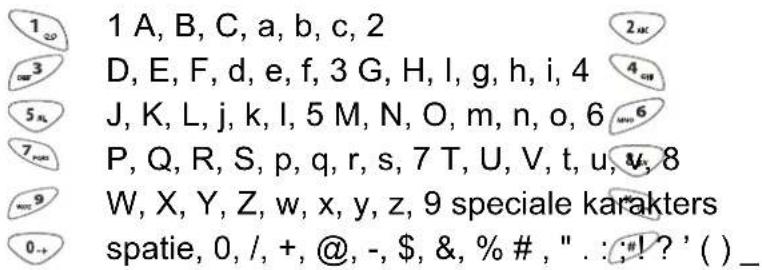
Om een tekst te schrijven, drukt u meerdere malen op de gewenste toets, tot het door u gekozen karakter op het display verschijnt.
Druk vanuit de 📊导航ator op ▲ of ▼ tot de weergave op het scherm van Telef. boek, bevestig door OK.
Selecteer Nieuwe naam met de pijl ▲ of ▼. Druk op ⚫ Valideren.


Het scherm voor de naaminvoer verschijnt.
Voer met behulp van de toetsen de naam van uw gesprekspartner in door achtereenvolgens op de overeenkomstige toetsen te drukken.
Als u een fout hebt gemaakt bij het invoeren van de naam, gebruikt u:
• de toets C om een letter te wissen ;
- de toetsen ▲, ▼ om naar de plaats te gaan waar u een letter wilt invoegen of wissen.
Als de invoer beëindigd werd, drukt u op Valideren.
Het scherm voor de nummerinvoer verschijnt.
Voer het nummer van uw correspondent in met behulp van het toetsenbord.
Als u een fout hebt gemaakt bij het invoeren van het nummer, gebruikt u:
- de toets C om een cijfer te wissen;
- de toetsen ▼, ▲ om naar de plaats te gaan waar u een cijfer wilt invoegen of wissen.
Als de invoer beëindigd werd, drukt U op Valideren.
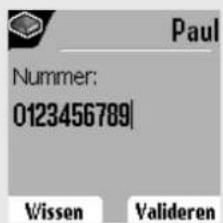

Selecteer een pictogram voor dit nummer met de pijl ▲ of ▼; u kunt aanduiden:
- voor een thuisnummer

- voor een werknummer

- voor een GSM-nummer

- voor een faxnummer

- om nummers te onderscheiden


Als het pictogram geselecteerd is, drukt u op Valideren.

De ingevoerde informatie verschijnt op uw scherm.
- Om de informatie te corrigeren, drukt u op ⚙ Wijzigen.
- De informatie is juist. Druk op Valideren.
Er wordt een nieuw record gecreëerd. Deze verschijnt in de lijst van het telefoonboek. De naam van dit record komt overeen met het begin van de naam van uw correspondent voorafgegaan door het kenmerkende pictogram van het nummer.
Het telefoonboek raadplegen
Druk vanuit de navigator op ▲ of ▼ tot de weergave van het scherm
Telef. boek. Bevestig met OK (met de toets ☎ hebt u rechtstreeks toegang tot de lijst van het telefoonboek).
Selecteer Raadplegen. Druk op ⋯ Valideren.
Selecteer de record die u wilt raadplegen met de pijl ▲ of ▼. Eens geselecteerd, bevestigt u met OK.


U kunt het nummer dat overeenkomt met het record direct bellen door op de groene teets te drukken.
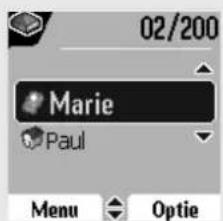
Als het record van uw keuze op het scherm verschijnt drukt u op Optie om de verschillende handelingen die u met de record kunt uitvoeren te doen verschijnen.
- Oproepen: om nummer te bellen dat overeenkomt met record.
- SMS Versturen: om een SMS te verzenden naar het nummer dat overeenkomt met een record.
- Doorschakelen: om een record naar een ander apparaat te sturen.
- Belmelodieen: om een specifiek belsignaal toe te wijzen aan uw telefoon telkens dit nummer u opbelt (dienst weergave nummer verplicht).
- Ander NR.: om nieuw nummer voor zelfde naam in te voeren.
- Wissen: om het record uit uw telefoonboek te wissen.
- Wijzigen: om het record te wijzigen (naam, nummer, pictogram).
- Raadplegen: om de details van de record te bekijken.
Selecteer de gewenste optie met de pijl ▲ of ▼. Druk op ⚠ Valideren.
Om het menu te verlaten, drukt u op de rode toets.
Een record wijzigen
Druk vanuit de navigator op ▲ of ▼ tot de weergave van het scherm
Telef. boek. Bevestig met OK (met de toets ☎ hebt u rechtstreeks toegang tot de lijst van het telefoonboek).
Selecteer Wijzigen. Druk op ▼ Valideren.
Selecteer het record met de toetsen ▲, ▼ of voer de eerste letter van de fichenaam in en gebruik vervolgens de toetsen ▲ of ▼. Druk op ⚠ Wijzigen.
U komt in het scherm voor de naaminvoer. De cursor bevindt zich aan het einde van de naam.
- De informatie is juist. Druk op Valideren. Als u de naam wilt corrigeren, gebruikt u:
• de toets C om een letter te wissen ;
- de toetsen ▲, ▼ om naar de plaats te gaan waar u een letter wilt invoegen of wissen. druk op Valideren.
U komt in het scherm voor de nummerinvoer. De cursor bevindt zich aan het einde van het nummer.
- De informatie is juist. Druk op Valideren. Als u het nummer wilt corrigeren, gebruikt u:
- de toets C om een cijfer te wissen;
- de toetsen ▼, ▲ om naar de plaats te gaan waar u een cijfer wilt invoegen of wissen druk op Valideren.
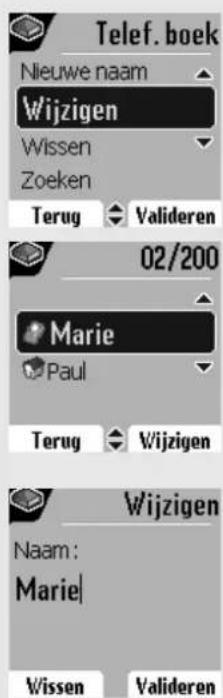

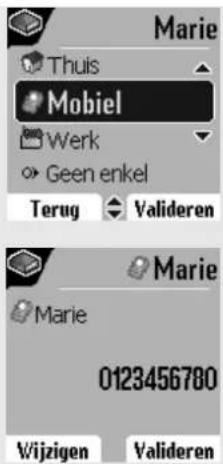
U komt in het scherm voor de selectie van het nummerpictogram.
Selecteer met behulp van de pijlen een pictogram in functie van het type met nummer ▲ of ▼. Druk op ⚠ Valideren.
Het record met uw wijzigingen verschijnt op het scherm.
- Om de informatie te corrigeren, drukt u op Wijzigen.
- De informatie is juist. Druk op Valideren.
Om het menu te verlaten, drukt u op de rode toets.
Een record verwijderen
Druk vanuit de navigator op ▲ of ▼ tot de weergave van het scherm
Telef. boek. Bevestig met OK (met de toets 📋 hebt u rechtstreeks toegang tot de lijst van het telefoonboek).
Selecteer Wissen met de pijl ▲ of ▼. Druk op ⚠ Valideren.
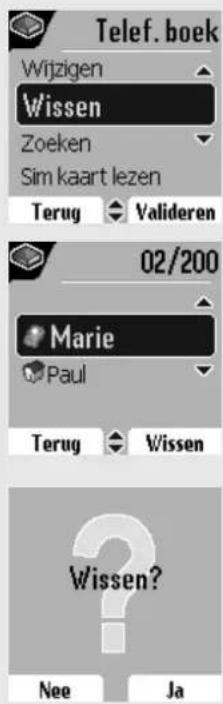
Selecteer de record met de toetsen ▲, ▼ of voer de eerste letter van de fichenaam in en gebruik vervolgens de toetsen ▲ of ▼. Druk op
Wissen.
Een informatiescherm vraagt u om de verwijdering van de record het valideren.
- Om het record niet te verwijderen, drukt u op
- Om het record te wissen, drukt u op ⋯ Ja. Het record is verwijderd uit het telefoonboek.

Om het menu te verlaten, drukt u op de rode toets.
Een correspondent opzoeken
Als u de lijst van uw telefoonboek raadpleegt, kunt u een correspondent zoeken door:
- in de lijst van het telefoonboek te navigeren met de pijl ▲, ▼,
- het snelle opzoeken te gebruiken.
Snel zoeken
U kunt op twee manieren zoeken:
Eerste manier:
Druk in de lijst van uw telefoonboek op de toets die overeenkomt met de eerste letter van de naam die u zoekt, deze zal dan boven aan het scherm verschijnen.
Wanneer de eerste letter verschijnt, wacht u een seconde. In het telefoonboek wordt de eerste naam die met die letter begint bovenaan geplaatst.
Druk op ▲ of ▼ om het record te selecteren die u wenst te raadplegen of te bellen. Bevestig met OK.
Tweede manier:
Druk vanuit de navigator op ▲ of ▼ tot de weergave van het scherm
Telef. boek. Bevestig met OK (met de toets ☐ hebt u rechtstreeks toegang tot de lijst van het telefoonboek).
Selecteer Zoeken met de pijl ▲ of ▼. Druk op ⚠ Valideren.
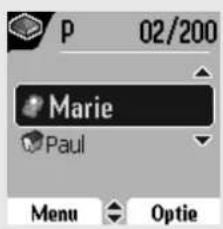

Voer de eerste letter van de naam van de gezocht fiche in.
Druk op ▲ of ▼ om het record te selecteren die u wenst te raadplegen of te bellen. Bevestig met OK.
Een deel van of het hele telefoonboek importeren vanaf een SIM-kaart
Met deze functie kunt u snel en eenvoudig contacten vanuit het telefoonboek van uw SIM-kaart gaan toevoegen aan het telefoonboek van uw telefoontoestel.
Op het basisstation:
Stop de SIM-kaart in de hiertoe voorziene opening. Raadpleeg de paragraaf Plaatsen van een SIM-kaart, pagina 6.
Op het telefoontoestel:
Druk vanuit de navigator op ▲ of ▼ tot de weergave van het scherm Telef. boek. Bevestig met OK.
Selecteer Sim kaart lezen met de pijl ▲ of ▼. Druk op ⚠ Valideren.
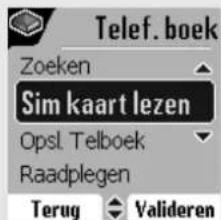


Voer de PIN-code van uw SIM-kaart in. Druk op Valideren.

Het drie keer intikken van een verkeerde code leidt tot het blokkeren van uw SIM-kaart. Uw derde en laatste poging wordt aangegeven op het scherm.
Gelieve ongeveer 10 seconden te wachten
Kies wat u wilt invoeren:
- het volledige telefoonboek,
• meerdere nummers,
met de pijl ▲ of ▼. Druk op ⋯ Valideren.
In functie van het type overdracht dat u koos, voert u één van de volgende procedures uit:
- Om heel het telefoonboek in te voeren wacht u enkele seconden. Een keer de bewerking klaar, zal het scherm het einde van de overdracht aangeven.
- Indien u er voor koos meerdere nummers te importeren, gaat u te werk als volgt:
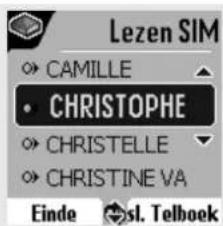
- Kies in het telefoonboek van de SIM-kaart een van de over te brengen nummer met behulp van de toetsen ▲ of ▼.
- Druk op sl. Telboek ⚠ om het nummer over te zenden naar het telefoontoestel.
Wacht tot de overdracht gebeurd is. Zodra dat is gebeurd komt u terug in de lijst met telefoonnummers. - Kies een nieuw nummer me de toetsen ▲ of ▼, en druk op sl. Telboek ⋯.
Herhaal deze bewerking tot u alle gewenste nummers hebt overgebracht. Druk op Einde om af te sluiten.
Om het menu te verlaten, drukt u op de rode toets.
Het telefoonboek geheel of gedeeltelijk overbrengen
Elk van uw handsets bezit een telefoonboek. Als u echter niet meerdere keren dezelfde lijst correspondenten wilt invoeren, kunt u via de functie doorschakelen gemakkelijk uw telefoonboek van één handset overzetten op een andere.
Overbrengen door interne communicatie
Druk vanuit de 📄 navigator op ▲ of ▼ tot de weergave van het scherm Telef. boek. Bevestig met OK.
Selecteer Opsl. Telboek met de pijl ▲ of ▼. Druk op ⋯ Valideren.
Selecteer Door Intercom met de pijl ▲ of ▼. Druk op ⚫ Valideren.

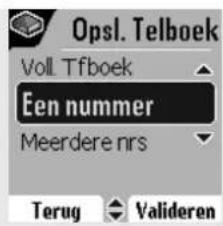
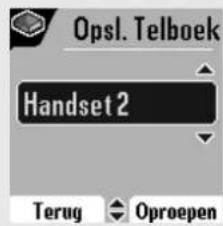


Kies om het volgende door te schakelen:
- het volledige telefoonboek,
- een nummer uit het telefoonboek,
• meerdere nummers,
met de pijl ▲ of ▼. Druk op ⋯ Valideren.
Druk op ▲ of ▼, kies de handset waarnaar u het telefoonboek wilt doorschakelen. Druk op Oproepen.
De andere handset belt. Neem op door op de groene ④toets te drukken.
Er verschijnt een scherm met de vraag of u de doorschakelmodus aanvaardt. Druk op Ja.
Voer één van de volgende procedures uit afhankelijk van welke soort doorschakeling u gekozen hebt:
- Om het volledige telefoonboek door te schakelen, wacht u enkele seconden. Als het doorschakelen beeindigd is, meldt een scherm u dit.
- Om één nummer door te schakelen, neemt u de zendende handset en ga verder op de volgende wijze:
- Selecteer het door te schakelen nummer met de pijl ▲ of ▼.
- Druk op ⚠ Doorsch. om het nummer naar de ontvangende handset te zenden.
Wacht tot het doorschakelen klaar is. Als het doorschakelen beeindigd is, meldt een scherm u dit.
- Als u meerdere nummers wilt doorschakelen, neemt u de zendende handset en gaat u verder op de volgende wijze:
- Selecteer in het telefoonboek één van de nummers om door te schakelen met de pijl ▲ of ▼.
- Druk op ⚠ Doorsch. om het nummer naar de ontvangende handset te zenden.
Wacht tot het doorschakelen klaar is. Als het doorschakelen klaar is, keert u terug naar de lijst met nummers van het telefoonboek.
- Selecteer een nieuw nummer met de pijl ▲ of ▼ en druk op
Doorsch..
Herhaal deze handeling tot al de gewenste nummers
doorgeschakeld zijn. Druk op Terug om het scherm te verlaten.
Overzenden van contacten via IrDA
Op het ontvangende apparaat:
Start de IrDA-ontvangstmode op de telefoon of het ontvangende apparaat.
• Voor een Twist 675-toestel, raadpleeg de paragraaf IrDA, pagina 73.
- Zie voor andere toestellen de desbetreffende handleiding.
Op het zendende apparaat:
Druk vanuit de navigator op ▲ of ▼ tot de weergave van het scherm
Telef. boek. Bevestig met OK.

Selecteer Opsl. Telboek met de pijl ▲ of ▼. Druk op ⚠ Valideren.

Selecteer Door IrDA met de pijl ▲ of ▼. Druk op ⚠ Valideren.
Kies met behulp van de toetsen ▲ of ▼ één van de over te zenden nummers.
Druk op ⋯ Doorsch. om dat nummer door te zenden naar het ontvangende toestel.
Wacht tot de overdracht is gebeurd.
Op de ontvangende apparaat:
Valideer het per IrDA ontvangen nummer voordat u deze opslaat in het telefoonboek.
Herhaal deze bewerking tot u alle gewenste nummers hebt doorgezonden.
Om het menu te verlaten, drukt u op de rode toets.
Met behulp van het telefoonboek bellen
Druk vanuit de navigator op ▲ of ▼ tot de weergave van het scherm Telef. boek. Bevestig met OK.
Selecteer Raadplegen of Zoeken met de pijl ▲ of ▼. Druk op Valideren.
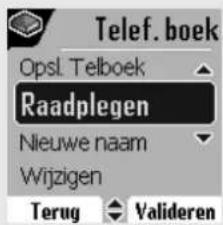
U hebt ervoor gekozen om het menu Raadplegen te gebruiken, de lijst van de nummers in uw telefoonboek verschijnt in alfabetische volgorde.
Selecteer uw correspondent met de pijl ▲ of ▼.
Druk op de groene teets om te bellen. Uw telefoon geeft het gebelde nummer weer en vormt het automatisch.

U hebt ervoor gekozen om het menu Zoeken te gebruiken. Voer de eerste letter van de geadresseerde in. In de lijst van het telefoonboek gaat u naar de eerste naam die met de letter begint.
Selecteer uw correspondent met de pijl ▲ of ▼.
Druk op de groene teets om te bellen. Uw telefoon geeft het gebelde nummer weer en vormt het automatisch.

U kunt met uw DECT-telefoon SMS-berichten zenden, ontvangen en opvolgen (ook wel kleine berichten genoemd).
U hebt de mogelijkheid om meerdere SMS-berichtjes te verzenden, zowel naar een vast toestel, als naar een mobiele telefoon (indien de GSM-operator het toelaat).
Indien uw Twist 675 het enige sms-apparaat is dat op uw lijn is aangesloten, hoeft u niets te doen. In alle andere gevallen, raadpleeg de paragraaf SMS Instellingen, pagina 44.

Na ontvangst van de tweede oproep (en na het opnieuw instellen van het basisstation) zal de Twist 675 automatisch een SMS bericht versturen naar het nummer 1212 om de SMS centrale van Belgacom te melden dat uw telefoon SMS compatibel is. Dit bericht bevat de tekst "SMS TEXT ACTIVATION" en is gratis.
Een bericht zenden
Druk vanuit de navigator op ▲ of ▼ tot de weergave van het scherm SMS. Bevestig met OK (u krijgt ook direct toegang tot het menu SMS via de toets).
Het bericht schrijven
Als u in het menu SMS bent, drukt u op ▲ of ▼ tot Schrijven SMS verschijnt. Druk op Valideren.
Selecteer een Postvak UIT, druk op Valideren.

Als er geen persoonlijk postvak bestaat, verschijnt alleen het gemeenschappelijke postvak op het scherm. Als u een persoonlijk postvak wilt maken, selecteert u Menu bus gepers en drukt u op Valideren ⚠. Volg de aanwijzingen die op het scherm verschijnen. Voor meer informatie raadpleeg de paragraaf Een persoonlijke mailbox creëren, pagina 48.
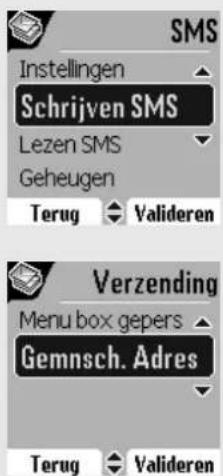

Voer de code van het postvak in als u een persoonlijk postvak hebt geselecteerd. Druk op Valideren.
Er verschijnt een tekstinvoerscherm.
Om de tekst van de boodschap te schrijven drukt u meerdere malen op de gewenste toets van het klavier. U kunt hoofdletters gebruiken door langdurig op de toets te drukken.
Gebruik van het alfanumerieke toetsenbord in functie van de geactiveerde hoofdletter- of kleine lettermodus.
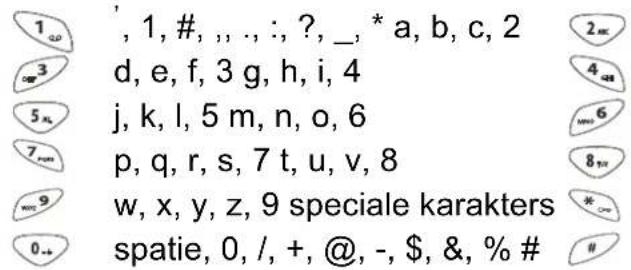
Om een tekst in te voeren drukt u herhaaldelijk op de juiste toets tot de letter op het scherm verschijnt. Wanneer u EATONI gebruikt (pagina 36), kan de volgorde waarin de letters worden gepresenteerd enigszins anders zijn.
Een correctie uitvoeren
In het geval van een fout drukt u op Wissen of C vanuit de navigator om letter per letter te wissen.

U kunt ook in de tekst teruggaan om letters te wissen of nieuwe letters toe te voegen.
Verplaats u door de tekst met de toetsen ▲ of ▼.
Als u een teken wilt wissen, plaats u zich na dit teken en drukt u op of op C.
Als u een teken wilt invoegen, plaatst u zich na het teken en voert u het in.
Hoofdletters / kleine letters
U kan tijdens het schrijven van uw bericht letters in hoofdletter of kleine letter invoeren. Als u wilt schakelen tussen hoofdletters en kleine letters, drukt u lang op de toets *
Als u hoofdletters hebt gekozen, ziet u boven aan het scherm het teken.
Speciale tekens
Tijdens het schrijven een SMS zijn bepaalde "speciale" tekens op een andere manier toegankelijk.
Druk op de * toets, met de pijl ▲ of ▼ en de cijfers van het toetsenbord, kies het gewenste teken, en valideer door ⋯
(Voorbeeld : «<» = 2 keer op ▼ en de toets «6» van het klavier).
Lijst van speciale tekens:
| 12345678 | |||||||
| . | @ | ← | , | ‘ | « | # | |
| - | ( | ) | : | ; | ¿ | ? | i |
| ! | + | - | * | / | < | = | > |
| € | $ | £ | ¥ | & | % | § | à |
| ä | å | æ | Ä | Á | Æ | é | è |
| É | ì | ñ | Ñ | ò | ö | ∅ | ö |
| ∅ | ù | ü | Ü | Ç | ß | Γ | Δ |
| Θ | Λ | Ξ | Π | Σ | Φ | Ψ | Ω |
| ^ | { | } | \ | [ | ~ | ] | | |
De voorspellende schrijfhulp EATONI
Om u te helpen de tekst in te voeren, kunt u de voorspellende schrijfhulp EATONI activeren. Deze werkt via een algoritme van waarschijnlijkheid van invoer. Als u een toets op het numerieke toetsenbord invoert, stelt EATONI de letter (van deze die overeenkomen met de ingedrukte toets) voor die statisch gezien de meeste kans heeft om gewenst te worden (in functie van de vorige tekens).
Om EATONI te activeren of te desactiveren, druk op ⚠ Optie als u in het tekstinvoerscherm bent, selecteer Activeer Eatoni of Desact. Eatoni met de pijl ▲ of ▼ . Druk op ⚠ Valideren.
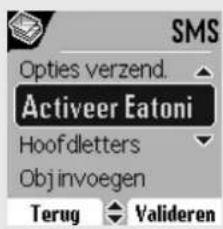

SMS-berichten schrijven met EATONI:
Druk op de toets van het alfanumerieke toetsenbord, die overeenkomt met de gewenste letter. Er verschijnt een knipperende letter.
- Als de letter overeenkomt met de gewenste letter, gaat u verder met het schrijven van het SMS-bericht door op de toets te drukken die overeenkomt met de volgende letter (of de toets voor een spatie of optie om het SMS-bericht te verzenden).
- Als de letter niet overeenkomt met de gewenste letter, drukt u achtereenvolgens op de toets om deze te wijzigen tot u de gewenste letter bekomt.

Het geheel van de letters die overeenkomen met het alfanumerieke toetsenbord wordt weergegeven linksboven in het scherm (in de relatieve volgorde van het achtereenvolgens drukken op de toets ).
Verzenden
Als de tekst ingevoerd is, drukt u op ⚠ Optie om het soort verzending te kiezen.
U hebt de mogelijkheid te kiezen uit de volgende opties:
- Verzenden: om een verzending uit te voeren.
- Opslaan: om uw tekst in kladvorm op te slaan. Deze kan dan later verzonden worden. Hij wordt opgeslagen in de mailbox "Draft".
- Annuleer SMS: om de tekst die u hebt ingevoerd definitief te verwijderen.
- Verzend +: om een bericht te versturen met enkele opties. (raadpleeg de paragraaf Een verzend+ uitvoeren, pagina 38).
Een verzending uitvoeren

Selecteer Verzenden met de pijl ▲ of ▼. Druk op ⚫ Valideren.
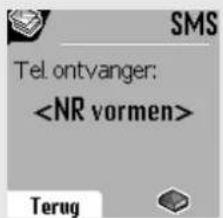
Vorm of zoek het nummer van uw bestemmeling.
• Voer het nummer in met behulp van het toetsenbord.
Druk op Valideren.
of
• Als de persoon in het telefoonboek staat, druk op . Selecteer met de toetsen ▲ of ▼ de geadresseerde in de lijst. Druk op Valideren. Het nummer van de persoon wordt weergegeven. Druk op Valideren.

Vorm het box nummer van de geadresseerde (0 standaard). Druk op
Valideren.

Er verschijnt een validatiescherm van het verzenden. Het geeft u de soort verzending en het nummer waarnaar uw bericht zal verzonden worden.
- Als de gegevens juist zijn, drukt u op Valideren. Er verschijnt een bericht op het scherm met de melding dat het verzenden van uw SMS bezig is.
- Om het verzendnummer te wijzigen of de tekst van het bericht te wijzigen, drukt u op Wijzigen.

Als het bericht verzonden is, kunt u een kopie van het bericht opslaan. Het wordt opgeslagen in de mailbox Verzond SMS.
• Om het bericht te bewaren, drukt u op Ja:
Om het bericht niet te bewaren, drukt u op Neen.
Een verzend+ uitvoeren
Een Verzend+ geeft u de mogelijkheid om:
- het toestelnummer van de bestemmeling te bepalen,
- de sturende mailbox te bepalen.
Selecteer Opties verzend. met de pijl ▲ of ▼. Druk op ⚠ Valideren.
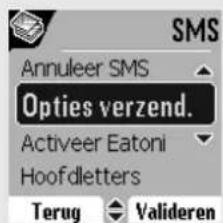
Voer het nummer in van de bestemmeling net zoals bij een normale verzending (zie vorige paragraaf). Druk op Valideren.
Beantwoord de vragen over de functies.


Het menu voor de selectie van een persoonlijke verzendende mailbox (pagina 47) verschijnt enkel wanneer er minstens één persoonlijke mailbox gecreëerd is.
Aan het eind van deze procedure krijgt u een scherm die het nummer van de bestemmeling nogmaals weergeeft.
- Om deze alsnog te wijzigen, drukt u op ⚠ Wijzigen en breng de gewenste veranderingen aan. Druk na de wijziging op ⚠ Valideren.
- Indien de gegevens juist zijn drukt u op Valideren. Er verschijnt een bericht op het scherm met de melding dat het verzenden van uw SMS bezig is.
Als het bericht verzonden is, kunt u een kopie van het bericht opslaan. Het wordt opgeslagen in de mailbox Verzond SMS.
• Om het bericht te bewaren, drukt u op Ja:
- Om het bericht niet te bewaren, drukt u op Neen.
Als het verzenden mislukt
Een informatiescherm meldt u dat uw bericht niet kon worden verzonden.
Druk op Vervolg.
Een scherm stelt u verschillende opties voor:
- Bewaren: om uw tekst in de vorm van een klad op te slaan. Als u uw bericht opgeslagen hebt, kunt u problemen oplossen en uw bericht later verzenden zonder het opnieuw te moeten invoeren.
- Herbegin.: om opnieuw te verzenden.
- SMS wissen: om uw SMS definitief te verwijderen.
- Zie ontvanger: om het nummer van de bestemmeling te verifiëren.
- SMS wijzigen: om het nummer of uw tekst te wijzigen.
Kies een actie met de pijl ▲ of ▼. Druk op ⚫ Valideren.
Een bericht lezen
U beschikt in uw telefoon over vier verschillende mappen waarin uw SMS-berichten zijn opgeslagen.
- Nieuw: verzamelt de ontvangen berichten die nog niet gelezen werden.
- Bewaard: verzamelt de reeds gelezen berichten die u wilt bewaren.
- Verzond.: verzamelt de berichten die u hebt verzonden en waarvan u een kopie wilt bewaren.
- Draft: verzamelt de berichten die u hebt geschreven en die nog niet werden verzonden.
Druk vanuit de navigator, op ▲ of ▼ tot de weergave op het scherm van het menu SMS. Bevestig met OK.
Selecteer Lezen SMS met de pijl ▲ of ▼. Druk op ⚫ Valideren.
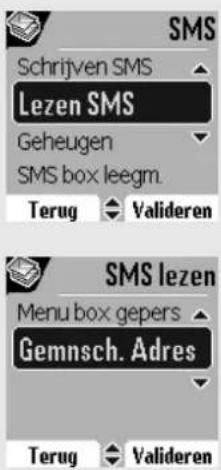
Selecteer een Postvak IN, druk op Valideren.

Als er geen persoonlijk postvak bestaat, verschijnt alleen het gemeenschappelijke postvak op het scherm.
Als u een persoonlijk postvak wilt maken, selecteert u Menu bus gepers en drukt u op Valideren ⚠. Volg de aanwijzingen die op het scherm verschijnen. Voor meer informatie raadpleeg de paragraaf Een persoonlijke mailbox creëren, pagina 48.
Voer de code van het postvak in als u een persoonlijk postvak hebt geselecteerd. Druk op Valideren.
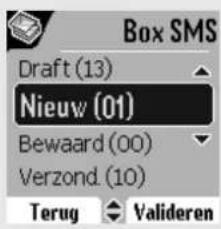
Er verschijnt een lijst met de verschillende mappen. Het aantal berichten in elke map staat tussen haakjes.
Selecteer met de pijl ▲ of ▼ de map die u wenst te consulteren. Druk op
Valideren.
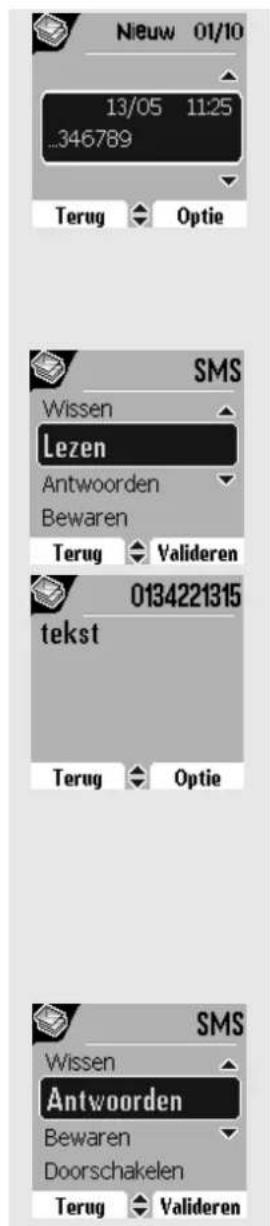
De lijst met berichten in de map verschijnt met het recentste bericht bovenaan. Op de bovenste regel staan de datum en de tijd waarop het bericht is ontvangen.
Selecteer het bericht dat u wilt lezen met de pijl ▲ of ▼. Druk op Optie.
Selecteer Lezen met de pijl ▲ of ▼. Druk op ⚠ Valideren.
De tekst van het bericht verschijnt op het scherm.
Om terug te keren naar de lijst berichten, gaat u naar het begin van het bericht en drukt U op de toets Terug.
De berichten na lezing beheren
Als U het bericht gelezen hebt, drukt u op ⚠️ Optie en kiest u:
- Antwoorden: om een SMS te schrijven als beantwoording (het nummer van de ontvanger van de nieuwe SMS wordt automatisch ingevuld).
- Bewaren: om dit bericht te bewaren. Het wordt opgeslagen in de map "opgeslagen berichten".
- Doorschakelen: om dit bericht door te zenden naar een nieuwe correspondent. U hebt de mogelijkheid om het oorspronkelijke bericht te wijzigen.
- Oproepen: om het verzendnummer van de SMS te bellen.
- Nr. bewaren: om het verzendnummer van de SMS in uw telefoonboek te bewaren.
- Wissen: om deze SMS definitief te verwijderen.
- Kopiëren : Om een nummer (minstens 3 cijfers), aanwezig in een SMS tekst, op te slaan in het telefoonboek. Hiervoor moet het nummer op het scherm staan en de cijfers die het bevat moeten opeenvolgend zijn of gescheiden door één van de volgende karakters : " " (spatie), ", ", ".", "-" of "/".
Selecteer de gewenste optie met de pijl ▲ of ▼. Druk op ⚠ Valideren.
De status van het geheugen weergeven
U kunt tot 50 verschillende SMS-berichten opslaan. Deze kunnen zonder onderscheid verdeeld worden over de verschillende mappen.
Wanneer u 50 SMS-berichten hebt opgeslagen, krijgt u een bericht te zien waarin u wordt meegedeeld dat u op uw telefoon geen nieuwe SMS-berichten meer kunt opslaan.

Als de maximale opslagcapaciteit bereikt wordt, kunt u geen nieuwe SMS-berichten meer ontvangen. Om opnieuw berichten te ontvangen, moet u opgeslagen berichten verwijderen.
Druk vanuit de navigator, op ▲ of ▼ tot de weergave op het scherm van SMS. Bevestig met OK.
Selecteer Geheugen met de pijl ▲ of ▼. Druk op ⚠ Valideren.


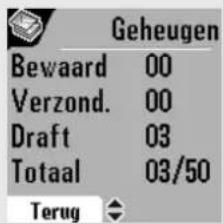
Een scherm geeft het aantal berichten weer dat opgeslagen werd in elk van de mappen (niet gelezen, folder, verzonden, draft en SMS-tonen). Het scherm geeft ook het totale aantal berichten dat in het geheugen opgeslagen werd aan en het aantal beschikbare plaatsen.
Gebruik de pijl ▲ of ▼ om al deze informatie te bekijken.
Om het scherm met de geheugeninformatie te verlaten, drukt u op de toets
Terug.
Een SMS-map leegmaken
Met deze functie kunt u alle berichten in een map wissen. Om de berichten één voor één te wissen raadpleeg de paragraaf De berichten na lezing beheren, pagina 41.

SMS berichten die in een persoonlijke mailbox zitten zullen niet verwijderd worden indien u een SMS map leegmaakt.

Druk vanuit de navigator, op ▲ of ▼ tot de weergave op het scherm van SMS. Bevestig met OK.
Selecteer SMS box leegm. met de pijl ▲ of ▼ . Druk op ⚫ Valideren.
Selecteer de map die u leeg wenst te maken door te drukken op de pijl ▲ of ▼ (Nieuw in het scherm hiernaast). Druk op ⚠ Valideren om alle berichten in de geselecteerde map te verwijderen.
Er verschijnt een scherm ter bevestiging van de verwijdering.
• Druk op Neen om de map niet leeg te maken.
• Druk op Ja om de map leeg te maken.
Om het menu te verlaten, drukt u op de rode toets.
SMS INSTELLINGEN
U komt in het menu Instellingen vanuit het menu SMS of het submenu Gedetaill. Inst. van het menu Instellingen.
Het nummer van het SMS-centrum wijzigen
U gebruikt deze functie om de nummers van de SMS-centrums te wijzigen. U kunt maximaal 4 SMS-centrumnummers voor de ontvangst en één voor de verzending definiëren.
Het standaardnummer van de Belgacom-server (1717) is geprogrammeerd in SMS-centrum 2 en het ontvangstnummer (01717) in SMS-centrum 1.
Druk vanuit de navigator, op ▲ of ▼ tot de weergave op het scherm van SMS. Bevestig met OK.
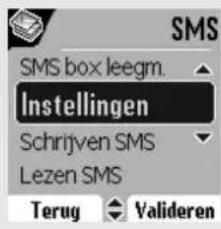
Selecteer Instellingen met de pijl ▲ of ▼. Druk op ⚠ Valideren.
Selecteer SMS servers met de pijl ▲ of ▼. Druk op ⚠ Valideren.
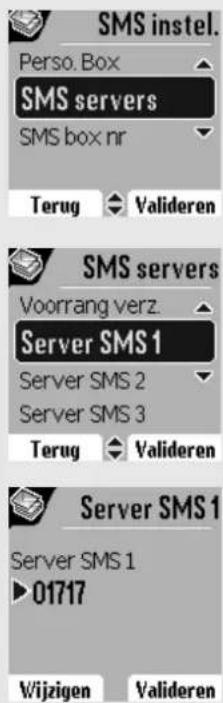
Selecteer met de toetsen ▲ of ▼ het SMS-centrum dat u wilt wijzigen. Druk op Valideren.
Een informatiescherm duidt het nummer van de SMS-server
- Om het nummer te wijzigen, drukt u op ⚫ Wijzigen. Voer het nieuwe nummer in het invoerscherm in en druk op ⚪ Valideren.
- Om het nummer te bewaren, drukt u op Valideren.
Voer deze bewerking nogmaals uit voor de overige SMS-centrums.
Definieer vervolgens het SMS-centrum dat voor de verzending moet worden gebruikt.
Het SMS-centrum voor verzending kiezen
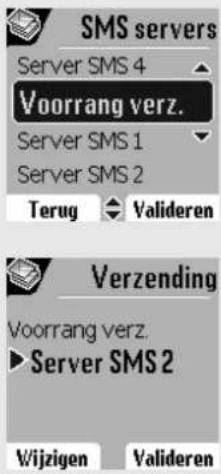
Selecteer Voorrang verz. met de pijl ▲ of ▼. Druk op ⚠ Valideren.
- Als u het SMS-centrum voor verzenden wilt wijzigen, druk op Wijzigen. Selecteer het gewenste SMS-centrum met de toetsen ▲ of ▼ en druk op ⋯ Valideren.
- Als u het huidige SMS-centrum wilt behouden, druk op Valideren.
Om het menu te verlaten, drukt u op de rode toets.
SMS box nummer
Dit nummer werd in de fabriek ingesteld, en u hoeft het niet te wijzigen indien de Twist 675 de enige voor sms geschikte terminal is, die op uw lijn is aangesloten. Als er echter verschillende SMS-servers op uw lijn geïnstalleerd zijn, moeten ze verschillende SMS box nummers hebben. U moet het SMS box nummer van één van hen wijzigen.
Het SMS box nummer wijzigen
Als U verschillende SMS toestellen op dezelfde telefoonlijn aangesloten hebt, moet u een verschillende SMS box nummers toekennen aan elk van de toestellen. Vergeet niet aan uw correspondenten het SMS box nummer te melden waarin u uw berichten wenst te ontvangen.

Bijvoorbeeld voor een SMS-bericht bestemd voor het toestel PAPA, moet uw correspondent zijn SMS zenden naar:
0123456789 2
(Nummer van de telefoonlijn, gevolgd door het SMS box nummer).
Als uw correspondent vergeet het SMS box nummer toe te kennen, wordt het SMS-bericht standaard naar box nummer 0 gezonden.

Als u geen verschillend box nummer toegekend hebt aan elk aangesloten SMS toestel op dezelfde telefoonlijn, kunt u geen SMS-berichten ontvangen.
Druk vanuit de navigator, op ▲ of ▼ tot de weergave op het scherm van SMS. Bevestig met OK.
Selecteer Instellingen. Druk op ⋯ Valideren.
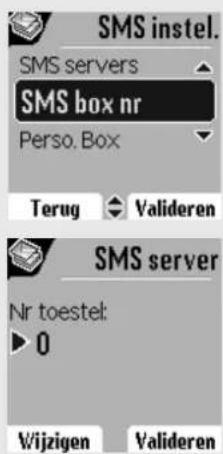
Selecteer het SMS box nr met de pijl ▲ of ▼.
Druk op Valideren.
Een informatiescherm duidt het huidige nummer van de SMS-server van de telefoon aan.
• Om het nummer te wijzigen, drukt u op • Wijzigen. Selecteer het
terminalnummer met de toetsen ▲ of ▼. Druk op ⚫ Valideren.
- Om het SMS box nummer te bewaren, drukt u op ⋯ Valideren.
Om het menu te verlaten, drukt u op de rode toets.
Persoonlijke mailbox
De "persoonlijke mailboxen" laten u toe om nominatieve SMS berichten te ontvangen, met andere woorden: u krijgt in uw persoonlijke mailbox de aan u persoonlijk gerichte SMS berichten. De nominatieve SMS berichten zullen gestockeerd worden in de map Nieuw en kunnen gelezen worden met behulp van een code die de mailboxeigenaar bepaald heeft bij de creatie ervan.
U kan tot 9 "persoonlijke mailboxen" creëren dankzij dewelke verschillende gebruikers hun persoonlijke SMS berichten kunnen beheren (verzenden, ontvangen, bewaren).
Elke persoonlijke mailbox draagt een nummer die tevens het subadres weergeeft en beschermd is door een persoonlijk code.
Subadressen
Een subadres is het nummer dat toegevoegd moet worden aan het einde van uw telefoonnummer door personen die u een persoonlijk SMS bericht willen sturen.
U beschikt over 10 subadressen die gelinkt zijn aan uw telefoonnummer. U kan subadressen toewijzen
- aan ofwel een toestel (de SMS berichten bestemd voor het bepaalde subadres zullen terechtkomen in de gemeenschappelijke mailbox van uw DECT basisstation)
- ofwel aan een persoonlijke mailbox (de ontvangen persoonlijke SMS berichten komen terecht in een specifieke persoonlijke SMS mailbox die beschermd is door een code).
Een subadres is het nummer dat toegevoegd moet worden aan het einde van uw telefoonnummer (het 11de nummer) door personen die u een persoonlijk SMS bericht willen sturen.
Indien u tweemaal hetzelfde subadres nummer toewijst aan hetzelfde telefoonnummer kan de voor u bestemde persoonlijke SMS niet ontvangen worden.
Indien u hetzelfde subadres zowel toekent aan een persoonlijke mailbox als aan de handset dan deactiveert u het gemeenschappelijk adres.
Voorbeeld:
![graph TD A["0"] --> B["Gemeenschappelijke box 0033771234 0"] B --> C["1"] C --> D["Gemeenschappelijke box 0033771234 1"] D --> E["2"] F["MAMA : Box 6\nSMS Verzond. nr 0033771234 6"] --> G["Summe van de telefoonlijn 0033771234"] H["Bertrand : Box 5\nSMS Verzond. nr 0033771234 5"] --> G I["PAPA : Box…](/content/2026/06/1241432/images/6966f23baf01935a5038c17f599345e9cf874289ea946056c8ae7dc3ba917f0a.jpg)
Een persoonlijke mailbox creëren
Druk vanuit de navigator, op ▲ of ▼ tot de weergave op het scherm van SMS. Bevestig met OK.
Selecteer Instellingen. Druk op ⚠️ Valideren.
Selecteer Perso. Box. Druk op ⚠️ Valideren.
Selecteer Nieuw. Druk op ⋯ Valideren.
Voer de naam van de box in. Druk op Valideren.

Als u een naam invoert die reeds bestaat, krijgt u een bericht met de melding dat de naam al bestaat. De naam van de box is beperkt tot 10 letters.
Voer de code in die gekoppeld is aan de mailbox. Druk op ⚠ Valideren.

De gebruikerscode moet bestaan uit 4 cijfers.
Voer opnieuw de code in die gekoppeld is aan de mailbox. Druk op
Valideren.
De telefoon stelt een GSM box nummer voor dat gekoppeld is aan de mailbox. Druk op Valideren om het GSM box nummer te bewaren.
Druk op Wijzigen om het GSM box nummer te wijzigen. Selecteer in de lijst één van de beschikbare GSM box nummers. Druk op
Valideren.


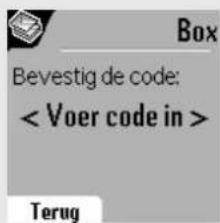
De naam komt op de lijst van persoonlijke mailboxen.
Een bericht bestemd voor een persoonlijke mailbox lezen
Druk vanuit de navigator, op ▲ of ▼ tot de weergave op het scherm van SMS. Bevestig met OK.
Selecteer Lezen SMS. Druk op ⚠️ Valideren.
Selecteer het persoonlijke postvak. Druk op Valideren.
Voer de code van het persoonlijke postvak in. Druk op ⚠ Valideren.
Selecteer Nieuw of Bewaard met de toetsen ▲ of ▼. Druk op Valideren.
Selecteer het bericht met de toetsen ▲ of ▼. Druk op ⋯ Valideren.
Het bericht verschijnt op het scherm. Voor meer informatie over de handelingen die u kunt uitvoeren, raadpleeg de paragraaf Een bericht lezen, pagina 40.
Een persoonlijke mailbox wijzigen of verwijderen
Druk vanuit de navigator, op ▲ of ▼ tot de weergave op het scherm van SMS. Bevestig met OK.
Selecteer Instellingen. Druk op ⋯ Valideren.
Selecteer Perso. Box. Druk op ⚠️ Valideren.
Selecteer Wissen of Wijzigen met de toetsen ▲ of ▼. Druk op Valideren.
Selecteer de naam van de persoonlijke box die gewijzigd of verwijderd moet worden met de toetsen ▲ of ▼. Druk op ⚠ Wissen of

Wijzigen op basis van de keuze die u hiervoor hebt gemaakt.

- Indien iemand een bericht stuurt naar een persoonlijke mailbox die niet gecreëerd is (of intussen reeds verwijderd is) zal dit bericht niet ontvangen worden.
- Indien u een persoonlijke mailbox wenst te verwijderen zal u op het einde van de procedure gevraagd worden om de code van het basisstation in te voeren


OPROEPEN
Met dit menu kunt u de lijsten oproepen of nieuwe berichten van uw telefoon raadplegen.
De lijst verzonden oproepen geeft de oproepen weer die u gemaakt hebt. De lijst ontvangen oproepen geeft de oproepen weer die u ontvangen hebt.
De lijst nieuwe berichten verzamelt alle nieuwe feiten die plaatsvonden tijdens uw afwezigheid:
- ontvangst van een SMS,
- nieuwe berichten op antwoordapparaat,
- oproepen tijdens afwezigheid.
De lijst ontvangen of verzonden oproepen raadplegen
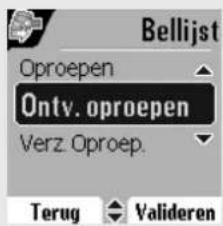
Vanuit de navigator, drukt u op ▲ of ▼ tot de weergave van het scherm Oproepen. Bevestig met OK.
Kies Ontv. oproepen of Verz. Oproep., met de pijl ▲ of ▼. Druk op
Valideren.
Het scherm met de weergave van de laatste ontvangen of verzonden oproep verschijnt.
Dit scherm geeft de volgende informatie weer:
- de volledige naam van uw correspondent voor een inkomende oproep (indien u een abonnement "Weergave naam" hebt) of indien u een abonnement nummer weergave hebt en de naam van correspondent in het telefoonboek opgeslagen is; voor een uitgaande oproep indien de naam in het telefoonboek opgeslagen is.
- het telefoonnummer (indien u een abonnement op de dienst de "Weergave oproeper" hebt), de datum, het uur en de duur van het gesprek (altijd afgerond naar de bovenste minuut).
Om de vorige oproepen te raadplegen, gebruikt u de pijl ▲ of ▼. De oproepen zijn gerangschikt in chronologische volgorde, van de meest recente tot de oudste.
Door te drukken op Optie, krijgt u toegang tot verschillende handelingen die u kunt uitvoeren:
- Oproepen: Het nummer bellen.
-
Nr. bewaren: De naam en het nummer registreren in het telefoonboek.
-
SMS Versturen: Een SMS verzenden naar uw correspondent.
- Alles wissen: Alle oproepen wissen.
- Wissen: De oproep die geraadpleegd wordt, wissen.
- Raadplegen: De geselecteerde oproep opnieuw bekijken.
Om terug te keren naar het scherm om de oproep te raadplegen, drukt u op Terug.
Om het menu te verlaten, drukt u op de rode toets.
Het laatst gevormde nummer oproepen (Opnieuw kiezen)
Uw telefoon beschikt over een verkorte toets om automatisch het laatst gevormde nummer terug te bellen.
Druk vanuit het wachtscherm op de groene toets en houd deze ingedrukt tot het scherm Oproepen verschijnt. Laat de toets los 📋, het laatst gevormde nummer verschijnt. Druk opnieuw op de groene 🙏 toets. Het nummer wordt automatisch gevormd.

U kunt andere gemaakte oproepen raadplegen door te drukken op ▲ of ▼ vanuit de navigator.
Een nummer bellen uit de lijst ontvangen of verzonden oproepen
Vanuit de navigator, drukt u op ▲ of ▼ tot de weergave van het scherm Oproepen. Bevestig met OK.
Selecteer Verz. Oproep. of Ontv. oproepen met de pijl ▲ of ▼. Druk op

Valideren.
Het scherm met de weergave van de laatste ontvangen of verzonden oproep verschijnt.
Zoek de correspondent die u wilt bellen met de pijl ▲ of ▼. De oproepen zijn gerangschikt in chronologische volgorde, van de meest recente tot de oudste.
Als de oproep op het scherm staat, drukt u op de groene toets.
Het nummer wordt automatisch gevormd.
Dagboek van de gebeurtenissen
Nieuwe gebeurtenissen raadplegen
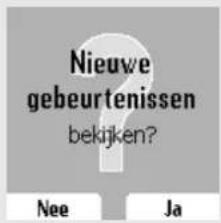
Als er tijdens uw afwezigheid één of meerdere nieuwe oproepen waren, verschijnt het scherm "Nieuwe oproepen bekijken?".
- Om niet onmiddellijk de oproepen te raadplegen, drukt u op

- Om de lijst oproepen te raadplegen, drukt u op Ja:

Als u de lijst oproepen geraadpleegd hebt, verdwijnt het informatiescherm.
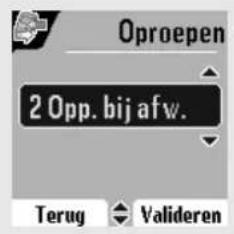
U kunt de lijst opnieuw raadplegen via het menu "Oproepen" en de oproepen die tijdens uw afwezigheid zijn gemaakt in het submenu "Ontv. oproepen".
Er verschijnt een overzichtsscherm van oproepen die plaatsvonden tijdens uw afwezigheid:
- de nieuwe ontvangen SMS-berichten,
- nieuwe berichten op antwoordapparaat,
- de oproepen tijdens afwezigheid.

Selecteer de Oproepen met de pijl ▲ of ▼. Druk op ⚠ Valideren.
De oproep verschijnt op het scherm.
Het infomatiescherm over nieuwe gebeurtenissen inschakelen/uitschakelen
Het informatiescherm over de nieuwe gebeurtenissen kan worden onderdrukt. De opgetreden gebeurtenissen, kunnen worden geraadpleegd in het menu Oproepen/ Oproepen / Raadplegen. De standaardinstelling is actief.
Vanuit de navigator, drukt u op ▲ of ▼ tot de weergave van het scherm Oproepen. Bevestig met OK.

Selecteer Oproepen met de pijl ▲ of ▼. Druk op ⚠ Valideren.
Selecteer Activeren of Uitzetten met de pijl ▲ of ▼. Druk op Valideren.
Indien de optie "Uitzetten" wordt gekozen, kunt u nieuwe gebeurtenissen kiezen. Daartoe:
Selecteer Raadplegen met de pijl ▲ of ▼. Druk op ⚠ Valideren.
Selecteer de Oproepen met de pijl ▲ of ▼. Druk op ⚫ Valideren.
De oproep verschijnt op het scherm.

OPTIES
Dit menu bevat tal van extra functies:
- Wekker: om uw handset als een wekker te gebruiken.
- Agenda: de telefoon zal rinkelen op het geprogrammeerde uur en datum om u te herinneren aan een afspraak.
- Verjaardag: de handset rinkelt op de geprogrammeerde datum en tijd.
- Timer: om u te herinneren aan een event (maximum 99 minuten).
- Bewaking: de handset gebruiken om een ruimte te bewaken.
Meldingen beheren:
De wekker, de timer, verjaardag en agenda:
- Een gebeurtenis afspelen wanneer de machine in de slaapstand staat
Het toestel kondigt de gebeurtenis aan, druk op de toets Stop. Indien geen enkele handeling gedaan wordt keert het scherm na 60 seconden in rusttoestand terug.
- Afspelen wanneer de gebruiker door de menu's navigeert
Het toestel verlaat de menu's, kondigt de gebeurtenis aan, druk op de toets Stop. Indien geen enkele handeling ge- daan wordt keert het scherm na 60 seconden in rusttoestand terug.
- Alarm afspelen tijdens een gesprek
U hoort een pieptoon en de alarmboodschap knippert op het scherm, druk op de toets Stop. Indien geen enkele handeling gedaan wordt keert het scherm na 60 seconden in rust-toestand terug.

De wekker
Met de wekkerfunctie wordt het belsignaal van de telefoon elke dag ingeschakeld op het ingestelde tijdstip.
Bij het in werking stellen van de wekker, klinkt het gekozen belsignaal gedurende 60 seconden en wordt een waarschuwingsscherm weergegeven. Stop het alarm door op de toets Stop te drukken of de rode toets.
Instelling van de wekker
Druk vanuit de 📊 OK navigator, op ▲ of ▼ tot de weergave op het scherm van Opties. Bevestig met OK.
Selecteer Wekker. Druk op ⋯ Valideren.
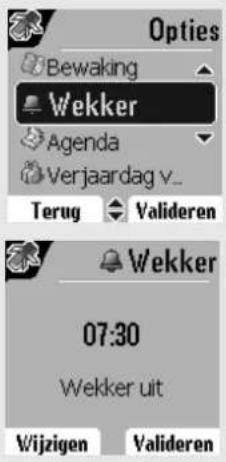
Een informatiescherm geeft u de status van de wekker aan.
- het uur waarop de telefoon zal rinkelen, - of hij aan staat of niet.
- Om deze instellingen te bewaren, drukt u op Valideren.
- Om het wekuur of de status van de wekker (aan of uit) te wijzigen, drukt u op Wijzigen.
Er verschijnt een lijst met de verschillende instellingen.
De wekker aan- of uitzetten
Om de wekker aan of uit te zetten zonder het uur te wijzigen.
Selecteer Activeren of Uitzetten in de lijst met de pijl ▲ of ▼. Druk op Valideren.


Het informatiescherm met de wekkerinstellingen verschijnt met de nieuwe status. Druk op Valideren.
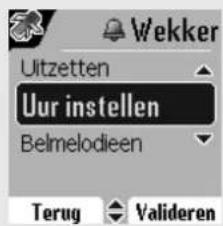
Het wekuur wijzigen
Selecteer Uur instellen in de lijst met de pijl ▲ of ▼. Druk op Valideren.

Voer het uur in waarop u de wekker wilt laten rinkelen. Druk op Valideren.

Het informatiescherm geeft de nieuwe instelling weer. Druk op Valideren.

Als het uur ingesteld is, is de wekker automatisch ingeschakeld.

Het belsignaal van de wekker wijzigen
Om het belsignaal van de wekker te wijzigen, selecteert u Belmelodieen in het wekkermenu met de pijl ▲ of ▼. Druk op ⚠ Valideren.
De lijst met de belmelodieën verschijnt.
Selecteer het belsignaal van uw keuze met de pijl ▲ of ▼.

Druk op Volume om toegang te krijgen tot het instellingscherm voor volume.

Druk op ▲ of ▼ om het volume te verhogen of te verminderen.
Als het volume ingesteld is, drukt u op Valideren.
Het informatiescherm voor de wekkerinstellingen verschijnt. Druk op Valideren.
Om het menu te verlaten, drukt u op de rode toets.
De timer
De timerfunctie schakelt het belsignaal van de telefoon in na een geprogrammeerde tijd. U kunt het aftellen van de tijd op het scherm weergeven.
Na het aflopen van de teller, belt de telefoon gedurende 60 seconden en is het alarmscherm geactiveerd. Stop het alarm door te drukken op Stop . De telefoon houdt op met bellen.

Als u de timer wilt regelen (duur, toon en zichtbaarheid), moet u deze stoppen indien geactiveerd.
Druk vanuit de navigator, op ▲ of ▼ tot de weergave op het scherm van Opties. Bevestig met OK.
Selecteer Timer met de pijl ▲ of ▼. Druk op ⚫ Valideren.

- Om de timer in werking te stellen zonder de weergegeven tijd te wijzigen, druk op OK.
- Om de tijd te wijzigen, drukt u op Optie.
Er verschijnt een lijst met de verschillende instellingen.
De tijd van het aftellen van de timer wijzigen
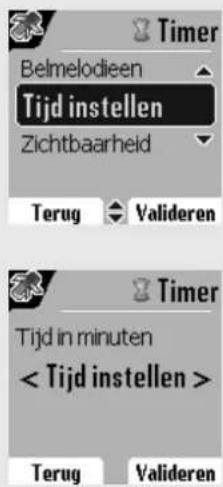
In de opties van de timer, selecteer Tijd instellen in de lijst. Druk op Valideren.
Voer de gewenste tijd in. Druk op Valideren.
Het scherm voor het in werking stellen van de timer verschijnt met de wijziging. Druk op de OK toets om de timer te starten.
Het belsignaal van de timer wijzigen
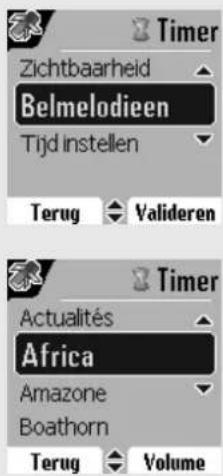
In de opties van de timer, selecteert u Belmelodieen met de pijl ▲ of ▼. Druk op Valideren.
De lijst met belsignalen verschijnt, het belsignaal rinkelt.
Selecteer het belsignaal met de pijl ▲ of ▼.

Druk op Volume om toegang te krijgen tot het instellingscherm voor volume.

Druk op ▲ of ▼ om het volume te verhogen of te verminderen. Als het volume ingesteld is, drukt u op Valideren.
Het scherm om de timer te starten, verschijnt. Start de timer door op de OK toets te drukken.
De afteltijd van de timer weergeven of verbergen

Om de tijd op het scherm tijdens het aftellen weer te geven (of te verbergen), selecteert u Zichtbaarheid in het menu Timer met de pijl ▲ of ▼. Druk op ⚠ Valideren.
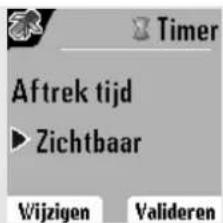
Er verschijnt een scherm waarop aangegeven staat of het aftellen van de timer zichtbaar is of niet.
Druk op • Wijzigen om de huidige status te wijzigen.
Druk op ⋯ Valideren.
De timer wordt weergegeven. Druk op de OK toets om de timer te starten.
Om het menu te verlaten, drukt u op de rode toets.
De alarmen voor verjaardag of agenda
U kunt op uw DECT-telefoon alarmen programmeren voor verjaardagen of voor de agenda (20 alarmen). De verjaardagen en de afspraken worden gepresenteerd op het geprogrammeerde uur en dag door een belsignaal van 60 seconden en door een alarmscherm. Dit scherm wordt weergegeven tot u op één van de toetsen van het toetsenbord drukt.
Een nieuw verjaardagsalarm (of agenda-alarm) toevoegen
Druk vanuit de navigator, op ▲ of ▼ tot de weergave op het scherm van Opties. Bevestig met OK.
Selecteer Verjaardag (of Agenda) met de pijl ▲ of ▼. Druk op Valideren.
Selecteer Nieuw. Druk op ▼ Valideren.
Voer de naam van de betrokken persoon in (of van de afspraak) via het toetsenbord. Om een letter te wissen, drukt u op de C toets. Druk op
Valideren.

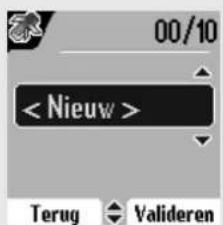

![Nieuwe naa Naam: Maman Datum: [ 02/09] Terug Valideren Tijd: 10:52 Terug Valideren Maman Maman 2 Sep Alarmtijd 10:52 Wijzigen Valideren Opties Agenda Verjaardag ... Timer Bewaking Terug Valideren 01/10 Maman Terug Optie Maman 13 Mei Alarmtijd15:25 Terug Optie 01/10 Maman Terug Optie](/content/2026/06/1241432/images/9b1e8a2096154e0672e8591badf44c1c052c0216ab007b96f41e90f2ecdd17ca.jpg)
Voer de datum van de verjaardag (of van de afspraak in) met behulp van de toetsen van het toetsenbord. Druk op Valideren.
Voer het uur van het activeren van het belsignaal in. Druk op Valideren.
Er verschijnt een validatiescherm.
- Om te corrigeren, drukt U op Wijzigen.
- Om de informatie te bewaren, drukt U op Valideren.
Een verjaardagsalarm (of agenda-alarm) raadplegen
Selecteer Verjaardag (of Agenda) met de pijl ▲ of ▼. Druk op Valideren.
De lijst met geprogrammeerde verjaardagsalarmen (of agenda-alarmen) wordt weergegeven op het scherm.
Selecteer in de lijst verjaardagsalarmen (of agenda-alarmen), met behulp van de toetsen ▲ of ▼ deze die u wilt raadplegen, bevestig door OK.
Het record verjaardagalarm (of agenda-alarm), verschijnt op het scherm. Dit record vermeldt:
- de naam van de betrokken persoon (of de afspraak),
- de datum van de verjaardag (of van de afspraak),
- het uur waarop u verwittigd wilt worden door een belsignaal.
Een verjaardagsalarm (of agenda-alarm) wijzigen of verwijderen
Selecteer in de lijst met verjaardagsalarmen (of agenda-alarmen) met de pijl ▲ of ▼ het alarm dat die u wilt wijzigen. Druk op ⚫ Optie.
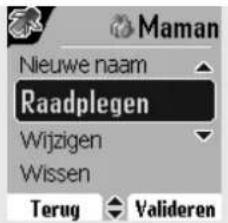
U hebt de mogelijkheid te kiezen uit de volgende opties:
- Raadplegen: om de alarmgegevens te bekijken.
- Wijzigen: om de naam en de datum van het alarm te wijzigen.
- Wissen: om een verjaardagsalarm of agenda-alarm weg te halen.
- Belmelodieen: om het belsignaal te bepalen dat geproduceerd zal worden bij de activering van het alarm.
- Nieuwe naam: om een nieuw alarm te creëren.
Om het menu te verlaten, drukt u op de rode toets.
Een ruimte bewaken
U kunt uw telefoon gebruiken om een ruimte te bewaken. Hiermee kunt u bijvoorbeeld een kinderkamer in de gaten houden.
Plaats één van de handsets in de te bewaken ruimte. Dit toestel zal in de verzendmodus staan.
De andere handset blijft bij u en staat in de ontvangstmodus.
Op de ontvangende handset:
Druk vanuit de navigator, op ▲ of ▼ tot de weergave op het scherm van Opties. Bevestig met OK.
Selecteer Bewaking met de pijl ▲ of ▼. Druk op ⋯ Valideren.

Selecteer het verzendtoestel met de pijl ▲ of ▼. Druk op ⚠ Oproepen.
De uitzendende handset belt, neem op door op Accept.
Op de verzendende handset:
Een scherm stelt u voor om over te gaan naar de bewakingsmodus (uitzendmodus). Druk op Ja.
Bewaking modus
-zender 1 -
Stop
Bewaking modus
-Ontvanger-
Stop
Oproepen
De twee toestellen bevinden zich dan in bewakingsmodus.
- Plaats het verzendtoestel in de te bewaken ruimte.

Het toestel in uitzendmodus belt niet in het geval van een oproep. U kunt het dus in een kamer plaatsen waar iemand slaapt.
• Houd het ontvangsttoestel bij u.
Tijdens de bewakingsmodus is het mogelijk om de ontvangsttelefoon te gebruiken om te telefoneren.

Om te bellen: druk op Oproepen en vorm het nummer. Om een oproep te ontvangen, drukt u op de groene toets.
Als het gesprek afgelopen is, keert de telefoon automatisch naar de ontvangstmodus terug.
- Druk op de uitzendende handset op Stop, op de ontvangende handset ziet u het sluimerscherm weer.
- Druk op de ontvangende handset op Stop en bevestig door op
Ja te drukken. Vervolgens op de uitzendende handset op Stop drukken.
SPELLETJES
Uw toestel is voorzien van 2 spelen, Taquin en Fruit Mind.
Schuifpuzzel
Beide spelletjes zijn van het type solitaire, en er zijn drie moeilijkheidsgraden beschikbaar (9, 16 of 25 stukken). Het doel bestaat er in de voorwerpen te vervangen door voorwerpen, identiek met het doel.
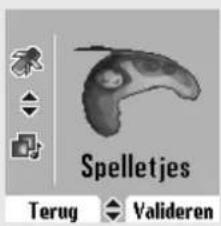
Druk vanuit de navigator, op ▲ of ▼ tot de weergave op het scherm van Spelletjes. Bevestig met OK.

Selecteer Schuifpuzzel. Druk op ⋯ Valideren.

Druk op ▲ of ▼ om uw spellen te selecteren. Druk op ⚠ Valideren.
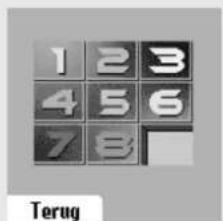
Druk op •• Voorbeeld om het doel van het spel weer te geven. Keer terug naar het spel door op Terug te drukken.

Verplaats de stukken met behulp van de navigator om het doel te behalen.
Toets Actie
▲ het stuk onder het lege hokje naar omhoog
▼ het stuk onder het lege hokje naar omlaag
OK het stuk links van het lege hokje naar rechts
C het stuk rechts van het lege hokje naar links
Als u de spellen wilt verlaten, drukt u op de rode toets.
Fruit Mind
Fruit Mind is een denkspel waarin u een willekeurige combinatie van vier vruchten moet terugvinden. Hiertoe maakt u samenstellingen van vier vruchten, en probeert u de verborgen combinatie in zo weinig mogelijk stappen te vinden.
Druk vanuit de navigator, op ▲ of ▼ tot de weergave op het scherm van Spelletjes. Bevestig met OK.
Selecteer Fruit Mind met de pijl ▲ of ▼. Druk op ⋯ Valideren.
Selecteer Nieuw spel met de pijl ▲ of ▼. Druk op ⚫ Valideren.
Het scherm van het nieuwe spel wordt zichtbaar.
Gebruik de toetsen en de aanduidingen hieronder om te spelen.
Toets/ Indicatoren
Actie

horizontaal verplaatsen van het ene vakje naar het andere

een vrucht selecteren

invoeren van de weergegeven combinatie (dit kan alleen indien de combinatie vier vruchten bevat)
TRY aantal pogingen
TIME verstreken tijd

4 bollen Met deze indicatie krijgt u informatie over het al dan niet aanwezig zijn van vruchten in de combinatie, in functie van de kleuren van de bollen:
1 groene bol: 1 vrucht binnen de combinatie staat op zijn plaats (u weet niet hetwelk)
1 oranje bol: 1 vrucht komt voor in de combinatie, maar staat niet op zijn plaats (u weet niet hetwelk)
1 rode bol: 1 vrucht komt niet voor in de combinatie (u weet niet hetwelk)
Opgepast: er is geen rechtstreeks verband tussen de plaats van de bollen en de plaats van de vruchten in uw combinatie.
Bijvoorbeeld: indien de linker bol van de indicatie groen is, betekent dit nog niet dat de vrucht aan de linkerzijde correct is geplaatst. De juiste interpretatie is, dat één van de vruchten uit uw combinatie juist is geplaatst.
Als u de spellen wilt verlaten, drukt u op de rode toets.

DE HANDSET AANPASSEN
In dit menu kunt u de beltonen en de interface van de handset weergeven en:
- verschillende beltonen gebruiken voor het ontvangen van externe gesprekken of de intercom (tussen handsets);
- de afbeelding op het sluimerscherm wijzigen;
- de achtergrondkleur van het scherm wijzigen wanneer u in menu's navigeert;
- de modus Stil activeren of desactiveren;
- verschillende beltonen toewijzen voor de ontvangst van oproepen of voor oproepen tussen handsets;
- de stille modus activeren of desactiveren;
- een persoonlijk bericht opnemen.
Beltonen wijzigen
In dit menu kunt u aan elke gebeurtenis op uw handset een andere beltoon toekennen voor:
- een extern gesprek;
- een gesprek tussen handsets (intercom);
- de ontvangst van SMS-berichten.
Druk vanuit de navigator, op ▲ of ▼ tot de weergave op het scherm van Personaliseren. Bevestig met OK.
Selecteer Belsignalen met de pijl ▲ of ▼. Druk op ⚫ Valideren.

Selecteer Externe oproep of Intercom of Ontvangst SMS met de pijl ▲ of ▼. Druk op ⚠ Valideren.
Selecteer het belsignaal van uw keuze met de pijl ▲ of ▼.
Druk op Volume.

Regel het volume van het belsignaal met de pijl ▲ of ▼. Druk op
Valideren.
Om het menu te verlaten, drukt u op de rode toets.
Het sluimerscherm wijzigen
In dit menu kunt u de afbeelding van het sluimerscherm van uw handset wijzigen.
Druk vanuit de navigator, op ▲ of ▼ tot de weergave op het scherm van Personaliseren. Bevestig met OK.
Selecteer Achtergrond met de pijl ▲ of ▼. Druk op ⚫ Valideren.

Maak een keus uit de afbeeldingen met de toetsen ▲ of ▼. Druk op ⚠ Zien.

De afbeelding verschijnt op het scherm.
Druk op ⚠️ Valideren, om de afbeelding als achtergrond in te stellen of gebruik de toetsen ▲ of ▼ om een andere afbeelding te selecteren.
Om het menu te verlaten, drukt u op de rode toets.
De achtergrondkleur van menu's wijzigen
In dit menu kunt u de achtergrondkleur van de menu's wijzigen.
Druk vanuit de 📊 OK navigator, op ▲ of ▼ tot de weergave op het scherm van Personaliseren. Bevestig met OK.

Selecteer Uiterlijk met de pijl ▲ of ▼. Druk op ⚠ Valideren.
Selecteer de gewenste kleur met de toetsen ▲ of ▼. Tijdens de selectie wordt de kleur weergegeven op het scherm. Druk op ⚠ Valideren.
Om het menu te verlaten, drukt u op de rode toets.
Modus eco
Wanneer u deze functie activeert, kunt u de bedrijfstijd van de handset verlengen wanneer deze niet op het basisstation staat. De achtergrondverlichting van het scherm van de handset neemt na een tijdje deels of geheel af in intensiteit als deze al dan niet op het basisstation staat en naar gelang de gebeurtenissen.
Tijdens een communicatie zal de intensitieit van de achtergrondverlichting na een inactiviteit van 20 seconden afnemen.
In normale modus (Modus Eco inactief) zal de intensiteit van de achtergrondverlichting afnemen per 20 seconden inactiviteit om te komen tot een zwakke achtergrondverlichting.

In economische modus (Modus Eco actief) zal de intensiteit van de achtergrondverlichting afnemen per 20 seconden inactiviteit om te komen tot een zwart scherm.
Eender welke gebeurtenis activeert de achtergrondverlichting van de handset. Deze zal in intensiteit afnemen per 20 seconden om te komen tot een zwakke achtergrondverlichting.
Economische modus activeren of deactiveren
Druk vanuit de navigator, op ▲ of ▼ tot de weergave op het scherm van Personaliseren. Bevestig met OK.

Selecteer Modus eco. met de pijl ▲ of ▼. Druk op ⋯ Valideren.
De status wordt weergegeven op het scherm.
Druk op • Wijzigen om de modus Stil te activeren of te deactiveren.
De status wordt gewijzigd op het scherm, druk op Valideren.
Om het menu te verlaten, drukt u op de rode toets.
De bieptonen activeren of desactiveren
Druk vanuit de navigator, op ▲ of ▼ tot de weergave op het scherm van Personaliseren. Bevestig met OK.
Selecteer Bieptonen met de pijl ▲ of ▼. Druk op ⋯ Valideren.

Selecteer het soort bieptoon met de pijl ▲ of ▼. Druk op ⋯ Valideren.

Toetsbiep: bij elke druk op een toets wordt een bieptoon voortgebracht. Batterij: als de batterij bijna leeg is, wordt een bieptoon voortgebracht.
Lader: als de telefoon wordt opgehangen, wordt een bieptoon voortgebracht.

Een informatiescherm geeft de status van de activiteit van de geselecteerde bieptoon weer (Aan of Uit voor de batterij en de lader of Bieptonen, Fun of Uit voor het toetsenbord).
- Om de status te bewaren, drukt u op Valideren.
- Om de status te wijzigen, drukt u op ⚙ Wijzigen. De status wordt gewijzigd op het scherm (behalve voor het toetsenbord waarin een lijst van de drie opties verschijnt. Kies een optie Bieptonen, Fun of Uit en druk op ⚙ Valideren), druk op ⚙ Valideren.
Om het menu te verlaten, drukt u op de rode toets.
De stille modus activeren / desactiveren
In de stille modus worden de belsignalen en de bieptonen van het toetsenbord van de telefoon onderdrukt.
Druk vanuit de 📊 navigator, op ▲ of ▼ tot de weergave op het scherm van Personaliseren. Bevestig met OK.
Selecteer Stilte met de pijl ▲ of ▼. Druk op ⚠ Valideren.
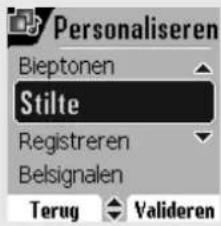

Als u de stille modus geselecteerd hebt, zal uw telefoon niet meer op de functies van het type timer, agenda, reageren.
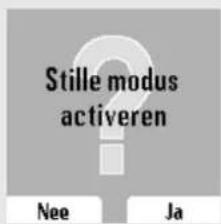
Druk op Ja om de stille modus te activeren
Om het menu te verlaten, drukt u op de rode toets.
Een persoonlijke beltoon opnemen
Met deze functie kunt u een persoonlijke beltoon opnemen met een duur van 8 seconden. Nadat u de opname hebt bevestigd, ziet u uw eigen beltoon in de lijst met beltonen.

Met de opname van een tweede persoonlijke melodie wordt de eerste gewist, zelfs als u de tweede melodie niet opslaat.
Druk vanuit de navigator, op ▲ of ▼ tot de weergave op het scherm van Personaliseren. Bevestig met OK.

Selecteer Registreren met de pijl ▲ of ▼. Druk op ⋯ Valideren.

Het scherm "Melodie opnemen" verschijnt. Druk op ⋯ Opnemen.
Sla de tekst of een melodie op. Deze mag maximaal 8 seconden duren. Druk op ⚠ Einde om de opname vóór de maximale duur te beëindigen.
De opname wordt afgespeeld en het bericht "Wilt u het belsignaal opslaan?" verschijnt op het scherm. Druk op Ja ⋯ om de opname op te slaan.
Het opgeslagen belsignaal vindt u nu in het submenu "Belsignalen" onder de naam "Lied geperso".
Om het menu te verlaten, drukt u op de rode toets.

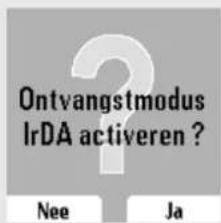
IRDA
Dit menu laat toe uw toestel in de IrDA ontvangstmodus te plaatsen. Hier-mee kunt u bestanden gaan ontvangen in het V-card formaat, afkomstig van een andere Twist 675 of een daarmee compatibel apparaat.
Druk vanuit de navigator, op ▲ of ▼ tot de weergave op het scherm van IrDA. Bevestig met OK.
Er wordt een scherm zichtbaar, dat aangeeft dat de IrDA-ontvangstmode actief is. Druk op Ja.
Een keer de IrDA-ontvangstmodus op uw apparaat actief is, neemt u het zendende toestel en start u de overdracht.

Richt de infrarood-poort van uw toestel naar die van het zendende apparaat.
Zodra de gegevens door uw toestel zijn ontvangen, beantwoord u de gestelde vragen in verband met de contactgegevens, aan het telefoonboek toegevoegd.
Om het menu te verlaten, drukt u op de rode toets.

BEVEILIGING
Met dit menu kunt u de beveiligingsparameters van uw telefoon wijzigen en personaliseren. U kunt:
- het klavier blokkeren,
- een noodnummer programmeren,
- de code van het basisstation wijzigen,
- de duur van het belkrediet bepalen,
- de verboden prefixen bepalen,
- de communicatie tussen verschillende handsets toestaan of verbieden.
Het klavier blokkeren / deblokkeren

Om het toetsenbord te blokkeren / deblokkeren, drukt u lang op de toets van het toetsenbord en bevestig door op de toets Ja te drukken .
U kunt uw toetsenbord ook blokkeren vanuit het menu Beveiliging.
Druk vanuit de 📊 navigator, op ▲ of ▼ tot de weergave op het scherm van Beveiliging. Bevestig met OK.
Selecteer Blokk. klavier met de pijl ▲ of ▼. Druk op ⚠ Valideren.
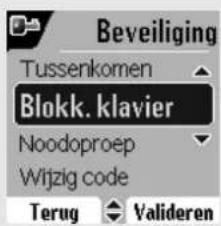
Druk op Ja om het toetsenbord te vergrendelen.
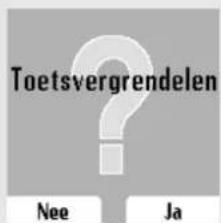
Een scherm duidt aan dat het toetsenbord vergrendeld is. Het pictogram verschijnt op het sluimerscherm.

Een noodnummer programmeren
Met deze functie kunt u een noodnummer bepalen en het starten ervan activeren of desactiveren.
Als het nummer geactiveerd is, wordt het automatisch gevormd als u op de groene teets drukt vanuit het standaardscherm van de handset op dewelke dit ingesteld werd.
- Als het geactiveerd is, kunt u toch nog een ander nummer bellen met de voorkiezing door het nummer te vormen en dan de groene teets in te drukken.

Er wordt aanbevolen geen nummer te programmeren van het type: brandweer, medische noodhulp, Federale Politie...
Druk vanuit de navigator, op ▲ of ▼ tot de weergave op het scherm van Beveiliging. Bevestig met OK.
Selecteer Noodoproep met de pijl ▲ of ▼. Druk op ⚫ Valideren.

Een informatiescherm toont u het noodnummer dat momenteel in het geheugen zit en of het al dan niet geactiveerd is.
- Om de instelling te wijzigen, drukt u op • Wijzigen.
- Om de instelling te bewaren, drukt u op Valideren.
Als u de regeling wijzigt, stelt een lijst u voor om de status te wijzigen (actief/inactief) of om het noodnummer te wijzigen.
Om het noodnummer te wijzigen, selecteer NR. invoeren. Druk op Valideren.
- Voer het nieuwe nummer met behulp van het toetsenbord in. Druk op Valideren.
of
• Als het nummer in het telefoonboek staat, drukt u op . Selecteer met de toetsen ▲ of ▼ het nummer in de lijst. Bevestig met Valideren. Het nummer verschijnt. Druk op □ Valideren.
Om het menu te verlaten, drukt u op de rode toets.
Het alarmnummer wordt automatisch actief. De naam van de handset die op het sluimerscherm staat, wordt NOODOP.
De code van het basisstation wijzigen
De code van het basisstation (0000 standaard) is nodig om toegang te krijgen tot bepaalde beveiligingsfuncties. De code bevat 4 cijfers.
Druk vanuit de navigator, op ▲ of ▼ tot de weergave op het scherm van Beveiliging. Bevestig met OK.
Selecteer Wijzig code met de pijl ▲ of ▼. Druk op ⚫ Valideren.
Voer de oude code basis in met behulp van het toetsenbord. Druk op Valideren.
Voer de nieuwe code basis in met behulp van het toetsenbord. Druk op Valideren.
Voer opnieuw de nieuwe code in. Druk op Valideren.
Om het menu te verlaten, drukt u op de rode toets.

Noteer het nummer van de code basis. U zult het nodig hebben indien u bepaalde instellingen wilt wijzigen.

De duur van het belkrediet bepalen
U kunt de gebruiksduur van uw telefoon instellen. Als deze tijdsduur overschreden wordt, is het niet meer mogelijk om externe gesprekken te voeren.
Om terug te kunnen telefoneren, moet u het belkrediet desactiveren of een nieuw belkrediet bepalen.

Als het belkrediet afloopt tijdens een telefoongesprek, wordt dit niet afgebroken. Nadat u hebt opgehangen, zal het onmogelijk zijn om te bellen. De oproepen tussen handsets (intercommunicatie) worden niet beïnvloed door het belkrediet.
Druk vanuit de 📊 navigator, op ▲ of ▼ tot de weergave op het scherm van Beveiliging. Bevestig met OK.
Selecteer Belkrediet met de pijl ▲ of ▼. Druk op ⋯ Valideren.

Een informatiescherm toont u het resterende belkrediet en zijn status.
- Om de instelling te bewaren, drukt u op Valideren.
- Om de instelling te wijzigen, drukt u op Wijzigen.
Voer de basiscode in (standaard 0000). Druk op ⋯ Valideren.
U kunt de status (actief/inactief) of het belkrediet wijzigen.
Selecteer Wijzig tijd met de pijl ▲ of ▼. Druk op ⋯ Valideren.
Voer de nieuwe tijd met behulp van het toetsenbord in (maximaal 999 minuten).
Druk op ⋯ Valideren; de modus wordt automatisch geactiveerd.

Als de wijzigingen voltooid zijn, geeft een informatiescherm het nieuwe belkrediet weer.
- Om de instelling te wijzigen, drukt u op Wijzigen.
- Om de instelling te bewaren, drukt u op Valideren.
Om het menu te verlaten, drukt u op de rode toets.
Verboden prefixen bepalen - Oproepbeperkingen
U kunt bepaalde prefixen op uw telefoon verbieden. Als een prefix verboden is, is het onmogelijk de nummers met deze prefixen te bellen.

In functie van de geprogrammeerde prefixen, zijn bepaalde nummers niet langer toegankelijk. Als u bijvoorbeeld 06 programmeert als verboden prefix, zal het onmogelijk zijn om te bellen naar een nummer dat met 06 begint.
Druk vanuit de navigator, op ▲ of ▼ tot de weergave op het scherm van Beveiliging. Bevestig met OK.
Selecteer Beperking met de pijl ▲ of ▼. Druk op ⚠ Valideren.
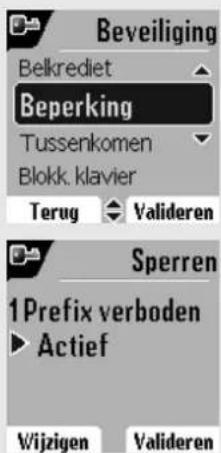
Er verschijnt een scherm met het aantal geprogrammeerde prefixen en hun status.
- Om de getoonde gegevens te bewaren of om de prefixen te bekijken, druk op Valideren.
- Om de gegevens te wijzigen, drukt u op Wijzigen.

Er verschijnt een scherm om de code basis in te voeren.
Voer de code in. Druk op Valideren.
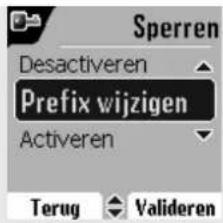
Er verschijnt een lijst:
- Prefix wijzigen: Om een prefix te wijzigen of te creëren (zie verder)
- Activeren: Om verboden prefixen te activeren.
- Desactiveren: Om verboden prefixen te desactiveren.
Selecteer de gewenste optie met de pijl ▲ of ▼. Druk op ⚠ Valideren.
Een verboden prefix creëren, wijzigen of verwijderen
Ga naar het selectiescherm via de optie Prefix wijzigen. (zie hierboven).
Selecteer Prefix Wijzigen met de pijl ▲ of ▼. Druk op ⋯ Valideren. Een scherm met de verboden prefixen verschijnt.

U kunt 5 verboden prefixen programmeren.
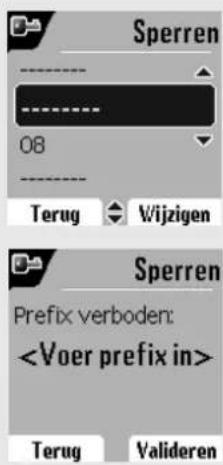
Selecteer een beschikbare plaats (koppeltekens) of een te wijzigen prefix met de pijl ▲ of ▼. Druk op ⚠ Wijzigen.
Het scherm voor de invoer van een prefix verschijnt.
Voer het prefix in met behulp van het toetsenbord. Druk op Valideren.
Om het menu te verlaten, drukt u op de rode toets.
Tussenkomen
Gebruik de functie tussenkomen om een tweede handset, die bij hetzelfde basisstation is aangemeld, al dan niet aan een gesprek te laten deelnemen. Als de modus tussenkomen actief is, is het mogelijk deel te nemen aan een lopende oproep met een andere handset.

Om deel te nemen aan het lopend gesprek via de tweede handset, drukt u op de groene toets.
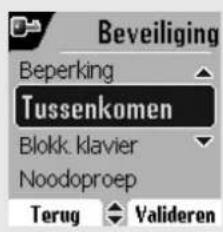
Druk vanuit de navigator, op ▲ of ▼ tot de weergave op het scherm van Beveiliging. Bevestig met OK.
Selecteer Tussenkomen met de pijl ▲ of ▼. Druk op ⚫ Valideren.

Een scherm duidt u de huidige status aan (aan of uit).
- Om de status te wijzigen, drukt u op Wijzigen.
- Om de status te bewaren, drukt u op Valideren.
Om het menu te verlaten, drukt u op de rode toets.
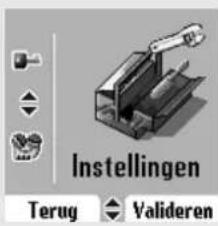
INSTELLINGEN
Met dit menu kunt u de parameters van uw telefoon en basisstation wijzigen en personaliseren.
Toegang tot het menu Instellingen
Druk vanuit de navigator, op ▲ of ▼ tot de weergave op het scherm van Instellingen. Bevestig met OK.
Selecteer aan de hand van het volgende schema de instelling die u wilt wijzigen of raadplegen.
Gebruik de pijl ▲ of ▼ om een optie te selecteren en de toets
Valideren om naar het gewenste menu of functie te gaan.
![graph TD A["Instellingen"] --> B["Program. toets"] A --> C["Datum/tijd"] A --> D["Contrast"] A --> E["Aut. ophangen"] A --> F["Aut. Opnemen"] A --> G["Gedetail. Inst."] A --> H["Autom. gids"] A --> I["Landcode"] A --> J["Taal"] G --> K["Beheer hndset"] G --> L["Beheer basis"] G --> M["Lijnbeheer"] M…](/content/2026/06/1241432/images/e4fe42c80f47dabe306d1b19353650530bdd5d93c242d1a6754b56d4d47697d8.jpg)
Een toets programmeren
Met deze functie kunt u de • en toetsen van uw telefoon programmeren om direct toegang te krijgen tot bepaalde functies vanuit het standaardscherm.
Druk vanuit de navigator, op ▲ of ▼ tot de weergave op het scherm van Instellingen. Bevestig met OK.
Selecteer Program. toets. Druk op ⋯ Valideren.
Een scherm geeft de huidige functie van de toets weer.
- Om de functie te bewaren, drukt u op Valideren.
- Om de functie te wijzigen, drukt u op Wijzigen.
De grafische weergave

komt overeen met de
programeerbare toets

De grafische weergave

komt overeen met de
programeerbare toets ⋯.
Kies in de lijst de functie die u wilt toewijzen. Druk op ▲ of ▼ om een functie hierna te selecteren:
• Stilte • Activ. AA • Opnieuw kiezen
- Timer • Nummer
- Antwoordapp.
• Blokk. klavier • Wekker
- Agenda
- Diensten
Druk op Valideren.

Met de nummerfunctie kunt u een telefoonnummer koppelen aan een programmeerbare toets. Zo kunt u snel bellen naar uw correspondent.
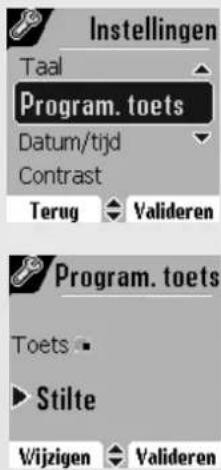


Program. toets
Toets
Diensten
Wijzigen

Valideren
Als de toets geprogrammeerd is, vraagt een scherm u om de toets te programmeren.
- Om de functie te bewaren, drukt u op Valideren.
- Om de functie te wijzigen, drukt u op Wijzigen.
Als de toets ••geprogrammeerd is, keert u terug naar het menu Instellingen.
Om het menu te verlaten, drukt u op de rode toets.

U kunt van de programmatie van de toets overgaan naar de programmatie van de toets, door te drukken op ▲ of ▼ van de navigator.
De datum en het uur wijzigen

De tijd op de handset wordt door het basisstation geregeld. Controleer na een stroomstoring of de weergegeven tijd juist is. Als de tijd niet juist is, volgt u de onderstaande stappen om de tijd te wijzigen.
Druk vanuit de navigator, op ▲ of ▼ tot de weergave op het scherm van Instellingen. Bevestig met OK.
Selecteer Datum/tijd met de pijl ▲ of ▼. Druk op ⚫ Valideren.

Een scherm toont u de huidige datum en uur.
- Om de datum en het uur te bewaren, drukt u op ⋯ Valideren.
- Om de datum en het uur te wijzigen, drukt u op ⚫ Wijzigen.
U kunt de datum invoeren in het formaat DD/MM/JJ. Als ze gewijzigd zijn, drukt u op Valideren.
Het uur invoeren in het formaat UU:MM. Druk op Valideren.
Om het menu te verlaten, drukt u op de rode toets.
Het contrast instellen
Druk vanuit de navigator, op ▲ of ▼ tot de weergave op het scherm van Instellingen. Bevestig met OK.
Selecteer Contrast met de pijl ▲ of ▼. Druk op ⚠ Valideren.
Er verschijnt een lijst met vijf contrastniveaus.
Selecteer het gewenste niveau met de pijl ▲ of ▼. Het contrast is onmiddellijk op het scherm zichtbaar.
Druk op ⋯ Valideren als u een bevredigend niveau verkregen hebt.
Om het menu te verlaten, drukt u op de rode toets.
Automatisch ophangen of antwoorden
Met het automatisch ophangen kunt u automatisch ophangen als u de handset op zijn basisstation legt.

Als automatisch ophangen actief is, kunt u geen communicatie meer hebben als u de handset op zijn basisstation plaatst.
Als automatisch antwoorden actief is, kunt u hiermee automatisch opnemen zodra u de handset wegneemt van zijn basisstation.
Druk vanuit de navigator, op ▲ of ▼ tot de weergave op het scherm van Instellingen. Bevestig met OK.

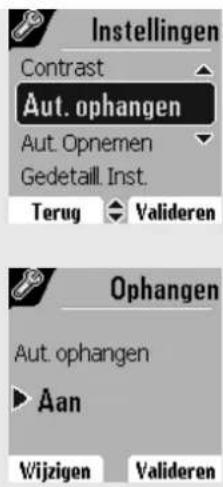
Selecteer Aut. ophangen (of Aut. Opnemen) met de pijl ▲ of ▼. Druk op 🌐 Valideren.
Een scherm duidt u de huidige status aan (aan of uit).
- Om de status te bewaren, drukt u op Valideren.
- Om de status te wijzigen, drukt u op • Wijzigen. De status wordt gewijzigd op het scherm. Druk op Valideren.
Om het menu te verlaten, drukt u op de rode toets.
Helpfunctie bij het installeren
U kunt de helpfunctie bij het installeren heropstarten om opnieuw de volgende parameters in te stellen:
- de datum en het uur,
- het antwoordapparaat,
• de naam van de telefoon, - het belsignaal van een externe oproep.

Druk vanuit de navigator, op ▲ of ▼ tot de weergave op het scherm van Instellingen. Bevestig met OK.
Selecteer Autom. gids met de pijl ▲ of ▼. Druk op ⚫ Valideren.
Beantwoordt de vragen die op het scherm worden gesteld en valideer uw antwoorden met de •toets. Aan het einde van het instellen, keert u terug naar het startscherm.
De landcode wijzigen
Voor de goede werking van uw telefoon bij het lezen van een SIM-kaart of bij de overdracht van een contact via IrDA, moet u de landcode intikken van het land waarin de telefoon wordt gebruikt. Voor België is deze code 32.


Druk vanuit de navigator, op ▲ of ▼ tot de weergave op het scherm van Instellingen. Bevestig met OK.
Selecteer Landcode met de pijl ▲ of ▼. Druk op ⋯ Valideren.
De code van het huidige land wordt op een informatiescherm weergegeven.
- Om dat nummer te bewaren, drukt u op Valideren.
- Om dat nummer te wijzigen, drukt u op Wijzigen.
Met behulp van de toetsen ▲ of ▼ plaatst u de cursor op de plaats waar u een cijfer wilt gaan veranderen. Druk op C om het cijfer te wissen dat voor de cursor staat. Voer het nieuwe cijfer in, en druk op ⚠ Valideren.
Het scherm geeft de nieuw geprogrammeerde landcode. Druk op Valideren.
Om het menu te verlaten, drukt u op de rode toets.
De taal wijzigen
Met deze functie kunt u de taal wijzigen waarin de schermen verschijnen.
Druk vanuit de navigator, op ▲ of ▼ tot de weergave op het scherm van Instellingen. Bevestig met OK.
Selecteer Taal met de pijl ▲ of ▼. Druk op ⋯ Valideren.
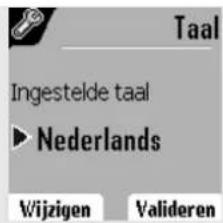
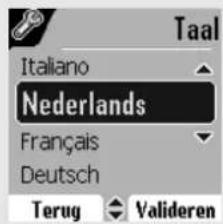
Een informatiescherm geeft de taal weer die momenteel gebruikt wordt.
- Om deze te bewaren, drukt u op Valideren.
- Om te wijzigen, drukt u op Wijzigen.
Kies uit de lijst de gewenste taal. Druk op ▲ of ▼ om de taal te selecteren.
Druk op Valideren.
Het scherm wordt weergegeven in de nieuwe taal. Druk op ⚠ Valideren.
Om het menu te verlaten, drukt u op de rode toets.
GEDETAILLEERDE INSTELLINGEN / BEHEER VAN DE HANDSET
Een nieuwe handset op een basisstation aanmelden
Om een nieuwe handset op een basisstation aan te melden, moet u:
- de handset in de modus aanmelden plaatsen,
- het basisstation in de modus aanmelden plaatsen.
Het aanmelden (wederzijdse herkenning van het basisstation en de nieuwe handset) gebeurt automatisch (de aanmelding kan meerdere seconden duren).

Als de code van het basisstation is gewijzigd (anders dan 0000 is), is aanmelding met deze procedure niet mogelijk, raadpleeg de paragraaf Gepersonaliseerde aanmelding van een nieuwe handset op het basisstation, pagina 90.
Neem de aan te melden handset:
Druk vanuit de 📊 OK navigator, op ▲ of ▼ tot de weergave op het scherm van Instellingen. Bevestig met OK.

Selecteer Gedetaill. Inst. met de pijl ▲ of ▼ . Druk op ⚠ Valideren.
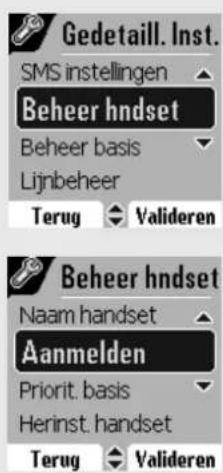
Selecteer Beheer hndset met de pijl ▲ of ▼. Druk op ⚠ Valideren.
Selecteer Aanmelden. Druk op ⚠ Valideren.
De handset keert naar de aanmeldingsmodus.
Op het basisstation:
Plaats het basisstation waaraan u de handset wilt koppelen, in de aanmeldingsmodus.
- Voor de Twist 675, druk gelijktijdig gedurende meerdere seconden op de bovenste twee knoppen van het basisstation.
- Voor de andere basisstations dient u de desbetreffende handleidingen te raadplegen.
Het groene lampje knippert snel, het basisstation bevindt zich in de aanmeldingsmodus.
De nieuwe handset en het basisstation zoeken elkaar. Het aanmelden kan verschillende seconden duren.
Als de handset aangemeld is, verlaat de handset automatisch de aanmeldingsmodus en wordt aangegeven dat het aanmelden klaar is.

U kunt uw basisstation ook in aanmeldingsmodus plaatsen vanaf een telefoon die reeds aangemeld is, door de functie Aanmelden te selecteren in het menu Instellingen / Gedetaill. inst. / Beheer basis.
De prioriteit van het basisstation wijzigen
Met deze functie kunt u aangeven op welk basisstation uw telefoon bij voorrang zal bellen (als uw telefoon op verschillende basisstations is aangemeld).
Druk vanuit de navigator, op ▲ of ▼ tot de weergave op het scherm van Instellingen. Bevestig met OK.

Selecteer Gedetaill. Inst. met de pijl ▲ of ▼ . Druk op ⚠ Valideren.
Selecteer Beheer hndset met de pijl ▲ of ▼. Druk op ⚫ Valideren.
Selecteer Priorit. basis met de pijl ▲ of ▼. Druk op ⚠ Valideren.
Een informatiescherm geeft u de huidige prioriteit van uw telefoon.
- Om de prioriteit te bewaren, drukt u op Valideren.
- Om de prioriteit te wijzigen, drukt u op Wijzigen.
U kunt het prioritaire basisstation kiezen uit een lijst met alle basisstations waarop uw telefoon is aangemeld. Met de automatische modus moet U geen prioriteit specificeren.
Als het prioritaire basisstation geselecteerd is, drukt u op ∴ Valideren.
Om het menu te verlaten, drukt u op de rode toets.
De telefoon opnieuw instellen
Als u uw telefoon opnieuw instelt, keren alle parameters terug naar hun initiele waarde (net uit de fabriek); met uitzondering van het telefoonboek, de alarmen (verjaardag en agenda) en de SMS-berichten.

Bij het opnieuw instellen van de telefoon, gaan de beveiligingsfuncties (verboden prefixen en duur tijdskrediet) niet terug naar hun oorspronkelijke staat.

Druk vanuit de navigator, op ▲ of ▼ tot de weergave op het scherm van Instellingen. Bevestig met OK.
Selecteer Gedetaill. Inst. met de pijl ▲ of ▼ . Druk op ⚠ Valideren.
Selecteer Beheer hndset met de pijl ▲ of ▼. Druk op ⚫ Valideren.
Selecteer Herinst. handset met de pijl ▲ of ▼. Druk op ⚫ Valideren.
Een validatiescherm vraagt u om de vraag te bevestigen.
• Om uw telefoon opnieuw in te stellen, drukt u op Ja:
- Om uw handset niet opnieuw in te stellen, drukt u op Nee.
Om het menu te verlaten, drukt u op de rode toets.
Gepersonaliseerde aanmelding van een nieuwe handset op het basisstation
De gepersonaliseerde aanmelding dient te worden gebruikt in volgende gevallen:
- de code van het basisstation verschilt van 0000,
- u beschikt over verschillende basisstations,
- u wenst een naam te kiezen voor uw basisstation (zichtbaar op het scherm indien u op OK drukt van de navigator vanaf het beginscherm),
- indien u het nummer van de handset wenst te kiezen.

Neem de aan te melden handset:
Druk vanuit de navigator, op ▲ of ▼ tot de weergave op het scherm van Instellingen. Bevestig met OK.
Selecteer Gedetaill. Inst. met de pijl ▲ of ▼. Druk op ⚠ Valideren.
Selecteer Beheer hndset met de pijl ▲ of ▼. Druk op ⚫ Valideren.
Selecteer Aangepast met de pijl ▲ of ▼. Druk op ⚫ Valideren.
Selecteer het nummer van het basisstation. Druk op ⚠ Valideren.
Wis de naam set met toets C van de navigator (indien nodig).
Geef de nieuwe naam van het basisstation. Druk op ⚠ Valideren.
Geef de code van het basisstation. Druk op Valideren.
De handset gaat naar de aanmeldingsmodus, de boodschap "Handset in de modus instellen" verschijnt op het scherm.
Plaats het basisstation in de aanmeldingsmodus volgens de procedure beschreven in de paragraaf op het basisstation hierna.

Als de handset aangemeld is, kiest u het nummer van de handset. Druk op Valideren.
Op het basisstation:
Plaats het basisstation waaraan u de handset wilt koppelen, in de aanmeldingsmodus.
- Voor de Twist 675, druk gelijktijdig gedurende meerdere seconden op de bovenste twee knoppen van het basisstation.
- Voor de andere basisstations dient u de desbetreffende handleidingen te raadplegen.
Het groene lampje knippert snel, het basisstation bevindt zich in de aanmeldingsmodus.
De nieuwe handset en het basisstation zoeken elkaar. Het aanmelden kan verschillende seconden duren.
Als de handset aangemeld is, verlaat de handset automatisch de aanmeldingsmodus en wordt aangegeven dat het aanmelden klaar is.
De handset hernoemen
Met deze optie kunt u de naam van uw handset wijzigen.
Druk vanuit de 📊 navigator, op ▲ of ▼ tot de weergave op het scherm van Instellingen. Bevestig met OK.
Selecteer Gedetaill. Inst. met de pijl ▲ of ▼ . Druk op ⚠ Valideren.
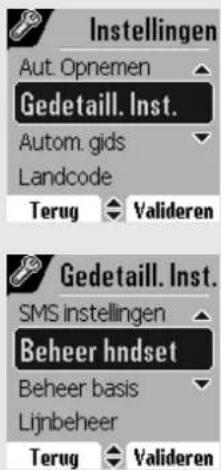
Selecteer Beheer hndset met de pijl ▲ of ▼. Druk op ⚫ Valideren.

Selecteer Naam handset met de pijl ▲ of ▼. Druk op ⚠ Valideren.
Een scherm geeft de huidige naam van de telefoon weer.
- Om de naam te bewaren, drukt u op Valideren.
- Om de naam te wijzigen, drukt u op ⚙ Wijzigen. Gebruik het toetsenbord om de nieuwe naam in te voeren. Druk op ⚙ Valideren.
Om het menu te verlaten, drukt u op de rode toets.
GEDETAILLEERDE INSTELLINGEN / BEHEER VAN HET BASISSTATION
Het basisstation in de modus aanmelden plaatsen vanaf een handset
Met deze functie kunt u het basisstation in de aanmeldingsmodus plaatsen zodat u een nieuwe handset kunt aanmelden. Hiertoe dient u de aan te melden handset in de modus Registreren te zetten, (raadpleeg de paragraaf Een nieuwe handset op een basisstation aanmelden, pagina 87).
Op een handset die al aangemeld is bij het basisstation in kwestie, drukt u op ▲ of ▼ tot de weergave van het scherm Instellingen. Bevestig met OK.

Selecteer Gedetaill. Inst. met de pijl ▲ of ▼ . Druk op ⚠ Valideren.
Selecteer Beheer basis met de pijl ▲ of ▼. Druk op ⚠ Valideren.
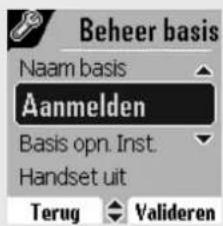


Selecteer Aanmelden met de pijl ▲ of ▼. Druk op ⚠ Valideren.
Een scherm vraagt u om het plaatsen in de aanmeldingsmodus te valideren.
Druk op ⋯ Ja on naar de aanmeldingsmodus te gaan. Het lampje van uw basisstation begint snel groen te knipperen.
Uw basisstation blijft gedurende ongeveer 1 minuut in de aanmeldingsmodus.

U kunt het basisstation ook in de aanmeldingsmodus plaatsen vanaf de knoppen op het basisstation:
- Druk gelijktijdig gedurende meerdere seconden op de bovenste twee knoppen van het basisstation.
Het basisstation opnieuw instellen
Als u het basisstation opnieuw instelt, keren alle parameters van het basisstation terug naar hun initiele waarden (net uit de fabriek).
Druk vanuit de 📊 navigator, op ▲ of ▼ tot de weergave op het scherm van Instellingen. Bevestig met OK.
Selecteer Gedetaill. Inst. met de pijl ▲ of ▼ . Druk op ⚠ Valideren.
Selecteer Beheer basis met de pijl ▲ of ▼. Druk op ⚠ Valideren.
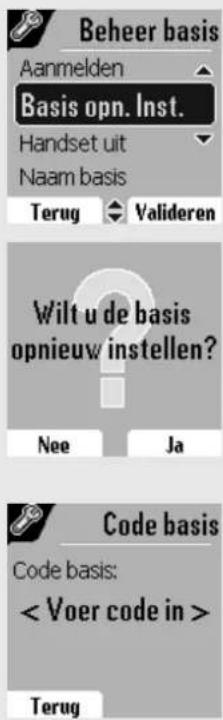
Selecteer Basis opn. Inst. met de pijl ▲ of ▼. Druk op ⚫ Valideren.
Een validatiescherm vraagt u om de vraag te bevestigen.
- Om uw basisstation opnieuw in te stellen, drukt u op ⋯ Ja.
- Om uw basisstation niet opnieuw in te stellen, drukt u op Nee.
Vorm de code van het basisstation met behulp van het toetsenbord. Druk op 📄 Valideren.
Om het menu te verlaten, drukt u op de rode toets

Bij het herinstellen van het basisstation, wordt de code van het basisstation opnieuw 0000.
De aanmelding van een handset verwijderen
Met deze functie kunt u een handset van uw basisstation afmelden. Dit kan nodig zijn als u een handset verloren bent of als u reeds 6 handsets aangemeld hebt bij uw basisstation.
Druk vanuit de navigator, op ▲ of ▼ tot de weergave op het scherm van Instellingen. Bevestig met OK.
Selecteer Gedetaill. Inst. met de pijl ▲ of ▼ . Druk op ⚠ Valideren.
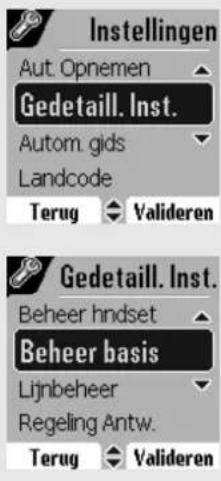
Selecteer Beheer basis met de pijl ▲ of ▼. Druk op ⋯ Valideren.

Selecteer Handset uit met de pijl ▲ of ▼. Druk op ⚫ Valideren.
Selecteer in de lijst, door te drukken op ▲ of ▼, de handset die u wilt afmelden. Druk op Wissen.
Een scherm vraagt u om de afmelding te bevestigen. Druk op ⋯ Ja om de handset af te melden.

De gewiste handset moet opnieuw bij een basisstation worden aangemeld, raadpleeg de paragraaf Een nieuwe handset op een basisstation aanmelden, pagina 87.
Om het menu te verlaten, drukt u op de rode toets.
De naam van het basisstation wijzigen
Druk vanuit de 📊 OK navigator, op ▲ of ▼ tot de weergave op het scherm van Instellingen. Bevestig met OK.
Selecteer Gedetaill. Inst. met de pijl ▲ of ▼ . Druk op ⚫ Valideren.
Selecteer Beheer basis met de pijl ▲ of ▼. Druk op ⚠ Valideren.
Selecteer Naam basis met de pijl ▲ of ▼. Druk op ⚫ Valideren.


Kies het basisstation waarvan u de naam wilt wijzigen. Druk op
Wijzigen.
Corrigeer met de C toets en voer de nieuwe naam in met behulp van het toetsenbord. Druk op Valideren.
Om het menu te verlaten, drukt u op de rode toets.
GEDETAILLEERDE INSTELLINGEN / LIJNBEHEER

Voordat u de instellingen van de telefoonlijn wijzigt, neemt u contact op met de operator over de lijnparameters.
Het type telefoonnet wijzigen
U kunt uw DECT-telefoon installeren op een openbaar telefoonnet of op een privé telefoonnet (als u een PABX gebruikt).
Met deze functie kunt u uw telefoon configureren in functie van het type telefoonnet.
Druk vanuit de navigator, op ▲ of ▼ tot de weergave op het scherm van Instellingen. Bevestig met OK.
Selecteer Gedetaill. Inst. met de pijl ▲ of ▼. Druk op ⚫ Valideren.
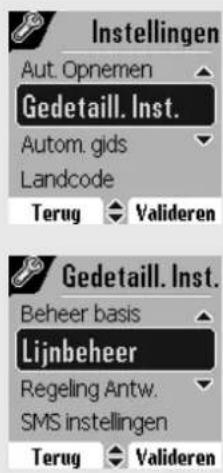
Selecteer Lijnbeheer met de pijl ▲ of ▼. Druk op ⚫ Valideren.

Selecteer Lijntype met de pijl ▲ of ▼. Druk op ⋯ Valideren.
Een scherm duidt u de huidige status aan (openbaar of privé).
- Om de status te bewaren, drukt u op Valideren.
- Om de status te wijzigen, drukt u op • Wijzigen. De status wordt gewijzigd op het scherm. Druk op Valideren.
Om het menu te verlaten, drukt u op de rode toets.
Het nummeringtype wijzigen
Afhankelijk van het telefoonnet waarop uw telefoon aangesloten is, moet de nummering gebeuren met puls of met toon.

Standaard wordt het type nummering geregeld per toon.
Druk vanuit de 📊 OK navigator, op ▲ of ▼ tot de weergave op het scherm van Instellingen. Bevestig met OK.
Selecteer Gedetaill. Inst. met de pijl ▲ of ▼ . Druk op ⚠ Valideren.

Selecteer Lijnbeheer met de pijl ▲ of ▼. Druk op ⚠ Valideren.

Selecteer Nummering met de pijl ▲ of ▼. Druk op ⚫ Valideren.
Een scherm duidt u de huidige status aan (puls of toon).
- Om de status te bewaren, drukt u op Valideren.
- Om de status te wijzigen, drukt u op • Wijzigen. De status wordt gewijzigd op het scherm. Druk op Valideren.
Om het menu te verlaten, drukt u op de rode toets.
De flashduur wijzigen (toets R)
Als uw telefoon aan een PABX aangesloten is, moet u mogelijk de flashduur wijzigen zodat u de telefoon correct kunt gebruiken voor de volgende functies: dubbele oproep, tweede oproep en conferentiegesprek met drie.
Neem contact op met uw operator zodat hij u de geschikte duur kan verschaffen en stap over op de nieuwe instellingen. Deze bedraagt 120 ms bij Belgacom.
Druk vanuit de navigator, op ▲ of ▼ tot de weergave op het scherm van Instellingen. Bevestig met OK.
Selecteer Gedetaill. Inst. met de pijl ▲ of ▼. Druk op ⚠ Valideren.

Selecteer Lijnbeheer met de pijl ▲ of ▼. Druk op ⚠ Valideren.

Selecteer Flashing met de pijl ▲ of ▼. Druk op ⚠ Valideren.
Een informatiescherm geeft u de huidige flashtijd.
- Om de tijd te bewaren, drukt u op Valideren.
- Om de tijd te wijzigen, drukt u op Wijzigen.
Een lijst stelt u de keuzemogelijkheden voor tussen de verschillende flashtijden. Selecteer de nieuwe tijd met de pijl ▲ of ▼. Druk op ⋯ Valideren.
Om het menu te verlaten, drukt u op de rode toets.
Een PABX-prefix bepalen
In het geval van het gebruik van een PABX kunt u het toegangsprefix tot het publieke net programmeren.
Met deze functie kunt u het volgende instellen:
- het nummer van het PABX-prefix,
- het maximum aantal cijfers waarbij de toegangsprefix niet wordt meegestuurd. Worden er meer cijfers gestuurd, dan wordt de toegangsprefix er automatisch bijgevoegd,
- de status van het prefix (actief of inactief).
Druk vanuit de navigator, op ▲ of ▼ tot de weergave op het scherm van Instellingen. Bevestig met OK.
Selecteer Gedetaill. Inst. met de pijl ▲ of ▼ . Druk op ⚠ Valideren.
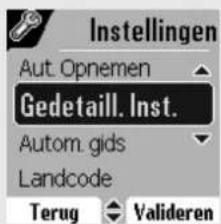

Selecteer Lijnbeheer met de pijl ▲ of ▼. Druk op ⚫ Valideren.

Selecteer PABX Prefix met de pijl ▲ of ▼. Druk op ⚫ Valideren.
![PABX Prefix Pref.:[ ] Lengte vr Pref.:06 ▶ Inactief Wijzigen Valideren](/content/2026/06/1241432/images/2244aaeea44f3da8887f808bf719f6e61c74949463ad5d0e798d38816f67f567.jpg)
Een informatiescherm geeft u de huidige PABX-instelling.

- Om deze instellingen te bewaren, drukt u op Valideren.
- Om deze instelling te wijzigen, drukt u op Wijzigen.
Selecteer de gewenste optie:
- PABX Prefix: om het nummer in te voeren waarmee u toegang krijgt tot een buitenlijn. - Lengte vr Pref.: om de «lengte voor prefix» op te geven. - Activeren of Desactiveren: om een status te kiezen.
![PABX Prefix Pref: [ 0 ] Lengte vr Pref :10 ► Actief Wijzigen Valideren](/content/2026/06/1241432/images/9fcefd41bd9cc8bdcd8fda9fc6fc3b8e54ece4ad0d6f022b8dacb21fe32b59fb.jpg)
Voer de instellingen uit en druk op Valideren.
Het informatiescherm geeft de nieuwe instellingen van de PABX weer.
- Om deze instellingen te bewaren, drukt u op Valideren.
- Om deze instellingen te wijzigen, drukt u op Wijzigen.
Om het menu te verlaten, drukt u op de rode toets.

Indien nodig kunt u een pauze inlassen, drukt u op 0 totdat het teken "/" verschijnt.
2de oproep
Met deze functie kunt u de dubbele oproep activeren of desactiveren. Het activeren is alleen nuttig indien u bent geabonneerd op de diensten "Signaal 2de oproep" en "Weergave Nummer".
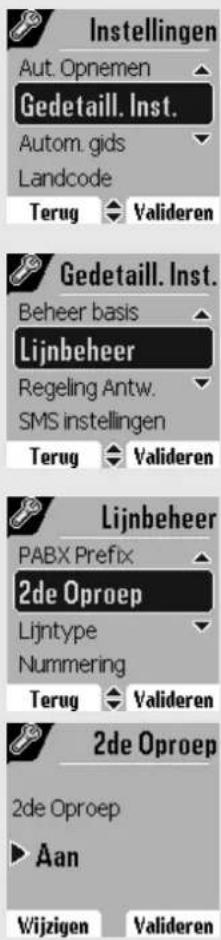
Druk vanuit de navigator, op ▲ of ▼ tot de weergave op het scherm van Instellingen. Bevestig met OK.
Selecteer Gedetaill. Inst. met de pijl ▲ of ▼. Druk op ⚫ Valideren.
Selecteer Lijnbeheer met de pijl ▲ of ▼. Druk op ⚠ Valideren.
Selecteer 2de Oproep met de pijl ▲ of ▼. Druk op ⚫ Valideren.
Een scherm duidt u de huidige status aan (aan of uit).
- Om de status te wijzigen, drukt u op Wijzigen.
- Om de status te bewaren, drukt u op Valideren.
Om het menu te verlaten, drukt u op de rode toets.

ANTWOORDAPPARAAT
Het antwoordapparaat van uw telefoon bezit twee welkomstmodi:
- Enkel antw.: er kan geen enkel bericht worden achtergelaten en een melding zegt dat u onbeschikbaar bent.
- Antw. & registr.: een melding nodigt uw correspondenten uit om berichten achter te laten.
De modellen met antwoordapparaat beschikken eveneens over de volgende functies:
- Anonieme modus met vooraf opgenomen meldingen.
- Filteren van oproepen.
- Afstandsraadpleging.
- Toegang VIP.
Starten / stoppen van het antwoordapparaat
Als uw antwoordapparaat gedesactiveerd is, is het lampje van het basisstation groen.
Als het apparaat geactiveerd is, wordt het lampje rood. Er verschijnt ook een pictogram op het scherm van de handset in functie van de gebruikte welkomstmodus:
- Enkel antw.
- Antw. & registr.

Druk vanuit de 📊 navigator, op ▲ of ▼ tot de weergave op het scherm van Antwoordapp. Bevestig met OK.
Selecteer Aan/Uit met de pijl ▲ of ▼. Druk op ⚫ Valideren.
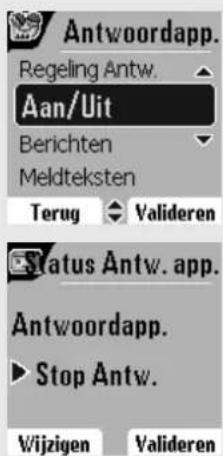
Een scherm geeft de huidige status van het antwoordapparaat weer (enkel antwoorden, antwoorden en registreren of gedesactiveerd).
- Om de status te bewaren, drukt u op Valideren.
- Om de status te wijzigen, drukt u op Wijzigen.
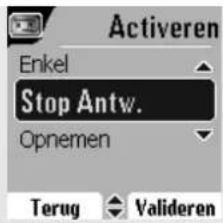
- Om Antwoorden en opnemen te activeren, selecteer Opnemen.
- Om Enkel antwoorden te activeren, selecteer Enkel.
- Om het antwoordapparaat te stoppen, selecteer Stop Antw.
Druk op Valideren.
De melding die gebruikt zal worden, wordt weergegeven. Na het lezen van de melding, bevestigt u de nieuwe status van het antwoordapparaat door te drukken op Valideren.

Als u geen enkele persoonlijke melding hebt opgenomen, gebruikt het antwoordapparaat vooraf opgenomen meldingen.

U kunt uw antwoordapparaat activeren of desactiveren vanaf de toetsen op het basisstation. Druk hiervoor gedurende enkele
seconden op de knop, tot de kleur van het lampje op het basisstation verandert. De laatst gebruikte modus en zijn melding zijn geactiveerd.
De meldtekst wijzigen

Om een meldtekst te kunnen wijzigen moet u eerst het antwoordapparaat activeren. De tekst die zal worden gewijzigd, zal deze zijn die overeenkomt met het type van geactiveerd antwoordapparaat (enkel antwoorden of antwoorden en opnemen).
Een persoonlijke meldtekst opnemen
Druk vanuit de 📊 OK navigator, op ▲ of ▼ tot de weergave op het scherm van Antwoordapp. Bevestig met OK.
Selecteer Meldteksten met de pijl ▲ of ▼. Druk op ⚫ Valideren.

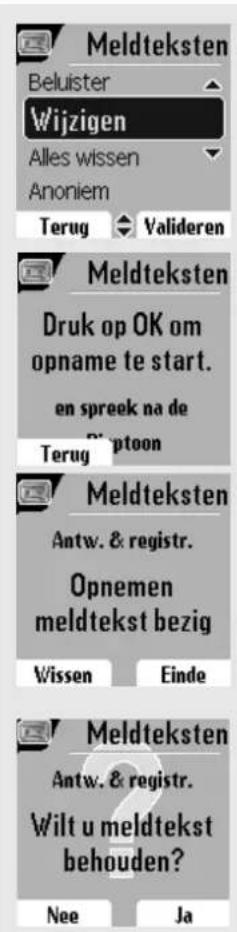
Selecteer Wijzigen met de pijl ▲ of ▼. Druk op ⚠ Valideren.
Druk op OK om de opname te beginnen.
Na de pieptoon geproduceerd door de handset, spreekt u de meldtekst in via de micro van de handset.
Om de opname aan het einde van de meldtekst te stoppen, drukt u op
Einde. Uw meldtekst wordt automatisch gelezen.
Na het lezen verschijnt een validatiescherm met de vraag of u deze tekst wilt bewaren. Druk op Ja om uw tekst te bewaren of op Nee om de tekst opnieuw op te nemen.
Een vooraf opgenomen meldtekst gebruiken

Als u de anonieme modus selecteert, wordt uw persoonlijke meldtekst definitief vervangen door een vooraf opgenomen meldtekst. U kunt niettemin wel een nieuwe persoonlijke meldtekst opnemen (zie voorgaande paragraaf).
Druk vanuit de navigator, op ▲ of ▼ tot de weergave op het scherm van Antwoordapp. Bevestig met OK.
Selecteer Meldteksten met de pijl ▲ of ▼. Druk op ⚫ Valideren.

Selecteer Anoniem met de pijl ▲ of ▼. Druk op ⚠ Valideren.
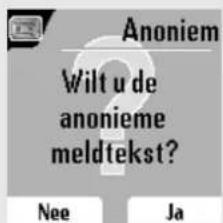
Druk op Ja om uw persoonlijke meldtekst te vervangen door een anonieme meldtekst.
De anonieme meldtekst die overeen komt met de huidige welkomstmodus (enkel antwoorden/antwoorden en registreren) wordt automatisch gelezen.
Bij het einde van de weergave keert u terug naar het vorige menu.
Om het menu te verlaten, drukt u op de rode toets.
Al uw persoonlijke meldteksten wissen

Als u al uw persoonlijke meldteksten wist, wordt het antwoordapparaat automatisch gedesactiveerd.
Druk vanuit de navigator, op ▲ of ▼ tot de weergave op het scherm van Antwoordapp. Bevestig met OK.
Selecteer Meldteksten met de pijl ▲ of ▼. Druk op ⚫ Valideren.
Selecteer Alles wissen met de pijl ▲ of ▼. Druk op ⚠ Valideren.
Druk op Ja om alle persoonlijke meldteksten te wissen.

Berichten beluisteren
Als u berichten ontvangen hebt op uw antwoordapparaat, knippert het lampje van het basisstation.
De nieuwe berichten worden eerst gelezen. Daarna worden de berichten die al beluisterd werden gelezen in chronologische volgorde (van de oudste tot de meest recente).

Het pictogram op het scherm van de telefoon geeft ook aan dat u nieuwe niet gelezen berichten hebt.
Naar berichten luisteren vanaf het basisstation:
Druk op toets om het afspelen te beginnen.
Uw berichten worden weergegeven via de luidspreker van het basisstation.
Tijdens het afspelen, kunt u de knoppen op het basisstation gebruiken om de volgende handelingen uit te voeren
• Naar het volgende bericht gaan:
• Naar het begin van het bericht gaan:
- Terugkeren naar het vorige bericht : x 2 maal
- Een pauze nemen:
- Het afspelen hernemen na een pauze:
- Het lopende bericht verwijderen : lang drukken op


Na het laatste bericht stopt het antwoordapparaat automatisch.
Berichten beluisteren vanaf de handset
Druk vanuit de 📊 navigator, op ▲ of ▼ tot de weergave op het scherm van Antwoordapp. Bevestig met OK.
Selecteer Berichten. Druk op ⚠️ Valideren.
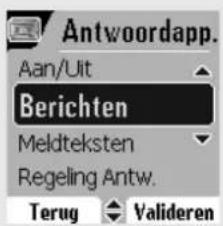

Selecteer Beluister. Druk op ⋯ Valideren.
De berichten zijn te horen via de luidspreker van de handset.
Afhankelijk van uw abonnement, worden de naam en het nummer van uw gesprekspartner weergegeven op het scherm (behalve bij vertrouwelijke oproep).
Tijdens het afspelen, kunt u de toetsen op de handset gebruiken om de volgende handelingen uit te voeren:
- ① het bericht tijdens het afspelen wissen.
- 1 terugkeren naar het begin van het lopende bericht.
- x2 : terugkeren naar het vorige bericht.
- 2; tijdelijk het afspelen stoppen (pauze).
- 3" naar het volgende bericht gaan.
Afstandsraadpleging
Uw antwoordapparaat kan vanaf een afstand geraadpleegd worden. Met deze functie kunt u uw berichten beluisteren en uw antwoordapparaat raadplegen vanaf elke andere telefoon die zich niet bij u thuis bevindt.
Om uw antwoordapparaat van op afstand te raadplegen: Vorm uw telefoonnummer en wacht tot het antwoordapparaat in werking treedt.
Tijdens het afspelen van uw meldtekst, drukt u op de toets # en voert u uw code voor afstandsraadpleging in.

Standaard is deze code 0000, maar u kunt ze personaliseren om de afstandsraadpleging te activeren, raadpleeg de paragraaf De code voor afstandsraadpleging wijzigen, pagina 111.
Een piep geeft de toegang aan tot het antwoordapparaat, de niet beluisterde berichten worden automatisch hoorbaar. Bij het einde van de weergave wordt een nieuwe piep hoorbaar, om aan te geven dat het antwoordapparaat terug ter beschikking is. U kunt de volgende bewerkingen uitvoeren:
0 : wist het lopende bericht
1 : naar het begin van het bericht gaan
1 (x2) : vorig bericht
2 : pauze / hernemen
3 : volgend bericht
5 : de berichten beluisteren
7 : antwoordapparaat/registratie actief
8 : een memo opnemen
9 : antwoordapparaat afzetten
Alle oude berichten wissen

Om de oude berichten één voor één te wissen, raadpleegt u de vorige paragraaf en wist u de ongewenste berichten tijden het afspelen ervan.
Druk vanuit de navigator, op ▲ of ▼ tot de weergave op het scherm van Antwoordapp. Bevestig met OK.
Selecteer Berichten. Druk op ⋯ Valideren.
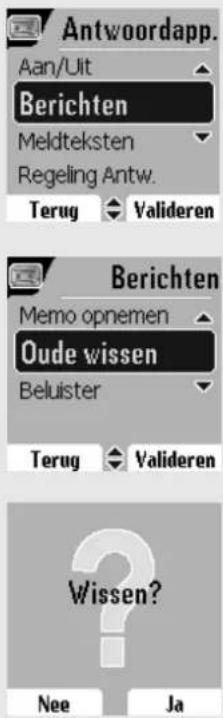
Selecteer Oude wissen met de pijl ▲ of ▼. Druk op ⚫ Valideren.
Om het wissen van alle oude berichten te bevestigen, drukt u op Ja
Om het menu te verlaten, drukt u op de rode toets.
Een memo opnemen
Met deze functie kunt u een persoonlijk bericht achterlaten op uw antwoordapparaat. Zolang het niet beluisterd wordt, wordt het beschouwd als een nieuw bericht door het antwoordapparaat.
Druk vanuit de navigator, op ▲ of ▼ tot de weergave op het scherm van Antwoordapp. Bevestig met OK.

Selecteer Berichten. Druk op ⋯ Valideren.
Selecteer Memo opnemen met de pijl ▲ of ▼. Druk op ⚠ Valideren.
Druk op OK om de opname te beginnen.
Na de pieptoon geproduceerd door de handset, spreekt u de meldtekst in via de micro van de handset.
Om de opname aan het einde van de meldtekst te stoppen, drukt u op Einde.
Met een druk op OK in de navigator kunt u uw memo terug gaan beluisteren. Bij het einde van de memo komt u terug in het vorige scherm.
Om de memo te valideren, druk op Ja.
Om de memo te annuleren en de opname te herbeginnen, druk op Nee.
Na validatie wordt uw memo een nieuw bericht voor het antwoordapparaat, tot deze beluisterd wordt.
Het bericht van de nieuwe gebeurtenissen vervangt het rustscherm.
INSTELLINGEN ANTWOORDAPPARAAT
Met dit menu kunt u de geavanceerde instellingen wijzigen van uw antwoordapparaat. U komt in het menu Regeling Antw. vanuit het menu Antwoordapp of vanuit het submenu Gedetaill. Inst. van het menu Instellingen.
Het filteren van oproepen activeren of desactiveren
Met de filterfunctie kunt u, als deze geactiveerd is, het bericht beluisteren dat wordt achtergelaten door uw correspondent, tijdens de opname ervan. U kunt op elk moment opnemen om te antwoorden.
Druk vanuit de 📊 navigator, op ▲ of ▼ tot de weergave op het scherm van Antwoordapp. Bevestig met OK.
Selecteer Regeling Antw. met de pijl ▲ of ▼. Druk op ⚫ Valideren.

Selecteer Filtering. Druk op ⋯ Valideren.
Een scherm verschijnt met de status van de functie (actief of inactief).
- Om de status te bewaren, drukt u op Valideren.
- Om de status te wijzigen, drukt u op • Wijzigen, vervolgens
Valideren.
Om het menu te verlaten, drukt u op de rode toets.
De code voor afstandsraadpleging wijzigen
Met de code voor afstandsraadpleging kunt u de berichten op uw antwoordapparaat raadplegen vanaf een andere telefoon.

Druk vanuit de navigator, op ▲ of ▼ tot de weergave op het scherm van Antwoordapp. Bevestig met OK.
Selecteer Regeling Antw. met de pijl ▲ of ▼. Druk op ⚫ Valideren.
Selecteer Code afstand met de pijl ▲ of ▼. Druk op ⚠ Valideren.
Druk op Ja om de toegangscode te wijzigen.
Er verschijnt een scherm om de code van uw telefoon in te voeren.
Voer de code voor toegang op afstand in (standaard 0000). Druk op Valideren.
Voer de nieuwe code voor toegang op afstand in (verplicht 4 cijfers). Druk op Valideren.
Om het menu te verlaten, drukt u op de rode toets.
De duur van het bericht bepalen
Deze duur komt overeen met de duur die uw correspondent zal hebben om zijn boodschap in te spreken.
Druk vanuit de navigator, op ▲ of ▼ tot de weergave op het scherm van Antwoordapp. Bevestig met OK.

Selecteer Regeling Antw. met de pijl ▲ of ▼. Druk op ⚠ Valideren.
Selecteer Duur bericht met de pijl ▲ of ▼. Druk op ⚫ Valideren.
Er verschijnt een scherm dat de maximale tijdsduur aangeeft voor elk bericht.
- Om deze tijdsduur te bewaren, drukt u op Valideren.
- Om deze tijdsduur te wijzigen, drukt u op Wijzigen.
Bij een wijziging verschijnt een lijst met de tijdsduur van de berichten op het scherm.
Selecteer de duur met de toetsen ▲ of ▼. Druk op ⚫ Valideren.
Om het menu te verlaten, drukt u op de rode toets.

Indien u onbeperkte duur geselectioneerd heeft, zal uw correspondent een bericht van maximum 15 minuten kunnen achterlaten.
Toegang VIP
Met deze service kunt u het belsignaal van binnenkomende oproepen op de handset onderdrukken om niet gestoord te worden, behalve voor be- voorrechte gesprekspartners.
Als u een oproep ontvangt, zet het antwoordapparaat zich in werking na een aantal belsignalen (stil) dat u heeft aangemaakt, en de correspondent kan zijn bericht gewoon achterlaten.
U hebt de mogelijkheid om aan bepaalde personen toe te staan uw telefoon te laten rinkelen. Hiertoe moet hij drukken op * (sterretje) en de voor-rangscode intikken van zodra hij de aankondiging hoort. Als de code ingevoerd is, rinkelt uw telefoon.

Druk vanuit de navigator, op ▲ of ▼ tot de weergave op het scherm van Antwoordapp. Bevestig met OK.
Selecteer Regeling Antw. met de pijl ▲ of ▼. Druk op ⚫ Valideren.
Selecteer Toegang VIP met de pijl ▲ of ▼. Druk op ⚠ Valideren.
De volgende informatie verschijnt op het scherm:
- de code voor bevoorrechte toegang,
• de status van de service.
Druk op • Wijzigen om de informatie op het scherm te wijzigen.
Voer de code voor bevoorrechte toegang in.

Geef deze code door aan uw bevoorrechte correspondenten. Indien hij u belt vormt hij de voorrangscode, voorafgegaan door de toets * (sterretje), van zodra hij de boodschap hoort.
Druk op Valideren.
Druk op ⋯ Ja om de code voor de bevoorrechte toegang te wijzigen.
Om het menu te verlaten, drukt u op de rode toets.
Opnamemodus
Met de opnamemodus kunt u de capaciteit van het antwoordapparaat wijzigen.
Er zijn twee kwaliteitsniveaus beschikbaar:
- Superieure kwaliteit: voor een capaciteit van 15 minuten in hoge kwaliteit.
- Standaard kwaliteit: voor een capaciteit van 25 minuten in normale kwaliteit.

De wijziging van de opnamekwaliteit van de berichten wijzigt de kwaliteit van de meldtekst niet.
Druk vanuit de navigator, op ▲ of ▼ tot de weergave op het scherm van Antwoordapp. Bevestig met OK.
Selecteer Regeling Antw. met de pijl ▲ of ▼. Druk op ⋯ Valideren.
Selecteer Mod. opname met de pijl ▲ of ▼. Druk op ⋯ Valideren.

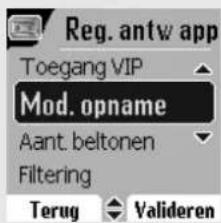
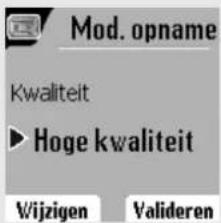
Druk op • Wijzigen om het niveau te wijzigen van de opnamekwaliteit weergegeven op het scherm. Druk op Valideren.
Om het menu te verlaten, drukt u op de rode toets.
Aantal beltonen
Met deze parameter kunt u het aantal belsignalen bepalen van uw telefoon voor het antwoordapparaat in werking treedt. Het aantal belsignalen bedraagt 2 tot 7, u kunt ook de modus Ecosysteem selecteren.
De modus Ecosysteem bepaalt automatisch het aantal belsignalen in functie van het aantal berichten dat aanwezig is op het antwoordapparaat. Als het antwoordapparaat geen nieuwe berichten bevat, bedraagt het aantal belsignalen 4, anders bedraagt het 2.
Druk vanuit de navigator, op ▲ of ▼ tot de weergave op het scherm van Antwoordapp. Bevestig met OK.

Selecteer Regeling Antw. met de pijl ▲ of ▼. Druk op ⚠ Valideren.
Selecteer Aant. beltonen met de pijl ▲ of ▼ . Druk op ⚫ Valideren.
Het aantal geprogrammeerde beltonen verschijnt op het scherm.
Druk op Wijzigen om dit aantal te wijzigen.
Kies in de lijst, met behulp van de toetsen ▲ of ▼ het aantal gewenste beltonen (tussen 2 en 7) of de modus Ecosysteem, en druk op
Valideren.
Om het menu te verlaten, drukt u op de rode toets.
Onderhoud
Gebruik een lichtjes vochtige doek om het basisstation en de handset af te vegen, neem geen droge doek om elektrostatische ontladingen te vermijden.
Storingen
Raadpleeg de tabel hieronder in geval van problemen:
| Storingen Oplossingen | |
| Het verklikkerlichtje van het basisstation brandt niet | Controleer:· dat de elektriciteitsstekker juist aangesloten is op het stopcontact.· dat de connector juist aangesloten is op het basisstation.· dat uw zekering en uw stroomverbreker werken en het stopcontact elektriciteit krijgt. |
| Het scherm van uw handset geeft niets weer | Controleer of de batterijen correct werden geïnstalleerd.Plaats het toestel op de basis of op de bureaulader en laad de batterijen volledig op.In de loop van de tijd kan de capaciteit van de batterijen lichtjes verminderen.Laat uw telefoon volledig ontladen en vervolgens gedurende minstens 6 uur opnieuw opladen.Als ondanks deze voorzorgen, het defect niet werd opgelost, zijn vervangbatterijen te verkrijgen bij BELGACOM. |
| De telefoon belt niet bij ontvangst van een oproep | Controleer of uw telefoon juist werd aangesloten en u een kiestoon krijgt.Controleer dat u niet in stille modus staat (zie hoofdstuk belsignaal). |
| Geen enkele radioverbinding tussen de telefoon en het basisstation | Controleer of de telefoon goed aangemeld is op het basisstation, indien dit het geval is moet het scherm van de telefoon zijn eigen telefoonnummer weergeven.Indien dit niet het geval is, moet u de telefoon aanmelden. Zie “Een nieuwe handset op een basisstation aanmelden”, pagina 87. |
| U krijgt de “occupation” bij iedere nummering | Verzeker u ervan dat niemand anders reeds aan het spreken is op een andere handset (als de modus 2de gesprek geactiveerd is).Controleer dat de nummeringmodus (puls of toon) compatibel is met uw telefoonlijn of automatische centrale.Controleer of uw tijdskrediet niet is overschreden (indien geactiveerd).Controleer of u niet in Oproepbeperking bent (indien geactiveerd). |
| U kunt geen SMS-berichten zenden of ontvangen | Neem inlichtingen bij Belgacom om te controleren of de SMS-dienst geactiveerd werd op uw lijn.Verifieer de correctheid van de SMS servernummers:SMS-verzending: 1717SMS-ontvangst: 01717Zorg ervoor dat u uw SMS box nummer of het nummer van de persoonlijke box juist hebt doorgegeven aan uw correspondenten.Zorg ervoor dat u niet tweemaal hetzelfde SMS box nummer gebruikt. |
| Functies | Standaard parameters | Functies | Standaard parameters |
| SMS Pieptonen Allemaal actief | |||
| Server verzending 1717 INSTELLINGEN | |||
| Server ontvangst 01717 Programmatoetsen Stilte / Diensten | |||
| OPTIES Datum/tijd 00:00 // 01/01/04 | |||
| Wekker Inactief Autom. ophangen Actief | |||
| Timer Inactief Autom. antwoorden Inactief | |||
| INTERCOMMUNICATIE | Taal | Volgens land | |
| Bewaking | Inactief Geavanceerde instellingen | ||
| BEVEILIGING | •Lijnbeheer | ||
| Klavier blokkeren | Inactief | Lijntype | Openbaar |
| Noodoproep | Inactief | Nummering | Toon |
| Code basis | 0000 | Flashing | 120 ms |
| Tijdskrediet | Inactief | Prefix PABX | Inactief |
| Beperking Inactief | 2de oproep Actief | ||
| 2de gesprek | Inactief | •Beheer handset | |
| BELMELODIEEN | Naam handset | Handset - 1 - | |
| Belmelodieën (Ext/ Int) | Actualités / Boing | •Beheer basis | |
| Stilte | Inactief | Naam basis | Belgacom 1 |
| Eigenschappen van de telefoon | |||
| Aantal kanalen | 120 | Autonomie | |
| Radiofrequentiegebied | 1,88 x 1,90 GHz | in waakstand | 180 uren |
| Duplexmodus | TDMA | in gesprek | 15 uren |
| Ruimte tussen kanalen 1,728 MHz | Bereik handset | ||
| Bitsnelheid | 1152 kbit/s | vrije ruimte | tot 300 m |
| Modulatie | GFSK | binnen in een | tot 50 m |
| Stemcodering | ADPCM | Afmetingen basisstation | 166 x 112 x 64 mm |
| Zendvermogen | 250 mW | Gewicht basisstation | 209 g |
| Voeding basisstation | 230 V, 50/60 Hz | Afmetingen handset | 145 x 51,5 x 29,6 mm |
| Oplaadtijd | 6 uren | Gewicht handset | 138 g |
Al deze gegevens worden ter informatie verstrekt. Belgacom behoudt zich het recht voor wijzigingen aan te brengen zonder voorafgaande kennisgeving.
Garantievoorwaarden
Het toestel dat u net hebt aangekocht, werd door Belgacom zorgvuldig uitgezocht en wordt gedurende twee jaar gedekt door een waarborg op onderdelen en arbeidsloon tegen materiële gebreken en fabrieksfouten, behoudens andersluidende contractuele bepalingen. De waarborg begint te lopen op de datum van de afhaling of de levering van het toestel.
Mocht u problemen met het toestel ondervinden, ga dan met het kasticket en het volledige toestel in zijn oorspronkelijke verpakking of in een andere verpakking die eenzelfde bescherming waarborgt naar een van onze Teleboetieks of erkende agenten. De adressen van onze Teleboetieks en erkende agenten zijn vermeld in de informatiebladzijden van de telefoongidsen.
In geval van materiële fout of fabrieksfout zal uw toestel gratis worden hersteld of vervangen op vertoon van uw kasticket.
Belgacom alleen bepaalt welke herstellingen en/of vervangingen nodig zijn. De waarborgtermijn van toepassing op een hersteld of vervangen toestel verstrijkt bij het vervallen van de waarborgtermijn die geldt voor het gekochte toestel, maar mag niet minder bedragen dan drie maanden.
De waarborg dekt niet:
- alle mogelijke schade die niet vóór de verkoop is veroorzaakt;
- de schade, de storingen en de defecten te wijten aan een fout van de klant of waarvan de oorzaak buiten het toestel ligt : bliksem, overspanning, vocht, schade door ongeval, verkeerd gebruik of verkeerd onderhoud, niet-naleving van de instructies van de gebruiksaanwijzing evenals alle gevallen van overmacht;
- de herstelling of de vervanging van de losse elementen (snoeren, draden, stekkers, antennes, enz.), de vervanging van de bijbehorende onderdelen die op regelmatige basis moeten worden vervangen (batterijen, accumulatoren, papier, inkt, etc.) en de levering van reinigingsproducten.
De waarborg geldt niet:
- indien de klant het eindapparaat zelf wijzigt of herstelt of daarbij gebruik maakt van de diensten van personen die niet door Belgacom werden gemachtigd;
- of indien hij de fabricagenummers en/of de merken van het eindapparaat verwijdert of vervalst.
Belgacom kan niet aansprakelijk worden gesteld voor de onrechtstreekse of onstoffelijke schade die de klant zou lijden ten gevolge van het slecht functioneren van het eindapparaat, zoals meer bepaald productieverlies, winstderving of verlies van contracten.
De algemene voorwaarden van onze eindapparaten kunnen op eenvoudige aanvraag worden verkregen in alle diensten van Belgacom die voor het publiek toegankelijk zijn of op www.belgacom.be
belgacom
Verantwoordelijke uitgever: Belgacom NV van publiek recht,
Koning Albert II-laan 27, B-1030 Brussel BTW BE 0202.239.951 RPR Brussel
CE
Verklaren op onze verantworodelijkheid dat het product
| Product designation | Dect Telephone |
| Model & Variant | Twist 675 Belgium |
| Product Type Designation | D85V |
| Identification : | 251686715 |
Naar hetwelk deze verklaring refereert conform is met de de geharmoniseerde normen
Conform is met de grondbeginselen van artikel 3 van de EG Richtlijn
Richtlijn 1999/5/EG van het Europees Parlement en de Raad van 9 maart 1999 betreffende radioapparatuur en telecommunicatie-eindapparatuur en de wederzijdse erkenning van hun conformiteit
Naam en handtekening
Romain WALLER


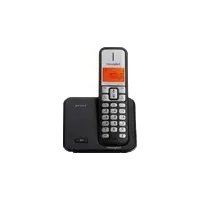
- AANBEVELINGEN EN VEILIGHEIDSINSTRUCTIES
- BELGACOM TWIST™ 675
- DIENSTEN BINNEN TOETSBEREIK
- EEN DIENSTENPACK
- EASY SMS :-)
- WILT U MEER WETEN
- UW TELEFOON 1
- EERSTE GEBRUIK 7
- MENUSTRUCTUUR 21
- UW TELEFOONBOEK 23
- SMS-SERVICE - KLEINE BERICHTEN 34
- SMS INSTELLINGEN 44
- OPROEPEN 51
- OPTIES 55
- SPELLETJES 64
- DE HANDSET AANPASSEN 67
- IRDA 73
- BEVEILIGING 74
- INSTELLINGEN 81
- GEDETAILLEERDE INSTELLINGEN
- BEHEER VAN DE HANDSET 87
- BEHEER VAN HET BASISSTATION 93
- LIJNBEHEER 97
- ANTWOORDAPPARAAT 103
- INSTELLINGEN ANTWOORDAPPARAAT 111
- BIJLAGE 117
- EIGENSCHAPPEN 118
- GARANTIE 119
- UW BASISSTATION
- UW TELEFOON
- HET SCHERM, VISUELE INTERFACE VAN UW TELEFOON
- ANDERE PICTOGRAMMEN
- SLUIT HET BASISSTATION AAN
- IN WERKING STELLING VAN DE TELEFOON
- DE HANDSET UIT- EN AAN ZETTEN
- BATTERIJEN VERVANGEN
- PLAATSEN VAN EEN SIM-KAART
- EERSTE GEBRUIK
- EEN OPROEP UITVOEREN
- DE SLIMME DIENSTEN VAN BELGACOM
- TOEGANKELIJKE FUNCTIES ZONDER GESPREK
- EEN OPROEP ONTVANGEN
- TIJDENS HET GESPREK
- HANDENVRIJ EN BASISLUIDSPREKER
- DOORSCHAKELEN OF BELLEN MET EEN ANDERE HANDSET
- TOEGANG KRIJGEN TOT TELEFOONBOEK OF OPROEPEN
- EEN GESPREK OPNEMEN
- VEILIGE MODUS
- EEN OPROEP BEËINDIGEN
- EEN NUMMER IN HET TELEFOONBOEK INVOEREN
- COMMUNICATIE TUSSEN 2 HANDSETS
- EEN SMS VERZENDEN
- UW TELEFOONBOEK
- EEN RECORD MAKEN
- HET TELEFOONBOEK RAADPLEGEN
- EEN RECORD WIJZIGEN
- EEN RECORD VERWIJDEREN
- EEN CORRESPONDENT OPZOEKEN
- SNEL ZOEKEN
- EERSTE MANIER
- TWEEDE MANIER
- EEN DEEL VAN OF HET HELE TELEFOONBOEK IMPORTEREN VANAF EEN SIM-KAART
- OP HET BASISSTATION
- OP HET TELEFOONTOESTEL
- HET TELEFOONBOEK GEHEEL OF GEDEELTELIJK OVERBRENGEN
- OVERBRENGEN DOOR INTERNE COMMUNICATIE
- OVERZENDEN VAN CONTACTEN VIA IRDA
- OP HET ONTVANGENDE APPARAAT
- OP HET ZENDENDE APPARAAT
- OP DE ONTVANGENDE APPARAAT
- MET BEHULP VAN HET TELEFOONBOEK BELLEN
- EEN BERICHT ZENDEN
- HET BERICHT SCHRIJVEN
- EEN CORRECTIE UITVOEREN
- HOOFDLETTERS / KLEINE LETTERS
- SPECIALE TEKENS
- DE VOORSPELLENDE SCHRIJFHULP EATONI
- SMS-BERICHTEN SCHRIJVEN MET EATONI
- VERZENDEN
- EEN VERZENDING UITVOEREN
- EEN VERZEND+ UITVOEREN
- ALS HET VERZENDEN MISLUKT
- EEN BERICHT LEZEN
- DE BERICHTEN NA LEZING BEHEREN
- DE STATUS VAN HET GEHEUGEN WEERGEVEN
- EEN SMS-MAP LEEGMAKEN
- SMS INSTELLINGEN
- HET NUMMER VAN HET SMS-CENTRUM WIJZIGEN
- HET SMS-CENTRUM VOOR VERZENDING KIEZEN
- SMS BOX NUMMER
- HET SMS BOX NUMMER WIJZIGEN
- PERSOONLIJKE MAILBOX
- SUBADRESSEN
- EEN PERSOONLIJKE MAILBOX CREËREN
- EEN BERICHT BESTEMD VOOR EEN PERSOONLIJKE MAILBOX LEZEN
- EEN PERSOONLIJKE MAILBOX WIJZIGEN OF VERWIJDEREN
- OPROEPEN
- DE LIJST ONTVANGEN OF VERZONDEN OPROEPEN RAADPLEGEN
- HET LAATST GEVORMDE NUMMER OPROEPEN (OPNIEUW KIEZEN)
- EEN NUMMER BELLEN UIT DE LIJST ONTVANGEN OF VERZONDEN OPROEPEN
- VALIDEREN
- DAGBOEK VAN DE GEBEURTENISSEN
- NIEUWE GEBEURTENISSEN RAADPLEGEN
- HET INFOMATIESCHERM OVER NIEUWE GEBEURTENISSEN INSCHAKELEN/UITSCHAKELEN
- OPTIES
- MELDINGEN BEHEREN
- DE WEKKER
- INSTELLING VAN DE WEKKER
- DE WEKKER AAN- OF UITZETTEN
- HET WEKUUR WIJZIGEN
- HET BELSIGNAAL VAN DE WEKKER WIJZIGEN
- DE TIMER
- DE TIJD VAN HET AFTELLEN VAN DE TIMER WIJZIGEN
- HET BELSIGNAAL VAN DE TIMER WIJZIGEN
- DE AFTELTIJD VAN DE TIMER WEERGEVEN OF VERBERGEN
- DE ALARMEN VOOR VERJAARDAG OF AGENDA
- EEN NIEUW VERJAARDAGSALARM (OF AGENDA-ALARM) TOEVOEGEN
- EEN VERJAARDAGSALARM (OF AGENDA-ALARM) RAADPLEGEN
- EEN VERJAARDAGSALARM (OF AGENDA-ALARM) WIJZIGEN OF VERWIJDEREN
- EEN RUIMTE BEWAKEN
- BEWAKING MODUS
- SPELLETJES
- SCHUIFPUZZEL
- TOETS ACTIE
- FRUIT MIND
- TOETS/ INDICATOREN
- ACTIE
- DE HANDSET AANPASSEN
- BELTONEN WIJZIGEN
- HET SLUIMERSCHERM WIJZIGEN
- DE ACHTERGRONDKLEUR VAN MENU'S WIJZIGEN
- MODUS ECO
- ECONOMISCHE MODUS ACTIVEREN OF DEACTIVEREN
- DE BIEPTONEN ACTIVEREN OF DESACTIVEREN
- DE STILLE MODUS ACTIVEREN / DESACTIVEREN
- EEN PERSOONLIJKE BELTOON OPNEMEN
- IRDA
- BEVEILIGING
- HET KLAVIER BLOKKEREN / DEBLOKKEREN
- EEN NOODNUMMER PROGRAMMEREN
- DE CODE VAN HET BASISSTATION WIJZIGEN
- DE DUUR VAN HET BELKREDIET BEPALEN
- VERBODEN PREFIXEN BEPALEN - OPROEPBEPERKINGEN
- EEN VERBODEN PREFIX CREËREN, WIJZIGEN OF VERWIJDEREN
- TUSSENKOMEN
- INSTELLINGEN
- TOEGANG TOT HET MENU INSTELLINGEN
- EEN TOETS PROGRAMMEREN
- DE DATUM EN HET UUR WIJZIGEN
- HET CONTRAST INSTELLEN
- AUTOMATISCH OPHANGEN OF ANTWOORDEN
- HELPFUNCTIE BIJ HET INSTALLEREN
- DE LANDCODE WIJZIGEN
- DE TAAL WIJZIGEN
- GEDETAILLEERDE INSTELLINGEN / BEHEER VAN DE HANDSET
- EEN NIEUWE HANDSET OP EEN BASISSTATION AANMELDEN
- DE PRIORITEIT VAN HET BASISSTATION WIJZIGEN
- DE TELEFOON OPNIEUW INSTELLEN
- GEPERSONALISEERDE AANMELDING VAN EEN NIEUWE HANDSET OP HET BASISSTATION
- DE HANDSET HERNOEMEN
- GEDETAILLEERDE INSTELLINGEN / BEHEER VAN HET BASISSTATION
- HET BASISSTATION IN DE MODUS AANMELDEN PLAATSEN VANAF EEN HANDSET
- HET BASISSTATION OPNIEUW INSTELLEN
- DE AANMELDING VAN EEN HANDSET VERWIJDEREN
- DE NAAM VAN HET BASISSTATION WIJZIGEN
- GEDETAILLEERDE INSTELLINGEN / LIJNBEHEER
- HET TYPE TELEFOONNET WIJZIGEN
- HET NUMMERINGTYPE WIJZIGEN
- DE FLASHDUUR WIJZIGEN (TOETS R)
- EEN PABX-PREFIX BEPALEN
- 2DE OPROEP
- ANTWOORDAPPARAAT
- STARTEN / STOPPEN VAN HET ANTWOORDAPPARAAT
- DE MELDTEKST WIJZIGEN
- EEN PERSOONLIJKE MELDTEKST OPNEMEN
- EEN VOORAF OPGENOMEN MELDTEKST GEBRUIKEN
- AL UW PERSOONLIJKE MELDTEKSTEN WISSEN
- BERICHTEN BELUISTEREN
- NAAR BERICHTEN LUISTEREN VANAF HET BASISSTATION
- BERICHTEN BELUISTEREN VANAF DE HANDSET
- AFSTANDSRAADPLEGING
- ALLE OUDE BERICHTEN WISSEN
- EEN MEMO OPNEMEN
- INSTELLINGEN ANTWOORDAPPARAAT
- HET FILTEREN VAN OPROEPEN ACTIVEREN OF DESACTIVEREN
- DE CODE VOOR AFSTANDSRAADPLEGING WIJZIGEN
- DE DUUR VAN HET BERICHT BEPALEN
- TOEGANG VIP
- OPNAMEMODUS
- AANTAL BELTONEN
- ONDERHOUD
- STORINGEN
- GARANTIEVOORWAARDEN
- DE WAARBORG DEKT NIET
- DE WAARBORG GELDT NIET
- BELGACOM
- CE
Merk : BELGACOM
Model : Twist 675
Categorie : Telefoon