
Twist 906 - Telefon BELGACOM - Kostenlose Bedienungsanleitung
Finden Sie kostenlos die Bedienungsanleitung des Geräts Twist 906 BELGACOM als PDF.


| Produkttyp | DECT-Schnurlostelefon |
| Marke | Belgacom |
| Modell | Twist 906 |
| Abmessungen (Hörer) | 119 x 44 x 22 mm |
| Abmessungen (Basis) | 56 x 145 x 145 mm |
| Gewicht (Hörer) | 115 g |
| Gewicht (Basis) | 130 g |
| Stromversorgung (Basis) | 9 V DC, 300 / 150 mA |
| Stromversorgung (Hörer) | NiMH 2,4 V, 800 mA (wiederaufladbare AAA-Batterien) |
| Standby-Zeit | Bis zu 100 Stunden |
| Gesprächszeit | Bis zu 15 Stunden (mit aktiviertem Energiesparmodus) |
| Ladezeit | 15 Stunden (erste Ladung), vollständige Aufladung danach abhängig vom Restladestand |
| Frequenzbereich | 1,88 bis 1,90 GHz |
| Anzahl der Kanäle | 120 Duplex-Kanäle |
| Reichweite | Bis zu 40 km/h in Bewegung, typische Innenreichweite (nicht angegeben) |
| Display | Farbe, anpassbar (Hintergrundbild und Hintergrund) |
| Telefonbuch | Bis zu 200 Einträge mit Name und zwei Nummern (Festnetz und Mobil) pro Eintrag |
| Hauptfunktionen | Freisprechen (Lautsprecher), SMS, Rufnummernanzeige, Intercom und Anrufübergabe (bis zu 4 Mobilteile), Wecker, Kalender, Taschenrechner, Weltzeituhr, Walkie-Talkie, Notruf, Nachtruhemodus, SIM-Kartenleser |
| Maximale Anzahl Mobilteile | 4 Mobilteile pro Basis, jedes Mobilteil kann auf 4 Basen zugreifen |
| Pflege | Mit einem weichen, trockenen Tuch reinigen. Keinen Alkohol, Reinigungsmittel oder Scheuermittel verwenden. Ladekontakte bei Bedarf mit einem weichen Radiergummi reinigen. |
| Sicherheit | Nur den mitgelieferten Netzadapter verwenden. Nicht Wasser, extremen Temperaturen oder Feuchtigkeit aussetzen. Das Gerät nicht zerlegen. Für Reparaturen ein autorisiertes Servicecenter kontaktieren. |
| Ersatzteile und Zubehör | Wiederaufladbare AAA NiMH-Akkus, Netzadapter, Telefonkabel, optionale Headset/Mikrofon |
| Reparierbarkeit | Reparatur nur durch autorisiertes Servicecenter. Nicht autorisierte Eingriffe führen zum Garantieverlust. |
| Garantie | 2 Jahre Teile und Arbeit (sofern vertraglich nicht anders geregelt) |
| Konformitätsnormen | EN301 406, TBR10, TBR22, TBR21, TBR38, EN301 489-1, EN301 489-6, EN55024, EN60950 |
| Umgebungstemperatur im Betrieb | 0°C bis 40°C (extreme Bedingungen) |
Häufig gestellte Fragen - Twist 906 BELGACOM
Benutzerfragen zu Twist 906 BELGACOM
0 Frage zu diesem Gerät. Beantworten Sie die, die Sie kennen, oder stellen Sie Ihre eigene.
Eine neue Frage zu diesem Gerät stellen
Laden Sie die Anleitung für Ihr Telefon kostenlos im PDF-Format! Finden Sie Ihr Handbuch Twist 906 - BELGACOM und nehmen Sie Ihr elektronisches Gerät wieder in die Hand. Auf dieser Seite sind alle Dokumente veröffentlicht, die für die Verwendung Ihres Geräts notwendig sind. Twist 906 von der Marke BELGACOM.
BEDIENUNGSANLEITUNG Twist 906 BELGACOM
EG-Konformitätserklärung
gemäß der Richtlinie 1999/5/EG
Für das folgend bezeichnete Erzeugnis
wird hiermit bestätigt, dass es den grundlegenden Anforderungen der Richtlinie 1999/5/EG
nach Artikel 3 und den übrigen einschlägigen Bestimmungen entspricht.
Zur Beurteilung des Erzeugnisses hinsichtlich elektromagnetischer Verträglichkeit wurden
folgende Normen herangezogen:
Zur Beurteilung des Erzeugnisses hinsichtlich der Sicherheit wurden folgende Normen
herangezogen:
Diese Erklärung wird verantwortlich für den Hersteller
TIPTEL AG Halskestraße 1 D-40880 Ratingen
(Name / name, Anschrift / address)
abgegeben durch / by
Materna, Werner
| (Name, Vorname / name, first name) | |
| Vorstand / Chairman | |
| (Stellung im Betrieb des Herstellers)(position in producer's company) | |
| Ratingen | 27.03.2006 |
| (Ort / location) | (Datum / date) |
(Rechtsgültige Unterschrift)
| (Name, Vorname / name, first name) | |
| Produktmanager / Product Manager | |
| (Stellung im Betrieb des Herstellers)(position in producer's company) | |
| Ratingen | 27.03.2006 |
| (Ort / location) | (Datum / date) |
(Unterschrift)
(signature)
Twist 906
6.7 Alle berichten wissen 43
- Geluid 45
6.7 Alle berichten wissen
EG-Konformitätserklärung
gemäß der Richtlinie 1999/5/EG
Für das folgend bezeichnete Erzeugnis
wird hiermit bestätigt, dass es den grundlegenden Anforderungen der Richtlinie 1999/5/EG
nach Artikel 3 und den übrigen einschiagigen Bestimmungen entspricht.
Zur Beurteilung des Erzeugnisses hinsichtlich elektromagnetischer Verträglichkeit wurden
folgende Normen herangezogen:
Zur Beurteilung des Erzeugnisses hinsichtlich der Sicherheit wurden folgende Normen
herangezogen:
Diese Erklärung wird verantwortlich für den Hersteller
TIPTEL AG Halskestraße 1 D-40880 Ratingen
(Name / name, Anschrift / address)
abgegeben durch / by
Materna, Werner
| (Name, Vorname / name, first name) |
Vorstand / Chairman
(Stellung im Betrieb des Herstellers)
(Stellung im Betrieb des Herstellers)
| (Ort / location) | (Datum / date) |

(Rechtsgültige Unterschrift)
| (Ort / location) | (Datum / date) |

(Unterschrift)
(signature)
Twist 906
Schnurloses DECT Telefon mit erweiterten
Mehrfachfunktionen
Telefon mit Lautsprecher, SMS-Funktion und Farbdisplay

Das TWIST 906 wurde mit fortschrittlichen Funktionen ausgestattet. Ähnlich wie GSM, erlaubt Ihnen die DECT-Technologie die Nutzung der Vorteile eines drahtlosen digitalen Kommunikationssystems, welches geschützt ist gegen Störungen, Abhören und Eindringen von außen.
Außerdem enthält das Telefon noch eine Menge komfortabler Funktionen, von denen die Wichtigsten hier aufgeführt sind :
- Leichte Bedienbarkeit - das große LCD-Display und das komfortable Menü machen das Gerät besonders bedienerfreundlich.
- Farbiges LCD-Display - anwenderspezifisch einstellbare Hintergrundbilder und -farben.
- Alphanumerisches Telefonbuch - für namentlichen Zugriff auf häufig benutzte Rufnummern (bis zu 200). Es spart Zeit und Geld durch schnelle Wahl und geringes Risiko von Falschwahl.
- SIM-Karten lesbar - Sie können das Telefonbuch Ihres Mobiltelefons in das Telefonbuch. Ihres schnurlosen Telefons kopieren. Dies spart Zeit und reduziert Eingabefehler bei der Übernahme der Einträge aus Ihrem Mobiltelefon.
- Freisprechbetrieb - der Lautsprecher Ihres Mobilteils erlaubt Ihnen Gespräche auch dann, wenn Sie keine Hand frei haben. Legen Sie das Mobilteil dabei einfach auf den Schreibtisch. Außerdem können Sie für den Betrieb in sehr lauten Umgebungen ein Headset nutzen (nicht im Lieferumfang).
- 10 polyphone Klingeltöne mit Schlafmodus - bei eingeschaltetem Schlafmodus wird die Ruflautstärke während der Nacht automatisch auf die niedrigste Stufe geschaltet, um Sie nicht zu stören. Sehr hilfreich wenn das Telefon in der Nähe des Schlafzimmers steht.
- Anzeige des Anrufers - um zu sehen wer anruft und wessen Anruf man verpasst hat
- SMS-fähig - Sie können Kurznachrichten versenden und empfangen wie mit einem Mobiltelefon.
- Notizbuch-Funktionen - Ihr Telefon erinnert Sie an wichtige Termine (bis zu 10), indem es zur eingestellten Zeit klingelt und eine Textnachricht anzeigt. Außerdem dient es als Wecker für täglich wiederkehrende Termine, als Taschenrechner und Weltzeituhr.
- Persönliches schnurloses Netzwerk - Besitzen Sie mehr als ein Twist 906 können Sie persönliche schnurlose Netzwerke einrichten, indem Sie bis zu 4 Mobilteile an einer Basis anmelden. Außerdem kann jedes Mobilteil an bis zu 4 Basisstationen angemeldet werden, um die Reichweite zu erhöhen.
... und viele andere!
Der hier beschriebene Funktionsumfang ist unter Umständen nur bei fachgerechter Installation und Einrichtung des gesamten Telefonsystems vollständig nutzbar. Wir empfehlen dazu vorab beim Fachhändler Informationen einzuholen.
Für einige Funktionen ist die Freischaltung entsprechender Dienste beim Netzbetreiber erforderlich.
Verwendete Hinweissymbole
Dieses Symbol kennzeichnet einen Warnhinweis'. Diese sollten Sie unbe dingt lesen und gewissenhaft befolgen, um mögliche Beschädigungen an Gerä ten oder sogar Gefährdungen von Personen zu verhindern.
[NO TEXT]
Diese Symbol kennzeichnet ergänzende Hinweise zu den Beschreibungen, die Ihnen helfen das Produkt zu verwenden und zu verstehen.
Schlüsselbegriffe sind fett dargestellt.
Wichtige Begriffe und Sätze sind unterstrichen
Zu diesem Handbuch
Vorliegendes Benutzerhandbuch kann ohne vorherige Mitteilung abgeändert werden. Für vorliegendes Handbuch gilt die aktuelle Software-Version.
Alle Rechte vorbehalten.
Fehler und Auslassungen ausgenommen.
Sicherheitshinweise
!
Ihr schnurloses Twist 906 wurde sorgfällig entwickelt, um Ihene einen jahrelangen, sicheren Betrieb zu gewährleisten. Wie mit allen elektrischen Geräten müssen Sie trotzdem einige Vorsichtsmaßnahmen beachten, um Gefährdungen von Personen oder Beschädigungen am Gerät zu vermeiden:
- Lesen Sie die Bedienungsanleitung aufmerksam durch und bewahren Sie diese auf.
- Lesen und befolgen Sie alle Warnungen und Anweisungen auf den Geräten selbst.
- Verwenden Sie lediglich das mitgelieferte Steckernetzteil und vergewissern Sie sich, dass Ihr 230-V-Anschluss den Anforderungen genügt (siehe auch Kapitel 13). Sind Sie sich nicht sicher, überprüfen Sie dies mit Ihrem Fachhändler oder Ihrem örtlichen Stromversorger.
- Vermeiden Sie starke Stöße. Verwenden Sie das Steckernetzteil nicht mehr, wenn es einen starken Stoß abbekommen hat, heruntergefallen ist oder beschädigt zu sein scheint; kontaktieren Sie stattdessen Ihren Fachhändler.
- Achten Sie darauf, dass das Mobilteil nicht herunterfällt es könnte dabei beschädigt werden.
- Nutzen Sie das Telefon nicht in explosionsgefährdeten Umgebungen.
- Verwenden Sie das Telefon nicht in der Nähe von Wasser, oder verschütten Sie Flüssigkeiten irgendeiner Art darauf. Wenn Sie glauben, dass irgendeine Flüssigkeit in das Telefon eingedrungen ist, ziehen Sie sofort alle Stecker ab, trocknen Sie es mit einem weichen und sauberen Tuch ab und kontaktieren Sie Ihren Fachhändler.
- Beachten Sie die Umgebungsbedingungen. Alle Geräteteile sind nur für den Gebrauch in geschlossenen Räumen gedacht. Setzen Sie das Telefon niemals extrem heißen oder kalten Temperaturen aus (wie im Kapitel Error! Reference source not found, beschrieben). Schützen Sie das Gerät vor Schmutz, Staub und Spritzwasser sowie hohen mechanischen Belastungen wie z. B. Vibrationen.
- Versuchen Sie niemals selbst, das Telefon auseinanderzunehmen oder zu reparieren (abgesehen von den in diesem Handbuch beschriebenen Wartungsarbeiten). Dies führt zum sofortigen Verlust der Garantie und kann eine umfassende Reparatur erforderlich machen. Wenden Sie sich im Reparaturfall immer an Ihren Fachhändler oder direkt an den Hersteller.
- Behandeln Sie die Akkus mit Vorsicht. Befolgen Sie streng die Anweisungen auf § 2.2.
- Verwenden Sie niemals nicht wieder aufladbare Batterien und laden Sie die Akkus nur auf der mitgelieferten Basis. Die Verwendung nicht zugehöriger Komponenten kann einen lebensgefährlichen elektrischen Schlag und andere Risiken zur Folge haben. Außerdem führt es zum Verlust der Garantie.
- Das in dieser Bedienanleitung beschriebene Gerät ist nur für den angegebenen Verwendungszweck geeignet. Wenn Sie sich über die bestimmungsgemäße Verwendung nicht sicher sind, fragen Sie bitte Ihren Fachhändler.
- Sie können keine Gespräche führen (auch keine Notrufe), während eines Stromausfalls, wenn die Akkus im Mobilteil leer (oder kaputt) sind, wenn die Tastensperre eingeschaltet ist und wenn das Mobilteil sich im Walkie-Talkie-Modus befindet.
- Das Gerät darf nicht in der Nähe von medizinischen Notfalleinrichtungen oder Personen mit Herzschrittmachern verwendet werden. Außerdem können die Funksignale zwischen Mobilteil und Basis in Hörgeräte einkoppeln und einen unangenehmen Brummton verursachen.
5
Das Gerät garantiert wie alle anderen schnurlosen Telefone eine korrekten Betrieb sogar in Bewegung, sofern der Benutzer eine Geschwindigkeit von 40 km/h nicht überschreitet.
Inhaltsverzeichnis
Einleitung 2
Verwendete Hinweissymbole 3
Zu diesem Handbuch....3
Sicherheitshinweise 4
- Ihr Telefon....7
1.1 Lieferumfang....7
1.2 Gerätekomponenten und ihre Funktion 8
1.3 Tastenfunktionen 10
- Erste Schritte 11
2.1 Installieren der Basis....11
2.2 Akkus einlegen....12
2.3 Akkus laden 12
2.4 Mobilteil ein-/ausschalten 13
2.5 Display des Mobilteils....14
2.6 Sprachauswahl 15
2.7 Wahlverfahren auswählen....15
2.8 Zeit und Datum einstellen....15
- Grundfunktionen.... 17
3.1 Standby-Modus....17
3.2 Jemanden anrufen....17
3.3 Anruf entgegennehmen....18
3.4 Netzwerk-Menü....19
3.5 Gespräch ins Halten stellen 20
3.6 Gesprächslautstärke verändern 20
3.7 Gespräch stummschalten....20
3.8 Lautsprecher einschalten....20
3.9 Liste der zuletzt gewählten Rufnummern....21
3.10 Flash-Signal (Rückfragetaste) 21
3.11 Wahlverfahren vorübergehend umschalten 21
3.12 Rufmelodie auswählen....21
3.13 Ruflautstärke einstellen....22
3.14 Umgang mit den Akkus und Ladezustand prüfen 22
3.15 Reichweitenanzeige....23
3.16 Tastensperre einschalten....23
3.17 Paging 24
3.18 Intercom....24
3.19 Zwischen Mobilteilen vermitteln....25
3.20 PhoneMail 25
- Ruflisten....26
4.1 Liste der abgehenden Rufe (Wahlwiederholungsliste)....26
4.2 Rufliste der eingehenden Rufe (Anruferliste) 27
4.3 Telefonbuch....29
- Nutzung der Menüs.... 35
5.1 Zugang zum Menü-Modus 35
5.2 Liste der Menüfunktionen....37
- SMS – Kurzmitteilungen.... 38
6.1 SMS-Zentrum einrichten 38
6.2 Sub-Adresse einstellen 39
6.3 PIN für SMS-Zugriff einrichten/löschen 39
6.4 Neue Nachricht schreiben und senden.... 40
6.5 Empfangene Nachrichten ansehen 41
6.6 Ausgang und Entwürfe verwenden....42
6.7 Alle Nachrichten löschen....42
- Töne....44
7.1 Tastentöne einstellen....44
7.2 Ladesignal ein-/ausschalten....44
- Einstellungen 46
8.1 Name für das Mobilteil einstellen....46
8.2 Sprache auswählen 46
8.3 Display-Einstellungen....46
8.4 Zeit und Datum einstellen....48
8.5 Flash-Zeit einstellen....48
8.6 Wahlverfahren einstellen....49
8.7 Sperrnummern einrichten....49
8.8 Amtzugangsziffer einrichten 49
- Erweitert 51
9.1 Mobilteil- und Basis-PIN ändern 51
9.2 Mobilteil und Basis zurücksetzen 51
9.3 Basis auswählen 52
9.4 Neues Mobilteil anmelden....52
9.1 Mobilteil abmelden....53
- Extras 54
10.1 Netzwerk....54
10.2 Kalender 55
10.3 Wecker 57
10.4 Weltzeit....58
10.5 Schlafmodus ein-/ausschalten....58
10.6 Taschenrechner....59
10.7 Walkie-Talkie 59
10.8 Notruf....60
- Wartung....61
11.1 Reinigung....61
-
Störungshilfe....62
-
Technische Daten 64
-
Umweltinformationen 65
-
Garantiebedingungen....66
-
Sichtwortverzeichnis 67
1. Ihr Telefon
1.1 Lieferumfang
Wenn Sie Ihr Telefon auspacken, sollten Sie sich vergewissern, dass alle unten gezeigten Teile vorhanden sind.

Mobilteil
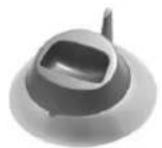
Basis
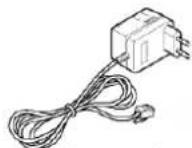
Steckernetzteil

2 x AAA NiMH
wiederaufladbare Batterien

Bedienungsanleitung (dieses Buch)

Telefonkabel

Telefonstecker
1.2 Gerätekomponenten und ihre Funktion
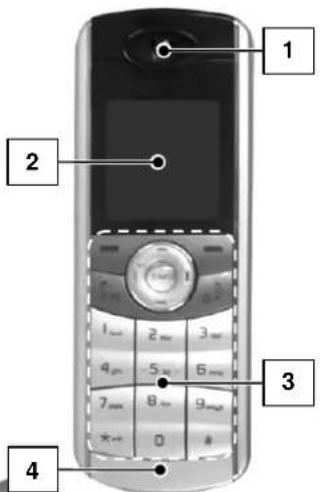
1.2.a Vorderseinte des Mobilteils
[1] Hörmuschel
[2] Display – Das Display zeigt Informationen und führt Sie durch die vorhandenen Funktionen. Für weitere Informationen lesen Sie Kapitel 2.5.
[3] Wähltastenfeld – Das Wähltastenfeld erlaubt das Wählen der Rufnummern, das Bedienen verschiedener Funktionen usw. Für weitere Informationen lesen Sie Kapitel [18].
[4] Mikrofon
1.2.b Rückseite des Mobiteils

[5] Loch für Tragegurt - Das Loch erlaubt das Anbringen eines Tragegurts (nicht im Lieferumfang).
[6] Headset-Buchse - Die Buchse erlaubt den Anschluss einer Freisprechgarnitur.
[7] Ladekontakte - Die Akkus werden über diese Kontakte von der Basis geladen.
[8] Akkufachdeckel - Dieser Deckel erlaubt den Zugriff auf das Akkufach.
[9] Lautsprecher - Ist der Freisprechbetrieb aktiviert, hören Sie Ihren Gesprächspartner über den hier integrierten Lautsprecher statt über die Hörmuschel.
Die Tonqualität des Headsets ist abhängig vom Headset-Hersteller
1.2.c Vorderseite der Basis
[10] Lade-LED - Diese grüne LED zeigt das Laden der Akkus im Mobilteil an.
[11] Ladeschale - Nach dem Hineinstellen des Mobilteils in die Ladeschale wird das Laden automatisch gestartet. In der Ladeschale befinden sich zwei Ladekontakte, die die Verbindung zu denen des Mobilteils herstellen.
[12] Antenne - Die Antenne erlaubt die Maximierung der Reichweite.
1.2.d Unterseite der Basis


[13] Kabelkanal mit Zugentlastung - Der Kabelkanal erlaubt das Einlegen der Anschlusskabel.
[14] Paging- und Anmelde-Taste – Diese Taste ruft das Mobilteil
[15] Buchse für Telefonkabel – - Diese Buchse verbindet die Basis mit dem Telefonanschluss.
[16] Buchse für Steckernetzteil - Diese Buchse verbindet die Basis mit der 230-V-Netzsteckdose.
[17] SIM-Karten-Abdeckung - Die Abdeckung schützt den SIM-Kartenleser.
[18] SIM-Karten-Verschluss - Der Verschluss erlaubt das Öffnen der SIM-Karten-Abdeckung (siehe Kapitel 4.3).
1.3 Tastenfunktionen
Dies sind die Basisfunktionen der einzelnen Tasten.
[19] Softkeys - Die Softkeys führen die unmittelbar über ihnen (in der unteren Zeile des
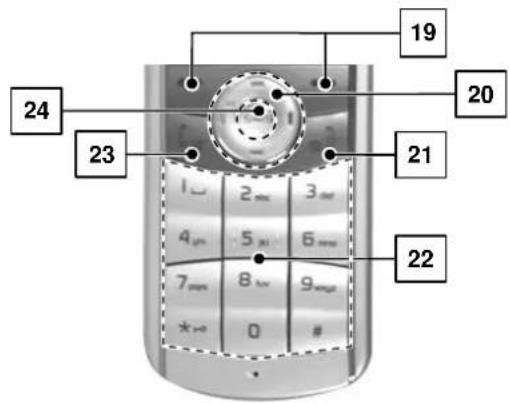
Displays) durch Texte angezeigten Funktionen durch. Diese Funktionen ändern sich je nach Zustand des Telefons.

Im Standby-Modus blättern die Navigationstasten durch die Telefonbucheinträge. Im Menü-Modus blättern sie durch die Menüoptionen. Während eines Gespräches verändern sie die Lautstärke. Beim Bearbeiten eines Textes bewegen sie die Schreibmarke nach oben und unten.
links INT oder rechts
Im Standby-Modus erlaubt die linke Navigationstaste INT aktiviert die Intercom-Kommunikation (siehe § 3.18). Beim Bearbeiten eines Textes bewegen sie die Schreibmarke nach rechts und links.
[21] Ein-/Aus-Taste – Halten Sie die Taste ① gedrückt, schaltet dies das Telefon ein oder aus. Im Menü-Modus betätigen Sie die Taste kurz, um Ihre Eingabe abzubrechen und in den Standby-Modus zurückzukehren. Während eines Gespräches beendet ein kurzer Tastendruck das Gespräch.
[22] Wähltastenfeld – Verwenden Sie das Wähltastenfeld, um Nummern, Buchstaben oder spezielle Zeichen einzugeben.
[23] Ruftaste [10] – Die Ruftaste leitet Anrufe ein und nimmt diese entgegen. Betätigen Sie die Taste während eines Rufes oder Gespräches, wird die Freisprechfunktion aktiviert.
[24] SMS-Taste – Die SMS-Taste erlaubt einen schnellen Zugang zum SMS-Menü.
2. Erste Schritte
2.1 Installieren der Basis
2.1.a Wo wird die Basis installiert
Installieren Sie die Basis an einem staubfreien Ort, an dem die relative Luftfeuchtigkeit und Temperatur innerhalb normaler Werte für den Betrieb elektrischer Geräte liegen und die Basis vor Schmutz und Spritzwasser geschützt ist. Schützen Sie die Basis außerdem vor direktem Sonnenlicht und anderen starken Wärmequellen. Stellen Sie die Basis mindestens einen Meter entfernt von anderen elektronischen Geräten auf, die starke Störungen verursachen können (z. B. Elektromotoren, PCs, Klimaanlagen, TV-, Video-, Radio-, Sat- und Haushaltsgeräten usw.)
Stellen Sie sicher, dass sich die Telefonanschlussdose und die 230-V-Steckdose in nächster Nähe befinden und stellen Sie die Basis so hoch wie möglich auf, um das bestmögliche Sendesignal zu erhalten.
! Legen Sie nichts auf den Netz- und Telefonkabeln ab und platzieren Sie die Basis so, dass niemand auf herumliegende Kabel treten kann. Sollten die Kabel beschädigt oder durchgescheuert sein, kontaktieren Sie sofort Ihren Fachhändler.
Platzieren Sie die Basis auf einem festen und stabilen Untergrund. Ist der Untergrund instabil, kann es sein, dass die Basis herunterfällt und beschädigt wird. Stellen Sie das Telefon auf eine rutschfeste Unterlage, da nicht ausgeschlossen werden kann, dass manche in Möbeln vorhandenen Lacke oder Kunststoffe die Kunststofffüße des Gerätes angreifen und aufweichen. Die so durch Fremdstoffe veränderten Gerätefüße können unter Umständen auf der Oberfläche der Möbel unliebsame Spuren hinterlassen.
! Die Basis ist nur für den Gebrauch in geschlossenen Räumen konzipiert.
2.1.b Anschlüsse
- Schließen Sie ein Ende des Telefonkabels an die Telefonbuchse auf der Unterseite der Basis an. Das andere Ende verbinden Sie mit einer normalen Telefondose.

Twist 906 – Bedienungsanleitung

- Verbinden Sie den Modularstecker des Netzteils mit der Netzteilbuche auf der Unterseite der Basis. Das andere Ende verbinden Sie mit einer normalen 230-V-Netzsteckdose.
- Legen Sie die Kabel wie gezeigt in die jeweiligen Kabelkanäle ein.
Falsche Verbindungen können die Basis ernsthaft beschädigen.
Verwenden Sie nur das mitgelieferte Steckernetzteil.
2.2 Akkus einlegen
Zwei aufladbare AAA NiMH-Akkus werden mit Ihrem Telefon mitgeliefert. Bevor Sie Ihr Telefon in Betrieb nehmen, müssen Sie die Akkus einlegen.

- Schieben Sie die Akkufachabdeckung in Pfeilrichtung vom Mobilteil ab.
- Nehmen Sie ggf. die vorhandenen Akkus heraus (sofern Sie diese tauschen möchten).
- Legen Sie die beiden Akkus unter Beachtung der Polarität in das Fach ein (+ und - wie im Akkufach gekennzeichnet).
- Schieben Sie die Akkufachabdeckung in entgegengesetzter Richtung wieder auf das Mobilteil, bis sie einrastet.
Eine falsche Polarität der Akkus kann das Telefon beschädigen.
Behandeln Sie die Akkus mit Vorsicht. Befolgen Sie streng die Anweisungen auf Kapitel 3.14.
2.3 Akkus laden
Vor dem ersten Gebrauch sollten Sie die Akkus im Mobilteil über einen Zeitraum von 15 Stunden oder mehr voll aufladen. Um die Akkus zu laden, stellen Sie das Mobilteil einfach wie hier gezeigt in die Basisladeschale: Sie hören einen Ton zur Bestätigung (Ladesignal). Während des Ladens leuchtet die grüne LED an der Basis. Zur selben Zeit zeigt das Mobilteil den sich

aufbauenden und wieder verschwindenden Balken im Ladeanzelge-Symbol. Ist der Ladevorgang abgeschlossen (Akkus sind voll geladen), wird der Balken ständig angezeigt.
Wenn Sie die Akkus zum ersten Mal laden, nehmen Sie das Mobilteil nicht vor Ablauf von 15 Stunden aus der Ladeschale, andernfalls könnte die Leistungsfähigkeit des Akkus vorübergehend verringert sein. Nach dem ersten Laden, können Sie die Akkus über kürzere Zeiträume laden abhängig von der noch vorhanden Energie.
Sofern möglich, laden Sie die Akkus erst dann, wenn sie vollständig entladen sind (kein Balken im Ladeanzeige-Symbol): dies verhilft den Akkus zu einer möglichst langen Lebenszeit (siehe Kapitel § 3.14).
Die mitgelieferten Akkus sind neu, deshalb erlauben sie die volle Leistungsfähigkeit nach wenigen kompletten Lade- und Entladevorgängen.
Die Dauer des Akkubetriebs hängt ab von der Verwendung des Mobilteils. Um die Dauer zu erhöhen, vergessen Sie nicht den Sparmodus einzuschalten (siehe Kapitel § 8.3).
Wenn Sie möchten, können Sie das Ladesignal verändern oder ausschalten (siehe Kapitel § 7.2).
! Behandeln Sie die Akkus mit Vorsicht. Befolgen Sie streng die Anweisungen im Kapitel § 3.14
2.4 Mobilteil ein-/ausschalten
Wenn Sie das Mobilteil in die Ladeschale stellen, schaltet es sich automatisch ein.
Um das Mobilteil einzuschalten (wenn es aus ist), halten Sie die Taste ① gedrückt bis sich das Display einschaltet. Die Symbole im Display sind beschrieben im Kapitel 2.5.
Um das Mobilteil auszuschalten, halten Sie die Taste ① gedrückt bis die Meldung Auf Wiedersehen erscheint. Dann schaltet sich das Display aus.
Auf dem Display erscheint nichts, wenn die Akkuladung sehr niedrig ist. Sie sollten das Mobilteil zunächst voll laden, bevor Sie es benutzen.
Beim ersten Einschalten zeigt das Display die Nummer des Mobilteils und der Basis (z. B. MT(1) und BS(1)). Sie können nun wählen, ob Sie zunächst einen Namen für das Mobilteil vergeben (§ 8.1), die Sprache verstellen (§ 8.2) oder andere Einstellungen vornehmen. Auf jeden Fall sollten Sie jetzt zunächst Datum und Zeit einstellen (§ 8.4).
Falls Sie ein zusätzliches Mobilteil erworben, dies aber nicht auf der Basisstation angemeldet haben, wird beim Einschalten des Telefons im Display die Meldung Abgemeldet. angezeigt (zum Anmelden des Telefons siehe Kapitel 9.4).
2.5 Display des Mobilteils
Das Display besteht aus den folgenden drei Bereichen:

Symbolbereich.
Text- und Grafikbereich. In diesem Bereich werden Betriebsinformationen wie z. B. die Nummer Ihres Gesprächspartners, die Gesprächsdauer, Menüs usw. angezeigt. Im Standby-Modus zeigt der Bereich den Namen des Mobilteils (oder Basis- und Mobilteilnummer) sowie aktuelle Uhrzeit und aktuelles Datum an.
Zeigt abhängig vom Status die Funktionen der beiden Softkeys an.
2.5.a Bedeutung der Symbole
Signalstärke-Symbol
Dieses Symbol wird angezeigt, solange das Mobilteil eingeschaltet ist und zeigt die momentane Signalstärke. Je mehr Balken, desto stärker das Signal. Blinkt das Symbol, zeigt es damit an, dass kein Signal von der Basis empfangen wird (siehe Kapitel 3.15).
Ladeanzeige-Symbol
Dieses Symbol wird angezeigt, solange das Mobilteil eingeschaltet ist und zeigt den aktuellen Ladezustand des Akkus an (siehe Kapitel 3.14).
Hörer-Symbol
Dieses Symbol zeigt an, dass die Leitung gerade belegt ist. Blinkt das Symbol, zeigt es damit einen eingehenden Ruf an (siehe § 3.2 und 3.3).
Lautsprecher-Symbol
Dieses Symbol zeigt an, dass die Freisprechfunktion aktiviert ist und Sie Ihren Gesprächspartner nun über den Lautsprecher auf der Rückseite des Mobilteils hören (siehe § 3.8).
Lautstärke-Symbol
Dieses Symbol zeigt die momentane Hörerlautstärke an. Je mehr Balken (gebogene Linien), desto höher die Lautstärke (siehe Kapitel 3.6).
Stumm-Symbol
Dieses Symbol zeigt an, dass das Mikrofon vorübergehend während des Gespräches ausgeschaltet ist. In diesem Zustand können Sie den Gesprächspartner weiter hören, aber dieser kann Sie nicht hören (siehe Kapitel 3.7).
SMS-Symbol
Dieses Symbol zeigt an, dass Sie eine oder mehrere neue Nachrichten im SMS-Eingang haben (siehe Kapitel 6.5).
VMWI-Symbol (Voice Message Warning Indicator)
Dieses Symbol zeigt an, dass Sie eine oder mehrere neue Nachrichten in Ihrer VoiceMail-Box haben. Dieser Dienst ist abhängig von Ihrem Netzwerk. Nehmen Sie Kontakt mit Ihrem Händler.
Wecker-Symbol
Dieses Symbol erscheint, wenn Sie eine Weckzeit eingeschaltet haben (siehe Kapitel 5).
Tastensperre-Symbol
Dieses Symbol erscheint, wenn Sie die Tastensperre eingeschaltet haben (siehe Kapitel 3.16).
2.6 Sprachauswahl
Siehe Kapitel 8.2 des vorliegenden Handbuchs.
2.7 Wahlverfahren auswählen
Zum problemlosen Betrieb an verschiedenen Telefonsystemen kann Ihr Telefon auf Impulswahl (IWV) oder Tonwahl (MFV) eingestellt werden. Im Auslieferzustand ist Ihr Telefon auf Tonwahl (MFV) eingestellt. Sind Sie nicht sicher, welches Wahlverfahren an Ihrem Telefonanschluss unterstützt wird, fragen Sie Ihren Netzbetreiber. Ändern Sie das Wahlverfahren ggf. wie folgt:
- Betätigen Sie den Menü-Softkey, um die Menüpunkte anzuzeigen.
- Wählen Sie 3.Einstellungen durch Blättern mit den Navigationstasten und Betätigung des Wählen-Softkey.
- Wählen Sie 8.Wahlverfahr. durch Blättern mit den Navigationstasten und Betätigung des Wählen-Softkey. Das Telefon fordert Sie auf, die Basis-PIN einzugeben.
- Geben Sie die aktuelle Basis-PIN ein (im Auslieferzustand 0000) und betätigen Sie den Wählen-Softkey. Das Display zeigt die aktuelle Einstellung.
- Wählen Sie die gewünschte Einstellung durch Blättern mit den Navigationstasten und Betätigung des Wählen-Softkey.
- Um in den Standby-Modus zurückzukehren, betätigen Sie die Ein-/Aus-Taste
Sie können den PIN-Code der Basis ändern. Für ausführlichere Informationen siehe Kapitel 9.1.
2.8 Zeit und Datum einstellen
Zum problemlosen Betrieb an verschiedenen Telefonsystemen kann Ihr Telefon auf Impulswahl (IWV) oder Tonwahl (MFV) eingestellt werden. Im Auslieferzustand ist Ihr Telefon auf Tonwahl (MFV) eingestellt. Sind Sie nicht sicher, welches Wahlverfahren an Ihrem Telefonanschluss unterstützt wird, fragen Sie Ihren Netzbetreiber. Ändern Sie das Wahlverfahren ggf. wie folgt:
-
Betätigen Sie den Menü-Softkey, um die Menüpunkte anzuzeigen.
-
Wählen Sie 3.Einstellungen durch Blättern mit den Navigationstasten und Betätigung des Wählen-Softkey.
- Wählen Sie 5. Datum & Zeit durch Blättern mit den Navigationstasten und Betätigung des Wählen-Softkey. Das Telefon fordert Sie auf, die Basis-PIN einzugeben.
- Geben Sie die aktuelle Basis-PIN ein (im Auslieferzustand 0000) und betätigen Sie den Wählen-Softkey. Das Display zeigt die aktuelle Einstellung. In der oberen Zeile das Datum im Format Tag/Monat/Jahr und darunter die Zeit im Format Stunde:Minute.
- Geben Sie das aktuelle Datum und die Uhrzeit mithilfe des Wähltastenfeldes ein (6 Ziffern für das Datum und 4 Ziffern für die Zeit wie unten in den Hinweisen beschrieben).
- Betätigen Sie den Wählen-Softkey, um die Einstellungen zu sichern.
- Wählen Sie die gewünschte Einstellung durch Blättern mit den Navigationstasten und Betätigung des Wählen-Softkeys.
- Um in den Standby-Modus zurückzukehren, betätigen Sie die Ein-/Aus-Taste.
Um das Datum einzugeben, wählen Sie die 6 Ziffern, welche den Tag, den Monat und das Jahr repräsentieren. Für den 15. Juni 2005 geben Sie beispielsweise 150605 ein. Sie können eine Jahreszahl zwischen 2000 und 2050 eingeben. Geben Sie die Uhrzeit im 24-Stunden-Format ein. Für 10:15 Uhr abends geben Sie beispielsweise 2215 ein.
Wenn Sie beim Eingeben von Datum und Uhrzeit eine vorhergehende Eingabe korrigieren möchten, bewegen Sie die Schreibmarke mit den Navigationstasten an die gewünschte Position und geben dann die richtige Ziffer ein.
Wenn die Netzspannung von der Basis getrennt wird (z. B. durch einen Stromausfall oder ein Trennen des Netzkabels) und das Mobilteil ist ausgeschaltet, wird die Zeit zurückgesetzt und muss erneut eingestellt werden.
3. Grundfunktionen
3.1 Standby-Modus
Der Standby-Modus ist die Anzeige, die jedes Mal beim Einschalten des Mobilteils erscheint. Befindet sich das Telefon im Standby-Modus, erscheint die Nummer des Mobilteils und der Basis (z. B. MT(1) und BS(1)) oder der Name des Mobilteils (wenn Sie ihn bereits eingestellt haben wie in Kapitel 8.1 beschrieben) sowie die aktuelle Uhrzeit und das aktuelle Datum:
Wenn sich das Telefon im Standby-Modus befindet, können Sie Anrufe einleiten oder empfangen sowie die Menüfunktionen benutzen.
Sie erreichen das Hauptmenü aus dem Standby-Modus heraus durch Betätigung des Menü-Softkeys. Die Liste der Menüpunkte ist aufgeführt auf Kapitel Error! Reference source not found.. Sie können außerdem die Ruflisten durch Betätigung des Liste-Softkey erreichen, wie in Kapitel 4 beschrieben.

3.2 Jemanden anrufen
Sie können Rufnummern mit bis zu 24 Ziffern wählen, die im Display angezeigt werden. Ist die Nummer länger als 16 Ziffern, wechselt das Display automatisch zu einer kleineren Schrift, um die ganze Nummer unterzubringen. Sie können Gespräche auf zwei verschiedenen Wegen einleiten.
3.2.a Standardmodus
- Betätigen Sie die Ruftaste. Sie hören einen Wählton, Anruf nach erscheint auf dem Display und das Hörer-Symbol erscheint im Symbolbereich.
- Wählen Sie eine Rufnummer. Das Display zeigt die Rufnummer wie eingegeben an. Wenn Sie Ihren Gesprächspartner hören, sprechen Sie in normaler Lautstärke.
- Um das Gespräch zu beenden, betätigen Sie entweder die Ein-/Aus-Taste oder stellen Sie das Mobilteil zurück in die Ladeschale.
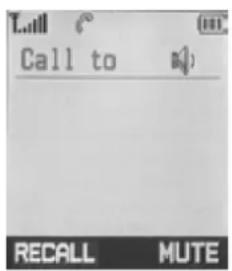
Sie können bis zu 200 Rufnummern im Telefonbuch speichern (siehe Kapitel 4.3).
Sie können schnell auf die zuletzt gewählten Rufnummern zugreifen (siehe Kapitel 3.9)
Wenn Sie merken, dass die eingegebene Rufnummer nicht gerufen wird (Sie hören noch den Wählton als hätten Sie keine Rufnummer gewählt), müssen Sie ggf. noch den Wählton ändern (siehe Kapitel 2.7).
3.2.b Mit Wahlvorbereitung
Diese Prozedur ist bequemer und zuverlässiger, weil Sie die eingegebene Rufnummer überprüfen und ggf. korrigieren können, bevor sie gewählt wird:
- Wählen Sie eine Rufnummer. Überprüfen Sie die Rufnummer auf dem Display.
- Haben Sie Fehler gemacht (z. B. ist die Nummer nicht die die Sie wählen wollten), nehmen Sie Änderungen vor wie in den Hinweisen im Anschluss beschrieben.
- Wenn die Rufnummer korrekt erscheint, betätigen Sie die Ruftaste, um sie zu wählen.
Machen Sie einen Fehler beim Eingeben der Rufnummer, betätigen Sie den Entf.-Softkey um die letzte Ziffer zu löschen und die Nummer zu korrigieren. Sie können die Taste auch für mehr als eine Sekunde halten, um alle eingegebenen Ziffern zu löschen und in den Standby-Modus zurückzukehren.
Der Bearb.-Softkey erlaubt das Speichern der gerade eingegeben Nummer oder das Einfügen einer Wahlpause. Siehe § 4.3.b und § 4.3.d.
3.3 Anruf entgegennehmen
Wenn ein Ruf eingeht, klingelt das Telefon und das Hörer-Symbol 6 blinkt auf dem Display. Wenn der eingehende Ruf identifiziert werden kann (z. B. Informationen des Anrufers werden von dessen Netzbetreiber übertragen, ohne dass der Anrufer dies unterdrückt), können Sie die Rufnummer des Anrufers auf dem Display sehen. Wurde die Rufnummer des Anrufers vorab im Telefonbuch eingetragen (siehe Kapitel Seite 38), sehen Sie anstelle der Rufnummer den Namen des Anrufers. Wenn das Telefon klingelt, können Sie: Den Ruf annehmen durch Betätigung irgendeiner Taste (außer dem rechten Softkey). Während des Gesprächs zeigt das Display die verstrichene Zeit. Die Klingel ausschalten, ohne den Ruf anzunehmen, durch Betätigung des SMS-Softkeys. Betätigen Sie die Taste oder stellen Sie das Mobilteil in die Basisstation, um das Gespräch zu beenden.
Steht das Mobilteil in der Basis, nehmen Sie es einfach auf, um den Ruf anzunehmen. Sie müssen keine Taste betätigen.
Wenn Sie einen Anruf verpasst haben, wird die Nachricht Verpasst. Anruf auf dem Display eingeblendet gefolgt von der Anzahl der verpassten Anrufe (01, 02 usw.). Diese Nachricht verschwindet automatisch, sobald Sie eine Taste drücken.
3.4 Netzwerk-Menü
Während des Gesprächs werden die Funktionen NETZWERK und R (Rückfrage) im Display angezeigt. Über diese Softkeys haben Sie Zugang zu den Smart Services von Belgacom.

Über den R-Softkey (Flash/Rückfrage) können Anrufe weitergeleitet werden.
Über den SMS-Softkey wird das Mikrofon Ihres Telefons ausgeschaltet.
Über den NETZWERK-Softkey erhalten Sie Zugang zu folgenden Menüpunkten:
3.4.c 1. Einleiten
Sie stellen das laufende Gespräch in die Warteschleife. Sie hören ein neues Freizeichen und können eine neue Verbindung aufbauen.
3.4.d 2. Makeln
Sie haben die Möglichkeit, ein zweites Gespräch entgegenzunehmen und über Tastendruck zwischen den beiden Gesprächen zu makeln.
3.4.e 3. Konferenz
Die drei Gesprächsteilnehmer sind miteinander verbunden.
3.4.f 4. Rufweiterleitet
Sie leiten das Gespräch an die gewünschte Zielnummer weiter.
3.4.g 5. Ablehnen
Sie lehnen das zweite Gespräch ab. Der Anrufer hört daraufhin ein Besetztzeichen.
3.4.h 6. Ablenhn+Annehm
Sie beenden das laufende Gespräch und nehmen das zweite Gespräch an.
3.4.i 7. CCBS aktiv
Sie aktivieren für diese Rufnummer den Belgacom-Dienst Ring Back.
3.5 Gespräch ins Halten stellen
Während eines Gespräches können Sie dieses ins Halten stellen.
Um das Gespräch ins Halten zu stellen, betätigen Sie die linke INT Navigationstaste während des Gespräches. Das Display zeigt Halten und Ihr Gesprächspartner hört Ihre Stimme nicht mehr. Um den Gehaltenen wieder zurückzuholen, betätigen Sie die linke INT Navigationstaste erneut. Halten verschwindet vom Display und Sie können weiter sprechen.
3.6 Gesprächslautstärke verändern
Während eines Gespräches verstellt die obere und untere Navigationstaste die Lautstärke im Hörer (oder die des Lautsprechers, sofern aktiviert). Sie können die Lautstärke in drei
Stufen verstellen, welche durch die Striche hinter dem Lautstärke-Symbol dargestellt werden. Umso mehr Striche Sie sehen, umso lauter ist es.
3.7 Gespräch stummschalten
Während eines Gespräches können Sie das Mikrofon zeitweise ausschalten, so dass der Gesprächspartner am anderen Ende Sie nicht hören kann. Während dieser Zeit können Sie ihn weiterhin hören. Diese Funktion erlaubt Ihnen ein Gespräch mit jemand neben Ihnen und verhindert, dass Ihr Gesprächspartner am Telefon hört was Sie sagen.
Um das Mikrofon stummzuschalten, betätigen Sie den Stumm-Softkey während des
Gespräches: das Stumm-Symbol & erscheint im Display.
Um das Mikrofon wieder einzuschalten, betätigen Sie erneut den Stumm-Softkey: das
Stumm-Symbol ✉ verschwindet und die normalen Gesprächsbedingungen sind wiederhergestellt.
3.8 Lautsprecher einschalten
Während eines Gespräches können Sie den im Mobilteil eingebauten Lautsprecher einschalten. In diesem Modus können Sie das Mobilteil einfach ablegen (z. B. auf dem Schreibtisch) und den Komfort des Freisprechens genießen.
Um den Lautsprecher einzuschalten, betätigen Sie die Ruftaste während des Rufes/Gespräches (Leitung belegt). Das Lautsprecher-Symbol erscheint auf den Display.
Um den Lautsprecher auszuschalten und in normalem Modus weiterzusprechen, betätigen Sie erneut die Ruftaste 📋. Das Lautsprecher-Symbol 🏠 verschwindet.
! Bevor Sie das Mobilteil nah an Ihr Ohr halten, vergewissern Sie sich, dass der Lautsprecher ausgeschaltet ist.
Der Lautsprecher kann nur bis zu einer gewissen Distanz benutzt werden (abhängig von verschiedenen Bedingungen). Vergewissern Sie sich, dass Ihr Gesprächspartner Sie so klar verstehen kann wie Sie ihn.
Wenn Sie die Lautstärke des Lautsprechers verstellen erfahren Sie im Kapitel 3.6
3.9 Liste der zuletzt gewählten Rufnummern
Sie haben mit Ihrem Telefon die Möglichkeit, die Liste der 20 zuletzt gewählten Rufnummern anzuzeigen und diese schnell anzuwählen. Zum Anzeigen und Anwählen der Rufnummern siehe Kapitel 4.1.
3.10 Flash-Signal (Rückfragetaste)
Ist die Leitung belegt, sendet der R-Softkey ein Flash-Signal. Diese Taste wird in Zusammenhang mit speziellen Diensten (z. B. Anklopfen, Konferenz usw.) genutzt, welche an Ihrem Telefonanschluss zur Verfügung stehen. Für weitere Informationen ziehen Sie Ihren Téléboutique zu Rate. Wenn das Telefon an die Nebenstelle einer Telefonanlage angeschlossen ist, können Sie den R-Softkey zusätzlich z. B. zum Vermitteln nutzen. Um ein Gespräch zu vermitteln, oder um die oben erwähnten speziellen Funktionen zu nutzen, betätigen Sie den R-Softkey während die Leitung belegt ist: das Display zeigt ein R.
Wenn der Flash-Softkey nicht korrekt funktioniert, müssen Sie die Flash-Zeit anpassen (siehe Kapitel 8.5).
3.11 Wahlverfahren vorübergehend umschalten
Unterstützt Ihr Telefonanschluss noch keine Tonwahl (MFV), müssen Sie an Ihrem Telefon die Impulswahl (IWV) einstellen
- Wählen Sie wie gewohnt die Rufnummer des Dienstes, den Sie nutzen wollen.
- Sobald Sie mit dem Dienst verbunden sind, betätigen und halten Sie die rechte Navigationstaste bis T angezeigt wird: Ihr Telefon wird nun vorübergehend in den Tonwahl-Modus umgeschaltet, so dass Sie den Dienst nutzen können.
- Wenn Sie auflegen schaltet das Telefon automatisch wieder in den Impulswahl-Modus zurück.
3.12 Rufmelodie auswählen
Sie können Ihren eigenen Klingelton auswählen. Zur Auswahl stehen 10 Rufmelodien.
- Betätigen Sie den Menü-Softkey, um die Menüpunkte anzuzeigen.
- Wählen Sie 2.Töne durch Blättern mit den Navigationstasten und Betätigung des Wählen-Softkeys.
- Wählen Sie 2. Rufmelodie durch Blättern mit den Navigationstasten und Betätigung des Wählen-Softkeys.
-
Wählen Sie die gewünschte Melodie durch Blättern mit den Navigationstasten aus. Bei jeder Betätigung der Navigationstasten wird Ihnedie zugehörige Rufmelodie vorgespielt.
-
Betätigen Sie den Wählen-Softkey, um die Auswahl zu speichern.
- Um in den Standby-Modus zurückzukehren, betätigen Sie die Ein-/Aus-Taste.
3.13 Ruflautstärke einstellen
Sie können die Ruflautstärke Ihres Mobilteils in drei Stufen verstellen: Umso höher die Nummer, umso höher die Lautstärke. Sie können auch Aus auswählen, um die Klingel auszuschalten.
- Betätigen Sie den Menü-Softkey, um die Menüpunkte anzuzeigen.
- Wählen Sie 2.Töne durch Blättern mit den Navigationstasten und Betätigung des Wählen-Softkeys.
- Wählen Sie 3.Ruflautstärke durch Blättern mit den Navigationstasten und Betätigung des Wählen-Softkeys. Die derzeitige Lautstärkenstufe wird angezeigt.
- Wählen Sie die gewünschte Lautstärke durch Blättem mit den Navigationstasten aus. Bei jeder Betätigung der Navigationstasten wird Ihnen die entsprechende Lautstärke vorgespielt.
- Betätigen Sie den Wählen-Softkey, um die Auswahl zu speichern.
- Um in den Standby-Modus zurückzukehren, betätigen Sie die Ein-/Aus-Taste.
Die Auswahl Aus schaltet die Klingel aus. Im Standby-Modus wird im Display "Rufton aus" angezeigt. Wenn ein Ruf eingeht, erscheint auf dem Display lediglich das blinkende Hörer-Symbol und die Meldung Anruf von.
3.14 Umgang mit den Akkus und Ladezustand prüfen
3.14.a Anzeige des Ladezustands
Das Ladeanzeige-Symbol 📁 wird fortlaufend oben rechts im Display angezeigt. Dieses Symbol zeigt den Ladezustand Ihres Akkus an.
Bei niedrigem Ladezustand ertönt ein Warnsignal und
das Ladeanzeige-Symbol ☐ wird rot und beginnt zu blinken.
Wenn der Akku nicht mehr genügend Strom für den Telefonbetrieb bereitstellen kann, schaltet sich das Mobilteil unter Ausgabe einiger Warntöne automatisch

ab. Stellen Sie das Mobilteil in diesem Fall in die Ladestation, um den Akku des Mobilteils wieder aufzuladen (12 Stunden lang, wie in Kapitel 2.3 beschrieben). Während des Ladens zeigt das Display den sich aufbauenden und wieder verschwindenden Balken im Ladeanzeige-Symbol. Ist der Ladevorgang abgeschlossen (Akkus sind voll geladen), wird der Balken ständig angezeigt.
Wenn die Akkus neu sind, liefern sie noch nicht 100% ihrer Kapazität; das heißt, dass Sie ggf. Früher wieder entladen sind. Um die volle Akkuleistungsfähigkeit zu erreichen, müssen Sie die Akkus mindestens durch 3 oder 4 komplette Lade- und Entladevorgänge laufen lassen, danach erreichen sie ihre volle Leistungsfähigkeit.
3.14.b Maximierung der Akkuleistung
Um die volle Akkuleistungsfähigkeit zu behalten, laden Sie die Akkus, wenn möglich, immer
nur wenn sie komplett entladen sind, (z. B. wenn das Ladeanzeige-Symbol keinen Balken mehr enthält oder höchstens noch einen schmalen Balken) und nehmen Sie das Mobilteil erst von der Ladestation, wenn die nötige Zeit für eine volle Ladung vergangen ist. Wenn die Akkus mit der Zeit keine volle Leistungsfähigkeit mehr erlauben, versuchen Sie sie so lange zu entladen (durch normale Nutzung des Telefon) bis das Mobilteil sich automatisch ausschaltet, dann lassen Sie das Mobilteil für 15 Stunden ohne Unterbrechung in der Ladestation. Wiederholen Sie diesen kompletten Lade- und Entladevorgang mindestens dreimal. Wenn die Akkuleistungsfähigkeit noch immer nicht höher wird, tauschen Sie die Akkus aus.
3.14.c Warnhinweise für Akkus und Ladegerät
! Schließen Sie die Akkupole nicht kurz: dies kann Feuer oder Explosionen verursachen.
Werfen Sie die Akkus niemals ins Feuer. Sie könnten explodieren und damit weitere/s Feuer und Explosionen auslösen. Folgen Sie streng den für Ihr Land geltenden Anweisungen zur Entsorgung.
! Verwenden Sie nur die mitgelieferten Akkus oder vom Hersteller empfohlene wiederaufladbare
! Akkus des gleichen Typs und laden Sie diese lediglich in der Basis. Die Verwendung falschen Zubehörs kann Feuer oder Explosionen verursachen und damit schwere Beschädigungen an den Geräten oder Gefährdungen von Personen zur Folge haben.
Setzen Sie die Akkus während ihrer Verwendung nicht Temperaturen unter -20°C oder über 35°C aus und laden Sie sie nicht außerhalb eines Temperaturbereichs von +5 bis +55°C.
3.15 Reichweitenanzeige
Die Balken auf der rechten Seite vom Signalstärke-Symbol zeigen ohne Unterbrechung die von der Basis empfangene Signalstärke an. Wenn Sie zu weit von der Basis entfernt sind, kann das Mobilteil durch das zu schwache Funksignal nicht mehr korrekt auf die Telefonleitung zugreifen. In diesem Fall können Sie keine Rufe mehr einleiten oder annehmen, aus diesem Grund blinkt das Signalstärke-Symbol im Display.

Wenn Sie in einem Gespräch das Mobilteil zu weit von der Basis entfernen, wird die Verbindung unterbrochen und das Mobilteil schaltet zurück in den Standby-Modus. Prüfen Sie in diesem Fall, ob das Signalstärke-Symbol im Display blinkt. Ist dies der Fall, so bringen Sie das Mobilteil wieder näher an die Basis heran.
3.16 Tastensperre einschalten
Diese Funktion verhindert das Auslösen ungewollter Funktionen durch unbeabsichtigte Tastenbetätigung während des Transports. Wenn Sie die Tastensperre aktivieren, sind alle Tasten gesperrt.
In diesem Zustand können Sie einen eingehenden Ruf durch Betätigung irgendeiner Taste annehmen. Nach Beendigung des Gesprächs sind alle Taste wieder gesperrt.
Um die Tasten zu sperren, halten Sie im Standby-Modus die Sternchen-Taste ✦ TO gedrückt, bis das Display das Tastensperre-Symbol 🤒 anzeigt.
Um die Tasten wieder zu entsperren, halten Sie die Sternchen-Taste ✦neut gedrückt, bis das Tastensperre-Symbol 🔒 vom Display verschwindet.
3.17 Paging
Sie können das Mobilteil von der Basiseinheit mit einem speziellen Klingelton rufen lassen. Dies ist sinnvoll, um ein verlegtes Mobilteil zu finden oder den Benutzer zu rufen, der das Mobilteil gerade benutzt.
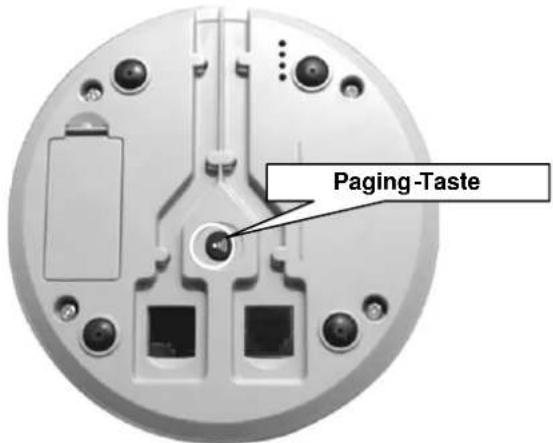
Um das Paging-Signal zu senden, betätigen Sie kurz die Paging-Taste auf der Unterseite der Basis. Alle an die Basis angemeldeten Mobilteile klingeln für ca. 30 Sekunden.
Um das Paging-Signal vor Ablauf der 30 Sekunden zu stoppen, betätigen Sie erneut die Paging-Taste oder irgendeine andere Taste an den gerufenen Mobilteilen.
Wenn ein Anruf eingeht, während das Paging-Signal gesendet wird, wird das Paging-Signal gestoppt und das Mobilteil beginnt normal zu klingeln, damit Sie den Anruf annehmen können.
3.18 Intercom
Besitzen Sie mehr als ein Twist 906 und haben Sie mehr als ein Mobilteil an einer Basis angemeldet (Sie können bis zu 4 Mobilteile an einer Basis anmelden und umgekehrt), können Sie ein Gespräch zwischen zwei der Mobilteile führen.
-
Betätigen Sie die linke INT Navigationstaste. Im Display erscheint ein blinkendes Hörer-Symbol und darunter Anruf nach.
-
Geben Sie die Nummer des Mobilteils ein (1 bis 4), mit dem Sie sprechen wollen. Der Ruf geht automatisch raus und ein bewegter Balken ist zu sehen.
-
Der Gerufene kann den Ruf durch Betätigung der Ruftaste annhemen. Wenn das gerufene Mobilteil antwortet, zeigen das Hörer-Symbol und der stehen gebliebene Balken an, dass die beiden Mobilteile verbunden sind. Sie können die Rufnummer des gerufenen Mobilteils im Display sehen.
- Am Ende des Gespräches betätigen Sie die Ein-/Aus-Taste oder die linke INT Navigationstaste, um in den Standby-Modus zurückzukehren.
Wenn Sie während eines Intercom-Gespräches einen externen Anruf erhalten, hören Sie an beid([a-z])n ([A-Z][a-z])bilteilen den Anklopfton. Um den Ruf anzunehmen, betätigen Sie die Ruftaste.
3.19 Zwischen Mobilteilen vermitteln
Haben Sie mehr als ein Mobilteil an einer Basis angemeldet (Sie können bis zu 4 Mobilteile an einer Basis anmelden und umgekehrt), können Sie ein externes Gespräch an ein weiteres angemeldetes Mobilteil vermitteln.
- Befinden Sie sich in einem externen Gespräch, Anruf nach betätigen Sie die linke INT Navigationstaste. Der Gesprächspartner wird gehalten und das Display zeigt Halten.
- Geben Sie die Nummer des Mobilteils ein (1 bis 4), an das Sie vermitteln wollen.
- Der Gerufene kann den Ruf durch Betätigung der Ruftaste annehmen. Nun können Sie ihn über dewartenden Anrufer informieren.
- Wenn Sie den Anrufer vermitteln möchten, betätigen Sie die Ein-/Aus-Taste. Die beiden Gesprächspartner sind anschließend verbunden.
3.20 PhoneMail
Mit PhoneMail verfügen Sie über einen Dienst, unter dem Ihre Gesprächsteilnehmer eine Nachricht hinterlassen können, falls Ihre Leitung besetzt ist, Sie abwesend sind, den Anruf nicht annehmen können oder Sie ganz einfach nicht gestört werden möchten.
Mit dem Twist 906 können Sie PhoneMail ganz einfach bei dem im Display angezeigten Symbol aufrufen, wenn eine oder mehrere Nachrichten eingegangen sind.
Öffnen Sie zum Abhören von PhoneMail Menüpunk 5.Extras, und wählen Sie 1.Netzwerk und anschließend 8.PhoneMail (siehe Kapitel Error! Reference source not found.).
Nach dem Abhören aller Nachrichten wird das Symbol 📄 ausgeblendet.
4. Ruflisten
Der Liste-Softkey erlaubt im Standby-Modus den Zugang zum Telefonbuch sowie zur Wahlwiederholungs- und Anruferliste.
4.1 Liste der abgehenden Rufe (Wahlwiederholungsliste)
Ihr Telefon erlaubt Ihnen das schnelle Wiederwählen der 20 zuletzt gewählten Rufnummern.
4.1.a Nach einer Rufnummer suchen
- Betätigen Sie den Liste-Softkey im Standby-Modus.
- Wählen Sie 1.Abgeh. Ruf durch Betätigung des Wählen-Softkeys. Das Display zeigt die Liste der von Ihnen gewählten Rufnummern (abgehende Rufe).
- Blättern Sie mit den Navigationstasten durch die Liste der abgehenden Rufe bis Sie die gewünschte Rufnummer finden, und betätigen Sie den Wählen-Softkey.
- Sie sehen auch den Namen des Gerufene(wenn dieser im Telefonbuch vorhanden ist) sowie Zeitpunkt und Dauer des Gespräches.
- Wenn die gewünschte Rufnummer angezeigt wird, betätigen Sie die Ruftaste, um sie zu wählen.
- Oder, um in den Standby-Modus zurückzukehren, betätigen Sie die Ein-/Aus-Taste.
Wenn keine Rufnummern gefunden werden, zeigt das Display die Meldung Wahlwiederholungsliste leer.
Jedesmal wenn Sie eine neue Nummer wählen, wird die älteste, im Wahlwiederholspeicher gespeichert Rufnummer automatisch gelöscht, und der Wahlwiederholspeicher aktualisiert.
S Sie können die angezeigte Rufnummer vor der Wahl durch Betätigung des Option-Softkeys und anschließende Auswahl der Option Bearbeiten aus der angebotenen Liste noch verändern (siehe Kapitel 4.1.b).
Wurde eine Rufnummer vorher in das Telefonbuch eingetragen, wird diese mit dem zugehörigen Namen und einem Symbol dargestellt, welches zeigt, ob es sich um eine Festnetzrufnummer (Haus-Symbol) oder um eine Mobilfunkrufnummer (Mobiltelefon-Symbol) handelt.
4.1.b Funktionen der Wahlwiederholungsliste
Mithilfe der Menüoptionen können Sie die Rufnummern bearbeiten, speichern oder aus der entfernen.
- Betätigen Sie den Liste-Softkey im Standby-Modus.
- Wählen Sie 1. Abgeh. Ruf durch Betätigung des Wählen-Softkeys. Das Display zeigt die Liste der von Ihnen gewählten Rufnummern (abgehende Rufe).
- Blättern Sie mit den Navigationstasten durch die Liste der abgehenden Rufe bis Sie die gewünschte Rufnummer finden, und betätigen Sie den Wählen-Softkey. Sie sehen auch den Namen des Gerufenen wenn dieser im Telefonbuch vorhanden ist) sowie Zeitpunkt 4.3.a und Dauer des Gespräches.
-
Betätigen Sie den Option-Softkey, um die Menüoptionen anzuzeigen.
-
Wählen Sie die gewünschte Option durch Blättern mit den Navigationstasten und Betätigung des Wählen-Softkeys:
-
Bearbeiten: Erlaubt das Bearbeiten der Rufnummer. Mit dem Entf.-Softkey können Sie die jeweils letzte Ziffer entfernen (nach dem Bearbeiten können Sie die Rufnummer mit der folgenden Option im Telefonbuch speichern oder die Rufnummer anrufen).
• 2.Nr. speichern: Erlaubt das Speichern der Rufnummer im Telefonbuch. Vervollständigen Sie den Eintrag wie im Kapitel 4.3.a beschrieben.
• 3.Löschen: Erlaubt das Löschen der ausgewählten Rufnummer. -
- Alles löschen: Erlaubt das Löschen der gesamten Liste.
- Um in den Standby-Modus zurückzukehren, betätigen Sie die Ein-/Aus-Taste.
Bei der Auswahl Löschen bzw. Alles löschen erscheint zunächst eine Sicherheitsabfrage Bestätigen?. Quittieren Sie diese durch Betätigung des Wählen-Softkeys. Haben Sie es sich anders überlegt, betätigen Sie den Zurück-Softkey.
4.2 Rufliste der eingehenden Rufe (Anruferliste)
Wenn Sie einen Anruf erhalten und die Informationen des Anrufers werden von dessen Netzbetreiber übertragen, ohne dass der Anrufer dies unterdrückt, wird die Rufnummer des Anrufers auf dem Display angezeigt. Haben Sie einen erhaltenen Anruf verpasst, wird außerdem die Nachricht Verpasst. Anruf auf Ihrem Display eingeblendet, gefolgt von der Anzahl der verpassten Anrufe (01, 02 usw.). Diese Nachricht verschwindet automatisch, sobald Sie eine Taste drücken.
Die letzten 30 erhaltenen (oder verpassten) Anrufer werden in der Liste der eingehenden Anrufe gespeichert. Sie können diese Rufnummern zurückrufen, löschen oder im Telefonbuch speichern.
4.2.c Nach einer Rufnummer suchen
- Betätigen Sie den Liste-Softkey im Standby-Modus.
- Wählen Sie 2.Eingeh. Ruf durch Blättern mit den Navigationstasten und Betätigung des Wählen-Softkeys. Das Display zeigt die Liste der eingegangenen Rufe.
- Blättern Sie mit den Navigationstasten durch die Liste Rufe bis Sie die gewünschte Rufnummer finden, und betätigen Sie den Wählen-Softkey.
-
Sie sehen auch den Namen des Anrufers (wenn dieser im Telefonbuch vorhanden ist) sowie Zeitpunkt und Dauer des Gespräches/Rufes. oder Wenn die gewünschte Rufnummer angezeigt wird, betätigen Sie die Ruftaste [1], um sie zu wählen.
-
Oder, um in den Standby-Modus zurückzukehren, betätigen Sie die Ein-/Aus-Taste.
Wenn keine Rufnummern gefunden werden, zeigt das Display die Meldung Anrufliste ist leer und das Telefon kehrt in den Standby-Modus zurück.
Jeder wirklich empfangene Ruf in der Liste ist mit einem Hörer-Symbol gekennzeichnet, jeder verpasste Anruf ist mit einem durchgestrichenen Hörer-Symbol gekennzeichnet. Wurde eine Rufnummer vorher in das Telefonbuch eingetragen, wird diese mit dem zugehörigen Namen und einem Symbol dargestellt, welches zeigt, ob es sich um eine Festnetzrufnummer (HausSymbol) oder um eine Mobilfunkrufnummer (Mobiltelefon-Symbol) handelt. Bei Betrieb an einer Tk-Anlage: Fehlt das Symbol, obwohl ein Name vorhanden ist, wurde dieser aus dem Telefonbuch der Tk-Anlage übermittelt.
Datum und Zeit können nur dann angezeigt werden, wenn Sie diese vorher wie in Kapitel 2.8 beschrieben eingestellt haben.
4.2.d Funktionen der Anruferliste
Mithilfe der Menüoptionen können Sie die Rufnummern bearbeiten, speichern oder aus der entfernen.
- Betätigen Sie den Liste-Softkey im Standby-Modus.
- Wählen Sie 2.Eingeh. Ruf durch Blättern mit den Navigationstasten und Betätigung des Wählen-Softkeys. Das Display zeigt die Liste der eingegangenen Rufe.
- Blättern Sie mit den Navigationstasten durch die Liste der eingehenden Rufe bis Sie die gewünschte Rufnummer finden, und betätigen Sie den Wählen-Softkey.
-
Sie sehen auch den Namen des Anrufers (wenn dieser im Telefonbuch vorhanden ist) sowie Zeitpunkt 4.3.a und Dauer des Gespräches/Rufes.
-
Betätigen Sie den Option-Softkey, um die Menüoptionen anzuzeigen.
-
Wählen Sie die gewünschte Option durch Blättern mit den Navigationstasten und Betätigung des Wählen-Softkeys:
-
Bearbeiten: Erlaubt das Bearbeiten der Rufnummer. Mit dem Entf.-Softkey können Sie die jeweils letzte Ziffer entfernen (nach dem Bearbeiten können Sie die Rufnummer mit der folgenden Option im Telefonbuch speichern oder die Rufnummer anrufen).
- 2.Nr. speichern: Erlaubt das Speichern der Rufnummer im Telefonbuch. Vervollständigen Sie den Eintrag wie im Kapitel.
• 3.Löschen: Erlaubt das Löschen der ausgewählten Rufnummer. -
- Alles löschen: Erlaubt das Löschen der gesamten Liste.
- Um in den Standby-Modus zurückzukehren, betätigen Sie die Ein-/Aus-Taste.
Bei der Auswahl Löschen bzw. Alles löschen erscheint zunächst eine Sicherheitsabfrage Bestätigen?. Quittieren Sie diese durch Betätigung des Wählen-Softkeys. Haben Sie es sich anders überlegt, betätigen Sie den Zurück-Softkey.
4.3 Telefonbuch
Das in Ihrem schnurlosen Telefon integrierte Telefonbuch erlaubt Ihnen das Speichern häufig benutzter Rufnummern, so dass Sie diese wählen können, ohne die Rufnummer eingeben oder sie sich merken zu müssen. Außerdem wird dadurch das Risiko des Verwählens vermindert. Sie können bis zu 200 Einträge speichern, wobei jeder Eintrag eine Festnetzufnummer und eine Mobilfunkrufnummer enthalten kann. Jeder Rufnummer kann eine individuelle Rufmelodie zugewiesewerden. Sie können die Telefonbucheinträge in den unten beschriebenen Arten speichern: Im Telefonbuchmenü oder im Standby-Modus.
Besitzen Sie ein GSM-Telefon, können Sie die in Ihrer SIM-Karte gespeicherten Rufnummern direkt in Ihr Twist 906 kopieren (siehe Kapitel 4.3.g).
4.3.a Rufnummer speichern im Telefonbuch-Menü
- Betätigen Sie den Liste-Softkey im Standby-Modus. Wählen Sie 3. Telefonbuch durch Blättern mit den Navigationstasten und Betätigung des Wählen-Softkeys.
-
Wählen Sie 2.Neuer Eintrag durch Blättern mit den Navigationstasten und Betätigung des Wählen-Softkeys. Das Namensfeld markiert mit dem Name-Symbol wird hervorgehoben.
-
Geben Sie den Namen ein (bis zu 12 Buchstaben; siehe auch Kapitel 4.3.c).
-
Betätigen Sie anschließend die untere Navigationstaste um das Feld mit dem HausSymbol 🏻 (Festnetzrufnummer) oder das Feld mit dem Mobiltelefon-Symbol 🏻 (Mobilfunkrufnummer) hervorzuheben. Geben Sie die entsprechende Rufnummer ein bis zu 24 Ziffern).
-
Betätigen Sie anschließend die untere Navigationstaste um das Feld mit dem Melodie-Symbol 🎯 rechts neben der eingegebenen Rufnummer hervorzuheben. Betätigen Sie die linke oder rechte Navigationstaste, um der Rufnummer die gewünschte Rufmelodie zuzuorden. Bei jeder Betätigung der Navigationstasten wird Ihnen die zugehörige Rufmelodie vorgespielt.
-
Möchten Sie beides speichern, eine Festnetz- und eine Mobilfunkrufnummer, wiederholen Sie die letzten beiden Schritte für die zweite Rufnummer.
-
Sind Sie fertig, betätigen Sie den Wählen-Softkey, um die Einstellungen zu speichern.
-
Um in den Standby-Modus zurückzukehren, betätigen Sie die Ein-/Aus-Taste.
Wenn Sie bei der Eingabe von Nummer oder Name einen Fehler machen, verwenden Sie den Entf.-Softkey, um das letzte Zeichen zu löschen. Sie können auch die linke oder rechte Navigationstaste verwenden, um die Schreibmarke zu einem anderen falschen Zeichen zu bewegen und dieses anschließend mit dem Entf.-Softkey löschen.
Wenn Sie das Twist 906 von einer Nebenstelle aus verwenden, muss zuerst das Amtszeichen vor der jeweiligen Rufnummer programmiert werden.
4.3.b Im Standby-Modus
Sie können eine Rufnummer im Standby-Modus eingeben und anschließend speichern.
-
Geben Sie im Standby-Modus eine Rufnummer ein und betätigen Sie den Bearb.-Softkey.
-
Wählen Sie 1.Nr. speichern durch erneute Betätigung des Bearb.-Softkeys.
-
Wählen Sie das Feld mit dem Haus-Symbol ( Festnetzrufnummer) oder mit dem Mobiltelefon-Symbol (Mobilfunkrufnummer) durch Blättern mit den Navigationstasten und Betätigung des Wählen-Softkeys. Anschließend sehen Sie die zuvor eingegebene Rufnummer an der ausge wählten Position.
-
Vervollständigen Sie den Eintrag wie am Anfang von Kapitel 4.3.a.
Wenn Sie eine Rufnummer eingeben, können Sie auch eine oder mehrere Wahlpausen einfügen, um diese ebenfalls im Telefonbuch zu speichern (siehe Kapitel 4.3.d).
4.3.c Namen eingeben
-
Um einen bestimmten Buchstaben einzugeben, betätigen Sie ein- oder mehrmals die entsprechende Taste für den gewünschten Buchstaben gemäß der folgenden Tabelle: einmal für den Buchstaben in der ersten Spalte, zweimal für den in der zweiten Spalte usw.
-
Wählen Sie weitere Buchstaben auf dieselbe Weise aus und beachten Sie dabei folgende Regeln:
• Die Schreibmarke bewegt sich nach rechts, wenn Sie eine andere Taste betätigen.
- Wenn Sie denselben Buchstaben ein zweites Mal eingeben oder einen anderen Buchstaben mit derselben Taste, warten Sie ein paar Sekunden bis die Schreibmarke sich automatisch weiterbewegt hat, und wählen Sie dann den Buchstaben.
-
Wenn nötig können Sie den Text folgendermaßen ändern:
-
Sie können die Schreibmarke durch Betätigung der linken oder rechten Navigationstaste nach links und rechts bewegen.
- Um einen Buchstaben zu löschen, betätigen Sie den Zurück-Softkey.
- Um zwischen Groß- und Kleinbuchstaben zu wechseln, betätigen Sie während der Eingabe die #-Taste.
Beispiel: Um Ross einzugeben, betätigen Sie:
- Dreimal die Taste 7 = R (Der erste Buchstabe ist automatisch ein Großbuchstabe)
- Sechsmal die Taste 6 =
- Achtmal die Taste 7 = s (warten Sie bis die Schreibmarke sich automatisch weiterbewegt oder betätigen Sie die rechte Navigationstaste)
- Achtmal die Taste 7 = s
| Taste | Buchstaben in der dargestellten Reihenfolge | ||||||||||||||
| 0 | 0 . | , : ; | “ ” / | = - | + ( ) | < > | |||||||||
| 1 | (spc) | 1 ! | ? & | @ _ | £ $ | C ¥ | § * # | ||||||||
| 2 | A | B | C | a | b | c | 2 | Z | Å | Æ | Ç | à | ä | á | æ |
| 3 | D | E | F | d | e | f | 3 | É | Δ | Φ | è | é | |||
| 4 | G | H | I | g | h | i | 4 | ∅ | Ψ | ì | ç | ê | å | ||
| 5 | J K | L j | k I 5 | Λ Γ | Ì ¿ | % | |||||||||
| 6 | M | N O | m n | p 6 N | Ñ Ö | ∅ ñ a | ò ð | ||||||||
| 7 | P | Q R | S p q | r s | 7 Π | Σ ≡ β | |||||||||
| 8 | T | U V t | u v | 8 Ü | ù ü | ||||||||||
| 19 | W | X Y Z | w x | y z | 9 Ω | ||||||||||
4.3.d Wahlpause eingeben
Eine Pause ist z. B. sinnvoll für den Zugang zu einem interaktiven
Spracherkennungssystem. Eine Pause liefert eine Verzögerung von 3 Sekunden. Während der Eingabe einer Rufnummer im Standby-Modus fügen Sie eine Pause folgendermaßen ein:
- Betätigen Sie den Bearb.-Softkey.
- Wählen Sie 2.Pause einfügen durch Betätigung der Navigationstaste und des Bearb.-Softkey.
- Ein "P" erscheint als Bestätigung dafür, dass eine Pause eingefügt wurde.
Mit der hier beschriebenen Funktion können Sie auch Wahlpausen im Telefonbuch speichern (siehe auch Kapitel 4.3.a).
4.3.e Nach einer Rufnummer suchen
Sie können die im Telefonbuch gespeicherten Einträge durch Eingabe der Anfangsbuchstaben des Namens suchen (Alphabetische Suche). Sie können auch aus dem Standby-Modus heraus durch die gesamte Liste der Telefonbucheinträge blättern.
Alphabetische Suche
- Betätigen Sie den Liste-Softkey im Standby-Modus. Wählen Sie 3. Telefonbuch durch Blättern mit den Navigationstasten und Betätigung des Wählen-Softkeys.
- Wählen Sie 1. Suche durch Betätigung des Wählen-Softkeys.
- Geben Sie mit den alphanumerischen Tasten die Anfangsbuchstaben des Namens ein und betätigen Sie den Wählen-Softkey.
- Das Display zeigt eine Liste von Namen angefangen bei den eingegebenen Buchstaben. Die Rufnummer des gerade ausgewählten Eintrags wird in der untersten Zeile angezeigt.
-
Sofern notwendig:
-
Um einen anderen Namen auszuwähle(wenn die Liste mehr als einen passendezeigt) blättern Sie mit der unteren oder oberen Navigationstaste.
-
um zwischen der Festnetzrufnummer (Haus-Symbol) und der Mobilfunkrufnummer (Mobiltelefon-Symbol) des ausgewählten Namens zu wechseln, betätigen Sie die Inke oder rechte Navigationstaste.
-
Wenn die gewünschte Rufnummer angezeigt wird, betätigen Sie die Ruftaste um sie zu wählen.
Oder, um in den Standby-Modus zurückzukehren, betätigen Sie die Ein-/Aus-Taste.
Durch Betätigung des Wählen-Softkeys können Sie sich die Details des ausgewählten Eintrags anzeigen lassen und erhalten Zugang zu den Menüoptionen (siehe Kapitel 4.3.f)
Suchen durch Blättern im Telefonbuch
- Betätigen Sie im Standby-Modus die untere oder obere Navigationstaste. Das Display zeigt die Liste aller Telefonbucheinträge in alphabetischer Reihenfolge.
- Blättern Sie mit der unteren oder oberen Navigationstaste zum gewünschten Eintrag.
- Wenn nötig betätigen Sie die linke oder rechte Navigationstaste, um zwischen der Festnetzufnummer (Haus-Symbol) und der Mobilfunkrufnummer (Mobiltelefon-Symbol) des ausgewählten Namens zu wechseln.
- Wenn die gewünschte Rufnummer angezeigt wird, betätigen Sie die Ruftaste, um sie zu wählen.
Oder, um in den Standby-Modus zurückzukehren, betätigen Sie die Ein-/Aus-Taste.
4.3.f Telefonbucheintrag ändern oder löschen
- Betätigen Sie im Standby-Modus die untere oder obere Navigationstaste. Das Display zeigt die Liste aller Telefonbucheinträge in alphabetischer Reihenfolge.
- Blättern Sie mit der unteren oder oberen Navigationstaste zum gewünschten Eintrag.
- Ist der gewünschte Eintrag markiert, betätigen Sie den Wählen-Softkey, um die zugehörigen Details zu sehen.
- Betätigen Sie den Option-Softkey, um die Menüoptionen anzuzeigen.
- Wählen Sie die gewünschte Option durch Blättern mit den Navigationstasten und Betätigung des Wählen-Softkeys:
• 1.Bearbeiten: Erlaubt das Bearbeiten des ausgewählten Eintrags (siehe auch Kapitel 4.3.a).
• 2.Löschen: Erlaubt das Löschen des ausgewählten Eintrags. -
- Alles löschen: Erlaubt das Löschen des gesamten Telefonbuchs.
-
Um in den Standby-Modus zurückzukehren, betätigen Sie die Ein-/Aus-Taste.
Bei der Auswahl Löschen bzw. Alles löschen erscheint zunächst eine Sicherheitsabfrage Bestätigen?. Quittieren Sie diese durch Betätigung des Wählen-Softkeys. Haben Sie es sich anders überlegt, betätigen Sie den Zurück-Softkey.
4.3.g SIM-Karte auslesen
Mit dieser Funktion können Sie die in der SIM-Karte Ihres Handys gespeicherten
Rufnummerdirekt in Ihr Twist 906 kopieren.
-
Ziehen Sie die Telefonleitung ab (aus Sicherheitsgründen wie oben beschrieben).
-
Öffnen Sie die SIM-Karten-Abdeckung durch zusammendrücken des Verschlusses (siehe Punkt [18] in Kapitel 1.2) und entfernen Sie die Abdeckung.
-
Entnehmen Sie die SIM-Karte aus Ihrem Handy (ziehen Sie dazu das zugehörige Handbuch des Handy-Herstellers zu Rate).
-
Legen Sie die SIM-Karte vorsichtig in den Steckplatz ein, wobei sich die abgeflachte Ecke obelinks (siehe Abbildung) und die goldenen Kontakte über denen des Steckplatzes befinden. Vergewissern Sie sich, dass die SIM-Karte unter die Führungen an beiden Seiten des Abtasters gleitet.
-
Betätigen Sie den Liste-Softkey im Standby-Modus.
-
Wählen Sie 3. Telefonbuch durch Blättern mit den Navigationstasten und Betätigung des Wählen-Softkeys.
-
Wählen Sie 3.SIM auslesen durch Blättern mit den Navigationstasten und Betätigung des Wählen-Softkeys.
-
Wenn die SIM-Karte mit einer PIN geschützt ist, werden Sie im Display zur Eingabe der SIM-Plaufgefordert. Geben Sie die PIN ein und betätigen Sie den Wählen-Softkey.
-
Das Display zeigt Ihnen den Fortschritt des Kopiervorgangs in Prozent. Warten Sie bis alle Einträge in Ihr Twist 906 kopiert wurden.
-
Entfernen Sie die SIM-Karte und setzen Sie diese wieder in Ihrem Handy ein.
-
Setzen Sie die SIM-Karten-Abdeckung wieder ein.
-
Stellen Sie die Verbindung zum Anschluss des Netzbetreibers wieder her.
Warnung: Das Berühren der spannungsführenden Leiterbahnen kann zu einem lebensgefährlichen elektrischen Schlag führen. Trennen Sie deshalb das Gerät von der Anschlussdose des Netzbetreibers, bevor Sie die Abdeckung über dem SIM-Karten-Steckplatz öffnen.
Behandeln Sie die SIM-Karten vorsichtig und ohne die goldenen Kontakte zu berühren, um eine Beschädigung der Karten oder ein Beschmutzen der Kontakte zu verhindern.
Halten Sie die SIM-Karten fern von kleinen Kindern.
Achten Sie bei der Eingabe der SIM-PIN auf die korrekte Eingabe. Wenn Sie mehrmals hintereinander die falsche PIN eingeben (gewöhnlich nach drei Versuchen), wird die Karte

gesperrt und Sie müssen einen PUK-Code in Ihr Handy eingeben (erhältlich bei Ihrem Mobilfunkanbieter), um den Normalbetrieb der SIM-Karte wiederherzustellen.
Selbst wenn die SIM-Karte in die Basis eingesetzt wird, werden die Telefonbuchinhalte in den Speicher des Mobilteils (nicht in die Basis) übertragen, so dass die Basis lediglich als kabelloser SIM-Kartenleser fungiert.
Die im SIM-Telefonbuch enthaltenen Nummern werden in das Twist 906 kopiert und zu den bereits gespeicherten Einträgen addiert, welche nicht überschrieben werden. Die maximale Anzahl an Einträgen ist 200. Sind im Telefonbuch des Twist 906 bereits 140 Einträge enthalten, werden nur die ersten 60 Einträge von der SIM-Karte kopiert.
Diese Funktion kopiert lediglich Nummern, die in Ihrer SIM-Karte gespeichert sind. Überprüfen Sie, ob die Rufnummern wirklich auf Ihrer SIM-Karte und nicht im Speicher Ihres Handys gespeichert wurden (siehe Bedienanleitung des Handys).
Das Kopieren von SIM-Karten wird nicht mit allen SIM-Karten-Typen garantiert.
Wenn das Telefonbuch während der Übertragung voll wird, zeigt das Display die Meldung Speicher voll.
Wenn die SIM-Karte nicht gelesen werden kann, zeigt das Display die Meldung Fehler.
5. Nutzung der Menüs
Das Telefon umfasst zahlreiche Funktionen, die es Ihnen ermöglichen, das Gerät Ihren jeweiligen Bedürfnissen anzupassen. Diese Funktionen sind in den einzelnen Menüs und Untermenüs aufrufbar.
5.1 Zugang zum Menü-Modus
Der Menü-Modus kann auf zwei Arten und Weisen aufgerufen werden: durch Schnellzugang oder durch Blättern.
5.1.h Menüzugang durch Blättern
Es handelt sich um den bislang genutzten Zugangsmodus:
- Betätigen Sie im Standby-Modus den MENÜ-Softkey, um die wichtigsten Menüfunktionen anzuzeigen und über die Navigationstasten zu durchlaufen.
- Wählen Sie die gewünschte Menüoption, und bestätigen Sie Ihre Wahl mit dem WÄHLEN-Softkey.
- Werden unter der gewählten Menüoption weitere Optionen oder Untermenüs geöffnet, betätigen Sie die Navigationstasten, um eine Wahl zu treffen, und bestätigen Sie diese durch Betätigung des WÄHLEN-Softkeys; das Untermenü bzw. die entsprechende Option wird geöffnet.
- Betätigen Sie mehrfach die Navigationstasten, um die gewünschte Einstellung zu suchen, und bestätigen Sie Ihre Eingabe mit dem WÄHLEN-Softkey.
Je nachdem, welches Menü Sie wählen, erhalten Sie eine Reihe von Zusatzoptionen. Verwenden Sie in diesem Fall einfach die im Folgenden beschriebenen entsprechenden Befehle.
5.1.i Schnellzugang
Sparen Sie Zeit, indem Sie die dem Menü (oder der Option) zugewiesene Nummer direkt aufrufen. Die jedem Menü/jeder Option zugewiesene Nummer entnehmen Sie der in nachstehendem Kapitel angeführten Tabelle. Sie haben ebenfalls die Möglichkeit, diese Nummer auf dem Display anzuzeigen, wenn Sie über den Blättern-Modus zum ersten Mal auf ein Menü oder eine Option zugreifen.
- Betätigen Sie im Standby-Modus den MENÜ-Softkey, um die Hauptmenüoptionen aufzurufen.
- Betätigen Sie die gewünschte und der Menüoption zugewiesene Nummer (drücken Sie z. B. Taste 2, um die Option Töne zu wählen. Die Möglichkeiten der gewählten Option werden angezeigt (für das genannte Beispiel: 1.Tastenton, 2.Rufmelodie, 3.Ruflautstärke, 4.Ladesignal)
- Betätigen Sie die Taste, die der gewählten Option entspricht (drücken Sie z. B. auf Taste 3, um 3.Ruflautstärke zu wählen).
- Betätigen Sie mehrfach die Navigationstasten, um den gewünschte Parameter zu wählen.
- Betätigen Sie den WÄHLEN-Softkey, um Ihre Wahl zu speichern.
5.1.j Optionen im Zusammenhang mit dem Blättern- und Schnellzugang
In den beiden Modi für den Menüzugang (Blättern bzw. Schnellzugang) verfügen Sie über folgende Optionen:
- Um zur vorherigen Menüstufe zurückzukehren, betätigen Sie den ZURÜCK-Softkey
- Wenn Sie 30 Sekunden lang keine Taste betätigen, wechselt das Display unabhängig davon, welches Menü geöffnet ist, automatisch in den Standby-Modus.
- Betätigen Sie die [10]- Taste, wenn im Display eine Telefonnummer angezeigt wird, um diese Nummer anzuwählen.
5.2 Liste der Menüfunktionen
In unten stehender Tabelle sind die verfügbaren Menüs und die den Menüs und Optionen zugewiesenen Nummern angeführt. Ausführlichere Informationen erhalten Sie unter den in Klammern angeführten Kapiteln.
1.SMS
1.Schreiben (§ 6.4)
2.Eingang (§6.5)
3.Ausgang (§6.6)
4.Entwürfe (§6.6)
- Alles löschen (§ 6.7)
6.SMS-Einstell. (§ 6.1)
2. Töne
1.Tastentöne (§ 7.1)
2.Rufmelodie (§ 3.12)
3.Ruflautstärke (§ 3.13)
4.Ladesignal (§7.2)
3. Einstellungen
1.MT-Name (§ 8.1)
2.Sprache (§ 8.2)
3.Dispaly-Einst (§ 8.3)
-
Datum & Zeit (§ 2.8)
-
Flash Zeit (§ 8.5)
6.Wahlverfahr. (§ 2.6)
7.Rufsperrel (§ 8.7)
8.Zugangscode (§ 8.8)
4. Erweitert
1.PIN ändern (§ 9.1)
2.Zurüscksetzen (§ 9.2)
3.Basisauswahl (§ 9.3)
4.MT anmelden (§ 9.4)
5.MT abmelden (§ 9.1)
5. Extras
- Netzwerk (§10.2)
2.Kalender (§ 10.2
- Alarm (§10.3)
4.Weltzeit (§ 10.4)
5.Schlafmodus (§ 10.5)
6.Rechner (§ 10.6)
7.Walkie-Talkie (§ 10.7)
8.Notruf (§ 10.8)
6. SMS – Kurzmitteilungen
Mit dem SMS-Menü können Sie Kurznachrichten verfassen, versenden, empfangen und speichern.
WICHTIG! Zur Nutzung der SMS-Funktion müssen die Server-Nummern in Ihrem Twist 906 gespeichert sein (Server 1 : 1717 und Server 2 : 01717).
Sie haben nur dann Zugang zum SMS-Menü, wenn sich das Mobilteil in Reichweite der Basis befindet.
Ist das SMS-Menü passwortgeschützt, müssen Sie zum Lesen der Mitteilungen das zuvor gespeicherte Passwort eingegeben. Für ausführlichere Informationen siehe Kapitel 6.3.
6.1 SMS-Zentrum einrichten
Zum Versenden und Empfangen von Kurzmitteilungen (SMS) sind unbedingt die Nummern der SMS-Server erforderlich. Diese Nummern können Sie wie folgt im Verzeichnis Ihres Telefons speichern:
- Betätigen Sie die SMS-Taste, um die SMS-Funktionen anzuzeigen.
Oder betätigen Sie den Menü-Softkey, um die Menüpunkte anzuzeigen, und wählen Sie 1.SMS durch Betätigung des Wählen-Softkeys. - Wählen Sie 6.SMS-Einstell. durch Blättern mit den Navigationstasten und Betätigung des Wählen-Softkeys.
- Betätigen Sie mehrfach die Navigationstasten, um 1.SENDE-ZENTRUM zu wählen, und bestätigen Sie diese Wahl durch Betätigen des Wählen-Softkeys.
- Geben Sie über die Tastatur die Nummer des Servicezentrums ein: 1717.
- Wiederholen Sie Schritte 1 und 2, um die Nummer des 2. Servers zu speichern. Server Nr. 2 dient dem Empfang von Kurzmitteilungen. Betätigen Sie die untere Navigationstaste, um 2. Empf.-Zentrum zu wählen, und betätigen Sie den Wählen-Softkey. Geben Sie nun die Nummer 01717 für den Empfang von Kurzmitteilungen ein.
- Betätigen Sie den Wählen-Softkey, um die Einstellung zu speichern.
- Um in den Standby-Modus zurückzukehren, betätigen Sie die Ein-/Aus-Taste.
Sie haben nur dann Zugang zum SMS-Menü, wenn Ihr Telefon im Funkbereich Ihrer Basisstation liegt.
Bitte beachten Sie, dass das 1.Sende-Zentrum für gesendete Nachrichten und das 2.Empf.-Zentrum für empfangene Nachrichten gedacht ist.
Durch Betätigung der unteren Navigationstaste können Sie außerdem eine Pause in die Rufnummer einfügen. In diesem Fall wird P im Display angezeigt.
6.2 Sub-Adresse einstellen
Wenn mehr als ein Mobilteil an der Basis angemeldet ist, ist das Setzen einer Terminalnummer (Sub-Adresse) an jedem Mobilteil erforderlich. Es erlaubt dem Versender der Nachricht das Mobilteil zu spezifizieren, welches die Nachricht erhalten soll, indem er die entsprechende Terminalnummer eingibt. Sie können wie folgt eine beliebige Nummer zwischen 0 und 9 einstellen (0 ist bereits im Auslieferzustand eingestellt).
- Betätigen Sie die SMS-Taste, um die SMS-Funktionen anzuzeigen.
Oder betätigen Sie den Menü-Softkey, um die Menüpunkte anzuzeigen, und wählen Sie 1.SMS durch Betätigung des Wählen-Softkeys. - Wählen Sie 6.SMS-Einstell. durch Blättern mit den Navigationstasten und Betätigung des Wählen-Softkeys.
- Wählen Sie 3.Sub-Adresse durch Blättern mit den Navigationstasten und Betätigung des Wählen-Softkeys.
- Geben Sie die Nummer über das Wähltastenfeld ein (bis zu 24 Ziffern).
- Betätigen Sie den Wählen-Softkey, um die Einstellung zu speichern.
- Um in den Standby-Modus zurückzukehren, betätigen Sie die Ein-/Aus-Taste.
Sie können dieselbe Terminalnummer bei mehr als einem Mobilteil eingeben.
Wenn Sie keine Nummer eintragen, hat das Mobilteil die Terminalnummer 0.
6.3 PIN für SMS-Zugriff einrichten/löschen
Haben Sie eine Sub-Adresse eingerichtet, können Sie die Sicherheit erhöhen und Ihre Nachrichtedurch eine spezielle PIN vor unbefugten Zugriffen schützen. Sie richten die PIN wie folgt ein:
Das Menü ist nur verfügbar, wenn Sie zuvor eine Sub-Adresse eingerichtet haben (siehe Kapitel 6.2).
-
Betätigen Sie die SMS-Taste, um die SMS-Funktionen anzuzeigen. Oder betätigen Sie den Menü-Softkey, um die Menüpunkte anzuzeigen, und wählen Sie 1.SMS durch Betätigung des Wählen-Softkeys.
-
Wählen Sie 6.SMS-Einstell. durch Blättern mit den Navigationstasten und Betätigung des Wählen-Softkeys.
-
Wählen Sie 4.Passw. setzen durch Blättern mit den Navigationstasten und Betätigung des Wählen-Softkeys.
-
Geben Sie die 4-stellige PIN ein, die Sie nutzen möchten und betätigen Sie den Wählen-Softkey. (Um eine vorhandene PIN zu löschen, entfernen Sie diese mit dem Entf.-Softkey und betätigen Sie den Wählen-Softkey.)
-
Geben Sie die 4-stellige PIN ein zweites Mal eiund betätigen Sie den Wählen-Softkey.
-
Um in den Standby-Modus zurückzukehren, betätigen Sie die Ein-/Aus-Taste.
Von nun an wird bei jedem Zugriff auf das SMS-Menü die zugehörige PIN abgefragt. Geben Sie die falsche PIN ein, kehrt das Display zurück in den Standby-Modus.
Das Löschen einer nicht mehr erwünschten PIN erfolgt ebenfalls im Menü 4.Passw. setzen. Löschen Sie die im Eingabefeld vorhandene PIN mit dem Entf.-Softkey.
6.4 Neue Nachricht schreiben und senden
Sie können Textnachrichten mit einer Länge von bis zu 160 alphanumerischen Zeichen verfasseund anschließend als SMS verschicken.
6.4.a SMS senden
-
Betätigen Sie die SMS-Taste, um die SMS-Funktionen anzuzeigen. Oder betätigen Sie den Menü-Softkey, um die Menüpunkte anzuzeigen, und wählen Sie 1.SMS durch Betätigung des Wählen-Softkeys.
-
Wählen Sie 1. Schreiben durch Betätigung des Wählen-Softkeys.
-
Geben Sie die Nachricht mithilfe der alphanumerischen Tasten ein (bis zu 160 Zeichen). Während der Eingabe zeigt der bequeme "Countdown"-Zähler in der unteren Displayzeile die sonst noch verfügbaren Zeichen, die Sie eingeben können. Wenn Sie eine der alphanumerischen Tasten und die SMS-Taste kurz hintereinander betätigen, können Sie mit den Navigationstasten ein spezielles Zeichen aus dem "Countdown"-Zähler in der unteren Displayzeile auswählen. Wenn das gewünschte Zeichen markiert ist, betätigen Sie die SMS-Taste erneut. Haben Sie den Text fertiggestellt, betätigen Sie den Wählen-Softkey.
-
Wählen Sie die gewünschte Option durch Blättern mit den Navigationstasten und Betätigung des Wählen-Softkeys:
-
1.Nr. eingeben - Erlaubt die Eingabe einer Rufnummer über das Wähltastenfeld.
• 2.Nummer suchen - Erlaubt die Auswahl einer Rufnummer aus den Ruflisten. -
Haben Sie zuvor:
-
1.Nr. eingeben ausgewählt, geben Sie jetzt über das Wähltastenfeld die Rufnummer ein, an die Sie die Nachricht senden wollen.
-
2.Nummer suchen ausgewählt, wählen Sie durch Blättern mit den Navigationstasten und Betätigung des Wählen-Softkeys die gewünschte Liste 1.Abgeh. Ruf, 2.Eingeh. Ruf oder 3.Telefonbuch. Wählen Sie dann durch Blättern mit den Navigationstasten die gewünschte Rufnummer aus.)
-
Betätigen Sie den Wählen-Softkey
-
Wählen Sie durch Blättern mit den Navigationstasten und Betätigung des Wählen-Softkeys aus, was Sie mit der gerade erstellten Nachricht tun wollen:
-
- Senden - Versendet die Nachricht sofort an die ausgewählte Rufnummer (siehe Kapitel 6.4.b).
-
2.Nur speichern - Sichert die Nachricht im Ordner Entwürfe ohne sie zu versenden. Im Display erscheint die Meldung SMS speichern.
-
Um in den Standby-Modus zurückzukehren, betätigen Sie wenn nötig die Ein-/Aus-Taste.
Um während der Texteingabe zwischen Groß- und Kleinschreibung umzuschalten, drücken Sie die #-Taste. Mehr zum Thema Texteingabe finden Sie im Kapitel 4.3.c.
Sollte ein Anruf ankommen, während Sie eine Nachricht verfassen, so können Sie die Nachricht nach Beendigung des Gespräches wieder aufrufen. Wenn eine noch nicht verschickte Nachricht
vorhanden ist und Sie die Option 1. Schreiben wählen, erscheint im Display die Meldung Bearbeiten der letzten SMS?. Wählen Sie Ja. um die Nachricht fertig zu verlassen und abzusenden. Wenn Sie stattdessen abbrechen möchten, wählen Sie Nein. Sie können anschließend eine neue Nachricht verfassen.
6.4.b Nachrichtenübermittlung
Beim Versand der Nachricht erscheint im Display die Meldung SMS senden und anschließend je nach Senden verlauf Gesendet! oder Fehler!
Nach erfolgreichem Versand erscheint im Display SMS speichern?. Markieren Sie mit der unteren oder oberen Navigationstaste die Auswahl Ja, um die Nachricht im Ausgang zu speichern oder Nein, wenn Sie sie nicht speichern möchten.
Tritt beim Versand ein Fehler auf, so erscheinen im Display die folgenden Optionen:
- Erneut senden: Erneuter Versuch, die Nachricht zu versenden.
- SMS speichern: Speichert die Nachricht zum späteren Versand unter Entwürfe.
Wählen Sie mit den Navigationstasten die gewünschte Option. Betätigen Sie wenn nötig die Ein-/Aus-Taste, um in den Standby-Modus zurückzukehren.
6.5 Empfangene Nachrichten ansehen
Während dem Empfang einer neuen Nachricht erscheint im Display die Meldung SMS empfangen. Wenn die Nachricht ordnungsgemäß empfangen wurde, erscheint das SMS-Symbol in der Symbolzeile des Displays.
Ist das SMS-Menü durch ein Passwort vor unbefugtem Zugang Dritter geschützt, müssen Sie das zuvor gespeicherte Passwort eingeben (siehe Kapitel 6.3).
Ihr Telefon kann im Eingangsordner bis zu 20 Nachrichten speichern. Sie können Nachrichten bis zu einer maximalen Länge von 640 Zeichen empfangen. Nach dem Zugang auf den Eingangsordner können Sie die empfangenen Nachrichten lesen und bearbeiten.
- Betätigen Sie die SMS-Taste, um die SMS-Funktionen anzuzeigen.
Oder betätigen Sie den Menü-Softkey, um die Menüpunkte anzuzeigen, und wählen Sie 1.SMS durch Betätigung des Wählen-Softkeys. - Wählen Sie 2.Eingang durch Blättern mit den Navigationstasten und Betätigung des Wählen-Softkeys. Die Liste der empfangenen Nachrichten erscheint. Schon gelesene Nachrichten sind mit einem Häkchen markiert.
-
Wählen Sie die gewünschte Nachricht durch Blättern mit den Navigationstasten und Betätigung des Wählen-Softkeys. Im Display wird der Nachrichtentext, die Absendernummer sowie die Uhrzeit des Nachrichteneingangs angezeigt.
-
Durch Betätigung des Option-Softkeys haben Sie Zugriff auf weitere Funktionen. Wählen Sie die gewünschte Option durch Blättern mit den Navigationstasten und Betätigung des Wählen-Softkeys:
• 1. Antworten: Erlaubt das Verfassen einer eigenen Nachricht und verschickt diese als Antwort.
• 2.Weiterleiten: Erlaubt das Weiterleiten der ausgewählten Nachricht an eine andere Person.
• 3.Anrufen: Erlaubt das Anrufen des Versenders.
• 4.Nr. speichern: Erlaubt das Speichern der Absendernummer im Telefonbuch.
• 5.Löschen: Erlaubt das Löschen der ausgewählten Nachricht.
- Um in den Standby-Modus zurückzukehren, betätigen Sie die Ein-/Aus-Taste.
Bei Betrieb an einer Tk-Anlage ist die Option 3.Anrufen nur eingeschränkt nutzbar, da Sie der Rufnummer ggf. noch eine Amtzugangsziffer 0 voranstellen müssen.
6.6 Ausgang und Entwürfe verwenden
Der Ausgangsordner Ihres Telefons speichert die letzten 20 erfolgreich versendeten Kurznachrichten. Der Ordner Entwürfe dagegen speichert die nicht gesendeten Nachrichten (wenn Sie eine Nachricht schreiben und Nur speichern auswählen; siehe Kapitel 6.4.a) und jene, die nicht versendet werden konnten (siehe Kapitel 6.4.b). Im Ordner Entwürfe können insgesamt 10 Nachrichten gespeichert werden.
Bei Bedarf können Sie Nachrichten aus den beiden Ordnern anzeigen oder erneut verschicken.
- Betätigen Sie die SMS-Taste, um die SMS-Funktionen anzuzeigen.
Oder betätigen Sie den Menü-Softkey, um die Menüpunkte anzuzeigen, und wählen Sie 1.SMS durch Betätigung des Wählen-Softkeys. - Die Nummer am rechten Ende der Zeile zeigt 3.Ausgang 03 die Anzahl der Nachrichten.
- Wählen Sie 3.Ausgang oder 4.Entwürfe durch Blättern mit den Navigationstasten und Betätigung des Wählen-Softkeys. Die Liste der versendeten Nachrichte erscheint.
- Wählen Sie die gewünschte Nachricht durch Blättern mit den Navigationstasten und Betätigung des Wählen-Softkeys. Im Display wird der Nachrichtentext, die Empfängernummer sowie die Uhrzeit des Nachrichteneingangs angezeigt.
- Durch Betätigung des Option-Softkeys haben Sie Zugriff auf weitere Funktionen. Wählen Sie die gewünschte Option durch Blättern mit den Navigationstasten und Betätigung des Wählen-Softkeys:
- Erneut senden: Erlaubt das Versendeder unveränderten Nachricht.
- Bearbeiten: Erlaubt das Bearbeiten der Nachricht vor dem Versenden.
Weitere Optionen : - Anrufen: Erlaubt das Anrufen des Empfängers.
- Nr.speichern: Erlaubt das Speichern der Empfängernummer im Telefonbuch.
- Löschen: Erlaubt das Löschen der ausgewählten Nachricht.
- Um in den Standby-Modus zurückzukehren, betätigen Sie die Ein-/Aus-Taste.
6.7 Alle Nachrichten löschen
Sie können alle in den Ordnern Eingang, Ausgang und Entwürfe enthaltenen Nachrichten löschen:
- Betätigen Sie die SMS-Taste, um die SMS-Funktionen anzuzeigen.
Oder betätigen Sie den Menü-Softkey, um die Menüpunkte anzuzeigen, und wählen Sie 1.SMS durch Betätigung des Wählen-Softkeys. - Wählen Sie 5. Alles löschen durch Blättern mit den Navigationstasten und Betätigung des Wählen-Softkeys.
- Wählen Sie 1.Eingang oder 2.Ausgang oder 3.Entwürfe durch Blättern mit den Navigationstasten und Betätigung des Wählen-Softkeys. Jede der Optionen löscht alle im jeweiligen Ordner enthaltenen Nachrichten.
- Das Telefon fordert Sie mit Alles löschen? auf, das Löschen zu bestätigen.
-
Wenn Sie alle Nachrichten löschen möchten, betätigen Sie den Wählen-Softkey, wenn nicht betätigen Sie den Zurück-Softkey.
-
Um in den Standby-Modus zurückzukehren, betätigen Sie die Ein-/Aus-Taste.
7. Töne
Sie können das Menü "Töne" für die Konfiguration folgender Optionen nutzen: Tastentöne, Rufmelodien, Ruflautstärke und Ladesignal.

Für ausführlichere Informationen zu den verschiedenen Rufmelodien und -lautstärken (Einstellungsmöglichkeiten im Menü Töne) siehe Kapitel 3.12 und 3.13.
7.1 Tastentöne einstellen
Jedesmal wenn Sie eine Taste betätigen, bestätigt das Mobilteil dies mit einem Ton. Sie könneinen anderen Tastenton einstellen oder die Tastentöne für eine stille Nutzung ganz ausschalten.
- Betätigen Sie den Menü-Softkey, um die Menüpunkte anzuzeigen.
- Wählen Sie 2.Töne durch Blättern mit den Navigationstasten und Betätigung des Wählen-Softkeys.
- Wählen Sie 1.Tastentöne durch Betätigung des Wählen-Softkeys. Die momentane Einstellung erscheint im Display.
- Wählen Sie die gewünschte Einstellung durch Blättern mit den Navigationstasten aus:
• Aus - Tastentöne ausgeschaltet - Typ 1 bis Typ 3 - Auswahl zwischen 3 verschiedenen Tastentönen.
- Betätigen Sie den Wählen-Softkey, um die Auswahl zu speichern.
- Um in den Standby-Modus zurückzukehren, betätigen Sie die Ein-/Aus-Taste.

Wenn möglich empfehlen wir die Tastentöne einzuschalten: Sie machen die Verwendung des Telefons einfacher.

Für eine komplett stille Nutzung können Sie außerdem das Ladesignal ausschalten (siehe Kapitel 7.2).
7.2 Ladesignal ein-/ausschalten
Wie in Kapitel 2.3 beschrieben, wird jedesmal wenn Sie das Mobilteil auf die Basis stellen ein Ton gesendet. Dieser Ton bestätigt, dass das Mobilteil geladen wird. Sie könnten Ton durch Auswahl von Typ 1 oder Typ 2 ändern oder, für eine stille Nutzung den Ton mit Aus ausschalten.
- Betätigen Sie den Menü-Softkey, um die Menüpunkte anzuzeigen.
- Wählen Sie 2.Töne durch Blättern mit den Navigationstasten und Betätigung des Wählen-Softkeys.
- Wählen Sie 4.Ladesignal durch Blättern mit den Navigationstasten und Betätigung des Wählen-Softkeys.
- Wählen Sie die gewünschte Einstellung durch Blättem mit den Navigationstasten aus:
• Aus - Ladesignal ausgeschaltet -
Typ 1 bis Typ 2 - Auswahl zwischen 2 verschiedenen Tönen Typ wählen Typ 2
-
Betätigen Sie den Wählen-Softkey, um die Auswahl zu speichern.
-
Um in den Standby-Modus zurückzukehren, betätigen Sie die Ein-/Aus-Taste.
Wenn möglich empfehlen wir das Ladesignal einzuschalten. Das macht die Verwendung des Telefons einfacher und vermindert das Risiko, das Mobilteil falsch in die Ladeschale zu stellen. Sonst könnte es passieren, dass das Mobilteil nicht geladen wird, ohne dass Sie es bemerken.
Für eine komplett stille Nutzung können Sie außerdem die Tastentöne ausschalten (siehe Kapitel 7.1.).
8. Einstellungen
Sie können das Menü "Einstellungen" für die Konfiguration einiger Grundeinstellungen nutzen, z. B. das Aussehen des Displays und die in den Menüs verwendete Sprache.
8.1 Name für das Mobilteil einstellen
Diese Funktion können Sie zur Vergabe eines Namens für Ihr Mobilteil nutzen, um dieses erkennezu können, wenn Sie mehrere besitzen:
- Betätigen Sie den Menü-Softkey, um die Menüpunkte anzuzeigen.
- Wählen Sie 3.Einstellungen durch Blättern mit den Navigationstasten und Betätigung des Wählen-Softkeys.
- Wählen Sie 1.MT-Name durch Betätigung des Wählen-Softkeys. Wählen Sie Ein durch Blättern mit den Navigationstasten und Betätigung des Wählen-Softkeys.
- Geben Sie den gewünschten Namen ein (bis zu 15 Zeichen; siehe auch Kapitel 4.3.c). Betätigen Sie den Wählen-Softkey.
- Um in den Standby-Modus zurückzukehren, betätigen Sie die Ein-/Aus-Taste. Sie sehen nun das Ergebnis der Einstellung: Mobilteil-Name anstelle der Basis- und der Mobilteil-Nummer.
8.2 Sprache auswählen
Sie können die in den Menüs verwendete Sprache einstellen.
- Betätigen Sie den Menü-Softkey, um die Menüpunkte anzuzeigen.
- Wählen Sie 3.Einstellungen durch Blättern mit den Navigationstasten und Betätigung des Wählen-Softkeys.
- Wählen Sie 2.Sprache durch Blättern mit den Navigationstasten und Betätigung des Wählen-Softkeys. Die momentan eingestellte Sprache wird mit einem Häkchen an der rechten Seite angezeigt.
- Wählen Sie die gewünschte Sprache durch Blättern mit den Navigationstasten und Betätigung des Wählen-Softkeys.
- Um in den Standby-Modus zurückzukehren, betätigen Sie die Ein-/Aus-Taste.
8.3 Display-Einstellungen
Sie können das Menü Display-Einstellungen für die Konfiguration einiger Grundeinstellungen nutzen, die das Aussehen des Displays festlegen: Farbe, Kontrast usw. Außerdem können Sie hier den Sparmodus einstellen, um die Akku-Lebenszeit zu verlängern.
8.3.a Hintergrundbild auswählen
- Betätigen Sie den Menü-Softkey, um die Menüpunkte anzuzeigen.
- Wählen Sie 3.Einstellungen durch Blättern mit den Navigationstasten und Betätigung des Wählen-Softkeys.
-
Wählen Sie 3.Display-Einst durch Blättern mit den Navigationstasten und Betätigung des Wählen-Softkeys.
-
Wählen Sie 1.Hintergr.Bild durch Betätigung des Wählen-Softkeys. Die momentane Einstellung erscheint auf dem Display.
- Wählen Sie das gewünschte Hintergrundbild durch Blättern mit den Navigationstasten und Betätigung des Wählen-Softkeys aus den 10 möglichen Bildern aus.
- Um in den Standby-Modus zurückzukehren, betätigen Sie die Ein-/Aus-Taste.
8.3.b Hintergrundfarbe auswählen
Sie können die Hintergrundfarbe für das Menü wie folgt auswählen:
- Betätigen Sie den Menü-Softkey, um die Menüpunkte anzuzeigen.
- Wählen Sie 3.Einstellungen durch Blättern mit den Navigationstasten und Betätigung des Wählen-Softkeys.
- Wählen Sie 3.Display-Einst durch Blättern mit den Navigationstasten und Betätigung des Wählen-Softkeys.
- Wählen Sie 2.Hintergr.Farb durch Blättern mit den Navigationstasten und Betätigung des Wählen-Softkeys. Die momentane Einstellung erscheint auf dem Display.
- Wählen Sie die gewünschte Hintergrundfarbe durch Blättern mit den Navigationstasten und Betätigung des Wählen-Softkeys aus den 3 möglichen Einstellungen aus.
- Um in den Standby-Modus zurückzukehren, betätigen Sie die Ein-/Aus-Taste.
8.3.c Zeitformat auswählen
Sie können das Format der Zeit ändern, die im Standby-Modus auf dem Display angezeigt wird. Dabei können Sie nicht nur zwischen 12- und 24-Stunden-Format wählen, sondern auch die Größe ändern.
- Betätigen Sie den Menü-Softkey, um die Menüpunkte anzuzeigen.
- Wählen Sie 3.Einstellungen durch Blättern mit den Navigationstasten und Betätigung des Wählen-Softkeys.
- Wählen Sie 3.Display-Einst durch Blättern mit den Navigationstasten und Betätigung des Wählen-Softkeys.
- Wählen Sie 3.Zeitformat durch Blättern mit den Navigationstasten und Betätigung des Wählen-Softkeys. Vier verschiedene Formate stehen zur Auswahl.
- Wählen Sie das gewünschte Format durch Blättern mit den Navigationstasten und Betätigung des Wählen-Softkeys aus.
- Um in den Standby-Modus zurückzukehren, betätigen Sie die Ein-/Aus-Taste.
8.3.d Displaykontrast einstellen
Mit dieser Einstellung können Sie den Kontrast des Displays verändern, um diesen an vorhandene Umweltbedingungen anzupassen und somit die Sichtbarkeit zu erhöhen.
- Betätigen Sie den Menü-Softkey, um die Menüpunkte anzuzeigen.
-
Wählen Sie 3.Einstellungen durch Blättern mit den Navigationstasten und Betätigung des Wählen-Softkeys.
-
Wählen Sie 3.Display-Einst durch Blättern mit den Navigationstasten und Betätigung des Wählen-Softkeys.
- Wählen Sie 4.Kontrast durch Blättern mit den Navigationstasten und Betätigung des Wählen-Softkeys.
- Wählen Sie den gewünschten Kontrast durch Blättern mit den Navigationstasten und Betätigung des Wählen-Softkeys aus den 8 möglichen Stufen aus.
- Um in den Standby-Modus zurückzukehren, betätigen Sie die Ein-/Aus-Taste.
8.3.e Sparmodus ein-/ausschalten
Sobald Sie den Sparmodus eingeschaltet haben, reagiert das Mobilteil darauf in zwei verschiedenen Stufen. Die erste Stufe startet nach 15 Sekunden, in denen Sie weder eine Taste betätigt, noch eine andere Aktion wie Mobilteil ein-/ausschalten oder auf die Basisstation stellen durchgeführt haben. In dieser ersten Stufe wird die Beleuchtung der Tasten ausgeschaltet und das Display wird gedimmt. Die zweite Stufe startet nach weiteren 15 Sekunden ohne irgendeine Aktion und nur dann, wenn das Mobilteil nicht auf der Basisstation steht. In dieser zweiten Stufe wird das Display dunkel und das Mobilteil sieht aus als wäre es ausgeschaltet. Der normale Betrieb wird wiederhergestellt sobald Sie eine Taste betätigen.
Der Sparmodus erlaubt es, den Akkubetrieb zu verlängern und ist im Auslieferzustand eingeschaltet. Sie können diese Einstellung folgendermaßen ändern:
- Betätigen Sie den Menü-Softkey, um die Menüpunkte anzuzeigen.
- Wählen Sie 3.Einstellungen durch Blättern mit den Navigationstasten und Betätigung des Wählen-Softkeys.
- Wählen Sie 3.Display-Einst durch Blättern mit den Navigationstasten und Betätigung des Wählen-Softkeys.
- Wählen Sie 5.Sparmodus durch Blättern mit den Navigationstasten und Betätigung des Wählen-Softkeys.
- Wählen Sie die gewünschte Einstellung durch Blättern mit den Navigationstasten und Betätigung des Wählen-Softkeys.
- Um in den Standby-Modus zurückzukehren, betätigen Sie die Ein-/Aus-Taste.
Wenn Sie den Sparmodus ausgeschaltet haben, sinkt die Sprechzeit und die Standby-Zeit.
8.4 Zeit und Datum einstellen
Dieses Menü erlaubt die Eingabe von Zeit und Datum, die im Display im Standby-Modus angezeigt werden. Die Einstellung von Zeit und Datum ist außerdem notwendig für die Nutzung des vollen Funktionsumfangs.
Die Einstellung Datum & Zeit im Menü Einstellungen ist beschrieben im Kapitel 2.8.
8.5 Flash-Zeit einstellen
Während eines Gespräches können Sie mit Hilfe des Flash-Softkeys (Rückfragetaste) spezielle Dienste benutzen. Wenn Sie Ihr Telefon an einer Tk-Anlage einsetzen, können Sie mit dieser Funktion ein Gespräch intern an eine andere Nebenstelle weiterverbinden (siehe Kapitel 3.10).
Sollte der Flash-Softkey nicht ordnungsgemäß funktionieren, müssen Sie die Flashdauer ändern:
- Betätigen Sie den Menü-Softkey, um die Menüpunkte anzuzeigen.
- Wählen Sie 3.Einstellungen durch Blättern mit den Navigationstasten und Betätigung des Wählen-Softkeys.
- Wählen Sie 7. Flash-Zeit durch Blättern mit den Navigationstasten und Betätigung des Wählen-Softkeys.
- Geben Sie die aktuelle Basis-PIN ein (im Auslieferzustand 0000) und betätigen Sie den Wählen-Softkey. Das Display zeigt die aktuelle Einstellung.
- Wählen Sie die gewünschte Einstellung durch Blättern mit den Navigationstasten und Betätigung des Wählen-Softkeys.
- Sie können wählen zwischen 80, 100, 120, 180, 250, 300 (Auslieferzustand), 500 oder 600 ms.
- Um in den Standby-Modus zurückzukehren, betätigen Sie die Ein-/Aus-Taste.
Belgacom bietet uns für sein Netz einen Flash von 120 ms an.
8.6 Wahlverfahren einstellen
Diese Einstellung ist wichtig für die Kompatibilität mit dem Telefonnetz in Bezug auf das Wahlverfahren Impulswahl (IWV) oder Tonwahl (MFV).
Die Einstellung des Wahlverfahrens im Menü Einstellungen ist beschrieben im Kapitel 2.7.
8.7 Sperrnummern einrichten
Sie können das Telefon so einstellen, dass es die zu wählenden Rufnummern einschränkt. Rufnummern, die mit den hier eingegebenen Ziffernfolgen beginnen, können nicht gewählt werden. Sie können bis zu vier verschiedene Ziffernfolgen mit jeweils bis zu vier Ziffern eingeben.
- Betätigen Sie den Menü-Softkey, um die Menüpunkte anzuzeigen.
- Wählen Sie 3.Einstellungen durch Blättern mit den Navigationstasten und Betätigung des Wählen-Softkeys.
- Wählen Sie 7.Rufspere durch Blättermit den Navigationstasten und Betätigung des Wählen-Softkeys.
- Geben Sie die aktuelle Basis-PIN ein (im Auslieferzustand 0000) und betätigen Sie den Wählen-Softkey.
- Wählen Sie den gewünschten Speicherplatz durch Blättern mit den Navigationstasten und Betätigung des Wählen-Softkeys.
- Um in den Standby-Modus zurückzukehren, betätigen Sie die Ein-/Aus-Taste.
8.8 Amtzugangsziffer einrichten
An manchen Telefonanlagen müssen Sie eine Ziffer zur Amtsholung (z. B. 0) eingeben, bevor Sie eine externe Rufnummer wählen können. Sie können Ihr Telefon so einstellen, dass es beim Wählen einer Rufnummer aus der Liste der eingehenden Rufe (Kapitel 4.2)
automatisch diese Amtzugangsziffer einfügt.
- Betätigen Sie den Menü-Softkey, um die Menüpunkte anzuzeigen.
- Wählen Sie 3. Einstellungen durch Blättern mit den Navigationstasten und Betätigung des Wählen-Softkeys.
- Wählen Sie 0.Amtkennziffer durch Blättern mit den Navigationstasten und Betätigung des Wählen-Softkeys.
- Geben Sie die gewünschte Amtskennziffer ein (nur eine Ziffer) und betätigen Sie den Wählen-Softkey. Wenn Sie eine Rufnummer aus der der eingehenden Rufe wählen, wird dieser die Amtkennziffer und eine Wahlpause vorangestellt.
- Um in den Standby-Modus zurückzukehren, betätigen Sie die Ein-/Aus-Taste.
9. Erweitert
Im Menü "Erweitert" können Sie die PIN der Basis oder des Mobilteils ändern sowie zusätzliche Mobilteile an der Basis anmelden.
Besitzen Sie mehr als ein Twist 906 und haben Sie mehr als ein Mobilteil an einer Basis angemeldet und verwenden gerade das Menü "Erweitert" oder melden ein Mobilteil an, können andere Mobilteile während dieser Zeit nicht auf das Menü "Erweitert" zugreifen.
9.1 Mobilteil- und Basis-PIN ändern
Die Basis- und Mobilteil-PIN sind erforderlich um Ihr Telefon vor unerlaubtem Zugriff zu schützen. Im Auslieferzustand sind beide PINs auf 0000 eingestellt. Sie können die PINs wie folgt ändern:
- Betätigen Sie den Menü-Softkey, um die Menüpunkte anzuzeigen.
- Wählen Sie 4. Erweitert durch Blättern mit den Navigationstasten und Betätigung des Wählen-Softkeys.
- Wählen Sie 1.PIN ändern durch Betätigung des Wählen-Softkeys. Ihr Telefon bietet Ihnen die Mobilteil- und die Basis-PIN zur Auswahl an. Wählen Sie die gewünschte PIN durch Blättem mit den Navigationstasten und Betätigung des Wählen-Softkeys.
- Abhängig von der Auswahl zuvor geben Sie jetzt entweder die aktuelle Mobilteil-PIN oder die aktuelle Basis-PIN ein und betätigen Sie den Wählen-Softkey.
- Geben Sie die 4-stellige PIN ein, die Sie nutzemöchten und betätigen Sie den Wählen-Softkey.
- Geben Sie die 4-stellige PIN ein zweites Mal eiund betätigen Sie den Wählen-Softkey.
- Um in den Standby-Modus zurückzukehren, betätigen Sie die Ein-/Aus-Taste.
Wenn Sie die falsche PIN eingeben, wechselt Ihr Telefon mit einem Warnsignal zurück zum Standby-Modus (nur wenn Sie die Tastentöne aktiviert haben). Die PIN wird bei der Eingabe nicht angezeigt, um sie vor unbefugten Einblicken zu schützen.
Besitzen Sie mehr als ein Twist 906 und haben Sie mehr als ein Mobilteil an einer Basis angemeldet, können diese Mobilteile fortan nur noch mit der neuen Basis-PIN auf das Menü "Erweitert" und andere Basis-Einstellungen zugreifen.
9.2 Mobilteil und Basis zurücksetzen
Wenn Sie das Mobilteil oder die Basis zurücksetzen, werden alle vom Benutzer veränderbaren Einstellungen wieder in den Auslieferzustand zurückgesetzt, außerdem wird das Telefonbuch sowie die Liste aller ein- und ausgehenden Rufe gelöscht usw. Sie können das Mobilteil zurücksetzen, ohne die Basis zurückzusetzen und umgekehrt. Sinnvoll ist dies in folgenden Fällen:
- Wenn Sie viele falsche Einstellungen gemacht haben und diese wieder in den Auslieferzustand zurücksetzen wollen.
- Wenn das Telefon Fehlfunktionen zeigt (inkorrekte Symbole im Display, inkorrektes Verhalteusw.), verursacht z. B. durch ein Rauschen auf der Netzspannung oder eine elektrostatische Störung,
welche vorübergehend den Speicher des internen Mikroprozessors verändern kann. In diesem Fall kann ein Zurücksetzen das Problem lösen.
Aktivieren Sie das Zurücksetzen wie folgt:
- Betätigen Sie den Menü-Softkey, um die Menüpunkte anzuzeigen.
- Wählen Sie 4. Erweitert durch Blättern mit den Navigationstasten und Betätigung des Wählen-Softkeys.
- Wählen Sie 2.Zurücksetzen durch Blättern mit den Navigationstasten und Betätigung des Wählen-Softkeys. Ihr Telefon bietet Ihnen das Rücksetzen des Mobilteils oder der Basis zur Auswahl an. Wählen Sie das Gerät durch Blättern mit den Navigationstasten und Betätigung des Wählen-Softkeys.
- Abhängig von der Auswahl zuvor geben Sie jetzt entweder die aktuelle Mobilteil-PIN oder die aktuelle Basis-PIN ein und betätigen Sie den Wählen-Softkey. Betätigen Sie den Wählen-Softkey, um das Rücksetzen des Mobilteils oder der Basis zu bestätigen.
- Um in den Standby-Modus zurückzukehren, betätigen Sie die Ein-/Aus-Taste.
Vorsicht! Wenn Sie das Mobilteil zurücksetzen, verlieren Sie die darin gespeicherten Daten (z. B. die Telefonbucheinträge). Vergessen Sie nicht, diese an anderer Stelle zu notieren, bevor Sie das Telefon zurücksetzen.
Das Zurücksetzen der Basis hat keine Auswirkungen auf die daran angemeldeten Mobilteile.
9.3 Basis auswählen
Besitzen Sie mehr als ein Twist 906, kann ein Mobilteil an bis zu vier verschiedenen Basisstationen angemeldet sein, um die Reichweite zu erhöhen. Über diese Menüoption können Sie festlegen, welche Basis Sie verwenden möchten, vorausgesetzt dass das Mobilteil zuvor an dieser angemeldet wurde (siehe Kapitel 9.4).
- Betätigen Sie den Menü-Softkey, um die Menüpunkte anzuzeigen.
- Wählen Sie 4. Erweitert durch Blättern mit den Navigationstasten und Betätigung des Wählen-Softkeys.
- Wählen Sie 3.Basisauswahl durch Blättern mit den Navigationstasten und Betätigung des Wählen-Softkeys.
- Wählen Sie die gewünschte Basis durch Blättern mit den Navigationstasten und Betätigung des Wählen-Softkeys. Die aktuelle Basis erscheint zuerst.
- Um in den Standby-Modus zurückzukehren, betätigen Sie die Ein-/Aus-Taste.
Wenn Sie die Option Beste Basis wählen, sucht das Mobilteil automatisch die erste verfügbare Basis.
9.4 Neues Mobilteil anmelden
Besitzen Sie mehr als ein Twist 906, können Sie an einer Basis zusätzliche Mobilteile anmelden (bis zu 4 insgesamt), um mit anderen Personen dieselbe Leitung zu benutzen. Um dies zu tun, müssen Sie jedem zusätzlichen Mobilteil, dass Sie anmelden möchten eine Nummer zuweisen. Das mit der Basis ausgelieferte Mobilteil ist an dieser bereits als Mobilteil Nr. 1 angemeldet und zeigt im Display MT(1) an. Aus Sicherheitsgründen kann die
Anmeldeprozedur nur von Personen durchgeführt werden, die sich in der Nähe der Basis befinden und deren PIN kennen, die als Zugangscode fungiert.
Besitzen Sie mehr als ein Twist 906, kann ein Mobilteil an bis zu vier verschiedenen Basisstationen angemeldet sein, um die Reichweite zu erhöhen. Eine Basis wiederum kann mit vier verschiedenen Mobilteilen verwendet werden.
- Betätigen Sie den Menü-Softkey, um die Menüpunkte anzuzeigen.
- Wählen Sie 4. Erweitert durch Blättern mit den Navigationstasten und Betätigung des Wählen-Softkeys.
- Wählen Sie 4.MT anmelden durch Blättern mit den Navigationstasten und Betätigung des Wählen-Softkeys.
- Geben Sie die aktuelle Mobilteil-PIN ein und betätigen Sie den Wählen-Softkey.
- Nach der Mobilteil-PIN fragt das Telefon nach der Basis-PIN (im Auslieferzustand 0000) als Zugangscode (Autorisierungs-Code AC). Geben Sie die PIN ein und betätigen Sie den Wählen-Softkey.
- Wählen Sie die gewünschte Basis durch Blättern mit den Navigationstasten und Betätigung des Wählen-Softkeys. Das Display zeigt die Meldung Suchen.
- Drücken und halten Sie die Paging-Taste auf der Unterseite der Basis, an die Sie das Mobilteil anmelden wollen.
- War die Anmeldung erfolgreich, zeigt das Mobilteil die Nummern von Mobilteil und Basis (z. B. MT(2) BS(1)) an und kehrt zurück in den Standby-Modus. Nun können Sie die Paging-Taste loslassen.
9.1 Mobilteil abmelden
Bei Bedarf können Sie ein angemeldetes Mobilteil wie folgt wieder von der Basis abmelden, um ein Zugreifen dieses Mobilteils auf die Basis zu verhindern:
- Betätigen Sie den Menü-Softkey, um die Menüpunkte anzuzeigen.
- Wählen Sie 4. Erweitert durch Blättern mit den Navigationstasten und Betätigung des Wählen-Softkeys.
- Wählen Sie 5.MT abmelden durch Blättern mit den Navigationstasten und Betätigung des Wählen-Softkeys. Geben Sie die aktuelle Basis-PIN ein und betätigen Sie den Wählen-Softkey. Das Display zeigt alle aktuell an der Basis angemeldeten Mobilteile.
- Geben Sie die Nummern (1 bis 4) der Mobilteile, die Sie abmelden wollen ein (die eingegebenen Nummern verschwinden aus der Anzeige) und betätigen Sie den Wählen-Softkey. Die Displays der Mobilteile, die Sie abgemeldet haben, zeigen Abgemeldet und sie könnenicht mehr an der Basis benutzt werden.
10. Extras
Mit dem Menü "Extras" können Sie Ihr Telefon als Wecker und Terminkalender sowie für andere nützliche Funktionen nutzen.
10.1 Netzwerk
Nachstehend erhalten Sie Erklärungen zu den Smart Services von Belgacom. Diese Dienste stehen Ihnen mit nur ein paar Tastendrücken zur Verfügung.
• Die Menüs umfassen 3 Optionen: 1.EIN, 2.AUS und 3.NUMMER.
- Geben Sie unter 3.NUMMER die im Telefon gespeicherte Dienstnummer ein. Wählen Sie 1.EIN, wird der Dienst aktiviert. Sie hören einen (schnellen) Pulston als Bestätigung. Wählen Sie zum Deaktivieren des Dienstes 2.AUS. Sie hören einen (schnellen) Pulston als Bestätigung.
• Das Aktivieren des Dienstes ist erst nach Eingabe der NUMMER möglich.
- Betätigen Sie den MENÜ-Softkey, um die Hauptmenüoptionen anzuzeigen.
- Betätigen Sie mehrfach die Navigationstasten, um die Option 5.Extras zu wählen, und bestätigen Sie Ihre Wahl durch Betätigung des Wählen-Softkeys.
- Wählen Sie die Option 1. Netzwerk, und bestätigen Sie Ihre Wahl durch Betätigung des Wählen-Softkeys.
- Im Display werden nun 8 Optionen angezeigt. Treffen Sie Ihre Wahl mit Hilfe der Navigationstasten, und bestätigen Sie diese durch Betätigung des Wählen-Softkeys.
- Auf dem Bildschirm erscheint 1.EIN, 2.AUS und 3.NUMMER. Treffen Sie mit Hilfe der Navigationstasten Ihre Wahl, und bestätigen Sie diese. Der Dienst wird unverzüglich ein-/ausgeschaltet. Nachdem Sie das Bestätigungssignal gehört haben (schneller Pulston), können Sie das Menü verlassen, indem Sie die ①-taste betätigen.
- Durch Betätigung der Taste können Sie jederzeit das Menü verlassen.
10.1.f 1.CFU
Alle Sprachanrufe umleiten. Wenn dieser Dienst aktiviert ist, werden alle eingehenden Sprachanrufe unmittelbar an die gespeicherte Zielrufnummer umgeleitet.
10.1.g 2.CFNR
Umleiten, wenn keine Anrufannahme. Sprachanrufe werden an die gespeicherte Zielrufnummer umgeleitet, wenn Sie sie nicht innerhalb einer Zeitspanne von 20 Sekunden annehmen.
10.1.h 3.CFB
Umleiten, wenn besetzt. Eingehende Sprachanrufe werden an die gespeicherte Zielrufnummer umgeleitet, wenn Ihre Leitung besetzt ist.
10.1.i 4.CW
Anklopfen. Wenn Sie gerade ein Gespräch führen und gleichzeitig ein zweiter Anruf eingeht,
wird dieser durch ein Tonzeichen (Anklopfen) signalisiert. Sie können diesen Dienst ein- oder ausschalten.
10.1.j 5.CLIR
Anzeigen der eigenen Rufnummer unterdrücken. Wenn Sie möchten, dass Ihr Gesprächsteilnehmer Ihre Nummer nicht sieht, geben Sie Ihre eigene Nummer unter 3.NUMMER ein, und drücken Sie 1.EIN. Drücken Sie 2.AUS, um die Funktion auszuschalten.
10.1.k 6.FDC
Anrufen einer festen Zielrufnummer. Programmieren Sie ein festes Anrufziel unter 3.NUMMER. Nach Einschalten dieses Dienstes wird diese Nummer automatisch einige Sekunden nach Annahme der Leitung (grüne Taste gedrückt) angewählt.
10.1.1 7.Atom. Rückruf
Zeigt den letzten Anruf an. Wenn Sie diesen Dienst anwählen (1919), wird Ihnen die Nummer und die Uhrzeit des letzten verpassten Anrufes mitgeteilt.
10.1.m 8.PhoneMail
Über diese Funktion erhalten Sie Zugang zu Ihrer Mobilbox. Das Gerät wählt automatisch die 1230 des Belgacom-Dienstes PhoneMail an.
10.1.n 9.CCBS lösch
Mit Hilfe dieser Funktion schalten Sie den Belgacom-Dienst Ring Back aus, der zuvor während des Anrufs eines Gesprächsteilnehmers mit besetzter Leitung aktiviert wurde.
10.2 Kalender
Mit dieser Funktion können Sie bis zu 10 Termine einstellen (Besprechungen, Treffen, Erinnerung usw.). Jeder dieser Termine kann mit einem erklärenden Text verbunden werden.
Zur Nutzung dieser Funktion müssen Sie die aktuelle Uhrzeit wie im Kapitel 2.8 beschrieben einstellen.
10.2.a Termin eintragen
- Betätigen Sie den Menü-Softkey, um die Menüpunkte anzuzeigen.
- Wählen Sie 5.Extras durch Blättern mit den Navigationstasten und Betätigung des Wählen-Softkeys.
- Wählen Sie 1.Kalender durch Betätigung des Wählen-Softkeys: Der aktuelle Monat wird angezeigt mit dem aktuellen Datum, markiert durch einen gelben Hintergrund. Um den nächsten oder vorherigen Monat anzuzeigen, blättern Sie mit der unteren oder oberen Navigationstaste.
-
Wählen Sie das gewünschte Datum durch Blättern mit den Navigationstasten und Betätigung des Wählen-Softkeys.
-
Geben Sie über das Wähltastenfeld die Zeit ein, zu der Sie an einen Termin erinnert werdewollen.
- Betätigen Sie anschließend die untere Navigationstaste, um das Feld mit dem Melodie-Symbol zu markieren.
- Betätigen Sie die linke oder rechte Navigationstaste, um dem Termin die gewünschte Rufmelodie zuzuorden. Bei jeder Betätigung der Navigationstasten wird Ihnen die zugehörige Rufmelodie vorgespielt.
- Betätigen Sie anschließend die untere Navigationstaste, um zu dem Feld für den erklärenden Text zu wechseln. Geben Sie einen Text mit bis zu 30 Zeichen ein.
- Betätigen Sie den Wählen-Softkey um die Einstellung zu speichern. Der Kalender mit dem aktuellen Datum wird angezeigt. Tage mit eingestellten Terminen werden mit einem violetten Hintergrund hervorgehoben dargestellt.
- Um einen weiteren Termin einzustellen, wiederholen Sie die oben stehenden Schritte entsprechend. Um in den Standby-Modus zurückzukehren, betätigen Sie die Ein-/Aus-Taste.
- Zu der eingestellten Zeit klingelt das Telefon und die zugehörige Nachricht wird im Display angezeigt. Um den Alarm zu quittieren, betätigen Sie den Wählen-Softkey.
Sie müssen die Uhrzeit im 24-Stunden-Format eingeben.
Sie können die Schreibmarke durch Betätigung der linken oder rechten Navigationstaste nach links oder rechts bewegen.
10.2.b Termin löschen
- Betätigen Sie den Menü-Softkey, um die Menüpunkte anzuzeigen.
- Wählen Sie 5.Extras durch Blättern mit den Navigationstasten und Betätigung des Wählen-Softkeys.
- Wählen Sie 1.Kalender durch Betätigung des Wählen-Softkeys: Der aktuelle Monat wird angezeigt mit dem aktuellen Datum, markiert durch einen gelben Hintergrund. Um den nächsten oder vorherigen Monat anzuzeigen, blättern Sie mit der unteren oder oberen Navigationstaste.
- Wählen Sie den zu löschenden Termin durch Blättern mit den Navigationstasten und Betätigung des Wählen-Softkeys.
- Betätigen Sie den Option-Softkey.
- Wählen Sie 1.Löschen durch Betätigung des Wählen-Softkeys. Der eingetragene Termin wird gelöscht und das Display zeigt wieder den Kalender an. Das betreffende Datum wird nun nicht mehr hervorgehoben angezeigt.
- Um in den Standby-Modus zurückzukehren, betätigen Sie die Ein-/Aus-Taste.
10.2.c Termin bearbeiten
- Betätigen Sie den Menü-Softkey, um die Menüpunkte anzuzeigen.
- Wählen Sie 5.Extras durch Blättem mit den Navigationstasten und Betätigung des Wählen-Softkeys.
- Wählen Sie 1.Kalender durch Betätigung des Wählen-Softkeys: Der aktuelle Monat wird angezeigt mit dem aktuellen Datum, markiert durch einen gelben Hintergrund.
Um den nächsten oder vorherigen Monat anzuzeigen, blättern Sie mit der unteren oder oberen Navigationstaste.
- Wählen Sie den zu bearbeitenden Termin durch Blättern mit den Navigationstasten und Betätigung des Wählen-Softkeys.
- Ändern Sie den Termin mithilfe der Navigationstasten und des Wähltastenfeldes, und betätigen Sie anschließend den Option-Softkey.
- Wählen Sie 2.0k durch Blättern mit den Navigationstasten und Betätigung des Wählen-Softkeys.
- Um in den Standby-Modus zurückzukehren, betätigen Sie die Ein-/Aus-Taste.
10.3 Wecker
Mit dieser Funktion können Sie bis zu 2 Weckzeiten einstellen, an denen das Telefon einmal oder wiederholt (täglich, Werktags oder am Wochenende) klingelt.
- Betätigen Sie den Menü-Softkey, um die Menüpunkte anzuzeigen.
- Wählen Sie 5.Extras durch Blättem mit den Navigationstasten und Betätigung des Wählen-Softkeys.
- Wählen Sie 2. Wecker durch Blättern mit den Navigationstasten und Betätigung des Wählen-Softkeys.
- Wählen Sie 1.Wecker 1 oder 2.Wecker 2 durch Blättern mit den Navigationstasten und Betätigung des Wählen-Softkeys.
- Wählen Sie 2.Ein (zum Einschalten der Weckfunktion) oder 1.Aus (zum Ausschalten der Weckfunktion) durch Blättern mit den Navigationstasten und Betätigung des Wählen-Softkeys. Geben Sie über das Wähltastenfeld die Weckzeit ein.
- Betätigen Sie anschließend die untere Navigationstaste, um das Feld mit dem Melodie-Symbol ♪ zu markieren.
- Betätigen Sie die linke oder rechte Navigationstaste, um der Weckzeit die gewünschte Rufmelodie zuzuorden. Bei jeder Betätigung der Navigationstasten wird Ihnen die zugehörige Rufmelodie vorgespielt.
- Betätigen Sie anschließend die untere Navigationstaste, um zum nächsten Feld zu wechseln.
- Betätigen Sie die linke oder rechte Navigationstaste, um die Wiederkehrhäufigkeit auszuwählen. Sie können wählen zwischen Einmalig, Täglich, Mo-Fr und Sa-So.
- Betätigen Sie den Wählen-Softkey um die Einstellung zu speichern.
- Um in den Standby-Modus zurückzukehren, betätigen Sie die Ein-/Aus-Taste. Das Wecker-Symbol erscheint im Display.
Bei einem Weckruf betätigen Sie den Wählen-Softkey um diesen auszuschalten.
Sie müssen die Uhrzeit im 24-Stunden-Format eingeben.
Sie können die Schreibmarke durch Betätigung der linken oder rechten Navigationstaste nach links oder rechts bewegen.
Wenn Sie keine spezielle Rufmelodie auswählen, wird die für eingehende Rufe ausgewählte Rufmelodie verwendet (siehe Kapitel 3.12).
10.4 Weltzeit
Die Funktion Weltzeit erlaubt das Ansehen der aktuellen Uhrzeit auf jedem Teil der Welt:
- Betätigen Sie den Menü-Softkey, um die Menüpunkte anzuzeigen.
- Wählen Sie 5.Extras durch Blättem mit den Navigationstasten und Betätigung des Wählen-Softkeys.
- Wählen Sie 3.Weltzeit durch Blättern mit den Navigationstasten und Betätigung des Wählen-Softkeys.
- Wählen Sie Ihren Standort durch Blättern mit den Navigationstasten und Betätigung des Wählen-Softkeys aus.
- Sie sehen die Ansicht "Weltzeit", wobei Ihre eigene Zeitzone mit einer vertikalen Linie markiert ist. Dabei können Sie Ihre eigene aktuelle Uhrzeit sowie das aktuelle Datum sehen.
- Wählen Sie die gewünschte Zeitzone durch Blättern mit den Navigationstasten.
- Das Telefon wechselt automatisch zurück zum Standby-Modus innerhalb von 30 Sekundenach der letzten Tastenbetätigung. Möchten Sie nicht solange warten, verwenden Sie den Zurück-Softkey.
- Um in den Standby-Modus zurückzukehren, betätigen Sie die Ein-/Aus-Taste.
Wenn Sie Ihren Standort nicht finden, wählen Sie den, der Ihrer Zeitzone am nächsten liegt.
Wenn Sie nicht zuvor Uhrzeit und Datum eingestellt haben (siehe Kapitel 2.8), können Sie die Funktion Weltzeit nicht nutzen und das Display zeigt die Fehlermeldung Systemzeit ist nicht eingest..
10.5 Schlafmodus ein-/ausschalten
Mit dieser Funktion können Sie den Klingelton so leise einstellen, dass Sie nachts nicht gestört werden. Ist diese Funktion eingeschaltet, wird die Ruftonlautstärke zwischen 23:00 und 6:59 Uhr automatisch auf Stufe 1 geschaltet. Schalten Sie den Schlafmodus wie folgt ein oder aus:
- Betätigen Sie den Menü-Softkey, um die Menüpunkte anzuzeigen.
- Wählen Sie 5.Extras durch Blättern mit den Navigationstasten und Betätigung des Wählen-Softkeys.
- Wählen Sie 4.Schlafmodus durch Blättern mit den Navigationstasten und Betätigung des Wählen-Softkeys.
- Die aktuelle Einstellung wird angezeigt.
- Schalten Sie die Funktion durch Blättern mit den Navigationstasten und Betätigung des Wählen-Softkeys ein oder aus.
- Um in den Standby-Modus zurückzukehren, betätigen Sie die Ein-/Aus-Taste.
10.6 Taschenrechner
Betätigen Sie den Menü-Softkey, um die Menüpunkte anzuzeigen.
Wählen Sie 5.Extras durch Blättem mit den Navigationstasten und Betätigung des Wählen-Softkeys.
Verwenden Sie den Taschenrechner wie folgt :
- Betätigen Sie den Menü-Softkey, um die Menüpunkte anzuzeigen.
- Wählen Sie 5.Extras durch Blättem mit den Navigationstasten und Betätigung des Wählen-Softkeys.
- Wählen Sie 6. Rechner durch Blättern mit den Navigationstasten und Betätigung des Wählen-Softkeys.
- Geben Sie die erste Zahl über das Wähltastenfeld ein.
- Wählen Sie die Rechenart mit den Navigationstasten: +(Addition), -(Subtraktion), *(Multiplikation), /(Division).
- Geben Sie die zweite Zahl über das Wähltastenfeld ein.
- Um das Ergebnis zu erhalten, betätigen Sie den Wählen-Softkey.
- Um in den Standby-Modus zurückzukehren, betätigen Sie die Ein-/Aus-Taste.
Um falsche Eingaben zurückzunehmen und den Displayinhalt zu löschen, betätigen Sie den Entf.-Softkey.
Mit der #-Taste können Sie Zahlen mit einem negativen Vorzeichen (-) versehen und umgekehrt das negative Vorzeichen wieder entfernen. Mit der *-Taste können Sie einen Dezimalpunkt eingeben.
10.7 Walkie-Talkie
Zwei Mobilteile können wie Walkie-Talkies direkt miteinander kommunizieren, ohne die Leitung zu belegen. Dafür müssen Sie beide Mobilteile auf den gleichen Kanal einstellen.
10.7.d Walkie-Talkie aktivieren
- Betätigen Sie den Menü-Softkey, um die Menüpunkte anzuzeigen.
- Wählen Sie 5.Extras durch Blättern mit den Navigationstasten und Betätigung des Wählen-Softkeys.
- Wählen Sie 7.Walkie-Talkie durch Blättern mit den Navigationstasten und Betätigung des Wählen-Softkeys. Das Telefon erwartet die Eingabe einer Kanalnummer.
- Geben Sie die gewünschte 4-stellige Kanalnummer ein und betätigen Sie den Wählen-Softkey. Das Telefon fragt Sie nach der Nummer des Mobilteils, mit dem Sie eine Verbindung wünschen.
- Geben Sie die Nummer (1 bis 4) des Mobilteils ein und betätigen Sie den Wählen-Softkey. Das Display zeigt Walkie Talkie.
- Betätigen Sie den Verbn. (Verbindung)-Softkey, um zu rufen.
- Stellen Sie sicher, dass das Mobilteil Ihres Gesprächspartners denselben Kanal benutzt. Idiesem Fall können Sie Ihr Mobilteil als Walkie-Talkie verwenden und mit ihm sprechen.
Solange das Mobilteil in den Walkie-Talkie-Modus geschaltet ist, können Sie es nicht als Telefonutzen.
10.7.e Walkie-Talkie desaktivieren
Betätigen Sie im Standby-Modus den Exit-Softkey. Ihr Telefon schaltet zurück in den normalen Betriebszustand.
10.8 Notruf
Mit Hilfe dieser Funktion können Sie eine Rufnummer in Ihrem Telefon speichern, so dass diese automatisch nach nur einmaliger Betätigung der Ruftaste angewählt wird. Weitere Schritte sind nicht erforderlich. Ist diese Funktion eingeschaltet und möchten Sie eine andere als die vorprogrammierte Nummer anwählen, geben Sie zunächst die Nummer ein (oder benutzen Sie die Anrufliste), und klicken Sie anschließend auf die Ruftaste.
10.8.a Notrufbetrieb
Um den Notruf ein- bzw. auszuschalten:
- Betätigen Sie den MENÜ-Softkey, um die Hauptmenüoptionen anzuzeigen.
- Betätigen Sie mehrfach die Navigationstasten, um die Option 5.Extras zu wählen, und bestätigen Sie Ihre Wahl durch Betätigung des Wählen-Softkeys.
- Wählen Sie mit Hilfe der Navigationstasten die Option 8. Notruf, und bestätigen Sie Ihre Wahl durch Betätigung des Wählen-Softkeys.
- Im Display wird 1.Notrufbetrieb angezeigt. Durch Betätigung des Wählen-Softkeys können Sie den Notruf ein- bzw. ausschalten.
- Betätigen Sie die 37aste, um das Menü zu verlassen.
Der Notruf kann nur eingeschaltet werden, wenn eine Notrufnummer eingegeben wurde (siehe Kapitel 10.8 b).
10.8.b Nummer speichern
Über dieses Menü geben Sie die Notrufnummer ein.
- Wiederholen Sie die unter 10.8.a beschriebenen Schritte 1-3.
- Wählen Sie mit Hilfe der Navigationstasten die Option 2.Nr. speichern, und geben Sie die Nummer ein. Bestätigen Sie Ihre Wahl durch Betätigung des Wählen-Softkeys.
- Betätigen Sie die Taste, um das Menü zu verlassen.
11. Wartung
Ihr Twist 906 erfordert keine besonderen Wartungsarbeiten. Folgen Sie lediglich den Hinweisen und Warnungen in diesem Handbuch, besonders die Kapitel 2.1, 2.2, 2.3, 3.14, und 11.1.
11.1 Reinigung
11.1.c Mobilteil und Basis
Sollte es nötig werden, Basis oder Mobilteil zu reinigen, verwenden Sie bitte ein weiches, trockenes und fusselfreies Tuch. Sollte das Gerät besonders schmutzig sein, befeuchten Sie das Tuch leicht mit Wasser, vermeiden Sie es aber, die Ladekontakte und Buchsen damit zu reinigen.
! Verwenden Sie weder Alkohol, Reiniger, Aerosol noch Schleifmittel, um Mobilteil und Basis damit zu reinigen.
! Verwenden Sie ein feuchtes Tuch nicht in der Nähe der Ladekontakte und Buchsen.
Halten Sie beim Reinigen der Geräte alle Abdeckungen geschlossen.
11.1.d Ladekontakte und Steckkontakte
Bitte halten Sie die Ladekontakte und Buchsen an Basis und Mobilteil stets sauber. Verwenden Sie dazu bitte ein weiches, trockenes und fusselfreies Tuch. Sollten die Kontakte besonders schmutzig sein, rubbeln Sie sie mit einem sehr weichen Radiergummi für Bleistifte sauber.
! Verwenden Sie weder Alkohol, Reiniger, Aerosol noch Schleifmittel, um die Ladekontakte damit zu reinigen.
- Störungshilfe
| Problem Mögliche Ursache Lösung | ||
| Das Mobilteil lässt sich nicht einschalten. | Akkus sind entladen oder nicht (korrekt) einsetzt. | Laden Sie das Mobilteil wenige Minuten lang und nehmen Sie es wieder von der Basis. Wenn es sich noch immer nicht einschalten lässt, überprüfen Sie die Lage der Akkus (siehe Kapitel 2.2). |
| Akkus sind beschädigt oder nicht geeignet. | Wenn die oben beschriebene Aktion nicht geholfen hat, ersetzen Sie die Akkus durch neue geeignete Akkus. | |
| Mobilteil ist defekt. | Kontaktieren Sie Ihr zugelassenes Servicezentrum. | |
| Das Mobilteil kann nicht auf die Basis zugreifen. | Der Basis fehlt die Stromversorgung. | Überprüfen Sie die Verbindung zur 230-V-Netzsteckdose (siehe 2.1.b) |
| Das Mobilteil ist nicht (mehr) an die Basis angemeldet. | Melden Sie das Mobilteil an der Basis an (siehe § 8.3) | |
| Am Mobilteil ist kein Wählton zu hören. | Das Telefonkabel hat keine Verbindung. | Überprüfen Sie die Verbindung des Telefonkabels (siehe § 2.1.b) |
| Die Rufnummer wird nicht gewählt. | Sie haben Tonwahl (MFV) eingestellt, aber Ihr Telefonanschluss unterstützt es nicht. | Stellen Sie Impulswahl ein (siehe § 2.6) |
| Sie hören einen Signaltowährend Ihrer Gespräche. | Akkus sind fast entladen. | Überprüfen Sie den Ladestatus der Akkus und laden Sie sie ggf. (siehe § 3.14 und § 2.3) |
| Sie hören Geräusche und Störungen während Ihrer Gespräche. | Mobilteil ist zu weit von der Basis entfernt. | Gehen Sie näher an die Basis heran. Wenn Sie Zugang zu anderen Basisstationen haben, wählen Sie eine näher gelegene aus (siehe § 9.3). |
| Das Mobilteil klingelt nicht bei eingehenden Rufen. | Die Ruflaustärke steht auf Aus. | Ändern Sie die Lautstärke (siehe § 3.12) |
| Das Mobilteil kann lediglich Rufe annehmen. Die Tasten sind gesperrt. | Sie haben die Tastensperre aktiviert. | Schalten Sie die Tastensperre durch Halten der Sternchen-Taste aus (siehe § 3.16). |
| Das Telefon wählt bestimmte Nummern nicht. | Die Sperrnummern sind aktiviert. | Überprüfen Sie die Sperrnummern und ändern Sie diese ggf. (siehe § 8.7). |
| Das Telefon funktioniert nicht korrekt mit einigen Funktionen des Netzbetreibers oder der Telefonanlage. | Die Flash-Zeit ist nicht korrekt eingestellt. | Überprüfen Sie die Flash-Zeit und stellen Sie sie korrekt ein (siehe § 8.5). |
| Die Akkubetriebsdauer ist sehr niedrig. | Sie laden die Akkus regelmäßig zu früh auf. | Führen Sie die Maßnahmen durch. § 3.14.b |
| Ladekontakte sind unsauber. | Reinigen Sie die Kontakte wie in § 11.1 beschrieben. | |
| Akkulebenszeit nähert sich dem Ende. | Ersetzen Sie die Akkus durch geeignete neue. | |
| Basis oder Mobilteil zeigen Fehlfunktionen. | Rauschen auf der Netzspannung oder eine elektrostatische Störung können vorübergehend den speicher des internen Mikroprozessors verändern Basis oder Mobilteil ist defekt. | Probieren Sie das Mobilteil oder die Basis zurück auf Werkeinstellungen zu setzen (siehe § 9.2) |
| Basis oder Mobilteil ist defekt. | Kontaktieren Sie Ihr zugelassenes Servicezentrum. | |
| Sie können keine SMS versenden/empfangen bzw. SMS werden als Sprachmeldungen empfangen. | Die Sperrnummern sind aktiviert. | Überprüfen Sie die Sperrnummern und ändern Sie diese ggf. (siehe § 8.7 ) |
| Andere SMS-Telefone sind an die Leitung angeschlossen. | Trennen Sie die anderen Telefone von der Leitung. | |
| Nummern der SMS-Zentren sind nicht korrekt eingetragen. | Tragen Sie die Nummern der SMS-Zentren ein (siehe § 6.1) | |
- Technische Daten
| Frequenzbereich 1,88~1,90 GHz | |
| Kanäle 120 Duplexkanäle | |
| Signal-Wirkleistung | < 250 mW (24 dBm) |
| Modulation GFSK | |
| Frequenzstabilität | < ± 50 KHz |
| Betriebsdauer | Standby: bis zu 100 Stunden; Sprechzeit: bis zu 15 Stunden (mit Sparmodus „ein“) |
| Ladedauer | 15 Stunden |
| Umgebungstemperatur | Normal: 15°C ~ 35°C, Lagerung höchstens: 0°C ~ 40°C |
| Luftfeuchtigkeit | 0% ~ 90% |
| Gewicht | Basis: 130 g; Mobilteil: 115 g |
| Abmessungen (H x B x T) | Basis: 56 x 145 x 145 mm; Mobilteil: 119 x 44 x 22 mm; |
| Stromversorgung Eingang Basis: 9 VDC, 300/150 mA; Eingang Mobilteil: NiMH, 2.4 V, 800 mA | |
| Konformitätsstandards | EN301 406 :2001-03TBR10, Januar 1997, 2. AusgabeTBR22, Januar 1997TBR21 (1999/303/CE)TBR38, Februar 1998EN301 489-1 :2000-08, EN301 489-6 :2000-09 EN55024 :1998EN60950 :2000 |
14. Umweltinformationen
Die Herstellung der Ausrüstung, die Sie gekauft haben, hat die Gewinnung und den Gebrauch von Naturresourcen benötigt. Sie kann für die Gesundheit und die Umwelt gefährliche Substanzen enthalten.
Um die Verbreitung jener Substanzen in unsere Umwelt zu verhindern und die Ausnutzung der Naturresourcen zu verringern, ermutigen wir Sie dazu, die passenden Rückgewinnungssysteme zu benutzen. Diese Systeme werden die meisten Komponenten Ihrer rückständigen Ausrüstung auf gesunde Weise wiederverwenden oder wiederverwerten.
Das Symbol des durchgestrichenen Mülleimers fordert Sie dazu auf, jene Systeme zu benutzen.
Wenn Sie weitere Informationen über die Sammlungs-, Wiederverwendungs- und Wiederverwertungs-systeme möchten, kontaktieren Sie bitte die örtliche oder regionale Verwaltung, die für die Entsorgung der Abfälle zuständig ist.
Für weitere Informationen über die Auswirkungen unserer Produkte auf die Umwelt können Sie uns ebenfalls kontaktieren.
15. Garantiebedingungen
Für das von Belgacom speziell für Sie ausgewählte Endgerät wird – vorbehaltlich gegenteiliger vertraglicher Vereinbarungen - gegen alle Material- und Fabrikationsfehler eine Ersatzteil- und Arbeitszeitgarantie von zwei Jahren gewährt. Die Garantie beginnt mit dem Datum der Abholung oder der Lieferung des Endgeräts.
Sollten Sie Schwierigkeiten mit Ihrem Gerät haben, können Sie mit dem Kassenzettel sowie mit dem vollständigen Gerät in seiner Originalverpackung oder einer anderen Verpackung, die eine vergleichbare Sicherheit gewährleistet, in eine unserer Teleboutiquen oder bei einem unserer zugelassenen Belgacom-Vertragshändler kommen. Die Anschriften unserer Teleboutiquen und zugelassenen Belgacom-Vertragshändler sind den Informationsseiten der Telefonbücher zu entnehmen.
Bei Vorliegen eines Material- oder Fabrikationsfehlers wird Ihr Gerät auf Vorzeigen des Kassenzettels kostenlos repariert oder ausgetauscht.
Belgacom allein bestimmt, welche Reparaturen und/oder Auswechseln nötig sind. Die bei einem reparierten oder ausgetauschten Gerät anwendbare Garantiefrist läuft am Ende der beim gekauften Gerät anwendbaren Garantiefrist ab, ohne jedoch kürzer als 3 Monate sein zu können.
Werden durch die Garantie nicht gedeckt:
- alle möglichen Schäden, die nicht vor dem Verkauf verursacht wurden;
- Schäden, Störungen und Mängel, die durch einen Fehler des Kunden verursacht werden oder deren Ursache außerhalb des Geräts liegt: Blitzschlag, Überspannung, Feuchtigkeit, versehentlich verursachte Beeinträchtigungen, unsachgemäße Verwendung oder mangelhafte Wartung, Nichtbefolgung der Anweisungen der Bedienungsanleitung sowie alle Fälle höherer Gewalt.
- Reparatur oder Austausch der mobilen Elemente (Schnüre, Drähte, Steckdosen, Antennen usw.), Austausch der Zusatzelemente, die regelmäßig ausgetauscht werden müssen (Batterien, Papier, Tinte usw.) und die Versorgung mit Reinigungsprodukten.
Die Garantie ist nicht anwendbar:
- wenn der Kunde das Endgerät selbst ändert oder repariert oder hierfür die Dienste von Personen, die nicht durch Belgacom beauftragt werden, in Anspruch nimmt;
- oder wenn er die Fabrikationsnummern und/oder die Warenzeichen des Endgeräts entfernt oder verfälscht.
Belgacom haftet nicht für indirekte oder immaterielle Schäden, die der Kunde aufgrund des schlechten Funktionierens des Endgeräts erleidet wie insbesondere Produktionsausfall, Verdienstausfall oder entgangene Verträge.
Die allgemeinen Verkaufsbedingungen für unsere Endgeräte sind auf einfache Anfrage bei allen der Öffentlichkeit zugänglichen Belgacom-Dienststellen oder auf www.belgacom.be erhältlich.
Belgacom AG öffentlichen Rechts,
Bd. du Roi Albert II 27, B-1030 Brüssel MWSt. BE 0202.239.951, RJP Brüssel
16. Sichtwortverzeichnis
Ablehnen....19
Ablenhn+Annehm....19
Abmelden....54
Akkus einlegen 12
Akkus laden....12
Amtzugangsziffer....51
Anmelden....53
Anruf entgegennehmen ....18
Anrufen 17
Anruferliste....28
Atom. Rückruf ....56
Ausgang und Entwürfe verwenden .....43
Basis auswählen....53
CCBS aktiv....19
CCBS lösch ....56
CFB....55
CFNR 55
CFU....55
CLIR....56
CW 55
Display des Mobilteils ....14
Display-Einstellungen ....47
Displaykontrast....48
Einleiten....19
Einstellungen 47
Empfangene Nachrichten ansehen .....42
FDC....56
Flash-Signal 21
Flash-Zeit einstellen ....49
Garantiebedingungen 67
Gerätekomponenten und ihre Funktion.....8
Gespräch ins Halten stellen ....20
Gespräch stummschalten....20
Gesprächslautstärke verändern .....20
Gesprächslautstärke verändern .....20
Hintergrundbild....47
Hintergrundfarbe ....48
Installieren der Basis ....11
Intercom....25
Kalender....56
Konferenz ....19
Ladesignal 45
Lautsprecher einschalten ....20
Lieferumfang 7
Makeln....19
Menü-Modus....36
Menüs....36
Mobilteil ein-/ausschalten....13
Nachrichten löschen 43
Nachrichtenübermittlung......42
Name/Mobilteil 47
Namen eingeben....31
Netzwerk 55
Netzwerk-Menü 19
Notruf 61
Paging 24
PhoneMail....56
PhoneMail....25
PIN ändern....52
PIN für SMS-Zugriff einrichten/löschen ....40
Reichweitenanzeige....23
Reinigung 62
Rückfragetaste......21
Ruflautstärke einstellen 22
Ruflisten....27
Rufmelodie auswählen....21
Rufnummer speichern im Telefonbuch-Menü 30
Rufnummer suchen....32
Rufweiterleitet ......19
Schlafmodus ....59
SIM-Karte auslesen....34
SMS 39
SMS senden 41
SMS-Zentrum einrichten 39
Sparmodus ....49
Sperrnummern ....50
Sprachauswahl 15
Sprache auswählen 47
Standby-Modus....17
Störungshilfe....63
Sub-Adresse einstellen....40
Symbole 14
Taschenrechner....60
Tastenfunktionen....10
Tastensperre einschalten ....24
Tastentöne....45
Technische Daten....65
Telefonbuch 30
Telefonbucheintrag ändern oder löschen 33
Termin 56
Töne 45
Umgang mit den Akkus und Ladezustand prüfen....22
Umweltinformationen......66
Wahlpause eingeben....32
Wahlverfahren....50
Wahlverfahren auswählen ....15
Wahlverfahren vorübergehend umschalten 21
Wahlwiederholungsliste ......27
Walkie-Talkie 60
Wecker 58
Weltzeit 59
Zeit und Datum einstellen....15
Zeit und Datum einstellen....49
Zeitformat 48
Zurücksetzen....52
Zwischen Mobilteilen vermitteln ....25
EG-Konformitätserklärung
gemäß der Richtlinie 1999/5/EG
Für das folgend bezeichnete Erzeugnis
wird hiermit bestätigt, dass es den grundlegenden Anforderungen der Richtlinie 1999/5/EG
nach Artikel 3 und den übrigen einschlägigen Bestimmungen entspricht.
Zur Beurteilung des Erzeugnisses hinsichtlich elektromagnetischer Verträglichkeit wurden
folgende Normen herangezogen:
Zur Beurteilung des Erzeugnisses hinsichtlich der Sicherheit wurden folgende Normen
herangezogen:
Diese Erklärung wird verantwortlich für den Hersteller
TIPTEL AG Halskestraße 1 D-40880 Ratingen
(Name / name, Anschrift / address)
abgegeben durch / by
Materna, Werner
| (Name, Vorname / name, first name) | |
| Vorstand / Chairman | |
| (Stellung im Betrieb des Herstellers)(position in producer's company) | |
| Ratingen | 27.03.2006 |
| (Ort / location) | (Datum / date) |
(Rechtsgültige Unterschrift)
| (Name, Vorname / name, first name) | |
| Produktmanager / Product Manager | |
| (Stellung im Betrieb des Herstellers)(position in producer's company) | |
| Ratingen | 27.03.2006 |
| (Ort / location) | (Datum / date) |
(Unterschrift)
(signature)
- EG-KONFORMITÄTSERKLÄRUNG
- GEMÄSS DER RICHTLINIE 1999/5/EG
- TWIST 906
- 6.7 ALLE BERICHTEN WISSEN
- VERWENDETE HINWEISSYMBOLE
- ZU DIESEM HANDBUCH
- SICHERHEITSHINWEISE
- INHALTSVERZEICHNIS
- IHR TELEFON
- 1.1 LIEFERUMFANG
- 1.2 GERÄTEKOMPONENTEN UND IHRE FUNKTION
- 1.2.A VORDERSEINTE DES MOBILTEILS
- 1.2.B RÜCKSEITE DES MOBITEILS
- 1.2.C VORDERSEITE DER BASIS
- 1.3 TASTENFUNKTIONEN
- ERSTE SCHRITTE
- 2.1 INSTALLIEREN DER BASIS
- 2.1.A WO WIRD DIE BASIS INSTALLIERT
- 2.1.B ANSCHLÜSSE
- 2.2 AKKUS EINLEGEN
- 2.3 AKKUS LADEN
- 2.4 MOBILTEIL EIN-/AUSSCHALTEN
- 2.5 DISPLAY DES MOBILTEILS
- 2.5.A BEDEUTUNG DER SYMBOLE
- SIGNALSTÄRKE-SYMBOL
- LADEANZEIGE-SYMBOL
- HÖRER-SYMBOL
- LAUTSPRECHER-SYMBOL
- LAUTSTÄRKE-SYMBOL
- STUMM-SYMBOL
- SMS-SYMBOL
- VMWI-SYMBOL (VOICE MESSAGE WARNING INDICATOR)
- WECKER-SYMBOL
- TASTENSPERRE-SYMBOL
- 2.6 SPRACHAUSWAHL
- 2.7 WAHLVERFAHREN AUSWÄHLEN
- 2.8 ZEIT UND DATUM EINSTELLEN
- GRUNDFUNKTIONEN
- 3.1 STANDBY-MODUS
- 3.2 JEMANDEN ANRUFEN
- 3.2.A STANDARDMODUS
- 3.2.B MIT WAHLVORBEREITUNG
- 3.3 ANRUF ENTGEGENNEHMEN
- 3.4 NETZWERK-MENÜ
- 3.4.C 1. EINLEITEN
- 3.4.D 2. MAKELN
- 3.4.E 3. KONFERENZ
- 3.4.F 4. RUFWEITERLEITET
- 3.4.G 5. ABLEHNEN
- 3.4.H 6. ABLENHN+ANNEHM
- 3.4.I 7. CCBS AKTIV
- 3.5 GESPRÄCH INS HALTEN STELLEN
- 3.6 GESPRÄCHSLAUTSTÄRKE VERÄNDERN
- 3.7 GESPRÄCH STUMMSCHALTEN
- 3.8 LAUTSPRECHER EINSCHALTEN
- 3.9 LISTE DER ZULETZT GEWÄHLTEN RUFNUMMERN
- 3.10 FLASH-SIGNAL (RÜCKFRAGETASTE)
- 3.11 WAHLVERFAHREN VORÜBERGEHEND UMSCHALTEN
- 3.12 RUFMELODIE AUSWÄHLEN
- 3.13 RUFLAUTSTÄRKE EINSTELLEN
- 3.14 UMGANG MIT DEN AKKUS UND LADEZUSTAND PRÜFEN
- 3.14.A ANZEIGE DES LADEZUSTANDS
- 3.14.B MAXIMIERUNG DER AKKULEISTUNG
- 3.14.C WARNHINWEISE FÜR AKKUS UND LADEGERÄT
- 3.15 REICHWEITENANZEIGE
- 3.16 TASTENSPERRE EINSCHALTEN
- 3.17 PAGING
- 3.18 INTERCOM
- 3.19 ZWISCHEN MOBILTEILEN VERMITTELN
- 3.20 PHONEMAIL
- RUFLISTEN
- 4.1 LISTE DER ABGEHENDEN RUFE (WAHLWIEDERHOLUNGSLISTE)
- 4.1.A NACH EINER RUFNUMMER SUCHEN
- 4.1.B FUNKTIONEN DER WAHLWIEDERHOLUNGSLISTE
- 4.2 RUFLISTE DER EINGEHENDEN RUFE (ANRUFERLISTE)
- 4.2.C NACH EINER RUFNUMMER SUCHEN
- 4.2.D FUNKTIONEN DER ANRUFERLISTE
- 4.3 TELEFONBUCH
- 4.3.A RUFNUMMER SPEICHERN IM TELEFONBUCH-MENÜ
- 4.3.B IM STANDBY-MODUS
- 4.3.C NAMEN EINGEBEN
- 4.3.D WAHLPAUSE EINGEBEN
- 4.3.E NACH EINER RUFNUMMER SUCHEN
- ALPHABETISCHE SUCHE
- SUCHEN DURCH BLÄTTERN IM TELEFONBUCH
- 4.3.F TELEFONBUCHEINTRAG ÄNDERN ODER LÖSCHEN
- 4.3.G SIM-KARTE AUSLESEN
- NUTZUNG DER MENÜS
- 5.1 ZUGANG ZUM MENÜ-MODUS
- 5.1.H MENÜZUGANG DURCH BLÄTTERN
- 5.1.I SCHNELLZUGANG
- 5.1.J OPTIONEN IM ZUSAMMENHANG MIT DEM BLÄTTERN- UND SCHNELLZUGANG
- 5.2 LISTE DER MENÜFUNKTIONEN
- 1.SMS
- TÖNE
- EINSTELLUNGEN
- ERWEITERT
- EXTRAS
- SMS – KURZMITTEILUNGEN
- 6.1 SMS-ZENTRUM EINRICHTEN
- 6.2 SUB-ADRESSE EINSTELLEN
- 6.3 PIN FÜR SMS-ZUGRIFF EINRICHTEN/LÖSCHEN
- 6.4 NEUE NACHRICHT SCHREIBEN UND SENDEN
- 6.4.A SMS SENDEN
- 6.4.B NACHRICHTENÜBERMITTLUNG
- 6.5 EMPFANGENE NACHRICHTEN ANSEHEN
- 6.6 AUSGANG UND ENTWÜRFE VERWENDEN
- 6.7 ALLE NACHRICHTEN LÖSCHEN
- 7.1 TASTENTÖNE EINSTELLEN
- 7.2 LADESIGNAL EIN-/AUSSCHALTEN
- 8.1 NAME FÜR DAS MOBILTEIL EINSTELLEN
- 8.2 SPRACHE AUSWÄHLEN
- 8.3 DISPLAY-EINSTELLUNGEN
- 8.3.A HINTERGRUNDBILD AUSWÄHLEN
- 8.3.B HINTERGRUNDFARBE AUSWÄHLEN
- 8.3.C ZEITFORMAT AUSWÄHLEN
- 8.3.D DISPLAYKONTRAST EINSTELLEN
- 8.3.E SPARMODUS EIN-/AUSSCHALTEN
- 8.4 ZEIT UND DATUM EINSTELLEN
- 8.5 FLASH-ZEIT EINSTELLEN
- 8.6 WAHLVERFAHREN EINSTELLEN
- 8.7 SPERRNUMMERN EINRICHTEN
- 8.8 AMTZUGANGSZIFFER EINRICHTEN
- 9.1 MOBILTEIL- UND BASIS-PIN ÄNDERN
- 9.2 MOBILTEIL UND BASIS ZURÜCKSETZEN
- 9.3 BASIS AUSWÄHLEN
- 9.4 NEUES MOBILTEIL ANMELDEN
- 9.1 MOBILTEIL ABMELDEN
- 10.1 NETZWERK
- 10.1.F 1.CFU
- 10.1.G 2.CFNR
- 10.1.H 3.CFB
- 10.1.I 4.CW
- 10.1.J 5.CLIR
- 10.1.K 6.FDC
- 10.1.1 7.ATOM. RÜCKRUF
- 10.1.M 8.PHONEMAIL
- 10.1.N 9.CCBS LÖSCH
- 10.2 KALENDER
- 10.2.A TERMIN EINTRAGEN
- 10.2.B TERMIN LÖSCHEN
- 10.2.C TERMIN BEARBEITEN
- 10.3 WECKER
- 10.4 WELTZEIT
- 10.5 SCHLAFMODUS EIN-/AUSSCHALTEN
- 10.6 TASCHENRECHNER
- 10.7 WALKIE-TALKIE
- 10.7.D WALKIE-TALKIE AKTIVIEREN
- 10.7.E WALKIE-TALKIE DESAKTIVIEREN
- 10.8 NOTRUF
- 10.8.A NOTRUFBETRIEB
- 10.8.B NUMMER SPEICHERN
- WARTUNG
- 11.1 REINIGUNG
- 11.1.C MOBILTEIL UND BASIS
- 11.1.D LADEKONTAKTE UND STECKKONTAKTE
- UMWELTINFORMATIONEN
- GARANTIEBEDINGUNGEN
- WERDEN DURCH DIE GARANTIE NICHT GEDECKT
- DIE GARANTIE IST NICHT ANWENDBAR
- SICHTWORTVERZEICHNIS
Marke : BELGACOM
Modell : Twist 906
Kategorie : Telefon