
MX-B350W - Printer SHARP - Gratis gebruiksaanwijzing en handleiding
Vind de handleiding van het apparaat gratis MX-B350W SHARP in PDF-formaat.


| Producttype | Multifunctionele printer (afdrukken, kopiëren, scannen, faxen) |
| Merk | Sharp |
| Model | MX-B350W |
| Afmetingen (B x D x H) | Ca. 608 x 650 x 834 mm |
| Gewicht | Ca. 65 kg (zonder toner) |
| Voeding | AC 100-240V, 50/60Hz |
| Stroomverbruik | Max. 1,5 kW, slaapmodus: < 1,5 W |
| Afdruksnelheid | Tot 35 ppm (A4) |
| Afdrukresolutie | 600 x 600 dpi (equivalent 1200 x 600 dpi) |
| Papiercapaciteit | Standaard 600 vellen, max. 2.100 vellen |
| Ondersteunde papierformaten | A4, B5, A5, Letter, Legal, 8.5x14, 8.5x13, 8.5x11, 5.5x8.5, Aangepast: 170-356 x 140-216 mm |
| Scansnelheid | Tot 35 ipm (200 dpi, A4) |
| Scanresolutie | Tot 600 x 600 dpi |
| Faxcompatibiliteit | Super G3, G3 |
| Kopieersnelheid | Tot 35 cpm (A4) |
| Geheugen | Standaard 512 MB, max. 1 GB |
| Interface | USB 2.0, Ethernet 10/100/1000 Base-T |
| Belangrijkste functies | Afdrukken, kopiëren, scannen, faxen, netwerkprinten, kleurenscannen (optioneel) |
| Tonercartridge | Vervangingstoner: MX-350T (zwart) |
| Onderhoud | Reinig de papierinvoerrollen, vervang de toner, periodieke reiniging van het scannerglas |
| Veiligheid | Automatische uitschakeling, Energy Star-compatibel, oververhittingsbeveiliging |
| Repareerbaarheid | Reserveonderdelen beschikbaar: rollen, fuserunit, lasereenheid, PCB's |
| Algemene informatie | Bevat softwarelicenties (GPL/LGPL), open source-componenten |
Veelgestelde vragen - MX-B350W SHARP
Gebruikersvragen over MX-B350W SHARP
0 vraag over dit apparaat. Beantwoord die u kent of stel uw eigen vraag.
Stel een nieuwe vraag over dit apparaat
Download de handleiding voor uw Printer in PDF-formaat gratis! Vind uw handleiding MX-B350W - SHARP en neem uw elektronisch apparaat weer in handen. Op deze pagina staan alle documenten die nodig zijn voor het gebruik van uw apparaat. MX-B350W van het merk SHARP.
GEBRUIKSAANWIJZING MX-B350W SHARP
Gebruikershandleiding
Klik om naar de inhoudsopgave van het betreffende hoofdstuk te gaan.

VOORDAT U HET APPARAAT GAAT GEBRUIKEN
Functies van het apparaat en procedures voor het plaatsen van originelen en papier.

KOPIEERAPPARAAT
Gebruik van de kopieerfunctie

PRINTER
Gebruik van de printerfunctie

FAX
Gebruik van de faxfunctie

SCANNER
Gebruik van de scanfunctie

PROBLEEMOPLOSSING
Wat doen in geval van een papierstoring of ander probleem

SYSTEEMINSTELLINGEN
Instellingen configureren om het apparaat eenvoudiger in het gebruik te maken

WEBPAGINA'S
Machine-instellingen geconfigureerd van de Webpagina

Klik op een knop hieronder om naar de gewenste pagina te gaan.
In de volgende uitleg wordt ervan uitgegaan dat u Adobe Acrobat Reader gebruikt (sommige knoppen worden standaard niet weergegeven).
![(1)(2)(3)(4) VOORDAT U HET APPARAAT GAAT GEBRUIKEN VOORDAT U HET APPARAAT GAAT GEBRUIKEN (5) (6) VOORDAT U HET APPARAAT GAAT GEBRUIKEN ONDERDEELNAMEN EN FUNCTIONS BUITENKANT (1) Uitvoerlade (uitvoerladekast) In deze lade worden ontvangen fisien en algdeinilte veilen papier opgevangen. (2) Automatische documentinvoreenheid Hiermee worden meerdene originelen automatisch gelavien en gesond. Dubbelzijige originelen kunnen automatisch worden gesond. Voor de MX-BM5W kunnen beide zijn van 2-zijdige originelen automatisch gefeijk worden gesond. ▶ AUTOMATISCHE DOCUMENTIVOEREENHEID pagina 1-30 (3) Bedieningspaneel Op uit paneel vindt u de [ENERGIE BEDPAREN] beta/ indicator, de indicator van de printermodus, de indicatoren van de FAX-modus, en bedieningsboetsen. ▶ BEDIENINGSPANEL (pagina 1-0) (4) USB port (A type) Via deze aansluring kan een USB apparaat zoals een USB-stink op het apparaat worden zangachnien. Ondersteurt USB 2.3 (Hi-Speed). * Optioneel (5) Doorvoestade Warneer u groot papier laadi, moet u het verlengstuk opesen. ▶ PAPIER IN DE DOORYOERLADIE LADEN (pagina 1-24) (6) Handel Grijp hat wonner de machine wordt vaarplaat: (7) Lade 1 Plaats papier in deze lade. ▶ LADE 1 - 2 (pagina 1-21) (8) Lade 2 (Warneer een papierinvoreenheid voor 600 voilen is gelinstalleerd)* Plaats papier in deze lade. ▶ LADE 1 - 2 (pagina 1-21) (9) Voorkalt Open deze kleg om een tonercartridge le verrangen. ▶ DE TONERCARTRIDGE YERVANGEN (pagina 1-30) 1-2](/content/2026/06/1163446/images/3383415cb177ccb505a23f4b17358db559e35ebd2a2cf074fba0b02199bda6d3.jpg)
(1) Knop om terug te gaan naar het begin van de pagina
Wanneer een bewerking niet wordt uitgevoerd zoals verwacht, klikt u op deze knop om opnieuw te beginnen.
(2) Knop om terug te gaan naar de vorige pagina
Geeft de vorige pagina weer.
(3) Knop om naar de volgende pagina te gaan
Geeft de volgende pagina weer.
(4) Knop om terug te gaan naar de laatst weergegeven pagina
Geeft de pagina weer die vóór de huidige pagina werd weergegeven.
(5) Titelknop
Geeft de pagina weer van de titel die op de knop wordt weergegeven.
(6) Inhoudknop
Geeft de inhoud van ieder hoofdstuk weer. Bijvoorbeeld, als de huidige pagina bij het hoofdstuk Printer hoort, dan wordt de inhoudsopgave van het hoofdstuk Printer weergegeven.

Wanneer geen knop wordt weergegeven, raadpleeg dan de Help van Adobe Reader voor het weergeven van de knop.
OVER DE BEDIENINGSHANDLEIDING
In deze handleiding wordt uitgelegd hoe u het digitale multifunctionele systeem MX-B350W/MX-B450W gebruikt.
Opmerking vooraf
- Raadpleeg de Handleiding software-installatie voor meer informatie over het installeren van de drivers en software die in deze handleiding worden genoemd.
- Raadpleeg de handleiding van uw besturingssysteem of de online Help-functie voor informatie over uw besturingssysteem.
- De uitleg van schermen en procedures voor Windows-apparaten is hoofdzakelijk bedoeld voor Windows® 10. De schermen kunnen variëren, afhankelijk van de versie van het besturingssysteem of de softwareapplicatie.
- De uitleg van schermen en procedures voor apparaten met een Macintosh-besturingssysteem is gebaseerd op Mac OS X v10.12 in het geval van Mac OS X. De schermen kunnen variëren, afhankelijk van de versie van het besturingssysteem of de softwareapplicatie.
- Overal in de handleiding waar "MX-xxxx" wordt vermeld, kunt u "xxxx" vervangen door uw modelnaam.
- Deze handleiding bevat verwijzingen naar de faxfunctie. De faxfunctie is echter niet beschikbaar in sommige landen en regio's.
- Deze handleiding is met de grootst mogelijke zorg tot stand gekomen. Voor vragen en opmerkingen over deze handleiding kunt u contact opnemen met uw dealer of met de dichtstbijzijnde erkende servicevertegenwoordiger.
- Dit product heeft strenge kwaliteitscontroles en inspecties ondergaan. In het onwaarschijnlijke geval dat u een defect of probleem ontdekt, kunt u contact opnemen met uw dealer of met de dichtstbijzijnde erkende servicevertegenwoordiger.
- Behoudens voor zover wettelijk verplicht aanvaardt SHARP geen enkele aansprakelijkheid voor fouten die optreden tijdens het gebruik van het product of de opties, defecten die het gevolg zijn van onjuiste bediening van het product en de opties of andere fouten, of voor enige schade resulterend uit het gebruik van het product.
Waarschuwing
- De vermenigvuldiging, wijziging of vertaling van de inhoud van deze handleiding zonder voorafgaande schriftelijke toestemming is niet toegestaan, tenzij dit is toegestaan op grond van het auteursrecht.
- De informatie in deze handleiding kan zonder voorafgaande kennisgeving worden gewijzigd.
Afbeeldingen, bedieningspaneel en scherm die in deze handleiding worden weergegeven
De randapparatuur is over het algemeen optioneel. Bij enkele modellen maakt bepaalde randapparatuur echter deel uit van de standaarduitrusting.
In deze handleiding wordt ervan uitgegaan dat een papierinvoereenheid is geïnstalleerd op de MX-B450W.
Voor sommige functies en procedures wordt er in de uitleg vanuit gegaan dat er andere apparatuur is geïnstalleerd dan bovengenoemde apparatuur.
De schermen, berichten en toetsnamen in de handleiding kunnen verschillen van die op de machine als gevolg van verbeteringen en wijzigingen van het product.
Pictogrammen die in de handleidingen worden gebruikt
De pictogrammen in de handleidingen verwijzen naar de volgende informatie:
 | Hiermee wordt u alert gemaakt op een situatie die zou kunnen leiden tot de dood of tot ernstig persoonlijk letsel. Hiermee wordt u gewaarschuwd voor een situatie die zou kunnen leiden tot persoonlijk letsel of materiële schade. |  | Hiermee wordt uitgelegd hoe u een handeling kunt stoppen of corrigeren. |
 | Hiermee wordt u gewezen op een situatie die kan leiden tot beschadiging of storing van het apparaat. |  | Hierin worden routineactiviteiten beschreven die relevant zijn voor de instellingsmodus. |
 | Dit vormt een aanvulling op een functie of bedieningsprocedure. |
Deze handleiding omvat de volgende modellen.
| Model | Kopieersnelheid | Faxfunctie | Draadloos LAN |
| MX-B350W 35kpm Ja Ja | |||
| MX-B450W 45kpm Ja Ja |
Specificaties AB-serie (Europese maten) en inch-serie (Amerikaanse maten)
Indien van toepassing worden beide specificaties vermeld.
Het bedieningspaneel in deze handleiding laat de gegevens van de AB-serie zien.
Het bedieningspaneel van machines uit de inch-serie laat echter wel de Amerikaanse maten zien.
VOORDAT U HET APPARAAT GAAT GEBRUIKEN
ONDERDEELNAMEN EN FUNCTIES ..... 1-2
• BUITENKANT 1-2
• BINNENKANT, ZIJKANT EN ACHTERKANT .. 1-3
• AUTOMATISCHE DOCUMENTINVOEREEHID EN GLASPLAAT 1-4
• BEDIENINGSPANEEL 1-5
RANDAPPARATUUR....1-7
DISPLAY 1-8
• LINKERMENU EN RECHTERMENU ..... 1-8
• HET DISPLAY GEBRUIKEN 1-9
DE VOEDING INSCHAKELEN....1-11
Eco 1-12
• ECOFUNCTIES VAN HET APPARAAT ..... 1-12
• AUTOMATISCH UITSCHAKELEN ..... 1-12
• VOORVERWARMFUNCTIE ..... 1-13
• VOER AUTOMATISCH UITSCHAKELEN IN NA EXTERNE TAAK 1-13
GEBRUIKERSAUTHENTICATIEMODUS ..... 1-14
• GEBRUIKERSAUTHENTICATIEMODUS GEBRUIKEN 1-14
UNIVERSEEL ONTWERP VAN HET APPARAAT.... 1-15
• UNIVERSEEL ONTWERP VAN DE BEDIENING ..... 1-15
• UNIVERSEEL ONTWERP VAN HET GELUID ..... 1-15
• UNIVERSAL DESIGN-FUNCTIES 1-16
PAPIER LADEN
BELANGRIJKE INFORMATIE OVER PAPIER .... 1-17
• NAAM EN PLAATS VAN DE LADEN ..... 1-17
• GESCHIKTE PAPIERTYPEN ..... 1-17
LADE 1 - 2.... 1-21
PAPIER IN DE DOORVOERLADE LADEN.....1-24
PAPIERLADE-INSTELLINGEN 1-29
HET ORIGINEEL PLAATSEN
EEN PROCEDURE SELECTEREN VOOR HET PLAATSEN VAN HET ORIGINEEL AFHANKELIJK VAN TYPE EN STATUS 1-30
AUTOMATISCHE DOCUMENTINVOEREEENHEID ... 1-30
GLASPLAAT.... 1-32
ONDERHOUD
HET TOTALE AANTAL KOPIEËN EN DE RESTERENDE TONER CONTROLEREN ..... 1-33
CONTRAST DISPLAY AFSTELLEN 1-33
REGELMATIG ONDERHOUD 1-34
• DE GLASPLAAT EN AUTOMATISCHE DOCUMENTINVOEREEENHEID REINIGEN ..... 1-34
• HET OPPERVLAK VAN DE DOORVOERROL
REINIGEN 1-35
• DE AANVOERROL VAN DE PAPIERINVOER REINIGEN 1-35
DE TONERCARTRIDGE VERVANGEN ..... 1-36
TEKENINVOER
LETTERS DIE KUNNEN WORDEN INGEVOERD..... 1-39
VOORDAT U HET APPARAAT GAAT GEBRUIKEN
ONDERDEELNAMEN EN FUNCTIES BUITENKANT

(1) Uitvoerlade (uitvoerladekast)
In deze lade worden ontvangen faxen en afgedrukte vellen papier opgevangen.
(2) Automatische documentinvoereenheid
Hiermee worden meerdere originelen automatisch geladen en gescand. Dubbelzijdige originelen kunnen automatisch worden gescand.
AUTOMATISCHE DOCUMENTINVOEREEHHEID (pagina 1-30)
(3) Bedieningspaneel
Op dit paneel vindt u de [ENERGIE BESPAREN] toets/indicator, de indicator van de printermodus, de indicatoren van de FAX-modus, en bedieningstoetsen.
▶ BEDIENINGSPANEELE(pagina 1-5)
(4) USB-poort (A-type)
Via deze aansluiting kan een USB-apparaat zoals een USB-stick op het apparaat worden aangesloten. Ondersteunt USB 2.0 (Hi-Speed).
(5) Doorvoerlade
Wanneer u groot papier laadt, moet u het verlengstuk openen.
PAPIER IN DE DOORVOERLADE LADEN(pagina 1-24)
(6) Hendel
Grijp het wanneer de machine wordt verplaatst.
(7) Lade 1
Plaats papier in deze lade.
(8) Lade 2 (Wanneer een papierinvoereenheid voor 600 vellen is geïnstalleerd)\*
Plaats papier in deze lade.
Open deze klep om een tonercartridge te vervangen. ▶ DE TONERCARTRIDGE VERVANGEN(pagina 1-36)
BINNENKANT, ZIJKANT EN ACHTERKANT

(1) Fuseereenheid
Past warmte toe om de overgebrachte afbeelding op het papier te smelten.

De fuseereenheid is heet. Zorg dat u geen brandwonden oploopt wanneer u vastgelopen papier verwijdert.
(2) Fotogeleidende trommeleenheid
Beelden worden gevormd op de fotogeleidende drum.

Raad de fotogeleidende trommel en de overdrachtsroller niet aan of beschadig deze niet. Dat kan resulteren in onvolmaakte afbeeldingen.
(3) LAN-aansluiting
Sluit de LAN-kabel aan op deze aansluiting als het apparaat binnen een netwerk wordt gebruikt. Gebruik een afgeschermde LAN-kabel.
(4) USB-poort (B-type)
Het apparaat gebruikt deze connector niet.
(5) Tonercartridge
Deze cartridge bevat toner. Als een tonercartridge leegraakt, moet u de cartridge vervangen.
▶ DE TONERCARTRIDGE VERVANGEN(pagina 1-36)

Open deze klep om vastgelopen papier te verwijderen.
(7) Aansluiting voor telefoonlijn (LINE)
Wanneer de faxfunctie van het apparaat wordt gebruikt, wordt de telefoonlijn aangesloten op deze aansluiting.
(8) Stekker voor extra telefoon (TEL)
Wanneer de faxfunctie van het apparaat wordt gebruikt, kunt u een extra telefoontoestel aansluiten op deze stekker.
(9) Hoofdschakelaar
Gebruik deze schakelaar om de voeding van het apparaat in te schakelen. Laat deze schakelaar in de stand "staan bij gebruik van de fax.
▶ DE VOEDING INSCHAKELEN(pagina 1-11)
(10) Netstekker
(11) Hendel
Grijp het wanneer de machine wordt verplaatst.
AUTOMATISCHE DOCUMENTINVOEREENHEID EN GLASPLAAT
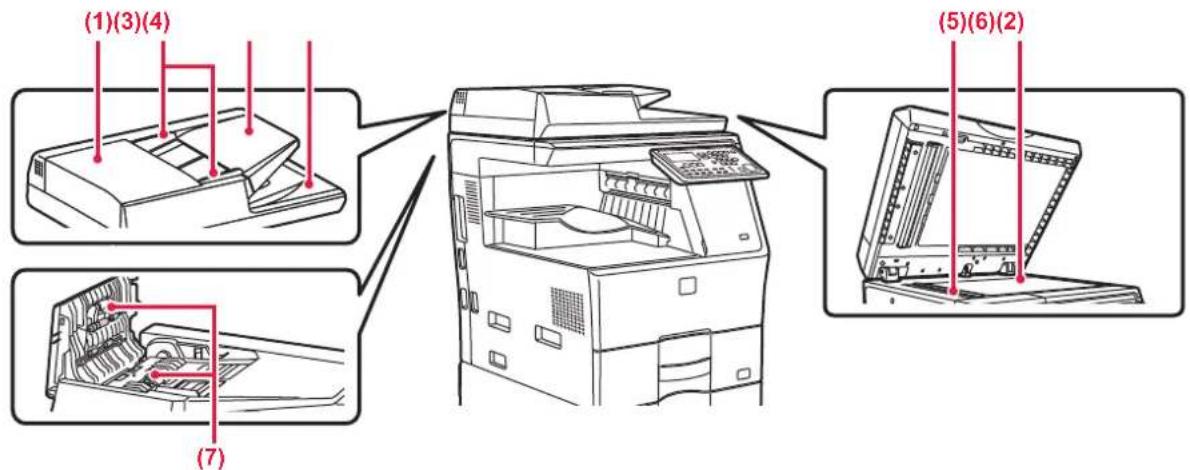
(1) Klep van documentinvoergedeelte
Open deze klep om een vastgelopen origineel te verwijderen. Dit deksel wordt ook geopend voor het reinigen van de papiertoevoerrol.
DE AANVOERROL VAN DE PAPIERINVOER REINIGEN (pagina 1-35)
(2) Origineelgeleiders
Deze geleiders zorgen ervoor dat het origineel goed wordt gescand.
Stel de geleiders af op de breedte van het origineel.
(3) Documentinvoerlade
Plaats het origineel.
Plaats het origineel met de afdrukzijde naar boven.
AUTOMATISCHE DOCUMENTINVOEREEHHEID (pagina 1-30)
(4) Origineeluitvoerlade
Na het scannen wordt het origineel naar deze lade uitgevoerd.
(5) Scangebied
Hier worden originelen gescand die in de automatische documentinvoereenheid zijn geplaatst.
DE GLASPLAAT EN AUTOMATISCHE DOCUMENTINVOERENHEID REINIGEN (pagina 1-34)
(6) Glasplaat
Plaats boeken of andere dikke originelen die niet via de automatische documentinvoereenheid kunnen worden gescand op deze glasplaat om ze te scannen.
GLASPLAAT(pagina 1-32)
(7) Papierinvoerrol
Deze rol draait zodat het origineel automatisch wordt ingevoerd.
BEDIENINGSPANEEEL
In dit gedeelte worden de namen en functies van de verschillende onderdelen van het bedieningspaneel beschreven. Afhankelijk van het land en het gebied wrodt de weergave op het bedieningspaneel verdeeld in symbooltype en Engels weergavetype.
(5)
(6)

(1) Display
Geeft verschillende meldingen weer.
▶ DISPLAY (pagina 1-8)
(2) [FAX] toets / indicator ( )

Druk hierop om de faxmodus te selecteren.
(3) [SCANNEN] toets / indicator ( )
Druk hierop om de scanmodus te selecteren.
(4) [KOPIE] toets / indicator ( )

Druk hierop om de kopieermodus te selecteren. Als u het totale aantal uitgevoerde pagina's wilt controleren die gekopieerd, afgedrukt of gefaxt zijn, houdt u de [KOPIE] toets (f)ingedrukt wanneer de machine in stand-by staat. De aantallen zullen verschijnen zolang de toets ingedrukt is. De hoeveelheid toner wordt onderaan het scherm weergegeven.
(5) Pijltjestoetsen
Druk op deze toetsen om de markering (die aangeeft dat er een item geselecteerd is) in het display te verplaatsen.
(6) OK toets
Druk op deze toets om de geselecteerde instelling in te voeren.
(7) Numerieke toetsen
Tekens/cijfers invoeren.
(8) [C] toets
Druk hierop om het aantal ingestelde kopieën te wissen of een kopieerproces te stoppen.
(9) [ENERGIE BESPAREN] toets / indicator ( )
Druk hierop om de energiebesparingsmodus te activeren.
(10) [PROGRAMMA 1 / PROGRAMMA 2] toets
(1/2)
Druk hierop om de opgeslagen scannerinstellingen te gebruiken.
OPGESLAGEN INSTELLINGEN GEBRUIKEN (PROGRAMMA) (pagina 5-19)
(11) [ZOOM] toets
Druk op deze toets om de kopieerfactor voor verkleining/vergroting te selecteren.
▶ VERGROTEN/VERKLEINEN(pagina 2-10)
(12) [KAARTFORM. KOPIE] toets ( )→
Kaartform. kopie inschakelen.
ID-KAARTKOPIE(pagina 2-17)
(13) [SPECIALE FUNCTIE] toets ( )Fn
Druk op deze toets om de Speciale Functies te selecteren.
(14) [BELICHTING] toets ()
Met deze toets kunt u de belichtingsfunctie selecteren.
BELICHTING EN TYPE ORIGINEEL BEELD WIJZIGEN (pagina 2-8)
(15) [STOP] toets

Druk op deze toets om een kopieertaak of het scannen van een origineel te stoppen.
(16) [START] toets / indicator
Druk op deze toets om een origineel te kopieren of te scannen in zwart-wit. Deze toets wordt ook gebruikt om een fax te verzenden in de faxmodus.
(17) [CA] toets
Wist alle geselecteerde instellingen en herstelt de standaard instellingen van de machine.

(18) [COMM. INSTELLING] toets ()
Hiermee kunt u schakelen tussen de geheugenverzendmodus en directe verzending, en tussen automatische ontvangst en handmatige ontvangst.
Verzendinstellingen (geheugenverzending en directe verzending) (pagina 4-15)
(19) [VERKORTKIES] toets ( )
Dit wordt gebruikt om snelkiesnummers te gebruiken.
▶ VERZENDEN VIA AUTOMATISCH KIEZEN (SNELKIEZEN EN GROEPSNUMMER KIEZEN) (pagina 4-12)
(20) [FAXSTATUS] toets ()
Hiermee kunt u het verzenden van een fax of een opgeslagen fax annuleren.
▶ ANNULEREN VAN FAXVERZENDING (pagina 4-21)
(21) Data-indicator
Deze indicator brandt of knippert om de status van een taak weer te geven.
(22) [ADRES] toets ()
Voor het zoeken naar een adres, nummer of andere contactgegevens die zijn opgeslagen om automatisch te kunnen kiezen.
ZOEKEN NAAR EEN GEPROGRAMMEERDE BESTEMMING (MET DE [ADRES] TOETS) (pagina 4-13)
(23) [TERUG] toets ()
Druk op deze toets om terug te keren naar het vorige scherm.
(24) [UITLOGGEN] toets ( ) ✱
Druk op deze toets om uit te loggen nadat u bent ingelogd en de machine hebt gebruikt. Bij gebruik van de faxfunctie kan deze toets ook worden gebruikt voor het verzenden van tonen op een lijst voor pulskiezen.
(25) Foutindicator
Brandt of knippert om de status van de fout weer te geven.
(26) [SPEAKER] toets ( )
Deze functie wordt gebruikt om te kiezen zonder de hoorn op te nemen van een extra telefoon die met de machine verbonden is. (▶ pagina 4-16)
(27) [OPNIEUW KIEZEN/PAUZE] toets ()
Hiermee kunt u het laatst gekozen nummer opnieuw kiezen en een pauze inlassen bij het invoeren van een faxnummer.
HANDIGE KIESMETHODEN (AUTOMATISCH KIEZEN) (pagina 4-6),
(28) [DUBBELZIJDIG] toets ( ) ^2
Selecteren om dubbelzijdig te kopieren/faxen/scannen.
(29) Indicatoren van de printermodus
- GEGEVENS indicator ( ): Knippert wanneer afdrukgegevens worden ontvangen. Blijft branden tijdens het afdrukken.
(30) Indicatoren van de faxmodus ()
• LIJN indicator ( )
Brandt wanneer een fax wordt verzonden of ontvangen.
• GEGEVENS indicator ( )
Knippert wanneer een fax niet kan worden afgedrukt door een tekort aan papier of anderszins. Blijft branden wanneer er een niet-verzonden fax is.
(31) [EINDE LEZEN] toets () #
Wanneer u in sorteerfunctie van de glasplaat kopieert, drukt u op deze toets, zodra u klaar bent met scannen van de originelen en met kopieren wilt beginnen.
RANDAPPARATUUR
Het apparaat kan worden voorzien van randapparatuur voor extra functionaliteit.
De randapparatuur is over het algemeen optioneel. Bij enkele modellen maakt bepaalde randapparatuur echter deel uit van de standaarduitrusting.
(vanaf april 2018)
| Productnaam | Productnummer | Beschrijving |
| Papierinvoer voor 600 vel | MX-CS14 | Extra papierlade. In de lade kan maximaal 600 vel papier worden geladen. Er kan één papierinvoereenheid geïnstalleerd zijn. |
| Hoge stand | MX-DS22 | Dit is een aanvullende speciale stand. De stand heeft poten om kantelen te voorkomen. |
| Lage stand MX-DS23 | ||
| Licentiekit voor Sharpdesk met 1 licenties | MX-USX1 Deze software maakt geïntegreerd beheer van documenten en computerbestanden mogelijk. | |
| Licentiekit voor Sharpdesk met 5 licenties | MX-USX5 | |
| Licentiekit voor Sharpdesk met 10 licenties | MX-USX10 | |
| Licentiekit voor Sharpdesk met 50 licenties | MX-USX50 | |
| Licentiekit voor Sharpdesk met 100 licenties | MX-USXA0 | |
DISPLAY
Dit gedeelte geeft uitleg over het gebruik van het display.
Het display van de machine heeft een rechtermenu met daarin de veelgebruikte instellingen en een linkermenu waarin de instellingen en schermen van elke functie worden weergegeven.

Linkermenu Rechtermenu
Linkermenu (Voorbeeld: Kopieermodus)

(1) Berichtweergave
Hier ziet u berichten over de status en werking van de machine.
(2) Weergave van pictogrammen voor speciale functies
Hier worden pictogrammen weergegeven van de Speciale Functies die worden gebruikt.
| 12 | Enkelzijdig naar dubbelzijdig kopiëren |
| 22 | Dubbelzijdig naar dubbelzijdig kopiëren |
| 21 | Dubbelzijdig naar enkelzijdig kopiëren |
| Sorteerfunctie | |
| Onderdruk BG | |
| 2 pagina's op 1 vel kopiëren | |
| 4 pagina's op 1 vel kopiëren | |
| Kaart Formaat | |
| Kaartform. kopie | |
| Scherpte |
(3) Weergave van het papierformaat
Hier ziet u het geselecteerde papierformaat.
(4) Weergave van de belichting
Hier ziet u de geselecteerde belichtingsmodus.
(5) Weergave van de kopieerfactor
Hier ziet u de kopieerfactor voor de verkleining of vergroting.
(6) Weergave van het formaat van het origineel
Wanneer het formaat van het origineel is opgegeven bij
"Orig. Afm." in het rechtermenu, is hier het opgegeven formaat te zien.
De volgende pictogrammen worden weergegeven wanneer het origineel is geplaatst.
Geen: Glasplaat
: Automatische origineelinvoer (enkelzijdig scannen).
: Automatische origineelinvoer (dubbelzijdig scannen)
Rechtermenu
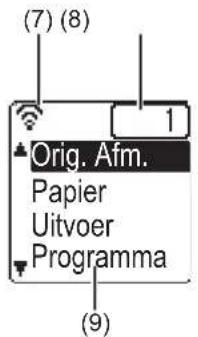
(1) Weergave van de verbindingsstatus
(Alleen voor modellen met draadloos netwerk) Weergegeven wanneer het draadloos netwerk aan is.
| Draadloze Infrastructuur: Verbinding maken | |
| Draadloze Infrastructuur:Geen verbinding | |
| Bedraad + Access Point Mode | |
| Verbindingsfout van draadloze netwerkmodule in machine |
(2) Weergave van het aantal kopieën
Hier ziet u het ingestelde aantal kopieën.
(3) Functieweergave
Hier ziet u de basisfuncties van elke modus.
HET DISPLAY GEBRUIKEN
Een item selecteren met de pijltoetsen (omhoog/omlaag)
Gebruik de pijltoetsen omhoog/omlaag (in deze handleiding aangegeven met [▼] [▲])om naar een item in het selectiescherm te gaan en dat item te selecteren (markeren). Druk op de OK toets om het scherm voor het geselecteerde item weer te geven. Druk op OK in het instelscherm om uw instellingen op te slaan.

De pictogrammen [▼] worden in het selectiescherm weergegeven voor instellingen waarvoor de pijl omhoog/omlaag kan worden gebruikt.
Een item selecteren met de pijltoetsen (links/rechts)
De pijlen links/rechts (in deze handleiding aangegeven met [◀] [▶]) worden gebruikt om de belichting en waarden in te stellen in de instelschermen. Druk op OK om uw instellingen op te slaan.

De pictogrammen [◀] worden weergegeven in de instelschermen waarin de pijl links/rechts kan worden gebruikt.
Gebruik de [TERUG] toets (→) om terug te keren naar het vorige instelscherm.

Data-indicator en foutindicator
De data-indicator en foutindicator branden of knipperen om de status van het apparaat weer te geven.
| Foutindicator (rood) Data-indicator (groen) | |||
| Brandt Fouten die | het apparaat niet uitschakelen, bijvoorbeeld als de toner bijna op is. | Taak in uitvoering, zoals papierinvoer of -uitvoer. | Gereedstatus of andere status waarin het uitvoeren van taken mogelijk is. |
| Knippert | Fouten die het apparaat uitschakelen, bijvoorbeeld bij het vastlopen van papier of als de toner op is. | Er komt een fax binnen.(Vastgehouden faxontvangst, afdrukken stand-by, een fax afdrukken) | |
| Aan/Knipperend prioriteit | Knipperend prioriteit | Knipperend prioriteit | Knipperend prioriteit |

- De status instellen die wordt weergegeven door de data-indicator
Selecteer "Systeminstellin. (beheerder)" → [Apparaatbeheer] → [Instelling statusindicator].
- Om de foutindicatie in te stellen
Selecteer "Systeminstellin. (beheerder)" → [Apparaatbeheer] → [Instelling foutindicator].
- Geef aan of de data-indicator knippert terwijl een fax wordt ontvangen
Selecteer "Systeminstellin. (beheerder)" → [Apparaatbeheer] → [Knipperinstelling voor ontvangen data].
DE VOEDING INSCHAKELEN
In dit gedeelte wordt beschreven hoe u de voeding van het apparaat kunt in- en uitschakelen en hoe u het apparaat opnieuw opstart.
De schakelaar bevindt zich aan de linkerkant van de machine.
De voeding inschakelen
Stel de hoofdschakelaar in op '1
De voeding uitschakelen
Stel de hoofdschakelaar in op '©
Het apparaat opnieuw opstarten
Zet de hoofdschakelaar uit en dan aan.


Schakel bij een ernstige storing, naderend onweer of verplaatsing van het apparaat de hoofdschakelaar uit en haal de stekker uit het stopcontact.

- Laat de hoofdschakelaar altijd in de stand " "staan bij gebruik van de faxfunctie.
- Afdrukken en andere functies kunnen niet worden gebruikt gedurende een korte periode nadat de stroom is uitgeschakeld of nadat de machine uit de slaapmodus is gehaald. Deze periode is vereist om aan de machine toe te laten zich voor te bereiden om normaal af te drukken en wordt de opwarmingstijd genoemd.
Eco
ECOFUNCTIES VAN HET APPARAAT
Deze functies helpen energieverbruik besparen door bewerkingen van secties die vaak hoog energieverbruik hebben te beheren. Het apparaat biedt twee modi voor energiebesparing.
| Functie Beschrijving | Pagina | |
| AUTOMATISCH UITSCHAKELEN | Wanneer geen bewerkingen worden uitgevoerd, wordt in deze modus de voeding van het bedieningspaneel en de fuseereenheid uitgeschakeld en staat het apparaat in de wachtstand met het laagste energieverbruik. Hoewel minder energie wordt verbruikt, duurt het wel langer voordat het apparaat uit deze modus ontwaakt.Wanneer "VOER AUTOMATISCH UITSCHAKELEN IN NA EXTERNE TAAK" is ingeschakeld, keert de machine terug naar de modus Automatisch uitschakelen nadat deze uit de modus Automatisch uitschakelen is gehaald en een opdracht afdrukt. | 1-12 |
| VOORVERWARMFUNCTIE | In deze modus wordt de temperatuur van de fuseereenheid verlaagd en staat het apparaat in een wachtstand met laag energieverbruik.In vergelijking met de modus Timer Voor Autom. Uitschakelen wordt in deze modus minder energie bespaard, maar het apparaat ontwaakt wel sneller uit deze modus. | 1-13 |
In deze modus wordt de voeding van het bedieningspaneel en de fuseereenheid uitgeschakeld en staat het apparaat in de wachtstand met het laagste energieverbruik.
De modus Timer voor automatisch uitschakelen wordt ingeschakeld wanneer het apparaat gedurende een ingestelde tijd in de wachtstand staat zonder een opdracht uit te voeren.
In vergelijking met de voorverwarmfunctie is de mate van energiebesparing aanzienlijk groter, maar heeft het apparaat meer tijd nodig om terug te keren naar de bedrijfsmodus.
De toets [ENERGIE BESPAREN] knippert wanneer de modus Timer voor automatisch uitschakelen van het apparaat is ingeschakeld.
De modus Timer voor automatisch uitschakelen wordt ook geactiveerd wanneer u op de toets [ENERGIE BESPAREN] drukt wanneer de toets [ENERGIE BESPAREN] niet verlicht is.
Deze modus wordt gewist wanneer het apparaat afdrukgegevens ontvangt of faxgegevens afdrukt, of wanneer u op de toets [ENERGIE BESPAREN] drukt terwijl deze knippert.
![[ENERGIE BESPAREN] toets/indicator](/content/2026/06/1163446/images/e112654554f613337166666cd5d01e85fb06b00bb2c4f886c400cae14f6eee45.jpg)

Timer voor automatisch uitschakelen instellen:
Selecteer in "Systeminstellin. (beheerder)" [Energie besparen] → [Timer voor automatisch uitschakelen].
VOORVERWARMFUNCTIE
In deze modus wordt de temperatuur van de fuseereenheid verlaagd en staat het apparaat in een wachtstand met laag energieverbruik.
De voorverwarmfunctie wordt ingeschakeld wanneer het apparaat gedurende een ingestelde tijd in de wachtstand staat zonder een opdracht uit te voeren.
In vergelijking met de modus Timer voor automatisch uitschakelen wordt in deze modus minder energie bespaard, maar het apparaat ontwaakt wel sneller uit deze modus.
In de voorverwarmingsmodus is het scherm uitgeschakeld. De normale werking wordt hervat wanneer u op een toets van het bedieningspaneel drukt, er een origineel wordt geplaatst, of er een afdruktaak of fax wordt ontvangen.

De voorverwarmfunctie instellen:
Selecteer in "Systeminstellin. (beheerder)" [Energie besparen] → [Voorverwarmingsmodus].
VOER AUTOMATISCH UITSCHAKELEN IN NA EXTERNE TAAK
Als u gewoon afdrukt of ontvangen faxgegevens afdrukt in de modus Timer Voor Autom. Uitschakelen, wordt de voeding ingeschakeld en gaat het apparaat nadat de afdrukopdracht is voltooid direct terug naar de modus Timer Voor Autom. Uitschakelen.
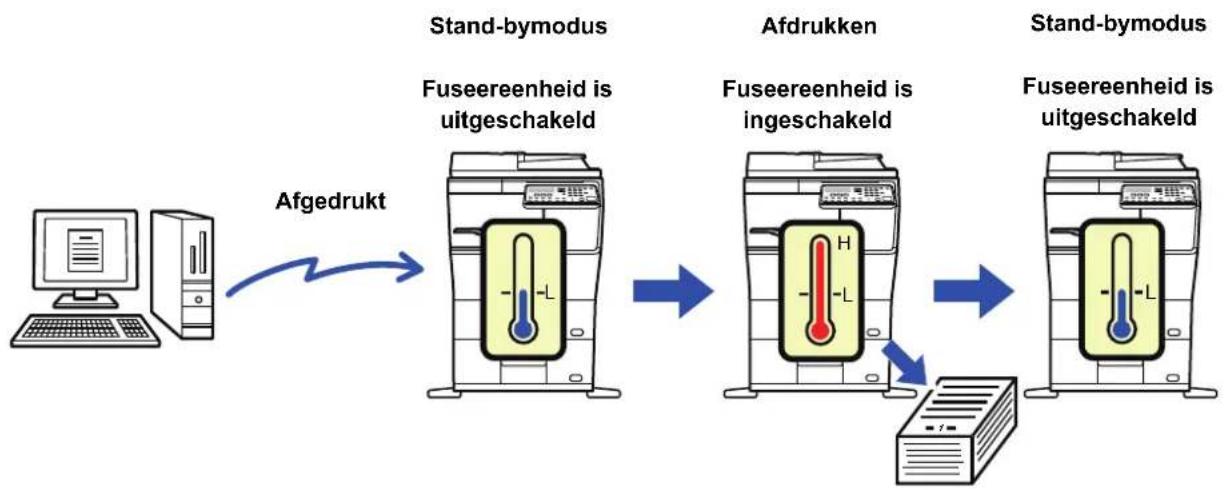
flowchart
graph LR
    A["Computer"] -->|Afgedrukt| B["Stand-bymodus"]
    B --> C["Afdrukken"]
    C --> D["Stand-bymodus"]
    style A fill:#f9f,stroke:#333
    style B fill:#ccf,stroke:#333
    style C fill:#cfc,stroke:#333
    style D fill:#fcc,stroke:#333

Om "Voer Automatisch Uitschakelen in na Externe Taak" in te stellen:
Selecteer in "Systeminstellin. (beheerder)" [Energie besparen] → [Voer Automatisch Uitschakelen in na Externe Taak].
GEBRUIKERSAUTHENTICATIEMODUS
Wanneer Gebruikersauthenticatie ingeschakeld is, wordt bijgehouden hoeveel pagina's door elke account worden afgedrukt. De aantallen pagina's kunnen op het display worden weergegeven. Gebruikers die faxen kunnen verzenden (tot 30) kunnen worden vastgesteld, en de verzendtijd en andere informatie kan worden opgespoord voor iedere account. De ACC. Gebr. lijst (pagina 7-16) kan worden afgedrukt, waarbij de door elke account gebruikte verzendtijd en verzonden pagina's worden weergegeven.
Deze functie wordt ingeschakeld in de systeeminstellingen. (Gebruikers Authenticatie (pagina 7-12))
Er kunnen 30 items worden opgeslagen.
GEBRUIKERSAUTHENTICATIEMODUS GEBRUIKEN
Wanneer Gebruikersauthenticatie wordt ingeschakeld, wordt het scherm voor invoer van het accountnummer weergegeven. Voer uw accountnummer (identificatienummer van vijf cijfers) in, zoals hierna uitgelegd, voordat u kopieert, faxt of scant.
Geef uw account-nummer op.
ACC. Nr

voer uw accounthummier (3 cijlers) met de cijfertoetsen in.
Wanneer u uw accountnummer invoert, veranderen de liggende streepjes (-) in sterretjes ( ). Druk op de [C] toets als u een ongeldig nummer hebt ingevoerd en voer vervolgens het juiste nummer in.
2

Druk op de [UITLOGGEN] toets (*) wanneer de kopieertaak is voltooid.

- Wanneer een geldig accountnummer wordt ingevoerd, verschijnt het huidige aantal van de account in het display van het basisscherm. Na 6 seconden (fabrieksinstelling) verschijnt het basisscherm. (▶ pagina 1-8)
* In de kopieermodus wordt ook het aantal resterende vellen totdat de limiet is bereikt weergegeven als Functie Limiet Instelling (pagina 7-12) is ingeschakeld in de systeeminstellingen.
- Als u voor de kopieermodus een gebruikersnummer invoert dat ook is geprogrammeerd voor de faxmodus, kunt u na voltooiing van de kopieertaak omschakelen naar de faxmodus en doorgaan met de faxtaak zonder dat u het gebruikersnummer opnieuw hoeft in te voeren. Als u voor de kopieermodus een gebruikersnummer invoert dat niet is geprogrammeerd voor de faxmodus, moet u uw gebruikersnummer voor de faxmodus invoeren nadat u op de [FAX] toets ( ) gebt gedrukt.
- Als er een ongeldig accountnummer wordt ingevoerd in stap 1, verschijnt het scherm accountnummerinvoer opnieuw.
- Wanneer Waarschuw als inlog misl. (pagina 7-12) in de systeeminstellingen is ingeschakeld, wordt een waarschuwingsbericht weergegeven en wordt de bediening gedurende 1 minuut niet toegestaan als driemaal achtereen een ongeldig accountnummer wordt ingevoerd.
00,057,600
UNIVERSEEL ONTWERP VAN HET APPARAAT
Het apparaat en de software zijn zo ontworpen dat het apparaat voor alle gebruikers eenvoudig te gebruiken is.
UNIVERSEEL ONTWERP VAN DE BEDIENING
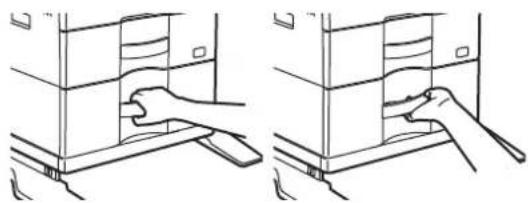
Papierlades met handgreep
De handgrepen maken eenvoudig gebruik van bovenaf en onderaf mogelijk. Door uw hand op een handgreep te plaatsen en deze voorzichtig naar voren te duwen kan de lade uitgetrokken worden. De lades zijn eenvoudig te verplaatsen.
Reactietijd van de toetsen wijzigen
U kunt indien nodig de reactietijd van de toetsen wijzigen.
In "Systeminstellin. (beheerder)" selecteert u [Bedienings instel] → [Toetsdrukduur] en [Autom. toets-herhaling uitsch].
• Toetsdrukduur
Deze instelling wordt gebruikt om de tijdsduur in te stellen die een toets moet worden ingedrukt om effect te hebben. De invoertijd kan worden ingesteld van 0 t/m 1,5 seconden in stappen van 0,5 seconde.
Door de tijdsduur te verlengen, kan ongewilde toetsinvoer worden voorkomen wanneer per ongeluk op een toets wordt gedrukt. Houd er wel rekening mee dat, wanneer u een langere tijdsduur instelt voor een instelling, u er goed op moet letten of de toetsinvoer wordt geregistreerd.
• Autom. toets- herhaling uitsch
Deze functie wordt gebruikt om toetsherhaling uit te schakelen.
Met de functie Toetsherhaling wordt een instelling voortdurend gewijzigd, dus niet alleen telkens wanneer op de toets wordt gedrukt maar ook terwijl er op een toets wordt gedrukt.
UNIVERSEEL ONTWERP VAN HET GELUID
Geluidswaarschuwingen bij het wijzigen van de instellingen
Tijdens het wijzigen van Kopieerfactor of Belichting hoort de gebruiker een geluidswaarschuwing bij de standaardinstelling (Kopieerfactor 100%, Belichting 3).
In "Systeminstellin. (beheerder)" selecteert u [Bedienings instel] → [Toetsdrukgeluid] en [Toetsdrukgeluid bij startpunt].
• Toetsdrukgeluid
Regelt het geluidsniveau van het toetsgeluid of schakelt het geluid uit. U kunt ook drie pieptonen laten klinken bij beginwaarden tijdens het instellen van de kopieerfactor in de kopieermodus of het aanpassen van de belichting in elke modus.
| Scherm waarop de instelling van toepassing is Beginwaarde | |
| Kopieerfactor instelscherm in het hoofdscherm van de kopieermodus Factor 100% |
• Toetsdrukgeluid bij startpunt
Wanneer u de belichting instelt in het scherm voor het aanpassen van de belichting van iedere modus, klinkt drie keer een pieptoon als de referentiewaarde is bereikt.
UNIVERSAL DESIGN-FUNCTIES
Het apparaat beschikt over functies en instellingen die compatibel zijn met Universal Design.
Gebruiksvriendelijke gebruikersinterface
- Meertalige weergave
De taal van het scherm kan worden gewijzigd, bijvoorbeeld in het Engels of het Nederlands.
Selecteer de gewenste taal in "Systeminstellin. (beheerder)" → [Bedienings instel] → [Taalinstelling].
▶ Taalinstelling (pagina 7-14)
Intuïtieve bediening
- Eenvoudige bediening door het opslaan van programma's
Met de programmafunctie kunt u groepen instellingen voor kopiëren, faxen en andere functies opslaan. Door instellingen die u vaak gebruikt in groepen op te slaan kunt u die snel toepassen.
▶ REGELMATIG GEBRUIKTE INSTELLINGEN (PROGRAMMA'S) (pagina 2-24)
EEN PROGRAMMA GEBRUIKEN (pagina 4-49)
OPGESLAGEN INSTELLINGEN GEBRUIKEN (PROGRAMMA) (pagina 5-19)
Eenvoudige bediening op het apparaat
- Donkere kleur van de uitvoerlade
Aan de donkere kleur van de uitvoerlade kunt u zien naar welke lade een taak wordt uitgevoerd.
- Aan de rechterzijde van het bedieningspaneel
Aan de rechterzijde van het bedieningspaneel zodat het papier kan worden verwijderd zonder de lade te belemmeren.
Eenvoudig toner vervangen
- De doos met de toner kan met één hand worden geopend
De doos die de tonercartridge bevat, kan eenvoudig met één hand worden geopend.
PAPIER LADEN
BELANGRIJKE INFORMATIE OVER PAPIER NAAM EN PLAATS VAN DE LADEN

In dit gedeelte worden papiertypen beschreven die wel en niet kunnen worden gebruikt. Uitgezonderd normaal papier wordt naar alle typen papier verwezen als speciale media.

- Er zijn verschillende typen papier in de handel verkrijgbaar. Sommige papiertypen kunt u niet gebruiken in het apparaat. Raadpleeg de dealer of de dichtstbijzijnde erkende servicevertegenwoordiger voordat u papier gaat gebruiken.
- De beeldkwaliteit en geschiktheid voor het fuseren van toner met het papier wisselt mogelijk naargelang de omgeving, bedrijfsomstandigheden en papiereigenschappen. De beeldkwaliteit is dan lager dan u zou verkrijgen met Sharp-standaardpapier.
Raadpleeg de dealer of de dichtstbijzijnde erkende servicevertegenwoordiger voordat u papier gaat gebruiken.
- Wanneer u niet-aanbevolen of niet-bruikbaar papier gebruikt, kan dit leiden tot scheve invoer, papierstoringen en slecht fuseren van de toner (de toner hecht niet goed aan het papier en geeft af) of storingen van het apparaat.
- Wanneer u niet-aanbevolen papier gebruikt, kan dit leiden tot papierstoringen of een slechte beeldkwaliteit. Controleer, voordat u niet-aanbevolen papier gebruikt, of u hiermee goed kunt afdrukken.
Bruikbaar papier
Specificaties van normaal papier, zwaar papier en dun papier
| Normaal papier | Normaal papier 1 | 60 g/m^2 tot 89 g/m^2 (16 lbs. bond tot 24 lbs. bond) |
| Normaal papier 2 | 90 g/m^2 tot 105 g/m^2 (24 lbs. bond tot 28 lbs. bond) | |
| Zwaar papier | Zwaar papier 1 106 g/m | ^2 tot 176 g/m^2 (28 lbs. bond tot 65 lbs. cover) |
| Zwaar papier 2 177 g/m | ^2 tot 220 g/m^2 (65 lbs. cover tot 80 lbs. cover) | |
| Dun papier 55 g/m | ^2 tot 59 g/m^2 (13 lbs tot 16 lbs) | |

- Raadpleeg de specificaties in de Beknopte bedieningshandleiding voor de papierspecificaties.
- Gerecycled papier, gekleurd papier en voorgeperforeerd papier moeten voldoen aan dezelfde specificaties als normaal papier.
Raadpleeg de dealer of de dichtstbijzijnde erkende servicevertegenwoordiger voordat u papier gaat gebruiken. - Wanneer het uitgevoerde papier duidelijk gekruld is, verwijder dan het papier uit de cassette, draai het papier om, zodat de onderkant boven ligt, en ga verder.
Specificaties van papier dat kan worden gebruikt voor dubbelzijdig afdrukken
| Papiertype | Normaal papier, Recycled, Kleur, Briefpapier, Voorbedrukt, Geperforeerd |
| Papierformaat | A4, B5, A5, 8-1/2" x 14", 8-1/2" x 13-1/2", 8-1/2" x 13-2/5", 8-1/2" x 13", 8-1/2" x 11", 5-1/2" x 8-1/2" |
Papiertypen die in elke lade kunnen worden geplaatst

- Zie "SPECIFICATIES" in de "Beknopte handleiding" voor uitgebreide informatie over het formaat en type papier dat in elke lade van het apparaat kan worden geplaatst.
- Gerecycled papier, gekleurd papier en voorgeperforeerd papier moeten voldoen aan dezelfde specificaties als normaal papier.
Raadpleeg de dealer of de dichtstbijzijnde erkende servicevertegenwoordiger voordat u papier gaat gebruiken.
| Lade 1 Lade 2 | *1 | Doorvoerlade | |
| Normaal Papier 1*2 | Toegestaan Toegestaan Toegestaan | ||
| Normaal Papier 2*2 | Toegestaan Toegestaan Toegestaan | ||
| Zwaar papier 1*3 | - Toegestaan Toegestaan | ||
| Zwaar papier 2*3 | - Toegestaan Toegestaan | ||
| Dun papier - Toegestaan Toegestaan | |||
| Voorbedrukt Toegestaan Toegestaan Toegestaan | |||
| Recycle-Papier Toegestaan Toegestaan Toegestaan | |||
| Briefpapier Toegestaan Toegestaan Toegestaan | |||
| Geperforeerd Toegestaan Toegestaan Toegestaan | |||
| Kleur Toegestaan Toegestaan Toegestaan | |||
| Etiketten - - Toegestaan | |||
| Glossy papier - - Toegestaan | |||
| Transparant | -- Toegestaan | ||
| Envelop | -- Toegestaan |
*1 wanneer een papierinvoereenheid voor 600 vellen is geïnstalleerd
*2 "Normaal Papier 1" is normaal papier 60 tot 89 g/m ^2 (16 tot 24 lbs. bond), "Normaal Papier 2" is normaal papier 90 tot 105 g/m ^2 (24 tot 28 lbs. bond).
*3 "Zwaar papier 1" is zwaar papier tot 176 g/m ^2 (65 lbs. cover), "Zwaar papier 2" is zwaar papier tot 220 g/m ^2 (80 lbs. cover).
De plaatsingsstand van de afdrukzijde
De in te stellen richting voor de afdrukzijde van papier hangt af van de gebruikte lade. Plaats het papier bij "Briefpapier" en "Voorbedrukt" in de omgekeerde richting.
Plaats het papier met de afdrukzijde in de richting die hieronder is aangegeven.
| Lade | Normale toestand | Met briefpapier of voorbedrukt papier geplaatst |
| Papierladen 1 - 2 Afdrukzijde omhoog Afdrukzijde omlaag | ||
| Doorvoerlade, Lade 5 Afdrukzijde omlaag Afdrukzijde omhoog |
Papier dat u niet kunt gebruiken
- Reliëfpapier
- Tabpapier
- Speciale media voor een inkjetprinter (fijn papier, glanspapier, glansfilm, enzovoort)
• Carbonpapier of thermisch papier - Geplakt papier
- Papier met clips
- Papier met vouwen
- Gescheurd papier
- Geoliede transparanten
• Dun papier van minder dan 55 g/m² (15 lbs.) - Zwaar papier van 220 g/m ^2 (80 lbs. cover) of meer
- Papier met onregelmatige afmetingen
- Geniet papier
• Vochtig papier - Opgekruld papier
- Papier met golfpatronen als gevolg van vochtabsorptie
• Gekreukt papier - Stoffig papier
- Papier waarvan de afdrukzijde of de achterzijde al door een ander(e) printer of multifunctioneel apparaat is bedrukt
Niet-aanbevolen papier
- Strijkpapier
- Geperforeerd papier
LADE 1 - 2
Er kunnen maximaal 500 vellen papier van formaat A6 tot A4 (5-1/2" x 8-1/2" tot 8-1/2" x 11") in lade 1 worden geplaatst. (150 vellen wanneer het papier A6 is)
Er kunnen maximaal 600 vellen papier van formaat A5 tot A4 (5-1/2" x 8-1/2" tot 8-1/2" x 14") in lade 2 worden geplaatst.

Als u een ander type of formaat papier hebt geplaatst dan de keer ervoor, moet u de instellingen controleren bij "PAPIERLADE-INSTELLINGEN (pagina 1-29)". Een onjuiste instelling beïnvloedt de automatische papierselectie. Dit kan ook een afdrukstoring, afdrukken op papier van onjuist formaat of type of vastgelopen papier veroorzaken.

Plaats geen zware voorwerpen op de lade en pas er geen neerwaartse druk op uit.

U kunt als volgt het papiertype of -formaat instellen
Druk op de toets [SPECIALE FUNCTIE] (Fen stel [Pap. Form. Instel.] of [Pap. Type Instel.] in. ▶ PAPIERLADE-INSTELLINGEN(pagina 1-29)
1
Lade 1
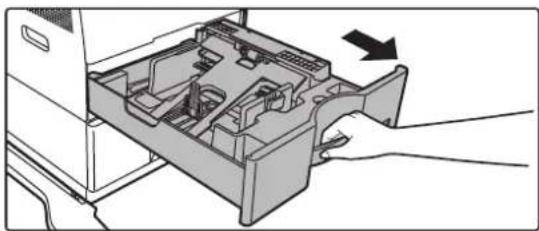
Trek de papierlade naar buiten.
Trek de lade rustig naar buiten totdat deze niet meer verder gaat.
Om papier te plaatsen, gaat u naar stap 3. Om papier van een ander formaat te plaatsen, gaat u verder met de volgende stap.
Lade 2

Wanneer u lade 1 gebruikt, duw het midden van de drukplaat dan naar beneden tot deze vergrendeld wordt.

Stel de geleideplaten A en B af op de lengte en breedte van het te plaatsen papier.
De geleideplaten A en B kunnen worden verschoven. Knijp de hendel van de scheidingsplaat in en verschuif deze op het gewenste papierformaat.
Plaats het niet-standaard papierformaat zodanig dat het niet te los maar ook niet te strak ligt.

- Wanneer u 8-1/2" x 14" papier in lade 2 laadt, verwijder dan de verdeelplaat A. Verplaats verdeelplaat A helemaal tot aan de papiertoevoeropening (rechterzijde), en trek deze omhoog.

- Wanneer u 8-1/2" x 14" papier in lade 2 instelt, controleer dan of de houder in de cassette is gepositioneerd op A4 (8-1/2" x 14" in lade 2).

- Wanneer u 8-1/2" x 11" papier in lade 2 instelt, verwijder dan de 2 groene regelplaten aan de voor- en achterkant van de lade alvorens het papier in te stellen. De platen zitten in de binnenste opslagruimte van de achterzijde van de lade.

3

Waaier het papier uit.
Waaier het papier goed uit voordat u het laadt. Als u het papier niet uitwaaiert, kunnen meerdere vellen tegelijk worden ingevoerd waardoor het apparaat vastloopt.
4

Plaats het papier in de lade.
Plaats het papier met de afdrukzijde omhoog. De stapel mag niet boven de indicatorlijn uit komen (Lade 1: maximum 500 vellen (Maximum 150 vellen A6 papier), lade 2: maximum 600 vellen).

- Als het papier verkeerd is ingebracht, draai het papier dan om, en laad het opnieuw.
- Als het papier gekruld is, maak het papier dan opnieuw glad alvorens het te laden.
- Pas de verdeelplaat aan zodat er geen opening zit tussen het papier en de verdeelplaat.
• Voeg geen papier toe. - Laad het papier niet zoals hieronder is getoond.
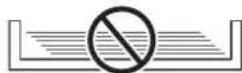
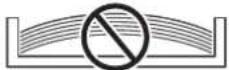

5

Druk de lade langzaam volledig in het apparaat. Als het papier met kracht erin gestoken wordt, kan het scheef komen te zitten of vastlopen.
PAPIER IN DE DOORVOERLADE LADEN
Gebruik de doorvoerlade voor het afdrukken op normaal papier, enveloppen, etikettenvellen en andere speciale media. Er kunnen maximaal 50 vellen papier worden geplaatst (zwaar papier van 106 g/m² tot 256 g/m² (28 lbs. bond tot 80 lbs. Voorblad): 20 vellen, en enveloppe: 10 vellen) voor continu afdrukken, net als het gebruik met andere lades.

- Bij het gebruik van ander gewoon papier dan het Sharp-standaardpapier of andere speciale media dan de door Sharp aanbevolen transparanten, Glossy papier, of wanneer u afdrukt op de achterzijde van eerder bedrukt papier, moet het papier met één vel tegelijk worden geladen. Als u meerdere vellen tegelijk laadt, zal het apparaat vastlopen.
- Strijk eventuele krullen vlak voordat u het papier laadt.
- Verwijder bij het toevoegen van papier eventueel resterend papier uit de doorvoerlade, combineer het met het toe te voegen papier en plaats het papier als één stapel terug. Als u papier toevoegt zonder dit te combineren met het resterende papier, kan het apparaat vastlopen. Als u meer vellen plaatst dan het opgegeven aantal of de limiet kan het papier vastlopen.
- Controleer het paiertype en -formaat steeds nadat u papier in de doorvoerlade hebt geladen.
Het origineel plaatsen
Laad papier in liggende afdrukstand.
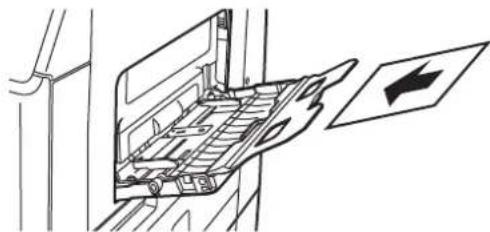
- Gebruik door Sharp aanbevolen transparanten.
- Waaier de vellen enkele malen uit bij het laden van meerdere transparanten in de doorvoerlade.
- Verwijder bij het afdrukken op transparanten elk vel zodra dit is afgedrukt en uit het apparaat komt. Als de vellen in de uitvoerlade worden opgestapeld, kunnen deze omkrullen.

Enveloppen moeten in één lijn met de linkerkant in de hieronder aangegeven stand in de doorvoerlade worden geladen. U kunt alleen op de voorzijde van de enveloppen afdrukken of kopieren. Zorg dat de voorzijde omlaag gericht is. Vouw de klep en maak een scherpe vouw.

Belangrijke tips voor het laden van enveloppen
- Druk niet op beide zijden van een envelop af. Dit kan leiden tot vastlopen of een slechte afdrukkwaliteit.
- Voor sommige typen enveloppen gelden beperkingen. Neem voor meer informatie contact op met een Sharp-onderhoudstechnicus.
- In sommige bedrijfsomgevingen kunnen kreukels, vegen, vastlopen van het papier, slechte tonerfusering of apparaatstoringen optreden.
- Vouw de klep van de envelop en maak een scherpe vouw. Als de klep niet wordt gevouwen, kan het papier vastlopen.
-
Gebruik de volgende enveloppen niet:
-
Enveloppen met een metalen onderdeel, een plastic haak of een stoffen haak
- Enveloppen die met een koord worden gesloten
- Vensterenveloppen
- Gevoerde enveloppen
- Enveloppen met een oneffen oppervlak, afgewerkt met opdruk of reliëf
- Duplexenveloppen of enveloppen met kleefstrook of ander synthetisch sluitingsmateriaal
• Handgemaakte enveloppen - Bubbelenveloppen
- Enveloppen die zijn beschadigd met een kreuk, vouw of scheur


- Enveloppen waarbij de uitgelijnde plaknaad aan de achterzijde niet is uitgelijnd met de hoekrand mogen niet worden gebruikt. Dit kan kreuken veroorzaken.
- De afdrukkwaliteit is niet gegarandeerd in het gebied van 10 mm (13/32") langs de randen van de envelop.
- De afdrukkwaliteit is niet gegarandeerd op delen van enveloppen met een aanzienlijk stapsgewijs verloop in dikte, zoals op vierlaagse delen of delen met minder dan drie lagen.
- De afdrukkwaliteit is niet gegarandeerd op enveloppen met sluitstrips.
Belangrijke informatie over het gebruik van etikettenvellen
- Neem contact op met uw dealer of dichtstbijzijnde erkende servicevertegenwoordiger voor meer informatie.
- Sommige etiketten moeten mogelijk in de doorvoerlade worden geladen, in de aangegeven richting. Volg de betreffende aanwijzingen.
Wanneer al een formulier op de etiketten is afgedrukt en de afdruk niet in de goede richting op het voorgedrukte formulier is afgedrukt, wijzig dan de instellingen in de toepassing of printerdriver zodat de afdruk wordt gedraaid.
- Gebruik de volgende typen etikettenvellen niet.
- Etikettenvellen zonder plakmiddel of etiketten
- Etikettenvellen waarvan de kleefzijde blootligt
- Etikettenvellen met een invoerrichting die niet door het apparaat wordt ondersteund
- Een etikettenvel dat eerder is gebruikt en waarvan een of meer etiketten ontbreken
- Etikettenvellen die uit meerdere vellen bestaan
- Etikettenvellen die niet geschikt zijn voor laserprinters
- Etikettenvellen die geen warmte kunnen verdragen
- Etikettenvellen met perforaties in het papier
- Etikettenvellen met scheuren in het papier
- Niet-standaard etikettenvellen
- Etikettenvellen waarvan de plakzijde is opgedroogd, bijvoorbeeld als gevolg van langdurige opslag
- Etikettenvellen met uitsnijdingen waardoor het achtergrondpapier zichtbaar is
- Gekrulde of anderzijds afwijkende etikettenvellen
- Gescheurde of gekreukte etikettenvellen
Drukaanpassingshendels van de fuseereenheid
In sommige gevallen kunnen de enveloppen beschadigd geraken of vuil worden, zelfs als de enveloppen binnen de specificaties gebruikt worden. Dit probleem kan worden opgelost door de drukaanpassingshendels van de fuseereenheid van hun "normale drukpositie" naar de "onderste drukpositie" te verschuiven. Volg de procedure op deze pagina.
1

Open het deksel voorzichtig.
2

Onderste drukpositie

Verplaats de drukaanpassingshendels van de fuseereenheid (twee) naar de onderste drukpositie zoals getoond.
3

Breng de hendel terug naar de normale positie wanneer de toevoer van enveloppen voltooid is.

Zorg ervoor dat u de hendel terugbrengt naar de "normale drukpositie" alvorens op ander papier dan enveloppen af te drukken of te kopieren. Anders kunnen er fuseerproblemen, verkeerde toevoer van papier of storingen van de apparatuur optreden.

De fuseereenheid is heet. Zorg ervoor dat u zich niet verbrandt wanneer u de drukaanpassingshendels van de fuseereenheid hanteert.
Papier laden
1

Open de doorvoerlade en de verlenglade.

Plaats geen zware voorwerpen op de doorvoerlade en pas er geen neerwaartse druk op uit.
2
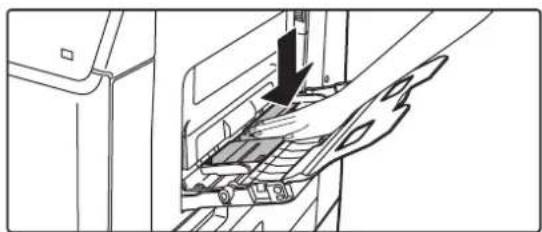
Duw het midden van de drukplaat naar beneden tot deze vergrendeld wordt.
3

Plaats het papier met de afdrukzijde omlaag.
Schuif het papier langzaam langs de geleiders van de doorvoerlade totdat het niet verder gaat. Als het papier met teveel kracht wordt geplaatst, kan de voorrand omgevouwen raken. Als het papier te los wordt geplaatst, kan het scheef zitten of vastlopen.
Het maximumaantal vellen mag niet worden overschreden en het papier mag niet boven de indicatorlijn uitkomen.
4

Stel de geleiders van de doorvoerlade in op de breedte van het papier.
Stel de geleiders van de doorvoerlade zodanig af dat ze licht in contact komen met het geplaatste papier.

- Druk geen kracht uit op het papier dat u plaatst. Dat kan vastlopen tot gevolg hebben.
- Als de geleiders van de doorvoerlade breder zijn ingesteld dan het papier, moet u deze naar binnen schuiven totdat ze zijn afgesteld op de breedte van het papier. Als de geleiders van de doorvoerlade te breed zijn afgesteld, kan het papier scheef worden geladen of gekreukt raken.
PAPIERLADE-INSTELLINGEN
Deze programma's worden gebruikt om de instelling voor het papierformaat en -type in een lade en de automatische papierlade-omschakeling te wijzigen.
Papierformaatinstelling van een lade wijzigen
Als het formaat van het geladen papier verschilt van het formaat in het display, volg dan de stappen hieronder om de papierformaatinstellingen van de lade te wijzigen.
De papierformaatinstelling kan niet worden gewijzigd tijdens het kopiëren of afdrukken, of het afdrukken van faxen (als de faxoptie geïnstalleerd is), of wanneer er een papierstoring is opgetreden. Als er geen papier of toner meer aanwezig is, kan de papierformaatinstelling echter veranderd worden tijdens kopiëren, afdrukken en fax afdrukken.
Zie GESCHIKTE PAPIERTYPEN (pagina 1-17) voor informatie over de specificaties voor de papiertypen en papierformaten die in de papierladen kunnen worden geladen.
Druk op de [SPECIALE FUNCTIE] toets (Fn) en druk vervolgens op [▼] of [▲] om "Ingest Pap Form" te selecteren.

Druk op [▼] of [▲] om de papierlade te selecteren waarvan u het papierformaat wilt wijzigen. Druk op [■en druk vervolgens op [ ][ ▼om het papierformaat te selecteren. Druk op OK.

1: Betekent lade "1".
2: Betekent lade "2".
Zie Papiertypen die in elke lade kunnen worden geplaatst (pagina 1-19) voor de papierladen en ladenummers.
Lade automatisch omschakelen deactiveren (activeren)
Wanneer "lade automatisch omschakelen" geactiveerd is en het papier opraakt tijdens kopiëren of afdrukken, wordt de opdracht voortgezet met papier uit een andere lade als deze lade hetzelfde formaat en type bevat. (Deze functie werkt niet als de handinvoerlade gebruikt wordt of er een faxbericht afgedrukt wordt.)
Deze functie is standaard geactiveerd. Als u de functie wilt deactiveren, volgt u de stappen hieronder.
Druk op de [SPECIALE FUNCTIE] toets (Fn), selecteer "Pap. Form. Instel." en druk herhaaldelijk op de [▼] toets totdat "Lade automatisch omschakelen" verschijnt.

Om de automatische lade-omschakeling opnieuw in te schakelen drukt u op OK.
Papiertype van een lade wijzigen
Volg de onderstaande stappen om het ingestelde papiertype voor een lade te wijzigen.
Druk op de [SPECIALE FUNCTIE] toets (Fn), selecteer "Pap. Type Instel.", selecteer de lade met [▼] of [▲] en druk op OK. Selecteer het gewenste papiertype en druk op OK.
Zie GESCHIKTE PAPIERTYPEN (pagina 1-17) voor informatie over de specificaties voor de papiertypen en papierformaten die in de papierladen kunnen worden geladen.
![Papier type inst ▲ Normaal 1 Normaal 2 Zwr pap. 1 [OK]: Compl.Ingest.](/content/2026/06/1163446/images/91d172a98b20d8922ad5cd1039c523633647397a07517d0171a1ca77bde8dc8a.jpg)
HET ORIGINEEL PLAATSEN
EEN PROCEDURE SELECTEREN VOOR HET PLAATSEN VAN HET ORIGINEEL AFHANKELIJK VAN TYPE EN STATUS
Plaats het origineel in de automatische documentinvoereenheid. Afhankelijk van het type en de status van het origineel gebruikt u de glasplaat. Volg de instructies om de methode te selecteren voor het plaatsen van het origineel. Zie "AUTOMATISCHE DOCUMENTINVOEREEENHEID (pagina 1-30)" voor instructies voor het plaatsen van het origineel in de automatische documentinvoereenheid.
AUTOMATISCHE DOCUMENTINVOEREEENHEID
In dit gedeelte wordt uitgelegd hoe u originelen in de automatische documentinvoereenheid plaatst.

- Verwijder alle aanwezige nietjes of paperclips voordat u originelen in de documentinvoerlade plaatst.
- Als de originelen vochtige plekken vertonen door toepassing van correctievloeistof, inkt of lijm moet u wachten totdat de originelen zijn gedroogd voordat u kopieën maakt. Als u dit niet doet, kan de binnenkant van het apparaat of de glasplaat bevuild raken.
- Gebruik de volgende originelen niet. Dit zou kunnen leiden tot onjuiste. Het vastlopen van originelen en vlekken. Transparanten of ander transparant materiaal voor extra kopieën, overtrekpapier, carbonpapier, thermisch papier of originelen die zijn afgedrukt met een thermische printer mogen niet via de documentinvoereenheid worden geladen. Originelen die in de invoereenheid worden geplaatst, mogen niet beschadigd, gekreukt, gevouwen of losjes aan elkaar geplakt zijn en mogen geen uitgeknipte gaten bevatten. Originelen met meer dan de gebruikelijke twee of drie perforatiegaten worden mogelijk niet goed ingevoerd.
- Sommige visitekaartjes kunnen als gevolg van de staat waarin ze zich bevinden, het materiaal waaruit ze bestaan, hun vorm of hun productiemethode niet correct worden ingevoerd of gescand.
- Plaats originelen met twee of drie perforaties zo dat de geperforeerde zijde zich niet aan de kant van de invoeropening van de documentinvoerlade bevindt. Geef bij [Origineel] de stand van het geplaatste origineel op.


Toegestane formaten voor originelen
Minimaal formaat van origineel Maximaal formaat van origineel
Standaardformaat
105 mm (lengterichting) × 148 mm of A6
5-1/2" (lengterichting) × 8-1/2" (dwarsrichting)
Niet-standaard formaat
(Minimum formaat dat handmatig kan worden opgegeven)
105 mm (lengterichting) × 140 mm (dwarsrichting)
4-1/4" (lengterichting) × 5-1/2" (dwarsrichting)
Visitekaartformaat
51 mm (lengterichting) × 89 mm (dwarsrichting)
2" (lengterichting) × 3-1/2" (dwarsrichting)
Standaardformaat
210 mm (lengterichting) × 297 mm (dwarsrichting) of A4
8-1/2" (lengterichting) × 14" (dwarsrichting)
Niet-standaard formaat
(Maximum formaat dat handmatig kan worden opgegeven)
Kopieermodus/Scannermodus:
216 mm (lengterichting) × 356 mm (dwarsrichting)
8-1/2" (lengterichting) × 14" (dwarsrichting)
Faxmodus:
216 mm (lengterichting) × 500 mm (dwarsrichting)
8-1/2" (lengterichting) × 19-5/8" (dwarsrichting)
Als het origineel van niet-standaardformaat is, raadpleegt u de betreffende onderstaande uitleg voor de door u gebruikte modus.
KOPIEERAPPARAAT: "HET FORMAAT VAN HET ORIGINEEL OPGEVEN (pagina 2-11)"
FAX: "BASISPROCEDURE VOOR FAXBERICHTEN VERZENDEN (pagina 4-8)"
▶ SCANNER:"ELEMENTAIRE VERZENDPROCEDURE (pagina 5-5)"
Toegestane gewichten voor originelen
1-zijdig scannen: 50 tot 105 g/m² (13 tot 28 lbs.bond)
2-zijdig scannen: 50 tot 105 g/m² (13 tot 28 lbs.bond)
Visitekaart: 0,1 tot 0,2 mm
1
Controleer of er geen originelen op de glasplaat aanwezig zijn.
2
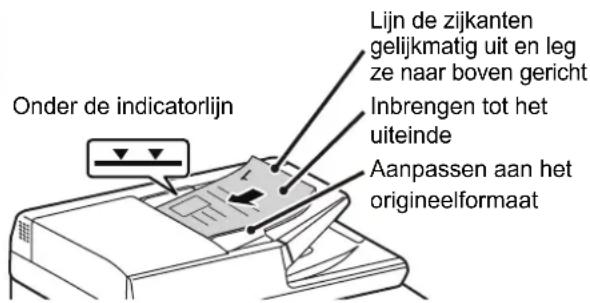
Plaats het origineel.
U kunt maximaal 50 vel plaatsen.
Visitekaart:
U kunt maximaal 25 vel plaatsen.
Nadat het scannen op de automatische
documentinvoereenheid is voltooid, moet u de originelen uit de origineeluitvoerlade verwijderen.
GLASPLAAT
In dit gedeelte worden de stappen beschreven voor het plaatsen van een origineel op de glasplaat.

- Sluit de automatische documentinvoereenheid voorzichtig. Hardhandig sluiten van de automatische documentinvoereenheid kan tot beschadiging leiden.
- Zorg ervoor dat u uw vingers niet klemt bij het sluiten van de automatische documentinvoereenheid.
Toegestane formaten voor originelen
Maximaal formaat van origineel
Standaardformaat
210 mm (lengterichting) × 297 mm (dwarsrichting) of A4
8-1/2" (lengterichting) × 14" (dwarsrichting)
Niet-standaard formaat
216 mm (lengterichting) × 356 mm (dwarsrichting)
8-1/2" (lengterichting) × 14" (dwarsrichting)
Als het origineel van niet-standaardformaat is, raadpleegt u de betreffende onderstaande uitleg voor de door u gebruikte modus.
KOPIEERAPPARAAT: "HET FORMAAT VAN HET ORIGINEEL OPGEVEN (pagina 2-11)"
FAX: "BASISPROCEDURE VOOR FAXBERICHTEN VERZENDEN (pagina 4-8)"
▶ SCANNER:"ELEMENTAIRE VERZENDPROCEDURE (pagina 5-5)"
1
Open de automatische documentinvoereenheid.
2
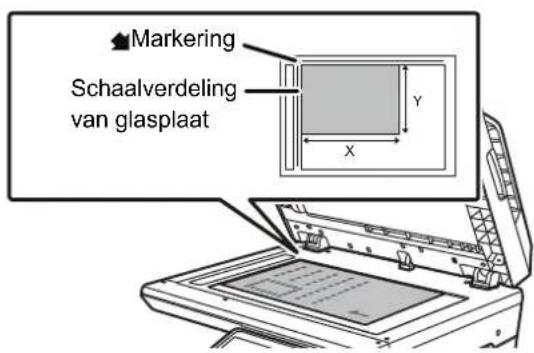
Plaats het papier met de afdrukzijde omlaag.
Plaats het origineel met de voorzijde omlaag en lijn de linkerbovenhoek van het origineel uit met de linkerachterzijde (aan de punt van de markering ♦an de glasplaat.
3
Sluit de automatische documentinvoereenheid.
Nadat u het origineel hebt geplaatst, moet u de automatische documentinvoereenheid sluiten. Als de eenheid open blijft, zullen de delen die buiten het origineel vallen zwart worden gekopieerd, waardoor te veel toner wordt verbruikt.

Als de originelen vochtige plekken vertonen door toepassing van correctievloeistof, inkt of lijm moet u wachten totdat de originelen zijn gedroogd voordat u kopieën maakt. Als u dit niet doet, kan de binnenkant van het apparaat of de glasplaat bevuild raken.
ONDERHOUD
In dit gedeelte wordt uitgelegd hoe het totale aantal kopieën en de resterende toner moet wordt gecontroleerd, hoe het contrast van de display moet worden aangepast, hoe de machine moet worden gereinigd en hoe de tonercartridge moet worden vervangen.
HET TOTALE AANTAL KOPIEËN EN DE RESTERENDE TONER CONTROLEREN
Als u het totale aantal uitgevoerde pagina's wilt controleren die gekopieerd, afgedrukt of gefaxt zijn, houdt u de [KOPIE] toets (Jingedrukt wanneer de machine in stand-by staat.
De aantallen zullen verschijnen zolang de toets ingedrukt is. Het totale aantal kunt u gebruiken als richtlijn voor het reinigen. Wanneer het totale aantal hoger is dan "99.999.999" gaat de teller terug naar "0".
De hoeveelheid toner wordt onderaan het scherm weergegeven.

bar
| Category | Value | |---|---| | Totaal aantal | 57,600 | | Resteren. Toner (%) | (%) | | 100-75 | |
- U kunt dit ook controleren door te drukken op de [SPECIALE FUNCTIES] toets (Fn) en "Totaal teller" te selecteren in het functiescherm.
- Elk tweezijdig blad dat uitgevoerd wordt telt als twee pagina's.
- Blanco kopieën en blanco afdrukken worden meegeteld.
- Als de laatste pagina van een tweezijdige printopdracht blanco is, wordt deze niet meegeteld.
Het displaycontrast kan volgens de beschrijving hieronder worden afgesteld.
1
Druk op de [SPECIALE FUNCTIE] toets (Fn
Het "Speciale Functie"-scherm verschijnt.
2
Selecteer "CONTRAST DISPLAY" met de [▼of [ ]▲oets.
3
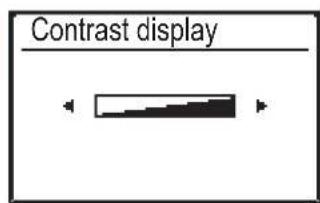
Druk op OK.
Het scherm "Display Contrast" verschijnt.
4
Stel het contrast bij met de [◆] of [ ]◆oets.
Als u het contrast wilt terugzetten in de standaardinstelling, drukt u op de [C] toets.
5
Druk op de [SPECIALE FUNCTIE] toets (Fn
U keert terug naar het basisscherm.
REGELMATIG ONDERHOUD
Voor een optimale werking moet het apparaat regelmatig worden gereinigd.

Gebruik geen ontvlambare sprays bij het reinigen van het apparaat. Als het gas uit de spuitbus in contact komt met warme elektrische onderdelen of de fuseereenheid binnen in het apparaat, kan er brand of een elektrische schok optreden.

Gebruik geen thinner, wasbenzine of soortgelijke vluchtige reinigingsmiddelen bij het reinigen van het apparaat. Hierdoor kan de behuizing verkleuren.
DE GLASPLAAT EN AUTOMATISCHE DOCUMENTINVOEREEENHEID REINIGEN
Als de glasplaat of de aandrukplaat vuil worden, verschijnen er vlekken, gekleurde strepen of witte strepen op de gescande afbeelding. Houd deze onderdelen altijd schoon.
Neem de onderdelen af met een schone, zachte doek.
Maak de doek eventueel vochtig met water of een klein beetje neutraal reinigingsmiddel. Veeg vervolgens af met een schone, droge doek.
Voorbeelden van strepen in de afbeelding


Zwarte strepen Witte strepen
Glasplaat Aandrukplaat

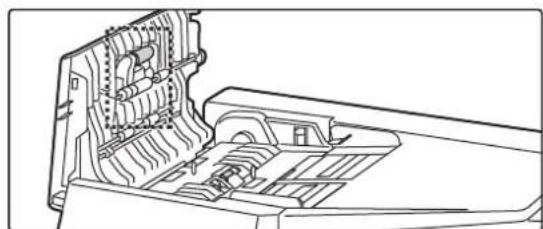
Wanneer zwarte of witte strepen op de gescande afbeelding zichtbaar zijn bij het gebruik van de automatische documentinvoereenheid, reinig dan het scangebied (het dunne lange glas naast de glasplaat).
1

Open de automatische documentinvoereenheid en reinig het scangebied op de glasplaat met een zachte doek.
HET OPPERVLAK VAN DE DOORVOERROL REINIGEN
Als het papier vaak vastloopt bij de invoer van enveloppen of zwaar papier via de doorvoerlade, neem dan de aanvoerrol af met een schone, zachte, vochtige doek met water of een neutraal schoonmaakmiddel.
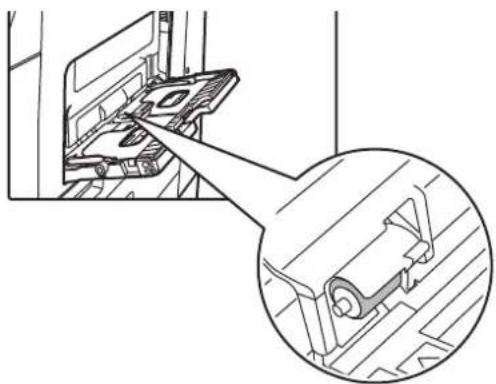
Als er strepen of kleine puntjes op het gescande origineel worden weergegeven wanneer u de automatische documentinvoereenheid gebruikt, veegt u het oppervlak van de aanvoerrol af met een schone zachte doek die vochtig is gemaakt met water of een neutraal reinigingsmiddel.
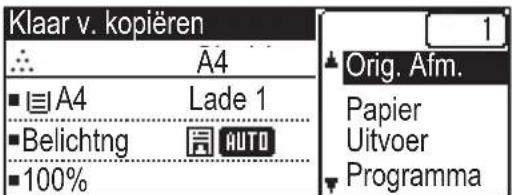
Vervang de tonercartridge altijd wanneer het bericht "Vervang de tonercartridge." wordt weergegeven. Houd één set vervangende tonercartridges bij de hand, zodat u altijd meteen een nieuwe tonercartridge kunt installeren wanneer de toner op is.
Vervangingsbericht
Als dit bericht wordt weergegeven, moet u een nieuwe toner klaarzetten voor vervanging.
Laag Tonerniveau (Vervang de cassette niet, voor dit vereist is)
Wanneer u op eender welke toets drukt, wordt het bovenstaande dialoogvenster gewist en verandert het scherm naar het volgende scherm.


Als het afdrukken wordt voortgezet, verschijnt het volgende bericht.
Als dit bericht wordt weergegeven, dient u een nieuwe tonercartridge gereed te maken en hem te vervangen.
In deze status is afdrukken onmogelijk.
Dit bericht wordt echter niet weergegeven tijdens afdrukken.
Vervang de tonercassette.
Wanneer u op eender welke toets drukt, wordt het bovenstaande dialoogvenster gewist en verandert het scherm naar het volgende scherm.

Als u doorgaat met het gebruik van het apparaat wordt het bericht hieronder weergegeven wanneer de tonercartridge volledig leeg is.
Als het apparaat naar deze stand is overgeschakeld, kan pas weer worden afgedrukt nadat de tonercartridge is vervangen.
Vervang de tonercassette.
1

Trek de tonercartridge naar u toe.
Trek de tonercartridge horizontaal voorzichtig naar buiten. Als de cartridge plotseling naar buiten wordt getrokken, kunt u toner morsen.

Houd de tonercartridge met beide handen vast (zoals aangegeven) en trek de cartridge langzaam uit het apparaat.
3
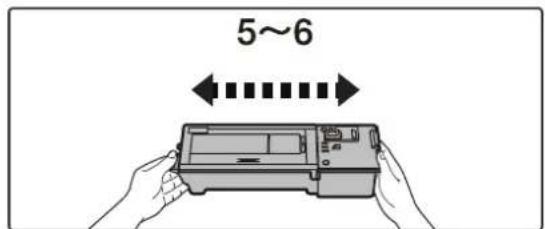
Haal een nieuwe tonercartridge uit de verpakking en schud deze vijf- of zesmaal heen en weer (van links naar rechts).
4

Plaats de nieuwe tonercartridge langzaam horizontaal in het apparaat.
5

Duw stevig totdat u een "klik" hoort.
6
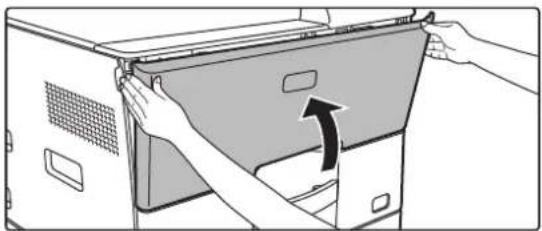
Nadat de tonercartridge is vervangen, wordt automatisch de modus voor afbeeldingsaanpassing geactiveerd. Open de voorklep niet terwijl dit gebeurt.

- Gooi tonercartridges niet in het vuur. Gooi geen tonerafvalverzamelaars in het vuur.
- Bewaar tonercartridges buiten bereik van kleine kinderen.
- Als u de tonercartridge rechtop bewaart, kan de toner hard en onbruikbaar worden. Sla tonercartridges altijd op hun zijkant op.
- Als een andere tonercartridge dan een door Sharp aanbevolen tonercartridge wordt gebruikt, levert het apparaat mogelijk niet de maximale kwaliteit en prestaties en kan het schade oplopen. Gebruik een door Sharp aanbevolen tonercartridge.

- Afhankelijk van de gebruiksomstandigheden kan de kleur licht worden of de afbeelding wazig.
- De gebruikte tonercartridges kunnen worden meegegeven aan uw onderhoudstechnicus.
- Als u wilt weten hoeveel toner u nog hebt (aangegeven in %), houdt u de toets [KOPIE] ingedrukt tijdens het afdrukken of wanneer het apparaat stand-by is. Wanneer het percentage zakt tot '25-0%', moet u een tonercartridge klaarleggen zodat u de toner kunt vervangen voordat die helemaal op is.
TEKENINVOER
In dit gedeelte wordt uitgelegd hoe u letters voor namen van snelkiesnummers, Snelkiesnummers, en groepstoetsen, evenals accountnamen, programmanamen en zoekletters voor de adreslijst kunt invoeren en bewerken.
LETTERS DIE KUNNEN WORDEN INGEVOERD
Letters die voor namen kunnen worden ingevoerd
De onderstaande letters kunnen worden ingevoerd:
- U kunt voor een naam maximaal 36 letters invoeren.
Voor een accountnaam of afzendernaam kunt u echter maximaal 18 letters invoeren. - Hoofdletters, kleine letters, cijfers, speciale tekens en symbolen.
Letters die als zoekletters kunnen worden gebruikt
De onderstaande letters kunnen worden gebruikt:
- U kunt voor zoekletters maximaal 10 letters invoeren.
- Hoofdletters, kleine letters, cijfers, speciale letters.

- Zoekletters zijn gewoonlijk de eerste 10 letters van een naam die voor een bestemming ingevoerd is.
- Zoekletters worden gebruikt wanneer er automatische kiestoetsen en -nummers opgeslagen en gebruikt worden.
- Wanneer een bestemmingsnaam een teken bevat, kan dit niet als zoekletter opgeslagen worden.
- Zoekletters kunnen worden bewerkt.
Tekens worden ingevoerd door te drukken op de cijfertoetsen op het bedieningspaneel. Hieronder wordt weergegeven welke letters u invoert met elke cijfertoets.

| Tekens die u kunt invoeren | ||
| Toets | Letters die voor namen kunnen worden ingevoerd | Letters die als zoekletters kunnen worden gebruikt |
| 1 1 spatie 1 spatie | ||
| 2 a b c 2 A B C a b c 2 A B C | ||
| 3 d e f 3 D E F d e f 3 D E F | ||
| 4 g h i 4 G H I g h i 4 G H I | ||
| 5 j k l 5 J K L j k l 5 J K L | ||
| 6 m n o 6 M N O m n o 6 M N O | ||
| 7 p q r s 7 P Q R S p q r s 7 P Q R S | ||
| 8 t u v 8 T U V t u v 8 T U V | ||
| 9 w x y z 9 W X Y Z w x y z 9 W X Y Z | ||
| * | *}{}[?>=;:,+)("&%$"!/_.-.@# | |
| 0 | 0 | 0 |
| # | Hiermee voert u speciale tekens in. Hiermee voert u speciale tekens in. | |

Als u twee tekens achter elkaar wilt invoeren die op dezelfde toets staan, druk dan op de [▶] toets om de cursor te verplaatsen nadat u het eerste teken hebt ingevoerd.
Voorbeeld: Invoer van "ab" (bij rechtstreekse invoer van een e-mailadres)
Druk eenmaal op de [2] toets, druk eenmaal op de [▶] toets om de cursor te verplaatsen en druk vervolgens tweemaal op de [2] toets.
VOORDAT U HET APPARAAT ALS KOPIEERAPPARAAT GEBRUIKT
KOPIEERMODUS 2-2
KOPIEERPROCEDURE....2-3
DE PAPIERLADE VOOR HET KOPIËREN SELECTEREN 2-4
BELANGRIJKSTE PROCEDURES VOOR HET MAKEN VAN KOPIEËN.
KOPIËREN 2-5
• DE AUTOMATISCHE
DOCUMENTINVOEREEENHEID GEBRUIKEN
VOOR KOPIËREN. 2-5
• DE GLASPLAAT GEBRUIKEN VOOR KOPIËREN 2-6
• KOPIEERTAAK ANNULEREN 2-6
AUTOMATISCH DUBBELZIJDIG KOPIËREN .... 2-7
BELICHTING EN TYPE ORIGINEEL BEELD WIJZIGEN....2-8
• BELICHTING EN TYPE ORIGINEEL AUTOMATISCH AANPASSEN 2-8
• BELICHTING EN TYPE ORIGINEEL
HANDMATIG AANPASSEN 2-8
VERGROTEN/VERKLEINEN 2-10
HET FORMAAT VAN HET ORIGINEEL OPGEVEN 2-11
KOPIEËN MAKEN MET DE DOORVOERLADE ... 2-13
- HET TYPE EN FORMAAT VAN PAPIER IN DE DOORVOERLADE OPGEVEN 2-13
HANDIGE KOPIEERFUNCTIES
UITVOER 2-15
• INSTELLING SORTEREN....2-15
• ID-KAARTKOPIE....2-17
• RESOLUTIE-INSTELLINGEN 2-18
SPECIALE FUNCTIONS
MEERDERE ORIGINELEN KOPIËREN OP ÉÉN VEL PAPIER (2-IN-1 / 4-IN-1 KOPIE).... 2-19
BEIDE ZIJDEN VAN EEN KAART ALS ENKELE PAGINA KOPIËREN (KAARTFORMAAT) ..... 2-21
DE SCHERPTE VAN EEN AFBEELDING AANPASSEN (SCHERPTE) 2-22
DE ACHTERGROND AANPASSEN DOOR LICHTE GEBIEDEN IN HET ORIGNEEL DONKERDER OF LICHTER TE MAKEN (ONDERDRUK BG) ..... 2-23
PROGRAMMA'S
REGELMATIG GEBRUIKTE INSTELLINGEN (PROGRAMMA'S).... 2-24
• EEN PROGRAMMA OPSLAAN ..... 2-24
• PROGRAMMA WIJZIGEN 2-25
• EEN PROGRAMMA VERWIJDEREN ..... 2-26
• EEN PROGRAMMA GEBRUIKEN.... 2-26
VOORDAT U HET APPARAAT ALS KOPIEERAPPARAAT GEBRUIKT
KOPIEERMODUS
Druk op de [KOPIËREN] toets (Eop het bedieningspaneel om naar de kopieermodus te gaan.

In dit gedeelte worden de belangrijkste procedures uitgelegd voor kopieren. Selecteer instellingen in de onderstaande volgorde om ervoor te zorgen dat het kopieren probleemloos verloopt.
Raadpleeg voor gedetailleerde procedures voor het selecteren van instellingen, de uitleg van elke instelling in dit hoofdstuk.
1
Schakel over naar de kopieerfunctie.
KOPIEERMODUS (pagina 2-2)
2
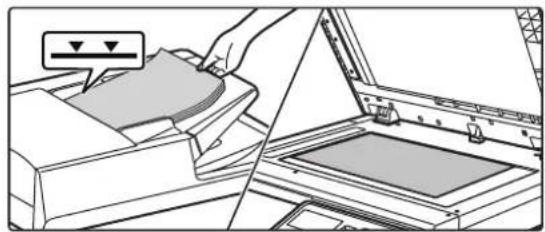
Plaats het origineel.
Plaats het origineel in de documentinvoerlade van de automatische documentinvoereenheid of op de glasplaat.
AUTOMATISCHE DOCUMENTINVOERENHEID (pagina 1-30)
GLASPLAAT (pagina 1-32)
3
Selecteer de gewenste functies.
Geef het origineelformaat, de belichting, de resolutie, enzovoort op.
Verwijs zo nodig naar de volgende functies voor de instelling.
• Papierformaat ▶ pagina 2-4
• Dubbelz. Kopie ▶ pagina 2-7
• Kopieerfactor ▶ pagina 2-10
• Origineel ▶ pagina 2-11
- Belichting ▶ pagina 2-8
• N - U p ▶ pagina 2-19
- Card shot ▶ pagina 2-21
4
Druk op de toets [START] om te beginnen kopiëren.
Wanneer u slechts één set kopieën maakt, hoeft u het aantal kopieën niet op te geven.
![SHARP MX-B350W - Druk op de toets [START] om te beginnen kopiëren. - 1](/content/2026/06/1163446/images/d047fb332e7bae962ff0ae493f8ee118a96566246d8ecb417c72f779cd0ede07.jpg)
- Druk op de toets [CA] om alle instellingen te annuleren.
Wanneer u op de toets [CA] drukt, worden alle eerder geselecteerde instellingen gewist en keert u terug naar het basisscherm. - Als u een kopieeropdracht wilt annuleren, drukt u op de toets [C] of de toets [CA]. Als u op de toets [C] drukt, worden de kopieerinstellingen onthouden. Als u op de toets [CA] drukt, worden de instellingen geannuleerd. Als u op de toets [STOP] (☑) drukt terwijl er wordt gekopieerd, verschijnt een bevestigingsscherm met de vraag of u de kopieeropdracht wilt annuleren.
![SHARP MX-B350W - Druk op de toets [START] om te beginnen kopiëren. - 2](/content/2026/06/1163446/images/5bea99e2ca64378700bc7edd83bcfb422f95a36a679198617a7d25df70c8e7ec.jpg)
- Twee of meer sets kopieën maken:
Druk op de kopieweergavetoets om het aantal kopieën op te geven.
DE PAPIERLADE VOOR HET KOPIËREN SELECTEREN
Om de lade te veranderen die u wilt gebruiken om de handinvoerlade of lade 2 (indien geïnstalleerd) te gebruiken, selecteert u "Papier Selecteren" in het rechtermenu van het basisscherm van de kopieermodus, en drukt u op de toets OK.
Druk op de toetsen [Y] om de lade te selecteren, en druk op de toets OK.

![Papierformaat ① A4 ② A4 A5 [OK]: Compl.Ingest.](/content/2026/06/1163446/images/5324e7807f33f2c11166b4d3fabeaca6ae7b49b247c8aafbf9701702ac27bcc2.jpg)

- Wanneer het papier in een geselecteerde lade tijdens een kopieertaak oprakt en er is een andere lade aanwezig met hetzelfde formaat en type papier, dan wordt die lade automatisch geselecteerd en zal de taak worden voortgezet.
- Als het bericht "Ready to copy." niet in het basisscherm van de kopieermodus verschijnt Als er een lijst wordt afgedrukt in de systeeminstellingen, is het niet mogelijk om te kopieren. Wacht tot het afdrukken van de lijst voltooid is en begin dan te kopieren.
BELANGRIJKSTE PROCEDURES VOOR HET MAKEN VAN KOPIEËN.
KOPIËREN
DE AUTOMATISCHE DOCUMENTINVOERENHEID GEBRUIKEN VOOR KOPIËREN
1
Plaats het origineel in de documentinvoerlade van de automatische documentinvoereenheid.
AUTOMATISCHE DOCUMENTINVOEREEENHEID (pagina 1-30)
2
| Klaar v. kopiëren | |
| A4 | |
| ■ A4 | Lade 1 |
| ■ Belichtng | AUTO |
| ■ 100% | |
Controleer het papier (lade) dat u wilt gebruiken voor kopiëren en druk op de toetsen voor andere instellingen die u wilt selecteren.
• Papierformaat ▶ pagina 2-4
• Dubbelz. Kopie ▶ pagina 2-7
• Kopieerfactor ▶ pagina 2-10
• Origineel ▶ pagina 2-11
- Belichting ▶ pagina 2-8
• N - U p ▶ pagina 2-19
- Card shot ▶ pagina 2-21
3
Druk op de toets [START] om te beginnen kopiëren.
Wanneer u slechts één set kopieën maakt, hoeft u het aantal kopieën niet op te geven.

Twee of meer sets kopieën maken:
Druk op de toets voor het aantal exemplaren om het aantal kopieën op te geven.
DE GLASPLAAT GEBRUIKEN VOOR KOPIËREN
1
Plaats het origineel op de glasplaat.
GLASPLAAT (pagina 1-32)
2
| Klaar v. kopieren | |
| A4 | |
| ■ A4 | Lade 1 |
| ■ Belichtng | AUTO |
| ■ 100% | |
Controleer het papier (lade) dat u wilt gebruiken voor kopiëren en druk op de toetsen voor andere instellingen die u wilt selecteren.
• Papierformaat ▶ pagina 2-4
• Dubbelz. Kopie ▶ pagina 2-7
• Kopieerfactor ▶ pagina 2-10
• Origineel ▶ pagina 2-11
• Belichting ▶ pagina 2-8
• N - U p ▶ pagina 2-19
- Card shot ▶ pagina 2-21
3
Druk op de toets [START] om te beginnen kopieren.
Wanneer u slechts één set kopieën maakt, hoeft u het aantal kopieën niet op te geven.
![SHARP MX-B350W - Druk op de toets [START] om te beginnen kopieren. - 1](/content/2026/06/1163446/images/040e09b7694f7fa5ab7fe37b7317c146fb10d6c7eed676e6dca3df97a895030c.jpg)
Twee of meer sets kopieën maken:
Druk op de toets voor het aantal exemplaren om het aantal kopieën op te geven.
KOPIEERTAAK ANNULEREN
Als u het kopieren wilt annuleren, drukt u op de [C] toets of de [CA] toets. Als u op de [C] toets drukt, blijven de kopieerinstellingen bewaard. Als u op de [CA] toets drukt, worden de kopieerinstellingen verwijderd.
Als u op de [STOP] toets (☑) drukt terwijl er wordt gekopieerd, moet u op het scherm bevestigen of u het kopiëren wilt annuleren.
AUTOMATISCH DUBBELZIJDIG KOPIËREN
De machine kan het volgende type van automatisch dubbelzijdig kopiëren uitvoeren. Tijdens het kopiëren zal de machine de originelen en het papier automatisch omdraaien, zodat u gemakkelijk 2-zijdige kopieën kunt maken.
| Origineel → Papier | Bruikbaar papier | |||
| Glasplaat | Enkelzijdig origineel → Twee zijden | A4, B5, A5(8-1/2" x 14", 8-1/2" x 11", 5-1/2" x 8-1/2") | ||
| Origineelinvoer | Enkelzijdig origineel → Twee zijden | Dubbelzijdig origineel → Twee zijden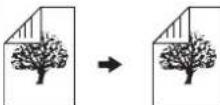 | Dubbelzijdig origineel → Een zijde | A4, B5, A5(8-1/2" x 14", 8-1/2" x 13-1/2", 8-1/2" x 13-2/5", 8-1/2" x 13", 8-1/2" x 11", 5-1/2" x 8-1/2") |
Als u het scherm voor dubbelzijdig kopieren wilt weergeven, drukt u op de [DUBBELZIJDIG] toets (2) op het bedieningspaneel terwijl het basisscherm van de kopieermodus wordt weergegeven.

Selecteer "1 op 2", "2 op 2" of "2 op 1" met de [Y] teetsen en druk op de OK toets.
Wanneer u een origineel op de glasplaat scant, druk dan op de [START] toets nadat de voorzijde is gescand, draai het origineel om op het glas en druk op de [START] toets. Het dubbelzijdig kopieren begint.
Als u de afdrukstand van de kopie op de voor- en achterzijde van het papier wilt wijzigen, zet u "Inbin. wijzig." op "AAN" met de [ ] ▶etsen.
Inbinden Veranderen wordt gebruikt

Inbinden Veranderen
wordt niet gebruikt

staand origineel

De onder- en bovenzijde van de beelden aan de voor- en achterzijde zijn omgekeerd.
De onder- en bovenzijde van de beelden aan de voor- en achterzijde zijn hetzelfde.
BELICHTING EN TYPE ORIGINEEL BEELD WIJZIGEN
BELICHTING EN TYPE ORIGINEEL AUTOMATISCH AANPASSEN
Standaard worden het belichtingsniveau en het origineeltype automatisch aangepast aan het origineel dat u kopieert. ([Auto] wordt weergegeven.)


De standaardbelichting aanpassen:
Selecteeer, in "Systeminstellin. (beheerder)", [Kopiëren] → [Standaardbelichting].
BELICHTING EN TYPE ORIGINEEL HANDMATIG AANPASSEN
In dit gedeelte wordt beschreven hoe u het origineeltype kunt selecteren afhankelijk van het te kopieren origineel of de belichting handmatig kunt aanpassen.

De standaardbelichting aanpassen:
Selecteeer, in "Systeminstellin. (beheerder)", [Kopiëren] → [Standaardbelichting].
1
Druk op de toets [Belichting].
KOPIEERMODUS (pagina 2-2)
2

Selecteer de belichting voor de kopie.
Selecteer het origineeltype met de [▼] toets.
Er zijn drie belichtingsmodi: "Tekst", "Tkst/AfdrFoto" en "Foto".
Selectietoetsen voor het beeldtype van het origineel
- Tekst ......Gebruik deze modus voor normale tekstdocumenten.
- Tekst/Afged.Foto......Deze modus biedt de beste balans bij het kopiëren van een origineel dat uit zowel tekst als afgedrukte foto's bestaat, zoals een tijdschrift of catalogus.
- Foto......Deze modus is het meest geschikt voor het kopieren van afgedrukte foto's, zoals foto's in een tijdschrift of catalogus.
3
Pas de belichting van het geselecteerde origineeltype aan.
Stel "Auto" of "Manueel" (5 niveaus) in voor de belichting. Pas de belichting indien nodig aan met de toetsen [◀][▶].

Richtlijnen voor het belichtingsniveau als [Tekst] wordt geselecteerd voor "Type Origineel Beeld"
1 tot 2: donkere originelen zoals kranten
3: originelen met normale densiteit
4 tot 5: met potlood geschreven originelen of originelen met lichtgekleurde tekst
4
Druk op de [OK] toets.
VERGROTEN/VERKLEINEN
Plaats het origineel, en druk op de toets [ZOOM] op het bedieningspaneel om het scherm voor het selecteren van de zoomfactor weer te geven.
Een factor van 25% tot 400% opgeven: Gebruik de voorgeconfigureerde factoren/zoom.
(Wanneer u de origineelinvoer gebruikt, is de zoomfactor bij het kopiëren tussen 25% en 200%.)

1 Druk op de [ZOOM] toets.
KOPIEERMODUS (pagina 2-2)
2
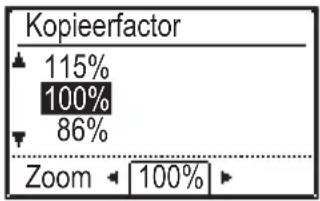
Selecteer [Zoom].
Selecteer de factor met de [▼] toetsen.
3 Om de factor in te stellen in stappen van 1%, steit u een numerieke waarde in met de toetsen [✗]▶
4 Druk op de [OK] toets.
HET FORMAAT VAN HET ORIGINEEL OPGEVEN
Afm." in het rechtermenu en druk op de OK toets.

Stel de afdrukstand en het formaat van het origineel in, voordat het origineel wordt gescand.
Richting van het origineel
Plaats het origineel zoals hieronder wordt getoond.
Glasplaat Origineelinvoer


Het formaat van het origineel opgeven
1
Selecteer "Orig. Afm." in het rechtermenu van het basisscherm van de kopieermodus en druk op de OK toets.
2

Selecteer Inch of AB met de toetsen [K]
3
Selecteer het formaat met de toetsen [Y]▲
Voor een standaard origineelformaat selecteert u Origineelformaat, drukt u op de toets OK, en geeft u het origineelformaat op.
Het ingestelde origineelformaat zal verschijnen in het veld Origineelformaat van het basisscherm. Als u een speciaal origineelformaat gebruikt, gaat u verder met stap 4.
4

Voor een speciaal papierformaat selecteert u "Invoer Formaat" en drukt u op de toets OK.
5

Geef het formaat van het origineel op.
(1) Selecteer "X" (breedte) met de toets [ ]▼ of [ ]. ▲
(2) Geef de breedte in met de toets [ ]◆f [ ], ▶oe vervolgens hetzelfde voor de lengte (Y).
(3) Druk op de OK toets.
Het oorspronkelijke formaat wordt ingesteld. "Aangepast" verschijnt in het veld origineelformaat van het basisscherm.
KOPIEËN MAKEN MET DE DOORVOERLADE
Naast normaal papier kunt u met de handinvoer ook kopieën maken op transparanten, enveloppen en andere speciale media.

Raadpleeg "GESCHIKTE PAPIERTYPEN (pagina 1-17)" voor meer informatie over papier dat in de doorvoerlade kan worden geplaatst. Raadpleeg "PAPIER IN DE DOORVOERLADE LADEN (pagina 1-24)" voor de voorzorgsmaatregelen voor het plaatsen van papier in de doorvoerlade.
HET TYPE EN FORMAAT VAN PAPIER IN DE DOORVOERLADE OPGEVEN
1 Selecteer "Papier" in het rechtermenu van het basisscherm van de kopieermodus en druk op de OK toets.
2 [Papierformaat ▲[1] A4 Selecteer 'Papier met de [Y][ ]toetsen en druk op de OK toets.
![Papierformaat ① A4 ② A4 A4 [OK]: Compl.Ingest.](/content/2026/06/1163446/images/7f9c80a65e17e6a145c2a52c61203cbe6dafbd1f9ba8ffb4655bac25ab97613e.jpg)
3 | Papiert type inst ▲ Normaal 1 Normaal 2 Bruk op de toets [SPEIALL FONOHL] (P) selecteer "Pap. Type Instel.", en selecteer het type papier dat moet worden gebruikt in de doorvoerlade.
Zwr pap. 1
Selecteer het papiertype met de [+] toets. Druk op de OK toets wanneer u klaar bent. Ga verder met stap 7 als u een enveloppe wilt gebruiken.
4 Pap. Form. Inst. A4 B5 Druk op de toets [SPECIALE FONCTIE] (P) selecteer "Pap. Form. Instel.", en selecteer het papierformaat dat moet worden gebruikt in de doorvoerlade.
A5 A6 Selecteer het papierformaat met de [H] teets. Als het papierformaat een standaardformaat is, selecteer dan Papierformaat, druk op de OK toets, en geef het papierformaat op. Het gespecificeerde papierformaat verschijnt in het veld papierformaat van het basisscherm. Ga verder met stap 5 als u een speciaal papierformaat wilt gebruiken.
5 | Pap. Form. Inst. ▲ A6 Selecteer "mm" of "inch" en druk op de OK toets.
6

Geef het papierformaat op.
(1) Selecteer "X" (horizontaal) of "Y" (verticaal) met de [ ]▼ ▲ toetsen.
(2) Geef het formaat van elk op met de [ ][◀] teetsen.
In "mm" kunt u het formaat opgeven in stappen van 1 mm. In "inch" kunt u het formaat opgeven in stappen van 1/8 inch.
(3) Druk op de OK toets.
Het papierformaat wordt ingesteld. "Aangepast" verschijnt in het veld papierformaat van het basisscherm.
7

- Envelop
Selecteer het formaat van de enveloppe die moet worden gebruikt met de [¶]▲oetsen, en druk op de OK toets.
Het formaat van de enveloppe wordt ingesteld. "Enveloppe" verschijnt in het veld papierformaat van het basisscherm.
HANDIGE KOPIEERFUNCTIES
UITVOER
INSTELLING SORTEREN
- Sorteert de gescande originelen per set en voert ze uit.
- Groepeert de gescande originelen per pagina en voert ze uit.
| Auto | Schakelt de sorteermodus in wanneer het origineel in de automatische documentinvoereenheid is geplaatst en schakelt de groepmodus in wanneer het origineel op de glasplaat is geplaatst. | |
| Sorteren Sorteert | de gescande originelen per set en voert ze uit. | 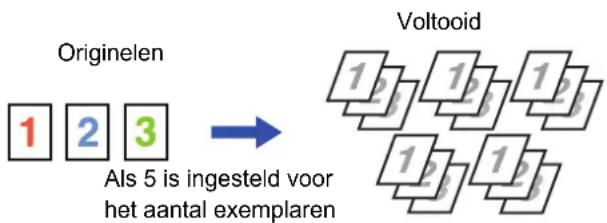 |
| Groep Groepeert | de gescande originelen per pagina en voert ze uit. | Originelen Voltooid |
1 Selecteer "Uitvoer" in het rechtermenu van het basisscherm van de kopieermodus en druk op de OK toets.
2

Selecteer "Niet sorteren" of "Sorteren" met de [¶[]▲ toetsen
3
Druk op de [OK] toets.
![SHARP MX-B350W - Druk op de [OK] toets. - 1](/content/2026/06/1163446/images/7da7823ab07cbe65413e83d97305320cf6769c12f1c4383b954d53cfa264012b.jpg)
- Als het geheugen vol raakt tijdens het scannen van de originelen, wordt dit gemeld op het display ("Geheugen vol"). Om de originelen te kopieren die tot dat moment zijn gescand, drukt u op [START]. Druk op de [CA] toets als u de kopieertaak wilt annuleren.
- De automatische selectie voor de sorteerfunctie van de automatische origineelinvoer kan worden gewijzigd in "SELECT AUTO SORT" in de systeeminstellingen (▶ pagina 7-17).
ID-KAARTKOPIE
Met deze functie kunt u de voor- en achterzijde van een ID-kaart kopieren op één pagina.
U kunt de lay-out van de kopie van een ID-kaart instellen met "Kaartform. inst. (pagina 7-17)" in de SYSTEEMINSTELLINGEN.

flowchart
graph LR
    A["Kopieën"] --> B["→"]
    B --> C["Horiz. Instellen"]
    B --> D["Vert. Instellen"]
    A --> E["Voor"]
    A --> F["Achterkant"]
- Horiz. Instellen: Hiermee kopieert u in horizontale richting (vaste positie), ongeacht papierformaat.
- Vert. Instellen: Hiermee kopieert u in verticale richting (vaste positie), ongeacht papierformaat.
1 Druk op de [KAARTFORM. KOPIE] toets (Lopnet bedieningspaneel.
2 Plaats de ID-kaart in de linkerbovenhoek van de glasplaat en druk op de [START] toets.
![SHARP MX-B350W - Plaats de ID-kaart in de linkerbovenhoek van de glasplaat en druk op de [START] toets. - 1](/content/2026/06/1163446/images/015473ee89da5a3bc18079f7e9f405d22b326d2487bb6c6b2b0e1cc3a1be8bbb.jpg)
3 Draal de ID-kaart om en druk op de [START] toets.
![SHARP MX-B350W - Draal de ID-kaart om en druk op de [START] toets. - 1](/content/2026/06/1163446/images/51d81c9768306fdd4d72bb669c6b35152d805bbb06255dda946f9c762d955f01.jpg)
- De functie voor het kopiëren van een ID-kaart kan niet tegelijkertijd worden gebruikt met 2-zijdige kopie, 2 pagina's op 1 vel/4 pagina's op 1 vel kopiëren, sorteren en kaartformaat.
- De papierformaten die geschikt zijn voor Kaartform. kopie zijn de standaardformaten.
- In de modus ID-kaartkopie kunnen scangedeelte en scanaantal (1 pagina) niet worden gewijzigd. Het scangebied is: X: 86 + 5 mm (1/4") (marge), Y: 54 + 5 mm (1/4") (marge).
- Automatische ladewisseling is ongeldig in de modus ID-kaartkopie. Selecteer papier en lade handmatig.
RESOLUTIE-INSTELLINGEN
U kunt de resolutie voor het scannen van een origineel op de glasplaat of in de automatische origineelinvoer wijzigen en kiezen voor een hoge kwaliteit of hoge snelheid, afhankelijk van uw specifieke wensen.
1
Druk op de [SPECIALE FUNCTIE] toets (F) selecteer "Resolutie" met de [Y] toets, en druk op de OK toets.
2

Selecteer "Documentinvoer" met de [▼[]▲oets en druk op de OK toets.

U kunt de glasplaat ook selecteren, de glasplaat ligt echter vast op 600 x 600 dpi, u kunt de instelling niet wijzigen.
3

Selecteer "600×300dpi" of "600×600dpi" met de [▼[]▲ toets en druk op de OK toets.
SPECIALE FUNCTIES
Als u het menu met speciale modi wilt weergeven, drukt u op de [SPECIALE FUNCTIE] toets (Fn) terwijl het basisscherm voor het kopieren wordt weergegeven en drukt u op de [▼][▲] toetsen om "Special Modes" te selecteren.
MEERDERE ORIGINELEN KOPIËREN OP ÉÉN VEL PAPIER (2-IN-1 / 4-IN-1 KOPIE)
Meerdere originelen kunnen worden gekopieerd op een enkelzijdige kopie volgens een vooraf geselecteerde lay-out. Deze functie is handig wanneer u meerdere pagina's op een compact formaat wilt presenteren of alle pagina's in een document wilt bekijken of presenteren.
2 pagina's op 1 vel kopiëren 4 pagina's op 1 vel kopiëren
2IN1 KOPIE

Patroon 1
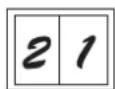
Patroon 2
4IN1 KOPIE

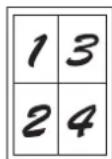


Patroon 1 Patroon 2 Patroon 3 Patroon 4
1 Druk op de [SPECIALE FUNCTIE] toets (H)nselecteer "Speciale Modi" met de [▼]▲oets en druk op de OK toets.
2 Speciale modus Select 2in1/4in1 met de [▼] toetsen en druk op de OK toets.

3 2in1/4in1 Selecteer 2-Op 6f 4-Op met de [Y[ ]∅etsen en Afbreken druk op de OK toets.
![2in1/4in1 Afbreken 2-2-Up 4-4-Up [OK]:Uit](/content/2026/06/1163446/images/56203f922700447b4b647c705dd0820ba6bd81cd702366ef21d346b06d4fe7b4.jpg)
4

Selecteer de lay-out met de [Y] toetsen en druk op de [OK] toets.
Zie hierboven voor de lay-outs waaruit u kunt kiezen.
![SHARP MX-B350W - Selecteer de lay-out met de [Y] toetsen en druk op de [OK] toets. - 1](/content/2026/06/1163446/images/fd594e37c505b29daa1487ce5db858e8f55227d059f2a1df049ceeebf089fbcd.jpg)
- 2-in-1 / 4-in-1 kopie kan niet worden gebruikt in combinatie met de volgende functies. De eerst geselecteerde functie heeft prioriteit.
Kaart kopie, Kaartform. kopie - Voor 2-in-1 / 4-in-1 kopie kunnen geen speciale papierformaten worden gebruikt.
- Er wordt automatisch een geschikte kopieerfactor geselecteerd op basis van het origineel- en papierformaat en het geselecteerde aantal beelden.
Sommige combinaties van origineelformaat, papierformaat en aantal afbeeldingen kunnen leiden tot het afbreken van afbeeldingen.
BEIDE ZIJDEN VAN EEN KAART ALS ENKELE PAGINA KOPIËREN (KAARTFORMAAT)
Met deze functie kunt u de voor- en achterzijde van een kaart op één vel kopieren, niet op aparte vellen. Deze functie is handig om kopieën te maken ter identificatie en om papier te sparen.

flowchart
graph LR
    A["Voor"] --> B["Achterkant"]
    B --> C["Voorbeeld van een staande kopie"]
    C --> D["Voorbeeld van een liggende kopie"]
1 Druk op de [SPECIALE FUNCTIE] toets (H)nselecteer "Speciale Modi" met de [Y][ ]toets en druk op de OK toets.
2 Selecteer "Kaartformaat" met de [Y] toetsen en druk op de OK toets.
3 Card shot Afm. (mm) 100X Geer het kaartionmaat op in het schemi daarvoor. Selecteer horizontaal (X) of verticaal (Y) met de [ ] toetsen, geef de afmetingen op met de [ ] toetsen en druk op de OK toets. Doe dit ook voor de andere maat.

- De horizontale en verticale maat kan worden ingesteld op een waarde van 25 tot 210 mm (1" tot 8-1/2").
- Papier kan niet vanuit de handinvoer worden ingevoerd.
- De kaartformaatfunctie kan niet worden gebruikt in combinatie met de 2-in-1 / 4-in-1 kopie en Kaartform. kopie.
- De standaardinstelling voor de horizontale en verticale maat in dit scherm kan worden ingesteld Kaartformaat Stnd. (pagina 7-17) in de systeeminstellingen.
DE SCHERPTE VAN EEN AFBEELDING AANPASSEN (SCHERPTE)
Met deze functie past u de scherpte aan voor een scherpere of zachtere afbeelding.

flowchart
graph TD
    A["Apple icon"] --> B["Zachter icon"]
    C["Apple icon"] --> D["Scherper icon"]

De scherpte moet worden opgegeven voordat het origineel wordt gescand.
1 Druk op de [SPECIALE FUNCTIE] toets (H) selecteer "Speciale Modl" met de [Y] toets en druk op de OK toets.
2 Selecteer Schelpte Met de [▼] [▲] toetsen en druk op de OK toets.
3 Scherpte Selecteer 'Afbreken', Onscherp of Scherp met de [Y] Afbreken [Oetsen en druk op de OK toets.


De instelling voor scherpte annuleren: Selecteer "Uit" met de [▼] toetsen en druk op de OK toets.
DE ACHTERGROND AANPASSEN DOOR LICHTE GEBIEDEN IN HET ORIGINEEL DONKERDER OF LICHTER TE MAKEN (ONDERDRUK BG)
U kunt de achtergrond aanpassen door lichte gebieden in het origineel donkerder of lichter te maken.
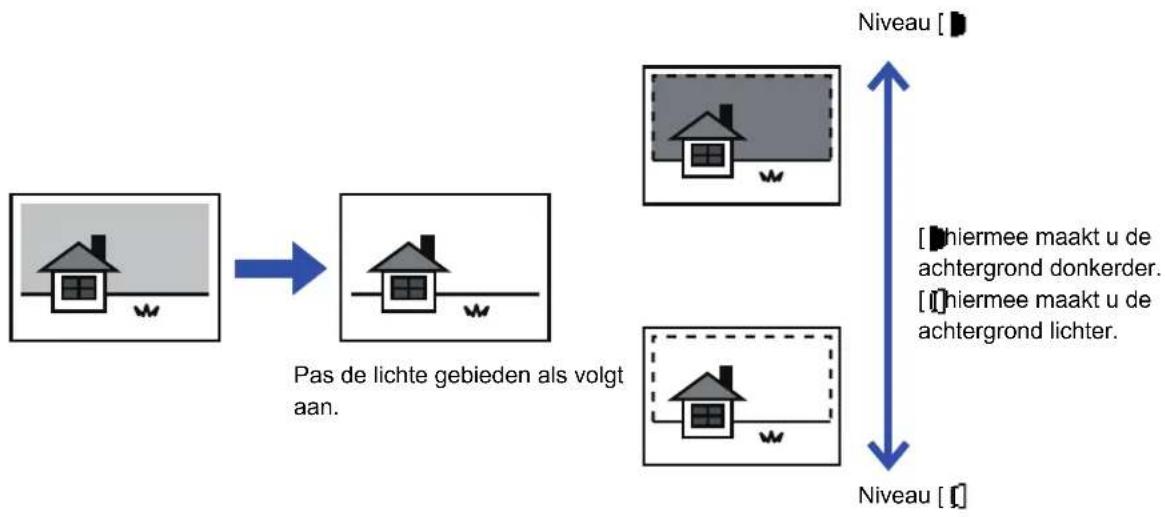
flowchart
graph TD
    A["House with hatched roof"] --> B["Dachte gebeding"]
    B --> C["Niveau [ "]
    D["House with chimney"] --> E["Dachte gebeding"]
    E --> F["Niveau [ "]
    G["House with chimney"] --> H["Dachte gebeding"]
    H --> I["Niveau [ "]
    style A fill:#f9f,stroke:#333
    style B fill:#f9f,stroke:#333
    style C fill:#f9f,stroke:#333
    style D fill:#f9f,stroke:#333
    style E fill:#f9f,stroke:#333
    style F fill:#f9f,stroke:#333
    style G fill:#f9f,stroke:#333
    style H fill:#f9f,stroke:#333
    style I fill:#f9f,stroke:#333

U moet Achtergrond Aanpassing selecteren voordat u het origineel scant.
1 Druk op de [SPECIALE FUNCTIE] toets (f) selecteer * Speciale Modi* met de [Y]▲oets en druk op de OK toets.
2 Selecteer Onderdruk BG met de [V] [▲] toetsen en druk op de OK toets.
3 Onderdruk BG Selecteer niveadaanpassing met de [V] toetsen en Afbreken pas het aan met de [H] toetsen.

Selecteer een van de drie beschikbare niveaus met de [◀] teetsen en druk op de OK toets.
: Alleen lichte achtergronden worden onderdrukt.
: Lichte tot donkere achtergronden worden onderdrukt.

De instelling voor Achtergrond aanpassing annuleren:
Selecteer "Uit" met de [▼] toetsen en druk op de OK toets.

Wanneer Achtergrondaanpassing is geselecteerd, wordt de belichtingsinstelling voor de kopie niet toegepast.
BELICHTING EN TYPE ORIGINEEL BEELD WIJZIGEN(pagina 2-8)
PROGRAMMA'S
REGELMATIG GEBRUIKTE INSTELLINGEN (PROGRAMMA'S)
Een groep kopieerinstellingen kan samen worden opgeslagen als programma. Een opgeslagen programma kan daarna gemakkelijk worden opgeroepen.
De volgende kopieerinstellingen kunnen worden opgeslagen:
Duplex, Zoom, Belichting, Resolutie, Orig. form. inv., Papierformaat, Sorteren, 2in1/4in1, Kaart Formaat, RGB
Aanpassen, Scherpte, Onderdruk BG Invoer Formaat, Papierformaat, Sorteren, 2-in-1/4-in-1, Kaartformaat, Scherpte, Achtergrondaanpassing
1 Druk op de [SPECIALE FUNCTIE] toets (Anselecteer "Registr. Progr." met de [Y]toetsen en druk op de OK toets.
2 Registr. Progr. ▲ Enter Selecteer - Invoer - met de [Y[ ]∅bsein en druk op de OK toets.

3 Registr. Progr. No stored 1 Selecteer het nummer van het programma dat u wit opslaan met de [▼] toetsen en druk op de OK toets.
![Registrar. Progr. No stored 1 No stored 2 No stored 3 [OK]:Setup](/content/2026/06/1163446/images/085d22f84889a78318339f1bdb8198394e4c51dd472420724faf0e76b4e5b976.jpg)
"No stored" wordt weergegeven op locaties waar geen programma is opgeslagen. "Programma 1 - 3" wordt weergegeven op locaties waar al een programma is opgeslagen.
4 Registr. Progr. Kopieermodus Kopieerfactor Raadpleeg de procedures voor kopieerinstellingen om instellingen voor de geselecteerde items te configureren.
Voor elke instelling die u hebt geselecteerd wordt een vinkje weergegeven. Als u klaar bent met het selecteren, drukt u op de [START] toets.

Als u een item wilt verwijderen dat is ingesteld (item met een vinkje) uit het programma, drukt u op de [UITLOGGEN] toets (✗

- Er kunnen maximaal drie programma's worden opgeslagen.
- Sommige combinaties van instellingen zijn niet mogelijk.
(Bijvoorbeeld 2-in-1/4-in-1 en Kaart Formaat)
PROGRAMMA WIJZIGEN
1 Druk op de [SPECIALE FUNCTIE] toets (Fnselecteer "Registr. Progr." met de [Y][ ]toetsen en druk op de OK toets.
2
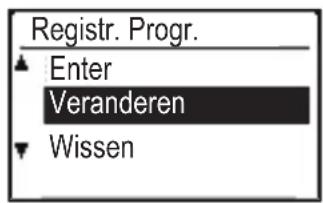
Selecteer "Wijzigen" met de [▼[ ]▲oetsen en druk op de OK toets.
3
Selecteer het nummer van het programma dat u wilt wijzigen met de [Y]▲ toetsen en druk op OK. Wijzig de instellingen zoals uitgelegd in stap 4 van EEN PROGRAMMA OPSLAAN (pagina 2-24), en sla het programma opnieuw op.
EEN PROGRAMMA VERWIJDEREN
1 Druk op de [SPECIALE FUNCTIE] toets (Anselecteer "Registr. Progr." met de [▼]▲oetsen en druk op de OK toets.
2 Registr. Progr. ▲ Enter Selecteer "verwijderen" met de [Y[ ]∅betsen en druk op de OK toets.
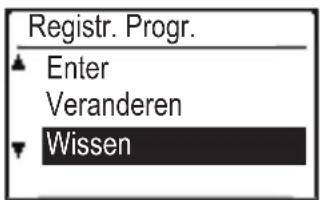
3 Wissen Selecteer het programma dat u wit wissen met de [▼]▲oetsen en druk op de OK toets.

EEN PROGRAMMA GEBRUIKEN
1 Selecteer "Programma" in het rechtermenu van het basisscherm van de kopieermodus en druk op de OK toets.
2 Programma ▲ Programma1 ① No stored ② Selecteer het nummer van het programma dat u wit gebruiken met de [▼] [ ]oetsen en druk op de OK toets.

De instellingen van het geselecteerde programma worden toegepast op de kopieertaak.
PRINTERFUNCTIE VAN HET APPARAAT
AFDRUKKEN IN EEN WINDOWS-OMGEVING
BASISPROCEDURE VOOR AFDRUKKEN.....3-4
• HET SCHERM INSTELLINGEN VAN DE PRINTERDRIVER / HELP RAADPLEGEN .... 3-6
• PAPIER SELECTEREN.... 3-7
• OP ENVELOPPEN AFDRUKKEN....3-8
AFDRUKKEN ALS DE FUNCTIE GEBRUIKERSAUTHENTICATIE IS
INGESCHAKELD 3-9
VEELGEBRUIKTE FUNCTIES....3-10
• INSTELLINGEN OPSLAAN TIJDENS HET AFDRUKKEN. 3-10
• OPGESLAGEN INSTELLINGEN GEBRUIKEN ... 3-11
• DE STANDAARDINSTELLINGEN VAN DE PRINTERDRIVER WIJZIGEN .... 3-11
AFDRUKKEN IN EEN MAC OS-OMGEVING
BASISPROCEDURE VOOR AFDRUKKEN.....3-13
• PAPIER SELECTEREN....3-14
• OP ENVELOPPEN AFDRUKKEN. 3-15
AFDRUKKEN ALS DE FUNCTIE GEBRUIKERSAUTHENTICATIE IS
INGESCHAKELD 3-16
VEELGEBRUIKTE FUNCTIES
DE RESOLUTIE SELECTEREN .... 3-18
2-ZIJDIG AFDRUKKEN 3-19
HET AFDRUKBEELD AANPASSEN AAN HET PAPIER....3-20
MEERDERE PAGINA'S OP EEN PAGINA
AFDRUKKEN 3-22
HANDIGE PRINTERFUNCTIES
HANDIGE FUNCTIES VOOR HET MAKEN VAN FOLDERS EN POSTERS 3-24
• EEN INBINDKOPIE MAKEN (BOEKJE).... 3-24
• AFDRUKKEN MET INSTELLING VOOR KANTLIJNVERSCHUIVING (KANTLIJN).... 3-26
• EEN GROTE POSTER MAKEN (POSTER AFDRUKKEN) 3-28
FUNCTIES VOOR HET AANPASSEN VAN HET FORMAAT EN DE RICHTING VAN DE
AFBEELDING 3-29
• DE AFDRUKPOSITIE OP ONEVEN EN EVEN PAGINA'S AFZONDERLIJK AANPASSEN (AFDRUKPOSITIE) 3-29
• HET AFDRUKBEELD 180 GRADEN DRAAIEN (180 GRADEN DRAAIEN).... 3-30
- HET AFDRUKBEELD VERGROTEN/VERKLEINEN (DE ZOOMINSTELLING/VERGROTEN OF VERKLEINEN) 3-31
- EEN SPIEGELBEELD AFDRUKKEN (SPIEGELBEELDOMKERING/VISUELE EFFECTEN) 3-33
FUNCTIE VOOR BEELDAANPASSING.... 3-34
- HELDERHEID EN CONTRAST VAN DE AFBEELDING INSTELLEN (BEELDAANPASSING) 3-34
- ONDUIDELIJKE TEKST EN LIJNEN IN ZWART AFDRUKKEN (TEKST NAAR ZWART/VECTOR NAAR ZWART). 3-35
- AFBEELDINGSINSTELLINGEN AFSTEMMEN OP HET AFBEELDINGSTYPE.... 3-36
FUNCTIES VOOR HET COMBINEREN VAN TEKST EN AFBEELDINGEN 3-38
• EEN WATERMERK TOEVOEGEN AAN AFDRUKKEN (WATERMERK).... 3-38
• EEN AFBEELDING OVER DE
AFDRUKGEGEVENS AFDRUKKEN
(AFBEELDINGSSTEMPEL) 3-40
• EEN VASTE VORM OVER DE AFDRUKGEGEVENS PLAATSEN (OVERLAYS).... 3-41
AFDRUKFUNCTIES VOOR SPECIALE
DOELEINDEN 3-43
• KAFTEN INVOEGEN (KAFTPAGINA) 3-43
• VOORAF INGESTELDE GEGEVENS VOOR OF NA ELKE PAGINA INVOEGEN (INVOEGPAGINA). . . . 3-45
- DE OMZETTINGSMETHODE WIJZIGEN EN JPEG-AFBEELDINGEN AFDRUKKEN (GEB.STRPRG.OMJPEGWRTEGEV.) . . . . . . 3-46
HANDIGE PRINTERFUNCTIES....3-47
• AFDRUKBESTANDEN OPSLAAN EN GEBRUIKEN (VASTHOUDEN) 3-47
AFDRUKKEN ZONDER DE PRINTERDRIVER
EXTENSIE VAN AFDRUKBARE BESTANDEN . . . 3-50
EEN BESTAND IN EEN USB-GEHEUGEN RECHTSTREEKS AFDRUKKEN 3-51
RECHTSTREEKS VANAF EEN COMPUTER AFDRUKKEN 3-53
- FTP AFDRUKKEN.... 3-53
BIJLAGE
SPECIFICATIELIJST PRINTERDRIVER ..... 3-54
PRINTERFUNCTIE VAN HET APPARAAT
Er moet een printerdriver worden geïnstalleerd om te kunnen afdrukken vanaf uw computer.
Stel met behulp van de onderstaande tabel vast welke printerdriver u moet gebruiken.
Windows-omgeving
Type printerdriver
PCL6
Het apparaat ondersteunt de PCL6-printerbesturingstalen van Hewlett-Packard.
PS
- Deze printerdriver ondersteunt de PostScript® 3™-paginabeschrijvingstaal die is ontwikkeld door Adobe Systems Incorporated en waarmee het apparaat als een PostScript® 3™-compatibele printer kan worden gebruikt.
- Als u de standaard PS-printerdriver van Windows wilt gebruiken, moet u de PPD-driver gebruiken.

- Raadpleeg de handleiding software-installatie voor informatie over het installeren van de printerdriver en de configuratie in een Windows-omgeving.
- De Bedieningshandleiding bevat met name schermen van de PCL6-printerdriver bij de uitleg over afdrukken in een Windows-omgeving. De schermen van de printerdriver kunnen iets verschillen van de printerdriver die u gebruikt.
Mac OS-omgeving
Type printerdriver
PS
Deze printerdriver ondersteunt de PostScript® 3™-paginabeschrijvingstaal die is ontwikkeld door Adobe Systems Incorporated en waarmee het apparaat als een PostScript® 3™-compatibele printer kan worden gebruikt.

Raadpleeg de handleiding software-installatie voor informatie over het installeren van de printerdriver en de configuratie in een Mac OS-omgeving.
AFDRUKKEN IN EEN WINDOWS-OMGEVING
BASISPROCEDURE VOOR AFDRUKKEN
Aan de hand van het volgende voorbeeld wordt uitgelegd hoe u een document kunt afdrukken vanuit 'WordPad', een standaardapplicatie van Windows.

- Het menu dat wordt gebruikt om af te drukken, kan per applicatie variëren.
- De knop die wordt gebruikt om het eigenschappenvenster van de printerdriver te openen (meestal [Eigenschap] of [Voorkeursinstellingen]), kan per toepassing verschillen.
- De apparaatnaam die wordt weergegeven in het menu [Printer], is normaalgesproken [MX-xxxx/AR-xxxx]. ('xxxx' is een reeks tekens die per model van het apparaat varieert.)
1
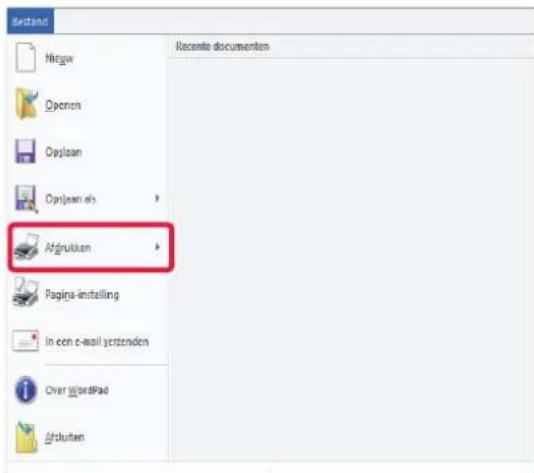
Selecteer [Afdrukken] in het menu [Bestand] van WordPad.
2
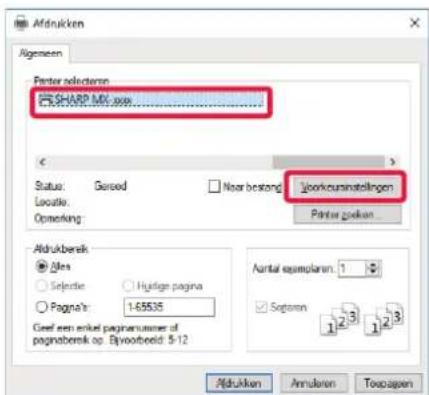
Selecteer de printerdriver voor het apparaat en klik op de knop [Voorkeursinstellingen].
De knop die wordt gebruikt om het eigenschappenvenster van de printerdriver te openen (meestal [Eigenschap] of [Voorkeursinstellingen]), kan per toepassing verschillen.
3

Selecteer de afdrukinstellingen.
(1) Klik op de tab [Algemeen].
(2) Selecteer het formaat van het origineel.
- U kunt maximaal zeven door de gebruiker gedefinieerde formaten in het menu vastleggen. U kunt een origineel formaat opslaan door [Extra papier] of een van de opties [Gebruiker1] tot en met [Gebruiker7] in het menu te selecteren en op de toets OK te klikken.
- Als u instellingen op andere tabbladen wilt selecteren, klikt u op het gewenste tabblad en selecteert u vervolgens de instellingen.
HET SCHERM INSTELLINGEN VAN DE PRINTERDRIVER / HELP RAADPLEGEN (pagina 3-6)
- Als u een origineelformaat instelt dat groter is dan het grootste papierformaat dat door het apparaat wordt ondersteund, selecteert u het papierformaat voor de afdruk bij 'Uitvoergrootte'.
- Als u een andere 'Uitvoergrootte' dan de 'Origineel Formaat' selecteert, wordt de afruk aangepast aan het geselecteerde papierformaat.
(3) Klik op de knop OK.
4
Klik op de knop [Afdrukken].
Het afdrukken wordt gestart.
HET SCHERM INSTELLINGEN VAN DE PRINTERDRIVER / HELP RAADPLEGEN
Het scherm Instellingen van de printerdriver bestaat uit negen tabbladen. Klik op de tab om het bijbehorende tabblad te openen. Voor alle instellingen kunt u het Help-scherm raadplegen. Klik rechtsonder in het scherm op de knop [Help].

(1) Tabs: Klik op om de verschillende tabbladen weer te geven.
• [Algemeen]: Op dit tabblad vindt u de veelgebruikte functies. Deze instellingen staan ook op de andere tabbladen en alle instellingen op dit tabblad zijn gekoppeld aan de instellingen op de andere tabbladen.
• [Papierinvoerbron]: Het formaat en het type papier voor de afdruktaak en de papierlade.
• [Lay-out]: Selecteer de functies voor de lay-out, zoals dubbelzijdig afdrukken of boekjes afdrukken.
- [Taakverwerking]: Vasthouden en gebruikersauthenticatie instellen.
• [Invoegbladen]: Selecteer kaftinvoegfuncties.
- [Stempel]: Selecteer de functie voor een watermerk of stempel.
- [Afbeeldingskwaliteit]: Kies een van de instellingen voor de afbeeldingskwaliteit.
- [Gedetail. Instellingen]: Selecteer tandemafdruk en andere gedetailleerde afdrukinstellingen.
(2) Favorieten
De instellingen die op de verschillende tabbladen zijn geconfigureerd, kunnen als Favoriet worden opgeslagen.
▶ VEELGEBRUIKTE FUNCTIES (pagina 3-10)
(3) [Standaard.]
De instellingen op het huidige tabblad terugzetten naar de standaardinstellingen.
(4) Instellingsitems
Bevat de instellingen van elk tabblad.
(5) Informatiepictogram ()
Er gelden bepaalde beperkingen voor de combinaties van instellingen die kunnen worden geselecteerd in het eigenschappenvenster van de printerdriver. Als een beperking van toepassing is op een geselecteerde instelling, wordt een informatiepictogram ( i ) weergegeven naast de instelling. Klik op het pictogram voor een beschrijving van de beperking.
(6) Afdrukbeeld
Een visuele weergave van de gevolgen van de huidige instellingen op het afdrukbeeld. De instellingen voor afwerking worden door pictogrammen aangegeven.
(7) Machineafbeelding
Hier ziet u welke opties op het apparaat zijn geïnstalleerd en de papier- en uitvoerladen die worden gebruikt.
(8) De knop [Help]
Hiermee opent u het Help-venster van de printerdriver.
![SHARP MX-B350W - De knop [Help] - 1](/content/2026/06/1163446/images/f3c9e0a6fe0750616d4ff465db07126922a55e362da7619674e9b2c885454c36.jpg)
- U kunt het Help-venster voor een instelling weergeven door op de instelling te klikken en op de toets [F1] te drukken.
- Klik op de knop ? rechtsboven in het scherm Instellingen en klik vervolgens op een van de instellingen om de Help voor die instelling in een apart venster weer te geven.
PAPIER SELECTEREN
Controleer, voordat u gaat afdrukken, het papiertype en -formaat en de aanwezige hoeveelheid papier in de laden van het apparaat. Klik op de knop [Ladestatus] op het tabblad [Papierinvoerbron] om de actuele informatie over de laden weer te geven.
De instelling 'Uitvoergrootte' en de instelling 'Papierlade' zijn als volgt met elkaar verbonden:
- Als 'Papierlade' is ingesteld op [Automatische keuze]
De lade met het papier met het formaat en type dat u hebt geselecteerd bij 'Uitvoergrootte' en 'Papiertype' wordt automatisch geselecteerd.
- Als 'Papierlade' op een andere optie is ingesteld dan [Automatische keuze]
De opgegeven lade wordt voor het afdrukken gebruikt, ongeacht de instelling bij 'Uitvoergrootte'.
Wanneer u 'Papiertype' hebt ingesteld op [Handinvoer], moet u 'Papiertype' selecteren. Controleer het papiertype dat is ingesteld voor de doorvoerlade van het apparaat, controleer of dat type papier zich inderdaad in de doorvoerlade bevindt en selecteer vervolgens het juiste papiertype.
Er wordt automatisch een lade geselecteerd met normaal of gerecycled papier met het formaat dat is opgegeven bij 'Uitvoergrootte'. (De standaardfabrieksinstelling is alleen normaal papier.)
- Als 'Papiertype' op een andere optie is ingesteld dan [Automatische keuze]
Voor het afdrukken wordt de lade gebruikt met het opgegeven type papier van het bij 'Uitvoergrootte' opgegeven formaat.
![SHARP MX-B350W - - Als 'Papiertype' op een andere optie is ingesteld dan [Automatische keuze] - 1](/content/2026/06/1163446/images/3486326db08ea8502340f3cecd27a55864da599359fd0f15799524170f22ce7b.jpg)
Ook speciale media, zoals enveloppen, kunt u in de doorvoerlade laden.
Zie 'PAPIER IN DE DOORVOERLADE LADEN (pagina 1-24)' voor de procedure voor het laden van papier in de doorvoerlade.
![SHARP MX-B350W - - Als 'Papiertype' op een andere optie is ingesteld dan [Automatische keuze] - 2](/content/2026/06/1163446/images/403c3d35259c02bdd42f1ef81ec917ac23bf53891d94773244e4ee4fcb3bbe4f.jpg)
Wanneer [Beheederinstellingen (beheerder)] → [Standaardinstellingen] → [Doorvoerinstellingen] → [Gedetecteerd papierformaat in doorvoerlade inschakelen] (uitgeschakeld in fabrieksinstellingen) of [Geselecteerd papiertype in doorvoerlade inschakelen] (uitgeschakeld in fabrieksinstellingen) is ingeschakeld in "Webpagina", zal er niet worden afgedrukt wanneer het papierformaat of papiertype dat in de printerdriver is opgegeven, verschillend is van het papierformaat of papiertype dat in de instellingen van de doorvoerlade is opgegeven.
OP ENVELOPPEN AFDRUKKEN
U kunt de doorvoerlade gebruiken om op enveloppen af te drukken.

- Z i e ' GESCHIKTE PAPIERTYPE (Pagina 1-17)' voor meer informatie over papier dat in de doorvoerlade kan worden geladen.
- Zie 'PAPIER IN DE DOORVOERLADE LADE (Pagina 1-24)' voor de procedure voor het laden van papier in de doorvoerlade.
- Z i e 'PAPIER SELECTER (pagina 3-7)' voor meer informatie over het laden van papier.
- Het is raadzaam om eerst een testpagina af te drukken om het afdrukresultaat te controleren voordat u een envelop gebruikt.
- Wanneer u media gebruikt die alleen in een bepaalde stand kunnen worden geladen, zoals een envelop, kunt u het beeld 180 graden draaien. Zie 'HET AFDRUKBEELD 180 GRADEN DRAAIEN (180 GRADEN DRAAIEN) (pagina 3-30)' voor meer informatie.

(1) Klik op de tab [Papierinvoerbron].
(2) Selecteer het gewenste envelopformaat in het menu 'Uitvoergrootte'.
Als [Uitvoergrootte] op envelop is ingesteld, wordt [Papiertype] automatisch ingesteld op [Envelop].
Als 'Origineel Formaat' op het tabblad [Algemeen] is ingesteld op envelop en 'Uitvoergrootte' is ingesteld op [Zelfde als Originele Grootte], wordt 'Papiertype' automatisch ingesteld op [Envelop].
(3) Selecteer [Handinvoer] bij 'Papierlade'.
Wanneer [Beheerderinstellingen (beheerder)] → [Standaardinstellingen] → [Doorvoerinstellingen] → [Geselecteerd papiertype in doorvoerlade inschakelen] (uitgeschakeld in fabrieksinstellingen) is ingeschakeld in "Webpagina", stel het papiertype van de doorvoerlade dan in op [Enveloppe].
AFDRUKKEN ALS DE FUNCTIE GEBRUIKERSAUTHENTICATIE IS INGESCHAKELD
De gebruikersinformatie (zoals Gebruikersnummer) die moet worden ingevoerd, varieert naargelang de gebruikte authenticatiemethode. U moet dan ook contact opnemen met de beheerder van het apparaat voordat u gaat afdrukken.

- Als u 'Afdrukbeleid' hebt geconfigureerd op het tabblad [Configuratie] om ervoor te zorgen dat de gebruikersauthenticatie altijd wordt uitgevoerd, moeten gebruikers voor elke afdrukopdracht worden geautoriseerd. Daarvoor moet u de authenticatiegegevens invoeren in het dialoogvenster dat telkens als u gaat afdrukken wordt weergegeven.
- De gebruikersauthenticatiefunctie van het apparaat kan niet worden gebruikt als de PPD-driver* is geïnstalleerd en de standaard PS-printerdriver van Windows wordt gebruikt.
Daarom kan het apparaat zodanig worden geconfigureerd dat gebruikers waarvan de gebruikersgegevens niet op het apparaat zijn opgeslagen, geen afdrukopdrachten kunnen uitvoeren.
* De PPD-driver stelt het apparaat in staat om af te drukken met de standaard PS-printerdriver van Windows.

Voorkomen dat gebruikers wier gebruikersinformatie niet op het apparaat is opgeslagen, afdrukopdrachten uitvoeren: In "Systeeminstellingen (beheerder)" selecteert u [Gebruikers -bediening] → [Afdrukken uitschakelen door inv. gebruiker].

In het venster met de eigenschappen van de printerdriver selecteert u de printerdriver van het apparaat en klikt u op de knop [Voorkeursinstellingen].
![SHARP MX-B350W - In het venster met de eigenschappen van de printerdriver selecteert u de printerdriver van het apparaat en klikt u op de knop [Voorkeursinstellingen]. - 1](/content/2026/06/1163446/images/e5e0853734c3765db3a99c6c634d42b3eae423528becc7fe1d46abd7737b6a81.jpg)
De knop die wordt gebruikt om het eigenschappenvenster van de printerdriver te openen (meestal [Eigenschap] of [Voorkeursinstellingen]), kan per toepassing verschillen.
![SHARP MX-B350W - In het venster met de eigenschappen van de printerdriver selecteert u de printerdriver van het apparaat en klikt u op de knop [Voorkeursinstellingen]. - 2](/content/2026/06/1163446/images/63c484f2c42656bb1e93f7bb328c0cc5539cff13c84e674b77ca0044122f48f5.jpg)

Voer uw gebruikersinformatie in.
(1) Klik op de tab [Taakverwerking].
(2) Voer uw gebruikersinformatie in.
Als de authenticatie wordt uitgevoerd op gebruikersnummer, selecteert u [Gebruikersnummer] en voert u uw gebruikersnummer van 5 tot 8 cijfers in.
(3) Voer zo nodig de gebruikersnaam en opdrachtnaam in.
- Klik op het selectievakje [Gebruikersnaam] en voer uw gebruikersnaam in (maximaal 32 tekens). De door u ingevoerde gebruikersnaam wordt in het scherm van het apparaat weergegeven. Als u geen gebruikersnaam invoert, wordt de aanmeldnaam van uw pc weergegeven.
- Klik op het selectievakje [Naam taak] en voer een opdrachtnaam in (maximaal 80 tekens). De door u ingevoerde opdrachtnaam wordt als bestandsnaam in het scherm van het apparaat weergegeven. Als u geen opdrachtnaam invoert, wordt de ingestelde bestandsnaam uit de applicatie weergegeven.
- Als u wilt dat een bevestigingsvenster wordt weergegeven voordat het afdrukken start, schakelt u het selectievakje [Contr.opd.regeling] in.
(4) Klik op de knop OK om het afdrukken te starten.
VEELGEBRUIKTE FUNCTIES
INSTELLINGEN OPSLAAN TIJDENS HET AFDRUKKEN
De instellingen die bij het afdrukken op de verschillende tabbladen zijn geconfigureerd, kunnen als Favoriet worden opgeslagen. Door veelgebruikte instellingen of ingewikkelde kleurinstellingen onder een speciale naam op te slaan kunt u die eenvoudig opnieuw selecteren wanneer u ze nodig hebt.
U kunt instellingen opslaan vanaf elk tabblad in het eigenschappenvenster van de printerdriver. De op elk tabblad geconfigureerde instellingen worden op het moment van opslaan in een lijst geplaatst, zodat u deze tijdens het opslaan kunt controleren.

Opgeslagen instellingen verwijderen
Selecteer bij stap 2 van 'OPGESLAGEN INSTELLINGEN GEBRUIKEN (pagina 3-11)' de gebruikersinstellingen die u wilt verwijderen en klik vervolgens op de toets [Verwijderen].
1
Selecteer de printerdriver van het apparaat in het afdrukvenster van de toepassing en klik op de knop [Voorkeursinstellingen].
![SHARP MX-B350W - Selecteer de printerdriver van het apparaat in het afdrukvenster van de toepassing en klik op de knop [Voorkeursinstellingen]. - 1](/content/2026/06/1163446/images/6f4b70adf92c8df340abcc66cedf6ef17f0d9f6a622bf32ed4a0851170e99025.jpg)
De knop die wordt gebruikt om het eigenschappenvenster van de printerdriver te openen (meestal [Eigenschap] of [Voorkeursinstellingen]), kan per toepassing verschillen.
2

(1) Configureer de afdrukinstellingen op elk tabblad.
(2) Klik op de knop [Opslaan].
3

Controleer de instellingen en sla ze op.
(1) Controleer de instellingen die worden weergegeven.
(2) Voer een naam in voor de instellingen (maximaal 20 tekens).
(3) Klik op de knop OK.
U kunt met één muisklik uw opgeslagen favorieten (veelgebruikte instellingen of ingewikkelde instellingen) toepassen op uw afdrukken.
1
Selecteer de printerdriver van het apparaat in het afdrukvenster van de toepassing en klik op de knop [Voorkeursinstellingen].

De knop die wordt gebruikt om het eigenschappenvenster van de printerdriver te openen (meestal [Eigenschap] of [Voorkeursinstellingen]), kan per toepassing verschillen.
2
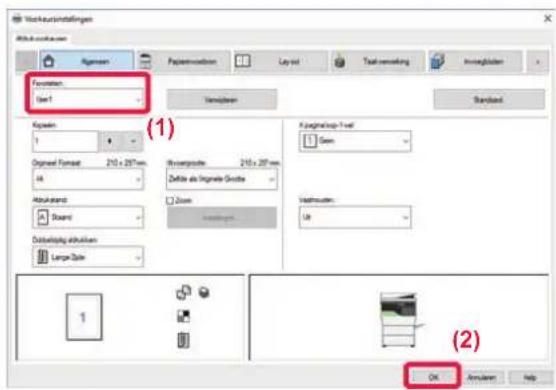
Selecteer de instellingen die u als favoriet hebt vastgelegd.
(1) Selecteer de vastgelegde instellingen die u wilt gebruiken.
(2) Klik op de knop OK.
3
Begin met afdrukken.
DE STANDAARDINSTELLINGEN VAN DE PRINTERDRIVER WIJZIGEN
U kunt de standaardinstellingen van de printerdriver wijzigen.
Instellingen die u hebt gewijzigd in het eigenschappenvenster van de printerdriver wanneer u afdrukt vanuit de applicatie, worden teruggezet naar de standaardinstellingen die hier zijn opgegeven wanneer u de applicatie afsluit.
1
Klik op de knop [Start], selecteer [Instellingen] → [Apparaat] → [Apparaten en printers].

In Windows 8.1/Windows Server 2012 klikt u met de rechtermuisknop op de knop [Start], selecteer [Configuratiescherm] → [Apparaten en printers weergeven] (of [Apparaten en printers]).
In Windows 7/Windows Server 2008 klikt u op de knop [Start], selecteer [Apparaten en printers].
2

Klik met de rechtermuisknop op het pictogram van de printerdriver van het apparaat en selecteer [Eigenschappen van printer].
3
Configureer de instellingen en klik op de knop [OK].
Zie voor meer informatie over de instellingen de Help van de printerdriver.
AFDRUKKEN IN EEN MAC OS-OMGEVING
BASISPROCEDURE VOOR AFDRUKKEN
Aan de hand van het onderstaande voorbeeld wordt uitgelegd hoe u een document kunt afdrukken vanuit "TextEdit", een standaardapplicatie van Mac OS X.

- Raadpleeg de handleiding software-installatie voor informatie over het installeren van de printerdriver en de configuratie in een Mac OS-omgeving.
- Het menu dat wordt gebruikt om af te drukken, kan per applicatie variëren.
1
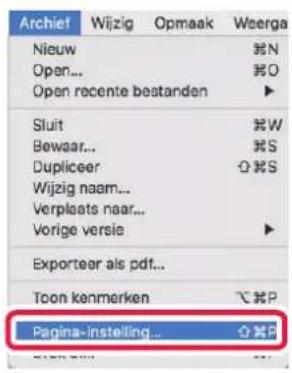
Selecteer [Pagina-instelling] in het menu [Archief] en selecteer de printer.
Als de printerdrivers worden weergegeven in een lijst, selecteert u de naam van de gewenste printerdriver in die lijst.
2

Selecteer de papierinstellingen.
(1) Controleer of de juiste printer is geselecteerd.
(2) Selecteer de papierinstellingen.
U kunt de instellingen Papierformaat, Stand van papier en Vergroten/verkleinen selecteren.
(3) Klik op de knop OK.
3

Selecteer [Druk af] in het menu [Archief].
4
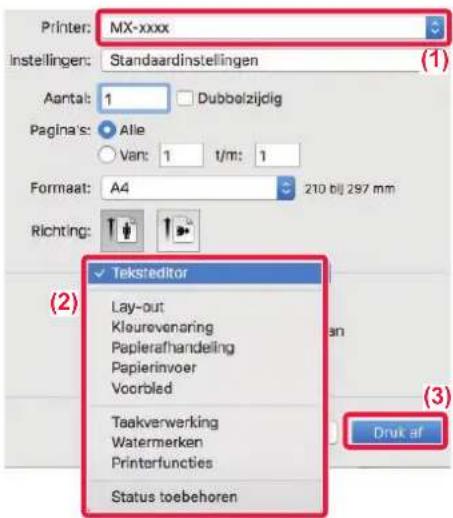
Selecteer de afdrukinstellingen.
(1) Controleer of de juiste printer is geselecteerd.
(2) Selecteer een optie in het menu en configureer de instellingen.
(3) Klik op de knop [Druk af].
PAPIER SELECTEREN
In dit gedeelte wordt het instellen van [Papierinvoer] in het venster met afdrukinstellingen uitgelegd.
- Wanneer [Automatische selectie] is geselecteerd:
Een lade met normaal of gerecycled papier (standaardfabrieksinstelling is alleen normaal papier) van het formaat dat is opgegeven in 'Papierformaat' in het venster met pagina-instellingen wordt automatisch geselecteerd.
- Wanneer een papierlade is opgegeven:
De opgegeven lade wordt gebruikt om af te drukken, ongeacht de instelling van 'Papierformaat' in het scherm met pagina-instellingen.
U moet voor de doorvoerlade tevens het papiertype opgeven. Controleer het papiertype dat is ingesteld voor de doorvoerlade van het apparaat, controleer of dat type papier zich inderdaad in de doorvoerlade bevindt en selecteer vervolgens de juiste doorvoerlade (het juiste papiertype).
- Wanneer een papiertype is opgegeven:
Voor het afdrukken wordt een lade gebruikt met de in het scherm met pagina-instellingen opgegeven soort papier van het opgegeven formaat.

Ook speciale media, zoals enveloppen, kunt u in de doorvoerlade laden.
Zie 'PAPIER IN DE DOORVOERLADE LADEN (pagina 1-24)' voor de procedure voor het laden van papier in de doorvoerlade.

Wanneer [Beheederinstellingen (beheerder)] → [Standaardinstellingen] → [Doorvoerinstellingen] → [Gedetecteerd papierformaat in doorvoerlade inschakelen] (uitgeschakeld in fabrieksinstellingen) of [Geselecteerd papiertype in doorvoerlade inschakelen] (uitgeschakeld in fabrieksinstellingen) is ingeschakeld in "Webpagina", zal er niet worden afgedrukt wanneer het papierformaat of papiertype dat in de printerdriver is opgegeven, verschillend is van het papierformaat of papiertype dat in de instellingen van de doorvoerlade is opgegeven.
OP ENVELOPPEN AFDRUKKEN
U kunt de doorvoerlade gebruiken om op enveloppen af te drukken.

- Zie 'GESCHIKTE PAPIERTYPEN (pagina 1-17)' voor meer informatie over papier dat in de doorvoerlade kan worden geladen.
- Z i e ' PAPIER IN DE DOORVOERLADE LADE (Pagina 1-24)' voor de procedure voor het laden van papier in de doorvoerlade.
- Zie 'PAPIER SELECTERE(Pagina 3-14)' voor meer informatie over het laden van papier.
- Wanneer u media gebruikt die alleen in een bepaalde stand kunnen worden geladen, zoals een envelop, kunt u het beeld 180 graden draaien. Zie 'HET AFDRUKBEELD 180 GRADEN DRAAIEN (180 GRADEN DRAAIEN) (pagina 3-30)' voor meer informatie.
- Het is raadzaam om eerst een testpagina af te drukken om het afdrukresultaat te controleren voordat u een envelop gebruikt.
Selecteer het envelopformaat bij de instellingen van de applicatie (in de meeste applicaties 'Pagina-instelling') en voer de volgende stappen uit.
1
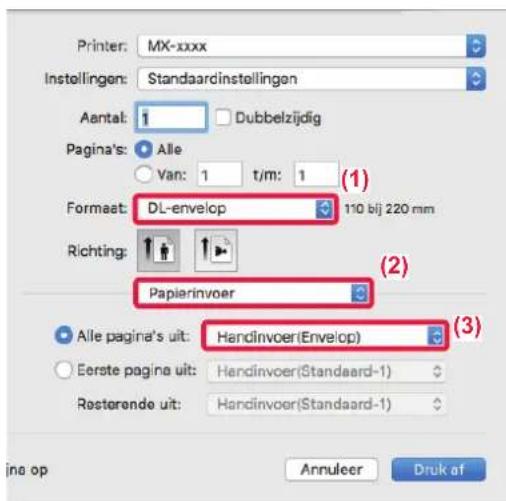
Selecteer de afdrukinstellingen.
(1) Selecteer het gewenste envelopformaat in het menu 'Formaat'.
(2) Selecteer [Papierinvoer].
(3) Selecteer [Handinvoer(Envelop)] in het menu 'Alle pagina's uit'.

Wanneer [Beheerderinstellingen (beheerder)] → [Standaardinstellingen] → [Doorvoerinstellingen] → [Geselecteerd papiertype in doorvoerlade inschakelen] (uitgeschakeld in fabrieksinstellingen) is ingeschakeld in "Webpagina", stel het papiertype van de doorvoerlade dan in op [Enveloppe].
AFDRUKKEN ALS DE FUNCTIE GEBRUIKERSAUTHENTICATIE IS INGESCHAKELD
De gebruikersinformatie (zoals gebruikersnaam en wachtwoord) die moet worden ingevoerd, varieert naargelang de gebruikte authenticatiemethode. U moet dan ook contact opnemen met de beheerder van het apparaat voordat u gaat afdrukken.

Het menu dat wordt gebruikt om af te drukken, kan per applicatie variëren.

Voorkomen dat gebruikers wier gebruikersinformatie niet op het apparaat is opgeslagen, afdrukopdrachten uitvoeren: In "Systeeminstellingen (beheerder)" selecteert u [Gebruikers -bediening] → [Afdrukken uitschakelen door inv. gebruiker].
1
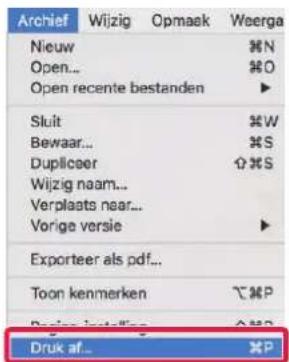
Selecteer in de applicatie [Druk af] in het menu [Archief].
2

Voer uw gebruikersinformatie in.
(1) Controleer of de printernaam van het apparaat is geselecteerd.
(2) Selecteer [Taakverwerking].
(3) Klik op het tabblad [Verificatie].
(4) Voer uw gebruikersinformatie in.
Wanneer authenticatie wordt uitgevoerd via gebruikersnummer, voert u uw gebruikersnummer in bij 'Gebruikersnummer' (5 tot 8 cijfers).
(5) Voer zo nodig de gebruikersnaam en opdrachtnaam in.
- Gebruikersnaam
Voer uw gebruikersnaam in (maximaal 32 tekens). De door u ingevoerde gebruikersnaam wordt in het scherm van het apparaat weergegeven. Als u geen gebruikersnaam invoert, wordt de aanmeldnaam van uw pc weergegeven.
- Naam taak
Voer een opdrachtnaam in (maximaal 80 tekens). De door u ingevoerde opdrachtnaam wordt als bestandsnaam in het scherm van het apparaat weergegeven. Als u geen opdrachtnaam invoert, wordt de ingestelde bestandsnaam uit de applicatie weergegeven.
(6) Klik op de knop [Druk af].
VEELGEBRUIKTE FUNCTIES
DE RESOLUTIE SELECTEREN
U kunt kiezen uit de volgende twee opties voor 'Printermodus' (resolutie):
| 600 dpi | Deze modus is geschikt voor het afdrukken van gewone tekst of tabellen. |
| 600 dpi (hoge kwaliteit) | Hogere afdrukkwaliteit van kleurenfoto's en tekst. |
Windows

(1) Klik op de tab [Afbeeldingskwaliteit].
(2) Selecteer 'Afdrukmodus'.
Mac OS

(1) Selecteer [Printerfuncties] en vervolgens [Geavanceerd].
(2) Selecteer 'Afdrukmodus'.
2-ZIJDIG AFDRUKKEN
Het apparaat kan op beide zijden van het papier afdrukken. Deze functie komt bij veel afdrukopdrachten van pas en is met name handig wanneer u een eenvoudige folder wilt afdrukken. 2-Zijdig afdrukken bespaart bovendien papier.
| Stand van papier | Afdrukresultaten | |
| Staand | Lange zijde Korte zijde | |
 |  | |
| Liggend | Korte zijde Lange zijde | |
 |  | |
| De pagina's worden zo afgedrukt dat deze aan de linker- of rechterzijde kunnen worden gebonden. | De pagina's worden zo afgedrukt dat deze aan de bovenzijde kunnen worden gebonden. | |
Windows

(1) Klik op de tab [Algemeen].
(2) Selecteer de stand van het papier.
(3) Selecteer [Lange Zijde] of [Korte Zijde].

U kunt zo nodig de methode voor 2-zijdig afdrukken selecteren. Klik op de knop [Overige instellingen] op het tabblad [Gedetail. Instellingen] en selecteer de modus bij 'Stijl dubbelzijdig afdrukken'.
Mac OS

(1) Selecteer [Lay-out].
(2) Selecteer [Lange kant binden] of [Korte kant binden].
HET AFDRUKBEELD AANPASSEN AAN HET PAPIER
Met deze functie wordt het formaat van het afdrukbeeld automatisch vergroot of verkleind zodat dit overeenkomt met het formaat van het in het apparaat geladen papier.
Dit is handig als u bijvoorbeeld een document van A5- of factuurformaat wilt vergroten tot A4- of letterformaat om het beter leesbaar te maken of als u wilt afdrukken op papier met een ander formaat dan het oorspronkelijke document.
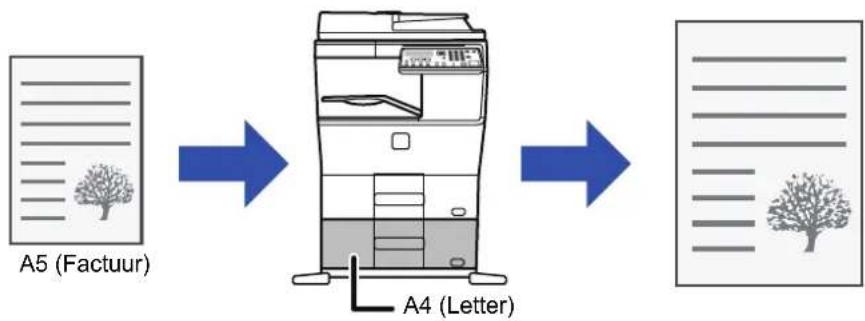
flowchart
graph LR
    A["A5 (Factuur)"] --> B["Process Step"]
    B --> C["A4 (Letter)"]
    C --> D["Final Output"]

Als het formaat A0, A1 of A2 is geselecteerd bij "Origineel Formaat", wordt A4 (of Letter) automatisch geselecteerd bij "Uitvoerformaat".
Aan de hand van het volgende voorbeeld wordt uitgelegd hoe u een document met het formaat A5 (of Invoice) kunt afdrukken op papier van formaat A4 (of Letter).
Windows
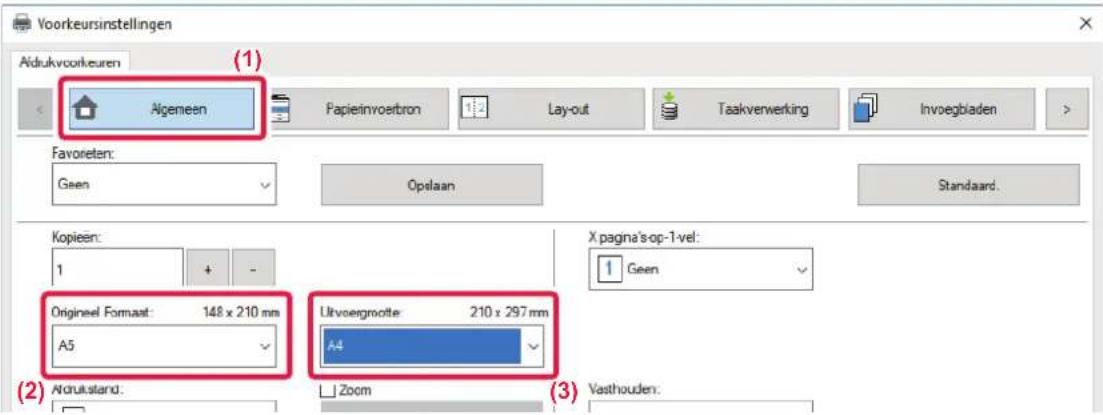
(1) Klik op de tab [Algemeen].
(2) Selecteer het oorspronkelijke formaat bij [Origineel Formaat] (bijvoorbeeld: A5).
(3) Selecteer het papierformaat dat u voor het afdrukken wilt gebruiken [Uitvoergrootte] (bijvoorbeeld: A4). Als het opgegeven uitvoerformaat groter is dan het oorspronkelijke formaat, zal de afgedrukte afbeelding worden vergroot.
Mac OS

(1) Schakel het papierformaat voor het afdrukbeeld in (bijvoorbeeld: A5).
(2) Selecteer [Papierafhandeling].
(3) Selecteer [Pas aan papierformaat aan].
(4) Selecteer het papierformaat dat u voor het afdrukken wilt gebruiken (bijvoorbeeld: A4).
MEERDERE PAGINA'S OP EEN PAGINA AFDRUKKEN
Met deze functie kunt u het afdrukbeeld verkleinen en meerdere pagina's afdrukken op één vel papier. Het is ook mogelijk alleen de eerste pagina in het oorspronkelijke formaat af te drukken en meerdere verkleinde pagina's op de volgende vellen af te drukken.
Wanneer bijvoorbeeld [2 pagina's op 1 vel] en [4 pagina's op 1 vel] is geselecteerd, zullen afhankelijk van de geselecteerde paginavolgorde de volgende afdrukresultaten het gevolg zijn.
Dit is handig wanneer u meerdere afbeeldingen, zoals foto's, op één pagina wilt afdrukken en papier wilt besparen. Wanneer deze optie wordt gecombineerd met dubbelzijdig afdrukken, bespaart u nog meer papier.
| X pagina's-op-1-vel(Pagina's op 1 vel) | Afdrukresultaten | ||
| Links naar rechts Rechts naar links | Boven naar onder(Als de afdrukstand liggend is) | ||
| 2 pagina's op 1 vel(2 pagina's op 1 vel) |  |  |  |
| X pagina's-op-1-vel(Pagina's op 1 vel) | Rechts, en omlaag | Omlaag, en rechts | Links, en omlaag | Omlaag, en links |
| 4 pagina's op 1 vel(4 pagina's op 1 vel) |  | 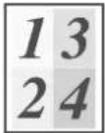 |  |  |

• [X pagina's-op-1-vel] kan worden ingesteld via het tabblad [Lay-out] en kan ook worden ingesteld via het tabblad [Algemeen]. ('Volgorde' kan alleen worden ingesteld op het tabblad [Lay-out].)
- Houd rekening met het volgende wanneer u meerdere pagina's afdrukt op één vel:
- De paginavolgorde voor 6 pagina's op 1 vel, 8 pagina's op 1 vel, 9 pagina's op 1 vel en 16 pagina's op 1 vel is identiek aan 4 pagina's op 1 vel.
- In een Windows-omgeving kan de paginavolgorde worden weergegeven in het afdrukbeeld in het eigenschappenvenster van de printerdriver.
- In een Mac OS-omgeving worden de paginavolgorden als selecties weergegeven.
- In een Mac OS-omgeving is het aantal pagina's dat op één vel kan worden afgedrukt 2, 4, 6, 9 of 16. Het afdrukken van 8 pagina's op één vel wordt niet ondersteund.

De functie voor het normaal afdrukken van de eerste pagina is alleen beschikbaar in de PCL6-printerdriver.
Windows
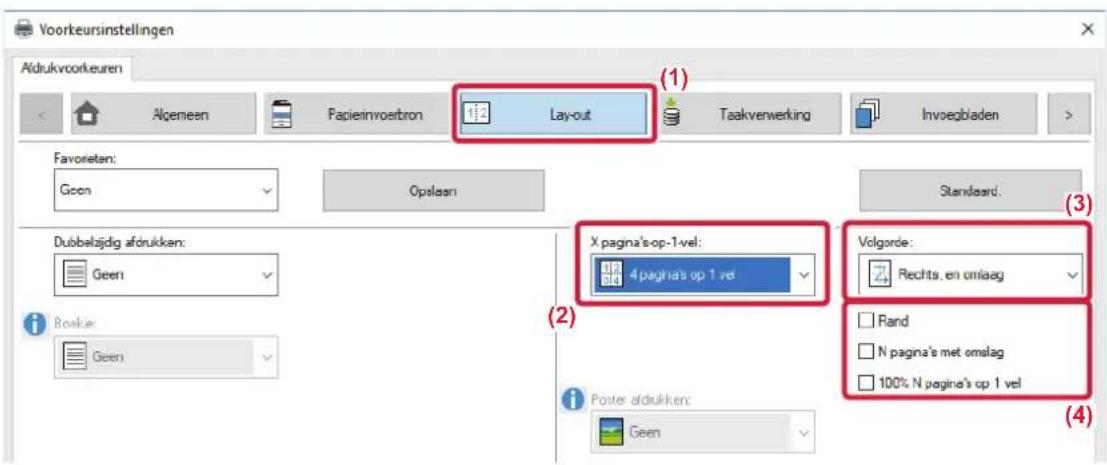
(1) Klik op de tab [Lay-out].
(2) Selecteer het aantal pagina's per vel.
(3) Selecteer de volgorde van de pagina's.
(4) Als u randlijnen wilt afdrukken, schakelt u het selectievakje [Rand] in zodat een vinkje wordt weergegeven.
- Als u de eerste pagina normaal wilt afdrukken (als kaft), schakelt u het selectievakje [N pagina's met omslag] in (✓). (alleen PCL6)
- Als u [100% N pagina's op 1 vel] hebt geselecteerd (☑) voor opdrachten als N-Up-kopieën of twee pagina's met het formaat A5 op één vel met het formaat A4, worden de pagina's op het formaat van het origineel afgedrukt. Als u nu [Rand] selecteert, wordt alleen de rand afgedrukt.
Mac OS

(1) Selecteer [Lay-out].
(2) Selecteer het aantal pagina's per vel.
(3) Selecteer de volgorde van de pagina's.
(4) Als u randlijnen wilt afdrukken, selecteert u het gewenste type randlijn.
HANDIGE PRINTERFUNCTIES
HANDIGE FUNCTIES VOOR HET MAKEN VAN FOLDERS EN POSTERS
EEN INBINDKOPIE MAKEN (BOEKJE)
Met de functie Inbindkopie kunt u afdrukken op de voor- en achterzijde van elk vel, zodat de vellen kunnen worden gevouwen en ingebonden om een folder te maken.

flowchart
graph TD
    A["1 2 3 4\n5 6 7 8"] --> B["8 1\n6 3"]
    B --> C["..."]
Windows
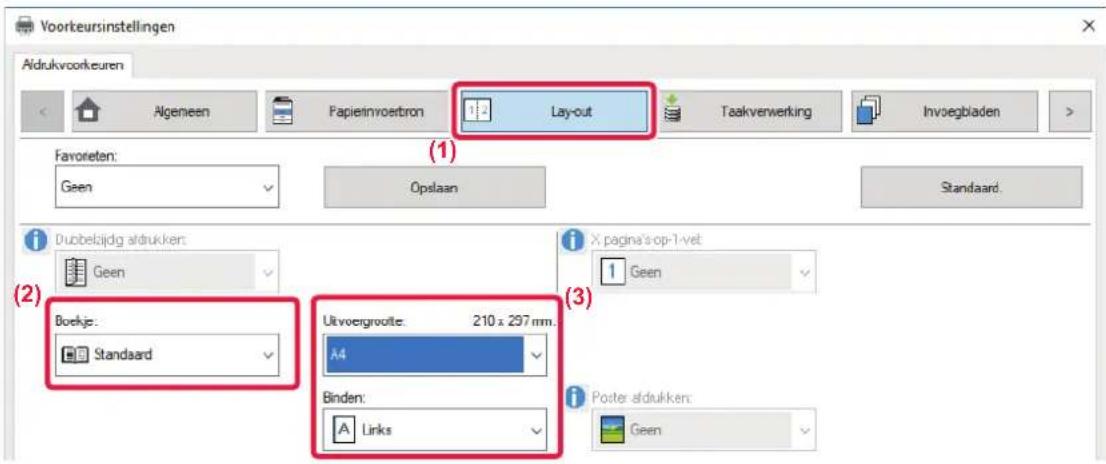
(1) Klik op de tab [Lay-out].
(2) Selecteer [Standaard] of [Volledig Beeld] bij 'Boekje'.
De afbeelding die u gaat afdrukken, wordt vergroot of verkleind aan de hand van het papier dat u hebt geselecteerd bij "Uitvoergrootte".
(3) Selecteer het opgegeven uitvoerformaat en de inbindzijde.
Mac OS

(1) Selecteer [Printerfuncties] en vervolgens [Uitvoer].
(2) Selecteer [2 pagina's op 1 vel (Links)], [2 pagina's op 1 vel (Rechts)], [Getegeld (Links)] of [Getegeld (Rechts)].
AFDRUKKEN MET INSTELLING VOOR KANTLIJNVERSCHUIVING (KANTLIJN)
Deze functie wordt gebruikt om het afdrukbeeld te verschuiven zodat de kantlijn links, rechts of boven aan het papier wordt vergroot.

flowchart
graph LR
    A["Document"] --> B["Output Format"]
Als u een afbeelding verschuift, wordt het gedeelte dat buiten het afdrukgebied valt niet afgedrukt.
Windows
![Voorkeursinstellingen Afdrukpositie (3) Afdrukpositie Margewenschuwing Margewenschuwing: 0.1) 10 mm. Bredite: [0 . 30] 10 Eenhed: millimeters Poster: Links (4) 1.2 Lay-out Taakverwerking Invoegbladen X pagina's-op-1-vel: Geen Poster afdrukken: Geen (2) Afdrukpositie... OK Annulken](/content/2026/06/1163446/images/81cb30f385cfdb3291c5b25da75d0631f07247ba84f7645644b16ccb38c3cdd0.jpg)
(1) Klik op de tab [Lay-out].
(2) Klik op de knop [Afdrukpositie].
(3) Kies [Margeverschuiving].
(4) Selecteer de verschuivingsbreedte.
Selecteer de breedte in het menu 'Margeverschuiving'. Als u nog een numerieke instelling wilt wijzigen, selecteert u de gewenste instelling en klikt u op de knoppen of voert u de waarde rechtstreeks in.
Mac OS

(1) Selecteer [Printerfuncties] en vervolgens [Uitvoer].
(2) Selecteer 'Margeverschuiving'.
EEN GROTE POSTER MAKEN (POSTER AFDRUKKEN)
Eén pagina met afdrukgegevens wordt vergroot en afgedrukt op meerdere vellen papier (4 vellen (2x2), 9 vellen (3x3) of 16 vellen (4x4)). De vellen kunnen vervolgens worden samengevoegd om een grotere poster te vormen. Voor een nauwkeurige uitlijning van de vellen kunt u er randlijnen op afdrukken of overlapranden maken (overlapfunctie).
Deze functie is beschikbaar in een Windows-omgeving.
Windows

(1) Klik op de tab [Lay-out].
(2) Selecteer het aantal vellen dat moet worden gebruikt bij 'Poster afdrukken'.
Als u randlijnen wilt afdrukken en/of de overlapfunctie wilt gebruiken, klikt u op de overeenkomstige selectievakjes zodat het vinkje ( )wordt weergegeven.
FUNCTIES VOOR HET AANPASSEN VAN HET FORMAAT EN DE RICHTING VAN DE AFBEELDING
DE AFDRUKPOSITIE OP ONEVEN EN EVEN PAGINA'S AFZONDERLIJK AANPASSEN (AFDRUKPOSITIE)
Met deze functie kunt u verschillende afdrukposities (kantlijnen) afzonderlijke instellen voor oneven en even pagina's en de pagina's afdrukken.

Deze functie is beschikbaar in een Windows-omgeving.
Windows

(1) Klik op de tab [Lay-out].
(2) Klik op de knop [Afdrukpositie].
(3) Kies [Extra].
(4) Stel de verschuiving van de afdrukpositie voor de oneven pagina's en even pagina's in.
(5) Klik op de knop OK.
HET AFDRUKBEELD 180 GRADEN DRAAIEN (180 GRADEN DRAAIEN)
Met deze functie kunt u de afbeelding 180 graden draaien zodat deze correct kan worden afgedrukt op papier dat maar in één richting kan worden geladen (zoals enveloppen of geperforeerde vellen).
(1) Klik op de tab [Algemeen].
(2) Selecteer [Staand (Geroteerd)] of [Liggend (Geroteerd)] bij 'Afdrukstand'.
Mac OS

(1) Selecteer [Lay-out]
(2) Schakel het selectievakje [Keer paginarichting om] in zodat wordt weergegeven.
HET AFDRUKBEELD VERGROTEN/VERKLEINEN (DE ZOOMINSTELLING/VERGROTEN OF VERKLEINEN)
Met deze functie vergroot of verkleint u de afbeelding met een geselecteerd percentage.
Op die manier kunt u een kleine afbeelding vergroten of kantlijnen toevoegen aan het papier door het beeld enigszins te verkleinen.

Als u de PS-printerdriver (Windows) gebruikt, kunt u het breedte- en lengtepercentage afzonderlijk instellen om de verhouding van het afdrukbeeld te wijzigen.
Windows
![Voorkeursinstellingen Afdrukvoorkeuren Algemeen Fapierinvoertron Layout Taakverwerking Invoegbiaden Favorieten: Geen Opslaan Kopieën: 1 + - Origineel Formaat: 210 x 297 mm. A4 Aftdrukatand: Staard (Geroteerd) Dubbelaido afrukken: Uktvoergrootte: 210 x 297 mm. A4 Zoom Instellingen... (2) Zoom instellingen ? Standseerd Zoom: [25..400] 100 + - Referentiepunt: Linksboven (3) (4) OK Annulieren](/content/2026/06/1163446/images/3e4b5369e866882daf7b0bcaea9c10137836c47c3115fb52daae02a6e65b4f8a.jpg)
(1) Klik op de tab [Algemeen].
(2) Klik op het selectievakje [Zoom] zodat het vinkje ( ) wordt weergegeven en klik op de knop [Instellingen].
(3) Voer het percentage in.
U kunt door op de knop - te klikken de waarde opgeven in stappen van 1%. Selecteer bovendien [Linksboven] of [Midden] als basispunt op het papier.
(4) Klik op de knop OK.
Mac OS

(1) Selecteer [Pagina-instelling] in het menu [Archief] en voer de verhouding (%) in.
(2) Klik op de knop OK.
De afbeelding wordt zodanig gedraaid dat een spiegelbeeld ontstaat.
Deze functie kan worden gebruikt om een sjabloon te maken voor een stempelafdruk of een ander vergelijkbaar afdrukmedium.

Deze functie is in een Windows-omgeving alleen beschikbaar wanneer u de PS-printerdriver gebruikt.
Windows

(1) Klik op de tab [Gedetail. Instellingen].
(2) Als u de afbeelding horizontaal wilt spiegelen, selecteert u [Horizontaal]. Als u de afbeelding verticaal wilt spiegelen, selecteert u [Verticaal].
Mac OS

(1) Selecteer [Lay-out].
(2) Schakel het selectievakje [Spiegel horizontaal] in ( ).
FUNCTIE VOOR BEELDAANPASSING
HELDERHEID EN CONTRAST VAN DE AFBEELDING INSTELLEN (BEELDAANPASSING)
Met deze functie past u de helderheid en het contrast aan in de afdrukinstellingen wanneer een foto of andere afbeelding wordt afgedrukt.
Deze functie voert eenvoudige correcties uit, zelfs wanneer geen beeldbewerkingsssoftware op uw computer is geïnstalleerd.

Deze functie is beschikbaar in een Windows-omgeving.
Windows

(1) Klik op de tab [Afbeeldingskwaliteit].
(2) Klik op de knop [Beeldafstelling].
(3) Als u de objecten (tekst, afbeeldingen, foto's) afzonderlijk wilt afstellen, schakelt u het selectievakje [Pas bij elk object aan] in ( )en selecteert u het object.
(4) Gebruik de schuifbalk of klik op de knoppen om de afbeelding aan te passen.
ONDUIDELIJKE TEKST EN LIJNEN IN ZWART AFDRUKKEN (TEKST NAAR ZWART/VECTOR NAAR ZWART)
Als u een kleurenafbeelding in grijstinten afdrukt, worden de tekst en de lijnen in lichte kleuren ook in zwart afgedrukt. Met deze functie kunt u gekleurde tekst en lichte lijnen die bij het afdrukken in grijstinten moeilijk te zien zijn, naar voren halen.
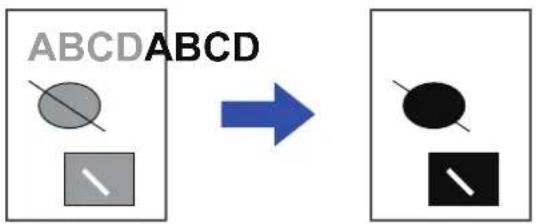
- Rastergegevens zoals bitmapafbeeldingen kunnen niet worden aangepast.
- Deze functie is beschikbaar in een Windows-omgeving.
Windows

(1) Klik op de tab [Afbeeldingskwaliteit].
(2) Schakel het selectievakje [Tekst naar zwart] en/of het selectievakje [Vector naar zwart] in zodat wordt weergegeven.
- Wanneer [Tekst naar zwart] is geselecteerd, wordt alle tekst die niet wit is in zwart afgedrukt.
- Wanneer [Vector naar zwart] is geselecteerd, worden alle vectorgrafieken behalve witte lijnen en vlakken in zwart afgedrukt.
AFBEELDINGSINSTELLINGEN AFSTEMMEN OP HET AFBEELDINGSTYPE
De printerdriver is voorzien van diverse standaard kleurinstellingen voor verschillende toepassingen.
| Grafische functie | Selecteer de grafische modus uit "Raster" of "Vector". |
| Bitmapcompressie | De datacompressieverhouding van bitmap wordt ingesteld. Als de verhouding hoger is, wordt de beeldkwaliteit lager. |
| Afscherming | Selecteer Afscherming om de afbeelding aan te passen aan bepaalde voorkeuren, aan de hand van de bijbehorende beeldverwerkingsmethode. |
Windows

(1) Klik op de tab [Afbeeldingskwaliteit].
(2) Geef de instellingen op.
Mac OS

(1) Selecteer [Printerfuncties].
(2) Klik op het tabblad [Geavanceerd2].
(3) Geef de instellingen op.
FUNCTIES VOOR HET COMBINEREN VAN TEKST EN AFBEELDINGEN
EEN WATERMERK TOEVOEGEN AAN AFDRUKKEN (WATERMERK)
Deze functie voegt een schaduwachtige tekst toe als watermerk in de achtergrond van de afbeelding. Het formaat en de hoek van het watermerk kunnen worden aangepast.
Het watermerk kan worden geselecteerd uit de eerder geregistreerde tekst in de lijst. U kunt zo nodig tekst invoeren om een origineel watermerk te maken.
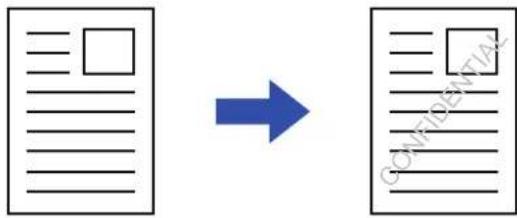
flowchart
graph LR
    A["Text Document"] --> B["Final Output"]
    style A fill:#fff,stroke:#000
    style B fill:#fff,stroke:#000
Windows
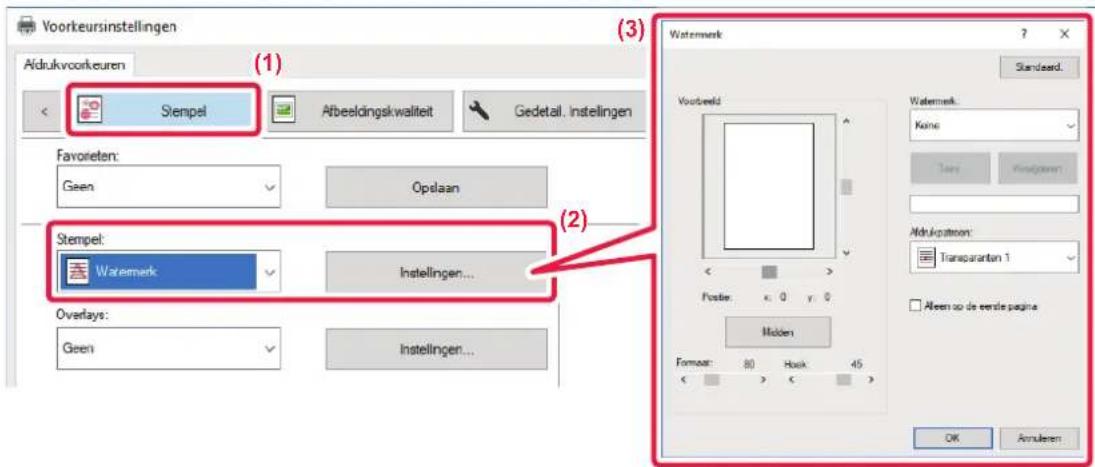
(1) Klik op de tab [Stempel].
(2) Selecteer [Watermerk] bij 'Stempel' en klik op de toets [Instellingen].
(3) Selecteer het watermerk dat u wilt gebruiken en klik op de toets OK.

Voer de tekst van het watermerk in het vak 'Tekst' in en klik op de knop [Toev.] om een nieuw watermerk te maken.
Mac OS
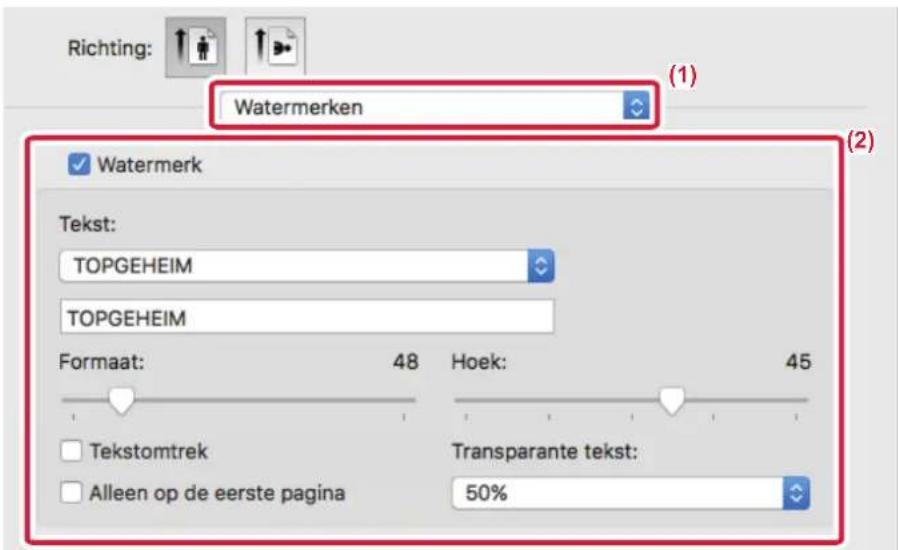
(1) Selecteer [Watermerken].
(2) Klik op het selectievakje [Watermerk] en configureer de watermerkinstellingen.
- Configureer de gedetailleerde watermerkinstellingen zoals de selectie van de tekst.
- Pas het formaat en de hoek van de tekst aan met de schuifbalk
EEN AFBEELDING OVER DE AFDRUKGEGEVENS AFDRUKKEN (AFBEELDINGSSTEMPEL)
Met deze functie drukt u een bitmap of JPEG-afbeelding, die op uw pc is opgeslagen, af over de afdrukgegevens. Met deze functie drukt u een veel gebruikte afbeelding of pictogram af dat u zelf hebt gemaakt alsof deze/dit op de afdrukgegevens is gestempeld. Het formaat, de positie en de hoek van de afbeelding kunnen worden aangepast.
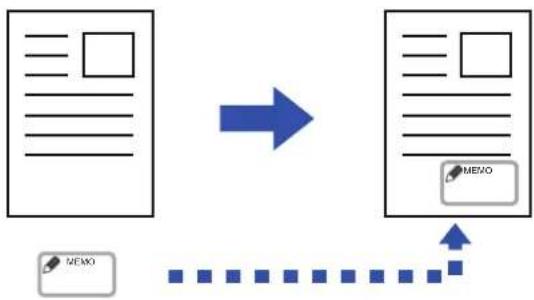
Deze functie is beschikbaar in een Windows-omgeving.
Windows

(1) Klik op de tab [Stempel].
(2) Selecteer [Afbeeldingsstempel] bij 'Stempel' en klik op de toets [Instellingen].
(3) Selecteer de afbeeldingsstempel die u wilt gebruiken en klik op de toets OK.
- Als er al een afbeeldingsstempel is opgeslagen, kan deze in het vervolgkeuzemenu worden geselecteerd.
- Wanneer u nog geen afbeeldingsstempel hebt opgeslagen, klikt u op [Afbeeldingsbestand], selecteert u het bestand voor de afbeeldingsstempel en klikt u op de toets [Toev.].
EEN VASTE VORM OVER DE AFDRUKGEGEVENS PLAATSEN (OVERLAYS)
Met deze functie plaatst u gegevens op een vaste vorm die u hebt voorbereid.
Door tabellijnen of een decoratieve rand te maken in een andere applicatie dan die van het tekstbestand en deze gegevens te registreren als overlaybestand, kunt u eenvoudig een aantrekkelijk afdrukresultaat bereiken.

flowchart
graph TD
    A["XXXX\nXXX 1 100\nXXX 10 150\nXXX 0 120\nXXX 10 250"] --> B["XXX\nXXX 1 100\nXXX 10 150\nXXX 0 120\nXXX 10 250"]
    B --> C["anabolic process\nanabolic process 1-2-3"]

Deze functie is beschikbaar in een Windows-omgeving.
Windows
Een overlaybestand maken

(1) Open het venster met de drivereigenschappen vanuit de toepassing die is gebruikt voor het maken van de overlaygegevens.
(2) Klik op de tab [Stempel].
(3) Klik op de knop [Instellingen].
(4) Klik op de knop [Nieuw] en geef de naam en de map op voor het overlaybestand dat u gaat maken.
Het bestand wordt gemaakt als de instellingen zijn voltooid en het afdrukken is gestart.

- Zodra het afdrukken is gestart, wordt een bevestigingsbericht getoond. Het overlaybestand wordt pas gemaakt nadat u op de knop [Ja] hebt geklikt.
- Wanneer u op de knop [Openen] klikt, wordt het bestaande overlaybestand geregistreerd.
Afdrukken met een overlaybestand

(1) Open het venster met de drivereigenschappen vanuit de toepassing die wordt gebruikt voor het afdrukken met een overlaybestand.
(2) Klik op de tab [Stempel].
(3) Selecteer een overlaybestand.
U kunt een overlaybestand dat u eerder hebt gemaakt of opgeslagen in het menu selecteren.
AFDRUKFUNCTIES VOOR SPECIALE DOELEINDEN
KAFTEN INVOEGEN (KAFTPAGINA)
De voorkaft van een document wordt op ander papier afgedrukt dan de andere pagina's. Gebruik deze functie als u enkel de voorkaft op dikker papier wilt afdrukken.
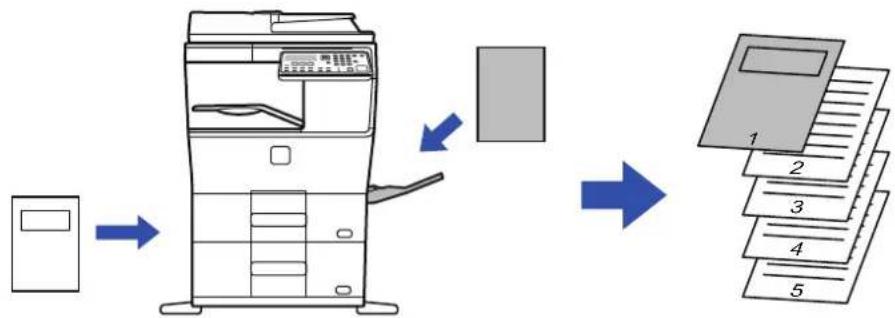
flowchart
graph LR
    A["Printer"] --> B["Document"]
    B --> C["Document"]
    C --> D["Document"]
    style A fill:#f9f,stroke:#333
    style D fill:#bbf,stroke:#333
Windows
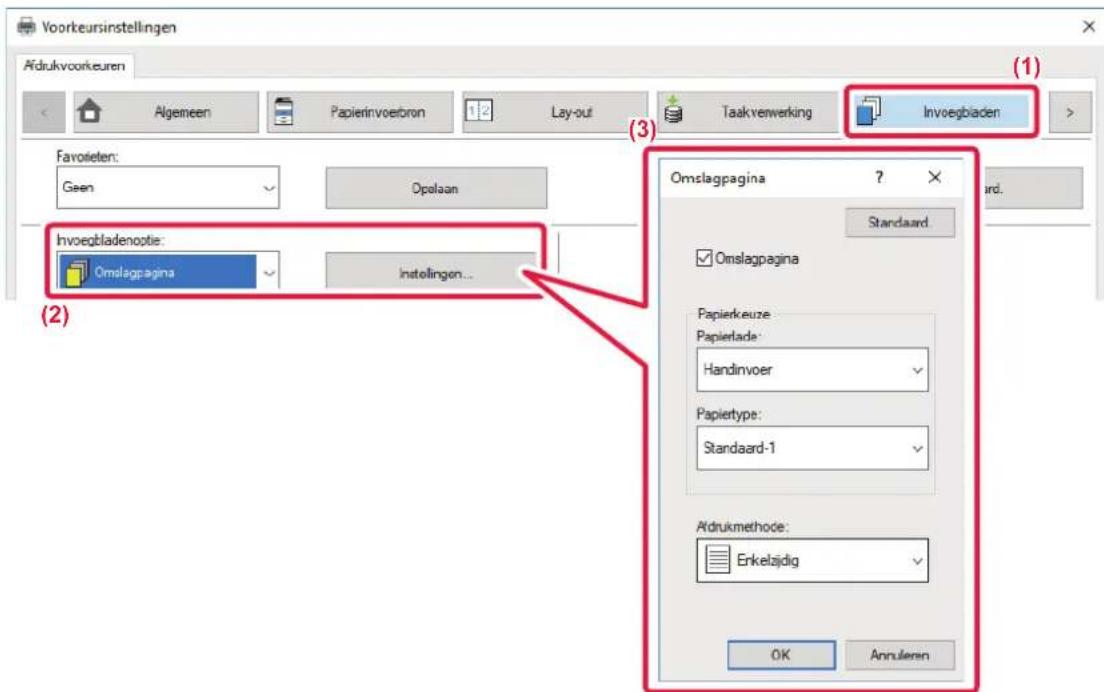
(1) Klik op de tab [Invoegbladen].
(2) Selecteer [Omslagpagina] bij [Invoegbladenoptie] en klik op de toets [Instellingen].
(3) Selecteer de invoeginstellingen voor het papier.
Schakel [Omslagpagina] in, en selecteer de papierlade en het papiertype dat u wilt gebruiken.

Als [Handinvoer] is geselecteerd bij 'Papierlade', moet u het 'Papiertype' selecteren en dat type papier in de doorvoerlade plaatsen.
Mac OS
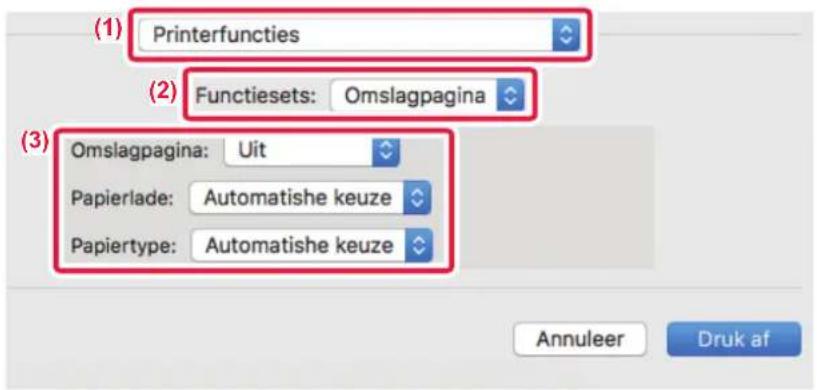
(1) Selecteer [Printerfuncties].
(2) Selecteer [Omslagpagina].
(3) Selecteer de invoeginstellingen voor de omslag.
Selecteer de afdrukinstelling, papierlade en papiersoort voor de voorkaft.
VOORAF INGESTELDE GEGEVENS VOOR OF NA ELKE PAGINA INVOEGEN (INVOEGPAGINA)
Met deze functie wordt een vooraf ingesteld gegevensitem op elke pagina ingevoegd tijdens het afdrukken. U kunt eenvoudig documenten maken met gespreide geopende pagina, die bestaat uit tekst op de linkerpagina en aantekenruimte op de rechterpagina.


- Deze functie is beschikbaar in een Windows-omgeving.
- Deze functie kan worden gebruikt wanneer de PCL6-printerdriver wordt gebruikt.
Windows

U moet vooraf paginagegevens maken die moeten worden ingevoegd.
Zie 'Een overlaybestand maken (pagina 3-41)' in 'EEN VASTE VORM OVER DE AFDRUKGEGEVENS PLAATSEN
(OVERLAYS) (pagina 3-41)' voor de procedure voor het maken van paginagegevens.

(1) Klik op de tab [Stempel].
(2) Klik op de knop [Instellingen].
(3) Selecteer [Invoegpagina] bij 'Afdrukmethode'.
(4) Stel de overlaygegevens in die moeten worden ingevoegd en bepaal de invoegpositie.
DE OMZETTINGSMETHODE WIJZIGEN EN JPEG-AFBEELDINGEN AFDRUKKEN (GEB.STRPRG.OMJPEGWRTEGEV.)
In sommige situaties wordt een document dat een JPEG-afbeelding bevat mogelijk niet goed afgedrukt. Dit kan worden opgelost door de manier te wijzigen waarop de JPEG-afbeelding wordt omgezet.
Als u een origineel afdrukt dat JPEG-afbeeldingen bevat, kunt u met deze functie aangeven of de afbeeldingen moeten worden omgezet in de printerdriver of in het apparaat.

- Deze functie is beschikbaar in een Windows-omgeving.
- Wanneer afbeeldingen in de printerdriver worden omgezet, kan het enige tijd duren voordat het afdrukken is voltooid.
Windows
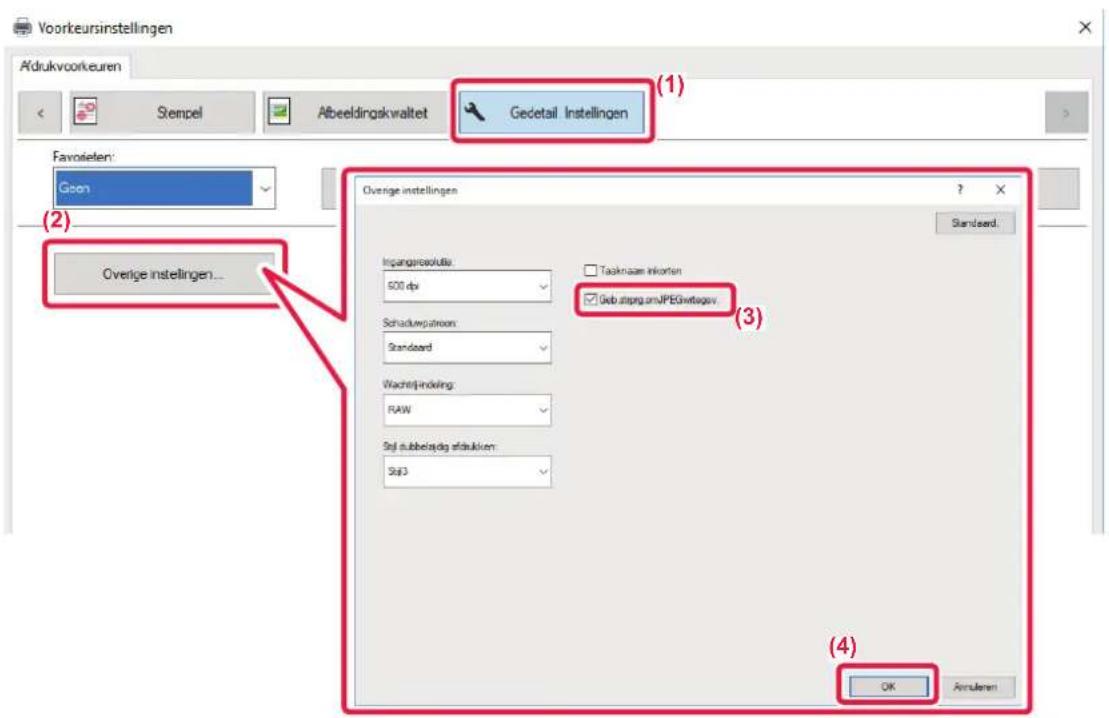
(1) Klik op de tab [Gedetail. Instellingen].
(2) Klik op de knop [Overige instellingen].
(3) Schakel het selectievakje [Geb.strprg.omJPEGwrtegev.] in (wordt weergegeven).
(4) Klik op de knop OK.
HANDIGE PRINTERFUNCTIES
AFDRUKBESTANDEN OPSLAAN EN GEBRUIKEN (VASTHOUDEN)
Deze functie wordt gebruikt om een afdruktaak als bestand op te slaan op de machine, zodat de taak kan worden afgedrukt via het bedieningspaneel.
Wanneer u iets afdrukt vanaf een computer, kunt u een pincode instellen (5 tot 8 cijfers) om de informatie in een opgeslagen bestand geheim te houden.
Wanneer deze pincode eenmaal is vastgesteld, moet het worden ingevoerd als een opgeslagen bestand vanaf de machine moet worden afgedrukt.

flowchart
graph LR
    A["Server"] --> B["Computer"]
    B --> C["Printer"]
    C --> D["Document"]
    style A fill:#f9f,stroke:#333
    style B fill:#ccf,stroke:#333
    style C fill:#cfc,stroke:#333
    style D fill:#fcc,stroke:#333

- Wanneer de machine wordt uitgeschakeld, worden de afdrukgegevens gewist.
- Afdrukgegevens die de limiet van 5 MB overschrijden, kunnen niet worden opgeslagen.
- Er kunnen maximaal 5 bestanden worden opgeslagen.
Windows

(1) Klik op de tab [Taakverwerking].
(2) Selecteer [Aan] in "Vasthouden".
Schakel om een pincode (getal van 5 tot 8 cijfers) in te voeren het selectievakje [PIN-code] in √.
Mac OS
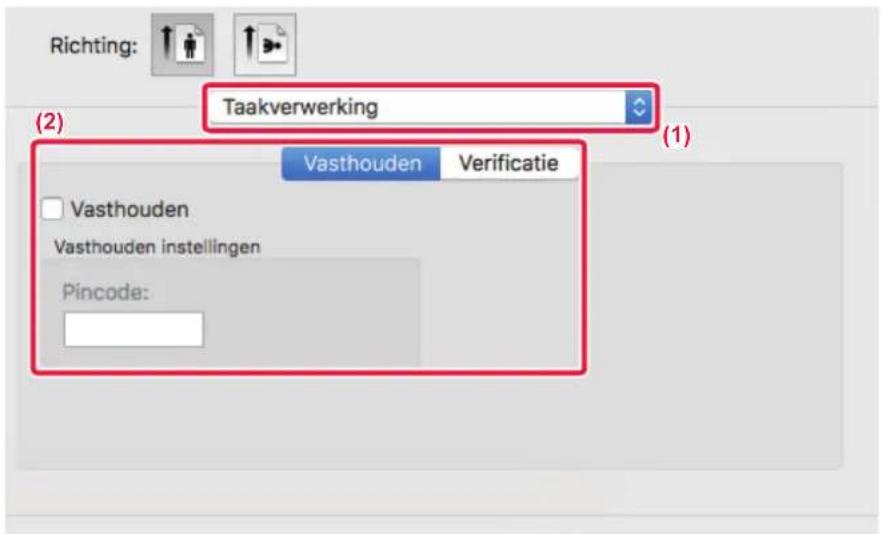
(1) Selecteer [Taakverwerking].
(2) Selecteer [Vasthouden].
Nadat u een pincode hebt ingevoerd (getal van 5 tot 8 cijfers), klikt u op de knop om de pincode te vergrendelen. Hiermee kunt u eenvoudig de volgende keer dezelfde pincode instellen.
Een vastgehouden taak afdrukken
Wanneer vasthouden wordt gebruikt, wordt het volgende scherm weergegeven.
(1) Selecteer de afdruktaak met de [ ][A] toetsen.
![Afdrukwachtlijst 10:15:31 User_nameA file_name_12345678901234567 [#]:Annuleren](/content/2026/06/1163446/images/24e81f6c94a57c5a0f5244896b3e6f4e90f71f08c7667eaac4891fa955a45257.jpg)
Druk op de [ ]toets als het scherm verschijnt om de lijst met vastgehouden afdruktaken weer te geven.
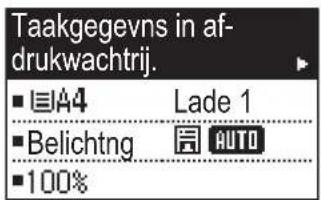
(2) Druk op OK.
(3) Druk de afdruktaak af of verwijder de afdruktaak met de [ ]toetsen.
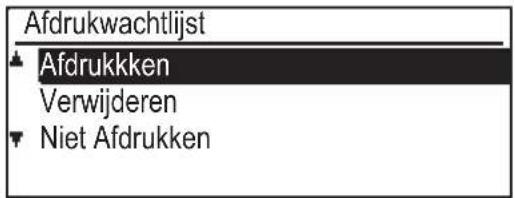
Selecteer "Print" om de taak af te drukken.
Selecteer "Verwijderen" om de taak te verwijderen zonder afdrukken.
Met "Niet Afdrukken" keert u terug naar stap 1.
(4) Druk op OK.
De afdruktaak wordt afgedrukt of verwijderd. Als een pincode is ingesteld, wordt de taak afgedrukt of verwijderd nadat u de pincode hebt ingevoerd met de cijfertoetsen en op OK hebt gedrukt.
![Afdrukwachtlijst Voer wachtwoord in. Wachtwoord : [#]:Annuleren](/content/2026/06/1163446/images/ed84464800f4f360cb2829314741482fc459e105d3399e16f234e7ccd697d341.jpg)
AFDRUKKEN ZONDER DE PRINTERDRIVER
EXTENSIE VAN AFDRUKBARE BESTANDEN
Wanneer de printerdriver niet is geïnstalleerd op uw pc, of wanneer de applicatie om een af te drukken bestand te openen niet beschikbaar is, kunt u rechtstreeks naar het apparaat afdrukken zonder de printerdriver te gebruiken. Hieronder ziet u de bestandstypen (en overeenkomstige extensies) die u rechtstreeks kunt afdrukken.
| Bestandstype | TIFF | JPEG | PCL | PS | PDF, PDF versl., Compact PDF, PDF/A, Compact PDF/A |
| Extensie | tiff, tif | jpeg, jpg, jpe, jfif | pcl, prn, txt | ps, prn |

- Sommige bestanden worden niet correct afgedrukt, ook al staan ze in bovenstaande tabel.
- Er kan geen PDF worden afgedrukt die een wachtwoord heeft.-1
EEN BESTAND IN EEN USB-GEHEUGEN RECHTSTREEKS AFDRUKKEN
Bestanden in een op het apparaat aangesloten USB-geheugen kunnen worden afgedrukt via het bedieningspaneel van het apparaat zonder gebruik te maken van de printerdriver.
Als de printerdriver van het apparaat niet is geïnstalleerd op uw pc, kunt u een bestand kopieren naar een in de handel verkrijgbaar USB-geheugen en dat geheugen aansluiten op het apparaat om het bestand rechtstreeks af te drukken.

Gebruik een FAT32 USB-geheugenapparaat met een capaciteit van meer dan 32 GB.
1
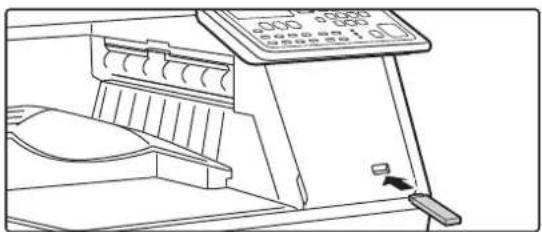
Plaats de USB-stick in het apparaat.
2
![Geheugenapp. is aangesloten. Afdrukken vanaf geheugenapp. Scannen naar geheugenapp. [#]:Annuleren](/content/2026/06/1163446/images/a3c61ef21d41aac33b4ac405b897e30e7b1cc707683be8fde6d080631b12d19e.jpg)
Selecteer "Afdrukken vanaf geheugenapp." met de [ ] of [▲] ▼ toets en selecteer vervolgens de toets voor het bestand dat u wilt afdrukken.
Een naam met "/" links ernaast is de naam van een map op het USB-apparaat. Als u de bestanden en mappen in een bepaalde map wilt weergeven, selecteert u die map en drukt u op de OK toets.

- In totaal kunnen 100 bestanden en mappen worden weergegeven.
- Druk op de [EINDE LEZEN] toets ( # om een mapniveau omhoog te gaan.
3
Druk op OK.
4
Selecteer "Afdrukken" met [ ] of [▲] en druk op OK.
Zodra het geselecteerde bestand is overgezet, wordt het afdrukken gestart.
De afdrukinstellingen kunnen worden geselecteerd via de webpagina van de machine. Als u echter een bestand selecteert dat afdrukinstellingen (PCL, PS) bevat, worden de afdrukinstellingen in het bestand zelf gebruikt.
5

Verwijder de USB-stick uit het apparaat.
EEN AFDRUKTAAK ANNULEREN OP DE MACHINE
Als u een afdruktaak hebt gestart en op de [STOP] toets (☑) drukt terwijl op het display "Afdrukken" staat, moet u op het scherm bevestigen of u de afdruktaak wilt annuleren. Selecteer "Ja" als u het afdrukken wilt annuleren.
RECHTSTREEKS VANAF EEN COMPUTER AFDRUKKEN
FTP AFDRUKKEN
U kunt een bestand afdrukken vanaf uw pc door het te slepen naar de FTP-server van het apparaat.
FTP-afdrukken uitvoeren
Typ 'ftp://' en vervolgens het IP-adres van het apparaat in de adresbalk van de webbrowser van de pc, zoals hieronder weergegeven.
Bijvoorbeeld: ftp://192.168.1.28
Voer, in Windows, ftp://

- Als u een PS- of PCL-bestand hebt geselecteerd met afdrukvoorwaarden, krijgen de afdrukvoorwaarden van het bestand prioriteit.
- Wanneer gebruikersauthenticatie is ingeschakeld in de instellingen van het apparaat, is de afdrukfunctie mogelijk beperkt. Vraag uw beheerder om meer informatie.
BIJLAGE
SPECIFICATIELIJST PRINTERDRIVER
Raadpleeg de Help van de printerdriver voor informatie over het instellen van de verschillende onderdelen. HET SCHERM INSTELLINGEN VAN DE PRINTERDRIVER / HELP RAADPLEGEN (pagina 3-6)
| Functie PCL6 PS | Windows PPD^*1 | Mac OS PPD^*1 | ||||
| Tab (Windows) | Item | Pagina | ||||
| Algemeen | Kopieën | - | 1 - 999 | 1 - 999 | 1 - 999 | 1 - 999 |
| Sorteren - Ja Ja Ja Ja | ||||||
| Origineel Formaat 3-4 Ja Ja Ja Ja | ||||||
| Uitvoergrootte 3-4 Ja Ja Nee Nee | ||||||
| Afdrukstand 3-30 Ja Ja Ja Ja | ||||||
| Aanpassen aan papierform. | 3-20 | Nee | Nee | Nee | Ja | |
| Zoom | 3-31 Ja* | 2 | Ja Nee Nee | |||
| Dubbelzijdig | 3-19 Ja Ja Ja Ja | |||||
| X pagina's-op-1-vel | 3-22 | 2, 4, 6, 8, 9, 16 | 2, 4, 6, 8, 9, 16 | 2, 4, 6, 9, 16 | 2, 4, 6, 9, 16 | |
| Nieten | - | Nee | Nee | Nee | Nee | |
| Documentarchivering | - | Nee | Nee | Nee | Nee | |
| Vasthouden 3-47 Ja Ja Nee Ja | ||||||
| Kleurfunctie | - | Nee | Nee | Nee | Nee | |
| Papierinvoerbron | Uitvoergrootte 3-4 Ja Ja Nee Nee | |||||
| Papierlade | 3-7 Ja Ja Ja Ja | |||||
| Papiertype | 3-7 Ja Ja Ja Ja | |||||
| Ladestatus | 3-7 | Ja | Ja | Nee | Nee | |
| Bezig met voltooien | Nieten | - | Nee | Nee | Nee | Nee |
| Perforatie | - | Nee | Nee | Nee | Nee | |
| Vouwen | - | Nee | Nee | Nee | Nee | |
| Offset | - | Nee | Nee | Nee | Nee | |
| Uitvoer | - | Nee | Nee | Nee | Nee | |
| Scheidingspagina | - | Nee | Nee | Nee | Nee | |
| Functie | PCL6 | PS | Windows PPD*1 | Mac OS PPD*1 | |||
| Tab (Windows) | Item | Pagina | |||||
| Lay-out | Dubbelzijdig 3-19 Ja Ja Ja Ja | ||||||
| Hoofdstukinvoegingen - Nee Nee Nee Nee | |||||||
| Boekje 3-24 Ja Ja Ja Ja | |||||||
| X pagina's-op-1-vel | Paginanummer | 3-22 | 2, 4, 6, 8, 9, 16 | 2, 4, 6, 8, 9, 16 | 2, 4, 6, 9, 16 | 2, 4, 6, 9, 16 | |
| Herhalen - Nee Nee Nee Nee | |||||||
| Volgorde 3-22 Ja Ja Nee Ja | |||||||
| Rand 3-22 Ja Ja Nee Ja | |||||||
| N pagina's met omslag | 3-22 Ja Nee Nee Nee | ||||||
| 100% X pagina's op 1 vel | 3-22 Ja Ja Nee Nee | ||||||
| Poster afdrukken | 3-28 | Ja | Ja | Nee | Nee | ||
| Afdrukpositie | Margeverschuiving | 3-26 | 10 mm tot 30 mm (0 inch to 1,2 inch) | 10 mm tot 30 mm (0 inch to 1,2 inch) | Ja Ja | ||
| Tab Shift - Nee Nee Nee Nee | |||||||
| Extra 3-29 Ja Ja Nee Nee | |||||||
| Taakverwerking | Print Release - Nee Nee Nee Nee | ||||||
| Documentarchivering | - Nee Nee Nee Nee | ||||||
| PDF maken voor surfen op pc | - | Nee | Nee | Nee | Nee | ||
| Afdrukken en verzenden | - | Nee | Nee | Nee | Nee | ||
| Opdracht voltooid | - Nee Nee Nee Nee | ||||||
| Vasthouden | 3-47 Ja Ja Nee Ja | ||||||
| Authenticatie | 3-9 | Ja | Ja | Nee | Ja | ||
| Invoegbladen | Klep | 3-43 Ja Ja Ja Ja | |||||
| Transparant-insteekvellen | - Nee Nee Nee Nee | ||||||
| Carbonafdruk | - Nee Nee Nee Nee | ||||||
| Tabpapier | - Nee Nee Nee Nee | ||||||
| Stempel | Watermerk | 3-38 Ja Ja Ja Ja | |||||
| Afbeeldingsstempel | 3-40 | Ja | Ja | Nee | Nee | ||
| Overlay | 3-41 | Ja | Ja | Nee | Nee | ||
| Verborgen Patroon | - Nee Nee Nee Nee | ||||||
| Kopieerstempel | - Nee Nee Nee Nee | ||||||
| Afbeeldingskwaliteit | Afdrukmodus | 3-18 Ja Ja Ja Ja | |||||
| Grafische functie | - Ja Nee Nee Nee | ||||||
| Bitmapcompressie | - Ja Ja Nee Nee | ||||||
| Scherpte | - Nee Nee Nee Nee | ||||||
| Afscherming | 3-36 Ja Ja Ja Ja | ||||||
| Vervagen | - Nee Nee Nee Nee | ||||||
| Tekst naar zwart | 3-35 | Ja | Ja | Nee | Nee | ||
| Afbeeldingskwaliteit | Vector naar zwart | 3-35 | Ja | Ja | Nee | Nee | |
| Tonerbesparingsfunctie *3 | - Ja Ja Ja | Ja | |||||
| Kleurfunctie - Nee Nee Nee Nee | |||||||
| Afbeeldingstype - Nee Nee Nee Nee | |||||||
| Geavanceerde kleur - Nee Nee Nee | Nee | ||||||
| Beeldafstelling 3-34 Ja Ja Nee Nee | |||||||
| Lettertype - Ja Ja Ja Nee | |||||||
| Lijnbreedte - Nee Nee Nee Nee | |||||||
| Dikte aanpassen | - Nee Nee | Nee Nee | |||||
| Gedetail. Instellingen | Spiegelbeeld | 3-33 | Nee | Ja | Ja | Ja | |
| PS foutinformatie | - Nee Ja | Ja Nee | |||||
| PS doorvoer | - | Nee | Ja | Nee | Nee | ||
| Taakcompressie | - | Nee | Ja | Nee | Nee | ||
| Tandemafdruk | - Nee Nee | Nee Nee | |||||
| Blanco Pagina Afdr. Uitsch. | - | Nee | Nee | Nee | Nee | ||
| Reg. van aangepaste afb. | - | Nee | Nee | Nee | Nee | ||
| Overige instellingen | |||||||
| • Ingangsresolutie | - Ja Ja Nee | Nee | |||||
| • Schaduwpatroon | - Ja Nee | Nee Nee | |||||
| • Wachtrij-indeling | - Ja Ja Nee | Nee | |||||
| • Afdrukbaar gebied | - Nee Nee | Nee Nee | |||||
| • Verwerkingsstijl | - Nee Nee | Nee Nee | |||||
| • Stijl dubbelzijdig afdrukken | 3-19 | Ja | Ja | Nee | Nee | ||
| • CMYK Afbeelding Verbeteren | - | Nee | Nee | Nee | Nee | ||
| • Taaknaam inkorten | - Ja Ja Nee | Nee | |||||
| • Geb.strprg.omJPEGwrtegev. | 3-46 | Ja | Ja | Nee | Nee | ||
| • Dik Fijne Lijnen aan | - | Nee | Nee | Nee | Nee | ||
| • Fijne tekst | - Nee Nee | Nee Nee | |||||
| • Fijne Rand | - Nee Nee | Nee Nee | |||||
| • Controle Tekst/Regel | - | Nee | Nee | Nee | Nee | ||
| • Uitsparingscontrole Tekst/Regel | - Nee Nee | Nee Nee | |||||
| • Foto | - | Nee | Nee | Nee | Nee | ||
| • Beeldverbetering | - Nee Nee | Nee Nee | |||||
*1 De specificaties voor de verschillende functies in Windows PPD en Mac OS PPD variëren, afhankelijk van de versie van het besturingssysteem en de softwaretoepassing.
*2 De horizontale en verticale afmetingen kunnen niet afzonderlijk worden ingesteld.
*3 Deze instelling werkt mogelijk niet in sommige applicaties en besturingssystemen.
VOORDAT U HET APPARAAT ALS FAXAPPARAAT GEBRUIKT
DIT PRODUCT OP JUISTE WIJZE ALS FAX GEBRUIKEN 4-2
PUNTEN DIE GECONTROLEERD EN GEPROGRAMMEERD MOETEN WORDEN NA DE INSTALLATIE. 4-3
BASISMETHODEN VOOR VERZENDEN
• DE BELICHTING WIJZIGEN....4-20
• ANNULEREN VAN FAXVERZENDING. ..... 4-21
FAXEN ONTVANGEN
• PROGRAMMA'S OPSLAAN, BEWERKEN EN VERWIJDEREN 4-43
LIJSTEN MET GEPROGRAMMEERDE INFORMATIE ENINSTELLINGEN AFDRUKKEN ... 4-45
• AFZENDERINFORMATIE TOEVOEGEN AAN UW FAXEN (EIGEN NUMMER VERZENDEN) ..... 4-46
• DOORSTUURFUNCTIE.... 4-47
INSTELLINGEN GEBRUIKEN DIE ALS PROGRAMMA ZIJN OPGESLAGEN ..... 4-49
• EEN PROGRAMMA GEBRUIKEN. 4-49
ONTVANGEN GEGEVENS NAAR EEN NETWERKADRES DOORSTUREN (INSTELLING VOOR INKOMENDE ROUTING).... 4-50
• DE BASISINSTELLINGEN CONFIGUREREN ... 4-50
• DE BESTEMMING INSTELLEN.... 4-52
EEN FAX RECHTSTREEKS VANUIT EEN COMPUTER VERZENDEN (PC-Fax) 4-54
EEN EXTRA TELEFOON GEBRUIKEN
EEN EXTRA TELEFOON AANSLUITEN ..... 4-55
• EEN EXTRA TELEFOON AANSLUITEN ..... 4-55
• EEN EXTRA TELEFOON GEBRUIKEN.....4-56
ANDERE FUNCTIES
WANNEER EEN TRANSACTIERAPPORT WORDT AFGEDRUKT 4-58
• INFORMATIE IN DE KOLOM TYPE/NOOT... 4-58
RAPPORT MET EEN REGELMATIG INTERVAL (COMMUNICATIEACTIVITEITEN- RAPPORT) ... 4-60
De faxfunctie kan niet worden gebruikt op sommige modellen en in sommige gebieden.
DIT PRODUCT OP JUISTE WIJZE ALS FAX GEBRUIKEN
Er zijn een aantal punten waarop u moet letten wanneer u dit product als fax gebruikt. Let op het volgende.
Lijnverbinding
Gebruik alleen de meegeleverde telefoonkabel om het toestel op de wandcontactdoos aan te sluiten. Steek het ene einde van het telefoonsnoer in de LIJN-bus aan de linkerkant van de machine, zoals aangegeven. Steek het andere eind van het telefoonsnoer in de wandcontactdoos.
Indien noodzakelijk gebruikt de adapter.

In sommige landen is een adapter vereist om het telefoonsnoer aan te sluiten op de telefoonwandaansluiting, zoals afgebeeld.
De datum en tijd instellen en uw naam en nummer als afzender programmeren
Voordat u de faxfunctie gebruikt, moet u eerst de datum en tijd instellen en uw naam en nummer als afzender vastleggen in de machine. Deze procedure wordt in deze handleiding uitgelegd in PUNTEN DIE GECONTROLEERD EN GEPROGRAMMEERD MOETEN WORDEN NA DE INSTALLATIE (pagina 4-3).
Lithiumbatterij
Datum en tijd worden bewaard dankzij een lithiumbatterij in de machine.
- Neem, zodra de batterij leeg is, contact op met uw lokale Sharp dealer of klantenservice van een erkende vertegenwoordiger over de afvalverwerking van deze batterij. De machine werkt niet, wanneer de batterij leeg is.
Voor het Verenigd Koninkrijk
Voor Australië
Voor Nieuw-Zeeland

flowchart
graph TD
    A["Wandaansluiting Adapter"] --> B["Switch"]
    B --> C["Device"]
    C --> D["Switch"]
    D --> E["Device"]
    E --> F["Switch"]
    F --> G["Device"]
Let op
Bij onweer trekt u voor veiligheidsredenen de netstekker uit het stopcontact. Informatie blijft in het geheugen staan, zelfs als de stekker uitgetrokken is.
PUNTEN DIE GECONTROLEERD EN GEPROGRAMMEERD MOETEN WORDEN NA DE INSTALLATIE
Na de installatie van de machine en voor het gebruik ervan als faxmachine controleert u de volgende punten en programmeert u de noodzakelijke informatie
Datum en tijd instellen
De machine is voorzien van een interne klok. Het is belangrijk de juiste datum en tijd in te stellen, omdat deze worden gebruikt voor functies zoals timerverzending . (▶ pagina 4-29)
Datum en tijd worden ingesteld met behulp van de systeeminstellingen. (▶ pagina 7-10)
Datum en tijd verschijnen in de display. Let erop dat de correcte datum en tijd verschijnen. Als datum en tijd fout zijn, verbeter deze dan.
Naam en nummer van de afzender instellen
De naam en het faxnummer van de gebruiker van de machine worden geprogrammeerd in Gegevensinvoeren (pagina 7-19) in de systeeminstellingen. (Er kan slechts één naam en faxnummer worden geprogrammeerd.)
De naam en het nummer die u programmeert, worden bovenaan elke verzonden faxpagina afgedrukt. Het nummer van de afzender wordt ook gebruik als identificatienummer bij gebruik van de pollingfunctie (wanneer u een ander faxapparaat vraagt om een bepaald document te faxen). VERZENDOPTIES (pagina 4-32).

U kunt de naam en het nummer die zijn geprogrammeerd controleren door de "Lijst beheerdersinstellignen" uit de systeeminstellingen af te drukken.
Lijst instelling(pagina 7-18)
Papierformaten die geschikt zijn voor de faxmodus
De machine kan papier gebruiken van het formaat A4, B5, A5, 8-1/2" x 14", 8-1/2" x 13", 8-1/2" x 13-2/5", 8-1/2" x 13-1/2", 8-1/2" x 11" en 5-1/2"x 8-1/2". Het papierformaat 8-1/2" x 14" and 5-1/2" x 8-1/2" kan niet worden gebruikt in de faxmodus.
Als u alleen papierformaten gebruikt die wel geschikt zijn voor andere modi maar niet voor de faxmodus, kunnen ontvangen faxen niet worden afgedrukt.
(Zie FAXBERICHTEN ONTVANGEN (pagina 4-25) voor andere punten met betrekking tot het ontvangen van faxen.)

Zie PAPIER LADEN (pagina 1-17) voor de procedure van het laden van papier in de laden.
BASISMETHODEN VOOR VERZENDEN
FAXMODUS (BASISSCHERM)
Het basisscherm van faxmodus wordt weergegeven als u drukt op de [FAX] toets (☐), zodra het scherm met kopieer-of scanfuncties verschijnt.
Het basisscherm van de faxmodus

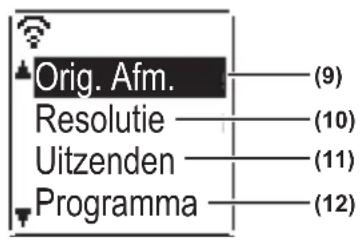
(1) Berichtweergave
Hier verschijnen berichten om de huidige status van het apparaat aan te geven.
(2) Weergave van de datum en tijd
Geeft datum en tijd weer.
(3) Verzendfunctiedisplay ▶ pagina 4-15
Er zijn drie verzendfuncties: geheugenverzending, directe verzending en handmatige verzending. Geeft de huidige geselecteerde verzendfunctie aan.
(4) Weergave van de belichting
Dit geeft de belichting weer voor het scannen van het origineel.
(5) Weergave van de resolutie
Dit geeft de resolutie weer voor het scannen van het origineel.
(6) Weergave van het beschikbare faxgeheugen
Geeft het percentage vrij faxgeheugen weer.
(7) Weergave van de ontvangstfunctie
Er zijn twee functies voor het ontvangen van faxen: automatische ontvangst en handmatige ontvangst. Geeft de huidige geselecteerde ontvangstfunctie weer.
(8) Weergave van het origineel
Hier wordt de originele scanmodus door middel van een pictogram aangegeven wanneer er een origineel wordt geplaatst.
: Enkelzijdig origineel wordt gescand in de origineelinvoer.
: Dubbelzijdig origineel wordt gescand in de origineelinvoer.
Geen: Glasplaat
Hier is ook het nu geselecteerde formaat te zien van het origineel dat wordt gescand.
Dit wordt gebruikt om het formaat van het origineel in te stellen voor het scannen.
Dit menu wordt gebruikt om de resolutie in te stellen.
(11) Multi verzenden pagina 4-30
Dit wordt gebruikt om een fax naar meerdere bestemmingen te sturen.
Selecteer dit menu om een programma te gebruiken.

De volgende functies werken ook wanneer een andere modus dan de faxmodus is geselecteerd:
• Automatische ontvangst
- Handmatige ontvangst
- Timerverzending
- Verzending van opgeslagen geheugenverzendopdrachten
• Gesprekken (met extra telefoon geïnstalleerd)
- Ontvangst op afstand
ORIGINELEN
ORIGINELEN DIE GEFAXT KUNNEN WORDEN
Voor originelen die kunnen worden ingesteld, zie HET ORIGINEEL PLAATSEN (pagina 1-30).
\* Lange originelen
Afhankelijk van de resolutie-instellingen en de breedte van het origineel is er misschien niet voldoende geheugenruimte om een lang origineel op te slaan. Wanneer een lang origineel niet volledig kan worden gescand, gebruik dan directe verzending of handmatige verzending (on-hook kiezen).

Originelen A4, 8-1/2" x 14" of 8-1/2" x 11" kunnen worden geplaatst op de glasplaat en A4/8-1/2" breed en tot 500mm lang kunnen worden geplaatst in de automatische origineelinvoer.
HANDIGE KIESMETHODEN (AUTOMATISCH KIEZEN)
Bij de faxfunctie zit ook een handige automatische kiesfunctie (snelkiezen en groepsnummer kiezen). Door veelgekozen nummers te programmeren kunt u bellen en faxen versturen naar deze bestemmingen door middel van een eenvoudige kieshandeling.
▶ VERZENDEN VIA AUTOMATISCH KIEZEN (SNELKIEZEN EN GROEPSNUMMER KIEZEN) (pagina 4-12)
Er zijn twee soorten automatisch kiezen: Snel kiezen en groepsnummer kiezen. Zie NUMMERS VOOR AUTOMATISCH KIEZEN OPSLAAN, BEWERKEN EN VERWIJDEREN (SNELKIESNUMMERS EN GROEPSNUMMERS) (pagina 4-37) voor het programmeren van nummers.
| • Verkort kiezen (300 stations)U kunt een opgeslagen bestemming kiezen door op de [VERKORTKIES] toets ( ) te drukken, waarbij u een 3-cijferig nummer (000 tot 299) moet invoeren en op de [START] toets moet drukken. Er kan voor elke bestemming een naam (maximaal 36 letters) opgeslagen worden. |  | |
| • Groepsnummer kiezenU kunt meerdere nummers opslaan onder een snelkiesnummer. Dit is handig voor communicatie met een groep andere faxapparaten. |  | |
| • Nr. herhalingDe machine onthoudt het laatst gekozen fax- of telefoonnummer. Dit nummer kunt u opnieuw kiezen door eenvoudig op de [OPNIEUW KIEZEN] toets en daarna op de [START] toets te drukken.• Als u een cijfertoets ingedrukt hebt tijdens het vorige telefoongesprek, is de [OPNIEUW KIEZEN] toets misschien niet het goede nummer.• Opnieuw kiezen is niet mogelijk voor bestemmingen met distributieverzending (▶ pagina 4-30), seriële polling (▶ pagina 4-32), timerverzending (▶ pagina 4-29) of groepsnummers (▶ pagina 4-12). |  | |
| • ON-HOOK KIEZENDeze functie maakt het mogelijk te kiezen zonder de hoorn op te nemen van een extra telefoon die met de machine verbonden is.Druk op de [SPEAKER] toets ( ) cluster naar de kiestoon via de speaker en kies het nummer.• Faxberichten dienen handmatig verzonden te worden wanneer on-hook kiezen gebruikt wordt. (▶ pagina 4-16) | 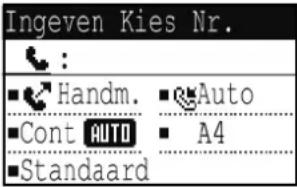 |

- U kunt maximaal 100 bestemmingen opslaan onder een groepsnummer. Gecombineerd kunt u in totaal 300 snelkies- en groepsnummers opslaan.
- Opgeslagen groepsnummers en verkorte kiesbestemmingen kunnen worden opgeroepen via het gebruik van een zoeknaam die werd ingevoerd terwijl de toets of bestemming werd opgeslagen.
▶ VERZENDEN VIA AUTOMATISCH KIEZEN (SNELKIEZEN EN GROEPSNUMMER KIEZEN)(pagina 4-12)
- Om te voorkomen dat u een verkeerd nummer kiest en een faxbericht naar een onjuiste bestemming stuurt, dient u de display tijdens het opslaan zorgvuldig te controleren. U kunt ook opgeslagen nummers controleren door de geprogrammeerde informatie af te drukken nadat het nummer opgeslagen is.
LIJSTEN MET GEPROGRAMMEERDE INFORMATIE ENINSTELLINGEN AFDRUKKEN (pagina 4-45)
MANIEREN OM EEN FAX TE VERZENDEN
Er zijn drie basismethoden voor faxverzending: geheugenverzending, directe verzending en handmatige verzending.
Wanneer het verzenden van geheugen gebruikt wordt, wordt het document tijdelijk opgeslagen in het geheugen voordat het verzonden wordt. Wanneer u directe verzending of handmatige verzending gebruikt, wordt het document verzonden zonder dat het in het geheugen wordt opgeslagen.
De verzendinstelling kan standaard worden ingesteld op "Geheugen TX" of "Direct TX" met "Verzend mode" (▶ pagina 7-20) in de systeeminstellingen.
Als u handmatig wilt kiezen uit "Geheugen TX" of "Direct TX", gebruikt dan de [COMM. INSTELLING] toets (☐). (Zie Faxen met directe verzending (pagina 4-15).)
De volgende uitleg gaat er in principe van uit dat geheugenverzending wordt gebruikt.
Adrescontrole
Met de functie Adrescontrole kunt u de faxbestemmingen controleren en voorkomen dat u iets faxt naar een verkeerde bestemming.
Wanneer een faxnummer wordt ingevoerd met de cijfertoetsen of geselecteerd met de [OPNIEUW KIEZEN] toets, wordt (na invoer van het nummer) een scherm weergegeven met de vraag om het nummer nog een keer in te voeren ter bevestiging.
- Wanneer u een snelkiesnummer (▶ pagina 4-12) gebruikt, wordt u gevraagd om de opgeslagen naam en het opgeslagen nummer te bevestigen.
- Wanneer u een groepsnummer (▶ pagina 4-12) gebruikt, wordt u gevraagd om alle nummers die in die groep zijn opgeslagen te bevestigen.
Deze functie kan worden ingesteld in "Adrescontrole" in de systeeminstellingen (▶ pagina 7-21).

- Wanneer Adrescontrole is ingeschakeld, kan de [SPEAKER] toets ( ) alleen worden gebruikt voor handmatige ontvangst (▶ pagina 4-16). Als u op de [SPEAKER] toets ( ) drukt wanneer de machine overgaat bij een inkomende oproep, wordt een scherm weergegeven waarin u moet bevestigen dat u de ontvangst wilt starten. U kunt de speakertoets gebruiken op een aangesloten extra telefoon.
- Als het selectievakje voor "exclusieve toepassing op directe invoer" ingeschakeld is wanneer de functie Adrescontrole wordt ingeschakeld, wordt het scherm Adrescontrole alleen weergegeven bij het invoeren van een nummer met de cijfertoetsen of de [OPNIEUW KIEZEN] toets.
Werken met de origineelinvoer
1

Zorg dat het apparaat in faxmodus staat.
De FAX indicator brandt wanneer de machine in faxmodus staat. Druk op de [FAX] (1) doets wanneer de indicator niet brandt.
Wanneer in de systeeminstellingen gebruikersauthenticatie is ingeschakeld voor de faxfunctie, verschijnt er een melding dat u uw gebruikersnummer moet invoeren wanneer u overschakelt naar de faxmodus. Voer uw accountnummer (5 cijfers) met de cijfertoetsen in.
▶ Gebruikers Authenticatie(pagina 7-12)
2

Plaats het origineel.
Plaats het origineel in de documentinvoerlade van de automatische documentinvoereenheid.
AUTOMATISCHE DOCUMENTINVOEREENHEID (pagina 1-30)

Dit is één zending. Originelen kunnen daarom niet opeenvolgend worden gescand wanneer zowel de automatische origineelinvoer als de glasplaat wordt gebruikt.
3
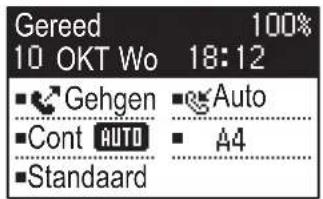
Geef het formaat van het origineel op.
Enkelzijdig scannen
Wanneer het origineel in de origineelinvoer wordt geplaatst, verandert het pictogram in [AUTO]. Het origineelformaat kan niet worden gewijzigd door het selecteren van "Orig. Formaat" in het rechtermenu.
Dubbelzijdig scannen
Zie DUBBELZIJDIGE ORIGINELEN FAXEN (pagina 4-14) voor de procedure om het formaat van het origineel op te geven.
AUTO: ...... Enkelzijdig scannen in de origineelinvoer.
A4: Dubbelzijdig scannen in de origineelinvoer. A4: Glasplaat

- Ongeacht de breedte van de automatische origineelinvoer worden documenten in AB-formaat gescand bij A4 breed (210mm), en worden documenten in inch-formaat gescand bij 8-1/2" breed.
- Originelen met een lengte van maximaal 500 mm kunnen automatisch worden verzonden.
4
Pas de resolutie- en belichtinginstellingen zo nodig aan.
5
Kies het faxnummer.

- Het ingevoerde nummer verschijnt in de display. U kunt maximaal 50 cijfers invoeren. Druk op de [C] toets wanneer u een ongeldig nummer hebt ingevoerd en voer vervolgens het juiste nummer in.
- U kunt ook herhalen en automatisch kiezen gebruiken (▶pagina 4-6, ▶pagina 4-12).
- Zie Een onderbreking invoeren (pagina 4-11) voor informatie over het invoeren van pauze.
6
Druk op de [OK] toets.
7
Voer het faxnummer nog een keer in wanneer het scherm hiervoor wordt weergegeven.
Druk op de [OK] toets.
9
Druk op [START].
Het scannen begint.
Als het scannen is afgelopen, verschijnt het basisscherm weer op het display.
- Indien de lijn vrij is, zal de machine het nummer van het ontvangende apparaat kiezen en met verzenden beginnen, zodra de eerste pagina gescand is.
▶ Snel online(pagina 4-17)
- Wanneer er van te voren een opdracht opgeslagen is, een opdracht op dit moment verzonden wordt of de lijn bezet is, worden alle pagina's van het origineel in het geheugen gescand en opgeslagen als een verzendopdracht. (Dit heet geheugenverzending: de bestemming wordt automatisch gebeld en het document wordt verzonden, nadat eerder opgeslagen opdrachten verstuurd zijn.)
Werken met de glasplaat
1

Zorg dat het apparaat in faxmodus staat.
De FAX indicator brandt wanneer de machine in faxmodus staat. Druk op de [FAX] (Q)ets wanneer de indicator niet brandt.
Wanneer in de systeeminstellingen gebruikersauthenticatie is ingeschakeld voor de faxfunctie, verschijnt er een melding dat u uw gebruikersnummer moet invoeren wanneer u overschakelt naar de faxmodus. Voer uw accountnummer (5 cijfers) met de cijfertoetsen in.
▶ Gebruikers Authenticatie(pagina 7-12)
2

Plaats het origineel.
Plaats het origineel op de glasplaat.
GLASPLAAT(pagina 1-32)

Dit is één zending. Originelen kunnen daarom niet opeenvolgend worden gescand wanneer zowel de automatische origineelinvoer als de glasplaat wordt gebruikt.
3

Geef het formaat van het origineel op.
Selecteer het "Formaat Origineel" in het rechtermenu. Het papierformaat dat u kunt selecteren, is A4, 8-1/2" x 11", of 8-1/2" x 14".
4
Pas de resolutie- en belichtinginstellingen zo nodig aan.
5
Kies het faxnummer.

- Het ingevoerde nummer verschijnt in de display. U kunt maximaal 50 cijfers invoeren. Druk op de [C] toets wanneer u een ongeldig nummer hebt ingevoerd en voer vervolgens het juiste nummer in.
- U kunt ook herhalen en automatisch kiezen gebruiken (▶pagina 4-6, ▶pagina 4-12).
- Z i e Een onderbreking invoer (pagina 4-11) voor informatie over het invoeren van pauze.
6
Druk op de [OK] toets.
7
Voer het faxnummer nog een keer in wanneer het scherm hiervoor wordt weergegeven.
Druk op de OK toets.
9
Druk op [START].
Het scannen begint.
10
Als u nog een pagina wilt scannen, verwisselt u de pagina's en drukt u vervolgens op de toets [START].
- Herhaal dit totdat u alle pagina's hebt gescand.
- U kunt de resolutie- en belichtinginstellingen zonodig voor iedere pagina veranderen.
11
Nadat de laatste pagina gescand is, drukt u op de [EINDE LEZEN] toets ( # ).
Open de origineelinvoer en verwijder het origineel. Wanneer het origineel is verwijderd of er op een willekeurige toets wordt gedrukt, verschijnt het basisscherm weer in het display.
De bestemming wordt automatisch gebeld en het document wordt verzonden nadat eerder opgeslagen opdrachten verstuurd zijn.

Het verzenden annuleren
Als u het verzenden wilt annuleren, terwijl "LEZEN" verschijnt of voordat de [EINDE LEZEN] toets ( # ) is ingedrukt, drukt u op de [C] of [CA] toets. Als u een verzendopdracht wilt annuleren die al opgeslagen is, drukt u op de [FAX STATUS] toets ( i ) en annuleert u de opdracht zoals aangegeven op pagina 4-21.
- Een opdrachtnummer (3 cijfers) verschijnt in de display met "EINDE LEZEN" wanneer geheugenverzending wordt uitgevoerd.
Als u een aantekening maakt van dit nummer, nadat een distributieverzending is uitgevoerd, kunt u het nummer gebruiken om de resultaten van het verzenden in het transactierapport of activiteitenrapport te controleren. - Als de stroom wordt uitgeschakeld of een stroomonderbreking optreedt terwijl een origineel wordt gescand in de origineelinvoer, stopt de machine en loopt het origineel vast. Verwijder het origineel nadat de voeding is hersteld, zoals uitgelegd in PAPIERSTORING IN DE ORIGINEELINVOER (pagina 6-14).
Een onderbreking invoeren
Als een pauze nodig is wanneer u naar buiten belt via een bedrijfscentrale (PBX) of wanneer u een internationaal nummer kiest, druk dan op de [PAUZE] toets. (Bij het invoeren van een nummer fungeert deze [PAUZE] toets.)
Als u eenmaal op de [PAUZE] toets drukt, wordt een streepje ("-") weergegeven en wordt een pauze van 2 seconden* ingelast.
Nadat u een nummer hebt ingevoerd, kunt u ook op de [PAUZE] toets drukken om een streepje in te voeren en vervolgens voert u nog een nummer in met de cijfertoetsen. (Op deze manier worden de nummers samengevoegd. Dit wordt Chain bellen genoemd.)
* De duur van de pauze kan in de systeeminstellingen worden gewijzigd. (Zie Pauze tijd (pagina 7-19).)

Groepsnummers kunnen niet worden gebruikt voor Chain bellen.
VERZENDEN VIA AUTOMATISCH KIEZEN (SNELKIEZEN EN GROEPSNUMMER KIEZEN)
In plaats van een volledig faxnummer in te voeren met de cijfertoetsen kunt u ook een fax verzenden door op de [VERKORTKIES] toets (☐) te drukken en vervolgens een nummer van 3 cijfers in te voeren. Als u automatisch wilt kiezen, moet u wel eerst het 3-cijferige nummer en de naam en het faxnummer van de bestemming hebben opgeslagen. Zie HANDIGE KIESMETHODEN (AUTOMATISCH KIEZEN) (pagina 4-6) voor meer informatie over het automatisch kiezen en NUMMERS VOOR AUTOMATISCH KIEZEN OPSLAAN, BEWERKEN EN VERWIJDEREN (SNELKIESNUMMERS EN GROEPSNUMMERS) (pagina 4-37) voor meer informatie over het programmeren van bestemmingen voor het automatisch kiezen.
1
Voer het 3-cijferige nummer in via de cijfertoetsen.
- Voer het 3-cijferige nummer in dat is ingevoerd bij het programmeren van het snelkiesnummer.
- Druk op de [C] toets wanneer u een ongeldig nummer hebt ingevoerd en voer vervolgens het juiste nummer in. Druk op de [C] toets wanneer u een 3-cijferig nummer invoert dat niet is geprogrammeerd en voer vervolgens het juiste nummer in. Als u het snelkiesnummer niet weet, drukt u de "Verk.kies lijst" of "Groepslijst" af.
LIJSTEN MET GEPROGRAMMEERDE INFORMATIE ENINSTELLINGEN AFDRUKKEN (pagina 4-45).
2
Druk op de [OK] toets.
Controleer de bestemming. Druk opnieuw op OK als alles klopt.
![SHARP MX-B350W - Druk op de [OK] toets. - 1](/content/2026/06/1163446/images/a450d8f38a0ec9da5cb5924ec743cb7acf6acb8b79bfc5a9c17717069f21f965.jpg)
Het verzenden annuleren
Als u het verzenden wilt annuleren, terwijl "LEZEN" verschijnt of voordat de [EINDE LEZEN] toets ( # ) is ingedrukt, drukt u op de [C] of [CA] toets. Als u een verzendopdracht wilt annuleren die al opgeslagen is, drukt u op de [FAX STATUS] toets ( i ) en annuleert u de opdracht zoals aangegeven op Annuleren van faxverzending (pagina 4-21).
- Een opdrachtnummer (3 cijfers) verschijnt in de display met "EINDE LEZEN" wanneer verzenden wordt uitgevoerd. Als u een aantekening maakt van dit nummer, nadat een distributieverzending is uitgevoerd, kunt u het nummer gebruiken om de resultaten van het verzenden in het transactierapport of activiteitenrapport te controleren.
ZOEKEN NAAR EEN GEPROGRAMMEERDE BESTEMMING (MET DE [ADRES] TOETS)
Tijdens het kiezen kunt u letters invoeren om een bestemming te zoeken die is opgeslagen in een snelkiesnummer of groepsnummer.
1
![Zoek woord ± [OK]:Zoeken](/content/2026/06/1163446/images/128bfdc413c4ddaf387d4f2b8ac7dac223a3c5f904404bb4a7009791749e7c91.jpg)
Druk op de [ADRES] toets (A)en voer de letters in die u zoekt. (U kunt de invoer van letters ook overslaan en direct naar de volgende stap gaan om de eerste bestemming van de adreslijst weer te geven.)
U kunt maximaal 10 van de volgende soorten letters invoeren. Hoofdletters, kleine letters, getallen, speciale letters.
Druk op de OK toets en selecteer de gewenste bestemming met de [▼ of [▲ toets.
- De zoekresultaten verschijnen in onderstaande volgorde: hoofdletters, kleine letters, speciale tekens en getallen.
- Als niet alle letters van de bestemmingsnaam verschijnen, drukt u op de [EINDE LEZEN] toets om de volledige naam weer te geven. Druk nogmaals op de [EINDE LEZEN] toets om terug te keren naar het oorspronkelijke scherm.

- Als u het verzenden wilt annuleren, terwijl "LEZEN" verschijnt of voordat de [EINDE LEZEN] toets ( # ) is ingedrukt, drukt u op de [C] of [CA] toets. Als u een verzendopdracht wilt annuleren die al opgeslagen is, drukt u op de [FAX STATUS] toets ( 📊 ) en annuleert u de opdracht zoals aangegeven op Annuleren van faxverzending (pagina 4-21).
- Een opdrachtnummer (3 cijfers) verschijnt in de display met "EINDE LEZEN" wanneer verzenden wordt uitgevoerd. Als u een aantekening maakt van dit nummer, nadat een distributieverzending is uitgevoerd, kunt u het nummer gebruiken om de resultaten van het verzenden in het transactierapport of activiteitenrapport te controleren.
DUBBELZIJDIGE ORIGINELEN FAXEN
Volg de stappen hieronder voor automatisch verzenden van beide zijden van een tweezijdig origineel.
1
Druk op de [DUBBELZIJDIG] toets (☑op het bedieningspaneel en selecteer "2-ZIJDIG".
2

Select "Staand-Boek", "Staand-Schrijfblok", "Liggend-Boek" of "Liggend-Schrijfblok" met de [▼ of [▲ toets.

- Dubbelzijdige originelen die aan de zijkant zijn gebonden noemen we boeken, dubbelzijdige originelen die bovenaan zijn gebonden noemen we schrijfblokken.
- Dubbelzijdig scannen wordt geannuleerd wanneer de verzending is voltooid of de [CA] toets wordt ingedrukt.
- Dubbelzijdig scannen van dubbelzijdige originelen is alleen mogelijk wanneer een origineelinvoer wordt gebruikt. Automatisch scannen van beide zijden van een origineel kan niet met de glasplaat.
- De afbeelding van de achterkant van het origineel wordt zonodig tijdens de verzending 180 graden gedraaid en het is dus niet nodig bij de ontvangende machine het blad om te draaien.
- Alleen de volgende dubbelzijdige documentformaten kunnen worden gebruikt: A4, 8-1/2" x 14", 8-1/2" x 13-1/2", 8-1/2" x 13-2/5", 8-1/2" x 13", 8-1/2" x 11"
- Als u dubbelzijdig scannen wilt annuleren, selecteert u "ENKELZIJDIG" in stap 1 en drukt u op de OK toets.
BOEK SCHRIJFBLOK

Druk op de OK toets.
Verzendinstellingen (geheugenverzending en directe verzending)
De mogelijke vormen van verzending zijn geheugenverzending, waarbij het origineel tijdelijk in het geheugen wordt opgeslagen en dan pas wordt verzonden, en directe verzending, waarbij het origineel rechtstreeks wordt verzonden, dus zonder eerst in het geheugen te worden opgeslagen.
Er zijn twee soorten geheugenverzending: Verzendtaken opslaan (geheugenverzending) (pagina 4-17), waarbij alle pagina's van het origineel in het geheugen worden opgeslagen voordat de verzending begint, en Snel online (pagina 4-17), waarbij de bestemming wordt gekozen zodra de eerste pagina is gescand. De overige pagina's worden verzonden tijdens het scannen.
Bij een geheugenverzending kan het gebeuren dat het geheugen vol loopt tijdens het scannen van de originelen. Zie Als het geheugen vol raakt tijdens het verzenden van een opgeslagen verzendtaak (pagina 4-17) en Wanneer het geheugen vol raakt tijdens een snelle onlineverzending (pagina 4-17)
Als er te veel pagina's zijn en geheugenverzending niet mogelijk is, kunt u drukken op de [COMM. INSTELLING] toets (☐) om van geheugenverzending om te schakelen naar directe verzending. Wanneer u directe verzending gebruikt, begint de verzending zodra de huidige taak is voltooid. Zo kunt u voorrang geven aan een verzendtaak. Directe verzending is dus handig om de verzending van een groot aantal opgeslagen verzendtaken te onderbreken. Zie "Faxen met directe verzending" als u heen en weer wilt gaan tussen geheugenverzending en directe verzending..

Wanneer u handmatig verzendt met een extra telefoon aangesloten op de machine of on-hook kiezen gebruikt, wordt automatisch directe verzending geselecteerd. (Geheugenverzending is niet mogelijk.)
Faxen met directe verzending
1
Druk op de [COMM. INSTELLING] toets.
Het scherm met communicatie-instellingen verschijnt.
2

Het scherm met communicatie-instellingen kan ook worden weergegeven vanuit het scherm voor het selecteren van een functie. Druk op de [SPECIALE FUNCTIE] toets (From het scherm voor het selecteren van een speciale functie weer te geven, selecteer "COMM. INSTELLING" met de [Vof [ ] toets en druk op OK.
3

Selecteer "Direct TX" met de [▼ of [ ]▲oets en druk op [OK].
4
Kies het faxnummer en druk op de [START] toets.
Bij gebruik van de glasplaat is het niet mogelijk om meerdere originele pagina's te verzenden in één keer.
![SHARP MX-B350W - Kies het faxnummer en druk op de [START] toets. - 1](/content/2026/06/1163446/images/9a80115dcf8fd63bca338481e4d7e5b2af6f7ae1246899becee2ba2eb7860b1f.jpg)
- Als u van "Directe verzending" wilt terugkeren naar "Geheugenverzending", selecteert u "GEHEUGEN TX" in stap 3.
- Als u een directe verzending wilt annuleren, drukt u op de [C] toets.
Faxen met handmatige verzending (met de [SPEAKER] toets ( )
1. Druk op de [SI EALER] toets (A)
Wanneer u op deze toets drukt, wordt kort een bericht weergegeven over een aanpassing van het volume. U kunt het speakervolume aanpassen (hoog, middel of laag) door te drukken op de [▼] o▲ f [ ] toets. De instellingen voor het volume in de systeeminstellingen veranderen hierdoor echter niet. Wanneer de [SPEAKER] toets ( ▶ ) wordt gebruikt om te kiezen, is uit de speaker achter op de machine te horen dat de machine overgaat.
2

Kies het faxnummer en druk op de [START] toets.
- Wanneer de functie Adrescontrole (pagina 7-21) is ingeschakeld, is verzenden met de [SPEAKER] toets (☐) niet mogelijk.
- Als u het kiezen met de [SPEAKER] toets ( ) wilt annuleren wanneer u het nummer opnieuw wilt kiezen of omdat de verzending is onderbroken, drukt u nog een keer op de [SPEAKER] toets ( ).
- Aangezien bij directe en handmatige verzending het origineel niet in het geheugen wordt opgeslagen, kunnen de volgende functies niet worden gebruikt. Distributieverzending HETZELFDE DOCUMENT IN EEN HANDELING NAAR MEERDERE BESTEMMINGEN VERZENDEN (pagina 4-30), AUTOMATISCH VERZENDEN OP EEN BEPAALDE TIJD (pagina 4-29), Herhaal instel. (Bezet) (pagina 7-21), dubbelzijdig scannen, Adrescontrole en meer.
- Wanneer een fax wordt verzonden met directe verzending of handmatige verzending, wordt de fax verzonden zodra er verbinding is met de ontvangende machine.
3
Selecteer Aktie
Verzenden
▼ Ontvangen
Selecteer "TX" en druk op de [OK] toets.
Verzendtaken opslaan (geheugenverzending)
Wanneer de lijn bezet is, wordt de verzendtaak tijdelijk in het geheugen opgeslagen. Wanneer de huidig taak en eerder opgeslagen taken voltooid zijn, begint de verzending automatisch. (Dit heet geheugenverzending.)
Dit betekent dat verzendtaken in het geheugen kunnen worden opgeslagen door een verzendopdracht te geven wanneer de machine bezig is met een andere verzending/ontvangst. Er kan een gecombineerd totaal van 50 taken voor geheugen- en timerverzending (▶ pagina 4-29) tegelijk worden opgeslagen. Na verzending worden de gescande documenten uit het geheugen verwijderd.
In het scherm met de faxstatus kunt u de in het geheugen opgeslagen verzendtaken zien. (▶ pagina 4-21)
Afhankelijk van het aantal pagina's in het geheugen en de instellingen voor de verzending, is het misschien niet mogelijk om 50 taken op te slaan in het geheugen.
- De procedure voor het opslaan van een verzendtaak is gelijk aan de procedure in BASISPROCEDURE VOOR FAXBERICHTEN VERZENDEN (pagina 4-8).
- Als u nog niet op de [START] toets hebt gedrukt, kunt u een verzendtaak annuleren door op de [C] toets te drukken.
- Als u al wel op [START] toets hebt gedrukt, zie dan "Een opgeslagen verzendtaak annuleren" (▶ pagina 4-21).
As het origineel nog steeds wordt gescand nadat u op de [START] toets hebt gedrukt, kunt u op de [C] toets drukken om de verzending te annuleren. - Als u een verzendtaak opslaat in de modus voor directe verzending, kunt u verder geen verzendtaken opslaan.
Na verzending worden de gescande documenten uit het geheugen verwijderd. In het scherm met de faxstatus kunt u de in het geheugen opgeslagen verzendtaken zien. (▶ pagina 4-21)
Als het geheugen vol raakt tijdens het verzenden van een opgeslagen verzendtaak
Als het geheugen vol raakt tijdens het scannen van de eerste pagina van het origineel, zal de verzending automatisch worden geannuleerd.
Als het geheugen vol raakt tijdens het scannen van de tweede of volgende pagina, wordt het scannen onderbroken. In dit geval kunt u op de [C] toets drukken om de verzending te annuleren of op OK om alleen die pagina's te verzenden die volledig zijn gescand.
Snel online
Wanneer u de origineelinvoer gebruikt om een document met meerdere pagina's te verzenden en er staan geen van tevoren opgeslagen opdrachten in de wacht of er worden geen opdrachten op dit moment uitgevoerd (en de lijn is niet bezet), kiest de machine de bestemming nadat de eerste pagina is gescand, en begint deze met de verzending van gescande pagina's, terwijl de resterende pagina's worden gescand. Deze verzendmethode heet Snel online. Wanneer u Snel online gebruikt, ziet u op het display de tekst "Lezen" - "Bellen" - "Verbinding." - "Verzenden" (in deze volgorde) totdat alle resterende pagina's zijn gescand. Wanneer alle pagina's zijn gescand, verschijnt "Einde lezen" voordat de meldingen hierboven verschijnen.
Wanneer de ontvangende kant bezet is, verandert de snelle onlineverzending in een opgeslagen verzendopdracht (geheugenverzending).
Verzendtaken opslaan (geheugenverzending) (pagina 4-17)
Wanneer het geheugen vol raakt tijdens een snelle onlineverzending
Als het geheugen vol raakt tijdens het scannen van de eerste pagina van het origineel, zal de verzending automatisch worden geannuleerd. Als het geheugen vol raakt tijdens het scannen van de tweede of volgende pagina, zullen de pagina's die volledig gescand zijn verzonden worden.

De machine is standaard ingesteld (fabrieksinstelling) om een snelle onlineverzending te kunnen uitvoeren. Indien gewenst kunt u deze functie uitschakelen met de systeeminstellingen. (Zie Snel online TX (pagina 7-20).) Wanneer een origineel wordt verzonden via de volgende methoden, wordt de opdracht in het geheugen opgeslagen. (Snelle onlineverzending wordt niet uitgevoerd.)
- Een fax versturen van de glasplaat.
- HETZELFDE DOCUMENT IN EEN HANDELING NAAR MEERDERE BESTEMMINGEN VERZENDEN (pagina 4-30)
• AUTOMATISCH VERZENDEN OP EEN BEPAALDE TIJD (pagina 4-29)
Als de ontvangende kant bezet is
Wanneer de ontvangende kant bezet is, wordt de verzending tijdelijk geannuleerd en na een korte onderbreking wordt een nieuwe poging gedaan verbinding te krijgen. (Er worden twee pogingen gedaan met een tussenpoos van 3 minuten.*1)
Wanneer u niet wilt dat de machine een nieuwe poging onderneemt, drukt u op de [FAX STATUS] toets (☐) en annuleert u de opdracht. (▶ pagina 4-21)
*1 De instellingen kunnen worden gewijzigd met de systeeminstellingen. (Zie Herhaal instel. (Bezet) (pagina 7-21).)
Als er zich een fout voordoet die verzending onmogelijk maakt
Als er zich een fout voordoet waardoor de verzendende of ontvangende machine de oproep niet binnen 45 seconden*2 beantwoordt, wordt de verzending gestopt en wordt er later automatisch een nieuwe poging gedaan. Er wordt één poging gedaan na een tussenpoos van 1 minuut.*2) Wanneer u niet wilt dat de machine een nieuwe poging onderneemt, drukt u op de [FAX STATUS] toets (i) en annuleert u de opdracht. (pagina 4-21) Deze machine ondersteunt ook de foutcorrectiemodus (ECM) en wordt automatisch ingesteld om een deel van het faxberDicht dat, wegens storing op de lijn niet overgekomen is, opnieuw te sturen.*3
*2 De instellingen kunnen worden gewijzigd met de systeeminstellingen. (Zie Bel tijd autom. verzenden (pagina 7-22) en Herh inst.(Fout) (pagina 7-21).)
*3 Als ECM niet wordt ondersteund door de andere machine of ECM niet werkt, vindt er geen foutcorrectie plaats.
DE RESOLUTIE SELECTEREN
De resolutie kan worden aangepast aan het formaat van de tekst op het origineel of aan het type origineel, bijvoorbeeld een foto. Selecteer "Resolutie" in het rechtermenu van het basisscherm van de faxmodus en druk op de OK toets.

| Standaard | Selecteer deze instelling voor originelen met een tekst in normaal formaat. |
| Fine | Selecteer deze instelling voor originelen met kleine letters of afbeeldingen met dunne lijnen. Het origineel wordt gescand met een tweemaal zo hoge nauwkeurigheid als met "Standaard". |
| Extra Fijn | Selecteer deze instelling voor originelen met complexe tekeningen of afbeeldingen. Er wordt een afbeelding verkregen van betere kwaliteit dan met de instelling "Fijn". |
| Fijn/Halftoon Superfijn/Halftoon | Selecteer deze instelling voor foto's of originelen met kleurvlakken (documenten e.d. in kleur). Hiermee wordt een scherpere afbeelding verzonden dan met alleen "Fijn" of "Extra Fijn".Wanneer u Halftoon selecteert, duurt het verzenden langer. |

- De fabrieksinstellingen voor de resolutie en het contrast zijn respectievelijk "Standaard" en Auto".
De standaardinstellingen voor de resolutie en het contrast kunnen worden gewijzigd in de systeeminstellingen Set Res. Con. (pagina 7-20). Als u de glasplaat gebruikt om meerdere pagina's van een origineel te scannen, kunt u de resolutie en het contrast aanpassen telkens wanneer u van pagina verandert. Als u de automatische origineelinvoer gebruikt, is het niet meer mogelijk om de resolutie en het contrast aan te passen wanneer het scannen eenmaal is begonnen. - Ook al verzendt u een fax met de instelling "Fijn" of "Extra Fijn", de fax zal mogelijk niet op die resolutie worden ontvangen en afgedrukt als de ontvangende fax die resolutie niet aankan.
- Als u de ingestelde resolutie wilt annuleren, drukt u op de [CA] toets.
DE BELICHTING WIJZIGEN
De belichting kan worden aangepast aan de helderheid van het origineel.
1
Selecteer de [BELICHTING] toets (0)
2
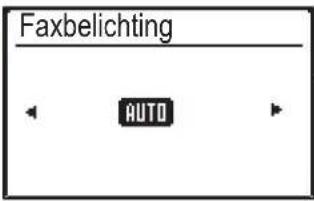
Pas de belichting aan.
(1) Selecteer het item met de toets [ ] of [ ]. ▲
(2) Pas de belichting aan met de toets [ ] ◆ of [ ]. ▶
Als u het origineel donkerder wilt maken, selecteert u de [ ]toets. Als u het origineel lichter wilt maken, selecteert u de [ ]toets.
(3) Selecteer de OK toets.
ANNULEREN VAN FAXVERZENDING
Als u een verzending die aan de gang of opgeslagen is wilt annuleren, volgt u de stappen hieronder. Een verzendopdracht die aan de gang of opgeslagen is, kan worden geannuleerd vanuit het faxstatusscherm. (Afdrukken van een ontvangen fax kan niet worden geannuleerd.)

Als u een verzending wilt annuleren terwijl het origineel gescand wordt, ("LEZEN" verschijnt in de display) of voordat de toets wordt ingedrukt ([EINDE LEZEN] toets ( # ) wanneer u het origineel van de glasplaat scant), kan de [C] of [CA] toets worden ingedrukt.
Annuleren van faxverzending
1
Druk op de [FAX STATUS] toets (0:1)
Wanneer een verzending aan de gang is, wordt de verzonden opdracht weergegeven.
Als de weergegeven opdracht niet de opdracht is die u wilt annuleren, is het waarschijnlijk dat de te annuleren opdracht een opgeslagen opdracht is die in de wacht staat om te worden verzonden. Druk op de toets [TERUG] (→) om het selectiescherm van de faxstatus weer te geven en volg de procedure in "Een opgeslagen verzendtaak annuleren" op Een opgeslagen verzendtaak annuleren (pagina 4-23) om de opdracht te annuleren.
![SHARP MX-B350W - Druk op de [FAX STATUS] toets (0:1) - 1](/content/2026/06/1163446/images/e306b392f3979e4bf67caad274393e063122b7f41ef27e91fd38d2f6c0c9b9bf.jpg)
Wanneer er geen verzending aan de gang is, verschijnt het volgende faxstatuscherm.
Fax Staus
TX/RX Opdrachten
TX/RX Reserve
TX/RX Compleet
2
Druk dan op de [C] toets.
3
Druk op de OK toets.
De verzending wordt geannuleerd.

- Als u de verzending wilt annuleren, druk dan op de [▼] of [▲] toets in het scherm van stap 3, selecteer "Nee", en druk op de OK toets.
- U kunt geannuleerde handelingen controlleren in het activiteitenrapport. "Annuleren" verschijnt in de kolom "TYPE/OPMERKING" van het rapport. Aanvullende informatie op de display tijdens verzending.
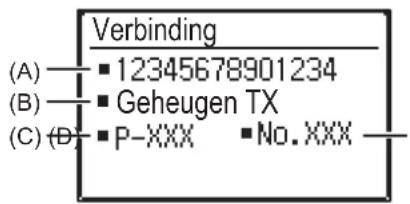
(A) Bestemmingsnaam
De naam van de bestemming verschijnt, indien geprogrammeerd.
(B) Naam verzendmethode
Bij een timerverzending verschijnt het timerpictogram " ℎ" aan het begin van de naam van de verzendmethode.
(C) Huidige aantal verzonden pagina's
(D) Documentnummer
Het documentnummer, dat tijdens het scannen in de geheugenverzendmodus is toegewezen, verschijnt.
Een opgeslagen verzendtaak annuleren
Als u een opgeslagen verzendtaak niet wilt annuleren en alleen maar de status wilt controleren, druk dan in stap 4 op de [TERUG] toets (in plaats van de [C] toets om af te sluiten.
1
Druk op de [FAX STATUS] toets (i
Het scherm met de faxstatus wordt weergegeven.
![SHARP MX-B350W - Druk op de [FAX STATUS] toets (i - 1](/content/2026/06/1163446/images/fd811e2ab293e33b6241977758562c0e13afddbffe1b5a947efd538464492bde.jpg)
Wanneer een verzending aan de gang is, wordt de verzonden opdracht weergegeven. Druk op de [TERUG] toets (→) om het selectiescherm van de faxstatus weer te geven.
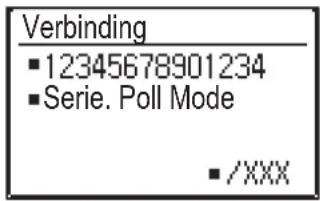
2
Druk op de [OK] toets.
De eerste opgeslagen verzendtaak wordt weergegeven. Druk op de [ ] of [ ] teets totdat u de verzendtaak ziet die u wilt annuleren.
4
Druk dan op de [C] toets.
U wordt gevraagd het annuleren van de verzending te bevestigen.
5
Druk op de [OK] toets.
De geselecteerde verzendtaak wordt geannuleerd. Wilt u nog een verzendtaak annuleren, herhaal dan stap 1 tot en met 6.
![SHARP MX-B350W - Druk op de [OK] toets. - 1](/content/2026/06/1163446/images/f7fcf236d11cd5882c9f27b9980e7a350adab92790152b43e726d901d1cd29a6.jpg)
U kunt geannuleerde terugbeltaken controleren in het activiteitenrapport. "Annuleren" verschijnt in de kolom "TYPE/OPMERKING" van het rapport.
Inhoud van het scherm met opgeslagen taken (scherm van stap 3)

(A) Huidige status
"Wachten" wordt weergegeven naast de opgeslagen verzendtaken en timertaken. "Herhalen" wordt weergegeven naast taken die opnieuw moeten worden uitgevoerd.
(B) Bestemming
De naam van de bestemming verschijnt, indien geprogrammeerd.
(C) Naam verzendmethode
Bij een timerverzending verschijnt het timerpictogram " ℙ" aan het begin van de naam van de verzendmethode.
(D) Aantal opgeslagen pagina's
Voor een opgeslagen verzendtaak wordt het documentnummer van het moment van scannen weergegeven.
(E) Voor een timerverzending wordt het nummer van de timertaak weergegeven.
(F) Voor een timerverzending wordt de opgegeven tijd van de reservering weergegeven. "Bereid" wordt weergegeven voor een opgeslagen verzendtaak.
Status van voltooide taken
U kunt de status van voltooide taken bekijken door in stap 2 "TX/RX Compleet" te selecteren en in stap 3 op de OK toets te drukken.
FAXEN ONTVANGEN
Wanneer een andere faxmachine een faxbericht verzendt naar uw machine, gaat uw machine over*, waarna het faxbericht automatisch wordt ontvangen en afgedrukt. (Dit heet automatische ontvangst.)
Als u niet wilt dat ontvangen faxen meteen geprint worden, gebruikt u de printgeheugenfunctie om ontvangen faxberichten in het geheugen op te slaan en ze op een voor u geschikt tijdstip af te drukken (alle ontvangen faxberichten worden in een keer afgedrukt). Zie FAX VASTHOUDMODE (pagina 4-28) als u deze functie wilt inschakelen en ontvangen faxen wilt afdrukken.

- U kunt een verzendopdracht opslaan, terwijl de faxberichtontvangst aan de gang is. (Zie Verzendtaken opslaan (geheugenverzending) (pagina 4-17).)
- U kunt uw telefoon aansluiten om een fax te ontvangen na een gesprek, of u kunt automatisch schakelen tussen telefoon en fax afhankelijk van het type oproep dat is ontvangen. (pagina 4-56 tot pagina 4-57)
- Als u ontvangen faxpagina's aan beide zijden van het papier wilt afdrukken, schakelt u Dubbelz. Ontv. (pagina 7-23) in de systeeminstellingen in.
- Als er geen extra telefoon met de machine verbonden is, gebruikt u automatische ontvangst.
- Als de functie Dubbelz. Ontv. (pagina 7-23) ingeschakeld is, kunt u op de [SPEAKER] toets (☐) drukken wanneer de machine overgaat en bepalen of de fax wordt ontvangen. Selecteer "Ja" om de fax te ontvangen en "Nee" om de fax te weigeren met [☐]. Druk vervolgens op OK.
- Om faxberichten te ontvangen moet u zorgen dat er papier in de papierlade ligt. Zie PAPIER LADEN (pagina 1-17) voor het laden van geschikt papier.
De machine gaat bellen\* en de ontvangst begint automatisch.
De LINE indicator ( Pigaat branden.

Als u een extra telefoon hebt aangesloten en iemand stuurt u een fax door middel van handmatige verzending (▶ pagina 4-57), dan kunt u de telefoon aannemen voordat de fax wordt ontvangen en even praten met de persoon aan de andere kant van de lijn.
* Aantal beltonen
De machine is ingesteld op twee beltonen voordat de automatische ontvangst begint. U kunt te allen tijde het aantal beltonen wijzigen van 0 tot 15 in de systeeminstellingen.
Aant. bel sig. Ontvangen(pagina 7-22)
Als het aantal beltonen ingesteld is op 0, ontvangt de machine de faxberichten zonder te gaan bellen.
2
Ontvangst wordt beëindigd.
- Wanneer de ontvangst eindigt, geeft de machine een pieptoon.
- Worden ontvangen faxberichten via uitvoerlade.

Wanneer er ongeveer 150 bladen in een lade verzameld zijn, verschijnt een melding in de display en het afdrukken van faxberichten wordt stopgezet.
Als dit gebeurt, verwijdert u de bladen. Het afdrukken wordt onmiddellijk hervat.
Lampje faxontvangst/-gegevens
Wanneer een fax in het geheugen wordt ontvangen, of wanneer de machine een ontvangen fax begint af te drukken, zal het lampje faxontvangst / -gegevens knipperen.
De timing waarop dit lampje begint te knipperen is afhankelijk van de systeeminstellingen. (Zie Knipperinstelling voor Ontvangen Data (pagina 7-13).)
Als ontvangen gegevens niet kunnen worden afgedrukt
Als de machine geen papier meer heeft of als er een papierstoring optreedt, of als de machine een afdruk- of kopieertaak afdrukt, blijven de ontvangen faxen opgeslagen in het geheugen totdat afdrukken mogelijk is. De ontvangen faxen worden automatisch afgedrukt zodra dit kan. Wanneer er ontvangen faxen in het geheugen staan, knippert het FAX [GEGEVENS] lampje. U kunt ook de doorstuurfunctie gebruiken om de ontvangen faxen te laten afdrukken op een andere faxmachine.
▶ DOORSTUURFUNCTIE (pagina 4-47)

Om faxberichten te ontvangen moet u zorgen dat er papier in de papierlade ligt. Laad geschikt papier zoals uitgelegd in PAPIER LADEN (pagina 1-17).
- Als u een fax ontvangt die groter is dan het geladen papier, wordt uitgegaan van de systeeminstelling Ontvangen data afdruk condities (pagina 7-22) om de fax af te drukken op de volgende manier:
Als "Verkleinen" is ingesteld, wordt de afbeelding automatisch verkleind vóór het afdrukken.*1
Als "Divisie" is ingesteld, wordt de afbeelding verdeeld over meerdere vellen papier en op ware grootte daarop afgedrukt.*1
Al "Huidig formaat" is ingesteld, wordt de afbeelding op ware grootte afgedrukt zonder te worden opgedeeld.*2
*1 Als u papier van het formaat B5 of kleiner hebt geladen, wordt de ontvangen afbeelding mogelijk niet afgedrukt, afhankelijk van de breedte en lengte van de afbeeldingsgegevens.
*2 De ontvangen afbeelding wordt pas afgedrukt wanneer u papier laadt dat groter is dan het formaat dat u nu gebruikt.
- In de faxmodus is afdrukken op 8-1/2" x 14" en 8-1/2" x 13" niet mogelijk.
- Als het papier op is tijdens het afdrukken van een fax, wordt automatisch verder afgedrukt op papier uit een andere lade met het formaat dat er het meest op lijkt.
- Als u een ander formaat papier in een lade legt, wijzig dan de instelling van het papierformaat in de lade.
- Faxen kunnen niet goed worden afgedrukt als u in werkelijkheid een ander formaat gebruikt dan is ingesteld. Stel voor de lade hetzelfde papierformaat in als het papierformaat dat ook echt in de lade ligt. Een voorbeeld: Als u een fax met het formaat B4 (11" x 17") ontvangt terwijl het formaat A4 (8-1/2" x 14") in de lade ligt en voor die lade B4 (11" x 17") is ingesteld, dan wordt de fax afgedrukt op papier van het formaat A4 (8-1/2" x 14") en kan een deel van de afbeelding wegvallen als het papier in de lade groter is dan is ingesteld. Als het papier in de lade groter is dan is ingesteld, wordt groter papier gebruikt dan het herkende faxformaat. (Er wordt een bericht weergegeven met de vraag om de papierformaatinstelling van de lade na te kijken.)
- Ontvangen faxen kunnen niet worden afgedrukt op papier dat u in de handinvoerlade plaatst.
- Ontvangen gegevens kunnen niet worden afgedrukt terwijl het origineel nog wordt gescand. Het wordt automatisch afgedrukt nadat het scannen is voltooid.
HANDMATIGE FAXONTVANGST
U kunt beslissen of u een fax wilt ontvangen (dit wordt "Handmatige ontvangst" genoemd in deze bedieningsgids).
De ontvangstmodus instellen
1
Druk op de [COMM. INSTELLING] toets (in de uitgangstoestand van de faxmodus.

Het scherm met communicatie-instellingen kan ook worden weergegeven vanuit het scherm voor het selecteren van een functie.
Druk op de [SPECIALE FUNCTIE] toets (Fn) om het scherm voor het selecteren van een functie weer te geven, selecteer "Comm. Instelling" met de [▼] [▲] toetsen en druk op de OK toets.
2
Selecteer "Handmatig" en druk op de OK toets.

Als u wilt terugkeren naar automatische ontvangst, selecteert u "Auto" in stap 1 hierboven.
Handmatig een fax ontvangen
Als u de fax wilt ontvangen, drukt u op de [START] toets en selecteert u "RX".
HANDIGE FAXFUNCTIES
FUNCTIETOETS
Dit is de instelling die in eerste instantie wordt weergegeven wanneer u in de faxmodus op de [SPECIALE FUNCTIE] toets (F)prukt.
FAX VASTHOUDMODE
Normaal gesproken worden faxen afgedrukt zodra ze worden ontvangen.
Deze functie wordt gebruikt om ontvangen faxen vast te houden in het geheugen in plaats van ze meteen bij ontvangst af te drukken.
Faxen die in het geheugen worden vastgehouden, worden handmatig en allemaal tegelijk afgedrukt.

- Wanneer Fax Vasthoudmode is ingeschakeld en er staan ontvangen faxen in het geheugen, dan knippert de GEGEVENS indicator ( ) boven de [FAX] toets ( ) op het bedieningspaneel en ziet u een bericht op het scherm. (Wanneer de ontvangen faxberichten worden afgedrukt, stopt de indicator met knipperen en verdwijnt het bericht.)
- Als het resterende vrije geheugen op 0% komt, kunnen geen faxen meer worden ontvangen. Daarom is het belangrijk dat u altijd goed controleert of er nog voldoende geheugen vrij is en dat u uw ontvangen faxen regelmatig afdrukt. Het percentage vrij geheugen is te zien in het basisscherm van de faxmodus. (▶ pagina 4-4)
Selecteer de functie "Fax Vasthoudmode".

Fax Vasthoudmode inschakelen

Als het in de systeeminstellingen met Uitschakelen Fax Vasthoud Modus (pagina 7-20) onmogelijk is gemaakt dat Fax Vasthoudmode wordt gebruikt, is inschakelen van deze functie niet mogelijk.
Selecteer "Instelling" gevolgd door "AAN".
Selecteer "UIT" als u Fax Vasthoudmode wilt uitschakelen.
Ontvangen faxen uit het geheugen afdrukken
Selecteer "Fax Vasthoudmode" gevolgd door "Afdrukken".
AUTOMATISCH VERZENDEN OP EEN BEPAALDE TIJD
Het is mogelijk om automatisch een verzending of polling te laten uitvoeren op een bepaald tijdstip (maximaal één week later). Dit is handig wanneer u niet op kantoor bent of wanneer u het daltarief ('s nachts) wilt gebruiken. Er kan een gecombineerd totaal van 50 taken voor timer- en geheugenverzending tegelijk worden opgeslagen.

- Nadat een timerverzending is uitgevoerd, worden de gegevens (afbeelding, bestemming enz.) automatisch uit het geheugen gewist.
- Voor een timerverzending moet het origineel eerst worden gescand en in het geheugen worden opgeslagen. U kunt het origineel niet in de automatische origineelinvoer of op de glasplaat achterlaten en het pas laten scannen op het moment van verzending.
- De datum en tijd worden ingesteld met behulp van de systeeminstellingen. (Zie Datum&Tijd inst. (pagina 7-10).)
- Voor polling kan er maar één timerbewerking worden ingesteld. Als u meerdere pollingtaken wilt instellen, breng de machines waar u een fax wilt opvragen dan onder in één opdracht voor seriële polling met een timerinstelling (zie Seriële polling (pagina 4-33)).
1
Selecteer "Timer mode" en druk op de [OK] toets.
Als er een tijd is opgegeven, staat er een vinkje voor "Timer mode". Als u de opgegeven tijd wilt annuleren, druk dan op de [UITLOGGEN] toets (✗) van het bovenstaande scherm met "Timer Mode" geselecteerd.
De huidige tijd wordt weergegeven. Als de huidige tijd niet correct is, drukt u op de [CA] toets om de bewerking te annuleren. Zie Datum&Tijd inst. (pagina 7-10) om de ingestelde tijd aan te passen.
2
Selecteer de dag van de week met de [▼ of [ ]▲oets.
De geselecteerde dag wordt gemarkeerd. Als u "Geen dag geselec" selecteert, wordt de verzending uitgevoerd op het opgegeven tijdstip. Als u wilt terugkeren naar "Tijd Instelling" drukt u op de [TERUG] toets (→).
![SHARP MX-B350W - Selecteer de dag van de week met de [▼ of [ ]▲oets. - 1](/content/2026/06/1163446/images/67a46addf85f4170200168690cca7db4ab9169418032b1b23427f11f21c76cef.jpg)
- Als u een timeropdracht wilt annuleren nadat de bovenstaande procedure beëindigd is, volgt u de procedure in ANNULEREN VAN FAXVERZENDING (pagina 4-21).
- De opdracht krijgt automatisch een taaknummer toegewezen. Dit nummer kunt u gebruiken om een opgeslagen taak te annuleren. (Zie Een opgeslagen verzendtaak annuleren (scherm van stap 3) op pagina 4-23.)
- U kunt andere handelingen uitvoeren nadat u een timeropdracht hebt geprogrammeerd. Als er een andere taak wordt uitgevoerd op het opgegeven tijdstip, begint de timerverzending zodra die taak is voltooid.
HETZELFDE DOCUMENT IN EEN HANDELING NAAR MEERDERE BESTEMMINGEN VERZENDEN
Deze functie wordt gebruikt om een faxbericht naar meerdere bestemmingen te zenden in een enkele handeling. Het origineel dat verzonden moet worden, wordt gescand in het geheugen en daarna naar de geselecteerde bestemmingen verzonden. Deze functie is handig voor doeleinden zoals de verspreiding van een rapport aan de verschillende afdelingen van het bedrijf. U kunt maximaal 100 bestemmingen selecteren.
Als verzending naar alle bestemmingen voltooid is, wordt het document automatisch uit het geheugen gewist.

- Als u vaak faxen naar dezelfde groep bestemmingen rondzendt, is het handig om deze bestemmingen onder een groepsnummer op te slaan. De procedure voor het programmeren van groepsnummers wordt uitgelegd op pagina 4-37.
- Als er een groepsnummer wordt gebruikt om een faxbericht te versturen, wordt de fax verspreid (verzonden) naar alle bestemmingen uit die groep. Bijvoorbeeld, als vijf bestemmingen zijn geprogrammeerd in een groepsnummer en de toets voor die groep wordt ingedrukt voor distributieverzending, heeft de distributieverzending vijf bestemmingen.
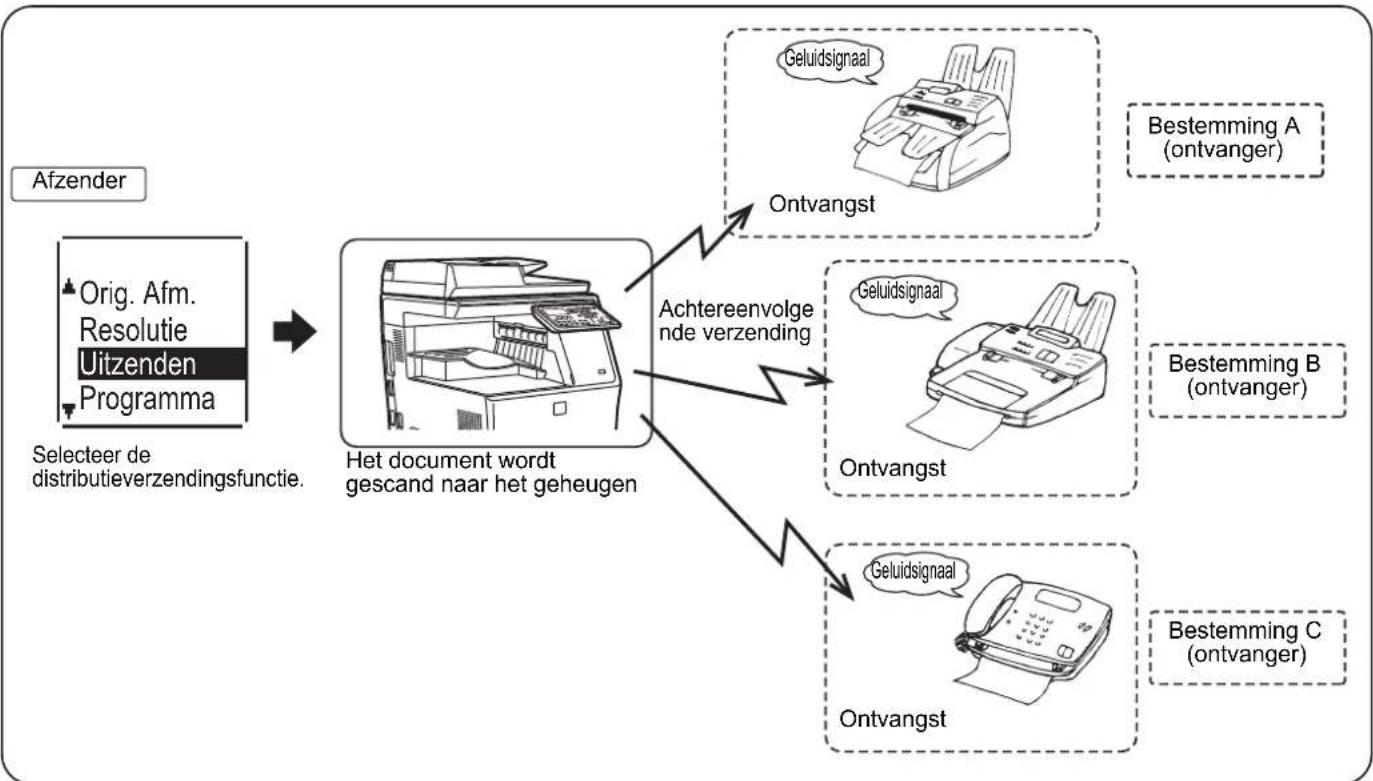
flowchart
graph TD
    A["Selecteer de distributieverzendingsfunctie."] --> B["Het document wordt gescand naar het geheugen"]
    B --> C["Ongstangst"]
    B --> D["Geluidsignaal"]
    D --> E["Bestemming A (ontvanger)"]
    D --> F["Bestemming B (ontvanger)"]
    D --> G["Geluidsignaal"]
    G --> H["Bestemming C (ontvanger)"]
    B --> I["Achtereenvolgende verzending"]
    I --> J["Gen 1"]
    I --> K["Gen 2"]
    I --> L["Gen 3"]
1
Voer een volledig faxnummer in met de cijfertoetsen of druk op een automatische kiestoets (verkort kiesnummer of groepsnummertoets) om de eerste bestemming te selecteren.
▶ VERZENDEN VIA AUTOMATISCH KIEZEN (SNELKIEZEN EN GROEPSNUMMER KIEZEN) (pagina 4-12)
Het selectiescherm bestemmingen verschijnt. Als u een fout wilt wissen tijdens de invoer van een volledig nummer met de cijfertoetsen, drukt u op de [C] toets en wist u één cijfer per keer. Een met een snelkiesnummer of groepsnummer geselecteerde bestemming wordt aangegeven met een pictogram en een nummer. Als u een ingevoerd gegeven wilt wissen, drukt u op de [C] toets.
2
Druk op de [OK] toets en selecteer de volgende bestemming door een volledig faxnummer in te voeren of op een automatische kiestoets te drukken.
Nadat u een volledig nummer met de cijfertoetsen hebt ingevoerd, drukt u op de OK toets om de invoer te voltooien. Als u op een automatische kiestoets drukt in stap 1, hoeft u niet op de OK toets te drukken. U kunt onmiddellijk op een andere automatische kiestoets drukken voor de volgende bestemming. Herhaal de stappen 1 en 2 om de resterende bestemmingen te selecteren.
![SHARP MX-B350W - Druk op de [OK] toets en selecteer de volgende bestemming door een volledig faxnummer in te voeren of op een automatische kiestoets te drukken. - 1](/content/2026/06/1163446/images/e1050845e378aa083eba07b01867859a76cbc9011ec8a0d64456bff91bb7cd99.jpg)
- Als u een nummer moet wissen waarvan de invoer al voltooid is door op de OK toets te drukken, gebruikt u de [◀] of [▶] toets om het nummer te selecteren en drukt daarna op de [C] toets.
- Als de geselecteerde bestemmingen het displaybereik van het meldingscherm overschrijden, drukt u op de [◀] of [▶] toets om door de lijst te scrollen en de bestemmingen te controleren.
- Bestemmingen kunnen ook worden geselecteerd met de adresdirectory en de [OPNIEUW KIEZEN] toets. Let er echter op dat de [OPNIEUW KIEZEN] toets alleen kan worden gebruikt om de eerste bestemming te selecteren (de toets moet worden gebruikt voordat andere bestemmingen zijn geselecteerd).
- Als u twee groepsnummers met elk 50 stations gebruikt, is het totaal aantal ingevoerde bestemmingen 100.
3
Vervolg vanaf stap 7 in BASISPROCEDURE VOOR FAXBERICHTEN VERZENDEN (pagina 4-8).
Nadat u een volledig nummer met de cijfertoetsen hebt ingevoerd, drukt u op de OK toets om de invoer te voltooien. Als u op een automatische kiestoets drukt in stap 1, hoeft u niet op de OK toets te drukken. U kunt onmiddellijk op een andere automatische kiestoets drukken voor de volgende bestemming. Herhaal de stappen 1 en 2 om de resterende bestemmingen te selecteren.

Een distributieverzending annuleren
Als u een distributieverzending wilt annuleren tijdens het selecteren van bestemmingen, drukt u op de [CA] toets. Als u een verzending wilt annuleren nadat de verzendprocedure beeindigd is, volgt u de procedure in ANNULEREN VAN FAXVERZENDING (pagina 4-21).
VERZENDOPTIES
Met deze functie kan uw machine een andere faxmachine bellen en de ontvangst van het document in die machine starten. Een timerinstelling kan ook worden ingesteld voor een handeling die 's nachts plaats vindt of op een ander specifiek tijdstip.
(Zie AUTOMATISCH VERZENDEN OP EEN BEPAALDE TIJD (pagina 4-29).)

flowchart
graph TD
    A["Uw machine De andere machine"] --> B["(1) Polling (aan een andere machine vragen om het document te verzenden)"]
    A --> C["(4) Documentgegevens worden automatisch naar uw machine verzonden"]
    A --> D["(2) Laat polling toe"]
    D --> E["(3) Documentgegevens die eerder gescand zijn in het geheugen"]
Groepsnummers en HETZELFDE DOCUMENT IN EEN HANDELING NAAR MEERDERE BESTEMMINGEN VERZENDEN (pagina 4-30) kunnen worden gebruikt om meerdere faxmachines in een enkele handeling te pollen (dit heet "seriële polling"). U kunt maximaal 100 machines pollen.
In dit geval wordt de volgorde van de handelingen in het diagram hierboven herhaald voor iedere geselecteerde verzendende machine.
Wanneer u de functie Openbaar Vak gebruikt, mag u de faxontvangstmodus niet op "Handmatig" zetten. (Zie HANDMATIGE FAXONTVANGST (pagina 4-27).)

Als de andere machine Poll beveiliging gebruikt (zie Pollingtoegang beperken (pollbeveiliging) (pagina 4-36)), moet uw faxnummer (nummer van afzender) in de systeeminstellingen zijn geprogrammeerd (zie Gegevensinvoeren (pagina 7-19)) en moet uw nummer ook zijn geprogrammeerd in de andere machine.
1
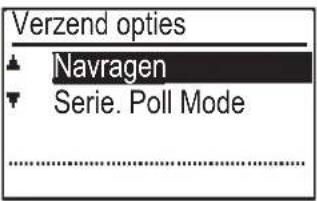
Selecteer "Verzendopties".
2
Druk op de OK toets en voer met de cijfertoetsen het faxnummer van de andere machine in of geef een snelkiesnummer op (groepsnummer niet mogelijk).
4
Druk op de [OK] toets. Druk op [START].
"Poll reservering is ingesteld." wordt weergegeven. Na communicatie met de andere machine drukt uw machine de ontvangen fax af.
![SHARP MX-B350W - Druk op de [OK] toets. Druk op [START]. - 1](/content/2026/06/1163446/images/1e48ba66f89179a6d1903688821e7346fc293bb1c289c5b48242249e88ab0d1c.jpg)
Als u de bewerking wilt annuleren
Tijdens de communicatie: Annuleer zoals uitgelegd in Annuleren van faxverzending (pagina 4-21).
Tijdens het opslaan van de taak: Annuleer zoals uitgelegd in Een opgeslagen verzendtaak annuleren (pagina 4-23).
Seriële polling
U kunt instellen dat u polling wilt gebruiken voor meerdere faxmachines.
Selecteer "Ser. poll" in stap 1 tot en met 2 van de pollingprocedure VERZENDOPTIES (pagina 4-32).
Voordat u in stap 3 op de [START] toets drukt, herhaalt u stap 1 en 2 voor elke machine die u wilt pollen.

De ontvangende machine draagt de kosten (telefoonkosten) van de pollingverzending.
Deze functie kan alleen gebruikt worden als de andere machine een Super G3 of G3 machine is en de navraagfunctie ondersteunt.
POLLINGGEHEUGEN
Met deze functie kan uw machine automatisch een van te voren gescand document verzenden naar het geheugen wanneer een andere machine opbelt en uw machine polt.

flowchart
graph TD
    A["Uw machine De andere machine"] --> B["(1) Polling (verzending vragen)"]
    A --> C["(2) Laat polling toe"]
    A --> D["(3) Documentgegevens die eerder gescand zijn in het geheugen"]
    A --> E["(4) Documentgegevens worden automatisch naar een andere machine verzonden"]

De machine die om verzending vraagt draagt de kosten (telefoonkosten) van de verzending.
Wanneer u de functie Openbaar Vak gebruikt, mag u de faxontvangstmodus niet op "Handmatig" zetten. (Zie HANDMATIGE FAXONTVANGST (pagina 4-27).)
Een document in het pollinggeheugen scannen
In dit gedeelte wordt uitgelegd hoe u een document scant en opslaat in het pollinggeheugen. Als het pollinggeheugen al andere documenten bevat, wordt het nieuwe document aan die documenten toegevoegd. Als de vorige documenten niet meer nodig zijn, kunnen ze worden vervangen.
1
![Speciale Functie Eigen Nr. zenden Comm. instelling Geheugen polling [OK]:Uit ⇌ Aan](/content/2026/06/1163446/images/176ba9a017fd7572c12970f9b55a0739d93b45ca6024bbec9713aeb13174d89d.jpg)
Als u "1 Maal" selecteert, wordt het document automatisch uit het geheugen gewist zodra het document eenmaal is opgevraagd bij uw machine. Als u "Herhalen" selecteert, kan het document in het geheugen meerdere keren worden opgevraagd.
- Als het pollinggeheugen geen eerder opgeslagen documenten bevat, wordt het bovenstaande scherm weergegeven.
- Als er wel eerder opgeslagen documenten in het pollinggeheugen staan, wordt u in een scherm gevraagd wat u wilt doen.
Origineel

(1) Als u het nieuwe document wilt toevoegen, selecteert u "Toevoegen" met de [▼ of [ ] ↑ pets, waarna u op de OK toets drukt en naar stap 2 gaat.
(2) Als u het vorige document wilt vervangen door het nieuwe document, selecteert u "Veranderen" met de [of] poets, waarna u op OK drukt en naar stap 2 gaat.
3
Druk op de [OK] toets en vervolgens op de [START] toets.
- Het scannen begint.
- Als u scant vanaf de glasplaat en nog een pagina wilt scannen, verander dan van pagina en druk op de [START] toets. Herhaal dit tot alle pagina's zijn gescand en druk dan op de [EINDE LEZEN] toets.
4
Zorg ervoor dat de ontvangstmodus op automatische ontvangst staat. (De ontvangstmodus instellen (pagina 4-27))
De verzending begint wanneer de andere machine belt en het document opvraagt bij uw machine.

Het scannen annuleren
Als u het scannen van een document wilt annuleren tijdens het scannen, drukt u op de [CA] toets. Als u documenten uit het Openbaar Vak wilt verwijderen, volgt u de procedure in Documenten uit het pollinggeheugen verwijderen (pagina 4-36).
Documenten uit het pollinggeheugen afdrukken
Als u een document in het Openbaar Vak wilt controleren, volgt u deze stappen om het document af te drukken.
1
Volg stap 1 in Een document in het pollinggeheugen scannen (pagina 4-34) en volg verder de stappen hieronder.
2
Selecteer "Print" met [▼ of [ ]æn druk op OK.
Het afdrukken begint automatisch.
Documenten uit het pollinggeheugen verwijderen
Met deze procedure verwijdert u documenten uit het pollinggeheugen die niet meer nodig zijn.
1
Selecteer "Verwijderen".
2
Druk op de OK toets.
Er verschijnt een scherm waarin u wordt verzocht om de verwijdering te bevestigen.
3
Selecteer "JA" met de [▼ of [ ] toets en druk op OK.
De documenten worden uit het pollinggeheugen verwijderd.

Verwijderen is niet mogelijk wanneer het pollinggeheugen in gebruik is.
Pollingtoegang beperken (pollbeveiliging)
Als u wilt voorkomen dat faxmachines die daar geen toestemming voor hebben iets opvragen bij uw machine, kunt u de pollbeveiliging inschakelen. Wanneer deze functie is ingeschakeld, is polling alleen mogelijk als het faxnummer van de andere machine (geprogrammeerd in die machine als nummer van de afzender) is vastgelegd in uw machine als wachtwoordnummer. U kunt maximaal 10 faxnummers programmeren als wachtwoordnummer.
Zie Polling toegangs Nr.mode (pagina 7-24) in de systeeminstellingen als u de pollbeveiliging wilt inschakelen en wachtwoordnummers wilt programmeren.

- Als u de pollbeveiliging niet gebruikt, wordt het document verzonden naar elke faxmachine die een document bij u opvraagt.
- Als u het pollinggeheugen wilt gebruiken met de beveiliging ingeschakeld, moet in de andere machine een nummer zijn geprogrammeerd als afzender en in uw machine moet datzelfde nummer zijn vastgelegd.
NUMMERS VOOR AUTOMATISCH KIEZEN OPSLAAN, BEWERKEN EN VERWIJDEREN (SNELKIESNUMMERS EN GROEPSNUMMERS)
Nummers om automatisch te kiezen worden opgeslagen in het scherm daarvoor. Volg de stappen hieronder om het scherm voor het opslaan van nummers voor de automatische kiesfunctie weer te geven en sla vervolgens een nummer op.
1
Selecteer "Ingave" en druk op de OK toets.
2

Selecteer "Kiezen" met de [▼ of [ ]▲oets en druk op OK.
3
Selecteer "Snelheid", "Groep" of "Verander/Verwijd" met de [▼] of [▲] toets.
4
Druk op de [SNELHEID] toets ( )en voer het faxnummer van de bestemming in met de cijfertoetsen.
- Voer het gewenste snelkiesnummer (000 tot 299) in met de cijfertoetsen.
- U kunt maximaal 50 cijfers invoeren voor het faxnummer. Als u een pauze wilt inlassen tussen de cijfers, drukt u op de [OPNIEUW KIEZEN/PAUZE] toets (☐). De pauze wordt weergegeven als streepje (-). Zie Pauze tijd (pagina 7-19) als u de duur van de pauze wilt instellen.
5
Voer zoektekens in (zie TEKENINVOER (pagina 1-39)).
6
U beëindigt het opslaan door te drukken op de [START] toets. Als u een optie zoals Chain bellen, de verzendsnelheid of de modus voor internationale verzending wilt programmeren, drukt u op de OK toets.
- Als u op de [START] toets hebt gedrukt, keert u terug naar stap 3. Als u nog een nummer wilt opslaan, herhaalt u stap 3 tot en met 6. Als u klaar bent met het opslaan van nummers, drukt u op de [TERUG] toets (D)
- Als u op OK hebt gedrukt, gaat u naar de desbetreffende pagina voor de optie die u wilt programmeren.
- Als u "CHAIN BELLEN" wilt gebruiken, gaat u naar Chain bellen (pagina 4-38).
- Als u "VERZENDSNELHEID" wilt instellen, gaat u naar Verzendsnelheid instellen (pagina 4-38).
- Als u "INTERNATIONAL TX" wilt instellen, gaat u naar Internationale verzending instellen (pagina 4-39).

Over de opties
Bij het opslaan en bewerken van snelkiesnummers kunt u ook de onderstaande opties selecteren. Chain bellen kan niet samen met een van de andere opties worden gebruikt.
Wanneer u een optie selecteert, wordt er een vinkje bij weergegeven.
- Chain bellen....U kunt deze functie in- of uitschakelen voor een snelkiesnummer. (▶ pagina 4-38)
- Verzendsnelheid ....U kunt de verzendsnelheid instellen op 33.600 bps (maximale snelheid), 14.400 bps (hoge snelheid), 9.600 bps (matige snelheid) of 4.800 bps (lage snelheid). De standaardinstelling is 33.600 bps (maximale snelheid). (▶ pagina 4-38)
- Internationale verzending......U kunt de functie voor internationale verzending uitschakelen of op een van de modi 1 tot en met 3 instellen. De standaardinstelling is "UIT". (▶ pagina 4-39)
Chain bellen
Als u een nummer voor automatisch kiezen wilt instellen als nummer voor Chain bellen, voer dan de procedure in Nummers om automatisch te kiezen bewerken en verwijderen (pagina 4-41) uit.

Wanneer een nummer is ingesteld voor Chain bellen, kan het faxnummer van de bestemming maximaal 48 cijfers lang zijn.
1
![Anders Chain bellen TX Snelheid International TX [Start]:Invoeren](/content/2026/06/1163446/images/a6e95f676d4f3bdaa1d343dcb2059ecbb518837f204e357a3fa137cfda2dd28d.jpg)
Selecteer "Chain bellen" met de [▼of [ ]▲oets en druk op [OK].
- Als er een vinkje staat links naast "Chain bellen", is deze optie al geselecteerd.
- Sluit af door op de [START] toets te drukken.
2
Verzendsnelheid instellen
Als u de verzendsnelheid wilt instellen, voert u de procedure in Nummers om automatisch te kiezen bewerken en verwijderen (pagina 4-41) uit.

Stel de verzendsnelheid alleen in wanneer u weet welke snelheid het meest geschikt is, bijvoorbeeld wanneer u een fax wilt verzenden naar het buitenland en de telefoonlijn minder goed is. Wijzig deze instelling niet als u niet op de hoogte bent van de kwaliteit van de telefoonverbinding.
1
Selecteer "TX Snelheid" met de [▼of [ ]▲oets en druk op [OK].
2
Selecteer de gewenste verzendsnelheid met de [▼of [ ]▲oets.
![SHARP MX-B350W - Selecteer de gewenste verzendsnelheid met de [▼of [ ]▲oets. - 1](/content/2026/06/1163446/images/20f6b37bf8c243475d9c6f94fdb818bd8181494f8076ca972d33a9353817f938.jpg)
Als u een andere snelheid dan 33.600 bps (maximale snelheid) selecteert, wordt een vinkje weergegeven naast "TX Verkort" wanneer u terugkeert naar het optiescherm. Deze instelling werkt niet bij polling.
Als u het vinkje wilt verwijderen en de verzendsnelheid weer op "33.600bps" (maximale snelheid) wilt zetten, druk dan op de [UITLOGGEN] toets (✗
Internationale verzending instellen
Als u een fax naar het buitenland wilt sturen, voert u de procedure in Nummers om automatisch te kiezen bewerken en verwijderen (pagina 4-41) uit.

- Wanneer u een fax stuurt naar het buitenland, kan het voorkomen dat er storing optreedt op de telefoonlijn waardoor de faxverzending wordt onderbroken. Met de juiste instelling kunt u iets doen aan deze problemen.
- Als u regelmatig last hebt van storingen tijdens het faxen naar het buitenland, probeer dan de modi 1 tot 3 en selecteer de modus die het beste resultaat oplevert.
1
Selecteer "International TX" met de [▼of [ ]▲oets en druk op [OK].
2

Selecteer de gewenste functie met de [▼ of [ ]▲oets.
![SHARP MX-B350W - Selecteer de gewenste functie met de [▼ of [ ]▲oets. - 1](/content/2026/06/1163446/images/0e398ec6c8f14781d9d8f456ba463fa8abf9426b2fde3a75180447eda36e2cde.jpg)
Als u een andere snelheid dan "Uit" selecteert, wordt een vinkje weergegeven naast "International TX" wanneer u terugkeert naar het optiescherm.
Als u het vinkje wilt verwijderen en de internationale verzending weer op "Uit", wilt zetten, druk dan op de [UITLOGGEN] toets (✗
Een groepsnummer opslaan
U kunt een groepsnummer opslaan door de onderstaande stappen uit te voeren in het scherm daarvoor.
1
Druk op de [VERKORTKIES] toets ( )
Voer het gewenste groepsnummer (000 tot 299) in met de cijfertoetsen.
Als u op een nummer drukt dat al is opgeslagen, wordt een waarschuwing weergegeven.
![SHARP MX-B350W - Druk op de [VERKORTKIES] toets ( ) - 1](/content/2026/06/1163446/images/504f6b334a26274eb072d8617b2871965716249d7faeacfd6f9c7352560ee6ff.jpg)
Een groepsnummer is een nummer waaronder u meerdere bestemmingen opslaat. Als u vaak faxen stuurt naar dezelfde groep bestemmingen met de distributiefunctie (waarmee u hetzelfde document in één handeling verzendt naar meerdere bestemmingen (▶ pagina 4-30)), is het handig om die bestemmingen te programmeren onder een toets.
2
Voer een naam voor de groep in (zie TEKENINVOER (pagina 1-39)).
3
Sla de bestemmingen op met behulp van snelkiesnummers en de cijfertoetsen.
- Als u een snelkiesnummer wilt opslaan, drukt u op de [VERKORTKIES] toets (☐) en voert u vervolgens het gewenste snelkiesnummer (000 tot 299) in met de cijfertoetsen. Als u op de verkeerde toets drukt, druk dan op de [C] toets en vervolgens op de juiste toets.
- Chain bellen, verzendsnelheid en internationale verzending kunnen niet worden geselecteerd. Als u een optie wilt selecteren voor de bestemming, sla de bestemming dan eerst op onder een snelkiesnummer en sla de bestemming vervolgens op in een groep. U kunt maximaal 50 cijfers invoeren voor het faxnummer. Als u een pauze wilt inlassen tussen de cijfers, drukt u op de [OPNIEUW KIEZEN/PAUZE] toets (☐). De pauze wordt weergegeven als streepje (-). Zie Pauze tijd (pagina 7-19) als u de duur van de pauze wilt instellen. Als u klaar bent met het invoeren van het faxnummer, drukt u op OK.
4
Herhaal stap 3 voor alle bestemmingen die u wilt opslaan onder het groepsnummer en druk op de [START] toets.
U kunt maximaal 100 bestemmingen opslaan in één groep.
Nummers om automatisch te kiezen bewerken en verwijderen
U kunt een opgeslagen nummer bewerken of wissen door de onderstaande stappen uit te voeren in het scherm daarvoor.

Een snelkiesnummer dat op dat moment wordt gebruikt voor een verzending die bezig is of voor een opgeslagen verzending, kan niet worden bewerkt of verwijderd.
Een snelkiesnummer bewerken
1
Selecteer "Snelheid" met de [▼of [ ]▲oets en Selecteer "Veranderen" met de [▼of [ ]▲oets.
2
Druk op de [SNELHEID] toets ( )en pas het faxnummer aan met de cijfertoetsen.
- Druk op de [VERKORTKIES] toets (□) en voer vervolgens met de cijfertoetsen het snelkiesnummer (000 tot 299) in dat u wilt aanpassen.
- Beweeg de cursor met de [ ] of [ ] teets naar het (de) cijfers(s) dat (die) u wilt aanpassen en voer vervolgens met de cijfertoetsen het (de) juiste cijfer(s) in.
- Als u een cijfer wilt verwijderen, beweegt u de cursor naar dat cijfer met de [◀] of [▶] toets en drukt u vervolgens op [C].
3
U beëindigt het opslaan door te drukken op de [START] toets. Als u een optie zoals chain bellen, de verzendsnelheid, of de modus voor internationale verzending wilt programmeren, drukt u op de OK toets. (zie TEKENINVOER (pagina 1-39))
Een snelkiesnummer verwijderen
1
Selecteer "Verkortkies" en druk op de [SNELHEID] toets ( )
Druk op de [VERKORTKIES] toets (□) en voer vervolgens met de cijfertoetsen het snelkiesnummer (000 tot 299) in dat u wilt verwijderen.
2
Selecteer "VERWIJDEREN" met de [▼of [ ]▲oets.

Als u "Niet verwijderen" selecteert, kunt u op de toets drukken om de naam van de bestemming te controleren. Als u een bestemming wilt verwijderen, controleer dan eerst de naam van de bestemming voordat u de bestemming verwijdert.
Groepsnummers bewerken en verwijderen
Als u een groepsnummer wilt bewerken of verwijderen, volgt u eerst stap 1 tot en met 3 in NUMMERS VOOR AUTOMATISCH KIEZEN OPSLAAN, BEWERKEN EN VERWIJDEREN (SNELKIESNUMMERS EN GROEPSNUMMERS) (pagina 4-37) en volgt u verder de stappen hieronder.

In de onderstaande situaties kunt u geen groepsnummers bewerken of verwijderen.
- Het groepsnummer is opgeslagen in een programma
Een groepsnummer bewerken
1
Selecteer "Groeperen" met de [▼] of [▲] toets en Selecteer "Veranderen" met de [▼of [ ]▲pets.
2
Druk op het groepsnummer die u wilt bewerken enpas aan. (zie TEKENINVOER (pagina 1-39))
3
Wanneer u klaar bent met het bewerken van de bestemmingen, drukt u op de [START] toets.
Een groepsnummer verwijderen
1
Selecteer "VERWIJDEREN" met de [▼] of [▲] toets en druk op de groep die u wilt verwijderen.
2
Selecteer "VERWIJDEREN" met de [▼of [ ]▲oets.

Als u "Niet verwijderen" selecteert, kunt u op de toets drukken om de naam van de bestemming te controleren. Als u een bestemming wilt verwijderen, controleer dan eerst de naam van de bestemming voordat u de bestemming verwijdert.
PROGRAMMA'S OPSLAAN, BEWERKEN EN VERWIJDEREN
U kunt de adresinstelling, de verzendmethode*, de invoer van het origineelformaat, het dubbelzijdig scannen, de resolutie en belichting, het verzenden van uw eigen nummer en de verzendinstellingen opslaan.
Op deze manier kunt u de instellingen gebruiken voor een verzending in één eenvoudige handeling (zie INSTELLINGEN GEBRUIKEN DIE ALS PROGRAMMA ZIJN OPGESLAGEN (pagina 4-49)).
* Verzendmethoden: normaal, distribueren, polling en seriële polling.

Instellingen voor een scherm en timer kunnen niet in een programma worden opgeslagen.
U kunt een programma registreren door de onderstaande stappen uit te voeren in het scherm daarvoor.
1
Selecteer "Ingeven" en vervolgens "Registr. Progr." met de [▼] of [▲] toets.
2

- Als u een programma wilt opslaan, selecteert u "Enter" en drukt u op OK. Vervolg vanaf stap 3 van Een Programma Opslaan (pagina 4-43).
- Als u een programma wilt bewerken, selecteert u "Veranderen" en drukt u op OK. Volg verder de stappen in Programma's bewerken (pagina 4-44).
- Als u een programma wilt verwijderen, selecteert u "Wissen" en drukt u op OK. Volg verder de stappen in Programma's wissen (pagina 4-44).
Een Programma Opslaan
3
Selecteer het programma dat u wilt opslaan met de [▼of [ ]▲oets en voer de naam van het programma in. (zie TEKENINVOER (pagina 1-39))
Als u een programma selecteert dat al is opgeslagen, wordt een bericht weergegeven. Selecteer een programma dat niet is opgeslagen of wis het programma eerst (▶ pagina 4-44) en selecteer het dan.
4
![Registr. Progr. ▲ TX Type ▼ Orig. form. inv. [*]:Annuleren [Start]:Einde](/content/2026/06/1163446/images/cb4921ef5b9af941626a03ee31c626d545602e024d90e5d820a268b118b0aad3.jpg)
Selecteer het item dat u in het programma wilt opslaan met de [▼ of [ ]▲oets.
- U kunt een verzendmethode, dubbele pagina's, instellingen voor resolutie/belichting, naam afzender en verzendinstellingen opslaan.
- Het opslaan van een verzendmethode is verplicht. De opslagprocedure kan alleen worden voltooid als u ook een verzendmethode opslaat.
- Zie de uitleg bij de instellingen voor de procedure voor het selecteren van de verschillende instellingen.
- Als u het selecteren van een instelling wilt annuleren, selecteert u eerst de instelling die u wilt annuleren en drukt u vervolgens op de foets.
- Sommige instellingen kunnen niet in combinatie met elkaar worden gebruikt. Als u een combinatie hebt geselecteerd die niet mogelijk is volgt er een melding op het display.
Programma's bewerken
Volg deze stappen als u een eerder opgeslagen programma wilt wijzigen.
3
Selecteer het programma dat u wilt bewerken met de [▼of [ ]▲oets.
4
Pas de naam van het programma aan (zie TEKENINVOER (pagina 1-39)).
- Zie stap 3 van Een Programma Opslaan (pagina 4-43).
- Als u de naam van het programma niet wilt wijzigen, ga dan naar de volgende stap.
5
Selecteer de opgeslagen instelling die u wilt bewerken met de [▼of [ ]▲ toets.
- Zie stappen 4 van Een Programma Opslaan (pagina 4-43).
- Als u de opgeslagen instellingen niet wilt bewerken, druk dan op de [START] toets en druk vervolgens op [TERUG] (Dom af te sluiten.
Programma's wissen
Voordat u een programma verwijdert, kunt u een "Programmalijst" afdrukken om de inhoud te controleren. (▶ pagina 4-45)
Volg deze stappen als u een eerder opgeslagen programma wilt verwijderen.
3
Selecteer het programma dat u wilt verwijderen met de [▼] of [▲] toets.
4
Selecteer "VERWIJDEREN" met de [▼of [ ]▲oets.
LIJSTEN MET GEPROGRAMMEERDE INFORMATIE ENINSTELLINGEN AFDRUKKEN
Het is mogelijk om lijsten af te drukken met de geprogrammeerde informatie, instellingen en communicatieactiviteit.
U kunt de volgende lijsten uitprinten.
- Bestemmingslijst.: Deze lijst bevat de bestemmingen die in een snelkiesnummer zijn opgeslagen (in de volgorde van hun zoektekens).
- Groepslijst: Deze lijst bevat de bestemmingen die in een groepsnummer zijn opgeslagen.
- Programmalijst: Deze lijst bevat de handelingen die in een programma zijn opgeslagen.
- Timer lijst: Deze lijst bevat de timerverzendingen en herhaalde verzendingen.
- Geh. pollinglijst: Deze lijst bevat de documenten die zijn opgeslagen voor geheugenpolling.
Zie Lijst Afdr. (pagina 7-16) voor de overige lijsten die u kunt afdrukken.
1
Druk op de [SPECIALE FUNCTIE] toets (Fn
2
Selecteer "Lijst afdrukken" en selecteer "Fax" met de [Yof [ ]Poets.
3
Selecteer de lijst die u wilt afdrukken met de [▼of [ ]▲oets.
Zie hierboven de uitleg van de lijsten die kunnen worden afgedrukt.
AFZENDERINFORMATIE TOEVOEGEN AAN UW FAXEN (EIGEN NUMMER VERZENDEN)
Deze functie drukt de datum en tijd, uw geprogrammeerde naam en faxnummer en het paginanummer af in het midden bovenaan elke pagina die u faxt. Alle pagina's die u faxt, bevatten deze informatie.
Voorbeeld van faxpagina zoals afgedrukt door ontvangende machine

(1) Datum en tijd: Geprogrammeerd in de systeeminstellingen (zie Datum&Tijd inst. (pagina 7-10)).
(2) Naam afzender: Geprogrammeerd in de systeeminstellingen (zie Gegevensinvoeren ____ (pagina 7-19)).
(3) Nummer afzender: Geprogrammeerd in de systeeminstellingen (zie Gegevensinvoeren (pagina 7-19)).
(4) Paginanummer: Nummer van drie cijfers in de notatie "pagina/totaal aantal verzonden pagina's". (Bij handmatige verzending, directe verzending en snelle onlineverzending wordt alleen het paginanummer weergegeven.)
Positie van de gegevens van de afzender
In de systeeminstellingen kunt u zelf bepalen of de gegevens van de afzender worden toegevoegd buiten of binnen de documentgegevens (zie Afdruk stationnr in ontvangendata (pagina 7-20)). De standaardinstelling is buiten de documentgegevens.

Buiten gescande gegevens (documentgegevens) Niets van het verzonden beeld valt weg; het verzonden beeld is echter langer dan het gescande beeld, en wanneer zowel de afzender als de ontvanger dus hetzelfde
papierformaat gebruiken, kan de afgedrukte fax hetzij verkleind hetzij gesplitst en afgedrukt worden op twee pagina's.

beide hetzelfde papierformaat gebruiken, wordt de fax bij het afdrukken noch verkleind noch over twee pagina's verdeeld.
Verzender zonder afzenderinformatie
U kunt kiezen of afzenderinformatie al dan niet moet worden toegevoegd telkens u een fax verzendt. De procedure voor het verzenden van één fax zonder afzenderinformatie wanneer de systeeminstellingen zijn ingesteld om afzenderinformatie toe te voegen aan elke faxverzending (standaard fabrieksinstelling) wordt hier uitgelegd. (Wanneer u een Distributieverzending (▶ pagina 4-30) uitvoert na het configureren van deze instelling, zal de fax verzonden worden naar alle bestemmingen zonder afzenderinformatie.)
1
![Speciale Functie Eigen Nr. zenden Comm. instelling Geheugen polling [OK]:Uit ⇌ Aan](/content/2026/06/1163446/images/ea9c8083f630677032e39927c00e33be6defb9582b30580feb053a8bdf1440fc.jpg)
Selecteer "Eigen # Verzenden" met de [▼ of [ ]▲oets en druk op de [OK] toets.
Wanneer er een vinkje vershijnt in het vakje "Eigen # Verzenden", is deze functie ingeschakeld. Als u op OK drukt met een vinkje in het vakje, zal deze functie worden uitgeschakeld.
DOORSTUURFUNCTIE
Wanneer afdrukken niet mogelijk is, omdat er een probleem is met papier, toner of anderszins, kunt u de ontvangen faxen doorsturen naar een andere machine, als deze machine correct geprogrammeerd is in uw machine. Deze functie is handig voor het gebruik in een kantoor of andersoortige werkruimte waar een faxmachine aangesloten is op een andere telefoonlijn. Wanneer een fax in het geheugen is ontvangen, knippert het FAX [GEGEVENS] lampje (zie Als ontvangen gegevens niet kunnen worden afgedrukt (pagina 4-26)).

flowchart
graph TD
    A["Uw machineTransfert"] --> B["(2) Afdrukken niet mogelijk omwille van probleem met papier of toner"]
    B --> C["(3) "Transfer" instructie"]
    C --> D["(4) Automatisch bellen en verzenden naar geprogrammeerde transferbestemming"]
    D --> E["(5) Afdrukken"]
    E --> F["Andere machine"]

    subgraph Uw machineTransfert
        G["1: Faxverzending naar uw machine"]
    end

    subgraph Andere machine
        H["2: Cash flow"]
    end

- Alle ontvangen faxberichten worden doorgestuurd; een bepaald faxbericht kan niet geselecteerd worden voor doorsturen.
- Faxberichten die ontvangen zijn in het geheugen via de functie faxvasthoudmethode (▶ pagina 4-28) worden ook doorgestuurd.
- Het resultaat van het doorsturen wordt aangegeven in het activiteitenrapport (zie RAPPORT MET EEN REGELMATIG INTERVAL (COMMUNICATIEACTIVITEITEN-RAPPORT) (pagina 4-60)).
DE DOORSTUURFUNCTIE GEBRUIKEN
Het faxnummer van de doorstuurbestemming programmeren
Het aantal doorstuurbestemmingen wordt geprogrammeerd in de systeeminstellingen (zie Ontvangen Data Doorst. toestelnr. (pagina 7-23)). Er kan slechts een faxnummer geprogrammeerd worden. De doorstuurfunctie kan allen worden gebruikt, als er een nummer geprogrammeerd is.
Ontvangen faxberichten doorsturen
1

Selecteer "Doorst. RX. data" met de [▼ of [ ]▲oets en druk op de OK toets.
2
Selecteer "Transfer" met de [▼of [ ]▲oets en druk op OK.

Een doorstuurhandeling annuleren
- Druk op de [FAXSTATUS] toets (i) en annuleer daarna het doorsturen op dezelfde manier als een gewone faxverzending.
(Zie ANNULEREN VAN FAXVERZENDING (pagina 4-21).)
De fax(en) die zou(den) worden doorgestuurd keert (keren) terug naar afdrukstandbystatus in uw machine.
- Als doorsturen niet mogelijk is omdat de andere machine bezig is of er een verzendfout optreedt, wordt geprobeerd terug te bellen. Als het doorsturen nog steeds niet is gelukt na het ingestelde aantal pogingen, keert (keren) de fax(en) terug naar de afdrukstandbystatus in uw machine.
- Bij het doorsturen worden alle faxen doorgestuurd die tot op dat moment in het geheugen zijn ontvangen.
De pagina die werd afgedrukt toen het probleem zich voordeed en alle volgende pagina's worden doorgestuurd. - Nadat een fax is doorgestuurd, worden de faxgegevens automatisch uit het geheugen verwijderd.
INSTELLINGEN GEBRUIKEN DIE ALS PROGRAMMA ZIJN OPGESLAGEN
Met deze functie kunt u de stappen van een bepaalde handeling, inclusief bestemming en scaninstellingen, opslaan in een programma. Deze functie is handig wanneer u vaak documenten, zoals een dagrapport, naar dezelfde bestemming stuurt. Er kunnen 9 programma's worden opgeslagen voor het verzenden van faxen.
Bij het opslaan van een programma kunt u er een naam (maximaal 36 letters) aan geven.
Zie PROGRAMMA'S OPSLAAN, BEWERKEN EN VERWIJDEREN (pagina 4-43) voor meer informatie over het opslaan, bewerken en verwijderen van programma's.
De volgende instellingen kunnen in een programma worden opgeslagen.
(1) Adresinstelling
(2) Verzendmethode
Normale verzending ▶ pagina 4-4, distributieverzending ▶ pagina 4-30, polling ▶ pagina 4-32, seriële polling ▶ pagina 4-33
(4) Dubbelzijdig scannen
(5) Resolutie en belichting
(6) Eigen nummer verzenden ▶ pagina 4-46
(7) Verzendinstellingen ▶ pagina 4-15
(3) Invoer van origineelformaat
Bij het opslaan van een distributieverzending of opdracht voor seriële polling in een programma kunt u maximaal 200 faxnummers opslaan als bestemming.

- Een programma is anders dan een timerverzending (▶ pagina 4-29) in de zin dat een programma niet uit het geheugen wordt gewist zodra de verzending is gebeurd. Een programma maakt het dus mogelijk om meerdere keren dezelfde verzending uit te voeren. Met programma's is het echter niet mogelijk om een timerinstelling op te geven voor een verzending.
- Een instelling die in een programma kan worden opgeslagen, kan niet worden gewijzigd wanneer een programma wordt gebruikt voor verzending, ook al is die instelling niet opgeslagen in het programma.
- De enige instellingen die u kunt selecteren bij gebruik van een programma, zijn de invoer van het origineelformaat, dubbelzijdig scannen en een timerinstelling.
EEN PROGRAMMA GEBRUIKEN
1
Plaats een origineel in de faxmodus en selecteer "Programma" met de [▼] of [▲toets.
2
![Programma ▲ AAAAAA ① 38888 ② ▼ ---- ③ [#]:Lijst ⇔ Detail](/content/2026/06/1163446/images/adc1d2ca999f08c4f01897e3594f5280a4d65a3fddf8369faae4bfc3a6df0341.jpg)
Selecteer het programma dat u wilt gebruiken.
Als niet alle letters van de programmanaam verschijnen, drukt u op de [EINDE LEZEN] toets (#om alle letters weer te geven. Druk nogmaals op de [EINDE LEZEN] toets (#om terug te keren naar het oorspronkelijke scherm.
3
Selecteer zo nodig het formaat van het origineel en de overige instellingen, en druk vervolgens op de [START] toets.
- De verzending gebeurt volgens het programma.
- Als u een programma hebt geselecteerd dat geen verzendmethode bevat, stel dan eerst de verzendmethode en bestemmingen in voordat u op de [START] toets drukt.
![SHARP MX-B350W - Selecteer zo nodig het formaat van het origineel en de overige instellingen, en druk vervolgens op de [START] toets. - 1](/content/2026/06/1163446/images/584bf9b265a285740f338210f73117ecd4aac3f31793fe80b7bba326f9db523d.jpg)
Selecteer de instellingen die niet in een programma kunnen worden opgeslagen, voordat u in stap 3 op de [START] toets drukt. Dit zijn het origineelformaat (zie BASISPROCEDURE VOOR FAXBERICHTEN VERZENDEN (pagina 4-8)), dubbelzijdig scannen (zie DUBBELZIJDIGE ORIGINELEN FAXEN (pagina 4-14)) en een timerinstelling (zie AUTOMATISCH VERZENDEN OP EEN BEPAALDE TIJD (pagina 4-29)).
ONTVANGEN GEGEVENS NAAR EEN NETWERKADRES DOORSTUREN (INSTELLING VOOR INKOMENDE ROUTING)
U kunt ontvangen faxen automatisch naar een bepaald e-mailadres of een bepaalde gedeelde map laten doorsturen. Deze functie kan bijvoorbeeld worden gebruikt om ontvangen faxen naar een bepaald e-mailadres of een bepaalde map door te sturen zonder ze af te drukken.
Alle instelling voor inkomende routing worden in de webpagina geconfigureerd.
De volgende uitleg veronderstelt dat de webpagina werd geopend met beheerderrechten.
Zie TOEGANG TOT DE WEBPAGINA (pagina 8-2) voor de procedure om de webpagina's te openen.
Configureer de basisinstellingen om Inkomende routing te activeren, voordat de bestemming wordt gespecificeerd.
Klik in het menuframe op [instelling voor inkomende routing]. Klik op de knop [Indienen] na het instellen.
DE BASISINSTELLINGEN CONFIGUREREN
Configureer de basisinstellingen voor Inkomende routing.
De functie Inkomende routing inschakelen
De printstijl van ontvangen gegevens veranderen
Selecteer een printstijl in [Instelling printstijl].
| Item Instellingen Description | ||
| Inbound Routing | Inschakelen, Uitschakelen | De functie Inkomende routing in- of uitschakelen. |
| Instelling afdrukstijl Altijd Afdrukken,Afdrukken bij fouten | Selecteer een printstijl van ontvangen gegevens. | |
Stel een bestandsnaam in voor het doorsturen van ontvangen gegevens
Selecteer uit het vervolgmenu met items voor de bestandsnaam.
Selecteer het selectievakje "Tekens" om een gewenste tekststring toe te voegen en voer de string in "Voorinstelling van teken" in, waarbij maximaal 64 enkelbyte tekens worden gebruikt.
Selecteer het artikel dat moet worden gebruikt als bestandsnaam onder "Bestandsnaaminstellingen".
| Item Description | |
| Serienummer Door Serienummer te selecteren wordt het serienummer van de eenheid aan de bestandsnaam toegevoegd. | |
| Naam Afzender | Door Naam Afzender te selecteren wordt de naam van de afzender aan de bestandsnaam toegevoegd. |
| Datum & tijd | Door Datum & tijd te selecteren worden de datum en tijd aan de bestandsnaam toegevoegd. |
| Sessiepaginateller | Door Sessiepaginateller te selecteren wordt de teller aan de bestandsnaam toegevoegd. |
| Unieke identificatie | Door Unieke identificatie te selecteren wordt de unieke identificatie aan de bestandsnaam toegevoegd. |
| Tekens Selecteer dit selectievakje om een tekenstring aan de bestandsnaam toe te voegen en voer de tekststring in "Voorinstelling van teken" in, waarbij maximaal 64 tekens worden gebruikt. | |
| Voorinstelling van teken | Voer een te gebruiken tekststring in "Tekens" in, waarbij maximaal 64 tekens worden gebruikt. |
Instelling om te bepalen of het transactierapport moet worden afgedrukt
Selecteer of het transactierapport wordt afgedrukt, wanneer ontvangen gegevens worden doorgestuurd.
Specificeer de bestandsnaam in "Instelling Afdrukken Transactierapport".
| Item Instellingen Description | ||
| Instelling AfdrukkenTransactierapport | Altijd Afdrukken,Afdrukken bij fouten,Niet afdrukken | Selecteer een printstijl van het transactierapport. |
DE BESTEMMING INSTELLEN
Specificeer een afzenderbron van ontvangen gegevens en een e-mailadres of netwerkmap als doorstuurbestemming om een doorstuurtabel in te stellen.
Er kunnen maximaal 10 doorgestuurde tabellen worden geconfigureerd.
Stel voor elke doorgestuurde tabel de volgende items in:
- Doorstuurvoorwaarde (inschakelen/uitschakelen doorsturen en voorwaarden om doorsturen te bepalen)
- Nummer van afzender (faxnummer)
- Bestemming voor doorsturen (netwerkmap)
- Bestemming voor doorsturen (e-mailadres)

- De namen van het bestemmingsnummer (doorstuurbestemming 1 tot 10) kan niet worden gewijzigd.
- Het e-mailadres of de netwerkmap kan worden gespecificeerd als doorstuurbestemming. Scannen naar FTP, desktop en faxnummer kunnen niet worden gespecificeerd.
De lijst met bestemmingen bekijken
1
Klik op [Bestemming].
De lijst met bestemmingen verschijnt.
| Item Description | |
| Inbound Routing Geeft weer of de functie Inkomende routing is ingeschakeld. | |
| Nummer | Toont het nummer voor de bestemming voor doorsturen (Bestemming voor doorsturen 1 tot 10).Door hier op te klikken wordt het scherm "Bestemmingsinstellingen doorsturen" weergegeven. |
| Doorstuurvoorwaarde | Geeft de doorstuurvoorwaarden van de bestemming (inschakelen/uitschakelen en de bestemmingsinstelling bepalen) weer. |
| [Verwijderen] toets | Selecteer het selectievakje "Nummer" van het bestemmingsnummer om de doorstuurvoorwaarden, opgeslagen in een bestemmingsnummer, te verwijderen en klik op [Verwijderen]. |
| Toets [Gemarkeerde wissen] | Klikt u op deze toets, dan worden alle selectievakjes "Nummer" gewist. |
De bestemming instellen
1
Klik op [Bestemming] en klik vervolgens op het bestemmingsnummer om in te stellen.
2
Selecteer [Inschakelen] in "Doostuurvoorwaarde" en selecteer de voorwaarde voor het doorsturen.
Als u ontvangen gegevens van een gespecificeerde afzender wilt doorsturen, voert u het faxnummer van de afzender in "Nummer van afzender" in.
Voer het faxnummer in met behulp van maximaal 20 cijfers. Klik op de toets [Selecteren uit adresboek] om het faxnummer in te voeren uit de faxadressen die op de machine zijn opgeslagen. Het scherm "FAX-bestemmingen" verschijnt en u kunt het nummer van de afzender uit de faxadreslijst selecteren.
4
Voer het e-mailadres of de netwerkmap van bestemming in "Bestemming voor doorsturen (Max. 10)" in.
Er kunnen maximaal tien e-mailadressen en netwerkmappen als bestemming worden gespecificeerd.
Twee soorten methoden zijn beschikbaar voor het invoeren van de bestemming. Het ingestelde e-mailadres en de ingestelde netwerkmap worden "Bestemmingsinstellingen doorsturen" weergegeven.
- Rechtstreeks een e-mailadres of networkmap ingeven
Klik op de knop [Directe Invoer]. Wanneer "Bestemmingsinstellingen doorsturen (Directe invoer)" verschijnt, voert u gegevens voor een e-mailadres of netwerkmap in ("Hostnaam of IP-adres", "Gebruikersnaam", "Wachtwoord", "E-mail", "E-mailadres") in, en klikt u op de knop [Indienen]. - Een e-mailadres of netwerkmap uit het adresboek selecteren
Klik op de knop [Selecteren uit adresboek]. Het scherm "Bestemmingslijst" verschijnt en u kunt een e-mailadres of netwerkmap uit de lijst met netwerkmappen selecteren.

Om een ingesteld e-mailaeres of een ingestelde netwerkmap te verwijderen, selecteert u het selectievakje links van het e-mailadres of de netwerkmap die u wilt verwijderen en klik vervolgens op de knop [Verwijderen].
Doorstuurvoorwaarde
| Item Instellingen Description | ||
| Doorstuurvoorwaarde | Inschakelen,Uitschakelen | Schakel de in te stellen bestemming in of uit in dit scherm. |
| Doorsturen (Alle),Doorsturen (Afzender) | Selecteer de bepalingsvoorwaarde voor het doorsturen van ontvangen FAX-gegevens. | |
Nummer van afzender
| Item Description | |
| Faxnr. | Voer het faxnummer van de afzender in als u "Doorsturen (Afzender)" hebt geselecteerd onder de "Doorstuurvoorwaarden"-instellingen. U kunt maximaal 20 cijfers invoeren. |
| [Selecteren uit adresboek] knop | Klik hierop om het faxnummer te selecteren uit de faxnummers die zijn opgeslagen in deze machine. |
Bestemming voor doorsturen (Max. 10)
| Item Description | |
| Bestemmingsinstellingen doorsturen | Geeft de opgeslagen bestemmingen weer. Als er geen bestemming wordt opgeslagen, verschijnt "Niet ingesteld". |
| [Verwijderen] toets Verwijdert de geselecteerde bestemming. | |
| [Directe invoer] toets | Klik hierop om een e-mailadres of netwerkmap rechtstreeks in te voeren. |
| [Selecteren uit adresboek] knop | Klik hierop om een e-mailadres of netwerkmap te selecteren uit de lijst met adressen die in deze machine is opgeslagen. |
EEN FAX RECHTSTREEKS VANUIT EEN COMPUTER VERZENDEN (PC-Fax)
U kunt een document in een computer via de machine versturen als fax. De procedure voor het faxen via de functie PC-Fax is hetzelfde als de procedure voor het afdrukken van documenten. Selecteer het stuurprogramma van de PC-Fax als stuurprogramma voor het afdrukken en selecteer dan de opdracht Afdrukken in de softwaretoepassing. Beeldgegevens voor de verzending zullen worden aangemaakt en worden verzonden als fax.

flowchart
graph TD
    A["Computer"] --> B["Printer"]
    B --> C["Document"]
    D["Computer"] --> E["Printer"]
    E --> F["Document"]
    style A fill:#f9f,stroke:#333
    style B fill:#ccf,stroke:#333
    style C fill:#cfc,stroke:#333
    style D fill:#fcc,stroke:#333
    style E fill:#cff,stroke:#333
    style F fill:#ffc,stroke:#333

- Het PC-faxstuurprogramma moet zijn geïnstalleerd om de functie PC-Fax te kunnen gebruiken. Zie voor meer informatie de Handleiding software-installatie.
- Deze functie is alleen beschikbaar voor Windows-computers.
- Deze functie kan alleen worden gebruikt voor verzending. U kunt geen faxen ontvangen op uw computer.
EEN EXTRA TELEFOON GEBRUIKEN
EEN EXTRA TELEFOON AANSLUITEN
U kunt een telefoon met de machine verbinden en deze als extratelefoon gebruiken om gesprekken te voeren en te ontvangen zoals een normale telefoon. Faxontvangst kan ook geactiveerd worden van een extra telefoon die met de machine verbonden is. (bediening op afstand)
EEN EXTRA TELEFOON AANSLUITEN
Steek het uiteinde van het verlengsnoer in de contactdoos voor de extra telefoon aan de linkerkant van de machine.
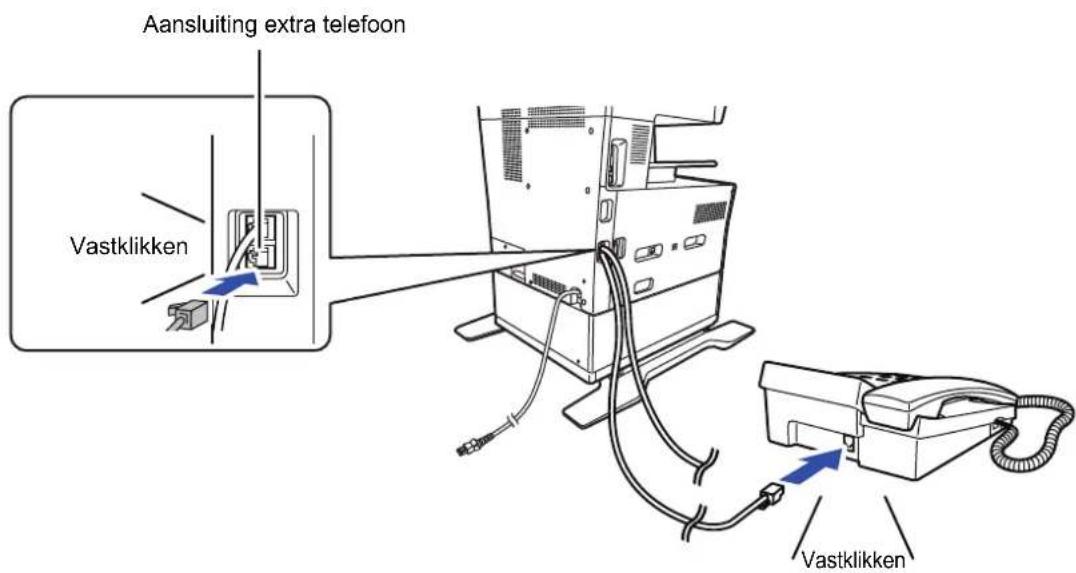
Let op of u een kliktoon hoort, waardoor wordt aangegeven dat het snoer stevig is aangesloten.

Gebruik alleen een extra telefoon die in een modulaire aansluiting past.
Als de stekker aan het snoer niet geschikt is voor de aansluiting, informeert u bij uw dealer of het dichtstbijzijnde servicecentrum van Sharp.
EEN EXTRA TELEFOON GEBRUIKEN
Een extra telefoon gebruiken voor telefoongesprekken
Een extra telefoon verbonden met de machine kan gebruikt worden om telefoongesprekken te voeren en te ontvangen, zoals via een normale telefoon.
Een extra telefoon kan tegelijk met een andere modus (kopiëren bijvoorbeeld) worden gebruikt.

- Tijdens een stroomstoring kunt u mogelijk niet bellen via uw lijn. Dit hangt af van het soort lijn (glasvezel en dergelijke).
- Als de faxontvangstmodus ingesteld is op automatische ontvangst, moet u voor de beantwoording de hoorn optillen, voordat de machine automatisch antwoordt. De machine is standaard ingesteld op beantwoording na twee beltonen. U kunt het aantal beltonen wijzigen van 0 tot 15 in de systeeminstellingen.
Bellen handm. RX(pagina 7-22)
- Een gesprek kan niet in de wacht worden geplaatst.
Faxontvangst activeren vanaf een extra telefoon (ontvangst op afstand)
Nadat u een oproep hebt aangenomen op de extra telefoon, kunt u vanaf dat toestel de ontvangst van een fax activeren. (Dit heet "ontvangst op afstand".) Na een gesprek of nadat u hebt gehoord dat het een fax is, voert u de volgende procedure uit (zonder op te hangen). (Als u de oproep zelf bent begonnen, is ontvangst op afstand niet mogelijk.)

De volgende procedure is niet mogelijk als pulskiezen wordt gebruikt op uw lijn en uw extra telefoon niet in staat is om toonsignalen te produceren. Zie de handleiding van uw extra telefoon als u wilt weten of dat toestel toonsignalen kan produceren.
1
Als u met een pulstelefoonlijn werkt, stel de extra telefoon dan zo in dat het toestel toonsignalen produceert.
Zie de handleiding van de telefoon om het toestel in te stellen op toonsignalen. Als uw telefoon al is ingesteld op toonsignalen, ga dan naar de volgende stap.
2
Druk eenmaal op de ⑤ toets en tweemaal op de ✱ toets op de extra telefoon.
De faxontvangst wordt geactiveerd.
3
Hang de extra telefoon weer op.

Het eencijferige nummer waarmee de faxontvangst vanaf een extra telefoon wordt geactiveerd (standaard is dit "5"), heet het "extern ontvangstnummer". U kunt dit nummer te allen tijde wijzigen (van 0 tot 9) in de systeeminstellingen.
▶ Activeringsmode(pagina 7-20)
Een fax verzenden na een gesprek via de telefoon (handmatige verzending)
Als de andere faxmachine op handmatige ontvangst is ingesteld, kunt u met de andere partij praten en vervolgens een fax verzenden zonder de verbinding te verbreken.

Als de lijn bezet is, wordt niet automatisch opnieuw gekozen (▶ pagina 4-18).
1
Volg stap 1 tot en met 4 in BASISPROCEDURE VOOR FAXBERICHTEN VERZENDEN (pagina 4-8) en volg verder de stappen hieronder.
2
Pak de extra telefoon.
3
Kies het nummer dat u wilt bellen.
4
Praat met de andere partij wanneer die opneemt.
5
Druk, nadat de andere partij is overgeschakeld naar faxontvangst, op de [START] toets.
De verzending begint.

Als u het origineel op de glasplaat hebt gelegd, kunt u maar één pagina handmatig verzenden.

Annuleren van faxverzending...
Druk dan op de [C] toets. Er verschijnt een scherm waarin u wordt gevraagd of u het verzenden van de fax wilt annuleren. Selecteer "Ja" met de [▼][▲] toetsen en druk op de OK toets.
6
Hang de extra telefoon weer op.
Een fax ontvangen na een gesprek (handmatige ontvangst)
Wanneer een extra telefoon op de machine is aangesloten en de faxontvangstmodus is ingesteld op Handmatig (▶ pagina 4-27), kunt u met de andere partij (die de fax handmatig wil verzenden) praten en vervolgens de faxontvangst starten zonder de verbinding te verbreken.
ANDERE FUNCTIES
WANNEER EEN TRANSACTIERAPPORT WORDT AFGEDRUKT
De machine is zo ingesteld dat automatisch een transactierapport wordt afgedrukt om u het resultaat te laten weten wanneer een verzending mislukt of wanneer distributie is gebruikt.
Wanneer de verzending mislukt en een rapport wordt afgedrukt waarin wordt aangegeven dat bepaalde gegevens niet kunnen worden verzonden en dat u het rapport aan XXX moet bezorgen, lees dit rapport dan en neem maatregelen. ----"FOLLOWING DATA CANNOT BE SENT. PLEASE HAND THIS REPORT TO XXX.", read the report and take appropriate action.----
De machine is in de fabriek zo ingesteld dat het transactierapport wordt afgedrukt in de hieronder in grijs aangegeven gevallen. □ Dit kan echter worden gewijzigd in de systeeminstellingen.
Lijst instelling (pagina 7-18)
• Normale verzending: ALTIJD AFDRUKKEN / FOUT ALLEEN /NOOIT AFDRUKKEN
- Distributieverzending: ALTIJD AFDRUKKEN /FOUT ALLEEN/NOOIT AFDRUKKEN
- Origineel afgedr op trans rapport*: ALTIJD AFDRUKKEN / FOUT ALLEEN /NOOIT AFDRUKKEN
- Ontvangst: ALTIJD AFDRUKKEN /FOUT ALLEEN/ NOOIT AFDRUKKEN
Het transactierapport bevat de datum van verzending, de naam van de ontvanger, de duur van de opdracht, het aantal pagina's, het type verzending, het resultaat, de afdeling en andere informatie.
* U kunt zelf bepalen of een deel van het verzonden origineel wordt afgedrukt bij de transactierapporten die worden afgedrukt voor een normale verzending of distributieverzending.

Het lijstaantal staat in de kolom "#" van het transactierapport. (Deze getallen houden geen verband met de transactie.)
INFORMATIE IN DE KOLOM TYPE/NOOT
Informatie zoals verzendingstype en fouttype verschijnt in de kolom TYPE/NOOT van RAPPORT MET EEN REGELMATIG INTERVAL (COMMUNICATIEACTIVITEITEN- RAPPORT) (pagina 4-60).
De volgende aantekeningen kunnen verschijnen.
| Verzendresultaat Uitleg | |
| OKE Verzending is succesvol uitgevoerd. | |
| BEZET Verzending is niet succesvol uitgevoerd, omdat de lijn bezet was. | |
| STOP Een verzending die aan de gang was of opgeslagen was, is geannuleerd. | |
| S. STORING | De stroom stond uit of er is een stroomonderbreking opgetreden. |
| GEEN RX POLL | Omdat er in de pollingmachine geen eigen faxnummer geprogrammeerd was, is er een pollingverzoek genegeerd. |
| TOEG. NR FOUT | Er is een pollingverzoek genegeerd, omdat het faxnummer van de andere machine niet opgeslagen was als pollingwachtwoord in uw machine. |
| ORG FOUT | Terwijl u een fax van de origineelinvoer in directe verzendmodus probeerde te versturen, is er een papierstoring opgetreden. |
| FOUTXXXXXXEerste twee Laatste viercijfers cijfers | Wegens condities van de telefoonverbinding heeft verzending niet normaal plaatsgevonden.Een code bestemd voor gebruik door technici. |
| XX-XX OKE | Als een groepsnummer is gekozen of een distributieverzending heeft plaatsgevonden,xxx- : Geeft het totaal aantal verzendingen aan.xxx OK: Geeft de voltooide verzendingen aan. |
| Ontvangstresultaat Uitleg | |
| OKE Ontvangst succesvol uitgevoerd. | |
| S. STORING | De stroom stond uit of er is een stroomonderbreking opgetreden. |
| GEHEUGEN VOL | Het beeldgeheugen is tijdens vervangende ontvangst naar het geheugen vol geraakt. |
| ORG. TE LANG | Het verzonden document was meer dan 800 mm lang en kon daardoor niet worden ontvangen. |
| GEEN RX POLL Toen er geprobeerd is polling uit te voeren:Was uw faxnummer (nummer van de verzender) niet in uw machine geprogrammeerd.Was uw faxnummer niet geprogrammeerd als een pollingwachtwoordnummer in de andere machine. | |
| RX GEEN POLL Toen er geprobeerd is polling uit te voeren:Had de andere machine had geen pollingfunctie.Had de andere machine geen document opgeslagen in het pollinggeheugen. | |
| FOUTXXXXXXEerste twee Laatste viercijfers cijfers | Wegens condities van de telefoonverbinding heeft ontvangst niet normaal plaatsgevonden.Een code bestemd voor gebruik door technici. |
| XX-XX OKE Toen een seriële polling normaal beeindigd werd,xxx- : Geeft het totaal aantal verzendingen aan.xxx OK: Geeft de voltooide verzendingen aan. | |
| JUNK FAX FOUT Faxontvangst is genegeerd door de negeerfunctie ontvangst. | |
RAPPORT MET EEN REGELMATIG INTERVAL (COMMUNICATIEACTIVITEITEN- RAPPORT)
Uw machine houdt de laatste 50 transacties (zowel verzending als ontvangst) bij. De gegevens die worden bijgehouden, zijn de transactiedatum, naam van de andere machine, de duur en het resultaat.
U kunt het rapport automatisch laten afdrukken wanneer het aantal van 50 transacties wordt bereikt of op een specifiek tijdstip. Op deze manier kunt u regelmatig controleren wat er op de machine is gebeurd.
De machine is standaard zo ingesteld (fabrieksinstelling) dat het rapport niet wordt afgedrukt. Als u het rapport wilt laten afdrukken, moet u de instelling aanpassen in de systeeminstellingen.
Lijst instelling (pagina 7-18)

- Zie de tabel in WANNEER EEN TRANSACTIERAPPORT WORDT AFGEDRUKT (pagina 4-58) voor de informatie in de kolom TYPE/NOOT.
- Het activiteitenrapport kan ook tussendoor worden afgedrukt.
LIJSTEN MET GEPROGRAMMEERDE INFORMATIE ENINSTELLINGEN AFDRUKKEN (pagina 4-45)
Wanneer er een fout optreedt tijdens een transactie, gaat er een alarm af en verschijnt er een melding in de display. Als één van de volgende meldingen verschijnt, volgt u de instructies in de tabel.
Zie INDICATORS EN DISPLAYMELDINGEN (pagina 6-12) als een andere melding verschijnt.
| Melding(alarm gaat af) | Betekenis van melding Oplossing Pagina | |
| XXXXXXLijn fout | Een fout heeft de voltooiing van de transactie verstoord. | Probeer de transactie opnieuw uit te voeren. |
ZELFDIAGNOSEFUNCTIE
De machine heeft een zelfdiagnosefunctie die automatisch de machine stopzet zodra er een probleem in de machine optreedt. Als er een probleem in faxmodus optreedt, verschijnt de volgende display.
| Berichtweergave Oplossing | |
| ⚠ Bel voor service. code:xx xx. T T Hoofdcode Subcode | Zet de stroom uit en vervolgens weer aan. Als de fout niet weg is, noteer dan de 2-cijferige hoofdcode en de 2-cijferige subcode en neem contact op met uw dealer. |
MELDINGEN TIJDENS NORMALE FUNCTIONERING
| Melding Betekenis van melding | |
| VERZONDEN No.001 | xx% P-xxx |
| LEZEN No.001 | xx% P-xxx |
| Gereed VRIJ 22 AUG 10.25 | 100% |
| INGEVEN KIES NR. | Dit verschijnt wanneer u op de [SPEAKER] toets ( ) hebt gedrukt. |
VOORDAT U HET APPARAAT ALS NETWERKSCANNER GEBRUIKT
OVER DE SCANNERFUNCTIES 5-2
SCANNERSEQUENTIE
HET BASISSCHERM VAN DE SCANNERMODUS. 5-4
AFBEELDING VERZENDEN 5-5
• ELEMENTAIRE VERZENDPROCEDURE .... 5-5
- BESTEMMING SELECTEREN (MET DE [ADRES] TOETS) 5-8
• DUBBELZIJDIGE ORIGINELEN VERZENDEN 5-10
SCANINSTELLINGEN OPSLAAN 5-11
• HET SCANFORMAAT INSTELLEN ..... 5-11
• RESOLUTIE SELECTEREN ..... 5-12
• BESTANDSINDELING SELECTEREN ..... 5-13
• DE KLEURMODUS SELECTEREN ..... 5-13
• DE SCANBELICHTING AANPASSEN ..... 5-14
• SCANMARGES INSCHAKELEN (LEEG GEBIED) 5-14
• DE ACHTERGROND AANPASSEN DOOR LICHE GEBIEDEN IN HET ORIGINEEL DONKERDER OF LICHTER TE MAKEN (ONDERDRUK BG)....5-15
• DE SCHERPTE VAN EEN AFBEELDING
AANPASSEN (SCHERPTE)....5-16
• VISITEKAARTEN SCANNEN (SCANNEN ADRESKAART)....5-17
• AFDRUKSTAND EN STANDAARD
PLAATSINGSRICHTING ORIGINELEN ..... 5-18
• EEN PROGRAMMA OPSLAAN EN
BEWERKEN/VERWIJDEREN....5-19
• OPGESLAGEN INSTELLINGEN GEBRUIKEN (PROGRAMMA) 5-19
SCANNEN VANAF UW COMPUTER (PC SCAN)
SCANNEN VANUIT EEN TWAIN-COMPATIBELE TOEPASSING 5-20
OPSLAAN OP USB-GEHEUGENAPPARAAT
USB-GEHEUGENSCAN 5-24
• DE FUNCTIE USB-GEHEUGENSCAN GEBRUIKEN 5-24
VOORDAT U HET APPARAAT ALS NETWERKSCANNER GEBRUIKT
OVER DE SCANNERFUNCTIES
Met deze machine kan een document of foto naar een beeldbestand worden gescand.
U kunt het gegevensbestand met behulp van het ingebouwde netwerk (intranet) of het internet naar de bestandserver of uw computer zenden. Specificeer de opgeslagen bestemming (informatienaam afleveradres) op het bedieningspaneel (display) van de machine om originelen met de scannerfunctie te verzenden.
- Scannen vanaf een TWAIN-compatibele toepassing

flowchart
graph TD
    A["User"] --> B["Computer"]
    B --> C["Desktop"]
    C --> D["Server"]
    D --> E["Office"]
    E --> F["Computer"]
    F --> G["Desktop"]
    G --> H["Server"]
    H --> I["Office"]
    I --> J["Computer"]
    J --> K["Desktop"]
    K --> L["Office"]
    L --> M["Computer"]
    M --> N["Desktop"]
    N --> O["Office"]
    O --> P["Computer"]
    P --> Q["Desktop"]
    Q --> R["Office"]
    R --> S["Computer"]
    S --> T["Desktop"]
    T --> U["Office"]
    U --> V["Computer"]
    V --> W["Desktop"]
    W --> X["Office"]
    X --> Y["Computer"]
    Y --> Z["Desktop"]
    Z --> AA["Office"]
    AA --> AB["Computer"]
    AB --> AC["Desktop"]
    AC --> AD["Office"]
    AD --> AE["Computer"]
    AE --> AF["Desktop"]
    AF --> AG["Office"]
    AG --> AH["Computer"]
    AH --> AI["Desktop"]
    AI --> AJ["Office"]
    AJ --> AK["Computer"]
    AK --> AL["Desktop"]
- De gescande gegevens naar FTP-server verzenden
- De gescande gegevens per e-mail verzenden
Scannen vanaf een TWAIN-compatibele toepassing
Er wordt een TWAIN-compatibele toepassing gebruikt op een computer die op hetzelfde netwerk als de machine is aangesloten om een document of afbeelding te scannen.
Voor het gebruik van PC Scan moet het stuurprogramma van de scanner zijn geïnstalleerd van de "Software cd-rom" bij de machine.
Zie SCANNEN VANAF UW COMPUTER (PC SCAN) (pagina 5-20) voor meer informatie over het scannen met een TWAIN-compatibele toepassing.
Het gescande beeld naar een USB-geheugen opslaan
Het gescande beeld kan naar een USB-geheugen worden opgeslagen dat op de machine is geïnstalleerd. (Dit wordt "USB-geheugenscan" genoemd in deze gebruiksaanwijzing.) Zie USB-GEHEUGENSCAN (pagina 5-24) voor meer informatie over USB-geheugenscan.
De gescande gegevens naar FTP-server verzenden
U kunt de gescande afbeelding naar een opslagapparaat op een netwerk zenden (een ingestelde directory op een FTP-server). (Dit wordt "Scannen naar FTP" genoemd in deze gebruiksaanwijzing.)
De gescande gegevens naar een computer verzenden die met hetzelfde netwerk is verbonden
Het gescande bestand wordt naar een gedeelde map op een Windows-computer op hetzelfde netwerk als de machine gezonden. (Dit wordt "Scannen naar netwerkmap" genoemd in deze gebruiksaanwijzing.)
Het gescande bestand wordt naar een opgegeven map op uw computer gezonden. (Dit wordt "Scannen naar desktop" genoemd in deze gebruiksaanwijzing.)
Informeer u bij uw dealer voor meer informatie over Scannen naar Desktop, dat wordt gebruikt voor het verzenden van een gescand bestand naar een opgegeven map van uw computer.
De gescande gegevens per e-mail verzenden
U kunt de gescande afbeelding naar een e-mailadres zenden. (Dit wordt "Scannen naar E-mail" genoemd in deze gebruiksaanwijzing.)
SCANNERSEQUENTIE
HET BASISSCHERM VAN DE SCANNERMODUS
Het basisscherm voor de scanmodus wordt weergegeven als u op [SCANNEN] ( ) drukt vanuit het basisscherm voor de kopieer- of faxmodus.


Als er na het drukken op [SCANNEN] ( ) een scherm verschijnt waarin u wordt gevraagd welk verbindingstype u gebruikt, selecteer dan "NETWERK" met de [ ] of [ ] teats en druk op OK.
Basisscherm voor scanmodus
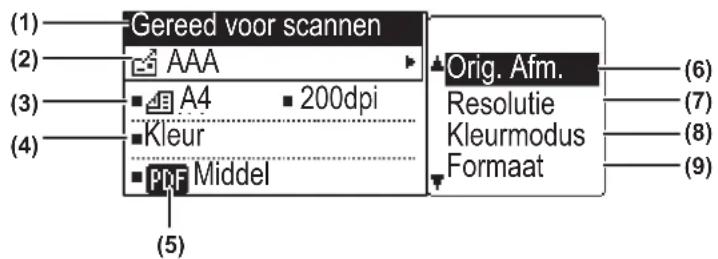
(1) Berichtweergave
Hier verschijnen berichten om de huidige status van het apparaat aan te geven.
(2) Bestemmingsweergave
Hier wordt de geselecteerde bestemming weergegeven.
Er zijn scannertransmissiemodi:
Scannen naar E-mail, Scannen naar netwerkmap,
Scannen naar FTP, Scannen naar desktop en
USB-geheugenscan.
Hier verschijnt de momenteel geselecteerde modus voor bestemming en verzending.
(3) Scanmodus voor origineel / Weergave van het formaat van het origineel
Hier wordt de geselecteerde scanmodus en het scanformaat weergegeven.
: Enkelzijdig scannen in de origineelinvoer.
: Dubbelzijdig scannen in de origineelinvoer.
Geen: Glasplaat
(4) Bestandstype-weergave
Hier worden het te maken afbeeldingsbestandstype en de bestandsmethode weergegeven.
(5) Weergave van de resolutie
Hier verschijnt de resolutie voor het scannen.
Dit wordt gebruikt om het formaat van het te verzenden origineel in te stellen.
Dit wordt gebruikt om de scanresolutie te selecteren.
Stel de kleurmodus in. Selecteer meerkleuren, grijstint en Mono2.
(9) Formaat ▶ pagina 5-12
Dit wordt gebruikt om het te maken afbeeldingsbestandstype en de bestandsmethode te selecteren.
AFBEELDING VERZENDEN
ELEMENTAIRE VERZENDPROCEDURE

Een scannertransmissietaak kan niet worden uitgevoerd terwijl een binnenkomende fax wordt afgedrukt. Start de scan nadat de fax is afgedrukt.
Werken met de origineelinvoer
Zorg dat het apparaat op scanmodus staat.
Als de SCAN indicator brandt, is het apparaat in scanmodus. Als het lampje niet brandt, drukt u op de toets [SCANNEN] ( ). Als de controlemodus voor de scanfunctie is ingeschakeld in de systeeminstellingen, verschijnt een melding met het verzoek om uw accountnummer in te voeren wanneer u overschakelt naar de scanmodus. Voer uw accountnummer (5 cijfers) met de cijfertoetsen in.
▶ Gebruikers Authenticatie(pagina 7-12)


Plaats het origineel.
Plaats het origineel in de documentinvoerlade van de automatische documentinvoereenheid.
AUTOMATISCHE DOCUMENTINVOERENHEID (pagina 1-30)
2 Controller net formaat van het engineel.
Wijzig desgewenst het formaat van het origineel zoals uitgelegd in SCANINSTELLINGEN OPSLAAN (pagina 5-11).
Selecteer desgewenst de resolutie-instelling.
RESOLUTIE SELECTEREN (pagina 5-12)
De fabrieksinstelling is [200dpi].
Selectee desgewenst de bestandssindelling.
BESTANDSINDELING SELECTEREN (pagina 5-13)
De fabrieksinstelling
• Kleur/Grijstint: PDF M
• Z/W: PDF G4
Selecteer de methode voor bestemmingsselectie.
BESTEMMING SELECTEREN (MET DE [ADRES] TOETS) (pagina 5-8)
Kies uit de volgende drie methodes voor bestemmingsselectie:
• Adresboek (pagina 5-8)
Selecteer een van de opgeslagen bestemmingen rechtstreeks via het bedieningspaneel.
• Adresinvoer (pagina 5-9)
Voer het e-mailadres rechtstreeks in. (Alleen voor Scannen naar E-mail.)
• Adres zoeken (pagina 5-9)
Benader een adreslijstdatabase op het internet of op uw intranet en zoek naar een e-mailbestemmingsadres.
Tijdens het zoeken in Globala adresboek kunnen er meerdere adressen worden ingevoerd om een mail rond te zenden. Als u klaar bent met het zoeken naar de bestemming, keert u terug naar het volgende basisscherm.

- Op de webpagina kan informatie over de bestemming worden opgeslagen.
- Normaliter wordt de naam van de afzender ingesteld op basis van de naam die is opgeslagen onder "E-mailantwoordadres" bij "SMTP-instelling" op de webpagina.
9
Druk op [START].
Het scannen begint.
Als het scannen is afgelopen, verschijnt het volgende scherm kort. Daarna verschijnt het basisscherm weer op het display.
![SHARP MX-B350W - Druk op [START]. - 1](/content/2026/06/1163446/images/aa0fc511e6f5d5e6b414aa2bdadf93e8c6337760116424f8f8d59a278bb219cb.jpg)
Verzending annuleren
Verzending annuleren(pagina 5-8)
![SHARP MX-B350W - Druk op [START]. - 2](/content/2026/06/1163446/images/34ab74062344e48613a12b6d9d38f9416ae4eaa95a480e2c2ed14003b801bee5.jpg)
In geval van een storing tijdens het scannen in scanmodus, zal het scannen worden geannuleerd en zullen de gescande gegevens worden gewist. Verwijder het vastgelopen origineel en plaats de originelen terug vanaf het begin.
Werken met de glasplaat
1
Zorg dat het apparaat op scanmodus staat.
Als de SCAN indicator brandt, is het apparaat in scanmodus. Als het lampje niet brandt, drukt u op de toets [SCANNEN] ( ).
Als de controlemodus voor de scanfunctie is ingeschakeld in de systeeminstellingen, verschijnt een melding met het verzoek om uw accountnummer in te voeren wanneer u overschakelt naar de scanmodus. Voer uw accountnummer (5 cijfers) met de cijfertoetsen in.
▶ Gebruikers Authenticatie(pagina 7-12)
2

Plaats het origineel.
Plaats het origineel op de glasplaat.
GLASPLAAT(pagina 1-32)
3
Controleer het formaat van het origineel.
Wijzig desgewenst het formaat van het origineel zoals uitgelegd in SCANINSTELLINGEN OPSLAAN (pagina 5-11).
4
Selecteer desgewenst de resolutie-instelling.
▶ RESOLUTIE SELECTEREN (pagina 5-12)
De fabrieksinstelling is [200dpi].
5
Selecteer desgewenst de bestandsindeling.
BESTANDSINDELING SELECTEREN (pagina 5-13)
De fabrieksinstelling
• Kleur/Grijstint: PDF M
• Z/W: PDF G4
6
Als u "Z/W" selecteert, pas dan desgewenst de belichting in de modus Z/W aan.
▶ DE KLEURMODUS SELECTEREN (pagina 5-13)
7
Druk op de [ADRES] toets (☐)
8
Selecteer de methode voor bestemmingsselectie.
BESTEMMING SELECTEREN (MET DE [ADRES] TOETS) (pagina 5-8)
Kies uit de volgende drie methodes voor bestemmingsselectie:
- Adresboek (pagina 5-8)
Selecteer een van de opgeslagen bestemmingen rechtstreeks via het bedieningspaneel.
• Adresinvoer (pagina 5-9)
Voer het e-mailadres rechtstreeks in. (Alleen voor Scannen naar E-mail.)
- Adres zoeken (pagina 5-9)
Benader een adreslijstdatabase op het internet of op uw intranet en zoek naar een e-mailbestemmingsadres.
Tijdens het zoeken in Global adresboek kunnen er meerdere adressen worden ingevoerd om een mail rond te zenden.
Als u klaar bent met het zoeken naar de bestemming, keert u terug naar het volgende basisscherm.

- Op de webpagina kan informatie over de bestemming worden opgeslagen.
- Normaliter wordt de naam van de afzender ingesteld op basis van de naam die is opgeslagen onder
"E-mailantwoordadres" bij "SMTP-instelling" op de webpagina.
9
Druk op [START].
Het scannen begint.
10
Als u nog een pagina wilt scannen, verwisselt u de pagina's en drukt u vervolgens op de toets [START].
- Herhaal dit totdat u alle pagina's hebt gescand.
- Als u een minuut lang niets doet (de [START] toets niet indrukt), stopt het scannen automatisch en begint de verzending.
11
Druk op de toets [READ-END] (#als de laatste pagina van de originelen is gescand.
Open de origineelinvoer en verwijder het document. Wanneer het origineel is verwijderd of er op een willekeurige toets wordt gedrukt, verschijnt het basisscherm weer in het display.
![SHARP MX-B350W - Druk op de toets [READ-END] (#als de laatste pagina van de originelen is gescand. - 1](/content/2026/06/1163446/images/9143fa160eb8ee4dfc8e113d4de139908024370b6606fe314bbda95b642b40fc.jpg)
Verzending annuleren
Verzending annuleren(pagina 5-8)
Verzending annuleren
- Als u het verzenden wilt annuleren, terwijl "Lezen" verschijnt of voordat de [EINDE LEZEN] toets (#) wordt ingedrukt, drukt u op de [C] of [CA] toets.
- Als de stroom wordt uitgezet of er een stroomstoring optreedt tijdens het scannen in de origineelinvoer, zal de machine stoppen en loopt het document vast. Verwijder het origineel nadat de voeding is hersteld, zoals uitgelegd in "VASTGELOPEN PAPIER VERWIJDEREN (pagina 6-14)".
- Belangrijke punten wanneer u verzendt met Scannen naar E-mail:
Zend beslist geen afbeeldingsbestanden die te groot zijn. De systeembeheerder van uw mailserver kan een limiet aangebracht hebben voor wat betreft de hoeveelheid gegevens die in één e-mailtransmissie verzonden kunnen worden. Als deze limiet wordt overschreden, zal de e-mail niet naar de ontvanger doorgestuurd worden. Zelfs als er geen limiet is en uw e-mail goed afgeleverd is, zal het ontvangen van een groot gegevensbestand veel tijd in beslag nemen en een grote belasting op het netwerk van de ontvanger uitoefenen, afhankelijk van de netwerkomgeving (Internet) van de ontvanger. Als grote afbeeldinggegevensbestanden herhaalde malen worden verzonden, kan de resulterende belasting op het netwerk de snelheid van overige, niet verband houdende gegevenstransmissies vertragen en in bepaalde gevallen zelfs er toe leiden dat de mailserver of het netwerk buiten bedrijf raakt. Mocht het toch nodig zijn om een groot bestand of meerdere afbeeldingen te verzenden, probeer dan de resolutie te verlagen of het gescande formaat van het origineel te verkleinen.
BESTEMMING SELECTEREN (MET DE [ADRES] TOETS)
Er zijn drie manieren om een bestemming te selecteren: Selecteren uit "ADRESBOEK" met behulp van "ADRESINVOER", of "ADRES ZOEKEN".
![SHARP MX-B350W - BESTEMMING SELECTEREN (MET DE [ADRES] TOETS) - 1](/content/2026/06/1163446/images/8151045e763ede17d057624df1fdc43bbc420f278de4f8ee5434e9a0d507a223.jpg)
- Er kunnen meerdere bestemmingen worden geselecteerd voor Scannen naar E-mail. (E-mailbestemmingen en groepsbestemmingen voor e-mail kunnen met maximaal 20 bestemmingen worden geselecteerd. U kunt dus in totaal naar maximaal 300 individuele bestemmingen rondzenden.)
- Er kan maar één bestemming worden geselecteerd voor Scannen naar netwerk, Scannen naar FTP of Scannen naar desktop.
Adresboek
1
Druk op de [ADRES] toets (en selecteer "Adresboek".
2
![Gebr. [#]:Lijst ⇔Detail [*]:Beslissing](/content/2026/06/1163446/images/a6e55d16ab30db45817a4799d27a8599af207e41930414fcaba878eb30de6479.jpg)
Ga desgewenst naar een ander tabblad met de [◆] of [ ]▶ toets en selecteer de bestemming met de [▼] or [ ]▲ toets.
U kunt wisselen tussen informatie over de geselecteerde bestemming en de bestemmingslijst door op de [EINDE LEZEN] toets ( #e drukken.
3
Druk op de [EINDE LEZEN] toets (#
Er verschijnt een vinkje bij de geselecteerde bestemming. Annuleer uw keuze eventueel door nogmaals op de [EINDE LEZEN] toets ( # ) te drukken om het vinkje te verwijderen. Herhaal deze stappen als u meerdere bestemmingen wilt selecteren.
Adresinvoer
1
Druk op de [ADRES] toets (hen selecteer "Adresinvoer" met de [ ] toets en druk op de OK toets.
2
Typ het bestemmingsadres in.
3
Druk op de OK toets.
Adres zoeken
1
Druk op de [ADRES] toets (â) en selecteer "Zoeken in globaal adresboek" met de [▼toets en druk op de OK toets.
2
Voer de zoektekens in.
3
Selecteer de gewenste bestemming met de [▼of [ ]▲oets.
4
Druk op de OK toets.
DUBBELZIJDIGE ORIGINELEN VERZENDEN
Op het scherm wordt het formaat weergegeven van het origineel dat wordt gescand.
De modus waarin het origineel wordt gescand, wordt aangegeven met een pictogram.
: Enkelzijdig scannen in de origineelinvoer.
: Dubbelzijdig scannen in de origineelinvoer.
Geen: Glasplaat

Volg deze stappen om automatisch een dubbelzijdig origineel te verzenden.

Alleen de volgende dubbelzijdige documentformaten kunnen worden gebruikt:
Standaardformaten
1 Plaats het (de) origine(e)(en) in de documentinvoerhade en controleel het formaat van het origineel.
Zie voor informatie over het plaatsen van een origineel: HET ORIGINEEL PLAATSEN (pagina 1-30).
2 Druk op de [DUBBLEZIJDIG] toets (1) selecteer 2-Zijdig met de [ ] ◆[ ] ▲ toets en druk op de [OK] toets.
3 Dubbelz. Scan Boek Selecteer "Staand-Boek", "Staand-Schrijfblok", "Liggend-Boek" of "Liggend-Schrijfblok" met de [▼ of [▲ toets en druk op de [OK] toets.
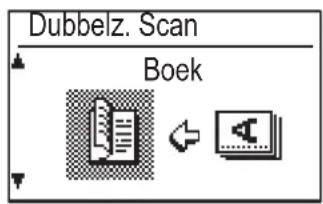
Selecteer "Staand-Boek", "Staand-Schrijfblok", "Liggend-Boek" of "Liggend-Schrijfblok" met de [▼ of [▲ toets en druk op de OK toets.
4 Bruk op de [OK] toets.
![SHARP MX-B350W - Bruk op de [OK] toets. - 1](/content/2026/06/1163446/images/11ee2e5bac18a6bb9b797ae7e9b57ec185468ede38a4cce1b45dd48387b05d5e.jpg)
- Dubbelzijdige originelen die aan de zijkant zijn gebonden noemen we boeken, dubbelzijdige originelen die bovenaan zijn gebonden noemen we schrijfblokken.
- Dubbelzijdig scannen wordt geannuleerd wanneer de verzending is voltooid of de [CA] toets wordt ingedrukt.
- Dubbelzijdig scannen van dubbelzijdige originelen is alleen mogelijk wanneer een origineelinvoer wordt gebruikt. Automatisch scannen van beide zijden van een origineel kan niet met de glasplaat.
- De afbeelding van de achterkant van het origineel wordt zonodig tijdens de verzending 180 graden gedraaid en het is dus niet nodig bij de ontvangende machine het blad om te draaien.
- Als u dubbelzijdig scannen wilt annuleren, selecteert u "ENKELZIJDIG" in stap 1 en drukt u op de OK toets.
- Alleen de volgende dubbelzijdige documentformaten kunnen worden gebruikt: A4, 8-1/2" x 14", 8-1/2" x 13-1/2", 8-1/2" x 13-2/5", 8-1/2" x 13", 8-1/2" x 11"
BOEK
![SHARP MX-B350W - Bruk op de [OK] toets. - 2](/content/2026/06/1163446/images/7fbc152513e77e6166e77913777d4a81ea14742f36b708d66ce08a902ded1485.jpg)
SCHRIJFBLOK
![SHARP MX-B350W - Bruk op de [OK] toets. - 3](/content/2026/06/1163446/images/ca78cbbc95dbcad2612f8efa6b7df4cec7ac1fee238a204897c12062fa988f21.jpg)
SCANINSTELLINGEN OPSLAAN
U kunt sets met scaninstellingen (scanformaat, resolutie, bestandstype enz.) aanpassen voor gebruik in diverse scantoepassingen.
HET SCANFORMAAT INSTELLEN
Standaard is het scanformaat ingesteld op A4 (8-1/2" x 11"). (Als VISITEKAARTEN SCANNEN (SCANNEN
ADRESKAART) (pagina 5-17) is geselecteerd, is het scanformaat ingesteld op visitekaartjes.)
Als u het origineelformaat wilt wijzigen, volg dan de stappen hieronder om de instelling te wijzigen nadat u het origineel in de origineelinvoer of op de glasplaat hebt gelegd (▶ pagina 1-30).
1

Selecteer "Origineelformaat" met de [▼ of [ ]▲oets en selecteer het formaat van het origineel.
Als u een inch-formaat wilt selecteren, drukt u op de [▶] toets.

Het formaat van het origineel dat u wilt scannen kan handmatig worden ingesteld. In het scherm voor selectie van een Inch-formaat selecteert u [Invoer formaat] en drukt u op de OK toets om het onderstaande scherm weer te geven.
Selecteer de breedte (X) of de lengte (Y) met de [ ] of [ ] teets en pas aan in stappen van 1 mm of 1/8" met de [ ] of [ ] teets.
Invoerbereik
X: 140 tot 356 mm / 5-1/2" tot 14"*
Y: 140 tot 216 mm / 5-1/2" tot 8-1/2"
* 140 tot 297 mm / 5-1/2" x 11-5/8" bij gebruik van de glasplaat

U annuleert een handmatig ingesteld origineelformaat met de toets [CA].
Indien het niet mogelijk is om het eigenlijke origineelformaat te selecteren, selecteer dan het formaat dat het eigenlijke formaat het beste benadert.
Als er een kleiner formaat wordt geselecteerd, dan wordt een gedeelte van het origineel niet verzonden.
RESOLUTIE SELECTEREN
U kunt de resolutie voor het scannen selecteren. Volg de onderstaande procedure nadat u de scanmodus hebt geselecteerd en het origineel hebt geplaatst (stap 1 tot 3 op pagina 5-5).
De fabrieksinstelling voor de resolutie is "200dpi".
Mocht u de resolutie willen veranderen, volg dan deze stappen.
1
Selecteer "Resolutie" met de [▼of [ ]▲oets en selecteer de resolutie.
2
Druk op de [OK] toets.
![SHARP MX-B350W - Druk op de [OK] toets. - 1](/content/2026/06/1163446/images/2f9e1154db2965819625ca452b4e5dcfcdebc6b93192a8be8324c79a96989311.jpg)
Resolutie
- De resolutie staat standaard ingesteld op 200 dpi Voor normale tekstdocumenten levert een resolutie van 200 dpi of 300 dpi voldoende leesbare afbeeldinggegevens. (200 dpi is het equivalent van de resolutie "Fijn" van vele faxapparaten.) De instelling 600 dpi gebruikt u alleen wanneer zeer duidelijke afbeeldingen vereist zijn, zoals bij originelen waarop foto's of illustraties voorkomen.
- De standaardinstellingen kunnen worden gewijzigd met de systeeminstellingen. (▶pagina 7-24)
BESTANDSINDELING SELECTEREN
Volg de onderstaande procedure nadat u de scanmodus hebt geselecteerd en het origineel hebt geplaatst (stap 1 tot 3 op pagina 5-5).
De fabrieksinstellingen zijn "PDF" voor bestandstype en "Multi" voor de manier waarop bestanden worden gecreëerd (meerdere gescande afbeeldingen worden in één bestand gecombineerd).
Mocht u de bestandsindeling willen veranderen, volg dan deze stappen.
1
Selecteer "Indeling" met de [▼of [ ]▲oets en selecteer "Kleur/Grijstint" of "Mono2" en druk op de OK toets.
2
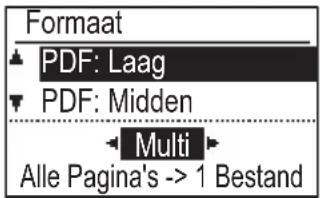
Selecteer het bestandstype met de [▼ of [ ]▲oets en selecteer de bestandsaanmaakmethode.
Indien "ENKEL" wordt geselecteerd, wordt er een bestand van één pagina gemaakt van de gescande afbeelding.
Met "Multi" kunnen alle gescande afbeeldingen in één bestand worden gecombineerd.
3
Druk op de OK toets.

- Met het bestandstype ingesteld op "TIFF" kan alleen de bestandsaanmaakmethode worden geselecteerd.
- Als de ontvanger de gescande afbeelding wil openen zonder het softwareprogramma van de bijgeleverde cd-rom, moet hij een viewerprogramma hebben waarmee hij de afbeeldingsindeling (het bestandstype) die (dat) u hierboven heeft geselecteerd, kan openen.
Als de ontvanger het bestand niet kan openen, probeer de afbeelding dan in een andere indeling te versturen.
DE KLEURMODUS SELECTEREN
Wijzig de kleurmodus voor het scannen van originelen.
Het origineel wordt gescand in kleur.
Mono
De kleuren van het origineel worden gescand in zwart of wit.
Grijsschaal
De kleuren van het origineel worden gescand in zwart-wit in gradaties van grijs (grijsschaal).
1
Selecteer "Kleurmodus" met de [▼of [ ]▲oets en selecteer "Meerkleuren", "Grijstint" of "Mono2" en druk op de OK toets.
DE SCANBELICHTING AANPASSEN
U kunt de belichting van een afbeelding aanpassen. Hoe hoger de waarde, des te donkerder de afbeelding.
Selecteer de scanmodus, plaats de originelen (stap 1 tot 3 op pagina 5-5) en volg dan onderstaande procedure.
De scanbelichting staat standaard ingesteld op "Tkst/AfdrFoto Auto".
1
Druk op de [BELICHTING] toets (①) en selecteer "Tekst", "Tkst/AfdrFoto" of "Foto" voor het type origineel met de [▼of [ ]▲oets.
2

Selecteer een van de 5 beschikbare niveaus met de [+] toetsen.
3
Druk op de OK toets.
Als deze functie wordt ingeschakeld, verschijnen er marges (lege gebieden die niet worden gescand) rondom de randen van het maximale scangebied van het apparaat.
Selecteer de scanmodus, plaats de originelen (stap 1 tot 3 op pagina 5-5) en volg dan onderstaande procedure.
De fabrieksinstelling voor het lege gebied is "Uit" (uitgeschakeld).
Wilt u de instelling voor het lege gebied wijzigen, volg dan deze stappen.
Leeg gebied:2,5 mm (7/64") vanaf de boven- en onderrand
3,0 mm (1/8") vanaf de linker- en rechterrand
1
Druk op de [SPECIALE FUNCTIE] toets (F) en selecteer "Leeg gebied" met de [▼of [ ]▲oets en druk op de OK toets.
2
Druk op de OK toets.
DE ACHTERGROND AANPASSEN DOOR LICHE GEBIEDEN IN HET ORIGINEEL DONKERDER OF LICHTER TE MAKEN (ONDERDRUK BG)
U kunt de achtergrond aanpassen door lichte gebieden in het origineel donkerder of lichter te maken.

flowchart
graph TD
    A["House"] --> B["Room"]
    B --> C["Niveau"]
    style A fill:#f9f,stroke:#333
    style B fill:#ccf,stroke:#333
    style C fill:#cfc,stroke:#333
    note1["Pas de lichte gebieden als volgt aan."] --> A
    note2[""Niveau [ "]"] --> C
    note3["hiermee maakt u de achtergrond donkerder."]
    note4["hiermee maakt u de achtergrond lichter."] --> C

U moet Achtergrond Aanpassing selecteren voordat u het origineel scant.
1 Druk op de [SPECIALE FUNCTIE] toets (H) selecteer * Speciale Modl* met de [Y]▲oets en druk op de OK toets.
2 Selecteer "Onderdruk BG" met de [▼] [▲] toetsen en druk op de OK toets.
3 Selecteer niveadaanpassing met de [Y] zoetsen en pas het aan niet de [X] zoetsen.
Selecteer een van de drie beschikbare niveaus met de [◀] [▶] toetsen en druk op de OK toets.
: Alleen lichte achtergronden worden onderdrukt.
☐ : Lichte tot donkere achtergronden worden onderdrukt.

De instelling voor Achtergrond aanpassing annuleren:
Selecteer "Uit" met de [▼] toetsen en druk op de OK toets.
DE SCHERPTE VAN EEN AFBEELDING AANPASSEN (SCHERPTE)
Met deze functie past u de scherpte aan voor een scherpere of zachtere afbeelding.
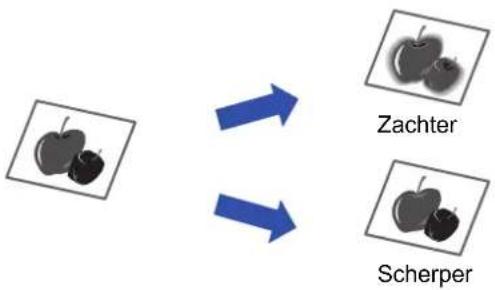
De scherpte moet worden opgegeven voordat het origineel wordt gescand.
1 Druk op de [SPECIALE FUNCTIE] toets (Fnselecteer "Speciale Modi" met de [▼]▲oets en druk op de OK toets.
2 Selecteer "Scherpte" met de [▼] [▲] toetsen en druk op de OK toets.
3 Selecteer "Afbreken", "Onscherp" of "Scherp" met de [▼][▲] toetsen en druk op de OK toets.

De instelling voor scherpte annuleren: Selecteer "Uit" met de [▼] toetsen en druk op de OK toets.
U kunt visitekaartjes scannen.
Alleen met deze functie kunnen visitekaartjes worden gescand via de automatische origineelinvoer.
Glasplaat Origineelinvoerlade

1
![Speciale Functie Bus.Card Scan Leeg gebied Onderdruk BG [OK]:Uit ⇔ Aan](/content/2026/06/1163446/images/b226778dca1d24d8917ef969ea7ebcbfb7ac4c63e1beb59d108f6f98e2863517.jpg)
Druk op de [SPECIALE FUNCTIE] toets (Fren druk vervolgens op de [▼of [ ]▲oets om "Bus. Card Scan" te selecteren.
Het formaat van het origineel wordt ingesteld op visitekaartjesformaat (aangepast).
2
Druk op de [OK] toets.
![SHARP MX-B350W - Druk op de [OK] toets. - 1](/content/2026/06/1163446/images/cbc557e527cb3768ad267a9f7478789fdbfe326ff9415011b0491e5421ae927b.jpg)
- Wanneer u de scanmodus voor visitekaartjes selecteert, kan het origineelformaat niet worden gewijzigd.
- Wanneer u de scanmodus voor visitekaartjes selecteert, is dubbelzijdig scannen niet mogelijk.
- Bij gebruik van de automatische origineelinvoer lukt het mogelijk niet om de kaart goed in te voeren of te scannen, afhankelijk van de toestand, het materiaal of de vorm van de kaart of de gebruikte verwerkingsmethode.
Bij gebruik van de glasplaat dient u het origineel met de voorzijde naar onder in de linkerbovenhoek van de glasplaat te leggen met de bovenrand van het origineel tegen de linkerrand van het glas.
Bij gebruik van de origineelinvoer dient u het origineel met de voorzijde naar boven in het midden van de origineelinvoerlade te leggen, met de bovenzijde van het origineel links.
| Glasplaat Origineelinvoer Scanresultaat | ||
![SHARP MX-B350W - Druk op de [OK] toets. - 2](/content/2026/06/1163446/images/7b97e82f63edca5a2e5a83b17fc437eed362e4a9fba34994823585ce17f5fdfd.jpg) | ![SHARP MX-B350W - Druk op de [OK] toets. - 3](/content/2026/06/1163446/images/9a47e3c3f8af054499e5895966ab57724dd6c95499b5032bbb7fe6d7d5ff1433.jpg) | ![SHARP MX-B350W - Druk op de [OK] toets. - 4](/content/2026/06/1163446/images/b744bed203cd635af0073f2658e98ae7884f8cba90eff8d06ad751b6d803a678.jpg) |
![SHARP MX-B350W - Druk op de [OK] toets. - 5](/content/2026/06/1163446/images/7a467967f9846223d2dcdca4b4fb5bfee4823bfb42f288d490135528779c0641.jpg) | ![SHARP MX-B350W - Druk op de [OK] toets. - 6](/content/2026/06/1163446/images/697839a8b175d3b4e2d8e3c648ff8223d9577f1731504bda5c202529a5aef99c.jpg) | ![SHARP MX-B350W - Druk op de [OK] toets. - 7](/content/2026/06/1163446/images/00cd087de79465abf5566d6c4202fd906310457f8bc23c3e7cbec64171d11209.jpg) |
EEN PROGRAMMA OPSLAAN EN BEWERKEN/VERWIJDEREN
Met deze functie kunt u een verzendadres en scaninstellingen opslaan. Het adres en de instellingen kunnen worden opgeroepen voor het scannen van een document. Zo hoeft u het adres en de instellingen niet steeds opnieuw op te geven. Er kunnen maximaal twee programma's worden opgeslagen voor het scannen.
- Adresinstelling • Origineelformaat • Resolutie • Indeling • Belichting • en de scanmodus voor het origineel kunnen worden opgeslagen in een programma.
1

Druk op de [SPECIALE FUNCTIE] toets (F)selecteer "Registr. Progr." met de [▼of [ ]▲pets en druk op [OK].
Het formaat van het origineel wordt ingesteld op visitekaartjesformaat (aangepast).
2
Selecteer "Ingeven", "Veranderen", "Verwijderen" en druk op de [OK] toets.
- Programma registreren
(1) Selecteer "No stored" en druk op de OK toets.
(2) Selecteer het programma dat u wilt opslaan met de [ ] of [ ] teets en druk op de OK toets.
De schermen met instellingen worden weergegeven.
(3) Druk op de OK toets om de gewenste instellingen vast te leggen.
Keer terug naar stap 2.
(4) Druk op [START].
De programma's worden opgeslagen.
- Programma wijzigen
(1) Selecteer het programma dat u wilt wijzigen en druk op de OK toets.
Wijzig de instellingen op dezelfde manier zoals bij het registreren ervan.
- Programma verwijderen
(1) Selecteer het programma dat u wilt verwijderen en druk op de OK toets.
(2) Selecteer "Verwijderen" en druk op de OK toets.
OPGESLAGEN INSTELLINGEN GEBRUIKEN (PROGRAMMA)
Druk op de [Programma 1] of [Programma 2] toets (☐1/☐2). Zie ELEMENTAIRE VERZENDPROCEDURE (pagina 5-5).
SCANNEN VANAF UW COMPUTER (PC SCAN)
SCANNEN VANUIT EEN TWAIN-COMPATIBELE TOEPASSING
De machine ondersteunt de TWAIN-norm, waardoor het mogelijk is om vanuit TWAIN-compatibele toepassingen te scannen.
Scannen in de modus PC Scan is alleen mogelijk wanneer de scannerdriver is geïnstalleerd vanaf de "Software CD-ROM" met het geïntegreerde installatieprogramma. Voor de procedures voor het installeren van het scannerstuurprogramma en het configureren van de instellingen raadpleegt u de Handleiding software-installatie.
1
| PC scan |
| Verwijder het origineel niet. |
| IP-adres: 000.000.000.000 |
| [Back]: Verlaten |
Plaats het origineel dat of de originelen die u wilt scannen op de glasplaat of in de origineelinvoer. Druk op de [SPECIALE FUNCTIE] toets (F)n selecteer "PC SCAN" en druk op de OK toets.
2
Na het starten van een TWAIN-compatibele toepassing klik u op het menu "Bestand" en selecteert u het scanmenu.

De methode voor toegang tot het menu om de scanner te selecteren is afhankelijk van de toepassing. Raadpleeg voor meer informatie de handleiding of het helpbestand van uw toepassing.
3
Selecteer "SHARP MFP TWAIN V" en klik op de knop "Selecteer" button.

Afhankelijk van uw systeem kan "SHARP MFP TWAIN V 1.0 (32-32)" worden weergegeven in het scherm hierboven voor het Bron selecteren.
4
Selecteer in het menu "Bestand" van het programma het menu voor het binnenhalen van een afbeelding.
Het installatiescherm van het scannerstuurprogramma verschijnt.
INSTELLINGEN SCANNERSTUURPROGRAMMA(pagina 5-22)
5

Selecteer in het menu " Scanpositie" de locatie waar u het origineel in stap 1 hebt geplaatst.
Als u een dubbelzijdig origineel in de origineelinvoer hebt geplaatst, selecteer dan "SPF (dubbelzijdig - boek)" of "SPF (dubbelzijdig - schrijfblok)" volgens de bindingpositie van het origineel.

Als u "SPF (dubbelzijdig - boek)" of "SPF (dubbelzijdig - schrijfblok)" hebt geselecteerd in het menu " Scanpositie", geef dan aan of het origineel is geplaatst met "Linkerzijde wordt eerst ingevoerd" of "Bovenzijde wordt eerst ingevoerd".
6
Klik op de knop "Voortonen".
Het previewbeeld verschijnt.

- Reset het origineel als de hoek van het beeld niet correct is en klik nogmaals op de knop "Voortonen".
- Klik op "Roteren" in het preview-scherm als het previewbeeld niet in de juiste richting is geplaatst. Dit draait het previewbeeld 90 graden rechtsom, zodat u de richting kunt corrigeren zonder het origineel te resetten.
Preview-scherm(pagina 5-23) - Als u meerdere pagina's in de origineelinvoer plaatst, toont de machine alleen een voorvertoning van de bovenste pagina van de originelen en stuurt deze vervolgens naar het uitvoergedeelte. Breng voor het starten van de scantaak het vooraf bekeken origineel terug naar de origineelinvoer.
7
Specificeer het scangedeelte en stel de scanvoorkeuren in.
Voor informatie over het specificeren van het scangedeelte en het instellen van de scanvoorkeuren, zie Help voor scannerstuurprogramma.
INSTELLINGEN SCANNERSTUURPROGRAMMA(pagina 5-22)

Het scannen van een groot gedeelte bij een hoge resolutie resulteert in een grote hoeveelheid gegevens en lange scantijden.
Het is raadzaam de juiste scanvoorkeuren in te stellen voor het type origineel dat wordt gescand, bijv. webpagina (monitor), foto, FAX of OCR.
8
Klik op de knop "Scannen" wanneer u klaar bent om te scannen.
Het scannen begint en het beeld wordt verkregen in de toepassing die u gebruikt.
Wijs in de toepassing een bestandsnaam toe en sla het bestand op.

Druk, om een scantaak te annuleren nadat u op "Scan" hebt geklikt, op de [Esc] toets op uw toetsenbord of de [C] of [CA] toets op het bedieningspaneel.
9
Druk op de [TERUG] toets (pop het bedieningspaneel.
INSTELLINGEN SCANNERSTUURPROGRAMMA
Het instelscherm van het scannerstuurprogramma bestaat uit het "instelscherm", waar u de scannerinstellingen kunt selecteren, en het "Preview-scherm", dat de gescande afbeelding toont. Voor meer informatie over de scaninstellingen klikt u op "Help" in het preview-scherm om de Help te bekijken.
Instelscherm

(1) Het menu "Scanpositie"
(Soms ook aangegeven met "bron".)
Vink de plaats aan waar het origineel zich bevindt. U kunt kiezen uit "Tafel" (glasplaat), "SPF (enkelzijdig)", "SPF (dubbelzijdig - boek)" of "SPF (dubbelzijdig - schrijfblok)".
▶ SCANNEN VANUIT EEN TWAIN-COMPATIBELE TOEPASSING (pagina 5-20)
(2) Het menu "Scanmodus"
Selecteer "Standaard" of "Aangepaste instellingen" (soms ook "Standaard" of "Professioneel") voor de scanmodus. In het "Standaard" scherm kunt u het type origineel selecteren evenals monitor, foto, fax of OCR afhankelijk van het doel van het scannen.
Indien u de standaardinstellingen voor deze vier knoppen wilt wijzigen, of aangepaste instellingen wilt selecteren zoals het type afbeelding en de resolutie voorafgaand aan het scannen, schakel dan over naar het scherm "Professioneel".
Voor meer informatie over de instellingen, klik op "Help" in het preview-scherm om het helpbestand te bekijken.
(3) Het menu "Afbeeldingsgebied"
Het scangebied instellen. Selecteer "Automatisch" om het originele formaat dat het apparaat waarneemt te scannen. Het scangebied kan ook worden aangegeven in het preview-venster.
(4) Selectievakje "Zoomvoorbeeld"
Wanneer dit selectievakje is aangevinkt, zal het selectiegebied van de preview-afbeelding worden vergroot bij het drukken op de [Voortonen] knop. Om terug te keren naar de gewone weergave dient u het vinkje te verwijderen. [Zoomvoorbeeld] kan niet worden gebruikt wanneer u [SPF] heeft geselecteerd in het "Scanpositie" menu.
(5) Knop "Voortonen"
Geeft een voorbeeld van het document weer. Indien [Voortonen] wordt geannuleerd door onmiddellijk de [Esc] toets op uw toetsenbord in te drukken, verschijnt er niets op het preview-scherm.
(6) Knop "Scannen"
(Soms ook aangegeven met "Scan".)
Klik hierop om een origineel te scannen gebruik makend van de geselecteerde instellingen. Voordat u op de "Scannen" knop drukt, dient u na te gaan of de instellingen juist zijn.
Om een scantaak te annuleren nadat u op de "Scannen" knop hebt geklikt, drukt u op de [Esc] toets van uw toetsenbord.
(7) Knop "Sluiten"
Klik hierop om het instelscherm van het scannerstuurprogramma te sluiten.
Preview-scherm

(1) Voortonen
Klik op de "Voortonen" knop in het installatiescherm om het gescande beeld weer te geven. U kunt het scangedeelte specificeren door met de muis binnen het venster te slepen. De binnenkant van het frame dat wordt gecreëerd wanneer u met de muis sleept, wordt het scangedeelte. Klik op een willekeurige plek buiten het frame om een gespecificeerd scangedeelte te annuleren en het frame te wissen.
(2) De knop "Roteren"
Klik om het previewbeeld 90 graden rechtsom te draaien. Zo kunt u de richting corrigeren zonder het origineel te resetten. Bij het scannen wordt het beeldbestand volgens de richting gecreëerd die is aangeduid in het previewscherm.
(3) De knop "Beeldformaat"
Klik om een dialoogvenster te openen waarin u het scangedeelte kunt specificeren met behulp van invoeren van nummers. U kunt pixels, mm of inches selecteren voor de eenheden van de nummers. Door in eerste instantie een scangedeelte te specificeren, kunnen nummers worden ingevoerd om het betreffende gedeelte ten opzichte van de linkerbovenhoek als een vaste standaardinstelling te wijzigen.
(4) Toets "Auto beoordeling scangedeelte"
Klik wanneer het previewscherm wordt weergegeven om automatisch het scangedeelte voor het gehele previewbeeld in te stellen.

(5) De knop "Help"
Klik om het helpbestand voor het scannerstuurprogramma weer te geven.
OPSLAAN OP
USB-GEHEUGENAPPARAAT
USB-GEHEUGENSCAN
DE FUNCTIE USB-GEHEUGENSCAN GEBRUIKEN
Een gescand beeld kan niet naar een commercieel beschikbaar USB-geheugenapparaat worden verzonden (opgeslagen) dat op de machine is aangesloten.
Werken met de origineelinvoer
1 Zorg dat het apparaat op scanmodus staat.
Als de SCAN indicator brandt, is het apparaat in scanmodus. Als het lampje niet brandt, drukt u op de toets [SCANNEN] ( ).
Als de controlemodus voor de scanfunctie is ingeschakeld in de systeeminstellingen, verschijnt een melding met het verzoek om uw accountnummer in te voeren wanneer u overschakelt naar de scanmodus. Voer uw accountnummer (5 cijfers) met de cijfertoetsen in.
▶ Gebruikers Authenticatie(pagina 7-12)
2

Plaats het origineel.
Plaats het origineel in de documentinvoerlade van de automatische documentinvoereenheid.
AUTOMATISCHE DOCUMENTINVOERENHEID (pagina 1-30)

Het is niet mogelijk om originelen zowel in de documentinvoerlade als op de glasplaat te plaatsen en deze te verzenden in één transmissie.
3
Druk op de [ADRES] toets (☐)
4
Bestemming sel.

Selecteer "USB Geheugen Scan" met behulp van de toets [▼ of druk op OK.
5

Sluit het USB-geheugen aan op het apparaat.

Als u al vóór stap 4 een USB-geheugen op de machine hebt aangesloten, wordt het volgende scherm weergegeven.
![Geheugenapp. is aangesloten. ▲ Afdrukken vanaf geheugenapp. ▼ Scannen naar geheugenapp. [#]:Annuleren](/content/2026/06/1163446/images/b5fe4639316064d6d63545a89135e19e5a109643633e4d5095a0ee3411f5debf.jpg)
In plaats van stap 3 en 4 uit te voeren, kunt u "Scannen naar geheugenapp." selecteren met de [▼] of [▲] toets in het scherm hierboven en op OK drukken om het USB-geheugen te selecteren als bestemming.
6
Druk op [START].
Het scannen begint.
Als het scannen is afgelopen, wordt dit kort gemeld op het scherm. Daarna verschijnt het basisscherm weer op het display.
Werken met de glasplaat
1
Zorg dat het apparaat op scanmodus staat.
Als de SCAN indicator brandt, is het apparaat in scanmodus. Als het lampje niet brandt, drukt u op de toets [SCANNEN] ( 12 ).
Als de controlemodus voor de scanfunctie is ingeschakeld in de systeeminstellingen, verschijnt een melding met het verzoek om uw accountnummer in te voeren wanneer u overschakelt naar de scanmodus. Voer uw accountnummer (5 cijfers) met de cijfertoetsen in.
▶ Gebruikers Authenticatie(pagina 7-12)
2

Plaats het origineel.
Plaats het origineel op de glasplaat.
GLASPLAAT(pagina 1-32)

Het is niet mogelijk om originelen zowel in de documentinvoerlade als op de glasplaat te plaatsen en deze te verzenden in één transmissie.
3
Druk op de [ADRES] toets (☐)
4

Selecteer "USB Geheugen Scan" met behulp van de toets [▼ of druk op OK.
5

Sluit het USB-geheugen aan op het apparaat.

Als u al vóór stap 4 een USB-geheugen op de machine hebt aangesloten, wordt het volgende scherm weergegeven.
![Geheugenapp. is aangesloten. Afdrukken vanaf geheugenapp. Scannen naar geheugenapp. [#]:Annuleren](/content/2026/06/1163446/images/f294ffb9028d8f908888b591d00cbfebdc3b9e7381fa2206c24f429c69e0e146.jpg)
In plaats van stap 3 en 4 uit te voeren, kunt u "Scannen naar geheugenapp." selecteren met de [▼] of [▲] toets in het scherm hierboven en op OK drukken om het USB-geheugen te selecteren als bestemming.
6
Druk op [START].
Het scannen begint.
7
Als u nog een pagina wilt scannen, verwisselt u de pagina's en drukt u vervolgens op de toets [START].
- Herhaal dit totdat u alle pagina's hebt gescand.
- Als u een minuut lang niets doet (de [START] toets niet indrukt), stopt het scannen automatisch en begint de verzending.
8
Druk op de toets [READ-END] (#als de laatste pagina van de originelen is gescand.
Open de origineelinvoer en verwijder het document. Wanneer het origineel is verwijderd of er op een willekeurige toets wordt gedrukt, verschijnt het basisscherm weer in het display.
PROBLEEMOPLOSSING
• NETWERKPROBLEMEN 6-2
• MACHINE- EN KOPIEERPROBLEMEN ..... 6-3
- PRINT- EN SCANPROBLEMEN ..... 6-6
• FAXPROBLEMEN 6-10
INDICATORS EN DISPLAYMELDINGEN ..... 6-12
ALS UW E-MAIL WORDT TERUGGEZONDEN ... 6-13
PAPIERSTORING
VASTGELOPEN PAPIER VERWIJDEREN ..... 6-14
- PAPIERSTORING IN DE ORIGINEELINVOER ... 6-14
• PAPIERSTORING IN DE HANDINVOERLADE ... 6-16
• PAPIERSTORING IN DE MACHINE.....6-17
• PAPIERSTORING IN PAPIERLADE 1 ..... 6-21
• PAPIERSTORING IN PAPIERLADE 2 (Optie) ... 6-22
PROBLEEMOPLOSSING
Dit hoofdstuk beschrijft probleemoplossing en het verwijderen van vastgelopen papier.
Controleer, als u problemen ondervindt tijdens het gebruik van de machine, de volgende gids voor probleemoplossing voordat u contact opneemt voor service. Zet de hoofdschakelaar uit, haal de stekker uit het stopcontact en neem contact op met uw dealer wanneer u het probleem niet met behulp van deze probleemoplossing kunt verhelpen.
Controleer, als u problemen ondervindt tijdens het gebruik van de machine, de volgende gids voor probleemoplossing voordat u contact opneemt voor service. Vele problemen kunnen eenvoudig door de gebruiker worden opgelost. Zet de stroomschakelaar uit en haal de stekker uit het stopcontact en neem contact op met uw geautoriseerde servicevertegenwoordiger wanneer u het probleem niet met behulp van deze probleemoplossing kunt verhelpen.
"***-**" staat voor een code die bestaat uit cijfers en letters. Geef uw dealer de getoonde code door wanneer u contact opneemt.
NETWERKPROBLEMEN
| Probleem Oorzaak en oplossing Pagina | ||
| De machine maakt geen verbinding met het netwerk. | De LAN-kabel is niet aangesloten.→ Controleer of de LAN-kabel stevig vastzit in de machine en uw computer. Zie de "Software-installatiegids" voor het aansluiten van de kabel. | 1-3 |
| Is de machine geconfigureerd voor gebruik op hetzelfde netwerk als de computer?→ Het apparaat kan niet worden gebruikt als het niet is aangesloten op hetzelfde netwerk als de computer, of als het niet is geconfigureerd voor gebruik op het netwerk.Raadpleeg uw netwerkbeheerder voor meer informatie. | — | |
MACHINE- EN KOPIEERPROBLEMEN
De onderstaande problemen hebben betrekking op de algemene werking van de machine en het kopieren.
| Probleem Oorzaak en oplossing Pagina | ||
| De machine werkt niet. | Het snoer is niet aangesloten op een stopcontact.→ Sluit het snoer aan op een geaard stopcontact. | - |
| Hoofdschakelaar UIT.→ Zet de hoofdschakelaar op ON. | 1-11 | |
| De machine is bezig met opwarmen.→ De machine heeft enige tijd nodig om op te warmen nadat de schakelaar is ingeschakeld. Terwijl de machine opwarmt, kunnen de kopieerinstellingen geselecteerd worden, maar is kopiëren niet mogelijk. Wacht tot "Klaar v. kopiëren" verschijnt. | 1-11 | |
| De voor- of zijklep is niet volledig gesloten.→ Sluit de voor- of zijklep. | - | |
| De machine staat in de automatische uitschakelfunctie.→ Wanneer de modus voor automatisch uitschakelen is geactiveerd, knippert alleen de [ENERGIE BESPAREN] indicator (Alle andere indicatoren en de display zijn uitgeschakeld. De machine keert terug naar de normale werking wanneer op de [ENERGIE BESPAREN] toets (wordt gedrukt, wanneer een afdruktaak of faxbericht wordt ontvangen of wanneer scannen vanaf een computer wordt gestart.* Behalve wanneer het printgeheugen voor de faxfunctie is geactiveerd. | 1-12 | |
| Er is een papierstoring opgetreden.→ Zie "VASTGELOPEN PAPIER VERWIJDEREN" om het vastgelopen papier te verwijderen. | 6-14 | |
| Geen papier meer aanwezig in de papierlade.→ Laad papier. | 1-17 | |
| Machine staat wel aan, maar kopieert niet. | → Druk op de [KOPIE] toets (om de kopieermodus te selecteren. | 2-2 |
| Kopieën zijn te donker of te licht. | Er werd geen juiste belichting voor het origineel geselecteerd.→ Selecteer de gewenste belichting met de [BELICHTING] toets (Stel de juiste belichting in met de [ ] of [ ] toets→ Als de kopie te licht of te donker is, zelfs als "AUTO" is geselecteerd met de [BELICHTING] toets (Stel dan het automatische belichtingsniveau bij. | 2-8 |
| De tekst is onscherp wanneer ik een kopie maak. | Selecteer een geschikte belichting voor het origineel in het belichtingsscherm.→ Wijzig de belichting in "Tekst" met de [BELICHTING] toets | 2-8 |
| Blanco kopieën. | Het origineel is niet met de bedrukte zijde naar boven in de origineelinvoer of met de bedrukte zijde naar beneden op de glasplaat geplaatst.→ Leg het origineel met de bedrukte zijde omhoog in de origineelinvoer of met de bedrukte zijde omlaag op de glasplaat. | 1-30 |
| Een gedeelte van het beeld is afgesneden of er is te veel witruimte. | Het origineel is niet in de correcte positie geplaatst.→ Plaats het origineel in de correcte positie. | 1-30 |
| Het papierformaat in een lade is gewijzigd zonder dat het papierformaat van de lade is gewijzigd.→ Stel het papierformaat van de lade in dezelfde positie/formaat in als het in de lade geplaatste papier. | 1-29 | |
| Er verschijnen kreukels in het papier of het beeld vertoont bleke plekken. | Formaat en gewicht van het gebruikte papier komt niet overeen met het gedefinieerde bereik.→ Gebruik kopieerpapier dat overeenkomt met de gespecificeerde instellingen. | 1-17 |
| Het papier is gekreukeld of vochtig.→ Gebruik geen gekreukeld of geribbeld papier. Vervang het papier voor droog kopieerpapier. Verwijder het papier uit de papierlade en bewaar het in een zak op een donkere plaats om vochtabsorptie te voorkomen wanneer de machine gedurende langere tijd niet wordt gebruikt. | - | |
| De drukaanpassingshendels van de fusereenheid zijn niet teruggezet op hun oorspronkelijke positie.→ Als u de drukaanpassingshendels van de fusereenheid niet terugzet, kunnen een slechte tonerhechting, vlekken en strepen het resultaat zijn. Duw beide hendels omlaag om ze terug te zetten. | 1-26 | |
| Papierstoring. | Formaat en gewicht van het gebruikte papier komt niet overeen met het gedefinieerde bereik.→ Gebruik kopieerpapier dat overeenkomt met de gespecificeerde instellingen. | 1-17 |
| Het papier is gekreukeld of vochtig.→ Gebruik geen gekreukeld of geribbeld papier. Vervang het papier voor droog copieerpapier. Verwijder het papier uit de papierlade en bewaar het in een zak op een donkere plaats om vochtabsorptie te voorkomen wanneer de machine gedurende langere tijd niet wordt gebruikt. | - | |
| Het papier is niet goed geladen.→ Verzeker u ervan dat het papier goed geladen is. | 1-17 | |
| Er is een stuk papier achtergebleven in de machine.→ Verwijder alle vastgelopen papierdelen. | 6-14 | |
| Een aantal vellen papier plakken aan elkaar.→ Waai het papier goed los voordat u het plaatst. | - | |
| Er is een papierstoring opgetreden in de lade.→ Draai het papier om (stapel omdraaien of boven-/onderzijde omwisselen) en plaats het opnieuw. | 6-21 | |
| Er is te veel papier in de papierlade geladen.→ Verklein de papierstapel wanneer de papierstapel hoger is dan de hoogte-indicator op de lade en herplaats de stapel zo dat deze onder de hoogte-indicator blijft. | 1-21 | |
| De geleiders op de handinvoerlade zijn niet aangepast aan de breedte van het papier.→ Pas de geleiders aan de breedte van het papier aan.Als de papiergeleider te hard tegen het papier is geduwd, kan een papierstoring optreden. Laat de geleider lichtjes tegen het papier komen. | 1-24 | |
| De verlenging van de handinvoerlade is niet uitgetrokken.→ Open de verlenging wanneer u papier laadt. | 1-24 | |
| De papierinvoerrol van de handinvoerlade is vuil.→ Reinig de invoerrol. | 1-35 | |
| Kopieën zijn vlekkerig of vuil. | De glasplaat of de onderzijde van de origineelinvoer is vuil.→ Reinig deze regelmatig. | 1-34 |
| Er zitten vlekken of vegen op het origineel.→ Gebruik een schoon origineel. | - | |
| Er verschijnen witte of zwarte strepen op kopieën. | De scanplaat van de origineelinvoer is vuil.→ Reinig de lange, smalle scanplaat. | 1-34 |
| Papierformaatinstelling van de lade kan niet worden ingesteld. | Druk op de [KOPIE] toets (from de kopieermodus te selecteren. | 2-2 |
| Er wordt een kopieer- of printtaak uitgevoerd.→ Stel het papierformaat in nadat het kopiëren of afdrukken is beëindigd. | - | |
| De machine is tijdelijk gestopt als gevolg van papierstoring.→ Verwijder het vastgelopen papier en stel vervolgens het papierformaat in. | 6-14 | |
| Een kopieertaak stopt voortijdig. | De papieruitvoerlade is vol.→ Verwijder het uitgevoerde papier in de papieruitvoerlade om het afdrukken te hervatten. | - |
| Geen papier meer aanwezig in de papierlade.→ Laad papier. | 1-17 | |
| De display schakelt uit. | Alle andere indicators werden uitgeschakeld.→ Als andere indicators branden, staat de machine in de "Voorverwarmfunctie". Druk op een willekeurige toets op het bedieningspaneel om normale werking te hervatten. | 1-13 |
| [ENERGIE BESPAREN] indicator (knippert.→ De machine staat in de automatische uitschakelfunctie. Druk op de [ENERGIE BESPAREN] toets (om normale werking te hervatten. | 1-12 | |
| De verlichting knippert. | Voor de verlichting wordt hetzelfde stopcontact gebruikt als voor de machine.→ Sluit de machine op een stopcontact aan dat niet voor andere elektrische apparaten wordt gebruikt. | - |
PRINT- EN SCANPROBLEMEN
Behalve in deze sectie kan er ook informatie over probleemoplossing worden geraadpleegd in de LEESMIJ-bestanden van de softwareprogramma's. Zie de "HANDLEIDING SOFTWARE-INSTALLATIE" om een LEESMIJ-bestand te bekijken.
| Probleem Oorzaak en oplossing Pagina | ||
| De machine drukt niet af.(DATA indicator ( ) Knippert niet.) | De machine is niet correct met uw computer verbonden.→ Controleer beide einden van de printerkabel en zorg ervoor dat u een ononderbroken verbinding heeft. Probeer een andere kabel.Zie "SPECIFICATIES (STARTHANDLEIDING)" voor informatie over kabels. | 1-3 |
| Er wordt een kopieertaak uitgevoerd.→ Wacht totdat de kopieertaak is voltooid. | – | |
| In de huidige toepassing is uw machine niet correct geselecteerd voor de printtaak.→ Wanneer u "Afdrukken" kiest in het menu "Bestand" van een toepassing, moet "SHARP MX-xxxx/AR-xxxx" zijn geselecteerd in het dialoogvenster "Afdrukken" (waarbij XXXX de modelnaam van uw machine is). | – | |
| Het printerstuurprogramma werd niet juist geïnstalleerd.→ Volg deze stappen en controleer en bekijk of het printerstuurprogramma juist is geïnstalleerd.1 Klik op de "Start" knop → "Instellingen" knop → "Apparaten" → "Printers en Scanner".In Windows 7 klikt u op de knop "Start", selecteer "Apparaten en printers".2 Als het pictogram van het printerstuurprogramma van de "SHARP MX-xxxx/AR-xxxx" wordt getoond terwijl u nog steeds niet kunt afdrukken, is het printerstuurprogramma mogelijk niet correct geïnstalleerd. Verwijder in zulke gevallen de software en installeer het opnieuw. | – | |
| De poortinstelling is niet correct.→ Afdrukken is niet mogelijk als de poortinstelling voor het printerstuurprogramma niet correct is. Stel de poort juist in. Zie voor meer informatie de Handleiding software-installatie. | – | |
| Afdrukken is uitgeschakeld.→ Als "TAKEN VAN ONGELDIGE ACCOUNTS ANNULEREN" wordt ingeschakeld in systeeminstellingen, is afdrukken niet mogelijk. Raadpleeg de beheerder. | 7-12 | |
| De machine drukt niet af.(DATA indicator ( ) Knippert.) | De instellingen voor het ladeformaat zijn op de machine anders dan in het printerstuurprogramma.→ Zorg ervoor dat hetzelfde papierformaat voor de lade is ingesteld op de machine en in het printerstuurprogramma. ZiePAPIERLADE-INSTELLINGEN (pagina 1-29) om de instelling voor het papierformaat van de lade te wijzigen of zie de Handleiding software-installatie om dit in het printerstuurprogramma te wijzigen. | 3-73-14 |
| Het gespecificeerde papierformaat werd niet geladen.→ Laad het gespecificeerde papierformaat in de papierlade. | 1-17 | |
| Afdrukken wordt traag uitgevoerd. | Gelijktijdig gebruik van twee of meer softwareprogramma's.→ Start het afdrukken na het afsluiten van alle ongebruikte softwareprogramma's. | – |
| Het afgedrukte beeld is licht en ongelijk. | Het papier is zodanig geplaatst, dat het afdrukken op de achterzijde van het papier wordt uitgevoerd.→ Bepaalde papiersoorten hebben een voor- en achterzijde. Als het papier zodanig is geplaatst, dat het afdrukken op de achterzijde plaatsvindt, zal de toner niet goed aan het papier hechten en wordt er geen goed beeld verkregen. | 1-17 |
| Het afgedrukte beeld is vuil. | U gebruikt papier dat buiten het gespecificeerde formaat en gewichtsbereik valt.→ Gebruik kopieerpapier dat overeenkomt met de gespecificeerde instellingen. | 1-17 |
| Het papier is gekreukeld of vochtig.→ Gebruik geen gekreukeld of geribbeld papier. Vervang het papier voor droog kopieerpapier. Verwijder het papier uit de papierlade en bewaar het in een zak op een donkere plaats om vochtabsorptie te voorkomen wanneer de machine gedurende langere tijd niet wordt gebruikt. | - | |
| U heeft onvoldoende marges in de papierinstellingen van uw toepassing ingesteld.→ De onder- en bovenzijde van het papier kunnen vuil worden als de marges buiten het gespecificeerde printkwaliteitsgedeelte wordt ingesteld.→ Stel de marges in de softwaretoepassing binnen het gespecificeerde printkwaliteitsgedeelte in. | - | |
| Zwarte puntjes of vlekken zichtbaar in de afdruk.→ Voer een reiniging van de fuseereenheid uit. De letter "V" wordt afgedrukt op een vel papier en de fuseereenheid wordt gereinigd. | 7-13 | |
| Het afgedrukte beeld is scheef of het loopt weg van het papier. | Het geplaatste papier in de lade is niet hetzelfde formaat als dat gespecificeerd in het printerstuurprogramma.→ Controleer of de opties voor "Papierformaat" geschikt zijn voor het papierformaat dat in de lade is geplaatst.Als de instelling "Aanpassen aan pagina" wordt geactiveerd, moet het papierformaat dat is geselecteerd in de vervolgkeuzelijst hetzelfde zijn als het formaat van het geplaatste papier. | - |
| De richting van de documentinstelling is niet correct.→ Klik op het tabblad "Algemeen" in het installatiescherm van het printerstuurprogramma en controleer of de optie "Stand afbeelding" goed is ingesteld. | - | |
| Het papier is niet goed geladen.→ Verzeker u ervan dat het papier goed geladen is. | 1-17 | |
| U heeft de marges voor de in gebruikzijnde toepassing niet correct gespecificeerd.→ Controleer de lay-out van de documentmarges en de papierformaatinstellingen voor de toepassing die u gebruikt.Controleer tevens of de printinstellingen correct zijn gespecificeerd, passend bij het papierformaat. | - | |
| Slechte scankwaliteit. | De glasplaat of de onderzijde van de origineelinvoer is vuil.→ Reinig deze regelmatig. | 1-34 |
| Er zitten vlekken of vegen op het origineel.→ Gebruik een schoon origineel. | - | |
| U heeft geen geschikte resolutie gespecificeerd.→ Zorg ervoor dat de resolutie-instelling in het scannerstuurprogramma geschikt is voor het origineel. | - | |
| U hebt geen geschikte waarde gespecificeerd voor "Zwart/Wit drempel".→ Als u met een TWAIN-compatibele toepassing scant, moet er een geschikte waarde worden gespecificeerd voor "Zwart/Wit drempel". Een grotere drempelwaarde zorgt voor een donkere uitvoer, terwijl een kleinere drempelwaarde het lichter maakt. Om de drempel automatisch aan te passen klikt u op "Auto drempel" op het tabblad "Beeld" van het scherm "Professioneel". | - | |
| De instellingen voor helderheid en contrast zijn niet geschikt.→ Als u met een TWAIN-compatibele toepassing scant en het gescande beeld heeft een onjuiste helderheid of contrast (bijvoorbeeld te helder), klik dan op "Automatische afstelling van helderheid / contrast" op het tabblad "Kleur" van het scherm "Professioneel". Klik op de knop "Helderheid / Contrast" om de helderheid en het contrast aan te passen terwijl het gescande beeld op het scherm wordt bekeken. | - | |
| Het origineel is niet met de bedrukte zijde naar boven in de origineelinvoer of met de bedrukte zijde naar beneden op de glasplaat geplaatst.→ Leg het origineel met de bedrukte zijde omhoog in de origineelinvoer of met de bedrukte zijde omlaag op de glasplaat. | 1-30 | |
| Het origineel is niet in de correcte positie geplaatst.→ Plaats het origineel in de correcte positie. | 1-30 | |
| Het beeld kan niet worden gescand. | Uw toepassing is niet TWAIN-compatibel.→ Als uw toepassing niet TWAIN-compatibel is, is scannen niet mogelijk. Zorg ervoor dat uw toepassing TWAIN-compatibel is. | - |
| Het scannerstuurprogramma van de machine is niet geselecteerd in uw toepassing.→ Zorg ervoor dat het scannerstuurprogramma is geselecteerd in uw TWAIN-compatibele toepassing. | - | |
| U heeft niet alle scanvoorkeuren juist gespecificeerd.→ Het scannen van een groot gedeelte bij een hoge resolutie resulteert in een grote hoeveelheid gegevens en lange scantijden. De scanvoorkeuren moeten juist ingesteld worden voor het type origineel dat moet worden gescand, bijv. tekst/tekeningen, foto's. | - | |
| De ontvanger ontvangt de verstuurde gegevens niet. | Er zit een fout in de opgeslagen bestemmingsinformatie of u hebt een onjuiste bestemming geselecteerd.→ Controleer of de juiste bestemmingsinformatie is opgeslagen. Corrigeer eventuele fouten.* Als zending per e-mail (Scannen naar E-mail) niet succesvol is, wordt er mogelijk een foutbericht zoals "Onverzonden bericht" gestuurd naar het ingestelde e-mailadres van de beheerder. Deze informatie kan u helpen het probleem op te lossen. | 8-7 |
| De ontvanger ontvangt geen gegevens die per e-mail zijn verzonden (Scannen naar E-mail). | Controleer de webpagina om te zien of een limiet is ingesteld voor het formaat van afbeeldingbestanden die worden verzonden met Scannen naar E-mail (de standaardfabrieksinstelling is "Onbeperkt"). U kunt een limiet instellen tussen 1 MB en 10 MB. Overleg met de beheerder van de webpagina wat een geschikte limiet is. | 8-7 |
| De beheerder van de mailserver kan een beperking instellen op de hoeveelheid gegevens die kan worden verzonden in één e-mailverzending . Ook al blijft de bestandsgrootte binnen de hierboven beschreven limiet, als het de limiet van de mailserverbeheerder overschrijdt, wordt het bestand niet afgeleverd bij de ontvanger.Verminder de hoeveelheid gegevens die wordt verzonden in de e-mailverzending (verklein het aantal gescande pagina's). (Vraag de mailserverbeheerder wat de gegevenslimiet is voor één e-mail.) | — | |
| Transmissie duurt lang. | Wanneer het een grote hoeveelheid afbeeldinginformatie betreft, is het gegevensbestand eveneens groot en zal de transmissie langere tijd duren. | — |
| De [START] indicator brandt niet in de modus USB Geheugen Scan. | Het USB-geheugen wordt niet herkend of is niet geplaatst of een ander apparaat dan het USB-geheugen is in de USB-poort geplaatst.→ Controleer de USB-poort. | — |
| "Controleer USB geheugen." wordt weergegeven op het display tijdens USB Geheugen Scan. | Een ander apparaat dan het USB-geheugen is in de USB-poort geplaatst, het USB-geheugen is tegen schrijven beveiligd of het werd verwijderd tijdens USB Geheugen Scan.→ Controleer uw USB-geheugenapparaat en gebruik het op juiste wijze. | — |
| "Geheugen vol. Opdracht gewist." wordt weergegeven op het display tijdens USB Geheugen Scan. | Het geheugen van het USB-apparaat is vol.→ Gebruik het USB-apparaat met voldoende geheugen. | — |
FAXPROBLEMEN
Als u een probleem met de faxfunctie waarneemt, controleer dan eerst de volgende tabel.
| Probleem Oorzaak en oplossing Pagina | |||
| De machine werkt niet. | Staat de hoofdschakelaar aan?→ Zet de hoofdschakelaar op ON. | 1-11 | |
| Verschijnt er een foutmelding op de display?→ Wis de fout zoals aangeven in de melding. | 4-60 | ||
| Kiezen is niet mogelijk. | Is de juiste kies mode ingesteld voor uw lijn?→ Controleer uw lijn en stel de juiste kies mode in. | 7-19 | |
| Is de telefoonkabel goed aangesloten?→ Controleer de aansluitingen. | 4-2 | ||
| Staat de hoofdschakelaar aan?→ Zet de hoofdschakelaar op ON. | 1-11 | ||
| Staat de machine in faxmodus?→ Druk op de [FAX] toets om de machine in faxmodus te zetten. | 4-8 | ||
| Kan geen fax verzenden. | Bevindt er zich papier in de ontvangende faxmachine?→ Neem contact op met de operator van het ontvangende faxapparaat. | - | |
| Is de ontvangende machine klaar om te ontvangen?→ Neem contact op met de operator van het ontvangende faxapparaat. | - | ||
| Gebruikt u een geschikt origineelformaat?→ Controleer de verzendbare formaten. | 1-30 | ||
| Is het origineelformaat correct gedetecteerd?→ Controleer het formaat van het origineel. | 1-30 | ||
| De melding "Lezen afgebroken. A.U.B. Herhaal verzend operatie." wordt weergegeven.→ Als u probeert te verzenden terwijl de melding "Opwarmen" verschijnt, kan de verzending niet correct plaatsvinden. Herhaal de verzending. | - | ||
| Het verzonden beeld wordt aan de ontvangende zijde blanco afgedrukt. | Was het origineel zo geplaatst dat de correcte zijde gescand is?→ Zorg ervoor dat het origineel zo geplaatst is dat de correcte zijde gescand wordt. | 1-30 | |
| Als de ontvangende machine thermisch papier gebruikt, was het thermische papier met de verkeerde kant naar buiten geplaatst?→ Neem contact op met de operator van het ontvangende faxapparaat. | - | ||
| Het verzonden beeld is vervormd. | Waren de telefoonverbindingcondities slecht vanwege onweer of andere redenen?→ Probeer de verzending opnieuw. | - | |
| Zijn resolutie- en belichtinginstellingen correct?→ Controleer de resolutie- en belichtinginstellingen. | - | ||
| Er verschijnen witte of zwarte strepen op het verzonden beeld. | Is de glasplaat of de scanplaat voor de origineelinvoer (het lange smalle glas) vuil?→ Reinig de glasplaat of de scanplaat voor de origineelinvoer. | 1-34 | |
| Probleem Oorzaak en oplossing Pagina | |||
| Verzending vindt niet op het gedefinieerde tijdstip plaats. | Is de klok van de machine op de juiste tijd ingesteld?→ Stel de klok van de machine op de juiste tijd in. | 7-10 | |
| Afdrukken vindt niet plaats na ontvangst. | Verschijnt er een foutmelding met betrekking tot papier bijvullen, toner bijvullen of een papierstoring? (Dit betekent dat afdrukken niet mogelijk is.)→ Herstel afdrukfunctie zoals aangegeven in de melding. Het afdrukken begint. | 4-60 | |
| Is de doorstuuroptie (functie Inkomende routing) ingeschakeld voor een ontvangen fax?→ Vraag uw beheerder als u een ontvangen fax wilt afdrukken.Wanneer de functie Inkomende routing is ingeschakeld, worden ontvangen faxen automatisch naar een opgegeven adres doorgestuurd. Als "Afdrukken bij fouten" is geselecteerd wanneer de functie Inkomende routing is ingeschakeld, worden ontvangen faxen alleen afgedrukt wanneer een fout optreedt. | - | ||
| Een ontvangen faxbericht wordt blanco afgedrukt. | Is de verkeerde kant van het origineel gescand in de verzendende machine?→ Neem contact op met de operator van het verzendende faxapparaat. | - | |
| Het ontvangen beeld is vaag. | Is het origineel vaag?→ Vraag de andere partij de fax opnieuw te sturen met een juiste belichtinginstelling. | - | |
| Het ontvangen beeld is vervormd. | Waren de telefoonverbindingcondities slecht vanwege onweer of andere redenen?→ Vraag de andere partij het faxbericht opnieuw te versturen. | - | |
| Telefoon | Geen kiestoon te horen door de speaker. | Is het volume ingesteld op "laag"?→ Stel het volume in op "middel" of "hoog". | 7-19 |
| De machine belt niet. | Is het belvolume uitgeschakeld?→ Stel het belvolume in op "laag", "middel" of "hoog". | 7-19 | |
| Kiezen is niet mogelijk. | Is de telefoonkabel goed aangesloten?→ Controleer de aansluitingen. | 4-2 | |
INDICATORS EN DISPLAYMELDINGEN
Als één van de volgende meldingen verschijnt, neemt u onmiddellijk actie en volgt u de instructies in de melding.
| Melding Oplossing | |
| Onderhoud | Het is tijd voor regelmatig onderhoud. Neem contact op met uw service leverancier. |
| Onderhoud nodig. Bel voor service. | Onderhoud spoedig vereist. Neem contact op met uw service leverancier. |
| ⚠ Bel voor service. **-** | Zet de stroom uit en vervolgens weer aan. Als hierdoor het bericht niet verdwijnt, noteer dan de 2-cijferige hoofdcode en de 2-cijferige subcode ("**-**"), zet de stroom uit en neem onmiddellijk contact op met een erkend servicebedrijf. |
| Toner is bijna op.(Vervang de cassette niet, voor dit vereist is.) | Tonercartridge moet spoedig worden vervangen. |
| ⚠ Controleer de tonercartridge. Controleer of de tonercartridge correct is geplaatst. | |
| Vervang de tonercassette. | Vervang de tonercartridge zoals uitgelegd in DE TONERCARTRIDGE VERVANGEN (pagina 1-36). |
| ⚠ Verwijder papier uit middelste lade. | Het aantal bladen in de uitvoerlade heeft de grens bereikt. Verwijder het papier. |
| ⚠ Laad <**> in lade <*>. | Het gedefinieerde papierformaat voor de lade verschilt van het huidige formaat. ▶ PAPIER LADEN(pagina 1-17) |
<*: Ladenummer
<**Formaat van het te laden papier
Als een van de volgende foutcodes in het display verschijnt als communicatiefout bij het verzenden van het gescande beeld, volg dan de hieronder beschreven oplossing.
| Foutcode | Oplossing Pagina | |
| CE-00CE-01 | Zet de stroom uit en vervolgens weer aan. Raadpleeg uw netwerkbeheerder om na te gaan of er geen problemen zijn met het netwerk of de server. Als de fout niet is verholpen na het uit- en weer inschakelen, zet dan de stroomschakelaar uit en neem contact op met uw dealer. | - |
| CE-02CE-04 | Het gescande beeld is niet verzonden omdat er geen verbinding kon worden gemaakt met de server. Controleer of de instellingen van de SMTP-server of de bestemmingen voor scannen naar FTP in de webpagina correct zijn.De procedure voor het configureren van de SMTP-server wordt uitgelegd in "SMTP-, DNS- en LDAP-serverinstellingen configureren" en de procedure voor het bewerken van bestemmingen voor scannen naar FTP wordt uitgelegd in "Geprogrammeerde verzendbestemmingen bewerken en verwijderen". | 8-78-15 |
| CE-03 | Het gescande beeld is niet verzonden omdat de server bezet was of omdat er te veel verkeer op de lijn was. Wacht even en probeer het opnieuw. | - |
| CE-05 | Het gescande beeld is niet verzonden omdat de directory van de als bestemming gebruikte FTP-server niet correct was. Zorg ervoor dat in de webpagina de juiste gegevens zijn opgegeven voor de FTP-server. | 8-7 |
| CE-06 | Scangegevens kunnen niet worden verzonden omdat het e-mailadres dat in de bestemmingslijst is opgeslagen niet klopt.Controleer of de opgeslagen bestemmingsinformatie correct is. | 8-7 |
| CE-09 | Het bestand met het gescande beeld overschrijdt de limiet die in de webpagina is ingesteld bij "Maximum formaat van de E-mail bijlage". Verklein het aantal pagina's in het bestand of wijzig de limiet bij "Maximum formaat van de E-mail bijlage". Mogelijk is de limiet voor de bestandsgrootte van de e-mailserver overschreden. Maak het origineel minder groot of wijzig de resolutie of kleurmodus om het bestand met de scan kleiner te maken. | 8-13 |
| CE-11 | Het geheugen raakt vol tijdens het scannen. Scan minder pagina's, verlaag de resolutie of wijzig de kleurmodus zodat het bestand kleiner wordt en scan vervolgens opnieuw. | 8-13 |
| CE-12 | Het maximale aantal bestemmingen bij het zoeken in het globaal adresboek is overschreden. Voer meer zoektekens in om het zoekbereik kleiner te maken. | 8-13 |
| CE-14 | Controleer of het USB-geheugen niet tegen schrijven is beveiligd. | - |
| CE-15 | Controleer of er op het USB-geheugen voldoende ruimte vrij is voor de hoeveelheid gegevens van de scan. | - |
| CE-16 | Controleer of het USB-geheugen niet defect is. - | |
| CE-17 | Controleer of de bestandsnamen in het USB-geheugen niet langer zijn dan 256 tekens per bestand of controleer of het USB-geheugen niet defect is. | - |
ALS UW E-MAIL WORDT TERUGGEZONDEN
Als Scannen naar E-mail niet goed wordt verzonden, ontvangt u een e-mail op het antwoordadres dat is ingesteld in de SMTP-server om dit te melden. Lees deze e-mail, ga na wat de oorzaak van de fout is. Herhaal de verzending.
PAPIERSTORING
VASTGELOPEN PAPIER VERWIJDEREN
Wanneer er een papierstoring optreedt tijdens het kopieren, verschijnt de melding " △ Verwijder pap." met de locatie van de papierstoring.
Controleer de plaats van de papierstoring en verwijder het vastgelopen papier.

Het papier kan scheuren wanneer u het verwijdert. Zorg er in zulke gevallen voor dat alle papierdelen uit de machine worden verwijderd.

PAPIERSTORING IN DE ORIGINEELINVOER
1
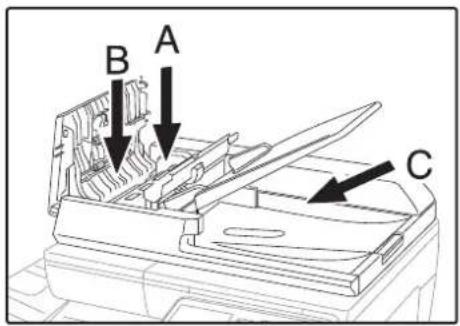
• Gedeelte A
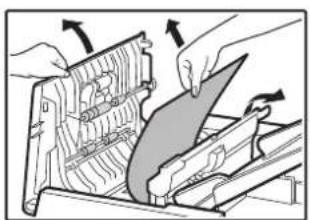
Verwijder het vastgelopen origineel.
Verwijder het origineel uit de origineelinvoer.
Controleer de gedeelten A, B en C die in de afbeelding links worden getoond (zie ook de volgende pagina) en verwijder het vastgelopen origineel.
Duw de ontgrendelingshendel omhoog en verwijder het vastgelopen origineel uit de origineelinvoerlade. Trek de ontgrendelingshendel omlaag.
• Gedeelte B
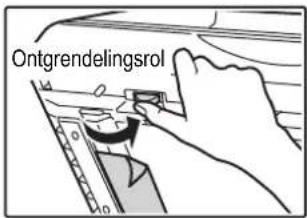
Open de origineelinvoer en draai de ontgrendelingsrol in de richting van de pijl om het origineel naar buiten te laten komen.
Als u het origineel niet kunt verwijderen, probeer het dan via gedeelte C.

Verwijder het vastgelopen origineel uit het uitvoergedeelte.
2
Druk op de OK toets zodat de papierstoringslocatie-indicator stopt met knipperen.
3
Plaats het aantal originelen dat in de display wordt aangegeven door het getal terug in de origineelinvoerlade en druk op de [START] toets.
Het kopieren wordt hervat vanaf de originelen die nog resteerden toen de storing optrad.
PAPIERSTORING IN DE HANDINVOERLADE
1

Verwijder al het eventueel resterend papier uit de handinvoer.
2
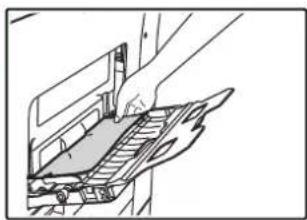
Verwijder het vastgelopen papier voorzichtig uit de doorvoerlade.
3

Grijp de hendel voor het openen/sluiten van de zijklep, en open de zijklep voorzichtig.
4
Draai aan de papierdoorvoerknop en laat het papier naar buiten komen.
Papierstoring in het papierinvoergedeelte A (pagina 6-18)
5

Sluit de hulplade en vervolgens de handinvoer, pak de hendel voor het openen/sluiten van de zijklep en doe de zijklep voorzichtig open en dicht.
De melding "Verwijder pap." verdwijnt en kopiëren is mogelijk.
PAPIERSTORING IN DE MACHINE
Als u vastgelopen papier uit het binnenwerk van de machine wilt verwijderen, open dan de zijklep, controleer of de storing is opgetreden in "A", "B" of "C" hieronder en volg verder de procedure voor het verwijderen van vastgelopen papier.
1
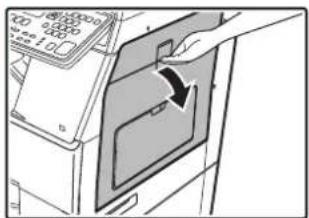
Open de handvoerinlade en de zijklep.

Als er papier achterblijft in de handinvoer, moet u dit verwijderen.
PAPIERSTORING IN DE HANDINVOERLADE(pagina 6-16)
2
Controleer de vastgelopen locatie. Verwijder het vastgelopen papier volgens de instructies voor elke locatie, zoals afgebeeld in de onderstaande afbeelding.
Gebied C
Als het vastgelopen papier hier zichtbaar is, ga naar Papierstoring in het fuseergedeelte B (pagina 6-19).
Gebied A
Als het papier hier is vastgelopen, ga naar Papierstoring in het papierinvoergedeelte A (pagina 6-18).

Als het papier hier is vastgelopen, ga naar Papierstoring in het transportgedeelte C (pagina 6-20).
Papierstoring in het papierinvoergedeelte A
1
Draaiknop van de rollen Fuseereenheid

Verwijder voorzichtig het vastgelopen papier. Draai de draaiknop van de rollen in de richting van de pijl om het vastgelopen papier te verwijderen.
Zorg ervoor dat het papier niet scheurt tijdens het verwijderen.

De fuseereenheid is heet. Raak de fuseereenheid niet aan tijdens het verwijderen van vastgelopen papier. Dit kan brandwonden of letsel veroorzaken.

Wanneer u vastgelopen papier verwijdert, mag u de fotogeleidende trommel en de transferrol niet aanraken of beschadigen.
2
Sluit de zijklep.
De melding "Verwijder pap." verdwijnt en kopieren is mogelijk.

- Druk bij het sluiten van de zijklep op de hendel.
- Als de melding niet verdwijnt, kijkt u opnieuw om er zeker van te zijn dat er geen papier is achtergebleven.
Papierstoring in het fuseergedeelte B
1
Drukaanpassingshendels van de fuseereenheid
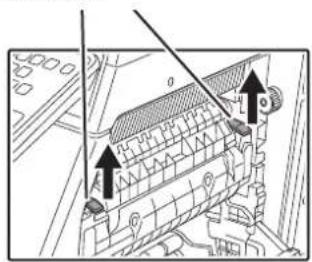
Breng de drukaanpassingshendels van de rechter- en linkerfuseereenheid naar boven en verwijder vastgelopen papier.
2

Verwijder het vastgelopen papier.
Zorg ervoor dat het papier niet scheurt tijdens het verwijderen.

De fuseereenheid is heet. Raak de fuseereenheid niet aan tijdens het verwijderen van vastgelopen papier. Dit kan brandwonden of letsel veroorzaken.

- Wanneer u vastgelopen papier verwijdert, mag u de fotogeleidende trommel en de transferrol niet aanraken of beschadigen.
- Zorg ervoor dat het vastgelopen papier of de losse toner niet uw handen of kleren bevuilt.
3

Als het vastgelopen papier niet kan worden verwijderd, moet u het papier verwijderen door het in het papieruitvoergedeelte te trekken.
Zorg ervoor dat het papier niet scheurt tijdens het verwijderen.
4
Haal de drukaanpassingshendels van de fuseereenheid omlaag.
5

De melding "Verwijder pap." verdwijnt en kopiëren is mogelijk.

- Druk bij het sluiten van de zijklep de hendel naar beneden.
- Zorg ervoor dat er geen stukken papier achterblijven in de machine wanneer het papier scheurt.
- Als de melding niet verdwijnt, kijkt u opnieuw om er zeker van te zijn dat er geen papier is achtergebleven.
Papierstoring in het transportgedeelte C
1
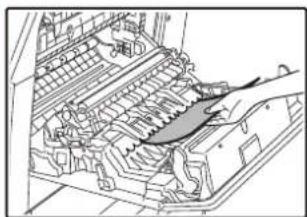
Verwijder het vastgelopen papier.
Zorg ervoor dat het papier niet scheurt tijdens het verwijderen.
2
Zet de duplextransporthendel terug en sluit de zijklep.
De melding "Verwijder pap." verdwijnt en kopiëren is mogelijk.

- Druk bij het sluiten van de zijklep op de hendel.
- Zorg ervoor dat er geen stukken papier achterblijven in de machine wanneer het papier scheurt.
- Als de melding niet verdwijnt, kijkt u opnieuw om er zeker van te zijn dat er geen papier is achtergebleven.
PAPIERSTORING IN PAPIERLADE 1

Verzeker u ervan dat er geen vastgelopen papier aanwezig is in de papierlade voordat u deze uittrekt.
PAPIERSTORING IN DE MACHINE(pagina 6-17)
1
Open de zijklep en verwijder het vastgelopen papier.
PAPIERSTORING IN DE MACHINE (pagina 6-17)
2

Til de bovenste papierlade omhoog en trek deze eruit en verwijder het vastgelopen papier.
Zorg ervoor dat het papier niet scheurt tijdens het verwijderen.
3
Druk de bovenste papierlade volledig terug in de machine.
Druk de lade volledig terug in de machine.
4
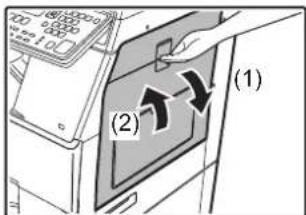
Pak de hendel voor het openen/sluiten van de zijklep en doe de zijklep voorzichtig open en dicht.
De melding "Verwijder pap." verdwijnt en kopieren is mogelijk.

- Druk bij het sluiten van de zijklep de hendel naar beneden.
- Als de melding niet verdwijnt, kijkt u opnieuw om er zeker van te zijn dat er geen papier is achtergebleven.
PAPIERSTORING IN PAPIERLADE 2 (Optie)
1

Open de onderste zijklep.
Pak de hendel om de onderste zijklep te openen.
2

Verwijder het vastgelopen papier.
Zorg ervoor dat het papier niet scheurt tijdens het verwijderen.
3
Sluit de onderste zijklep.
De melding "Verwijder pap." verdwijnt en kopiëren is mogelijk.
4
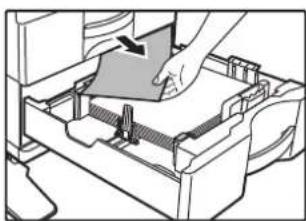
Indien er in stap 2 geen vastgelopen papier werd gevonden, trekt u de onderste lade eruit en verwijdert u het vastgelopen papier.
Zorg ervoor dat het papier niet scheurt tijdens het verwijderen.
5
Sluit de onderste papierlade.
Druk de lade volledig terug in de machine.

Als de melding niet verdwijnt, kijkt u opnieuw om er zeker van te zijn dat er geen papier is achtergebleven.
DOEL VAN DE SYSTEEMINSTELLINGEN
PROGRAMMA'S DIE BETREKKING HEBBEN OP
ALLE FUNCTIES VAN DE MACHINE ..... 7-2
WACHTWOORD VOOR DE BEHEERDER
PROGRAMMEREN 7-2
• WACHTWOORD VOOR DE BEHEERDER PROGRAMMEREN....7-2
LIJST MET SYSTEEMINSTELLINGEN
SYSTEEMINSTELLINGEN GEBRUIKEN
SYSTEEMINSTELLINGEN
- Beheer. # wijz. 7-10
• Standaard instel. 7-10
• Netwerk 7-10 - Gebruik. Bediening 7-12
- Apparaatbeheer....7-13
• Bedienings instel 7-14
• Energie Besparen 7-15
• Lijst Afdr. 7-16
• AutoKleurKalib. 7-16 - Beveil. Instellgn 7-16
• Kopieerapparaat 7-17 - Printer 7-18
• Fax....7-18
• SCANNER 7-24
DOEL VAN DE SYSTEEMINSTELLINGEN
De systeeminstellingen worden gebruikt door de beheerder van het apparaat om functies in of uit te schakelen aan de hand van de behoeften van uw werkplek.
PROGRAMMA'S DIE BETREKKING HEBBEN OP ALLE FUNCTIES VAN DE MACHINE
Deze programma's worden gebruikt om de gebruikersauthenticatie in te schakelen, het stroomverbruik aan te passen en de randapparatuur te beheren.
Wanneer gebruikersauthenticatie is ingeschakeld voor een bepaalde functie moet een geldig accountnummer worden ingevoerd om deze functie te kunnen gebruiken. (Als geen geldig accountnummer wordt ingevoerd, kan de functie niet worden gebruikt.)
Wanneer gebruikersauthenticatie is ingeschakeld voor de printerfunctie, moet een accountnummer worden ingevoerd op de computer van de gebruiker zodra een afdrukopdracht wordt geselecteerd. (Afhankelijk van de systeeminstellingen kan een taak zelfs worden afgedrukt als een onjuist accountnummer is ingevoerd. Daarom moet u voorzichtig zijn bij het beheren van aantallen printerpagina's.) Als "Afdr uitsch bij ong gebr." is ingeschakeld in de systeeminstellingen, is afdrukken verboden als een ongeldig accountnummer wordt ingevoerd.
WACHTWOORD VOOR DE BEHEERDER PROGRAMMEREN
Het beheerderswachtwoord is een vijfcijferig nummer dat moet worden ingevoerd om de systeeminstellingen te kunnen openen. De beheerder (beheerder van de machine) moet het standaardbeheerderswachtwoord dat in de fabriek is ingesteld wijzigen in een nieuw vijfcijferig nummer. Zorg dat u het nieuwe beheerderswachtwoord niet vergeet, aangezien dit elke volgende keer wanneer de systeeminstellingen worden gebruikt moet worden ingevoerd. (U kunt slechts een beheerderswachtwoord programmeren.)
Raadpleeg de Startgids voor het standaardingestelde beheerderwachtwoord.
Zie "WACHTWOORD VOOR DE BEHEERDER PROGRAMMEREN (pagina 7-2)" voor het wijzigen van het beheerderswachtwoord.
WACHTWOORD VOOR DE BEHEERDER PROGRAMMEREN
1 Druk op de [SPECIALE FUNCTIE] toets (Hn
Het speciale functiescherm verschijnt.
2 Selecteer SYSTEEMINSTELLINGEN met de toets [Yof [ ]▲
- Druk op de OK toets.
Het invoerscherm voor het beheerderswachtwoord verschijnt.
4
Voer het vijfcijferige beheerderswachtwoord in met de cijfertoetsen.
- Als dit de eerste keer is dat u het beheerderswachtwoord programmeert, voert u de standaardfabriekscode in. (Raadpleeg de Startgids)
- " %verschijnt voor ieder cijfer dat u invoert.
- Het speciale functiescherm verschijnt met "Beheer. PIN wijz." geselecteerd.
5
Druk op de [OK] toets.
Het wijzigingsscherm voor het beheerderswachtwoord verschijnt.
6

Voer het nieuwe vijfcijferige beheerderswachtwoord in met de cijfertoetsen.
U kunt elke combinatie van 5 cijfers gebruiken voor het beheerderswachtwoord.
7
Druk op de [OK] toets.
- Het eerder geprogrammeerde beheerderswachtwoord wordt vervangen door het nieuwe beheerderswachtwoord.
- Druk op de [CA] toets om naar het basisscherm terug te keren.
LIJST MET SYSTEEMINSTELLINGEN
Programma's voor het algemeen gebruik van de machine
| Programmanaam | Pagina |
| Beheer. # wijz. | |
| Beheer. # wijz. | 7-10 |
| Standaard instel | |
| Datum&Tijd inst. | 7-10 |
| Zomertijd | 7-10 |
| Netwerk | |
| Bevestiging van Netwerk | 7-10 |
| Verbindingstype | 7-10 |
| Bekabelde Instellingen | 7-10 |
| Draadloos (Infrastructuur) | 7-11 |
| Draadloos (Access Point) | 7-11 |
| Gebruik. Bediening | |
| Gebruikers Authenticatie | 7-12 |
| Gebruikers Registratie | 7-12 |
| Functie Limiet Instelling | 7-12 |
| Account Limiet Instelling | 7-12 |
| Gebruikersaantal Tonen | 7-12 |
| Gebruikersaantal Reset | 7-12 |
| Waarschuw als inlog misl. | 7-12 |
| Afdr. uitsch. bij ong. Gebr. | 7-12 |
| Apparaatbeheer | |
| Papiergewicht | 7-13 |
| Fusing Reinigen | 7-13 |
| Normaal papier Instellingen | 7-13 |
| Instell. Statusindicatielamp | 7-13 |
| Instelling voor foutlampje | 7-13 |
| Knipperinstelling voor Ontvangen Data | 7-13 |
| Bedienings instel | |
| Auto wissen | 7-14 |
| Display time-out uitschakelen | 7-14 |
| Taalinstelling | 7-14 |
| Berichtentijd | 7-14 |
| Toetsdrukgeluid | 7-14 |
| Toetsdrukgeluid bij startpunt | 7-14 |
| Toetsdrukduur | 7-14 |
| Autom. toetsherhaling uitsch | 7-14 |
| Inst. papierformaat uitsch. | 7-15 |
| Energie Besparen | |
| Autom. uitschakelen | 7-15 |
| Timer Voor Automatisch Uitschakelen | 7-15 |
| Voorverwarming | 7-15 |
| Programmanaam | Pagina |
| Voer Automatisch Uitschakelen in na Externe Taak | 7-15 |
| Tonerbesparing (Kopie) | 7-15 |
| Tonerbesparing (Print) | 7-15 |
| Lijst Afdr. | |
| Fax Instellingen | 7-16 |
| Inkomende routing | 7-16 |
| ACC. Gebr. lijst | 7-16 |
| Activ. journaal | 7-16 |
| Junk faxnr lijst | 7-16 |
| Gebr. Info. Afdrukkken | 7-16 |
| AutoKleurKalib. | |
| AutoKleurKalib. | 7-16 |
| Beveil. Instellgn | |
| IPsec-instellingen | 7-16 |
| Initialiseer Prive Gegevens/ Gegevens in Machine | 7-17 |
Programma's voor de kopieerfunctie
| Programmanaam | Pagina |
| Kopieerapparaat | |
| Kaartform. inst. | 7-17 |
| Kaartformaat Stnd. | 7-17 |
| Standaard lade | 7-17 |
| Stndrd belichtng | 7-17 |
| Select Auto Sort | 7-17 |
| Max. aant. kop. | 7-17 |
Programma's voor de printerfunctie
| Programmanaam | Pagina |
| Printer | |
| Kennisgevingspagina | 7-18 |
Programma's voor de faxfunctie Programma's voor de scanfunctie
| Programmanaam | Pagina |
| Fax | |
| Lijst instelling | |
| Print selectie | 7-18 |
| Auto afdrukken | 7-19 |
| Standaard instel | |
| Kies Mode | 7-19 |
| Pauze tijd | 7-19 |
| Gegevensinvoeren | 7-19 |
| Volume instel. | 7-19 |
| TX/RX Eindgeluid | 7-20 |
| TX/RX Eindgeluid Lengte | 7-20 |
| Bel Herkenning | 7-20 |
| Activeringsmode | 7-20 |
| Uitschakelen Fax Vasthoud Modus | 7-20 |
| Zend Functie | |
| Invoer Orig. Formaat | 7-20 |
| Set Res. Con. | 7-20 |
| Verzend mode | 7-20 |
| Snel online TX | 7-20 |
| Afdruk stationnr in ontvangendata | 7-20 |
| Adrescontrole | 7-21 |
| Herhaal instel. (Bezet) | 7-21 |
| Herh inst.(Fout) | 7-21 |
| Bel tijd autom. verzenden | 7-22 |
| Rcv. Functie | |
| Aant. bel sig. Ontvangen | 7-22 |
| Bellen handm. RX | 7-22 |
| Lade selectie | 7-22 |
| Ontvangen data afdruk condities | 7-22 |
| Auto ontv.verkl. reguliereformaat | 7-23 |
| Dubbelz. Ontv. | 7-23 |
| 8 1/2x11 RX Afdruk verklein. | 7-23 |
| Doorst. RX data | 7-23 |
| Ontvangen Data Doorst. toestelnr. | 7-23 |
| Anti junk fax | 7-24 |
| Invoer Junkfaxnr | 7-24 |
| Poll beveiliging | |
| Poll beveiliging | 7-24 |
| Polling toegangs Nr.mode | 7-24 |
| Programmanaam | Pagina |
| SCANNER | |
| USB-Scan uitsch. | 7-24 |
| Nieuwe standaard | 7-24 |
Beheerdersinstellingen
U hebt toegang tot de systeeminstellingen via de volgende menustructuur.
Zie dit menu wanneer u de instellingen in- of uitschakelt die worden uitgelegd op pagina 7-10 en verder.
Sommige instellingen bevatten een extra niveau met instellingen (een instelscherm).
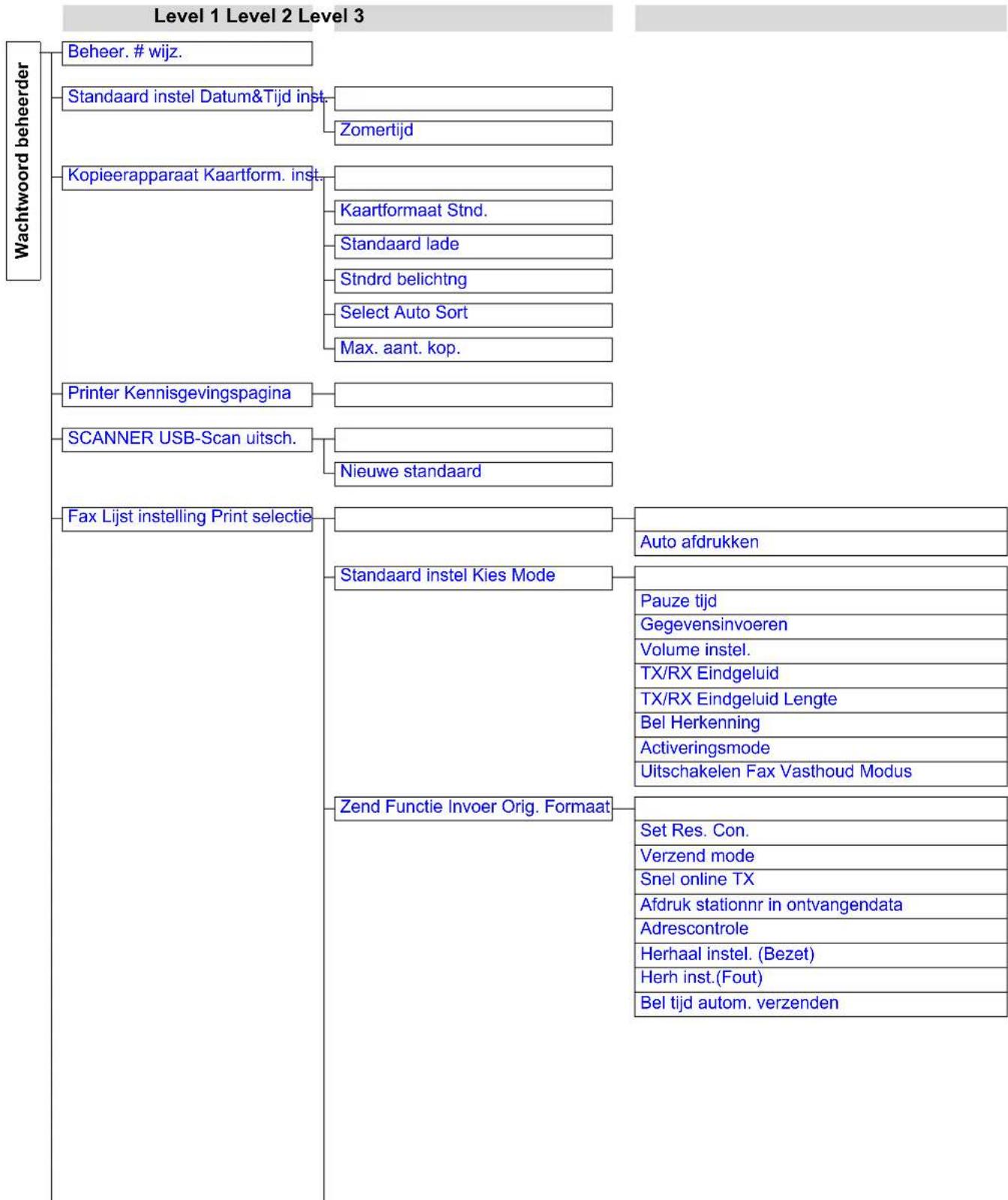
flowchart
graph TD
    A["Wachtwoord beheerde"] --> B["Beheer. # wijz."]
    A --> C["Standaard instel Datum&Tijd inst."]
    C --> D["Zomertijd"]
    A --> E["Kopieerapparaat Kaartform. inst."]
    E --> F["Kaartformaat Stnd."]
    E --> G["Standaard lade"]
    E --> H["Stndrd belichtng"]
    E --> I["Select Auto Sort"]
    E --> J["Max. aant. kop."]
    A --> K["Printer Kennisgevingspagina"]
    A --> L["SCANNER USB-Scan uitsch."]
    L --> M["Nieuwe standaard"]
    A --> N["Fax Lijst instelling Print selectie"]
    N --> O["Auto afdrukken"]
    N --> P["Standaard instel Kies Mode"]
    P --> Q["Pauze tijd"]
    P --> R["Gegevensinvoeren"]
    P --> S["Volume instel."]
    P --> T["TX/RX Eindgeluid"]
    P --> U["TX/RX Eindgeluid Lengte"]
    P --> V["Bel Herkenning"]
    P --> W["Activeringsmode"]
    P --> X["Uitschakelen Fax Vasthoud Modus"]
    N --> Y["Zend Functie Invoer Orig. Formaat"]
    Y --> Z["Set Res. Con."]
    Y --> AA["Verzend mode"]
    Y --> AB["Snel online TX"]
    Y --> AC["Afdruk stationnr in ontvangendata"]
    Y --> AD["Adrescontrole"]
    Y --> AE["Herhaal instel. (Bezet)"]
    Y --> AF["Herh inst.(Fout)"]
    Y --> AG["Bel tijd autom. verzenden"]
Level 1 Level 2 Level 3
| Rcv. Functie Aant. bel sig. Ontvangen | ||
| Bellen handm. RX | ||
| Lade selectie | ||
| Ontvangen data afdruk condities | ||
| Auto ontv.verkl. reguliereformaat | ||
| Dubbelz. Ontv. | ||
| 8 1/2x11 RX Afdruk verklein. | ||
| Doorst. RX data | ||
| Ontvangen Data Doorst. toestelnr. | ||
| Anti junk fax | ||
| Invoer Junkfaxnr | ||
| Poll beveiliging Poll beveiliging | ||
| Polling toegangs Nr.mode | ||
| Netwerk Bevestiging van Netwerk | ||
| Verbindingstype Bedraad | ||
| Draadloze Infrastructuur | ||
| Bedraad + Draadloos AP | ||
| Bekabelde Instellingen IPv4-instellingen | ||
| IPv6-instellingen | ||
| Draadloos (Infrastructuur) Handmatige invoer van SSID | ||
| Draadloos (Access Point) SSID Instellingen | ||
| Beveil. Instellgn | ||
| Device IP Adres Instellingen | ||
| Kanaal Instellingen | ||
| Verzending Uitvoer Instell. | ||
| Bandbreedte Instellingen | ||
| IP-adr. Verdeelbereik | ||
| Gebruik. Bediening Gebruikers | Authenticatie | |
| Gebruikers Registratie | ||
| Functie Limiet Instelling | ||
| Account Limiet Instelling | ||
| Gebruikersaantal Tonen | ||
| Gebruikersaantal Reset | ||
| Waarschuw als inlog misl. | ||
| Afrd. uitsch. bij ong. Gebr. | ||
| Apparaatbeheer Papiergewicht | ||
| Fusing Reinigen | ||
| Normaal papier Instellingen | ||
| Instell. Statusindicatielamp | ||
| Instelling voor foutlampje | ||
| Knipperinstelling voor Ontvangen Data | ||
Level 1 Level 2 Level 3

flowchart
graph TD
    A["Bedienings instel Auto wissen"] --> B["Display time-out uitschakelen"]
    A --> C["Taalinstelling"]
    A --> D["Berichtentijd"]
    A --> E["Toetsdrukgeluid"]
    A --> F["Toetsdrukgeluid bij startpunt"]
    A --> G["Toetsdrukduur"]
    A --> H["Autom. toetsherhaling uitsch"]
    A --> I["Inst. papierformaat uitsch."]

    J["Energie Besparen Autom. uitschakelen"] --> K["Timer Voor Automatisch Uitschakelen"]
    J --> L["Voorverwarming"]
    J --> M["Voer Automatisch Uitschakelen in na Externe Taak"]
    J --> N["Tonerbesparing (Kopie) Tonerbesparing (Print)"]

    O["Lijst Afdr. Fax Instellingen"] --> P["Inkomende routing"]
    O --> Q["ACC. Gebr. lijst"]
    O --> R["Activ. journaal"]
    O --> S["Junk faxnr lijst"]
    O --> T["Gebr. Info. Afdrukkken"]

    U["AutoKleurKalib."] --> V["Beveil. Instellgn IPsec-instellingen"]
    U --> W["Initialiseer Prive Gegevens/ Gegevens in Machine"]
SYSTEEMINSTELLINGEN GEBRUIKEN
1 Druk op de [SPECIALE FUNCTIE] toets (Hn
Selecteer "Systeminstellin." met de [▼of [ ]▲oets en druk op OK.
|Geef | Voor het beneerderswachtwoord in met de cijienbelsen.
beheerderswachtw. " *verschijnt voor ieder cijfer dat u invoert.
- Het functieselectiescherm verschijnt.
Beheerderswachtw:

Modus selecteren Selecteer de gewenste functie met de [y of [ ]Bets.
Beheer. # wijz. Standaard instel Kopieerapparaat Printer
5 Druk op de OK toets.
6 Selecteer de gewenste instelling met de [Y of [ ] Bets.
Druk op de OK toets en volg de instructies in het instelscherm.
Sommige instellingen worden voorafgegaan door een selectievakje. Om een functie in te schakelen (zorg ervoor dat er een checkmarkering verschijnt), druk op de OK toets. Als u de functie wilt uitschakelen, drukt u nog een keer op de OK toets om het vinkje te verwijderen. Als u een instelling met een selectievakje wilt configureren, gaat u naar stap 8.
8 Als u een andere instelling wilt gebruiken voor dezende functie, selecteert u de gewenste instelling met de [▼of [ ]▲oets.
Om een instelling voor een andere modus te gebruiken, drukt u op de [TERUG] toets (→) en selecteer u de gewenste modus. Als u de systeeminstellingen wilt afsluiten, drukt u op de toets [CA].
SYSTEEMINSTELLINGEN
Beheer. # wijz.
Met deze functie wijzigt u het beheerderswachtwoord. Zie "WACHTWOORD VOOR DE BEHEERDER PROGRAMMEREN (pagina 7-2)" voor het wijzigen van het beheerderswachtwoord..
Standaard instel
De standaardinstellingen voor de bediening van de machine kunnen worden geconfigureerd. Selecteer [Standaard instel] om de instellingen te configureren.
Datum&Tijd inst.
Hiermee stelt u de datum en tijd van de ingebouwde klok van de machine in.
Zomertijd
Hiermee schakelt u de zomertijd in.
Netwerk
De netwerkinstellingen worden hieronder beschreven. Selecteer [Netwerk] om de instellingen te configureren.

Bevestiging van Netwerk
Bevestig de netwerkinstellingen.
Verbindingstype
U kunt het type netwerkverbinding van de machine aanpassen.
Bekabelde Instellingen
IPv4-instellingen
Gebruik deze instelling om het IP-adres van de machine in te stellen wanneer u de machine gebruikt in een TCP/IP-netwerk met IPv4. De instellingen worden hieronder weergegeven.
DHCP Inschak.
Gebruik deze instelling om het IP-adres automatisch te verkrijgen met behulp van DHCP (Dynamic Host Configuration Protocol). Wanneer deze instelling is ingeschakeld is het niet nodig om het IP-adres handmatig in te voeren.
IPv4-adres
Voer het IP-adres van de machine in.
Subnetmasker
Voer het subnetmasker in
Stand.-gateway
Voer de standaardgateway in.
IPv6-instellingen
Gebruik deze instelling om het IP-adres van de machine in te stellen wanneer u de machine gebruikt in een TCP/IP-netwerk met IPv6. De instellingen worden hieronder weergegeven.
Maak IPv6 mogelijk
Schakel deze instelling in.
Maak DHCPv6 mogelijk
Gebruik deze instelling om het IP-adres automatisch te verkrijgen met behulp van DHCP (Dynamic Host Configuration Protocol). Wanneer deze instelling is ingeschakeld is het niet nodig om het IP-adres handmatig in te voeren.
Handmatig adres
Voer het IP-adres van de machine in.
Prefix Lengte
Voer de lengte van het kengetal in (0 tot 128).
Stand.-gateway
Voer het IP-gatewayadres in.

- Als er gebruik wordt gemaakt van DHCP, kan het aan de machine toegewezen IP-adres automatisch veranderen. Als het IP-adres verandert, is afdrukken niet mogelijk.
- In een IPv6-omgeving kan het apparaat met het LPD-protocol werken.
Draadloos (Infrastructuur)
(Alleen voor modellen met draadloos netwerk)
Hiermee wordt de verbinding ingesteld voor een draadloze infrastructuur.
Handmatige invoer van SSID
U kunt maximaal 32 tekens invoeren voor de SSID.
• Veiligheidstype Instellingen
Selecteer het type beveiliging.
(Geen, WEP, WPA/WPA2-gemengd persoonlijk, WPA2 persoonlijk)
• Versleutel Instellingen
Selecteer de manier van versleutelen op basis van de instelling bij "Veiligheidstype Instellingen".
(Geen, WEP, AES/TKIP, AES)
• Security Key Instell.
Stel de beveiligingscode voor de draadloze verbinding in.
| WEP 5 numeri | eke tekens (halve breedte), 10hexadecimale (64 bit) tekens, 13numerieke tekens (halve breedte) of 26hexadecimale (128 bit) tekens |
| WPApersoonlijk | 8 tot 63 numerieke cijfers of 64hexadecimale cijfers |
| WPA2persoonlijk |
Draadloos (Access Point)
(Alleen voor modellen met draadloos netwerk)
Hiermee wordt de verbinding ingesteld voor gebruik van een toegangspunt.
SSID Instellingen
U kunt maximaal 32 tekens invoeren voor de SSID.
Beveil. Instellgn
• Veiligheidstype Instellingen
Selecteer het type beveiliging.
(Geen, WEP, WPA/WPA2-gemengd persoonlijk, WPA2 persoonlijk)
• Versleutel Instellingen
Selecteer de manier van versleutelen op basis van de instelling bij "Veiligheidstype Instellingen".
(Geen, WEP, AES/TKIP, AES)
• Security Key Instell.
Stel de beveiligingscode voor de draadloze verbinding in.
| WEP 5 numeri | eke tekens (halve breedte), 10hexadecimale (64 bit) tekens, 13numerieke tekens (halve breedte) of 26hexadecimale (128 bit) tekens |
| WPApersoonlijk | 8 tot 63 numerieke cijfers of 64hexadecimale cijfers |
| WPA2persoonlijk |
Device IP Adres Instellingen
Voer het IP-adres van het toegangspunt in.
Kanaal Instellingen
Voer het kanaal van het toegangspunt in.
Verzending Uitvoer Instell.
Voer de zendvermogen van het toegangspunt in.
Bandbreedte Instellingen
Stel de frequentieband van het toegangspunt in.
IP-adr. Verdeelbereik
Stel het leasebereik en de leaseperiode van het IP-adres van het toegangspunt in.
Gebruik. Bediening
Gebruikersbediening wordt gebruikt om instellingen voor gebruikersauthenticatie te configureren. Selecteer [Gebruikersbediening] om de instellingen te configureren.
Accountcontrole
Gebruikers Authenticatie Gebruikers Registratie Functie Limiet Instelling Account Limiet Instelling
Gebruikers Authenticatie
Met deze instellingen kunt u de gebruikersauthenticatie in- of uitschakelen en de methode voor authenticatie specificeren.
Wanneer gebruikersauthenticatie is ingeschakeld wordt elke gebruiker van de machine geregistreerd. Wanneer een gebruiker inlogt, zijn de instellingen voor die gebruiker van toepassing.
Gebruikers Registratie
Gebruikers kunnen worden toegevoegd, verwijderd en gewijzigd.

- Bij het invoeren van een gebruikersnummer kan de OK toets pas worden gebruikt wanneer 5 cijfers zijn ingevoerd.
- Als tijdens het invoeren van een gebruikersnummer op de [C] toets wordt gedrukt, verandert het weergegeven gebruikersnummer in "----".
Functie Limiet Instelling
Hiermee bepaalt u de functies die alle gebruikers of specifieke gebruikers mogen gebruiken.
- Kopieen
- Printer/Rechtstr. afdr. USB-geh.
- SCANNER
- Fax
Stel de papierlimieten in voor kopieren en afdrukken.
Account Limiet Instelling
Hiermee kunt u papierlimieten voor het kopieren en afdrukken instellen voor alle gebruikers of specifieke gebruikers.
Gebruikersaantal Tonen
Deze instelling wordt gebruikt om de pagina-aantallen weer te geven per account in de kopieer-, afdruk- en scanmodus, en de gebruikslimieten voor de kopieer- en afdrukmodus. Pagina-aantallen zijn exclusief vastgelopen pagina's.
Voor de netwerkscannerfunctie wordt het aantal verzonden pagina's weergegeven.
Schakel om naar de pagina-aantallen van de andere modi van dezelfde account, en naar de vaginalimieten, met de [ ] of [ ] bets.
Druk op de [▼of [ ] thets om naar een ander accountnummer te gaan.
Gebruikersaantal Reset
Deze instelling wordt gebruikt om de aantallen pagina's van de kopieer-, afdruk- en scanmodus van een afzonderlijke account of van alle accounts weer op nul te zetten.
Waarschuw als inlog misl.
Wanneer deze instelling is ingeschakeld, maakt de machine het gedurende één minuut onmogelijk om te worden bediend als er driemaal achter elkaar een verkeerd accountnummer wordt ingevoerd. Zolang dit duurt, wordt "Deze operatie is uitgeschakeld. Neem contact op met uw beheerder." weergegeven.
Deze instelling werkt alleen wanneer "Gebruikersauthenticatie" is ingeschakeld voor de afdrukmodus.
Afdr. uitsch. bij ong. Gebr.
Als deze instelling is ingeschakeld, wordt een afdruktaak geannuleerd als er geen of een ongeldig accountnummer is ingevoerd. Deze instelling werkt alleen wanneer "Gebruikersauthenticatie" is ingeschakeld voor de afdrukmodus.
Deze functie is aanvankelijk geactiveerd (standaardfabrieksinstelling).

Pagina's die door een ongeldig accountnummer worden afgedrukt, worden toegevoegd aan het aantal pagina's van de account "Overige".
Apparaatbeheer
Deze instellingen worden gebruikt om de instellingen van de hardwarefuncties van de machine te configureren. Als u toegang wilt hebben tot een van deze instellingen, selecteert u "Apparaatbeheer" in het functieselectiescherm, selecteert u de gewenste instelling in het scherm apparaatbeheer en drukt op de OK toets.

Papiergewicht
De temperatuur waarmee de toner wordt gesmolten wordt geregeld op basis van het papiergewicht van het papier dat wordt gebruikt.
Pas deze instelling toe op normaal, gerecycleerd, geperforeerd, voorbedrukt papier, briefpapier, gekleurd en gebruikerstypepapier.
Selecteer uit 60g/m² - 79g/m² en 80g/m² - 105g/m².

- Zorg dat u alleen papier gebruikt dat in dezelfde gewichtsklasse liegt als de hier ingestelde gewichtsklasse. Meng geen papier van verschillende klassen.
- Als instellingen worden gewijzigd, gaan ze pas in nadat de machine opnieuw is gestart. Zie DE VOEDING INSCHAKELEN (pagina 1-11) voor het opnieuw starten van de machine.
Fusing Reinigen
Met deze functie wijzigt u de fuseereenheid van de machine wanneer u puntjes of ander vuil ziet op de afdrukzijde van het papier. Als deze functie wordt uitgevoerd, wordt met 'V' bedrukt papier uitgevoerd en wordt de fuseereenheid gereinigd.

Als u na één keer reinigen geen verbetering ziet, kunt u de functie nog een keer uitvoeren.
Normaal papier Instellingen
In deze machine wordt het papiertype verdeeld tussen normaal papier 1 en normaal papier 2. Bij het afdrukken op normaal papier met een printerdriver die niet compatibel is met normaal papier 1 en normaal papier 2, kunt u instellen welk papiertype moet worden gebruikt om af te drukken.
Instell. Statusindicatielamp
Stel de werking van de gegevensinformatie-indicator op de machine in. Selecteer uit "Patroon 1", "Patroon 2", of "Niet gebruiken". Raadpleeg Data-indicator en foutindicator (pagina 1-10) voor meer informatie over de patronen.
Instelling voor foutlampje
Stel de werking van het foutlampje in wanneer er een fout optreedt op de machine. Selecteer of het foutlampje brandt of knippert afhankelijk van de foutstatus, enkel knippert, of niet wordt gebruikt.
Knipperinstelling voor Ontvangen Data
Stel in of de gegevensinformatie-indicator knippert wanneer faxgegevens zijn ontvangen of ontvangen gegevens worden bewaard.
Bedienings instel
Deze instellingen worden gebruikt om verschillende instellingen met betrekking tot het bedieningspaneel te configureren. Als u toegang wilt hebben tot één van deze instellingen, selecteert u "Bedienings instel" in het functieselectiescherm, selecteert u de gewenste instelling in het scherm bedieningsinstelling en drukt u op de OK toets.
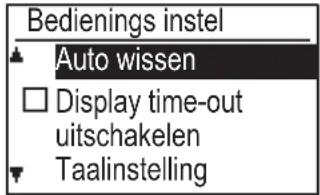
Auto wissen
Deze functie zet de kopieerinstellingen terug naar de begininstellingen, als er gedurende een vooringestelde duur geen toetsen worden ingedrukt nadat de kopieeropdracht is voltooid. Tijdkeuze: "0 sec.", "10 sec.", "20 sec.", "60 sec.", "90 sec." en "120 sec.". De fabrieksinstelling is 60 seconden. Selecteer "Auto wissen" en druk op de OK toets.
Selecteer het gewenste tijd met de [ ] of [ ] bets. Selecteer "0" als u auto wissen niet wilt gebruiken.

De functie Automatisch wissen wordt uitgeschakeld wanneer gescande gegevens onder de volgende status zijn opgeslagen: Wanneer de laatste pagina niet werd gescand tijdens het 2-in-1 of 4-in-1 kopieerproces (er werd één pagina gescand voor een set van twee pagina's of er werden drie pagina's gescand in een set van vier pagina's), of er werd slechts één zijde gescand in het proces van de ID-kaartkopie.
Display time-out uitschakelen
Met deze instelling selecteert u of het display automatisch terugkeert naar het basisscherm als op het bedieningspaneel geen toetsen worden ingedrukt gedurende de tijd die is ingesteld voor de functie "Auto wissen" in de scan- of faxmodus. De fabrieksinstelling gaat automatisch terug naar het basisscherm.
Taalinstelling
Deze instelling wordt gebruikt om de taalkeuze van het display te selecteren.
Berichtentijd
Met deze instelling wordt de tijdsduur ingesteld dat mededelingen in het display verschijnen (dit geldt voor meldingen die een bepaalde tijdsduur worden weergegeven en daarna automatisch verdwijnen). Selecteer uit "Kort (3 sec.)", "Normaal (6 sec.)" en "Lang (9 sec.)". De fabrieksinstelling is "Normaal (6 sec.)".
Toetsdrukgeluid
Deze instelling wordt gebruikt om de lengte van het toetsdrukgeluid in te stellen dat u hoort wanneer er een toets wordt ingedrukt.
De fabrieksinstelling is "Kort".
Selecteer de gewenste lengte met de [▼of [ ] taets.
Als u het toetsdrukgeluid wilt uitschakelen, selecteert u "UIT".
Toetsdrukgeluid bij startpunt
Deze instelling wordt gebruikt om te selecteren of er al dan niet een pieptoon klinkt bij de vooringestelde basisinstellingen wanneer op een toets wordt gedrukt om een instelling te selecteren.
De fabrieksinstelling is ingesteld op geen pieptoon.
Toetsdrukduur
Deze instelling wordt gebruikt om de tijdsduur in te stellen die een toets moet worden ingedrukt om effect te hebben.
Een langere instelling kan geselecteerd worden om te voorkomen date en toets die per ongeluk ingedrukt wordt effect heeft. Houd er wel rekening mee dat, wanneer u een langere tijdsduur instelt voor een instelling, u er goed op moet letten of de toetsinvoer wordt geregistreerd.
De fabrieksinstelling is "Minimum".
Autom. toetsherhaling uitsch
Deze instelling wordt gebruikt om te voorkomen dat een instelling voortdurend verandert wanneer de [▼of [ ] ▲ toets ingedrukt wordt gehouden, en ook wanneer de zoomfactor of het origineelformaat (automatische toetsherhaling werkt niet) wordt ingesteld. Wanneer deze instelling is ingeschakeld, moet een toets meerdere keren worden ingedrukt in plaats van de toets ingedrukt te houden.
Auto toetsherhaling is aanvankelijk niet geactiveerd (standaardfabrieksinstelling).
Inst. papierformaat uitsch.
Deze instelling wordt gebruikt om "Pap. Form. Inst" uit te schakelen in het Speciale Modi menu. Wanneer de functie uitgeschakeld is, kan "Pap. Form. Inst." niet worden gebruikt op het moment dat de [SPECIALE FUNCTIE] toets (F) wordt ingedrukt, zodat wordt voorkomen dat, behalve de beheerder, gebruikers de papierformaatinstelling gemakkelijk kunnen wijzigen. "Inst. papierformaat uitsch." is aanvankelijk niet geactiveerd (standaardfabrieksinstelling).
Energie Besparen
Deze instellingen worden gebruikt om energiebesparende instellingen te configureren. Als u toegang wilt hebben tot een van deze instellingen, selecteert u "Energie besparen" in het functieselectiescherm en de gewenste instelling in het energiebesparingscherm. Daarna drukt u op de OK toets.

Autom. uitschakelen
( behalve voor Europa)
Deze instelling wordt gebruikt om de modus voor automatisch uitschakelen in te schakelen, die de fuseereenheid automatisch uitschakelt als het bedieningspaneel niet wordt gebruikt gedurende een bepaalde tijdsperiode.
De modus automatisch uitschakelen gebruiken helpt energie te besparen, de natuurlijke hulpbronnen te besparen en milieuvervuiling te beperken.
De functie is aanvankelijk ingeschakeld.

In plaats van de functie automatisch uitschakelen uit te schakelen, wordt het aanbevolen dat u eerst probeert de tijd te verlengen die is ingesteld in "Timer Voor Automatisch Uitschakelen" (zie hieronder). In de meeste gevallen laat een geschikte timerinstelling toe te werken met minimale vertraging en laat het u toch nog toe te profiteren van de voordeling van energiebesparing.
Timer Voor Automatisch Uitschakelen
Deze instelling wordt gebruikt om de tijdsduur in te stellen waarna de automatische uitschakelfunctie wordt geactiveerd, nadat het bedieningspaneel niet wordt aangeraakt. De functie gebruiken helpt energie te besparen, de natuurlijke hulpbronnen te besparen en milieuvervuiling te beperken.
"1 min.", "3 min.", "5 min.", "10 min.", "15 min." (behalve voor Europa), "16 min." (voor Europa), "30 min.", "45 min.", "60 min.", "75 min.", "90 min.", "105 min." of "120 min." kan worden geselecteerd voor de tijdsduur.
Selecteer een instelling die bij uw werkomstandigheden past.
De standaardinstelling is "16 min." (voor Europa)/"1 min." (behalve voor Europa).
Voorverwarming
Deze instelling wordt gebruikt om de tijdsduur in te stellen totdat de voorverwarmmodus, die automatisch de temperatuur van de fuseereenheid verlaagt, wordt geactiveerd, nadat het bedieningspaneel niet wordt aangeraakt. De functie gebruiken helpt energie te besparen, de natuurlijke hulpbronnen te besparen en milieuvervuiling te beperken. "1 min.", "3 min.", "5 min.", "10 min.", "15 min.", "30 min.", "45 min.", "60 min.", "75 min.", "90 min.", "105 min." of "120 min." kan geselecteerd worden als tijdsduur. Selecteer een instelling die bij uw werkomstandigheden past. De standaardinstelling is "1 min.".
Voer Automatisch Uitschakelen in na Externe Taak
Deze functie werkt in de automatische uitschakelfunctie. Wanneer de machine een afdruktaak voltooit die van de computer afkomstig is of ontvangen faxgegevens afdrukt, keert de machine meteen terug naar de modus Autom. uitschakelen.
Tonerbesparing (Kopie) Tonerbesparing (Print)
U kunt de hoeveelheid toner reduceren die wordt gebruikt voor het kopiëren/afdrukken.

Tonerbesparing (Print) werkt alleen wanneer de printerdriver van de machine niet wordt gebruikt. Wanneer de printerdriver wordt gebruikt, krijgen de printerdriverinstellingen voorrang. Deze functie werkt mogelijk niet in sommige toepassingen en besturingssystemen.
Lijst Afdr.
Deze instelling wordt gebruikt om lijsten en rapporten af te drukken die uitsluitend worden gebruikt door de beheerder van de machine.
Selecteer [List Afdr.] om de lijst en het rapport te kiezen dat u wilt afdrukken.
| Fax Instellingen Toont de huidige status van de systeeminstellingen, evenals naam en nummer van de afzender, wachtwoordnummers voor polling en doorstuurnummers. | |
| Inkomende routing | Toont een logboek van de eerdere communicatie die op het de machine heeft plaatsgevonden (datum van communicatie, naam van de andere machine, benodigde tijd, resultaat, enz.). |
| ACC. Gebr. lijst Toont de instellingen voor de inkomende routing voor het doorsturen van ontvangen faxen in uw netwerk. | |
| Activ. journaal Toont de communicatietijd en het aantal pagina's dat elke gebruiker heeft verzonden. | |
| Junk faxnr lijst Toont de opgeslagen faxnummers waarvoor de ontvangst is geblokkeerd in Anti junk fax (pagina 7-24). | |
| Gebr. Info. Afdrukkken | De gebruikersnaam, het gebruikersnummer, het gebruikte papier, de papierlimieten en de ingestelde functierechten kunnen worden afgedrukt voor elke gebruiker. |
AutoKleurKalib.
Als de afdruktonen uit zijn, kunt u de tonen corrigeren. Door het afgedrukte testpatroon te scannen, kunnen tonen automatisch gecorrigeerd worden.
Nadat u op de OK toets hebt gedrukt en er een testpagina is afgedrukt, verschijnt er een melding waarin u wordt gevraagd de automatische kalibratie te starten. Plaats de testpagina op de glasplaat zoals hieronder afgebeeld (met de dunne lijn op de rand van de pagina aan de linkerkant).
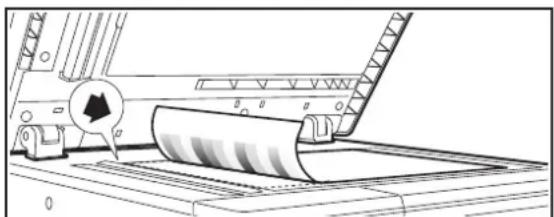
Leg de linkerbovenhoek van het origineel gelijk met het teken
Plaats (ongeveer 5 vel) kopieerpapier van hetzelfde formaat als de testpagina boven op de testpagina, sluit de automatische origineelinvoer en selecteer de toets OK.

Als de tonen nog steeds uit zijn nadat "Auto Kalibratie" is uitgevoerd, kan het helpen Auto Kalibratie opnieuw uit te voeren.
Beveil. Instellgn
De volgende instellingen zijn bedoeld voor beveiliging. Selecteer [Beveil. Instellgn] om de instellingen te configureren.
Beveil. Instellgn
IPsec-instellingen
Initialiseer Prive Gegevens en Data in Machine
IPsec-instellingen
IPsec kan worden gebruikt voor verzending/ontvangst van gegevens in een netwerk.
Ipsec Inschakelen
Geef aan of IPsec voor de verzending moet worden gebruikt.
IKEv1 Instellingen
Configureer de IKEv1-instellingen.
Vooraf ged sleutel
Voer de Vooraf gedeelde sleutel voor IKEv1 in.
SA Lifetime (tijd)
Stel de SA-levensduur in.
IKE Lifetime
Stel de IKE-levensduur in.
Initialiseer Prive Gegevens/Gegevens in Machine
De in het systeem ingestelde waarden kunnen worden teruggezet op de van fabriekswege vastgelegde standaardinstellingen nadat de gegevens die in de machine zijn opgeslagen zijn verwijderd.
- Alle gegevens die in de faxstatus worden weergegeven
- Afbeeldingsgeheugen in geheugenvakken
• Niet verzonden faxgegevens - Huidige waarden die voor de systeeminstellingen zijn ingesteld
- Huidige waarden die voor de netwerkinstellingen zijn ingesteld
- Gebruikersinformatie > Gebruikersregistratie
- Gebruikersinformatie > Papierlimieten
- Gebruikersinformatie > Restrictions in functiegebruik
- Gebruikersinformatie > Aantallen gebruikers (Exclusief standaardgebruikers)
- Fax-/scanneradressen
- Groepen
- Gebruikersindex (scanner)
- Programma's
- Automatisch doorsturen van ontvangen faxen
- Gegevens in openbaar vak
- Afzenderinformatie
- Nummers waarvan ontvangst wordt geweigerd
- Doorstuurinformatie
- Productcode
Kopieerapparaat
Deze instellingen worden gebruikt om verschillende kopieerfuncties in te schakelen. Als u toegang wilt hebben tot één van deze programma's, selecteert u "Kopieerapparaat" in het functieselectiescherm, waarna u de gewenste instellingen in selecteert in het scherm met kopieerinstellingen en op de OK toets drukt.

Kaartform. inst.
Het lay-outpatroon voor het kopieren van de ID-kaart kan tijdens het kopieerproces van de ID-kaart worden gewijzigd.
Raadpleeg de afbeelding in ID-KAARTKOPIE (pagina 2-17) voor de beschikbare lay-outpatronen.
Kaartformaat Stnd.
Deze instelling wordt gebruikt om de standaardafmetingen in te stellen die verschijnen zodra het scherm kaartformaatinvoer wordt weergegeven.
De fabrieksinstellingen zijn 86 mm voor de breedte (X) en 54 mm voor de lengte (Y).
Selecteer X of Y en pas de corresponderende standaardwaarde aan met de [◀] of [ ] bets.
Standaard lade
Deze instelling wordt gebruikt om in te stellen welke lade standaard is geselecteerd.
Laden die voor selectie verschijnen variëren afhankelijk van de optionele laden die geïnstalleerd zijn.
De fabrieksinstelling is "Lade 1".
Stndrd belichtng
Deze instelling wordt gebruikt om het origineeltype en de belichtingsmodus in te stellen die in eerste instantie zijn geselecteerd zodra op de [BELICHTING] toets wordt gedrukt.
Er zijn drie belichtingsmodi: "Tekst", "Tkst/AfdrFoto" en "Foto".
Afhankelijk van de instellingen, gebruikt u "Auto" of een van de vijf belichtingsniveaus.
Selecteer het type origineel met de [Y] teetsen, pas zo nodig de belichting aan met de [X] teetsen en druk vervolgens op de OK toets.
Select Auto Sort
Deze instelling wordt gebruikt om de standaarduitvoermodus te selecteren wanneer de origineelinvoer wordt gebruikt voor het kopiëren.
De fabrieksinstelling is "Sorteren".
Max. aant. kop.
Deze instelling wordt gebruikt om de limiet van het aantal kopieën in te stellen dat kan worden ingesteld (en in het display kan verschijnen) voor één kopieeropdracht.
De fabrieksinstelling is "999 kopieën".
Printer
U kunt instellingen voor de printerfunctie configureren. Selecteer de [Printer] om de instellingen te configureren.

Kennisgevingspagina
Hiermee stelt u in of een kennisgevingspagina wordt afgedrukt wanneer niet wordt afgedrukt als gevolg van een fout zoals vol geheugen.
Fax
De systeeminstellingen voor de faxfunctie worden hieronder uitgelegd.
Lijst instelling
Deze instelling wordt gebruikt om lijsten af te drukken met de actuele systeeminstellingen en andere geprogrammeerde informatie.
Selecteer [Lijst instelling] om de instellingen te configureren.
Print selectie
Deze instelling wordt gebruikt om de afdrukvoorwaarden te selecteren voor het afdrukken van transactierapporten voor een normale verzending,
distributieverzending, afdruk van een origineel en ontvangst.


Normaal gesproken zijn de hierboven grijs weergegeven instellingen geselecteerd.
U kunt kiezen uit "Transactie", "Distribueren", "Origineel afgedr op trans rapport" of "Ontvangst" selecteren.
- Als u "Transactie" selecteert, selecteer dan "Altijd afdrukken", "Fout alleen" of "Nooit afdrukken".
- Als u "Distribueren" selecteert, selecteer dan "Altijd afdrukken", "Fout alleen" of "Nooit afdrukken".
- Als u "Origineel afgedr op trans rapport" selecteert, selecteer dan "Altijd afdrukken", "Fout alleen" of "Nooit afdrukken".
- Als u "Ontvangst" selecteert, selecteer dan "Altijd afdrukken", "Fout alleen" of "Nooit afdrukken".

"Origineel afgedr op trans rapport" wordt gebruikt om de eerste pagina van het verzonden document te laten afdrukken op het transactierapport. Deze instelling werkt niet wanneer het transactierapport staat ingesteld op niet afdrukken.
Auto afdrukken
Deze instelling wordt gebruikt om het activiteitenrapport dat is opgeslagen in het geheugen van de machine, regelmatig af te drukken.
U kunt het rapport automatisch laten afdrukken telkens wanneer het aantal van 50 opgeslagen transacties wordt bereikt of op een aangegeven tijdstip (slechts eenmaal per dag). U kunt ook beide afdrukmethoden inschakelen. Normaal gesproken is het rapport ingesteld op niet afdrukken. Als u het rapport automatisch wilt laten afdrukken wanneer het aantal van 50 opgeslagen transacties (gecombineerd totaal van verzending en ontvangst) wordt bereikt, selecteer dan "Auto afdruk bij geheugen vol".
Als u het rapport wilt laten afdrukken op een bepaald tijdstip, schakel dan "Afdr. Tijd Inst." in en voer het gewenste tijdstip in.
- De instelling wordt ingeschakeld en er wordt een vinkje weergegeven in het selectievakje.
- Als u deze procedure uitvoert wanneer de instelling actief is, verdwijnt het selectievakje en is de instelling niet langer actief.

- Als u deze procedure uitvoert wanneer de instelling actief is, verdwijnt het selectievakje en is de instelling niet langer actief. Als u "Afdr. Tijd Inst." wilt annuleren, selecteer dan "ANNULEREN".
- Selecteer "Annuleren" met [ ] of [ ] en druk op OK.
- Als "Auto afdruk bij geheugen vol" niet is ingeschakeld en het aantal geregistreerde transacties komt boven de 50, dan wordt bij elke nieuwe transactie de oudste transactie verwijderd.
- Het activiteitenrapport kan ook tussendoor worden afgedrukt. (Zie LIJSTEN MET GEPROGRAMMEERDE INFORMATIE ENINSTELLINGEN AFDRUKKEN (pagina 4-45).)
Standaard instel
Deze instellingen worden gebruikt om de standaardinstellingen (in de fabriek vastgelegd) van de diverse faxfuncties te wijzigen zodat ze beter aansluiten op uw voorkeuren.
Selecteer [Standaard instel] om de instellingen te configureren.
Kies Mode
(Afhankelijk van land en regio)
Deze instelling wordt gebruikt om de juiste kiesmodus in te stellen voor
de lijn waarop de machine is aangesloten. Selecteer Toon voor een lijn met kiestonen en Pulse voor een lijn met kiespulsen.
Pauze tijd
Deze instelling wordt gebruikt om de duur van pauzes te selecteren die in een faxnummer worden ingevoegd. Normaal is deze instelling 2 seconden, dit betekent dat er een pauze van 2 seconden in het faxnummer wordt ingelast telkens wanneer op de [PAUSE] toets wordt gedrukt bij het kiezen of opslaan van een faxnummer. De pauze kan worden gewijzigd in elk getal tussen 1 en 15 seconden.
Gegevensinvoeren
Hiermee stelt u het faxnummer van de machine en naam van de gebruiker in. De naam en het nummer die u programmeert, worden bovenaan elke verzonden faxpagina afgedrukt. Het nummer wordt ook gebruikt als wachtwoordnummer voor polling VERZENDOPTIES (pagina 4-32).
U kunt de naam en het nummer die zijn geprogrammeerd controleren door de Lijst Afdr. (pagina 7-16) af te drukken.
U kunt maximaal 20 cijfers invoeren voor het faxnummer.
U kunt maximaal 18 letters invoeren voor de naam.

Volg deze stappen als u het faxnummer en de naam die zijn geprogrammeerd wilt wissen:
(1) Selecteer "Verwijderen" en druk op de OK toets.
(2) Selecteer "Verwijderen" met de [ ] of [ ] toets en druk op OK toets.
Volume instel.
Deze instelling wordt gebruikt om het volume op de haak, het volume van het overgaan, het volume van de lijnmonitor, het volume van het eindgeluid bij verzenden/ontvangen en het volume van het eindgeluid bij het scannen aan te passen.
- Voor het volume op de haak kunt u kiezen uit "Hoog", "Middel" en "Laag".
- Voor alle andere volumes dan het volume op de haak kunt u kiezen uit "Hoog", "Middel", "Laag" en "Uit".
| Item Fabrieksinstelling | |
| Signaal Volume Midden | |
| Ringen volume Lage compressie | |
| Speaker volume Afbreken | |
| TX/RX Eindvolume Lage compressie | |
| Scan eind volume Midden | |
TX/RX Eindgeluid
Deze instelling wordt gebruikt om het geluidspatroon te selecteren dat het einde van een verzending of ontvangst aangeeft.
U kunt kiezen uit "Patroon 1", "Patroon 2" en "Patroon 3". Voordat u op de OK toets drukt om uw selectie op te slaan, kunt u op de toets drukken om het geselecteerde patroon te beluisteren.
TX/RX Eindgeluid Lengte
Deze instelling wordt gebruikt om de lengte (duur) van het eindgeluid te selecteren (in seconden). U kunt kiezen uit "2,0 sec.", "2,5sec.", "3,0sec.", "3,5sec." en "4,0sec.". Normaal gesproken is "3,0sec." geselecteerd.
Bel Herkenning
(Afhankelijk van land en regio)
Als er meerdere telefoonnummers zijn toegewezen op uw telefoonlijn, kan het nummer dat wordt gebeld worden geïdentificeerd door de ringtoon. Door gebruik te maken van één nummer voor telefoongesprekken en een ander nummer voor faxen, hoort u welk type oproept u ontvangt. U kunt uw machine instellen op het automatisch ontvangen van faxen wanneer uw faxnummer wordt gebeld door een ringtoon te kiezen die hoort bij uw faxnummer. Normaal is "Uit" geselecteerd.
Activeringsmode
(Alleen wanneer er een extra telefoon is geïnstalleerd)
Wanneer een oproep wordt ontvangen op een extra telefoon die op de machine is aangesloten, kan de faxontvangst worden geactiveerd door een nummer in te voeren en tweemaal op op het toetsenpaneel van de telefoon te drukken. Welk nummer dit is, kunt u zelf bepalen (tussen "0" en "9"). Normaal gesproken is dit nummer ingesteld op "5".

Een eventueel eerder opgeslagen nummer wordt automatisch overschreven zodra u een nieuw nummer opgeeft.
Uitschakelen Fax Vasthoud Modus
Deze instelling wordt gebruikt om de fax vasthoud modus uit te schakelen, die ontvangen faxen in het geheugen bewaart in plaats van ze af te drukken wanneer ze worden ontvangen. (▶ pagina 4-28)
Normaal is de fax vasthoud modus uitgeschakeld.
- De instelling (die fax fasthouden uitschakelt) wordt ingeschakeld en er wordt een vinkje weergegeven in het selectievakje.
- Als u deze procedure uitvoert wanneer de instelling ingeschakeld is, wordt er een vinkje weergegeven in het selectievakje (fax vasthouden is ingeschakeld).
Zend Functie
Deze instellingen worden gebruikt om de standaardinstellingen (in de fabriek vastgelegd) van de diverse faxverzendfuncties te wijzigen zodat ze beter aansluiten op uw voorkeuren.
Selecteer [Zend Functie] om de instellingen te configureren.
Invoer Orig. Formaat
Stel het formaat in van de originelen die u wilt scannen via de glasplaat. Normaal gesproken wordt A4 gebruikt.
Set Res. Con.
Deze instelling wordt gebruikt om de resolutie en het belichtingsniveau aan te passen bij het scannen van een origineel dat u wilt faxen De fabrieksinstelling is standaardresolutie en automatische belichting. De oorspronkelijke instelling is standaardresolutie en auto belichtingsmodus.
Verzend mode
Deze instelling wordt gebruikt om aan te geven of de standaardmodus voor het verzenden van faxen geheugenverzending of directe verzending is.
Deze instelling wordt gebruikt om aan te geven of snelle online verzending moet plaatsvinden (verzending terwijl de pagina's van het origineel nog worden gescand in het geheugen).
Als snelle online verzending is uitgeschakeld, zal de fax worden verzonden nadat alle pagina's zijn gescand en in het geheugen staan.
Normaal gesproken is Snel online TX ingeschakeld.
Als deze functie is ingeschakeld, begint de verzending pas wanneer alle pagina's van het document zijn gescand. NB: deze instelling geldt niet voor handmatige verzending. (Zie Verzendtaken opslaan (geheugenverzending) (pagina 4-17).)
- Snel online TX wordt ingeschakeld en er wordt een vinkje weergegeven in het selectievakje.
- Als u deze procedure uitvoert wanneer Snel online TX actief is, verdwijnt het selectievakje en is de instelling niet langer actief.
Afdruk stationnr in ontvangendata
Met deze instelling kunt u de positie bepalen (binnen of buiten de afbeelding van het origineel) van de datum en afzendergegevens die worden afgedrukt bovenaan elke fax die u verzendt. Normaal gesproken is buiten de originele afbeelding geselecteerd. Selecteer "Data" als u uw naam en nummer wilt laten afdrukken binnen de afbeelding van het origineel.
Zie AFZENDERINFORMATIE TOEVOEGEN AAN UW FAXEN (EIGEN NUMMER VERZENDEN) (pagina 4-46) voor meer informatie over de positie van elke instelling.
Adrescontrole
U kunt aangeven of er een scherm moet worden getoond voor de bevestiging van de bestemming wanneer een fax wordt verzonden.

Als het selectievakje voor "exclusieve toepassing op directe invoer" is geselecteerd, wordt het scherm Adrescontrole alleen weergegeven bij het invoeren van een nummer met de cijfertoetsen of de [OPNIEUW KIEZEN] toets.
Herhaal instel. (Bezet)
Deze instelling wordt gebruikt om het aantal belpogingen en ook het interval tussen de pogingen in te stellen wanneer een verzending mislukt als gevolg van een bezette lijn of een andere reden.
Landdifferentiatietabel
| Het aantal terugbelpo-gingen | Interval tussen pogingen | |
| Verenigd Koninkrijk, Frankrijk, Duitsland, Zweden, Italië, Spanje, Nederland, Denemarken, Noorwegen, Finland, Portugal, België, Luxemburg, Zwitserland, Saudi-Arabië, Zuid-Afrika, Hongarije, Tsjechië, Slowakije, Polen, Griekenland, Rusland, Viëtnam | 0 op 10 (standaard: 2) | een willekeurig aantal minuten van 1 tot 15 (standaard: 3) |
| Canada, Korea 0 op 14 | (standaard: 2) | |
| Australië, Nieuw-Zeeland, Singapore, Thailand, Maleisië, India, Brazilië | 0 op 9 (standaard: 2) | |
| China, Hong Kong 0 op 3 | (standaard: 2) | |
| Taiwan 0 op 15 | (standaard: 2) | een willekeurig aantal minuten van 4 tot 15 (standaard: 4) |

Zelfs met deze instelling ingeschakeld zal de machine het niet opnieuw proberen als de fax handmatig wordt verzonden.
Herh inst.(Fout)
Bij het verzenden van een fax wordt met deze instelling aangegeven of de machine al dan niet automatisch een nieuwe poging zal ondernemen als de verzending mislukt door een lijnfout.
Landdifferentiatietabel
| Het aantal terugbelpo-gingen | Interval tussen pogingen | |
| Verenigd Koninkrijk, Frankrijk, Duitsland, Zweden, Italië, Spanje, Nederland, Denemarken, Noorwegen, Finland, Portugal, België, Luxemburg, Zwitserland, Saudi-Arabië, Zuid-Afrika, Hongarije, Tsjechië, Slowakije, Polen, Griekenland, Rusland, Viëtnam | 0 op 5 (standaard: 1) | een willekeurig aantal minuten van 0 tot 15 (standaard: 1) |
| Australië, Canada, Korea | 0 op 1 (standaard: 1) | een willekeurig aantal minuten van 0 tot 15 (standaard: 3) |
| Nieuw-Zeeland 0 op 1 | (standaard: 1) | een willekeurig aantal minuten van 1 tot 15 (standaard: 3) |
| Singapore, Brazilië 0 op 9 (standaard: 2) | een willekeurig aantal minuten van 0 tot 15 (standaard: 1) | |
| Maleisië, Thailand, India | 0 op 9 (standaard: 2) | een willekeurig aantal minuten van 1 tot 15 (standaard: 1) |
| China, Hong Kong 0 op 3 (standaard: 2) | een willekeurig aantal minuten van 0 tot 15 (standaard: 1) | |
| Taiwan 0 op 15 | (standaard: 2) | een willekeurig aantal minuten van 4 tot 15 (standaard: 4) |

- Als het interval is ingesteld op "0", begint de machine meteen opnieuw te kiezen zodra de verbinding door een lijnfout wordt verbroken.
- Zelfs met deze instelling ingeschakeld zal de machine het niet opnieuw proberen als de fax handmatig wordt verzonden.
Bel tijd autom. verzenden
Wanneer u faxt met automatische verzending (zie Verzendtaken opslaan (geheugenverzending) (pagina 4-17)), kunt u met deze instelling aangeven hoe lang de machine moet wachten voordat de verbinding wordt verbroken, als de andere machine de oproep van uw machine niet aanneemt. Als de andere machine niet reageert binnen de ingestelde tijd, hangt uw machine automatisch op.
Tijdkeuze: "30 sec.", "45 sec." en "60 sec.".
Normaal gesproken is "45 sec." geselecteerd.
De inhoud die kan worden ingesteld, is verschillend afhankelijk van het land en het gebied.
Rcv. Functie
Deze instellingen worden gebruikt om de standaardinstellingen (in de fabriek vastgelegd) van de diverse faxontvangstfuncties te wijzigen zodat ze beter aansluiten op uw voorkeuren.
Selecteer de [Rcv. Functie] om de instellingen te configureren.
Aant. bel sig. Ontvangen
Wanneer de ontvangstmodus op automatisch staat, wordt deze instelling gebruikt om het aantal keer overgaan te selecteren waarna de machine automatisch een oproep aanneemt en begint met de faxontvangst. (Zie FAXBERICHTEN ONTVANGEN (pagina 4-25).)
- U kunt een aantal keren overgaan instellen van 0 tot 15.
Het "Aant. bel sig. RX" dat in elk land kan worden ingesteld, is aangegeven in de volgende tabel.
| Item Aantal beltonen | |
| Verenigd Koninkrijk, Frankrijk, Duitsland, Zweden, Italië, Spanje, Nederland, Thailand, Hongkong, Saudi-Arabië, Zuid-Afrika, Hongarije, Tsjechië, Slowakije, Polen, Griekenland, Rusland, Filipijnen en Indonesië | 0 op 9 |
| Australië, Nieuw-Zeeland 2 op 4 | |
| Singapore 0 op 3 | |
| Maleisië, India, Canada, Taiwan 0 op 15 | |
- Als u een fout maakt, verplaatst u de cursor met [ ] naar de fout en voert u de juiste gegevens in.

- Als het aantal beltonen ingesteld is op 0, ontvangt de machine de faxberichten zonder te gaan bellen.
- Als het aantal keer overgaan is ingesteld op 14 of 15, is ontvangst wellicht niet mogelijk. Dit hangt af van de functies en instellingen van de andere machine.
Bellen handm. RX
(Deze functie is in sommige landen mogelijk niet beschikbaar)
U kunt instellen bij hoeveel keer overgaan de machine omschakelt naar automatische ontvangst wanneer er een inkomende fax is in de handmatige ontvangstmodus.
Lade selectie
Deze instelling wordt gebruikt om aan te geven welke uitvoerladen kunnen worden gebruikt voor ontvangen faxen. Standaard zijn alle uitvoerladen ingeschakeld.
- De geselecteerde lade wordt ingeschakeld en er wordt een vinkje weergegeven in het selectievakje.
- Als u deze procedure uitvoert wanneer de lade actief is, verdwijnt het selectievakje en is de lade niet langer actief.

- Welke laden kunnen worden gebruikt, hangt af van de opties die zijn geïnstalleerd.
- De laden kunnen niet allemaal uitgeschakeld zijn.
Ontvangen data afdruk condities
Deze instelling bepaalt de selectievoorwaarde voor papier bij het afdrukken van ontvangen documenten. Selecteer een van de drie onderstaande voorwaarden. Normaal gesproken is "Verkleinen" geselecteerd.
- Verkleinen
Elk ontvangen beeld wordt, indien mogelijk, op ware grootte afgedrukt. Als dit niet mogelijk is, wordt het beeld automatisch verkleind vóór het afdrukken.
- Divisie
Elk ontvangen beeld wordt op ware grootte afgedrukt. Indien nodig wordt het beeld verdeeld over meerdere vellen papier.
- Huidig formaat
De ontvangen fax wordt afgedrukt op ware grootte (zonder te verdelen over meerdere vellen papier). Als er geen papier van hetzelfde formaat of groter is geladen, wordt de fax in het geheugen ontvangen en pas afgedrukt wanneer papier van een geschikt formaat wordt geladen.
Wanneer er een fax wordt ontvangen waarin de naam en het nummer van de verzender zijn opgenomen, is het ontvangen beeld iets groter dan het standaardformaat*. Met deze instelling bepaalt u of het ontvangen beeld vóór het afdrukken al dan niet automatisch wordt verkleind om op het standaardformaat te passen. Normaal gesproken is deze instelling ingeschakeld.
* Standaardformaten zijn formaten zoals A4 en B5 (8-1/2" x 11" en 5-1/2" x 8-1/2").

- Als deze instelling is uitgeschakeld (geen verkleining) en de afdrukcondities voor ontvangen data staan op Divisie, dan kan een deel van de fax wegvallen.
- Als automatische verkleining bij ontvangst is uitgeschakeld, valt een deel weg als het beeld groter is dan het standaardformaat. Het beeld wordt wel duidelijker want er wordt afgedrukt op hetzelfde formaat als het origineel.
Dubbelz. Ontv.
Met deze instelling kunt u ontvangen faxen op beide zijden van het papier afdrukken. Wanneer dubbelzijdig afdrukken is ingeschakeld en er een fax binnenkomt die bestaat uit twee of meer pagina's (de pagina's moeten hetzelfde formaat hebben), worden de pagina's aan beide zijden van het papier afgedrukt.
Zelfs als de pagina's een andere afdrukstand hebben, worden de pagina's correct geroteerd om afdrukken op beide zijden van het papier mogelijk te maken.
- De instelling wordt ingeschakeld (er wordt dus dubbelzijdig afgedrukt) en er wordt een vinkje weergegeven in het selectievakje.
- Als u deze procedure uitvoert wanneer de instelling actief is, verdwijnt het selectievakje en is de instelling niet langer actief.
8 1/2x11 RX Afdruk verklein.
(In sommige landen mogelijk niet beschikbaar.)
Deze instelling wordt gebruikt om aan te geven of faxen die op het formaat 8-1/2" x 11" worden ontvangen, worden verkleind. Wanneer een fax van 8-1/2" x 11" wordt ontvangen, valt normaal gesproken een deel van het document weg. Deze instelling kan worden ingeschakeld, waardoor faxen van 8-1/2" x 11" worden verkleind zodat ze op A4-papier passen.
Standaard staat deze instelling uit.
- De instelling wordt ingeschakeld en er wordt een vinkje weergegeven in het selectievakje.
- Als u deze procedure uitvoert wanneer de instelling actief is, verdwijnt het selectievakje en is de instelling niet langer actief.

Als deze instelling wordt uitgeschakeld, kan een deel van het beeld wegvallen. De laden kunnen niet allemaal uitgeschakeld worden.
Doorst. RX data
Deze instelling wordt gebruikt om aan te geven of ontvangen faxen worden doorgestuurd naar een faxmachine zoals uitgelegd in Ontvangen Data Doorst. toestelnr. (pagina 7-23), mocht de machine de faxen zelf niet kunnen afdrukken. Standaard staat deze instelling uit.
- De instelling wordt ingeschakeld en er wordt een vinkje weergegeven in het selectievakje.
- Als u deze procedure uitvoert wanneer de instelling actief is, verdwijnt het selectievakje en is de instelling niet langer actief.

Deze instelling werkt alleen als er een faxnummer is geprogrammeerd voor een andere faxmachine.
Ontvangen Data Doorst. toestelnr.
Wanneer de machine als gevolg van een probleem een ontvangen fax niet kan afdrukken, kan de fax worden doorgestuurd naar een andere faxmachine (▶ pagina 4-47). Deze instelling wordt gebruikt om het faxnummer van de andere machine in te stellen. Er kan slechts één faxnummer worden geprogrammeerd (van maximaal 50 cijfers).

Volg deze stappen als u het nummer wilt verwijderen:
(1) Selecteer "Verwijderen" en druk op de OK toets.
(2) Selecteer "Verwijderen" met de [ ] of [ ] toets en druk op OK toets.
Anti junk fax
Wanneer deze instelling is ingeschakeld, worden alle faxen geblokkeerd die afkomstig zijn van het nummer dat met "Invoer Junkfaxnr (pagina 7-24)" is ingesteld.
Normaal gesproken staat deze instelling uit.
- De instelling wordt ingeschakeld en er wordt een vinkje weergegeven in het selectievakje.
- Als u deze procedure uitvoert wanneer de instelling actief is, verdwijnt het selectievakje en is de instelling niet langer actief.
Invoer Junkfaxnr
Deze instelling wordt gebruikt om faxnummers te programmeren waarvan u geen faxen wilt ontvangen. U kunt maximaal 50 faxnummers opslaan (van elk maximaal 20 cijfers). Als u faxen van de geprogrammeerde faxnummers wilt blokkeren, moet de instelling "Anti junk fax" ingeschakeld zijn.

Volg deze stappen als u een nummer wilt verwijderen: Voordat u een nummer verwijdert, kijkt u met Lijst instelling (pagina 7-18) welk nummer (01 tot 50) het faxnummer is dat u wilt verwijderen. U moet het controlegetal invoeren om het faxnummer te kunnen verwijderen. (Het faxnummer verschijnt niet in het display. Als u per ongeldig een verkeerd controlegetal invoert, wordt een ander faxnummer verwijderd dan het faxnummer dat de bedoeling was.)
(1) Selecteer "Verwijderen" en druk op de OK toets.
(2) Selecteer met de [ ] of [ ] toets het controlegetal van 2 cijfers (01 tot 50) voor het faxnummer dat u wilt verwijderen en druk op OK toets.
(3) Selecteer "Verwijderen" met de [ ] of [ ] toets en druk op OK toets.
Poll beveiliging
Deze instellingen worden gebruikt voor het openbare vak.
Selecteer [Poll Beveiliging] om de instellingen te configureren.
Poll beveiliging
Wanneer u het pollinggeheugen gebruikt (zie Pollingtoegang beperken (pollbeveiliging) (pagina 4-36)), bepaalt deze instelling of elke machine navraag kan doen bij uw machine, of dat alleen de machines die zijn opgeslagen navraag kunnen doen. Normaal gesproken is deze instelling ingeschakeld.
- De instelling wordt ingeschakeld en er wordt een vinkje weergegeven in het selectievakje.
- Als u deze procedure uitvoert wanneer de instelling actief is, verdwijnt het selectievakje en is de instelling niet langer actief.
Polling toegangs Nr.mode
Wanneer "Poll beveiliging" is ingeschakeld, gebruik dan deze instelling om faxnummers van de machines die toestemming hebben om navraag te doen bij uw machine op te slaan (of te wissen). Geprogrammeerde faxnummers worden wachtwoordnummers genoemd. U kunt maximaal 10 faxnummers programmeren. Druk de Lijst Afdr. (pagina 7-16) af als u de geprogrammeerde nummers wilt bekijken.
Als u een fout maakt, verplaatst u de cursor met [ ] of [ ] naar de fout en voert u de juiste gegevens in.

Volg deze stappen als u een toegangsnummer wilt verwijderen:
(1) Selecteer "Verwijderen" en druk op de OK toets.
(2) Voer het controlegetal in voor het nummer dat u wilt verwijderen en druk op OK toets.
(3) Selecteer "Verwijderen" met de [ ] of [ ] toets en druk op OK toets.
SCANNER
De systeeminstellingen voor de scanfunctie worden hieronder uitgelegd.
Selecteer [SCANNER] om de instellingen te configureren.
USB-Scan uitsch.
Geef aan of scannen vanaf een computer en scannen vanaf de machine zijn uitgeschakeld wanneer een USB-verbinding wordt gebruikt.
De standaardinstelling is "Nee" (uitgeschakeld).
Nieuwe standaard
Deze instelling wordt gebruikt om de standaardinstellingen te wijzigen voor origineelformaat, resolutie, kleurmodus, en indeling. (Zie SCANINSTELLINGEN OPSLAAN (pagina 5-11) voor meer informatie.)
- Zie de onderstaande pagina's voor alle instellingen.
"Invoer van origineelformaatl"▶ pagina 5-11
"Resolutie"▶ pagina 5-12
"Kleurmodus"▶ pagina 5-13
"Indeling"▶ pagina 5-13
WEBFUNCTIES IN DE MACHINE
OVER DE WEBPAGINA'S 8-2
• TOEGANG TOT DE WEBPAGINA ..... 8-2
OVER DE WEBPAGINA'S (VOOR GEBRUIKERS) 8-3
DE INSTELLINGEN PRINTERVOORWAARDEN
CONFIGUREREN....8-4
• DE INSTELLINGEN CONFIGUREREN.....8-4
• Voorwaarde-instellingen Standaardinstellingen. 8-5
• INSTELLINGEN PRINTERVOORWAARDEN. . 8-5
DE INSTELLINGEN VAN DE
SCANNERVOORWAARDEN CONFIGUREREN...8-7
• BESTEMMINGEN INSTELLEN....8-7
• BASISINSTELLINGEN VOOR SCANNEN VIA HET NETWERK (VOOR DE BEHEERDER) ... 8-13
OVER DE WEBPAGINA'S (VOOR DE
BEHEERDER) 8-14
SMTP-, DNS- EN LDAP-SERVERINSTELLINGEN
De machine bevat een ingebouwde webserver. De webserver is toegankelijk met behulp van een webbrowser op uw computer. De Webpagina's bevatten zowel pagina's voor gebruikers als pagina's voor de beheerder. In de Webpagina's van de gebruiker kunnen gebruikers de machine bewaken en printerconfiguratie-instellingen configureren. In de internetpagina's voor de beheerder kan de beheerder de instellingen en wachtwoorden van de machine configureren. Alleen de beheerder kan deze instellingen configureren.
TOEGANG TOT DE WEBPAGINA
Gebruik de volgende procedure voor toegang tot de Webpagina's.
1
Open de webbrowser op uw computer.
Aanbevolen webbrowsers:
Internet Explorer: 11 of hoger (Windows®)
Meest recente versie of laatste daaraan voorafgaande hoofdversie
2
In het veld "Adres" van uw webbrowser voert u het IP-adres in dat werd geconfigureerd in de machine.
Wanneer de verbinding is voltooid, verschijnt de webpagina in uw webbrowser.
OVER DE WEBPAGINA'S (VOOR GEBRUIKERS)(pagina 8-3)
3
Sluit de webpagina's af wanneer u klaar bent.
Wanneer u klaar bent met het gebruik van de webpagina's, klikt u op de (sluiten) toets in de rechterbovenhoek van de pagina.
OVER DE WEBPAGINA'S (VOOR GEBRUIKERS)
Wanneer u naar de webpagina's van de gebruiker in de machine gaat, verschijnt de volgende pagina in uw browser. Aan de linkerzijde van de pagina verschijnt een menuframe. Wanneer u op een item in het menu klikt, verschijnt een scherm in het rechterframe waarmee u de instellingen voor het betreffende item kunt configureren.
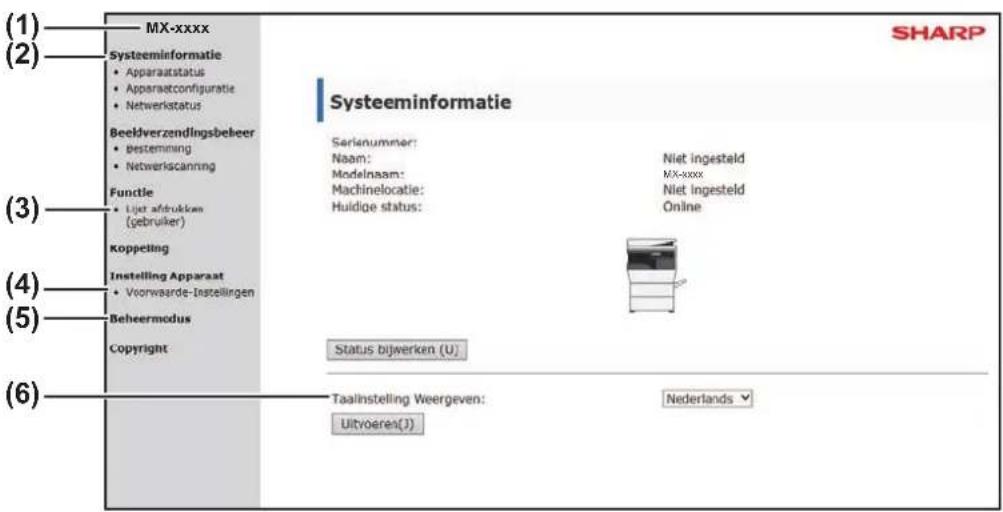
(1) Menuframe
Klik op een instelling in het menu om het te configureren.
(2) Systeeminformatie
Toont de huidige status van de machine en modelnaam.
- Apparaatstatus
Toont de huidige status van de machine, papierlades, uitvoerlades en andere onderdelen en pagina-aantallen.
Als het papier op is en andere waarschuwingen verschijnen in het rood.
- Apparaatconfiguratie Toont welke opties zijn geïnstalleerd.
- Netwerkstatus Netwerkstatus Toont de netwerkstatus. Informatie over "ALGEMEEN" en "TCP/IP" wordt op de betreffende pagina's getoond.
(3) Lijst Afdr.
U kunt de diverse instellingen afdrukken die u hebt geselecteerd.
(4) Voorwaarde-Instellingen
Configureer basisprinterinstellingen en printertaalinstellingen.
▶ DE INSTELLINGEN PRINTERVOORWAARDEN CONFIGUREREN (pagina 8-4)
(5) Beheermodus
Klik hier om de webpagina's voor de beheerder te openen en voer vervolgens de gebruikersnaam en het wachtwoord van de beheerder in.
OVER DE WEBPAGINA'S (VOOR DE BEHEERDER) (pagina 8-14)
INFORMATIE BEVEILIGEN DIE IN DE WEBPAGINA IS GEPROGRAMMEERD ([Wachtwoorden]) (pagina 8-16)
(6) Taalinstelling Weergeven
Selecteer de gewenste taalinstelling uit het pulldownmenu.
DE INSTELLINGEN PRINTERVOORWAARDEN CONFIGUREREN
Met de instellingen voor de printervoorwaarden kunnen eenvoudige printerinstellingen worden geconfigureerd. De volgende items kunnen worden ingesteld:
- "Standaard-instellingen" ▶ pagina 8-5: Basisinstellingen die voornamelijk worden gebruikt wanneer het printerstuurprogramma niet wordt gebruikt.
- "PCL-instellingen" ▶ pagina 8-6: PCL-symbolenset, lettertype, regeltoevoercode en andere instellingen.

Wanneer het printerstuurprogramma wordt gebruikt en dezelfde instellingen zowel in het printerstuurprogramma als in de bovenstaande schermen worden geconfigureerd, overschrijven de geconfigureerde instellingen in het printerstuurprogramma de instellingen in de bovenstaande schermen. Gebruik het printerstuurprogramma als een instelling beschikbaar is in het printerstuurprogramma om de instelling te configureren.
DE INSTELLINGEN CONFIGUREREN
Als u het scherm Voorwaarde-Instellingen wilt weergeven, klikt u op [Voorwaarde-Instellingen] in het menuframe.
![Systeeminformatie • Apparaatstatus • Apparaatconfiguratie • Netwerkstatus Beeldverzendingsbeheer • Bestemming • Netwerkscanning Functie • Lijst afdrukken (gebruiker) Koppeling Instelling Apparaat • Voorwaarde-Instellingen Beheermodus Copyright Voorwaarde-Instellingen [Standaard- instellingen] [PCL] [PS] (2) (1) Standard- instellingen Afdrukstand: Portret Standaard Papierformaat: A4 Standaard Papiersoort: Normaal 1 Instelling Oorspronkelijke Resolutie: 600dpi (Hoge kwaliteit) Afdrukken Lege Pagina Uitschakelen: Uitschakelen 2-Zijdige Afdruk: 1-Zijdig ✓ Passend maken Indienen (S) (3) (4)](/content/2026/06/1163446/images/288aa3b79aa9cb2c35ab3f77c9755fd49432efd4bed97c99e686f63f7578ae01.jpg)
(1) Voorwaarde-Instellingen
Dit geeft de pagina weer voor het configureren van de instellingen voor de printervoorwaarden.
(2) Standaard- instellingen/ PCL/PS
Selecteer het type voorwaardeninstellingen, dat u wilt configureren.
(3) Instellingen
De standaardinstellingen worden weergegeven. Wijzig, door uit dropdownlijsten te selecteren en door rechtstreeks instellingen in te voeren, de instellingen, zoals gewenst.
INSTELLINGEN PRINTERVOORWAARDEN (pagina 8-5)
(4) Indienen
Klik om de instellingen van de webpagina in de machine op te slaan.
Voorwaarde-instellingen Standaardinstellingen
Voorwaarde-Instellingen
| Standaard- instellingen | Standaardinstellingen |
| Afdrukstand Portret | |
| Standaard Papierformaat | A4 (Letter) |
| Standaard Papiersoort | Normaal 1 |
| Standaardresolutie 600dpi (Hoge kwaliteit) | |
| Afdrukken Lege Pagina Uitschakelen | Uitschakelen |
| 2-Zijdige Afdruk Dubbelz. | (Boek) |
| Aanpassen aan pagina | Aan Voorwaarde-instellingen |
Voorwaarde-Instellingen
| PCL-instellingen Standaardinstellingen | |
| PCL-symbolenset PC-8 | |
| Lettertype 0: Courier (intern lettertype) | |
| Lijninvoercode CR=CR; LF=LF; FF=FF | |
| PS-instellingen Standaardinstellingen | |
| PS-fouten afdrukken Uitschakelen | |
INSTELLINGEN PRINTERVOORWAARDEN
Standaardinstellingen worden vetgedrukt aangeduid.
Standaard- instellingen
| Item Instellingen Description | ||
| Afdrukstand | Portret, Liggend | Dit stelt de afdrukstand van de afgedrukte pagina in. Selecteer [Portret] wanneer het beeld langer is in verticale richting of [Liggend] wanneer het beeld langer is in horizontale richting. Standaard papierformaat |
| Standaard Papierformaat | A4, B5, A5, Letter, Invoice, Executive | Dit stelt het standaard papierformaat in dat wordt gebruikt voor het afdrukken. |
| Standaard Papiersoort | Normaal papier 1, Normaal papier 2, Briefpapier, Voorbedrukt, Geperforeerd, Recycled, Kleur | Hiermee stelt u het type papier in waarop u afdrukt. |
| Standaardresolutie | 600dpi, 600dpi (Hoge kwaliteit) | Stel de afdrukresolutie in. |
| Afdrukken Lege Pagina Uitschakelen | Inschakelen, Uitschakelen | Wanneer dit is gespecificeerd, worden blanco pagina's zonder afdrukgegevens niet afgedrukt. |
| 2-Zijdige Afdruk | 1-Zijdig, Dubbelz.(Boek), Dubbelz.(Schrijfblok) | Wanneer [Dubbelz.(Boek)] is geselecteerd, wordt het tweezijdig afdrukken zodanig uitgevoerd dat inbinden aan de linkerzijde mogelijk wordt gemaakt. Wanneer [Dubbelz.(Schrijfblok)] is geselecteerd, wordt het tweezijdig afdrukken zodanig uitgevoerd dat inbinden aan de bovenzijde mogelijk wordt gemaakt. |
| Aanpassen aan pagina | AAN, UIT | Bepaal of het afgedrukte beeld wordt aangepast aan de maat van het papier. |
PCL-instellingen
| Item Instellingen Description | ||
| PCL-symbolenset Selecteer één van de 35 sets. | eén van de 35 sets. | Dit specificeert welke tekens voor elk land (PCL-symbolenset) worden toegewezen aan enkele van de symbolen in de codelijst met tekens. De fabrieksinstelling is [PC-8]. Lettertype |
| Lettertype Selecteer één intern lettertype. | eén intern lettertype. | Dit specificeert welk PCL-lettertype er voor het afdrukken moet worden gebruikt. U kunt één lettertype specificeren uit de interne lettertypen. De fabrieksinstelling is [0: Courier]. |
| Lijninvoercode CR=CR; LF=LF; FF=FF, CR=CR+LF; LF=LF; FF=FF, CR=CR; LF=CR+LF; FF=CR+FF, CR=CR+LF; LF=CR+LF; FF=CR+FF | eén intern lettertype. | Dit specificeert de code voor regeleinde door middel van een combinatie van de "CR" (return) code, "LF" (regeleinde) code en "FF" (pagina-einde) code. De standaardinstelling drukt af op basis van de verzonden code. Met behulp van één van de vier combinaties kan de instelling worden gewijzigd. |
PostScript-instellingen
| Item Instellingen Description | |
| PS-fouten afdrukken Inschakelen,Uitschakelen | Wanneer u deze instelling heb ingeschakeld, wordt er iedere keer dat zich een PostScript-fout voordoet, een foutbeschrijving geprint. |
DE INSTELLINGEN VAN DE SCANNERVOORWAARDEN CONFIGUREREN
BESTEMMINGEN INSTELLEN
Klik op [Bestemming] in het menuframe van de webpagina om bestemmingsgegevens op te slaan. Met dit scherm is het ook mogelijk om opgeslagen bestemmingen te bewerken of te verwijderen.
▶ Geprogrammeerde verzendbestemmingen bewerken en verwijderen (pagina 8-12)
In totaal kunt u 200 bestemmingen* opslaan, zoals E-mail-, Netwerkmap, FTP-, Bureaublad- en groepsbestemmingen.*
* U kunt meerdere e-mailadressen (maximaal 100) opslaan als groep. Hierdoor wordt mogelijk het maximum aantal bestemmingen (normaliter 200) dat u kunt opslaan, kleiner.
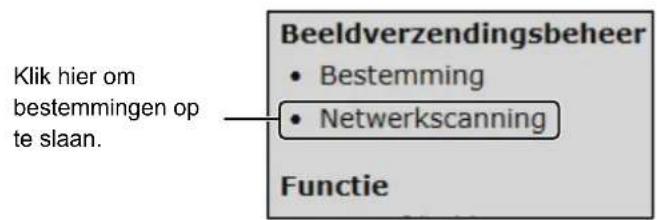
Bestemmingen opslaan voor Scannen naar E-mail Klik op [E-mail] en voer de gegevens van de bestemming in.
![Bestemmingsbeheer [E-mail] [VIP] [Unaudited] [Networking] [Only for next] [Verkjavik] [Show: (not sure)] [E-Hallbestemmingsbesturing] Name (Verplicht) Vorlistiter (optioned) Aingspeptide Index USEC 1 Getruiker F-matched(vorplicht) Global Address System (G) Inbeten (G)](/content/2026/06/1163446/images/316ac7394851d228df552ebeea61f2a403ab60e0c3d5c731463ad2a4851188ec.jpg)
Zie onderstaande tabel voor alle instellingen.

Als u Scannen naar E-mail wilt uitvoeren, moet u eerst de SMTP-serverinstellingen opgeven.
SMTP-, DNS- EN LDAP-SERVERINSTELLINGEN CONFIGUREREN (pagina 8-15)
E-mailbestemmingsinformatie
| Item Description | |
| Naam (Verplicht) Voer de naam van de bestemming in (maximaal 36 tekens). | |
| Voorletter (optioneel) | Voer voorletters in voor de bestemming (maximaal 10 tekens). Bij weergave van de bestemmingslijst in het bestemmingsbeheerscherm worden de bestemmingen gegroepeerd op basis van hun voorletters. |
| Aangepaste index | Er kunnen desgewenst namen worden toegewezen aan aangepaste indexlijsten (▶pagina 8-3),waardoor de bestemmingen handig gegroepeerd kunnen worden.Vervolgkeuzelijst: Selecteer een aangepaste index voor de bestemming die u op wilt slaan.Selectievakje Gebruiker: Als dit vakje is geselecteerd, wordt de bestemming opgeslagen onder het tabblad Gebruiker van het adresboek. (▶pagina 5-8) |
| E-Mailadres (Verplicht) | Voer het e-mailadres van de bestemming in (maximaal 64 tekens). Als er een LDAP-server wordt gebruikt, kunt u klikken op [Zoeken in Global adresboek] om een adres op de LDAP-server te zoeken. |
Bestemmingen opslaan voor Scannen naar FTP
Klik op [FTP] en voer de gegevens van de bestemming in.
![Bestemmingsbeheer R-mail | (FTP) | (hybrid) | (networklog) | (Gbps [e-mail] | Voohofler) [Comp (Networks)] FTP-bestemmingsbestaring Name (Verplicht) Voohofler (Optionel) Anpassate Index USER 1 Gebrider Hostname of IP-shet(Verplicht) Gebruikystem (Optionel) Backspace (Optionel) Directory (Optionel) BIL Instruktur Gebruik NoV mode [Reference: 3]](/content/2026/06/1163446/images/921d3d7e6509de209e32d3ea386e4008c90f2f38257dd16341b8bd36898c880f.jpg)
Zie onderstaande tabel voor de instellingen.
FTP-bestemmingsinformatie
| Item Description | |
| Naam (Verplicht) Voer de naam van de bestemming in (maximaal 36 tekens). | |
| Voorletter (optioneel) | Voer voorletters in voor de bestemming (maximaal 10 tekens). Bij weergave van de bestemmingslijst in het bestemmingsbeheerscherm worden de bestemmingen gegroepeerd op basis van hun voorletters. |
| Aangepaste index | Er kunnen desgewenst namen worden toegewezen aan aangepaste indexlijsten (▶pagina 8-3),waardoor de bestemmingen handig gegroepeerd kunnen worden.Vervolgkeuzelijst: Selecteer een aangepaste index voor de bestemming die u op wilt slaan.Selectievakje Gebruiker: Als dit vakje is geselecteerd, wordt de bestemming opgeslagen onder het tabblad Gebruiker van het adresboek. (▶pagina 5-8) |
| Hostnaam of IP-adres (Verplicht)* | Voer het IP-adres of de hostnaam in van de FTP-server (maximaal 127 tekens). |
| Gebruikersnaam (Optioneel) | Voer de gebruikersinlognaam in voor de FTP-server (maximaal 32 tekens). |
| Wachtwoord (Optioneel) Voer het aanmeldingswachtwoord in voor de FTP-server (maximaal 32 tekens). | |
| Directory (Optioneel) | Als u een bestemmingsdirectory wilt opgeven op de FTP-server, voer dan de directory in (maximaal 200 tekens). |
| SSL inschakelen Vink dit vakje af om SSL-communicatie te gebruiken. | |
| Gebruik PASV modus Vink dit vakje af om PASV-modus te gebruiken. | |
* Wanneer u een hostnaam hebt ingevoerd bij "Hostnaam of IP-adres", moet u de DNS-serverinstellingen invoeren.
SMTP-, DNS- EN LDAP-SERVERINSTELLINGEN CONFIGUREREN(pagina 8-15)
Bestemmingen opslaan voor Netwerkmap
Klik op [Netwerkmap] en voer de gegevens van de bestemming in.
![Bestemmingsbeheer IP (mail) EIP (mail) [accessed] [Networkmap] [Query (e-mail)] [Internet] [Query (InternetAccess)] Networkmap bestemmings controle Naam (verplicht) Voorlator (optiones) Angegaste Index USER 1 □Gebruiter Maptoate (verplicht) Gebruissenzen (optiones) Wachboard (optiones) Indonesia (52)](/content/2026/06/1163446/images/64ab85f257fff978a1d66db37ec10f73801dfaae765a3992ddb85a0bb407af5a.jpg)
Zie onderstaande tabel voor de instellingen.
Bestemmingsinformatie netwerkmap
| Item Description | |
| Naam (Verplicht) Voer de naam van de bestemming in (maximaal 36 tekens). | |
| Voorletter (optioneel) | Voer voorletters in voor de bestemming (maximaal 10 tekens). Bij weergave van de bestemmingslijst in het bestemmingsbeheerscherm worden de bestemmingen gegroepeerd op basis van hun voorletters. |
| Aangepaste index | Er kunnen desgewenst namen worden toegewezen aan aangepaste indexlijsten (▶pagina 8-3),waardoor de bestemmingen handig gegroepeerd kunnen worden.Vervolgkeuzelijst: Selecteer een aangepaste index voor de bestemming die u op wilt slaan.Selectievakje Gebruiker: Als dit vakje is geselecteerd, wordt de bestemming opgeslagen onder het tabblad Gebruiker van het adresboek. (▶pagina 5-8) |
| Hostnaam of IP-adres (Verplicht)* | Voer het IP-adres of de hostnaam in van de netwerkmap (maximaal 127 tekens). |
| Gebruikersnaam (Optioneel) | Voer de gebruikersinlognaam in voor de netwerkmap (maximaal 32 tekens). |
| Wachtwoord (Optioneel) | Voer het gebruikersinlogwachtwoord in voor de netwerkmap (maximaal 32 tekens). |
* Wanneer u een hostnaam hebt ingevoerd bij "Hostnaam of IP-adres", moet u de DNS-serverinstellingen invoeren.
SMTP-, DNS- EN LDAP-SERVERINSTELLINGEN CONFIGUREREN(pagina 8-15)
Bestemmingen opslaan voor Scannen naar desktop
De bestemming voor Scannen naar Desktop wordt opgeslagen door de Setup Wizard van de Sharp Network Scanner Tool wanneer u "Network Scanner Tool" installeert op uw computer. Daarom hoeft u de bestemming voor Scannen naar desktop niet op te slaan op de webpagina. (U kunt Network Scanner Tool downloaden van de website van Sharp.)
Informatie over de systeemeisen voor Scannen naar desktop, de installatieprocedure voor de Network Scanner Tool, en het opslaan van de bestemming, vindt u in het "Sharpdesk installatiehandboek".
Normaliter wordt uw computer opgeslagen als de bestemming volgens de hierboven aangegeven methode.
De volgende pagina voor het opslaan van bestemmingsinformatie voor Scannen naar desktop verschijnt als u [Bestemming] selecteert in het menuframe, en vervolgens [Bureaublad]. Deze pagina wordt hoofdzakelijk gebruikt door de systeembeheerder in de volgende situaties.
- Wanneer een ander apparaat dat eveneens is uitgerust met de netwerkuitbreidingskit aan uw netwerk wordt toegevoegd en u een afbeelding die op het nieuwe apparaat is gescand wilt verzenden naar een bestemming op het bestaande apparaat.
Zie Geprogrammeerde verzendbestemmingen bewerken en verwijderen (pagina 8-12) om de bestemmingsinformatie voor Scannen naar desktop te selecteren die u wilt gebruiken op het nieuwe apparaat en voer de weergegeven informatie in op dit scherm van het nieuwe apparaat. (Wanneer u alle instellingen hebt ingevoerd, klikt u op [Indienen].) Als u meerdere bestemmingen wilt gebruiken op het nieuwe apparaat, herhaal deze procedure dan indien nodig.
![Bestemmingsbehser [1] Name [2] [3] [4] [5] [6] [7] [8] [9] [10] [Group (Rebeuten)] Bureasbladbestemmingsbesturing Name (Verplicht) Vorsletter (Optionnel) Aangepaste Index GEB 1 Gebrider Rothmam of IP address(Verplicht) Rothmumme (Verplicht) Procedentory (Optionnel) Gebruikenname (Optionnel) Nachtworn (Optionnel) SSL Inseleaten Dehemen (B)](/content/2026/06/1163446/images/104db63af0712cf0dbc64df75b1c44fb2d08e830bd4659d943c782298c976262.jpg)
Als de hier ingevoerde gegevens afwijken van de gegevens op de hostcomputer, is verzending/ontvangst niet mogelijk. Zie onderstaande tabel voor de instellingen.
Bestemmingsinformatie voor Scannen naar desktop
| Item Description | |
| Naam (Verplicht) Voer de naam van de bestemming in (maximaal 36 tekens). | |
| Voorletter (optioneel) | Voer voorletters in voor de bestemming (maximaal 10 tekens). Bij weergave van de bestemmingslijst in het bestemmingsbeheerscherm worden de bestemmingen gegroepeerd op basis van hun voorletters. |
| Aangepaste index | Er kunnen desgewenst namen worden toegewezen aan aangepaste indexlijsten (▶pagina 8-3),waardoor de bestemmingen handig gegroepeerd kunnen worden.Vervolgkeuzelijst: Selecteer een aangepaste index voor de bestemming die u op wilt slaan.Selectievakje Gebruiker: Als dit vakje is geselecteerd, wordt de bestemming opgeslagen onder het tabblad Gebruiker van het adresboek. (▶pagina 5-8) |
| Hostnaam of IP-adres (Verplicht)* | Voer het IP-adres of de hostnaam in van de FTP-server (maximaal 127 tekens). |
| Poortnummer (Verplicht) | Voer een poortnummer van 0 tot 65535 in voor de network scanner tool van het bureaublad. |
| Procesdirectory (Optioneel) | Voer de naam in van de bestemmingsdirectory voor het bestand (maximaal 200 tekens). Het bestand wordt na ontvangst in deze directory verwerkt. |
| Gebruikersnaam (Optioneel) | Voer de gebruikersinlognaam in voor de network scanner tool (maximaal 32 tekens). |
| Wachtwoord (Optioneel) | Voer het aanmeldingswachtwoord in voor de network scanner tool (maximaal 32 tekens). |
| SSL inschakelen Vink dit vakje af om SSL-communicatie te gebruiken. | |
* Wanneer u een hostnaam hebt ingevoerd bij "Hostnaam of IP-adres", moet u de DNS-serverinstellingen invoeren.
SMTP-, DNS- EN LDAP-SERVERINSTELLINGEN CONFIGUREREN(pagina 8-15)
Groepen opslaan (Scannen naar E-mail)
Met Scannen naar E-mail kunt u in één handeling een gescande afbeelding naar meerdere e-mailbestemmingen zenden. Als u regelmatig verzendt naar een vaste groep bestemmingen, kunt u deze bestemmingen als groep opslaan.

U kunt maximaal 100 bestemmingen opslaan in één groep.
Klik op [Groep (e-mail)] en voer de gegevens van de bestemming in.
![Bestemmingsabeher (E-mail) [FTP] [Shenmable] [Networkmap] [Group (e-mail)] [Verkortkien] (Groep (Verkortkien)) Regeling groep(e-mail)bestemmigen Raam (Verplicht) Voorletter (optioneel) Aangepaste Index SER 1 Gebruiker Adres(ser) (Verplicht) Global Adres Zaken (G) E-mail AAA [Indienen (S)]](/content/2026/06/1163446/images/a51f7916dcff0c4a77644524de464e30fd944673269f5aa25a10df864f4705f7.jpg)
Zie onderstaande tabel voor de instellingen.
Een groep bestemmingen opslaan
| Item Description | |
| Naam (Verplicht) Voer een naam voor de groep in (maximaal 36 tekens). | |
| Voorletter (optioneel) | Voer voorletters in voor de bestemmingen (maximaal 10 tekens). Bij weergave van de bestemmingslijst in het bestemmingsbeheerscherm worden de bestemmingen gegroepeerd op basis van hun voorletters. |
| Aangepaste index | Er kunnen desgewenst namen worden toegewezen aan aangepaste indexlijsten (▶pagina 8-3),waardoor de bestemmingen handig gegroepeerd kunnen worden.Vervolgkeuzelijst: Selecteer een aangepaste index voor de bestemming die u op wilt slaan.Selectievakje Gebruiker: Als dit vakje is geselecteerd, wordt de bestemming opgeslagen onder het tabblad Gebruiker van het adresboek. (▶pagina 5-8) |
| Adres(sen) (Verplicht) | Selecteer de adressen voor elke bestemming uit het "E-Mail" keuzevenster. Voor elk van de bestemmingslijsten verschijnen geprogrammeerde e-mailbestemmingen. Selecteer meerdere bestemmingen door elk adres aan te klikken terwijl u de [Ctrl] toets op uw toetsenbord ingedrukt houdt. Mocht u een geselecteerd adres willen annuleren, klik dan nogmaals op het adres terwijl u de [Ctrl] toets ingedrukt houdt.Als er een LDAP-server wordt gebruikt, kunt u klikken op [Zoeken in Global adresboek] om een adres op de LDAP-server te zoeken. Er kunnen meerdere e-mailadressen worden ingevoerd. Scheid de e-mailadressen met een komma (,), puntkomma (;), spatie ( ), of dubbelepunt (:). |
Geprogrammeerde verzendbestemmingen bewerken en verwijderen
Als u geprogrammeerde bestemmingen wilt bewerken of verwijderen klikt u op [Bestemming] in het menuframe van de webpagina.
Als u de geselecteerde bestemming wilt bewerken klikt u op [Bewerken] onder de Lijst Bestemmingen.

Het programmeerscherm van de bestemming die u hebt geselecteerd verschijnt. Bewerk de informatie op dezelfde manier als u deze aanvankelijk hebt opgeslagen.
Als u de geselecteerde bestemming wilt verwijderen, klikt u op [Wissen] onder de Lijst Bestemmingen.

![SHARP MX-B350W - Als u de geselecteerde bestemming wilt verwijderen, klikt u op [Wissen] onder de Lijst Bestemmingen. - 2](/content/2026/06/1163446/images/0b92196048ad0589e3f2a76a3aa903a4250b842e867c5ac82941cb8953b217a5.jpg)
Als u in de volgende situaties probeert om een geprogrammeerde bestemming te verwijderen, verschijnt een waarschuwingsmelding.
- De bestemming is opgenomen in een groep.
Als de bestemming wordt gebruikt voor een huidige verzending, annuleert u deze verzending of wacht u totdat deze is uitgevoerd. Als de bestemming is opgenomen in een groep, verwijdert u de bestemming uit de groep.
Lijsten afdrukken van geprogrammeerde bestemmingen
Het is mogelijk om lijsten af te drukken van de geprogrammeerde bestemmingen.
U kunt de volgende lijsten uitprinten.
- Individuele lijst afdrukken: Toont de informatie die is geprogrammeerd onder E-Mail-, FTP-, Bureaublad- en groepsbestemmingen.
- Groepslijst afdrukken: Toont de informatie die is geprogrammeerd onder groeps(e-mail)bestemmingen.
Als u de individuele lijst wilt afdrukken, klikt u op [Verzending Adreslijst Afdrukken] onder de bestemmingslijst.
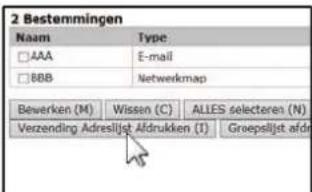
Als u de groepslijst wilt afdrukken, klikt u op [Groepslijst afdrukken] onder de bestemmingslijst.
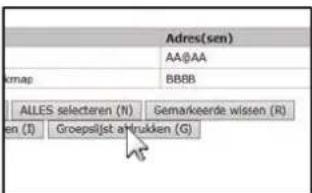
BASISINSTELLINGEN VOOR SCANNEN VIA HET NETWERK (VOOR DE BEHEERDER)
Om te kunnen scannen via het netwerk is instelling vanaf de webpagina vereist.
Klik in het menuframe en configureer de vereiste instellingen. Er is een wachtwoord vereist om het scherm te openen.
Deze instellingen kunnen alleen door de netwerkbeheerder worden geconfigureerd.
1
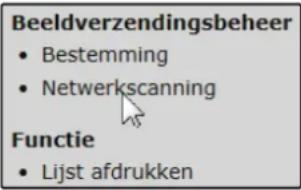
Klik op [Netwerkscanning] in het menuframe.
De pagina Setup van netwerkscanning wordt weergegeven.
2
Selecteer de scannermodus.
Klik in het veld "Scanneraflevering inschakelen bij:" op het selectievakje, zodat er een vinkje in het selectievakje verschijnt.
3
Selecteer de methode voor het toewijzen van een bestandsnaam aan een gescand beeld.
Selecteer de methode voor het toewijzen van een bestandsnaam aan een gescand beeld. Klik in "Bestandsnaamgeving" op de items die u wenst te gebruiken in de bestandsnaam. Standaard is "Datum & tijd" geselecteerd.
4
Klik op [Indienen].
Klik na het invoeren van de instellingen op [Indienen] om ze op te slaan.
OVER DE WEBPAGINA'S (VOOR DE BEHEERDER)
Behalve de menu's die voor gebruikers verschijnen, kunnen andere menu's die alleen door de beheerder kunnen worden gebruikt, in de webpagina's van de beheerder verschijnen.
Aan de linkerzijde van de pagina verschijnt een menuframe. Wanneer u op een item in het menu klikt, verschijnt een scherm in het rechterframe waarmee u de instellingen voor het betreffende item kunt configureren. Instellingen die alleen door de beheerder kunnen worden geconfigureerd, worden hier nader toegelicht.

flowchart
graph TD
    A["Instelling Apparaat"] --> B["Informatie"]
    A --> C["Wachtwoorden"]
    A --> D["Voorwaarde-Instellingen"]
    A --> E["Beheerdersinstellingen"]
    A --> F["Aangepaste koppelingen"]
    A --> G["Logboek"]
    G --> H["Statusbericht"]
    G --> I["Waarschuwings- bericht"]
    G --> J["Klokinstelling"]
    G --> K["Energie Besparen"]
    G --> L["Apparaat kopieren"]
    M["Netwerkinstelling"] --> N["Snelle setup"]
    M --> O["Beveiliging"]
    M --> P["SSL-instellingen"]
    P --> Q["Aanmaken van certificaat"]
    P --> R["Maker van Certificate Signing Request(CSR)"]
    P --> S["Installatie van certificaat"]
    P --> T["Certificaat en geheime sleutel importeren"]
    P --> U["Certificaat en geheime sleutel exporteren"]
    M --> V["IPsec-instellingen"]
    M --> W["IPsec-regels"]
    M --> X["ALGEMEEN"]
    M --> Y["Protocol"]
    M --> Z["Services"]
    M --> AA["Direct print"]
    M --> AB["LDAP"]
    M --> AC["Verbindingstest"]
    M --> AD["Proxy-instelling"]
    M --> AE["Instellingen voor draadloos"]
    AF["Copyright"] --> AG["(1)"]
    AF --> AH["(2)"]
    AF --> AI["(3)"]
    AF --> AJ["(4)"]
    AF --> AK["(5)"]
    AF --> AL["(6)"]
    AF --> AM["(7)"]
    AF --> AN["(8)"]
    AF --> AO["(9)"]
(1) Informatie
Configureer machine-identificatie-informatie voor de status & waarschuwingsemailfunctie.
INFORMATIE-INSTALLATIE(pagina 8-19)
(2) Wachtwoorden
Om de website te beveiligen, kan de systeembeheerder wachtwoorden samenstellen. Voer een door u gekozen wachtwoord in en klik op de [Indienen] toets.
Er kan één wachtwoord voor de beheerder worden samengesteld en één wachtwoord voor gebruikers worden samengesteld.
INFORMATIE BEVEILIGEN DIE IN DE WEBPAGINA IS GEPROGRAMMEERD ([Wachtwoorden]) (pagina 8-16)
(3) Beheerdersinstellingen
Het wijzigen van instellingen kan worden verboden en interface-instellingen kunnen worden geconfigureerd.
BEHEERDERINSTELLINGEN(pagina 8-17)
(4) Statusbericht
Configureer parameters die vereist zijn voor het verzenden van statusberichten, zoals bestemmingsadressen en tijdschema's.
INSTALLATIE STATUSBERICHTEN(pagina 8-20)
(5) Waarschuwings- bericht
Bewaar bestemmingsadressen voor waarschuwingsberichten.
INSTALLATIE WAARSCHUWINGSBERICHT(pagina 8-20)
(6) Beveiliging
Voor een betere beveiliging kunnen ongebruikte poorten worden uitgeschakeld en poortnummers worden gewijzigd.
(7) Services
Configureer informatie met betrekking tot het e-mail-, DNS-, SNMP-, Kerberos- en mDNS-systeem. Zie SMTP-instelling (pagina 8-19) voor de e-mailinstellingen.
(8) Direct print
Configureer instellingen voor LPD, Raw, WSD en FTP afdrukken.
(9) LDAP
Instellingen voor LDAP configureren.
SMTP-, DNS- EN LDAP-SERVERINSTELLINGEN CONFIGUREREN
Hier worden de procedures voor het werken met [Snelle setup] beschreven. Met [Snelle setup] configureert u op een snelle manier alleen de vereiste instellingen voor de servers "SMTP", "DNS" en "LDAP". Deze instellingen worden normaliter als eerste geconfigureerd.
SMTP-server: SMTP wordt gebruikt om e-mail te verzenden met Scannen naar E-mail.
Wilt u deze verzendmethoden kunnen gebruiken, dan moeten uw SMTP-serverinstellingen zijn geconfigureerd.
DNS-server: Als u een hostnaam hebt ingevoerd bij "Primaire SMTP-server" of "Secundaire SMTP-server" van "SMTP", moet u ook uw DNS-serverinstellingen configureren. Als u een hostnaam gaat invoeren bij "Hostnaam of IP-adres" bij het opslaan van een bestemming voor Scannen naar desktop, moet u ook instellingen voor de DNS-server invoeren.
LDAP-server: Als op uw netwerk mailadressen worden beheerd via een LDAP-server, kunnen de e-mailadressen die zijn opgeslagen op de LDAP-server worden gebruikt voor Scannen naar E-mail. Wil de machine e-mailadressen op de LDAP-server kunnen gebruiken, dan moet u de LDAP-serverinstellingen op de webpagina configureren.
1
Netwerkinstelling
- Snelle setup
- Beveiking
- SSL-instellingen
- Aanmaken van certifica
Klik op [Snelle setup] in het menuframe.
2
Voer de vereiste informatie in bij "SMTP", "DNS" en "LDAP".
3
Wanneer u alle instellingen hebt ingevoerd, klikt u op [Indienen].
De ingevoerde instellingen worden opgeslagen.
![SHARP MX-B350W - Wanneer u alle instellingen hebt ingevoerd, klikt u op [Indienen]. - 1](/content/2026/06/1163446/images/f78c2c7a7ecd504d94fbaa1a584dbe894844f91d19d7adbc8ae76daf4959fd37.jpg)
Volg onderstaande procedures als u geavanceerde instellingen wilt configureren voor de SMTP-, DNS- en LDAP-servers.
- Configureren van SMTP- en DNS-serverinstellingen
Klik op [Services] in het menuframe om het scherm Services instellingen op te roepen. Selecteer de gewenste server en configureer dan de benodigde kenmerken voor die server. - Configureren van LDAP-serverinstellingen
Klik op [LDAP] in het menuframe om het scherm LDAP-installatie op te roepen. Configureer de benodigde kenmerken.
INFORMATIE BEVEILIGEN DIE IN DE WEBPAGINA IS GEPROGRAMMEERD ([Wachtwoorden])
Om toegang tot de webpagina te beperken en instellingen te beveiligen kunnen Wachtwoorden worden ingesteld (klik op [Wachtwoorden] in het menuframe).
De beheerder moet het wachtwoord van de standaardinstelling wijzigen. De beheerder moet ook zorg dragen voor het onthouden van het nieuwe wachtwoord. De volgende keer dat er naar de webpagina's wordt gegaan, moet het nieuwe wachtwoord worden ingevoerd.
Er kan een wachtwoord voor de beheerder worden ingesteld en een wachtwoord voor gebruikers worden ingesteld.
1 Klik op [wachtwoorden] in het menuframe.
2. Voel in "Beneerderswachtwoord" het huidige wachtwoord in.
Voer "admin" in bij "BeheerderswachtwoordBeheerderswachtwoord" wanneer een wachtwoord voor de eerste keer wordt samengesteld.

Zorg ervoor dat "admin" in kleine letters worden ingevoerd (wachtwoorden zijn hoofdlettergevoelig).
3 Voer een wachtwoord in bij "Wachtwoord gebruiker" en "Beheerderswachtwoord".
- Maximaal 255 tekens en/of nummers kunnen voor elk wachtwoord (wachtwoorden zijn hoofdlettergevoelig) worden ingevoerd.
- Zorg ervoor dat u bij "Wachtwoord bevestigen" hetzelfde wachtwoord invoert als bij "Nieuw wachtwoord".
4. wanneer u alle instellingen hebt ingevoerd, knikt u op [indienen].
Het ingevoerde wachtwoord wordt opgeslagen. Schakel na het instellen van het wachtwoord de machine uit en vervolgens weer in.
![SHARP MX-B350W - wanneer u alle instellingen hebt ingevoerd, knikt u op [indienen]. - 1](/content/2026/06/1163446/images/8a5376be0428628df7a9a93ce2e62005b362a56d2032f015493c8e122725fa82.jpg)
Wanneer u het verzoek krijgt een gebruikersnaam in te voeren, moet een gebruiker "users" invoeren en een beheerder moet "admin" invoeren bij "Gebruikersnaam". Bij "Wachtwoord" moet het betreffende wachtwoord voor de ingevoerde gebruikersnaam worden ingevoerd.
BEHEERDERINSTELLINGEN
De beheerderinstellingen worden gebruikt om wijzigingen van de [Voorwaarde-Instellingen] te verbieden en interface-instellingen te configureren.
- "Standaardinstellingen": Selecteer de instellingen die niet mogen worden gewijzigd.
- "Papiergewicht": De temperatuur waarmee de toner wordt gesmolten wordt geregeld
- "Interface-Instellingen": op basis van het papiergewicht van het papier dat wordt gebruikt. Schakel bewaken van gegevens in die naar de netwerkpoort zijn verzonden en stel de beperkingen in.
EEN INSTELLING IN DE BEHEERDERINSTELLINGEN CONFIGUREREN
1 Klik op [Beneerdersinstellingen] in het menuframe.
Het scherm "Standaard- instellingen" van de [Beheerdersinstellingen] wordt weergegeven. Ga naar stap 3 als u een instelling wilt selecteren in het scherm "Standaard- instellingen".
2 Kilk op de gewerste instelling en maak een selectie voor de instelling in het scherm dat verschijnt.
Zie "BEHEERDERINSTELLINGEN (pagina 8-17)" voor beschrijvingen van de instellingen.
3 Kilk op [indienen] om de ingevoerde informatie op te slaan.
BEHEERDERINSTELLINGEN
Wanneer "Ja, Nee" verschijnt in de kolom "Instellingen", wordt "Ja" geselecteerd wanneer er een vinkje in het selectievakje van het item verschijnt en "Nee" wanneer er geen vinkje verschijnt.
Standaardinstellingen
| Item Instellingen | Description | |
| Testpagina Niet Afdrukken | Ja, Nee | Deze instelling wordt gebruikt om het afdrukken van een printertestpagina te verbieden. |
| Wijzigen van instellingen uitschakelen | Ja, Nee | Deze instelling wordt gebruikt om wijzigingen van de standaard voorwaardeninstellingen te verbieden. |
| A4/Letter-Formaat Auto Veranderen | Ja, Nee | Bij het afdrukken van een afbeelding van het formaat A4 (8-1/2" x 11"), kan bij deze instelling papier van 8-1/2" x 11" (A4) worden gebruikt als er geen papier van het formaat A4 (8-1/2" x 11") is geladen. |
| Papierformaat herkenning handinvoer inschakelen | Ja, Nee | Deze functie wordt gebruikt om het afdrukken onmogelijk te maken wanneer het opgegeven papierformaat voor een afdrukopdracht verschilt van het papierformaat dat is geplaatst in de handinvoer. |
| Papiersoort herkenning handinvoer inschakelen | Ja, Nee | Deze functie wordt gebruikt om het afdrukken onmogelijk te maken wanneer het opgegeven papiertype voor een afdrukopdracht verschilt van het papiertype dat is geplaatst in de handinvoer. |
| Afdrukken tonen 1-zijdig, | 2-zijdig afdukken | Bij het afdrukken van lijsten en rapporten kunt u heen en weer gaan tussen 1-zijdig afdrukken 2-zijdig afdrukken. |
Papiergewicht
| Item Instellingen | Description | |
| Papiergewicht 60 - 89 g/m | 2(16 - 24 lb)90 - 105 g/m2(24+ - 28 lb.) | Hiermee wordt de fuseertemperatuur van de toner in overeenstemming met het gewicht van het papier geregeld. |
Instellingen Normaal papier
| Item Instellingen | Description | |
| Instellingen Normaal papier | Normaal 1, Normaal 2 | Stel het gewicht van het te gebruiken normaal papier in. Het gewicht van Normaal Papier 1 bedraagt 60 - 89 g/m ^2 (16 - 24 lb.), en het gewicht van Normaal Papier 2 bedraagt 90 - 105 g/m ^2 (24+ - 28 lb.). |
| Item Instellingen Description | ||
| I/O-Time-Out | 1-60-999 (sec) | Tijdens ontvangst van een printopdracht, indien resterende gegevens niet ontvangen zijn nadat de hier ingestelde tijd is verstreken, wordt de poortverbinding verbroken en is de volgende printopdracht begonnen. |
| Emulatiewissel Auto, PostScript, PCL | Selecteer de printertaal. Indien [Auto] is geselecteerd, wordt de taal automatisch geselecteerd uit de data die naar de printer wordt gezonden. Wijzig de instelling niet van [Auto] naar een andere instelling, tenzij zich veelvuldig fouten voordoen. | |
| Methode Voor Poortomschakeling | Aan einde van taak, Na I/O-timeout | Selecteer de methode voor het wisselen van netwerkpoorten. |
INSTELLINGEN E-MAILSTATUS EN E-MAILWAARSCHUWINGEN
Deze functies verzenden informatie over machinegebruik (printaantallen, kopieaantallen, enz.) en foutvoorwaarden (papierstoring, geen papier, geen toner, enz.) via e-mail naar de beheerder van de machine of de dealer.
INFORMATIE-INSTALLATIE
Machine-identificatie-informatie voor de status en waarschuwings-e-mailfuncties wordt in het scherm "Instelling Informatie" geconfigureerd. De ingevoerde informatie wordt in de status en waarschuwingsemailberichten opgenomen.
1
Klik op [Informatie] in het menuframe.
Het scherm "Instelling Informatie" verschijnt.
2
Voer de machine-informatie in.
3
Klik op [Indienen] om de ingevoerde informatie op te slaan.
SMTP-instelling
De status en waarschuwings-e-mailfuncties gebruiken SMTP (Simple Mail Transport Protocol) om e-mail te verzenden. De volgende procedure wordt gebruikt om de e-mailomgeving in te stellen. Dit moet door de systeembeheerder worden uitgevoerd of door een ander persoon die bekend is met het netwerk.
1
Klik op [Services] in het menuframe.
Het scherm "Services instellingen" verschijnt.
2
Klik op [SMTP].
3
Voer de vereiste informatie in om de e-mailomgeving in te stellen.
4
Klik op [Indienen] om de ingevoerde informatie op te slaan.
Gebruik de statusberichtfunctie om de huidige aantalleninformatie te verzenden, omvattend de kopieaantallen, printaantallen en totale uitvoeraantallen, gebaseerd op het gespecificeerde schema. De bestemmingen kunnen respectievelijk voor beheerders en dealers worden ingesteld.
1
Klik op [Statusbericht] in het menuframe.
Het scherm "Statusbericht-setup" verschijnt.
2
Voer de vereiste informatie in, inclusief de bestemmingsadressen en het tijdschema.
3
Klik op [Indienen] om de ingevoerde informatie op te slaan.
Wanneer de e-mailstatusinstellingen zijn voltooid, wordt informatie van de printeraantallen periodiek per e-mail naar de gespecificeerde e-mailadressen verzonden.

Als de browser wordt afgesloten voordat u op [Indienen] klikt, worden de instellingen geannuleerd. Klik op [Nu verzenden] om onmiddellijk printerinformatie naar de gespecificeerde e-mailadressen te verzenden.
Gebruik de functie waarschuwingsberichten om waarschuwingsinformatie, zoals een lege toner en geen papier en problemen zoals papierstoringen, naar gespecificeerde bestemmingen te verzenden wanneer dergelijke problemen zich voordoen. De bestemmingen kunnen respectievelijk voor beheerders en dealers worden ingesteld. Volg de onderstaande procedure om het waarschuwingsbericht in te stellen.
1
Klik op [Waarschuwings- bericht] in het menuframe.
Het scherm "Waarschuwingsbericht-setup" verschijnt.
2
Voer de bestemmingsadressen in.
3
Klik op [Indienen] om de ingevoerde informatie op te slaan.
Als deze parameters zijn ingesteld, wordt informatie voor de printer naar de gespecificeerde adressen via e-mail verzonden, telkens wanneer zich een gespecificeerde gebeurtenis voordoet. De betekenis van elke gebeurtenis wordt hieronder getoond. (Voorbeeld)
Papierstoring: Er heeft zich een papierstoring voorgedaan.
Toner is bijna op: Tonerniveau laag.
Toner is op: Er moet toner worden toegevoegd.
Papier leeg: Er moet papier worden geladen.

Als de browser wordt afgesloten voordat u op [Indienen] klikt, worden de instellingen geannuleerd.
LICENTIE-INFORMATIE
De applicatie-, demonstratie-, systeem- en andere software die bij deze Licentie worden geleverd, hetzij op schijf, in alleen-lezen geheugen of op enige andere media (de "Software"), en hieraan gerelateerde documentatie worden aan u in licentie gegeven door SHARP. U bent eigenaar van de schijf waarop de Software is vastgelegd, maar SHARP en/of de licentienemers van SHARP behouden het eigendomsrecht op de Software en hieraan gerelateerde documentatie. Deze licentie staat u toe de Software te gebruiken op een of meer computers die zijn verbonden met een enkele printer en, uitsluitend voor back-updoeleinden, één kopie van de Software te maken in voor machines leesbare vorm. U moet op deze kopie de copyrightvermelding van SHARP, de copyrightvermelding van Licentienemers van SHARP en enige andere eigendomsvermeldingen van SHARP en/of haar Licentienemers opnemen die op de originele kopie van de Software waren opgenomen. U mag tevens al uw licentierechten met betrekking tot de Software, de back-upkopie van de Software, de gerelateerde documentatie en een kopie van deze Licentie overdragen aan een andere partij, op voorwaarde dat de andere partij de voorwaarden en bepalingen van deze Licentie leest en hiermee akkoord gaat.
2. Beperkingen
De Software bevat materiaal waarvoor copyrights gelden, handelsgeheimen en ander bedrijfseigen materiaal dat het eigendom is van SHARP en/of haar Licentienemers, en teneinde hen te beschermen is het u niet toegestaan de Software te decompileren, er reverse engineering op toe te passen, deze te disassembleren of deze anderszins aan te passen in een door mensen leesbare vorm. Het is u niet toegestaan de Software geheel of gedeeltelijk te wijzigen, in een netwerk op te nemen, te verhuren, in lease te geven, uit te lenen, te distribueren of er afgeleide werken van te maken. U mag de Software niet in elektronische vorm van de ene computer naar een andere of via een netwerk verzenden.
3. Beëindiging
Deze licentie blijft van kracht totdat deze wordt beëindigd. U kunt op elk gewenst moment deze Licentie beëindigen door de Software en gerelateerde documentatie en alle kopieën hiervan te vernietigen. Deze Licentie wordt onmiddellijk beëindigd zonder kennisgeving van SHARP en/of de Licentienemers van SHARP als u zich niet aan enige bepaling van deze Licentie houdt. Bij beëindiging moet u de Software en gerelateerde documentatie en alle kopieën hiervan vernietigen.
4. Garanties met betrekking tot exportwetten
U gaat ermee akkoord en verklaart dat noch de Software noch enige andere technische gegevens die zijn ontvangen van SHARP, noch het directe product hiervan, buiten de Verenigde Staten worden geëxporteerd, behalve voor zover gemachtigd en toegestaan volgens de wetten en voorschriften van de Verenigde Staten. Als de Software rechtmatig door u is verworven buiten de Verenigde Staten, gaat u ermee akkoord dat u de Software, of enige andere technische gegevens die zijn ontvangen van SHARP, of het directe product hiervan, niet opnieuw zult exporteren, behalve voor zover toegestaan volgens de wetten en voorschriften van de Verenigde Staten en de voorschriften in het rechtsgebied waarin u de Software hebt verworven.
5. Eindgebruikers bij de overheid
Als u de Software aanschaft namens enige organisatie of instantie van de Amerikaanse overheid, zijn de volgende bepalingen van toepassing. De overheid gaat akkoord met het volgende:
(i) indien de Software wordt geleverd aan het Department of Defense (DoD), het Amerikaanse Ministerie van Defensie, wordt de Software geclassificeerd als "Commerciële computersoftware" en verwerft de overheid slechts "beperkte rechten" in de Software en de bijbehorende documentatie zoals gedefinieerd in Clausule 252.227-7013 (c)(1) (oktober 1988) van de DFARS; en
(ii) indien de Software wordt geleverd aan enige andere organisatie of instantie van de Amerikaanse overheid dan DoD, wordt de Software geclassificeerd als "Commercieel", zoals gedefinieerd in 48 C.F.R. 2.101 en als "Commerciële computersoftware", zoals gedefinieerd in 48 C.F.R. 12.212, en worden de rechten van de overheid met betrekking tot de Software en de bijbehorende documentatie gedefinieerd in Clausule 52.227-19 (c)(2) van de FAR of, in het geval van NASA, in Clausule 18-52.227-86 (d) van het NASA-supplement bij de FAR.
6. Beperkte garantie op media.
SHARP garandeert dat de diskettes waarop de software geregistreerd is, vrij zijn van materiaaldefecten en productiefouten onder normaal gebruik voor een periode van negentig (90) dagen vanaf de datum van aankoop, op grond van overlegging van een kopie van het ontvangstbewijs. De volledige aansprakelijkheid van SHARP en/of zijn licentiegevers en uw exclusieve schadeloosstelling bestaat uit vervanging van de diskette die niet voldoet a aan de beperkte garantie bepaald in deze clausule 6. Een diskette wordt vervangen als deze naar SHARP of een erkende vertegenwoordiging van SHARP met een kopie van het ontvangstbewijs wordt teruggestuurd. SHARP stelt zich niet verantwoordelijk voor de vervanging van een diskette die per ongeluk of door verkeerd gebruik of verkeerde toepassing beschadigd is.
ALLE INCLUSIEVE GARANTIES OP DE DISKETTES, MET INBEGRIP VAN DE INCLUSIEVE GARANTIES VAN VERKOOPBAARHEID EN GESCHIKTHEID VOOR EEN BEPAALD DOEL, ZIJN IN DUUR BEPERKT TOT NEGENTIG (90) DAGEN VANAF DE DATUM VAN ONTVANGST. DEZE GARANTIE GEEFT U BEPAALDE WETTELIJKE RECHTEN. ALSMEDE IS HET MOGELIJK DAT U OVERIGE RECHTEN HEBT DIE VAN RECHTSGEBIED TOT RECHTSGEBIED KUNNEN VERSCHILLEN.
7. Afwijzing van garantie op software
U erkent uitdrukkelijk en gaat er uitdrukkelijk mee akkoord dat het gebruik van de Software volledig voor uw eigen risico is. De Software en hieraan gerelateerde documentatie worden in hun huidige vorm ("ZOALS DEZE IS") geleverd, zonder garantie van welke aard dan ook en SHARP en de Licentienemer(s) van SHARP (met betrekking tot bepalingen 6 en 7 zal naar SHARP en de Licentienemer(s) van SHARP gezamenlijk worden verwezen als "SHARP") WIJZEN UITDRUKKELIJK ALLE GARANTIES, IMPLICIET DAN WEL EXPLICIET, AF MET INBEGRIP VAN MAAR NIET BEPERKT TOT DE GEİMPLICEERDE GARANTIES VAN VERHANDELBAARHEID EN GESCHIKTHEID VOOR EEN BEPAALD DOEL. SHARP GARANDEER TNIET DAT DE FUNCTIES DIE ZIJN OPGENOMEN IN DE SOFTWARE AAN UW VEREISTEN VOLDOEN OF DAT DE WERKING VAN DE SOFTWARE ZONDER ONDERBREKINGEN OF FOUTVRIJ ZAL ZIJN OF DAT DEFECTEN IN DE SOFTWARE WORDEN VERHOLPEN. VERDER GARANDEERT SHARP NIET EN DAT HET GEEN BEWERINGEN MET BETREKKING TOT HET GEBRUIK OF DE RESULTATEN VAN HET GEBRUIK VAN DE SOFTWARE OF HIERAAN GERELATEERDE DOCUMENTATIE WAT BETREFT HUN JUISTHEID, NAUWKEURIGHEID, BETROUWBAARHEID OF ANDERSZINS. GEEN ENKELE MONDELINGE OF SCHRIFTELIJKE INFORMATIE OF ADVIEZEN VAN SHARP OF EEN DOOR SHARP GEAUTORISEERDE VERTEGENWOORDIGER ZULLEN EEN GARANTIE BIEDEN OF OP ENIGERLEI WIJZE DE REIKWIJDTE VAN DEZE GARANTIE DOEN TOENEMEN. ALS MOCHT BLIJKEN DAT DE SOFTWARE GEBREKEN VERTOONT, NEEMT U (EN NIET SHARP OF EEN DOOR SHARP GEAUTORISEERDE VERTEGENWOORDIGER) DE VOLLEDIGE KOSTEN VAN ALLE NOODZAKELIJKE SERVICE-, REPARATIE- OF CORRECTIEWERKZAAMHEDEN VOOR UW REKENING. IN SOMMIGE RECHTSGEBIEDEN IS DE UITSLUITING VAN IMPLICIETE GARANTIES NIET TOEGESTAAN, DUS IS DE BOVENSTAANDE UITSLUITING MOGELIJK NIET OP U VAN TOEPASSING.
8. Beperking van aansprakelijkheid
ONDER GEEN VOORWAARDEN, MET INBEGRIP VAN NALATIGHEID, ZAL SHARP AANSPRAKELIJK ZIJN VOOR ENIGE INCIDENTELE, SPECIALE OF GEVOLGSCHADE DIE VOORTVLOEIT UIT HET GEBRUIK OF HET ONVERMOGEN TOT GEBRUIK VAN DE SOFTWARE OF DE HIERAAN GERELATEERDE DOCUMENTATIE, ZELFS INDIEN SHARP OF EEN DOOR SHARP GEAUTORISEERDE VERTEGENWOORDIGER OP DE HOOGTE IS GESTELD VAN DE MOGELIJKHEID VAN DERGELIJKE SCHADE. IN SOMMIGE RECHTSGEBIEDEN IS DE BEPERKING OF UITSLUITING VAN INCIDENTELE OF GEVOLGSCHADE NIET TOEGESTAAN, DUS IS DE BOVENSTAANDE BEPERKING OF UITSLUITING MOGELIJK NIET OP U VAN TOEPASSING.
In geen geval zal de totale aansprakelijkheid van SHARP jegens u voor alle schade, verliezen en procesgronden (uit verbintenissen, onrechtmatige daad (met inbegrip van nalatigheid) of anderszins) het bedrag overschrijden dat door u voor de Software is betaald.
9. Heersend recht en scheidbaarheid
Voor een gedeelte van de Software dat betrekking heeft op Apple Macintosh en Microsoft Windows, geldt dat deze licentie valt onder en wordt geacht in overeenstemming te zijn met de wetten van respectievelijk de staat Californië en de staat Washington. Als om enige reden een bevoegde rechtbank oordeelt dat een bepaling van deze Licentie, of een gedeelte hiervan, niet afdwingbaar is, wordt die bepaling van de Licentie afgedwongen in de maximaal toegestane mate gezien de intentie van de partijen, en zal de rest van deze Licentie volledig van kracht en rechtsgeldig blijven.
10. Volledige overeenkomst
Deze Licentie vormt de volledige overeenkomst tussen de partijen met betrekking tot het gebruik van de Software en hieraan gerelateerde documentatie, en vervangt alle eerdere of gelijktijdige afspraken of overeenkomsten, in schriftelijke of mondelinge vorm, met betrekking tot deze materie. Geen enkele aanpassing of wijziging van deze Licentie is bindend tenzij dit schriftelijk wordt overeengekomen en ondertekend door een passend geautoriseerde vertegenwoordiger van SHARP.
SHARP®
SHARP CORPORATION


- Gebruikershandleiding
- VOORDAT U HET APPARAAT GAAT GEBRUIKEN
- KOPIEERAPPARAAT
- PRINTER
- FAX
- SCANNER
- PROBLEEMOPLOSSING
- SYSTEEMINSTELLINGEN
- WEBPAGINA'S
- OVER DE BEDIENINGSHANDLEIDING
- Opmerking vooraf
- Waarschuwing
- Afbeeldingen, bedieningspaneel en scherm die in deze handleiding worden weergegeven
- Pictogrammen die in de handleidingen worden gebruikt
- PAPIER LADEN
- HET ORIGINEEL PLAATSEN
- ONDERHOUD
- TEKENINVOER
- ONDERDEELNAMEN EN FUNCTIES BUITENKANT
- Uitvoerlade (uitvoerladekast)
- Automatische documentinvoereenheid
- Bedieningspaneel
- USB-poort (A-type)
- Doorvoerlade
- Hendel
- Lade 1
- Lade 2 (Wanneer een papierinvoereenheid voor 600 vellen is geïnstalleerd)\*
- BINNENKANT, ZIJKANT EN ACHTERKANT
- Fuseereenheid
- Fotogeleidende trommeleenheid
- LAN-aansluiting
- USB-poort (B-type)
- Tonercartridge
- Aansluiting voor telefoonlijn (LINE)
- Stekker voor extra telefoon (TEL)
- Hoofdschakelaar
- Netstekker
- Hendel
- AUTOMATISCHE DOCUMENTINVOEREENHEID EN GLASPLAAT
- Klep van documentinvoergedeelte
- Origineelgeleiders
- Documentinvoerlade
- Origineeluitvoerlade
- Scangebied
- Glasplaat
- Papierinvoerrol
- BEDIENINGSPANEEEL
- [COMM. INSTELLING] toets ()
- [VERKORTKIES] toets ( )
- [FAXSTATUS] toets ()
- Data-indicator
- [ADRES] toets ()
- [TERUG] toets ()
- [UITLOGGEN] toets ( ) ✱
- Foutindicator
- [SPEAKER] toets ( )
- [OPNIEUW KIEZEN/PAUZE] toets ()
- [DUBBELZIJDIG] toets ( ) 2
- Indicatoren van de printermodus
- Indicatoren van de faxmodus ()
- [EINDE LEZEN] toets () #
- RANDAPPARATUUR
- DISPLAY
- Linkermenu (Voorbeeld: Kopieermodus)
- Berichtweergave
- Weergave van pictogrammen voor speciale functies
- Weergave van het papierformaat
- Weergave van de belichting
- Weergave van de kopieerfactor
- Weergave van het formaat van het origineel
- Rechtermenu
- Weergave van de verbindingsstatus
- Weergave van het aantal kopieën
- Functieweergave
- HET DISPLAY GEBRUIKEN
- Een item selecteren met de pijltoetsen (omhoog/omlaag)
- Een item selecteren met de pijltoetsen (links/rechts)
- Data-indicator en foutindicator
- DE VOEDING INSCHAKELEN
- De voeding uitschakelen
- Het apparaat opnieuw opstarten
- Eco
- ECOFUNCTIES VAN HET APPARAAT
- VOORVERWARMFUNCTIE
- VOER AUTOMATISCH UITSCHAKELEN IN NA EXTERNE TAAK
- GEBRUIKERSAUTHENTICATIEMODUS
- GEBRUIKERSAUTHENTICATIEMODUS GEBRUIKEN
- voer uw accounthummier (3 cijlers) met de cijfertoetsen in.
- 2
- UNIVERSEEL ONTWERP VAN HET APPARAAT
- UNIVERSEEL ONTWERP VAN DE BEDIENING
- Papierlades met handgreep
- Reactietijd van de toetsen wijzigen
- • Toetsdrukduur
- • Autom. toets- herhaling uitsch
- UNIVERSEEL ONTWERP VAN HET GELUID
- Geluidswaarschuwingen bij het wijzigen van de instellingen
- • Toetsdrukgeluid
- • Toetsdrukgeluid bij startpunt
- UNIVERSAL DESIGN-FUNCTIES
- Gebruiksvriendelijke gebruikersinterface
- - Meertalige weergave
- Intuïtieve bediening
- - Eenvoudige bediening door het opslaan van programma's
- Eenvoudige bediening op het apparaat
- - Donkere kleur van de uitvoerlade
- - Aan de rechterzijde van het bedieningspaneel
- Eenvoudig toner vervangen
- - De doos met de toner kan met één hand worden geopend
- BELANGRIJKE INFORMATIE OVER PAPIER NAAM EN PLAATS VAN DE LADEN
- Bruikbaar papier
- Specificaties van papier dat kan worden gebruikt voor dubbelzijdig afdrukken
- Papiertypen die in elke lade kunnen worden geplaatst
- De plaatsingsstand van de afdrukzijde
- Papier dat u niet kunt gebruiken
- Niet-aanbevolen papier
- LADE 1 - 2
- Trek de papierlade naar buiten.
- Stel de geleideplaten A en B af op de lengte en breedte van het te plaatsen papier.
- 3
- Waaier het papier uit.
- 4
- Plaats het papier in de lade.
- 5
- PAPIER IN DE DOORVOERLADE LADEN
- Belangrijke tips voor het laden van enveloppen
- Belangrijke informatie over het gebruik van etikettenvellen
- Drukaanpassingshendels van de fuseereenheid
- Stel de geleiders van de doorvoerlade in op de breedte van het papier.
- PAPIERLADE-INSTELLINGEN
- Papierformaatinstelling van een lade wijzigen
- Lade automatisch omschakelen deactiveren (activeren)
- Papiertype van een lade wijzigen
- EEN PROCEDURE SELECTEREN VOOR HET PLAATSEN VAN HET ORIGINEEL AFHANKELIJK VAN TYPE EN STATUS
- AUTOMATISCHE DOCUMENTINVOEREEENHEID
- Toegestane formaten voor originelen
- Minimaal formaat van origineel Maximaal formaat van origineel
- Standaardformaat
- Niet-standaard formaat
- Visitekaartformaat
- Toegestane gewichten voor originelen
- 1
- Controleer of er geen originelen op de glasplaat aanwezig zijn.
- Plaats het origineel.
- Visitekaart:
- GLASPLAAT
- Maximaal formaat van origineel
- Open de automatische documentinvoereenheid.
- Plaats het papier met de afdrukzijde omlaag.
- Sluit de automatische documentinvoereenheid.
- HET TOTALE AANTAL KOPIEËN EN DE RESTERENDE TONER CONTROLEREN
- REGELMATIG ONDERHOUD
- DE GLASPLAAT EN AUTOMATISCHE DOCUMENTINVOEREEENHEID REINIGEN
- HET OPPERVLAK VAN DE DOORVOERROL REINIGEN
- Vervangingsbericht
- Trek de tonercartridge naar u toe.
- 6
- LETTERS DIE KUNNEN WORDEN INGEVOERD
- Letters die voor namen kunnen worden ingevoerd
- Letters die als zoekletters kunnen worden gebruikt
- VOORDAT U HET APPARAAT ALS KOPIEERAPPARAAT GEBRUIKT
- BELANGRIJKSTE PROCEDURES VOOR HET MAKEN VAN KOPIEËN.
- HANDIGE KOPIEERFUNCTIES
- SPECIALE FUNCTIONS
- PROGRAMMA'S
- KOPIEERMODUS
- Schakel over naar de kopieerfunctie.
- Selecteer de gewenste functies.
- Druk op de toets [START] om te beginnen kopiëren.
- DE PAPIERLADE VOOR HET KOPIËREN SELECTEREN
- KOPIËREN
- DE AUTOMATISCHE DOCUMENTINVOERENHEID GEBRUIKEN VOOR KOPIËREN
- DE GLASPLAAT GEBRUIKEN VOOR KOPIËREN
- Plaats het origineel op de glasplaat.
- Controleer het papier (lade) dat u wilt gebruiken voor kopiëren en druk op de toetsen voor andere instellingen die u wilt selecteren.
- Druk op de toets [START] om te beginnen kopieren.
- KOPIEERTAAK ANNULEREN
- AUTOMATISCH DUBBELZIJDIG KOPIËREN
- BELICHTING EN TYPE ORIGINEEL BEELD WIJZIGEN
- BELICHTING EN TYPE ORIGINEEL AUTOMATISCH AANPASSEN
- BELICHTING EN TYPE ORIGINEEL HANDMATIG AANPASSEN
- Druk op de toets [Belichting].
- Selecteer de belichting voor de kopie.
- Selectietoetsen voor het beeldtype van het origineel
- Pas de belichting van het geselecteerde origineeltype aan.
- Druk op de [OK] toets.
- VERGROTEN/VERKLEINEN
- Druk op de [ZOOM] toets.
- Selecteer [Zoom].
- Om de factor in te stellen in stappen van 1%, steit u een numerieke waarde in met de toetsen [✗]▶
- Druk op de [OK] toets.
- HET FORMAAT VAN HET ORIGINEEL OPGEVEN
- Richting van het origineel
- Selecteer het formaat met de toetsen [Y]▲
- Geef het formaat van het origineel op.
- KOPIEËN MAKEN MET DE DOORVOERLADE
- HET TYPE EN FORMAAT VAN PAPIER IN DE DOORVOERLADE OPGEVEN
- Geef het papierformaat op.
- 7
- UITVOER
- INSTELLING SORTEREN
- ID-KAARTKOPIE
- Druk op de [KAARTFORM. KOPIE] toets (Lopnet bedieningspaneel.
- Plaats de ID-kaart in de linkerbovenhoek van de glasplaat en druk op de [START] toets.
- Draal de ID-kaart om en druk op de [START] toets.
- RESOLUTIE-INSTELLINGEN
- SPECIALE FUNCTIES
- MEERDERE ORIGINELEN KOPIËREN OP ÉÉN VEL PAPIER (2-IN-1 / 4-IN-1 KOPIE)
- pagina's op 1 vel kopiëren 4 pagina's op 1 vel kopiëren
- Selecteer de lay-out met de [Y] toetsen en druk op de [OK] toets.
- BEIDE ZIJDEN VAN EEN KAART ALS ENKELE PAGINA KOPIËREN (KAARTFORMAAT)
- DE SCHERPTE VAN EEN AFBEELDING AANPASSEN (SCHERPTE)
- DE ACHTERGROND AANPASSEN DOOR LICHTE GEBIEDEN IN HET ORIGINEEL DONKERDER OF LICHTER TE MAKEN (ONDERDRUK BG)
- REGELMATIG GEBRUIKTE INSTELLINGEN (PROGRAMMA'S)
- PROGRAMMA WIJZIGEN
- EEN PROGRAMMA VERWIJDEREN
- EEN PROGRAMMA GEBRUIKEN
- PRINTERFUNCTIE VAN HET APPARAAT
- AFDRUKKEN IN EEN WINDOWS-OMGEVING
- AFDRUKKEN IN EEN MAC OS-OMGEVING
- VEELGEBRUIKTE FUNCTIES
- HANDIGE PRINTERFUNCTIES
- AFDRUKFUNCTIES VOOR SPECIALE
- AFDRUKKEN ZONDER DE PRINTERDRIVER
- BIJLAGE
- Windows-omgeving
- Type printerdriver
- PCL6
- PS
- Mac OS-omgeving
- BASISPROCEDURE VOOR AFDRUKKEN
- Selecteer de afdrukinstellingen.
- Klik op de tab [Algemeen].
- Selecteer het formaat van het origineel.
- Klik op de knop [Afdrukken].
- HET SCHERM INSTELLINGEN VAN DE PRINTERDRIVER / HELP RAADPLEGEN
- Afdrukbeeld
- Machineafbeelding
- De knop [Help]
- PAPIER SELECTEREN
- - Als 'Papierlade' is ingesteld op [Automatische keuze]
- - Als 'Papierlade' op een andere optie is ingesteld dan [Automatische keuze]
- - Als 'Papiertype' op een andere optie is ingesteld dan [Automatische keuze]
- OP ENVELOPPEN AFDRUKKEN
- AFDRUKKEN ALS DE FUNCTIE GEBRUIKERSAUTHENTICATIE IS INGESCHAKELD
- In het venster met de eigenschappen van de printerdriver selecteert u de printerdriver van het apparaat en klikt u op de knop [Voorkeursinstellingen].
- Voer uw gebruikersinformatie in.
- INSTELLINGEN OPSLAAN TIJDENS HET AFDRUKKEN
- Selecteer de printerdriver van het apparaat in het afdrukvenster van de toepassing en klik op de knop [Voorkeursinstellingen].
- Controleer de instellingen en sla ze op.
- DE STANDAARDINSTELLINGEN VAN DE PRINTERDRIVER WIJZIGEN
- Configureer de instellingen en klik op de knop [OK].
- Selecteer [Pagina-instelling] in het menu [Archief] en selecteer de printer.
- Selecteer de papierinstellingen.
- Selecteer [Druk af] in het menu [Archief].
- DE RESOLUTIE SELECTEREN
- Windows
- Mac OS
- 2-ZIJDIG AFDRUKKEN
- HET AFDRUKBEELD AANPASSEN AAN HET PAPIER
- MEERDERE PAGINA'S OP EEN PAGINA AFDRUKKEN
- HANDIGE FUNCTIES VOOR HET MAKEN VAN FOLDERS EN POSTERS
- EEN INBINDKOPIE MAKEN (BOEKJE)
- AFDRUKKEN MET INSTELLING VOOR KANTLIJNVERSCHUIVING (KANTLIJN)
- EEN GROTE POSTER MAKEN (POSTER AFDRUKKEN)
- FUNCTIES VOOR HET AANPASSEN VAN HET FORMAAT EN DE RICHTING VAN DE AFBEELDING
- DE AFDRUKPOSITIE OP ONEVEN EN EVEN PAGINA'S AFZONDERLIJK AANPASSEN (AFDRUKPOSITIE)
- HET AFDRUKBEELD 180 GRADEN DRAAIEN (180 GRADEN DRAAIEN)
- HET AFDRUKBEELD VERGROTEN/VERKLEINEN (DE ZOOMINSTELLING/VERGROTEN OF VERKLEINEN)
- FUNCTIE VOOR BEELDAANPASSING
- HELDERHEID EN CONTRAST VAN DE AFBEELDING INSTELLEN (BEELDAANPASSING)
- ONDUIDELIJKE TEKST EN LIJNEN IN ZWART AFDRUKKEN (TEKST NAAR ZWART/VECTOR NAAR ZWART)
- AFBEELDINGSINSTELLINGEN AFSTEMMEN OP HET AFBEELDINGSTYPE
- FUNCTIES VOOR HET COMBINEREN VAN TEKST EN AFBEELDINGEN
- EEN WATERMERK TOEVOEGEN AAN AFDRUKKEN (WATERMERK)
- EEN AFBEELDING OVER DE AFDRUKGEGEVENS AFDRUKKEN (AFBEELDINGSSTEMPEL)
- EEN VASTE VORM OVER DE AFDRUKGEGEVENS PLAATSEN (OVERLAYS)
- Een overlaybestand maken
- Afdrukken met een overlaybestand
- AFDRUKFUNCTIES VOOR SPECIALE DOELEINDEN
- KAFTEN INVOEGEN (KAFTPAGINA)
- VOORAF INGESTELDE GEGEVENS VOOR OF NA ELKE PAGINA INVOEGEN (INVOEGPAGINA)
- DE OMZETTINGSMETHODE WIJZIGEN EN JPEG-AFBEELDINGEN AFDRUKKEN (GEB.STRPRG.OMJPEGWRTEGEV.)
- AFDRUKBESTANDEN OPSLAAN EN GEBRUIKEN (VASTHOUDEN)
- Een vastgehouden taak afdrukken
- EXTENSIE VAN AFDRUKBARE BESTANDEN
- EEN BESTAND IN EEN USB-GEHEUGEN RECHTSTREEKS AFDRUKKEN
- EEN AFDRUKTAAK ANNULEREN OP DE MACHINE
- RECHTSTREEKS VANAF EEN COMPUTER AFDRUKKEN
- FTP AFDRUKKEN
- FTP-afdrukken uitvoeren
- SPECIFICATIELIJST PRINTERDRIVER
- VOORDAT U HET APPARAAT ALS FAXAPPARAAT GEBRUIKT
- BASISMETHODEN VOOR VERZENDEN
- FAXEN ONTVANGEN
- EEN EXTRA TELEFOON GEBRUIKEN
- ANDERE FUNCTIES
- DIT PRODUCT OP JUISTE WIJZE ALS FAX GEBRUIKEN
- Lijnverbinding
- De datum en tijd instellen en uw naam en nummer als afzender programmeren
- Lithiumbatterij
- Let op
- PUNTEN DIE GECONTROLEERD EN GEPROGRAMMEERD MOETEN WORDEN NA DE INSTALLATIE
- Datum en tijd instellen
- Naam en nummer van de afzender instellen
- Papierformaten die geschikt zijn voor de faxmodus
- FAXMODUS (BASISSCHERM)
- Het basisscherm van de faxmodus
- Weergave van de datum en tijd
- Verzendfunctiedisplay ▶ pagina 4-15
- Weergave van de resolutie
- Weergave van het beschikbare faxgeheugen
- Weergave van de ontvangstfunctie
- Weergave van het origineel
- Multi verzenden pagina 4-30
- ORIGINELEN
- ORIGINELEN DIE GEFAXT KUNNEN WORDEN
- \* Lange originelen
- HANDIGE KIESMETHODEN (AUTOMATISCH KIEZEN)
- MANIEREN OM EEN FAX TE VERZENDEN
- Adrescontrole
- Zorg dat het apparaat in faxmodus staat.
- Enkelzijdig scannen
- Dubbelzijdig scannen
- Pas de resolutie- en belichtinginstellingen zo nodig aan.
- Kies het faxnummer.
- Voer het faxnummer nog een keer in wanneer het scherm hiervoor wordt weergegeven.
- 9
- Druk op [START].
- Werken met de glasplaat
- 10
- 11
- Het verzenden annuleren
- Een onderbreking invoeren
- VERZENDEN VIA AUTOMATISCH KIEZEN (SNELKIEZEN EN GROEPSNUMMER KIEZEN)
- Voer het 3-cijferige nummer in via de cijfertoetsen.
- ZOEKEN NAAR EEN GEPROGRAMMEERDE BESTEMMING (MET DE [ADRES] TOETS)
- DUBBELZIJDIGE ORIGINELEN FAXEN
- Verzendinstellingen (geheugenverzending en directe verzending)
- Faxen met directe verzending
- Druk op de [COMM. INSTELLING] toets.
- Selecteer "Direct TX" met de [▼ of [ ]▲oets en druk op [OK].
- Kies het faxnummer en druk op de [START] toets.
- Faxen met handmatige verzending (met de [SPEAKER] toets ( )
- Druk op de [SI EALER] toets (A)
- Selecteer "TX" en druk op de [OK] toets.
- Verzendtaken opslaan (geheugenverzending)
- Als het geheugen vol raakt tijdens het verzenden van een opgeslagen verzendtaak
- Snel online
- Wanneer het geheugen vol raakt tijdens een snelle onlineverzending
- Als de ontvangende kant bezet is
- Als er zich een fout voordoet die verzending onmogelijk maakt
- DE BELICHTING WIJZIGEN
- Selecteer de [BELICHTING] toets (0)
- Pas de belichting aan.
- ANNULEREN VAN FAXVERZENDING
- Druk op de [FAX STATUS] toets (0:1)
- Een opgeslagen verzendtaak annuleren
- Druk op de [FAX STATUS] toets (i
- Druk dan op de [C] toets.
- Inhoud van het scherm met opgeslagen taken (scherm van stap 3)
- Status van voltooide taken
- De machine gaat bellen\* en de ontvangst begint automatisch.
- Ontvangst wordt beëindigd.
- Lampje faxontvangst/-gegevens
- Als ontvangen gegevens niet kunnen worden afgedrukt
- HANDMATIGE FAXONTVANGST
- De ontvangstmodus instellen
- Handmatig een fax ontvangen
- HANDIGE FAXFUNCTIES
- FUNCTIETOETS
- FAX VASTHOUDMODE
- Selecteer de functie "Fax Vasthoudmode".
- Fax Vasthoudmode inschakelen
- Selecteer "Instelling" gevolgd door "AAN".
- Ontvangen faxen uit het geheugen afdrukken
- Selecteer "Fax Vasthoudmode" gevolgd door "Afdrukken".
- AUTOMATISCH VERZENDEN OP EEN BEPAALDE TIJD
- Selecteer "Timer mode" en druk op de [OK] toets.
- Selecteer de dag van de week met de [▼ of [ ]▲oets.
- HETZELFDE DOCUMENT IN EEN HANDELING NAAR MEERDERE BESTEMMINGEN VERZENDEN
- Druk op de [OK] toets en selecteer de volgende bestemming door een volledig faxnummer in te voeren of op een automatische kiestoets te drukken.
- Vervolg vanaf stap 7 in BASISPROCEDURE VOOR FAXBERICHTEN VERZENDEN (pagina 4-8).
- Een distributieverzending annuleren
- VERZENDOPTIES
- Selecteer "Verzendopties".
- Druk op de [OK] toets. Druk op [START].
- Als u de bewerking wilt annuleren
- Seriële polling
- POLLINGGEHEUGEN
- Een document in het pollinggeheugen scannen
- Origineel
- Druk op de [OK] toets en vervolgens op de [START] toets.
- Zorg ervoor dat de ontvangstmodus op automatische ontvangst staat. (De ontvangstmodus instellen (pagina 4-27))
- Het scannen annuleren
- Documenten uit het pollinggeheugen afdrukken
- Documenten uit het pollinggeheugen verwijderen
- Pollingtoegang beperken (pollbeveiliging)
- NUMMERS VOOR AUTOMATISCH KIEZEN OPSLAAN, BEWERKEN EN VERWIJDEREN (SNELKIESNUMMERS EN GROEPSNUMMERS)
- Over de opties
- Chain bellen
- Selecteer "Chain bellen" met de [▼of [ ]▲oets en druk op [OK].
- Verzendsnelheid instellen
- Selecteer "TX Snelheid" met de [▼of [ ]▲oets en druk op [OK].
- Selecteer de gewenste verzendsnelheid met de [▼of [ ]▲oets.
- Internationale verzending instellen
- Selecteer "International TX" met de [▼of [ ]▲oets en druk op [OK].
- Selecteer de gewenste functie met de [▼ of [ ]▲oets.
- Een groepsnummer opslaan
- Druk op de [VERKORTKIES] toets ( )
- Voer een naam voor de groep in (zie TEKENINVOER (pagina 1-39)).
- Sla de bestemmingen op met behulp van snelkiesnummers en de cijfertoetsen.
- Herhaal stap 3 voor alle bestemmingen die u wilt opslaan onder het groepsnummer en druk op de [START] toets.
- Nummers om automatisch te kiezen bewerken en verwijderen
- Een snelkiesnummer bewerken
- Een snelkiesnummer verwijderen
- Groepsnummers bewerken en verwijderen
- Een groepsnummer bewerken
- Een groepsnummer verwijderen
- PROGRAMMA'S OPSLAAN, BEWERKEN EN VERWIJDEREN
- Selecteer "Ingeven" en vervolgens "Registr. Progr." met de [▼] of [▲] toets.
- Een Programma Opslaan
- Selecteer het programma dat u wilt opslaan met de [▼of [ ]▲oets en voer de naam van het programma in. (zie TEKENINVOER (pagina 1-39))
- Selecteer het item dat u in het programma wilt opslaan met de [▼ of [ ]▲oets.
- Programma's bewerken
- Programma's wissen
- LIJSTEN MET GEPROGRAMMEERDE INFORMATIE ENINSTELLINGEN AFDRUKKEN
- AFZENDERINFORMATIE TOEVOEGEN AAN UW FAXEN (EIGEN NUMMER VERZENDEN)
- Voorbeeld van faxpagina zoals afgedrukt door ontvangende machine
- Positie van de gegevens van de afzender
- Verzender zonder afzenderinformatie
- Selecteer "Eigen # Verzenden" met de [▼ of [ ]▲oets en druk op de [OK] toets.
- DOORSTUURFUNCTIE
- DE DOORSTUURFUNCTIE GEBRUIKEN
- Het faxnummer van de doorstuurbestemming programmeren
- Ontvangen faxberichten doorsturen
- Een doorstuurhandeling annuleren
- INSTELLINGEN GEBRUIKEN DIE ALS PROGRAMMA ZIJN OPGESLAGEN
- Selecteer het programma dat u wilt gebruiken.
- Selecteer zo nodig het formaat van het origineel en de overige instellingen, en druk vervolgens op de [START] toets.
- ONTVANGEN GEGEVENS NAAR EEN NETWERKADRES DOORSTUREN (INSTELLING VOOR INKOMENDE ROUTING)
- DE BASISINSTELLINGEN CONFIGUREREN
- Stel een bestandsnaam in voor het doorsturen van ontvangen gegevens
- Selecteer het artikel dat moet worden gebruikt als bestandsnaam onder "Bestandsnaaminstellingen".
- Instelling om te bepalen of het transactierapport moet worden afgedrukt
- Specificeer de bestandsnaam in "Instelling Afdrukken Transactierapport".
- DE BESTEMMING INSTELLEN
- De lijst met bestemmingen bekijken
- Klik op [Bestemming].
- Voer het e-mailadres of de netwerkmap van bestemming in "Bestemming voor doorsturen (Max. 10)" in.
- EEN FAX RECHTSTREEKS VANUIT EEN COMPUTER VERZENDEN (PC-Fax)
- EEN EXTRA TELEFOON AANSLUITEN
- Een extra telefoon gebruiken voor telefoongesprekken
- Faxontvangst activeren vanaf een extra telefoon (ontvangst op afstand)
- Als u met een pulstelefoonlijn werkt, stel de extra telefoon dan zo in dat het toestel toonsignalen produceert.
- Druk eenmaal op de ⑤ toets en tweemaal op de ✱ toets op de extra telefoon.
- Hang de extra telefoon weer op.
- Een fax verzenden na een gesprek via de telefoon (handmatige verzending)
- Een fax ontvangen na een gesprek (handmatige ontvangst)
- WANNEER EEN TRANSACTIERAPPORT WORDT AFGEDRUKT
- INFORMATIE IN DE KOLOM TYPE/NOOT
- RAPPORT MET EEN REGELMATIG INTERVAL (COMMUNICATIEACTIVITEITEN- RAPPORT)
- ZELFDIAGNOSEFUNCTIE
- MELDINGEN TIJDENS NORMALE FUNCTIONERING
- VOORDAT U HET APPARAAT ALS NETWERKSCANNER GEBRUIKT
- SCANNERSEQUENTIE
- HET BASISSCHERM VAN DE SCANNERMODUS. 5-4
- AFBEELDING VERZENDEN 5-5
- SCANINSTELLINGEN OPSLAAN 5-11
- SCANNEN VANAF UW COMPUTER (PC SCAN)
- OPSLAAN OP USB-GEHEUGENAPPARAAT
- USB-GEHEUGENSCAN 5-24
- OVER DE SCANNERFUNCTIES
- Scannen vanaf een TWAIN-compatibele toepassing
- Het gescande beeld naar een USB-geheugen opslaan
- De gescande gegevens naar FTP-server verzenden
- De gescande gegevens naar een computer verzenden die met hetzelfde netwerk is verbonden
- De gescande gegevens per e-mail verzenden
- HET BASISSCHERM VAN DE SCANNERMODUS
- Basisscherm voor scanmodus
- Bestemmingsweergave
- Scanmodus voor origineel / Weergave van het formaat van het origineel
- Bestandstype-weergave
- Formaat ▶ pagina 5-12
- AFBEELDING VERZENDEN
- ELEMENTAIRE VERZENDPROCEDURE
- Werken met de origineelinvoer
- Zorg dat het apparaat op scanmodus staat.
- Controller net formaat van het engineel.
- Selecteer desgewenst de resolutie-instelling.
- Selectee desgewenst de bestandssindelling.
- Selecteer de methode voor bestemmingsselectie.
- Controleer het formaat van het origineel.
- Selecteer desgewenst de bestandsindeling.
- Als u "Z/W" selecteert, pas dan desgewenst de belichting in de modus Z/W aan.
- Druk op de [ADRES] toets (☐)
- 8
- Als u nog een pagina wilt scannen, verwisselt u de pagina's en drukt u vervolgens op de toets [START].
- Druk op de toets [READ-END] (#als de laatste pagina van de originelen is gescand.
- Verzending annuleren
- BESTEMMING SELECTEREN (MET DE [ADRES] TOETS)
- Adresboek
- Druk op de [EINDE LEZEN] toets (#
- Adresinvoer
- Adres zoeken
- DUBBELZIJDIGE ORIGINELEN VERZENDEN
- Plaats het (de) origine(e)(en) in de documentinvoerhade en controleel het formaat van het origineel.
- Druk op de [DUBBLEZIJDIG] toets (1) selecteer 2-Zijdig met de [ ] ◆[ ] ▲ toets en druk op de [OK] toets.
- Dubbelz. Scan Boek Selecteer "Staand-Boek", "Staand-Schrijfblok", "Liggend-Boek" of "Liggend-Schrijfblok" met de [▼ of [▲ toets en druk op de [OK] toets.
- Bruk op de [OK] toets.
- SCANINSTELLINGEN OPSLAAN
- HET SCANFORMAAT INSTELLEN
- Selecteer "Origineelformaat" met de [▼ of [ ]▲oets en selecteer het formaat van het origineel.
- Invoerbereik
- RESOLUTIE SELECTEREN
- Selecteer "Resolutie" met de [▼of [ ]▲oets en selecteer de resolutie.
- Resolutie
- BESTANDSINDELING SELECTEREN
- DE KLEURMODUS SELECTEREN
- Mono
- Grijsschaal
- DE SCANBELICHTING AANPASSEN
- DE ACHTERGROND AANPASSEN DOOR LICHE GEBIEDEN IN HET ORIGINEEL DONKERDER OF LICHTER TE MAKEN (ONDERDRUK BG)
- EEN PROGRAMMA OPSLAAN EN BEWERKEN/VERWIJDEREN
- Druk op de [SPECIALE FUNCTIE] toets (F)selecteer "Registr. Progr." met de [▼of [ ]▲pets en druk op [OK].
- Selecteer "Ingeven", "Veranderen", "Verwijderen" en druk op de [OK] toets.
- OPGESLAGEN INSTELLINGEN GEBRUIKEN (PROGRAMMA)
- SCANNEN VANUIT EEN TWAIN-COMPATIBELE TOEPASSING
- Selecteer in het menu " Scanpositie" de locatie waar u het origineel in stap 1 hebt geplaatst.
- Klik op de knop "Voortonen".
- Specificeer het scangedeelte en stel de scanvoorkeuren in.
- Klik op de knop "Scannen" wanneer u klaar bent om te scannen.
- Druk op de [TERUG] toets (pop het bedieningspaneel.
- INSTELLINGEN SCANNERSTUURPROGRAMMA
- Het menu "Scanpositie"
- Het menu "Scanmodus"
- Het menu "Afbeeldingsgebied"
- Selectievakje "Zoomvoorbeeld"
- Knop "Voortonen"
- Knop "Scannen"
- Knop "Sluiten"
- Preview-scherm
- Voortonen
- De knop "Roteren"
- De knop "Beeldformaat"
- Toets "Auto beoordeling scangedeelte"
- De knop "Help"
- OPSLAAN OP
- USB-GEHEUGENAPPARAAT
- USB-GEHEUGENSCAN
- DE FUNCTIE USB-GEHEUGENSCAN GEBRUIKEN
- Zorg dat het apparaat op scanmodus staat.
- Sluit het USB-geheugen aan op het apparaat.
- PAPIERSTORING
- NETWERKPROBLEMEN
- MACHINE- EN KOPIEERPROBLEMEN
- PRINT- EN SCANPROBLEMEN
- FAXPROBLEMEN
- INDICATORS EN DISPLAYMELDINGEN
- ALS UW E-MAIL WORDT TERUGGEZONDEN
- VASTGELOPEN PAPIER VERWIJDEREN
- PAPIERSTORING IN DE ORIGINEELINVOER
- Verwijder het vastgelopen origineel.
- • Gedeelte B
- PAPIERSTORING IN DE HANDINVOERLADE
- PAPIERSTORING IN DE MACHINE
- Gebied C
- Gebied A
- Papierstoring in het papierinvoergedeelte A
- Sluit de zijklep.
- Papierstoring in het fuseergedeelte B
- Papierstoring in het transportgedeelte C
- Verwijder het vastgelopen papier.
- Zet de duplextransporthendel terug en sluit de zijklep.
- PAPIERSTORING IN PAPIERLADE 1
- Open de zijklep en verwijder het vastgelopen papier.
- Til de bovenste papierlade omhoog en trek deze eruit en verwijder het vastgelopen papier.
- Druk de bovenste papierlade volledig terug in de machine.
- Pak de hendel voor het openen/sluiten van de zijklep en doe de zijklep voorzichtig open en dicht.
- PAPIERSTORING IN PAPIERLADE 2 (Optie)
- Open de onderste zijklep.
- Sluit de onderste zijklep.
- Indien er in stap 2 geen vastgelopen papier werd gevonden, trekt u de onderste lade eruit en verwijdert u het vastgelopen papier.
- Sluit de onderste papierlade.
- DOEL VAN DE SYSTEEMINSTELLINGEN
- LIJST MET SYSTEEMINSTELLINGEN
- SYSTEEMINSTELLINGEN GEBRUIKEN
- PROGRAMMA'S DIE BETREKKING HEBBEN OP ALLE FUNCTIES VAN DE MACHINE
- WACHTWOORD VOOR DE BEHEERDER PROGRAMMEREN
- Voer het vijfcijferige beheerderswachtwoord in met de cijfertoetsen.
- Voer het nieuwe vijfcijferige beheerderswachtwoord in met de cijfertoetsen.
- Beheerdersinstellingen
- Level 1 Level 2 Level 3
- Beheer. # wijz.
- Standaard instel
- Datum&Tijd inst.
- Zomertijd
- Netwerk
- Bevestiging van Netwerk
- Verbindingstype
- Bekabelde Instellingen
- IPv4-instellingen
- DHCP Inschak.
- IPv4-adres
- Subnetmasker
- Stand.-gateway
- IPv6-instellingen
- Maak IPv6 mogelijk
- Maak DHCPv6 mogelijk
- Handmatig adres
- Prefix Lengte
- Draadloos (Infrastructuur)
- (Alleen voor modellen met draadloos netwerk)
- Handmatige invoer van SSID
- • Veiligheidstype Instellingen
- • Versleutel Instellingen
- • Security Key Instell.
- Draadloos (Access Point)
- SSID Instellingen
- Beveil. Instellgn
- Device IP Adres Instellingen
- Kanaal Instellingen
- Verzending Uitvoer Instell.
- Bandbreedte Instellingen
- IP-adr. Verdeelbereik
- Gebruik. Bediening
- Accountcontrole
- Gebruikers Authenticatie
- Gebruikers Registratie
- Functie Limiet Instelling
- Account Limiet Instelling
- Gebruikersaantal Tonen
- Gebruikersaantal Reset
- Waarschuw als inlog misl.
- Afdr. uitsch. bij ong. Gebr.
- Apparaatbeheer
- Papiergewicht
- Fusing Reinigen
- Normaal papier Instellingen
- Instell. Statusindicatielamp
- Instelling voor foutlampje
- Knipperinstelling voor Ontvangen Data
- Bedienings instel
- Auto wissen
- Display time-out uitschakelen
- Taalinstelling
- Berichtentijd
- Toetsdrukgeluid
- Toetsdrukgeluid bij startpunt
- Toetsdrukduur
- Autom. toetsherhaling uitsch
- Inst. papierformaat uitsch.
- Energie Besparen
- Autom. uitschakelen
- ( behalve voor Europa)
- Timer Voor Automatisch Uitschakelen
- Voorverwarming
- Tonerbesparing (Kopie) Tonerbesparing (Print)
- Lijst Afdr.
- AutoKleurKalib.
- IPsec-instellingen
- Ipsec Inschakelen
- IKEv1 Instellingen
- Vooraf ged sleutel
- SA Lifetime (tijd)
- IKE Lifetime
- Initialiseer Prive Gegevens/Gegevens in Machine
- Kaartform. inst.
- Kaartformaat Stnd.
- Standaard lade
- Stndrd belichtng
- Select Auto Sort
- Max. aant. kop.
- Kennisgevingspagina
- Lijst instelling
- Print selectie
- Auto afdrukken
- Kies Mode
- (Afhankelijk van land en regio)
- Pauze tijd
- Gegevensinvoeren
- Volume instel.
- TX/RX Eindgeluid
- TX/RX Eindgeluid Lengte
- Bel Herkenning
- Activeringsmode
- (Alleen wanneer er een extra telefoon is geïnstalleerd)
- Uitschakelen Fax Vasthoud Modus
- Zend Functie
- Invoer Orig. Formaat
- Set Res. Con.
- Verzend mode
- Afdruk stationnr in ontvangendata
- Herhaal instel. (Bezet)
- Herh inst.(Fout)
- Bel tijd autom. verzenden
- Rcv. Functie
- Aant. bel sig. Ontvangen
- Bellen handm. RX
- Lade selectie
- Ontvangen data afdruk condities
- Dubbelz. Ontv.
- 1/2x11 RX Afdruk verklein.
- (In sommige landen mogelijk niet beschikbaar.)
- Doorst. RX data
- Ontvangen Data Doorst. toestelnr.
- Anti junk fax
- Invoer Junkfaxnr
- Poll beveiliging
- Polling toegangs Nr.mode
- USB-Scan uitsch.
- Nieuwe standaard
- WEBFUNCTIES IN DE MACHINE
- TOEGANG TOT DE WEBPAGINA
- Open de webbrowser op uw computer.
- In het veld "Adres" van uw webbrowser voert u het IP-adres in dat werd geconfigureerd in de machine.
- Sluit de webpagina's af wanneer u klaar bent.
- OVER DE WEBPAGINA'S (VOOR GEBRUIKERS)
- Menuframe
- Systeeminformatie
- Lijst Afdr.
- Voorwaarde-Instellingen
- Beheermodus
- Taalinstelling Weergeven
- DE INSTELLINGEN PRINTERVOORWAARDEN CONFIGUREREN
- DE INSTELLINGEN CONFIGUREREN
- Voorwaarde-Instellingen
- Standaard- instellingen/ PCL/PS
- Instellingen
- Indienen
- Voorwaarde-instellingen Standaardinstellingen
- INSTELLINGEN PRINTERVOORWAARDEN
- DE INSTELLINGEN VAN DE SCANNERVOORWAARDEN CONFIGUREREN
- BESTEMMINGEN INSTELLEN
- Bestemmingen opslaan voor Scannen naar FTP
- Klik op [FTP] en voer de gegevens van de bestemming in.
- Bestemmingen opslaan voor Netwerkmap
- Bestemmingen opslaan voor Scannen naar desktop
- Bestemmingsinformatie voor Scannen naar desktop
- Groepen opslaan (Scannen naar E-mail)
- Geprogrammeerde verzendbestemmingen bewerken en verwijderen
- Als u de geselecteerde bestemming wilt bewerken klikt u op [Bewerken] onder de Lijst Bestemmingen.
- Als u de geselecteerde bestemming wilt verwijderen, klikt u op [Wissen] onder de Lijst Bestemmingen.
- Lijsten afdrukken van geprogrammeerde bestemmingen
- Als u de individuele lijst wilt afdrukken, klikt u op [Verzending Adreslijst Afdrukken] onder de bestemmingslijst.
- BASISINSTELLINGEN VOOR SCANNEN VIA HET NETWERK (VOOR DE BEHEERDER)
- Klik op [Netwerkscanning] in het menuframe.
- Selecteer de scannermodus.
- Selecteer de methode voor het toewijzen van een bestandsnaam aan een gescand beeld.
- Klik op [Indienen].
- OVER DE WEBPAGINA'S (VOOR DE BEHEERDER)
- Informatie
- Wachtwoorden
- Beheerdersinstellingen
- Statusbericht
- Waarschuwings- bericht
- Beveiliging
- Services
- Direct print
- LDAP
- SMTP-, DNS- EN LDAP-SERVERINSTELLINGEN CONFIGUREREN
- Netwerkinstelling
- Klik op [Snelle setup] in het menuframe.
- Voer de vereiste informatie in bij "SMTP", "DNS" en "LDAP".
- Wanneer u alle instellingen hebt ingevoerd, klikt u op [Indienen].
- INFORMATIE BEVEILIGEN DIE IN DE WEBPAGINA IS GEPROGRAMMEERD ([Wachtwoorden])
- Klik op [wachtwoorden] in het menuframe.
- Voel in "Beneerderswachtwoord" het huidige wachtwoord in.
- Voer een wachtwoord in bij "Wachtwoord gebruiker" en "Beheerderswachtwoord".
- wanneer u alle instellingen hebt ingevoerd, knikt u op [indienen].
- BEHEERDERINSTELLINGEN
- EEN INSTELLING IN DE BEHEERDERINSTELLINGEN CONFIGUREREN
- Klik op [Beneerdersinstellingen] in het menuframe.
- Kilk op de gewerste instelling en maak een selectie voor de instelling in het scherm dat verschijnt.
- Kilk op [indienen] om de ingevoerde informatie op te slaan.
- INSTELLINGEN E-MAILSTATUS EN E-MAILWAARSCHUWINGEN
- INFORMATIE-INSTALLATIE
- SMTP-instelling
- LICENTIE-INFORMATIE
- Beperkingen
- Beëindiging
- Garanties met betrekking tot exportwetten
- Eindgebruikers bij de overheid
- Beperkte garantie op media.
- Afwijzing van garantie op software
- Beperking van aansprakelijkheid
- Heersend recht en scheidbaarheid
- Volledige overeenkomst
- SHARP®
- SHARP CORPORATION
Merk : SHARP
Model : MX-B350W
Categorie : Printer