
AL-2020 - Printer SHARP - Gratis gebruiksaanwijzing en handleiding
Vind de handleiding van het apparaat gratis AL-2020 SHARP in PDF-formaat.


| Type | Digitaal multifunctioneel systeem, desktop |
| Afmetingen (B x D x H) | 518,0 mm x 462,5 mm x 295,6 mm |
| Gewicht | 16,0 kg (exclusief verbruiksgoederen) |
| Stroomvoorziening | Plaatselijke spanning ±10% (zie typeplaatje achterzijde) |
| Stroomverbruik (max.) | 1,0 kW |
| Functies | Kopiëren, printen, scannen (alleen via USB) |
| Papierlade capaciteit | 250 vellen |
| Handinvoerlade capaciteit | 50 vellen |
| Papieruitvoerlade capaciteit | 200 vellen (A4 normaal) |
| Kopieersnelheid (A4) | 20 pagina's/min |
| Printsnelheid (A4) | 16 pagina's/min |
| Kopieerresolutie | 600 x 300 dpi (auto/handmatig), 600 x 600 dpi (foto) |
| Printerresolutie | 600 dpi |
| Scanresolutie | 600 x 1200 dpi |
| Zoombereik (glasplaat) | 25% tot 400% in stappen van 1% |
| Vaste zoompercentages | 50%, 70%, 86%, 100%, 141%, 200% |
| Geheugen | 16 MB |
| Interface | USB 2.0 Full Speed |
| Tonerpatroon | AL-110DC, ca. 4.000 vellen (5% dekking A4) |
| Drumpatroon | AL-100DR, ca. 18.000 bladen |
| Tijd eerste kopie (A4) | Ca. 8,0 seconden (gebruikersprogramma 24 uit) |
| Continue kopieën (max.) | 99 pagina's |
| Bedrijfstemperatuur | 10°C tot 30°C |
| Luchtvochtigheid bedrijf | 20% tot 85% |
| Geluidsniveau kopiëren (LwA) | 6,4 B |
| Ozonemissie | 0,02 mg/m³ of minder |
Veelgestelde vragen - AL-2020 SHARP
Gebruikersvragen over AL-2020 SHARP
0 vraag over dit apparaat. Beantwoord die u kent of stel uw eigen vraag.
Stel een nieuwe vraag over dit apparaat
Download de handleiding voor uw Printer in PDF-formaat gratis! Vind uw handleiding AL-2020 - SHARP en neem uw elektronisch apparaat weer in handen. Op deze pagina staan alle documenten die nodig zijn voor het gebruik van uw apparaat. AL-2020 van het merk SHARP.
GEBRUIKSAANWIJZING AL-2020 SHARP
Om aan de EMC-reglementen te voldoen, moet u afgeschermde interfacekabels bij dit apparaat gebruiken.
Kopieer geen materiaal dat volgens de wet niet gekopieerd mag worden. De volgende zaken mogen volgens de nationale wetgeving normaal niet gekopieerd worden. Lokale wetten kunnen andere zaken verbieden.
• Geld
- Postzegels
• Obligaties
Aandelen
- Cheques
- Paspoorten
- Rijbewijzen
Bankstaten
Bij de modellen voor sommige landen zijn de posities van de netschakelaar (POWER) aangegeven met "I" en "O" in plaats van "ON" en "OFF".
Het symbool "O" bij de netschakelaar betekent dat het kopieerapparaat stand-by staat en niet volledig van het lichtnet is losgekoppeld. Indien de netschakelaar van deze opschriften is voorzien, dient u "I" voor "ON" en "O" voor "OFF" te lezen.
LET OP:
Trek de stekker uit het stopcontact om het kopieerapparaat volledig van het lichtnet los te koppelen.
De AC contactdoos moet in de nabijheid van de apparatuur geïnstalleerd zijn en eenvoudig toegankelijk zijn.
WAARSCHUWINGEN
Waarschuwingsetiket op het apparaat
Het etiket ( ) in de heatereenheid van het apparaat geeft het volgende aan:
⚠️: Attentie, gevaar : Attentie, heet oppervlak
Attentie bij het gebruik
Volg de attenties op bij de toepassing van dit apparaat.
⚠ Waarschuwing:
- Het gebied van de heater is heet. Wees voorzichtig in dit gebied bij het verwijderen van vastgelopen papier.
- Kijk niet direct in een lichtbron. Anders kunt u uw ogen beschadigen.
- De stroom van het apparaat moet worden uitgeschakeld alvorens verbruiksgoederen te installeren.
! Attentie:
- Plaats het apparaat op een stevige vlakke ondergrond.
- Installeer het apparaat niet op een vochtige of stoffige plaats.
- Wanneer het apparaat langere tijd niet wordt gebruikt, bijvoorbeeld tijdens lange vakantieperiodes, moet u de stroom uitschakelen en het netsnoer uit het stopcontact halen.
- Wanneer u het kopieerapparaat verplaatst, dient u de aan-/uitschakelaar uit te zetten en de stekker uit het stopcontact te trekken.
- Zet het apparaat niet snel na elkaar aan en uit. Wacht 10 tot 15 seconden na het uitschakelen van het apparaat voordat u het weer inschakelt.
- Bedek het apparaat niet met een stofkap, kleed of plasticfolie terwijl de stroom ingeschakeld is. Anders wordt de warmte-uitstraling verhindert, waardoor het apparaat beschadigd kan worden
- Het gebruik van besturingen of het uitvoeren van andere procedures dan hier beschreven kan een schadelijke blootstelling aan straling ten gevolg hebben.
- De AC contactdoos moet in de nabijheid van het apparaat geïnstalleerd zijn en eenvoudig toegankelijk zijn.
Belangrijke punten bij de keuze van een opstellingsplaats Installeer de kopieermachine niet op plaatsen die:
• vochtig, nat of erg stoffig zijn
- aan direct zonlicht worden blootgesteld
- slecht geventileerd zijn
- onderhevig zijn aan extreme temperatuurwisselingen of veranderingen in de luchtvochtigheid bijv. in de nabijheid van de airconditioning of verwarming.
Laat voldoende ruimte open rond de kopieermachine voor onderhoud en behoorlijke ventilatie.
10 cm
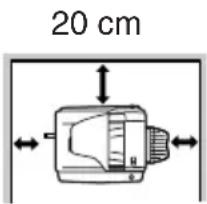
10 cm
Voorzorgsmaatregelen bij gebruik
Wees voorzichtig bij de omgang met het apparaat om het prestatievermogen van dit apparaat te behouden.
Laat het apparaat niet vallen, stel het niet bloot aan schokken en stoot het niet tegen andere voorwerpen aan.
Stel de drumpatroon niet bloot aan direct zonlicht.
- Hierdoor kan het oppervlak (groene gedeelte) van de drumpatroon beschadigd worden waardoor er vlekken op de kopieën komen.
Bewaar reservevoorraden zoals drumpatronen en tonerpatronen in hun verpakking in een donkere omgeving.
- Wanneer deze aan direct zonlicht worden blootgesteld, kunnen er vlekken op de kopieën komen.
Raak het oppervlak van het drumpatroon (groene gedeelte) niet met de hand aan.
- Hierdoor kan het oppervlak van de patroon beschadigd worden waardoor er vlekken op de kopieën komen.
Levering en verbruiksgoederen
De levering van reserveonderdelen voor de reparatie van het apparaat is gewaarborgd voor minstens 7 jaar na de stopzetting van de productie. Reserveonderdelen zijn onderdelen van het apparaat die defect kunnen raken binnen de termijn van het normale gebruik van het product. Onderdelen die normaal langer meegaan dan de levensduur van het product worden niet als reserveonderdelen beschouwd. Verbruiksgoederen zijn eveneens leverbaar gedurende 7 jaar na de stopzetting van de productie.
Informatie over handelsmerken
- Micr® Windows®, Windows® 98, Windows® Me, Windows® 2000, Windows® XP, Windows® Vista en Internet Explorer® zijn gedeponeerde handelsmerken of handelsmerken van Microsoft Corporation in de Verenigde Staten en andere landen.
- Adobe ^ , het Adobe ^ -logo, Acrobat ^ , het Adobe ^ PDF-logo en Reader ^TM zijn gedeponeerde handelsmerken van Adobe Systems Incorporated in de Verenigde Staten en andere landen.
- IBM, PC/AT en PowerPC zijn handelsmerken van International Business Machines Corporation.
- Sharpdesk is een gedeponeerd handelsmerk van Sharp Corporation.
- Alle andere handelsmerken en copyrights zijn het eigendom van de respectievelijke eigenaars.

Producten die de ENERGY STAR® hebben verkregen, zijn ontworpen om het milieu te beschermen via superieure energie-efficiency.
Laserinformatie
| Golflengte 780 nm +15 nm | -10 nm | (Vier laserdioden) |
| Pulstijden (Noord-Amerika) 12 | ,88 μs ±12,88 ns/7 mm | |
| Uitgangsvermogen Max 0,18 mW (totaal vermogen) | ||
| Het uitvoervermogen van de scannereeenheid is in de productielijn afgesteld op 0,18 MILLIWAT (totaal vermogen) PLUS 5%. Het wordt constant gehouden door de werking van de automatische vermogenregeling (APC). |
Attentie
Het gebruik van besturingen of het uitvoeren van andere procedures dan hier beschreven kan een schadelijke blootstelling aan straling ten gevolg hebben.
Dit digitale apparaat is een CLASS 1 LASER PRODUCT (IEC 60825-1 Edition 1.2-2001)
Er wordt een kleine hoeveelheid ozon geproduceerd tijdens de werking van het apparaat. Het emissieniveau is zo laag dat er geen gevaar voor de gezondheid bestaat.
Opmerking:
De huidige aanbevolen grens voor langdurige blootstelling aan ozon is 0,1 ppm (0,2 mg/m³), berekend als gemiddelde concentratie met een tijdweging van 8 uur. Daar de kleine hoeveelheid die wordt uitgestoten een onaangename geur heeft, wordt aanbevolen om het apparaat in een goed geventileerde ruimte te plaatsen.
SOFTWARELICENTIE
De SOFTWARELICENTIE verschijnt wanneer u de software installeert vanaf de CD-ROM. Wanneer u alle software of een deel van de software op de CD-ROM of op het apparaat gebruikt, verplicht u zich te houden aan de voorwaarden van de SOFTWARELICENTIE.
INHOUDSOPGAVE
1 INLEIDING
HET GEBRUIK VAN DE
HANDBOEKEN.... 4
NAMEN VAN DE ONDERDELEN.. 5
BEDIENINGSPANEEL.... 6
Dit hoofdstuk bevat basisinformatie voor de toepassing van het apparaat.
HET GEBRUIK VAN DE HANDBOEKEN
Naast dit printerhandboek wordt ook een online handboek geleverd. Om van alle eigenschappen te kunnen profiteren dient u zich eerst vertrouwd te maken met beide handboeken. Dit geprinte handboek bevat alle informatie over het plaatsen en installeren van het apparaat alsmede instructies voor het gebruik van alle kopieerfuncties. Het online handboek bevat de volgende informatie.
Onlinehandleiding
Levert informatie over het maken van keuze-instellingen en het opsporen van problemen. Raadpleeg het online handboek wanneer u dit apparaat gebruikt nadat de eerste installatie werd voltooid.
Het gebruik van het online handboek
Verklaart het gebruik van het online handboek
Printen
Biedt informatie over het printen van een document.
Scannen
Verklaart het gebruik van de scannerbesturing en het afstellen van de instellingen voor de Button Manager.
Het opsporen van problemen
Geeft aanwijzingen voor het oplossen van besturing- of softwareproblemen.
Begrippen die in dit handboek en het online handboek worden gebruikt
- Deze bedieningshandleiding beschrijft de bediening van de modellen AL-2020 en AL-2040. Wanneer de bediening identiek is voor beide modellen, wordt de AL-2040 beschreven.
- De meeste afbeeldingen in deze handleiding tonen de AL-2040.
- Overal in de handleiding waar "AL-xxxx" wordt vermeld, kunt u "xxxx" vervangen door uw modelnaam.
- De illustraties van besturingschermen en andere computerschermen tonen de schermen van de Windows XP Home Edition. Sommige namen die in deze schermen verschijnen kunnen iets afwijken van de schermen die in andere bedrijfssystemen verschijnen.
- In deze gebruiksaanwijzing wordt de handinvoer voor afzonderlijke bladen als "SPF" aangeduid.
- In dit handboek worden de volgende iconen gebruikt om de gebruiker informatie te verstrekken die voor het gebruik van het apparaat nodig zijn.

Wanneer de inhoud van deze waarschuwing niet correct wordt opgevolgd kan letsel van de gebruiker het gevolg zijn.

Wanneer de inhoud van deze attentie niet correct wordt opgevolgd kan het kopieerapparaat of een van de onderdelen ervan beschadigd worden.

Opmerkingen bieden aanvullende informatie m.b.t. de specificaties, functies, prestatievermogen, bediening van het kopieerapparaat enz

Duid een letter aan die in het display wordt weergegeven.
NAMEN VAN DE ONDERDELEN

① Glasplaat
② Bedieningspaneel
③ Frontdeksel
④ Papierlade
⑤ Handinvoerlade
⑥ Zijklep
⑦ Opentoets voor zijklep
⑧ Papiergeleiders handinvoer
⑨ Papieruitvoerlade
⑩ Verlengstuk papieruitvoerlade
⑪ Aan/uit-schakelaar
12 Handgreep
⑬ Netsnoer
⑭ Ontgrendelingshefboom heatereenheid
⑮ Corona-eenheid
⑯ Reiniger voor corona-bedrading
BEDIENINGSPANEEEL
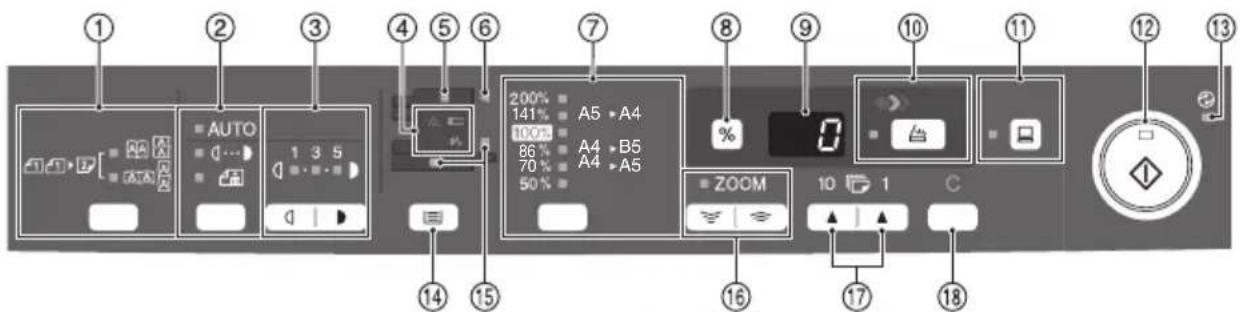
① Origineel naar kopie toets en indicaties

Tweezijdige kopieën van enkelzijdige originelen. Draai naar lange zijde of draai naar korte zijde kan geselecteerd worden.
② Belichtingsmodus selectietoets en - indicaties
Wordt gebruikt om achtereenvolgens de volgende belichtingsmodi te selecteren: AUTO, MANUEEL of FOTO. De geselecteerde modus wordt door een brandende indicatie aangeduid. (p.49)
③ Licht en donkertoetsen en indicaties
Wordt gebruikt om het MANUEEL of FOTO belichtingsniveau af te stellen. Het geselecteerde belichtingsniveau wordt door een brandende indicatie aangeduid. (p.49) Wordt gebruikt om een gebruikersprogramma instelling te starten en te beëindigen. (p.55)
④ Alarm indicaties
Drum patroon vervangen vereist indicatie (p.58)
gV Papierstoring indicatie (p.64)
Toner vereist indicatie (p.57)
⑤ SPF-indicatie (p.48) (AL-2040)
⑥ SPF-papierstoringsindicatie (p.68) (AL-2040)
⑦ Kopieerpercentage selectietoets en indicaties
Gebruik deze toets om het vooraf ingestelde verkleining- c.q. vergrotingpercentage te selecteren. Het geselecteerde kopieerpercentage wordt door een brandende indicatie aangeduid. (p.51)
⑧ Kopieerpercentage-displaytoets (%)
- Gebruik deze toets om een zoominstelling te controleren zonder het zoompercentage te wijzigen. (p.51)
- Gebruik deze toets om te controleren hoeveel originelen moeten worden teruggeplaatst in de documentinvoer als het papier is vastgelopen in het apparaat bij gebruik van de SPF (AL-2040). (p.69)
⑨ Display
Hier worden het opgegeven aantal kopieën, het kopieerpercentage, de code van het gebruikersprogramma en de foutcode weergegeven.
⑩ SCAN-toets en -indicatie (p.33, p.41)
⑪ ONLINE-toets en -indicatie
Gaat branden wanneer het apparaat als printer en scanner wordt gebruikt. Voor een beschrijving van de ON LINE indicatie, zie "INDICATIES OP HET BEDIENINGSPANEEL" (p.33).
⑫ Start toets en indicatie
- Wanneer deze indicatie aan is, kan er gekopieerd worden.
- Indrukken om met kopiëren te beginnen.
- Gebruik deze toets om een gebruikersprogramma in te stellen. (p.55)
⑬ Stroomspaarstand indicatie
Gaat branden wanneer het apparaat in een stroomspaarfunctie is. (p.54, p.55)
⑭ Ladeselectietoets
Wordt gebruikt om een papierlade te selecteren (papierlade of handinvoer voor meerdere bladen). (p.51)
15 Indicatie locatie papierinvoer
Gaat branden om de geselecteerde papier invoerlade te tonen.
⑯ Zoom toetsen en indicatie
Gebruik deze toetsen om een verkleinings- of vergrotingspercentage van 25% tot 400% te kiezen in stappen van 1%. (Bij gebruik van de SPF kan een zoompercentage van 50% tot 200% worden gekozen.(AL-2040)) (p.51)
⑰ Kopieerhoeveelheid toetsen
- Gebruik deze om de gewenste kopieerhoeveelheid te selecteren (1 tot 99). (p.49)
- Gebruik deze toets om ingaven in een gebruikersprogramma te maken. (p.55)
18 Wistoets
- Indrukken om het display te wissen of indrukken tijdens een kopieerproces om dit proces te beëindigen. (p.49)
- Ingedrukt houden tijdens stand-by om het aantal tot nu toe gemaakte kopieën weer te geen. (p.56)
Volg de onderstaande installatieprocedure op om het apparaat correct te kunnen gebruiken

OpmerkingOpme
Wanneer het apparaat tijdens de installatie of het gebruik niet correct functioneert, of wanneer er een functie niet kan worden gebruikt, zie "OPSPOREN VAN FOUTEN IN HET APPARAAT" (p.62).
INSTALLATIEPROCEDURE
Voor het eerste gebruik dient u het apparaat volgens de onderstaande procedure te installeren.
1 Open de verpakking en controleer of alle accessoires bij het apparaat werden geleverd. (p.8)
2 Verwijder het beschermmateriaal. (p.9)
3 Installeer de tonerpatroon. (p.10)
4 Laad het papier in de papierlade (p.15) of in de handinvoerlade (p.17).
5 Steek het andere einde van het netsnoer in het dichtstbijzijnde stopcontact. (p.12)
6 Installeer de software.* (p.19).
7 Sluit het interface kabel* (p.25) aan en schakel het apparaat in (p.12).
8 Nu kunt u uw document kopieren (p.46), printen (p.35), of scannen (p.36).
CONTROLE VAN DE VERPAKKINGSINHOUD EN ACCESSOIRES
Open de doos en controleer of de volgende onderdelen en accessoires aanwezig zijn.
Indien er een onderdeel ontbreekt of beschadigd is, neem dan contact op met een erkende SHARP vertegenwoordiging.
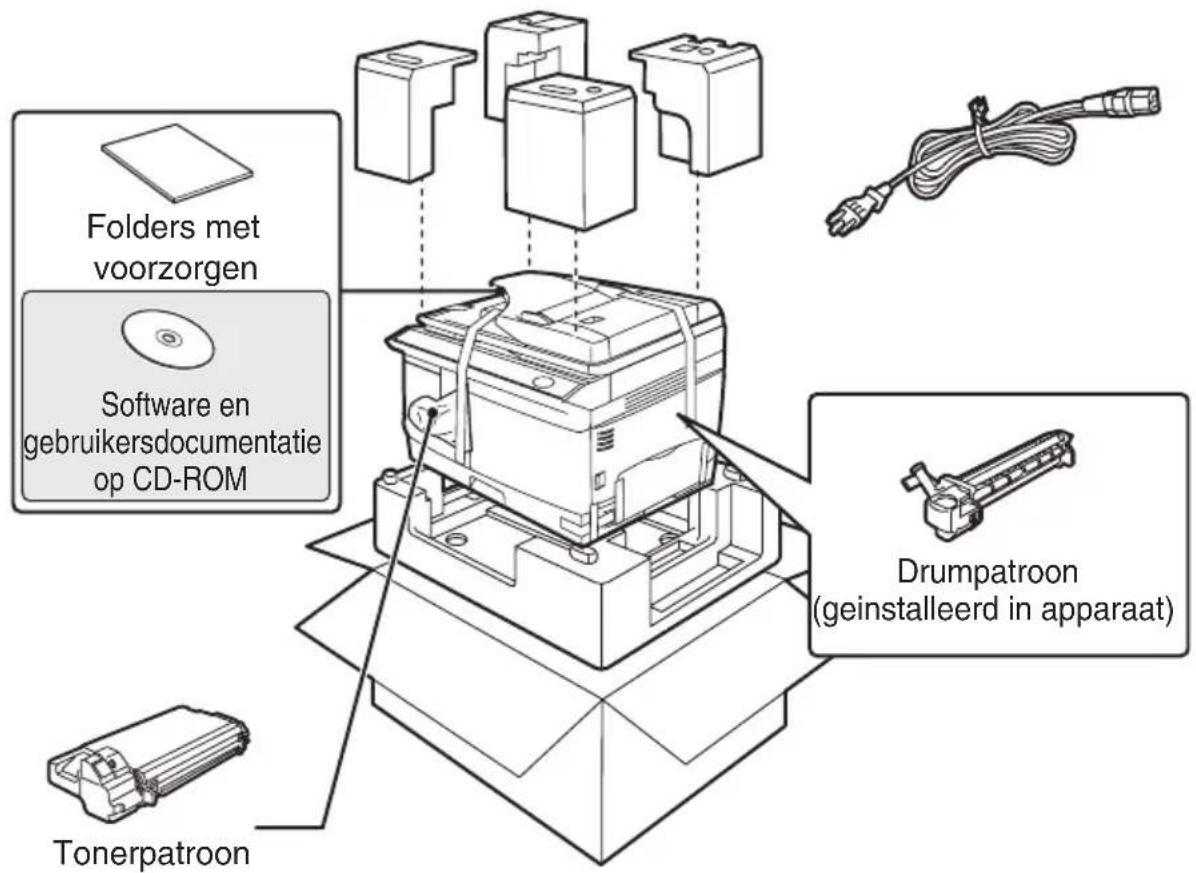
HET APPARAAT VOOR HET PLAATSEN VOORBEREIDEN
1
Pak het apparaat aan beide handgrepen aan de zijkanten van het apparaat vast tijdens het uitpakken en wanneer u het apparaat naar de opstellingsplaats transporteert.
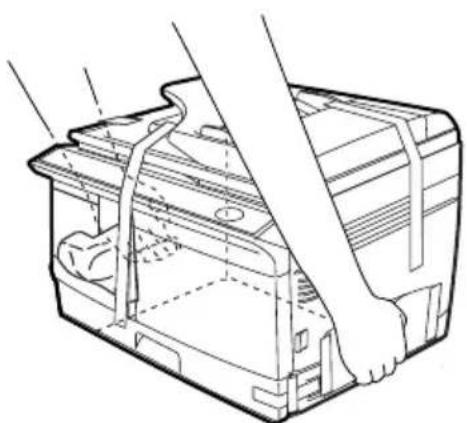
2 Verwijder alle stukken kleefband die worden getoond in de onderstaande afbeelding. Open vervolgens de glasplaat/SPF en verwijder het beschermmateriaal. Neem daarna de zak met de tonerpatroon eruit.

2
3 Maak de ontgrendelingsschakelaar van de scankop los.
De scankopvergrendelingsschakelaar bevindt zich onder de glasplaat. Als de schakelaar is vergrendeld ( ), werkt het apparaat niet. Ontgrendel de schakelaar ( ) zoals hieronder afgebeeld.
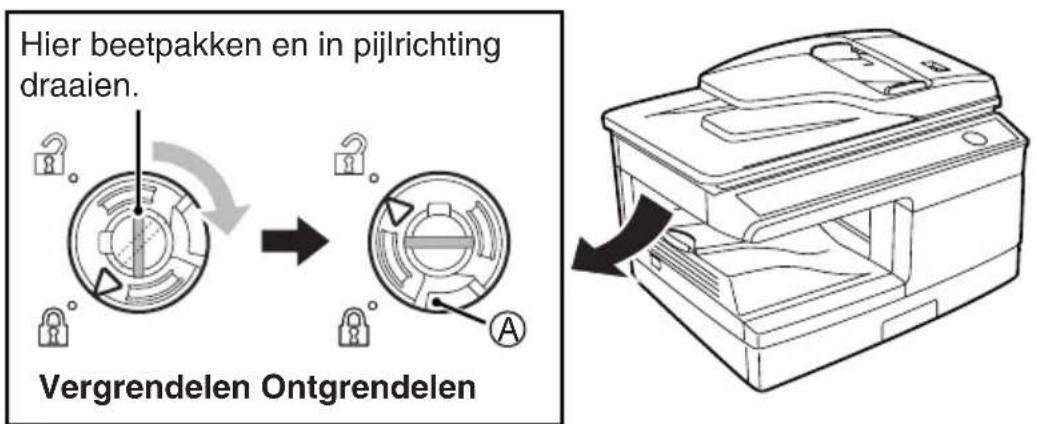
Om de scankopvergrendelingsschakelaar te vergrendelen, houdt u de klem in afbeelding Amhoog en draait u de middelste knop 90 graden tegen de klok in tot u een klik hoort.
PLAATSEN VAN DE TONERPATROON
1 Open de handinvoer en vervolgens de zijklep.

2 Druk zachtjes aan beide kanten van het frontdeksel om deze te openen.

3 Neem de tonerpatroon uit de zak. Verwijder het beschermpapier. Houd de patroon aan beide kanten vast en schud deze vier tot vijf keer heen en weer. Houd de strip van de beschermafdekking vast en trek de strip naar u toe om het deksel te verwijderen.

4 Voer de tonerpatroon voorzichtig in totdat deze op zijn plaats vastklikt.
Vergrendelings-/ontgrendelingstoets

Sluit het frontdeksel en vervolgens de zijklep door op de ronde uitsteeksels bij de opentoetsen voor de zijkleppen te drukken.

Bij het sluiten van de deksel dient u eerst het frontdeksel zorgvuldig te sluiten en vervolgens de zijkleppen. Wanneer de kleppen in de verkeerde volgorde worden gesloten, kunnen zijn beschadigd worden.

Wanneer u het apparaat in een ander land gebruikt als waar hij werd gekocht, dient u te controleren of de plaatselijke netspanning overeenkomt met uw model. Wanneer u destekker van het apparaat in een niet overeenkomende netspanning steekt, kan er onherstelbare schade aan het apparaat ontstaan.
1 Controleer of de aan-/uitschakelaar op de UIT positie staat. Steek het bijgevoegde netsnoer in de contactdoos aan de achterzijde van het apparaat.

2 Steek het andere einde van het netsnoer in het dichtstbijzijnde stopcontact.

- Steek het netsnoer alleen in een goed geaarde wandcontactdoos.
- Gebruik geen verlengsnoeren of stopcontactlijsten.
STROOM INSCHAKELEN
Controleer of de aan-/uitschakelaar op de UIT positie staat. Steek het andere einde van het netsnoer in het dichtstbijzijnde stopcontact. Zet de aan-/uitschakelaar aan d elinkerkant van het apparaat op AAN. De bedrijfsklaar (indicatie gaat branden net als de andere indicaties die de oorspronkelijke instellingen op het bedieningspaneel aantonen om de bedrijfsklare positie aan te geven. Voor e oorspronkelijke instellingen zie "Begininstellingen van het bedieningspaneel" op de volgende pagina.

- Het apparaat gaat in de stroomspaarstand na een vooraf ingestelde tijd nadat de laatste bewerking werd gemaakt. De instellingen van de stroomspaarstand kunnen worden veranderd. Zie "GEBRUIKERSPROGRAMMA'S" (p.55).
- Het apparaat gaat weer in de oorspronkelijke instelling na een vooraf ingestelde tijd nadat de laatste kopie, of scanjob printbewerking werd gemaakt. De vooraf ingestelde tijd (automatische wistijd) kan worden veranderd. Zie "GEBRUIKERSPROGRAMMA'S" (p.55).
De scankop
De scankop lamp blijft constant aan wanneer het apparaat in de bedrijfsklare positie staat (wanneer de bedrijfsklaar indicatie verlicht is).
Het apparaat stelt de scankop lamp af en toe in om de kopieerkwaliteit te behouden. Op dat moment beweegt de scankop automatisch. Dit is normaal en betekent geen storing van het apparaat.
Begininstellingen van het bedieningspaneel
Wanneer het apparaat is ingeschakeld, keert het bedieningspaneel terug naar de begininstellingen wanneer de ingestelde "automatische wistijd" (p.55) is verstreken na het voltooien van een taak of wanneer tweemaal op de wistoets wordt gedrukt. De oorspronkelijke instellingen van het bedieningspaneel worden onderstaand afgebeeld.

"0" wordt in het display weergegeven.
Wanneer het kopieren in deze toestand begint, worden de instellingen in de volgende tabel gebruikt.
| Kopieerhoeveelheid 1 kopie | |
| Afstelling belichting AUTO | |
| Zoom 100% | |
| Lade Papierlade |
Uitschakelmethoden
Wanneer het apparaat een bepaalde tijd niet wordt gebruikt zal het apparaat automatisch in de automatische stroomuitschakelstand (p.54) gaan omhet energiegebruik te reduceren. Wanneer het apparaat lange tijd niet meer wordt gebruikt, dient u de aan-/uitschakelaar uit te schakelen en de stekker uit eht stopcontact te trekken.

Volg de onderstaande stappen op om papier te laden.
PAPIER
Voor de beste resultaten alleen SHARP papier gebruiken.
| Soortpapiertoevoer | Soort papier Formaat Gewicht | |||
| Papierlade Sta | andaardpapier A4 | A5B5BriefZakenbriefRekening | 56g/m^2 tot 80g/m^2 | |
| Handinvoerlade | Standaard papier endik papier | A4A5A6B5B6Brief (8-1/2" x 11")Zakenbrief (8-1/2" x 14")Rekening (5-1/2" x 8-1/2") | 56g/m^2 tot 128g/m^2*2 | |
| Speciaalpapier | Transparantefolie | A4Brief (8-1/2" x 11") | ||
| Envelop*1 | Zakelijk 10(4-1/8" x 9-1/2")Monarch(3-7/8" x 7-1/2")DLC5 | |||
*1 Gebruik geen enveloppen van een niet-standaardformaat of enveloppen met metalen of plastic klemmen, touwsluiting, vensters, voeringen, zelfklevende stroken, opgeplakte stukken of synthetisch materiaal. Gebruik geen enveloppen die gevuld zijn met lucht of enveloppen waaraan etiketten of zegels zijn bevestigd. Dit zal schade aan het apparaat veroorzaken.
*2 Voor papier met een gewicht van 105g/m ^2 tot 128g/m ^2 is A4 het grootste formaat dat kan worden ingevoerd via de handinvoer.
- Speciaal papier zoals transparanten, etiketten en enveloppen moet vel voor vel worden ingevoerd via de handinvoer.
HET LADEN VAN DE PAPIERLADE
1 Til het handvat van de papierlade omhoog en trek de papierlade zo ver mogelijk naar buiten.

2 Verwijder de vergrendeling van de aandrukplaat. Draai de vergrendeling van de aandrukplaat in pijlrichting om deze te verwijderen terwijl u de aandrukplaat omlaag drukt.
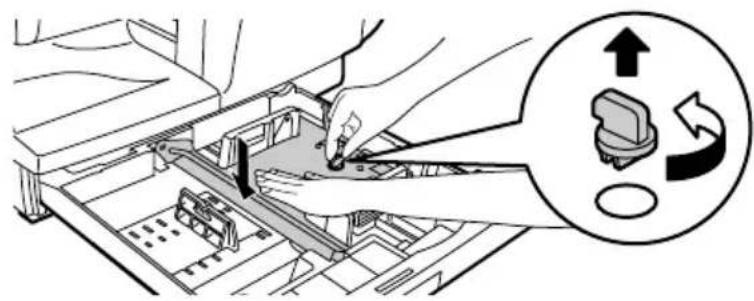
3 Bewaar de drukplaat die werd verwijderd in stap 2. Om e drukplaatvergrendling te bewaren dient u de vergrendeling te draaien om deze op de gewenste plaats te fixeren.
Drukplaatvergrendeling

4 Stel de papiergeleiders van de papierlade in op de breedte en de lengte van het kopieerpapier. Druk de hendel van papiergeleider Ⓖn en verschuif de geleider om hem in te stellen op de breedte van het papier. Verplaats papiergeleider Ⓑ naar de juiste sleuf zoals aangegeven op de lade.

5
Waaier het papier en plaatshet in de lade. Zorg ervoor dat de randen onder de hoeken zitten.

Opmerking
Laad het papier niet boven de maximumhoogte markering ( ) Het overschrijden van de marking heeft papierstoring ten gevolg.

Schuif de papierlade weer voorzichtig in het apparaat.

Opmerking
- Zorg dat het papier vrij is van scheuren, stof, kreukels en omgekrulde of gevouwen hoeken.
- Controleer of het papier in de papierstapel van het zelfde soort en formaat is.
- Zorg bij het laden van papier, dat er geen ruimte tussen het papier en de papiergeleider is en dat de papiergeleider niet te nauw is ingesteld zodat het papier niet buigt. Anders zullen er papierstoringen ontstaan.
- Wanneer u het apparaat langere tijd niet gebruikt, dient u het papier uit het apparaat te verwijderen en op een droge plaats te bewaren. Indien er langere tijd papier in het apparaat blijft, zal dit vocht uit de lucht opnemen, waardoor er papierstoringen ontstaan.
- Wanneer u nieuw papier in de papierlade vult, dient u het oude papier te verwijderen. Indien u nieuw papier op het oude papier plaatst kunnen er meerdere bladen tegelijkertijd worden ingetrokken.
- Als het uitgevoerde papier omkrult, kan het helpen om het papier in de lade om te keren.
PAPIER INVOEREN VIA DE HANDINVOER (inclusief speciaal papier)
De handinvoer kan worden gebruikt om standaardpapier, transparanten, etiketten, enveloppen en ander speciaal papier in te voeren. In deze lade kan papier van het formaat A6 tot A4 met een gewicht van 56g/m² tot 128g/m² worden geplaatst. (Voor papier met een gewicht van 105g/m² tot 128g/m² is A4 het maximumformaat.)

OpmerkingOpmerk
- De handinvoer kan maximaal 50 vellen papier bevatten. (De capaciteit hangt af van de papiersoort.)
Het originele beeld moet kleiner zijn dan het papier of kopieerpapier. Indien het originele beeld groter is dan het papier kunnen er vegen op de hoeken van de kopieën ontstaan.
De handinvoer
1 Open de handinvoer lade en verleng deze.

Om de handinvoer te sluiten, voert u stap ① en vervolgens stap ② in de afbeelding uit en drukt u op de ronde
uitsteeksels aan de rechterkant van de lade tot u een klik hoort.
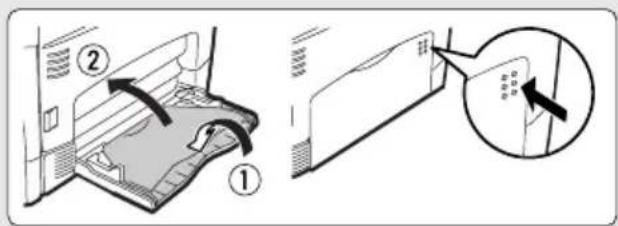
2 Stel de papiergeleiders in op de breedte van het papier. Steek het papier (met de afdrukzijde omlaag) helemaal in de handinvoer.

- Het papier moet met de smalle kant in de invoersleuf worden gestoken.
Speciaal papier zoals transparanten, etiketten en enveloppen moet vel voor vel worden ingevoerd via de handinvoer.
- Bij het kopieren op transparante film dient u elke kopie direct te verwijderen. Laat de kopieën niet opstapelen.
3 Druk de ladeselectie (☐) toets in om de handinvoer lade te selecteren.
Opmerking voor het laden van enveloppen
- Enveloppen moeten een voor een met de smalle zijde eerst worden ingevoerd
- Gebruik geen enveloppen met een ander formaat dan standaard, metalen klemmen, plastic klemmen, met touwsluiting, venster, voering, zelfplakkende enveloppen, met opgeplakte stukken of van synthetisch materiaal. Gebruik geen enveloppen die met lucht zijn gevuld of waaraan etiketten of zegels zijn bevestigd.
- Enveloppen waarvan het oppervlak niet vlak is omdat door het reliëf de afdrukken/kopieën verontreinigd kunnen worden.
- Bij hoge vochtigheid en temperatuur kan de lijm op de flappen van enveloppen kleverig worden en kunnen de enveloppen worden dichtgeplakt tijdens het kopiëren/afdrukken.
- Gebruik alleen vlakke, scherp gevouwen enveloppen. Omgekrulde of slecht gevormde enveloppen kunnen niet goed worden beprint of kunnen papierstoringen veroorzaken.
- Selecteer alleen Com10, DL, C5 of Monarch in de papierformaat instelling van de printerbesturing. (Voor nadere informatie over de printerbesturing, zie het online handboek).
- U doet er goed aan eerst een proefafdruk te maken voor u de kopieer-/afdruktaak daadwerkelijk uitvoert.
Opmerking voor het plaatsen van dik papier
Het kopieren op dik papier vereist een hogere instelling van de heatertemperatuur. Stel het gebruikersprogramma 29 in op "2 (Hoog)" wanneer u dik papier gebruikt. (Zie pagina 55 en 56.)
4 HET INSTALLEREN VAN DE SOFTWARE
Dit hoofdstuk beschrijft de installatie en configuratie van de software die nodig is voor de printer- en scannerfuncties van het apparaat. De procedure voor het bekijken van de onlinehandleiding wordt eveneens uitgelegd.

- De schermafbeeldingen in deze handleiding zijn voornamelijk van Windows XP. Met andere versies van Windows kunnen sommige schermafbeeldingen verschillen van die in de handleiding.
- In deze handleiding wordt de CD-ROM die bij het apparaat wordt geleverd gewoon "CD-ROM" genoemd.
SOFTWARE
De CD-ROM die bij het apparaat wordt geleverd bevat de volgende software:
MFP besturing
Printerstuurprogramma
Het printerstuurprogramma maakt het mogelijk de printerfuncties van het apparaat te gebruiken.
Het printerstuurprogramma bevat het afdrukstatusvenster. Dit is een hulpprogramma dat de apparaatfuncties bewaakt en u informatie geeft over de afdrukstatus, de naam van het momenteel afgedrukte document en foutberichten. Het afdrukstatusvenster werkt niet als het apparaat wordt gebruikt als netwerkprinter.
Scannerbesturing\*
Het scannerstuurprogramma maakt het mogelijk de scannerfuncties van het apparaat te gebruiken met TWAIN-compatibele en WIA-compatibele toepassingen.
Sharpdesk\*
Sharpdesk is een geïntegreerde softwareomgeving waarmee u op eenvoudige wijze documenten en afbeeldingsbestanden kunt beheren en toepassingen kunt starten.
Button Manager\*
Button Manager maakt het mogelijk een document te scannen met behulp van de scannermenu's op het apparaat.
* De scanfunctie is alleen beschikbaar bij computers die op de machine zijn aangesloten met een USB-kabel. Als de machine is aangesloten via een LAN-verbinding, is alleen de printerfunctie beschikbaar.
VOOR DE INSTALLATIE
Hardware- en softwarevereisten
Check de volgende hardware en software eisen voor het installeren van de software.
| Computer type | IBM PC/AT of compatible computer voorzien van USB 2.0/1.1*1 of 10base- T LAN interface |
| Besturingssysteem*2 *3 | Windows 98, Windows Me, Windows 2000 Professional*4, Windows XP*4, Windows Vista*4 |
| Display Beeldscherm met resolutie van 800 x 600 punten (SVGA) en 256 kleuren (of beter) | |
| Vrije ruimte harde schijf | 150 MB of meer |
| Andere hardwarevereisten | Een omgeving waarin het bovengenoemde bedrijfssysteem volledig kan functioneren |
*1 Compatibel met model waarop Windows 98, Windows Me, Windows 2000 Professional, Windows XP of Windows Vista vooraf is geïnstalleerd en dat standaard is uitgerust met een USB-poort.
*2 Afdrukken is niet mogelijk in MS-DOS-modus.
*3 Het apparaat biedt geen ondersteuning voor afdrukken vanuit een Macintosh-omgeving.
*4 Voor het installeren van de software met het installatieprogramma zijn beheerdersrechten vereist.
Installatie-omgeving en geschikte software
De onderstaande tabel toont de besturingen en de software die voor iedere versie van Windows geïnstalleerd kunnen worden alsmede de interface aansluiting.
| Kabel | Besturingssysteem | Printer driver | Scanner driver | Button Manager | Sharpdesk |
| USB Windows | Windows 98/Me/2000/XP/Vista | Beschikbaar^*1 | Beschikbaar | ||
| LAN Windows | Windows 98/Me/2000/XP/Vista | Niet beschikbaar*2 | |||
*1 De installatie van de printer driver hangt af van het type verbinding tussen de machine en uw computer.
*2 Hoewel het mogelijk is de Button Manager en Sharpdesk te installeren onder Windows 98/Me/2000/XP/Vista, kunnen noch de Button Manager noch de scannerfunctie van Sharpdesk worden gebruikt.
HET INSTALLEREN VAN DE SOFTWARE

OpmerkingOpmerk
- In de uitleg hierna wordt verondersteld dat de muis is geconfigureerd voor bediening met de rechterhand.
In deze beschrijving wordt er van uitgegaan dat de muis is
- geconfigureerd voor bediening met de rechterhand.
- De scannerfunctie werkt alleen wanneer u een USB kabel gebruikt.
- Als een foutbericht wordt weergegeven, volgt u de instructies op het scherm om het probleem op te lossen. Zodra het probleem is opgelost, wordt de installatieprocedure voortgezet. Afhankelijk van het probleem moet u misschien op de knop "Annuleren" klikken om het installatieprogramma af te sluiten. In dit geval installeert u de software opnieuw vanaf het begin nadat het probleem is opgelost.
De machine gebruiken met een USB verbinding
1 De USB-kabel mag niet aangesloten zijn op het apparaat.
Controleer of de kabel niet is aangesloten voordat u begint met de installatie.
Als de kabel is aangesloten, verschijnt een Plug and Play-venster. Klik in dit geval op de knop "Annuleren" om het venster te sluiten en koppel de kabel los.

OpmerkingOpmerking
De kabel wordt aangesloten in stap 13.
2 Plaats de CD-ROM in het CD-ROM loopwerk van uw computer.
3 Klik op de knop "start" van Windows, klik op "Deze computer" () en dubbelklik vervolgens op het pictogram van de CD-ROM ()
- Klik in Windows Vista op de knop "Starten", klik op "Computer"( ) en dubbelklik vervolgens op het pictogram "CD-ROM".
- In Windows 98/Me/2000 dubbelklikt u op "Deze computer" en vervolgens op het pictogram van de CD-ROM.
4 Dubbelklik op het pictogram "setup" ().
Als in Windows Vista een bericht op het scherm verschijnt dat u om bevestiging vraagt, klikt u op "Toestaan".
5 Het venster "SOFTWARE LICENTIE" verschijnt. Zorg dat u de inhoud van de softwarelicentie begrijpt en klik op de knop "Ja".

OpmerkingOpme
U kunt de "SOFTWARE LICENTIE" weergeven in een andere taal door de gewenste taal te selecteren in het taalmenu. Om de software te installeren in de geselecteerde taal, zet u de installatie voort met die taal geselecteerd.
6 Lees de informatie onder "Leesmij" in het venster "Welkom" en klik vervolgens op de knop "Volgende".
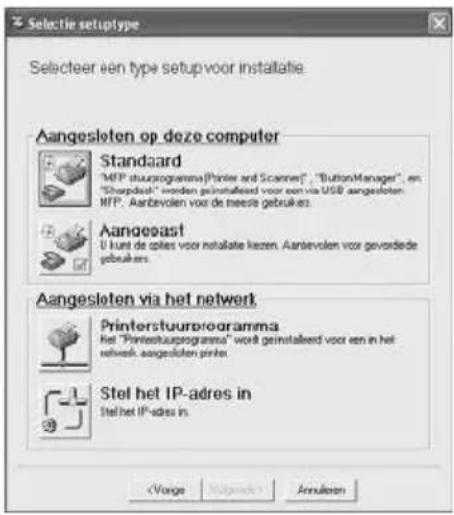
7 Als u alle software wilt installeren, klikt u op de knop "Standaard" en gaat u naar stap 12.
Als u bepaalde pakketten wilt installeren, klikt u op de knop "Aangepast" en gaat u naar de volgende stap.

7 Als u alle software wilt installeren, klikt u op de knop "Standaard" en gaat u naar stap 12.
Als u bepaalde pakketten wilt installeren, klikt u op de knop "Aangepast" en gaat u naar de volgende stap.
8 Klik op de knop "MFP stuurprogramma".
Klik op de knop "README weergeven" om informatie over de geselecteerde pakketten weer te geven.
![Selecteer software Selecteer de software die u wilt installeren [Software] [READHE weergven] MFP bootprograma(Printer/Scanner) De scanning/MyTripark? also en met miniell software 115R interface label. Hulprogramma... (Button Manager) / [Sharpdesk] < Voige Imported Sildenafil](/content/2026/06/1156048/images/9d19daa7d029145480fdb4491fea8e614e87fe416176077f80cdd5f5d5bb4ab6.jpg)
8 Klik op de knop "MFP stuurprogramma".
Klik op de knop "README weergeven" om informatie over de geselecteerde pakketten weer te geven.
![Selecteer software Selecteer de software die u wilt installeren [Software] [README wavergeven] MFP stupprogramma(Pinter/Scanner) De scooperfunfinsund? alleen met mehrk verwen115R interface.abel. Hulpprogramma... (Button Manager) / [Sharpdesk] < Voige Vitemen Süden](/content/2026/06/1156048/images/b0bd6531339a1034bb5133e666342669dba8898e160853dd3049a91744719a4e.jpg)
9 Selecteer "Aangesloten op deze computer" en klik op de knop "Volgende".

Volg de instructies op het scherm.
Wanneer "De installatie van de SHARP software is voltooid." verschijnt, klikt u op de knop "OK" en gaat u naar stap 12.
9 De bestanden die nodig zijn voor de installatie van het MFP-stuurprogramma worden gekopieerd.
Volg de instructies op het scherm.
Wanneer "De installatie van de SHARP software is voltooid." verschijnt, klikt u op de knop "OK".

AttentieAttentie
- Als u Windows Vista gebruikt en er een venster met een veiligheidswaarschuwing verschijnt, moet u op "Dit stuurprogramma toch installeren" klikken.
- Als u Windows 2000/XP gebruikt en er en waarschuwingsbericht verschijnt met betrekking tot de Windows-logotest of digitale handtekening, klikt u op "Toch doorgaan" of "Ja".
10 U keert terug naar het venster van stap 8. Als u Button Manager of Sharpdesk wilt installeren, klikt u op de knop "Gebruikerssoftware".
Als u de gebruikerssoftware niet wilt installeren, klikt u op de knop "Sluiten" en gaat u naar stap 12.

OpmerkingOpme
Na de installatie verschijnt mogelijk een bericht met de instructie de computer opnieuw op te starten. In dit geval klikt u op de knop "Ja" om 1000 computer opnieuw op te starten.
De gebruikerssoftware installeren
11 Klik op de knop "Button Manager" of "Sharpdesk".
Klik op de knop "README weergeven" om informatie over de geselecteerde pakketten weer te geven. Volg de instructies op het scherm.
![Selecteer software Selecteer de software die u wilt installeren [Software] README userwaren Button Manager Met de Button Manager kunt u de scorer toten op het apparaat gebruikken voor het stannen van een document Sharpdesk Sharpdesk is een pEtegeede software-ongering waartee u geaktieelk documenten en abbeeldingbeatsden kunt bereleux en toepassangen kunt starten C Vorge Vogende Skaten](/content/2026/06/1156048/images/cdb7cd18378d8d8f2818bc9d09265baa66a9aec9a99b952ee93fd73728d91736.jpg)

AttentieAttentie
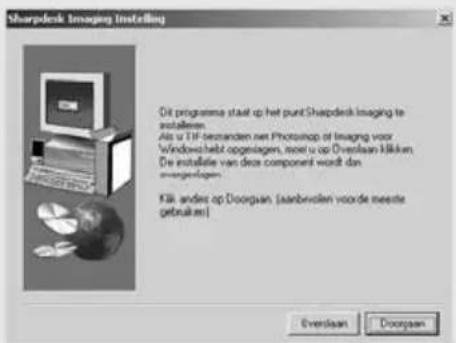
Als het volgende scherm verschijnt in Windows 98/Me/2000, klikt u op de knop "Overslaan" of "Doorgaan" om door te gaan met de installatie van eSharpdesk.
Als u "Overslaan" selecteert, zet u de installatie van Sharpdesk voort zonder Sharpdesk Imaging te installeren. Als u "Doorgaan" selecteert, wordt Sharpdesk Imaging geïnstalleerd. Als Imaging for Windows is geïnstalleerd op uw computer, wordt Imaging for Windows overschreven door Sharpdesk Imaging.
12 Wanneer de installatie is voltooid, klikt u op de knop "Sluiten".

Attentie
- Als u Windows Vista gebruikt en er een venster met een veiligheidswaarschuwing verschijnt, moet u op "Dit stuurprogramma toch installeren" klikken.
- Als u Windows 2000/XP gebruikt en er en waarschuwingsbericht verschijnt met betrekking tot de Windows-logotest of digitale handtekening, klikt u op "Toch doorgaan" of "Ja".
Er verschijnt een bericht met de instructie om het apparaat aan te sluiten op uw computer. Klik op de knop "OK".

OpmerkingOpm
Na de installatie verschijnt mogelijk een bericht met de instructie de computer opnieuw op te starten. In dit geval klikt u op de knop "Ja" om uw computer opnieuw op te starten.
13 Controleer of de stroom van het apparaat is ingeschakeld en sluit vervolgens de USB-kabel aan (s. 25).
Windows detecteert het apparaat en er verschijnt een Plug and Play-venster.
14 Volg de instructies in het Plug and Play-venster om het stuurprogramma te installeren.
Volg de instructies op het scherm.

Attentie
- Als u Windows Vista gebruikt en er een venster met een veiligheidswaarschuwing verschijnt, moet u op "Dit stuurprogramma toch installeren" klikken.
- Als u Windows 2000/XP gebruikt en er en waarschuwingsbericht verschijnt met betrekking tot de Windows-logotest of digitale handtekening, klikt u op "Toch doorgaan" of "Ja".

OpmerkingOpme
Voor deze procedure kan een installatievenster "USB 2.0 samengesteld apparaat" verschijnen. Volg in dit geval de instructies in het venster om het USB 2.0 samengesteld apparaat te installeren.
Hiermee is de installatie van de software voltooid.
- Als u Button Manager hebt geïnstalleerd, stelt u Button Manager in zoals uitgelegd in "Het installeren van de Button Manager" (p.36).
- Als u Sharpdesk hebt geïnstalleerd, verschijnt het instelscherm van Sharpdesk. Volg de instructies op het scherm om Sharpdesk in te stellen.
Een USB-kabel aansluiten
Volg de onderstaande stappen om het apparaat aan te sluiten op uw computer. Bij het apparaat wordt geen USB-kabel geleverd voor aansluiting op de computer. U dient zelf de juiste kabel voor uw computer te kopen.

AttentieAttentie
- USB is beschikbaar bij een PC/AT compatibele computer die origineel werd uitgerust met USB en vooraf Windows 98, Windows Me, Windows 2000 Professional, Windows XP of Windows Vista vooraf is geïnstalleerd.
- Sluit de USB-kabel niet aan voordat u het printerstuurprogramma installeert. De USB-kabel moet worden aangesloten tijdens de installatie van het printerstuurprogramma.
1 Sluit de kabel aan op de USB-aansluiting op het apparaat.
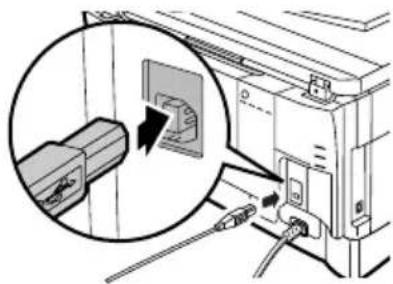
2 Steek het andere uiteinde van de kabel in de USB poort van uw computer.
De machine gebruiken als netwerkprinter (alleen AL-2040)

OpmerkingOpme
- De interfacekabels voor het aansluiten van de machine op uw computer zijn bijgeleverd. Schaf een geschikte kabel aan voor uw computer.
Indien u de machine als scanner wilt gebruiken, moet deze op uw computer worden aangesloten via een USB interfacekabel. De scannerfunctie kan niet worden gebruikt wanneer de machine met een LAN kabel is aangesloten.
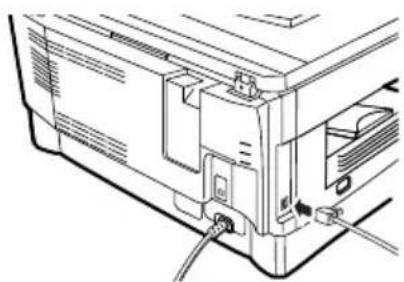
1 Steek de LAN kabel in de LAN connector van de machine.
UGebruik een afgeschermde netwerkkabel.
2 Zet de machine aan.
3 Plaats de CD-ROM in de CD-ROM speler van uw computer.
4 Klik op "Start", "Deze Computer" (), en dubbelklik vervolgens op het CD-ROM () icoon.
- Klik in Windows Vista op de knop "Starten", klik op "Computer"( ) en dubbelklik vervolgens op het pictogram "CD-ROM".
- In Windows 98/Me/2000, dubbelklikt u op "Deze computer" en dubbelklik vervolgens op het CD-ROM icoon.
5 Dubbelklik op het "setup" ( ) icoon.
Als in Windows Vista een bericht op het scherm verschijnt dat u om bevestiging vraagt, klikt u op "Toestaan".
6 Het scherm "LICENTIEOVEREENKOMST" verschijnt. Verzeker u ervan dat u de inhoud van de software licentie goed begrijpt en klik vervolgens op de "Ja" knop.

OpmerkingOpm
U kunt de "LICENTIEOVEREENKOMST" weergeven in een andere taal door de gewenste taal te selecteren in het taalmenu. Als u de software installeert in de geselecteerde taal, zet u de installatie voort met die taal geselecteerd.
7 Lees de "Leesmij" in het scherm "Welkom" en klik vervolgens op de toets "Volgende".

OpmerkingOpm
Volg de onderstaande stappen om het IP-adres van de machine in te stellen. Ga naar "Rechtstreekse LPR-afdruk" (p.27) wanneer de machine reeds is aangesloten op een netwerk en het IP-adres al is ingesteld.
Stel het IP-adres in
Deze instelling is uitsluitend vereist wanneer de machine wordt gebruikt in een netwerk.
8 Klik op de "Stel het IP-adres in" toets.
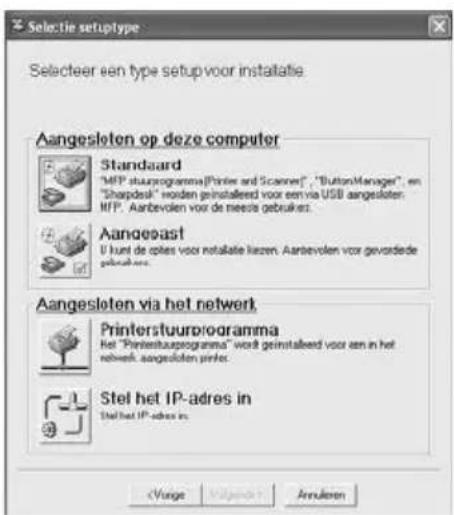
9 De printer of printers die is aangesloten op het netwerk wordt herkend. Klik op de printer die u wilt configureren (de machine) en klik op de toets "Volgende".


OpmerkingOpmerk
- Het "Ethernet adres" wordt aangegeven aan de linkerzijde van de machine, dichtbij de LAN connector.
Als de machine wordt gebruikt op een ander netwerk nadat het IP-adres is ingesteld, zal de machine niet worden herkend. Voer het Ethernetadres in en klik op de "initialiseren" toets om het IP-adres te initialiseren. Volg de instructies op het scherm met de "OK" knop en vervolgens de "Zoeken" knop.
10 Voer het IP-adres, het subnet mask, en de standaard gateway in.
De instellingen in het scherm hierboven zijn voorbeelden. Vraag uw netwerkbeheerder om het correcte IP-adres, subnet mask en standaard gateway die moeten worden ingevoerd.


OpmerkingOpm
Het IP-adres kan soms automatisch worden gewijzigd wanneer "IP-adres automatisch verkrijgen" is geselecteerd. Hierdoor zal het afdrukken niet mogelijk zijn. Selecteer in zo'n geval "IP-adres toewijzen" en voer het IP-adres in.
11 Klik op de toets "Volgende".
12 Klik op de knop "Ja" wanneer een bevestigingsvenster wordt weergegeven.
Ga naar stap 11 op pagina 28.
Rechtstreekse LPR (TCP/IP) -afdruk
Na de stappen 1-7 op pagina 25-26
8 Klik op de knop "Printerstuurprogramma".
Klik eerst op de "Stel het IP-adres in" en ga naar de stap 8 op pagina 26 als u geen IP-adres hebt ingesteld.

9 Lees de melding in het scherm "Welkom" en klik vervolgens op de toets "Volgende".
10 Selecteer "Rechtstreekse LPR-afdruk" en klik op de knop "Volgende".
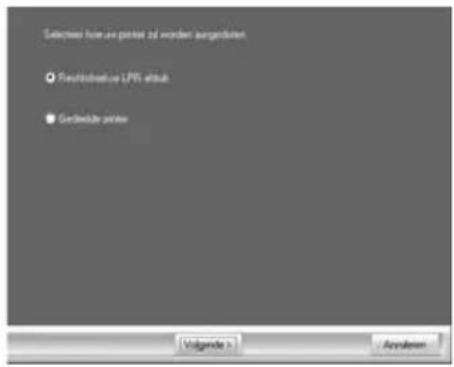
11 De printer of printers die is aangesloten op het netwerk wordt herkend. Klik op de printer die u wilt configureren (de machine) en klik op de toets "Volgende".
![De wizard SC-PI-Int AL. voorl boerogen Selectoren de printer waverouk is non-aordel uit boerogen. KIR op [Configuratie] on redoor tel corrente distribuite-adres als de printer onderdeel is van een ander netwerk. KIR ven volgest op [Zoeken] IP-adios of printemak: 152 168.1.43 IP-adios: Ethematies Modelname AL-9000X Configuratie Zoeken Volgende + Annularen](/content/2026/06/1156048/images/ba21f23078ca2f8cccdb1f94897a5d2a5e51d60cb15fe132ffc4aa34d2a43b0a.jpg)

OpmerkingOpmerking van de machine niet kan worden gevonden.
12 Zorg ervoor dat in het scherm voor de instelling van de printerpoortnaam bestemming ":lp" verschijnt aan het einde van het IP-adres en klik vervolgens op de knop "Volgende".


OpmerkingOpmerking
U kunt elke gewenste naam invoeren in het veld "Naam printerpoort" (maximaal 38 karakters).
13 Er verschijnt een scherm waar u uw invoer kunt controleren. Zorg ervoor dat uw invoer correct is en klik vervolgens op de knop "Resultaat".
Klik op de toets "Terug" om terug te keren naar het scherm van de invoer die u wilt corrigeren als een bepaalde invoer niet correct is.

14 Selecteer de poort die u wilt gebruiken voor de machine en klik op de knop "Volgende".
15 Selecteer of u al dan niet de printer als standaard printer wilt instellen en klik op de toets "Volgende".
Volg de instructies op het scherm.

AttentieAttentie
- Als u Windows Vista gebruikt en er een venster met een veiligheidswaarschuwing verschijnt, moet u op "Dit stuurprogramma toch installeren" klikken
- Klik op de knop "Toch doorgaan" of "Ja" als u draait onder Windows 2000/XP en er een melding verschijnt met betrekking tot de Windows logo test of digitale handtekening.
16
Klik op "OK" wanneer de melding "De installatie van het SHARP software is voltooid." verschijnt.
17
Klik op "Sluiten" wanneer het scherm "Resultaat" verschijnt.

OpmerkingOpm
Na de installatie kan er een melding verschijnen waarin u wordt gevraagd uw computer opnieuw op te starten. Klik in dit geval op de "Ja" toets om uw computer opnieuw op te starten.
Hiermee is de installatie van de software voltooid.
Het apparaat gebruiken als gedeelde printer
Als u het apparaat gaat gebruiken als gedeelde printer in een netwerk, moet u onderstaande stappen volgen om het printerstuurprogramma te installeren op de clientcomputer.

OpmerkingOpme
Raadpleeg de bedieningshandleiding of het helpbestand van uw besturingssysteem om de juiste instellingen te configureren op de afdrukserver.
1 Voer stappen 2 t/m 6 uit in "De machine gebruiken met een USB verbinding" (p.21).
2 Klik op de knop "Aangepast".

3
Klik op de knop "Printerstuurprogramma".
Klik op de knop "README weergeven" om informatie over de geselecteerde pakketten weer te geven.
![Selecteer software Selecteer de software die u wilt installeren [Software] [README weergven] Printerzuaprogramma Met het plausprogramma van de printer (de drive) kunt u de printfunctie van het approval bruxten. < Vorige Vortende Sildenafil](/content/2026/06/1156048/images/52f37eb2dcb9206e847c259b073b0395faeb6584857638f4bf635d8adfaeff55.jpg)
4
Selecteer "Via het netwerk aangesloten" en klik op de knop "Volgende".

5
Klik op de knop "Netwerkpoort toevoegen".
U kunt ook klikken op "Netwerkpoort toevoegen" en de printer selecteren die u wilt delen (de machine) door in het netwerk te bladeren in het scherm dat verschijnt.

6
Selecteer de netwerkprinter die wordt gedeeld en klik op de knop "OK".
Vraag uw netwerkbeheerder om de servernaam en de printernaam van het apparaat op het netwerk.

7
Controleer de gedeelde netwerkprinter in het selectievenster voor de printerpoort en geef aan of het apparaat moet worden gebruikt als standaardprinter. Maak de keuzes en klik op de knop "Volgende".
Volg de instructies op het scherm.

AttentieAttentie
- Als u Windows Vista gebruikt en er een venster met een veiligheidswaarschuwing verschijnt, moet u op "Dit stuurprogramma toch installeren" klikken.
- Als u Windows 2000/XP gebruikt en er en waarschuwingsbericht verschijnt met betrekking tot de Windows-logotest of digitale handtekening, klikt u op "Toch doorgaan" of "Ja".
8
U keert terug naar het venster van stap 3. Klik op de knop "Sluiten".

OpmerkingOpm
Na de installatie verschijnt mogelijk een bericht met de instructie de computer opnieuw op te starten. In dit geval klikt u op de knop "Ja" om uw computer opnieuw op te starten.
Hiermee is de installatie van de software voltooid.
De printer delen met behulp van Windows networking (AL-2040)
Volg de onderstaande stappen om de printer driver in de client computer te installeren als u de machine gebruikt als gedeelde printer binnen een netwerk.

OpmerkingOpmerking
Raadpleeg de handleiding of de helpbestanden van het besturingssysteem om de juiste instellingen in de printerserver te configureren.
1
Voer stappen 3 t/m 7 uit in "De machine gebruiken als netwerkprinter" (p.25 - p.26).
2
Klik op de "Printerstuurprogramma" toets.
![Selectie setuptype Selecteer een type setup voor installatie Aangesloten op deze computer Standard 'MFP stuurprogramma[Printer and Scannes]', "Button/Manager", en "Sharpdesk" worden geinstalleerd voor een via USB aangesloten MFP. Aarbevolen voor de neeste gebruiken. Aangeast U kunt de oples voor installatie kezen. Aarbevolen voor gevondede gebruikers. Aangesloten via het netwert Printerstuurprogramma for "Printerstuurprogramma" wordt geinstalleerd voor een in het netwerk aangesloten printer Stel het IP-adres in Stel het IP-adres in. (Varge) Volgaat Annulaten](/content/2026/06/1156048/images/8c56db6cee0caa65b9b036f7348d9dd060acf4bc5633e3e1b8ebec639c79de6e.jpg)
3
Selecteer "Gedeelde printer" en klik op de knop "Volgende".

Selecteer de machine als poort voor de gedeelde printer en klik op de toets "Volgende".
U kunt ook klikken op "Netwerkpoort toevoegen" en de printer selecteren die u wilt delen (de machine) door in het netwerk te bladeren in het scherm dat verschijnt.
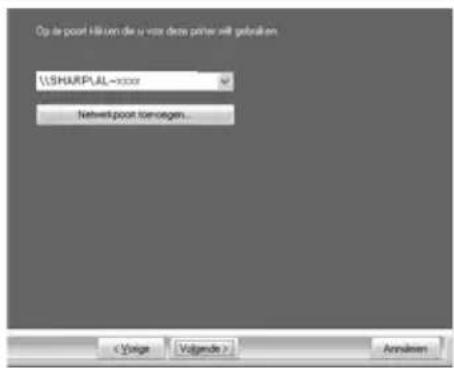

OpmerkingOpmerking
IControleer de instellingen in de printer server als de gedeelde printer niet in de lijst verschijnt.
5
Volg de instructies op het scherm.
6
Klik op "Sluiten" wanneer het scherm "Resultaat" verschijnt.

OpmerkingOpme
Na de installatie kan er een melding verschijnen waarin u wordt gevraagd uw computer opnieuw op te starten. Klik in dit geval op de "Ja" toets om uw computer opnieuw op te starten.
Hiermee is de installatie van de software voltooid.
INDICATIES OP HET BEDIENINGSPANEEEL
De ON LINE indicatie en de bedrijfsklaar ( ) indicatie geven de status van de printer of scanner aan.

Start indicatie
Aan: Geeft aan dat het apparaat klaar is voor het kopieren of dat er wordt gescand.
Knipperen: De indicatie knippert bij de volgende situaties:
- Wanneer een printbewerking onderbroken werd.
- Het reserveren van een kopieerproces.
- Wanneer de toner werd bijgevuld tijdens het kopiëren of printen.
Uit: De indicatie is uit in de volgende situaties:
- Tijdens het kopiëren of scannen.
- Het apparaat staat in de automatische stroom-uitschakel-stand.
- Wanneer er een papierstoring of een andere storing is opgetreden.
- Terwijl de printer online is.
ON LINE indicatie
De ON LINE toets wordt ingedrukt en on line en off line worden veranderd.
Aan: Geeft aan dat het apparaat gereed is voor het printen of dat er een scanproces wordt uitgevoerd. (On line)
Knipperen: Het apparaat print of er wordt data ontvangen van een computer.
Uit: Er wordt gekopieerd. (Off line)
Stroomspaarstand indicatie
Aan: Geeft aan dat het apparaat in een stroomspaarfunctie is.
Knipperen:Geeft aan dat het apparaat wordt geïntitialiseerd (wanneer de zijklep wordt geopend en gesloten of wanneer het apparaat uit en aan wordt gezet).
SCAN-indicatie
Aan: De SCAN-toets ( ) is ingedrukt en het apparaat staat in de scannermodus.
Knipperen: Een scanbewerking wordt door de computer uitgevoerd of er worden scangegevens in het geheugen van het apparaat opgeslagen.
Uit: Het apparaat is in de kopieerfunctie.
HET GEBRUIK VAN DE PRINTERFUNCTIE

OpmerkingOpmerking
Voor problemen met de printerfunctie, zie het online handboek of het helpbestand van de besturing.
Het printerstuurprogramma openen via de Start-knop
Open het installatiescherm van de printerbesturing met een van de onderstaande methods.
1 Klik op de "start" toets.
2 Klik op "Configuratiescherm" selecteer "Printers en andere hardware" en klik vervolgens op "Printers en faxen".
- In Windows Vista klikt u op "Configuratiescherm" en vervolgens op "Printer".
- Selecteer in Windows 98/Me/2000 "Instellingen" en klik op "Printers".
3 Klik op het pictogram van het printerstuurprogramma "SHARP AL-xxxx" en kies "Eigenschappen" in het menu "Bestand".
In Windows Vista selecteert u "Eigenschappen" in het menu "Organiseren".
4 Klik op de "Voorkeusinstellingen voor Afdrukken" toets in de "Algemeen" tab.
Klik in Windows 98/Me op het tabblad "Setup". Het printerbesturing installatiescherm verschijnt.

OpmerkingOpmer
Zie het Windows handboek of helpbestand voor nadere informatie over de "Algemeen" tab, "Details" tab, "Kleurbeheer" tab en de "Delen" tab.
Het printen
1 Controleer of de gewenste soort papier met het juiste formaat in de lade is.
De procedure voor het plaatsen van papier is dezelfde als voor het plaatsen van kopieerpapier. Zie "PAPIER PLAATSEN" (p.14).
2 Open het document dat u wilt printen en selecteer "Afdrukken" uit het "Bestand" menu van de applicatie.
3 Controleer of "SHARP AL-xxxx" is geselecteerd als huidige printer. Als u een afdrukinstelling wilt wijzigen, klikt u op de knop "Voorkeursinstellingen" om het instellingenvenster te openen.
Klik in Windows 98/Me op de knop "Eigenschappen". In Windows 2000, verschijnt de "Eigenschappen" toets niet. Stel uw voorkeuren in door het schakelen van de tab in de "Afdrukken" dialoogbox.
4 Leg de printinstellingen vast inclusief het aantal kopieën, het soort papier en de printkwaliteit,en klik vervolgens op de "Afdrukken" toets o het printen te starten.
Klik in Windows 98/Me op de knop "OK" om het afdrukken te starten. Voor details over de printinstellingen, zie het online handboek of het helpbestand voor de printerbesturing.

OpmerkingOpmerki
- Als het apparaat bezig is met kopiëren wanneer het afdrukken wordt gestart, gaat het kopiëren verder. Nadat het kopiëren is voltooid, wordt het afdrukken uitgevoerd wanneer tweemaal op de wistoets wordt gedrukt, wanneer op de toets ONLINE wordt gedrukt om het apparaat in de onlinestand te zetten of wanneer ongeveer 60 seconden (automatische wistijd)* zijn verstreken.
* De automatische wistijd hangt af van de instelling in het gebruikersprogramma. Zie "GEBRUIKERSPROGRAMMA'S" (p.55).
- De voorverwarmingsfunctie en de automatische stroom uitschakelfunctie worden geannulleerd wanneer het printproces start.
- Indien het in de softwareapplicatie vastgelegde papierformaat groter is dan het papierformaat in de printer zal een deel van het beeld dat niet naar het papier wordt overgedragen op het oppervlak van de drum blijven. In dit geval kan de achterkant van het papier vuil worden. Wanneer dit gebeurt, dient u naar het correcte papierformaat te wisselen en twee of drie patina's te printen om het beeld te reinigen.
- Als u een afdruktaak start terwijl een scantaak bezig is, worden de afdrukgegevens opgeslagen in het geheugen van het apparaat. Het afdrukken begint wanneer de scan- of kopieertaak is voltooid.
HET GEBRUIK VAN DE SCANFUNCTIE
Button Manager is een softwareprogramma dat samenwerkt met het scannerstuurprogramma om scannen vanaf het apparaat mogelijk te maken. Als u wilt scannen met het apparaat, moet Button Manager worden gekoppeld aan het scanmenu op het apparaat.
Volg de onderstaande stappen om Button Manager te koppelen aan scannergebeurtenissen.

OpmerkingOpmerking
Voor problemen met de scannerfunctie, zie het online handboek of het helpbestand van de besturing.
Het gebruik van de Button Manager Het installeren van de Button Manager Windows XP / Vista
1 Klik op de knop "start", selecteer "Configuratiescherm" en klik op "Printers en andere hardware". Klik vervolgens op "Scanner en camera's" in het menu Start. Klik met de rechtermuisknop op het pictogram "SHARP AL-xxxx" en klik op "Eigenschappen" in het menu dat wordt weergegeven.
Klik in Windows Vista op de knop "Start", selecteer "Configuratiescherm" en klik op "Hardware en geluiden" en vervolgens op "Scanners en Camera's".
2 In het "Eigenschappen" scherm klikt u op de "Gebeurtenissen" tab.

3 Klik op de knop "Selecteer een gebeurtenis" en selecteer "ScanMenu SC1" in het vervolgkeuzemenu. Selecteer "Sharp Button Manager P" in "Uitvoeren" en klik op "Toepassen".

4 Herhaal stap 3 om "ScanMenu SC2" tot "ScanMenu SC6" in te stellen. Klik op de knop "Selecteer een gebeurtenis" en selecteer "ScanMenu SC2" in het vervolgkeuzemenu. Selecteer "Sharp Button Manager P" in "Uitvoeren" en klik op "Toepassen". Doe hetzelfde voor elk scanmenu tot en met "ScanMenu SC6". Wanneer de instellingen zijn voltooid, klikt u op de knop "OK" om het scherm te sluiten. Wanneer de instellingen zijn voltooid in Windows, start u de Button Manager. Pas de gedetailleerde instellingen aan en scan vervolgens een afbeelding vanaf het toestel. Voor de procedures voor het starten van Button Manager en het aanpassen van de instellingen, zie "Dialoogvenster Bestemming van scanknop instellen" (p.38).
Windows 98/Me/2000
Om direct in een toepassing te scannen m.b.v. de Button Manager in Windows 98, Windows Me en Windows 2000. Stel de Event Manager functies zodanig in dat deze alleen aan de Button Manager zenden (zie afbeelding).
1 Klik op de "Starten" toets, selecteer "Configuratiescherm" uit "Settings" en open "Scanners en Camera's" in het startmenu.

OpmerkingOpme
In Windows Me, gebeurt het af en toe dat de "Scanners en Camera's" icon niet direct verschijnt nadat de installatie van de MFP besturing voltooid is. Wanneer de icon niet verschijnt, klik dan op de "View all Configuratiescherm options" op het bedieningspaneel en geef de "Scanners en Camera's" icon weer.
2 Selecteer "SHARP AL-xxxx" en klik op de knop "Eigenschappen".
Klik in Windows Me met de rechtermuisknop op "SHARP AL-xxxx" en klik op "Eigenschappen" in het menu dat wordt weergegeven.
3 In het "Eigenschappen" scherm klikt u op de "Gebeurtenissen" tab.
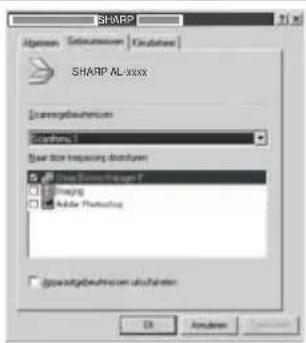
4 Klik op de knop "Scannergebeurtenissen" en selecteer "ScanMenu SC1" in het vervolgkeuzemenu. Selecteer "Sharp Button Manager P" in "Naar deze toepassing doorsturen" en klik op "Toepassen".

OpmerkingOpme
Als andere toepassingen worden weergegeven, schakelt u de selectievakjes van de andere toepassingen uit en laat u alleen het selectievakje van Button Manager ingeschakeld.
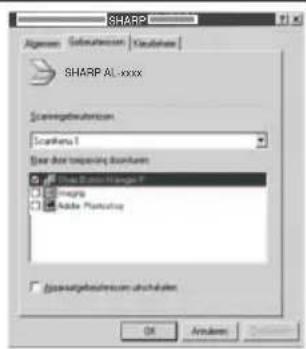
5 Herhaal stap 4 om "ScanMenu SC2" tot "ScanMenu SC6" in te stellen.
Klik op de knop "Scannergebeurtenissen" en selecteer "ScanMenu SC2" in het vervolgkeuzemenu. Selecteer "Sharp Button Manager P" in "Uitvoeren" en klik op "Toepassen". Doe hetzelfde voor elk scanmenu tot en met "ScanMenu SC6".
Wanneer de instellingen zijn voltooid, klikt u op de knop "OK" om het scherm te sluiten. Wanneer de instellingen zijn voltooid in Windows, start u de Button Manager. Pas de gedetailleerde instellingen aan en scan vervolgens een afbeelding vanaf het toestel. Voor de procedures voor het starten van Button Manager en het aanpassen van de instellingen, zie "Dialoogvenster Bestemming van scanknop instellen" (volgende pagina).
Dialoogvenster Bestemming van scanknop instellen
Nadat u klaar bent met het maken van de Button Manager instellingen in Windows, configureert u de scannerinstellingen in de Button Manager. Om de scannerinstellingen in de Button Manager te configureren, klik u met de rechter muistoets op de ( ) ioon in de takenbalk en selecteert u "Instelling" uit het weergegeven menu.

Voor details over het configureren van de scannerinstellingen in Button Manager, zie het online handboek of het help bestand.
Dit is de overeenkomstige instelling in de Button Manager om automatisch meerdere afbeeldingen met een resolutie van 75 dpi vanaf de SPF te verzenden naar Sharpdesk met de SCAN-toetsselectie "SC1" ( ) op het bedieningspaneel.

In deze dialoog ziet men dat de SC1 event zo is ingesteld dat deze direct naar de Button Manager gaat. Terwijl de Button Manager zo is ingesteld, dat de afdruk naar SharpDesk wordt gezonden. (fabrieksinstelling) Sharpdesk opent automatisch na het ontvangen van de afdruk.
Schema van de instellingen van de Button Manager
De Button Manager kan een gebeurtenis van een apparaat uit de reeks AL-xxxx (waarbij xxxx de modelnaam is van uw apparaat) rechtstreeks afhandelen en de door u gekozen toepassing starten volgens de scaninstelling die is gekozen op het bedieningspaneel van de AL-xxxx (waarbij xxxx de modelnaam is van uw apparaat) (SC1, SC2, SC3, SC4, SC5, SC6).
Dit wordt direct van het apparaat in uw toepassing gescand.

flowchart
graph LR
    A["Scanner\nSCAN toets\ngedrukt."] --> B["Event Manager\nWindows OS"]
    B --> C["Button Manager\nGeen selectie dialoog wordt weergegeven."]
    C --> D["Door de gebruiker geselecteerde applicatie\nDe gebruikers-applicatie gaat open."]
De instellingen voor de Windows Event Manager voor de SHARP AL-xxxx (xxxx is de modelnaam van uw apparaat) maken het de gebruiker mogelijk van de Sharp Button Manager te profiteren voor het regelen van gebeurtenissen van Windows en om gescande afdrukken naar een toepassingen te sturen overeenkomstig de instelling van de Button Manager.
Dit kan worden uitgevoerd met de Windows OS die de selectie van de Event Manager dialoog toont of direct in een geselecteerde toepassing wanneer de Button Manager de enige toegelaten uitvoerder van gebeurtenissen van de SHARP AL-xxxx (xxxx is de modelnaam van uw apparaat) is.
Dit kan worden uitgevoerd door de instellingen van Windows voor de AL-xxxx (xxxx is de
modelnaam van uw apparaat) in de Scanners en Camera's instellingen te wijzigen in het bedieningspaneel.

Dit is de configuratiescherm eigenschappen dialoog voor "Scanners en Camera's". De AL-xxxx wordt als geselecteerd weergegeven.
Alles over de Windows Event Manager en scannergebeurtenissen in Windows 98, Windows Me, Windows 2000, Windows XP en Windows Vista
Windows Platforms biedt een mechanisme aan waarmee software externe gebeurtenossen kan uitvoeren voor een scanner zoals de SHARP AL-xxxx (xxxx is de modelnaam van uw apparaat). Dit mechanisme wordt geregeld door de apparaatmanager op basis van een apparaat. Toepassingen die gebeurtenissen van een scanner/camera kunnen uitvoeren zijn geregistreerd in de Windows Event Manager en worden in geregistreerde toepassingen aangegeven. Het pd dat een gebeurtenis neemt om naar de geselecteerde toepassing te komen is afhankelijk van de apparaatinstellingen voor de gebeurtenis.

flowchart
graph LR
    A["Scanner\nSCAN toets ingedrukt."] --> B["Event Manager\nWindows OS"]
    B --> C["Event Manager selectiedialoog\nWord op het scherm weergegeve"]
    C --> D["De gebruiker selecteert een applicatie.\nDe gebruikers-selectie gaat open."]
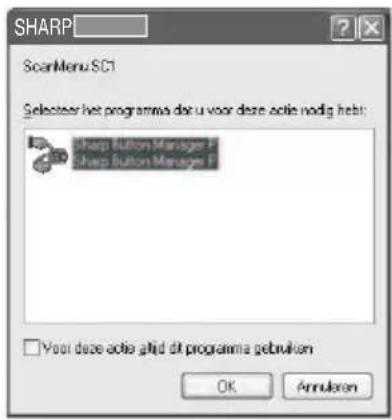
Dit is de Windows Event Manager selectiedialoog. Hier worden 1 geregistreerde applicatie weergegeven die de scannerbewerking via de AL-xxxx (xxxx is de modelnaam van uw apparaat) uitvoeren.
Het scannen beginnen met de SCAN-toets

OpmerkingOpmerki
- Het scannen is tijdens een kopieerproces niet mogelijk.
- Als de SCAN-toets ( ) wordt ingedrukt tijdens een afdruktaak, wordt de scantaak opgeslagen.
- Wanneer u een origineel scant dat in de SPF kan er slechts een origineel worden geplaatst behalve wanneer u Sharpdesk.
1 Druk op de SCAN-toets (☐)
Het apparaat gaat in de scanfuntie.
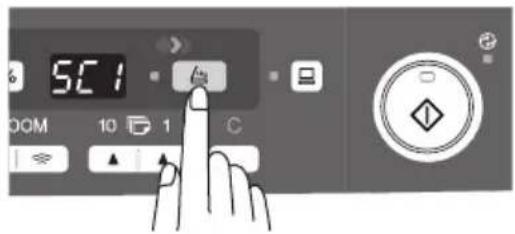
2 Plaats het origineel dat u wilt scannen op de glasplaat/SPF.
Voor de procedure om het origineel te plaatsen, zie "HET PLAATSEN VAN DE ORIGINELEN" (p.47).
3 Druk op de rechter kopieehoeveelheid toets om het nummer van de applicatie weer te geven die u voor het scannen wilt gebruiken.
De applicatienummers luiden als volgt.
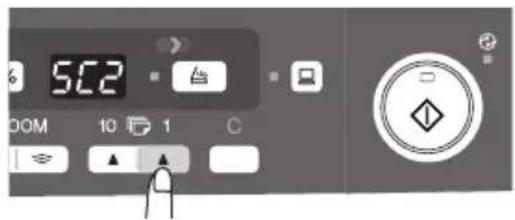
| Applicatienummer Applicatie gelanceerd | |
| SC1 Sharpdesk | |
| SC2 E-mail | |
| SC3 Fax | |
| SC4 OCR | |
| SC5 Microsoft Word | |
| SC6 Archiveren | |
On de instellingen te controleren, zie "Dialoogvenster Bestemming van scanknop instellen" (p.38) en open vervolgens het instelvenster van de Button Manager.
4 Druk op de start ( ) toets.
Het scannen begint en de gescande gegevens worden naar de toepassing gezonden.

OpmerkingOpmerkin
- Als het volgende scherm wordt weergegeven, selecteert u Button Manager en klikt u op "OK". Button Manager wordt gestart en de toepassing die aan Button Manager is gekoppeld wordt eveneens gestart. Als u alleen Button Manager wilt starten in dit geval, stelt u Button Manager in voor gebruik in Windows zoals beschreven in "Het installeren van de Button Manager" (p.36).
- Als stap 4 wordt uitgevoerd terwijl het selectievakje "Toon TWAIN instellingenscherm tijdens scannen" is ingeschakeld in het dialoogvenster Scan Button Destination Setting (Bestemming scanknop instellen) (p.38), verschijnt automatisch het TWAIN-instellingenscherm (p.43). Controleer de instellingen en druk vervolgens nogmaals op de starttoets ( ) of klik op de knop "Scannen" in het TWAIN-instellingenscherm om het scannen te starten. De gescande gegevens worden overgebracht naar de toepassing.

Het openen van de scannerbesturing en het scannen vanuit uw computer
Volg de onderstaande stappen om het instalaltiescherm van de scannerbesturing te openen. Deze aanwijzing is bijvoorbeeld gegeven met behulp van Sharpdesk als beeldontvangende applicatie.

OpmerkingOpmerkin
- Het scannen is tijdens een kopieer- en printproces niet mogelijk.
- De startmethode voor de scannerbesturing is afhankelijk van de soort applicatie. Zie de gebruiksaanwijzing of het helpbestand van uw applicatie.
- Wanneer u het scannerstuurprogramma gebruikt om een origineel te scannen dat in de SPF is geplaatst. Als u "preview" uitvoert (zie de onlinehandleiding of het helpbestand voor het scannerstuurprogramma), wordt een voorbeeld weergegeven van het origineel in de SPF, waarna het wordt uitgevoerd naar het uitvoergedeelte. Als u het origineel wilt scannen na de weergave van het voorbeeld, plaatst u het origineel opnieuw in de SPF.
Het gebruik van de SHARP TWAIN
1 Plaats het origineel dat (de originelen die) u wilt scannen op de glasplaat/SPF.
Voor de procedure om het origineel te plaatsen, zie "HET PLAATSEN VAN DE ORIGINELEN" (p.47).
2 Na het starten van Sharpdesk, klikt u op het "Bestand" menu en selecteert u "Selecteer Scanner".
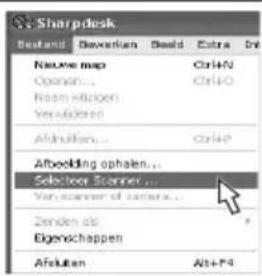
3 Selecteer "SHARP MFP TWAIN P" en klik op de knop "Selecteren".


OpmerkingOpm
Indien u meer dan een scanapparaat gebruikt, dient u de scanner die u wilt gebruiken via de applicatie te selecteren. De methode voor het bereiken van de "Selecteer Scanner" optie is afhankelijk van de applicatie. Voor nadere informatie zie de gebruiksaanwijzing of het helpbestand van uw applicatie.
4 Selecteer "Afbeelding ophalen" in het menu "Bestand" of klik op de knop "Ophalen" ().
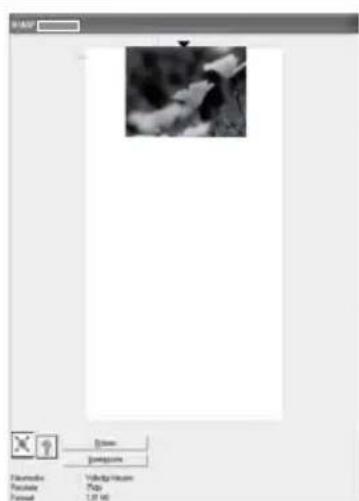
5 Ste de configuratie voor het scannen in (zie het online handboek enhet helpbestand) en klik op de "Scannen" toets.
Het scannen is gestart.
Scannen met de "Scanner and Camera Wizard" in Windows XP
Windows XP heeft als standaardeigenschapn een beeldscanfunctie. De procedure voor het scannen met behulp van de "Scanner and Camera Wizard" wordt hier toegelicht.

OpmerkingOpmerking
Als u het scannen wilt annuleren, klikt u op de knop "Annuleren" in het scherm dat wordt weergegeven.
1 Plaats het origineel dat u wilt scannen op de glasplaat/SPF.
Voor de procedure om het origineel te plaatsen, zie "HET PLAATSEN VAN DE ORIGINELEN" (p.47).
2 Klik op de knop "start", selecteer
"Configuratiescherm" en klik op "Printers en andere hardware". Klik vervolgens op "Scanner en camera's" in het menu Start. Klik op het pictogram "SHARP AL-xxxx" en klik op "Foto's laden" in "Afbeeldingstaken".

3 De "Wizard Scanner en Camera"
verschijnt. Klik op "Volgende" en maak de basisinstellingen voor het scannen.
Voor informatie over de instellingen, zie het helpbestand van Windows XP. Na het votooien van elke instelling klikt u op "Volgende".

4 Selecteer een naam, formaat en een ordner voor de scanafdruk.
Zie het helpbestand van Windows XP voorinformatie over de beeldnaam, het bestandsformaat en de ordners.

5 Het scannen begint. Wanneer het
scannen klaris selecteert u de volgende taak die u wilt uitvoeren.
Voor informatie over elke instelling, zie het helpbestand van Windows XP. Om de "Wizard Scanner en Camera" te verlaten, selecteert u "Geen van beide. Ik ben klaar met deze Afbeeldingen." en klikt u op "Volgende".
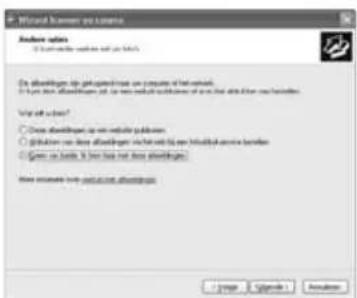
6 Klik op "Voltooien" in het scherm dat nu verschijnt.
De "Wizard Scanner en Camera" sluit en de scanafdruk wordt opgeslagen.
HET GEBRUIK VAN HET ONLINE HANDBOEK
De onlinehandleiding biedt gedetailleerde instructies om het apparaat te gebruiken als printer of scanner en een lijst van methoden om printer- of scannerproblemen te verhelpen.
Om de onlinehandleiding te kunnen openen, moet Acrobat Reader 6.0 of een recentere versie geïnstalleerd zijn op uw computer.
1 Zet uw computer aan.
2 Steek de meegeleverde CD-ROM in uw CD-ROM loopwerk.
3 Klik op de "start" toets, klik op "Deze Computer" (), en dubbelklik vervolgens op het CD-ROM () icoon.
- Klik in Windows Vista op de knop "Starten", klik op "Computer"(dubbelklik vervolgens op het pictogram "CD-ROM".
- In Windows 98/Me/2000 dubbelklikt u op "Deze computer" ( ) en dubbelklikt u vervolgens op het pictogram van de CD-ROM ( ).

4 Dubbelklik op de map "Manual", dubbelklik op de map "Dutch" en dubbelklik vervolgens op het pictogram "AL\_2020\_2040.pdf".
5 Klik op om de onlinehandleiding te lezen.
Om het online handboek te sluiten, klikt u op de ( ) toets rechts boven in het venster.

OpmerkingOpmerki
- De onlinehandleiding kan worden afgedrukt met Acrobat Reader. SHARP beveelt aan de delen af te drukken die u regelmatig raadpleegt.
- Zie de "Help" van de Acrobat Reader voor nadere details over de werking en functie van de Acrobat Reader.
DE ONLINEHANDLEIDING BEKIJKEN
De "Software CD-ROM" die meegeleverd is met het apparaat bevat een onlinehandleiding in PDF-indeling. Om de handleiding in PDF-indeling te bekijken, is Acrobat Reader of Adobe Reader van Adobe Systems Incorporated vereist. Als geen van deze programma's is geïnstalleerd op uw computer, kunt u ze downloaden vanaf de volgende URL:
http://www.adobe.com/
5
HET KOPIËREN
Dit hoofdstuk beschrijft de basisfuncties en andere kopieerfuncties Het apparaat beschikt over een geheugenbuffer van één pagina. Dankzij dit geheugen kan het apparaat een origineel eenmaal scannen en er tot 99 kopieën van maken. Deze functie verbetert de werkstroom, beperkt het werkgeluid van het kopieerapparaat en verhoogt de betrouwbaarheid door verminderde slijtage van het scanmechanisme.

Als het apparaat niet goed functioneert of een functie niet kan worden gebruikt, zie "OPSPOREN VAN FOUTEN IN HET APPARAAT" (p.62).
CONTINU KOPIËREN
1 Zorg ervoor dat er papier in de papierlade is geladen (p.15) of in de handinvoer-lade (p.17), en controleer het papierformaat (p.14). Indien er geen papier geladen is, zie pagina 15..
2 Plaats het origineel.
Als u de glasplaat gebruikt, zie "Gebruik van de glasplaat" (p.47). Als u de SPF gebruikt, zie "Gebruik van de SPF (AL-2040)" (p.48). Wanneer u op A4 papier of een groter formaat kopieert, dient u het verlengstuk van de papierlade uit te trekken.

- Om het aantal kopieen in te stellen, zie pagina 49.
- Om de resolutie- en contrastinstellingen af te stellen, zie pagina 49.
- Om de kopie te vergoten of verkleinen, zie pagina 51.
- Om de toegepaste lade te wisselen, zie pagina 51.
- Om aan beide zijden van het papier te printen, zie pagina 52.
4 Start het kopieren.
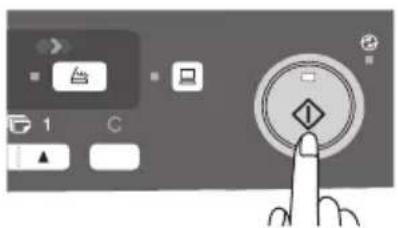
Druk op de start ( ◎ ) toets.
- Wanneer u een printproces start terwijl het apparaat kopieert, begint het printen wanneer het kopieren beëindigd is.
De scanfuntie kan niet worden gebruikt terijl ereen kopieerproces loopt.
Het onderbreken van een kopieerproces
Wanneer u op de start ( ) toets druk om een kopieerproces te beginnen terwijl een printproces de papierlade of handinvoerlade gebruikt, zal het kopieren automatisch beginnen nadat de pintgegeens in het geheugen van het apparaat werden geprint (kopiëren onderbreken). Wanneer dit wordt gedaan zullen de printgegevens die in de computer achterblijven niet naar het apparaat worden gezonden. Wanneer de kopieerbewerking voltooid is, drukt u tweemaal op de wis toet of eenmaal op de ON LINE toets om het apparaat in de online toestadte zetten (p.33), of u wacht tot de ingestelde automatische wistijd (p.55) verstreken is. De overgebleven printgegevens worden naar het apparat gezonden en het printen wordt voortgezet.
* Het onderbreken van een taak om te kopiëren tijdens dubbelzijdig afdrukken is niet mogelijk voordat de afdruktaak is voltooid.
HET PLAATSEN VAN DE ORIGINELEN
Gebruik van de glasplaat

OpmerkingOpmerk
- De glasplaat kan originelen tot A4-formaat lezen.
- Er kan een beeldverlies van 4 mm optreden aan de boven- en onderrand van de kopieën. Er kan ook een beeldverlies van 4,5 mm in totaal optreden langs de andere randen van de kopieën.
- Wanneer u een boek of een gevouwen of gekreukt origineel kopieert, moet u een lichte druk uitoefenen op het documentdeksel/de SPF. Als het documentdeksel/de SPF niet goed is gesloten, kunnen strepen of vlekken op de kopieën ontstaan.
- Let erop dat er geen origineel in de SPF is geplaatst wanneer u de glasplaat gebruikt om een origineel te scannen (AL-2040).
1 Open het documentdeksel/SPF, en plaats het origineel.
2 Plaats een origineel met de beeldzijde omlaag op de glasplaat. Lijn het uit met de origineelschaal en het centreermerkteken (▶ Sluit het documentdeksel/de SPF voorzichtig.
Sluit de SPF na het plaatsen van het origineel. Als u hem laat openstaan, worden delen buiten het origineel zwart gekopieerd, met overmatig tonerverbruik tot gevolg. Bovendien kan dit tonerverspreiding in het apparaat of beschadiging van de drumpatroon veroorzaken.
Scala voor het origineel


Gebruik van de SPF (AL-2040)
De SPF kan max. 50 originelen bevatten met een formaat van A5 tot A4 en een gewicht van 56g/m² tot 90 90g/m².

OpmerkingOpmeri
- Verwijder nietjes of paperclips van de originelen voordat u ze in de documentinvoer plaatst.
Strijk omgekrulde of golvende originelen vlak voordat u ze in de documentinvoer plaatst. Als u dit niet doet, kunnen de originelen vastlopen.
- Als het origineel correct in de SPF is geplaatst, gaat het SPF-indicatie branden. Als het origineel niet correct is geplaatst, gaat de SPF-indicatie niet branden. Als de SPF niet correct is gesloten, gaat de indicatie knipperen.
- Sterk beschadigde originelen kunnen vastlopen in de SPF. Het wordt aanbevolen dergelijke originelen te kopiëren vanaf de glasplaat.
- Speciale originelen, bijvoorbeeld transparanten, mogen niet worden ingevoerd via de SPF, maar moeten rechtstreeks op de glasplaat worden geplaatst.
- Er kan beeldverlies (max. 4 mm) optreden aan de boven- en onderrand van de kopieën. Er kan ook beeldverlies (max. 4,5 mm in totaal) optreden langs de andere randen van de kopieën. Dit kan (max.) 6 mm zijn aan de bovenrand van de tweede kopie bij dubbelzijdig kopieren.
- Druk op de wistoets om het continu kopieren via de SPF te beëindigen.
- Kopieren in de modus enkelzijdig naar enkelzijdig: Controleer of er geen indicatie brandt van de origineel naar kopie indicaties.
1 Controleer of er geen origineel op de glasplaat ligt.
2 Pas de geleiders voor de originelen aan het formaat van de originelen aan.

3 Plaats de originelen met de beeldzijde omhoog in de documentinvoer.
Kijk door het kijkgaatje (zie de afbeelding rechts) om de positie van het origineel te controleren. In het kijkgaatje is een merkteken voor de bovenrand van het

origineel ▲. Lijn de bovenrand van het origineel uit met dit merkteken.
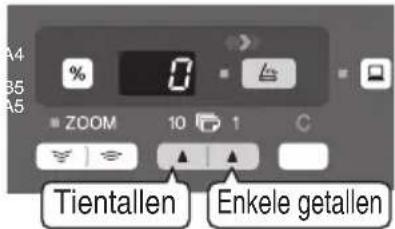
Stel het aantal kopieën in met de twee kopieerhoeveelheidtoetsen (▲, ▲) wanneer u kopieert vanaf de glasplaat of de SPF.

- Druk op de wistoets om een verkeerde ingave te wissen.
- Er kan een afzonderlijke kopie worden gemaakt met de
OpmerkingOpmerking oorspronkelijke instelling, bijv. wanneer "0" wordt weergegeven.
- Druk op de rechter kopieerhoeveelheid toets om de cijfers van 0 tot 9in te stellen. Deze toets verandert de tientallen niet.
- Druk op de linker kopieerhoeveelheid toets om de tientallen van 1 tot 9in te stellen.
Afstellen van de belichting
Het afstellen van de belichting van de kopieën is voor de meeste originelen in de automatische belichtingsfunctie niet noodzakelijk. Om de belichting handmatig af te stellen of om foto's te kopieren kan het belichtingsniveau handmatig in vijf stappen worden afgesteld.

De kopieerresolutie voor de AUTO en handmatige (0) functie kan gewijzigd worden. (p.55)
OpmerkingOpmerking
1 Druk op de belichtingsfunctie selectietoets om de HANDMATIGE ( ) ⋯ functie of de FOTO ( ) functie te selecteren.

2 Gebruik de licht ( ) en donker ( ) toetsen om het belichtingsniveau te selecteren. Wanneer het belichtingsniveau 2 geselecteerd wordt zullen de twee is indicaties uiterst links voor dit niveau gelijktijdig gaan branden. Wanneer niveau 4 wordt geselecteerd zullen de twee uiterst rechtsindicaties voor dat niveau gelijktijdig

Automatische belichtingsafstelling

OpmerkingOpmerking
Dit automatische belichtingsniveau blijft effectief tot u het opnieuw door middel van deze procedure wijzigt.
Het automatische belichtingsniveau kan worden aangepast aan uw kopieerbehoeften. Dit niveau wordt respectievelijk ingesteld voor kopiëren vanaf de glasplaat en kopiëren vanaf de SPF.
1 Wanneer u het automatische belichtingsniveau aanpast voor kopiëren vanaf de SPF, plaatst u een origineel in de documentinvoer en controleert u of de SPF-indicatie brandt. Als u het niveau aanpast voor kopiëren vanaf de glasplaat, moet u controleren of er geen origineel is achtergebleven in de documentinvoer.
2 Druk op de belichtingsfunctie selectietoets om de FOTO (modus te selecteren.
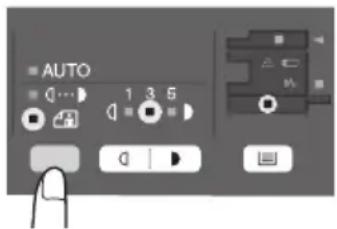
3 Houd de belichtingsfunctie selectietoets ongeveer 5 seconden lang ingedrukt.. De FOTO (Indicatie gaat uit en de AUTO indicatie begint te knipperen. Een of twee licht- en donkerindicaties overeenkomstig het geselecteerde automatische belichtingsniveau gaan branden.

4 Druk op de licht ( ) of donker ( ) toets om het automatische belichtingsniveau desgewenst lichter of donkerder te maken. Wanneer het belichtingsniveau 2 geselecteerd wordt zullen de twee is indicaties uiterst links voor dit niveau gelijktijdig gaan branden.
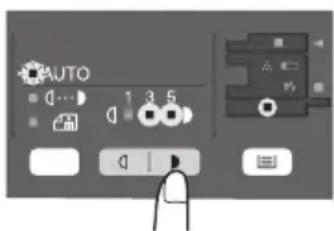
Wanneer het belichtingsniveau 4 geselecteerd wordt zullen de twee is indicaties uiterst rechts voor dit niveau gelijktijdig gaan branden.
5 Druk op de belichtingsfunctie selectietoets. De AUTO indicatie stopt met knipperen en zal permanent gaan branden.
VERKLEINEN/VERGROTEN/ZOOM
U kunt drie vooraf ingestelde verkleinings- en twee vooraf ingestelde vergrotings-percentages kiezen. Met de zoomfunctie kunt u een kopieerpercentage van 25% tot 400% kiezen in stappen van 1%. (Bij gebruik van de SPF kan een zoompercentage van 50% tot 200% worden gekozen.)
1 Plaats het origineel en controleer het formaat van het kopieerpapier.
2 Gebruik de kopieerpercentage selectietoets en/of ZOOM ( ) toetsen om het gewenste kopieerpercentage te selecteren.

OpmerkingOpmerkin
- Om een zoominstelling te controleren zonder het zoompercentage tw wijzigen, houdt u de kopieerpercentage display (%) toets ingedrukt. Wanneer de toets wordt losgelaten, keert het display terug naar het kopieerhoeveelheid display.
- Om het percentage op 10% terug te zetten, drukt u herhaaldelij op de kopierpercentage selectietoets tot de 100% indicatie gaat branden.
3 Stel het verkleinings-/vergrotingspercentage in.

OpmerkingOpm
U kunt het zoompercentage snel verlagen of verhogen door de toets ZOOM ( ) of ( ) ingedrukt te houden. De waarde stopt echter bij de vooraf ingestelde verkleinings- of vergrotingspercentages. Als u tussenliggende waarden wilt instellen, laat u de toets los en drukt u hem opnieuw in.
Om een vooraf ingesteld kopieerpercentage te selecteren:
De vooraf ingestelde verkleinings- en vergrotingspercentages zijn: 50%, 70%, 86%, 129% en 200%.
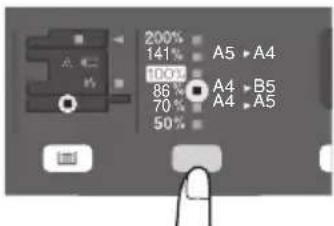
Om een zoompercentage te selecteren:
Wanneer een ZOOM-toets (☑ of ☐) wor ingedrukt, gaat de ZOOM-indicatie branden en wordt het zoompercentage weergegeven in het display.

KEUZE VAN DE PAPIERLADE
Druk op de ladeselectie ( ) toets.
Ledere keer dat u op de ladeselectie (toets wijzigt de locatie die wordt aangegeven door de papierlocatie indicatie in de volgende volgorde. papierlade, handinvoerlade.
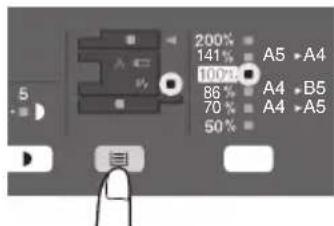
In dit hoofdstuk worden de speciale functies van het apparaat beschreven. Gebruik deze functies indien u wilt.
DUBBELZIJDIG KOPIËREN
Wanneer u kopieert via de SPF, kunnen dubbelzijdige originelen automatisch worden gekopieerd zonder dat u ze hoeft om te keren. Automatisch dubbelzijdig kopieren is ook mogelijk zonder de SPF te gebruiken. Wanneer u enkelzijdige originelen dubbelzijdig kopieert, kunt u Inschakelen lange kant en Inschakelen korte kant als kopieerrichting kiezen.

- Wanneer dubbelzijdige kopieën worden gemaakt vanaf de glasplaat, moet het papierformaat A4 of letter zijn. Wanneer dubbelzijdige kopieën worden gemaakt vanaf de SPF (AL-2040), kunnen de formaten A4, B5, A5, brief, zakenbrief en factuur worden gebruikt. Niet-standaardpapierformaten kunnen niet worden gebruikt.
- Bij het maken van tweezijdige kopieën kan de handinvoerlade niet worden gebruikt.
- Wanneer dubbelzijdige originelen van factuur-formaat worden gebruikt in de SPF (AL-2040), moeten ze in de liggende stand worden geplaatst. Anders zullen de originelen vastlopen.



Inschakelen korte kantInschakelen lange
Het maken van tweezijdige kopieën
1 Plaats het origineel (de originelen) op de glasplaat of in de SPF. (zie "HET PLAATSEN VAN DE ORIGINELEN" (p.47).
2 Selecteer de tweezijdig kopieerfunctie.
Wanneer u kopieert in de modus enkelzijdig naar dubbelzijdig:
Gebruik de origineel-naar-kopietoets om de gewenste modus voor enkelzijdig naar dubbelzijdig kopieren te kiezen (Inschakelen lange kant of Inschakelen korte kant). Zie de afbeeldingen op pagina 52.

3 Selecteer de kopiereinstellingen. Zie "INSTELLEN VAN DE KOPIEERHOEVEELHEID" (p.49), "AFSTELLEN BELICHTING/FOTOKOPIEREN" (p.49), en "VERKLEINEN/VERGROTEN/ZOOM" (p.51).
Gebruik van de glasplaat
1 Druk op de start ( ) toets.
Het origineel wordt gescand in het apparaatgeheugen en het aantal kopieën knippert in het display.
2 Plaats het origineel dat u wilt kopieren op de achterzijde van het papier en druk opnieuw op de start ( ) toets.
Het kopiëren begint.
Gebruik van de SPF (AL-2040)
Druk op de start ( )toets. Het kopiëren begint in de geselecteerde tweezijdige kopieerfunctie.
BESCHRIJVING VAN ANDERE SPECIALE FUNCTIES
Tonerspaarfunctie
Reduceert het tonerverbruik met ca. 10%
Energiespaarfuncties
Het apparaat heeft twee stroomspaarfuncties: voorverwarm-functie en automatische stroom-uitschakel-functie.
Voorverwarm functie
Wanneer het apparaat naar de voorverwarm-functie gaat zal de stroomspaar ( indicatie gaan branden en alle andere indicaties blijven net als voordien aan of uit. In deze functie wordt de heater van het apparaat op een lager verwarmingsniveau ingesteld waardoor er stroom wordt gespaard. Om vanuit de voorverwarm-functie te kopieren, dient u de gewenste kopieerselectie uit te voeren en de start ( toets in te drukken net als tijdens het normale kopieerproces.
Automatische stroom-uitschakelstand modus
Wanneer het apparaat naar de automatische troom-uitschakel-stand gaat, zal de stroomspaar ( ) indicatie gaan branden en alle andere indicaties behalve de ONLINE indicatie zullen uitgaan. De automatische stroom-uitschakel-functie spaart mer stroom dan de voorverwarm-functie maar het duurt langer om opnieuw te starten. Om vanuit de automatishe stroom-uitschakel-stand te kopieren, dient u de start ( ) toets in te drukken. Vervolgens dient u de gewenste kopieerselecties uit te voeren en de start ( ) toets in te drukken net als tijdens het normale kopieerproces.
Auto wissen
Het apparaat keert terug naar de begininstellingen wanneer een vooraf ingestelde tijd is verstreken na het einde van de taak. Deze vooraf ingestelde tijd (automatische wistijd) kan worden gewijzigd.
Resolutie van AUTO & HANDMATIGE modus
U kunt de kopieerresolutie instellen die wordt gebruikt voor de AUTO en HANDMATIGE ( ) belichtingsfunctie.
Functie om kopiëren met geopend documentdeksel te voorkomen (AL-2040)
Wanneer ingeschakeld, voorkomt deze functie overmatig tonerverbruik dat optreedt wanneer het documentdeksel niet volledig is gesloten.
Als de starttoets ( ⓣ ) wordt ingedrukt terwijl het documentdeksel niet volledig is gesloten, verschijnt " tP net display en begint het kopieren mogelijk niet. Als het kopieren niet begint, kunt u de kopieertaak starten door nogmaals op de starttoets ( ) te drukken. Dan wordt echter het scanformaat gebruikt dat is ingesteld in "Instelfunctie effectieve breedte kopieerpapier" (programmanummers 25, 26).
Als het documentdeksel volledig wordt gesloten nadat "0.2verschenen, gebeurt het kopieren op het normale formaat.
TONERSPAARFUNCTIE
1 Druk op de belichtingsfunctie selectietoets om de HANDMATIGE ( ) modus te selecteren.

2 Houd de belichtingsfunctie selectietoets ongeveer 5 seconden lang ingedrukt.. De HANDMATIGE () indicatie gat uit en de FOTO (indicatie begint te knipperen. De licht- en donkerindicatie met de markering "5" zal gaan branden, om aan te geven dat de standaard tonerfuntie actief is.

3
Om naar de tonerspaarfuntie te gaan, drukt u op de licht ( ) toets. De licht- en donkerindicatie met de markering "1" zal gaan branden, om aan te geven dat de tonerspaarfuntie actief is.
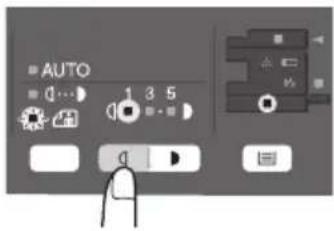
4
Druk op de belichtingsfunctie selectietoests. De FOTO (☐) indicatie stopt met knipperen en de belichtingsindicatie met de markering "3" gaat branden. De tonerspaarfunctie is nu actief.

Om trugte keren naar de standaardmodusherhaalt u de procedure maar gebruikt u de donker ()toets om het belichtingsniveau te selecteren
GEBRUIKERSPROGRAMMA'S
Met behulp van de gebruikersprogramma's wordt het mogelijk om de parameters van bepaalde functies desgewenst in te stellen, te wijzigen of te annuleren.
Gebruikersprogramma's instellen
1 Druk de lichttoets (0) meer dan 5 seconden tot alle alarmindicaties (0) knipperen en " " verschijnt in het display.
2 Gebruik de linker kopieerhoeveelheidtoets ( ) om een nummer van een gebruikersprogramma te selecteren (Zie de volgende tabel voor de nummers van de gebruikersprogramma's.). Het geselecteerde nummer knippert links in het display.
3 Druk op de start ( ) toets. Het ingevoerde programmanummer zal continu gaan branden en het actueel geselecteerde parameternummer voor eht programma zal aan de rechterkant van het display gaan knipperen.
4 Selecteer de gewenste parameter met behulp van de rechter kopieerhoeveelheid ( ) toets. Hetingevoerde parameternummer knippert aan de rechtekant van het display.
| Programma nr. | Modus Parameters | |
| 1 | Automatische wistijd | 1 -10 sec., 2 30 sec., *3 60 sec.,4 -90 sec., 5 120 sec., 6 UIT→ |
| 2 | Voorverwarm functie | *1 -30 sec., 2 60 sec., 3 5 min.,4 -30 min., 5 60 min., 6 120 min.,7 → 240 min. |
| 3 | Automatische stroom-uitschakelstand modus | *1 → AAN,→ 2 UIT |
| 4 | Automatische stroom-uitschakelstand timer | *1 -5 min., 2 30 min., 3 60 min.,4 -120 min., 5 240 min. |
| 6 | Automatische origineeluitvoertijd SPF (AL-2040) | 1 -5 min., *2 30 min., 3 -60 min., 4 120 min., 5 -240 min., 6 UIT |
| 10 | Resolutie van AUTO & HANDMATIGE modus | *1 -300 dpi, 2 600 dpi |
| 21 | Fabriekswaarden herstellen | 1 -JA, *2 NEE |
| 24 | Functie om kopieren met geopend documentdeksel te voorkomen | *1 → AAN,→ 2 UIT |
| 25 | Instelfunctie effectieve breedte kopieerpapier (handinvoer) | *1 → Breed (A4-breedte), 2 -Smal (B5R-breedte) |
| 26 | Instelfunctie effectieve breedte kopieerpapier | *1 → Breed (A4-breedte), 2 -Smal (B5R-breedte) |
| 28 | Keuze van begintoestand voor kopieren (polygoonrotatie aan/uit) | *1 → AAN,→ 2 UIT |
| 29 | Instelling heatertemperatuur bij gebruik van handinvoer | 1 → Laag, →*2 Hoog |
* De fabriekinstellingen worden met een sterretje (*) gekenmerkt.
5
Druk op de start ( ) toets. Het nummer aan de rechterkant van het display zal continu gaan branden en de ingevoerde waarde wordt opgeslagen.

OpmerkingOpmerking
Druk op de wistoets om de instelling te wijzigen of om een andere modus in te stellen. Het apparaat keert terug naar stap 2.
6
Druk op de lichttoets ( ) om terug te keren naar de normale kopieermodus.
WEERGEVEN VAN TOTAAL AANTAL KOPIEEN
gebruik de volgende procedure om het totaal aantal kopieën weer te geven.
Houd de wistoets ongeveer 5 seconden ingedrukt. Het totale aantal kopieën verschijnt in twee stappen van telkens drie cijfers.
Voorbeeld: Het totaal aantal kopieën is 1,234.

7
ONDERHOUD
In dit hoofdstuk wordt beschreven hoe u de tonerpatroon vervangt en hoe u het apparaat reinigt.

Gebruik alleen originele SHARP onderdelen en voorraden.
HET VERVANGEN VAN DE TONERPATROON
De toner vereist ( ).indicatie gaat branden wanneer er toner wordt vereist. Voor nadere informatie over het verkrijgen van de tonerpatroon, zie "VOORRADEN EN OPTIONELE ONDERDELEN" (p.72). Wanneer u kopieert terwijl de indicatie aan gaat, zullen de kopieën langzaam lichter worden ot de kopieermachine stopt en de indicatie begint te knipperen. Vervang de oude tonerpatroon door de onderstaand beschreven procedure op te volgen.

- Nadat het aparaat stopt kunnen er eventueel nog een paar kopieën worden gemaakt door de tonerpatroon eruit te nemen en deze horizontaal enkele malen heen en weer te schudden en terug te plaatsen. Wanneer er na deze procedure nog geen kopieën kunnen worden gemaakt, moet de toerpatroon worden vervangen.
- Tijdens een lang kopieerproces met een donker origineel is het mogelijk dat de indicatie voor vervanging van de tonerpatroon (.)gaat branden, dat het start indicatie () knippert en dat het apparaat stopt, hoewel er nog voldoende toner is. Het apparaat voert toner aan gedurende maximaal 2 minuten, waarna de startindicatie () gaat branden. Druk op de starttoets () om het kopieerproces opnieuw te starten.
1 Open de handinvoer, de zijklep en het frontdeksel in die volgorde.
Voor het openen van de handinvoer, zie "De handinvoer" (p.17). Voor het openen van de zijklep en het frontdeksel, zie "PLAATSEN VAN DE TONERPATROON" (p.10).
2 Trek de tonerpatroon er voorzichtig uit terwijl u op de vergrendelings/ontgrendelingstoets drukt.
Vergrendelings-/ontgrendelingstoets

Verwijder de oude drumpatroon volgens de plaatselijke voorschriften.
3 Installeer een nieuwe tonerpatroon. Voor het installeren van een nieuwe tonerpatroon, zie "PLAATSEN VAN DE TONERPATROON" (p.10).
4
Sluit het frontdeksel en vervolgens de zijklep door op de ronde uitsteeksels bij de opentoetsen voor de zijkleppen te drukken. De (.) indicatie gaat uit en de bedrijfsklaar () indicatie gaat branden.

AttentieAttentie
Bij het sluiten van de deksel dient u eerst het frontdeksel zorgvuldig te sluiten en vervolgens de zijkleppen. Wanneer de kleppen in de verkeerde volgorde worden gesloten, kunnen zijn beschadigd worden.
HET VERVANGEN VAN DE DRUMPATROON
De levensduur van de drumpatroon bedraagt ongeveer 18.000 kopieën*. Wanneer de interne teller ongeveer 17.000 kopieën bereikt, gaat de indicatie voor vervanging van de drumpatroon (branden, om aan te geven dat de drumpatroon spoedig moet worden vervangen. Voor meer informatie over de aankoop van de drumpatroon, zie "VOORRADEN EN OPTIONELE ONDERDELEN" (p.72). Wanneer de indicatie begint te knipperen, zal het apparaat niet meer werken totdat de patroon wordt vervangen. Vervang de drumpatroon op dat moment.
*Bij kopiëren op A4-papier met een tonerdekking van 5%.

OpmerkingOpm
Verwijder de beschermafdekking van het drumgedeelte (zwart papier) van een nieuwe drumpatroon niet voor het gebruik. De afdekking beschermt de drum tegen extern licht.
1
Verwijder de tonerpatroon (zie stap 1 en 2 in "HET VERVANGEN VAN DE TONERPATROON" (p.57)).
2
Houd het handvat van de drumpatroon vast en trek deze er voorzichtig uit. Verwijder de oude drumpatroon volgens de plaatselijke voorschriften.
Hefboom voor drumpatroon

Doe de oude drumpatroon weg volgens de lokale voorschriften.
3
Verwijder de drumpatroon uit de beschermende zak en verwijder de beschermafdekking van de patroon. Vervolgens installeert u de nieuwe drumpatroon.
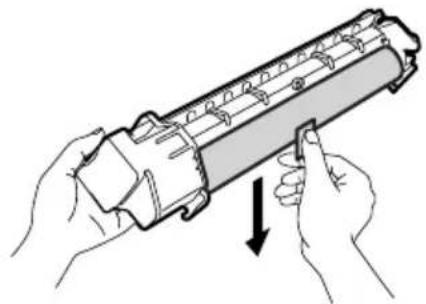
Raak het oppervlak van het drumpatroon (groene gedeelte) niet aan. Anders kunnen er vlekken op de kopieën komen.
4
Installeer voorzichtig de nieuwe tonerpatroon. Voor de installatie van de tonerpatroon, zie stap 5 in "DE TONERPATROON INSTALLEREN" (p.10).
5
Sluit het frontdeksel en vervolgens de zijklep door op de ronde uitsteeksels bij de opentoetsen voor de zijkleppen te drukken. De drumpatroom vervangen vereist ( ) indicatie gaat uit en de bedrijfsklaar ( ) indicatie gaat branden.

AttentieAttentie
Bij het sluiten van de deksel dient u eerst het frontdeksel zorgvuldig te sluiten en vervolgens de zijkleppen. Wanneer de kleppen in de verkeerde volgorde worden gesloten, kunnen zijn beschadigd worden.
REINIGING VAN HET APPARAAT
Een behoorlijk onderhoud is eesentieel voor zuivere, scherpe kopieën Neem een paar minuten de tijd om uw apparaat regelmatig te reinigen.

Gebruik geen ontvlambare sprays om het apparaat te reinigen. Als gassen uit de spray in aanraking komen met de inwendige elektrische onderdelen of hete onderdelen van de heatereenheid in het apparaat, kan dit brand of een elektrische schok veroorzaken.

- Voor het reinigen, dient u de aan-/uitschakelaar uit te zetten en de stekker uit het stopcontact te trekken.
Gebruik geen verdunner, benzeen of andere agressieve reinigingsmiddelen. Anders kunnen er vervormingen, verkleuringen, scheuren of storingen worden veroorzaakt.
Behuizing
Reinig de behuizing met een zachte, schone doek.
Glasplaat en achterzijde van SPF
Vlekken op de glasplaat, het scanvenster van de SPF of de SPF-wals worden eveneens gekopieerd. Veeg de glasplaat, het scanvenster van de SPF en de SPF-wals schoon met een zachte, droge doek. Bevochtig de doek indien nodig met een glasreinigingsmiddel.
Glasplaat/scanvenster van SPF Documentdeksel / SPF
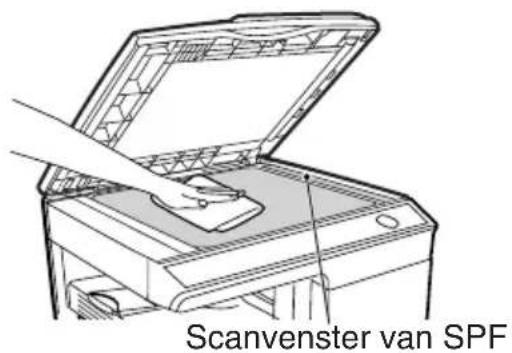

Coronadraad
Wanneer de kopieën strepen of vlekken krijgen is de coronadraad waarschijnlijk verontreinigd. Reinig deze op de volgende manier.
1 Zet de stroomschakelaar uit. (p.13)
2 Controleer of de handinvoer geopend is en open vervolgens de zijklep door op de opentoets van de zijklep te drukken.
3 Verwijder de reiniger voor de coronadraad door deze aan de strip vast te houden. Plaats de reiniger op het rechter uiteinde van de coronadraad en schuif de reiniger voorzichtig naar de linker kant. Vervolgens kunt u de reiniger verwijderen. Herhaal dit twee tot drie keer.

Opmerking
Schuif de reiniger van het ne einde naar het andere einde langs de gleuf van de corona-eenheid. Wanneer de reiniger onderweg wordt gestopt kunnen er vlekken op de kopieën ontstaan.

4 Zet de reiniger terug op zijn originele positie. Sluit de zijklep door op de ronde uitsteeksels bij de opentoetsen voor het zijdeksel te drukken.

5 Zet de aan-/uitschakelaar aan. (p.12)
In dit hoofdstuk wordt het vehelpen van papierstoringen alsmede het opsporen van fouten beschreven.
Voor problemen met de printer- of de scannerfunctie, zie het online-handboek of het helpbestand voor de printer/scanner besturing.
OPSPOREN VAN FOUTEN
Controleer in geval van problemen de punten in onderstaande lijst alvorens contact op te nemen met uw erkende onderhoudsvertegenwoordiger.
| Probleem Mogelijke oorzaak Oplossing | Pagina | ||
| Het apparaat functioneert niet | Is de stekker in het stopcontact? | Sluit het apparaat aan op een geaarde wandcontactdoos. | 12 |
| Staat de aan-/uitschakelaar aan? | Zet de aan-/uitschakelaar aan. | 12 | |
| Is de zijklep goed gesloten? Sluit | de zijklep voorzichtig. | 10 | |
| Frontdeksel gesloten? Sluit voorzichtig het frontdeksel en vervolgens de zijklep. | 10 | ||
| Blanco kopieën | Is het origineel met de beeldzijde omlaag op de glasplaat of met de beeldzijde omhoog in de SPF geplaatst? | Plaats het origineel met de beeldzijde omlaag op de glasplaat of met de beeldzijde omhoog in de SPF. | 47, 48 |
| Is de scankopvergrendelingsschakela ar vergrendeld? | Ontgrendel de scankopvergrendelingsschakelaar. | 9 | |
| De kopieën zijn te licht of te donker. | Is het origineel te donker of te licht? | Stel het belichtingsniveau handmatig af. | 49 |
| Staat het apparaat in de automatische belichtingsfunctie? | Stel het automatische belichtingsniveau af. | 50 | |
| Staat het apparaat in de foto belichtingsfunctie? | Annuleer de foto belichtingsfunctie. | 49 | |
| Stof, vuil, vlekken verschijnen op de kopieën. | Is de glasplaat of de SPF vuil? | Regelmatig reinigen. | 60 |
| Is het origineel vuil of gekreukeld? | gebruik een schoon origineel. | - | |
| Gestreepte kopieën | Is de coronadraad schoon? Reinig de coronabedrading. | 61 | |
| Er komen vaak papierstoringen voor. | Werd er ander dan standaardpapier gebruikt? | Gebruik standaardpapier. Als u speciaal papier gebruikt, moet u het invoeren via de handinvoer. | 14 |
| Is het papier gekruld of vochtig? | Bewaar kopieerpapier in de verpakking op een droge plaats. | - | |
| Zijn er papierstukjes in het apparaat achtergebleven? | Verwijder alle stukjes vastgelopen papier. | 64 | |
| Zijn de papiergeleiders in de papierlade niet correct ingesteld? | Stel de papiergeleiders correct af afhankelijk van het papierformaat. | 15, 18 | |
| Is er te veel papier in de papierlade of handinvoerlade? | Verwijder overtollig papier uit de papierlade. | 15, 17 | |
| Kopieën worden gemakkelijk afgeveegd. | Is het papie te zwaar? Gebruik papier binnen het gespecificeerde bereik. | 14 | |
| De heatertemperatuur is verkeerd. | Zet de "Instelling heatertemperatuur bij gebruik van de handinvoer" (programma 29) in de gebruikersprogramma's op "2 (Hoog)". | 56 | |
| Is het papier vochtig? Door droog papier vervangen. Wanneer het apparaat lang niet wordt gebruikt, dient u het papier uit de papierlade te verwijderen en in de verpakking op een droge plaats te bewaren. | 73 | ||
| Het afdrukken gebeurt ongelijkmatig tussen de randen van het papier en het midden. | De heatertemperatuur is verkeerd. | Zet de "Instelling heatertemperatuur bij gebruik van de handinvoer" (programma 29) in de gebruikersprogramma's op "1 (Laag)". | 56 |
STATUS INDICATIES
Wanneer de volgende indicaties op het bedieningspaneel of de volgende alfanumerieke codes in het display verschijnen, dient u dit probleem onmiddellijk op te lossen met behulp van de tabel en de betreffende pagina.

OpmerkingOpmerking
Gebruik alleen originele SHARP onderdelen en voorraden.
| Indicatie Oorzaak en | verhelpen Pagina | |||
| Drum patroon vervangen vereist indicatie | Brandt continu | De drumpatroon moet spoedig worden vervangen. Bereid een nieuwe patroon voor. | 72 | |
| Knippert | De drumpatroon moet worden vervangen. Vervang deze door een nieuwe. | 58 | ||
| Toner vereist indicatie | Brandt continu | De tonerpatroon moet spoedig worden vervangen. Bereid een nieuwe patroon voor. | 72 | |
| Knippert | De tonerpatroon moet worden vervangen. Vervang deze door een nieuwe. | 57 | ||
| 8V | Papierstoring indicatie | Knippert | Er is een papierstoring opgetreden. Verwijder het vastgelopen papier volgens de beschrijving van "PAPIERSTORING VERHELPEN". | 64 |
| SPF papierstoring indicatie | Brandt continu | Wanneer het deksel van de documentinvoer geopend is. | - | |
| Knippert | Er is een origineelstoring opgetreden in de SPF. Verwijder de vastgelopen originelen volgens de beschrijving in "D: Storing in de SPF (AL-2040)". | 68 | ||
| De stroomspaarindicatie brandt continu. | Het apparaat is in de voorverwarmfunctie. Druk op een toets om de voorverwarm-functie te annuleren. | 54 | ||
| Het apparaat staat in de automatische stroom-uitschakel-stand. Druk op de start ( ) toets om de automatische stroom-uitschakel-stand te annuleren. | 54 | |||
| De papierlade indicatie knippert. | De papierlade is niet correct in het apparaat geduwd of er zit geen papier in de lade. Duw de lade helemaal in of plaats papier in de lade. | - | ||
| CH knippert in het display. | De tonerpatroon is niet geïnstalleerd. Controleer of de tonerpatroon geïnstalleerd is. | 57 | ||
| CH brandt continu in het display. | De zijklep is open. Sluit de zijklep door op de ronde uitsteeksels bij de opentoetsen voor het zijdeksel te drukken. | - | ||
| OP knippert in het display. | Deze melding verschijnt als het documentdeksel geopend is wanneer het kopiëren wordt gestart. Sluit het documentdeksel volledig of druk nogmaals op de starttoets ( ) Afhankelijk van de kleur en de dichtheid van het origineel kan "OP" ook knipperen als het documentdeksel gesloten is. Druk in dit geval nogmaals op de starttoets om te kopiëren. | - | ||
| P knippert in het display. | De papierlade of de handinvoer is leeg. Plaats papier. | 15, 17 | ||
| Er is een papierstoring opgetreden in de papierlade of in de handinvoer. Verwijder het vastgelopen papier. | 64 | |||
| Er verschijn awissend een letter en een cijfer. | De scankop vergrendelingstoets is vergrendeld. Ontgendel de scankop vergrendelingstoets. | 9 | ||
| Er verschijn awissend een letter en een cijfer. | Het apparaat werkt niet. Zet de stroomschakelaar uit en weer aan. Als opnieuw een fout wordt aangegeven, haalt u het netsnoer uit het stopcontact en neemt u contact op met uw erkende onderhoudsvertegenwoordiger. | - | ||
PAPIERSTORING VERHELPEN
Wanneer de papierstoring ( ) indicatie knippert of in the P display knippert, stopt het apparaat vanwege een papierstoring. Wanneer er een papierstoring optreedt bij het gebruik van de SPF kan er een getal op het display verschijnen voorafgegaan door een minteken. Dit duidt het aantal originelen aan dat na een papierstoring teruggeplaatst moet worden in de origineel invoerlade. Plaats het gewenste aantal originelen terug. Dit getal verdwijnt wanneer het kopieren wordt hervat of wanneer de wis () toets ingedrukt wordt. Wanner er een origineel vastloopt in de SPF, stopt het apparaat en zal de SPF papierstoring ( △ ) indicatie gaan knipperen, terwijl depapierstoring ( 8√ ) indicatie uit blijft. Voor een vastgelopen origineel in de SPF, zie "D: Storing in de SPF (AL-2040)" (p.68).
1 Open de handinvoer en vervolgens de zijklep.

2 Controleer de plaats waar het papier is vastgelopen. Verwijder het vastgelopen papier volgens de aanwijzingen voor elke locatie in de onderstaande afbeelding. Wanneer papierstoring indicatie in het display knippert, gaat u verder met"A: Storing in het papierinvoergedeelte" (p.65)
Wanneer het vastgelopen papier van deze zijde kan worden gezien, gaat u verder met "C: papierstoring in het transportgedeelte". (p.67)
Wanneer het papier hier is vastgelopen gaat u verder naar "B: Papierstoring in het heatergedeelte". (p.66)

Wanneer het papier hier is vastgelopen, gaat u verder naar "A papierstoring in het invoergedeelte". (p.65)
A: Storing in het papierinvoergedeelte
1 Verwijder het vastgelopen papier voorzichtig uit het invoergedeelte zoals in de afbeelding wordt getoond. Wanneer de papierstoring indicatie in het display knippert en het vastgelopen papier niet kan worden gezien vanuit het invoergedeelte, trekt u de papierlade eruit en verwijdert u het verkeerd ingevoerde papier. Wanneer het papier niet verwijderd kan worden gaat u verder naar "B: Papierstoring in het heatergedeelte".

Het gebied van de heater is heet. Raak de heatereenheid niet aan bij het verwijderen van vastgelopen papier. Anders kunt u brandwonden of ander letsel oplopen.

- Raak het oppervlak (groene deel) van de drumpatroon niet aan tijdens het verwijderen van vastgelopen papier. Dit kan de drum beschadigen en vlekken op kopieën veroorzaken.
- Indien er papier via de handinvoerlade werd ingevoerd, mag u het vastgelopen papier niet via de handinvoerlade verwijderen. Toner op het papier kan vlekken veroorzaken in het apiertransportgebied waardoor er vlekken op de kopieën zullen komen.

2 Sluit de zijklep door op de ronde uitsteeksels bij de opentoetsen voor het zijdeksel te drukken. De papierstoring (8) indicatie gaat uit en de bedrijfsklaar () indicatie gaat branden.
B: Papierstoring in het heatergedeelte
1 Beweeg de ontgrendelingshefboom van de heater-eenheid omlaag.
Heater-eenheid ontgrendelingshefboom

2 Verwijder het vastgelopen papier voorzichtig van onder de heater-eenheid zoals in de afbeelding wordt getoond. Wanneer het papier niet verwijderd kan worden gaat u verder naar "C: Papierstoring in het transportheatergedeelte".

Het gebied van de heater is heet. Raak de heatereenheid niet aan bij het verwijderen van vastgelopen papier. Anders kunt u brandwonden of ander letsel oplopen.

- Raak het oppervlak (groene deel) van de drumpatroon niet aan tijdens het verwijderen van vastgelopen papier. Dit kan vlekken op kopieën veroorzaken.
- Verwijder vastgelopen papier niet boven de heater-eenheid. Niet gefixeerde toner op het papier kan vlekken veroorzaken in het papiertransportgebied waardoor er vlekken op de kopieën zullen komen.
3 Beweeg de ontgrendelingshefboom van de heater-eenheid omhoog en sluit de zijklep door op de ronde uitsteeksels bij de opentoetsen voor het zijdeksel te drukken. De papierstoring (8) indicatie gaat uit en de bedrijfsklaar () indicatie gaat branden.
C: Papierstoring in het transportgedeelte
1 Beweeg de ontgrendelingshefboom van de heater-eenheid omlaag.
Zie "B: Papierstoring in het heatergedeelte" (p.66).
2 Open het frontdeksel.
Voor het openen van het frontdeksel, zie "PLAATSEN VAN DE TONERPATROON" (p.10).
3 Draai de walsdraaiknop in de richting van de pijl en verwijder het vastgelopen papier voorzichtig uit het uitvoergedeelte.

4 Beweeg de ontgrendelingshefboom van de heater-eenheid omhoog en sluit de zijklep door op de ronde uitsteeksels bij de opentoetsen voor het zijdeksel te drukken. De papierstoring (8) indicatie gaat uit en de bedrijfsklaar () indicatie gaat branden.

AttentieAttentie
Bij het sluiten van de deksel dient u eerst het frontdeksel zorgvuldig te sluiten en vervolgens de zijkleppen. Wanneer de kleppen in de verkeerde volgorde worden gesloten, kunnen zijn beschadigd worden.
Een origineel kan vastlopen op drie plaatsen: als het vastgelopen origineel wordt bekeken vanaf de documentinvoer, (A) in de documentinvoer; als het vastgelopen origineel niet wordt bekeken vanaf de documentinvoer, (B) in het uitvoergedeelte of (C) onder het deksel van de documentinvoer. Verwijder het vastgelopen origineel volgens de instructies voor elke plaats.

OpmerkingOpmerking
Druk na het verwijderen van het vastgelopen papier op de wistoets om de papierstoring op te heffen.
(A) Open het deksel van de documentinvoer en trek het vastgelopen origineel uit de documentinvoer. Druk op de SPF-hendel voor het verhelpen van storingen (zie hieronder) terwijl u het origineel verwijdert. Sluit het deksel van de documentinvoer. Open en sluit de SPF om de SPF-storingsindicatie () op te heffen. Als het vastgelopen origineel moeilijk kan worden verwijderd, gaat u door naar (C).
Deksel van documentinvoer
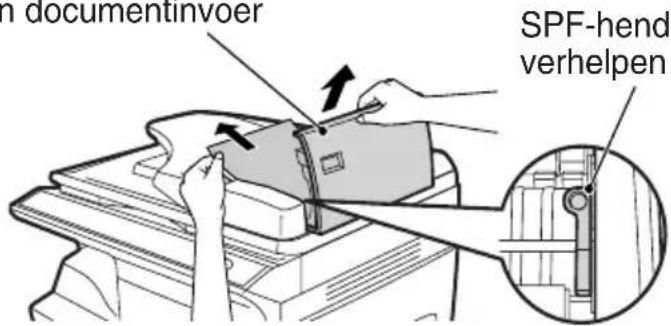
SPF-hendel voor
verhelpen van storingen
(B) Open de SPF en draai de wals om het vastgelopen origineel te verwijderen uit het uitvoergedeelte. Als het vastgelopen origineel moeilijk kan worden verwijderd, gaat u door naar (C).
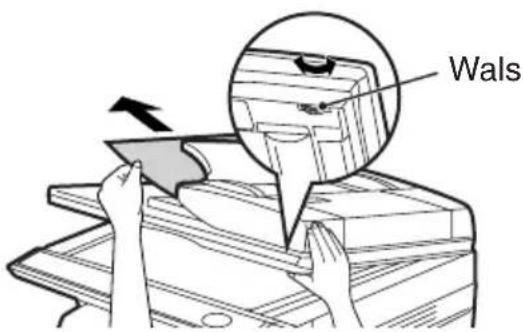
(C) Iwanneer het origineel niet eenvoudig naar de uitvoerzone gaat, dient u het in pijlrichting te verwijderen terwijl u de rotatieknop bedient.
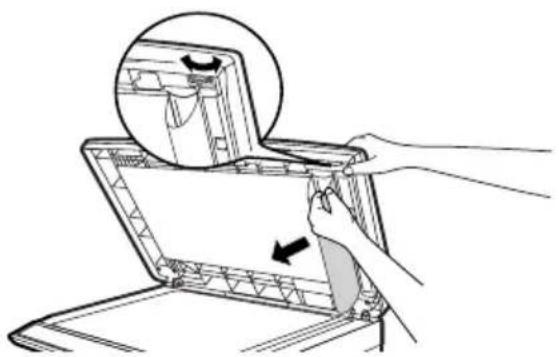
Als een papierstoring optreedt in de papierbaan van de hoofdeenheid tijdens het kopiëren van een origineel (originelen) via de SPF, stopt de SPF automatisch met scannen. Verwijder het vastgelopen papier handmatig uit de hoofdeenheid. U kunt aflezen in het display op het bedieningspaneel hoeveel originelen moeten worden teruggeplaatst in de documentinvoer. Volg de onderstaande stappen om het aantal terug te plaatsen originelen weer te geven.

In de volgende procedure wordt het verhelpen van de papierstoring overgeslagen. Verhelp de papierstoring alvorens het aantal terug te plaatsen originelen weer te geven. Voor het verhelpen van papierstoringen, zie "PAPIERSTORING VERHELPEN" (p.64).
1 Wanneer een papierstoring optreedt in de hoofdeenheid, stopt de SPF en knippert de ZOOM-indicatie.
Het resterende aantal sets knippert in het display. Verwijder eerst het vastgelopen papier uit de papierbaan van de hoofdeenheid. Volg daarna stap 2 en verder.
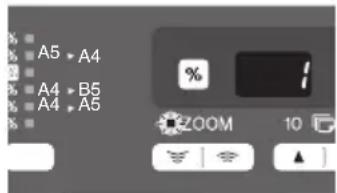
2 Verwijder originelen die nog niet zijn gescand uit de documentinvoer.
Originelen die vastzitten in de SPF mogen niet met de hand worden verwijderd. Dit kan een apparaatstoring veroorzaken. Zie stap 3.

3 Druk op de kopieerpercentage-displaytoets (%).
De originelen die werden gescand in de SPF worden uitgevoerd en het aantal terug te plaatsen originelen knippert in het display. Plaats het weergegeven aantal originelen terug in de documentinvoer, samen met de originelen die werden verwijderd in stap 2.


Weergave van het aantal terug te plaatsen originelen


Als "Automatische origineeluitvoertijd van SPF" is ingeschakeld in de gebruikersprogramma's, worden de originelen in de SPF automatisch uitgevoerd na het verstrijken van de ingestelde tijd. ("GEBRUIKERSPROGRAMMA'S" (p.55))
SPECIFICATIES
| AL-2020 AL-2040 | |||
| Type Digitaal multifunctione | heel systeem, desktop | ||
| Kopieer-/printersysteem | Droge elektrostatische transfer | ||
| Originelen Bladen, gebonden documenten | |||
| Printer functie | Beschikbaar – kabel vereist (USB) | Beschikbaar – kabel vereist (USB of LAN) | |
| Scanner functie Beschikbaar – kabel vereist (USB) | |||
| Papierlade 250 vellen x 1 | |||
| Handinvoerlade 50 vellen | |||
| Papier uitvoerlade 200 vellen * 1 | |||
| SPF - SPF | |||
| Origineel formaat | Glasplaat/ SPF | Max. A4 | |
| Toevoer originelen | Glasplaat 1 | bladen | |
| SPF - max. | 50 bladen | ||
| Kopieer-/afdrukformaat | A4 tot A6 *2 | ||
| Beeldverlies | Max. 4mm *3Max. 4.5mm *4 | ||
| Kopieersnelheid *5 | 20 pagina's/min (A4) | ||
| Afdruksnelheid *6 | 16 pagina's/min (A4) | ||
| Continu kopieren Max. | 99 pagina's aftellende teller | ||
| Tijd voor eerste kopie *7 (Ongeveer) | 8.0 seconden (wanneer gebruikersprogramma 24 is ingesteld op OFF)10.7 seconden (wanneer gebruikersprogramma 24 is ingesteld op ON)(papier: 4, belichtingsmodus: AUTO, kopieerpercentage: 100%) | ||
| Kopieerpercentage | Glasplaat:Instelbaar: 25% tot 400% in stappen van 1% (376 stappen in totaal)Vast: 50%, 70%, 86%, 100%, 141%, 200%SPF:Instelbaar: 50% tot 200% in stappen van 1% (151 stappen in totaal)Vast: 50%, 70%, 86%, 100%, 141%, 200% | ||
| Belichtings systeem | Glasplaat | bewegende optische bron, sleufbelichting (stationaire plaat) met automatische belichting | |
| SPF - Bewegend origineel | |||
| Heater systeem | warmterollen | ||
| Ontwikkelingssysteem | magnetische borstel ontwikkeling | ||
| Lichtbron | Koude cathode fluorescentielamp | ||
| Resolutie | Kopieer-machine | 600 x 300dpi (Auto/handmatige functie)600 x 600dpi (foto functie) | |
| Printer | 600dpi | ||
| Scanner | 600 x 1200dpi | ||
| Gradatie | Scannen | 256 niveaus | |
| Uitgang | 2 niveaus | ||
SPECIFICATIES
| AL-2020 AL-2040 | |||
| Type Digitaal multifunctione | heel systeem, desktop | ||
| Kopieer-/printersysteem | Droge elektrostatische transfer | ||
| Originelen Bladen, gebonden documenten | |||
| Printer functie | Beschikbaar – kabel vereist (USB) | Beschikbaar – kabel vereist (USB of LAN) | |
| Scanner functie Beschikbaar – kabel vereist (USB) | |||
| Papierlade 250 vellen x 1 | |||
| Handinvoerlade 50 vellen | |||
| Papier uitvoerlade 200 vellen * 1 | |||
| SPF - SPF | |||
| Origineel formaat | Glasplaat/ SPF | Max. A4 | |
| Toevoer originelen | Glasplaat 1 | bladen | |
| SPF - max. | 50 bladen | ||
| Kopieer-/ afdrukformaat | A4 tot A6 *2 | ||
| Beeldverlies | Max. 4mm *3 Max. 4.5mm *4 | ||
| Kopieersnelheid *5 | 20 pagina's/min (A4) | ||
| Afdruksnelheid *6 | 16 pagina's/min (A4) | ||
| Continu kopieren Max. | 99 pagina's aftellende teller | ||
| Tijd voor eerste kopie *7 (Ongeveer) | 8.0 seconden (wanneer gebruikersprogramma 24 is ingesteld op OFF) 10.7 seconden (wanneer gebruikersprogramma 24 is ingesteld op ON) (papier: A4, belichtingsmodus: AUTO, kopieerpercentage: 100%) | ||
| Kopieerpercentage | Glasplaat: Instelbaar: 25% tot 400% in stappen van 1% (376 stappen in totaal) Vast: 50%, 70%, 86%, 100%, 141%, 200% SPF: Instelbaar: 50% tot 200% in stappen van 1% (151 stappen in totaal) Vast: 50%, 70%, 86%, 100%, 141%, 200% | ||
| Belichtings systeem | Glasplaat | bewegende optische bron, sleufbelichting (stationaire plaat) met automatische belichting | |
| SPF - Bewegen origineel | |||
| Heater systeem | warmterollen | ||
| Ontwikkelingssysteem | magnetische borstel ontwikkeling | ||
| Lichtbron | Koude cathode fluorescentielamp | ||
| Resolutie | Kopieer-machine | 600 x 300dpi (Auto/handmatige functie) 600 x 600dpi (foto functie) | |
| Printer | 600dpi | ||
| Scanner | 600 x 1200dpi | ||
| Gradatie | Scannen | 256 niveaus | |
| Uitgang | 2 niveaus | ||
| AL-2020 | AL-2040 | ||
| Bit diepte 1 bit of 8 bit/pixel | |||
| Sensor Kleuren CCD | |||
| Scansnelheid Max. 2.88 | ms/regel | ||
| Geheugen 16 MB | |||
| Stroomvoeding | Plaatselijke spanning ±10% (Voor de vereiste stroom voor deze kopieermachine, zie het typeplaatje aan de achterzijde van het apparaat). | ||
| Stroomverbruik Max. 1,0 kW | |||
| Afmetingen | Breedte 607,6 mm 809 mm | ||
| Diepte 462,5 mm 492,5 mm | |||
| Gewicht (ca.) *8 | 16,0 kg 23,0 kg | ||
| Afmetingen van het apparaat | Breedte 518,0 mm | ||
| Diepte 462,5 mm 492,5 mm | |||
| Hoogte 295,6 mm 465,4 mm | |||
| Bedrijfsomstandigheden | Temperatuur: 10°C tot 30°C Luchtvochtigheid: 20% tot 85% | ||
| Emulatie | SHARP GDI | ||
| Interfacepoort | USB-interface (USB 2.0 Full Speed) | USB-interface (USB 2.0 Full Speed) / LAN-interface (10 Base-T) | |
| Geluidsniveau | Geluidsniveau LwA Kopiëren: 6,4 B Stand-by: 3,3 B Geluidsdrukniveau LpA (referentie) (plaats van de omstanders) Kopiëren: 48 dB(A) Stand-by: 17 dB(A) Geluidsdrukniveau LpA (referentie) (plaats van de gebruiker) Kopiëren: 52 dB(A) Stand-by: 17 dB(A) Meting van geluidsemissie conform ISO7779. | ||
| Emissieconcentratie (meting conform RAL-UZ 62: uitgave jan. 2002) | Ozon:0,02 mg/m3 of minder Stof:0,075 mg/m3 of minder Styreen:0,07 mg/m3 of minder | ||
*1 Bij gebruik van gewoon A4-papier onder normale bedrijfsomstandigheden.
*2 Papiertoevoer alleen in de lengte.
*3 Boven- en onderrand.
*4 Langs de randen in totaal.
*5 Bij het maken van meerdere dubbelzijdige kopieën varieert de kopieersnelheid afhankelijk van de omgevingsomstandigheden.
*6 Afdruksnelheid tijdens het afdrukken van het tweede en de volgende vellen bij gebruik van gewoon A4-papier in lade 1 en bij continu enkelzijdig afdrukken van dezelfde pagina.
*7 De tijd van de eerste kopie wordt gemeten vanaf het moment dat de energiespaarindicatie uitgaat na het inschakelen van de stroom, bij gebruik van de glasplaat met polygoonrotatie in de bedrijfsklare stand en met "Keuze van begintoestand voor kopieren" ingesteld op ON in de gebruikersprogramma's (A4), papierinvoer vanuit de papierlade). De tijd van de eerste kopie kan variëren afhankelijk van de bedrijfsomstandigheden van het apparaat en omgevingsomstandigheden zoals de temperatuur.
*8 Toner- en drumpatronen niet inbegrepen.

Als onderdeel van ons streven naar continue verbetering van onze producten, behoudt SHARP het recht voor wijzigingen in ontwerp en technische gegevens aan te brengen zonder aankondiging vooraf. De vermelde gegevens over het vermogen zijn nominale waarden van productieapparaten. Bij individuele apparaten kunnen er afwijkingen van deze waarden optreden.

VOORRADEN EN OPTIONELE ONDERDELEN
Bij het bestellen van voorraden en opties, dient u de correcte onderdeelnummers volgens de onderstaande tabel te vermelden.

OpmerkingOpmerking
Gebruik alleen originele SHARP onderdelen en voorraden.

GENUINE SUPPLIES
Voor de beste resultaten alleen originele SHARP poducten gebruiken die werden getest, ontworpen en geconstrueerd om de levensduur en het prestatievermogen van SHARP kopieerapparaten te optimaliseren. Let op het "Genuine supplies" etiket op de verpakking van de toner.
Onderdelenlijst
| Onderdeel onderdeel nr. | gebruiksduur | |
| Tonerpatroon AL-110DC | Ongeveer. 4,000 vellen * | |
| Drumpatroon AL-100DR | Ongeveer. 18.000 bladen | |
* Bij kopiëren op A4-papier met een tonerdekking van 5% (De levensduur van de tonerpatroon die bij dit appaaat is inbegrepen bedraagt ongeveer 2.000 bladen.)
Interfacekabel
Koop het passende kabel voor uw computer.
USB interfacekabel
Gebruik een afgeschermde kabel.
LAN-interfacekabel (alleen AL-2040)
Gebruik een afgeschermde kabel.
Instructies voor het verplaatsen
Wanneer het apparaat wordt verplaatst dient u de volgende procedure op te volgen.

OpmerkingOpmerking
Bij het verplaatsen van het apparaat dient u eerst de tonerpatroon te verwijderen.
1 Zet de aan-/uitschakelaar uit en maak het netsnoer los.
2 Open de zijklep en het frontdeksel in deze volgorde. Verwijder de tonerpatroon en sluit het frontdeksel en de zijklep in deze volgorde.
Voor het openen en sluiten van de zijklep en het frontdeksel en het verwijderen van de tonerpatroon, zie "HET VERVANGEN VAN DE TONERPATROON" (p.57).
3 Til het handvat van de papierlade omhoog en trek de papierlade zo ver mogelijk naar buiten.
4 Duw het midden van de drukplaat omlaag totdat deze op zijn plaats ineenklikt en vergrendel de plaat m.b.v. de drukplaatvergrendeling die voor in de papierlade wordt bewaard.
5 Schuif de papierlade weer in het apparaat.
6 Vergendel de scankop vergrendelingstoets (p.9).

OpmerkingOpmerking voorkomen.
Bij het verplaatsen van het apparaat moet de vergrendelingstoets van de scankop vergrendeld zijn om beschadigingen tijdens het transport te voorkomen.
7 Sluit de handinvoerlade en de verlenging van de papier-uitvoerlade en bevestig het verpakkingsmateriaal en het plakband dat werd verwijderd bij de installatie van het apparaat. Zie "HET APPARAAT VOOR HET PLAATSEN VOORBEREIDEN" (p.8).
8 Verpak het apparaat in de doos. Zie "CONTROLE VAN DE VERPAKKINGSINHOUD EN ACCESSOIRES" (p.8).
Correct bewaren
Bewaar de onderdelen op een plaats, die
- schoon en droog is,
- een stabiele tprtur heeft
- en niet aan direct zonlicht is blootgesteld
Bewaar papier in de verpakking en vlak liggend.
- Pape dat uit de verpakking wordt bewaard, of in een rechtop staande verpakking kan omkrullen of vochtig worden, waardoor er papierstoringen kunnen ontstaan.
INDEX
A
Aan-/uitschakelaar....5, 12
Acrobat reader.... 45
Afdrukken 35
Afstelling belichting.... 49
Alarm indicatie
- Drumpatroon vervangen vereist indicatie 6, 58, 62
- Papierstoring indicatie ..... 6, 63, 64
- Tonerpatroon vervangen vereist indicatie ....6, 57, 63
Appendix 70
Attenties
- Etiket ....1
- Gebruik.... 1
- Handhaving ....1
Automatische belichtingsafstelling..... 50
Automatische stroom-uitschakelstand modus....54, 55
Automatische wistijd...... 54, 55
B
Bedieningspaneel....5, 6
Bedrijfklaar indicatie 6, 33
Begrippen die in dit handboek en het online handboek worden gebruikt ..... 4
Belichtingsfunctie indicaties ..... 6, 49
Belichtingsfunctie selectietoets ..... 6, 49
Controle van de verpakte onderdelen en accessoires .... 8
Coronadraad 5, 61
Coronadraad reiniger 5, 61
Correct bewaren....73
D
Display....6
Donker toets 6,49
Drumpatroon 5,58
Drumpatroon vervangen 58
Drumpatroon vervangen vereist indicatie 6, 58, 63
F
Fotokopiëren 49
Frontdeksel.... 5
Functie om kopiëren met geopend documentdeksel te voorkomen ... 54, 56
G
Glasplaat 5,47
H
Handgreep.... 5
Handinvoer 17
Handinvoerlade 17
Hardware en software eisen.... 20
Het apparaat voor de installatie voorbereiden 8
Het gebruik van de handboeken ..... 4
Het gebruik van de printermodus ..... 34
Het gebruik van de scannermodus.... 36
Het installeren van de software ... 19, 21
Het installeren van de tonerpatroon .. 10
Het gebruik van het online handboek 45
Het gebruik van SHARP TWAIN ..... 42
Het laden van de papierlade .... 15
Het laden van papier 14
Het maken van kopieën.... 46
Het openen van de scannerbesturing... 42
Het opsporen van fouten.... 62
Het plaatsen van de originelen
- Glasplaat 47
- SPF 48
Het printerstuurprogramma openen .. 34
Het totaal aantal kopieën
weergegeven.... 56
|
Indicaties op het bedieningspaneel... 33
Inleiding.... 4
Installatieprocedure 7
Installatieschema.... 21
Installatie van het apparaat 7
Instructies voor het verplaatsen ..... 73
Interface
- LAN interface.... 25
- USB interface 25
Interfacekabel....72
K
Kopieerhoeveelheid.... 49
Kopieerhoeveelheid toets...... 6, 48, 55
Kopieerpercentage displaytoets .... 6, 51
Kopieerpercentage selectie indicaties ..6, 51
Kopieerpercentage selectietoets ... 6, 51
Kopierproces ....46
L
Ladeselectie toets 6, 51
LAN interfacekabel 25,72
Licht en donker indicatie....6, 49
Lichttoets 6,49
M
MFP besturing
- Printerbesturing......19
- Printstatus venster.... 19
- Scannerbesturing ....19
N
Naam
- Bedieningspaneel......6
- Namen van de onderdelen .... 5
Netsnoer....5
0
Onderbreken van een kopieerproces 47
Onderdelenlijst
- Drumpatroon 72
- Tonerpatroon.... 72
Online handboek 4, 45
ONLINE indicatie.... 6, 33
ONLINE toets 6, 33
Ontgrendelingshefboom
heater-eenheid 5,66
Oorspronkelijke instellingen van het
bedieningspaneel 13
Opentoets voor de zijklep.... 5
Origineel naar kopie toets 6,53
P
Papier 14
Papiergeleiders van handinvoer.... 5, 18
Papierinvoer locatie indicatie...... 6, 51
Papierlade 5, 15
Papierstoring indicatie 6, 63, 64
Papier uitvoerlade 5
Papier uitvoerlade verlenging...... 5, 46
Printerbesturing.... 19
R
Reiniging van het apparaat
- Behuizing.... 60
- Coronadraad 61
- Glasplaat 60
- Scanvenster van SPF...... 60
- SPF 60
Resolutie van AUTO & HANDMATIGE modus.... 54, 56
S
SCAN-indicatie 6,33
SCAN-toets 6,41
Scankop vergrendelingstoets 9
Scannen met de "Scanner en
Camera's Wizard"...... 44
Scannen vanuit uw computer ..... 42
Scannerbesturing 19
Sharpdesk 19
SPF 5,48
SPF indicatie 6,48
SPF papierstoring indicatie ...... 6, 68
Starttoets.... 6, 46, 56
Statusindicaties 63
Stroom uit 13
Stroom inschakelen.... 12
Stroomspaar indicatie.... 6, 33
T
Verhelpen van papierstoring
- Heater-eenheid....66
- Papier invoerzone 65
- SPF 68
- Transportgedeelte 67
Verhelpen van problemen met het apparaat 62
Verwijderen van tonerpatronen ..... 57
Voor de installatie.... 20
Voorraden en opties 72
Voorverwarmingsmodus...... 50, 55
W
Wistoets.... 6, 49, 56
Z
Zijklep 5
ZOOM indicatie 6,51
ZOOM toets.... 6, 51
INDEX NAAR FUNCTIES
Controle van de verpakkingsinhoud .... 8
De installatie van de Button Manager... 36
Het aansluiten van de inerfacekabel
- LAN-interfacekabel.... 25
- USB-interfacekabel ....25
Het gebruik van het online handboek...... 45
Het installeren van de software
- Acrobat.... 45
- Button Manager.... 19
- MFP besturing......19
- Printerbesturing......19
- Sharpdesk 19
Het installeren van de tonerpatroon .. 10
Het laden van papier
- Handinvoerlade ....17
- Papierlade 15
Het openen van de printerbesturing .. 34
Het plaatsen van het origineel
- Glasplaat 47
- SPF 48
Het totaal aantal kopieën
weergegeven....56
Het vervangen van de tonerpatroon.. 57
Instellen van de
gebruikersprogramma's......55
Instellen van de kopieerhoeveelheid . 49
Instellen van de kopieerkwaliteit
- AUTO 50
- HANDMATIG......49
- FOTO 49
Instellen van de toner spaarfunctie ... 54
Kopiëren 46
Keuze van de papierlade.... 51
Opslaan van het apparaat 73
Printen.... 35
Reiniging van het apparaat
- Behuizing....60
- Coronadraad 60
- Glasplaat 60
- SPF 60
Scannen
- Button Manager.... 39
- Scanner en Camera's Wizard ..... 44
- SHARP TWAIN 42
Stroom inschakelen.... 12
Stroom uit 13
Tweezijdig kopiëren.... 52
Vergroten/verkleinen van kopieën..... 51
Verhelpen van papierstoringen
- Heater-eenheid.... 66
- Papier invoerzone 65
- SPF 68
- Transportgedeelte 67
Verplaatsen van het apparaat 73
Vervangen van de drumpatroon...... 58
Voorbereiden voor de installatie...... 8
A. Informatie over afvalverwijdering voor gebruikers (particuliere huishoudens)
1. In de Europese Unie
Let op: Deze apparatuur niet samen met het normale huisafval weggooien!
Afgedankte elektrische en elektronische apparatuur moet gescheiden worden ingezameld conform de wetgeving inzake de verantwoorde verwerking, terugwinning en recycling van afgedankte elektrische en elektronische apparatuur.
Na de invoering van de wet door de lidstaten mogen particuliere huishoudens in de lidstaten van de Europese Unie hun afgedankte elektrische en elektronische apparatuur kosteloos* naar hiertoe aangewezen inzamelingsinrichtingen brengen*.
In sommige landen* kunt u bij de aanschaf van een nieuw apparaat het oude product kosteloos bij uw lokale distributeur inleveren.

Let op: Uw product is van dit merkteken voorzien. Dit betekent dat afgedankte elektrische en elektronische apparatuur niet samen met het normale huisafval mogen worden weggegooid. Er bestaat een afzonderlijk inzamelingssysteem voor deze producten.
*) Neem contact op met de plaatselijke autoriteiten voor verdere informatie.
Als uw elektrische of elektronische apparatuur batterijen of accumulatoren bevat dan moet u deze afzonderlijk conform de plaatselijke voorschriften weggooien. Door dit product op een verantwoorde manier weg te gooien, zorgt u ervoor dat het afval de juiste verwerking, terugwinning en recycling ondergaat en potentiële negatieve effecten op het milieu en de menselijke gezondheid worden voorkomen die anders zouden ontstaan door het verkeerd verwerken van het afval.
2. In andere landen buiten de Europese Unie
Als u dit product wilt weggooien, neem dan contact op met de plaatselijke autoriteiten voor informatie omtrent de juiste verwijderingsprocedure.
Voor Zwitserland: U kunt afgedankte elektrische en elektronische apparatuur kosteloos bij de distributeur inleveren, zelfs als u geen nieuw product koopt.
Aanvullende inzamelingsinrichtingen zijn vermeld op de startpagina van www.swico.ch or www.sens.ch.
B. Informatie over afvalverwijdering voor bedrijven.
1. In de Europese Unie
Als u het product voor zakelijke doeleinden heeft gebruikt en als u dit wilt weggooien:
Neem contact op met uw SHARP distributeur die u inlichtingen verschaft over de terugname van het product. Het kan zijn dat u een afvalverwijderingsbijdrage voor de terugname en recycling moet betalen. Kleine producten (en kleine hoeveelheden) kunnen door de lokale inzamelingsinrichtingen worden verwerkt.
Voor Spanje: Neem contact op met de inzamelingsinrichting of de lokale autoriteiten voor de terugname van uw afgedankte producten.
2. In andere landen buiten de Europese Unie
Als u dit product wilt weggooien, neem dan contact op met de plaatselijke autoriteiten voor informatie omtrent de juiste verwijderingsprocedure.



- LET OP:
- WAARSCHUWINGEN
- Waarschuwingsetiket op het apparaat
- Attentie bij het gebruik
- ⚠ Waarschuwing:
- ! Attentie:
- Belangrijke punten bij de keuze van een opstellingsplaats Installeer de kopieermachine niet op plaatsen die:
- Voorzorgsmaatregelen bij gebruik
- Levering en verbruiksgoederen
- Informatie over handelsmerken
- Attentie
- Opmerking:
- SOFTWARELICENTIE
- INHOUDSOPGAVE
- INLEIDING
- HET GEBRUIK VAN DE HANDBOEKEN
- Onlinehandleiding
- Het gebruik van het online handboek
- Printen
- Scannen
- Het opsporen van problemen
- Begrippen die in dit handboek en het online handboek worden gebruikt
- NAMEN VAN DE ONDERDELEN
- BEDIENINGSPANEEEL
- INSTALLATIEPROCEDURE
- CONTROLE VAN DE VERPAKKINGSINHOUD EN ACCESSOIRES
- HET APPARAAT VOOR HET PLAATSEN VOORBEREIDEN
- Maak de ontgrendelingsschakelaar van de scankop los.
- PLAATSEN VAN DE TONERPATROON
- STROOM INSCHAKELEN
- De scankop
- Begininstellingen van het bedieningspaneel
- Uitschakelmethoden
- PAPIER
- HET LADEN VAN DE PAPIERLADE
- 5
- Waaier het papier en plaatshet in de lade. Zorg ervoor dat de randen onder de hoeken zitten.
- Schuif de papierlade weer voorzichtig in het apparaat.
- PAPIER INVOEREN VIA DE HANDINVOER (inclusief speciaal papier)
- De handinvoer
- Open de handinvoer lade en verleng deze.
- Stel de papiergeleiders in op de breedte van het papier. Steek het papier (met de afdrukzijde omlaag) helemaal in de handinvoer.
- Druk de ladeselectie (☐) toets in om de handinvoer lade te selecteren.
- Opmerking voor het laden van enveloppen
- Opmerking voor het plaatsen van dik papier
- HET INSTALLEREN VAN DE SOFTWARE
- SOFTWARE
- MFP besturing
- Printerstuurprogramma
- Scannerbesturing\*
- Sharpdesk\*
- Button Manager\*
- VOOR DE INSTALLATIE
- Hardware- en softwarevereisten
- Installatie-omgeving en geschikte software
- HET INSTALLEREN VAN DE SOFTWARE
- De machine gebruiken met een USB verbinding
- De USB-kabel mag niet aangesloten zijn op het apparaat.
- Controleer of de kabel niet is aangesloten voordat u begint met de installatie.
- Plaats de CD-ROM in het CD-ROM loopwerk van uw computer.
- Klik op de knop "start" van Windows, klik op "Deze computer" () en dubbelklik vervolgens op het pictogram van de CD-ROM ()
- Dubbelklik op het pictogram "setup" ().
- Het venster "SOFTWARE LICENTIE" verschijnt. Zorg dat u de inhoud van de softwarelicentie begrijpt en klik op de knop "Ja".
- Lees de informatie onder "Leesmij" in het venster "Welkom" en klik vervolgens op de knop "Volgende".
- Selecteer "Aangesloten op deze computer" en klik op de knop "Volgende".
- De bestanden die nodig zijn voor de installatie van het MFP-stuurprogramma worden gekopieerd.
- U keert terug naar het venster van stap 8. Als u Button Manager of Sharpdesk wilt installeren, klikt u op de knop "Gebruikerssoftware".
- De gebruikerssoftware installeren
- Klik op de knop "Button Manager" of "Sharpdesk".
- Wanneer de installatie is voltooid, klikt u op de knop "Sluiten".
- Controleer of de stroom van het apparaat is ingeschakeld en sluit vervolgens de USB-kabel aan (s. 25).
- Volg de instructies in het Plug and Play-venster om het stuurprogramma te installeren.
- Hiermee is de installatie van de software voltooid.
- Een USB-kabel aansluiten
- Sluit de kabel aan op de USB-aansluiting op het apparaat.
- Steek het andere uiteinde van de kabel in de USB poort van uw computer.
- De machine gebruiken als netwerkprinter (alleen AL-2040)
- Steek de LAN kabel in de LAN connector van de machine.
- Zet de machine aan.
- Plaats de CD-ROM in de CD-ROM speler van uw computer.
- Klik op "Start", "Deze Computer" (), en dubbelklik vervolgens op het CD-ROM () icoon.
- Dubbelklik op het "setup" ( ) icoon.
- Het scherm "LICENTIEOVEREENKOMST" verschijnt. Verzeker u ervan dat u de inhoud van de software licentie goed begrijpt en klik vervolgens op de "Ja" knop.
- Lees de "Leesmij" in het scherm "Welkom" en klik vervolgens op de toets "Volgende".
- Stel het IP-adres in
- Klik op de "Stel het IP-adres in" toets.
- De printer of printers die is aangesloten op het netwerk wordt herkend. Klik op de printer die u wilt configureren (de machine) en klik op de toets "Volgende".
- Voer het IP-adres, het subnet mask, en de standaard gateway in.
- Klik op de toets "Volgende".
- Klik op de knop "Ja" wanneer een bevestigingsvenster wordt weergegeven.
- Rechtstreekse LPR (TCP/IP) -afdruk
- Klik op de knop "Printerstuurprogramma".
- Het apparaat gebruiken als gedeelde printer
- 3
- Klik op de knop "Printerstuurprogramma".
- 4
- 6
- 7
- 8
- De printer delen met behulp van Windows networking (AL-2040)
- 1
- 2
- INDICATIES OP HET BEDIENINGSPANEEEL
- Start indicatie
- ON LINE indicatie
- Stroomspaarstand indicatie
- SCAN-indicatie
- HET GEBRUIK VAN DE PRINTERFUNCTIE
- Het printerstuurprogramma openen via de Start-knop
- Klik op de "start" toets.
- Klik op "Configuratiescherm" selecteer "Printers en andere hardware" en klik vervolgens op "Printers en faxen".
- Klik op het pictogram van het printerstuurprogramma "SHARP AL-xxxx" en kies "Eigenschappen" in het menu "Bestand".
- Klik op de "Voorkeusinstellingen voor Afdrukken" toets in de "Algemeen" tab.
- Het printen
- HET GEBRUIK VAN DE SCANFUNCTIE
- Het gebruik van de Button Manager Het installeren van de Button Manager Windows XP / Vista
- Windows 98/Me/2000
- Klik op de "Starten" toets, selecteer "Configuratiescherm" uit "Settings" en open "Scanners en Camera's" in het startmenu.
- Selecteer "SHARP AL-xxxx" en klik op de knop "Eigenschappen".
- In het "Eigenschappen" scherm klikt u op de "Gebeurtenissen" tab.
- Klik op de knop "Scannergebeurtenissen" en selecteer "ScanMenu SC1" in het vervolgkeuzemenu. Selecteer "Sharp Button Manager P" in "Naar deze toepassing doorsturen" en klik op "Toepassen".
- Herhaal stap 4 om "ScanMenu SC2" tot "ScanMenu SC6" in te stellen.
- Dialoogvenster Bestemming van scanknop instellen
- Schema van de instellingen van de Button Manager
- Alles over de Windows Event Manager en scannergebeurtenissen in Windows 98, Windows Me, Windows 2000, Windows XP en Windows Vista
- Het scannen beginnen met de SCAN-toets
- Druk op de SCAN-toets (☐)
- Plaats het origineel dat u wilt scannen op de glasplaat/SPF.
- Druk op de rechter kopieehoeveelheid toets om het nummer van de applicatie weer te geven die u voor het scannen wilt gebruiken.
- Druk op de start ( ) toets.
- Het openen van de scannerbesturing en het scannen vanuit uw computer
- Het gebruik van de SHARP TWAIN
- Scannen met de "Scanner and Camera Wizard" in Windows XP
- Plaats het origineel dat u wilt scannen op de glasplaat/SPF.
- Klik op de knop "start", selecteer
- De "Wizard Scanner en Camera"
- Selecteer een naam, formaat en een ordner voor de scanafdruk.
- Het scannen begint. Wanneer het
- Klik op "Voltooien" in het scherm dat nu verschijnt.
- Zet uw computer aan.
- Steek de meegeleverde CD-ROM in uw CD-ROM loopwerk.
- Klik op de "start" toets, klik op "Deze Computer" (), en dubbelklik vervolgens op het CD-ROM () icoon.
- Dubbelklik op de map "Manual", dubbelklik op de map "Dutch" en dubbelklik vervolgens op het pictogram "AL\_2020\_2040.pdf".
- Klik op om de onlinehandleiding te lezen.
- DE ONLINEHANDLEIDING BEKIJKEN
- HET KOPIËREN
- CONTINU KOPIËREN
- Plaats het origineel.
- Start het kopieren.
- Het onderbreken van een kopieerproces
- HET PLAATSEN VAN DE ORIGINELEN
- Gebruik van de glasplaat
- Open het documentdeksel/SPF, en plaats het origineel.
- Plaats een origineel met de beeldzijde omlaag op de glasplaat. Lijn het uit met de origineelschaal en het centreermerkteken (▶ Sluit het documentdeksel/de SPF voorzichtig.
- Gebruik van de SPF (AL-2040)
- Controleer of er geen origineel op de glasplaat ligt.
- Pas de geleiders voor de originelen aan het formaat van de originelen aan.
- Plaats de originelen met de beeldzijde omhoog in de documentinvoer.
- Afstellen van de belichting
- Automatische belichtingsafstelling
- VERKLEINEN/VERGROTEN/ZOOM
- Om een vooraf ingesteld kopieerpercentage te selecteren:
- Om een zoompercentage te selecteren:
- KEUZE VAN DE PAPIERLADE
- Druk op de ladeselectie ( ) toets.
- DUBBELZIJDIG KOPIËREN
- Het maken van tweezijdige kopieën
- BESCHRIJVING VAN ANDERE SPECIALE FUNCTIES
- Tonerspaarfunctie
- Energiespaarfuncties
- Voorverwarm functie
- Automatische stroom-uitschakelstand modus
- Auto wissen
- Resolutie van AUTO & HANDMATIGE modus
- Functie om kopiëren met geopend documentdeksel te voorkomen (AL-2040)
- GEBRUIKERSPROGRAMMA'S
- Gebruikersprogramma's instellen
- WEERGEVEN VAN TOTAAL AANTAL KOPIEEN
- ONDERHOUD
- HET VERVANGEN VAN DE TONERPATROON
- Open de handinvoer, de zijklep en het frontdeksel in die volgorde.
- Trek de tonerpatroon er voorzichtig uit terwijl u op de vergrendelings/ontgrendelingstoets drukt.
- Installeer een nieuwe tonerpatroon. Voor het installeren van een nieuwe tonerpatroon, zie "PLAATSEN VAN DE TONERPATROON" (p.10).
- HET VERVANGEN VAN DE DRUMPATROON
- REINIGING VAN HET APPARAAT
- Behuizing
- Glasplaat en achterzijde van SPF
- Coronadraad
- OPSPOREN VAN FOUTEN
- STATUS INDICATIES
- PAPIERSTORING VERHELPEN
- Open de handinvoer en vervolgens de zijklep.
- Controleer de plaats waar het papier is vastgelopen. Verwijder het vastgelopen papier volgens de aanwijzingen voor elke locatie in de onderstaande afbeelding. Wanneer papierstoring indicatie in het display knippert, gaat u verder met"A: Storing in het papierinvoergedeelte" (p.65)
- A: Storing in het papierinvoergedeelte
- B: Papierstoring in het heatergedeelte
- C: Papierstoring in het transportgedeelte
- Wanneer een papierstoring optreedt in de hoofdeenheid, stopt de SPF en knippert de ZOOM-indicatie.
- Verwijder originelen die nog niet zijn gescand uit de documentinvoer.
- Druk op de kopieerpercentage-displaytoets (%).
- VOORRADEN EN OPTIONELE ONDERDELEN
- Interfacekabel
- USB interfacekabel
- LAN-interfacekabel (alleen AL-2040)
- Instructies voor het verplaatsen
- Correct bewaren
- INDEX
- A
- B
- D
- F
- G
- H
- |
- Interface
- K
- L
- M
- N
- Naam
- 0
- Onderdelenlijst
- P
- R
- S
- T
- W
- Z
- INDEX NAAR FUNCTIES
- Informatie over afvalverwijdering voor gebruikers (particuliere huishoudens)
- In de Europese Unie
- In andere landen buiten de Europese Unie
- Informatie over afvalverwijdering voor bedrijven.
Merk : SHARP
Model : AL-2020
Categorie : Printer