
AL-1633 - Printer SHARP - Gratis gebruiksaanwijzing en handleiding
Vind de handleiding van het apparaat gratis AL-1633 SHARP in PDF-formaat.


| Type product | Digitale multifunctionele copier (printer, scanner, copier) |
| Model | AL-1633 |
| Afmetingen (BxDxH) | 590 x 577 x 470 mm |
| Gewicht | Ca. 31,3 kg (excl. tonercartridge) |
| Stroomvoorziening | Lokaal voltage ±10% (zie naamplaat), max. 1,2 kW |
| Opwarmtijd | Ca. 45 seconden |
| Eerste kopie duur | Ca. 7,2 seconden |
| Kopieersnelheid | 16 kopieën/min op A4, 12 op B4, 10 op A4R, 9 op A3 |
| Maximaal aantal kopieën | 999 (instelbaar naar 99) |
| Vergroting/verkleining | 25% tot 400% in stappen van 1% (vaste voorinstellingen: 50%, 70%, 81%, 86%, 100%, 115%, 122%, 141%, 200%) |
| Resolutie kopiëren | 600 x 600 dpi (AUTO/HANDMAT); 600 x 600 dpi (FOTO) |
| Printerresolutie | 600 dpi |
| Scannerresolutie | Basis: 600 x 1200 dpi, instelbaar tot 9600 dpi |
| Papierladen | 1 automatische lade (250 vel) + handinvoerlade (100 vel) |
| Papierformaten | A5, A4, A4R, B4, A3; handinvoer: A6R tot A3, dik papier, transparanten, etiketten, enveloppen |
| Interface | USB 1.1, parallel (IEEE1284) |
| Energiebesparing | Voorverwarming en automatische uitschakeling (instelbaar) |
| Geluidsniveau | Kopiëren: 6,2 B (geluidsvermogen); stand-by: 3,1 B |
| Onderhoud | Reiniging lader, transportrol, tonercartridge vervangen, drumcartridge vervangen |
| Veiligheid | CE-markering, klasse A product, laserklasse 1 |
Veelgestelde vragen - AL-1633 SHARP
Gebruikersvragen over AL-1633 SHARP
0 vraag over dit apparaat. Beantwoord die u kent of stel uw eigen vraag.
Stel een nieuwe vraag over dit apparaat
Download de handleiding voor uw Printer in PDF-formaat gratis! Vind uw handleiding AL-1633 - SHARP en neem uw elektronisch apparaat weer in handen. Op deze pagina staan alle documenten die nodig zijn voor het gebruik van uw apparaat. AL-1633 van het merk SHARP.
GEBRUIKSAANWIJZING AL-1633 SHARP
Maak geen kopieën van documenten die volgens de wetgeving niet mogen worden gekopieerd. De volgende items mogen normaal gesproken volgens de wet niet worden gekopieerd. Ook het kopieren van andere documenten kan verboden zijn volgens lokale wetgeving.
● Geld
● Postzegels
- Bonds
● Aandelen
● Bankpapieren
- Cheques
● Paspoorten
Rijbewijzen
In sommige gebieden zijn de posities van de "POWER" (AAN/UIT) schakelaar op de kopieerder gemarkeerd met "I" en "O" in plaats van met "ON" (AAN) en "OFF" (UIT). Indien uw kopieerder zodanig gemarkeerd is, lees dan "I" voor "ON" (AAN) en "O" voor "OFF" (UIT).
Attentie!
Voor een complete elektrische scheiding van het net, dient u de hoofdstekker uit het stopcontact te trekken. De AC contactdoos moet in de nabijheid van de apparatuur geïnstalleerd zijn en eenvoudig toegankelijk zijn.
Waarschuwing:
Dit is een klasse A product. In een woonomgeving kan dit product radiostoringen veroorzaken. In dit geval moet de gebruiker eventueel passende maatregelen treffen.
Dit apparaat voldoet aan de eisen van de richtlijnen 89/336/EEG en 73/23/EEG, gewijzigd door 93/68/EEG.
Het etiket met het CE-merk is aan het apparaat bevestigd voor het geval dat de richtlijnen in de bovenstaande zin van toepassing zijn op het product. (Deze zin is niet van toepassing in landen waar de bovengenoemde richtlijnen niet vereist zijn).
INHOUD
VEILIGHEIDSMAATREGELEN 3
- VEILIGHEIDSMAATREGELEN BIJ HET GEBRUIK.... 3
- BELANGRIJKE AANWIJZINGEN BIJ DE KEUZE VAN EEN INSTALLATIEPLEK 3
VEILIGHEIDSMAATREGELEN M.B.T TRANSPORT 4 - VEILIGHEIDSMAATREGELEN M.B.T. DE LASER.... 4
● INFORMATIE M.B.T. HET MILIEU 5
HET GEBRUIK VAN DE HANDLEIDING 5
● INFORMATIE OVER DE GEBRUIKSAANWIJZINGEN....5
● DE BETEKENIS VAN "R" IN HET ORIGINEEL EN PAPIERFORMAAT INDICATIES....5
● INTERNATIONALE REGELS IN DEZE HANDLEIDING 6
- SPF....6
● VERSCHILLEN TUSSEN DE MODELLEN....6
HOOFDKENMERKEN 7
1 VOORDAT U DE MACHINE GAAT GEBRUIKEN
ONDERDEELBENAMINGEN EN FUNCTIES ... 8
●BEDIENINGSPANEEL....10
VERPAKTE ONDERDELEN EN ACCESSOIRES
CONTROLLEREN.... 12
●UITPAKKEN....12
INSTALLEREN 13
TONERCARTRIDGE INSTALLEREN .... 14
INSCHAKELEN EN UITSCHAKELEN .... 15
●INSCHAKELEN....15
●UITSCHAKELEN 15
PAPIER BIJVULLEN 16
●PAPIER....16
●PAPIER BIJVULLEN....17
●PAPIERFORMAATINSTELLING VAN EEN LADE WIJZIGEN ....19
2 KOPIEERFUNCTIES
NORMAAL KOPIEREN 21
● DE KOPIE DONKERDER OF LICHTER MAKEN .....24
●PAPIERLADEKEUZE 24
●AANTAL KOPIEËN INSTELLEN .....25
VERKLEINEN/VERGROTEN/ZOOM.... 25
● AUTOMATISCHE KOPIEERFACTORKEUZE......25
●HANDMATIGE KOPIEERFACTORKEUZE ....26
●HET AFZONDERLIJK SELECTEREN VAN DE HORIZONTALE EN VERTICALE KOPIEERFACTOREN ......27
DUBBELZIJDIG KOPIEREN MET
HANDINVOERLADE.... 29
BOEKKOPIEEN 30
EEN KOPIEERPROCES ONDERBREKEN..... 31
3 PRINTER- EN SCANNERFUNCTIES
DE PRINTERFUNCTIE GEBRUIKEN ...... 32
● BASISPROCEDURE VOOR AFDRUKKEN ...... 32
DE SCANNERFUNCTIE GEBRUIKEN ...... 33
●SCANNEN MET BEHULP VAN DE MACHINE-TOETSEN 33
●SCANNEN VANAF UW COMPUTER...... 34
BEDIENING VAN KOPIEER-, PRINTER- EN SCANNERFUNCTIES.... 35
4 GEBRUIKERSINSTELLINGEN
DE AUTOMATISCHE BELICHTINGSFUNCTIE AANPASSEN...... 36
TONER BESPARINGSFUNCTIE ACTIVEREN..... 37
INSTELLINGEN AANPASSEN 38
● GEBRUIKERSPROGRAMMA'S 38
● INSTELLINGEN VOOR EEN
GEBRUIKERSPROGRAMMA SELECTEREN..... 40
INSTELLINGEN VOOR ACCOUNTREGELING .....41
●ACCOUNTREGELING.... 41
● ACCOUNTREGELING-INSTELLINGEN 41
● ACCOUNTREGELINGFUNCTIE-INSTELLINGEN SELECTEREN 42
5 PROBLEEMOPLOSSING
Volg de hieronder beschreven veiligheidsmaatregelen wanneer u deze machine gebruikt.
VEILIGHEIDSMAATREGELEN BIJ HET GEBRUIK
⚠ Waarschuwing:
- Het fuseergebied is heet. Wees voorzichtig in dit gebied bij het verwijderen van vastgelopen papier.
- Kijk niet direct in de lichtbron. Dit kan uw ogen beschadigen.
! Let op:
- Zet de machine niet snel na elkaar aan en uit. Wacht 10 tot 15 seconden na het uitzetten van de machine en zet deze daarna weer aan.
- Schakel de stroom van de kopieermachine uit voordat u vervangstukken installeert.
- Plaats de machine op een stevige en vlakke ondergrond.
- Installeer de machine niet in een vochtige of stoffige ruimte.
- Schakel de kopieermachine uit wanneer deze gedurende langere tijd niet wordt gebruikt, bijv. tijdens de vakantieperiode, en verwijder de stekker uit het stopcontact.
- Zet de kopieermachine uit voordat u deze gaat verplaatsen en verwijder de stekker uit het stopcontact.
- Bedek de machine niet met een stofkap, kleed of plasticfolie terwijl de stroom ingeschakeld is. Hierdoor wordt de warmte-uitstraling verhindert, waardoor de machine kan beschadigen.
- Het gebruik van andere besturingen of procedures dan beschreven in deze handleiding kunnen een schadelijke blootstelling aan straling tot gevolg hebben.
- De AC contactdoos moet in de nabijheid van de apparatuur zijn geïnstalleerd en eenvoudig toegankelijk zijn.
BELANGRIJKE AANWIJZINGEN BIJ DE KEUZE VAN EEN INSTALLATIEPLEK
Onjuiste installatie kan leiden tot schade aan de machine. Volg de onderstaande aanwijzingen tijdens installatie of verplaatsing van de machine.

Wanneer de machine wordt verplaatst van een koele ruimte naar een warme ruimte, kan er zich condens vormen in de machine. Gebruik van de machine in zulke omstandigheden kan leiden tot verminderde afdrukkwaliteit en storingen. Laat de machine gedurende 2 uren en bij kamertemperatuur staan alvorens deze te gebruiken.
Installeer de kopieermachine niet op plaatsen die:
- vochtig, dampig of erg stoffig zijn

- aan direct zonlicht worden blootgesteld

- slecht geventileerd zijn

- onderhevig zijn aan extreme temperatuurwisselingen of veranderingen in de luchtvochtigheid, zoals in de nabijheid van een airconditioningapparaat of radiator.
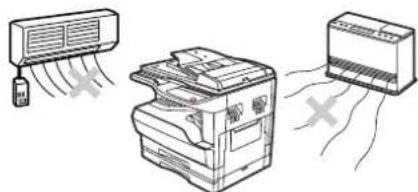
De kopieermachine moet in de nabijheid van een toegankelijk stopcontact worden geïnstalleerd zodat de stekker gemakkelijk kan worden verwijderd en weer aangesloten.
Zorg ervoor dat de voedingskabel uitsluitend wordt aangesloten op een stopcontact dat voldoet aan de gespecificeerde stroom- en voltagevereisten. Zorg er ook voor dat het stopcontact goed is geaard.

Sluit de machine aan op een leeg stopcontact dat niet wordt gebruikt door andere elektrische apparatuur. Wanneer er een verlichtingsrail op hetzelfde stopcontact wordt aangesloten, kan de verlichting gaan flikkeren.
Laat voldoende ruimte vrij rond de kopieermachine voor onderhoud en goede ventilatie.
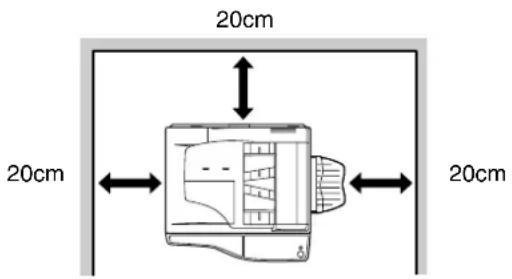
VEILIGHEIDSMAATREGELEN M.B.T TRANSPORT
Houd rekening met de onderstaande aanwijzingen tijdens het verplaatsen om het prestatievermogen van de machine te behouden.
Machine niet laten vallen, blootstellen aan schokken of tegen andere voorwerpen aanstoten.
Stel de drumcartridge niet bloot aan direct zonlicht.
- Daardoor zou het oppervlak (groene deel) van de drumcartridge beschadigen waardoor er vlekken op de kopieën komen.
Bewaar reserveonderdelen als drum- en tonercartridges in een donkere ruimte. Houd ze in de verpakking tot aan het gebruik.
- Wanneer deze aan direct zonlicht worden blootgesteld, kunnen er vlekken op de kopieën ontstaan.
Raak het oppervlak (groene deel) van de drumcartridge niet aan.
- Hierdoor kan het oppervlak van de drumcartridge beschadigen waardoor er vlekken op de kopieën komen.
VEILIGHEIDSMAATREGELEN M.B.T. DE LASER
| Golflengte 785 nm + 10 nm | /-15 nm |
| Impulstijden (8,141 μs ± 0,1 μs)/7 mm | |
| Uitgangsvermogen 0,14 m | W - 0,22 mW |
Informatie over de genoemde handelsmerken
- Micr® Windows® besturingssysteem is een handelsmerk of copyright van Microsoft Corporation in de Verenigde Staten en andere landen.
- Windows® 95, Windows® 98, Windows® Me, Windows NT® 4.0, Windows® 2000, and Windows® XP zijn handelsmerken of copyrights van Microsoft Corporation in de Verenigde Staten en andere landen.
- IBM en PC/AT zijn handelsmerken van International Business Machines Corporation.
- Acrobat® Reader Copyright © 1987- 2002 Adobe Systems Incorporated. Alle rechten voorbehouden. Adobe, het Adobe-logo, Acrobat en het Acrobat-logo zijn handelsmerken van Adobe Systems Incorporated.
- Alle andere handelsmerken en copyrights zijn het eigendom van de respectievelijke eigenaars.
INFORMATIE M.B.T. HET MILIEU

Als ENERGY STAR® Partner, heeft SHARP vastgelegd dat dit product voldoet aan de ENERGY STAR® richtlijnen voor een efficiënt energieverbruik.
HET GEBRUIK VAN DE HANDLEIDING
Deze machine is ontworpen om kopieerwerkzaamheden te vergemakkelijken met een minimale inname van bedrijfsruimte en een maximaal bedieningsgemak. Om optimaal gebruik te maken van de mogelijkheden raden wij u aan deze handleiding goed door te lezen. Bewaar deze handleiding op een gemakkelijk te bereiken plaats, zodat deze vlug ingekeken kan worden.
INFORMATIE OVER DE GEBRUIKSAANWIJZINGEN
U vindt de volgende gebruiksaanwijzingen bij de machine:
Gebruiksaanwijzing (Digitaal multifunctioneel systeem) (deze gebruiksaanwijzing)
Deze gebruiksaanwijzing bevat een uitleg van machine en procedures voor het gebruik van de machine als kopieermachine.
Online handboek (op de bijgeleverde CD-Rom)
Deze gebruiksaanwijzing bevat een uitleg van de procedures om de machine te gebruiken als printer of scanner.
Software installatiehandleiding (aparte handleiding)
Deze handleiding bevat de instructies voor het installeren van de software waarmee de kopieermachine kan worden gebruikt in combinatie met uw computer en de procedures voor het instellen van de printer begininstellingen.
DE BETEKENIS VAN "R" IN HET ORIGINEEL EN PAPIERFORMAAT INDICATIES
Een "R" onderaan het origineel of papierformaat (A4R, etc.) betekent dat het origineel of het kopieerpapier in de liggen afdrukstand is geplaatst zoals op de onderstaande afbeelding.
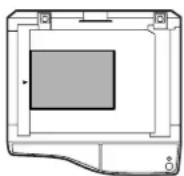
Formaten die uitsluitend in de horizontale (liggende) afdrukstand kunnen worden geplaatst (B4, A3) bevatten geen "R" in de afdrukstand.
INTERNATIONALE REGELS IN DEZE HANDLEIDING

Deze regels waarschuwen de gebruiker voor letsel wanneer de inhoud van de waarschuwing niet correct worden opgevolgd.

Waarschuwt de gebruiker voor beschadigingen aan de machine of onderdelen als gevolg van het verkeerd uitvoeren van de veiligheidsmaatregelen.

De opmerkingen geven nuttige informatie over de specificaties, functies, prestaties, bediening e.d van de machine.
SPF
Deze gebruiksaanwijzing verwijst naar de eenmalig doorvoerende origineelinvoer als "SPF".
Deze handleiding geldt voor de volgende modellen.
| Model AL-1644 AL-1633 | ||
| Uiterlijk | 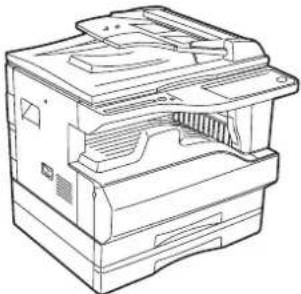 De bovenstaande afbeeldingwordt gebruikt wanneer eenfunctie en/of de bediening van demachine gelijk is op de twee. De bovenstaande afbeeldingwordt gebruikt wanneer eenfunctie en/of de bediening van demachine gelijk is op de twee. |  |
| Origineelplaatklep/SPF Eenmalig doorvoerende origineelinvoer Origineelplaatklep | ||
| Papierladen Twee (250 x 2) Een (250 x 1) | ||
HOOFDKENMERKEN
Kopiëren op hoge snelheid
- Duur van de eerste kopie* ^1 op 300 dpi* ^2 is slechts 7,2 seconden.
- Kopieersnelheid is 20/16 kopieën per minuut, dit is ideaal voor bedrijfsgebruik en levert een grote bijdrage aan de productiviteit op het kantoor.
*1 De duur van de eerste kopie kan variëren afhankelijk het stroomtoevoervoltage, de omgevingstemperatuur en andere werkomstandigheden.
*2 "dpi" ("dots per inch") is een maateenheid die wordt gebruikt om de resolutie te meten. De resolutie is de dichtheid van de beeldpunten die worden weergegeven op een afgedrukte of gescande afbeelding.
Digitale afbeeldingen op hoge kwaliteit
- Hoge kwaliteit kopieën op 600 dpi wordt uitgevoerd.
- Als aanvulling op de automatische belichtingsfunctie kunnen er origineelfuncties worden geselecteerd: "HANDMAT" voor originelen met alleen tekst en "FOTO" voor foto's. De belichting kan binnen elke functie op vijf niveaus worden ingesteld.
- Met de fotofunctie kunt u heldere kopieën maken van verfijnde halftintoriginelen zoals zwart-wit foto's en kleurenfoto's.
Geavanceerde kopieerkenmerken
- Kopieën kunnen worden vergroot van 25% tot 400% in stappen van 1% bij 600 dpi.
(Wanneer de SPF wordt gebruikt, is het bereik van de kopievergroting 50% tot 200%.) - U kunt tot 999 kopieën continu afdrukken. (Dit aantal kan in de gebruikersprogramma's worden gewijzigd naar een maximum van 99 kopieën.)
- In de gebruikersprogramma's kunt u de machine-instellingen en het machinebeheer aanpassen. Toegang tot de machine kan worden geregeld door de accountregeling te activeren.
Één keer scannen/meerdere malen afdrukken
- Deze machine is uitgerust met een geheugenbuffer waardoor u de machine één keer een origineel laat scannen en vervolgens de gescande afbeelding tot 999 kunt afdrukken. Dit verhoogt de werksnelheid, reduceert de ruisfactor van de machine en vermindert slijtage van het scanmechanisme, hetgeen leidt tot een hogere betrouwbaarheid.
Laserprinterfunctie
- De bijgeleverde printer driver kan worden geïnstalleerd om de machine te gebruiken als printer. (Raadpleeg de bijgeleverde software installatiehandleiding voor meer informatie.)
Kleurenscannerfunctie
- Wanneer u de bijgeleverde scanner driver installeert en de machine aansluit op een computer via een USB-kabel, kunt u de machine gebruiken als scanner. (Raadpleeg de bijgeleverde software installatiehandleiding voor meer informatie.)
Milieu- en gebruiksvriendelijk ontwerp
- De machine is voorzien van voorverwarming en stroom uitschakelfuncties om het stroomverbruik te minimaliseren wanneer de machine niet wordt gebruikt.
- Het universele ontwerp van de machine maakt het gebruik ervan eenvoudig, zelfs voor onervaren gebruikers.
Dit hoofdstuk bevat belangrijke basisinformatie die moet worden gelezen voordat de machine wordt gebruikt.
ONDERDEELBENAMINGEN EN FUNCTIES

① Origineel toevoerklep (slechts op het SPF model) /origineelklep (slechts op het origineelklep model)
Open deze klep om originelen op de origineelplaat te plaatsen. (p.21)
② Origineelplaat
Plaats hier de originelen die u wilt scannen met de kopiezijde naar beneden. (p.21)
③ Handgrepen
Worden gebruikt bij het verplaatsen van de machine.
④ Hoofdschakelaar
Gebruik deze schakelaar om de machine aan en uit te zetten. (p.15)
⑤ Bedieningspaneel
Bevat bedieningstoetsen en indicatorlampjes. (p.10)
⑥ Kopie-uitvoerlade
Kopieën en afdrukken komen in deze lade terecht.
⑦ Voorklep
Open deze klep om vastgelopen papier te verwijderen en periodiek onderhoud uit te voeren. (p.56, p.61)
⑧ Papierladen
Open deze klep om vastgelopen papier te verwijderen en periodiek onderhoud uit te voeren. (p.55, p.61)
⑩ Zijklep handgreep
Opentrekken om zijklep te openen. (p. 55)
⑪ Papiergeleiders van de handinvoerlade
Pas deze aan de breedte van het papier aan. (p.18)
⑫ Handinvoerlade
Speciaal papier (zoals transparante film) kunnen in de handinvoerlade worden ingevoerd. (p.18, p.29)
⑬ Verlenging van de handinvoerlade
Trek de verlenging uit bij grote papierformaten zoals B4 en A3. (p.18)
⑭ Laderreiniger
Gebruik deze voor de reiniging van de transportlader. (p.67)
⑮ USB 1.1 poort
Aansluiting voor computer om de scanner-en printerfuncties te gebruiken. (Software installatiehandleiding)

16 Parallel poort
Aansluiting voor computer om de printerfunctie te gebruiken. (Software installatiehandleiding)
⑰ Origineelinvoerlade
Plaats hier de originelen die u wilt scannen met de kopiezijde naar boven. Kan tot 40 originelen bevatten.
⑱ Origineelgeleiders
Pas deze aan het formaat van de originelen aan.
⑲ Klep van de invoerrol
Open deze klep om vastgelopen originelen te verwijderen. (p.54)
20 Rechter zijklep
Open deze klep om vastgelopen originelen te verwijderen. (p.54)
②1 Uitvoergedeelte
De originelen worden hier uitgevoerd na het kopiëren/scannen.
⑳ Tonercartridge
Bevat de toner. (p.61)
23 Handgreep tonercartridge
Trek hieraan om de tonercartridge te verwijderen. (p.61)
24 Ontgrendelhendel tonercartridge
Om de tonercartridge te vervangen, trekt u aan de cartridge terwijl u op deze hendel drukt. (p.61)
25 Draaiknop van de rollen
Draai deze knop om vastgelopen papier te verwijderen. (p.56, p.57)
26 Ontgrendelingen van de fuseereenheid
Druk op deze ontgrendelingen om vastgelopen papier uit de fuseereenheid te verwijderen. (p.57)

De fuseereenheid is heet. Raak de fuseereenheid niet tijdens het verwijderen van vastgelopen papier. Dit kan brandwonden of letsel veroorzaken.
27 Drumcartridge
Kopieerafbeeldingen worden gevormd op de fotogeleidende drum. (p.62)
Druk deze in om de drumcartridge eruit te trekken. (p.62)
29 Papiergeleider van de fuseereenheid
Open deze geleider om vastgelopen papier te verwijderen.

De modelbenaming kunt u vinden op de voorklep van de machine.
BEDIENINGSPANEEEL

Dit menu wordt gebruikt om te scannen via de bijgeleverde Button Manager software. (p.34)
② SCAN-toets () en-indicator
Druk op deze toets om de scannerfunctie van de machine te activeren en te scannen via de bijgeleverde Button Manager software. (p.33) De indicator knippert gedurende het scannen en tijdens de overdracht van de scangegevens.
Druk op deze toets om te switchen tussen de on line en off line functie van de machine. De indicator licht op wanneer de machine on line is en gaat uit bij de off line stand. De indicator knippert wanneer de machine afdrukgegevens ontvangt en wanneer het afdrukken in de pauzestand staat. (p.32)
④ BOEK KOPIEER-toets () en-indicator
Druk op deze toets om afzonderlijke kopieën te maken van twee pagina's van een open boek of andere originelen met twee pagina's. (p.30)
⑤ X/Y-ZOOM-toets ( ) en -indicator
Druk op deze toets om de horizontale en verticale kopieerfactoren onafhankelijk te wijzigen. (p.27)
⑥ AUTOMATISCHE/HANDMAT/FOTO-toets (Autoren Indikatert)
Met deze toets kunt u de volgende belichtingsfuncties selecteren: "AUTOMATISCHE", "HANDMAT" of "FOTO". (p.24)
Hiermee sluit u een geopend account. (p.44)
⑧ AUTOMATISCHE PAPIERKEUZE-indicator (AUTO ☐)
Wanneer deze indicator oplicht wordt het papier met het juiste formaat automatisch geselecteerd afhankelijk van het formaat van het origineel en de geselecteerde kopieerfactor. (p.22)
⑨ Waarschuwingsindicators
[ ]Tonercartridge-vervangingsindicator (p.53)
[ ]Ontwikkelaar vervangingsindicator (p.53)
[ ] Papier-bijvulindicator (p.53)
[8]Papierstoring-indicator (p.53)
⑩ ENERGIEBESPARING-indicator ()
Deze licht op wanneer de machine in de energiebesparingsfunctie staat. (p.15)
⑪ Display
Toont het aantal ingestelde kopieën, de kopieerfactor, gebruikersprogrammafunctie of instelcode, of een foutcode wanneer er een fout optreedt.
Wanneer de [SCAN] toets () wordt ingedrukt om de scanfunctie te openen, toont de display de gebruikte communicatiepoort (U_1 voor USB 1.1).
Wanneer de Button Manager software wordt gebruikt, toont de display een programmanummer. (p.25, p.33, p.40)
⑫ Kopieerfactordisplay-toets ( )
Houd deze toets ingedrukt wanneer de machine niet wordt gebruikt om de kopieerfactor in de display weer te geven. (p.27)
⑬ ZOOM-indicator
Deze gaat branden wanneer er een zoomfactor is ingesteld. (p.27)
⑭ Zoomtoetsen (, )
Deze worden gebruikt om de kopieerfactor te verkleinen of te vergroten van 25% tot 400% in stappen van 1%. (p.27)
⑮ ONDERBREKING-toets ( ) en-indicator
Onderbreekt het kopiëren. (p.31)


⑯ Licht- en donkertoetsen ( ①) en belichtingsniveau-indicators
Deze toetsen worden gebruikt om het belichtingsniveau van HANDMAT of FOTO aan te passen. (p.24)
⑰ ORIGINEELFORMAAT INSTEL-toets ( ) en ORIGINEELFORMAAT-indicators
Gebruik deze toets om het formaat van het origineel in te stellen. (p.19) De geselecteerde origineelformaat-indicator zal gaan branden.
⑱ PAPIERFORMAAT-indicators
Deze gaan branden wanneer het papierformaat is geselecteerd. (p.19)
⑲ PAPIERFORMAATINSTEL-toets ( )
Gebruik deze toets om het papierformaat in de papierladen in te stellen. (p.19)
⑳ SPR-indicator (slechts op het SPF model)
Deze gaat branden wanneer de originelen in de origineelinvoerlade zijn ingesteld. (p.22)
②1 PAPIERLADEKEUZE-toets (☐)
Met deze toets kunt u handmatig een papierlade selecteren. (p.24)
② AUTO IMAGE-toets (Auto indicator
Druk op deze toets om automatische kopieerfactorselectie te activeren. (p.25)
②3 Papierinvoerbronindicators/papierstoringsplaats-indicators
De geselecteerde papierinvoerbron wordt aangegeven door de brandende indicator( ) (p.24)
De hoofdlocatie van het vastgelopen papier wordt aangegeven door een knipperende rode indicator ( ). (p.54)
②4 VASTE KOPIEERFACTOR-keuzetoetsen ( √) en -indicators
Gebruik deze toetsen om de vaste kopieerfactor voor verkleining/vergroting te selecteren. (p.26)
⑳ [ * ] t o e t s
Gebruik deze toets om het aantal gescande pagina's te controleren. (p.64)
26 Cijfertoetsen
Gebruik deze toetsen om het gewenste aantal kopieën te selecteren of om een gebruikersprogramma in te voeren. (p.25)
Houd de [0] toets ingedrukt om het totale aantal pagina's van de kopie-uitvoer van de machine weer te geven. (p.64)
⑳ [#] t o e t s
Druk op deze toets om het totale aantal gemaakte kopieën te controleren. (p.64)
28 START-toets ( ) en -indicator
Druk op deze toets om het kopiëren te starten (p.21). Druk ook op deze toets om de "automatische uitschakelfunctie" te verlaten en een gebruikersprogramma in te stellen. Kopiëren is mogelijk wanneer deze indicator brandt.
Wist alle geselecteerde instellingen en herstelt de begininstellingen van de machine. (p.15)
③0 WIS-toets ( )c
Wist het aantal kopieën in de display of beëindigd een kopieeropdracht.
VERPAKTE ONDERDELEN EN ACCESSOIRES CONTROLEREN
Open de doos en controleer of de volgende onderdelen en accessoires aanwezig zijn.
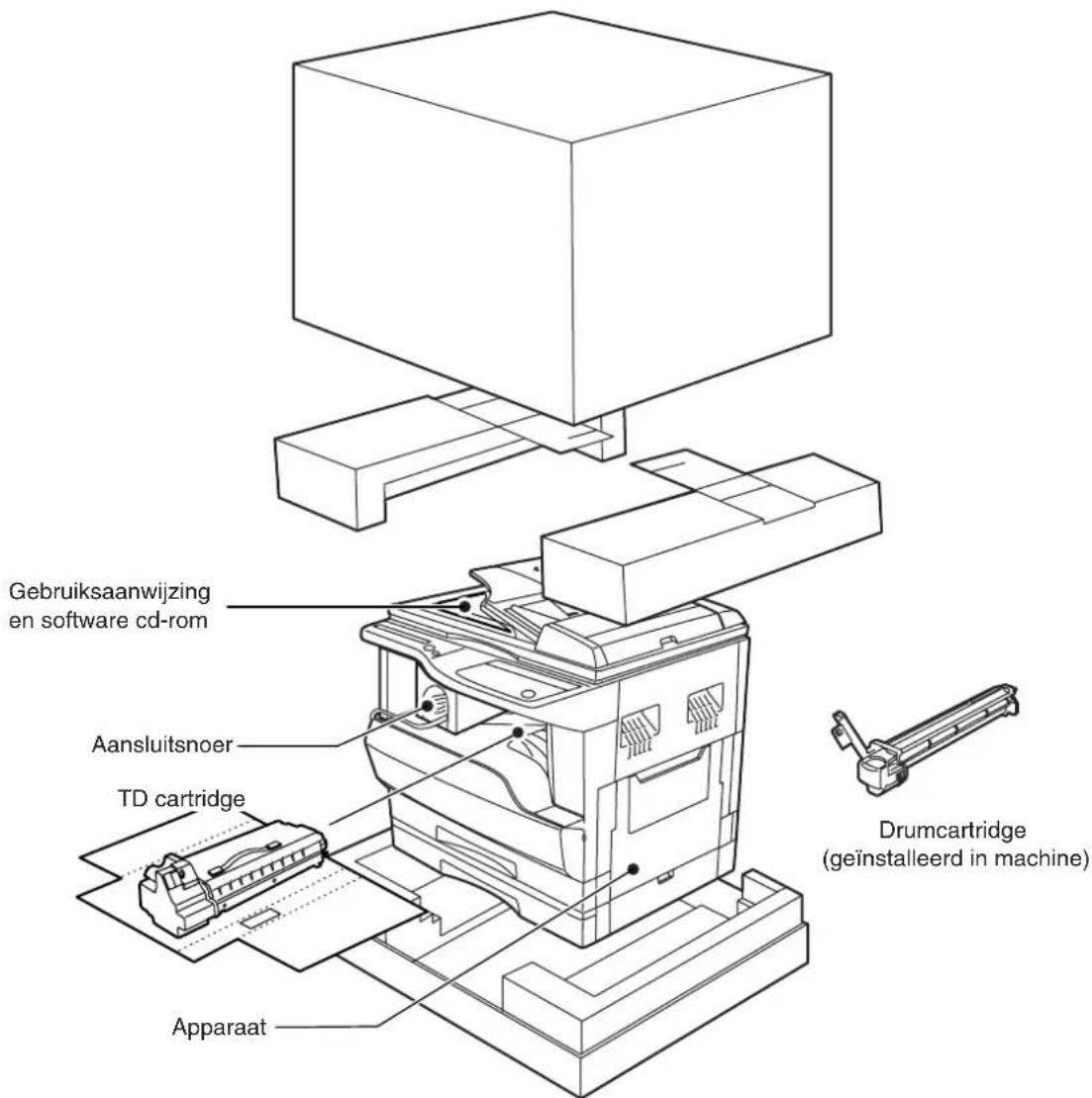

- Mocht er iets beschadigd zijn of ontbreken, neem dan contact op met uw geautoriseerde dealer.
- Bewaar de doos en het verpakkingsmateriaal. Dit kan nog gebruikt worden voor verzending van het apparaat, mocht dat nodig zijn.
UITPAKKEN
Zorg dat u bij het uitpakken het apparaat met twee personen optilt bij de handgrepen aan beide zijden van het apparaat en naar de plaats van installatie brengt.
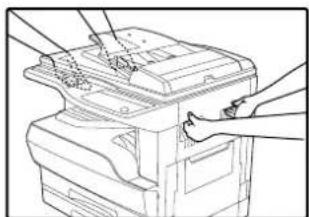
1 Verwijder alle plakstroken, open de SPF of de origineelklep en verwijder al het beschermingsmateriaal.
2 Verwijder de schroef met een munt (of een ander passend voorwerp).

Bewaar de schroef als beschreven in stap 6 in de papierlade want deze hebt u nog nodig als de machine verplaatst moet worden. (p.69)
3 Installeer de tonercartridge.
Zie voor installatie van de tonercartridge de volgende pagina.
4 Til de papierlade er voorzichtig uit totdat hij stopt.

5 Verwijder het slot van de drukplaat. Draai het drukplaatslot in de pijlrichting om deze te verwijderen terwijl u de drukplaat van de papierlade omlaag drukt.

6 Bewaar het drukplaatslot dat in stap 5 is uitgenomen en de schroef die in stap 2 is verwijderd voorin de papierlade.

Berg het drukplaatslot op door het slot te draaien waarmee u het vastzet op de betreffende plek. Voor twee laden model, stap 4 t/m 6 voor zowel de onder- als bovenladen, behalve voor wat betreft het bewaren van de schroef.

7 Let op dat de hoofdschakelaar van de machine uit staat. Steek het aansluitsnoer in het dichtstbijzijnde stopcontact.
! Let op
- Als u de machine gebruikt in een ander land dan dat van aankoop, overtuig u er dan van dat het plaatselijke voltage geschikt is voor uw model. Als u de machine aansluit op een incompatibele voeding zal dit tot onherstelbare schade aan de machine leiden.
- Steek het aansluitsnoer uitsluitend in een goed geaarde wandcontactdoos. Gebruik geen verlengsnoeren of verdeeldozen.

Sluit de machine aan op een stopcontact dat niet door andere elektrische apparaten wordt gebruikt. Als op hetzelfde stopcontact verlichting is aangesloten, kan het licht gaan flikkeren.
TONERCARTRIDGE INSTALLEREN
1 Druk licht op beide uiteinden van de voorklep en open deze.

2 Haal de nieuwe tonercartridge uit de zak. Houd de cartridge aan beide zijden vast en schud vier tot vijf keer horizontaal.
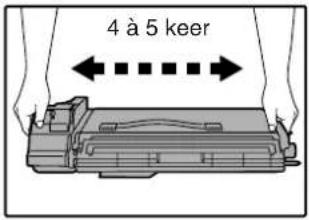
3 Verwijder de beschermende klep van de tonercartridge door drie klephaakjes los te halen uit de openingen op de cartridge. Trek de klep dan in de richting die door de pijl op de tekening wordt aangegeven.

- Breng de tonercartridge aan tussen de geleidingen tot hij op zijn plaats klikt.

Verwijder vuil of stof van de cartridge voordat u deze installeert.
5 Sluit de voorklep.

De tonercartridge vervangingsindicator (:) gaat uit.

- Controleer of de tonercartridge juist is geïnstalleerd voordat u de voorklep sluit.
- Houd beide uiteinden voorzichtig vast bij het sluiten van de klep.
INSCHAKELEN EN UITSCHAKELEN
De hoofdschakelaar bevindt zich aan de linkerkant van de kopieermachine.
INSCHAKELEN
Zet de hoofdschakelaar op "ON".

Het duurt ongeveer 45 seconden voordat de machine is opgewarmd. Terwijl de machine bezig is met opwarmen, zal de ENERGIEBESPARING-in dicator (©knipperen. (Als de ENERGIEBESPARING-in dicator (uitgaat is de machine klaar om te kopieren.) Desondanks kunt u tijdens het opwarmen van de machine de gewenste instellingen invoeren en op de [START]-toets ( ) drukken. Het kopieren wordt dan gestart nadat de machine is opgewarmd.
UITSCHAKELEN
Verzeker u ervan dat de machine uitstaat en zet vervolgens de hoofdschakelaar op "OFF".

Wanneer de kopieermachine wordt uitgeschakeld terwijl deze in bedrijf is, kan er een papier storing optreden en wordt de kopieertaak van dat moment geannuleerd.
Voer de onderstaande controles uit om er zeker van zijn dat de machine niet in bedrijf is:
- De START-indicator brandt. (Beginstand)
- De ENERGIEBESPARING-indicator ( brandt.
("Voorverwarmingstijd" of "Automatische uitschakel"-functie)

- De machine keert terug naar de oorspronkelijke instellingen als zij voor het eerst wordt aangezet, als de [WIS ALLES]-toets (Wordt ingedrukt, of als er geen toetsen worden ingedrukt gedurende de vooraf ingestelde tijd voor "Autom. wissen" na een jobeinde. Als de machine terugkeert naar de oorspronkelijke instellingen, worden alle tot dan toe geselecteerde instellingen en functies geannuleerd. De tijd voor "Autom. wissen" kan worden gewijzigd in de gebruikersinstellingen. (p.38)
- De machine is aanvankelijk ingesteld om automatisch over te gaan op de energiebesparingsfunctie wanneer deze gedurende een bepaalde periode niet wordt gebruikt voor kopiëren, afdrukken of scannen. Deze instelling kan worden gewijzigd in de gebruikersprogramma's. (p.38)
Energiebesparingsfuncties

De machine is voorzien van twee energiebesparingsfuncties om het totale stroomverbruik te verminderen en op die manier de kosten te beperken. Bovendien behoudt deze energiebesparing de natuurlijke bronnen en helpt milieuvervuiling te verminderen. De twee energiebesparingsfunctie zijn "Voorverwarmingstijd" en "Automatische uitschakelfunctie".
Voorverwarmingstijd
Deze functie zet de kopieermachine automatisch in een lager stroomverbruik wanneer deze gedurende langere tijd niet wordt gebruikt. De ENERGIEBESPARING-indicator (①)gaat branden, maar de toetsen op het bedieningspaneel kunnen nog wel worden gebruikt. De normale werking wordt automatisch hervat wanneer er een toets op het bedieningspaneel wordt ingedrukt, een origineel wordt geplaatst, of een afdrukopdracht wordt ontvangen.
Automatische uitschakelfunctie
Deze functie zet de kopieermachine automatisch in een nog lager stroomverbruik dan bij de voorverwarmfunctie wanneer de machine gedurende langere tijd niet wordt gebruikt. Alle lampjes gaan uit, behalve de ENERGIEBESPARING-indicator ( ) en de ON LINE-indicator. Druk op de [START]-toets ( Ⓤ ) om de normale werking te hervatten. De normale werking wordt ook automatisch hervat wanneer er een afdrukopdracht wordt ontvangen of er wordt gescand vanaf een computer. Wanneer de machine in de automatische uitschakelfunctie staat, kunnen geen van de toetsen worden gebruikt (met uitzondering van de [START]-toets ( Ⓤ ) ).

De activering van de voorverwarmingsfunctie en de "Automatische uitschakeltijd" kunnen worden gewijzigd in de gebruikersprogramma's. Wij raden u aan deze tijden aan te passen aan het gebruik van de machine op uw locatie. (p.38)
Begininstellingen
De machine gebruikt de begininstellingen wanneer deze voor het eerst wordt aangezet, wanneer de [ALLES WISSEN]-toets (wordt ingedrukt en na ongeveer 1 minuut nadat de laatste kopie, ongeacht in welke functie, is gemaakt.
Kopieerfactor: 100%, Belichting: Automatisch
Aantal kopieën: 0, Alle speciale kopieerfuncties: Uit
Automatisch papierkeuze: Aan, Papierinvoerstation: De geselecteerde "Standaard lade-instelling" in de gebruikersprogramma's. (p.39)
PAPIER BIJVULLEN
De papier bijvulindicator ( ) fal gaan branden wanneer er geen kopieerpapier meer in het geselecteerde papierinvoerstation aanwezig is, of wanneer de geselecteerde papierlade niet of onjuist is geïnstalleerd.
PAPIER
Voor het beste resultaat raden wij u aan uitsluitend SHARP goedgekeurd papier te gebruiken.
| Type papierlade | Papiersoort | Formaat | Gewicht | Capaciteit |
| Papierlade Standaardpapier | A5 *1 | 56 g/m2 tot 90 g/m2 *2 | 250 vel(Vul papier bij totonder de streep opde lade) | |
| Gerecycleerd | A4 | |||
| papier | B4 | |||
| A3 | ||||
| Handinvoerlade Standaardpapier | A6R tot A3 56 g/m | 2 tot 80 g/m2 | 100 vel *3 | |
| Gerecycleerd | ||||
| papier | ||||
| Dik papier | Max. 200 g/m2 | Laad vellen van ditpapier één voor éénin de handinvoerlade. | ||
| Transparante film | ||||
| Etiketten | ||||
| Enveloppen International DL(110 mm x 220 mm)International C5(162 mm x 229 mm)Commercial 9(3-7/8" x 8-7/8")Commercial 10(4-1/8" x 9-1/2") | 5 vel |
*1 A5 kan uitsluitend in de bovenste papierlade en niet in de andere laden worden geplaatst.
*2 Verwijder de kopieën uit de papier uitvoerlade nadat er ongeveer 100 pagina's zijn afgedrukt wanneer u grote aantallen kopieën afdrukt op papier van 90g/m². Wanneer u meer dan 100 pagina's van dit soort papier uitvoert, kan het zijn dat de uitvoerlade deze niet goed opstapelt.
*3 Het aantal vellen papier dat kan worden geplaatst hangt af van het gewicht van het papier.
Speciaal papier
Volg de hieronder beschreven maatregelen bij het gebruik van speciaal papier.
- Gebruik SHARP goedgekeurde transparante film en etiketvellen. Gebruik van papier dat niet door SHARP is goedgekeurd kan leiden tot papierstoringen of vlekken op de kopieën. Wanneer u papier gebruikt dat niet door SHARP is goedgekeurd, plaats dan één vel per keer met behulp van de handinvoerlade (probeer niet continu te kopieren of af te drukken met dit soort papier).
- Er zijn veel verschillende soorten papier op de markt en niet elke papiersoort kan in deze machine worden gebruikt. Neem contact op met uw service leverancier voordat u speciaal papier gaat gebruiken.
- Maak eerst een testkopie met het speciale papier om te controleren of dit geschikt is voordat u papier dat niet is goedgekeurd door SHARP gaat gebruiken.
PAPIER BIJVULLEN
Zorg ervoor dat de machine niet bezig is met kopiëren of afdrukken en volg daarna de onderstaande stappen om het papier bij te vullen.
Papierlade bijvullen
1 Til de lade iets op en trek deze uit tot aan het eindpunt.

2 Druk de drukplaat naar beneden totdat deze vastklikt.

Druk de drukplaat in het midden naar beneden totdat deze vastklikt.
3 Waai het papier los.

Wanneer het papier niet wordt losgewaaid is er kans op dubbele vel invoer of papierstoringen.
4 Plaats het papier in de lade.

- Maak de stapel niet hoger dan de streep op de lade (tot 250 vellen).
- Zorg ervoor dat de papierstapel onder het uitsteeksel aan de rechterkant van de lade blijft.
- Controleer of de papierstapel recht ligt alvorens deze te laden. Wanneer u papier aan een bestaande stapel wilt toevoegen, haal dan de bestaande stapel uit de lade, voeg het papier toe en plaats de nieuwe stapel in zijn geheel weer in de lade.
5 Druk de papierlade weer voorzichtig terug in de machine.

Raadpleeg het hoofdstuk "PAPIERFORMAATINSTELLING VAN EEN LADE WIJZIGEN" (p.19) wanneer het papierformaat verschilt van de eerdere papierstapel in de lade.
Handinvoerlade bijvullen
1 Trek de handinvoerlade uit.

Trek de verlenging van de handinvoerlade uit wanneer u grote formaten zoals A3 en B4 wilt invoeren.
3 Plaats het papier (afdrukzijde naar beneden) helemaal in de handinvoerlade.

Controleer nogmaals of de papiergeleiders aan de breedte van het papier zijn aangepast om papierstoringen te voorkomen.

Druk op de [PAPIERLADEKEUZE]-toets (☑) nadat u het papier hebt geplaatst om de handinvoerlade te selecteren. De handinvoerlade wordt niet automatisch geselecteerd.
2 Pas de papiergeleiders aan de breedte van het papier aan.

Belangrijke richtlijnen m.b.t. het plaatsen van papier in de handinvoerlade
- U kunt tot 100 vellen standaard kopieerpapier in de handinvoerlade plaatsen.
- Zorg ervoor dat u de papierformaten A6 of A5 of enveloppen horizontaal plaatst zoals afgebeeld in het onderstaande diagram ( )

- Zorg er bij het plaatsen van enveloppen voor dat deze glad en vlak zijn en, afgezien van de sluitklep, geen losse lijmdelen bevatten.
- Speciaal papier, met uitzondering van SHARP goedgekeurde transparante film, etiketten en enveloppen moeten één vel per keer in de handinvoerlade worden geplaatst.
- Wanneer u papier wilt toevoegen, haal dan eerst het reeds geplaatste papier uit de handinvoerlade, voeg dit aan de nieuwe stapel toe en plaats de nieuwe stapel in zijn geheel weer in de handinvoerlade. Het papier dat wordt toegevoegd moet van hetzelfde formaat zijn.
- Gebruik geen papierformaat dat kleiner is dan het origineel. Dit kan leiden tot vlekken of onduidelijke afbeeldingen.
- Gebruik geen papier dat is bedrukt door een laserprinter of faxapparaat. Dit kan leiden tot vlekken of onduidelijke afbeeldingen.
Enveloppen
Gebruik niet de onderstaande envelopsoorten. Dit zal leiden tot papierstoringen.
- Enveloppen met metalen plaatjes, gespen, linten, gaten of schermen.
- Enveloppen met ruwe vezels, carbonpapier of gladde oppervlakken.
- Enveloppen met twee of meer flappen.
- Enveloppen met plakband, folie of waarbij er papier aan de flap is bevestigd.
- Enveloppen met een vouw in de flap.
- Enveloppen met lijm aan de flap die moet worden natgemaakt om de enveloppen te sluiten.
- Enveloppen met etiketten of postzegels.
- Enveloppen die enigszins zijn gevuld met lucht.
- Enveloppen met lijm die buiten het lijmgedeelte uitsteekt.
- Enveloppen waarbij een deel van het lijmgedeelte loslaat.
PAPIERFORMAATINSTELLING VAN EEN LADE WIJZIGEN
Volg de onderstaande stappen om het papierformaatinstelling van een lade te wijzigen.

- De papierformaatinstelling kan niet worden gewijzigd wanneer de machine tijdelijk is gestopt als gevolg van papiertekort, papierstoring of tijdens een onderbreking van het kopieren.
- Tijdens het afdrukken (zelfs in de kopieerfunctie) kan de papierformaatinstelling niet worden gewijzigd.
- Het papierformaat A5 kan alleen worden geselecteerd voor de bovenste papierlade.
- Plaats geen papier met een ander formaat dan de papierformaatinstelling. Anders is kopieren niet mogelijk.
1 Houd de [PAPIERFORMAAT INSTEL]-toets (↓) gedurende meer dan vijf seconden ingedrukt om het geselecteerde papierformaat in te stellen.

De huidig geselecteerde papierinvoerbron-indicator gaat knipperen en de bijbehorende papierformaat-indicator (die op dat moment is ingesteld) gaat ononderbroken branden. Alle andere indicators gaan uit.
3 Gebruik de [ORIGINEELFORMAAT INSTEL]-toets ( )em het papierformaat te selecteren.

De indicator van het geselecteerde papierformaat gaat branden.
2 Als de machine twee laden heeft, gebruik de [PAPIERLADEKEUZE]-toets (Pom de papierlade te selecteren waarvan u de papierformaatinstelling wilt wijzigen.

Elke keer wanneer de [PAPIERLADEKEUZE]-toets (wordt ingedrukt wordt er een papierlade aangegeven met een knipperende papierinvoerbron-indicator.
4 Druk de grendelhendel van de voorste geleider samen en schuif de voorste geleider zodat deze aansluit bij de breedte van het papier. Plaats vervolgens de linker geleider in de juiste groef op de lade.
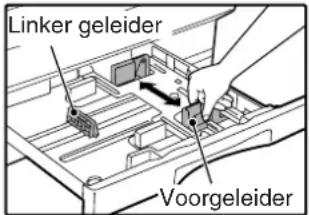
- De voorste geleider is een schuifgeleider. Neem de vergrendelknop op de geleider en schuif de geleider naar de indicatorlijn van het te laden papierformaat.
- De linker geleider is een invoeggeleider. Verplaats deze naar de indicatorlijn van het te laden papierformaat.
5 Druk op de [START]-toets (En vervolgens op de [PAPIERFORMAAT INSTEL]-toets (↓)
![SHARP AL-1633 - Als de machine twee laden heeft, gebruik de [PAPIERLADEKEUZE]-toets (Pom de papierlade te selecteren waarvan u de papierformaatinstelling wilt wijzigen. - 3](/content/2026/06/1156049/images/cb3aa581dd42eda048a79dfad56b60aba5f7348c64d6eb0e8527ac7f95780f12.jpg)
Herhaal de stappen 2 en 3 nadat u op de [START] toets ( ) hebt gedrukt om de papierformaatinstelling van een andere papierlade te wijzigen.
![SHARP AL-1633 - Als de machine twee laden heeft, gebruik de [PAPIERLADEKEUZE]-toets (Pom de papierlade te selecteren waarvan u de papierformaatinstelling wilt wijzigen. - 4](/content/2026/06/1156049/images/39b1e8580b0034af51a33ea2fa6f460e3c4e2a01b6029e7ba7be4233ebe5fff8.jpg)
Plaats het papierformaatetiket voor het geselecteerde papierformaat in stap 3 op de etiketpositie aan de rechterzijde van de lade.
Belangrijke punten wanneer u de printerfunctie gebruikt
- Zorg ervoor dat de papierladeinstelling overeenkomt met de papierladeinstelling in de printer driver. Wanneer de papierlade bijvoorbeeld is ingesteld op A4R, stel dan de "Papierformaat instelling" in op "A4-R". Raadpleeg "DE PRINTER DRIVER CONFIGUREREN" (p.11) in de "Software installatiehandleiding" voor meer informatie.
2
Chapter 2
KOPIEERFUNCTIES
Dit hoofdstuk geeft een uitleg van de basiskopieerfuncties zoals normaal kopieren, verkleinen of vergroten en aanpassing van de belichting.
NORMAAL KOPIEREN
Dit gedeelte beschrijft hoe u een normale kopie kunt maken.
Voer uw 3-cijferig accountnummer in wanneer de "Accountregeling" is geactiveerd (p.43).
Kopiëren vanaf de origineelplaat
1 Open de origineelklep/SPF en plaats het origineel.

Plaats het origineel op de kopieerplaat met de kopiezijde naar beneden. Leg het origineel binnen de juiste schaalverdeling.

Originelen met afmetingen tot A3 kunnen op de origineelplaat worden geplaatst.
2 Sluit de origineelklep/SPF.

3 Druk op de [ORIGINEELFORMAAT INSTEL]-toets ( ) en selecteer het origineelformaat.
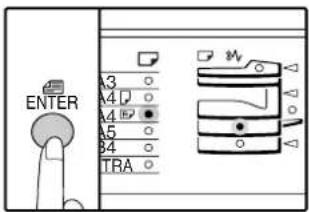
Nadat het origineelformaat is geselecteerd zal de lade met hetzelfde formaat papier automatisch worden geselecteerd. (Twee laden model slechts)
- Verzeker u ervan dat de PAPIERFORMAAT-indicator gaat branden. Als deze indicator niet brandt, is er geen lade met hetzelfde papierformaat. Plaats papier van het vereiste formaat in de lade of selecteer [PAPIERLADEKEUZE]-toets (om te kopieren via de handinvoerlade.
- De handinvoerlade moet handmatig worden geselecteerd.
- Om kopieën te maken op papier van een ander formaat dan het origineel, selecteert u het papier met de [PAPIERLADEKEUZE]-toets ( )
●Als het lampje ORIGINEELFORMAAT knippert, draai het origineel dan zo dat het in dezelfde richting wijst als het knipperende lampje ORIGINEELFORMAAT.
4 Stel het aantal kopieën in.
5 Druk op de [START]-toets ( om het kopieren te starten.
![SHARP AL-1633 - Druk op de [START]-toets ( om het kopieren te starten. - 1](/content/2026/06/1156049/images/619bf9887e605132f2c803c3054e70c3273ad01b5283ba4de612ed139b9cf6a8.jpg)
De kopie komt terecht in de kopie-uitvoerlade.
![SHARP AL-1633 - Druk op de [START]-toets ( om het kopieren te starten. - 2](/content/2026/06/1156049/images/809120bd1cd770f5e3fd41d57ca16e3dec51b5365c01954173eff4797a1c5f41.jpg)
- De kopie-uitvoerlade kan tot 250 vel papier bevatten.
- Ongeveer één minuut na het kopieren, wordt "Autom. wissen" geactiveerd en keren de kopieerinstellingen terug naar hun oorspronkelijke instellingen. (p.15) De instelling van de tijd voor "Autom. wissen" kan worden gewijzigd in de gebruikersprogramma's. (p.38)
- Druk op [WIS]-toets ( )om het kopieerproces te onderbreken.
Kopiëren vanaf de SPF (slechts op het SPF model)
1 Verzeker u ervan dat het origineel niet achterblijft op de kopieerplaat. Sluit de SPF.
2 Pas de origineelgeleiders aan het origineelformaat aan.
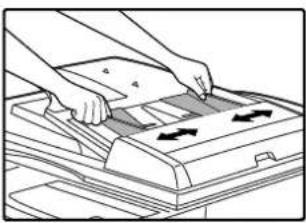
3 Plaats het origineel (of de originelen) met de kopiezijde naar boven in de origineelinvoerlade.
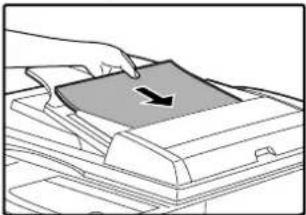
●Plaats het origineel zo ver mogelijk in de origineelinvoerlade. Wanneer het origineel is ingesteld, zal de SPF-indicator gaan branden.
- De ORIGINEELFORMAAT-indicator die overeenkomt met het formaat van het origineel zal gaan branden.
●Als het lampje ORIGINEELFORMAAT knippert, draai het origineel dan zo dat het in dezelfde richting wijst als het knipperende lampje ORIGINEELFORMAAT.
- Verzeker u ervan dat de PAPIERFORMAAT-indicator brandt. Als deze indicator niet brandt, is er geen lade met hetzelfde papierformaat. Plaats papier van het vereiste formaat in de lade of selecteer [PAPIERLADEKEUZE]-toets ( ) om te kopiëren via de handinvoerlade.
- De handinvoerlade moet handmatig worden geselecteerd.
- Om kopieën te maken op papier van een ander formaat dan het origineel, selecteert u het papier met de [PAPIERLADEKEUZE]-toets ( )

Plaats geen originelen van verschillende formaten in de origineelinvoerlade. Dit kan leiden papierstoringen.
4 Stel het aantal kopieën in.
5 Druk op de [START]-toets ( 1 om het kopieren te starten.

De kopie komt terecht in de kopie-uitvoerlade.

- De kopie-uitvoerlade kan tot 250 vel papier bevatten.
- Ongeveer één minuut na het kopieren, wordt "Autom. wissen" geactiveerd en keren de kopieerinstellingen terug naar hun oorspronkelijke instellingen. (p.15) De instelling van de tijd voor "Autom. wissen" kan worden gewijzigd in de gebruikersprogramma's. (p.38)
- Druk op [WIS]-toets ( ) om het kopieerproces te onderbreken.
- Open eerst de klep van de invoerrol en verwijder het origineel als u het moeilijk vindt om het origineel uit de origineelinvoerlade te verwijderen. Wanneer u het origineel verwijdert zonder de klep van de invoerrol te openen, kan het origineel bevuilld raken.
Automatisch papierkeuze (Twee laden model slechts)
Wanneer de AUTOMATISCHE PAPIERKEUZE-indicator (A) is de "automatische papierkeuzefunctie" geactiveerd. Deze functie selecteert automatisch papier met hetzelfde formaat als het origineel (A5, A4, A4R, B4, A3). "Automatische papierkeuze" kan worden uitgezet in de gebruikersprogramma's. (p.38)
- De papierformaten die kunnen worden geladen verschillen per land en regio.
- Wanneer er een zoominstelling wordt ingesteld nadat er een origineel is geplaatst, zal het papierformaat dat overeenkomt met de zoominstelling automatisch worden geselecteerd.
- "Automatische paperkeuze" wordt geannuleerd wanneer de automatische kopieerfactorselectie is gactiveerd (p.25) of wanneer er een papierlade wordt geselecteerd met de [PAPIERLADEKEUZE]-toets ( ) De automatische papierkeuze wordt hervat wanneer de [WIS ALLES]-toets ( ) wordt ingedrukt of wanneer de "Automatische wisfunctie" wordt gactiveerd.
Verwijderen van de origineelklep
Verwijder de origineelklep om kopieën te maken van grote originelen, zoals bijvoorbeeld kranten. Til de origineelklep recht omhoog zoals getoond op de afbeelding. Om de origineelklep weer te plaatsen doet u het tegenovergestelde.
De SPF kan niet worden verwijderd.

Het kopieren van boeken of originelen met vouwen of kreukels
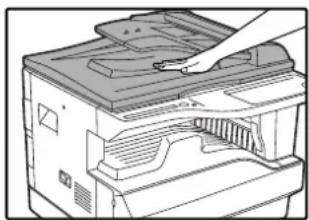
Druk tijdens het kopieren op de origineelklep/SPF zoals op de afbeelding. Wanneer de origineelklep/SPF niet volledig gesloten is kunnen er schaduwen ontstaan op de kopie of kan de afdruk vaag zijn. Maak originelen met vouwen of vouwen recht goed alvorens te plaatsen.
Originelen die kunnen worden gebruikt in de SPF
Originelen met de formaten A5 tot A3 en 56 g/m ^2 tot 90 g/m ^2 kunnen worden gebruikt. Er kunnen maximaal 40 pagina's in een keer worden geplaatst. Voor originelen van het formaat B4 of groter (A3), kunnen er maximaal 30 pagina's in één keer worden geplaatst.

- Verzeker u ervan dat er geen paperclips of nietjes in de originelen aanwezig zijn.
- Strijk gekreukte originelen glad voordat u deze in de origineelinvoerlade plaatst. Gekreukte originelen kunnen papierstoringen veroorzaken.
Originelen die niet kunnen worden gebruikt in de SPF
De onderstaande originelen kunnen niet worden gebruikt. Dit kan leiden tot papierstoringen, vlekken of onduidelijke afbeeldingen.
- Projecties, blauwdrukpapier, ander transparant of doorschijnend papier en foto's.
• Carbonpapier, thermisch kopieerpapier. - Originelen die zijn gekreukt, gevouwen of gescheurd.
- Gelijmde originelen, uitgesneden originelen.
- Originelen met ringbandgaten.
- Originelen die zijn afgedrukt met een inktlint (thermal transfer print), originelen op thermaal afdrukpapier.
Ononderbroken-invoerfunctie
Wanneer de "Ononderbroken-invoerfunctie" is geactiveerd in de gebruikersprogramma's (p.38), zal de SPF-indicator gedurende ongeveer 5 seconden knipperen nadat de originelen zijn ingevoerd.
Wanneer er op dat moment een nieuw origineel in de SPF worden geplaatst, wordt het origineel automatisch ingevoerd en zal het kopiëren starten.
DE KOPIE DONKERDER OF LICHTER MAKEN
Automatische belichtingsafstelling is vanaf het begin geactiveerd. Deze functie stelt automatisch het beeld van de kopie gelijk aan dat van het origineel. Volg de onderstaande stappen om zelf het belichtingsniveau te selecteren. (U kunt kiezen uit twee origineelsoorten en vijf belichtingsniveau's voor elk origineeltype). Het belichtingsniveau in de automatische belichtingafstelling kan ook worden gewijzigd. ("DE AUTOMATISCHE BELICHTINGSFUNCTIE AANPASSEN" (p.36))
Origineelltypen
- AUTOMATISCHE ...... Automatische belichtingafstelling wordt geactiveerd en de belichting wordt automatisch aangepast aan het origineel dat wordt gekopieerd. De belichting wordt verminderd voor gekleurde gebieden en achtergrondschaduwen.
● HANDMAT ...... De belichting wordt vermeerderd voor lichte gebieden en verminderd voor donkere gebieden zodat tekst gemakkelijker te lezen is.
● FOTO ....Halftinten in de foto worden helderder weergegeven.
1 Druk op de [AUTOMATISCHE/HANDMAT/FOTO] -toets (Autodom.het origineeltype te selecteren.
![SHARP AL-1633 - Druk op de [AUTOMATISCHE/HANDMAT/FOTO] -toets (Autodom.het origineeltype te selecteren. - 1](/content/2026/06/1156049/images/5170e74d31e4a2b7cb68efce2775e04c49de34c1c9ca910d3ef89c4e0d592a77.jpg)
Houd de HANDMAT-toets ingedrukt en wacht totdat de HANDMAT-indicator (gaat branden om de belichting van de originele tekst handmatig aan te passen. Druk op FOTO-toets en wacht totdat de FOTO-indicator (gaat branden om een foto te kopieren.
![SHARP AL-1633 - Druk op de [AUTOMATISCHE/HANDMAT/FOTO] -toets (Autodom.het origineeltype te selecteren. - 2](/content/2026/06/1156049/images/c9e4152de6ccf1a9ef4a7b990aa6d77344388d319421ef5eef916fb8f2a1384c.jpg)
Houd de automatische-toets ingedrukt en wacht totdat de AUTOMATISCHE-indicator (Autot branden om de automatische aanpassing te selecteren.
2 Druk op de [Licht]-toets (of de [Donker]-toets (om de belichting aan te passen.

Druk op de [Donker]-toets ( )om de afbeelding donkerder te maken. Druk op de [Licht]-toets ( )om de afbeelding lichter te maken. Wanneer de belichtingsniveau's 2 of 4 worden geselecteerd, zullen de twee indicators gaan branden.
![SHARP AL-1633 - Druk op de [Licht]-toets (of de [Donker]-toets (om de belichting aan te passen. - 2](/content/2026/06/1156049/images/778a12c9162ba40fa10b1da8865529cbba3e24de88d26263fa243cb3853c3c5f.jpg)
Belichtingswaarden richtlijnen
1 - 2 Donkere originelen zoals kranten
3 Normale originelen
4 - 5 Gekleurde tekst of tekst geschreven met potlood
PAPIERLADEKEUZE
Druk op de [PAPIERLADEKEUZE]-toets (Com de gewenste papierlade te selecteren, wanneer u een andere papierlade wilt gebruiken dan de automatisch geselecteerde lade (bijvoorbeeld wanneer u de kopie wilt verkleinen of vergroten of de handinvoerlade wilt gebruiken).
- Vervang het papier in de lade met het juiste papierformaat wanneer de gewenste PAPIERFORMAAT-indicator niet gaat branden. (p.19)
- De automatische kopieerfactorkeuze (p.25) werkt niet wanneer de handinvoerlade of een papierlade voor een speciaal papierformaat is ingesteld.
Automatische papierlade-omschakeling (Twee laden model slechts)
Wanneer het papier in de papierlade tijdens het kopiëren oprakt en er een andere papierlade met exact hetzelfde papierformaat en invoerrichting (horizontaal of verticaal) aanwezig is, wordt deze lade automatisch geselecteerd en kan het kopiëren doorgaan. "Automatische papierlade-omschakeling" kan worden uitgezet in de gebruikersprogramma's. (p.38)
AANTAL KOPIEËN INSTELLEN
Druk op de cijfertoetsen om het aantal kopieën in te stellen.

- Het ingestelde aantal kopieën verschijnt in de display. U kunt maximaal 999 kopieën (fabrieksinstelling) instellen.
- Wanneer u een enkele kopie wilt maken is dit mogelijk wanneer er een "0" op de display verschijnt.

Druk op de [WIS]-toets (☐wanneer u het verkeerde aantal hebt ingevoerd en voer vervolgens het juiste aantal in.
Belangrijke opmerking bij het maken van grote aantallen kopieën
Het maximale aantal kopieën kan worden gewijzigd in de gebruikersprogramma's. (p.39)
Wanneer het maximum aantal pagina's in de papieruitvoerlade (ongeveer 250 pagina's) is bereikt, zal het kopieren tijdelijk stoppen. Verwijder de kopieën en druk op de toets [START] ( ) om het kopieren te hervatten. Het kopieren stopt ook na ongeveer 500 en 750 pagina's.
Verwijder de kopieën en hervat het kopieren op dezelfde manier.

VERKLEINEN/VERGROTEN/ZOOM
De zoomfunctie maakt het mogelijk de kopieerfactor te verkleinen of te vergroten van 25% tot 400% in stappen van 1%. Hieronder worden drie manieren beschreven om kopieën te vergroten en te verkleinen.
- Verklein- en vergrootfactoren kunnen automatisch worden geselecteerd met de [AUTO IMAGE]-toets (AJTO % "AUTOMATISCHE KOPIEERFACTORKEUZE" (onder)
- Verklein- en vergrootfactoren kunnen handmatig worden geselecteerd met de [VASTE KOPIEERFACTOR]-toets. ( √) en/of de [ZOOM]-toetsen ( , ). 🕒️ 🌐 "HANDMATIGE KOPIEERFACTORKEUZE" (p.26)
- Voor de horizontale en verticale kopieerfactoren kunnen afzonderlijke instellingen worden geselecteerd. "HET AFZONDERLIJK SELECTEREN VAN DE HORIZONTALE EN VERTICALE KOPIEERFACTOREN" (p.27)
De selectie van de kopieerfactoren variëren bij plaatsing van het origineel op origineelplaat of in de SPF.
| Positie van het origineel Mogelijke kopieerfactorkeuze | |
| Origineelplaat 25% - 400% | |
| SPF 50% - 200% | |
AUTOMATISCHE KOPIEERFACTORKEUZE
1 Plaats het origineel (of originelen) in de origineelinvoerlade of op de origineelplaat.
2 Selecteer het origineelformaat wanneer het origineel op de origineelplaat is geplaatst. (p.21)

Automatische factorkeuze kan worden gebruikt met de origineelformaten A5, A4, A4R, B4, A3.
3 Gebruik de [PAPIERLADEKEUZE]-toets (øom de papierlade met het gewenste papierformaat te selecteren.

Deze functie werkt niet wanneer u niet-standaard kopieerpapier of de handinvoerlade gebruikt.
4 Druk op de [AUTO IMAGE]-toets (AUTO %
De AUTO IMAGE-indicator (Augeat branden en de factor die overeenkomt met het origineel- en papierformaat wordt geselecteerd. (De indicator van de geselecteerde kopieerfactor gaat branden.)
![SHARP AL-1633 - Druk op de [AUTO IMAGE]-toets (AUTO % - 2](/content/2026/06/1156049/images/0438fbeca95d71fafd9d763ddc70cb552952fbc3f3d79897c9d1c9bdcd60906e.jpg)
- Wijzig de richting van het geplaatste origineel wanneer de ORIGINEELFORMAAT-indicator kn
- Wanneer de kopie wordt gemaakt terwijl de VASTE KOPIEERFACTORKEUZE-indicator knippert, kan de gekopieerde afbeelding van de pagina aflopen.
5 Stel het aantal kopieën en andere kopieerinstellingen in en druk vervolgens op de [START]-toets (
De kopie komt terecht in de kopie-uitvoerlade.
![SHARP AL-1633 - Stel het aantal kopieën en andere kopieerinstellingen in en druk vervolgens op de [START]-toets ( - 1](/content/2026/06/1156049/images/1eb23d20b45ba5d88195213f4ffbd634a89fad2e6269cf49f4366dbfb3b04c6c.jpg)
Druk nogmaals op de [AUTO IMAGE]-toets (AUTO de automatische kopieerfactorkeuze te annuleren.
HANDMATIGE KOPIEERFACTORKEUZE
Kopieën kunnen worden verkleind tot 25% of vergroot tot 400%. U kunt de [VASTE KOPIEERFACTOR]-keuzetoets (☑) indrukken om snel een keuze te maken uit 8 vooringestelde factoren. Bovendien kunnen de [Zoom]-toetsen (☑) worden ingedrukt om de kopieerfactor in stappen van 1% te selecteren.
1 Plaats het origineel in de handinvoerlade of op de origineelplaat.
2 Selecteer het origineelformaat wanneer het origineel op de origineelplaat is geplaatst. (p.21)
3 Gebruik de [VASTE KOPIEERFACTOR]-keuzetoetsen (♀) en de [Zoom]-toetsen (♀) om de gewenste kopieerfactor te selecteren.

Een vaste kopieerfactor selecteren
Druk op de [VASTE KOPIEERFACTOR]-keuzetoets (Vom een bovenliggende vaste kopieerfactor te kiezen. Druk op de [VASTE KOPIEERFACTOR]-keuzetoets (Vom een onderliggende vaste kopieerfactor te kiezen.

Fijnafstelling van de kopieerfactor
Elke factor tussen 25 en 400% kan worden ingesteld (in stappen van 1%).
Druk op een [VASTE KOPIEERFACTOR]-keuzetoets (or) om de factor bij benadering in te stellen en druk vervolgens op de [Zoom]-toetsen (or) om de factor te vergroten of te verkleinen.
Houd de [Zoom]-toetsen (ot) ingedrukt om de zoomfactor snel te verhogen of te verkleinen. Wanneer een [Zoom]-toets (ot) wordt ingedrukt, zal de ZOOM-indicator gaan branden en de zoomfactor gedurende twee seconden in de display verschijnen.

- Houd de [Kopieerfactor display]-toets ( ) ingedrukt om een zoominstelling te controleren zonder de zoomfactor te wijzigen. Wanneer u de toets weer loslaat verschijnt het aantal kopieën weer op de display.
- Wanneer de kopie wordt gemaakt terwijl er een VASTE KOPIEERFACTORKEUZE-indicator of de ZOOM-indicator knippert, kan de gekopieerde afbeelding van de pagina afgelopen. Om er voor te zorgen dat de afbeelding past op de pagina, verlaagt u de kopieerfactor totdat de indicator stopt met knipperen en continu brandt.
- Wanneer de PAPIERFORMAAT-indicator niet brandt, is er geen geschikt papier aanwezig. Plaats geschikt papier in de papierlade (p.17).
4 Stel het aantal kopieën en andere kopieerinstellingen in en druk vervolgens op de [START]-toets (①)
De kopie komt terecht in de kopie-uitvoerlade.
![SHARP AL-1633 - Stel het aantal kopieën en andere kopieerinstellingen in en druk vervolgens op de [START]-toets (①) - 1](/content/2026/06/1156049/images/ad1833abe87bd0cef3efc079e520dc1b352a7bc2be8513497159ef90931c5677.jpg)
Druk op de [VASTE KOPIEERFACTOR]-keuzetoets (Y or ∧) totdat de 100% indicator gaan branden om terug te keren naar een kopieerfactor van 100%.
HET AFZONDERLIJK SELECTEREN VAN DE HORIZONTALE EN VERTICALE KOPIEERFACTOREN
(XY-ZOOM kopiëren)
Met de functie XY-ZOOM kunt u de horizontale en verticale kopieerfactoren onafhankelijk wijzigen.
Voorbeeld: Kopie uitsluitend verkleinen in de horizontale afdrukstand.

Origineel Kopie

- Stel allereerst de BOEK KOPIEER-functie en daarna de XY-ZOOM-functie in om de XY-ZOOM-functie in combinatie met de BOEK KOPIEER-functie te gebruiken.
- De XY-ZOOM-functie kan niet worden gebruikt in combinatie met de AUTO IMAGE-functie.
De factoren die kunnen worden geselecteerd hangen af van de positie van het origineel.
| Positie van het origineel | Mogelijke kopieerfactorkeuze |
| Origineelplaat 25% - 400% | |
| SPF 50% - 200% |
1 Plaats het origineel (of originelen) in de origineelinvoerlade of op de origineelplaat.
2 Selecteer het origineelformaat wanneer het origineel op de origineelplaat is geplaatst. (p.21)
3 Druk op de [XY-ZOOM]-toets (2)

De XY-ZOOM-indicator (P) gaat branden.
De huidige waarde voor de verticale afdrukstand verschijnt op de display.
4 Gebruik de [VASTE KOPIEERFACTOR]-keuzetoetsen (♀) en de [Zoom]-toetsen (, ) om kopieerfactor in de verticale afdrukstand te wijzigen.

Druk op een [VASTE KOPIEERFACTOR] -keuzetoets (een) om de factor bij benadering in te stellen en druk vervolgens op de [Zoom]-toetsen (een) om de factor te vergroten of te verkleinen. De kopieerfactor verschijnt in de display.
5 Druk op de [Kopieerfactordisplay]-toets (∅)

De geselecteerde factor voor de verticale afdrukstand wordt ingevoerd.
6 Gebruik de [VASTE KOPIEERFACTOR]-keuzetoetsen (♀) en de [Zoom]-toetsen(♀) om kopieerfactor in de horizontale afdrukstand te wijzigen.
Druk op een [VASTE KOPIEERFACTOR] -keuzetoets (or) om de factor bij benadering in te stellen en druk vervolgens op de [Zoom]-toetsen (or) om de factor te vergroten of te verkleinen. De kopieerfactor verschijnt in de display.
7 Druk op de [Kopieerfactordisplay]-toets (∅)
De geselecteerde factor voor de verticale afdrukstand wordt ingevoerd en de display geeft het aantal kopieën weer.
8 Stel het aantal kopieën en andere kopieerinstellingen in en druk vervolgens op de [START]-toets (①)
De kopie komt terecht in de kopie-uitvoerlade.
![SHARP AL-1633 - Stel het aantal kopieën en andere kopieerinstellingen in en druk vervolgens op de [START]-toets (①) - 1](/content/2026/06/1156049/images/b638079667c2ebf67c2b312d741bbb638c01355e820c6e073345aa758df5011a.jpg)
- Houd de [Kopieerfactor display]-toets ( )% ingedrukt om de zoomfactoren te controleren. De verticale en horizontale factoren worden afwisselend getoond.
- Druk op de [VASTE KOPIEERFACTOR]-keuzetoetsen (☑) en de [Zoom]-toetsen ( ), ⚙) om de factoren terug te zetten op de beginstand en opnieuw in te stellen, beginnend met de verticale afdrukstand. (stap 4)
- Druk op de [XY-ZOOM]-toets (fom de XY-ZOOM-kopie te annuleren. Als de XY-ZOOM indicator (uitgaat is de functie geannuleerd.
DUBBELZIJDIG KOPIEREN MET HANDINVOERLADE
Volg de onderstaande stappen om handmatig dubbelzijdige kopieën te maken. Voorbeeld: Het kopiëren van originelen A en B op elke zijde van één vel papier.
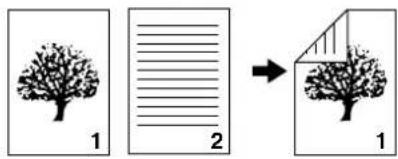
Origineel A Origineel B
Kopie
1 Kopieer origineel A.


2 Plaats origineel B zoals hieronder afgebeeld.

Origineel in verticale afdrukstand:
Plaats het origineel in dezelfde richting als origineel A wanneer het origineel een verticale afdrukstand heeft.

Origineel in horizontale afdrukstand:
Plaats het origineel met de boven- en onderzijde en rechter- en linkerzijde in de tegenovergestelde richting van origineel A.
3 Draai origineel A om en, zonder de positie van de rand die naar u is gericht te wijzigen, plaatst u deze in de handinvoerlade.
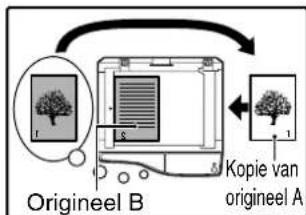
Plaats het papier volledig in de handinvoerlade.


- Kopieën op de achterzijde van het papier moeten altijd één voor één worden gemaakt met behulp van de handinvoerlade.
- Strijk gekreukte of golvende vellen papier glad voordat u deze gebruikt. Gekruld papier kan papierstoringen, vouwen of afbeeldingen van slechte kwaliteit veroorzaken.
4 Selecteer de handinvoerlade met de [PAPIERLADEKEUZE]-toets (④)en druk vervolgens op de [START]-toets (①).
De kopie komt terecht in de kopie-uitvoerlade.
BOEKKOPIEEN
Kopieën van boekoriginelen kunnen automatisch worden verdeeld in twee aparte pagina's. De functie is handig om afzonderlijke kopieën te maken van twee pagina's van een open boek of andere originelen met twee pagina's.

- Voor boekkopieën wordt A4-papier gebruikt.
- Wanneer boekkopiëren wordt gebruikt in combinatie met XY-ZOOM kopiëren is vergroting niet mogelijk.
- De functie boekkopie kan niet in combinatie met de functie vergroten gebruikt worden.
- De Automatische kopieerfactorkeuze kan niet worden gebruikt wanneer boekkopieren wordt gebruikt.
- Boekkopiëren kan niet worden geselecteerd wanneer een origineel in de SPF is geplaatst.
1 Plaats het origineel op de origineelplaat waarbij u de scheiding tussen de pagina's op de juiste scheidingslijn legt met behulp van de formaatmarkering (A4). Sluit de origineelklep/SPF.

Het kopiëren begint met de pagina aan de rechterzijde van de formaatmarkering.

Zorg er tijdens het boekkopiëren van meerdere pagina's voor dat het u laagste paginanummer van het origineel op de origineelplaat altijd aan de rechterkant plaatst om de pagina's in de juiste volgorde uit de machine te laten komen.
2 Stel het origineelformaat in op A3.
3 Druk op de [BOEK KOPIEER]-toets (enverzeker u ervan dat de BOEK KOPIEER-indicator (brandt.
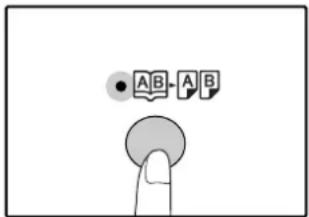
4 Zorg ervoor dat de papierlade met A4 papierformaat is geselecteerd.
5 Stel het aantal kopieën en andere kopieerinstellingen in en druk op de [START]-toets (①)
De kopie komt terecht in de kopie-uitvoerlade.

Druk op de [BOEK KOPIEER]-toets (AB-AB) om de boek kopieerfunctie te annuleren. Als de BOEK KOPIEER-indicator (AB-AB) uitgaat, is de functie geannuleerd.
EEN KOPIEERPROCES ONDERBREKEN
(Het kopiëren onderbreken)
Een kopieerproces kan tijdelijk worden onderbroken om een andere kopieeropdracht uit te voeren. Nadat de andere kopieeropdracht is uitgevoerd, kan het kopieerproces met dezelfde instellingen worden hervat.

Het onderbreken van een kopieerproces is niet mogelijk wanneer de gebruikersprogramma's worden geconfigureerd, scan- of afdrukopdracht wordt uitgevoerd.
1 Druk op de [ONDERBREKING]-toets (④om het kopieerproces te onderbreken.
![SHARP AL-1633 - Druk op de [ONDERBREKING]-toets (④om het kopieerproces te onderbreken. - 1](/content/2026/06/1156049/images/eacd1f2c54c7dea991adfbdbd4c3040b0daecee7c05ed7eee0122a9fab85927e.jpg)
De ONDERBREKING-indicator zal gaan branden en de machine keert terug naar de begininstellingen. (p.15) De ONDERBREKING-indicator zal knipperen totdat de huidige kopieeropdracht stopt.
![SHARP AL-1633 - Druk op de [ONDERBREKING]-toets (④om het kopieerproces te onderbreken. - 2](/content/2026/06/1156049/images/e19922a7e59c24454c90cfadceca9ab0b73dbea5d2a9cb6ccf11504a7f654104.jpg)
- Wanneer de SPF wordt gebruikt, zal de het kopieerproces pas worden onderbroken nadat het ingestelde aantal kopieën is bereikt. - Wanneer de "Accountregeling" is geactiveerd: Verschijnt er "- - -" in de aantal kopieën display. Voer uw 3-cijferige accountnummer in. Kopiëren is pas mogelijk nadat er een geldig accountnummer is ingevoerd. (p.43)
2 Verwijder het vorige origineel (of originelen) en plaats het origineel (originelen) van de onderbrekende kopieeropdracht.
3 Stel het aantal kopieën en andere kopieerinstellingen in en druk vervolgens op de [START]-toets (①)

De kopie komt terecht in de kopie-uitvoerlade lichtelijk verschoven ten opzichte van de kopieën van het onderbroken kopieerproces. (Staffelfunctie) Deze staffelfunctie kan worden uitgezet in de gebruikersprogramma's. (p.39)
A: Kopieën voordat het kopieerproces werd onderbroken B: Kopieën van de onderbrekende kopieeropdracht C: Kopieën na de onderbrekende kopieeropdracht
4 Druk op de [ONDERBREKING]-toets (⑨nadat de onderbrekende kopieeropdracht is beëindigd en verwijder het origineel (originelen).
Als de ONDERBREKING-indicator uitgaat is de onderbrekingsfunctie niet meer actief. De kopieerinstellingen van het onderbroken kopieerproces worden automatisch hervat.
5 Herplaats het vorige origineel (originelen) en druk op de [START]-toets (®)
Het onderbroken kopieerproces wordt hervat.
De kopieermachine is standaard voorzien van een USB 1.1 poort en een paralleelpoort.
Hierop kan een computer worden aangesloten om de machine te gebruiken als printer of scanner.
Om de kopieermachine te kunnen gebruiken als printer of scanner, moet er eerst een printer driver of scanner driver worden geïnstalleerd. Raadpleeg hiervoor de "Software installatiehandleiding".
![SHARP AL-1633 - Herplaats het vorige origineel (originelen) en druk op de [START]-toets (®) - 1](/content/2026/06/1156049/images/f55e34cc385dc1018075d75cf8ce76d1376c2145fdc83e3e7df7244786b92767.jpg)
- Raadpleeg "PROBLEEMOPLOSSING" als er zich problemen voordoen tijdens de printer- of scannerfunctie. (p.45)
- De scanfucntie is uitsluitend beschikbaar onder Windows 98/Me/2000/XP met een USB verbinding. Voor Windows 95/NT 4.0-gebruikers, of gebruikers van een parallelverbinding, is alleen de printerfunctie beschikbaar.
- Wanneer er een onderbrekende kopieeropdracht wordt uitgevoerd is de druk niet mogelijk.
DE PRINTERFUNCTIE GEBRUIKEN
De procedure voor het plaatsen van printpapier is hetzelfde als voor het laden van kopieerpapier. Zie "PAPIER BIJVULLEN" . (p.16)

- Printopdrachten die worden ontvangen terwijl de machine bezig is met kopieren of scannen, worden opgeslagen in het geheugen. De printopdrachten zullen worden uitgevoerd nadat kopieer- of scanopdracht is beëindigd.
- Afdrukken is niet mogelijk wanneer de voor-of zijklep is geopend voor machineonderhoud, er een papierstoring plaatsvindt, de papierladen of tonercartridges leeg zijn of wanneer de drumcartridge aan vervanging toe is.
- Wanneer er een papierstoring van het origineel plaatsvindt in de SPF, zal afdrukken niet mogelijk zijn totdat het vastgelopen origineel wordt verwijderd en de SPF weer bruikbaar wordt gemaakt.
BASISPROCEDURE VOOR AFDRUKKEN
Hieronder volgt een uitleg van de basisprocedure voor afdrukken. Raadpleeg het "Online handboek" of de printer driver helpbestanden om de aangepaste printerfuncties te gebruiken.
1 Verzeker u ervan dat er papier aanwezig is in de papierlade.
De procedure voor het plaatsen van printpapier is hetzelfde als voor het laden van kopieerpapier. Raadpleeg "PAPIER BIJVULLEN" (p.16) en zorg ervoor dat het gewenste papierformaat is geladen.

Zorg ervoor dat de papierformaatinstelling in de kopieermachine overeenkomt met het papierformaat in de printer driver.
2 Zorg ervoor dat de ON LINE-indicator (op het bedieningspaneel brandt.

Druk op de [ON LINE]-toets (Wanneer de ON LINE-indicator niet brandt. Wanneer deze indicator niet brandt, is de machine off line en kan deze niet afdrukken. Wanneer deze indicator knippert wordt er een afdrukopdracht naar de machine gestuurd.
3 Open het bestand dat u wilt afdrukken en selecteer "Afdrukken" uit het menu Bestand.
4 Verzeker u ervan dat de printer driver voor de kopieermachine is geselecteerd en selecteer de printerinstellingen in de printer driver.
Raadpleeg het "Online handboek", de Software installatiehandleiding of de printer driver helpbestanden voor meer informatie over de instellingen in de printer driver.
5 Klik op de "Afdrukken"-knop of de "OK"-knop om het afdrukken te starten.
De afdrukopdracht komt terecht in de kopie-uitvoerlade.
Belangrijke punten voor het instellen van het papierformaat
- Zorg ervoor dat de papierladeinstelling overeenkomt met de papierladeinstelling in de printer driver. Wanneer de papierlade bijvoorbeeld is ingesteld op A4R, stel dan de "Papierformaat instelling" in op "A4-R". Raadpleeg "DE PRINTER DRIVER CONFIGUREREN" (p.11) in de "Software installatiehandleiding" voor meer informatie.
Afdrukopdracht pauzeren
Druk op de [ON LINE]-toets (☑) op het bedieningspaneel om de machine in de off line stand te zetten wanneer u de afdrukopdracht tijdelijk wilt onderbreken. De afdrukopdracht zal worden onderbroken en de ON LINE-indicator (☐) knippert. Druk op de [WIS]-toets (☐) of de [WIS ALLES]-toets ( ) om een afdrukopdracht te annuleren. Druk op de [ON LINE]-toets (☐) om de machine in de on line stand te zetten en het afdrukken te hervatten.
Wanneer de "Gelijkend papierformaat gebruiken"-functie uitstaat
Zal de PAPIERFORMAAT-indicator op het bedieningspaneel knipperen. U kunt op de [PAPIERLADEKEUZE]-toets 📊drukken om handmatig een papierlade te selecteren of papier in de handmatige invoerlade te plaatsen en vervolgens op de [ON LINE]-toets (te drukken om het afdrukken te starten.
Wanneer de functie "Gelijkend papierformaat gebruiken" is geactiveerd
Het afdrukken wordt voortgezet met een papierformaat dat lijkt op het formaat van de afdrukafbeelding.

Raadpleeg "BEDIENING VAN KOPIEER-, PRINTER- EN SCANNERFUNCTIES" voor de beperkingen met betrekking tot het kopieren met de printerfunctie, scannerfunctie en de beperkingen voor de printerfunctie in de kopieer-en scanfunctie. (p.35)
DE SCANNERFUNCTIE GEBRUIKEN
De procedure voor het plaatsen van het origineel is hetzelfde als voor het kopiëren. Zie "NORMAAL KOPIEREN". (p.21)

De scannerfunctie kan niet worden gebruikt in de volgende situaties:
- Wanneer er een papierstoring optreedt (papier-of origineelstoring in de SPF).
- Er gebruikersprogramma's worden gebruikt.
- De papierformaatlade wordt ingesteld.
- De Automatische belichtingsafstelling bezig is.
- Wanneer de toner besparingsfunctie is geactiveerd.
- De kopieermachine wordt gebruikt in de kopieerfunctie.
- De voor-of zijkleppen openstaan.
SCANNEN MET BEHULP VAN DE MACHINE-TOETSEN
Hieronder volgt een uitleg van de procedure voor scannen met de [SCAN]-toets ( ) en de [SCAN MENU]-toets. Wanneer het scannen via deze methode wordt uitgevoerd, zal de toepassing die in de Button Manager is ingesteld automatisch starten en de gescande afbeelding in deze toepassing worden geplakt.

Druk op de [SCAN]-toets (Swanneer de machine in de kopieerfunctie staat en deze in de scannerfunctie te zetten en de eerder ingestelde kopieerinstellingen te wissen.
1 Druk op de [SCAN]-toets (⑤)
![SHARP AL-1633 - Druk op de [SCAN]-toets (⑤) - 1](/content/2026/06/1156049/images/ca39f5c72de646b0380f864b3c556384cf04dd766992b395ccb9a4af05e0ff3f.jpg)
Wanneer de SCAN-indicator gaat branden, staat de machine in de scanfunctie.
Wanneer de machine in de scanfunctie wordt gezet verschijnt één van de displays hier links.
2 Plaats het origineel in de handinvoerlade of op de origineelplaat.
3 Druk op een van de [SCAN MENU]-toetsen om het scannen de starten.

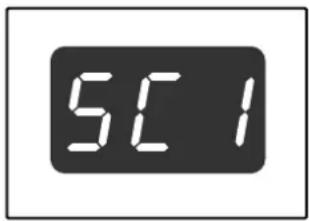
De display geeft het cijfer weer van het [SCAN MENU] dat u heeft ingevoerd en dit cijfer brandt en de SCAN-indicator knippert.
![SHARP AL-1633 - Druk op een van de [SCAN MENU]-toetsen om het scannen de starten. - 3](/content/2026/06/1156049/images/9fcc11d98635b4318bd388545802674ee5f89191354c013d72d2249c60f417e2.jpg)
- Druk op de [SCAN]-toets ( ) of op de [WIS ALLES]-toets ( ) om vanuit de scannerfunctie terug te keren naar de kopieerfunctie.
- Raadpleeg "BEDIENING VAN KOPIEER-, PRINTER- EN SCANNERFUNCTIES" voor de beperkingen met betrekking tot het kopiëren en afdrukken met de scannerfunctie en de beperkingen voor de scanfunctie tijdens het kopiëren of afdrukken. (p.35)
- Open eerst de klep van de invoerrol en verwijder het origineel als u het moeilijk vindt om het origineel uit de origineelinvoerlade te verwijderen. Wanneer u het origineel verwijdert zonder de klep van de invoerrol te openen, kan het origineel bevuild raken.
[SCAN MENU]-toetsen en het Button Manager ScanMenu
De zes [SCAN MENU]-toetsen kunnen apart worden geconfigureerd in Button Manager voor computers. De fabrieksinstellingen voor de [SCAN MENU]-toetsen en de Button Manager zijn als volgt. Raadpleeg de Button Manager helpbestanden voor informatie over de instellingen van de Button Manager.
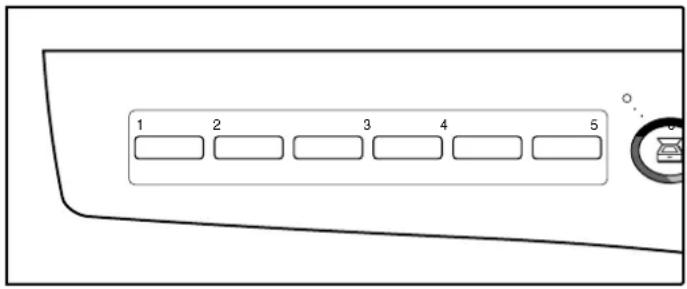
Het is handig om de voor elke knop geselecteerde functie boven die knop te vermelden met de Button Manager.
| Toetspositie | Naam in de display | Button Manager-menu Toepassing die wordt gestart |
| 1 (meest linkse toets) SC1 | ScanMenu SC1 Sharpdesk | |
| 2 (2de toets van links) SC2 | ScanMenu SC2 Email | |
| 3 (3de toets van links) SC3 | ScanMenu SC3 FAX | |
| 4 (4de toets van links) SC4 | ScanMenu SC4 OCR | |
| 5 (5de toets van links) SC5 | ScanMenu SC5 Microsoft Word | |
| 6 (meest rechtse toets) SC6 | ScanMenu SC6 Filing |
SCANNEN VANAF UW COMPUTER
De machine ondersteunt de TWAIN-standaard, waarmee het mogelijk wordt te scannen vanuit TWAIN-compatibele toepassingen. De machine ondersteunt ook WIA (Windows Image Acquisition), waarmee het mogelijk wordt te scannen met behulp van de "Scanner en Camera Wizard" in Windows XP. Raadpleeg het online handboek voor de TWAIN en WIA scanprocedures. Meer informatie over de TWAIN en WIA instellingen vindt u in de helpbestanden van de scanner driver of de Windows Help.
BEDIENING VAN KOPIEER-, PRINTER- EN SCANNERFUNCTIES
Sommige handelingen kunnen niet tegelijkertijd worden uitgevoerd wanneer de machine in de kopieer-, printer-of scannerfunctie staat.
| Functies Kopiëren Afdrukken | Scannen vanaf een computer | Scannen vanaf de kopieermachine | |||
| Kopie | Kopieertoets-invoer | Ja Ja Ja Nee | |||
| Tijdens kopiëren | Ja^*1 | Nee^*2 | Nee Nee | ||
| Printer Tijdens het afdrukken | Ja^*3 | Nee Ja^* | 4 | Ja^*4 | |
| Scanner | Tijdens scanvoorbeeld/tijdens scannen | Nee Nee* | 5 | Nee Nee | |
*1 Kan worden gebruikt nadat er op de [ONDERBREKING]-toets (3) is gedrukt.
*2 Het afdrukken zal beginnen wanneer er op de [WIS ALLES]-toets (CA) wordt gedrukt nadat de kopieeropdracht is beeindigd, of wanneer erop de [ON LINE]-toets wordt gedrukt om de machine in de online stand te zetten. Het afdrukken begint ook nadat de automatische terugsteltijd stopt, of 60 seconden nadat de "Automatische terugsteltijd" is gedeactiveerd.
^*3 De afdrukopdracht wordt onderbroken en het kopiëren begint.
*4 De scanopdracht wordt opgeslagen en het scannen begint nadat de afdrukopdracht is beëindigd.
*5 De afdrukopdracht wordt opgeslagen in de computer en het afdrukken begint nadat de scanopdracht is beeindigd.
Dit hoofdstuk beschrijft de hoe u de aangepaste functies kunt instellen die de fijnafstelling van de machinehandelingen regelen, zoals de automatische belichtingsfunctie, de toner besparingsfunctie en de gebruikersprogramma's.
DE AUTOMATISCHE BELICHTINGSFUNCTIE AANPASSEN
De belichtingsfunctie die wordt gebruikt in de Automatische belichtingsfunctie en waarbij de kopiebelichting automatisch wordt aangepast aan het origineel, kan worden aangepast. Volg de onderstaande stappen om de automatische belichtingsfunctie aan te passen wanneer kopieën te donker of te licht worden afgedrukt in de automatische belichtingsfunctie.
Het automatische belichtingsniveau kan afzonderlijk worden ingesteld voor de origineelplaat en de SPF.

De kopie-, scanner- en printerfuncties kunnen niet worden gebruikt terwijl het automatische belichtingsniveau wordt aangepast.
1 Plaats een origineel in de SPF om de automatische belichtingsfunctie in de SPF aan te passen. (p.22)
Verzeker u ervan dat de SPF-indicator brandt.

Ga verder met stap 2 om de automatische belichtingsfunctie voor kopieën vanaf de origineelplaat aan te passen.
2 Druk op de [AUTOMATISCHE/HANDMAT/FOTO]-toets (Autdom-FOTO" te selecteren.
3 Houd de [AUTOMATISCHE/HANDMAT/PHOTO]-toets (Aut)ingedrukt totdat de AUTO-indicator (Aukoippert.

De belichtingsniveau-indicators tonen de huidige instelling.
4 Druk op de [Licht]-toets (of de [Donker]-toets (dom het gewenste automatische belichtingsniveau in te stellen.

5 Druk op de [AUTOMATISCHE/HANDMAT/FOTO]-toets (Aut) om de instelling te voltooien.
The AUTOMATISCHE-indicator ( ) opt met knipperen en brandt ononderbroken.
![SHARP AL-1633 - Druk op de [AUTOMATISCHE/HANDMAT/FOTO]-toets (Aut) om de instelling te voltooien. - 1](/content/2026/06/1156049/images/add14ca81b29121435cd32883aafd631839b4a9e7048aeff97c5a6f1d19af92b.jpg)
Wij raden u aan om na het aanpassen van het automatische belichtingsniveau een testkopie te maken om het nieuwe niveau te controleren.
TONER BESPARINGSFUNCTIE ACTIVEREN
U kunt de toner besparingsfunctie activeren om het tonerverbruik met ongeveer 10% te verminderen.
1 Druk op de
[AUTOMATISCHE/HANDMAT/FOTO]-
toets (AUT) om. "HANDMAT"
te selecteren (d.…)
2 Houd de
[AUTOMATISCHE/HANDMAT/FOTO]-
toets (AUT) ingedrukt totdat
de FOTO-indicator ( ) knippert.

De belichtingsniveau-
indicators tonen de
huidige instelling.
3 Druk op de [Licht]-toets (dom de
toner besparingsfunctie te activeren.
Druk op de [Donker]-toets (dom de toner besparingsfunctie uit te zetten.

Zorg ervoor dat de "1"
indicator wordt
aangestoken wanneer de toner besparingsfunctie
wordt geactiveerd.
Zorg ervoor dat de "5"
indicator wordt
aangestoken wanneer de toner besparingsfunctie
wordt uitgezet.
4 Druk op de
[AUTOMATISCHE/HANDMAT/FOTO]-
toets (AUT) om. de instelling
te voltooien.
De FOTO-indicator ( ) stopt met knipperen en brandt ononderbroken.
INSTELLINGEN AANPASSEN
(Gebruikersprogramma's)
In de gebruikersprogramma's kunt u de machine-instellingen aan uw wensen aanpassen.
GEBRUIKERSPROGRAMMA'S
| Programma-nummer | Programmanaam | Instelcodes (de fabrieksinstelling is vetgedrukt) | Uitleg |
| 1 | Automatische terugsteltijd | 1: UIT2: 10 sec.3: 20 sec.4: 60 sec.5: 90 sec.6: 120 sec. | "Automatische terugsteltijd" zet de kopieerinstellingen automatisch terug naar de begininstellingen (p.15) binnen een bepaalde periode nadat er een kopie is gemaakt. In dit programma kan de terugsteltijd ingesteld worden. De "automatische terugsteltijd" kan ook worden uitgezet. |
| 2 Voorverwarmingstijd | 1: 1 min2: 5 min3: 30 min4: 60 min5: 120 min6: 240 min | Deze functie zet de kopieermachine automatisch in een lager stroomverbruik wanneer deze gedurende langere tijd niet wordt gebruikt. De ENERGIEBESPARING-indicator (aat branden, maar de toetsen op het bedieningspaneel kunnen nog wel worden gebruikt. De normale werking wordt automatisch hervat wanneer er een toets op het bedieningspaneel wordt ingedrukt, een origineel wordt geplaatst, een afdrukopdracht wordt ontvangen of er wordt gescand vanaf een computer. | |
| 3 | Automatische uitschakeltijd | 1: 5 min2: 30 min3: 60 min4: 120 min5: 240 min | Deze functie zet de kopieermachine automatisch in een nog lager stroomverbruik dan bij de voorverwarmfunctie wanneer de machine gedurende langere tijd niet wordt gebruikt. Alle lampjes gaan uit, behalve de ENERGIEBESPARING-indicator (en de ON LINE-indicator (Druk op de [Start]-toets ( ) om de normale werking te hervatten. De normale werking wordt ook automatisch hervat wanneer er een afdrukopdracht wordt ontvangen of er wordt gescand vanaf een computer. Wanneer de machine in de automatische uitschakelfunctie staat, kunnen geen van de toetsen worden gebruikt (met uitzondering van de [START]-toets ()) |
| 4 | Ononderbroken-invoer functie ^1 | 0: UIT1: AAN | Wanneer er wordt gekopieerd in de SPF kunt u, tijdens het knipperen van de SPF-indicator nadat een origineel is gescand (gedurende ongeveer 5 seconden), het daaropvolgende origineel plaatsen die vervolgens automatisch in de machine wordt gevoerd. |
| 5 | Automatische uitschakelinstelling | 0: UIT1: AAN | Gebruik deze instelling om de automatische uitschakelfunctie aan of uit te zetten. |
| 8 | Automatisch papierkeuze ^2 | 0: UIT1: AAN | Deze functie selecteert automatisch papier van hetzelfde formaat als het origineel dat is geplaatst in de SPF, of papier van hetzelfde formaat zoals geselecteerd met de [ORIGINEELFORMAAT INSTEL]-toets (ENTER)Deze functie kan worden uitgezet. |
| 9 | Automatische ^2 papierlade-omschakeling | 0: UIT1: AAN | Wanneer het papier in de papierlade tijdens het kopiëren oprakt en er een andere papierlade is met hetzelfde papierformaat en invoerrichting, schakelt deze functie automatisch over op deze papierlade (met uitzondering van de handinvoerlade). Deze functie kan worden uitgezet. |
*1 Voor twee laden model.
^*2 Slechts op het SPF model.
| Programma-nummer | Programmanaam | Instelcodes(de fabrieksinstelling is vetgedrukt) | Uitleg |
| 10 tot 15 Accountregeling - | Zie "ACCOUNTREGELING-INSTELLINGEN".(p.41) | ||
| 19 | Staffelfunctie van kopie-uitvoerlade | 0: UIT1: AAN | Indien geactiveerd verschuift de staffelfunctie de positie van onderbrekende kopieeropdrachten in de kopie-uitvoerlade kopiesets tijdens sorteer/groepeer kopieeropdrachten. |
| 23 | Resolutie in de Auto/Handmat-functie | 1: 300dpi2: 600dpi | Met deze instelling wordt de kopieerresolutie in de modus AUTO en TEKST gewijzigd van 600 x 300 dpi naar 600 x 600 dpi (hoge kwaliteit modus). Scannen duurt langer in de modus hoge kwaliteit. |
| 25 | Toets automatische herhaling | 0: UIT1: AAN | Gebruik deze instelling om al dan niet de herhaling van het indrukken van een toets te selecteren. Voor toetsen die normaliter een instelwaarde verhogen wanneer deze worden ingedrukt (bijvoorbeeld het ingedrukt houden van de [ZOOM]-toets ( 😊, 😊)), kunt u dit programma gebruiken om te bepalen of de instelwaarde wel of niet wordt gewijzigd wanneer de toets ingedrukt gehouden wordt. |
| 26 Toetsdruktijd | 1: Minimum (huidige responssnelheid)2: 0,5 sec.3: 1,0 sec.4: 1,5 sec.5: 2,0 sec. | Gebruik deze instelling om de duur te selecteren waarbinnen de invoer van een bepaalde toetsdruk wordt geaccepteerd. Door een langere duur in te stellen voorkomt u dat instellingen worden gewijzigd door het per ongeluk indrukken van een toets. | |
| 27 | Geluidssignaalvolume | 1: KORTE PIEPTOON2: LANGE PIEPTOON3: UIT | Deze instelling regelt het volume van de piepsignalen. (p.40) |
| 28 | Basisinstelling geluidssignaal | 0: UIT1: AAN | Gebruik deze instelling om een piepgeluid te laten horen wanneer een basisinstelling wordt geselecteerd. (p.40) |
| 29 Aantal kopieën limiet | 1: 99 kopieën2: 999 kopieën | Gebruik deze instelling het maximale aantal kopieën (99 of 999) dat kan worden gemaakt in te stellen. | |
| 30 | Gelijkend papierformaat gebruiken | 0: UIT1: AAN | Wanneer u deze functie activeert, zal het afdrukken in de printerfunctie automatisch worden voortgezet met een ander, gelijkend papierformaat wanneer het ingestelde papierformaat in geen enkele lade meer aanwezig is. Deze functie werkt niet in de kopieerfunctie. |
| 31 | Standaard papierlade-instelling | 1: Bovenste papierlade*32: Onderste papierlade*35: Handinvoerlade*3 | Gebruik dit programma om de standaard papierlade te selecteren. Deze papierlade wordt automatisch geselecteerd elke keer wanneer de machine wordt ingeschakeld of elke keer wanneer de machine wordt teruggezet in de begininstelling. |
| 32 | Standaard belichtingsfunctie | 1: AUTOMATISCHE2: HANDMAT3: FOTO | Gebruik dit programma om "AUTOMATISCHE", "HANDMAT", of "FOTO" als standaard belichtingsfunctie in te stellen. |
^*3 AL-1633 is als volgt:
1: Papierlade (fabrieksinstelling), 5: Handinvoerlade
INSTELLINGEN VOOR EEN GEBRUIKERSPROGRAMMA SELECTEREN
1 Houd de [Licht]-toets (Jingedrukt totdat de alarm-indicators (., 8V) knipperen.

Op de display verschijnt "-" waarbij het linker streepje knippert.
2 Voer een programmanummer in met de cijfertoetsen.

- Zie "GEBRUIKERSPROGRAMMA'S" (p.38 tot p.39) voor de programmanummers.
- Het geselecteerde programmanummer knippert.
- Druk op de [1]-toets om de "Automatische terugsteltijd" te selecteren.

Druk op de [WIS]-toets (☐wanneer u het verkeerde nummer hebt ingevoerd en voer vervolgens het juiste nummer in.
3 Druk op de [START]-toets (⑤)
![SHARP AL-1633 - Druk op de [START]-toets (⑤) - 1](/content/2026/06/1156049/images/bb1f78265f59ea584bf5ff1c280386ebd429bf6d60f4657ae5473a9df15428fc.jpg)
- Het geselecteerde programmanummer stopt met knipperen en brandt ononderbroken.
- De huidige instelcode knippert in het eerste getal van de display.
4 Voer de gewenste instelcode in door op een cijfertoets te drukken.
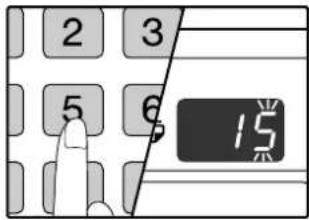
• Zie
"GEBRUIKERSPROGRAMMA'S"
voor de instelcodes.
(p.38 tot p.39)
- De geselecteerde instelcode knippert.
- Druk op de [5]-toets om 90 seconden te selecteren.

Druk op de [WIS]-toets (Jwanneer u het verkeerde nummer hebt ingevoerd en ga terug naar stap 2.
5 Druk op de [START]-toets (⑤)

De geselecteerde code stopt met knipperen en brandt ononderbroken.
![SHARP AL-1633 - Druk op de [START]-toets (⑤) - 2](/content/2026/06/1156049/images/20714ecba80e1537ff4f236e4104b05ccdf1fe59195dc15e6a787cf18f0a55f5.jpg)
Druk op de [WIS]-toets (pwanneer u een instelling voor een ander programma wilt invoeren en ga terug naar stap 2.
6 Druk op de [Licht]-toets (øom de instellingen te voltooien.
De alarm-indicators ( , ) gaan af 8V en de display geeft weer het aantal kopieën weer.
Geluidssignalen (toetsinvoer-piep, ongeldige toets-piep, basisinstelling-piep)
De machine kan drie verschillende piepsignalen laten horen: een toetsinvoer-piep die klinkt wanneer een geldige toets wordt ingedrukt, een ongeldige toets-piep die klinkt wanneer een ongeldige toets wordt ingedrukt en een basisinstelling-piep die klinkt wanneer een instelling hetzelfde is als de basisinstelling (de basisinstellingen worden hieronder beschreven). Het basisinstelling geluidssignaal staat aanvankelijk uit. Zie "basisinstelling geluidssignaal" op pagina 39 om de basisinstelling-piep te activeren. Zie "Volume geluidssignalen" op pagina 39 om het volume van de geluidssignalen te wijzigen of uit te zetten. De pieppatronen van elk geluidssignaal zijn als volgt:
Toetsinvoer-piep .... Eén piep Ongeldige toetsinvoer-piep .... Twee piepen
Basisinstellingen
De basisinstellingen zijn vooringestelde standaardselecties voor elke kopieerinstelling. Deze basisinstellingen zijn als volgt:
Kopieerfactor.... 100%
Licht- en donkertoets-indicators ...... 3
Papierinvoerbron .... Bovenste papierlade
Basisinstelling-piep ....Drie piepen
ORIGINEELFORMAAT....A4 AUTOMATISCHE/HANDMAT/FOTO ( AUTO/ ⚫⋯/ ) .... AUTO
INSTELLINGEN VOOR ACCOUNTREGELING
ACCOUNTREGELING
Wanneer de "accountregeling" is geactiveerd, wordt het aantal kopieën van elk account bijgehouden (er kunnen maximaal 20 accounts worden aangemaakt). Deze tellingen kunnen, indien nodig, worden weergegeven en opgeteld. In de "accountregeling" verschijnt er "-" op de display waarna er een driecijferig accountnummer ingevoerd moet worden om de machine te kunnen gebruiken voor kopieerwerkzaamheden.

De beheerder van de kopieermachine moet de volgende instellingen invoeren:
- De "accountregeling" activeren (p.43)
• Accountnummers invoeren (p.43)
ACCOUNTREGELING-INSTELLINGEN
| Programm anummer | Programmanaam | Instelcodes (de fabrieksinstellingen zijn vetgedrukt) | Uitleg |
| 10 | Accountregeling | 0: UIT1: AAN | Gebruik dit programma om de "Accountregeling" aan of uit te zetten."Accountregeling" staat aanvankelijk uit. |
| 11 | Accountnummers invoeren | Geen | Gebruik dit programma om de accountnummers in te voeren. U kunt maximaal 20 accounts invoeren. |
| 12 | Accountnummers wijzigen | Geen | Gebruik dit programma om accountnummers te wijzigen. |
| 13 | Accountnummers verwijderen | 0: Eén accountnummer verwijderen1: Alle accountnummers verwijderen | Gebruik dit programma om accountnummers te verwijderen.U kunt één accountnummer of alle accountnummers verwijderen. |
| 14 | Aantal kopieën per account | Geen | Dit geeft het aantal gemaakte kopieën per account weer.Het maximale aantal is 49.999. Wanneer dit aantal wordt overschreden wordt de stand teruggezet op 0. |
| 15 | Account resetten | 0: Eén account resetten1: Alle accounts resetten | Gebruik dit programma om het aantal gemaakte kopieën van een account op 0 te zetten. U kunt het aantal kopieën van één enkel account of alle accounts resetten. |
ACCOUNTREGELINGFUNCTIE-INSTELLINGEN SELECTEREN
1 Houd de [Licht]-toets (∅ingedrukt totdat de alarm- indicators (..., □, 8V) knipperen.

Op de display verschijnt "-" waarbij het linker streepje knippert.
2 Voer een programmanummer in met de cijfertoetsen.

• Zie
"ACCOUNTREGELING
-INSTELLINGEN"
(p.41) voor de
programmanummers.
- Het geselecteerde programmanummer knippert.
• Voer "10" in om "Accountregeling" te selecteren.

Druk op de [WIS]-toets (☐wanneer u het verkeerde nummer hebt ingevoerd en voer vervolgens het juiste nummer in.
3 Druk op de [START]-toets (⑤)

- Het geselecteerde programmanummer stopt met knipperen en brandt ononderbroken. - De huidige instelcode knippert in het eerste getal van de display.
4 Voer de gewenste instelcode voor het programma in zoals wordt beschreven in de gedetailleerde procedure op de volgende pagina's.
Zie "ACCOUNTREGELING- INSTELLINGEN" voor de instelcodes. (p.41)

- Druk op de [WIS]-toets ( ) wanneer u het verkeerde nummer hebt ingevoerd en ga terug naar stap 2. - Druk op de [WIS]-toets ( ) wanneer de "E" (error code) knippert in het eerste getal van de display en ga terug naar stap 2.
5 Druk op de [Licht]-toets (om de instellingen te voltooien.
De alarm-indicators ( , @ gaan af 8V en de display geeft weer het aantal kopieën weer.
Accountregeling
(programmanummer 10)
1 Druk op de [1]-toets om de
"Accountregelingfunctie" te activeren of de [0]-toets om deze uit te zetten en druk vervolgens op de [START]-toets (①)
![SHARP AL-1633 - Druk op de [1]-toets om de - 1](/content/2026/06/1156049/images/04580d1f844a4c8cce33df406730cadcfbf0cf1f74f33e6fe1727ed91cb73c67.jpg)
Gebruik de "Accountnummerinvoer" nadat u de "Accountregelingfunctie" hebt geactiveerd om accountnummers aan te maken voor elk account (tot 20 accounts kunnen worden aangemaakt).
Accountnummers invoeren
(programmanummer 11)
Wanneer er al 20 accountnummers zijn aangemaakt, verschijnt de foutcode "11E" in de display.
1 Gebruik de cijfertoetsen om een 3-cijferig nummer (alle nummers zijn mogelijk, behalve "000") in te voeren en druk vervolgens op de [START]-toets (①)
![SHARP AL-1633 - Gebruik de cijfertoetsen om een 3-cijferig nummer (alle nummers zijn mogelijk, behalve "000") in te voeren en druk vervolgens op de [START]-toets (①) - 1](/content/2026/06/1156049/images/dac58f303972c11e16be00207beac2db690e9cb252d735e87f9cef6eea5279e0.jpg)
- Wanneer u "000" of een reeds bestaand accountnummer invoert zal dit nummer knipperen in de display. Voer een ander nummer in. (Tot 20 accounts kunnen worden aangemaakt.)
- Herhaal deze procedure voor de andere accountnummers die u wilt instellen.
- Wij raden u aan een lijst bij te houden met alle accountnummers en bijbehorende groepen (accountnamen kunnen niet worden opgeslagen en een dergelijke lijst voorkomt verwarring bij de totaalopmaak van de accounttellingen).
Accountnummers wijzigen (programmanummer 12)
Gebruik deze procedure een accountnummer te wijzigen. Wanneer er nog geen accountnummers zijn aangemaakt, verschijnt de foutcode "12E" in de display.
1 Druk op de [Kopieerfactor display]-toets (Com het accountnummer te selecteren dat uw wilt wijzigen en druk op de [START]-toets (①
In de display verschijnen 3 knipperende streepjes "---".
2 Druk op de cijfertoetsen om een nieuw accountnummer (alle nummers zijn mogelijk, behalve "000") in te voeren en druk vervolgens op de [START]-toets (①)
![SHARP AL-1633 - Druk op de cijfertoetsen om een nieuw accountnummer (alle nummers zijn mogelijk, behalve "000") in te voeren en druk vervolgens op de [START]-toets (①) - 1](/content/2026/06/1156049/images/d7dd69c74ca189dd9ebddcb639b1dc57ad1743a6ee1b72918f3c2f28f1432ced.jpg)
- Wanneer u "000" of een reeds bestaand accountnummer invoert zal dit nummer knipperen in de display. Voer een ander nummer in.
- Herhaal de stappen 1 en 2 om een ander accountnummer te wijzigen.
3 Druk op de [WIS]-toets ( ) wanneer u klaar bent.
Accountnummers verwijderen (programmanummer 13)
Gebruik deze procedure om een accountnummer te verwijderen. U kunt één accountnummer of alle accountnummers ineens verwijderen.
Wanneer er nog geen accountnummers zijn aangemaakt, verschijnt de foutcode "13E" in de display.
[Alle accountnummers ineens verwijderen] Druk op de [1]-toets en vervolgens op de [START]-toets (✗)
Alle accountnummers worden verwijderd.
[Eén accountnummer verwijderen]
1 Druk op de [0]-toets en vervolgens op de [START]-toets (①)
2 Selecteer het accountnummer dat u wilt wissen met de [Kopieerfactor display]-toets (øen druk op de [START]-toets (∅
![SHARP AL-1633 - [Eén accountnummer verwijderen] - 1](/content/2026/06/1156049/images/282f47aea1a5d6082ff31736cfcaa1d5eb461e7f151605fb595dc1d8e9082cad.jpg)
Voer het programmanummer (13) in om een ander accountnummer te verwijderen en herhaal de procedure "Eén accountnummer verwijderen".
Aantal kopieën per account (programmanummer 14)
Gebruik deze procedure om het aantal kopieën van een accountnummer weer te geven. Wanneer er nog geen accountnummers zijn aangemaakt, verschijnt de foutcode "14E" in de display.
1 Selecteer het accountnummer door op de [Kopieerfactordisplay]-toets (①te drukken.
2 Houd de [0]-toets ingedrukt.
Het aantal kopieën van het geselecteerde account verschijnt op de display wanneer u de [0]-toets ingedrukt houdt. Het aantal kopieën wordt opeenvolgend weergegeven zoals hieronder afgebeeld.
Voorbeeld: 12.345 kopieën.

![SHARP AL-1633 - Houd de [0]-toets ingedrukt. - 2](/content/2026/06/1156049/images/602e7b4aa694288200eb0fde405106ea957e5c69cd384f1307adf8d2bf66bf51.jpg)
- Elke pagina op A3 formaat wordt geteld als twee pagina's.
- Herhaal de stappen 1 en 2 om het aantal kopieën van een ander accountnummer te bekijken.
3 Druk op de [WIS]-toets ( ) wanneer u klaar bent.
Account resetten (programmanummer 15)
Het aantal kopieën van een enkel account of alle accounts kunnen worden teruggezet naar 0. Wanneer er nog geen accountnummers zijn aangemaakt, verschijnt de foutcode "15E" in de display.
[Alle accounts resetten]
Druk op de [1]-toets en vervolgens op de [START]-toets (∅)
Het aantal kopieën van alle accounts worden verwijderd.
[Eén accountnummer resetten]
1 Selecteer het accountnummer door op de [Kopieerfactordisplay]-toets (①te drukken.
2 Selecteer het accountnummer dat u wilt resetten met de [Kopieerfactor display]-toets (①en druk op de [START]-toets (②

Voer het programmanummer (15) in om een ander accountnummer te resetten en herhaal de procedure "Eén accountnummer resetten".
Kopiëren wanneer "Accountregeling" is geactiveerd
Wanneer de "Accountregelingfunctie" is geactiveerd verschijnt er "-" in de display.
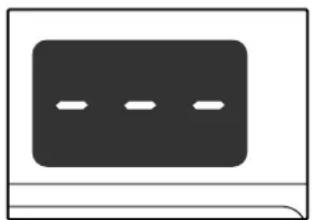
1 Voer uw 3-cijferige accountnummer in met de cijfertoetsen.
Wanneer u uw accountnummer invoert verschijnt er "0" in de display om aan te geven dat kopieren mogelijk is.

Druk op de [WIS]-toets (☐wanneer u een ongeldig nummer hebt ingevoerd en voer vervolgens het juiste nummer in.
2 Volg de juiste stappen om een kopie te maken.

Wanneer u een onderbrekende kopieeropdracht uitvoert (p.31), zorg er dan voor dat u op de [ONDERBREKING]-toets ( )drukt nadat de onderbrekende kopieeropdracht is beëindigd.
3 Druk op de [ACCOUNT WIS]-toets (Avarmeer u klaar bent.


Wanneer er een papierstoring plaatsvindt tijdens het kopieren zal de sessie niet stoppen, zelfs niet wanneer u de [ACCOUNT WIS]-toets (Accr#C
Dit hoofdstuk beschrijft de probleemoplossing en het verwijderen van vastgelopen papier.
PROBLEEMOPLOSSING
Raadpleeg deze probleemoplossing voordat u de helpdesk belt wanneer u problemen ondervindt bij het gebruik van de kopieermachine. Veel problemen kunnen namelijk eenvoudig door de gebruiker zelf worden opgelost. Zet de hoofdschakelaar uit, haal de stekker uit het stopcontact en neem contact op met uw service leverancier wanneer u het probleem niet met behulp van deze probleemoplossing kunt verhelpen.
MACHINE- EN KOPIEERPROBLEMEN
De machine werkt niet. 46
Kopieën zijn te donker of te licht. 46
Blanco kopieën. 46
Een gedeelte van de afbeelding is afgebroken of er is te veel witruimte. 46
Er verschijnen kreukels in het papier of de afbeelding vervaagt op sommige plaatsen. 47
Papierstoring. 47
Origineelformaat wordt niet automatisch geselecteerd. 47
Kopieën zijn vlekkerig of vuil. 48
Er verschijnen witte of zwarte strepen op de kopieën. 48
Het papierformaat voor een papierlade kan niet worden ingesteld. 48
Een kopieeropdracht stopt voortijdig. 48
De ENERGIEBESPARING-indicator (②) brandt. 48
Eén van de alarm-indicators ( ⋯, Ⓞ, □, 8∧) brandt of knippert. 48
De verlichtingsrail flikkert. 48
PRINTER- SCANNERPROBLEMEN
De machine print niet. (ON LINE-indicator (☐) knippert niet) 49
De machine print niet. (ON LINE-indicator (☐) heeft geknipperd).... 49
Het afdrukken gaat langzaam. 50
De afdruk is te licht en ongelijkmatig.... 50
De afdruk is vuil....50
De afdruk is scheef of valt buiten het papier.... 50
Eén van de alarm-indicators ( , , , 8V) brandt of knippert. 50
Gebrekkige scankwaliteit. 51
Afbeelding kan niet worden gescand. 52
Software verwijderen.... 52
INDICATORS EN DISPLAYMELDINGEN 53
VASTGELOPEN PAPIER VERWIJDEREN.... 54
TONERCARTRIDGE VERVANGEN.... 61
DRUMCARTRIDGE VERVANGEN.... 62
MACHINE- EN KOPIEERPROBLEMEN
De onderstaande problemen zijn gerelateerd aan de algemene werking van de machine en het kopieren.
| Probleem Oorzaak en oplossing Pagina | ||
| De machine werkt niet. | De machine is niet aangesloten op een stopcontact.→Sluit de machine aan op een geaard stopcontact. | - |
| Hoofdschakelaar staat op OFF.→Zet de hoofdschakelaar op ON. | 15 | |
| De ENERGIEBESPARING-indicator (1knippert.→Dit betekent dat de machine bezig is met opwarmen. Er kunnen geen kopieën worden gemaakt voordat de machine is opgewarmd. | 15 | |
| De voor- of zijklep is niet volledig gesloten.→Sluit de voor- of zijklep. | - | |
| De machine staat in de automatische uitschakelfunctie.→In de automatische uitschakelfunctie zijn alle lampjes uit, behalve de ENERGIEBESPARING-indicator (1en de ON LINE-indicator (2Druk op de [START] toets ( ) om de normale werking te hervatten. | 15 | |
| De PAPIERFORMAAT-indicator knippert.→ Wanneer er wordt getracht te kopiëren op ander papierformaat dan is ingesteld voor de kopieeropdracht, zal het kopiëren stoppen en de papierformaat indicator gaan branden. Wijzig de instelling van het papierformaat.Wis het display op een van de volgende manieren:Gebruik de toets [PAPIERLADEKEUZE] ( ) om een andere papierlade te kiezen.Open en sluit de lade.Druk op de [WIS ALLES]-toets ( ) CA | 19 | |
| Kopieën zijn te donker of te licht. | Selecteer het juiste origineeltype voor het origineel.→Selecteer AUTOMATISCHE met de [AUTOMATISCHE/HANDMAT/FOTO]-toets of druk op de [Licht]-toets ( ) en de [Donker]-toets ( ) om handmatig de belichting in te stellen.→Pas het automatische belichtingsniveau aan wanneer, ondanks dat AUTOMATISCHE is geselecteerd met de [AUTOMATISCHE/HANDMAT/FOTO]-toets ( AUTde kopi te Right of te donker is. | 2436 |
| Blanco kopieën. | Het origineel in de SPF is niet geplaatst met de kopieerzijde naar boven of op de origineelplaat met de kopieerzijde naar beneden.→Plaats het origineel in de SPF met de kopieerzijde naar boven of op de origineel plaat met de kopieerzijde naar beneden. | 21, 22 |
| Een gedeelte van de afbeelding is afgebroken of er is te veel witruimte. | Het origineel is niet in de correcte positie geplaatst.→Plaats het origineel in de correcte positie. | 21, 22 |
| Er is geen correcte kopieerfactor gebruikt voor het origineelformaat en het kopieformaat.→Druk op de [AUTO IMAGE]-toets ( ) Autde juiste kopieerfactor voor het origineel en de kopie te selecteren. | 25 | |
| Het papierformaat in een lade is gewijzigd zonder dat het papierformaat is gewijzigd.→Zorg ervoor dat u het papierformaat instelt elke keer wanneer u het papierformaat in een lade wijzigt. | 19 | |
| Er verschijnen kreukels in het papier of de afbeelding vervaagt op sommige plaatsen. | Het papier valt buiten het gespecificeerde formaat en gewicht.→Gebruik kopieerpapier dat overeenkomt met de gespecificeerde instellingen. | 16 |
| Het papier is gekreukeld of vochtig.→Gebruik geen gekreukeld of rimpelig papier. Vervang het papier door nieuw, droog kopieerpapier. Verwijder het papier uit de papierlade en bewaar het in een zak op een donkere plaats om vochtabsorptie te voorkomen wanneer de machine gedurende langere tijd niet wordt gebruikt. | - | |
| Papierstoring. | Papierstoring.→Zie "VASTGELOPEN PAPIER VERWIJDEREN" om het vastgelopen papier te verwijderen. | 54 |
| Het papier valt buiten het gespecificeerde formaat en gewicht.→Gebruik kopieerpapier dat overeenkomt met de gespecificeerde instellingen. | 16 | |
| Het papier is gekreukeld of vochtig.→Gebruik geen gekreukeld of rimpelig papier. Vervang het papier door nieuw, droog kopieerpapier. Verwijder the papier uit de papierlade en bewaar het in een zak op een donkere plaats om vochtabsorptie te voorkomen wanneer de machine gedurende langere tijd niet wordt gebruikt. | - | |
| Het papier is niet goed geladen.→Verzeker u ervan dat het papier goed is geplaatst. | 17 | |
| Er zijn er papierdelen aanwezig in de machine.→Verwijder alle vastgelopen papierdelen. | 56 | |
| Er is teveel papier geladen in de papierlade.→Verklein de papierstapel wanneer de papierstapel hoger is dan de hoogte-indicator op de lade en herplaatst de stapel zo dat deze onder de hoogte-indicator blijft. | 17 | |
| Sommige vellen papier plakken aan elkaar.→Waai het papier goed los voordat u het laadt. | 17 | |
| De geleiders van de handinvoerlade zijn niet aangepast aan de breedte van het papier.→Pas de geleiders aan de breedte van het papier aan. | 18 | |
| De verlenging van de handinvoerlade is niet uitgetrokken.→Trek deze verlenging uit wanneer u grote formaten laadt. | 18 | |
| De papierinvoerrol van de handinvoerlade is smerig.→Reinig de invoerrol. | 67 | |
| Er is A5 papier in de onderste papierlade.→A5 formaat kan alleen worden geladen in de bovenste papierlade of in de handinvoerlade. | 16, 17 | |
| Origineelformaat wordt niet automatisch geselecteerd.(slechts op het SPF model) | Origineel is gekreukt.→Het origineelformaat kan niet correct worden gedetecteerd wanneer het origineel is gekreukt. Strijk het origineel glad. | - |
| Het origineel bevat grote zwarte gebieden.→Wanneer het origineel grote zwarte gebieden bevat, kan het voorkomen dat het origineelformaat niet automatisch wordt gedetecteerd. Gebruik de [ORIGINEELFORMAAT INSTEL]-toets ( ) ENTER het papierformaat te selecteren. | - | |
| De machine wordt blootgesteld aan direct zonlicht.→Plaats de machine op een plaats waar deze niet aan direct zonlicht wordt blootgesteld. | - | |
| Kopieën zijn vlekkerig of vuil. | De origineelplaat of de onderkant van de SPF-origineelklep is smerig.→Reinig deze regelmatig. | 66 |
| Het origineel is vlekkerig of vuil.→Gebruik een schoon origineel. | - | |
| Er verschijnen witte of zwarte strepen op de kopieën. | De scanplaat in de SPF is smerig.→Reinig de lange, smalle scanplaat in de SPF. | 66 |
| De transportlade is smerig.→Reinig van de transportlade. | 67 | |
| Het papierformaat voor een papierlade kan niet worden ingesteld. | De machine is bezig met kopiëren of afdrukken.→ Stel het papierformaat in nadat het kopiëren of afdrukken is beëindigd. | - |
| De machine is tijdelijk gestopt als gevolg van papiertekort of papierstoring.→Plaats papier in de lade of verwijder het vastgelopen papier en stel vervolgens het papierformaat in. | 17, 54 | |
| De machine is bezig met een onderbrekende kopieeropdracht.→Stel het papierformaat in nadat de onderbrekende kopieeropdracht is beëindigd. | 31 | |
| Een kopieeropdracht stopt voortijdig. | De kopie-uitvoerlade is vol.→Grote kopieeropdrachten worden automatisch onderbroken na 250 kopieën. Verwijder papier uit de kopie-uitvoerlade en druk op de toets [START] ( )om het kopiëren te hervatten. | 25 |
| Geen papier meer aanwezig in de papierlade.→Vul papier bij. | 17 | |
| De ENERGIEBESPARING-indicator ( Brandt. | Er branden nog andere indicators.→Wanneer er nog andere indicators branden, staat de machine in de "voorverwarmingsfunctie". Druk op een willekeurige toets op het bedieningspaneel om de normale werking te hervatten. | 15 |
| Alleen de ENERGIEBESPARING-indicator ( Brandt.→Wanneer alleen de ENERGIEBESPARING-indicator ( )Brandt, staat de machine in de automatische uitschakelfunctie. Druk op de [START] toets ( )om de normale werking te hervatten. | 15 | |
| Eén van de alarm-indicators ( , Brandt of knippert. | Zie "INDICATORS EN DISPLAYMELDINGEN" om betekenis van de alarm-indicator en de foutmelding in de display te achterhalen en voer vervolgens de bijbehorende handeling uit. | 53 |
| De verlichtingsrail flikkert. | De machine wordt direct blootgesteld aan zonlicht.→Sluit de machine aan op een stopcontact dat niet wordt gebruikt door andere elektrische apparatuur. | - |
PRINTER- SCANNERPROBLEMEN
Als aanvulling op dit onderdeel kunt u ook informatie over probleemoplossing vinden in de LEESMIJ bestanden van alle softwareprogramma's. Raadpleeg de bijgeleverde "software installatiehandleiding" om het LEESMIJ bestand te openen.
| Probleem Oorzaak en oplossing Pagina | ||
| De machine print niet.(ON LINE-indicator (☐knippert niet.) | De machine staat in de off line-functie.→Druk op de [ON LINE]-toets ( ) ☐m de ON LINE-indicator ( ) ☐ aan te zetten. | 32 |
| Is de printerkabel correct aangesloten tussen de machine en uw computer?→Controleer de beide uiteinden van de printerkabel en zorg ervoor dat deze correct zijn aangesloten. Plaats een kabel van goede kwaliteit. Zie "TECHNISCHE SPECIFICATIES" voor informatie over kabels. | 71 | |
| De machine is bezig met een kopieeropdracht.→Wacht totdat de machine klaar is met de kopieeropdracht. | - | |
| De poortinstelling is niet correct.→Het afdrukken is niet mogelijk wanneer de printer driver poort niet correct is ingesteld. Stel de poort correct in. | Software installatie-handleiding | |
| Uw kopieermachine is niet correct geselecteerd in het huidige softwareprogramma voor deze printopdracht.→Zorg ervoor dat er een "SHARP AL-XXXX" printer is geselecteerd (waarbij XXXX staat voor de modelnaam van uw machine) in het dialoogvenster "Afdrukken" wanneer u "Afdrukken" kiest uit het menu "Bestand" in het softwareprogramma. | - | |
| De printer driver is niet correct geïnstalleerd.→Volg de onderstaande stappen om te controleren of de printer driver is geïnstalleerd.1 Klik op "Start", "Configuratiescherm", "Printers en Andere Hardware" en vervolgens op "Printers en Faxapparaten". (In Windows 95/98/Me/NT 4.0/2000, klik op "Start", "Instellingen" en vervolgens op "Printers".)2 De "SHARP AL-XXXX" printer driver icoon wordt niet getoond (waarbij XXXX staat voor de modelnaam van uw machine).3 Wanneer het icoon wel wordt getoond, maar u nog steeds niet kunt printen kan het zijn dat de printer driver niet correct is geïnstalleerd. Verwijder en herinstalleer in zulke gevallen de AL-1633/1644 SOFTWARE. | - | |
| De machine print niet.(ON LINE-indicator (☐heeft geknipperd.) | De papierformaatinstellingen in de kopieermachine zijn niet hetzelfde als in de printer driver.→Zorg ervoor dat dezelfde papierlade is ingesteld in zowel de kopieermachine als in de printer driver. Raadpleeg de Software installatiehandleiding om de papierformaatinstelling in de printer driver te wijzigen. | 19Software installatie-handleiding |
| Het correcte papierformaat is niet geladen.→Laad het gespecificeerde papierformaat in de papierlade. | 17 | |
| De PAPIERFORMAAT-indicator knippert.→Wanneer de "gelijkend papierformaat gebruiken"-functie (gebruikersprogramma) uitstaat, zal de PAPIERFORMAAT-indicator op het bedieningspaneel knipperen. U kunt op de [PAPIERLADEKEUZE]-toets (☐drukken om handmatig een papierlade te selecteren of papier in de handmatige invoerlade te plaatsen en vervolgens op de [ON LINE]-toets (☐te drukken om het afdrukken te starten.→Wanneer de "gelijkend papierformaat gebruiken"-functie is geactiveerd, zal het afdrukken worden voortgezet met een papierformaat dat lijkt op het formaat van de afdrukafbeelding. | 17, 24- | |
| Het afdrukken gaat langzaam. | Er zijn twee of meer softwareprogramma's tegelijkertijd actief.→Sluit alle geopende softwareprogramma's die niet actief zijn en hervat het afdrukken. | - |
| De afdruk is te licht en ongelijkmatig. | Het papier is zo geladen dat de afbeelding op de voorzijde van het papier wordt afgedrukt.→Sommige papiertypen hebben een voor- en achterzijde. Wanneer het papier zo is geladen dat de afbeelding op de achterzijde van het papier wordt afgedrukt, zal de toner niet goed op het papier hechten waardoor de afdruk vaag wordt. | 17 |
| De afdruk is vuil. | U gebruikt papier dat buiten het gespecificeerde formaat en gewicht valt.→Gebruik kopieerpapier dat overeenkomt met de gespecificeerde instellingen. | 16 |
| Het papier is gekreukeld of vochtig.→Gebruik geen gekreukeld of rimpelig papier. Vervang het papier door nieuw, droog kopieerpapier. Verwijder het papier uit de papierlade en bewaar het in een zak op een donkere plaats om vochtabsorptie te voorkomen wanneer de machine gedurende langere tijd niet wordt gebruikt. | - | |
| De marge-instelling in uw softwareprogramma zijn onvoldoende.→De boven- en onderzijde van het papier kan vuil worden als de marges buiten het gespecificeerde printgebied vallen.→Stel de marges in het softwareprogramma zo in dat deze binnen het printgebied vallen. | - | |
| De afdruk is scheef of valt buiten het papier. | Het papierformaat in de lade komt niet overeen met de instellingen in de printer driver.→Controleer of de "Papierformaat"-opties overeenkomen met het papier in de lade.→Wanneer de "Aanpassen aan papierformaat"-functie is geactiveerd, zorg er dan voor dat het geselecteerde papierformaat uit het rolmenu overeenkomt met het papierformaat in de papierlade. | - |
| De afdrukstand van het document is niet correct ingesteld.→Klik op het tabblad "Papier" in de printer driver set-up en controleer of de "Afdrukstand" juist is. | - | |
| Het papier is niet goed geladen.→Verzeker u ervan dat het papier goed is geladen. | 17 | |
| De marges zijn niet correct gespecificeerd in het gebruikte softwareprogramma.→Controleer de lay-out van de documentmarges en de papierformaatinstellingen in het gebruikte softwareprogramma. Controleer ook of de printinstellingen correct zijn ingesteld en overeenkomen met het papierformaat. | - | |
| Eén van de alarm-indicators (•••••••••••••••••••••••••••••••••••••••••••••••••••••••••••••••••••••••••••••••••••••••••••••••••••• | Zie "INDICATORS EN DISPLAYMELDINGEN" om betekenis van de alarm-indicator en de foutmelding in de display te achterhalen en voer vervolgens de bijbehorende handeling uit. | 53 |
| Gebrekkige scankwaliteit. | De origineelplaat of de onderkant van de SPF-origineelklep is smerig.→Reinig deze regelmatig. | 66 |
| Origineel wordt bevlekt of gevlekt.→Gebruik een schoon origineel. | - | |
| U heeft niet de correcte resolutie ingesteld.→Zorg ervoor dat de resolutie-instelling in de scanner driver aansluit bij het origineel. | - | |
| U scant een groot gebied (bijvoorbeeld een volledig A3 vel) op een hoge resolutie.→Wanneer u een groot gebied op een hoge resolutie probeert te scannen en er onvoldoende geheugen in de machine aanwezig voor de scangegevens, zal het scannen worden uitgevoerd op een lagere resolutie en versterkt de scanner driver de gegevens voor deze lagere resolutie. De kwaliteit van deze versterkte afbeelding is echter niet zo hoog als de kwaliteit van een hoge resolutie. Gebruik een lagere resolutie of scan een kleiner gebied. | - | |
| U Heeft geen passende waarde voor de "Zwart/wit drempel" ingesteld.→Wanneer u scant met een TWAIN-compatible toepassing en gebruik maakt van de "Wit-", "Rood-", "Groen-" of "Blauw"-functie in het menu "Lichtbron", zorg dan voor passende waarde van de "Zwart/wit drempel". Een hogere drempelwaarde maakt het resultaat donkerder en een lagere waarde het resultaat lichter. Klik op de knop "Auto drempel" op het tabblad "Afbeelding" in het scherm "Professional" om de drempel automatisch aan te passen. | - | |
| De helderheid- en contrastinstellingen zijn niet correct.→Wanneer u scant met een TWAIN-compatible toepassing en het resultaat niet de goede helderheid of contrast heeft (bijvoorbeeld een te lichte afbeelding), activeer dan de "Automatische afstelling van contrast/helderheid" op het tabblad "Kleur", in het scherm "Professional". Klik op de knop "Helderheid/contrast" om de helderheid en het contrast aan te passen terwijl u het scanresultaat op het scherm ziet. Wanneer u scant met een TWAIN-compatible toepassing of de "Scanner en Camera's Wizard", klik dan op "De kwaliteit van de gescande foto aanpassen"of "Aangepaste instellingen" en pas de helderheid en het contrast aan in het scherm dat verschijnt. | - | |
| Het origineel in de SPF is niet geplaatst met de kopieerzijde naar boven of op de origineelplaat met de kopieerzijde naar beneden.→Plaats het origineel in de SPF met de kopieerzijde naar boven of op de origineel plaat met de kopieerzijde naar beneden. | 21, 22 | |
| Het origineel is niet in de correcte positie geplaatst.→Plaats het origineel in de correcte positie. | 21, 22 | |
| Afbeelding kan niet worden gescand. | Zet uw computer en de hoofdschakelaar van de kopieermachine uit en haal de stekker van de kopieermachine uit het stopcontact wanneer scannen niet mogelijk is. Start vervolgens uw computer en de kopieermachine opnieuw op en probeer de afbeelding nogmaals te scannen. Controleer de onderstaande mogelijkheden wanneer het scannen nog steeds niet mogelijk is. | - |
| Uw toepassing is niet TWAIN/WIA compatible.→Wanneer uw toepassing niet TWAIN/WIA compatible is, is scannen niet mogelijk. Zorg ervoor dat uw toepassing TWAIN/WIA compatible is. | - | |
| U heeft niet de scanner driver van de machine in uw toepassing geselecteerd.→Verzeker u ervan dat de scanner driver voor de kopieermachine is geselecteerd in uw TWAIN/WIA compatible toepassing. | - | |
| Niet alle scangegevens zijn correct ingevoerd.→Het scannen van een groot gebied in kleur en op een hoge resolutie heeft een groot aantal scangegevens en een langere scantijd tot gevolg. De scaninstellingen moeten worden aangepast aan het origineeltype dat wordt gescand (bijv. Tekst: Tekst/Afbeeldingen, Foto: Kleur of zwart/wit.). | - | |
Software verwijderen
Volg de onderstaande stappen om de software te verwijderen.
1 Klik op "Start" en kies vervolgens "Configuratiescherm".
In Windows 95/98/Me/NT 4.0/2000, klik op
"Start", "Instellingen" en vervolgens op
"Configuratiescherm".
2 Klik op "Software's installeren/verwijderen".
In Windows 95/98/Me/NT 4.0/2000, dubbelklikt u op het icoon "Software".
3 Selecteer de printer/scanner driver en het Knoppenbeheer voor de kopieermachine uit de lijst en verwijder de software.
Raadpleeg de handleiding
of de helpbestanden van uw besturingssoftware
voor meer informatie.
INDICATORS EN DISPLAYMELDINGEN
Controleer de betekenis van de indicator of displaymelding in de onderstaande tabel wanneer een van de volgende indicators gaat branden of een van de volgende meldingen op de display verschijnt en voer de bijbehorende handeling uit.
Tonercartridge vervangingsindicator - Drumcartridge vervangingsindicator

Papier-bijvulindicator—84—Papierstoring-indicator
| Indicator Oorzaak en oplossing Pagina | ||||
| Tonercartridgevervangingsindicator | Brandt ononder-broken | Tonercartridge is aan vervanging toe. Vervang hem door een nieuwe. | 61 | |
| Knippert | Tonercartridge is aan vervanging toe. Vervang hem door een nieuwe. | |||
| Drumcartridgevervangingsindicator | Brandt ononder-broken | Drumcartridge moet binnenkort vervangen worden. Zorg voor een nieuwe cartridge. | 62 | |
| Knippert | Drumcartridge is aan vervanging toe. Vervang hem door een nieuwe. | |||
| Papier-bijvulindicator | Brandt ononder-broken | Geen papier meer aanwezig in de papierlade. Vul papier bij. Ook is het mogelijk dat de papierlade niet volledig in de machine is geplaatst. Zorg ervoor dat de lade goed is geplaatst. | 17 | |
| 8V | Papierstoring-indicator | Knippert | Er is een papierstoring opgetreden. Zie "VASTGELOPEN PAPIER VERWIJDEREN" om het vastgelopen papier te verwijderen. | 54 |
| ORIGINEELFORMAAT-indicator | Knippert | Als het lampje ORIGINEELFORMAAT knippert, draai het origineel dan zo dat het in dezelfde richting wijst als het knipperende lampje ORIGINEELFORMAAT. | 16 | |
| PAPIERFORMAAT-indicator | Knippert | Wanneer er wordt getracht te kopieren op ander papierformaat dan is ingesteld voor de kopieeropdracht, zal het kopieren stoppen en de papierformaat indicator gaan branden. Wijzig de instelling van het papierformaat.Wis het display op een van de volgende manieren:• Gebruik de toets [PAPIERLADEKEUZE] ( )om een andere papierlade te kiezen.• Open en sluit de lade.• Druk op de [WIS ALLES]-toets ( )CA | 13 | |
| [CH] verschijnt in de display | Brandt ononder-broken | De voor- of zijklep staat open. Sluit de voor- of zijklep. | - | |
| Knippert | De drumcartridge of tonercartridge is niet goed geinstalleerd. Installeer de drumcartridge of tonercartridge opnieuw. Plaats de tonercartridge opnieuw. Neem contact op met uw service leverancier wanneer [CH] hierna nog steeds knippert. | 61 | ||
| Letters en getallen verschijnen in de display | Schakel de machine uit, wacht ongeveer 10 seconden en zet deze daarna weer aan. Wanneer dezelfde melding verschijnt na het uit en aanzetten van de machine, is de kopieermachine mogelijk aan onderhoud toe. Neem in zo'n geval contact op met uw service leverancier. | - | ||
| Wanneer "Gelijkend papierformaat" uitstaat | De PAPIERFORMAAT-indicator op het bedieningspaneel knippert. U kunt op de [PAPIERLADEKEUZE]-toets ( )drukken om handmatig een papierlade te selecteren of papier in de handmatige invoerlade te plaatsen en vervolgens op de [ON LINE]-toets ( )te drukken om het afdrukken te starten. | Online handboek | ||
VASTGELOPEN PAPIER VERWIJDEREN
Wanneer er een papierstoring optreedt zal de Papierstoring-indicator (Ben een papierstoringlocatie-indicator (Nipperen en de machine automatisch stoppen.
Controleer de plaats die word aangegeven door de Papierstoringplaats-indicator en verwijder het papier.

Het papier kan scheuren als u een foutieve invoer verwijdert. Zorg er in dat geval voor dat u alle stukjes papier uit de machine verwijdert zonder de drumcartridge aan te raken (het groene gedeelte). Elke kras of beschadiging van het drumoppervlak resulteert in vlekkerige kopieën.
AL-1644

AL-1633

PAPIERSTORING IN DE SPF (slechts op het SPF model)
1 Verwijder het vastgelopen origineel.

Controleer de onderdelen A, B, en C zoals op de afbeelding op de volgende pagina en verwijder het vastgelopen origineel.
Onderdeel A
Open de klep van de invoerrol en verwijder het vastgelopen origineel uit de origineelinvoerlade. Sluit de klep van de invoerrol.

Onderdeel B
Open de SPF en draai de twee ontgrendelrollen in de richting van de pijl om het origineel uit te voeren. Sluit de SPF en verwijder het origineel.
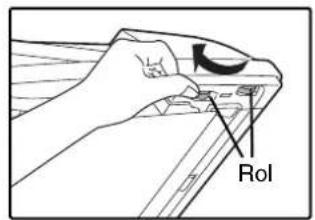

Wanneer een klein papierformaat (A5, etc.) vastloopt, open dan de rechter zijklep en verwijder het origineel. Sluit de rechter zijklep.

Onderdeel C
Verwijder het vastgelopen origineel uit het uitvoergedeelte.

Open het beweegbare onderdeel van de origineelinvoer wanneer het origineel niet eenvoudig kan worden verwijderd uit het uitvoergedeelte.

2 Open en sluit de SPF waarna de Papierstoringplaats-indicator stopt met knipperen.

U kunt deze indicator ook laten stoppen met knipperen door de klep van de invoerrol of de rechter zijklep te open en dicht te doen.
3 Plaats het aantal originelen in de origineelinvoerlade zoals aangegeven door het minteken in de display en druk op de [START]-toets (①)
Het kopieren zal worden hervat met de overgebleven originelen van voor de papierstoring.
PAPIERSTORING IN DE HANDINVOERLADE
1 Verwijder voorzichtig het vastgelopen papier.

2 Open en sluit de zijklep.

De Papierstoring-indicator (8)gaat uit.

- Druk de hendels naar beneden wanneer u de zijklep sluit.
- Controleer de machine op achtergebleven stukken papier wanneer de Papierstoring-indicator (8) niet stopt met knipperen.
PAPIERSTORING IN DE KOPIEERMACHINE
1 Open handinvoerlade en de zijklep.
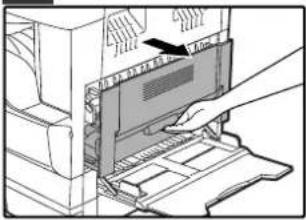
2 Controleer de plaats van de papierstoring. Verwijder het vastgelopen papier voor elke plaats zoals beschreven in de afbeelding hieronder.
Raadpleeg "C. Papierstoring in het doorvoergebied" wanneer het papier op deze plaats zichtbaar is.
Raadpleeg "A. Papierstoring in het papierinvoergedeelte" wanneer het papier op deze plaats is vastgelopen.

Raadpleeg "B. Papierstoring in het fuseergebied" wanneer het papier op deze plaats is vastgelopen.
A. Papierstoring in het papierinvoergedeelte
1 Druk voorzichtig op beide uiteinden van de voorplaat.
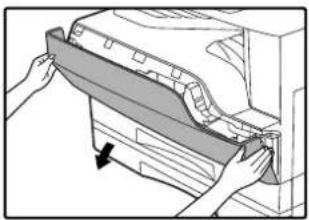
3 Sluit de voor- en zijklep.

De Papierstoring-indicator (8)gaat uit.
2 Verwijder voorzichtig het vastgelopen papier. Draai de draaiknop van de rollen in de richting van de pijl om het verwijderen te vergemakkelijken.
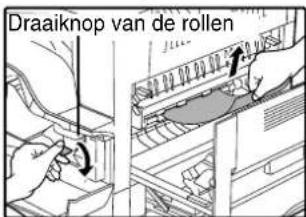
Zorg ervoor dat het papier niet scheurt tijdens het verwijderen.

- Druk op beide uiteinden van de voorklep wanneer u deze sluit.
- Druk op de hendel wanneer u de zijklep sluit.
- Controleer de machine op achtergebleven stukken papier wanneer de Papierstoring-indicator (8) niet stopt met knipperen.

De fuseereenheid is heet. Raak de fuseereenheid niet tijdens het verwijderen van vastgelopen papier. Dit kan brandwonden of letsel veroorzaken.

Raak het oppervlak (groene gedeelte) van de drumcartridge niet aan bij het verwijderen van foutief ingevoerd papier.
B. Papierstoring in het fuseergebied
1 Druk voorzichtig op beide uiteinden van de voorplaat.

2 Draai de draaiknop van de rollen in de richting van de pijl.

3 Verwijder voorzichtig het vastgelopen papier. Haal de ontgrendelingen van de fuseereenheid naar beneden om het verwijderen van het papier te vergemakkelijken. Haal de ontgrendelingen weer omhoog.

Zorg ervoor dat het papier niet scheurt tijdens het verwijderen.
De fuseereenheid is heet. Raak de fuseereenheid niet tijdens het verwijderen van vastgelopen papier. Dit kan brandwonden of letsel veroorzaken.

- Krassen of vlekken op de drum kunnen leiden tot vlekkerige kopieën.
- Zorg ervoor dat het vastgelopen papier of de losse toner niet uw handen of kleren bevuilt.
4 Haal de ontgrendeling van de fuseereenheid omhoog.

5 Sluit de voor- en zijklep.
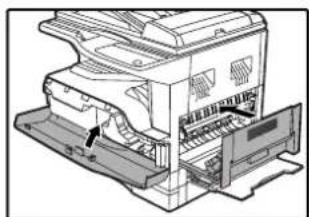
De Papierstoring-indicator ( Pigaat uit.

- Druk op beide uiteinden van de voorklep wanneer u deze sluit.
- Druk op de hendel wanneer u de zijklep sluit.
- Controleer de machine op achtergebleven stukken papier wanneer de Papierstoring-indicator (8) niet stopt met knipperen.
C. Papierstoring in het doorvoergebied
1 Open de papiergeleider van de fuseereenheid door de uitsteeksels aan beide zijden van de geleider naar beneden te drukken en vervolgens het vastgelopen papier te verwijderen.
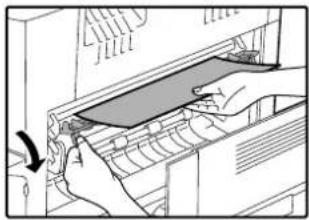
Zorg ervoor dat het papier niet scheurt tijdens het verwijderen.

De fuseereenheid is heet. Raak de fuseereenheid niet tijdens het verwijderen van vastgelopen papier. Dit kan brandwonden of letsel veroorzaken.
2 Wanneer het papier bij de vorige stap niet verwijderd kan worden, maar zichtbaar is in het papieruitvoergedeelte, verwijder dan het papier door het naar het papieruitvoergedeelte te trekken.
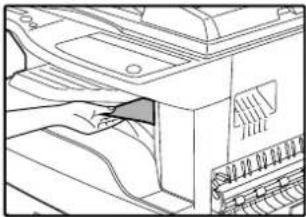
Zorg ervoor dat het papier niet scheurt tijdens het verwijderen.
3 Sluit de zijklep.
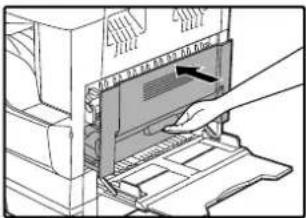
De Papierstoring-indicator (8)gaat uit.

- Druk op de hendel wanneer u de zijklep sluit.
- Zorg ervoor dat er geen stukken papier achterblijven in de machine wanneer het papier scheurt.
- Controleer de machine op achtergebleven stukken papier wanneer de Papierstoring-indicator (8) niet stopt met knipperen.
PAPIERSTORING IN DE BOVENSTE PAPIERLADE

Verzeker u ervan dat er geen vastgelopen papier aanwezig is in de papierlade voordat u deze uittrekt. (p.56)
1 Til de bovenste papierlade omhoog, open de lade en verwijder het vastgelopen papier.
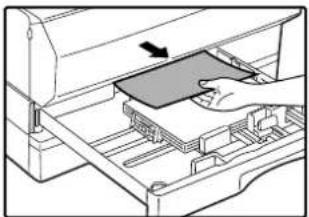
Zorg ervoor dat het papier niet scheurt tijdens het verwijderen.
2 Open en sluit de zijklep.

De Papierstoring-indicator (8)gaat uit.

- Druk op de hendel wanneer u de zijklep sluit. - Controleer de machine op achtergebleven stukken papier wanneer de Papierstoring-indicator (8) niet stopt met knipperen.
3 Sluit de bovenste papierlade.

Druk de bovenste papierlade goed dicht.
PAPIERSTORING IN DE ONDERSTE PAPIERLADE
(Twee laden model slechts)

Verzeker u ervan dat er geen vastgelopen papier aanwezig is in de papierlade voordat u deze uittrekt. (p.56)
1 Open de onderste zijklep.
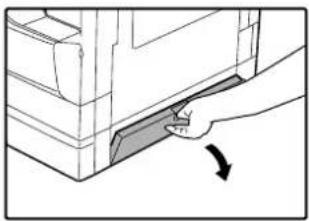
Open de zijklep met de hendel.
5 Sluit de onderste papierlade.

2 Verwijder het vastgelopen papier.

Zorg ervoor dat het papier niet scheurt tijdens het verwijderen.
3 Wanneer u het papier niet kunt zien nadat u stap 2 hebt uitgevoerd, open dan de onderste papierlade en verwijder het vastgelopen papier.

Zorg ervoor dat het papier niet scheurt tijdens het verwijderen.
4 Sluit de onderste zijklep.

De Papierstoring-indicator (8)gaat uit.

Controleer de machine op achtergebleven stukken papier wanneer de Papierstoring-indicator (8) niet stopt met knipperen.
TONERCARTRIDGE VERVANGEN
Als het indicatorlampje voor het vervangen van de tonercartridge ( ) gaat branden, moet de tonercartridge snel vervangen worden. Koop een nieuwe cartridge. Als het indicatorlampje voor het vervangen van de tonercartridge ( ) gaat knipperen, moet de tonercartridge worden vervangen voordat het kopieren kan worden hervat. Vervang de tonercartridge door onderstaande procedure te volgen.

Als het indicatorlampje voor het vervangen van de tonercartridge( )aat branden, is er nog wat toner over en kunnen de kopieën vaag zijn.
1 Druk op beide uiteinden van de voorklep en open deze.
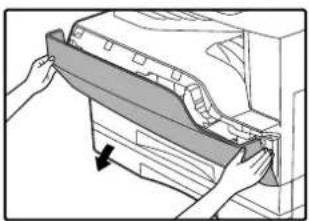
Trek de tonercartridge er uit tot u bij de groene handgreep kunt. Terwijl u de tonercartridge bij het groene etiket met uw linkerhand ondersteunt, pakt u met uw rechterhand de groene handgreep en trekt u de cartridge er helemaal uit.

Nadat u de tonercartridge hebt verwijderd, moet u er niet mee schudden of erop kloppen. Daardoor zou er toner uit de cartridge kunnen lekken. Stop de oude cartridge onmiddellijk in de zak uit de doos van de nieuwe cartridge. Ruim de oude tonercartridge op in overeenstemming met de geldende lokale voorschriften.
3 Haal de nieuwe tonercartridge uit de zak. Houd de cartridge aan beide zijden vast en schud vier tot vijf keer horizontaal.

4 Verwijder de beschermende klep van de tonercartridge door drie klephaakjes los te halen uit de openingen op de cartridge. Trek de klep dan in de richting die door de pijl op de tekening wordt aangegeven.

5 Breng de tonercartridge aan tussen de geleidingen tot hij op zijn plaats klikt.

Verwijder vuil of stof van de cartridge voordat u deze installeert.
6 Sluit de voorklep.

- Controleer of de tonercartridge juist is geïnstalleerd voordat u de voorklep sluit.
- Houd beide uiteinden voorzichtig vast bij het sluiten van de klep.
DRUMCARTRIDGE VERVANGEN
De drumcartridge gaat ongeveer 30.000 kopieën mee. Als de interne teller op ongeveer 29.000 staat, gaat de vervangingsindicator voor de drumcartridge (☐) branden ten teken dat de drumcartridge binnenkort vervangen moet worden. Als het indicatorlampje gaat knipperen, vervang de drumcartridge dan volgens onderstaande procedure.

Verwijder de bescherming van het drumgedeelte (zwart papier) van een nieuwe drumcartridge voor gebruik. Het papier beschermt de drum tegen licht van buiten.

Zie "LEVENSDUUR DRUMCARTRIDGE" (p.65) voor de procedure om te achterhalen hoe veel kopieën er nog kunnen worden gemaakt tot de 30.000 grens.
1 Open handinvoerlade en de zijklep.
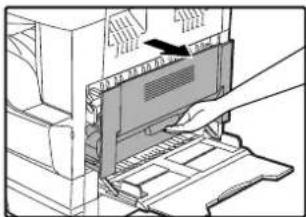
2 Druk op beide uiteinden van de voorklep en open deze.
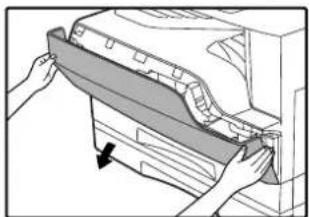
Trek de tonercartridge er uit tot u bij de groene handgreep kunt. Terwijl u de tonercartridge bij het groene etiket met uw linkerhand ondersteunt, pakt u met uw rechterhand de groene handgreep en trekt u de cartridge er helemaal uit.
4 Pak de knop van de drumcartridge vast en trek de cartridge er voorzichtig uit.

Ruim de oude drumcartridge op in overeenstemming met de geldende lokale voorschriften.
5 Haal de nieuwe drumcartridge uit de beschermende zak en schuif het vooreinde van drumcartridge tussen de geleidingen.

Raak de drumcartridge (groene gedeelte) niet aan. Hierdoor kan de drum beschadigen waardoor er vlekken op de kopieën komen.
6 Verwijder de beschermende afdekking van de drumcartridge en schuif de cartridge helemaal in de machine.

7 Breng de tonercartridge aan tussen de geleidingen tot hij op zijn plaats klikt.

Verwijder vuil of stof van de cartridge voordat u deze installeert.
8 Sluit de voor- en zijklep.

De drumcartridge vervangingsindicator ( ) gaat uit.

- Controleer of de toner- of drumcartridge juist is geïnstalleerd voordat u de voorklep sluit.
- Houd beide uiteinden voorzichtig vast bij het sluiten van de klep.
Dit hoofdstuk beschrijft hoe u de machine in een goede conditie kunt houden, inclusief het bekijken van kopieer- en scantelling, de tonerniveau-indicator en het reinigen van de machine.
CONTROLE VAN DE TOTALE UITVOERTELLING
CONTROLE VAN DE TOTALE UITVOERTELLING
Hieronder volgt een beschrijving hoe u de totale uitvoertelling, de totale kopieertelling en de totale scantelling kunt controleren vanaf de "0" display.
De totale uitvoertelling bevat alle pagina's (voor zowel het printen als het kopieren) die door de machine zijn afgedrukt. Deze totale uitvoertelling kan tot 999,999 uitvoeren bevatten.
[Totale uitvoertelling]
Houd de [0]-toets ingedrukt.

De totale uitvoertelling verschijnt opeenvolgend in twee gedeelten in de display terwijl u de [0]-toets ingedrukt houdt.
Voorbeeld: De totale uitvoertelling is 12,345 pagina's.
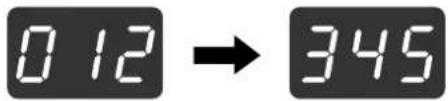
![SHARP AL-1633 - [Totale uitvoertelling] - 3](/content/2026/06/1156049/images/26b16fc99fa27db603aea7af8aa5a9686c8c064d9f66a8c195dd1078635339dd.jpg)
- Elke pagina op A3 formaat wordt geteld als twee pagina's.
- Wanneer u drukt op de [0]-toets tijdens een kopieerproces, wordt het aantal gekopieerde pagina's weergegeven en niet de totale uitvoertelling.
[Totale kopieertelling]
Houd de [toets ingedrukt.

De tellingdisplay en tellingmethode zijn hetzelfde als voor de totale uitvoertelling.
![SHARP AL-1633 - [Totale kopieertelling] - 2](/content/2026/06/1156049/images/dc878845b481862fd21f0f9a435854dcb00261c3c64274c92b22f17e978bddce.jpg)
Het totale aantal afgedrukte pagina's in de printerfunctie kan worden berekend door het totale aantal gekopieerde pagina's van de totale uitvoertelling af te trekken.
De tellingdisplay en tellingmethode zijn hetzelfde als voor de totale uitvoertelling.
TONERNIVEAU EN LEVENSDUUR DRUMCARTRIDGE CONTROLEREN
TONERNIVEAU
Het tonerniveau wordt weergegeven door middel van 6 niveaus. Gebruik dit als richtlijn voor het vervangen van de tonercartridge.
1 Houd de toets [Licht] (☐ingedrukt totdat de waarschuwingsindicators indicators (☐, ☐, ☐, 8√) g a a knipperen.

Het display geeft weer "- -".
2 Houd de toets [Kopieerfactordisplay] (✗) langer dan 5 seconden ingedrukt.
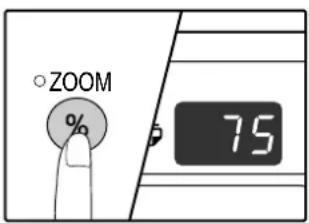
De geschatte hoeveelheid toner wordt in het display aangegeven in een percentage. ("100", "75", "50", "25", "10" wordt weergegeven.) Als het percentage minder is dan 10%, wordt "LO" weergegeven.
3 Druk op de toets [Licht] (Com terug te keren naar de normale weergave.
De waarschuwingsindicators ( , , , 8^V ) gaan uit. Het display geeft weer het aantal kopieën weer.
LEVENSDUUR DRUMCARTRIDGE
Volg onderstaande procedure om te achterhalen hoe veel kopieën er nog kunnen worden gemaakt tot de grens van 30.000 wordt bereikt.
1 Houd de toets [Licht] (Ingedrukt totdat de waarschuwingsindicators indicators (,,), gaan knipperen.

Het display geeft weer " _ _".
2 Houd de toets [WIS] (Elanger dan 5 seconden ingedrukt.
Het aantal verschijnt in twee stappen van elk drie cijfers. Bijvoorbeeld Er kunnen nog 1,234 kopieën gemaakt worden tot aan de volgende vervanging van de drumcartridge.
![SHARP AL-1633 - Houd de toets [WIS] (Elanger dan 5 seconden ingedrukt. - 2](/content/2026/06/1156049/images/a56e4d7382b9decd163f772dac4897a61c6945b7f511a2b2abef8d82531c7142.jpg)
3 Druk op de toets [Licht] (Com terug te keren naar de normale weergave.
De waarschuwingsindicators ( , , , 8V) gaan uit. Het display geeft weer het aantal kopieën weer.
PERIODIEK ONDERHOUD
REINIGING VAN DE ORIGINEELPLAAT EN SPF-ORIGINEELKLEP
Wanneer de origineelplaat, de SPF onderaan de origineelplaat of de scanner voor originelen vanaf de SPF (het lange, dunne glazen oppervlak aan de rechterkant van de origineelplaat) bevuild raken, kan dit vuil zich afzetten op de kopieën. Houd deze onderdelen dus altijd schoon.

Vlekken of vuil op de origineelplaat/SPF worden ook gekopieerd. Reinig de origineelplaat, het SPF-gedeelte van de origineelklep en het scanvenster op de origineelplaat met een zachte, schone doek.
Maak, indien nodig, de doek vochtig met water. Gebruik geen verdunner, benzeen of soortgelijke schoonmaakmiddelen.

Spuit niet met ontvlambare reinigingsspray. Het gas van de spray kan in contact komen met de interne elektrische componenten of de hete onderdelen van de fuseereenheid, waardoor er gevaar ontstaat voor brand of elektrische schock.
REINIGING VAN DE PAPIERINVOERROL VAN DE HANDINVOERLADE
Reinig de papierinvoerrol bij de invoergleuf met een zachte, schone doek met alcohol of water wanneer er regelmatig papierstoringen optreden bij het invoeren van enveloppen, dik papier etc., in de handinvoerlade.
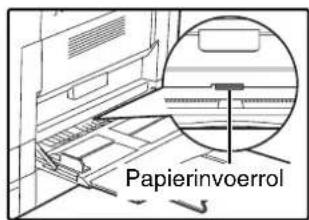
REINIGING VAN DE TRANSPORTLADE
Wanneer de kopieën streperig of vlekkerig worden kan het zijn dat de transportlade smerig is. Volg de onderstaande procedure om de transportlade te reinigen.
1 Zet de hoofdschakelaar op OFF.
2 Open handinvoerlade en de zijklep.

3 Til de bovenste papierlade en open deze.

4 Neem de transportlade uit met behulp van het lipje.
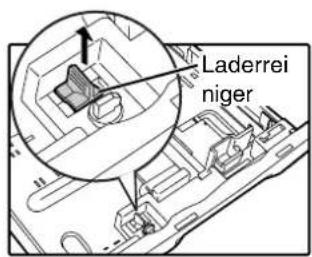
5 Plaats de ladereiniger op de transportlade en schuif de reiniger 2 of 3 keer voorzichtig in de aangegeven richting van de pijl.

Reinig het witte plaatijzer met een zachte, schone doek wanneer deze is bevuild met toner.

Schuif de ladereiniger langs de groef van de transportlade heen en weer van het ene uiteinde naar de andere. Wanneer de reiniger onderweg wordt gestopt kunnen er vlekken op de kopieën voorkomen.
6 Plaats de ladereiniger in de oorspronkelijke positie. Sluit de bovenste papierlade. Sluit de zijklep door de hendel naar beneden te drukken.
7 Zet de hoofdschakelaar op ON.
OPSLAG VAN ONDERDELEN
Standaardonderdelen voor dit product die door de gebruiker moeten worden vervangen zijn kopieerpapier en de tonercartridge.
SHARP.

GENUINE SUPPLIES
Voor het beste resultaat raden wij u aan uitsluitend SHARP goedgekeurde producten te gebruiken. Alleen authentieke SHARP verbruiksartikelen zijn voorzien van het Authentieke Onderdelenetiket.
Gebruik bij uw bestellingen de juiste onderdeelnummers zoals hieronder aangegeven.

Gebruik uitsluitend originele SHARP onderdelen en benodigdheden.
Lijst onderdelen
| Onderdeel | Onderdeelnummer | Gebruiksduur |
| Tonercartridge AL-161TD | Ongeveer 9.000 pagina's | |
| Drumcartridge AL-160DR(N) | Ongeveer 30.000 pagina's | |
* Gebaseerd op A4-kopieën met 5% tonervlak (De gebruiksduur van de tonercartridge die in de fabriek in de machine is gezet is ongeveer 4.500 pagina's.)
CORRECTE OPSLAG VAN ONDERDELEN
●Sla de onderdelen op in een ruimte die:
schoon en droog is, een stabiele temperatuur heeft, niet aan direct zonlicht worden blootgesteld.
●Sla het papier op in de originele verpakking en leg het papier plat neer.
Papier dat buiten de originele verpakking of staand wordt opgeslagen kan gaan krullen of vochtig worden, hetgeen leidt tot papierstoringen.
VERPLAATSINSTRUCTIES
Volg onderstaande procedure voor het verplaatsen van de machine.

Vergeet niet de tonercartridge te verwijderen voordat u de machine verplaatst.
1 Zet de hoofdschakelaar uit en haal de stekker uit het stopcontact.
2 Druk op beide uiteinden van de voorklep en open deze.
3 Trek de tonercartridge eruit terwijl u de ontgrendelingshendel omhoog trekt.

Trek de tonercartridge er uit tot u bij de groene handgreep kunt. Terwijl u de tonercartridge bij het groene etiket met uw linkerhand ondersteunt, pakt u met uw rechterhand de groene handgreep en trekt u de cartridge er helemaal uit.
4 Sluit de voorklep.
5 Til de papierlade er voorzichtig uit totdat hij stopt.
6 Druk de drukplaat omlaag totdat deze op zijn plaats klikt en vergrendel de plaat met het drukplaatslot dat voorin de papierlade is bewaard.

7 Gebruik een munt of ander geschikt object om de linkerzijde van de machine vast te zetten met de schroef die voorin de papierlade is bewaard (bovenlade van AL-1644).

Bij het vervoeren van de machine moet de schroef weer zijn aangebracht om transportschade te voorkomen.
8 Schuif de papierlade voorzichtig in de machine.
Herhaal stap 5, 6 en 8 bij de AL-1644 voor zowel de boven- als onderladen.
9 Sluit de handinvoerlade. Breng het verpakkingsmateriaal en het plakband weer aan dat u bij het installeren van de machine hebt verwijderd. Zie "INSTALLEREN" (p.13).
10 Doe de machine in de doos. Zie "VERPAKTE ONDERDELEN EN ACCESSOIRES CONTROLEREN" (p.12).
TECHNISCHE SPECIFICATIES
| Model AL-1633 AL-1644 | ||
| Type Digitaal multifunctioneel systeem, Desktop | ||
| Fotogeleiding type OPC drum | ||
| Origineelplaattype Vast | ||
| Reproductiemethode Laser elektrostatische reproductie | ||
| Originelen Papiervellen, gebonden originelen | ||
| Origineelformaten Max. A3 | ||
| Kopieerformaat | Max. A3Min. A6 (A6 moet van het Handinvoerlade worden gevoed.)Afbeeldingverlies: Max. 4 mm (boven- en onderkant)Max. 4 mm (langs het totaal van alle overige kanten) | |
| Kopieersnelheid (eenzijdig kopieren met een kopierfactor van 100%) | 9 kopieënmin.10 kopieën/min. B412 kopieën/min. A4R16 kopieën/min. A4, A5 | |
| Continu kopieren | Max. 999 kopieën; subtractieve teller | |
| Duur eerste kopie* Ongeveer. 7,2 sec. | ||
| Opwarmtijd* | Ongeveer. 45 sec. | |
| Kopieerfactor | Variabel: 25% tot 400%, in stappen van 1% (totaal 376 stappen)Vaste voorinstelling: 50%, 70%, 81%, 86%, 100%, 115%, 122%, 141%, 200% | |
| Belichtingsysteem | Origineelklep: Bewegende optische bron, glijdende belichting (vaste kant) met automatische belichtingSPF: Bewegend origineel | |
| Papierinvoer | Een automatische papierinvoerlade (250 vellen) + handinvoerlade (100 vellen) | Twee automatische papierinvoerladen (elk 250 vellen) + handinvoerlade (100 vellen) |
| Fuseersysteem | Verwarmings rollen | |
| Ontwikkelingssysteem | Magnetische borstelontwikkeling | |
| Lichtbron | Koude-kathode fluorescerende lamp | |
| Resolutie | Scannen: 600 x 300 dpi Output: 600 x 600 dpi(AUTO/HANDMAT-functie)Scannen: 600 x 600 dpi Output: 600 x 600 dpi(FOTO-functie) | |
| Verloop | Scannen: 256Printen: 2 waarde | |
| Stroomtoevoer | Lokaal voltage ±10% (zie de naamplaat achterop de kopieermachine voor de stroomtoevoereisen.) | |
| Stroomafname | Max. 1,2 kW | |
| Globale afmetingen (met handinvoerlade ingeklapt) | 590 mm (B) x 577 mm (D) | |
| Gewicht | Ongeveer. 31,3 kg(exclusief tonercartridge) | Ongeveer. 40,1 kg(exclusief tonercartridge) |
| Afmetingen | 590 mm (B) x 577 mm (D) x 470 mm (H) | 590 mm (B) x 577 mm (D) x 555 mm (H) |
| Bedrijfscondities Temperatuur: 15°C tot 30°C, Luchtvochtigheid: 20% tot 85% | |
| Geluidsniveau | Geluidsvermogensniveau LwA(1B=10dB)Kopiëren: 6,2[B]Stand-by: 3,1[B]Geluidsdrukniveau LpA (omstanderpositie)Kopiëren: 48[dB(A)]Stand-by: 16[dB(A)]Geluidsdrukniveau LpA (operatorpositie)Kopiëren: 50[dB(A)]Stand-by: 18[dB(A)]Meting van geluidsemissie conform ISO 7779. |
| Geluidsemissie-concentratie (gemeten volgens de RAL-UZ62) | Ozon: 0,02 mg/m ^3 of minderStof: 0,075 mg/m ^3 of minderStyreen: 0,07 mg/m ^3 of minder |
* De duur van de eerste kopie en opwarmtijd kunnen variëren afhankelijk van stroomtoevoervoltage, omgevingstemperatuur en andere werkomstandigheden.
SPF (slechts op het SPF model)
| Mogelijk origineelformaat | Gewicht 56 g/m ^2 tot 90 g/m ^2 |
| Formaat A5 tot A3 | |
| CapaciteitTot 40 vellen (Dikte 4 mm of dunner)Voor B4 en grotere formaten, tot 30 vellen | |
| Detecteerbare origineelformaten | |
| Gewicht 5,0 kg | |
| Afmetingen 583 mm (B) x 435 mm (D) x 133 mm (H) | |
Printerfunctie
| Printsnelheid Max. 12 ppm | |
| Resolutie 600 dpi | |
| Geheugen 16 MB | |
| Emulatie SHARP GDI | |
| Interfacepoort | IEEE1284 parallel poort/USB poort (USB1.1) |
| Interfacekabels | [Parallel kabel]Beschermd bidirectionele (IEEE1284) kabel (max. lengte 3 m)Schaf een commercieel verkrijgbare parallel kabel aan.[USB kabel (uitsluitend geschikt voor verbindingen met USB 1.1 poort)]Beschermd getwist aderpaar kabel (max. lengte 3 m) |
Scannerfunctie
| Type Flatbedscanner | |
| Scanmethode Origineelplaat (AL-1663) / SPF (AL-1644) | |
| Lichtbron Koude-kathode fluorescerende lamp | |
| Resolutie* | Basis: 600 dpi x 1200 dpiInstellingbereik: 50dpi - 9600dpi |
| Origineelltypen Magazines, boeken | |
| Effectief scangebied 297 mm (over de gehele lengte) x 431 mm (breedte) | |
| Scansnelheid 2,88 msec/regel | |
| Gegevensinvoer 1 bit of 12 bit | |
| Gegevensuitvoer 1 bit of 8 bit | |
| Scankleuren Zwart en wit 2 waarde, Grijstinten, Volledig kleur | |
| Protocol TWAIN / WIA (alleen Windows XP) / STI | |
| Poort USB poort (USB 1.1) | |
| Kleuruitval Ja | |
| Ondersteunde besturingssystemen | Windows98/MeWindows 2000 Professional/Windows XP Home Edition/Professional(Raadpleeg de bijgeleverde software installatiehandleiding voor meer informatie.) |
| leeg gebied | Boven- en onderkant 2,5 mm vanwege de scanner driverRechter- en linkerkantlijnen 3,0 mm |
| Interfacekabels | [USB kabel (uitsluitend geschikt voor verbindingen met USB 1.1 poort)]Beschermd getwist aderpaar kabel (max. lengte 3 m) |
* De resolutie kan worden vergroot door de scanner driver afhankelijk van het scangebied en kleurenwijze.

Als onderdeel van ons beleid om voortdurend te streven naar verbeteringen, behoudt SHARP het recht voor veranderingen aan te brengen in het ontwerp en de technische gegevens ten behoeve van productverbeteringen zonder voorafgaande kennisgeving. De vermelde prestatiegegevens zijn nominale waarden voor productie-eenheden. Het is mogelijk dat afzonderlijke apparaten enigszinsafwijken van deze waarden.
SOFTWARELICENTIE
LEES DEZE LICENTIE ZORGVULDIG ALVORENS DE SOFTWARE IN GEBRUIK TE NEMEN. DOOR INGEBRUIKNEMING VAN DE SOFTWARE BENT U DOOR OVEREENKOMST GEBONDEN AAN DE VOORWAARDEN VAN DEZE LICENTIE.
-
Licentie. De toepassing, demonstratie, het systeem en de overige software die bij deze licentie behoort, hetzij op diskette, in ROM geheugen of op enige andere media (de "software") en hiermee verband houdende documentatie worden door SHARP onder licentie aan u geleverd. U bent de eigenaar van de diskette waarop de software staat geregistreerd, echter SHARP en/of SHARP's licentiehouders behouden het eigendomsrecht op de software en de hiermee verband houdende documentatie. Deze licentie staat u toe de software te gebruiken op een of meerdere computers die op één enkele printer zijn aangesloten en, voor uitsluitend reservebestand-doeleinden, om één kopie van de software in machine-leesbare vorm te maken. Op een dergelijke kopie dient u de SHARP copyright-mededeling, de copyright-mededeling van SHARP's licentiegever en alle overige eigendomsrechtelijke onderschriften van SHARP en/of van zijn licentiegevers aan te brengen die op de oorspronkelijke kopie van de software waren aangebracht. Ook is het mogelijk al uw licentierechten voor de software, de reservekopie van de software, de hiermee verband houdende documentatie en een kopie van deze licentie aan een andere partij over te dragen, mits de andere partij de voorwaarden en condities van deze licentie leest en daarmee akkoord gaat.
-
Beperkingen. De software bevat materiaal waarop copyright rust, handelsgeheimen en overig eigendomsrechtelijk materiaal waarvan SHARP en/of zijn licentiegevers de bezitter is (zijn). Ter bescherming hiervan is het niet toegestaan de samenstelling van de software te veranderen, om te bouwen, te demonteren of op andere wijze de software tot een menselijk-waarneembare vorm te reduceren. Het is niet toegestaan afgeleide bewerkingen die op de software als geheel of op een gedeelte ervan gebaseerd zijn te wijzigen, in een netwerk te gebruiken, te verhuren, te leasen, uit te lenen of te verspreiden. Het is niet toegestaan de software op elektronische wijze van de ene computer naar de andere of via een netwerk te verzenden.
-
Beëindiging. Deze licentie is van kracht tot aan de beëindiging ervan. U mag deze licentie te allen tijde beëindigen door de software en de hiermee verband houdende documentatie alsmede alle kopieën ervan te vernietigen. Deze licentie zal onmiddellijk zonder nadere kennisgeving door SHARP en/of zijn licentiegevers beëindigd worden, indien u zich niet houdt aan de voorwaarden waaronder deze licentie wordt geleverd. Bij beëindiging dient u de software en de hiermee verband houdende documentatie alsmede alle kopieën ervan te vernietigen.
-
Uitvoerrechtelijke verzekeringen. U gaat ermee akkoord en verklaart dat zowel de software als overige van SHARP ontvangen technische gegevens of de rechtstreeks daaruit voortkomende producten niet buiten de Verenigde Staten uitgevoerd worden, behalve met vergunning en goedkeuring zoals toegestaan door de wetten en bepalingen van de Verenigde Staten. Indien u de software rechtmatig buiten de Verenigde Staten hebt betrokken, gaat u ermee akkoord de software en overige van SHARP ontvangen technische gegevens of de rechtstreeks daaruit voortkomende producten niet nogmaals uit te voeren, behalve met vergunning en goedkeuring zoals toegestaan door de wetten en bepalingen van de Verenigde Staten en de wetten en bepalingen van het rechtsgebied waarin u de software betrokken hebt.
-
Eindgebruikers in de regering. Indien u de software hebt verkregen ten behoeve van enig onderdeel of bureau van de regering van de Verenigde Staten, zijn de volgende voorwaarden van toepassing. De regering gaat ermee akkoord dat:
(i) Indien de software wordt geleverd aan het Departement van Defensie (DoD), de software geclassificeerd wordt als "Commerciële Computersoftware" en de regering uitsluitend "beperkte rechten" verkrijgt in de software en de hiermee verband houdende documentatie op grond van de voorwaarden zoals bepaald in clausule 252.227-701 3 (c)(1) (Oktober 1988) van de DFARS; en (ii) Indien de software wordt geleverd aan enig ander onderdeel of bureau van de regering van de Verenigde Staten dan het DoD, de rechten van de regering ten aanzien van de software en de hiermee verband houdende documentatie zijn zoals bepaald in clausule 52.227-19 (c)(2) van de FAR of, in het geval van de NASA, in clausule 18-52.227-86 (d) van het NASA-supplement op de FAR.
-
Beperkte garantie op media. SHARP garandeert dat de diskettes waarop de software geregistreerd is, vrij zijn van materiaaldefecten en productiefouten onder normaal gebruik voor een periode van negentig (90) dagen vanaf de datum van aankoop, op grond van overlegging van een kopie van het ontvangstbewijs. De volledige aansprakelijkheid van SHARP en/of zijn licentiegevers en uw exclusieve schadeloosstelling bestaat uit vervanging van de diskette die niet voldoet aan de beperkte garantie bepaald in deze clausule 6. Een diskette wordt vervangen als deze naar SHARP of een erkende vertegenwoordiging van SHARP met een kopie van het ontvangstbewijs wordt teruggestuurd. SHARP stelt zich niet verantwoordelijk voor de vervanging van een diskette die per ongeluk of door verkeerd gebruik of verkeerde toepassing beschadigd is. ALLE INCLUSIEVE GARANTIES OP DE DISKETTES, MET INBEGRIP VAN DE INCLUSIEVE GARANTIES VAN VERKOOPBAARHEID EN GESCHIKTHEID VOOR EEN BEPAALD DOEL, ZIJN IN DUUR BEPERKT TOT NEGENTIG (90) DAGEN VANAF DE DATUM VAN ONTVANGST. DEZE GARANTIE GEEFT U BEPAALDE WETTELIJKE RECHTEN. ALSMEDE IS HET MOGELIJK DAT U OVERIGE RECHTEN HEBT DIE VAN RECHTSGEBIED TOT RECHTSGEBIED KUNNEN VERSCHILLEN.
-
Afwijzing van garantie op de software. U geeft uitdrukkelijk te kennen en gaat akkoord dat het gebruik van de software geheel voor uw eigen risico is. De software en de hiermee verband houdende documentatie worden "ALS ZODANIG" en zonder garantie van enigerlei aard geleverd en SHARP en SHARP's licentiehouder(s) (voor het doel van de bepalingen 7 en 8, zullen SHARP en SHARP's licentiehouder(s) collectief worden aangeduid als "SHARP") WIJZEN UITDRUKKELIJK ALLE GARANTIES, UITDRUKKELIJK GESTELDE OF INCLUSIEVE, MET INBEGRIP VAN, ECHTER NIET BEPERKT TOT, DE INCLUSIEVE GARANTIES VAN VERKOOPBAARHEID EN GESCHIKTHEID VOOR EEN BEPAALD DOEL AF. SHARP STELT ZICH NIET GARANT DAT DE FUNCTIES OPGENOMEN IN DE SOFTWARE AAN UW EISEN VOLDOEN, OF DAT HET GEBRUIK VAN DE SOFTWARE ONONDERBROKEN OF VRIJ VAN FOUTEN IS, OF DAT DEFECTEN IN DE SOFTWARE GECORRIGEERD ZULLEN WORDEN. VERDER STELT SHARP ZICH NIET GARANT OF AANSPRAKELIJK TEN AANZIEN VAN HET GEBRUIK OF DE RESULTATEN VAN HET GEBRUIK VAN DE SOFTWARE OF DE HIERMEE VERBAND HOUDENDE DOCUMENTATIE IN TERMEN VAN HUN JUISTHEID, NAUWKEURIGHEID, BETROUWBAARHEID OF ANDERSZINS. GEEN MONDELINGE OF SCHRIFTELIJKE INFORMATIE OF ADVIES VERSTREKT DOOR SHARP OF EEN ERKENDE SHARP-VERTEGENWOORDIGING ZAL TOT GARANTIE STREKKEN OF OP ENIGERLEI WIJZE HET GELDIGHEIDSBEREIK VAN DEZE GARANTIE UITBREIDEN. INDIEN DE SOFTWARE DEFECTEN BLIJKT TE BEVATTEN ZULLEN DE VOLLEDIGE KOSTEN VAN ELK(E) NOODZAKELIJK(E) ONDERHOUD, REPARATIE OF CORRECTIE TEN LASTE VAN U (EN NIET VAN SHARP OF EEN ERKENDE SHARP-VERTEGENWOORDIGING) KOMEN. IN BEPAALDE RECHTSGEBIEDEN IS UITSLUITING VAN INCLUSIEVE GARANTIES NIET TOEGESTAAN, ZODAT DE HIERBOVEN GESTELDE UITSLUITING MOGELIJK NIET OP U VAN TOEPASSING IS.
-
Beperking van aansprakelijkheid. ONDER GEEN ENKELE OMSTANDIGHEID, INCLUSIEF NALATIGHEID, IS SHARP AANSPRAKELIJK VOOR ENIGE INCIDENTELE, SPECIALE OF CONSEQUENTIËLE SCHADE DIE HET GEVOLG IS VAN HET GEBRUIK OF HET ONVERMOGEN TOT GEBRUIK VAN DE SOFTWARE OF DE HIERMEE VERBAND HOUDENDE DOCUMENTATIE, OOK IN HET GEVAL DAT SHARP OF EEN ERKENDE SHARP-VERTEGENWOORDIGING IN KENNIS IS GESTELD VAN DE MOGELIJKHEID VAN DERGELIJKE SCHADE. IN BEPAALDE RECHTSGEBIEDEN IS BEPERKING OF UITSLUITING VAN AANSPRAKELIJKHEID VOOR INCIDENTELE OF CONSEQUENTIËLE SCHADE NIET TOEGESTAAN, ZODAT DE HIERBOVEN GESTELDE BEPERKING OF UITSLUITING MOGELIJK NIET OP U VAN TOEPASSING IS. In geen enkel geval zal SHARP's totale aansprakelijkheid ten aanzien van u voor alle beschadiging, verlies en oorzaken van handeling (hetzij in contract, benadeling (inclusief nalatigheid) of anderszins) het totale bedrag dat u voor de software betaald hebt overschrijden.
-
Controllerende wetgeving en ongeldigheidverklaring. Voor een gedeelte van de software bij Apple Macintosh en Microsoft Windows, is deze licentie voor wat betreft wettelijke regeling en interpretatie gebonden aan de wetgeving van respectievelijk de Staat Californië en Washington. Indien om enige reden een gerechtshof van een bevoegd rechtsgebied enige bepaling van deze licentie of een onderdeel ervan als niet van kracht bevindt, zal dat onderdeel van deze licentie tot aan het maximum toegestane bereik van kracht zijn ter uitvoering van het voornemen van de partijen, terwijl het resterende deel van de licentie volledig van kracht in effect zal blijven.
-
Volledige overeenkomst. Deze licentie omvat de volledige overeenkomst tussen de partijen met betrekking tot het gebruik van de software en de hiermee verband houdende documentatie en vervangt alle voorafgaande of gelijktijdig gemaakte afspraken of overeenkomsten, geschreven of mondeling, betreffende een dergelijke inhoud. Geen amendement op of wijziging van deze licentie zal bindend zijn, tenzij deze op schrift is gesteld en ondertekend door een erkende vertegenwoordiger van SHARP.
INDEX
A
Aantal kopieën instellen 25
Automatische belichtingsmodus aanpassen...... 36
Automatische papierkeuze functie 23, 38
AUTOMATISCHE PAPIERKEUZE-indicator..... 10, 23
Automatische papierlade-omschakeling ..... 24, 38
Automatische terugsteltijd 15,38
Automatische uitschakelfunctie.... 15, 38
B
Basisinstellingen 39,40
Basisprocedure voor printen 32
Bediening van kopieer-, printer- en scannerfuncties .... 34
Bedieningspaneel.... 8, 10
Begininstellingen 15
Belichtingsniveau-indicator, donker 11, 24
Belichtingsniveau-indicator, licht 11, 24
Bijlage 70
BOEK KOPIEER-indicator 10,30
BOEK KOPIEER-toets 10,30
Button Manager scanmenu 35
C
Cijfertoetsen 11, 25, 40, 42
Controle van de totale uitvoertelling.... 64
Controle van het tonerniveau 66
D
Display 11,33
Donkertoets.... 11, 24
Draaiknop van de rollen 9, 56, 57
Drumcartridge vervangingsindicator ..... 10, 53, 62
Dubbelzijdig kopiëren met handinvoerlade 29
E
Eenmalig doorvoerende origineelinvoer (SPF) ... 6, 71
ENERGIEBESPARING-indicator 11, 15, 48
Energiebesparingsfuncties.... 15
G
Gebruikersprogramma's.... 38
- Instelling selecteren 40
Gebruikersinstellingen.... 36
Geluidssignaalvolume 39,40
H
Handgrepen 8
Handinvoerlade bijvullen 18
Handinvoerlade 8, 16, 18, 29
Handleiding gebruiken 5
Hoofdkenmerken.... 7
Hoofdschakelaar 8,15
|
Indicators en displaymeldingen.... 53
Informatie m.b.t. het milieu.... 5
Informatie over de gebruiksaanwijzingen
- Online handboek.... 5
- Gebruiksaanwijzing.... 5
- Software installatiehandleiding.... 5
Inschakelen 8,15
Installeren.... 13
Internationale regels in deze handleiding.... 6
K
Kennisgevingpagina.... 52
Klep van de invoerrol 54
Kopie donkerder of lichter maken 24
Kopieerfactordisplay-toets.... 11, 27, 66
Kopieerfuncties 21
Kopie-uitvoerlade 8
L
Laderreiniger 8,67
Levensduur drumcartridge 65
N
Normaal kopiëren
- Origineelplaat.... 21
- SPF 22
0
Omkeerlade.... 9, 55
ON LINE-indicator 10,32
ON LINE-toets.... 10, 32
ONDERBREKING-indicator 11,31
ONDERBREKING-toets 11,31
Onderdeelbenamingen en functies
- Bedieningspaneel.... 8
Onderhoud-vereist-indicator.... 10, 53
Onderste zijklep 60
Ononderbroken-invoerfunctie.... 23, 38
Ontgrendelhendel van de tonercartridge.... 9, 61
Ontgrendeling van de fuseereenheid 9, 57
Opslag van onderdelen 68
Origineel toevoerklep 8
ORIGINEELFORMAAT INSTEL-toets..... 11, 19, 21
ORIGINEELFORMAAT-indicator 11,22
Origineelgeleiders 9,22
Origineelinvoerlade 9,22
Origineelklep 8
Origineelplaat 8,21,30
Origineeltypen
- AUTO 24
- FOTO 24
- HANDMAT 24
P
Papier bijvullen.... 16
Papier.... 16
Papier-bijvulindicator.... 10, 16, 53
PAPIERFORMAAT INSTEL-toets.... 11, 19
Papierformaatinstelling van een lade wijzigen ..... 19
Papiergeleider van de fuseereenheid 58
Papiergeleider van de fuseereenheid 9
Papiergeleiders van de handinvoerlade.... 8
Papierinvoerbronindicators 11
Papierinvoerrol van de handinvoerlade.... 67
Papierlade bijvullen 17
Papierlade 8, 17, 59, 60
Papierladekeuze 18
Papierstoringplaats-indicator.... 11, 53, 54
Parallel poort 9
Periodiek onderhoud 64, 66
Printer- en scannerfuncties ...... 32
Printerfunctie gebruiken 32
Probleemoplossing
- Machine- en kopieerproblemen 46
- Printer-scannerproblemen 49
R
Randapparatuur 68
Rechter zijklep.... 9, 54
Reiniging
- Origineelklep 66
- Origineelplaat.... 66
- Papierinvoerrol van de handinvoerlade ...... 66
- SPF 66
- Transportlade....67
S
SCAN-indicator 10,33
SCANMENU-toets.... 10, 33, 34
Scannen met behulp van de machine-toetsen..... 33
Scannen vanaf uw computer.... 34
Scannerfunctie gebruiken 33
SCAN-toets 10,33,34
Software verwijderen.... 52
Softwarelicentie....73
SPR-indicator 11
Staffelfunctie van kopie-uitvoerlade 39
START-indicator.... 11, 15
Stroomtoevoer.... 15
T
Technische specificaties 70
Toner besparingsfunctie activeren 37
Tonercartridge....9,61
Tonercartridge installeren 14
Tonercartridge vervangen 61, 66
Tonercartridge-vervangingsindicator.... 10, 53, 61
Tonerniveau 65
Totale kopieertelling 64
Totale scantelling 64
Totale uitvoertelling 64
Transportlade 67
U
Uitschakelen.... 8, 15
Uitvoergedeelte 9
USB 1.1 poort.... 8
V
VASTE KOPIEERFACTOR-keuzeindicator ..... 11, 26
Vastgelopen papier verwijderen
- Bovenste papierlade 59
- Handinvoerlade 55
- Kopieermachine 56
- Onderste papierlade.... 60
- SPF 54
Veiligheidsmaatregelen
- Installatieplek 3
- Veiligheidsmaatregelen bij het gebruik .... 3
- Veiligheidsmaatregelen m.b.t de laser 4
- Veiligheidsmaatregelen m.b.t transport...... 4
Verkleinen/Vergroten/zoom
- XY-ZOOM kopiëren.... 27
Verlenging van de handinvoerlade.... 8, 18
Verplaatsinstructies.... 69
Verparkte onderdelen.... 12
Verschillen tussen de modellen 6
Verwijderen van de origineelklep 23
Voordat u de machine gaat gebruiken 8
Voorklep 8
Voorverwarmingstijd.... 15, 38
w
Waarschuwingsindicators 10, 40, 42, 53, 66
X
X/Y-ZOOM-indicator.... 10, 27
X/Y-ZOOM-toets 10,27
Z
Zelfomkerende eenmalig doorvoerende
origineelinvoer (RSPF).... 6
Zijklep handgreep.... 8
Zijklep.... 8
ZOOM-indicator.... 11, 26
Zoomtoetsen 11, 26, 27
INDEX PER THEMA
Kopiëren
Aantal kopieën instellen 25
Belichting aanpassen 24
Belichting selecteren 24
Boek kopiëren 30
Dubbelzijdig kopiëren met de handinvoerlade ..... 29
Handmatige kopieerfactorkeuze 26
Kopieerproces onderbreken.... 21, 22
Kopiëren, starten 21, 22
Kopiëren onderbreken.... 31
Origineelplaat verwijderen.... 23
Origineelformaat specificeren 21
Origineel plaatsen
- Origineelklep 22
- SPF 25
Papierladekeuze 24
Vergroting/verkleining 25
XY-zoom 27
Machine-instellingen
Accountregeling
- Instellingen.... 41
- Instelprocedures.... 42
- Kopieën maken 44
Automatische belichtingsmodus instellen.... 36
Gebruikersprogramma's 38
- Instellingen.... 38
- Instelprocedures.... 40
Toner besparingsfunctie.... 37
Probleemoplossing
Papierstoringen
- Handinvoerlade 55
- Machine (fuseergebied) 57
- Machine (papierinvoergedeelte).... 56
- Machine (transportgedeelte) 58
- Papierlade (bovenste lade) 59
- Papierlade (onderste lade).... 60
- SPF 54
Probleemoplossing.... 45
Indicators, branden en knipperen
[ ] Drumcartridge vervangingsindicator ..... 53, 62
[ ] Papier-bijvulindicator.... 16, 53
[8V] Papierstoring-indicator 53, 54
[...] Tonercartridge-vervangingsindicator
- Brandt ononderbroken 53, 61
- Knippert.... 53, 61
MEMORANDUM
MEMORANDUM
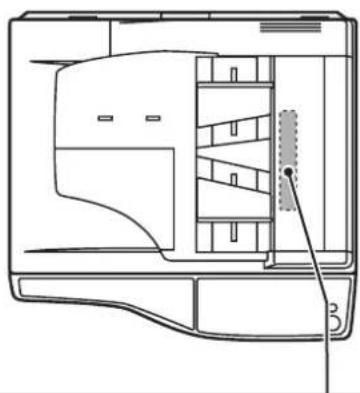


- Attentie!
- Waarschuwing:
- INHOUD
- VEILIGHEIDSMAATREGELEN 3
- HET GEBRUIK VAN DE HANDLEIDING 5
- HOOFDKENMERKEN 7
- VOORDAT U DE MACHINE GAAT GEBRUIKEN
- ONDERDEELBENAMINGEN EN FUNCTIES ... 8
- VERPAKTE ONDERDELEN EN ACCESSOIRES
- CONTROLLEREN.... 12
- INSTALLEREN 13
- TONERCARTRIDGE INSTALLEREN .... 14
- INSCHAKELEN EN UITSCHAKELEN .... 15
- PAPIER BIJVULLEN 16
- KOPIEERFUNCTIES
- NORMAAL KOPIEREN 21
- VERKLEINEN/VERGROTEN/ZOOM.... 25
- DUBBELZIJDIG KOPIEREN MET
- HANDINVOERLADE.... 29
- BOEKKOPIEEN 30
- EEN KOPIEERPROCES ONDERBREKEN..... 31
- PRINTER- EN SCANNERFUNCTIES
- DE PRINTERFUNCTIE GEBRUIKEN ...... 32
- DE SCANNERFUNCTIE GEBRUIKEN ...... 33
- BEDIENING VAN KOPIEER-, PRINTER- EN SCANNERFUNCTIES.... 35
- GEBRUIKERSINSTELLINGEN
- DE AUTOMATISCHE BELICHTINGSFUNCTIE AANPASSEN...... 36
- TONER BESPARINGSFUNCTIE ACTIVEREN..... 37
- INSTELLINGEN AANPASSEN 38
- INSTELLINGEN VOOR ACCOUNTREGELING .....41
- PROBLEEMOPLOSSING
- VEILIGHEIDSMAATREGELEN BIJ HET GEBRUIK
- ⚠ Waarschuwing:
- ! Let op:
- BELANGRIJKE AANWIJZINGEN BIJ DE KEUZE VAN EEN INSTALLATIEPLEK
- Installeer de kopieermachine niet op plaatsen die:
- VEILIGHEIDSMAATREGELEN M.B.T TRANSPORT
- VEILIGHEIDSMAATREGELEN M.B.T. DE LASER
- Informatie over de genoemde handelsmerken
- INFORMATIE M.B.T. HET MILIEU
- HET GEBRUIK VAN DE HANDLEIDING
- INFORMATIE OVER DE GEBRUIKSAANWIJZINGEN
- Gebruiksaanwijzing (Digitaal multifunctioneel systeem) (deze gebruiksaanwijzing)
- Online handboek (op de bijgeleverde CD-Rom)
- Software installatiehandleiding (aparte handleiding)
- DE BETEKENIS VAN "R" IN HET ORIGINEEL EN PAPIERFORMAAT INDICATIES
- INTERNATIONALE REGELS IN DEZE HANDLEIDING
- SPF
- HOOFDKENMERKEN
- Kopiëren op hoge snelheid
- Digitale afbeeldingen op hoge kwaliteit
- Geavanceerde kopieerkenmerken
- Één keer scannen/meerdere malen afdrukken
- Laserprinterfunctie
- Kleurenscannerfunctie
- Milieu- en gebruiksvriendelijk ontwerp
- ONDERDEELBENAMINGEN EN FUNCTIES
- BEDIENINGSPANEEEL
- VERPAKTE ONDERDELEN EN ACCESSOIRES CONTROLEREN
- UITPAKKEN
- ! Let op
- TONERCARTRIDGE INSTALLEREN
- INSCHAKELEN EN UITSCHAKELEN
- INSCHAKELEN
- UITSCHAKELEN
- Energiebesparingsfuncties
- Voorverwarmingstijd
- Automatische uitschakelfunctie
- Begininstellingen
- PAPIER BIJVULLEN
- PAPIER
- Speciaal papier
- Papierlade bijvullen
- Handinvoerlade bijvullen
- Trek de handinvoerlade uit.
- Plaats het papier (afdrukzijde naar beneden) helemaal in de handinvoerlade.
- Pas de papiergeleiders aan de breedte van het papier aan.
- Belangrijke richtlijnen m.b.t. het plaatsen van papier in de handinvoerlade
- Enveloppen
- PAPIERFORMAATINSTELLING VAN EEN LADE WIJZIGEN
- Houd de [PAPIERFORMAAT INSTEL]-toets (↓) gedurende meer dan vijf seconden ingedrukt om het geselecteerde papierformaat in te stellen.
- Gebruik de [ORIGINEELFORMAAT INSTEL]-toets ( )em het papierformaat te selecteren.
- Als de machine twee laden heeft, gebruik de [PAPIERLADEKEUZE]-toets (Pom de papierlade te selecteren waarvan u de papierformaatinstelling wilt wijzigen.
- Belangrijke punten wanneer u de printerfunctie gebruikt
- 2
- Chapter 2
- KOPIEERFUNCTIES
- NORMAAL KOPIEREN
- Kopiëren vanaf de origineelplaat
- Open de origineelklep/SPF en plaats het origineel.
- Sluit de origineelklep/SPF.
- Druk op de [ORIGINEELFORMAAT INSTEL]-toets ( ) en selecteer het origineelformaat.
- Stel het aantal kopieën in.
- Druk op de [START]-toets ( O om het kopieren te starten.
- Kopiëren vanaf de SPF (slechts op het SPF model)
- Automatisch papierkeuze (Twee laden model slechts)
- Verwijderen van de origineelklep
- Het kopieren van boeken of originelen met vouwen of kreukels
- Originelen die kunnen worden gebruikt in de SPF
- Originelen die niet kunnen worden gebruikt in de SPF
- Ononderbroken-invoerfunctie
- DE KOPIE DONKERDER OF LICHTER MAKEN
- Origineelltypen
- Druk op de [AUTOMATISCHE/HANDMAT/FOTO] -toets (Autodom.het origineeltype te selecteren.
- Druk op de [Licht]-toets (of de [Donker]-toets (om de belichting aan te passen.
- Belichtingswaarden richtlijnen
- PAPIERLADEKEUZE
- Automatische papierlade-omschakeling (Twee laden model slechts)
- AANTAL KOPIEËN INSTELLEN
- Belangrijke opmerking bij het maken van grote aantallen kopieën
- VERKLEINEN/VERGROTEN/ZOOM
- AUTOMATISCHE KOPIEERFACTORKEUZE
- Druk op de [AUTO IMAGE]-toets (AUTO %
- Stel het aantal kopieën en andere kopieerinstellingen in en druk vervolgens op de [START]-toets (
- HANDMATIGE KOPIEERFACTORKEUZE
- Plaats het origineel in de handinvoerlade of op de origineelplaat.
- Selecteer het origineelformaat wanneer het origineel op de origineelplaat is geplaatst. (p.21)
- Gebruik de [VASTE KOPIEERFACTOR]-keuzetoetsen (♀) en de [Zoom]-toetsen (♀) om de gewenste kopieerfactor te selecteren.
- Een vaste kopieerfactor selecteren
- Fijnafstelling van de kopieerfactor
- Stel het aantal kopieën en andere kopieerinstellingen in en druk vervolgens op de [START]-toets (①)
- HET AFZONDERLIJK SELECTEREN VAN DE HORIZONTALE EN VERTICALE KOPIEERFACTOREN
- Gebruik de [VASTE KOPIEERFACTOR]-keuzetoetsen (♀) en de [Zoom]-toetsen(♀) om kopieerfactor in de horizontale afdrukstand te wijzigen.
- Druk op de [Kopieerfactordisplay]-toets (∅)
- Stel het aantal kopieën en andere kopieerinstellingen in en druk vervolgens op de [START]-toets (①)
- DUBBELZIJDIG KOPIEREN MET HANDINVOERLADE
- Kopieer origineel A.
- Plaats origineel B zoals hieronder afgebeeld.
- Origineel in verticale afdrukstand:
- Origineel in horizontale afdrukstand:
- Draai origineel A om en, zonder de positie van de rand die naar u is gericht te wijzigen, plaatst u deze in de handinvoerlade.
- Selecteer de handinvoerlade met de [PAPIERLADEKEUZE]-toets (④)en druk vervolgens op de [START]-toets (①).
- BOEKKOPIEEN
- EEN KOPIEERPROCES ONDERBREKEN
- (Het kopiëren onderbreken)
- Druk op de [ONDERBREKING]-toets (④om het kopieerproces te onderbreken.
- Verwijder het vorige origineel (of originelen) en plaats het origineel (originelen) van de onderbrekende kopieeropdracht.
- Stel het aantal kopieën en andere kopieerinstellingen in en druk vervolgens op de [START]-toets (①)
- Druk op de [ONDERBREKING]-toets (⑨nadat de onderbrekende kopieeropdracht is beëindigd en verwijder het origineel (originelen).
- Herplaats het vorige origineel (originelen) en druk op de [START]-toets (®)
- DE PRINTERFUNCTIE GEBRUIKEN
- BASISPROCEDURE VOOR AFDRUKKEN
- Verzeker u ervan dat er papier aanwezig is in de papierlade.
- Zorg ervoor dat de ON LINE-indicator (op het bedieningspaneel brandt.
- Open het bestand dat u wilt afdrukken en selecteer "Afdrukken" uit het menu Bestand.
- Verzeker u ervan dat de printer driver voor de kopieermachine is geselecteerd en selecteer de printerinstellingen in de printer driver.
- Klik op de "Afdrukken"-knop of de "OK"-knop om het afdrukken te starten.
- Belangrijke punten voor het instellen van het papierformaat
- Afdrukopdracht pauzeren
- Wanneer de "Gelijkend papierformaat gebruiken"-functie uitstaat
- Wanneer de functie "Gelijkend papierformaat gebruiken" is geactiveerd
- DE SCANNERFUNCTIE GEBRUIKEN
- SCANNEN MET BEHULP VAN DE MACHINE-TOETSEN
- Druk op de [SCAN]-toets (⑤)
- Plaats het origineel in de handinvoerlade of op de origineelplaat.
- Druk op een van de [SCAN MENU]-toetsen om het scannen de starten.
- [SCAN MENU]-toetsen en het Button Manager ScanMenu
- SCANNEN VANAF UW COMPUTER
- BEDIENING VAN KOPIEER-, PRINTER- EN SCANNERFUNCTIES
- DE AUTOMATISCHE BELICHTINGSFUNCTIE AANPASSEN
- Plaats een origineel in de SPF om de automatische belichtingsfunctie in de SPF aan te passen. (p.22)
- Druk op de [AUTOMATISCHE/HANDMAT/FOTO]-toets (Autdom-FOTO" te selecteren.
- Houd de [AUTOMATISCHE/HANDMAT/PHOTO]-toets (Aut)ingedrukt totdat de AUTO-indicator (Aukoippert.
- Druk op de [Licht]-toets (of de [Donker]-toets (dom het gewenste automatische belichtingsniveau in te stellen.
- Druk op de [AUTOMATISCHE/HANDMAT/FOTO]-toets (Aut) om de instelling te voltooien.
- TONER BESPARINGSFUNCTIE ACTIVEREN
- Druk op de
- Houd de
- Druk op de [Licht]-toets (dom de
- Druk op de
- INSTELLINGEN AANPASSEN
- (Gebruikersprogramma's)
- INSTELLINGEN VOOR EEN GEBRUIKERSPROGRAMMA SELECTEREN
- Houd de [Licht]-toets (Jingedrukt totdat de alarm-indicators (., 8V) knipperen.
- Voer een programmanummer in met de cijfertoetsen.
- Druk op de [START]-toets (⑤)
- Voer de gewenste instelcode in door op een cijfertoets te drukken.
- Druk op de [START]-toets (⑤)
- Druk op de [Licht]-toets (øom de instellingen te voltooien.
- Geluidssignalen (toetsinvoer-piep, ongeldige toets-piep, basisinstelling-piep)
- Basisinstellingen
- INSTELLINGEN VOOR ACCOUNTREGELING
- ACCOUNTREGELING
- ACCOUNTREGELINGFUNCTIE-INSTELLINGEN SELECTEREN
- Houd de [Licht]-toets (∅ingedrukt totdat de alarm- indicators (..., □, 8V) knipperen.
- Voer de gewenste instelcode voor het programma in zoals wordt beschreven in de gedetailleerde procedure op de volgende pagina's.
- Druk op de [Licht]-toets (om de instellingen te voltooien.
- (programmanummer 10)
- Druk op de [1]-toets om de
- Accountnummers invoeren
- (programmanummer 11)
- Gebruik de cijfertoetsen om een 3-cijferig nummer (alle nummers zijn mogelijk, behalve "000") in te voeren en druk vervolgens op de [START]-toets (①)
- Accountnummers wijzigen (programmanummer 12)
- Druk op de [Kopieerfactor display]-toets (Com het accountnummer te selecteren dat uw wilt wijzigen en druk op de [START]-toets (①
- Druk op de cijfertoetsen om een nieuw accountnummer (alle nummers zijn mogelijk, behalve "000") in te voeren en druk vervolgens op de [START]-toets (①)
- Druk op de [WIS]-toets ( ) wanneer u klaar bent.
- Accountnummers verwijderen (programmanummer 13)
- [Alle accountnummers ineens verwijderen] Druk op de [1]-toets en vervolgens op de [START]-toets (✗)
- [Eén accountnummer verwijderen]
- Aantal kopieën per account (programmanummer 14)
- Selecteer het accountnummer door op de [Kopieerfactordisplay]-toets (①te drukken.
- Houd de [0]-toets ingedrukt.
- Account resetten (programmanummer 15)
- Kopiëren wanneer "Accountregeling" is geactiveerd
- PROBLEEMOPLOSSING
- MACHINE- EN KOPIEERPROBLEMEN
- PRINTER- SCANNERPROBLEMEN
- INDICATORS EN DISPLAYMELDINGEN 53
- VASTGELOPEN PAPIER VERWIJDEREN.... 54
- TONERCARTRIDGE VERVANGEN.... 61
- DRUMCARTRIDGE VERVANGEN.... 62
- Software verwijderen
- INDICATORS EN DISPLAYMELDINGEN
- VASTGELOPEN PAPIER VERWIJDEREN
- PAPIERSTORING IN DE SPF (slechts op het SPF model)
- Verwijder het vastgelopen origineel.
- Onderdeel A
- Onderdeel B
- Onderdeel C
- Open en sluit de SPF waarna de Papierstoringplaats-indicator stopt met knipperen.
- Plaats het aantal originelen in de origineelinvoerlade zoals aangegeven door het minteken in de display en druk op de [START]-toets (①)
- PAPIERSTORING IN DE HANDINVOERLADE
- Verwijder voorzichtig het vastgelopen papier.
- Open en sluit de zijklep.
- PAPIERSTORING IN DE KOPIEERMACHINE
- Open handinvoerlade en de zijklep.
- Papierstoring in het papierinvoergedeelte
- Druk voorzichtig op beide uiteinden van de voorplaat.
- Sluit de voor- en zijklep.
- Verwijder voorzichtig het vastgelopen papier. Draai de draaiknop van de rollen in de richting van de pijl om het verwijderen te vergemakkelijken.
- Papierstoring in het fuseergebied
- Papierstoring in het doorvoergebied
- PAPIERSTORING IN DE BOVENSTE PAPIERLADE
- Til de bovenste papierlade omhoog, open de lade en verwijder het vastgelopen papier.
- Sluit de bovenste papierlade.
- PAPIERSTORING IN DE ONDERSTE PAPIERLADE
- Open de onderste zijklep.
- Sluit de onderste papierlade.
- Verwijder het vastgelopen papier.
- Wanneer u het papier niet kunt zien nadat u stap 2 hebt uitgevoerd, open dan de onderste papierlade en verwijder het vastgelopen papier.
- Sluit de onderste zijklep.
- TONERCARTRIDGE VERVANGEN
- Druk op beide uiteinden van de voorklep en open deze.
- Haal de nieuwe tonercartridge uit de zak. Houd de cartridge aan beide zijden vast en schud vier tot vijf keer horizontaal.
- Verwijder de beschermende klep van de tonercartridge door drie klephaakjes los te halen uit de openingen op de cartridge. Trek de klep dan in de richting die door de pijl op de tekening wordt aangegeven.
- Breng de tonercartridge aan tussen de geleidingen tot hij op zijn plaats klikt.
- Sluit de voorklep.
- DRUMCARTRIDGE VERVANGEN
- Druk op beide uiteinden van de voorklep en open deze.
- Pak de knop van de drumcartridge vast en trek de cartridge er voorzichtig uit.
- CONTROLE VAN DE TOTALE UITVOERTELLING
- [Totale uitvoertelling]
- [Totale kopieertelling]
- TONERNIVEAU EN LEVENSDUUR DRUMCARTRIDGE CONTROLEREN
- TONERNIVEAU
- Houd de toets [Licht] (☐ingedrukt totdat de waarschuwingsindicators indicators (☐, ☐, ☐, 8√) g a a knipperen.
- Houd de toets [Kopieerfactordisplay] (✗) langer dan 5 seconden ingedrukt.
- Druk op de toets [Licht] (Com terug te keren naar de normale weergave.
- LEVENSDUUR DRUMCARTRIDGE
- Houd de toets [Licht] (Ingedrukt totdat de waarschuwingsindicators indicators (,,), gaan knipperen.
- Houd de toets [WIS] (Elanger dan 5 seconden ingedrukt.
- PERIODIEK ONDERHOUD
- REINIGING VAN DE ORIGINEELPLAAT EN SPF-ORIGINEELKLEP
- REINIGING VAN DE PAPIERINVOERROL VAN DE HANDINVOERLADE
- REINIGING VAN DE TRANSPORTLADE
- OPSLAG VAN ONDERDELEN
- CORRECTE OPSLAG VAN ONDERDELEN
- VERPLAATSINSTRUCTIES
- TECHNISCHE SPECIFICATIES
- SOFTWARELICENTIE
- INDEX
- A
- B
- C
- D
- E
- G
- H
- |
- K
- L
- N
- 0
- P
- R
- S
- T
- U
- V
- w
- X
- Z
- INDEX PER THEMA
- Kopiëren
- Machine-instellingen
- Papierstoringen
- Indicators, branden en knipperen
- MEMORANDUM
Merk : SHARP
Model : AL-1633
Categorie : Printer