
ProLite TF3237MSC-W3AG - Scherm IIYAMA - Gratis gebruiksaanwijzing en handleiding
Vind de handleiding van het apparaat gratis ProLite TF3237MSC-W3AG IIYAMA in PDF-formaat.


| Producttype | LCD-monitor met touchscreen |
| Schermdiagonaal | 31,5 inch (80 cm) |
| Resolutie | 1920 x 1080 (Full HD) |
| Helderheid (zonder touch) | 500 cd/m² |
| Helderheid (met touch) | 420 cd/m² |
| Contrastverhouding | 3000:1 |
| Kijkhoek | 178° horizontaal / 178° verticaal |
| Reactietijd | 8 ms (grijs naar grijs) |
| Aantal kleuren | 16,7 miljoen |
| Touch technologie | Projected capacitive, 12-punts aanraking |
| Ingangen | VGA (D-sub), DVI-D, HDMI, RS-232C, USB (touch) |
| Audio | 2x 7W stereo luidsprekers, 3,5 mm audio-ingang |
| Stroomvoorziening | 100-240 VAC, 50/60 Hz, 0,6 A |
| Energieverbruik (typisch) | 48 W |
| Energieverbruik (stand-by) | < 0,5 W |
| Energie-efficiëntieklasse | B |
| Afmetingen (B x H x D) | 781,5 x 476,0 x 69,0 mm |
| Gewicht | 17,3 kg |
| VESA-montage | 400 x 200 mm |
| IP-bescherming | IPX1 (alleen glazen voorzijde) |
| Plug & Play | VESA DDC2B |
| Ventilator | Ja, schakelbaar |
| Anti-beeldinbranding | Ja, instelbaar |
| OSD-talen | Nederlands, Engels, Frans, Duits, en andere |
| Garantie | Raadpleeg uw dealer of iiyama service center |
Veelgestelde vragen - ProLite TF3237MSC-W3AG IIYAMA
Gebruikersvragen over ProLite TF3237MSC-W3AG IIYAMA
0 vraag over dit apparaat. Beantwoord die u kent of stel uw eigen vraag.
Stel een nieuwe vraag over dit apparaat
Download de handleiding voor uw Scherm in PDF-formaat gratis! Vind uw handleiding ProLite TF3237MSC-W3AG - IIYAMA en neem uw elektronisch apparaat weer in handen. Op deze pagina staan alle documenten die nodig zijn voor het gebruik van uw apparaat. ProLite TF3237MSC-W3AG van het merk IIYAMA.
GEBRUIKSAANWIJZING ProLite TF3237MSC-W3AG IIYAMA
Dank u dat u voor deze iiyama LCD monitor heeft gekozen.
Wij raden u aan een paar minuten de tijd te nemen om deze korte maar complete handleiding zorgvuldig door te lezen, voordat u de monitor instaleert en inschakelt. Bewaar deze handleiding goed om later als referentie te gebruiken.
NEDERLANDS
CONFORMITEITSVERKLARING CE-MARKERING
Deze LCD monitor voldoet aan de eisen van EG/EU-richtlijn 2014/30/EU “EMC-richtlijn”, 2014/35/EU “Richtlijn ten aanzien van laagspanning” en 2011/65/EU “RoHS-richtlijn”.
Let op!
Dit is een "klasse-A" apparaat en zou in een thuisomgeving radio-interferentie kunnen veroorzaken. Indien dit het geval is dient u hiertegen afdoende maatregen te nemen.
IIYAMA CORPORATION: Wijkermeerstraat 8, 2131 HA Hoofddorp, The Netherlands
Modelnr.: PL3237 / PL4237
INHOUDSOPGAVE
VEILIGHEIDSVOORSCHRIFTEN....1
VOORZORGSMAATREGELEN 1
SPECIALE OPMERKINGEN OVER LCD MONITOREN....3
KLANTENSERVICE 4
REINIGING....4
VOORDAT U DE MONITOR GEBRUIKT ....5
EIGENSCHAPPEN 5
DE INHOUD VAN HET PAKKET CONTROLEREN....5
HET UITPAKKEN : ProLite TF4237MSC 6
SPECIALE OPMERKING M.B.T. GEBRUIK VAN HET TOUCH-PANEEL 6
BEDIENINGSELEMENTEN EN AANSLUITINGEN : MONITOR.....7
INSTALLATIE 8
BEDIENINGSELEMENTEN EN AANSLUITINGEN : AFSTANDSBEDIENING(VOOR ONDERHOUD)....10
DE AFSTANDBEDIENING GEREED MAKEN 11
BASISBEDIENING 12
DE MONITOR AANSLUITEN 15
INSTELLING VAN DE COMPUTER ....16
DE MONITOR GEBRUIKEN 17
INHOUD VAN HET AANPASSINGSMENU 19
SCHERMAANPASSINGEN....24
ENERGIEBEHEER 27
PROBLEMEN OPLOSSEN 28
Wij bevelen recycling van gebruikte produkten aan. Neemt u hiervoor contact op met uw dealer of het iiyama service center. Informatie over recycling kunt u verkrijgen via het internet op het volgende adres: http://www.iiyama.com
U kunt vanuit hier toegang verkrijgen tot de web pagina's van verschillende landen.
VEILIGHEIDSVOORSCHRIFTEN
VOORZORGSMAATREGELEN
WAARSCHUWING
GEBRUIK DE MONITOR NIET ALS U PROBLEMEN VERMOEDT
Als u abnormale verschijnselen opmerkt, zoals rook, vreemde geluiden of dampen, moet u onmiddellijk de stekker van de monitor uit het stopcontact halen en contact opnemen met uw dealer of met iiyama. Het is erg gevaarlijk de monitor nog langer te gebruiken, dit kan brand of elektrische schokken veroorzaken.
VERWIJDER NOOIT DE BEHUIZING
Binnen in de monitor bevinden zich hoogspanningscircuits. Als u de behuizing verwijdert, loopt u het risico op brand of elektrische schokken.
PLAATS GEEN VOORWERPEN IN DE MONITOR
Plaats geen voorwerpen in de monitor en mors geen vloeibare stoffen zoals water in de monitor. Als dit per ongeluk toch gebeurt, moet u onmiddellijk de stekker van uw monitor uit het stopcontact halen en contact opnemen met uw dealer of met iiyama. Als u de monitor gebruikt terwijl er zich een voorwerp in bevindt, kan dit brand, elektrische schokken of schade veroorzaken.
PLAATS DE MONITOR OP EEN VLAK, STABIEL OPPERVLAK
De monitor kan, als hij valt of gevallen is, letsel veroorzaken.
GEBRUIK DE MONITOR NIET IN DE BUURT VAN WATER
Gebruik de monitor niet op een plaats waar er water op de monitor terecht kan komen. Dit kan brand of elektrische schokken veroorzaken.
GEBRUIK DE OPGEGEVEN VOEDING
Zorg ervoor dat u de monitor alleen gebruikt met de opgegeven voeding. Gebruik van de onjuiste voeding zal defecten veroorzaken en kan brand of elektrische schokken tot gevolg hebben.
BESCHERM DE KABELS
Trek niet aan het netsnoer of de signaalkabel. Zorg ervoor dat deze kabels niet worden geknikt en dat de monitor of andere zware voorwerpen niet op de kabels worden geplaatst. Als een kabel beschadigd is, kan dat brand of elektrische schokken tot gevolg hebben.
ONGUNSTIGE WEERSOMSTANDIGHEDEN
Het is raadzaam om de monitor niet te gebruiken tijdens zware storm. De herhaalde stroomonderbrekingen kunnen defecten veroorzaken. Het is ook raadzaam om tijdens deze omstandigheden de stekker niet aan te raken omdat dit elektrische schokken kan veroorzaken.
PAS OP
PLAATSING
Zet de monitor niet op een plaats waar plotselinge temperatuurschommelingen kunnen optreden, of in vochtige, stoffige of rokerige ruimten. Dit kan brand, elektrische shokken of schade veroorzaken. Vermijd ook ruimten waar de zon of ander licht rechtstreeks op de monitor kan schijnen.
PLAATS DE MONITOR NIET OP EEN GEVAARLIJKE PLEK
Als de monitor niet op een geschikte positie geplaatst is kan de monitor omvallen en letsel tot gevolg hebben. Zorg er ook voor dat er geen zware voorwerpen op de monitor geplaatst worden en zorg ervoor dat kinderen niet aan de kabels kunnen trekken en daardoor letsel oplopen.
ZORG VOOR EEN GOEDE VENTILATIE
Er zijn ventilatie-openingen aangebracht om te voorkomen dat de monitor oververhit raakt. Als de openingen worden afgedekt of als er een voorwerp in de buurt van de openingen wordt geplaatst kan brand ontstaan. Plaats de monitor in verband met de luchtcirculatie ten minste 10 cm (4 inches) van de muur af. Verwijder de kantelvoet niet als u de monitor gebruikt. Als de voet wordt verwijderd, zullen alle ventilatie-openingen aan de achterzijde van de behuizing worden geblokkeerd en zal de monitor oververhit raken. Hierdoor kan brand of schade ontstaan. Als u de monitor gebruikt terwijl deze achterover is gekanteld, op zijn zij ligt of ondersteboven staat, of als de monitor op vloerbedekking of een zachte ondergrond geplaatst wordt, kan ook schade ontstaan.
HAAL DE STEKKERS LOS ALS U DE MONITOR VERPLAATST
Zet de monitor uit en haal de stekker uit het stopcontact en zorg ervoor dat de signaal kabel niet aangesloten zijn als u de monitor verplaatst. Anders kan dit brand of elektrische schokken tot gevolg hebben.
HAAL DE STEKKER UIT HET STOPCONTACT
Om ongelukken te voorkomen is het raadzaam om de stekker van de monitor uit het stopcontact te halen als u de monitor lange tijd niet gebruikt.
TREK AAN DE STEKKER, NIET AAN HET SNOER
Als u het netsnoer of de signaalkabel wilt verwijderen, moet u het snoer altijd bij de stekker vastpakken. Trek nooit aan de kabel zelf, dit kan brand of elektrische schokken veroorzaken.
RAAK DE STEKKER NIET MET NATTE HANDEN AAN
Het in of uit het stopcontact halen van de stekker met natte handen kan elektrische veroorzaken.
ALS U DE MONITOR OP UW COMPUTER PLAATST
Zorg ervoor dat de computer sterk genoeg is om het gewicht van de monitor te dragen, dit schade aan uw computer veroorzaken.
OPMERKING AANGAANDE 24/7-GEBRUIK
Dit product is niet specifiek ontworpen voor 24/7-gebruik onder alle denkbare omstandigheden.
OVERIGE
ERGONOMISCHE AANBEVELINGEN
Om vermoeide ogen te voorkomen, moet u de monitor niet gebruiken tegen een lichte achtergrond of in een donkere ruimte. Voor optimaal comfort moet u de monitor net onder het oogniveau plaatsen en moet de afstand tussen uw ogen en de m onitor 40-60 cm zijn. Als u langere tijd achter de monitor zit is het raadzaam om 10 minuten per uur rust te nemen. Continue kijken naar het beeldscherm kan vermoeidheid van de ogen veroorzaken.
SPECIALE OPMERKINGEN OVER LCD MONITOREN
De volgende verschijnselen zijn normaal en geven geen probleem aan:
OPMERKING
■ Als u de LCD-monitor voor de eerste keer aanzet, kan het voorkomen dat het beeld niet in het weergavegebied past van het type computer dat u gebruikt. In dat geval moet u de beeldpositie instellen.
■ Het kan zijn dat de helderheid niet over het hele scherm gelijk is. Dit is afhankelijk van het patroon dat u voor het bureaublad gebruikt.
■ Als gevolg van de aard van het LCD scherm is het mogelijk dat er een nabeeld van het vorige scherm blijft staan na verandering van het beeld, wanneer hetzelfde beeld enkele uren zichtbaar is. In dit geval wordt het scherm langzaam hersteld door het beeld te veranderen of de LCD voor enkele uren uit te zetten.
■ Gebruiksvoorwaarden van onze producten
(1) In geval van een continue weergave van een stilstaand beeld, wordt dringend een regelmatige invoer van bewegend beeld aangeraden.
(2) Wij raden u aan regelmatig de achtergrond-kleur en -afbeelding te veranderen.
(3) Aangeraden wordt de continue bedrijfsduur van 20 uur/dag niet te overschrijden (Anti Beeld Inbranding AAN). Indien de Anti Beeld Inbranding UIT-geschakeld is, dan de continue bedriifsduur van 12 uur/dag niet te overschrijden.
(4) Na een lange continue bedrijfsduur adviseren we u de volgende acties in acht te nemen:
I. Activeer de screensaver (bewegend beeld of een zwarte achtergrond)
II. Schakel voor een korte periode het systeem uit.
(5) Gebruik het LCD-scherm niet in een afgesloten ruimte (bijv. een kast). Onvoldoende ventilatie kan leiden tot oververhitting.
(6) Een actieve ventilatie-koeling is bij langere bedrijfsduur aanbevolen, vooral bij de LCD-monitoren met een hoge helderheid.
■ Is niet ontworpen voor buiten-gebruik.
- Indien een langere dan meegeleverde kabel gebruikt wordt, dan kan dit leiden tot beeldkwaliteit-verlies. De touch-functie wordt niet gegarandeerd bij het gebruik van een USB-kabel die langer is dan 3m.
■ Het fluorescentielicht dat in de LCD-monitor wordt gebruikt, zal na enige tijd moeten worden vervangen. Voor de garantiebepalingen met betrekking tot dit product kunt u contact opnemen met het dichtstbijzijnde iiyama service center.
■ Als u het apparaat voor onderhoud moet retourneren en u de originele verpakking niet meer hebt, moet u het apparaat niet in een andere verpakking versturen. Neem contact op met de dichtstbijzijnde iiyama vestiging of dealer voor advies of vervangende verpakking.
■ Als er tijdens het schoonmaken voorwerpen of vloeistoffen in de monitor terecht komen, moet u onmiddellijk de stekker uit het stopcontact halen en contact opnemen met uw dealer of met iiyama.
■ Zet om veiligheidsredenen de monitor uit en haal de stekker uit het stopcontact, voordat u de monitor gaat reinigen.
■Zorg ervoor dat u de beschermlaag van het LCD scherm niet beschadigt door met een hard voorwerp te krabben of te wrijven.
■Gebruik nooit een van de volgende oplosmiddelen. Hiermee beschadigt u de behuizing en het LCD scherm.
Verdunner
Benzine
Schurende
reiniging
Spray-reiniger Was Zuur of alkalisch oplosmiddel
■Als de behuizing gedurende een lange periode contact maakt met een product van rubber of plastic, kan dit de verf van de behuizing aantasten.
BEHUIZING Vlekken kunt u verwijderen met een doek die licht bevochtigd is met een mild, reinigend oplosmiddel. Veeg de behuizing vervolgens met een zachte droge doek af.
LCD Periodiek reinigen met een zachte droge doek wordt aanbevolen.
SCHERM Gebruik geen tissue papier etc. omdat deze het LCD scherm beschadigen.
VOORDAT U DE MONITOR GEBRUIKT
EIGENSCHAPPEN
◆ Ondersteunt resoluties tot 1920 x 1080
◆ Hoog contrast 3000:1 (Standaard) / Helderheid 500cd/m² (Standaard: Zonder Touch-panel) : ProLite TF3237MSC
◆ Hoog contrast 1000:1 (Standaard) / Helderheid 400cd/m² (Standaard: Zonder Touch-panel) : ProLite TF4237MSC
◆ Digital Character Smoothing
◆ Automatische instelling
◆ Stereo luidsprekers 2 x 7W stereo luidsprekers
◆ Plug & Play voldoet aan VESA DDC2B
Functioneert met Windows ® XP/Vista/7/8/8,1/10
◆ Energiebeheer (voldoet aan VESA DPMS)
◆ Voldoet aan de VESA montagestandaard (400mm×200mm)
◆ Voldoet aan de IPX1 standaard (Alleen van toepassing op de glazen voorzijde)
DE INHOUD VAN HET PAKKET CONTROLEREN
De volgende accessoires zitten in het pakket. Controleer of deze zijn meegeleverd bij de monitor. Als iets ontbreekt of beschadigd is, neemt u contact op met uw liyama dealer of plaatselijk liyama kantoor.
■ Stroomkabel*
■ VGA(D-sub) signaalkabel
■ DVI-D signaalkabel
USB-kabel
■ IR-verlengkabel
■ afstandsbediening(Voor onderhoud)
■ Knoopcelbatterij CR2025 (voor afstandsbediening)
■ Kabelklem (om de kabels mee vast te zetten)
■ Veiligheidsinstructies ■ Quick Guide handleiding
PAS OP
* De classificatie van de stroomkabel die wordt geleverd in gebieden met 120V is 10A/125V. Als in uw regio een hogere spanning gebruikelijk is, dan moet een stroomkabel met een classificatie 10A/250V worden gebruikt. De garantie gaat echter verloren in geval van problemen of schade die veroorzaakt is door een stroomkabel die niet is geleverd door iiyama.
HET UITPAKKEN : ProLite TF4237MSC
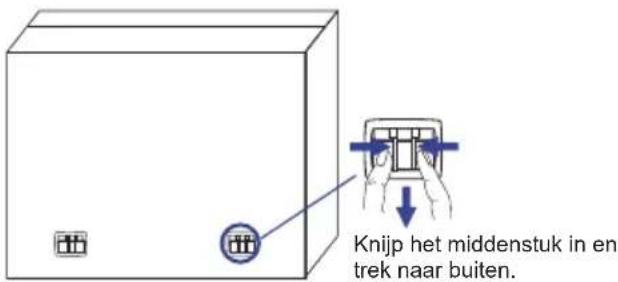
① Zorg voorafgaand aan het uitpakken voor een stabiele, vlakke en schone ondergrond in de nabijheid van een wandcontactdoos. Zet de monitordoos rechtop en open de bovenzijde voordat u de bovenste bescherming verwijdert.
② Verwijder het handvat.
③ Verwijder de bovenste bescherming en neem de accessories en de monitor uit.
PAS OP
Verplaats de monitor met minstens 2 personen. Indien u dit dringend advies niet in acht neemt kan er lichamelijke en materiele schade onstaan. Bij verplaatsing altijd de handvatten aan de monitor gebruiken.
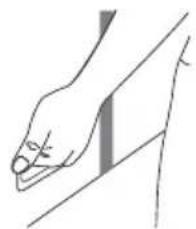
Er kan blijvende schade ontstaan indien een puntig of scherp voorwerp op de touch-laag wordt gebruikt.
Let op: Indien hierdoor schade ontstaat kan het het recht op garantie vervallen.
Wij raden u aan uw vinger of een kunststof Stylus-pen te gebruiken (punt RO.8 of hoger).

natural_image
Empty rectangular frame with no text, numbers, or symbols inside
| 1 | POWER Aan/Uit-schakelaar | ||
| 2 | UP Omhoog/Volume + -knop | ||
| 3 | DOWN Omlaag/Volume - -knop | ||
| 4 | AUTO / EXIT Auto/Exit-knop | ||
| 5 | SOURCE / OK Signaalkeuze/OK-knop, | ||
| 6 | MENU Menu-toets | ||
| 7 | LED | Green | Normaal gebruik |
| Orange Energiebeheer | |||
| 8 | IR Sensor voor afstandsbediening | ||
| 9 | SPEAKERS Luidsprekers | ||
| 10 | AC IN AC-INLET Stroomaansluiting( : Wisselstroom) (AC-IN) | ||
| 11 | AC SWITCH MAIN(ON) / ○ (OFF) POWER | Aan/uit schakelaar | |
| 12 | USB | USB | USB Touch-Connector |
| 13 | COM IN | D-SUB 9pin | RS232C-aansluiting |
| 14 | HDMI | HDMI | HDMI-aansluiting |
| 15 | DVI IN DVI-D 24pin | DVI-D 24pin aansluiting | |
| 16 | VGA IN | D-SUB mini 15pin | VGA(D-sub) mini 15pin aansluiting |
| 17 | AUDIO IN(PC Audio In) | Mini Jack | Audio-aansluiting |
| 18 | IR Mini Jack | IR-verleng-aansluiting | |
INSTALLATIE
PAS OP
■ Volg de instructies van het gebruikte type ophangbeugel. Laat service-handelingen door gekwalifi ceerd personeel uitvoeren.
■ Verplaats de monitor met minstens 2 personen.
■ Overtuig uzelf voordat u gaat installeren, dat de betreffende muur bestand is tegen het gewicht van de te installeren monitor met de te gebruiken beugel.
[VESA MUURBEUGEL]

WAAR- SCHUWING
Als u de VESA muurbeugel gebruikt hou dan rekening met de dikte van het beugelstation, Draai de M6 schroef aan met de tussenring gebruik de "L" lengte van 20mm(VESA bevestiging gaten) or 5.5mm(Buitenkant bevestiging gaten) om de monitor vast te maken. Als u de schroef er verder in draait kan dat elektrische schokken of schade veroorzaken door het in contact komen met de elektrische onderdelen binnen in de monitor.
[FAN]
PAS OP
Indien het scherm volledig horizontaal gebruikt wordt (panel wijst naar plafond), dan àltijd de ventilatie-functie (FAN) inschakelen!
Indien u deze functie in genoemde positie niet gebruikt, dan verkort u de levensduur van dit LCD-scherm door onnodige en schadelijke opbouw van warmte!
Indien het scherm in een externe behuizing wordt gemonteerd, dan altijd de noodzakelijke koelvoorziening aan de binnenzijde van deze behuizing plaatsen.
Na verloop van tijd hecht zich stof en vuil aan de ventilator. Aangezien dit de ventilatie nadelig beinvloedt, deze ventilator regelmatig voorzichtig schoonmaken.
[De monitor roteren]
De monitor is zo ontworpen dat deze de landscape- stand gebruikt kan worden.
Beschikbaar
![IIYAMA ProLite TF3237MSC-W3AG - [De monitor roteren] - 1](/content/2026/06/1161933/images/f49a3a12fada7049b75a6922a14572efe3cce0b2bd87241bd79238e5165e28ec.jpg)
flowchart
graph TD
    A["A"] --> B["→"]
    style A fill:#999,stroke:#333
    style B fill:#999,stroke:#333
Portrait
Niet beschikbaar
![IIYAMA ProLite TF3237MSC-W3AG - [De monitor roteren] - 2](/content/2026/06/1161933/images/54728072a071760d1c78eca45be801f39ddbb27895088f1101aaec7167ebc4e2.jpg)
Om de afstandsbediening optimaal te kunnen gebruiken, adviseren wij u om deze op de achterkant van de monitor (links) te richten, waar de sensor zich bevindt. Wanneer u recht voor de monitor staat, zou deze minder goed kunnen werken.
| 1 | POWER Schakelt de monitor aan of uit. | |
| 2 | MENU | Laat het OSD-menu op de monitor zien. Indien dit OSD-menu al getoond wordt, dan leidt deze knop u naar de voorafgaande sub-menu. |
| 3 | ![IIYAMA ProLite TF3237MSC-W3AG - [De monitor roteren] - 3](/content/2026/06/1161933/images/d6226899d039ca54ef76fd90a1149471e30fc64ba391710515fc4e5d7e779f42.jpg) | Navigeert door de submenu's en instellingen.▲: Omhoog-knop▼: Omlaag-knop◀: Links-knop▶: Rechts-knop |
| OK Bevestigt uw keuze of bewaard uw keuzes. | ||
| 4 | PLAY Niet van toepassing op dit model. | |
| 5 | EXIT | Keert terug naar vorige menu of sluit het OSD-menu af. |
| 6 | STOP Niet van toepassing op dit model. | |
| 7 | MUTE | Zet de MUTE-funktie aan of uit indien MENU niet wordt getoond. |
| 8 | AUTO | H. / V. Position, Clock en Phase automatisch aanpassen. |
| 9 | VOL | ▲: Zet het geluid harder.▼: Zet het geluid zachter. |
| 10 | SELECT Kiest de bron. | |
DE AFSTANDBEDIENING GEREED MAKEN
Om de afstandsbediening te gebruiken, dient u eerst een knoopcelbatterij erin te plaatsen.
PAS OP
Gebruik voor de afstandsbediening geen andere batterijen dan degene die in deze handleiding worden genoemd. Gebarsten batterijen of elektrolyten uit batterijen kunnen vlekken, brand of letsel veroorzaken.
① Druk Lock naar rechts en verwijder de batterijhouder (volg de richting van de pijl).

flowchart
graph TD
    A["Start"] --> B["Releases"]
    B --> C{Knoopcelbatterij}
    C --> D["Releases"]
    D --> E["CR2025 +"]
    E --> F["Releases"]
    F --> G{CR2025 +}
    G --> H["Releases"]
② De "+" zijde van de batterij, dient naar boven te wijzen.
③ Plaats de batterijhouder terug (volg de richting van de pijl).
OPMERKING
■ Vervang de batterijen als de afstandsbediening vlakbij de monitor niet werkt. Gebruik knoopcelbatterij (CR2025).
■ Deze monitor werkt alleen als u de meegeleverde afstandsbediening gebruikt. Het gebruik van andere typen afstandsbediening heeft geen zin.
■ Lever uw batterijen in bij een milieu-inzamelpunt.
BASISBEDIENING
■ Het aanzetten van de monitor
De Power-indicator licht groen op wanneer de monitor aanstaat als u op de POWER-knop drukt op de monitor of afstandsbediening. De monitor staat uit als de power indicator oranje oplicht als u op de POWER-knop drukt op de monitor of afstandsbediening. Druk nogmaals in om de monitor weer in te schakelen.
OPMERKING
Zelfs indien de monitor, middels het powermanagement of de aan/uit-schakelaar, is uitgezet vraagt de monitor een minime hoeveelheid energie. Haal de stroomkabel uit de wandcontactdoos als u ook dat verbruik wilt voorkomen.
[Afstandsbediening] [Monitor]


■ Het tonen van instellingen-menu
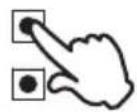
Als u op de monitor/afstandbediening op de MENU-knop drukt, dan verschijnt het menu op het scherm.
Het menu verdwijnt als u op de monitor/afstandsbediening de EXIT-knop indrukt.
[Monitor]


[Afstandsbediening]

■ De cursor vertikaal verplaatsen
Als het menu wordt getoond, kies dan voor een aanpassing door op de monitor de knop UP / DOWN in de drukken. (op afstandsbediening de ▲ / ▼ toets indrukken)
[Afstandsbediening] [Monitor]

■ De cursor horizontaal verplaatsen
Als het menu wordt getoond, selecteer/wijzig/bevestig deze menu-instelling door op de afstandbediening de ◀/▶toets in te drukken.
[Afstandsbediening]

■ Het volume aanpassen
Indien het menu niet getoond wordt, pas dan volume aan door op de monitor de UP / DOWN knop in te drukken (op afstandsbediening op de VOL ▲ / ▼oets).
[Monitor]

■ Een signaalbron kiezen
Wordt geactiveerd indien op de monitor herhaaldelijk de SOURCE-toets wordt indrukt (op de afstandsbediening de SELECT-toets).
[Afstandsbediening] [Monitor]

① Controleer of zowel computer als monitor zijn uitgeschakeld.
② Sluit de computer aan op de monitor met de signaalkabel.
③ Sluit de computer aan op de monitor met de USB-kabel.
④ Sluit de stroomkabel eerst op de monitor aan en vervolgens op de stroombron.
⑤ De monitor (Aan/uit schakelaar en Aan/uit knop) en computer kunnen nu aangezet worden.
OPMERKING
■ De signaalkabel voor het aansluiten van computer en monitor kan verschillen, afhankelijk van het type computer. Een onjuiste verbinding kan zowel monitor als computer ernstig beschadigen. De bij de monitor geleverde kabel is voor een standaard aansluiting. Als een speciale kabel nodig is neemt u contact op met uw iiyama-dealer of plaatselijk iiyama-kantoor.
■ Zorg ervoor dat u de schroeven van de signaalaansluitingen goed vastdraait.
■ Sluit de RS232C- en USB kabel niet gelijktijdig op uw computer aan. U kunt deze niet gelijktijdig gebruiken.
■ Wacht 5 seconden nadat de USB-kabel aangesloten is waarna de touch-interface klaar is voor gebruik. De touch-interface kan bediend worden met uw stylus, vinger of elk ander (niet krassend en pen-gelijkend) voorwerp.
[Voorbeeld van aansluiting]

[Verzamel kabels]
① Druk de kabelhouder vast in de opening.
② Plaats de kabels in de kabelhouder.
③ Verzamel de kabels aan de achterzijde.
![IIYAMA ProLite TF3237MSC-W3AG - [Verzamel kabels] - 1](/content/2026/06/1161933/images/b33ce50c6afc6a1eae2116e3535214f62c30a885b4d88940eecbedd28b491f08.jpg)
Verander de waarde in de gewenste signaaltiming zoals aangegeven op pagina 33: ONERSTEUNDE TIMING.
■ Windows XP/Vista/7/8/8,1/10 Plug & Play
De iiyama Icd-monitor voldoet aan de DDC2B van de VESA-standaard. De Plug & Play functie werkt op Windows XP/Vista/7/8/8,1/10 door de monitor aan te sluiten op een computer die DDC2B ondersteunt via de geleverde signaalkabel.
Bij installatie op Windows XP: Wellicht heeft uw computer het monitor informatiebestand voor monitors van iiyama nodig. Dit kan via internet worden verkregen via:
http://www.iiyama.com
OPMERKING
■ Voor extra informatie over het downloaden van het stuurprogramma voor uw touchscreen kunt u ook terecht op bovenstaande internetpagina.
■ Procedure om de monitor aan te zetten
Zet de Monitor eerst aan, pas dan de computer.
■ MULTI-TOUCH
Deze monitor voldoet aan de DDC2B VESA-standaard (Plug&play compliant)
De Multi-touch functie wordt door Windows7/8/8,1/10 ondersteund indien de monitor middels USB met de DDC2B-compliant computer is aangesloten.
Linux (3.0x) en latere versies
Niet ondersteund onder Windows 2000 en eerdere versies.
| Windows8/8,1/10 Windows7*5 | Windows7*4 | Linux | ||
| Standaard muis*1 | ○ | ○ | ○ | ○ |
| Multi-touch opties d.m.v. uw vingers of stylus-pen*2 | ○ | ○ | ○ | × |
| Windows7 gestures*3 | ○ | ○ | × | × |
*1 Standaard muis (klik, dubbel-klik en rechts-klik)
*2 Multi-touch opties d.m.v. uw vingers of stylus-pen (klik, sleep, selecteer, dubbel-klik, rechts-klik en visuele terugkoppeling)
*3 Windows7 Multi-touch gestures
*4 Windows 7 - Starter en Home Basic versie
*5 Windows 7 - Home Premium, Professional, Enterprise en Ultimate versies
DE MONITOR GEBRUIKEN
De iiyama LCD-monitor is voor het beste beeld ingesteld op de ONDERSTEUNDE TIMING die op pagina 33 te zien is. U kunt het beeld zelf aanpassen via de knoppen zoals hieronder is aangegeven. Voor meer details, zie pagina 24 voor SCHERMAANPASSINGEN.
① Druk op de Knop MENU om de On Screen Display functie in te schakelen. Extra menu-items kunnen worden opgeroepen met de ▲ / ▼oetsen.

② Selecteer de te wijzigen menu-optie d.m.v. de ▶ of OK-toets om in het betreffende menu te komen. Met de ▲ / ▼ toets gaat u vervolgens naar het gewenste item.
③ Druk nogmaals op de Knop ▶ of OK. Gebruik de ▲ / ▼ toetsen om de gewenste aanpassing of instelling te maken.
④ Druk op de knop EXIT om het menu te verlaten, en de gemaakte instellingen worden automatisch opgeslagen.
Wilt u bijvoorbeeld de verticale positie aanpassen, selecteer dan het menu-item "Beeldscherm Instelling". Selecteer vervolgens "V. Posite" met de ▲ / ▼oetsen. Druk nogmaals op de Knop ▶ of OK.
Gebruik vervolgens de ◀ / ▶toetsen om de instelling van de verticale positie te veranderen. De V-positie van het algehele beeldscherm verandert dan terwijl u dit doet.
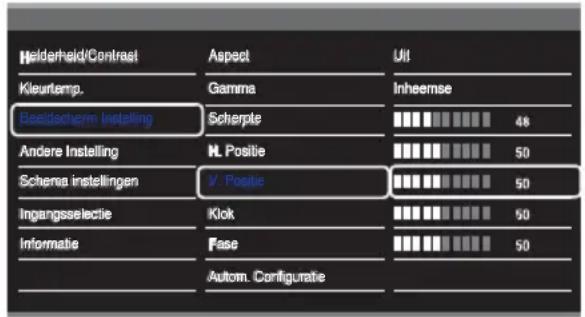
Druk tenslotte op de Knop EXIT, waardoor het aanpassen stopt en de veranderingen in het geheugen worden opgeslagen.
OPMERKING
■ Als tijdens het aanpassen een tijdlang geen knop wordt ingedrukt, verdwijnt de OSD als de tijd die is ingesteld bij Time-out OSD is verstreken.
■ Ook, kan de knop MENU/EXIT worden gebruikt om vorig menu terug te keren en de Vertoning Op scherm uit te zetten.
■ Alle veranderingen worden automatisch in het geheugen opgeslagen als de OSD verdwijnt. Schakel niet de stroom uit als u het menu gebruikt.
■ Aanpassingen voor H./V. Positie, Klok en Fase worden voor elke signaaltiming opgeslagen. Met uitzondering van deze items, hebben alle andere items slechts één instelling die van toepassing is op alle signaaltimings.
● VERGRENDELINGS MODUS:
* Alleen beschikbaar voor Bedieningspaneel.
Het aandringen en het houden van de MENUknoop en Aan/Uit-schakelaar 3 seconden als het menu niet is weergegeven.
* De OSD wordt niet weergegeven indien de OSD is geblokkeerd. Het aandringen en het houden van de MENUknoop en Aan/Uit-schakelaar 3 seconden als het menu niet is weergegeven.
Het volgende menu wordt nu getoond.
| Aanpassingsitem Probleem / Optie | ||
| OSD | Uit | De OSD is vergrendeld. |
| Aan | De OSD is ontgrendeld. | |
| Power Key | Uit | De Aan/Uit-toets is vergrendeld. |
| Aan | De Aan/uit-toets is ontgrendeld. | |
| Remoto Control | Uit | De Afstandsbediening is vergrendeld. |
| Aan | De Afstandsbediening is ontgrendeld. | |
● PALM REJECTION FUNCTIE:
Palm rejection is een manier om het signaal van een vinger te negeren tijdens het gebruik van de pen-modus.
Wanneer u het scherm aanraakt met een pen wordt de palm rejection geactiveerd en zal het scherm de vinger-contact niet herkennen.
Als het scherm gedurende 1 seconde niet wordt aangeraakt met een pen, wordt deze automatisch terug gezet naar de vinger-modus.
OPMERKING
Het scherm werkt alleen met geleidende pennen met een diameter van Φ4-5mm.
Het touch paneel herkent de pennen met kleinere of grotere diameter niet.
Touch gemaakt door een pen wordt niet herkend binnen 15mm afstand vanaf de rand van het actieve weergavegebied.
INHOUD VAN HET AANPASSINGSMENU
| Aanpassingsitem Probleem / Optie In te drukken knoppen | ||
| Helderheid *Brightness | Te donkerTe licht |  |
| ContrastContrast | Te vaagTe intens |  |
* Pas de Helderheid als u het beeldscherm in een donkere kamer gebruikt en het scherm te licht is.
Kleurtemp.
Color Settings

| Aanpassingsitem Probleem / Optie In te drukken knoppen | |||
| Kleurtemp.Color Temp. | Toont wit met meer blauw-nuance10000k | ||
| Blauwachtig wit9300k | |||
| 6500k | Roodachtig wit | ||
| GebruikerUser | Rood Red | Te weinig  | |
| Groen Green | |||
| Blauw Blue | |||
| Beeldscherm Instelling Display Settings |  | |
| Aanpassingsitem Probleem / Optie In te drukken knoppen | ||
| Aspect Aspect Ratio | Uit | Aspect is uitgeschakeld. |
| 16:10 | Toon alle beeld-bronnen in een 16:10 beeld-verhouding. | |
| 5:4 | Toon alle beeld-bronnen in een 5:4 beeld-verhouding. | |
| 4:3 Toon | alle beeld-bronnen in een 4:3 beeld-verhouding. | |
| Gamma Gamma | Gamma instellen.Inheemse / 2.2 / 1.8 | |
| Scherpte Sharpness | U kunt de beeldkwaliteit veranderen van 0 tot 100 (scherp tot zacht).Druk op de ▲-toets om de beeldkwaliteit oplopend te veranderen. Druk op de ▼-toets om de beeldkwaliteit afl opend te veranderen. | |
| H. Positie *1H. Position | Te veel naar linksTe veel naar rechts | |
| V. Positie *1V. Position | Te laagTe hoog | |
| Klok *1,3Clock | Te smalTe breed | |
| Fase *1,3Phase | Om knipperende tekst of regels te corrigeren. | |
| Autom. Abgl. *1,2Auto Adjust | Beeldpositie, Klokfrequentie en Fase automatisch aanpassen. | |
*1 Alleen analoge ingang.
*2 Voor het beste resultaat gebruikt u de Auto installatie samen met het aanpassingspatroon. Zie pagina 24 voor SCHERMAANPASSINGEN.
*3 Zie pagina 24 voor SCHERMAANPASSINGEN.
Andere InstellingOther Settings | |||||
| Aanpassingsitem Probleem / Optie In te drukken knoppen | |||||
| TaalLanguage | English | Engels | Nederlands Nederlands | ||
| Français Frans | Poliski Pools | ||||
| Español Spaans | Русский Russisch | ||||
| Deutsch | Duits | Italiano Italiaans | |||
| Time-out OSDOSD time out | U kunt de tijdsduur van het OSD scherminstellen tussen 5 en 30 seconden. | ||||
| VolumeVolume | Te zachtTe hard | ||||
| DempenMute | Aan | Schakelt het geluid tijdelijk uit. | |||
| Uit | Herstelt het geluidsniveau naar het vorige niveau. | ||||
| Ventilator *1Fan | Aan | Ventilator is ingeschakeld. | |||
| Uit | Ventilator is uitgeschakeld. | ||||
| Anti Beeld InbrandingAnti Image Retention | Aan | Verschuift beeld volgens patroon met 2 pixels om “inbranden” te voorkomen. | |||
| Uit | Anti Beeld Inbranding is uitgeschakeld. | ||||
| OpeningslogoOpening Logo | Aan | het iiyama-logo wordt getoond als de monitor wordt aangezet. | |||
| Uit | het iiyama-logo wordt niet getoond als de monitor wordt aangezet. | ||||
| Factory Reset *2Factory Reset | Standaardwaarden worden hersteld. | ||||
*1 Indien het scherm volledig horizontaal gebruikt wordt (panel wijst naar plafond), dan àltijd de ventilatie-functie (FAN) inschakelen!
*2 Wanneer de fabrieksinstelling wordt teruggezet, wordt het schema ook teruggezet.
Schema instellingenSchedule Settings  | |||
| Aanpassingsitem Prob | eem / Optie In te drukken knoppen | ||
| Datum en tijdDate and Time | Pas de datum en tijd van de interne klok aan.Datum / Tijd | ||
| Timer dag instelling *Timer day set | Stelt het terugkerende rooster in.Elke dag / Zo / Ma / Di / Wo / Do / Vr / Za | ||
| ActivatieActivation | Aan On | Schema is ingeschakeld. | |
| Uit Off | Schema is uitgeschakeld. | ||
| Aan Tijd On TimeUit Tijd Off Time | Stel de tijd in om het scherm via 'Schema' aan en uit te zetten . | ||
| Timer aan ingang keuzeOn timer input select | Kies signaal-bron uit die getoond dient te worden wanneer het scherm weer wordt aangezet.VGA / DVI / HDMI | ||
| ResetReset | Aan On | De schema instellingen wordt teruggezet naar de fabrieksinstelling. | |
| Uit Off | Terug naar menu. | ||
* Om de optie te activeren, markeer deze in de setup menu. Verwijder de markering, om deze weer te deactiveren.
Ingangsselectie Input Source

| Aanpassingsitem Probleem / Optie In te drukken knoppen | ||
| IngangsselectieInput Source | Automatische ingang selector.AUTO | |
| VGA | Selecteer de analoge ingang. | |
| DVI | Selecteer de digitale(DVI) ingang. | |
| HDMI | Selecteer de digitale(HDMI) ingang. | |
| OPMERKING Als slechts één van de drie ingangsignalen is aangesloten als bronsignaal,wordt deze automatisch geselecteerd. De functie Geselecteerde ingang isniet beschikbaar als er geen ingangsignaal van de geselecteerde aansluitingaanwezig is of in de energiebeheermodus. | ||
OPMERKING
Informatie Information
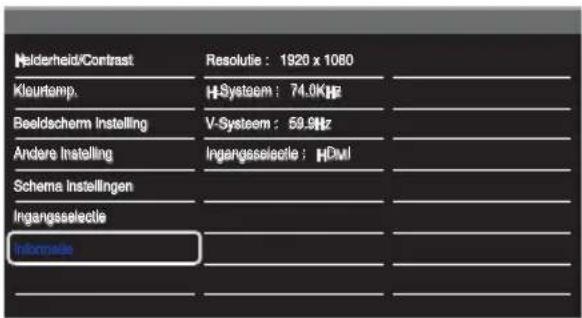
Geeft informatie weer over het huidige invoersignaal van de grafische kaart van de computer.
OPMERKING
Zie de handleiding van de grafische kaart voor meer informatie over het veranderen van resolutie en vernieuwingsfrequentie.
SCHERMAANPASSINGEN
Pas het beeld aan door de onderstaande procedure te volgen om zo het gewenste beeld te krijgen voor de Analoge ingang.
■ De schermaanpassingen die in deze handleiding worden beschreven zijn ontworpen om de beeldpositie in te stellen en flikkeringen of onscherp beeld tot een minimum te beperken voor de gebruikte computer.
■ De monitor is ontworpen voor de beste prestaties bij een resolutie van 1920 x 1080, en kan de beste prestaties niet leveren op resoluties van minder dan 1920 x 1080 omdat het beeld dan automatisch uitgerekt wordt om op het volledige scherm te passen. Het wordt aanbevolen tijdens normal gebruik een resolutie van 1920 x 1080 te gebruiken.
■ Tekst of regels worden onscherp of onregelmatig qua dikte als het beeld wordt uitgerekt.
■ Het is beter om de beeldpositie en frequentie rechtstreeks aan te passen via de bedieningsknoppen van de monitor dan via software of hulpprogramma's op de computer.
■ Voer de aanpassingen pas uit na een opwarmperiode van minstens dertig minuten.
■ Extra aanpassingen kunnen na de Auto-installatie nodig zijn, afhankelijk van de resolutie en signaaltiming.
■ De Auto-installatie werkt niet altijd correct als een ander beeld dan het schermaanpassingspatroon wordt weergegeven. In dit geval is handmatige aanpassing vereist.
Er zijn twee manieren om het scherm aan te passen. Eén manier is de automatische aanpassing voor Positie, Klokfrequentie en Fase. De andere manier is elke instelling handmatig aan te passen. Voer de Autoinstallatie uit als de monitor wordt aangesloten op een nieuwe computer of als de resolutie is veranderd. Als na Auto-installatie het beeld flikkert of wazig is, of als het beeld niet op het scherm past, dan zijn handmatige aanpassingen nodig. Beide aanpassingen moeten worden gemaakt met het schermaanpassingspatroon (Test.bmp) dat u van de website van IIYAMA kunt halen (http://www.iiyama.com).
Pas het beeld aan door onderstaande procedure te volgen om het gewenste beeld te krijgen. Deze handleiding legt uit hoe u het beeld kunt aanpassen in Windows® OS.
① Toon het beeld op de optimale resolutie.
② Gebruik Test.bmp (schermaanpassingspatroon) als bureaubladachtergrond.
OPMERKING
■ Raadpleeg de betreffende documentatie om dit te doen.
Test.bmp is gemaakt op een resolutie van 1280 x 1024. Stel de schermpositie in als "gecentreerd" in het dialoogvenster van de wallpaper. Als u Microsoft® PLUS! 95/98 gebruikt, annuleer dan de instelling "Achtergrond uitrekken om te passen in het scherm".
[Aanpassingspatroon]

③ De Auto-adjust aanpassen.
④ Pas het beeld via onderstaande procedure handmatig aan als het beeld fl ikkert, onscherp is, of als het beeld niet op het scherm past na Auto-installatie.
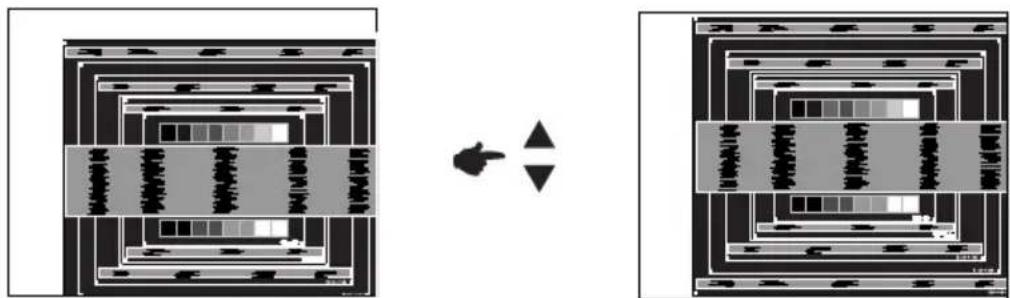
⑤ Pas de V. Positie zodanig aan dat de boven- en onderkant van de afbeelding in het schermgebied past.
flowchart
graph TD
    A["Layer 1: Top Layer"] --> B["Layer 2: Middle Layer"]
    B --> C["Layer 3: Bottom Layer"]
    C --> D["Layer 4: Left Side"]
    D --> E["Layer 5: Right Side"]
    E --> F["Final Layer"]

    subgraph Left
        G["Arrow"] --> H["Arrow"]
    end

    subgraph Right
        I["Arrow"] --> J["Arrow"]
    end
⑥ 1) Pas de H. Positie zodanig aan dat de rechterkant van de afbeelding naar de linkerrand van het schermgebied schuift.

flowchart
graph TD
    A["Layer 1: Top Layer"] --> B["Layer 2: Middle Layer"]
    B --> C["Layer 3: Bottom Layer"]
    C --> D["Layer 4: Left Side"]
    D --> E["Layer 5: Right Side"]
    E --> F["Final Layout"]
    style A fill:#f9f,stroke:#333
    style F fill:#bbf,stroke:#333
2) Rek door de Klok aan te passen de rechterkant van de afbeelding uit naar de rechterrand van het schermgebied.

flowchart
graph TD
    A["Layer 1: Top Layer"] --> B["Layer 2: Middle Layer"]
    B --> C["Layer 3: Bottom Layer"]
    C --> D["Layer 4: Left Side Arrow"]
    D --> E["Layer 5: Right Side Arrow"]
    E --> F["Layer 6: Bottom Layer"]
    F --> G["Layer 7: Left Side Arrow"]
    G --> H["Layer 8: Right Side Arrow"]
OPMERKING
■ Als de linkerkant van de afbeelding afzonderlijk verschuift van de linkerrand van het schermgebied tijdens het aanpassen van de Klok, pas dan stappen 1) en 2) aan.
■ Een andere wijze om Klok te wijzigen is om de verticale zig-zag lijnen in het zebrapatroon te corrigeren.
■ Het beeld kan knipperen tijdens het aanpassen van de Klok, H. Positie en V. Positie.
In het geval dat de afbeelding groter of kleiner is dan het schermgebied nadat de Klok is aangepast, dan herhaalt u de stappen vanaf ③.
⑦ Pas de Fase aan om horizontale golfruis, knippering of wazig beeld in het zebrapatroon te corrigeren.
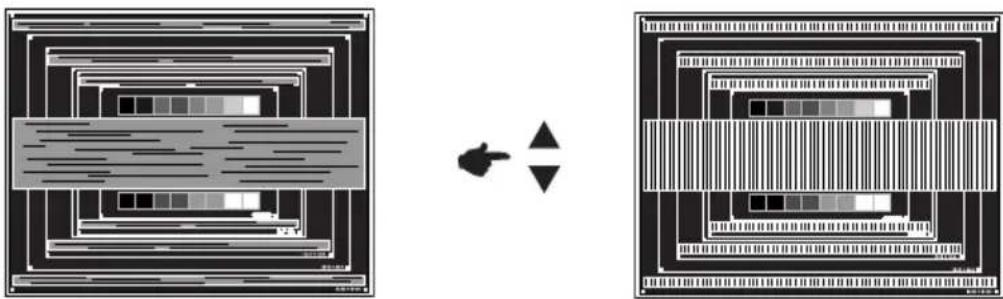
In het geval dat een deel van het scherm blijft knipperen of wazig blijft, dan herhaalt u stappen ⑥ en ⑦ omdat de Klok wellicht niet correct is aangepast. Als het beeld blijft knipperen of wazig blijft, zet dan de vernieuwingsfrequentie van de computer lager (op 60Hz) en herhaal de stappen vanaf ③.
■ Pas de H. Positie aan indien na de Fase-wijziging de horizontale positie tijdens het aanpassen verschuift.
⑧ Pas de Helderheid en Kleur aan om het gewenste beeld te krijgen, maar doe dit pas nadat Klok en Fase zijn aangepast. Herstel uw favoriete achtergrond.
ENERGIEBEHEER
De energiebeheerfunctie van dit product voldoet aan de vereisten van VESA DPMS. Indien geactiveerd, vermindert het automatisch onnodige stroomconsumptie van de monitor als de computer niet gebruikt wordt.
Wilt u deze functie gebruiken, dan dient de monitor te worden aangesloten op een computer die voldoet aan VESA DPMS. De wijze waarop energiebeheer van de monitor functioneert wordt hieronder beschreven. De energiebeheerfunctie, waaronder tijdinstellingen, wordt ingesteld door het besturingssysteem. Kijk in de handleiding van het besturingssysteem over de instellingen hiervan.
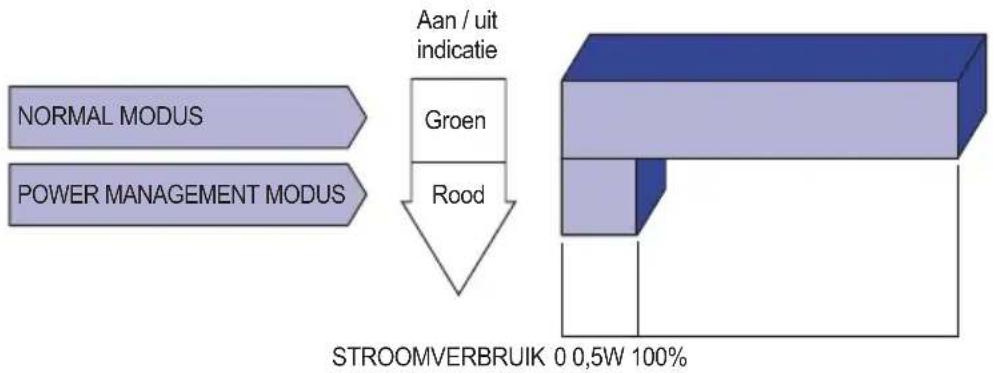
■ Energiebeheermodus
Als de H-sync / V-sync / H en V syncsignalen van de computer zijn uitgeschakeld, schakelt de monitor de Energiebeheermodus in waardoor het stroomverbruik wordt beperkt tot minder dan 0,5W. Het scherm springt op zwart. Als het toetsenbord of muis worden gebruikt verschijnt het beeld na enkele seconden weer uit de Energiebeheermodus.
flowchart
graph TD
    A["NORMAL MODUS"] --> B["POWER MANAGEMENT MODUS"]
    B --> C["Groen"]
    B --> D["Rood"]
    C --> E["Aan / uit indicatie"]
    D --> E
    E --> F["STROOMVERBRUIK 0 0.5W 100%"]
OPMERKING
■ Zelfs in de energieeheermodus verbruikt de monitor electriciteit. Zet de monitor uit met de aan/uit-knop als deze niet wordt gebruikt, zoals 'snachts en in het weekend, om onnodig stroomverbruik tegen te gaan.
■ Het is mogelijk dat het videosignaal van de computer is ingeschakeld, zelfs als het H of V syncsignaal zijn uitgeschakeld. In dit geval werkt ENERGIEBEHEER wellicht niet correct.
PROBLEMEN OPLOSSEN
Als de monitor niet juist functioneert, moet u de onderstaande punten in de genoemde volgorde doornemen om te zien of een mogelijke oplossing wordt genoemd.
- Verricht de afstellingen die staan beschreven in GEBRUIK VAN DE MONITOR, afhankelijk van het probleem dat u ondervindt. Als de monitor geen beeld geeft, zie punt 2.
- Raadpleeg de volgende overzichten als u geen passend afstellingsonderdeel vindt in GEBRUIK VAN DE MONITOR of als het probleem aanhoudt.
- Als u een probleem ondervindt dat niet in de overzichten wordt beschreven of als u het probleem niet aan de hand van de overzichten kunt oplossen, moet u de monitor niet langer gebruiken en moet u contact opnemen met uw dealer of met iiyama voor verdere assistentie.
Probleem Controlepunt
① Geen beeld.
□ Is het netsnoer goed aangesloten?
□ Staat de Power-schakelaar op ON?
□ Staat er spanning op het stopcontact ? Controleer dit met een ander apparaat.
□ Als de blanco schermbeveiliging actief is, moet u het toetsenbord of de muis aanraken.
□ IVerhoog het Contrast en/of de Helderheid.
□ Is de computer ingeschakeld?
□ Is de signaalkabel goed aangesloten?
□ Valt de signaaltiming van de computer binnen de specificatie van de monitor?
□ Als de monitor in de energiebeheer-modus staat, moet u het toetsenbord of de muis aanraken.
② Het scherm is niet □ Is de signaalkabel goed aangesloten?
gesynchroniseerd. □ Valt de signaaltiming van de computer binnen de specificatie van de monitor? □ Valt het video-uitgangsniveau van de computer binnen de specificatie van de monitor?
③ De schermpositie bevindt zich niet in het midden. □ Valt de signaaltiming van de computer binnen de specificatie van de monitor?
④ Het scherm is te □ Valt het video-uitgangsniveau van de computer binnen de specificatie helder of te donker. van de monitor?
⑤ Het scherm trilt. □ Valt het voltage binnen de specifi catie van de monitor?
□ Valt de signaaltiming van de computer binnen de specificatie van de monitor?
⑥ Geen geluid. □ De audio-apparatuur (computer enz.) staat AAN.
□ De audiokabel is op de juiste wijze aangesloten.
□ Zet het geluid harder.
□ De Mute-functie is UIT.
□ Het audio-uitvoerniveau van de audioapparatuur komt overeen met despecifi caties van de monitor.
⑦ Het geluid staat □ Het audio-uitvoerniveau van de audioapparatuur komt overeen met tehard of te zacht. despecifi caties van de monitor.
⑧ Er is een vreemdgeluid □ De audiokabel is op de juiste wijze aangesloten.
te horen.
⑨ Het touch scherm □ Zit de RS-232C of USB-kabel stevig in de connector?
reageert niet. □ Heeft u de "Touch screen"-driver geïnstaleerd?
⑩ De touch-positie □ Heeft u de juiste set up van de kalibratie-functie gekozen? veranderd niet.
28 PROBLEMEN OPLOSSEN
RECYCLE-INFORMATIE
Voor betere milieubescherming te schikken gelieve uw monitor niet.
Gelieve te bezoeken onze website: www.iiyama.com/recycleer voor monitor recycling.
BIJLAGE
Design en specificaties kunnen vooraf en zonder opgaaf van reden gewijzigd worden.
SPECIFICATIES : ProLite TF3237MSC
| Touch-Scherm | Technologie | Projected capacitive 12pt touch |
| Licht doorlatendheid | 84% | |
| Communicatie system | USB seriële overdracht | |
| Afmeting Categorie 32" | ||
| Lcd-scherm | Panel-technologie MVA | |
| Diagonaal: 31,5" (80cm)Afmeting | ||
| Pixelafstand | 0,364mm H × 0,364mm V | |
| Helderheid | 500cd/m2(Standaard: Zonder Touch-panel),420cd/m2(Standaard: Met Touch Paneel) | |
| Contrastverhouding | 3000 : 1 (Standaard) | |
| Inkijkhoek Horizontaal: 178 graden, verticaal: 178 graden (Standaard) | ||
| Reactietijd | 8ms (Grijs tot Grijs) | |
| Aantal kleuren | Ongeveer 16,7M | |
| Synchronisatiefrequentie | Analoog: Horizontaal: 31,47-67,50kHz, verticaal: 47-63Hz Digitaal: Horizontaal: 15,62-67,50kHz, verticaal: 24-60Hz | |
| Maximale resolutie 1920 × 1080, 2,1 MegaPixels | ||
| Ingangsaansluiting VGA(D-sub) mini 15 pin, DVI-D 24pin, HDMI | ||
| Ingang audio-aansluiting ø 3.5mm mini jack (Stereo) | ||
| Serièle poort | RS-232C | |
| Plug & Play | VESA DDC2BTM | |
| Ingang synchronisatiesignaal | Aparte sync:TTL, Positief of Negatief | |
| Ingang videosignaal | Analoog: 0.7Vp-p (Standaard), 75Ω, Positief Digitaal: DVI (Digital Visual Interface standaard Rev. 1,0) compatible Digitaal: HDMI | |
| Ingang audiosignaal | Maximaal 1,0Vrms | |
| Luidsprekers Intern:7W×2 (stereo luidsprekers) | ||
| IR-aansluiting | IR-verleng | |
| Maximum schermformaat 688,4mm W × 392,8mm H / 27,5" W × 15,5" H | ||
| Stroombron | 100-240VAC, 50/60Hz, 0,6A | |
| Energieverbruik*1 | 48W standaard, in Energiebeheermodus: 0,5W maximum Energie-effi ciëntieklasse: B | |
| Afmetingen / gewicht | 781,5 × 476,0 × 69,0mm / 30,8 × 18,7 × 2,7 " (B×H×D), 17,3kg / 38,1lbs | |
| Omgevingsvariabelen | Gebruik : Temperatuur 0 tot 40°C / 32 tot 104°FVochtigheidsgraad 85% (geen condensatie)Opslag : Temperatuur -20 tot 60°C / 4 tot 140°FVochtigheidsgraad 85% (geen condensatie) | |
| Goedkeuringen | CE, TÜV-Bauart, CU, IPX1*2 | |
OPMERKING
*1 USB-toebehoren / Audio apparatuur zijn niet aangesloten.
*2 Voldoet aan de IPX1 standaard : Alleen van toepassing op de glazen voorzijde
SPECIFICATIES : ProLite TF4237MSC
| Touch-Scherm | Technologie | Projected capacitive 12pt touch |
| Licht doorlatendheid | 84% | |
| Communicatie system | USB seriële overdracht | |
| Afmeting Categorie 42" | ||
| Lcd-scherm | Panel-technologie IPS | S |
| Diagonaal: 42" (106,5cm)Afmeting | ||
| Pixelafstand | 0,4833mm H × 0,4833mm V | |
| Helderheid | 400cd/m 2 (Standaard: Zonder Touch-panel),340cd/m 2 (Standaard: Met Touch Paneel) | |
| Contrastverhouding | 1000 : 1 (Standaard) | |
| Inkijkhoek Horizontaal | 178 graden, verticaal: 178 graden (Standaard) | |
| Reactietijd | 6ms (Grijs tot Grijs) | |
| Aantal kleuren | Ongeveer 16,7M | |
| Synchronisatiefrequentie | Analoog: Horizontaal: 31,47-67,50kHz, verticaal: 47-63HzDigitaal: Horizontaal: 15,62-67,50kHz, verticaal: 24-60Hz | |
| Maximale resolutie 1920 × 1080, 2,1 MegaPixels | ||
| Ingangsaansluiting VGA(D-sub) | mini 15 pin, DVI-D 24pin, HDMI | |
| Ingang audio-aansluiting ø 3.5mm mini jack (Stereo) | ||
| Seriële poort | RS-232C | |
| Plug & Play | VESA DDC2B TM | |
| Ingang synchronisatiesignaal | Aparte sync:TTL, Positief of Negatief | |
| Ingang videosignaal | Analoog: 0.7Vp-p (Standaard), 75 Ω, PositiefDigitaal: DVI (Digital Visual Interface standaard Rev. 1,0) compatible Digitaal: HDMI | |
| Ingang audiosignaal | Maximaal 1,0Vrms | |
| Luidsprekers | Intern:7W×2 (stereo luidsprekers) | |
| IR-aansluiting IR-verleng | ||
| Maximum schermformaat 927,9mm W × 522,0mm H / 36,5" W × 20,6" H | ||
| Stroombron | 100-240VAC, 50/60Hz, 0,8A | |
| Energieverbruik*1 | 66W standaard, in Energiebeheermodus: 0,5W maximumEnergie-effi ciëntieklasse: B | |
| Afmetingen / gewicht | 975,5 × 575,0 × 88,0mm / 38,4 × 22,6 × 3,5 " (B×H×D),24,0kg / 59,9lbs | |
| Omgevingsvariabelen | Gebruik : Temperatuur 0 tot 40°C / 32 tot 104°FVochtigheidsgraad 85% (geen condensatie)Opslag : Temperatuur -20 tot 60°C / 4 tot 140°FVochtigheidsgraad 85% (geen condensatie) | |
| Goedkeuringen | CE, TÜV-Bauart, CU, IPX1*2 | |
OPMERKING
*1 USB-toebehoren / Audio apparatuur zijn niet aangesloten.
*2 Voldoet aan de IPX1 standaard : Alleen van toepassing op de glazen voorzijde
NEDERLANDS
AFMETINGEN : ProLite TF3237MSC

AFMETINGEN : ProLite TF4237MSC


- CONFORMITEITSVERKLARING CE-MARKERING
- Let op!
- INHOUDSOPGAVE
- VEILIGHEIDSVOORSCHRIFTEN
- VOORZORGSMAATREGELEN
- WAARSCHUWING
- GEBRUIK DE MONITOR NIET ALS U PROBLEMEN VERMOEDT
- VERWIJDER NOOIT DE BEHUIZING
- PLAATS GEEN VOORWERPEN IN DE MONITOR
- PLAATS DE MONITOR OP EEN VLAK, STABIEL OPPERVLAK
- GEBRUIK DE MONITOR NIET IN DE BUURT VAN WATER
- GEBRUIK DE OPGEGEVEN VOEDING
- BESCHERM DE KABELS
- ONGUNSTIGE WEERSOMSTANDIGHEDEN
- PAS OP
- PLAATSING
- PLAATS DE MONITOR NIET OP EEN GEVAARLIJKE PLEK
- ZORG VOOR EEN GOEDE VENTILATIE
- HAAL DE STEKKERS LOS ALS U DE MONITOR VERPLAATST
- HAAL DE STEKKER UIT HET STOPCONTACT
- TREK AAN DE STEKKER, NIET AAN HET SNOER
- RAAK DE STEKKER NIET MET NATTE HANDEN AAN
- ALS U DE MONITOR OP UW COMPUTER PLAATST
- OPMERKING AANGAANDE 24/7-GEBRUIK
- OVERIGE
- ERGONOMISCHE AANBEVELINGEN
- SPECIALE OPMERKINGEN OVER LCD MONITOREN
- OPMERKING
- VOORDAT U DE MONITOR GEBRUIKT
- EIGENSCHAPPEN
- DE INHOUD VAN HET PAKKET CONTROLEREN
- HET UITPAKKEN : ProLite TF4237MSC
- INSTALLATIE
- [VESA MUURBEUGEL]
- WAAR- SCHUWING
- [FAN]
- [De monitor roteren]
- DE AFSTANDBEDIENING GEREED MAKEN
- BASISBEDIENING
- ■ Het aanzetten van de monitor
- ■ Het tonen van instellingen-menu
- ■ De cursor vertikaal verplaatsen
- ■ De cursor horizontaal verplaatsen
- ■ Het volume aanpassen
- ■ Een signaalbron kiezen
- [Verzamel kabels]
- ■ Windows XP/Vista/7/8/8,1/10 Plug & Play
- ■ Procedure om de monitor aan te zetten
- ■ MULTI-TOUCH
- DE MONITOR GEBRUIKEN
- ● VERGRENDELINGS MODUS:
- ● PALM REJECTION FUNCTIE:
- INHOUD VAN HET AANPASSINGSMENU
- Ingangsselectie Input Source
- Informatie Information
- SCHERMAANPASSINGEN
- ENERGIEBEHEER
- ■ Energiebeheermodus
- PROBLEMEN OPLOSSEN
- Probleem Controlepunt
- RECYCLE-INFORMATIE
- BIJLAGE
- SPECIFICATIES : ProLite TF4237MSC
Merk : IIYAMA
Model : ProLite TF3237MSC-W3AG
Categorie : Scherm