
Amilo Mini - Laptop FUJITSU SIEMENS - Gratis gebruiksaanwijzing en handleiding
Vind de handleiding van het apparaat gratis Amilo Mini FUJITSU SIEMENS in PDF-formaat.


| Producttype | Laptop (notebook) |
| Merk | Fujitsu Siemens |
| Model | Amilo Mini |
| Besturingssysteem | Microsoft Windows XP (vooraf geïnstalleerd) |
| Processor | Niet gespecificeerd in handleiding |
| Geheugen | Niet gespecificeerd |
| Opslag | Harde schijf (capaciteit niet gespecificeerd) |
| Beeldscherm | LCD TFT, resolutie 1024x600 (SWVGA) |
| Webcam | Geïntegreerde webcam met LED-indicator |
| Draadloze verbinding | Wireless LAN en Bluetooth (in-/uitschakelbaar via toetsencombinatie) |
| Netwerk | Ethernet LAN (10/100/1000 Mbps) |
| Uitbreidingssleuven | ExpressCard/34, geheugenkaartlezer (SD, MMC, Memory Stick) |
| Aansluitingen | USB, VGA (extern beeldscherm), audio (microfoon/line-in, hoofdtelefoon) |
| Accu | Li-ion, gemiddelde levensduur ca. 500 laadcycli, oplaadbaar via netadapter |
| Voeding | Netadapter (AC/DC), ingangsspanning afhankelijk van land |
| Energiebesparing | Energiespaarfuncties (S3, S4), instelbaar via Windows Energiebeheer |
| Beveiliging | Wachtwoordbeveiliging in BIOS (supervisor/user), wachtwoord bij opstarten |
| Reiniging | Behuizing: droge doek; toetsenbord/touchpad: desinfectiedoekjes; LCD: zachte, licht vochtige doek |
| Onderhoud | Alleen door bevoegde vakmensen; accu en modules voorzichtig behandelen |
| Gewicht | Niet gespecificeerd (lichtgewicht netbook) |
| Afmetingen | Niet gespecificeerd (compact formaat) |
Veelgestelde vragen - Amilo Mini FUJITSU SIEMENS
Gebruikersvragen over Amilo Mini FUJITSU SIEMENS
0 vraag over dit apparaat. Beantwoord die u kent of stel uw eigen vraag.
Stel een nieuwe vraag over dit apparaat
Download de handleiding voor uw Laptop in PDF-formaat gratis! Vind uw handleiding Amilo Mini - FUJITSU SIEMENS en neem uw elektronisch apparaat weer in handen. Op deze pagina staan alle documenten die nodig zijn voor het gebruik van uw apparaat. Amilo Mini van het merk FUJITSU SIEMENS.
GEBRUIKSAANWIJZING Amilo Mini FUJITSU SIEMENS
ConsumerMobileNederlands
Gebruikshandleiding
AMILOMini

•uwbevoegdeverkooppartner
• uwleverancier
Kijkvoormeerinformatieopdehelpdesk-lijsteninhethandboek"Garantie".
Hethandboek"Garantie"vindtuopuwtoestelonderhetStartsymbool-Handboekofoponzeinternetpagina's.
Actueleinformatieoveronzeproducten, tips, updates, etc. vindtuophet internet: " www.fujitsu-siemens.com"
DithandboekisopgestelddoorXeroxGlobalServices
Uitgegevendoor
FujitsuSiemensComputersGmbH
Uitgave1, Augustus2008
AMILOMini
Gebruikshandleiding
Dankzijinnoverendetechnologie1
Belangrijkeinstructies 3
Eersteingebruik namevanhetnotebook 7
WerkenmethetNotebook11
Veiligheidsfuncties 35
Aansluitenv anexternetoestellen 38
Componentendemonterenenmonteren ingevalvanservice 43
InstellingenindeBIOS-Setup-Utility 44
Probleemanalyseentips47
Instructiesvandefabrikant 52
Index 54
Microsoft, MS, WindowsenWindowsXPzijngeregistreerdehandelsmerkenvan Microsoft Corporation.
AdobeReaderiseenhandelsmerkvanAdobeSystemsIncorporated.
MultiMediaCard is een geregistreerd handelsmerk van Infineon Technologies AG.
SonyandMemoryStickzijnhandelsmerkvanSonyElectronics, Inc.
Alle andere handelsmerken zijn handelsmerken of gedeponeerde handelsmerken van debetrokkeneigenaarsenwordenalsbeschermderkend.
Copyright©FujitsuSiemensComputersGmbH2008
Dereproductie, overdrachtofhetgebruikvandezedocumentenofvandeinhoudervan isverbodenzonderuitdrukkelijkegeschreventoestemming.
Overtreders zullen tot schadeloosstelling worden verplicht.
Alle rechten, inclusief de rechten die ontstaan door de toekenning van octrooien of de registratie vaneenmodelofeenontwerpvaneenhulpprogramma,zijnvoorbehouden.
De levering is afhankelijk van de beschikbaarheid. Technische wijzigingen voorbehouden.
Inhoud
Dankzijinnoverendetechnologie .... 1
Verdere informatie 1
Verklaringvan symbolen 2
Belangrijkeinstructies 3
Veiligheidsaanwijzingen 3
Energiebesparen 3
EnergiebesparenonderW i n d o w s 3
Informatiebronnen....4
OnderwegmethetNotebo o k 5
Vooruvertrekt 5
Notebooktransporter e n 5
Notebookreinigen....6
Eersteingebruiknamevanhetnotebook 7
Notebookuitpakkenencontroleren....7
Opstelplaatsselecteren 8
Netadapteraansluiten....9
AMILO Minivoor heteerstinschakelen 1
WerkenmethetNotebook 11
Notebookinschakelen 11
Notebookuitsch a k e l e n 12
Statusindicator n 12
On-Screen-Display(OSD) 14
Toetsenbord 14
Virtueelnume riektoetsenblok.... 16
Toetsencombinaties 16
Land-entoet senbordinstellingen 18
Touchpad en touchpad-toetsen.... 19
Touchpad-toetsen gebruiken 20
LCD-beeldscherm 21
Informatie over het LCD - beeldscherm 21...
Beeldscherminstellingen 22
WebCam 23
Accu 23
Accuopla den, verzorgenenonderhouden.... 24
Accudemonterenenmonteren 24
Energiespaarfuncties gebruiken 26
ExpressCards 28
Express Cardplaatsen 28
Express Carduitnemen 29
Geheugen kaarten 30
Geheu genkaart aanbrengen 30
Geheu genkaartverwijderen 31
Harde schijf 31
Luidsprekers en microfoons 31
Luidsprekeruit-eninschakelen 31...
Volumeinstellen 32
Radiocomponent Wireless LAN / Bluetooth 32
WirelessLANenBLUETOOTHin-enuitschakelen 32
Draadlozeinternettoeganginstellen.... 3 3
EthernetenLAN 34
Veiligheidsfuncties 35
Wachtwoordbeveiliging configureren in de BIOS-Setup-Utility 35
Beveiliging van de BIOS-Setup-Utility (supervisor- en user-wachtwoord) 36
Wachtwoordbeveiligingvoorstarten besturingssysteem ....
Aansluitenvanexternetoestellen 38
Externbeeldschermaansluiten.... 39
Beeldherhaalfrequentievooruwexternbeeldscherminstellen.... 39
USB-toestellenaansluiten 40
USB-toestellenopcorrectewijzeverwijderen ....
Externe audiotoestellen aansluiten 41
Microfoonaansluiting/Line In 41
Aansluiting voor hoofdtelefoon 41
Componenten demonteren en monteren in geval van service 43
Instructiesvoordein-enuitbouwvanmodulesenelementen.... 4 3
Instellingen in de BIOS-Setup-Utility 44
BIOS-Setup-Utility starten 44
Discard Changes & Exit – Wijzigen verwerpen en BIOS-Setup-Utility beëindigen 46
Get Default Values – Standaardinstellingen overnemen 46
Load Previous Values – Wijzigingen verwerpen zonder de BIOS-Setup-Utility te verlaten 46
Probleemanalyseentips 47
Geinstalleerde software herstellen 47
Besturingssysteem, drivers, handboeken en speciale software herstellen 48
De tijd of de datum van het Notebook zijn verkeerd 48
Bij het indrukken van bepaalde tekens op het toetsenbord worden alleen cijfers weergegeven.... 48
Signaal hoorbaar met enkele seconden interval 48
Het LCD-beeldscherm van het notebook blijft donker 48
De informatie op het LCD-beeldscherm van het Notebook is moeilijk leesbaar 49
Het externe beeldscherm blijft donker 49
Deinformatie op het externe beeldscherm verschijntnietofverloopt ....
Na het inschakelen start het Notebook niet 50
Het Notebook werkt niet verder 51
Deprinterwerktniet 51
Deradioverbindingmeteennetwerkwerktniet ....
Instructiesvandefabrikant 52
Afvalbehandeling en recycling 52
...eneenergonomischontwerpisuwAMILOMinieengebruiksvriendelijkenbetrouwbaartoestel.
Het Microsoft besturingssysteem Windows XP is reeds vooraf op de AMILO Mini geïnstalleerd en optimaal geconfigureerd. Er kan onmiddellijk met het toestel worden gewerkt nadat u het voor het eerst heeft ingeschakeld, het toestel start zeer snel op en heeft vanwege een hoge accucapaciteit een zeer lange gebruiksduur. Een uitgebreid softwarepakket is reeds vooraf geïnstalleerd: Microsoft Office pakket, Windows Media Player, Internet Explorer, Messenger en nog veel meer.
Metdegebruiksvriendelijke"BIOS-Setup-Utility"kuntudehardwarevanuwnotebook sturenenuwsysteembeterbeschermentegenonbevoegdetoegang,doorgebruik temakenvandekrachtigewachtwoordbeveiliging.

Informatieoverdeaansluitingenenbedieningselementenvanuwnotebookvindt uinhetbijgaandegebruikershandboek"Eersteingebruikname".
Verdereinformatie

De drivers voor Windows XP voor uw toestel vindt u op onze internetpagina. Vanfabriekswegeondersteuntuwtoestelgeenanderebesturingssystemen. FujitsuSiemensComputersneemtgeenaansprakelijkheidopzichbijhet gebruikvananderebesturingssystemen.
Software-itemsindezehandleidinghebbenbetrekkingopproductenvan Microsoft, indienzebijuwAMILOnotebookzijngeleverd.
Neembijdeinstallatievananderesoftwareproductendegebruikshandleidingen vandefabrikantinacht.
Verklaringvansymbolen
 | Besteedinhetbijzonderaandachtaantekstenmeditsymbool.Alsudeze waarschuwingnietinachtneemt,brengtuuwleveningevaar,beschadigt uhetsysteem,ofkanergegevensverliesoptreden.Degarantievervaltals het toestel defect raakt doordat u deze instructies niet heeft opgevolgd. |
 | duidtopbelangrijkeinformat ievoordecorrectebehandelingvanhettoestel. |
| [Seen] | duidtopeenhandelingdieum oetuitvoeren. |
| [Seen] | duidtopeenresultaat |
| Ditlettertype | duidtopingavendieumethettoetsenbordineenprogramma-dialoogvenster ofineencommandoregelkuntuitvoeren(bijvoorbeelduwwachtwoord)(Naam123) of een commando om een programma te starten (start.exe) |
| [Seen] | duidtopinformatiediedo oreenprogrammaophetschermwordtgetoond, bijv.:Deinstallatieisv oltooid! |
 | duidtop•begrippenenteksteninee nsoftware-item,bijv.:KlikopOpslaan.• Namen van programma's of bestanden, bijv. Windows of setup.exe. |
 | •Kruisverwijzingennaareenandereparagraaf,bijv."Veiligheidsinstructies"•Kruisverwijzingennaare enexternebron,bijv.eenwebadres:Lees meerop" www.fujitsu-siemens.com"•Namenvanhardeschijven,CD's,DVD'senbetekenissenentitels van andere materialen, bijvoorbeeld: "CD/DVD Drivers & Utilities" of handboek"Veiligheid" |
 | duidtopeentoetsvanhettoetsenbord,bijv.: F10 |
 | duidt op begrippen en teksten die benadrukt worden, bijv.: Toestel niet uitschakelen |
Ditlettertype
Belangrijkeinstructies

Indithoofdstukvindtuinformatieoverdeveiligheidsinstructiesvooruwnotebookdieuin acht moet nemen. De andere instructies geven interessante informatie bij uw notebook.
Veiligheidsaanwijzingen

Houdabsoluutrekeningmetdeveiligheidsinstructiesinhethandboek "Veiligheid"envolgendeveiligheidsinstructies.
Schenkspeciaalaandachtaandeparagrafendieindithandboek gemerktzijnmethetsymboolhiernaast.
Houdrekeningmetdeinstructiesindezegebruiksaanwijzingalsu kabelsmoetaansluitenofloskoppelen.
Houdrekeningmetdeaanwijzingenvoordeomgevingsvoorwaardeninde technischegegevensvanhethandboek"Eersteingebruikname"enhethoofdstuk "Eersteingebruiknamevanhetnotebook",pagina7,voordatuuwnotebook ingebruikneemtenvoorheteerstinschakelt.
Letbijdereinigingopdeinstructiesindeparagraaf" Notebookreinigen",pagina6.
Hourekeningmetdebijkomendeveiligheidsinstructiesvoortoestellenmet radiocomponenteninhethandboek"Veiligheid".
Houduaandeinstructiesinhethoofdstuk" enmontereningevalvanservice",pagina43. Componentendemonteren
Ditnotebookvoldoetaandedesbetreffendeveiligheidsvoorschriftenvoorcomputerapparatuur. Indien u vragen heeft of u de notebook-pc in de beoogde omgeving kunt plaatsen, kunt u zichrichtentotdeverkoopvertegenwoordigerofonzeHotline/HelpDesk.
Energiebesparen
Schakel uw Notebook uit als u het niet meer nodig heeft. Schakel externe aangesloten toestellen uit alsudezenietgebruikt.Alsudeenergiespaarfunctiesgebruikt,verbruikthetNotebookminder energie.OpdiemanierkuntulangermethetNotebookwerkenvoorudeaccuweermoetopladen.

De energie-efficiëntie wordt verhoogd en het milieu wordt minder belast. U bespaartkostenendraagtbijaaneenschonermilieu.
Energie besparen onder Windows
- Gebruik de mogelijke energiespaarfuncties (zie hoofdstuk "Energiespaarfuncties gebruiken", pagina 26).
Informatiebronnen
Indeze"EasyGuide"handleidingvindtuuitgebreideinstructiesentechnischeinformatie vooruwnotebook.Alsueenprinteropuwnotebookaansluit,kuntuhandleidingen printendiealleenalsPDF-bestandbeschikbaarzijn.
| InformatiebronSoortinformatieWaar? | ||
| Handboek"Safety"(Veiligheid),(gedrukten/of PDF-bestand) | Veiligheidsaanwijzingen | Bijgeleverden/ofopuwnnotebook |
| Handboek"Herstel vangeïnstalleerde software"(gedrukten/of PDF-bestand) | Informatiemetbetrekking tothetherstellenvanhet besturingssysteem,de drivers,handleidingenen specialesoftware | Bijgeleverd,opuwnotebook ofoponzeinternetpagina's "www.fujitsu-siemens.com/support/" |
| Handboek"Eerste ingebruikname"(gedrukt) | Handleidingvooreerste ingebruikname,technische informatie | |
| Handboek"Garantie"(PDF-bestand) | Algemene garantievoorwaarden | Dehandleidingenkuntuopuw notebookvindenonderStartsymbool-Manual(handleiding)of,deels geactualiseerd,ophetinternetonder "www.fujitsu-siemens.com/support/". |
| Informatiebestanden(bijv. *.TXT,*.DOC,*.CHM, *.HLP) | Informatieoverutilitiesen programma's | |
| Informatiebestanden(bijv. *.TXT,*.DOC,*.CHM, *.HLP) | Informatieoverhet besturingssysteem | Indesoftwarebijdezetoepassingen |
| Informatiebestanden (bijv. *.TXT,*.DOC,*.CHM, *.HLP)ofWindowsHelp [F1]. | InformatieoverWirel essLAN | Indesoftware/toepas singvan deWirelessLAN-route r van u w internetproviderofW indowsHelp[ F1]. |
OnderwegmethetNotebook
HourekeningmetvolgendeinstructiesalsuonderwegbentmetuwNotebook.
Vooruvertrekt
▶ Maak een reservekopie van de belangrijke gegevens op uw harde schijf.
▶ Schakelderadiocomponentomveiligh eidsredenenuit.Bijgegevensverkeerviaeen draadlozeverbindingkunnenookonbe voegdenuwgegevensontvangen.
Informatieomdegegevenscoderingt eactiveren, vindtuinde documentatiebijuwzendonderdelen.
▶ AlsuuwNotebooktijdenseenvluchtwensttegebruiken, dientubijde luchtvaartmaatschappijnatevragenofdittoegestaanis.
Alsunaareenanderlandreist
Alsunaarhetbuitenlandreist, dientunategaanofdenetadaptergeschiktisvoorde plaatselijkenetspanning. Alsditniethetgevalis, dientueenaangepastenetadapterervoor uwNotebookaanteschaffen. Gebruikgeenanderespanningsomzetters!
- Controleerofdelokalenetspanning en de specificatie van de netkabel compatibel zijn. Als dit niet hetgevalis, dientueennet kabela a anteschaffendie voldoeta andelokale voorwaarden. Gebruikgeen aansluitadapter voor elektrische toestellen om het Notebook daarop aan te sluiten.
VraagaandebevoegdeinstantievanuwlandvanbestemmingofuuwNotebookmetde ingebouwderadiocomponentdaarmaggebruiken(zieook" CE-certificaat",pagina53).
▶ Alsueenmodemgebruikt,kunnene r incompatibiliteiten optreden met het lokale telefoonsysteem.Daardoorkan demodemslechtofhelemaalnietwerken.Eventueelheeftu eentelefoonadaptertervoorhetla ndinkwestienodig(alsoptioneleaccessoireverkrijgbaar).
Notebooktransporteren
IndeExpressCardsteekplaatsmoeteenplaatsbewaarderzijngeplaatst.Zokunnen ergeenvreemdevoorwerpenviadesteekplaatsinhetnotebookterechtkomen.
Beschermhetnotebooktegensterketrillingenenextremetemperaturen (b.v. zonnestralenindewagen).
▶ Schakelhetnotebookuit.
▶ Trek de netstekker van de netadapter en van alle externe toestellen uit de stopcontacten.
▶ Maakdenetadapterkabelendedatakabelsvanalleexternetoestellenlos.
▶ SluithetLCD-beeldscherm.
- Gebruik voor het transport een geschikte notebook-tas, die voldoende beschermingbiedttegenslagenenstoten.
Notebookreinigen

Debinnenkantvandebehuizingmagenkelwordengereinigddoorbevoegdevakmensen.
Gebruikenkelspecialereinigingsmiddelvoorcomputers. Normalehuishoudelijke reinigingsmiddelenpolishkunnendeopschriftenvanhettoetsenbordenvan hetnotebook, delakofhetnotebookzelfbeschadigen.
Zorgervoordatergeenvloeistofinhetnotebookkanbinnendringen.
HetLCD-beeldschermiszeerkrasgevoelig! Reinighetschermvlakalleen meteenzeerzacht, lichtjesvochtigdoekje.
▶ Schakelhetnotebookuit.
▶ Trekdenetstekkervandenetadapteruithetstopcontact.
▶ Neemdeaccuuit(ziehoofdstuk" Accudemonterenenmonteren",pagina24).
→ Debuitenkantvandebehuizingkuntureinigenmeteendrogedoek.Isde behuizingergvuil,dangebruiktueenvochtigedoek,dieuinwatermeteenzacht afwasmiddelheeftgedrenktengoedheeftuitgewrongen.
Hettoetsenbordenhettouchpadkuntur einigenmetdesinfectiedoekjes.
Eersteingebruiknamevanhetn otebook

WanneeruwnotebookmeteenWindowsbesturingssysteemisuitgerust,danzijnde benodigdehardware-driversendemeegeleverdesoftwarereedsvoorgeinstalleerd.
Bijdeeerstekeerinschakelenvanuwnnotebookwordteensysteemtest uitgevoerd. Hierbijkunnenerverschillendemeldingenverschijnen. De displaykankortstondigdonkerblijvenofflikkeren.
Volgdeaanwijzingendieophetbeeldschermverschijnen.
Schakeluwnotebooktijdensdeprocedurevoordeersteingebruiknamenooituit.
Vooruvoorheteerstmetuwnotebookkuntwerken, moetdeaccuwordenopgeladen.
Bijleveringzitdeaccuinhetaccuvakofdezeisbijgeleverd.Deaccumoetopgeladen zijnalsuuwnotebookmetaccuvoedingwensttegebruiken.
Bij mobiel gebruik zorgt de geïntegreerde accu voor de nodige energievoorziening. U kunt de gebruikstijd verhogen door de beschikbare energiespaarfuncties te gebruiken.
Alsuhetnotebookthuisofopkantoorgebruikt, dientuhetmetdenetadapter aantesluitenennietmetaccuvoedingtewerken.
Notebookuitpakkenencontroller en

Alsutransportschadevaststelt, verwittigdanonmiddellijkdeverkoopdienst!
▶ Pakalledelenuit.
▶ ControleerhetNotebookopzichtbaretransportschade.

Wijradenuaandeorigineleverpakkingvanhettoestelnietwegtegooien.
Bewaardeorigineleverpakkingvoorhetgevaluhettoestellatermoetterugsturen.
Opstelplaatsselecteren

VooruuwNotebookopstelt, dientueengeschikteplaatsvoorhetNotebook tekiezen. Houdaarbijrekeningmethetvolgende.
- Plaatshetnotebookendenetadapternooitopeenwarmtegevoeligeondergrond. Gebeurtditwel, dankandeondergrondbeschadigdraken.
- PlaatshetNotebooknooitopeenzachteondergrond(b.v.tapijt,kussen ofbedje).Daardoorkandeventilatiegeblokkeerdraken,waardoorer schadetengevolgevanverhittingkanontstaan.
- PlaatshetNotebooknietgedurendelangetijdrechtstreeksopuwbenen. Tijdens denormalewerkingwordtdeonderzijdevanhetNotebookwarm. Eenlangdurig huidcontact kan onaangenaam worden of zelfs tot brandwonden leiden.
- PlaatshetNotebookopeenstabiele, effenenslipvasteondergrond. LeteropdatderubbervoetjesvanhetNotebooksporenkunnen achterlatenopgevoeligeoppervlakken.
- De vrije ruimte rond het Notebook en de netadapter moet minstens 100 mm bedragen, zodatvoldoendeverluchtinggewaarborgdis.
- Deknooitdeventilatiesleuvenvanhetnotebookaf.
- HetNotebookmagnietaanextremeomgevingsvoorwaardenwordenblootgesteld. BeschermhetNotebooktegenstof,vochtenhitte.
Netadapteraansluiten

Houd u aan de instructies in de paragraaf "Veiligheidsaanwijzingen", pagina 3.
Debijgeleverdenetkabelbeantwoordtaandevoorschriftenvanhetland waarinuhetnotebookheeftgekocht. Leteropdatdenetkabeltoegelaten isvoorhetlandwaarinuhetnotebookgebruikt.
Denetkabelvandenetadaptermagslechtsaangeslotenzijnophetstopcontact alshetnotebookaangeslotenisopdenetadapter.
Controleerofuwelektriciteitsnethetbenodigdevermogenvandenetadapter kanleveren(zieopdrukvandenetadapterendetechnischegegevensm.b.t. denetadapterinhethandboek"Eersteingebruikname").
Meerinformatievindtuinhethandboek"Eersteingebruikname"bijuwnotebook.
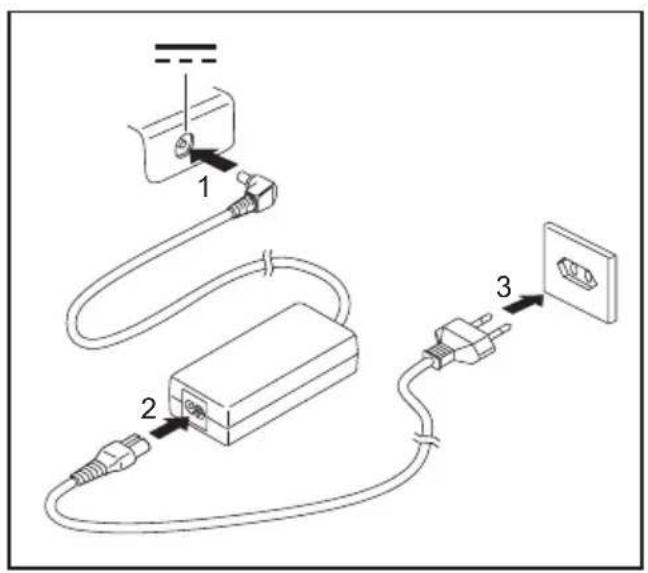
Sluitdenetadapterkabel(1)aan opdegelijkspanningsbus(DCIN) vanhetnotebook.
▶ Sluitdenetkabel(2)aanopdenetadapter.
▶ Sluitdenetkabel(3)aanopeenstopcontact.
AMILOMinivoorheteerstinschakelen

Bijdezeproceduremoethettoestelviadenetadaptervanspanningwordenvoorzien.
Wanneeruhettoestelvoordeerstemaalinschakelt, wordtdebijgeleverde software geïnstalleerd en geconfigureerd. Deze procedure mag niet worden onderbroken, daarom dient u de nodige tijd te voorzien en het toestel via denetadapteropdenetspanningaantesluiten.
Tijdensdeinstallatiemaghettoestelenkelopnieuwwordenopgestart alshieromwordtgevraagd!
Informatie over het herstellen van het besturingssysteem, drivers, handboeken en speciale software vindt u in het handboek Herstel van geïnstalleerde software.
Omdeingebruiknamevanuwtoe reedsopdehardeschijfvoorg
steltevereenvoudigen, ishetbesturingssysteem einstalleerd.

▶ SchakeluwAMILOMiniin(1)
▶ Volgtijdensdeinstallatiedeinstructiesophetbeeldscherm.
Alsietsnietduidelijkism.b.t.degevraagdeinvoergegevens,raadpleegdan hethandboekvanhetbesturingssysteem.

WanneereropuwtoesteleenWindowsbesturingssysteemvoorgeinstalleerdis,danvindt umeerinformatieoverhetsysteem,drivers,hulpprogramma's,updates,handboeken, etc.opuwtoestelofophetinternetonder" www.fujitsu-siemens.com/support".
WerkenmethetNotebook
IndithoofdstukwordendebasisprincipesvoordebedieningvanuwNotebookbeschreven. Hoeuexternetoestellen(bijv.muis, printer)aansluitophetNotebook,isbeschreven inhethoofdstuk" Aansluitenvanexternetoestellen",pagina38.

Houd u aan de instructies in het hoofdstuk "Belangrijke instructies", pagina 3.
Notebookinschakelen

▶ KlaphetLCD-beeldschermomhoog(1).
Drukca.1secondeopde aan-/uitschakelaar(1)omhetnotebook inteschakelen.
Notebookuitschakelen
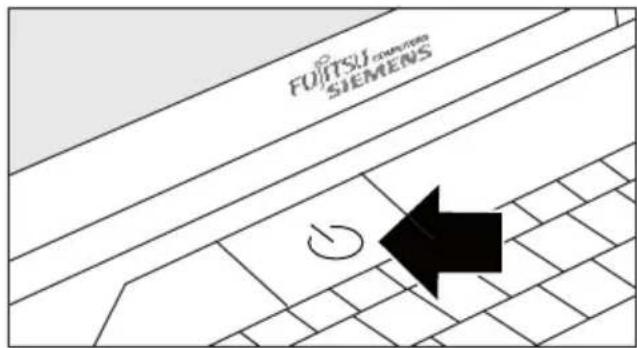

Sluituwbesturingssysteemopreguliere wijzeaf(bijv.WindowsinhetmenuStart viadefunctieStartsymbool-Computer uitschakelen-Uitschakelen-OK).
▶ Alshetnotebooknietautomatisch uitschakelt, druktuca.vijfseconden opdeaan-/uitschakelaar(1).
▶ SluithetLCD-beeldsch erm(1).
Statusindicatoren
De statusindicatoren geven de toestand aan van de voeding, de stations en de toetsenbordfuncties. Erzijndrieindicatorenzichtbaaralshettoestelgeslotenis:werkingsindicator,accu-indicator, WirelessLAN-/Bluetooth-indicator(afhankelijkvantoestel).

AfhankelijkvandeuitvoeringvanuwAMILOnotebookzijndestatusindicatoren aangebrachtineenanderevolgordedanhieronderstaatafgebeeld.

WirelessLAN-/Bluetooth-indicator (afhankelijkvantoestel)

Werkingsindicator/standby
- Deindicatorlichtop: Hetnotebookisingeschakeld.
- Deindicatorknippert: Hetnotebookstaatindestandby-modus.
•Deindicatorisdonker:Hetnotebookisuitgeschakeld.

Accu-indicator
Delaadtoestandvandeaccuwordtmetdeaccu-indicatoraangegeven.
- Deindicatorlichtblauwop: Deaccuisvolledigopgeladen, denetadapteris aangesloten.
- Deindicatorknippertblauw:Deaccuwordtopgeladen.
- Deindicatorknippertrood:Deaccuisbijnaleeg.
- Deindicatorisdonker:Deaccuisleeg(notebookuitgeschakeld)ofhetnotebook wordtzondernetadapterbediendendeaccuisnietvolledigopgeladen.
WirelessLAN-/Blue tooth-indicator(afhankelijkvantoestel)
- Deindicatorlichtbl auwop:Demoduleisingeschakeld.
- Deindicatorisdonker: Demoduleisuitgeschakeld.

On-Screen-Display(OSD)
UwAMILOismeteenOnScreenDisplay(OSD)uitgerust.
Verschillendetoetsinvoerenzoalsbijv.wijzigingenvanhetgeluidsvolumeof debeeldschermhelderheidofdebedieningvandeCapsLock-toetsworden doordeOSDdirectaangeduid.
Toetsenbord

HettoetsenbordvanuwNotebookondergaatookbijeennormaalgebruikvoortdurende slijtage. Vooraldeopschriftenvandetoetsenwordenzwaarbelast. Indeloopvande normalegebruiksperiodevanhetNotebookkandebeletteringvandetoetsenafslijten.
Hettoetsenbordiszoopgevat, datallefunctiesvaneenuitgebreidtoetsenbord ter beschikking staan. Bepaalde functies van een uitgebreid toetsenbord worden opgeroepenmetbehulpvantoetsencombinaties.
DehiernavolgendebeschrijvingvandetoetsengeldtvoorhetbesturingssysteemWindows. Verdere functiesvandetoetsenwordenbeschreveninhethandboekvanuwtoepassingsprogramma.
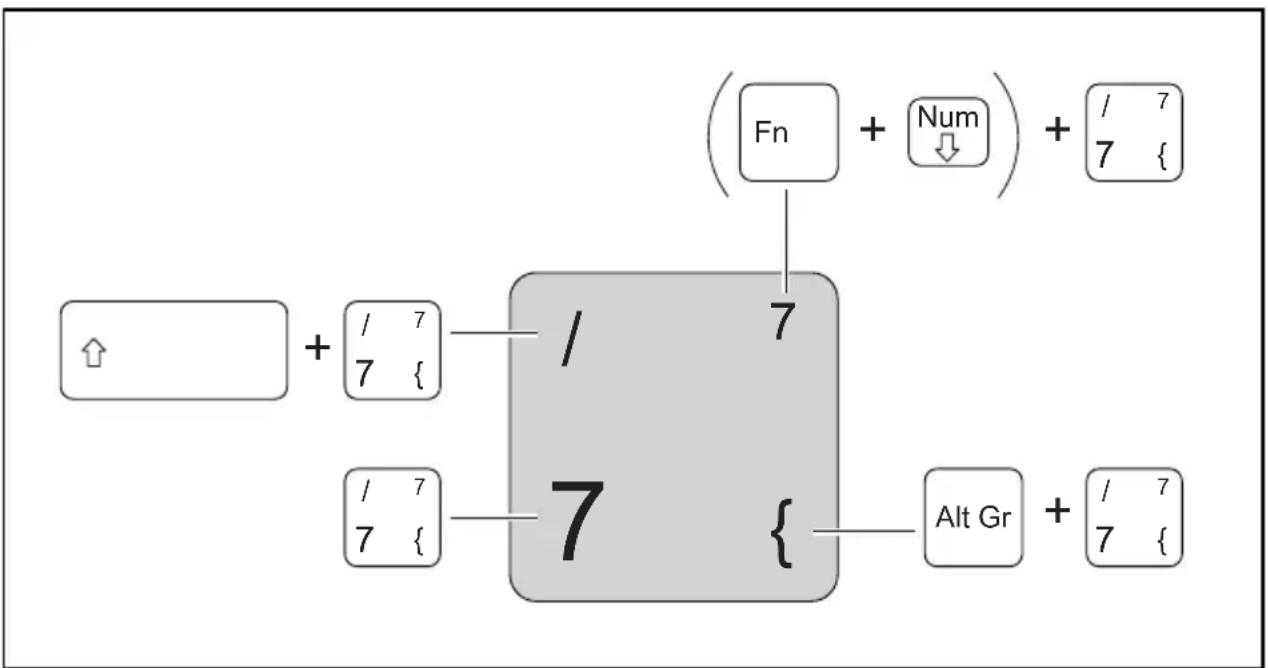
Volgendeafbeeldinggeeftaanhoeutoetsenmetverschillendetekensdienttegebruiken. Het voorbeeldisvantoepassingalsdehoofdlettertoets(CapsLock)nietgeactiveerdis.
flowchart
graph TD
    A["↑"] --> B["+ 7/7 {"]
    B --> C["/"]
    C --> D["7"]
    E["Fn"] --> F["7"]
    G["Num"] --> H["7"]
    I["Alt Gr"] --> J["7"]
    K["7"] --> L["{"]
    M["7"] --> N["{"]
    O["7"] --> P["{"]
    Q["7"] --> R["{"]
    S["7"] --> T["{"]
    U["7"] --> V["{"]
    W["7"] --> X["{"]
    Y["7"] --> Z["{"]
    AA["7"] --> AB["{"]
    AC["7"] --> AD["{"]
    AE["7"] --> AF["{"]
    AG["7"] --> AH["{"]
    AI["7"] --> AJ["{"]
    AK["7"] --> AL["{"]
    AM["7"] --> AN["{"]
    AO["7"] --> AP["{"]
    AQ["7"] --> AR["{"]
    AS["7"] --> AT["{"]
    AU["7"] --> AV["{"]
    AW["7"] --> AX["{"]
    AY["↑"] --> B
    AZ["+ 7/7 {"] --> C
    BA["/ 7/7 {"] --> C
    BB["/ 7/7 {"] --> D
    BC["/ 7/7 {"] --> E
    BD["/ 7/7 {"] --> F
    BE["/ 7/7 {"] --> G
    BF["/ 7/7 {"] --> H
    BG["/ 7/7 {"] --> I
    BH["/ 7/7 {"] --> AJ
    BI["/ 7/7 {"] --> AK
Afbeelding(algemeenvoorbeeldDuitsetoetsenbord-layout)

Correctietoets(Backspace)
Metdecorrectietoetswordthettekenlinksvandecursorgewist.
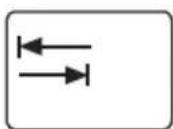
Tabulatortoets
Detabulatortoetsverplaatstde cursornaardevolgendetabulatorstop.

Invoertoets(Return, Enter, regelsprong, wagenterugloop)
Deinvoertoetssluiteencomm andoregelaf.Alsuopdeinvoertoetsdrukt, wordthetingegevencommando uitgevoerd.

Hoofdlettertoets(CapsLock)
Dehoofdlettertoetsactiveertdehoofdlettermodus(inhetWindowsinfobereik verschijnthetbetreffendepictogram).Indehoofdlettermoduswordenalle lettersalshoofdlettersgebruikt.Bijeentoetsmetverschillendefuncties wordthettekenlinksbovenaangebruikt.Ukuntdehoofdlettermodusweer uitschakelendoornogmaalsopdehoofdlettertoetstedrukken.

Omschakeltoets(Shift)
Metdeomschakeltoetskunne nhoofdletterswordengetypt.Bijeentoets metverschillendefuncti eswordthettekenlinksbovenaangebruikt.

ToetsFn
Detoets Fn activeertdeaangegevenspecialefunctieopeentoetsmet meerderefuncties(ziehoofdstuk" Toetsencombinaties",pagina16).

Cursortoetsen
Decursortoetsenverplaatsendecursorovereenkomstigderichtingvande pijlomhoog,omlaag,naarlinksofnaarrechts.

Start-toets
Destart-toetsroepthetstartmenuvanWindowsop.

Menu-toets
Demenu-toetsroepthetmenuvoorhetgekozenobjectop.
Virtueelnumeriektoetsenblok
Omvoorbepaaldetoepassingentochdetoetsenvaneennumeriektoetsenbloktekunnen gebruiken,ishetvirtuelenumerieketoetsenblokvoorzien.Ophettoetsenbordherkentudeze toetsen van het virtuele numerieke toetsenblok aan de cijfers en symbolen rechts bovenaan opdeovereenkomstigetoetsen.Alsuhetvirtuelenumerieketoetsenblokingeschakeld heeft,kanudetekensgebruikendierechtsbovenopdetoetsenstaan.
Afbeelding(voorbeeldDuitsetoetsenbord-layout):
![/ ( ) = 7 { 8 [ 9 ] 0 } U I O P 1 J K L Ö M ; : - μ , . -](/content/2026/06/1156512/images/2e67f1156821ba7da3c677ecf986bbe88986e9d7d6ff2579a5ea797462d75fb4.jpg)
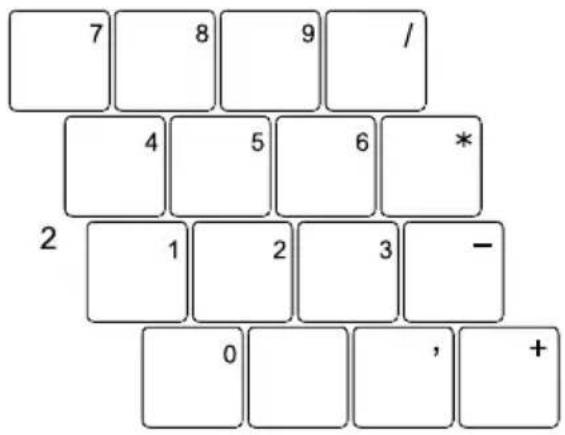
1=GeldigetekenswanneerdetoetsNum Locknietgeactiveerdis
2=Geldigetekenswanneerdetoets NumLockgeactiveerdis
Informatieoverdestatusindicatorenvindtuinhethoofdstuk"
Statusindicatoren", pagina12.
Toetsencombinaties
De hierna volgende beschrijving van de toetsencombinaties geldt voor het besturingssysteem Windows.Bijanderebesturingssystemenenbijenkeletoesteldriversishetmogelijkdat enkelevandevolgendetoetsencombinatiesnietkunnenwordengebruikt.
Anderetoetsencombinatiesvindtuindehandleidingbijuwtoepassingsprogramma.
Toetsencombinatieswordenalsvolgtingegeven:
Houddeeerstetoetsvandetoetsencombinatieingedrukt.
Druktegelijkopdetoetsoftoetsendievereistis/zijnvoordegewenstefunctie.

WLAN/Bluetoothhuit-/inschakelen
Metdezetoetse ncombinatiekuntudeWLAN-ofBluetooth-functie vanuwnotebook in-enuitschakelen.

Luidsprekeruit-/inschakelen
Metdezetoetsencombinatiekuntudeluidsprekervanhet notebookuit-eninschakelen.
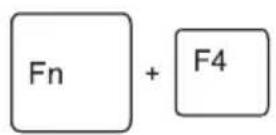

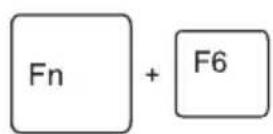


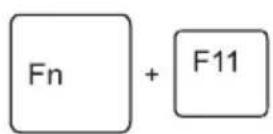

Volumeverminderen
Metdezetoetsencombinatievermindertuhetvolumevande geïntegreerdeluidspreker.
Volumeverhogen
Metdezetoetsencombinatieverh oogtuhetvolumevande geïntegreerdeluidspreker.
Touchpadentouchpad-toetse nin-/uitschakelen
Metdezetoetsencombinatiek unnenhettouchpadende touchpad-toetsenwordenuit -ofingeschakeld.
Camerauit-/inschakelen
MetdezetoetskuntudegeïntegreerdeWebCamvanuw notebookin-enuitschakelen.
Beeldschermhelderheidv erminderen
Metdezetoetsencombinat ievermindertudehelderheidvanhet beeldscherm.
Beeldschermhelderheidverhogen
Metdezetoetsencombinatieverhoogtudehelderheidvanhet beeldscherm.
Beeldschermuitvoeromschakelen
Alsueenexternbeeldschermheeftaangesloten, kuntumetdeze toetsbepalenwelkbeeldschermugebruikt.
Beeldschermuitvoerismogelijk:
•enkelophetLCD-beeldschermvanhetnotebook
- tegelijkophetLCD-beeldschermvanhetnotebookenophet externebeeldscherm
•enkelophetexternebeeldscherm
SilentModeuit-/inschakelen
WisselnaardeSilentMode(fluisterwerking).
Omhetgeproduceerdgeluidvanhetstationteverlagen, wordt derotatiesnelheidverminderd.
Suspend-modusuit-/inschakelen
Metdezetoetsencombinatiekuntudesuspend-modusuit-en inschakelen.
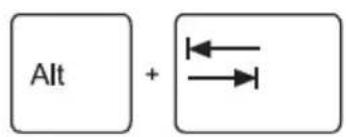
Omwisselen tussen open toepassingen
Metdezetoetsencombinatiekuntudeverschillendegeopende toepassingendoorlopen.

Warmestartuitvoeren
Metdezetoetsencombinatiewordthetnotebookopnieuwgestart. Alsudezetoetsencombinatiewenstintegeven, houdtude toetsen Ctrl en Alt ingedrukt, waarnauopdetoets Del drukt. Eerstverschijntde Taakmanager. Pasbijdetweedekeerwordtde warmestartuitgevoerd.

Negatievetabulatorsprong
Metdezetoetsencombinatiegaatdecursornaardevorige tabulatorstop.

ToetsencombinatiesmetdeWindo ws-toetsenvindtuindehandleiding bijuwbesturingssysteem.
Land-entoetsenbordinstellingen
Alsudeland-entoetsenbordinstellingenwensttwijzigen,gaatualsvolgttewerk:
▶ Voer de instellingen in onder Startsymbool – (Instellingen) – Configuratiescherm – Klok, taal en regio.
Touchpadentouchpad-toetsen

Letopdathettouchpadnietinaanrakingkomtmetvuil, vloeistofofvet.
Raakhettouchpadnooitaanmetvuilevingers.
Plaatsgeenzwarevoorwerpen(bijv.boeken)ophettouchpadofopdetouchpad-toetsen.
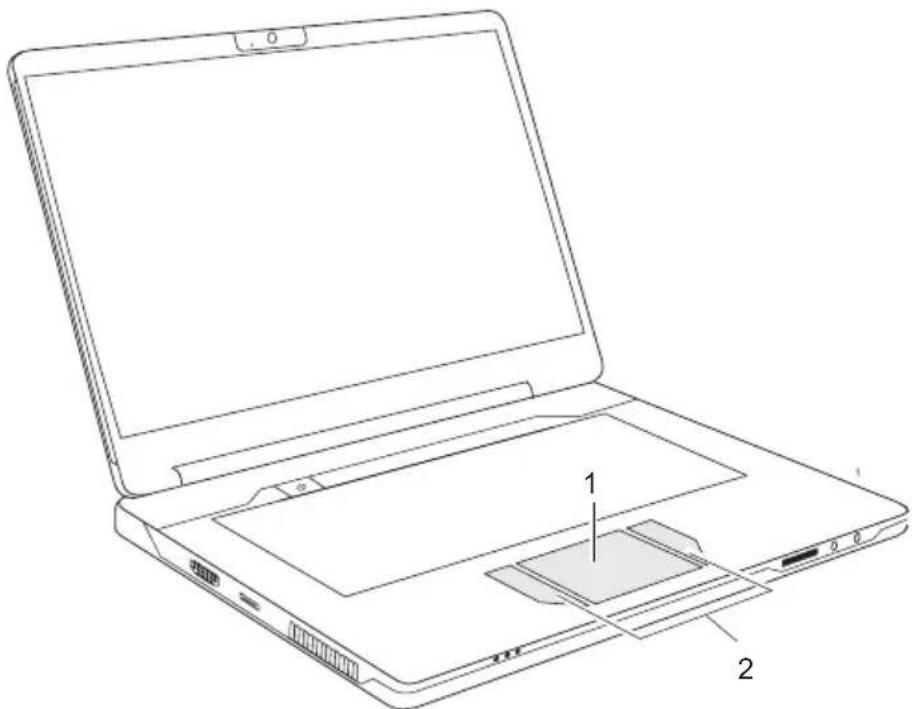
Methettouchpadkuntudeaanwijzerophetbeeldschermverplaatsen.
Mettouchpad-toetsenkuntucommando'sselecterenenuitvoeren.Dezetoetsen komenovereenmetdetoetsenvaneenklassiekemuis.
Touchpad-toetsengebruiken
Aanwijzerverplaatsen
▶ Beweeguwvingeroverhettouchpad.
→ Deaanwijzerbeweegt.
Objectuitkiezen
▶ Verplaatsdeaanwijzernaarhetgewensteobject.
Tikéénkeerophettouchpadofdrukéénkeeropdelinkertoets.
→ Hetobjectisgeselecteerd.
Commandouitvoeren
▶ Gametdeaanwijzernaarhetgewensteveld.
▶ Tik twee keer op het touchpad of druk twee keer op de linker toets.
→ Deopdrachtwordtuitgevoerd.
Objectvertrekken
▶ Kieshetgewensteobject.
Houdelinkerknopingedruktenverschuifhetobjectmetdevingerophet Touchpadnaardegewensteplaats.
→ Hetobjectisverplaatst.
LCD-beeldscherm
InformatieoverhetLCD-beeld scherm
InnotebooksvanFujitsuSiemensComputerswordenhoogwaardigeTFT-beeldschermen gebruikt.OmtechnischerdenenzijnTFT-beeldschermengemaaktvooreenbepaalde resolutie. Een optimale en scherpe weergave is dus enkel gewaarborgd in de voor het specifieke TFT-beeldscherm geldende resolutie. Een beeldschermresolutie die afwijkt van de specificaties, kan een onscherpe weergave veroorzaken.
Met beeldschermresolutie wordt het aantal horizontale en verticale pixels ("Picture Element" =beeldelement)bedoeldwaaruitdeweergaveophetschermsamengesteldis."WUXGA" komtbijv.overeenmet1920x1200pixels.Elkepixelissamengestelduitdriezogenaamde subpixels(beeldpunten)indekleurenrood,groenenblauw.EenWUXGA-beeldscherm bestaatdusintotaaluit1920x1200x3=6.912.000subpixels.
| BeeldschermresolutieAantalpixels | |
| CGA | 320x200 |
| QVGA | 320x240 |
| VGA | 640x480 |
| NTSC | 720x480 |
| PAL768x576 | |
| SVGA | 800x600 |
| WVGA | 854x480 |
| SWVGALCD(bijv.AMILOMini) | 1024x600 |
| XGA | 1024x768 |
| HD7201280x720 | |
| WXGA | 1280x768 |
| SXGA | 1280x1024 |
| HD1366x768 | |
| SXGA+ | 1400x1050 |
| WXGA+ | 1440x900 |
| WSXGA(WideSXGA)•1600x900 (16:9-beeldscherm) | •1600 x1024 (16:10-beeldscherm) |
| UXGA | 1600x1200 |
| HD+ | 1680x945 |
| WSXGA+(WideSXGAplus) | 1680x1050 |
| FullHD1080 | 1920x1080 |
| WUXGA | 1920x1200 |
| QXGA | 2048x1536 |
| WQXGA | 2560x1600 |
| QSXGA | 2560x2048 |
DebeeldschermresolutievanhetLCD-beeldschermvanuwnnotebookis bijleveringoptimaalingesteld.
Heldereofdonkerebeeldpunten
Volgensdehuidigestandvandeproductietechniekkangeenvolledigfoutlozeschermweergave gegarandeerdworden.Erkunneneenpaarconstantheldereofdonkerebeeldpunten voorkomen.Hetmaximaaltoelaatbareaantalvanzulkefoutievebeeldpuntenwordt vastgelegdindestrengeinternationalenormISO13406-2(klasseII).
Voorbeeld:
Een15"platbeeldschermmetresolutie1280x800heeft1280x800=1.024.000 beeldelementen(pixels).Elkpixelbestaatuitdriesubpixels(rood,groenenblauw),zodat erongeveer3miljoensubpixels(subpixels/dots)zijn.VolgensISO13406-2(klassell) mogen maximaal 4 pixels en daarnaast 5 subpixels defect zijn, m.a.w. in totaal 17 defecte subpixels.Datisca.0,0005%vanhettotaleaantalsubpixels!
Achtergrondverlichting
TFT-beeldschermen werken met een achtergrondverlichting. De lichtsterkte van de achtergrondverlichtingkanindeloopvandegebruikstijdvanhetnotebookverminderen.U kuntdehelderheidvanuwbeeldschermechterindividueelinstellen.
Beeldscherminstellingen
Resolutieinstellen
Debeeldschermresolutieva nhetLCD-beeldschermvanuwnotebookis bijleveringoptimaaling esteld.
WeergaveophetLCD-beeldschermeneenextern beeldschermsynchroniseren
Uwnotebookondersteuntdege lijktijdigeweergaveophetLCD-beeldschermeneenextern beeldscherm.Metdetoetsenc ombinatie Fn + F10 kan u heen en weer schakelen tussenenkelLCD-beeldsche rm,enkelexternbeeldschermofLCD-beeldschermen externbeeldscherm.Dezel aatsteinstellingisinteressantalsudehogeresolutieen hogebeeldherhaalfreque ntievaneenexternbeeldschermwenst.
WebCam
UwnotebookismeteenWebCamuitgerust.MetdeWebCamkuntuafhankelijkvande gebruiktesoftwarebeeldenofvideoclipsopnemenofdeelnemenaanWebChat.
- De beeldkwaliteit is afhankelijk van de lichtverhouding en de gebruikte software.
- UkuntdeWebCammetdetoetsencombinatie + 7 in-enuitschakelen.
- UkuntslechtsviaééntoepassingmetdeWebCamwerken(bijv.viaeen internettelefonieprogrammaofeenvideoconferentieprogramma,dateenwebcamondersteunt).
•BijhetgebruikvandeWebCammagdeondergrondwaarophetnotebookrustnietwiebelen. - DeWebCampastzichautomatischaandehuidigeverlichtingssituatieaan.Daaromkan tijdensdeverlichtingsaanpassinghetLCD-beeldschermgaanflikkeren.

MeerinformatieoverhetgebruikvandeWebCamenovermeerinstellingenvindt uonderHelpinhetprogrammadatgebruikmaaktvandewebcam.
Deindicator(LED)vandeWebCamgeeftdestatusvandeWebCamweer.
- Deindicator(LED)lichtgroenop:DeWebCamisingeschakeldeningebruik.
- Deindicator(LED)lichtnietop:DeWebCamisuitgeschakeld.
Controlevandewerking
▶ GanaarWindowsExploreromdewerkingvandeWebCamtecontrolleren.
KlikinhetlinkervensteropWebCam.
DeWebCamwordtingeschakeldenhetopgenomenbeeldwordtinhethoofdvenstergetoond.
Accu
Deaccuiseenbelangrijkecompone accuvoordenodigeenergievoorz degelijkteverzorgen.Degemidd
Alsudebeschikbareenergiespaa
ntvanuwNotebook.Bijmobielgebruikzorgtdegeïntegreerde iening.Ukuntdelevensduurvandeaccuverhogendoordeaccu eldelevensduurvaneenaccubedraagtca.500laad-/ontlaadcycli.
rfunctiesgebruikt, kuntudeautonomievandeaccuverhogen.
Accuopladen, verzorgenenonderhouden
Denotebook-accukanenkelwordenopgeladenalsdeomgevingstemperatuurtussen 5° Cenmax. 35° Cligt.
Deaccukuntuopladendoorhetnotebookaantesluitenopdenetadapter (zie" Netadapteraansluiten", pagina9).
Ukuntdelevensduurvandeaccuverlengendoorhemvolledigteontladenvooruhemopnieuw oplaadt. Laat het notebook daartoe ingeschakeld tijdens accuvoeding. Als de accucapaciteit laag is, weerklinkt een waarschuwingstoon. Als u de netadapter niet binnen de vijf minuten nadewaarschuwingstoonaansluit, schakelthetnotebookautomatischuit.
Informatieoverdeoplaadtijdvandeaccuvindtuindetechnischegegevens vanhethandboek"Eersteingebruikname".
Laadtoestandcontroleren
Met een "acculadingsmeter" op de taakbalk kunt u in Windows de accucapaciteit controleren. Als u demuisaanwijzerophetaccusymboolplaatst,wordtdelaadtoestandvandeaccuaangegeven.
Accubewaren
De accu moet worden bewaard bij een temperatuur tussen 0 °C en +30 °C in een droge omgeving.Hoelagerdebewaringstemperatuuris,hoekleinerdezelfontladingis.
Alsuaccu'sgedurendeenlangetijd(meerdantweemaand)bewaart, moet de laadtoestand ongeveer 30 % zijn. Om een volledige ontlading te voorkomen, controleerturegelmatigdelaadtoestandvandeaccu.
Omdelaadcapaciteitvandeaccuoptimaaltekunnengebruiken, dientudeaccu volledigteontladenendaarnaweeropteladen.

Alsuaccu'sgedurendelangetijdnetwensttegebruiken,dientudeaccu'suit denotebooktehalen.Bewaardeaccu'snietinhettoestel!
Accudemonterenenmonteren

Gebruikenkelaccu'sdiedoorFujitsuSiemensComputersvooruw notebookzijngoedgekeurd.
Gebruikgeengeweldomeenaccutemonterenofdemonteren.
Zorgervoordatergeenvreemdevoorwerpenindeaccu-aansluitingenterechtkomen.
▶ Schakeluwnotebookuitentrekdestekkeruithetstopcontact.
▶ SluithetLCD-beeldscherm, zodathetvolledigvergrendelt.
▶ Trek alle kabels los die op het notebook aangesloten zijn.
Draaihetnotebookomenplaatshetopeenstabiele,effenenschoneondergrond.Plaats eventueel een slipvaste doek op deze ondergrond om krassen aan het notebook te vermijden.
Positievandeaccuvergrendelingen:
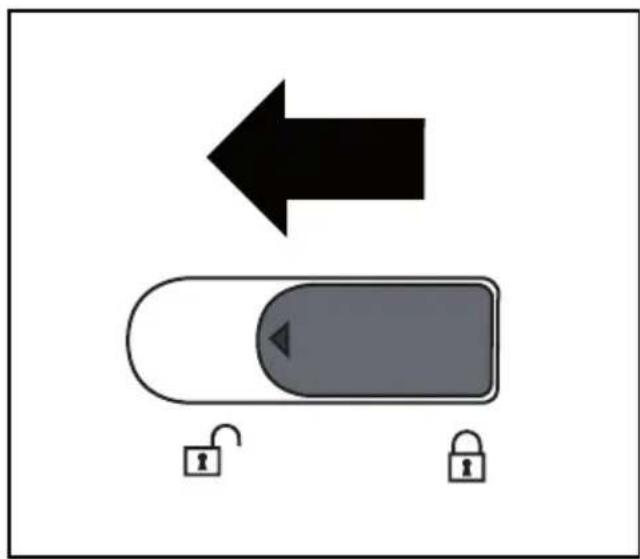
Deaccuwordtontgren deld.

Deaccuwordtvergren deld.
Accudemonteren

▶ Plaatsdeaccuinhetaccuvak(1).
▶ Duwdeaccuvoorzichtiginhetaccuvak totdezemerkbaarvergrendelt.
▶ Schuifdeaccuvergrendeling(2)in derichtingvandepijl.
Energiespaarfunctiesgebruiken
Alsudebeschikbareenerg iespaarfunctiesgebruikt,verbruikthetNotebookminderenergie.Op diemanierkuntulangerm etaccuvoedingwerkenvoorudeaccuweermoetopladen.

Deenergie-efficiëntiew optimaalgebruikmaakt bereikenendraagtute ordtverhoogdenhetmilieuwordtminderbelast. Als u vandeenergie-opties, kuntuaanzienlijkebesparingen gelijkertijdbijaaneenschonermilieu.
AlsuhetLCD-beeldsche rmsluit, schakelthetnotebook, afhankelijkvandeinstelling in Windows, automatisch hnaardeenergiespaarmodus.
Wijradenudevolgendei nstellingenaan:
| WerkingVianetvoedingViaaccu | voeding | |
| MonitoruitschakelenNa10minuten | Na5minuten | |
| Harde schijf/schijvenuitschakelen | Na15minutenNa10minuten | |
| Energiebesparen(S3) | Na20minutenNa15minuten | |
| Slaapstand(S4) | Na1uur | Na30minuten |
▶ Steldeenergiespaarf uncties in onder Startsymbool – (Instellingen) – Configuratiescherm – Draagbarecomputer–E nergiebeheer.
Stel de schermbeveiliging in onder Startsymbool – (Instellingen) – Configuratiescherm – Vormgeving aan persoonlijke voorkeur aanpassen – Persoonlijke instellingen – Schermbeveiliging.
of
Klik met de rechter muisknop op het bureaublad. Stel de schermbeveiliging in onder Persoonlijkeinstellingen–Schermbeveiliging.

Mochtuopeengeselecteerdpuntmeerinformatienodighebben, dankuntubijde meesteinstellingenmetbehulpvandetoets F1 MicrosoftHelpweergeven.
AlshetNotebookineenenergiespaarmodusstaat,dientubeslistrekening tehoudenmethetvolgende:

Dehuidigegegevenswordentijdensdeenergiespaarmodusopgeslageninhet hoofdgeheugenofopeenspecialeplekopdehardeschijf.
SchakelhetNotebooknooituitterwijlhetineenenergiespaarmodusstaat. Alsdeingebouwdeaccubijnaleegis,dientudehuidigegegevensopte slaanendeenergiespaarmodusnietteactiveren.
AlsuhetNotebookgedurendee enlangereperiodenietnodigheeft:
▶ Verlaatindiennodigdeener giespaarmodusdoordemuistebewegen,eentoetsintedrukken ofhetNotebookinteschake len.
- Sluitallegeopendeprogramma'safenschakelvervolgenshetnotebookvollediguit.
ExpressCards
DankzijeenExpressCard-steekplaatskuntueenExpressCard/34gebruiken.

LeesdedocumentatiebijuwExpresscardenvolgdeinstructiesvandefabrikant.
GebruikgeengeweldalsueenExpressCardmonteertofdemonteert.
ZorgervoordatergeenvreemdevoorwerpenindeExpressCard-sleufterechtkomen.
ExpressCardplaatsen

BewaardeplaatsbewaardervoordeExpressCardopeenveiliggeplaats.Alsude ExpressCardweeruithaalt,dientudeplaatsbewaardervoordeExpressCardterugte zetten.ZokunnenergeenvreemdevoorwerpenindeExpressCard-sleufterechtkomen.
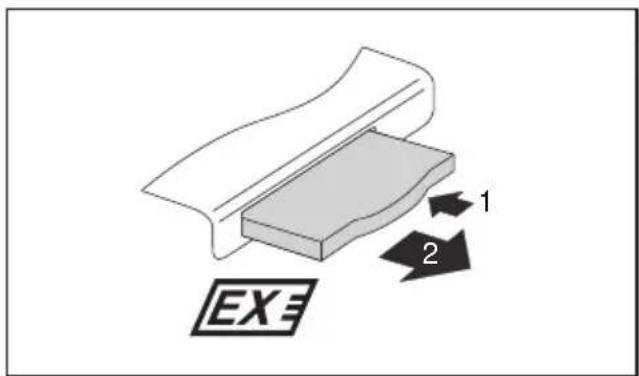
Drukopdeplaatsbewaarder(1),zodat deExpressCardplaatsbewaardereen stukuitdesteekplaatsspringt.
▶ Trekdeplaatsbewaardervoorde ExpressCard(2)uitdesleuf.
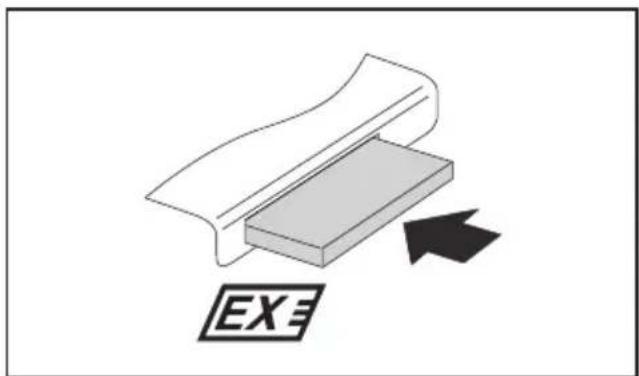
PlaatsdeExpressCardmetde aansluitcontactenvooraaninde steekplaatsgeleiding.
▶ SchuifdeExpressCardvoorzichtiginde steekplaatstotzeduidelijkvergrendelt. DeExpressCardkanafhankelijk vanhettypeenigszinsuitde ExpressCard-steekplaatssteken.

Hoeudevereistestuurprogramma'sinstalleert,isbeschreveninde documentatiebijdeExpressCard.
ExpressCarduitnemen

Verwijderdekaartaltijdopcorrectewijze,zoalsnavolgendbeschreven, omverliesvanuwgegevenstevoorkomen.
MethetbetreffendesymboolopdetaakbalkkuntudeExpressCardstoppen:
Klikmetdelinkermuisknopophetsymbool.
KiesdeExpressCardieuwenstt estoppenenteverwijderen.
Drukopdeinvoertoets.
→ Eendialoogvenstergeeftaandat udeExpressCardnuprobleemlooskuntverwijderen.
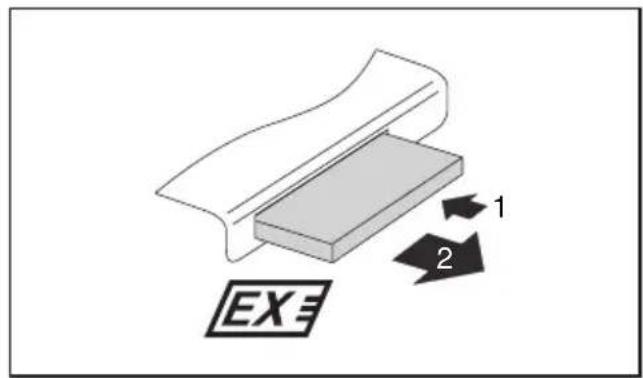

DrukopdekantvandeExpressCard(1), zodatdezeeenstukuitdesteekplaats springt.
▶ TrekdeExpressCard(2)uitdes teekplaats.
▶ Trekdeplaatsbewaardervoorde ExpressCarduitdesleuf.
▶ Schuifdeplaatsbewaard ervoorde ExpressCardvoorzichti g indesteekplaats tothijduidelijkvergr endelt.
Geheugenkaarten
Uwnotebookismeteengeïntegreerdegeheugenkaartlezeruitgerust. Deze ondersteuntdevolgendeformaten:
Zonderadapter:
•SecureDigital(SD TM Card)
• S D H C
•MultiMediaCard(MMC)
•MemoryStick/MemoryStickPro(Sony®)
Metadapter:
•RS-MMC
- MMC-Micro
•miniSD
• MicroSD
• M S - D u o
• M S - P R O D u o
• M S - P R O H G
• MS - PROHGDuo
• M2

Houdrekeningmetdeinstructiesvandefabrikantalsumetgeheugenkaartenomgaat.
Geheugenkaartaanbrengen

▶ Schuifdegeheugenkaartvoorzichtigin desteekplaats. Hetlabelgebiedmoet naarbovengerichtzijn. Gebruikgeen geweld, wantdegevoeligecontactvlakken kunnenandersbeschadigdraken.
→ Degeheugenkaartkanafhankelijkvanhe t typeietsuitdesteekplaatssteken.
Geheugenkaart verwijderen

Verwijderdekaartaltijdopcorrectewijze,zoalsnavolgendbeschreven, omverliesvanuwgegevenstevoorkomen.
Methetbetreffendesymboolopdetaakbalkkuntudegeheugenkaartstoppen:
▶ Klikmetdelinkermuisknopophetsymbool.
Kiesdegeheugenkaartdieuwens ttestoppenenteverwijderen.
Drukopdeinvoertoets. Eendialoogvenstergeeftaandat udegeheugenkaartnuprobleemlooskuntverwijderen.
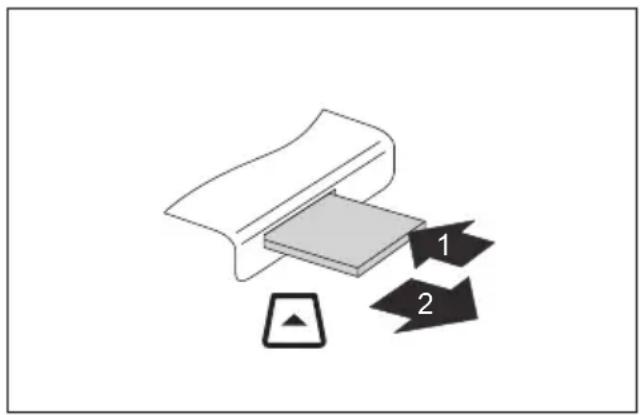
▶ Toestellenmetkaartvergrendeling:Druk opdegeheugenkaart(1).
Degeheugenkaartisontgrendelde n kannuwordenverwijderd.
▶ Trekdegeheugenkaartuitde insteekplaats(2).
Harde schijf
Dehardeschijfishetbela ngrijkstegeheugenmediumvanuwnotebook.Alsutoepassingen enbestandenvanexterneg egevensdragers,zoalsbijv.CD's/DVD'sofUSB-opslagmedia naaruwhardeschijfkopi eert, kunt u veel sneller en dus efficiënter werken.
Luidsprekers en microfoons
Uwnotebookisuitgerustmetstereoluidsprekersentweemicrofoons.
Raadpleeg voor meer informatie over de exacte positie van de luidsprekers en de microfoons het gebruikshandboek Eerste ingebruikname van uw AMILO notebook.

Alsueenexternemicrofoonaansluit,wordtdeinternemicrofoonuitgeschakeld.
Alsueenhoofdtelefoonofexterneluidsprekersaansluit,wordende interneluidsprekersuitgeschakeld.
Luidspreker uit- en inschakelen
▶ U kunt de luidsprekers uit- en inschakelen met behulp van de toetsencombinatie Fn + F3 ofmetbehulpvandesneltoetsen(afhankelijkvantoestel).
Volumeinstellen
▶ Stelhetgewenstevolumeinmetdetoetsencombinatie Fn + F4 of Fn + F5.
of
▶ Dubbelklik op het luidsprekersymbool op de taakbalk en op Mixer.
of
Kies Startsymbool – (Settings, instellingen) – Control Panel (configuratiescherm) – Hardware and Sound (hardware en geluid) – Sound (geluid): Adjust volume control (systeemvolume aanpassen).
Wijzighetvolumedoordeschuifk noppentebedienen.
▶ Dubbelklik op het luidsprekersymbool op de taakbalk om de luidspreker in- of uit te schakelen.
RadiocompontenWirelessLAN/Bluetooth

AlseenWirelessLAN-/Bluetooth hmodulewordtingebouwddienietdoor FujitsuSiemensComputerswerd goedgekeurd,wordendevoordit toestelverleendetoelatinge n(CE!)ongeldig.
WirelessLANenBLUETOOTHin-enuitschakelen

GanaofdeWirelessLAN-moduleindegeïnstalleerdeWireless LAN-softwaregeactiveerd/gedeactiveerdis.
▶ Activeer of deactiveer de Wireless LAN-module met de toetsencombinatie Fn + F1.
Draadlozeinternettoeganginstellen
DoorhetuitvoerenvanenkelestappenkuntudeAMILOMinidraadloosverbindenmethetInternet.
WLAN-toeganggebruiken
- Voorwaarde: UbeschiktovereenWLANendebijbehorendetoegangsgegevens.
▶ Selecteer Start - Instellingen - Netwerkverbindingen.
→ HetvensterNetwerkverbindingenwordtgeopend.
▶ Dubbelklik in het venster op de ingang Draadloze netwerkverbinding.
→ HetvensterDraadlozenetwerkverbindingwordtgeopend.
▶ Selecteer onder Draadloos de gewenste WLAN en bevestig met Verbinding maken.
▶ Voerindiennodigdebetreffendetoegangsgegevens(bijv.netwerkbeveiligingssleutel, wachtwoordzin)in.
→ DeverbindingmetWLANwordttotstandgebracht.
ToegangviaUMTS

DeaccessoiresvoorUMTS-ontvangstzijnverkrijgbaarindehandelof bijuwFujitsuSiemensComputershandelaar.
InformatieoverdeverbindingsopbouwmethetUMTS-netwerkvindtuin dedocumentatiebijdegebruiktehardware.
UkuntdeAMILOMiniviaUMTSverb indenmethetInternet.Gebruikhiertoe eenvandevolgendeverbinding smiddelen:
- USB-dongle
eenUSB-stickmetSIM-kaartvanuwmobieletelefoonprovider - draagbaareindtoestel(bijv.Ha ndy)metBluetooth-verbinding
- draagbaareindtoestel(bijv.Handy)metdatakabel
•34mmExpressCardmetUMTS-func tionaliteit
EthernetenLAN
De interne netwerkmodule van uw notebook ondersteunt Ethernet-LAN (10/100/1000 Mbps). Hiermee kuntueenverbindingtotstandbrengenmeteenlokaalnetwerk(LAN=LocalAreaNetwork).

flowchart
graph TD
    A["Device 1"] --> B["Server Icon"]
    B --> C["Device 2"]
▶ Sluitdenetwerkkabelaanopde LAN-aansluitingvanhetnotebook(1).
▶ Sluitdenetwerkkabelaanopuw netwerkaansluiting(2).

Uw netwerkbeheerder kan u helpen bij het configureren en gebruiken van LAN-verbindingen.
Denetwerkkabelisnietbijgeleverd.Ukunteendergelijkekabel indevakhandelverkrijgen.
Veiligheidsfuncties
Uwnotebookbeschiktoververschillendebeveiligingsfuncties,waarmeeuuwsysteemen uwpersoonlijkegegevenskuntbeveiligentegenonbevoegdetoegang.
Indezehoofdstukwordtbeschrevenhoeudezefunctiesgebruiktenwatdevoordelenervanzijn.

Opgelet: Alsubijv.uwwachtwoordnietmeerkent, ishetmogelijkdat uzelfookgeentoegangmeerheefttotuwsysteemenuwgegevens.
Houddusrekeningmetvolgendeaanwijzingen:
- Maakregelmatigeenreservekopievanuwgegevensopexternegegevensdragers, bijv.opexternehardeschijven, opCD'sofDVD's.
- Bijsommigebeveiligingsfu nctiesdientuwachtwoordentoetekennen. Noteer dewachtwoordenenbewaarze opeenveiligeplaats.
Wanneerudewachtwoordenverliest, dientuzichtotonze Help Deskte wenden. Hetwissenofresettenvandewachtwoordenwordtnietgedekt doordegarantieenmoetduswordenvergoed.
Wachtwoordbeveiligingconfigurerinde BIOS-Setup-Utility

Voorudeverschillendemogelijkhedenvandewachtwoordbeveiligingin de BIOS-Setup-Utility voor de beveiliging van uw gegevens gebruikt, dient urekeningtehoudenmethetvolgende:
Noteerdewachtwoordenenbewaarzeopeenveiliggeplaats. Alsuuw supervisor-wachtwoordnietmeerkent, heeftugeentoegangmeertot uw notebook. Het wissen van het wachtwoord wordt niet gedekt door degarantieenmoetduswordenvergoed.

Uwwachtwoordmagmaximaalachttekenslangzijnenkanbestaanuitlettersen cijfers. Er wordt geen onderscheid gemaakt tussen hoofdletters en kleine letters.
BeveiligingvandeBIOS-Setup-Utility(supervisor-enuser-wachtwoord)

Alsudezegebruikshandleidingophetbeeldschermheeftgeopend,ishetaante bevelen volgende instructies af te drukken. Terwijl u het wachtwoord configureert, kuntudeinstructiesnamelijknietoproepenophetbeeldscherm.
Zowelmethetsupervisor-wachtwoordalsmethetuser-wachtwoordvoorkomtuonbevoegdgebruik van de BIOS-Setup-Utility. Met het supervisor-wachtwoord heeft u toegang tot alle functies van de BIOS-Setup-Utility, met het user-wachtwoord heeft u slechts toegang tot een deel van deze functies. U kunt pas een user-wachtwoord instellen als reeds een supervisor-wachtwoord werd gedefinieerd.

Hoe u de BIOS-Setup-Utility moet oproepen en bedienen, staat beschreven in hethoofdstuk" InstellingenindeBIOS-Setup-Utility",pagina44.
Supervisor-enuser-wachtwoordtoekennen
▶ Roep de BIOS-Setup-Utility op en kies het menu Security.
▶ Markeer het veld Set Supervisor Password en druk op de invoertoets.
→ MetEnter new Password: U wordt verzocht een wachtwoord in te geven.
▶ Geef het wachtwoord in en druk op de invoertoets.
→ Met Confirm new Password vraagt het systeem u het wachtwoord te bevestigen.
▶ Geefhetwachtwoordnogmaalsinendrukopdeinvoertoets.
→ Met Changes have been saved krijgt u de bevestiging dat het nieuwe wachtwoord werd opgeslagen.
- Om het user-wachtwoord toe te kennen, selecteert u Set User Password en gaat u op dezelfdemaniertewerkalsvoorhetsupervisor-wachtwoord.
→ Als u geen andere instellingen meer wilt ingeven, kunt u de BIOS-Setup-Utility beëindigen.
▶ Selecteer in het menu Exit het punt Save Changes & Exit.
▶ Selecteer Ja en druk op de invoertoets.
→ Hetnotebookstartopnieuwenhetnieuwewachtwoordisactief. Alsuvoortaan de BIOS-Setup-Utility wenst op te roepen, dient u eerst uw supervisor- of user-wachtwoord in te geven. Merk op dat u met het user-wachtwoord slechts toegangheefttoteenbeperktaantalBIOS-instellingen.
Supervisor-ofuser-wachtwoordwijzigen
Ukunthetsupervisor-wachtwoordslechtswijzigenalsuzichmethetsupervisor-wachtwoord heeftaangemeldbijdeBIOS-Setup-Utility.
▶ Roep de BIOS-Setup-Utility op en kies het menu Security.
▶ Alsueenwachtwoordwensttwijzigen,gaatuoppreciesdezelfdemanierte werk als voor het definiëren van een wachtwoord.
Wachtwoordenopheffen
Omeenwachtwoordopteheffenzondereennieuwwachtwoordintestellen,gaatualsvolgttewerk:
▶ Roep de BIOS-Setup-Utility op en kies het menu Security.
▶ Selecteer het veld Set Supervisor Password of Set User Password en druk op de Enter-toets.
Met Enter Current Password vraagt het systeem u het actuele wachtwoord in te geven.
Met Enter New Password vraagt het systeem u een nieuw wachtwoord in te geven.
▶ DruktweekeeropdeEnter-toets.
▶ Selecteer in het menu Exit het punt Save Changes & Exit.
▶ Selecteer Ja en druk op de invoertoets.
→ Hetnotebookstartopnieuwenhetwachtwoordisopgeheven. Methetsupervisor-wachtwoordheftutegelijkdegeldigheidvanhetuser-wachtwoordop.
Wachtwoordbeveiligingvoorstartenbesturingssysteem

MethetSupervisor-wachtwoorddatu indeBIOS-Setup-Utilityheeftingesteld (zieparagraaf" Supervisor-enuser -wachtwoordtoekennen",pagina36),kunt uookvoorkomendathetbesturingssy steemwordtgestart.
Systeembeveiligingactiveren
▶ Roep de BIOS-Setup-Utility op en kies het menu Security.
▶ SelecteerdeoptiePasswordonBooten drukopdeinvoertoets.
▶ Selecteer de optie Enabled en druk op de invoertoets.
▶ Selecteer onder Exit de optie Save Changes&Exit.
→ Hetnotebookstartopnieuwop.Uwordtgevraagduwwachtwoord(het Supervisor-wachtwoord)intevoeren.
Systeembeveiligingopheffen
▶ Roep de BIOS-Setup-Utility op en kies het menu Security.
▶ Selecteer de optie Password on Boot en drukopdeinvoertoets.
▶ Selecteer de optie Disabled en druk op de invoertoets.
→ Alsugeenandereinstellingenmeerwilti ngeven,kuntudeBIOS-Setup-Utilitybeeindigen.
▶ Selecteer onder Exit de optie Save Changes & Exit.
→ Hetnotebookstartopnieuwop.Erisgeenwa chtwoordbeveiligingmeervoorhetsysteem.
Aansluitenvanexternetoeste llen

Houinelkgevalrekeningmetdeveiligheidsaanwijzingeninhethoofdstuk "Belangrijke instructies", pagina 3 voor u toestellen op het Notebook aansluitofvanhetNotebookloskoppelt.
Leesaltijddedocumentatiebijhetexternetoesteldatuwenstaantesluiten.
Tijdenseenonweermagunooitkabelsaansluitenofloskoppelen.
Treknooitaandekabelalsuhemlosmaakt!Neemaltijddestekkervast.
Houdehiernabeschrevenvolgordeaanalsuexternetoestellenaansluit ophetNotebookofervanloskoppelt:

Bijsommigetoestellen,zoalsbijv.USB-toestellen,ishetnietnodighetnotebookenhet toestelvoorhetaansluitenloskoppelenuitteschakelen.Meerinformatieoverofhet uitschakelenvanhettoestelnodigis,vindtuindedocumentatievanuwexternetoestel.
Voorsommigeexternetoestellenmoetuspecialesoftware(bijv.drivers)installeren instellen(ziededocumentatiebijhetexternetoestelenhetbesturingssysteem).
ToestellenaansluitenophetNotebook
- HetNotebookenalleexternetoestellenuitschakelen.
- DenetstekkervanhetNotebo okenvanallebetrokkentoestellenuitdestopcontactentrekken.
- Dekabelsvooralleexternetoestellenaansluitenzoalsbeschrevenindeinstructies.
- Allenetstekkersinhetstop contactsteken.
ToestellenloskoppelenvanhetNotebook
- HetNotebookenalleexternetoestellenuitschakelen.
- DenetstekkervanhetNotebooken vanallebetrokkentoestellenuitdestopcontactentrekken.
- Dekabelsvooralleexternetoestellenlosmakenzoalsbeschrevenindeinstructies.
Externbeeldschermaansluiten
UkunteenexternbeeldschermaansluitenopdeanalogeVGA-beeldschermaansluitingvanhet notebook.Debeeldschermuitvoerisopmaximaaltweebeeldschermentegelijkbegrensd(zie "Toetsencombinaties", pagina 16, paragraaf "Beeldschermuitvoer omschakelen").

AnalogeVGA-beeldschermaa nsluiting
▶ Schakelhetnotebookenhetexternebeeldschermuit.
▶ Sluit de datakabel van het externe beeldscherm aan op de beeldschermaansluiting van uw notebook.
▶ Schakeleersthetexternebeeldschermendanhetnotebookin.

Metdetoetsencombinatie Fn + F10 kuntuheenenweerschakelentussen hetexternebeeldschermenhetLCD-beeldschermvanhetnotebook.
Ukunthetzelfdebeeldtegelijkophetexternebeeldschermenophet LCD-beeldschermvanhetnotebookweergeven.
Beeldherhaalfrequentiev ooruwexternbeeldscherminstellen

Alseentehogebeeldherhaalfrequentiewordtgebruikt, kanuwbeeldscherm beschadigdraken. Demaximaalmogelijkebeeldherhaalfrequentieisbeschreven indebijuwbeeldschermgeleverdedocumentatie.
Door een optimale instelling van de beeldherhaalfrequentie voorkomt u flikkeren van het beeld.
▶ Pasdebeeldherhaalfrequentieaanvoorhetaangeslotenbeeldschermtype.
▶ SelecteeronderStartsym bool-(Instellingen)-Configuratiescherm-Vormgevingen aanpassingen-Aanpassi ngen:Beeldschermresolutieaanpassen.
of
Klik met de rechter muisknop op het bureaublad. Selecteer onder Aanpassing -Beeldschermbeeldschermtype1of2.
▶ Selecteer Uitgebreide instellingen – Monitor.
▶ Selecteer onder Actualiseringscoëfficiënt beeldscherm de optimale beeldherhaalfrequentie voorhetaangeslotenbeeldschermtype.
▶ Selecteer Toepassen en OK.
USB-toestellenaansluiten
OpdeUSB-aansluitingenkuntuexternetoestellenaansluitendieookovereenUSB-poort beschikken(bijv.eenprinter,eenscannerofeenmodem).

USB-toestellenzijnhot-plug-compatibel.UkuntdekabelsvanUSB-toestellen dusbijingeschakeldsysteemaansluitenenloskoppelen.
BijUSB1.xbedraagtdemaximaleoverdrachtsnelheid12Mbit/s.
BijUSB2.xbedraagtdemaximaleoverdrachtsnelheid480Mbit/s.
MeerinformatievindtuindedocumentatiebijdeUSB-toestellen.

USB-toestellenopcorrectewijzeverwijderen

Verwijderhettoestelaltijdopcorrectewijze,zoalsnavolgendbeschreven, omverliesvanuwgegevenstevoorkomen.
▶ Klikmetdelinkermui sknopophettaakbalksymbool.
Kieshettoesteldatuwensttestoppenenteverwijderen.
▶ Drukopdeinvoertoets
→ Eendialoogvenstergeeftaandatuhettoestelnuprobleemlooskuntverwijderen.
Externeaudiotoestellenaansl uiten
Microfoonaansluiting/LineIn
Viademicrofoonaansluiting/Lineinkuntueenexternemicrofoon,eenMiniDisc-speler,een MP3-speler,eenCD-spelerofeencassettedeckopuwNotebookaansluiten.

▶ Sluitdedatakabelaanophetexternetoestel.
▶ Sluitdedatakabelaanopde microfoonaansluiting/LineInvan hetNotebook.
Aansluitingvoorhoofdtelefoon
Viadehoofdtelefoonaansluit ingkuntueenhoofdtelefoon,externeluidsprekersofeen audioapparaatmeteendigital eoptischeingangaansluitenopuwnotebook.

▶ Sluitdedatakabelaanophet externetoestel.
▶ Sluitdedatakabelaanopde koptelefoonaansluitingvanhetnotebook.

Alsueenhoofdtelefo onofexterneluidsprekersaansluit, wordende interneluidspreker suitgeschakeld.
Alsuindevakhandelee nkabelkoopt, dientumethetvolgenderekeningtehouden:
Deaansluitingvoorho ofdtelefoonvanuwnnotebookisvoorzienvaneen"3,5mmklinkbus".
Alsueenhoofdtelefo onofluidsprekerswenstaantesluiten, heeft ueen"3,5mmklinkste kker"nodig.
| StekkersAansluiting | Verbinding | |
 |  | optisch |
Volumeinstellen
▶ Stel het gewenste volume in; zie hoofdstuk "Volume instellen", pagina 32.
Componentendemoneteemenringevalvanservice

ReparatiesaanhetNotebookmogenalleendoorbevoegdevakmensenworden uitgevoerd.AlshetNotebookonbevoegdwordtgeopendofalsonvakkundige herstellingenwordenuitgevoerd,vervaltdegarantieenkanergrootgevaar ontstaanvoordegebruiker(elektrocutie,brandgevaar).
Instructiesvoordein-enuitbouwvan modulesenelementen
- SchakeluwNotebookuitentrekdestekkeruithetstopcontact.
- Neemdeaccualtijduit.
- Behandeldevergrendelingsmechanismenvandebatterijenanderecomponenten metdenodigevoorzichtigheid.
- Gebruiknooitscherpevoorwerpen,zoalsschroevendraaiers,scharenofmessen,alshefboomomafdekkingenteverwijderen.

Modulesmetelementendiegevoeligzijnvovorelektrostatischeontlading(EGB), kunnenaangegevenzijnmetvolgendesticker:
Als u modules met EGB hanteert, dient u altijd rekening te houden met het volgende:
- Udientzichzelfstatischteontladen(bijv.dooreengeaardvoorwerpaante raken)vooruaanmodulesmetEGBgaatwerken.
- Degebruiktetoestellenenge reedschappenmoetenvrijzijnvanstatische lading.
- Trekdestekkeruithetstopcontactvoorumodulesinsteektofuittrekt.
- Neemdemodulesenkelaanderan d vast.
- Raakgeenaansluitpinnenofprintbanenopdemoduleaan.
InstellingenindeBHQtiSty Setup
Met de BIOS-Setup-Utility kunt u systeemfuncties en de hardware-configuratie voor uw notebook instellen.
Bijleveringvanhetnotebookzijndestandaardinstellingenactief.Dezeinstellingenkunt u in de menu's van de BIOS-Setup-Utility wijzigen. De gewijzigde instellingen zijn actief zodra u de BIOS-Setup-Utility heeft opgeslagen en afgesloten.
In de BIOS-Setup-Utility vindt u volgende menu's:
| Info | OminformatieoverhetBIOS,deprocessorenhetnotebookweertegeven |
| Main | Systeeminstellingenzoalstijdendatum |
| Advanced | Uitgebreidesysteeminstellingen |
| Security | Wachtwoordinstellingenenbeveiligingsfuncties |
| Voeding | Energiespaarfuncties |
| Boot | Omdeopstartvolgordetebepalen |
| Exit | Om de BIOS-Setup-Utility te beëindigen |
▶ Start het notebook opnieuw (uit- en inschakelen of het besturingsysteem opnieuw starten).
Bijhetstartenverschijntkortvolgendeofeengelijklaardigemeldingophetbeeldscherm:
▶ Drukopdefunctietoets F2.
Indien een wachtwoord is verstrekt, voer het wachtwoord dan in en druk op de invoertoets.

Alsuhetwachtwoordnietmeerkent, dientucontactoptenemenmetuw systeembeheerderofmetonzeserviceafdeling.
DeBIOS-Setup-Utilitywordtgest art.
Drukopdetoets F1 omhulpinformatiebijdebedieningvandeBIOS-Setup-Utility tekrijgen. Debeschrijvingvandeverschillendeinstellingenvindtuin hetrechtervenstervandeBIOS-Setup-Utility.
Metdetoets F9 kunt u de standaardinstellingen van de BIOS-Setup-Utility laden.
▶ Markeermetdecursortoetsen ← of → hetmenuwaarinuinstellingenwenstuittevoeren.
→ Hetmenuverschijnt.
Kiesmetdecursortoetsen □ of □ de optiesdieuwensttwijzigen.
Drukopdeinvoertoets.
Drukopdetoets ESC omhetgekozenmen uteverlaten.
▶ Noteerdegewijzigdewaarden(bijv.indezegebruiksaanwijzing).
BIOS-Setup-Utilitybeëindigen
In het menu Exit dient u de gewenste mogelijkheid te selecteren en met de Enter-toets te activeren:
SaveChanges&Exit-Instelling enopslaanen BIOS-Setup-Utilitybeëindigen
- Om de actuele ingaves in de menu's op te slaan en de BIOS-Setup-Utility te beëindigen, kiest u Save Changes & Exit en Yes.
→ Hetnotebookstartopnieuwopendenieuweinstellingenwordenactief.
DiscardChanges&Exit-Wijzigenverwerpenen BIOS-Setup-Utilitybeëindi gen
▶ Om de wijzigingen te verwerpen, kiest u Discard Changes & Exit en Yes.
→ Deinstellingendiebijheto proepen van de BIOS-Setup-Utility geldig waren, blijven actief. DeBIOS-Setup-Utilityword tbeëindigdenhetnotebookstartopnieuwop.
GetDefaultValues-Standaardinstellingenovernemen
- Om de standaardinstellingen voor alle menu's van de BIOS-Setup-Utility over te nemen, kiest u Get Default Values en Yes.
LoadPreviousValues-Wijzigingenverwerpenzonder deBIOS-Setup-Utilityteverlaten
▶ Omdewijzigingenteannul eren, selecteert u Load Previous Values en Yes.
→ De instellingen die bij het oproepen van de BIOS-Setup-Utility geldig waren, blijven actief. Ukuntnuverdereinstell i ngenindeBIOS-Setup-Utilityuitvoeren.
▶ Als u de BIOS-Setup-Utility met deze instellingen wilt beëindigen, kiest u SaveChangesandExitenYes.
Probleemanalyseentips

Hourekeningmetdeveiligheidsinstructiesinhethandboek"Veiligheid" alsukabelsloskoppeltofaansluit.
Alserzicheenstoringvoordoet, kuntuproberendezeaandehandvanvolgendemaatregelen teverhelpen.Alsudestoringnietkuntopheffen,gaatualsvolgttewerk:
▶ Noteerdeuitgevoerdestappenendetoestanddieactiefwasophetmomentdatde foutopgetredenis. Noteerookeeneventueelaangegevenfoutmelding.
▶ SchakelhetNotebookuit.
▶ Neemcontactopmetdehotline/helpdesk.

Detelefoonnummersvindtuindehelpdesk-lijst.Maakwanneeruopbelt datuvolgendeinformatiebijdehandhebt:
- De modelnaam en het serienummer van het Notebook. Het serienummer bevindtzichophetetiketaandeonderzijdevanhetNotebook.
- Notitiesvandemeldingendieophetbeeldschermzijnverschenenen gegevensi.v.m.metakoestischesignalen.
- AllewijzigingendieunaontvangstvanhetNotebookaanhardware ofsoftwarehebtuitgevoerd.
- AllewijzigingendieunaontvangstvanhetNotebookaande instellingenindeBIOS-Setuphebtuitgevoerd.
- Uw systeemconfiguratie en alle aan uw systeem aangesloten randapparaten. - Uwaankoopcontract.

Onzenotebookszijnuitgevoerdmetgewichts-,plaats-enenergiebesparende onderdelen,endaardooruitermategeschiktengeoptimaliseerdvoormobiel gebruik. Afhankelijk voor de door u gekozen configuratie kan het voorkomen datbijzeerrekenintensievespelsoftware,bijvoorbeeldbij3D-afbeeldingen,de functionaliteit in vergelijking met een desktop PC iets minder is. Actualisering van drivers die niet door Fujitsu Siemens Computers vrijgegeven zijn, kan onder bepaaldeomstandighedenleidentotprestatieverlies,kwijtrakenvangegevens enstoringen.VrijgegevendriversenactueleBIOS-versieskuntudownloaden onder:" http://www.fujitsu-siemens.de/support/downloads.html"
Geïnstalleerdesoftwareherstellen

Maakregelmatigreservek opieënvanuwbestanden. Alsergegevensverloren raken, kuntudegeïnstal leerdesoftwaremetbehulpvandegegevensdragers herstellen. Alsuechter geenreservekopieënvanuweigenbestandenheeft gemaakt, kuntudezebest andennietmeerherstellen.
Alsuwbesturingssysteemnietstartofalserzichproblemenvoordoenmetuwhardeschijf, moetdevoorgeïnstalleerdesoftwaresomsopnieuwwordengeïnstalleerd.
Besturingssysteem, drivers, handboekenen specialesoftwareherstellen
Informatieoverhetherstellenvanhetbesturingssysteem, drivers, handboekenenspeciale software vindt u in het handboek "Recovery Process" (Herstelprocedure).
DetijdofdedatumvanhetNotebookzijnverkeerd
| OorzaakProblemenverhelpen | |
| Tijdendatumzijnverkeerdingesteld. | ► Stel in de BIOS-Setup-Utility de tijd ofde datuminhetMenuMainin. |

AlsdetijdendedatumnahetinschakelenvanhetNotebooksteedsverkeerd zijn, isdeinhetNotebookinggebouwdebufferbatterijleeg.
▶ Neemcontactopmetuwverkoperofmetonzehotline/helpdesk.
Bij het indrukken van bepaalde tekens op het toetsenbordworden alleencijfers weergegeven.
| OorzaakStoringenverhelpen | |
| Hetvirtuelenumerieketoetsenblokvanuw toestelisgeactiveerd(zie" Virtueelnumeriek toetsenblok",pagina16). | ► Druk op de toetsencombinatie Fn + Num |
Signaalhoorbaar metenkel e secondeninterval
| OorzaakProblemenverhelpen | |
| Deaccuiszeerverleeg. | Laaddeaccuop. |
HetLCD-beeldschermvanhetnotebookblijftdonker
| OorzaakStoringenverhelpen | |
| Beeldschermisuitgeschakeld. | ► Druk op een toets of raak het touchpad aan. |
| Extern beeldscherm of TV-toestel aangesloten. | ► Druk opdetoetsencombinatie Fn + F10 (beeldschermuitvoeromschakelen). |
DeinformatieophetLCD-beeldschermvanhet Notebookismoeilijkleesbaa r
| OorzaakProblemenverhelpen | |
| Weerkaatsingen | ► DraaihetNotebookofveranderdehellingsgraadvanhetLCD-beeldscherm. |
Hetexternebeeldschermblijftdonker
| OorzaakProblemenverhelpen | |
| Beeldschermisuitgeschakeld. | ► Schakelhetexternebeeldschermin. |
| Beeldschermisdonkergestuurd.► Drukopeenwillekeurigetoets. | |
| Helderheidisopdonkeringesteld. | ► Steldehelderheidvanhetbeeldschermin op"licht". |
| Beeldschermuitvoerisingesteldophet LCD-beeldschermvanhetNotebook. | ► Drukopdetoetscombinatie Fn + F10 (beeldschermuitvoeromschakelen). |
| Netkabelofdatakabelvanhetexterne beeldschermzijnnietjuistaangesloten. | ► Schakelhetexternebeeldschemenhet Notebookuit.► Ganaofdenetkabeljuistaangesloten isophetexternebeeldschemenophet stopcontact.► Ganaofdedatakabeljuistaangesloten isophetNotebookenophetexterne beeldscherm(alserstekkersvoorhanden zijn).► Schakelhetexternebeeldschemenhet Notebookin. |
Deinformatieophetexternebeeldscherm verschijntnietofverloopt
| OorzaakStoringverhelpen | |
| Voorhetexternebeeldschermwer deen verkeerdbeeldschermgekozenof voor het toepassingsprogrammaiseenve rkeerde beeldschermresolutieinges teld. | ► Sluithettoepassingsprogrammaonder Windowsafmet Alt + F4. Als hetprobleemnahetafsluitenvanhet programmanietverholpenis,schakeltumet Fn + F10 naarhetLCD-beeldschermvan hetNotebook.Wijzigdevolgendeinstelling:► Beeldschermresolutieinstellen:Selecteer onder Startsymbool – (Instellingen) – C o n figuratiescherm–Vormgeving enaanpassingen–Aanpassingen:Beeldschermresolutieaanpassendegewenste beeldschermresolutie.► Beeldschermselecteren:Klikmetderechter muisknopophetbureaublad.Selecteer onderAanpassing–Beeldschermhet beeldscherm1of2enonderGeavanceerde instellingen–Monitorhetjuistebeeldscherm. |
Na het inschakelen start het Notebook niet
| OorzaakProblemenverhelpen | |
| Accuisnietjuistgemonteerd. | ► SchakelhetNotebookuit.► Ganaofdeaccujuistgem onteerdis.► SchakelhetNotebookin. |
| Accuisleeg. | ► Laaddeaccuop.of► Plaatseenopgeladenaccu.of► Sluit de netadapter aan op het Notebook. |
| Netadapterisnietjuistaangesloten. | ► SchakelhetNotebookuit.► Ganaofdenetadapterjuistaangesloten isophetNotebook.► SchakelhetNotebookin. |
HetNotebookwerktnietverder
| OorzaakProblemenverhelpen | |
| HetNotebookstaatindeenergiespa armodus. | ► Beëindigdeenergiespaarmodus. |
| Toepassingsprogrammaheeftdefout veroorzaakt. | ► Beëindighettoepassingsprogrammaofstart hetnotebookopnieuw(opnieuwopstarten besturingssysteemofuit-/inschakelen). |
| Accuisleeg.► Laaddeaccuop. | of► Plaatseenopgeladenaccu.of► SluitdenetadapteraanophetNotebook. |
Deprinterwerktniet
| OorzaakProblemenverhelpen | |
| Printernietingeschakeld. | ► Ganaofdeprinteringeschakelden bedrijfsklaaris(ziedocumentatiebijde printer). |
| Printernietcorrectaangesloten. | ► GanaofdedatakabeltussenhetNotebook endeprinterjuistaangeslotenis. |
| Printerstuurprogrammadefectof incorrect geïnstalleerd of verkeerd printerstuurprogramma. | ► GanaofdedatakabeltussenhetNotebook endeprinterjuistaangeslotenis.► Ganaofhetjuisteprinterstuu rprogramma geladenis(ziedocumentatie b ij deprinter). |
De radioverbinding met een netwerk werkt niet
| OorzaakProblemenverhelpen | |
| Hetradiocomponentisuitgeschakeld. | ► Schakeluwradiocomponentin(zie "WirelessLANenBLUETOOTHin-en uitschakelen",pagina32). |
| Het radiocomponent is ingeschakeld. Toch werkt deradioverbindingmeteennetwerkniet. | ► Controleerofderadioverbindingviade softwareingeschakeldis.► Kijkvoormeerinformatieo verhetgebruik vande radiocomponentin de help-bestanden (ziehoofdstuk"Informatiebronnen",pagina 4). |
Instructiesvandefabrikant
Afvalbehandelingenrecycling
Informatieoverditthemavindtuopuwnotebookofoponzeinternetpagina's.
HierbijverklaartFujitsuSiemensComputersdathettoestelAMILOinovereenstemmingismet de essentiële eisen en de andere relevante bepalingen van richtlijn 1999/5/EG.
Technologieterbeschermingvanauteursrechten
Ditproductbevattechnologieterbeschermingvanauteursrechten, die beschermdisdoor procedureaansprakenvanbepaalde US-patentenen andere intelligenteeigendomsrechten van Macrovision Corporation en andere patenteigenaars. Het gebruik van deze technologie ter bescherming van auteursrechten moet door Macrovision Corporation worden goedgekeurd en is uitsluitend voorzien voor private en andere beperkte doeleinden, tenzij door Macrovision Corporation uitdrukkelijk een ander gebruik toegelaten is. Reverse Engineering of deassemblage is verboden.
CE-certificaat
CE!
CE-certificaat voor toestellen met radiocomponent
Indetoestandbijleveringvoldoetdittoestelaandevereistenvan
Richtlijn 1999/5/EGvanhetEuropeesParlementendeEuropese
Raadvan9maart1999metbetrekkingtotradio-installatiesen
telecommunicatie-eindinrichtingenendewederzijdseerkenningvande conformiteit.
Dittoestelmagwordengebruiktindevolgendelanden:
BelgiëBulgarijeDenemarkenDuitsland
EstlandFinlandFrankrijk
Griekenland
Groot-Brittannië
IerlandIJslandItalië
LetlandLiechtensteinLitouwenLuxemburg
Malta
Nederland
Noorwegen
Oostenrijk
Polen
Portugal
RoemeniëZweden
Zwitserland
Slovakije
SloveniëSpanje
Tsjechische
Hongarije
Cyprus
Republiek
Actueleinformatieovereven tuelebeperkingenvanhetgebruikvindtubij debevoegdeoverheidvanhetl andinkwestie.Alsuwlandnietindelijst vermeldis, dientubijdebev oegdeoverheidsinstantienategaanofhet gebruikvandittoestelinu
wlandtoegelatenis.
Index
A
Accu23
bewaren24
laadtoestand24,26
levensduur23
monteren24
opladen24
verzorgenenonderhouden24
Accu-indicator13
Acculadingsmeter24
Accumulator
zieAccu23
Akku
zelfontlading24
Alt+Tab17
Audio-aansluitingen41
Audiotoestellenaansluiten41
B
Backspace15
Bassluidspreker(Subwoofer)31
Batterij
zieAccu23
Batterij-indicator
zieAccu-indicator13
Batterijsymbool
zieAccu-indicator13
beeldherhaalfrequentie39
blijftdonker49
geenbeeld50
wandelendbeeld50
weergavesynchroniseren22
Beeldschermaansluiting
zieVGA-aansluitbus39
Beeldschermhelderheid
verhogen17
verminderen17
Beeldschermuitvoeromschakelen17
Belangrijkeinstructies3
Besturingssysteem
metwachtwoordbeveiligen37
Systeembeveiligingactiveren37
Systeembeveiligingopheffen37
BIOS-Setup-Utility
bedienen45
beëindigen46
Instellingen44
metwachtwoordbeveiligen36
oproepen44
Bluetooth32
inschakelen16
Bufferbatterijladen48
C
Camerauitschakelen
inschakelen17
CapsLock15
CE-certificaat53
Cijferblok14
Componenten
monteren/demonteren43
Configuratie,BIOS-Setup-Utility44
Correctietoets15
Crystal-View-beeldscherm
reinigen6
Ctrl+Alt+Del18
Cursorcontrole15
Cursortoetsen15
D
Datumkloptniet48
Deradioverbindingmeteennetwork werktniet51
DonkerLCD-beeldscherm48
E
Eersteingebruikname7
EGB43
Energie
energiebesparen3
energiespaarfuncties26
energieverbruik26
Energiespaarmodus
beëindigen51
Enter15
EthernetLAN34
ExpressCard28
plaatsen28
uitnemen29
F
Fn+F116
Fn+F1017
Fn+F1117
Fn+F1217
Fn+F316
Fn+F417
Fn+F517
Fn+F617
Fn+F717
Fn+F817
Fn+F917
Fn-toets15
Fouten
verhelpen47
G
Geheugenkaart
aanbrengen30
verwijderen31
werkenmet30
H
Hardeschijf31
Hardwareconfigureren44
Hoofdlettertoets15
Hoofdtelefoonaansluiten41
|
IngevalvanService43
IndicatorBluetooth13
Informatiebronnen4
Ingebruikname7
Instructies3
afvalbehandeling/recycling52
energiebesparen3
LCD-beeldscherm21
reiniging6
transport5
veiligheidsinstructies3
Invoertoets15
L
Laadcapaciteit,accu24
LCD-beeldscherm
blijftdonker48
gereflecteerdeweerkaatsing49
helderheidverminderen17
instellingen22
instructies21
moeilijkleesbaar49
reinigen6
weergavesynchroniseren22
Levensduur,accu23
Luidspreker
inschakelen16
uitschakelen16
Luidsprekers31
M
MemoryCard
MemoryStickPro30
MultiMediaCard30
SecureDigital30
MemoryStickPro30
Menu-toets15
Microfoon31
Microfoonaansluiten41
Mobielewerking5
Module43
Monitoraansluiting
zieVGA-aansluitbus39
MultiMediaCard30
N
Negatievetabulatorsprong18
Netadapter
aansluiten9
opstellen8
Notebook
bedienen11
eersteingebruikname7
ingebruikname7
inschakelen11
opstellen8
reinigen6
startniet50
transporteren5
uitschakelen12
vooruvertrekt5
werktniet51
NumLock
indicator16
Numeriektoetsenblok14
zievirtueelnumeriektoetsenblok16
0
Omschakeltoets15
Opmerkingen
module43
Opstelplaatsselecteren8
P
Printerwerktniet51
Probleemanalyse47
R
Randapparaten aansluiten38 loskoppelen38
Regelsprong15
Reiniging6
Reis,Notebook5
Return15
S
SecureDigital30
Setup zieBIOS-Setup-Utility44
Shift(Omschakeltoets)15
Shift+Tab18
Signaalhoorbaarmetenkeleseconden interval48
SilentMode uitschakelen17
Standby-indicator13
Start-toets15
Statusindicatoren12
Steekplaats ExpressCard28 geheugenkaarten30
Storingverhelpen47
Stroombesparen3
Supervisor-wachtwoord ingeven36 opheffen37 wijzigen36
Suspend-modus inschakelen17 uitschakelen17
Synchronisatie, beeldschermweergaven22
Systeemconfigureren44
Systeeminstellingen, BIOS-Setup-Utility44
T
Tabulatortoets15
Technologieterbeschermingvan auteursrechten52
Tijdkloptniet48
Tips47
Toestellen aansluiten38 loskoppelen38
Toetsen14
Toetsenbord14 reinigen6
Toetsencombinaties16
Touchpad17,19
aanwijzerverplaatsen20
commandouitvoeren20
objectuitkiezen20
objectvertrekken20
reinigen6
toetsen19
uitschakelen17
Touchpad-toetsen17
Transport5
transportschade7
U
USB-aansluitingen40
User-wachtwoord
ingeven36
opheffen37
wijzigen36
Uurkloptniet48
V
Veiligheidsaanwijzingen3
Veiligheidsfuncties35
VerkeerdeDatum/tijd48
Verklaringvanovereenstemming52
Verpakking7
VGA-aansluitbus39
Virtueelnumeriektoetsenblok16
Volume
instellen32
verhogen17
verminderen17
Volumeregeling31
Voorheteerstinschakelen10
W
Wachtwoord
ingeven36
opheffen37
wijzigen36
Wachtwoordbeveiliging35
Warmestart18
WebCam23
Werkingsindicator13
Wintertijd48
WirelessLAN32
moduleinschakelen32
moduleuitschakelen32
- AMILOMini
- Gebruikshandleiding
- Dankzijinnoverendetechnologie1
- Inhoud
- Dankzijinnoverendetechnologie .... 1
- Belangrijkeinstructies 3
- Eersteingebruiknamevanhetnotebook 7
- WerkenmethetNotebook 11
- Veiligheidsfuncties 35
- Aansluitenvanexternetoestellen 38
- Componenten demonteren en monteren in geval van service 43
- Instellingen in de BIOS-Setup-Utility 44
- Probleemanalyseentips 47
- Instructiesvandefabrikant 52
- Verdereinformatie
- Ditlettertype
- Belangrijkeinstructies
- Veiligheidsaanwijzingen
- Energiebesparen
- Energie besparen onder Windows
- Informatiebronnen
- OnderwegmethetNotebook
- Vooruvertrekt
- Alsunaareenanderlandreist
- Notebooktransporteren
- Notebookreinigen
- Eersteingebruiknamevanhetn otebook
- Notebookuitpakkenencontroller en
- Opstelplaatsselecteren
- Netadapteraansluiten
- AMILOMinivoorheteerstinschakelen
- WerkenmethetNotebook
- Notebookinschakelen
- Notebookuitschakelen
- Statusindicatoren
- Werkingsindicator/standby
- Accu-indicator
- WirelessLAN-/Blue tooth-indicator(afhankelijkvantoestel)
- On-Screen-Display(OSD)
- Toetsenbord
- Correctietoets(Backspace)
- Tabulatortoets
- Invoertoets(Return, Enter, regelsprong, wagenterugloop)
- Hoofdlettertoets(CapsLock)
- Omschakeltoets(Shift)
- ToetsFn
- Cursortoetsen
- Start-toets
- Menu-toets
- Virtueelnumeriektoetsenblok
- Toetsencombinaties
- WLAN/Bluetoothhuit-/inschakelen
- Luidsprekeruit-/inschakelen
- Volumeverminderen
- Volumeverhogen
- Touchpadentouchpad-toetse nin-/uitschakelen
- Camerauit-/inschakelen
- Beeldschermhelderheidv erminderen
- Beeldschermhelderheidverhogen
- Beeldschermuitvoeromschakelen
- SilentModeuit-/inschakelen
- Suspend-modusuit-/inschakelen
- Omwisselen tussen open toepassingen
- Warmestartuitvoeren
- Negatievetabulatorsprong
- Land-entoetsenbordinstellingen
- Touchpadentouchpad-toetsen
- Touchpad-toetsengebruiken
- Aanwijzerverplaatsen
- Objectuitkiezen
- Commandouitvoeren
- Objectvertrekken
- LCD-beeldscherm
- InformatieoverhetLCD-beeld scherm
- Heldereofdonkerebeeldpunten
- Voorbeeld:
- Achtergrondverlichting
- Beeldscherminstellingen
- Resolutieinstellen
- WeergaveophetLCD-beeldschermeneenextern beeldschermsynchroniseren
- WebCam
- Controlevandewerking
- Accu
- Accuopladen, verzorgenenonderhouden
- Laadtoestandcontroleren
- Accubewaren
- Accudemonterenenmonteren
- Energiespaarfunctiesgebruiken
- AlshetNotebookineenenergiespaarmodusstaat,dientubeslistrekening tehoudenmethetvolgende:
- AlsuhetNotebookgedurendee enlangereperiodenietnodigheeft:
- ExpressCards
- ExpressCardplaatsen
- ExpressCarduitnemen
- Geheugenkaarten
- Geheugenkaartaanbrengen
- Geheugenkaart verwijderen
- Harde schijf
- Luidsprekers en microfoons
- Luidspreker uit- en inschakelen
- Volumeinstellen
- RadiocompontenWirelessLAN/Bluetooth
- WirelessLANenBLUETOOTHin-enuitschakelen
- Draadlozeinternettoeganginstellen
- WLAN-toeganggebruiken
- ToegangviaUMTS
- EthernetenLAN
- Veiligheidsfuncties
- Wachtwoordbeveiligingconfigurerinde BIOS-Setup-Utility
- BeveiligingvandeBIOS-Setup-Utility(supervisor-enuser-wachtwoord)
- Supervisor-enuser-wachtwoordtoekennen
- Supervisor-ofuser-wachtwoordwijzigen
- Wachtwoordenopheffen
- Wachtwoordbeveiligingvoorstartenbesturingssysteem
- Systeembeveiligingactiveren
- Systeembeveiligingopheffen
- Aansluitenvanexternetoeste llen
- ToestellenaansluitenophetNotebook
- ToestellenloskoppelenvanhetNotebook
- Externbeeldschermaansluiten
- Beeldherhaalfrequentiev ooruwexternbeeldscherminstellen
- of
- USB-toestellenaansluiten
- USB-toestellenopcorrectewijzeverwijderen
- Externeaudiotoestellenaansl uiten
- Microfoonaansluiting/LineIn
- Aansluitingvoorhoofdtelefoon
- Componentendemoneteemenringevalvanservice
- Instructiesvoordein-enuitbouwvan modulesenelementen
- InstellingenindeBHQtiSty Setup
- BIOS-Setup-Utilitybeëindigen
- SaveChanges&Exit-Instelling enopslaanen BIOS-Setup-Utilitybeëindigen
- DiscardChanges&Exit-Wijzigenverwerpenen BIOS-Setup-Utilitybeëindi gen
- GetDefaultValues-Standaardinstellingenovernemen
- LoadPreviousValues-Wijzigingenverwerpenzonder deBIOS-Setup-Utilityteverlaten
- Probleemanalyseentips
- Geïnstalleerdesoftwareherstellen
- Besturingssysteem, drivers, handboekenen specialesoftwareherstellen
- DetijdofdedatumvanhetNotebookzijnverkeerd
- Bij het indrukken van bepaalde tekens op het toetsenbordworden alleencijfers weergegeven.
- Signaalhoorbaar metenkel e secondeninterval
- HetLCD-beeldschermvanhetnotebookblijftdonker
- DeinformatieophetLCD-beeldschermvanhet Notebookismoeilijkleesbaa r
- Hetexternebeeldschermblijftdonker
- Deinformatieophetexternebeeldscherm verschijntnietofverloopt
- Na het inschakelen start het Notebook niet
- Instructiesvandefabrikant
- Afvalbehandelingenrecycling
- Technologieterbeschermingvanauteursrechten
- CE-certificaat
- CE!
- CE-certificaat voor toestellen met radiocomponent
- Index
- A
- B
- C
- D
- E
- F
- G
- H
- |
- L
- M
- N
- 0
- P
- R
- S
- T
- U
- V
- W
Merk : FUJITSU SIEMENS
Model : Amilo Mini
Categorie : Laptop