
Amilo Li2732 - Laptop FUJITSU SIEMENS - Gratis gebruiksaanwijzing en handleiding
Vind de handleiding van het apparaat gratis Amilo Li2732 FUJITSU SIEMENS in PDF-formaat.


| Type product | Laptop (notebook) |
| Model | Amilo Li2732 |
| Afmetingen (B x D x H) | 355 mm x 255,8 mm x 24/34 mm |
| Gewicht | circa 2,7 kg (afhankelijk van configuratie) |
| Voeding | Netadapter 65W of 90W, AC 100-240V |
| Accu | 3-cellen of 6-cellen Li-ion; laadtijd ca. 2,1-2,2 uur; autonomie ca. 1-3,25 uur |
| Beeldscherm | TFT LCD, resoluties tot WUXGA (1920x1200), Crystal-View |
| Geheugen (RAM) | tot 2 of 4 GB DDR2-667 SODIMM |
| Opslag | Harde schijf, CD/DVD Multi-Format station met Double-Layer ondersteuning |
| Aansluitingen | USB 2.0 (x3), LAN (10/100), modem, S-Video Out, VGA, audio (microfoon/line-in, hoofdtelefoon/line-out), Kensington Lock |
| Draadloos | Optionele Wireless LAN (802.11) |
| Besturingssysteem | Microsoft Windows (voorgeïnstalleerd) |
| Beveiliging | Kensington Lock, BIOS wachtwoord (supervisor/user), opstartwachtwoord |
| Energiebeheer | Energiespaarfuncties (S3/S4), automatische uitschakeling bij sluiten beeldscherm |
| Reiniging | Behuizing met droge of licht vochtige doek; toetsenbord/touchpad met desinfectiedoekjes; Crystal-View scherm met zachte, licht vochtige doek |
| Transport | Geschikte notebooktas gebruiken; accu verwijderen; harde schijfklikken uitschakelen |
| Omgevingstemperatuur | Werking: 5°C tot 35°C; opslag: -15°C tot 60°C |
| Garantie | Raadpleeg handboek 'Garantie' voor voorwaarden |
Veelgestelde vragen - Amilo Li2732 FUJITSU SIEMENS
Gebruikersvragen over Amilo Li2732 FUJITSU SIEMENS
0 vraag over dit apparaat. Beantwoord die u kent of stel uw eigen vraag.
Stel een nieuwe vraag over dit apparaat
Download de handleiding voor uw Laptop in PDF-formaat gratis! Vind uw handleiding Amilo Li2732 - FUJITSU SIEMENS en neem uw elektronisch apparaat weer in handen. Op deze pagina staan alle documenten die nodig zijn voor het gebruik van uw apparaat. Amilo Li2732 van het merk FUJITSU SIEMENS.
GEBRUIKSAANWIJZING Amilo Li2732 FUJITSU SIEMENS
•uwbevoegdeverkooppartner
•uwverkoper
Kijkvoormeerinformatieopdehelpdesk-lijsteninhethandboek"Garantie".
Het handboek "Garantie" vindt u op uw notebook onder Startsymbool – Manual (handboek), opdeCD/DVD"Drivers&Utilities"ofoponzeinternetpagina's.
Actueleinformatieoveronzeproducten, tips, updatesenz.vindtuophet internet: " www.fujitsu-siemens.com"
DithandboekisopgestelddoorXeroxGlobalServices
Uitgegevendoor
FujitsuSiemensComputersGmbH
Aansluitingenenbedieningselementen 3
Belangrijkeinst ructies 4
EersteingebruiknamevanhetNotebook 8
Werkenmethetnotebook12
Veiligheidsfuncties 34
Aansluitenvanexternetoestellen 38
Componentendemonterenenmonteren ingevalva nservice 45
InstellingenindeBIOS-Setup-Utility 50
Probleemanalyseentips 52
Instructiesvandefabrikant 58
Index 60
Microsoft, MS, Windows en Windows Vista zijn geregistreerde handelsmerken van Microsoft Corporation.
AcrobatReaderiseenhandelsmerkvanAdobeSystemsIncorporated.
Macrovision is een handelsmerk van Macrovision Corporation, VS.
MultiMediaCard is een geregistreerd handelsmerk van Infineon Technologies AG.
SonyandMemoryStickzijnhandelsmerkvanSonyElectronics, Inc.
Alle andere handelsmerken zijn handelsmerken of gedeponeerde handelsmerken van debetrokkeneigenaarsenwordenalsbeschermderkend.
Copyright©FujitsuSiemensComputersGmbH2007
Dereproductie, overdrachtofhetgebruikvandezedocumentenofvandeinhoudervan isverbodenzonderuitdrukkelijkegeschreventoestemming.
Overtreders zullen tot schadeloosstelling worden verplicht.
Allerechten, inclusiefderechtendieontstaandoordetoekenning vanoctrooienofderegistratie vaneenmodelofeenontwerpvaneenhulpprogramma, zijnvoorbehouden.
Deleveringisafhankelijkvandebeschikbaarheid. Technischewijzigingenvoorbehouden.
Inhoud
Dankzijinnoverendetechnologie....1
U heeft informatie te kort? 1
Verklaringvan symbolen 2
Aansluitingenenbediening s e l e m e n t e n ...... 3
Belangrijkeinstructies 4
Veiligheidsinstructies 4
Energiebesparen 4
EnergiebesparenonderWindows.... 4
Informatiebronnen.... 5
OnderwegmethetNotebook.... 6
Vooruvertrekt 6
Notebooktransporteren 6
Notebook reinigen 7
Eersteingebruikn a me van het Notebook 8.
Notebookuitpakkenen controleren 8
Opstelplaatsselecteren 9
Netadapteraansluiten 10
Notebookvoorhet eerstinschakelen 11..
Werkenmethetnotebook 12
Notebook inschakelen 12
Notebook uitschakelen 13
Statusindicatoren 14
Toetsenbord 15
Virtuelecijfertoetsen 18
Toetscombinaties 18
Land- en toetsenbordinstellingen 20
Touchpad en touchpad-toetsen 20
Touchpad-toetsen gebruiken 21
LCD-beeldscherm.... 22
Informatieover hetLCD-beeldscherm ....
Beeldscherminstellingen.... 23
Accu 23
Accuopladen, verzorgenenonderhouden. 24
Accu demonterenenmonteren 25
Energiespaarfunctiesgebruiken.... 26
Harde schijf 28
CD/DVD 28
FormatenCD/DVD-gegevensmedia(toestelafhankelijk).... 28
CD/DVD-station (toestelafhankelijk) ....
CD/DVDinleggenofuitnemen.... 30
Manueel uitnemen van de CD/DVD (nooduitname) 31
Regiocodes voor DVD-films en DVD-spelers 31
AutoPlay-functievanhetCD/DVD-stationaanpassen.... 32
Luidspreker 32
Luidsprekeruit-eninschakelen 32
Volumeinstellen 32
Radiocomponenten(WirelessLAN).... 3 3
WirelessLANmodulein-enuitschakelen. 33
EthernetenLAN 33
Veiligheidsfuncties 34
Kortoverzichtvandebeveiligingsfuncties ....
KensingtonLockgebruiken.... 34
Wachtwoordbeveiliging configureren in de BIOS-Setup-Utility 35
Beveiliging van de BIOS-Setup-Utility (supervisor- en user-wachtwoord) 35
Wachtwoordbeveiligingvanhetbesturingssysteem
Aansluitenvanexternetoestellen 38
Aansluitingen.... 39
Externbeeldschermaansluiten.... 40
Beeldherhaalfrequentievooruwexternbeeldscherminstellen.... 40
USB-toestellenaansluiten 41
Externe audiotoestellen aansluiten 42
Microfoonaansluiting/LineIn.... 4 2
Hoofdtelefoonaansluiting/LineOut. 42
Extern toestel aansluiten op S-Video Out 43
TV activeren 44
Componenten demonteren en monteren in geval van service 45
Instructiesvoordein-enuitbouwvanmodulesenelementen.... 4 5
Accudemonterenenmonteren 45
Harde schijf demonteren en monteren 46
Harde schijf: demonteren 46
Harde schijf: monteren 46
Geheugenuitbreiding.... 47
Geheugenuitbreidingdemonterenenmonteren.... 47
Afdekking:verwijderen 48
Geheugenmodule:demonteren.... 48
Geheugenmodule:monteren.... 49
Afdekkingbevestigen 49
Instellingen in de BIOS-Setup-Utility 50
Probleemanalyseentips 52
Geinstalleerde software herstellen 52
Besturingssysteem, drivers, handboeken en speciale software herstellen 53
De tijd of de datum van het Notebook zijn verkeerd 53
Het LCD-beeldscherm van het Notebook blijft donker 53
De informatie op het LCD-beeldscherm van het Notebook is moeilijk leesbaar 53
Het externe beeldscherm blijft donker 54
De informatie op het externe beeldscherm verschijnt niet of verloopt 54
Het Notebook werkt niet verder 55
De printer werkt niet 55
De radioverbinding met een netwerk werkt niet 55
Instructiesvandefabrikant 58
Afvalbehandelingenrecycling.... 58
... en een ergonomisch ontwerp is uw AMILO een gebruiksvriendelijk en betrouwbaar Notebook.
Uw notebook is verkrijgbaar in verscheidene varianten. De meeste hoofdstukken van dit handboek geldenvooralleuitvoeringen—erwordtafzonderlijkopdeverschillengewezen.Sommige afbeeldingen kunnen niet van toepassing zijn op uw variante; ze dienen enkel om het principe te verduidelijken.Dieindithandboekbeschreven"optionele"componentenzijnslechtsbeschikbaar voorenkeletoestelvariantenenmoetendirectbijdeaankoopwordenuitgekozen.Ofdeindith handboek beschreven "toestelafhankelijke" componenten en functies voor uw toestelvariant te bestellen zijn, kon op het moment van de samenstelling van dit handboek nog niet worden voorzien.
AlsueennotebookmeteenbesturingssysteemvanMicrosoftWindowshebt gekocht, dan is dit systeem reeds voorgeïnstalleerd en optimaal voor u geconfigureerd. Het notebookisdirectstartklaar,wanneeruditvoorheteerstinschakelt.
UwNotebookisuitgerustmetdemodernstetechnologie, zodatuoptimaalvanuwNotebook kunt genieten. Afhankelijk van de variant zijn de volgende componenten voorhanden:
- tot 2 of 4 GByte hoofdgeheugen (RAM) Informatie over goedgekeurde geheugenmodules kuntuverkrijgenbijdeafdelingTechnischeOndersteuning
- eenCD-/DVD-branderomDVD'saftespelenofCD's/DVD'stebeschrijven
- meerdereUSB-aansluitingenvooreeneenvoudigeuitbreidingmetwebcams, game-pads,printersenmeer
- geïntegreerdmodem, LANofoptioneelWirelessLANvoorinternettoegang
- eengeïntegreerdeaudio-controllereneenluidspreker
- Ukuntzelfseenmicrofooneneenexterneluidsprekervooreennog beteruitgangsvermogenaansluiten.
Met de gebruiksvriendelijke "BIOS-Setup-Utility" kunt u de hardware van uw Notebook sturenenuwsysteembeterbeschermementegenonbevoegdetoegang,doorgebruik temakenvandekrachtigewachtwoordbeveiliging.
Indezegebruiksaanwijzingiso.a.beschrevenhoeuuwAMILOingebruikneemtenbedient.
Uheeftinformatieteko rt?
KijkvooreenoverzichtmetmeerinformatieoveruwNotebookinhethoofdstuk "Informatiebronnen", pagina5.
Verklaringvansymbolen
 | Besteedinhetbijzonderaandachtaantekstenmeditsymbool.Alsudeze waarschuwingnietinachtneemt,brengtuuwleveningevaar,beschadigt uhetsysteem,ofkanergegevensverliesoptreden.Degarantievervaltals het toestel defect raakt doordat u deze instructies niet heeft opgevolgd. |
 | duidtopbelangrijkeinformat ievoordecorrectebehandelingvanhettoestel. |
| ► | duidtopeenhandelingdieum oetuitvoeren. |
| ↳ | duidtopeenresultaat |
| Ditlettertype | duidtopingavendieumethettoetsenbordineenprogramma-dialoogvenster ofineencommandoregelkuntuitvoeren(bijvoorbeelduwwachtwoord)(Naam123) of een commando om een programma te starten (start.exe) |
| Dit lettertype | duidtopinformatiediedo oreenprogrammaophetschermwordtgetoond, bijv.:De installatie is vltood! |
| Ditlettertype | duidtop•begrippenenteksteninee nsoftware-item,bijv.:KlikopOpslaan.• Namen van programma's of bestanden, bijv. Windows of setup.exe. |
| "Ditlettertype"duidtop | •Kruisverwijzingennaareenandereparagraaf,bijv."Veiligheidsinstructies"•Kruisverwijzingennaare enexternebron,bijv.eenwebadres:Leesmeerop" www.fujitsu-siemens.com"•Namenvanhardeschijven,CD's,DVD'senbetekenissenentitels van andere materialen, bijvoorbeeld: "CD/DVD Drivers & Utilities" of handboek"Veiligheid" |
| Abc | duidtopeentoetsvanhettoetsenbord,bijv.: F10 |
| Dit lettertype | duidt op begrippen en teksten die benadrukt worden, bijv.: Toestel niet uitschakelen |
Aansluitingenenbedieningse lementen
In dit hoofdstuk worden de verschillende hardwarecomponenten van uw notebook voorgesteld. U krijgt een overzicht van de indicatoren en aansluitingen van het notebook. Voor u met het notebook begint te werken, dient u zich vertrouwd te maken met deze elementen.

1 =Interne luidsprekers
2 = Aan-/uitschakelaar van het notebook
3 = Touchpad
4 = Hoofdtelefoonaansluiting/Line Out
5 = Microfoonaansluiting/Line In
6 = Touchpad-toetsen
7 = Statusindicatoren
8 = USB-aansluitingen
9 = Gelijkspanningsbus (DC IN)
10 = CD/DVD-station
11 =Kensington Lock-inrichting
12 = S-Video Out-bus
13 = Beeldschermaansluiting
14 = LAN-aansluiting
15 = Servicevak (harde schijf)
16 = Accuvergrendeling
17 = Accu
18 = Servicevak (geheugen)
Belangrijkeinstructies
IndithoofdstukvindtuinformatieoverdeveiligheidsinstructiesvooruwNotebookdieuinacht moetnemen.DeandereinstructiesgeveninteressanteinformatiebijuwNotebook.
Veiligheidsinstructies

Houabsoluutrekeningmetdeveil igheidsinstructiesinhethandboek "Veiligheid"endevolgendevei ligheidsinstructies.
Schenkspeciaalaandachtaandep aragrafendieindithandboek gemerktzijnmethetsymboolhier naast.
Hourekeningmetdeinstructiesi ndezegebruiksaanwijzingalsu kabelsmoetaansluitenofloskop pelen.
Hourekening met de aan wijzing en voor de om gevings voor waarden inhethoofdstuk "Technische gegevens", pagin a56eninhethoofdstuk"Eersteingebruiknamevan het Notebook", pagina8voor uuw Not ebookingebruikneemtenvoorheteerstinschakelt.
Letbijdereinigingopdeinstr uctiesindeparagraaf" Notebookreinigen",pagina7.
AlsueenNotebookmetradiocom houdenmetdebijkomendeveili radiocomponenteninhethandb ponentenheeft,dienturekeningte gheidsvoorschriftenvoortoestellenmet oek"Veiligheid".
Houduaandeinstructiesinhe enmontereningevalvanserv thoofdstuk" Componentendemonteren ice",pagina45.
Ditnotebookvoldoetaandedesbetreffendeveiligheidsvoorschriftenvoorcomputerapparatuur. Indienuvragenheeftofudenotebook-pcindebeogdeomgevingkuntplaatsen,kuntu zichrichtentotdeverkoopvertegenwoordigerofonzeHotline/HelpDesk.
Energiebesparen
SchakeluwNotebookuitalsuhetnietmeernodigheeft. Schakelexterneaangeslotentoestellenuit als u deze niet gebruikt. Als u de energiespaarfuncties gebruikt, verbruikt het Notebook minder energie. OpdiemanierkuntulangermethetNotebookwerkenvoorudeaccuweermoetopladen.

De energie-efficiëntie wordt verhoogd en het milieu wordt minder belast. U bespaartkostenendraagtbijaaneenschonermilieu.
EnergiebesparenonderWindows
- Gebruik de mogelijke energiespaarfuncties (zie hoofdstuk "Energiespaarfuncties gebruiken", pagina 26).
Informatiebronnen
Indit"EasyGuide"handboekvindtuuitgebreideinstructiesentechnischeinformatie vooruwNotebook.AlsueenprinteropuwNotebookaansluit,kuntuhandboeken printendiealleenalsPDF-bestandbeschikbaarzijn.
| InformatiebronSoortinformatieWaar? | ||
| QuickStartGuide(gedrukt) | Postervoordeeerste ingebruikname | Bijgeleverd |
| Handboek"Veiligheid", (gedrukten/of PDF-bestand) | Veiligheidsinstructies | Bijgeleverden/ofopuwNotebook |
| Handboek "RecoveryProcess" (Herstelprocedure), (gedrukten/of PDF-bestand) | Informatiemetbetrekking tothetherstellenvanhet besturingssysteem,de drivers,handboekenen specialesoftware | Bijgeleverd,opuwNotebook ofoponzeinternetsite "www.fujitsu-siemens.com/support/" |
| Handboek"EasyGuide", (PDF-bestand) | Uitgebreidehandleidingvoor ingebruikname,bedieningen technischeinformatie | Dehandleidingenkuntuop uwNotebookvindenonderStartsymbol(startsymbool)-Manual(handleiding)of,deels geactualiseerd,ophetinternetonder "www.fujitsu-siemens.com/support". |
| Handboek"Garantie", (PDF-bestand) | Algemenegarantievoorwaarden | |
| indeinformatiebestand en (bijv.*.TXT,*.DOC,*.CHM,*.HLP) | Informatieoverutiliti esen programma's | |
| indeinformatiebestanden (bijv.*.TXT,*.DOC,*.CHM,*.HLP) | Informatiemetbetrekkingtot besturingssysteem | Indesoftwarebijdezetoepassingen |
| Informatiebestanden(bijv.*.TXT,*.DOC,*.CHM,*.HLP)ofWindowsVista Help[F1]. | Informatie over Wireless LAN | In de software/toepassing van deWirelessLAN-routervanuw internetproviderofWindowsVista Help[F1]. |
OnderwegmethetNotebook
HourekeningmetvolgendeinstructiesalsuonderwegbentmetuwNotebook.
Vooruvertrekt
Maakeenreservekopievandebelangrijkegegevensopuwhardeschijf.
▶ Schakelderadiocomponentomveiligh draadlozeverbindingkunnenookonbe eidsredenenuit.Bijgegevensverkeerviaeen voegdenuwgegevensontvangen.

Informatieomdegegevenscoderingt eactiveren, vindtuinde documentatiebijuwzendonderdelen.
▶ AlsuuwNotebooktijdenseenvluchtwensttegebruiken, dientubijde luchtvaartmaatschappijnatevragenofdittoegestaanis.
Alsunaareenanderlandreist
Als u naar het buitenland reist, dient u na te gaan of de netadapter geschikt is voor de plaatselijkenetspanning. Alsditniethetgevalis, dientueenaangepastenetadaptervoor uwNotebookaanteschaffen. Gebruikgeenanderespanningsomzetters!
- Controleerofdelokalenetspanning en de specificatie van de netkabel compatibel zijn. Als dit niet het gevalis, dientueennet kabela a anteschaffendie voldoeta andelokale voor waarden. Gebruikgeen aansluitadapter voor elektrische toestellen om het Notebook daarop aan te sluiten.
Vraag aan de bevoegde instantie van uw land van bestemming of u uw Notebook met de ingebouwderadiocomponentdaarmaggebruiken(zieook" CE-certificaat",pagina59).
▶ Alsueenmodemgebruikt, kunnene rincompatibiliteitenoptredenmethetlokale telefoonsysteem. Daardoorkan demodemslechtofhelemaalnietwerken. Eventueelheeftu eentelefoonadaptertervoorhetla ndinkwestienodig (alsoptioneleaccessoireverkrijgbaar).
Notebooktransporteren

BeschermhetNotebooktegensterketrillingenenextremetemperaturen (b.v. zonnestralenindewagen).
▶ Neem alle gegevensdragers (bijv. CD, DVD) uit de stations.
▶ SchakelhetNotebookuit.
▶ Trek de netstekker van de netadapter en van alle externe toestellen uit de stopcontacten.
▶ Maak de netadapterkabel en de datakabels van alle externe toestellen los.
▶ SluithetLCD-beeldscherm, zodathetmerkbaarvergrendelt.
- Gebruik voor het transport een geschikte Notebook-tas, die voldoende beschermingbiedttegenslagenenstoten.
Notebookreinigen

Debinnenkantvandebehuizingmagenkelwordengereinigddoorbevoegdevakmensen.
Gebruikenkelspecialereinigingsmiddelvoorcomputers. Normalehuishoudelijke reinigingsmiddelenpolishkunnendeopschriftenvanhettoetsenbordenvan hetNotebook, delakofhetNotebookzelfbeschadigen.
ZorgervoordatergeenvloeistofinhetNotebookkanbinnendringen.
Het Crystal-View-beeldscherm is zeer krasgevoelig! Reinig het schermvlak alleenmeteenzeerzacht,lichtjesvochtigdoekje.
▶ SchakelhetNotebookuit.
▶ Trek de netstekker van de netadapter uit het stopcontact.
▶ Neemdeaccuuit(ziehoofdstuk" Accudemonteren",pagina25).
→ Debuitenkantvandebehuizingkuntureinigenmeteendrogedoek.Isde behuizingergvuil,dangebruiktueenvochtigedoek,dieuinwatermeteenzacht afwasmiddelheeftgedrenktengoedheeftuitgewrongen.
Hettoetsenbordenhettouchpadkuntur einigenmetdesinfectiedoekjes.
EersteingebruiknamevanhetN otebook

Hou rekening met het hoofdstuk "Belangrijke instructies", pagina 4.
VooruvoorheteerstmetuwNotebookkuntwerken,dientudeaccuopteladenende bijgeleverdesoftwareteinstalleren.HetbesturingssysteemWindowsendebijbehorende stuurprogramma'svoordehardwarezijnreedsvoorafgeïnstalleerd.
Bijleveringzitdeaccuinhetaccuvakofdezeisbijgeleverd.Deaccumoetopgeladen zijnalsuuwNotebookmetaccuvoedingwensttegebruiken.
Bijmobielgebruikzorgtdeingebouwdeaccuvoordenodigeenergievoorziening.Ukuntde gebruikstijdverhogendoordebeschikbareenergiespaarfunctiestegebruiken.
AlsuhetNotebookthuisofopkantoorgebruikt,dientuhetmetdenetadapter aantesluitenennietmetaccuvoedingtewerken.
Hoeuexternetoestellen(bijv.muis, printer) aansluitophetNotebook, isbeschreven inhethoofdstuk" Aansluitenvanexternetoestellen", pagina38.
Notebookuitpakkenenco ntroleren

Alsutransportschadevaststelt, verwittigdanonmiddellijkdeverkoopdienst!
▶ Pakalledelenuit.
▶ ControleerhetNotebookopzichtbaretransportschade.

Wijradenuaandeorigineleverpakkingvanhettoestelnietwegtegooien.
Bewaar de originele verpakking voor het geval u het toestel later moet terugsturen.
Opstelplaatsselecteren

VooruuwNotebookopstelt, dientueengeschikteplaatsvoorhetNotebook tekiezen. Houdaarbijrekeningmethetvolgende.
- PlaatshetNotebooknooitopeenzachteondergrond(b.v.tapijt,kussen ofbedje).Daardoorkandeventilatiegeblokkeerdraken,waardoorer schadetengevolgevanverhittingkanontstaan.
- PlaatshetNotebooknietgedurendelangetijdrechtstreeksopuwbenen. Tijdens de normale werking wordt de onderzijde van het Notebook warm. Een langdurig huidcontactkanonaangenaamwordenofzelfstotbrandwondenleiden.
- PlaatshetNotebookopeenstabiele, effenenslipvasteondergrond. LeteropdatderubbervoetjesvanhetNotebooksporenkunnen achterlatenopgevoeligeoppervlakken.
- DevrijeruimterondhetNotebookendenetadaptermoetminstens 100mm bedragen, zodatvoldoendeverluchtinggewaarborgdis.
- SluitdeventilatiegebiedenvanhetNotebookenvandenetadapternooitaf.
- HetNotebookmagnietaanextremeomgevingsvoorwaardenwordenblootgesteld. BeschermhetNotebooktegenstof,vochtenhitte.
Netadapteraansluiten

Voordittoestelzijntweeverschillendenetadapersverkrijgbaar. Gebruikalleen denetadapterdiebijuwtoestelismeegeleverd.
Houduaandeinstructiesindeparagraaf" Veiligheidsinstructies",pagina4.
Debijgeleverdenetkabelbeantwoordtaandevoorschriftenvanhetland waarinuhetNotebookheeftgekocht. Leteropdatdenetkabeltoegelaten isvoorhetlandwaarinuhetNotebookgebruikt.
Denetkabelvandenetadaptermagslechtsaangeslotenzijnophetstopcontact alshetNotebookaangeslotenisopdenetadapter.
Ganaofdestroomopnamevandenetadapternietgroterisdandestroomopname vanhetelektriciteitsnetwaaropudenetadapteraansluit(ziehethoofdstuk "Technischegegevens", "Netadapter65Wof90W", pagina57).

Sluitdenetadapterkabel(1)aan opdegelijkspanningsbus(DCIN) vanhetNotebook.
▶ Sluitdenetkabel(2)aanopdenetadapter.
▶ Sluitdenetkabel(3)aanopeenstopcontact.
Notebookvoorheteerstinschak elen

WanneeruhetNotebookvoordeeerstemaalinschakelt,wordtdebijgeleverde software geïnstalleerd en geconfigureerd. Deze procedure mag niet worden onderbroken,daaromdientudenodigetijdtevoorzienenhetNotebook viadenetadapteropdenetspanningaantesluiten.
TijdensdeinstallatiemaghetNotebookenkelopnieuwworden opgestartalshieromwordtgevraagd!
Om de ingebruikname van uw Notebook te vereenvoudigen, is het besturingssysteem reedsopdehardeschijfvoorgeïnstalleerd.
▶ SchakelhetNotebookin(ziehoofdstuk" Notebookinschakelen",pagina12).
▶ Volgtijdensdeinstallatiedeinstructiesophetbeeldscherm.
→ Alsietsnietduidelijkisi.v.m.degevraagdeinvoergegevens,raadpleegdan hethandboekvanhetbesturingssysteem.

AlsopuwNotebookeenWindowsbesturingssysteemisgeinstalleerd, dan vindtumeerinformatieoverhetsysteem, drivers, helpprogramma's, updates, handboekenenz.inuwNotebook, opdeCD/DVD"Drivers&Utilities"ofoponzeInternetsite(ziehoofdstuk" Informatiebronnen", pagina5).
Werkenmethetnotebook
Indithoofdstukwordendebasisprincipesvoordebedieningvanuwnotebookbeschreven. Hoeuexternetoestellen(b.v.muis, printer)aansluitophetnotebook,isbeschrevenin hethoofdstuk" Aansluiten van externe toestellen", pagina 38.

Houd u aan de instructies in het hoofdstuk "Belangrijke instructies", pagina 4.
Notebookinschakelen

▶ Schuifdeontgrendeling(1)inde richtingvandepijlenklaphe LCD-beeldschermomhoog(2).
Drukopdeaan-/uitschakelaar(1)om hetNotebookinteschakelen.
→ DeindicatorWerkingvanhetNotebookgaataan.
Notebookuitschakelen

▶ Sluithetbesturingssysteemopde voorgeschrevenwijzeaf(bijv.Windowsin het menu Start via de functie Startsymbool-Afsluiten-Afsluiten-OK).
▶ AlshetNotebooknietautomatisch uitschakelt, druktuca.vijfseconden opdeaan-/uitschakelaar(1).
▶ SluithetLCD-beeldscherm(1),zodat hetmerkbaarvergrendelt.
Statusindicatoren
De statusindicatoren geven de toestand aan van de voeding, de stations en de toetsenbordfuncties. DeindicatorenzijnookzichtbaaralshetNotebookgeslotenis.

- Deindicatorlichtop:Erwordttoeganggenomentoteenstation(bijv.harde schijf,CD/DVD).
Accu-indicator
Delaadtoestandvandeaccuwor dtmetdeaccu-indicatoraangegeven.
- Deindicatorlichtop:Deaccui svollediggeladen.
- Deindicatorknippert:Deaccuwordtopgeladen.
- Deindicatorisdonker:Deaccuis leeg.
IndicatorCapsLock
- Deindicatorlichtop:Dehoofdlettertoetswerdingedrukt. Alleletterswordenalshoofdlettersweergegeven.Bijeentoetsmet verschillendefunctieswordthettekenlinksbovenaangebruikt.


IndicatorNumLock
- Deindicatorlichtop:Detoets Num werdingedrukt.
Inhetnumerieketoetsenblokzijndetekensactiefdiezichrechtsbovenaanop detoetsenbevinden.
Toetsenbord

HettoetsenbordvanuwNotebookondergaa tookbijeennormaalgebruikvoortdurende slijtage.Vooraldeopschriftenvandeto etsenwordenzwaarbelast.Indeloopvande normalegebruiksperiodevanhetNotebo ok kan de belettering van de toetsen afslijten.
Het toetsenbord is zo opgevat, dat alle functies van een uitgebreid toetsenbord ter beschikking staan. Bepaalde functies van een uitgebreid toetsenbord worden opgeroepen met behulp van toetsencombinaties.
DehiernavolgendebeschrijvingvandetoetsengeldtvoorhetbesturingssysteemWindows. Verdere functies van de toetsen worden beschreven in het handboek van uw toepassingsprogramma.
Volgendeafbeeldinggeeftaanhoeutoetsenmetverschillendetekensdienttegebruiken. HetvoorbeeldisvantoepassingalsdeindicatorCapsLocknietbrandt.

flowchart
graph TD
    A["↑"] --> B["+ 1/7{7}"]
    B --> C["/"]
    C --> D["7"]
    E["Fn"] --> F["7"]
    G["Num"] --> H["+ 1/7{7}"]
    I["Alt Gr"] --> J["+ 1/7{7}"]
Afbeelding(algemeenvoorbeeldDuitsetoetsenbord-layout)

Correctietoets(Backspace)
Metdecorrectietoetswordthettekenlinksvandecursorgewist.

Tabulatortoets
Detabulatortoetsverplaatstdecursornaardevolgendetabulatorstop.

Invoertoets(Return,Enter,regelsprong,wagenterugloop)
Deinvoertoetssluiteencommandoregelaf.Alsuopdeinvoertoetsdrukt, wordthetingegevencommandouitgevoerd.

Hoofdlettertoets(CapsLock)
Dehoofdlettertoetsschakeltdehoofdlettermodusin(indicatorCapsLK brandt).Indehoofdlettermoduswordenallelettersalshoofdlettersgebruikt. Bijeentoetsmetverschillendefunctieswordthettekenlinksbovenaan gebruikt.Ukuntdehoofdlettermodusweeruitschakelendoornogmaals opdehoofdlettertoetstedrukken.
Omschakeltoets(Shift)
Metdeomschakeltoetskunnenhoofdletterswordengetypt.Bijeentoets metverschillendefunctieswordthettekenlinksbovenaangebruikt.

ToetsFn
Detoets Fn activeertdeaangegevenspecialefunctieopeentoetsmet meerderefuncties(ziehoofdstuk" Toetscombinaties",pagina18).
Bijeenexterntoetsenborddientuinplaatsvandetoets Ctrl + Alt tegelijkintedrukken. Fn detoetsen
flowchart
graph TD
    A[" "] --> B[" "]
    B --> C[" "]
    C --> D[" "]
    D --> E[" "]
    E --> F[" "]
    F --> G[" "]
    G --> H[" "]
    H --> I[" "]
    I --> J[" "]
    J --> K[" "]
    K --> L[" "]
    L --> M[" "]
    M --> N[" "]
    N --> O[" "]
    O --> P[" "]
    P --> Q[" "]
    Q --> R[" "]
    R --> S[" "]
    S --> T[" "]
    T --> U[" "]
    U --> V[" "]
    V --> W[" "]
    W --> X[" "]
Cursortoetsen
Decursortoetsenverplaatsendecursorovereenkomstigderichtingvande pijlomhoog,omlaag,naarlinksofnaarrechts.
ToetsPause
Detoets Pause onderbreektdebeeldschermuitvoer.Ukuntde beeldschermuitvoerverderzettenmeteenwillekeurigetoets.

Start-toets
Destart-toetsroepthetstartmenuvanWindowsop.

Menu-toets
Demenu-toetsroepthetmenuvoorhetgekozenobjectop.
Virtuelecijfertoetsen
HettoetsenbordvanuwNotebookheeftgeenafzonderlijkecijfertoetsen.Omvoorbepaalde toepassingentochcijfertoetsentekunnengebruiken,zijndevirtuelecijfertoetsenvoorzien. Ophettoetsenbordherkentudezevirtuelecijfertoetsenaandecijfersensymbolenrechts bovenaanopdeovereenkomstigetoetsen.Alsudevirtuelecijfertoetseningeschakeldheeft, kanudetekensgebruikendierechtsbovenopdetoetsenstaan.
Afbeelding(voorbeeldDuitsetoetsenbord-layout):
![/ ( ) = 7 { 8 [ 9 ] 0 } U I O P 1 J K L Ö M ; : - μ , . -](/content/2026/05/1117636/images/4bf380abba761593d9ddf10863e1e6c071d66e0781f3a81d7e8f2b05eee7ce32.jpg)
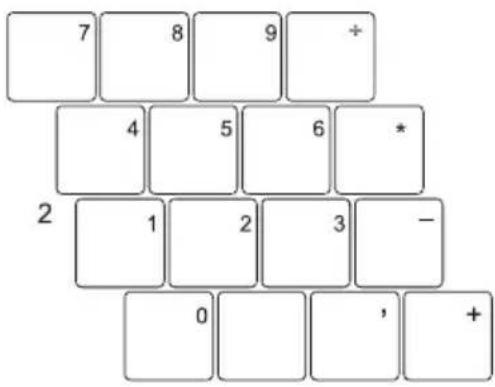
1=GeldigetekensalsdeindicatorNum Locknietaanis
2=Geldigetekensalsdeindicator NumLockaanis
Informatie over de statusindicatoren staat vermeld in het hoofdstuk "Statusindicatoren", pagina14.
Toetscombinaties
Dehiernavolgendebeschrijvingvandetoetscombinatiesgeldtvoorhetbesturingssysteem Windows. Bij andere besturingssystemen en bij enkele toesteldrivers is het mogelijk dat enkelevandevolgendetoetscombinatiesnietkunnenwordengebruikt.
Anderetoetscombinatiesvindtuinhethandboekbijuwtoepassingsprogramma.
Toetscombinatieswordenalsvolgtingegeven:
▶ Hou de eerste toets van de toetscombinatie ingedrukt.
Druktegelijkopdetoetsoftoetsendievereistis/zijnvoordegewenstefunctie.

Bijeenexterntoetsenborddientuinplaatsvandetoets toetsen Ctrl + Alt tegelijkintedrukken.
Fn de

flowchart
graph TD
    A["Fn"] + B["F1"] --> C["Fn"]
    C + D["F3"] --> E["Fn"]
    E + F4 --> G["Fn"]
    G + H["F5"] --> I["Fn"]
    I + J["F6"] --> K["Fn"]
    K + L["F8"] --> M["Fn"]
    M + N["F9"] --> O["Fn"]
    O + P["F10"] --> Q["Fn"]
WirelessLANuit-/inschakelen
MetdezetoetscombinatiekuntudeWirelessLAN-moduleuiteninschakelen.
Luidsprekeruit-/inschakelen
MetdezetoetscombinatiekuntudeluidsprekervanhetNotebook uit-eninschakelen.
Volumeverminderen
Metdezetoetscombinatievermindertuhetvolumevande geïntegreerdeluidspreker.
Volumeverhogen
Metdezetoetscombinatieverhoogtuhetvolumevande geïntegreerdeluidspreker.
Touchpaduit-/inschakelen
Metdezetoetscombinatiekuntuhettouchpadvanhetnotebook uit-eninschakelen.
Beeldschermhelderheidverminderen
Metdezetoetscombinatievermindertudehelderheidvanhet beeldscherm.
Beeldschermhelderheidverhogen
Metdezetoetscombinatieverhoogtudehelderheidvanhet beeldscherm.
Beeldschermuitvoero mschakelen
Alsueenexternbeelds chermheeftaangesloten, kuntumetdeze toetsbepalenwelkbe eldschermugebruikt.
Beeldschermuitvoer ismogelijk:
•enkelophetLCD-beeld schermvanhetnotebook(LCD)
•enkelophetexternebeeldscherm(CRT)
•gelijktijdigophetLCD -beeldschermvanhetnotebookenop hetexternebeeldsche rm(LCD&CRT)

Metdezetoetscombinatiekuntudeverschillendegeopende toepassingendoorlopen.
Warmestartuitvoeren
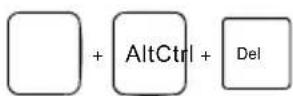
MetdezetoetscombinatiewordthetNotebookopnieuwgestart. Alsudezetoetscombinatiewenstintegeven,houdtude toetsen Ctrl en Alt ingedrukt,waarnauopdetoets Del drukt. EerstverschijntdeTaakmanager.Pasbijdetweedekeerwordtde warmestartuitgevoerd.

Negatievetabulatorsprong
Metdezetoetscombinatiegaatdecursornaardevorige tabulatorstop.

ToetscombinatiesmetdeWindows -toetsenvindtuindehandleiding bijuwbesturingssysteem.
Land-entoetsenbordinstellingen
Alsudeland-entoetsenbordinstellingenwensttwijzigen,gaatualsvolgttewerk:
▶ Voer de instellingen in onder Startsymbool – (Instellingen) – Configuratiescherm – Klok, taal en regio.
Touchpadentouchpad-toetsen

Letopdathettouchpadnietinaanrakingkomtmetvuil, vloeistofofvet.
Raakhettouchpadnooitaanmetvuilevingers.
Plaats geen zware voorwerpen (bijv. boeken) op het touchpad of op de touchpad-toetsen.

1=Touchpad
2=Touchpad-toetsen
Methettouchpadkuntudea anwijzerophetbeeldschermverplaatsen.
Mettouchpad-toetsenkun tucommando'sselecterenenuitvoeren. Dezetoetsen komenovereenmetdetoets envaneenklassiekemuis.
Touchpad-toetsengebruiken
Aanwijzerverplaatsen
▶ Beweeguwvingeroverhettouchpad.
→ Deaanwijzerbeweegt.
Objectuitkiezen
▶ Verplaatsdeaanwijzernaarhetgewensteobject.
▶ Tikéénkeerophettouchpadofdrukéénkeeropdelinkertoets.
→ Hetobjectisgeselecteerd.
Commandouitvoeren
▶ Gametdeaanwijzernaarhetgewensteveld.
▶ Tiktweekeerophettouchpadofdruktweekeeropdelinkertoets.
→ Deopdrachtwordtuitgevoerd.
Objectvertrekken
▶ Kieshetgewensteobject.
Houdelinkerknopingedruktenverschuifhetobjectmetdevingerophet Touchpadnaardegewensteplaats.
→ Hetobjectisverplaatst.
LCD-beeldscherm
InformatieoverhetLCD-beeld scherm
InNotebooksvanFujitsuSiemensComputerswordenhoogwaardige TFT-beeldschermen gebruikt. Omtechnischeredenenzijn TFT-beeldschermengemaaktvooreenbepaalde resolutie. Een optimaleenscherpeweergaveisdusenkelgewaarborgdindevoorhet specifieke TFT-beeldscherm geldende resolutie. Een beeldschermresolutie die afwijkt vandespecificaties, kaneenonscherpeweergaveveroorzaken.
Metbeeldschermresolutiewordthetaantalhorizontaleenverticalepixels("PictureElement" = beeldelement) bedoeldwaaruitdeweergaveophetschermsamengesteldis."WUXGA" komtbijv.overeenmet1920x1200pixels.Elkepixelissamengestelduitdriezogenaamde subpixels(beeldpunten)indekleurenrood,groenenblauw.EenWUXGA-beeldscherm bestaatdusintotaaluit1920x1200x3=6.912.000subpixels.
| VaakgebruiktebeeldschermresolutiesAantalpixels | |
| XGA | 1024x768 |
| WXGA | 1280x800 |
| SXGA | 1280x1024 |
| SXGA+ | 1400x1050 |
| WXGA+ | 1440x900 |
| UXGA | 1600x1200 |
| WSXGA | 1680x1050 |
| WUXGA | 1920x1200 |
DebeeldschermresolutievanhetLCD-beeldschermvanuwNotebookis bijleveringoptimaalingesteld.
Heldereofdonkerebeeldpunten
Volgensdehuidigestandvandeproductietechniekkangeenvolledigfoutlozeschermweergave gegarandeerdworden. Erkunneneenpaarconstantheldereofdonkerebeeldpunten voorkomen. Hetmaximaaltoelaatbareaantalvanzulkefoutievebeeldpuntenwordt vastgelegdindestrengeinternationalenormISO13406-2(klasseII).
Voorbeeld:
Een15"platbeeldschermmetresolutie1024x768heeft1024x768=786432 beeldelementen(pixels).Elkpixelbestaatuitdriesubpixels(rood,groenenblauw),zodat erbijna2,4miljoensubpixels(subpixels/dots)zijn.VolgensISO13406-2(klassell) mogen maximaal 4 pixels en daarnaast 5 subpixels defect zijn, m.a.w. in totaal 17 defecte subpixels.Datisca.0,0007%vanhettotaleaantalsubpixels!
Achtergrondverlichting
TFT-beeldschermenwerkenmeteenachtergrondverlichting. Delichtsterktevande achtergrondverlichting kan in de loop van de gebruikstijd van het Notebook verminderen. U kuntdehelderheidvanuwbeeldschermechterindividueelinstellen.
Beeldscherminstellingen
Resolutieinstellen
DebeeldschermresolutievanhetLCD-beeldschermvanuwNotebookis bijleveringoptimaalingesteld.
Lettergroottewijzigen
Ukunteengroterofeenkleinerlettertypeselecteren.
Klik met de rechter muisknop op het bureaublad. Voer de instellingen in onder Persoonlijke instellingen – Lettertypen groter of kleiner maken (DPI) (in linker menu) – Doorgaan.
of
▶ Voer de instellingen in onder Startsymbool – (Instellingen) – Configuratiescherm – Vormgeving aanpersoonlijkevoorkeuraanpassen–Aanpassingen–Lettertypengroterofkleinermaken (DPI) (in linker menu) – Doorgaan.
WeergaveophetLCD-beeldschermeneenextern beeldschermsynchroniseren
UwNotebookondersteuntdegelijkt ijdigeweergaveophetLCD-beeldscherm eneenexternbeeldscherm.Metdeb etreffendeFn-toetscombinatiekuntude verschillendebeeldschermuit voeroptiesdoorlopen(zie" Toetscombinaties",pagina 18,paragraaf"Beeldschermuitvo eromschakelen").
Informatieoverhetaansluiten vanexternebeeldschermenvindtuinhoofdstuk "Externbeeldschermaansluite n",pagina40.
Accu
De accu is een belangrijke component van uw Notebook. Bij mobiel gebruik zorgt de geïntegreerde accuvoordenodigeenergievoorziening.Ukuntdelevensduurvandeaccuverhogendoordeaccu degelijk te verzorgen. De gemiddelde levensduur van een accu bedraagt ca. 500 laad-/ontlaadcycli.
Als u de beschikbare energiespaarfuncties gebruikt, kunt u de autonomie van de accu verhogen.

UkuntdeautonomievandeaccuvanuwNotebooktijdensdeaccuwerking verbeteren. Daaromwordtaanbevolenhetschermbijgebruikvan Windows Vista Aero tijdens de accuwerking uit te schakelen.
▶ Selecteer onder Startsymbool – (Instellingen) – Configuratiescherm – Vormgeving en aanpassingen – Aanpassingen – Weergave en vormgeving aanpassen – Eigenschappen voor klassieke vormgeving openen om verdere opties in te stellen en – Windows Vista Basic – of – Windows Standard – of – Windows Classic – om Windows Vista Aero uit te schakelen.
Accuopladen, verzorgenenonderhouden
Denotebook-accukanenkelwordenopgeladenalsdeomgevingstemperatuurtussen 5° Cenmax. 35° Cligt.
DeaccukuntuopladendoorhetNotebookaantesluitenopdenetadapter (zie" Netadapteraansluiten", pagina10).
Ukuntdelevensduurvandeaccuverlengendoorhemvolledigteontladenvooruhemopnieuw oplaadt.LaathetNotebookdaartoeingeschakeldtijdensaccuvoeding.Alsdeaccucapaciteit laag is, weerklinkt een waarschuwingstoon. Als u de netadapter niet binnen de vijf minuten nadewaarschuwingstoonaansluit,schakelthetNotebookautomatischuit.
Informatieoverdelaadtijdvandeaccuvindtuinhethoofdstuk"
Technischegegevens", pagina56.
Laadtoestandcontroleren
Met een "acculadingsmeter" op de taakbalk kunt u in Windows de accucapaciteit controleren. Als u de muisaanwijzer op het accusymbool plaatst, wordt de laadtoestand van de accu aangegeven.
Accubewaren
Deaccumoetwordenbewaardbijeentemperatuurtussen0°Cen+30°Cineendroge omgeving. Hoe lager de bewaringstemperatuur is, hoe kleiner de zelfontlading is.
Alsuaccu'sgedurendeeenlangetijd(meerdantweemaand)bewaart,moet delaadtoestandongeveer30%zijn.Omeenvolledigeontladingtevoorkomen,controleerturegelmatigdelaadtoestandvandeaccu.
Omdelaadcapaciteitvandeaccuoptimaaltekunnengebruiken, dientudeaccu volledigteontladenendaarnaweeropteladen.

Alsuaccu'sgedurendelangetijdnietwensttegebruiken,dientudeaccu'suit deNotebooktehalen.Bewaardeaccu'snietinhettoestel!
Accudemonterenenmonteren

Gebruikenkelaccu'sdiedoorFujitsuSiemensComputersvooruw Notebookzijngoedgekeurd.
Gebruikgeengeweldomeenaccutemonterenofdemonteren.
Zorg ervoor dat er geen vreemde voorwerpen in de accu-aansluitingen terechtkomen.
Accudemonteren
▶ SchakeluwNotebookuitentrekd estekkeruithetstopcontact.
▶ SluithetLCD-beeldscherm, zodathetmerkbaarvergrendelt.
▶ TrekallekabelslosdieophetNote bookaangeslotenzijn.
Draai het Notebook om en plaats het op een stabiele, effen en schone ondergrond. Plaats eventueeleenslipvastedoekopdezeondergrondomkrassenaanhetNotebooktevermijden.

▶ Schuifdeaccuvergrendelingin de richtingvandepijl(1).
▶ SchuifdeRelease-toets(2)inderichting vandepijlenhoudetoetsvast.
▶ Trekdeaccuuithetaccuvak(3).
Accumonteren
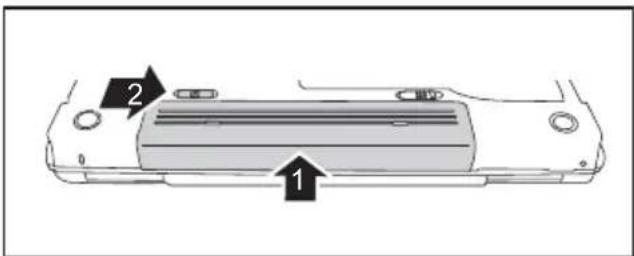
▶ Schuifdeaccuinhetaccuvaktot hijvergrendelt(1).
▶ Schuifdeaccuvergrendelinginde richtingvandepijl(2).
Energiespaarfunctiesgebruiken
Als u de beschikbare energiespaarfuncties gebruikt, verbruikt het Notebook minder energie. Op diemanierkuntulangermetaccuvoedingwerkenvoorudeaccuweermoetopladen.

De energie-efficiëntie wordt verhoogd en het milieu wordt minder belast. Als u optimaalgebruikmaaktvandeenergie-opties, kuntuaanzienlijkebesparingen bereikenendraagtutegelijkertijdbijaaneenschonermilieu.
Als u het LCD-beeldscherm sluit, schakelt het Notebook automatisch naar de energiespaarmodus. Bij Windows is de stand Hibernate (slapstand) standaard geactiveerd.
Wijradenudaaromdevolgendeinstellingenaan:
Dezeinstelllingenzijnindepraktijkopgedaanenkunnendaaromafwijkenvande standaardinstellingenvandesoftware-installatieenvanWindows.
| WerkingVianetvoedingViaaccu | voeding | |
| MonitoruitschakelenNa10minuten | Na5minuten | |
| Hardeschijf/schijvenuitschakelen | Na15minutenNa10minuten | |
| Energiebesparen(S3) | Na20minutenNa15minuten | |
| Slaapstand(S4) | Na1uurNa30minuten |
Stel de energiespaarfuncties in onder Startsymbool - (Instellingen) - Configuratiescherm - Draagbarecomputer-Energiebeheer.
Stel de schermbeveiliging in onder Startsymbool - (Instellingen) - Configuratiescherm - Vormgeving aan persoonlijke voorkeur aanpassen - Persoonlijke instellingen - Schermbeveiliging.
of
Klik met de rechter muisknop op het bureaublad. Stel de schermbeveiliging in onder Persoonlijkeinstellingen–Schermbeveiliging.

Mocht u op een geselecteerd punt meer informatie nodig hebben, dan kunt u bij de meesteinstellingenmetbehulpvandetoets F1 MicrosoftHelpweergeven.
AlshetNotebookineenenergiespaarmodusstaat,dientubeslistrekening tehoudenmethetvolgende:

Dehuidigegegevenswordenophetmomentdatdeenergiespaarmodus wordtgeactiveerdopgeslageninhethoofdgeheugen,inhetcachegeheugen ofopeenspecialeplekopdehardeschijf.
SchakelhetNotebooknooituitterwijlhetineenenergiespaarmodusstaat. Alsdeingebouwdeaccubijnaleegis,dientudehuidigegegevensopte slaanendeenergiespaarmodusnietteactiveren.
SchakelhetNotebookuit:
•Alsuexternetoestellenwiltaansluiten;
- AlsuhetNotebookwiltloskoppelenvanexternetoestellen;
•Alsugeheugenomvangwiltwijzigen;
AlsuhetNotebookgedurendeeenlangereperiodenietnodigheeft:
Verlaat indien nodig de energiespaarmodus door de muis te bewegen, een toets in te drukken ofhetNotebookinteschakelen.
- Sluit alle geopende programma's af en schakel vervolgens het Notebook uit.
Hardeschijf
DehardeschijfishetbelangrijkstegeheugenmediumvanuwNotebook. Alsutoepassingenen bestanden van CD/DVD naar uw harde schijf kopieert, kan u veel sneller en dus efficiënter werken.
Alertoegangwordtgenomentotdehardeschijf, gaatdeindicatorvandeeenheidaan.
CD/DVD
FormatenCD/DVD-gegevensmedia(toestelafhankelijk)
CD/DVD-stationskunnendiverseC wordtdebetekenisvandeverschi
D'sofDVD'senkellezenoflezenenbeschrijven.Hierna llendeCD-ofDVD-typesbeschreven:
CD-ROM
AfkortingvanCompactDisc-Read maximaal700MBgegevenskanbeva
OnlyMemory.EenCD-ROMiseenoptischmediumdat tten.Dezegegevenskunnennietwordengewijzigd.
CD-R
AfkortingvanCompactDiscRecord keerkanwordenbeschrevenmetmax nietwordengewijzigd, maarzek ur
able.EenCD-Riseenoptischmediumdatslechtséén imaal700MBgegevens.Daarnakunnendegegevens neneenwillekeurigaantalkeerwordengelezen.
CD-RW
AfkortingvanCompactDiscReWri nagenoegonbeperktopnieuwkanw Degegevenskunnenduswordengew
teable.EenCD-RWiseenoptischmediumdat ordenbeschrevenmetmaximaal700MBgegevens. istengewijzigd.
DVD(DVD-ROMenDVD-Video)
AfkortingvanDigitalVersatileD iscofDigitalVideoDisc.EenDVDiseenoptischmediumdat maximaal17GBgegevenskanbevatten.Dezegegevenskunnennietwordengewijzigd.
DVD+R/DVD-R
AfkortingvanDigitalVersatileDis cF DVD+RofeenDVD-Riseenoptischme metmaximaal4,7GBgegevens.Daar maarzekunneneenwillekeurigaan
recordableofDigitalVideoDiscRecordable.Een diumdatslechtséénkeerkanwordenbeschreven nakunnendegegevensnietwordengewijzigd, talkeerwordengelezen.

DVD+RenDVD-Rzijnverschillend wordenbeschrevendoorstations
estandaards.DVD+RenDVD-Rkunnenenkel diedezestandaardondersteunen.
DVD+RW/DVD-RW
AfkortingvanDigitalVersatileDiscofDigitalVideoDiscReWriteable.EenDVD+RWofeen DVD-Riseenoptischmediumdatnagenoegonbeperktopnieuwkanwordenbeschrevenmet maximaal4,7GBgegevens.Degegevenskunnenduswordengewistengewijzigd.

DVD+RWenDVD-RWzijnverschillendestandaards.DVD+RWenDVD-RWkunnen enkelwordenbeschrevendoorstationsdiedezestandaardondersteunen.
DVD+RDL/DVD-RDL(DoubleLayer)
AfkortingvanDigitalVersatileD iscRecordableDoubleLayerofDigitalVideoDiscRecordable DoubleLayer.EenDVD+RDLofeenD VD-RDLiseenoptischmediumdslechtséénkeer kanwordenbeschrevenmetmaxima al8,5GBgegevens.Daarnakunnendegegevensniet wordengewijzigd,maarzekunn eneenwillekeurigaantalkeerwordengelezen.
DVD-RLF(metLabelFlash)
AfkortingvanDigitalVersatil eDiscRecordableLabelFlash.EenCD-RLFiseenoptischmedium datslechtséénkeerkanwordenb eschrevenmetmaximaal4,7MBgegevens.Daarnakunnen degegevensnietwordengewijzi gd,maarzekunneneenwillekeurigaantalkeerwordengelezen. Hetoptischemediumisvoorrec htstreeksbeschrijvenuitgerustmetLabelFlash.
HanteringvanCD's/DVD's

HourekeningmetvolgendeaanwijzingenalsumetCD's/DVD'somgaat:
- RaakhetoppervlakvaneenCD/DVDnooitaan.Neemeen CD/DVDenkelaanderandvast.
- BewaardeCD/DVDaltijdinzijnhoes. Hierdoorvermijdtudaterstofokrassenop de CD/DVD komen of dat hij op een andere manier beschadigd raakt.
- BeschermdeCD/DVDtegenstof,mechanischetrillingenendirectezonnestralen!
•BewaardeCD/DVDnietopeentewarmeofvochtigeplaats.

Omdeoptimaleschrijfsnelhe idtekunnenbenutten, dientubeschrijfbareCD's metdevermelding"Multispee d"of"HighSpeed"tegebruiken.
CD/DVD-station(toestelafhankelijk)
UwNotebookisbijleveringvoorzienvaneenCD/DVD-station.UwNotebookisuitgerust meteenMulti-Format-DVD-stationmetDouble-Layer-ondersteuning.
Vraag raad aan uw verkoper als u niet zeker bent welk CD- of DVD-type voor uw situatie het best geschikt is, bijv. gegevens opslaan, films opnemen, beelden opslaan enz.
Multi-Format-DVD-stationmetDouble-Layer-ondersteuning
Met het Multi-Format-DVD-station met Double-Layer-ondersteuning kunt u alle hierboven vermeldeoptischegegevensmedialezen.UkanookCD-R's,CD-RW's,DVD+R's, DVD+RW's,DVD-R's,DVD-RW'senDVD+RDL'sbeschrijven.
CD/DVDinleggenofuitnemen
HetNotebookmoetingeschakeldzijn

▶ Drukopdeinleg-/uitnametoets(1)
→ Destationsladegaatopen.
▶ Trekdestationslade(2)voorzichtig vollediguit.
PlaatsdeCD/DVDmetdebeschreven zijdeomhoogindestationslade.
of
▶ HaaleengeplaatsteCD/DVD uithettoestel.
▶ Schuifdestationsladeweerdichttot dezemerkbaarvergrendelt.
BijeenstroomonderbrekingofbijbeschadigingvandeeenheidkuntudeCD/DVDmanueeluitnemen.

▶ SchakeluwNotebookuit.
Drukmeteenpenofeendraad(bijv. papierklem)goedindeopening(1).
→ Destationsladespringtnaarbuiten.Ukunt destationslade(2)nuuithetstationtrekken.
RegiocodesvoorDVD-filmsenDVD-spelers
DVD-films en DVD-spelers (zoals het DVD-station van uw Notebook) zijn voorzien van een regiocode. De regiocodes van de DVD-film en de DVD-speler moeten overeenkomen, anders kan de DVD-film niet worden weergegeven.
Erbestaanzesregiocodes:
• Regiocode1: VSenCanada
• Regiocode2: Egypte, Europa, Japan, Zuid -AfrikaenhetMidden-Oosten
- Regiocode3: Zuidoost-Azië(o.a.Hongkong,Indonesië,Filipijnen,Zuid-Korea,Taiwan)
- Regiocode4: Australië, Nieuw-Zeeland, Zuidoost-Pacific, Midden- en Zuid-Amerika en deCaraïben
- Regiocode5: Afrika( behalveZuid-Afrika ), India en de voormalige lidstaten van de Sovjet Unie
• Regiocode6: China
Het DVD-station van uw Notebook ondersteunt de functie RPC-II (Phase II System of Regional PlaybackControl). Metdezefunctiekandeeindgebruikertotvijfkeerderegiocodevanhet station wijzigen om overeenkomstige DVD-films te kunnen weergeven. Daarna blijft de laatst gekozenregiodebehoudenenkanzenietmeerwordengewijzigd.

AlseenDVD-filminalleregio'skanwordenweergegeven, heeft de DVD-film de regiocode 0.
Voor u een DVD-film koopt, dient u na te gaan of de regiocode van de DVD-film overeenkomtmetdeingestelderegiocodevanhetDVD-stationvanuwNotebook.
AutoPlay-functievanhetCD/DVD-stationaanpassen
WindowswerktmetAutoPlay-functies.UkuntinWindowsdusbepalenhoede verschillendeCD-ofDVD-typeswordenbehandeld.
UkuntdeAutoPlay-functievanhetCD/DVD-stationinstellenvolgensuwbehoeften, zodat bijvoorbeeld als u een Audio-CD plaatst, de Media Player start en de Audio-CDautomatischwordtweergegeven.
Daartoegaatualsvolgttewerk:
▶ Voer de instellingen in onder Startsymbool – (Instellingen) – Configuratiescherm – Hardware engeluiden–Automatischafspelen.

MerkopdatuvoorelkCD-/DVD-inhoudstypedegewensteactiedientteselecteren.
Luidspreker
Inuwnotebookzijntweestereoluidsprekersingebouwd.

Als u een hoofdtelefoon of externe luidsprekers aansluit, worden de interneluidsprekersuitgeschakeld.
Luidsprekeruit-eninschakelen
▶ Metdetoetsencombinatie Fn + F3 kuntudeluidsprekeruit-eninschakelen.
Volumeinstellen
▶ Stelhetgewenstevolumeinmetdetoetscombinatie + 4 of + 5 .
of
▶ Dubbelklik op het luidsprekersymbool op de taakbalk en op Mixer.
of
Kies Startsymbool – (Settings, instellingen) – Control Panel (configuratiescherm) – Hardware and Sound (hardware en geluid) – Sound (geluid): Adjust volume control (systeemvolume aanpassen).
Wijzighetvolumedoordeschuifknoppentebedienen.
▶ Dubbelklik op het luidsprekersymbool op de taakbalk om de luidspreker in- of uit te schakelen.
Als een Wireless LAN-module wordt ingebouwd die niet door Fujitsu Siemens Computers werdgoedgekeurd, wordendevoordittoestelverleendetoelatingen (CE!) ongeldig.
InuwNotebookisWirelessLANgeintegreerd.
WirelessLANmodulein-enui tschakelen

GanaofdeWirelessLAN-moduleindegeinstalleerdeWireless LAN-softwaregeactiveerd/gedeactiveerdis.
▶ Metbehulpvandetoetscombinatie Fn + F1 kuntudeWirelessLAN-modulein-en uitschakelen.
→ DeindicatorWirelessLANb randtalsdeWirelessLAN-moduleingeschakeldis.

Hourekeningmetdebijkom radiocomponenteninheth endeveiligheidsinstructiesvoortoestellenmet andboek"Veiligheid".
Kijkvoormeerinformatie overhetgebruikvanWirelessLANindehelp-bestanden (ziehoofdstuk" Informatiebronnen",pagina5).
EthernetenLAN
DeinterneLAN-modulevanuwNotebookondersteuntEthernet-LAN(10/100 Mbps).MetdeLAN-modulekuntueenverbindingtotstandbrengenmeteen lokaalnetwerk(LAN=LocalAreaNetwork).
flowchart
graph TD
    A["Device 1"] --> B["Server"]
    B --> C["Device 2"]
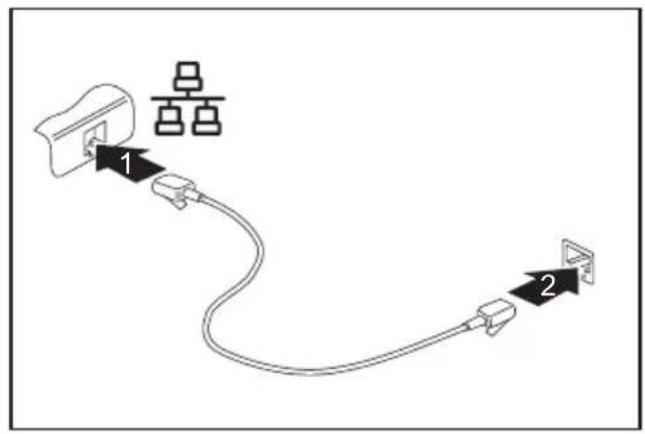
▶ SluitdeLAN-kabelaanopde LAN-aansluitingvanhetNotebook(1).
▶ SluitdeLAN-kabelaanopuw netwerkaansluiting(2).

Uwnetwerkbeheerderkanuhelpenbijhetconfigurerenengebruikenvan LAN-verbindingen.
EenLAN-kabelisnietbijgeleverd. Dezekanindevakhandelwordenverkregen.
Veiligheidsfuncties
UwNotebookbeschiktoververschillendebeveiligingsfuncties,waarmeeuuwsysteemen uwpersoonlijkegegevenskuntbeveiligentegenonbevoegdetoegang.
Indezehoofdstukwordtbeschrevenhoeudezefunctiesgebruiktenwatdevoordelenervanzijn.

Opgelet: Alsubijv.uwwachtwoordnietmeerkent, ishetmogelijkdat uzelfookgeentoegangmeerheefttotuwsysteemenuwgegevens.
Houdusrekeningmetvolgendeaanwijzingen:
- Maak regelmatig een reservekopie van uw gegevens op externe gegevensdragers, bijv.opexternehardeschijven,opCD'sofDVD's.
- Bijsommigebeveiligingsfu nctiesdientuwachtwoordentoetekennen. Noteer dewachtwoordenenbewaarze opeenveiligeplaats.
Wanneerudewachtwoordenverliest, dientuzichtotonze HelpDesk tewenden. Hetverliesvanhetwachtwoordtnietgedektdoorde garantieenmoetduswordenvergoed.
Kortoverzichtvandebeveiligingsfuncties
| BeveiligingsfunctieSoortbeveiligingVoorbereiding | ||
| KensingtonLockMechanischrobuuste staalkabelmetslot | KensingtonMicroSaver (optioneleaccessoire) aanbrengenenafsluiten | |
| BIOS-wachtwoordbeveiliging | Wachtwoordbeveiliging voorBIOS-Setup-Utility enbesturingssysteem metsupervisor-en user-wachtwoord. | IndeBIOS-Setup-Utility definieertuminstenséén supervisor-wachtwoorden activeertuindiengewenstde wachtwoordbeveiligingvoorhet besturingssysteem. |
Kensington Lock gebruiken

Voorudeverschillendemogelijkhedenvandewachtwoordbeveiligingin de BIOS-Setup-Utility voor de beveiliging van uw gegevens gebruikt, dient urekeningtehoudenmethetvolgende:
Noteerdewachtwoordenenbewaarzeopeenveiliggeplaats. Alsuuw supervisor-wachtwoordnietmeerkent, heeftugeentoegangmeertot uwNotebook. Hetwissenvanhetwachtwoordtnietgedektdoor degarantieenmoetduswordenvergoed.

Uwwachtwoordmagmaximaalachttekenslangzijnenkanbestaanuitlettersen cijfers. Er wordt geen onderscheid gemaakt tussen hoofdletters en kleine letters.
BeveiligingvandeBIOS-Setup-Utility(supervisor-enuser-wachtwoord)

Alsudezegebruikshandleidingophetbeeldschermheeftgeopend,ishetaante bevelen volgende instructies af te drukken. Terwijl u het wachtwoord configureert, kuntudeinstructiesnamelijknietoproepenophetbeeldscherm.
Zowelmethetsupervisor-wachtwoordalsmethetuser-wachtwoordvoorkomtuonbevoegdgebruik van de BIOS-Setup-Utility. Met het supervisor-wachtwoord heeft u toegang tot alle functies van de BIOS-Setup-Utility, met het user-wachtwoord heeft u slechts toegang tot een deel van deze functies. U kunt pas een user-wachtwoord instellen als reeds een supervisor-wachtwoord werd gedefinieerd.

HoeudeBIOS-Setup-Utilitymoetoproepenenbedienen, staatbeschrevenin hethoofdstuk" Instellingen in de BIOS-Setup-Utility", pagina 50.
Supervisor-enuser-wachtwoordtoekennen
▶ Roep de BIOS-Setup-Utility op en kies het menu Security.
▶ Markeer het veld Set Supervisor Password en druk op de invoertoets.
→ Met Enter new Password: U wordt verzocht een wachtwoord in te geven.
▶ Geef het wachtwoord in en druk op de invoertoets.
→ Met Confirm new Password vraagt het systeem u het wachtwoord te bevestigen.
▶ Geefhetwachtwoordnogmaalsinendrukopdeinvoertoets.
→ Met Changes have been saved krijgt u de bevestiging dat het nieuwe wachtwoord werd opgeslagen.
▶ Om het user-wachtwoord toe te kennen, selecteert u Set User Password en gaat u op dezelfdemaniertewerkalsvoorhetsupervisor-wachtwoord.
Als u geen andere instellingen meer wilt ingeven, kunt u de BIOS-Setup-Utility beëindigen.
▶ Kiest u in het menu Exit het punt Save Changes and Exit.
▶ Kies Yes en druk op de invoertoets.
→ HetNotebookstartopnieuwenhetnieuwewachtwoordisactief.Alsuvoortaan de BIOS-Setup-Utility wenst op te roepen, dient u eerst uw supervisor- of user-wachtwoordintegeven.Merkopdatumethetuser-wachtwoordslechts toegangheefttoteenbeperktaantalBIOS-instellingen.
Supervisor-ofuser-wachtwoordwijzigen
Ukunthetsupervisor-wachtwoordslechtswijzigenalsuzichmethetsupervisor-wachtwoord heeft aangemeld bij de BIOS-Setup-Utility.
▶ Roep de BIOS-Setup-Utility op en kies het menu Security.
Als u een wachtwoord wenst te wijzigen, gaat u op precies dezelfde manier te werk als voor het definiëren van een wachtwoord.
Wachtwoorden opheffen
Omeenwachtwoordopteheffenzondereennieuwwachtwoordintestellen,gaatualsvolgttewerk:
▶ Roep de BIOS-Setup-Utility op en kies het menu Security.
▶ Selecteer het veld Set Supervisor Password of Set User Password en druk op de Enter-toets.
Met Enter current Password vraagt het systeem u het actuele wachtwoord in te geven. Met Enter new Password vraagt het systeem u een nieuw wachtwoord in te geven.
▶ DruktweekeeropdeEnter-toets.
▶ Kiest u in het menu Exit het punt Save Changes en Exit.
▶ Kies Yes en druk op de invoertoets.
→ HetNotebookstartopnieuwenhetwachtwoordisopgeheven.
Methetsupervisor-wachtwoordheftutegelijkdegeldigheidvanhetuser-wachtwoordop.
Wachtwoordbeveiligingvanhetbesturingssysteem

MethetSupervisor-wachtwoorddatuindeBI OS-Setup-Utilityheeftingesteld (zieparagraaf" Supervisor-enuser-wac htwoordtoekennen",pagina36),kunt uookvoorkomendathetbesturingssyste emwordtgestart.
Systeembeveiligingactiveren
▶ Roep de BIOS-Setup-Utility op en kies het menu Security.
▶ Selecteer de optie Password on Boot en druk op de invoertoets.
▶ Selecteer de optie Enabled en druk op de invoertoets.
▶ Selecteer onder Exit de optie Save Changes and Exit.
→ HetNotebookstartopnieuwop.Uwordtgevraagduwwachtwoord(het Supervisor-wachtwoord)intevoeren.
Systeembeveiligingopheffen
▶ Roep de BIOS-Setup-Utility op en kies het menu Security.
▶ Selecteer de optie Password on Boot en druk op de invoertoets.
▶ Selecteer de optie Disabled en druk op de invoertoets.
Als u geen andere instellingen meer wilt ingeven, kunt u de BIOS-Setup-Utility beëindigen.
▶ Selecteer onder Exit de optie Save Changes and Exit.
→ HetNotebookstartopnieuwop.Erisgeenwachtwoordbeveiligingmeervoorhetsysteem.
Aansluitenvanexternetoeste llen

Houinelkgevalrekeningmetdeveiligheidsaanwijzingeninhethoofdstuk "Belangrijke instructies", pagina 4 voor u toestellen op het Notebook aansluitofvanhetNotebookloskoppelt.
Leesaltijddedocumentatiebijhetexternetoesteldatuwenstaantesluiten.
Tijdenseenonweermagunooitkabelsaansluitenofloskoppelen.
Treknooitaandekabelalsuhemlosmaakt!Neemaltijddestekkervast.
Houdehiernabeschrevenvolgordeaanalsuexternetoestellenaansluit ophetNotebookofervanloskoppelt:
ToestellenaansluitenophetNotebook
- HetNotebookenalleexternetoestellenuitschakelen.
- DenetstekkervanhetNotebookenvanallebetrokkentoestellenuitdestopcontactentrekken.
- Dekabelsvooralleexternetoestellenaansluitenzoalsbeschrevenindeinstructies.
- Allenetstekkersinhetstopcontactsteken.
ToestellenloskoppelenvanhetNotebook
- HetNotebookenalleexternetoestellenuitschakelen.
- DenetstekkervanhetNotebookenvanallebetrokkentoestellenuitdestopcontactentrekken.
- Dekabelsvooralleexternetoestellenlosmakenzoalsbeschrevenindeinstructies.

Voorsommigeexternetoestellenmoetuspecialesoftware(bijv.drivers)installeren instellen(ziededocumentatiebijhetexternetoestelenhetbesturingssysteem).
Aansluitingen

1=Hoofdtelefoonaansluiting/LineOut
2=Microfoonaansluiting/LineIn
3=USB-aansluitingen
4=Gelijkspanningsbus(DCIN)
5=S-VideoOut-bus
6=Beeldschermaansluiting
7=LAN-aansluiting
Externbeeldschermaansluiten
UkunteenexternbeeldschermaansluitenophetNotebook.

▶ SchakelhetNotebookenhetexterne beeldschermuit.
Sluitdedatakabelvanhet externebeeldschermaanopde beeldscherm-aansluitingvanuwNotebook.
▶ Schakeleersthetexternebeeldscherm endanhetNotebookin.

Metdetoetsencombinatie Fn + F10 kuntuheenenweerschakelentussen hetexternebeeldschermenhetLCD-beeldschermvanhetNotebook.
Ukunthetzelfdebeeldtegelijkophetexternebeeldschermenophet LCD-beeldschermvanhetNotebookweergeven.
Beeldherhaalfrequentiev ooruwexternbeeldscherminstellen

Alseentehogebeeldherhaalfrequentiewordtgebruikt, kanuwbeeldscherm beschadigd raken. De maximaal mogelijke beeldherhaalfrequentie is beschreven indebijuwbeeldschermgeleverdedocumentatie.
Door een optimale instelling van de beeldherhaalfrequentie voorkomt u flikkeren van het beeld.
▶ Pas de beeldherhaalfrequentie aan voor het aangesloten beeldschermtype.
KiesStartsymbool-(Inst eilingen) - Configuratiescherm - Vormgeving aan persoonlijke voorkeur aanpassen-Persoonlijke instellingen: Beeldschermresolutieaanpassen.
of
Klik met de rechter muisknop op het bureaublad. Kies onder Persoonlijke instelling-Beeldschermbeeldschermtype1of2.
▶ Kies Uitgebreide instellingen – Monitor.
Kies onder Actualiseringscoëfficiënt beeldscherm de optimale beeldherhaalfrequentie voorhetaangeslotenbeeldschermtype.
▶ Kies Toepassen en OK.
USB-toestellenaansluiten
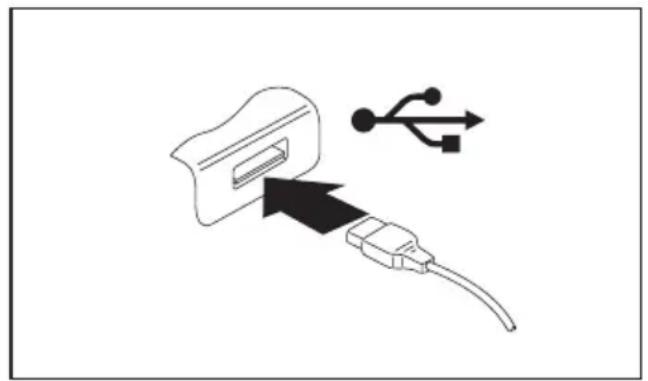
Op de USB-aansluitingen kunt u externe toestellen aansluiten die ook over een USB-poort beschikken(bijv.eenprinter,eenscannerofeenmodem).

USB-toestellen zijn hot-plug-compatibel. U kunt de kabels van USB-toestellen dusbijingeschakeldsysteemaansluitenenloskoppelen.
BijUSB1.xbedraagtdemaximaleoverdrachtsnelheid12Mbit/s.
BijUSB2.xbedraagtdemaximaleoverdrachtsnelheid480Mbit/s.
MeerinformatievindtuindedocumentatiebijdeUSB-toestellen.
Externeaudiotoestellenaansl uiten
Microfoonaansluiting/LineIn
Viademicrofoonaansluiting/Lineinkuntueenexternemicrofoon,eenMiniDisc-speler,een MP3-speler,eenCD-spelerofeencassettedeckopuwNotebookaansluiten.

▶ Sluitdedatakabelaanophetexternetoestel.
▶ Sluitdedatakabelaanopde microfoonaansluiting/LineInvan hetNotebook.
Hoofdtelefoonaansluiting/LineOut
Viadehoofdtelefoonaansluit ingkuntueenhoofdtelefoonofeenexterne luidsprekeropuwNotebookaan sluiten.

▶ Sluitdedatakabelaanophet externetoestel.
▶ Sluitdedatakabelaanopde hoofdtelefoon-/Line-Out-aansluiting vanhetNotebook.

Alsueenhoofdtelefo onofexterneluidsprekersaansluit, wordende interneluidspreker suitgeschakeld.
Alsuindevakhandelee nkabelkoopt, dientumethetvolgenderekeningtehouden:
Alsueenhoofdtelefoo ueen"3,5mmklinkste nofluidsprekerswenstaantesluiten, heeft kker"nodig.
Volumeinstellen
▶ Stel het gewenste volume in; zie hoofdstuk "Volume instellen", pagina 32.
ExterntoestelaansluitenopS-VideoOut
Ukunteenexterntoestel(bijv.eentv-toestel)aansluitenopdeS-VideoOut-busvanuw notebook,omfilmsvanDVD,foto'sofpresentatiestebekijkenenz.
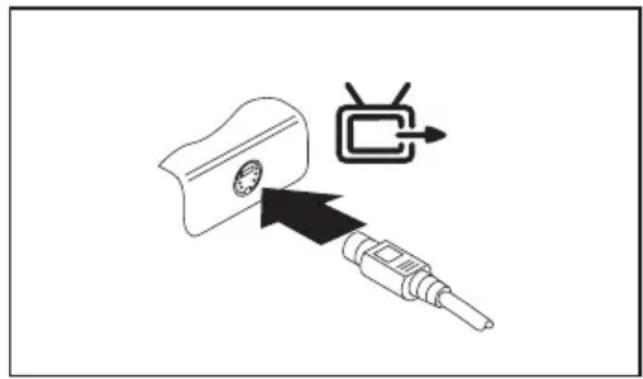
Als u in de vakhandel een kabel koopt, dient u met het volgende rekening te houden:
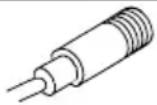
DeS-VideoOut-busopuwnotebookisvoorzienvaneen"4-polige
Hosiden-bus", ookwel"4-poligemini-DIN-bus"genoemd.Destekkervoor
dezeaansluitingmoeteen"Hosiden-stekker"zijn.
| StekkersAansluiting | Verbinding | |||
 |  | Positie | Betekenis | |
| 1 | Y-massa | |||
| 2 | C-massa | |||
| 3 | Y | |||
| 4 | C | |||
TVactiveren

Apparaten met een ATI-grafische kaart gebruiken voor de beeldscherminstelling de ATI-software Catalyst® Control Center. Deze software omvat een geïntegreerde Helpvoordezetoepassing.
Toestellen met een NVIDIA-grafische kaart gebruiken voor de beeldscherminstelling de software NVIDIA-configuratiescherm. Deze software omvat een geïntegreerde Helpvoordezetoepassing.
Sluiteenexterntoestel(bijv.eenTV)opdeS-VideoOut-busvanuwnnotebook aanenstarthetnotebookopnieuwop.
of
▶ Selecteer Startsymbool – (Instellingen) – Configuratiescherm – Vormgeving aan persoonlijke voorkeur aanpassen – Aanpassen – beeldscherminstellingen – Geavanceerde instellingen.
▶ SelecteerOK.
of
Als uw apparaat over een ATI-grafische kaart beschikt, selecteer dan Startsymbool-Alleprogramma's-CatalystControlCenter-CatalystControlCenter.
of
WanneerhettoestelovereenN muisknopophetbureaubladen VIDIA-grafischekaartbeschikt, klikdanmetderechter selecteer NVIDIA-configuratiescherm.
→ Hetbeeldwordtdoorgestuurdnaarhetexterneapparaat
Componentendemoneteemenringevalvanservice

ReparatiesaanhetNotebookmogenalleendoorbevoegdevakmensenworden uitgevoerd.AlshetNotebookonbevoegdwordtgeopendofalsonvakkundige herstellingenwordenuitgevoerd,vervaltdegarantieenkanergrootgevaar ontstaanvoordegebruiker(elektrocutie,brandgevaar).
Naoverlegmetdehotline/helpdeskmagudeindithoofdstukbeschreven componentenzelfdemonterenenmonteren.

Alsuzonderoverlegmetdehotline/helpdeskcomponentenzelfdemonteert enmonteert, vervaltdegarantievanuwNotebook.
Instructiesvoordein-enuitbouwvan modulesenelementen
- SchakeluwNotebookuitentrekdestekkeruithetstopcontact.
- Neemdeaccuuit.
- Behandeldevergrendelingsmechanismenvandebatterijenanderecomponenten metdenodigevoorzichtigheid.
- Gebruiknooitscherpevoorwerpen,zoalsschroevendraaiers,scharenofmessen,alshefboomomafdekkingenteverwijderen.

Modulesmetelementendiegevoeligzijnvoorelektrostatischeontlading(EGB), kunnenaangegevenzijnmetvolgendesticker:
Als u modules met EGB hanteert, dient u altijd rekening te houden met het volgende:
- Udientzichzelfstatischteontladen(bijv.dooreengeaardvoorwerpaante raken)vooruaanmodulesmetEGBgaatwerken.
- Degebruiktetoestellenen gereedschappenmoetenvrijzijnvanstatische lading.
- Trekdestekkeruithetstopcontactvoorumodulesinsteektofuittrekt.
- Neemdemodulesenkelaander andvast.
- Raakgeenaansluitpinnenofprintbanenopdemoduleaan.
Accu demonteren en monteren

Hoeudeaccudemonteertenopnieuwmonteert,wordtbeschreveninhet hoofdstuk"Accudemonterenenmonteren",pagina25.
Hardeschijfdemonterenenmonteren
Hardeschijf:demonteren
▶ SchakeluwNotebookuitentrekdestekkeruithetstopcontact.
▶ SluithetLCD-beeldscherm,zod athetmerkbaarvergrendelt.
▶ TrekallekabelslosdieophetNotebookaangeslotenzijn.
DraaihetNotebookomenplaats hetopeenstabiele,effenenschoneondergrond.Plaats eventueeleenslipvastedoeko pdezeondergrondomkrassenaanhetNotebooktevermijden.
▶ Neem de accu uit (zie hoofdstuk "Accudemonteren", pagina25).
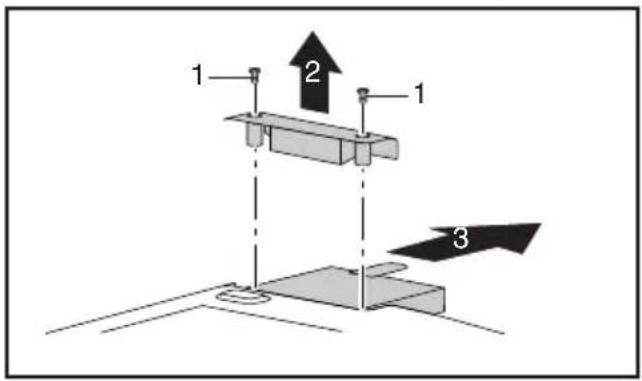
▶ Draaide2schroevenuithetframevandehardeschijf.
▶ Trekdehardeschijfuithetframe.
- Draaideschroevenuit(1). - Trekdeafdekkinginderichtingvande pijlvanhetNotebookaf(2). - Trekdehardeschijfaandenokrec htuit(3) uithetvakvoordehardeschijf .
Hardeschijf:monteren

Houerbijhetmonterenva hetvakvandehardeschij
ndehardeschijfrekeningmeedatdecontactenin fnietverbogenofbeschadigdraken.
▶ Schuifdehardeschijfi nhetframe.
▶ Bevestigdehardeschijfmetde2schroeveninhetframe.
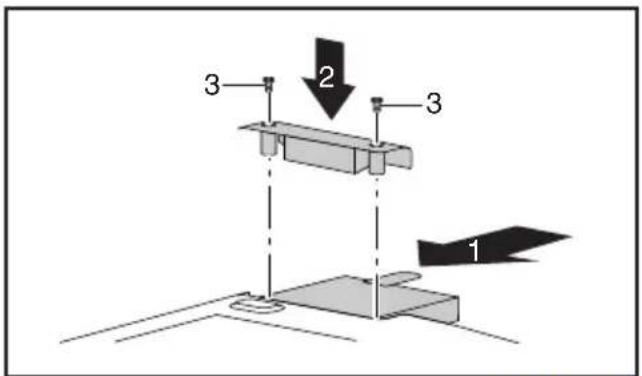
Plaatsdehardeschijfre chtinhetvak voordehardeschijf(1)
▶ Schuifdehardeschijfrechtuitzovermogelijk inhetvakvoordehardeschijf,zodatde contacteninhaken.Oefenbijhetnaar binnenschuivengeenovermatigedrukuit.
▶ Plaatsdeafdekkingin derichting van de pijl (2).
▶ Bevestig de afdekking met de schroeven (3).
Zetdeaccuterug(zi ehoofdstuk"Accumonteren",pagina25).
PlaatshetNotebookweerrechtopopeenvlakkeondergrond.
▶ Sluitdevoordienlo sgemaaktekabelsweeraan.
Geheugenuitbreiding
Uw notebook is, afhankelijk van de configuratie, uitgerust met een werkgeheugen van512MB-2GBof4GB.Zondergeheugenmodulesstarthetnotebookniet, omdatgeenvasthoofdgeheugeningebouwdis.

Neema.u.b.inachtdatvoorde32-bitsversievanWindowsVista momenteelca.3GBytewerkgeheugenvereistis.
Geheugenuitbreidingdemonterenenmonteren
AlsdeHotline/Helpdeskuvraagtdegeheugenuitbreidingzelftedemonteren entemonteren,gaatualsvolgttewerk:

Houd u aan de veiligheidsinstructies in het hoofdstuk "Belangrijke instructies", pagina 4.
HetNotebookmoetuitgeschakeldzijnenmagzichnietindeSuspend-modus bevindenalsgeheugenmoduleswordenin-/uitgebouwd.
Gebruikenkelgeheugenuitbreidingendiegoedgekeurdzijnvooruwnnotebook: 512-MB,1-GBen2-GBmoduleDDR2-667SODIMM(PC2-5300).
Gebruikgeengeweldalsueengeheugenuitbreidingmonteertofdemonteert.
Leteropdatergeenvreemdevoorwerpeninhetbevestigingsvakvoor degeheugenuitbreidingterechtkomen.
De geheugenmodules bevinden zich in een groot servicevak. Als de geheugenmodule wordt geplaatstofuitgenomen,moethetservicevakwordengeopend.Alsudeafdekkingverwijderd heeft,staanverschillendecomponentenbloot.Dezecomponentenmogenenkeldoorbevoegde vakmensenwordengedemonteerdofvervangen.Houdusabsoluutrekeningmethetvolgende:

Tijdensdewerkingkunnenbepaaldecomponentenzeerheetworden(bijv.het koellichaamvandeprocessor).Daaromishetaantebeveleneénuurtewachten nadatuhetNotebookheeftuitgeschakeld,voorudegeheugenmodulesuitneemt ofplaatst.Andersbestaatergevaarvoorbrandwonden!
OmdatenaantalcomponentenmetEGBblootliggen, dienturekeningtehouden met het hoofdstuk "Instructies voor de in- en uitbouw van modules en elementen", pagina 45.
▶ SchakeluwNotebookuit.
- KlaphetLCD-beeldschermo phetonderstegedeeltevanhetNotebook, zodathetbeeldschermduid elijkvergrendelt.
▶ Trek de netstekker van de netadapter uit het stopcontact.
▶ Trekallekabelslosdieophe tNotebookaangeslotenzijn.
Draai het Notebook om en plaats het op een stabiele, effen en schone ondergrond. Plaats eventueel een slipvaste doek op deze ondergrond om krassen aan het Notebook te vermijden.
▶ Neemdeaccuuit(zie" Accude monteren",pagina25).
Afdekking: verwijderen
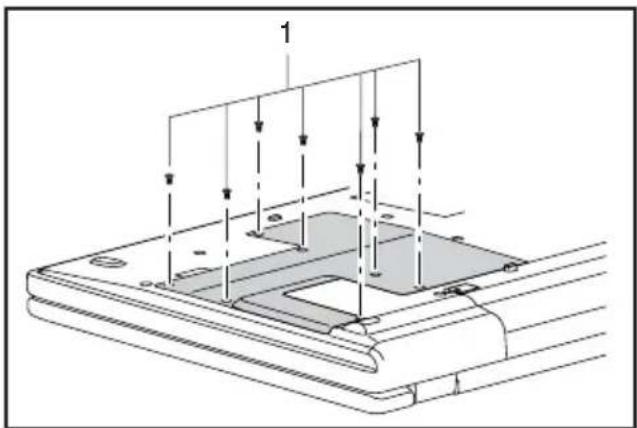
Drukdetweebevestigingsklemmen voorzichtignaarbuiten(1).
→ Degeheugenmoduleklaptomhoog(2).
▶ Trekdegeheugenmoduleinderichting vandepijluitdemontageplaats(3).
Geheugenmodule:monteren
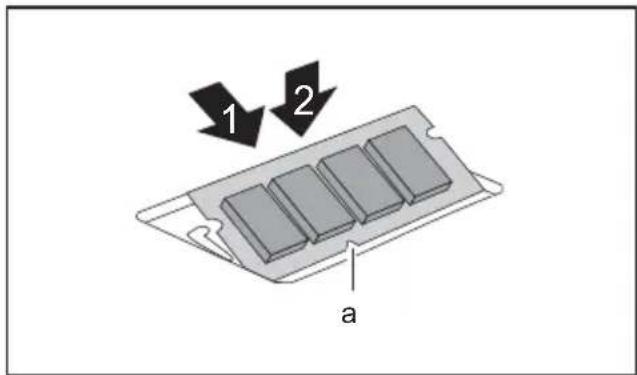
Plaatsdegeheugenmodulemetde aansluitcontactenendeuitsparing(a) vooraanindemontageplaats(1).
Klapdegeheugenmodulevoorzichtig omlaag,totzeduidelijkvergrendelt(2).
Afdekkingbevestigen

Plaatsdeafdekkingindepijlrichting(1)in degleuf(2)enklapdeafdekkingdicht(3).
▶ Bevestigdeafdekkingmetdeschroeven(1).
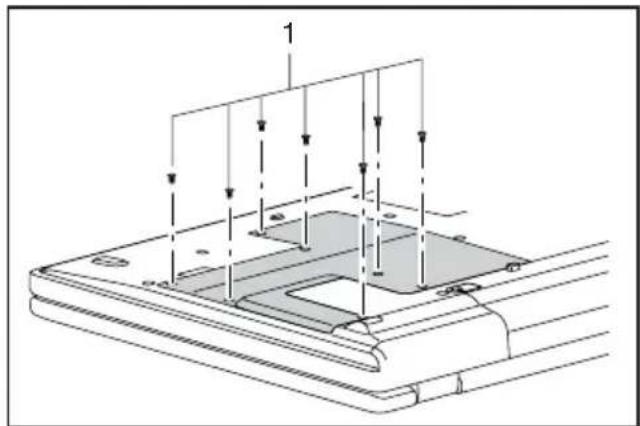
Zetdeaccuterug(zie" Accumonteren",pagina25).
PlaatshetNotebookweerrechtopopeenvlakkeondergrond.
▶ Sluit de voordien losgemaakte kabels weer aan.
InstellingenindeBHQtiSty Setup
Met de BIOS-Setup-Utility kunt u systeemfuncties en de hardware-configuratie voor uw Notebook instellen.
BijleveringvanhetNotebookzijndestandaardinstellingenactief.Dezeinstellingenkunt u in de menu's van de BIOS-Setup-Utility wijzigen. De gewijzigde instellingen zijn actief zodra u de BIOS-Setup-Utility heeft opgeslagen en afgesloten.
IndeBIOS-Setup-Utilityvindtuvolgendemenu's:
| Informatie | OminformatieoverhetBIOS,deprocessorenhetNotebookweertegeven |
| Main | Systeeminstellingenzoalstijd,datumennotebookinformatie |
| Advanced | Uitgebreidesysteeminstellingen |
| Security | Wachtwoordinstellingenenbeveiligingsfuncties |
| Boot | Omdeopstartvolgordetebepalen |
| Exit | Om de BIOS-Setup-Utility te beëindigen |
▶ Start het Notebook opnieuw (uit- en inschakelen of het besturingsysteem opnieuw starten).
Bijhetstartenverschijntkortvolgendeofeengelijklaardigemeldingophetbeeldscherm:
▶ Alsdezemeldingophetbeeldschermverschijnt, druktuopfunctietoets F2.
▶ Als een wachtwoord is toegekend, geef dan het wachtwoord in en druk op de Enter-toets.

Alsuhetwachtwoordnietmeerkent, dientucontactoptenemenmetuw systeembeheerderofmetonzeserviceafdeling.
Drukopdetoets F1 omhulpinformatiebijdebedieningvandeBIOS-Setup-Utility tekrijgen. Debeschrijvingvandeverschillendeinstellingenvindtuin hetrechtervenstervandeBIOS-Setup-Utility. Metdetoets F9 kunt u de standaardinstellingen van de BIOS-Setup-Utility laden.
▶ Markeermetdecursortoetsen ← of → hetmenuwaarinuinstellingenwenstuittevoeren.
→ Het menuverschijnt.
Kiesmetdecursortoetsen of deopt iesdieuwensttwijzigen.
▶ Drukop deinvoertoets.
▶ Drukopdetoets ESC omhetgekozenmenut everlaten.
▶ Noteerdegewijzigdewaarden(bijv.indezegebruiksaanwijzing).
BIOS-Setup-Utilitybeëindigen
In het menu Exit dient u de gewenste mogelijkheid te selecteren en met de Enter-toets te activeren:
ExitSavingChanges-Instellin genopslaanen BIOS-Setup-Utilitybeëindigen
- Om de actuele ingaves in de menu's op te slaan en de BIOS-Setup-Utility te beëindigen, kiest u Exit Saving Changes en OK of Ja.
→ HetNotebookstartopnieuwopendenieuweinstellingenwordenactief.
ExitDiscardingChanges-Wijzigenverwerpenen BIOS-Setup-Utilitybeëindi gen
▶ Om de wijzigingen te verwerpen, kiest u Exit Discarding Changes.
→ Deinstellingendiebijheto proepenvandeBIOS-Setup-Utilitygeldigwaren,blijvenactief.
DeBIOS-Setup-Utilityword tbeëindigdenhetNotebookstartopnieuwop.
LoadSetupDefault-Standaardinstellingenovernemen
- Om de standaardinstellingen voor alle menu's van de BIOS-Setup-Utility over te nemen, kiest u Load Setup Default en OK of Ja.
DiscardChanges-Wijzigingennegerenzonderde BIOS-Setup-Utilityteverlaten
▶ Omdewijzigingenteverwe rpen, kiest u Discard Changes en OK of Ja.
→ De instellingen die bij het oproepen van de BIOS-Setup-Utility geldig waren, blijven actief. Ukuntnuverdereinstellingen in de BIOS-Setup-Utility uitvoeren.
▶ Als u de BIOS-Setup-Utility met deze instellingen wilt beëindigen, kiest u Exit Saving Changes en OK of Ja.
Probleemanalyseentips

Hourekeningmetdeveiligheidsinstructiesinhethandboek"Veiligheid" alsukabelsloskoppeltofaansluit.
Alserzicheenstoringvoordoet, kuntuproberendezeaandehandvanvolgendemaatregelen teverhelpen.Alsudestoringnietkuntopheffen,gaatualsvolgttewerk:
▶ Noteerdeuitgevoerdestappenendetoestanddieactiefwasophetmomentdatde foutopgetredenis. Noteerookeeneventueelaangegevenfoutmelding.
▶ SchakelhetNotebookuit.
▶ Neemcontactopmetdehotline/helpdesk.

Detelefoonnummersvindtuindehelpdesk-lijst.Maakwanneeruopbelt datuvolgendeinformatiebijdehandhebt:
- DemodelnaamenhetserienummervanhetNotebook.Hetserienummer bevindt zich op het etiket aan de onderzijde van het Notebook.
- Notitiesvandemeldingendieophetbeeldschermzijnverschenenen gegevensi.v.m.metakoestischesignalen.
- AllewijzigingendieunaontvangstvanhetNotebookaanhardware ofsoftwarehebtuitgevoerd.
- AllewijzigingendieunaontvangstvanhetNotebookaande instellingenindeBIOS-Setuphebtuitgevoerd.
- Uw systeemconfiguratie en alle aan uw systeem aangesloten randapparaten.
- Uwaankoopcontract.

OnzeNotebookszijnuitgevoerdmetgewichts-,plaats-enenergiebesparende onderdelen,endaardooruitermategeschiktengeoptimaliseerdvoormobiel gebruik. Afhankelijk voor de door u gekozen configuratie kan het voorkomen datbijzeerrekenintensievespelsoftware,bijvoorbeeldbij3D-afbeeldingen,de functionaliteit in vergelijking met een desktop PC iets minder is. Actualisering vandriversdienietdoorFujitsuSiemensComputersvrijgegevenzijn,kanonder bepaaldeomstandighedenleidentotprestatieverlies,kwijtrakenvangegevens enstoringen.VrijgegevendriversenactueleBIOS-versieskuntudownloaden onder:" http://www.fujitsu-siemens.de/support/downloads.html"
Geinstalleerdesoftwareherstellen

Maakregelmatigreservek opieënvanuwbestanden. Alsergegevensverloren raken, kuntudegeïnstal leerdesoftwaremetbehulpvandegegevensdragers herstellen. Alsuechter geenreservekopieënvanuweigenbestandenheeft gemaakt, kuntudezebest andennietmeerherstellen.
Alsuwbesturingssysteemnietstartofalserzichproblemenvoordoenmetuwhardeschijf, moetdevoorgeïnstalleerdesoftwaresomsopnieuwwordengeïnstalleerd.
Besturingssysteem, drivers, handboekenen specialesoftwareherstellen
Informatie over het herstellen van het besturingssysteem, drivers, handboeken en speciale softwarevindtuinhethandboek"RecoveryProcess"(Herstelprocedure).
DetijdofdedatumvanhetNotebookzijnverkeerd
| OorzaakProblemenverhelpen | |
| Tijdendatumzijnverkeerdingesteld. | ► Stel in de BIOS-Setup-Utility de tijd ofde datuminhetMenuMainin. |

AlsdetijdendedatumnahetinschakelenvanhetNotebooksteedsverkeerd zijn, isdeinhetNotebookinggebouwdebufferbatterijleeg.
▶ Neemcontactopmetuwverkoperofmetonzehotline/helpdesk.
HetLCD-beeldschermvanhetNotebookblijftdonker
| OorzaakProblemenverhelpen | |
| Beeldschermisuitgeschakeld. | ► Druk op een toets of geef het wachtwoord in. |
| Extern beeldscherm of TV-toestel aangesloten. | ► Drukopdetoetsencombinatie Fn + F10 (beeldschermuitvoeromschakelen). |
De informatie op het LCD-beeldscherm van het Notebookismoeilijkleesbaar
| OorzaakProblemenverhelpen | |
| Weerkaatsingen | ► Draai het Notebook of verander de hellingsgraadvanhetLCD-beeldscherm. |
Hetexternebeeldschermblijftdonker
| OorzaakProblemenverhelpen | |
| Beeldschermisuitgeschakeld. | ► Schakelhetexternebeeldschermin. |
| Beeldschermisdonkergestuurd.► Drukopeenwillekeurigetoets. | |
| Helderheidisopdonkeringesteld. | ► Steldehelderheidvanhetbeelds chermin op"licht". |
| Beeldschermuitvoerisingest eldophet LCD-beeldschermvanhetNoteb ook. | ► Drukopdetoetscombinatie Fn + F10 (beeldschermuitvoeromschak elen). |
| Netkabelofdatakabelvanhetexterne beeldschermzijnnietjuistaangesloten. | ► Schakelhetexternebeeldschermenhet Notebookuit.► Ganaofdenetkabeljuistaangesloten isophetexternebeeldschermenophet stopcontact.► Ganaofdedatakabeljuistaangesloten isophetNotebookenophetexterne beeldscherm(alserstekkersvoorhanden zijn).► Schakelhetexternebeeldschermenhet Notebookin. |
Deinformatieophetexternebeeldscherm verschijntnietofverloopt
| OorzaakStoringverhelpen | |
| Voorhetexternebeeldschermwerdeen verkeerdbeeldschermgekozenofvoorhet toepassingsprogrammaiseenverkeerde beeldschermresolutieingesteld. | ► Sluithettoepassingsprogrammaonder Windowsafmet Alt + F4. Als hetprobleemnahetafsluitenvanhet programmanietverholpenis,schakeltumet Fn + F10 naarhetLCD-beeldschermvan hetNotebook.Wijzigdevolgendeinstelling:► Beeldschermresolutieinstellen:Selecteer onder Startsymbool - (Instellingen) - Configuratiescherm - Vormgeving en aanpassingen -Aanpassingen: Beeldschermresolutieaanpassendegewenste beeldschermresolutie.► Beeldschermselecteren:Klikmetderechter muisknopophetbureaublad.Selecteer onderAanpassing-Beeldschermhet beeldscherm1of2enonderGeavanceerde instellingen-Monitorhetjuistebeeldscherm. |
HetNotebookwerktnietverder
| OorzaakProblemenverhelpen | |
| HetNotebookstaatindeenergiespa armodus. | ► Beëindigdeenergiespaarmodus. |
| Toepassingsprogrammaheeftdefout veroorzaakt. | ► Beëindighettoepassingsprogrammaof starthetnotebookopnieuw(warmestartof uit-/inschakelen). |
| Accuisleeg.► Laaddeaccuop. | of ► Plaatseenopgeladenaccu.of ► SluitdenetadapteraanophetNotebook. |
Deprinterwerktniet
| OorzaakProblemenverhelpen | |
| Printernietingeschakeld. | ▸ Ganaofdeprinteringeschakelden bedrijfsklaaris(ziedocumentatiebijde printer). |
| Printernietcorrectaangesloten. | ▸ GanaofdedatakabeltussenhetNotebook endeprinterjuistaangeslotenis. |
| Printerstuurprogrammadefectof incorrect geïnstalleerd of verkeerd printerstuurprogramma. | ▸ GanaofdedatakabeltussenhetNotebook endeprinterjuistaangeslotenis.▸ Ganaofhetjuisteprinterstuu rprogramma geladenis(ziedocumentatie b ij deprinter). |
De radioverbinding met een netwerk werkt niet
| OorzaakProblemenverhelpen | |
| Hetradiocomponentisuitgeschakeld. | ► Schakeluwradiocomponentin(zie "WirelessLANmodulein-enuitschakelen", pagina33). |
| Het radiocomponent is ingeschakeld. Toch werkt deradioverbindingmeteennetwerkniet. | ► Controleerofderadioverbindingviade softwareingeschakeldis.► Kijkvoormeerinformatieo verhetgebruik vande radiocomponentin de help-bestanden (ziehoofdstuk" Informatiebronnen", pagina 5). |
Technischegegevens
Ukuntdejuistetechnischegegevensvanuwtoestelvindenophettypeplaatjevanhet toestel.Uvindthettypeplaatjeaandeonderzijdevanhettoestel.
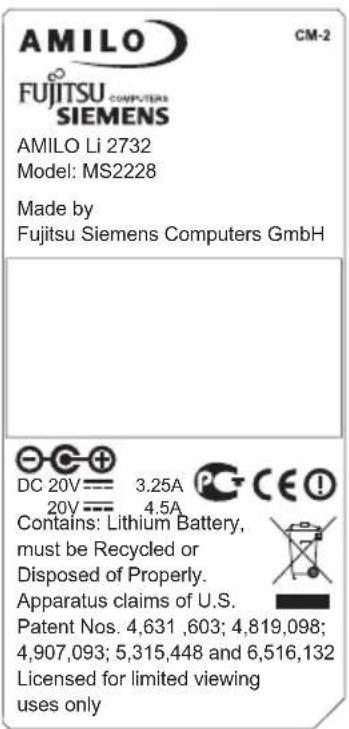
Type-aanduiding( bijvoorbeeldAMILOLi2732)
Notebook
| Omgevingsgegevens | |
| Omgevingsklasse | 3K2 |
| Temperatuur | |
| Werktemperatuur(3K2)5°C–35°C | |
| Bijtransport(2K2)15°C–60°C | |
| Afmetingen | |
| Breedtexdieptexhoogte(voorzijde/achterzijde)355 | mmx255,8mm24/34mm |
| Gewicht(afhankelijkvandeconfiguratie) | ongeveer2,7kg |

HettechnischbladbijditNotebookvermeldtbijkomendetechnischegegevens.Uvindt hettechnischbladinuwNotebookofophetInternetonder" www.fujitsu-siemens.com".
Accu
| 3-cellenaccu6-cellenaccu | ||
| Laadtijd(nietinwerking) | ca.2,1uurca.2,2uur | |
| Autonomieca.1uur | Afhankelijkvanhettoestel:ca.2,3 uurof3,25uur |
Netadapter65Wof90W
Voor dit apparaat zijn twee verschillende netadapters beschikbaar. Gebruik uitsluitenddenetadapterdiebijuwapparaatismeegeleverd.
Ukanaltijdeenbijkomendenetadaptereneenbijkomendenetkabelbestellen.
Instructiesvandefabrikant
Afvalbehandelingenrecycling
InformatieoverditthemavindtuinuwNotebook, opdeCD/DVD"Drivers &Utilities" ofoponzeInternetsite.
HierbijverklaartFujitsuSiemensComputersdathettoestelAMILOinovereenstemmingismet deessentiëleeisenendeandererelevantebepalingenvanrichtlijn1999/5/EG.
Technologieterbeschermingvanauteursrechten
Ditproductbevattechnologieterbeschermingvanauteursrechten, die beschermdisdoor procedureaanspraken van bepaalde US-patenten en andere intelligente eigendomsrechten van Macrovision Corporationenanderepatenteigenaars. Het gebruikvandezetechnologieter beschermingvanauteursrechtenmoetdoor Macrovision Corporationwordengoedgekeurdenis uitsluitend voorzien voor private en andere beperkte doeleinden, tenzij door Macrovision Corporation uitdrukkelijkeenandergebruiktoegelatenis. Reverse Engineering of deassemblage is verboden.
CE-certificaat

CE-certificaatvoorgeleverdeapparatenzonderradiocomponentvan 16-01-07tot19-07-2007
Indegeleverdeuitvoeringbeantwoordtdittoestelaandeeisenvande EG-richtlijnen89/336/EEGinzake"Elektromagnetischecompatibiliteit"en 2006/95/EG"Laagspanningsrichtlijn".
CE-certificaat voor geleverde apparaten zonder radiocomponent vanaf bijmarktintroductievanaf20-07-07
Indegeleverdeuitvoeringbeantwoordtdittoestelaandeeisenvande EG-richtlijnen2004/108/EGinzake"Elektromagnetischecompatibiliteit"en 2006/95/EG"Laagspanningsrichtlijn".

CE-certificaat voor toestellen met radiocomponent
Indetoestandbijleveringvoldoetdittoestelaandevereistenvan Richtlijn1999/5/EGvanhetEuropeesParlementendeEuropese Raadvan9maart1999metbetrekkingtotradio-installatiesen telecommunicatie-eindinrichtingenendewederzijdseerkenningvande conformiteit.
Dittoestelmagwordengebruiktindevolgendelanden:
BelgiëBulgarijeDenemarkenDuitsland
EstlandFinlandFrankrijk Griekenland
Groot-Brittannië IerlandIJslandItalië
LetlandLiechtensteinLitouwen Luxembourg
Malta Nederland Noorwegen Oostenrijk
Polen Portugal RoemeniëZweden
Zwitserland Slovakije SloveniëSpanje
Tsjechische Hongarije Cyprus
Republiek
Actueleinformatieovereventuelebeperkingenvanhetgebruikvindtubij debevoegdeoverheidvanhetlandinkwestie.Alsuwlandnietindelijst vermeldis,dientubijdebevoegdeoverheidsinstantienategaanofhet gebruikvandittoestelinuwlandtoegelatenis.
Index
A
Aan-/uitschakelaar notebook3
Aansluitingbeeldscherm3
Aansluitingvoorhoofdtelefoon3
Aansluitingenenbedieningselementen3
Accu3,23
bewaren24
demonteren25
laadtoestand26
Laadtoestand24
levensduur23
monteren25
opladen24
verzorgenenonderhouden24
Zelfontlading24
Accu-indicator15
Acculadingsmeter24
Accumulator zieAccu2
Accuvergrendeling3
Alt+Tab19
Audio-aansluitingen42
Audiotoestellenaansluiten42
AutoPlay-functie32
B
Backspace16
Batterij zieAccu23
Batterij-indicator zieAccu-indicator15
Batterijsymbool zieAccu-indicator15
Bedrijfsklaarmaken10
Beeldscherm aansluiten40,43 beeldherhaalfrequentie40 blijftdonker54 geenbeeld54 wandelendbeeld54 weergavesynchroniseren23
Beeldschermaansluiting zieVGA-aansluitbus40
Beeldschermhelderheid verhogen19 verminderen19
Beeldschermuitvoeromschakelen19
Belangrijkeinstructies4
BeschrijfbareCD29
Beschrijfbaredisk29
BeschrijfbareDVD29
Besturingssysteem metwachtwoordbeveiligen36 Systeembeveiligingactiveren37 Systeembeveiligingopheffen37
Beveiligingsfuncties kortoverzicht34
BIOS-Setup-Utility bedienen50 beëindigen51 Instellingen50 metwachtwoordbeveiligen35 oproepen50
Bufferbatterijladen53
C
CapsLock16 indicator15
CD/DVD AutoPlay-functie32 hantering29 inleggen30 nooduitname31 Overzicht28 uitnemen30
CD/DVD-station3,30
CD-R28
CD-ROM28
CD-RW28
CE-certificaat59
Cijferblok15
Componenten monteren/demonteren45
Configuratie, BIOS-Setup-Utility50
Correctietoets16
Crystal-View-beeldscherm reinigen7
Ctrl+Alt+Del20
Cursorcontrole17
Cursortoetsen17
D
Datumkloptniet53
Deradioverbindingmeteennetwerk werktniet55
Diefstalbeveiliging34
DL-ondersteuning, Multi-Format-DVD-station30
DonkerLCD-beeldscherm53
DVD28
regiocodes31
DVD-film
regiocodes31
DVD+R28
DVD-R28
DVD+RDL/DVD-RDL29
DVD-RLF29
DVD-ROM28
DVD+RW29
DVD-RW29
DVD-Video28
E
Eersteingebruikname8
EGB45
Energie
energiebesparen4
energiespaarfuncties26
energieverbruik26
Energiespaarmodus
beëindigen55
Enter16
EthernetLAN33
F
Fn+F119
Fn+F1019
Fn+F319
Fn+F419
Fn+F519
Fn+F619
Fn+F819
Fn+F919
Fn-toets17
Formatengegevensmedia28
Fouten
verhelpen52
G
Geheugendemonteren
zieGeheugenuitbreiding47
Geheugenmodule
belangrijkeinstructies47
demonteren48
monteren49
Geheugenuitbreiding
demonteren48
monteren49
Gelijkspanningsbus(DCIN)3
H
Hardeschijf3,28
demonteren46
monteren46
Hardwareconfigureren50
Hoofdgeheugen
zieGeheugenuitbreiding47
Hoofdlettertoets16
Hoofdtelefoonaansluiten42
|
IngevalvanService45
Indicator
stations15
IndicatorCapsLock15
IndicatorNumLock15
Indicatorstandby15
Indicatorvanhetstation15
veiligheidsinstructies4
Interneluidsprekers3
Invoertoets16
K
KensingtonLock3
KensingtonLockgebruiken34
KensingtonMicroSaver34
Kortoverzicht
Beveiligingsfuncties34
L
Laadcapaciteit, accu24
LAN-aansluiting3
LCD-beeldscherm3
blijftdonker53
gereflecteerdeweerkaatsing53
helderheidverhogen19
helderheidverminderen19
instellingen23
Instructies22
lettergrootteinstellen23
moeilijkleesbaar53
reinigen7
weergavesynchroniseren23
Lettergroottewijzigen23
Levensduur,accu23
LineOut3
Line-In3
Luidspreker32
inschakelen19
uitschakelen19
Luidsprekeraansluiting3
M
Manueeluitnemen, CD/DVD31
Microfoonaansluiten42
Microfoonaansluiting3
Mobielewerking6
Module45
Monitoraansluiting
zieVGA-aansluitbus40
Multi-Format-DVD-station, Double-Layer-ondersteuni
N
Negatievetabulatorsprong20
Netadapter
aansluiten10
opstellen9
eersteingebruikname8
ingebruikname8
inschakelen12
opstellen9
reinigen7
transporteren6
uitschakelen13
vooruvertrekt6
werktniet55
NumLock
indicator15
Indicator18
Numeriektoetsenblok15
zieVirtuelecijfertoetsen18
0
Omschakeltoets16
Opmerkingen
module45
Opstelplaatsselecteren9
P
Pause-toets17
Printerwerktniet55
Probleemanalyse52
R
Randapparaten
aansluiten38
loskoppelen38
Regelsprong16
Regiocodes31
Reiniging7
Reis, Notebook6
Return16
S
S-VideoOut-bus3,43
Setup
zieBIOS-Setup-Utility50
Shift(Omschakeltoets)16
Shift+Tab20
Standby-modus
indicator15
Start-toets17
Statusindicatoren3,14
Storingverhelpen52
Stroombesparen4
Supervisor-wachtwoord
ingeven36
opheffen36
wijzigen36
Synchronisatie, beeldschermweergaven23
Systeemconfigureren50
Systeeminstellingen, BIOS-Setup-Utility50
Systeemuitbreiding47
zieGeheugenuitbreiding47
T
Tabulatortoets16
aanwijzerverplaatsen21
commandouitvoeren21
objectuitkiezen21
objectvertrekken21
reinigen7
toetsen20
TV-toestelaansluiten43
U
USB-aansluiting3
USB-aansluitingen41
User-wachtwoord
ingeven36
opheffen36
wijzigen36
Uurkloptniet53
V
Veiligheidsfuncties34
Veiligheidsinstructies4
VerkeerdeDatum/tijd53
Verklaringvanovereenstemming58
Verpakking8
VGA-aansluitbus40
Video-uitgang
zieS-VideoOut-bus43
Virtuelecijfertoetsen18
Volume
instellen32
verhogen19
verminderen19
Voorheteerstinschakelen11
W
Wachtwoord
ingeven36
opheffen36
wijzigen36
Wachtwoordbeveiliging35
Warmestart20
Werkingsindicator14
Wintertijd53
WirelessLAN33
aan-/uitschakelaar3
inschakelen19
moduleinschakelen33
moduleuitschakelen33
uitschakelen19
Z
Zelfontlading, accu24
Zomertijd53
- Werkenmethetnotebook12
- Inhoud
- Dankzijinnoverendetechnologie....1
- Aansluitingenenbediening s e l e m e n t e n ...... 3
- Belangrijkeinstructies 4
- Eersteingebruikn a me van het Notebook 8.
- Werkenmethetnotebook 12
- Veiligheidsfuncties 34
- Aansluitenvanexternetoestellen 38
- Componenten demonteren en monteren in geval van service 45
- Instellingen in de BIOS-Setup-Utility 50
- Probleemanalyseentips 52
- Instructiesvandefabrikant 58
- Uheeftinformatieteko rt?
- Aansluitingenenbedieningse lementen
- Belangrijkeinstructies
- Veiligheidsinstructies
- Energiebesparen
- EnergiebesparenonderWindows
- Informatiebronnen
- OnderwegmethetNotebook
- Vooruvertrekt
- Alsunaareenanderlandreist
- Notebooktransporteren
- Notebookreinigen
- EersteingebruiknamevanhetN otebook
- Notebookuitpakkenenco ntroleren
- Opstelplaatsselecteren
- Netadapteraansluiten
- Notebookvoorheteerstinschak elen
- Werkenmethetnotebook
- Notebookinschakelen
- Notebookuitschakelen
- Statusindicatoren
- Accu-indicator
- IndicatorCapsLock
- IndicatorNumLock
- Toetsenbord
- Correctietoets(Backspace)
- Tabulatortoets
- Invoertoets(Return,Enter,regelsprong,wagenterugloop)
- Hoofdlettertoets(CapsLock)
- Omschakeltoets(Shift)
- ToetsFn
- Cursortoetsen
- ToetsPause
- Start-toets
- Menu-toets
- Virtuelecijfertoetsen
- Toetscombinaties
- WirelessLANuit-/inschakelen
- Luidsprekeruit-/inschakelen
- Volumeverminderen
- Volumeverhogen
- Touchpaduit-/inschakelen
- Beeldschermhelderheidverminderen
- Beeldschermhelderheidverhogen
- Beeldschermuitvoero mschakelen
- Warmestartuitvoeren
- Negatievetabulatorsprong
- Land-entoetsenbordinstellingen
- Touchpadentouchpad-toetsen
- Touchpad-toetsengebruiken
- Aanwijzerverplaatsen
- Objectuitkiezen
- Commandouitvoeren
- Objectvertrekken
- LCD-beeldscherm
- InformatieoverhetLCD-beeld scherm
- Heldereofdonkerebeeldpunten
- Voorbeeld:
- Achtergrondverlichting
- Beeldscherminstellingen
- Resolutieinstellen
- Lettergroottewijzigen
- WeergaveophetLCD-beeldschermeneenextern beeldschermsynchroniseren
- Accu
- Accuopladen, verzorgenenonderhouden
- Laadtoestandcontroleren
- Accubewaren
- Accudemonterenenmonteren
- Accudemonteren
- Accumonteren
- Energiespaarfunctiesgebruiken
- Wijradenudaaromdevolgendeinstellingenaan:
- AlshetNotebookineenenergiespaarmodusstaat,dientubeslistrekening tehoudenmethetvolgende:
- SchakelhetNotebookuit:
- AlsuhetNotebookgedurendeeenlangereperiodenietnodigheeft:
- Hardeschijf
- CD/DVD
- FormatenCD/DVD-gegevensmedia(toestelafhankelijk)
- CD-ROM
- CD-R
- CD-RW
- DVD(DVD-ROMenDVD-Video)
- DVD+R/DVD-R
- DVD+RW/DVD-RW
- DVD+RDL/DVD-RDL(DoubleLayer)
- DVD-RLF(metLabelFlash)
- HanteringvanCD's/DVD's
- CD/DVD-station(toestelafhankelijk)
- Multi-Format-DVD-stationmetDouble-Layer-ondersteuning
- CD/DVDinleggenofuitnemen
- of
- RegiocodesvoorDVD-filmsenDVD-spelers
- Erbestaanzesregiocodes:
- AutoPlay-functievanhetCD/DVD-stationaanpassen
- Luidspreker
- Luidsprekeruit-eninschakelen
- Volumeinstellen
- WirelessLANmodulein-enui tschakelen
- EthernetenLAN
- Veiligheidsfuncties
- Kensington Lock gebruiken
- BeveiligingvandeBIOS-Setup-Utility(supervisor-enuser-wachtwoord)
- Supervisor-enuser-wachtwoordtoekennen
- Supervisor-ofuser-wachtwoordwijzigen
- Wachtwoorden opheffen
- Wachtwoordbeveiligingvanhetbesturingssysteem
- Systeembeveiligingactiveren
- Systeembeveiligingopheffen
- Aansluitenvanexternetoeste llen
- ToestellenaansluitenophetNotebook
- ToestellenloskoppelenvanhetNotebook
- Aansluitingen
- Externbeeldschermaansluiten
- Beeldherhaalfrequentiev ooruwexternbeeldscherminstellen
- USB-toestellenaansluiten
- Externeaudiotoestellenaansl uiten
- Microfoonaansluiting/LineIn
- Hoofdtelefoonaansluiting/LineOut
- ExterntoestelaansluitenopS-VideoOut
- TVactiveren
- Componentendemoneteemenringevalvanservice
- Instructiesvoordein-enuitbouwvan modulesenelementen
- Accu demonteren en monteren
- Hardeschijfdemonterenenmonteren
- Hardeschijf:demonteren
- Hardeschijf:monteren
- Geheugenuitbreiding
- Geheugenuitbreidingdemonterenenmonteren
- Afdekking: verwijderen
- Geheugenmodule:monteren
- Afdekkingbevestigen
- InstellingenindeBHQtiSty Setup
- BIOS-Setup-Utilitybeëindigen
- ExitSavingChanges-Instellin genopslaanen BIOS-Setup-Utilitybeëindigen
- ExitDiscardingChanges-Wijzigenverwerpenen BIOS-Setup-Utilitybeëindi gen
- LoadSetupDefault-Standaardinstellingenovernemen
- DiscardChanges-Wijzigingennegerenzonderde BIOS-Setup-Utilityteverlaten
- Probleemanalyseentips
- Geinstalleerdesoftwareherstellen
- Besturingssysteem, drivers, handboekenen specialesoftwareherstellen
- DetijdofdedatumvanhetNotebookzijnverkeerd
- HetLCD-beeldschermvanhetNotebookblijftdonker
- De informatie op het LCD-beeldscherm van het Notebookismoeilijkleesbaar
- Technischegegevens
- Notebook
- Netadapter65Wof90W
- Instructiesvandefabrikant
- Afvalbehandelingenrecycling
- Technologieterbeschermingvanauteursrechten
- CE-certificaat
- CE-certificaat voor toestellen met radiocomponent
- Index
- A
- B
- C
- D
- E
- F
- G
- H
- |
- K
- L
- M
- N
- 0
- P
- R
- S
- T
- U
- V
- W
- Z
Merk : FUJITSU SIEMENS
Model : Amilo Li2732
Categorie : Laptop