
AMILO M1437G - Laptop FUJITSU SIEMENS - Gratis gebruiksaanwijzing en handleiding
Vind de handleiding van het apparaat gratis AMILO M1437G FUJITSU SIEMENS in PDF-formaat.


| Producttype | Notebook (laptop) |
| Merk | Fujitsu Siemens |
| Model | AMILO M1437G |
| Beeldscherm | 15,4 inch TFT (WXGA 1280x800 pixels) |
| Processor | Intel Pentium M (voorgeïnstalleerd besturingssysteem) |
| Werkgeheugen (RAM) | Uitbreidbaar tot 2 GB DDR2 (PC2-3200 of PC2-4300) |
| Opslag | Harde schijf (verwisselbaar) + Multi-Format DVD±RW station met Double-Layer-ondersteuning |
| Accu | Li-ion, autonomie ca. 2 uur, oplaadtijd ca. 3 uur (uitgeschakeld) |
| Netadapter | 90 W of 120 W (afhankelijk van configuratie) |
| Afmetingen (15,4" model) | 360 x 269 x 37/25 mm (breedte x diepte x hoogte voor/achter) |
| Gewicht | ca. 3,1 kg (15,4" model) |
| Aansluitingen | 4x USB 2.0, 1x FireWire (400 Mbit/s), 1x LAN (10/100/1000), 1x modem (56k), 1x DVI-I, 1x S-Video Out, audio (microfoon/line-in, hoofdtelefoon/SPDIF), CIR-poort |
| Draadloze communicatie | Optionele Wireless LAN-module (802.11), aan/uit schakelaar |
| Beveiliging | Kensington-slot, BIOS-wachtwoord (supervisor en user) |
| Invoer | Toetsenbord (Nederlands), Touchpad met bladerbalk, 4 Easy Launch-toetsen |
| Uitbreidingssleuven | 1x ExpressCard (34/54), 1x Memory Card (SD/MMC/Memory Stick Pro) |
| Energiebeheer | Standby, slaapstand, energiebesparingsopties via Windows |
| Besturingssysteem | Microsoft Windows XP Home (voorgeïnstalleerd) |
| Audio | 2 stereoluidsprekers + subwoofer, geïntegreerde microfoon |
| Optionele tweede harde schijf | Voor 17" model: RAID-ondersteuning |
Veelgestelde vragen - AMILO M1437G FUJITSU SIEMENS
Gebruikersvragen over AMILO M1437G FUJITSU SIEMENS
0 vraag over dit apparaat. Beantwoord die u kent of stel uw eigen vraag.
Stel een nieuwe vraag over dit apparaat
Download de handleiding voor uw Laptop in PDF-formaat gratis! Vind uw handleiding AMILO M1437G - FUJITSU SIEMENS en neem uw elektronisch apparaat weer in handen. Op deze pagina staan alle documenten die nodig zijn voor het gebruik van uw apparaat. AMILO M1437G van het merk FUJITSU SIEMENS.
GEBRUIKSAANWIJZING AMILO M1437G FUJITSU SIEMENS
Gelieve contact op te nemen met:
- onze hotline / helpdesk (zie bijgeleverde helpdesk-lijst of op het internet op www.fujitsu-siemens.com/support/helpdesk.html)
- uw bevoegde verkooppartner
- uw verkoper
Meer informatie vindt u op de helpdesk-lijst en in het handboek "Warranty" (Garantie). Het handboek "Warranty" (Garantie) vindt u op de bijgeleverde CD/DVD "Drivers & Utilities".
Actuele informatie over onze producten, tips, updates enz. vindt u op Internet:
www.fujitsu-siemens.com
| Inleiding |
| Probleemanalyse en tips |
| Aanzichten van het Notebook |
| Technische gegevens |
| Belangrijke opmerkingen |
| Instructies van de fabrikant |
| Eerste ingebruikname van het Notebook |
| Index |
| Werken met het Notebook |
| Beveiligingsfuncties |
| Aansluiten van externe toestellen |
| Geheugenuitbreiding |
| Instellingen in de BIOS-Setup-Utility |
| Tweede harde schijf in de RAID-groep (optioneel) |
Microsoft, MS, MS-DOS, Windows en Windows NT zijn geregistreerde handelsmerken van Microsoft Corporation.
Pentium is een geregistreerd handelsmerk van Intel Corporation, USA.
Acrobat Reader is een handelsmerk van Adobe Systems Incorporated.
Macrovision is een handelsmerk van Macrovision Corporation, VS.
MultiMediaCard is een geregistreerd handelsmerk van Infineon Technologies AG.
Sony and Memory Stick zijn handelsmerk van Sony Electronics, Inc.
Alle andere handelsmerken zijn handelsmerken of gedeponeerde handelsmerken van de betrokken eigenaars en worden als beschermd erkend.
Copyright © Fujitsu Siemens Computers GmbH 2005
De reproductie, overdracht of het gebruik van deze documenten of van de inhoud ervan is verboden zonder uitdrukkelijke geschreven toestemming.
Overtreders zullen tot schadeloosstelling worden verplicht.
Alle rechten, inclusief de rechten die ontstaan door de toekenning van octrooien of de registratie van een model of een ontwerp van een hulpprogramma, zijn voorbehouden.
De levering is afhankelijk van de beschikbaarheid. Technische wijzigingen voorbehouden.
Inhoud
Dankzij innoverende technologie .... 1
Verklaring van symbolen 2
Aanzichten van het Notebook....3
Belangrijke opmerkingen....5
Veiligheidsinstructies....5
Instructies voor de in- en uitbouw van modules en elementen 6
Energie besparen 7
Bewaring van de batterij....7
Onderweg met het Notebook....7
Voor u vertrekt....7
Notebook transporteren....8
Notebook reinigen 8
Eerste ingebruikname van het Notebook.... 9
Notebook uitpakken en controleren....9
Opstelplaats selecteren 10
Netadapter aansluiten 10
Notebook voor het eerst inschakelen 11
Werken met het Notebook 13
Notebook inschakelen 13
Notebook uitschakelen 14
Statusindicatoren....15
Toetsenbord 17
Virtuele cijfertoetsen....19
Toetscombinaties 20
Easy Launch-toetsen....21
Touchpad, touchpad-toetsen en aan-/uitschakelaar voor het touchpad.... 22
LCD-beeldscherm....24
Informatie over het LCD-beeldscherm 24
Beeldscherminstellingen 25
Accu....25
Accu opladen, verzorgen en onderhouden 26
Accu demonteren en monteren 26
Energiespaarfuncties gebruiken 27
ExpressCards 28
ExpressCard monteren....28
ExpressCard demonteren....29
Memory Cards....31
Memory Card plaatsen 31
Memory Card uitnemen 32
Harde schijf....33
Harde schijf demonteren 33
Harde schijf monteren 34
Multi-Format-DVD-station met Double-Layer-ondersteuning....37
Regiocodes voor DVD-films en DVD-spelers 40
AutoPlay-functie van het CD/DVD-station aanpassen....40
Microfoon en luidsprekers 41
Volume instellen....41
Afstandsbediening voor PowerCinema InstantON....42
Afstandsbediening uitnemen 42
Afstandsbediening gebruiken....43
Geïntegreerde 56k-modem....45
Notebook-modem aansluiten op de telefoonaansluiting 46
Ethernet en LAN 47
Wireless LAN 48
Wireless LAN-module in- en uitschakelen 48
Beveiligingsfuncties 49
Kort overzicht van de beveiligingsfuncties 49
Kensington Lock gebruiken....49
Wachtwoordbeveiliging configureren in de BIOS-Setup-Utility 50
Beveiliging van de BIOS-Setup-Utility (supervisor- en user-wachtwoord)......50
Toegangsbevoegdheid voor BIOS Setup Utility instellen 52
Wachtwoordbeveiliging van het besturingssysteem 52
Aansluiten van externe toestellen 53
Aansluitingen 54
Extern beeldscherm aansluiten....54
USB-toestellen aansluiten....55
USB-diskettestations....55
Externe audiotoestellen aansluiten 56
Extern toestel aansluiten op S-Video Out 57
FireWire-toestellen aansluiten 57
Geheugenuitbreiding 59
Geheugenuitbreiding demonteren en monteren 59
Instellingen in de BIOS-Setup-Utility 63
BIOS-Setup-Utility starten....63
Tweede harde schijf in de RAID-groep (optioneel) 65
Tweede harde schijf monteren en demonteren....65
Probleemanalyse en tips....69
Geïnstalleerde software herstellen 69
PowerCinema InstantON herstellen 70
Herstellen van de besturingssysteem 70
Drivers, handboeken en speciale software herstellen....72
De tijd of de datum van het Notebook zijn verkeerd.... 72
Het LCD-beeldscherm van het Notebook blijft donker 72
De informatie op het LCD-beeldscherm van het Notebook is moeilijk leesbaar 73
Het externe beeldscherm blijft donker 73
De informatie op het externe beeldscherm verschijnt niet of verloopt.... 73
Na het inschakelen start het Notebook niet 74
Het Notebook werkt niet verder 74
De printer werkt niet 75
De DVD-film wordt niet verder weergegeven 75
Akoestische foutmeldingen....75
Instructies van de fabrikant....79
Afvalbehandeling en recycling....79
en een ergonomisch ontwerp is uw AMILO een gebruiksvriendelijk en betrouwbaar Notebook.
Uw Notebook is verkrijgbaar in verscheidene varianten. De meeste hoofdstukken van dit handboek gelden voor alle uitvoeringen – er wordt afzonderlijk op de verschillen gewezen. Sommige afbeeldingen kunnen niet van toepassing zijn op uw variante; ze dienen enkel om het principe te verduidelijken.
Uw besturingssysteem (bijv. Microsoft Windows XP Home) is reeds vooraf geïnstalleerd en optimaal geconfigureerd, zodat u onmiddellijk kunt beginnen werken als u uw AMILO voor het eerst inschakelt.
Uw Notebook is uitgerust met de modernste technologie, zodat u optimaal van uw Notebook kunt genieten. Afhankelijk van de variante zijn volgende componenten voorhanden:
• tot 2 GB hoofdgeheugen (RAM)
- een CDRW / DVD-Combo-station of een DVD+RW-station of een DVD±RW Dual-station of een Multi-Format-DVD-station met Double-Layer-ondersteuning om DVD-films weer te geven of CD's/DVD's te beschrijven
- een S-Video Out-bus om uw Notebook aan te sluiten op uw tv-toestel
- een FireWire-aansluiting, om toestellen die met hoge snelheid werken, zoals digitale camcorders, aan te sluiten
- vier USB-aansluitingen om eenvoudig webcams, game-pads, printers en dergelijke aan te sluiten
- een infraroodpoort (CIR = Customized InfraRed), om uw Notebook met een afstandsbediening te bedienen
- een interne modem voor toegang tot het internet
- een ExpressCard-steekplaats, waarin u een ExpressCard/34 of ExpressCard/54 kunt gebruiken
- een geïntegreerde audiocontroller, twee stereoluidsprekers en een bassluidspreker (subwoofer) voor optimaal luistergenot. U kunt zelfs een microfoon en een externe luidspreker voor een nog beter uitgangsvermogen aansluiten.
Met de gebruiksvriendelijke BIOS-Setup-Utility kunt u de hardware van uw Notebook sturen en uw systeem beter beschermen tegen onbevoegde toegang, door gebruik te maken van de krachtige wachtwoordbeveiliging.
In deze gebruiksaanwijzing is o.a. beschreven hoe u uw AMILO in gebruik neemt en bedient.
Meer informatie bij uw AMILO vindt u ook:
- in de handboeken "Safety" (Veiligheid) en "Warranty" (Garantie)
- in de documentatie van de Wireless LAN-software (PDF-bestand op de CD/DVD "Driver & Utilities")
- in de documentatie van uw besturingssysteem
- in de informatiebestanden (b.v. *.TXT, *.DOC, *.CHM *.HLP, *.PDF, *.HTML)
Verklaring van symbolen
In dit handboek vindt u volgende symbolen:

Als u deze instructies niet opvolgt, kan dit gevaar opleveren voor uw gezondheid, de goede werking van uw systeem of de veiligheid van uw gegevens. De garantie vervalt als het Notebook defect raakt doordat u deze instructies niet heeft opgevolgd.

duidt op belangrijke informatie voor de correcte behandeling van het systeem.
Teksten achter dit symbool beschrijven handelingen die u in de aangegeven volgorde moet uitvoeren.
Dit lettertype stelt beeldschermuitvoer voor.
Dit lettertype
wordt gebruikt voor programmanamen, commando's of menupunten.
"Aanhalingstekens"
worden gebruikt voor hoofdstuknamen, namen van harde schijven, CD's, DVD's en begrippen waarop speciaal de aandacht moet worden gevestigd.
Aanzichten van het Notebook
In dit hoofdstuk worden de verschillende hardwarecomponenten van uw Notebook voorgesteld. U krijgt een overzicht van de indicatoren en aansluitingen van het Notebook. Voor u met het Notebook begint te werken, dient u zich vertrouwd te maken met deze elementen.

1 = Modemaansluiting
2 = DVI-I-aansluitbus
3 = S-Video Out-bus
4 = Kensington Lock inrichting
5 = LAN-aansluiting
6 = Memory Card-steekplaats
7 = FireWire-aansluiting
8 = USB-aansluitingen
9 = ExpressCard-steekplaats
10 = Bassluidspreker (Subwoofer)
11 = Accu
12 = Accuvergrendeling
13 = Harde schijf
14 = Aan-/uitschakelaar voor Wireless LAN
15 = Touchpad-toetsen
16 = Touchpad
17 = Aan-/uitschakelaar voor het touchpad
18 = Interne luidsprekers
19 = Aan-/uitschakelaar van het Notebook
20 = Easy Launch-toetsen
21 = CIR-poort
22 = Interne microfoon
23 = Volumeregeling
24 = Aansluiting voor hoofdtelefoon / SPDIF
25 = Microfoonaansluiting/Line In
26 = CD/DVD-station
27 = USB-aansluiting
28 = Gelijkspanningsbus (DC IN)
Belangrijke opmerkingen
In dit hoofdstuk vindt u informatie over de veiligheidsinstructies voor uw Notebook die u in acht moet nemen. De andere instructies geven interessante informatie bij uw Notebook.
Veiligheidsinstructies

Hou absoluut rekening met de veiligheidsinstructies in het handboek "Safety" (Veiligheid) en volgende veiligheidsinstructies.
Schenk speciaal aandacht aan de paragrafen die in dit handboek gemerkt zijn met het symbool hiernaast.
- Hou rekening met de instructies in deze gebruiksaanwijzing als u kabels moet aansluiten of loskoppelen.
-
Gebruik enkel accu's die voor dit notebook werden ontworpen.
Bewaar de accu's niet gedurende lange tijd in het Notebook.
Laat de accu's niet vallen en zorg ervoor dat de behuizing van de accu's niet beschadigd raakt (brandgevaar).
Wanneer de accu's defect zijn, mogen ze niet meer worden gebruikt.
Raak de aansluitcontacten van de accu's niet aan.
De min- en pluspool van een accu mogen nooit met elkaar worden verbonden.
De accu's moeten overeenkomstig de plaatselijke voorschriften selectief worden opgehaald. -
In het Notebook zit een lithiumbatterij (knoopcel):
de lithium-batterij mag slechts door bevoegd geschoold personeel worden vervangen. Als de vervanging niet op de voorgeschreven manier gebeurt, bestaat er explosiegevaar.
De lithium-batterij mag enkel worden vervangen door Fujitsu Siemens Computers aanbevolen types.
De lithium-batterij moet overeenkomstig de plaatselijke voorschriften selectief worden opgehaald.
- Hou rekening met de aanwijzingen voor de omgevingsvoorwaarden in de paragraaf "Technische gegevens" en in de paragraaf "Eerste ingebruikname van het Notebook" voor u uw Notebook in gebruik neemt en voor het eerst inschakelt.
- Let bij de reiniging op de instructies in de paragraaf "Notebook reinigen".
- Bewaar deze gebruikshandleiding bij uw notebook.
Als u het notebook aan derden doorgeeft, dient u ook de gebruiksaanwijzing te overhandigen.
- Als u een Notebook met Wireless LAN heeft, dient u ook rekening te houden met de bijkomende veiligheidsvoorschriften voor toestellen met Wireless LAN in het handboek "Safety" (Veiligheid).
Dit notebook voldoet aan de desbetreffende veiligheidsvoorschriften voor computerapparatuur.
Indien u vragen heeft of u de notebook-pc in de beoogde omgeving kunt plaatsen, kunt u zich richten tot de verkoopvertegenwoordiger of onze Hotline/Help Desk.

Instructies voor de in- en uitbouw van modules en elementen

Reparaties aan het Notebook mogen alleen door bevoegde vakmensen worden uitgevoerd. Als het toestel niet vakkundig wordt geopend of gerepareerd kunnen er zich ernstige gevaren voordoen voor de gebruiker (elektrocutie en brandgevaar). Bovendien vervalt de garantie.
- Schakel uw Notebook uit en trek de stekker uit het stopcontact.
- Neem de accu uit.
- Behandel de vergrendelingsmechanismen van de batterij en andere componenten met de nodige voorzichtigheid.
- Gebruik nooit scherpe voorwerpen, zoals schroevendraaiers, scharen of messen, als hefboom om afdekkingen te verwijderen.
Modules met elementen die gevoelig zijn voor elektrostatische ontlading (EGB), kunnen aangegeven zijn met volgende sticker:

Als u modules met EGB hanteert, dient u altijd rekening te houden met het volgende:
- U dient zichzelf statisch te ontladen voor u met modules werkt (b.v. door een geaard voorwerp aan te raken).
- De gebruikte toestellen en gereedschappen moeten vrij zijn van statische lading.
- Trek de stekker uit het stopcontact voor u modules insteekt of uittrekt.
- Neem de modules enkel aan de rand vast.
- Raak geen aansluitpinnen of printbanen op de module aan.
Energie besparen
Schakel uw Notebook uit als u het niet meer nodig heeft.
Gebruik de mogelijke energiespaarfuncties (zie paragraaf "Werken met het Notebook"). Als u de beschikbare energiespaarfuncties gebruikt, verbruikt het Notebook minder energie. Op die manier kunt u langer met het Notebook werken voor u de accu weer moet opladen.
Energie besparen onder Windows
Als u een beeldscherm op uw Notebook heeft aangesloten en als dit beeldscherm over energiespaarfuncties beschikt, kunt u met het tabblad Schermbeveiliging energiespaarfuncties voor uw beeldscherm instellen. Kies daartoe in het menu Start - Configuratiescherm - Vormgeving en thema's - Beeldscherm - Schermbeveiliging een schermbeveiliging.
Andere energiespaarfuncties kunt u instellen in het menu Start - Configuratiescherm - Prestaties en onderhoud - Energiebeheer.
Bewaring van de batterij

Als u accu's gedurende lange tijd niet wenst te gebruiken, dient u de accu's uit de Notebook te halen. Bewaar de accu's niet in het toestel!
Bewaar de accu met de helft of twee derden van zijn capaciteit. De accu moet bij een temperatuur tussen 0°C en +30°C worden bewaard in een droge omgeving. Hoe lager de bewaringstemperatuur is, hoe kleiner de zelfontlading is.
Onderweg met het Notebook
Hou rekening met volgende instructies als u onderweg bent met uw Notebook.
Voor u vertrekt
- Maak een reservekopie van de belangrijke gegevens op uw harde schijf.
- Schakel uw Wireless-LAN-module uit voor u op reis vertrekt. Op die manier is uw Notebook beter beschermd en worden voor radiostraling gevoelige toestellen in ziekenhuizen, luchthavens en andere omgevingen niet gestoord.
- Als u uw Notebook tijdens een vlucht wenst te gebruiken, dient u bij de luchtvaartmaatschappij na te vragen of dit toegestaan is.
- Als u naar het buitenland reist, dient u na te gaan of de netadapter geschikt is voor de plaatselijke netspanning. Als dit niet het geval is, dient u een aangepaste netadapter voor uw Notebook aan te schaffen. Gebruik geen andere spanningsomzetters!
Als u naar een ander land reist, controleert u of de lokale netspanning en de specificatie van de netkabel compatibel zijn. Als dit niet het geval is, dient u een netkabel aan te schaffen die voldoet aan de lokale voorwaarden. Gebruik geen aansluitadapter voor elektrische toestellen om het Notebook daarop aan te sluiten.
Het is mogelijk dat uw modem niet volledig compatibel is met het lokaal telefoonsysteem van het land van uw bestemming. Daardoor kan de modem slecht of helemaal niet werken.

Notebook transporteren
- Neem alle gegevensdragers (b. v. CD, DVD) uit de stations.
• Schakel het Notebook uit. - Trek de netstekker van de netadapter en van alle externe toestellen uit de stopcontacten.
- Maak de netadapterkabel en de datakabels van alle externe toestellen los.
- Sluit het LCD-beeldscherm, zodat het merkbaar vergrendelt.
- Gebruik voor het transport een geschikte Notebook-tas, die voldoende bescherming biedt tegen slagen en stoten.
- Bescherm het Notebook tegen sterke trillingen en extreme temperaturen (b.v. zonnestralen in de wagen).
Notebook reinigen
▶ Schakel het Notebook uit.
▶ Trek de netstekker van de netadapter uit het stopcontact.
▶ Neem de accu uit.

De binnenkant van de behuizing mag enkel worden gereinigd door bevoegde vakmensen.
Gebruik enkel speciale reinigingsmiddel voor computers. Normale huishoudelijke reinigingsmiddel en polish kunnen de opschriften van het toetsenbord en van het Notebook, de lak of het Notebook zelf beschadigen.
Zorg ervoor dat er geen vloeistof in het Notebook kan binnendringen.
De buitenkant van de behuizing kunt u reinigen met een droge doek.
Is de behuizing erg vuil, dan gebruikt u een vochtige doek, die u in water met een zacht afwasmiddel heeft gedrenkt en goed heeft uitgewrongen.
Het toetsenbord en het touchpad kunt u reinigen met desinfectiedoekjes.
Eerste ingebruikname van het Notebook

Hou rekening met het hoofdstuk "Belangrijke opmerkingen".
Voor u voor het eerst met uw Notebook kunt werken, dient u de accu op te laden en de bijgeleverde software te installeren. Het besturingssysteem (bijv. Windows XP Home) en de bijbehorende stuurprogramma's voor de hardware zijn reeds vooraf geïnstalleerd.
Bij levering zit de accu in het accuvak. De accu moet opgeladen zijn als u uw Notebook met accuvoeding wenst te gebruiken.
Bij mobiel gebruik zorgt de ingebouwde accu voor de nodige energievoorziening. U kunt de gebruikstijd verhogen door de beschikbare energiespaarfuncties te gebruiken.
Als u het Notebook thuis of op kantoor gebruikt, dient u het met de netadapter aan te sluiten en niet met accuvoeding te werken.
Hoe u externe toestellen (b.v. muis, printer) aansluit op het Notebook, is beschreven in het hoofdstuk "Aansluiten van externe toestellen".
Notebook uitpakken en controleren
▶ Pak alle delen uit.
▶ Controleer het Notebook op zichtbare transportschade.

Als u transportschade vaststelt, verwittig dan onmiddellijk de verkoopdienst!

Wij raden u aan de originele verpakking van het toestel niet weg te gooien. Bewaar de originele verpakking voor het geval u het toestel later moet terugsturen.

Opstelplaats selecteren

Voor u uw Notebook opstelt, dient u een geschikte plaats voor het Notebook te kiezen. Hou daarbij rekening met het volgende.
- Plaats het Notebook nooit op een zachte ondergrond (b.v. tapijt, kussen of bedje). Daardoor kan de ventilatie geblokkeerd raken, waardoor er schade ten gevolge van verhitting kan ontstaan.
- Plaats het Notebook niet gedurende lange tijd rechtstreeks op uw benen. Tijdens de normale werking wordt de onderzijde van het Notebook warm. Een langdurig huidcontact kan onaangenaam worden of zelfs tot brandwonden leiden.
- Plaats het Notebook op een stabiele, effen en slipvaste ondergrond. Let erop dat de rubbervoetjes van het Notebook sporen kunnen achterlaten op gevoelige oppervlakken.
- De vrije ruimte rond het Notebook en de netadapter moet minstens 100 mm bedragen, zodat voldoende verluchting gewaarborgd is.
- Sluit de ventilatiegebieden van het Notebook en van de netadapter nooit af.
- Het Notebook mag niet aan extreme omgevingsvoorwaarden worden blootgesteld. Bescherm het Notebook tegen stof, vocht en hitte.
Netadapter aansluiten

Houd u aan de instructies in de paragraaf "Veiligheidsinstructies".
De bijgeleverde netkabel beantwoordt aan de voorschriften van het land waarin u het Notebook heeft gekocht. Let erop dat de netkabel toegelaten is voor het land waarin u het Notebook gebruikt.
De netkabel van de netadapter mag slechts aangesloten zijn op het stopcontact als het Notebook aangesloten is op de netadapter.
Gebruik de netadapter niet voor andere Notebooks of andere toestellen.
Gebruik geen netadapter die niet speciaal voor dit Notebook bedoeld is.

▶ Sluit de netadapterkabel (1) aan op de gelijkspanningsbus (DC IN) van het Notebook.
▶ Sluit de netkabel (2) aan op de netadapter.
▶ Sluit de netkabel (3) aan op een stopcontact.
Notebook voor het eerst inschakelen

Wanneer u het Notebook voor de eerste maal inschakelt, wordt de bijgeleverde software geïnstalleerd en geconfigureerd. Deze procedure mag niet worden onderbroken, daarom dient u de nodige tijd te voorzien en het Notebook via de netadapter op de netspanning aan te sluiten.
Tijdens de installatie mag het Notebook enkel opnieuw worden opgestart als hierom wordt gevraagd!
Om de eerste ingebruikname van uw Notebook te vereenvoudigen, is het besturingssysteem reeds op de harde schijf voorgeïnstalleerd.
▶ Schakel het Notebook in (zie hoofdstuk "Werken met het Notebook", paragraaf "Notebook inschakelen").
▶ Volg tijdens de installatie de instructies op het beeldscherm.
Als iets niet duidelijk is i.v.m. de gevraagde invoergegevens, raadpleeg dan het handboek van het besturingssysteem.

Als op uw Notebook een Windows-besturingssysteem geïnstalleerd is, is de CD/DVD "Drivers & Utilities" bijgeleverd. Op deze CD/DVD vindt u meer informatie over het systeem, alsook drivers, hulpprogramma's, updates, handboeken enz.

Werken met het Notebook
In dit hoofdstuk worden de basisprincipes voor de bediening van uw Notebook beschreven. Hoe u externe toestellen (b.v. muis, printer) aansluit op het Notebook, is beschreven in het hoofdstuk "Aansluiten van externe toestellen".

Houd u aan de instructies in het hoofdstuk "Belangrijke opmerkingen".
Notebook inschakelen
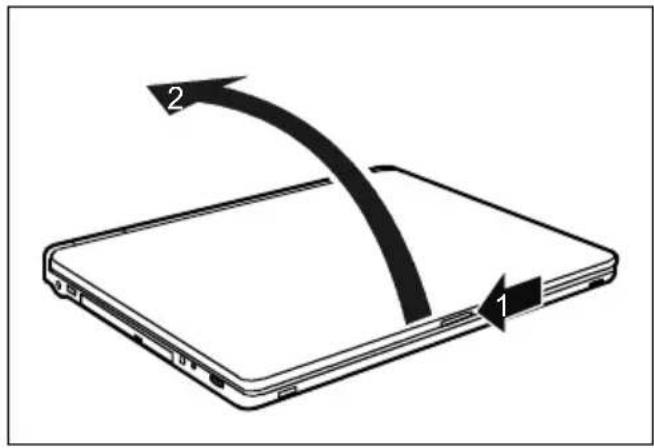
▶ Schuif de ontgrendeling (1) in de richting van de pijl en klap het LCD-beeldscherm omhoog (2).
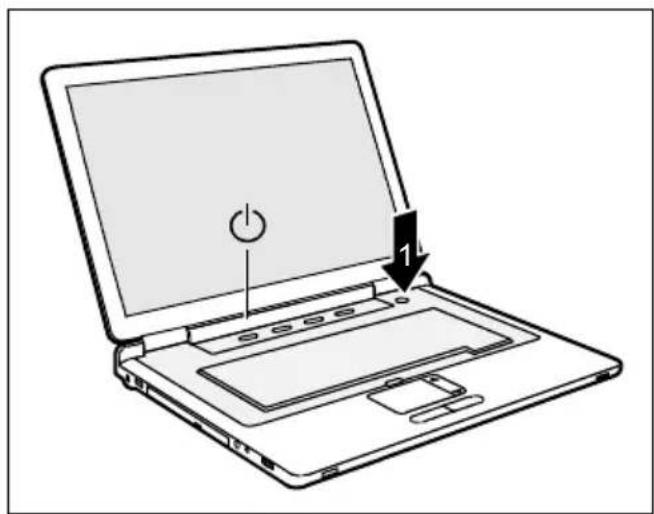
▶ Druk op de aan-/uitschakelaar (1) om het Notebook in te schakelen. De indicator Werking ⏻ van het Notebook gaat aan.
Notebook uitschakelen

▶ Sluit het besturingssysteem op de voorgeschreven wijze af (bijv. Windows XP Home in het menu Start met de functie Computer uitschakelen).
▶ Als het Notebook niet automatisch uitschakelt, drukt u ca. vijf seconden op de aan-/uitschakelaar (1).
▶ Sluit het LCD-beeldscherm (2), zodat het merkbaar vergrendelt.
Statusindicatoren
De statusindicatoren geven de toestand aan van de voeding, de stations en de toetsenbordfuncties. De indicatoren zijn ook zichtbaar als het Notebook gesloten is.

Indicator van het station

Indicator Num Lock

Indicator Caps Lock

- De indicator is aan: Het Notebook is ingeschakeld.
- De indicator is donker: Het Notebook is uitgeschakeld.

Indicator Wireless LAN
- De indicator brandt: De Wireless LAN-module is ingeschakeld.
- De indicator is donker: De Wireless LAN-module is uitgeschakeld.

Indicator standby
- De indicator is aan: Het Notebook is in de standby-modus.

Accu-indicator
De laadtoestand van de accu wordt met de accu-indicator aangegeven.
- De indicator is aan: De accu is volledig geladen.
- De indicator knippert: De accu wordt opgeladen.
- De indicator is donker: De accu is leeg.

Indicator van het station
- De indicator brandt: Er wordt toegang genomen tot een station (bijv. harde schijf, CD/DVD).

Indicator Num Lock
- De indicator brandt: De toets Num Lock werd ingedrukt. In het numerieke toetsenblok zijn de tekens actief die zich rechts bovenaan op de toetsen bevinden.

Indicator Caps Lock
- De indicator brandt: De hoofdlettertoets werd ingedrukt. Alle letters worden als hoofdletters weergegeven. Bij een toets met verschillende functies wordt het teken links bovenaan gebruikt.

- De indicator is aan: De toetscombinatie Fn + Rol werd ingedrukt. De betekenis is afhankelijk van het toepassingsprogramma.

Indicator Silent Mode (fluisterwerking)
- De indicator brandt: De Easy Launch-toets De Silent Mode is ingeschakeld.
werd ingedrukt.
Toetsenbord

Het toetsenbord van uw notebook ondergaat ook bij een normaal gebruik voortdurende slijtage. Vooral de opschriften van de toetsen worden zwaar belast. In de loop van de normale gebruiksperiode van het Notebook kan de belettering van de toetsen afslijten.
Het toetsenbord is zo opgevat, dat alle functies van een uitgebreid toetsenbord ter beschikking staan. Bepaalde functies van een uitgebreid toetsenbord worden opgeroepen met behulp van toetscombinaties.
De hierna volgende beschrijving van de toetsen geldt voor het besturingssysteem Windows. Verdere functies van de toetsen worden beschreven in het handboek van uw toepassingsprogramma.
Volgende afbeelding geeft aan hoe u toetsen met verschillende tekens dient te gebruiken. Het voorbeeld is van toepassing als de indicator CapsLK niet brandt.

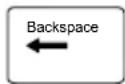
Correctietoets (Backspace)
Met de correctietoets wordt het teken links van de cursor gewist.
Tabulatortoets
De tabulatortoets verplaatst de cursor naar de volgende tabulatorstop.
Invoertoets (Return, Enter, regelsprong, wagenterugloop)
De invoertoets sluit een commandoregel af. Als u op de invoertoets drukt, wordt het ingegeven commando uitgevoerd.
Hoofdlettertoets (Caps Lock)
De hoofdlettertoets schakelt de hoofdlettermodus in (indicator CapsLK brandt). In de hoofdlettermodus worden alle letters als hoofdletters gebruikt. Bij een toets met verschillende functies wordt het teken links bovenaan gebruikt.
U kunt de hoofdlettermodus weer uitschakelen door nogmaals op de hoofdlettertoets te drukken.

Omschakeltoets (Shift)
Met de omschakeltoets kunnen hoofdletters worden getypt. Bij een toets met verschillende functies wordt het teken links bovenaan gebruikt.

Toets Fn
De toets Fn activeert de aangegeven speciale functie op een toets met meerdere functies (zie "Toetscombinaties").
Bij een extern toetsenbord dient u in plaats van de toets Fn de toetsen Ctrl + Alt tegelijk in te drukken.

Cursortoetsen
De cursortoetsen verplaatsen de cursor overeenkomstig de richting van de pijl omhoog, omlaag, naar links of naar rechts.

Toets Pause
De toets Pause onderbreekt de beeldschermuitvoer. U kunt de beeldschermuitvoer verderzetten met een willekeurige toets.

Start-toets
De starttoets roept het startmenu van Windows op.

Menu-toets
De menutoets roept het menu voor het gekozen object op.
Virtuele cijfertoetsen
Het toetsenbord van uw Notebook heeft geen afzonderlijke cijfertoetsen. Om voor bepaalde toepassingen toch cijfertoetsen te kunnen gebruiken, zijn de virtuele cijfertoetsen voorzien. Op het toetsenbord herkent u deze virtuele cijfertoetsen aan de cijfers en symbolen rechts bovenaan op de overeenkomstige toetsen. Als u de virtuele cijfertoetsen ingeschakeld heeft, kan u de tekens gebruiken die rechtsboven op de toetsen staan.

1 = Geldige tekens als de indicator Num Lock niet aan is (zie paragraaf "Statusindicatoren").
2 = Geldige tekens als de indicator Num Lock brandt (zie paragraaf "Statusindicatoren").
Toetscombinaties
De hierna volgende beschrijving van de toetscombinaties geldt voor het besturingssysteem Windows. Bij andere besturingssystemen en bij enkele toesteldrivers is het mogelijk dat enkele van de volgende toetsencombinaties niet kunnen worden gebruikt.
Andere toetscombinaties vindt u in het handboek bij uw toepassingsprogramma.
Toetscombinaties worden als volgt ingegeven:
▶ Hou de eerste toets van de toetsencombinatie ingedrukt.
Druk tegelijk op de toets of toetsen die vereist is/zijn voor de gewenste functie.

Bij een extern toetsenbord dient u in plaats van de toets Fn de toetsen Ctrl + Alt tegelijk in te drukken.
Suspend-modus inschakelen
Met deze toetscombinatie schakelt het systeem naar de suspend-modus.

Luidspreker uit-/inschakelen
Met deze toetsencombinatie kunt u de luidspreker van het Notebook uit- en inschakelen.

Beeldschermuitvoer omschakelen
Als u een extern beeldscherm heeft aangesloten, kunt u met deze toets bepalen welk beeldscherm u gebruikt.
Beeldschermuitvoer is mogelijk:
- enkel op het LCD-beeldscherm van het Notebook
- enkel op het externe beeldscherm
- tegelijk op het LCD-beeldscherm van het Notebook en op het externe beeldscherm.

Volume verhogen
Met deze toetscombinatie verhoogt u het volume van de ingebouwde luidspreker.

Volume verminderen
Met deze toetscombinatie vermindert u het volume van de ingebouwde luidspreker.

Beeldschermhelderheid verhogen
Met deze toetscombinatie verhoogt u de helderheid van het beeldscherm.

Beeldschermhelderheid verminderen
Met deze toetscombinatie vermindert u de helderheid van het beeldscherm.

Omwisselen tussen open toepassingen
Met deze toetscombinatie kunt u de verschillende geopende toepassingen doorlopen.

Warme start uitvoeren
Met deze toetsencombinatie wordt het Notebook opnieuw gestart. Als u deze toetsencombinatie wenst in te geven, houdt u de toetsen Ctrl en Alt ingedrukt, waarna u op de toets Del drukt. Eerst verschijnt de Taakmanager. Pas bij de tweede keer wordt de warme start uitgevoerd.

Negatieve tabulatorsprong
Met deze toetscombinatie gaat de cursor naar de vorige tabulatorstop.

Toetscombinaties met de Windows-toetsen vindt u in de handleiding bij uw besturingssysteem.
Easy Launch-toetsen

Uw Notebook is uitgerust met vier Easy Launch-toetsen. Met één druk op een toets kunt u volgende toepassingen resp. functies starten.

PowerCinema InstantON
Met deze toets kan u PowerCinema InstantON starten (zie paragraaf "Afstandsbediening voor PowerCinema InstantON").

Internet
Met deze toets kunt u de standaard Internet-browser van uw systeem starten.

Met deze toets kunt u het standaard e-mail-programma van uw systeem starten.

Silent Mode (fluisterwerking)
Met deze toets kunt u het toerental van de processorventilatie verlagen.

Als de Silent Mode ingeschakeld is, werken de processor en de grafische kaart ongeveer niet op volle kracht.
Touchpad, touchpad-toetsen en aan-/uitschakelaar voor het touchpad
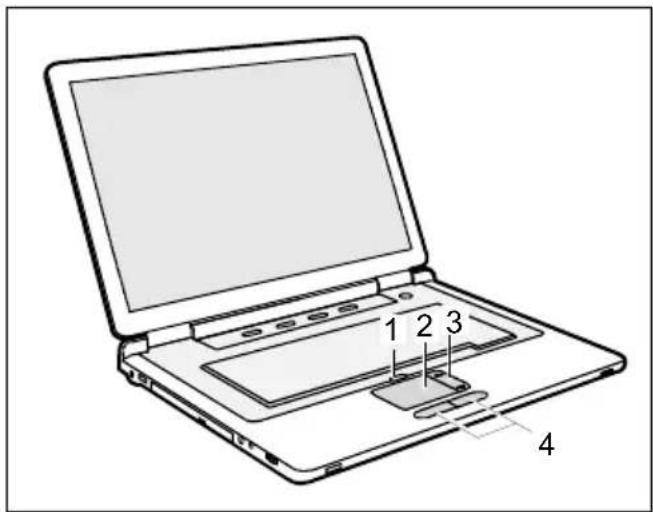
1 = Aan-/uitschakelaar voor het touchpad
2 = Touchpad
3 = Touchpad-bladerbalk
4 = Touchpad-toetsen
Met het touchpad kunt u de aanwijzer op het beeldscherm verplaatsen.
Met de Touchpad-bladerbalk kunt u ook bladeren. De bladerbalk aan de rechter rand van het touchpad is aangegeven met pijlen.
Met touchpad-toetsen kunt u commando's selecteren en uitvoeren. Deze toetsen komen overeen met de toetsen van een klassieke muis.
Met het aan-/uitschakelaar voor het touchpad 📋 kan u het touchpad uitschakelen daarmee u niet ongewenst aanwijzer op het beeldscherm verplaatsen.

Let op dat het touchpad niet in aanraking komt met vuil, vloeistof of vet.
Raak het touchpad nooit aan met vuile vingers.
Plaats geen zware voorwerpen (b.v. boeken) op het touchpad of op de touchpad-toetsen.
Aanwijzer verplaatsen
▶ Beweeg uw vinger over het touchpad.
De aanwijzer beweegt.
Object uitkiezen
▶ Verplaats de aanwijzer naar het gewenste object.
▶ Tik één keer op het touchpad of druk één keer op de linker toets.
Het object is geselecteerd.
Commando uitvoeren
▶ Ga met de aanwijzer naar het gewenste veld.
▶ Tik twee keer op het touchpad of druk twee keer op de linker toets.
De opdracht wordt uitgevoerd.
Object vertrekken
▶ Kies het gewenste object.
▶ Hou de linker knop ingedrukt en verschuif het object met de vinger op het Touchpad naar de gewenste plaats.
Het object is verplaatst.
Bladeren met de Touchpad-bladerbalk
Beweeg uw vinger omhoog of omlaag op de bladerbalk aan de rechter rand van het Touchpad. Het weergavegebied verschuift omhoog of omlaag.
LCD-beeldscherm
Informatie over het LCD-beeldscherm
In Notebooks van Fujitsu Siemens Computers worden hoogwaardige TFT-beeldschermen gebruikt. Om technische redenen zijn TFT-beeldschermen gemaakt voor een bepaalde resolutie. Een optimale en scherpe weergave is dus enkel gewaarborgd in de voor het specifieke TFT-beeldscherm geldende resolutie. Een beeldschermresolutie die afwijkt van de specificaties, kan een onscherpe weergave veroorzaken.
Met beeldschermresolutie wordt het aantal horizontale en verticale pixels ("Picture Element" = beeldelement) bedoeld waaruit de weergave op het scherm samengesteld is. "WUXGA" komt bijv. overeen met 1920 x 1200 pixels. Elke pixel is samengesteld uit drie zogenaamde subpixels (beeldpunten) in de kleuren rood, groen en blauw. Een UXGA-beeldscherm bestaat dus in totaal uit 1920 x 1200 x 3 = 6.912.000 subpixels.
| Vaak gebruikte beeldschermresoluties Aantal | pixels |
| XGA 1024 x 768 | |
| WXGA 1280 x 800 | |
| SXGA 1080 x 1024 | |
| SXGA+ 1400 x 1050 | |
| UXGA 1600 x 1200 | |
| WUXGA 1920 x 1200 |
De beeldschermresolutie van het LCD-beeldscherm van uw Notebook is bij levering optimaal ingesteld.
Heldere of donkere beeldpunten
Volgens de huidige stand van de productietechniek kan geen volledig foutloze schermweergave gegarandeerd worden. Er kunnen een paar constant heldere of donkere beeldpunten voorkomen. Het maximaal toelaatbare aantal van zulke foutieve beeldpunten wordt vastgelegd in de strenge internationale norm ISO 13406-2 (klasse II).
Voorbeeld:
Een 15" plat beeldscherm met resolutie 1024 x 768 heeft 1024 x 768 = 786432 beeldelementen (pixels). Elk pixel bestaat uit drie subpixels (rood, groen en blauw), zodat er bijna 2,4 miljoen subpixels (subpixels / dots) zijn. Volgens ISO 13406-2 (klasse II) mogen maximaal 4 pixels en daarnaast 5 subpixels defect zijn, m.a.w. in totaal 17 defecte subpixels. Dat is ca. 0,0007 % van het totale aantal subpixels!
Achtergrondverlichting
TFT-beeldschermen werken met een achtergrondverlichting. De lichtsterkte van de achtergrondverlichting kan in de loop van de gebruikstijd van het Notebook verminderen. U kunt de helderheid van uw beeldscherm echter individueel instellen.
Beeldscherminstellingen
Bureaublad instellen
De beeldschermresolutie van het LCD-beeldscherm van uw Notebook is bij levering optimaal ingesteld.
Lettergrootte wijzigen
U kunt onder Start - Configuratiescherm - Vormgeving en thema's - Beeldscherm - Instellingen in het veld Lettertypen kiezen tussen een groter of een kleiner lettertype.
Weergave op het LCD-beeldscherm en een extern beeldscherm synchroniseren
Uw Notebook ondersteunt de gelijktijdige weergave op het LCD-beeldscherm en een extern beeldscherm. Met de toetscombinatie Fn + F4 kan u heen en weer schakelen tussen enkel LCD-beeldscherm, enkel extern beeldscherm of LCD-beeldscherm en extern beeldscherm. Deze laatste instelling is interessant als u de hoge resolutie en hoge beelfrequentie van een extern beeldscherm wenst.
Accu
De accu is een belangrijke component van uw Notebook. Bij mobiel gebruik zorgt de ingebouwde accu voor de nodige energievoorziening. U kunt de levensduur van de accu verhogen door de accu degelijk te verzorgen. De gemiddelde levensduur van een accu bedraagt ca. 500 laad-/ontlaadcycli. Als u de beschikbare energiespaarfuncties gebruikt, kunt u de autonomie van de accu verhogen.

Gebruik enkel accu's die door Fujitsu Siemens Computers voor uw Notebook zijn goedgekeurd.
Laat de accu's niet vallen en zorg ervoor dat de behuizing van de accu's niet beschadigd raakt (brandgevaar).
Wanneer de accu's defect zijn, mogen ze niet meer worden gebruikt.
Raak de aansluitcontacten van de accu's niet aan.
De min- en pluspool van een accu mogen nooit met elkaar worden verbonden.
De accu's moeten overeenkomstig de plaatselijke voorschriften selectief worden opgehaald.
Let op de raadgevingen voor de bewaring van de accu in het hoofdstuk "Belangrijke opmerkingen".
Accu opladen, verzorgen en onderhouden
De notebook-accu kan enkel worden opgeladen als de omgevingstemperatuur tussen 5 °C en max. 35 °C ligt.
De accu kunt u opladen door het Notebook aan te sluiten op de netadapter (zie "Netadapter aansluiten").
U kunt de levensduur van de accu verlengen door hem volledig te ontladen voor u hem opnieuw oplaadt. Laat het Notebook daartoe ingeschakeld tijdens accuvoeding. Als de accucapaciteit laag is, weerklinkt een waarschuwingstoon. Als u de netadapter niet binnen de vijf minuten na de waarschuwingstoon aansluit, schakelt het Notebook automatisch uit.
Informatie over de laadtijd van de accu vindt u in het hoofdstuk "Technische gegevens".
Laadtoestand controleren
Met een "acculadingsmeter" op de taakbalk kunt u in Windows de accucapaciteit controleren. Als u de muisaanwijzer op het accusymbool plaatst, wordt de laadtoestand van de accu aangegeven.
Accu demonteren en monteren

Gebruik enkel accu's die door Fujitsu Siemens Computers voor uw Notebook zijn goedgekeurd.
Gebruik geen geweld om een accu te monteren of demonteren.
Zorg ervoor dat er geen vreemde voorwerpen in de accu-aansluitingen terechtkomen.
Accu demonteren
▶ Schakel uw Notebook uit en trek de stekker uit het stopcontact.
▶ Sluit het LCD-beeldscherm, zodat het merkbaar vergrendelt.
▶ Trek alle kabels los die op het Notebook aangesloten zijn.
▶ Draai het Notebook om en leg het op een effen oppervlak.

▶ Schuif de accuvergrendeling (1) in de richting van de pijl en hou de vergrendeling vast. De pijl is aangegeven op de accuvergrendeling.
▶ Trek de accu uit de accuvak (2).
Accu monteren

▶ Schuif de accu in het accuvak tot hij vergrendelt.
Energiespaarfuncties gebruiken
Als u de beschikbare energiespaarfuncties gebruikt, verbruikt het Notebook minder energie. Op die manier kunt u langer met accuvoeding werken voor u de accu weer moet opladen.
Als u gedurende een bepaalde tijd niet meer met uw Notebook wenst te werken, maar later verder wenst te werken, kunt u energieopties instellen, bijv. Standby of Slaapstand.

Als u met een netwerk of het internet verbonden bent, is het niet aan te bevelen een energiespaarmodus te gebruiken, want daardoor wordt uw verbinding verbroken.
Als u het Notebook gedurende lange tijd niet gebruikt, dient u eerst de energiespaarmodus te beeindigen en daarna het Notebook uit te schakelen.
Schakel het Notebook nooit uit terwijl het in een energiespaarmodus staat.
Als het Notebook zich in een energiespaarmodus bevindt:
- Sluit geen externe toestellen aan.
- Koppel het Notebook niet los van externe toestellen.
- Schakel het Notebook niet in zolang de ingebouwde accu leeg is.
- Wijzig de geheugenomvang niet.
- Steek geen PC-card in of trek geen PC-card uit.
Als u het LCD-beeldscherm sluit, schakelt het Notebook automatisch naar de energiespaarmodus. De energiespaarfuncties kunt u instellen onder Start - Configuratiescherm - Prestaties en onderhoud - Energiebeheer. Bij Windows is de Slaapstand standaard geactiveerd.
ExpressCards
Dankzij een ExpressCard-steekplaats kunt u een ExpressCard/34 of ExpressCard/54 gebruiken.

Lees de documentatie bij uw card en volg de instructies van de fabrikant.
Gebruik geen geweld als u een ExpressCard monteert of demonteert.
Zorg ervoor dat er geen vreemde voorwerpen in de ExpressCard-sleuf terechtkomen.
ExpressCard monteren

Druk op de plaatsbewaarder (1), zodat de ExpressCard plaatsbewaarder een stuk uit het steekplaats springt.
▶ Trek de plaatsbewaarder voor de ExpressCard (2) uit de sleuf.

Bewaar de plaatsbewaarder voor de ExpressCard op een veilige plaats. Als u de ExpressCard weer uithaalt, dient u de plaatsbewaarder voor de ExpressCard terug te zetten. Zo kunnen er geen vreemde voorwerpen in de ExpressCard-sleuf terechtkomen.
Plaats de ExpressCard met de aansluitcontacten vooraan in de steekplaatsgeleiding.
▶ Schuif de ExpressCard voorzichtig in de steekplaats tot ze duidelijk vergrendelt.
De ExpressCard kan één of meer millimeter uitsteken (afhankelijk van het soort ExpressCard).

Hoe u de vereiste stuurprogramma's installeert, is beschreven in de documentatie bij de ExpressCard.
Hou ook rekening met de overeenkomstige helpbestanden op de bijgeleverde cd, de informatie voor het ExpressCard-stuurprogramma of informatie van het besturingssysteem (bijv. Beveiligingscentrum in Windows XP Home).
ExpressCard demonteren
Met het symbool op de taakbalk kunt u de ExpressCard stoppen:
▶ Klik met de linker muisknop op het symbool.
Kies de ExpressCard die u wenst te stoppen en te verwijderen.
▶ Druk op de Enter-toets.
Een dialoogvenster geeft aan dat u de ExpressCard nu probleemloos kunt verwijderen.

Druk op de kant van de ExpressCard (1), zodat de ExpressCard een stuk uit het steekplaats springt.
▶ Trek de ExpressCard uit de steekplaats (2).

▶ Trek de plaatsbewaarder voor de ExpressCard uit de sleuf.
▶ Schuif de plaatsbewaarder voor de ExpressCard voorzichtig in de steekplaats tot hij duidelijk vergrendelt.
Memory Cards
Uw Notebook is met een Memory Card-steekplaats uitgerust. De Memory Card-steekplaats ondersteunt volgende formaten:
- Secure Digital (SD™ Card)
• MultiMediaCard (MMC)
• Memory Stick / Memory Stick Pro (Sony®)
Hou rekening met de instructies van de fabrikant als u met Memory Cards omgaat.
Memory Card plaatsen

▶ Schuif de Memory Card voorzichtig in de steekplaats. Het labelgebied moet naar boven gericht zijn.
De Memory Card kan één of meer millimeter uitsteken (afhankelijk van het soort Memory Card).
Memory Card uitnemen

Druk op de kant van de Memory Card (1), zodat de Memory Card een stuk uit het steekplaats springt.
▶ Trek de Memory Card uit het Notebook (2).
Harde schijf
De harde schijf is het belangrijkste geheugenmedium van uw Notebook. Als u toepassingen en bestanden van CD/DVD naar uw harde schijf kopieert, kan u veel sneller en dus efficiënter werken.
Als er toegang wordt genomen tot de harde schijf, gaat de indicator van de eenheid 😊 aan.
Harde schijf demonteren
▶ Schakel uw Notebook uit en trek de stekker uit het stopcontact.
▶ Sluit het LCD-beeldscherm, zodat het merkbaar vergrendelt.
▶ Trek alle kabels los die op het Notebook aangesloten zijn.
▶ Draai het Notebook om en leg het op een effen oppervlak.
▶ Neem de accu uit (zie "Accu demonteren").
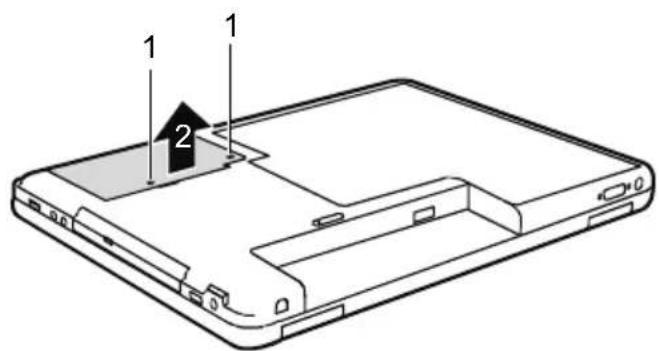
▶ Draai de schroeven uit (1).
▶ Trek de afdekking in de richting van de pijl van het Notebook af (2).

▶ Draak de schroef uit (1).
- Til de harde schijf op en neem de harde schijf (2) in de richting van de pijl uit het vak.
Harde schijf monteren

▶ Plaats de harde schijf een beetje schuin (1).
▶ Kantel de harde schijf in het vak.
▶ Draai de schroef vast (2).

▶ Plaats de afdekking in de richting van de pijl (1) op haar inbouwplaats.
▶ Bevestig de afdekking met de schroeven (2).
▶ Zet de accu terug (zie "Accu monteren").
▶ Plaats het Notebook weer rechtop op een effen oppervlak.
▶ Sluit de voordien losgemaakte kabels weer aan.
CD/DVD-station
Uw Notebook is bij levering voorzien van een CD/DVD-station. Afhankelijk van de variante is uw Notebook uitgerust met een combinatiestation (CDRW/DVD) of een DVD+RW-station of een DVD±RW dubbel station of een Multi-Format-DVD-station met Double-Layer-ondersteuning. CD/DVD-stations kunnen diverse CD's of DVD's enkel lezen of lezen en beschrijven. Hierna wordt de betekenis van de verschillende CD- of DVD-types beschreven:
CD-ROM
Afkorting van Compact Disc - Read Only Memory. Een CD-ROM is een optisch medium dat maximaal 700 MB gegevens kan bevatten. Deze gegevens kunnen niet worden gewijzigd.
CD-R
Afkorting van Compact Disc Recordable. Een CD-R is een optisch medium dat slechts één keer kan worden beschreven met maximaal 700 MB gegevens. Daarna kunnen de gegevens niet worden gewijzigd, maar ze kunnen een willekeurig aantal keer worden gelezen.
CD-RW
Afkorting van Compact Disc ReWriteable. Een CD-RW is een optisch medium dat nagenoeg onbeperkt opnieuw kan worden beschreven met maximaal 700 MB gegevens. De gegevens kunnen dus worden gewist en gewijzigd.
DVD (DVD-ROM en DVD-Video)
Afkorting van Digital Versatile Disc of Digital Video Disc. Een DVD is een optisch medium dat maximaal 17 GB gegevens kan bevatten. Deze gegevens kunnen niet worden gewijzigd.
DVD+R / DVD-R
Afkorting van Digital Versatile Disc Recordable of Digital Video Disc Recordable. Een DVD+R of een DVD-R is een optisch medium dat slechts één keer kan worden beschreven met maximaal 4,7 GB gegevens. Daarna kunnen de gegevens niet worden gewijzigd, maar ze kunnen een willekeurig aantal keer worden gelezen.

DVD+R en DVD-R zijn verschillende standaards. DVD+R en DVD-R kunnen enkel worden beschreven door stations die deze standaard ondersteunen.
DVD+RW / DVD-RW
Afkorting van Digital Versatile Disc of Digital Video Disc ReWriteable. Een DVD+RW of een DVD-R is een optisch medium dat nagenoeg onbeperkt opnieuw kan worden beschreven met maximaal 4,7 GB gegevens. De gegevens kunnen dus worden gewist en gewijzigd.

DVD+RW en DVD-RW zijn verschillende standaards. DVD+RW en DVD-RW kunnen enkel worden beschreven door stations die deze standaard ondersteunen.
Afkorting van Digital Versatile Disc Recordable Double Layer of Digital Video Disc Recordable Double Layer. Een DVD+R DL is een optisch medium dat slechts één keer kan worden beschreven met maximaal 8,5 GB gegevens. Daarna kunnen de gegevens niet worden gewijzigd, maar ze kunnen een willekeurig aantal keer worden gelezen.
CDRW / DVD-Combo-station

Het CDRW / DVD-Combo-station voldoet aan Laserklasse 1 overeenkomstig IEC 60825-1. Het omvat een lichtgevende diode (LED), die in bepaalde gevallen een sterkere laserstraal dan Laserklasse 1 produceert. Direct in deze straal kijken is gevaarlijk. Daarom mogen geen onderdelen van de stationsbehuizing worden verwijderd.
Met het CDRW / DVD-Combo-station kunt u alle hierboven vermelde CD-/DVD-types lezen. U kunt ook CD-R's en CD-RW's beschrijven.
Vraag raad aan uw verkoper als u niet zeker bent welk CD- of DVD-type voor uw situatie het best geschikt is, bijv. gegevens opslaan, films opnemen, beelden opslaan enz.
DVD+RW-station

Het DVD+RW-station voldoet aan Laserklasse 1 overeenkomstig IEC 60825-1. Het omvat een lichtgevende diode (LED), die in bepaalde gevallen een sterkere laserstraal dan Laserklasse 1 produceert. Direct in deze straal kijken is gevaarlijk. Daarom mogen geen onderdelen van de stationsbehuizing worden verwijderd.
Met het DVD+RW-station kunt u alle hierboven vermelde CD-/DVD-types lezen. U kunt ook CD-R's, CD-RW's en DVD+RW's beschrijven.
Vraag raad aan uw verkoper als u niet zeker bent welk CD- of DVD-type voor uw situatie het best geschikt is, bijv. gegevens opslaan, films opnemen, beelden opslaan enz.
DVD±RW dubbel station

Het DVD±RW dubbel station voldoet aan Laserklasse 1 overeenkomstig IEC 60825-1. Het omvat een lichtgevende diode (LED), die in bepaalde gevallen een sterkere laserstraal dan Laserklasse 1 produceert. Direct in deze straal kijken is gevaarlijk. Daarom mogen geen onderdelen van de stationsbehuizing worden verwijderd.
Met het DVD±RW dubbel station kunt u alle hierboven vermelde CD-/DVD-types lezen. U kan ook CD-R's, CD-RW's, DVD+R's, DVD+RW's, DVD-R's en DVD-RW's beschrijven.
Vraag raad aan uw verkoper als u niet zeker bent welk CD- of DVD-type voor uw situatie het best geschikt is, bijv. gegevens opslaan, films opnemen, beelden opslaan enz.
Multi-Format-DVD-station met Double-Layer-ondersteuning

Het Multi-Format-DVD-station met Double-Layer-ondersteuning voldoet aan laserklasse 1 volgens IEC 60825-1.
Het omvat een lichtgevende diode (LED), die in bepaalde omstandigheden een sterkere laserstraal dan laserklasse 1 produceert.
Direct in deze straal kijken is gevaarlijk.
Daarom mogen geen onderdelen van de stationsbehuizing worden verwijderd.
Met het Multi-Format-DVD-station met Double-Layer-ondersteuning kunt u alle hierboven vermelde optische gegevensmedia lezen. U kan ook CD-R's, CD-RW's, DVD+R's, DVD+RW's, DVD-R's, DVD-RW's en DVD+R DL's beschrijven.
Vraag raad aan uw verkoper als u niet zeker bent welk CD- of DVD-type voor uw situatie het best geschikt is, bijv. gegevens opslaan, films opnemen, beelden opslaan enz.
Hou rekening met volgende aanwijzingen als u met CD's/DVD's omgaat:
- Raak het oppervlak van een CD/DVD nooit aan. Neem een CD/DVD enkel aan de rand vast.
- Bewaar de CD/DVD altijd in zijn hoes. Hierdoor vermijdt u dat er stof of krassen op de CD/DVD komen of dat hij op een andere manier beschadigd raakt.
- Bescherm de CD/DVD tegen stof, mechanische trillingen en directe zonnestralen!
- Bewaar de CD/DVD niet op een te warme of vochtige plaats.

Om de optimale schrijfsnelheid te kunnen benutten, dient u beschrijfbare CD's met de vermelding "Multispeed" of "High Speed" te gebruiken.
CD/DVD inleggen of uitnemen
Het Notebook moet ingeschakeld zijn.

▶ Druk op de inleg-/uitnametoets (1).
De stationslade gaat open.
▶ Trek de stationslade (2) voorzichtig volledig uit.
▶ Plaats de CD/DVD met de beschreven zijde omhoog in de stationslade.
of
▶ Haal een geplaatste CD/DVD uit het toestel.

Bij een stroomonderbreking of bij beschadiging van de eenheid kunt u de CD/DVD manueel uitnemen.
▶ Schakel uw Notebook uit.
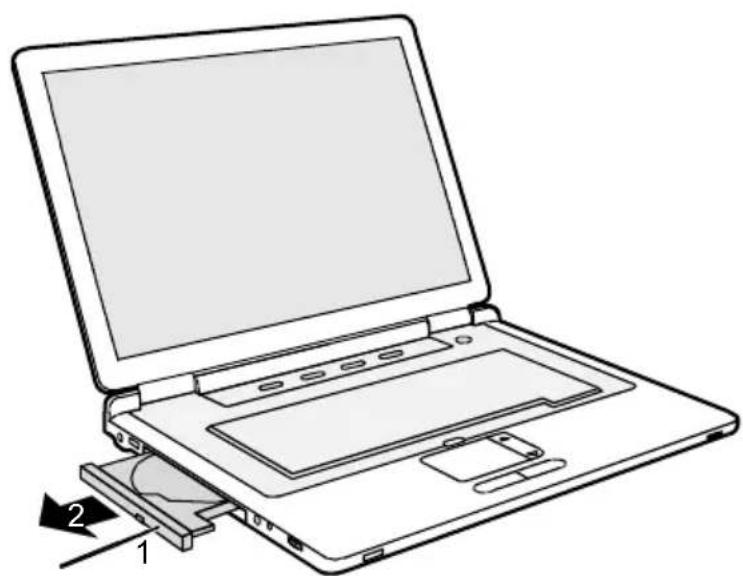
▶ Druk met een pen of een draad (b.v. papierklem) goed in de opening (1). De stationslade springt naar buiten. U kunt de stationslade (2) nu uit het station trekken.
Regiocodes voor DVD-films en DVD-spelers
DVD-films en DVD-spelers (zoals het DVD-station van uw Notebook) zijn voorzien van een regiocode. De regiocodes van de DVD-film en de DVD-speler moeten overeenkomen, anders kan de DVD-film niet worden weergegeven.
Er bestaan zes regiocodes:
• Regiocode 1: VS en Canada
- Regiocode 2: Egypte, Europa, Japan, Zuid-Afrika en het Midden-Oosten
- Regiocode 3: Zuidoost-Azië (o.a. Hongkong, Indonesië, Filipijnen, Zuid-Korea, Taiwan)
- Regiocode 4: Australië, Nieuw-Zeeland, Zuidoost-Pacific, Midden- en Zuid-Amerika en de Caraïben
- Regiocode 5: Afrika (behalve Zuid-Afrika), India en de voormalige lidstaten van de Sovjet Unie
- Regiocode 6: China
Het DVD-station van uw Notebook ondersteunt de functie RPC-II (Phase II System of Regional Playback Control). Met deze functie kan de eindgebruiker tot vijf keer de regiocode van het station wijzigen om overeenkomstige DVD-films te kunnen weergeven. Daarna blijft de laatst gekozen regiocode behouden en kan ze niet meer worden gewijzigd.

Als een DVD-film in alle regio's kan worden weergegeven, heeft de DVD-film de regiocode 0.
Voor u een DVD-film koopt, dient u na te gaan of de regiocode van de DVD-film overeenkomt met de ingestelde regiocode van het DVD-station van uw Notebook.
AutoPlay-functie van het CD/DVD-station aanpassen
Windows XP Home werkt met de AutoPlay-functie. U kunt in Windows XP Home dus bepalen hoe de verschillende CD- of DVD-types worden behandeld.
U kunt de AutoPlay-functie van het CD/DVD-station instellen volgens uw behoeften, zodat bijvoorbeeld als u een Audio-CD plaatst, de Media Player start en de Audio-CD automatisch wordt weergegeven.
Daartoe gaat u als volgt te werk:
Klik op het menu Start en dan op Deze computer.
Het venster Mijn computer verschijnt.
Kies het CD/DVD-symbol dat u wenst te wijzigen en klik erop met de rechter muis- of touchpad-knop.
Er verschijnt een contextmenu.
▶ Klik op Eigenschappen.
▶ Klik op het tabblad AutoPlay.
▶ Pas de AutoPlay-functie aan uw behoeften aan.

Merk op dat u voor elk CD-/DVD-inhoudstype de gewenste actie dient te selecteren en met Toepassen dient te bevestigen.
Microfoon en luidsprekers

Uw Notebook is uitgerust met twee luidsprekers (1), een Bassluidspreker (2) en een microfoon (3).
De bassluidspreker en de twee luidsprekers vormen een zogenaamd subwoofer-systeem voor optimaal luistergenot. De interne luidsprekers worden gebruikt voor de hoge en middentonen. De bassluidspreker wordt gebruikt voor de lage tonen. Omdat deze lage tonen niet richtingsspecifiek kunnen worden waargenomen, volstaat één bassluidspreker en is de opstelplaats onbelangrijk (onderzijde van het Notebook).

Als u een externe microfoon aansluit, wordt de interne microfoon afgeschakeld.
Als u een hoofdtelefoon of externe luidsprekers aansluit, worden de interne luidsprekers uitgeschakeld.
Volume instellen
Stel het gewenste volume in met de toetscombinatie Fn + F5 of Fn + F6.
of
▶ Selecteer onder Start - Programma's - Bureau-accessoires - Entertainment de Volumeregeling om het volume via Windows in te stellen.
of
▶ Stel met de volumeregelaar het gewenste volume in.
Afstandsbediening voor PowerCinema InstantON
Uw Notebook is voorzien van een CIR-poort en een afstandsbediening. Met de afstandsbediening kunt u PowerCinema InstantON bedienen.

Meer informatie vindt u in het online handboek bij PowerCinema InstantON. Dit Online-Handboek vindt u op de CD/DVD "Drivers & Utilities".
Afstandsbediening uitnemen
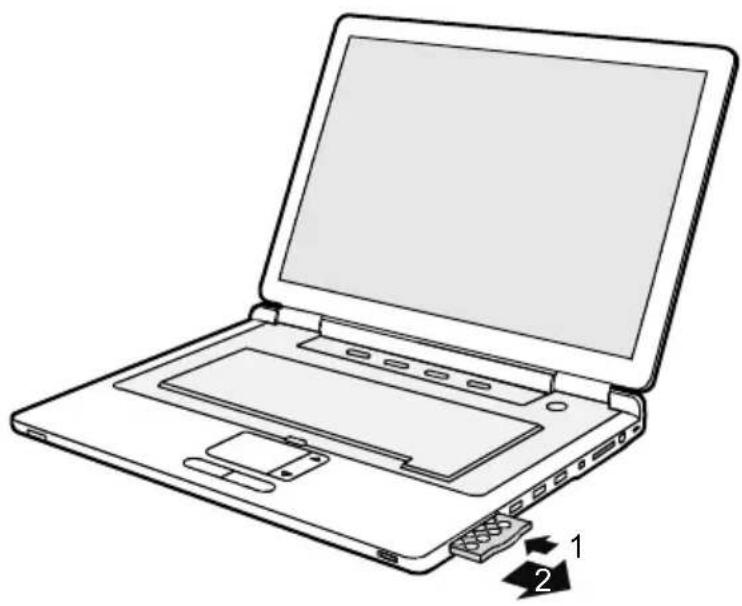
Druk op de afstandsbediening (1), zodat de een stuk uit het steekplaats springt.
▶ Trek de Afstandsbediening uit de steekplaats (2).
Afstandsbediening gebruiken

De afstandsbediening (2) moet zich in het werkbereik (horizontaal ca. 30°) van de CIR-poort (1) van het Notebook bevinden. U mag met de afstandsbediening niet meer dan 5 tot 7 m van het Notebook verwijderd zijn.


Aan-/uitschakelaar van het Notebook
Met deze toets kunt u de besturingssysteem van het Notebook starten.

PowerCinema InstantON
Met deze toets kunt u PowerCinema InstantON starten.

Volume verhogen/verlagen
Met deze toetsen verhoogt of verlaagt u het volume.

Stilschakeltoets
Met deze toets schakelt u de geluidsweergave in en uit.

Repeat
Met deze toets herhaalt u de actuele titel of de actuele filmsequentie.

Subtitle
Met deze toets schakelt u de ondertiteling van een film in en uit.

Play/Pause
Met deze toets start u de weergave.
Als u nogmaals op deze toets drukt, wordt de weergave gestopt.

Stop
Met deze toets stopt u de actuele weergave.

Achteruit
Met deze toets start u de weergave van de vorige titel of de vorige filmsequentie.

Terugspoelen
Met deze toets spoelt u de weergave terug.

Vooruitspoelen
Met deze toets spoelt u de weergave vooruit.

Vooruit
Met deze toets start u de weergave van de volgende titel of de volgende filmsequentie.

Navigatiekruis
Met het navigatiekruis bladert u in de menu's (omhoog, omlaag, naar links, naar rechts).
Met de toets ⓄK activeert u het geselecteerde menu-item.
Geïntegreerde 56k-modem
De geïntegreerde 56k-modem ondersteunt alle toepassingen uit de gegevenscommunicatie, zoals:
- modem-werking: zeer snelle downloads tot 56.000 bit/s (V.9x). neerwaarts compatibel met V.34 modems.
- Fax-werking: zenden en ontvangen tot 14.400 bit/s
- eenvoudige landaanpassing via programma
De modem voldoet aan de EU-Richtlijn 91/263/EEC (richtlijn voor telecommunicatie-zendtoestellen) en werd gecontroleerd in overeenstemming met de Richtlijn TBR-21.
De modem kan in volgende landen worden gebruikt:
Toonkiezen (TDK)
België, Denemarken, Duitsland, Finland, Frankrijk, Griekenland, Groot-Brittannië, Ierland, Ijsland, Italië, Luxemburg, Nederland, Noorwegen, Oostenrijk, Portugal, Spanje, Zweden en Zwitserland.
Impulskiezen (IDK):
België, Frankrijk, Italië en Nederland.
Bovendien ook in: Hongarije, Polen, Slovenië en Zuid-Afrika.
Notebook-modem aansluiten op de telefoonaansluiting

Steek de modemkabel in de voor uw land specifieke telefoonadapter.
▶ Sluit de modemkabel aan op de modemaansluiting van het Notebook (1).
▶ Verbind de modemkabel met uw telefoonaansluiting (2).

Merk op dat de telefoon- of datakabel bezet is als uw modem aangesloten is op uw telefoonaansluiting, en dat u uw telefoon dan niet kunt gebruiken. Trek de modemstekker uit uw telefoonaansluiting als u uw internetsessie of de faxtoepassing beëindigd heeft, en sluit de telefoonkabel weer aan.
Ethernet en LAN
De interne LAN-module van uw Notebook ondersteunt Ethernet-LAN (10/100/1000 Mbps). Met de LAN-module kunt u een verbinding tot stand brengen met een lokaal netwerk (LAN = Local Area Network).
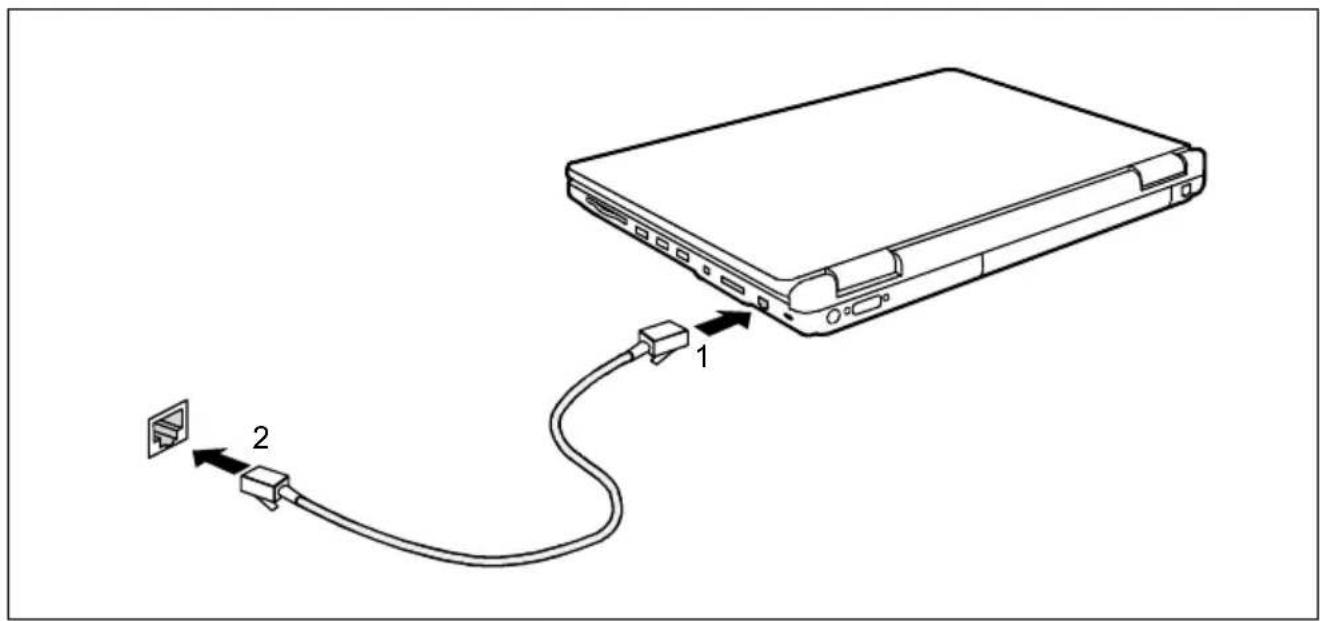
Sluit de LAN-kabel aan op de LAN-aansluiting van het Notebook (1).
▶ Sluit de LAN-kabel aan op uw netwerkaansluiting (2).

Uw netwerkbeheerder kan u helpen bij het configureren en gebruiken van LAN- verbindingen.
Wireless LAN

Als een Wireless LAN-module wordt ingebouwd die niet door Fujitsu Siemens Computers werd goedgekeurd, worden de voor dit toestel verleende toelatingen (CE!, FCC) ongeldig.
In uw Notebook is Wireless LAN geïntegreerd.
Wireless LAN-module in- en uitschakelen

Zet de aan-/uitschakelaar voor Wireless LAN op de positie "ON", om de Wireless LAN-module in te schakelen.
De Wireless LAN-statusindicator (○) brandt.
of
Zet de aan-/uitschakelaar voor Wireless LAN op de positie "OFF", om de Wireless LAN-module uit te schakelen.
De Wireless LAN-statusindicator (o) gaat uit.

Hou rekening met de bijkomende veiligheidsinstructies voor toestellen met Wireless LAN in het handboek "Safety" (Veiligheid).
Meer informatie vindt u in de on line help en in het PDF-document voor uw Wireless LAN-software. Het handboek "Wireless LAN" vindt u op de CD/DVD "Drivers & Utilities".
Beveiligingsfuncties
Uw Notebook beschikt over verschillende beveiligingsfuncties, waarmee u uw systeem en uw persoonlijke gegevens kunt beveiligen tegen onbevoegde toegang.
In deze hoofdstuk wordt beschreven hoe u deze functies gebruikt en wat de voordelen ervan zijn.

Opgelet: Als u bijv. uw wachtwoord niet meer kent, is het mogelijk dat u zelf ook geen toegang meer heeft tot uw systeem en uw gegevens. Hou dus rekening met volgende aanwijzingen:
- Maak regelmatig een reservekopie van uw gegevens op externe gegevensdragers, bijv. op externe harde schijven, op CD's of DVD's.
- Bij sommige beveiligingsfuncties dient u wachtwoorden toe te kennen. Noteer de wachtwoorden en bewaar ze op een veilige plaats.
Wanneer u de wachtwoorden verliest, dient u zich tot onze Help Desk te wenden. Het verlies van het wachtwoord wordt niet gedekt door de garantie en moet dus worden vergoed.
Kort overzicht van de beveiligingsfuncties
| Beveiligingsfunctie Soort beveiliging Voorbereiding | ||
| Kensington Lock Mechanisch Kensington MicroSaver | (accessoires) aanbrengen en afsluiten | |
| BIOS-wachtwoordbeveiliging | Wachtwoordbeveiliging voor BIOS-Setup-Utility en besturingssysteem met supervisor- en user-wachtwoord. Het wachtwoord bestaat uit maximaal zes alfanumerieke tekens. | In de BIOS-Setup-Utility definieert u minstens één supervisor-wachtwoord en activeert u indien gewenst de wachtwoordbeveiliging voor het besturingssysteem. |
Kensington Lock gebruiken
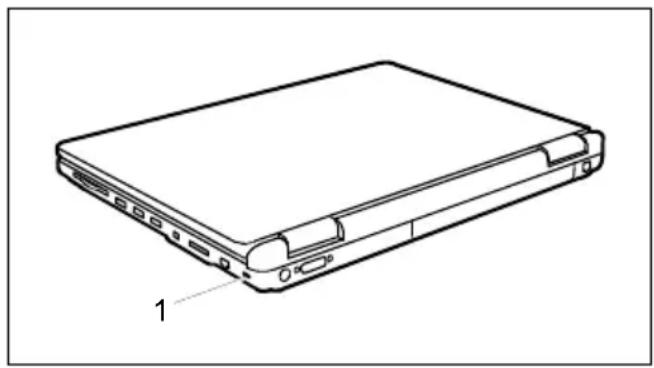
▶ Breng de Kensington MicroSaver aan op de inrichting (1) van uw Notebook

Wachtwoordbeveiliging configureren in de BIOS-Setup-Utility

Voor u de verschillende mogelijkheden van de wachtwoordbeveiliging in de BIOS-Setup-Utility voor de beveiliging van uw gegevens gebruikt, dient u rekening te houden met het volgende:
- Noteer de wachtwoorden en bewaar ze op een veilige plaats. Als u uw supervisorwachtwoord niet meer kent, heeft u geen toegang meer tot uw Notebook.
Het wissen van het wachtwoord wordt niet gedekt door de garantie en moet dus worden vergoed. - Maak regelmatig een reservekopie van uw gegevens op externe gegevensdragers, bijv. op externe harde schijven, op CD's of DVD's.

Uw wachtwoord mag maximaal zes tekens lang zijn en kan bestaan uit letters en cijfers. Er wordt geen onderscheid gemaakt tussen hoofdletters en kleine letters.
Beveiliging van de BIOS-Setup-Utility (supervisor- en user-wachtwoord)

Als u deze gebruikshandleiding op het beeldscherm heeft geopend, is het aan te bevelen volgende instructies af te drukken. Terwijl u het wachtwoord configureert, kunt u de instructies namelijk niet oproepen op het beeldscherm.
Zowel met het supervisor- als met het user-wachtwoord voorkomt u dat de BIOS-Setup-Utility door onbevoegden wordt opgeroepen. Met het supervisor-wachtwoord heeft u toegang tot alle functies van de BIOS-Setup-Utility, met het user-wachtwoord heeft u slechts toegang tot een deel van deze functies. U kunt pas een user-wachtwoord instellen als reeds een supervisor-wachtwoord werd gedefinieerd.

Hoe u de BIOS-Setup moet oproepen en bedienen, staat beschreven in het hoofdstuk "Instellingen in de BIOS-Setup-Utility".
Supervisor- en user-wachtwoord toekennen
▶ Roep de BIOS-Setup-Utility op en kies het menu Security.
▶ Markeer het veld Change Supervisor Password en druk op de Enter-toets.
Met Enter new Password: vraagt het systeem u een wachtwoord in te geven.
▶ Geef het wachtwoord in en druk op de Enter-toets.
Met Confirm new Password vraagt het systeem u het wachtwoord te bevestigen.
▶ Geef het wachtwoord nogmaals in en druk op de Enter-toets.
Bevestig de melding Changes have been saved. Het nieuwe wachtwoord werd opgeslagen.
Om het user-wachtwoord toe te kennen, selecteert u Change User Password en gaat u op dezelfde manier te werk als voor het supervisor-wachtwoord.
Als u geen andere instellingen meer wilt ingeven, kunt u de BIOS-Setup-Utility beëindigen.
▶ Kiest u in het menu Exit het punt Save Changes and Exit.
▶ Kies OK en druk op de invoertoets.
Het Notebook start opnieuw en het nieuwe wachtwoord is actief. Als u voortaan de BIOS-Setup-Utility wenst op te roepen, dient u eerst uw supervisor- of user-wachtwoord in te geven. Merk op dat u met het user-wachtwoord slechts toegang heeft tot een beperkt aantal BIOS-instellingen.
Supervisor- of user-wachtwoord wijzigen
U kunt het supervisor-wachtwoord slechts wijzigen als u zich met het supervisor-wachtwoord heeft aangemeld bij de BIOS-Setup-Utility.
▶ Roep de BIOS-Setup-Utility weer op.
▶ Ga op dezelfde manier te werk als bij het toekennen van een wachtwoord.
Wachtwoorden opheffen
Om een wachtwoord op te heffen zonder een nieuw wachtwoord in te stellen, gaat u als volgt te werk:
▶ Roep de BIOS-Setup-Utility op en kies het menu Security.
▶ Selecteer het veld Change Supervisor Password of Change User Password en druk op de Entertoets.
Met Enter new Password vraagt het systeem u een wachtwoord in te geven.
▶ Druk tweemaal op de Enter-toets.
▶ Kiest u in het menu Exit het punt Save Changes and Exit.
▶ Kies OK en druk op de invoertoets.
Het Notebook start opnieuw en het wachtwoord is opgeheven.
Met het supervisor-wachtwoord heeft u tegelijk de geldigheid van het user-wachtwoord op.
Toegangsbevoegdheid voor BIOS Setup Utility instellen
Als u in de BIOS-Setup-Utility een supervisor-wachtwoord heeft toegekend, kunt u met User Access Level bepalen welke instellingen in de BIOS-Setup-Utility kunnen worden gewijzigd. U kunt kiezen uit volgende mogelijkheden:
Full Access Alle instellingen in de BIOS-Setup-Utility kunnen worden gewijzigd.
Limited Instellingen zoals datum en tijd kunnen worden gewijzigd.
View only Instellingen in de BIOS-Setup-Utility kunnen worden bekeken, maar niet worden gewijzigd.
No access Er is geen toegang tot de BIOS-Setup-Utility mogelijk.
▶ Roep de BIOS-Setup-Utility op en kies het menu Security.
▶ Selecteer het veld User Access Level en kies de gewenste optie.
Als u geen andere instellingen meer wilt ingeven, kunt u de BIOS-Setup-Utility beeindigen.
▶ Selecteer onder Exit het veld Save Changes and Exit.
▶ Kies OK en druk op de invoertoets.
Het Notebook start opnieuw op en de gewijzigde instelling wordt actief.
Wachtwoordbeveiliging van het besturingssysteem

Met het Supervisor-wachtwoord dat u in de BIOS-Setup-Utility heeft ingesteld (zie paragraaf "Supervisor- en user-wachtwoord toekennen"), kunt u ook voorkomen dat het besturingssysteem wordt gestart.
Systeembeveiliging activeren
▶ Roep de BIOS-Setup-Utility op en kies het menu Security.
▶ Selecteer de optie Password Check.
▶ Selecteer de optie Always.
▶ Selecteer onder Exit de optie Save Changes and Exit.
Het Notebook start opnieuw op en u dient uw wachtwoord (het supervisor-wachtwoord) in te geven.
Systeembeveiliging opheffen
▶ Roep de BIOS-Setup-Utility op en kies het menu Security.
▶ Selecteer de optie Password Check.
▶ Selecteer de optie Setup.
▶ Selecteer onder Exit de optie Save Changes and Exit.
▶ Druk op de Enter-toets.
Het Notebook start opnieuw op en er is geen wachtwoordbeveiliging meer voor het besturingssysteem.
Aansluiten van externe toestellen

Hou in elk geval rekening met de veiligheidsaanwijzingen in de paragraaf "Belangrijke opmerkingen" voor u toestellen op het Notebook aansluit of van het Notebook loskoppelt.
Lees altijd de documentatie bij het externe toestel dat u wenst aan te sluiten.
Tijdens een onweer mag u nooit kabels aansluiten of loskoppelen.
Trek nooit aan de kabel als u hem losmaakt! Neem altijd de stekker vast.
Hou de hierna beschreven volgorde aan als u externe toestellen aansluit op het Notebook of ervan loskoppelt:
Toestellen aansluiten op het Notebook
- Het Notebook en alle externe toestellen uitschakelen.
- De netstekker van het Notebook en van alle betrokken toestellen uit de stopcontacten trekken.
- De kabels voor alle externe toestellen aansluiten zoals beschreven in de bijgeleverde instructies.
- Alle netstekkers in de stopcontact steken.
Toestellen loskoppelen van het Notebook
- Het Notebook en alle externe toestellen uitschakelen.
- De netstekker van het Notebook en van alle betrokken toestellen uit de stopcontacten trekken.
- De kabels voor alle externe toestellen losmaken zoals beschreven in de bijgeleverde instructies.

Voor sommige externe toestellen moet u speciale software (bijv. drivers) installeren en instellen (zie de documentatie bij het externe toestel en het besturingssysteem).
Aansluitingen
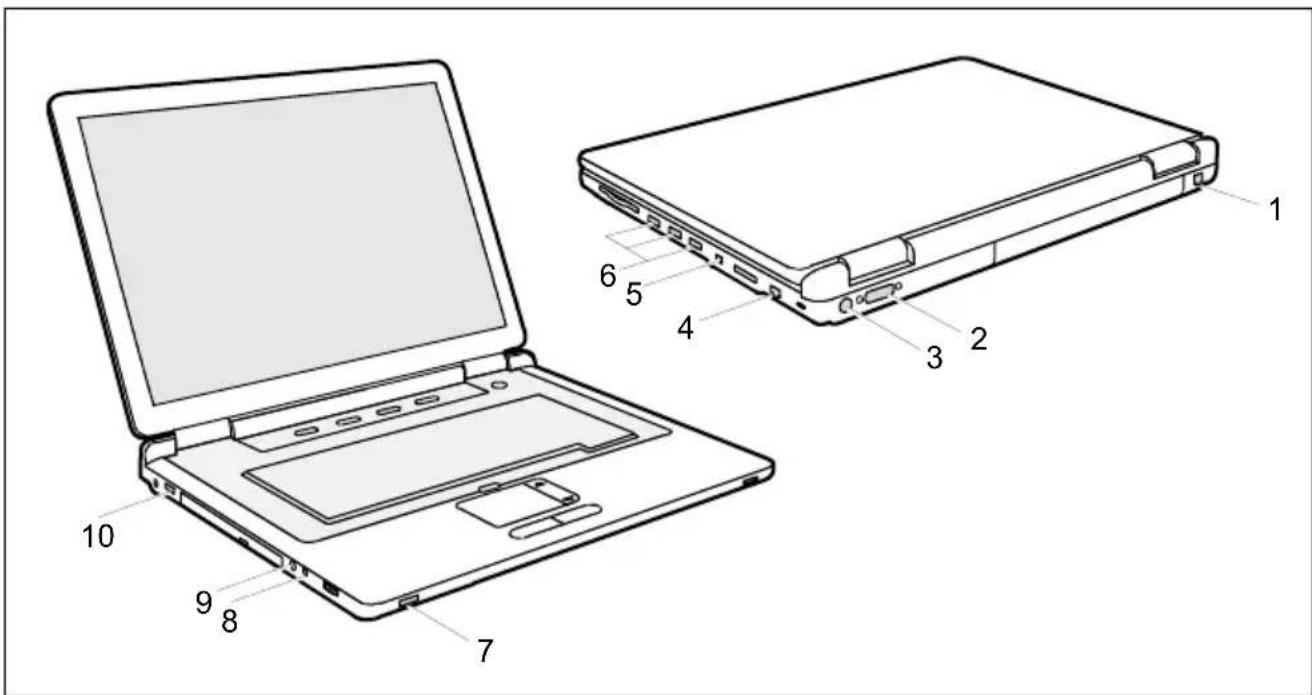
1 = Modemaansluiting
2 = DVI-I-aansluitbus
3 = S-Video Out-bus
4 = LAN-aansluiting
5 = FireWire-aansluiting
6 = USB-aansluitingen
7 = CIR-poort
8 = Aansluiting voor hoofdtelefoon / SPDIF
9 = Microfoonaansluiting/Line In
10 = USB-aansluiting
Extern beeldscherm aansluiten
U kunt een extern beeldscherm aansluiten op het Notebook.
▶ Schakel het Notebook en het externe beeldscherm uit.
Sluit de datakabel van het externe beeldscherm aan op de DVI-I-aansluitbus van uw Notebook.
Als u een analoog beeldscherm wenst aan te sluiten, dient u eerst de bijgeleverde beeldschermadapter in de DVI-I-aansluitbus van uw Notebook te steken.
▶ Schakel eerst het externe beeldscherm en dan het Notebook in.
Met de toetscombinatie Fn + F4 kunt u heen en weer schakelen tussen het externe beeldscherm en het LCD-beeldscherm van het Notebook.
U kunt hetzelfde beeld tegelijk op het externe beeldscherm en op het LCD-beeldscherm van het Notebook weergeven.
Beeldherhaalfrequentie voor uw extern beeldscherm instellen
De juiste instelling van de beeldherhaalfrequentie is belangrijk, anders kan het beeld flikkeren.
Kies daartoe in het menu Start- (Instellingen) - Configuratiescherm - Vormgeving en thema's - Beeldscherm - Instellingen - Geavanceerd - Monitor het type beeldscherm.
▶ Selecteer nu de tabkaart Adapter.
▶ Pas de beeldherhaalfrequentie aan en klik dan op Toepassen.

Als een te hoge beeldherhaalfrequentie wordt gebruikt, kan uw beeldscherm beschadigd raken. De maximaal mogelijke beeldherhaalfrequentie is beschreven in de bij uw beeldscherm geleverde documentatie.
USB-toestellen aansluiten
Op de USB-aansluitingen kunt u externe toestellen aansluiten die ook over een USB-poort beschikken (bijv. een printer, een scanner of een modem).

USB-toestellen zijn hot-plug-compatibel. U kunt de kabels van USB-toestellen dus bij ingeschakeld systeem aansluiten en loskoppelen.
Bij USB 1.x bedraagt de maximale overdrachtsnelheid 12 Mbit/s.
Bij USB 2.x bedraagt de maximale overdrachtsnelheid 480 Mbit/s.
Meer informatie vindt u in de documentatie bij de USB-toestellen.
▶ Sluit de datakabel aan op het externe toestel.
▶ Sluit de datakabel aan op een USB-poort van het Notebook.

Drivers
Bepaalde USB-toestellen worden automatisch door het besturingssysteem herkend en geïnstalleerd. Recentere toestellen moeten echter worden geïnstalleerd met behulp van de CD/DVD die bij het toestel werd geleverd. Volg tijdens de installatie altijd de bijgeleverde instructies.
USB-diskettestations

Uw Notebook ondersteunt verschillende USB-diskettesstations.
Fujitsu Siemens Computers beveelt volgende toestellen aan:
- USB Floppy Disk Drive - Fujitsu CP078730-03 (YE-DATA)
- USB Floppy Disk Drive - TEAC FD-05PUB
Externe audiotoestellen aansluiten
Microfoonaansluiting/Line In
Op de Microfoonaansluiting/Line In-aansluiting kunt u een externe microfoon of audioapparaten aansluiten op uw Notebook.
Hoofdtelefoon/SPDIF-aansluiting
Via de hoofdtelefoon-/SPDIF-aansluiting kunt u een hoofdtelefoon, externe luidsprekers of audioapparaten met een digitale optische ingang aansluiten op uw Notebook.

Als u in de vakhandel een kabel koopt, dient u met het volgende rekening te houden:
De hoofdtelefoon-/SPDIF-aansluiting van uw Notebook is voorzien van een 3,5 mm klinkbus.
Als u een hoofdtelefoon of luidsprekers wenst aan te sluiten, heeft u een 3,5 mm klinkstekker nodig.
Als u audioapparaten met een digitale optische ingang wenst aan te sluiten, heeft u een 3,5 mm klinkstekker/SPDIF nodig.
| Stekkers Aansluiting Verbinding | ||
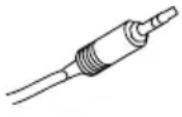 |  | optisch |
Volume instellen
Stel het gewenste volume in met de toetscombinatie Fn + F5 of Fn + F6.
of
▶ Selecteer onder Start - Programma's - Bureau-accessoires - Entertainment de Volumeregeling om het volume via Windows in te stellen.
of
▶ Stel met de volumeregelaar het gewenste volume in.
Extern toestel aansluiten op S-Video Out
U kunt een extern toestel (bijv. een tv-toestel) aansluiten op de S-Video Out-bus van uw Notebook, om films van DVD, foto's of presentaties te bekijken enz.
▶ Schakel het Notebook en het externe toestel uit.
▶ Sluit het externe toestel aan op de S-Video Out-bus van uw Notebook.
▶ Schakel eerst het externe toestel en dan het Notebook in.

Als u in de vakhandel een kabel koopt, dient u met het volgende rekening te houden: De S-Video Out-bus op uw Notebook is voorzien van een 4-polige Hosiden-bus, ook wel 4-polige mini-DIN-bus genoemd. De stekker voor deze aansluiting moet een Hosidenstekker zijn.
| Stekkers Aansluiting Verbinding | |||
 |  | Position | Betekenis |
| 1 | Y-massa | ||
| 2 | C-massa | ||
| 3 | Y | ||
| 4 | C | ||
TV activeren
Kies daartoe in het menu Start- (Instellingen) - Configuratiescherm - Vormgeving en thema's - Beeldscherm - Instellingen - Geavanceerd - Monitor het type beeldscherm.
▶ Klik op Toepassen.
FireWire-toestellen aansluiten
Via FireWire-aansluiting kunt u externe toestellen, zoals digitale audio-/videotoestellen of andere zeer snelle toestellen aansluiten. De FireWire-aansluiting werkt met 400 Mbit per seconde.

FireWire-toestellen zijn hot-plug-compatibel. U kunt de kabels van FireWire-toestellen dus bij ingeschakeld systeem aansluiten en loskoppelen.
Meer informatie vindt u in de documentatie bij de FireWire-toestellen.
▶ Sluit de datakabel van het externe toestel aan op de FireWire-aansluiting van de Notebook.
▶ Sluit de netkabel van het externe toestel aan op een stopcontact.
Geheugenuitbreiding
Uw Notebook is, afhankelijk van de configuratie, uitgerust met een werkgeheugen van 256 MB - 2 GB. Zonder geheugenmodules start het Notebook niet, omdat geen vast hoofdgeheugen ingebouwd is.
Geheugenuitbreiding demonteren en monteren
Als de Hotline/Helpdesk u vraagt de geheugenuitbreiding zelf te demonteren en te monteren, gaat u als volgt te werk:

Hou rekening met de "Veiligheidsinstructies" in het hoofdstuk "Belangrijke opmerkingen".
Het Notebook moet uitgeschakeld zijn en mag zich niet in de Suspend-modus bevinden als geheugenmodules worden in-/uitgebouwd.
Gebruik enkel geheugenuitbreidingen van de fabrikant die voor uw Notebook goedgekeurd zijn: 256 of 512 MB-modules DDR2-400 SO DIMM (PC2-3200) of 256, 512 MB-modules of 1 GB-modules DDR2-533 SO DIMM (PC2-4300).
Gebruik geen geweld als u een geheugenuitbreiding monteert of demonteert.
Let erop dat er geen vreemde voorwerpen in het bevestigingsvak voor de geheugenuitbreiding terechtkomen.
De geheugenmodules bevinden zich in een groot servicevak. Als de geheugenmodule wordt geplaatst of uitgenomen, moet het volledige servicevak worden geopend. Als u de afdekking verwijderd heeft, staan verschillende componenten bloot. Deze componenten mogen enkel door bevoegde vakmensen worden gedemonteerd of vervangen. Hou dus absoluut rekening met het volgende:

Tijdens de werking kunnen bepaalde componenten zeer heet worden (bijv. het koellichaam van de processor). Daarom is het aan te bevelen één uur te wachten nadat u het Notebook heeft uitgeschakeld, voor u de geheugenmodules uitneemt of plaatst. Anders bestaat er gevaar voor brandwonden!
Omdat een aantal componenten met EGB blootliggen, dient u rekening te houden met de paragraaf "Instructies voor de in- en uitbouw van modules en elementen" in het hoofdstuk "Belangrijke opmerkingen".
▶ Schakel uw Notebook uit.
Klap het LCD-beeldscherm op het onderste gedeelte van het Notebook, zodat het beeldscherm duidelijk vergrendelt.
▶ Trek de netstekker van de netadapter uit het stopcontact.
▶ Trek alle kabels los die op het Notebook aangesloten zijn.
▶ Plaats het Notebook zo op een effen oppervlak, dat de onderzijde omhoog staat.
▶ Neem de accu uit (zie "Accu demonteren").
Afdekking verwijderen

▶ Draai de schroeven uit (1).

▶ Trek de afdekking in de richting van de pijl van het Notebook af.
Druk de twee bevestigingsklemmen voorzichtig naar buiten (1).
De geheugenmodule klapt omhoog (2).
▶ Trek de geheugenmodule in de richting van de pijl uit de montageplaats (3).
Plaats de geheugenmodule met de aansluitcontacten en de uitsparing (a) vooraan in de montageplaats (1).
Klap de geheugenmodule voorzichtig omlaag, tot ze duidelijk vergrendelt (2).
Afdekking bevestigen

Plaats de afdekking in de richting van de pijl (1) op haar inbouwplaats (1) en klap de afdekking aan de onderzijde van het Notebook dicht (2).

▶ Bevestig de afdekking met de schroeven (1).
▶ Zet de accu terug (zie "Accu monteren").
▶ Plaats het Notebook weer rechtop op een effen oppervlak.
▶ Sluit de voordien losgemaakte kabels weer aan.
Instellingen in de BIOS-Setup-Utility
Met de BIOS-Setup-Utility kunt u systeemfuncties en de hardware-configuratie voor uw Notebook instellen.
Bij levering van het Notebook zijn de standaardinstellingen actief. Deze instellingen kunt u in de menu's van de BIOS-Setup-Utility wijzigen. De gewijzigde instellingen zijn actief zodra u de BIOS-Setup-Utility heeft opgeslagen en afgesloten.
In de BIOS-Setup-Utility vindt u volgende menu's:
Main: Voor systeeminstellingen zoals tijd en datum of informatie over het Notebook
Advanced: Voor systeeminstellingen zoals poorten, toetsenbord en harde schijven
Boot: Om de opstartvolgorde te bepalen
Security: Voor veiligheidsinstellingen zoals het wachtwoord
Power: Voor energiespaarfuncties
Exit: Om wijzigingen op te slaan en de BIOS-Setup-Utility te beëindigen.
▶ Start het Notebook opnieuw (uit- en inschakelen of het besturingsysteem opnieuw starten).
Bij het starten verschijnt kort volgende of een gelijkaardige melding op het beeldscherm:
F2: Setup F12: Boot Menu Tab: RAID BIOS
Als deze melding op het beeldscherm verschijnt, drukt u op functietoets F2.
Als een wachtwoord toegekend is:
▶ Geef het wachtwoord in en druk op de Enter-toets.
Als u het wachtwoord niet meer kent, dient u contact op te nemen met uw systeembeheerder of met onze serviceafdeling.
Druk op de toets F1 om hulpinformatie bij de bediening van de BIOS-Setup-Utility te krijgen. De beschrijving van de verschillende instellingen vindt u in het rechter venster van de BIOS-Setup-Utility.
▶ Markeer met de cursortoetsen het menu waarin u instellingen wenst uit te voeren.
▶ Druk op de Enter-toets.
Het menu verschijnt.
Kies met de cursortoetsen de opties die u wenst te wijzigen.
Wijzig de optie met de toetsen PgUp of PgDn.
▶ Druk op de Enter-toets om de selectie te bevestigen.
Druk op de toets Esc om het gekozen menu te verlaten.
▶ Noteer de gewijzigde waarden (b.v. in deze gebruiksaanwijzing).
BIOS-Setup-Utility beëindigen
In het menu Exit dient u de gewenste mogelijkheid te selecteren en met de Enter-toets te activeren.
Save Changes and Exit - Instellingen opslaan en BIOS-Setup-Utility beëindigen
Om de actuele ingaves in de menu's op te slaan en de BIOS-Setup-Utility te beëindigen, kiest u Save Changes and Exit en Yes. Het Notebook start opnieuw op en de nieuwe instellingen worden actief.
Discard Changes and Exit - Wijzigen verwerpen en BIOS-Setup-Utility beëindigen
Om de wijzigingen te verwerpen, kiest u Discard Changes and Exit en Yes. De instellingen die bij het oproepen van de BIOS-Setup-Utility geldig waren, blijven actief. De BIOS-Setup-Utility wordt beeindigd en het Notebook start opnieuw op.
Discard Changes- Wijzigingen negeren zonder de BIOS-Setup-Utility te verlaten
Om de wijzigingen te verwerpen, kiest u Discard Changes en Yes. De instellingen die bij het oproepen van de BIOS-Setup-Utility geldig waren, blijven actief. U kunt nu verdere instellingen in de BIOS-Setup-Utility uitvoeren. Als u de BIOS-Setup-Utility met deze instellingen wilt beëindigen, kiest u Discard Changes and Exit en Yes.
Load optimal Defaults - Standaardinstellingen overnemen
Om de standaardinstellingen voor alle menu's van de BIOS-Setup-Utility over te nemen, kiest u Load optimal Defaults en Yes.
Tweede harde schijf in de RAID-groep (optioneel)
Enkel als u een Notebook met een 17 inch LCD-beeldscherm heeft, kan een tweede harde schijf worden ingebouwd.
Twee harde schijven kunnen worden samengevoegd tot een harde-schijfgroep, een zogenaamde RAID-groep (RAID = Redundant Array of Independent Disks). De RAID-groep wordt als één enkele harde schijf geadresseerd. De gegevens worden door middel van speciale technieken over de harde schijven verdeeld, zodat de schrijf-/leessnelheid van uw Notebook en/of de beveiliging van uw gegevens wordt verhoogd. Daartoe worden de gegevens eerst in even grote blokken opgesplitst en daarna sequentieel op de twee harde schijven geschreven. Als de gegevens worden gelezen, gaat het systeem in omgekeerde volgorde te werk.

Meer informatie vindt u in het handboek bij het RAID-controller. Het handboek bij het RAID-controller vindt u op de bijgeleverde CD/DVD "Drivers & Utilities".
Tweede harde schijf monteren en demonteren
De inbouwplaats voor de tweede harde schijf bevindt zich in een groot servicevak. Als u de tweede harde schijf monteert en demonteert, dient u het volledige servicevak te openen. Als u de afdekking verwijderd heeft, staan verschillende componenten bloot. Deze componenten mogen enkel door bevoegde vakmensen worden gedemonteerd of vervangen. Hou dus absoluut rekening met het volgende:

Tijdens de werking kunnen bepaalde componenten zeer heet worden (bijv. het koellichaam van de processor). Daarom is het aan te bevelen één uur te wachten nadat u het Notebook heeft uitgeschakeld, voor u de tweede harde schijf uitneemt of plaatst. Anders bestaat er gevaar voor brandwonden!
Omdat een aantal componenten met EGB blootliggen, dient u rekening te houden met de paragraaf "Instructies voor de in- en uitbouw van modules en elementen" in het hoofdstuk "Belangrijke opmerkingen".
▶ Schakel uw Notebook uit.
Klap het LCD-beeldscherm op het onderste gedeelte van het Notebook, zodat het beeldscherm duidelijk vergrendelt.
▶ Trek de netstekker van de netadapter uit het stopcontact.
▶ Trek alle kabels los die op het Notebook aangesloten zijn.
▶ Plaats het Notebook zo op een effen oppervlak, dat de onderzijde omhoog staat.
▶ Neem de accu uit (zie "Accu demonteren").
Afdekking verwijderen
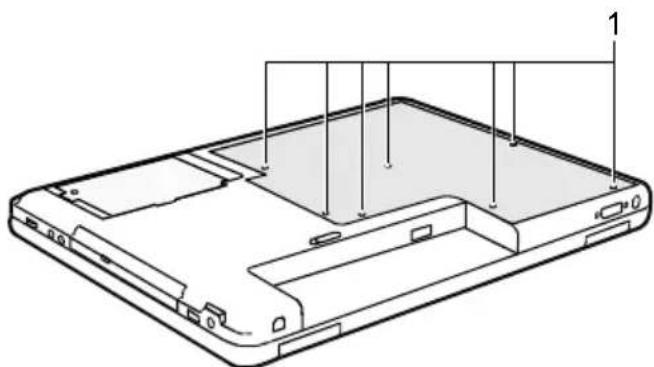
▶ Draai de schroeven uit (1).

▶ Trek de afdekking in de richting van de pijl van het Notebook af.
Tweede Harde schijf monteren

▶ Plaats de harde schijf (1) in de inbouwplaats.
▶ Draai de schroeven vast (2).
Tweede Harde schijf demonteren

▶ Draai de schroeven uit (1).
▶ Neem de harde schijf (2) in de richting van de pijl uit het servicevak.
Afdekking bevestigen
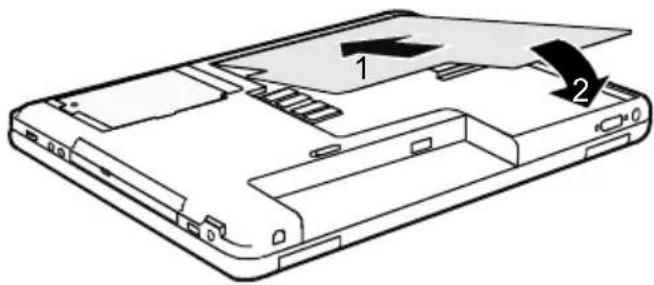
Plaats de afdekking in de richting van de pijl (1) op haar inbouwplaats (1) en klap de afdekking aan de onderzijde van het Notebook dicht (2).

▶ Bevestig de afdekking met de schroeven (1).
▶ Zet de accu terug (zie "Accu monteren").
▶ Plaats het Notebook weer rechtop op een effen oppervlak.
▶ Sluit de voordien losgemaakte kabels weer aan.
Probleemanalyse en tips

Hou rekening met de veiligheidsinstructies in het handboek "Safety" (Veiligheid) als u kabels loskoppelt of aansluit.
Als er zich een storing voordoet, kunt u proberen deze aan de hand van volgende maatregelen te verhelpen. Als u de storing niet kunt opheffen, gaat u als volgt te werk:
▶ Noteer de uitgevoerde stappen en de toestand die actief was op het moment dat de fout opgetreden is. Noteer ook een eventueel aangegeven foutmelding.
▶ Schakel het Notebook uit.
▶ Neem contact op met de hotline / helpdesk.
De telefoonnummers vindt u in de bijgeleverde "Help Desk-lijst". Maak wanneer u opbelt dat u volgende informatie bij de hand hebt:
- De modelnaam en het serienummer van het Notebook. Het serienummer bevindt zich op het etiket aan de onderzijde van het Notebook.
- Notities van de meldingen die op het beeldscherm zijn verschenen en gegevens i.v.m. met akoestische signalen.
- Alle wijzigingen die u na ontvangst van het Notebook aan hardware of software hebt uitgevoerd.
- Alle wijzigingen die u na ontvangst van het Notebook aan de instellingen in de BIOS-Setup hebt uitgevoerd.
- Uw systeemconfiguratie en alle aan uw systeem aangesloten randapparaten.
- Uw aankoopcontract.
Geinstalleerde software herstellen

Maak regelmatig reservekopieën van uw bestanden. Als er gegevens verloren raken, kunt u de geïnstalleerde software met behulp van de originele gegevensdragers herstellen. Als u echter geen reservekopieën van uw eigen bestanden heeft gemaakt, kunt u deze bestanden niet meer herstellen.
Als uw besturingssysteem niet start of als er zich problemen voordoen met uw harde schijf, moet de voorgeïnstalleerde software soms opnieuw worden geïnstalleerd.
Bij uw computer zijn volgende hulpmiddelen geleverd:
- "Fujitsu Siemens Product Recovery CD-ROM" CD/DVD (Versie 10 of hoger)
- CD/DVD "Drivers & Utilities" (Versie 30 of hoger)
- Driver-CD's voor speciale componenten (optioneel)
- Handboek voor het Windows-besturingssysteem
• CoA (Certificate of Authenticity) label
Deze registratiecode wordt niet gevraagd als u Windows XP herstelt.
Met deze hulpmiddelen kunt u de vooraf geïnstalleerde software zoals hierna beschreven herstellen.
PowerCinema InstantON herstellen
Schakel uw computer in en wacht totdat na het volledig opstarten het bestuurssysteem getoond wordt op het beeldscherm.
Plaats de bijgeleverde CD/DVD "Drivers & Utilities" in het CD/DVD-station en sluit het station.
▶ Selecteer Manual installation.
▶ Selecteer Your system (bv. AMILO Mx438G).
▶ Selecteer Software - PowerCinema InstantON - Extract.
▶ Volg de aanwijzingen die op het beeldscherm verschijnen.
▶ Installeer de software PowerCinema InstantON vanuit de map c:\fsc.tmp\software...
Herstellen van de besturingssysteem

Het is absoluut aan te bevelen indien mogelijk een reservekopie te maken van alle belangrijke gegevens voor u het besturingssysteem opnieuw installeert, want door de herstelprocedure worden alle gegevens van de harde schijf verwijderd. U dient alle programma's opnieuw te installeren die u sinds de aankoop van de computer zelf heeft geïnstalleerd, waarna u uw gegevens met behulp van de reservekopieën kunt herstellen.
Als er bij verschillende opstartpogingen (booten) een foutmelding (blauw scherm) verschijnt, dient u uw computer opnieuw te starten. Druk tijdens het booten enkele keren kort na elkaar op de toets F8, tot de melding uitgebreide Windows-startoptie verschijnt. Selecteer Laatste bekende juiste configuratie.
Als deze procedure geen oplossing biedt, installeert u het besturingssysteem opnieuw zoals hierna beschreven:
- Schakel uw computer aan.
- Plaats de bijgeleverde CD/DVD "Fujitsu Siemens Product Recovery CD-ROM" in het CD/DVD-station en sluit het station.
- Schakel de computer uit, wacht enkele ogenblikken en schakel de computer opnieuw in.
- Als de vraag Druk op een toets als u de computer vanaf cd-rom wilt opstarten... op het scherm verschijnt, drukt u op een willekeurige toets van het toetsenbord. Het installatieprogramma start en het menu Windows Setup verschijnt op het scherm.
De computer haalt de vereiste bestanden uit het CD/DVD-station om Windows XP op uw computer te herstellen. De procedure kan enkele minuten duren. - Als de nodige bestanden geladen zijn, verschijnt het menu Windows XP Setup. Druk op de Entertoets om verder te gaan!
- Het setup-proces wordt gestopt en op het beeldscherm verschijnt Gebruiksrechtovereenkomst. U dient zich eerst akkoord te verklaren met het licentiecontract voor u verder kunt gaan met de setup. Druk op de functietoets F8
- Druk in het volgende venster op de toets Esc voor Don't Repair (geen herstelling).
- Kies in het volgende menu C: ..., druk op D en bevestig met de Enter-toets.
-
Druk dan op L en bevestig met de Enter-toets.
-
In het volgende menu ziet u de optie partitie met het NTFS-bestandssysteem formatteren. Selecteer deze optie om de inhoud van uw harde schijf te wissen.
Uw computer onderzoekt de harde schijf en kopieert dan bestanden van de CD/DVD om het recovery-proces verder te zetten. Deze procedure duurt enkele minuten. In de loop van het proces start de computer automatisch opnieuw op. Na het opnieuw opstarten, begint Windows XP met het setup-proces. - Het setup-proces wordt gestopt en op het beeldscherm verschijnt Gebruiksrechtovereenkomst. U dient zich eerst akkoord te verklaren met het licentiecontract voor u verder kunt gaan met de setup. Klik op de knop Ik ga akkoord met deze overeenkomst en klik dan op de knop Volgende.
De setup van Windows XP wordt verdergezet en de vereiste bestanden en apparaten worden op uw computer geïnstalleerd. Deze procedure duurt enkele minuten. Windows XP geeft nauwkeurig aan wat er momenteel gebeurt. - Het setup-proces wordt gestopt en u dient uw naam en uw organisatie in te geven. Het invoeren van een naam is verplicht, het invoeren van een organisatie is echter niet verplicht.
Als u de nodige gegevens heeft ingetikt, klikt u op de knop Volgende. - Daarna dient u een naam voor de computer in te geven. Windows XP stelt een naam voor, die u echter kunt wijzigen. Klik op de knop Weiter om door te gaan.
Het setup-proces van Windows XP wordt verdergezet en de vereiste bestanden worden geïnstalleerd. Deze procedure duurt enkele minuten. Windows XP geeft nauwkeurig aan wat er momenteel gebeurt. De computer wordt automatisch opnieuw gestart en de installatie wordt verdergezet. - Op het beeldscherm verschijnt volgende tekst:
De beeldschermresolutie werd automatisch aangepast om de weergave van visuele elementen te verbeteren.
Klik op de knop OK. Als het beeldscherm ingesteld is, vraagt Windows XP u de leesbaarheid van de weergegeven tekst te bevestigen. Klik op de knop OK. - Windows XP toont een begroetingsscherm voor Microsoft Windows. Klik in de rechter benedenhoek van het scherm op Verder om verder te gaan.
- U dient de naam van de personen in te geven die de computer gebruiken. U kunt tot vijf namen ingeven. U dient minstens één naam in te geven. Voor elke gebruiker wordt een afzonderlijke account aangemaakt. Klik in de rechter benedenhoek van het scherm op Verder als u de gegevens heeft ingevoerd.
- Klik in de rechter benedenhoek van het scherm op Voltooien. Windows XP beëindigt de installatie.
- Neem de CD/DVD "Fujitsu Siemens Product Recovery CD-ROM" uit het CD/DVD-station en bewaar hem op een veilige plaats.
- Volg de instructies in de paragraaf "Drivers, handboeken en speciale software herstellen" om de drivers voor componenten zoals de modem te installeren op uw computer.
Drivers, handboeken en speciale software herstellen
Drivers herstellen
U kunt drivers herstellen zonder Windows opnieuw te installeren. U kunt alle vooraf geïnstalleerde dienstprogramma's, viewers en drivers herstellen zonder het Windows-besturingssysteem te beïnvloeden.
- Plaats de CD/DVD "Drivers & Utilities" in het CD/DVD-station terwijl Windows wordt uitgevoerd.
- Klik op Driver Installation (driver installation) wanneer het menu verschijnt.
- Klik op Install. Alle drivers voor componenten waarmee de computer werd geleverd, worden nu opnieuw geïnstalleerd. Als de installatieprocedure begonnen is, kan ze niet meer worden gestopt.
Als de installatieprocedure voltooid is, wordt de computer automatisch opnieuw gestart.
Als er bij uw computer een optionele driver-CD voor componenten is voorzien, volgt u de instructies op het scherm.
Online-documentatie herstellen
- Plaats de CD/DVD "Drivers & Utilities" in het CD/DVD-station terwijl Windows wordt uitgevoerd.
- Selecteer in het menu de optie Documentation (Documentatie). Het online-handboeken voor de computer worden geïnstalleerd.
Extra software herstellen
- Plaats de CD/DVD "Drivers & Utilities" in het CD/DVD-station terwijl Windows wordt uitgevoerd.
- Selecteer in het menu de optie Additional Software (extra software) en volg de aanwijzingen op het scherm.
De tijd of de datum van het Notebook zijn verkeerd
▶ Stel in de BIOS-Setup-Utility de tijd of de datum in het Menu Main in.

Als de tijd en de datum na het inschakelen van het Notebook steeds verkeerd zijn, is de in het Notebook ingebouwde bufferbatterij leeg.
Neem contact op met uw verkoper of met onze hotline / help desk.
Het LCD-beeldscherm van het Notebook blijft donker
Beeldscherm is uitgeschakeld
▶ Druk op een toets of geef het wachtwoord in.
Extern beeldscherm of TV-toestel aangesloten
Druk op de toetsencombinatie Fn + F4 (beeldschermuitvoer omschakelen).
De informatie op het LCD-beeldscherm van het Notebook is moeilijk leesbaar
Weerkaatsingen
Draai het Notebook of verander de hellingsgraad van het LCD-beeldscherm.
Het externe beeldscherm blijft donker
Als het beeldscherm donker blijft, kan dat de volgende oorzaken hebben:
Beeldscherm is uitgeschakeld
▶ Schakel het externe beeldscherm in.
Beeldscherm is donker gestuurd
▶ Druk op een willekeurige toets.
Helderheid op donker ingesteld
▶ Stel de helderheid van het beeldscherm in op "licht".
Beeldschermuitvoer is ingesteld op het LCD-beeldscherm van het Notebook
Druk op de toetsencombinatie Fn + F4 (beeldschermuitvoer omschakelen).
Netkabel of datakabel van het externe beeldscherm zijn niet juist aangesloten
▶ Schakel het externe beeldscherm en het Notebook uit.
Ga na of de netkabel juist aangesloten is op het externe beeldscherm en op het stopcontact.
Ga na of de datakabel juist aangesloten is op het Notebook en op het externe beeldscherm (als er stekkers voorhanden zijn).
▶ Schakel het externe beeldscherm en het Notebook in.
De informatie op het externe beeldscherm verschijnt niet of verloopt
Voor het externe beeldscherm werd een verkeerd beeldscherm gekozen of voor het toepassingsprogramma is een verkeerde beeldschermresolutie ingesteld.
Sluit het toepassingsprogramma onder Windows af met Alt + F4. Als het probleem na het afsluiten van het programma niet verholpen is, schakelt u met Fn + F4 naar het LCD-beeldscherm van het Notebook: Wijzig volgende instelling:
Kies het juiste beeldscherm of stel de juiste beeldschermresolutie in.
- Beeldschermresolutie instellen: Selecteer onder Start - Configuratiescherm - Vormgeving en thema's - Instellingen - Beeldschermresolutie de vereiste beeldschermresolutie.
- Beeldscherm selecteren: Selecteer het juiste beeldscherm onder Start - Configuratiescherm - Vormgeving en thema's - Beeldscherm - Instellingen - Geavanceerd - Monitor.
Na het inschakelen start het Notebook niet
Accu is niet juist gemonteerd
▶ Schakel het Notebook uit.
▶ Ga na of de accu juist gemonteerd is.
▶ Schakel het Notebook aan.
Accu is leeg
▶ Laad de accu op.
Of
▶ Plaats een opgeladen accu.
Of
▶ Sluit de netadapter aan op het Notebook.
Netadapter is niet juist aangesloten
▶ Schakel het Notebook uit.
▶ Ga na of de netadapter juist aangesloten is op het Notebook.
▶ Schakel het Notebook aan.
Het Notebook werkt niet verder
Notebook bevindt zich in de Standby-modus of in de Suspend-modus
Beëindig de Standby-modus (een toets indrukken) of de Suspend-modus (Notebook inschakelen).
Toepassingsprogramma heeft de fout veroorzaakt
Beëindig het toepassingsprogramma of start het Notebook opnieuw (warme start of uit/inschakelen).
Accu is leeg
▶ Laad de accu op.
Of
▶ Plaats een opgeladen accu.
Of
▶ Sluit de netadapter aan op het Notebook.
De printer werkt niet
Ga na of de printer ingeschakeld en bedrijfsklaar is (zie documentatie bij de printer).
Ga na of de datakabel tussen het Notebook en de printer juist aangesloten is.
▶ Ga na of het juiste printerstuurprogramma geladen is (zie documentatie bij de printer).
De DVD-film wordt niet verder weergegeven
Als het beeld tijdens de weergave van sommige DVD-films tot stilstand komt, dient u de versnelde hardwaredecoding te deactiveren (deze hardwaredecoding is standaard geactiveerd, wat blijkt uit het vinkje in het overeenkomstige aankruisvakje).
▶ Open de stationslade.
Plaats de DVD met de beschreven zijde omhoog in de stationslade (1).
▶ Schuif de stationslade weer dicht tot ze merkbaar vergrendelt.
▶ Wacht tot WinDVD start.
▶ Druk op de rechter muis- of touchpad-toets.
Er verschijnt een contextmenu.
▶ Klik op Instellen en dan op Video.
Klik op het vinkje in het aankruisvakje bij Hardwarematige decoderingsversnelling.
Het vinkje verdwijnt.
▶ Klik op OK.
De functie is nu gedeactiveerd.
Akoestische foutmeldingen
U hoort een signaal met enkele seconden interval
De accu is zeer ver leeg.
▶ Laad de accu op.
Technische gegevens
U kunt de juiste technische gegevens van uw toestel vinden op het typeplaatje van het toestel. U vindt het typeplaatje aan de onderzijde van het toestel.
FUJITSU COMPUTERS SIEMENS

Amilo Mx438 Reg No:P71EN0
Typenaam (voorbeeld AMILO Mx438)
Notebook
Gegevens voor omgevingen
Omgevingsklasse 3K2
Temperatuur
• Werktemperatuur (3K2):
- Bij transport (2K2): -15 °C .... 60 °C
Afmetingen (Notebook met 15,4" LCD-beeldscherm
Breedte x diepte x hoogte (voorzijde/achterzijde): 360 mm x 269 mm x 37/25 mm
Gewicht (afhankelijk van de configuratie): ca. 3,1 kg
Afmetingen (Notebook met 17" LCD-beeldscherm
Breedte x diepte x hoogte (voorzijde/achterzijde): 408 mm, 289 mm, 38/25 mm
Gewicht (afhankelijk van de configuratie): ca. 4,1 kg

Het technisch blad bij dit Notebook vermeldt bijkomende technische gegevens. U vindt het technisch blad op het Internet onder www.fujitsu-siemens.com.
Accu
Laadtijd (niet in werking): ca. 3 uur
Autonomie ca. 2 uur (afhankelijk van het gebruik)
Netadapter 90 W
Primair
U kan altijd een bijkomende netadapter en een bijkomende netkabel bestellen.
Netadapter 120 W
Primair
U kan altijd een bijkomende netadapter en een bijkomende netkabel bestellen.
Instructies van de fabrikant
Afvalbehandeling en recycling
Informatie over deze onderwerpen vindt u op de bijgeleverde CD/DVD "Drivers & Utilities".
De verklaringen van overeenstemming (Declarations of Conformity) voor het toestel AMILO kunt u op het Internet vinden onder www.fujitsu-siemens.com.
Hierbij verklaart Fujitsu Siemens Computers dat het toestel AMILO in overeenstemming is met de essentiële eisen en de andere relevante bepalingen van richtlijn 1999/5/EG.
Technologie ter bescherming van auteursrechten
Dit product bevat technologie ter bescherming van auteursrechten, die beschermd is door procedureaanspraken van bepaalde US-patenten en andere intelligente eigendomsrechten van Macrovision Corporation en andere patenteigenaars. Het gebruik van deze technologie ter bescherming van auteursrechten moet door Macrovision Corporation worden goedgekeurd en is uitsluitend voorzien voor private en andere beperkte doeleinden, tenzij door Macrovision Corporation uitdrukkelijk een ander gebruik toegelaten is. Reverse Engineering of deassemblage is verboden.
CE-certificaat

CE-certificaat voor apparaten met radiocomponent
In de toestand bij levering voldoet dit toestel aan de vereisten van Richtlijn 1999/5/EG van het Europees Parlement en de Europese Raad van 9 maart 1999 met betrekking tot radio-installaties en telecommunicatie-eindinrichtingen en de wederzijdse erkenning van de conformiteit.
Dit toestel mag worden gebruikt in volgende landen:
| België | Denemarken | Duitsland | Estland |
| Finland | Frankrijk | Griekenland | Groot-Brittannië |
| Ierland | Ijsland | Italië | Letland |
| Liechtenstein | Litouwen | Luxemburg | Malta |
| Nederland | Noorwegen | Oostenrijk | Polen |
| Portugal | Zweden | Zwitserland | Slovakije |
| Slovenië | Spanje | Tsjechische | Republiek |
| Cyprus |
Actuele informatie over eventuele beperkingen van het gebruik vindt u bij de bevoegde overheid van het land in kwestie. Als uw land niet in de lijst vermeld is, dient u bij de bevoegde overheidsinstantie na te gaan of het gebruik van dit toestel in uw land toegelaten is.
Index
56k-modem 45
A
aan-/uitschakelaar
Notebook 3
Touchpad 3
Aansluiting voor hoofdtelefoon 3
Aansluitingen 56
Aanwijzingen 5
reiniging 8
transport 7
Aanzichten van het Notebook 3
Accu 3,25
bewaren 7
capaciteit 7
demonteren 26
inbouwen 27
laadtoestand 26, 27
levensduur 25
opladen 26,75
verzorgen 26
zelfontlading 7
Accu-indicator 16
Acculadingsmeter 26
Accumulator, zie Accu
Accuvergrendeling 3
Accuwaarschuwingstoon 26
Afstandsbediening 42
gebruiken 43
uitnemen 42
Afvalbehandeling 79
Akoestische foutmelding 75
Alt+Tab 21
Audiotoestellen aansluiten 56, 57
Auteursrechtelijk beschermde
technologie 79
AutoPlay-functie 40
B
Backspace 18
Bassluidspreker (subwoofer) 3, 41
Batterij, zie Accu
Batterij-indicator, zie Accu-indicator
Batterijsymbol, zie Accu-indicator
Bediening, Notebook 13
Bedrijfsklaar maken 10
Beeldscherm
aansluiten 54, 57
beeldopfrisfrequentie 55
blijft donker 73
geen beeld 73
wandelend beeld 73
weergave synchroniseren 25
Beeldschermaansluiting, zie DVI-I-
aansluitbus
Beeldschermhelderheid
verhogen 20
verminderen 20
Beeldschermuitvoer omschakelen 20
Beeldstilstand, DVD-film 75
Belangrijke instructies 5
Beschrijfbare CD 37
Beschrijfbare disk 37
Beschrijfbare DVD 37
Besturingssysteem
herstellen 70
met wachtwoord beveiligen 52
Systeembeveiliging activeren 52
Systeembeveiliging opheffen 52
Beveiliging tegen diefstal 49
Beveiligingsfuncties
kort overzicht 49
Bewaring, accu 7
BIOS-Setup-Utility
bedienen 64
instellingen 63
met wachtwoord beveiligen 50
starten 63
toegangsbevoegdheid instellingen 52
Bufferbatterij laden 72
C
Caps Lock 18
indicator 16
CD/DVD
AutoPlay-functie 40
inleggen 38
nooduitname 39
Overzicht 35
uitnemen 38
werken met 37
CD/DVD-station 3,35
AutoPlay-functie 40
CD-R 35
CD-ROM 35

CD-RW 35
CDRW / DVD-Combinatiestation 36
CE-certifikaat 79
Cijferblok 17
CIR-interface 42
Combinatiestation 36
AutoPlay-functie 40
Configuratie
BIOS-Setup-Utility 63
Correctietoets 18
Ctrl+Alt+Del 21
Cursorkontrole 18
Cursortoetsen 18
D
Datum klopt niet 72
Digitale audiotoestellen aansluiten 57
Digitale videotoestellen aansluiten 57
DL-ondersteuning, Multi-Format-DVD-station 37
Donker LCD-beeldscherm 72
DVI-I-aansluitbus 3,54
E
Easy Launch-toetsen 3,21
Eerste ingebruikname 9
EGB 6
energiespaarfuncties 7, 27
energieverbruik 27
Enter 18
Ethernet LAN 47
ExpressCard
demonteren 29
monteren 28
ExpressCard-steekplaats 3
Extra software herstellen 72
F
FireWire-aansluiting 3,57
Fluistermodus, Easy Launch-toets 22
Fn+F1 20
Fn+F4 20
Fn+F5 20
Fn+F6 20
Fn+F7 20
Fn+F8 20
Fn-toets 18
Fout
akoestische signaal 75
Fouten
verhelpen 69
G
Geheugenmodule
belangrijke instructies 59
demonteren 61
monteren 61
Geheugenuitbreiding
demonteren 61
monteren 61
Gelijkspanningsbus (DC IN) 3
H
Harde schijf 3, 33
demonteren 33
monteren 34
Hardware configureren 63
Hoofdlettertoets 18
Hoofdtelefoon aansluiten 56
|
Inhoudstype, CD/DVD 40
Instructies
energie besparen 7
fabrikant 79
LCD-beeldscherm 24
modules 6
veiligheidsinstructies 5
interne luidsprekers 3,41
Interne microfoon 3,41
Internet, Easy Launch-toets 22
Invoertoets 18
K
Kensington Lock 3
L
LAN-aansluiting 3
LCD-beeldscherm
blijft donker 72
gereflecteerde weerkaatsing 73
helderheid verhogen 20
helderheid verminderen 20
instellingen 25
instructies 24
lettergrootte instellen 25
moeilijk leesbaar 73
reinigen 8
weergave synchroniseren 25
Lettergrootte wijzigen 25
Levensduur, accu 25
Line-In 3
Luidspreker 41
inschakelen 20
uitschakelen 20
Luidspreker aansluiten 56
M
Manuele uitname, CD/DVD 39
Memory Card
hanteren 31
inzetten 31
Memory Stick Pro 31
MultiMediaCard 31
Secure Digital 31
uitnemen 32
Memory Card steekplaats 3
Memory Stick Pro 31
Menu-toests 18
Microfoon 41
Microfoon aansluiten 56
Microfoonaansluiting 3
Mobiele werking 7
Modem 45
aansluiten 46
Modemaansluiting 3
Module 6
Monitor-aansluiting, zie DVI-I-aansluitbus
Multi-Format-DVD-station, Double-Layer-ondersteuning 37
MultiMediaCard 31
N
Negatieve tabulatorsprong 21
Netadapter
aansluiten 10
opstellen 10
aan-/uitschakelaar 3
bedienen 13
eerste ingebruikname 9
inschakelen 13
opstellen 10
reinigen 8
start niet 74
transporteren 7,8
uitschakelen 14
voor u vertrekt 7
werkt niet 74
Numeriek toetsenblok 17
Numeriek toetsenblok, zie Virtuele
cijfertoetsen
0
Omschakeltoets 18
Online-documentatie herstellen 72
Oplossen van problemen 69
Opstelplaats selecteren 10
Optische media
hanteren 37
P
Pause-toets 18
PowerCinema InstantON 42
opnieuw te installeren 70
Printer werkt niet 75
R
Randapparaten
aansluiten 53
loskoppelen 53
Recycling 79
Regelsprong 18
Regiocodes 40
Reiniging 8
Reis, Notebook 7
Return 18
S
Scroll Lock, indicator 16
Scroll, indicator 16
Secure Digital 31
Setup, zie BIOS-Setup-Utility
Shift (Omschakeltoets) 18
Shift+Tab 21
Signaaltoon, foutmelding 75
Supervisor-wachtwoord
opheffen 51
toekennen 51
wijzigen 51
Suspend-modus
beëindigen 74
inschakelen 20
Suspend-modus, indicator 16
S-Video Out-bus 3,57
Synchronisatie, beeldschermweergaven 25
Systeem configureren 63
Systeeminstellingen
BIOS-Setup-Utility 63
T
Tabulatortoets 18
aan-/uitschakelaar 3
aanwijzer verplaatsen 23
commando uitvoeren 23
object uitkiezen 23
object vertrekken 23
reinigen 8
Touchpad-toetsen 3
Transport 7,8
transportschade 9
TV-toestel aansluiten 57
Tweede Harde schijf
demonteren 67
monteren 67
U
USB-aansluiting 3,55
User-wachtwoord
opheffen 51
toekennen 51
wijzigen 51
Uur klopt niet 72
V
Veiligheidsfuncties 49
Veiligheidsinstructies 5
Verkeerde Datum/tijd 72
Verklaring van symbolen 2
Verpakking 9
Videotoestellen aansluiten 57
Video-uitgang, zie S-Video Out-bus
Virtuele cijfertoetsen 19
Volume
instellen 41, 56
verhogen 20
verminderen 20
Volumeregeling 3
W
Wachtwoord
opheffen 51
toekennen 51
wijzigen 51
Wachtwoordbescherming 50
Warme start 21
Wintertijd 72
Wireless LAN 48
aan-/uitschakelaar 3
module inschakelen 48
module uitschakelen 48
Z
Zeer snelle toestellen aansluiten 57
Zelfontlading, accu 7
Zomertijd 72
- Inhoud
- Dankzij innoverende technologie .... 1
- Aanzichten van het Notebook....3
- Belangrijke opmerkingen....5
- Eerste ingebruikname van het Notebook.... 9
- Werken met het Notebook 13
- Probleemanalyse en tips....69
- Instructies van de fabrikant....79
- Verklaring van symbolen
- Aanzichten van het Notebook
- Belangrijke opmerkingen
- Veiligheidsinstructies
- Instructies voor de in- en uitbouw van modules en elementen
- Energie besparen
- Energie besparen onder Windows
- Bewaring van de batterij
- Onderweg met het Notebook
- Voor u vertrekt
- Notebook transporteren
- Notebook reinigen
- Eerste ingebruikname van het Notebook
- Notebook uitpakken en controleren
- Opstelplaats selecteren
- Netadapter aansluiten
- Notebook voor het eerst inschakelen
- Werken met het Notebook
- Notebook inschakelen
- Notebook uitschakelen
- Statusindicatoren
- Indicator Wireless LAN
- Indicator standby
- Accu-indicator
- Indicator van het station
- Indicator Num Lock
- Indicator Caps Lock
- Indicator Silent Mode (fluisterwerking)
- Toetsenbord
- Correctietoets (Backspace)
- Tabulatortoets
- Invoertoets (Return, Enter, regelsprong, wagenterugloop)
- Hoofdlettertoets (Caps Lock)
- Omschakeltoets (Shift)
- Toets Fn
- Cursortoetsen
- Toets Pause
- Start-toets
- Menu-toets
- Virtuele cijfertoetsen
- Toetscombinaties
- Suspend-modus inschakelen
- Luidspreker uit-/inschakelen
- Beeldschermuitvoer omschakelen
- Volume verhogen
- Volume verminderen
- Beeldschermhelderheid verhogen
- Beeldschermhelderheid verminderen
- Omwisselen tussen open toepassingen
- Warme start uitvoeren
- Negatieve tabulatorsprong
- Easy Launch-toetsen
- PowerCinema InstantON
- Internet
- Silent Mode (fluisterwerking)
- Touchpad, touchpad-toetsen en aan-/uitschakelaar voor het touchpad
- Aanwijzer verplaatsen
- Object uitkiezen
- Commando uitvoeren
- Object vertrekken
- Bladeren met de Touchpad-bladerbalk
- LCD-beeldscherm
- Informatie over het LCD-beeldscherm
- Heldere of donkere beeldpunten
- Achtergrondverlichting
- Beeldscherminstellingen
- Bureaublad instellen
- Lettergrootte wijzigen
- Weergave op het LCD-beeldscherm en een extern beeldscherm synchroniseren
- Accu
- Accu opladen, verzorgen en onderhouden
- Laadtoestand controleren
- Accu demonteren en monteren
- Accu demonteren
- Accu monteren
- Energiespaarfuncties gebruiken
- ExpressCards
- ExpressCard monteren
- ExpressCard demonteren
- Memory Cards
- Memory Card plaatsen
- Memory Card uitnemen
- Harde schijf
- Harde schijf demonteren
- Harde schijf monteren
- CD/DVD-station
- CD-ROM
- CD-R
- CD-RW
- DVD (DVD-ROM en DVD-Video)
- DVD+R / DVD-R
- DVD+RW / DVD-RW
- CDRW / DVD-Combo-station
- DVD+RW-station
- DVD±RW dubbel station
- Multi-Format-DVD-station met Double-Layer-ondersteuning
- CD/DVD inleggen of uitnemen
- Regiocodes voor DVD-films en DVD-spelers
- AutoPlay-functie van het CD/DVD-station aanpassen
- Microfoon en luidsprekers
- Volume instellen
- Afstandsbediening voor PowerCinema InstantON
- Afstandsbediening uitnemen
- Afstandsbediening gebruiken
- Aan-/uitschakelaar van het Notebook
- Volume verhogen/verlagen
- Stilschakeltoets
- Repeat
- Subtitle
- Play/Pause
- Stop
- Achteruit
- Terugspoelen
- Vooruitspoelen
- Vooruit
- Navigatiekruis
- Geïntegreerde 56k-modem
- Notebook-modem aansluiten op de telefoonaansluiting
- Ethernet en LAN
- Wireless LAN
- Wireless LAN-module in- en uitschakelen
- Beveiligingsfuncties
- Kensington Lock gebruiken
- Wachtwoordbeveiliging configureren in de BIOS-Setup-Utility
- Beveiliging van de BIOS-Setup-Utility (supervisor- en user-wachtwoord)
- Supervisor- en user-wachtwoord toekennen
- Supervisor- of user-wachtwoord wijzigen
- Wachtwoorden opheffen
- Toegangsbevoegdheid voor BIOS Setup Utility instellen
- Wachtwoordbeveiliging van het besturingssysteem
- Systeembeveiliging activeren
- Systeembeveiliging opheffen
- Aansluiten van externe toestellen
- Toestellen aansluiten op het Notebook
- Toestellen loskoppelen van het Notebook
- Aansluitingen
- Extern beeldscherm aansluiten
- Beeldherhaalfrequentie voor uw extern beeldscherm instellen
- USB-toestellen aansluiten
- Drivers
- USB-diskettestations
- Externe audiotoestellen aansluiten
- Microfoonaansluiting/Line In
- Hoofdtelefoon/SPDIF-aansluiting
- Extern toestel aansluiten op S-Video Out
- TV activeren
- FireWire-toestellen aansluiten
- Geheugenuitbreiding
- Geheugenuitbreiding demonteren en monteren
- Afdekking verwijderen
- Afdekking bevestigen
- Instellingen in de BIOS-Setup-Utility
- BIOS-Setup-Utility beëindigen
- Save Changes and Exit - Instellingen opslaan en BIOS-Setup-Utility beëindigen
- Discard Changes and Exit - Wijzigen verwerpen en BIOS-Setup-Utility beëindigen
- Discard Changes- Wijzigingen negeren zonder de BIOS-Setup-Utility te verlaten
- Load optimal Defaults - Standaardinstellingen overnemen
- Tweede harde schijf in de RAID-groep (optioneel)
- Tweede harde schijf monteren en demonteren
- Tweede Harde schijf monteren
- Tweede Harde schijf demonteren
- Probleemanalyse en tips
- Geinstalleerde software herstellen
- PowerCinema InstantON herstellen
- Herstellen van de besturingssysteem
- Drivers, handboeken en speciale software herstellen
- Drivers herstellen
- Online-documentatie herstellen
- Extra software herstellen
- De tijd of de datum van het Notebook zijn verkeerd
- Het LCD-beeldscherm van het Notebook blijft donker
- Beeldscherm is uitgeschakeld
- Extern beeldscherm of TV-toestel aangesloten
- De informatie op het LCD-beeldscherm van het Notebook is moeilijk leesbaar
- Weerkaatsingen
- Het externe beeldscherm blijft donker
- Beeldscherm is donker gestuurd
- Helderheid op donker ingesteld
- Beeldschermuitvoer is ingesteld op het LCD-beeldscherm van het Notebook
- Netkabel of datakabel van het externe beeldscherm zijn niet juist aangesloten
- De informatie op het externe beeldscherm verschijnt niet of verloopt
- Na het inschakelen start het Notebook niet
- Accu is niet juist gemonteerd
- Accu is leeg
- Netadapter is niet juist aangesloten
- Het Notebook werkt niet verder
- Notebook bevindt zich in de Standby-modus of in de Suspend-modus
- Toepassingsprogramma heeft de fout veroorzaakt
- De printer werkt niet
- De DVD-film wordt niet verder weergegeven
- Akoestische foutmeldingen
- Technische gegevens
- Notebook
- Afmetingen (Notebook met 17" LCD-beeldscherm
- Netadapter 90 W
- Primair
- Netadapter 120 W
- Instructies van de fabrikant
- Afvalbehandeling en recycling
- Technologie ter bescherming van auteursrechten
- CE-certificaat
- CE-certificaat voor apparaten met radiocomponent
- Index
- A
- B
- C
- D
- E
- F
- G
- H
- |
- K
- L
- M
- N
- 0
- P
- R
- S
- T
- U
- V
- W
- Z
Merk : FUJITSU SIEMENS
Model : AMILO M1437G
Categorie : Laptop