
Amilo Li 1720 - Laptop FUJITSU SIEMENS - Gratis gebruiksaanwijzing en handleiding
Vind de handleiding van het apparaat gratis Amilo Li 1720 FUJITSU SIEMENS in PDF-formaat.


| Type product | Laptop |
| Merk | Fujitsu Siemens |
| Model | Amilo Li 1720 |
| Schermdiagonaal | 15,4 inch (39,1 cm) |
| Resolutie | 1280 x 800 pixels (WXGA) |
| Processor | Intel Pentium M of Celeron M (1,6-2,0 GHz) |
| Geheugen (RAM) | 512 MB tot 1 GB DDR2 |
| Opslag | 40-80 GB harde schijf |
| Optische drive | DVD±RW / CD-RW combo |
| Besturingssysteem | Microsoft Windows XP Home Edition |
| Afmetingen (bxdxh) | 364 x 275 x 27-38 mm |
| Gewicht | Ca. 2,8 kg |
| Voeding | Li-ion accu (6-cels, 4400 mAh) en netadapter |
| Accuduur | Ca. 2-3 uur |
| Draadloze verbinding | Wi-Fi 802.11b/g, Bluetooth optioneel |
| Aansluitingen | 3x USB 2.0, VGA, audio in/uit, Ethernet (RJ-45), modem (RJ-11) |
| Kaartlezer | SD/MMC/MS |
| Webcam | Niet aanwezig |
| Beeldscherm type | LCD TFT met matte afwerking |
| Koeling | Actieve ventilatie met warmteafvoer |
| Onderhoud | Reinig met zachte, droge doek; vermijd vloeistoffen |
| Batterij vervangen | Accu is vervangbaar; gebruik originele vervanging |
| Reparatie | Neem contact op met erkende servicecentra |
Veelgestelde vragen - Amilo Li 1720 FUJITSU SIEMENS
Gebruikersvragen over Amilo Li 1720 FUJITSU SIEMENS
0 vraag over dit apparaat. Beantwoord die u kent of stel uw eigen vraag.
Stel een nieuwe vraag over dit apparaat
Download de handleiding voor uw Laptop in PDF-formaat gratis! Vind uw handleiding Amilo Li 1720 - FUJITSU SIEMENS en neem uw elektronisch apparaat weer in handen. Op deze pagina staan alle documenten die nodig zijn voor het gebruik van uw apparaat. Amilo Li 1720 van het merk FUJITSU SIEMENS.
GEBRUIKSAANWIJZING Amilo Li 1720 FUJITSU SIEMENS
•uwbevoegdeverkooppartner
•uwverkoper
Meerinformatievindtuinhethandboek"Warranty"(Garantie)enindehelpdesk-lijst.
Hethandboek"Garantie"vindtuinuwNotebookonderStart-ofopdeCD/DVD"Drivers&Utilities".

Handleidingen
Actueleinformatieoveronzeproducten, tips, updatesenz. vindtuophet Internet: " www.fujitsu-siemens.com"
Dithandboekwerdgemaaktdoor/ThismanualwasproducedbyXeroxGlobalServices
Uitgegevendoor/Publishedby
FujitsuSiemensComputersGmbH
AG12/06
Uitgave1
Bestelnr./OrderNo.:10600790723
Bestelnr./OrderNo.:440N00226
AMILOLiSeries
EasyGuide
Dankzijinnoverendetechnologie...1
Aansluitingenenbedieningselementen3
Belangrijkeinstruc ties 4
EersteingebruiknamevanhetNotebook8
WerkenmethetNotebook11
Veiligheidsfuncties 33
Aansluitenvanexternetoestellen37
Componentendemonterenenmonterenin
geval van service 42
Instellingen in de BIOS-Setup-Utility 47
Probleemanalyseentips49
Instructiesvandefabrikant58
Index60
Microsoft,MS,MS-DOS,WindowsenWindowsVistazijngeregistreerde handelsmerkenvan Microsoft Corporation.
AcrobatReaderiseenhandelsmerkvanAdobeSystemsIncorporated.
MacrovisioniseenhandelsmerkvanMacrovisionCorporation, VS.
MultiMediaCard is een geregistreerd handelsmerk van Infineon Technologies AG.
SonyandMemoryStickzijnhandelsmerkvanSonyElectronics, Inc.
Alle andere handelsmerken zijn handelsmerken of gedeponeerde handelsmerken van debetrokkeneigenaarsenwordenalsbeschermderkend.
Copyright©FujitsuSiemensComputersGmbH2006
Dereproductie, overdrachtofhetgebruikvandezedocumentenofvandeinhoudervan isverbodenzonderuitdrukkelijkegeschreventoestemming.
Overtrederszullentotschadeloosstellingwordenverplicht.
Allerechten, inclusiefderechtendieontstaandoordetoekenning vanoctrooienofderegistratie vaneenmodelofeenontwerpvaneenhulpprogramma, zijnvoorbehouden.
De levering is afhankelijk van de beschikbaarheid. Technische wijzigingen voorbehouden.
Inhoud
Dankzijinnoverendetechnologie....1
U heeft informatie te kort? 1
Verklaringvansymbolen 2
Aansluitingenenbediening selen ten 3
Belangrijkeinstructies 4
Veiligheidsinstructies 4
Energiebesparen 4
EnergiebesparenonderWindows.... 4
Informatiebronnen.... 5
OnderwegmethetNotebook.... 6
Vooruvertrekt 6
Notebooktransporteren 6
Notebookreinigen....7
Eersteingebruikname van het Notebook 8
Notebookuitpakkenen controleren 8
Opstelplaatsselecteren 9
Netadapteraansluiten 9
Notebookvoorhet eerstinschakelen 10.
WerkenmethetNotebook 11
Notebook inschakelen 11
Notebook uitschakelen 12
Statusindicatoren 12
Toetsenbord 14
Virtuelecijfertoetsen 16
Toetsencombinaties 16
Land-entoetsenbordinstellingen.... 18
Touchpadentouchpad-toetsen 18
Touchpad-toetsen gebruiken 19
LCD-beeldscherm....20
InformatieoverhetLCD-beeldscherm ....
Beeldscherminstellingen.... 21
Accu 22
Accuopladen, verzorgenenonderhouden.... 2 2
Accudemonterenenmonteren 23
Energiespaarfunctiesgebruiken.... 23
Hardeschijf 25
CD/DVD 25
FormatenCD/DVD-gegevensmedia(toestelafhankelijk).... 25
HanteringvanCD's/DVD's 26
CD/DVD-station(toestelafhankelijk) ....
CD/DVDinleggenofuitnemen 27
Manueel uitnemen van de CD/DVD (nooduitname) 28
Regiocodes voor DVD-films en DVD-spelers 28
AutoPlay-functie van het CD/DVD-station aanpassen 29
Luidspreker 29
Luidsprekeruit-eninschakelen 2
Volumeinstellen 30
Geïntegreerde 56k-modem 31
Notebook-modemaansluitenopdetelefoonaansluiting.... 31
Radiocomponenten (Wireless LAN) 32
WirelessLANmodulein-enuitschakelen.... 32
EthernetenLAN 32
Veiligheidsfuncties 33
Kortoverzichtvandebeveiligingsfuncties ....
KensingtonLockgebruiken.... 3 3
Wachtwoordbeveiliging configureren in de BIOS-Setup-Utility 34
BeveiligingvandeBIOS-Setup-Utility(supervisor-enuser-wachtwoord)......
Wachtwoordbeveiligingvanhetbesturingssysteem ....
Aansluitenvanexternetoestellen 37
Aansluitingen.... 38
Externbeeldschermaansluiten.... 38
Beeldherhaalfrequentievoorexternbeeldscherminstellen. 39
USB-toestellenaansluiten 40
Externe audiotoestellen aansluiten 40
Microfoonaansluiting/LineIn.... 40
Hoofdtelefoonaansluiting/Line Out 41
Componenten demonteren en monteren in geval van service 42
Instructiesvoordein-enuitbouwvanmodulesenelementen.... 4 2
Accudemonterenenmonteren 42
Hardeschijfdemonterenenmonteren 43
Hardeschijfdemonteren 43
Hardeschijfmonteren 44
Geheugenuitbreiding.... 4 4
Geheugenuitbreidingdemonterenenmonteren.... 4 4
Instellingen in de BIOS-Setup-Utility 47
LoadPreviousValues-WijzigingennegerenzonderdeBIOS-Setup-Utilityteverlaten....48
Probleemanalyseentips 49
Geïnstalleerdesoftwareherstellen ....
Besturingssysteem, drivers, handboekenenspecialesoftwareherstellen.... 50
DetijdofdedatumvanhetNotebookzijnverkeerd 5
Signaal hoorbaar met enkele seconden interval 50
Het LCD-beeldscherm van het Notebook blijft donker 50
De informatie op het LCD-beeldscherm van het Notebook is moeilijk leesbaar 50
Het externe beeldscherm blijft donker 51
De informatie op het externe beeldscherm verschijnt niet of verloopt 52
HetNotebookwerktnietverder 53
De DVD-film wordt niet verder weergegeven 54
Deprinterwerktniet 55
Deradioverbindingmeteennetwerkwerktniet ....
Instructiesvandefabrikant 58
Afvalbehandelingenrecycling.... 58
...eneenergonomischontwerpisuwAMILOeengebruiksvriendelijkenbetrouwbaarNotebook.
UwNotebookisverkrijgbaarinverscheidenevarianten.Demeestehoofdstukkenvan dithandboekgeldenvooralleuitvoeringen—erwordtafzonderlijkopdeverschillen gewezen.Sommigeafbeeldingenkunnennietvantoepassingzijnopuwvariante; zedienenenkelomhetprincipeteverduidelijken.
UwbesturingssysteemMicrosoftWindowsXPofWindowsVistaisreedsvooraf geïnstalleerd en optimaal geconfigureerd, zodat u onmiddellijk kunt beginnen werkenalsuuwAMILOvoorheteerstinschakelt.
UwNotebookisuitgerustmetdemodernstetechnologie, zodatuoptimaalvanuwNotebook kuntgenieten. Afhankelijkvandevariantzijndevolgendecomponentenvoorhanden:
- tot2GBytehoofdgeheugen(RAM)Informatieovergoedgekeurdegeheugenmodules kuntuverkrijgenbijdeafdelingTechnischeOndersteuning
- eenCD-/DVD-branderomDVD'saftespelenofCD's/DVD'stebeschrijven
- meerdereUSB-aansluitingenvooreeneenvoudigeuitbreidingmetwebcams, game-pads,printersenmeer
- eeninternemodem, LANofoptioneleWirelessLANvoorinternettoegang
- eengeïntegreerdeaudio-controllereneenmonoluidspreker
- Ukuntzelfseenmicrofooneneenexterneluidsprekervooreennogbeter uitgangsvermogenaansluiten.
Metdegebruiksvriendelijke"BIOS-Setup-Utility"kuntudehardwarevanuwNotebook sturen en uw systeem beter beschermen tegen onbevoegde toegang, door gebruik temakenvandekrachtigewachtwoordbeveiliging.
Indezegebruiksaanwijzingiso.a.beschrevenhoeuuwAMILOingebruikneemtenbedient.
Uheeftinformatietekort?
Kijk voor een overzicht met meer informatie over uw Notebook in het hoofdstuk "Informatiebronnen", pagina5.
Verklaringvansymbolen
 | Besteed in het bijzonder aandacht aan teksten met dit symbool. Als u deze waarschuwingnietinachtneemt,brengtuuwleveningevaar,beschadigtu hetsysteem,ofkanergegevensverliesoptreden.Degarantievervaltals het toestel defect raakt doordat u deze instructies niet heeft opgevolgd. |
 | duidtopbelangrijkeinformat ievoordecorrectebehandelingvanhettoestel. |
| duidtopeenhandelingdieum oetuitvoeren. | |
| (d+4) | duidtopeenresultaat |
| Ditlettertype | duidtopingavendieumethettoetsenbordineenprogramma-dialoogvenster ofineencommandoregelkuntuitvoeren(bijvoorbeelduwwachtwoord)(Naam123) of een commando om een programma te starten (start.exe) |
| duidtopinformatiediedo reenprogrammaophetschermwordtgetoond, bijv.: De installatie is voltooid! | |
 | duidtop•begrippenenteksteninee nsoftware-item,bijv.:KlikopOpslaan.• Namen van programma's of bestanden, bijv. Windows of setup.exe. |
 | •Kruisverwijzingennaareenandereparagraaf,bijv."Veiligheidsinstructies"•Kruisverwijzingennaare enexternebron,bijv.eenwebadres:Lees meerop" www.fujitsu-siemens.com"•Namenvanhardeschijven,CD's,DVD'senbetekenissenentitels vananderematerialen,bijvoorbeeld:"CD/DVDDrivers&Utilities"of handboek"Veiligheid" |
 | duidtopeentoetsvanhettoetsenbord,bijv.: F10 |
 | duidt op begrippen en teksten die benadrukt worden, bijv.: Toestel niet uitschakelen |
Ditlettertype
Aansluitingenenbedieningse lementen
IndithoofdstukwordendeverschillendehardwarecomponentenvanuwNotebook voorgesteld. U krijgt een overzicht van de indicatoren en aansluitingen van het Notebook. Voor u met het Notebook begint te werken, dient u zich vertrouwd te maken met deze elementen.

11 = Gelijkspanningsbus (DC IN)
12= USB-aansluiting
13= Hoofdtelefoonaansluiting/LineOut
14= Microfoonaansluiting/Line In
15= Harde schijf
16= USB-aansluitingen
17= Beeldschermaansluiting
18= Accu
19= Accuvergrendeling
20= Kensington Lock-inrichting
Belangrijkeinstructies
IndithoofdstukvindtuinformatieoverdeveiligheidsinstructiesvooruwNotebookdieuinacht moetnemen.DeandereinstructiesgeveninteressanteinformatiebijuwNotebook.
Veiligheidsinstructies

Houabsoluutrekeningmetdeveil igheidsinstructiesinhethandboek"Safety"(Veiligheid)endevolgendevei ligheidsinstructies.
Schenkspeciaalaandachtaandep aragrafendieindithandboekgemerkt zijnmethetsymboolhiernaast.
Hourekeningmetdeinstructiesi ndezegebruiksaanwijzingalsukabels moetaansluitenofloskoppelen.
Hourekening met de aan wijzing en voor de om gevings voor waarden inhethoofdstuk "Technische gegevens", pagin a56 eninhethoofdstuk "Eersteingebruiknamevan het Notebook", pagina8 voor uuw Not ebookingebruikneem ten voor heteerstinschakelt.
Letbijdereinigingopdeinstr uctiesindeparagraaf" Notebookreinigen",pagina7.
AlsueenNotebookmetradiocom ponentenheeft,dienturekeningte houdenmetdebijkomendeveili gheidsvoorschriftenvoortoestellenmet radiocomponenteninhethandb oek"Safety"(Veiligheid).
Houduaandeinstructiesinhe thoofdstuk" Componentendemonterenen montereningevalvanservic e",pagina42.
Dit notebook voldoet aan de desbetreffende veiligheidsvoorschriften voor computerapparatuur. Indienuvragenheeftofudenotebook-pcindebeoogdeomgevingkuntplaatsen, kuntu zichrichtentotdeverkoopvertegenwoordigerofonzeHotline/HelpDesk.
Energiebesparen
SchakeluwNotebookuitalsuhetnietmeernodigheeft.Schakelexterneaangeslotentoestellen uit als u deze niet gebruikt. Als u de energiespaarfuncties gebruikt, verbruikt het Notebook minder energie. Op die manier kunt u langer met het Notebook werken voor u de accu weer moet opladen.

De energie-efficiëntie wordt verhoogd en het milieu wordt minder belast. U bespaartkostenendraagtbijaaneenschonermilieu.
Energie besparen onder Windows
- Gebruik de mogelijke energiespaarfuncties (zie hoofdstuk "Energiespaarfuncties gebruiken", pagina23).
Informatiebronnen
Indit"EasyGuide"handboekvindtuuitgebreideinstructiesentechnischeinformatie vooruwNotebook.AlsueenprinteropuwNotebookaansluit,kuntuhandboeken printendiealleenalsPDF-bestandbeschikbaarzijn.
| InformatiebronSoortinformatieWaar? | ||
| QuickStartGuide(gedrukt) | Poster voor deeerste ingebruikname | Bijgeleverd |
| Handboek"Safety"(Veiligheid),(gedrukten/of PDF-bestand) | Veiligheidsinstructies | Bijgeleverden/ofopuwNotebook |
| Handboek"RecoveryProcess"(Herstelprocedure),(gedrukten/of PDF-bestand) | Informatiemetbetrekking tothetherstellenvanhet besturingssysteem,de drivers,handboekenen specialesoftware | Bijgeleverd,opuwNotebookof oponzelInternetsite" www.fujitsu siemens.com/support/" |
| Handboek"EasyGuide"(PDF-bestand) | Uitgebreidehandleidingvoor ingebruikname,bedieningen technischeinformatie | Dehandboekenkuntuopuw NotebookvindenonderStart  Handleidingenof,deels geactualiseerd,ophetinternetonder "www.fujitsu-siemens.com/support/" Handleidingenof,deels geactualiseerd,ophetinternetonder "www.fujitsu-siemens.com/support/" |
| Handboek"WirelessLAN"(PDF-bestand) | Uitgebreidehandleidingvoor gebruikvanWirelessLANen technischeinformatie | |
| Handboek"Garantie"(PDF-bestand) | Algemene garantievoorwaarden | |
| indeinformatiebestanden (bijv.*.TXT,*.DOC,*.CHM, *.HLP) | Informatieoverutilitiesen programma's | |
| indeinformatiebestanden (bijv.*.TXT,*.DOC,*.CHM, *.HLP) | Informatiemetbetrekkingtot besturingssysteem | Indesoftwarebijdezetoepassingen |
OnderwegmethetNotebook
HourekeningmetvolgendeinstructiesalsuonderwegbentmetuwNotebook.
Vooruvertrekt
Maakeenreservekopievandebelangrijkegegevensopuwhardeschijf.
▶ Schakelderadiocomponentomveiligh eidsredenenuit.Bijgegevensverkeerviaeen draadlozeverbindingkunnenookonbe voegdenuwgegevensontvangen.

Informatieomdegegevenscoderingt eactiveren, vindtuinde documentatiebijuwzendonderdelen.
▶ AlsuuwNotebooktijdenseenvluchtwensttegebruiken, dientubijde luchtvaartmaatschappijnatevragenofdittoegestaanis.
Alsu naar eenanderland reist
Als u naar het buitenland reist, dient u na te gaan of de netadapter geschikt is voor de plaatselijkenetspanning. Alsditniethetgevalis, dientueenaangepastenetadaptervoor uwNotebookaanteschaffen. Gebruikgeenanderespanningsomzetters!
- Controleerofdelokalestroomsp anning en de specificatie van de netkabel compatibel zijn. Als dit niet het geval is, dient u een netkabel aan te schaffen die voldoet aan de lokale voorwaarden. Gebruik geenaansluitadapter v oor elektrische toestellen om het Notebook daarop aan te sluiten.
Vraag aan de bevoegde instantie van uw land van bestemming of u uw Notebook met de ingebouwde radiocomponent daar mag gebruiken (zie ook "CE-certificaat", pagina59).
▶ Alsueenmodemgebruikt, kunnene rincompatibiliteitenoptredenmethetlokale telefoonsysteem. Daardoorkan de modem slecht of helemaal niet werken. Eventueel heeft u eentelefoonadaptertervoorhet la ndin kwestienodig (als optioneleaccessoireverkrijgbaar).
Notebooktransporteren
▶ Neem alle gegevensdragers (bijv. CD, DVD) uit de stations.
▶ SchakelhetNotebookuit.
▶ Trek de netstekker van de netadapter en van alle externe toestellen uit de stopcontacten.
▶ Maak de netadapterkabel en de datakabels van alle externe toestellen los.
▶ SluithetLCD-beeldscherm, zodathetmerkbaarvergrendelt.
- Gebruik voor het transport een geschikte Notebook-tas, die voldoende beschermingbiedttegenslagenenstoten.
▶ BeschermhetNotebooktegensterketrillingenenextremetemperaturen (bijv.zonnestralenindewagen).
Notebookreinigen

Debinnenkantvandebehuizingmagenkelwordengereinigddoorbevoegdevakmensen.
Gebruik enkel speciale reinigingsmiddel voor computers. Normale huishoudelijke reinigingsmiddelenpolishkunnendeopschriftenvanhettoetsenbordenvan hetNotebook, delakofhetNotebookzelfbeschadigen.
ZorgervoordatergeenvloeistofinhetNotebookkanbinnendringen.
HetCrystal-View-beeldschermiszeerkrasgevoelig!Reinighetschermvlak alleenmeteenzeerzacht,lichtjesvochtigdoekje.
▶ SchakelhetNotebookuit.
▶ Trekdenetstekkervandenetadapteruithetstopcontact.
▶ Neemdeaccuuit(ziehoofdstuk" Accudemonteren",pagina23).
→ Debuitenkantvandebehuizingkuntureinigenmeteendrogedoek.Isde behuizingergvuil,dangebruiktueenvochtigedoek,dieuinwatermeteenzacht afwasmiddelheeftgedrenktengoedheeftuitgewrongen.
Hettoetsenbordenhettouchpadkuntur einigenmetdesinfectiedoekjes.
EersteingebruiknamevanhetN otebook

Hou rekening met het hoofdstuk "Belangrijke instructies", pagina 4.
Voor u voor het eerst met uw Notebook kunt werken, dient u de accu op te laden en de bijgeleverdesoftwareteinstalleren. Hetbesturingssysteem Windowsendebijbehorende stuurprogramma'svoordehardwarezijnreedsvoorafgeinstalleerd.
Bijleveringzitdeaccuinhetaccuvakofdezeisbijgeleverd.Deaccumoetopgeladen zijnalsuuwNotebookmetaccuvoedingwensttegebruiken.
Bijmobielgebruikzorgtdeingebouwdeaccuvoordenodigeenergievoorziening.Ukuntde gebruikstijd verhogen door de beschikbare energiespaarfuncties te gebruiken.
AlsuhetNotebookthuisofopkantoorgebruikt, dientuhetmetdenetadapteraan tesluitenennietmetaccuvoedingtewerken.
Hoeuexternetoestellen(bijv.muis, printer)aansluitophetNotebook,isbeschrevenin hethoofdstuk" Aansluiten van externe toestellen", pagina 37.
Notebookuitpakkenenco ntroleren

Als u transportschade vaststelt, verwittig dan onmiddellijk de verkoopdienst!
▶ Pakalledelenuit.
▶ ControleerhetNotebookopzichtbaretransportschade.

Wijradenuaandeorigineleverpakkingvanhettoestelnietwegtegooien. Bewaar de originele verpakking voor het geval u het toestel later moet terugsturen.
Opstelplaatsselecteren

VooruuwNotebookopstelt, dientueengeschikteplaatsvoorhetNotebook tekiezen. Houdaarbijrekeningmethetvolgende.
- PlaatshetNotebooknooitopeenzachteondergrond(b.v.tapijt,kussen ofbedje).Daardoorkandeventilatiegeblokkeerdraken,waardoorer schadetengevolgevanverhittingkanontstaan.
- PlaatshetNotebooknietgedurendelangetijdrechtstreeksopuwbenen. Tijdens denormalewerkingwordtdeonderzijdevanhetNotebookwarm. Eenlangdurig huidcontactkanonaangenaamwordenofzelfstotbrandwondenleiden.
- PlaatshetNotebookopeenstabiele, effenenslipvasteondergrond. LeteropdatderubbervoetjesvanhetNotebooksporenkunnen achterlatenopgevoeligeoppervlakken.
- DevrijeruimterondhetNotebookendenetadaptermoetminstens100mm bedragen, zodatvoldoendeverluchtinggewaarborgdis.
- SluitdeventilatiegebiedenvanhetNotebookenvandenetadapternooitaf.
- Het Notebook mag niet aan extreme omgevingsvoorwaarden worden blootgesteld. BeschermhetNotebooktegenstof,vochtenhitte.
Netadapteraansluiten

Houduaandeinstructiesindepar
agraaf" Veiligheidsinstructies", pagina4.
Debijgeleverdenetkabelbean waarinuhetNotebookheeftgek isvoorhetlandwaarinuhetNot
twoordtaandevoorschriftenvanhetland ocht. Leteropdatdenetkabeltoegelaten ebookgebruikt.
Denetkabelvandenetadapterm alshetNotebookaangesloteni
agslechtsaangeslotenzijnophetstopcontact sopdenetadapter.
Ganaofdestroomopnamevanden etadapternietgroterisdande stroomopnamevanhetelektric iteitsnetwaaropudenetadapteraansluit (zietechnischegegevensva
ndenetadapter).
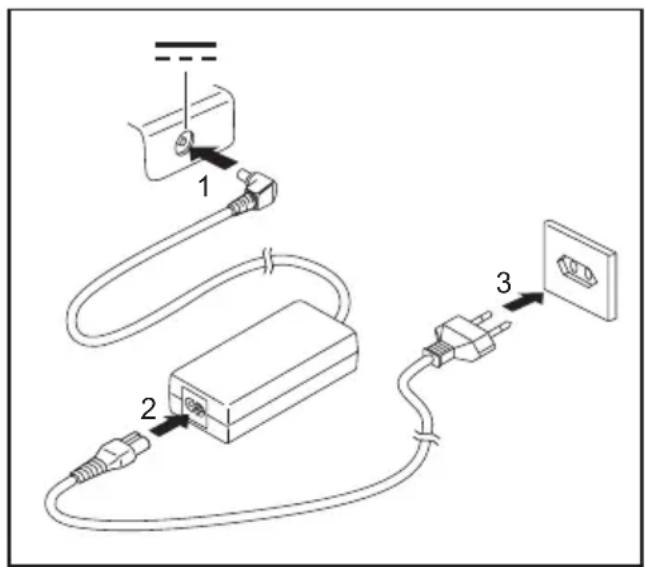
▶ Sluitdenetadapterkabel(1)aanop degelijkspanningsbus(DCIN)van hetNotebook.
▶ Sluit de netkabel (2) aan op de netadapter.
▶ Sluit de netkabel (3) aan op een stopcontact.
Notebookvoorheteerstinschak elen

Wanneer u het Notebook voor de eerste maal inschakelt, wordt de bijgeleverde software geïnstalleerd en geconfigureerd. Deze procedure mag niet worden onderbroken, daaromdientudenodigetijdtevoorzienenhetNotebookvia denetadapteropdenetspanningaantesluiten.
TijdensdeinstallatiemaghetNotebookenkelopnieuwwordenopgestart alshieromwordtgevraagd!
OmdeingebruiknamevanuwNotebooktevereenvoudigen,ishetbesturingssysteem reedsopdehardeschijfvoorgeinstalleerd.
▶ SchakelhetNotebookin(ziehoofdstuk" Notebookinschakelen",pagina11).
▶ Volgtijdensdeinstallatiedeinstructiesophetbeeldscherm.
→ Alsietsnietduidelijkisi.v.m.degevraagdeinvoergegevens,raadpleegdan hethandboekvanhetbesturingssysteem.

AlsopuwNotebookeenWindowsbesturingssysteemisgeinstalleerd, dan vindtumeerinformatieoverhetsysteem, drivers, helpprogramma's, updates, handboekenenz.inuwNotebook, opdeCD/DVD"Drivers&Utilities"ofoponze Internetsite(ziehoofdstuk" Informatiebronnen", pagina5).
WerkenmethetNotebook
IndithoofdstukwordendebasisprincipesvoordebedieningvanuwNotebookbeschreven. Hoeuexternetoestellen(bijv.muis, printer)aansluitophetNotebook,isbeschrevenin hethoofdstuk" Aansluitenvanexternetoestellen",pagina37.

Houd u aan de instructies in het hoofdstuk "Belangrijke instructies", pagina 4.
Notebookinschakelen

▶ Schuifdeontgrendeling(1)inderichtingvan depijlenklaphetLCD-beeldscherm omhoog(2).
Drukopdeaan-/uitschakelaar(1)om hetNotebookinteschakelen.
Notebookuitschakelen


Sluituwbesturingssysteemopreguliere wijzeaf(bijv.WindowsinhetmenuStart viadefunctieStartsymbool-Computer uitschakelen-Uitschakelen-OK).
▶ AlshetNotebooknietautomatisch uitschakelt, druktuca.vijfseconden opdeaan-/uitschakelaar(1).
▶ SluithetLCD-beeldscherm(1),zodat hetmerkbaarvergrendelt.
Statusindicatoren
De statusindicatoren geven de toestand aan van de voeding, de stations en de toetsenbordfuncties. DeindicatorenzijnookzichtbaaralshetNotebookgeslotenis.

Delaadtoestandvandeaccuwordtmetdeaccu-indicatoraangegeven.
- Deindicatorlichtop:deaccuwordtopgeladen.
- Deindicatorisdonker:Deaccuwordtnietopgeladenofisvolledigopgeladen.

Indicatorvanhetstation
Deindicatorlichtop:Erwordttoeganggenomentoteenstation(bijv.hardeschijf, CD/DVD).

- Deindicatorlichtop:dehoofdlet tertoetswerdingedrukt.
Alleletterswordenalshoofdlettersweergegeven. Bijeen toetsmetverschillende functieswordthettekenlinksbovenaangebruikt.

IndicatorScroll(ScrollLock)
- Deindicatorlichtop: Detoetsencombinatie Fn + Scroll werdingedrukt.
Debetekenisisafhankelijkvanhettoepassingsprogramma.

IndicatorNumLock
- Deindicatorlichtop: Detoetsencombinatie Fn + Num werdingedrukt.
Inhetnumerieketoetsenblokzijndetekensactiefdiezichrechtsbovenaanopde toetsenbevinden.
Toetsenbord

Hettoetsenbordvanuwnotebookondergaatookbijeennormaalgebruikvoortdurende slijtage. Vooraldeopschriftenvandetoetsenwordenzwaarbelast. Indeloopvande normalegebruiksperiodevanhetNotebookkandebeletteringvandetoetsenafslijten.
Hettoetsenbordiszoopgevat, datallefunctiesvaneenuitgebreidtoetsenbord terbeschikkingstaan. Bepaaldefunctiesvaneenuitgebreidtoetsenbordworden opgeroepenmetbehulpvantoetsencombinaties.
DehiernavolgendebeschrijvingvandetoetsengeldtvoorhetbesturingssysteemWindows. Verdere functiesvandetoetsenwordenbeschreveninhethandboekvanuwtoepassingsprogramma.
Volgendeafbeeldinggeeftaanhoeutoetsenmetverschillendetekensdienttegebruiken. HetvoorbeeldisvantoepassingalsdeindicatorCapsLocknietbrandt.

flowchart
graph TD
    A["↑"] --> B["+ 7/7 {"]
    B --> C["/"]
    C --> D{7}
    D --> E["Alt Gr + 7/7 {"]
    F["(Fn + Num) + 7{"] --> G]
    style C fill:#ccc,stroke:#333
    style D fill:#ccc,stroke:#333
Afbeelding(algemeenvoorbeeldDuitsetoetsenbord-layout)
Correctietoets(Backspace)
Metdecorrectietoetswordthettekenlinksvandecursorgewist.
Tabulatortoets
Detabulatortoetsverplaatstdecursornaardevolgendetabulatorstop.

Invoertoets(Return, Enter, regelsprong, wagenterugloop)
De invoertoets sluit een commandoregel af. Als u op de invoertoets drukt, wordthetingegevencommandouitgevoerd.

Hoofdlettertoets(CapsLock)
Dehoofdlettertoetsschakeltdehoofdlettermodusin(indicatorCapsLK brandt).Indehoofdlettermoduswordenallelettersalshoofdlettersgebruikt. Bijeentoetsmetverschillendefunctieswordthettekenlinksbovenaan gebruikt.Ukuntdehoofdlettermodusweeruitschakelendoornogmaals opdehoofdlettertoetstedrukken.

Omschakeltoets(Shift)
Metdeomschakeltoetskunnenhoofdletterswordengetypt.Bijeentoets metverschillendefunctieswordthettekenlinksbovenaangebruikt.
ToetsFn
Detoets Fn activeertdeaangeg evenspecialefunctieopeentoetsmet meerderefuncties(ziehoof dstuk"Toetsencombinaties",pagina16).
HettoetsenbordvanuwNoteb ookheeftaanderechterzijdeafzonderlijke cijfertoetsen.
Afbeelding(voorbeeldDuit setoetsenbord-layout)
Bijeenexterntoetsenbord dientuinplaatsvandetoets Fn detoetsen Strg + Alt tegelijkintedrukken.

flowchart
graph TD
    A["↑PgUp"] --> B["←"]
    B --> C["PgDn"]
    C --> D["→EndHome"]
Cursortoetsen
Decursortoetsenverplaatsendecursorovereenkomstigderichtingvande pijlomhoog,omlaag,naarlinksofnaarrechts.

ToetsPause
Detoets Pause onderbreektdebeeldschermuitvoer.Ukuntde beeldschermuitvoerverderzettenmeteenwillekeurigetoets.

Start-toets
DestarttoetsroepthetstartmenuvanWindowsop.

Menu-toets
Demenutoetsroepthetmen uvoorhetgekozenobjectop.
Virtuelecijfertoetsen
Het toetsenbord van uw Notebook heeft geen afzonderlijke cijfertoetsen. Om voor bepaalde toepassingen toch cijfertoetsen te kunnen gebruiken, zijn de virtuele cijfertoetsen voorzien. Op het toetsenbord herkent u deze virtuele cijfertoetsen aan de cijfers en symbolen rechts bovenaanopdeovereenkomstigetoetsen. Alsudevirtuelecijfertoetseningeschakeldheeft, kanudetekensgebruikendierechtsbovenopdetoetsenstaan.
Afbeelding(voorbeeldDuitsetoetsenbord-layout):
![/ ( ) = 7 { 8 [ 9 ] 0 } U I O P 1 J K L Ö M ; : - μ , . -](/content/2026/05/1117637/images/65e4216d3fc536c612e6ac867cb968476bcc7ade3ffda5003033518e0e511054.jpg)

1=GeldigetekensalsdeindicatorNum Locknietaanis
2=Geldigetekensalsdeindicator NumLockaanis
Informatie over de statusindicatoren staat vermeld in het hoofdstuk "Statusindicatoren", pagina12.
Toetsencombinaties
Dehiernavolgendebeschrijvingvandetoetsencombinatiesgeldtvoorhetbesturingssysteem Windows. Bij andere besturingssystemen en bij enkele toesteldrivers is het mogelijk dat enkelevandevolgendetoetsencombinatiesnietkunnenwordengebruikt.
Anderetoetsencombinatiesvindtuinhethandboekbijuwtoepassingsprogramma.
Toetsencombinatieswordenalsvolgtingegeven:
▶ Houdeeerstetoetsvandetoetsencombinatieingedrukt.
Druktegelijkopdetoetsoftoetsendievereistis/zijnvoordegewenstefunctie.

Bijeenexterntoetsenborddientuinplaatsvandetoets Ctrl + Alt tegelijkintedrukken.
Fn detoetsen
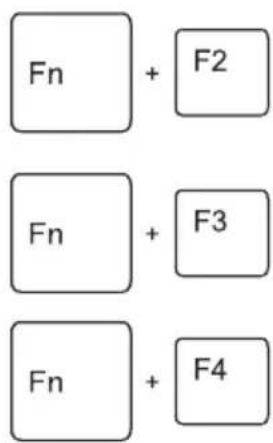
WirelessLANin-/uitschakelen
MetdezetoetsencombinatiekuntudeWirelessLANin-of uitschakelen.DeindicatorWirelessLANbrandtalsWirelessLAN ingeschakeldis.
Luidsprekeruit-/inschakelen
Metdezetoetsencombinatiekuntudel uidsprekervanhet Notebookuit-eninschakelen.
Beeldschermuitvoeromschakelen
Alsueenexternbeeldschermheeftaangesloten, kuntumetdeze toetsbepalenwelkbeeldschermugebruikt.
Beeldschermuitvoerismogelijk:
•enkelophetLCD-beeldschermvanhetNotebook(LCD)
•enkelophetexternebeeldscherm(CRT)
•gelijktijdigophetLCD-beeldschermvanhetNotebookenophetexternebeeldscherm(LCD&CRT)

Metdezetoetsencombinatievermindertuhetvolumevande ingebouwdeluidspreker.
Volumeverhogen
Metdezetoetsencombinatieverhoogtuhetvolumevande ingebouwdeluidspreker.
Beeldschermhelderheidverhogen
Metdezetoetsencombinatieverhoogtudehelderheidvanhet beeldscherm.
Beeldschermhelderheidverminderen
Metdezetoetsencombinatievermindertudehelderheidvanhet beeldscherm.
Omwisselentussenopentoepassingen
Metdezetoetsencombinatiekuntudeverschillendegeopende toepassingendoorlopen.

Warmestartuitvoeren
MetdezetoetsencombinatiewordthetNotebookopnieuwgestart. Alsudezetoetsencombinatiewenstintegeven, houdtude toetsen Ctrl en Alt ingedrukt, waarnauopdetoets Del drukt. Eerstverschijntde Taakmanager. Pasbijdetweedekeerwordtde warmestartuitgevoerd.

Negatievetabulatorsprong
Metdezetoetsencombinatiegaatdecursornaardevorige tabulatorstop.

ToetsencombinatiesmetdeWindo ws-toetsenvindtuindehandleiding bijuwbesturingssysteem.
Land-entoetsenbordinstellingen
Alsudeland-entoetsenbordinstellingenwensttwijzigen,gaatualsvolgttewerk:
AlsWindowsXPopuwsysteemisgeinstalleerd:
▶ Klik op Start – configuratiescherm.
▶ DubbelklikopLandinstellingen .
De actuele instellingen worden weergegeven in de tab Landinstellingen.
▶ Kiesdegewenstelandinstellingen.
▶ KlikopToepassen.
▶ Klik op de knop Details... in de tab Taal.
Klik op Toevoegen... om andere toetsenbordindelingentoetevoegenaandelijst.
Kies in het veld Toetsenbordindeling/IME de toetsenbordindeling die u bij het opstarten van hetNotebookwensttegebruiken.
▶ Klik op Toepassen en bevestig met OK.
AlsWindowsVistaopuwsysteemisgeinstalleerd:
▶ Voer de instellingen in onder Startsymbool – (Settings, instellingen) – Control Panel (configuratiescherm) – Time, Regional and Language Options (tijd, taal en regio).
Touchpadentouchpad-toetsen

Letopdathettouchpadnietinaanrakingkomtmetvuil,vloeistofofvet.
Raakhettouchpadnooitaanmetvuilevingers.
Plaatsgeenzwarevoorwerpen(bijv.boeken)ophettouchpadofopdetouchpad-toetsen.
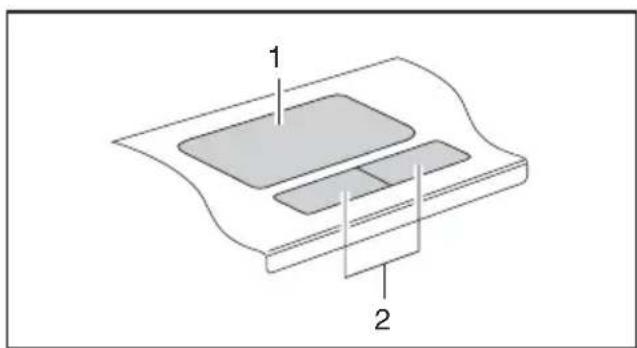
1=Touchpad 2=Touchpad-toetsen
Methettouchpadkuntudea anwijzerophetbeeldschermverplaatsen.
Mettouchpad-toetsenkun tucommando'sselecterenenuitvoeren. Dezetoetsen komenovereenmetdetoets envaneenklassiekemuis.
Touchpad-toetsengebruiken
Aanwijzerverplaatsen
▶ Beweeguwvingeroverhettouchpad.
→ Deaanwijzerbeweegt.
Objectuitkiezen
▶ Verplaatsdeaanwijzernaarhetgewensteobject.
▶ Tikéénkeerophettouchpadofdrukéénkeeropdelinkertoets.
→ Hetobjectisgeselecteerd.
Commandouitvoeren
▶ Gametdeaanwijzernaarhetgewensteveld.
▶ Tik twee keer op het touchpad of druk twee keer op de linker toets.
→ Deopdrachtwordtuitgevoerd.
Objectvertrekken
▶ Kieshetgewensteobject.
Houdelinkerknopingedruktenverschuifhetobjectmetdevingerophet Touchpadnaardegewensteplaats.
→ Hetobjectisverplaatst.
LCD-beeldscherm
InformatieoverhetLCD-beeld scherm
InNotebooksvanFujitsuSiemensComputerswordenhoogwaardige TFT-beeldschermen gebruikt. Om technische redenen zijn TFT-beeldschermen gemaakt voor een bepaalde resolutie. Een optimale en scherpe weergave is dus enkel gewaarborgd in de voor het specifieke TFT-beeldscherm geldende resolutie. Een beeldschermresolutie die afwijkt van de specificaties, kan een onscherpe weergave veroorzaken.
Met beeldschermresolutie wordt het aantal horizontale en verticale pixels ("Picture Element" =beeldelement) bedoeldwaaruitdeweergaveophetschermsamengesteldis. "WUXGA" komt bijv. overeen met 1920 x 1200 pixels. Elke pixel is samengesteld uit drie zogenaamde subpixels(beeldpunten)indekleurenrood, groenenblauw. Een WUXGA-beeldscherm bestaat dusintotaaluit 1920x1200x3=6.912.000subpixels.
| VaakgebruiktebeeldschermresolutiesAantalpixels | |
| XGA | 1024x768 |
| WXGA | 1280x800 |
| SXGA | 1280x1024 |
| SXGA+ | 1400x1050 |
| WXGA+ | 1440x900 |
| UXGA | 1600x1200 |
| WSXGA | 1680x1050 |
| WUXGA | 1920x1200 |
DebeeldschermresolutievanhetLCD-beeldschermvanuwNotebookis bijleveringoptimaalingesteld.
Heldereofdonkerebeeldpunten
Volgens de huidige stand van de productietechniek kan geen volledig foutloze schermweergave gegarandeerd worden. Er kunnen een paar constant heldere of donkere beeldpunten voorkomen.Hetmaximaaltoelaatbareaantalvanzulkefoutievebeeldpuntenwordt vastgelegdindestrengeinternationalenormISO13406-2(klassell).
Voorbeeld:
Een15"platbeeldschermmetresolutie1024x768heeft1024x768=786432beeldelementen (pixels). Elk pixel bestaat uit drie subpixels (rood, groen en blauw), zodat er bijna 2,4miljoensubpixels(subpixels/dots)zijn.VolgensISO13406-2(klassell)mogen maximaal4pixelsendaarnaast5subpixelsdefectzijn,m.a.w.intotaal17defecte subpixels.Datisca.0,0007%vanhettotaleaantalsubpixels!
Achtergrondverlichting
TFT-beeldschermen werken met een achtergrondverlichting. De lichtsterkte van de achtergrondverlichtingkanindeloopvandegebruikstijdvanhetNotebookverminderen.U kuntdehelderheidvanuwbeeldschermechterindividueelinstellen.
Beeldscherminstellingen
Resolutieinstellen
DebeeldschermresolutievanhetLCD-beeldschermvanuwNotebookis bijleveringoptimaalingesteld.
Lettergroottewijzigen
Ukuntechtertevenseengroterofeenkleinerlettertypeseselecteren.
AlsWindowsXPopuwsysteemisgeinstalleerd:
Kies onder Start – Configuratiescherm – Vormgeving en thema's – Beeldscherm – Instellingen in hetveldLettertypenhetlettertype.
AlsWindowsVistaopuwsysteemisgei nstalleerd:
Klikmetderechtermuisknopophet bureaublad.VoerdeinstellingeninonderPersonalization (aanpassen)-Adjustfontsize(DP I)(lettertypeaanpassen,DPI)(inlinkermenu)-Continue (voortzetten).
of
▶ Voer de instellingen in onder Startsymbool – (Settings, instellingen) – Control Panel (configuratiescherm) – Appearance and Personalization (vormgeving en aanpassingen) – Personalization (aanpassingen) – Adjust font size (DPI) (lettertype aanpassen, DPI) (in linker menu) – Continue(voortzetten).
WeergaveophetLCD-beeldschermeneenextern beeldschermsynchroniseren
Uw Notebook ondersteunt de gelijktijdige weergave op het LCD-beeldscherm en een externbeeldscherm. Metdetoetsencombinatie + 4 kanuheenenweerschakelen tussen enkel LCD-beeldscherm, enkel extern beeldscherm of LCD-beeldscherm en externbeeldscherm. Dezelaatsteinstellingisinteressantalsudehogeresolutieen hogebeeldfrequentievaneenexternbeeldschermwenst.
Accu
DeaccuiseenbelangrijkecomponentvanuwNotebook.Bijmobielgebruikzorgtdeingebouwde accu voor de nodige energievoorziening. U kunt de levensduur van de accu verhogen door de accu degelijk te verzorgen. De gemiddelde levensduur van een accu bedraagt ca. 500 laad-/ontlaadcycli.
Als u de beschikbare energiespaarfuncties gebruikt, kunt u de autonomie van de accu verhogen.
Accuopladen, verzorgenenonderhouden
Denotebook-accukanenkelwordenopgeladenalsdeomgevingstemperatuur tussen5°Cenmax.35°Cligt.
DeaccukuntuopladendoorhetNotebookaantesluitenopdenetadapter (zie" Netadapteraansluiten", pagina9).
Ukuntdelevensduurvandeaccuverlengendoorhemvolledigteontladenvooruhemopnieuw oplaadt.LaathetNotebookdaartoeingeschakeldtijdensaccuvoeding.Alsdeaccucapaciteit laagis,weerklinkteenwaarschuwingstoon.Alsudenetadapternietbinnendevijfminuten nadewaarschuwingstoonaansluit,schakelthetNotebookautomatischuit.
Informatieoverdelaadtijdvandeaccuvindtuinhethoofdstuk"
Technischegegevens", pagina56.
Laadtoestandcontroleren
Met een "acculadingsmeter" op de taakbalk kunt u in Windows de accucapaciteit controleren. Als u de muisaanwijzer op het accusymbool plaatst, wordt de laadtoestand van de accu aangegeven.
Accubewaren
Deaccumoetwordenbewaardbijeentemperatuurtussen0°Cen+30°Cineendroge omgeving.Hoelagerdebewaringstemperatuuris,hoekleinerdezelfontladingis.
Alsuaccu'sgedurendeeenlangetijd(meerdantweemaanden)bewaart, moet delaadtoestandongeveer30%zijn. Omeenvolledigeontladingtevoorkomen, controleerturegelmatigdelaadtoestandvandeaccu.
Omdelaadcapaciteitvandeaccuoptimaaltekunnengebruiken, dientudeaccu volledigteontladenendaarnaweeropteladen.

Alsuaccu'sgedurendelangetijdnietwensttegebruiken,dientudeaccu'suit deNotebooktehalen. Bewaardeaccu'snietinhettoestel!
Accudemonterenenmonteren

Gebruikenkelaccu'sdiedoorFujitsuSiemensComputersvooruw Notebookzijngoedgekeurd.
Gebruikgeengeweldomeenaccutemonterenofdemonteren.
Zorgervoordatergeenvreemdevoorwerpenindeaccu-aansluitingenterechtkomen.
Accudemonteren
▶ SchakeluwNotebookuitentrekd estekkeruithetstopcontact.
▶ SluithetLCD-beeldscherm, zodathetmerkbaarvergrendelt.
▶ TrekallekabelslosdieophetNote bookaangeslotenzijn.
Draai het Notebook om en plaats het op een stabiele, effen en schone ondergrond. Plaats eventueeleenslipvastedoekopdezeondergrondomkrassenaanhetNotebooktevermijden.
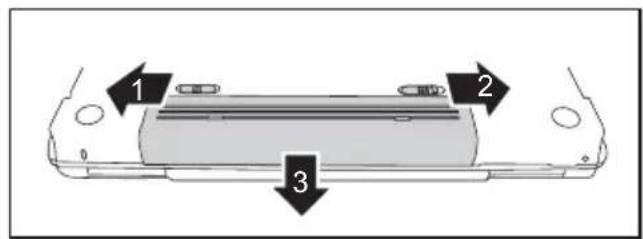
▶ Schuifdeaccuvergrendelingin de richtingvandepijl(1).
▶ SchuifdeRelease-toets(2)inderichting vandepijlenhoudetoetsvast.
▶ Trekdeaccuuithetaccuvak(3).
Accumonteren

▶ Schuifdeaccuinhetaccuvaktot hijvergrendelt(1).
▶ Schuifdeaccuvergrendelinginde richtingvandepijl(2).
Energiespaarfunctiesgebruiken
Alsudebeschikbareenergiespaarfunctiesgebruikt,verbruikthetNotebookminderenergie.Op diemanierkuntulangermetaccuvoedingwerkenvoorudeaccuweermoetopladen.

De energie-efficiëntie wordt verhoogd en het milieu wordt minder belast. Als u optimaal gebruik maakt van de energie-opties, kunt u aanzienlijke besparingen bereikenendraagtutegelijkertijdbijaaneenschonermilieu.
AlsuhetLCD-beeldschermsluit, schakelthetNotebookautomatischnaardeenergiespaarmodus. BijWindowsisdeSlaapstandstandaardgeactiveerd.
Wijradenudaaromdevolgendeinstellingenaan:
Dezeinstellingenzijnindepraktijkopgedaanenkunnendaaromafwijkenvandestandaard instellingenvandesoftware-installatieenvanWindows.
| WerkingVianetvoedingViaaccu | voeding | |
| MonitoruitschakelenNa10minuten | Na5minuten | |
| Hardeschijf/schijvenuitschakelen | Na15minutenNa10minuten | |
| Standby | Na20minutenNa15minuten | |
| Slaapstand | Na1uurNa30minuten |
Als Windows XP op uw systeem is geïnstalleerd:
▶ Steldeenergiespaarfuncties in onder Start – (Instellingen) - Configuratiescherm – Energie-opties.
AlsWindowsVistaopuwsysteemisgeinstalleerd:
▶ Stel de energiespaarfuncties in onder Startsymbool – (Settings, instellingen) – Control Panel (configuratiescherm) – Mobile-PC (mobiele PC) – Power Options (energie-opties).
▶ Stel de schermbeveiliging in onder Startsymbool – (Settings, instellingen) – Control Panel (configuratiescherm) – Appearance and Personalization (vormgeving en aanpassingen) – Personalization (aanpassen) – Change screen saver (schermbeveiliging).
of
Klikmetderechtermuisknopophetbureaublad. Steldeschermbeveiliginginonder Personalization (aanpassen) – Change screen saver (schermbeveiliging).
AlshetNotebookineenenergiespaarmodusstaat,dientubeslistrekening tehoudenmethetvolgende:

Dehuidigegegevenswordenophetmomentdatdeenergiespaarmodus wordtgeactiveerdopgeslageninhethoofdgeheugen,inhetcachegeheugen ofopeenspecialeplekopdehardeschijf.
SchakelhetNotebooknooituitterwijlhetineenenergiespaarmodusstaat. Alsdeingebouwdeaccubijnaleegis,dientudehuidigegegevensopte slaanendeenergiespaarmodusnietteactiveren.
SchakelhetNotebookuit:
•Alsuexternetoestellenwiltaansluiten;
•AlsuhetNotebookwiltl oskoppelenvanexternetoestellen;
•Alsugeheugenomvangwiltwijzigen;
•AlsueenPC-cardofeenEx pressCardwiltplaatsenofverwijderen;
AlsuhetNotebookgedurendeeenlangereperiodenietnodigheeft:
▶ Verlaat indien nodig de energiespaarmodus door de muis te bewegen, een toets in te drukken ofhetNotebookinteschakelen.
- Sluitallegeopendeprogramma'safenschakelvervolgenshetNotebookuit.
Hardeschijf
De harde schijf is het belangrijkste geheugenmedium van uw Notebook. Als u toepassingen en bestanden van CD/DVD naar uw harde schijf kopieert, kan u veel sneller en dus efficiënter werken. Als er toegang wordt genomen tot de harde schijf, gaat de indicator van de eenheid aan.
CD/DVD
FormatenCD/DVD-gegevensmedia(toestelafhankelijk)
CD/DVD-stationskunnendiverseC D'sofDVD'senkellezenoflezenenbeschrijven.Hierna wordtdebetekenisvandeverschi llendeCD-ofDVD-typesbeschreven:
CD-ROM
AfkortingvanCompactDisc-Read maximaal700MBgegevenskanbeva OnlyMemory.EenCD-ROMiseenoptischmediumdat tten.Dezegegevenskunnennietwordengewijzigd.
CD-R
AfkortingvanCompactDiscRecord able.EenCD-Riseenoptischmediumdatslechtséénkeer kanwordenbeschrevenmetmaximaa 1700MBgegevens.Daarnakunnendegegevensniet wordengewijzigd,maarzekunne neenwillekeurigaantalkeerwordengelezen.
CD-RW
AfkortingvanCompactDiscReWri teable.EenCD-RWiseenoptischmediumdat nagenoegonbeperktopnieuwkanw ordenbeschrevenmetmaximaal700MBgegevens. Degegevenskunnenduswordengew istengewijzigd.
DVD(DVD-ROMenDVD-Video)
AfkortingvanDigitalVersatileD iscofDigitalVideoDisc.EenDVDiseenoptischmediumdat maximaal17GBgegevenskanbevatten.Dezegegevenskunnennietwordengewijzigd.
DVD+R/DVD-R
AfkortingvanDigitalVersatileDis cRecordableofDigitalVideoDiscRecordable.Een DVD+RofeenDVD-Riseenoptischme diumdatslechtséénkeerkanwordenbeschreven metmaximaal4,7GBgegevens.Daar nakunnendegegevensnietwordengewijzigd, maarzekunneneenwillekeurigaan talkeerwordengelezen.

DVD+RenDVD-Rzijnverschillend estandaards.DVD+RenDVD-Rkunnenenkel wordenbeschrevendoorstations diedezestandaardondersteunen.
DVD+RW/DVD-RW
AfkortingvanDigitalVersatileDiscofDigitalVideoDiscReWriteable.EenDVD+RWofeen DVD-Riseenoptischmediumdatnagenoegonbeperktopnieuwkanwordenbeschrevenmet maximaal4,7GBgegevens.Degegevenskunnenduswordengewistengewijzigd.

DVD+RWenDVD-RWzijnverschillendestandaards.DVD+RWenDVD-RWkunnen enkelwordenbeschrevendoorstationsdiedezestandaardondersteunen.
DVD+RDL/DVD-RDL(DoubleLayer)
AfkortingvanDigitalVersatileD iscRecordableDoubleLayerofDigitalVideoDiscRecordable DoubleLayer.EenDVD+RDLofeenD VD-RDLiseenoptischmediumdatslechtséénkeer kanwordenbeschrevenmetmaxima al8,5GBgegevens.Daarnakunnendegegevensniet wordengewijzigd,maarzekunn eneenwillekeurigaantalkeerwordengelezen.
DVD-RLF(metLabelFlash)
AfkortingvanDigitalVersatil eDiscRecordableLabelFlash.EenCD-RLFiseenoptischmedium datslechtséénkeerkanwordenbschrevenmetmaximaal4,7MBgegevens.Daarnakunnende gegevensnietwordengewijzigd ,maarzekunneneenwillekeurigaantalkeerwordengelezen. Hetoptischemediumisvoorrec htstreeksbeschrijvenuitgerustmetLabelFlash.
HanteringvanCD's/DVD's

HourekeningmetvolgendeaanwijzingenalsumetCD's/DVD'somgaat:
• RaakhetoppervlakvaneenCD/DVDnooitaan.NeemeenCD/DVD enkelaanderandvast.
- BewaardeCD/DVDaltijdinzijnhoes. Hierdoorvermijdtudaterstofofkrassen opdeCD/DVDkomenofdathijopeenanderemanierbeschadigdraakt.
- BeschermdeCD/DVDtegenstof,mechanischetrillingenendirectezonnestralen!
•BewaardeCD/DVDnietopeentewarmeofvochtigeplaats.

Omdeoptimaleschrijfsnelhe idtekunnenbenutten,dientubeschrijfbareCD's metdevermelding"Multispee d"of"HighSpeed"tegebruiken.
CD/DVD-station(toestelafhankelijk)
Uw Notebook is bij levering voorzien van een CD/DVD-station. Uw Notebook is uitgerust meteenMulti-Format-DVD-stationmetDouble-Layer-ondersteuning.
VraagraadaanuwverkoperalsunietzekerbentwelkCD-ofDVD-typevooruwsituatiehet best geschikt is, bijv. gegevens opslaan, films opnemen, beelden opslaan enz.
Multi-Format-DVD-stationmetDouble-Layer-ondersteuning
MethetMulti-Format-DVD-stationmetDouble-Layer-ondersteuningkuntuallehierboven vermeldeoptischegegevensmedialezen.UkanookCD-R's,CD-RW's,DVD+R's, DVD+RW's,DVD-R's,DVD-RW'senDVD+RDL'sbeschrijven.
CD/DVDinleggenofuitnemen
HetNotebookmoetingeschakeldzijn
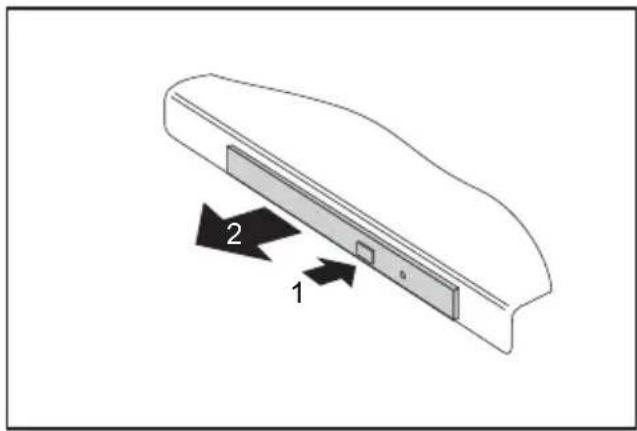
▶ Drukopdeinleg-/uitnametoets(1) .
→ Destationsladegaatopen.
▶ Trekdestationslade(2)voorzichtig vollediguit.
PlaatsdeCD/DVDmetdebeschreven zijdeomhoogindestationslade.
of
▶ HaaleengeplaatsteCD/DVD uithettoestel.
▶ Schuifdestationsladeweerdichttot dezemerkbaarvergrendelt.
Bij een stroomonderbreking of bij beschadiging van de eenheid kunt u de CD/DVD manueel uitnemen.
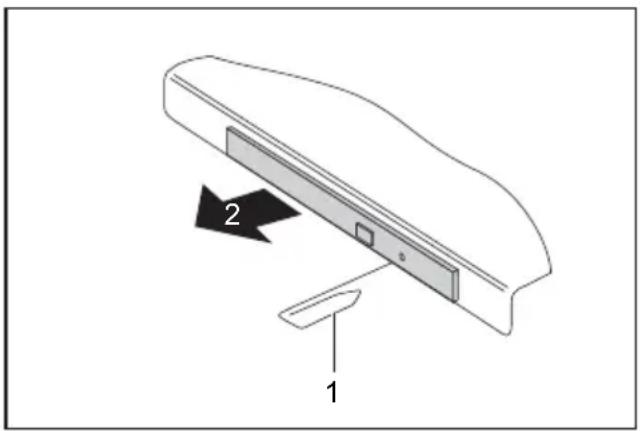
▶ SchakeluwNotebookuit.
Drukmeteenpenofeendraad(bijv. papierklem)goedindeopening(1).
→ Destationsladespringtnaarbuiten.Ukunt destationslade(2)nuuithetstationtrekken.
RegiocodesvoorDVD-filmsenDVD-spelers
DVD-films en DVD-spelers (zoals het DVD-station van uw Notebook) zijn voorzien van een regiocode. De regiocodes van de DVD-film en de DVD-speler moeten overeenkomen, anders kan de DVD-film niet worden weergegeven.
Erbestaanzesregiocodes:
• Regiocode1: VSenCanada
• Regiocode2:Egypte,Europa,Japan,Zuid-AfrikaenhetMidden-Oosten
- Regiocode3:Zuidoost-Azië(o.a.Hongkong,Indonesië,Filipijnen,Zuid-Korea,Taiwan)
- Regiocode 4: Australië, Nieuw-Zeeland, Zuidoost-Pacific, Midden- en Zuid-AmerikaendeCaraïben
- Regiocode 5: Afrika (behalve Zuid-Afrika), India en de voormalige lidstaten van de Sovjet Unie
- Regiocode6: China
HetDVD-stationvanuwNotebookondersteuntdefunctieRPC-II(PhaseIISystemofRegional PlaybackControl).Metdezefunctiekandeeindgebruikertotvijfkeerderegiocodevanhet station wijzigen om overeenkomstige DVD-films te kunnen weergeven. Daarna blijft de laatst gekozenregiodebehoudenenkanzenietmeerwordengewijzigd.

Als een DVD-film in alle regio's kan worden weergegeven, heeft de DVD-filmderegiocode0.
Voor u een DVD-film koopt, dient u na te gaan of de regiocode van de DVD-film overeenkomtmetdeingestelderegiocodevanhetDVD-stationvanuwNotebook.
AutoPlay-functievanhetCD/DVD-stationaanpassen
WindowswerktmetdeAutoPlay-functie.UkuntinWindowsdusbepalenhoede verschillendeCD-ofDVD-typeswordenbehandeld.
U kunt de AutoPlay-functie van het CD/DVD-station instellen volgens uw behoeften, zodat bijvoorbeeld als u een Audio-CD plaatst, de Media Player start en de Audio-CD automatisch wordt weergegeven.
Daartoegaatualsvolgttewerk:
AlsWindowsXPopuwsysteemisgeinstalleerd:
▶ Klik op het menu Start en dan op Deze computer.
HetvensterMijncomputerverschijnt.
Kies het CD/DVD-symbol dat u wenst te wijzigen en klik erop met de rechter muis- of touchpad-knop.
Erverschijnteencontextmenu.
▶ Klik op Eigenschappen.
▶ Klik op het tabblad AutoPlay.
▶ PasdeAutoPlay-functieaanuwbehoeftenaan.

MerkopdatuvoorelkCD-/DVD-inhoudstypedegewensteactiedientte selecteren en met Toepassen dient te bevestigen.
Als Windows Vista op uw systeem is geïnstalleerd:
▶ Voer de instellingen in onder Startsymbool – (Settings, instellingen) – Control Panel (configuratiescherm) – Hardware and Sound (hardware en geluid) – Autoplay (automatische weergave).

Merk op dat u voor elk CD-/DVD-inhoudstype de gewenste actie dient te selecteren.
Luidspreker
InuwNotebookiseenluidsprekeringebouwd.

Alsueenhoofdtelefoonofexterneluidsprekersaansluit,wordtde interneluidsprekeruitgeschakeld.
Luidspreker uit- en inschakelen
▶ Metdetoetsencombinatie Fn + F3 kuntudeluidsprekeruit-eninschakelen.
Volumeinstellen
▶ Stelhetgewenstevolumeinmetdetoetsencombinatie
Fn + F5 of Fn + F6.
Als Windows XP op uw systeem is geïnstalleerd:
Kies onder Start – Programma's – Bureau-accessoires – Entertainment de Volumeregeling om het volumeviaWindowsintestellen.
AlsWindowsVistaopuwsyste emisgeinstalleerd:
▶ Dubbelklikophetluidsprek ersymboolopdetaakbalkenopMixer.
of
Kies Startsymbool – (Settings, instellingen) – Control Panel (configuratiescherm) – Hardware and Sound(hardwareengeluid)–Sound(geluid):Adjustvolumecontrol(systeemvolumeaanpassen)
Wijzighetvolumedoordeschuifknoppentebedienen.
▶ Dubbelklik op het luidsprekersymbool op de taakbalk om de luidspreker in- of uit te schakelen.
Geïntegreerde56k-modem
De geïntegreerde 56k-modem ondersteunt alle toepassingen uit de gegevenscommunicatie, zoals:
- Modem-werking:zeersnelledownloadstot56.000bit/s(V.9x).neerwaarts compatibelmetV.34modems.
•Fax-werking:zendenenontvangentot14.400bit/s
•eenvoudigelandaanpassingviaprogramma
DemodemvoldoetaandeEU-Richtlijn91/263/EEC(richtlijnvoortelecommunicatie-zendtoestellen) enwerdgecontroleerdinovereenstemmingmetdeRichtlijnTBR-21.
Demodemkaninvolgendelandenwordengebruikt:
Toonkiezen(TDK):België,Denemarken,Duitsland,Finland,Frankrijk,Griekenland,Groot-Brittannië,Ierland,Ijsland,Italië,Luxemburg,Nederland,Noorwegen,Oostenrijk,Portugal,Spanje,ZwedenenZwitserland.
Impulskiezen(IDK):België, Frankrijk, Italiëen Nederland.
Daarnaastookin: Polen, Slovenië, Zuid-Afrikaen Hongarije.
Notebook-modemaansluitenopdetelefoonaansluiting

▶ Sluitdemodemkabelaanopde modemaansluitingvanhetNote book(1).
▶ Sluitdemodemkabelaanopde telefoonadapter(3)voorhetlandinkwestie.
▶ Sluitdemodemkabelaanopuw telefoonaansluiting(4).

Merkopdatdetelefoo n-ofdatakabelbezetisalsuwmodemaangeslotenisop uwtelefoonaanslu iting, endatuuwtelefoondannietkuntgebruiken. Trekde modemstekkeruitu wtelefoonaansluitingalsuuwinternetsessieofdefaxtoepassing beëindigdheeft, e nsluitdetelefoonkabelweeraan.
AlseenWirelessLAN-modulewordtingebouwddienietdoorFujitsuSiemensComputers werdgoedgekeurd,wordendevoordittoestelverleendetoelatingen(CE!)ongeldig.
InuwNotebookisWirelessLANgeintegreerd.
WirelessLANmodulein-enui tschakelen

GanaofdeWirelessLANmoduleindegeïnstalleerdeWireless LAN-softwaregeactiveerd/gedeactiveerdis.
▶ Metdetoetsencombinatie Fn + F2 kuntudeWirelessLANmodulein-enuitschakelen.
→ DeindicatorWirelessLANb randtalsdeWirelessLANmoduleingeschakeldis.

Kijkvoormeerinformatie overhetgebruikvanWirelessLANinhetbijbehorende handboekofindehelp-bes tanden(ziehoofdstuk" Informatiebronnen",pagina5).
EthernetenLAN
DeinterneLAN-modulevanu Mbps). MetdeLAN-modulek lokaalnetwerk(LAN=Loca wNotebookondersteuntEthernet-LAN(10/100 untueenverbindingtotstandbrengenmeteen IAreaNetwork).

flowchart
graph TD
    A["Device 1"] --> B["Server"]
    B --> C["Device 2"]
▶ SluitdeLAN-kabelaanop de LAN-aansluitingvanhet Notebook(1).
▶ SluitdeLAN-kabelaanopuw netwerkaansluiting(2).

Uwnetwerkbeheerderkanuhelpenbijhetconfigureren gebruikenvanLAN-verbindingen.
Veiligheidsfuncties
UwNotebookbeschiktoververschillendebeveiligingsfuncties,waarmeeuuwsysteemen uwpersoonlijkegegevenskuntbeveiligentegenonbevoegdetoegang.
Indezehoofdstukwordtbeschrevenhoeudezefunctiesgebruiktenwatdevoordelenervanzijn.

Opgelet: Alsubijv.uwwachtwoordnietmeerkent, ishetmogelijkdatu zelfookgeentoegangmeerheefttotuwsysteemenuwgegevens. Hou dusrekeningmetvolgendeaanwijzingen:
- Maakregelmatigeenreservekopievanuwgegevensopexternegegevensdragers, bijv.opexternehardeschijven, opCD'sofDVD's.
- Bijsommigebeveiligingsfu nctiesdientuwachtwoordentoetekennen. Noteer dewachtwoordenenbewaarze opeenveiligeplaats.
Wanneerudewachtwoordenverliest, dientuzichtotonze Help Desk tewenden. Hetverliesvanhetwachtwoordtnietgedektdoorde garantieenmoetduswordenvergoed.
Kortoverzichtvandebeveiligingsfuncties
| BeveiligingsfunctieSoortbeveiligingVoorbereiding | ||
| KensingtonLock | Mechanischrobuuste staalkabelmetslot | KensingtonMicroSaver (optioneleaccessoire) aanbrengenenafsluiten |
| BIOS-wachtwoordbeveiliging | Wachtwoordbeveiliging voorBIOS-Setup-Utility enbesturingssysteem metsupervisor-en user-wachtwoord. | IndeBIOS-Setup-Utility definieertuminstenséén supervisor-wachtwoorden activeertuindiengewenstde wachtwoordbeveiligingvoorhet besturingssysteem. |
KensingtonLockgebruiken

▶ BrengdeKensingtonMicroSaveraanop deinrichtingvanuwNotebook
Wachtwoordbeveiligingconfigurerinde BIOS-Setup-Utility

Voorudeverschillendemogelijkhedenvandewachtwoordbeveiligingin de BIOS-Setup-Utility voor de beveiliging van uw gegevens gebruikt, dient urekeningtehoudenmethetvolgende:
Noteerdewachtwoordenenbewaarzeopeenveiliggeplaats. Alsuuw supervisor-wachtwoordnietmeerkent, heeftugeentoegangmeertot uwNotebook. Hetwissenvanhetwachtwoordtnietgedektdoor degarantieenmoetduswordenvergoed.

Uwwachtwoordmagmaximaalachttekenslangzijnenkanbestaanuitlettersencijfers. Erwordtgeenonderscheidgemaakttussenhoofdlettersenkleineletters.
BeveiligingvandeBIOS-S etup-Utility (supervisor-enuser-wachtwoord)

Alsudezegebruikshandleidingophetbeeldschermheeftgeopend,ishetaante bevelen volgende instructies af te drukken. Terwijl u het wachtwoord configureert, kuntudeinstructiesnamelijknietoproepenophetbeeldscherm.
Zowel met het supervisor-wachtwoord als met het user-wachtwoord voorkomt u onbevoegd gebruik van de BIOS-Setup-Utility. Met het supervisor-wachtwoord heeft u toegang tot alle functies van de BIOS-Setup-Utility, met het user-wachtwoord heeft u slechts toegang tot een deel van deze functies. U kunt pas een user-wachtwoord instellen als reeds een supervisor-wachtwoord werd gedefinieerd.

Hoe u de BIOS-Setup-Utility moet oproepen en bedienen, staat beschreven in het hoofdstuk" InstellingenindeBIOS-Setup-Utility",pagina47.
Supervisor-enuser-wachtwoordtoekennen
▶ Roep de BIOS-Setup-Utility op en kies het menu Security.
▶ Markeer het veld Set Supervisor Password en druk op de invoertoets.
→ Met Enter new Password: vraagt het systeem u een wachtwoord in te geven.
▶ Geefhetwachtwoordinendrukopdeinvoertoets.
→ Met Confirm new Password vraagt het systeem u het wachtwoord te bevestigen.
▶ Geefhetwachtwoordnogmaalsinendrukopdeinvoertoets.
→ Met Password installed krijgt u de bevestiging dat het nieuwe wachtwoord werd opgeslagen.
- Om het user-wachtwoord toe te kennen, selecteert u Set User Password en gaat u op dezelfdemaniertewerkalsvoorhetsupervisor-wachtwoord.
Als u geen andere instellingen meer wilt ingeven, kunt u de BIOS-Setup-Utility beeindigen.
▶ Kies in het menu Exit het punt Exit Saving Changes.
▶ Kies OK en druk op de invoertoets.
→ Het Notebook start opnieuw en het nieuwe wachtwoord is actief. Als u voortaan de BIOS-Setup-Utility wenst op te roepen, dient u eerst uw supervisor- of user-wachtwoordintegeven.Merkopdatumethetuser-wachtwoordslechts toegangheefttoteenbeperktaantalBIOS-instellingen.
Supervisor-ofuser-wachtwoordwijzigen
Ukunthetsupervisor-wachtwoordslechtswijzigenalsuzichmethetsupervisor-wachtwoord heeftaangemeldbijdeBIOS-Setup-Utility.
▶ Roep de BIOS-Setup-Utility op en kies het menu Security.
Als u een wachtwoord wenst te wijzigen, gaat u op precies dezelfde manier te werk als voor het definiëren van een wachtwoord.
Wachtwoordenopheffen
Om een wachtwoord op te heffen zonder een nieuw wachtwoord in te stellen, gaat u als volgt te werk:
▶ Roep de BIOS-Setup-Utility op en kies het menu Security.
Kies het veld Set Supervisor Password of Set User Password en druk op de Enter-toets.
Met Enter current Password vraagt het systeem u het actuele wachtwoord in te geven. Met Enter new Password vraagt het systeem u een nieuw wachtwoord in te geven.
▶ DruktweekeeropdeEnter-toets.
▶ Kies in het menu Exit het punt Exit Saving Changes.
▶ Kies OK en druk op de invoertoets.
→ HetNotebookstartopnieuwenhetwachtwoordisopgeheven.
Methetsupervisor-wachtwoordheftutegelijkdegeldigheidvanhetuser-wachtwoordop.
Wachtwoordbeveiligingvanhetbesturingssysteem

MethetSupervisor-wachtwoorddatuindeBI OS-Setup-Utilityheeftingesteld (zieparagraaf" Supervisor-enuser-wac htwoordtoekennen",pagina35),kuntu ookvoorkomendathetbesturingssystee mwordtgestart.
Systeembeveiligingactiveren
▶ Roep de BIOS-Setup-Utility op en kies het menu Security.
▶ Selecteer de optie Password on Boot en druk op de invoertoets.
▶ Selecteer de optie Enabled en druk op de invoertoets.
▶ Selecteer onder Exit de optie Save Changes and Exit.
→ HetNotebookstartopnieuwop.Uwordtgevraagduwwachtwoord(het Supervisor-wachtwoord)intevoeren.
Systeembeveiligingopheffen
▶ Roep de BIOS-Setup-Utility op en kies het menu Security.
▶ Selecteer de optie Password on Boot en druk op de invoertoets.
▶ Selecteer de optie Disabled en druk op de invoertoets.
Als u geen andere instellingen meer wilt ingeven, kunt u de BIOS-Setup-Utility beëindigen.
▶ Selecteer onder Exit de optie Save Changes and Exit.
→ HetNotebookstartopnieuwop.Erisgeenwachtwoordbeveiligingmeervoorhetsysteem.
Aansluitenvanexternetoeste Ilen

Houinelkgevalrekeningmetdeveiligheidsaanwijzingeninhethoofdstuk "Belangrijke instructies", pagina 4 voor u toestellen op het Notebook aansluitofvanhetNotebookloskoppelt.
Leesaltijddedocumentatiebijhetexternetoesteldatuwenstaantesluiten.
Tijdenseenonweermagunooitkabelsaansluitenofloskoppelen.
Treknooitaandekabelalsuhemlosmaakt!Neemaltijddestekkervast.
Houdehiernabeschrevenvolgordeaanalsuexternetoestellenaansluit ophetNotebookofervanloskoppelt:
ToestellenaansluitenophetNotebook
- HetNotebookenalleexternetoestellenuitschakelen.
- DenetstekkervanhetNotebookenvanallebetrokkentoestellenuitdestopcontactentrekken.
- De kabels voor alle externe toestellen aansluiten zoals beschreven in de instructies.
- Allenetstekkersinhetstopcontactsteken.
ToestellenloskoppelenvanhetNotebook
- HetNotebookenalleexternetoestellenuitschakelen.
- DenetstekkervanhetNotebookenvanallebetrokkentoestellenuitdestopcontactentrekken.
- Dekabelsvooralleexternetoestellenlosmakenzoalsbeschrevenindeinstructies.

Voor sommige externe toestellen moet u speciale software (bijv. drivers) installeren en instellen(ziededocumentatiebijhetexternetoestelenhetbesturingssysteem).
Aansluitingen

3=Gelijkspanningsbus(DCIN)
4=USB-aansluiting
5=Hoofdtelefoonaansluiting/LineOut
6=Microfoonaansluiting/LineIn
7=USB-aansluitingen
8=Beeldschermaansluiting
9=KensingtonLock-inrichting
Externbeeldschermaansluiten
UkunteenexternbeeldschermaansluitenophetNotebook.

▶ SchakelhetNotebookenhetexterne beeldschermuit.
Sluitdedatakabelvanhet externebeeldschermaanopde beeldscherm-aansluitingvanuwNotebook.
▶ Schakeleersthetexternebeeldscherm endanhetNotebookin.

Metdetoetsencombinatie Fn + F4 kuntuheenenweerschakelentussenhet externebeeldschermenhetLCD-beeldschermvanhetNotebook.
Ukunthetzelfdebeeldtegelijkophetexternebeeldschermenophet LCD-beeldschermvanhetNotebookweergeven.
Beeldherhaalfrequentievoorexternbeeldscherminstellen

Alseentehogebeeldherhaalfrequentieisingesteld, kanhetexternebeeldscherm wordenbeschadigd. Demaximaalmogelijkebeeldherhaalfrequentieisbeschreven indebijhetexternebeeldschermgeleverdedocumentatie.
Door een optimale instelling van de beeldherhaalfrequentie voorkomt u flikkeren van het beeld.
▶ Pasdebeeldherhaalfrequentieaanvoorhetaangeslotenbeeldschermtype.
AlsWindowsXPopuwsysteemisgeinstalleerd:
Kies in het menu Start - Configuratiescherm - Vormgeving en thema's - Beeldscherm - Instellingen - Geavanceerd-Monitorhettypebeeldscherm.
▶ KiesdetabkaartAdapter.
▶ Pas de optimale beeldherhaalfrequentie aan en kies Toepassen.
AlsWindowsVistaopuwsysteemisgeinstalleerd:
Kies Startsymbool – (Settings, instellingen) – Control Panel (configuratiescherm) – Appearance and Personalization(vormgevingenaanpassingen)–Personalization(aanpassingen): Beeldschermresolutie aanpassen.
of
Klik met de rechter muisknop op het bureaublad. Kies onder Personalize (aanpassing) - Display settings (beeldscherm) beeldschermtype 1 of 2.
KiesAdvancedSettings(ge avanceerdeinstellingen)-Monitor(monitor).
Kies onder Screen Refresh Rate (actualiseringscoëfficiënt beeldscherm) de optimale beeldherhaalfrequentievoorhetaangeslotenbeeldschermtype.
▶ Kies Apply (toepassen) en OK (o k).
USB-toestellenaansluiten
OpdeUSB-aansluitingenkuntuexternetoestellenaansluitendieookovereenUSB-poort beschikken(bijv.eenprinter,eenscannerofeenmodem).

USB-toestellenzijnhot-plug-compatibel.UkuntdekabelsvanUSB-toestellen dusbijingeschakeldsysteemaansluitenenloskoppelen.
BijUSB1.xbedraagtdemaximaleoverdrachtsnelheid12Mbit/s.
BijUSB2.xbedraagtdemaximaleoverdrachtsnelheid480Mbit/s.
MeerinformatievindtuindedocumentatiebijdeUSB-toestellen.

Externeaudiotoestel lenaansluiten
Microfoonaansluiting/LineIn
Viademicrofoonaansluiting/LineInkuntueenexternemicrofoon,eenMiniDisc-speler,een MP3-speler,eenCD-spelerofeencassettedeckopuwNotebookaansluiten.
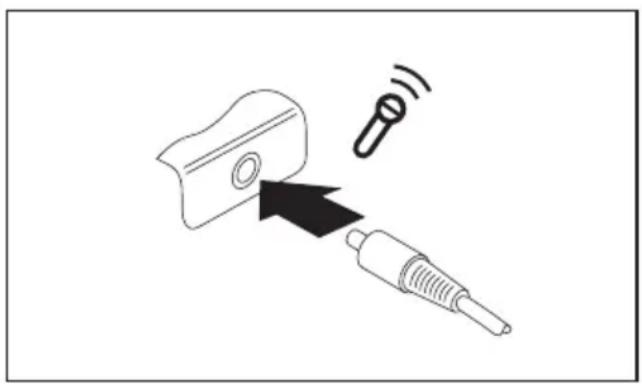
▶ Sluitdedatakabelaanophetexternetoestel.
▶ Sluitdedatakabelaanopde microfoonaansluiting/LineInvan hetNotebook.
Hoofdtelefoonaansluiting/LineOut
Viadehoofdtelefoonaansluitingkuntueenhoofdtelefoonofeenexterne luidsprekeropuwNotebookaansluiten.
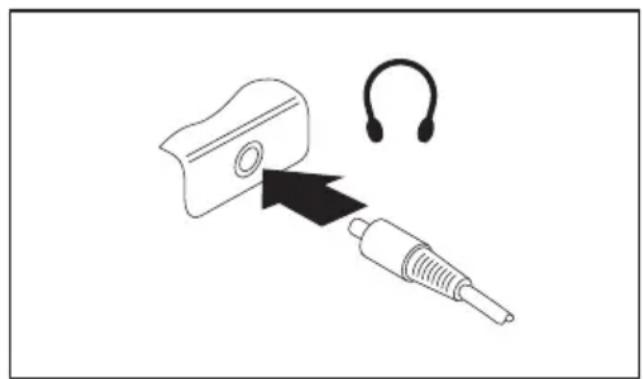
▶ Sluitdedatakabelaanophetexternetoestel.
▶ Sluitdedatakabelaanopde hoofdtelefoon-/Line-Out-aansluiting vanhetNotebook.

Alsueenhoofdtelefoonofexterneluidsprekersaansluit, wordende interneluidsprekersuitgeschakeld.
Alsuindevakhandeleenkabelkoopt, dientumethetvolgenderekeningtehouden:
Alsueenhoofdtelefoonofluidsprekerswenstaantesluiten,heeftu een"3,5mmklinkstekker"nodig.
Volumeinstellen
▶ Stel het gewenste volume in met de toetsencombinatie Fn + F5 of Fn + F6.
AlsWindowsXPopuwsysteemisgeinstalleerd:
Kies onder Start – Programma's – Bureau-accessoires – Entertainment de Volumeregeling om het volumeviaWindowsintestellen.
AlsWindowsVistaopuwsysteemisgeinstalleerd:
▶ Dubbelklik op het luidsprekersymbool op de taakbalk en op Mixer.
of
Kies Startsymbool – (Settings, instellingen) – Control Panel (configuratiescherm) – Hardware and Sound(hardwareengeluid)–Sound(geluid):Adjustvolumecontrol(systeemvolumeaanpassen)
Wijzighetvolumedoorde schuifknoppentebedienen.
▶ Dubbelklik op het luidsprekersymbool op de taakbalk om de luidspreker in- of uit te schakelen.
Componentendemonterenenmon teren ingevalvanservice

ReparatiesaanhetNotebookmogenalleendoorbevoegdevakmensenworden uitgevoerd.AlshetNotebookonbevoegdwordtgeopendofalsonvakkundige herstellingenwordenuitgevoerd,vervaltdegarantieenkanergrootgevaar ontstaanvoordegebruiker(elektrocutie,brandgevaar).
Naoverlegmetdehotline/helpdeskmagudeindithoofdstukbeschreven componentenzelfdemonterenenmonteren.

Alsuzonderoverlegmetdehotline/helpdeskcomponentenzelfdemonteert enmonteert, vervaltdegarantievanuwNotebook.
Instructiesvoordein-enuitbouwvan modulesenelementen
- SchakeluwNotebookuitentrekdestekkeruithetstopcontact.
- Neemdeaccuuit.
- Behandeldevergrendelingsmechanismenvandebatterijenanderecomponenten metdenodigevoorzichtigheid.
- Gebruik nooit scherpe voorwerpen, zoals schroevendraaiers, scharen of messen, alshefboomomafdekkingenteverwijderen.

Modulesmetelementendiegevoeligzijnvoorelektrostatischeontlading(EGB), kunnenaangegevenzijnmetvolgendesticker:
Als u modules met EGB hanteert, dient u altijd rekening te houden met het volgende:
- Udientzichzelfstatischteontladen(bijv.dooreengeaardvoorwerpaante raken)vooruaanmodulesmetEGBgaatwerken.
- Degebruiktetoestellenen gereedschappenmoetenvrijzijnvanstatische lading.
- Trekdestekkeruithetstopcontactvoorumodulesinsteektofuittrekt.
- Neemdemodulesenkelaander andvast.
- Raakgeenaansluitpinnenofprintbanenopdemoduleaan.
Accudemonteren en monteren

Hoeudeaccudemonteertenopnieuwmonteert,wordtbeschreveninhet hoofdstuk" Accu demonteren en monteren", pagina 23.
Hardeschijfdemonterenenmonteren
Hardeschijfdemonteren
▶ SchakeluwNotebookuitentrekdestekkeruithetstopcontact.
▶ SluithetLCD-beeldscherm,zod athetmerkbaarvergrendelt.
▶ TrekallekabelslosdieophetNotebookaangeslotenzijn.
DraaihetNotebookomenplaats hetopeenstabiele,effenenschoneondergrond.Plaats eventueeleenslipvastedoeko pdezeondergrondomkrassenaanhetNotebooktevermijden.
▶ Neemdeaccuuit(ziehoofdstuk" Accudemonteren",pagina23).

▶ Draaideschroef(1)uit.
▶ Trekdeafdekkinginderichtingvande pijlvanhetNotebookaf(2).

▶ Trekdehardeschijfaandenok(1) rechtuit(2)naarrechts.
▶ Neemdehardeschijfmethetframe(3) uithetvakvandehardeschijf.
▶ Draaide4schroevenuithetframevandehardeschijf.
▶ Trekdehardeschijfuithetframe.
Hardeschijfmonteren

Houerbijhetmonterenvandehardeschijfrekeningmeedatdecontacteninhet vakvandehardeschijfnietverbogenofbeschadigdraken.Hourekeningmet deinstructiesindegebruiksaanwijzingvandehardeschijf.
▶ Schuifdehardeschijfinhetfram e.
▶ Bevestigdehardeschijfmetde4schroeveninhetframe.

Plaatsdehardeschijfmethetf rame
inderichtingvandepijl(1)in hetvak
vandehardeschijf.
▶ Trekdehardeschijfaandenok(2)rechtuit (3)naarlinks,zodatdecontacteninhaken. Schuifdaarbijeventueelaandelinkerrand dehardeschijfmeteenvingeropdeplaats.

▶ Plaatsdeafdekkinginde richting v a n d e p i j l (1).
▶ Bevestigdeafdekkingmetdeschroef(2).
Zetdeaccuteiehogf(zuk"Accumonteren",pagina23).
PlaatshetNotebookweerrechtopopeenvlakkeondergrond.
▶ Sluitdevoordienl osgemaaktekabelsweeraan.
Geheugenuitbreiding
Uw Notebook is, afhankelijk van de configuratie, uitgerust met een werkgeheugen van512MBtot2GB.ZondergeheugenmodulesstarthetNotebookniet, omdat geenvasthoofdgeheugeningebouwdis.
Geheugenuitbreidingdemonteren en monteren
AlsdeHotline/Helpdeskuvraagtdegeheugenuitbreidingzelftedemonterenen temonteren, gaatualsvolgttewerk:

Houd u aan de veiligheidsinstructies in het hoofdstuk "Belangrijke instructies", pagina 4.
HetNotebookmoetuitgeschakeldzijnenmagzichnietindeSuspend-modus bevindenalsgeheugenmoduleswordenin-/uitgebouwd.
GebruikenkelgeheugenuitbreidingendiegoedgekeurdzijnvooruwNotebook: 512MBen1GBmoduleDDR2-533SODIMM(PC2-4200).
Gebruikgeengeweldalsueengeheugenuitbreidingmonteertofdemonteert.
Leteropdatergeenvreemdevoorwerpeninhetbevestigingsvakvoor degeheugenuitbreidingterechtkomen.
Degeheugenmodulesbevindenzi chineengrootservicevak.Alsdegeheugenmodulewordt geplaatstofuitgenomen,moeth etservicevakwordengeopend.Alsudeafdekkingverwijderd heeft,staanverschillendeco mponentenbloot.Dezecomponentenmogenenkeldoorbevoegde vakmensenwordengedemonteer dofvervangen.Houdusabsoluutrekeningmethetvolgende:

Tijdensdewerkingkunnenbe paaldecomponentenzeerheetworden(bijv.het koellichaamvandeprocess or).Daaromishetaantebevelenéenuurtewachten nadatuhetNotebookheeftu itgeschakeld,voorudegeheugenmodulesuitneemt ofplaatst.Andersbestaa tergevaarvoorbrandwonden!
Omdatenaantalcomponent enmetEGBblootliggen,dienturekeningtehoudenmet hoofdstuk"Instructiesvo ordein-enuitbouwvanmodulesenelementen",pagina42.
▶ SchakeluwNotebookuit.
KlaphetLCD-beeldschermophetonderstegedeeltevanhetNotebook,zodat hetbeeldschermduidelijkvergrendelt.
▶ Trekdenetstekkervandenetadapteruithetstopcontact.
▶ Trek alle kabels los die op het Notebook aangesloten zijn.
Draai het Notebook om en plaats het op een stabiele, effen en schone ondergrond. Plaats eventueeleenslipvastedoekopdezeondergrondomkrassenaanhetNotebooktevermijden.
▶ Neemdeaccuuit(zie" Accudemonteren",pagina23).
Afdekkingverwijderen

▶ Draaideschroevenuit(1).
▶ Trekdeafdekkinginderichtingvande pijlvanhetNotebookaf(2).
Geheugenmoduledemonteren

Drukdetweebevestigingsklemmen voorzichtignaarbuiten(1).
→ Degeheugenmoduleklaptomhoog(2).
▶ Trekdegeheugenmoduleinderichting vandepijluitdemontageplaats(3).
Plaatsdegeheugenmodulemetde aansluitcontactenendeuitsparing(a) vooraanindemontageplaats(1).
Klapdegeheugenmodulevoorzichtig omlaag,totzeduidelijkvergrendelt(2).
Afdekkingbevestigen

▶ Plaatsdeafdekkinginderichting v and e pijl(1).
▶ Bevestigdeafdekkingmetdeschroeven(2).
Zetdeaccuterug(ziehoofdstuk" Accumonteren",pagina23).
PlaatshetNotebookweerrechtopopeenvlakkeondergrond.
▶ Sluitdevoordienlosgemaaktekabelsweeraan.
InstellingenindeBIOS-Setup -Utility
Met de BIOS-Setup-Utility kunt u systeemfuncties en de hardware-configuratie vooruwNotebookinstellen.
BijleveringvanhetNotebookzijndestandaardinstellingenactief.Dezeinstellingenkunt u in de menu's van de BIOS-Setup-Utility wijzigen. De gewijzigde instellingen zijn actief zodra u de BIOS-Setup-Utility heeft opgeslagen en afgesloten.
IndeBIOS-Setup-Utilityvindtuvolgendemenu's:
| Main | Systeeminstellingenzoalstijd,datumeninformatieoverNotebook |
| Advanced | Uitgebreidesysteeminstellingen |
| Security | Wachtwoordinstellingenenbeveiligingsfuncties |
| Boot | Omdeopstartvolgordetebepalen |
| Exit | OmdeBIOS-Setup-Utilitytebeëindigen |
▶ StarthetNotebookopnieuw(uit- eninschakelenofhetbesturingsysteemopnieuwstarten).
Bijhetstartenverschijntkortvolgendeofeengelijklaardigemeldingophetbeeldscherm:
▶ Als deze melding op het beeldscherm verschijnt, drukt u op functietoets F2.
▶ Alseenwachtwoordistoegekend,ge efdanhetwachtwoordinendrukopdeEnter-toets.

Alsuhetwachtwoordnietmeerkent systeembeheerderofmetonzeserv ,dientucontactoptenemenmetuw iceafdeling.
Drukopdetoets F1 omhulpinformatiebijdebedieningvandeBIOS-Setup-Utility tekrijgen. Debeschrijvingvandeverschillendeinstellingenvindtuinhet rechter venster van de BIOS-Setup-Utility. Metdetoets F9 kunt u de standaardinstellingen van de BIOS-Setup-Utility laden.
▶ Markeermetdecursortoetsen ← of → hetmenuwaarinuinstellingenwenstuittevoeren.
→ Hetmenu verschijnt.
Kiesmetdecursortoetsen of deoptiesdieuwensttwijzigen.
▶ Drukopdeinvoertoets.
▶ Drukopdetoets ESC omhetgekozenmenuteverlaten.
▶ Noteerdegewijzigdewaarden(bijv.indezegebruiksaanwijzing).
BIOS-Setup-Utilitybeëindigen
In het menu Exit dient u de gewenste mogelijkheid te selecteren en met de Enter-toets te activeren:
SaveChangesandExit—Instelli ngenopslaanen BIOS-Setup-Utilitybeëindigen
- Om de actuele ingaves in de menu's op te slaan en de BIOS-Setup-Utility te beëindigen, kiest u Save Changes and Exit en Yes.
→ HetNotebookstartopnieuwopendenieuweinstellingenwordenactief.
DiscardChangesandExit-Wijzigenverwerpenen BIOS-Setup-Utilitybeëindi gen
▶ Om de wijzigingen te verwerpen, kiest u Discard Changes and Exit.
→ Deinstellingendiebijheto proepen van de BIOS-Setup-Utility geldig waren, blijven actief. DeBIOS-Setup-Utilityword tbeëindigdenhetNotebookstartopnieuwop.
GetDefaultValues-Standaardinstellingenovernemen
- Om de standaardinstellingen voor alle menu's van de BIOS-Setup-Utility over te nemen, kiest u Get Default Values en Yes.
LoadPreviousValues-Wijzigingennegerenzonder deBIOS-Setup-Utilityteverlaten
▶ Omdewijzigingenteannul eren, selecteert u Load Previous Values en Yes.
→ De instellingen die bij het oproepen van de BIOS-Setup-Utility geldig waren, blijven actief. Ukuntnuverdereinstell i ngenindeBIOS-Setup-Utilityuitvoeren.
▶ Als u de BIOS-Setup-Utility met deze instellingen wilt beëindigen, kiest u SaveChangesandExitenYes.
Probleemanalyseentips

Hourekeningmetdeveiligheidsinstructiesinhethandboek"Safety"(Veiligheid)alsukabelsloskoppeltofaansluit.
Alserzicheenstoringvoordoet, kuntuproberendezeaandehandvanvolgendemaatregelen teverhelpen.Alsudestoringnietkuntopheffen,gaatualsvolgttewerk:
▶ Noteerdeuitgevoerdestappenendetoestanddieactiefwasophetmomentdatdefout opgetredenis. Noteerookeeneventueelaangegevenfoutmelding.
▶ SchakelhetNotebookuit.
▶ Neemcontactopmetdehotline/helpdesk.

Detelefoonnummersvindtuindehelpdesk-lijst.Maakwanneeruopbelt datuvolgendeinformatiebijdehandhebt:
- Demodelnaamenhetserienummer vanhetNotebook.Hetserienummer bevindtzichophetetiketaand eonderzijdevanhetNotebook.
- Notitiesvandemeldingendieophetbeeldschermzijnverschenenen gegevensi.v.m.metakoestischesignalen.
- Allewijzigingendieunaontvan ofsoftwarehebtuitgevoerd. gstvanhetNotebookaanhardware
- AllewijzigingendieunaontvangstvanhetNotebookaandeinstellingen indeBIOS-Setuphebtuitgevoerd.
- Uwsysteemconfiguratieenalle aanuwsysteemaangeslotenrandapparaten.
•Uwaankoopcontract.

OnzeNotebookszijnuitgevoerdmetgewichts-,plaats-enenergiebesparende onderdelen,endaardooruitermategeschiktengeoptimaliseerdvoormobiel gebruik. Afhankelijk voor de door u gekozen configuratie kan het voorkomen datbijzeerrekenintensievespelsoftware,bijvoorbeeldbij3D-afbeeldingen,de functionaliteitinvergelijkingmeteendesktopPCietsminderis.Actualisering van drivers die niet door Fujitsu Siemens Computers vrijgegeven zijn, kan onder bepaaldeomstandighedenleidentotprestatieverlies,kwijtrakenvangegevens enstoringen.VrijgegevendriversenactueleBIOS-versieskuntudownloaden onder:" http://www.fujitsu-siemens.de/support/downloads.html"
Geinstalleerdesoftwareherstellen

Maakregelmatigreservekopieënvanuwbestanden. Alsergegevensverloren raken, kuntudegeïnstalleerdesoftwaremetbehulpvandegegevensdragers herstellen. Als u echter geen reservekopieën van uw eigen bestanden heeft gemaakt, kuntudezebestandennietmeerherstellen.
Alsuwbesturingssysteem nietstartofalserzichproblemenvoordoenmetuwhardeschijf, moetdevoorgeïnstallee rdesoftwaresomsopnieuwwordengeïnstalleerd.
Besturingssysteem, drivers, handboekenenspeciale softwareherstellen
Informatieoverhetherstellenvanhetbesturingssysteem, drivers, handboekenenspeciale softwarevindtuinhethandboek"RecoveryProcess"(Herstelprocedure).
DetijdofdedatumvanhetNotebookzijnverkeerd
| OorzaakProblemenverhelpen | |
| Tijdendatumzijnverkeerdingesteld. | ► Stel in de BIOS-Setup-Utility de tijd ofde datuminhetmenuMainin. |

AlsdetijdendedatumnahetinschakelenvanhetNotebooksteedsverkeerd zijn, isdeinhetNotebookinggebouwdebufferbatterijleeg.
▶ Neemcontactopmetuwverkoperofmetonzehotline/helpdesk.
Signaalhoorbaarmetenkelesecondeninterval
| OorzaakProblemenverhelpen | |
| De accu is zeer ver leeg. | ► Laad de accu op. |
HetLCD-beeldschermvanhetNotebookblijftdonker
| OorzaakProblemenverhelpen | |
| Beeldschermisuitgeschakeld. | ► Druk op een toets of geef het wachtwoord in. |
| ExternbeeldschermofTV-toestel aangesloten. | ► Drukopdetoetscombinatie Fn + F4 (beeldschermuitvoeromschakelen). |
De informatie op het LCD-beeldscherm van het Notebookismoeilijkleesbaar
| OorzaakProblemenverhelpen | |
| Weerkaatsingen | ► DraaihetNotebookof veranderde hellingsgraadvanhetLCD-beeldscherm. |
Hetexternebeeldschermblijftdonker
| OorzaakProblemenverhelpen | |
| Beeldschermisuitgeschakeld. | ► Schakelhetexternebeeldschermin. |
| Beeldscherm is donker gestuurd. | ► Druk op een willekeurige toets. |
| Helderheidisopdonkeringesteld. | ► Steldehelderheidvanhetbeelds chermin op"licht". |
| Beeldschermuitvoerisingest eldophet LCD-beeldschermvanhetNoteb ook. | ► Drukopdetoetscombinatie Fn + F4 (beeldschermuitvoeromschak elen). |
| Netkabelofdatakabelvanhetexterne beeldschermzijnnietjuistaangesloten. | ► Schakelhetexternebeeldschermenhet Notebookuit.► Ganaofdenetkabeljuistaangesloten isophetexternebeeldschermenophet stopcontact.► Ganaofdedatakabeljuistaangeslotenisoph hetNotebookenophetexternebeeldscherm (alserstekkersvoorhandenzijn).► Schakelhetexternebeeldschermenhet Notebookin. |
Deinformatieophetexternebeeldscherm verschijntnietofverloopt
| OorzaakStoringverhelpen | |
| Voorhetexternebeeldschermwer d een verkeerdbeeldschermgekozenof voorhet toepassingsprogrammaiseenve rkeerde beeldschermresolutieinges teld. | ► Sluithettoepassingsprogrammaonder Windowsafmet Alt + F4. Als hetprobleemnahetafsluitenvanhet programmanietverholpenis,schakeltumet Fn + F4 naarhetLCD-beeldschermvan hetNotebook.Wijzigdevolgendeinstelling:► Kieshetjuistebeeldschermofsteldejuiste beeldschermresolutiein.AlsWindowsXPopuwsysteemisgeïnstalleerd:► Beeldschermresolutieinstellen:Kiesonder Start-Configuratiescherm-Vormgevingenthema's -Instellingen -Beeldschermresolutie de gewenstebeeldschermresolutie.► Beeldscherm selecteren: Kies onder Start - C o n figuratiescherm-Vormgevingenthema's -Beeldscherm-Instellingen-Geavanceerd-Monitorhetjuistetypebeeldscherm.AlsWindowsVistaopuwsysteemis geïnstalleerd:► Beeldschermresolutieinstellen:Kiesonder Startsymbool - (Settings, instellingen) - Control Panel (configuratiescherm) - Appearance and Personalization(vormgevingenaanpassingen)-Personalization(aanpassingen):AdjustScreen Resolution(Beeldschermresolutieaanpassen)de gewenstebeeldschermresolutie.► Beeldschermselecteren:Klikmetderechter muisknopophetbureaublad. Kiesonder Personalize(aanpassen)-DisplaySettings (beeldscherm)beeldscherm1of2enonder AdvancedSettings(geavanceerdeinstellingen)-Monitor(monitor)hetjuistebeeldscherm. |
HetNotebookwerktnietverder
| OorzaakProblemenverhelpen | |
| NotebookbevindtzichindeStandby-modusof indeSuspend-modus. | ► BeëindigdeStandby-modus(eentoets indrukken)ofdeSuspend-modus(Notebook inschakelen). |
| Toepassingsprogrammaheeftdefout veroorzaakt. | ► Beëindighettoepassingsprogrammaof starthetNotebookopnieuw(warmestartof uit-/inschakelen). |
| Accuisleeg.► Laaddeaccuop. | of► Plaatseenopgeladenaccu.of► SluitdenetadapteraanophetNoteb ook. |
DeDVD-filmwordtnietverderweergegeven
| OorzaakStoringenverhelpenvoorWindowsXP | |
| Versneldehardwaredecodinggeactiveerd.Alshet | beeldtijdensdeweergavevansommige DVD-filmstotstilstandkomt,dientude versneldehardwaredecodingtedeactiveren (dezehardwaredecodingisstandaard geactiveerd,watblijktuithetvinkjeinhet overeenkomstigeaankruisvakje).► Opendestationslade.► PlaatsdeDVDmetdebeschrevenzijde omhoogindestationslade(1).► Schuifdestationsladeweerdichttotdeze merkbaarvergrendelt.► Voerdevolgendestappenuitvoor PowerDVD,WinDVDofNeroEssentials.AlsPowerDVDofWinDVDopuwNotebookis geïnstalleerd:► Wachttothetprogrammastart.► Drukopderechtermuis-oftouchpad-toets.Erverschijnteencontextmenu.► Klik opInstellenen vervolgens opVideo.► KlikophetvinkjeinhetaankruisvakjebijHardwarematigedecoderingsversnelling..Hetvinkjeverdwijnt.► KlikopOK.Defunctieisnugedeactiveerd.AlsNeroEssentialsopuwNotebookis geïnstalleerd:► WachttotNeroEssentialsstart.► Drukopderechtermuis-oftouchpad-toets.Erverschijnteencontextmenu.► Klik opConfiguratie.HetvensterSetupverschijnt.► KlikopdenodeVideo.► KlikbijHardwarematigedecoderingsversnelling ophetvinkjeinhetaankruisvakjeActiveren.Hetvinkjeverdwijnt.► KlikopOK.Defunctieisnugedeactiveerd. |
Deprinterwerktniet
| OorzaakProblemenverhelpen | |
| Printernietingeschakeld. | ▸ Ganaofdeprinteringeschakelden bedrijfsklaaris(ziedocumentatiebijde printer). |
| Printernietcorrectaangesloten. | ▸ GanaofdedatakabeltussenhetNotebook endeprinterjuistaangeslotenis. |
| Printerstuurprogrammadefec tofincorrect geïnstalleerdofverkeerdpri nterstuurprogramma. | ▸ Ganaofdedatakabeltussenhet Notebook endeprinterjuistaangeslote n is.▸ Ganaofhetjuisteprinterstuurprogramma geladenis(ziedocumentatiebijdeprinter). |
Deradioverbindingmeteennetwerkwerktniet
| OorzaakProblemenverhelpen | |
| Hetradiocomponentisuitgeschakeld. | ► Schakeluwradiocomponentin(zie" Wireless LANmodulein-enuitschakelen",pagina 32). |
| Hetradiocomponentisingeschakeld.Tochwerkt deradioverbindingmeteennetwerknet. | ► Controleerofderadioverbi ndingviade softwareingeschakeldis.► Kijkvoormeerinformatieoverhetgebruik vanradiocomponenteninhetbijbehorende handboekofindehelp-bestanden(zie hoofdstuk" Informatiebronnen",pagina5). |
Technischegegevens
Ukuntdejuistetechnischegegevensvanuwtoestelvindenophettypeplaatjevanhet toestel.Uvindthettypeplaatjeaandeonderzijdevanhettoestel.

Type-aanduiding(bijvoorbeeldAMILOLi1705)
Notebook
| Omgevingsgegevens | |
| Omgevingsklasse | 3K2 |
| Temperatuur | |
| Werktemperatuur(3K2)5°C–35°C | |
| Bijtransport(2K2)15°C–60°C | |
| Afmetingen | |
| Breedtexdieptexhoogte(voorzijde/achterzijde)357 | mmx271mmx26/39mm |
| Gewicht(afhankelijkvandeconfiguratie) | ongeveer2,8kg |

Het technisch blad bij dit Notebook vermeldt bijkomende technische gegevens. U vindt hettechnischbladinuwNotebookofophetInternetonder" www.fujitsu-siemens.com".
Accu
| 3-Cellenaccu6-Cellenaccu | ||
| Laadtijd(nietinwerking) | ca.1,5uurca.3uur | |
| Autonomieca.1uurca.2uur |
Netadapter65W
Ukanaltijdeenbijkomendenetadaptereneenbijkomendenetkabelbestellen.
Instructiesvandefabrikant
Afvalbehandelingenrecycling
InformatieoverditthemavindtuinuwNotebook, opdeCD/DVD"Drivers &Utilities" ofoponzeInternetsite.
Hierbij verklaart Fujitsu Siemens Computers dat het toestel AMILO in overeenstemming is met deessentiëleisenendeandererelevantebepalingenvanrichtlijn1999/5/EG.
Technologieterbeschermingvanauteursrechten
Ditproductbevattechnologieterbeschermingvanauteursrechten, die beschermdisdoor procedureaanspraken van bepaalde US-patenten en andere intelligente eigendomsrechten van Macrovision Corporationenanderepatenteigenaars. Hetgebruikvandezetechnologieter bescherming van auteursrechten moet door Macrovision Corporation worden goedgekeurd en is uitsluitend voorzien voor private en andere beperkte doeleinden, tenzij door Macrovision Corporation uitdrukkelijkeenandergebruiktoegelatenis. Reverse Engineering of deassemblage is verboden.
CE-certificaat


CE-certificaat voor toestellen zonder radiocomponent
Indegeleverdeuitvoeringbeantwoordtdittoestelaandeeisenvande EG-richtlijnen89/336/EEGinzake"Elektromagnetischecompatibiliteit"en 73/23/EEG"Laagspanningsrichtlijn".
CE-certificaatvoortoestellenmetradiocomponent
Indetoestandbijleveringvoldoetdittoestelaandevereistenvan Richtlijn1999/5/EGvanhetEuropeesParlementendeEuropese Raadvan9maart1999metbetrekkingtotradio-installatiesen telecommunicatie-eindinrichtingenendewederzijdseerkenningvande conformiteit.
Dittoestelmagwordengebruiktindevolgendelanden:
BelgiëDenemarkenDuitslandEstland
FinlandFrankrijk GriekenlandGroot-Brittannië
IerlandIJslandItaliëLetland
LiechtensteinLitouwenLuxemburgMalta
| Nederland | Noorwegen | Oostenrijk | Polen |
| PortugalZweden | Zwitserland | Slovakije | |
| Slovenië | Spanje | Tsjechische Republiek | Hongarije |
Cyprus
Actueleinformatieovereventuelebeperkingenvanhetgebruikvindtubij debevoegdeoverheidvanhetlandinkwestie. Alsuwlandnietindelijst vermeldis, dientubijdebevoegdeoverheidsinstantienategaanofhet gebruikvandittoestelinuwlandtoegelatenis.
Index
56k-modem31
A
Aan-/uitschakelaar
Notebook3
Aansluitingvoorhoofdtelefoon3
Aansluitingenenbedieningselementen3
Accu3,22
bewaren22
demonteren23
Laadtoestand22–23
levensduur22
monteren23
opladen22
verzorgenenonderhouden22
Zelfontlading22
Accu-laadindicator13
Acculadingsmeter22
Accumulator
zieAccu22
Accuvergrendeling3
Alt+Tab17
Audio-aansluitingen40–41
Audiotoestellenaansluiten40–41
AutoPlay-functie29
B
Backspace14
Batterij
zieAccu22
Batterij-indicator
zieAccu-indicator13
Batterijsymbool
zieAccu-indicator13
beeldherhaalfrequentie39
blijftdonker51
geenbeeld52
wandelendbeeld52
Beeldschermaansluiting3
zieVGA-aansluitbus38
Beeldschermhelderheid
verhogen17
verminderen17
Beeldschermuitvoeromschakelen17
Belangrijkeinstructies4
BeschrijfbareCD26
Beschrijfbaredisk26
BeschrijfbareDVD26
Besturingssysteem
metwachtwoordbeveiligen35
Systeembeveiligingactiveren36
Systeembeveiligingopheffen36
Beveiligingsfuncties
kortoverzicht33
BIOS-Setup-Utility
bedienen47
beëindigen48
instellingen47
metwachtwoordbeveiligen34
oproepen47
Bufferbatterijladen50
C
CapsLock15
indicator13
CD/DVD
AutoPlay-functie29
hantering26
inleggen27
nooduitname28
Overzicht25
uitnemen27
CD/DVD-station3,27
AutoPlay-functie29
CD-R25
CD-ROM25
CD-RW25
CE-certificaat59
Cijferblok14
Combinatiestation
AutoPlay-functie29
Componenten
monteren/demonteren42
Configuratie,BIOS-Setup-Utility47
Correctietoets14
Crystal-View-beeldscherm
reinigen7
Ctrl+Alt+Del18
Cursorcontrole15
Cursortoetsen15
D
Datumkloptniet50
DeDVD-filmwordtnietverderweergegeven54
Deradioverbindingmeteennetwork werktniet55
Diefstalbeveiliging33
DL-ondersteuning, Multi-Format-DVD-station27
DonkerLCD-beeldscherm50
DVD25 regiocodes28
DVD-film regiocodes28
DVD+R25
DVD-R25
DVD+RDL/DVD-RDL26
DVD-RLF26
DVD-ROM25
DVD+RW26
DVD-RW26
DVD±RWdubbelstation AutoPlay-functie29
DVD+RW-station AutoPlay-functie29
DVD-Video25
E
Eersteingebruikname8
EGB42
Energie energiebesparen4 energiespaarfuncties23 energieverbruik23
Enter15
EthernetLAN32
F
Fn+F217
Fn+F317
Fn+F417
Fn+F517
Fn+F617
Fn+F717
Fn+F817
Fn-toets15
Formatengegevensmedia25
Fouten verhelpen49
G
Geheugenmodule belangrijkeinstructies44 demonteren46 monteren46
Geheugenomvang zieGeheugenuitbreiding44
Geheugenuitbreiding demonteren46 monteren46
Gelijkspanningsbus(DCIN)3
H
Hardeschijf3,25 demonteren43 monteren44
Hardwareconfigureren47
Hoofdgeheugen zieGeheugenuitbreiding44
Hoofdlettertoets15
Hoofdtelefoonaansluiten41
|
IngevalvanService42
Indicator station13
IndicatorCapsLock13
IndicatorNumLock13
IndicatorScroll(ScrollLock)13
Indicatorvanhetstation13
Inhoudstype, CD/DVD AutoPlay-functie29
Instructies4 afvalbehandeling/recycling58 energiebesparen4 LCD-beeldscherm20 reiniging7 transport6 veiligheidsinstructies4
interneluidsprekers3
Invoertoets15
K
KensingtonLock3 KensingtonLockgebruiken33
KensingtonMicroSaver33
Kortoverzicht Beveiligingsfuncties33
L
Laadcapaciteit,accu22 LAN-aansluiting3
LCD-beeldscherm3
blijftdonker50
gereflecteerdeweerkaatsing50
helderheidverhogen17
helderheidverminderen17
instellingen21
Instructies20
lettergrootteinstellen21
moeilijkleesbaar50
reinigen7
Lettergroottewijzigen21
Levensduur,accu22
Lineln3
LineOut3
Luidspreker29
inschakelen17
uitschakelen17
Luidsprekeraansluiting3
M
Manueeluitnemen, CD/DVD28
Microfoonaansluiten40
Microfoonaansluiting3
Mobielewerking6
Modem31
aansluiten31
Modemaansluiting3
Module42
Monitoraansluiting
zieVGA-aansluitbus38
Multi-Format-DVD-station,
Double-Layer-ondersteuning27
N
Negatievetabulatorsprong18
Netadapter
aansluiten9
opstellen9
eersteingebruikname8
ingebruikname8
inschakelen11
opstellen9
reinigen7
transporteren6
uitschakelen12
vooruvertrekt6
werktniet53
NumLock
indicator13
Indicator16
Numeriektoetsenblok14
zieVirtuelecijfertoetsen16
0
Omschakeltoets15
Opmerkingen
module42
Opstelplaatsselecteren9
P
Pause-toets15
Printerwerktniet55
Probleemanalyse49
R
Randapparaten
aansluiten37
loskoppelen37
Regelsprong15
Regiocodes28
Reiniging7
Reis,Notebook6
Return15
S
Scroll
indicator13
ScrollLock:
indicator13
Setup
zieBIOS-Setup-Utility47
Shift(Omschakeltoets)15
Shift+Tab18
Signaalhoorbaarmetenkeleseconden
interval50
SIM-kaart3
SPDIF-aansluiting3
Standby-modusbeëindigen53
Start-toets15
Statusindicatoren12
Storingverhelpen49
Stroombesparen4
Supervisor-wachtwoord
ingeven35
opheffen35
wijzigen35
Suspend-modus
beëindigen53
Synchronisatie, beeldschermweergaven21
Systeemconfigureren47
Systeeminstellingen, BIOS-Setup-Utility47
Systeemuitbreiding44
zieGeheugenuitbreiding44
T
Tabulatortoets14
Toetsencombinaties16
Touchpad3,18
aanwijzerverplaatsen19
commandouitvoeren19
objectuitkiezen19
objectvertrekken19
reinigen7
toetsen18
Touchpad-bladerbalk3
Touchpad-toetsen3
Transport6
transportschade8
U
USB-aansluiting3
USB-aansluitingen40
User-wachtwoord
ingeven35
opheffen35
wijzigen35
Uurkloptniet50
V
Veiligheidsfuncties33
Veiligheidsinstructies4
VerkeerdeDatum/tijd50
Verklaringvanovereenstemming58
Verpakking8
VGA-aansluitbus38
Virtuelecijfertoetsen16
Volume
instellen30,41
verhogen17
verminderen17
Voorheteerstinschakelen10
W
Wachtwoord
ingeven35
opheffen35
wijzigen35
Wachtwoordbeveiliging34
Warmestart18
Wintertijd50
WirelessLAN32
aan-/uitschakelaar3
inschakelen17
moduleinschakelen32
moduleuitschakelen32
uitschakelen17
Z
Zelfontlading, accu22
Zomertijd50
- AMILOLiSeries
- EasyGuide
- Inhoud
- Dankzijinnoverendetechnologie....1
- Aansluitingenenbediening selen ten 3
- Belangrijkeinstructies 4
- Eersteingebruikname van het Notebook 8
- WerkenmethetNotebook 11
- Veiligheidsfuncties 33
- Aansluitenvanexternetoestellen 37
- Componenten demonteren en monteren in geval van service 42
- Instellingen in de BIOS-Setup-Utility 47
- Probleemanalyseentips 49
- Uheeftinformatietekort?
- Ditlettertype
- Aansluitingenenbedieningse lementen
- Belangrijkeinstructies
- Veiligheidsinstructies
- Energiebesparen
- Energie besparen onder Windows
- Informatiebronnen
- OnderwegmethetNotebook
- Vooruvertrekt
- Alsu naar eenanderland reist
- Notebooktransporteren
- Notebookreinigen
- EersteingebruiknamevanhetN otebook
- Notebookuitpakkenenco ntroleren
- Opstelplaatsselecteren
- Netadapteraansluiten
- Notebookvoorheteerstinschak elen
- WerkenmethetNotebook
- Notebookinschakelen
- Notebookuitschakelen
- Statusindicatoren
- Indicatorvanhetstation
- IndicatorScroll(ScrollLock)
- IndicatorNumLock
- Toetsenbord
- Correctietoets(Backspace)
- Tabulatortoets
- Invoertoets(Return, Enter, regelsprong, wagenterugloop)
- Hoofdlettertoets(CapsLock)
- Omschakeltoets(Shift)
- ToetsFn
- Cursortoetsen
- ToetsPause
- Start-toets
- Menu-toets
- Virtuelecijfertoetsen
- Toetsencombinaties
- WirelessLANin-/uitschakelen
- Luidsprekeruit-/inschakelen
- Beeldschermuitvoeromschakelen
- Volumeverhogen
- Beeldschermhelderheidverhogen
- Beeldschermhelderheidverminderen
- Omwisselentussenopentoepassingen
- Warmestartuitvoeren
- Negatievetabulatorsprong
- Land-entoetsenbordinstellingen
- AlsWindowsXPopuwsysteemisgeinstalleerd:
- AlsWindowsVistaopuwsysteemisgeinstalleerd:
- Touchpadentouchpad-toetsen
- Touchpad-toetsengebruiken
- Aanwijzerverplaatsen
- Objectuitkiezen
- Commandouitvoeren
- Objectvertrekken
- LCD-beeldscherm
- InformatieoverhetLCD-beeld scherm
- Heldereofdonkerebeeldpunten
- Voorbeeld:
- Achtergrondverlichting
- Beeldscherminstellingen
- Resolutieinstellen
- Lettergroottewijzigen
- AlsWindowsVistaopuwsysteemisgei nstalleerd:
- of
- WeergaveophetLCD-beeldschermeneenextern beeldschermsynchroniseren
- Accu
- Accuopladen, verzorgenenonderhouden
- Laadtoestandcontroleren
- Accubewaren
- Accudemonterenenmonteren
- Accudemonteren
- Accumonteren
- Energiespaarfunctiesgebruiken
- Wijradenudaaromdevolgendeinstellingenaan:
- Als Windows XP op uw systeem is geïnstalleerd:
- AlshetNotebookineenenergiespaarmodusstaat,dientubeslistrekening tehoudenmethetvolgende:
- Hardeschijf
- CD/DVD
- FormatenCD/DVD-gegevensmedia(toestelafhankelijk)
- CD-ROM
- CD-R
- CD-RW
- DVD(DVD-ROMenDVD-Video)
- DVD+R/DVD-R
- DVD+RW/DVD-RW
- DVD+RDL/DVD-RDL(DoubleLayer)
- DVD-RLF(metLabelFlash)
- HanteringvanCD's/DVD's
- CD/DVD-station(toestelafhankelijk)
- Multi-Format-DVD-stationmetDouble-Layer-ondersteuning
- CD/DVDinleggenofuitnemen
- RegiocodesvoorDVD-filmsenDVD-spelers
- Erbestaanzesregiocodes:
- AutoPlay-functievanhetCD/DVD-stationaanpassen
- Als Windows Vista op uw systeem is geïnstalleerd:
- Luidspreker
- Luidspreker uit- en inschakelen
- Volumeinstellen
- AlsWindowsVistaopuwsyste emisgeinstalleerd:
- Geïntegreerde56k-modem
- Notebook-modemaansluitenopdetelefoonaansluiting
- WirelessLANmodulein-enui tschakelen
- EthernetenLAN
- Veiligheidsfuncties
- KensingtonLockgebruiken
- Wachtwoordbeveiligingconfigurerinde BIOS-Setup-Utility
- BeveiligingvandeBIOS-S etup-Utility (supervisor-enuser-wachtwoord)
- Supervisor-enuser-wachtwoordtoekennen
- Supervisor-ofuser-wachtwoordwijzigen
- Wachtwoordenopheffen
- Wachtwoordbeveiligingvanhetbesturingssysteem
- Systeembeveiligingactiveren
- Systeembeveiligingopheffen
- Aansluitenvanexternetoeste Ilen
- ToestellenaansluitenophetNotebook
- ToestellenloskoppelenvanhetNotebook
- Aansluitingen
- Externbeeldschermaansluiten
- Beeldherhaalfrequentievoorexternbeeldscherminstellen
- USB-toestellenaansluiten
- Externeaudiotoestel lenaansluiten
- Microfoonaansluiting/LineIn
- Hoofdtelefoonaansluiting/LineOut
- Componentendemonterenenmon teren ingevalvanservice
- Instructiesvoordein-enuitbouwvan modulesenelementen
- Accudemonteren en monteren
- Hardeschijfdemonterenenmonteren
- Hardeschijfdemonteren
- Hardeschijfmonteren
- Geheugenuitbreiding
- Geheugenuitbreidingdemonteren en monteren
- Afdekkingverwijderen
- Geheugenmoduledemonteren
- Afdekkingbevestigen
- InstellingenindeBIOS-Setup -Utility
- BIOS-Setup-Utilitybeëindigen
- SaveChangesandExit—Instelli ngenopslaanen BIOS-Setup-Utilitybeëindigen
- DiscardChangesandExit-Wijzigenverwerpenen BIOS-Setup-Utilitybeëindi gen
- GetDefaultValues-Standaardinstellingenovernemen
- LoadPreviousValues-Wijzigingennegerenzonder deBIOS-Setup-Utilityteverlaten
- Probleemanalyseentips
- Geinstalleerdesoftwareherstellen
- Besturingssysteem, drivers, handboekenenspeciale softwareherstellen
- DetijdofdedatumvanhetNotebookzijnverkeerd
- Signaalhoorbaarmetenkelesecondeninterval
- HetLCD-beeldschermvanhetNotebookblijftdonker
- De informatie op het LCD-beeldscherm van het Notebookismoeilijkleesbaar
- Deinformatieophetexternebeeldscherm verschijntnietofverloopt
- Technischegegevens
- Instructiesvandefabrikant
- Afvalbehandelingenrecycling
- Technologieterbeschermingvanauteursrechten
- CE-certificaat
- CE-certificaat voor toestellen zonder radiocomponent
- CE-certificaatvoortoestellenmetradiocomponent
- Index
- A
- B
- C
- D
- E
- F
- G
- H
- |
- K
- L
- M
- N
- 0
- P
- R
- S
- T
- U
- V
- W
- Z
Merk : FUJITSU SIEMENS
Model : Amilo Li 1720
Categorie : Laptop