EB500TFT - E-reader Difrnce - Gratis gebruiksaanwijzing en handleiding
Vind de handleiding van het apparaat gratis EB500TFT Difrnce in PDF-formaat.


| Type product | E-reader |
| Merk | Difrnce |
| Model | EB500TFT |
| Scherm | 5 inch TFT-kleurenscherm |
| Resolutie | 800 x 480 pixels |
| Geheugen | 4 GB intern, uitbreidbaar via microSD |
| Ondersteunde formaten | PDF, EPUB, MOBI, TXT, JPEG, MP3 |
| Accu | Lithium-polymeer, 1000 mAh |
| Accuduur | Tot 10 uur lezen |
| Opladen | Micro-USB, 5V |
| Afmetingen | 160 x 110 x 10 mm |
| Gewicht | 180 gram |
| Verbinding | USB 2.0, wifi (optioneel) |
| Achtergrondverlichting | Ingebouwde LED-achtergrondverlichting |
| Besturingssysteem | Eigen firmware |
| Ondersteunde talen | Nederlands, Engels, Frans, Duits, Spaans |
| Inhoud doos | E-reader, USB-kabel, handleiding |
| Onderhoud | Reinig met een zachte, droge doek |
| Veiligheid | Niet blootstellen aan extreme temperaturen of vocht |
| Reparatie | Neem contact op met de klantenservice voor reparatie |
Veelgestelde vragen - EB500TFT Difrnce
Gebruikersvragen over EB500TFT Difrnce
0 vraag over dit apparaat. Beantwoord die u kent of stel uw eigen vraag.
Stel een nieuwe vraag over dit apparaat
Download de handleiding voor uw E-reader in PDF-formaat gratis! Vind uw handleiding EB500TFT - Difrnce en neem uw elektronisch apparaat weer in handen. Op deze pagina staan alle documenten die nodig zijn voor het gebruik van uw apparaat. EB500TFT van het merk Difrnce.
GEBRUIKSAANWIJZING EB500TFT Difrnce
In-/Uitschakelen van de lezer 6
Opladen van de lezer.... 6
Invoeren van een SD-kaart 7
Overdragen van gegevens naar/van een computer 7
Het Startmenu 8
Recente boeken 9
Boeken lezen 9
Selecteren van boeken ....9
Het omslaan van de bladzijde tijdens het lezen 9
In- of uitzoomen ....10
Wisselen van de schermoriëntatie .....10
Het Optiemenu 11
Boekenlegger 12
Naar een bepaalde pagina springen .....13
Muziek ....14
Video 16
Foto's 17
Inhoud bijwerken 15
Instellingen 18
Documentenbeheer 20
Voorzorgsmaatregelen en onderhoud .....21
Probleemoplossing 24
Inleiding
Hartelijk dank voor het aanschaffen van de Difrnce EB500TFT E-boeklezer. U leest nu de welkomstsectie van de gebruiksaanwijzing van de Difrnce EB500TFT E-boeklezer. Dit deel geeft een overzicht van het apparaat en vestigt de aandacht op enkele basisfuncties, zodat u zo snel mogelijk kunt beginnen met lezen.
U kunt door de EB500TFT navigeren met behulp van de 4 pijltjestoetsen en de optie-, afspeel-, zoom-, terugkeer-, volgende pagina- en vorige paginatoetsen.
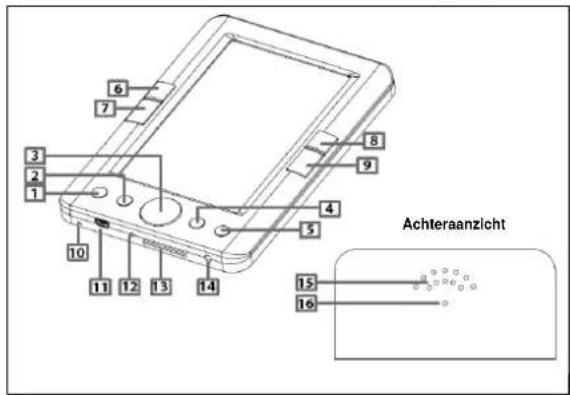
Onderdelen en bedieningsorganen
text_image
6 7 8 9 3 2 1 4 5 10 11 12 13 14 Achteraanzicht 15 161. Aan-/uit/invoertoets/roteer boek

- Druk de toets in en houdt hem vast om het apparaat in/uit te schakelen.
- Om een artikel te selecteren of een instelling toe te passen
- Om tijdens het lezen te wisselen tussen portreten landschapopmaak.
2. Zoomtoets

- Om tijdens het lezen de lettergrootte te wijzigen.
3. Pijltjestoetsen
- Om de cursor omhoog/omlaag/naar links/naar rechts te bewegen.
- Om tijdens het lezen de bladzijde om te slaan.
4. Optie/invoertoets m
- Om tijdens het lezen/afspelen van muziek/bekijken van foto's naar het optiemenu te gaan.
- Om een artikel te selecteren of een instelling toe te passen.
5. Terugkeer-/annuleertoets

- Om een selectie te annuleren of terug te keren naar een vorig menu.
6. Linker paginatoets – Vorige pagina

- Om tijdens het lezen naar de vorige pagina te gaan.
- Om het volume te verhogen.
- Om tijdens het bekijken van foto's het beeld te roteren.
7. Linker paginatoets – Volgende pagina

- Om tijdens het lezen naar de volgende pagina te gaan.
- Om het volume te verlagen.
- Om tijdens het bekijken van foto's het beeld te roteren.
8. Rechter paginatoets – Vorige pagina

- Om tijdens het lezen naar de vorige pagina te gaan.
- Om het volume te verhogen.
- Om tijdens het bekijken van foto's het beeld te roteren.
9. Rechter paginatoets – Volgende pagina

- Om tijdens het lezen naar de volgende pagina te gaan.
- Om het volume te verlagen.
- Om tijdens het bekijken van foto's het beeld te roteren.
10. Gat voor draagriem
11. Mini USB-aansluiting
- Voor aansluiting op een PC voor gegevensoverdracht.
- Voor het opladen van de batterij via computer of adapter.
12. Gelijkstroom voedingsaansluiting
- Om het apparaat op te laden met een netadapter.
13. SD-kaartsleuf
- Voor het invoeren van een SD-kaart voor geheugenuitbreiding.
14. 3,5 mm Oortelefoonaansluiting
- Voor het aansluiten van oortelefoons.
15. Ingebouwde luidspreker
- Ingebouwde luidspreker voor het afspelen van muziek.
- Dek dit deel niet af en blokkeer het niet tijdens het afspelen van muziek.
16. Herinsteltoets
- Om het apparaat terug te zetten naar zijn initiele instellingen wanneer het apparaat vastloopt of
storing heeft.
Hoe te beginnen
Inschakelen van de lezer.
- Druk de Ⓞ toets en houd hem gedurende 2 seconden ingedrukt om de lezer in te schakelen.
- Het kan enige momenten duren voordat de lezer inschakelt en de inhoud is geladen.
- Als de lezer niet inschakelt, dient hij te worden opgeladen.
Uitschakelen van de lezer
- Druk de ⏻toets en houd hem gedurende 2 seconden ingedrukt om de lezer uit te schakelen.
Opladen van de lezer
- De lezer dient opgeladen te worden voor het eerste gebruik en wanneer de batterij bijna leeg is.
- U kunt de lezer opladen door het aan te sluiten op een computer of USB-netadapter via de meegeleverde USB-kabel.
• U kunt het apparaat ook opladen met de netadapter via de gelijkspanningsaansluiting.
- Het duurt ongeveer 4 uur om de lezer volledig op te laden.
Hoe te beginnen
- De batterij-indicator bevindt zich in de rechterbovenhoek in het Startmenu. De status wordt als volgt weergegeven:

Batterij bijna leeg

Volledig opgeladen
Invoeren van een SD-kaart
- De lezer ondersteunt SD, SDHC en MMC-kaarten.
• Voer de kaart in, in het SD-kaartslot, om de inhoud van de kaart te kunnen bekijken. - Zorg ervoor dat de kaart in de juiste richting wordt ingevoerd (contacten naar boven), omdat u anders de sleuf of de kaart kunt beschadigen.
Overdragen van gegevens naar/van een computer
- Sluit de lezer op de computer aan via de mini USB-poort met de meegeleverde USB-kabel
- The computer zal de lezer detecteren en hem herkennen als een verwijderbaar opslagmedium.
- U kunt eenvoudig bestanden naar en van de
lezer kopiëren/plakken/verwijderen, net als met ieder ander normaal extern opslagmedium.
Het Startmenu
Wanneer de lezer wordt ingeschakeld, komt u terecht in het Startmenu, van waar u de lezer kunt bedienen.
Het Startmenu bestaat uit:
- Recente Boeken – geeft de meest recentelijk gelezen boeken weer.
- Boeken - geeft e-boeken weer die in de lezer en op de SD-kaart zijn opgeslagen.
- Muziek – ga naar de interface voor het afspelen van muziek.
- Video – ga naar de video afspeellijst.
- Foto – geeft foto's weer die in de lezer en op de SD-kaart zijn opgeslagen.
- Bestandsverkenner – geeft alle bestanden of mappen weer in de lezer en op de SD-kaart.
- Instellingen – u kunt verschillende instellingen configureren in de Systeeminstellingen.
- Gebruiksaanwijzing- om de gedetailleerde gebruiksaanwijzing van de lezer te bekijken.
Geeft de recentelijk gelezen boeken weer. Gebruik de pijltiestoetsen om een boek te selecteren en druk de mbets om het te openen.
Opmerking: Als de bestanden op de SD-kaart worden opgeslagen worden ze nog steeds weergegeven in "Leeshistorie", zelfs als de SD-kaart is verwijderd. Ze kunnen in dat geval echter niet geopend worden.
Boeken lezen
Selecteren van boeken
- Selecteer het "Boeken" icoon van het Startmenu en druk de m toets om de keuze te bevestigen.
- De lezer geeft een lijst met beschikbare e-boeken weer.
- Gebruik de pijltjestoetsen om de cursor naar het gewenste boek in de lijst te bewegen en druk [m] om het boek te openen.
Het omslaan van de bladzijde tijdens het lezen
- Druk tijdens het lezen de linker of rechter
paginatoets om de bladzijde om te slaan.
- Druk eenmaal de ▶ foets om naar de volgende pagina te gaan.
- Druk eenmaal de ◀ toets om naar de vorige pagina te gaan.
- Houd de paginatoets ingedrukt om snel door de bladzijden te bladeren.
In- of uitzoomen
Druk de 📋 toets om documenten in of uit te zoomen.
De lezer ondersteunt de volgend e-boek formaten: TXT, PDF, PDB, EPUB, HTML, FB2.
Wisselen van de schermoriëntatie
Druk in de pagina van het boek, eenmaal de ⏻ toets om de oriëntatie te wijzigen.
Druk opnieuw eenmaal de ⏻ toets om terug te keren naar de oorspronkelijke oriëntatie.
Het Optiemenu
Druk in de pagina van het boek de optietoets m om naar het optiemenu te gaan.
Het optiemenu biedt de volgende functies:
| Opties Functie | |
| Paginasprong | Om naar een bepaalde pagina te springen. |
| Boekenlegger toevoegen | Om een boekenlegger toe te voegen op de gewenste pagina's van het huidige boek. |
| Boekenlegger openen | Om de lijst met boekenleggers weer te geven en om een bepaalde boekenlegger van het huidige boek te openen. |
| Boekenlegger verwijderen | Om een bepaalde boekenlegger uit het huidige boek te verwijderen. |
| Bladerstand Voor het instellen van de bladerstand voor het lezen van boeken. U kunt de lezer instellen op automatische of handmatige bladerstand. | |
| Tijd voor omslaan | Voor het instellen van de tijdsduur tussen het omslaan van bladzijden in de automatische bladerstand. |
| Achtergrond-kleur | Voor het instellen van de achtergrondkleur: zwart of wit. |
Boekenlegger:
- Druk in het scherm van de pagina van het boek de m toets en het boekenleggermenu verschijnt.
- Selecteer: "Boekenlegger aanmaken", in het menu, om een boekenlegger aan te maken op de huidige pagina.
- Druk in het scherm van de pagina van het boek de m toets en het boekenleggermenu verschijnt.
- Selecteer: "Boekenlegger openen" van het menu. Druk ▼ ▲ om de gewenste boekenlegger te openen en druk m om hem te openen.
- Druk in het scherm van de pagina van het boek de m toets en het boekenleggermenu verschijnt.
- Selecteer: "Boekenlegger verwijderen" van het menu en druk [m] om dit te bevestigen.
Druk de 📄 toets om het lezen te beëindigen en
terug te keren naar de hoofdpagina.
Opmerking: Er kunnen maximaal 8 boekenleggers per boek aangemaakt worden.
- Druk in het scherm van de pagina van het boek de m toets en selecteer "Paginasprong" van het menu.
- Druk de m toets en er verschijnt een invoervenster.
- Druk de pijltjestoetsen ◀ ▶ om de in te voeren nummers te selecteren.
- Druk de pijltjestoetsen ▼ ▲ om het gewenste paginanummer in te voeren.
-
Druk de m toets om de invoer te bevestigen en druk dan de om terug te keren en verder te lezen.
-
Selecteer het "Muziek" icoon in het Startmenu en druk de m toets om naar het muziekmenu te gaan.
-
In het muziekmenu:
- Om het laatst afgespeelde nummer te hervatten.
B. Alle muziek
- Om alle muziek af te spelen die is opgeslagen in de lezer en op de SD-kaart.
C. Artiest
- Om nummers op artiest te sorteren.
D. Album
- Om nummers op album te sorteren.
E. Genre
- Om nummers op genre te sorteren.
F. Mijn favorieten
G. Directorylijst
H. Bijwerken MediaLib
Regelen van het afspelen van muziek
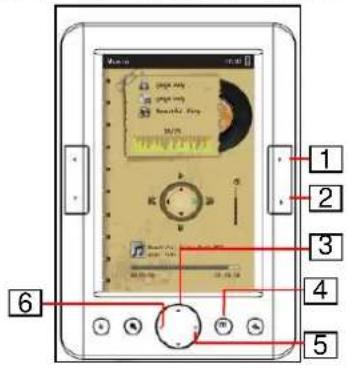
Bedien in het afspeelmenu voor muziek de toetsen zoals getoond in de illustratie op het scherm.
text_image
1 2 3 4 5 6- Druk deze toets om het volume te verhogen.
- Druk deze toets om het volume te verlagen.
- ▲ Druk deze toets om het afspelen van muziek te starten of te pauzeren.
-
Druk deze toets om naar het optiemenu te gaan.
-
Druk eenmaal deze toets om naar het volgende nummer te gaan. Druk hem in en houd hem vast om snel vooruit te spoelen.
-
Druk eenmaal deze toets om naar het vorige nummer te gaan. Druk hem in en houd hem vast om snel achteruit te spoelen.
Optiemenu voor het afspelen van muziek
Druk in het afspeelmenu voor muziek de m toets om naar het optiemenu te gaan.
In het optiemenu kunt u de volgende instellingen wijzigen:
- Herhaalstand
- Afspeelstand
- MSEQ
- EQ Sel
- EQ instelling gebruiker
- Scherm
Opmerking:
Het lezen van .epub en .pdf documenten gebruikt veel capaciteit van de processor en het geheugen. In deze gevallen kan er geen muziek worden afgespeeld.
Video
De lezer ondersteunt het afspelen van video. Er is geen icoon voor directe toegang tot de videofunctie. Om video in de lezer af te spelen dient u naar de opgeslagen videobestanden te gaan door middel van de [Bestandsverkenner] in het Startmenu. Het wordt aangeraden om voor uw gemak een [Video] map te creëren in de lezer of de SD-kaart om u te helpen bij het organiseren van uw video's.

Foto's
- Selecteer [Foto] van het startmenu en druk de m toets om er naar toe te gaan.
- De lezer geeft een list weer van beschikbare foto's.
- Selecteer een foto en druk de toets "Bevestigen" toets om hem te bekijken. De lezer ondersteunt afbeeldingen in bestandsformaat JPG en BMP.
bekijken van de foto op de linker of rechter paginatoets om de foto te roteren.

te zoomen.
Verschuiven foto: druk wanneer de foto is
18
ingezoomd de pijltjestoetsen om het getoonde deel van het beeld te verschuiven.

Bestandsverkenner
Selecteer in het startmenu "Bestandsverkenner" en druk de [m] toets om er naar toe te gaan. Alle in de lezer en op de SD-kaart opgeslagen bestanden en mappen worden weergegeven. Selecteer de map of het bestand dat u wilt openen.

Instellingen
Selecteer: "Instellingen" en druk de m toets om naar de instellingenfunctie te gaan.
Scherminstellingen:
- Scherm uit - voor het instellen van het automatisch uitschakelen van het scherm voor energiebesparing.
- Helderheid – voor het aanpassen van de helderheid van het scherm.
Systeeminstellingen:
-
Herstel standaard instellingen – om de standaard fabrieksinstellingen van de lezer te herstellen. Maak een back-up van uw gegevens voordat u deze handeling uitvoert.
-
Toetsenblokkering – om de toetsenblokkering in/ui te schakelen.
Taalinstellingen:
De lezer ondersteunt 7 talen: Engels, Duits, Italiaans, Portugees, Frans, Spaans en Russisch.
Systeeminformatie:
Voor het weergeven van de informatie van de lezer: ID verkoper, Schijfomvang, Omvang geheugenkaart, Firmwareversie.
Automatisch uitschakelen:
Om automatisch uitschakelen in/uit te schakelen.
Tijd:
Voor het instellen van de tijd van de lezer.
Datum:
Voor het instellen van de datum van de lezer.
Kalender:
Om de kalender te bekijken.
Documentenbeheer
Aansluiten op een computer
Sluit één kant van de meegeleverde USB-kabel aan op de lezer en sluit het andere eind aan op een computer. Er verschijnt een venster: "USB aangesloten", wanneer de verbinding met de computer tot stand is gebracht. De computer zal zowel het interne geheugen als de SD-kaart in de lezer herkennen als verwijderbare opslagmedia.
Bestanden beheren
U kunt vanaf "Mijn Computer" toegang krijgen tot het interne geheugen en de SD-kaart (als de SD-kaart is geplaatst), nadat de lezer is aangesloten op de computer. U kunt bestaande bestanden of mappen verplaatsen, kopieren of verwijderen van de computer. Tijdens deze handelingen zijn de toetsen van de lezer geblokkeerd. De lezer zal automatisch
weer normaal werken nadat hij van de computer is afgekoppeld.
Voorzorgsmaatregelen en onderhoud
Batterijen
- Laad de batterij uitsluitend bij een omgevingstemperatuur tussen 0 en 35 graden Celsius.
- Laad de lezer niet op als de batterij beschadigd is of lekt.
Bediening
- Stel de lezer niet bloot aan zonlicht, hoge temperaturen, vochtigheid of trillingen.
- Wikkel de lezer nergens in als hij wordt gebruikt of opgeladen. Er kan zich warmte ontwikkelen in de lezer tijdens het opladen of wanneer hij langdurig wordt gebruikt.
- Gebruik de volgende locaties niet voor het gebruiken of opbergen van de lezer:
A. Extreem hoge temperaturen, zoals in een auto die in de zon staat;
B. Direct zonlicht;
C. Plaatsen met een hoge vochtigheid of waar corroderende stoffen aanwezig
zijn;
D. Temperaturen onder het vriespunt, in het bijzonder in de winter.
Hoofdtelefoons
- Het langdurig luisteren naar audio op hoge volumes kan gehoorbeschadiging veroorzaken. Matig het volume om gehoorbeschadiging te voorkomen.
- Gebruik geen hoofdtelefoons als u rijd, fietst of enig gemotoriseerd voertuig bestuurt. Het kan ook potentieel gevaarlijk zijn om te wandelen met de lezer op hoog volume, in het bijzonder bij het oversteken.
Reiniging en onderhoud
- Als de lezer nat wordt, schakel hem dan onmiddellijk uit. Laat de lezer volledig drogen voordat de lezer weer wordt ingeschakeld.
- Reinig het scherm met een zachte doek; wees voorzichtig om geen schurende voorwerpen of substanties te gebruiken. Wanneer u de lezer in een tas vervoert, houd hem dan in de meegeleverde beschermende hoes om krassen te voorkomen.
- Ais de lezer gerepareerd dient te worden, neem
dan contact op met de bevoegde dealer. U kunt de contactinformatie vinden op de garantiekaart. Onbevoegde reparaties kunnen de garantie ongeldig maken.
SD-kaarten
- Als de lezer niet reageert na het invoeren van een SD-kaart, haal de kaart er dan uit en plaats hem opnieuw.
- Verwijder de SD-kaart niet en schakel de lezer niet it tijdens het lezen of schrijven van gegevens, om schade aan gegevens en de lezer te voorkomen.
- Zorg ervoor dat the SD-kaart is gedeblokkeerd voordat gegevens naar de SD-kaart worden geschreven of ervan worden verwijderd.
- Maak een back-up van uw bestanden en gegevens voordat u de SD-kaart formatteert. Formatteer de SD-kaart in FAT.
Probleemoplossing
De lezer loopt vast of gaat niet aan.
- Herstel de lezer d.m.v. de Herinsteltoets met een dunne pen of paperclip.
- De batterij is helemaal leeg. Laad de lezer via de USB-aansluiting.
Batterij lijkt snel leeg te zijn
- De bedrijfstemperatuur is lager dan 5 °C. Dit is een eigenschap van de batterij en duidt niet op een storing.
- De batterij is langere tijd niet gebruikt. Laad de batterij weer op.
- De batterij is niet volledig opgeladen. Laad de lezer gedurende 4 uur.
- De batterij dient vervangen te worden. Neem contact op met de bevoegde dealer voor vervanging.
Een boek kan niet worden gelezen
- Controleer of het boek voorzien is van
auteursrechtbeveiliging. Auteursrechtelijk beveiligde boeken kunnen uitsluitend op het aangegeven apparaat gelezen worden.
- Controleer of het boekformaat wordt ondersteund door de lezer.
De lezer kan niet bediend worden wanneer hij op een PC is aangesloten
- Wanneer de lezer op een PC is aangesloten zal hij herkend worden als verwijderbare schijf.
- Klik om de lezer gewoon te kunnen gebruiken op het USB-icoon rechtsonder op het scherm van de PC en verwijder de lezer veilig van de PC.
De lezer kan een ingevoerde SD-kaart niet lezen
- De ingevoerde SD-kaart kan corrupt zijn. Formatteer de SD-kaart in FAT32 formaat en probeer het opnieuw.
- Het kan zijn dat de SD-kaart niet goed is ingevoerd. Verwijder de SD-kaart en voer hem opnieuw in.
www.difmce.nl
direct naar onze klantenservice