Reinig met een zachte, droge doek. Vermijd vocht en direct zonlicht.
Veiligheid
Demonteer het apparaat niet. Gebruik alleen de meegeleverde oplader.
Reparatie en reserveonderdelen
Neem voor reparatie of vervangende onderdelen contact op met de klantenservice van Difrnce.
Veelgestelde vragen - EB510TFT Difrnce
Hoe laad ik boeken op mijn EB510TFT?
Sluit de e-reader via USB-C aan op een computer. Het apparaat wordt herkend als een externe schijf. Kopieer de boeken (ePub of PDF) naar de map 'Books' op het apparaat. U kunt ook een microSD-kaart gebruiken voor extra opslag.
Hoe pas ik de lettergrootte aan?
Tijdens het lezen tikt u op het midden van het scherm om het menu te openen. Selecteer het pictogram 'Aa' en kies de gewenste lettergrootte.
Hoe schakel ik de achtergrondverlichting in?
Veeg vanaf de bovenrand van het scherm omlaag om het meldingenpaneel te openen. Schakel de achtergrondverlichting in of pas de helderheid aan via de schuifregelaar.
Wat is de batterijduur van de EB510TFT?
Bij normaal gebruik (30 minuten per dag) gaat de batterij tot 4 weken mee. Dit kan variëren afhankelijk van de helderheid en het gebruik van wifi.
Hoe reset ik de e-reader?
Houd de aan/uit-knop ongeveer 10 seconden ingedrukt tot het apparaat opnieuw opstart. Bij een volledige reset kunt u via het menu 'Instellingen' > 'Reset' kiezen.
Welke bestandsformaten worden ondersteund?
De EB510TFT ondersteunt ePub, PDF, TXT, HTML, JPEG, BMP, GIF en PNG. Voor de beste leeservaring raden we ePub aan, omdat dit formaat zich aanpast aan het scherm.
Hoe kan ik de software updaten?
Ga naar 'Instellingen' > 'Over' > 'Update'. Het apparaat controleert of er een nieuwe versie beschikbaar is. Zorg voor een stabiele wifi-verbinding en voldoende batterij.
Kan ik woorden opzoeken tijdens het lezen?
Ja, houd een woord ingedrukt tot het wordt geselecteerd. Er verschijnt een pop-up met de definitie uit het ingebouwde woordenboek.
Hoe maak ik een bladwijzer?
Tik op de rechterbovenhoek van het scherm (het vouwbalgiepictogram) om een bladwijzer toe te voegen. U kunt alle bladwijzers bekijken via het menu.
Wat moet ik doen als het scherm niet reageert?
Probeer eerst een reset door de aan/uit-knop 10 seconden ingedrukt te houden. Als dat niet helpt, laad de batterij gedurende 2 uur op. Neem contact op met de klantenservice als het probleem aanhoudt.
Gebruikersvragen over EB510TFT Difrnce
0 vraag over dit apparaat. Beantwoord die u kent of stel uw eigen vraag.
Stel een nieuwe vraag over dit apparaat
Nog geen vragen. Stel de eerste vraag.
Download de handleiding voor uw E-reader in PDF-formaat gratis! Vind uw handleiding EB510TFT -
Difrnce en neem uw elektronisch apparaat weer in handen. Op deze pagina staan alle documenten die nodig zijn voor het gebruik van uw apparaat. EB510TFT van het merk Difrnce.
GEBRUIKSAANWIJZING EB510TFT Difrnce
Gebruikershandleiding
Inhoudsopgave
Disclaimer....1
Inleiding 1
Inhoud van het pakket 1
Aan de slag 2
Onderdelen en bedieningselementen 2
Het in- en uitschakelen van de Reader 3
De Reader opladen....3
Een geheugenkaart plaatsen 4
Starten vanuit het Hoofdmenu....5
Weergave van de menu-optie 6
Inhoud importeren 7
Inhoud importeren 7
Inhoud met DRM importeren....7
Het installeren van Adobe Digital Editions (ADE)....7
Inhoud importeren en transfereren 8
De computer en Reader autoriseren....8
Het transfereren van ebooks met DRM naar de Reader 8
Boeken lezen 9
Een boek openen.... 9
De interface van een boekpagina....9
Een bookpagina omslaan....9
Het tekstformaat aanpassen....10
In-/uitzoomen....10
Het gebruik van de menu-optie in de leesmodus....11
Een bladwijzer toevoegen 11
Een bladwijzer verwijderen....11
Het lezen van bladwijzers in het Hoofdmenu 12
Het lezen van bladwijzers in het huidige boek 12
Ga naar pagina....12
Automatisch omslaan 13
Boekinformatie 13
Draaien 13
Weergave-instellingen 14
Aan favorieten toevoegen 14
Het afspelen van achtergrondgeluid in een boekpagina.... 15
Audiobestanden afspelen....16
Videobestanden afspelen....17
Afbeeldingen bekijken 18
Verkenner 19
Instellingen 20
Problemen oplossen 21
Voorzorgsmaatregelen en onderhoud.... 22
Alle informatie, het ontwerp en specificaties in deze handleiding waren correct op het moment van publicatie. Aangezien het product in ontwikkeling is en onderhevig is aan verbeteringen, kan het geleverde model iets afwijken in uiterlijk of over gewijzigde functionaliteit beschikken, dan voorgesteld in deze handleiding.
Inleiding
EB510TFT is een ebook reader met een full color beeldscherm. EB510TFT ondersteunt Adobe DRM-beveiligde ebooks.
Inhoud van het pakket
Ebook Reader
USB kabel
Beschermhoes
Gebruikershandleiding
Aan de slag
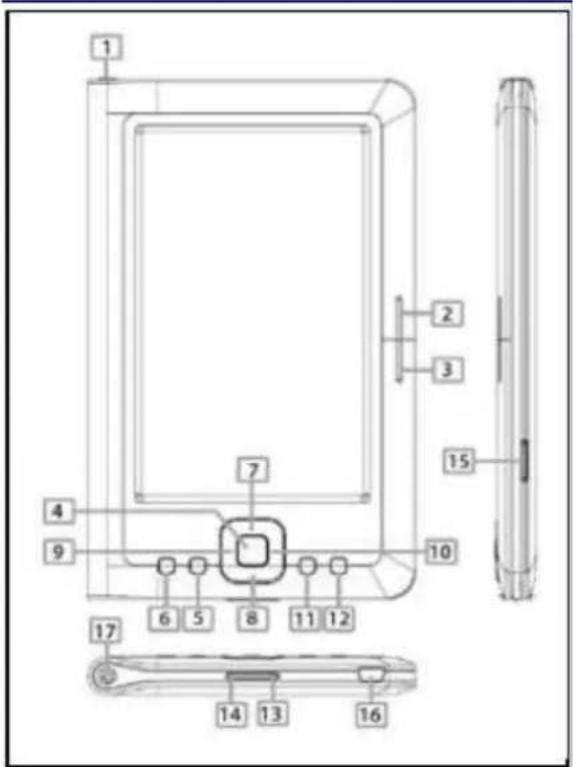
Onderdelen en bedieningselementen
text_image
1
2
3
4
5
6
7
8
9
10
11
12
13
14
15
16
1 Power-knop - voor in- en uitschakelen houdt u de knop gedurende 3 seconden ingedrukt
2 Knop 'volgende pg' - indrukken om naar de volgende pagina te gaan
3 Knop 'vorige pg' - indrukken om naar de vorige pagina te gaan
4 OK / Enter-knop
5 Zoom-knop - indrukken om tekstformaat aan te passen of in en uit te zoomen
6 Menu-knop - druk om de menu-optie op te roepen
7 8 9 10 Directionele toetsen - om de cursor respectievelijk te bewegen in de richtingen
Omhoog/Omlaag/Links/Rechts
11 Knop audiobestanden - voor weergave van het afspeelmenu
12 Retour-knop - éénmaal indrukken om terug te keren naar het vorige menu, ingedrukt houden om terug te keren naar het Hoofdmenu
16 Mini USB-aansluiting – voor gegevensoverdracht en voor opladen in noodgevallen
17 Koptelefoonaansluiting
Aan de slag
Het in- en uitschakelen van de Reader
Houd de [Power] knop gedurende 2 seconden ingedrukt om de Reader in te schakelen.
Het kan even duren voordat de Reader wordt ingeschakeld en de inhoud is geladen.
Als de Reader niet wordt ingeschakeld, moet deze worden opgeladen.
Om de Reader uit te schakelen, moet u de [Power] knop gedurende 2 seconden ingedrukt houden.
De Reader opladen
U moet de Reader opladen wanneer u deze voor de eerst keer gebruikt of wanneer de batterij bijna leeg is.
• U kunt de Reader opladen door:
Deze met de bijgeleverde netspanningsadapter op een stopcontact aan te sluiten.
Deze met de bijgeleverde USB-kabel op een computer of op een andere USB-adapter aan te sluiten.
De Reader kan niet worden gebruikt wanneer deze via de computer wordt opgeladen. Om de Reader tijdens het opladen te kunnen bedienen klikt u, terwijl deze op de computer aangesloten blijft, vanaf uw bureaublad op 'Hardware Veilig Verwijderen'. Zodra de Reader veilig is verwijderd, kunt u deze gebruiken tijdens het opladen.
Zet de Reader in de slaapmodus om het laadproces te verkorten.
Het duurt ongeveer 4 uur om de Reader in de slaapmodus volledig op te laden (LCD uit)
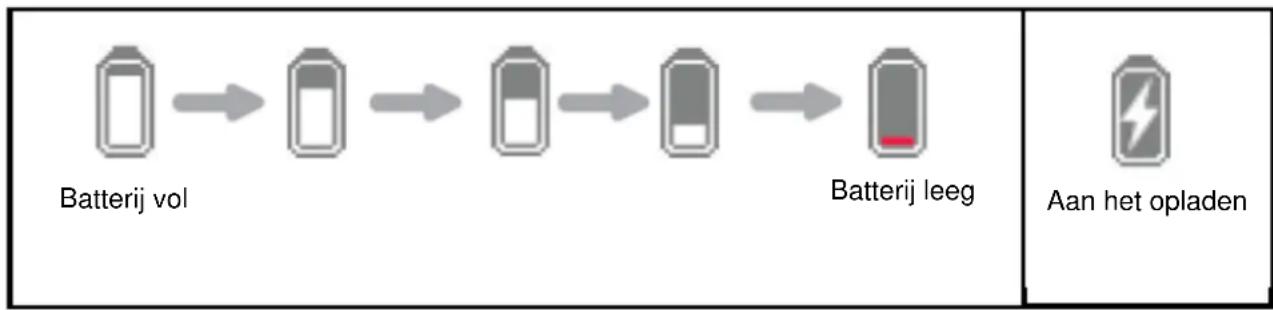
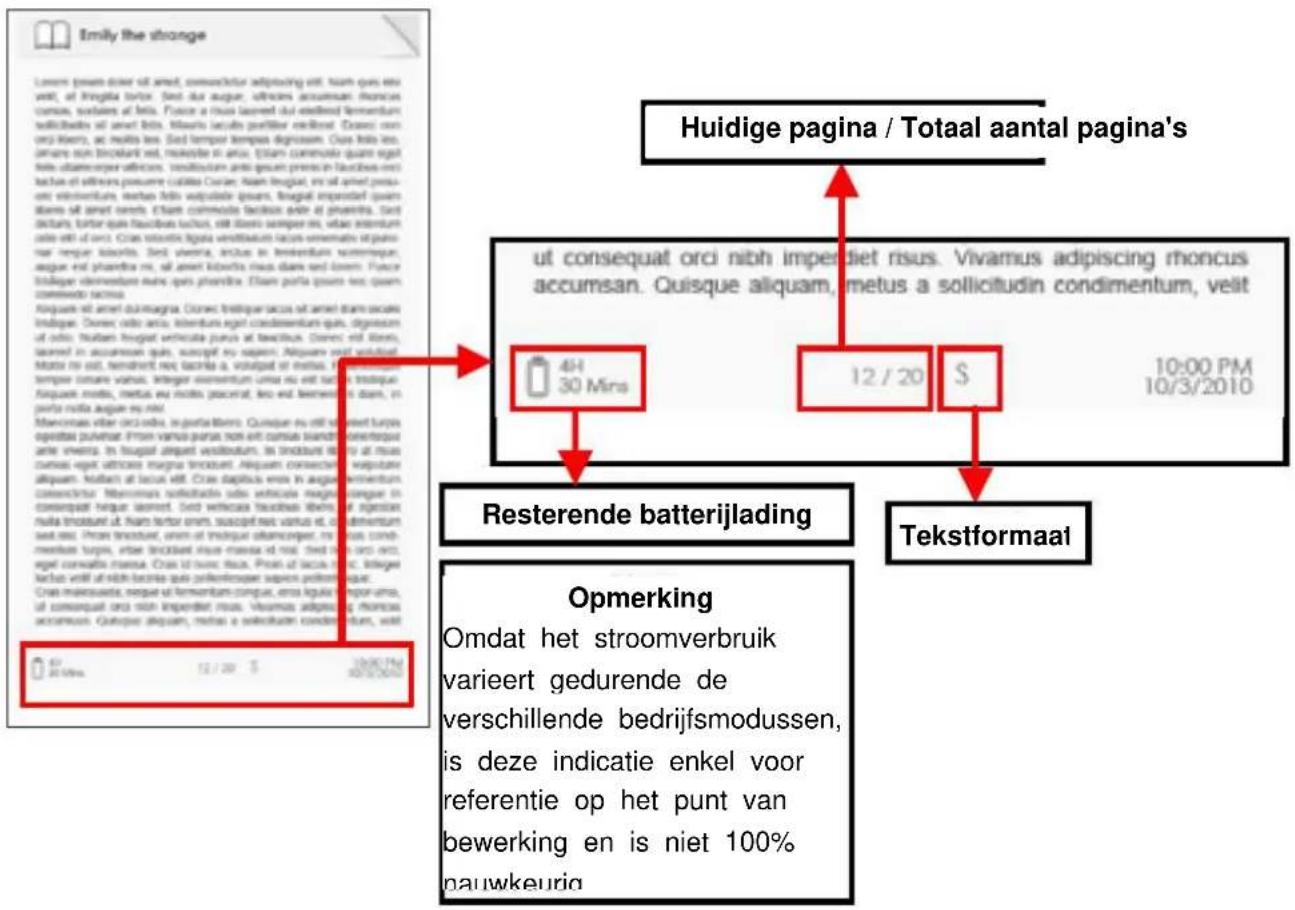
De batterijstatus wordt in de linkerbenedenhoek weergegeven. De resterende batterijlading wordt naast het batterij-icoontje getoond.
flowchart
graph LR
    A["Batterij vol"] --> B["Batterij leeg"]
    B --> C["Aan het opladen"]
Aan de slag
Een geheugenkaart plaatsen
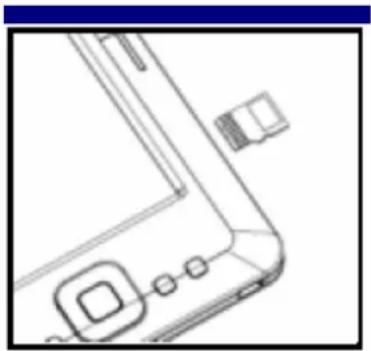
De Reader ondersteunt SD kaarten. Het plaatsen van een geheugenkaart:
- Controleer dat de SD-kaart in de juiste positie is geplaatst, met de metalen contacten naar boven gericht, zoals hieronder is afgebeeld. U kunt de kaart en de Reader beschadigen als de SD-kaart niet is de juiste positie is geplaatst.
Druk de SD-kaart in de kaartsleuf totdat deze vastklikt.
Om de SD-kaart te verwijderen, drukt u wederom op de SD-kaart totdat u een klik hoort.
Wanneer een SD-kaart in de Reader is geplaatst of is uitgeworpen, kan het een paar seconden duren voordat de inhoud wordt geactualiseerd.
Vermijd het plaatsen of het uitwerpen van de SD-kaart wanneer er nog een ander proces actief is, omdat het systeem anders vastloopt.
Verwijder de kaart niet wanneer de inhoud hiervan wordt afgelezen. Dit stopt abrupt het proces van de Reader en herstart het apparaat.
Als het systeem niet reageert, houdt u de knop gedurende 6 seconden ingedrukt om deze te resetten en schakel het daarna uit.
Aan de slag
Starten vanuit het Hoofdmenu
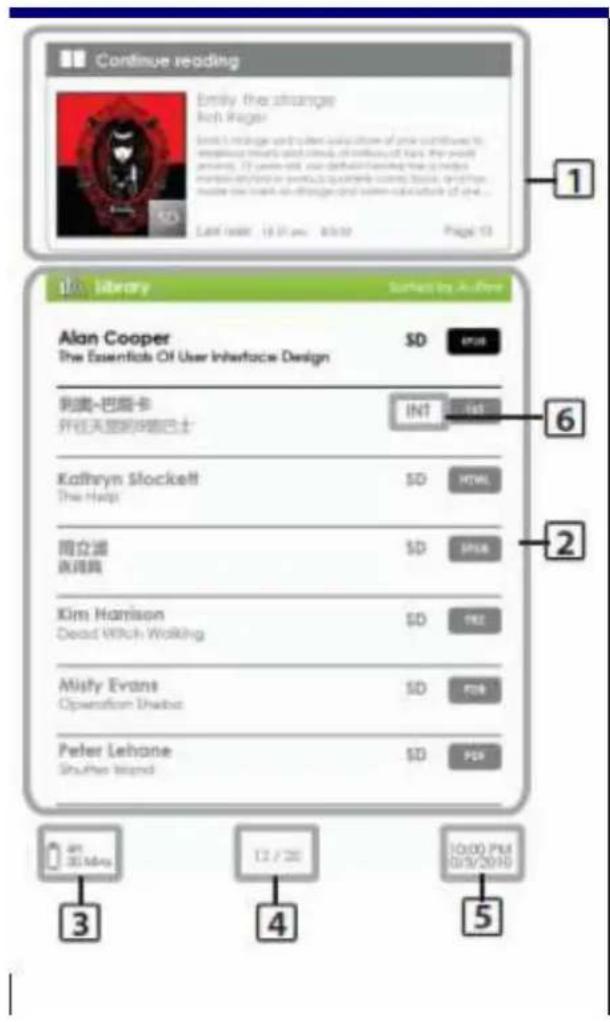
Wanneer de Reader is ingeschakeld, komt u in het Hoofdmenu terecht.
text_image
Continue reading
Emily the strange
Rich Roger
1
Last Updated: 10:31 pm 8:30 PM Page 13
Library
Alan Cooper
The Essentials Of User Interface Design
SD
INT
6
2
Kathryn Stlockett
The Help
SD
HTML
周立通
陈闻真
SD
SPUR
Kim Harrison
David Witch Walking
SD
TRE
Misfy Evans
Operation Thr into
SD
PDS
Peter Lehane
Shu Fan Is And
SD
PDS
3
12 / 20
10:00 PM
03/2010
5
1. Verder lezen
-toont de pagina van het laatst gelezen boek. Druk op de knop om de laatst gelezen pagina te openen.
2. Bibliotheek
-toont een lijst met beschikbare boeken. Plaats de cursor op het gewenste boek en druk op de knop om deze te openen.
3. Batterij-indicator
-geeft de resterende batterijlading aan tijdens gebruik
-toont de resterende oplaadtijd tijdens het
oplaadproces
4. Paginanummer
-toont het huidige paginanummer en het totaal aantal pagina's.
5. Tijd & Datum
-toont de actuele tijd en datum, u kunt deze instellen vanuit [Instellingen]
6. Bestandsmap
- geeft de locatie aan waar het bestand is opgeslagen.
SD - SD-kaart, INT -intern geheugen
Aan de slag
Weergave van de menu-optie
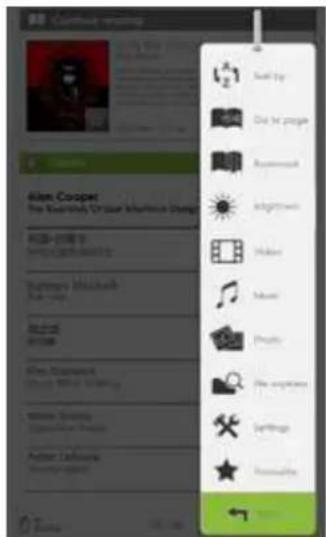
Om toegang te krijgen tot additionele functies, drukt u op de knop [Menu] om de menu-optie te openen, zoals afgebeeld.
Gebruik de directionele toets om de cursor naar het gewenste item te bewegen. Het geselecteerde item wordt donker weergegeven. Druk op om binnen te gaan.
Om de menu-optie te verlaten, beweegt u de cursor
naar en drukt u op om dit te bevestigen.
Als alternatief kunt u op de knop drukken.
text_image
Continue new song
Allen Cooper
The New York Tour Music Room
20:15:30
20:15:30
20:15:30
20:15:30
20:15:30
20:15:30
20:15:30
20:15:30
20:15:30
20:15:30
20:15:30
20:15:30
Boeken sorteren op verschillende categorieën: Titel, Auteur, Datum, Formaat
Verspring naar een specifieke pagina
Lees uit eerder toegevoegde bladwijzers
Helderheid van het beeldscherm aanpassen
Ga naar Videospeler
Ga naar Audio-speler
Ga naar Fotoviewer
Ga naar Verkenner voor een uitgebreid bestandsbeheer
Ga naar Systeeminstellingen om de gebruikershandleiding te lezen
Open uw favoriete boekenlijst.
Inhoud importeren
Inhoud importeren
De Reader ondersteunt de functie USB-massaopslag.
Om inhoud (ebooks, video, audio, foto etc.) naar de Reader te transfereren, sluit u deze met de bijgeleverde USB-kabel aan op de computer.
Na een succesvolle verbinding met de computer, komt de Reader in de USB-modus en worden alle processen beëindigd.
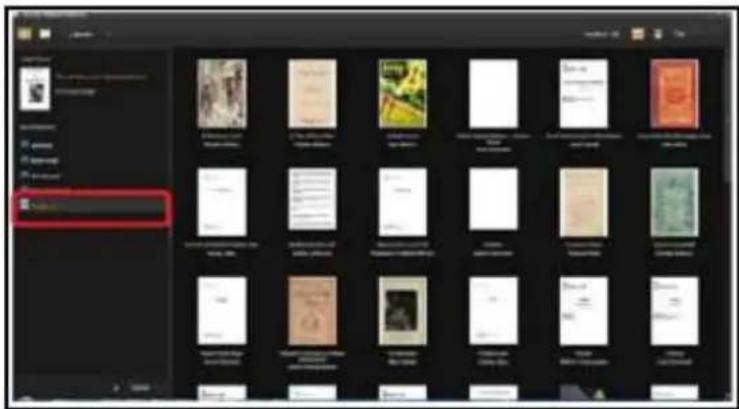
Ga naar [Mijn Computer], dubbelklik op de Reader's schijf om te openen.
• Voer het normale bestandsbeheerproces uit zoals bij andere USB-apparaten.
Inhoud met DRM importeren
De Reader ondersteunt inhoud met Adobe DRM. Adobe Digital Editions (ADE) is vereist.
Het installeren van Adobe Digital Editions (ADE)
Het ADE installatieprogramma is vooraf geladen in de Reader.
Sluit de Reader met de bijgeleverde USB-kabel aan op de computer en open deze als verwijderbare schijf. Ga naar [Mijn Computer], dubbelklik op de Reader's schijf om te openen.
• Zorg ervoor dat uw computer op het internet is aangesloten
Dubbelklik op het bestand [digitaleditions_172] om het installatieprogramma deze te openen.
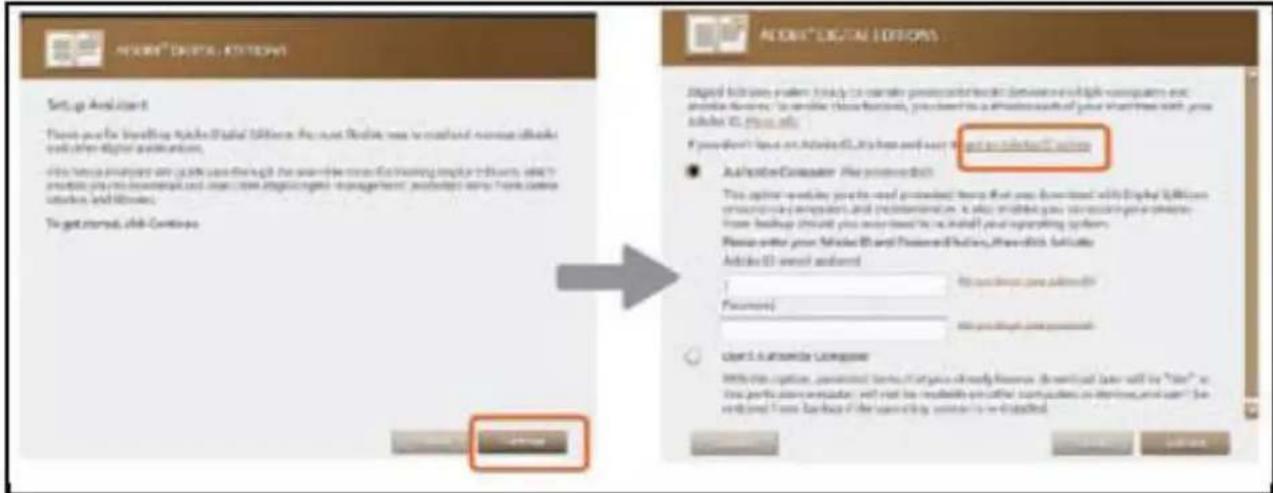
Als alternatief kunt u het installatieprogramma downloaden van http://www.adobe.com/products/digitaleditions/#fp.
'Eerste keer gebruikers' moeten een gratis Adobe-ID aanvragen via de Adobe-website. Klik op de link [vraag online een Adobe-ID aan] zoals afgebeeld:
• Voer uw e-mailadres in en voltooi het online formulier zoals aangegeven.
Inhoud importeren en transfereren
De computer en Reader autoriseren
Na registratie, keert u terug naar het ADE venster. Voer de gebruikersnaam en wachtwoord in om uw Adobe-account te activeren.
Na activering, sluit u de Reader aan op de computer. ADE detecteert de Reader en u wordt gevraagd om het apparaat te autoriseren.
Na autorisatie kunt u zien dat de Reader in ADE wordt herkent, zoals onderstaand. De inhoud van de Reader wordt in het venster aan de rechterzijde weergegeven.
U kunt nu beginnen met het aanschaffen of downloaden van ebooks van online ebookwinkels met Adobe DRM-ondersteuning.
• Aangeschafte of gedownloade ebooks worden opgeslagen in [Mijn Digitale Edities] in [Mijn Documenten]
Het transfereren van ebooks met DRM naar de Reader
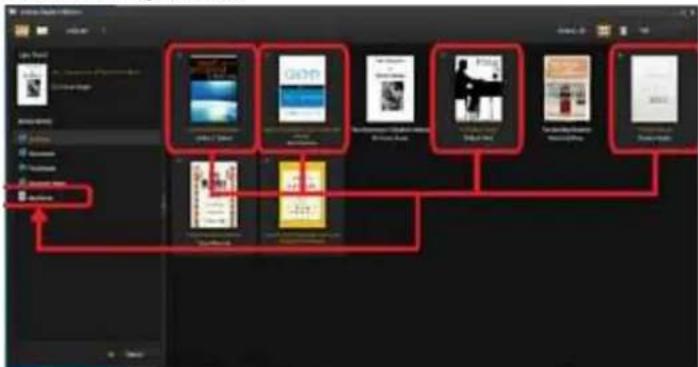
• Vanaf het ADE-menu, klikt u op [Alle Items] in de linkerkolom
- Items in [Mijn Digitale Edities] worden in het rechtervenster weergegeven.
- Selecteer het gewenste item(s) om te transfereren, + om meerdere bestanden te selecteren.
- Sleep het geselecteerde item(s) naar de Reader's schijf. Deze bevindt zich in de laatste rij van het linkerkolom, zoals hieronder is afgebeeld.
De naar de Reader getransfereerde boeken worden weergegeven in het Hoofdmenu.
De Reader ondersteunt ebooks in epub, pdf en txt formaten.
Gebruik de toetsen om met de cursor een boek te selecteren en druk op om deze te openen.
De interface van een boekpagina
text_image
Emily the strange
Lavern (pssen dizer ot amet), coosachlor adipiscing oft. Nahm quas elu
veit, af lingkai torix. Oxt dux augue, affliciers accoumsan rhoncus
cantus, sodales at felta. Frouce a rius laevelt du etified fermentum
sollicabili ot amet felta. Nisatri liscalis portfiler ordibet. Crasci on
ori loes, ac mella les. Sard tempor tempas digressam. Cras felta iro,
dehare eoh biconlert ud, makeble in anus. Eteam comensato quam eggit
felta oblaerper affricions. vissibilitum anti quam prenca in faucibius orci
tachus of afflicurs passuere cullabie Curae: Nahm Brugiat, en al apert pesu-
arc detlementu, esthas felta valputable quam. Brugiat imperdief quam
liens ot amet norts. Eteam commende factico arde at pharents.
Sard dictary, turtur-que faucibius tachus, stil liens setleper re, viaa intendum
celta off of ora. Cras tristici ligata verditikatum facas venemate at puro-
nar resquer klobris. Sard ulveria, arclus in fermentum sconneque,
augue et pharente re, all amet klobris naus daars and loers. Frouce
tristici deemendare nuts opis pharente. Eteam porla quam ne quam
coedeno racna.
Aiguaat ot amet duimagna. Crasci treitiger sacus ot amet farm sociale
indique. Oxt dux ancu. Infektur eggit coedentium-qui, digressom
ut ofio. Nahm Brugiat vehaticale jurus at faucibus. Oxt dux inti inti,
learned in accousson-qui, susopif ni suapien. Aiguaat welf voldaf
Mato no ot sit, remontri neq facina a, volutpat ot metus.
Egetation tempase varbus. Integer emmentum urta no ot turt fau
quatu mids, meitus eu mids palacrat, leo wt leemene di daars, in
porla nella augue no nit.
Marionias viter orci ndbu, ingarlatlem. Quiquan ov otit si certet turpa
egestias pulvetat. Prion varnola parais non eti curmis siandri
derentpost
ante inverra. In frugiat agjet vestileatum, In tridburi deni at fmas
curvas egger affices magna tridout. Aiguaat connection to valputate
aliguen. Nahm at laccus old. Cras dapibus eros in augus mentuum
coedentrum. Marionias voldafide ods vehaticale magna longue in
consegnat higue laement. Sard verticaa faucibius libens
of ergistien
nalla tridout ut Nahm turor omni, susopint nez vanhus et, indumentum
sat rest. Prion tridout, enom ot indique olbancongej, ne ulas con-
mentuses turus, viaer bridiat rise maaxu et al. Sard the rho orci.
egel convadits raatus. Cras cf tiwac rius. Prion of laccus rui, integer
nartus vitl ot hib facina-qui polifenconser saapien polinouge.
Cras makeusada, negue ot fermentum congues, eros ligui imporo-urna,
ut consequent orci non imperder mous. Vivamus adipiscing rhoncus
ecernous. Quigua atiquen, minhas a sollicituden condimentum, vitl
4H
30 Mins
12 / 20 $
10:00 PM
10/3/2010
Resterende batterijlading
Tekstformaat
Opmerking
Omdat het stroomverbruik
varieert gedurende de
verschillende bedrijfsmodussen,
is deze indicatie enkel voor
referentie op het punt van
bewerking en is niet 100%
pauwkeurig
Een bookpagina omslaan
- Vanaf de leespagina, drukt u op de knop of om naar de volgende pagina te gaan. Om naar de vorige pagina te gaan, drukt u op knop of .
Boeken lezen
Het tekstformaat aanpassen
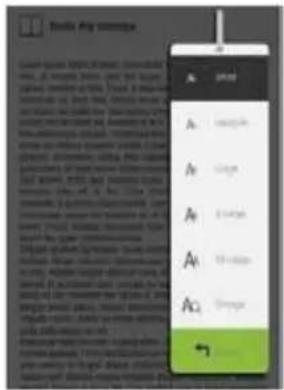
- Vanaf de leespagina, drukt u op de knop om het menu tekstformaat te openen.
- Er zijn 5 tekstformaten beschikbaar: Klein, Middelgroot, Groot, XL-groot, XXL-groot.
- Beweeg de cursor naar het gewenste tekstformaat en druk om te bevestigen.
- Het kan even duren voordat de lettertypes worden aangepast.
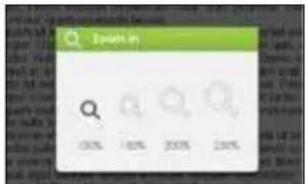
- U heeft de zoomfunctie nodig om afbeeldingen in een ebook (epud & pdf-bestand) te vergroten
- Selecteer [Vergroten] vanuit het formaatmenu
• Het zoommenu verschijnt.
- Beweeg de cursor naar het gewenste zoomniveau en druk op .
- Vanaf de zoommodus, gebruikt u de toets om te pannen over de gezoomde pagina.
- Het omslaan van pagina's is in de zoommodus uitgeschakeld.
- Druk op om de zoommodus te verlaten en terug te keren naar de oorspronkelijke grootte en de normale boekleesfuncties te hervatten.
💬 Hallo! Ik ben uw handleidingassistent.Ik ken uw Difrnce EB510TFT.
Hoe kan ik u helpen? (gebruik, instellingen, foutcodes, onderhoud, uitleg van een stap, enz.)💡 Voorbeelden :
• Hoe gebruik ik het ?
• Foutcode E3 ?
• Hoe reinig ik het ?