EBT721 - E-reader Difrnce - Gratis gebruiksaanwijzing en handleiding
Vind de handleiding van het apparaat gratis EBT721 Difrnce in PDF-formaat.


Gebruikersvragen over EBT721 Difrnce
0 vraag over dit apparaat. Beantwoord die u kent of stel uw eigen vraag.
Stel een nieuwe vraag over dit apparaat
Download de handleiding voor uw E-reader in PDF-formaat gratis! Vind uw handleiding EBT721 - Difrnce en neem uw elektronisch apparaat weer in handen. Op deze pagina staan alle documenten die nodig zijn voor het gebruik van uw apparaat. EBT721 van het merk Difrnce.
GEBRUIKSAANWIJZING EBT721 Difrnce
EBT721 Gebruiksaanwijzing Gebruik
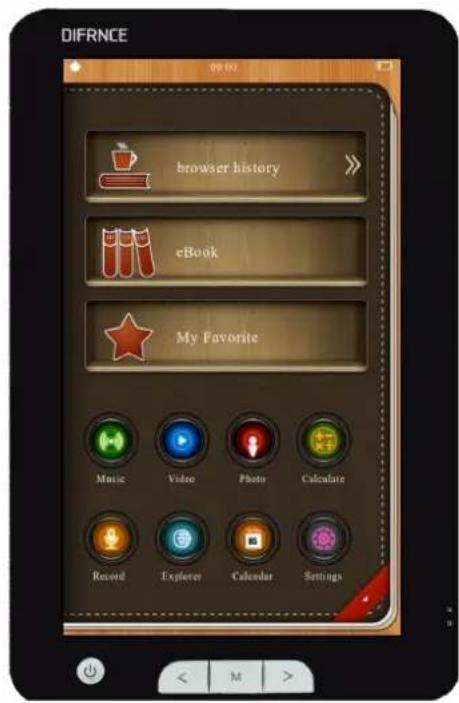
text_image
DIFRnce browser history eBook My Favorite Music Video Photo Calculate Record Explorer Calendar Settings < M >Inhoud
InhoudInhoud....1....
Verklaring Verklaring....2....
VoorzorgsmaatregelenVoorzorgsmaatregelen 2
Belangrijkste Eigenschappen:Belangrijkste.Eigenschappen: 3
Basisbediening....3....
Toetsen 3
Poorten 3
In-/Uitschakelen....4
Gebruik van de Toetsen 4
Gebruik van het Aanraakscherm 5
Laden van het toestel 5
Geheugenkaart 5
Bestandsoverdracht 5
Minimale systeemvereisten.... 5
Aansluiten op de computer....6
Hoofdmenu....6
Surfhistorie 7
e-Boek Toepassing....8
Lezen van een E-boek....8
Muziektoepassing.... 11
Filmtoepassing 13
Fototoepassing....14
Toepassing Spraakopname....16
Kalendertoepassing 17
Verkenningstoepassing 118
Instellingentoepassing Instellingentoepassing....18
Probleemoplossing....19.
Verklaring
- De informatie in deze gebruiksaanwijzing mag niet worden gekopieerd, overgedragen, verspreid of opgeslagen zonder voorafgaande schriftelijke toestemming van het Bedrijf.
- Wij hebben ons alle inspanningen getroost om deze handleiding zo goed en compleet mogelijk te maken, maar wij kunnen niet garanderen dat er zich geen fouten of weglatingen in deze gebruiksaanwijzing bevinden. Het Bedrijf aanvaardt geen aansprakelijkheid met betrekking tot fouten of weglatingen die zich in de handleiding zouden kunnen bevinden.
- Het Bedrijf behoudt zich het recht voor om voor duurzame ontwikkeling het in deze gebruiksaanwijzing beschreven product zonder voorafgaande wijziging te modificeren en te verbeteren.
- Het Bedrijf aanvaardt onder geen enkele voorwaarde enige aansprakelijkheid, direct of indirect, gerelateerd aan verlies van gegevens of inkomen, of enige onvoorziene, incidentele of indirecte verliezen.
Voorzorgsmaatregelen
De gebruiker dient de gebruiksaanwijzing volledig te begrijpen en de gegeven aanwijzingen strikt opvolgen om de speler op de juiste wijze en met goede prestaties te kunnen gebruiken.
● Schud de Multimedia eReader nooit hard.
- Laat het product nooit in contact komen met chemicaliën, zoals benzine, thinner enz.
- Voorkom de nabijheid van sterke magnetische en elektrische velden enz.
- Houd het toestel uit de buurt van direct zonlicht of verwarmingsapparatuur.
- Haal de speler nooit zelf uit elkaar en repareer of modificeer hem niet.
- Gebruik de eReader en/of de oortelefoons niet wanneer u rijdt op een fiets, motorfiets of in de auto, omdat dit gevaarlijk is en tot ongelukken kan leiden.
- Het gebruik van de oortelefoons op hoog volume kan schadelijk zijn voor uw gehoor.
- Scheid alle restanten van de verpakking, batterijen, oude elektronische apparaten en voer ze op de juiste wijze af. Dit product bevat een ingebouwde lithium batterij en dient niet te worden afgevoerd met het normale huishoudelijke afvel. Neem contact op met uw lokale overheid op het gebied van afvalinzameling voor het juist afvoeren en recyclen. Dit levert een bijdrage aan het beschermen van het milieu.
Belangrijkste Eigenschappen
- 17,8 cm (7") TFT LCD (800 x 480) aanraakscherm Gebruik uw vinger of de meegeleverde stylus
- 4GB of interne opslag
- Ingebouwde herlaadbare batterij
- Interne luidspreker
● 3,5mm Stereo hoofdtelefoonuitgang - USB 2.0 aansluiting met hoge snelheid
- Uitbreidbare Micro geheugenkaart sleuf
- Compatibel met PC en Mac
- Meertalige menukeuze
- Geschikt voor multi-tasking
● e-Boek lezer: ondersteunt TXT, PDF, EPUB, FB2, HTML, PDB, MOBI
● Muziekweergave: ondersteunt MP3, WMA, WAV en meer - Videoweergave: ondersteunt MPG/MPEG, AVI, MOV, RM/RMVB en meer
● Fotoviewer: ondersteunt JPG, JPEG, BMP, GIF, PNG - Spraakrecorder: slaat opname op in WAV-formaat
- Kalender
- Rekenmachine
Basisbediening
Toetsen
Aan-/Uitschakelaar (bevindt zich onderop, onder de Toets voor In-/Uitschakelen)
[ Ⓞ]: Toets voor In-/Uitschakelen (vasthouden)
[ M ]: Opent het Optiemenu (vasthouden)
[ ]TERUGKEREN
[▶]: Volgende of Snel Vooruit (tappen of vasthouden)
[◀]: Vorige of Snel Achteruit (tappen of vasthouden)
Poorten
: Oortelefoonaansluiting
: Mini-USB-aansluiting
Micro-SD: Micro SD geheugenkaart sleuf
Aansluiting voor lichtnetadapter
Stylus
Bevindt zich in de linkerbovenhoek van de eReader
In-/Uitschakelen
Schuif de Aan-/Uitschakelaar naar links.
Houd de toets voor In-/Uitschakelen vast [ ] totdat het toestel aan- of uitschakelt.
Gebruik van de Toetsen
Tap [▶]: Volgende of Snel Vooruit (vasthouden)
Tap [◀]: Vorige of Snel Achteruit (vasthouden)
Tap [ M ] to terug te keren naar het hoofdmenu van de Grafische Gebruikersinterface.
Tap [•]om terug te keren naar het vorige scherm of het menu te verlaten.
Gebruik van het Aanraakscherm
Het toestel is voorzien van een aanraakgevoelig scherm waardoor u uw vinger op het scherm kunt plaatsen en het omhoog/omlaag kunt bewegen (veeg over het scherm) om te bladeren of het naar links en rechts te bewegen bij het omslaan van bladzijden. U kunt ook op een onderdeel/icoon tappen om het te selecteren.
Suggestie: Beoefen het gebruik van de functie van het aanraakscherm, zodat u eraan kunt wennen hoe het werkt.
Tap een icoon in de Hoofd Grafische Interface om die optie te openen.
Tap het [→] icoon om terug te keren naar het vorige scherm of het menu te verlaten.
Laden van het toestel
Sluit de kleinste connector van de USB-kabel aan op het toestel en het andere eind op een USB-poort op een computer die aan staat. Laat het toestel tenminste 3 uur aangesloten op de computer om het volledig op te laden. De balken in de batterij indicator in de rechterbovenhoek worden vol weergegeven als het opladen is voltooid.
OF
Sluit de kleinste connector van de Lichtnetadapter aan op de met DC gemerkte aansluiting op het toestel en steek het andere eind in een stopcontact. Laad de eReader gedurende tenminste 3 uur om hem volledig op te laden. De balken in de batterij indicator worden vol weergegeven als het opladen is voltooid.
Opmerking: Er dient een lichtnetadapter te worden gebruikt met de volgende specificaties, omdat u anders het toestel kunt beschadigen:
Ingang - 110\~240V, Maximaal 50/60Hz Wisselspanning, 150mA
Uitgang - 5,0\~5,5V, 1000 mA Gelijkspanning (USB) 1500mA(Gelijkspanning)
Geheugen toevoegen aan het toestel
Dit toestel is voorzien van een uitbreidingsslot voor een Micro-SD geheugenkaart (geheugenkaart niet inbegrepen). Het accepteert kaarten met een omvang van 1GB, 2GB, 4GB, 8GB en 16GB. Het toevoegen van een kaart verhoogt de beschikbare opslagruimte voor gegevens.
Invoeren van de Kaart
De kaart kan maar op één manier worden geplaatst. Voer hem niet met geweld in. Voer hem voorzichtig in de sleuf die is gemerkt met "MICRO SD". Druk hem aan zodat hij wordt vergrendeld.
Verwijderen van de Kaart
Druk op de kaart om hem te ontgrendelen. Trek hem niet met geweld uit.
Bestandsoverdracht
Harde Schijf: Tenminste 1GB opslagcapaciteit
Overigen: beschikbare USB-poort en CD/DVD-drive
Aansluiten op de computer
Sluit de kleinste connector (mini connector) van de USB-kabel aan op de minipoort van de eReader en het andere eind op een USB-poort op de computer. De computer detecteert het toestel en installeert de driver automatisch, omdat het door de hiervoor genoemde besturingssystemen wordt aangemerkt als "plug n play".
Het overdragen van een bestand
Standaard wordt het toestel weergegeven als “Verwijderbare Schijf” op Windows en “GEEN NAAM” op een Mac. Gebruik voor het toevoegen van bestanden aan het toestel de knippen en plakken of de slepen en neerzetten methode om ondersteunde bestanden over te brengen naar de eReader.
U krijgt toegang tot de "Verwijderbare Schijf" door naar Mijn Computer of Computer te gaan op een Windows systeem. U kunt toegang krijgen tot "GEEN NAAM" van af het Bureaublad van de Mac.
OPMERKING: Het is belangrijk om uw eReader op veilige wijze van uw computer te ontkoppelen. Zorg ervoor dat u het icoon Hardware Veilig Verwijderen gebruikt, dat zich rechtsonder in de taakbalk op uw scherm bevindt.
Ondersteunde bestandstypes
e-Boek: TXT, PDF, EPUB, FB2, HTML, PDB, MOBI
Muziek: MP3, WMA, WAV, AAC, APE, FLAC, OGG, AC3
Video: MPG/MPEG, AVI, MOV, RM/RMVB, 3GP, FLV, MKV, MP4
Foto's: JPG, JPEG, BMP, GIF, PNG
Hoofdmenu
Als het toestel is ingeschakeld Geeft het Hoofdmenu van de Grafische Interface de verschillende toepassingen weer zoals hieronder aangegeven (er zijn 11 verschillende functies).
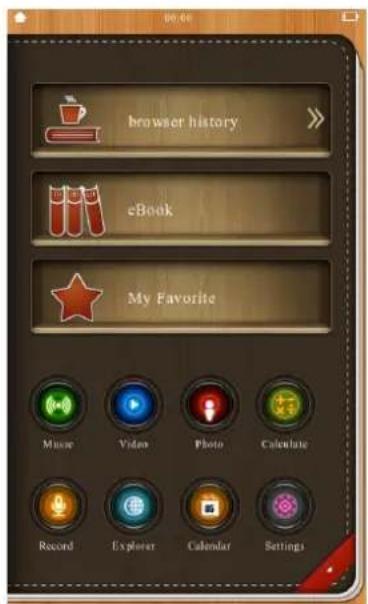
text_image
browser history eBook My Favorite Music Videos Photo Calculate Record Explorer Calendar Settings- Browser History (Bovenste plank): snelle toegang tot eerder gelezen e-boeken
- e-Book: toegang tot de e-Boek toepassing
- Favorites: toegang tot eerder geselecteerde favoriete artikelen
- Music: toegang tot muziekweergave
- Video: toegang tot videoweergave
- Photo: toegang tot het bekijken van foto's
- Calendar: toegang tot de kalender
- Record: toegang tot spraakopname
- Explorer: toegang tot het bladeren door bestanden
- Calculator: toegang tot de functie rekenmachine
- Settings: toegang tot installatie van het toestel
Raak gewoon het gewenste icoon aan om naar die functie te gaan.
In iedere toepassing kunt u [M] tappen om terug te keren naar het Hoofdmenu of u kunt het [→] icoon op het scherm tappen om schermen terug te gaan, terug te keren naar het Hoofdmenu of het menu te verlaten.
Browserhistorie
Tap Browserhistory in het Hoofdmenu om toegang te krijgen tot eerder gelezen e-boeken. De lijst geeft de meest recent gelezen boeken weer van boven naar beneden. Als er niet eerder e-boeken zijn gelezen, worden er geen titels weergegeven.
Selecteer een e-boek van de lijst en tap erop om het te openen. Het boek opent op de pagina waar u gebleven was voordat u de vorige keer het boek
sloot. U kunt ook de Boekenlegger gebruiken er is een functie om tot 5 verschillende pagina's in het boek te markeren. U kunt deze functie bereiken via het boekenlegger icoon in het leesmenu dat verschijnt onderaan de pagina's van het e-boek.
e-Boektoepassing
Selecteer e-Boek in het Hoofdmenu om de e-Boektoepassing te gaan gebruiken. Alle beschikbare e-boeken worden getoond. Als er geen compatibele e-boekbestanden aanwezig zijn, worden er geen titels
weergegeven. OPMERKING: Als dit symbool aan de rechterkant van de lijst met titels verschijnt tap er dan niet op tenzij u dat bepaalde e-Boek wilt verwijderen.
Raak gewoon het gewenste e-boek aan om het te openen. Als dit symbool
verschijnt, geeft dit aan dat een e-boek nog niet op dit toestel is gelezen.
Als u boeken in de lijst wilt weergeven als interessant/favoriet, tap dan het

icoon linksonder. Het ✉ verwijderingssymbool wijzigt in
Merk ook op dat e-Boek die u download met Adobe Digital Editions in een aparte map met de naam Digital Editions worden opgeslagen. Als u het gewenste e-Boek niet ziet in de e-Boekenlijst, ga dan terug naar het Hoofdmenu en tap het Verkenner icoon. Tap daarna de regel met de map met de naam Digital Editions.
Tap [M] of tap het icoon [→] om de e-Boektoepassing te verlaten en terug te keren naar het Hoofdmenu.
Een E-boek lezen
Een e-boek kan worden bekeken in de landschap- of portretstand. Wanneer een e-boek wordt geopend ziet u de volgende interface voor het lezen van e-boeken:
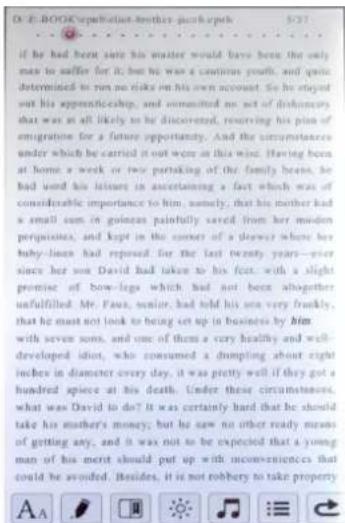
Tap de toetsen [▶] / [◀] om pagina's vooruit of terug om te slaan OF veeg van rechts naar links over het scherm om naar de volgende pagina te gaan of van links naar rechts om terug te gaan naar de vorige pagina.
Wanneer u een e-boek opent verschijnt er onder aan de pagina een leesmenu, zoals hierboven is weergegeven. Met het Leesmenu voor e-Boeken kunt u verschillende commando's uitvoeren: wijzig lettergrootte, kanttekeningenfunctie, boekenleggerfunctie, regelen helderheid, muziek tijdens het lezen, boek informatie en terugkeren naar boekenlijst. Tap het icoon van uw keuze om naar de gewenste functie te gaan. U kunt op ieder gewenst moment hetzelfde icoon tappen en terug keren naar lezen. U kunt tappen op [→] in het Leesmenu of op M om het leesvenster te sluiten en terug te keren naar het Hoofdmenu.
Opties in het Leesmenu
OPMERKING: Als het Leesmenu onderaan de pagina verdwijnt, kunt u het terug krijgen door met uw vinger op het scherm te tappen. U kunt het ook laten verdwijnen door op het scherm te tappen.
-
Wijzigen Lettergrootte: Tap het A_A icoon en selecteer een andere grootte of vul het in in de menubalk die verschijnt. Als het geselecteerde lettertype te groot is en de tekst over de pagina heenloopt, kies dan een kleiner lettertype. Tap het A_A icoon om terug te keren naar de leespagina.
-
Kanttekeningen: Tap 📋 om de kanttekeningen functie in of uit te schakelen of om de kanttekening te verwijderen.
Met de kanttekeningen functie kunt u rode markeringen of aantekeningen maken op een e-boek pagina U kunt indien gewenst de aantekeningen opslaan. Als u op het kanttekeningen icoon tapt opent er bovenaan de pagina een menu. Tap het woord Start aan de linker kant om de kanttekeningen functie te activeren. U kunt dit doen met uw vinger of met de stylus die u uit de linkerbovenhoek van de eReader kunt trekken en die u kunt gebruiken als een pen om dingen te onderstrepen of aantekeningen te maken. Als u deze markeringen wilt opslaan, tap dan het woord Opslaan in het midden van het kanttekeningenmenu bovenaan. Het Menu zal verdwijnen. Als u de markeringen wilt verwijderen tap dan kanttekeningen icoon nogmaals en tap dan het woord Verwijderen aan de rechter kant van het kanttekeningenmenu bovenaan.
- Boekenlegger: Tap als u een boekenlegger wilt toevoegen aan de pagina
het icoon om het boekenleggermenu te openen. Tap het woord "LaadLegger" bovenaan en tap dan de gestippelde lijn in één van de 5 lege boekenleggervakjes. De pagina die u op dat moment leest wordt voorzien van een boekenlegger. U kunt tegelijkertijd tot 5 verschillende boekenleggers toevoegen. Als u terug wilt keren naar één van de boekenleggers, tap dan het Boekenlegger icoon in het Leesmenu en tap dan LaadLegger en het vakje met de gewenste boekenlegger. De Boekenlegger pagina sluiten en de geselecteerde pagina van het e-boek wordt geopend.
- Helderheid: Tap het 📄 icoon om de pagina te openen om de helderheid in te stellen, waar u naar keuze de helderheid van het scherm kunt verhogen of verlagen.
- Muziek Optie: Als u tijdens het lezen naar muziek luistert en u tapt het icoon, opent er een venster met de titel van de muziek die u hoort (als er een ID3 Tag beschikbaar is). Tap [III] om het weergeven van de muziek te stoppen of te pauzeren. Tap [▶] om het weergeven te hervatten. Tap [▶▶] of [◀◀] om vooruit of terug te springen tussen muziekselecties op uw eReader.
- Boek Informatie: Tap het icoon om de informatie te zien over het boek dat u aan het lezen bent.
- Terugkeren: Tap om terug te keren naar de pagina met de boekenlijst
- Springen naar Pagina: Bovenaan de e-boek leespagina ziet u het

text_image
E-BOOK e pub eliot-brother-jacob.e pub 5/37volgende:
Met dit icoon kunt u snel naar een andere pagina gaan. Houd gewoon uw
vingertop op het rode icoon en schuif het icoon voor- of achteruit om tussen pagina's te springen.
Muziektoepassing
Tap het Muziek icoon in het Hoofdmenu om naar de Muziektoepassing te gaan. Er opent een venster dat de op de eReader aanwezige nummers weergeeft.
Categoriseren van Muziek
Nummers worden automatisch door het toestel gecategoriseerd op basis van de ID3 tag. ID3 tags bevatten informatie over het nummer, zoals artiest, album, genre en andere gerelateerde details. Als er zich geen informatie bevindt in de ID3 tag, wordt het nummer gecategoriseerd als “onbekend” m.b.t. artiest, album en genre. Onderaan de lijst met nummers bevinden zich de volgende 6 iconen:
- Muzieknoot: Geeft de lijst met nummers weer
- Persoon: Geeft de uitvoerende artiest van het nummer weer (als er een ID3 Tag beschikbaar is)
- Afbeelding van CD: Geeft het album weer waarop het nummer staat (als er een ID3 Tag beschikbaar is)
- Afbeelding van Piano: Geeft het muziekgenre weer (bijv. Rock; als er een ID3 Tag beschikbaar is)
- Afbeelding van Ster: Geeft een overzicht van uw favorieten (die u als favoriet hebt gemarkeerd door te tappen op de afbeelding in het midden van de rechterkant van de lijst met nummers.
- [☐]: Opent een venster met Opnemen, Directory Lijst (geeft een lijst met nummers zowel in het internet als het externe geheugen. Het externe geheugen wordt alleen weergegeven als er een Micro SD-kaart is ingevoerd), Bijwerken Mediabibliotheek (werkt de media muziekbibliotheek/categoriën handmatig bij) en Weergeven Hervatten (hervat de muziekweergave) of Huidige Weergave als er een nummer wordt weergegeven.
Muziekweergave
Tap de regel van de muziekselectie die u wilt weergeven en er verschijnt een apart venster dat lijkt op het volgende:
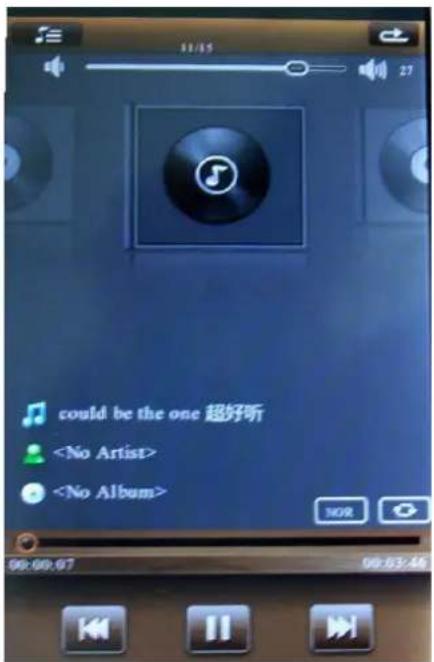
Tap in de interface voor Muziekweergave op [ II ] om weer te geven; [ ▶ ] verschijnt en het nummer wordt weergegeven. Tap [ ▶ ] om te pauzeren en [ II ] verschijnt en het weergeven wordt gepauzeerd.
Tap tijdens de muziekweergave op [▶] om naar het volgende nummer te springen en op [◀] om naar het vorige nummer te springen.
Houd voor Snel vooruit or Snel Achteruit uw vinger op de rode cirkel, volgens onderstaande afbeelding, en schuif dan de cirkel naar rechts om Snel Vooruit te gaan en naar links om Snel Achteruit te gaan.

Houd om het Volume te regelen uw vinger op de witte ovaal, volgens onderstaande afbeelding, en schuif dan de ovaal naar rechts om het volume te verhogen en naar links om het volume te verlagen.

U kunt op ieder willekeurig moment de gkeertoets in de

rechterbovenhoek tappen om terug te keren naar de muzieklijst.
Equalizer
Rechtsonder het Afspeelvenster voor Muziek ziet u 2 rechthoeken. De linker is de Equalizer waarmee u het beste geluid kunt selecteren voor de weergave van ieder genre muziek. Tap de rechthoek waarin NOR staat, volgens de afbeelding van de voorgaande paragraaf, en er opent een venster waarin u op eenvoudige wijze kunt kiezen uit de Equalizer instellingen Normaal, Rock, Pop, Klassiek, Bas of Jazz, door op de instelling van uw keuze te tappen. De 7 ^e keuze is Gebruikers EQ en als u daarop tapt opent er een venster met een 5 bands equalizer waarmee u de instelling voor iedere band kunt selecteren. Tap JA als u the door u ingestelde EQ instellingen wilt opslaan. Als u dit niet wilt, tap dan NEE.
Herhaalinstellingen
Naast de rechthoek voor de equalizer instellingen bevindt zich de rechthoek voor Herhaalinstellingen.
Tap de rechthoek en er opent een venster waarin u kunt kiezen uit Eenmaal Afspelen, Herhaal het huidige nummer, Herhaal alle nummers, Herhaal alles en Intro (geeft de eerste paar seconden van ieder nummer weer).
Opmerking:
Dit toestel ondersteunt multifunctionele toepassingen. Er kan achtergrondmuziek worden weergegeven tijdens het lezen van een e-boek of het bekijken van foto's. Tijdens de muziekweergave kan de gebruiker de muziekstand verlaten en omschakelen naar het lezen van een e-boek. De muziek blijft gewoon spelen terwijl de gebruiker een e-boek leest.
Filmtoepassing
Tap het Video icoon in het Hoofdmenu om naar de Filmtoepassing te gaan. Op het scherm wordt een lijst weergegeven van alle video's die in het geheugen zijn opgeslagen; de lijst wordt in alfabetische volgorde van boven naar beneden weergegeven. Als er geen compatibele videobestanden aanwezig zijn, worden er geen titels weergegeven. Tap de regel van de video die uw wilt afspelen en er wordt een Afspeelvenster voor Video geopend in landschap (horizontaal), dat eruit ziet als onderstaande afbeelding, en waarin uw keuze wordt weergegeven:
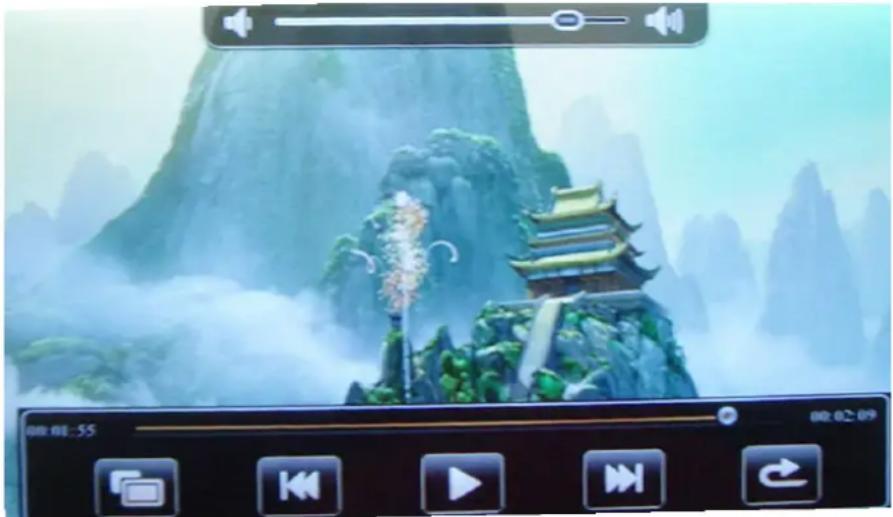
Tap in de Interface voor Videoweergave [Ⅱ] om het weergeven te pauzeren en [▶] om het weergeven te hervatten.
Andere handelingen zijn hetzelfde als bij muziekweergave.
Merk op dat u met het icoon

linksonder het venster kunt aanpassen en het venster kleiner of groter kunt maken. Dit werkt alleen als de video zodanig is geformatteerd dat het formaat aangepast kan worden.
Tijdens de videoweergave verdwijnen na korte tijd de bedieningsorganen op het scherm, waardoor u de video in volledig scherm kunt bekijken. Tap gewoon op het scherm om de bedieningsorganen op het scherm te laten verschijnen.
Tap het 📊 icoon om de Interface voor Videoweergave te verlaten en terug te keren naar de videolijst.
Tap de [M] toets om terug te keren naar het Hoofdmenu.
Fototoepassing
Tap het Foto icoon in het Hoofdmenu om naar de Fototoepassing te gaan. Op het scherm wordt een lijst weergegeven van alle foto's die in het geheugen zijn opgeslagen; de lijst wordt in alfabetische volgorde van boven naar beneden weergegeven. Als er geen fotobestanden aanwezig zijn, wordt er niets weergegeven.
Tap op de regel van de foto die u wilt bekijken en er wordt een venster (horizontaal) voor Fotoweergave geopend in landschapstand dat er als volgt uitziet:
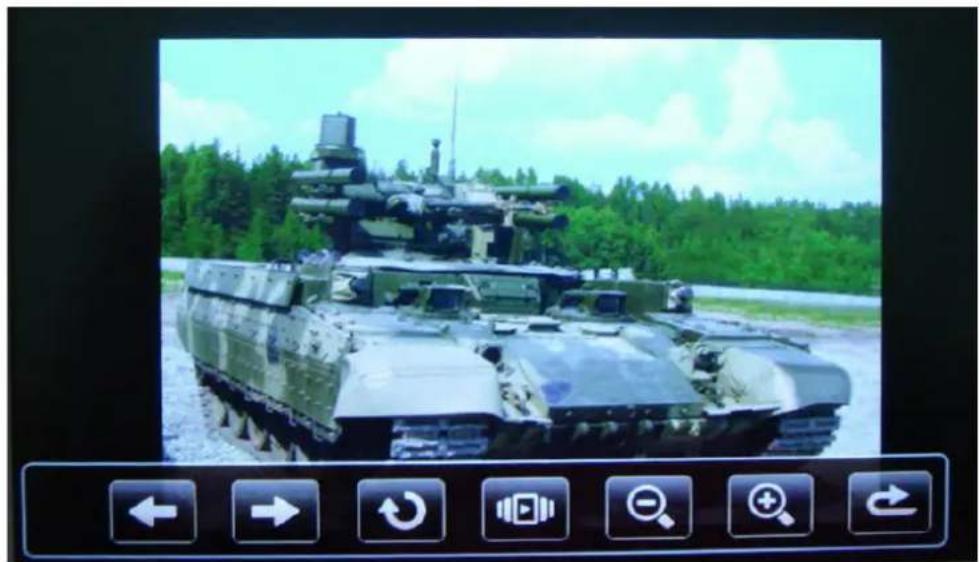
Tap om teug of vooruit te bladeren door de foto's.
Tap om de foto te roteren. Iedere keer dat u het icoon tapt, roteert de foto 90°
Tap een diashow te starten. Er opent een klein venster waarin u de timing van de diashow instellen van 5 - 30 seconden door op de bovenste pijl te tappen om de tijd te verlengen en op de onderste pijl om de tijd tussen de foto's te verkorten. Tap het diashow icoon nogmaals om de weergave te pauzeren. Tap om de diashow te beëindigen het diashow icoon en tap op de onderste of bovenste pijl totdat Uitschakelen wordt weergegeven. Foto's worden standaard in de landschapstand weergegeven.
Tap het 📄 icoon om in te zoomen op de foto of het 📄 icoon om weer uit te zoemen.
Tap het 📊 icoon om de Fototoepassing te verlaten en terug te keren naar de lijst met foto's. Tap de [M] toets om terug te keren naar het Hoofdmenu.
Toepassing Spraakopname
Tap het Opname icoon in het Hoofdmenu om naar de Toepassing
Spraakopname te gaan. Het scherm schakelt onmiddellijk als volg naar de interface voor spraakopname:
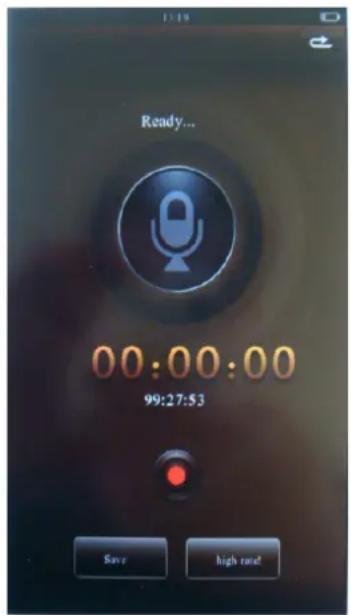
ledere keer dat de gebruiker deze toepassing opent wordt er een nieuwe sessie gestart.
Tap het [d]coon in de rechterbovenhoek om de Toepassing
Spraakopname te verlaten en terug te keren naar het Hoofdmenu.
Opnemen
Tap het "Icon" om de Spraakopname te starten, waarbij de aanduiding voor de duur van de opname (teller op het scherm) vooruit telt, terwijl de kleinere witte klok op het scherm terug telt, wat de resterende opnametijd aangeeft. Het woord "Opname" wordt bovenaan het scherm weergegeven. Tap nogmaals hetzelfde icoon om de opname te pauzeren; beide klokken stoppen en het woord "Pauze" wordt op het scherm weergegeven.
Tap om de huidige opnamesessie te vervolgen nogmaals het icoon. Tap

nogmaals op om de opnamesessie te beëindigen en op te slaan en tap dan het icoon "Opslaan" in de rechthoek linksonder. Er opent een venster met de vraag: "Opnamebestand opslaan?". Tap de rechthoek met JA om de opname op te slaan. Tap de rechthoek met NEE als u de opname niet wilt opslaan. Na het kiezen van één van de twee opties keert de Toepassing Spraakopname terug naar de gereedstand voor opnemen.
Optievenster Opname
De gebruiker kan de kwaliteit van de opname wijzigen door op de rechthoek rechtsonder te tappen. U kunt kiezen uit Hoge snelheid! en Lage snelheid! De kwaliteit voor Hoge snelheid neemt meer ruimte in beslag als u het bestand opslaat maar de geluidskwaliteit zal helderder zijn. De kwaliteit voor Lage snelheid neemt minder ruimte in beslag als u het bestand opslaat maar de geluidskwaliteit zal minder goed zijn. U kunt het verschil zien in beschikbare opnametijd tussen Hoge en Lage Snelheid op de kleinere klok die terug telt.
Weergeven Opname
Keer om de opname weer te geven terug naar het Hoofdmenu en tap het Verkenner icoon. Tap de regel die aangeeft OPNAME en er verschijnt een lijst met opnames. Tap de regel met de opname die u wilt beluisteren. De opnames worden gesorteerd in de volgorde waarin ze zijn opgenomen - de oudste bovenaan.
Kalendertoepassing
Tap het Kalender icoon in het Hoofdmenu om naar de Kalendertoepassing te gaan. Het scherm schakelt onmiddellijk om naar de kalender interface.
Het huidige jaar en de huidige maand worden onderaan het scherm weergegeven en de huidige datum wordt op de kalender gemarkeerd.
Rechts en links onderaan kunt u respectievelijk naar de volgende of volgende maand gaan.
Datum & Tijd Instellen
Tap het Instellingen icoon in het Hoofdmenu en er verschijnt een lijst met
opties. Tap de Tijdlijn en het venster voor het instellen van datum en tijd verschijnt. Tap voor het instellen van de tijd het cijfer dat u wilt veranderen (het eerste cijfer wordt gemarkeerd in oranje) en tap dan het gewenste cijfer in de lijst eronder. Het oranje gemarkeerde cijfer wordt vervangen door het gekozen cijfer. Herhaal indien nodig deze procedure om de andere cijfers van de tijd te wijzigen.
Tap voor het instellen van de datum het cijfer dat u wilt veranderen en tap dan het gewenste cijfer in de lijst eronder. Herhaal indien nodig deze procedure om de andere cijfers van de datum te wijzigen.
Opmerking: Sla de wijzigingen op door te tappen op de rechthoek met JA linksonder aan het scherm. Tap de rechthoek met NEE als u de wijzigingen niet wilt opslaan.
Verkenningstoepassing
Tap het Verkenner icoon in het Hoofdmenu om naar de Verkenningstoepassing te gaan. Het scherm schakelt onmiddellijk om naar de verkenner interface. Als er een geheugenkaart aanwezig is geeft het scherm de drives aan waar de gebruiker uit kan kiezen. In het scherm voor de Verkenner interface worden alle bestanden in de root directory van het geheugen weergegeven. Als er zich bestanden in mappen bevinden (zoals in de map OPNAMES) worden die niet weergegeven totdat de gebruiker de regel met de map tapt, waardoor de map wordt geopend.
Rekenmachine Toepassing
Tap het Rekenmachine icoon in het Hoofdmenu om naar de Rekenmachine Toepassing te gaan. Het scherm schakelt onmiddellijk om naar de rekenmachine interface.
Instellingentoepassing
Tap het Instellingen icoon in het Hoofdmenu om naar de Instellingentoepassing te gaan. Het scherm schakelt onmiddellijk om naar de het instellingenmenu.
U kunt dan gewoon op een onderdeel tappen om het te selecteren. Tap op ieder willekeurig moment het Ⓞ icoon om de Instellingenstand te verlaten en terug te keren naar het Hoofdmenu.
1. Scherminstellingen
Helderheid - Voor het aanpassen van de helderheid van het scherm. Er zijn 5 helderheidsniveaus beschikbaar. Tap het gewenste helderheidsniveau. Tap het [ ]-oon om terug te keren naar de Instellingentoepassing.
Verlichtingsduur - Voor het instellen van de tijdsduur waarna het scherm uitschakelt. Het toestel is echter nog steeds aan, ook al is het scherm uit.
2. Systeeminstellingen
Herinstellen – Herstelt de standaard fabrieksinstellingen.
Tijdsduur Toetsenbordblokkering – Voor het instellen van de tijdsduur waarna de toetsenbordblokkering wordt geactiveerd, of helemaal geen blokkering. Als de toetsenbordblokkering actief is dient u het scherm aan te raken en in de richting van de pijl te vegen om het scherm weer te activeren.
Kalibratie - Kalibreert het aanraakscherm. Als het aanraakscherm niet op de juiste wijze reageert, kan het kalibreren van het scherm het probleem oplossen. Tap iedere keer het + teken als het op het scherm verschijnt.
Ongeldige Activeringsinformatie – Wordt gebruikt om ongeldige activeringsinformatie van downloads van e-boeken te verwijderen van programma's zoals Adobe Digital Editions.
- Systeeminformatie – Geeft het ID nummer van de versie, de totale lokale (interne) opslagcapaciteit en de gebruikte ruimte weer, en tevens de omvang van de Geheugenkaart (indien geïnstalleerd) en de gebruikte ruimte op de kaart.
- Taal - Voor het wijzigen van de schermtaal van het toestel. De gebruiker kan kiezen uit Engels, Frans of een aantal andere talen.
Opmerking: De iconen en de volgorde waarin ze verschijnen blijven hetzelfde. - Auto UIT - Voor het instellen van de tijdsduur waarna het toestel uitschakelt.
- Tijd – Voor het instellen van datum en tijd zoals hierboven al is beschreven.
Probleemoplossing
- Het toestel gaat niet aan
Controleer of de batterij leeg is
Sluit het aan op een adapter (DC) of computer (USB) en controleer opnieuw
- Geen geluid van de oortelefoonuitgang
Controleer of het Volume op niveau 0 staat
Controleer dat de oortelefoons goed zijn aangesloten op het toestel.
- Zware Ruis
Controleer dat de connector van de oortelefoons schoon is. Vuil in de oortelefoons kan ruis veroorzaken.
Controleer of het muziekbestand al dan geen problemen heeft. Probeer een ander bestand om dit te verifiëren; slechte bestanden kunnen ernstige ruis veroorzaken.
- Er worden onherkenbare codes weergegeven
Controleer of de taalinstelling juist is. De taalinstelling kan worden gevonden onder (Instellingen → Taal)
- Downloaden lukt niet
Controleer of het toestel op de juiste wijze is aangesloten op de computer,
Controleer of er genoeg vrij geheugen beschikbaar is.
Controleer of de USB-kabel al dan niet beschadigd is.
● Herstarten
Als het toestel voor wat voor reden dan ook niet goed werkt, bevriest of niet meer reageert, dan dient het toestel opnieuw te worden gestart. Schakel het toestel uit en weer aan.
- Iconen reageren niet
Zorg ervoor dat het elektronische vergrendeling niet is geactiveerd.
www.difrnce.com
Bel direct onze ondersteuning
0031(0)348409371