EB6000 - E-reader Difrnce - Gratis gebruiksaanwijzing en handleiding
Vind de handleiding van het apparaat gratis EB6000 Difrnce in PDF-formaat.


Gebruikersvragen over EB6000 Difrnce
0 vraag over dit apparaat. Beantwoord die u kent of stel uw eigen vraag.
Stel een nieuwe vraag over dit apparaat
Download de handleiding voor uw E-reader in PDF-formaat gratis! Vind uw handleiding EB6000 - Difrnce en neem uw elektronisch apparaat weer in handen. Op deze pagina staan alle documenten die nodig zijn voor het gebruik van uw apparaat. EB6000 van het merk Difrnce.
GEBRUIKSAANWIJZING EB6000 Difrnce
Productconfiguratie 3
Verpakkingsinhoud en accessoires....3
Onderdelen en bediening ....4
Voor het eerst beginnen.... 5
Gebruikersinterface 5
Algemene bediening.... 6
De Reader inschakelen. 7
Recente bestandenlijst. 8
Boeken....9
Muziek.... 11
Foto 13
Bestandverkenner 14
Inhoud updaten 14
Systeeminstellingen 15
Gebruiksaanwijzing....17
Tips....17
Documentbeheer....17
Aansluiten op de computer....17
Bestandsbeheer....17
Voorzorgsmaatregelen en onderhoud....18
Problemen....20
Introductie
Bedankt voor het kopen van Energy Book. U leest nu het welkomstdeel van de gebruiksaanwijzing van Energy Book. Dit deel geeft een overzicht van het apparaat en behandelt een paar basisfuncties, zodat u snel kunt beginnen met lezen.
Productsamenvatting
U navigeert door Energy Book door middel van de vijfwegscontroller, Modus, Afspelen, Zoom, Terug, Volgende Pagina en Vorige Pagina.
Energy Book maakt gebruik van weergavetechnologie met een hoge resolutie die elektronisch papier wordt genoemd. Het gebruikt net als boeken en kranten inkt maar geeft de inktddeeltjes elektronisch weer. Het knipperen van de pagina dat u ziet wanneer u een bladzijde omslaat is onderdeel van het inktplaatsingsproces.
Het display van het elektronische papier is reflectief, dat betekent dus dat, in tegenstelling tot de meeste andere displays, u het zelfs in fel zonlicht goed kunt lezen. Bovendien is elektronisch papier veel zuiniger qua energieverbruik omdat er geen energie nodig is om de inktp op zijn plaats te houden.
U kunt DOC☐ TXT☐ PDB en PDF-document heel makkelijk met behulp van dit apparaat lezen. Tevens kunt u JPG- en BMP-plaatjes bekijken. Het apparaat ondersteunt ook MP3☐ACC☐WMA☐OGG☐FLAC en APE-formaten om muziek te kunnen afspelen. U kunt de bestanden opslaan in zowel het ingebouwde geheugen als de SD-kaart.
Verpakkingsinhoud en accessoires
Verpakkingsinhoud:
- E-boeklezer
- 2 USB-kabel
- 1 AC stroomadapter
- 1 hoes
Onderdelen en bediening
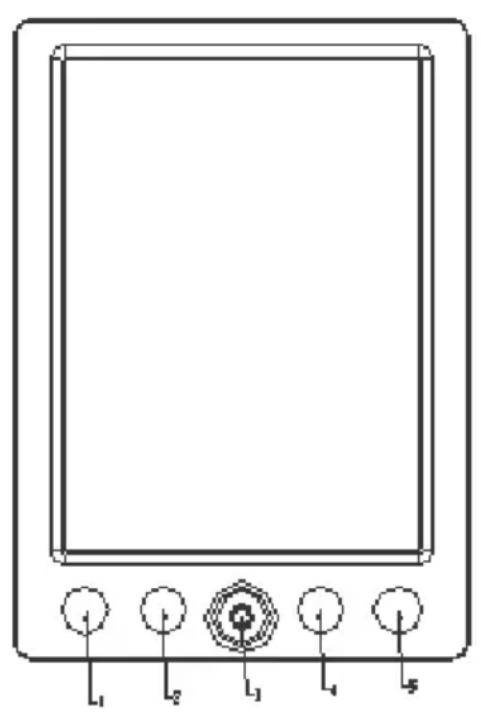
text_image
L₁ L₂ L₃ L₄ L₅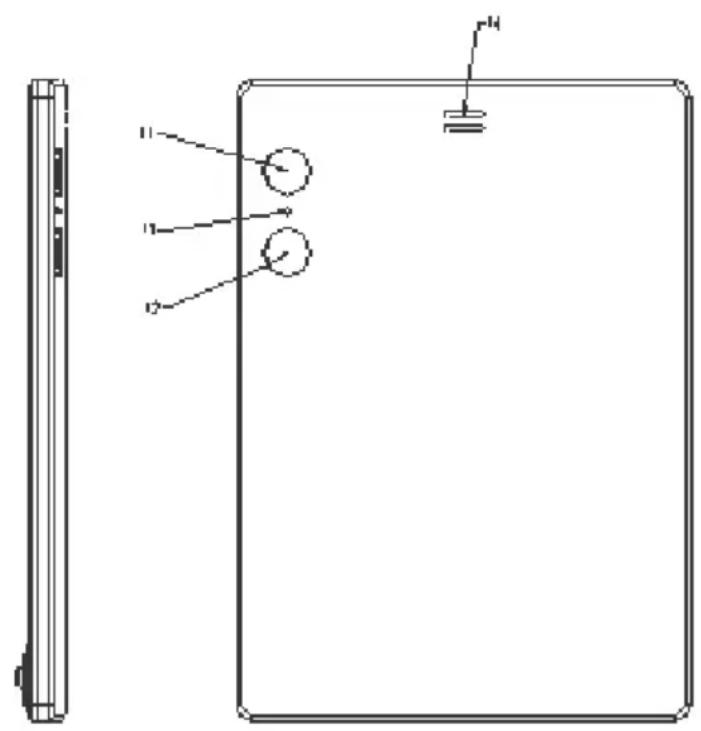
- Modusknop: Deze knop is nodig om naar het Optiemenu the gaan voor handelingen zoals een bladwijzer opslaan, lezen vanaf een bladwijzer of een bladwijzer verwijderen.
- Afspelen-/Pauzeknop Muziek afspelen of pauzeren.
- Joystick: de pagina omslaan, opties selecteren en bevestigen.
- Inzoom-/uitzoomknop om in of uit te zoomen op/van een plaatje en tekst.
- Terug-/Annuleerknop: een selectie annuleren of om terug te gaan naar het vorige menu.
- Koptelefoonaansluiting om een koptelefoon aan te sluiten.
- USB-aansluiting om een computer aan te sluiten of om op te laden via de USB-adapter.
- SD-gleuf om een SD-kaart in te steken.
- AAN-/UIT knop om het apparaat in of uit te schakelen.
- Volume+☐ om het volume te verhogen tijdens het afspelen van muziek of om in de leesmodus naar de vorige pagina te gaan
- Volume-☐ om het volume te verlagen tijdens het afspelen van muziek of om in de leesmodus naar de volgende pagina te gaan
- Resetknop: Het apparaat resetten
- Luidspreker Muziek afspelen met de ingebouwde luidspreker.
Voor het eerst beginnen
Let op de volgende zaken:
- Lees eerst deze gebruiksaanwijzing om de Reader gebruiksklaar te maken.
-
Het apparaat moet opgeladen worden wanneer het voor het eerst gebruikt wordt.
-
Behandel het apparaat voorzichtig om schade aan het display te voorkomen.
Gebruikersinterface
De interface is verdeeld in twee delen. Het bovenste deel wordt gebruikt om de titel van het document, het paginanummer en de tijd weer te geven; het onderste deel van het scherm toont het document.

1 Pijltjestoets een item selecteren of door het scherm te scrollen.
2 Enter Druk in het optiemenu op "Bevestig" om naar het geselecteerde niveau te gaan of het scherm te vernieuwen.
3 Terug Druk op de 'Terug' knop om terug te keren naar de vorige interface.
4 Ga naar pagina: Druk tijdens het lezen op de cijfertoets en voer het paginanummer in waar u naar toe wilt gaan.
51 Hoofdmenu: In het hoofdmenu staan alle functies:"Recent File List" (Recente bestandenlijst), "Book Stack" (Boekenstapel), "Music" (Muziek), "Photos" (Foto's), "File Explorer" (Verkenner), "Update files" (Bestanden updaten), "System Settings" (Systeeminstellingen0 en "User Manual" (Gebruiksaanwijzing). Maak een selectie en ga naar de functie.
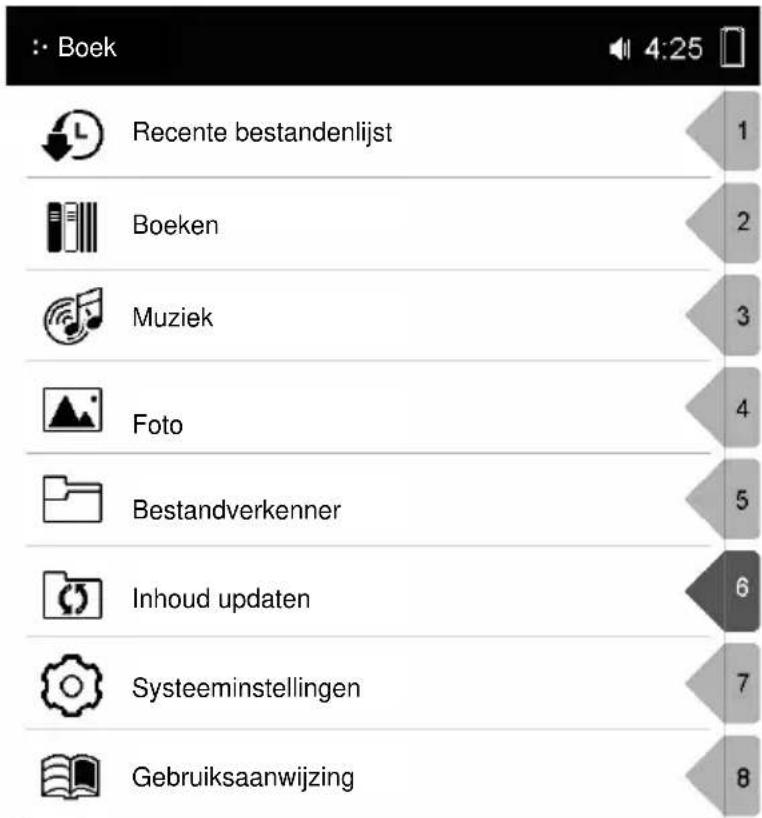
text_image
Boek Recente bestandenlijst Boeken Muziek Foto Bestandverkenner Inhoud updaten Systeeminstellingen GebruiksaanwijzingDe Reader inschakelen.
Houd de Aan-/uitknop voor twee seconden ingedrukt om de reader in te schakelen.
Vanuit het hoofdmenu

Recent File List (Recente bestandenlijst)
Toont recentelijk gelezen documenten, gebruik de pijltjestoets om een keuze te maken en druk daarna op “Bevestig” om de keuze te openen.
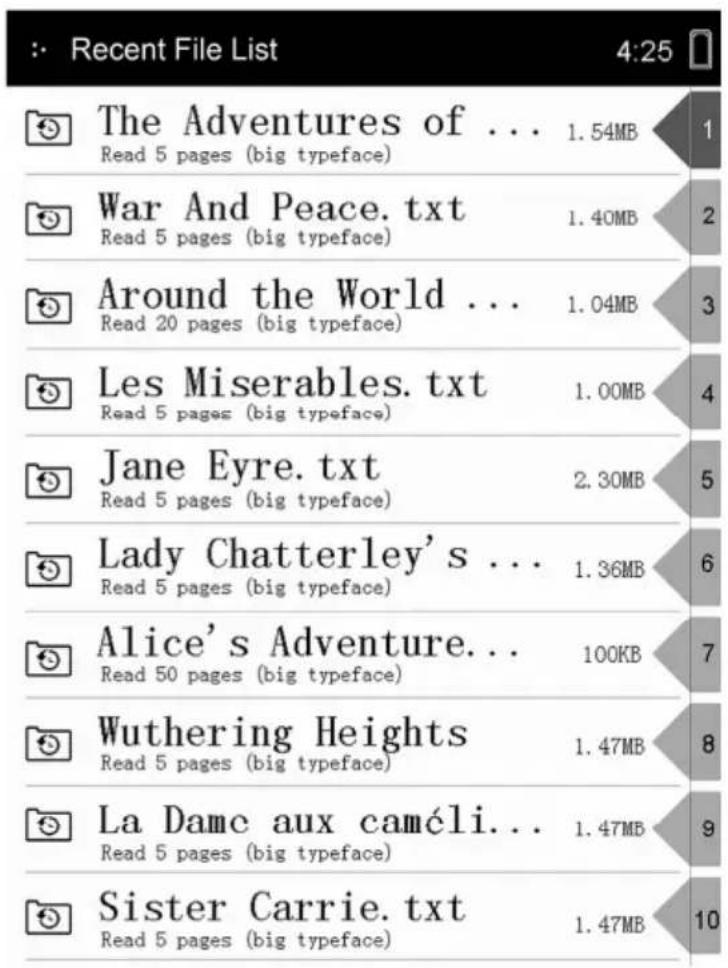
text_image
Recent File List 4:25 The Adventures of ... 1.54MB Read 5 pages (big typeface) War And Peace. txt Read 5 pages (big typeface) Around the World ... 1.04MB Read 20 pages (big typeface) Les Miserables. txt Read 5 pages (big typeface) Jane Eyre. txt Read 5 pages (big typeface) Lady Chatterley's ... 1.36MB Read 5 pages (big typeface) Alice's Adventure... 100KB Read 50 pages (big typeface) Wuthering Heights Read 5 pages (big typeface) La Dame aux caméli... 1.47MB Read 5 pages (big typeface) Sister Carrie. txt Read 5 pages (big typeface) 1 2 3 4 5 6 7 8 9 10Opmerking: Als de bestanden opgeslagen zijn op een SD-kaart en deze verwijderd is, dan worden ze wel weergegeven, maar kunnen ze niet geopend worden.

Boeken
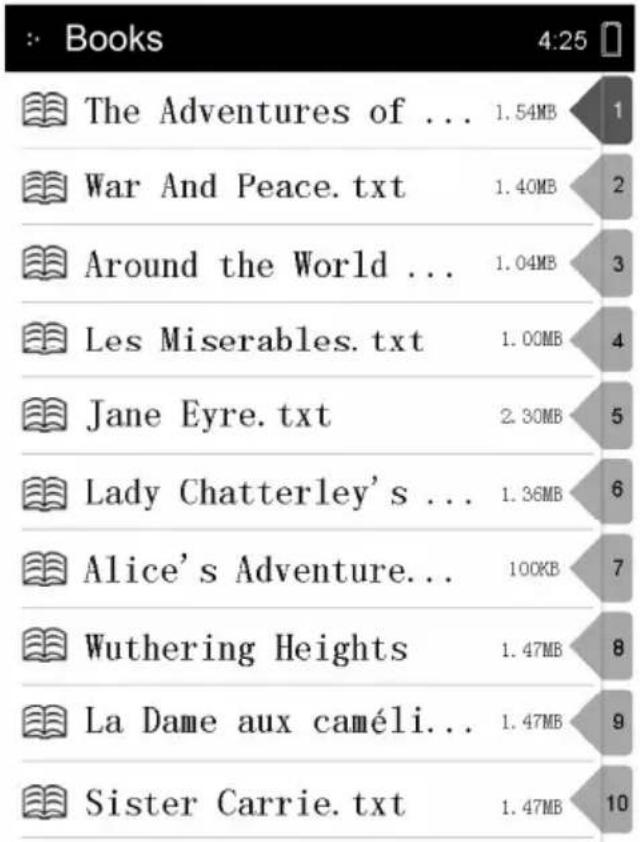
- Selecteer het "Boeken"-icoon in het hoofdmenu en druk op [Enter].
- Druk op de [Omhoog/Omlaag]-toets om de gewenste boeken uit de lijst te selecteren en druk daarna op [Enter] om ze te openen.
- Gebruik tijdens het lezen de [Linker/Rechter] toetsen om de
bladzijde om te slaan, en de [Omhoog/Omlaag]-toetsen om de boeken te selecteren.
- Druk op [Zoom] om in of uit te zomen in documenten.
- Het ondersteunt DOC, TXT, PDF en PDB-formaten van e-boeken.
text_image
Books 4:25 The Adventures of ... 1.54MB 1 War And Peace.txt 1.40MB 2 Around the World ... 1.04MB 3 Les Miserables.txt 1.00MB 4 Jane Eyre.txt 2.30MB 5 Lady Chatterley's ... 1.36MB 6 Alice's Adventure... 100KB 7 Wuthering Heights 1.47MB 8 La Dame aux caméli... 1.47MB 9 Sister Carrie.txt 1.47MB 10Bladwijzer:
Een bladwijzer aanmaken:
- Druk op de [Modus]-knop op de bladzijde van het boek en het Bladwijzermenu zal verschijnen.
- Selecteer: "Create Bookmark" (Bladwijzer aanmaken) in het menu om een bladwijzer aan te maken.
Bladwijzer openen:
-
Druk op de [Modus]-knop op de bladzijde van het boek en het Bladwijzermenu zal verschijnen.
-
Selecteer: "Open Bookmark" (Bladwijzer openen) in het menu. Gebruik [Omhoog/Omlaag] om naar de gewenste pagina te gaan en druk op [Enter] om het te openen.
Bladwijzer wissen:
-
Druk op de [Modus]-knop op de bladzijde van het boek en het Bladwijzermenu zal verschijnen.
-
Selecteer: "Delete Bookmark" (Bladwijzer selecteren) en druk op [Enter] om te bevestigen.
Druk op [Terug] om het lezen af te sluiten en terug te gaan naar de hoofdpagina.
Opmerking: Er kunnen slechts acht bladwijzers in hetzelfde boek worden aangemaakt.
Naar een specifieke pagina gaan:
-
Druk op de [Modus]-knop op de bladzijde van het boek en selecteer: "Page Jump" (Ga naar bladzijde) in het menu.
-
Druk op [Enter] en er verschijnt een invoervenster.
-
Druk op de [Cursor]-toets om de gewenste pagina in te voeren. Selecteer [x] op het invoervenster om de invoer te wissen.
-
Selecteer [←] in het invoervenster en druk op [Enter] om te bevestigen.
In- en uitzoomen op een pagina
- Druk op bladzijde op de zoomknop en de pagina wordt vergroot in stappen en springt weer terug naar de originele grootte
na de maximale vergroting.
Roteer het boek
Het apparaat is uitgerust met een versnellingsmeter (G-sensor). Draai het apparaat eenvoudigweg in hoeken van 90, 180 en 270 graden om de afbeelding te draaien in de door u gewenste stand.
Standaard staat de versnellingsmeter ingeschakeld.
Het uitschakelen van de G-sensor:
- Druk op de [Modus]-knop op het boekenscherm. Selecteer de G-sensorinstelling.
- Selecteer [Off] (Uit) om de G-sensor uit te schakelen.

Muziek
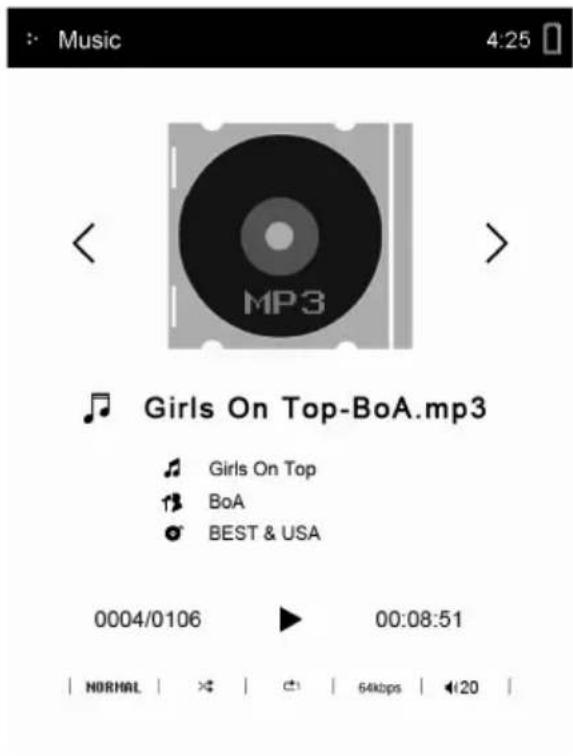
- Selecteer: "Music" (Muziek) en druk op [Enter] om te bevestigen.
- Tracks opgeslagen op de SD-kaart en het ingebouwde geheugen worden op de tracklijst weergegeven. Selecteer het gewenste muziekbestand en druk op "Bevestigen" om te starten.
- Het apparaat ondersteunt ook MP3, ACC□ WMA□ OGG□ FLAC en APE-formaten om muziek te kunnen afspelen.
- Het is mogelijk om achtergrondmuziek af te spelen tijdens het lezen van boeken of het bekijken van afbeeldingen. Druk, op de Muziekpagina, op de [Afspelen]-toets om de muziek af te spelen. Druk tijdens het afspelen van muziek op de [Terug]-knop om naar de hoofdpagina te gaan. De muziek speelt verder en u kunt nu andere functies selecteren zoals Books (Boeken) en Photo Explorer (Fotoverkenner) met de muziek op de achtergrond.
text_image
Music 4:25 MP3 Girls On Top-BoA.mp3 Girls On Top BoA BEST & USA 0004/0106 00:08:51 NORMAL 64kbps 20VOLUMEBEHEER: Druk op de "Volume +/-" knop om het volume in te stellen.
Afspelen/Pauzeren Druk op de "Afspelen/Pauze" knop om de muziek af te spelen of te pauzeren.
Vooruitspoelen/Terugspoelen: Houdt de [Linker] pijltjestoets ingedrukt om snel terug te spoelen en de [Rechter] pijltjestoets om snel vooruit te spoelen. Druk op de [Linker] pijltjestoets om naar de vorige track te gaan; druk op de [Rechter] pijltjestoets om naar de volgende track te gaan.
OPMERKING: Het lezen van .doc en .pdf-documenten verbruikt veel energie van de processor en het geheugen, het afspelen van muziek is daarom uitgeschakeld.

Foto
Selecteer de "Afbeelding"-icoon in het hoofdmenu en druk op [Enter]. Selecteer een foto en druk op de "Bevestigen" knop om de foto te openen. Het ondersteunt de JPG en BMP-bestandsformaten.
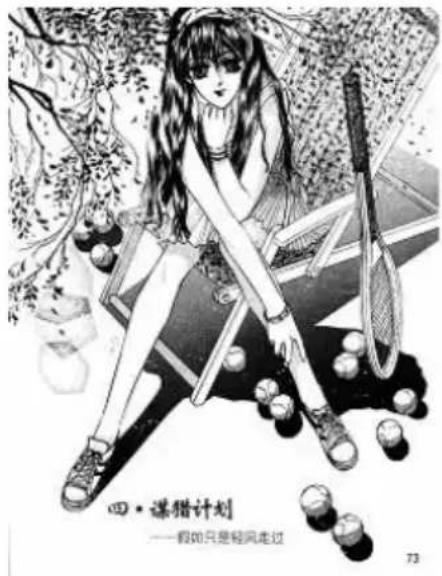
Het apparaat is uitgerust met een versnellingsmeter. Draai het apparaat eenvoudigweg in hoeken van 90, 180 en 270 graden om de afbeelding te draaien in de door u gewenste stand.
In- en uitzoomen Druk op de [Zoom]-knop om op de foto in- of uit te zoomen.

Bestandverkenner
Selecteer: "File List" (Bestandenlijst) in het hoofdmenu en druk op de [Enter]-knop. Alle bestanden en mappen opgeslagen in het apparaat en de SD-kaart worden weergegeven. Selecteer een map of bestand om te
openen.

Inhoud updaten
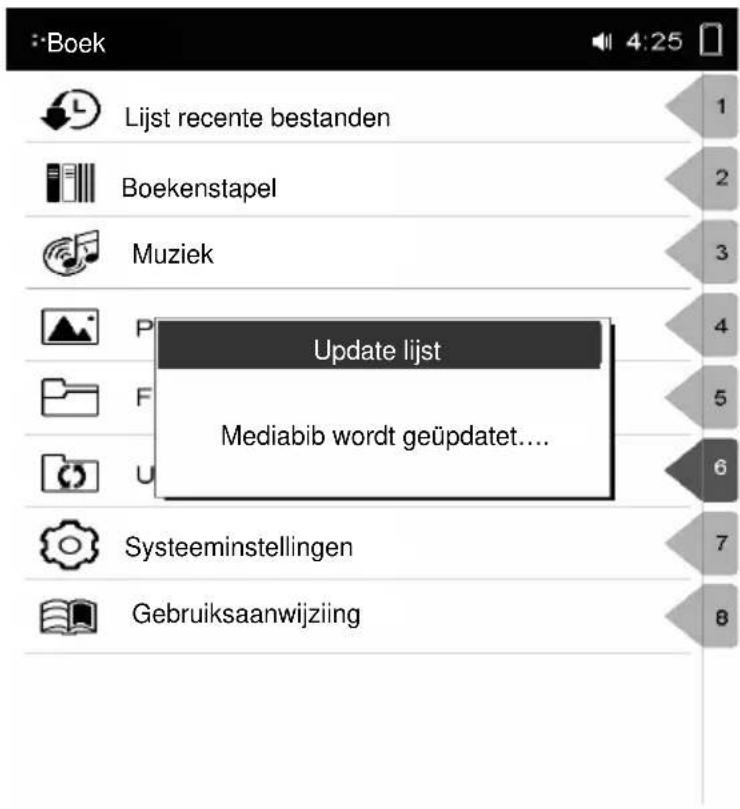
Het is mogelijk dat bestanden die pas zijn opgeslagen op de SD-kaart niet weergegeven worden. Selecteer: "Content update" (Inhoud vernieuwen) in het hoofdmenu en druk op [Enter] om de geüpdatete inhoud weergegeven te laten worden. Er verschijnt een venster om aan te geven dat de inhoud geüpdatet wordt.
text_image
Lijst recente bestanden Boekenstapel Muziek Update lijst Mediabib wordt geüpdatet.... Systeeminstellingen Gebruiksaanwijzing
Systeeminstellingen
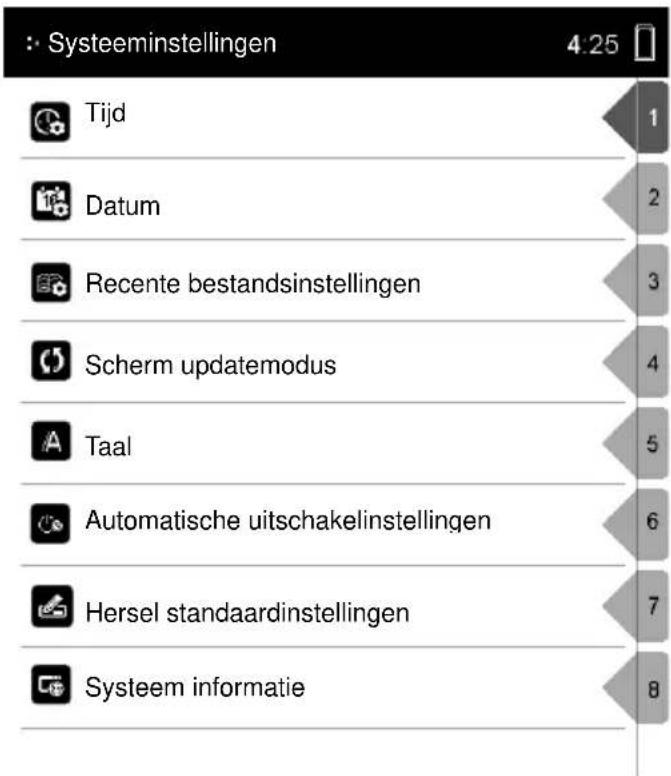
Selecteer: "System Settings" (Systeeminstellingen) en druk op de [Enter]-knop om naar de instellingenfunctie te gaan.
bar
| Technique | Value | |---|---| | Tijd | 1 | | Datum | 2 | | Recente bestandsinstellingen | 3 | | Scherm updatemodus | 4 | | Taal | 5 | | Automatische uitschakelinstellingen | 6 | | Hersel standaardinstellingen | 7 | | Systeem informatie | 8 |Datum/Tijd
Druk op de [Linker/Rechter] knop om "Jaar, Maand, Dag, Uur, Minuut" te selecteren en druk daarna op de [Omhoog/Omlaag] knop om de datum en tijd in te voeren en druk op [Enter] om te bevestigen.
Instellingen recente bestanden:
-
Selecteer: "Keep Reading History" (Bewaar leesgeschiedenis) om de recente lezingen in de Recente bestandenlijst op te slaan.
-
Selecteer: "Disable" (Uitschakelen) om deze functies uit te schakelen. De Recente bestandenlijst zal leeg blijven.
-
Selecteer: "Clear History" (Wis geschiedenis) om alle documenttitels uit de Recente bestandenlijst te verwijderen.
Taalinstellingen
Er worden zeven talen ondersteund: Engels, Duits, Italiaans, Portugees, Frans, Spaans en Russisch.
Scherm-updatemodus:
Volledige update:
Volledige update van het scherm: Wij raden een volledige update van het scherm aan bij een goede verlichting en een omgeving met een lage temperatuur.
Gedeeltelijke update:
Alleen de inhoud wordt geüpdatet.
Automatische uitschakelinstellingen:
Druk op de [Omhoog/Omlaag] knop om de automatische uitschakeltijd in te stellen: 3 minuten, 5 minuten, 10 minuten, 15 minuten en 20 minuten. Selecteer: "Disable" (Uitschakelen) om het automatische uitschakelen uit te schakelen en het apparaat zal aanblijven staan totdat het handmatig uitgeschakeld wordt via de Aan-/uitknop door de gebruiker.
Herstellen van standaardinstellingen
Hier kunt u de standaardinstellingen van het systeem herstellen. Maak eerst een back-up van uw gegevens om te gegevensverlies te voorkomen.
Systeeminformatie
Hier kunt u informatie vinden over de versie van het apparaat, het merk, de naam van het bedrijf en meer.
Gebruiksaanwijzing
Lees eerst deze gebruiksaanwijzing om de Reader gebruiksklaar te maken.
Documentbeheer
Aansluiten op de computer
Gebruik de meegeleverde USB-kabel om het apparaat aan te sluiten op de computer. Er verschijnt een "USB-verbinding gemaakt" venster om aan te geven dat de verbinding met de computer succesvol was. De computer zal zowel het ingebouwde geheugen als de SD-kaart in het apparaat aanmerken als verwijderbaar.
Bestandsbeheer
U hebt toegang tot het ingebouwde geheugen en de SD-kaart (als er een SD-kaart in het apparaat gestoken is) vanuit "Deze computer" nadat het apparaat is aangesloten op de computer. U kunt de bestaande bestanden of mappen vanuit de computer verplaatsen, kopieren of verwijderen. Op dit moment is het apparaat vergrendeld. Het apparaat zal automatisch weer operationeel worden zodra het ontkoppeld is van de computer.
Voorzorgsmaatregelen en onderhoud
Batterij
- Laadt de batterij alleen op bij temperaturen tussen de 0 en 35 graden Celsius.
- Laadt het apparaat niet op als de batterij beschadigd is of lekt.
Gebruik
- Stel het apparaat nooit bloot aan fel licht extreme temperaturen, vocht of trillingen.
- Verpak het apparaat nooit in iets wanneer het gebruikt of opgeladen wordt. De temperatuur in het apparaat kan oplopen tijdens het opladen of wanneer het voor een langere tijd gebruikt wordt.
- Gebruik het apparaat niet of berg het niet op plekken op die blootstaan aan:
A. extreem hoge temperaturen zoals een auto die in de zon staat.
B. direct zonlicht
C. hoge vochtigheid of bijtende substanties
D. temperaturen onder nul, vooral tijdens de winter.
Koptelefoon
- Wanneer u voor lange tijd naar geluid luistert op een hoog volume, dan kan dat leiden tot gehoorbeschadiging. Houdt het volume op een middelmatig niveau om schade aan uw gehoor te voorkomen.
- Gebruik geen koptelefoon tijdens het autorijden, fietsen, of bromfietsen en motors. Het kan ook gevaarlijk zijn het geluid op een hoog volume te hebben tijdens het lopen, vooral bij voetgangersoversteekplaatsen.
Schoonmaak en onderhoud
- Schakel het apparaat onmiddellijk uit zodra het nat wordt. Wacht totdat het apparaat helemaal droog geworden is voordat u het weer inschakelt.
- Maak het scherm schoon met een zachte spons; gebruik geen bijtende schoonmaakmiddelen. Laat het apparaat in zijn
beschermhoes zitten wanneer u het in uw tas draagt zodat er geen krassen op komen.
- Als uw apparaat onderhoud nodig heeft, neem dan contact op met de geautoriseerde dealer door gebruik te maken van de informatie in de garantiekaart. Slechte service kan de kaart ongeldig maken.
SD-kaart
- Wanneer het apparaat niet reageert als er een SD-kaart ingestoken wordt moet u de kaart eruit halen en er opnieuw insteken.
- Haal de SD-kaart er niet uit of schakel het apparaat niet uit tijdens het opslaan van gegevens of het lezen om te voorkomen dat de gegevens en het apparaat beschadigd raken.
- Controleer of de SD-kaart op onbeveiligd staat voordat u gegevens gaat opslaan of verwijderen van de SD-kaart.
- Maak een back-up van uw bestanden en gegevens voordat u de SD-kaart formatteert. Formatteer de SD-kaart in FAT.
Problemen
Het apparaat is gecrasht of kan niet ingeschakeld worden
- Reset het apparaat door op de resetknop te drukken met een smal staafje of paperclip.
- De batterij is helemaal leeg. Laadt het apparaat op via de
USB-poort.
De batterij lijkt snel leeg te zijn
- De functioneringstemperatuur is onder de 5°C. Dit wordt veroorzaakt door de batterijeigenschappen en is geen defect.
- De batterij is lange tijd ongebruikt geweest. Laadt de batterij weer op.
- De batterij is niet helemaal opgeladen. Laadt de batterij vier uur lang op.
- De batterij moet vervangen worden. Neem contact op met een geautoriseerde dealer voor service.
Het display doet er lang over om te verschijnen
- Dit wordt veroorzaakt door de eigenschappen van het displaypaneel, vooral in een omgeving met een lage temperatuur; het is geen defect.
Een boek kan niet gelezen worden
- Controleer of het boek geen copyright bescherming heeft. Boeken met een copyrightbescherming kunnen niet gelezen worden op het gespecificeerde apparaat.
- Controleer of het boekformaat ondersteund wordt door het apparaat.
Het apparaat kan niet bediend worden wanneer er een USB-verbinding is
- Het apparaat kan niet bediend worden wanneer het op een computer aangesloten is.
www.difmce.nl
direct naar onze klantenservice
bel 0031(0)348409371