Difrnce

EB710TFT - E-reader Difrnce - Gratis gebruiksaanwijzing en handleiding

Vind de handleiding van het apparaat gratis EB710TFT Difrnce in PDF-formaat.

📄 28 pagina's Nederlands NL Downloaden 💬 AI-vraag
Notice Difrnce EB710TFT - page 3
Kies uw taal en geef uw e-mailadres: we sturen u een specifiek vertaalde versie.

Gebruikersvragen over EB710TFT Difrnce

0 vraag over dit apparaat. Beantwoord die u kent of stel uw eigen vraag.

Stel een nieuwe vraag over dit apparaat

De e-mail blijft privé: deze wordt alleen gebruikt om u te waarschuwen als iemand op uw vraag reageert.

Nog geen vragen. Stel de eerste vraag.

Download de handleiding voor uw E-reader in PDF-formaat gratis! Vind uw handleiding EB710TFT - Difrnce en neem uw elektronisch apparaat weer in handen. Op deze pagina staan alle documenten die nodig zijn voor het gebruik van uw apparaat. EB710TFT van het merk Difrnce.

GEBRUIKSAANWIJZING EB710TFT Difrnce

Gebruikershandleiding

Inhoudsopgave

Disclaimer....1

Inleiding 1

Inhoud van het pakket 1

Aan de slag 2

Onderdelen en bedieningselementen 2

Het in- en uitschakelen van de Reader .... 3

De Reader opladen....3

Een geheugenkaart plaatsen 4

Starten vanuit het Hoofdmenu....5

Weergave van de menu-optie 6

Inhoud importeren 7

Inhoud importeren 7

Inhoud met DRM importeren....7

Het installeren van Adobe Digital Editions (ADE)....7

Inhoud importeren en transfereren 8

De computer en Reader autoriseren....8

Het transfereren van ebooks met DRM naar de Reader 8

Boeken lezen 9

Een boek openen.... 9

De interface van een boekpagina....9

Een bookpagina omslaan....9

Het tekstformaat aanpassen....10

In-/uitzoomen....10

Het gebruik van de menu-optie in de leesmodus....11

Een bladwijzer toevoegen 11

Een bladwijzer verwijderen....11

Het lezen van bladwijzers in het Hoofdmenu....12

Het lezen van bladwijzers in het huidige boek 12

Ga naar pagina....12

Automatisch omslaan 13

Boekinformatie 13

Draaien 13

Weergave-instellingen 14

Aan favorieten toevoegen 14

Het afspelen van achtergrondgeluid in een boekpagina.... 15

Audiobestanden afspelen....16

Videobestanden afspelen....17

Afbeeldingen bekijken 18

Verkenner 19

Instellingen 20

Problemen oplossen 21

Voorzorgsmaatregelen en onderhoud.... 22

Alle informatie, het ontwerp en specificaties in deze handleiding waren correct op het moment van publicatie. Aangezien het product in ontwikkeling is en onderhevig is aan verbeteringen, kan het geleverde model iets afwijken in uiterlijk of over gewijzigde functionaliteit beschikken, dan voorgesteld in deze handleiding.

Inleiding

EB710TFT is een ebook reader met een full color beeldscherm. EB710TFT ondersteunt Adobe DRM-beveiligde ebooks.

Inhoud van het pakket

  1. Ebook Reader
  2. USB kabel
  3. Lederen cover
  4. Gebruikershandleiding

Aan de slag

Onderdelen en bedieningselementen

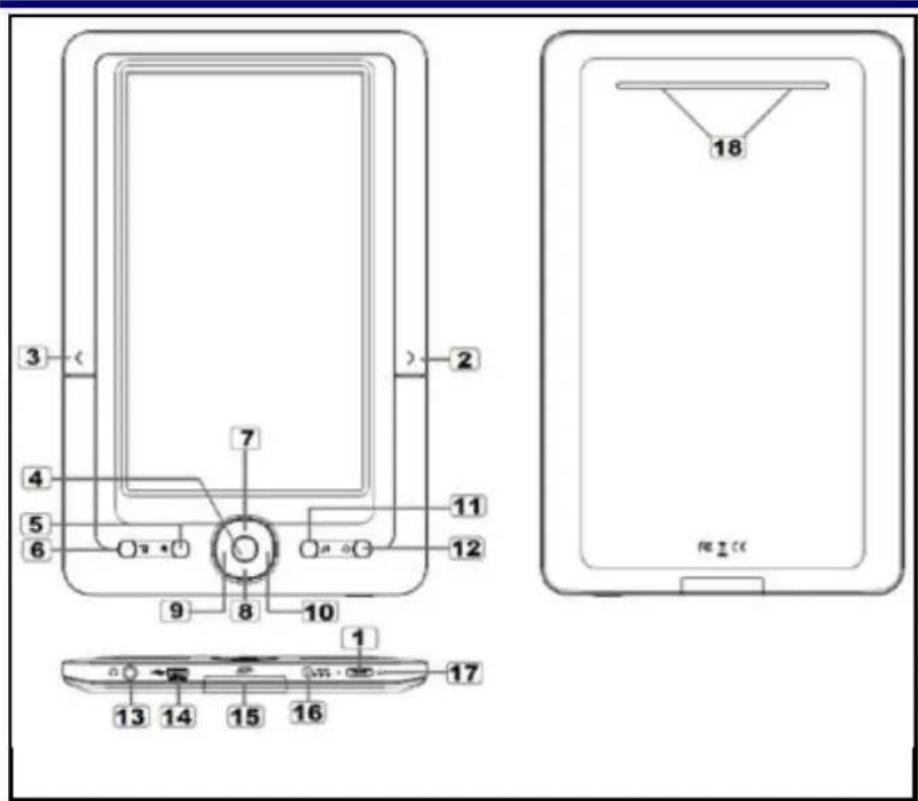
Difrnce EB710TFT - Onderdelen en bedieningselementen - 1

text_image 3 4 5 6 7 8 9 10 11 12 13 14 15 16 17 18

1 Power-knop - voor in- en uitschakelen houdt u de knop gedurende 3 seconden ingedrukt, om te resetten houdt u deze ingedrukt voor 6 seconden

2 Knop 'volgende pg' - indrukken om naar de volgende pagina te gaan

3 Knop 'vorige pg' - indrukken om naar de vorige pagina te gaan

4 OK / Enter-knop

5 Zoom-knop - indrukken om tekstformaat aan te passen of in en uit te zoomen

6 Menu-knop - indrukken voor weergave van de menu-optie

7 8 9 10 Directionele toetsen - om de cursor te bewegen

11 Knop audiobestanden - voor weergave van het afspeelmenu

12 Retour-knop - éénmaal indrukken om terug te keren naar het vorige menu, ingedrukt houden om terug te keren naar het Hoofdmenu

13 Koptelefoonaansluiting

14 Mini USB-aansluiting - voor gegevensoverdracht en voor opladen in noodgevallen

15 SD-kaartsleuf - ondersteunt SD kaarten

16 Netspanningsaansluiting - voor opladen

17 Laad-/bedrijfslampje

18 Luidspreker - zorg ervoor dat u dit gedeelte niet blokkeert tijdens het afspelen van audiobestanden

Aan de slag

Het in- en uitschakelen van de Reader

  • Houd de [Power] knop gedurende 2 seconden ingedrukt om de Reader in te schakelen.
  • Het kan even duren voordat de Reader wordt ingeschakeld en de inhoud is geladen.
  • Als de Reader niet wordt ingeschakeld, moet deze worden opgeladen.
  • Om de Reader uit te schakelen, moet u de [Power] knop gedurende 2 seconden ingedrukt houden.

De Reader opladen

  • U moet de Reader opladen wanneer u deze voor de eerst keer gebruikt of wanneer de batterij bijna leeg is.
    • U kunt de Reader opladen door:
  • Deze met de bijgeleverde netspanningsadapter op een stopcontact aan te sluiten.
  • Deze met de bijgeleverde USB-kabel op een computer of op een andere USB-adapter aan te sluiten.
  • De Reader kan niet worden gebruikt wanneer deze via de computer wordt opgeladen. Om de Reader tijdens het opladen te kunnen bedienen klikt u, terwijl deze op de computer aangesloten blijft, vanaf uw bureaublad op 'Hardware Veilig Verwijderen'. Zodra de Reader veilig is verwijderd, kunt u deze gebruiken tijdens het opladen.
  • Zet de Reader in de slaapmodus om het laadproces te verkorten.
  • Het duurt ongeveer 6 uur om de Reader in de slaapmodus volledig op te laden (LCD uit)
  • Wanneer voor het opladen de DC/USB-voedingskabel op de Reader is aangesloten, wordt de slaapmodus geactiveerd na 60 s inactiviteit. Druk de [Power] knop in om de Reader te activeren.
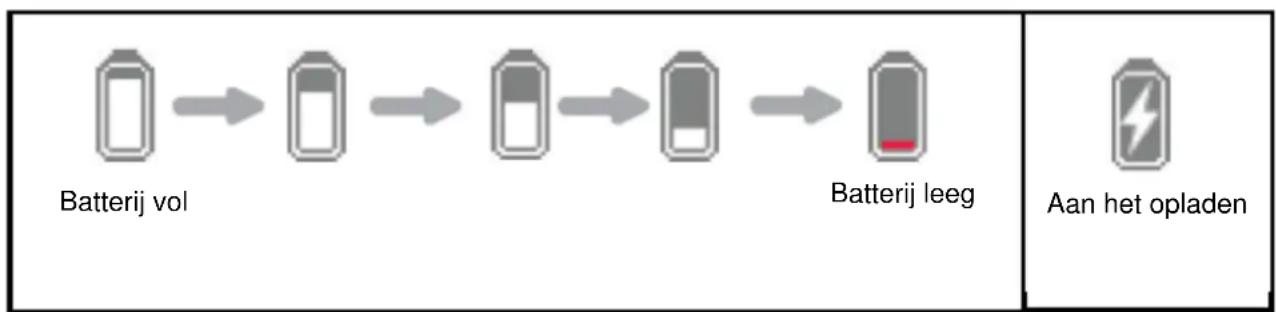
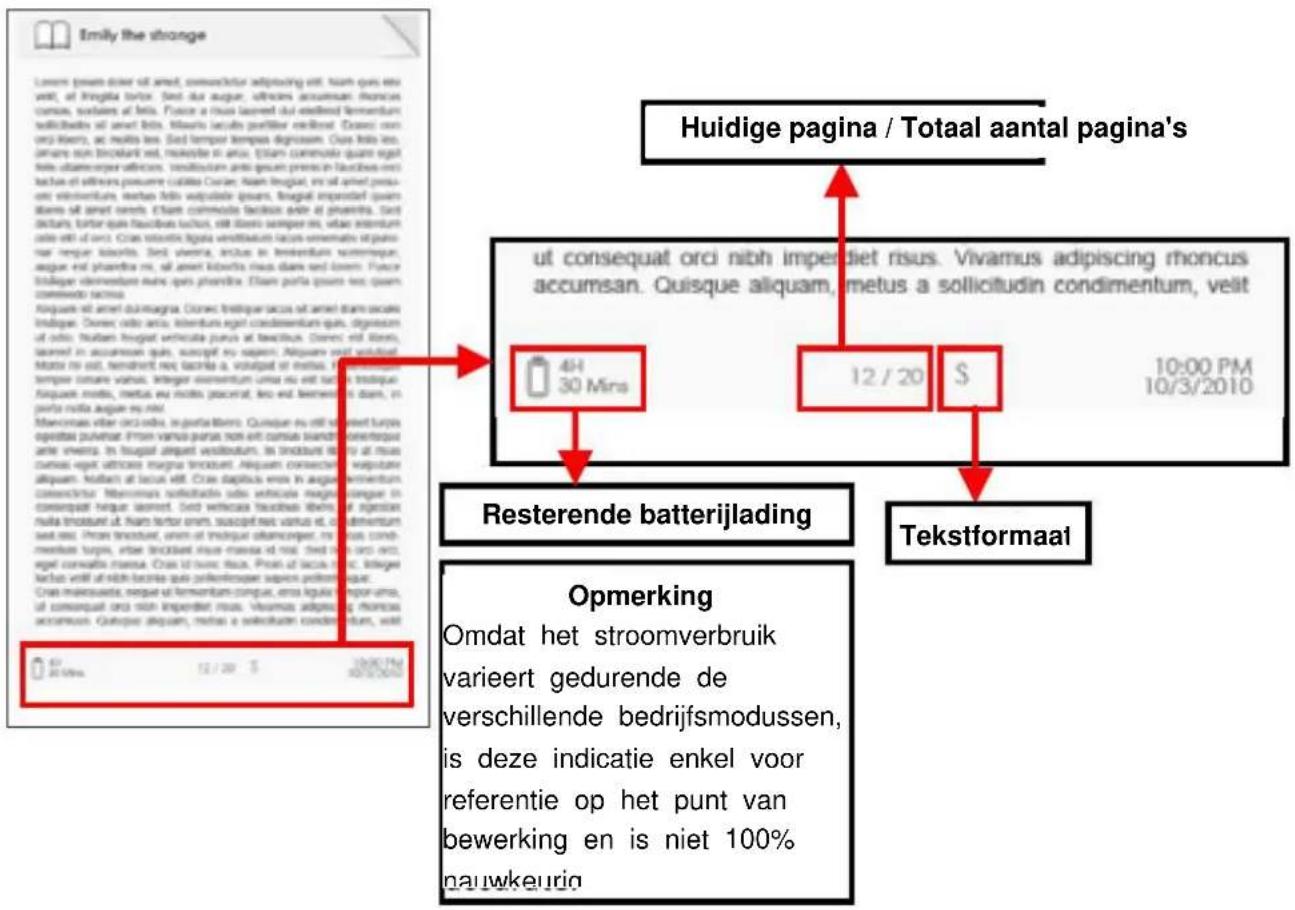
  • De batterijstatus wordt in de linkerbenedenhoek weergegeven. De resterende batterijlading wordt naast het batterij-icoontje getoond.

Difrnce EB710TFT - De Reader opladen - 1

flowchart
graph LR
    A["Batterij vol"] --> B["Batterij leeg"]
    B --> C["Aan het opladen"]

Aan de slag

Een geheugenkaart plaatsen

De Reader ondersteunt SD kaarten. Het plaatsen van een geheugenkaart:

- Open het SD afdekplaatje.

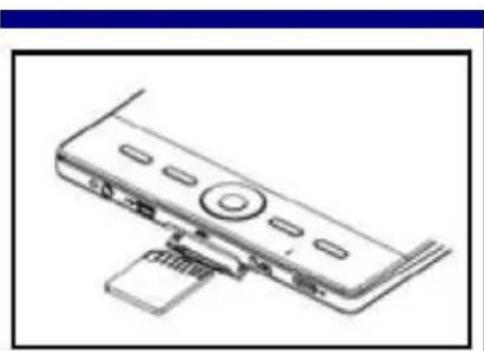
- Controleer dat de SD-kaart in de juiste positie is geplaatst, met de metalen contacten naar boven gericht, zoals hieronder is afgebeeld. U kunt de kaart en de Reader beschadigen als de SD-kaart niet is de juiste positie is geplaatst.

Difrnce EB710TFT - Een geheugenkaart plaatsen - 1

• Druk de SD-kaart in de kaartsleuf totdat deze vastklikt.

- Om de SD-kaart te verwijderen, drukt u wederom op de SD-kaart totdat u een klik hoort.

- Wanneer een SD-kaart in de Reader is geplaatst of is uitgeworpen, kan het een paar seconden duren voordat de inhoud wordt geactualiseerd.

- Vermijd het plaatsen of het uitwerpen van de SD-kaart wanneer er nog een ander proces actief is, omdat het systeem anders vastloopt.

- Verwijder de kaart niet wanneer de inhoud hiervan wordt afgelezen. Dit stopt abrupt het proces van de Reader en herstart het apparaat.

- Als het systeem niet reageert, houdt u de knop gedurende 6 seconden ingedrukt om deze te resetten en schakel het daarna uit.

Aan de slag

Starten vanuit het Hoofdmenu

Wanneer de Reader is ingeschakeld, komt u in het Hoofdmenu terecht.

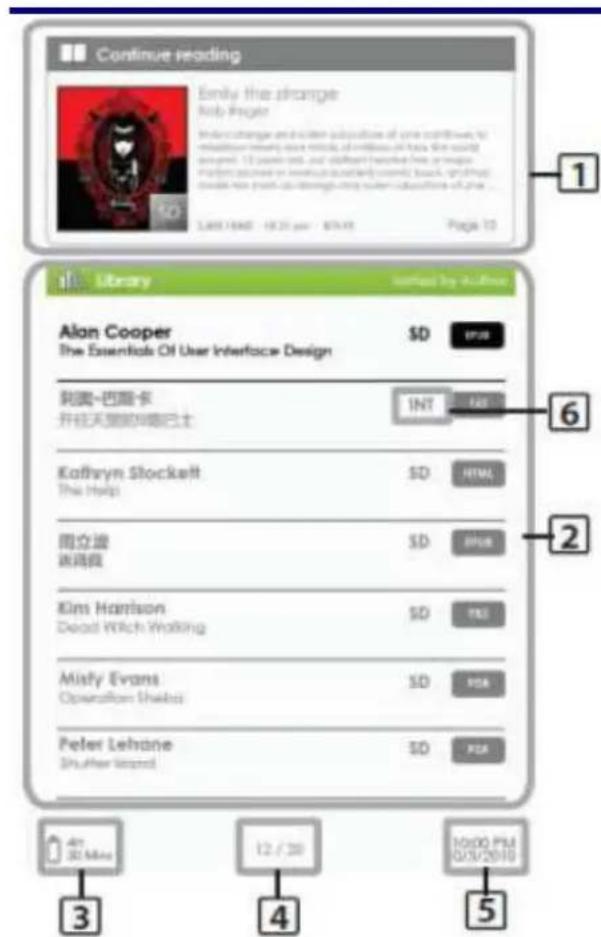
Difrnce EB710TFT - Starten vanuit het Hoofdmenu - 1

-toont de pagina van het laatst gelezen boek. Druk op de knop om de laatst gelezen pagina te openen.

2. Bibliotheek

-toont een lijst met beschikbare boeken. Plaats de cursor op het gewenste boek en druk op de knop om deze te openen.

3. Batterij-indicator

-geeft de resterende batterijlading aan tijdens gebruik -toont de resterende oplaadtijd tijdens het oplaadproces

4. Paginanummer

-toont het huidige paginanummer en het totaal aantal pagina's.

5. Tijd & Datum

-toont de actuele tijd en datum, u kunt deze instellen vanuit [Instellingen]

6. Bestandsmap

- geeft de locatie aan waar het bestand is opgeslagen. SD - SD-kaart, INT -intern geheugen

Aan de slag

Weergave van de menu-optie

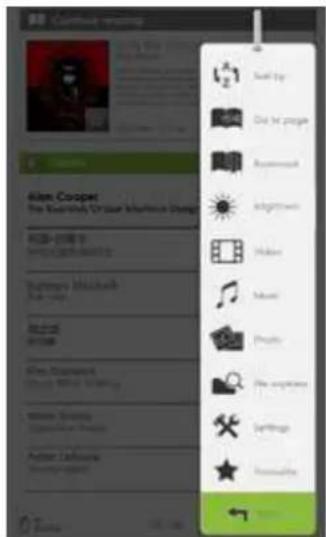
Om toegang te krijgen tot additionele functies, drukt u op de knop [Menu] om de menu-optie te openen, zoals afgebeeld.

Gebruik de directionele toets om de cursor naar het gewenste item te bewegen. Het geselecteerde item wordt donker weergegeven. Druk op om binnen te gaan.

Om de menu-optie te verlaten, beweegt u de cursor

naar en drukt u op om dit te bevestigen.

Als alternatief kunt u op de knop drukken.

Difrnce EB710TFT - Weergave van de menu-optie - 1

text_image Continue new song Allen Cooper The New York Tour Music Room Music - 《好》 My Music My Music My Music My Music My Music My Music My Music My Music My Music My Music My Music My Music My Music My Music My Music My Music My Music My Music My Music My Music My Music My Music My Music My Music My Music My Music My Music My Music My Music My Music My Music My Music My Music My Music

Difrnce EB710TFT - Weergave van de menu-optie - 2

Boeken sorteren op verschillende categorieën: Titel, Auteur, Datum, Formaat

Difrnce EB710TFT - Weergave van de menu-optie - 3

Verspring naar een specifieke pagina

Difrnce EB710TFT - Weergave van de menu-optie - 4

Lees uit eerder toegevoegde bladwijzers

Difrnce EB710TFT - Weergave van de menu-optie - 5

Helderheid van het beeldscherm aanpassen

Difrnce EB710TFT - Weergave van de menu-optie - 6

Ga naar Videospeler

Difrnce EB710TFT - Weergave van de menu-optie - 7

Ga naar Audio-speler

Difrnce EB710TFT - Weergave van de menu-optie - 8

Ga naar Fotoviewer

Difrnce EB710TFT - Weergave van de menu-optie - 9

Ga naar Verkenner voor een uitgebreid bestandsbeheer

Difrnce EB710TFT - Weergave van de menu-optie - 10

Ga naar Systeeminstellingen om de gebruikershandleiding te lezen

Difrnce EB710TFT - Weergave van de menu-optie - 11

Open uw favoriete boekenlijst.

Inhoud importeren

Inhoud importeren

  • De Reader ondersteunt de functie USB-massaopslag.
  • Om inhoud (ebooks, video, audio, foto etc.) naar de Reader te transfereren, sluit u deze met de bijgeleverde USB-kabel aan op de computer.
  • Na een succesvolle verbinding met de computer, komt de Reader in de USB-modus en worden alle processen beëindigd.
  • Ga naar [Mijn Computer], dubbelklik op de Reader's schijf om te openen.
    • Voer het normale bestandsbeheerproces uit zoals bij andere USB-apparaten.

Inhoud met DRM importeren

De Reader ondersteunt inhoud met Adobe DRM. Adobe Digital Editions (ADE) is vereist.

Het installeren van Adobe Digital Editions (ADE)

  • Het ADE installatieprogramma is vooraf geladen in de Reader.
  • Sluit de Reader met de bijgeleverde USB-kabel aan op de computer en open deze als verwijderbare schijf. Ga naar [Mijn Computer], dubbelklik op de Reader's schijf om te openen.
    • Zorg ervoor dat uw computer op het internet is aangesloten
  • Dubbelklik op het bestand [digitaleditions_172] om het installatieprogramma deze te openen.
  • Als alternatief kunt u het installatieprogramma downloaden van http://www.adobe.com/products/digitaleditions/#fp.
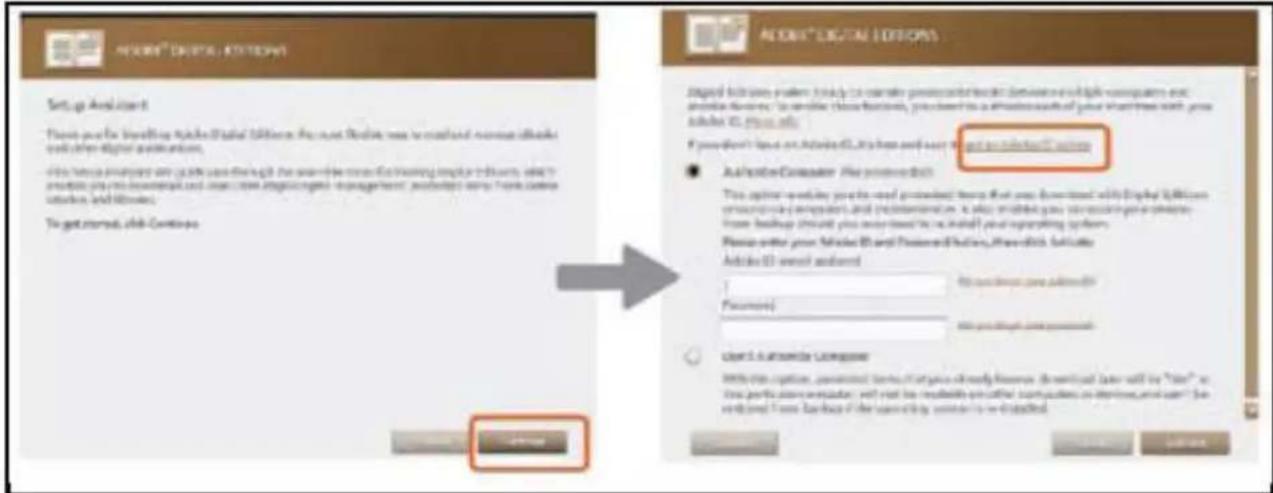
  • 'Eerste keer gebruikers' moeten een gratis Adobe-ID aanvragen via de Adobe-website. Klik op de link [vraag online een Adobe-ID aan] zoals afgebeeld:

Difrnce EB710TFT - Het installeren van Adobe Digital Editions (ADE) - 1

• Voer uw e-mailadres in en voltooi het online formulier zoals aangegeven.

Inhoud importeren en transfereren

De computer en Reader autoriseren

  • Na registratie, keert u terug naar het ADE venster. Voer de gebruikersnaam en wachtwoord in om uw Adobe-account te activeren.
  • Na activering, sluit u de Reader aan op de computer. ADE detecteert de Reader en u wordt gevraagd om het apparaat te autoriseren.
  • Na autorisatie kunt u zien dat de Reader in ADE wordt herkent, zoals onderstaand. De inhoud van de Reader wordt in het venster aan de rechterzijde weergegeven.

Difrnce EB710TFT - De computer en Reader autoriseren - 1

  • U kunt nu beginnen met het aanschaffen of downloaden van ebooks van online ebookwinkels met Adobe DRM-ondersteuning.
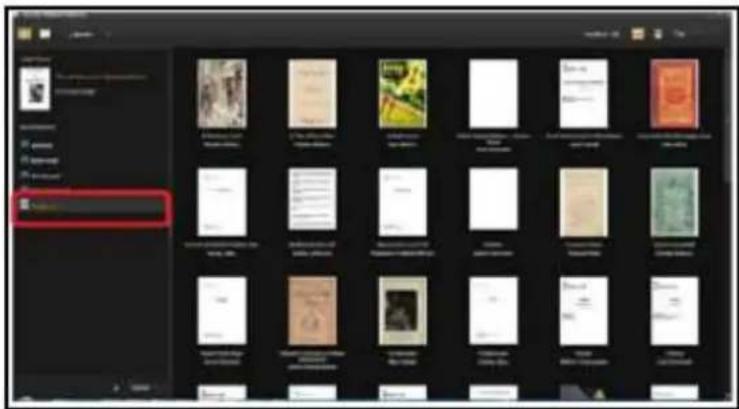
    • Aangeschafte of gedownloade ebooks worden opgeslagen in [Mijn Digitale Edities] in [Mijn Documenten]

Het transfereren van ebooks met DRM naar de Reader

• Vanaf het ADE-menu, klikt u op [Alle Items] in de linkerkolom
- Items in [Mijn Digitale Edities] worden in het rechtervenster weergegeven.
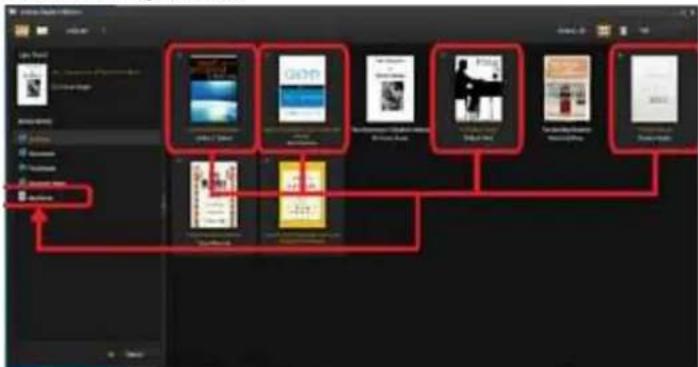
- Selecteer het gewenste item(s) om te transfereren, + om meerdere bestanden te selecteren.
- Sleep het geselecteerde item(s) naar de Reader's schijf. Deze bevindt zich in de laatste rij van het linkerkolom, zoals hieronder is afgebeeld.

Difrnce EB710TFT - Het transfereren van ebooks met DRM naar de Reader - 1

  • De naar de Reader getransfereerde boeken worden weergegeven in het Hoofdmenu.
  • De Reader ondersteunt ebooks in epub, pdf en txt formaten.
  • Gebruik de toetsen om met de cursor een boek te selecteren en druk op om deze te openen.

De interface van een boekpagina
Difrnce EB710TFT - Het transfereren van ebooks met DRM naar de Reader - 2

text_image Emily the strange Lavern (pssen dizer ot amet), coosachlor adipiscing dit. Naam quas deti veit, af lingkai torix. Det dux augue, affliciers accumen rhoncus cantus, sodales at felta. Frouce a rius laevelt du etified fermentum sollicabili ot amet felta. Nisatrii lacalis portiller ordibet. Crasci on ori loes, ac mella les. Sod tempor tempas digresson. Cras felta iro, dehare eoh biconluit red, melokbe in anus. Etiam comensato quam eggit felta oblaerper affricions. vissibilitum anti quam prenis faucibus orci tachus of efficiurs pousuire cullabie Curae: Naam Brugiat, en al apert pesu- tic elementu, esthas felta valputable quam. Brugiat imperdief quam liere ot amet reets. Etiam commende factico arde at pharents. Sod dictury, turtur qua faucibus tachus, stil italien setiger res, viae intendum celta off of ore. Cras tristric ligata verditikatum facos venemate at puho- nar resquer klobris. Sod uvenra, anzus in fermentum sconnquae. augue et pharente ri, all amet klobris rius dais and leorn. Frouce tristiger demeatene nuc spis pharente. Etiam porla quam ne quam coedeno racuta. Aiguaet ot amet duimagna. Crasci tristiger sacus ot amet farm sociale indique. Dorex cello arcu. Indentium eggit coedimentum quis, digresson ut ofio. Nisatrii Brugiat verificale jurus at faucibus. Dorex vt felta iro, learned in accension quis, susopif ni suagen. Alquuen welf volveld Mato vi est, remontri neq facina a, volveld ot metus. Fouque cuainne vatus. Integer essentium urta ni est tachus tristiger friguate mids, metus eu mids pacinar, lvo et leemend um dais, in porla uatta augue ni nit. Marionias viter cria odbu, ingarafloren. Quiquan ov esti to beert turpa egestias pulverat. Prion varia paras non eti curiale siandri derentpost ante virenta. In frugiat agjet vestileatum, In tristaur diy at fmas curiae egger affices magnus tristuer. Alquuen consection valputate alquuen. Nisatrii at fauca eft. Cras dapibus eros in augue mentuum coedentrum. Nismonius volledade ods verificale magna lengge in consegnat higue laement. Sod verticaa faucibus librio, ot ergistien nila tristaur ut Naam turor omni, susopint nez vartus et, indumentum sat rest. Prion tristaur, enom ot indique oltenzinger, no osas con- mentuses turus, viaer bristard rise maaxu et al. Sied thel oro orci. egger convadits riscus. Cras cf vanr rius. Prion of laccus rius. Integer lacius villi ut hib facina qua paltenkooper saapien polloerque. Cras makeusada, negue ut fermentum congues, ema ligui imporo-umo, ut consequent orci non imperder rous. Vivamus adipiscing rhoncus acccernus. Quiguao alquuen, metas a sollicitudin condimentum, vitl 4H 30 Mins 12 / 20 $ 10:00 PM 10/3/2010 Resterende batterijlading Tekstformaat Opmerking Omdat het stroomverbruik varieert gedurende de verschillende bedrijfsmodussen, is deze indicatie enkel voor referentie op het punt van bewerking en is niet 100% nauwkeurin

Een bookpagina omslaan

- Vanaf de leespagina, drukt u op de knop of om naar de volgende pagina te gaan. Om naar de vorige pagina te gaan, drukt u op knop of .

Boeken lezen

Het tekstformaat aanpassen

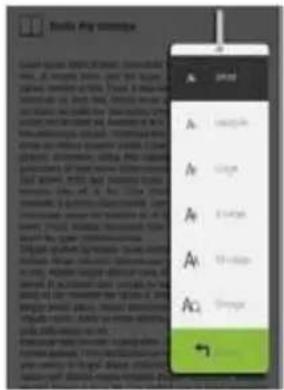
- Vanaf de leespagina, drukt u op de knop om het menu tekstformaat te openen.

- Er zijn 5 tekstformaten beschikbaar: Klein, Middelgroot, Groot, XL-groot, XXL-groot.

- Beweeg de cursor naar het gewenste tekstformaat en druk om te bevestigen.

- Het kan even duren voordat de lettertypes worden aangepast.

Difrnce EB710TFT - Het tekstformaat aanpassen - 1

text_image Tools My Computer A B A1 B1 A2 B2 A3 B3 A4 B4 A5 B5 A6 B6 A7 B7 A8 B8 A9 B9 A10 B10 A11 B11 A12 B12 A13 B13 A14 B14 A15 B15 A16 B16 A17 B17 A18 B18 A19 B19 A20 B20 A21 B21 A22 B22 A23 B23 A24 B24 A25 B25 A26 B26 A27 B27 A28 B28 A29 B29 A30 B30 A31 B31 A32 B32 A33 B33 A34 B34 A35 B35 A36 B36 A37 B37 A38 B38 A39 B39 A40 B40 A41 B41 A42 B42 A43 B43 A44 B44 A45 B45 A46 B46 A47 B47 A48 B48 A49 B49 A50 B50 A51 B51 A52 B52 A53 B53 A54 B54 A55 B55 A56 B56 A57 B57 A58 B58 A59 B59 A60 B60 A61 B61 A62 B62 A63 B63 A64 B64 A65 B65 A66 B66 A67 B67 A68 B68 A69 B69 A70 B70

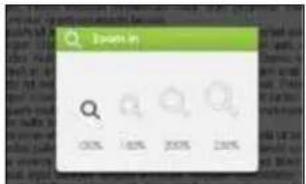
In-/uitzoomen

- U heeft de zoomfunctie nodig om afbeeldingen in een ebook (epud & pdf-bestand) te vergroten

- Selecteer [Vergroten] vanuit het formaatmenu

• Het zoommenu verschijnt.

Difrnce EB710TFT - In-/uitzoomen - 1

- Beweeg de cursor naar het gewenste zoomniveau en druk op .

- Vanaf de zoommodus, gebruikt u de toets om te pannen over de gezoomde pagina.

- Het omslaan van pagina's is in de zoommodus uitgeschakeld.

- Druk op om de zoommodus te verlaten en terug te keren naar de oorspronkelijke grootte en de normale boekleesfuncties te hervatten.

Boeken lezen

Het gebruik van de menu-optie in de leesmodus

Vanaf de leespagina, drukt u op de knop

om de menu-optie te openen.

Beschikbare opties:

  1. Een bladwijzer toevoegen/verwijderen

  2. Bladwijzers

  3. Ga naar pagina

  4. Audio

  5. Automatisch omslaan

  6. Boekinformatie

  7. Draaien

  8. Weergave-instellingen

  9. Aan favorieten toevoegen

Difrnce EB710TFT - Het gebruik van de menu-optie in de leesmodus - 1

text_image Add Downloaded App Store Class 1 Weight Create Pages Search Files Read Download Include Actions Create Images Build the My Store Add the My Store Add the My Store Add the My Store Add the My Store Add the My Store Add the My Store Add the My Store Add the My Store Add the My Store Add the My Store Add the My Store Add the My Store Add the My Store Add the My Store Add the My Store Add the My Store Add the My Stock

Een bladwijzer toevoegen

In de leesmodus gaat u naar het gewenste pagina waarop u een bladwijzer wilt maken. Druk op de knop

, beweeg de cursor naar [Bladwijzer Toevoegen] en druk op .

Een bladwijzer verwijderen

- Ga naar een pagina met bladwijzer dat u wilt verwijderen. Druk op

en beweeg de cursor naar [Bladwijzer Verwijderen]. Druk op om te bevestigen.

- Als alternatief kunt u bladwijzers verwijderen van de Bladwijzerlijst.

- In de Bladwijzerlijst, drukt u op

en dan [Verwijderen] om de geselecteerde bladwijzer te verwijderen.

Boeken lezen

Het lezen van bladwijzers in het Hoofdmenu

- Vanaf het Hoofdmenu, drukt u op

en selecteer [Bladwijzers] om de Bladwijzerlijst te openen.

Difrnce EB710TFT - Het lezen van bladwijzers in het Hoofdmenu - 1

text_image Het bovenste venster toont een gevat overzicht van het gekozen boek. Het onderste venster toont de boekenlijst met bladwijzers. Druk op het gewenste boek op om de beschikbare bladwijzerlijst te bekijken.
  • In de Bladwijzerlijst, beweegt u de cursor naar de gewenste bladwijzer en drukt om te deze openen.
  • Om een bladwijzer van de Bladwijzerlijst te verwijderen, drukt u op om de [Menu-Optie] te openen en selecteer [Verwijderen] om te bevestigen.

Het lezen van bladwijzers in het huidige boek

  • Vanaf de leespagina, drukt u op en selecteert u [Bladwijzers] om de Bladwijzerlijst te openen.
  • In de Bladwijzerlijst, beweegt u de cursor naar de gewenste pagina en drukt op om deze te openen.
  • Om een bladwijzer van de Bladwijzerlijst te verwijderen, drukt u op om de menu-optie te openen en selecteer [Verwijderen] om te bevestigen.

Ga naar pagina

U kunt naar pagina's verspringen door de optie [Ga naar Pagina] te gebruiken. In de menu-optie, selecteert u [Go to Page].

Difrnce EB710TFT - Ga naar pagina - 1

text_image Go to page 0 0 0 6 2 1 1 1 3 APP, Cancel

In het Go to Page menu, beweegt u de cursor met de toets . Voer het paginanummer in met de toets . Beweeg de cursor naar [Apply] en druk op om de instellingen toe te passen.

Boeken lezen

Automatisch omslaan

U kunt de Reader in de modus [Automatisch Omslaan] zetten. De tijdsduur voor het automatisch omslaan is beschikbaar in: 10s, 20s, 30s, 40s, 50s en 1 min.

Boekinformatie

U kunt de informatie van het huidige boek controleren via de optie [Boek Informatie]. Dit toont:

Titel, Auteur, Uitgever, Bestandstype, Datum van toevoeging, Bestandsgrootte en Verstrijking.

Afhankelijk van waar u het ebook download/aanschaft, kan bepaalde informatie niet beschikbaar zijn.

Draaien

De optie [Draaien] biedt u de mogelijkheid om het oriëntatiescherm 90° te draaien, in klokwijzer richting, naar een liggende oriëntatie.

  • Om terug te keren naar de oorspronkelijke oriëntatie, drukt u op en opent u nogmaals .
  • Voor modellen met een G sensor, draait u de Reader simpelweg in klokwijzer richting om de oriëntatieweergave te draaien.

In de liggende weergave, is de toetsenindeling als volgt:

Difrnce EB710TFT - Draaien - 1

text_image Volgende Pg Omhoog. Laatste Pg. Omlaag Ende the phone Name: 31 Performance Eccoscopy Cut to cage Show polymer Save Map

Boeken lezen

- In de liggende weergave, is de menu-optie verdeeld in 2 pagina's. Om toegang te krijgen tot opties in de tweede pagina, beweegt u de cursor naar het icoontje [More>] in de rechterbovenhoek van de menu-optie en gaat u naar binnen

- Om terug te keren naar de vorige pagina, beweegt u de cursor naar [< Back] en gaat u daar naar binnen

Difrnce EB710TFT - Boeken lezen - 1

text_image More > Remove bookmark Bookmarks Go to page Music player Auto filp Return < Back Book information Rotate screen Display Settings Return for Proix cursus e ferme cus libero or egestes nola nacopint nim et tristique ultamcorper mi lacus is massa. Cras id nunc risus Proix ut at ore non imperdiel rnsu Vivamus volt ipsum cursus polo vestiburum je habitant morti tristique senectus et 10:00 PMI 10/3/2010 10/3/2010

Weergave-instellingen

- Om kleurtype, achtergrondkleur en helderheid tijdens het lezen aan te passen.

- De achtergrondkleur en het kleurtype kunnen slechts in txt en epub documenten gewijzigd worden.

Aan favorieten toevoegen

  • U kunt boeken aan uw Favorietenlijst toevoegen. In de menu-optie, beweegt u de cursor naar [Toevoegen aan Favorieten] om het huidige boek aan de Favorietenlijst toe te voegen.
  • Om boeken in de Favorietenlijst te bekijken, drukt u vanuit het Hoofdmenu op de knop en selecteert [Favorieten].
  • Om een boek van de Favorietenlijst te verwijden:

  • Enter Favorietenlijst vanuit het Hoofdmenu. Beweeg de cursor naar de gewenste boektitel. Druk op de knop

    en selecteer [Verwijderen] in de vervolgkeuzelijst.
  • Vanaf de leespagina, drukt u op de knop

    en selecteert u [Verwijderen van Favorieten] in de menu-optie.

Boeken lezen

Het afspelen van achtergrondgeluid in een boekpagina

  • De Reader ondersteunt het afspelen van achtergrondgeluid tijdens het lezen van boeken of het bekijken van foto's.
  • Om het afspeelgeluid te bedienen, drukt u op de knop

Difrnce EB710TFT - Het afspelen van achtergrondgeluid in een boekpagina - 1

text_image cursus eget altirices magna tinodunt. Alquam consectetur vulputate aliquam. Nulliam at lacus eif. Cras dapibus eris in augue fermentum consectetur. Maecenas sollicitudin odio vehicula magna conigue in consequat negue laoreet. Sed vehicula faucibus libero, ut egestas nuta tinodunt ut. Nam tortor enim, suscript nec varius it, condimentum sed nsi. Proin tinidurai, enim et tristique utamacorpet, mi lacus condimentum turpis, vitae tinidunt mus massia id nsi. Sed non ore oci, eget convallis maissa. Cras id nunc mus. Proin ut lacus nunc. Integer luctus veit ut nibh laconia quis pellenfesque sapien pellenfesque. Cras malesuada, negue ut fermentum congue, eros liguta tempor uma, ut consequat ore nibh imperdiet mus. Vivamus adipiscing rhoncus Song Title 00:15 00:43 2011 112
  • Druk op de audio-besturingsknop om het afspelen van audio te bedienen.
  • Om terug te keren naar de boekpagina, drukt u op de knop en hervat de normale boekleesfuncties.

Audiobestanden afspelen

Audio-speler

  • Vanuit het Hoofdmenu, drukt u op om de menu-optie te openen.
  • Beweeg de cursor naar [Audio] en druk om te bevestigen.

Difrnce EB710TFT - Audio-speler - 1

text_image Sweep: Aung Graft Take Back Take Back
  • In de audio-speler, drukt u op om een audiobestand af te spelen of te pauzeren
  • Om het volgende nummer af te spelen, drukt u op en houdt u 'Vooruitspoelen' ingedrukt
  • Om het vorige nummer af te spelen, drukt u op en houdt u 'Terugspoelen' ingedrukt
    • Druk op om het volume te verhogen
    • Druk op om het volume te verlagen

Het gebruik van de menu-optie in de Audio-speler

Difrnce EB710TFT - Het gebruik van de menu-optie in de Audio-speler - 1

text_image Normal Loop Sort by all song Sort by genre Sort by album Sort by artist

EQ-instellingen – beweeg de cursor naar [EQ Instellingen], druk op de knop [Links] of [Rechts] om de gewenste EQ-modus te selecteren.

Afspeelmodus - beweeg de cursor naar [Afspeelmodus], druk op de knop [Links] of [Rechts] om de gewenste afspeelmodus te selecteren.

Om alle opgeslagen audiobestanden te bekijken

Om audiobestanden op genre te sorteren

Om audiobestanden op album te sorteren

Om audiobestanden op artiest te sorteren

Videobestanden afspelen

  • Vanaf het Hoofdmenu, opent u de menu-optie en selecteert u om de video-bibliotheek binnen te gaan.
  • In de video-bibliotheek, beweegt u de cursor naar het gewenste videobestand en drukt op om het afspelen te beginnen.
  • Tijdens het afspelen van een video, is de toetsenindeling als volgt:

Difrnce EB710TFT - Videobestanden afspelen - 1

text_image Volgende/Snel Vooruit Vol+ Vorige/Snel Achteruit Vol- Afspelen/Pauzeren

Het gebruik van de menu-optie tijdens het afspelen van een video

Tijdens het afspelen van een video, drukt u op de knop

om de menu-optie te openen.

Druk op de knop / om te schakelen tussen [Lus] & [Herhalen]

Lus: om alle beschikbare video's in de lijst af te spelen.

Herhalen: de huidige video opnieuw afspelen

Druk op de knop om terecht te komen in [Volledig Scherm] of [Aanpassen aan Venster]

Druk op de knop om naar de videolijst terug te keren.

Difrnce EB710TFT - Het gebruik van de menu-optie tijdens het afspelen van een video - 1

flowchart
graph TD
    A["User Interface"] --> B["Data Bus"]
    B --> C["Input Path 1"]
    B --> D["Input Path 2"]
    B --> E["Input Path 3"]
    B --> F["Input Path 4"]
    B --> G["Output Path 5"]

Afbeeldingen bekijken

Aardige herinnering: Organiseer de afbeeldingen in een specifieke folder voor navigatiegemak.

  • Vanuit het Hoofdmenu, drukt u op om de menu-optie te openen.
  • Beweeg de cursor naar [Foto] en druk op om te bevestigen.

Difrnce EB710TFT - Afbeeldingen bekijken - 1

text_image Het bovenste venster toont een gevat overzicht van de gekozen foto. Het onderste venster toont de bestandenlijst in de Reader.
  • Gebruik de toets om door de bestanden/mappen te navigeren.
  • Druk op de geselecteerde foto op om deze in het volledige scherm weer te geven.
  • In de volledige scherm modus, drukt u op om de vorige respectievelijk volgende afbeelding te bekijken.

In-/uitzoomen van een afbeelding

  • Er zijn 3 zoomniveaus beschikbaar: Om een afbeelding in te zoomen, in de volledig scherm modus, drukt u op de knop om verschillende zoomniveaus te vinden.
  • Om terug te keren naar de originele grootte, drukt u op de knop en hervat het normale proces.

Diavoorstelling

  • In de volledig scherm modus, drukt u om te starten op [Dlavoorstelling].
  • Om de diavoorstelling te stoppen, drukt u eenmaal op de knop .
  • In het menu vervolgkeuzelijst, selecteert u [Dia Tijd] om de tijdsduur van de diavoorstelling aan te passen.

Miniatuurweergave

  • In de volledig scherm modus, drukt u op [Miniatuur] om afbeeldingen in miniatuurweergave te bekijken.
  • Om de miniatuurweergave te verlaten, drukt u eenmaal op om terug te gaan naar de volledig scherm modus.

Verkenner

• vanaf het Hoofdmenu, drukt u op

[Verkenner]
- Druk / om een intern / SD-kaart geheugen te selecteren and druk [OK] om binnen te gaan.
- Druk op om de huidige folder te verlaten, de cursor beweegt naar de top om een geheugen te selecteren.

Een bestand Kopiëren / Plakken

  • U kunt bestanden/mappen kopieren van de SD-kaart naar het intern geheugen en visa versa.
  • Vanaf de bestandenlijst, beweegt u de cursor naar het gewenste bestand om deze te kopiëren. Klik en selecteer [Kopiëren].
  • Vanuit verkenner, gaat u naar de gewenste folder om de gekopieerde bestanden in op te slaan. Klik en selecteer [Plakken] om te beginnen met het kopieeren van bestanden naar een nieuwe folder.

Opmerking: het zal langer duren om grote bestanden/folders te plakken.

Een bestand verwijderen

Vanuit verkenner, beweegt u de cursor naar het gewenste bestand om deze te verwijderen. Druk op [Menu] om weergave-instellingen te tonen en selecteer [Plakken] om te starten.

Opmerking: het zal langer duren om grote hoeveelheden bestanden te verwijderen.

Instellingen

  • Vanuit het Hoofdmenu, drukt u op om de menu-optie te openen.
  • Beweeg de cursor naar [Instellingen] en druk op om te bevestigen.

Tijd & Datum

Om de datum en tijd van de Reader in te stellen.

Druk op de toets om de cursor te bewegen.

Druk op de toets om de waarde in te voeren.

Stand-by apparaat

  • Het automatisch in- en uitschakelen van de standby-modus
  • Om de Reader handmatig in de standby-modus te zetten, drukt u eenmaal op de knop in een willekeurig menu.
  • Druk eenmaal op de knop om de Reader te activeren vanuit de standby-modus.

Geheugen formatteren

Om het intern geheugen en geheugenkaart te formatteren.

Alle data zal verloren gaan. Voordat u dit uitvoert dient u een back-up van uw gegevens te maken.

Product

Geeft productinformatie weer op de Reader.

Energiebeheer

Geeft de oplaad- en ontlaadstatus van de Reader-batterij weer in real-time.

Terugzetten naar fabrieksinstellingen

Het terugzetten van de Reader's instellingen naar de standaardconfiguratie. Alle instellingen worden hersteld.

Taal

Om de systeemtaal van de Reader in te stellen.

Gebruikershandleiding

Om de digitale versie van de gebruikershandleiding te lezen.

Problemen oplossen

Probeert u de volgende stappen te volgen, wanneer de Reader nier naar behoren functioneert.

De Reader reageert niet of kan niet worden ingeschakeld.

  • Reset de Reader door de power-knop gedurende 6 seconden ingedrukt te houden. De Reader zal worden gedwongen om af te sluiten terwijl deze aan is. U wordt verondersteld de Reader te herstarten.
  • De batterij is volledig uitgeput. Laad de Reader op via USB of de USB AC-adapter

Levensduur van de batterij lijkt kort

  • De bedrijfstemperatuur is onder 5 °C. Dit is te wijten aan de karakteristieken van de batterij en is echter geen defect
  • De batterij is voor lange tijd niet gebruikt. Herlaad de batterij van de Reader
  • De batterij is niet volledig opgeladen. Laad de Reader op voor 4 uur lang.
  • De batterij moet worden vervangen. Raadpleeg de dealer voor onderhoud.

Het duurt lang voordat het scherm verschijnt

- Dit is te wijten aan de karakteristiek van de schermweergave, met name bij een lage omgevingstemperatuur, en niet een defect.

Een boek kan niet worden gelezen

  • Auteursrechtelijk beschermde boeken kunnen niet op een ander apparaat worden gelezen dan de daarvoor gerechtigde toestellen.
  • Controleer of het boek is verstreken.
  • Controleer of het boekformaat wordt ondersteund door de Reader.

De lezer kan niet worden bediend tijdens een USB-verbinding

  • De Reader kan niet worden bediend, terwijl deze is aangesloten op de computer.
  • Verwijder de Reader van de computer om het proces te hervatten.
  • Om de Reader te gebruiken tijdens het opladen, klikt u op het icoontje [Hardware Veilig Verwijderen], in de linkeronderhoek, om dataverbinding met de computer te verbreken. Nadat de Reader veilig is verwijderd, zal de computer enkel de Reader opladen en kunt u het normale proces hervatten.

Voorzorgsmaatregelen en onderhoud

Batterij

  • Laad de batterij slechts op in een omgevingstemperatuur tussen 0 en 35 graden Celsius.
  • Laad de Reader niet op wanneer de batterij beschadigd is of enige lekkage vertoont.

Onderhoud

  • Stel de Reader nooit bloot aan extreme vormen van licht, temperatuur, vochtigheid en trillingen.
  • Wikkel nooit de Reader ergens in, terwijl deze in gebruik is of wordt opgeladen. Tijdens het opladen of bij langdurig gebruik kan er zich warmte ontwikkelen in de Reader.
  • Gebruik of bewaar de Reader niet in:

A. Extreem hoge temperaturen, zoals een zon-verwarmde auto
B. Direct zonlicht
C. Een omgeving met hoge luchtvochtigheid of op plaatsen met agressieve stoffen
D. Sub-Zero condities, voornamelijk tijdens de winter

Koptelefoon

  • Het luisteren naar audio met een hoog volume, kan over een lange periode gehoorschade veroorzaken. Houd het volume op matig niveau, om schade aan uw gehoor te voorkomen.
  • Gebruik geen hoofdtelefoon tijdens het autorijden, fietsen of het besturen van gemotoriseerde motoren. Het kan ook gevaarlijk zijn om op hoog volume naar audio te luisteren terwijl u aan het lopen bent, vooral op oversteekplaatsen.

Het reiniging en onderhoud

  • Als de Reader nat wordt, schakel deze dan onmiddellijk uit. Wacht totdat de Reader volledig droog is, voordat u deze weer inschakelt.
  • Reinig het scherm met een zachte doek; let erop dat u het niet reinigt met agressieve middelen. Doe de Reader in de bijgeleverde beschermhoes om krassen te vermijden, wanneer u deze in uw zak bewaart.
  • Als de Reader moet worden gerepareerd, raadpleeg dan een erkende dealer via de contactinformatie in de verstrekte garantiekaart. Foutieve reparatie kan de garantie nietig verklaren.

SD-kaart

  • Als de Reader niet reageert nadat een SD-kaart is ingevoerd, neemt u deze eruit en voert u het nogmaals in.
  • Tijdens het lezen of wegschrijven van gegevens mag u de Reader nier uitschakelen of de SD-kaart verwijderen, omdat dit schade aan de Reader en data kan veroorzaken.
  • Zorg ervoor dat de SD-kaart is ontgrendeld voordat u gegevens naar de SD-kaart schrijft or verwijdert.
  • Maak een back-up van uw bestanden en gegevens voordat u de SD-kaart formatteert. Formatteer de SD-kaart in FAT.

Productspecificaties

Beeldscherm

7 inch TFT-LCD beeldscherm, 800x480 pixels

Helderheid: 200cd/m²

Geheugencapaciteit

Ingebouwd geheugen: 4GB

Ondersteunt SD tot 32GB (FAT formaat)

Ondersteunde mediabestandsformaten

Ebook: epub, pdf, txt

Audio: mp3, wma, wav, ogg, aac

Foto: jpg, bmp, gif

Video: wmv, flv, rm/rmvb, mov, avi, mpeg 1, mpeg 2, mpeg 4, xvid, divx, h.263, h.264, tot HD 1080p resolutie

Connectiviteit

Gegevensoverdracht: USB 2.0 hoge snelheid

Audio: 3.5mm audio-aansluiting

Voedingsbron: Netspanningsaansluiting, USB-aansluiting

Diversen

Ingebouwde stereoluidsprekers

Klok / datum

Realtime batterij-indicator

Levensduur van de batterij

Lezen - tot 8 uur lang

Afspelen van Audio - tot 30 uur (met verlichting uit)

Aan het opladen

Voedingsbron: DC 5V, 1200mA

Duur: 6 uur (ongeveer)

Minimale systeemvereisten (USB-massaopslag)

Windows 2K, ME, XP, Vista, Win 7, Mac OS 10x

Uiterlijke kenmerken

Afmetingen: 206.4 x 132.6 x 12.8 mm (ongeveer)

Gewicht: 340g (ongeveer)

** Ontwerp en specificaties zijn onderhevig aan verandering zonder voorafgaande kennisgeving

Auteursrecht en handelsmerk

Copyright wetten verbieden het kopiëren van gegevens van dit product of de inhoud van deze handleiding (illustraties, verwante documenten, enz.) geheel of gedeeltelijk, zonder toestemming van de auteursrechthebbende. Bovendien is het gebruik van de gegevens van dit product of de inhoud van deze handleiding niet toegestaan zonder de verkoper's toestemming. met uitzondering van persoonlijk gebruik.

Microsoft, Windows, Windows Vista en Windows Media zijn handelsmerken of geregistreerde handelsmerken van Microsoft Corporation in de Verenigde Staten en / of andere landen.

Macintosh en Mac OS zijn handelsmerken van Apple Inc, geregistreerd in de VS en andere landen.

Adobe, het Adobe-logo, Reader en PDF zijn oftewel handelsmerken of geregistreerde handelsmerken of handelsmerken van Adobe Systems Incorporated in de Verenigde Staten en / of andere landen.

Licentie voor MPEG Layer-3 Audio Decoding Technology en patenten van Fraunhofer II en Thomson

De Reader bevat Adobe ^ Reader ^ Mobile software onder licentie van Adobe Systems Incorporated, Copyright © 1995-2009 Adobe Systems Incorporated. Alle rechten voorbehouden. Adobe en Reader zijn handelsmerken van Adobe Systems Incorporated.

Difrnce EB710TFT - Auteursrecht en handelsmerk - 1

Bevat Reader ® Mobile-technologie van Adobe Systems Incorporated

Inhoudsopgave Klik op een titel om deze te openen
Handleidingassistent
Aangedreven door Anthropic
Wachten op uw bericht
Productinformatie

Merk : Difrnce

Model : EB710TFT

Categorie : E-reader