AR-M451N - Printer SHARP - Gratis gebruiksaanwijzing en handleiding
Vind de handleiding van het apparaat gratis AR-M451N SHARP in PDF-formaat.


Gebruikersvragen over AR-M451N SHARP
0 vraag over dit apparaat. Beantwoord die u kent of stel uw eigen vraag.
Stel een nieuwe vraag over dit apparaat
Download de handleiding voor uw Printer in PDF-formaat gratis! Vind uw handleiding AR-M451N - SHARP en neem uw elektronisch apparaat weer in handen. Op deze pagina staan alle documenten die nodig zijn voor het gebruik van uw apparaat. AR-M451N van het merk SHARP.
GEBRUIKSAANWIJZING AR-M451N SHARP
(algemene informatie en werking van kopieerder)
Pagina
DEEL 1: ALGEMENE INFORMATIE
• VOORDAT U DE MACHINE
GAAT GEBRUIKEN 1-1
• DE MACHINE BEHEREN 2-1
• RANDAPPARATUUR 3-1
DEEL 2: KOPIEERBEDIENING
• HET MAKEN VAN KOPIEËN ...... 4-1
- HANDIGE
KOPIEERFUNCTIES 5-1
• MACHINE-ONDERHOUD
(VOOR KOPIËREN) 6-1
• DOCUMENTARCHIVERING ..... 7-1
• TECHNISCHE SPECIFICATIES.... 8-1
Maak u vertrouwd met dit handboek om optimaal van het product te kunnen profiteren.
Lees de eisen voor de installatie en de waarschuwingen voor u dit product installeert.
Houd alle gebruiksaanwijzingen incl. deze gebruiksaanwijzing, de "Gebruiksaanwijzing (algemene informatie en werking van kopieerder)" en gebruiksaanwijzingen voor de geïnstalleerde optionele apparatuur binnen handbereik.
In sommige gebieden zijn de posities van de "POWER" (AAN/UIT) schakelaar op de kopieerder gemarkeerd met "I" en "∅" in plaats van met "ON" (AAN) en "OFF" (UIT).
Het symbool " geeft aan dat de kopieerder niet volledig uitgeschakeld is, maar in een stand-by toestand staat op deze positie van de "POWER" (AAN/UIT) schakelaar. Indien uw kopieerder zodanig gemarkeerd is, lees dan "I" voor "ON" (AAN) en "∅" voor "OFF" (UIT).
Let op!
Voor een complete elektrische scheiding van het net, dient u de hoofdstekker uit het stopcontact te trekken. De AC contactdoos moet in de nabijheid van de apparatuur geïnstalleerd zijn en eenvoudig toegankelijk zijn.
Dit apparaat voldoet aan de eisen van de richtlijnen 89/336/EEG en 73/23/EEG, gewijzigd door 93/68/EEG.
Het CE merklabel is bevestigd aan de apparatuur zodat de hierboven beschreven richtlijnen op de machine kunnen worden toegepast. (Deze regel is niet van toepassing in landen waar de hierboven beschreven richtlijnen niet zijn vereist.)
WAARSCHUWING:
Dit is een klasse A product. In een woonomgeving kan dit product radiostoringen veroorzaken. In dit geval moet de gebruiker eventueel passende maatregelen treffen.
Garantie
Hoewel er alles aan werd gedaan om deze gebruiksaanwijzing zo nauwkeurig en nuttig mogelijk te maken, kan de firma Sharp niet aansprakelijk worden gesteld voor de inhoud ervan. Alle informatie in de gebruiksaanwijzing kan zonder aankondiging vooraf worden gewijzigd. SHARP kan niet aansprakelijk worden gesteld voor verlies of beschadigingen, direct of indirect die voortvloeien uit of verband houden met deze gebruiksaanwijzing.
Deel 1: Algemene informatie
OPMERKINGEN
- Er werd bijzonder zorgvuldig te werk gegaan bij het samenstellen van deze gebruiksaanwijzing. Indien u opmerkingen of zorgen heeft over de gebruiksaanwijzing, neem dan contact op met uw dichtstbijzijnde SHARP serviceafdeling.
- Dit product was onderhevig aan een strenge kwaliteitscontrole en inspectieprocedures. Wanneer er niettemin een defect of een ander probleem wordt ontdekt, neem dan contact op met uw dealer of de dichtstbijzijnde SHARP serviceafdeling.
- Naast de wettelijk geregelde gevallen is SHARP niet aansprakelijk voor storingen tijdens het gebruik van het product of de optionele producten, noch voor fouten die voortvloeien uit de verkeerde bediening van het product en de opties, noch voor andere fouten, of schade die optreedt als gevolg van het gebruik van dit product.
De in de gebruiksaanwijzing weergegeven schermen, berichten en toetsnamen kunnen verschillen van de werkelijke weergave van de schermen op de machine als gevolg van productverbetering en wijzigingen.
De onderstaande tabel toont de productmodellen die in deze gebruiksaanwijzing worden beschreven.
Vanaf oktober 2004
| Model Product configuratie | |
| AR-M351N/AR-M451N Laserprinter |
GEBRUIKSAANWIJZINGEN
De volgende gebruiksaanwijzingen worden met de machine geleverd. Lees de overeenkomstige gebruiksaanwijzingen om de eigenschappen te leren kennen.
- Gebruiksaanwijzing (algemene informatie en werking van kopieerder) (deze gebruiksaanwijzing):
De eerste helft van de gebruiksaanwijzing levert algemene informatie over het apparaat, inclusief veiligheidsinformatie, het laden van papier, het verhelpen van papierstoringen en het regelmatige onderhoud.
In de tweede helft van de gebruiksaanwijzing wordt het gebruik van de kopieerfuncties toegelicht.
● Handboek voor de hoofdoperator:
In dit handboek worden hoofdzakelijk de key-operatorprogramma's voor het beheer van het apparaat en de gerelateerde functies beschreven. De key-operatorprogramma's voor de functies van fax, printer en netwerkscanner worden in aparte gebruiksaanwijzingen toegelicht.
Key-operatorprogramma's worden gebruikt door hoofdoperators om functie-instellingen zodanig te configureren dat deze aan de wensen van de klant voldoen.
- Gebruiksaanwijzing (voor fax)
Deze gebruiksaanwijzing beschrijft de procedures om de machine te gebruiken als fax. De faxapparaat uitbreidingskit moet zijn geïnstalleerd om de faxfunctie te kunnen gebruiken.
● Software-installatiegids (voor printer)
Deze gebruiksaanwijzing beschrijft hoe de machine kan worden aangesloten op uw computer, hoe de printer driver voor Windows kan worden geïnstalleerd en hoe de printer driver instellingen kunnen worden geconfigureerd.
- Gebruiksaanwijzing (voor printer)*
Deze gebruiksaanwijzing beschrijft de procedures om de machine te gebruiken als printer.
- Gebruiksaanwijzing (voor netwerkscanner)*
Deze gebruiksaanwijzing beschrijft de procedures om de machine te gebruiken als een netwerkscanner wanneer de machine is aangesloten op een computer. De netwerkscanner-uitbreidingskit AR-NS3 moet zijn geïnstalleerd om de netwerkscannerfunctie te kunnen gebruiken.
* De Gebruiksaanwijzing (voor netwerkscanner) staat als PDF-bestand op de CD-ROM.
Dit handboek wordt niet in gedrukte versie geleverd.
INSTALLATIE-EISEN
Onjuiste installatie kan leiden tot schade aan de machine. Volg de onderstaande aanwijzingen tijdens installatie of verplaatsing van de machine.
- De kopieermachine moet in de nabijheid van een toegankelijk stopcontact worden geïnstalleerd voor een gemakkelijke aansluiting.
2.Zorg ervoor dat de voedingskabel uitsluitend wordt aangesloten op een stopcontact dat voldoet aan de gespecificeerde stroom- en voltagevereisten. Zorg er ook voor dat het stopcontact goed is geaard.
- Zie het typeplaatje op het hoofdapparaat voor de aan de achterkant van de vereiste stroomvoeding.
3.Installeer de kopieermachine niet op plaatsen die:
● vochtig, nat of erg stoffig zijn
● aan direct zonlicht worden blootgesteld
● slecht geventileerd zijn
- onderhevig zijn aan extreme temperatuurwisselingen of veranderingen in de luchtvochtigheid, zoals in de nabijheid van een airconditioningapparaat of radiator.
- Laat voldoende ruimte vrij rond de kopieermachine voor onderhoud en goede ventilatie.

Er wordt terwijl de machine draait een kleine hoeveelheid ozon geproduceerd in de machine. Het emissieniveau is zo laag dat er geen gevaar voor de gezondheid bestaat.
OPMERKING:
De actuele aanbevolen lange termijngrens voor de blootstelling aan ozon is 0,1 ppm (0,2 mg/m³) berekend als gemiddelde concentratie gedurende 8 uur.
Omdat de geringe hoeveelheid die wordt uitgestoten een verwerpelijke geur verspreidt, is het raadzaam de kopieermachine in een goed geventileerde ruimte te plaatsen.
WAARSCHUWINGEN
-
Raak de fotogeleidende drum niet aan. Krassen of vlekken op de drum kunnen leiden tot vlekkerige afdrukken.
-
De fuseereenheid is zeer heet. Wees voorzichtig in dit gebied.
-
Kijk niet direct in de lichtbron. Dit kan uw ogen beschadigen.
-
Er worden vijf afstellingen geleverd op alle optionele rek-/papierlade-eenheden. Deze afstellingen moeten omlaag worden gebracht totdat deze de vloer raken. Denk er aan de afstellingen weer omhoof te brengen wanneer u de machine met de optionele staande papierlade verplaatst. Ontgrendel ook de twee afstellingen aan de voorkant van de optionele staande papierlade. Breng na het verplaatsen van de machine de vier afstellingen omlaag totdat zij de grond raken en vergrendel de twee meubelrollen.
-
Voer geen wijzigingen aan deze machine uit. Dit kan leiden tot persoonlijk letsel of beschadigingen aan de machine.
-
Omdat de machine zwaar is, raden wij u aan deze met meerdere personen te verplaatsen om letsel te voorkomen.
-
Wanneer u de machine op een computer aansluit, moeten zowel de computer als de kopieermachine worden uitgeschakeld.
-
Maak geen kopieën van documenten die volgens de wetgeving niet mogen worden gekopieerd. De volgende items mogen normaal gesproken volgens de wet niet worden afgedrukt. Ook het kopieren van andere documenten kan verboden zijn volgens lokale wetgeving.
● Geld ● Postzegels ● Obligaties ● Aandelen
- Bankcheques - Cheques - Paspoorten - Rijbewijzen


Het gedeelte dat aangegeven is op de afbeelding dient alleen door een onderhoudstechnicus behandeld te worden. Dit gedeelte absoluut niet aanraken.
De machine bevat de functie documentarchivering waarmee u alle gegevens van het origineelbeeld opslaat op de harde schijf van de machine. U kunt opgeslagen bestanden eenvoudig opgeroepen om deze af te drukken of te verzenden. Als er een fout op de harde schijf optreedt, kunt u de opgeslagen gegevens niet meer oproepen. Bewaar de originele bestanden of belangrijke documenten of sla deze elders op om te voorkomen dat u deze verliest na een eventuele fout op de harde schijf. Met uitzondering van de in de wet beschreven gevallen, kan Sharp Corporation niet aansprakelijk worden gesteld voor beschadiging of verlies van gegevens als gevolg van verlies van opgeslagen origineelgegevens.
"BATTERIJVERWERKING"
DIT PRODUCT BEVAT EEN LITHIUM HOOFDGEHEUGEN BACK-UP BATTERIJ DIE CORRECT MOET WORDEN VERWERKT. NEEM CONTACT OP MET UW LOKALE SHARP DEALER OF ERKENDE KLANTENSERVICE VERTEGENWOORDIGER VOOR DE AFVALVERWERKING VAN DEZE BATTERIJ.
Dit product gebruikt tin-lood soldeerpunten en een fluorescerende lamp die kleine hoeveelheden kwik bevat. De afvalverwerking van deze materialen kunnen zijn gereguleerd als gevolg van milieuoverwegingen. Voor informatie over afvalverwerking of recycling kunt u contact opnemen met de lokale autoriteiten of de Electronics Industries Alliance: www.eia.org
Informatie over de laser
| Golflengte | 785 nm +10 nm-15 nm |
| Impulstijden Noord-Amerika: 35 cpm model: (4.1 μs ± 4.1 ns)/7 mm45 cpm model: (5.7 μs ± 5.7 ns)/7 mmEuropa: 35 cpm model: (3.8 μs ± 3.8 ns)/7 mm45 cpm model: (4.4 μs ± 4.4 ns)/7 mm | |
| Uitgangsvermogen 0.2 mW - 0.4 mW | |
Op de productielijn wordt het uitgangsvermogen van de scannereenheid aangepast naar 0,4 MILLIWATT PLUS 8 % en wordt constant gehouden door de werking van de automatische faseregeling (APC).
Let op!
Andere besturingen, aanpassingen, gebruik of procedures dan beschreven in deze handleiding kunnen leiden tot gevaarlijke blootstelling aan straling.
Voor Noord-Amerika:
VEILIGHEIDSMAATREGELEN
Dit digitale apparaat is gewaardeerd met klasse-1 en voldoet aan de richtlijnen 21 CFR 1040.10 en 1040.11 van de CDRH standaard. Dit betekent dat het apparaat geen gevaarlijke laserstraling produceert. Voor uw veiligheid raden wij u aan de onderstaande voorzorgsmaatregelen in acht nemen.
- Verwijder niet de kast, het bedieningspaneel of andere panelen.
- De panelen aan de buitenkant van de machine zijn voorzien van verschillende veiligheidsschakelaars. Sla tijdens het invoegen van wiggen of andere onderdelen in de schakelaar gleuven deze veiligheidsschakelaars niet over.
Voor Europa:
GEBRUIKSAANWIJZINGEN....0-1
INSTALLATIE-EISEN 0-2
- Namen van onderdelen en functies van de randapparatuur.... 1-11
● Bedieningspaneel....1-13
● Toetsenpaneel....1-14
INSCHAKELEN EN UITSCHAKELEN VAN DE STROOM .... 1-17
ACCOUNTREGELING AAN/UIT 1-18
- Het apparaat gebruiken wanneer de accountregeling is ingeschakeld ....1-18
HOOFDSTUK 2 DE MACHINE BEHEREN
PAPIER BIJVULLEN 2-2
● Papier laden in papierlade 1....2-2
● Papierformaat in papierlade 1 wijzigen ...... 2-2
● Specificaties van de papiercassettes ...... 2-3
- Het papiertype en papierformaat instellen ....2-5
- Formaat instellen wanneer er een speciaal papierformaat is geladen....2-6
- Programmeren en bewerken van papiersoorten .. 2-7
● Het plaatsen van papier in de universele lade .....2-8
- Algemene procedure voor de gebruikersinstellingen... 2-12
● Over de instellingen.... 2-14
TONERCARTRIDGE VERVANGEN.... 2-15
OPSLAG VAN ONDERDELEN 2-16
VASTGELOPEN PAPIER VERWIJDEREN....2-17
● Vastgelopen papier begeleiding 2-17
● Papierstoring in het doorvoergebied, fuseergebied en uitvoergebied....2-18
● Papierstoring in de duplexmodule .....2-19
● Papierstoring in het papierinvoergedeelte......2-20
HET VERWIJDEREN VAN EEN VASTGELOPEN ORIGINEEL .2-22
- Het verwijderen van een papierstoring in de automatische origineelinvoer.... 2-22
● Onderdeelnamen....3-2
● Technische specificaties ....3-2
● Papier in de handinvoerlade laden ....3-3
● Problemen oplossen (met betrekking tot de duplexmodule) 3-4
POSTBAKSTAPELER 3-5
● Onderdeelnamen....3-5
● Technische specificaties ....3-5
● Papierstoring in de postbakstapeler ....3-6
● Onderdeelnamen....3-7
● Technische specificaties ....3-7
● Functies afwerkingseenheid....3-8
● De functies van de afwerkingseenheid gebruiken...3-9
● Het vervangen van de nietjescartridge....3-10
● Papierstoring in de afwerkingseenheid....3-12
● Probleemoplossing afwerkingseenheid ....3-13
ZADELSTEEK AFWERKINGSEENHEID....3-14
● Onderdeelnamen....3-14
● Technische specificaties ....3-14
● De functies van de zadelsteek afwerkingseenheid......3-15
● Het gebruik van de zadelsteek afwerkingseenheid ....3-18
- Nietcartridge vervangen en verwijderen van vastzittende nietjes....3-19
● Papierstoring in de zadelsteek afwerkingseenheid......3-22
- Opsporen van fouten (in de zadelsteek afwerkingseenheid)....3-24
HOOFDSTUK 4 HET MAKEN VAN KOPIEËN
AUTOMATISCHE ORIGINEELINVOER....4-2
● Mogelijke origineelformaten....4-2
HET PLAATSEN VAN ORIGINELEN....4-3
HET FORMAAT VAN EEN GEPLAATST ORIGINEEL
CONTROLLEREN 4-5
● Handmatig instellen van het scanformaat......4-5
HET OPSLAAN, WISSEN EN GEBRUIKEN VAN
ORIGINEELFORMATEN 4-6
● Opslaan of wissen van een origineelformaat......4-6
NORMAAL KOPIEREN 4-7
● Kopieën maken met de automatische origineelinvoer..4-7
● Automatisch 2-zijdig kopieren met de automatische origineelinvoer ....4-10
● Kopiëren vanaf de glasplaat ....4-11
● Automatisch 2-zijdig kopiëren vanaf de glasplaat.4-13
DE BELICHTING AANPASSEN 4-14
VERKLEINEN/VERGROTEN/ZOOM 4-15
● Automatische selectie (auto image)......4-15
● Handmatige selectie (vaste kopieerfactor/zoom)..4-16
● XY-ZOOM 4-18
SPECIAL PAPIER 4-20
HOOFDSTUK 5 HANDIGE KOPIEERFUNCTIES
SPECIALE FUNCTIONS....5-2
- Algemene procedure voor het gebruik van de speciale functies ....5-2
● Kantlijnverschuiving....5-3
● Wissen....5-4
● Boekkopie (Kopie van dubbele pagina) .....5-5
● Inbindkopie ....5-6
● Opdracht samenstelling....5-8
● Tandemkopie ....5-9
● Spiegelbeeld....5-28
● Z/W omgekeerd 5-28
● Afdrukmenu 5-29
HET OPSLAAN, WISSEN EN GEBRUIKEN
● Werkprogramma opslaan 5-41
● Werkprogramma oproepen....5-42
● Opgeslagen werkprogramma wissen ....5-42
EEN KOPIEERPROCES ONDERBREKEN ....5-43
HOOFDSTUK 6 MACHINE-ONDERHOUD (VOOR KOPIËREN)
ONDERHOUD DOOR GEBRUIKER 6-2
- Reiniging van de glasplaat en automatische origineelinvoer 6-2
● De hoofdlade van de fotogeleidende drum reinigen....6-2
● Het bedieningspaneel....7-4
● Het opslaan van bestanden....7-4
● Documentarchivering hoofdscherm....7-5
- Iconen voor documentarchivering ....7-5
EEN BEELDBESTAND VAN HET ORGINEEL OPSLAAN ....7-6
● Snelbestand....7-6
● Afdrukopdrachten 7-9
● Scan opslaan....7-10
BESTAND OPROEPEN EN GEBRUIKEN....7-13
- Een opgeslagen bestand zoeken en oproepen......7-13
● Een opgeslagen bestand oproepen en gebruiken......7-15
GEBRUIKERSINSTELLINGEN 7-21
- Gebruikersnamen en mappen aanmaken, bewerken en wissen ....7-21
KARAKTERS INVOEREN 7-26
Dit hoofdstuk bevat belangrijke basisinformatie die moet worden gelezen voordat de machine wordt gebruikt.
Pagina
INLEIDING 1-2
HOOFDKENMERKEN 1-3
ONDERDEELBENAMINGEN EN FUNCTIES.... 1-9
- Buitenkant 1-9
- Binnenkant 1-10
- Namen van onderdelen en functies van de randapparatuur ...... 1-11
- Bedieningspaneel.... 1-13
• Toetsenpaneel.... 1-14
INSCHAKELEN EN UITSCHAKELEN VAN DE STROOM 1-17
ACCOUNTREGELING AAN/UIT.... 1-18
- Het apparaat gebruiken wanneer de accountregeling is ingeschakeld ....1-18
INLEIDING
Dank u voor de aankoop van een SHARP digitale multifunctionele kopieermachine.
Lees voor het gebruik van de machine aandachtig de handleiding. Lees in het bijzonder "INSTALLATIE-EISEN" voordat u deze machine gebruikt.
Houd deze handleiding bij de hand als referentie.
Deze gebruiksaanwijzing bevat algemene informatie over het gebruik van de machine, zoals regelmatig onderhoud en procedures voor het laden van papier en het oplossen van papierstoringen. Deze handleiding beschrijft ook de kopieermachine- en documentarchiveringfuncties.
De functies voor fax, printer en netwerkscanner worden beschreven in aparte handleidingen.
■ Origineel en papierformaten
Deze machine kan zowel standaardformaten in AB- en inchsystemen toepassen.
Deze worden getoond in de tabellen hieronder.
| Papierformaten in het AB systeem Papierformaten in het inch systeem | |
| A3 11" x 17" (LEDGER) | |
| B4 8-1/2" x 14" (LEGAL) | |
| A4 8-1/2" x 13" (FOOLSCAP) | |
| B5 8-1/2" x 11" (LETTER) | |
| A5 7-1/4" x 10-1/2" (EXECUTIVE) | |
| 5-1/2" x 8-1/2" (INVOICE) | |
■ De betekenis van "r" in het origineel en papierformaat indicaties
Sommige originelen en papierformaten kunnen in zowel de staande als de liggende afdrukstand worden geplaatst. Om het verschil te kunnen maken tussen staand of liggend, zal de liggende afdrukstand voorzien zijn van een "R". Deze worden aangeduid als A4R, B5R, 8-1/2" x 11"R, 5-1/2" x 8-1/2"R, enz. Formaten die alleen in de landschaporiëntatie kunnen worden geplaatst (A3, B4, 11" x 17", 8-1/2" x 14", 8-1/2" x 13") do not hebben geen "R" in de formaataanduiding.
Afdrukstand met "R"

Liggende afdrukstand
Afdrukstand zonder "R"

Staande afdrukstand
HOOFDKENMERKEN
De digitale multifunctionele kopieermachine kan een groot aantal functies uitvoeren. Deze pagina bevat een beschrijving van de kopieerfuncties.
- Sorteermodus -Zie pagina 1-3
● Groepeermodus Zie pagina 1-3
● Dubbelzijdig kopiëren -Zie pagina 1-3
(Wanneer de duplexmodule is geïnstalleerd.)
● Belichtingsaanpassing -Zie pagina 1-3
● Verkleining/ Vergroting-Zie pagina 1-4
● XY-zoom -Zie pagina 1-4
● Kantlijnverschuiving Zie pagina 1-4
● Wissen Zie pagina 1-4
● Boekkopie -Zie pagina 1-4
● Inbindkopie -Zie pagina 1-4
● Opdracht samenstelling -Zie pagina 1-5
● Tandemkopie -Zie pagina 1-5
● Kaften/insteekvellen -Zie pagina 1-5
● Transparant-insteekvellen –Zie pagina 1-5
● Multishot Zie pagina 1-5
● Boekkopie -Zie pagina 1-5
● Kaart Formaat -Zie pagina 1-6
Sorteermodule Zie pagina 4-9
Kopieën kunnen worden gerangschikt.

Groepeermodule Zie pagina 4-9
Kopieën kunnen per pagina worden gegroepeerd.
Origineel Kopieren

flowchart
graph TD
    A["1"] --> B["2"]
    B --> C["3"]
    D["1"] --> E["2"]
    E --> F["3"]
    G["N"] --> H["2"]
    H --> I["3"]
    J["6"] --> K["3"]
    K --> L["3"]
● Werkprogramma's -Zie pagina 1-6
● Spiegelbeeld -Zie pagina 1-6
● Z/W omgekeerd -Zie pagina 1-6
● Datum -Zie pagina 1-6
● Stempel -Zie pagina 1-6
● Paginanummering - Zie pagina 1-7
● Tekst -Zie pagina 1-7
● Kopiëren onderbreken -Zie pagina 1-7
- Staffelmodus -Zie pagina 1-7
(Wanneer de afwerkingseenheid of de zadelsteek afwerkingseenheid is geïnstalleerd.)
- Sorteren nieten -Zie pagina 1-7
(Wanneer de afwerkingseenheid of de zadelsteek afwerkingseenheid is geinstalleerd.)
- Zadelsteek -Zie pagina 1-7
(Wanneer de zadelsteek afwerkingseenheid is geïnstalleerd.)
- Perforatie -Zie pagina 1-8
(Wanneer de zadelsteek afwerkingseenheid en de perforatiemodule zijn geïnstalleerd.)
● Documentarchivering -Zie pagina 1-8
Dubbelzijdig kopiëren Zie pagina's 4-10, 4-13
Kopiëren op beide zijden van het papier met behulp van de glasplaat of de automatische origineelinvoer.

flowchart
graph LR
    A["Original"] --> B["Kopie"]
    C["Original"] --> D["Step 1"]
    E["Original"] --> F["Step 2"]
    G["Original"] --> H["Step 3"]
    I["Original"] --> J["Step 4"]
Het gewenste beeldtype voor het origineel kan worden geselecteerd.

flowchart
graph LR
    A["Resolutie"] --> B["ABCDE"]
    C["Belichting"] --> D["A B"]
    C --> E["A B"]
    C --> F["A B"]
    G["Tekst Tekst/Foto Foto"] --> H["ABCDE"]
    I["Donkerder Lichter"] --> J["ABCDE"]
Verkleining/Vergroting Zie pagina 4-15
Kopieën kunnen worden verkleind of vergroot in het gewenste formaat.
Origineel Kopieren

Afzonderlijke kopieerfactorinstellingen kunnen worden geselecteerd voor de lengte en de breedte van de kopie..

Kantlijnverschuiving Zie pagina 5-3
Marges kunnen worden toegevoegd aan de kopieën.

flowchart
graph TD
    A["1-zijdig kopieren Origineel"] --> B["AB"]
    B --> C["Beeld verschoven naar rechts"]
    C --> D["Kantlijn"]
    E["2-zijdig kopieren Origineel"] --> F["12 AB"]
    F --> G["Beeld verschoven naar rechts"]
    G --> H["Kantlijn"]
    I["Of"] --> J["AB"]
    J --> K["Beeld verschoven naar rechts"]
    K --> L["Kantlijn"]
    M["Beeld verschoven naar links"] --> N["AB"]
    N --> O["Kantlijn"]
    P["Beeld verschoven naar links"] --> Q["AB"]
    Q --> R["Kantlijn"]
Wissen Zie pagina 5-4

Schaduwen rondom de kantlijnen van kopieën vanaf boeken of dikke originelen kunnen worden gewist.

flowchart
graph LR
    A["Original letter A"] --> B["Kopieren"]
    subgraph Original_formula
        direction TB
        direction LR
        A2["A"] --> AB["A"]
        AB2["B"] --> AB2["A B"]
        AB2 --> AB3["A B"]
        AB3 --> AB4["A B"]
    end
    subgraph Copier_formula
        direction TB
        direction LR
        AB1["Midden Wissen"]
        AB2 --> AB2
        AB3 --> AB3
        AB4 --> AB4
    end
    subgraph Copier_formula
        direction TB
        direction LR
        AB5["Midden Wissen"]
        AB6["Midden Wissen"]
        AB7["Midden Wissen"]
        AB8["Midden Wissen"]
        AB9["Midden Wissen"]
    end
Boekkopie Zie pagina 5-5 →

De linker- en de rechterpagina's van een boek kunnen opeenvolgend worden gekopieerd op aparte vellen
KopierenBoek origineel

Inbindkopie Zie pagina 5-6 →

Eenzijdige of Dubbelzijdig kopieën vanaf dubbelzijdige originelen..

flowchart
graph TD
    A["Originelen (1-zijdig)"] --> B["Linker rug"]
    C["Originelen (2-zijdig)"] --> D["Rechter rug"]
    B --> E["Eerste pagina"]
    D --> F["Eerste pagina"]
Opdracht samenstelling Zie pagina 5-8
Wanneer u een groot aantal originelen hebt, kunnen de pagina's in verschillende sets worden gescand..

Tandemkopie Zie pagina 5-9→
Twee machines kunnen worden gebruikt om een grote kopieeropdracht tegelijkertijd af te werken.

flowchart
graph LR
    A["100 sets\nkopieën"] --> B["50 sets\nkopieën"]
    B --> C["50 sets\nkopieën"]
Kaften/insteekvellen Zie pagina 5-11
Voor- en achteromslagen en insteekvellen kunnen worden toegevoegd. Hierop kan ook worden gekopieerd .

flowchart
graph TD
    A["Koprieren"] --> B["A"]
    B --> C["B"]
    C --> D["C"]
    D --> E["Achterkaft"]
    F["Voorkaft"] --> G["A"]
    G --> H["B"]
    H --> I["Insteekvellen"]
    I --> J["..."]
Transparant-insteekvel Zie pagina 5-22
Insteekvellen kunnen automatisch worden ingevoegd tussen transparante vellen.

flowchart
graph TD
    A["Originelen (1-zijdig)"] --> B["Kopieren"]
    C["Originelen (2-zijdig)"] --> B
    D["Insteekvellen"] --> B
Multishot Zie pagina 5-23 →
Meerdere originelen kunnen worden gekopieerd op een enkelzijdige kopie volgens een eenvormig lay-outpatroon.

Boekkopie Zie pagina 5-25→
Boeken en andere gebonden originelen kunnen in een inbindstijl worden gekopieerd.

flowchart
graph TD
    A["Eerste pagina"] -->|Linker rug| B["Eerste pagina"]
    C["Eerste pagina"] -->|Rechter rug| D["Eerste pagina"]
Kaart Formaat Zie pagina 5-26
De voor- en achterzijde van een briefkaart kan op een vel papier worden gekopieerd.
Deze functie is handig bij het maken van kopieën voor certificatiedoeleinden en bespaart papier.

flowchart
graph LR
    A["Origineel"] --> B["Kopieren"]
    A --> C["KAART"]
    A --> D["Achterzijde kaart"]
    B --> E["KAART"]
    B --> F["KAART"]
    B --> G["KAART"]
    B --> H["KAART"]
    B --> I["KAART"]
    B --> J["KAART"]
    B --> K["KAART"]
    style A fill:#f9f,stroke:#333
    style B fill:#ccf,stroke:#333
    style C fill:#cfc,stroke:#333
    style D fill:#fcc,stroke:#333
    style E fill:#ffc,stroke:#333
    style F fill:#cfc,stroke:#333
    style G fill:#fcc,stroke:#333
    style H fill:#cfc,stroke:#333
    style I fill:#fcc,stroke:#333
    style J fill:#cfc,stroke:#333
    style K fill:#fcc,stroke:#333
    style_L["Staand A4 (8-1/2"x11") formaat"] --> B
    M["Liggend A4 (8-1/2"x11") formaat"] --> N["KAART"]
Werkprogramma's Zie pagina 5-41
Diverse stappen van een kopieeropdracht kunnen worden opgeslagen als programma. Maximaal 10 programma's kunnen worden opgeslagen. Het regelmatig opslaan van gebruikte sets instellingen in een programma voorkomt dat u telkens deze instellingen moet selecteren wanneer ze wilt gebruiken

Spiegelbeeld Zie pagina 5-28
Hiermee kan een kopie in spiegelbeeld worden gemaakt.

Z/W omgekeerd Zie pagina 5-28
Wit en zwart kunnen worden omgekeerd op een kopie om een negatief te creëren.

Datum Zie pagina 5-32 →
De datum kan worden toegevoegd aan de kopieën.
2004/OKT/1
Stempel Zie pagina 5-33 →
Omgekeerde tekst kan worden toegevoegd aan de kopieën ("stempel").
VERTROUWELIJK
Paginanummering Zie pagina 5-34
Paginanummers kunnen worden toegevoegd aan de kopieën.

Ingevoerde tekst kan worden toegevoegd aan de kopieën.
Kopiëren onderbreken Zie pagina 5-43
Een lopende kopieeropdracht kan worden onderbroken om een spoedopdracht uit te voeren.

Staffelmodus Zie pagina 3-8
Elke uitvoerset kan lichtelijk worden verschoven ten opzichte van de andere sets om het verdelen te vergemakkelijken.
Staffelmodus Niet-staffelmodus

*Wanneer de afwerkingseenheid of de zadelsteek afwerkingseenheid is geïnstalleerd.
Sorteren nieten Zie pagina 3-8, 3-16
Gekopieerde sets kunnen automatisch worden geniet.

flowchart
graph LR
    A["Original"] --> B["Kopieren"]
    style A fill:#fff,stroke:#000
    style B fill:#fff,stroke:#000
*Wanneer de afwerkingseenheid of de zadelsteek afwerkingseenheid is geïnstalleerd.
Zadelsteek Zie pagina 3-14
Wanneer er een zadelsteek afwerkingseenheid is geïnstalleerd kunnen de kopieën automatisch in tweeën worden gevouwen en op de vouw worden geniet. (Gebruiken met de inbindfunctie (Zie pagina 5-6.) of boekkopie functie (Zie pagina 5-25.).)
Zadelsteek binden

*Wanneer de zadelsteek afwerkingseenheid is geïnstalleerd.
Hiermee kunnen kopieën worden geperforeerd.
Hiermee kan een documentafbeelding worden opgeslagen op de harde schijf. Een opgeslagen bestand kan eenvoudig worden opgeroepen om te worden afgedrukt of te worden verzonden.

flowchart
graph LR
    A["Origineelbeeld"] --> B["HDD"]
    B --> C["Afgedrukt"]
    B --> D["Verzonden"]
    B --> E["Opslaan naar de harde schijf van de machine"]
    B --> F["Opsgeslagen bestand cproepen voor hergebruik"]

Als een ENERGY STAR® Partner, heeft SHARP bepaald dat dit product voldoet aan de ENERGY STAR® richtlijnen voor efficiënt energieverbruik.
Energie besparingsfuncties
Dit product heeft de volgende twee stroomspaarfuncties, die helpen de natuurlijke resources te behouden en milieuverontreiniging te reduceren.
Voorverwarmingstijd
Wanneer de machine voor geruime tijd in de stand-by-status in de key-operatorprogramma's staat, verlaagt de voorverwarmingsfunctie automatisch de temperatuur van de heatereenheid om energie te besparen, terwijl de machine op stand-by staat.
Wanneer er een fax- of afdrukopdracht ontvangen wordt, of er toetsen ingedrukt worden op het bedieningspaneel, of een origineel geplaatst wordt voor een kopieer-, fax- of netwerkscanopdracht, slaat de voorverwarmingsfunctie automatisch af.
Automatische uitschakelfunctie
De automatische uitschakelfunctie is het tweede niveau van de energiereductie. In deze stand wordt de stroomtoevoer naar de fuseereenheid en het tiptoetspaneel uitgeschakeld. De automatische uitschakelfunctie bespaart meer stroom dan tijdens de voorverwarmingsfunctie, maar het duurt langer om de machine opnieuw op te starten. De vooraf ingestelde tijd voordat deze functie actief wordt kan worden ingesteld met behulp van een key-operatorprogramma's.
Wanneer de machine als printer wordt gebruikt en een van de bovengenoemde functies actief is, wordt deze functie onmiddellijk gedeactiveerd door een binnenkomende bewerking en zal het apparaat automatisch opwarmen en beginnen te printen wanneer het de bedrijfsklare temperatuur heeft bereikt.
Wanneer de machine is geconfigureerd voor een multifunctionele bewerking en een van de bovengenoemde functies actief is, wordt deze functie net als hierboven gedeactiveerd door een binnenkomende printopdracht. Beide modi kunnen ook worden gedeactiveerd door een toetsbediening van DOCUMENTARCHIVERING, BEELD VERZENDEN of KOPIE modustoets.
ONDERDEELBENAMINGEN EN FUNCTIES
Buitenkant

Hiermee kunnen automatisch meerdere vellen originelen worden ingevoerd en gescand. Beide zijden van dubbelzijdige originelen kunnen in één keer worden gescand.
(4) Duplexmodule*
Module voor dubbelzijdig afdrukken.
(5) Bovenste gedeelte papieruitvoer (Middelste papiercassette)
Afgewerkte pagina's worden hier gedeponeerd.
(6) Verlengstuk bovenste uitvoercassette*
Ondersteunt papier van groot formaat.
(7) Bedieningspaneel
(8) Voorklep
Openen om toner toe te voegen.
(9) Hoofdschakelaar
Hierop drukken om het toestel aan en uit te zetten.
(10) Papiercassette 1
(11) Staande/3 x 500 blad papierlade *
(12) Staande/MPD & 2000 blad papierlade * (Zie pagina 2-11.)
(13) Universele lade* (Zie pagina 2-8.)
Binnenkant

(14) Duplexmodule zijklep
Open deze om vastgelopen papier in de duplexmodule te verwijderen.
(15) Klink zijklep
Omhoog duwen om de zijklep te openen wanneer er papier is vastgelopen in de hoofdeenheid.
(16) Heatereenheid
Optillen om de zijklep te openen wanneer er papier is vastgelopen in de hoofdeenheid.
LET OP
De fuseereenheid is heet. Wees voorzichtig bij het verwijderen van vastgelopen papier.
(17) Tonercartridge (drum/tonercartridge)
De toner cartridge moet worden vervangen wanneer dit op het bedieningspaneel wordt aangegeven. (Zie pagina 2-15.)
(18) Fotogeleidende drum
Afbeeldingen worden gevormd op de fotogeleidende drum.
OPMERKING
Raak de fotogeleidende drum niet aan en beschadig deze niet.
(19) Ontgrendelingshendel
Wanneer u de drum-, toner- of ontwikkelingscartridge terugplaatst, draait u dit hendel en trekt hem er daarna uit.
Namen van onderdelen en functies van de randapparatuur

flowchart
graph TD
    A["Receipt"] --> B["Printer 1"]
    B --> C["Printer 2"]
    C --> D["Printer 3"]
    D --> E["Printer 4"]
    E --> F["Printer 5"]
    F --> G["Printer 6"]
    G --> H["Printer 7"]
    H --> I["Printer 8"]
    I --> J["Printer 9"]
    J --> K["Printer 10"]
    K --> L["Printer 11"]
(1) Verlengstuk bovenste uitvoerlade (AR-TE4)
Monteer deze eenheid aan de bovenste papieruitvoercassette. Dit verlengstuk is nodig om papier van groter formaat te ondersteunen.
(2) Afwerkingseenheid (AR-FN6)
Uitvoerbladen kunnen worden gesorteerd op paginavolgorde of gegroepeerd per pagina. Gesorteerde sets of groepen worden verschoven gestapeld zodat ze gemakkelijk gescheiden kunnen worden bij het oppakken. Gesorteerde sets kunnen geniet of ongeniet geleverd worden.
(3) Rechter uitvoerlade (AR-TE5)
Bevestig aan het uitvoergedeelte aan de rechterkant van de kopieermachine.
(4) Postbakstapeler (AR-MS1)
Deze eenheid is een uitvoersorteerder met zeven ontvangvakken.
Het vak dat geprinte uitvoer moet ontvangen kan geselecteerd worden in de printerdriver. Elk vak kan aangewezen worden om geprinte uitvoer te ontvangen voor een individuele persoon of groep mensen, zodat hun afdrukken gescheiden worden van andere gebruikers en gemakkelijk te herkennen zijn.
Wanneer deze eenheid geïnstalleerd is, worden kopieën of faxen naar de bovenste cassette gevoerd en niet naar de postvakken.
(5) Staande/MPD & 2000 blad papierlade (AR-D28)
Deze papierinvoereenheid heeft een universele bovenlade (Zie item (6).) en een onderlade waarin maximaal 2000 bladen van 80 g/m² (20 lbs.) papier gaan.
(6) Universele lade (AR-MU2)
Er kunnen maximaal 500 bladen van 80 g/m² (20 lbs.) papier geladen worden. Er kan ook special papier, zoals enveloppen (alleen standaardformaat) en kaarten, geladen worden.
(7) Staande/3 x 500 blad papierlade (AR-D27)
Deze papierinvoereenheid heeft een universele bovenlade (Zie item (6).) en twee onderladen waarin maximaal 500 bladen van 80 g/m² (20 lbs.) papier gaan.
(8) Zadelsteek afwerkingseenheid (AR-FN7)
De zadelsteek afwerkingseenheid zet automatisch twee nieten in de centrumlijn van het papier en vouwt deze langs de centrumlijn om.
Er is een optionele perforatiemodule beschikbaar voor installatie in de afwerkingseenheid.
(9) Duplexmodule (AR-DU3)
Een optionele duplexmodule moet geïnstalleerd te worden om automatisch tweezijdig te kunnen afdrukken.
(10)Duplexmodule/handinvoerlade (AR-DU4)
Deze module is vrijwel hetzelfde als (9) hierboven, maar heeft een extra handmatige papierinvoereenheid.
(11)Uitvoerlade (AR-TE3)
Gemonteerd aan de papieruitvoerpoort van de duplexmodule.
■ Andere optionele randapparatuur
●Barcode lettertypenkit (AR-PF1)
Deze kit voegt barcode lettertypen toe aan de machine.
●Kit gegevensbeveiliging (AR-FR21, AR-FR21U)
Deze kit wordt gebruikt om elektronische gegevens van de harde schijf en uit het geheugen te wissen onmiddellijk nadat het document is afgedrukt of verzonden.
●PS3-uitbreidingskit (AR-PK6)
Deze kit zorgt voor de compatibiliteit van de printer met PostScript 3.
●Faxapparaat uitbreidingskit (AR-FX12)
Deze kit is vereist voor de toevoeging van de faxfunctie.
●Aanvullend faxgeheugen (8MB) (AR-MM9)
●Netwerkscanner-uitbreidingskit (AR-NS3)
Deze kit is vereist voor de toevoeging van de netwerkscannerfunctie.
Sommige randapparaten kunnen niet samen geïnstalleerd worden, terwijl andere de installatie van een of meer andere vereisen om functioneel te kunnen zijn. Zie pagina 8-4, "LIJST COMBINATIES RANDAPPARATUUR". Randapparaten zijn in principe optioneel, maar sommige worden bij bepaalde modellen standaard geleverd.
Bedieningspaneel

1
(1) Toetsenpaneel
De status van de machine, meldingen en tiptoetsen worden op dit paneel weergegeven. De functies documentarchivering, kopiëren, netwerkscanner*1 en fax*2 worden gebruikt door op het scherm over te schakelen naar de gewenste functie. Zie de volgende pagina.
(2) Functieselectietoetsen en indicators
Worden gebruikt om te schakelen tussen de functies en het bijbehorende scherm op de display. [DOC ARCHIVERING] toets
Druk op deze toets om de functie documentarchivering te selecteren. (Zie pagina 7-5.)
[BEELD VERZENDEN] toets/LIJN indicator/ DATA indicator
Druk op deze toets om de netwerkscanner modus*1 of faxmodus*2 te openen. (Raadpleeg "Gebruiksaanwijzing (voor netwerkscanner)") en "Gebruiksaanwijzing (voor fax)".
[KOPIE] toets
Druk op deze toets om de kopieerfunctie te selecteren.
(3) AFDRUK-module-indicators
GEREED indicator
Wanneer deze indicator brandt kunnen er printgegevens worden ontvangen.
DATA indicator
Wanneer deze indicator oplicht of knippert worden er printgegevens ontvangen. Deze indicator licht ook op of knippert wanneer de machine bezig is met afdrukken.
(4) [OPDRACHT STATUS] toets
Druk op deze toets om de huidige opdrachtstatus weergegeven. (Zie pagina 1-15.)
(5) [GEBRUIKERSINSTELLINGEN] toets
Deze toets wordt gebruikt om gebruikersnamen en mapnamen voor de functie documentarchivering op te slaan, te bewerken en te wissen. Ook wordt deze toets gebruikt om de key-operatorprogramma's en printerinstellingen te configureren. (Zie pagina 7-21.)
(6) Numerieke toetsen
Deze toets worden gebruikt om numerieke waarden voor diverse instellingen in te voeren.
Deze toets wordt gebruikt in de functies kopieren, documentarchivering, netwerkscanner*1 en fax*2.
(8) [#/P] toets
Deze toets wordt gebruikt als programma toets voor kopieerfuncties en voor het kiezen van een faxnummer in de fax functie*2.
(9) [C] toets (Wissen toets)
Deze toets wordt gebruikt in de functies kopieren, documentarchivering, netwerkscanner* en fax*2.
(10) [START] toets
Gebruikt deze toets in de kopieerfunctie om het kopiëren te starten, in de netwerkscannerfunctie om een document*1 of in de faxfunctie*2 om een document voor verzending te scannen.
(11) [CA] toets (Alles wissen toets)
Deze toets wordt gebruikt in de functies kopieren, documentarchivering, netwerkscanner* en fax*. Gebruik deze toets om instellingen te annuleren en een handeling uit te voeren vanuit de begininstellingen van de machine.
Toetsenpaneel
De weergave van het tiptoetsenpaneel in deze handleiding bestaat uit afgedrukte afbeeldingen en kunnen verschillen van de werkelijke weergave van de schermen.
■ Het gebruik van het tiptoetsenpaneel
[Voorbeeld 1]

De onderdelen op het toetspaneel zijn eenvoudig te selecteren door de toets van het betreffende onderdeel aan te tippen met een vinger. De selectie van een onderdeel wordt bevestigd door een pieptoon*. Bovendien zal het toetsgebied oplichten voor de visuele bevestiging.
* Als grijze toetsen worden aangetipt, klinkt er een dubbele pieptoon.
[Voorbeeld 2]

De grijze toetsen op alle schermen kunnen niet worden geselecteerd.
De pieptonen ter bevestiging kunnen worden uitgeschakeld met behulp van een keyoperatorprogramma's. (Zie pagina 10 van het "Handboek voor de hoofdoperator".)
■ Een functie selecteren
[Voorbeeld 1]

Als een bepaalde toets brandt in een instelscherm op het moment dat dit scherm verschijnt, kan de [OK] toets worden ingedrukt om de selectie op te slaan zonder verdere handelingen.
[Voorbeeld 2]

Een functie in het scherm speciale functies wordt geselecteerd door de toets aan te tippen zodat deze oplicht. Tip nogmaals op de opgelichte toets om de selectie te annuleren.
Kopieerfunctie
- Boekkopie
● Opdracht samenstel.
● Tandemkopie
● Spiegelbeeld
● Z/W omgekeerd
[Voorbeeld 3]

Er verschijnt een bij de functie passend icoon op tippaneel en hoofdscherm van de geselecteerde modus. Als dit icoon wordt aangetipt verschijnt het instelscherm van de functie (of een menuscherm), zodat de instellingen kunnen worden gecontroleerd of aangepast en de functie eventueel eenvoudig kan worden geannuleerd.
■ Opdrachtstatus (van toepassing op de functies printen, kopieren, fax, netwerkscanner en Internet fax)
Dit scherm worden weergegeven wanneer de [OPDRACHT STATUS] op het bedieningspaneel worden ingedrukt. Dit scherm kan worden gebruikt om de "OPDR.WACHTR" weergegeven (voor het bekijken van opgeslagen opdrachten en de huidige opdracht) of de "VOLTOOID" opdrachtlijst (met de voltooide opdrachten). Dit scherm kan gebruikt worden om opdrachten te controleren, een huidige opdracht te onderbreken om een andere opdracht uit te voeren en een opdracht te annuleren.

De weergegeven opdrachten in de opdrachtlijst zijn zelf bedieningstoetsen. Om een printbewerking te annuleren of om een bewerking de hoogste prioriteit te geven, dient u op de relevante opdrachttoets te drukken en de gewenste bewerking uit te voeren m.b.v. de toetsen die worden beschreven in (8) en (9).
Hier worden de huidige opdracht en de opdrachten in de wachtrij weergegeven. De iconen aan de linkerzijde van de opdrachten in de wachtrij geven de opdrachtmodus weer. Het icoon voor documentarchivering opnieuw printen opdracht brandt.
Nb: Het icoon licht niet op tijdens het opnieuw verzenden van een fax/afbeelding verzendopdracht.

Print modus Kopie modus
E-MAIL/FTP modus

Scannen naar e-mail opdracht

Scannen naar FTP opdracht

Scannen naar Desktopopdracht
Fax modus

Fax verzenden opdracht

Fax ontvangen opdracht

PC-Fax verzenden opdracht
Internet Fax mod

i-Fax verzenden opdracht

i-Fax ontvangen opdracht

PC-Internet Fax verzenden opdracht
\*1 "PAPIER OP" in het scherm opdrachtstatus
Wanneer een opdrachtstatuscherm "PAPIER OP" weergeeft is het gespecificeerde papierformaat voor het uitvoeren van de bewerking in geen enkele lade aanwezig. In zo'n geval wordt de opdracht in de wacht gezet totdat het juiste papierformaat weer aanwezig is. Andere opdrachten in de wachtrij zullen (indien mogelijk) worden afgedrukt totdat het juiste papierformaat weer aanwezig is. (Wanneer het papier oprakt tijdens het printen wordt er geen andere bewerking afgedrukt.) Wanneer u het papierformaat moet wijzigen, omdat het gespecificeerde papierformaat niet beschikbaar is, tipt u op de huidige opdrachttoets om deze te selecteren en vervolgens op de [DETAILS] toets zoals beschreven in (10).
(2) Modusselectie toets
Hiermee schakelt u tussen "OPDR.WACHTR" en "VOLTOOID" in het scherm opdrachtlijst.
"OPDR.WACHTR": Toont de opgeslagen opdrachten en de huidige opdracht.
"VOLTOOID": Toont de voltooide opdrachten.
Bestanden die zijn opgeslagen met behulp van de functies "BESTAND" en "SNELBESTAND" en voltooide distributie verzendopdrachten verschijnen als toetsen in het scherm voltooide opdrachten. In het scherm voltooide opdrachten de "BESTAND" of "SNELBESTAND" opdrachttoetsen kan worden aangetipt, gevolgd door de [OPROEP] toets om een voltooide opdrachten oplopen en vervolgens af te drukken of de verzenden. Een voltooide distributie verzendopdracht kan worden aangetipt gevolgd door de [DETAILS] toets om het resultaat van de verzending te controleren.
(3) [AFDRUKOPDR.] toets
Hiermee wordt de afdrukopdrachtlijst van de printmodus (kopiëren, printen, fax ontvangst, Internet fax ontvangst en auto printen) weergegeven.
(4) [E-MAIL/FTP] toets
Hiermee wordt de verzendstatus en de voltooide opdrachten van de scanmodus (Scannen naar e-mail, Scannen naar FTP en Scannen naar Desktop) weergegeven, wanneer de netwerkscanneroptie is geïnstalleerd.
(5) [FAXOPDRACHT] toets
Hiermee wordt de verzend/ontvangst status en de voltooide opdrachten van de faxmodus (fax en PC-Fax) weergegeven wanneer de faxoptie is geïnstalleerd.
(6) Beeldscherm omschakelingstoetsen
Gebruik deze toetsen om te schakelen tussen de pagina's van de weergegeven opdrachtlijst.
(7) [INTERNETFAX] toets
Hiermee wordt de verzend/ontvangst status en de voltooide opdrachten van de Internet faxmodus en de PC Internet faxmodus weergegeven wanneer de netwerkscanneroptie is geïnstalleerd.
(8) [STOP./WIS.] toets
Wordt gebruikt om de huidige opdracht te annuleren of de opgeslagen opdracht te wissen. Nb: het afdrukken van ontvangen faxen en Internetfaxen kunnen niet worden geannuleerd of gewist.
(9) [PRIORITEIT] toets
Tip op deze toets, nadat u een opgeslagen opdracht geselecteerd hebt in deze [OPDR.WACHTR] lijst om de opdracht voor de andere opdrachten af te drukken.
Let erop dat een huidige opdracht niet onderbroken kan worden als het een onderbroken kopieeropdracht of een printopdracht uit de lijst is.
(10) [DETAILS] toets
Hier wordt gedetailleerde informatie van de geselecteerde opdracht weergegeven. Bestanden die zijn opgeslagen met behulp van de functies "BESTAND" en "SNELBESTAND" en voltooide distributie verzendopdrachten verschijnen als toetsen in het scherm voltooide opdrachten. Een snelbestand in het scherm voltooide opdrachten of de [Archivering] toets kan worden aangetipt, gevolgd door de [OPROEP] toets om een voltooide opdrachten oplopen en vervolgens af te drukken of de verzenden. Een voltooide distributie verzendopdracht kan worden aangetipt gevolgd door de [DETAILS] toets om het resultaat van de verzending te controleren.
(11) [OPROEP] toets
Wanneer deze toets worden aangetipt nadat er een opdracht in het VOLTOOID statuscherm is geselecteerd (een opdracht opgeslagen met de BESTAND of SNELBESTAND toetsen van de functie documentarchivering), verschijnt het "TAAKINSTELLINGEN" menuscherm waarin u de voltooide opdracht opnieuw kunt verzenden of afdrukken. (Zie "Documentarchivering" op pagina 7-2.)
INSCHAKELEN EN UITSCHAKELEN VAN DE STROOM
Gebruik de aan/uit-schakelaar aan de voorkant van de machine om de stroom aan of uit te zetten.

LET OP
Verzeker u ervan dat de communicatie en datalampjes op het bedieningspaneel niet knipperen voordat u de hoofdschakelaar uitzet. Het uitschakelen van de hoofdschakelaar of het verwijderen van de stekker uit het stopcontact terwijl de indicators knipperen kan leiden tot beschadigingen aan de harde schijf en kan het verlies veroorzaken van gegevens die op dat moment worden opgeslagen of ontvangen.
OPMERKINGEN
- Zet de beide schakelaars uit en haal de stekker uit het stopcontact wanneer u een machinestoring vermoedt, er een zware onweersbui op komst is of wanneer u de machine gaat verplaatsen.
- Als de faxfunctie toegevoegd is, laat dan altijd de faxschakelaar aan staan. Faxen kunnen niet ontvangen worden wanneer de faxschakelaar uit staat. (Faxen kunnen ontvangen worden wanneer de hoofdschakelaar uit staat.)
ACCOUNTREGELING AAN/UIT
U kunt de accountregeling inschakelen om het aantal afgedrukte en verzonden (gescande) pagina's voor elke account bij te houden (er kunnen max. 500 accounts worden aangemaakt). De paginatellingen kunnen op elk moment worden bekeken en opgeteld.
Het apparaat gebruiken wanneer de accountregeling is ingeschakeld
Hieronder volgt een beschrijving van de procedure voor het kopieren wanneer de accountregeling is ingeschakeld voor de kopieerfunctie.
OPMERKINGEN
- Wanneer de accountregeling is ingeschakeld voor documentarchivering en fax/beeld verzending, verschijnt er een melding waarin u wordt verzocht uw accountnummer in te voeren elke keer wanneer u schakelt naar het hoofdscherm van een van deze functies in het toetspaneel. Voer uw accountnummer op dezelfde manier in als voor de kopieermodus en start vervolgens de scanningprocedure.
- Wanneer de accountregeling is ingeschakeld voor de printerfunctie moet u uw accountnummer invoeren in het instelscherm van de printer driver op uw computer om te kunnen printen.
Wanneer de accountregeling is ingeschakeld, verschijnt de melding rechts op het toetspaneel.

Voer uw 5-cijferige accountnummer in wanneer het scherm hierboven verschijnt en start vervolgens de kopieerprocedure.
1 Voer uw accountnummer in (5 cijfers) met de numerieke toetsen.

Terwijl u uw accountnummer invoert, veranderen de streepjes (-) in sterretjes (*). Druk op de [C] (Wissen) toets, als u een ongeldig nummer hebt ingevoerd.
Voer vervolgens het juiste nummer in.
Wanneer er een correct accountnummer is ingevoerd verschijnt de volgende melding.

Als er een limiet is ingesteld door een keyoperatorprogramma voor het aantal kopieën per account, zal het aantal kopieën dat nog gemaakt kan worden in de display verschijnen.
Controleer het aantal in de display en tip op de [OK] toets.
OPMERKING
Als "ACCOUNTNUMMERBEVEILIGING" is ingeschakeld in de key-operatorprogramma's en er drie keer een ongeldig accountnummer wordt ingevoerd, zal de melding "NEEM CONT OP MET KEY-OPERATOR VOOR HULP." verschijnen.
(Pagina 8 van het "Handboek voor de hoofdoperator".)
Bediening is (gedurende ongeveer een minuut) niet mogelijk wanneer deze melding verschijnt.
2 Volg de juiste stappen om een kopieeropdracht uitvoeren.
Wanneer het kopiëren is gestart verschijnt de volgende melding op het scherm.
GEREED VOOR SCANNEN KOPIE.
Tip op de [ONDERBREKEN] toets om een kopieeronderbreking (pagina (5-43) uit te voeren en voer vervolgens uw accountnummer in zoals beschreven in stap 1. De volgende melding verschijnt.
KOPIEERONDERBREKINGSMODUS.
GEREED VOOR SCANNEN KOPIE.
3 Druk op de [★] toets ([ACC.#-C] toets) wanneer de kopieeropdracht is voltooid

HOOFDSTUK 2
DE MACHINE BEHEREN
Dit hoofdstuk beschrijft hoe u papier kunt laden, de toner cartridge kunt vervangen en vastgelopen papier kunt verwijderen. Dit hoofdstuk bevat ook informatie over bevoorrading.
Pagina
PAPIER BIJVULLEN 2-2
- Papier laden in papierlade 1 .... 2-2
- Papierformaat in papierlade 1 wijzigen .... 2-2
- Specificaties van de papiercassettes 2-3
- Het papiertype en papierformaat instellen 2-5
- Formaat instellen wanneer er een speciaal papierformaat is geladen...... 2-6
- Programmeren en bewerken van papiersoorten.... 2-7
- Het plaatsen van papier in de universele lade 2-8
- Specifications (universele lade) 2-10
- Papier laden in de staande/3 x 500 blad papierlade .... 2-10
- Specificaties (staande/3 x 500 blad papierlade) ...... 2-10
- Papier laden in de staande/MPD & 2000 blad papierlade...... 2-11
- Specificaties (staande/MPD & 2000 blad papierlade).... 2-11
GEBRUIKERSINSTELLINGEN.... 2-12
- Algemene procedure voor de gebruikersinstellingen.... 2-12
• Over de instellingen 2-14
TONERCARTRIDGE VERVANGEN 2-15
OPSLAG VAN ONDERDELEN 2-16
VASTGELOPEN PAPIER VERWIJDEREN.... 2-17
- Vastgelopen papier begeleiding.... 2-17
- Papierstoring in het doorvoergebied, fuseergebied en uitvoergebied...... 2-18
- Papierstoring in de duplexmodule 2-19
- Papierstoring in het papierinvoergedeelte.... 2-20
HET VERWIJDEREN VAN EEN VASTGELOPEN ORIGINEEL ...... 2-22
- Het verwijderen van een papierstoring in de automatische origineelinvoer.... 2-22
Als een papierlade tijdens het afdrukken leegraakt, verschijnt er een melding in de display. Volgende onderstaande procedure voor het bijvullen van papier.
OPMERKINGEN
- Gebruik geen gekreukeld of rimpelig papier. Dit kan papierstoringen veroorzaken.
● Voor de beste resultaten alleen SHARP papier gebruiken. (Zie pagina 2-4.) - Wanneer u de papiersoort en formaat in lade 1 wijzigt, stelt u papiersoort en -formaat in volgens "Instellen van papierformaat en -soort" (pagina 2-5).
- Plaats geen zware voorwerpen en druk niet op een uitgetrokken lade.
- Laad het papier met de afdrukzijde naar boven. Laad het papier echter met de afdrukzijde naar beneden, wanneer het papiertype is ingesteld op "VOORBEDRUKT", "GEPERFOREERD" of "BRIEFPAPIER".
* Laad het papier met de afdrukzijde naar boven als de dubbelzijdige functie is uitgeschakeld met behulp van "UITSCHAKELEN VAN DUPLEX" in het key-operatorprogramma's (Zie pagina 11 van het handboek voor de hoofdoperator.).
1 Trek papierlade 1 uit.

Trek de lade er voorzichtig uit totdat deze niet meer verder kan.
2 Plaats het papier in de lade.

Laad geen papier boven de maximum hoogtelijn (ongeveer 500 bladen van 80 g/m² (20 lbs.) papier).
3 Druk de papierlade 1 weer voorzichtig terug in de machine.
Druk de lade stevig volledig in de machine.
4 Stel het papiertype in.
Wanneer u de papiersoortinstellingen wijzigt, nadat het papiersoort is gewijzigd in één van de papiercassettes, zie dan "Het papiertype en papierformaat instellen" (pagina 2-5).
5 Het laden van papier in papierlade 1 is nu voltooid.
Papierformaat in papierlade 1 wijzigen
Voor papierlade 1, kan A4, B5 of 8-1/2" x 11" formaat papier worden geladen. Gebruik de volgende procedure om het formaat te wijzigen.
1 Trek papierlade 1 uit.
Verwijder eventueel achtergebleven papier.
2 Pas de geleiders A en B in de cassette aan de lengte en breedte van het papier aan.

De geleiders A en B zijn te verschuiven. Pas deze aan het papierformaat aan door de grendelhefbomen samen te knijpen.
4 Druk de papierlade 1 weer voorzichtig terug in de machine.
Druk de lade stevig volledig in de machine.
5 Stel het papierformaat in.
Zorg ervoor dat papierformaat en -soort ingesteld worden volgens "Het papiertype en papierformaat instellen" (pagina 2-5).
Wanneer dit niet gebeurt, kan het papier vastlopen.
6 Het laden van papier in papierlade 1 is nu voltooid.
3 Plaats het papier in de lade.
2-2
Specificaties van de papiercassettes
De specificaties voor papiersoorten en -formaten die in elke lade kunnen worden gebruikt, worden hieronder weergegeven.
| Lade Ladenr. (naam van de lade) | Geschikte papiertypen Geschikte papierformaten Papier | gewicht | |||
| Papiercassette 1 Lade 1 Standaard papier (Zie de volgende pagina voor geschikt standaard papier.) | ● A4, B5, 8-1/2" x 11" | 60 tot 105 g/m2 of 16 tot 28 lbs. | |||
| Universele lade /handinvoerlade | Lade 2 /handinv oerlade | Standaard papier (Zie de volgende pagina voor geschikt standaard papier.) | ● Wanneer "AUTO-AB" is geselecteerd tijdens het instellen van papiersoort en -formaat (pagina 2-5), kunnen de volgende papierformaten gebruikt worden met de automatische detectiefunctie: A3, B4, A4, A4R, B5, B5R, A5R, 8-1/2 x 13" ● Wanneer "AUTO-INCH" is geselecteerd tijdens het instellen van papiersoort en -formaat (pagina 2-5), kunnen de volgende papierformaten gebruikt worden met de automatische detectiefunctie: 11" x 17", 8-1/2" x 14", 8-1/2" x 11", 8-1/2" x 11" R, 7-1/4" x 10-1/2", 5-1/2" x 8-1/2" R ● Niet-standaard papierformaten | 60 tot 128 g/m2 of 16 tot 34 lbs. | |
| Speciaal papier (Zie de volgende pagina voor toepasbaar speciaal papier.) | ● Dik papier ● Etiketten, transparante folie | ● Wanneer "AUTO-AB" is geselecteerd tijdens het instellen van papiersoort en -formaat (pagina 2-5), kunnen de volgende papierformaten gebruikt worden met de automatische detectiefunctie: A4, A4R, B5, B5R ● Wanneer "AUTO-INCH" is geselecteerd tijdens het instellen van papiersoort en -formaat (pagina 2-5), kunnen de volgende papierformaten gebruikt worden met de automatische detectiefunctie: 8-1/2" x 11", 8-1/2" x 11" R ● Niet-standaard papierformaten | Zie de opmerkingen voor speciaal papier op de volgende pagina. | ||
| Briefkaarten ● | Japanese officièle briefkaarten | ||||
| Enveloppen kunnen uitsluitend worden geladen via de universele lade. Geschikt laadgewicht voor enveloppen is 75 tot 90 g/m2 of 20 tot 23 lbs. | ● Geschikt standaardformaat enveloppen: COM-10, Monarch, DL, C5, ISO B5, CHOKEI 3 ● Niet-standaard formaat | ||||
| Staande /3 x500 blad papierlade | Bovenste | Lade 2 Net als de universele lade | |||
| Middelste | Lade 3 Standaard papier (Zie de volgende pagina voor geschikt standaard papier.) | ● Wanneer "AUTO-AB" is geselecteerd tijdens het instellen van papiersoort en -formaat (pagina 2-5), kunnen de volgende papierformaten gebruikt worden met de automatische detectiefunctie: A3, B4, A4, A4R, B5, B5R, 8-1/2" x 13" ● Wanneer "AUTO-INCH" is geselecteerd tijdens het instellen van papiersoort en -formaat (pagina 2-5), kunnen de volgende papierformaten gebruikt worden met de automatische detectiefunctie: 11" x 17", 8-1/2" x 14", 8-1/2" x 11", 8-1/2” x 11" R, 7-1/4" x 10-1/2" R | 60 tot 105 g/m2 of 16 tot 28 lbs. | ||
| Onderste | Lade 4 | ||||
| Staande MPD & 2000 blad papierlade | Bovenste | Lade 2 Net als de universele lade | |||
| Onderste | Lade 3 Standaard papier (Zie de volgende pagina voor geschikt standaard papier.) | ● A4, 8-1/2" x 11" | 60 tot 105g/m2 of 16 tot 28 lbs. | ||
■ Geschikt standaard papier
Voor een bevredigend resultaat dient standaard papier aan de volgende eisen te voldoen.
| Papier in AB systeem Papier in inch systeem | ||
| A5 naar A3 5-1/2 | "x 8-1/2" tot 11"x17" | |
| Standaard papier 60 tot 105g/m | 2 of 16 tot 28 lbs. | |
| Recycled, gekleurd, geperforeerd, voorbedrukt en briefpapier moeten voldoen aan dezelfde voorwaarden als hierboven beschreven. | ||
■ Geschikt speciaal papier
Voor een bevredigend resultaat dient speciaal papier aan de volgende eisen te voldoen.
| Type Bijzonderheden | ||
| Speciaal papier Dik papier ● | Voor A5 tot A4 of 5-1/2" x 8-1/2" tot 8-1/2" x 11" formaten, dik papier tussen 60 en 128 g/m2 of 16 tot 34 lbs. kunnen worden gebruikt.Voor formaten groten dan A4 of 8-1/2" x 11", kan dik papier tussen 60 en 105 g/m2 of 16 tot 28 lbs. worden gebruikt.Andere dikke papiersoorten indexvoorraad (176g/m2 of 65 lbs.) kunnen gebruikt worden.dekbladpapier (200 tot 205 g/m2 of 110 lbs.) kan gebruikt alleen worden gebruikt voor A4, 8-1/2" x 11" papier in portretpositie.Voor A5 of 5-1/2" x 8-1/2" papier, dient landschappositie gebruikt te worden. | |
| Transparante folie, etiketten endoorslagpapier | ● Gebruik SHARP aanbevolen transparante film. Gebruik alleen door SHARP aanbevolen etiketten. Wanneer dat niet gebeurt, kunnen lijmresten in de machine achterblijven die vastlopen van papier, vlekken op afdrukken of andere machineproblemen veroorzaken. | |
| Briefkaarten ● | Japanese officiële briefkaarten kunnen worden gebruikt. | |
| Enveloppen ● | Geschikte standaardenveloppen: COM-10, Monarch, DL, C5, ISO B5, CHOKEI 3Enveloppen kunnen uitsluitend worden geladen met lade 2.Geschikt papiergewicht voor enveloppen is 75 tot 90 g/m2 of 20 tot 23 lbs.. | |
■ Toepasbaar papier voor automatisch dubbelzijdig printen
Papier dat wordt gebruikt voor automatisch dubbelzijdig afdrukken (papier dat wordt geladen via de duplexmodule) moet voldoen aan de onderstaande voorwaarden:
Papiertype : Standaard papier zoals hierboven gespecificeerd.
Papierformaat : Moet een van de onderstaande standaardformaten zijn: A3, B4, A4, A4R, B5, B5R of A5R (11" x 17", 8-1/2" x 14", 8-1/2" x 13", 8-1/2" x 11", 8-1/2" x 11" R of 5-1/2" x 8-1/2" R)
Papiergewicht :64 tot 105 g/m² (16 tot 28 lbs.)
OPMERKINGEN
- Speciaal papier (zoals hierboven aangegeven) kan niet worden gebruikt voor automatisch dubbelzijdig afdrukken.
- Diverse typen standaard papier en speciaal papier zijn verkrijgbaar. Sommige van deze typen kunnen niet worden gebruikt in de machine. Neem contact op met uw detailhandelaar of dealer wanneer u papier gaat aanschaffen.
- De kwaliteit van de afbeelding en mate van tonerfusering van speciale papiersoorten kan afhangen van omgevingscondities, werkomstandigheden en papierkenmerken waarbij de kwaliteit van de afbeelding minder is dan bij het gebruik van SHARP standaard papier.
Het papiertype en papierformaat instellen
Volg deze stappen om de instelling van het papiertype te wijzigen, wanneer het papiertype in één van de laden is gewijzigd. Zie pagina 2-3 voor de papiertypen die in elke lade kunnen worden gebruikt.
1 Druk op de [GEBRUIKERSINSTELLINGEN] toets.

Het scherm Gebruikers-instellingen verschijnt.
2 Tip op de [PAPIERLADE-INSTELLINGEN] toets.

Het scherm Papierlade selectie verschijnt.
3 Toets op de [LADE-INSTELLINGEN] toets.

4 Open het scherm van de gewenste papierlade.

Tip op de toets of toets om het instelscherm van de gewenste papierlade weer te geven.
OPMERKING
Open het laatste scherm met de •foets en selecteer [AUTOMATISCHE LADE SELECTIE] om automatisch te schakelen naar een lade met hetzelfde papierformaat en type (als deze aanwezig is) wanneer het papier uit de papierlade oprakt.
5 Tip op de [TYPE / FORMAAT] toets.

6 Selecteer het papiertype dat in de lade is geplaatst.
Voorbeeld: Het papiertype van lade 2 is geselecteerd.

Tip op het gewenste papiertype om het type te selecteren. Het scherm voor papierformaatinstelling verschijnt.
OPMERKING
Zwaar papier, etiketbladen en transparante folie kunnen niet gebruikt worden in lades 1, 3 en 4. Enveloppen kunnen alleen gebruikt worden in lade 2.
■ Gebruikerstype
Stel een gebruikerstype in, wanneer een papiersoort als optie niet aanwezig is. Tip op de teets in het scherm in stap 6 om het selectiescherm gebruikerstype te openen en vervolgens een gebruikerstype te selecteren. Als u een gebruikerstypenaam wilt opslaan of bewerken of lade-eigenschappen wilt instellen, zie dan "Programmeren en bewerken van papiersoorten" op pagina 2-7.

7 Selecteer het papierformaat dat in de lade is geplaatst.
Tip op de geschikte toetsen (checkboxen).

[AUTO-INCH] toets :
Selecteer deze optie wanneer u op inch gebaseerd papierformaat heeft geladen.
[AUTO-AB] toets
: Selecteer deze optie wanneer u op AB gebaseerd papierformaat heeft geladen.
[INVOER FORMAAT] toets
Selecteer deze optie om rechtstreeks het papierformaat in te voeren (Zie pagina 2-6.).
[NIET-STANDAARDFO RMAAT] checkbox
Selecteer deze optie wanneer u een niet-standaard papierformaat hebt geladen (Zie pagina 2-6.).
[POST]
toets.
: Se
ecteer
deze
wann
er u
briefkaarten hebt geladen.
OPMERKING
De formaten die kunnen worden geselecteerd hangen af van het geselecteerde papiertype.
8 Tip op de [OK] toets in het formaat instelscherm.
U keert terug naar het scherm papierlade-instelling van stap 4.
9 Selecteer de uitvoerfuncties die kunnen worden gebruikt met de geselecteerde lade.

Tip op de checkboxesen onder het gewenste item om deze te selecteren.
De te selecteren checkboxen zijn afhankelijk van de geïnstalleerde opties.
10 Configureer de papierinstellingen voor elke lade en tip vervolgens op de [OK] toets om het scherm te verlaten.
OPMERKING
Het geladen papierformaat en papiersoort kunnen ook worden ingesteld vanuit het scherm papierselectie. Tip op de [PAPIERFORMAAT] toets bovenaan het basisscherm om het scherm papierselectie te openen en tip vervolgens op de [PAPIERFORMAAT] toets van de handinvoerlade en ga daarna naar stap 6.
Formaat instellen wanneer er een speciaal papierformaat is geladen
OPMERKING
Speciale papierformaten kunnen niet worden geladen in de lades 1, 3, en 4.
Lade 2 en de handinvoerlade
1 Volg de stappen 1 tot en met 6 van "Het papiertype en papierformaat instellen" (Zie pagina 2-5.).
2 Tip op de [INVOER FORMAAT] toets aan en vervolgens op het tabblad [AB].

De formaatinvoer pallet verschijnt.
3 Tip op de toets of de toets om de X (breedte) en Y (lengte) afmetingen van het papier in te voeren.

Invoer van de X afmeting (breedte) is aanvankelijk geselecteerd. Tip op de Y () toets en voer de Y afmeting (lengte) in, net als de X afmeting.
4 Tip op de [OK] toets.

U keert terug naar het scherm papierformaatinstelling van stap 2.
5 Selecteer de [NIET-STANDAARDFORMAAT] checkbox als het papier een niet-standaardformaat heeft.

6 Volg de stappen 8 tot en met 10 van "Het papiertype en papierformaat instellen" (Zie pagina 2-6.).
Programmeren en bewerken van papiersoorten
Volg onderstaande stappen om de naam van een papiersoort te programmeren of te bewerken of papierkenmerken in te stellen.
1 Volg stap 1 en 2 van "Het papiertype en papierformaat instellen". (pagina 2-5)
2 Tip de [PAPIERSOORTREGISTRATIE] toets aan.

3 Selecteer het papiersoort dat u wilt programmeren of bewerken.

4 Tip op de [SORTNAAM] toets.

Een karakter-invoerscherm verschijnt.
Voer een soortnaam in (maximaal 14 karakters). (Zie pagina 7-26 voor het invoeren van karakters.)
5 Stel de eigenschappen van de papierlade in.

Tip op de checkboxes aan de linkerzijde van de items om deze te selecteren.
"VASTE PAPIERZIJDE"
: Selecteer deze optie wanneer het papier met de afdrukzijde naar beneden in de lade moet worden geladen. Zorg ervoor dat er geen checkmarkering verschijnt wanneer het papier met de afdrukzijde naar boven moet worden geladen.
- Gebruik deze instelling niet als de dubbelzijdige functie is verboden in "UITSCHAKELEN VAN DUPLEX" in het key-operatorprogramma's (Zie pagina 11 van het handboek voor de hoofdoperator.).
"DUPLEX UITSCHAKELEN"
: Verbieden van dubbelzijdig afdrukken. Schakel deze functie in wanneer de achterkant van het papier niet kan worden bedrukt.
"NIETEN UITSCHAKELEN"
: Verbiedt het nieten. Schakel deze functie in bij het gebruik van speciaal papier zoals transparante film en etiketvellen.
"PERFOREREN UITSCHAKELEN"
: Verbiedt het perforeren. Schakel deze functie in bij het gebruik van speciaal papier zoals transparante film en etiketvellen.
OPMERKING
"VASTE PAPIERZIJDE" en "DUPLEX UITSCHAKELEN" kunnen niet gelijktijdig zijn ingeschakeld.
6 Tip op de [VERLATEN] toets om het programmeren/bewerken te verlaten.

Het plaatsen van papier in de universele lade
De methode voor het laden van papier in de universele lade is dezelfde als voor papierlade 1, zie de beschrijving op pagina 2-2. Voor papierspecificaties, zie pagina 2-3. Wanneer enveloppen, briefkaarten of transparante folie geladen wordt, volgt u de beschrijving hieronder.
- Twee maximum hoogtelijnen zijn aangegeven: één voor standaard papier en één voor speciaal papier.

■ Hoe kunt u het papierformaat wijzigen
Als u het papierformaat of de papiersoort wilt wijzigen bij het laden van papier in de universele lade, zie dan pagina 2-5 voor details.
■ Het instellen van enveloppen of briefkaarten
Wanneer u enveloppen of briefkaarten in de universele lade plaatst, laadt deze dan in de onderstaand aangegeven richting.
Het laden van briefkaarten
Laad briefkaarten met de afdrukzijde naar boven aan de linkerachterkant van de cassette zoals weergegeven.

Het laden van enveloppen
Enveloppen kunnen uitsluitend worden geprint aan de adreszijde. Zorg dat u de enveloppen met de adreszijde naar boven plaatst en de bovenkant van de envelop naar achteren gericht.

Printen op enveloppen of briefkaarten
- Indien u probeert op beide zijden van enveloppen of briefkaarten te printen, kunnen er papierstoringen of een slechte printkwaliteit worden veroorzaakt.
- Gebruik geen papier dat is bedrukt door een thermische transfer of inkjet printer. Vooral papier dat bedrukt is door een thermische transfer printer (zoals een tekstverwerker die een cassette gebruikt) kan ontbrekende letters en vlekken geven.
- Ter voorkoming van kreuken, vastlopen en slechte kwaliteit afdrukken, dient u erop te letten dat briefkaarten of enveloppen geen ezelsoren hebben.
Printen op enveloppen
- Gebruik geen enveloppen met metalen klemmen, plastic klemmen, koordsluiting, vensters, voering, zelfplakkende stroken of van synthetisch materiaal. Afdrukken hierop kan vastlopen, slechte toner aanhechting of andere problemen veroorzaken.
- Er kunnen kreuken of vlekken optreden. Dit geldt vooral voor oppervlakken in reliëf en andere onregelmatige oppervlakken.
- Bij hoge luchtvochtigheid en temperatuur kan de lijm op de flappen van de enveloppen kleverig worden zodat de enveloppen bij het printen kunnen dichtplakken.
- Gebruik alleen vlakke, scherp gevouwen enveloppen. Omgekrulde of slecht gevormde enveloppen kunnen niet goed worden geprint of kunnen papierstoringen veroorzaken.
2
Fuseereenheid drukafstelhendels
Wanneer enveloppen via de universele lade ingevoerd worden, kunnen er beschadigingen of afdrukvlekken op de enveloppen optreden zelfs wanneer gespecificeerde enveloppen worden gebruikt. In dit geval kunt u het probleem verminderen door de druk afstelbomen van de fuseereenheid om te schakelen van de normale drukpositie in een lagere drukpositie. Volg de stappen hieronder.
OPMERKING
Denk eraan de hendel weer in de normale positie terug te plaatsen na het invoeren van de enveloppen. Indien u dit niet doet, kunnen er problemen met de tonerhechting, papierstoringen of andere problemen ontstaan.
1 Ontgrendel de duplexmodule en schuif deze naar links.

Ontgrendel de module en beweeg de module voorzichtig weg van het apparaat. Indien het apparaat niet met een duplexmodule is uitgerust, dient u de zijklep te openen.
3 Sluit de duplexmodule voorzichtig.

Indien het apparaat niet met een duplexmodule is uitgerust, dient u de zijklep te sluiten.
2 Beweeg de twee afstelbomen met de marking A en B in de afbeelding omlaag.


Normale positie
Positie met lagere druk

A: Achterzijde van de fuseereenheid
B: Voorzijde van de fuseereenheid
■ Het laden van transparante folie
let erop dat u transparante folie met het etiket naar boven laadt. Zorg ervoor dat er geen beeld op het etiket wordt afgedrukt. Het printen op de label kan printvlekken geven. Transparante folie moet in portretpositie worden ingevoerd.
Specificaties (universele lade)
| Naam Universele lade | |
| Papierformaat/gewicht Voor | specificaties van papierladen, zie pagina 2-3. |
| Papiercapaciteit | 500 bladen (80 g/m2 (20 lbs.)) papier, 40 enveloppen, 40 briefkaarten, 40 bladen transparante folie |
| Afmetingen | 654 mm (B) x 567 mm (D) x 144 mm (H)(25-3/64" (B) x 22-21/64" (D) x 5-43/64" (H)) |
| Gewicht Ongeveer 11 kg of | 24,3 lbs. |
Specificaties kunnen zonder kennisgeving vooraf worden gewijzigd.
Papier laden in de staande/3 x 500 blad papierlade
Bovenste cassette:
De bovenlade is hetzelfde als de universele lade. Gebruik de bovenlade volgens de instructies van de universele lade op pagina 2-8.
Middelste en onderste papiercassettes:
Tot maximaal 500 bladen door SHARP aanbevolen standaard papier kan in deze cassettes worden geladen. De methode voor het laden van papier is dezelfde als voor papierlade 1 in de hoofdeenheid. Zie de beschrijving (pagina 2-2).
OPMERKING
Als het papierformaat of de papiersoort gewijzigd wordt in één van de papierladen, moeten de lade-instellingen in gebruikersinstellingen gewijzigd worden. Zie "Het papiertype en papierformaat instellen" op pagina 2-5.
Specificaties (staande/3 x 500 blad papierlade)
| Naam Staande/3 x 500 blad | papierlade |
| Papierformaat/gewicht Voor | specificaties van papierladen, zie pagina 2-3. |
| Papiercapaciteit (standaard papier) | 500 bladen (80 g/m2 (20 lbs.) |
| Afmetingen | 589 mm (B) x 630 mm (D) x 404 mm (H)(23-3/16" (B) x 24-51/64" (D) x 15-29/32" (H)) |
| Gewicht Ongeveer 32,9 kg of 70,6 lbs. | |
De bovenlade is gelijk aan de universele lade. De papierlaadmethode en het papier dat gebruikt kan worden zijn hetzelfde als voor de universele lade. Zie de beschrijving van de universele lade (pagina 2-8).
Onderste papierlade:
De ruime onderlade kan tot 2.000 bladen A4 of (8-1/2" x 11") papier (80 g/m² (20 lbs.)) bevatten. Gebruik de volgende procedure voor het laden van papier in de ruime lade
OPMERKING
Als het papierformaat of de papiersoort gewijzigd wordt in één van de papierladen, moeten de lade-instellingen in gebruikersinstellingen gewijzigd worden. Zie "Het papiertype en papierformaat instellen" op pagina 2-5.
1 Trek de grote lade uit.

Trekt voorzichtig de lade helemaal uit.
2 Plaats papier in de linker en rechter papierinvoertabellen.

Plaats papier in de rechter papierinvoertabel. De rechter tabel kan ongeveer 1.200 bladen bevatten.

Til de papiergeleider omhoog en plaats het papier op linker papierinvoerplaat. De linker plaat kan ongeveer 800 bladen bevatten. Let erop dat u de papiergeleider terugzet na het laden van het papier
3 Schuif de grote papierlade weer voorzichtig in het apparaat.

Als u het papierformaat van het AB-systeem gewijzigd hebt in het inch-systeem of omgekeerd, selecteert u het juiste soort volgens "Het papiertype en papierformaat instellen" op pagina 2-5.
5 Het papier laden in staande/MPD & 2000 blad papierlade is nu voltooid.
Specificaties (staande/MPD & 2000 blad papierlade)
| Naam Staande/MPD & 2000 | blad papierlade |
| Papierformaat/gewicht Voor | specificaties van papierladen, zie pagina 2-3. |
| Papiercapaciteit (standaard papier) | Bovenste cassette: 500 bladen ( 80 g/m^2 (20 lbs.). Onderlade: 2.000 bladen ( 80 g/m^2 (20 lbs.) |
| Afmetingen | 619 mm (B) x 664 mm (D) x 404 mm (H)(24-3/8" (B) x 26-5/32" (D) x 15-29/32" (H)) |
| Gewicht Ongeveer 34 kg of | 75 lbs. |
GEBRUIKERSINSTELLINGEN
Hieronder worden de items beschreven die kunnen worden ingesteld met de gebruikersinstellingen.
- Totaal aantal kopieën....Het aantal pagina's dat door de machine is verwerkt en de optionele randapparatuur kunnen worden weergegeven. (Zie pagina 2-14.)
- Standaardinstellingen .... Wordt gebruikt om instellingen voor het schermcontrast van de display, datum en tijd en keuze toetsenbord*1 te configureren. (Zie pagina 2-14.)
- Lijst afdrukken . . . . . . . . . . . . . . . . . . Wordt gebruikt om lijsten met instellingen en lettertypen af te drukken. (Zie pagina 2-14.)
- Papierlade-instellingen....Het papiertype, papierformaat en automatische ladeselectie kunnen voor elke lade worden ingesteld. Met de automatische ladeselectie kunt u automatisch schakelen tussen papierlades met hetzelfde papiertype en papierformaat. Als een papierlade tijdens het afdrukken leegraakt, zal het afdrukken automatisch worden voortgezet met papier uit de andere lade. (Zie pagina 2-14.)
Raadpleeg de gebruiksaanwijzingen voor fax, netwerkscanner en printer voor een gedetailleerde beschrijving van het gebruik van de onderstaande instellingen.
- Adresbeheer* 1 . . . . . . . . . . . . . . . . Wordt gebruikt om informatie voor diverse functies op te slaan
- Afzenderbeheer ^*2 ....Wordt gebruikt om de informatie van de verzender te programmeren die verschijnt bij de ontvanger op uw Scannen naar e-mail verzendingen.
- Faxdata*1 ontv/doorsturen . . . . . Ontvangen faxen in het geheugen en ontvangen Internetfaxen kunnen naar een andere bestemming worden doorgestuurd.
- Printertoestand ....Wordt gebruikt om de standaardinstellingen voor de printerfunctie te configureren (Zie de Gebruiksaanwijzing (voor printer).).
- Beheer documentarchivering ..... Wordt gebruikt om de standaardinstellingen voor de functie documentarchivering te configureren. (pagina's 7-21 tot 7-25)
● Key-operatorprogramma's ..... Dit zijn programma's die worden gebruikt door de key operator (de beheerder van de machine) om machine-instellingen te configureren. Er verschijnt een toets voor deze instellingen in het menu met gebruikersinstellingen. Raadpleeg het handboek voor de hoofdoperator voor meer informatie over deze instellingen.
*1 Deze instellingen kunnen worden geconfigureerd in een systeem waar de functie fax of netwerkscanner beschikbaar is.
^2 Deze instellingen kunnen worden geconfigureerd in een systeem waar de functie netwerkscanner beschikbaar is.
Algemene procedure voor de gebruikersinstellingen
1 Druk op de [GEBRUIKERSINSTELLINGEN] toets.

Het scherm Gebruikers-instellingen verschijnt.
2 Tip op de toets van het gewenste item om het bijbehorende instelscherm weer te geven.
Hieronder volgt een voorbeeld voor het selecteren van de [STANDAARDINSTELLINGEN] toets en vervolgens de [KLOK] toets.

flowchart
graph TD
    A["POSTATION"] --> B["TOTAL RASTAL EXPETEN"]
    A --> C["STANDARD INSTALLATION"]
    A --> D["LISTATOR"]
    A --> E["SQL/SQL/INSTALLATION"]
    A --> F["ADRETELLER"]
    A --> G["APRDER/DESIGNER"]
    A --> H["FAXDATA CNTV/DCORSTORM"]
    A --> I["PRINTER-TORSTAND"]
    A --> J["DOCUMENTARCH. CENTER"]
    A --> K["KEY OPRIATOR/PROGRAMA'S"]
    A --> L["VARIATION"]
Op de volgende pagina volgt een gedetailleerde beschrijving van de programma-instellingen.
3 Tip op de [KLOK] toets.
Tip op de [KLOK] toets waarna het volgende scherm verschijnt.

4 Tip op het jaar, maand, dag, uur of minuten toets en gebruik vervolgens de 📄 toets om de instelling aan te passen.
- Indien u men niet bestaande datum selecteert (bijvoorbeeld, 30 februari), wordt de [OK] toets grijs om het invoeren van de datum te voorkomen.
- Selecteer de [INSTELLING ZOMERTIJD] checkbox onder klok automatisch aan te passen aan de zomertijd.
5 Tip op de [DATUMFORMAAT] toets.
Het volgende scherm verschijnt.

6 Druk op de gewenste formaattoetsen om het formaat van de datum en tijd te wijzigen.
De aangetipte toetsen zijn aangemerkt.
Het geselecteerde formaat wordt toegepast op de afgedrukte lijsten in "LIJST AFDRUKKEN".
7 Tip op de [OK] toets.

U keert terug naar het instelscherm voor de datum en tijd.
8 Tip op de [OK] toets.
9 Tip op de [VERLATEN] toets om de instellingen te verlaten.
![SHARP AR-M451N - Tip op de [VERLATEN] toets om de instellingen te verlaten. - 1](/content/2026/06/1156043/images/3c3c97579f1cc139ff3e3cbb92fcdd55f76e6e585ccd9d37a73be069d39cf7ba.jpg)
flowchart
graph TD
    A["POSTS & APPS\nTOPS"] --> B["STOCKAADC\nINSTALLING"]
    B --> C["LISTATION"]
    C --> D["DATA AND\nINSTALLING"]
    D --> E["ADERSHEDER"]
    E --> F["APPROVEDER"]
    F --> G["FACDATA ONTV/COCONSTRUCTION"]
    G --> H["PRINTER\TOURAND"]
    H --> I["DOCUMENTARCH\nSELECT"]
    I --> J["KEY-OPERATOR PROGRAMMA'S"]
    J --> K["VERIATION"]
— Meer informatie over instelprocedures — In het volgende type scherm wordt een instelling geselecteerd door de toets zo in te drukken dat er een checkmarkering (☑) verschijnt. De onderstaande instellingen worden geconfigureerd om lade 1 beschikbaar te stellen voor de print-, kopieer- en faxmodus. Tip op de ☐ toelsen om het volgende scherm weer te geven.

Over de instellingen
■ Totaal aantal kopieën
Hier worden de volgende paginatellingen weergegeven (de tellingen die kunnen worden weergegeven hangen af van de geïnstalleerde opties):
(1) De totale pagina-uitvoer van de machine.
(2) Het aantal originele pagina's dat door de machine is verzonden.
(3) Het aantal keer dat de automatische origineelinvoer werd gebruikt om originelen in te voeren en het aantal keer dat de nieteenheid werd gebruikt (indien geïnstalleerd).
(4) Het aantal pagina's opgeslagen door documentarchivering. Alleen in het geval van (1),
- Elke pagina op A3 (11" x 17") formaat wordt geteld als twee vellen.
- Elk vel gebruikt voor automatisch dubbelzijdig kopiëren wordt geteld als twee vellen (A3 (11" x 17") papier wordt geteld als 4 vellen).
● Papier met een ingevoerd formaat van 384 mm (15-1/8") of grote wordt geteld als twee vellen (4 vellen gedurende het automatisch dubbelzijdig kopieren).
■ Standaardinstellingen
De onderstaande instellingen kunnen worden geconfigureerd:
●Displaycontrast
Schermcontrastaanpassing wordt gebruikt om het LCD-toetspaneel beter zichtbaar te maken onder diverse lichtomstandigheden. Tip op de [LICHTER] toets om het scherm lichter te maken, of de [DONKERDER] toets om het scherm donkerder te maken.
●Klok
Gebruik deze instelling om de datum en tijd van de ingebouwde klok in te stellen. Deze klok wordt gebruikt bij functies waarbij datum- en tijdinformatie zijn vereist.
●Keuze toetsenbord
De indeling van het toetsenbord dat verschijnt in het letter invoerscherm kan worden gewijzigd. Selecteer de rangschikking van de lettertoetsen die voor u het makkelijkst is.
De volgende drie alfabetische toetsenbordindelingen zijn beschikbaar:
● Toetsenbord 1 (QWERT... configuratie)*
● Toetsenbord 2 (AZERTY... configuratie)
● Toetsenbord 3 (ABCDEF... configuratie)
* De standaardinstellingen is "Toetsenbord 1".
(Voorbeeld: Letter invoerscherm wanneer Toetsenbord 3 is geselecteerd)

Hiermee wordt een lijst afgedrukt met de machine-instellingen en een test pagina om de interne lettertypen te controleren.
De volgende lijsten en pagina's zijn beschikbaar:
●Lijst alle gebruikersinstellingen
Toont de status van de hardware en de software, de printerconfiguratie-instellingen, de lade-instellingen en de tellingen.
●Testpagina printer
Toont de PCL-symbolenset lijst, lettertypen, netwerkinterface (NIC-interface) instellingen en de instellingen die worden gebruikt voor de netwerkinterfacekaart.
●Adreslijst wordt verzonden
Eén toets bestemmingslijst, groepslijst, programmalijst en geheugenvak-lijst.
●Documentarchivering gebruikers-/mappenlijst
Toont de gebruikersnamen en foldernamen voor documentarchivering.
●Afzenderbeheerlijst
Toont de opgeslagen afzenders.
OPMERKING
Een test pagina kan niet worden afgedrukt als "TESTPAGINA NIET AFDRUKKEN" (Zie de "Gebruiksaanwijzing (voor printer)".) is ingesteld op "verbieden" in de key-operatorprogramma's.
■ Papierlade-instellingen
Het papiertype, papierformaat, ingeschakelde functies en automatische lade selectie kunnen worden ingesteld voor elke lade. Zie pagina 2-5 naar 2-7 voor informatie over het instellen van het papiersoort en papierformaat. Het automatisch overschakelen naar een andere papierlade wordt gebruikt om over te schakelen naar een andere papierlade met hetzelfde papiertype en papierformaat voor het geval het papier opraakt tijdens het continu afdrukken. Dit vereist dat de papierlades zijn geladen met hetzelfde papierformaat. De papierlade-instellingen kunnen voor elke lade en voor de printerfunctie, de kopieerfunctie, de faxfunctie, de Internet faxfunctie en documentarchivering afzonderlijk worden ingeschakeld of uitgeschakeld. Tip op de checkbox-toets zodat er een checkmarkering (☑) verschijnt om de gewenste functie in te schakelen.
TONERCARTRIDGE VERVANGEN
Wanneer de tonen opraakt verschijnt er een melding dat de toner cartridge moet worden vervangen.
OPMERKING
Om de hoeveelheid aanwezige toner te bekijken, drukt u de [KOPIE] toets in en houd deze vast tijdens het afdrukken of als de machine in stand-by staat. Het percentage toner verschijnt in de display terwijl u deze toets ingedrukt houdt. Koop een nieuwe tonercartridge en bewaar deze voor vervanging wanneer het percentage staat op "25-0%".
Volg de stappen hieronder om de tonercartridge te vervangen.
1 Open de voorplaat.

2 Zet de vergendelingshendel van de cartridge terug.

3 Terwijl u de vergrendelingshendel op de tonercartridge ingedrukt houdt, trekt u de tonercartridge naar u toe en haalt hem eruit.

4 Neem een nieuwe tonerpatroon uit de verpakking en schud dit ongeveer vijf keer horizontaal heen en weer.

Schud de tonercartridge goed door om ervoor zorgen dat de tonen goed loskomt en niet blijft plakken aan de binnenkant van de cartridge.
5 Plaats een nieuwe tonercartridge.

Druk de cartridge door totdat deze vastklikt.
6 Verwijder de verzegelingtape voorzichtig van de cartridge.

Zodra de verzegeling eraf getrokken is, wordt de toner uit de cartridge doorgeleid naar de ontwikkelingscartridge.
7 Zet de vergendelingshefboom van de patroon terug.

8 Sluit de voorplaat.

- Werp de cartridge niet in een open vuur. Hierdoor kan er toner uit de cartridge schieten en brandwonden veroorzaken.
● Bewaar tonercartridges buiten het bereik van kleine kinderen.
OPMERKING
Plaats de gebruikte tonercartridge in een plastic zak en bewaar deze. Plaats de gebruikte tonercartridge horizontaal en niet verticaal in een plastic zak. Wanneer de cartridge verticaal wordt geplaatst kan er toner uitlopen en de vloer of uw kleren bevuilen.
OPSLAG VAN ONDERDELEN
Standaardonderdelen voor dit product die door de gebruiker moeten worden vervangen zijn kopieerpapier, tonercartridges en nietjes voor de afwerkingseenheid.
SHARP

GENUINE SUPPLIES
Voor het beste kopieerresultaat raden wij u aan uitsluitend Sharp Genuine Supplies te gebruiken, die zijn ontworpen, vervaardigd en getest om de levensduur en de prestaties van Sharp producten te optimaliseren. Let op het Genuine Supplies-etiket op de tonerverpakking.
■ Correcte opslag
- Sla de onderdelen op in een ruimte die:
- schoon en droog is,
● een stabiele temperatuur heeft, - niet aan direct zonlicht worden blootgesteld
- Sla het papier op in de originele verpakking en leg het papier plat neer.
- Papier dat buiten de originele verpakking of staand wordt opgeslagen kan gaan krullen of vochtig worden. Dit kan leiden tot papierstoringen.
- Schud een nieuwe tonercartridge in horizontale richting. Niet rechtop bewaren. Wanneer de cartridge rechtop wordt bewaard kan de toner, zelfs na goed schudden, niet correct worden verdeeld en binnenin de cartridge blijven plakken.
Voorraden en verbruiksgoederen
De levering van reserveonderdelen voor reparatie van de machine is gegarandeerd tot tenminste 7 jaar na beëindiging van de productie. Reserveonderdelen zijn die onderdelen van de machine die binnen de periode van normaal gebruik defect kunnen raken - onderdelen die normaal gesproken langer meegaan dan de levensduur van de machine worden niet beschouwd als reserveonderdelen. Ook verbruiksgoederen zijn gedurende 7 jaar na beëindiging van de productie beschikbaar.
VASTGELOPEN PAPIER VERWIJDEREN
Wanneer er een papierstoring is opgetreden verschijnt de melding "ER IS EEN INVOERFOUT OPGETREDEN" in het scherm van het toetspaneel op het bedieningspaneel en de uitvoer voor het printen inclusief kopieren en faxen stopt. De mogelijke locaties van de papierstoring worden aangegeven met "▼" zoals weergegeven in de onderstaande afbeelding. De paginanummers voor gedetailleerde informatie over het verhelpen van papierstoringen worden ook getoond.

OPMERKING
Afdrukken is niet mogelijk wanneer er een papierstoring optreedt waardoor ontvangen faxen of Internetfaxen op dat moment tijdelijk in het geheugen zullen worden opgeslagen. De faxen worden automatisch afgedrukt wanneer de papierstoring is verwijderd.
OPMERKINGEN
● Raak de fotogeleidende drum niet aan en beschadig deze niet. (Zie pagina 2-18.)
- Zorg ervoor dat het papier niet scheurt tijdens het verwijderen.
- Zorg ervoor dat u alle achtergebleven papierstukken verwijderd als het papier scheurt.
LET OP
De heatereenheid is heet. Wees voorzichtig bij het verwijderen van vastgelopen papier.

De vastgelopen papier begeleiding kan worden geopend door te tippen op de [INFORMATIE] toets op het toetspaneel nadat de papierstoring is opgetreden.

Papierstoring in het doorvoergebied, fuseergebied en uitvoergebied
LET OP
De fuseereenheid is heet. Wees hier voorzichtig bij het verwijderen van vastgelopen papier. (Raak de metalen onderdelen niet aan.)
1 Ontgrendel de duplexmodule en schuif deze naar links.

Ontgrendel de module en beweeg de module voorzichtig weg van het apparaat.
Indien het apparaat niet met een dubbelzijdige module, dient u de zijklep te openen cover similarly.
2 Verwijder het vastgelopen papier zoals weergegeven op de onderstaande afbeeldingen.

Indien het papier in het transportgedeelte is vastgelopen, draait u de walsrotatieknop A in de pijlrichting om het vastgelopen papier te verwijderen.
OPMERKING

Raak de transportrol niet aan en beschadig deze niet.

Raak de fotogeleidende drum niet aan en beschadig deze niet.

Indien het papier in het heatergebied is vastgelopen, draait u de walsrotatieknop B in de pijlrichting en verwijdert het vastgelopen papier.
LET OP
De fuseereenheid is heet. Wees hier voorzichtig bij het verwijderen van vastgelopen papier. (Raak metalen onderdelen niet aan.)

Draai het handgreepje van de fuseereenheid naar beneden om de fuseereenheid te openen en het vastgelopen papier te verwijderen wanneer de papierstoring optreedt in het fuseergebied.

Wanneer het papier is vastgelopen in het uitvoergedeelte, verwijdert u het papier zoals weergegeven. Let daarbij op dat u het papier niet scheurt.

Als de duplexmodule uitgerust is met een uitvoercassette en het papier daarin vastloopt, verwijdert u het vastgelopen papier zoals weergegeven in de afbeelding.
3 Sluit de duplexmodule voorzichtig.

Indien het apparaat niet met een duplexmodule is uitgerust, dient u de zijklep te sluiten.
Controleer na het sluiten of de papierstoring is verholpen en of de normale display verschijnt.
Papierstoring in de duplexmodule
1 Ontgrendel de duplexmodule en schuif deze naar links.

Ontgrendel de eenheid en beweeg de module voorzichtig weg van het apparaat.
2 Als de duplexmodule een uitvoercassette heeft, draai deze dan uit de weg en open de klep van de duplexmodule.

Als de uitvoerlade vastzit, open dan de klep van de duplexmodule gewoon en negeer elke referentie aan de lade in de volgende stappen.
3 Terwijl u de uitvoerlade omhoog houdt, verwijdert u het vastgelopen papier zoals aangegeven in de afbeeldingen hieronder.

Wanneer het papier is vastgelopen in het bovengedeelte van de duplexmodule, verwijdert u het papier voorzichtig. Let daarbij op dat u het papier niet scheurt.

Wanneer het papier is vastgelopen in het ondergedeelte van de duplexmodule, verwijdert u het papier voorzichtig. Let daarbij op dat u het papier niet scheurt.
4 Sluit de klep van de duplexmodule en laat de uitvoercassette zakken.

5 Sluit de duplexmodule voorzichtig.

Controleer na het sluiten van de duplexmodule of de papierstoring is verholpen en of de normale display verschijnt.
■ Papierstoring in de handinvoer
1 Ontgrendel de duplexmodule en schuif deze naar links.

Ontgrendel de eenheid en beweeg de module voorzichtig weg van het apparaat.
2 Verwijder het vastgelopen papier uit de handinvoerlade.

Zorg ervoor dat het papier niet scheurt tijdens het verwijderen.

3 Sluit de duplexmodule voorzichtig.

Controleer na het sluiten van de duplexmodule of de papierstoring is verholpen en of de normale display verschijnt.
Papierstoring in het papierinvoergedeelte
OPMERKING
Zorg ervoor dat u de volgorde voor het verwijderen van de papierstoring volgt. Trek de papierlade niet meteen uit omdat het vastgelopen papier gedeeltelijk in de uitvoer van lade vast kan zitten. Open eerst de linker klep om te controleren of zich daar vastgelopen papier bevindt (stappen 1 en 2). Als u de lade opentrekt zonder deze controle kan het vastgelopen papier in de uitvoer scheuren en kunnen er gedeelten in de machine achterblijven die het verwijderen bemoeilijken.
■ Papierstoring in papierlade 1
1 Ontgrendel de duplexmodule en schuif deze naar links.

Ontgrendel de module en beweeg de module voorzichtig weg van het apparaat. Indien het apparaat niet met een duplexmodule is uitgerust, dient u de zijklep te openen.
2 Verwijder het vastgelopen papier.

Zorg ervoor dat het papier niet scheurt tijdens het verwijderen.
OPMERKING
Het papier mag niet te ver uit de machine steken, maar moet verwijderd worden zodra u het kunt pakken. Als u het niet kunt pakken, gaat u naar de volgende stap.
3 Indien er in stap geen vastgelopen papier werd gevonden, trekt u cassette 1 eruit en verwijdert u het vastgelopen papier.

Zorg ervoor dat het papier niet scheurt tijdens het verwijderen.
4 Sluit de papiercassette voorzichtig.

5 Sluit de duplexmodule voorzichtig.

Indien het apparaat niet met een duplexmodule is uitgerust, dient u de zijklep te sluiten.
Controleer na het sluiten of de papierstoring is verholpen en of de normale display verschijnt.
OPMERKING
Wanneer papier uit de achterkant van de uitgetrokken papierlade valt, verwijder dan eerst de papierlade en daarna het papier. (Zie de afbeelding hieronder voor het verwijderen van de papierlade.)

Nadat u de papierlade zo ver mogelijk uitgetrokken hebt, licht u de lade voorzichtig op en trek hem er daarna uit. Als u de papierlade weer terug wilt plaatsen, steekt u hem schuin in de opening en duwt hem daarna verder in de machine.
Als u een papierlade uit een staande/papierlade wilt halen, trekt u de lade zo ver mogelijk uit en draait hem dan naar links om hem uit het rek te halen. Wanneer u hem weer terugplaatst, zet u de linker achterkant in de gleuf en draait u de lade naar rechts in het rek.
Plaatsing van cassettes in het staande/3x500 blad papierlade
De middelste en de onderste cassettes kunnen niet geïnstalleerd worden in de bovenladepositie en de bovenste kan niet in de middelste en onderste lade geplaatst worden. (Deze kunnen niet in de machine geduwd worden.)
Let erop dat u de cassettes na verwijdering niet in een incorrecte positie schuift.
■ Vastlopen van papier in de universele lade
1 Ontgrendel de duplexmodule en schuif deze naar links.

Ontgrendel de module en beweeg de module voorzichtig weg van het apparaat. Indien het apparaat niet met een duplexmodule is uitgerust, dient u de zijklep te openen.
2 Open de linker klep van het staande/papierlade.

Houd de knop vast en open de klep voorzichtig.
Als de machine niet is uitgerust met een staande/papierlade, opent u de linker klep van de universele lade.
3 Verwijder het vastgelopen papier.

Zorg ervoor dat het papier niet scheurt tijdens het verwijderen.
OPMERKING
Het papier mag niet te ver uit de machine steken, maar moet verwijderd worden zodra u het kunt pakken. Als u het niet kunt pakken, gaat u naar de volgende stap.
4 Open de linker klep van staande/papierlade.

5 Sluit voorzichtig de duplexmodule.

Indien het apparaat niet met een duplexmodule is uitgerust, dient u de zijklep te sluiten.
Controleer na het sluiten of de papierstoring is verholpen en of de normale display verschijnt.
6 Als u het vastgelopen papier niet kunt vinden in stap 3, zie dan "Papierstoring in papierlade 1" (stap 1 tot 5 van de vorige pagina) om het vastgelopen papier te verwijderen.
Papierstoring in staande/3 x 500 blad papierlade Voor het verwijderen van vastgelopen papier in de bovencassette, volgt u de procedure van "Vastlopen van papier in de universele lade" links weergegeven.
■ Papierstoring in staande/MPD & 2000 blad papierlade
Voor het verwijderen van vastgelopen papier in de bovencassette, volgt u de procedure van "Vastlopen van papier in de universele lade" links weergegeven. Voor het verwijderen van vastgelopen papier in de grote onderlade volgt u de procedure hieronder.
1 Volg stap 1 tot 4 van "Vastlopen van papier in de universele lade", links weergegeven.
2 Als u het vastgelopen papier niet kunt vinden in stap 1, zie dan "Papierstoring in papierlade 1" op de vorige pagina.
3 Als u het vastgelopen papier niet kunt vinden in stap 1 en 2, trek dan de grote onderlade uit en verwijder het vastgelopen papier, zoals weergegeven op de afbeelding hieronder.

Til de papiergeleider omhoog en verwijder het vastgelopen papier.
Let erop dat u de papiergeleider terugzet na het verwijderen van het vastgelopen papier.
4 Sluit de grote onderlade voorzichtig.

5 Sluit de duplexmodule voorzichtig.
Indien het apparaat niet met een duplexmodule is uitgerust, dient u de zijklep te sluiten.
Controleer na het sluiten of de papierstoring is verholpen en of de normale display verschijnt.
HET VERWIJDEREN VAN EEN VASTGELOPEN ORIGINEEL
Het verwijderen van een papierstoring in de automatische origineelinvoer
Volg de hieronder beschreven stappen om een vastgelopen origineel de verwijderen wanneer er zich een papierstoring voordoet in de automatische origineelinvoer.
OPMERKINGEN
- Zie pagina 2-17 voor het verwijderen van vastgelopen papier in de hoofdeenheid en andere randapparaten.
- Tip op de [INFORMATIE] toets om gedetailleerde informatie te bekijken over het verwijderen van de papierstoring.

1 Het verwijderen van vastgelopen papier uit elke locatie.
● Controleer locatie A

Open de origineelinvoerklep en verwijder voorzichtig het vastgelopen origineel zonder dit te scheuren.

Sluit de klep zorgvuldig zodat hij vastklikt.
● Controleer locatie B
● Papierstoring in de transporteenheid

Open de origineelinvoer en draai de groene draaiknop in de richting van de pijl om vastgelopen papier te verwijderen.
Controleer de locaties A en B in het diagram links en verwijder het origineel.
2 Open en sluit de origineelinvoer.

Het openen en sluiten van de klep zorgt ervoor dat de papierstoringmelding op de display verdwijnt. Zonder deze stap kan het kopieren niet worden hervat. Deze stap is echter niet
vereist nadat er vastgelopen papier is verwijderd uit locatie B.
Het kan zijn dat er een melding verschijnt met het aantal originelen dat opnieuw in de origineelinvoer moet worden geplaatst. Plaats de originelen opnieuw in de origineelinvoer en druk op de [START] toets.
PROBLEEMOPLOSSING
Controleer de onderstaande probleemoplossing voordat u contact opneemt met de helpdesk. Veel problemen kunnen namelijk door de gebruiker zelf worden opgelost. Zet de stroomschakelaar uit en haal de stekker uit het stopcontact wanneer u het probleem niet met behulp van deze probleemoplossing kunt verhelpen.
Hieronder volgt een beschrijving van problemen m.b.t. het algemeen gebruik van de machine. Zie pagina 6-3 voor problemen m.b.t. de kopieerfunctie. Zie pagina 7-28 voor problemen m.b.t. de documentarchivering. Raadpleeg de handleidingen voor de betreffende functies bij problemen met de fax, printer en netwerkscanner. Raadpleeg de beschrijving van het apparaat voor problemen m.b.t. de randapparaten.
Wanneer een melding "BEL SERVICEDIENST. CODE:**.*"(Opmerking) verschijnt in het toetsenpaneel, zet dan de machine uit, wacht ongeveer 10 seconden en zet hem daarna weer aan. Wanneer dezelfde melding verschijnt, nadat de machine meerdere keren is aan- en uitgezet, betreft het waarschijnlijk een storing die service vereist. Zet in zo'n geval de machine uit, haal de stekker uit het stopcontact en neem contact op met uw Sharp dealer. Nb: Op de plaats van "**-***" verschijnen letters en getallen. Geef deze letters en getallen door aan uw Sharp dealer.
| Probleem Controlepunten Oplossing of oorzaak | ||
| De machine werkt niet. | Is de machine aangesloten op het stroomnet? | Sluit de machine aan op een geaard stopcontact. |
| Staan de schakelaars op aan? Zet de hofdschakelaar aan. (Pagina 1-17) | ||
| Is de GEREED indicator uit? | De machine is bezig met opwarmen. (de opwarmtijd duurt ongeveer 120 seconden.) Wacht totdat de GEREED-indicator gaat branden. | |
| Verschijnt er een melding dat er papier moet worden geladen? | Vul papier bij. (Pagina 2-2) | |
| Verschijnt er een melding dat de tonercartridge moet worden vervangen? | Vervang de tonercartridge. (Pagina 2-15) | |
| Verschijnt er een melding dat er een papierstoring is opgetreden? | Verwijder vastgelopen papier. (Pagina 2-17) | |
| Kopieren/printen is niet mogelijk. | Er verschijnt een melding dat dit type papier niet kan worden gebruikt dubbelzijdig kopieren. | Dubbelzijdig printen is niet mogelijk op speciaal papier. Gebruik papier dat kan worden gebruikt voor automatisch dubbelzijdig afdrukken (Pagina 2-4) |
| Het afdrukken stopt voortijdig. | Als er te veel vellen papier in de uitvoerlade terechtkomen, wordt de "lade vol" sensor geactiveerd en stopt het printen. | Verwijder papier uit de uitvoerlade. |
| Er is geen papier meer aanwezig. Vul papier bij. (Pagina 2-2) | ||
| Vlekken op de afdrukken | Verschijnt er een melding dat er onderhoud moet plaatsvinden? | Neem zo snel mogelijk contact op met uw Sharp dealer. |
| Het weergegeven papierformaat of papiertype komt niet overeen met het geladen papierformaat of papiertype. | Het correcte Papierformaat of type is niet ingesteld in de papierlade-instellingen van de gebruikersinstellingen. | Zorg ervoor dat u het nieuwe papiertype instelt zoals beschreven in "Het papiertype en papierformaat instellen" (Zie pagina 2-5.) wanneer u papier laadt en het papierformaat gewijzigd hebt van een inch-formaat naar een AB-formaat en van een AB-formaat naar inch-formaat, of als het papiertype hebt gewijzigd. |
| Er ontbreekt een deel van de afdruk wanneer er op speciaal papierformaat wordt afgedrukt. | Het correcte papierformaat is niet ingesteld in de papierlade-instellingen van de gebruikersinstellingen. | Wanneer u een speciaal papierformaat gebruikt, stel dan het correcte papierformaat in zoals beschreven in "Het papiertype en papierformaat instellen" op pagina 2-5. Wanneer het papierformaat niet correct is ingesteld kan een gedeelte van de afbeelding worden weggelaten of de afbeelding niet worden afgedrukt. |
| Er treden regelmatig papierstoringen op. | Wordt er niet-SHARP standaard papier gebruikt? | Gebruik SHARP aanbevolen papier. (Pagina 2-16) |
| Is het papier gekreukeld of vochtig? | Gebruik geen gekreukeld of rimpelig papier. Verwijder het papier uit de papierlade en bewaar het in een zak op een donkere plaats om vochtabsorptie te voorkomen wanneer u het papier gedurende langere tijd niet gebruikt. | |
| Is het papier gekreukeld en heeft dit vaak papierstoringen in de afwerkingseenheid of zadelsteek afwerkingseenheid tot gevolg? | Papier kreukelen wanneer de uitvoer afhangt van papiertype en papier kwaliteit. In sommige gevallen zal het omkeren van het papier in de lade het aantal papierstoringen als gevolg van kreukels verminderen. | |
| Meerdere vellen papier tegelijkertijd ingevoerd? | 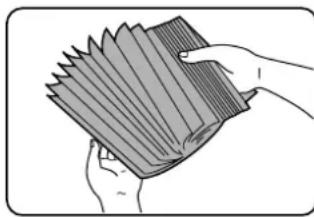 Verwijder het papier uit de papierlade of handinvoerlade, waai het papier was zoals op de afbeelding en laad het papier vervolgens opnieuw. Verwijder het papier uit de papierlade of handinvoerlade, waai het papier was zoals op de afbeelding en laad het papier vervolgens opnieuw. | |
| Het papier in de lade is niet gelijkmatig geplaatst. | Zorg ervoor dat het papier in de lade is niet gelijkmatig wordt geplaatst. Wanneer het papier niet gelijkmatig wordt geplaatst kan het papier vastlopen. | |
| Het geprinte papier is gekreukeld of de afdruk kan er eenvoudig worden afgeveegd. | Wordt er niet-SHARP standaard papier gebruikt? | Gebruik SHARP aanbevolen papier. (Pagina 2-16) |
| Valt het papierformaat buiten het toegestane formaat en gewicht? | Gebruik papier dat overeenkomt met het gespecificeerde bereik. | |
| Is het papier vochtig? | Zorg ervoor dat u het papier in de verpakking in een droge ruimte bewaard en sla geen papier op in ruimtes die●vochtig zijn●Een extreem hoge of extreem lage temperatuur hebben●aan direct zonlicht worden blootgesteld●stoffig zijn. | |
| Het past op de toetspaneel is te hoog of te laag. | Is het LCD-schermcontrast goed ingesteld? | Pas het schermcontrast aan met behulp van "DISPLAYCONTRAST" in "Standaardinstellingen" van de gebruikersinstellingen. (Pagina 2-14) |
| De verkeerde zijde van het papier wordt bedrukt. | Het papier in de lade is met de afdrukzijde naar beneden* geplaatst.* Plaats het papier met de kopiezijde naar boven wanneer het papiertype is ingesteld op "VOORBEDRUKT", "GEPERFOREERD" of "BRIEFPAPIER". | Laad het papier in de lade met de afdrukzijde naar boven. Laad het papier echter met de afdrukzijde naar beneden*, wanneer het papiertype is ingesteld op "VOORBEDRUKT", "GEPERFOREERD" of "BRIEFPAPIER".* Laad het papier met de afdrukzijde naar boven als de dubbelzijdige functie is uitgeschakeld met behulp van "UITSCHAKELEN VAN DUPLEX" in het key-operatorprogramma's (pagina 11 van het handboek voor de hoofdoperator). |
| Markeringen verschijnen met regelmatige tussenruimtes op de afgedrukte pagina's. | Papier met perforatiegaten wordt gebruikt. | Als de kopie van het origineel de perforatiegaten overlapt, verschijnen er markeringen op de posities van de gaten aan de achterzijde van het papier bij 1-zijdig afdrukken, of aan voor- en achterzijde van het papier bij 2-zijdig afdrukken. Zorg ervoor dat het origineel de perforatiegaten niet overlapt. |
HOOFDSTUK 3
RANDAPPARATUUR
Dit hoofdstuk beschrijft bedieningsinstructies voor de Postbakstapeler, de Afwerkeenheid, de Zadelsteek afwerkeenheid en de Duplexmodule.
Pagina
DUPLEXMODULE 3-2
- Onderdeelnamen 3-2
- Technische specificaties.... 3-2
- Papier in de handinvoerlade laden.... 3-3
- Problemen oplossen (met betrekking tot de duplexmodule) .... 3-4
POSTBAKSTAPELER.... 3-5
- Onderdeelnamen 3-5
- Technische specificaties.... 3-5
- Papierstoring in de postbakstapeler.... 3-6
- Onderdeelnamen 3-7
- Technische specificaties.... 3-7
- Functies afwerkingseenheid.... 3-8
- De functies van de afwerkingseenheid gebruiken.... 3-9
- Het vervangen van de nietjescartridge.... 3-10
- Papierstoring in de afwerkingseenheid 3-12
- Probleemoplossing afwerkingseenheid.... 3-13
ZADELSTEEK AFWERKINGSEENHEID.... 3-14
- Onderdeelnamen 3-14
- Technische specificaties.... 3-14
- De functies van de zadelsteek afwerkingseenheid .... 3-15
- Het gebruik van de zadelsteek afwerkingseenheid...... 3-18
- Nietcartridge vervangen en verwijderen van vastzittende nietjes...... 3-19
- Papierstoring in de zadelsteek afwerkingseenheid 3-22
- Opsoren van fouten (in de zadelsteek afwerkingseenheid) ...... 3-24
DUPLEXMODULE
Als de duplexmodule geïnstalleerd is, kan tweezijdig afdrukken van het papier worden uitgevoerd.
Twee soorten duplexmodules zijn beschikbaar: duplexmodule/handinvoerlade en duplexmodule. De beschrijvingen in dit handboek zijn bestemd voor de duplexmodule/handinvoerlade. Voor informatie over het verwijderen van vastgelopen papier voor deze modules, zie pagina 2-19.
Onderdeelnamen
Uitvoercassette
Deze cassette kan uitgetrokken worden om papier van groter formaat te ondersteunen. Trek de cassette uit wanneer A3, B4, 11" x 17", 8-1/2" x 14" of 8-1/2" x 13" papier gebruikt wordt. Voor een duplexmodule (niet duplexmodule/handinvoerlade) is de uitvoercassette optioneel.
Handinvoerlade
Deze cassette kan ook gebruikt worden voor speciaal papier waaronder transparante folie. (Zie volgende pagina en pagina 2-3.)

U kunt automatisch kopieren op beide kanten van het papier.
OPMERKING
Automatisch tweezijdig afdrukken kan alleen op standaard papier worden uitgevoerd. Speciaal papier kan niet worden gebruikt voor dubbelzijdig afdrukken. (Zie pagina 2-4 voor uitleg bij gebruik van speciaal papier.)
OPMERKINGEN
- Druk niet de handinvoerlade of de uitvoerlade in.
- De duplexmodule vereist de installatie van andere randapparatuur om functioneel te kunnen zijn en kan niet samen met sommige andere apparaten worden geïnstalleerd. De tabel op pagina 8-4 toont de configuraties die compatibel zijn.
Technische specificaties
| Naam Duplexmodule (AR-DU3) of Duplexmodule/handinvoerlade (AR-DU4) | |
| Papierformaat (voor dubbelzijdige kopie)* | A3, B4, A4, A4R, B5, B5R, A5R,11" x 17", 8-1/2" x 14", 8-1/2" x 13", 8-1/2" x 11", 8-1/2" x 11" R, 5-1/2" x 8-1/2" R |
| Papiergewicht (voor dubbelzijdige kopie)* | 60 tot 105 g/m2 of 16 tot 28 lbs. |
| Referentie papierpositie Centreren | |
| Capaciteit handinvoerlade*2 | 100 blad (A4 of 8-1/2" x 11" formaat, 80 g/m2 of 20 lbs.) |
| Afmetingen | Duplexmodule: 115 mm (B) x 412 mm (D) x 416 mm (H)(4-17/32" (B) x 16-15/64" (D) x 16-25/64" (H))Duplexmodule/handinvoerlade*3: 441 mm (B) x 436 mm (D) x 416 mm (H)(17-23/64" (B) x 17-11/64" (D) x 16-25/64" (H)) |
| Gewicht | Duplexmodule: Ongeveer. 5 kg (11,1 lbs.)Duplexmodule/handinvoerlade: Ongeveer. 7,5 kg (16,6 lbs.) |
*1 Voor papierformaat en -gewicht voor de handinvoerlade, zie "Specificaties van de papiercassettes (soorten en formaten te gebruiken papier voor cassettes)" op pagina 2-3.
*2 Alleen duplexmodule/handinvoerlade.
*3 Wanneer de handinvoerlade is uitgetrokken.
| Naam Uitvoercassette (AR-TE3) | |
| Papieruitvoer Afdrukzijde onder | |
| Papiercapaciteit | 100 blad (A4 of 8-1/2" x 11" formaat, 80 g/m2 of 20 lbs.) |
| Papierformaat Max. A3 of 11" x 17", | Min. A5R of 5-1/2" x 8-1/2"R |
| Papiersoort en –gewicht voor uitvoer | Standaard papier, 60 tot 105 g/m2 of 16 tot 28 lbs.Zwaar papier, 106 tot 205 g/m2 of 29 tot 110 lbs. |
Specificaties kunnen zonder kennisgeving vooraf worden gewijzigd.
Papier in de handinvoerlade laden
De handinvoerlade kan worden gebruikt voor standaard en speciaal papier, waaronder etiketten. Er kan maximaal 100 bladen standaard papier worden geladen. Voor papiersoorten die geschikt zijn voor de handinvoerlade, zie pagina 2-3.
OPMERKING
Als papiersoort of -gewicht gewijzigd wordt, let er dan op dat papiersoort en -formaat worden ingevoerd volgens stap 4.
1 Open de handinvoerlade.

Wanneer u A3, B4, 11"x 17", 8-1/2" x 14" of 8-1/2" x 13 papier instelt, zorg er dan voor de handinvoercassette uit te trekken.
Als het verlengstuk van de handinvoer niet volledig is uitgetrokken, wordt het formaat van het geladen papier niet correct weergegeven.
2 Pas de handinvoergeleiders aan de breedte van het te gebruiken papier aan.

3 Plaats het papier helemaal in de handinvoerlade.

Laad het papier met de afdrukzijde naar onder. Als er speling is tussen het papier en de papiergeleiders, kan dit veroorzaakt zijn door niet correct invoeren van het papier. Pas de geleiders aan, zodat zij de randen van het papier raken.
OPMERKINGEN
- Wanneer u A5, 5-1/2" x 8-1/2" papier of briefkaarten gebruikt, let er dan op dat dit geladen wordt met de korte zijkant in de invoergleuf, zoals aangegeven in de afbeelding

- Wanneer u ander papier laadt dan SHARP standaard papier, of wanneer u andere speciale media laadt dan briefkaarten, aanbevolen SHARP transparante film, of papier dat aan de achterkant wordt afgedrukt, moet het papier per vel worden ingevoerd. Wanneer u meer dan een vel per keer laadt, zal de papierstoringen tot gevolg hebben.
- Wanneer u papier wilt toevoegen, haal dan eerst het reeds geplaatste papier uit de handinvoerlade, voeg dit aan de nieuwe stapel toe en plaats vervolgens de nieuwe stapel in zijn geheel weer in de handinvoerlade.
- Gebruik geen papier dat is bedrukt door een laserprinter of faxapparaat. Dit kan leiden tot bevuilde afbeeldingen.
- Gebruik geen papier dat is bedrukt door een thermische transfer of inkjet printer. Vooral papier dat bedrukt is door een thermische transfer printer (zoals een tekstverwerker die een cassette gebruikt) kan ontbrekende letters en vlekken geven.
- Zorg ervoor dat elk vel wordt verwijderd wanneer het uit de machine komt wanneer u afgedrukt op transparante film. Opstapeling van vellen kan leiden tot krullen in het papier.
- Gebruik door SHARP goedgekeurde transparante folie. Plaats de folie in de handinvoerlade, zodat deze verticaal staat met de etiketkant naar boven. Als de etiketzijde naar onder gericht is, kan dit vlekken veroorzaken.

- Waai de bladen enkele malen los, voordat u een stapel transparante foliebladen in de handinvoerlade plaatst.
4 Stel soort en formaat van het geladen papier in.
Wanneer het papiersysteem gewijzigd wordt van inch-systeem in AB-systeem of omgekeerd of wanneer het papierformaat gewijzigd wordt, moet de papiersoort aangegeven worden. Voor het instellen van papiersoort en papierformaat, zie pagina 2-5.
5 Het laden van papier in handinvoerlade is nu voltooid.
Problemen oplossen (met betrekking tot de duplexmodule)
Controleer de onderstaande lijst voordat u de technische dienst belt.
| Probleem Controlepunten Oplossing of oorzaak | ||
| De machine print geen dubbelzijdige afdrukken. | Verschijnt er een melding dat de papiersoort niet kan worden gebruikt voor dubbelzijdig afdrukken? | Speciaal papier kan niet worden gebruikt voor dubbelzijdig afdrukken. Gebruik een geschikte papiersoort voor dubbelzijdig afdrukken. (Zie pagina is 2-4 en 3-2.) |
| Verschijnt er een melding dat het papierformaat niet kan worden gebruikt voor dubbelzijdig afdrukken? | Gebruik een geschikt papierformaat voor dubbelzijdig afdrukken. (Zie pagina is 2-4 en 3-2.) | |
| Verlengstuk van de handinvoerlade niet uitgetrokken? | Wanneer u A3, B4, 11" x 17", 8-1/2" x 14" of 8-1/2 "x 13" papier gebruikt, moet de handinvoerlade uitgetrokken worden. | |
| Afdrukken van afbeeldingen op papier uit de handinvoerlade gaat scheef. | Overschrijdt het aantal bladen de limiet? | Stel papier in binnen het toegestane bereik. |
| Is het papier goed ingesteld? | Stel de papiergeleiders correct in op het papierformaat. | |
| Er loopt papier vast in de handinvoerlade | Is papierformaat en - soort goed ingesteld? | Wanneer er niet-standaard papierformaat of special papier gebruikt wordt, zorg er dan voor dat papierformaat en -soort ingesteld worden.0} (Zie pagina 2-3 tot 2-5.). |
| Overschrijdt het aantal bladen de limiet? | Stel papier in binnen het toegestane bereik. | |
| Is het papier goed ingesteld? | Stel de papiergeleiders correct in op het papierformaat. | |
| Er ontbreekt een deel van de afdruk wanneer er op speciaal papierformaat wordt afgedrukt. | Het correcte papierformaat is niet ingesteld in de papierlade-instellingen van de gebruikersinstellingen. | Wanneer u een speciaal papierformaat gebruikt, dient u het correcte formaat in te stellen, zoals toegelicht in "Het papiertype en papierformaat instellen" op pagina 2-5. Wanneer het papierformaat niet correct is ingesteld kan een gedeelte van de afbeelding worden weggelaten of de afbeelding niet worden afgedrukt. |
POSTBAKSTAPELER
De postbakstapeler telt 7 postvakken die ieder aangewezen kunnen worden om printuitvoer te ontvangen van een gebruiker of een groep gebruikers.
Uitvoerpapier in kopieermodus en faxmodus wordt in de bovenlade van de stapel gedeponeerd, gescheiden van de printuitvoer. (Printuitvoer kan ook in de bovenlade worden gedeponeerd.)
Onderdeelnamen

OPMERKINGEN
- Breng geen druk aan op de postbakstapeler, vooral niet op bovenlade en postvakken.
- Plaats geen voorwerpen op de bovenlade. Als u dit doet verstoort dit de papiertoevoer van de machine tijdens het tweezijdig printen.
- De bovenlade en alle postvakken kunnen uitgetrokken worden. Als u op grote bladen wilt afdrukken (A3, B4, 11" x 17", 8-1/2" x 14" of 8-1/2" x 13"), trekt u de lade uit.
- De installatie van andere randapparatuur is vereist voor de werking van de postbakstapeler en hij kan niet samen met sommige andere apparaten worden geïnstalleerd. De tabel op pagina 8-4 toont de configuraties die compatibel zijn.
Technische specificaties
| Naam Postbakstapeler (AR-MS1) | |
| Aantal lades 8 (Bovenlade en zeven postvakken) | |
| Papieruitvoer Afdrukzijde onder | |
| Ladesoort Bovenlade: standaard lade, postvakken: postbakstapeler | |
| Ladecapaciteit | Bovenlade: 250 blad (A4 of 8-1/2" x 11" formaat, 80 g/m2 of 20 lbs.)Postvakken: 100 bladen elk (A4 of 8-1/2" x 11" formaat, 80 g/m2 of 20 lbs.) |
| Papierformaten | Bovenlade: hetzelfde als de specificaties van papier voor voeding van de hoofdeenheidPostvakken: A3, B4, A4, A4R, B5, B5R, 11" x 17", 8-1/2" x 14", 8-1/2" x 13", 8-1/2" x 11", 8-1/2" x 11" R, 7-1/4" x 10-1/2" |
| Papiergewicht | Bovenlade: hetzelfde als de specificaties van papier voor voeding van de hoofdeenheidPostvakken: 60 tot 105 g/m2 of 15 tot 34 lbs. |
| Papiertypen | Bovenlade: hetzelfde als de specificaties van papier voor voeding van de hoofdeenheidPostvakken: alleen standaard papier |
| Lade-vol detectie Aanwezig voor bovenlade en postvakken | |
| Stroomtoevoer Geleverd door de machine | |
| Afmetingen | 503 mm* (B) x 530 mm (D) x 508 mm (H) (19-51/64"* (B) x 20-7/8" (D) x 20" (H))*Wanneer bovenlade is uitgeschoven. |
| Gewicht Ongeveer. 19 kg (41,9 lbs.) | |
Specificaties kunnen zonder kennisgeving vooraf worden gewijzigd.
Papierstoring in de postbakstapeler
Verwijder het vastgelopen papier volgens de onderstaande procedure wanneer er zich een papierstoring heeft voorgedaan in de postbakstapeler.
1 Open de bovenplaat.

Verschuif de tab in de richting van de pijl, zoals aangegeven in de afbeeldingen om de afdekklep te openen.

Ontgrendel de papiergeleider en open deze in de richting van de pijl.
2 Verwijder het vastgelopen papier.

Zorg ervoor dat het papier niet scheurt tijdens het verwijderen. Druk op de afdekklep om deze te sluiten, nadat het vastgelopen papier is verwijderd.
6 Verwijder het vastgelopen papier.

Zorg ervoor dat het papier niet scheurt tijdens het verwijderen.
3 Open de voorklep, wanneer het vastgelopen papier niet wordt gevonden in stap 2.

7 Sluit de papiergeleider.

Sluit de papiergeleider zorgvuldig.
4 Draai de draaiknop van de rollen in de richting van de pijl om het vastgelopen papier te verwijderen.

8 Sluit de voorplaat.
5 Open de papiergeleider.
AFWERKINGSEENHEID
De afwerkingseenheid kan gesorteerde sets geniet of ongeniet leveren. Ongeniete sets kunnen verschoven van de vorige sets gestapeld worden, zodat ze gemakkelijk van de andere sets te scheiden zijn.
Onderdeelnamen
Klink
Open de afwerkingseenheid door de klink te ontgrendelen en verwijder vastgelopen papier.
Bovenklep
Open deze klep om vastgelopen papier te verwijderen.
Nietjesbak
Trek de bak eruit om de nietjescartridge te vervangen of vastzittende nietjes te verwijderen.

Hier kunnen printer-, kopie- en faxuitvoer gedeponeerd worden.
Als u op grote bladen afdrukt (A3, B4, 11" x 17", 8-1/2" x 14", of 8-1/2" x 13"), trekt u de lade uit.
Staffellade
Geniete sets of sets die verschoven gestapeld moeten worden, worden hier gedeponeerd.
OPMERKINGEN
- Oefen geen druk uit op de afwerkingseenheid (vooral niet op de laden).
- Plaats geen voorwerpen op de bovenlade. Als u dit doet verstoort dit de papiertoevoer van de machine tijdens het tweezijdig printen.
- De lade beweegt tijdens de werking op en neer. Let erop dat u deze beweging niet hindert.
- Het functioneren van de afwerkingseenheid vereist de installatie van andere randapparatuur en hij kan niet samen met sommige andere apparaten worden geïnstalleerd. De tabel op pagina 8-4 toont de configuraties die compatibel zijn.
Technische specificaties
| Naam Afwerkingseenheid (AR-FN6) | |
| Aantal lades 2 | |
| Papieruitvoer Afdrukzijde onder | |
| Ladesoort Bovenlade: standaard lade, onderlade: staffellade | |
| Ladecapaciteit | Bovenlade: 500 blad (A4 of 8-1/2" x 11" formaat, 80 g/m2 of 20 lbs.)Onderste lade: 750 blad (A4 of 8-1/2" x 11" formaat, 80 g/m2 of 20 lbs.) |
| Papierformaten | Bovenlade: hetzelfde als de specificaties van papier voor voeding van de hoofdeenheid Onderste lade: Max. A4 of 8-1/2" x 11", Min. B5 |
| Papiergewicht | Bovenlade: hetzelfde als de specificaties van papier voor voeding van de hoofdeenheid Onderste lade: 60 tot 128 g/m2 of 16 tot 34 lbs. |
| Papiertypen | Bovenlade: hetzelfde als de specificaties van papier voor voeding van de hoofdeenheid Onderste lade: alleen standaard papier |
| Lade-vol detectie Aanwezig voor boven- en onderlade | |
| Staffelfunctie | Aanwezig alleen voor de onderlade. De verschuiving van de stapel is ong. 25 mm (1 inch) |
| Papierformaten voor nieten | A4, B5 en 8-1/2" x 11" |
| Nietcapaciteit | 30 blad (A4 of 8-1/2" x 11" of kleiner, 80 g/m2 of 20 lbs.)*Maximaal twee blad dekladpapier 128g/m2 (34 lbs.) papier kunnen toegevoegd worden. |
| Nieten | Een enkel nietje in de linker boven- of benedenhoek of twee nieten gecentreerd aan de linkerkant. |
| Stroomtoevoer Geleverd door de machine | |
| Afmetingen | 473 mm* (B) x 530 mm (D) x 508 mm (H) (18-5/8"* (B) x 20-7/8" (D) x 20" (H))*Wanneer bovenlade is uitgeschoven. |
| Gewicht Ongeveer. 21 kg (46,3 lbs.) | |
Specificaties kunnen zonder kennisgeving vooraf worden gewijzigd.
Onderdelen
Er moeten AR-SC1 nietjescartridges worden gebruikt in deze afwerkingseenheid. De verpakking bevat drie cartridges met elk ca. 3000 nietjes.

Functies afwerkingseenheid
■ Sorteermodus
Voor de uitvoer van gesorteerde sets.

flowchart
graph LR
    A["1 2 3"] --> B["1 2 3 1 2 3 1 2 3"]
    style A fill:#fff,stroke:#000
    style B fill:#fff,stroke:#000
    note right of B: Uitdraaien
■ Groepeermodus
Er worden groepen van afdrukken of kopieën van dezelfde pagina geleverd.

■ Staffelmodus
Staffelmodus Niet-staffelmodus

De sets bewegen van de ene naar de andere kant zodat elke set of groep verschoven gestapeld wordt ten opzichte van de vorige set of groep. De verschoven stapelfunctie kan alleen worden gebruikt in de staffellade.
Geniete sets worden niet verschoven.
■ Niet-sorteermodus
Samengevoegde sets worden geniet en in de staffellade geleverd. De nietposities, oriëntatie, papierformaat voor het nieten en de nietcapaciteit worden hierna weergegeven.
| Nietpositions | Staande afdrukstand | Liggende afdrukstand | ||
| Linker bovenhoek van de uitdraaien |  | Beschikbare papierformaten: A4, B5 en 8-1/2" x 11" Nietcapaciteit: Tot maximaal 30 vel voor alle verkrijgbare formaten | — | Nieten kan niet worden uitgevoerd. |
| Middelste linker twee posities van de uitdraaien |  | Hetzelfde als hierboven | ||
| Linker onderhoek van de uitdraaien |  | Hetzelfde als hierboven | ||
OPMERKINGEN
- Nieten kan worden uitgevoerd wanneer de staffellade geselecteerd is.
- Het nieten zal automatisch worden geannuleerd als er verschillende papierformaten zijn geselecteerd voor nieten.
OPMERKING
Transparante folie, zwaar papier, geperforeerd papier, etiketten, enveloppen en briefkaarten kunnen niet geniet worden.
De functies van de afwerkingseenheid gebruiken
Tip op de [UITVOER] toets op het hoofdscherm van de kopieermodus om het scherm te openen waarmee de functies sorteren/groeperen/nieten geselecteerd worden en "een uitvoerlade selecteren" zal verschijnen. Zodra er een selectie wordt uitgevoerd, licht de geselecteerde tiptoets op.

flowchart
graph TD
    A["UITVOER"] --> B["SORTEREN"]
    A --> C["SORTEREN NIETEN"]
    A --> D["GROEP"]
    B --> E["6"]
    C --> F["6"]
    D --> G["6"]
    E --> H["BOVENLADE"]
    F --> I["STAFFEL-LADE"]
    G --> J["STAFFEL"]
    H --> K["OK"]
    I --> L["(8)"]
    J --> M["(7)"]
    J --> N["(6)"]
(1) (2) (3) (4) (5)
(1) [GROEP] toets (Zie pagina 3-8.)
Wanneer groep werd geselecteerd worden alle kopieën van hetzelfde origineel gegroepeerd.
(2) [SORTEREN NIETEN] toets (Zie pagina 3-8.)
Wanneer sorteren/nieten is geselecteerd, zullen gesorteerde sets worden geniet en uitgevoerd naar de staffellade. (Deze zullen niet gestaffeld worden opgestapeld.)
(3) [SORTEREN] toets (Zie pagina 3-8.)
Wanneer sorteren geselecteerd is, worden sets met kopieën achtereenvolgens geleverd.
(4) Icoon weergave
Er wordt een icoon die een geselecteerde functie voorstelt (sorteren, nieten sorteren of groeperen) weergegeven.
(5) [STAFFEL] toets (Zie pagina 3-8.)
Wanneer het verschoven stapelen gecontroleerd is, wordt het geactiveerd. Wanneer het niet gecontroleerd wordt, werkt deze functie verschoven stapelen niet Het nieten zal automatisch worden geannuleerd, als nieten en sorteren geselecteerd is. De checkmarkering in de verschoven stapelen checkbox wordt automatisch verwijderd als nieten en sorteren geselecteerd is.
(6) [STAFFEL-LADE] toets (Zie pagina 3-8.)
Wanneer de staffelkaderfunctie is geselecteerd, worden de kopieën in de staffellade gedeponeerd. De staffellade zal automatisch worden geselecteerd als nieten en sorteren geselecteerd is.
(7) [BOVENLADE] toets
Wanneer de bovenlade is geselecteerd, worden de kopieën gedeponeerd in de bovenlade.
(8) [OK] toets
Druk hierop om het uitvoerscherm te sluiten en terug te keren naar het hoofdscherm.
Het vervangen van de nietjescartridge
Wanneer de nietjescartridge leeg is of wanneer het bericht "Vul nietjes aan." verschijnt in het meldingendisplay van het bedieningspaneel.
Volg de stappen hieronder om de nietjescartridge te vervangen.
1 Open de voorplaat.

2 Draai het nietapparaat met de bovenzijde naar boven.

3 Trek aan de ontgrendelingshendel voor de nietjesbak en verwijder de bak.

4 Verwijder de lege nietjescartridge uit de nietjesbak.

5 Doe een nieuwe nietjescartridge in de nietjesbak en let erop dat de pijl van de nietjescartridge over de pijl van de nietjesbak valt.

Wanneer u de nietjesbak weer terug plaatst, duwt u deze zo ver totdat hij op zijn plaats vastklikte..
OPMERKINGEN
- Verwijder het tape niet van het nietjespatroon voor u het nietjespatroon in de box heeft ingevoerd.
- Wanneer u de nietjesbak weer terug plaatst, duwt u deze zo ver totdat hij op zijn plaats vastklikt.
6 Verwijder de tape van het nietjespatroon door er recht aan te trekken.

7 Plaats de nietjesbox terug.

Duw de nietjesbox erin totdat deze op zijn plaats vastklikt.
8 Terwijl u de ontgrendelingshendel van het nietapparaat naar links duwt, draait het nietapparaat met de bovenkant naar onderen.

9 Sluit de voorplaat.
OPMERKING
Maak een testprint of -kopie in de modus nieten en sorteren om te controleren of het nieten correct wordt uitgevoerd.
■ Nietapparaat controleren
Wanneer de melding "CONTROLEEN NIETAPPARAAT" of "CONTROLEER NIETPOSITIE OF NIETSTORING" verschijnt, volgt u de procedure hieronder.
1 Open de afwerkingscompiler.

Maak de klink los om de compiler van de afwerkingseenheid te openen.
2 Verwijder het vastgelopen papier uit de compiler van de nieteenheid.

Zorg ervoor dat het papier niet scheurt tijdens het verwijderen.
3 Open de afwerkingscompiler.

4 Open de voorplaat van de afwerkingseenheid.

5 Draai het nietapparaat met de bovenzijde naar boven.

6 Trek aan de ontgrendelingshendel voor de nietjesbak en verwijder de bak.

7 Zet de hefboom aan het einde van de nietjesbox omhoog.

Verwijder het eerste nietje wanneer dit gebogen is. Wanneer er gebogen nietjes achterblijven, zullen deze weer vastlopen.
8 Zet de hefboom terug in de originele positie.

9 Plaats de nietjesbox terug.

Duw de nietjesbox erin totdat deze op zijn plaats vastklikt.
10 Terwijl u de ontgrendelingshendel van het nietapparaat naar links duwt, draait het nietapparaat met de bovenkant naar onderen.

Wanneer u de nietjesbak weer terug plaatst, duwt u deze zo ver totdat hij op zijn plaats vastklikt e..
11 Sluit de voorplaat.
OPMERKING
Maak een testprint of -kopie in de modus nieten en sorteren om te controleren of het nieten correct wordt uitgevoerd.
Papierstoring in de afwerkingseenheid
Verwijder het vastgelopen papier volgens de onderstaande procedure wanneer er zich een papierstoring voordoet in de afwerkingseenheid.
1 Verwijder het vastgelopen papier uit de uitvoereenheid.

Zorg ervoor dat het papier niet scheurt tijdens het verwijderen.
5 Til de papiergeleider omhoog en verwijder het vastgelopen papier.

Zorg ervoor dat het papier niet scheurt tijdens het verwijderen.
2 Open de bovenplaat van de afwerkingseenheid.

Verschuif de tab in de richting van de pijl, zoals aangegeven in de afbeeldingen om de afdekklep te openen.
6 Open de afwerkingscompiler.

3 Verwijder het vastgelopen papier.

Zorg ervoor dat het papier niet scheurt tijdens het verwijderen. Druk op de afdekklep om deze te sluiten, nadat het vastgelopen papier is verwijderd.
4 Open de afwerkingscompiler.

Maak de klink los om de compiler van de afwerkingseenheid te openen.
Probleemoplossing afwerkingseenheid
Controleer de onderstaande lijst voordat u de technische dienst belt.
| Probleem Controlepunten Oplossing of oorzaak | ||
| De afwerkingseenheid werkt niet. | Staan er nog kleppen van de afwerkingseenheid open? | Sluit alle kleppen. |
| Verschijnt er een bericht dat er papier uit de compilator van het nietapparaat verwijderd moet worden? | Open de afwerkingseenheid zoals beschreven in stap 4 op pagina 3-12 en verwijder al het papier van de nietjescompiler. | |
| Nieten kan niet worden uitgevoerd. | Verschijnt ere en melding "CONTROLEEN NIETAPPARAAT" of "CONTROLEER NIETPOSITIE OF NIETSTORING"? | Nietapparaat controleren. (Zie pagina 3-11.) |
| Verschijnt er een bericht "VUL NIETJES AAN."? | Vervang de nietjescartridge. (Zie pagina 3-10.) | |
| Wer een ander papierformaat geplaatst? | Er kan niet op ander papierformaat worden geniet. | |
| Nietjessets worden niet correct gestapeld of sommige bladen in een set worden niet gestapeld. | Papier ernstig gekruld? | Papier kan ernstig zijn gekruld afhankelijk van papiersoort en papierkwaliteit. Verwijder papier uit de papierlade of handinvoerlade, keer deze om, en laad opnieuw. |
ZADELSTEEK AFWERKINGSEENHEID
De zadelsteek afwerkingseenheid kan automatisch twee nietjes plaatsen voor de binding van afdrukken of kopieën en deze langs de middenlijn vouwen.
Er is een optionele perforatie-eeheid beschikbaar voor de installatie in de afwerkingseenheid.
Onderdeelnamen
Nietjescompiler
Het papier dat moet worden geniet wordt tijdelijk opgeslagen.
Staffellade
De uitvoer die geniet of verschoven moet worden, wordt in deze lade gedeponeerd.
Zadelsteeklade
De uitvoer van de zadelsteek afwerkingseenheid komt terecht in deze lade.

Bovenklep
Open deze klep om vastgelopen papier te verwijderen.
Nietgedeelte
Open het frontdeksel en trek dit gedeelte eruit om de nietjespatroon te vervangen of om vastzittende nietjes te verwijderen.
Voorkaft
Open de voorklep en trek dit gedeelte eruit om de nietjespatroon te vervangen of om vastzittende nietjes te verwijderen.
OPMERKINGEN
- Oefen geen druk uit op de zadelsteek afwerkingseenheid (vooral niet op de staffellade).
- Wees voorzichtig in de buurt van de staffellade tijdens het afdrukken want deze lade gaat op en neer.
- De zadelsteek afwerkingseenheid vereist de installatie van andere randapparatuur om functioneel te kunnen zijn en kan niet samen met sommige andere apparaten worden geïnstalleerd. De tabel op pagina 8-4 toont de configuraties die compatibel zijn.
Technische specificaties
| Naam Zadelsteek afwerkingseenheid (AR-FN7) | |
| Aantal lades 2 | |
| Papieruitvoer Afdrukzijde onder | |
| Ladesysteem Bovenste cassette: staffel lade, Onderste papierlade: zadelsteeklade | |
| Ladecapaciteit | Bovenste cassette:Zonder nieten: Max. 1.000 bladen voor A4 of 8-1/2" x 11" of kleinere formaten (80 g/m2 of 20 lbs.), max. 500 bladen voor B4 of 8-1/2" x 13" of grotere formaten (80 g/m2 of 20 lbs.)Met nieten: Max. 50 geniete sets en max. 1,000 bladen voor A4 of 8-1/2" x 11" of kleinere formaten (80 g/m2 of 20 lbs.), max. 30 geniete sets en max. 500 bladen voor B4 of 8-1/2" x 13" of grotere formaten (80 g/m2 of 20 lbs.)Onderste lade: Geniete afdrukcapaciteit is (6 - 10) bladen x 10 sets of (1 - 5) bladen x 20 sets. |
| Papierformaat | Bovenste cassette: A3, B4, A4, A4R, B5, B5R, A5R, 11" x 17", 8-1/2" x 14", 8-1/2" x 13", 8-1/2" x 11", 8-1/2" x 11"R, 7-1/4" x 10-1/2", 5-1/2" x 8-1/2"ROnderste lade: max. A3, B4, A4R, 11" x 17", 8-1/2" x 11"R |
| Papiergewicht | Bovenste cassette: 60 tot 205 g/m2 of 16 tot 54 lbs.Onderste lade: 64 tot 80 g/m2 of 17 tot 34 lbs. |
| Papiertypen | Bovenste cassette: Standaard papier, dik papier, transparante filmOnderste lade: alleen standaard papier |
| Lade-vol detectie Geleverd in beide laden | |
| Staffelfunctie Alleen bovenlade | |
| Papierformaten voor nieten | Bovenste cassette: A3, B4, A4, A4R, B5, B5R, 11" x 17", 8-1/2" x 14", 8-1/2" x 13", 8-1/2" x 11", en 8-1/2" x 11"ROnderste lade: A3, B4, A4R, 11" x 17", en 8-1/2" x 11"R |
(Vervolg op de volgende pagina)
| Nietcapaciteit | A4 of 8-1/2" x 11" of kleinere formaten: 50 bladen* (80 g/m2 of 20 lbs.)B4 of 8-1/2" x 14" of grotere formaten: 25 bladen* (80 g/m2 of 20 lbs.)*Max. twee blad van 128 g/m2 of 34 lbs. papier kan toegevoegd worden als dekbladen. |
| Nieten | Bovenste cassette: Een enkele niet kan geplaatst worden in de linker boven- of benedenhoek of twee nieten gecentreerd aan de linkerkant.Onderste lade: 120 mm (4-47/64") pitch van het centrum van het papier |
| Stroomtoevoer Geleverd door de machine | |
| Afmetingen | 753 mm* (B) x 603 mm (D) x 953 mm (H) (29-41/64"* (B) x 23-3/4" (D) x 37-33/64" (H))*Wanneer bovenlade is uitgeschoven. |
| Gewicht Ongeveer. 39 kg (86 lbs.) | |
| Naam Perforatie module | ||||
| Model*1 | AR-PN1A AR-PN1B*2 | AR-PN1C*3 | AR-PN1D*3 | |
| Aantal gaten 2 3 of 2 4 4 | ||||
| Paperformaten voor perforatie | A3, B4, A4, A4R, B5, B5R, 11"x17", 8-1/2"x14", 8-1/2"x11", 8-1/2"x11"R | 3 gaten: A3, A4, 11" x 17", 8-1/2" x 11", 2 gaten: 8-1/2"x14", 8-1/2" x 11"R | A3, A4 | A3, B4, A4, A4R, B5, B5R, 11"x17", 8-1/2"x14", 8-1/2"x11", 8-1/2"x11"R, |
*1 De installatie van meerdere perforatie modules tegelijk is niet mogelijk. Sommige modellen kunnen niet beschikbaar zijn in sommige landen.
*2 Met de AR-PN1B kunnen, afhankelijk van de papierformaat, 2 of 3 gaten worden geperforeerd.
*3 Het aantal gaten met de AR-PN1C en de AR-PN1D is hetzelfde. De ruimte tussen de gaten is echter niet gelijk.
Specificaties kunnen zonder kennisgeving vooraf worden gewijzigd.
Onderdelen
Er moeten AR-SC2 nietpatronen worden gebruikt in deze afwerkingseenheid. De cartridgeverpakking
bevat drie patronen met elk ca. 5000 nietjes.

De functies van de zadelsteek afwerkingseenheid
■ Sorteermodus
Voor de uitvoer van gesorteerde sets.

■ Groepeermodus
Groepen kopieën van dezelfde pagina zullen worden uitgevoerd.

flowchart
graph LR
    A["1 2 3"] --> B["1 1 2 2 3 3"]
    style A fill:#fff,stroke:#000
    style B fill:#fff,stroke:#000
    note right of B: Uitdraaien
■ Staffelmodus
Staffelmodus Niet-staffelmodus

De sets bewegen van de ene naar de nadere kant zodat elke set of groep verschoven wordt van de vorige set of groep. De verschoven stapelfunctie kan alleen worden gebruikt in de staffellade.
Geniete sets worden niet verschoven.
■ Niet-sorteermodus
Samengevoegde sets worden geniet en in de staffellade geleverd. Wanneer zadelsteek geselecteerd wordt, worden de afdrukken of kopieën in het midden geniet en in de zadelsteeklade gedeponeerd. De nietposities, oriëntatie, papierformaat voor het nieten en de nietcapaciteit worden hierna weergegeven.
| Nietposities | Staande afdrukstand | Liggende afdrukstand | ||
| Linker bovenhoek van de uitdraaien |  | Beschikbare papierformaten: A4, B5 en 8-1/2" x 11" Nietcapaciteit: Tot maximaal 50 vel voor alle formaten |  | Beschikbare papierformaten: A3, B4, A4R, 11" x 17", 8-1/2" x 14", 8-1/2" x 13" en 8-1/2" x 11" R Nietcapaciteit: Tot 50 vel voor A4R, B5R en 8-1/2" x 11" R, en maximaal 25 vel voor andere formaten |
| Middelste linker twee posities van de uitdraaien |  | Hetzelfde als hierboven |  | Beschikbare papierformaten: A3, B4, A4R, 11" x 17", 8-1/2" x 14", 8-1/2" x 13" en 8-1/2" x 11" R Nietcapaciteit: Tot 50 vel voor A4R, B5R en 8-1/2" x 11"R, en maximaal 25 vel voor andere formaten |
| Linker onderhoek van de uitdraaien |  | Hetzelfde als hierboven |  | Beschikbare papierformaten: A3, B4, A4R, 11" x 17", 8-1/2" x 14", 8-1/2" x 13" en 8-1/2" x 11" R Nietcapaciteit: Tot 50 vel voor A4R, B5R en 8-1/2" x 11" - R, en maximaal 25 vel voor andere formaten |
| Zadelsteek op middenlijn. |  | Zadelsteek is niet mogelijk bij papier in staande positie. |  | Beschikbare papierformaten: A3, B4, A4R, 11" x 17", en 8-1/2" x 11" R Nietcapaciteit: Tot maximaal 10 vel voor alle formaten |
■ Richting van het origineel bij het gebruik van de niet-sorteerfunctie of perforatiefunctie
Tijdens het gebruik van de niet-sorteerfunctie of perforatiefunctie moet het origineel worden geplaatst in de volgende richtingen om het nieten of perforeren op de gewenste positie van het papier mogelijk te maken.
| Nieten sorteren | Perforatie | ||
| Origineelinvoer Origineelplaat | Origineelinvoer Origineelplaat | ||
 |  | ||
 |  |  |  |
 |  |  |  |
■ Zadelsteekfunctie
De zadelsteek afwerkingseenheid kan automatisch twee nietjes plaatsen voor de binding van afdrukken of kopieën en deze langs de middenlijn vouwen.
■ Perforatie (alleen wanneer er een perforatie module is geïnstalleerd)
Wanneer de zadelsteek afwerkingseenheid is uitgerust met een perforatiemodule, zal geprint papier geperforeerd en in de staffellade gedeponeerd worden. De zadelsteekfunctie en de perforatiefunctie kunnen niet gelijktijdig worden geselecteerd. De automatische rotatie van de afdruk functioneert niet wanneer de perforatiefunctie geselecteerd werd.
Afhankelijk van de papierformaat, kunnen er 2 of 3 gaten worden geperforeerd. (Zie papierformaten voor perforatie op pagina 4-4.)
Als de perforatiefunctie geactiveerd is voor een papierformaat dat niet geperforeerd kan worden, wordt het papier uitgevoerd zonder perforatie. (voor papierformaten die geperforeerd kunnen worden, zie de specificaties op pagina 3-15.) Plaats het origineel met de bovenkant richting de achterzijde van de machine wanneer er gebruik wordt gemaakt van de perforatiefunctie in de kopieermodus. Als het origineel niet in deze richting wordt geplaatst zal het perforeren niet op de juiste posities plaatsvinden.

{Origineel 1}
{Perforatieposities}

{Origineel 2} {Perforatieposities}

Het gebruik van de zadelsteek afwerkingseenheid
Wanneer [UITVOER] op het hoofdscherm van de kopieermodus geselecteerd is, verschijnt er een scherm waarmee de sorteer/groepeer/niet en sorteer, zadelsteek, perforatie en uitvoerlade geselecteerd kan worden.

(1) [GROEP] toets (Zie pagina 3-15.)
Wanneer groep werd geselecteerd worden alle kopieën van hetzelfde origineel gegroepeerd.
(2) [SORTEREN NIETEN] toets (Zie pagina 3-16.)
Wanneer sorteren/nieten is geselecteerd, zullen gesorteerde sets worden geniet en uitgevoerd naar de staffellade. (Deze zullen niet gestaffeld worden opgestapeld.)
(3) [SORTEREN] toets (Zie pagina 3-15.)
Wanneer sorteren is geselecteerd, worden sets met kopieën achtereenvolgens geleverd.
(4) Icoon weergave
Een icoon die een geselecteerde functie voorstelt (sorteren, nieten sorteren of groeperen zadelsteek) wordt weergegeven.
(5) [STAFFEL-LADE] toets
Wanneer staffel gecontroleerd is, wordt het geactiveerd. Wanneer het niet gecontroleerd wordt, werkt deze functie niet. Het nieten zal automatisch worden geselecteerd, als nieten en sorteren geselecteerd is.
(6) [MIDDELSTE LADE] toets
Als de middelste lade is geselecteerd, zal de uitvoer terechtkomen in de uitvoerlade.
(7) [OK] toets
Druk hierop om het [UITVOER] scherm te sluiten en terug te keren naar het basisscherm.
(8) [STAFFEL] toets (Zie pagina 3-15.)
Wanneer de staffelkaderfunctie is geselecteerd, worden de kopieën in de staffellade gedeponeerd. De staffellade zal automatisch worden geannuleerd, als nieten en sorteren geselecteerd is.
(9) [NIETEN] toets (Zie pagina 3-17.)
Wanneer zadelsteek geselecteerd wordt, worden de kopieën in het midden geniet en in de zadelsteeklade gedeponeerd.
(10) [PERFOR.] toets (Zie pagina 3-17.)
Wanneer de zadelsteek afwerkingseenheid is uitgerust met een perforatiemodule, zal geprint papier geperforeerd en in de staffellade gedeponeerd worden.
Nietcartridge vervangen en verwijderen van vastzittende nietjes
Wanneer de nietjespatroon leeg is of wanneer er een nietjesstoring is opgetreden, verschijnt er een melding in het meldingendisplay van het bedieningspaneel.
Volg de onderstaande procedure om de nietjescartridge te vervangen of vastzittende nietjes te verwijderen.
■ Het vervangen van de nietjescartridge
1 Open de voorplaat.

2 Trek het nietgedeelte eruit.

3 Draai de walsdraaiknop A in pijlrichting om de nieteenheid naar voren te bewegen.

Draai aan de walsdraaiknop tot de driehoekmarkering op één lijn staat met de index.
4 Verwijder de lege nietjesbox.

5 Verwijder de lege nietjespatroon.

Druk op de vergrendelingstoets om het deksel van de nietjesbox te ontgrendelen en de nietjespatroon te verwijderen.
OPMERKING
Wanneer er nietjes achterblijven, kan het nietjescartridge niet worden verwijderd.
6 Voer een nieuwe nietjespatroon in de nietjesbox.

Na het invoeren van het nietjespatroon drukt u het deksel van de nietjesbox omlaag om de patroon op zijn plaats te vergrendelen.
OPMERKINGEN
- Verwijder het tape niet van de nietjescartridge voor u de nietjescartridge in de bak heeft ingevoerd.
- Verzeker u ervan dat de nietjescartridge goed vast zit.
- Wanneer u de nietjesbak weer terug plaatst, duwt u deze zo ver totdat hij op zijn plaats vastklikte..
7 Verwijder de tape van het nietjespatroon door er recht aan te trekken.

8 Plaats de nietjesbox erin.

Duw de nietjesbox erin totdat deze op zijn plaats vastklikt.
9 Duw het nietgedeelte terug in de afwerkingseenheid.
10Sluit de voorplaat.
OPMERKING
Maak een testprint of -kopie in de modus nieten en sorteren om te controleren of het nieten correct wordt uitgevoerd.
■ Verwijderen van vastzittende nietjes
1 Ontgrendel de zadelsteek afwerkingseenheid en schuif deze weg van de machine.

2 Open de voorplaat.

3 Draai de walsdraaiknop C volgens de afbeelding tot de blauwe indicatie zichtbaar wordt.

4 Verwijder het papier uit de nietjescompiler.

5 Indien zadelsteek was geselecteerd, opent u het deksel van het zadelsteekgedeelte.

6 Verwijder het vastgelopen papier.

Zorg ervoor dat het papier niet scheurt tijdens het verwijderen.
7 Sluit het deksel van het zadelsteekgedeelte.

8 Open de voorplaat van het nietjesapparaat.

9 Draai de walsdraaiknop A in pijlrichting om de nieteenheid naar voren te bewegen.

Draai aan de walsdraaiknop tot de driehoekmarkering op één lijn staat met de index.
10 Verwijder de nietjesbak.

11 Zet de hefboom aan het einde van de nietjesbox omhoog.

Verwijder het eerste nietje wanneer dit gebogen is. Wanneer er gebogen nietjes achterblijven, zullen deze weer vastlopen.
■ verwijderen van het perforatieafval
1 Ontgrendel de zadelsteek afwerkingseenheid en schuif deze weg van de machine.

2 Trek de verzamelbak voor perforatie-afval eruit en leeg deze.

Doe het perforatieafval in een plastic zak of in een afvalbak en let op dat u geen afval morst.
12Zet de hefboom terug in de originele positie.

13 Plaats de nietjesbox terug.

Duw de nietjesbox erin totdat deze op zijn plaats vastklikt.
3
14 Duw het nietgedeelte terug in de afwerkingseenheid.
15Sluit de voorplaat.
16 Duw de zadelsteek afwerkingseenheid terug tegen de machine.
OPMERKING
Maak een testprint of -kopie in de modus nieten en sorteren om te controleren of het nieten correct wordt uitgevoerd.
3 Plaats de verzamelbak voor perforatie-afval terug in de originele positie.

4 Duw de zadelsteek afwerkingseenheid terug tegen de machine.

Wanneer er een papierstoring optreedt in de zadelsteek afwerkingseenheid, verwijdert u het vastgelopen papier op de onderstaande wijze.
1 Druk op de ontkoppelingsknop om de zadelsteek afwerkingseenheid los te koppelen van de machine.

De zadelsteek afwerkingseenheid en de machine zijn aan de achterkant elkaar gekoppeld. Wees dus voorzichtig wanneer u de apparaten uit elkaar haalt.
2 Verwijder het vastgelopen papier uit de machine.

3 Trek de draaiknop B op de perforeereenheid naar u toe en draai deze als er geen papierstoring plaatsvindt in stap 2. (Uitsluitend wanneer de optionele perforatiemodule is geïnstalleerd.)

De roller van draaiknop B zorgt voor het vrijmaken van het papier.
4 Open de bovenplaat.

5 Verwijder het vastgelopen papier.

Verwijder voorzichtig het vastgelopen papier en zorg ervoor dat het niet scheurt.
6 Sluit het bovenste deksel.

7 Verwijder het vastgelopen papier uit de compiler van de nietjescompiler.

Verwijder voorzichtig het vastgelopen papier en zorg ervoor dat het niet scheurt.
8 Open de klep van de zadelsteek eenheid.

9 Verwijder het vastgelopen papier.

Verwijder voorzichtig het vastgelopen papier en zorg ervoor dat het niet scheurt.
10Open de voorplaat.

15 Duw de zadelsteek afwerkingseenheid terug tegen de machine.

11 Draai de walsdraaiknop D in pijlrichting.

12 Verwijder het vastgelopen papier uit de zadelsteeklade.

Verwijder voorzichtig het vastgelopen papier en zorg ervoor dat het niet scheurt.
13 Sluit de klep van de zadelsteek eenheid.

14 Sluit de voorplaat.

Opsporen van fouten (in de zadelsteek afwerkingseenheid)
Controleer de onderstaande lijst voordat u de technische dienst belt.
| Probleem Controlepunten Oplossing of oorzaak | ||
| De zadelsteek afwerkingseenheid functioneert niet. | Zijn er afdekkingen van de zadelsteek afwerkingseenheid open? | Sluit alle kleppen. (Zie pagina 3-14.) |
| Verschijnt er een bericht dat er papier uit de compilator van het nietapparaat verwijderd moet worden? | Verwijder het resterende papier uit de compiler van de nieteenheid, zie stap 4 op pagina 3-20. | |
| Het nieten kan niet worden uitgevoerd (inclusief nieteenheid). | Verschijnt de melding om het nietapparaat te controleren? | Verwijder geblokkeerde nietjes. (Zie pagina 3-20.) |
| Verschijnt de melding om nietjes bij te vullen? | Vervang de nietjescartridge. (Zie pagina 3-19.) Controleer of de nietjescartridge correct is geplaatst. (Zie pagina 3-20.) | |
| Wer een ander papierformaat geplaatst? | Er kan niet op ander papierformaat worden geniet. | |
| Nietjessets worden niet correct gestapeld of sommige bladen in een set worden niet gestapeld. | Papier ernstig gekruld? | Papier kan ernstig zijn gekruld afhankelijk van papiersoort en papierkwaliteit. Verwijder papier uit de papierlade of handinvoerlade, keer deze om, en laad opnieuw. |
| Perforaties niet in de correcte positie geplaatst.* | De perforatiefunctie is niet ingesteld op de juiste posities. | Controleer de posities waar perforatie mogelijk is. |
| Kan niet worden geperforeerd.* | Verschijnt de melding om de perforatie module te controleren? | Leeg de snipperbak. (Zie pagina 3-21.) |
| Wer een ander papierformaat geplaatst? | Er kan niet op ander papierformaat worden geniet. | |
| Het papier is sterk gekruld en niet geperforeerd. | Sommige papiersoorten en -kwaliteiten kunnen bij het printen sterk omkrullen. Verwijder het papier uit cassette of handinvoercassette, draai het om met de bovenkant naar onderen en plaats het terug in de cassette. | |
* Wanneer een perforatie module is geïnstalleerd
Deel 2: Kopieerbediening
HOOFDSTUK 4
HET MAKEN VAN KOPIEËN
Dit hoofdstuk beschrijft de basiskopieerfuncties inclusief de selectie van de kopieerfactor en andere kopieerinstellingen.
Pagina
AUTOMATISCHE ORIGINEELINVOER 4-2
- Mogelijke origineelformaten 4-2
HET PLAATSEN VAN ORIGINELEN 4-3
HET FORMAAT VAN EEN GEPLAATST ORIGINEEL CONTROLEREN... 4-5
- Handmatig instellen van het scanformaat 4-5
HET OPSLAAN, WISSEN EN GEBRUIKEN VAN ORIGINEELFORMATEN . 4-6
- Opslaan of wissen van een origineelformaat .... 4-6
NORMAAL KOPIEREN.... 4-7
- Kopieën maken met de automatische origineelinvoer...... 4-7
- Automatisch 2-zijdig kopieren met de automatische origineelinvoer... 4-10
- Kopieren vanaf de glasplaat.... 4-11
- Automatisch 2-zijdig kopieren vanaf de glasplaat .... 4-13
DE BELICHTING AANPASSEN....4-14
VERKLEINEN/VERGROTEN/ZOOM.... 4-15
- Automatische selectie (auto image)...... 4-15
- Handmatige selectie (vaste kopieerfactor/zoom) 4-16
- XY-ZOOM.... 4-18
SPECIAAL PAPIER.... 4-20
AUTOMATISCHE ORIGINEELINVOER
De automatische origineelinvoer voert originelen automatisch in de machine, wat continu kopiëren mogelijk maakt. Bovendien kunnen de beide zijden van een dubbelzijdig origineel tegelijkertijd worden gescand. Deze functie is handig wanneer u een groot aantal originelen moet scannen.
Mogelijke origineelformaten
Er kan een stapel van max. 50 originelen (30 originelen ^† voor B4 (8-1/2" x 14") of groter) van hetzelfde papierformaat in de origineelinvoerlade geplaatst worden op voorwaarde dat de stapelhoogte binnen de hieronder aangegeven grenzen valt.
Er kan een stapel van max. 30 originelen van verschillende formaten geplaatst worden als de breedte van de originelen gelijk is aan de stapelhoogte binnen de
aangegeven grenzen. In dit geval geven de functies nieten en tweezijdig drukken en sommige andere functies misschien niet het gewenste resultaat.
*1 Bij papier zwaarder dan 105 g/m ^2 (28 lbs.), kan slechts een stapel van max. 15 bladen geplaatst worden. Als er 16 of meer bladen geplaatst worden, kan dit niet correct scannen van originelen veroorzaken en de gescande afbeelding kan uitgerekt zijn ten opzichte van het origineel.
■ Formaat en gewicht van aanvaardbare originelen

■ Totaal aantal originelen dat in de origineelinvoer kan worden ingesteld.

■ Opmerkingen over het gebruik van de automatische origineelinvoer
- Gebruik originelen binnen het gespecificeerde formaat- en gewichtbereik. Gebruik van originelen buiten het gespecificeerde formaat- en gewichtbereik kan leiden tot papierstoringen.
- Verwijder nietjes of paperclips voordat u de originelen in de origineelinvoer plaatst.
- Zorg ervoor dat originelen met vochtplekken van correctievloeistof, inkt of lijm goed droog zijn voordat deze worden ingevoerd. Zoniet dan kan de origineelinvoerlade of de origineelinvoer bevuilld raken.
- Voer de onderstaande originelen niet in. Deze originelen kunnen incorrect formaatdetectie, papierstoringen van het origineel en vlekken op de kopieën veroorzaken.
- Transparante film, overtrekpapier, carbonpapier, thermisch kopieerpapier of originelen afgedrukt met inktlint kunnen niet in de origineelinvoer worden geplaatst. De te plaatsen originelen moeten niet zijn beschadigd, gekreukeld of gevouwen en geen geplakte papieren of uitgeknipte delen bevatten. De invoer van originelen met meer geperforeerde gaten dan de standaard tweegaats of driegaats, kan leiden tot storingen.
-Plaats originelen met twee of drie gaten zo dat de geperforeerde zijde niet aan de kant van de invoeringsgleuf ligt.

HET PLAATSEN VAN ORIGINELEN
■ De automatische origineelinvoer gebruiken
1 Open de origineelklep, Zorg ervoor dat er geen origineel is achtergelaten op de glasplaat en sluit voorzichtig de origineelklep.

2 Pas de origineelgeleiders aan het formaat van de originelen aan.

3 Plaats het origineel met de kopiezijde naar beneden in de origineelinvoerlade.

Plaats het origineel met de kopieerzijde naar beneden Plaats de originelen volledig in de handinvoerlade. De stapel papier mag niet hoger zijn dan de indicatiestreep (maximaal 50 pagina's).
■ De glasplaat gebruiken
Open de origineelklep, plaats het origineel met de bovenzijde naar beneden op de glasplaat en sluit voorzichtig de origineelklep.

Als u een kopie van een klein origineel wilt maken, zoals een briefkaart, gebruikt u de [PAPIERFORMAAT] toets om het gewenste papierformaat te kiezen.
OPMERKING
Plaats geen objecten onder de origineelformaat detector. Dit kan schade aan de detector of incorrecte detectie van het origineelformaat veroorzaken.


●Leg de hoek van het origineel tegen punt van de pijl op de origineelschaal.
●Plaats het origineel overeenkomstig het formaat in de juiste positie (Zie afbeelding hierboven.).
OPMERKING
Functie detectie origineelformaat
Een van de vier groepen standaard origineelformaten die hieronder zijn afgebeeld kunnen worden geselecteerd voor detectie door de origineelformaat detectiefunctie. De fabrieksinstelling is "AB-1 (INCH-1)". Deze instelling kan worden gewijzigd met behulp van "INSTELLING DETECTIE FORMAAT ORIGINEEL" in de key-operatorprogramma's.
| Groep | Detecteerbare origineelformaten | ||
| Origineelinvoerlade (voor automatische origineelinvoer) | |||
| Glasplaat | |||
| 1 | INCH-1 | 11" x 17", 8-1/2" x 14", 8-1/2" x 11", 8-1/2" x 11"R, 5-1/2" x 8-1/2" | Glasplaat +A3, A4 |
| 2 | INCH-2 | 11" x 17", 8-1/2" x 13", 8-1/2" x 11", 8-1/2" x 11"R, 5-1/2" x 8-1/2" | Glasplaat +A3, A4 |
| 3 AB-1 | A3, A4, A4 | R, A5,B4, B5, B5R | Glasplaat + 11" x 17", 8-1/2" x 11", 216x330 |
| 4 AB-2 | A3, A4, A4 | R, A5,B5, B5R, 216x330 Glasplaat + | 11" x 17", 8-1/2" x 11", B4 |
■ Standaard richtingen van het origineel
[Voorbeeld 1]
Origineelinvoerlade Glasplaat


[Voorbeeld 2]


Plaats de originelen in de origineelinvoerlade of op de glasplaat zo dat de bovenkant en de onderkant van het origineel is geplaatst zoals op de afbeelding. Als de originelen niet goed worden geplaatst zullen de nietjes niet op de juiste plek terechtkomen en sommige functies niet het gewenste resultaat leveren.
■ Automatische beelddraaiing van de kopie - Beelddraaiing
Als de richting van het originelen verschilt met de richting van het papier in de lade, zal het origineel automatisch 90° worden geroteerd alvorens deze wordt gekopieerd. (Wanneer een beeld wordt geroteerd verschijnt er een melding in de display.) Beeldraaiing is niet mogelijk wanneer er een functie wordt geselecteerd die niet geschikt is voor rotatie, zoals het vergroten van de kopie tot een papierformaat groter dan A4 (8-1/2" x 11") of sorteren/nieten met de zadelsteek afwerkingseenheid.
[Voorbeeld]
Richting van
het origineel

Afdrukzijde naar beneden
Richting van het kopieerpapier Kopie na rotatie


Afdrukzijde naar beneden
- Beelddraaiing functioneert in zowel de automatische papierselectie als de auto image modus. ("Instelling draaien kopie " kan worden uitgeschakeld met behulp van een key-operatorprogramma. Zie pagina 14 van het "Handboek voor de hoofdoperator".)
HET FORMAAT VAN EEN GEPLAATST ORIGINEEL CONTROLEREN
Als het geplaatste origineel een standaardformaat heeft, zal het formaat automatisch worden gedetecteerd (automatische origineel detectiefunctie) en worden weergegeven in het toetspaneel. Als het geplaatst origineel een standaardformaat heeft, zal het formaat automatisch worden gedetecteerd (automatische origineel detectiefunctie) en worden weergegeven in het toetspaneel.
(A) :Het origineelformaat wordt weergegeven.
(B) :[AUTO] verschijnt wanneer de automatische origineel detectiefunctie actief is.
Als u een niet-standaard origineelformaat hebt geladen of het scanformaat wil wijzigen, kunt u de onderstaande stappen volgen om handmatig het scanformaat van het origineel in te stellen. (Voor standaardformaten, zie: "Functie detectie origineelformaat" op pagina 4-3.)

(B)(A)
OPMERKING
Als er een niet-standaardformaat is geladen (inclusief speciale formaten), kan het dichtstbijzijnde standaardformaat worden weergegeven of helemaal geen origineelformaat worden weergegeven.
Als "ANNULEREN DETECTIE VAN GLASPLAAT" is ingesteld in de key-operatorprogramma's (Zie pagina 11 van het handboek voor de hoofdoperator.), zal de automatische origineeldetectie vanaf de glasplaat niet werken. Volg in zo'n geval de stappen hieronder om het scanformaat van het origineel handmatig in te stellen.
Handmatig instellen van het scanformaat
Tip op de [ORIGINEEL] toets en stel het formaat van het origineel handmatig in als u een niet-standaard origineelformaat hebt geladen (zoals een AB-formaat), of als het formaat niet correct wordt gedetecteerd. Volg de onderstaande stappen nadat u het origineel in de automatische origineelinvoer of op de glasplaat hebt geplaatst.
1 Tip op de [ORIGINEEL] toets.

2 Tip op de gewenste origineelformaat toets.

[AUTO] is niet meer gemarkeerd.
[HANDMATIG] en de origineelformaat toets die u hebt aangetipt zijn gemarkeerd.
Tip op de [AB/INCH] toets en tip vervolgens de gewenste origineelformaat toets als u een INCH-formaat wilt selecteren.

[INCH] is gemarkeerd en de INCH-formaat toetsen worden weergegeven. Tip nogmaals op de [AB/INCH] toets om terug te keren naar het inch-palet.
Tip op het tabblad [INVOER FORMAAT] en voer vervolgens de X (breedte) en Y (lengte) afmetingen van het origineel in als een niet-standaardformaat in de origineelinvoer of op de glasplaat is geplaatst.
![SHARP AR-M451N - Tip op de [AB/INCH] toets en tip vervolgens de gewenste origineelformaat toets als u een INCH-formaat wilt selecteren. - 2](/content/2026/06/1156043/images/1675250689146903150d1f0f53d198dc5d788b9679387a71d5dae245e669e5ec.jpg)
X is aanvankelijk geselecteerd. Voer de X-afmeting (breedte) in en tip vervolgens op de Y(☐) toets en voer de Y-afmeting (lengte) in. De waarde van X kan liggen tussen 64 tot
432 mm en de waarde van Y tussen 64 tot 297 mm.
Als u regelmatig originelen met hetzelfde nietstandaardformaat gebruikt, kunt u deze opslaan zoals beschreven in "HET OPSLAAN, WISSEN EN GEBRUIKEN VAN ORIGINEELFORMATEN" op de volgende pagina. Dan hoeft u niet steeds hetzelfde formaat handmatig in te voeren.
3 Tip op de [OK] toets.
U keert terug naar het beginscherm.
4 Het geselecteerde origineelformaat verschijnt in het bovengedeelte van de [ORIGINEEL] toets.

HET OPSLAAN, WISSEN EN GEBRUIKEN VAN ORIGINEELFORMATEN
U kunt maximaal 9 speciale origineelformaten opslaan. De opgeslagen formaten kunnen gemakkelijk worden opgeroepen en worden niet geweest wanneer de stroom wordt uitgeschakeld. Het opslaan van een regelmatig gebruikt origineelformaat heeft als voordeel dat u niet steeds hetzelfde formaat handmatig moet invoeren.
- Druk op de [CA] toets of tip op de [ORIGINEEL] toets op het scherm om het opslaan, gebruiken of wissen van een origineelformaat te annuleren.
Opslaan of wissen van een origineelformaat
1 Tip op de [ORIGINEEL] toets.

2 Tip op de [AANGESPAST FORMAAT] toets.

3 Tip op de [OPSLAAN/WISSEN] toets.

4 Tip op de origineelformaat toets (☐) die u wilt opslaan of wissen.

Tip op een toets die geen formaat bevat (☐) om het origineelformaat opslaan.
Toetsen die al zijn voorzien van een origineelformaat,
bevatten het opgeslagen formaat (X63 Y78)
Tip op een toets met formaat om het opgeslagen formaat te wissen of de wijzigen.
● Ga naar stap 5 wanneer u een origineelformaat wilt opslaan.
● Ga naar stap 7 wanneer u een origineelformaat wilt wissen of wijzigen.
5 Voer de X-afmeting (breedte) en Y-afmeting (lengte) van het origineel in met de ▲▼ toetsen.

X (breedte) is aanvankelijk geselecteerd.
Voer X in en tip vervolgens op de (toets om Y in te voeren. De breedte (X) kan liggen tussen 64 tot 432 mm en de lengte (Y) tussen 64 tot 297 mm.
6 Tip op de [OK] toets.
Het ingevoerde formaat in stap 5 wordt opgeslagen met de toets uit stap 4.
Tip op de [ORIGINEEL] toets om het scherm te verlaten.
7 Wanneer u op een toets tipt die een origineelformaat bevatten instap 4, verschijnt er een melding met de toetsen [ANNULEREN], [WISSEN] en [WIJZIGEN].
●Tip op de [ANNULEREN] toets om de procedure te annuleren.
●Tip op de [WISSEN] toets om het geselecteerde origineelformaat te wissen.
- Tip op de [WIJZIGEN] toets om het opgeslagen origineelformaat te wijzigen. Het scherm van stap 5 verschijnt zodat u de wijziging kunt invoeren.
8 Tip op de [ORIGINEEL] toets om het scherm te verlaten.
■ HET OPGESLAGEN ORIGINEELFORMAAT GEBRUIKEN
1 Volgende stappen 1 tot 2 van "OPSLAAN OF WISSEN VAN EEN ORIGINEELFORMAAT".
2 Tip op het origineelformaat dat u wilt gebruiken.

3 Tip op de [OK] toets.
Het opgeslagen origineelformaat wordt opgeroepen.
NORMAAL KOPIEREN
Dit onderdeel beschrijft de normale kopieerprocedure.
Kopieën maken met de automatische origineelinvoer
■ 1-zijdige kopieën van 1-zijdige originelen
Origineel Kopieren

1 Plaats de originelen in de origineelinvoerlade. (pagina's 4-3 tot 4-6)

2 Controleer of de 1-zijdige naar 1-zijdige kopieerfunctie is geselecteerd.

De 1-zijdig naar 1-zijdig modus is geselecteerd wanneer er geen icoon voor een 2-zijdige modus verschijnt in het gestreepte gebied op de display. De stappen 3 tot
5 zijn niet nodig als de 1-zijdig naar 1-zijdig kopieermodus reeds is geselecteerd.
3 Tip op de [DUBBELZ. KOPIE] toets.

flowchart
graph TD
    A["SPEC. FUNCTIES"] --> B["DUBBELZ. KOPIE"]
    B --> C["UITVOER"]
4 Tip op de [1-zijdige naar 1-zijdige kopie] key.

Tip op de [1-zijdige naar 1-zijdige kopie] key.
5 Tip op de [OK] toets.

6 Controleer of kopieerpapier van hetzelfde formaat als de originelen automatisch wordt geselecteerd*.

De geselecteerde lade is gemarkeerd of de melding "LAAD xxxxxx PAPIER." verschijnt. Laad papier in de papierlade van het vereiste formaat als deze melding verschijnt.
Zelfs als de bovenstaande melding verschijnt kan het kopieren worden uitgevoerd op het huidig geselecteerde papier.
*Er moet aan de volgende vereisten worden voldaan:
Originelen van standaardformaat (A3, B4, A4, A4R, B5, B5R of A5 (11" x 17", 8-1/2" x 14", 8-1/2" x 11", 8-1/2" x 11" R of 5-1/2" x 8-1/2R")) worden ingesteld en de automatische papierelectie functie is ingeschakeld.

Selecteer handmatig het gewenste papierformaat door te tippen op de [PAPIERFORMAAT] toets en vervolgens op de selectietoets van het gewenste papierformaat
als de originelen van een ander formaat zijn dan de hierboven genoemde.
De geselecteerde toets wordt gemarkeerd en het scherm papierselectie wordt gesloten. Tip op de [PAPIERFORMAAT] toets om het scherm papierselectie te sluiten zonder het formaat te selecteren.
7 Selecteer de gewenste uitvoermodus (pagina 4-9).

flowchart
graph TD
    A["DUBBELZ. KOPIE"] --> B["UITVOER"]
    B --> C["BESTAND"]
    C -.-> B
De standaardmodus is de sorteermodus.
Tip op de [UITVOER] toets, vervolgens op de [GROEP] toets op het scherm uitvoerinstelling en vervolgens op de
[OK] toets op het instelscherm om de groepeermodus te selecteren.
8 Gebruik de numerieke toetsen om het gewenste aantal kopieën in te stellen.

U kunt maximaal 999 kopieën afdrukken.
Als u een enkele kopie maakt, kan deze worden gemaakt met het aantal "0" op de display. Gebruik de [C] (wissen) toets om
een eventueel foutieve invoer te annuleren.
9 Tip, indien nodig, op de [BESTAND] toets of de [SNELBESTAND] toets.

flowchart
graph TD
    A["BESTAND"] --> B["SNELBESTAND"]
    style A fill:#f9f,stroke:#333
    style B fill:#ccf,stroke:#333
Elke toets kan worden aangetipt om het gescande origineelbeeld op te slaan op de harde schijf van machine. Op deze manier kan het opgeslagen origineelbeeld op een later tijdstip nog eens worden gebruikt.
Zie voor meer informatie over deze functie "Documentarchivering" in hoofdstuk 7.
Als de [BESTAND] toets grijs is kan alleen de [SNELBESTAND] toets worden geselecteerd.
Er verschijnt een bericht waarin u wordt gevraagd het opslaan te bevestigen wanneer u op de [SNELBESTAND] toets tipt. Tip op de [OK] toets in het bericht en ga verder met de volgende stap.
Tip op de [SNELBESTAND] toets nadat u op de [OK] toets hebt getipt om het opslaan te annuleren. De [SNELBESTAND] toets is niet meer gemarkeerd.
10Druk op de [START] toets.

Wanneer u tijdens het scannen van de originelen drukt op de [C] toets, zal het scannen stoppen. Wanneer het kopieren reeds is gestart, zal het kopiëren en scannen
stoppen nadat het huidige origineel is uitgevoerd naar het uitvoergebied. In deze gevallen wordt het aantal kopieën teruggezet naar "0".
OPMERKINGEN
- De 1-zijdige naar 1-zijdige kopieermodus is in de begininstellingen ingesteld als standaard. Als de standaardinstelling niet is gewijzigd met behulp van het (key operator) programma "Instellingen oorspronkelijke status", kunnen de stappen 3 tot 5 op pagina 4-7 worden overgeslagen.
Het kopieren onderbreken...
Druk op de [CA] toets om de huidige kopieeropdracht te annuleren. Er verschijnt een melding ter bevestiging. Tip op de [JA] toets om het kopieren te annuleren.
■ Kopieeruitvoer (sorteren en groeperen)
Voorbeeld: Vijf sets van vijf kopieën maken van drie originelen
- Het sorteren van de kopieën in sets

flowchart
graph LR
    A["Stel het aantal kopieën in (5)"] --> B["Tip op de [UITVOER"] toets]
    B --> C["Tip op de [SORTEREN"] toets]
    C --> D["Druk op de [START"] toets]
    D --> E["Vijf sets kopieën."]
● Kopieën groeperen op pagina

flowchart
graph LR
    A["Stel het aantal kopieën in (5)"] --> B["Tip op de [UITVOER"] toets]
    B --> C["Tip op de [GROEP"] toets]
    C --> D["Druk op de [START"] toets]
    D --> E["5 kopieën per pagina"]
■ Selectie van de uitvoerlade (wanneer er een optionele afwerkingseenheid of zadelsteek afwerkingseenheid is geïnstalleerd)
Wanneer de [STAFFEL-LADE] toets is gemarkeerd, worden de uitvoerpagina's gedeponeerd in de lade van de afwerkingseenheid of de zadelsteek afwerkingseenheid. Wanneer de "MIDDELSTE LADE" toets is gemarkeerd, komen de uitvoerpagina's terecht in de middelste lade. Tip op de bijbehorende toets om de gewenste uitvoerlade te selecteren.

Dit scherm verschijnt wanneer er een zadelsteek afwerkingseenheid is geïnstalleerd.
Het scherm dat verschijnt wanneer er een afwerkingseenheid is geïnstalleerd ziet er iets anders uit.
Automatisch 2-zijdig kopieren met de automatische origineelinvoer
Wanneer de optionele duplexmodule geïnstalleerd is, kan het volgende automatisch tweezijdig kopieren worden uitgevoerd. Het papier wordt automatisch gedraaid tijdens het kopieren, zodat gemakkelijk tweezijdige kopieën geprint kunnen worden.

1 Plaats de originelen in de origineelinvoerlade. (pagina's 4-3 tot 4-6)

- Automatisch 2-zijdig kopiëren vanaf 1-zijdige originelen.
- Automatisch 2-zijdig kopiëren vanaf 2-zijdige originelen.
- Automatisch 1-zijdig kopiëren vanaf 2-zijdige originelen.
3 Selecteer de gewenste kopieermodus.

De weergave van de display hangt af van de geïnstalleerde installatie.
Als er kopieertoetsen worden aangetipt die kunnen niet worden geselecteerd, klinkt er een dubbele pieptoon.
Voorbeeld van een origineel in staande afdrukstand Voorbeeld van een origineel in liggende afdrukstand

Tip op de [INBINDEN VERANDEREN] toets bij het maken van automatische 2-zijdige kopieën vanaf een 1-zijdig A3 (11" x 17") of B4 (8-1/2" x 14") formaat staand origineel, of wanneer u de boven- en onderzijde van een 2-zijdig origineel wilt omdraaien.
4 Tip op de [OK] toets.

Volg de stappen 6 tot en met 10 op de pagina's 4-7 en 4-8.
Kopiëren vanaf de glasplaat
Open de origineelklep en plaats het origineel op de glasplaat wanneer de originelen niet in de automatische origineelinvoer kunnen worden geplaatst (bijv. dikke originelen).
■ 1-zijdige kopieën van 1-zijdige originelen
Origineel Kopieren

1 Plaats het origineel op de glasplaat. (pagina's 4-3 tot 4-6)

●Leg de hoek van het origineel tegen punt van de pijl op de origineelschaal.
●Plaats het origineel overeenkomstig het formaat in de juiste positie (Zie afbeelding hierboven.).
2 Verzeker u ervan dat kopieermodus 1-zijdig naar 1-zijdig is geselecteerd.

De 1-zijdige naar 1-zijdige modus is geselecteerd wanneer er geen icoon voor een 2-zijdige modus verschijnt in het gestreepte gebied op de display. Wanneer er een icoon
verschijnt, volgt u stap 3 tot 5 op pagina 4-7 en gaat daarna verder met stap 3.
3 Verzeker u ervan dat kopieerpapier van hetzelfde formaat als de originelen automatisch wordt geselecteerd*.

De geselecteerde lade is gemarkeerd of de melding "LAAD xxxxxx PAPIER." verschijnt. Laad papier in de papierlade van het vereiste formaat als deze melding verschijnt.
Zelfs als de bovenstaande melding verschijnt kan het kopieren worden uitgevoerd op het huidig geselecteerde papier.
* Er moet aan de volgende vereisten worden voldaan.
Originelen van standaardformaat (A3, B4, A4, A4R, B5, B5R of A5 (11" x 17", 8-1/2" x 14", 8-1/2" x 11", 8-1/2" x 11" R of 5-1/2" x 8-1/2" R)) worden ingesteld en de automatische papierselectie functie is ingeschakeld.

Selecteer handmatig het gewenste papierformaat door te tippen op de [PAPIERFORMAAT] toets en vervolgens op de selectietoets van het gewenste papierformaat
als de originelen van een ander formaat zijn dan de hierboven genoemde.
De geselecteerde toets wordt gemarkeerd en het scherm papierselectie wordt gesloten. Tip op de [PAPIERFORMAAT] toets om het scherm papierselectie te sluiten zonder het formaat te selecteren.
4 Selecteer de gewenste uitvoermodus. (pagina 4-9.)

flowchart
graph TD
    A["DUBBELZ. KOPIE"] --> B["UITVOER"]
    B --> C["BESTAND"]
    C -.-> B
De groepeermodus is de standaardmodus.
Tip op de [UITVOER] toets, vervolgens op de [SORTEREN] toets in het scherm dat verschijnt en daarna op de [OK] toets om de sorteermodus te selecteren.
5 Gebruik de numerieke toetsen om het gewenste aantal kopieën in te stellen.

U kunt maximaal 999 kopieën afdrukken.
Als u een enkele kopie maakt, kan deze worden gemaakt met het aantal "0" op de display.
Gebruik de [C] (wissen)
toets om een eventueel foutieve invoer te annuleren.
6 Tip, indien nodig, op de [BESTAND] toets of de [SNELBESTAND] toets.
![SHARP AR-M451N - Tip, indien nodig, op de [BESTAND] toets of de [SNELBESTAND] toets. - 1](/content/2026/06/1156043/images/20bea5e443cddb0e03c7d733c26e8fcde122b09b456e67ae0d6a5f7b6c769654.jpg)
Elke toets kan worden aangetipt om het gescande origineelbeeld op te slaan op de harde schijf van machine. Op deze manier kan het opgeslagen origineelbeeld op een later tijdstip nog eens worden gebruikt.
Zie voor meer informatie over deze functie "Documentarchivering" in hoofdstuk 7.
Als de [BESTAND] toets grijs is kan alleen de [SNELBESTAND] toets worden geselecteerd.
Er verschijnt een bericht waarin u wordt gevraagd het opslaan te bevestigen wanneer u op de [SNELBESTAND] toets tipt. Tip op de [OK] toets in het bericht en ga verder met de volgende stap.
Tip op de [SNELBESTAND] toets nadat u op de [OK] toets hebt getipt om het opslaan te annuleren. De [SNELBESTAND] toets is niet meer gemarkeerd.
7 Druk op de [START] toets.

Vervang het origineel met het volgende origineel en druk op de [START] toets. Herhaal deze handeling totdat alle originelen zijn gescand.
Als u "Sorteren" hebt
gekozen als uitvoermodus in stap 4 en op de [START] toets hebt gedrukt is het van belang op te [LEZEN KLAAR] toets te tippen.
8 Tip op de [LEZEN KLAAR] toets.
![PLAAT'S VCLINED ORIGINAL. DRUK OF [START]. DRUK OF [LESEN KLAAR] INDIER OBREED. LIXON KLAAR](/content/2026/06/1156043/images/10ab9ca7f5a97291fed75586ad01dda2b891f2488d072c27534880620a9bfecd.jpg)
Het kopieren onderbreken...
Druk op de [CA] toets om de huidige kopieeropdracht te annuleren. Er verschijnt een melding ter bevestiging. Tip op de [JA] toets om het kopieren te annuleren.
Automatisch 2-zijdig kopiëren vanaf de glasplaat
Wanneer de optionele duplexmodule geïnstalleerd is, kan het volgende automatisch tweezijdig kopieren worden uitgevoerd. Het papier wordt automatisch gedraaid tijdens het kopieren, zodat gemakkelijk tweezijdige kopieën geprint kunnen worden.

1 Plaats het origineel op de glasplaat. (pagina's 4-3 tot 4-6)

●Leg de hoek van het origineel tegen punt van de pijl
op de origineelschaal.
●Plaats het origineel overeenkomstig het formaat in de juiste positie (Zie afbeelding hierboven.).
2 Tip op de [DUBBELZ. KOPIE] toets.

3 Tip op de [1-zijdige naar 2-zijdige kopie] key.

Voorbeeld van een origineel in liggende afdrukstand
Voorbeeld van
een origineel in
staande afdrukstand


Tip op de [INBINDEN VERANDEREN] toets bij het maken van automatische 2-zijdige kopieën vanaf een 1-zijdig A3 (11" x 17") of B4 (8-1/2" x 14") formaat staand origineel, of wanneer u de boven- en onderzijde van een 2-zijdig origineel wilt omdraaien.
4 Tip op de [OK] toets.

Volg de stappen 3 tot 8 op de pagina's 4-11 en 4-12.
DE BELICHTING AANPASSEN
Selecteer een geschikte belichtingsmodus voor het te kopieren origineel. U kunt kiezen uit AUTO, TEKST, TEKST/FOTO en FOTO.
De standaardinstelling voor de belichting is "AUTO". Hiermee wordt automatisch de belichting voor het origineel aangepast. Volg de onderstaande stappen
om de belichtingsmodus te selecteren of handmatig het belichtingsniveau aan te passen.
■ Het selecteren van de belichtingsmodus en handmatig aanpassen van het belichtingsniveau
1 Tip op de [BELICHTING] toets.

3 Het belichtingsniveau aanpassen

Tip op de toets om de kopieën donkerder te maken. Tip op de toets om de kopieën lichter te maken.
2 Selecteer [TEKST], [TEKST/FOTO] of [FOTO] afhankelijk van het te kopieren origineel.

Tip op de [AUTO ◆HANDMATIG] toets zodat [HANDMATIG] is geselecteerd om te kiezen voor [TEKST].
OPMERKING Belichtingsniveau 's in de TEKST-modus
1 tot 2: Donkere originelen zoals kranten
3: Normale dichtheid van de originelen
4 tot 5: Originelen beschreven met potlood of karakters in lichte kleuren
Selectie van belichtingsmodi
TEKST: Deze modus is geschikt voor donkere tekstkopieën met lichte achtergrond.
TEKST/FOTO: Deze modus geeft de beste balans in kopieën van een origineel dat zowel tekst als foto's bevat. Deze modus is ook zeer geschikt voor het kopieren van afgedrukte foto's.
FOTO: Deze modus levert de beste kopieën van foto's met kleine details.
Informatie over de onderstaande stappen
Zie pagina's 4-7 tot en met 4-10 als de automatische origineelinvoer wordt gebruikt. Zie pagina's 4-11 tot en met 4-13 als de glasplaat wordt gebruikt.
OPMERKINGEN
- Tip op de [AUTO / HANDMATIG] toets om [AUTO] te markeren en tip vervolgens op de [OK] toets om terug te keren naar de automatische belichtingsmodus.
- Het belichtingsniveau in de automatische belichtingsmodus kan ook in de keyoperatorprogramma's worden aangepast. Zie "Belichtingsaanpassing" op pagina 14 van het "Handboek voor de hoofdoperator")
VERKLEINEN/VERGROTEN/ZOOM
Verklein- en vergrootfactoren kunnen automatisch of handmatig worden geselecteerd.
● Automatische selectie: Auto image (Zie hieronder.)
● Handmatige selectie: Vaste kopieerfactor/zoom (Zie pagina 4-16.)
Automatische selectie (auto image)
De verklein- en vergrotingsfactor wordt automatisch geselecteerd op basis van het origineelformaat en het geselecteerde papierformaat.
1 Plaats het origineel in de handinvoerlade of op de glasplaat. (pagina's 4-3 tot 4-6)
Het gedetecteerde origineelformaat wordt weergegeven.
OPMERKING
De automatische kopieerfactoraanpassing kan alleen worden gebruikt voor de volgende origineel- en papierformaten. Voor andere formaten kan de automatische factorkeuze niet worden gebruikt. In het geval van niet-standaard origineel- en papierformaten echter, kunnen de formaten worden ingevoerd om automatische kopieerfactoren voor deze formaten mogelijk te maken.
Origineelformaten: Standaardformaten (Zie "Functie detectie origineelformaat" op pagina 4-3.)
2 Tip op de [PAPIERFORMAAT] toets en selecteer vervolgens het gewenste papierformaat.

De geselecteerde papierformaat toets wordt gemarkeerd en het scherm papierselectie wordt gesloten.
OPMERKING
Laad papier van het vereiste formaat in de papierlade, als er geen papier van het gewenste formaat aanwezig is. (Zie "Het papiertype en papierformaat instellen" op pagina 2-5.)
3 Tip op de [AUTO IMAGE] toets.


De [AUTO IMAGE] toets wordt gemarkeerd en de beste verkleinings- of vergrotingsfactor voor het origineelformaat en het geselecteerde papierformaat zal worden geselecteerd en
worden weergegeven in het kopieerfactorscherm.
OPMERKING
Wijzig de richting van het origineel zoals weergegeven in het bericht "DRAAI ORIGINEEL VAN NAAR als dit bericht worden weergegeven. Wanneer de bovenstaande melding verschijnt kan het kopiëren worden uitgevoerd zonder de richting te wijzigen, maar het beeld zal in dit geval niet op het papier passen.
4 Gebruik de numerieke toetsen om het gewenste aantal kopieën in te stellen.

U kunt maximaal 999 kopieën afdrukken.
Als u een enkele kopie maakt, kan deze worden gemaakt met het aantal "0" op de display.
Gebruik de [C] (wissen)
toets om een eventueel foutieve invoer te annuleren.
5 Tip, indien nodig, op de [BESTAND] toets of de [SNELBESTAND] toets.
![SHARP AR-M451N - Tip, indien nodig, op de [BESTAND] toets of de [SNELBESTAND] toets. - 1](/content/2026/06/1156043/images/8c3a8296b3bdf4656ba91265139df55ae6aa9a5bdb7c17fa22ab4c8c0035dfab.jpg)
Elke toets kan worden aangetipt om het gescande origineelbeeld op te slaan op de harde schijf van machine. Op deze manier kan het opgeslagen origineelbeeld op een later tijdstip nog eens
worden gebruikt.
Zie voor meer informatie over deze functie "Documentarchivering" in hoofdstuk 7.
Als de [BESTAND] toets grijs is kan alleen de [SNELBESTAND] toets worden geselecteerd. Er verschijnt een bericht waarin u wordt gevraagd het opslaan te bevestigen wanneer u op de [SNELBESTAND] toets tipt. Tip op de [OK] toets in het bericht en ga verder met de volgende stap.
Tip op de [SNELBESTAND] toets nadat u op de [OK] toets hebt getipt om het opslaan te annuleren. De [SNELBESTAND] toets is niet meer gemarkeerd.
6 Druk op de [START]-toets.
![SHARP AR-M451N - Druk op de [START]-toets. - 1](/content/2026/06/1156043/images/10f6a41f54d189dbad180fe583dd4726267a2c9d9b8ee3c4e05dc48a4050f7d6.jpg)
Als het origineel op de glasplaat hebt geplaatst, de uitvoermodus hebt ingesteld op "Sorteren" en op de [START] toets hebt gedrukt moet u op de [LEZEN KLAAR] toets te tippen nadat alle
originele pagina's zijn gescand. (Stap 8 op pagina 4-12)
Tip op de [CA] toets om de auto image modus te annuleren.
Handmatige selectie (vaste kopieerfactor/zoom)
Vaste kopieerpercentages (maximaal 400%, minimaal 25%) kunnen worden geselecteerd met de toetsen voor vergroting en verkleining. Bovendien kunnen de zoomtoetsen worden gebruikt om een willekeurige kopieerfactor tussen de 25% tot 400% te selecteren in stappen van 1%.
1 Plaats het origineel in de handinvoerlade of op de glasplaat. (pagina's 4-3 tot 4-6)
OPMERKING
Wanneer het origineel is geplaatst in de origineelinvoer, kan de kopieerfactor worden ingesteld van 25% tot 200%.
2 Tip op de [KOPIEERFACTOR] toets.

3 Gebruikte [MENU] toets om het menu "1 of het menu "2 voor kopieerfactorselectie te selecteren. Menu 1

●A. Vaste kopieerfactoren voor verkleining zijn: 70%, 81% en 86% (voor het AB-systeem). 77% and 64% (voor het inch-systeem).
● B. Vaste kopieerfactoren voor vergroting zijn: 115%, 122% en 141% (voor het AB-systeem). 121% and 129% (voor het inch-systeem).
Menu 2

●A. Vaste kopieerfactoren voor verkleining zijn: 50% en 25%.
●B. Vaste kopieerfactoren voor vergroting zijn: 200% en 400%.
(De aangepaste kopieerfactoren die worden ingesteld door de key operator staan het menu factor 2.)
4 Gebruik de toetsen voor verkleining, vergroting en [ZOOM] op het toetspaneel om de gewenste kopieerfactor in te stellen.

Zoomfactoren: Elke factor tussen 25 % en 400% kan worden ingesteld in stappen van 1%.
Tip op de [ ] toets om de factor te vergroten, of de [ ] toets om de
factor te verkleinen. (Als u de [F] toets vasthoudt, zal de factor automatisch doorlopen. Na drie seconden zal de factordoorloop versnellen.)
OPMERKINGEN
- Tip op een toets voor verkleining of vergroting om de factor bij benadering in te stellen en vervolgens op de [ ] toets om de factor te vergroten of de [ ] toets om de factor te verkleinen.
- Het automatisch wijzigen van het percentage bij voortdurend vasthouden van de zoomtoets kan worden uitgezet in de key-operatorprogramma's (Zie: "Instelling toetsbediening (toetsherhaling uitzetten)" op pagina 10 van het handboek voor de hoofdoperator.).
● Als de melding "BEELD IS GROTER DAN KOPIEERPAPIER." Verschijnt wanneer de factor is geselecteerd, past het beeld niet op het kopieerpapier. - Gebruik de functie XY-ZOOM om de horizontale en verticale kopieerfactoren onafhankelijk van elkaar in te stellen. Zie pagina 4-18
5 Tip op de [OK] toets.

6 Zorg ervoor dat er een geschikt papierformaat is geselecteerd voor de geselecteerde factor.

OPMERKING
Als de automatische papierkeuze display niet verschijnt, zal er geen lade met het correcte papierformaat automatisch worden geselecteerd voor de geselecteerde factor.
7 Gebruik de numerieke toetsen om het gewenste aantal kopieën in te stellen.

U kunt maximaal 999 kopieën afdrukken.
Als u een enkele kopie maakt, kan deze worden gemaakt met het aantal "0" op de display.
Gebruik de [C] (wissen)
toets om een eventueel foutieve invoer te annuleren.
8 Tip, indien nodig, op de [BESTAND] toets of de [SNELBESTAND] toets.

flowchart
graph TD
    A["BESTAND"] --> B["SNELBESTAND"]
    style A fill:#f9f,stroke:#333
    style B fill:#ccf,stroke:#333
Elke toets kan worden aangetipt om het gescande origineelbeeld op te slaan op de harde schijf van machine. Op deze manier kan het opgeslagen origineelbeeld op een later tijdstip nog eens worden gebruikt.
Zie voor meer informatie over deze functie "Documentarchivering" in hoofdstuk 7.
Als de [BESTAND] toets grijs is kan alleen de [SNELBESTAND] toets worden geselecteerd.
Er verschijnt een bericht waarin u wordt gevraagd het opslaan te bevestigen wanneer u op de [SNELBESTAND] toets tipt. Tip op de [OK] toets in het bericht en ga verder met de volgende stap.
Tip op de [SNELBESTAND] toets nadat u op de [OK] toets hebt getipt om het opslaan te annuleren. De [SNELBESTAND] toets is niet meer gemarkeerd.
9 Druk op de [START]-toets.

Als het origineel op de glasplaat hebt geplaatst, de uitvoer hebt ingesteld op "Sorteren" en op de [START] toets hebt gedrukt moet u op de [LEZEN KLAAR] toets te
tippen nadat alle originele pagina's zijn gescand. (Stap 8 op pagina 4-12)
Om terug te keren naar kopieerfactor 100%
Tip op de [KOPIEERFACTOR] toets om het kopieerfactormenu te openen en vervolgens op de [100%] toets om terug te keren naar een kopieerfactor van 100%. (Stappen 2 en 3 op pagina 4-16)
XY-ZOOM
Met de functie XY-ZOOM kunt u de horizontale en verticale kopieerfactoren onafhankelijk wijzigen. De factoren kunnen worden ingesteld tussen 25% en 400% in stappen van 1%.
Voorbeeld: Selecteren van 100% voor de lengte en 50% voor de breedte

1 Plaats het origineel in de handinvoerlade of op de glasplaat. (pagina's 4-3 tot 4-6)
OPMERKING
Wanneer het origineel is geplaatst in de origineelinvoer, kan de kopieerfactor worden ingesteld van 25% tot 200%.
2 Tip op de [KOPIEERFACTOR] toets.

3 Tip op de [X-Y ZOOM] toets.

4 Tip op de [X] toets.

De beginstand voor de [X] toets is geselecteerd (gemarkeerd) en deze stap is dus normaal gesproken niet nodig. Tip alleen op de [X] toets wanneer deze niet is gemarkeerd.
5 Gebruik de toetsen voor verkleining, vergroting en ZOOM ([ ], [ ]) om de kopieerfactor voor de horizontale (X) richting te wijzigen.

Een vaste kopieerfactor zal niet worden gemarkeerd wanneer deze wordt aangetipt.

Zoomfactoren: Elke factor tussen 25 % en 400% kan worden ingesteld in stappen van 1%.
Tip op de [ ] toets om de factor te vergroten, of de [ ] toets om de
factor te verkleinen. (Als u de [ˈʃər] toets vasthoudt, zal de factor automatisch doorlopen. Na drie seconden zal de factordoorloop versnellen.)
OPMERKINGEN
- Tip op een toets voor verkleining of vergroting om de factor bij benadering in te stellen en vervolgens op de [ ] toets om de factor te vergroten of de [ ] toets om de factor te verkleinen.
- Het automatisch wijzigen van de factor wanneer de zoomtoets continu wordt vastgehouden kan worden uitgezet in de key-operatorprogramma's (Zie "Instelling toetsbediening (toetsherhaling uitzetten)" op pagina 10 van het handboek voor de hoofdoperator.).
6 Tip op de [Y] toets.

7 Gebruik de toetsen voor verkleining, vergroting en ZOOM ([ 1, [ ]) om de kopieerfactor voor de verticale (Y) richting te wijzigen.
![SHARP AR-M451N - Gebruik de toetsen voor verkleining, vergroting en ZOOM ([ 1, [ ]) om de kopieerfactor voor de verticale (Y) richting te wijzigen. - 1](/content/2026/06/1156043/images/94d122eb63cf894408f95e94e90d0a3129aecaa474177c1d2ec8463dcf146953.jpg)
Een vaste kopieerfactor zal niet worden gemarkeerd wanneer deze wordt aangetipt.

De zoomtoetsen kunnen worden gebruikt om de kopieerfactor te wijzigen tussen de 25% tot 400% in stappen van 1%. Indien nodig kunt u nogmaals de [X] toets aanstippen om de X-zoom aan te passen.
8 Tip op de [OK] toets.

9 Tip, indien nodig, op de [PAPIERFORMAAT] toets en selecteer vervolgens het gewenste papierformaat.

Als de AUTOMATISCHE PAPIERSELECTIE modus is geactiveerd, zal het geschikte papierformaat automatisch zijn geselecteerd op basis van het origineelformaat en de geselecteerde kopieerfactoren.
10 Selecteer de gewenste kopieerinstellingen zoals belichting en aantal kopieën en druk vervolgens op de [START] toets.

Het annuleren van een X of Y-zoom instelling... Tip op de [X-Y ZOOM] toets of de [ANNULEREN] toets in het scherm kopieerfactorselectie (stap 3 of 7 op pagina 4-18).
SPECIAAL PAPIER
Cassette 2 en de handinvoercassette op de optionele duplexmodule met handinvoercassette kan gebruikt worden om kopieën te maken op transparant folie, briefkaarten, etiketbladen, enveloppen*1, en standaard papier.
*1 Enveloppen kunnen in cassette 2 geplaatst worden.
1 Plaats het origineel in de handinvoerlade of op de glasplaat. (pagina's 4-3 tot 4-6)

2 Plaats het speciaal papier in de handinvoerlade.

Laad het papier met de afdrukzijde naar beneden. Zie pagina 2-3 voor de specificaties voor de papier dat kan worden gebruikt in de handinvoerlade.
Zie "Papier in de handinvoerlade laden" (pagina 3-3) voor de instructies voor het laden van papier.
6 Selecteer de gewenste kopieerinstellingen zoals belichting en aantal kopieën en druk vervolgens op de [START] toets.

Tip op de [LEZEN KLAAR] nadat alle originelen zijn gescand (stap 8 op pagina 4-12) wanneer u kopieert vanaf de glasplaat in de sorteermodus met gebruik van de [START] toets.
3 Tip op de [PAPIERFORMAAT] toets.

4 Stel het type en formaat van het in de handinvoer geladen papier in.

flowchart
graph TD
    A["A4"] --> B["NORMAAL_DAPIER"]
    C["B1"] --> D["NORM"]
    E["B4"] --> F["NORM"]
    G["A4"] --> H["NORM"]
(1)De (X) toets toont het huidig geselecteerde papiertype.
(2)De (Y) toets toont het papierformaat dat in de handinvoer is geladen.
(X) (Y)
(3)Tip op de (X) toets voor dat u op de (Y) toets tipt om het weergegeven papiertype te wijzigen. Zorg ervoor dat u de instellingen voor het papiertype en papierformaat wijzigt zoals beschreven in de stappen 5 tot 7 op pagina 2-5 en stappen 8 tot 10 op pagina 2-6 als u tijdens het laden van papier bent overgestapt van een AB-formaat op een INCH-formaat (of van een INCH-formaat naar een AB-formaat) of het papiertype hebt gewijzigd.
HOOFDSTUK 5
HANDIGE KOPIEERFUNCTIES
Dit hoofdstuk beschrijft de speciale functies, het opslaan van kopieerinstellingen en andere handige functies. Raadpleeg of lees de onderdelen van dit hoofdstuk naar behoefte.
Pagina
SPECIALE FUNCTIONS 5-2
- Algemene procedure voor het gebruik van de speciale functies..... 5-2
- Kantlijnverschuiving.... 5-3
- Wissen 5-4
- Boekkopie (Kopie van dubbele pagina).... 5-5
- Inbindkopie 5-6
- Opdracht samenstelling 5-8
• Tandemkopie 5-9 - Kaften/Insteekvellen.... 5-11
- Transparante film met insteekvellen 5-22
- Multishot....5-23
• Boekkopie 5-25 - Kaart formaat 5-26
- Spiegelbeeld 5-28
• Z/W omgekeerd.... 5-28 - Afdrukmenu.... 5-29
HET OPSLAAN, WISSEN EN GEBRUIKEN WERKPROGRAMMA'S.... 5-41
- Werkprogramma opslaan.... 5-41
- Werkprogramma oproepen 5-42
- Opgeslagen werkprogramma wissen.... 5-42
EEN KOPIEERPROCES ONDERBREKEN.... 5-43
SPECIALE FUNCTIES
Tip op de [SPEC. FUNCTIES] in het hoofdscherm van de kopieermodus om het scherm speciale functies te openen. De volgende functies kunnen worden geselecteerd in het scherm speciale functies.

flowchart
graph LR
    A["3D Modeling Tool"] --> B["1. A4"]
    A --> C["2. A5"]
    A --> D["3. A6"]
    A --> E["4. A7"]
    A --> F["5. A8"]
    A --> G["6. A9"]
    A --> H["7. A10"]
    A --> I["8. A11"]
    J["Tip de [SPEC. FUNCTIONS"] toets in het hoofdscherm aan.] --> K["3D Modeling Tool"]
    K --> L["1. A4"]
    K --> M["2. A5"]
    K --> N["3. A6"]
    K --> O["4. A7"]
    K --> P["5. A8"]
    K --> Q["6. A9"]
    K --> R["7. A10"]
    K --> S["8. A11"]
(1) Kantlijn verschuiving (pagina 5-3)
(2) Wissen (pagina 5-4)
(3) Boekkopie (pagina 5-5)
(4) Inbindkopie (pagina 5-6)
(5) Opdracht samenstelling (pagina 5-8)
(6) Tandemkopie (pagina 5-9)
(7) [OK] toets in het scherm speciale functies
Tip op de [OK] toets om terug te keren naar het beginscherm van de kopieermodus.
(8) / toets
Tip op deze toetsen om het scherm speciale functies te wijzigen
Er zijn drie schermen voor de speciale functies.
Tip op de toets om te schakelen naar de andere twee schermen.
- De volgende speciale functies kunnen worden geselecteerd in het 2de scherm (2/3).
Kaften/insteekvellen (pagina 5-11)
Transparant-insteekvellen (pagina 5-22)
Multishot (pagina 5-23)
Boekkopie (pagina 5-25)
Kaart Formaat (pagina 5-26)
Spiegelbeeld (pagina 5-28)
- De volgende speciale functies kunnen worden geselecteerd in het 3de scherm (3/3). Z/W omgekeerd (pagina 5-28) Afdrukmenu (pagina 5-29)
Algemene procedure voor het gebruik van de speciale functies
1 Tip op de [SPEC. FUNCTIES] toets.

Gebruik te 📁 toetsen om van scherm te wijzigen voor het selecteren van een speciale functie in een van de andere twee schermen.
2 Tip op de toets voor de gewenste speciale functie.

flowchart
graph TD
    A["KANTILIN VERSCHUIVING"] --> C["INBIKROPIE"]
    B["WISSEN"] --> C
    D["OPDRACHT SAMRNSTEL."] --> C
Voorbeeld:
Selecteren van de functie kantlijnverschuiving
Op de volgende pagina wordt begonnen met een beschrijving van de instelprocedures voor de functies die instellingen vereisen.
De functies boekkopie, opdrachtsamenstelling, tandemkopie, spiegelbeeld en Z/W omgekeerd vereisen geen instelschermen.
Kantlijnverschuiving
De kantlijnverschuiving-functie verschuift automatisch de tekst of de afbeelding met ongeveer 10 mm (1/2") om de kantlijn te verbreden. Deze functie is handig tijdens het nieten of inbinden.
OPMERKINGEN
- De begininstellingen voor de margebreedte kunnen worden gewijzigd in de key-operatorprogramma's naar een waarde van 0 tot 20 mm (0" tot 1"). (Pagina 15 van het Handboek voor de hoofdoperator)
- Wanneer kantlijn verschuiving is geselecteerd, werkt draaiend kopieren niet, zelfs niet wanneer aan de voorwaarden voor draaiend kopieren voldaan is.

flowchart
graph TD
    A["1-zijdig kopieren<br>Origineel"] --> B["Beeld verscho-<br>ven naar rechts"]
    B --> C["Beeld verscho-<br>ven naar links"]
    D["2-zijdig kopieren<br>Origineel"] --> E["Beeld verscho-<br>ven naar rechts"]
    E --> F["Beeld verscho-<br>ven naar links"]
    G["Of"] --> H["Kantlijn"]
    I["AB"] --> J["AB"]
    K["AB"] --> L["Kantlijn"]
Om het scherm voor de speciale functies te openen...
Zie "Algemene procedure voor het gebruik van de speciale functies" op pagina 5-2
1 Tip op de [KANTLIJN VERSCHUIVING] toets in het scherm speciale functies.
![SHARP AR-M451N - Tip op de [KANTLIJN VERSCHUIVING] toets in het scherm speciale functies. - 1](/content/2026/06/1156043/images/15e4cd85f81fc6ab463777ca7233cd70591c6bade83535ce287d88c4df09bb24.jpg)
flowchart
graph TD
    A["KANTILIN VERSCHIVING"] --> C["INBIKROPIC"]
    B["WISSEN"] --> C
    D["OPDRACHT SAMENSTEL"] --> C
Het instelscherm voor kantlijnverschuiving verschijnt. Ook het icoon voor kantlijnverschuiving ( ☐ verschijnt links bovenaan op het scherm om aan te geven dat de functie is ingeschakeld.
2 Selecteer de richting van de kantlijnverschuiving.

Tip op een kantlijnrichting toets om rechts of links te selecteren. De geselecteerde toets wordt gemarkeerd.
- De schuifrichting kan worden geselecteerd vanaf de rechter- of linkerkant (Zie afbeelding.).
3 Stel de gewenste verschuivingfactor in en tip op de [OK] toets.

Gebruik de en toetsen om de verschuivingfactor in te stellen. De verschuivingfactor kan worden ingesteld van 0 mm tot 20 mm in stappen van een mm (0" tot 1" in stappen van (1/8").
4 Tip op de [OK] toets in het scherm speciale functies
U keert terug naar het hoofdscherm van de kopieermodus.
Informatie over de onderstaande stappen
Zie pagina's 4-7 tot en met 4-10 als de automatische origineelinvoer wordt gebruikt. Zie pagina's 4-11 tot en met 4-13 als de glasplaat wordt gebruikt.
Tip op de [ANNULEREN] toets in het instelscherm van de kantlijnverschuiving om de functie kantlijnverschuiving te annuleren.
Wissen
De wisfunctie wordt gebruikt om schaduwen op kopieën vanaf boeken of andere dikke originelen te wissen. De mogelijke wisfuncties worden hieronder beschreven. De standaardinstelling voor de wisbreedte is ongeveer 10 mm (1/2").
OPMERKING
De begininstellingen voor de wisbreedte kunnen worden gewijzigd in de key-operatorprogramma's naar een waarde van 0 tot 20 mm (0" tot 1"). (Pagina 15 van het Handboek voor de hoofdoperator)
Origineel Kopie


RAND WISSEN
Schaduwen rondom de kantlijnen van kopieën vanaf boeken of dikke originelen kunnen worden gewist.
RAND+MIDDEN WISSEN
Verwijdert schaduwlijnen die worden veroorzaakt door de ruggen van gebonden documenten.
MIDDEN WISSEN
Verwijdert schaduwlijnen rondom de kantlijnen van kopieën en schaduwlijnen in het midden.
Om het scherm voor de speciale functies te openen...
Zie "Algemene procedure voor het gebruik van de speciale functies" op pagina 5-2
1 Tip op de [WISSEN] toets in het scherm speciale functies.

Het instelscherm voor wissen verschijnt.
Ook het icoon voor wissen (verschijnt links bovenaan op het scherm om aan te geven dat de functie is ingeschakeld.
2 Selecteer de gewenste wisfunctie.

Selecteer een van de drie wisfuncties. De geselecteerde toets wordt gemarkeerd.
3 Stel de gewenste wisfactor in en tip op de [OK] toets.
![SHARP AR-M451N - Stel de gewenste wisfactor in en tip op de [OK] toets. - 1](/content/2026/06/1156043/images/fa5f038388967e8aef7f6f7c3d75b6b588f854575197e9ab288589fc52dca357.jpg)
Gebruik de ▼en ▲ toetsen om de wisbreedte in te stellen van 0 mm tot 20 mm (0" tot 1") in stappen van 1 mm (1/8").
4 Tip op de [OK] toets in het scherm speciale functies.
U keert terug naar het hoofdscherm van de kopieermodus.
Informatie over de onderstaande stappen
Zie pagina's 4-7 tot en met 4-10 als de automatische origineelinvoer wordt gebruikt. Zie pagina's 4-11 tot en met 4-13 als de glasplaat wordt gebruikt.
OPMERKING
Wanneer wissen wordt gebruikt, wordt rand wissen uitgevoerd aan de randen van de origineelafbeelding. Als u ook de kopieerfactorinstelling gebruikt, zal de kantlijnverwijdering zich aanpassen aan de ingestelde kopieerfactor.
Tip op de [ANNULEREN] toets in het instelscherm van de kantlijnverschuiving (stap 3) om de functie kantlijnverschuiving te annuleren.
Boekkopie (Kopie van dubbele pagina)
De boekkopie functie maakt aparte kopieën van twee documenten die naast elkaar op de glasplaat worden geplaatst. Deze functie is vooral handig bij het kopieren van boeken en andere gebonden documenten.
[Voorbeeld] Kopieren van de rechter en linker pagina's van een boek
Boek origineel Boekkopie

Om het scherm voor de speciale functies te openen... Zie "Algemene procedure voor het gebruik van de speciale functies" op pagina 5-2
1 Tip op de [BOEKKOPIE] toets in het scherm speciale functies.

De [BOEKKOPIE] toets wordt gemarkeerd om aan te geven dat de functie is ingeschakeld en het icoon voor boekkopie ( ) verschijnt links bovenaan op het scherm.
2 Tip op de [OK] toets in het scherm speciale functies.
U keert terug naar het hoofdscherm van de kopieermodus.
3 Plaats de originelen op de glasplaat.

Druk licht op het boek om deze vlakte maken wanneer u een dik boek kopieert.

Plaats het geopende origineel zou op de glasplaat dat de eerste pagina die u wilt kopiëren zich aan de rechterkant bevindt en het midden van het origineel overeenkomt met de formaatmarkering.
- De boekkopie functie kan alleen met de glasplaat worden gebruikt. De automatische origineelinvoer kan niet worden gebruikt bij deze functie.
●Er kan alleen A4 (8-1/2" x 11") papier worden gebruikt.
4 Zorg ervoor dat het papierformaat A4 (8-1/2" x 11") is geselecteerd.

Tip op de [PAPIERFORMAAT] toets om A4 (8-1/2" x 11") formaat te selecteren als er geen A4 (8-1/2" x 11") papierformaat is geselecteerd.
Informatie over de onderstaande stappen
Volg de stappen 2 tot en met 4 op pagina 4-13 en vervolgens de stappen 4 tot en met 7 op pagina 4-12 voor 2-zijdig kopieren.
Volg de stappen 4 tot en met 7 op pagina 4-12 voor 1-zijdig kopieren.
OPMERKING
Gebruik de functie kantlijnverwijdering (pagina 5-4) om schaduwen als gevolg van ingebonden documenten te wissen. (Midden Wissen en rand+midden wissen kunnen niet worden gebruikt in combinatie met deze functie.)
Tip op de [BOEKKOPIE] toets in het scherm speciale functies (scherm in stap 1) om de boekkopie functie te annuleren.
Inbindkopie
De inbindkopie functie wordt gebruikt om kopieën te rangschikken in de juiste volgorde voor het nieten op de middellijn en het vouwen van folders. Twee originelen worden gekopieerd op één zijde van een vel papier. Er worden dus vier originelen op één vel papier gekopieerd.
Deze functie is handig voor het rangschikken van kopieën voor boekjes of folders.
OPMERKING
Gebruik de boekkopie functie (pagina 5-25) voor het maken van inbindkopieën van een boek of andere gebonden originelen. De boekkopieer functie scant de geopende originelen in eenheden van twee pagina's. (Twee pagina's per scan, waarbij het scannen van het aantal herhalingen wordt gehalveerd.)
[Voorbeeld] Het kopiëren van 8 originelen in de inbindkopie functie

Om het scherm voor de speciale functies te openen... Zie "Algemene procedure voor het gebruik van de speciale functies" op pagina 5-2
1 Tip op de [INBINDKOPIE] toets in het scherm speciale functies.

Het scherm voor INBINDKOPIE verschijnt. Ook het icoon voor Inbindkopie (verschijnt links bovenaan op het scherm om aan te geven dat de functie is ingeschakeld.
2 Voer het aantal te kopieren originelen in: 1-zijdig of 2-zijdig.

Selecteer de [2-ZIJDIG] toets als u een 2-zijdig origineel wilt scannen met behulp van de automatische origineelinvoer.
- Wanneer deze functie gebruikt wordt, dient een duplexmodule geïnstalleerd te worden.
- Scan de originelen van de eerste tot de laatste pagina. De volgorde van het kopieren wordt automatisch aangepast door de machine.
- U kunt kiezen uit rug links (omslaan van rechts naar links) of rug rechts (omslaan van links naar rechts).
- Vier originelen worden op één vel papier gekopieerd. Afhankelijk van het aantal originelen kunnen er automatisch blanco pagina's aan het eind worden geplaatst.
- Wanneer er een zadelsteek afwerkingseenheid is geïnstalleerd kunnen de kopieën in tweeën worden gevouwen en op de vouw worden geniet.
3 Selecteer de inbindpositie (rug links of rug rechts).

Volg de stappen 4 tot en met 12 hieronder als u een ander papiertype als omslag wilt invoegen.
Ga door naar stap 8 en verder op de volgende pagina als u geen omslag wilt invoegen.
4 Tip op de [KAFTINST.] toets.

5 Selecteer of u wel of niet op de kaft wilt kopieren ("JA" of "NEE").

6 Selecteer de papierlade voor de kaft.

flowchart
graph TD
    A["ANNULEREN-08"] --> B["PAPIERLADE"]
    B --> C["(1)"]
    B --> D["(2)"]
    C --> E["LADE2"]
    D --> F["NORMAAL PAPIER"]
    G["A4"] --> D
(1)De huidig geselecteerde papierlade voor de kaft wordt weergegeven.
(2)Het papierformaat en type in de huidig geselecteerde papierlade wordt weergegeven.
In het voorbeeld hierboven is A4 (8-1/2" x 11") normaal papier geladen.
Tip op de papierladekeuze toets om de papierlade voor de kaft te wijzigen. (In het voorbeeldscherm is de "LADE2" weergave de cassetteselectietoets.)
Het papierladekeuze-scherm verschijnt nadat er op de papierladekeuze toets is getipt. Selecteer in dit scherm de gewenste papierlade.
OPMERKINGEN
- Tweezijdig kopiëren is niet mogelijk op etiketbladen en transparant folie. Selecteer dus geen papierlades die een van deze papiertypen bevat het wanneer u gaat kopiëren op een kaft.
- Gebruik hetzelfde papierformaat voor omslagen en kopieën.
7 Tip op de [OK] toets.

8 Tip op de [OK] toets.

U keert terug naar het hoofdscherm van de kopieermodus.
9 Plaats het origineel in de origineelinvoer of op de glasplaat. (pagina 4-3)
10 Verzeker u ervan dat het gewenste papierformaat automatisch is geselecteerd op basis van het origineelformaat.

Selecteer het gewenste papierformaat en tip op de [AUTO IMAGE] toets om een ander papierformaat in te stellen. De juiste kopieerfactor wordt automatisch geselecteerd
op basis van het origineelformaat en het papierformaat. (Zie stappen 2 en 3 op pagina 4-15.)
11 Selecteer de gewenste kopieerinstellingen zoals belichting en aantal kopieën en druk vervolgens op de [START] toets.
12[Wanneer de automatische origineelinvoer wordt gebruikt:]
Het kopieren zal worden gestart nadat alle originelen zijn gescand. (De volgende stap is niet vereist.)
[Wanneer de glasplaat wordt gebruikt:]
Vervang het origineel met het volgende origineel en druk op de [START] toets. Herhaal deze handeling totdat alle originelen zijn gescand en tip vervolgens op de [LEZEN KLAAR]oets.
OPMERKINGEN
- Wanneer de inbindkopie functie is ingesteld, zal de 2-zijdige kopieermodus automatisch worden geselecteerd.
- Als deze functie wordt gebruikt in combinatie met de inbindkopie-functie (inbindkopie nieten) en het aantal pagina's originelen groter is dan het aantal pagina's dat geniet kan worden, verschijnt er een melding waar u wordt gevraagd "ANNULEREN", "DOORGAAN", of "SPLITSEN" te selecteren.
Selecteer "ANNULEREN" om de opdracht te annuleren. Selecteer "DOORGAAN" om inbindkopieën te maken zonder deze te nieten. Selecteer "SPLITSEN" om de pagina's te verdelen in sets zodat deze kunnen worden geniet.
Als u de stappen 4 tot 6 hebt uitgevoerd om een kaft in te voegen, is het splitsen niet mogelijk. U kunt de inbindkopieën kopieren zonder nieten of de opdracht annuleren.
Tip op de [ANNULEREN] toets in het instelscherm van de inbindkopie-instellingen (stap 7) om de inbindkopie-functie te annuleren.
Opdracht samenstelling
Gebruik de module opdracht samenstellen wanneer u meer originelen moet kopieren dan in één keer de origineelinvoer passen. Het maximum aantal originelen dat in de origineelinvoer geplaatst kan worden is 50 bladen (30 bladen wanneer het formaat B4 of groter is, zie voor meer informatie "Mogelijke origineelformaten" op pagina 4-2). met deze functie kunt u de originelen in sets verdelen en scannen. Dankzij deze functie kunnen de originelen worden gescand in sets.
[Voorbeeld] 100 originelen A4-formaat kopiëren
Originelen

*Verdeel de originelen in sets van elk 50 pagina's. Scan de originelen vanaf de eerste pagina van set A. Scan vervolgens set B, zorg ervoor dat de volgorde correct is.
Om het scherm voor de speciale functies te openen... Zie "Algemene procedure voor het gebruik van de speciale functies" op pagina 5-2
1 Tip op de [OPDRACHT SAMENSTEL.] toets in het scherm speciale functies.

De [OPDRACHT SAMENSTEL.] toets wordt gemarkeerd om aan te geven dat de functie is ingeschakeld en het icoon voor opdracht samenstellen ( verschijnt links bovenaan op het scherm.
2 Tip op de [OK] toets in het scherm speciale functies.

U keert terug naar het hoofdscherm van de kopieermodus.
3 Plaats de eerste set originelen in de origineelinvoerlade. (pagina 4-3)

4 Zorg ervoor dat het gewenste papierformaat is geselecteerd, stel het aantal kopieën en andere kopieerinstellingen in en druk op de [START]-toets.
![SHARP AR-M451N - Zorg ervoor dat het gewenste papierformaat is geselecteerd, stel het aantal kopieën en andere kopieerinstellingen in en druk op de [START]-toets. - 1](/content/2026/06/1156043/images/a74153dd2e596c8f3a6e3893eed67c4f8eff8c088dc87307aac4d361f0552aa7.jpg)
Het scannen van de originelen wordt gestart. Verwijder de gescande originelen nadat de eerste set (A in bovenstaand voorbeeld) is voltooid, plaats de volgende set
originelen (set B in bovenstaand voorbeeld) en druk op de [START] toets. Herhaal deze handeling totdat alle sets originelen zijn gescand.
5 Tip op de [LEZEN KLAAR] toets.

Tip op de [OPDRACHT SAMENSTEL.] toets in het scherm speciale functies (stap 1) om de opdracht samenstellen-functie te annuleren. De markeringen op de display worden geannuleerd.
Tandemkopie
Twee machines die zijn aangesloten op hetzelfde netwerk kunnen worden gebruikt om een grote kopieeropdracht tegelijkertijd af te werken. Door de opdracht in tweeën te delen kan deze in ongeveer de helft van de tijd worden voltooid.
Om gebruik te kunnen maken van deze functie moeten er twee machines zijn aangesloten op uw netwerk als netwerkprinters. Zelfs wanneer er meerdere machines zijn aangesloten op het netwerk, kan deze functie uitsluitend worden gebruikt met één andere machine.

flowchart
graph LR
    A["Start"] --> B["Step 1: Sets to 100"]
    B --> C["Step 2: Sets to 50"]
    C --> D["Step 3: Sets to 50"]
    D --> E["End"]
Om het scherm voor de speciale functies te openen... Zie "Algemene procedure voor het gebruik van de speciale functies" op pagina 5-2
1 Tip op de [TANDEM-KOPIE] toets in het scherm speciale functies.

De [TANDEM-KOPIE] toets wordt gemarkeerd om aan te geven dat de functie is ingeschakeld en het icoon voor boekkopie (☐) verschijnt links bovenaan op het scherm.
2 Tip op de [OK] toets in het scherm speciale functies.

U keert terug naar het hoofdscherm van de kopieermodus.
Servermachine en clientmachine
- De machine waarop de kopieeropdracht aanvankelijk wordt ingesteld en waarop de tandemkopie wordt geselecteerd wordt in de onderstaande beschrijving de servermachine genoemd. De andere machine waarmee de opdracht wordt gedeeld, wordt de clientmachine genoemd.
- De tandeminstellingen moeten zijn geconfigureerd in de key-operatorprogramma's om de tandemkopie functie te kunnen gebruiken. (Zie pagina 5-7 van de "Gebruiksaanwijzing (voor printer)".)
- Het IP-adres van de clientmachine moet worden ingevoerd tijdens het configureren van de tandeminstellingen in de servermachine. Wij raden u aan de begininstelling (50001) te gebruiken voor het poortnummer. Wijzig deze instelling alleen wanneer dit problemen veroorzaakt. De tandeminstellingen worden geconfigureerd door uw netwerkbeheerder. Als de machines van server en client afwisselend de rol van server en client vervullen, moet het IP-adres van de server-machine ook in de client-machine ingevoerd worden. Hetzelfde poortnummer kan in beide machines ingevoerd worden.
3 Stel het aantal kopieën in het met de numerieke toetsen.

U kunt maximaal 999 kopieën afdrukken. Wanneer er vervolgens op de [START] toets wordt gedrukt, zullen de kopieën automatisch worden verdeeld tussen
de server- en de clientmachine. Wanneer er een oneven aantal sets kopieën is ingesteld, kopieert de servermachine de extra set.
Als er een incorrect aantal kopieën is ingesteld... Druk op de WIS-toets en stel het correcte aantal kopieën in.
4 Plaats het origineel in de origineelinvoer of op de glasplaat. (pagina 4-3)
5 Druk op de [START]-toets.
![SHARP AR-M451N - Druk op de [START]-toets. - 1](/content/2026/06/1156043/images/0141ca2b6b7533db741555876d6baad61157d53cd27994cda1a1065c9cdf46a5.jpg)
- De servermachine en clientmachine moeten voldoen aan enkele voorwaarden voordat het tandemkopiëren kan worden uitgevoerd.
Nadat er op de [START] toets is gedrukt op de servermachine, controleert deze of er aan de voorwaarden is voldaan. Als er niet aan de voorwaarden is voldaan, zal de tandemkopie niet starten en verschijnt de melding "TANDEMUITVOER NIET TOEGESTAAN. ALLE SETS UITVOEREN VIA HOOFDMACHINE?" in de display. Tip op de [OK] toets om alle kopieën via de servermachine te maken. Tip op de [ANNULEREN] toets om de opdracht te annuleren.
- Aan de volgende voorwaarden moet bijvoorbeeld worden voldaan wanneer er een niet-afwerkingseenheid op de servermachine is geïnstalleerd en niet op de clientmachine:
(1) Als de tandemkopie wordt uitgevoerd voor een 2-zijdige kopieeropdracht waarbij het aantal kopieën is ingesteld op 999 en waarbij "Nieten uitschakelen" is geselecteerd, zal de tandemkopie kopieeropdracht starten.
(2) Als de tandemkopie wordt uitgevoerd voor een 2-zijdige kopieeropdracht waarbij het aantal kopieën is ingesteld op 999 en waarbij "Nieten inschakelen" is geselecteerd, zal de tandemkopie kopieeropdracht niet worden uitgevoerd omdat de clientmachine geen afwerkingseenheid heeft.
- Nadat er op de [START] toets wordt gedrukt en de clientmachine niet kan afdrukken als gevolg van papiertekort of andere redenen, zal de servermachine zijn helft van de opdracht afdrukken. De andere helft van de opdracht zal worden opgeslagen in de clientmachine en de opdracht zal worden uitgevoerd wanneer de clientmachine in staat is om af te drukken.
- Wanneer accountregeling is ingeschakeld voor zowel de server- als clientmachines, moet hetzelfde accountnummer worden ingevoerd op beide machines.
- Wanneer accountregeling is ingeschakeld voor de clientmachine maar niet op de servermachine, wordt de tandemkopie niet uitgevoerd.
Tip op de [TANDEM-KOPIE] toets in het scherm speciale functies (stap 2) om de opdracht tandemkopie zich te annuleren. De markeringen op de display worden geannuleerd.
Kaften/Insteekvellen
Wanneer de automatische origineelinvoer-functie wordt gebruikt, kan er een ander papiertype worden ingevoegd op plaatsen die overeenkomen met de voor- en achterblad van een kopieeropdracht. Een ander papiertype kan ook automatisch tussen gespecificeerde pagina's worden ingevoegd als insteekvel.
- De functie Kaften/insteekvellen kan worden uitgeschakeld in de key-operatorprogramma's (pagina 11 van het "Handboek voor de hoofdoperator").
Voorbeeld van het toevoegen van kaften

flowchart
graph TD
    A["Originelen"] --> B["A"]
    B --> C["B"]
    C --> D["C"]
    D --> E["A"]
    E --> F["B"]
    F --> G["C"]
    G --> H["Achterkaft"]
Voorbeeld van het toevoegen van kaften en insteekvellen

flowchart
graph TD
    A["Originellen"] --> B["A"]
    B --> C["B"]
    C --> D["C"]
    D --> E["Achterkaft"]
    F["Voorkaft"] --> G["A"]
    G --> H["B"]
    H --> I["Insteekvellen"]
    style A fill:#f9f,stroke:#333
    style B fill:#ccf,stroke:#333
    style C fill:#cfc,stroke:#333
    style D fill:#fcc,stroke:#333
    style E fill:#ffc,stroke:#333
    style F fill:#cfc,stroke:#333
    style G fill:#fcc,stroke:#333
    style H fill:#cfc,stroke:#333
    style I fill:#fcc,stroke:#333
Voorbeeld van het invoegen van insteekvellen

flowchart
graph TD
    A["Originelen"] --> B["A"]
    B --> C["B"]
    C --> D["C"]
    D --> E["Insteekvellen"]
    style A fill:#f9f,stroke:#333
    style B fill:#ccf,stroke:#333
    style C fill:#cfc,stroke:#333
    style D fill:#fcc,stroke:#333
    style E fill:#ffc,stroke:#333
Meer informatie over de kaften en insteekvellen
Er zijn meerdere manieren om kaften en insteekvellen te gebruiken. Om deze uitleg zo eenvoudig mogelijk te houden worden de kaften en insteekvellen apart uitgelegd. De procedure voor het invoegen van kaften wordt beschreven op pagina 5-12. De procedure voor het invoegen van insteekvellen wordt beschreven op pagina 5-13. Bekijk de voorbeelden voor het gebruik van kaften en insteekvellen op de pagina's 5-16 tot 5-21 nadat u de procedures hebt doorgelezen.
■ Voorbereidingen voor het gebruik van kaften en insteekvellen
- Laad het kaft/insteekvelpapier in de papierlade voordat u de functie kaften/insteekvellen gebruikt.
- Gebruik hetzelfde papierformaat voor zowel de kaften/insteekvellen als voor de kopieën. (Zie pagina's 2-2 tot 2-7 voor de procedures voor het laden van papier.)
- Plaats de originelen in de origineelinvoer, selecteer 1-zijdig of 2-zijdig kopieren en vervolgens het aantal kopieën en alle andere gewenste kopieerinstellingen zoals uitgelegd op de pagina's 4-7 tot 4-10 voordat u de functie kaften/insteekvellen selecteert. Volg de procedure voor het selecteren van kaften/insteekvellen op de volgende pagina nadat deze instellingen zijn voltooid.
- Het origineel moet worden gescand via de origineelinvoer. De glasplaat kan niet worden gebruikt.
- U kunt maximaal 100 kaften/insteekvellen invoeren. Het is niet mogelijk 2 kaften/insteekvellen in te voegen tussen dezelfde pagina's.
- Inbindkopie kan niet worden gebruikt in combinatie met kaften/insteekvellen.
- Bij 2-zijdig kopieren van 2-zijdige originelen kan een insteekvel niet worden ingevoegd tussen de voor- en achterzijde van een originele pagina.
■ Procedure voor het invoegen van voor- en achterkaftpapier
Het papier voor de voorkaft wordt voorkaftpapier genoemd ("VOORKAFT" in het toetspaneel). Het papier voor de achterkaft wordt achterkaftpapier genoemd ("ACHTERKAFT" in het toetspaneel).
●Voorbeelden voor de invoegmethoden voor voor- en achterkaftpapier vindt u op de pagina's 5-17 tot 5-20.
Om het scherm voor de speciale functies te openen... Zie "Algemene procedure voor het gebruik van de speciale functies" op pagina 5-2
1 Tip op de [KAFTEN/INSTEEKV] toets in het scherm speciale functies (2de scherm).

2 Tip op de [PAPIERLADE-INSTELLINGEN] toets.
![SHARP AR-M451N - Tip op de [PAPIERLADE-INSTELLINGEN] toets. - 1](/content/2026/06/1156043/images/12264b741bd2200abcd7cbe9cb803323105b50b7ce39794a7cea7f40841f57f8.jpg)
flowchart
graph LR
    A["VAORKAPT"] --> B["ACETERKAPT"]
    C["INSTELLING INVORGTYPE A"] --> D["INSTELLING INVORGTYPE B"]
    E["INVORGINSTELL"] --> D
    F["PAPISRLADE-INSTALLINGEN"] --> G["PAGINAOPMAAK"]
    H["ANKULEREN OK"] --> I["OK"]
3 Selecteer de papierlade die wordt gebruikt voor het voorkaftpapier.

flowchart
graph TD
    A["VOORKAPT"] --> B["LADB2"]
    A --> C["A4"]
    C --> D["NORMAAL FAPIER"]
    E["ACHTERKAPT"] --> F["LADB2"]
    E --> G["A4"]
    G --> H["NORMAAL FAPIER"]
    I["INVOCG-TYPE A"] --> J["LADB2"]
    I --> K["A4"]
    K --> L["NORMAAL FAPIER"]
    M["INVOCG-TYPE B"] --> N["LADB2"]
    M --> O["A4"]
    O --> P["NORMAAL FAPIER"]
(1)De ladenaam (ladepositie) die is geselecteerd voor het voorkaftpapier en het papierformaat en type worden getoond in (X). Tip op de [OK] toets als de lade waarin het papier voor de voorkaft is geladen wordt weergegeven. U keert terug naar het scherm van stap 2.
(2) Tip op de (Y) toets als de correcte papierlade voor het kaftpapier niet verschijnt in (X). Het scherm Papierlade selectie verschijnt. Selecteer de papierlade waarin u het papier voor de voorkaft hebt geladen. U keert terug naar het scherm hierboven.
4 Tip op de [VOORKAFT] toets in het scherm van stap 2.
5 Stel de invoegvoorwaarden in voor het voorkaftpapier.

(1) Selecteer of het voorkaftpapier wel of niet moeten worden bedrukt met de (X) toetsen ([JA] of [NEE]).
(2) Selecteer of het 1-zijdig of 2-zijdig kopiëren moet worden uitgevoerd op het voorkaftpapier met de (Y) toetsen. Deze selectie is alleen mogelijk wanneer er bij (X) is gekozen voor [JA]. (De hier gemaakte selectie voor 1-zijdig/2-zijdig kopiëren is alleen van toepassing op het voorkaftpapier. Wanneer het achterkaftpapier is geselecteerd is deze selectie is alleen van toepassing op het achterkaftpapier.)
(3)De (Z) toets toont de lade die is geselecteerd voor het voorkaftpapier in stap 3 en het papierformaat en type.
6 Tip op de [OK] toets in het scherm van stap 5. U keert terug naar het scherm van stap 2.
Wanneer u terugkeert naar het scherm van stap 2, is de [VOORKAFT] gemarkeerd.
7 Herhaal de stappen 2 tot en met 6 om het achterkaftpapier in te voegen, waarbij u de [ACHTERKAFT] toets in plaats van de [VOORKAFT] toets gebruikt.

8 Tip op de [PAGINAOPMAAK] toets in het scherm van stap 7 om een lijst met de geselecteerde instellingen weer te geven (pagina 5-15).
Tip op de bovenste [OK] toets in het scherm op stap 7 om de instellingen omslag/insteekbladen te verlaten.
9 Druk op de [START]-toets.
De kaft/insteekvel instellingen annuleren...
Tip op de [ANNULEREN] toets in het scherm van stap 2.
■ Procedure voor het invoegen van insteekvellen
U kunt automatisch verschillend papier invoegen als insteekvel tussen gespecificeerde pagina's. Twee typen invoegpapier kunnen worden gebruikt. Deze invoegtypen worden gespecificeerd met de [INSTELLING INVOEGTYPE A] toets en de [INSTELLING INVOEGTYPE B] toets in het toetspaneel.
●Voorbeelden voor de invoegmethoden voor invoegpapier worden gegeven op pagina 5-21.
Om het scherm voor de speciale functies te openen... Zie "Algemene procedure voor het gebruik van de speciale functies" op pagina 5-2
1 Tip op de [KAFTEN/INSTEEKV] toets in het scherm speciale functies (2de scherm).
![SHARP AR-M451N - Tip op de [KAFTEN/INSTEEKV] toets in het scherm speciale functies (2de scherm). - 1](/content/2026/06/1156043/images/7716859026338fb0acb193ca7002497b279166c09335f271cde8b1199493f631.jpg)
flowchart
graph TD
    A["KAFTEN/INSTEEKV"] --> B["Hand Icon"]
    C["TRANSPARANT-INSTEEKVELLEN"] --> B
    D["KAART FORYAATS"] --> B
2 Tip op de [PAPIERLADE-INSTELLINGEN] toets.
![SHARP AR-M451N - Tip op de [PAPIERLADE-INSTELLINGEN] toets. - 1](/content/2026/06/1156043/images/f41d213a74a5fd5d14aaa93c068d06980a329aa4c9c3a5c8a608411c7fc40d60.jpg)
flowchart
graph LR
    A["VOORKAFT"] --> B["INSTELLING INVOEGTYPE A"]
    C["ACHTERKAFT"] --> D["INSTELLING INVOEGTYPE B"]
    B --> E["INVOBGINSTELL."]
    D --> E
    E --> F["PAPITRIADE-INSTALLINGEN"]
    E --> G["PAGINAOPMAK"]
    H["ANNULEPEN OK"] --> I["End"]
3 Selecteer de papierlade die wordt gebruikt voor invoegtype A.

flowchart
graph LR
    A["VOORKAPT"] --> B["LADE2 LADE2"]
    B --> C["M4 NORMAAL PAPIER"]
    D["ACHTERKAPT"] --> E["LADE2 LADE2"]
    E --> F["M4 NORMAAL PAPIER"]
    G["INVOBO-TYPE A"] --> H["A4 NORMAAL PAPIER"]
    I["INVOBO-TYPE B"] --> J["A4 NORMAAL PAPIER"]
    K["(X) (Y)"]
(1)De ladenaam (ladepositie) die is geselecteerd voor het invoegtype A en het papierformaat en type worden getoond in (X). Tip op de [OK] toets als de lade waarin het papier voor het invoegtype A is geladen wordt weergegeven. U keert terug naar het scherm van stap 2.
(2)Tip op de (Y) toets als de correcte papierlade voor het invoegtype A niet verschijnt in (X). Het scherm Papierlade selectie verschijnt. Selecteer de lade waarin u het papier voor het invoegtype A hebt geladen. U keert terug naar het scherm van stap 2.
4 Tip op de [INSTELLING INVOEGTYPE A] toets in het scherm van stap 2.
5 Stel de invoegvoorwaarden in voor het invoegtype A.

(1)Selecteer of het invoegtype A wel of niet moeten worden bedrukt met de (X) toetsen ([JA] of [NEE]).
(2)Selecteer of het 1-zijdig of 2-zijdig kopiëren moet worden uitgevoerd op het invoegtype A met de (Y) toetsen. Deze selectie is alleen mogelijk wanneer er bij (X) is gekozen voor [JA]. (De hier gemaakte selectie voor 1-zijdig/2-zijdig kopiëren is alleen van toepassing op het papier van invoegtype A. Wanneer het invoegtype B is geselecteerd is deze selectie is alleen van toepassing op het invoegtype B.) De [2-ZIJDIG] toets verschijnt wanneer de duplexmodule is geïnstalleerd.
(3)De (Z) toets toont de lade die is geselecteerd voor het invoegtype A in stap 3 en het papierformaat en type.
6 Tip op de [OK] toets in het scherm van stap 5. U keert terug naar het scherm van stap 2.
Wanneer u terugkeert naar het scherm van stap 2, is de [INSTELLING INVOEGTYPE A] gemarkeerd.
7 Herhaal de stappen 2 tot en met 6 als u een ander papiertype wilt invoegen met de [INSTELLING INVOEGTYPE B] toets. Gebruik de [INSTELLING INVOEGTYPE B] toets in plaats van de [INSTELLING INVOEGTYPE A] toets, en de [INVOEGTYPE B] toets in plaats van de [INVOEGTYPE A] toets.
![SHARP AR-M451N - Herhaal de stappen 2 tot en met 6 als u een ander papiertype wilt invoegen met de [INSTELLING INVOEGTYPE B] toets. Gebruik de [INSTELLING INVOEGTYPE B] toets in plaats van de [INSTELLING INVOEGTYPE A] toets, en de [INVOEGTYPE B] toets in plaats van de [INVOEGTYPE A] toets. - 1](/content/2026/06/1156043/images/6d28c9cc9508c3e61094a98063c229b23fc4dd583fd6471f635fef0e49338844.jpg)
flowchart
graph TD
    A["INSTALLING INVOROTYPE A"] --> B["INSTALLING INVOROTYPE B"]
    B --> C["INVOROINSTEIL."]
    C --> D["FAPIERLADE-INSTALLINGEN"]
    C --> E["PAGINAOPMAAK"]
8 Tip op de [INVOEGINSTELL.] toets om de pagina's te specificeren waar u het invoegpapier van [INSTELLING INVOEGTYPE A] en [INSTELLING INVOEGTYPE B] wilt invoegen.

9 Tip op de [INVOEGTYPE A] toets of de [INVOEGTYPE B] toets, voer met behulp van de numerieke toetsen het paginanummer in waar u dit wilt invoegen en tip vervolgens op de [INVOEREN] toets.
![VORR HET PAGINANUMMER IN EN Druk OP [INVOEREN]. Druk OP [C] CM TE WILZIGEN. INVOEGINSTELLINGEN OK INVOEGING TOTAL: 0 INSTEKEPACINA 3 INVOEREN INVOERING TYPE A LADE2 A4 NORMAAL PAPIER INVOEGING TYPE B LADE2 A4 NORMAAL PAPIER (X) (Y) (Z)](/content/2026/06/1156043/images/172e85cdcbb18cd9e1e3d972cfafa69a95927a2604926783e80dd7eacff80ee8.jpg)
(1)(X) toont het totaal aantal insteekvellen. U kunt maximaal 100 insteekvellen toevoegen. Tip op de [INVOEREN] toets na elke invoer van een insteekvel paginanummer (invoegpositie) via het numerieke toetsenbord wanneer u meerdere insteekvellen invoegt.
(2)De (Y) toets toont de lade die is geselecteerd in stap 3 voor [INSTELLING INVOEGTYPE A] en het papierformaat en type.
(3)De (Z) toets toont de lade die is geselecteerd in stap 3 voor [INSTELLING INVOEGTYPE B] en het papierformaat en type.
(4)Wanneer te [INVOEGTYPE A] toets is gemarkeerd, zijn de invoeginstellingen van toepassing op [INSTELLING INVOEGTYPE A]. Wanneer te [INVOEGTYPE B] toets is gemarkeerd, zijn de invoeginstellingen van toepassing op [INSTELLING INVOEGTYPE B].
10Tip op de [OK] toets in het scherm van stap 9. U keert terug naar het scherm van stap 2.
11 Herhaal de stappen 2 tot en met 6 als u een ander papiertype wilt invoegen met de [INSTELLING INVOEGTYPE B] toets. Gebruik de [INSTELLING INVOEGTYPE B] toets in plaats van de [INSTELLING INVOEGTYPE A] toets, en de [INVOEGTYPE B] toets in plaats van de [INVOEGTYPE A] toets.
![SHARP AR-M451N - Herhaal de stappen 2 tot en met 6 als u een ander papiertype wilt invoegen met de [INSTELLING INVOEGTYPE B] toets. Gebruik de [INSTELLING INVOEGTYPE B] toets in plaats van de [INSTELLING INVOEGTYPE A] toets, en de [INVOEGTYPE B] toets in plaats van de [INVOEGTYPE A] toets. - 4](/content/2026/06/1156043/images/fa2374d116c28b9d69ec0815c69957572ccd3dd1b4c4b9aa6af1a33a6ec9edbc.jpg)
flowchart
graph TD
    A["INSTELLING\nINVOCGTYPE A"] --> B["INSTELLING\nINVOCGTYPE B"]
    B --> C["INVOOINSTELL"]
    C --> D["PAPIERLADE-\nINSTELLINGEN"]
    C --> E["PAGTKNOPMAK"]
12 Tip op de [PAGINAOPMAAK] toets in het scherm van stap 11 om een lijst met de geselecteerde instellingen weer te geven (pagina 5-15).
Tip op de bovenste [OK] toets in het scherm op stap 11 om de instellingen omslag/insteekbladen te verlaten.
13Druk op de [START]-toets.
De kaft/insteekvel instellingen annuleren...
Tip op de [ANNULEREN] toets in het scherm van stap 2.
■ Kaften/insteekvellen controleren, bewerken en wissen
De [PAGINAOPMAAK] toets verschijnt nadat de kaften/insteekvellen zijn geconfigureerd (de instellingen van stap 1 tot en met stap 7 op de pagina's 5-12 en 5-13).
De [PAGINAOPMAAK] toets wordt gebruikt in de volgende gevallen:
● Voor het weergeven van de status van de kaften/insteekvellen
- Om Kaften/insteekvellen te bewerken, te wissen of toe te voegen
Het weergeven van de [PAGINAOPMAAK] toets...
Configureer de instellingen in stap 1 tot en met 7 op de pagina's 5-12 en 5-13.
1 Tip op de [PAGINAOPMAAK] toets.

2 De ingestelde kaften/insteekvellen worden weergegeven.

(1)Tip op de of toets om tussen de schermen te wisselen wanneer er meerdere schermen zijn.
(2)Weergegeven iconen:
: Alleen voorzijde kopiëren
: Alleen achterzijde kopieren
: 2-zijdig kopieren
: Niet kopieren
Voor insteekvellen verschijnt ook de invoegpagina.
" *stelt een paginanummer voor.
*/- : Alleen voorzijde kopiëren op pagina *
*/* 2-zijdig kopieren op pagina / * *
< *Niet-gekopieerd insteekvel op pagina *
(3)Tip op de toets van de ingevoegde pagina die u veel te bewerken of wissen in het scherm paginaopmaak om een ingevoegde pagina te bewerken of te wissen. Wanneer en op de toets is getipt, verschijnen de toetsen [ANNULEREN], [WISSEN] of [WIJZIGEN].

●Tip op de [ANNULEREN] toets om te annuleren.
●Tip op de [WISSEN] toets om een ingevoegde pagina te wissen.
- Tip op de [WIJZIGEN] toets om een ingevoegde pagina te bewerken. Het scherm van stap 9 op pagina 5-14 verschijnt. Bewerk de ingevoegde pagina in het scherm dat verschijnt.
(4)Als u een omslagblad wilt bewerken of wissen, tipt u op de [ACHTERKAFT] toets in het paginaopmaakscherm. Het scherm van stap 5 op pagina 5-12 verschijnt. Bewerk of wis de omslagpagina in dit scherm.
3 Tip op de [OK] toets wanneer u klaar bent met het controleren van de pagina's.

■ Voorbeelden van kaften en insteekvellen
Op de volgende pagina's worden de verhoudingen tussen de originelen en de gemaakte kopieën getoond wanneer kaften of insteekvellen worden ingevoegd.
Kaften
●1-zijdige kopieën van 1-zijdige originelen (pagina 5-17)
●1-zijdige kopieën van 2-zijdige originelen (pagina 5-19)
Insteekvellen
●1-zijdige kopieën van 1-zijdige originelen (pagina 5-21)
●1-zijdige kopieën van 2-zijdige originelen (pagina 5-21)
●2-zijdige kopieën vanaf 1-zijdige originelen (pagina 5-18)
- 2-zijdige kopieën vanaf 2-zijdige originelen (pagina 5-20)
●2-zijdige kopieën vanaf 1-zijdige originelen (pagina 5-21)
●2-zijdige kopieën vanaf 2-zijdige originelen (pagina 5-21)
■ Gebruikte symbolen voor kaften en insteekvellen
De volgende symbolen worden gebruikt om de uitleg begrijpelijker te maken.
De nummers geven de relatie weer tussen de originelen en de kopieën en kunnen verschillen afhankelijk van de instellingen.
| Type | Symbool | Betekenis | Icoon dat in de display verschijnt | Type | Symbool Betekenis | Icoon dat in de display verschijnt | |
| Voorkaft |  | Voorkaft zonder kopie |  | Insteekvellen |  | Insteekvel zonder kopie |  |
 | Voorkaft na 1-zijdig kopiëren. |  |  | Insteekvel na 1-zijdig kopiëren. |  | ||
 | Voorkaft na eenzijdig kopiëren van een tweezijdig origineel. (Eén pagina zonder kopie.) |  |  | Insteekblad na eenzijdig kopiëren van een tweezijdig origineel. (Eén pagina zonder kopie.) |  | ||
 | Voorkaft na 2-zijdig kopiëren. |  |  | Insteekvel na 2-zijdig kopiëren. |  | ||
| Achterkaft |  | Achterkaft zonder kopie. |  | Overig |  | 1-zijdig origineel of uitvoerpagina van normale 1-zijdige kopie |  |
 | Achterkaft na 1-zijdig kopiëren van 1-zijdige origineel. |  |  | 2-zijdig origineel of uitvoerpagina van normale 2-zijdige kopie. |  | ||
 | Achterkaft na eenzijdig kopiëren van een tweezijdig origineel. (Eén pagina zonder kopie.) |  |  | 1-zijdig origineel of uitvoerpagina van normale 1-zijdige kopie. |  | ||
 | Achterkaft na 2-zijdig kopiëren. |  |  | Tweezijdige kopie wanneer maar een zijde gekopieerd is wegens onvoldoende originelen. |  | ||
■ Kaften (1-zijdige kopieën van 1-zijdige originelen)
1-zijdige kopieën worden gemaakt van de volgende van 1-zijdige originelen.
| Kopiëren op kaft | Gemaakte kopieën | ||||||||
| Voorkaft Achterkaft | |||||||||
| Niet kopiëren Niet kopiëren |  |  |  |  |  |  |  | [SGAC] | |
| Enkelzijdig kopiëren | Niet kopiëren |  |  |  |  |  |  |  | |
| Dubbelzijdig kopiëren | Niet kopiëren |  |  |  |  |  |  |  | |
| Niet kopiëren | Enkelzijdig kopiëren |  |  |  |  |  |  |  | |
| Niet kopiëren | Dubbelzijdig kopiëren |  |  |  | [YSA8] |  |  | ||
| Enkelzijdig kopiëren | Enkelzijdig kopiëren |  |  |  |  |  |  | ||
| Enkelzijdig kopiëren | Dubbelzijdig kopiëren |  |  |  |  |  | |||
| Dubbelzijdig kopiëren | Enkelzijdig kopiëren |  |  |  |  |  | |||
| Dubbelzijdig kopiëren | Dubbelzijdig kopiëren |  |  |  |  | ||||
■ Kaften (2-zijdige kopieën vanaf 1-zijdige originelen)
2-zijdige kopieën worden gemaakt van de volgende van 1-zijdige originelen.
| Kopiëren op kaft | Gemaakte kopieën | |||||
| Voorkaft Achterkaft | ||||||
| Niet kopiëren | Niet kopiëren |  |  |  |  |  |
| Enkelzijdig kopiëren | Niet kopiëren |  |  |  |  |  |
| Dubbelzijdig kopiëren | Niet kopiëren |  |  |  |  | |
| Niet kopiëren | Enkelzijdig kopiëren |  |  |  |  |  |
| Niet kopiëren | Dubbelzijdig kopiëren |  |  |  |  | |
| Enkelzijdig kopiëren | Enkelzijdig kopiëren |  |  |  |  | |
| Enkelzijdig kopiëren | Dubbelzijdig kopiëren |  |  |  |  | |
| Dubbelzijdig kopiëren | Enkelzijdig kopiëren |  |  |  |  | |
| Dubbelzijdig kopiëren | Dubbelzijdig kopiëren |  |  |  | ||
■ Kaften (1-zijdige kopieën van 2-zijdige originelen)
1-zijdige kopieën worden gemaakt van de volgende van 2-zijdige originelen.
| Kopiëren op kaft | Gemaakte kopieën | ||||||||
| Voorkaft Achterkaft | |||||||||
| Niet kopiëren Niet kopiëren |  |  |  |  |  |  |  |  | |
| Enkelzijdig kopiëren | Niet kopiëren |  |  |  |  |  |  |  | |
| Dubbelzijdig kopiëren | Niet kopiëren |  |  |  |  |  |  |  | |
| Niet kopiëren | Enkelzijdig kopiëren |  |  |  |  |  |  |  | |
| Niet kopiëren | Dubbelzijdig kopiëren |  |  |  |  |  |  | ||
| Enkelzijdig kopiëren | Enkelzijdig kopiëren |  |  |  |  |  |  | ||
| Enkelzijdig kopiëren | Dubbelzijdig kopiëren |  |  |  |  |  | |||
| Dubbelzijdig kopiëren | Enkelzijdig kopiëren |  |  |  |  |  | |||
| Dubbelzijdig kopiëren | Dubbelzijdig kopiëren |  |  |  |  | ||||
■ Kaften (2-zijdige kopieën vanaf 2-zijdige originelen)
2-zijdige kopieën worden gemaakt van de volgende van 2-zijdige originelen.
| Kopiëren op kaft | Gemaakte kopieën | |||||
| Voorkaft Achterkaft | ||||||
| Niet kopiëren | Niet kopiëren |  |  |  |  |  |
| Enkelzijdig kopiëren | Niet kopiëren |  |  |  |  | |
| Dubbelzijdig kopiëren | Niet kopiëren |  |  |  |  | |
| Niet kopiëren | Enkelzijdig kopiëren |  |  |  |  | |
| Niet kopiëren | Dubbelzijdig kopiëren |  |  |  |  | |
| Enkelzijdig kopiëren | Enkelzijdig kopiëren |  |  |  | ||
| Enkelzijdig kopiëren | Dubbelzijdig kopiëren |  |  |  | ||
| Dubbelzijdig kopiëren | Enkelzijdig kopiëren |  |  |  | ||
| Dubbelzijdig kopiëren | Dubbelzijdig kopiëren |  |  |  | ||
■ Insteekvellen (1-zijdige kopieën van 1-zijdige originelen)
1-zijdige en 2-zijdige kopieën worden gemaakt met gebruik van de volgende 1-zijdige originelen. De insteekpagina van het insteekblad is ingesteld tot pagina 3.
| Kopiëren op insteekvel | Gemaakte kopieën (1-zijdig kopiëren) | Gemaakte kopieën (2-zijdig kopiëren | |||||||||
| Niet kopiëren |  |  |  |  |  |  |  |  |  |  |  |
 |  |  |  |  |  |  |  |  |  |  | |
I  |  |  |  |  |  |  |  |  | |||
■ Insteekvellen (1-zijdige kopieën van 2-zijdige originelen)
1-zijdige en 2-zijdige kopieën worden gemaakt met gebruik van de volgende 2-zijdige originelen. De insteekpagina van het insteekblad is ingesteld tot pagina 3.
| Kopiëren op insteekvel | Gemaakte kopieën (1-zijdig kopiëren) | Gemaakte kopieën (2-zijdig kopiëren) | |||||||||
| Niet kopiëren |  |  |  |  |  |  |  |  |  |  |  |
| Enkelzijdig kopiëren |  |  |  |  |  |  |  |  |  | ||
I  |  |  |  |  |  |  |  |  | |||
Transparante film met insteekvellen
Wanneer er wordt gekopieerd op transparante film kunnen er blanco insteekvellen tussen de transparante vellen worden gevoegd.
Voorbeeld: Insteekvel invoegen tussen transparante vellen Originelen (1-zijdig)

2-zijdige originelen worden alleen ondersteund wanneer de automatische origineelinvoer wordt gebruikt.
Er kan ook op de insteekvellen worden gekopieerd.
1 Laad transparant folie in lade 2.

Verwijder achtergebleven papier uit lade 2, voordat u de transparante folie plaatst. (Zie pagina's 2-6 en 2-7 voor het laden van papier in lade 2.)
2 Druk op de [GEBRUIKERSINSTELLINGEN] toets.

Het scherm Gebruikersinstellingen verschijnt.
3 Tip op de [PAPIERLADE-INSTELLINGEN] toets.

Het scherm Papierlade selectie verschijnt.
4 Toets op de [LADE-INSTELLINGEN] toets.

- Deze functie werkt alleen bij "1-zijdig naar 1-zijdig" en "2-zijdig naar 1-zijdig" kopieren.
- Bij deze functie is het niet mogelijk meerdere kopieën te selecteren.
- De insteekvellen worden ingevoegd onder elk transparant vel (Zie afbeelding links.).
- Kies invoegpapier met hetzelfde formaat als de transparante vellen.
● Transparante bladen kunnen worden ingevoerd via de handinvoerlade of lade 2. - Zorg ervoor dat u het papierformaat en papiertype instelt zoals beschreven op pagina's 2-5 en 2-6 als de transparante vellen zijn geladen in lade 2.
5 Tip op de ↓ toets om het lade-instellingenscherm van lade 2 weer te geven.

6 Tip op de [TYPE / FORMAAT] toets.

7 Tip op de [TRANSPARANT] toets.

8 Tip op de [OK] toets.

Zorg ervoor dat u de instellingen voor het papiertype en papierformaat instelt zoals beschreven in stap 5 en 6 op pagina 2-5 en stap 7 tot 10 op pagina 2-6, indien het papierformaat is gewijzigd van een AB-formaat naar een INCH-formaat of omgekeerd.
9 Selecteer lade 2.

Om het scherm voor de speciale functies te openen... Zie "Algemene procedure voor het gebruik van de speciale functies" op pagina 5-2
10Tip op de [TRANSPARANT-INSTEEKVELLEN] toets in het scherm speciale functies (2de scherm).
![SHARP AR-M451N - 10Tip op de [TRANSPARANT-INSTEEKVELLEN] toets in het scherm speciale functies (2de scherm). - 1](/content/2026/06/1156043/images/9d4561e64ba96eb7c0a6741bebcd354dba26765d13980b3f408ccddb62cdbe22.jpg)
flowchart
graph TD
    A["KAFEN/INSTEEKV"] --> B["TRANSFASANT-INSTEEKVELLEN"]
    C[" "] --> B
    D[" "] --> B
    B --> E["KAART FORGAATBD"]
Het scherm voor de transparante insteekvellen verschijnt. Ook het icoon voor transparante insteekvellen ( ) verschijnt links bovenaan op het scherm om aan te geven dat de functie is ingeschakeld.
11 Stel de invoegvoorwaarden in voor het invoegpapier.

(1) Selecteer of het invoegpapier wel of niet moeten worden bedrukt met de (X) toetsen ([JA] of [NEE]).
(2) De (Y) toets toont de lade die is geselecteerd voor het invoegpapier en het papierformaat en type. Tip op deze toets om een andere lade te selecteren door het papierladekeuze-scherm te openen en de lade te selecteren met het invoegpapier.
12Tip op de bovenste [OK] toets in het scherm van stap 7.
U keert terug naar het hoofdscherm van de kopieermodus.
Informatie over de onderstaande stappen
Zie pagina's 4-7 tot en met 4-10 als de automatische origineelinvoer wordt gebruikt. Zie pagina's 4-11 tot en met 4-13 als de glasplaat wordt gebruikt.
Tip op de [ANNULEREN] toets in het instelscherm van de transparante film met insteekvellen om deze functie te annuleren.
Multishot
Meerdere originelen kunnen worden gekopieerd op een enkelzijdige kopie volgens een eenvormig lay-outpatroon. Selecteer 2in1 om twee originelen op een enkelzijdige kopie te kopiëren, of 4in1 om vier originelen op een enkelzijdige kopie te kopiëren. Deze functie is handig wanneer u meerdere pagina's op een compact formaat wil presenteren of alle pagina's in een document wilt bekijken of presenteren.
[Voorbeeld] 4 originelen op een vel papier kopiëren
(paginanummer: 4in1, opmaak : Linksboven: rechtsboven (Zie volgende pagina.))

flowchart
graph TD
    A["1-zijdige kopieën van 1-zijdige originelen"] --> B["1-zijdige kopieën van 2-zijdige originelen"]
    B --> C["Kopieën"]
    C --> D["1 2 5 6 3 4 7"]
- Wanneer u gebruik maakt van de multishot functie: selecteer het gewenste papierformaat en selecteer de kopieermodus voordat u de multishot functie selecteert in het scherm speciale functies.
- De geschikte kopieerfactor zal automatisch worden ingesteld op basis van het origineelformaat, het papierformaat en het aantal te kopiëren originelen op een vel. De laagst mogelijke verkleining is 25%. Het kan voorkomen dat het origineelformaat, het papierformaat en het geselecteerde aantal originelen een lagere kopieerfactor vereisen dan de 25%. Omdat het kopiëren in dit geval op 25% plaatsvindt, kunnen delen van de origineelbeelden worden afgebroken.
Om het scherm voor de speciale functies te openen...
Zie "Algemene procedure voor het gebruik van de speciale functies" op pagina 5-2
1 Tip op de [MULTISHOT] toets in het scherm speciale functies (2de scherm).

Het scherm voor MULTISHOT verschijnt.
Ook het icoon voor multishot (1/2) verschijnt links bovenaan op het scherm om aan te geven dat de functie is ingeschakeld.
2 Selecteer het aantal beelden dat moet worden gekopieerd op een vel kopieerpapier.

Indien nodig wordt de richting van het origineel en de richting van het kopieerpapier geroteerd.
3 Selecteer het lay-outpatroon.

Selecteer de volgorde van de originelen op het kopieerpapier.
| Shot aantal | Lay-out |
| 2-in-1 |  |
| 4-in-1 |  |
De pijltjes in bovenstaand overzicht geven de richting aan waarop de beelden worden gekopieerd.
4 Tip op de [OK] toets (onderste [OK] toets) in het multishot instelscherm.
U keert terug naar het scherm speciale functies.
5 Tip op de [OK] toets in het scherm speciale functies.
U keert terug naar het hoofdscherm van de kopieermodus.
Informatie over de onderstaande stappen
Zie pagina's 4-7 tot en met 4-10 als de automatische origineelinvoer wordt gebruikt. Zie pagina's 4-11 tot en met 4-13 als de glasplaat wordt gebruikt.
Tip op de [ANNULEREN] toets in het instelscherm van multishot om de multishot functie te annuleren (het scherm van stap 2).
Boekkopie
Deze functie is handig wanneer u boekkopieën of andere gebonden originelen wilt samenbrengen in een handig folderformaat. De twee pagina's van het open boek worden gescand als set en twee pagina's worden gekopieerd op de voor- en achterkant van het kopieerpapier (er worden dus 4 pagina's gekopieerd op een vel kopieerpapier). Hierdoor kunnen de kopieën in het midden worden gevouwen tot folder.
[Voorbeeld] Boekkopie van een folder met acht pagina's

Om het scherm voor de speciale functies te openen...
Zie "Algemene procedure voor het gebruik van de speciale functies" op pagina 5-2
1 Tip op de [BOEKKOPIE] toets in het scherm speciale functies (2de scherm).

flowchart
graph TD
    A["KAPTEK/IKSTERSEV"] --> C["OUTPUT"]
    B["TRANSPARANT-ISTEERKWELLRN"] --> C
    D["HAART FORMAATBD"] --> C
Het scherm voor BOEKKOPIE verschijnt. Ook het icoon voor Boekkopie (verschijnt links bovenaan op het scherm om aan te geven dat de functie is ingeschakeld.
2 Selecteer of het boek aan de linker- of de rechterzijde opent en druk op de [OK] toets in het boekkopie instelscherm.

U keert terug naar het scherm speciale functies.
3 Selecteer de gewenste kaftinstellingen.

Volg de stappen 4 tot en met 12 op de pagina's 5-6 tot 5-7 als u een ander papiertype als kaft wilt gebruiken.
Ga door naar stap 4 en verder als u geen ander papiertype wilt gebruiken.
- Wanneer deze functie gebruikt wordt, dient een duplexmodule geïnstalleerd te worden.
- Scan de originelen van de eerste tot de laatste pagina. De volgorde van het kopiëren wordt automatisch aangepast door de machine.
- U kunt kiezen uit rug links (omslaan van rechts naar links) of rug rechts (omslaan van links naar rechts).
- Vier originelen worden op één vel papier gekopieerd. Afhankelijk van het aantal originelen kunnen er automatisch blanco pagina's aan het eind worden geplaatst.
- Wanneer er een zadelsteek afwerkingseenheid is geïnstalleerd, kan boekkopie worden gebruikt in combinatie met de inbindfunctie om de kopieën op de middenlijn te nieten en te vouwen.
4 Tip op de [OK] toets in het scherm speciale functies.
U keert terug naar het hoofdscherm van de kopieermodus.
5 Plaats de originelen op de glasplaat. (pagina 4-3)

Scan de originelen in de onderstaande volgorde:
Geopende voor- en achterkaft Geopende binnenzijde van de voorkaft en eerste pagina.
Geopende tweede en derde pagina
:
Geopende laatste pagina en binnenzijde van de achterkaft.
6 Verzeker u ervan dat het gewenste papierformaat is geselecteerd.

Selecteer het gewenste papierformaat wanneer het gewenste formaat niet is geselecteerd.
7 Stel het aantal kopieën en andere kopieerinstellingen in en druk vervolgens op de [START] toets.
8 Plaats de volgende twee pagina's en druk op de [START] toets. Herhaal deze handeling totdat alle originelen zijn gescand en tip vervolgens op de [LEZEN KLAAR] toets.
Wanneer de boekkopie functie is ingesteld, zal de 2-zijdige kopieermodus automatisch worden geselecteerd.
Tip op de [ANNULEREN] toets in het instelscherm van boekkopie om de boekkopie functie te annuleren.
Kaart formaat
Met deze functie kunt u de voor- en achterzijden van een enkel vel papier combineren bij het afdrukken van een kaart. Deze functie is handig bij het maken van kopieën voor certificatiedoeleinden en bespaart papier.

flowchart
graph LR
    A["Origineel"] --> B["Kopieren"]
    A --> C["KAART Voorzijde kaart"]
    A --> D["Achterzijde kaart"]
    B --> E["KAART"]
    B --> F["KAART"]
    B --> G["KAART"]
    E --> H["Voorbeeld: Staand A4 (8-1/2"x11") formaat"]
    F --> I["Voorbeeld: Liggend A4 (8-1/2"x11") formaat"]
- Kopiëren is alleen mogelijk op standaard papierformaat.
- De kopieerfactor kan niet worden geselecteerd wanneer u deze functie gebruikt.
- Het beeld kan niet worden geroteerd wanneer u deze functie gebruikt.
1 Tip op de [PAPIERFORMAAT] toets en selecteer vervolgens het gewenste papierformaat.

De geselecteerde papierformaat toets wordt gemarkeerd en het scherm papierselectie wordt gesloten.
OPMERKING
Laad papier van het vereiste formaat in de papierlade of de handinvoerlade als er geen papier van het gewenste formaat aanwezig is. (Zie "Het papiertype en papierformaat instellen" op pagina 2-5.)
Om het scherm voor de speciale functies te openen...
Zie "Algemene procedure voor het gebruik van de speciale functies" op pagina 5-2
2 Tip op de [KAART FORMAAT] toets in het scherm speciale functies (2de scherm).
![SHARP AR-M451N - Tip op de [KAART FORMAAT] toets in het scherm speciale functies (2de scherm). - 1](/content/2026/06/1156043/images/b6105a5ea1f2a01bfcf16e873dbab3eb5c497e185154f60c6b493ec7940f94a1.jpg)
flowchart
graph TD
    A["TRANSPARANT-INSTEERKVELLEN"] --> B["MULTISHOT"]
    C["KAART FORMAAT"] --> D["SPIEGEL-BEELD"]
Het scherm voor KAART FORMAAT verschijnt. Ook het icoon voor kaart formaat ( [E] verschijnt links bovenaan op het scherm om aan te geven dat de functie is ingeschakeld.
3 Voer de X-afmeting (breedte) en Y-afmeting (lengte) van het origineel in met de ▼ ▲ toetsen.

●X (breedte) is aanvankelijk geselecteerd. Voer de X-afmeting in en tip vervolgens op de Y(☐)toets om de Y-afmeting in te voeren.
●Tip op de [FORMAAT HERSTELLEN] toets om de X en Y waarden terug te zetten naar de beginwaarden zoals geconfigureerd in de key-operatorprogramma's. (Zie "KAART FORMAAT-INSTELLINGEN" op pagina 15 van het "Handboek voor de hoofdoperator".)
- Tip op de [PASSEND MAKEN] toets om de beelden te vergroten of te verkleinen naar een geschikte kopieerfactor gebaseerd op het ingevoerde origineelformaat zodat de voor- en achterzijden passen in het geselecteerde papierformaat.
4 Tip op de bovenste [OK] toets.

U keert terug naar het hoofdscherm van de kopieermodus.
5 Plaats het origineel op de glasplaat.

Plaats de voorzijde van het origineel met de kopieerzijde naar beneden en sluit de origineelklep.
6 Volg de stappen 4 tot en met 6 van "Kopiëren vanaf de glasplaat" (pagina 4-11).
7 Druk op de [START]-toets.

De voorzijde van de kaart wordt gescand.
8 Plaats de achterzijden van het origineel met de kopieerzijde naar beneden op de glasplaat (Zie stap 5.).
9 Druk op de [START]-toets.

De achterzijde van de kaart wordt gescand.
10Tip op de [LEZEN KLAAR] toets.
OPMERKING
De originelen moeten op de glasplaat worden geplaatst. De automatische origineelinvoer (automatische origineelinvoer) kan niet worden gebruikt.
Tip op de [ANNULEREN] toets in het instelscherm van cardshot om de cardshot functie te annuleren (het scherm van stap 4).
Spiegelbeeld
Deze functie wordt gebruikt om het origineel in spiegelbeeld af te drukken. De afbeeldingen zullen worden omgekeerd in de richting rechts naar links op de kopieën.
Origineel Kopie

Om het scherm voor de speciale functies te openen...
Zie "Algemene procedure voor het gebruik van de speciale functies" op pagina 5-2
1 Tip op de [SPIEGEL-BEELD] toets in het scherm speciale functies (2de scherm).
![SHARP AR-M451N - Tip op de [SPIEGEL-BEELD] toets in het scherm speciale functies (2de scherm). - 1](/content/2026/06/1156043/images/e769ec7b97c93c15d2e924d61368a6f613a99f8af6fa8a4d3c9fe96be0636931.jpg)
flowchart
graph TD
    A["TRANSPARANT-INSTERKVELLEN"] --> B["MULTISHOT"]
    C["KAART FORMAAT"] --> D["SPIEIGEL-BEELD"]
    B --> D
De [SPIEGEL-BEELD] toets wordt gemarkeerd om aan te geven dat de functie is ingeschakeld en het icoon voor spiegelbeeld ( ) verschijnt links bovenaan op het scherm.
2 Tip op de [OK] toets in het scherm speciale functies.
U keert terug naar het hoofdscherm van de kopieermodus.
Informatie over de onderstaande stappen
Zie pagina's 4-7 tot en met 4-10 als de automatische origineelinvoer wordt gebruikt. Zie pagina's 4-11 tot en met 4-13 als de glasplaat wordt gebruikt.
Tip op de [SPIEGEL-BEELD] toets in het scherm speciale functies (scherm van stap 1) om de spiegelbeeldfunctie te annuleren.
Z/W omgekeerd
Zwart en wit worden omgekeerd op de kopie om een negatief te creëren.
OPMERKINGEN
- Wanneer deze functie is geselecteerd verandert de instelling voor de belichtingsfunctie (pagina 4-14) automatisch in "Tekst".
- Originelen met grote zwarte gebieden (die grote hoeveelheden toner gebruiken) kunnen worden afgedrukt met zwart/wit omgekeerd om het toner verbruik te beperken.
Origineel Z/W omgekeerd kopie

Om het scherm voor de speciale functies te openen... Zie "Algemene procedure voor het gebruik van de speciale functies" op pagina 5-2
1 Tip op de [Z/W OMGEKEERD] toets in het scherm speciale functies (3de scherm).

De [Z/W OMGEKEERD] toets wordt gemarkeerd om aan te geven dat de functie is ingeschakeld en het icoon voor Z/W omgekeerd (FA verschijnt links bovenaan op het scherm.
2 Tip op de [OK] toets in het scherm speciale functies.
U keert terug naar het hoofdscherm van de kopieermodus.
Informatie over de onderstaande stappen
Zie pagina's 4-7 tot en met 4-10 als de automatische origineelinvoer wordt gebruikt. Zie pagina's 4-11 tot en met 4-13 als de glasplaat wordt gebruikt.
Tip op de [Z/W OMGEKEERD] toets in het scherm speciale functies (scherm van stap 1) om de Z/W omgekeerd-functie te annuleren.
Afdrukmenu
De datum, een stempel, paginanummers, en ingevoerde tekst kunnen op kopieën afgedrukt worden. Er zijn vier selecties beschikbaar voor het AFDRUKMENU:
• Datum afdrukken (pagina 5-32)
Dit drukt de datum af op het papier.
[Voorbeeld]2004/OKT/1 afdrukken in de rechter bovenhoek van het papier
2004/OKT/1
Het formaat van de datum en het karakter dat jaar, maand en dag scheidt, kunnen gewijzigd worden.
• Paginanummering (pagina 5-34)
Paginanummers kunnen op kopieën afgedrukt worden.
[Voorbeeld] Paginanummers afdrukken in de rechter benedenhoek van het papier

U kunt het formaat van het paginanummer wijzigen.
• Stempel (pagina 5-33)
Een bericht afdrukken zoals "VERTROUWELIJK" in omgekeerde tekst op het papier.
[Voorbeeld] "VERTROUWELIJK" afdrukken in de rechter bovenhoek van het papier
VERTROUWELIJK
U kunt één van de 12 stempels selecteren.
- Tekst (pagina 5-38)
U kunt een ingevoerde tekst afdrukken.
[Voorbeeld] "Oktober, 2004 vergadering" afdrukken in de linker bovenhoek van het papier
U kunt maximaal 50 karakters afdrukken. U kunt maximaal 30 sequenties van vaak gebruikte tekst opslaan.
Zes afdrukposities zijn beschikbaar: links, midden, rechts van boven- of onderkant van de pagina.
Elke afdrukpositie wordt verdeeld in een gebied voor de datum, paginanummer, en tekst (A onder), en een gebied voor een stempel (B onder).

| Afdrukmenu | Afdrukgebied | Maximum aantal instellingen |
| DATUM A Slechts één positie | ||
| STEMPEL B 6 posities | ||
| PAGINA-NUMMERING | A Slechts één positie | |
| TEKST A 6 posities | ||
OPMERKINGEN
- Een gedeelte dat de afgedrukte tekst overlapt, wordt niet gekopieerd.
- Wanneer de ingestelde tekstinhoud de gedrukte tekst van een andere positie overlapt, wordt de centrale afdrukinhoud verplaatst naar onderen, de inhoud van links komt daarna, en de inhoud van rechts komt bovenaan, in die volgorde, zodat alleen de inhoud die bovenaan zichtbaar is, afgedrukt wordt. Inhoud die verborgen is door overlap wordt niet afgedrukt.
- De afgedrukte tekst wordt geprint in het ingesteld formaat ongeacht de kopieerfactor of het papierformaat.
- De afgedrukte tekst wordt ook geprint in de ingestelde dichtheid ongeacht de kopiebelichting.
- Sommige kopieerpapierformaten kunnen ten gevolge hebben dat de afgedrukte inhouden afgesneden worden of de afdrukposities verschuiven.
- Als een kopieeropdracht met een afdrukmenu-instelling opgeslagen wordt door middel van de functie documentarchivering, wordt de afdrukmenu-instelling niet opgeslagen. Als u een bestand wilt afdrukken dat opgeslagen is in kopieermodus en gebruikt als een afdrukmenu-instelling, gebruik dan de speciale functies in het scherm opdrachtinstellingen/afdrukken (of het scherm documentarchivering op de webpagina als de machine verbonden is met een netwerk) om de afdrukmenu-instellingen te selecteren. (Een afdrukmenu-instelling kan niet geselecteerd worden, wanneer u een bestand afdrukt, dat is opgeslagen in een andere functie dan de kopieerfunctie.)
■ Algemene bedieningsprocedure voor het gebruik van het afdrukmenu
Het scherm speciale functies weergeven...
Zie "Algemene procedure voor het gebruik van de speciale functies" op pagina 5-2.
1 Tip op de [AFDRUKMENU] toets in het scherm speciale functies (3de scherm).

De instelling van het afdrukmenu verschijnt. De icon voor het afdrukmenu (4) verschijnt eveneens in de linker bovenhoek van het scherm om aan te geven dat de functie ingeschakeld is.
2 Selecteer de afdrukpositie.

Zes posities zijn beschikbaar: links, midden, rechts van boven- of onderkant van de pagina. De aangetipte toets is gemarkeerd.
De toetsen die de afdrukpositie aangeven verschijnen als volgt, afhankelijk van de status van de instelling:
| Niet geselecteerd, de instelling van het afdrukmenu is niet geselecteerd. | |
| Geselecteerd tijdens de selectie van de instelling van het afdrukmenu. | |
| Niet geselecteerd, de instelling van het afdrukmenu is al geselecteerd. |
De image die weergegeven wordt in elke toets, varieert naar gelang de toetspositie.
3 Selecteer het afdrukmenu.

Het instellingscherm van het afdrukmenu verschijnt. Voor informatie over elk van de afdrukmenu's, zie de instelling van elk van hen.
● DATUM (pagina 5-32) ● STEMPEL (pagina 5-33)
● PAGINANUMMERING (pagina 5-34)
- TEKST (pagina 5-38)
4 Als u instellingen van het afdrukmenu wilt selecteren via een andere afdrukpositie, herhaal dan stap 2 en 3.
OPMERKINGEN
- Als de [DATUM], [PAGINA-NUMMERING], of [TEKST] toets aangetipt wordt of wanneer niet de "STEMPEL"afdrukmenu-instelling is geselecteerd voor de afdrukpositie geselecteerd in stap 2, verschijnt er een bericht. Als u de vorige ingestelde afdrukinhoud van het afdrukmenu dat u hebt aangetipt, wilt overschrijven, tip dan de [JA] toets aan. Om de voorafgaande instelling te bewaren, tipt u op de [NEE] toets.
- De "DATUM" en "PAGINA-NÜMMERING" kunnen niet in worden ingesteld in meerdere posities. Als een van deze toetsen wordt aangetipt, wanneer er al een instelling een datum of paginanummering is geconfigureerd, verschijnt er een bericht dat vraagt of u de afdrukinstellingen wilt verplaatsen naar de positie die u in stap 2 geselecteerd hebt. Om de afdrukinstellingen te verplaatsen, tipt u de [JA] toets aan. Anders tipt u de [NEE] toets aan.
5 Tip op de toets.

6 Tip op de [STAND ORIGINEEL] toets om richting van het origineel te specificeren.

Als u een tweezijdig origineel geplaatst hebt, tip dan de [ ]ets aan om bandsoort (boek of schrijfblok) te specificeren. De icoon van de geselecteerde bandsoort wordt gemarkeerd.
7 Als u omslagen of invoerbladen toevoegt, selecteer of u al dan niet wilt afdrukken op de omslagen of invoerbladen.

Als u niet wilt afdrukken op omslagen of invoerbladen, tip dan de checkbox aan om de checkmarkering te verwijderen.
OPMERKINGEN
- Als u niet kopieert op omslagen of invoegbladen, wordt hierop niet afgedrukt, zelfs als er een checkmarkering verschijnt.
- Een paginanummer wordt nooit op omslagen of invoegbladen afgedrukt, ongeacht de bovengenoemde instelling.
- Als de functie omslagen/invoegvellen is uitgeschakeld in de key-operatorprogramma's, wordt de checkbox grijs en is selectie niet mogelijk.
8 Controleer zo nodig de afdruklay-out (pagina 5-40).

Als u de lay-out en de afdrukinhoud van het geconfigureerde afdrukmenu wilt weergeven, tipt u op de [OPMAAK] toets. Deze positie kan worden gewijzigd en instellingen zo nodig geannuleerd.
9 Tip de [OK] toets aan op het scherm instelling afdrukmenu.
10Tip op de [OK] toets in het scherm speciale functies
Informatie over de onderstaande stappen
Zie pagina 4-7 t/m 4-10, als de omkerende automatische origineelinvoer wordt gebruikt.
Zie pagina's 4-11 tot en met 4-13 als de glasplaat wordt gebruikt.
OPMERKING
Het afdrukmenu annuleren.
Tip op de [ANNULEREN] toets in het scherm van stap 3.
Afdrukken in combinatie met andere speciale functies
Wanneer een afdrukmenu wordt gecombineerd met één van de volgende speciale functies, zal het afdrukken de geselecteerde speciale functie weergeven.
| Speciale functies Bediening afdrukken. | |
| Kantlijnverschuiving | Net als het beeld van de kopie, verschuiven de afgedrukte inhouden volgens de ingestelde marge. |
| Boekkopie (Kopie van dubbele pagina) | De printinhoud wordt afgedrukt op elk kopieerblad. |
| Inbindkopie Boekkopie | De afdrukinhoud wordt afgedrukt op elke pagina van het "boek". |
| Multishot Kaart formaat | De printinhoud wordt afgedrukt op elk kopieerblad. |
| Kaften/Insteekv | Of het nu afdrukt op de omslagbladen of de ingevoegde bladen, dient geselecteerd te worden in het afdrukmenu. |
OPMERKING
Wanneer het gecombineerd is met "Wissen", "Opdracht samenstel.", "Spiegelbeeld", "Z/W omgekeerd", wordt gewoonlijk afgedrukt op de ingestelde plaats op het papier.
■ De datum op de kopieën afdrukken
De datum kan op kopieën afgedrukt worden. Er zijn elk vier selecties beschikbaar voor het formaat van de datum en het karakter dat jaar, maand en dag scheidt.
OPMERKING
De datum moet van te voren worden ingesteld in de gebruikersinstellingen. (Zie pagina 2-13.)
1 Volg stap 1 en 2 van "Algemene bedieningsprocedure voor het gebruik van het afdrukmenu" (pagina 5-30).
2 Tip op de [DATUM] toets.

3 Selecteren van het datumformaat.

Het geselecteerde datumformaat wordt gemarkeerd.
Als u [JJJJ/MM/DD], [MM/DD/JJJJ], of [DD/MM/JJJJ] hebt geselecteerd, kunt u het karakter
selecteren dat jaar, maand en datum scheidt. Selecteer [/] (slash), [.] (punt), [-] (plat streepje), of [ ] (spatie).
4 Selecteren van datum en formaat.

De af te drukken datum wordt weergegeven in "HUIDIGE WAARDE" in het geselecteerde formaat.
moet vervangen, drukt u op de [DATUMWIJZIGING]-toets. Het volgende scherm verschijnt.

Tip de toets van het getal (jaar, maand, of dag) aan dat veranderd moet worden, en pas daarna het getal aan met de 📄 toet♠. Wanneer u hiermee klaar bent, tipt u de [OK] toets aan.
OPMERKING
Indien u een niet bestaande datum selecteert (bijvoorbeeld, feb. 30), wordt de [OK] toets grijs om het invoeren van de datum te voorkomen.
5 Selecteer de pagina's waarop geprint moet worden.

Selecteer of alleen op de eerste pagina of op alle pagina's geprint moet worden. De aangetipte toets is gemarkeerd.
6 Tip op de [OK] toets.

7 Ga verder vanaf stap 4 van "Algemene bedieningsprocedure voor het gebruik van het afdrukmenu" (pagina 5-30).
OPMERKING
Instelling van datum afdrukken annuleren.
Tip op de [ANNULEREN] toets in het datumselectiescherm. (Het scherm van stap 6)
■ Een stempel (omgekeerde tekst) op kopieën afdrukken
Een bericht zoals "VERTROUWELIJK" kan in omgekeerde tekst op kopieën afgedrukt worden.
De volgende 12 berichten zijn beschikbaar:
| VERTROUWELIJK PRIORITEIT VOORLOPIG DEF | NITIEF | |
| TER INFORMATIE NIET KOPIËREN BELANGRIJK | KOPIE | |
| DRINGEND PROEF | DRUK TOPGEHEIM ANTWOORD AUB |
U kunt kiezen uit drie dichtheidsniveaus voor de achtergrond van het stempel.
Er zijn twee selecties beschikbaar voor het formaat van het stempel.
OPMERKING
U kunt de tekst van het stempel niet bewerken.
1 Volg stap 1 en 2 van "Algemene bedieningsprocedure voor het gebruik van het afdrukmenu" (pagina 5-30).
2 Tip op de [STEMPEL] toets.

3 Selecteer het stempel dat u wilt printen.

Het geselecteerde stempel wordt gemarkeerd. Als het gewenste stempel niet verschijnt, wijzig dan het scherm met de +of ↓ toets.
4 Pas zo nodig de belichting aan.

U kunt de dichtheid van de achtergrond van het stempel niet aanpassen. Tip de [BELICHTING] toets aan om het volgende scherm weer te geven.

Tip op de •tbets voor een donkerder achtergrond. Tip op de ① toets voor een lichter achtergrond (3 niveaus).
Wanneer u klaar bent, tip op de [OK] toets.
5 Selecteer het gewenste stempelformaat.

"GROTER" is aanvankelijk geselecteerd. Tip op de [GROTER/KLEINER] toets om het stempel kleiner te maken. "Kleiner" wordt geselecteerd wanneer [KLEINER] wordt gemarkeerd.
6 Selecteer de pagina's waarop geprint moet worden.

Selecteer of alleen op de eerste pagina of op alle pagina's geprint moet worden. De aangetipte toets is gemarkeerd.
7 Tip op de [OK] toets.

8 Ga verder vanaf stap 4 van "Algemene bedieningsprocedure voor het gebruik van het afdrukmenu" (pagina 5-30).
OPMERKING
Instelling van een stempel annuleren...
Tip op de [ANNULEREN] toets in het stempel-selectiescherm. (Het scherm van stap 7)
■ Paginanummers op kopieën afdrukken.
De paginanummers kunnen op kopieën afgedrukt worden. Eén van 6 formaten kan voor het paginanummer geselecteerd worden.
1 Volg stap 1 en 2 van "Algemene bedieningsprocedure voor het gebruik van het afdrukmenu" (pagina 5-30).
2 Tip op de [PAGINA-NUMMERING] toets.

3 Selecteren van het paginanummerformaat.

Het geselecteerde formaat wordt gemarkeerd.
Indien u "1/5, 2/5, 3/5" geselecteerd hebt,
worden "PAGINANUMMER/TOTAAL PAG.'S" afgedrukt. "AUTO" wordt in eerste instantie geselecteerd voor "TOTAAL PAG.'S", hetgeen betekent dat de aantal gescande originele pagina's automatisch gebruikt wordt. Indien u het paginatotaal handmatig moet invoeren (bijvoorbeeld, wanneer een groot aantal originelen gescand wordt in partijen), tip op de [HANDM.] toets om het invoerscherm paginatotaal weer te geven.

Voer het paginatotaal (1 tot 999) in met de cijfertoetsen en tip op de [OK] toets.
OPMERKINGEN
- Wanneer tweezijdige kopiering uitgevoerd wordt, wordt elke zijde van het blad als een pagina geteld. Als de laatste pagina blanco is, wordt deze niet geteld bij het paginatotaal. Als echter [ACHTERBLAD TELLEN] wordt geselecteerd, wordt ook de laatste pagina geteld. (Zie stap 7.)
- Wanneer gebruikt in combinatie met "Boekkopie", Multishot", of "Kaart formaat", komt het aantal gekopieerde afbeeldingen overeen met het paginatotaal.
- Wanneer gebruikt in combinatie met "Inbindkopie" of "Boekkopie", komt het aantal pagina's in het "boek" overeen met het paginatotaal.
4 Indien u het begin- en eindnummer van de paginanummering, de eerste pagina waarop geprint wordt, of de afdrukinstellingen voor omslagen/invoegbladen moet wijzigen, tip op de [PAGINANUMMER] toets.

5 Tip op de [HANDM.] toets.

6 Voeg de instellingen voor "EERSTE NUMMER", "LAATSTE NUMMER", en "AFDRUKKEN START VANAF BLAD" in.

Tip op elke toets zodat die gemarkeerd wordt, en voeg daarna het nummer in met de cijfertoetsen (1 tot 999).
Als u een nummer terug wilt zetten naar de oorspronkelijke waarde (EERSTE NUMMER: 1,
LAATSTE NUMMER: AUTO, AFDRUKKEN START VANAF BLAD: 1), tip op de [W] (wis) toets terwijl de toets van het nummer gemarkeerd wordt. Druk op de [W] (wis) toets wanneer u het verkeerde nummer hebt ingevoerd en voer vervolgens het juiste nummer in.
OPMERKINGEN
- Er kan geen laatste nummer worden ingesteld dat kleiner is dan het "EERSTE NUMMER".
● "LAATSTE NUMMER" wordt aanvankelijk ingesteld op "AUTO", wat betekent dat het paginanummer op elke pagina geprint wordt tot de laatste pagina conform de "EERSTE NUMMER" en "AFDRUKKEN START VANAF BLAD" instellingen. - Een nummer kleiner dan het nummer van het paginatotaal wordt ingesteld als het laatste nummer, het paginanummer wordt niet afgedrukt op de pagina's die volgen op de ingestelde pagina.
- Niet zoals de eerste en de laatste paginanummers, specificeert "AFDRUKKEN START VANAF BLAD" het blad (niet het paginanummer) vanaf welk het afdrukken van het paginanummer begint.
Bijvoorbeeld, wanneer "3" wordt geselecteerd voor eenzijdig kopieren, start afdrukken van het paginanummer vanaf het 3de blad kopieerpapier (de kopie van de 3de originele pagina). Wanneer "3" wordt geselecteerd voor tweezijdig kopieren, start afdrukken van het paginanummer vanaf het 3de blad kopieerpapier, wat de kopie van de 5de originele pagina is.
7 Wanneer omslagen/invoegbladen toegevoegd worden en u wilt de omslagen/invoegbladen opnemen in de paginanummering, tip dan op de [OMSL./INVOEG. TELLEN] toets.

8 Selecteer de checkboxes van de items die u wilt opnemen in de paginanummertelling en tip daarna op de [OK] toets.

Items die geselecteerd zijn worden weergegeven in het afdrukbeeld aan de rechterkant van het scherm.
OPMERKINGEN
- Wanneer een item geselecteerd wordt, wordt één invoegblad (voorblad, invoegblad, of achterblad) geteld als één pagina bij eenzijdig kopiëren, en twee pagina's bij tweezijdig kopiëren. Als echter eenzijdig kopiëren gebruikt wordt voor de normale pagina's en tweezijdig kopiëren voor de invoegbladen, wordt elke normale pagina geteld als één pagina en elk invoegblad als twee pagina's.
- Er wordt nooit afgedrukt op voor- en achterblad, ongeacht of deze meegeteld worden of niet.
● Als u op een invoegblad wilt printen, moet dat invoegblad geteld worden en er moet op gekopieerd worden.
9 Tip op de [OK] toets.

10Tip op de [OK] toets.

11 Ga verder vanaf stap 4 van "Algemene bedieningsprocedure voor het gebruik van het afdrukmenu" (pagina 5-30).
OPMERKING
Instelling van een paginanummer annuleren...
Tip op de [ANNULEREN] toets in het paginanummer-selectiescherm. (Het scherm van stap 10)
OPMERKINGEN
- Kopiëren in groepmodus is niet mogelijk wanneer paginanummer afdrukken geselecteerd is. De modus schakelt automatisch over naar de sorteermodus.
- Wanneer de paginanummer afdrukpositie ingesteld wordt aan de linker- of rechterkant en "Inbindkopie" of "Boekkopie" geselecteerd is, zal de positie van de paginanummers alterneren zo dat deze zich steeds aan de buitenkant bevinden, wanneer het pamflet/boek geopend wordt. Indien een stempel wordt ingesteld in het gebied met een paginanummerinstelling, zal de positie van het stempel op dezelfde manier alterneren.
Indien een ander item wordt ingesteld in een positie die verandert, zal dat item verschijnen in de positie die alterneert met de paginanummerpositie
Afdrukmenu's die geen betrekking hebben op de alternerende afdrukposities verschijnen op hun ingestelde posities. [Voorbeeld]Wanneer het paginanummerformaat "1, 2, 3.." geselecteerd wordt tijdens het kopieren van pamfletten van 4 pagina's, verschijnen de kopieën zoals hieronder aangegeven.
In dit voorbeeld, bevindt het paginanummer zich aan de onderkant van de pagina en de datum aan de bovenkant, zodat de positie van de datum niet verandert.
Afdrukinstellingen


Voorzijde

Achterkant

Voorbeelden van paginanummer afdrukken.
Paginanummer afdrukken bij eenzijdig kopiëren (5 originelen)
| Instelling Waarde | 1ste pagina | 2de pagina | 3de pagina | 4de pagina | 5de pagina | |
| TOTAAL PAG.'S AUTO |  |  |  |  |  | |
| EERSTE NUMMER 1 | ||||||
| LAATSTE NUMMER AUTO | ||||||
| AFDRUKKEN START VANAF BLAD | 1 | |||||
| Afgedrukte inhoud wanneer instellingen als volgt gewijzigd zijn | EERSTE NUMMER: 11 11/15 12/15 13/15 14/15 15/15 | |||||
| EERSTE NUMMER: 11 LAATSTE NUMMER: 13 | 11/13 12/13 13/13 | Niet afgedrukt | Niet afgedrukt | |||
| TOTAAL PAG.'S: 2 1/2 2/2 | Niet afgedrukt | Niet afgedrukt | Niet afgedrukt | |||
| TOTAAL PAG.'S: 15 EERSTE NUMMER: 11 LAATSTE NUMMER: 13 | 11/15 12/15 13/15 | Niet afgedrukt | Niet afgedrukt | |||
| AFDRUKKEN START VANAF BLAD: 3 | Niet afgedrukt | Niet afgedrukt | 1/3 | 2/3 | 3/3 | |
Paginanummer afdrukken bij tweezijdig kopieren (9 originelen)
| Instelling | Waarde | 1ste pagina | 2de pagina | 3de pagina | 4de pagina | 5de pagina | |||||
| Voorkant | Achterkant | Voorkant | Achterkant | Voorkant | Achterkant | Voorkant | Achterkant | Voorkant | Achterkant | ||
| TOTAAL PAG.'S | AUTO | ||||||||||
| EERSTE NUMMER | 1 | (HKGD) |  1 1 | (CAA7) | (BKCZ) | (HZWK) | (XTAK) | (SYYB) | (C33A) | (THAC) | |
| LAATSTE NUMMER | AUTO | ||||||||||
| AFDRUKKEN START VANAF BLAD | 1 | ||||||||||
| Afgedrukte inhoud wanneer instellingen als volgt gewijzigd zijn | AFDRUKKEN START VANAF BLAD: 3 | Niet afgedrukt | Niet afgedrukt | Niet afgedrukt | Niet afgedrukt | 1/5 | 2/5 | 3/5 | 4/5 | 5/5 | Niet afgedrukt |
Paginanummer afdrukken bij eenzijdig kopieren van normale pagina's met ingevoegde omslagen (4 originelen)
| Instelling | Waarde | 1ste pagina (Voorbladen) | 2de pagina | 3de pagina | 4de pagina | 5de pagina |
| TOTAAL PAG.'S | AUTO |  |  |  |  |  |
| EERSTE NUMMER | 1 | |||||
| LAATSTE NUMMER | AUTO | |||||
| AFDRUKKEN START VANAF BLAD | 1 | |||||
| VOORBLAD TELLEN | Niet geselecteerd | |||||
| Afgedrukte inhoud wanneer instellingen als volgt gewijzigd zijn | AFDRUKKEN START VANAF BLAD: 2 | Niet afgedrukt | Niet afgedrukt | 1/3 | 2/3 | 3/3 |
| VOORBLAD TELLEN: Geselecteerd | Niet afgedrukt (telling) | 2/5 | 3/5 | 4/5 | 5/5 | |
| VOORBLAD TELLEN: Geselecteerd AFDRUKKEN START VANAF BLAD: 2 | Niet afgedrukt (telling) | 1/4 | 2/4 | 3/4 | 4/4 |
Wanneer een achterblad ingevoegd wordt, worden de paginanummers op dezelfde manier geteld en afgedrukt. Let op dat de paginanummers nooit op voor- en achterbladen geprint worden.
Paginanummer afdrukken bij tweezijdig kopieren van normale pagina's met ingevoegde omslagen(eenzijdig kopieren) (9 originelen)
| Instelling Waarde | 1ste pagina (voorblad) | 2de pagina 3de pagina 4de pagina 5de pagina | |||||||||
| Voorkant | Achterkant | Voorkant | Achterkant | Voorkant | Achterkant | Voorkant | Achterkant | Voorkant | Achterkant | ||
| TOTAAL PAG.'S | AUTO | ||||||||||
| EERSTE NUMMER | 1 | ||||||||||
| LAATSTE NUMMER | AUTO | ||||||||||
| AFDRUKKEN START VANAF BLAD | 1 | ||||||||||
| VOORBLAD TELLEN | Niet geselecteerd | ||||||||||
| Afgedrukte inhoud wanneer instellingen als volgt gewijzigd zijn | AFDRUKKEN START VANAF BLAD: 3 | Niet afgedrukt | Niet afgedrukt | Niet afgedrukt | Niet afgedrukt | Niet afgedrukt | Niet afgedrukt | 1/4 2/4 | 3/4 4/4 | ||
| VOORBLAD TELLEN: Geselecteerd | Niet afgedrukt (telling) | Niet afgedrukt (telling) | 3/10 4/10 | 5/10 6/10 | 7/10 8/10 | 9/10 10/10 | |||||
| VOORBLAD TELLEN: Geselecteerd AFDRUKKEN START VANAF BLAD: 3 | Niet afgedrukt (telling) | Niet afgedrukt (telling) | Niet afgedrukt | Niet afgedrukt | 1 | 6 | 2 | / | 6 | 3 | |
Wanneer een achterblad ingevoegd wordt, worden de paginanummers op dezelfde manier geteld en afgedrukt. Let op dat de paginanummers nooit op voor- en achterbladen geprint worden.
Paginanummer afdrukken bij eenzijdig kopiëren met invoegbladen(4 originelen; 5 originelen bij kopiëren op invoegbladen)
| Instelling | Waarde | 1ste pagina | 2de pagina | 3de pagina (invoegblad) | 4de pagina | 5de pagina |
| TOTAAL PAG.'S | AUTO |  |  |  |  |  |
| EERSTE NUMMER | 1 | |||||
| LAATSTE NUMMER | AUTO | |||||
| AFDRUKKEN START VANAF BLAD | 1 | |||||
| INVOEGSELS TELLEN | Niet geselecteerd | |||||
| Afgedrukte inhoud wanneer kopiëren op invoegbladen en instellingen als volgt gewijzigd zijn | AFDRUKKEN START VANAF BLAD: 3 | Niet afgedrukt | Niet afgedrukt | Niet afgedrukt | 1/2 | 2/2 |
| INVOEGSELS TELLEN: Geselecteerd | 1/5 | 2/5 | 3/5 (telling) | 4/5 | 5/5 | |
| INVOEGSELS TELLEN: Geselecteerd AFDRUKKEN START VANAF BLAD: 3 | Niet afgedrukt | Niet afgedrukt | 1/3 (telling) | 2/3 | 3/3 | |
| Afgedrukte inhoud wanneer niet kopiëren op invoegbladen en instellingen als volgt gewijzigd zijn | INVOEGSELS TELLEN: Geselecteerd | 1/5 | 2/5 | Niet afgedrukt (telling) | 4/5 | 5/5 |
| INVOEGSELS TELLEN: Geselecteerd AFDRUKKEN START VANAF BLAD: 3 | Niet afgedrukt | Niet afgedrukt | Niet afgedrukt (telling) | 2/3 | 3/3 |
Wanneer niet op invoegbladen gekopieerd wordt, wordt het paginanummer niet afgedrukt.
Paginanummer afdrukken bij tweezijdig kopieren van normale pagina's met invoegbladen (eenzijdig kopieren) (9 originelen)
| Instelling Waarde | 1ste pagina | 2de pagina | 3de pagina (invoegblad) | 4de pagina 5de pagina | |||||||
| Voorkant | Achterkant | Voorkant | Achterkant | Voorkant | Achterkant | Voorkant | Achterkant | Voorkant | Achterkant | ||
| TOTAAL PAG.'S | AUTO |  | B2/8 |  | D4/8 |  |  |  |  |  |  |
| EERSTE NUMMER | 1 | ||||||||||
| LAATSTE NUMMER | AUTO | ||||||||||
| AFDRUKKEN START VANAF BLAD | 1 | ||||||||||
| INVOEGSELS TELLEN | Niet geselecteerd | ||||||||||
| Afgedrukte inhoud wanneer instellingen als volgt gewijzigd zijn | INVOEGSELS TELLEN: Geselecteerd | 1/10 2/ | 10 3/10 4/ | 10 5/10 | Niet afgedrukt (telling) | 7/10 8/ | 10 9/10 10/10 | ||||
■ Afdrukken ingevoerde tekst op kopieën
U kunt ingevoerde tekst op kopieën afdrukken. U kunt maximaal 50 karakters afdrukken.
U kunt maximaal 30 sequenties van vaak gebruikte tekst opslaan. Zie "Opslaan van tekstsequenties" (pagina 5-39).
OPMERKING
Wanneer de machine aangesloten is op een netwerk, kunnen de afgedrukte tekstsequenties opgeslagen en gewist worden in de webpagina. Zie voor details Help in de webpagina.
1 Volg stap 1 en 2 van "Algemene bedieningsprocedure voor het gebruik van het afdrukmenu" (pagina 5-30).
2 Tip op de [TEKST] toets.

3 Indien u één van de vooringestelde tekstsequenties wilt gebruiken, tip dan op de [OPNIEUW OPROEPEN] toets. Tip op de [DIRECTE INVOER] toets om de tekst direct in te voeren.

Als u tipt op de [DIRECTE INVOER] toets, verschijnt er een karakter-invoerscherm. Voor informatie over karakters invoeren, zie pagina 7-26. Wanneer u klaar bent, klikt u op de [OK] toets om het karakterinvoerscherm te sluiten. (Ga naar stap 6.)
4 De opgeslagen tekstsequenties verschijnen als toetsen. Tip op de toets van de gewenste tekstsequentie.

De geselecteerde tekstsequentie toets wordt gemarkeerd.
Als het gewenste tekstsequentie niet verschijnt, wijzig dan het scherm met de of toets.
Het scherm wordt aanvankelijk zo ingesteld, dat er 6 toetsen per scherm weergegeven worden. Dit kan gewijzigd worden naar 3 toetsen per scherm door aantippen van de [3 6]toets. Wanneer er 3 toetsen weergegeven worden, verschijnt de gehele tekstsequentie in elke toets. (Wanneer 6 toetsen weergegeven worden, verschijnen er maximaal 22 karakters in elke toets.
5 Tip op de [OK] toets.

Als u de geselecteerde tekstsequentie wilt bewerken, tipt u op de [DIRECTE INVOER] toets om het karakter-invoerscherm weer te geven. De geselecteerde tekstsequentie wordt
ingevoerd. Voor informatie over het invoeren van karakters, zie pagina 7-26 van de "Gebruiksaanwijzing (algemene informatie en werking van kopieren)". Wanneer u klaar bent, tipt u op de [OK] toets om het karakter-invoerscherm af te sluiten.
6 Selecteer de pagina's waarop geprint moet worden.

Selecteer of alleen op de eerste pagina of op alle pagina's geprint moet worden. De aangetipte toets is gemarkeerd.
7 Tip op de [OK] toets.

8 Ga verder vanaf stap 4 van "Algemene bedieningsprocedure voor het gebruik van het afdrukmenu" (pagina 5-30).
OPMERKING
Instelling van een tekst annuleren...
Tip op de [ANNULEREN] toets in het tekstafdrukscherm. (Het scherm van stap 7)
Opslaan van tekstsequenties
1 Volg stap 1 en 2 van "Algemene bedieningsprocedure voor het gebruik van het afdrukmenu" (pagina 5-30).
2 Tip op de [TEKST] toets.

3 Tip op de [OPSLAAN/VERWIJDEREN] toets.

4 Tip op een toets die niet geprogrammeerd is (Een toets waarin nr. xx verschijnt.).

Wanneer aangetipt, verschijnt het karakter-invoerscherm. Voer de tekst in (maximaal 50 karakters). Voor informatie over het invoeren van karakters, zie pagina 7-26 van de "Gebruiksaanwijzing (algemene informatie en werking van kopiëren)".) Wanneer u klaar bent, tipt u op de [OK] toets om het karakter-invoerscherm af te sluiten.
Als er geen vrije toetsen verschijnen, wijzig dan het scherm met de of toetsk
5 Tip op de [VORIGE] toets.

De ingevoerde tekst wordt opgeslagen.
Bewerken en wissen van opgeslagen tekst
1 Volg stap 1 en 2 van "Algemene bedieningsprocedure voor het gebruik van het afdrukmenu" (pagina 5-30).
2 Tip op de [TEKST] toets.

3 Tip op de [OPSLAAN/VERWIJDEREN] toets.

4 Tip op de teksttoets die u wilt bewerken of wissen.

5 Tip op de [WIJZIGEN] toets om de tekst te bewerken. Tip op de [WISSEN] toets om de tekst te wissen.

Wanneer de [WIJZIGEN] toets wordt aangetipt, verschijnt het karakter-invoerschem. De geselecteerde tekstsequentie wordt ingevoerd. Voor informatie over het invoeren van karakters, zie pagina 7-26 van de
"Gebruiksaanwijzing (algemene informatie en werking van kopiëren)". Wanneer u klaar bent, tipt u op de [OK] toets om het karakter-invoerscherm af te sluiten.
Als u op de [WISSEN] toets hebt getipt, wordt de tekst gewist en keert u terug naar het scherm van stap 4.
Tip op de [ANNULEREN] toets om bewerken of wissen te annuleren.
6 Tip op de [VORIGE] toets.

■ Controleren en wijzigen van de afdruklay-out
U kunt de afdruklay-out controleren nadat de afdrukitems geselecteerd zijn. Zo nodig kunt u de afdrukpositie wijzigen of de afdrukinhoud wissen.
1 Tip op de [OPMAAK] toets in het afdrukmenuscherm

2 Tip op de toets waarin u de afdrukpositie wilt wijzigen of de afdrukinhoud wilt wissen.

OPMERKING
Maximaal 14 karakters van de afdruktekst verschijnen in de toets.
3 Tip op de [VERPLAATSEN] toets om de afdrukpositie te wijzigen. Tip op de [WISSEN] toets om de afdrukinhoud te wissen.

wissen. (Ga naar stap 6.)
Als u op de [VERPLAATSEN] toets hebt getipt, verschijnt het scherm nieuwe positieselectie.
Tip op de [WISSEN] toets om de afdrukinhoud te
4 Tip op de toets voor de nieuwe positie.

De geselecteerde toets wordt gemarkeerd en de afdrukpositie wijzigt in de nieuwe positie.
De toetsen die de afdrukpositie aangeven verschijnen als volgt, afhankelijk van de status van de instelling:
 | Afdrukpositie zonder ingestelde afdrukmenu's. |
 | Huidige ingestelde afdrukpositie. |
 | Afdrukpositie met een ander rivaliserend ingesteld afdrukmenu.(Wanneer een stempel verplaatst wordt, geeft dit aan dat een andere stempel is ingesteld. Wanneer een afdrukmenu behalve een stempel verplaatst wordt, geeft dit aan dat de datum, paginanummer, of tekst ingesteld zijn.) |
OPMERKING
Indien u de inhoud van twee posities wilt omzetten, verplaats dan de inhoud van één positie tijdelijk naar een ongebruikte positie en voltooi daarna de omzetting.
5 Tip op de [OK] toets.

Indien u afdrukinhoud probeert te verplaatsen naar een positie die al een ingestelde afdrukinhoud heeft, verschijnt er een bericht dat u vraagt of u de voorafgaande ingestelde inhoud wilt overschrijven. Tip
op de [JA] toets om de inhoud te overschrijven. Als u de verplaatsing wilt annuleren en terug te keren naar de conditie voordat de [OK] toets aangetipt was, tip dan op de [NEE] toets.
6 Tip op de [OK] toets.

HET OPSLAAN, WISSEN EN GEBRUIKEN WERKPROGRAMMA'S
De stappen van maximaal 10 kopieeropdrachten kunnen worden opgeslagen als werkprogramma 's. Werkprogramma 's kunnen gemakkelijk worden opgeroepen en worden niet gewist wanneer de stroom wordt uitgeschakeld. Het regelmatig opslaan van gebruikte kopieerinstellingen in een werkprogramma voorkomt dat u telkens deze instellingen moet selecteren wanneer u deze wilt gebruiken.
●Als instellingen die zijn gerelateerd aan de stappen van een werkprogramma worden gewijzigd in de keyoperatorprogramma's nadat het werkprogramma is opgeslagen, zullen de stappen gerelateerd aan de gewijzigde instellingen niet worden opgenomen wanneer het werkprogramma wordt opgeroepen.
●Druk op de [CA] toets op het bedieningspaneel of tip op de [VERLATEN] toets op het toetspaneel om de werkprogramma-functie te verlaten.
Werkprogramma opslaan
1 Druk op de [#/P] toets.

3 Tip op de nummertoets ([1] tot [10]) waaronder u het werkprogramma wilt opslaan.

Onder de gemarkeerde nummertoetsen zijn al werkprogramma 's opgeslagen.
4 Selecteer de kopieerinstellingen die in het werkprogramma wilt opslaan.
![MAKE SELECTIES. CROK OP [OK] OK OP TE SLAAN EN OP [ANNULIERN] CM TE WISSUN. SPBC. FUNCTIONS DUBHELZ. ECFIE UITVOHR](/content/2026/06/1156043/images/5231d8c29a61ea2e040182bb7d642da35ab6db961e4e6ea099795f5cd9394e3a.jpg)
Het aantal kopieën kan niet worden opgeslagen.
5 Tip op de [OK] toets.

flowchart
graph TD
    A["LEREN"] --> B["OK"]
    B --> C["AUTO ORIGINELL"]
    C --> D["AUTO"]
De geselecteerde instellingen worden opgeslagen onder de in stap 3 gekozen nummertoets.
■ Als er de nummertoets wordt geselecteerd in stap 3 die al is geprogrammeerd.
Er verschijnt een melding ter bevestiging. Tip op de [OPSLAAN] toets en ga door met stap 4 en verder om het bestaande programma te vervangen met een nieuwe. Tip op de [ANNULEREN] toets om terug te keren naar het scherm in stap 3 en selecteer vervolgens een andere nummertoets als u het bestaande werkprogramma niet wil vervangen.
OPMERKING
Wanneer het overschrijven van geprogrammeerde kopieerinstellingen in de key-operatorprogramma's verboden is, kunt u geen werkprogramma opslaan. (Zie pagina 15 van het "Handboek voor de hoofdoperator".)
Werkprogramma oproepen
1 Druk op de [#/P] toets.

2 Tip op de nummertoets van het gewenste werkprogramma.

Het scherm sluit automatisch en het werkprogramma wordt opgeroepen. Er kan geen nummertoets worden geselecteerd die geen werkprogramma bevat.
3 Stel, indien nodig, het aantal kopieën in en druk vervolgens op de [START] toets.

Het kopieren begint met de instellingen van het werkprogramma.
Opgeslagen werkprogramma wissen
1 Druk op de [#/P] toets.

3 Selecteer de nummertoets van het programma dat u wilt wissen.

Als er een nummertoets worden geselecteerd waaronder geen werkprogramma is opgeslagen, zal het scherm veranderen in het scherm van stap 4 op de vorige pagina (voor het opslaan van een werkprogramma).
4 Tip op de [WISSEN] toets.

Het geselecteerde programma wordt gewist en u keert terug naar het scherm van stap 3. Tip op de [ANNULEREN] toets om terug te keren naar het scherm van stap 3 zonder het
werkprogramma te wissen. Tip in beide gevallen op de [VERLATEN] toets in het scherm van stap 3 om de werkprogramma-functie te verlaten.
OPMERKING
Wanneer het overschrijven van geprogrammeerde kopieerinstellingen in de key-operatorprogramma's verboden is, kunt u geen werkprogramma wissen. (Zie pagina 15 van het "Handboek voor de hoofdoperator".)
EEN KOPIEERPROCES ONDERBREKEN
De kopie van het gescande origineel in de onderbrekingmodus wordt uitgevoerd voor de onderbrekende kopieeropdracht.
1 Tip op de [ONDERBREKEN] toets.

Als een onderbreken de kopieeropdracht mogelijk is tijdens een lopende kopieeropdracht, verschijnt de [ONDERBREKEN] toets. (Als deze toets niet verschijnt is het onderbreken van een kopieeropdracht niet mogelijk.)

Wanneer er op de [ONDERBREKEN] toets is getipt in stap 1, wordt de [ONDERBREKEN] toets vervangen door de [ANNULEREN] toets (Zie afbeelding.).
Tip op de [ANNULEREN] toets om een onderbreken de kopieeropdracht te annuleren terwijl het onderbroken origineel wordt gescand of terwijl u de kopieerinstellingen selecteert.
OPMERKINGEN
- Als u op de [ONDERBREKEN] toets tipt wanneer accountregeling is ingeschakeld, verschijnt er een scherm waarin u uw accountnummer kunt invoeren. Voer uw accountnummer in via het numerieke toetsenbord. De kopieën die u maakt zullen worden toegevoegd aan de telling van het ingevoerde accountnummer.
● Als er een kopie wordt afgedrukt wanneer er op de [ONDERBREKEN] toets wordt gedrukt, zal de onderbrekingsfunctie starten nadat deze kopie is voltooid. - Als de glasplaat wordt gebruikt voor een onderbrekende kopieeropdracht, kunnen het 2-zijdig kopiëren, sorteren kopiëren en nieten-sorteren kopiëren niet worden geselecteerd. Gebruik de origineelinvoer als u een van deze functies nodig hebt.
2 Plaats het origineel van de onderbrekende kopieeropdracht in de origineelinvoer of op de glasplaat (pagina 4-3).

3 Selecteer de belichtingsfunctie, het papierformaat, het aantal kopieën en alle andere benodigde kopieerinstellingen en druk vervolgens op de [START] toets.

4 De vorige kopieeropdracht wordt automatisch hervat nadat de onderbrekende opdracht is voltooid.
HOOFDSTUK 6
MACHINE-ONDERHOUD (VOOR KOPIËREN)
In dit hoofdstuk worden de procedures beschreven voor het reinigen van de machine en het oplossen van problemen.
Pagina
ONDERHOUD DOOR GEBRUIKER.... 6-2
- Reiniging van de glasplaat en automatische origineelinvoer......6-2
- De hoofdlade van de fotogeleidende drum reinigen....6-2
Reiniging van de glasplaat en automatische origineelinvoer
Als de glasplaat, origineelklep of automatische origineelinvoer bevuild zijn, kunnen er lijnen op de gescande beelden ontstaan. Deze zijn te zien wanneer de beelden worden afgedrukt. Houd deze onderdelen dus altijd schoon.

Reinigen met een zachte schone doek. Maak, indien nodig, de doek vochtig met water of een kleine hoeveelheid phneutraal schoonmaakmiddel. Na het reinigen droogmaken met een schone doek. Gebruik geen verdunner, benzeen of soortgelijke schoonmaakmiddelen.

Reinig de lange dunne glazen in de scaneenheid (A) en (B) in de illustratie) als er zwarte of witte strepen verschijnen op de afdrukken van originelen die in de automatische origineelinvoer zijn ingevoerd.
Voorbeeld van bevuild afdrukbeeld

Zwarte strepen

Witte strepen
LET OP
Machine niet reinigen met ontvlambare spuitbussen. Als het gas van de spuitbus in contact komt met de hete elektrische componenten of de fuseereenheid binnenin de machine kan dit leiden tot elektrische schokken.
De hoofdlade van de fotogeleidende drum reinigen
Gebruik de ladereiniger om de hoofdlade van de drum te reinigen, als er zwarte (of witte) strepen verschijnen zelfs nadat u de glasplaat en de origineelinvoer gereinigd hebt.
1 Zet de schakelaar op uit (Zie pagina 1-17.).
2 Open de voorplaat.

3 Trek langzaam de groene knop uit (ladereiniger).

4 Zodra de knop uitgetrokken is, duwt u hem weer langzaam terug.

5 Sluit de voorklep en zet de schakelaar op aan.

- Indien dit het probleem niet oplost, trekt u de knop uit en drukt het nog 2 keer terug.
- Wanneer u de knop uittrekt en induwt om de lade te reinigen, trekt u de knop langzaam van de ene naar de andere kant.
PROBLEEMOPLOSSING
Controleer de onderstaande probleemoplossing voordat u contact opneemt met de helpdesk. Veel problemen kunnen namelijk door de gebruiker zelf worden opgelost. Zet de stroomschakelaar uit en haal de stekker uit het stopcontact wanneer u het probleem niet met behulp van deze oplossing kunt verhelpen.
Hieronder worden problemen m.b.t. de kopieerfunctie beschreven. Zie pagina 2-23 voor problemen m.b.t. het algemene gebruik van de machine.
| Probleem Controlepunten Oplossing | ||
| De machine werkt niet. | Is de [START] indicator uit? Dit betekent dat de machine bezig met opwarmen (het opwarmen duurt niet langer dan 80 seconden nadat de stroomschakelaar is ingeschakeld). Kopieren is tijdens het opwarmen niet mogelijk. Wacht totdat de [START] toets gaat branden. | |
| Kopieën zijn te donker of te licht. | Is het origineel te donker of te licht? Selecteer een geschikte belichtingsmodus voor het te kopieren origineel en pas de kopieerbelichting aan. (Zie pagina 4-14.) | |
| Staat de belichtingsfunctie op "AUTO"? | Het belichtingsniveau in de automatische belichtingsmodus kan worden aangepast in het keyoperatorprogramma's "Belichtingsaanpassing". Neem contact op met de key-operator. (Zie pagina 14 van het "Handboek voor de hoofdoperator".) | |
| Er is geen geschikte belichtingsmodus voor het origineel geselecteerd. | Stel de belichtingsmodus in op "AUTO" of selecteer handmatig een geschikte instelling. (Zie pagina 4-14.) | |
| De tekst op de kopie is niet duidelijk. | Er is geen geschikte belichtingsmodus voor het origineel geselecteerd. | Stel de belichtingsfunctie in op "TEKST". (Zie pagina 4-14.) |
| Er verschijnen vlekken op de kopieën. | Is de glasplaat of te glasplaat smerig? Reinig deze regelmatig. (Zie pagina 6-2.) | |
| Er verschijnen zwarte lijnen op de kopieën wanneer de automatische origineelinvoer wordt gebruikt. | Reinig het scangebied van het origineel. (Zie pagina 6-2.) | |
| Is het origineel vlekkerig of vuil? Gebruik een schoon origineel. | ||
| Het beeld kan niet worden geroteerd. | Is de automatische papierselectie of auto image functie geselecteerd? | Beelddraaiing functioneert alleen als de automatische papierselectie of auto image is geselecteerd. (Zie pagina 4-15.) |
| Een deel van het origineel wordt niet gekopieerd. | Is het origineel correct geplaatst? Plaats het origineel op de juiste manier. (Zie pagina 4-3.) | |
| Is de kopieerfactor correct ingesteld voor het origineel en het papierformaat? | Gebruik de auto image functie om de correcte de kopieerfactor voor het origineel en het papierformaat te selecteren. (Zie pagina 4-15.) | |
| Blanco kopieën | Is het origineel correct geplaatst? | Plaats het origineel op de glasplaat met de kopiezijde naar beneden.Plaats het origineel met de kopiezijde naar beneden wanneer u de automatische origineelinvoer gebruikt . (Zie pagina 4-3.) |
| Incorrecte volgorde van de kopieën | Is de volgorde van de kopieën correct ingesteld? | Plaats de originelen vanaf de eerste pagina 1 vel per keer als u de glasplaat gebruikt.Plaats het origineel met de eerste pagina naar beneden wanneer u de automatische origineelinvoer gebruikt . |
| Opdracht moet worden geannuleerd | Verschijnt er een bericht waarin om annulering wordt verzocht?. | Druk op de [CA] toets om de huidige opdracht te annuleren. |
HOOFDSTUK 7
DOCUMENTARCHIVERING
Pagina
OVERZICHT 7-2
- Documentarchivering 7-2
HET GEBRUIK VAN DOCUMENTARCHIVERING 7-4
- Het bedieningspaneel 7-4
- Het opslaan van bestanden 7-4
- Documentarchivering hoofdscherm 7-5
- Iconen voor documentarchivering.... 7-5
EEN BEELDBESTAND VAN HET ORGINEEL OPSLAAN 7-6
- Snelbestand 7-6
- Archivering 7-7
- Afdrukopdrachten.... 7-9
- Scan opslaan 7-10
- Een opgeslagen bestand zoeken en oproepen.... 7-13
- Een opgeslagen bestand oproepen en gebruiken 7-15
GEBRUIKERSINSTELLINGEN....7-21
- Gebruikersnamen en mappen aanmaken, bewerken en wissen .... 7-21
KARAKTERS INVOEREN....7-26
Documentarchivering kan worden gebruikt om het origineelbeeld op te slaan op de harde schijf van machine als gegevensbestand. Het opgeslagen bestand kan eenvoudig worden opgeroepen om te worden afgedrukt of te worden verzonden. Het gescande origineelbeeld wordt opgeslagen wanneer deze wordt afgedrukt of verzonden als document in de kopieerfunctie, printerfunctie of beeld verzenden functie ("SNELBESTAND" of "BESTAND". Een document kan ook worden gescand en opgeslagen zonder dat deze wordt afgedrukt, gekopieerd of verzonden ("scan opslaan"). Om het zoeken naar en openen van het bestand te vergemakkelijken, kunt u deze bestanden een naam (gebruikersnaam, bestandsnaam etc.) toekennen (behalve wanneer er gebruik wordt gemaakt van snelbestand in kopieerfunctie of fax/beeld-verzendfunctie).
■ Gegevensstroom

flowchart
graph TD
    A["Afdrukken in kopieermodus (Opslaan in Snelbestand, pagina 7-6)"] --> D["Harde schijf van de machine"]
    B["Afdrukken vanaf een computer (printergegevens, pagina 7-9)"] --> D
    C["Verzending in fax/beeld verzenden modus (archivering, pagina 7-7)"] --> D
    E["origineel alleen scannen (scannen opslaan, pagina 7-10)"] --> D
    D --> F["HDD"]
    F --> G["Opsgeslagen bestand oproepen voor hergebruik"]
    G --> H["Afdrukken"]
    I["Verzenden (faxapparaat uitbreidingskit of netwerkscanner-uitbreidingskit vereist)"] --> G
    J["Opslaan naar de harde schijf van de machine"] --> D
Machine hard disk

flowchart
graph TD
    A["SNELMAP\nGegegevens worden opgeslagen door opdracht"] --> B["Bestand 1"]
    A --> C["Bestand 2"]
    D["HOOFDMAP AANGEPASTE MAP\nEen gebruikersnaam en een bestandsnaam is gespecificeerd voor elke opgeslagen opdracht"] --> E["Bestand 1"]
    D --> F["Bestand 2"]
    D --> G["Een wachtwoord kan worden ingesteld"]
    H["HOOFDMAP AANGEPASTE MAP\nEen gebruikersnaam en een bestandsnaam kunnen worden gespecificeerd voor elk bestand en het bestand dat in een map wordt opgeslagen onder elke gewenste naam."] --> I["Map1"]
    I --> J["Map2"]
    J --> K["Map3 Bestand 1"]
    K --> L["Een wachtwoord kan worden ingesteld"]
    M["HOOFDMAP AANGEPASTE MAP\nEen gebruikersnaam en een bestandsnaam kunnen worden gespecificeerd voor elk bestand en het bestand dat in een map wordt opgeslagen onder elke gewenste naam."] --> N["Map1"]
    N --> O["Map2"]
    O --> P["Map3 Bestand 1"]
    P --> Q["Een wachtwoord kan worden ingesteld"]
    R["HOOFDMAP AANGEPASTE MAP\nEen gebruikersnaam en een bestandsnaam kunnen worden gespecificeerd voor elk bestand en het bestand dat in een map wordt opgeslagen onder elke gewenste naam."] --> S["Map1"]
    S --> T["Map2"]
    T --> U["Map3 Bestand 1"]
    U --> V["Een wachtwoord kan worden ingesteld"]
- Onder bepaalde voorwaarden kan een opgeslagen bestand worden verplaatst naar een andere map (pagina 7-19).
Snelmap
Wanneer [SNELMAP] is geselecteerd in het hoofdscherm van een bepaalde functie, wordt het bestand opgeslagen in deze map.
U kunt maximaal 1000 bestanden opslaan in de snelmap. Alle bestanden uit de Snelmap kunnen worden gewist met behulp van een key-operatorprogramma's. Als u een bestand hebt opgeslagen dat u niet wilt wissen, kunt u de eigenschappen van het bestand beveiligen met behulp van [BEVEILIGEN] (maximaal 500 bestanden kunnen worden beveiligd). (Zie [Eigensch. wijzigen] op pagina 7-18.)
De volgende gebruiker- en bestandnamen worden automatisch toegewezen (behalve wanneer snelbestand gebruikt wordt in kopieerfunctie of fax/beeld-verzendfunctie):
Gebruikersnaam: User unknown
Bestandsnamen (bijvoorbeeld): COPY_10012004_014050PM (opdrachtfunctie en maand, dag, jaar, tijd, minuten, seconden, AM/PM van het bestand). (In het voorbeeld wordt het bestand opgeslagen op 10.01.04 om 13:40 en 50 sec in de kopieerfunctie.)
De bestanden worden opgeslagen en modus. Een opgeslagen opdracht kan worden opgeroepen vanuit het statusscherm VOLTOOID.
■ Hoofdmap
Tijdens het opslaan van het bestand kan een eerder opgeslagen gebruikersnaam (Zie [GEBRUIKERSINSTELLINGEN] op pagina 7-21.) worden gespecificeerd en elke bestandsnaam worden gekozen.
U kunt het bestand ook beveiligen met een wachtwoord ([VERTROUWELIJK]). (Zie "[Eigensch. wijzigen]" op pagina 7-18.)
Als er geen gebruikersnaam of bestandsnaam worden gekozen, krijgt het bestand automatisch dezelfde naam als het Snelbestand.
■ Aangepaste map
U kunt maximaal 500 mappen (met willekeurige namen) aanmaken in deze mappen. Tijdens het opslaan van een bestand in deze map, kan een eerder opgeslagen gebruikersnaam (Zie [GEBRUIKERSINSTELLINGEN] op pagina 7-21.) worden gespecificeerd en elke bestandsnaam worden gekozen.
U kunt De bestanden in deze mappen ook beveiligen met een wachtwoord.
■ Eigenschappen van de opgeslagen bestanden
De beveiliginginstelling kan worden geselecteerd voor bestanden die zijn opgeslagen met de documentarchivering. Deze beveiliging voorkomt dat een bestand wordt verplaatst of automatisch of handmatig wordt gewist.
Er zijn drie eigenschappen beschikbaar voor opgeslagen bestanden: [DELEN], [BEVEILIGEN] en [VERTROUWELIJK]. Wanneer het bestand wordt opgeslagen met de eigenschap [DELEN], is het bestand niet beveiligd. Het bestand is beveiligd wanneer opgeslagen met de eigenschappen [BEVEILIGEN] of [VERTROUWELIJK].
De bestanden die in de Snelmap worden opgeslagen hebben allemaal de [DELEN] eigenschap. Wanneer u de bestanden opslaat in de hoofdmap of een aangepaste map, kunnen de eigenschappen [DELEN] of [VERTROUWELIJK] worden geselecteerd.
- Een [DELEN] bestand kan worden gewijzigd in een [BEVEILIGEN] of [VERTROUWELIJK] bestand met behulp van [Eigensch. wijzigen] (pagina 7-18).
- Een wachtwoord wordt ingesteld voor een [VERTROUWELIJK] bestand om deze te beveiligen. (Het wachtwoord moet worden ingevoerd wanneer het bestand wordt opgeroepen.)
- Er kan geen wachtwoord worden ingesteld voor een [BEVEILIGEN] bestand. Maar zolang het bestand niet is gewijzigd naar [DELEN] met behulp van [EIGENSCH. WIJZIGEN] is het bestand beveiligd.
LET OP
- Bestanden die zijn opgeslagen met [SNELBESTAND] zijn gedeelde bestanden en kunnen door iedereen worden opgeroepen, afgedrukt of verzonden. Gebruik Snelbestand dus niet voor gevoelige bestanden of bestanden waarvan u wilt dat deze niet door iemand anders kan worden gebruikt.
- Stel de eigenschappen in op [VERTROUWELIJK] Wanneer u een bestand opslaat met [BESTAND] en stel een wachtwoord in om te voorkomen dat anderen het bestand kunnen gebruiken.
- Zelfs wanneer een bestand is opgeslagen met de eigenschap [VERTROUWELIJK], kan dit op een later tijdstip worden gewijzigd in [DELEN] met behulp van [Eigensch. wijzigen] (pagina 7-18). Sla om deze redenen geen gevoelige bestanden of bestanden waarvan u wilt dat deze niet door iemand anders kan worden gebruikt op.
- Met uitzondering van de in de wet vastgelegde gevallen is SHARP Corporation niet aansprakelijk voor enige schade als gevolg van het lekken van gevoelige informatie als gevolg van 1) manipulatie door derden van welke opgeslagen gegevens dan ook met beroep van de Snelbestandfunctie of documentarchivering, of 2) incorrecte bediening van de Snelbestandfunctie of documentarchivering door de operator die de gegevens opslaat.
HET GEBRUIK VAN DOCUMENTARCHIVERING Het bedieningspaneel

(1) Toetspaneel (Zie volgende pagina.)
Hierop verschijnen alle meldingen en toetsen. De toetsen kunnen worden aangetipt om instellingen te selecteren en in te voeren.
Wanneer er op een toets wordt getipt hoort u een piepgeluid en zal de gekozen toets worden gemarkeerd om aan te geven dat deze is geselecteerd.
Wanneer een toets niet kan worden geselecteerd, is deze grijs. Als deze toetsen worden aangetipt hoort u een piepgeluid om aan te geven dat deze functie niet kan worden geselecteerd.
(2) Modusselectie toetsen
Gebruik deze toets om de modus te selecteren.
(3) [DOC ARCHIVERING] toets
Tip op deze toets om het hoofdscherm van de documentarchivering te openen.
(4) Numerieke toetsen
Gebruik de numerieke toetsen om een wachtwoord of een numerieke waarde voor instelling in te voeren.
(5) [C] toets (wissen toets)
Gebruik deze toets om een foute invoer van het wachtwoord of numerieke waarde ongedaan te maken.
Deze toets wordt ook gebruikt om het scannen van een document te annuleren.
(6) [CA] toets
Gebruik deze toets om een instelprocedure te annuleren en terug te keren naar het hoofdscherm. Deze toets wordt ook gebruikt om een speciale functie te annuleren.
(7) [GEBRUIKERSINSTELLINGEN] toets
Gebruik deze toets om een gebruikersnaam of aangepaste map op te slaan, te bewerken of te wissen.
Het opslaan van bestanden
Voordat u bestanden kunt opslaan in de hoofdmap of de aangepaste map moet er een gebruikersnaam zijn opgeslagen. Om binnen de aangepaste map een map aan te maken, moet de map naam worden opgeslagen. Deze instellingen worden geconfigureerd in de gebruikersinstellingen.
Volgt de procedures die zijn beschreven in "Een gebruikersnaam programmeren", "Een gebruikersnaam bewerken en wissen", "Een aangepaste map aanmaken", en "Een aangepaste map bewerken/wissen" op de pagina's 7-22 tot 7-25.
Documentarchivering hoofdscherm
Druk op [DOC ARCHIVERING] toets wanneer het toetspaneel de kopieermodus, de beeld verzenden modus of het opdrachtstatus scherm weergeeft om het hoofdscherm voor documentarchivering te openen.
Het hoofdscherm toont berichten, toetsen en items die kunnen worden geselecteerd in de documentarchivering.
(1) (2) (3)

(1) Mededelingweergave
Displayberichten.
(2) [SCHIJFSTATUS] toets
Tip op deze toets om het gebruik van de harde schijf te controleren.
(3) [ZOEKEN] toets
Tip op deze toets om een bestand te zoeken op gebruikersnaam, bestandsnaam of mapnaam.
(4) [SCANNEN NAAR SCHIJF] toets
Tip op deze toets om scan opslaan te selecteren. Scan opslaan wordt gebruikt om het beeldbestand van een gescand origineel op te slaan in de hoofdmap of een aangepaste map zonder deze af te drukken of te verzenden.
(5) [BESTANDSMAP] toets
Tip op deze toets om een bestand op te roepen vanuit de hoofdmap of de aangepaste map. Wanneer u op deze toets tipt verschijnen de bestanden in de hoofdmap of de mappen in de aangepaste map.
(6) [SNELMAP] toets
Tip op deze toets om een bestand op te roepen vanuit snelmap. Wanneer u op deze toets tipt verschijnen de bestanden in de snelmap.
Iconen voor documentarchivering
| Hoofdicoon Icoon | van eenvertrouwelijkbestand of map | Icoon van eenbeveiligdbestand | Betekenis |
| Map | |||
| Kopieeropdrachtbestand | |||
| Printopdrachtbest and(inclusief directeprintopdrachten) | |||
| Faxverzendopdrachtbestand | |||
| PC-FAXverzendopdrachtbestand | |||
| Internet Faxverzendopdrachtbestand | |||
| PC-Internetfaxverzendopdrachtbestand | |||
| Scan opslaan bestand | |||
| E-mailverzendopdrachtbestand | |||
| FTPverzendopdrachtbestand | |||
| Desktopverzendopdrachtbestand |
De onderstaande iconen kunnen verschijnen als aanvulling op een hoofdicoon of alleen.
| Icoon | Betekenis |
| Vertrouwelijk bestand of map | |
| Beveiligd bestand |
OPMERKING
Wanneer er een met Scan opslaan opgeslagen bestand of opdracht in de opdrachtinstellingen wordt afgedrukt, wordt het icoon van de opdracht gemarkeerd.
EEN BEELDBESTAND VAN HET ORGINEEL OPSLAAN
Snelbestand
"SNELBESTAND" kan worden geselecteerd om een beeld van het origineel op te slaan in de Snelmap wanneer een document wordt afgedrukt of verzonden in de kopieerfunctie, de printerfunctie of de fax/beeld-verzendfunctie.
Het beeld kan op een later tijdstip weer worden opgeroepen om te worden afgedrukt of verzonden zonder dat het origineel is vereist.
OPMERKING
Hieronder wordt, als voorbeeld, de procedure beschreven voor het opslaan van een document naar de Snelmap terwijl er wordt gekopieerd met gebruik van de functie automatische origineelinvoer.
1 Plaats de originelen in de origineelinvoerlade en selecteer de resolutie en de belichtingsinstellingen.

Zie stappen 1 tot 8 van "Kopieën maken met de automatische origineelinvoer" op de pagina's 4-7 tot 4-8 en "DE BELICHTING AANPASSEN" op pagina 4-14.
2 Tip op de [SNELBESTAND] toets in het hoofdscherm.
![SHARP AR-M451N - Tip op de [SNELBESTAND] toets in het hoofdscherm. - 1](/content/2026/06/1156043/images/622de928cd380f3256190508571148768373d5e9868e85ca2c70e70dd1ba2af8.jpg)
De [SNELBESTAND] toets wordt gemarkeerd om aan te geven dat de functie is geselecteerd. Als de [BESTAND] toets grijs is kan alleen de [SNELBESTAND] toets worden geselecteerd.
Er verschijnt een bericht waarin u wordt gevraagd het opslaan te bevestigen wanneer u op de [SNELBESTAND] toets tipt. Tip op de [OK] toets in het bericht en ga verder met de volgende stap.
Tip op de [SNELBESTAND] toets nadat u op de [OK] toets hebt getipt om het opslaan te annuleren. De [SNELBESTAND] toets is niet meer gemarkeerd.
3 Druk op de [START] toets op het bedieningspaneel.
![SHARP AR-M451N - Druk op de [START] toets op het bedieningspaneel. - 1](/content/2026/06/1156043/images/78c3a8b208d0a769f7ac68c286dec4e71cc4236d7d561c953563e1da6a974389.jpg)
ingedrukt om te voorkomen dat het document per ongeluk wordt opgeslagen.
Wanneer het kopieren begint wordt het beeld opgeslagen.
4 Het opgeslagen beeld kan worden opgeroepen vanuit de Snelmap of het opdrachtstatusscherm.
●Zie "Een opgeslagen bestand oproepen en gebruiken" op pagina 7-15 om het beeld op te roepen vanuit de Snelmap.
●Zie "Een bestand vanuit het opdracht statusscherm oproepen en bewerken" op pagina 7-20 om het beeld op te roepen vanuit het beeindigde opdrachtstatusscherm.
5 De onderstaande handelingen kunnen worden uitgevoerd op het in stap 4 opgeroepen beeld.
●Beeld afdrukken (pagina 7-16)
●Beeld verzenden (pagina 7-17)
●Eigenschappen wijzigen (pagina 7-18.)
●Beeld verplaatsen (pagina 7-19)
●Beeld wissen (pagina 7-19)
●Details van het beeld controleren (pagina 7-19)
Archivering
"BESTAND" kan worden geselecteerd om een beeld van het origineel op te slaan in de hoofdmap of een eerder aangemaakte aangepaste map wanneer een document wordt afgedrukt of verzonden in de kopieerfunctie, de printerfunctie of de beeld-verzendfunctie. Het beeld kan op een later tijdstip weer worden opgeroepen om te worden afgedrukt of verzonden zonder dat het origineel is vereist.
OPMERKING
Hieronder wordt, als voorbeeld, de procedure beschreven voor het gebruik van archivering terwijl er wordt gekopieerd met gebruik van de functie automatische origineelinvoer.
1 Plaats de originelen in de origineelinvoerlade en selecteer de resolutie en de belichtingsinstellingen.

Zie stappen 1 tot 8 van "Kopieën maken met de automatische origineelinvoer" op de pagina's 4-7 tot 4-8 en "DE BELICHTING AANPASSEN" op pagina 4-14.
2 Tip op de [BESTAND] toets in het hoofdscherm.

De informatie-invoerscherm verschijnt.
3 Tip op de [GEBRUIK. NAAM] toets.

4 Tip op de gewenste gebruikersnaam in de lijst met gebruikersnamen die verschijnt.

Gebruikersnamen moeten vooraf worden opgeslagen ("Een gebruikersnaam programmeren" op pagina 7-22).
5 Tip op de [OK] toets.
De aangetipte gebruikersnaam wordt geselecteerd en u keert terug naar het scherm van stap 3. De geselecteerde gebruikersnamen verschijnen.
OPMERKING
De volgende gebruikersnaam wordt toegewezen als u geen gebruikersnaam kiest:
Voorbeeld : User unknown
6 Tip op de [BESTANDSNAAM] toets.

Een karakter-invoerscherm verschijnt. Voer een bestandsnaam in (maximaal 30 karakters). (Zie pagina 7-26 voor het invoeren van karakters.)
OPMERKING
De volgende bestandsnaam wordt toegewezen als u geen bestandsnaam invoert:
Automatisch gegenereerde bestandsnaam : Maand, dag, jaar, tijd, minuten, seconden, AM/PM).
(Voorbeeld: KOPIE_09012004_014050PM)
7 Tip op de [OPGESLAGEN IN:] toets.

8 Tip op de gewenste mapnaam in de lijst met mapnamen die verschijnt.

Mapnamen moeten vooraf worden opgeslagen. ("Een aangepaste map aanmaken" op pagina 7-24). Wanneer er een wachtwoord is ingesteld voor de map, verschijnt er een wachtwoord invoerscherm. Voer een 5-cijferig wachtwoord voor de map in.
9 Tip op de [OK] toets.
![SHARP AR-M451N - Tip op de [OK] toets. - 1](/content/2026/06/1156043/images/c199428c675dbae28f00f59cb3dbaa63b744e5d18ce417dfc3d6515118f0e3cf.jpg)
De aangetipte map wordt geselecteerd en u keert terug naar het scherm van stap 7. De geselecteerde mapnaam verschijnt.
10Selecteer, indien nodig, de [VERTROUWELIJK] checkbox (alleen in kopieermodus).

Wanneer deze optie is geselecteerd, zal het document worden opgeslagen met de eigenschap [VERTROUWELIJK]. Het in de volgende stappen beschreven wachtwoord moet worden
ingevoerd wanneer het bestand wordt opgeroepen.
●Tip op de [WACHTWOORD] toets en voor het wachtwoord in als u de [VERTROUWELIJK] checkbox heeft geselecteerd.
● Ga naar stap 16 als u de [VERTROUWELIJK] checkbox niet heeft geselecteerd. Het bestand zal worden opgeslagen als [DELEN] bestand.
11Tip op de [WACHTWOORD] toets.

Het wachtwoord- invoerscherm verschijnt.
12Voer een 5-cijferig wachtwoord in met de numerieke toetsen.

Het teken "-" verandert in "*nadat een cijfer is ingevoerd.
13Tip op de [OK] toets.
![SHARP AR-M451N - 13Tip op de [OK] toets. - 1](/content/2026/06/1156043/images/2c46d65094ca57aa8c1c93f38257515af548524a941664c96e1f18fa1915681a.jpg)
14 U keert terug naar het scherm van stap 10. Het ingestelde wachtwoord wordt weergegeven met \*".

15Tip op de [OK] toets.
U keert terug naar het hoofdscherm.
16Druk op de [START] toets op het bedieningspaneel.

Wanneer het kopieren begint wordt het beeld opgeslagen.
17 Het opgeslagen beeld kan worden opgeroepen met behulp van de bestandsnaam, de mapnaam, de gebruikersnaam of vanuit de archiefmap.
●Zie "Een opgeslagen bestand zoeken en oproepen" op pagina 7-13 om het beeld op te roepen door de bestandsnaam, de mapnaam of de gebruikersnaam in te voeren.
●Zie "Een opgeslagen bestand oproepen en gebruiken" op pagina 7-15 om het beeld op te roepen vanuit de archiefmap.
18 De onderstaande handelingen kunnen worden uitgevoerd op opgeroepen beeld:
●Beeld afdrukken (pagina 7-16)
●Beeld verzenden (pagina 7-17)
●Eigenschappen wijzigen (pagina 7-18.)
●Beeld verplaatsen (pagina 7-19)
●Beeld wissen (pagina 7-19)
●Details van het beeld controleren (pagina 7-19)
Afdrukopdrachten
Afdrukopdrachten die zijn verzonden naar de machine via de printer driver, kunnen worden opgeslagen in de hoofdmap of een eerder aangemaakte aangepaste map tijdens het afdrukken. De opgeslagen afdrukgegevens kunnen worden opgeroepen en afgedrukt of verzonden zonder dat u het originele bestand opnieuw computer hoeft te openen.
Dit onderdeel geeft een overzicht van deze functie en beschrijft de procedure voor het afdrukken vanaf het bedieningspaneel van de machine.
Raadpleeg het printer driver helpbestand voor de procedures die worden uitgevoerd op uw computer tijdens de initialisatie van het printen (zoals het selecteren van de opslaglocatie en bestandseigenschappen).
■ Printopdrachtbestand gebruiken (afdrukken, wissen, verzenden etc.)
1 Druk op de [DOC ARCHIVERING] toets op het bedieningspaneel.
![SHARP AR-M451N - Druk op de [DOC ARCHIVERING] toets op het bedieningspaneel. - 1](/content/2026/06/1156043/images/fdf480464268bdf28396921f314f3828feb1e0ae3e84f22785364aabbfd8a645.jpg)
flowchart
graph TD
    A["DOC ARCHIVERING"] --> B["BEELD WERZ"]
    B --> C["KOPIE"]
    C --> D["GEBRIKERS-INGTEFLUNGEN"]
    A --> E["AFDRUKKEN"]
    A --> F["GEREED"]
    A --> G["DATA"]
    C --> H["LIJN"]
    C --> I["DATA"]
2 Tip op de [BESTANDSMAP] toets of de [SNELMAP] toets (afhankelijk van de locatie waar het bestand is opgeslagen).
![SHARP AR-M451N - Tip op de [BESTANDSMAP] toets of de [SNELMAP] toets (afhankelijk van de locatie waar het bestand is opgeslagen). - 1](/content/2026/06/1156043/images/1bc7310c7a3bf8c3d423886bffce70b3b0293cae560a014a1e84673e72a33e18.jpg)
flowchart
graph TD
    A["BESTAND OPHALEN"] --> B["BESTANDSMAP"]
    A --> C["SNELMAP"]
●Tip op de [BESTANDSMAP] toets als het bestand is opgeslagen in hoofdmap of de aangepaste map. Tip op de [SNELMAP] toets als het bestand is opgeslagen in de snelmap. Wanneer u op [BESTANDMAP] hebt getipt verschijnen de bestanden in de hoofdmap of de mappen in de aangepaste map. Tip op de [HOOFDMAP] toets of de [AANGEPASTE MAP] wanneer u de verkeerde map hebt geopend en open vervolgens de juiste map.
●Ga naar stap 4 als het gewenste bestand is opgeslagen in hoofdmap. Ga naar stap 3 als het gewenste bestand is opgeslagen in een aangepaste map.
●Wanneer u op de [SNELMAP] toets hebt getipt, verschijnen de bestanden in de snelmap. Ga naar stap 4.
3 Tip op de toets van de mappen waarin het gewenste bestand zich bevindt.

Als er een wachtwoord is ingesteld voor de map, verschijnt er een wachtwoord invoerscherm. Voer het 5-cijferig wachtwoord in met de numerieke toetsen.
4 Tip op het tabblad printericoon (☐) en vervolgens op de toets van het gewenste bestand.

Als de [SNELMAP] toets is aangetipt in stap 2, verschijnt het volgende scherm.

Tip op de toets van het bestand dat u wilt oproepen. Er verschijnt een menuscherm.
Als er een wachtwoord is ingesteld voor het bestand, verschijnt er een wachtwoord invoerscherm. Voer het 5-cijferig wachtwoord in met de numerieke toetsen.
5 Tip op de toets van de handeling die u wilt uitvoeren.

flowchart
graph TD
    A["Basic specifications"] --> B["APUKUJKEN"]
    A --> C["VERZENDEN"]
    A --> D["VERPLAATSEN"]
    A --> E["NUSSEN"]
    A --> F["DETAILS"]
    G["Basic specifications"] --> H["Yapaks Taro"]
    G --> I["A4"]
    G --> J["RIBPÖSCH. VIZTIGRN"]
    G --> K["ARTUJEREN"]
    style A fill:#f9f,stroke:#333
    style G fill:#ccf,stroke:#333
(1) [AFDRUKKEN] toets (Zie pagina 7-16.)
(2) [VERZENDEN] toets (Zie pagina 7-17.)
(3) [EIGENSCH. WIJZIGEN] toets (Zie pagina 7-18.)
(4) [VERPLAATSEN] toets (Zie pagina 7-19.)
(5) [WISSEN] toets (Zie pagina 7-19.)
(6) [DETAILS] toets(Zie pagina 7-19.)
Het instelscherm voor de geselecteerde handeling verschijnt. Raadpleeg de aangegeven pagina.
Scan opslaan
Scan opslaan wordt gebruikt om een beeldbestand van een gescand origineel op te slaan in de hoofdmap of een aangepaste map zonder deze te kopiëren of te verzenden.
1 Druk op de [DOC ARCHIVERING] toets op het bedieningspaneel.

flowchart
graph TD
    A["DOC ARCHIVERING"] --> B["BEELD WERA MOPEN"]
    B --> C["KOPIE"]
    C --> D["ORDACHT STATUS"]
    A --> E["AFRDUKKEN"]
    E --> F["GEREED"]
    E --> G["DATA"]
    C --> H["LIJN"]
    C --> I["DATA"]
2 Tip op de [SCANNEN NAAR SCHIJF] toets.

3 Tip op de [SPEC. FUNCTIES] toets.

Selecteer de speciale functies die u wilt gebruiken (zoniet, sla deze stap dan over).
Wanneer er op de [SPEC. FUNCTIES] toets wordt getipt, verschijnt het scherm speciale functies. (Zie "Het
gebruik van de speciale functies voor scan opslaan" op pagina 7-12.)
OPMERKING
Zie pagina 7-12 en hoofdstuk 5 voor een beschrijving van de speciale functies.
4 Tip op de [BESTANDSINFORMATIE] toets.

flowchart
graph TD
    A["SPEC. FUNCTIES"] --> B["BESTANDS-INFORMATIE"]
5 De schermen voor het selecteren van de gebruikersnaam, bestandsnaam, mapnaam en eigenschappen verschijnen. Configureer de instellingen zoals beschreven in stap 3 tot 15 op de pagina's 7-7 tot 7-8. Wanneer stap 15 is voltooid, keert u terug naar het hoofdscherm van de documentarchivering.

6 Volg, indien nodig, de daaropvolgende stappen 7 tot 16. Ga naar stap 17 op pagina 7-11 wanneer klaar bent.
●Volg de stappen 7 tot 10 om het origineelformaat in te stellen.
●Volg de stappen 11 tot 13 op pagina 7-11 om de resolutie in te stellen.
●Volg de stappen 14 tot 16 op pagina 7-11 om de belichting in te stellen.
●Ga naar stap 17 op pagina 7-11 als u geen van de bovenstaande instellingen wilt selecteren.
7 Tip op de [ORIGINEEL] toets.

8 Zie "Handmatig instellen van het scanformaat" op pagina 4-5 om het origineelformaat in te stellen
9 Tip op de [2-ZIJDIG BOEKJE] toets of de [2-ZIJDIG SCHR.BLOK] (afhankelijk van de plaats waar de pagina's zijn gebonden) als het origineel 2-zijdig is.

10Tip op de [OK] toets.

U keert terug naar het scherm van stap 7.
OPMERKING
Als de pagina's van het origineel zijn gebonden aan een van de zijkanten is het document een "boekje". Als de pagina's van het origineel zijn gebonden aan de bovenkant is het document een "schrijfblok".
11Tip op de [RESOLUTIE] toets.

12Tip op de toets voor de gewenste resolutie.

Selecteer een van de vier resolutieniveaus dat geschikt is voor het origineel.
De geselecteerde resolutie toets wordt gemarkeerd.
13Tip op de [OK] toets.

U keert terug naar het scherm van stap 11.
14Tip op de [BELICHTING] toets.

Selecteer [AUTO] om de belichting automatisch aan te passen.

Tip op de of toets om de belichting aan te passen als u hebt gekozen voor [HANDMATIG].
(Druk op de (I) boets om de afbeelding donkerder te maken.
Druk op de ( ) toets om de afbeelding lichter te maken.)
16Tip op de [OK] toets.

U keert terug naar het scherm van stap 14.
17Plaats het origineel en tip op de [START] toets.
[Origineel plaatsen]
●Zie "NORMAAL KOPIËREN" in hoofdstuk 4 voor meer informatie over het plaatsen van het origineel.
●Als u hebt gekozen voor de speciale functie "Cardshot", moet de glasplaat worden gebruikt.
●Als u heeft gekozen voor de "Opdracht samenstel.", moet de functie automatische origineel invoeren worden gebruikt.
![SHARP AR-M451N - [Origineel plaatsen] - 1](/content/2026/06/1156043/images/86242c65e1070dda488aec3a4b81eef1c4cb6c03bd03b9ad1f91deaad4a07ad6.jpg)
Het scannen begint. Tip op de [LEZEN KLAAR] toets als alle pagina's zijn gescand als u de glasplaat gebruikt.
OPMERKING
Hiermee is de scan opslaan procedure voltooid. Volg de onderstaande stappen om het beeld weer op te roepen en af te drukken of te verzenden.
18 Het opgeslagen beeld kan worden opgeroepen met behulp van de bestandsnaam, de mapnaam, de gebruikersnaam of vanuit de archiefmap.
- Zie "Een opgeslagen bestand zoeken en oproepen" op pagina 7-13 om het beeld op te roepen door de bestandsnaam, de mapnaam of de gebruikersnaam in te voeren.
●Als u het beeld wilt oproepen vanuit de archiefmap, zie dan
"Een opgeslagen bestand oproepen en gebruiken" op pagina 7-15.
19 De onderstaande handelingen kunnen worden uitgevoerd op het in stap 18 opgeroepen beeld:
●Beeld afdrukken (pagina 7-16)
●Beeld verzenden (pagina 7-17)
●Eigenschappen wijzigen (pagina 7-18)
●Beeld verplaatsen (pagina 7-19)
●Beeld wissen (pagina 7-19)
●Details van het beeld controleren (pagina 7-19)
■ Het gebruik van de speciale functies voor scan opslaan
Tip op de [SPEC. FUNCTIES] toets in het hoofdscherm van het scan opslaan scherm om het scherm speciale functies te openen.
De volgende functies kunnen worden geselecteerd in dit scherm.

flowchart
graph TD
    A["Tip de [SPEC. FUNCTIONS"] toets in het hoofdscherm aan.] --> B["SCANNEN NAAR SCHIJF"]
    B --> C["AUTO BELICHTING"]
    B --> D["100x100dpi RESOLUTIE"]
    B --> E["AUTO ORIGINEEL"]
    B --> F["PEC. FUNCTIONS"]
    F --> G["SESTANDS-INFOORITIES"]
    H["OK"] --> I["SPECIALE FUNCTIONS"]
    I --> J["WISSEN"]
    I --> K["DUBBELE PG SCANNEN"]
    I --> L["1-2 2-in-1"]
    I --> M["OPDRACHT SAMENSTEL"]
    I --> N["KAART FORMAAT"]
    O["(1)"] --> P["KLAAR ON TE SCANEN NAAR VASTE SCHIJF.<br>DRUK OP [START"] OM ORIG. TE SCANEN.]
    Q["(2)"] --> R["(3)"]
    S["(4)"] --> T["(5)"]
(1) [WISSEN] toets (Zie pagina 5-4.)
Gebruik deze functie om schaduwen rondom de kantlijnen van kopieën vanaf boeken of andere dikke originelen te wissen.
(2) [DUBBELE PG SCANNEN] toets (Zie pagina 5-5.) (Hetzelfde als Boekkopie in de kopieermodus)
Deze functie wordt gebruikt om de geopende pagina's van een boek in volgorde (1 pagina per keer) op te slaan (linker pagina en vervolgens rechter pagina).
(3) [2-in-1] toets (Zie pagina 5-23.)
(De 2-in-1 functie functioneert wanneer de fax of netwerkscanner optie is geïnstalleerd en is hetzelfde als de functie zoals beschreven in de handleidingen voor fax en netwerkscanner. Deze functie is ook hetzelfde als de "Multishot" in de kopieermodus, maar alleen de 2-in-1 is mogelijk voor de functie scan opslaan.)
Deze functie verkleint twee originele pagina's en plaatst de beelden op een enkele pagina volgens een eenvormig lay-outpatroon.
(4) [OPDRACHT SAMENSTEL.] toets (Zie pagina 5-8.)
Met deze functie kunt u pagina's scannen in sets wanneer u meerdere pagina's heeft dan er in één keer in de origineelinvoer kunnen worden geplaatst.
(5) [KAART FORMAAT] toets (Zie pagina 5-26.)
Met deze functie kunt u de voor- en achterzijden van een kaart op een enkel vel papier opslaan (in plaats van de kaart op beide zijden in een apart bestand op te moeten slaan).
Een opgeslagen bestand zoeken en oproepen
Om een bestand op te roepen kunt u de bestandsnaam, de mapnaam, of gebruikersnaam invoeren om het bestand snel te zoeken.
Tip op de [ZOEKEN] toets in het hoofdscherm of documentarchivering of in een scherm waarin de mapnamen of bestanden in een map worden getoond om een bestand te zoeken. Een scherm om de gegevens te zoeken verschijnt.
■ Procedure voor het zoeken van een bestand
1 Tip op de [ZOEKEN] toets in het hoofdscherm of documentarchivering of in een scherm waarin de mapnamen of bestanden in een map worden getoond.

Wanneer u op de [ZOEKEN] toets hebt getipt in het scherm waarin de mappen worden getoond in de aangepaste map of een scherm dat de
bestanden in een map weergeeft, verschijnt de [ZOEKEN IN HUIDIGE MAP] checkbox. Selecteer deze checkbox om het bestand alleen in de geselecteerde map te zoeken.
2 Selecteer of u wilt zoeken op [GEBRUIK. NAAM] of [BESTANDS- OF MAPNAAM] in het zoekscherm.

● Volg de stappen 3 tot en met 6 hieronder om te zoeken op gebruikersnaam.
●Voer stap 8 uit om te zoeken op bestandsnaam of mapnaam.
●Tip op de [ANNULEREN] toets om het zoeken te annuleren.
[Zoeken op gebruikersnaam]
3 Tip op de [GEBRUIK. NAAM] toets.

4 Tip op gebruikersnaam sneltoets die u wilt gebruiken om het bestand te zoeken. Tip op de [DIRECTE INVOER] toets als u rechtstreeks te gebruikersnaam wilt invoeren.

- De geselecteerde gebruikersnaam toets wordt gemarkeerd.
●Toets op de correcte naam als u de verkeerde gebruikersnaam hebt geselecteerd.
●Als u tipt op de [DIRECTE INVOER] toets, verschijnt er een karakter-invoerscherm. Voer de gebruikersnaam in.
Zie pagina 7-26 voor de procedure voor het invoeren van karakters.
5 Tip op de [OK] toets.

U keert terug naar het scherm van stap 2 en de geselecteerde gebruikersnaam verschijnt.
6 Tip op de [START ZOEKEN] toets.

7 De resultaten van de zoekactie op gebruikersnaam verschijnen. Tip op de gewenste bestandsnaam of mapnaam.

- Zie pagina 7-5 voor een lijst met de iconen van de documentarchivering.
- Wanneer er een bestandsnaam wordt aangetipt, verschijnt het selectiescherm voor de handeling. (Ga naar stap 5 op pagina 7-16 om een handeling op het bestand uit te voeren.)
●Wanneer er op een mapnaam is getipt, verschijnen alle bestanden in deze map. Tip op het gewenste bestand. (Ga naar stap 5 op pagina 7-16 om een handeling op het bestand uit te voeren.) - Tip op de [BESTANDS- OF MAPNAAM], de [GEBR. NAAM] of de [DATUM] toets om de volgorde van de bestandsweergave te wijzigen. Als u een bestandsnaam of mapnaam selecteert dat is beveiligd door een wachtwoord, verschijnt er een wachtwoord invoerscherm. Voer het 5-cijferig wachtwoord in met de numerieke toetsen.
10 De resultaten van de zoekactie op bestandsnaam of mapnaam verschijnen. Tip op de gewenste bestandsnaam of mapnaam.

- Zie pagina 7-5 voor een lijst met de iconen van de documentarchivering.
●Wanneer er een bestandsnaam wordt aangetipt, verschijnt het selectiescherm voor de handeling. (Ga naar stap 5 op pagina 7-16 om een handeling op het bestand uit te voeren.)
●Wanneer er op een mapnaam is getipt, verschijnen alle bestanden in deze map. Tip op het gewenste bestand. (Ga naar stap 5 op pagina 7-16 om een handeling op het bestand uit te voeren.)
●Tip op de [BESTANDS- OF MAPNAAM], de [GEBR. NAAM] of de [DATUM] toets om de volgorde van de bestandsweergave te wijzigen. Als u een bestandsnaam of mapnaam selecteert dat is beveiligd door een wachtwoord, verschijnt er een wachtwoord invoerscherm. Voer het 5-cijferig wachtwoord in met de numerieke toetsen.
[Zoeken op bestandsnaam of mapnaam]
8 Tip op de [BESTANDS- OF MAPNAAM] toets.

Een karakter-invoerscherm verschijnt. Voer een bestandsnaam of mapnaam in voor de zoekactie.
Zie pagina 7-26 voor het invoeren van karakters.
9 Tip op de [START ZOEKEN] toets.

Een opgeslagen bestand oproepen en gebruiken
Een bestand dat is opgeslagen met de documentarchivering kan worden opgeroepen en worden afgedrukt of bewerkt. De onderstaande handelingen kunnen worden uitgevoerd:
● [Afdrukken] : Het bestand afdrukken (pagina 7-16)
● [Verzenden]: Het opgeslagen bestand verzenden (pagina 7-17). Het bestand kan worden verzonden met Scannen naar e-mail, Scannen naar FTP of Internet fax. (Deze functies vereisen de installatie van de betreffende opties.) (Pagina 1-11)
● [Eigensch. wijzigen] : De eigenschappen van het opgeslagen bestand wijzigen (pagina 7-18).
● [Verplaatsen] : Het bestand verplaatsen (pagina 7-19)
● [Wissen] : Het bestand wissen (pagina 7-19)
● [Details] : Bekijk de details van het opgeslagen bestand (pagina 7-19)
■ Algemene procedure voor het gebruiken van een opgeslagen bestand
1 Druk op de [DOC ARCHIVERING] toets op het bedieningspaneel.
![SHARP AR-M451N - Druk op de [DOC ARCHIVERING] toets op het bedieningspaneel. - 1](/content/2026/06/1156043/images/ce79f5a09282c39400d477a56427f87a8790896d1653d6eda139d4161d80106d.jpg)
flowchart
graph TD
    A["DOC ARCHIVERING"] --> B["BEELD WERZ"]
    B --> C["KOPIE"]
    C --> D["GEBRIKERS-WOTELLIJEN"]
    style A fill:#f9f,stroke:#333
    style B fill:#ccf,stroke:#333
    style C fill:#cfc,stroke:#333
    style D fill:#fcc,stroke:#333
2 Tip op de [BESTANDSMAP] toets of de [SNELMAP] toets (afhankelijk van de locatie waar het bestand is opgeslagen).
![SHARP AR-M451N - Tip op de [BESTANDSMAP] toets of de [SNELMAP] toets (afhankelijk van de locatie waar het bestand is opgeslagen). - 1](/content/2026/06/1156043/images/e39f9fab0e1431ade9bbaa9f13349573dc5789bf553b71538d94f7e5adcc8d11.jpg)
flowchart
graph TD
    A["BESTAND OPEALEN"] --> B["BESTANDSMAP"]
    A --> C["SNELMAP"]
●Tip op de [BESTANDSMAP] toets als het bestand is opgeslagen in hoofdmap of de aangepaste map. Tip op de [SNELMAP] toets als het bestand is opgeslagen in de snelmap. Wanneer u op [BESTANDMAP] hebt getipt verschijnen de bestanden in de hoofdmap of de mappen in de aangepaste map. Tip op de [HOOFDMAP] toets of de [AANGEPASTE MAP] wanneer u de verkeerde map hebt geopend en open vervolgens de juiste map.
●Ga naar stap 4 als het gewenste bestand is opgeslagen in hoofdmap. Ga naar stap 3 als het gewenste bestand is opgeslagen in een aangepaste map.
●Wanneer u op de [SNELMAP] toets hebt getipt, verschijnen de bestanden in de snelmap. Ga naar stap 4.
3 Tip op de toets van de mappen waarin het gewenste bestand zich bevindt.

Tip op de +of toetsen als er meer maptoetsen zijn dan het scherm groot is.
Als er een wachtwoord is ingesteld voor de map, verschijnt er een wachtwoord invoerscherm. Voer het 5-cijferig wachtwoord in met de numerieke toetsen.
4 Tip op de gewenste bestandtoets.

5 Tip op de toets van de handeling die u wilt uitvoeren.
(1) (2) (3)

flowchart
graph TD
    A["FAFRBUCKEN"] --> B["VERZENDEN"]
    C["VERPLAATSEN"] --> D["KEGESCH"]
    E["DETAILS"] --> F["KEGESCH"]
    G["SILDETER DE TAAR."] --> H["AFDRUCKEN"]
    G --> I["VERZENDEN"]
    G --> J["KEGESCH"]
    G --> K["DETAILS"]
(4) (5) (6)
(1) [AFDRUKKEN] toets (Zie hieronder.)
(2) [VERZENDEN] toets (Zie pagina 7-17.)
(3) [EIGENSCH. WIJZIGEN] toets(Zie pagina 7-18.)
(4) [VERPLAATSEN] toets (Zie pagina 7-19.)
(5) [WISSEN] toets(Zie pagina 7-19.)
(6) [DETAILS] toets(Zie pagina 7-19.)
Het instelscherm voor de geselecteerde handeling verschijnt. Raadpleeg de aangegeven pagina.
■ [Afdrukken]
Een opgeslagen bestand kan worden afgedrukt.
Het onderstaande scherm verschijnt wanneer de [AFDRUKKEN] toets is geselecteerd in het selectiescherm voor de handeling. Tip op de [AFDRUKKEN] (7) toets om het afdrukken te starten. De afdrukinstellingen kunnen worden geselecteerd in dit scherm voordat het afdrukken wordt gestart. De instellingen waarmee het bestand werd opgeslagen verschijnen aanvankelijk. Deze instellingen kunnen worden gewijzigd.
OPMERKINGEN
- Wanneer de afdrukinstellingen worden gewijzigd met deze procedure, wordt alleen de waarde voor het aantal kopieën overschrijven.
- De afdruksnelheid voor beeldbestanden die zijn opgeslagen met bepaalde resolutie-instellingen is lager. (Zie pagina 7-28.)

flowchart
graph TD
    A["2-21000 SPEC. FUNCTIONS"] --> B["TANDEMAFDR."]
    B --> C["2-ZIJDIG"]
    C --> D["UITVOER"]
    D --> E["AUTO PAPIERFORMAAT"]
    E --> F["TAAKINSTELLINGEN / AFDRUKKEN"]
    F --> G["ANNULEREN"]
    F --> H["Yamada Taro A4"]
    F --> I["AANTAL AFDRUKKEN"]
    I --> J["(-500)"]
    I --> K["GEGEVENS AFDRK. EN VERWIJDEREN"]
    I --> L["GEGEVENS AFDRUKKEN EN OPSLAAN"]
    style A fill:#f9f,stroke:#333
    style F fill:#ccf,stroke:#333
    style I fill:#cfc,stroke:#333
(1) [PAPIERFORMAAT] toets
Gebruik deze toets om het papierformaat in te stellen.
(2) [UITVOER] toets
Gebruik deze toets om de functies sorteren, groeperen of nieten/sorteren en de uitvoerlade te selecteren.
(3) [2-ZIJDIG] toets
Gebruik deze toets om de richting van het beeld op de achterzijde van het papier te selecteren wanneer u dubbelzijdig afdrukt. Tip op de [2-ZIJDIG BOEKJE] toets om de beelden op de voor- en achterzijde in dezelfde richting te plaatsen. Tip op de [2-ZIJDIG SCHR.BLOK] toets om de beelden op de voor- en achterzijde in tegenovergestelde richting te plaatsen. Nb: het formaat en de richting van het opgeslagen beeld kunnen leiden tot een tegenovergesteld effect van deze toetsen. Wanneer en geen enkele toets is geselecteerd, wordt er 1-zijdig afgedrukt.
Voor tweezijdig afdrukken is de optionele duplexmodule noodzakelijk.
(4) [TANDEMAFDR.] toets
Tip op deze toets om tandem afdrukken uit te voeren als er is voldaan aan de voorwaarden voor tandem afdrukken (pagina 5-9). Zie pagina 5-9 voor meer informatie. Wanneer u een bestand afdrukt dat opgeslagen was in kopieermodus, wijzigt deze toets in de [SPECIALE FUNCTIES] toets. De [SPECIALE FUNCTIES] bevat [AFDRUKMENU] en [TANDEMAFDR.]. Voor informatie over het afdrukmenu, zie pagina 5-29.
(5) [AANTAL AFDRUKKEN] insteltoets
Gebruik deze toets om het aantal kopieën in te stellen.
(6) [GEGEVENS AFDRK. EN VERWIJDEREN] toets
Tip op deze toets om een bestand af te drukken en daarnaa automatisch te wissen.
(7) [GEGEVENS AFDRUKKEN EN OPSLAAN] toets
Tip op deze toets een bestand af te drukken. Het bestand zal na het afdrukken niet automatisch worden gewist.
■ [Verzenden]
Een opgeslagen bestand kan worden verzonden met Scannen naar e-mail, Scannen naar FTP, fax of Internet fax. Deze verzendfuncties vereisen de installatie van de betreffende opties.
Het volgende scherm verschijnt wanneer er op de [VERZENDEN] toets wordt getipt. Selecteer de bestemming en andere vereiste instellingen voor het verzenden en tip vervolgens op de [VERZENDEN] (10) toets om het bestand te verzenden. De instellingen voor verzending zijn inclusief de resolutie en verzendfuncties zoals een timerinstelling. Pas, indien nodig, deze instellingen aan.
OPMERKING
Opdrachten die de volgende speciale functies gebruiken kunnen na het oproepen niet worden verzonden. (De [VERZENDEN] toets in het selectiescherm van de handeling is grijs.)
Inbindkopie, kaften/insteekvellen, kaart formaat, multishot.
Opdrachten die de volgende speciale functies gebruiken kunnen na het oproepen met enige beperkingen worden verzonden
Kaart formaat: Kan worden verzonden indien opgeslagen met Scan opslaan of beeld verzenden.
Multishot (2in1): Kan worden verzonden indien opgeslagen als 2-in-1 als staand origineel.
[Voorbeeld van een E-MAIL/FTP modus]
![(e een E-MAIL/FTP modus] (1) 200x200dpi RESOLUTIE (2) GEEN PDF BEST.INDELING (3) Basic specifications Yamada (4) (5) (6) ANNULEREN E-MAIL/FTP MODUS WILZIGEN ADRESBOOK ADRESINVOER ADRESOVERZICHT VERZENDINST. SPEC. FUNCTIES VERZENDEN (7) (8) (9) (10) (11)(12)](/content/2026/06/1156043/images/044d4e33c2c4fedc77446bef70381ab28f2cacefd4a4f559773bf1b660091b65.jpg)
(1) [RESOLUTIE] toets
Gebruik deze toets om de resolutie in te stellen.
De resolutie wordt ingesteld bij Scannen naar E-mail/FTP en bij het uitvoeren van een fax of Internet fax verzending.
(2) [BEST.INDELING] toets
De [BEST.INDELING] toets wordt weergegeven in de E-mail/FTP modus. Tip op deze toets om de bestandsindeling van de gescande beelden in te stellen die u wilt verzenden.
(3) [BESTANDSNAAM/GEBRUIKERSNAAM] scherm
Hier worden de bestandsnaam en de gebruikersnaam getoond van het te verzenden bestand.
(4) [ ] toets (Snelkeuze toets)
Gebruik deze toets om een bestemming te specificeren door een 3-cijferig nummer in te voeren dat is toegewezen aan een e-mailadres of faxnummer wanneer deze wordt opgeslagen onder een sneltoets of groeptoets.
(5) [MODUS WIJZIGEN] toets
Gebruik deze toets om de verzendmodus te selecteren (Scannen naar e-mail/FTP, fax of Internet fax).
(6) [ANNULEREN] toets
Tip op deze toets om terug te keren naar het selectiescherm voor de handeling.
(7) [ADRESBOEK] toets
Tip op deze toets om de bestemmingen te bekijken die zijn opgeslagen in de adreslijst.
(8) [ADRESOVERZICHT] toets
Tip op deze toets om de bestemmingen weer te geven.
(9) [SPEC. FUNCTIES] toets
Tip op deze toets om het menu Speciale functies te openen. De functies die kunnen worden geselecteerd hangen af van de verzendmodus:
● Scannen naar E-mail/FTP
TIMER : De tijd van verzending kan worden gespecificeerd.
● FAX
TIMER : De tijd van verzending kan worden gespecificeerd. EIGEN FAXADRES. VERZ.: Uw afzenderinformatie kan worden toegevoegd op de faxpagina's van de ontvangende machine.
TRANSMISSIERAPPOR: Een transactierapport kan afgedrukt worden volgens specifieke voorwaarden na afloop van een transactie.
- Internet FAX
TIMER : De tijd van verzending kan worden gespecificeerd. EIGEN I-FAXADR. VERZ.: Uw afzenderinformatie kan worden toegevoegd op de Internet faxpagina's van de ontvangende machine.
TRANSMISSIERAPPOR: Een transactierapport kan afgedrukt worden volgens specifieke voorwaarden na afloop van een transactie.
(10) [VERZENDEN] toets
Tip op deze toets na het selecteren van de verzendinstellingen om het verzenden te starten. (Ook de [START] toets kan worden ingedrukt om het verzenden te starten.)
(11) [VERZENDINST.] toets
De [VERZENDINST.] toets wordt weergegeven in de E-mail/FTP modus en Internet FAX modus. Tip op deze toets om het onderwerp en de bestandsnaam in te stellen. In de E-mail/FTP modus kan ook de naam van de afzender worden ingesteld.
(12) [SUBADRES] toets of [ADRESINVOER] toets
- Tip op deze toets om rechtstreeks de bestemming in te voeren voor een Scannen naar e-mail/FTP of Internet fax verzending.
- Tip op deze toets om een subadres en een wachtwoord voor een F-code fax verzending in te voeren.
OPMERKING
Zie de "Gebruikersaanwijzing (voor fax)" en "Gebruiksaanwijzing (voor netwerkscanner)" voor gedetailleerde uitleg van (1), (2), (3), (4), (5), (6), (7), (8), (9), (11) en (12).
■ [Eigensch. wijzigen]
Selecteren deze handeling om de eigenschappen van het opgeslagen bestand te wijzigen. Er zijn drie eigenschappen beschikbaar: [DELEN], [BEVEILIGEN] en [VERTROUWELIJK]. Het onderstaande scherm verschijnt wanneer de [EIGENSCH. WIJZIGEN] toets is geselecteerd in het selectiescherm voor de handeling. Opmerking: de hieronder vermelde beperkingen zijn van toepassing op de eigenschappen.

[Beperkingen op het wijzigen van de eigenschappen]
- Een [DELEN] bestand kan worden gewijzigd in een [BEVEILIGEN] of [VERTROUWELIJK] bestand. [DELEN] bestanden die in de Snelmap zijn opgeslagen kunnen alleen worden gewijzigd in [BEVEILIGEN] bestanden.
- Een [BEVEILIGEN] bestand kan worden gewijzigd in een [DELEN] of [VERTROUWELIJK] bestand. [BEVEILIGEN] bestanden die in de Snelmap zijn opgeslagen kunnen alleen worden gewijzigd in [DELEN] bestanden.
- Een bestand dat is opgeslagen in de Snelmap kan niet worden gewijzigd in een [BEVEILIGEN] bestand.
1 Tip op de [EIGENSCH. WIJZIGEN] toets in het selectiescherm voor de handeling.

3 Tip op de [OK] toets.

2 Tip op de toets van de gewenste eigenschap.

flowchart
graph TD
    A["DELEN"] --> B["VERTROUWELIJK"]
    C["BEVEITIGEN"] --> D["WACHTWOORD"]
Tip op de [WACHTWOORD] toets en voor het wachtwoord in als u een [DELEN] of [BEVEILIGEN] bestand wijzigt naar [VERTROUWELIJK].
■ [Verplaatsen]
Deze handeling wordt gebruikt om een bestand naar een andere map te verplaatsen.
Het volgende scherm verschijnt wanneer de [VERPLAATSEN] toets wordt geselecteerd.
Uitsluitend [DELEN] en [VERTROUWELIJK] bestanden kunnen worden verplaatst. (Een [BEVEILIGEN] bestand kan worden verplaatst nadat de eigenschap met behulp van [EIGENSCH. WIJZIGEN] is gewijzigd in [DELEN] of [VERTROUWELIJK].

1 Tip op de [VERPLTS NAAR:] toets en selecteer de map waarnaar u het bestand wilt verplaatsen.
- Selecteer de hoofdmap of een map in de aangepaste map. Een bestand kan niet worden verplaatst naar de Snelmap.
- De bestandsnaam kan worden gewijzigd wanneer het bestand worden verplaatst. Tip op de [BESTANDSNAAM] toets en voer de gewenste bestandsnaam in om de naam te wijzigen. Zie pagina 7-26 voor de procedure voor het invoeren van karakters.
2 Tip op de [OK] toets.

3 Tip op de [VERPLAATSEN] toets.
![SHARP AR-M451N - Tip op de [VERPLAATSEN] toets. - 1](/content/2026/06/1156043/images/9a8d0a2621f0938aaf7baf7f9e77201a772848c38d779573e334d169b5e7cce0.jpg)
U keert terug naar het selectiescherm van de handeling.
■ [Wissen]
Deze handeling wordt gebruikt om het geselecteerde bestand te wissen.
Tip op de [WISSEN] toets in het selectiescherm voor de handeling. Er verschijnt een bericht waarin u wordt gevraagd de verwijdering te bevestigen. Tip op de [JA] toets om het bestand te wissen.
Uitsluitend [DELEN] of [VERTROUWELIJK] bestanden kunnen worden gewist. (Een [BEVEILIGEN] bestand kan worden gewist nadat de eigenschap met behulp van [EIGENSCH. WIJZIGEN] is gewijzigd in [DELEN].)
■ [Details]
Deze handeling wordt gebruikt om de details van het geselecteerde bestand te bekijken.
Tip op de [DETAILS] toets om de informatie weer te geven.
De informatie verschijnt op het scherm. Tip op de ↓ toets of de toets om te schakelen tussen de twee schermen.
De bestandsnaam kan worden gewijzigd in het informatiescherm. Tip op de [BESTANDSNAAM] toets en voer de gewenste bestandsnaam in het karakter invoerscherm in om de naam te wijzigen. Zie pagina 7-26 voor de procedure voor het invoeren van karakters.
■ Een bestand vanuit het opdracht statusscherm oproepen en bewerken
Bestanden die zijn opgeslagen met behulp van de functies "BESTAND" en "SNELBESTAND" verschijnen als toetsen in het statusscherm van voltooide opdrachten.
U kunt de informatie over het bestand in dit schermen bekijken en het bestand bewerken.
1 Druk op de [OPDRACHT STATUS] toets.

Het opdrachtstatus scherm verschijnt.
4 Tip op de [DETAILS] toets om de bestandsinformatie te bekijken.

Gebruik op de ↑ ↓ toetsen om te schakelen tussen de schermen.
Tip op de [OK] toets om terug te keren naar het scherm van stap 3 wanneer u klaar bent.
2 Tip op de [VOLTOOID] toets.

Het scherm met voltooide opdrachten verschijnt.

3 Tip op de toets van het gewenste bestand.

Tip op de ☐ toetsen om te wisselen van scherm als er meerdere toetsen zijn dan het scherm groot is en het gewenste bestand niet verschijnt.

De aangetipte toets is gemarkeerd.
5 Tip op de [OPROEP] toets.

Het selectiescherm voor de handeling verschijnt.
Selecteer en voer de gewenste handeling uit zoals beschreven in "Een opgeslagen bestand oproepen en gebruiken" (pagina 7-15).
GEBRUIKERSINSTELLINGEN
Gebruikersnamen en mappen aanmaken, bewerken en wissen
Dit onderdeel beschrijft hoe u gebruikersnamen en aangepaste mappen kunt aanmaken voor bestanden die u opslaat met de documentarchivering. Gebruikersnamen en aangepaste mappen worden aangemaakt en bewerkt met het bedieningspaneel op de machine of in de Webpagina.
OPMERKINGEN
- Een eerder opgeslagen naam kan niet worden gebruikt voor het aanmaken van een nieuwe gebruikersnaam of map. Hetzelfde wachtwoord kan echter wel meerdere keren worden gebruikt.
- Een wachtwoord kan niet worden overgeslagen bij het aanmaken van een gebruikersnaam.
■ Algemene procedure voor het aanmaken, bewerken en wissen van gebruikersnamen en mappen
Volg de stappen 1 tot 3 hieronder om een gebruikersnaam of aangepaste map aan te maken, te bewerken of te wissen. Selecteer in stap 3 de toets voor de specifieke handeling die u wilt uitvoeren.
1 Druk op de [GEBRUIKERSINSTELLINGEN] toets.

2 Tip op de [DOCUMENTARCH.BEHEER] toets.
![SHARP AR-M451N - Tip op de [DOCUMENTARCH.BEHEER] toets. - 1](/content/2026/06/1156043/images/d5be8c2e70a8dce9c0305ec54bea1693fde874648d30c729a0181bd416db2535.jpg)
flowchart
graph TD
    A["TOTAL RANTICAL KOPITEN"] --> B["STANDARD-INSTALLINGH"]
    C["ADRESSEBER"] --> D["APZENERBEHEER"]
    E["DOCUMENTARCH BEHEER"] --> F["KEY-OPERATORPRO"]
3 Tip op de toets van de handeling die u wilt uitvoeren.
Ga naar de pagina die onderaan wordt weergegeven voor de geselecteerde handeling.

(1) [GEBRUIKERSNAAM REGISTREREN] toets
Een gebruikersnaam programmeren. (Zie volgende pagina.)
(2) [GEBRUIKERSNAAM WIJZIGEN/VERWIJDEREN] toets
Een gebruikersnaam bewerken of wissen. (Zie pagina 7-23.)
(3) [AANGEPASTE MAP REGISTREREN] toets
Een aangepaste map aanmaken. (Zie pagina 7-24.)
(4) [AANGEPASTE MAP WIJZIGEN/VERWIJDEREN] toets
Een aangepaste map bewerken of wissen.
(Zie pagina 7-25.)
■ Een gebruikersnaam programmeren
Volg de stappen 1 en 2 op pagina 7-21, tip op de [GEBRUIKERSNAAM REGISTREREN] toets in stap 3 en volg daarna de onderstaande stappen om een gebruikersnaam programmeren:
1 Tip op de [GEBRUIK. NAAM] toets.

(maximaal 16 karakters). Zie pagina 7-26 voor de procedure voor het invoeren van karakters.
Het laagste nummer dat nog niet is geprogrammeerd verschijnt automatisch in "NR.". Tip op het nummer om een karakter invoerscherm te openen en een gebruikersnaam in te voeren Zie pagina 7-26 voor de van karakters.
2 Tip op de [EERSTE LETTER] toets.

Een karakter- invoerscherm verschijnt. Voer maximaal 10 zoekkarakters in. Zie pagina 7-26 voor de procedure voor het invoeren van karakters.
3 Tip op de [WACHTWOORD] toets.

Het invoeren van een wachtwoord is verplicht.
4 Stel een wachtwoord in voor de gebruikersnaam (voer een 5-cijferig wachtwoord in met de numerieke toetsen.).

Dit is het wachtwoord voor de gebruikersnaam die is ingevoerd in stap 1. Het teken "-" verandert in "*nadat een cijfer is ingevoerd. Druk op de [C] toets wanneer u een
ongeldig nummer hebt ingevoerd en voer vervolgens het juiste nummer in.
5 Tip op de [OK] toets.
![SHARP AR-M451N - Tip op de [OK] toets. - 1](/content/2026/06/1156043/images/948f55483e00910a54579df12652c887c742421925ab0e6698160d5d0af22ba5.jpg)
6 Tip op de [OPGESLAGEN IN:] toets om een map te specificeren voor de gebruikersnaam. toets. Ga naar stap 8 wanneer u hiervoor de hoofdmap wilt gebruiken.

7 De aangemaakte mappen verschijnen. Tip op de gewenste map. Tip op de [NIEUWE TOEVOEGEN] toets als u een nieuwe map wilt aanmaken of als er nog geen mappen zijn aangemaakt.

Programmeer een mapnaam zoals beschreven op pagina 7-24 nadat u op de [NIEUWE TOEVOEGEN] toets hebt getipt.
De gebruikersnaam die is geprogrammeerd in stap 1 wordt geselecteerd als de gebruikersnaam voor deze map.
8 Tip op de [VERLATEN] toets.

U keert terug naar het scherm "GEBRUIKERSNAAM REGISTREREN".
"REGISTRATIE IS VOLTOOID." verschijnt gemarkeerd naast "NR.".
9 Tip op de [VERLATEN] toets om het scherm te verlaten. Tip op de [VOLGENDE] toets om een andere gebruikersnaam te programmeren.

Als u op de [VERLATEN] toets hebt getipt, keert u terug naar het scherm van stap 3 op pagina 7-21. Als u op de [VOLGENDE] toets hebt getipt, verschijnt er een scherm voor het invoeren van een nieuwe gebruiker. Herhaal de stappen 1 en 9 om een nieuwe gebruiker te programmeren.
■ Een gebruikersnaam bewerken en wissen
Volg de stappen 1 en 2 op pagina 7-21 en daarna de onderstaande stappen om een gebruikersnaam te bewerken of te wissen:
1 Tip op de [GEBRUIKERSNAAM WIJZIGEN/VERWIJDEREN] toets.
![SHARP AR-M451N - Tip op de [GEBRUIKERSNAAM WIJZIGEN/VERWIJDEREN] toets. - 1](/content/2026/06/1156043/images/4b180e265029eba7cc0f8995543d49aeb0890293b9f89840d2cc99acb2ca8359.jpg)
flowchart
graph TD
    A["OK"] --> B["GRUJLEKENNAK<br>WLTSTIGRN VRENTLIDRREY"]
    B --> C["ANDER<br>WLTSTIGRN VRENTLIDRREY"]
    C --> D["END"]
2 Tip op de [GEBRUIK. NAAM] toets die u wilt bewerken of wissen.

Een wachtwoord invoerscherm verschijnt.
3 Voer het 5-cijferig wachtwoord in met de numerieke toetsen.

Het volgende scherm verschijnt nadat het wachtwoord is ingevoerd.

- Volg de stappen 4 en 5 om de gebruikersnaam te bewerken.
- Volg de stappen 6 en 7 om de gebruikersnaam te wissen.
[Bewerken]
4 Tip op de toets van elk item dat u wilt bewerken (bewerk deze zoals beschreven in de stappen 1 tot 9 in "Een gebruikersnaam programmeren" op pagina 7-22).

Wanneer u klaar bent met het bewerken van de items, verschijnt "REGISTRATIE IS VOLTOOID." naast "NR.".
5 Tip op de [VERLATEN] toets wanneer u klaar bent met het bewerken van de gewenste items.

Herhaal de stappen 2 tot 4 om een andere gebruikersnaam te bewerken.
Tip op de [VERLATEN] toets in het scherm van stap 2 om het scherm te verlaten.
OPMERKING
Wanneer de gebruikersnaam is gewijzigd, is de wijziging niet bijgewerkt voor eerder opgeslagen gegevens (bestanden of mappen).
[Wissen]
6 Tip op de [WISSEN] toets.

7 Tip op de [JA] toets.

U keert terug naar het scherm van stap 2. Herhaal stap 2, 3 en 6 om een andere gebruikersnaam te wissen.
Tip op de [VERLATEN] toets in het scherm van stap 2 om het scherm te verlaten.
■ Een aangepaste map aanmaken
U kunt maximaal 500 mappen aanmaken. Verwijder onnodige mappen (pagina 7-25) wanneer er geen mappen meer kunnen worden aangemaakt en maak vervolgens een nieuwe map aan. Een wachtwoord kan niet worden overgeslagen bij het aanmaken van een map. Volg de stappen 1 en 2 op pagina 7-21, tip op de [AANGEPASTE MAP REGISTREREN] toets in stap 3 en volg daarna de onderstaande stappen om een aangepaste map aan te maken.
1 Tip op de [MAPNAAM] toets.

Het laagste nummer dat nog niet is geprogrammeerd verschijnt automatisch in "NR.". Tip op het nummer om een karakter invoerscherm te openen en een mapnaam in te voeren (maximaal 28
karakters). Zie pagina 7-26 voor de procedure voor het invoeren van karakters.
2 Tip op de [EERSTE LETTER] toets.

Een karakter-invoerscherm verschijnt. Voer maximaal 10 zoekkarakters in. Zie pagina 7-26 voor de procedure voor het invoeren van karakters.
3 Tip op de [WACHTWOORD] toets als u een wachtwoord wilt instellen voor deze nieuwe map.

Het invoeren van een wachtwoord is niet verplicht.
Ga naar stap 6 als u geen wachtwoord wilt instellen.
4 Stel een wachtwoord in voor de map (voer een 5-cijferig wachtwoord in met de numerieke toetsen).

Dit is het wachtwoord voor de mapnaam die is ingevoerd in stap 1.
5 Tip op de [OK] toets.
![SHARP AR-M451N - Tip op de [OK] toets. - 1](/content/2026/06/1156043/images/525e928ae146e233ab3347faf1506b24eac9fa5bce44b31adefedc9c08a685ee.jpg)
U selecteert een gebruikersnaam die zal worden gekoppeld aan de mapnaam die u programmeert.
Het invoeren van een gebruikersnaam is verplicht.
7 De geprogrammeerde gebruikersnamen verschijnen. Tip op de gewenste gebruikersnaam. Tip op de [NIEUWE TOEVOEGEN] toets om een nieuwe gebruikersnaam te programmeren wanneer u geen gebruikersnaam uit de lijst wilt gebruiken.

Wanneer u op een gebruikersnaam tipt, verschijnt er een wachtwoord invoerscherm.
Programmeer een gebruikersnaam zoals beschreven op pagina 7-22 nadat u op de [NIEUWE TOEVOEGEN] toets hebt getipt. De mapnaam die is geprogrammeerd in stap 1 wordt geselecteerd als de map voor deze gebruiker.
8 Voer het 5-cijferig wachtwoord van de geselecteerde gebruikersnaam in met de numerieke toetsen.

9 Tip op de [OK] toets.

10 Tip op de [VERLATEN] toets om het scherm te verlaten. Tip op de [VOLGENDE] toets om een andere map te programmeren.

Als u op de [VERLATEN] toets hebt getipt, keert u terug naar het scherm van stap 3 op pagina 7-21. Als u op de [VOLGENDE] toets hebt getipt, verschijnt er een scherm voor het
invoeren van een nieuwe map. Herhaal de stappen 1 en 10 om een nieuwe map aan te maken.
■ Een aangepaste map bewerken/wissen
Volg de stappen 1 en 2 op pagina 7-21 en daarna de onderstaande stappen om een eerder aangemaakte map te bewerken (wijzigen van mapnaam, eerste letter, wachtwoord of gebruikersnaam) of te wissen.
Wanneer u een map wist...
Een map kan bestanden bevatten die niet kunnen worden gewist. Verplaats deze bestanden naar een andere map of wis deze voordat u de map verwijderd.
: [VERPLAATSEN] (Zie pagina 7-19.) : [WISSEN] (Zie pagina 7-19.)
1 Tip op de [AANGEPASTE MAP WIJZIGEN/VERWIJDEREN] toets.
![SHARP AR-M451N - Tip op de [AANGEPASTE MAP WIJZIGEN/VERWIJDEREN] toets. - 1](/content/2026/06/1156043/images/3ed4d853b29e788dd03049d3c6aad6e1230e26e9ca6b89731500f7e2764fdbbb.jpg)
Wanneer er een wachtwoord is ingesteld voor de map, verschijnt er een wachtwoord invoerscherm. Voer het 5-cijferig wachtwoord in met de numerieke toetsen.
3 Bewerk of wis de map.

●Volg de stappen 4 en 5 om de map te bewerken.
●Volg de stappen 6 en 7 om de map te wissen.
●Tip op de [VERLATEN] toets om het scherm te verlaten.
[Bewerken]
4 Tip op de toets van elk item dat u wilt bewerken (Bewerk deze zoals beschreven in de stappen 1 tot 10 in "Een aangepaste map aanmaken" op pagina 7-24.).

Wanneer u klaar bent met het bewerken van de items en terugkeert naar het scherm van stap 3, verschijnt "REGISTRATIE IS VOLTOOID." gemarkeerd, rechts naast "NR.".
Tip op de [WACHTWOORD] toets en vervolgens op de [OK] toets zonder iets in te voeren op de plaats van het wachtwoord om het wachtwoord niet meer te gebruiken. [-] verschijnt en het wachtwoord wordt geannuleerd.
5 Tip op de [VERLATEN] toets wanneer u klaar bent met het bewerken van de items.
Herhaal de stappen 2 tot 5 om een andere map te bewerken.
[Wissen]
6 Tip op de [WISSEN] toets.

7 Tip op de [JA] toets.

U keert terug naar het scherm van stap 2.
Herhaal de stappen 2, 6 en 7 om een andere map te wissen.
Tip op de [VERLATEN] toets in het scherm van stap 2 om het scherm te verlaten.
KARAKTERS INVOEREN
Volg de onderstaande stappen om karakters in te voeren in instelschermen zoals auto kiesnummers programmeerschermen. De karakters die kunnen worden ingevoerd zijn: alfabetische en speciale karakters, nummers en symbolen.
■ Alfabetische karakters invoeren (Voorbeeld: Sharp äÄ)
1 Tip op de [S] toets.

Tip op de [ABC ◆abc] toets om te wisselen tussen hoofdletters en kleine letters. Wanneer ABC is gemarkeerd, worden hoofdletters ingevoerd.
2 Tip op de [ABC ◀abc] toets.
![SHARP AR-M451N - Tip op de [ABC ◀abc] toets. - 1](/content/2026/06/1156043/images/a62cbac8eac03ae444ee4459662708190100fe0ec5c5561dc8cdd1eae27ea750.jpg)
Tip op de 🔒bets om de cursor ( ) één spatie terug te verplaatsen en voer vervolgens het correcte karakter in wanneer u een fout maakt. U kunt ook op de [AB/ab ◀2#\$%] toets drukken tijdens de invoer om een nummer of symbool in te voeren.
4 Tip op de [SPATIE] toets.

De cursor ( ) springt een plaats naar voren en een spatie wordt tussengevoegd.
Tip op de [ÄÄÄ ◆äåå] toets om te wisselen tussen hoofdletters en kleine letters. Wanneer ääå is gemarkeerd, worden kleine letters ingevoerd.
7 Tip op de [ÄÄÄ <ääå] toets.
![SHARP AR-M451N - Tip op de [ÄÄÄ <ääå] toets. - 1](/content/2026/06/1156043/images/8c2362bec63ef4d98918105513ba49933ddb8712de5b94e7e95b86fff2a11904.jpg)
8 Tip op de [Ä] toets.
![SHARP AR-M451N - Tip op de [Ä] toets. - 1](/content/2026/06/1156043/images/aa7c0fa5e95e96dda672faaf275591293b81f34b42412415034cf57776a12220.jpg)
U kunt op de [ABC/abc] toets drukken tijdens de invoer om terug te keren naar de alfabetische karakterinvoer. U kunt ook nummers en symbolen invoeren.
9 Wanneer u hiermee klaar bent, tipt u de [OK] toets aan.

U verlaat het karakter invoerscherm en keert terug naar het programmeerscherm. Als u op de [ANNULEREN] toets tipt, keert u terug naar het programmeerscherm zonder de ingevoerde karakters op te slaan.
■ Het invoeren van getallen en symbolen
1 Tip op de [AB/ab ◀2#\$%] toets.
![SHARP AR-M451N - Tip op de [AB/ab ◀2#\$%] toets. - 1](/content/2026/06/1156043/images/3911eacbc36ddcfe386acac2fad3ac7b148b56eebd1672733de02d57b082489d.jpg)
Wanneer de karakters "12#\$%" zijn gemarkeerd, is de nummer/symbool invoermodus geselecteerd.
2 Voer het gewenste nummer of symbool in.
De volgende nummers en symbolen kunnen worden ingevoerd:
Scherm 1/2

Scherm 2/2

* Wissel van scherm door op de toets of toets in het scherm te tippen. Tip op de toets om de cursor (■) één spatie terug te verplaatsen en voer vervolgens het correcte karakter in wanneer u een fout maakt. U kunt doorgaan met het intoetsen van toetsen om karakters in te voeren. U kunt ook op een selectietoets voor een ander karaktertype toetsen ([▶ ÄÄÄ/äää] toets of [AB/ab ◆ 12#\$%] toets) om andere karakters dan nummers en symbolen in te voeren.
3 Tip op de [OK] toets wanneer u klaar bent met het invoeren van de karakters.

U verlaat het karakter invoerscherm en keert terug naar het programmeerscherm. Als u op de [ANNULEREN] toets tipt, keert u terug naar het programmeerscherm zonder de ingevoerde karakters op te slaan.
OPMERKING
De volgende symbolen kunnen niet worden gebruikt in een bestandsnaam of mapnaam.
Dit onderdeel behandelt de problemen die zich voor kunnen doen tijdens het gebruik van de documentarchivering. Raadpleeg de onderstaande tabel bij problemen. Raadpleeg de probleemoplossing van de bijbehorende handleidingen voor informatie over algemene problemen met de machine of problemen met, de printer, de fax of netwerkscanner.
| Probleem Controlepunten Oorzaak en oplossing | ||
| Een opgeslagen bestand is verdwenen. | Werd het bestand opgeroepen en afgedrukt via de [GEGEVENS AFDRK. EN VERWIJDEREN] toets? | Een bestand dat wordt afgedrukt via [GEGEVENS AFDRK. EN VERWIJDEREN] wordt automatisch gewist nadat het is afgedrukt. Gebruik de [AFDRUKKEN EN GEGEVENS OPSLAAN] toets om een bestand af te drukken zonder deze te wissen. |
| Een bestand kan niet worden gewist. | Is de eigenschap van het bestand ingesteld op [BEVEILIGEN]? | Als de eigenschap van een bestand is ingesteld op [BEVEILIGEN] kan het bestand niet worden gewist. Wijzig de eigenschap in [DELEN] en verwijder vervolgens het bestand. |
| Een eigenschap van het bestand kan niet worden ingesteld op [VERTROUWELIJK]. | Is het bestand opgeslagen in de hoofdmap of aangepaste map? | Een bestand dat is opgeslagen in de Snelmap kan niet worden ingesteld op [VERTROUWELIJK]. Verplaats het bestand naar een andere map of stel de eigenschap in op [BEVEILIGEN]. |
| Een eigenschap van het bestand kan niet worden ingesteld op [BEVEILIGEN]. | Is de eigenschap van het bestand ingesteld op [VERTROUWELIJK]? | Een eigenschap van het bestand kan niet worden ingesteld op zowel [VERTROUWELIJK] als [BEVEILIGEN]. Gebruik [EIGENSCH. WIJZIGEN] (pagina 7-18) om de eigenschap te wijzigen in [BEVEILIGEN] als deze op [VERTROUWELIJK] staat. |
| Een bestandsnaam in de Snelmap is afgebroken. | Is de naam geprogrammeerd in de geavanceerde verzendinstellingen? | Als de bestandsnaam werd geprogrammeerd in de geavanceerde verzendinstellingen voordat het bestand werd opgeslagen in de Snelmap, zal de eerste bestandsnaam worden gebruikt. Als de bestandsnaam echter langer is dan de in de SNELMAP maximaal toegestane lengte (30 karakters), zullen de overtollige karakters worden verwijderd. |
| Het instellen van de resolutie is niet mogelijk. | Is het bestand opgeslagen op een lage resolutie? | Een opgeslagen bestand kan niet worden verzonden op een hogere resolutie dan de resolutie waarmee het bestand werd opgeslagen. |
| Een bestandsnaam kan niet worden geprogrammeerd of gewijzigd. | Bevat de bestandsnaam verboden karakters? Sommige karakters (symbolen) kunnen niet worden gebruikt in bestandsnamen. Zie "KARAKTERS INVOEREN" (het invoeren van nummers en symbolen) op pagina 7-26. | |
| Een aangepaste mapnaam kan niet worden geprogrammeerd of gewijzigd. | Bevat de mapnaam verboden karakters? Sommige karakters (symbolen) kunnen niet worden gebruikt in mapnamen. Zie "KARAKTERS INVOEREN" (het invoeren van nummers en symbolen) op pagina 7-26. | |
| De afdruksnelheid van een opgeslagen bestand is langzaam. | Het bestand werd opgeslagen door middel van een van de volgende resolutie-instellingen:• 200 x 200 dpi resolutie• STANDAARD (200 x 100 dpi) of FIJN (200 x 200 dpi) | Wanneer een bestand opgeslagen is door middel van één van de resolutie-instellingen links, zal de afdruksnelheid langzamer zijn dan wanneer andere resolutie-instellingen gebruikt zijn. |
| Er verschijnen zwarte stippen wanneer een bestand, dat is opgeslagen met de functie documentarchivering, wordt afgedrukt. | Is het bestand opgeslagen op een andere resolutie dan de onderstaande?• 600 x 600 dpi• 600 x 600 dpi en HALFTOONDruk op de [DETAILS] toets in stap 5 op pagina 7-16 om de resolutie van het opgeslagen bestand te bekijken. | Dit probleem kan worden verminderd door de resolutie in te stellen op 600x600dpi wanneer u een bestand opslaat met scan opslaan.Dit probleem kan nog verder worden verminderd door HALFTOON te selecteren nadat u de resolutie hebt ingesteld op 600x600dpi. Hierdoor worden de afbeeldingen lichter afgedrukt. |
HOOFDSTUK 8
TECHNISCHE SPECIFICATIES
Dit hoofdstuk bevat belangrijke informatie over de machine.
Pagina
TECHNISCHE SPECIFICATIES 8-2
LIJST COMBINATIES RANDAPPARATUUR.... 8-4
INDEX 8-5
TECHNISCHE SPECIFICATIES
| Type Console | |
| Printsysteem Elektrofotografisch systeem | |
| Fotogeleiding type OPC drum | |
| Ontwikkelingssysteem Droog-type twee-componenten magnetische borstelontwikkeling | |
| Fuseersysteem Hitte roller | |
| Resolutie Scannen: 600 x 600 dpi, Uitvoer: 600 x 600 dpi | |
| Verloop 256 niveaus | |
| Originelen Papiervellen, gebonden originelenMaximum formaat A3 of 11" x 17" | |
| Kopiepapier Normaal papier en speciaal papier | |
| Kopie formaten Max. A3 of 11" x 17", min. A5R of 5-1/2" x 8-1/2"R, BriefkaartBeeldverlies: Max 8 mm of 21/64" (voorste rand en achterste rand in totaal),Max. 8 mm of 21/64" (langs alle andere randen in totaal) | |
| Opwarmtijd | 80 seconden of minder |
| Duur eerste kopie | AR-M351N4,9 seconden of minder*AR-M451N4,4 seconden of minder** Condities: De glasplaat wordt gebruikt en er wordt A4 formaat papier horizontal in de machine ingevoerd van de machinelade (lade 1) |
| Kopieerfactor | Variabel: 25 tot 400% in 1% stappen, totaal 376 stappenVaste voorinstellingen: 25%, 50%, 70%, 81%, 86%, 100%, 115%, 122%, 141%, 200% and 400% voor AB-systeem, 25%, 50%, 64%, 77%, 100%, 121%, 129%, 200% and 400% voor het inch-systeem. |
| Continu kopieren | 999 kopieën |
| Afmetingen(m.i.v. automatische origineelinvoer) | 826 mm (B) x 665 mm (D) x 1.127 mm (H)(32-33/64" (B) x 26-11/64" (D) x 44-23/64" (H)) |
| Gewicht (alleen hoofdeenheid) | Ongeveer 100 kg (ongeveer 220,5 lbs.) |
| Globale afmetingen(Wanneer lade is uitgeschoven) | 963 mm (B) x 665 mm (D) (37-29/32 (B) x 26-11/64" (D)) |
| Vereiste stroomtoevoer | Zie het typeplaatje aan de achterkant van de hoofdeenheid voor de vereiste stroomvoeding. |
| Bedrijfsomstandigheden | Temperatuur: 10°C tot 30°C (50°F tot 86°F)Luchtvochtigheid: 20% tot 85% |
Automatische origineelinvoer
| Naam | B/W scanner module/DSPF |
| Origineelformaat | A3 tot A5 (11" x 17" tot 5-1/2" x 8-1/2") |
| Gewicht originelen | 50 tot 128 g/m2 (14 tot 34 lbs.) |
| Aantal originelen | Maximaal 50 bladen (maximaal 30 A3 of B4 (11" x 17" of 8-1/2" x 14") formaat bladen*), stapelhoogte mag niet groter zijn dan de aangegeven hoogte hieronder.50 tot 80 g/m2 (14 tot 21 lbs.): 6,5 mm (17/64") of minder80 tot 128 g/m2 (21 tot 34 lbs.): 5 mm (13/64") of minder |
| Stroomtoevoer | Geleverd door de machine |
| Afmetingen | 824 mm (B) x 606 mm (D) x 190 mm (H) (32-7/16" (B) x 23-55/64" (D) x 7-31/64" (H)) |
| Gewicht | Ongeveer 21,0 kg (46,3 lbs.) |
* Maximaal 15 bladen wanneer originelen zwaarder zijn dan 105 g/m² (28 lbs.). Indien het aantaal geplaatste bladen hoger is, dan gebeurd het scannen van originelen niet correct en uitgerekt beeld kan het gevolg zijn.
De illustraties kunnen afwijken van de werkelijke inhoud als gevolg van verbeteringen aan de machine.
Continue kopieersnelheid (wanneer de staffelfunctie niet wordt gebruikt)
| AR-M351N AR-M451N | ||
| Kopieerpapierformaat 100% / Verkleind / Vergroot | ||
| A3 (11" x 17") 17 kopieën/min. 20 kopieën/min. | ||
| B4 (8-1/2" x 14") 20 kopieën/min. 22 kopieën/min. | ||
| A4 (8-1/2" x 11") 35 kopieën/min. 45 kopieën/min. | ||
| A4R (8-1/2" x 11"R) 25 kopieën/min. 30 kopieën/min. | ||
| B5 (7-1/4" x 10-1/2") 35 kopieën/min. 45 kopieën/min. | ||
| B5R (7-1/4" x 10-1/2"R) 15 kopieën/min. 18 kopieën/min. | ||
| A5R (8-1/2" x 5-1/2"R) 15 kopieën/min. 18 kopieën/min. | ||
Technische specificaties middelste lade
| Uitvoermethode Uitvoer met afdrukzijde naar beneden | |
| Maximaal aantal vellen (80g/m2 (20lbs.) /aanbevolen papier) | 400 vel* |
| Papiersoort Normaal papier en speciaal papier | |
* Het maximaal aantal pagina's dat kan worden opgeslagen is afhankelijk de omgevingscondities, het papiertype en de opslagcondities van het gebruikte papier.
Akoestische geluidsemissie (meting conform ISO7779)
| Printfunctie | Standby-functie | |
| Geluidsvermogenniveau LwA | 6,8B of minder | 5,0B of minder |
Emissie concentratie (meting conform RAL-UZ85: Uitgave Maart 2002)
| Ozon | 0,02 mg/m3 of minder |
| Stof | 0,075 mg/m3 of minder |
| Styreen | 0,07 mg/m3 of minder |
LIJST COMBINATIES RANDAPPARATUUR
De tabel hieronder laat de mogelijke systeemconfiguraties zien. Voor sommige apparaten is de installatie van andere (B) vereist, andere kunnen niet samen geïnstalleerd worden (A).
| Met betrekking tot de papierinvoer | (1) | ||||||||||||||
| Universele lade | Staande/3 x 500 blad papierlade | Staande /MPD & 2000 blad papierlade | Duplexmodule/handinvoerlade | Duplexmodule | Zadelsteek afwerkingseenheid | Afwerkingseenheid | Postbakstapeler | Uitvoercassette | Verlengstuk bovenste uitvoercassette | Perforatiemodule | PS3-uitbreidingskit | Netwerkscanner-uitbreidingskit | Faxapparaat uitbreidingskit | Aanvullend faxgeheugen (8 MB) | |
| Universele lade | - | × | × | × | × | × | × | × | |||||||
| Staande/3 x 500 blad papierlade | × | - | × | ||||||||||||
| Staande/MPD & 2000 blad papierlade | × | × | - | ||||||||||||
| Duplexmodule/handinvoerlade | ○*1 | - | × | × | |||||||||||
| Duplexmodule | ○*1 | - | |||||||||||||
| Uitvoereenheid | |||||||||||||||
| Zadelsteek afwerkingseenheid | × | ○*1 | × | ○ | - | × | × | ||||||||
| Afwerkingseenheid | ○*1 | × | - | × | × | ||||||||||
| Postbakstapeler | ○*1 | × | - | ||||||||||||
| Uitvoercassette | ○*1 | × | - | × | |||||||||||
| Verlengstuk bovenste uitvoercassette | × | × | - | ||||||||||||
| Perforatiemodule | × | ○*1 | × | ○ | ○ | × | × | - | |||||||
| Met betrekking tot de uitbreiding van functies en andere | |||||||||||||||
| PS3-uitbreidingskit | - | ||||||||||||||
| Netwerkscanner-uitbreidingskit | × | ○*1 | - | ||||||||||||
| Faxapparaat uitbreidingskit | × | ○*1 | - | ||||||||||||
| Aanvullend faxgeheugen (8 MB) | × | ○*1 | ○ | - | |||||||||||
O = (A) en (B) moeten samen geïnstalleerd worden.
O^*1 = (A) vereist installatie van één van de (B) eenheden.
× = Kunnen niet samen worden geinstalleerd.
INDEX
[★toets 1-13
[#/P] toets.... 1-13
■ Numerieke toetsen
1-zijdige kopie
-Automatische origineelinvoer.... 4-7
-Glasplaat.... 4-11
2in1 5-23,7-12
2-zijdige kopie ....1-3, 4-10, 4-13
A
Aangepaste map aanmaken 7-24
Aangepaste map....7-3, 7-21, 7-24 tot 7-25
Aantal afgedrukte pagina's.... 1-18
Aantal verzonden pagina's (gescand) 1-18
Aanvullend faxgeheugen.... 1-12
ACC.#-C.... 1-13
Adreslijst verzenden 2-14
[AFDRUKOPDRACHT] toets.... 1-16
AFDRUKFUNCTIE indicators.... 1-13
Afdrukmenu.... 5-29 tot 5-40
-Datum 5-32
-Paginanummering.... 5-34
-Stempel.... 5-33
-Tekst.... 5-38
Afwerkeenheid 1-11, 3-7
Afwerkingseenheid compiler 3-11
Afwerklade 3-7, 3-14
[AFWERK] toets.... 3-9, 3-18
Afzenderbeheer.... 2-12
Afzenderbeheerlijst 2-14
Algemene procedure voor het gebruik van de speciale
functies.... 5-2
Auto image 4-15
Automatisch 2-zijdig afdrukken 2-4
Automatisch dubbelzijdig kopiëren
-Automatische origineelinvoer.... 4-10
-Glasplaat.... 4-13
Automatische beelddraaiing van de kopie.... 4-4
-1-zijdige kopieën.... 4-7
-Acceptabele originelen 4-2
-Automatisch 2-zijdig kopiëren 4-10
-Gebruiksonderhoud 6-2
-Instelling originelen 4-3
Automatische selectie 4-15
Automatische uitschakelfunctie.... 1-8
B
Barcode lettertypenkit 1-12
Bedieningspaneel....1-9, 1-13
-Documentarchivering.... 7-4
Beelddraaiing 4-4
Beeldscherm omschakelingstoetsen.... 1-16
[BEELD VERZENDEN] toets 1-13
Beheer documentarchivering 2-12
Belichting aanpassen 1-3, 4-14
Belichtingsmodus selecteren 4-14
Belichtingsniveau selecteren.... 4-14
Bestand oproepen en gebruiken 7-13
[BESTANDSMAP] toets.... 7-5
Bestand zoeken.... 7-13 tot 7-14
Beveiligen.... 7-3
Bewerken en wissen
-Aangepaste map.... 7-25
-Gebruikersnamen 7-23
Binnenkant 1-10
Boek origineel 5-5
Boekkopie....1-4, 5-2, 5-5
Boekkopie....1-5, 5-2, 5-25
Bovengedeelte papieruitvoer.... 1-9
Bovenklep....3-5, 3-7, 3-14
Bovenlade 3-5, 3-7
Briefkaarten.... 2-8
■ C
De machine werkt niet....2-23, 6-3
[DETAILS]-toets.... 1-16
De uitvoerlade selecteren.... 4-9
Delen....7-3
Documentarchivering gebruiker / maplijst ...... 2-14
Documentarchivering 1-8, 7-1
[DOCUMENT-ARCHIVERING] toets...... 1-13, 7-4
Doorsturen faxgegevens 2-13
Drukafstelhefbomen van de heatereenheid 2-3 tot 2-7
DUBBELE PG SCANNEN.... 7-12
Duplexmodule zijklep 1-10
Duplexmodule 1-9, 1-11, 2-19, 3-2
Duplexmodule/handinvoerlade.... 1-11, 3-2
E
Eigenschappen 7-3
[E-MAIL/FTP] toets.... 1-16
Energiebesparende functies 1-8
Energy Star richtlijnen 1-8
Etiketten 2-3
■ F
Fax uitbreidingskit 1-12
Faxgegevens ontvangst/doorsturen 2-12
[FAXOPDRACHT] toets.... 1-16
Foto 4-14
Fotogeleidende drum 1-10, 6-2
Functie selecteren.... 1-14
Fuseereenheid 1-10, 2-17, 2-18
G
Gebruikersinstellingen.... 2-12, 2-21
[GEBRUIKERSINSTELLINGEN] toets...... 1-13, 7-4
Gebruikersnaam.... 7-21 tot 7-23
Gebruiksonderhoud.... 6-2
Gekruld papier.... 2-24
Gemarkeerd 1-14
Geschikt standaard papier 2-4
Geschikte speciale media 2-4
Glasplaat
-1-zijdige kopieën.... 4-11
-Automatisch 2-zijdig kopieren .... 4-13
-Gebruiksonderhoud 6-2
-Originelen plaatsen.... 4-3
Glasplaat.... 4-3
Grijze toetsen.... 1-14
Groeperen....1-3, 3-8, 3-18, 4-9
[GROEPEREN] toets 3-9, 3-18
■ H
Handinvoer.... 2-4
Handinvoerlade 1-9, 2-19, 3-2, 4-20
Handmatige belichtingsaanpassing 4-14
Handmatige selectie.... 4-16
Heatereenheid drukafstelhendels 2-9
Hoofdkenmerken.... 1-3 tot 1-8
Hoofdlade.... 6-2
Hoofdmap.... 7-3
Hoofdschakelaar 1-4
Hoofdscherm.... 5-2
■
Kantlijn verschuiving 1-4, 5-2, 5-3
Karakterinvoer.... 7-26 tot 7-27
Key-operatorprogramma's.... 2-12
[KLEURENKOPIE START] toets 1-8, 4-3
Klink zijklep 1-10
Klink 3-7
Klok 2-12
Kopieerfactor voorinstellingen 4-16
Kopiëren onderbreken.... 1-7, 5-43
■L
Lade 1-9
Ladereiniger 6-2
Liggend 1-2
Lijst met alle gebruikersinstellingen.... 2-14
■M
[MIDDELSTE LADE] toets 3-18
Middelste papierlade 1-9, 4-9
Modusselectie toets 1-15
Modusselectie toetsen 1-13, 7-4
Netwerkscanner-uitbreidingskit 1-12
[NIETAPPARAAT] toets 3-18
Nieten sorteren 1-7, 3-8, 3-16
Nietjesapparaat 3-14
Nietjesbak 3-7
Nietjescartridge vervanging....3-10, 3-19
Nietjescartridge 3-10, 3-14
Nietjescompiler 3-19
Nietpositions 3-8, 3-16
Niet-standaard papierformaten....2-3, 2-5, 2-6, 4-5
Numerieke toetsen 1-13, 7-4
■0
Onderdeelnamen
-Afwerkingseenheid.... 3-7
-Bedieningspaneel 1-13, 7-4
-Binnenkant.... 1-10
-Duplexmodule 3-2
-Postvakken.... 3-5
-Randapparatuur.... 1-11
-Staffel....3-9, 3-6, 5-5
-Zadelsteek afwerkingseenheid 3-14
Onderste klep.... 3-2
Opdracht samenstellen .....1-5, 5-2, 5-8, 7-12
Opdrachtstatusscherm 1-15
[OPDRACHTSTATUS] toets.... 1-13
Opgeslagen bestand oproepen en gebruiken ..... 7-15
-Afdruk....7-16
-Detail....7-19
-Eigenschappen wijzigen 7-18
-Verplaatsen.... 7-19
-Verzenden.... 7-17
-Wissen 7-19
[OPROEP] toets 1-16
Opwarmen.... 2-23
Origineel beeldbestand opslaan.... 7-6 tot 7-12
-Afdrukopdrachten.... 7-9
-Archivering....7-7 tot 7-8
-Scan opslaan 7-10 tot 7-11
-Snelbestand.... 7-6
Origineel geleiders 4-2, 4-6
Origineelformaat....4-2, 4-5, 4-6
Origineelgeleiders 4-3
Origineelinvoerklep 2-22, 4-3
Originelen plaatsen 4-3
■ P
Paginanummering....1-7, 5-29, 5-34 tot5-37
Papier laden 2-2
-Handinvoerlade.... 3-3
-Lade 1....2-2
Papierformaat in papierlade ....2-2 wijzigen
Papierformaat instellen.... 2-5 tot 2-6
Papierformaten en typen.... 2-3 tot 2-4
Papierlade 1-9, 2, -20
Papierlade-instellingen.... 2-5, 2-14
Papierstoring in het papierinvoergedeelte.. 2-20 tot 2-21
Papiertypen en papierformaten die kunnen worden gebruikt .... 2-3
Perforatiemodule.... 3-15
Perforeren 1-8, 3-17
[PERFOREREN] toets 3-18
Postvakken.... 3-5
Postvakstapel.... 1-11, 3-5
Printer testpagina.... 2-14
Printer uitbreidingskit.... 2-15
Printertoestand.... 2-12
[PRIORITEIT] toets 1-16
Probleemoplossing
-Afwerkingseenheid.... 3-13
-Algemene informatie.... 2-23 tot 2-25
-Bediening kopieermachine.... 6-3
-Documentarchivering.... 7-28
-Duplexmodule.... 3-4
-Zadelsteek afwerkingseenheid 3-24
PS3-uitbreidingskit 1-11
■R
Randapparatuur 1-11, 1-12
Rechter uitvoerlade 1-11
Registratie afstelling.... 2-24
Staande/3 x 500 bladen papierlade..1-19, 1-11, 2-3, 2-10
Staande/MPD & 2000 blad papierlade 1-9, 1-11, 2-3, 2-11
Richting van het origineel.... 3-16, 4-4
■S
[SCANNEN NAAR SCHIJF] toets 7-5
[SCHIJFSTATUS] toets 7-5
Snelmap.... 7-3
[SNELMAP] toets 7-5
Sorteren 1-3, 3-8, 3-15, 4-9
[SORTEREN NIETEN] toets 3-9, 3-18
[SORTEREN] toets.... 3-9, 3-18
Speciaal papier 2-3 tot 2-4
Speciaal papier 4-20
Speciale functies (Documentarchivering).... 7-12
Speciale functies (Kopieermachine bediening) ..... 5-2
Spiegelbeeld 1-6, 5-2, 5-28
Standaard formaten zowel in inch als AB-systeem.... 1-2
Standaard papier.... 2-3 tot 2-4
Standaard papierformaten.... 1-2, 2-4
Standaardinstellingen.... 2-14
[START] toets 1-13
Stempel 1-6, 5-29, 5-33
[STOP LEZEN] toets 4-12
[STOPPEN/WISSEN] toets 1-16
Stroomschakelaar 1-9, 1-17
Stroomtoevoer.... 1-17, 2-23
■T
Tandemkopie....1-5, 5-2, 5-9
Technische gegevens.... 8-14
Technische specificaties....8-2 tot 8-3
-Afwerkingseenheid.... 3-7
-Duplexmodule 3-2
-Perforatiemodule.... 3-15
-Postvakken.... 3-5
-Zadelsteek afwerkingseenheid 3-14
Tekst....1-7, 4-14, 5-29, 5-38
Tekst/foto 4-14
Toepasbare papiersoorten ....2-3 tot 2-10
Toetspaneel....1-13, 1-14, 7-4, 7-5
Tonercartridge.... 2\1-10, 2-15
Totaal aantal originelen 4-2
Transparante film..... 2-3, 2-4, 2-10, 2-16, 4-20, 5-22
Transparante insteekvellen....1-5, 5-2, 5-22
■ U
Uitvoer.... 3-8, 3-9, 3-16, 3-18, 4-9, 4-12
Uitvoerlade 1-9, 1-11, 3-2
Uitvoerlade 4-9
Universele lade....1-9, 1-11, 2-3, 2-8
■ v
Vastgelopen nietjes verwijderen.....3-11, 3-20 tot 3-21
Vergroting 4-15
Verkleining.... 4-15
Verkleining/vergroting....1-4, 4-15
Verlengstuk bovenste uitvoerlade.... 1-9, 1-11
Verlengstuk van de handinvoerlade 3-3
Verschoven stapelen 1-7, 3-8, 3-15
Vertrouwelijk 7-3
Verwijderen van perforatieafval 3-21
Verwijderen vastgelopen papier 2-17
-Afwerkingseenheid.... 3-12
-Automatische origineelinvoer 2-22
-Doorvoergebied, heatergebied en uitvoergebied... 2-18
-Duplexmodule 2-19
-Handinvoerlade.... 2-19
-Lade 1....2-20
-Linker lade 1-4, 5-5
-Zadelsteek afwerkingseenheid 3-22
Volledig beeld.... 6-16, 6-21
Voorbeelden van kaften en insteekvellen 5-16 tot 5-21
-Insteekvellen.... 5-21
-Kaften.... 5-17 tot 5-20
Voorklep 1-9, 3-5, 3-14
Voorradenopslag 2-16
Voorverwarmmodus 1-8
■ W
Wachtwoord 7-8
Werkprogramma's 1-6, 5-41 tot 5-42
-Oproepen.... 5-42
-Opslaan.... 5-41
-Wissen 5-42
Wis alles toets 1-13, 7-4
Wissen toets.... 1-13, 7-4
Wissen 1-4, 5-2, 5-4, 7-12
■ X
XY-Zoom 1-4, 4-18
■z
Z/W omgekeerd....1-6, 5-2, 5-28
Zadelsteek afwerkingseenheid.... 1-11, 3-14
Zadelsteek afwerkingseenheid.... 3-12
Zadelsteek....1-7, 3-14, 3-17
[ZOEKEN] toets.... 7-5
Zoom 4-16
Zwaar papier 2-3, 2-4
SHARP®