
MPS4700 - Printer OKI - Gratis gebruiksaanwijzing en handleiding
Vind de handleiding van het apparaat gratis MPS4700 OKI in PDF-formaat.


| Type produkt | Multifunctionele printer (printen, kopiëren, scannen, faxen) |
| Printtechnologie | LED, zwart-wit |
| Maximaal papierformaat | A4 (210 x 297 mm) |
| Papierladen | 1 lade (250 vel) + multifunctionele lade (100 vel) |
| Scantechnologie | ADF (automatische documentinvoer) / Glasplaat |
| Functies | Kopiëren, faxen, scannen, internetfax, afdrukken vanaf pc |
| Afmetingen (B x D x H) | Ca. 430 x 460 x 400 mm |
| Gewicht | Ca. 20 kg |
| Voeding | AC 220-240 V, 50/60 Hz |
| Stroomverbruik (gemiddeld) | Ca. 500 W (afdrukken) |
| Netwerkverbinding | Ethernet 10/100/1000 Base-T, USB 2.0 |
| Ondersteunde besturingssystemen | Windows, Mac OS X, Linux |
| Beveiligingsfuncties | SSL/TLS, IPsec, MAC-adresfiltering, ID-controle bij fax |
| Onderhoud | Regelmatige reiniging van glasplaat en ADF, vervangen van tonercartridges en drum |
| Reparatie en reserveonderdelen | Gebruik originele OKI-onderdelen; raadpleeg erkende serviceprovider |
| Algemene informatie | Gebruiksaanwijzing beschikbaar in meerdere talen; downloadbaar van okiprinting.com |
Veelgestelde vragen - MPS4700 OKI
Gebruikersvragen over MPS4700 OKI
0 vraag over dit apparaat. Beantwoord die u kent of stel uw eigen vraag.
Stel een nieuwe vraag over dit apparaat
Download de handleiding voor uw Printer in PDF-formaat gratis! Vind uw handleiding MPS4700 - OKI en neem uw elektronisch apparaat weer in handen. Op deze pagina staan alle documenten die nodig zijn voor het gebruik van uw apparaat. MPS4700 van het merk OKI.
GEBRUIKSAANWIJZING MPS4700 OKI
Gebruikershandleiding
Geavanceerd
Deze handleiding ondersteunt de volgende modellen:
MB441, MB451, MB451w, MB461, MB461+LP, MB471
MB471w, MB491, MB491+, MB491+LP, ES4161 MFP
ES4191 MFP, MPS4200mb, MPS4700mb
Over deze handleiding 8
Termen in dit document 8
Symbolen in dit document 8
Legenda's die in deze handleiding worden gebruikt 9
1 Kopiëren 10
Nuttige functies ..... 10
Kopieën sorteren (Sorteren).... 10
Meerdere pagina's op één vel papier combineren (N-in-1) 10
Meerdere kopieën op één vel papier maken (Herhalen) 11
ID kaarten kopieren (ID-kaartkopie) 12
Schaduwranden wissen (Rand wissen).... 12
Marges instellen (Marge) 13
Verschillende documentformaten kopieren (Gemengd formaat) 14
Opmerking voor het gebruik van meerdere functies. 15
Functies die niet gelijktijdig kunnen worden gebruikt 15
Een functie uitschakelen 15
2 Faxen 16
Nuttige verzendfuncties 16
Dubbelzijdige documenten verzenden (Dubbelzijdig scannen).... 16
Wijzigen waar de documenten worden geladen.... 16
De naam van de afzender wijzigen 17
Voorvoegsel (Voorvoegsel) instellen 18
Een voorvoegsel registreren 18
Een voorvoegsel gebruiken bij het verzenden van faxen 18
Een voorvoegsel gebruiken bij het registreren van een nummer voor snelkiezen . . . . . . . . . . 19
Verschillende functies voor verzenden 20
Nummerherhaling 20
Naar meerdere bestemmingen verzenden (Rondsturen).... 22
Verzenden op een gespecificeerd tijdstip (Tx-tijd (verzenden) instellen) 22
F-code verzenden 23
Vensters voor F-codes registreren 23
Met behulp van een subadres verzenden (F-code verzenden) 25
Met behulp van een subadres ontvangen (F-code polling) 25
Documenten in een mededelingenvenster opslaan 26
Opgeslagen documenten afdrukken 26
Opgeslagen mededelingendocumenten verwijderen 26
Vensters voor F-codes verwijderen 27
Beveiligingsfuncties 28
Beveiligingsfuncties bij het verzenden 28
De bestemming voor rondsturen controleren 28
Tweemaal kiezen indrukken (Keuze bevestigen). 29
Diverse instellingen voor faxontvangst 31
Wanneer het ontvangen beeld groter is dan het papierformaat.... 31
Een verkleiningsfactor specificeren 31
Een verkleiningsmarge specificeren 31
Volume zachte beltoon regelen 32
Ontvangen faxen als faxdocumenten doorsturen.... 32
Een bestemming voor doorsturen registreren 32
Tijd voor wachten op respons instellen. 32
Vanaf een computer faxen 33
Een fax vanaf een computer verzenden 33
Een faxnummer aan het telefoonboek toevoegen 33
Invoergegevens groeperen 34
Een fax naar een groep verzenden 34
Een voorblad toevoegen.... 34
Een faxopdracht vanaf een computer annuleren 35
Telefoonboekgegevens exporteren en importeren 35
Nieuwe omschrijving aan het telefoonboekformaat toewijzen. 36
Scannen naar faxserver 37
De functie Scannen naar faxserver inschakelen. 37
Het e-mailadres voor de bestemming aanpassen 37
De e-mailtekst aanpassen 37
3 Scannen 39
Geavanceerde bewerkingen voor Scannen naar e-mail 39
Afzender en antwoorden op adressen instellen (Van/Antwoorden op) 39
Sjablonen maken 39
Een onderwerp registreren 39
Inhoudstekst registreren 40
Een sjabloon gebruiken 40
Geavanceerde bewerkingen voor Scannen, Internetfaxen en Scannen naar faxserver. 41
De bestandsnaam specificeren 41
Het scanformaat (Scanformaat) wijzigen 41
De resolutie (Documenttype) wijzigen 41
De dichtheid (Dichtheid) aanpassen.... 42
Het bestandsformaat specificeren 42
PDF coderen 42
Het compressieniveau instellen.... 44
De grijswaarden instellen 44
Stuurprogramma's en software gebruiken 45
TWAIN-stuurprogramma gebruiken 45
Het WIA-stuurprogramma gebruiken 47
Het ICA-stuurprogramma gebruiken 48
ActKey software gebruiken 49
Nuttige functies voor Internetfaxen en Scannen naar e-mail . . . . . . . . . . . 52
MDN- en DSN-aanvragen inschakelen 52
MDN-respons inschakelen 52
Nuttige functies voor Scannen naar lokale en externe pc's 53
Pc-scanmodus instellen 53
De netwerk TWAIN-instellingen inschakelen 53
De WSD-scan inschakelen 54
De functie Dubbelzijdige scan of WSD-scan selecteren.... 54
4 Afdrukken 55
Nuttige functies voor het printen vanaf een computer.... 55
Handmatig afdrukken 55
Op enveloppen afdrukken. 57
Op etiketten afdrukken 59
Op aangepast papierformaat afdrukken 60
Meerdere pagina's op één vel papier samenvoegen 62
Dubbelzijdige afdrukken maken 62
Pagina's schalen 63
Pagina's sorteren 64
De paginavolgorde instellen 65
Boekje afdrukken 65
Omslag afdrukken....66
Afdrukkwaliteit wijzigen 66
Fijne lijnen benadrukken 67
Automatische ladeselectie 68
Beveiligd afdrukken (alleen voor MB491/MB491+LP/ES4191 MFP/MPS4200mb/MPS4700mb) 71
Gecodeerd beveiligd afdrukken
(alleen voor MB491/MB491+LP/ES4191 MFP/MPS4200mb/MPS4700mb) 72
Watermerk afdrukken 73
Overlays afdrukken 73
Afdrukgegevens opslaan (alleen voor MB491/MB491+LP/ES4191 MFP/MPS4200mb/MPS4700mb) 74
De stuurprogramma-instellingen opslaan 75
De standaardinstellingen voor het stuurprogramma wijzigen 75
Printerlettertypen gebruiken 76
Computerlettertypen gebruiken. 76
Naar bestand afdrukken.... 77
E-mailbijlages afdrukken 77
PS-bestanden downloaden 78
PS-fouten afdrukken 78
De emulatiemodus wijzigen 78
5 Macrofunctie opdracht (alleen voor MB471/MB471w/ MB491/MB491+/ MB491+LP/ES4191 MFP/MPS4200mb/ MPS4700mb) 79
JOB MACRO 79
Een macro maken 79
Macro's gebruiken 80
De titel bewerken 80
Een macro wissen 80
6 Op het bedieningspaneel configureren 81
De apparaatinstellingen wijzigen 81
Beheerder instelling of Eenvoudige instellingen.... 81
Overige menu's. 81
De huidige instellingen controleren. 82
Rapporten afdrukken 82
Lijst met de instelmenu-items van het apparaat 83
Apparaatinstellingenmenu 83
Lijst van het menu Eenvoudige instellingen 83
Rapporten 83
Papierinstellingen 84
Adres Boek 86
Telefoon Boek 87
Profiel 88
Netwerk Scan bestemming 90
Opslaan Document Instellingen....91
Bekijk informatie 91
Eenvoudige Netwerk instelling 92
Draadloze Instelling 94
Beheerder instelling 94
7 Nuttige software.... 117
Lijst met hulpprogramma's 117
Hulpprogramma's installeren 119
Standaard Windows/Mac OS X hulpprogramma's 120
Webpagina....120
Hulpprogramma voor aanpassing PS-gamma (voor MB451/MB451w/MB471/MB471w/MB491/MB491+/MB491+LP/ES4191 MFP/MPS4200mb/MPS4700mb) 122
Halftoon registreren....122
Een bestand afdrukken met de aangepaste gammacurve ....123
Hulpprogramma's in Windows 124
Configuration Tool 124
PDF direct afdrukken (voor MB451/MB451w/MB471/MB471w/MB491/MB491+/MB491+LP/ES4191 MFP/MPS4200mb/MPS4700mb) 134
Aanmaken van accounting cliënt voor afdrukopdracht . . . . . . . . . . . . . . . . . . . . . . . . . . . . . . . . . . . . . . . . . . . . . . . . . 134
Taalinstellingen bedieningspaneel ....136
Netwerkkaartinstellingen 138
OKI LPR Utility 139
Netwerkextensie 141
TELNET 142
Mac OS X hulpprogramma's. 144
Taalinstellingen paneel....144
Afdrukopdracht accounting cliënt 144
Netwerkkaartinstellingen ....145
Instellingentool netwerkscanner ....146
8 Netwerkinstellingen 148
Items voor netwerkinstellingen 148
Het draadloze LAN configureren vanaf de webpagina (alleen de MB451w/MB471w) 170
Instellingen voor IEEE802.1X 170
Draadloze LAN-instellingen....171
Netwerkinstellingen vanaf de webpagina wijzigen 173
Communicatie coderen met behulp van SSL/TLS. 173
Coderen van communicatie met behulp van IPSec. 175
Toegang beheren met behulp van IP-adres (IP-filtering) .....178
Toegang beheren met behulp van MAC-adres (MAC-adresfiltering) .....178
Foutmelding door middel van e-mail (E-mailwaarschuwing) 179
Het Gebruik van SNMPv3....180
Het Gebruik van IPv6....180
IEEE802.1X gebruiken 181
LDAP-server configureren....182
Beveiligingsprotocollen configureren 183
Afdrukken zonder printerstuursprogramma (Direct afdrukken) .....183
Instellingen op ETHERTALK wijzigen (alleen voor Mac OS) (alleen voor MB451/MB451w/MB471/MB471w/MB491/MB491+/MB491+LP/ES4191 MFP/MPS4200mb/MPS4700mb) . . .184
Andere bewerkingen.... 185
Netwerkinstellingen initialiseren 185
DHCP gebruiken 185
9 Instellingen voor Automatische levering en Opslagfuncties voor verzendgegevens (alleen voor MB491/MB491+LP/ES4191 MFP/MPS4200mb/MPS4700mb).... 187
Ontvangen gegevens als digitale gegevens doorsturen (Automatische levering) 187
Configuratie voor de functie automatische levering .....188
Verzend-en ontvangst gegevens opslaan (Opslaan verzendgegevens) .... 191
De opslagfunctie voor verzendgegevens configureren ....191
10 Problemen oplossen 193
Initialiseren 193
Een SD-geheugenkaart initialiseren (alleen voor MB491/MB491+LP/ES4191 MFP/MPS4200mb/MPS4700mb) 193
Flashgeheugen initialiseren....194
De machine-instellingen resetten ....195
Stuurprogramma's verwijderen of updaten 196
Een printer-of faxstuurprogramma verwijderen....196
Een printer-of faxstuurprogramma updaten .....197
Een scannerstuurprogramma verwijderen 197
Een scannerstuurprogramma updaten ....199
11 Bijlage 200
Over het gebruik van afdrukopdracht accounting . . . . . . . . . . . . . . . . . . . . 200
Het aantal Opdrachtaccount-ID's en logbestanden die gebruikt kunnen worden. . . . . . . 200
Index 201
Termen in dit document
De volgende termen worden in deze handleiding gebruikt:
! Opmerking
- Toont belangrijke informatie met betrekking tot bewerkingen. Zorg ervoor dat u deze leest.
Memo
- Toont extra informatie met betrekking tot bewerkingen. Het wordt u aangeraden deze te lezen.
Meer info
- Geeft aan waar u kunt kijken wanneer u meer gedetailleerde of gerelateerde informatie wilt verkrijgen.

WAARSCHUWING
- Toont extra informatie welke kan leiden tot persoonlijk fataal letsel of de dood wanneer de richtlijnen niet worden opgevolgd.

LET OP
- Toont extra informatie welke kan leiden tot persoonlijk letsel wanneer u deze niet leest.
Symbolen in dit document
De volgende symbolen worden in deze handleiding gebruikt:
| Symbolen Beschrijving | |
| [ ] ● Duidt de nam | men van de menu's aan op het weergavescherm.● Duidt menu, scherm, dialoognamen op de computer aan. |
| " " | ● Duidt bestandsnamen op de computer aan.● Duidt referentietitels aan. |
| toets < > Toont een | hardwaretoets op het bedieningspaneel of een toets op het toetsenbord van de computer. |
| > Toont hoe u bij het | gewenste menu komt in het menu van de printer of de computer. |
Legenda's die in deze handleiding worden gebruikt
Bepaalde zaken in dit document kunnen als volgt geschreven zijn.
- PostScript3 Emulatie → PSE, POSTSCRIPT3 Emulatie, POSTSCRIPT3 EMULATIE
- Microsoft® Windows® 8 64-bit editie besturingssysteem → Windows 8 (64-bit versie) ※
- Microsoft® Windows Server® 2012 64-bit editie besturingssysteem → Windows Server 2012
- Microsoft® Windows® 7 64-bit editie besturingssysteem → Windows 7 (64-bit versie) ※
- Microsoft® Windows Vista® 64-bit editie besturingssysteem → Windows Vista (64-bit versie) ※
- Microsoft® Windows Server® 2008 R2 64-bit Editie besturingssysteem → Windows Server 2008 R2 ※
- Microsoft® Windows Server® 2008 64-bit editie besturingssysteem → Windows Server 2008 (64-bit versie) ※
- Microsoft® Windows® XP x64 editie besturingssysteem → Windows XP (x64 versie) ※
- Microsoft® Windows Server® 2003 x64 editie besturingssysteem → Windows Server 2003 (x64 versie) ※
- Microsoft® Windows® 8 besturingssysteem → Windows 8 ※
- Microsoft® Windows® 7 besturingssysteem → Windows 7 ※
- Microsoft® Windows Vista® besturingssysteem → Windows Vista ※
- Microsoft® Windows Server® 2008 besturingssysteem → Windows Server 2008 ※
- Microsoft® Windows® XP besturingssysteem → Windows XP ※
- Microsoft® Windows Server® 2003 besturingssysteem → Windows Server 2003 ※
- Algemene naam voor Windows 8, Windows Server 2012, Windows 7, Windows Vista, Windows Server 2008, Windows XP, en Windows Server 2003 → Windows
- Webservices met betrekking tot apparaten → WSD
※ Als er geen speciale beschrijving is, is de 64-bit versie inbegrepen in Windows 8, Windows 7, Windows Vista, Windows Server 2008, Windows XP en Windows Server 2003. (64-bit versie en Windows Server 2008 R2 zijn inbegrepen in Windows Server 2008.)
Als er geen speciale beschrijving is, wordt Windows 7 gebruikt als Windows, wordt Mac OS X 10.7 gebruikt als Mac OS X en wordt MB491 gebruikt als het voorbeeldapparaat in dit document.
Afhankelijk van uw besturingssysteem of model kan de beschrijving in dit document verschillen.
1. Kopiëren
Dit hoofdstuk geeft uitleg over de verschillende kopieerfuncties van uw machine.
Nuttige functies
Dit hoofdstuk geeft uitleg over nuttige kopieerfuncties van uw machine. De hieronder beschreven functies worden ingeschakeld vanuit het menu [Change settings] van het scherm kopiëren starten.
Memo
- Bij de uitleg van de volgende procedures wordt verondersteld dat [continueer scan] is uitgeschakeld. Raadpleeg de Basisgebruikershandleiding voor de basisprocedures wanneer [continueer scan] is ingeschakeld.
Kopieën sorteren (Sorteren)
Wanneer de sorteerfunctie is ingeschakeld, worden gegevens uitgevoerd door één kopie overeenkomstig het paginanummer te maken. Aangezien de machine kopieën sorteert en invoegt, bespaart deze functie u de moeite van het handmatig sorteren van kopieën. In de fabrieksinstellingen is de sorteerfunctie niet ingeschakeld.
1 Druk op de toets
2Plaats uw document met de afdrukzijde naar boven in de ADF of met de afdrukzijde naar beneden op de glasplaat.
3Druk op om naar het menu [Change settings] te gaan.
4 Druk op ▼ om [Sorteren] te selecteren en druk vervolgens op OK
5 Druk op ▼ om [AAN] te selecteren en druk vervolgens op Ⓞk
6Druk op toldat het scherm kopieren stand-by verschijnt.
7Voer het gewenste aantal kopieën in.
8Druk op

Meer info
- Met de continu scanmodus kunt u meerdere documenten in één keer te kopiëren. Als u de continu scanmodus gebruikt, kun u voor een enkele opdracht zowel de ADF als de glasplaat gebruiken. Raadpleeg de Basisgebruikershandleiding voor meer informatie.
Meerdere pagina's op één vel papier combineren (N-in-1)
Met deze functie kunt u meerdere pagina's van documenten op één zijde van een enkel vel papier kopieren. Twee of vier pagina's kunnen op één zijde worden afgedrukt.
- Twee pagina's
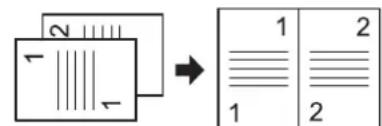
De richting om een document in te voeren
- Vier pagina's → N Verticale instelling

De richting om een document in te voeren
- Vier pagina's → Z Horizontale instelling

De richting om een document in te voeren
! Opmerking
- Plaats uw document zodat de bovenkant het eerst wordt gescand.
- Specificeer de juiste richting van het beeld in [Directie] om het door u gewenste kopieerresultaat te verkrijgen.
-
Zoom wordt automatisch ingesteld op [Auto], als [N-in-1] wordt ingeschakeld. Stel eerst [N-in-1] in en vervolgens Zoom om de gewenste zoomfactor te specificeren.
-
Een deel van het documentbeeld kan ontbreken op de kopie, afhankelijk van papier, document en zoomfactor.
- De papierlade wordt automatisch geselecteerd wanneer [ N-in-1] is ingeschakeld.
Meer Info
- Raadpleeg de Basisgebruikershandleiding voor meer informatie over het invoeren van uw document.
1 Druk op de toets
2Plaats uw document met de afdrukzijde naar boven in de ADF of met de afdrukzijde naar beneden op de glasplaat.
3Druk op om naar het menu [Change settings] te gaan.
4 Druk op ▼ om [N-in-1] te selecteren en druk op OK
5Druk op om een waarde te selecteren en druk vervolgens op OK
6Druk op toldat het scherm kopieren stand-by verschijnt.
7Voer het gewenste aantal kopieën in.
8Druk op

Memo
- Wanneer u de glasplaat gebruikt, wordt de modus continu scannen automatisch ingeschakeld. Volg de instructies die worden weergegeven op het weergavescherm.
Meer info
- Met de continu scanmodus kunt u meerdere documenten in één keer te kopieren. Als u de continu scanmodus gebruikt, kun u voor een enkele opdracht zowel de ADF als de glasplaat gebruiken. Raadpleeg de Basisgebruikershandleiding voor meer informatie.
Meerdere kopieën op één vel papier maken (Herhalen)
Met deze functie kunt u herhaaldelijk het beeld op een document op één zijde van een enkel vel papier kopieren. Beelden kunnen twee- of viermaal worden herhaald.
- Twee herhalen
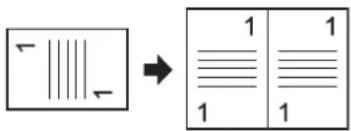
- Zoom wordt automatisch ingesteld op [Auto], als [Herhaal] is ingeschakeld. Stel eerst [Herhaal] in en stel vervolgens Zoom in om de gewenste zoomfactor te specificeren.
- Specificeer de juiste richting van het beeld in [Directie] om het door u gewenste kopieerresultaat te verkrijgen.
- Een deel van het documentbeeld kan ontbreken op de kopie, afhankelijk van papier, document en zoomfactor.
- De papierlade wordt automatisch ingesteld als deze functie is ingeschakeld.
1 Druk op de toets
2 Plaats uw document met de afdrukzijde naar boven in de ADF of met de afdrukzijde naar beneden op de glasplaat.
3Druk op om naar het menu [Change settings] te gaan.
4 Druk op ▼ om [Herhaal] te selecteren en druk vervolgens op Ⓞk
5Druk op om een waarde te selecteren en druk vervolgens op OK
6Druk op totdat het scherm kopieren stand-by verschijnt.
7Voer het gewenste aantal kopieën in.
8Druk op

Meer info
- Met de continu scanmodus kunt u meerdere documenten in één keer te kopieren. Als u de continu scanmodus gebruikt, kun u voor een enkele opdracht zowel de ADF als de glasplaat gebruiken. Raadpleeg de Basisgebruikershandleiding voor meer informatie.
ID kaarten kopiëren (ID-kaartkopie)
Met deze functie kunt u beide zijden van een ID-kaart, zoals een rijbewijs, op één zijde van een vel papier kopiëren.
Opmerking
- U kunt de ADF niet gebruiken voor deze functie ID-kaartkopie.
- Het gedeelte van 2 mm vanaf de rand van de glasplaat is de scanmarge.
- Het apparaat scant een gebied ter grootte van de helft van het gespecificeerde papier. Als het document groter is dan de helft van het papierformaat, wordt het overtollige gedeelte weggelaten.
1 Druk op de toets
2Druk op om naar het menu [Change settings] te gaan.
3 Druk op ▼ om [ID kaart kopie] te selecteren en druk vervolgens op OK
4 Druk op ▼ om [AAN] te selecteren en druk vervolgens op Ⓞk
5Druk op toddat het scherm kopieren starten verschijnt.
6Plaats uw kaart met de voorzijde naar beneden op de glasplaat.
7Voer het aantal kopieën in.
8Druk op

9Plaats, wanneer het scherm [zet achterzijde van het document] wordt weergegeven, uw kaart met de achterzijde naar beneden op de glasplaat.
10 Controleer of [Start] is geselecteerd en druk vervolgens op OK
Als u een document kopieert met het omslag geopend of als u een boek kopieert, worden de randen mogelijk als zwarte schaduwen afgedrukt.
Met deze functie kunt u dergelijke schaduwen wissen.
Meer info
- U kunt [Rand wissen] als standaardinstelling instellen, zodat u de volgende procedure niet telkens hoeft te herhalen bij het maken van kopieën. Raadpleeg "Bekijk informatie" p. 91 voor meer informatie.
1 Druk op de toets
2Plaats uw document met de afdrukzijde naar boven in de ADF of met de afdrukzijde naar beneden op de glasplaat.
3Druk op om naar het menu [Change settings] te gaan.
4 Druk op ▼ om [Rand wissen] te selecteren en druk vervolgens op Ⓞk
5 Druk op ▼ om [AAN] te selecteren en druk vervolgens op Ⓞ
6Vul een waarde in voor de breedte met behulp van het tiencijferige toetsenbord en druk vervolgens op OK
7Druk op toddat het scherm kopieren stand-by verschijnt.
8Voer het aantal kopieën in.
9Druk op

Marges instellen (Marge)
Met deze margefunctie kunt u de marges instellen. Dit is nuttig als u kopieën wilt vastnieten of kopieën wilt perforeren. Door de [Boven]- en [Links]-waarden te specificeren kunt u de boven-, onder-, rechter- of linkermarge instellen.
! Opmerking
- Een deel van het documentbeeld kan ontbreken op de kopie.
- De specifieke margewaarden blijven hetzelfde, zelfs wanneer u de zoomfactor wijzigt.
- Specificeer de juiste richting van het beeld in [Directie] om het door u gewenste kopieerresultaat te verkrijgen.
Meer info
- U kunt [Marge] als standaardinstelling instellen, zodat u de volgende procedure niet telkens hoeft te herhalen bij het maken van kopieën. Raadpleeg "Bekijk informatie" p. 91 voor meer informatie.
■ Bij het maken van enkelzijdige kopieën
1 Druk op de toets
2Plaats uw document met de afdrukzijde naar boven in de ADF of met de afdrukzijde naar beneden op de glasplaat.
3Druk op om naar het menu [Change settings] te gaan.
4 Druk op ▼ om [Marge] te selecteren en druk vervolgens op ⓄK
5 Druk op ▼om [AAN] te selecteren en druk vervolgens op OK
6Druk op of ▼ om ▲de marge
[Boven]voor [Voorzijde ] te
specificeren en druk vervolgens op ▶
- Specificeer een positieve waarde om een marge bovenaan de uitvoer te creëren.
- Specificeer een negatieve waarde om een marge onderaan de uitvoer te creëren.
7 Druk op ▼ of ▲ om de marge [Links] voor [Voorzijde ] te specificeren en druk vervolgens op Ⓞk
- Specificeer een positieve waarde om een marge aan de linkerzijde van de uitvoer te creëren.
- Specificeer een negatieve waarde om een marge aan de rechterzijde te creëren.
Memo
- U hoeft de marge [Achterzijde marge] niet te specificeren bij enkelzijdig kopieren.
8Druk op totdat het scherm kopieren starten verschijnt.
9Voer het aantal kopieën in.
10Druk op

Memo
- [Marge] wordt uitgeschakeld wanneer alle waarden zijn ingesteld op [0].
■ Bij het maken van dubbelzijdige kopieën
Wanneer u dubbelzijdige kopieën maakt met [Marge] ingeschakeld, moet u de marge [Achterzijde marge] specificeren.
1 Druk op de toets
2Plaats uw document met de afdrukzijde naar boven in de ADF of met de afdrukzijde naar beneden op de glasplaat.
3 Specifeer [Dubbelzijdige kopie] naar wens.
Meer info
- Raadpleeg de Basisgebruikershandleiding voor meer informatie.
4Druk op om naar het menu [Change settings] te gaan.
5 Druk op ▼ om [Marge] te selecteren en druk vervolgens op OK
6 Druk op ▼ om [AAN] te selecteren en druk vervolgens op ⓄK
7 Druk op ▼ of ▲ om de marge [Boven] voor [Voorzijde ] te specificeren en druk vervolgens op ▶.
- Specificeer een positieve waarde om een marge bovenaan de uitvoer te creëren.
- Specificeer een negatieve waarde om een marge onderaan de uitvoer te creëren.
8 Druk op ▼ of ▲ om de marge [Links] voor [Voorzijde ] te specificeren en druk vervolgens op ▶.
- Specificeer een positieve waarde om een marge aan de linkerzijde van de uitvoer te creëren.
- Specificeer een negatieve waarde om een marge aan de rechterzijde te creëren.
9 Druk op ▼ of ▲ om de marge [Boven] voor [Achterzijde marge] te specificeren en druk vervolgens op ▶
- Specificeer een negatieve waarde om een marge bovenaan de uitvoer te creëren.
- Specificeer een positieve waarde om een marge onderaan de uitvoer te creëren.
Memo
- Specificeer dezelfde absolute waarde-instelling in de marge [Boven] voor zowel de marges [Voorzijde ] als [Achterzijde marge].
10Druk op of om de marge [Links]voor [Achterzijde marge] te specificeren en druk vervolgens op OK
- Specificeer een negatieve waarde om een marge aan de linkerzijde te creëren.
- Specificeer een positieve waarde om een marge aan de rechterzijde van de uitvoer te creëren.
Memo
- Specificeer dezelfde absolute waarde-instelling in de marge [Links] voor zowel de marges [Voorzijde ] als [Achterzijde marge].
11Druk op totdat het scherm kopieren stand-by verschijnt.
12Voer het aantal kopieën in.
13 Druk op

Memo
- De margepositie komt overeen met [Directie] van het document.
Als [Directie] van de documentafbeelding [Portrait] betreft, bevinden de korte zijden zich aan de boven- en onderzijde en de lange zijden aan de rechter- en linkerzijde. Als [Directie] van de documentafbeelding [Landscape] betreft, bevinden de lange zijden zich aan rechter- en linkerzijde en de korte zijden aan de boven- en onderzijde. - Wanneer u de glasplaat gebruikt, wordt de modus continu scannen automatisch ingeschakeld. Volg de instructies die worden weergegeven op het weergavescherm.
- [Marge] wordt uitgeschakeld wanneer alle waarden zijn ingesteld op [0].
Verschillende documentformaten kopiëren (Gemengd formaat)
Wanneer u ADF gebruikt, kunt u meerdere documenten met dezelfde breedte maar met verschillende lengten gelijktijdig kopiëren op de respectieve papierformaten.
Opmerking
- U kunt deze functie alleen gebruiken als het document een combinatie van letter en legal 13,5 of van letter en legal 14 betreft.
- Wanneer bij het inschakelen van Gemende grote documenten, [Papier invoer] is ingesteld op [Auto], wordt een papierlade gebruikt die overeenkomt met het papier en kan [Papier invoer] niet worden geselecteerd.
- Gemende grote documenten is alleen beschikbaar wanneer Zoom is ingesteld voor [Fit to page(98%)] of [100%].
- U kunt [Rand wissen] en Gemende grote documenten niet gelijktijdig instellen.
- Schakel meer dan één papierlade in door op de toets
te drukken en selecteer vervolgens [Papier instellingen]>[Selecteer een lade.]>[Kopiëren] om deze functie te gebruiken. - Wanneer u de MP-lade gebruikt, plaats dan eerst het papier in de MP-lade en ga vervolgens naar het menu Gemende grote documenten.
Memo
- U kunt alleen standaardpapier gebruiken voor deze functie.
- In deze sectie worden als voorbeeld lade 1 en de MP-lade gebruikt en is Legal 14 in lade 1 en Letter in de MP-lade geplaatst.
1Plaats Legal 14 in lade 1 en Letter in de MP-lade.
2Druk op de toets
3 Druk op ▼ om [Papier instellingen] te selecteren en druk vervolgens op OK
4 Selecteer [Legal 14] voor [Papierformaat] van lade 1 en [LETTER] voor [Papierformaat] van de MP-lade.
5Druk op totdat het bovenste scherm verschijnt.
6 Druk op de toets
7Plaats uw documenten met gemengde Letter en Legal 14 formaten in de ADF.
8Druk op om naar het menu [Change settings] te gaan.
9Druk op om Gemende grote documenten te selecteren en druk vervolgens op OK
10 Druk op en ▼ om [AAN] te selecteren en druk vervolgens op Ⓞ
11Druk op totdat het scherm kopieren stand-by verschijnt.
12Controleer of de volgende instellingen op het startscherm worden weergegeven.
[Scanformaat]: Legal 14
13Voer het aantal kopieën in.
14Druk op

Opmerking voor het gebruik van meerdere functies
Functies die niet gelijktijdig kunnen worden gebruikt
Bepaalde functies kunnen niet in combinatie met andere functies worden gebruikt. Als u niet-compatibele functies probeert te selecteren, verschijnt er een scherm met de aanduiding dat u de functie niet kunt selecteren.
Als u bijvoorbeeld [Marge] hebt geselecteerd, kunt u [N-in-1] en [Herhaal] niet selecteren.
Bij het selecteren van [Marge] kunt u [N-in-1]/[Herhaal] niet specificeren.
Schakel, van de functies die worden weergegeven in het bericht, onnodige functies uit en probeer vervolgens opnieuw een functie in te stellen die u nogmaals wilt gebruiken.
Memo
- Bepaalde functies kunnen niet met andere functies worden gebruikt.
Een functie uitschakelen
Stel de instelling van de functie in op de standaardinstelling om één van de functies uit te schakelen.
1 Druk op de toets
2Druk op om naar het menu [Change settings] te gaan.
3Druk op om de functie te selecteren die u wilt uitschakelen en druk vervolgens op OK
4Druk op om de standaardwaarde te selecteren en druk vervolgens op OK
5Druk op totdat het scherm kopiëren stand-by verschijnt.
Memo
- Wanneer de standaardinstelling werd gewijzigd vanuit de fabrieksinstelling, selecteer dan de instelling die na het wijzigen moet worden geselecteerd.
Meer info
- Raadpleeg "Bekijk informatie" p. 91 voor de standaardwaarde van elke functie.
Dit hoofdstuk geeft uitleg over de nuttige faxfuncties en -bewerkingen van uw machine.
■ Nuttige verzendfuncties
Deze sectie geeft uitleg over nuttige functies voor het verzenden van faxen.
Memo
- Om naar het menu [Beheerder instelling] te gaan is het beheerderwachtwoord noodzakelijk. Het standaardwachtwoord is "aaaaaa".
Meer info
- Raadpleeg de Basisgebruikershandleiding voor meer informatie over het specificeren van een bestemming.
- Raadpleeg de Basisgebruikershandleiding voor meer informatie over het plaatsen van uw documenten in de ADF of op de glasplaat.
Dubbelzijdige documenten verzenden (Dubbelzijdig scannen)
Met behulp van de ADF kunt u dubbelzijdige documenten overzetten.
! Opmerking
- Voor deze procedure kunt u geen gebruik maken van de glasplaat.
1Plaats uw document in de ADF.
2 Druk op de toets
3 Zorg ervoor dat [Fax] is geselecteerd en druk vervolgens op om het scherm fax starten te openen.
4 Druk op ▼ om [FAX functies] te selecteren en druk vervolgens op OK
5 Druk op ▼ om [Dubbelzijdige Scan] te selecteren en druk vervolgens op OK
6Druk op om een scanmethode te selecteren en druk vervolgens op OK U kunt [Lange zijde] of [Short edge bind] specificeren.
7Druk op toldat het scherm fax stand-by verschijnt.
8Specificeer een bestemming.
9Druk op om het verzenden te starten.
Wijzigen waar de documenten worden geladen
U kunt zowel de ADF als de glasplaat gebruiken wanneer documenten voor een faxopdracht worden gescand.
Zo kunt u zowel een document als een deel van een boek als één fax verzenden.
1 Druk op de toets
2 Zorg ervoor dat [Fax] is geselecteerd en druk vervolgens op Ⓞm het scherm fax starten te openen.
3 Druk op ▼ om [FAX functies] te selecteren en druk vervolgens op ⓄK
4 Druk op ▼ om [continueer scan] te selecteren en druk vervolgens op Ⓞk
5 Druk op ▼ om [AAN] te selecteren en druk vervolgens op OK
6Druk op totdat het scherm fax stand-by verschijnt.
7Plaats uw document met de afdrukzijde naar boven in de ADF of met de afdrukzijde naar beneden op de glasplaat.
8Specificeer een bestemming.
9Druk op . Mono
10 Plaats, wanneer het scherm [Start] verschijnt, het volgende document met de afdrukzijde naar boven in de ADF of de afdrukzijde naar beneden op de glasplaat.
11 Zorg ervoor dat [Start] is geselecteerd en druk vervolgens op OK
12Herhaal, indien noodzakelijk, stap 10 en 11 voor elk document dat u wilt faxen.
13 Wanneer alle documenten zijn gescand, druk op ▼om [Afgerond] te selecteren en druk vervolgens op OK
Meer info
- Raadpleeg de Basisgebruikershandleiding voor meer informatie over het stoppen van de scanprocedure en het annuleren van de overdracht.
De naam van de afzender wijzigen
U kunt de af te drukken naam van de afzender specificeren op faxen die u wilt verzenden. Van tevoren moet u de naam van een afzender registreren.
Meer info
- Zorg ervoor dat [Sender name] is uitgeschakeld alvorens de volgende functie te gebruiken. Raadpleeg de Basisgebruikershandleiding voor meer informatie.
■ De naam van een afzender registreren
U kunt maximaal drie namen van afzenders registreren.
Memo
- In de begininstellingen van de fax, zoals beschreven in de Basisgebruikershandleiding, specificeert u [Zender ID] waarna deze automatisch naar [Sender name 1] wordt geregistreerd.
1Druk op de toets.
2 Druk op ▼ om [Beheerder instelling] te selecteren en druk vervolgens op ⓄK
3Voer het beheerderwachtwoord in.
4 Selecteer [Enter] en druk vervolgens op OK.
5 Druk op ▼ om [Gebruiker installatie] te selecteren en druk vervolgens op OK
6 Druk op ▼ om [TTI gebruik/wijzigen] te selecteren en druk vervolgens op Ⓞk
7Druk op om het nummer van een afzender te selecteren en druk vervolgens op OK
8Voer een naam van maximaal 22 tekens in.
9 Selecteer [Enter] en druk vervolgens op OK.
10Druk op totdat het startscherm verschijnt.
■ De naam van een afzender wijzigen die op een fax wordt afgedrukt
Indien u [Sender name] inschakelt, wordt als standaardinstelling de standaardnaam van de afzender op faxen afgedrukt. Voer de volgende procedure uit om een andere naam dan de standaardnaam van de afzender te gebruiken.
1 Druk op de toets
2 Zorg ervoor dat [Fax] is geselecteerd en druk vervolgens op om het scherm fax starten te openen.
3 Druk op ▼ om [FAX functies] te selecteren en druk vervolgens op ⓄK
4 Druk op ▼ om [TTI Select] te selecteren en druk vervolgens op ⓄK
5Druk op om een door u te gebruiken naam van een afzender te selecteren en druk vervolgens op OK
6Druk op totdat het scherm fax stand-by verschijnt.
■ De standaardnaam van de afzender wijzigen
Als u een naam van een afzender regelmatig gebruikt, raden wij u aan het als de standaardnaam van de afzender te specificeren.
Memo
- In de begininstellingen voor de fax, zoals beschreven in de Basisgebruikershandleiding, specificeert u [Zender ID]. Standaard wordt deze waarde gebruikt als de standaardnaam van de afzender.
1 Druk op de toets
2 Druk op ▼ om [Beheerder instelling] te selecteren en druk vervolgens op ⓄK
3Voer het beheerderwachtwoord in.
4 Selecteer [Enter] en druk vervolgens op OK.
5 Druk op ▼ om [Gebruiker installatie] te selecteren en druk vervolgens op ⓄK
6 Druk op ▼ om [Standaard TTI] te selecteren en druk vervolgens op OK
7Druk op on▼de door u te gebruiken naam te selecteren en druk vervolgens op OK.
8Druk op totdat het startscherm verschijnt.
Voorvoegsel (Voorvoegsel) instellen
U kunt een voorvoegsel aan een bestemmingsnummer toevoegen. U kunt tevens een voorvoegsel toevoegen bij het registreren van een nummer voor snelkiezen.
Een voorvoegsel registreren
U moet van tevoren het voorvoegsel voor [PreFix] registreren. U kunt maximaal 40 cijfers registreren.
1Druk op de toets
2 Druk op ▼ om [Beheerder instelling] te selecteren en druk vervolgens op Ⓞ
3Voer het beheerderwachtwoord in.
4 Selecteer [Enter] en druk vervolgens op OK.
5 Druk op ▼ om [Fax Instellingen] te selecteren en druk op Ⓞk
6 Druk op ▼ om [Andere Instellingen] te selecteren en druk op OK
7 Druk op ▼ om [Prefix] te selecteren en druk op OK
8Voer een voorvoegsel in.
9 Selecteer [Enter] en druk vervolgens op OK.
10Druk op totdat het bovenste scherm verschijnt.
Meer info
- U kunt symbolen zoals # en * gebruiken. Raadpleeg de Basisgebruikershandleiding voor meer informatie.
Een voorvoegsel gebruiken bij het verzenden van faxen
U kunt alleen een voorvoegsel toevoegen wanneer u een bestemmingsnummer invoert met behulp van het tiencijferige toetsenbord. Voer de volgende procedures uit wanneer u een bestemming specificeert met behulp van het tiencijferige toetsenbord.
1Druk in het scherm bestemming invoeren op ▲en △m [Prefix:N] te selecteren en druk vervolgens op OK De regiocode wordt weergegeven als "N".
2 Voer een bestemmingsnummer in.
3 Selecteer [Enter] en druk vervolgens op OK.
Memo
- U kunt geen voorvoegsel invoeren en vervolgens snelkiezen gebruiken.
Een voorvoegsel gebruiken bij het registreren van een nummer voor snelkiezen
U kunt een voorvoegsel aan een snelkiesnummer toevoegen. Voer de volgende procedures uit om een nummer voor snelkiezen te registreren.
Meer info
- Raadpleeg de Basisgebruikershandleiding voor meer informatie over het registreren van een nummer voor snelkiezen.
1Druk op in het invoerscherm van het faxnummer om een nummer voor snelkiezen te registreren en op om [PreFix:N] te selecteren en druk vervolgens op OK De regiocode wordt weergegeven als "N".
2Voer een faxnummer in.
3 Selecteer [Enter] en druk vervolgens op OK.
■ Verschillende functies voor verzenden
Deze sectie geeft uitleg over verschillende functies voor faxverzending.
Memo
- Om naar het menu [Beheerder instelling] te gaan is het beheerderwachtwoord noodzakelijk. Het standaardwachtwoord is "aaaaaa".
Meer info
- Raadpleeg de Basisgebruikershandleiding voor meer informatie over het specificeren van een bestemming.
Nummerherhaling
De machine herhaalt automatisch het nummer als de eerste faxverzending mislukt. Nummerherhaling wordt automatisch uitgevoerd wanneer de ontvangende machine bezet is of niet antwoord, of wanneer er zich een communicatiefout voordoet.
Voer de volgende procedures uit om het aantal pogingen voor nummerherhaling en bijbehorende interval in te stellen.
Memo
- Wanneer de verzending mislukt ondanks het feit dat de machine het aantal gespecificeerde nummerherhalingen heeft gebeld, wordt het in het geheugen opgeslagen document gewist en wordt er een foutbericht afgedrukt.
1Druk op de toets
2 Druk op ▼ om [Beheerder instelling] te selecteren en druk vervolgens op ⓄK
3Voer het beheerderwachtwoord in.
4 Selecteer [Enter] en druk vervolgens in.
5 Druk op ▼ om [Fax Instellingen] te selecteren en druk vervolgens op Ⓞ
6 Druk op ▼ om [Andere Instellingen] te selecteren en druk vervolgens op OK
7 Zorg ervoor dat [Kies herhalingen] is geselecteerd en druk vervolgens op Ⓞk
8Druk om het aantal gewenste nummerherhalingen te specificeren en druk vervolgens op OK
9 Druk op ▼ om [Interv. opn. kiezen] te selecteren en druk vervolgens op OK
10Specificeer de interval voor nummerherhaling met behulp van het tiencijferige toetsenbord en druk vervolgens op OK
11 Druk op totdat het bovenste scherm verschijnt.
Handmatige nummerherhaling
Specificeer de gewenste bestemming uit de verzendgeschiedenis om handmatig het nummer te herhalen.
De bestemming kan tevens worden geselecteerd door op de toets REDIAL te drukken.
Meer info
- Raadpleeg de Basisgebruikershandleiding voor meer informatie over de verzendgeschiedenis.
Real-time verzenden
De gescande faxgegevens worden in het geheugen opgeslagen alvorens de machine start met verzenden. Dit wordt geheugenverzending genoemd. De faxgegevens worden tijdens het scannen verzonden. Dit wordt real-time verzenden genoemd.
• Real-time verzenden
Real-time verzenden is een methode om gegevens naar een bestemming te verzenden zonder documentgegevens in het geheugen op te slaan. In deze modus start de verzending onmiddellijk na de verzendbewerking en kunt u controleren of de fax naar de betreffende bestemming is verzonden.
Geheugenverzending is een methode om te verzenden na het opslaan van documentgegevens in het geheugen.
In deze modus hoeft u niet te wachten tot de machine het verzenden heeft voltooid.
De fabrieksinstelling is ingesteld op geheugenverzending.
Voer de volgende bewerkingen uit om het real-time verzenden in te schakelen.
Opmerking
- U kunt slechts een enkele pagina scannen wanneer u de glasplaat voor real-time verzenden gebruikt.
- Terwijl u een fax verzendt met behulp van real-time verzenden, kunnen andere opdrachten die gebruik maken van de ADF en de glasplaat, niet worden uitgevoerd.
1 Druk op de toets
2 Zorg ervoor dat [Fax] is geselecteerd en druk op om het scherm fax starten te openen.
3 Druk op ▼ om [FAX functies] te selecteren en druk vervolgens op OK
4Druk op om [Geheugen Verzending] te selecteren en druk vervolgens op OK
5 Druk op ▼ om [OFF] te selecteren en druk vervolgens op OK
6Druk op totdat het scherm fax stand-by verschijnt.
7Plaats uw document met de afdrukzijde naar boven in de ADF of met de afdrukzijde naar beneden op de glasplaat.
8Specificeer een bestemming.
9Druk op

Handmatige verzending
Handmatig verzenden (hoorn op de haak)
Druk op de toets
1 Druk op de toets
2Stel het document in op de automatische documentinvoer of glasplaat.
3 Druk op de toets
4Stel, indien noodzakelijk, de faxfunctie in.
5Druk op de starttoets monochroom, nadat u de ontvangsttoon toon (pieptoon) van de bestemming hebt gehoord, om het verzenden te starten.
U kunt faxen handmatig verzenden wanneer de ontvanger de modus handmatige ontvangst gebruikt of wanneer u een fax wilt verzenden na een telefoongesprek.
! Opmerking
- U kunt alleen een enkele pagina scannen wanneer u de glasplaat voor handmatig verzenden gebruikt.
- U moet een externe telefoon op de machine aansluiten om faxen handmatig te verzenden.
- De volgende functies zijn niet beschikbaar in handmatig verzenden:
- rondsturen
- verzenden op een gespecificeerd tijdstip
- F-code verzenden
- ID-controle verzenden
- controleer bestemmingen voor rondsturen
- (Tweemaal kiezen indrukken bevestigt keuze)
Memo
- U hoeft geheugenverzending niet uit te schakelen.
- Zelfs als het startscherm buiten de faxfuncties wordt weergegeven in de machine, kunt u handmatig verzenden uitvoeren door de hoorn op te tillen.
1Pak de hoorn.
2Bel een nummer.
3Plaats uw document met de afdrukzijde naar boven in de ADF of met de afdrukzijde naar beneden op de glasplaat.
4Configureer, indien noodzakelijk, de faxfuncties.
5Wanneer u een faxtoon hoort, druk op

om het verzenden te starten.
U kunt de hoorn neerleggen.
Memo
- Bij het neerleggen van de hoorn, nadat de verzending is voltooid, keert het displayscherm van de machine terug naar het scherm dat werd weergegeven voor de handmatige verzending. Als u de hoorn niet neerlegt, kunt u met uw bestemming een gesprek aangaan.
Naar meerdere bestemmingen verzenden (Rondsturen)
Met deze functie kunt u faxen gelijktijdig naar meerdere bestemmingen verzenden. U kunt maximaal 100 bestemmingen specificeren met behulp van het tiencijferige toetsenbord, snelkiezen en groepslijsten van bestemmingen.
1Plaats uw document met de afdrukzijde naar boven in de ADF of met de afdrukzijde naar beneden op de glasplaat.
2 Druk op de toets
3 Zorg ervoor dat [Fax] is geselecteerd en druk op om het scherm fax starten te openen.
4 Zorg ervoor dat [voer bestemming in] is geselecteerd en druk vervolgens op OK
5Specificeer een bestemming.
6Herhaal stap 4 en 5 om alle bestemmingen in te voeren.
7Druk op wanneer u alle bestemmingen hebt gespecificeerd.
8[Druk op Start om de overdracht te starten. Verwijderen? Selecteer het selectievakje en dan Bewerking.] verschijnt.
9Druk op als alle gespecificeerde bestemmingen verschijnen.
Memo
- Druk op de toets
Meer info
- Wanneer [Verzendbestemming controle] is ingeschakeld, worden alle bestemmingsnummers weergegeven alvorens ze te verzenden. Raadpleeg "De bestemming voor rondsturen controleren" p. 28 voor meer informatie.
- Raadpleeg de Basisgebruikershandleiding voor meer informatie over het annuleren van een verzendopdracht.
■ Uit de groepslijsten selecteren
De groepslijst is nuttig voor rondsturen. Registreer van tevoren de betreffende groepslijsten.
Meer info
- Raadpleeg de Basisgebruikershandleiding voor meer informatie over het verzenden met behulp van de groepslijst.
Verzenden op een gespecificeerd tijdstip (Tx-tijd (verzenden) instellen)
Met deze functie kunt u de machine opdracht geven faxen op een gespecificeerd tijdstip te verzenden. Wanneer u een faxopdracht voor latere verzending instelt, worden de faxgegevens in het geheugen opgeslagen en automatisch op het gespecificeerde tijdstip verzonden.
Maximaal 20 opdrachten kunnen maximaal een maand vooruit worden geprogrammeerd.
1Plaats uw document met de afdrukzijde naar boven in de ADF of met de afdrukzijde naar beneden op de glasplaat.
2 Druk op de toets
3 Zorg ervoor dat [Fax] is geselecteerd en druk op om het scherm fax starten te openen.
4 Druk op ▼ om [FAX functies] te selecteren en druk vervolgens op ⓄK
5Druk op om [Verwijderd Verzending] te selecteren en druk vervolgens op OK
6 Druk op ▼ om [AAN] te selecteren en druk vervolgens op OK
7Druk op of omde gewenste datum en tijd te selecteren en druk vervolgens op OK.
- Druk op ▶om naar het volgende venster te gaan.
- Data worden als [Date/Month] weergegeven.
8Druk op totdat het startscherm verschijnt.
9 Druk op ▲ om [voer bestemming in]
te selecteren en druk op ⓄK
10 Specificeer een bestemming.
11 Druk op

Memo
- Wanneer u de gespecificeerde reserveringstijd wilt wijzigen, annuleer dan de reservering en maak een nieuwe reservering.
- U kunt reserveringen voor andere faxopdrachten maken terwijl de machine aan het verzenden is.
Meer Info
- Raadpleeg de Basisgebruikershandleiding voor meer informatie over het annuleren van een faxopdracht.
F-code verzenden
F-code verzenden gebruikt subadressen voor communicatie conform de norm van ITU-T. Door vensters voor de F-code te creëren en registreren, kunt u vertrouwelijke communicatie en communicatie voor het mededelingenvenster uitvoeren.
U kunt maximaal 20 vensters voor F-codes registreren.
Vergeet niet, bij het registreren van een venster voor een F-code, een subadres te registreren dat wordt gebruikt om het venster voor een F-code te identificeren.
■ Vertrouwelijke communicatie voor F-code
Wanneer er een vertrouwelijk venster voor een F-code is ingesteld in de ontvangende faxmachine, kunt u vertrouwelijke communicatie uitvoeren door het subadres van het venster te specificeren.
Ontvangen gegevens kunnen niet worden afgedrukt, tenzij de gespecificeerde ID-code wordt ingevoerd. Om die reden is deze functie nuttig bij het verzenden van gegevens die beveiligd moeten worden.
Meer Info
- Raadpleeg "Met behulp van een subadres verzenden (F-code verzenden)" p. 25 om faxen te verzenden met behulp van vertrouwelijke communicatie voor F-codes.
- Raadpleeg "Opgeslagen documenten afdrukken" p. 26 om de ontvangen faxen af te drukken met behulp van vertrouwelijke communicatie voor F-codes.
■ Communicatie F-code voor mededelingenvenster
Wanneer er een mededelingvenster voor F-codes in de ontvangende machine is ingesteld, kunt u gegevens verzenden naar en verwijderen uit een mededelingenvenster door het subadres ervan te specificeren.
Meer info
- Raadpleeg "Met behulp van een subadres ontvangen (F-code polling)" p. 25 om gegevens die zijn opgeslagen in het mededelingenvenster van de ontvangende machine te ontvangen.
- Raadpleeg "Documenten in een mededelingenvenster opslaan" p. 26 om gegevens in een mededelingenvenster van uw machine op te slaan.
Vensters voor F-codes registreren
Registreer een venster voor F-codes om communicatie voor F-codes uit te voeren. Vergeet niet een subadres en een PIN-nummer voor elk F-codevenster te registreren. (alleen vertrouwelijke communicatie voor F-codes)
Memo
- Het maximumaantal tekens is als volgt:
- Vensternaam: Maximaal 16 tekens.
- Subadres: Maximaal 20 cijfers inclusief # en *.
- PIN-nummer: 4 cijfers.
Meer info
- Raadpleeg de Basisgebruikershandleiding voor meer informatie over het invoeren van tekst.
■ Voor vertrouwelijke communicatie voor F-codes
1 Druk op de toets
2 Druk op ▼ om [Beheerder instelling] te selecteren en druk vervolgens op OK
3Voer het beheerderwachtwoord in.
4 Selecteer [Enter] en druk vervolgens op OK.
5 Druk op ▼ om [Fax Instellingen] te selecteren en druk vervolgens op ⓄK
6 Druk op ▼ om [F-Code Bus] te selecteren en druk vervolgens op ⓄK
7Druk op om een vensternummer te selecteren en druk vervolgens op OK
8 Zorg ervoor dat [Register] is geselecteerd en druk vervolgens op OK Voer het PIN-nummer in en selecteer [Bewerken] om het geregistreerde vertrouwelijke venster voor F-codes te bewerken.
9 Zorg ervoor dat [Confidentiële Box] is geselecteerd en druk vervolgens op OK
10 Zorg ervoor dat [Box Naam] is geselecteerd en druk vervolgens op ▶
11Voer een vensternaam in.
12 Selecteer [Enter] en druk vervolgens op OK.
13 Druk op ▼ om [Sub adres] te selecteren en druk vervolgens op ▶.
14Voer een subadres in.
15 Selecteer [Enter] en druk vervolgens op OK.
16 Druk op ▼ om [I.D. Code] te selecteren en druk vervolgens op ▶.
17Voer een PIN-nummer in en druk vervolgens op Ⓞk
! Opmerking
- Het ingevoerde PIN-nummer wordt niet weergegeven. Vergeet het nummer niet op te schrijven en bewaar het op een veilige plaats.
18Specificeer, indien noodzakelijk, [Onderbreek tijd] om een periode in te stellen voor het behouden van gegevens.
a) Druk op ▼ om [Onderbreek tijd] te selecteren en druk vervolgens op ▶. b) Voer een waarde tussen 0 en 31 (dagen) in en druk vervolgens op Ⓞ.
Memo
- Wanneer [00] (dag) is geselecteerd, worden gegevens voor onbepaalde tijd behouden.
19Druk op .ok
■ Communicatie F-code voor mededelingenvenster
1Druk op de toets
2 Druk op ▼ om [Beheerder instelling] te selecteren en druk vervolgens op Ⓞk
3Voer het beheerderwachtwoord in.
4 Selecteer [Enter] en druk vervolgens op OK.
5 Druk op ▼ om [Fax Instellingen] te selecteren en druk vervolgens op Ⓞ
6 Druk op ▼ om [F-Code Bus] te selecteren en druk vervolgens op OK
7Druk op om een vensternummer te selecteren en druk vervolgens op OK
8 Zorg ervoor dat [Register] is geselecteerd en druk vervolgens op Selecteer [Bewerken] om het geregistreerde vertrouwelijke venster voor F-codes te bewerken.
9 Druk op ▼ om [Bulletin Box] te selecteren en druk vervolgens op Ⓞk
10 Zorg ervoor dat [Box Naam] is geselecteerd en druk vervolgens op ▶
11Voer een vensternaam in.
12 Selecteer [Enter] en druk vervolgens op OK.
13 Druk op ▼ om [Sub adres] te selecteren en druk vervolgens op ▶
14Voer een subadres in.
15 Selecteer [Enter] en druk vervolgens op OK.
16Druk op .ok
Met behulp van een subadres verzenden (F-code verzenden)
Door een subadres in te voeren, kan het vertrouwelijk verzenden van F-codes en het verzenden van een mededelingenvenster voor F-codes worden uitgevoerd.
Memo
- Vergeet niet een bestemming voor het subadres te controleren.
1Plaats uw document met de afdrukzijde naar boven in de ADF of met de afdrukzijde naar beneden op de glasplaat.
2 Druk op de toets
3 Zorg ervoor dat [Fax] is geselecteerd en druk op om het scherm fax starten te openen.
4 Druk op ▼ om [FAX functies] te selecteren en druk vervolgens op OK
5 Druk op ▼ om [F-code Verzending] te selecteren en druk vervolgens op OK
6 Druk op ▼ om [AAN] te selecteren en druk vervolgens op Ⓞk
7Voer het subadres in van het venster dat is geregistreerd in de ontvangende machine.
8 Selecteer [Enter] en druk vervolgens op OK.
9Druk op toddat het startscherm verschijnt.
10 Druk op ▲ om [voer bestemming in] te selecteren en druk vervolgens op OK
11Specificeer een bestemming.
12Druk op

Met behulp van een subadres ontvangen (F-code polling)
U kunt F-code polling uitvoeren door het subadres van het mededelingenvenster van de machine van de afzender in te voeren. Met deze functie kan een externe faxmachine een fax verzenden als antwoord op de instructies van uw machine.
! Opmerking
- U kunt geen gegevens ontvangen als de afzender het mededelingenvenster met een wachtwoord heeft beveiligd.
1 Druk op de toets
2 Zorg ervoor dat [Fax] is geselecteerd en druk op om het scherm fax stand-by te openen.
3 Druk op ▼ om [FAX functies] te selecteren en druk vervolgens op OK
4 Druk op ▼ om [F-code polling] te selecteren en druk vervolgens op Ⓞk
5Druk op om [AAN] te selecteren en druk vervolgens op OK
6Voer het subadres van het mededelingenvenster in dat is geregistreerd in de machine van de afzender.
7 Selecteer [Enter] en druk vervolgens op OK.
8Druk op totdat het startscherm verschijnt.
9 Druk op ▲ om [voer bestemming in] te selecteren en druk vervolgens op Ⓞk
10Specificeer een bestemming.
11Druk op

Memo
- Ontvangen gegevens worden automatisch afgedrukt.
Documenten in een mededelingenvenster opslaan
U kunt slechts één document in een mededelingenvenster van uw machine bewaren.
Meer info
- Van tevoren moet u een mededelingenvenster registreren. Raadpleeg "Vensters voor F-codes registreren" p. 23 voor meer informatie over het registeren van een mededelingenvenster.
1Plaats uw document met de afdrukzijde naar boven in de ADF of met de afdrukzijde naar beneden op de glasplaat.
2Druk op de toets
3Druk op om [opslaan Document Instellingen.] te selecteren en druk vervolgens op OK
4 Zorg ervoor dat [Opslaan] is geselecteerd en druk vervolgens op OK
5 Zorg ervoor dat [Fcode Bulletin Bord] is geselecteerd en druk vervolgens op OK.
6Druk op om een vensternummer te selecteren en druk vervolgens op OK
7 Zorg ervoor dat [Overschrijf] is geselecteerd en druk vervolgens op OK [Overschrijf] vervangt documenten in het venster.
8 Druk op ◀ of ▶ om [Ja] te selecteren en druk vervolgens op Ⓞk
Memo
- De opgeslagen gegevens in een mededelingenvenster voor F-codes worden niet gewist wanneer de gegevens bij de ontvanger zijn binnengekomen.
Opgeslagen documenten afdrukken
U kunt vertrouwelijk ontvangen documenten afdrukken.
Wanneer een document wordt ontvangen in een venster voor F-codes, wordt een ontvangstbericht voor F-codes afgedrukt. Controleer het vensternummer voor F-codes en druk het opgeslagen document af.
1Druk op de toets
2Druk op om [opslaan Document Instellingen.] te selecteren en druk vervolgens op OK
3 Druk op ▼ om [Afdrukken] te selecteren en druk vervolgens op OK
4 Zorg ervoor dat [F-Code Bus] is geselecteerd en druk vervolgens op OK
5Druk op om het gewenste vensternummer te selecteren en druk vervolgens op OK
6Voer, indien noodzakelijk, het PIN-nummer in en druk vervolgens op OK
7Druk op de om het bestandsnummer te selecteren dat u wilt afdrukken en druk vervolgens op OK
8 Druk op ◀ of ▶ om [Ja] in het bevestigingsscherm te selecteren en druk vervolgens op Ⓞk
Memo
- Vertrouwelijk ontvangen documenten worden automatisch verwijderd na het afdrukken.
Opgeslagen mededelingendocumenten verwijderen
U kunt in een mededelingenvenster opgeslagen documenten verwijderen.
Memo
- De opgeslagen gegevens in een vertrouwelijke venster voor F-codes worden automatisch verwijderd wanneer u de gegevens afdrukt.
- De opgeslagen gegevens in een mededelingenvenster voor F-codes worden niet gewist wanneer de gegevens bij de ontvanger zijn binnengekomen.
1Druk op de toets
2Druk op om [opslaan Document Instellingen.] te selecteren en druk vervolgens op Ⓞk
3 Druk op ▼ om [verwijderen] te selecteren en druk vervolgens op OK
4 Zorg ervoor dat [Fcode Bulletin Bord] is geselecteerd en druk vervolgens op OK.
5Druk op om het vensternummer te selecteren van een door u te verwijderen document en druk vervolgens twee keer op OK.
6 Druk op ◀ of ▶ om [Ja] in het bevestigingsscherm te selecteren en druk vervolgens op OK
Vensters voor F-codes verwijderen
U kunt een onnodig vertrouwelijk venster voor F-codes en mededelingenvensters voor F-codes verwijderen.
1Druk op de toets
2 Druk op ▼ om [Beheerder instelling] te selecteren en druk vervolgens op OK
3Voer het beheerderwachtwoord in.
4 Selecteer [Enter] en druk vervolgens op OK.
5 Druk op ▼ om [Fax Instellingen] te selecteren en druk vervolgens op Ⓞ
6 Druk op ▼ om [F-Code Bus] te selecteren en druk vervolgens op OK
7Druk op om het door u te verwijderen vensternummer te selecteren en druk vervolgens op OK
8 Voer, indien noodzakelijk, een PIN-nummer in en druk vervolgens op OK.
Voor het verwijderen van een mededelingenvenster voor F-codes is geen PIN-nummer nodig.
9 Druk op ▼ om [verwijderen] te selecteren en druk vervolgens op Ⓞ
10 Druk op ◀ of ▶ om [Ja] in het bevestigingsscherm te selecteren en druk vervolgens op OK
■ Beveiligingsfuncties
Deze paragraaf geeft uitleg over beveiligingsfuncties bij het verzenden van een fax.
Memo
- Om naar het menu [Beheerder instelling] te gaan is het beheerderwachtwoord noodzakelijk. Het standaardwachtwoord is "aaaaaa".
Meer info
- Raadpleeg de Basisgebruikershandleiding voor meer informatie over het specificeren van een bestemming.
Beveiligingsfuncties bij het verzenden
De machine heeft de volgende drie beveiligingsfuncties:
• ID-controle verzenden
- Bestemming voor rondsturen controleren
- Tweemaal kiezen indrukken
Deze functies voorkomen dat u faxen naar de verkeerde bestemming verzendt.
Deze functie controleert en vergelijkt de laatste vier cijfers van de bestemmingsnummers met de nummers die zijn geregistreerd in de bestemmingsmachine. Als deze functie is ingeschakeld, verzendt de machine alleen faxen die met elkaar overeenkomen.
Memo
- Als de bestemmingsmachine geen geregistreerd faxnummer heeft, zal de machine de fax niet verzenden.
- ID-controle verzenden is niet beschikbaar wanneer u faxen handmatig verzendt.
- Configuratie
1 Druk op de toets
2 Druk op ▼ om [Beheerder instelling] te selecteren en druk vervolgens op ⓄK
3Voer het beheerderwachtwoord in.
4 Selecteer [Enter] en druk vervolgens op OK.
5 Druk op ▼ om [Fax Instellingen] te selecteren en druk vervolgens op Ⓞ
6Druk op om [Standaard instellingen] te selecteren en druk vervolgens op OK
7 Zorg ervoor dat [ID controle TX] is geselecteerd en druk vervolgens op OK
8 Druk op ▼ om [AAN] te selecteren en druk vervolgens op Ⓞ
9Druk op totdat het bovenste scherm verschijnt.
Bediening
1Plaats uw document met de afdrukzijde naar boven in de ADF of met de afdrukzijde naar beneden op de glasplaat.
2 Druk op de toets
3 Zorg ervoor dat [Fax] is geselecteerd en druk op om het scherm fax starten te openen.
4 Zorg ervoor dat [voer bestemming in] is geselecteerd en druk vervolgens op OK.
5Specificeer een bestemming.
6Druk op .

De bestemming voor rondsturen controleren
Wanneer deze functie is ingeschakeld, wordt een faxnummerbevestigingsscherm weergegeven alvorens het verzenden start. Standaard is deze functie ingeschakeld.
Memo
- De controlefunctie van de bestemming voor rondsturen is alleen beschikbaar wanneer er meerdere bestemmingen zijn gespecificeerd.
- Wanneer tevens [Kies bevestiging] is ingeschakeld, wordt dit eerst uitgevoerd.
- De controlefunctie van de bestemming voor rondsturen is niet beschikbaar voor handmatige verzending.
■ Configuratie
1Druk op de toets
2 Druk op ▼ om [Beheerder instelling] te selecteren en druk vervolgens op ⓄK
3Voer het beheerderwachtwoord in.
4 Selecteer [Enter] en druk vervolgens op OK.
5 Druk op ▼ om [Fax Instellingen] te selecteren en druk vervolgens op ⓄK
6Druk op om [Standaard instellingen] te selecteren en druk vervolgens op OK
7Druk op om [Verzendbestemming controlen] te selecteren en druk op OK
8 Druk op ▼ om [AAN] te selecteren en druk vervolgens op Ⓞk
9Druk op toldat het bovenste scherm verschijnt.
Bediening
1Plaats uw document met de afdrukzijde naar boven in de ADF of met de afdrukzijde naar beneden op de glasplaat.
2 Druk op de toets
3 Zorg ervoor dat [Fax] is geselecteerd en druk op om het scherm fax starten te openen.
4 Zorg ervoor dat [voer bestemming in] is geselecteerd en druk vervolgens op OK.
5Specificeer alle bestemmingen.
6Druk op

Er wordt een faxnummerbevestigingsscherm weergegeven.
7[Druk op Start om de overdracht te starten. Verwijderen? Selecteer het selectievakje en dan Bewerking.] verschijnt.
8Druk op als alle gespecificeerde bestemmingen verschijnen.
Druk, indien noodzakelijk, op okom de door u te verwijderen bestemming te selecteren en druk vervolgens op ▶ Selecteer [verwijder het adres] en druk vervolgens op OK
9Druk op om de verzending te starten.
Memo
- Als het bestemmingsnummer, dat is ingevoerd met het tiencijferige toetsenbord, fout is, moet u deze wissen en de juiste opnieuw specificeren.
- Wanneer er veel bestemmingen zijn gespecificeerd, kunt u deze mogelijk niet allemaal tegelijkertijd controleren. Om alle bestemmingen te controleren, druk op ▼m door het scherm te scrollen.
Tweemaal kiezen indrukken (Keuze bevestigen)
Bij gebruik van deze functie moet u het bestemmingsnummer opnieuw invoeren wanneer u een bestemming invoert met behulp van het tiencijferige toetsenbord. De fax wordt alleen verzonden als de twee nummers met elkaar overeen komen.
Memo
- De functie keuze bevestigen is niet beschikbaar wanneer u de bestemming specificeert met behulp van snelkiezen.
- Als u symbolen in het bestemmingsnummer invoert, moet u ook de symbolen opnieuw invoeren.
- De functie keuze bevestigen is pas gereed wanneer ook [Check broadcast dest.] is ingeschakeld.
- Het is niet mogelijk de functie dubbeldrukken te gebruiken met handmatige verzending.
- Configuratie
1 Druk op de toets
2 Druk op ▼ om [Beheerder instelling] te selecteren en druk vervolgens op Ⓞk
3Voer het beheerderwachtwoord in.
4 Selecteer [Enter] en druk vervolgens op OK.
5 Druk op ▼ om [Fax Instellingen] te selecteren en druk vervolgens op Ⓞk
6Druk op om [Standaard instellingen] te selecteren en druk vervolgens op OK
7 Druk op ▼ om [Kies bevestiging] te selecteren en druk vervolgens op OK
8 Druk op ▼ om [AAN] te selecteren en druk vervolgens op OK
9Druk op toddat het bovenste scherm verschijnt.
Bediening
1 Plaats uw document met de afdrukzijde naar boven in de ADF of met de afdrukzijde naar beneden op de glasplaat.
2 Druk op de toets
3Voer een bestemmingsnummer in met behulp van het tiencijferige toetsenbord.
4 Selecteer [Enter] en druk vervolgens op OK.
Er verschijnt een scherm waarin u het bestemmingsnummer opnieuw moet invoeren.
5Voer het bestemmingsnummer opnieuw in met behulp van het tiencijferige toetsenbord.
6 Selecteer [Enter] en druk vervolgens op OK.
Het scherm fax starten verschijnt.
7Druk op om het verzenden te starten.
■ Diverse instellingen voor faxontvangst
Deze paragraaf geeft uitleg over diverse instellingen voor faxontvangst.
Memo
- Om naar het menu [Beheerder instelling] te gaan is het beheerderwachtwoord noodzakelijk. Het standaardwachtwoord is "aaaaaa".
Wanneer het ontvangen beeld groter is dan het papierformaat
Delen, van beelden die niet in het afdrukbare gebied van het gespecificeerde papier passen, worden mogelijk verkleind, weggehaald of op het volgende vel papier afgedrukt. Als er bijvoorbeeld een fax wordt ontvangen die langer is dan het A4-formaat terwijl het gespecificeerde papier A4 betreft, wordt het onderste gedeelte van het beeld op een volgend vel papier afgedrukt.
U kunt deze situatie vermijden door een verkleiningsfactor- en marge te specificeren.
Een verkleiningsfactor specificeren
De verkleiningsfactor bepaald of de machine wel of niet automatisch het ontvangen beeld naar het gespecificeerde papierformaat verkleind. [Auto] verkleint het beeld automatisch en [100%] drukt het beeld af zonder verkleining. Standaard is [Ontvangst snelheid reductie] ingesteld op [Auto].
1Druk op de toets
2 Druk op ▼ om [Beheerder instelling] te selecteren en druk vervolgens op ⓄK
3Voer het beheerderwachtwoord in.
4 Selecteer [Enter] en druk vervolgens op OK.
5 Druk op ▼ om [Fax Instellingen] te selecteren en druk vervolgens op Ⓞ
6 Druk op ▼ om [Andere Instellingen] te selecteren en druk vervolgens op OK
7Druk op om [Ontvangst snelheid reductie] te selecteren en druk vervolgens op Ⓞk
8 Druk op ▼ om [Auto] of [100%] te selecteren en druk vervolgens op OK
9Druk op toddat het bovenste scherm verschijnt.
Een verkleiningsmarge specificeren
De verkleiningsmarge is het drempelniveau dat bepaalt wanneer een deel van het ontvangen beeld op de volgende pagina wordt afgedrukt.
1Druk op de toets
2 Druk op ▼ om [Beheerder instelling] te selecteren en druk vervolgens op OK
3Voer het beheerderwachtwoord in.
4 Selecteer [Enter] en druk vervolgens op OK.
5 Druk op ▼ om [Fax Instellingen] te selecteren en druk vervolgens op Ⓞk
6 Druk op ▼ om [Andere Instellingen] te selecteren en druk vervolgens op OK
7 Druk op ▼ om [Reductie marge] te selecteren en druk vervolgens op OK
8Voer een waarde in tussen 0 en 100 (mm) en druk vervolgens op OK
9Druk op totdat het bovenste scherm verschijnt.
Memo
- Wanneer het overtollige gedeelte groter is dan de gespecificeerde verkleiningsmarge, wordt het overtollige gedeelte op de volgende pagina afgedrukt.
- Wanneer het overtollige gedeelte kleiner is dan de verkleiningsmarge, wordt het ontvangen beeld verkleind op een enkele pagina.
- Wanneer u [Ontvangst snelheid reductie] instelt op [100%] en het overtollige gedeelte kleiner is dan de gespecificeerde verkleiningsmarge, wordt het overtollige gedeelte weggehaald.
Volume zachte beltoon regelen
U kunt het volume van de zachte beltoon dat klinkt bij een inkomende fax of oproep wijzing.
1 Druk op de toets
2 Druk op ▼ om [Beheerder instelling] te selecteren en druk vervolgens op Ⓞ
3Voer het beheerderwachtwoord in.
4 Selecteer [Enter] en druk vervolgens op ⓄK
5 Druk op ▼ om [Fax Instellingen] te selecteren en druk vervolgens op ⓄK
6 Druk op ▼ om [Fax Instelling] te selecteren en druk vervolgens op OK
7 Druk op ▼ om [Soft Bel Volume] te selecteren en druk vervolgens op OK
8Druk op om een volumesterkte te selecteren en druk vervolgens op OK
9Druk op toddat het bovenste scherm verschijnt.
Memo
- De instelling voor het volume van de zachte beltoon is alleen beschikbaar wanneer [Ontvangst modus] is ingesteld op [Tel/Fax gereed Modus].
Ontvangen faxen als faxdocumenten doorsturen
U kunt de machine instellen om de ontvangen faxen automatisch als faxdocumenten naar een gespecificeerde bestemming door te sturen als [Doorstuur instelling] is ingeschakeld.
Memo
- Wanneer [Doorstuur instelling] is ingeschakeld, worden ontvangen faxen niet door de machine afgedrukt.
- De functie doorsturen wordt uitgeschakeld wanneer [Ontvangst modus] is ingesteld op [Tel gereed modus].
Een bestemming voor doorsturen registreren
1Druk op de toets
2 Druk op ▼ om [Beheerder instelling] te selecteren en druk vervolgens op Ⓞk
3Voer het beheerderwachtwoord in.
4 Selecteer [Enter] en druk vervolgens op OK.
5 Druk op ▼ om [Fax Instellingen] te selecteren en druk vervolgens op Ⓞk
6 Druk op ▼ om [Fax Instelling] te selecteren en druk vervolgens op Ⓞk
7 Druk op ▼ om [Doorstuur instelling] te selecteren en druk vervolgens op OK
8 Druk op ▼ om [AAN] te selecteren en druk vervolgens op Ⓞ
9Voer een doorstuurnummer in.
10 Selecteer [Enter] en druk vervolgens op OK.
11 Druk op totdat het bovenste scherm verschijnt.
Tijd voor wachten op respons instellen
Met deze functie kunt u een wachttijd instellen voor het beantwoorden van een inkomende oproep en het beginnen met het ontvangen van een fax in de machine.
1Druk op de toets
2 Druk op ▼ om [Beheerder instelling] te selecteren en druk vervolgens op ⓄK
3Voer het beheerderwachtwoord in.
4 Selecteer [Enter] en druk vervolgens op OK.
5 Druk op ▼ om [Fax Instellingen] te selecteren en druk vervolgens op Ⓞk
6 Druk op ▼ om [Andere Instellingen] te selecteren en druk vervolgens op OK
7 Druk op ▼ om [Ring response] te selecteren en druk vervolgens op ⓄK
8Druk op om een tijd te selecteren en druk vervolgens op OK
9Druk op toldat het bovenste scherm verschijnt.
■ Vanaf een computer faxen
Deze paragraaf geeft uitleg over het verzenden van een fax vanaf een computer en uitleg over het bewerken van de telefoonboekgegevens. Met het faxstuurprogramma kunt u faxen rechtstreeks vanaf uw computer naar een bestemming verzenden via de machine zonder het document af te drukken.
Deze functie is alleen beschikbaar voor de volgende Windows-besturingssystemen:
- Windows 8/Windows Server 2012/Windows 7/Windows Vista/Windows Server 2008 R2/Windows Server 2008/Windows XP/Windows Server 2003
Vergeet niet het faxstuurprogramma voor MB451, MB451w, MB471, MB471w, MB491, MB491+, MB491+LP, ES4191 MFP, MPS4200mb, MPS4700mb te installeren, voordat de volgende procedures worden uitgevoerd.
Meer info
- Raadpleeg de Basisgebruikershandleiding voor meer informatie over het installeren van het faxstuurprogramma.
Memo
- De volgende procedures gebruiken MB491 en Notepad als voorbeeld. De procedures en menu's kunnen verschillen afhankelijk van het besturingssysteem en de toepassing die u gebruikt.
Een fax vanaf een computer verzenden
1Open het bestand dat u wilt faxen.
2 Selecteer [Afdrukken] uit het [Bestand] menu.
3 Uit [Printer selecteren], selecteer [OKI MB491 (FAX)] en klik vervolgens op [Afdrukken].
4 Voer in tabblad [Nummers opgeven] van het [Ontvangers selecteren] dialoogvenster de bestemmingsnaam in [Naam] in.
5Voer het faxnummer van de bestemming in [Fax nummer] in.
6 Klik op [Toevoegen->].
7Voeg, indien noodzakelijk, een bestemming toe uit het telefoonboek. a) Selecteer het tabblad [Telefoon Boek]. b) Selecteer een bestemming en klik vervolgens op [Toevoegen<-].
8Herhaal stap 4 tot 7 om alle bestemmingen te specificeren.
9 Klik op [Goed] om het verzenden te starten.
Een faxnummer aan het telefoonboek toevoegen
! Opmerking
- U kunt niet twee identieke namen registreren. Er kunnen dezelfde faxnummers worden geregistreerd als de namen verschillend zijn.
Memo
- U kunt maximaal 1000 bestemmingen registreren.
1 Klik op [Starten] en selecteer [Apparaten en printers]
2Rechtsklik op het pictogram OKI MB491 en selecteer [Voorkeursinstellingen voor afdrukken]>[OKI MB491 (FAX)].
3 Klik op het tabblad [Setup] op [Telefoon Boek].
4 Uit het menu [Faxnummer], selecteer [Nieuw faxnummer].
5 In het [Nieuw faxnummer] dialoogvenster, voer een bestemmingsnaam in [Naam].
6Voer een faxnummer van de bestemming in [Faxnummer] in.
7 Voer, indien noodzakelijk, commentaar in [Comments] in.
8Klik op [Goed].
9 Selecteer [Opslaan] uit het menu [Faxnummer].
10 Klik op [Goed] in het bevestigingsvenster.
11 Selecteer [Exit] uit het menu [Faxnummer].
Memo
- De ingevoerde naam en het faxnummer in deze procedure worden op het voorblad afgedrukt.
Invoergegevens groeperen
Door de geregistreerde bestemmingen te groeperen, kunt u faxen gelijktijdig naar meerdere bestemmingen verzenden.
1 Klik op [Starten] en selecteer [Apparaten en printers].
2Rechtsklik op het pictogram OKI MB491 en selecteer [Voorkeursinstellingen voor afdrukken]>[OKI MB491 (FAX)].
3 Klik op het tabblad [Setup] op [Telefoon Boek].
4 Selecteer [Nieuwe groep] uit het menu [Faxnummer].
5 In het dialoogvenster [Nieuwe groep], voer [Group Name] in.
6Voer, indien noodzakelijk, commentaar in [Comments] in.
7Selecteer invoergegevens om in een groep te registreren en klik vervolgens op [Toevoegen->].
8Registreer, indien noodzakelijk, rechtstreeks een faxnummer.
a) Klik op [Nieuw faxnummer].
b) Voer stap 5 tot 8 in "Een faxnummer aan het telefoonboek toevoegen" p. 33 uit.
c) Selecteer een invoer en klik vervolgens op [Toevoegen->].
9 Klik op [Goed] om op te slaan.
In de linkerkolom van het dialoogvenster [Telefoon Boek] wordt een nieuwe groep toegevoegd. Wanneer u een groep selecteert, worden de geregistreerde faxnummers in de groep in de rechterkolom van het dialoogvenster getoond.
10 Selecteer [Opslaan] uit het menu [Faxnummer].
11 Klik op [Goed] op het bevestigingsscherm.
12 Selecteer [Exit] uit het menu [Faxnummer].
Een fax naar een groep verzenden
Door een groep te gebruiken, kunt u meerdere bestemmingen in één handeling specificeren.
1Open het bestand dat u wilt faxen.
2 Selecteer [Afdrukken] uit het menu [Bestand].
3 Vanuit [Printer selecteren], selecteer [OKI MB491 (FAX)] en klik vervolgens op [Afdrukken].
4Wanneer het dialoogvenster
[Ontvangers selecteren] verschijnt,
klik dan op [Telefoon Boek].
5Selecteer een groep uit de rechterkolom en klik vervolgens op [Toevoegen<-].
6 Klik op [Goed] om de verzending te starten.
Een voorblad toevoegen
1Open het bestand dat u wilt faxen.
2 Selecteer [Afdrukken] uit het menu [Bestand].
3 Uit [Printer selecteren], selecteer [OKI MB491 (FAX)].
4 Klik op [Preferences].
5 Selecteer het tabblad [Voorblad].
6Selecteer [De informatie van alle ontvangers op elk voorblad afdrukken] of [De informatie van slechts één ontvanger op elk voorblad afdrukken].
7Selecteer het gewenste formaat uit de lijst met formaten.
- Door op Zoom te klikken, kunt u een vergroot beeld van elk formaat bekijken.
- Het selecteren van het selectievakje [Het faxnummer van de ontvanger toevoegen] drukt het ontvangende faxnummer op het voorblad af.
- Het selecteren van het selectievakje [De opmerkingen van de ontvanger toevoegen] drukt de commentaren op het voorblad af die geregistreerd staan in het telefoonboek.
- Door op [Aangepast voorblad] te klikken kunt u een eigen voorbladontwerp toevoegen.
8Voer, indien noodzakelijk, naam van de afzender, faxnummer en commentaar in het tabblad [Afzender] in die op het voorblad moeten worden afgedrukt.
9Klik op [Goed].
10Voer stap 3 tot 9 in "Een fax vanaf een computer verzenden" p. 33 uit.
! Opmerking
- Bij het selecteren van [Alle informatie van de ontvangers op elk voorblad afdrukken] en het verzenden naar meerdere bestemmingen (rondsturen), worden alle namen van bestemmingen, faxnummers van bestemmingen (alleen wanneer deze zijn ingesteld) en commentaar in het telefoonboek (alleen wanneer deze zijn ingesteld) op hetzelfde voorblad omschreven en naar alle bestemming verzonden. Er is voorzichtigheid geboden bij het rondsturen naar meerdere externe bestemmingen.
Een faxopdracht vanaf een computer annuleren
U kunt een taak annuleren, terwijl de gegevens naar de machine worden verzonden.
1 Dubbelklik op het pictogram van de printer in de taakbalk.
2Selecteer de te annuleren opdracht in de afdrukwachtrij.
3 Selecteer [Annuleer] uit het menu [Document].
Meer info
- Zodra de gegevens in de machine zijn opgeslagen, kunt u de opdracht niet vanaf uw computer annuleren. Raadpleeg de Basisgebruikershandleiding voor meer informatie over het annuleren van een faxopdracht die is opgeslagen in het machinegeheugen.
Telefoonboekgegevens exporteren en importeren
Met de functies exporteren en importeren kunt u de faxnummers in een telefoonboek beheren die op een andere computer zijn gecreëerd. De volgende procedure geeft uitleg over het exporteren van telefoonboekgegevens vanaf uw computer en het importeren ervan naar een andere computer.
! Opmerking
- U kunt geen groepen exporteren. Elke invoer in een groep wordt echter geëxporteerd.
- Reeds geregistreerde invoeren worden niet geïmporteerd.
1 Klik op [Starten] en selecteer [Apparaten en printers].
2Rechtsklik op het pictogram OKI MB491 en selecteer [Voorkeursinstellingen voor afdrukken]>[OKI MB491 (FAX)].
3 Klik, op het tabblad [Setup], op [Telefoonboek].
4 Selecteer [Export] uit het menu [Tools].
5Specificeer in het dialoogvenster [Exporteren naar bestand] waar het bestand moet worden opgeslagen.
6 Voer in [Bestand naam] een naam in voor het bestand en klik vervolgens op [Opslaan].
De gegevens van het telefoonboek worden als een CSV-bestand geëxporteerd, waarbij ingevoerde gegevens in weergavevolgorde worden gezet en door een komma gescheiden worden. Eerst komt de naam, gevolgd door het faxnummer en het commentaar.
7Sluit het telefoonboek.
8 Kopieer het gecreëerde bestand naar een andere computer.
9Herhaal stap 1 tot 3 op de computer om het telefoonboek te starten.
10 Uit het menu [Tools], selecteer [Import].
11Specificeer in dialoogvenster [Telefoonboek importeren] het bestand dat u heeft gekopieerd.
12 Klik op [Next].
13 Selecteer [Opslaan] uit het menu [Faxnummer].
14 Klik op [Goed] op het bevestigingsscherm.
15 Selecteer [Exit] uit het menu [Faxnummer].
Nieuwe omschrijving aan het telefoonboekformaat toewijzen
Als u een CSV-bestand wilt importeren met het formaat dat verschilt van dat van het telefoonboek, selecteert u een CSV-omscrijvingsbestand en wijs de omschrijving toe aan het telefoonboek.
1Herhaal stap 1 tot 3 in "Telefoonboekgegevens exporteren en importeren" op de computer om het telefoonboek te starten.
2 Selecteer [Import] uit het menu [Tools].
3Specificeer in het dialoogvenster [Telefoonboek importeren] het CSV-bestand dat u in [Choose a CSV File] wilt importeren.
4Selecteer het selectievakje [Setup relationship between the fields imported and phone book.] en specificeer, indien noodzakelijk, een CSV-omscrijvingsbestand.
Selecteer [Comma (,) ] uit [Field Delimiter].
Memo
- De bewerking kan worden voortgezet als er geen omscrijvingsbestand is gespecificeerd. Selecteer, als het omscrijvingsbestand niet is gespecificeerd, of u een nieuw omscrijvingsbestand wilt opslaan in het dialoogvenster dat wordt weergegeven in stap 6.
5Klik op [Next].
6Wijs de door u te importeren omschrijving toe aan dat van het telefoonboek en klik vervolgens op [Goed].
7 Selecteer [Opslaan] uit het menu [Faxnummer].
8 Klik op [Goed] op het bevestigingsscherm.
9 Selecteer [Exit] uit het menu [Faxnummer].
Scannen naar faxserver
Deze paragraaf geeft uitleg over het aanpassen van e-mail wanneer het vanaf deze machine naar de faxserver wordt verzonden. U kunt een in te stellen formaat of e-mailadres selecteren in het TO-veld. Tevens kunt u wel of geen e-mailtekst toevoegen.
De functie Scannen naar faxserver inschakelen
Selecteer het volgende uit het beheerdermenu om de functie Scannen naar faxserver in te schakelen:
[Beheerder instelling] > [Faxserver functie] > [Environmental Setting]. Zet [Faxserver functie] AAN en herstart de MFP.
Opmerking
- Als deze bewerking wordt samengesteld, wordt de faxfunctie uitgeschakeld.
Het e-mailadres voor de bestemming aanpassen
De voorvoegsel- en achtervoegselinstellingen worden in het volgende formaat gebruikt. De "Faxnummer" van dit formaat betekent het aantal dat is geselecteerd in het veld "voer bestemming in".
"Voorvoegsel + faxnummer + achtervoegsel"
Als u bijvoorbeeld "FAX=" instelt als het voorvoegsel en "@faxserver" instelt als het achtervoegsel, de mailbestemming (Naar:) is ingesteld als "FAX=012-345-
6789@faxserver" wanneer u Scannen naar faxserver uitvoert.
Opmerking
- Stel het voorvoegsel en achtervoegsel in op basis van de specificaties voor mailontvangst van uw faxserver. Het virtuele domein en overigen moeten mogelijk worden ingesteld in de mailserver vanwege sommige faxserver bedieningsomstandigheden.
1 Druk op de toets
2 Druk op ▼ om [Beheerder instelling (Admin Setup)] te selecteren en druk vervolgens op OK
3Voer het beheerderwachtwoord in.
4 Druk op ▼ om [Faxserver functie (FaxServer Function)] te selecteren en druk vervolgens op OK
5 Druk op ▼ om [c] te selecteren en druk vervolgens op OK
6Voer een tekenreeks in de kolom "PreFix (PreFix_nontrans)" in.
7Voer een tekenreeks in de kolom "Suffix (Suffix)" in.
8Druk op totdat het bovenste scherm wordt weergegeven.
De e-mailtekst aanpassen
Als [Text (Tekst)] op AAN wordt gezet, wordt de tekst aan de e-mail toegevoegd. Als uw faxserver de verzending van e-mailtekst ondersteunt, wordt de tekst bij de faxverzendingsgegevens inbegrepen.
1Druk op de toets
2 Druk op ▼ om [Beheerder instelling (Admin Setup)] te selecteren en druk vervolgens op OK
3Voer het beheerderwachtwoord in.
4 Druk op ▼ om [Faxserver functie (FaxServer Function)] te selecteren en druk vervolgens op OK
5 Druk op ▼ om [Faxserver functie (FaxServer Function)] te selecteren en druk vervolgens op OK
6Als "Text (Tekst)" is ingesteld op ON (AAN), wordt de tekst toegevoegd. Als deze is ingesteld op OFF (OFF), wordt de tekst niet toegevoegd.
7Druk op toldat het bovenste scherm wordt weergegeven.
3. Scannen
Dit hoofdstuk geeft uitleg over de nuttige scanfuncties van uw machine.
■ Geavanceerde bewerkingen voor Scannen naar e-mail
Deze sectie geeft uitleg over nuttige bewerkingen voor Scannen naar e-mail. Deze functie is tevens van toepassing op zowel Scannen naar internetfax als Scannen naar faxserver.
Memo
- De volgende procedures geven uitleg in de veronderstelling dat [continueer scan] is uitgeschakeld. Raadpleeg de Basisgebruikershandleiding voor de basisprocedures wanneer [continueer scan] is ingeschakeld.
- Om naar het menu [Beheerder instelling] te gaan is het beheerderwachtwoord noodzakelijk. Het standaardwachtwoord is "aaaaaa".
Afzender en antwoorden op adressen instellen (Van/Antwoorden op)
U kunt het e-mailadres instellen van waaruit e-mails zijn verzonden en het adres waar antwoorden naar toe zijn verzonden.
1Druk op de toets
2 Druk op ▼ om [Beheerder instelling] te selecteren en druk vervolgens op ⓄK
3Voer het beheerderwachtwoord in.
4 Selecteer [Enter] en druk vervolgens op OK.
5 Druk op ▼ om [Scanner instellen] te selecteren en druk vervolgens op OK
6 Druk op ▼ om [E-mailinstellingen] te selecteren en druk vervolgens op Ⓞ
7 Druk op ▼ om [From/Reply to] te selecteren en druk vervolgens op OK
8 Druk op ▼ om [Van] of [Herhaal aan] te selecteren en druk vervolgens op ⓄK
9Voer e-mailadressen in.
Wanneer [Herhaal aan] is geselecteerd in stap 8, selecteer een methode om een bestemming in te voeren en een bestemming te specificeren. Ga door naar stap 11.
10 Selecteer [Enter] en druk vervolgens op OK.
11Druk op totdat het bovenste scherm verschijnt.
Memo
- Selecteer een e-mailadres uit het adresboek.
Sjablonen maken
U kunt maximaal vijf sjablonen met verschillende onderwerpregels en inhoudstekst opslaan.
Een onderwerp registreren
1Druk op de toets
2 Druk op ▼ om [Beheerder instelling] te selecteren en druk vervolgens op OK
3Voer het beheerderwachtwoord in.
4 Selecteer [Enter] en druk vervolgens op OK.
5 Druk op ▼ om [Scanner instellen] te selecteren en druk vervolgens op OK
6 Druk op en ▼ om [E-mailinstellingen] te selecteren en druk vervolgens op OK
7Druk op om [Verzendbestemming controle] te selecteren en druk vervolgens op OK
8 Zorg ervoor dat [Bewerk onderwerp] is geselecteerd en druk vervolgens op OK.
9Druk op om een nummer te selecteren en druk vervolgens op OK
10Voer een onderwerp van maximaal 80 tekens in.
11 Selecteer [Enter] en druk vervolgens op OK.
12Druk op totdat het bovenste scherm verschijnt.
Inhoudstekst registreren
1Voer stap 1 tot 7 uit in "Een onderwerp registreren" p. 39.
2 Druk op ▼ om [Bewerk object] te selecteren en druk vervolgens op Ⓞ
3Druk op om een nummer te selecteren en druk vervolgens op OK
4Voer de inhoudstekst van maximaal 256 tekens in.
5 Selecteer [Enter] en druk vervolgens op OK.
6Druk op toddat het bovenste scherm verschijnt.
Een sjabloon gebruiken
U kunt de opgeslagen sjablonen in "Sjablonen maken" p. 39 of gestandaardiseerde e-mails gebruiken.
1Plaats uw document met de afdrukzijde naar boven in de ADF of met de afdrukzijde naar beneden op de glasplaat.
2 Druk op de toets
3 Zorg ervoor dat [Email] is geselecteerd en druk vervolgens op OK
Als u op de toets
4 Druk op ▼ om [scan instellingen] te selecteren en druk vervolgens op OK
5 Druk op ▼om [ Wijzig E-mail] te selecteren en druk vervolgens op OK
6 Druk op ▼ om [Onderwerp] of [Email vorm] te selecteren en druk vervolgens op OK.
7 Zorg ervoor dat [Select onderwerp] of [Select tekst] is geselecteerd en druk vervolgens op OK
Als Faxserver is ingeschakeld en [Tekst] op AAN is gezet en u hebt [FAX] geselecteerd in stap 2, wordt "Select tekst" niet weergegeven.
8Druk op om een onderwerp of tekst te selecteren en druk vervolgens op OK
9Druk op de om [voer bestemming in] te selecteren en druk vervolgens op OK.
10Druk op om een invoermethode te selecteren en druk vervolgens op OK
11Specifeer een bestemming en druk vervolgens op OK
12Druk op


Als u op
■ Geavanceerde bewerkingen voor Scannen, Internetfaxen en Scannen naar faxserver
Deze paragraaf geeft uitleg over nuttige bewerkingen voor Scannen, Internetfaxen en Scannen naar faxserver. U kunt de functies Scannen, Internetfaxen en Scannen naar faxserver configureren om de uitvoer aan uw wensen aan te passen. Scannen naar een lokale pc en Scannen naar een externe pc is niet beschikbaar voor de volgende functies.
In deze paragraaf worden de procedures uitgelegd aan de hand van het scanmenu. Als u de functie internetfax gebruikt, kan elke instelling in het menu [scan instellingen] in scherm [Internet FAX Standby] of [Scan to Fax Server Standby] worden geconfigureerd.
Memo
- Om naar het menu [Beheerder instelling] te gaan is het beheerderwachtwoord noodzakelijk. Het standaardwachtwoord is "aaaaaa".
Meer info
- Raadpleeg de Basisgebruikershandleiding voor meer informatie over het starten van een scanopdracht.
De bestandsnaam specificeren
U kunt de bestandsnaam van gescande documenten specificeren.
1 Selecteer in het scherm [Scan menu] de door u gewenste scanmodus en druk vervolgens op Ga naar stap 3 als u [USB memory] selecteert.
2 Druk op ▼ om [scan instellingen] te selecteren en druk vervolgens op OK 3 Druk op ▼ om [Bestand naam] te selecteren en druk vervolgens op OK
4Voer een bestandsnaam van maximaal 64 tekens in.
5 Selecteer [Enter] en druk vervolgens op OK.
Memo
- Als u de bestandsnaam niet specificeert, wordt de naam gebruikt die door de fabrieksinstellingen is gespecificeerd.
Het scanformaat (Scanformaat) wijzigen
U kunt het juiste scanformaat voor uw document specificeren.
1 Selecteer in het scherm [Scan menu] de door u gewenste scanmodus en druk vervolgens op Ga naar stap 3 als u [USB memory] selecteert.
2 Zorg ervoor dat [scan instellingen] is geselecteerd en druk vervolgens op OK
3 Zorg ervoor dat [Scan formaat] is geselecteerd en druk vervolgens op OK
4Druk op om een waarde te selecteren en druk vervolgens op OK
De resolutie (Documenttype) wijzigen
Voor het scannen van uw document kunt u de juiste resolutie instellen om de optimale beeldkwaliteit te verkrijgen.
1 Selecteer in het scherm [Scan menu] de door u gewenste scanmodus en druk vervolgens op OK Ga naar stap 3 als u [USB memory] selecteert.
2 Druk op ▼ om [scan instellingen] te selecteren en druk vervolgens op Ⓞk
3 Druk op ▼ om [Afbeelding instelling] te selecteren en druk vervolgens op Ⓞ Selecteer [Resolutie] voor de internetfax en ga verder naar stap 5 na het indrukken van Ⓞ
4 Druk op ▼ om [Document soort] te selecteren en druk vervolgens op Ⓞk
5Druk op om een type te selecteren en druk vervolgens op OK
Memo
- Scannen duurt langer in de modus [Foto].
De dichtheid (Dichtheid) aanpassen
U kunt de dichtheid op zeven niveaus aanpassen.
1 Selecteer in het scherm [Scan menu] de door u gewenste scanmodus en druk vervolgens op Ga naar stap 3 als u [USB memory] selecteert.
2 Druk op ▼ om [scan instellingen] te selecteren en druk vervolgens op OK
3 Druk op ▼ om [Afbeelding instelling] te selecteren en druk vervolgens op OK Selecteer [Dichtheid] voor de internetfax en ga verder naar stap 5 na het indrukken van OK
4 Zorg ervoor dat [Dichtheid] is geselecteerd en druk vervolgens OK.
5Druk op of▲ omveen dichtheidswaarde te selecteren en druk vervolgens op Ⓞk
Memo
- [0] is de standaardwaarde. Selecteer [+1], [+2] of [+3] (grootste dichtheid) om het documentbeeld donkerder te maken. Omgekeerd, selecteer [-1], [-2] of [-3] (kleinste dichtheid) om het documentbeeld lichter te maken.
Het bestandsformaat specificeren
U kunt het bestandsformaat van gescande documenten specificeren. U kunt een bestandsformaat selecteren uit PDF, TIFF, JPEG of XPS.
! Opmerking
- Deze functie is alleen voor scannen. Internetfax en Scannen naar faxserver kunnen niet worden gebruikt.
1 Selecteer in het scherm [Scan menu] de door u gewenste scanmodus en druk vervolgens OK. Ga naar stap 3 als u [USB memory] selecteert.
2 Druk op ▼ om [scan instellingen] te selecteren en druk vervolgens op OK
3 Druk op ▼ om [Bestand Format] te selecteren en druk vervolgens op OK
4Druk op om het kleurtype te selecteren uit [Kleur], [Mono (Grijswaarde)] of [Mono (Binair)] en druk vervolgens op OK
5Druk op om een bestandsformaat te selecteren en druk vervolgens op OK
Memo
- Indien u [Mono (Binair)] hebt geselecteerd in stap 4, kan [JPEG] niet worden geselecteerd.
PDF coderen
U kunt een gescand document coderen. Met deze functie kunt u het coderingsniveau, een wachtwoord voor het openen van documenten, een authenticatiewachtwoord en toestemming voor het creëren van PDF-bestanden instellen.
Een wachtwoord voor het openen van een document is het wachtwoord voor het openen van een gecodeerde PDF. Het kan niet hetzelfde zijn als het authenticatiewachtwoord. Het wachtwoord moet uit maximaal 32 1-byte tekens bestaan.
Het authenticatiewachtwoord is een wachtwoord om bewerkingen inclusief afdrukken, uitpakken en bewerken van gecodeerde PDF uit te voeren. Het kan niet hetzelfde zijn als het wachtwoord voor het openen van een document. Het wachtwoord moet uit maximaal 32 1-byte tekens bestaan.
! Opmerking
- Deze functie is alleen voor scannen. U kunt deze functie niet gebruiken voor Internetfaxen en Scannen naar faxserver.
- [Encrypted PDF] wordt alleen weergegeven wanneer [PDF] is ingesteld op [Kleur], [Mono (Grijswaarde)] en [Mono (Binair)] van [Bestand Format].
- Om PDF te coderen is het noodzakelijk een wachtwoord in te stellen om een document of authenticatiewachtwoord te openen.
Een wachtwoord instellen voor het openen van een document en authenticatiewachtwoord
Memo
- Deze paragraaf gebruikt zowel een wachtwoord voor het openen als document als een authenticatiewachtwoord voor het instellen van een voorbeeld.
1 Selecteer in het scherm [Scan menu] om de door u gewenste scanmodus te selecteren en druk vervolgens op OK
2 Druk op ▼ om [scan instellingen] te selecteren en druk vervolgens op OK
3 Druk op ▼ om [Encrypted PDF] te selecteren en druk vervolgens op Ⓞ
4 Druk op ▼ om [coderen] te selecteren uit [Not encrypt] en [coderen] en druk vervolgens op OK
5Druk op om het coderingsniveau te selecteren uit [Laag], [Gemiddeld] en [High] en druk vervolgens op OK
6 Druk op ▼ om [Enable] te selecteren uit [Disable], [Enable] en [Standaard wachtwoord toepas] en druk vervolgens op OK
Stel een wachtwoord in voor het openen van het document.
7Druk op om het wachtwoord in te voeren.
8 Selecteer [Enter] en druk vervolgens op OK.
9Het wachtwoord opnieuw invoeren.
10 Selecteer [Enter] en druk vervolgens op OK.
11 Druk op ▼ om [Enable] te selecteren uit [Disable], [Enable] en [Standaard wachtwoord toepas] en druk vervolgens op OK Stel het authenticatiewachtwoord in.
12Druk op en voer vervolgens het wachtwoord in.
13 Selecteer [Enter] en druk vervolgens op OK.
14Het wachtwoord opnieuw invoeren.
15 Selecteer [Enter] en druk vervolgens op OK.
16Selecteer de permissie om het document af te drukken en druk vervolgens op ⓄK
- Wanneer het coderingsniveau is ingesteld op [Laag] in stap 5, kunt u [Niet toegestaan] of [High Resolution] selecteren.
- Wanneer het coderingsniveau is ingesteld op [Gemiddeld] of [High] in stap 5, kunt u [Niet
17Selecteer de permissie om de tekst en het object te kopieren en druk vervolgens op OK
18Selecteer de permissie om het PDFbestand te wijzigen en druk vervolgens op Ⓞ.
- Wanneer het coderingsniveau is ingesteld op [Laag] in stap 5, kunt u [Niet toegestaan], [Aantekening maken is toegestaan], [Allow To Swap Page] of [Alles toegestaan beh. pg extrat.] selecteren
- Wanneer het coderingsniveau is ingesteld op [Gemiddeld] of [High] in stap 5, kunt u [Niet toegestaan], [Aantekening maken is toegestaan], [Allow Ins., Del. or Rotate Page.] of [Alles toegestaan beh. pg extrat.] selecteren
19Controleer de beveiligingsinstellingen en druk vervolgens op OK
! Opmerking
- De instellingen voor elke authenticatie in de stappen 16 tot 18 worden alleen weergegeven als [Eigenaar wachtwoord] is ingesteld voor [Enable] of [Standaard wachtwoord toepas].
Gebruik het standaardwachtwoord
Wanneer [Use the default password] is geselecteerd in stap 6 of 11 in "Een wachtwoord instellen voor het openen van een document en authenticatiewachtwoord" p. 42 kunt het vooraf geregistreerde standaardwachtwoord gebruiken.
Gebruik de onderstaande procedures om het beginwachtwoord te registreren.
1Druk op de toets
2 Druk op ▼ om [Beheerder instelling] te selecteren en druk vervolgens op OK
3Voer het beheerderwachtwoord in.
4 Selecteer [Enter] en druk vervolgens op OK.
5 Druk op ▼ om [Scanner instellen] te selecteren en druk vervolgens op Ⓞk
6 Druk op ▼ om [Standaard instelling] te selecteren en druk vervolgens op OK
7Druk op om [Encryptie PDF Instelling] te selecteren en druk vervolgens op OK
8Druk op om [Document openingswachtwoord]/[Eigenaar wachtwoord] te selecteren en druk vervolgens op OK
9Voor een wachtwoord van maximaal 32 tekens in.
10 Selecteer [Enter] en druk vervolgens op OK.
11Druk op totdat het bovenste scherm wordt weergegeven.
Het compressieniveau instellen
U kunt het juiste compressieniveau specificeren.
1 Selecteer in het scherm [Scan menu] de door u gewenste scanmodus en druk vervolgens op OK Ga naar stap 3 als u [USB memory] selecteert.
2 Druk op ▼ om [scan instellingen] te selecteren en druk vervolgens op Ⓞ
3 Druk op ▼ om [Compressie graad] te selecteren en druk vervolgens op Ga naar stap 5 als u de functie internetfax gebruikt.
4Druk op om het kleurtype (kleur, mono, enz.) te selecteren en druk vervolgens op OK
5Druk op om het compressieniveau te selecteren uit [High], [Gemiddeld] of [Laag] en druk vervolgens op OK
Memo
- Als u [Mono (Binair)] selecteert, kunt u een compressieniveau selecteren uit [High], [Gemiddeld] of [Raw].
De grijswaarden instellen
Wanneer grijswaarden is ingeschakeld, zijn gegevens gescand door niet zwart/wit (binair) maar in grijswaarden (255 kleurtonen).
! Opmerking
- Deze functie is alleen voor scannen. Internetfax en Scannen naar faxserver kunnen niet worden gebruikt.
1 Selecteer in het scherm [Scan menu] de door u gewenste scanmodus en druk vervolgens op Ga naar stap 3 als u [USB memory] selecteert.
2 Druk op ▼ om [scan instellingen] te selecteren en druk vervolgens op Ⓞk
3 Druk op ▼ om [Grijswaard] te selecteren en druk vervolgens op OK
4 Druk op ▼ om [AAN] te selecteren en druk vervolgens op Ⓞ
Stuurprogramma's en software gebruiken
Deze paragraaf geeft uitleg over het gebruik van het scannerstuurprogramma en hulpprogramma's. Hiermee kunt u documenten scannen en eenvoudig instellingen wijzigen op uw computer.
TWAIN-stuurprogramma gebruiken
Memo
- De uitleg in deze paragraaf gebruikt PaperPort in Windows en Adobe Photoshop CS3 in Mac OS X als voorbeeld.
- In deze paragraaf worden procedures omschreven die gebruik maken van Scannen naar externe pc met USB-verbinding. Raadpleeg de Basisgebruikershandleiding voor informatie over het aansluiten van het netwerk en start met scannen met Scannen naar lokale pc.
! Opmerking
- De Twain driver voor Mac OS X ondersteunt de Mac OS X 10.4 tot 10.7.
- Om deze functie te gebruiken, moeten toepassingen die worden ondersteund door TWAIN (Paperport of Adobe Photoshop CS3, enz.) op uw computer worden geïnstalleerd.
Meer info
- Raadpleeg de Basisgebruikershandleiding voor meer informatie over het starten van een scanopdracht.
- Raadpleeg "Hulpprogramma's installeren" p. 119 voor meer informatie over het installeren van PaperPort.
Een scanopdracht starten (voor Windows)
1Plaats uw document met de afdrukzijde naar boven in de ADF of met de afdrukzijde naar beneden op de glasplaat. Als de instellingen van de Scan modus van het apparaat in "Simpele modus" staan, gaan dan verder met stap 4. Voer anders stap 2 en 3 uit.
2 Druk op de toets
3 Druk op ▼ om [Remote PC] te selecteren en druk vervolgens op ⓄK
4Start PaperPort op uw computer.
5 Klik op [Select] en selecteer vervolgens het scannerstuurprogramma van de machine. Er verschijnt een venster.
6Klik op [Scan].
7Klik op de scanknoppen.
De scanopdracht start.
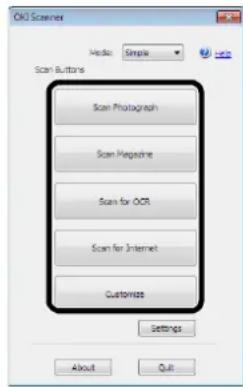
8 Klik op [Quit (Quit)].
9 Klik op [Quit (Quit)] als er geen vervolgpagina is of als de achterzijde niet is gescand.
Memo
- De vijf volgende knoppen zijn als standaardinstellingen geregistreerd.
Scan foto
Scan tijdschrift
Scan voor OCR
Scan voor internet
Aanpassen
Instellingen wijzigen
Door de stuurprogramma-instellingen te wijzigen, kunt u de manier aanpassen waarop het document gescand wordt.
Het volgende geeft uitleg over de instelitems.
■ Eenvoudige modus
U kunt de instellingen van vijf geregistreerde knoppen wijzigen.
1Volg de procedure voor "Een scanopdracht starten (voor Windows)" volgens stap 6.
2 Selecteer [Enkelzijdig] uit [Modus].
3 Klik op [Settings (Settings)].
Er verschijnt een venster.
![OKI MPS4700 - Klik op [Settings (Settings)]. - 1](/content/2026/06/1155739/images/888e723b5e0be2dd2fb3d917ccee97a761cb3c41ed8a57e7bf957c00db63fc78.jpg)
4Klik op de scanknop om de instellingen te wijzigen.
5Klik op [Goed].
6Klik op de scanknop als u een scanopdracht start.
Klik op [Quit (Quit)] als u de instelling wilt voltooien.
■ Geavanceerde modus
U kunt de manier waarop een document wordt gescand in detail aanpassen.
1Volg de procedure voor "Een scanopdracht starten (voor Windows)" p. 45 volgens stap 6.
2 Selecteer [Geavanceerd] uit [Modus].
3Wijzig, indien noodzakelijk, de instellingen.
4 Klik op [Scan] om het scannen te starten.
Klik op [Quit] als u de instelling wilt voltooien.
Meer info
- Raadpleeg de online help voor meer informatie over het wijzigen van elke instelling.
Een scanopdracht starten (voor Mac OS X) (MB441, MB451, MB451w, MB461, MB471, MB471w, MB491, MB491+, ES4161 MFP, ES4191 MFP, MPS4200mb)
1Plaats uw document met de afdrukzijde naar boven in de ADF of met de afdrukzijde naar beneden op de glasplaat.
Als de instellingen van de Scan modus van het apparaat in "Simpele modus" staan, gaan dan verder met stap 4. Voer anders stap 2 en 3 uit.
2 Druk op de toets
3 Druk op ▼ om [Remote PC] te selecteren en druk vervolgens op ⓄK
4Start Adobe Photoshop CS3 op uw computer.
5 Selecteer [Import] uit [Bestand] en selecteer vervolgens [OKI MB4x1_ES41x1_MPS42x USB] of [OKI MB4x1_ES41x1_MPS42x Network].
- Ga verder naar stap 9 wanneer [OKI MB4x1_ES41x1_MPS42x USB] is geselecteerd.
- Wanneer [OKI MB4x1_ES41x1_MPS42x Network] is geselecteerd en de netwerkscan komt op de tweede of een later tijdstip, ga verder naar stap 9.
6Voor de eerste netwerkscan wordt het dialoogvenster gestart dat de tool aanduidt voor het selecteren van een bestemming voor de verbinding. Klik vervolgens op [Goed].
7Selecteer in het dialoogvenster van [scan instellingen] een bestemming voor de verbinding om, indien noodzakelijk, hostinformatie te registreren en klik vervolgens op [Goed].
8Selecteer [ Import] uit [Bestand] van Adobe Photoshop CS3 en selecteer [OKI MB4x1_ES41x1_MPS42x Network].
Het venster verschijnt.
9Klik op de scanknop.
Het scannen start.
10 Selecteer [Quit Photoshop] uit [Photoshop].
Een scanopdracht starten (voor Mac OS X) (MB461+LP, MB491+LP, MPS4700mb)
1Plaats uw document met de afdrukzijde naar boven in de ADF of met de afdrukzijde naar beneden op de glasplaat. Als de instellingen van de Scan modus van het apparaat in "Simpele modus" staan, gaan dan verder met stap 4. Voer anders stap 2 en 3 uit.
2 Druk op de toets
3 Druk op ▼ om [Remote PC] te selecteren en druk vervolgens op OK
4Start Adobe Photoshop CS3 op uw computer.
5 Selecteer [Import] uit [Bestand] en selecteer vervolgens [OKI MB4x1+LP_MPS47x USB] of [OKI MB4x1+LP_MPS47x Network].
- Ga verder naar stap 9 wanneer [OKI MB4x1+LP_MPS47x USB] is geselecteerd.
- Wanneer [OKI MB4x1+LP_MPS47x Network] is geselecteerd en de netwerkscan komt op de tweede of een later tijdstip, ga verder naar stap 9.
6Voor de eerste netwerkscan wordt het dialoogvenster gestart dat de tool aanduidt voor het selecteren van een bestemming voor de verbinding. Klik vervolgens op [Goed].
7Selecteer in het dialoogvenster van [scan instellingen] een bestemming voor de verbinding om, indien noodzakelijk, hostinformatie te registreren en klik vervolgens op [Goed].
8Selecteer [ Import] uit [Bestand] van Adobe Photoshop CS3 en selecteer [OKI MB4x1_ES41x1_MPS42x Network]. Het venster verschijnt.
9Klik op de scanknop. Het scannen start.
10 Selecteer [Quit Photoshop] uit [Photoshop].
Instellingen wijzigen (voor Macintosh)
Door de stuurprogramma-instellingen te wijzigen, kunt u de manier aanpassen waarop het document gescand wordt.
Het volgende geeft uitleg over de instelitems.
■ Eenvoudige modus
U kunt de instellingen van vijf geregistreerde knoppen wijzigen.
1Volg de procedure voor "Een scanopdracht starten (voor Mac OS X) (MB441, MB451, MB451w, MB461, MB471, MB471w, MB491, MB491+, ES4161 MFP, ES4191 MFP, MPS4200mb)" of "Een scanopdracht starten (voor Mac OS X) (MB461+LP, MB491+LP, MPS4700mb)" volgens stap 8.
2 Selecteer [Enkelzijdig] uit [Modus].
3 Klik op [Settings].
Er verschijnt een venster.
4Klik op de scanknop om de instellingen te wijzigen.
5Klik op [Goed].
6Klik op de scanknop als u een scanopdracht start.
Klik op [Quit] als u de instelling wilt voltooien.
■ Geavanceerde modus
U kunt de manier waarop een document wordt gescand in detail aanpassen.
1Volg de procedure voor "Een scanopdracht starten (voor Mac OS X) (MB441, MB451, MB451w, MB461, MB471, MB471w, MB491, MB491+, ES4161 MFP, ES4191 MFP, MPS4200mb)" of "Een scanopdracht starten (voor Mac OS X) (MB461+LP, MB491+LP, MPS4700mb)" p. 46 volgens stap 8.
2 Selecteer [Geavanceerd] uit [Modus].
3Wijzig, indien noodzakelijk, de instellingen.
4 Klik op [Scan] om het scannen te starten. Klik op [Quit] als u de instelling wilt voltooien.
Het WIA-stuurprogramma gebruiken
Het WIA-stuurprogramma biedt geen ondersteuning voor de functie netwerk scannen. Sluit de machine met de coumber aan via USB of WSD-scan.
Het WIA-stuurprogramma biedt geen ondersteuning voor Mac OS X.
Het stuurprogramma WIA 2.0 ondersteunt Windows 8/Windows Server 2012/Windows 7/Windows Server 2008 R2.
Het stuurprogramma WIA 1.0 ondersteunt Windows Vista/ Windows Server 2008/ Windows XP/ Windows Server 2003.
Een scanopdracht starten
Memo
- De uitleg in deze paragraaf gebruikt PaperPort als voorbeeld en kan anders zijn dan de beschrijving, afhankelijk van uw toepassing.
1Plaats uw document met de afdrukzijde naar boven in de ADF of met de afdrukzijde naar beneden op de glasplaat. Als de instellingen van de Scan modus van het apparaat in "Simpele modus" staan, gaan dan verder met stap 4. Voer anders stap 2 en 3 uit.
2 Druk op de toets
3 Druk op ▼ om [Remote PC] te selecteren en druk vervolgens op OK
4Start PaperPort op uw computer.
5 Klik op [Select] en klik vervolgens [WIA: MB4x1/ES41x1/MPS42x] (voor MB441, MB451, MB451w, MB461, MB471, MB471w, MB491, MB491+, ES4161 MFP, ES4191 MFP, MPS4200mb) of [WIA: MB4x1+LP/MPS47x] (voor MB461+LP, MB491+LP, MPS4700mb).
6Klik op [Scan].
7Selecteer een papierinvoermethode.
8Selecteer een documenttype.
9Specificeer het te scannen gebied.
10Klik op [Scan].
11 Klik op [Annuleer] wanneer het scannen is voltooid.
12Klik op [Finish] als er geen vervolgpagina is of als de achterzijde niet is gescand. Het gescande beeld wordt in PaperPort weergegeven.
Windows FAX en scan gebruiken
"Windows FAX en scan" is een functie die wordt gebruikt in Windows Vista/7.
1Plaats uw document met de afdrukzijde naar boven in de ADF of met de afdrukzijde naar beneden op de glasplaat. Als de instellingen van de Scan modus van het apparaat in "Simpele modus" staan, gaan dan verder met stap 4. Voer anders stap 2 en 3 uit.
2 Druk op de toets
3 Druk op ▼ om [Remote PC] te selecteren en druk vervolgens op OK
4Klik op [Starten] op uw computer en selecteer [Alle programma's] > [Windows Faxen en scannen].
5 Klik op [New Scan (New Scan)].
6 Selecteer [MB4x1/ES41x1/MPS42x] (voor MB441, MB451, MB451w, MB461, MB471, MB471w, MB491, MB491+, ES4161 MFP, ES4191 MFP, MPS4200mb) of [MB4x1+LP/MPS47x] (voor MB461+LP, MB491+LP, MPS4700mb) en klik op [Goed].
7Maak een extra instelling, indien noodzakelijk.

Het ICA-stuurprogramma gebruiken
Het ICA-stuurprogramma is niet compatibel met het Windows-besturingssysteem.
Het ICA-besturingssysteem ondersteunt de Mac OS X 10.6/10.7 tot 10.8.
Start met lezen
! Opmerking
- Sommige voorbeelden voor het vastleggen van beeld worden in de volgende procedure gebruikt. De stappen en menu's kunnen verschillen afhankelijk van de toepassing die u gebruikt.
1Plaats uw document met de afdrukzijde naar boven in de ADF of met de afdrukzijde naar beneden op de glasplaat. Als de instellingen van de Scan modus van het apparaat in "Simpele modus" staan, gaan dan verder met stap 4. Voer anders stap 2 en 3 uit.
2 Druk op de toets.
3 Druk op ▼ om [Remote PC] te selecteren en druk vervolgens op OK
4Start beeld vastleggen op uw computer.
5Selecteer de machine uit de lijst aan de linkerzijde van het scherm beeld vastleggen.
6 Klik op
7 Uit [Image CaptureI], selecteer [Close Image Capture].
Wijzig de instellingen
U kunt de documentscan aanpassen door de huidige stuurprogramma-instellingen te wijzigen. Het volgende geeft uitleg over elk in te stellen item.
Geef de gedetailleerde informatie weer
U kunt het scannen van het document in detail aanpassen.
1Volg stap 1 tot 5 van de paragraaf "Start met lezen".
2Klik op [Display the detailed information].
3Wijzig de instellingen zoals vereist.
4 Klik op [Scan] om het document te scannen.
ActKey software gebruiken
Door ActKey te gebruiken, kun u met één klik op een knop een scanopdracht starten in de gespecificeerde instellingen.
Memo
- ActKey biedt geen ondersteuning voor Mac OS X.
- Wanneer ActKey wordt geïnstalleerd, wordt gelijktijdig Netwerkconfiguratie geïnstalleerd. Raadpleeg "De Netwerkconfiguratie gebruiken" p. 50 voor Netwerkconfiguratie.
Meer info
- Raadpleeg de Basisgebruikershandleiding voor meer informatie over het starten van een scanopdracht.
De software installeren
1Plaats de "Software DVD-ROM" in uw computer.
Er opent een venster.
2 Selecteer [ActKey] uit [Software].
3Installeer de software volgens de instructies.
4 Klik op [Finish].
De software starten
1 Klik op [Starten] om [Alle programma's] > [Okidata] > [ActKey] > [ActKey] te selecteren.
ActKey starten bij het Scannen naar een lokale pc
U kunt ActKey instellen om te starten wanneer u [Lokale PC] op de machine selecteert.
1 Klik op [Starten] om
[Configuratiescherm] te selecteren.
2 Voer [View scanners and cameras] in [Search Control Panel] in.
3 Klik op [View scanners and cameras] onder [Devices and Printers].
4 Selecteer [MB4x1/ES41x1/MPS42x] (voor MB441, MB451, MB451w, MB461, MB471, MB471w, MB491, MB491+, ES4161 MFP, ES4191 MFP, MPS4200mb) of [MB4x1+LP/MPS47x] (voor MB461+LP, MB491+LP, MPS4700mb) en klik op [Properties].
Wanneer het dialoogvenster [User Account Control] verschijnt, klik op [Ja].
5 Klik op het tabblad [Events].
6Selecteer een gebeurtenis voor [Select an event].
7Selecteer het selectievakje [Start this program] en selecteer vervolgens [ActKey].
8 Herhaal stap 6 en 7 zodat [ActKey] is ingesteld op alle gebeurtenissen.
9Klik op [Goed].
Fax verzenden van gescande documenten
Met behulp van de faxservice van het Windows- component kunt een gescand document verzenden.
! Opmerking
- De plaatsingsrichting van het papier kan niet worden gewijzigd na het scannen van de documenten.
- Deze functie gebruikt de faxservice van het Windows-component.
Memo
- Voor de functie PC-FAX staat de resolutie ingesteld op 200 dpi en staat de kleurmodus ingesteld op zwart/wit.
1Start ActKey op uw computer.
2Plaats uw document met de afdrukzijde naar boven in de ADF of met de afdrukzijde naar beneden op de glasplaat. Als de instellingen van de Scan modus van het apparaat in "Simpele modus" staan, gaan dan verder met stap 5. Voer anders stap 3 en 4 uit.
3 Druk op de toets
4 Druk op ▼ om [Remote PC] te selecteren en druk vervolgens op OK
5 Klik op scanknop [PC-Fax] van ActKey op uw computer. De [Fax Instellingen] start.
6Volg de instructies op het scherm om een fax te verzenden.
De scanknop instellen
U kunt de instellingen van vier scanknoppen wijzigen.
1Start ActKey.
2 Selecteer [Button settings] uit het menu [Opties].
3Klik op een door u in te stellen knop.
4 Wijzig, indien noodzakelijk, de instellingen.
5Klik op [Goed].
De Netwerkconfiguratie gebruiken
Netwerkconfiguratie is een tool die u van tevoren kunt instellen bij het uitvoeren van Scannen naar lokale pc. Als bovendien de informatie van het apparaat en IP-adres van de computer, enz.
wordt gewijzigd bij het uitvoeren van een netwerkscan, kan de instelwaarde met behulp van deze tool worden gewijzigd.
Bij het installeren van ActKey wordt tegelijkertijd Netwerkconfiguratie geïnstalleerd.
Netwerkconfiguratie wordt automatisch in werking gesteld wanneer u inlogt op Windows als u het selecteert in het taakbalkmenu.
Bij het opstarten van Netwerkconfiguratie wordt het geïnstalleerde scannerstuurprogramma in de computer weergegeven.
! Opmerking
- Zelfs wanneer de machine is verbonden met een draadloos LAN, wordt het weergegeven MAC-adres het MAC-adres van het bekabelde LAN.
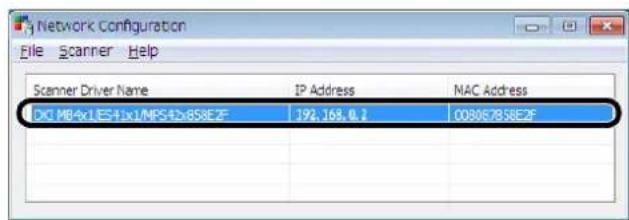
■ Methode om een nieuwe netwerkscanner toe te voegen
Selecteer [Add Scanner (Add Scanner)] uit het menu [Scanner (Scanner)] om een nieuwe netwerkscanner toe te voegen en selecteer de naam van het scannerstuurprogramma van de toegevoegde scanner.
■ Methode voor het wijzigen van de naam van het scannerstuurprogramma
Wanneer de naam van een scannerstuurprogramma werd gewijzigd, selecteer [Edit Driver Name (Edit Driver Name)] uit het menu [Scanner (Scanner)] en wijzig vervolgens de naam van het scannerstuurprogramma.
■ Methode voor het wijzigen van instellingeninformatie van de machine
Wanner het IP-adres van de machine en het poortnummer van de machine werden gewijzigd, start Netwerkconfiguratie en selecteer vervolgens [Edit Scanner (Edit Scanner)] uit het menu [Scanner (Scanner)].
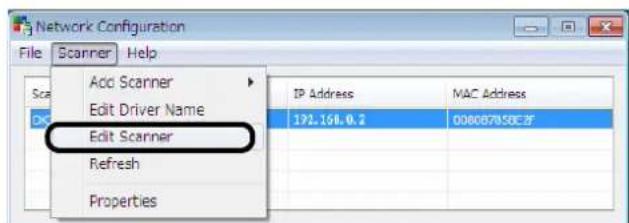
Wanneer de instelwaarde ingesteld in de huidige computer wordt weergegeven, wijzigt u vervolgens het IP-adres en poortnummer van de machine.
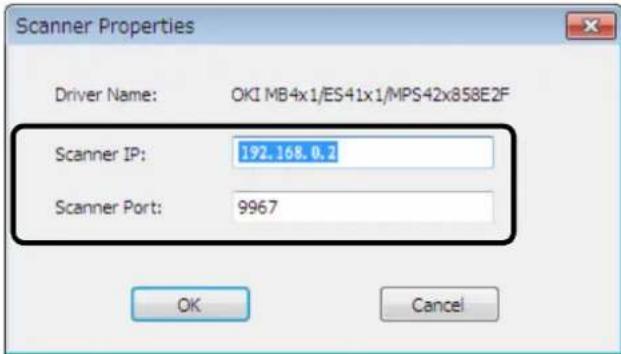
■ Methode voor het instellen van Scannen naar lokale pc
Om Scannen naar lokale pc uit te voeren moet u de computernaam, het IP-adres en het poortnummer in de machine registreren.
Start na het installeren van het scannerstuurprogramma, Netwerkconfiguratie en selecteer het te gebruiken stuurprogramma. Selecteer vervolgens [Properties (Properties)] uit het menu [Scanner (Scanner)] en selecteer het tabblad [Register (Register)]. Als de computerinformatie, de computernaam, het IP-adres en poortnummer worden weergegeven. De computernaam hoeft niet te worden ingesteld omdat de hostnaam van de computer automatisch wordt verkregen.
Hoewel de instelwaarde van de computer automatisch wordt weergegeven voor het IP-adres, worden er meerdere IP-adressen weergegeven als er meerdere netwerkkaarten in de computer zijn geïnstalleerd. Selecteer het IP-adres van de momenteel in gebruik zijnde netwerkkaart. Verder wordt voor het poortnummer de huidige instelling weergegeven. Wijzig de instelling als u het wilt wijzigen.
Nadat alle instellingen zijn voltooid. Klik op de knop [Register (Register)] om de instelling in de machine te registreren.
Er doet zich een fout voor bij het registreren als de machine is uitgeschakeld en niet kan worden aangesloten. Na het registreren, als de computernaam, het IP-adres of poortnummer is
gewijzigd, moet u opnieuw registeren met de bovenstaande procedure.
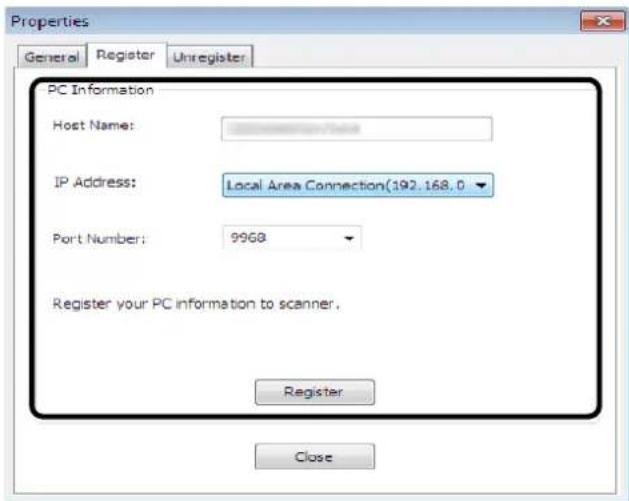
■ Methode voor het wissen van met het netwerk verbonden pc's van de machine
Als u verschillende met het netwerk verbonden pc's in de machine hebt geregistreerd, kunt u ze allemaal wissen.
Selecteer [Properties (Properties)] uit het menu [Scanner (Scanner)] en selecteer het tabblad [Unregister (Unregister)]. De geregistreerde informatie wordt weergegeven. Selecteer de te wissen geregistreerde informatie uit de machine en klik op de knop [Unregister (Unregister)].
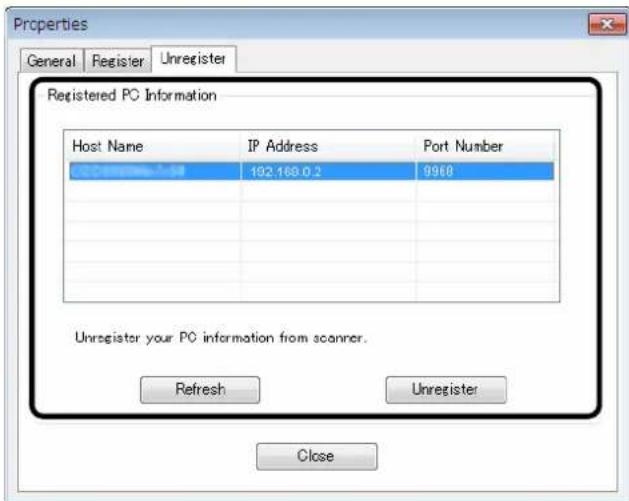
■ Nuttige functies voor Internetfaxen en Scannen naar e-mail
Deze paragraaf geeft uitleg over nuttige functies voor Internetfaxen en Scannen naar e-mail.
MDN is een bericht om de afzender te informeren over de status nadat de ontvanger het document heeft ontvangen.
DSN is een bericht om de afzender te informeren over de afleverstatus als het verzonden document de ontvanger heeft bereikt.
Als de machine een DSN-aanvraag ontvangt, zal het geen antwoord versturen.
Memo
- Om naar menu [Beheerder instelling] te gaan is een wachtwoord nodig. Het standaardwachtwoord is "aaaaaa".
! Opmerking
- Schakel de instelling voor MDN- en DSN-aanvragen in om antwoord van MDN of DSN te ontvangen en maak van tevoren instellingen voor e-mailontvangst.
Meer info
- Raadpleeg "De server configureren voor het afdrukken van bestanden die aan e-mails zijn toegevoegd" p. 183 voor de ontvangstinstelling van e-mails.
MDN- en DSN-aanvragen inschakelen
Voer de volgende procedure uit om MDN en DSN aan te vragen wanneer u internetfaxen en e-mails verzendt.
1Druk op de toets
2 Druk op ▼ om [Beheerder instelling] te selecteren en druk vervolgens op ⓄK
3Voer het beheerderwachtwoord in.
4 Selecteer [Enter] en druk vervolgens op OK.
5 Druk op ▼ om [Scanner instellen] te selecteren en druk vervolgens op Ⓞ
6 Druk op ▼ om [E-mailinstellingen] te selecteren en druk vervolgens op Ⓞk
7 Druk op ▼ om [MCFRapport] te selecteren en druk op OK
8 Druk op ▼ om [AAN] te selecteren en druk vervolgens op Ⓞ
9Druk op toddat het bovenste scherm verschijnt.
MDN-respons inschakelen
Voer de volgende bewerking uit om het MD-respons te verzenden wanneer de machine MDN-aanvragen ontvangt.
1Druk op de toets
2Druk op om [Beheerder instelling] te selecteren en druk vervolgens op OK
3Voer het beheerderwachtwoord in.
4 Selecteer [Enter] en druk vervolgens op OK.
5 Druk op ▼ om [Scanner instellen] te selecteren en druk vervolgens op Ⓞk
6 Druk op ▼ om [E-mailinstellingen] te selecteren en druk vervolgens op Ⓞ
7 Druk op ▼ om [MDN antwoord] te selecteren en druk vervolgens op OK
8 Druk op ▼ om [AAN] te selecteren en druk vervolgens op Ⓞ
9Druk op toldat het bovenste scherm verschijnt.
■ Nuttige functies voor Scannen naar lokale en externe pc's
Deze paragraaf geeft uitleg over nuttige functies voor het Scannen naar lokale en externe pc's.
Memo
- Om naar het menu [Beheerder instelling] te gaan is een wachtwoord nodig. Het standaardwachtwoord is "aaaaaaa".
Pc-scanmodus instellen
U kunt de eenvoudige of veilige scanmodus selecteren voor scannen naar een lokale pc-functie.
1 Druk op de toets
2 Druk op ▼ om [Beheerder instelling] te selecteren en druk vervolgens op ⓄK
3Voer het beheerderwachtwoord in.
4 Selecteer [Enter] en druk vervolgens op OK.
5 Druk op ▼ om [Scanner instellen] te selecteren en druk vervolgens op Ⓞ
6 Druk op ▼ om [PC Scan Modus] te selecteren en druk vervolgens op OK
7Druk op om een modus te selecteren en druk vervolgens op OK
8Druk op toldat het bovenste scherm verschijnt.
De netwerk TWAIN-instellingen inschakelen
Voer de volgende procedure uit om Scannen naar lokale pc te gebruiken en de functies voor Scannen naar externe pc met het netwerk te verbinden.
! Opmerking
- Als u [Disable] selecteert van deze functie, kunt u Scannen naar lokale pc en Scannen naar externe pc via netwerk niet gebruiken.
1 Druk op de toets
2 Druk op ▼ om [Beheerder instelling] te selecteren en druk vervolgens op OK
3Voer het beheerderwachtwoord in.
4 Selecteer [Enter] en druk vervolgens op OK.
5 Druk op ▼ om [Scanner instellen] te selecteren en druk vervolgens op Ⓞk
6 Druk op ▼ om [TWAIN instelling] te selecteren en druk vervolgens op Ⓞk
7Zorg ervoor dat [Netwerk TWAIN instelling] is geselecteerd en druk vervolgens op OK
8 Druk op ▼ om [AAN] te selecteren en druk vervolgens op OK
9Druk op toldat het bovenste scherm verschijnt.
De WSD-scan inschakelen
Om zowel de functie Scannen naar lokale pc (WSD-scan) als de functie Scannen naar extern (WSD-scan) te gebruiken via de WSD-scanverbinding, volg de onderstaande stappen.
1Druk op de toets
2 Druk op ▼ om [Beheerder instelling] te selecteren en druk vervolgens op OK
3Voer het beheerderwachtwoord in.
4 Selecteer [Enter] en druk vervolgens op OK.
5 Druk op ▼ om [Scanner instellen] te selecteren en druk vervolgens op Ⓞ
6 Druk op ▼ om [Webservice instelling] te selecteren en druk vervolgens op OK
7 Zorg ervoor dat [Webservice] is geselecteerd en druk vervolgens op OK
8 Druk op ▼ om [AAN] te selecteren en druk vervolgens op Ⓞk
9Druk op toldat het bovenste scherm verschijnt.
De functie Dubbelzijdige scan of WSD-scan selecteren
Om Dubbelzijdige scan van de functie Scannen naar lokale pc (WSD-scan) en de functie Scannen naar extern (WSD-scan) in te schakelen, voer de onderstaande stappen uit.
1Druk op de toets
2 Druk op ▼ om [Beheerder instelling] te selecteren en druk vervolgens op OK
3Voer het beheerderwachtwoord in.
4 Selecteer [Enter] en druk vervolgens op OK.
5 Druk op ▼ om [Scanner instellen] te selecteren en druk vervolgens op OK
6 Druk op ▼ om [Webservice instelling] te selecteren en druk vervolgens op Ⓞk
7 Druk op ▼ om [Inbinden] te selecteren en druk vervolgens op Ⓞk
8 Selecteer [Lange zijde] of [Korte zijde] overeenkomstig het scandocument en druk op OK
9Druk op toldat het bovenste scherm verschijnt.
Dit hoofdstuk geeft uitleg over geavanceerde afdrukbewerkingen.
■ Nuttige functies voor het printen vanaf een computer
Deze paragraaf geeft uitleg over nuttigee functies wanneer u een document vanaf een computer afdrukt.
Memo
- De display en procedure kunnen verschillen naar gelang het besturingssysteem, de toepassingen en de versie van het printerstuurprogramma dat u gebruikt. Deze paragraaf gebruikt Wordpad en TextEdit in Windows en MAC OS X als voorbeelden.
- Bij de MB441, MB461, MB461+LP en ES4161 MFP staat "MP-lade" voor "Handmatige invoer".
Meer info
- Raadpleeg de online hulpfunctie voor extra informatie over de instelitems op de printer.
Handmatig afdrukken
U kunt een document afdrukken door handmatig in papier de MP-lade in te voeren. De machine drukt op één vel papier tegelijkertijd af. Elke keer dat een pagina is afgedrukt, verschijnt een bericht met het verzoek papier in de MP-lade te plaatsen. Selecteer [Start] in het bericht om het afdrukken voort te zetten.
1Plaats papier in de MP-lade.
2Open het bestand dat u wilt afdrukken.
3Configureer de afdrukinstellingen in het printerstuurprogramma en start het afdrukken.
Voor MB441/MB461/MB461+LP/ES4161 MFP Windows PCL/PCL XPS-printerstuurprogramma
1 Selecteer [Afdrukken] uit het menu [Bestand].
2 Klik op [Voorkeuren].
3 Selecteer [Handmatig] uit [Bron] op het tabblad [Setup].
4Configureer de overige instellingen, indien noodzakelijk, en start vervolgens het afdrukken.
5Wanneer er een verzoekbericht verschijnt in het bedieningspaneel voor het laden van papier in de MP-lade, druk op ◀of ▶m [Start] te selecteren en druk vervolgens op OK
Als u een document bestaande uit meerdere pagina's afdrukt, verschijnt elke keer bij het afdrukken van een pagina hetzelfde bericht.
Voor MB451/MB451w/MB471/ MB471w/MB491/MB491+/MB491+LP/ES4191 MFP/ MPS4200mb/MPS4700mb Windows PCL/PCL XPS-printerstuurprogramma
1 Selecteer [Afdrukken] uit het menu [Bestand].
2 Klik op [Voorkeuren].
3 Selecteer [Universele Lade] uit [Bron] op het tabblad [Setup].
4 Klik op [Papierinvoeropties...].
5Selecteer het selectievakje [Gebruik de universeellade voor handmatige invoer] en klik vervolgens op [Goed].
6Configureer de overige instellingen, indien noodzakelijk, en start vervolgens het afdrukken.
7Wanneer er een verzoekbericht verschijnt in het bedieningspaneel voor het laden van papier in de MP-lade, druk op ◀of ▶m [Start] te selecteren en druk vervolgens op OK
Als u een document bestaande uit meerdere pagina's afdrukt, verschijnt elke keer bij het afdrukken van een pagina hetzelfde bericht.
Voor Windows PS- printerstuurprogramma
1 Selecteer [Afdrukken] uit het menu [Bestand].
3 Selecteer het tabblad [Paper/Quality].
4 Selecteer [Multi-Purpose Tray] uit [Papierbron].
5 Klik op [Geavanceerd].
6Klik op [Multipurpose tray is handled as manual feed] en selecteer [Ja] uit de drop-downlijst.
7Klik op [Goed].
8Configureer de overige instellingen, indien noodzakelijk, en start vervolgens het afdrukken in het afdrukvenster.
9Wanneer er een verzoekbericht verschijnt in het bedieningspaneel voor het laden van papier in de MP-lade, druk op ◀ of ▶m [Start] te selecteren en druk vervolgens op Ⓞk
Als u een document bestaande uit meerdere pagina's afdrukt, verschijnt elke keer bij het afdrukken van een pagina hetzelfde bericht.
Voor MB441/MB461/MB461+LP/ES4161 MFP Mac OS X PCL-printerstuurprogramma
1 Selecteer [Druk af] uit het menu [Archief].
2 Selecteer [Setup] uit het menu.
3 Selecteer [Handmatige invoer] uit [Papierbron].
4Configureer de overige instellingen, indien noodzakelijk, en start vervolgens het afdrukken.
5Wanneer er een verzoekbericht verschijnt in het bedieningspaneel voor het laden van papier in de handmatige lade, druk op ◀ of ◀ om te selecteren [Start] en druk vervolgens op Ⓞk
Als u een document bestaande uit meerdere pagina's afdrukt, verschijnt elke keer bij het afdrukken van een pagina hetzelfde bericht.
Voor MB451/MB451w/MB471/ MB471w/MB491/MB491+/MB491+LP/ES4191 MFP/ MPS4200mb/MPS4700mb Mac OS X PCL-printerstuurprogramma
1 Selecteer [Druk af] uit het menu [Archief].
2 Selecteer [Setup] uit het menu.
3 Selecteer [Universele lade] uit [Bron].
4 Klik op [Papierinvoeropties...].
5Selecteer selectievakje [MPT is Manual feed] en klik vervolgens op [Goed].
6Configureer de overige instellingen, indien noodzakelijk, en start vervolgens het afdrukken.
7Wanneer er een verzoekbericht verschijnt in het bedieningspaneel voor het laden van papier in de MP-lade, druk op ◀ of ▶m [Start] te selecteren en druk vervolgens op Ⓞ
Als u een document bestaande uit meerdere pagina's afdrukt, verschijnt elke keer bij het afdrukken van een pagina hetzelfde bericht.
Voor Mac OS X PS- printerstuurprogramma
1 Selecteer [Druk af] uit het menu [Archief].
2 Selecteer Papierinvoer uit het paneelmenu.
3 Selecteer [Alles] en selecteer vervolgens [Multi-Purpose Tray].
4 Selecteer [Printer Features] uit het paneelmenu.
5 Selecteer [Insert Options] uit [Feature Sets].
6Selecteer selectievakje [Multipurpose tray is handled as manual feed].
7Configureer de overige instellingen, indien noodzakelijk, en start vervolgens het afdrukken.
8Wanneer er een verzoekbericht verschijnt in het bedieningspaneel voor het laden van papier in de MPIade, druk op
◀ of ▶om [Start] te selecteren en druk vervolgens op Ⓞ
Als u een document bestaande uit meerdere pagina's afdrukt, verschijnt elke keer bij het afdrukken van een pagina hetzelfde bericht.
Memo
- Open het gedetailleerde instellingenmenu door op de knop [Show Details] te drukken in Mac OS X 10.7 tot 10.8 of door op het driehoeksymbool te klikken aan de zijkant van het menu [Printer] in Mac OS X 10.5 tot 10.6.
Op enveloppen afdrukken
U kunt op enveloppen afdrukken door de instelling van het papierformaat te wijzigen en de MP-lade (MB441/MB461/MB461+LP/ES4161 MFP: handmatige toevoer) en de stapelaar afdrukzijde naar boven te gebruiken.
Stel het papierformaat van de MP-lade in het bedieningspaneel in en stel vervolgens afdrukinstellingen samen, zoals papierformaat en papierlade met het printerstuurprogramma.
! Opmerking
- Kromtrekken of kreukelen kan zich voordoen na het afdrukken. Voer een testafdruk uit om ervoor te zorgen dat zich geen problemen voordoen.
- Enveloppen moeten met de adreszijde naar boven worden geplaatst.
- Uw enveloppen (Monarch, Com-9, Com-10, DL, C5, C6) moeten zodanig zijn geplaatst, dat de flap zich aan de rechterzijde van de invoerrichting bevindt.
Memo
- Maak geen gebruik van dubbelzijdig afdrukken op enveloppen.
Meer info
- Raadpleeg de Basisgebruikershandleiding voor beschikbare enveloppen.
- Handmatig afdrukken is tevens beschikbaar voor het afdrukken op enveloppen. Raadpleeg "Handmatig afdrukken" p. 55 voor meer informatie over handmatig afdrukken.
1Plaats papier in de MP-lade en druk vervolgens op de instelknop.
2Open de stapelaar afdrukzijde naar boven aan de achterzijde van de machine.
3 Druk op de toets
4 Druk op ▼ om [Papier instellingen] te selecteren en druk vervolgens op Ⓞk
5 Druk op ▼ om [MP lade] te selecteren en druk vervolgens op OK
6 Zorg ervoor dat [Papierformaat] is geselecteerd en druk vervolgens op OK
7 Druk op ▼om één van [Envelope*] te selecteren en druk vervolgens op OK *Selecteer een enveloppetype.
8Druk op totdat het bovenste scherm verschijnt.
9Open het bestand dat u wilt afdrukken op de computer.
10Configureer het papierformaat, de papierbron en de richting in het printerstuurprogramma en start vervolgens het afdrukken.
Voor Windows PCL/PCL XPS-printerstuurprogramma
1 Selecteer [Afdrukken] uit het menu [Bestand].
2 Klik op [Voorkeuren].
3 Selecteer één van [Envelope*] uit [Formaat] op het tabblad [Setup].
* Selecteer een type enveloppe.
4 Selecteer [Universele Lade] uit [Bron].
5 Selecteer het tabblad [Setup].
6Selecteer de afdrukrichting met [AFDRUKRICHTING].
- Selecteer [Portrait] voor Chou-enveloppen.
- Selecteer [Landscape] voor You-enveloppen.
7Configureer de overige instellingen, indien noodzakelijk, en start vervolgens het afdrukken.
Voor Windows PS- printerstuurprogramma
1 Selecteer [Afdrukken] uit het menu [Bestand].
2 Klik op [Voorkeuren].
3 Selecteer de richting uit [Layout] op het tabblad [AFDRUKRICHTING].
- Selecteer [Portrait] voor Chou-enveloppen.
- Selecteer [Landscape] voor You-enveloppen. Klik op [Geavanceerd] en selecteer [Rotate] voor [Page Rotate] op het scherm met geavanceerde opties.
4 Selecteer het tabblad [Paper/Quality].
5 Selecteer [Multi-Purpose Tray] uit [Bron].
6 Klik op [Geavanceerd].
7 Klik op [Papierformaat] en selecteer één van [Envelope*] uit de drop-downlijst.
* Selecteer een type enveloppe.
8Klik op [Goed].
9Configureer de overige instellingen, indien noodzakelijk, en start vervolgens het afdrukken.
Voor Mac OS X PCL- printerstuurprogramma
1 Selecteer [Pagina-instelling] uit het menu [Archief].
2 Selecteer één van [Envelope*] uit [Papierformaat].
* Selecteer een type enveloppe.
3 Selecteer de richting uit [AFDRUKRICHTING] en klik vervolgens op [Goed].
4 Selecteer [Druk af] uit het menu [Archief].
5 Selecteer [Setup] uit het paneelmenu.
6 Selecteer [Papierbron] en selecteer vervolgens [Universele Lade].
7 Configureer de overige instellingen, indien noodzakelijk, en start vervolgens het afdrukken.
Memo
- Open het gedetailleerde instellingenmenu door op de knop [Show Details] te drukken in Mac OS X 10.7 tot 10.8 of door op het driehoeksymbool te klikken aan de zijkant van het menu [Printer] in Mac OS X 10.5 tot 10.6.
Voor Mac OS X PS- printerstuurprogramma
1 Selecteer [Pagina-instelling] uit het menu [Archief].
2 Selecteer één van [Envelope*] uit [Papierformaat].
* Selecteer een type enveloppe.
3Selecteer de richting uit [AFDRUKRICHTING] en klik vervolgens op [Goed].
- Selecteer [Portrait] voor Chou-enveloppen en vink het selectievakje van [Page Rotate] aan in de functie [Taakopties] die is ingesteld op het paneel [Printer Features].
- Selecteer [Landscape] voor You-enveloppen.
4 Selecteer [Druk af] uit het menu [Archief].
5 Selecteer Papierinvoer uit het paneelmenu.
6 Selecteer [Alles] en selecteer vervolgens [Multi-Purpose Tray].
7Configureer de overige instellingen, indien noodzakelijk, en start vervolgens het afdrukken.
Memo
- Open het gedetailleerde instellingenmenu door op de knop [Show Details] te drukken in Mac OS X 10.7 tot 10.8 of door op het driehoeksymbool te klikken aan de zijkant van het menu [Printer] in Mac OS X 10.5 tot 10.6.
Op etiketten afdrukken
U kunt op etiketten afdrukken door de instelling van het mediatype te wijzigen en de MP-lade en de stapelaar afdrukzijde naar boven te gebruiken.
Stel het papierformaat en type voor de MP-lade in het bedieningspaneel in. Stel vervolgens de afdrukinstellingen in, zoals papierformaat en papierlade met het printerstuurprogramma.
Memo
- Maak geen gebruik van dubbelzijdig afdrukken op etiketten.
Meer info
- Raadpleeg de Basisgebruikershandleiding voor beschikbare etiketten.
- Handmatig afdrukken is ook beschikbaar voor afdrukken op etiketten. Raadpleeg "Handmatig afdrukken" p. 55 voor meer informatie over handmatig afdrukken.
1Plaats papier in de MP-lade en druk vervolgens op de instelknop.
2Open de stapelaar afdrukzijde naar boven aan de achterzijde van de machine.
3 Druk op de toets
4 Druk op ▼ om [Papier instellingen] te selecteren en druk vervolgens op OK
5 Druk op ▼ om [MP lade] te selecteren en druk vervolgens op OK
6 Zorg ervoor dat [Papierformaat] is geselecteerd en druk vervolgens op OK
7 Druk op ▼ om [A4] of [LETTER] te selecteren en druk vervolgens op Ⓞ
8 Druk op ▼ om [Media soort] te selecteren en druk vervolgens op Ⓞ
9 Druk op ▼ om [ETIKETTEN] te selecteren en druk vervolgens op OK
10Druk op totdat het bovenste scherm verschijnt.
11Open het bestand dat u wilt afdrukken op de computer.
12Configureer het papierformaat en de lade in het printerstuurprogramma.
Voor Windows PCL/PCL XPS-printerstuurprogramma
1 Selecteer [Afdrukken] uit het menu [Bestand].
2 Klik op [Voorkeuren].
3 Selecteer [A4] of [LETTER] uit [Formaat] in het tabblad [Setup].
4 Selecteer [Universele Lade] uit [Bron].
5Configureer de overige instellingen, indien noodzakelijk, en start vervolgens het afdrukken.
Voor Windows PS- printerstuurprogramma
1 Selecteer [Afdrukken] uit het menu [Bestand].
2 Klik op [Voorkeuren].
3 Selecteer tabblad [Paper/Quality].
4 Selecteer [Universele Lade] uit [Papierbron].
5 Klik op [Geavanceerd].
6 Klik op [Papierformaat] en selecteer vervolgens [A4] of [LETTER] uit de drop-downlijst.
7 Klik op [Goed].
8Configureer de overige instellingen, indien noodzakelijk, en start vervolgens het afdrukken.
Voor Mac OS X PCL/PS- printerstuurprogramma
1 Selecteer [Pagina-instelling] uit het menu [Archief].
2 Selecteer[A4] of [LETTER] uit [Papierformaat].
3 Selecteer [Druk af] uit het menu [Archief].
4In het geval van het PS-
printerstuurprogramma: Selecteer [Feed
Paper] uit het paneelmenu.
In het geval van het PCL-stuurprogramma: Selecteer [Setup] uit het paneelmenu.
5In het geval van het PS- printerstuurprogramma: Selecteer [Alles] en selecteer vervolgens [Multi- Purpose Tray]. In het geval van het PCL- printerstuurprogramma: Selecteer [Papierbron] en selecteer vervolgens [Universele Lade].
6Configureer de overige instellingen, indien noodzakelijk, en start vervolgens het afdrukken.
Memo
- Open het gedetailleerde instellingenmenu door op de knop [Show Details] te drukken in Mac OS X 10.7 tot 10.8 of door op het driehoeksymbool te klikken aan de zijkant van het menu [Printer] in Mac OS X 10.5 tot 10.6.
Op aangepast papierformaat afdrukken
U kunt een aangepast papierformaat in het printerstuurprogramma registreren, zodat u op niet-standaard papier, zoals banners, kunt afdrukken.
- Instelbare aangepaste formaatmogelijkheden
Breedte: 86 tot 216mm
Lengte: 140 tot 1.321 mm
Het papierformaat dat kan worden ingevoerd verschilt afhankelijk van de lade.
! Opmerking
- Registreer een papierformaat en plaats papier in staande (portret) richting.
- Deze functie is mogelijk niet beschikbaar in bepaalde toepassingen.
- Als het papier een lengte van 356 mm overschrijdt, kunnen wij de afdrukkwaliteit niet garanderen.
- Ondersteun het papier met de hand als het papier zo lang is, dat het de papiersteunen van de MP-lade overschrijdt.
- Bij het gebruik van lade 1 of lade 2, selecteer de toets
op het bedieningspaneel>[Papier instellingen]>[Lade 1] of [Lade 2]>[Papierformaat]> [AANGEPAST] voordat u de volgende procedure uitvoert. - Wanneer het beeld niet juist is afgedrukt op groot papierformaat in het PS-printerstuurprogramma, kan door het selecteren van [Standard (600x600dpi)] voor [Print Quality] het beeld mogelijk juist worden afgedrukt.
- Het is niet aan te bevelen papier te gebruiken dat over een breedte van minder dan 100 mm beschikt. Dit kan papierstoringen veroorzaken.
Meer info
- Raadpleeg de Basisgebruikershandleiding voor meer informatie over de papierformaten die in elke lade kunnen worden ingevoerd, die voor dubbelzijdig afdrukken kunnen worden gebruikt of voor aangepaste papierformaten kunnen worden geregistreerd.
- Het selectievakje [Automatische ladewisseling] wordt standaard geselecteerd. Wanneer de papierlade leeg raakt tijdens het afdrukken, selecteert de machine automatisch een andere lade en begint met invoeren van papier uit de betreffende lade. Wis het selectievakje [Automatische ladewisseling] als u aangepast papier alleen uit een bepaalde lade wilt invoeren. Raadpleeg "Automatische ladewisseling" p. 69 voor automatische ladewisseling.
Voor Windows PCL- printerstuurprogramma
1 Klik op [Starten] en selecteer [Apparaten en printers].
2Rechtsklik op het pictogram OKI MB491 en selecteer [Voorkeursinstellingen voor afdrukken]>[OKI MB491(PCL)].
3 Klik op [Setup] op het tabblad [Papierinvoeropties...].
4 Klik op [Aangepast formaat].
5Voer een naam en de afmetingen in.
a) Voer in het vakje [Naam] de naam voor het nieuwe formaat in.
b) Voer in de vensters [Breedte] en [Lengte] de afmetingen in.
6 Klik op [Toevoegen] om het aangepaste papierformaat in de lijst op te slaan en klik vervolgens op [Goed]. U kunt maximaal 32 aangepaste formaten opslaan.
7 Druk op [Goed] totdat het dialoogvenster [Printing Preferences] wordt gesloten.
8Open het bestand dat u wilt afdrukken.
9Selecteer het geregistreerde papierformaat en start het afdrukken in het afdrukvenster.
Meer info
- Raadpleeg de Basisgebruikshandleiding voor informatie over het specificeren van het papier in het printerstuurprogramma.
Voor Windows PS- printerstuurprogramma
1 Klik op [Starten] en selecteer [Apparaten en printers].
2Rechtsklik op het pictogram OKI MB491 en selecteer [Voorkeursinstellingen voor afdrukken]>[OKI MB491(PS)].
3 Klik in het tabblad [Layout] op [Geavanceerd].
4 Klik op [Papierformaat] en selecteer [PostScript Custom Page Size] uit de drop-downlijst.
5Voer de afmetingen in de vensters [Breedte] en [Hoogte] in en druk op [Goed].
! Opmerking
- [Offset for Paper Feeder Size] is niet beschikbaar.
6 Druk op [Goed] totdat het dialoogvenster [Printer instellen] wordt gesloten.
7Open het bestand dat u wilt afdrukken in de toepassing.
8Selecteer [PostScript Custom Page Size] voor een papierformaat en start het afdrukken in het printerstuurprogramma.
Meer info
- Raadpleeg de Basisgebruikshandleiding voor informatie over het specificeren van het papier in het printerstuurprogramma.
Voor Windows PCL XPS- printerstuurprogramma
1 Klik op [Starten] en selecteer [Apparaten en printers].
2Klik op een printerpictogram in [Printers and Faxes] en klik vervolgens op [Print server properties] in de bovenste balk.
3 Selecteer het tabblad [Forms].
4Selecteer het selectievakje [Create a new form].
5 Voer de waarden in [Form name], [Papierformaat] en [Printer area margins] in. Klik op [Save Form].
6 Klik op [Sluiten].
7Open het bestand dat u wilt afdrukken in de toepassing.
8Selecteer het geregistreerde papierformaat en start het afdrukken in het printerstuurprogramma.
Meer info
- Raadpleeg de Basisgebruikshandleiding voor informatie over het specificeren van het papier in het printerstuurprogramma.
Voor Mac OS X PCL/PS- printerstuurprogramma
! Opmerking
- In het Mac OS X-printerstuurprogramma kunnen papierformaten buiten de beschikbare waarden worden ingesteld, maar wordt het beeld mogelijk niet juist wordt afgedrukt. Kies een papierformaat uit de beschikbare waarden.
1Open het bestand dat u wilt afdrukken.
2 Selecteer [Pagina-instelling] uit het menu [Archief].
3 Selecteer [Manage Custom Sizes] uit [Papierformaat]
4 Klik op [+] om een item aan de lijst met aangepaste papierformaten toe te voegen.
5 Dubbelklik op [Ongetiteld] en voer een naam in voor het aangepaste papierformaat.
6Voer de afmetingen in de vensters [Breedte] en [Hoogte] in.
7Klik op [Goed].
8Klik op [Goed].
9 Selecteer [Druk af] uit het menu [Archief].
10Configureer de overige instellingen, indien noodzakelijk, en start vervolgens het afdrukken.
Memo
- Open het gedetailleerde instellingenmenu door op de knop [Show Details] te drukken in Mac OS X 10.7 tot 10.8 of door op het driehoeksymbool te klikken aan de zijkant van het menu [Printer] in Mac OS X 10.5 tot 10.6.
Meerdere pagina's op één vel papier samenvoegen
U kunt meerdere pagina's van een document op een enkele zijde van een vel papier afdrukken.
Opmerking
- Deze functie verkleint het paginaformaat van uw document voor afdrukken. Het midden van het afgedrukte beeld bevindt zich mogelijk niet in het midden van het papier.
- Deze functie is mogelijk niet beschikbaar in bepaalde toepassingen.
Voor Windows PCL/PCL XPS-printerstuurprogramma
1Open het bestand dat u wilt afdrukken.
2 Selecteer [Afdrukken] uit het menu [Bestand].
3 Klik op [Voorkeuren].
4 Selecteer, op het tabblad [Setup], het aantal af te drukken pagina's op elk blad bij [Afwerkingsmodus].
5 Klik op [Opties].
6 Specificeer elke instelling bij [Page Borders], [Page layout] en [Rugmarge] en klik vervolgens op [Goed].
7Configureer de overige instellingen, indien noodzakelijk, en start vervolgens het afdrukken.
Voor Windows PS- printerstuurprogramma
1Open het bestand dat u wilt afdrukken.
2 Selecteer [Afdrukken] uit het menu [Bestand].
3 Klik op [Voorkeuren].
4 Selecteer, op het tabblad [Layout], het aantal af te drukken pagina's op elk blad bij [Pages per Sheet].
5Specificeer de volgende instellingen.
- Selecteer het selectievakje [Draw Borders] om een scheidingslijn tussen de pagina's op elk blad aan te brengen.
- Selecteer [Geavanceerd]>[Pages per Sheet Layout] om de lay-out van de pagina's op elk blad in te stellen.
! Opmerking
- [Draw Borders] en [Pages per Sheet Layout] zijn niet beschikbaar voor Windows Server 2003 en Windows XP.
6Configureer de overige instellingen, indien noodzakelijk, en start vervolgens het afdrukken.
Voor Mac OS X PCL/PS- printerstuurprogramma
1Open het bestand dat u wilt afdrukken.
2 Selecteer [Druk af] uit het menu [Archief].
3 Selecteer [Layout] uit het paneelmenu.
4Selecteer het aantal af te drukken pagina's op elk blad uit [Pages per Sheet]
5 Specificeer elke instelling bij [Border] en [Layout Direction].
6Configureer de overige instellingen, indien noodzakelijk, en start vervolgens het afdrukken.
Memo
- Open het gedetailleerde instellingenmenu door op de knop [Show Details] te drukken in Mac OS X 10.7 tot 10.8 of door op het driehoeksymbool te klikken aan de zijkant van het menu [Printer] in Mac OS X 10.5 tot 10.6.
Dubbelzijdige afdrukken maken
U kunt aan beide zijden van een vel papier afdrukken.
- Het papierformaat dat voor dubbelzijdig afdrukken kan worden gebruikt
A4, B5, Letter, Legal 13, Legal 13,5, Legal 14, Executive, 16K (197 x 273 mm, 195 x 270 mm, 184 x 260 mm) aangepast formaat
A5, A6, Statement, DL, C5, C6, Com-9, Com-10, Monarch kunnen niet worden gebruikt voor dubbelzijdig afdrukken.
- Mediagewicht dat kan worden gebruikt voor dubbelzijdig afdrukken
60\~122g/m²
Het gebruik van ander mediagewichten dan het bovenstaande kan papierstoringen veroorzaken. Om die reden niet gebruiken.
! Opmerking
- Bij het uitvoeren van dubbelzijdig afdrukken met stapelaar afdrukzijde naar boven geopend, moet het bericht met stapelaar afdrukzijde naar boven in het display van het bedieningspaneel worden gesloten.
Op dit moment, door de stapelaar afdrukzijde naar boven te sluiten, kunt u het afdrukken opnieuw starten.
- Deze functie is mogelijk niet beschikbaar in bepaalde toepassingen.
Memo
- De breedte en lengte van aangepaste formaten kunnen als volgt voor dubbelzijdig afdrukken worden gebruikt.
- Breedte: 182 tot 215,9 mm
- Lengte: 257 tot 356 mm
1Controleer of de stapelaar afdrukzijde naar boven aan de achterzijde van de machine gesloten is.
2Stel printerinstellingen samen voor dubbelzijdig afdrukken met het printerstuurprogramma van de computer en start vervolgens het afdrukken.
Voor Windows PCL/PCL XPS-printerstuurprogramma
1Open het bestand dat u wilt afdrukken.
2 Selecteer [Afdrukken] uit het menu [Bestand].
3 Klik op [Voorkeuren].
4 Selecteer, op het tabblad [Setup], [Lange zijde] of [Korte zijde] uit [Duplex].
5Configureer de overige instellingen, indien noodzakelijk, en start vervolgens het afdrukken.
Voor Windows PS- printerstuurprogramma
1Open het bestand dat u wilt afdrukken.
2 Selecteer [Afdrukken] uit het menu [Bestand].
3 Klik op [Voorkeuren].
4 Selecteer, op het tabblad [Layout], [Flip on Long Edge] of [Flip on Short Edge] uit [Print on Both Sides].
5Configureer de overige instellingen, indien noodzakelijk, en start vervolgens het afdrukken.
Voor Mac OS X PCL/PS- printerstuurprogramma
1Open het bestand dat u wilt afdrukken.
2 Selecteer [Druk af] uit het menu [Archief].
3In het geval van het PS-
printerstuurprogramma: Selecteer
[Layout] uit het paneelmenu.
In het geval van het PCL-
printerstuurprogramma: Selecteer
[Setup] uit het paneelmenu.
4 In het geval van het PS-
printerstuurprogramma: Selecteer [Long-
Edge binding] of [Short-Edge binding]
uit [Two-Sided] in het paneel [Layout].
In het geval van het PCL-
printerstuurprogramma: Selecteer
[Long-Edge Binding] of [Short-Edge
Binding] uit [Dubbelzijdig].
5Configureer de overige instellingen, indien noodzakelijk, en start vervolgens het afdrukken.
Memo
- Open het gedetailleerde instellingenmenu door op de knop [Show Details] te drukken in Mac OS X 10.7 tot 10.8 of door op het driehoeksymbool te klikken aan de zijkant van het menu [Printer] in Mac OS X 10.5 tot 10.6.
Pagina's schalen
U kunt gegevens afdrukken die zijn geformatteerd voor één formaat pagina op een ander formaat pagina zonder de afdrukgegevens aan te passen.
! Opmerking
- Deze functie is mogelijk niet beschikbaar in bepaalde toepassingen.
- Deze functie is niet beschikbaar voor het Windows PS-printerstuurprogramma.
Voor Windows PCL/PCL XPS- printerstuurprogramma
1Open het bestand dat u wilt afdrukken.
2 Selecteer [Afdrukken] uit het menu [Bestand].
3 Klik op [Voorkeuren].
4 Selecteer [Setup] op het tabblad [Papierinvoeropties...].
5 Selecteer het selectievakje [Resize document to fit printer page] in [Passend maken op een blad].
6 Selecteer een schalingswaarde uit [Conversion] en klik op [Goed].
7 Configureer de overige instellingen, indien noodzakelijk, en start vervolgens het afdrukken.
Voor Mac OS X PCL/PS- printerstuurprogramma
1Open het bestand dat u wilt afdrukken.
2 Selecteer [Druk af] uit het menu [Archief].
3 Selecteer [Paper Handling] uit het paneelmenu.
4Selecteer het selectievakje [Scale to fit paper size].
5Selecteer het papierformaat dat u wilt gebruiken uit [Destination paper Size]. (Voor Mac OS X 10.5 tot 10.8) Selecteer het papierformaat dat u wilt gebruiken uit [Scale to fit Paper Size]. (Voor Mac OS X10.4)
6Configureer de overige instellingen, indien noodzakelijk, en start vervolgens het afdrukken.
Memo
- Open het gedetailleerde instellingenmenu door op de knop [Show Details] te drukken in Mac OS X 10.7 tot 10.8 of door op het driehoeksymbool te klikken aan de zijkant van het menu [Printer] in Mac OS X 10.5 tot 10.6.
Pagina's sorteren
U kunt kopieën afdrukken van meerdere sets van een document met meerdere pagina's.
! Opmerking
- Deze functie is mogelijk niet beschikbaar in bepaalde toepassingen.
- Schakel in de toepassing de modus pagina's sorteren uit wanneer u deze functie gebruikt in combinatie met het Windows PS- en Mac OS X PS-printerstuurprogramma.
- Deze functie is niet beschikbaar met het Windows PCL-printerstuurprogramma.
Voor Windows PCL XPS/PS- printerstuurprogramma
1Open het bestand dat u wilt afdrukken.
2 Selecteer [Afdrukken] uit het menu [Bestand].
3 Klik op [Voorkeuren].
4 Selecteer het tabblad [Taakopties].
5Selecteer het aantal af te drukken kopieën uit [Aantal kopieën] en controleer het venster [Collate].
6Configureer de overige instellingen, indien noodzakelijk, en start vervolgens het afdrukken.
Voor Mac OS X PCL- printerstuurprogramma
1Open het bestand dat u wilt afdrukken.
2 Selecteer [Druk af] uit het menu [Archief].
3 Selecteer [Paper Handling] uit het paneelmenu. (Voor Mac OS X 10.7 tot 10.8)
Selecteer [Copies & Pages] uit het paneelmenu. (Voor Mac OS X 10.4)
4 Selecteer het venster [Collate Pages].
(Voor Mac OS X 10.7 tot 10.8)
Selecteer het selectievakje [Collated].
(Voor Mac OS X 10.4 tot 10.6)
Memo
- Open het gedetailleerde instellingenmenu door op de knop [Show Details] te drukken in Mac OS X 10.7 tot 10.8 of door op het driehoeksymbool te klikken aan de zijkant van het menu [Printer] in Mac OS X 10.5 tot 10.6.
Voor Mac OS X PS- printerstuurprogramma
1 Open het bestand dat u wenst af te drukken.
2 Selecteer [Afdrukken] uit het menu [Bestand].
3 Selecteer [Printer Features] uit het paneelmenu.
4 Selecteer [Taakopties] uit [Feature Sets].
5 Selecteer het selectievakje [Collated].
Memo
- Open het gedetailleerde instellingenmenu door op de knop [Show Details] te drukken in Mac OS X 10.7 tot 10.8 of op het driehoeksymbool te klikken aan de zijkant van het menu [Printer] in Mac OS X 10.5 en 10.6.
De paginavolgorde instellen
U kunt naar wens instellen of de pagina's voorwaarts of in omgekeerde volgorde worden afgedrukt.
Als u pagina's in numerieke volgorde wilt stapelen, is de voorwaartse volgorde gebruikelijk voor de stapelaar afdrukzijde naar beneden en omgekeerde volgorde met de stapelaar afdrukzijde naar boven.
Stel, bij het gebruik van een stapelaar afdrukzijde naar boven, het afdrukken in op de omgekeerde volgorde om het papier in de volgorde van de pagina's te stapelen.
! Opmerking
- Omgekeerde volgorde is niet beschikbaar voor het Windows PCL/PCL XPS-printerstuurprogramma.
- Als de stapelaar afdrukzijde naar boven niet geopend is, worden pagina's uitgevoerd in de stapelaar afdrukzijde naar beneden.
Voor Windows PS- printerstuurprogramma
1Open het bestand dat u wilt afdrukken.
2 Selecteer [Afdrukken] uit het menu [Bestand].
3 Klik op [Voorkeuren].
4 Selecteer, op het tabblad [Layout], selecteer [Front to Back] of [Back to Front] uit [Page Order].
5Configureer de overige instellingen, indien noodzakelijk, en start vervolgens het afdrukken.
Memo
- Als [Page Order] niet verschijnt, klik op [Starten]>[Apparaten en printers]>rechtsklik op het pictogram OKI MB491>selecteer [Eigenschappen van printer]>[OKI MB491(PS)]>[Geavanceerd]>[Enable advanced printing features].
Voor Mac OS X PCL/PS- printerstuurprogramma
1Open het bestand dat u wilt afdrukken.
2 Selecteer [Druk af] uit het menu [Archief].
3 Selecteer [Paper Handling] uit het paneelmenu.
4 Selecteer [Gewoon] of [Reverse] uit [Page Order] op het paneel [Paper Handling].
5Configureer de overige instellingen, indien noodzakelijk, en start vervolgens het afdrukken.
Memo
- Open het gedetailleerde instellingenmenu door op de knop [Show Details] te drukken in Mac OS X 10.7 tot 10.8 of door op het driehoeksymbool te klikken aan de zijkant van het menu [Printer] in Mac OS X 10.5 tot 10.6.
Boekje afdrukken
U kunt de pagina's van documenten die uit meerdere pagina's bestaan op volgorde leggen en rangschikken, zodat de definitieve af te drukken uitvoer tot een boekje kan worden gevouwen.
! Opmerking
- Deze functie is mogelijk niet beschikbaar in bepaalde toepassingen.
- Deze functie is niet beschikbaar voor het Windows PCL-printerstuurprogramma en het Mac OS X-printerstuurprogramma.
- Watermerken worden niet juist met deze functie afgedrukt.
- Deze functie is niet beschikbaar bij het uitvoeren van gecodeerde authenticatie-afdrukken van de cliëntcomputer die de machine in het netwerk deelt met de printerserver.
Voor Windows PCL XPS- printerstuurprogramma
1 Open het bestand dat u wilt afdrukken.
2 Selecteer [Afdrukken] uit het menu [Bestand].
3 Klik op [Voorkeuren].
4 Selecteer, op het tabblad [Setup], [Boekje] bij [Afwerkingsmodus].
5 Klik op [Opties] en stel de binding en afdrukopties in, zoals vereist.
●[Signature]: Specificeert een eenheid pagina's die moeten worden gebonden.
•[Right to Left]: Druk het te openen boekje in de richting van de rechterhand af.
6Klik op [Goed].
7Configureer de overige instellingen, indien noodzakelijk, en start vervolgens het afdrukken.
- Wanneer u een A5-formaat boekje maakt met behulp van A4-formaat papier, stel dan de optie [Formaat] in op [A4] op het tabblad [Setup].
Voor Windows PS- printerstuurprogramma
1Open het bestand dat u wilt afdrukken.
2 Selecteer [Afdrukken] uit het menu [Bestand].
3 Klik op [Voorkeuren].
4 Selecteer, op het tabblad [Layout], [Boekje] bij [Page Format].
Selecteer het selectievakje [Draw Borders] om randen aan te brengen, als u afscheidingslijnen af wilt drukken.
5Configureer de overige instellingen, indien noodzakelijk, en start vervolgens het afdrukken.
Memo
- Wanneer u een A5-boekje wilt maken met behulp van A4-papier, selecteer [A4] voor het papierformaat.
- Bij het maken van een boekje waarvan de rechterkant is gebonden (de rechterkant wordt gebonden wanneer de eerste pagina de voorzijde betreft), klik op [Geavanceerd] op het tabblad [Layout] en selecteer [Right edge] voor [Booklet binding]. [Booklet binding] kan niet worden gebruikt in Windows XP/Windows Server 2003.
- Als u deze functie niet kunt gebruiken, klik op [Starten]>[Apparaten en printers]>rechtsklik op het pictogram OKI MB491>selecteer [Eigenschappen van printer]>[OKI MB491(PS)]>[Geavanceerd]>selecteer het selectievakje [Enable advanced printing features].
Omslag afdrukken
U kunt de eerste pagina van een afdruktaak uit de eerste lade invoeren en de resterende pagina's uit een andere lade. Deze functie is nuttig wanneer u een bepaald soort papier wilt gebruiken voor de omslag en ander papier voor de overige pagina's.
! Opmerking
- Deze functie is niet beschikbaar met de Windows PCL/PS-printerstuurprogramma.
Voor Windows PCL XPS- printerstuurprogramma
1Open het bestand dat u wilt afdrukken.
2 Selecteer [Afdrukken] uit het menu [Bestand].
3 Klik op [Voorkeuren].
4 Selecteer [Setup] op het tabblad [Papierinvoeropties...].
5Controleer [Use different source for first page].
6 Selecteer een papierlade uit [Bron] en klik op [Goed]. Selecteer een papierdikte uit [Weight], zoals vereist.
7 Configureer de overige instellingen, indien noodzakelijk, en start vervolgens het afdrukken.
Voor Mac OS X PCL/PS- printerstuurprogramma
1 Open het bestand dat u wilt afdrukken.
2 Selecteer [Druk af] uit het menu [Archief].
3 Selecteer [Cover Page] uit het paneelmenu.
4 Selecteer [Before document] in het menu [Print Cover Page].
5Configureer de overige instellingen, indien noodzakelijk, en start vervolgens het afdrukken.
Memo
- Open het gedetailleerde instellingenmenu door op de knop [Show Details] te drukken in Mac OS X 10.7 tot 10.8 of door op het driehoeksymbool te klikken aan de zijkant van het menu [Printer] in Mac OS X 10.5 tot 10.6.
Afdrukkwaliteit wijzigen
U kunt de afdrukkwaliteit naar wens wijzigen.
Memo
- [Normal (600X600)] produceert mogelijk betere resultaten bij het afdrukken op een groter formaat papier met het PS-printerstuurprogramma.
Voor Windows- printerstuurprogramma
1Open het bestand dat u wilt afdrukken.
2 Selecteer [Afdrukken] uit het menu [Bestand].
3 Klik op [Voorkeuren].
4 Selecteer tabblad [Taakopties].
5Selecteer een afdrukkwaliteit bij [Kwaliteit].
6Configureer de overige instellingen, indien noodzakelijk, en start vervolgens het afdrukken.
Voor Mac OS X PCL- printerstuurprogramma
1Open het bestand dat u wilt afdrukken.
2 Selecteer [Druk af] uit het menu [Archief].
3 Selecteer [Taakopties] uit het paneelmenu.
4Selecteer een afdrukkwaliteitsniveau uit [Print Quality].
5Configureer de overige instellingen, indien noodzakelijk, en start vervolgens het afdrukken.
Memo
- Open het gedetailleerde instellingenmenu door op de knop [Show Details] te drukken in Mac OS X 10.7 tot 10.8 of door op het driehoeksymbool te klikken aan de zijkant van het menu [Printer] in Mac OS X 10.5 tot 10.6.
Voor Mac OS X PS- printerstuurprogramma
1Open het bestand dat u wilt afdrukken.
2 Selecteer [Druk af] uit het menu [Archief].
3 Selecteer [Printer Features] uit het paneelmenu.
4 Selecteer [Taakopties] uit [Feature Sets].
5 Selecteer een afdrukkwaliteitsniveau uit [Kwaliteit].
6Configureer de overige instellingen, indien noodzakelijk, en start vervolgens het afdrukken.
Memo
- Open het gedetailleerde instellingenmenu door op de knop [Show Details] te drukken in Mac OS X 10.7 tot 10.8 of door op het driehoeksymbool te klikken aan de zijkant van het menu [Printer] in Mac OS X 10.5 tot 10.6.
Fijne lijnen benadrukken
U kunt fijne lijnen en kleine tekens duidelijker afdrukken.
Memo
- Deze functie is standaard ingeschakeld.
- Deze functie is niet beschikbaar met het Windows PCL-printerstuurprogramma.
- In bepaalde toepassingen, mocht de functie zijn ingeschakeld, kunnen spaties in barcodes te krap worden. Schakel deze functie uit als dit zich voordoet.
Voor Windows PCL/PCL XPS- printerstuurprogramma
1Open het bestand dat u wilt afdrukken.
2 Selecteer [Afdrukken] uit het menu [Bestand].
3 Klik op [Voorkeuren].
4 Selecteer tabblad [Taakopties].
5 Klik op [Geavanceerd].
6Selecteer het selectievakje [Adjust ultra fine lines] en klik vervolgens op [Goed].
7Configureer de overige instellingen, indien noodzakelijk, en start vervolgens het afdrukken.
Voor Mac OS X PS- printerstuurprogramma
1 Open het bestand dat u wilt afdrukken.
2 Selecteer [Druk af] uit het menu [Archief].
3 Selecteer [Printer Features] uit het paneelmenu.
4 Selecteer [Job Option] uit [Feature Sets].
5Selecteer het selectievakje [Adjust ultra fine lines].
6Configureer de overige instellingen, indien noodzakelijk, en start vervolgens het afdrukken.
Memo
- Open het gedetailleerde instellingenmenu door op de knop [Show Details] te drukken in Mac OS X 10.7 tot 10.8 of door op het driehoeksymbool te klikken aan de zijkant van het menu [Printer] in Mac OS X 10.5 tot 10.6.
Automatische ladeselectie
U kunt met hetzelfde formaat papier automatisch van papierinvoerlade wisselen zoals geconfigureerd in het printerstuurprogramma.
Stel op het bedieningspaneel eerst de MP-lade als doellade in voor automatische selectie. Stel vervolgens de automatische selectie van de lade met het printerstuurprogramma in.
Opmerking
- Zorg ervoor dat er een papierformaat is ingesteld voor lade 1, lade 2 (optioneel) en de MP-lade. Beschikbare papierformaten verschillen afhankelijk van elke lade. Raadpleeg de Basisgebruikershandleiding voor meer informatie.
- Lade 2 (optioneel) kan alleen worden gebruikt op de MB461/MB461+LP/MB471/MB471w/MB491/MB461+LP/MB491+LP/ES4161 MFP/ES4191 MFP/MPS4200mb/MPS4700mb.
Memo
- In de standaardinstelling [MP tray Usage] is [Niet gebruiken]. In dat geval wordt de MP-lade niet ondersteund door de functie automatische ladewisseling.
- Om toegang te krijgen tot het [Beheerder Instelling] menu heeft u een beheerderwachtwoord nodig. Het standaardwachtwoord is "aaaaaa".
1 Druk op de toets
2 Druk op ▼ om [Beheerder instelling] te selecteren en druk vervolgens op Ⓞ
3Voer het beheerderwachtwoord in.
4 Selecteer [Enter] en druk vervolgens op OK.
5 Druk op ▼ om [Printer instellen] te selecteren en druk vervolgens op Ⓞ
6 Zorg ervoor dat [Print menu] is geselecteerd en druk vervolgens op ⓄK
7 Zorg ervoor dat [Lade configuratie] is geselecteerd en druk vervolgens op OK
8 Druk op ▼ om [MP lade gebruikte] te selecteren en druk vervolgens op ⓄK
9 Druk op ▼ om [Bij inconsistentie] te selecteren en druk vervolgens op OK
10Druk op totdat het bovenste scherm verschijnt.
11Specificeer een papierlade in het printerstuurprogramma en start met afdrukken.
Voor Windows PCL/PCL XPS-printerstuurprogramma
1Open het bestand dat u wilt afdrukken.
2 Selecteer [Afdrukken] uit het menu [Bestand].
4 Selecteer [Setup] uit [Automatically Select] op het tabblad [Bron].
5Configureer de overige instellingen, indien noodzakelijk, en start vervolgens het afdrukken.
Voor Windows PS- printerstuurprogramma
1Open het bestand dat u wilt afdrukken.
2 Selecteer [Afdrukken] uit het menu [Bestand].
4 Selecteer het tabblad [Paper/Quality].
5 Selecteer [Automatically Select] uit [Papierbron].
6Configureer de overige instellingen, indien noodzakelijk, en start vervolgens het afdrukken.
Voor Mac OS X PCL- printerstuurprogramma
1 Open het bestand dat u wilt afdrukken.
2 Selecteer [Druk af] uit het menu [Archief].
3 Selecteer [Setup] uit het paneelmenu.
4 Selecteer [Auto] uit [Papierbron].
Memo
- Open het gedetailleerde instellingenmenu door op de knop [Show Details] te drukken in Mac OS X 10.7 tot 10.8 of door op het driehoeksymbool te klikken aan de zijkant van het menu [Printer] in Mac OS X 10.5 tot 10.6.
Voor Mac OS X PS- printerstuurprogramma
1Open het bestand dat u wilt afdrukken.
2 Selecteer [Druk af] uit het menu [Archief].
3 Selecteer [Papier invoer] uit het paneelmenu.
4 Selecteer [Alle pagina's] en selecteer [Auto Select].
5Configureer de overige instellingen, indien noodzakelijk, en start vervolgens het afdrukken.
Memo
- Open het gedetailleerde instellingenmenu door op de knop [Show Details] te drukken in Mac OS X 10.7 tot 10.8 of door op het driehoeksymbool te klikken aan de zijkant van het menu [Printer] in Mac OS X 10.5 tot 10.6.
Wanneer tijdens het afdrukken de papierlade leeg raakt, gebruikt de machine een andere lade met hetzelfde formaat papier dat is geconfigureerd in het printerstuurprogramma en begint vervolgens papier uit de betreffende lade in te voeren.
Deze functie is geschikt voor grote afdrukopdrachten.
Stel op het bedieningspaneel eerst de MP-lade als doellade in voor automatische selectie. Stel vervolgens de automatische wisseling van de lade met het printerstuurprogramma in.
! Opmerking
- Zorg ervoor dat dezelfde waarden (papierformaat, mediatype, mediagewicht) voor elke lade met automatische ladewisseling zijn ingesteld. Beschikbare papierformaten verschillen afhankelijk van elke lade. Raadpleeg de Basisgebruikershandleiding voor meer informatie.
Memo
- In de standaardinstellingen [MP lade gebruikte] is [Niet gebruiken]. In dat geval wordt de MP-lade niet ondersteund door de functie automatische ladewisseling.
- Om toegang te krijgen tot het [Beheerder Instelling] menu heeft u een beheerderwachtwoord nodig. Het standaardwachtwoord is "aaaaaa".
1 Druk op de toets
2 Druk op ▼ om [Beheerder instelling] te selecteren en druk vervolgens op ⓄK
3Voer het beheerderwachtwoord in.
4 Selecteer [Enter] en druk vervolgens op OK.
5 Druk op ▼ om [Printer instellen] te selecteren en druk vervolgens op Ⓞk
6 Zorg ervoor dat [Print menu] is geselecteerd en druk vervolgens op OK
7 Zorg ervoor dat [Lade configuratie] is geselecteerd en druk vervolgens op OK
8 Druk op ▼ om [MP lade gebruikte] te selecteren en druk vervolgens op Ⓞk
9 Druk op ▼ om [Bij inconsistentie] te selecteren en druk vervolgens op OK
10Druk op tætdat het bovenste scherm verschijnt.
11 Configureer de papierbroninstelling in het afdrukvenster.
Voor Windows PCL/PCL XPS- printerstuurprogramma
1Open het bestand dat u wilt afdrukken.
2 Selecteer [Afdrukken] uit het menu [Bestand].
3 Klik op [Voorkeuren].
4 Klik op [Papierinvoeropties...] in het tabblad [Setup].
5Selecteer het venster [Automatische ladewisseling] en klik vervolgens op [Goed].
6Configureer de overige instellingen, indien noodzakelijk, en start vervolgens het afdrukken.
Voor Windows PS- printerstuurprogramma
1Open het bestand dat u wilt afdrukken.
2 Selecteer [Afdrukken] uit het menu [Bestand].
3 Klik op [Voorkeuren].
4 Klik op [Geavanceerd] in het tabblad [Layout].
5 Selecteer [AAN] uit [Tray Switch].
6Klik op [Goed].
7Configureer de overige instellingen, indien noodzakelijk, en start vervolgens het afdrukken.
Voor Mac OS X PCL- printerstuurprogramma
1Open het bestand dat u wilt afdrukken.
2 Selecteer [Druk af] uit het menu [Archief].
3 Selecteer [Setup] uit het paneelmenu.
4 Klik op [Printer Options].
5Selecteer het venster [Auto lade wissel].
Memo
- Open het gedetailleerde instellingenmenu door op de knop [Show Details] te drukken in Mac OS X 10.7 tot 10.8 of door op het driehoeksymbool te klikken aan de zijkant van het menu [Printer] in Mac OS X 10.5 tot 10.6.
Voor Mac OS X PS- printerstuurprogramma
■ (Voor Mac OS X 10.5 tot 10.8)
1Open het bestand dat u wilt afdrukken.
2 Selecteer [Druk af] uit het menu [Archief].
3 Selecteer [Printerfunctie] uit het paneelmenu.
4 Selecteer [Papierinvoeropties...] uit [Feature Sets].
5 Selecteer het venster [Tray Switch].
6Configureer de overige instellingen, indien noodzakelijk, en start vervolgens het afdrukken.
Memo
- Open het gedetailleerde instellingenmenu door op de knop [Show Details] te drukken in Mac OS X 10.7 tot 10.8 of door op het driehoeksymbool te klikken aan de zijkant van het menu [Printer] in Mac OS X 10.5 tot 10.6.
■ Voor Mac OS X 10.4.0 tot 10.4.11
1Open het bestand dat u wilt afdrukken.
2 Selecteer [Druk af] uit het menu [Archief].
3 Selecteer [Error handling] uit het paneelmenu.
4Selecteer [Switch to another cassette with the same paper size].
5Configureer de overige instellingen, indien noodzakelijk, en start vervolgens het afdrukken.
Toner besparen
U kunt uw documenten met behulp van minder toner afdrukken.
U kunt de volgende optie selecteren.
Printerinstelling: Dit komt overeen met de apparaatinstelling
Off: Bij een normale dichtheid afdrukken zonder toner te besparen
Save Level Low: Bij een iets lagere dichtheid afdrukken
Save Level High: Bij een zeer lage dichtheid afdrukken
Memo
- De dichtheid van de afgedrukte pagina's met deze functie kunnen in mate verschillen, afhankelijk van het document dat wordt afgedrukt.
Voor Windows PCL/PCL XPS/PS-printerstuurprogramma
1Open het bestand dat u wilt afdrukken.
2 Selecteer [Afdrukken] uit het menu [Bestand].
3 Klik op [Voorkeuren].
4 Selecteer het tabblad [Taakopties].
5 Selecteer uit [Toner Saving :].
6Configureer de overige instellingen, indien noodzakelijk, en start vervolgens het afdrukken.
Voor Mac OS X PCL- printerstuurprogramma
1Open het bestand dat u wilt afdrukken.
2 Selecteer [Druk af] uit het menu [Archief].
3 Selecteer [Taakopties] uit het paneelmenu.
4 Selecteer uit [Toner save].
5Configureer de overige instellingen, indien noodzakelijk, en start vervolgens het afdrukken.
Voor Mac OS X PS- printerstuurprogramma
1Open het bestand dat u wilt afdrukken.
2 Selecteer [Druk af] uit het menu [Archief].
3 Selecteer [Printer Features] uit het paneelmenu.
4 Selecteer [Taakopties] uit [Feature Sets].
5 Selecteer het selectievakje [Toner besparen].
6Configureer de overige instellingen, indien noodzakelijk, en start vervolgens het afdrukken.
Memo
- Open het gedetailleerde instellingenmenu door op de knop [Show Details] te drukken in Mac OS X 10.7 tot 10.8 of door op het driehoeksymbool te klikken aan de zijkant van het menu [Printer] in Mac OS X 10.5 tot 10.6.
Beveiligd afdrukken (alleen voor MB491/MB491+LP/ES4191 MFP/MPS4200mb/MPS4700mb)
U kunt een wachtwoord aan een afdrukopdracht toewijzen, zodat de opdracht alleen kan worden afgedrukt als het wachtwoord in het bedieningspaneel is ingevoerd.
Om deze functie te kunnen gebruiken, moet de machine zijn voorzien van een SD-geheugenkaart.
! Opmerking
- Als er onvoldoende ruimte beschikbaar is op de SD-geheugenkaart voor de gespoolde gegevens, verschijnt er een bericht waarin staat vermeld dat het bestandssysteem vol is en de afdrukopdracht niet kan worden gestart.
- Deze functie is niet beschikbaar voor het Windows PCL XPS-printerstuurprogramma en het Mac OS X-printerstuurprogramma.
Voor Windows PCL/PS- printerstuurprogramma
1Open het bestand dat u wilt afdrukken.
2 Selecteer [Afdrukken] uit het menu [Bestand].
3 Klik op [Voorkeuren].
4 Selecteer het tabblad [Taakopties].
5 Selecteer [Beveiligde afdruk] uit [Job Type].
6Voer een opdrachtnaam in venster [Job Name] in en een wachtwoord in venster [Persoonlijk ID nummer (PIN)] in.
Als u het selectievakje [Request Job Name for each print job] selecteert, verschijnt er een prompt voor de opdrachtnaam wanneer u de afdrukopdracht naar de machine verzendt.
7Klik op [Goed].
8Configureer de overige instellingen,
indien noodzakelijk, en start vervolgens
het afdrukken.
De afdrukopdracht is naar de machine verzonden,
maar wordt niet afgedrukt.
9 Druk op de toets
10 Druk op ▼ om [Print opdracht] te selecteren en druk vervolgens op Ⓞk
11 Druk op ▼ om [Opdracht opgeslagen] te selecteren en druk vervolgens op OK
12Voer het wachtwoord in het venster [Wachtwoord] in dat u hebt ingesteld in stap 6 en druk vervolgens op om naar een opdracht te zoeken.
- Druk op de toets < CLEAR (WISSEN)> als u onjuist nummer invoert.
- Druk op de toets < STOP (STOP)> als u het zoeken naar een opdracht wilt stoppen.
13 Zorg ervoor dat [Afdrukken] is geselecteerd en druk vervolgens op ⑨ Als u [verwijderen] selecteert, kunt u de afdrukopdracht annuleren.
14Voer het aantal kopieën in en druk vervolgens op Ⓞk
! Opmerking
- Als u voor een opdracht het wachtwoord vergeet in te stellen en de opdracht die u naar de machine hebt verzonden niet afdrukt, blijft de opdracht op de SD-geheugenkaart.
- Een afdrukopdracht die is opgeslagen op een SD-geheugenkaart, wordt automatisch gewist na het afdrukken.
Gecodeerd beveiligd afdrukken (alleen voor MB491/MB491+LP/ES4191 MFP/MPS4200mb/MPS4700mb)
U kunt uw documenten coderen alvorens ze vanaf een computer naar de machine te verzenden. Om die reden kunt u ongeautoriseerde toegang tot vertrouwelijke informatie voorkomen.
Het document wordt niet afgedrukt en opgeslagen in een gecodeerd formaat op de SD-geheugenkaart in de machine, totdat u het geregistreerde wachtwoord op het bedieningspaneel invoert.
De op de SD-geheugenkaart opgeslagen afdrukopdracht wordt automatisch gewist na het afdrukken of als deze gedurende een langere periode niet wordt afgedrukt. Als zich een fout voordoet wanneer de gegevens worden verzonden of als een onbevoegd persoon toegang tot de opdracht probeert te verkrijgen, wordt de opdracht automatisch gewist.
! Opmerking
- Als er onvoldoende ruimte beschikbaar is op de SD-geheugenkaart voor de gespoolde gegevens, verschijnt er een bericht waarin staat vermeld dat het bestandssysteem vol is en de afdrukopdracht niet kan worden gestart.
- Deze functie is niet beschikbaar met printerstuurprogramma's voor de 64-bit edities van Windows 8, Windows Server 2012, Windows 7, Windows Vista, Windows Server 2008 R2, Windows Server 2008, Windows Server 2003 en Windows XP.
- Deze functie is niet beschikbaar voor het Windows PCL XPS-printerstuurprogramma en het Mac OS X-printerstuurprogramma.
- U kunt deze functie niet gebruiken met de modus poster afdrukken en modus boekje met het Windows PCL-printerstuurprogramma als u de machine met een printerserver deelt.
- Deselecteer het selectievakje [Give Priority to the host release] wanneer u deze functie gebruikt.
- [Bureaublad] > Charm-balk > [Instelling] > [Configuratiescherm] > [Tonen van apparaten en printers] > OKI MB491 Icoon > [Printereigenschappen] > [OKI MB491(PS)] > [Apparaatinstellingen] > [Alleen gecodeerde gegevens printen] kan niet worden ingeschakeld met Windows 8 en Windows Server 2012.
- [Starten] > [Apparaten en printers] > het pictogram OKI MB491 > [Eigenschappen van printer] > [OKI MB491(PS)] > [Device Settings] > [Alleen gecodeerde gegevens afdrukken] kan niet worden ingeschakeld met Windows 7 en Windows Server 2008 R2.
- [Starten] > [Operator panel] > [Printers] > het pictogram OKI MB491 > [Eigenschappen] > [OKI MB491(PS)] > [Standaard instelling] > [Alleen gecodeerde gegevens afdrukken] kan niet worden ingeschakeld met Windows Server 2008 en Windows Vista.
Voor Windows PCL/PS- printerstuurprogramma
1Open het bestand dat u wilt afdrukken.
2 Selecteer [Afdrukken] uit het menu [Bestand].
3 Klik op [Voorkeuren].
4 Selecteer het tabblad [Taakopties].
5Selecteer [Gecodeerd beveiligd afdrukken].
6Voer een wachtwoord in het venster [Wachtwoord] in en configureer overige opties, indien noodzakelijk.
Meer info
- Raadpleeg de on-screen uitleg van het stuurprogramma voor meer informatie over de opties.
7Klik op [Goed].
8Configureer de overige instellingen, indien noodzakelijk, en start vervolgens het afdrukken.
De afdrukopdracht is naar de machine verzonden, maar wordt niet afgedrukt.
9 Druk op de toets
10 Druk op ▼ om [Print opdracht] te selecteren en druk vervolgens op OK
11Druk op om [Versleutelde opdracht] te selecteren en druk vervolgens op OK
12 Voer het wachtwoord in het venster [Wachtwoord] in dat u hebt ingesteld in stap 6 en druk vervolgens op Ⓞ om naar een opdracht te zoeken.
- Druk op de toets < CLEAR (WISSEN)> als u onjuist nummer invoert.
- Druk op de toets < STOP (STOP)> als u het zoeken naar een opdracht wilt stoppen.
13 Zorg ervoor dat [Afdrukken] is geselecteerd en druk vervolgens op OK
Als u [verwijderen] selecteert, kunt u zowel de afdrukopdracht als alle gecodeerde afdrukopdrachten met hetzelfde wachtwoord wissen.
Watermerk afdrukken
U kunt pagina's met een watermerk of tekst afdrukken.
! Opmerking
- Deze functie is niet beschikbaar voor de Mac OS X-printerstuurprogramma.
- Bij het afdrukken van een boekje worden de watermerken niet juist afgedrukt.
Voor Windows- printerstuurprogramma
1Open het bestand dat u wilt afdrukken.
2 Selecteer [Afdrukken] uit het menu [Bestand].
3 Klik op [Voorkeuren].
4 Selecteer het tabblad [Taakopties].
5 Klik op [Watermerk].
6Klik op [New].
7Specificeer tekst, een formaat en een hoek voor het watermerk en klik vervolgens op [Goed].
8Klik op [Goed].
9Configureer de overige instellingen, indien noodzakelijk, en start vervolgens het afdrukken.
! Opmerking
- Watermerken worden in de standaardinstellingen met de Windows PS-printerstuurprogramma over de tekst of afbeeldingen van documenten afgedrukt. Vink het selectievakje [In Background] in het venster [Watermerk] aan om in de achtergrond van documenten af te drukken.
Wanneer [Background] is aangevinkt in het venster [Watermerk], afhankelijk van de door u gebruikte toepassing, wordt het watermerk mogelijk niet afgedrukt. Deselecteer in dat geval [Background].
Overlays afdrukken
U kunt overlays, zoals logo's of formulieren op documenten afdrukken.
Voor deze functie moet de machine zijn voorzien van een SD-geheugenkaart.
! Opmerking
- Deze functie is niet beschikbaar voor het Windows PCL XPS-printerstuurprogramma en het Mac OS X-printerstuurprogramma.
- Om deze functie op een Windows PS-printerstuurprogramma te gebruiken, moet u als beheerder inloggen op uw computer.
1Maak een overlay met de configuratietool en registreer het op de machine.
2Bepaal de overlay in het printerstuurprogramma en start met afdrukken.
Voor Windows PCL- printerstuurprogramma
Memo
- Overlay is een groep formulieren. Er kunnen drie formulieren in een overlay worden geregistreerd. De formulieren worden in geregistreerde volgorde afgedrukt. Het laatst geregistreerde formulier wordt als eerste afgedrukt.
1Open het bestand dat u wilt afdrukken.
2 Selecteer [Afdrukken] uit het menu [Bestand].
3 Klik op [Voorkeuren].
4 Selecteer het tabblad [Taakopties].
5 Klik [Vector] of [Afdrukmodus].
6 Klik op [Overlays].
7Selecteer het selectievakje [Print Using Active Overlays].
8 Klik op [Definiëren overlays].
9 Voer in het venster [Overlay Name] de naam voor de overlay in.
10Voer de ID van het door u geregistreerde formulier in de configuratietool in [ID waarde(n)] in.
11Selecteer de pagina's van het document waarop de overlay wordt afgedrukt uit de [Print on Pages] drop-downlijst.
12 Klik op [Toevoegen].
13 Klik op [Sluiten].
14Selecteer de te gebruiken overlay uit [Gedefinieerde overlays:] en klik op [Toevoegen].
15 Klik op [Goed].
16Configureer de overige instellingen, indien noodzakelijk, en start vervolgens het afdrukken.
Voor Windows PS- printerstuurprogramma
Memo
- Een overlay is een groep formulieren. U kunt drie formulieren voor één overlay registreren.
1 Klik op [Starten] en selecteer [Apparaten en printers].
2Rechtsklik op het pictogram OKI MB491 en selecteer [Voorkeursinstellingen voor afdrukken] > [OKI MB491(PS)].
3 Selecteer het tabblad [Taakopties].
4 Klik op [Overlays].
5 Selecteer [Use Overlay] uit de dropdown-lijst en klik op [New].
6Voer de exacte naam van de door u geregistreerde overlay in de configuratietool in het venster [Form Name] in en klik op [Toevoegen].
7 Voer in het venster [Overlay Name] een naam in voor de overlay
8Selecteer de pagina van het document waarop de overlay wordt afgedrukt uit de [Print on Pages] drop-downlijst.
9Klik op [Goed].
10Selecteer de te gebruiken overlay uit de lijst [Definiëren overlays] en klik vervolgens op [Toevoegen].
11Klik op [Goed].
12 Klik op [Goed] om het instellingenvenster voor afdrukken te sluiten.
13Open het bestand dat u wilt afdrukken.
14 Start afdrukken in het afdrukvenster.
Afdrukgegevens opslaan (alleen voor MB491/MB491+LP/ES4191 MFP/MPS4200mb/MPS4700mb)
U kunt afdrukgegevens op de SD-geheugenkaart opslaan die op de machine is geïnstalleerd en vanuit het bedieningspaneel met behulp van een wachtwoord naar wens afdrukken.
! Opmerking
- Als er onvoldoende ruimte beschikbaar is op de SD-geheugenkaart voor de gespoolde gegevens, verschijnt er een bericht waarin staat vermeld dat het bestandssysteem vol is en de afdrukopdracht niet kan worden gestart.
- Deze functie is niet beschikbaar voor het Windows PCL XPS-printerstuurprogramma en het Mac OS X-printerstuurprogramma
Voor Windows PCL/PS- printerstuurprogramma
1Open het bestand dat u wilt afdrukken.
2 Selecteer [Afdrukken] uit het menu [Bestand].
3 Klik op [Voorkeuren].
4 Selecteer het tabblad [Taakopties].
5 Selecteer [Opslaan op SD].
6Voer een opdrachtnaam in het venster [Job Name] in en een wachtwoord in het venster [Persoonlijk ID nummer (PIN)] in.
Als u het selectievakje [Request Job Name for each print job] selecteert, verschijnt er een prompt voor de opdrachtnaam wanneer u de afdrukopdracht naar de machine verzendt.
7Klik op [Goed].
8Configureer de overige instellingen,
indien noodzakelijk, en start vervolgens
het afdrukken.
De afdrukopdracht is naar de machine verzonden,
maar wordt niet afgedrukt.
9 Druk op de toets
10 Druk op ▼ om [Print opdracht] te selecteren en druk vervolgens op OK
11 Druk op ▼ om [Opdracht opgeslagen] te selecteren en druk vervolgens op Ⓞk
12Voer het wachtwoord in het venster [Wachtwoord] in dat u hebt ingesteld in stap 6 en druk vervolgens op Ⓞom naar een opdracht te zoeken.
- Druk op de toets < CLEAR (WISSEN)> als u onjuist nummer invoert.
- Druk op de toets < STOP (STOP)> als u het zoeken naar een opdracht wilt stoppen.
13 Zorg ervoor dat [Afdrukken] is geselecteerd en druk vervolgens op Ⓞ Als u [verwijderen] selecteert, kunt de afdrukopdracht niet wissen.
14Voer het aantal kopieën in en druk vervolgens op OK
Meer info
- U kunt opgeslagen afdrukgegevens wissen met de configuratietool.
- Een afdrukopdracht die is opgeslagen op een SDgeheugenkaart, blijft behouden na het afdrukken.
De stuurprogramma-instellingen opslaan
U kunt de printerstuurprogramma-instellingen opslaan.
! Opmerking
- Deze functie is niet beschikbaar voor het Windows PS-printerstuurprogramma, het Mac OS X-printerstuurprogramma en het faxstuurprogramma.
Voor Windows PCL/PCL XPS- printerstuurprogramma
■ De instellingen opslaan
1 Klik op [Starten] en selecteer [Apparaten en printers].
2Rechtsklik op het pictogram OKI MB491 en selecteer [Voorkeursinstellingen voor afdrukken]>[OKI MB491(*)].
*Selecteer het type stuurprogramma dat u wilt gebruiken.
3Configureer de afdrukinstellingen die u wilt opslaan.
4 Selecteer, op het tabblad [Setup], [Opslaan] bij [Driver Settings].
5Specificeer een naam voor de instelling die u wilt opslaan en klik vervolgens op [Goed].
Als u het selectievakje [Toevoegen media-instellingen] selecteert, wordt de papierconfiguratie op het tabblad [Setup] ook opgeslagen.
6 Klik op [Goed] om het instellingenvenster voor afdrukken te sluiten.
Memo
- Er kunnen maximaal 14 formulieren worden opgeslagen.
■ De opgeslagen instellingen gebruiken
1Open het bestand dat u wilt afdrukken.
2 Selecteer [Afdrukken] uit het menu [Bestand].
3 Klik op [Voorkeuren].
4 Selecteer, op het tabblad [Setup], uit [Driver Settings] een instelling die u wilt gebruiken.
5Start met afdrukken.
De standaardinstellingen voor het stuurprogramma wijzigen
U kunt de door u vaak gebruikte afdrukinstellingen gebruiken als de standaardinstellingen voor het printerstuurprogramma.
Voor Windows- printerstuurprogramma
1 Klik op [Starten] en selecteer [Apparaten en printers].
2Rechtsklik op het pictogram OKI MB491 en selecteer [Voorkeursinstellingen voor afdrukken] > [OKI MB491(*)].
*Selecteer het type stuurprogramma dat u wilt gebruiken.
3Configureer de afdrukinstellingen die u als standaardinstelling voor het stuurprogramma wilt gebruiken.
4 Klik op [Goed].
Voor Mac OS X PCL/PS- printerstuurprogramma
1Open een bestand.
2 Selecteer [Druk af] uit het menu [Archief].
3Configureer de afdrukinstellingen die u als standaardinstellingen voor het stuurprogramma wilt gebruiken.
4Selecteer [Save Current Settings as Preset...] uit [Presets]. (Voor Mac OS X 10.7 tot 10.8)
Selecteer [Save As] uit [Presets]. (Voor Mac OS X 10.4 tot 10.6)
5Voer een naam in voor de instellingen en klik op [Goed].
6Klik op [Annuleer].
! Opmerking
- Selecteer de naam uit [Presets] in het afdrukvenster om de opgeslagen instellingen te gebruiken.
Printerlettertypen gebruiken
U kunt uw documenten met behulp van de vooraf geïnstalleerde lettertypen afdrukken door ze te vervangen voor TrueType-lettertypen in de computer.
! Opmerking
- De printerlettertypen kopieren niet exact het uiterlijk van de TrueType-lettertypen op het scherm.
- Deze functie is niet beschikbaar voor het Windows PCL XPS-printerstuurprogramma en het Mac OS X-printerstuurprogramma.
- Om deze functie met het Windows PS-printerstuurprogramma te gebruiken, moet u als beheerder inloggen op uw computer.
- Deze functie is niet beschikbaar in bepaalde toepassingen.
Voor Windows PCL- printerstuurprogramma
1Open het bestand dat u wilt afdrukken.
2 Selecteer [Afdrukken] uit het menu [Bestand].
4 Selecteer het tabblad [Taakopties].
5 Klik op [Lettertype].
6Selecteer het selectievakje [Font Substitution].
7Specificeer welk printerlettertype u wilt vervangen voor elk TrueType-lettertype in [Lettertypevervangingsoverzicht].
8Klik op [Goed].
9Configureer de overige instellingen, indien noodzakelijk, en start vervolgens het afdrukken.
Voor Windows PS- printerstuurprogramma
1 Klik op [Starten] en selecteer [Apparaten en printers].
2Rechtsklik op het pictogram OKI MB491 en selecteer [Eigenschappen van printer]> [OKI\ MB491(PS)] .
3 Selecteer het tabblad [Driver Settings].
4Vervang een printerlettertype voor elk TrueType-lettertype in [Lettertypevervangingsoverzicht].
Klik op elk TrueType-lettertype om vervanging van het lettertype te specificeren en selecteer een printerlettertype dat u wilt vervangen uit het pull-downmenu.
5Klik op [Goed].
6Open het bestand dat u wilt afdrukken.
7 Selecteer [Afdrukken] uit het menu [Bestand].
8 Klik op [Voorkeuren].
9 Klik in het tabblad [Layout] op [Geavanceerd].
10 Selecteer [Substitute Device Font] bij [TrueType Font] en klik vervolgens op [Goed].
11 Configureer de overige instellingen, indien noodzakelijk, en start vervolgens het afdrukken.
Computerlettertypen gebruiken
U kunt uw documenten afdrukken met behulp van de TrueType-lettertypen in de computer om het uiterlijk van het lettertype op het scherm te behouden.
! Opmerking
- Deze functie is niet beschikbaar voor het Windows PCL XPS-printerstuurprogramma en de Mac OS X-printerstuurprogramma.
Voor Windows PCL- printerstuurprogramma
1Open het bestand dat u wilt afdrukken.
2 Selecteer [Afdrukken] uit het menu [Bestand].
3 Klik op [Voorkeuren].
4 Selecteer het tabblad [Taakopties].
5 Klik op [Lettertype].
6Wis het selectievakje [Font
Substitution] en klik vervolgens op [Goed].
- [ Download als lettertype voor letteromtrek]
Lettertype-afbeeldingen worden door de printer gecreëerd.
Lettertypeafbeeldingen worden door de printer gecreëerd
7Configureer de overige instellingen, indien noodzakelijk, en start vervolgens het afdrukken.
Voor Windows PS- printerstuurprogramma
1Open het bestand dat u wilt afdrukken.
2 Selecteer [Afdrukken] uit het menu [Bestand].
3 Klik op [Voorkeuren].
4 Klik in het tabblad [Layout] op [Geavanceerd].
5 Klik op [TrueType Font] en selecteer [Download as Softfont] uit de drop-downlijst.
6Klik op [Goed].
7Configureer de overige instellingen, indien noodzakelijk, en start vervolgens het afdrukken.
Naar bestand afdrukken
U kunt een document naar bestand afdrukken, zonder het op papier af te drukken.
! Opmerking
- U moet als beheerder op uw computer zijn ingelogd.
Voor Windows- printerstuurprogramma
1 Klik op [Starten] en selecteer [Apparaten en printers].
2Rechtsklik op het pictogram OKI MB491 en selecteer vervolgens [Eigenschappen van printer]>[OKI MB491(*)].
*Selecteer het type stuurprogramma dat u wilt gebruiken.
3 Selecteer het tabblad [Ports].
4 Selecteer [FILE:] uit de poortenlijst en klik op [Goed].
5Start afdrukken in het afdrukvenster.
6Voer de naam van een bestand in en klik vervolgens op [Goed].
Voor Mac OS X PCL/PS- printerstuurprogramma
1Open het bestand dat u wilt afdrukken.
2 Selecteer [Druk af] uit het menu [Archief].
3 Klik op [PDF] in het afdrukvenster en selecteer een bestandsformaat.
4Voer de naam van een bestand in en selecteer waar u het wilt opslaan en klik op [Opslaan].
E-mailbijlages afdrukken
De machine kan de aangehechte bestanden automatisch afdrukken wanneer deze een e-mail ontvangt. Om deze functie te gebruiken moet u de instelling voor e-mailontvangst instellen.
! Opmerking
- De volgende bestandsformaten worden ondersteund:
- TIFF (V6 Baseline)
- PDF * (v1.7)
- JPEG *
*Alleen MB451/MB451w/MB471/MB471w/MB491/MB491+/MB491+LP/ES4191 MFP/MPS4200mb/MPS4700mb. - Ze verschillen afhankelijk van het paginaformaat van het bestand en het bestandsformaat voor het formaat papier waarop een aangehecht bestand wordt afgedrukt en of de functie voor passend maken wordt ingeschakeld. Voor de overige afdrukinstellingen voor het aantal kopieën of dubbelzijdig afdrukken worden de huidige instellingen toegepast die zijn geconfigureerd in het menu [Beheerder instelling].
Memo
- Er kunnen maximaal 10 bestanden en er kan maximaal 8 MB voor elk bestand worden afgedrukt.
Meer info
- Raadpleeg "De server configureren voor het afdrukken van bestanden die aan e-mails zijn toegevoegd" p. 183 of de Basisgebruikershandleiding voor meer informatie over het configureren van de instellingen voor het afdrukken van e-mailbijlages.
PS-bestanden downloaden
U kunt PostScript-bestanden naar de machine downloaden en ze vervolgens afdrukken.
! Opmerking
- Deze functie is alleen beschikbaar wanneer u een TCP/IP-netwerk gebruikt.
Voor OKI LPR Utility
2 Selecteer [Download] uit het menu [Remote Print].
3Selecteer het te downloaden bestand en klik op [Open].
Na het voltooien van de download wordt het PostScript-bestand afgedrukt.
PS-fouten afdrukken
Indien zich een PostScript-fout voordoet, kunt u deze afdrukken.
! Opmerking
- Deze functie is niet beschikbaar voor het Windows PCL-printerstuurprogramma en het Windows PCL XPS-printerstuurprogramma.
Voor Windows PS- printerstuurprogramma
1 Open het bestand dat u wilt afdrukken.
2 Selecteer [Afdrukken] uit het menu [Bestand].
3 Klik op [Voorkeuren].
4 Klik in het tabblad [Layout] op [Geavanceerd].
5Klik op [Send PostScript Error Handler] onder [PostScript Options] en selecteer [Ja] uit de drop-downlijst.
6 Druk op [Goed] totdat het dialoogvenster voor afdrukken wordt gesloten.
Voor Mac OS X PS- printerstuurprogramma
! Opmerking
- Deze functie is niet beschikbaar voor de Mac OS X 10.5 tot 10.8.
1Open het bestand dat u wilt afdrukken.
2 Selecteer [Druk af] uit het menu [Archief].
3 Selecteer [Error handling] uit het paneelmenu.
4 Selecteer [Print detailed report] uit [PostScript Errors].
5 Klik op [Druk af].
De emulatiemodus wijzigen
U kunt de emulatiemodus selecteren.
Memo
- Om toegang te krijgen tot het [Beheerder Instelling] menu heeft u een beheerderwachtwoord nodig. Het standaardwachtwoord is "aaaaaaa".
1 Druk op de toets
2 Druk op ▼ om [Beheerder instelling] te selecteren en druk vervolgens op OK
3Voer het beheerderwachtwoord in.
4 Selecteer [Enter] en druk vervolgens op OK.
5 Druk op ▼ om [Printer instellen] te selecteren en druk vervolgens op Ⓞk
6Druk op om [SYSTEEM CONFIGURATIEMENU] te selecteren en druk vervolgens op OK
7 Zorg ervoor dat [Personality] is geselecteerd en druk vervolgens op OK
8Druk op om een emulatiemodus te selecteren en druk vervolgens op OK
9Druk op totdat het bovenste scherm verschijnt.
5. Macrofunctie opdracht (alleen voor MB471/MB471w/MB491/MB491+/MB491+LP/ES4191 MFP/MPS4200mb/MPS4700mb)
Dit hoofdstuk geeft uitleg over de macrofunctie opdracht.
JOB MACRO
Deze paragraaf geeft uitleg over het maken van macro's voor opdrachten die u regelmatig gebruikt.
U kunt macro's registreren van veelgebruikte functie-instellingen voor kopieren, scannen, faxen, internetfaxen en afdrukken in de machine en snelkoppelingen creëren. Met deze "Macrofunctie opdracht" kunt u eenvoudig en sneller bewerkingen uitvoeren.
Voor de volgende functies kunt u een macro voor instellingen creëren:
- Kopiëren
- Afdrukken vanuit het USB-geheugen
- Scannen naar e-mail
- Scannen naar netwerk-pc
- Scannen naar USB-geheugen
- Fax verzenden
- Internetfax verzenden - Scannen naar faxserver
! Opmerking
- Als gebruikerauthenticatie is ingeschakeld, log in op de machine alvorens de onderstaande procedure te volgen.
Memo
- U kunt maximaal 16 macro's registreren.
Een macro maken
Voor veelgebruikte instellingen kunt u een macro maken.
■ Een nieuwe macro registreren
1Specificeer de instellingen die u wilt registreren op het bedieningspaneel.
2Druk op de toets
3Druk op om een geregistreerd nummer te selecteren en druk vervolgens op OK
4Controleer de instellingen en klik vervolgens op ⓄK
Druk op ▼om door de instellingenlijst op het scherm te scrollen.
5Voer een titel in voor de nieuw macro.
6 Selecteer [Enter] en druk vervolgens op OK.
7Druk in het bevestigingsscherm op of ▶ om [Ja] te selecteren en druk vervolgens op OK
■ Overschrijven
1Specificeer de instellingen die u wilt registreren op het bedieningspaneel.
2Druk op de toets
3Druk op om een regelnummer voor een nieuwe macro te selecteren en druk vervolgens op OK
4 Druk op ▼ om [Register] te selecteren en druk vervolgens op OK
5Controleer de instellingen en druk vervolgens op OK Druk op ▼om door de instellingenlijst op het scherm te bladeren.
6Druk in het bevestigingsscherm op en ▶ om [Ja] te selecteren en druk vervolgens op OK
7Voer een titel in voor de nieuw macro.
8 Selecteer [Enter] en druk vervolgens op OK.
Macro's gebruiken
Door macro's uit te lezen kunt u macro's gebruiken.
1Druk op de toets
2Druk op om de macro te selecteren die u wilt gebruiken en druk vervolgens op OK.
3 Selecteer [Readout] en druk vervolgens op OK.
4Controleer de instellingen en druk vervolgens op OK Druk op ▼om door de instellingenlijst op het scherm te scrollen.
5 Druk op ◀ of ▶ om [Ja] in het bevestigingsscherm Ⓞ te selecteren.
Als de toegangscontrole is ingeschakeld voor de functies die u wilt gebruiken, verschijnt er een bericht waarin staat vermeld dat u geen toestemming heeft om de functies te gebruiken en het scherm keert terug naar het bevestigingsbericht.
Als de functie voor de faxserver is ingeschakeld, kan de macro voor faxverzending niet worden gebruikt. En als deze is uitgeschakeld, kan de macro voor het scannen naar de faxserver niet worden gebruikt. Registreer bij wijzigingen een nieuwe macro.
6Start een opdracht.
De titel bewerken
U kunt de titel van uw macro bewerken.
1Druk op de toets
2Druk op om de macro te selecteren wiens titel u wilt bewerken en druk vervolgens op OK
3 Druk op ▼ om [Titel aanpassen] te selecteren en druk vervolgens op OK
4Controleer de instellingen en druk vervolgens op OK Druk op ▼om door de instellingenlijst op het scherm te scrollen.
5Voer een nieuwe titel in.
6 Selecteer [Enter] en druk vervolgens op OK.
Een macro wissen
U kunt macro's wissen.
1Druk op de toets
2Druk op om de macro te selecteren die u wilt wissen en druk vervolgens op OK.
3 Druk op ▼ om [verwijderen] te selecteren en druk vervolgens op OK
4Controleer de instellingen en klik vervolgens op OK Druk op ▼om door de instellingenlijst op het scherm te scrollen.
5Druk op of on op het bevestigingsscherm te selecteren.
6. Op het bedieningspaneel configureren
Dit hoofdstuk geeft uitleg over het configureren van de apparaatinstellingen met de toets
■ De apparaatinstellingen wijzigen
Deze paragraaf geeft uitleg over de basisprocedure voor het wijzigen van de apparaatinstellingen.
Meer info
- Raadpleeg "Apparaatinstellingenmenu" p. 83 voor meer informatie over de menustructuur van de apparaatinstellingen.
Memo
- Een item dat niet kan worden hersteld wordt aangeduid als [---].
Beheerder instelling of Eenvoudige instellingen
Om naar menu [Beheerder instelling] of menu [Eenvoudige Netwerk instelling] te gaan is een beheerderwachtwoord nodig.
Memo
- Het standaardwachtwoord is "aaaaaa".
1 Druk op de toets
2 Druk op ▼ om [Beheerder instelling] of [Eenvoudige Netwerk instelling] te selecteren en druk vervolgens op OK
3Voer het beheerderwachtwoord in.
4 Selecteer [Enter] en druk vervolgens op OK.
5Druk op om het instellingenmenu te selecteren waarin u een instelling kunt wijzigen en druk vervolgens op ▶
6Wijzig de instelling en druk vervolgens op OK
Herhaal voor [Eenvoudige Netwerk instelling] stap 6 totdat het bericht verschijnt waarin staat vermeld dat de instellingen zijn voltooid.
7 Druk voor [Beheerder instelling] op ◀ totdat het bovenste scherm verschijnt. Druk voor [Eenvoudige Netwerk instelling] op ◀ om de instellingen te voltooien.
Memo
- Druk op de toets
Overige menu's
1 Druk op de toets
2Druk op om het instellingenmenu te selecteren waarin u een instelling kunt wijzigen en druk vervolgens op Ⓞk
3Wijzig de instelling en druk vervolgens op Ⓞ.
4Druk op totdat het bovenste scherm verschijnt.
■ De huidige instellingen controleren
Deze paragraaf geeft uitleg over de basisprocedure voor het afdrukken van rapporten. Door een rapport af te drukken, kunt u de huidige instellingen van de machine controleren.
Rapporten afdrukken
U kunt de configuratie of de logbestanden van de opdrachten van de machine afdrukken en controleren.
Meer info
- Raadpleeg Rapporten voor meer informatie over rapporten die u kunt afdrukken en de structuur van het menu ["Rapporten" p. 83].
1 Druk op de toets
2 Zorg ervoor dat [Rapporten] is geselecteerd en druk vervolgens op Volg procedure 4 als u [Menu Map] wilt afdrukken.
3Druk op om de categorie te selecteren waaraan het rapport toebehoort dat u wilt afdrukken en druk vervolgens op OK
4 Druk op ▼ om het rapport te selecteren dat u wilt afdrukken en druk vervolgens op OK.
Als het invoerscherm voor het adminwachtwoord verschijnt, voer het adminwachtwoord in en selecteer [Enter] en druk vervolgens op OK
5 Druk op ◀ of ▶ om [Ja] te selecteren in het bevestigingsscherm en druk vervolgens op Ⓞk
! Opmerking
- Wanneer [Beheerder instelling] > [Beheer] > [Systeeminstellingen] > [Alle Rapport afdrukken ja] betreft [Disable], is het adminwachtwoord vereist voor het afdrukken van de volgende rapporten.
- Scannen naar logbestand
- Snelkieslijst
- Adresgroepenlijst
- Communicatiemanagementrapport (fax)
- Communicatiemanagementrapport (e-mail/internetfax)
- E-mailadreslijst
■ Lijst met de instelmenu-items van het apparaat
Deze sectie geeft uitleg over de configuratie van het instellingenmenu van het apparaat.
! Opmerking
- De waarden van de fabrieksinstellingen verschillen overeenkomstig de regio waar de machine wordt gebruikt.
Apparaatinstellingenmenu
| Items Beschrijving Referentie | ||
| Rapporten Drukt rapporten af. | pagina 83 | |
| Papier instellingen Voert de papierinstellingen van lades uit. | pagina 84 | |
| Adres Boek Maakt of bewerkt | adresboeken. pagina 86 | |
| Telefoonboek Maakt of bewerkt | een telefoonboek. pagina 87 | |
| Profiel | Maakt of bewerkt een profiel. | pagina 88 |
| Netwerk Scan bestemming | Stelt een bestemming van de netwerkscan in. | pagina 90 |
| Opslaan Document Instellingen. | Voert de instelling voor het opslaan van de gescande documentgegevens uit. | pagina 91 |
| Configuratie | Controleert de machine-informatie. | pagina 91 |
| Eenvoudige Netwerk instelling | Voert Eenvoudige instellingen uit. Om naar dit menu te gaan, is het admin-wachtwoord vereist. | pagina 92 |
| Draadloze Instelling | Alleen MB451w/MB471wVoert Draadloosinstelling uit. Om toegang te krijgen tot dit menu is het beheerderwachtwoord vereist. | pagina 94 |
| Inschakel van kabelverbinding | Alleen MB451w/MB471wDit onderdeel verschijnt wanneer Draadloos is ingeschakeld.Voert het Inschakelen van Beraadde Communicatie uit. Om toegang te krijgen tot dit menu is het beheerderwachtwoord vereist. | pagina 94 |
| Beheerder instelling | Voert de Admin-instellingen uit. Om naar dit menu te gaan, is het admin-wachtwoord vereist. | pagina 94 |
Lijst van het menu Eenvoudige instellingen
Rapporten
| Item | Beschrijving | ||
| Configuratie | Drukt de configuratie-informatie van de machine af. | ||
| Systeem | Bestandslijst | Drukt een bestandslijst af. | |
| Voorbeeldpagina | Drukt een demopagina af. | ||
| FOUT LOG | Drukt een foutenlogbestand af. | ||
| Scan Naar Log | Drukt de resultaten van de opdrachten voor Scannen naar e-mail, Scannen naar netwerk-pc of Scannen naar USB-geheugen af. Weergaveconditie: [Beheerder instelling] > [Beheer] > [Job Log instelling] > [Job Log instellingen] is ingesteld op [Enable]. | ||
| Telling taken | Aantal kopieën | Hiermee drukt u alle opdrachtlogbestanden af. Specificeert het aantal af te drukken pagina's in het scherm [Aantal kopieën]. | |
| Netwerkinformatie | Drukt algemene informatie over het netwerk af. | ||
| Fax Snelkieslijst Drukt de lijst van de faxnummers af die zijn geregistreerd voor snelkiezen. | |||
Papierinstellingen
| Item | Fabriek-sinstelling | Beschrijving | ||
| Lade 1 | Papierformaat | A4 of LETTER | Selecteert een papierformaat. | |
| AANGEPAST | Breedte | 210 mm of 216 mm | Stelt breedte en lengte voor een aangepast papierformaat in.Weergaveconditie: [AANGEPAST] is geselecteerd als een papierformaat.Beschikbare waarden:breedte: 100 tot 216 mmlengte: 148 tot 356 mm | |
| Lengte | 297 mm of 279 mm | |||
| Media soort | Gewoon | Selecteert een papiertype. | ||
| Media gewicht | Gemiddeld | Selecteert een papiergewicht. | ||
| Tray2 (alleen MB461/MB461+LP/MB471/MB471w/MB491/MB491+/MB491+LP/ES4161 MFP/MPS4200mb/MPS4700mb/ES4191 MFP) | Papierformaat A4 of LETTER Selecteert een papierformaat. | Weergaveconditie: de tweede lade-eenheid wordt geïnstalleerd. | ||
| AANGEPAST Breedte 210 mm of | 216 mm | Stelt breedte en lengte voor een aangepast papierformaat in.Weergaveconditie: [AANGEPAST] is geselecteerd als een papierformaat.Beschikbare waarden:breedte: 148 tot 216 mmlengte: 216 tot 356 mm | ||
| Lengte 297 mm of | 279 mm | |||
| Media soort Gewoon Selecteert een papiertype. | Weergaveconditie: de tweede lade-eenheid wordt geïnstalleerd. | |||
| Media gewicht Gemiddeld Selecteert een papiergewicht. | Weergaveconditie: de tweede lade-eenheid wordt geïnstalleerd. | |||
| MP lade (alleen MB451/MB451w/MB471/MB471w/MB491/MB491+/MB491+LP/ES4191 MFP/MPS4200mb/MPS4700mb) | Papierformaat A4 of LETTER Selecteert een papierformaat. | |||
| AANGEPAST Breedte 210 mm of | 216 mm | Stelt breedte en lengte voor een aangepast papierformaat in.Weergaveconditie: [AANGEPAST] is geselecteerd als een papierformaat.Beschikbare waarden:breedte: 86 tot 216 mmlengte: 140 tot 1.321 mm | ||
| Lengte 297 mm of | 279 mm | |||
| Media soort Gewoon Selecteert een papiertype. | ||||
| Media gewicht Gemiddeld Selecteert een papiergewicht. | ||||
| Handin-voer (alleen MB441/MB461/MB461+LP/ES4161 MFP) | Papierformaat A4 of LETTER Selecteert een papierformaat. | |||
| AANGEPAST Breedte 210 mm of | 216 mm | Stelt breedte en lengte voor een aangepast papierformaat in.Weergaveconditie: [AANGEPAST] is geselecteerd als een papierformaat.Beschikbare waarden:breedte: 140 tot 1.321 mm | ||
| Lengte 297 mm of | 279 mm | |||
| Media soort Gewoon Selecteert een papiertype. | ||||
| Media gewicht Gemiddeld Selecteert een papiergewicht. | ||||
| Selecteer een lade. | Fax (alleen MB451/MB451w/MB471/MB471w/MB491/MB491+/MB491+LP/ES4191 MFP/MPS4200mb/MPS4700mb) | Lade 1 AAN Selecteert een lade voor gebruik | van ontvangen documenten.Weergaveconditie: [Beheerder instelling] >[Faxserver functie] >[Omgevingsinstelling] >[Faxserver functie] is ingesteld op [OFF].Weergaveconditie voor [Lade 2]: de tweede lade-eenheid wordt geïnstalleerd. | |
| Tray2 (alleen MB471/MB471w/MB491/MB491+/MB491+LP/ES4161 MFP/ES4191 MFP/MPS4200mb/MPS4700mb) | AAN | |||
| MP lade OFF | ||||
| Kopiëren Lade 1 | AAN (voor) Specificeert een te gebruiken lade | wanneer een lade automatisch wordt geselecteerd.Weergaveconditie voor [Lade 2]: de tweede lade-eenheid wordt geïnstalleerd. | ||
| Tray2 (alleen MB461/MB461+LP/MB471/MB471w/MB491/MB491+/MB491+LP/ES4161 MFP/ES4191 MFP/MPS4200mb/MPS4700mb) | AAN | |||
| MP lade (alleen MB451/MB451w/MB471/MB471w/MB491/MB491+/MB491+LP/ES4191 MFP/MPS4200mb/MPS4700mb) | OFF | |||
| Lege eindpagina in Duplex Lege pagina | weglaten | Als [Lege pagina weglaten] is geselecteerd, wanneer oneven pagina's worden afgedrukt in de dubbelzijde afdrukmodus, wordt de laatste pagina alleen op één zijde afgedrukt. (*)Als [Altijd printen] is geselecteerd, worden beide zijden op even pagina's afgedrukt voor een oneven paginaopdracht in de dubbelzijdige afdrukmodus. | ||
*Deze functie is mogelijk niet beschikbaar in bepaalde toepassingen.
Adres Boek
| Item Beschrijving | |||
| E-mailadres Edit/Register Naam Stelt een naam van een bestemming in. | |||
| Maximaal 16 tekens. | |||
| E-mailadres Stelt een e-mailadres in. Maximaal 80 tekens. | |||
| Groep NrSelecteert een groep. | |||
| verwijderenWist het geregistreerde adres. | |||
| Op naam sorterenSorteert e-mailadressen op naam. | |||
| Op nummer sorterenSorteert e-mailadressen in geregistreerde numerieke volgorde. | |||
| ZoekenZoekt op e-mailadressen door de titel van de naam in te voeren. | |||
| Item Beschrijving | |||
| E-mail Groep Edit/R | Register Naam St | Stelt een groepsnaam in. Maximaal 16 | tekens. |
| Adres nummer Selecteert adresnum | mmers. Er kunnen maximaal 100 adressen worden geregistreerd voor een groep. | ||
| verwijderen Wist de geregistreerde groep. | |||
| Op naam sorteren Sorteert groepen op naam. | |||
| Op nummer sorteren Sorteert groepen in geregistreerde numerieke volgorde. | |||
| Zoeken Zoekt op e-mailgroepen door de titel van | de naam in te voeren. | ||
Telefoon Boek
| Item Beschrijving | |||
| Snelkeuze Edit/Regiister Naam Stelt de naam van een bestemming in. | Maximaal 24 tekens. | ||
| Fax nummer Stelt een faxnummer in. Maximaal 40 cijfers. | |||
| Groep Nr Selecteert een groep. | |||
| verwijderen Wist de geregistreerde snelkeuze. | |||
| Op naam sorteren Sorteert snelkeuzes op naam. | |||
| Op nummer sorteren Sorteert snelkeuzes in geregistreerde numerieke volgorde. | |||
| Zoeken Zoekt op snelkeuzes door de titel van de naam in te voeren. | |||
| Groep Nr | Edit/Register Naam Stelt een groepsnaam in. Maximaal 16 tekens. | ||
| verwijderen Wist de geregistreerde groep. | |||
| Op naam sorteren Sorteert groepen op naam. | |||
| Op nummer sorteren Sorteert groepen in geregistreerde numerieke volgorde. | |||
| Zoeken Zoekt op groep door de titel van de naam in te voeren. | |||
Profiel
| Item | Fabriek-sinstelling | Beschrijving | |||
| Register/Bewerk | Profielnaam (NULL) | Stelt een profielnaam in. Maximaal 16 tekens. | |||
| protocol CIFS Selecteert een protocol om te gebruiken | voor bestanden opslaan. | ||||
| Doel URL (NULL) Stelt een serveradres en een directory in | om de gescande gegevens op te slaan.Maximum | ||||
| Poort Nr. 445 Stelt een poortnummer in. | Beschikbare waarden: 1 tot 65535. | ||||
| Passieve mode OFF | Stelt in of de FTP passieve modus wordt gebruikt.Weergaveconditie: FTP is ingesteld als protocol. | ||||
| Gebruiker naam (NULL) Stelt een gebruikersnaam in om te | gebruiken voor het inloggen op de server.Maximaal 32 tekens. | ||||
| Wachtwoord (NULL) Stelt een wachtwoord in bij het loggen. | Maximaal 32 tekens. | ||||
| Host Kanji-Code | EUC | Selecteer Chinese tekencode aan de kant van de host. Het wordt alleen weergegeven als FTP wordt geselecteerd door het protocol. | |||
| CIFF Tekenset | UTF-16 | Stelt een tekenset in voor gebruik in CIFS.Weergaveconditie: CIFS is ingesteld als een protocol. | |||
| Encode communicatie | GEEN | Selecteert een coderingsmethode voor communicatie. Niet beschikbaar bij het gebruik van het CIFS-protocol. Keuzes zijn verschillend afhankelijk van het protocol dat wordt geselecteerd. | |||
| Scan formaat | A4 of LETTER | Selecteert een scanformaat. | |||
| Afbeelding instelling | Dichtheid | 0 | Stelt de dichtheid van beelden in. | ||
| Document soort | Text/Photo | Stelt de beeldkwaliteit van documenten in. | |||
| Achtergrond verwijderen | 3 | Stelt de standaardinstellingen voor de achtergrondverwijdering van documenten in. | |||
| Resolutie | 200 dpi | Selecteert een resolutie voor het scannen. | |||
| Contrast | 0 | Stelt het contrast van documenten in. | |||
| Tint | 0 | Stelt de kleurbalans voor rood en groen in. | |||
| Register/Bewerk | Afbeelding instelling | Verzadiging 0 Stelt de kleurver | verzadiging van in. | documenten in. | |
| RGB 0 Stelt het RGB-contrast | |||||
| Bestand naam (NULL) Stelt een bestandsnaam | in. Maximaal | 64 tekens.De volgende opties kunnen worden ingesteld als de standaard bestandsnaam: *1#n: met toevoeging van een serienummer van 00000 tot 99999#d: met toevoeging van de datum van een bestandscreatie (jjmmdduummss) | |||
| Grijswaard OFF Stelt in of een monochrome opdracht in | grijswaarden (AAN) of in zwart/wit (OFF) wordt gescand. | ||||
| Bestand Format | Kleur PDF Stelt een bestandsformaat in voor | scannen. | |||
| Mono (grijswaarden) PDF | |||||
| Mono (binair) PDF | |||||
| Encrypted PDF | niet coderen Stelt in of PDF-codering wordt | ingeschakeld. | |||
| Encryptie level Gemiddeld | Stelt het coderingsniveau in. | ||||
| Document openingswachtwoord | Disable | Stelt een wachtwoord in om een gecodeerde PDF te openen. Een wachtwoord voor het openen van een document kan niet hetzelfde zijn als een verificatiewachtwoord. Maximaal 32 tekens. | |||
| Eigenaar wachtwoord | Disable | Stelt een wachtwoord in om afdrukken of bewerken van een gecodeerde PDF te regelen. Een verificatiewachtwoord kan niet hetzelfde zijn als een wachtwoord voor document openen. Maximaal 32 tekens. | |||
| Permissie | Permissie voor afdrukken | Niet toegestaan | Stelt de permissie-instellingen voor gecodeerde PDF in.Weergaveconditie: Een verificatiewachtwoord is ingesteld. | ||
| Permissie voor extract tekst/graf. | Niet toegestaan | ||||
| Toestemming tot wijzigen | Niet toegestaan | ||||
| Compressie graad | Kleur Laag Stelt een compressiesnelheid voor | ||||
| Mono (Grijswaarde) | Laag | ||||
| Mono (Binair) | High | ||||
| Rand wissen | Instelling | OFF Stelt in of de schaduwrand die is gecreëerd in 2-pagina's verdeelde documenten wordt gewist. | |||
| Breedte | 5 mm | Stelt de verwijderingsbreedte in.Beschikbare waarden: 5 tot 50 mm. | |||
| verwijderen | Verwijdert profielen. | ||||
| Op naam sorteren | Sorteert profielen op naam. | ||||
| Op nummer sorteren Sorteert profielen in geregistreerde | numerieke volgorde. | ||||
| Zoeken Zoekt op profiel door de titel van de naam | in te voeren. | ||||
*1 In profielen kunnen "#n" of "#d" worden gespecificeerd voor [Bestand naam].
Voor het specificeren van "#n": 5-cijferig serienummer tussen 00000 en 99999
Bij het specificeren van "#d": Datum en tijd waarop een bestandsnaam is aangemaakt. 12 cijfers van jjmmdduummss.
jj: Jaar van aanmaak (de laatste 2 cuu: Uur van aanmaak (00 tot 23) cijfers van de Christelijke jaartelling)
mm: Maand van aanmaak (01 tot 12) mm: Minuut van aanmaak (00 tot 59)
dd: Dag van de maand van aanmaak ss: Seconde van aanmaak (00 tot 59) (01 tot 31)
* Een datum en tijd waarop een bestand is aangemaakt zijn waarden van de timer van MB491.
Voorbeeld van specificatie van bestandsnaam (wanneer het bestandsformaat PDF betreft)
| Bij het specificeren van "Data#n": | Opgeslagen als bestandsnamen zoals "Data0000.pdf" en "Data00001.pdf", etc. |
| Bij het specificeren van "Bestand#d": | opgeslagen als bestandsnamen "File090715185045.pdf", etc. |
| Bij het specificeren van "Scan": | "Scan.pdf" wordt eerst aangemaakt en vervolgens worden gegevens opgeslagen onder de naam "Scan#d.pdf". Raadpleeg het bovenstaande voor "#d". |
| Wanneer niets is gespecificeerd: | "Image.pdf" wordt eerst aangemaakt en vervolgens worden gegevens opgeslagen onder de naam "Image#d.pdf". Raadpleeg het bovenstaande voor "#d". |
! Opmerking
- Bestandsnamen geregistreerd in profielen worden toegepast bij het uitvoeren van Scannen naar netwerk-pc.
Bij het uitvoeren van Automatische levering met behulp van profielen met deze bestandsnamen worden de bovenstaande namen niet toegepast.
De bestandsnaam bij Automatische levering staat ingesteld op "jjmmdduummss_xxxxxxxx.pdf". Het gedeelte
"jjmmdduummss" betreft datum en tijd wanneer een bestand voor de bovenstaande "#d" is gecreëerd en voor het gedeelte
"xxxxxxxxx" betreft het 8 extra numerieke waarden (waarde zonder betekenis) om zo geen andere bestanden te dupliceren.
Netwerk Scan bestemming
| Item | Fabriek-sinstelling | Beschrijving | |
| Edit/Register | Bestemming (NULL) Stelt een bestemmingsnaam in. Maximaal | 16 tekens. | |
| Bestemmingsadres | (NULL) Stelt een bestemmingsadres in. Maximaal 64 tekens. | ||
| Poort Nr. | 9968 | Stelt een poortnummer in.Beschikbare waarden: 1 tot 65535. | |
| verwijderen | Wist een bestemming. | ||
| Op naam sorteren | Sorteert bestemmingen op naam. | ||
| Op nummer sorteren Sorteert bestemmingen in geregistreerde | numerieke volgorde. | ||
| Zoeken Zoekt op bestemming voor netwerk | scannen door de titel van de naam in te voeren. | ||
Opslaan Document Instellingen.
| Item Beschrijving | |||
| Opslaan Fcode Bulletin | Bord | Overschrijf Bewaart documenten in | een mededelingenvenster. |
| verwijderen Fcode Bulletin | Bord Wist opgestapelde documenten. | ||
| Afdrukken F-Code Bus Drukt opgestapelde documenten in het | vertrouwelijke venster voor F-codes af. | ||
Bekijk informatie
| Item Beschrijving | ||
| Systeem Printer | Serienummer | Toont het serienummer van de machine. |
| Actief nummer Toont | het acquisitienummer van de machine. | |
| Lot No. | Toont het nummer van de productiepartij van de machine. | |
| CU Versie | Toont het versienummer van de firmware van de besturingseenheid. | |
| PU Versie | Toont het versienummer van de firmware van de afdrukeenheid. | |
| Scanner Versie | Toont het versienummer van de firmware van de scanner. | |
| Paneelversie | Toont het versienummer van de firmware van het paneel. | |
| Totaal geheugen | Toont de totale capaciteit van alle geïnstalleerde RAM. | |
| Flashgeheugen | Toont de totale capaciteit van al het flashgeheugen. | |
| SD Kaart | Toont de grootte van de SD-geheugenkaart en de versie van het bestandssysteem. In MB441, MB451, MB451w, MB461, MB461+LP, MB471, MB471w en ES4161 MFP, wordt [Not Installed] weergegeven. | |
| Netwerk | IPv4 adres | Toont het IPv4-adres van de machine.Weergaveconditie: [Beheerder instelling]>[NETWERKMENU]>[Netwerkinstellingen]>[TCP/IP] is ingesteld op [Enable] en [IP VERSIE] is niet ingesteld op [IPv6]. |
| SUBNET MASK | Toont het subnetmasker van de machine.Weergaveconditie: [Beheerder instelling]>[NETWERKMENU]>[Netwerkinstellingen]>[TCP/IP] is ingesteld op [Enable] en [IP VERSIE] is niet ingesteld op [IPv6]. | |
| GATEWAY ADRES | Toont het gatewayadres van de machine.Weergaveconditie: [Beheerder instelling]>[NETWERKMENU]>[Netwerkinstellingen]>[TCP/IP] is ingesteld op [Enable] en [IP VERSIE] is niet ingesteld op [IPv6]. | |
| Mac adres | Toont het MAC-adres van de machine. | |
| Netwerk-fw-versie | Toont het versienummer van de firmware van het netwerk. | |
| IPv6 adres (lokaal) | Toont het IPv6 adres van de machine.Weergaveconditie: [Beheerder instelling]>[NETWERKMENU]>[Netwerkinstellingen]>[TCP/IP] is ingesteld op [Enable] en [IP VERSIE] is niet ingesteld op [IPv4]. | |
| IPv6 adres (Mondiaal) | Toont het IPv6 adres van de machine.Weergaveconditie: [Beheerder instelling]>[NETWERKMENU]>[Netwerkinstellingen]>[TCP/IP] is ingesteld op [Enable] en [IP VERSIE] is niet ingesteld op [IPv4]. | |
| Item Beschrijving | |||
| Netwerk | Netwerkin-formatie(Alleen weerge-geven voor de MB451w, MB471w.) | Network Connection | Geeft ingeschakelde netwerkverbindingen aan (bekabeld LAN/draadloos LAN). |
| IPv4 Address | Dit menu wordt niet weergegeven wanneer [Beheerder instelling]>[NETWERKMENU]>[Netwerkinstellingen]>[TCP/IP] ongeldig is, of als [IP VERSIE] is ingesteld op [IPv6]. | ||
| Subnet Mask | Dit menu wordt niet weergegeven wanneer [Beheerder instelling]>[NETWERKMENU]>[Netwerkinstellingen]>[TCP/IP] ongeldig is, of als [IP VERSIE] is ingesteld op [IPv6]. | ||
| Gateway Address | Dit menu wordt niet weergegeven wanneer [Beheerder instelling]>[NETWERKMENU]>[Netwerkinstellingen]>[TCP/IP] ongeldig is, of als [IP VERSIE] is ingesteld op [IPv6]. | ||
| MAC Address | Geeft het MAC-adres aan. | ||
| NIC Pro-gram Version | Geeft het netwerkfirmwareversienummer aan. | ||
| IPv6 Address(Local) | Dit menu wordt niet weergegeven wanneer [Beheerder instelling]>[NETWERKMENU]>[Netwerkinstellingen]>[TCP/IP] ongeldig is, of als [IP VERSIE] is ingesteld op [IPv4]. | ||
| IPv6 Address(Global) | Dit menu wordt niet weergegeven wanneer [Beheerder instelling]>[NETWERKMENU]>[Netwerkinstellingen]>[TCP/IP] ongeldig is, of als [IP VERSIE] is ingesteld op [IPv4]. | ||
| Draad-loze Infor-matie | Firmware Versie | Primaire firmwareversieSecundaire firmwareversie | |
| Printer Serie-nummer | Serienummer draadloos LAN-bord | ||
| SSID SSID | van het draadloze toegangspunt dat is gekozen als bestemming voor de verbinding | ||
| Beveilig-ing | Beveiliging van de draadloze LAN-functie | ||
| Staat Status | van de draadloze verbinding | ||
| Band Band | die momenteel wordt gebruikt | ||
| Kanaal Kanaalnummer dat momenteel wordt gebruikt | |||
| RSSI Kracht | van het ontvangen signaal. Signaalsterkte als percentage | ||
Eenvoudige Netwerk instelling
Memo
- Om naar het [Eenvoudige Netwerk instelling] menu te gaan is een beheerderwachtwoord nodig. Het standaardwachtwoord is "aaaaaa".
- Wanneer [Beheerder instelling]>[Faxserver functie]>[Omgevingsinstelling]>[Faxserver functie] is ingesteld op [AAN], wordt "Fax Instelling" niet weergegeven.
| Item Beschrijving | |||
| Datum/tijd instelling | Tijd zone Stelt de tijdszone in verhouding tot | GMT in. | |
| Daylight Saving Stelt daglichtbesparing in. | |||
| Server SNTP Se | erver (Primary) Stelt de SNTP- | server in gebruik voor het instellen van de huidige datum en tijd. Maximaal 64 tekens. | |
| SNTP Server (Secondary) | |||
| Handmatig Dat | um Stelt de huidige datum en | tijd handmatig in. | |
| Tijd | |||
| Item | Beschrijving | ||
| Fax Instelling | Fax nummer Stelt het faxnummer voor de machine in. Maximaal 20 tekens. | ||
| Zender ID Stelt een afzender-ID in. Maximaal 22 tekens. | |||
| Netwerk instelling | Handmatig bijstelling | IP Address Stelt het IP-adres in. Maximaal 15 tekens. (U kunt een waarde tussen 000.000.000.000 en 255.255.255.255 invoeren) | |
| SUBNET MASK Stelt het subnetmasker in. Maximaal 15 tekens. (U kunt een waarde tussen 000.000.000.000 en 255.255.255.255 invoeren) | |||
| Default Gateway Stelt het standaard gatewayadres in. Maximaal 15 tekens. (U kunt een waarde tussen 000.000.000.000 en 255.255.255.255 invoeren) | |||
| DNS Server (Primary) Stelt het IP-adres voor een primaire DNS-server in. Maximaal 15 tekens. (U kunt een waarde tussen 000.000.000.000 en 255.255.255.255 invoeren) | |||
| DNS Server (Secondary) Stelt het IP-adres voor een secundaire DNS-server in. Maximaal 15 tekens. (U kunt een waarde tussen 000.000.000.000 en 255.255.255.255 invoeren) | |||
| WIN Server (Primary) Stelt de naam of het IP-adres voor de WINS-server in. Maximaal 15 tekens. (U kunt een waarde tussen 000.000.000.000 en 255.255.255.255 invoeren) | |||
| WIN Server (Secondary) Stelt de naam of het IP-adres voor de WINS-server in. Maximaal 15 tekens. (U kunt een waarde tussen 000.000.000.000 en 255.255.255.255 invoeren) | |||
| Auto setting Verkrijgt automatisch een IP-adres. | |||
| Instelling voor E-mail | Mail Server Adres Stelt het IP-adres of de hostnaam in voor de SMTP-server. Maximaal 64 tekens. | ||
| Set Sender's Address (from) Stelt een e-mailadres in voor de machine. | |||
| Ontvangstinstellingen | Stelt ontvangen instellingen in voor e-mail. | ||
| Authenticatie methode | Stelt de authenticatiemethode in. | ||
| SMTP Gebruiker ID | Stel de inlognaam in voor de server die wordt gebruikt voor SMTP-authenticatie. U kunt maximaal 64 tekens invoeren. | ||
| SMTP wachtwoord | Stel het wachtwoord in voor de server die wordt gebruikt voor SMTP-authenticatie. U kunt maximaal 64 tekens invoeren.De standaardwaarde is NULL. | ||
| POP3-server | Stel het IP-adres of de servernaam in voor de POP3-server. Dit is vereist als "POP voor SMTP" wordt gebruikt als authenticatie. De standaardwaarde is NULL. | ||
| POP gebruiker ID | Stel de inlognaam voor de server in die wordt gebruikt voor POP-authenticatie of het direct afdrukken van een e-mail (ontvangen e-mail afdrukken). U kunt maximaal 64 tekens invoeren.Wanneer als authenticatie POP voor SMTP wordt gebruikt, moet de tekenreeks na de "@" van het e-mailadres worden ingesteld bij (Van) E-mail adres van de zender. De standaardwaarde is NULL. | ||
| POP wachtwoord | Stel het wachtwoord voor de server in die wordt gebruikt voor POP-authenticatie of het direct afdrukken van een e-mail (ontvangen e-mail afdrukken). U kunt maximaal 16 tekens invoeren. De standaardwaarde is NULL. | ||
Draadloze Instelling
Alleen het draadloos LAN ondersteuningsmodel zal worden getoond (alleen MB451w/MB471w)

- Om toegang te krijgen tot het [Beheerder Instelling] menu heeft u een beheerderwachtwoord nodig. Het standaardwachtwoord is "aaaaaa".
| ITEM OPTION OPTION/BESCHRIJVING | ||||
| Draad-lozeInstelling | Automatisch instellen (WPS) WPS-PBC Selectie | WPS-PBC is uitgevoerd. | ||
| WPS-PIN WPS-PIN is uitgevoerd. | ||||
| Draadlose Netwerk Selectie | Een lijst van toegangsput namen gevonden in de zoekopdracht. | |||
| Handmatige instelling | SSID Invoer SSID. | |||
| Beveiliging De beveiliging van de draadloos LAN-functionaliteit WPA-EAP kan alleen in Web worden ingesteld. | ||||
| WEP Sleutel Invoer | WEP-sleutel.Dit onderdeel verschijnt als de [WEP] is geselecteerd in [Beveiliging]. | |||
| WPA Encryptie Type | WPA-PSK coderingmethode.Dit onderdeel verschijnt als de [WPA] of [WPA2] is geselecteerd in de [Beveiliging]. | |||
| WPA Eerder gedeelde Sleutel | Invoer Vooraf-gedeelde Sleutel.Dit onderdeel verschijnt als de [WPA] of [WPA2] is geselecteerd in de [Beveiliging]. | |||
| Hersteld Draadlozeverbinding | Draadloos herverbinding is uitgevoerd. | |||
| Inschakel van kabelverbinding Dit onderdeel verschijnt als Draadloos is ingeschakeld. | Draadloos herverbinding is uitgevoerd. | |||
Beheerder instelling
In het volgende menu kunt u de instellingen wijzigen die toestemming van de beheerder behoeven.
- "Instellen kopieren"
- "Fax Instellingen"
- "IFAX instelling"
- "Afdrukken USB geheugen instelling"
- "Printer instellen"
● "NETWERKMENU"
- "Beheer"
● "Gebruiker installatie"

- Om toegang te krijgen tot het [Beheerder Instelling] menu heeft u een beheerderwachtwoord nodig. Het standaardwachtwoord is "aaaaaa".
- Wanneer u de standaardinstelling van het menu [Beheerder instelling] menu wijzigt, en u wilt dit meteen terugzien op het startscherm, druk dan op de toets
of druk op de functieschakeltoets, namelijk , , of .
■ Instellen kopiëren
| Item | Fabriek-sinstelling | Beschrijving | |||
| Stan-daard instelling | Scan formaat A4 of LETTER Stelt het standaard | d scanformaat in. | |||
| Dubbelzijdige kopie | OFF (Kopieer niet beide zijden) | Schakelt de dubbelzijdige (2-zijdige) functie uit of in. | |||
| Zoom 100% Stelt de standaard zoomfactor in. | |||||
| Sorteren AAN Bepaalt of gekopieerde documenten | standaard gesorteerd worden. | ||||
| Afbeelding instelling | Dichtheid 0 Stelt de standaard | dichtheid van beelden in. | |||
| Document soort Text/Photo Stelt de standaard | dafdrukkwaliteit in bij het scannen van documenten. | ||||
| Resolutie Gewoon Stelt de standaard | stelling van de resolutie in. | ||||
| Achtergrond verwijderen | 3 Stelt de standaardinstellingen van de achtergrondverwijdering in. | ||||
| Contrast | 0 Stelt de standaardinstelling voor contrast in. | ||||
| Directie | Portrait | Selecteert de standaard paginarichting van documenten. | |||
| ID kaart kopie | OFF | Stelt in of de modus ID-kaartkopie standaard wordt gebruikt. | |||
| continueer scan | OFF | Stelt in of de continu scanmodus wordt gebruikt. | |||
| Gemende grote documenten | OFF | Bepaalt of documenten van verschillende grootte standaard op elk papierformaat gekopieerd worden. | |||
| Marge | Marge | OFF | Stelt de standaardinstellingen in voor marges. | ||
| Marge | Voorzijde | Links | 0 | Beschikbaar bereik: 0 tot ± 25 mm (1mm/toename) | |
| Boven | |||||
| Achterzijde marge | Links | ||||
| Boven | |||||
| Rand wissen | Instelling | AAN Stelt in of de schaduwrand die is gecreëerd in 2-pagina's verdeelde documenten wordt gewist. | |||
| Breedte | 2 mm | Stelt de verwijderingsbreedte in. Beschikbare waarde: 2 tot 50 mm. | |||
■ Fax Instellingen
| Item | Fabriek-sinstelling | Beschrijving | |||
| Stan-daard instelling | Resolutie Gewoon Stelt de standaardinstelling | voor | beeldkwaliteit in. | ||
| Dichtheid 0 Stelt de standaard dichtheid van | beelden | in. | |||
| Scan formaat A4 of LETTER Stelt het standaard | d scanformaat | in. | |||
| continueer scan OFF Stelt in of de Continu scan | anmodus wordt | gebruikt. | |||
| Afz. gegevens AAN Stelt in of de naam van de afzender aan | de header van de verzonden fax wordt toegevoegd. | ||||
| Verzend Confirmatie Rapport AAN of OFF | Stelt in of het resultaat van de verzending automatisch wordt afgedrukt. | ||||
| Geheugen Verzending | AAN Stelt in of geheugenverzending (AAN) of real-time verzending (OFF) wordt gebruikt. | ||||
| F-Code Bus | Edit/Register | Confidentiële Box | Box Naam | (NULL) | Stelt de naam van vertrouwelijke vensters in. Maximaal 16 tekens. |
| Sub adres | (NULL) | Stelt het subadres voor uw vertrouwelijke venster in. Maximaal 20 tekens. | |||
| Vasthoud tijd | 0 Stelt de wachttijd voor uw vertrouwelijke venster in. Beschikbare waarden: 00 tot 31 dagen. | ||||
| I.D. Code | (NULL) | Stelt het wachtwoord voor uw vertrouwelijke documentvenster in. Vier tekens van 0 tot 9 (alleen nummers). | |||
| Bulletin Box | Box Naam | (NULL) | Stelt de naam voor een mededelingenvenster in. Maximaal 16 tekens. | ||
| Sub adres | (NULL) | Stelt een subadres voor uw mededelingenvenster in. Maximaal 20 tekens. | |||
| verwijderen | Verwijdert een venster voor F-codes. | ||||
| Stan-daard instellingen | ID controle TX | OFF Stelt in of ID-controle verzenden wordt gebruikt. | |||
| Verzendbestemming controle | AAN Stelt in of het nummer van de bestemming wordt getoond, voordat rondsturen wordt gestart. | ||||
| Kies bevestiging | OFF Stelt in of het faxnummer van de bestemming opnieuw ingegeven moet worden voordat een fax verzonden wordt. | ||||
| Secure Receive | Instelling | OFF | Stelt in of de beveiligde ontvangstfunctie wordt gebruikt. | ||
| Wachtwoord | (NULL) | Stelt een wachtwoord in voor het afdrukken van ontvangen documenten in het geheugen. | |||
| Andere Instellingen | Kies herhalingen | 2 times | Stelt het aantal pogingen voor nummerherhaling in. Beschikbare waarden: 0 tot 9 keer. | ||
| Interv. opn. kiezen | 1 minuut | Stelt de tijd in tussen de nummerherhalingen. Beschikbare waarden: 1 tot 5 minuten. | |||
| Andere Instellingen | Geblokkeerde junk fax | Instelling OFF Stelt de modus | Ongewenste faxen blokkeren in. | ||
| Geregistreerde lijst | Register/ Bewerk | (Geen invoer) | Registreer/Bewerk adressen voor Ongewenste faxen blokkeren.Weergaveconditie: [Beheerder instelling]>[Andere Instellingen]>[Geblokkeerde junk fax]>[Instelling] is ingesteld op [Modus2]. | ||
| verwijderen | (Niets: verbindt itemcel en cel voor fabrieksinstelling) | Verwijder adressen voor Ongewenste faxen blokkeren. Weergaveconditie: [Beheerder instelling]>[Andere Instellingen]>[Geblokkeerde junk fax]>[Instelling] is ingesteld op [Modus2]. | |||
| Belrespons 1 ring Stelt het aantal keren rinkelen in dat | benodigd is alvorens een inkomende fax wordt ontvangen. | ||||
| Kies pauze duur 2 seconds Stelt de pauze van de kiestijd in. | Beschikbare waarden: 0 tot 10 seconden. | ||||
| Ontvangst snelheid reductie Auto Stelt de reductiefactor voor ontvangst in. | |||||
| Reductie marge 24 mm Stelt de drempelwaarde van de | ontvangstreductie in.Beschikbare waarden: 0 tot 100 mm. | ||||
| ECM Modus AAN Stelt in of de correctiemodus voor fouten | gebruikt wordt. | ||||
| PreFix NULL Stelt de voorvoegsels voor het kiezen in.Maximaal 40 cijfers. | |||||
| Ontvangst tijd stempel. | OFF Stelt in of de tijdsstempel op inkomende faxen wordt afgedrukt. | ||||
| Print fout melding | AAN Stelt in of de foutinhoud wordt gerapporteerd wanneer zich een verzendfout voordoet. | ||||
| Fax Instelling | Service Bit | OFF Sommige | menu-items worden niet op het paneel weergegeven wanneer deze op UIT is ingesteld. | ||
| Country Code | Internationaal of U.S.A. of Australië(Singapore) | Stelt de landcode in. | |||
| A/R vol Print | AAN Bepaalt of de lijst met communicatieresultaten automatisch wordt afgedrukt om de 50 communicaties. | ||||
| Tone voor Echo (voor verzending) | Disable | Wordt alleen weergegeven wanneer ServiceBit = AAN. | |||
| Tone voor Echo (voor ontvangst) | Disable | Wordt alleen weergegeven wanneer ServiceBit = AAN. | |||
| H/Modem snelheid (voor verzending) | 33,6 Kbps | Stelt de standaardwaarde van de transmissiesnelheid voor de modem in terwijl de machine een fax verzendt. | |||
| H/Modem snelheid (voor ontvangst) | 33,6 Kbps | Stelt de standaardwaarde van de transmissiesnelheid voor de modem in terwijl de printer een fax ontvangt. | |||
| Verzwakking | 10 dB, Waarde: 0-15 dB | Verzwakker invoeren. Wordt alleen weergegeven wanneer Service Bit = AAN. | |||
| Fax Instelling | MF Verdunner 8 dB, | Waarde: 0-15 dB | MF(Toon) verzwakker invoeren. Wordt alleen weergegeven wanneer Service Bit = AAN. | ||
| Pulse Make Ratio | 40%, Waarde: 33, 39, 40% | Stelt de maakhoeveelheid van DP (10 pps) in tijdens oproep. Wordt alleen weergegeven wanneer Service Bit = AAN en instelling voor toon/pulseren = PULSEREN. | |||
| Pluse Dial Type N, Waarde: | N, 10-N, N+1 | Stelt het kiespulstype in. Wordt alleen weergegeven wanneer ServiceBit = AAN en instelling voor toon/pulseren = PULSEREN. | |||
| MF (Toon) duur | 100 mseconden, Waarde: 75, 85, 100 m seconden | Duur MF(Toon) invoeren. Wordt alleen weergegeven wanneer Service Bit = AAN en de instellingen voor toon/pulseren = TOON. | |||
| Oproep tijd 60 seconden, | Waarde: 1-255 seconden | Wordt alleen weergegeven wanneer Service Bit = AAN. | |||
| PBX Lijn OFF Wanneer verbinding wordt gemaakt met | PBX (interne uitwisseling), stel deze dan in op [AAN]. | ||||
| Doorstuur instelling | Doorstuur instelling OFF Stelt in of de modus fax doorsturen wordt ingeschakeld. | ||||
| Doorkies Nummer (NULL) Stelt een faxnummer in dat wordt gebruikt voor de modus fax doorsturen. | |||||
| Antwoordapparaat Mode Type3 | Stelt een actietype in op het antwoordapparaat/de modus fax stand-by. [Type3]: Een faxsignaal wordt gedetecteerd binnen 15 seconden na beantwoording door het antwoordapparaat. [Type1]: Een faxsignaal wordt gedetecteerd meteen na beantwoording door het antwoordapparaat en het ontvangen wordt gestart. Wanneer dit type wordt ingesteld, wordt ontvangst van de fax mogelijk verbeterd als hier iets mis mee is. [Type2]: Een faxsignaal wordt gedetecteerd meteen na beantwoording door het antwoordapparaat. Stel dit type in wanneer het apparaat grotendeels gebruikt wordt als telefoon. | ||||
| Telefoon Prioriteit Mode | OFF Stelt een | timing in voor het aantal keren rinkelen voor de telefoon met een doorkiesnummer en deze machine in de modus telefoon/fax stand-by. [AAN]: veronderstelt dat de gebruiker een telefoongesprek voert. Telefoon rinkelt vroeg. [OFF] veronderstelt dat de gebruiker een fax verstuurt. Als het van oordeel is dat de gebruiker geen fax verstuurt, gaat de telefoon rinkelen. | |||
| Fax Instelling | CNG Detectie OFF Stelt in of er geoordeeld moet worden of | de gebruiker al dan niet een fax verstuurt terwijl de telefoon van de haak is in de modus telefoon/fax stand-by. | |||
| T/F Tijd Programmeren 35 seconden Stelt een tijd in om de | automatische ontvangst van een fax te starten wanneer de telefoon niet beantwoord wordt na inkomende oproepen in de modus telefoon/fax stand-by of de modus antwoordapparaat/fax stand-by. | ||||
| Soft Bel Volume Gemiddeld Stelt een volume in voor het rinkelen van de telefoon in de modus telefoon/fax stand-by. | |||||
| Remote ontvangst Nummer OFF Stelt een extern schakelnummer in. | |||||
■ Faxserver functie
| Item | Fabriek-sinstelling | Beschrijving | |
| Omge-vingsin-stelling | Faxserver functie OFF | Stelt in of het scannen naar de faxserver wordt gebruikt. | |
| PreFix (NULL) | Stelt de voorvoegselcode voor scannen in naar faxserver. | ||
| Suffix | @faxserver | Stelt in op achtervoegselcode voor scannen naar faxserver. | |
| Tekst | OFF | Stelt in of inhoudstekst moet worden toegevoegd | |
| Stan-daard instelling | Scan formaat | A4 of LETTER | Stelt het standaard scanformaat in. |
| Dichtheid | 0 | Stelt de standaard dichtheid van beelden in. | |
| Resolutie | Gewoon | Stelt de standaardinstelling van de resolutie in. | |
| Achtergrond verwijderen | 3 | Stelt de standaardinstellingen van de achtergrondverwijdering in. | |
| continueer scan | OFF | Stelt in of de Continu scanmodus standaard wordt gebruikt. | |
| Compressie graad | Laag | Selecteert het standaard compressieniveau. | |
| Stan-daard instellin-gen | Verzendbestemming controle | AAN | Stelt in of het nummer van de bestemming wordt getoond, voordat rondsturen wordt gestart. |
| Kies bevestiging | OFF Stelt in of | het faxnummer van de bestemming opnieuw ingevoerd moet worden alvorens te verzenden. | |
■ IFAX instelling
| Item | Fabriek-sinstelling | Beschrijving | |
| Stan-daard instelling | Scan formaat A4 of LETTER Stelt het standaard | d scanformaat | in. |
| Dichtheid 0 Stelt de standaard dichtheid van beelden | in. | ||
| Resolutie Gewoon Stelt de standaardinstelling van de | resolutie in. | ||
| Achtergrond verwijderen 3 Stelt de standaardinstellingen van de | de achtergrondverwijdering in. | ||
| continueer scan OFF Stelt in of de Continu scanmodus | standaard wordt gebruikt. | ||
| Compressie graad Laag Selecteert het standaard | compressieniveau. | ||
■ Scanner instellen
| Item | Fabriek-sinstelling | Beschrijving | ||
| Stan-daard instelling | Scan formaat A4 of LETTER Stelt het standaard | scanformaat | in. | |
| Afbeelding instelling | Dichtheid 0 Stelt de standaard | dichtheid van | beelden in. | |
| Document soort | Text/Photo | Stelt de beeldkwaliteit van de documenten in. | ||
| Achtergrond verwijderen | 3 Stelt de standaard | daardinstellingen van de achtergrondverwijdering in. | ||
| Resolutie | 200 dpi | Stelt de standaardinstelling van de resolutie in. | ||
| Contrast 0 Stelt de standaard | instelling voor | contrast in. | ||
| Tint | 0 Stelt de standaard kleurbals tussen rood en groen in. | |||
| Verzadiging | 0 Stelt de standaardinstelling voor verzadiging in. | |||
| RGB | 0 Stelt het standaard RGB-contrast in. | |||
| continueer scan OFF Stelt in of de Continu scanmodus | standaard wordt gebruikt. | |||
| Grijswaard | OFF Stelt in of een monochrome opdracht in grijswaarden of in zwart/wit wordt gescand. | |||
| Bestand Format | Kleur | PDF Selecteert | het standaard bestandsformaat. [Kleur] / [Mono (Grijswaarde)] kan worden geselecteerd uit PDF, TIFF, JPEG en XPS. [Mono (Binair)] kan worden geselecteerd uit PDF, TIFF en XPS. | |
| Mono (Grijswaarde) PDF | ||||
| Mono (Binair) | ||||
| Standaard instelling | Encryptie PDF Instelling | Document openingswachtwoord | (NULL) Stelt het | het standaardwachtwoord in voor het openen van een gecodeerde PDF. Het wachtwoord dat wordt gebruikt kan niet hetzelfde zijn als het authenticatiewachtwoord. Maximaal 32 tekens. |
| Eigenaar wachtwoord (NULL) | Stelt een standaard | waardwachtwoord in om het afdrukken of bewerken van een gecodeerde PDF te regelen. Het wachtwoord dat gebruikt wordt kan niet hetzelfde zijn als het wachtwoord dat gebruikt wordt om het document te openen. Maximaal 32 tekens. | ||
| Standaard wachtwoord weergave | Disable Stelt in of het geregistreerde wachtwoord al dan niet getoond wordt op het wachtwoordselectiescherm in geval van het authenticatiewachtwoord of het wachtwoord om het document te openen. [Disable]: Toont het geregistreerde standaardwachtwoord door elk teken te vervangen door *. [Enable]: Toont het geregistreerde standaardwachtwoord zoals het is. | |||
| Compressie graad | Kleur Laag Selecteert een standaard | compressieniveau. | ||
| Mono (Grijswaarde) Laag | ||||
| Mono (Binair) High | ||||
| Stan-daard instelling | Rand wissen Instelling OFF Stelt in of de schaduwrand die is | gecreëerd in 2-pagina's verdeelde documenten wordt gewist. | ||
| Bestand naam (NULL) Stelt een bestandsnaam in voor gescande beelden. Maximaal 64 tekens. De volgende opties kunnen worden ingesteld als standaard bestandsnaam *1: #n: met toevoeging van een serienummer van 00000 tot 99999 #d: met toevoeging van de datum van een bestandscreatie (jjmmdduummss) | ||||
| E-mailin-stellingen | Verzendbestemming controle | Bewerk onderwerp | (NULL) Registreert of bewerkt standaard onderwerptekst van e-mail. Maximaal 80 tekens. | |
| Bewerk object | (NULL) Registreert en bewerkt standaard inhoudstekst van e-mail. Maximaal 256 tekens. | |||
| Van / Antwoord aan | Van | (NULL) | Stelt het e-mailadres in dat aan de kolom [Van] is toegewezen. Maximaal 80 tekens. | |
| E-mail Sender ID | (NULL) | Stelt de naam van de afzender in welke aan de kolom [Van] is toegewezen. Maximaal 32 tekens. | ||
| Herhaal aan | (NULL) | Stelt het e-mailadres in dat aan de kolom [Herhaal aan] is toegewezen. Maximaal 80 tekens. | ||
| Item | Fabriek-sinstelling | Beschrijving | |
| E-mailin-stellin-gen | Verzendbestemming controle AAN Stelt in of een bevestiging | sscherm voor het e-mailadres wordt getoond alvorens een e-mail te verzenden. | |
| MDN antwoord OFF Stelt in of MDN (message disposition | notification)-respons moet worden aangevraagd. | ||
| A/R vol Print OFF Stelt in of de historierapporten van | verzenden en ontvangen automatisch worden afgedrukt. | ||
| MCFRapport OFF Stelt in of een faxbevestiging wordt | afgedrukt na verzending. | ||
| Onderbreking van MCF Rapport 15 minuten Stelt de time-out | in voor het afdrukken van een faxbevestiging na verzending. Als de instelperiode voor de tijd wordt overschreden, wordt het rapport automatisch afgedrukt zonder de MDN-respons. | ||
| Print fout melding OFF Stelt in of de foutinhoud wordt | gerapporteerd wanneer zich een verzendfout voordoet. | ||
| USB geheu-gen instellen | Bestand naam (NULL) Stelt de standaardinstellingen voor | bestandsnamen in. Maximaal 64 tekens. De volgende opties kunnen ingesteld worden als standaard bestandsnaam *1: #n: met toevoeging van een serienummer van 00000 tot 99999 #d: met toevoeging van de datum waarop een bestand is aangemaakt (jjmmdduummss). | |
| TWAIN instelling | Netwerk TWAIN instelling AAN Stelt in of de Netwerk TWAIN | wordt gebruikt. | |
| Poort Nr.*2 | 9967 Stelt het | poortnummer in. Beschikbare waarden: 1 tot 65535. | |
| Onderbrekings instelling | 5 minuten | Stelt de duur van de time-out in. Beschikbare waarden: 1 tot 30 minuten. | |
| Webserv-vice instelling | Webservice | Enable | Stelt in of WSD-scan wordt gebruikt. |
| Inbinden | Lange zijde | Stelt de standaard inbindpositie in. | |
| PC Scan Modus | Enkelzijdige Scan Modus | Selecteert de standaard PC-scanmodus. | |
| Scanner afstellen | Uitvoeren | Start een scannerkalibratie. | |
*1 "#n" of "#d" kan worden gespecificeerd voor [Bestand naam].
Voor het specificeren van "#n": 5-cijferig serienummer tussen 00000 en 99999
Bij het specificeren van "#d": Datum en tijd waarop een bestandsnaam is aangemaakt. 12 cijfers van jjmmdduummss.
jj: Jaar van aanmaak (de laatste 2 cuu: Uur van aanmaak (00 tot 23) cijfers van de Christelijke jaartelling)
mm: Maand van aanmaak (01 tot 12) mm: Minuut van aanmaak (00 tot 59)
dd: Dag van de maand van aanmaak ss: Seconde van aanmaak (00 tot 59) (01 tot 31)
* Een datum en tijd waarop een bestand is aangemaakt zijn waarden van de timer van MB491.
Voorbeeld van specificatie van bestandsnaam (wanneer het bestandsformaat PDF betreft)
| Bij het specificeren van "Data#n": | Opgeslagen als bestandsnamen zoals "Data0000.pdf" en "Data00001.pdf", enz. |
| Bij het specificeren van "Bestand#d": | opgeslagen als bestandsnamen "File090715185045.pdf", etc. |
| Bij het specificeren van "Scan": | "Scan.pdf" wordt eerst aangemaakt en vervolgens worden gegevens opgeslagen onder de naam "Scan#d.pdf". Wat "#d" betreft wordt naar hierboven verwezen. |
| Wanneer niets is gespecificeerd: | "Image.pdf" wordt eerst aangemaakt en vervolgens worden gegevens opgeslagen onder de naam "Image#d.pdf". Raadpleeg het bovenstaande voor "#d". |
*2 Om de gewijzigde instelling te kunnen gebruiken moet de netwerkkaart opnieuw worden opgestart. Volg de instructies op het bevestigingsscherm dat wordt getoond bij het wijzigen van de instellingen en start de netwerkkaart opnieuw op.
■ Afdrukken USB geheugen instelling
| Item | Fabriek-sinstelling | Beschrijving | |
| Stan-daard instelling | Papier invoer Lade 1 Stelt de standaard invoerlade in. | ||
| Aantal kopieën 1 Stelt het aantal kopieën in. | |||
| Dubbelzijdig OFF Stelt in of standaard de dubbelzijdige | functie wordt gebruikt. | ||
| Inbinden Long edge | bind | Stelt de standaard bindingspositie in voor het dubbelzijdig afdrukken. | |
| Passen maken AAN Stelt in of de paginagrootte van | documenten wordt aangepast zodat deze overeenkomt met het papierformaat. | ||
■ Printer instellen
| Item | Fabriek-sinstelling | Beschrijving | ||
| AFDRUK MENU | Lade configuratie | Papier invoer Lade 1 Stelt de | standaard invoer | erlade in. |
| Auto lade wissel AAN Stelt in | of de functie voor het automatisch wisselen tussen lades wordt ingeschakeld. | |||
| Lade volgorde | Omlaag | Stelt prioriteit in van selectievolgorde voor automatische ladeselectie en automatisch ladewisseling. | ||
| MP lade gebruikte (Alleen voor MB451/MB451w/MB471/MB471w/MB491/MB491+/MB491+LP/ES4191 MFP/MPS4200mb/MPS4700mb) | Niet gebruiken | [Bij inconsistentie]: Papier uit de MP-lade wordt gebruikt in plaats van de gespecificeerde lade wanneer het papierformaat of -type in een lade niet overeenkomt met de afgedrukte gegevens.[Niet gebruiken]: Zorgt ervoor dat de MP-lade niet beschikbaar is tijdens automatische ladeselectie of automatisch ladewisseling. | ||
| Mediacontrole | Enable Stelt in | of er gecontroleerd wordt op het niet overeenkomen van papierformaat en paginaformaat van documenten. | ||
| AFDRUK MENU | Printer instellen | Aantal kopieën 1 Stelt het aan | antal kopieën in | van een af tedrukken document. Deze instelling is niet geldig voor lokaal afdrukken, behalve voor demogegevens. Beschikbare waarden: 1 tot 999. |
| Dubbelzijdig OFF Stelt in of st | standaard de dubbelzijdige functie wordt gebruikt. | |||
| Inbinden Lange zijde Stelt de | standaard bindingspositie in voor het dubbelzijdig afdrukken. | |||
| Resolutie 600dpi Stelt de resolutie in. | ||||
| Toner spaarstand OFF Stelt in | of de modus toner besparen wordt gebruikt. | |||
| AFDRUKRICHTING Portrait Selecteert de paginarichting. | ||||
| LIJNEN PER PAG. 60 of 64 | regels | Stelt het aantal regels voor tekst per pagina (alleen voor PCL) in. Het standaard aantal regels voor A4 portrait is 64. Het standaard regels voor Brief portrait is 60. Het aantal verschilt afhankelijk van het papierformaat in de invoerlade. | ||
| Bewerkgrootte | Cassetteformaat | Stelt met behulp van het computercommando voor specificatie van aanpassing van papierformaat de grootte van het mogelijk te af te drukken paginagedeelte zo in dat deze overeenkomt met het papierformaat wanneer er geen specificatie beschikbaar is. Dit is niet toegankelijk in PS. | ||
| Breedte | 210 mm of 216 mm | Stelt de standaardbreedte in van aangepast papierformaat. Beschikbare waarden: 86 tot 216 mm. | ||
| Lengte | 297 mm of 279 mm | Stelt de standaardlengte in van aangepast papierformaat. Beschikbare waarden: 140 tot 1.321 mm. | ||
| Printer regelen | Handmatige timeout | 60 seconden | Stelt in hoeveel seconden de machine zal wachten op papierinvoer alvorens een opdracht te annuleren. | |
| Wachttijd | 40 seconden | Stelt in hoeveel seconden de machine zal wachten wanneer ontvangen gegevens worden gepauzeerd alvorens het uitwerpen van een pagina wordt geforceerd. Een PS-opdracht wordt geannuleerd wanneer een time-out optreedt. | ||
| Time-out lokaal | 40 seconden | Stelt de openingstijd in van elke poort nadat een opdracht is beëindigd.(Uitgezonderd het netwerk.) | ||
| Time-out net | 90 seconden | Stelt de openingstijd in van de netwerkpoort nadat een opdracht is beëindigd. | ||
| Herprint na papierstoring | Enable | Stel in of de machine probeert om de pagina's die verloren zijn gegaan door een papierstoring opnieuw af te drukken nadat de storing is verholpen. | ||
| AFDRUK MENU | Printer regelen | Papier zwart instelling 0 Stelt | waarden in om | een subtiele aanpassing te maken bij zichtbaar vage afdrukresultaten of bij lichtplekken (of streken) onder de zwartinstelling voor gewoon papier. |
| Donker 0 Stelt donkerheid van de afdruk in. | ||||
| SMR-instelling 0 Corrigeert afwijkingen in afdrukresultaten die veroorzaakt zijn door temperatuur- en luchtvochtigheidscondities en verschillen in afdrukdichtheid en -frequentie. Wijzig de instelling als de afdrukkwaliteit ongelijkmatig is. | ||||
| BG-instelling 0 Corrigeert afwijkingen in afdrukresultaten die veroorzaakt zijn door temperatuur- en luchtvochtigheidscondities en verschillen in afdrukdichtheid en -frequentie. Wijzig de instelling wanneer de achtergrond donker is. | ||||
| Afdrukpos.aanpas. | Voorzijde X aanpassen 0,00 mm Past de positie van het hele afdrukbeeld aan zodat deze loodrecht op de richting van de papierbeweging staat. Beschikbare waarden: ±2,00 mm (toename van 0,25). | |||
| Voorzijde Y aanpassen 0,00 mm Past de positie van het hele afdrukbeeld aan zodat deze parallel loopt op de richting van papierbeweging. Beschikbare waarden: ±2,00 mm (toename van 0,25). | ||||
| Achterzijde X aanpassen 0,00 mm Past de positie van de afbeelding op de achterzijde van een dubbelzijdige afdruk aan zodat deze loodrecht op de richting van de papierbeweging staat. Beschikbare waarden: ±2,00 mm (toename van 0,25). | ||||
| Achterzijde Y aanpassen 0,00 mm Past de positie van de afbeelding op de achterzijde van een dubbelzijdige afdruk aan zodat deze parallel loopt met de richting van de papierbeweging. Beschikbare waarden: ±2,00 mm (toename van 0,25). | ||||
| Reinigen van drums OFF Stelt in of er reiniging van een drum uitgevoerd moet worden alvorens af te drukken. Dit kan de beeldkwaliteit verbeteren. | ||||
| Hex. dump | OFF | Drukt de gegevens af die zijn ontvangen vanaf de hostcomputer in hexadecimale code. Schakel de voeding uit om het afdrukken te beëindigen. | ||
| SYS-TEEM CONFIGURATIEMENU | Personality Auto | Emulatie | Selecteert de emulatiemodus. Wanneer de emulatiemodus op automatisch wordt ingesteld, wordt de juiste emulatie automatisch geselecteerd ,elke keer dat er een afdrukopdracht wordt ontvangen. | |
| Alarm vrijgeving | Handmatig | Wanneer [Handmatig] is geselecteerd, kunnen niet-kritieke waarschuwingen, zoals het verzoek een ander papierformaat te gebruiken, worden weggedrukt door op de toets <RESET/ LOG OUT (RESETTEN/UITLOGGEN)> te drukken. Wanneer [Auto] is geselecteerd, worden ze verwijderd zodra de afdrukopdracht hervat. | ||
| Autom. doorgaan OFF Stelt in of de machine automatisch | herstelt van een geheugenoverloop. | |||
| Foutenrapport OFF Stelt in of fouteninformatie | wordt | afgedrukt wanneer een PostScript-fout optreedt. | ||
| PCL-instelling | Herkomst lettertype Ingebouwd Selecteert de locatie van het te gebruiken lettertype. | |||
| Font Nr. I0 Selecteert het aantal te gebruiken | lettertypen.Beschikbare waarden: I0 tot I90 wanneer [Ingebouwd] is ingesteld. | |||
| Tekenafstand 10,00 CPI Stelt de breedte van het standaard PCL-lettertype in.Beschikbare waarden: 0,44 tot 99,99 CPI (CPI-toename van 0,01). | ||||
| Letterhoogte | 12,00 point | Stelt de hoogte van het standaard PCL-lettertype in.Beschikbare waarden: 4,00 tot 999,75 punt.(toename van 0,25 punt) | ||
| Symbol Set | PC-8 | Selecteert een PCL-symbolenset. | ||
| A4-afdrukbreedte | 78 kolommen | Stelt een aantal cijfers in voor automatische regelinvoer op A4-papier. | ||
| Geen lege pagina OFF Selecteert of lege pagina's worden | afgedrukt. | |||
| CR-functie | CR | Stelt de machinewerking in wanneer een CR-code wordt ontvangen. | ||
| LF-functie | LF | Stelt de machinewerking in wanneer een LF-code wordt ontvangen. | ||
| Afdrukmarge | Gewoon | Stelt het paginagedeelte van de pagina in welke niet afdrukbaar is. | ||
| Penbreedte aanp. | AAN | Stelt in of de kleinste regelbreedte wordt benadrukt om zo breder te lijken. | ||
| Item | Fabriek-sinstelling | Beschrijving | ||
| PCL-instelling | cassette-ID nr. | Lade 1 1 Stelt een nummer in | voor lade 1, 2, | deMP-lade (alleen MB451/MB451w/MB471/MB471w/MB491/MB491+/MB491+LP/ES4191 MFP/MPS4200mb/MPS4700mb), en de handmatig bediende lade (alleen MB441/MB461/MB461+LP/ES4161 MFP) voor het papierinvoer bestemmingscommando in PCL-emulatie.Beschikbare waarden: 1 tot 59.Weergaveconditie voor [Lade 2]: de tweede lade-eenheid wordt geïnstalleerd. |
| Tray2 (Alleen voor MB461/MB461+LP/MB471/MB471w/MB491/MB491+/MB491+LP/ES4161 MFP/ES4191 MFP/MPS4200mb/MPS4200mb) | 5 | |||
| MP lade(Alleen voor MB451/MB451w/MB471/MB471w/MB491/MB491+/MB491+LP/ES4191 MFP/MPS4200mb/MPS4200mb) | 4 | |||
| Handinvoer (Alleen voor MB441/MB461/MB461+LP/ES4161 MFP) | 2 | |||
| PS instelling(Alleen voor MB451/MB451w/MB471/MB471w/MB491/MB491+/MB491+LP/ES4191 MFP/MPS4200mb/MPS4200mb) | L1 Lade TYPE 1 Stelt een type ladenummering | in | PostScript-afdrukopdracht in.Wanneer [TYPE1] geselecteerd is: De nummering van de lades start bij 0.Wanneer [TYPE2] geselecteerd is: De nummering van de lades start bij 1. | |
| SIDM Instelling | SIDM handmatig ID# 2 | Stelt een nummer in voor Handmatig SIDM, MP en Lade ID. | ||
| SIDM handmatig2 ID# 3 | ||||
| SIDM MP Lade ID# 4 | ||||
| SIDM Lade1 ID# 1 | ||||
| SIDM Lade2 ID# (alleen MB461/MB461+LP/MB471/MB471w/MB491/MB491+/MB491+LP/ES4161 MFP/ES4191 MFP/MPS4200mb/MPS4200mb) | 5 | |||
| IBM PPR-instellingen | Tekenafstand 10 cpi Specificeert tekenafstand | in IBM PPR | emulatie. | |
| Versmald lettertypee | 12CPI tot20CPI | Specificeert 12CPI-afstand voor de modus condenseren. | ||
| Tekenset | SET-2 | Specificeert een tekenset. | ||
| Symbol Set | IBM-437 | Specificeert een symbolenset. | ||
| Karakter O stijl | Disable | Specificeert de stijl die 9BH vervangt door letter o en 9DH vervangt door een nul. | ||
| Teken nul | Gewoon | Stelt de nul in om al dan niet met een extra schuine streep weergegeven te worden. | ||
| Regelafstand | 6LPI | Specificeert de regelafstand. | ||
| Geen lege pagina | OFF | Selecteert of lege pagina's worden afgedrukt of niet. | ||
| CR-functie | CR | Selecteert of een ontvangen Carriage Return-teken (0Dh) er ook voor zorgt dat er naar de volgende regel gegaan wordt. | ||
| IBM PPR-instellingen | LF-functie LF | Selecteert of een ontvangen Line Feedteken (0Dh) er ook voor zorgt dat de cursor aan het begin van de regel gezet wordt. | ||
| Regellengte 80 kolommen | Specificeert het aantal tekens per regel. | |||
| Paginalengte | 11 of 11,7 inch | Specificeert de lengte van het papier. | ||
| Bovenrand 0,0inch Specificeert de printafstand | vanaf de | bovenkant van het papier. | ||
| Linkermarge 0,0inch Specificeert de afdrukafstand | vanaf de | linkerkant van het papier. | ||
| Passend maken voor Letter Disable Stelt de afdrukmodus in die afdrukgegevens passend kan maken die gelijkwaardig zijn aan 11 inch (66 regels), in het printbaar gedeelte op LETTER-formaat. | ||||
| Teksthoogte Hetzelfde Stelt de hoogte van een teken in. | SAME: Ongeacht de CPI, zelfde hoogte DIFF: Zoals CPI, hoogte van de tekens verschilt. | |||
| EPSON FX-inst. | Tekenafstand 10CPI | Specificeert tekenafstand in deze emulatie. | ||
| Tekenset SET-2 Specificeert een tekenset. | ||||
| Symbol Set | IBM-437 | Specificeert een symbolenset. | ||
| Karakter O stijl | Disable Specificeert de stijl die 9BH vervangt door letter o en 9DH vervangt door een nul. | |||
| Teken nul | Gewoon | Stelt de nul in om al dan niet met een extra schuine streep weergegeven te worden. | ||
| Regelafstand | 6LPI | Specificeert de regelafstand. | ||
| Geen lege pagina | OFF | Selecteert of lege pagina's worden afgedrukt of niet. | ||
| CR-functie | CR | Selecteert of een ontvangen Carriage Return-teken (0Dh) er ook voor zorgt dat er naar de volgende regel gegaan wordt. | ||
| Regellengte 80 kolommen Specificeert het aantal tekens per regel. | ||||
| Paginalengte | 11 of 11,7 inch | Specificeert de lengte van het papier. | ||
| Bovenrand 0,0 inch Specificeert de printafstand vanaf de bovenkant van het papier. | ||||
| Linkermarge 0,0 inch Specificeert de afdrukafstand vanaf de linkerkant van het papier. | ||||
| Passend maken voor Letter Disable | Stelt de afdrukmodus in die afdrukgegevens passend kan maken die gelijkwaardig zijn aan 11 inch (66 regels), in het printbaar gedeelte op LETTER-formaat. | |||
| Teksthoogte Hetzelfde Stelt de hoogte van een teken in. | SAME: Ongeacht de CPI, zelfde hoogte DIFF: Zoals CPI, hoogte van de tekens verschilt. | |||
■ NETWERKMENU
Memo
- Om de gewijzigde instellingen in het menu [Netwerkbediening] in te schakelen, dient de netwerkkaart opnieuw opgestart te worden. Volg de instructies op het bevestigingsscherm dat wordt getoond bij het wijzigen van de instellingen en start de netwerkkaart opnieuw op.
| Item | Fabriek-sinstelling | Beschrijving | ||||
| Netwerk instelling | TCP/IP Enable Bepaalt of TCP/IP ingeschakeld wordt. | |||||
| IP VERSIE IP v4 Selecteert de IP-versie. | IPv6 kan alleen door Telnet geselecteerd worden. Wanneer IPv6 door Telnet geselecteerd is wordt op het scherm voor het selecteren van de items [IPv6] weergegeven, en niets is geselecteerd op het scherm na het selecteren van de items.Weergaveconditie: TCP/IP-protocol is ingeschakeld. | |||||
| NETBEUI Disable Bepaalt of NetBEUI ingeschakeld wordt. | ||||||
| NetBIOS over TCP Enable Bepaalt of NetBIOS boven TCP wordt ingeschakeld.Weergaveconditie: TCP/IP-protocol is ingeschakeld en de IP-versie is niet ingesteld op IPv6. | ||||||
| NETWARE Disable Bepaalt of NetWare ingeschakeld wordt. | ||||||
| ETHERTALK (Alleen voor MB451/MB451w/ MB471/MB471w/MB491/MB491+/MB491+LP/ ES4191 MFP/MPS4200mb/MPS4700mb) | Disable Bepaalt of EtherTalk ingeschakeld wordt. | |||||
| FRAME TYPE Auto Selecteert het frametype. | Weergaveconditie: Netware is ingeschakeld. | |||||
| IP ADRES SET | Auto | Stelt de methode in voor het opslaan van IP-adressen.Weergaveconditie: TCP/IP-protocol is ingeschakeld en de IP-versie is niet ingesteld op IPv6. | ||||
| IPv4 adres | 192.168.1 00.100 | Stelt een IP-adres in.Weergaveconditie: TCP/IP-protocol is ingeschakeld en de IP-versie is niet ingesteld op IPv6. | ||||
| SUBNET MASK | 255.255.2 55.0. | Stelt een subnetmasker in.Weergaveconditie: TCP/IP-protocol is ingeschakeld en de IP-versie is niet ingesteld op IPv6. | ||||
| GATEWAY ADRES | 0.0.0.0 | Stelt een gatewayadres in.Weergaveconditie: TCP/IP-protocol is ingeschakeld en de IP-versie is niet ingesteld op IPv6. | ||||
| DNS Server (Primary) | 0.0.0.0 | Stelt een IP-adres voor primaire DNS-server in. Weergaveconditie: TCP/IP-protocol is ingeschakeld en de IP-versie is niet ingesteld op IPv6. | ||||
| DNS Server (Secondary) | 0.0.0.0 | Stelt een IP-adres voor secundaire DNS-server in. Weergaveconditie: TCP/IP-protocol is ingeschakeld en de IP-versie is niet ingesteld op IPv6. | ||||
| Netwerk instelling | WIN Server (Primary) 0.0.0.0 Stelt een naam of | een IP-adres voor de WINS-server in.Weergaveconditie: TCP/IP-protocol is ingeschakeld en de IP-versie is niet ingesteld op IPv6. | ||||
| WIN Server (Secondary) 0.0.0.0 Stelt een naam of | en een IP-adres voor de WINS-server in.Weergaveconditie: TCP/IP-protocol is ingeschakeld en de IP-versie is niet ingesteld op IPv6. | |||||
| WEB Enable Bepaalt of toegang vanaf een webbrowser | vrijgegeven wordt.Weergaveconditie: TCP/IP-protocol is ingeschakeld. | |||||
| TELNET Disable Bepaalt of toegang vanaf Telnet | vrijgegeven wordt.Weergaveconditie: TCP/IP-protocol is ingeschakeld. | |||||
| FTP Disable Bepaalt of toegang vanaf FTP vrijgegeven | wordt.Weergaveconditie: TCP/IP-protocol is ingeschakeld. | |||||
| IPSec Disable Dit item wordt weergegeven en dit kan | alleen uitgeschakeld worden wanneer IPSec ingesteld wordt op geldig. | |||||
| SNMP Enable Bepaalt of toegang vanaf SNMP | vrijgegeven wordt.Weergaveconditie: Netware is ingeschakeld en TCP/IP is ingeschakeld. | |||||
| Netwerkschaal | Gewoon | Wanneer [Gewoon] ingesteld is: De printer werkt op doeltreffende wijze zelfs wanneer deze verbonden is met een HUB welke een spanning tree-functie bevat. De opstarttijd van de printer wordt echter langer wanneer computers verbonden zijn met twee of drie kleine LAN.Wanneer [Klein] ingesteld is: Computers kunnen van twee tot drie kleine LANs tot een grote LAN besturen, maar het kan zijn dat deze niet meer doeltreffend werkt wanneer deze verbonden is met een HUB welke een spanning tree-functie bevat. | ||||
| Hublink-instellingen | Auto Onderhandeling | Stelt de hubverbindingsmethode in.Selecteer normaal gesproken [Auto Onderhandeling]. | ||||
| TCP ACK | Type1 | Stelt een type TCP-erkenning in.De printer beantwoordt elk pakket wanneer Type1 ingesteld is.De printer beantwoordt meervoudige pakketen in een massa wanneer type2 ingesteld is.Wanneer het printen veel tijd in beslag gaat nemen door de instelling van de hub, kan de keuze voor type2 hier verbetering in brengen.Normaal gesproken kent het instellen van Type1 geen problemen. | ||||
| Netwerk instelling | Network PS-Protocol (Alleen voor MB451/MB451w/MB471/MB471w/MB491/MB491+/MB491+LP/ES4191 MFP/MPS4200mb/MPS4700mb) | RAW Stelt een PS-protocol in. | ||||
| Draadloze Instelling | Automatisch instellen (WPS) | WPS-PBC - | WPS-PBC wordt uitgevoerd. | |||
| WPS-PIN - | WPS-PIN wordt uitgevoerd. | |||||
| Draadlose Netwerk Selectie | Een lijst van toegangsput namen gevonden in de zoekopdracht. | |||||
| Handmatige instelling | SSID (NULL) | Ingevoerde SSID | ||||
| Beveiliging | Disable De beveiliging van de draadloze LAN-func-tie WPA-EAP kan alleen worden ingesteld vanaf het web. | |||||
| WEP Sleutel | (NULL) Ingevoerde WEP-sleutel Dit item wordt weergegeven wanneer eerst WEP is geselecteerd in het item Beveiliging. | |||||
| WPA Encryptie Type | TKIP Coderingsmethode WPA-PSK Dit item wordt weergegeven wanneer eerst WPA of WPA2 is geselecteerd in het item Beveiliging. | |||||
| WPA Eerder gedeelde Sleutel | (NULL) Ingevoerde vooraf gedeelde sleutel Dit item wordt weergegeven wanneer eerst WPA of WPA2 is geselecteerd in het item Beveiliging. | |||||
| Hersteld Draadlozever-binding | - Er wordt opnieuw verbinding gemaakt met het draadloze netwerk. | |||||
| Inschakel van kabel-verbinding | - Bekabelde omgeving wordt gevalideerd. Dit item wordt weergegeven wanneer het draadloze LAN actief is. | |||||
| Fabriek-sinstellingen | Uitvoeren De instellingen van het netwerk, de | mailserver, de LDAP-server en de beveiligingsprotocolserver worden teruggezet naar de standaardinstellingen. | ||||
| E-mailserver instellingen | SMTP-server (NULL) Stelt het IP-adres of de hostnaam in voor de SMTP-server. | |||||
| SMTP-poort 25 Stelt het poortnummer in. Normaal | gesproken wordt de standaardinstelling gebruikt.Beschikbare waarden: 1 tot 65535 | |||||
| SMTP Encryptie | GEEN | Selecteert een coderingsmethode in de SMTP-communicatie. | ||||
| Ontvangstinstellingen | Disable Selecteert een protocol om te gebruiken voor e-mail ontvangst. | |||||
| POP3-server | (NULL) Stelt het IP-adres of de hostnaam in voor de POP3-server. | |||||
| POP3-poort | 110 | Stelt het poortnummer in dat voorbereid is door de POP3 op de POP3-server. Beschikbare waarden: 1 tot 65535. | ||||
| POP Encryptie | GEEN | Selecteert een coderingsmethode of e-mailverzending. | ||||
| Authenticatie methode | GEEN | Stelt de certificatie in voor e-mailverzending. | ||||
| E-mailserver instellingen | SMTP Gebruiker ID (NULL) Stelt een inlognaam | in welke gebruikt wordt voor SMTP-certificatie. | ||||
| SMTP wachtwoord (NULL) Stelt een inlogwachtwoord in welke | gebruikt wordt voor SMTP-certificatie. | |||||
| POP gebruiker ID (NULL) Stelt een inlognaam in op de server die gebruikt wordt voor POP-certificatie of voor het printen van bijgevoegde bestanden of ontvangen e-mails. | ||||||
| POP wachtwoord (NULL) Stelt een inlogwachtwoord in op de server die gebruikt wordt voor POP-certificatie of voor het afdrukken van bijgevoegde bestanden of ontvangen e-mails. | ||||||
| LDAP Server Instellingen | Server instellingen | LDAP-server (NULL) Stelt een IP-adres of hostnaam in voor de LDAP-server. | ||||
| Poort Nr. 389 Stelt een poortnummer in. Beschikbare waarden: 1 tot 65535. | ||||||
| Time-out 30 | seconden | Stelt de time-out waarde in voor de zoekrespons van de LDAP-server. Beschikbare waarden: 10 tot 120 seconden. | ||||
| Max. ingaven 100 | Stelt maximum aantal zoekresultaten in van de LDAP-server. | |||||
| Zoek basis (NULL) Specificeert een positie van waaruit de LDAP-directory wordt doorzocht. | ||||||
| Attributen Naam1 cn | Specificeert een kenmerk dat gebruikt wordt voor het zoeken. | |||||
| Naam2 sn | ||||||
| Naam3 givenNam | e | |||||
| E-mailadres | ||||||
| Additionele filter | (NULL) | |||||
| Authenticatie | Methode | Anoniem | Stelt de certificatiemethode in. Voor Digest-MD5 moet de DNS-server ingesteld zijn. Voor het beveiligingsprotocol moet de beveiligingsprotocolserver ingesteld zijn. | |||
| Gebruiker ID | (NULL) Stelt een gebruiker-ID in voor certificatie van de LDAP-server. Maximaal 80 tekens. Weergaveconditie: De authenticatiemethode voor LDAP is niet ingesteld op [Anoniem]. | |||||
| Wachtwoord | (NULL) Stelt een certificatiewachtwoord in voor de LDAP-server. Maximaal 32 tekens. Weergaveconditie: De authenticatiemethode voor LDAP is niet ingesteld op [Anoniem]. | |||||
| Encriptie | GEEN | Stelt de codering in van communicatie met de LDAP-server. | ||||
| Beveiliging Print Server instelling | Domein | (NULL) Stelt een omgevingsnaam in voor de Kelberos-certificatie. Maximaal 64 tekens. | ||||
■ Beheer
| Item | Fabriek-sinstelling | Beschrijving | ||
| Standaard modus Kopiëren Stelt de standaardinstelling van het apparaat in. | ||||
| Operatie reiniging | Beheer tijdelijke onderbreking 3 Stelt de tijd in voor automatische reset.Beschikbare waarden: 1 tot 10 minuten. | |||
| Terugstelling na scan OFF Bepaalt of er gereset moet worden nadateen opdracht voltooid is. | ||||
| Geluid Control | Toets druk Toon Volume Gemiddeld Stelt het volume in van het toetsgeluid. | |||
| Fax Buzzer Volume Gemiddeld Stelt het volume in voor berichtgeving datde verzending voltooid is. | ||||
| Lokale interface *1 | USB Menu Soft | Reset Disable Bepaalt of het zachte reset commando ingeschakeld wordt. | ||
| Snelheid | 480 Mbps | Selecteert de maximum overdrachtssnelheid van USB-interface. | ||
| USB PS-Protocol | RAW | Selecteert een USB PS-protocol. | ||
| Offline ontvangst | Disable | Bepaalt of gegevens in offline status of realiseerbare foutstatus ontvangen worden. | ||
| Printer Serienummer | Enable | Bepaalt of een USB-serienummer gebruikt wordt. | ||
| Systeem-instellingen | Toegangsbeheer | Disable | Stelt toegangscontrole in. | |
| Gebruiker authentificatie methode | Lokaal | Weergaveconditie: [Toegangsbeheer] is ingesteld op [User] of [Wachtwoord]. | ||
| Maateenheid | MILLIMETER | Selecteert een weergegeven meeteenheid (millimeter/inch). | ||
| Datum formaat | dd-mm-yyyy | |||
| Alle Rapport afdrukken ja | Disable | Bepaalt of afdrukrapporten met persoonlijke informatie toegestaan worden. | ||
| LED bijna op | Enable | Bepaalt of een LED oplicht wanneer een Near Life waarschuwing optreedt. | ||
| Status in einde levensduur | Enable | Bepaalt of een bericht wordt weergegeven wanneer een Near Life waarschuwing optreedt. | ||
| Adres Informatie slot onderbreking | 3 minuten | Stelt tijd in tot een slot opgeheven wordt door het apparaat wanneer adresboek, telefoonboek of profiel afgesloten is door de hulpprogramma's. Beschikbare waarden: 1 tot 10 minuten. | ||
| Systeemin stellingen | USB geheugen interface | Enable | Wanneer [Disable] is ingesteld kan het scannen naar USB en het printen vanuit USB-geheugenfuncties niet worden gebruikt. | |
| Panel Contrast | 0 Stelt het LCD-paneelcontrast in.Beschikbare waarden: ±10 (toename van 1). | |||
| Spaar-stand | Tijd energiespaarst. 1 minuut Stelt de tijd in tot de energiespaarstand in wordt gegaan. | |||
| Slaap tijd 30 minuten Stelt tijd in tot de slaapstand in wordt gegaan. | ||||
| Auto Power Off Time 4 hours Stelt het tijdsinterval in waarna het apparaat zichzelf automatisch uitschakelt. | ||||
| Rustige modus AAN (MB451/ | MB451w/ MB471/ MB471w/ MB491/ MB491+/ MB491+LP/ ES4191MFP/ MPS4200mb/ MPS4700mb) OFF (MB441/ MB461/ MB461+LP/ ES4161MFP) | Bepaalt of de stille modus ingeschakeld wordt. | ||
| ECM ModusE*1 | OFF Wanneer | [AAN] ingesteld is: De printer start een kleine afdrukopdracht voordat de temperatuur van het reparatieapparaat het aantal graden voor regulatie bereikt. Wanneer [OFF] ingesteld is: De printer start een printopdracht nadat de temperatuur van het fixatieapparaat het aantal graden voor regulatie bereikt. | ||
| Geheuge-ninstel-lingen | Ontvangstbuffer Auto Stelt de grootte van de ontvangstbuffer in die de lokale interface beveiligt. | |||
| Bron opslaan OFF Stelt het gebied in voor mediumopslag. | ||||
| Flashge-heugen instel-ling *1 | Initialiseren Uitvoeren Initialiseert het flash geheugen. | Weergaveconditie: [Limit for Initialization] is ingesteld op [Disable]. | ||
| SD kaart instel-ling *1 | Initialiseren | Uitvoeren | Initialiseert een SD-geheugenkaart. Dit item wordt alleen bij MB491/MB491+LP/ ES4191 MFP/MPS4200mb/MPS4700mb weergegeven. Weergaveconditie: [Limit for Initialization] is ingesteld op [Disable]. | |
| Format Partitie | PCL | Formatteert een partitie in een SD-geheugenkaart. Dit item wordt alleen bij MB491/MB491+LP/ES4191 MFP/ MPS4200mb/MPS4700mb weergegeven. Weergaveconditie: [Limit for Initialization] is ingesteld op [Disable]. | ||
| Algemeen | ||||
| PS (Alleen voor MB491/MB491+LP/ES4191 MFP/MPS4200mb/MPS4700mb) | ||||
| Opslaan onder-houds instellin-gen | Controleer bestand Systeem | Uitvoeren Lost het verschil op tussen de werkelijke vrije ruimte en de weergegeven vrije ruimte van het bestandssysteem en herstelt de controledata. | ||
| Wis SD kaart | Uitvoeren | Verwijdert de data van een SD-geheugenkaart. Dit item wordt alleen bij MB491/ MB491+LP/ES4191 MFP/MPS4200mb/ MPS4700mb weergegeven. | ||
| Opslaan onderhouds instellingen | Initièle vergrendeling Enable Bepaalt of er toestemming gegeven wordt voor de installatieverandering die vergezeld gaat met initialisatie van het flash geheugen of een SD-geheugenkaart. | |||
| Encryptie instelling | Opdracht limitatie | Disable | Wanneer [Encrypted Job only] geselecteerd is worden alle printaanvragen genegeerd, behalve het afdrukken van gecodeerde authenticatie. Dit item wordt alleen bij MB491/ MB491+LP/ES4191 MFP/MPS4200mb/ MPS4700mb weergegeven. | |
| Taal instellingen | Initialiseren*1 | Uitvoeren Verwijdert gedownloade | berichtbestanden. | |
| Beheerder wachtwoord aaaaaa Verandert een beheerder wachtwoord. 6 tot 12 tekens zijn beschikbaar. | ||||
| Beginwaarden*2 | Uitvoeren Verwijdert macro's van opdrachten, fax verzend/ontvangstdata, en de geschiedenisinformatie en zorgt ervoor dat instellingen terugkeren naar de standaardinstellingen. | |||
| Job Log instelling | Job Log instellingen*1 | Disable Bepaal of logbestanden van opdrachten opgeslagen worden. | ||
| Job Log opruimen*3 | Uitvoeren Verwijdert opgeslagen logbestanden van opdrachten. Weergaveconditie: [Job Log instellingen] is ingesteld op [Enable]. | |||
| Afdruk-statistie-ken | Supplies Rapport Disable Bepaalt of het rapport van de verbruiksteller afgedrukt wordt. | |||
| O Stelling hoofdteller | Uitvoeren Reset de hoofdteller. | |||
| O stelling Supplies teller | Uitvoeren Reset de verbruiksteller. | Weergavecondities: [Consumable Counter] instellen op [Active]. | ||
*1 Een melding verschijnt om aan te geven dat het doorgeven van veranderingen ervoor zorgt dat het systeem automatisch opnieuw opstart. Selecteer [Ja] om door te gaan. Selecteer [Nee] om te annuleren.
*2 Een melding verschijnt om aan te geven dat tenuitvoerbrenging ervoor zorgt dat het systeem automatisch opnieuw opstart. Selecteer [Ja] om door te gaan. Selecteer [Nee] om te annuleren.
*3 Een melding verschijnt om aan te geven dat de tenuitvoerbrenging alle opdrachten heeft geannuleerd. Selecteer [Ja] om door te gaan. Selecteer [Nee] om te annuleren.
■ Gebruiker installatie
| Item | Fabriek-sinstelling | Beschrijving | ||
| Tijd zone 0:00 Stelt de tijdzone met betrekking tot GMT | in.Beschikbare waarden: -12:00 tot + 13:00. (toename van 15 minuten) | |||
| Daglicht sparing instellen | AAN | Bepaalt of de zomertijd ingeschakeld wordt. | ||
| Tijd instelling | Auto instelling | SNTP Server (Primary) | Handmatige instelling | Stelt de SNTP-server in gebruik voor het instellen van de huidige datum en tijd. Maximaal 64 tekens. |
| SNTP Server (Secondary) | ||||
| Handmatige instelling | Stelt de huidige datum en tijd handmatig in. | |||
| Spaar-stand | Spaarstand AAN Bepaalt of de energiespaarstand | stand | ingeschakeld wordt. | |
| Slaap AAN Bepaalt of de slaapstand ingeschakeld | keld | wordt. | ||
| Auto Power Off | Auto Config of Uitgeschakeld | Stelt het gedrag in van automatische uitschakeling. | ||
| Hoge vochtigheid Modus OFF Bepaalt of de luchtvochtigheidsmodus | ingeschakeld wordt. | |||
| MF(Tone)/DP(Pulse) Toon Selecteert een draaimethode. | ||||
| Ontvangst modus Fax gereed | Modus | Stelt de ontvangstmodus in. | ||
| DRD Type Type1 Stelt DRD-type in. | ||||
| Kiestoondetectie | OFF Bepaalt of een kiestoon wordt gedetecteerd. | |||
| Ingesprektoon detectie | OFF Bepaalt of een bezettoon wordt gedecteerd. | |||
| Bediening control. | OFF Selecteer een van de drie keuzemogelijkheden: Geen toezicht houden. Toezicht houden tot ontvangen/ verzenden eerste geldig faxsignaal. Houdt toezicht gedurende de communicatie. | |||
| Deel Monitor | Gemiddeld | Stelt het monitorvolume in. | ||
| TTI gebruik/ wijzigen | TTI 1 | (NULL) | Registreert of verandert de identificatie van de transmissieterminal (de naam van een afzender). Maximaal 22 tekens. | |
| TTI 2 | ||||
| TTI 3 | ||||
| Standaard TTI | TTI 1 | Selecteert de standaard afzendernaam uit de geregistreerde lijst. | ||
| Afzender nr. | (NULL) | Registeert uw faxnummer. | ||
| Kies type Datum weergaven | dd-mm-yyyy of mm-dd-YYYY | Stelt de opmaak van de kalenderdatum van de afzenderinformatie in. | ||
| Super G3 | AAN Bepaalt of Super G3 gebruikt wordt (ultra hogesnelheidscommunicatie modus). | |||
| Verwijder privé Data*1 | Uitvoeren | Alle ingevoerde gegevens, inclusief e-mailadressen en snelkeuzegegevens, opdrachten en logs worden verwijderd. Alle printerinstellingen worden teruggezet op standaard fabrieksinstellingen. | ||
*1 Een melding verschijnt om aan te geven dat alle instellingen en geregistreerde data verwijderd worden wanneer u doorgaat. Selecteer [Ja] om door te gaan. Selecteer [Nee] om te annuleren.
! Opmerking
- Als u het apparaat voor lange tijd gebruikt terwijl [Spaarstand] op [OFF] staat, kan dit zijn weerslag hebben of de levensduur van elektronische onderdelen.
7. Nuttige software
Dit hoofdstuk geeft uitleg over nuttige softwarefuncties voor het gebruik van uw apparaat.
■ Lijst met hulpprogramma's
Hier volgt een lijst met hulpprogramma's die u kunt gebruiken bij uw apparaat. Raadpleeg de afzonderlijke paragrafen voor meer informatie over het gebruik van deze hulpprogramma's.
Standaard Windows/Mac OS X hulpprogramma's
| Item | Functie-gebied | Details Systeemvereisten | Raad-pleeg |
| PS Gamma Adjuster Utility (voor MB451/MB451w/ MB471/MB471w/MB491/ MB491+/MB491+LP/ES4191 MFP/MPS4200mb/ MPS4700mb) | Afdrukken U | kunt de dichtheid van afbeeldingen bijstellen door de CMYK-kleuren en de dichtheid voor halftoon van elke kleur aan te passen. | ● Windows 8/Windows Server 2012/Windows 7/ Windows Vista/Windows Server 2008 R2/ Windows Server 2008/ Windows XP/Windows Server 2003● Mac OS X 10.4-10.8 |
| Print Job Accounting Client Het | apparaat beheren | Stelt de gebruikersnaam en het ID van de opdrachtaccount in op het printerstuurprogramma. | |
| Network Card Setup Machine- | instellin-gen | U kunt instellingen voor het netwerk configureren | |
| Operator Panel language setup/Panel Language Setup | Machine-instellin-gen | U kunt het bedieningspaneel of de taal van de menuweergave veranderen en de landcode en datum en tijd instellen. |
| Item | Functie-gebied | Details Systeemvereisten | Raad-pleeg |
| Configuration Tool Machine-instellingen | U kunt de instellingen voor toegangscontrole en het menu op het apparaat veranderen en e-mailadressen, snelkiesnummers, profielen, PIN-nummers, instellingen voor automatisch levering en netwerkscaninstellingen registreren.De functie Automatische levering werkt niet op machines waarin er geen SD-kaart is geplaatst.Voor het registreren van formulieren (overlayformulier), opdrachtbeheer en netwerkinstellingen. | Windows 8/Windows Server 2012/Windows 7/Windows Vista/Windows Server 2008 R2/Windows Server 2008/Windows XP/Windows Server 2003 | Pagina 124 |
| Item | Functie-gebied | Details Systeemvereisten | Raad-pleeg | |
| PDF Print Direct (voor MB451/MB451w/ MB471/MB471w/MB491/ MB491+/MB491+LP/ES4191 MFP/MPS4200mb/ MPS4700mb) | Afdrukken Drukt PDF-bestanden af zonder enige toepassingen op te starten. | Windows 8/Windows Server 2012/Windows 7/ Windows Vista/Windows Server 2008 R2/Windows Server 2008/Windows XP/ Windows Server 2003 | - | |
| ActKey Scannen | Een one-touch tool dat afbeeldingen verkregen van een scanner toestaat om opgeslagen te worden in een map, verzonden te worden naar een toepassing of verzonden te worden via een faxservice. | Windows 8/Windows Server 2012/Windows 7/ Windows Vista/Windows Server 2008 R2/Windows Server 2008/Windows XP/ Windows Server 2003 | Pagina 49 | |
| OKI LPR Utility Afdrukken U kunt een docu ment afdrukken via de netwerkverbinding, afdrukopdrachten beheren en de printerstatus controleren. | Windows 8/Windows Server 2012/Windows 7/ Windows Vista/Windows Server 2008 R2/Windows Server 2008/Windows XP/ Windows Server 2003 | Pagina 139 | ||
| TELNET *2 | Machine-instellingen | U kunt netwerkinstellingen voor de printer invoeren. | Pagina 142 | |
| Web Driver Installer *1 | Het apparaat beheren | Is verbonden met het netwerk en beheert Okidata printers en gecombineerde units. | Windows XP/Windows Server 2003 Raadpleeg voor meer informatie de Okidata website. | - |
| PrintSuperVision *1 | Het apparaat beheren | Dit is een op het web-gebaseerde toepassing voor het beheer van printers die verbonden zijn met het netwerk. U kunt dit gebruiken om instellingeninformatie en informatie over verbruiksartikelen voor verschillende apparaten te bekijken. | Windows 8/Windows Server 2012/Windows 7/ Windows Vista/Windows Server 2008 R2/Windows Server 2008/Windows XP/ Windows Server 2003 Raadpleeg voor meer informatie de Okidata website. | - |
| Network Extension Het | apparaat beheren | U kunt de apparaatinstellingen vanuit het printerstuurprogramma bekijken en opties instellen. Dit hulpprogramma wordt automatisch geïnstalleerd bij de installatie van een printerstuurprogramma via een netwerkverbinding. | Windows 8/Windows Server 2012/Windows 7/ Windows Vista/Windows Server 2008 R2/Windows Server 2008/Windows XP/ Windows Server 2003 Een computer die gebruik maakt van TCP/IP. | Pagina 141 |
Mac OS X hulpprogramma's
| Item | Functie-gebied | Details Systeemvereisten | Raad-pleeg |
| Network Scanner Setup Tool | Scannen Word | dt aanvankelijk opgestart wanneer een scannerstuurprogramma geselecteerd wordt uit een toepassing, en u kunt de doelgroepapparatuur selecteren om verbinding mee te maken. Het is niet nodig om het verbindingsdoel in te stellen na de eerste keer. | Mac OS X 10.4.0-10.8Pagina 146 |
*1 Het hulpprogramma behorende bij *1 staat niet op de software DVD-ROM. Download deze alstublieft van de Okidata website.
*2 TELNET is een functie welke ondersteund wordt voor besturingssystemen.
Hulpprogramma's installeren
Wanneer er een hulpprogramma is dat u graag zou willen gebruiken, volg dan de onderstaande procedure voor Windows. Voor Mac OS X kunt u deze kopiëren door deze te slepen en op de gewenste plaats los te laten. U kunt dit ook direct vanaf de software DVD-ROM doorlopen.
Memo
- Voor Windows, als u PaperPort geïnstalleerd heeft kunt u dit installeren vanaf de Applicatie DVD-ROM.
Voor Windows
1Doe de software DVD-ROM in uw computer.
2 Klik op [Run setup.exe]. Wanneer het [User Account Control] dialoogvenster verschijnt, klik dan op [Ja].
3Selecteer de gewenste taal en klik op [Next].
4 Selecteer het apparaat en klik op [Next].
5Lees de gebruikersovereenkomst en klik op [I Agree].
6Lees het milieuadvies voor gebruikers en klik op [Next].
7 Klik op [Device Configuration], [Software] of op [Optional Software].
8Selecteer het hulpprogramma dat u wenst te installeren.
9Volg de instructies op het scherm om de installatie te voltooien.
10Klik op [Finish].
Voor Mac OS X
1Doe de software DVD-ROM in uw computer.
2 Dubbelklik op de [OKI] > [Utilities] map.
3Kopieer de folder die u wenst te installeren door deze naar uw toepassingenmap te slepen en daar los te laten.
Memo
- Dubbelklik op het pictogram van het hulpprogramma in de map om op te starten.
Standaard Windows/Mac OS X hulpprogramma's
Deze paragraaf geeft uitleg over webpagina's die gebruikt kunnen worden bij zowel Windows als Mac OS X.
Bij gebruik van webpagina's moet aan de volgende voorwaarden worden voldaan.
- TCP/IP moet ingeschakeld zijn.
- Een van de volgende functies moet geïnstalleerd zijn: Microsoft Internet Explorer 6.0 of hoger, Safari 3.0 of hoger, of Firefox 3.0 of hoger.
Memo
- Zet ofwel de beveiligingsinstellingen van uw webpagina op een gemiddeld niveau, of schakel cookies in.
- Om naar het menu [Beheerder instelling] te gaan is het beheerderwachtwoord vereist. Het standaardwachtwoord is "aaaaaa".
Webpagina
U kunt de volgende bewerkingen uitvoeren vanaf de webpagina.
- Machinestatus weergeven.
- Profielen creëren.
- Lade, netwerk, functiestandaard en machine-instellingen configureren.
- De opdrachtlijst weergeven.
- Een PDF uitprinten zonder printerstuurprogramma.
- De automatische levering voor opslagfuncties van verzendgegevens configureren (alleen MB491, MB491+LP, ES4191 MFP, MPS4200mb, MPS4700mb).
- Als er geen SD-kaart is geplaatst, zal de functie Automatische levering niet werken.
- Een link maken naar vaak gebruikte webpagina's.
Memo
- Om de printerinstellingen te kunnen aanpassen op de webpagina dient u ingelogd te zijn als de beheerder.
Meer info
- Zie tot "Netwerkinstellingen vanaf de webpagina wijzigen" p. 173 voor meer informatie over hoe u de netwerkinstellingen kunt configureren.
De webpagina van de printer openen.
1Start uw webbrowser.
2Typ "http:// (het IP addres van de printer)" in de adresbalk en druk op de
Meer info
- Raadpleeg de Basisgebruikershandleiding voor het IP-adres van de machine.
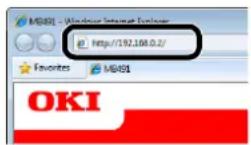
Log in als de beheerder.
! Opmerking
- U moet als beheerder gemachtigd zijn.
Memo
- Het standaard ingestelde beheerderwachtwoord van de printer is "aaaaaa".
1 Klik op [Administrator Login (Administrator Login)] op de hoofdpagina.

2 Voer "root" in [Username (Username)] en voer het beheerderwachtwoord in [Password (Password)], en klik vervolgens op [OK (OK)].
Voor Mac OS X, type "root" in voor [Name] en voer het beheerderwachtwoord van de printer in [Password], and klik vervolgens op [Login].
3 Klik op [SKIP (SKIP)].
Als u veranderingen heeft aangebracht op de instellingen op dit scherm, klik dan op [OK].
![OKI MPS4700 - Klik op [SKIP (SKIP)]. - 1](/content/2026/06/1155739/images/22792e9bd8fd61d1f2e8423713a2fe97141994e4ae33d41d0df46b84c3939a79.jpg)
De menu's die alleen toegankelijk zijn voor de beheerder worden weergegeven.
Wijzigen van het beheerderwachtwoord.
U kunt het beheerderwachtwoord van de printer wijzigen vanaf de webpagina. Het beheerderwachtwoord dat op de webpagina is ingesteld kan gebruikt worden om in te loggen op de printer via het bedieningspaneel of via de webpagina.
Memo
- Het wachtwoord dient 6-12 tekens te bevatten en dient half-byte (normale Nederlandse) tekens te bevatten.
- Het wachtwoord is hoofdlettergevoelig.
1Start uw webbrowser en voer het IP-adres van de printer in.
4Voer een nieuw wachtwoord in [New Password].
5Voer het wachtwoord nogmaals in [Confirm Password].
Het ingevoerde wachtwoord zal niet worden weergegeven. Schrijf uw wachtwoord op en bewaar het op een veilige plek.
6Klik op [Send].
Het netwerksysteem start opnieuw op om de nieuwe instellingen in te schakelen.
Memo
- U hoeft de printer niet opnieuw te starten. Wanneer u de volgende keer als beheerder inlogt dient u het nieuwe wachtwoord te gebruiken.
Machinestatus controleren
U kunt de status van uw printer controleren vanaf de webpagina.
1Start uw webbrowser en voer het IP-adres van de printer in.
De printerstatus wordt weergegeven.
Memo
- Wanneer u inlogt als de beheerder kunt u ook klikken op [Status Window] om zo de vereenvoudigde weergave van de printer te bekijken.
De machine-instellingen wijzigen
U kunt de instellingen van de hoofdunit vanaf de webpagina wijzigen.
1 Start uw webbrowser en log in als de beheerder.
2 Wijzig de instellingen en klik op [Send].
Datum en tijd automatisch verkrijgen
U kunt de informatie over datum en tijd automatisch verkrijgen vanaf een internet tijdserver, en deze kunt u op uw printer laten weerspiegelen.
1 Start uw webbrowser en log in als de beheerder.
4Specificeer uw tijdzone.
5 Selecteer [Automatisch] uit [Set time].
6Voer de SNTP in bij [SNTP Server (Primary)].
7Voer nog een SNTP-server in bij [SNTP Server (Secondary)] wanneer nodig.
8Klik op [Send].
Het netwerksysteem start opnieuw op om de nieuwe instellingen in te schakelen.
Memo
- Bij gebruik van SNTP kunt u de tijd niet vanuit het bedieningspaneel instellen.
■ Hulpprogramma voor aanpassing PS-gamma (voor MB451/MB451w/MB471/MB471w/MB491/MB491+/MB491+LP/ES4191 MFP/MPS4200mb/MPS4700mb)
Deze sectie geeft uitleg over het hulpprogramma voor het aanpassen van de PS-gamma. U kunt de afdrukdichtheid van foto's bijstellen door de dichtheid voor de halftoon van de printer aan te passen.
! Opmerking
- Het PS-printerstuurprogramma kan worden gebruikt.
- Afdruksnelheid kan traag zijn wanneer deze functie wordt gebruikt. Als u de snelheid prioriteit wilt geven, vink [Custom Gamma Adjustment] dan uit.
- Sommige toepassingen kunnen de halftooninstellingen specificeren. Als u deze functies gebruikt, vink [Custom Gamma Adjustment] dan uit.
- Als u Windows gebruikt, kan het zijn dat het [Half-tone adjustment] menu of de inhoud ervan niet wordt weergegeven op het tabblad [Job options]. Start in dit geval de computer opnieuw op.
- Als u een toepassing in gebruik heeft voordat u de naam van de halftoonaanpassing vastlegt, start dan de toepassing opnieuw voor u gaat afdrukken.
- De registreerde naam voor de halftoonaanpassing is werkzaam op alle printers van hetzelfde type als al deze printers in dezelfde [Printers and FAX] map zijn opgeslagen.
Meer info
- Zie "Hulpprogramma's installeren" p. 119 voor meer informatie over hoe u het hulpprogramma voor aanpassing PS-gamma kunt installeren.
Halftoon registreren
Voor Windows PS-stuurprogramma's

4Stelt de halftoon bij.
U kunt een methode selecteren voor het bijstellen van de halftoon door de grafieklijn te bedienen, de gammawaarde in te voeren of door de dichtheidswaarde in te voeren in het volgende tekstvak.
5Voer instelnaam in onder [Gamma Curve Name] en klik dan op [Goed].
6 Klik op [Toevoegen].
7 Klik op [Toepassen].
Een dialoogvenster verschijnt.
8 Klik op [Goed].
9 Klik op [Exit] om het hulpprogramma voor PS-halftoonaanpassing af te sluiten.
Voor Mac OS X PS- printerstuurprogramma

1Start het hulpprogramma voor aanpassing PS-gamma.
2 Klik op [New (New)].
3Stel de halftoon bij.
U kunt een methode selecteren voor het bijstellen van de halftoon door de grafieklijn te bedienen, de gammawaarde in te voeren of door de dichtheidswaarde in te voeren in het volgende tekstvak.
4Voer instelnaam in onder [Gamma Curve Name] en klik dan op [Opslaan].
5 Klik op [Select PPD].
6Selecteer het PPD-bestand om de halftoonaanpassing te registreren en klik op [Open].
7Selecteer de gammacurves die aangemaakt zijn en klik op [Toevoegen].
9Voer beheerdernaam en -wachtwoord in en klik op [Goed].
10Sluit de aanpassing voor PS-gamma af.
11 Selecteer [Print & Fax] uit [System Preferences] om alle printers waarvoor aanpasingen zijn gemaakt te verwijderen en opnieuw te registreren.
Een bestand afdrukken met de aangepaste gammacurve
Voor Windows PS-stuurprogramma's
1 Open het bestand dat u wilt afdrukken.
2 Selecteer [Afdrukken] uit het [Bestand] menu.
3 Klik op [Voorkeuren].
4 Selecteer het tabblad [Taakopties], vink [Custom Gamma Adjustment] aan, selecteer de instelling voor de halftoonaanpassing en klik vervolgens op [Goed].
Voor Mac OS X PS- printerstuurprogramma
1Open het bestand dat u wilt afdrukken.
2 Selecteer [Druk af] uit het [Archief] menu.
3 Selecteer [Printerfuncties] uit het paneelmenu.
4Selecteer de instelling voor halftoonaanpassing uit Halftoonaanpassing onder [Taakopties] op het [Custom gamma] paneel.
Deze paragraaf geeft uitleg over hulpprogramma's die onder Windows gebruikt kunnen worden.
Memo
- Wanneer de invoegtoepassing Gebruikersinstelling wordt gebruikt is het beheerderwachtwoord vereist. Het standaardwachtwoord is "aaaaaa".
Configuration Tool
In het Configuratietool kunt u de verschillende units beheren en de instellingen wijzigen.

De functies van de Configuratietool zijn als volgt.
- Weergeven van printerinformatie
- Instellingen apparaatmenu
- Instellingen kopieerapparaat
- Apparaatwachtwoord wijzigen
- Registreren en aanpassen van e-mailadressen, snelkiesnummers, pincodes en netwerkscanadressen
- Registreren en aanpassen van apparaatprofiel
• Toegangsbeheer instellen
- Geautomatiseerde bezorging registreren en aanpassen (alleen MB491, MB491+LP, ES4191 MFP, MPS4200mb, MPS4700mb)
- Als er geen SD-kaart is geplaatst, worden de functie automatische levering en de functie voor het opslaan van communicatiegegevens niet ondersteund.
- Lijst met e-mails, snelkiesnummers, profielen en netwerkscanadressen sorteren
- Formulieren registreren (Overlayformulier)
- Opdrachtbeheer
- Netwerkinstelling
! Opmerking
- Zelfs wanneer de machine is verbonden met een draadloos LAN, wordt het weergegeven MAC-adres het MAC-adres van het bekabelde LAN.
Instellingen
Invoegtoepassingen kunnen geïnstalleerd worden zoals vereist.
De volgende 5 typen invoegtoepassingen zijn beschikbaar.
- Invoegtoepassing gebruikersinstellingen
- Invoegtoepassing apparaatinstellingen
- Invoegtoepassing waarschuwingsinformatie
- Invoegtoepassing netwerkinstellingen
- Invoegtoepassing opslagbeheer
1Doe de Software DVD-ROM in uw computer.
Een scherm wordt weergegeven.
2 [Configuration Tool (Configuration Tool)] uit [ Software].
3Selecteer de te installeren invoegtoepassing.
4Specificeer de map waarin de software geïnstalleerd dient te worden. De aanvankelijke instelling hiervoor is C:/Program Files/Okidata/Configuration Tool.
5 Klik op [Install].
6Wanneer een bericht wordt weergegeven waarin staat dat de installatie voltooid is, klik dan op [Sluiten].
Memo
- U kunt later nog meer invoegtoepassingen installeren.
De machine registreren
Wanneer de Configuratietool wordt gebruikt of een nieuwe printer wordt geïntroduceerd dient de printer in de Configuratietool geregistreerd te worden.
1 Selecteer [Starten], [Alle programma's]> [Okidata]> [Configuration Tool] [Configuration Tool] .
2 Selecteer [Register Device] uit het [Tools] menu.
Zoekresultaten worden weergegeven.
3Selecteer de printer en klik op [Register].
4 Klik op [Ja] in het bevestigingsscherm.
Een machine verwijderen
U kunt een geregistreerde printer verwijderen
1Klink met de rechtermuisknop op de printer uit [Registered Device Table].
3 Klik op [Ja] in het bevestigingsscherm.
De status van de machine controleren.
Controleer de status van en informatie over de machine.
1Selecteer de machine uit de [Registered Device Table].
2 Selecteer het tabblad [Device Info].
Memo
- [Device Status] zal worden weergegeven wanneer de machine aangesloten is op het netwerk.
- Als u de informatie wilt updaten, klik dan op [Update Device Information].
Stel het e-mailadres in
Met behulp van de invoegtoepassing Gebruikersinstellingen kunt u het e-mailadres van de machine registreren of aanpassen.
Hieronder volgt uitleg over enkele functies.
! Opmerking
- Installeert u alstublieft de invoegtoepassing Gebruikersinstellingen wanneer u de volgende functies gebruikt.
Meer info
- Raadpleeg "Instellingen" p. 124 voor informatie over hoe u de invoegtoepassing dient te installeren.
■ Pictogram
De betekenis van elk pictogram is zoals hieronder weergegeven.
| Pictogram Details | |
| Registreert een nieuw e-mailadres. | |
| Pictogram Details | |
| Registreert een nieuwe groep voor e-mailadressen. | |
| Slaat instellingen op de machine op. | |
| Verwijdert het geselecteerde item. | |
| Verwijdert het geselecteerde item en schuift andere items naar boven op. | |
| Verwijdert alle items. | |
| Exporteert huidige instellingen naar een bestand. | |
| Importeert instellingen vanuit een bestand. | |
| Keer terug naar de hoofdpagina. | |
■ Adressen naar een bestand exporteren.
1Selecteer een apparaat van waaruit geëxporteerd dient te worden uit de [Registered Device Table].
2 Selecteer het tabblad [User Setting].
3 Klik op [E-mail Address Manager].
4Voer het beheerderwachtwoord in en klik op [Goed].
5Klik op .
6Voer de mapnaam en de naam van de map waarin opgeslagen dient te worden in en klik op [Opslaan].
! Opmerking
- Na export kan het zijn dat een aangepast CSV-bestand zich niet meer geheel herstelt.
■ Adressen vanuit een bestand importeren.
1Selecteer het apparaat van waaruit geïmporteerd dient te worden uit [Registered Device Table].
2 Selecteer het tabblad [User Setting].
3 Klik op [E-mail Address Manager].
4Voer het beheerderwachtwoord in en klik op [Goed].
5Klik op .
6 Selecteer [Open] uit [Select CSV File].
7Selecteer het bestand dat geïmporteerd dient te worden en klik op [Open].
8Klik op [Next].
9Selecteer de instellingen die geïmporteerd dienen te worden en klik op [Import].
10Klik op

Memo
- CSV-bestanden die door Outlook Express geëxporteerd worden (Windows e-mail en Windows Live e-mail) kunnen ook teruggeplaatst worden.
Instellen van snelkiesnummers
U kunt snelkiesnummers registreren en aanpassen op de machine.
Hieronder volgt uitleg over enkele functies.
! Opmerking
- Installeert u alstublieft de invoegtoepassing Gebruikersinstellingen wanneer u de snelkiesbeheerder gebruikt.
Meer info
- Raadpleeg "Instellingen" p. 124 voor informatie over hoe u de invoegtoepassing dient te installeren.
■ Pictogram
De betekenis van elk pictogram is zoals hieronder weergegeven.
| Pictogram Details | |
| Registreer een nieuwsnelkiesnummer. | |
| Registreer een nieuwe groepvoor snelkiesnummers. | |
Memo
- De functies van de andere pictogrammen zijn hetzelfde als uitgelegd in "Stel het e-mailadres in" p. 125.
Meer info
- Raadpleeg "Pictogram" p. 125 voor meer informatie over pictogrammen.
■ Snelkiesnummers naar een bestand exporteren.
1Selecteer het apparaat van waaruit geëxporteerd dient te worden uit de [Registered Device Table].
2 Selecteer het tabblad [User Setting].
3 Klik op de [Speed Dial Manager].
4Voer het beheerderwachtwoord in en klik op [Goed].
5Klik op

6Voer de bestandsnaam in, selecteer de map waarin het bestand opgeslagen dient te worden, en klik op [Opslaan].
! Opmerking
- Na export kan het zijn dat een aangepast CSV-bestand zich niet meer geheel herstelt.
■ Snelkiesnummers vanuit een bestand importeren.
1Selecteer het apparaat van waaruit geïmporteerd dient te worden uit [Registered Device Table].
2 Selecteer het tabblad [User Setting].
3 Klik op de [Speed Dial Manager].
4Voer het beheerderwachtwoord in en klik op [Goed].
5Klik op .
6 Selecteer [Open] uit [Select CSV File].
7Selecteer het bestand dat geïmporteerd dient te worden en klik op [Open].
8Klik op [Next].
9Selecteer de instellingen die geïmporteerd dienen te worden en klik op [Import].
10Klik op

Memo
- CSV-bestanden die door Outlook Express geëxporteerd worden (Windows e-mail en Windows Live e-mail) kunnen ook teruggeplaatst worden.
Profielen instellen
U kunt printerprofielen registreren en aanpassen. Hieronder volgt uitleg over enkele functies.
! Opmerking
- Installeert u alstublieft de invoegtoepassing Gebruikersinstellingen wanneer u de profielmanager gebruikt.
Meer info
- Raadpleeg "Instellingen" p. 124 voor informatie over hoe u de invoegtoepassing dient te installeren.
■ Pictogram
De betekenis van elk pictogram is zoals hieronder weergegeven.
| Pictogram Details | |
| Registreert een nieuw profiel. | |
| Kopieert de details van items waarvan het selectievakje is aangevinkt en maakt een nieuw profiel aan. | |
Memo
- De functies van de andere pictogrammen zijn hetzelfde als uitgelegd in "Stel het e-mailadres in" p. 125.
Meer info
- Raadpleeg "Pictogram" p. 125 voor meer informatie over pictogrammen.
■ Profielen naar een bestand exporteren.
1Selecteer een apparaat van waaruit geëxporteerd dient te worden uit de [Registered Device Table].
2 Selecteer het tabblad [User Setting].
3 Klik op [Profile Manager].
4Voer het beheerderwachtwoord in en klik op [Goed].
5Klik op .
6Controleer de inhoud van het bericht dat wordt weergegeven en klik op [Goed].
7Voer de bestandsnaam in, selecteer de map waarin het bestand opgeslagen dient te worden, en klik op [Opslaan].
! Opmerking
- Na export kan het zijn dat een aangepast CSV-bestand zich niet meer geheel herstelt.
■ Profielen vanuit een bestand importeren.
1Selecteer een apparaat van waaruit geïmporteerd dient worden uit [Registered Device Table].
2 Selecteer het tabblad [User Setting].
3 Klik op [Profile Manager].
4Voer het beheerderwachtwoord in en klik op [Goed].
5Klik op .
6Controleer de inhoud van het bericht dat wordt weergegeven en klik op [Goed].
7Selecteer het bestand dat geïmporteerd dient te worden en klik op [Open].
8Selecteer de instellingen die geïmporteerd dienen te worden en klik op [Import].
9Klik op .
Een PIN instellen
U kunt toegang tot de machine beheren.
■ Pictogram
De betekenis van elk pictogram is zoals hieronder weergegeven.
| Pictogram Details | |
| PIN | Registreert een nieuwe PIN. |
| Registreert een nieuwe gebruiker. | |
■ Maak een nieuwe PIN
1Selecteer de machine uit de [Registered Device Table].
2 Selecteer het tabblad [User Setting].
3 Klik op [PIN Manager].
4Voer het beheerderwachtwoord in en klik op [Goed].
5Klik op . PIN
6Klik op . PIN
7Voer het PIN-nummer in dat u wenst te gebruiken.
8Controleer elk item zoals vereist en klik op [Goed].
9Klik op .
■ PIN-instellingen wijzigen
1Selecteer de machine uit de [Registered Device Table].
2 Selecteer het tabblad [User Setting].
3 Klik op [PIN Manager].
4Voer het beheerderwachtwoord in en klik op [Goed].
5Klik op . PIN
6Selecteer het PIN-nummer waarvoor u de instellingen wenst te wijzigen.
7Wijzig de instellingen zoals vereist en klik op [Goed].
8Klik op .
■ Een PIN verwijderen
1Selecteer de machine uit de [Registered Device Table].
2 Selecteer het tabblad [User Setting].
3 Klik op [PIN Manager].
4Voer het beheerderwachtwoord in en klik op [Goed].
5Klik op . PIN
6Selecteer het selectievakje voor de PIN die u wilt verwijderen.
7Klik op .
8 Klik op [Ja] in het bevestigingsscherm.
9Klik op .
■ Exporteert de PIN naar een bestand.
1Selecteer een apparaat van waaruit geëxporteerd dient te worden uit de [Registered Device Table].
2 Selecteer het tabblad [User Setting].
3 Klik op [PIN Manager].
4Voer het beheerderwachtwoord in en klik op [Goed].
5Klik op . PIN
6Klik op .
7Voer de bestandsnaam in, selecteer de map waarin het bestand opgeslagen dient te worden, en klik op [Opslaan].
! Opmerking
- Na export kan het zijn dat een aangepast CSV-bestand zich niet meer geheel herstelt.
■ Importeert PIN-nummers vanuit een bestand.
1Selecteer een apparaat van waaruit geïmporteerd dient worden uit [Registered Device Table].
2 Selecteer het tabblad [User Setting].
3 Klik op [PIN Manager].
4Voer het beheerderwachtwoord in en klik op [Goed].
5Klik op . PIN
6Klik op .
7Selecteer het bestand dat geïmporteerd dient te worden en klik op [Open].
8Selecteer de instellingen die geïmporteerd dienen te worden en klik op [Import].
9Klik op .
■ Een nieuwe gebruiker aanmaken
1Selecteer de machine uit de [Registered Device Table].
2 Selecteer het tabblad [User Setting].
3 Klik op [PIN Manager].
4Voer het beheerderwachtwoord in en klik op [Goed].
5Klik op .
6Voer een gebruikersnaam en wachtwoord in.
7Selecteer ofwel een bestaande PIN uit [PIN Number], of selecteer [Create New].
8 Wanneer u [Create New] selecteert, voer het PIN-nummer in bij [New PIN Number], stel elke waarde in zoals vereist, en klik op [Goed].
9 Klik op [Sluiten].
10Klik op .
Memo
- "Beheerder" kan niet worden geregistreerd als nieuwe gebruikersnaam.
■ De gebruikersinstellingen wijzigen
1Selecteer de machine uit de [Registered Device Table].
2 Selecteer het tabblad [User Setting].
3 Klik op [PIN Manager].
4Voer het beheerderwachtwoord in en klik op [Goed].
5Selecteer de gebruikersnaam die gewijzigd dient te worden.
6Wijzig de instellingen zoals vereist en klik op [Goed].
7Klik op .
■ Gebruikers verwijderen
1Selecteer de machine uit de [Registered Device Table].
2 Selecteer het tabblad [User Setting].
3 Klik op [PIN Manager].
4Voer het beheerderwachtwoord in en klik op [Goed].
5Selecteer het selectievakje voor de gebruiker die u wilt verwijderen.
6Klik op .
7 Klik op [Ja] in het bevestigingsscherm.
8Klik op .
Stel een netwerkscan in
U kunt een adres registreren en aanpassen om te gebruiken voor netwerkscans.
■ Pictogram
De betekenis van elk pictogram is zoals hieronder weergegeven.
| Pictogram Details | |
| Registreer de verzenderbestemming van een nieuwe netwerkscan. | |
Memo
- De functies van de andere pictogrammen zijn hetzelfde als uitgelegd in "Stel het e-mailadres in" p. 125.
Meer info
- Raadpleeg "Pictogram" p. 125 voor meer informatie over pictogrammen.
■ Exporteert netwerkscaninstellingen naar een bestand.
1Selecteer een apparaat van waaruit geëxporteerd dient te worden uit de [Registered Device Table].
2 Selecteer het tabblad [User Setting].
3 Klik op [Network Scan Manager].
4Voer het beheerderwachtwoord in en klik op [Goed].
5Klik op .
6Voer de bestandsnaam in, selecteer de map waarin het bestand opgeslagen dient te worden, en klik op [Opslaan].
! Opmerking
- Na export kan het zijn dat een aangepast CSV-bestand zich niet meer geheel herstelt.
■ Importeert netwerkscaninstellingen vanuit een bestand.
1Selecteer het apparaat van waaruit geïmporteerd dient te worden uit [Registered Device Table].
2 Selecteer het tabblad [User Setting].
3 Klik op [Network Scan Manager].
4Voer het beheerderwachtwoord in en klik op [Goed].
5Klik op .
6Selecteer het bestand dat geïmporteerd dient te worden en klik op [Open].
7Selecteer de importinstellingen en klik op [Import].
8Klik op .
■ Verwijdert netwerkscaninstellingen
1Selecteer de machine uit de [Registered Device Table].
2 Selecteer het tabblad [User Setting].
3 Klik op [Network Scan Manager].
4Voer het beheerderwachtwoord in en klik op [Goed].
5Selecteer de verzendbestemming die u wenst te verwijderen.
6Klik op .
Invoegtoepassing apparaatinstellingen
Met de invoegtoepassing Apparaatinstellingen kunt u het apparaatmenu wijzigen en de instellingen naar een ander apparaat kopieren.
■ Pictogram
De betekenis van elk pictogram is zoals hieronder weergegeven.
| Pictogram Details | |
| Sla de apparaatinstellingen die op het scherm weergegeven worden op in een bestand. | |
| Plaats de in een extern bestand opgeslagen bestandsinstellingen terug. | |
■ Sla instellingen op in een bestand.
1Selecteer de machine uit de [Registered Device Table].
2 Klik op het tabblad [Device Setting].
3 Klik op [Menu settings].
4Klik op .
5Voer de bestandsnaam in, selecteer de map waarin het bestand opgeslagen dient te worden, en klik op [Opslaan].
■ Instellingen terugplaatsen vanuit een bestand
1Selecteer de machine uit de [Registered Device Table].
2 Klik op het tabblad [Device Setting].
3 Klik op [Menu settings].
4Klik op .
5Controleer de details van het bericht dat wordt weergegeven en klik op [Ja].
6Selecteer het bestand dat teruggeplaatst dient te worden en klik op [Open].
7Klik op .
■ Wachtwoorden instellen
1Selecteer de machine uit de [Registered Device Table].
2 Klik op het tabblad [Device Setting].
3 Klik op [Change password].
4Voer het huidige wachtwoord en het nieuwe wachtwoord in en klik op [Goed].
Invoegtoepassing waarschuwingsinformatie
U kunt de invoegtoepassing waarschuwingsinformatie gebruiken om een bericht weer te geven op uw computer wanneer een opdracht voltooid is. Met deze software wordt een "Gebeurtenis" opgeroepen wanneer een opdracht voltooid is.
Opmerking
- De invoegtoepassing waarschuwingsinformatie kan gebruikt worden met apparaten die verbonden zijn met het netwerk.
- Stelt de tijd en tijdszone van het apparaat in op deze van uw computer.
■ Basisinstellingen
U kunt basisinstellingen van de invoegtoepassing waarschuwingsinformatie instellen.
1 Selecteer [Alert Info] uit het menu [Plug-ins].
3Wijzig de instellingen zoals vereist.
4 Klik op [Update].
■ Apparaatinstellingen
De instellingen van de invoegtoepassing waarschuwingsinstellingen kunnen gewijzigd worden voor elk apparaat
1 Selecteer [Alert Info] uit het menu [Plug-ins].
4Selecteer het apparaat dat u wenst in te stellen.
5Wijzig de instellingen zoals vereist en klik op [Goed].
■ Filterinstellingen
U kunt weergavewaarschuwingscondities instellen voor verzenden of ontvangen van een fax, afdrukken en verzenden en ontvangen van e-mails en internetfaxen.
1 Selecteer [Alert Info] uit het menu [Plug-ins].
3Klik op de knop met de gebeurtenis die u wenst in te stellen.
4Wijzig de instellingen zoals vereist.
5Klik op [Goed].
Memo
- Tot 100 verzenders kunnen worden geregistreerd als e-mail, internet fax of fax verzender.
■ Logbestanden controleren
U kunt controleren of er records geregistreerd zijn voor het apparaat vanuit het logbestand voor gebeurtenissen.
1 Selecteer [Alert Info] uit het menu [Plug-ins].
- U kunt het totaal aantal geregistreerde gebeurtenissen controleren in [Log Number List].
- U kunt details van geregistreerde logbestanden bekijken in [Log details]
Invoegtoepassing netwerkinstellingen
U kunt het netwerk instellen met de Configuratietool. Installeer alstublieft de invoegtoepassing netwerkinstelling voordat u het netwerk gaat instellen.
Meer info
- Raadpleeg tot "Netwerkinstellingen vanaf de webpagina wijzigen" p. 173 voor meer informatie over hoe u netwerkinstellingen kunt aanmaken.
■ Pictogram
De betekenis van elk pictogram is zoals hieronder weergegeven.
| Pictogram Details | |
| Zoekt opnieuw naar de machine. | |
| Wijzigt zoekvoorwaarden voor de machine. | |
| Wijzigt het IP-adres voor een machine. | |
| Pictogram Details | |
| Start het apparaat opnieuw op. | |
| Wijzigt het netwerkwachtwoord. | |
| Geeft de ingestelde machinewebpagina weer. | |
■ Zoekt naar de machine binnen het netwerk
Zoekt naar de machine.
1 Selecteer [Netwerk instelling] uit het [Plug-ins] menu.
2 Selecteer [Discover Devices]. Zoekresultaten worden weergegeven.
■ Stel zoekvoorwaarden in
1 Selecteer [Netwerk instelling] uit het [Plug-ins] menu.
3Stel de zoekinstellingen in zoals vereist en klik op [Goed].
■ Wijzig het IP-adres
Wijzigt het IP-adres voor de machine.
1Selecteer de machine uit de lijst.
2Klik op .
3Wijzig de instellingen zoals vereist.
4Klik op [Goed].
5Voer het netwerkwachtwoord in en klik op [Goed]. Het standaardwachtwoord bestaat uit de laatste 6 alfanumerieke cijfers van het MAC-adres
6 Klik op [Goed] om de machine opnieuw te starten.
Klooninstellingen
■ Apparaatinstellingen klonen
U kunt apparaatinstellingen kopieren naar een ander apparaat.
1Selecteer de bron die gekloond dient te worden uit de [Registered Device Table].
2 Klik op het tabblad [Device Setting].
3 Klik op [Cloning].
4Selecteer het doel dat gekloond dient te worden en klik op [Uitvoeren].
5Voer het wachtwoord in voor de te klonen bron en doel en klik op [Goed].
! Opmerking
- Als [Mislukt] wordt weergegeven voor een van de doelen, is het klonen mislukt. Voer het klonen opnieuw uit voor deze doelen.
- Het beheerderswachtwoord, het netwerkmenu en onderdelen van de andere menu's worden niet gekloond.
■ Gebruikersinstellingen voor het klonen
U kunt kopieergebruikersinstellingen kopieren naar een ander apparaat.
1Selecteer de bron die gekloond dient te worden uit de [Registered Device Table].
2 Selecteer het tabblad [User Setting].
3 Klik op [Cloning].
4Voer het beheerderwachtwoord in en klik op [Goed].
5Selecteer het doel dat gekloond dient te worden en de klooninstellingen
6 Klik op [Uitvoeren].
7Voer het wachtwoord voor het te klonen doel in en klik op [Goed].
Resultaten worden weergegeven.
! Opmerking
- Als [Mislukt] wordt weergegeven voor een van de doelen, is het klonen mislukt. Voer het klonen opnieuw uit voor deze doelen.
- Als de bron voor het klonen e-mailadressen, snelkiezen, profielen of automatische verzending gebruikt via het bedieningspaneel, een webbrowser of een ander configuratiehulpprogramma, kunnen de functies die deze bewerkingen gebruiken, niet worden gekloond.
- Als het doel voor het klonen e-mailadressen, snelkiezen, profielen of automatische verzending gebruikt via het bedieningspaneel, een webbrowser of een ander configuratiehulpprogramma, of als de tijdspecificatietransmissie is geregistreerd, kunnen de functies die deze bewerkingen gebruiken, niet worden gekloond.
Invoegtoepassing opslagbeheer
Gebruik van de invoegtoepassing opslagbeheer maakt het mogelijk opdrachten die op apparaten opgeslagen dienen te worden te beheren en
formulieren en lettertypen die voor het afdrukken gebruikt worden op te slaan.
! Opmerking
- Voor de taakbeheerfunctie wordt de gecodeerde beveiligde taak niet ondersteund.
- De functie, zoals een overlay, is beschikbaar, zelfs als een model niet is uitgerust met een SD-geheugenkaart.
■ Pictogram
De betekenis van elk pictogram is zoals hieronder weergegeven.
| Pictogram Details | |
| Maakt een nieuw project aan. | |
| Opent een bestaand project. | |
| Overschrijft en slaat het bestand met het huidig geselecteerde project op. | |
| Wijst een nieuwe naam toe aan het huidig geselecteerde project en slaat dit op in een bestand. | |
| Voegt een bestand toe aan een project. | |
| Verwijdert het geselecteerde bestand uit het project. | |
| Geeft het dialoogvenster Filteren macrobestanden weer. | |
| Converteert het huidig geselecteerde project naar een formaat dat direct op een apparaat te downloaden is en maakt een nieuw bestand aan. | |
| Verstuurt een bestaand downloadbestand naar een apparaat dat in het apparaatselectiegebied geselecteerd is. | |
| Verstuurt het huidig geselecteerde project naar een apparaat dat in het apparaatselectiegebied geselecteerd is. | |
| Verstuurt het geselecteerde bestand van het projectscherm naar het apparaat dat in het apparaatselectiegebied geselecteerd is. | |
| Geeft een venster Opdrachtbeheer weer voor het apparaat dat in het apparaatselectiegebied geselecteerd is. | |
| Geeft een venster Beheerderfuncties weer voor het apparaat dat in het apparaatselectiegebied geselecteerd is. | |
■ Controleer de vrije ruimte op de SD-Geheugenkaarten of in het flashgeheugen
U kunt de vrije ruimte controleren in SD-geheugenkaarten en in het flashgeheugen.
1Door op een printernaam in het apparaatselectiegebied onderaan het scherm van de invoegtoepassing Opslagbeheer te klikken wordt een bronscherm van het geselecteerde apparaat geopend.
2Het dialoogscherm toont opslag, partities, directories en bestanden door met het apparaat te communiceren.
■ Ongewenste opdrachten van een SD-geheugenkaart verwijderen
U kunt printopdrachten in de partitie van een SD-geheugenkaart [COMMON] verwijderen.
Memo
- De capaciteit van de SD-kaart zal afnemen wanneer de opdracht niet verwijderd wordt, zelfs na een bevestigende afdruk of opslag van afdrukgegevens, omdat de opdracht op de partitie [COMMON] blijft staan.
! Opmerking
- Gecodeerde geautoriseerde afdrukken kunnen niet verwijderd worden van de invoegtoepassing opslagbeheer.
1 Door op het pictogram te klikken wordt het dialoogvenster voor Opdrachtbeheer geopend.
2Voer het wachtwoord in om afdrukopdrachten van een specifieke gebruiker te bekijken en klik op [Apply job password].
Om alle afdrukopdrachten te bekijken voert u het beheerderwachtwoord in en klikt op [Apply administrator password].
"Administrator password" is het wachtwoord voor administratie van de printer.
3Selecteer het bestand dat u wenst te verwijderen en klik op het pictogram.
4Klik op [Goed].
■ Formulieren registreren (Overlayformulier)
U kunt overlays aanmaken en registreren zoals logo's of afdrukformulieren. Dit legt uit hoe formulieren geregistreerd kunnen worden.
Meer info
- Raadpleeg"Overlays afdrukken" p. 73 voor informatie over hoe u een overlay dient af te drukken
Memo
- Bij gebruik van een Windows PS-printerstuurprogramma zijn beheerderrechten vereist.
- Het Windows PCL XPS-printerstuurprogramma kan niet gebruikt worden.
Maak een formulier aan
1 Klik op [Starten], en selecteer dan [Apparaten en printers].
2 Klik met de rechtermuisknop op het MB491-pictogram, en selecteer [Eigenschappen van printer]>[OKI MB491(*)].
*Selecteer het vereiste type stuurprogramma
3 Selecteer het tabblad [Ports], klik [FILE:] aan onder [Printer Port] en klik op [Goed].
4Maak een formulier aan dat u wenst te registreren op de machine.
5 Selecteer [Afdrukken] uit het [Bestand] menu.
6 Klik op [Voorkeuren].
Bij het gebruiken van de Windows PCL printerdriver, klik [Vector] in [Afdrukmodus] in de tab [Taakopties] met gebruikt van de [OK]-toets, en ga daarna naar stap 9.
7 Selecteer het tabblad [Taakopties], en klik op [Overlays].
8 Selecteer [Create Form].
9Start een afdrukopdracht.
10Voer de bestandsnaam in die u wenst op te slaan.
11 Keer terug naar [Printer Port] in het tabblad [Ports].
Een formulier op de machine registreren met behulp van de invoegtoepassing opslagbeheer
1Klik op het pictogram.
2 Klik op het pictogram en selecteer het aangemaakte formulier.
Het formulier is toegevoegd aan het project.
3Klik op het formulierbestand.
4 Voer de[ID] in en klik op [Goed].
! Opmerking
- Wijzig [Target Volume] en [Path].
Memo
- Wanneer u het Windows PS-printerstuurprogramma gebruikt, ga dan naar [Component].
5Selecteer de printer in het apparaatselectiegebied onderaan het scherm van de invoegtoepassing opslagbeheer.
6Klik op het pictogram.
7Klik op [Goed].
PDF direct afdrukken (voor MB451/MB451w/MB471/MB471w/MB491/MB491+/MB491+LP/ES4191 MFP/MPS4200mb/MPS4700mb)
U kunt een PDF-bestand naar de printer sturen en dit direct afdrukken. Met PDF direct afdrukken wordt de procedure voor het openen van PDF-bestanden met behulp van toepassingen zoals Adobe Reader verkort.
Druk een PDF-bestand af.
1Controleer of het [ OKI MB491(*)] pictogram zich in de [Apparaten en printers] map bevindt.
2Klik met de rechtermuisknop op het PDFbestand dat u wenst af te drukken en selecteer [PDF Print Direct].
Een scherm wordt weergegeven.
3Selecteer het printerstuurprogramma en klik op [Select Printer].
Selecteer [User Auth] uit het [Printer Settings]
menu voor het instellen van de gebruikersverificatiefunctie binnen het geselecteerde printerstuurprogramma.
4Als u een gecodeerd bestand wilt afdrukken, vink dan [Set Password] aan en voer het wachtwoord in. Om hierna hetzelfde wachtwoord te gebruiken klikt u op [Save Password].
5Wijzig de instellingen zoals vereist en klik op [Afdrukken].
Aanmaken van accounting cliënt voor afdrukopdracht
Dit is cliëntsoftware voor het beheren van afdrukopdracht accounting. U kunt de gebruikersnaam en het ID van de opdrachtaccount instellen binnen het printerstuurprogramma.
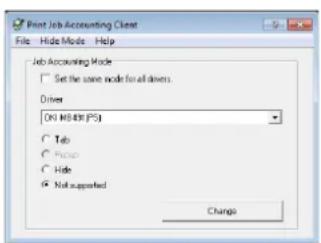
- Als u een update en herinstallatie uitvoert van het printerstuurprogramma zal de niet-compatibel modus ingeschakeld zijn. Zet deze daarom alstublieft terug in opdrachtaccountmodus. Echter, als u een functie gebruikt waarbij alle printerstuurprogramma's ingesteld zijn op dezelfde modus, is het niet nodig om de modus om te zetten.
Instellen van gebruikersnaam en ID van opdrachtaccount.
U kunt de gebruikersnaam en het ID van de opdrachtaccount instellen in de eigenschappen van het printerstuurprogramma.
1 Klik op [Starten] en selecteer [Alle programma's]>[Okidata]>[Print Job Accounting Client]>[Change Job Accounting Mode].
2Selecteer het stuurprogramma dat u wenst in te stellen uit de lijst met stuurprogramma's.
Als u alle printerstuurprogramma's op dezelfde modus wenst in te stellen, klik dan op [Set the same mode for All drivers.].
3 Selecteer [Tab] en klik op [Change].
Een scherm wordt weergegeven.
4Klik op [Goed].
5 Selecteer [Sluiten] uit het [Bestand] menu.
6 Klik op [Starten], en selecteer dan [Apparaten en printers].
7Klik met de rechtermuisknop op het printpictogram en selecteer [Eigenschappen van printer].
8Selecteer het tabblad [Taakverantwoording], voer de gebruikersnaam en het ID van de opdrachtaccount in en klik op [Goed].
Pop-upmodus instellen
Bij gebruik van deze functie dient u een gebruikersnaam en ID van de opdrachtaccount in te voeren wanneer u start met afdrukken.
1 Klik op [Starten] en selecteer [Alle programma's]>[Okidata]>[Print Job Accounting Client]>[Change Job Accounting Mode].
2Selecteer het stuurprogramma dat u wenst in te stellen uit de lijst met stuurprogramma's.
Als u alle printerstuurprogramma's op dezelfde modus wenst in te stellen, klik dan op [Set the same mode for All drivers].
3 Selecteer [Popup] en klik op [Change]. Een scherm wordt weergegeven.
4Klik op [Goed].
5 Selecteer [Sluiten] uit het [Bestand] menu.
Stel een ID voor de opdrachtaccount in voor elke gebruiker in de modus Verbergen.
De systeembeheerder kan van tevoren een IDbestand aanmaken en registreren met een ID voor de opdrachtaccount en gebruikersnaam voor de gebruikersnaam om op Windows in te loggen. De gebruiker hoeft de gebruikersnaam en ID voor de opdrachtaccount niet in te vullen wanneer deze gaat afdrukken, omdat ze geïdentificeerd kunnen worden met deze software.
Modus Verbergen kan gebruikt worden voor gedeelde printers.
1Een ID-bestand kan aangemaakt worden in Notepad of met behulp van spreadsheet software.
Memo
- ID-bestanden worden geregistreerd in de volgende volgorde.
Inlognaam (de gebruikersnaam die is ingevoerd tijdens het inloggen op Windows), gebruiker-ID (het gebruiker-ID welke correspondeert met de inlognaam) en gebruikersnaam (de gebruikersnaam die wordt gebruikt voor het beheren van accounts voor afdrukopdrachten). - De gebruikersnaam kan weggelaten worden. Wanneer deze wordt weggelaten zal de inlognaam gebruikt worden als gebruikersnaam.
- Elk item wordt gescheiden door een komma.
- Bij spreadsheet software kent elke regel een gebruiker, met een inlognaam, ID voor de opdrachtaccount en gebruikersnaam.
2Het bestand dient opgeslagen te worden in een CSV-extensieformaat.
3 Klik op [Starten] en selecteer [Alle programma's]>[Okidata]>[Print Job Accounting Client]> Selecteer [Change Job Accounting Mode].
4Selecteer het stuurprogramma dat u wenst in te stellen uit de lijst met stuurprogramma's.
Als u alle printerstuurprogramma's op dezelfde modus wenst in te stellen, klik dan op [Set the same mode for All drivers].
! Opmerking
- Wanneer een gedeelde printer wordt gebruikt, gebruik dan niet de functie die alle printerstuurprogramma's instelt op dezelfde modus. Wanneer aan de cliëntkant van een gedeelde printer wordt afgedrukt zal er geen accountinformatie uitgaan.
5 Selecteer [Hide] en klik op [Change].
6Klik op [Goed].
7 Selecteer [Import ID File] uit het [Hide Mode] menu.
8Specificeer een bestand dat is aangemaakt in stap 1 en klik op [Open].
9Vink [Set fixed Job Account ID for all users] uit in het [Hide Mode] menu.
10 Selecteer [Sluiten] uit het [Bestand] menu.
Wijst dezelfde ID toe aan alle gebruikers binnen de modus Verbergen.
1 Klik op [Starten] en selecteer [Alle programma's]>[Okidata]>[Print Job Accounting Client]>[Change Job Accounting Mode].
2Selecteer het stuurprogramma dat u wenst in te stellen uit de lijst met stuurprogramma's.
Als u alle printerstuurprogramma's op dezelfde modus wenst in te stellen, klik dan op [Set the same mode for All drivers].
3 Selecteer [Hide] en klik op [Change].
Een scherm wordt weergegeven.
4Klik op [Goed].
5Selecteer [Set fixed Job Account ID for all users] uit het [Hide Mode] menu.
6Selecteer [Setup Fixed Job Account ID] uit het [Hide Mode] menu.
7Voer de gebruikersnaam en het ID van de opdrachtaccount in en klik op [Goed].
8 Selecteer [Sluiten] uit het [Bestand] menu.
Maak geen onderscheid tussen gebruikers
Deze functie herkent alle opdrachten als ongeregistreerde ID's hebbend. De gebruikersnaam die als inlognaam voor Windows en ID voor de opdrachtaccount gebruikt is, is "0". Als het niet nodig is om onderscheid te maken tussen gebruikers, gebruik dan de "Niet ondersteunde Modus".
1 Klik op [Starten] en selecteer [Alle programma's]>[Okidata]>[Print Job Accounting Client]>[Change Job Accounting Mode].
2Selecteer het stuurprogramma dat u wenst in te stellen uit de lijst met stuurprogramma's.
Als u alle printerstuurprogramma's op dezelfde modus wenst in te stellen, klik dan op [Set the same mode for All drivers].
3 Selecteer [Not Supported] en klik op [Change].
4 Klik op [Goed].
5 Selecteer [Sluiten] uit het [Bestand] menu.
Taalinstellingen bedieningspaneel
U kunt de taal die op het scherm van het bedieningspaneel gebruikt wordt wijzigen en de landcode en datum en tijd instellen.

- Dit programma maakt gebruik van het printerstuurprogramma. Installeer alstublieft van tevoren het printerstuurprogramma op de computer.
Wijzig de taal die op het scherm van het bedieningspaneel gebruikt wordt
1Druk de aan/uit-schakelaar ongeveer een seconde in om het apparaat aan te zetten.
2Sluit de computer aan en plaats de SoftwareDVD-ROM.
3 Klik op [Run setup.exe]. Wanneer het [User Account Control] dialoogvenster verschijnt, klik dan op [Ja].
4 Selecteer de taal en klik op [Next].
5 Selecteer het model en klik op [Goed].
6Lees de licentieovereenkomst voor de gebruiker en klik op [I Agree].
7 Selecteer [Device Configuration].
8Klik op [Change the Printer Display Language].
9 Vink [Language] aan en klik op [Next]. (alleen MB451/MB451w/MB471/MB471w/MB491/MB491+/MB491+LP/ES4191 MFP/MPS4200mb/MPS4700mb)
10 Klik op [Next].
11Selecteer de modelnaam van de machine en klik op [Next].
12 Selecteer de taal en klik op [Next].
13 Klik op [Menu Print], en klik op [Next].
14Controleer of de formaatwaarde van de taal van het afdrukmenu in stap 13 binnen het waardebereik ligt dat op het scherm wordt weergegeven.
15Klik op [Next].
16Controleer de inhoud van de instellingen en klik op [Setup].
17Klik op [Finish].
18 Controleer of de gewenste taal op het scherm van het apparaat wordt weergegeven.
19Start het apparaat opnieuw op.
! Opmerking
- Voer de volgende procedure uit wanneer het taalselectiescherm niet geselecteerd is.
a)[Klik op [Starten] en selecteer [Programma's en bestanden zoeken].
b) Voer "D:/Utilities/PanelDwn/oppnlngs.exe" in en druk op
c) Volg stap 4.
Stelt de landcode in (alleen MB451/MB451w/MB471/MB471w/MB491/MB491+/MB491+LP/ES4191 MFP/MPS4200mb/MPS4700mb)
1Druk de aan/uit-schakelaar ongeveer een seconde in om het apparaat aan te zetten.
2Sluit de computer aan en plaats de SoftwareDVD-ROM.
3 Klik op [Run setup.exe]. Wanneer het [User Account Control] dialoogvenster verschijnt, klik dan op [Ja].
4 Selecteer de taal en klik op [Next].
5 Selecteer het model en klik op [Goed].
6Lees de licentieovereenkomst voor de gebruiker en klik op [I Agree].
7 Selecteer [Device Configuration].
8Klik op [Change the Printer Display Language].
9 Vink [Country Code] aan en klik op [Next].
10Klik op [Next].
11Selecteer de modelnaam van de machine en klik op [Next].
12 Selecteer de landcode en klik op [Next].
13Klik op [Setup].
Stelt de datum en tijd in (alleen MB451/MB451w/MB471/MB471w/MB491/MB491+/MB491+LP/ES4191MFP/MPS4200mb/MPS4700mb)
1Druk de aan/uit-schakelaar ongeveer een seconde in om het apparaat aan te zetten.
2Sluit de computer aan en plaats de Software DVD-ROM.
3 Klik op [Run setup.exe]. Wanneer het [User Account Control] dialoogvenster verschijnt, klik dan op [Ja].
4 Selecteer de taal en klik op [Next].
5 Selecteer het model en klik op [Goed].
6Lees de licentieovereenkomst voor de gebruiker en klik op [I Agree].
7 Selecteer [Device Configuration].
8Klik op [Change the Printer Display Language].
9 Vink [Date and Time] aan en klik op [Next].
10Klik op [Next].
11Selecteer de modelnaam van de machine en klik op [Next].
12 Stel de datum en tijd in en klik op [Next].
13Klik op [Setup].
Netwerkkaartinstellingen
U kunt de netwerkkaartinstellingen gebruiken om het netwerk te configureren.
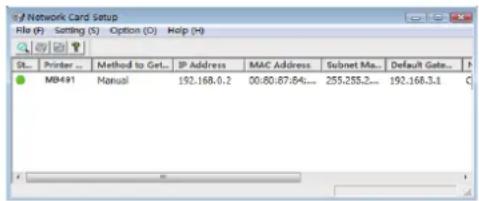
Om de netwerkkaartinstellingen te kunnen gebruiken dient TCP/IP geactiveerd te zijn.
Opmerking
- Hiervoor zijn beheerderrechten vereist.
- Zelfs wanneer de machine is verbonden met een draadloos LAN, wordt het weergegeven MAC-adres het MAC-adres van het bekabelde LAN.
Memo
- Om het MAC-adres van de printer te controleren, druk op
Het hulpprogramma opstarten
1Druk de aan/uit-schakelaar ongeveer een seconde in om het apparaat aan te zetten.
2Zet de computer aan en plaats de SoftwareDVD-ROM.
3 Klik op [Run setup.exe].
Wanneer het [User Account Control]
dialoogvenster verschijnt, klik dan op [Ja].
4 Selecteer het apparaat en klik op [Next].
5Lees de licentieovereenkomst voor de gebruiker en klik op [I Agree].
6 Selecteer [Device Configuration] > [Network Card Setup Utility].
Netwerkinstellingen configureren
1Start netwerkinstellingen.
2Selecteer het apparaat uit een lijst.
3 Selecteer [Setting Printer] uit het [Instelling] menu.
4Wijzig de items zoals vereist en klik op [Goed].
5Voer uw wachtwoord in bij [Wachtwoord] en klik op [Goed].
- Het standaardwachtwoord bestaat uit de laatste 6 alfanumerieke cijfers van het ethernet-adres.
- Het wachtwoord is hoofdlettergevoelig.
6 Klik op [Goed] in het bevestigingsscherm.
De printer start opnieuw op om de nieuwe instellingen in te schakelen. Tijdens het opstarten springt het printerstatus pictogram op rood. De printer zal opnieuw opstarten, de nieuwe instellingen zullen geactiveerd worden en het statuspictogram zal op groen springen.
Webinstellingen instellen
U kunt de webpagina opstarten en het netwerk van de hoofdeenheid instellen.
■ Webinstellingen inschakelen
1Start netwerkinstellingen.
2Selecteer het apparaat uit de lijst.
3 Selecteer [Setting Printer] uit het [Instelling] menu.
4Selecteer het tabblad [Printer Web Page].
5 Selecteer [Printer Web Page - Enable] en klik op [Goed].
6Voer uw wachtwoord in bij [Wachtwoord] en klik op [Goed].
- Het standaardwachtwoord bestaat uit de laatste 6 alfanumerieke cijfers van het ethernet-adres.
- Het wachtwoord is hoofdlettergevoelig.
7 Klik op [Goed] in het bevestigingsscherm.
De netwerkkaart start opnieuw op om de nieuwe instellingen in te schakelen. Tijdens het opstarten springt het printerstatus pictogram op rood. De netwerkkaart van de printer zal opnieuw opstarten, de nieuwe instellingen zullen geactiveerd worden en het statuspictogram zal op groen springen.
■ Een webpagina openen
1Start netwerkinstellingen.
2Selecteer uw apparaat uit de lijst.
3 Selecteer [View Web Page] uit het [Instelling] menu.
De webpagina zal opnieuw opstarten en de printerstatuspagina zal worden weergegeven.
Het wachtwoord wijzigen.
1Start netwerkinstellingen.
2Selecteer uw apparaat uit de lijst.
3 Selecteer [Change password] uit het [Instelling] menu.
4Voer het huidige wachtwoord in.
- Het standaardwachtwoord bestaat uit de laatste 6 alfanumerieke cijfers van het ethernet-adres.
- Het wachtwoord is hoofdlettergevoelig.
5Voer het nieuwe wachtwoord in, en voer het opnieuw in ter bevestiging. Het wachtwoord is hoofdlettergevoelig.
6 Klik op [Goed] in het bevestigingsscherm.
De omgeving wijzigen.
U kunt de zoekconditie van het apparaat, de time-out waarde voor elke instelling, en de items die op de lijst weergegeven dienen te worden configureren.
1Start netwerkinstellingen.
2Selecteer uw apparaat uit de lijst.
3 Selecteer [Environment Settings] uit het [Option] menu.
4 Stel de instellingen in zoals vereist en klik op [Goed].
OKI LPR Utility
Met behulp van het hulpprogramma kunt u een afdrukopdracht uitvoeren via het netwerk, afdrukopdrachten beheren en de printerstatus controleren.
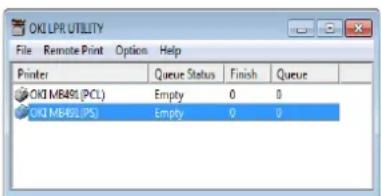
Om OKI LPR Utility te kunnen gebruiken dient TCP/IP geactiveerd te zijn.
Opmerking
- OKI LPR Utility kan niet gebruikt worden voor gedeelde computers.
- Maak alstublieft gebruik van de standaard TCP/IP-poort.
- Zelfs wanneer de machine is verbonden met een draadloos LAN, wordt het weergegeven MAC-adres het MAC-adres van het bekabelde LAN.
Het hulpprogramma opstarten
1 Klik op [Starten] en selecteer [Alle programma's]>[Okidata]>[OKI LPR Utility]>[OKI LPR Utility].
Een printer toevoegen
U kunt een printer toevoegen aan OKI LPR Utility.
Opmerking
- Hiervoor zijn beheerderrechten vereist.
- Als u geen printer kunt toevoegen in Windows 8/Windows Server 2012/Windows 7/Windows Vista/Server 2008 R2/Windows Server 2008, schakel het OKI LPR hulpprogramma dan uit en klik met de rechtermuisknop op [Starten] > [Alle programma's] > [Okidata] > [OKI LPR Utility] > [OKI LPR Utility], en selecteer [Run as administrator] om op te starten.
Memo
- U kunt een reeds in OKI LPR Utility geregistreerde printer niet toevoegen. Als u de poort wilt wijzigen, selecteer dan [Confirm Connections] in het [Remote Print] menu.
1 Start OKI LPR Utility op.
2 Selecteer [Add Printer] uit het [Remote Print] menu.
3 Selecteer [Printer Name] en voer het IP-adres in.
Netwerkprinters en printers die met de LPR-poort verbonden zijn worden niet weergegeven.
4 Selecteer [Discover] wanneer u een netwerkprinter selecteert.
5 Klik op [Goed].
Bestanden downloaden
U kunt een bestand downloaden naar de printer die u aan OKI LPR Utility heeft toegevoegd.
1 Start OKI LPR Utility op.
2Selecteer de printer voor de downloadbestemming.
3 Selecteer [Download] uit het [Remote Print] menu.
4Selecteer een bestand en klik op [Open].
De printerstatus weergeven
1 Start OKI LPR Utility op.
2Selecteer een printer.
3 Selecteer [Printer Status] uit [Remote Print].
Opdrachten controleren/ verwijderen/doorsturen
U kunt afdrukopdrachten bevestigen en verwijderen en als u niet kunt afdrukken doordat de geselecteerde printer in gebruik is, offline is, of geen papier meer heeft kunt u afdrukopdrachten doorsturen naar een ander model OKI printer.
! Opmerking
- Afdrukopdrachten kunnen alleen doorgestuurd worden naar hetzelfde model OKI printer als degene die u in gebruik heeft.
- Voordat u een opdracht doorstuurt dient u een andere OKI printer met hetzelfde model toe te voegen.
1 Start OKI LPR Utility op.
2 Selecteer [Job Status] uit het [Remote Print] menu.
3Als u een printopdracht wenst te verwijderen, selecteer dan de opdracht en selecteer [Delete Job] uit het [Job] menu.
4Als u een afdrukopdracht wenst door te sturen, selecteer dan de opdracht en selecteer [Redirect] uit het [Job] menu.
Het automatisch doorsturen van opdrachten
Als u niet kunt afdrukken doordat de geselecteerde printer in gebruik is, offline is, of geen papier meer heeft kunt u de instellingen zo configureren dat de afdrukopdrachten automatisch worden doorgestuurd naar een ander OKI model printer.
! Opmerking
- Afdrukopdrachten kunnen alleen doorgestuurd worden naar hetzelfde model OKI printer als degene die u in gebruik heeft.
- Voordat u een opdracht doorstuurt dient u een andere OKI printer met hetzelfde model toe te voegen.
- Hiervoor zijn beheerderrechten vereist.
1 Start OKI LPR Utility op.
2Selecteer de printer die u wenst in te stellen.
3 Selecteer [Confirm Connections] uit het [Remote Print] menu.
4 Klik op [Details].
5Vink het [Automatic Job Redirect Used] selectievakje aan.
6Zie [Redirect only at the time of an error] wanneer u opdrachten alleen wilt doorsturen wanneer een fout optreedt.
7 Klik op [Toevoegen].
8Voer het IP-adres van de doorstuurbestemming in en klik op [Goed].
9Klik op [Goed].
Met meerdere printers afdrukken
U kunt met behulp van een enkel commando op meerdere printers printen.
! Opmerking
- Deze functie verstuurt afdrukopdrachten op afstand naar meerdere printers om tegelijk afgedrukt te worden.
- Hiervoor zijn beheerderrechten vereist.
1 Start OKI LPR Utility op.
2Selecteer de printer die u wenst te configureren.
3Selecteer printer [Confirm Connections] uit het [Remote Print] menu.
4 Klik op [Details].
5Selecteer het selectievakje [Print to more than one printer at a time].
6Klik op [Opties].
7 Klik op [Toevoegen].
8Voer het IP-adres van de printer in voor tegelijk afdrukken en klik op [Goed].
9Klik op [Goed].
Een webpagina openen
U kunt de webpagina van de printer openen vanuit OKI LPR Utility.
1 Start OKI LPR Utility op.
2Selecteer een printer.
3 Selecteer [Web Setting] uit het [Remote Print] menu.
Memo
- U kunt de webpagina niet openen wanneer het webpoortnummer gewijzigd is. Voer de volgende
procedure uit en configureer het poortnummer van OKI LPR Utility opnieuw.
a) Selecteer een printer.
b) Selecteer [Confirm Connections] uit [Remote Print].
c) Klik op [Details].
d) Voer het poortnummer in bij [Port Numbers].
e) Klik op [Goed].
Commentaar toevoegen aan printers
U kunt commentaar toevoegen aan printers die toegevoegd zijn aan OKI LPR Utility om deze zo te kunnen identificeren.
1 Start OKI LPR Utility op.
2Selecteer een printer.
3 Selecteer [Confirm Connections] uit [Remote Print].
4Voer een commentaar in en klik op [Goed].
5 Selecteer [Show comments] uit het [Option] menu.
Automatisch het IP-adres configureren
U kunt de instellingen zo instellen dat u ervan verzekerd bent dat de verbinding met de originele printer gehandhaafd blijft, zelfs als het IP- adres van de printer gewijzigd is.
Memo
- Het IP-adres kan veranderen wanneer DHCP gebruikt wordt om IP-adressen op een dynamische manier toe te wijzen of wanneer de netwerkbeheerder handmatig het IP-adres van de printer wijzigt.
! Opmerking
- Hiervoor zijn beheerderrechten vereist.
1 Start OKI LPR Utility op.
2 Selecteer [Setup] uit het [Option] menu.
3Selecteer het selectievakje [Auto Reconnect] en klik op [Goed].
Installatie van OKI LPR Utility ongedaan maken
! Opmerking
- Hiervoor zijn beheerderrechten vereist.
1Bevestig (of verzeker uzelf ervan) dat OKI LPR Utility afgesloten is.
2 Klik op [Starten] en selecteer dan [Alle programma's]>[Okidata]>[OKI LPR Utility]>[Uninstall OKI LPR Utility].
[Wanneer het [User Account Control] dialoogvenster verschijnt, klik dan op [Ja].
3 Klik op [Ja] in het bevestigingsscherm.
Netwerkextensie
In Netwerkextensie kunt u de instellingen op de printer controleren en de samenstelling van de opties instellen.
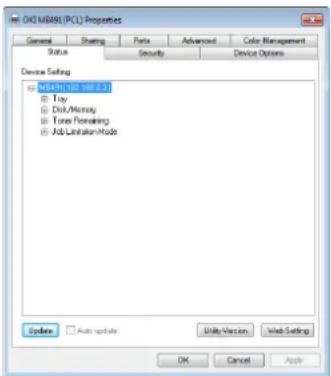
Om Netwerkextensie te kunnen gebruiken dient TCP/IP geactiveerd te zijn.
! Opmerking
- Hiervoor zijn beheerderrechten vereist.
Memo
- Netwerkextensie wordt automatisch geïnstalleerd bij de installatie van een printerstuurprogramma via een TCP/IP-netwerk.
- De Netwerkextensie kan bediend worden door deze met het printerstuurprogramma te verbinden. Het is geen mogelijkheid om alleen Netwerkextensie te installeren.
- Netwerkextensie werkt alleen wanneer het printerstuurprogramma verbonden is met de OKI LPR-poort of de standaard TCP/IP-poort.
Het hulpprogramma opstarten
Om Netwerkextensie te kunnen gebruiken dient u het scherm met printereigenschappen te openen.
1 Klik op [Starten], en selecteer dan [Apparaten en printers].
2Klik met de rechtermuisknop op het printpictogram en selecteer [Eigenschappen van printer].
De printerinstellingen controleren
U kunt de printerinstellingen controleren.
Memo
- Als u netwerkextensie gebruikt in een omgeving die niet ondersteund wordt kan het zijn dat het tabblad [Option] niet wordt weergegeven.
1Open het scherm met printereigenschappen.
Meer info
- "Het hulpprogramma opstarten" p. 141
2 Selecteer het tabblad [Status].
3 Klik op [Update].
4Klik op [Goed].
Meer info
- Klik op [Web Setting] om de webpagina automatisch op te starten. U kunt printerinstellingen op dit webpagina scherm wijzigen. Raadpleeg "Webpagina" p. 120 voor meer informatie.
Opties automatisch instellen
U kunt de samenstelling van opties van de verbonden printer verkrijgen en het printer besturingsprogramma automatisch instellen.
Memo
- U kunt dit niet configureren wanneer Netwerextensie in een niet ondersteunde omgeving gebruikt wordt.
■ Voor Windows PCL/PCL XPS-stuurprogramma's.
1 Open het scherm met printereigenschappen.
Meer info
● "Het hulpprogramma opstarten" p. 141
2Selecteer het tabblad [Apparaatopties].
3 Klik op [Haal printerinstellingen op].
4Klik op [Goed].
■ Voor Windows PS-stuurprogramma's
1Open het scherm met printereigenschappen.
Meer info
● "Het hulpprogramma opstarten" p. 141
2Selecteer het tabblad [Device Settings].
3Klik op [Get installed options automatically], en klik dan op [Setup].
4 Klik op [Goed].
Het hulpprogramma ongedaan maken
1 Klik op [Starten] en selecteer dan [Configuratiescherm]>[Programma's installeren of verwijderen].
2 Selecteer [OKI Network Extension] en klik op [Verwijderen].
3Volg de instructies op het scherm en maak het ongedaan maken van de installatie af.
TELNET
U kunt elk type instelling configureren met een Telnet commando.
! Opmerking
- Toegang van Telnet tot de printerinstellingen is uitgeschakeld in de oorspronkelijke instellingen. Om gebruik te kunnen maken van Telnet commando's dient u [TELNET] in te stellen op [Active], ofwel op de webpagina, ofwel via het bedieningspaneel van de printer.
- Bij Windows 7/Windows Vista/Windows Server 2008 R2/Windows Server 2008, staan de Telnet commando's op inactief in de oorspronkelijke instelling. Om Telnet commando's te kunnen gebruiken dient u [Starten] > [Configuratiescherm] > [Programs] > [Programs and Features] > [Turn Windows features on or off] te selecteren. Stel [Telnet Client] in op actief in het weergegeven dialoogvenster.
Memo
- Voor de volgende procedure zal de volgende omgeving gebruikt worden als voorbeeld. De details kunnen verschillen afhankelijk van het besturingssysteem dat u gebruikt.
- Besturingssysteem: Windows 7
- IP-adres: 192.168.0.2
- MAC-adres: 00:80:87:84:9C:9B
1 Klik op [Starten] en selecteer [Alle programma's]>[Accessoires]>[Command Prompt].
2Na "(Driverpad): /Gebruikers/ Gebruikersnaam>" voert u "ping (spatie) IP Adres van de printer" in. Druk op
Bijvoorbeeld: "C:/Gebruikers/WINDOWS> ping 192.168.0.2"
3Na "telnet (spatie)", voer u het IP adres van de printer in en drukt op
4Na "login:" voert u "root" in en drukt op
5Wanneer een commandoscherm wordt weergegeven, voer dan uw wachtwoord in achter "Wachtwoord" en druk op
Voer bijvoorbeeld in: "wachtwoord: 849C9B".
Memo
- Het standaard "root" wachtwoord bestaat uit de laatste 6 alfanumerieke cijfers van het MAC adres van de printer.
6Als een menucommando wordt weergegeven, voer dan het menunummer in dat u wenst te wijzigen en druk op
7Wijzig de instellingen zoals vereist.
8Sla de instellingen op en log uit op de printer.
Mac OS X hulpprogramma's
Deze paragraaf geeft uitleg over hulpprogramma's die onder MAC OS X gebruikt kunnen worden.
Taalinstellingen paneel
U kunt de taal die op het scherm van het bedieningspaneel gebruikt wordt wijzigen.

1Voer een menukaart uit voor de machine.
Om de instellingen uit te voeren drukt u op
2Start het hulpprogramma voor de taalinstelling van het bedieningspaneel.
Meer info
3Selecteer een verbindingsmethode.
Wanneer u [TCP/IP] selecteert, voer dan een IP adres in. U kunt het IP adres controleren in de menukaartuitvoer met behulp van procedure 1.
4 Klik op [Goed].
5Voor de "Language Format" waarde van de menukaart dient u te controleren of de waarde die op het scherm wordt weergegeven voldoet aan de volgende condities.
Condition 1: Het eerste cijfer van de versie moet overeenkomen.
Condition 2: De waarde die wordt weergegeven op het scherm moet dezelfde zijn als of een nieuwere (hogere) zijn dan de Taalformaat waarde.
Memo
- Als niet aan Conditie 1 wordt voldaan kunnen de taalinstellingen niet worden gedownload. Als niet aan Conditie 1 wordt voldaan zal een foutmelding worden weergegeven in het bedieningspaneel bij het downloaden. Om de fout te herstellen dient te printer opnieuw opgestart te worden. Als aan Conditie 1 wordt voldaan maar niet aan Conditie 2 dan kan de functie nog wel gebruikt worden, hoewel sommige instelnamen in het Engels zullen worden weergegeven.
6Selecteer een taal.
7 Klik op [Download].
Het taalinstelbestand zal worden verzonden naar de printer en wanneer het verzenden voltooid is zal een melding worden weergegeven.
8Start het apparaat opnieuw op.
Afdrukopdracht accounting cliënt
Dit is cliëntsoftware voor het beheren van afdrukopdracht accounting.
U kunt de gebruikersnaam en het gebruiker-ID instellen binnen het printerstuurprogramma.
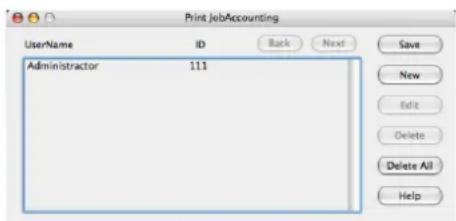
Een gebruiker-ID registreren
1 Start het hulpprogramma afdrukopdracht accounting cliënt.
Meer info
3Voer de Mac OS X inlognaam, de nieuwe gebruikersnaam en het nieuwe gebruiker-ID in en klik op [Opslaan].
5Voer het wachtwoord in en klik op [Goed].
6Sluit afdrukopdracht accounting cliënt af.
Meerdere gebruikers tegelijkertijd registreren
U kunt een CSV-bestand gebruiken om meerdere gebruikers-ID's en gebruikersnamen tegelijkertijd te registreren.
Memo
- Voor de volgende procedure zal een tekstbewerker gebruikt worden als voorbeeld.
1Start de tekstbewerker.
2Voer details in, in de volgorde van loginnaam, gebruiker-ID en gebruikersnaam en scheidt deze met behulp van komma's.
3Het bestand dient te worden opgeslagen in een CSV-formaat.
4Start het hulpprogramma afdrukopdracht accounting cliënt.
5 Selecteer [Import] uit het [Bestand] menu.
6Selecteer het CSV bestand dat is aangemaakt tijdens procedure 3 en klik op [Open].
8Voer het wachtwoord in en klik op [Goed].
9Sluit afdrukopdracht accounting cliënt af.
Gebruiker-ID en gebruikersnaam wijzigen.
U kunt dit hulpprogramma gebruiken om de gebruikersnaam en het gebruikers ID te wijzigen.
1 Start het hulpprogramma afdrukopdracht accounting cliënt.
2Selecteer de te wijzigen gebruiker en klik op [Wijzig].
3Voer het nieuwe gebruikers ID en de nieuwe gebruikersnaam in en klik op [Opslaan].
5Voer het wachtwoord in en klik op [Goed].
6Sluit afdrukopdracht accounting cliënt af.
Gebruiker-ID's en gebruikersnamen verwijderen
U kunt dit hulpprogramma gebruiken om een gebruikersnaam of gebruikers ID te verwijderen.
1 Start het hulpprogramma afdrukopdracht accounting cliënt.
2Selecteer de te verwijderen gebruiker en klik op [verwijderen].
4Voer het wachtwoord in en klik op [Goed].
5Sluit afdrukopdracht accounting cliënt af.
Netwerkkaartinstellingen
U kunt de netwerkkaartinstellingen gebruiken om het netwerk te configureren.
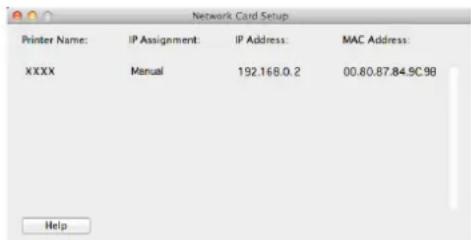
Om de netwerkkaartunstellingen te kunnen gebruiken dient TCP/IP geactiveerd te zijn.
! Opmerking
- Configureer de TCP/IP instellingen.
- Zelfs wanneer de machine is verbonden met een draadloos LAN, wordt het weergegeven MAC-adres het MAC-adres van het bekabelde LAN.
Configureer het IP Adres
1Start netwerkinstellingen.
Meer info
2Selecteer het apparaat.
3 Selecteer [IP Address...] uit het [Printer] menu.
4Configureer de instellingen zoals vereist en klik op [Opslaan].
5Voer het wachtwoord in en klik op [Goed].
- Het standaardwachtwoord bestaat uit de laatste 6 alfanumerieke cijfers van het MAC-adres.
- Het wachtwoord is hoofdlettergevoelig.
6 Klik op [Goed] om de nieuwe instellingen te activeren.
Start de netwerkkaart van de printer opnieuw op.
Webinstellingen configureren
U kunt de webpagina opstarten en de netwerkinstellingen van de printer configureren.
■ Webinstellingen inschakelen
1 Selecteer [Web Page Settings...] uit het [Printer] menu.
2 Selecteer [Enable] en klik op [Instellen].
3Voer uw wachtwoord in bij
[Wachtwoord AUB] en klik op [Goed].
- Het standaardwachtwoord bestaat uit de laatste 6 alfanumerieke cijfers van het MAC-adres.
- Het wachtwoord is hoofdlettergevoelig.
4 Klik op [Goed] in het bevestigingsscherm.
■ Een webpagina openen
1Start netwerkinstellingen.
2Selecteer het apparaat.
3 Selecteer [View Printer Web Pages] uit het [Printer] menu.
De webpagina zal opnieuw opstarten en de printerstatuspagina zal worden weergegeven.
Netwerkkaartinstellingen afsluiten
1 Selecteer [Quit] uit het [Archief] menu.
Instellingentool netwerkscanner
Wanneer voor het eerst een scan wordt uitgevoerd via het netwerk met Mac OS X, dient de instellingentool netwerkscanner gestart te worden om het verbindingsdoel in te stellen.
Het is niet nodig om het verbindingsdoel in te stellen na de eerste keer.
Memo
- Voor de volgende procedure zal Adobe Photoshop CS3 gebruikt worden als voorbeeld. De details kunnen verschillen afhankelijk van de applicatie die u gebruikt.
- De instellingentool netwerkscanner wordt tegelijk met het scannerstuurprogramma geïnstalleerd.
- De instellingentool netwerkscanner kan gestart worden vanaf [Network Scanner Setup Tool] binnen [Programma's]>[OKIDATA]>[Scanner].
Voer voor het eerst een netwerkscan uit. (MB441, MB451, MB451w, MB461, MB471, MB471w, MB491, MB491+, ES4161 MFP, ES4191 MFP, MPS4200mb)
1Plaats uw document met de afdrukzijde naar boven in de ADF of met de afdrukzijde naar beneden op de glasplaat. Als de instellingen van de Scan modus van het apparaat in "Simpele modus" staan, gaan dan verder met stap 4. Voer anders stap 2 en 3 uit.
2 Druk op de toets
3 Druk op ▼ om [Remote PC] te selecteren en druk vervolgens op OK
4Start Adobe Photoshop CS3 op uw computer.
5 Selecteer [Import] onder [Archief] en selecteer [OKI MB4x1_ES41x1_MPS42x Network].
6Wanneer voor het eerst een netwerkscan wordt uitgevoerd zal een dialoogvenster worden weergegeven met de melding dat het hulpprogramma voor verbindingsselectie wordt opgestart. Klik op [Goed].
7Selecteer de verbindingsbestemming in het [scan instellingen] dialoogvenster, registreer informatie zoals vereist en klik op [Goed].
8 Selecteer [Archief] en dan [Import] onder [OKI MB4x1_ES41x1_MPS42x Network] binnen Adobe Photoshop CS3. Een scherm wordt weergegeven.
9Klik op de scanknop.
Het inlezen zal starten.
10 Selecteer [Quit Photoshop] onder [Photoshop].
Voer voor het eerst een netwerkscan uit. (MB461+LP, MB491+LP, MPS4700mb)
1Plaats uw document met de afdrukzijde naar boven in de ADF of met de afdrukzijde naar beneden op de glasplaat.
Als de instellingen van de Scan modus van het apparaat in "Simpele modus" staan, gaan dan verder met stap 4. Voer anders stap 2 en 3 uit.
2 Druk op de toets
3 Druk op ▼ om [Remote PC] te selecteren en druk vervolgens op OK
4Start Adobe Photoshop CS3 op uw computer.
5 Selecteer [Import] onder [Archief] en selecteer [OKI MB4x1+LP_MPS47x Network].
6Wanneer voor het eerst een netwerkscan wordt uitgevoerd zal een dialoogvenster worden weergegeven met de melding dat het hulpprogramma voor verbindingsselectie wordt opgestart. Klik op [Goed].
7Selecteer de verbindingsbestemming in het [scan instellingen] dialoogvenster, registreer informatie zoals vereist en klik op [Goed].
8 Selecteer [Archief] en dan [Import] onder [OKI MB4x1+LP_MPS47x Network] binnen Adobe Photoshop CS3. Een scherm wordt weergegeven.
9Klik op de scanknop.
Het inlezen zal starten.
10 Selecteer [Quit Photoshop] onder [Photoshop].
8. Netwerkinstellingen
Dit deel geeft uitleg over de netwerkinstellingen voor uw apparaat.
Items voor netwerkinstellingen
Deze paragraaf geeft uitleg over de items die kunnen worden ingesteld onder netwerkfuncties.
U kunt de lijst van netwerkinstellingen afdrukken en de huidige netwerkinstellingen controlleren door op
Meer info
- Raadpleeg "Rapporten afdrukken" p. 82 voor meer informatie over hoe u de lijst met netwerkinstellingen kunt afdrukken.
U kunt de netwerkinstellingen wijzigen van de webpagina van het apparaat, de configuratietool, TELNET en netwerkkaartinstellingen. Raadpleeg de volgende tabellen voor de menu's die beschikbaar zijn voor elk hulpprogramma.
■ Apparaatinformatie
| Item | Fabriek-sinstellingen | Beschrijving | ||||
| Web pagina | TELNET | Configura-tietool/Netwerkin-stellingInvoegtoe-passing | Netwerkkaartinstellin-gen | |||
| (Windows) | (Mac OS X) | |||||
| Contact Name - Administrator | Contact to Admin | - - - (NULL) | Specificer | ert de contactin | formatie van de | systeembeheerder tot 225 tekens. |
| Device Name | Device Name | - | - | - | O (machinenaam)-(laatste zes cijfers van het MAC-adres) | StelKde machinenalam in tot maximaal 31 tekens. |
| Short Device Name | Short Device Name | - | - | - | ( machine)-(laatste zes cijfers van het MAC-adres) | Stelt de verkorte machinenaam in tot maximaal 15 tekens. |
| Location Location - - - (NULL) Stelt de machinelocatie in tot maximaal | 255 tekens. | |||||
| Asset Number | Asset Number | - - - (NULL) | Stelt een | willekeurig nummer in om uw | printer te beheren tot maximaal 32 tekens. | |
TCP/IP
| Item | Fabrieksin-stellingen | Beschrijving | ||||
| Web pagina | TELNET | Configura-tietool/Netwerkin-stellingInvoegtoe-passing | Netwerkkaartinstellin-gen | |||
| (Windows) | (Mac OS X) | |||||
| IP Address Set | IP Address Set | IP Address Request Method | IP Address Request Method | Get IP address | AUTOMATISCH S | specificeert de methode voor het toewijzen van een IP-adres. |
| IP Address IP | Address IP Ad | dress IP Address | IP Address | xxx.xxx.xxx.xxx | Stelt een IP-adres in. | |
| Subnet Mask | Subnet Mask | SUBNET MASK | SUBNET MASK | SUBNET MASK | xxx.xxx.xxx.xxx | Stelt een subnetmasker in. |
| Gateway Address | Gateway Address | Default Gateway Address | Default Gateway Address | Default Gateway Address | 0.0.0.0 Stelt een | gatewayadres in. |
| DNS Server (Primary) | DNS Server (Pri.) | - - - 0.0 | 0.0.0 Stelt het | IP-adres van de primaire DNS- | server in.Verzeker uzelf ervan dat u dit item specificeert wanneer u een domeinnaam gebruikt om de SMTP/POP/LDAP-server te specificeren. | |
| DNS Server (Secondary) | DNS Server (Sec.) | - - - 0.0 | 0.0.0 Specificeert | het IP-adres van de | secundaire DNS-server.Verzeker uzelf ervan dat u dit item specificeert wanneer u een domeinnaam gebruikt om de SMTP/POP/LDAP-server te specificeren. | |
| Dynamic DNS | Dynamic DNS | - - - Disable | Specificeert | of de informatie op een | DNS-server geregistreerd wordt wanneer een instelling gewijzigd is. | |
| Domain Name | Domain Name | - - - (N) | JLL) Stelt de domeinnaam in waar het | apparaat toe behoort. | ||
| WINS Server (Primary) | WINS Server (Pri.) | - - - 0.0 | 0.0.0 Specificeert | de naam of het IP-adres | van de WINS-server (alleen voor Windows). | |
| WINS Server (Secondary) | WINS Server (Sec.) | - - - 0.0 | 0.0.0 Specificeert | de naam of het IP-adres | van de WINS-server (alleen voor Windows). | |
| Scope ID Scope ID - - - (N) | NULL) Specificeert | het Scope-ID voor WINS. | 1 | tot 223 tekens kunnen worden gebruikt. | ||
| Windows | Windows | - | - | - | Disable | Specificeert het gebruik van de functie auto-discovery van Windows. |
| Macintosh | Macintosh | - | - | - | Enable | Specificeert het gebruik van de functie auto-discovery van Macintosh. |
| Device Name | Printer Name | - | - | - | OKI-(machinenaam)-(laatste zes cijfers van het MAC-adres) | Specificeert de regel voor het weergeven van de printernaam wanneer de functie automatische detectie ingeschakeld is. |
| IPv6 | IP Version | - - - Disable | Specificeert | het gebruik van IPv6. | ||
NetWare
| Item | Fabriek-sinstellingen | Beschrijving | ||||
| Web pagina | TELNET | Configura-tietool/Netwerkin-stellingInvoegtoe-passing | Netwerkkaartinstellingen | |||
| (Windows) | (Mac OS X) | |||||
| Print Mode - - - | Print Server | Specificeert het gebruik van de | printer, namelijk als afdrukserver of als externe printer. | |||
| Connection method | NetWare Mode | - - - NDS+Bindery Specificeert de NetWare | prioriteitsmodus. | |||
| Communication protocol | TCP or IPX - - | - IPX Selecteer IPX of TCP/IP voor het | gebruik onder NetWare. | |||
| Print Server Name | Print Server Name | - - - OKI-(naam | van het apparaat)-(laatste zes cijfers van het MAC adres)-PS | Specificeert de naam van de print server tot maximaal 31 tekens. Deze waarde moet identiek zijn aan de waarde die in de bestandsserver gespecificeerd is. | ||
| Printer Name Printer Name | - - - OKI-(naam | van het apparaat)-(laatste zes cijfers van het MAC adres)-PR | Specificeert de naam van het apparaat bij gebruik van een printer op afstand. Deze waarde moet identiek zijn aan de waarde die in de bestandsserver gespecificeerd is. | |||
| Frame Type Frame Type - - | - Auto | Negotiation | Specificeert het frame type dat het apparaat gebruikt onder NetWare. | |||
| Bindery Mode - - Enable | Specificeert het gebruik van de | bindery modus.Wanneer u NetWare 3.12 of het bindery netwerk van NetWare 6.0, 5.0, of 4.1 binnen gaat, dient u de bindery modus in te schakelen.Wanneer u NDS of NetWare 6.0, 5.0, of 4.1 binnen gaat, dient u de bindery modus uit te schakelen. | ||||
| File Serve Names | File Server Name #1-8 | - - - (NULL) | Specificeert de naam van de | bestandsserver tot maximaal 47 tekens. U kunt maximaal 8 servers specificeren. | ||
| Password for File Servers | Password | - | - | - | (NULL) | Stelt een wachtwoord in tot maximaal 31 tekens waarmee ingelogd kan worden op de bestandsserver.U dient dit item te specificeren wanneer u een wachtwoord instelt op de bestandsserver voor uw printer. |
| Job Polling Rate | Job Polling Time (sec.) | - | - | - | 4 (seconden) | Stelt het interval in voor toegang tot de wachtrij afdrukopdrachten. |
| Tree | NDS Tree | - | - | - | (NULL) | Specificeert de naam van de NDS-tree tot maximaal 31 tekens. Specificeert de treenaam waartoe de bestandsserver behoort. |
| Context | NDS Context | - - - (NULL) | Specificeert de NDS contextnaam tot maximaal 77 tekens. Specificeert de contextnaam waartoe de printserver behoort. | |||
| Job Timeout | Job Timeout (sec.) | - | - | - | 10 (seconden) | Specificeert de tijd tot een poort wordt open gezet nadat de laatste afdrukopdracht geaccepteerd is. |
■ EtherTalk (alleen MB451/MB451w/MB471/MB471w/MB491/MB491+/MB491+LP/ES4191 MFP/MPS4200mb/MPS4700mb)
| Item | Fabriek-sinstellin-gen | Beschrijving | ||||
| Web pagina | TELNET | Configura-tietool/Netwerkin-stellingInvoegtoe-passing | Netwerkkaartinstellin-gen | |||
| (Windows) | (Mac OS X) | |||||
| Zone Name Z | Zone Name - - | - * Specificeert de EtherTalk | zonenaam tot | maximaal 32 tekens. | ||
| Printer Name | Printer Name | - - - (printernaam) | Specificeert de EtherTalk | EtherTalk printernaam tot maximaal 31 tekens. | ||
■ NBT/NetBEUI
| Item | Fabriek-sinstellin-gen | Beschrijving | ||||
| Web pagina | TELNET | Configura-tietool/Netwerkin-stellingInvoegtoe-passing | Netwerkkaartinstellin-gen | |||
| (Windows) | (Mac OS X) | |||||
| Short Device Name | Short Device Name | - | - | - | (printnaam)-(laatste zes cijfers van het MAC adres) | Stelt de te identificeren naam in op NetBIOS over TCP/NetBEUI tot maximaal 15 tekens.Binnen Windows wordt dit weergegeven in de PrintServer groep van de Netwerkcomputer. |
| Workgroup Name | Workgroup Name | --- PrintServer Stelt | de werkgroep | naam in die | weergegeven dient te worden op Windows netwerkcomputers tot maximaal 15 tekens. | |
| Master Browser Setting | Master Browser Setting | --- Enable | Specificeert het | gebruik van m | master browser. | |
| Comment | Comment | --- EthernetBoard | OkiLAN 8500e | Stelt een opmerking in tot maximaal 48 tekens.Dit wordt weergegeven wanneer Windows Explorer zich in gedetailleerd beeld bevindt. | ||
■ Instellingen voor e-mail verzenden
| Item | Fabriek-sinstellingen | Beschrijving | ||||
| Web pagina | TELNET | Configura-tietool/Netwerkin-stellingInvoegtoe-passing | Netwerkkaartinstellingen | |||
| (Windows) | (Mac OS X) | |||||
| SMTP Send S | MTP Send - - - | Enable Specificeert het gebruik van SMTP (E-mail). | ||||
| SMTP Server | SMTP Server Name | - - - (N) | NULL) Specificerert de naam van de SMTP- | server. Voer de domeinnaam of het IP-adres in.Wees er zeker van dat de DNS instellingen geconfigureerd worden wanneer u een domeinnaam invoert. | ||
| Device E-mail Address | Device Email Address | - - - (N) | NULL) Specificerert het e-mailadres van de machine. | |||
| Authentication Method | SMTP-Auth Method | - - - GEEN | Specificeert de uitvoering van SMTP- | authenticatie. | ||
| SMTP Port Number | SMTP Port Number | - - - 25 | Specificeert het SMTP-poornummer. | |||
| SMTP User ID | SMTP Server User ID | - - - (N) | NULL) Stelt een gebruiker-ID in voor SMTP- | authenticatie. | ||
| SMTP Password | SMTP Server Password | - - - (N) | NULL) Stelt een wachtwoord in voor SMTP- | authenticatie. | ||
| SMTP Encryption | SMTP Encryption Algorithm | - - - GEEN | Specificeert de methode voor het | coderen van de SMTP (E-mail verzendingsprotocol). | ||
| - | P O Name | P - - - (N) | NULL) Specificerert de naam van de POP server. | Voer de domeinnaam of het IP-adres in.Wees er zeker van dat de DNS instellingen geconfigureerd worden wanneer u een domeinnaam invoert. | ||
| - | P O Number | P - - - 110 | o | Specificeert het poortnummer voor toegang tot de POP server. | ||
| POP User ID | POP Server UserID | - - - (N) | NULL) Stelt een gebruikers ID in voor toegang | tot de POP server. | ||
| POP Password | POP Server Password | - - - (N) | NULL) Stelt een wachtwoord in voor toegang | tot de POP server. | ||
| POP Encryption | POP Encryption Algorithm | - - - GEEN | Specificeert de methode voor het | coderen van POP communicatie. | ||
| APOP Support | Use APOP | - | - | - | Disable | Specificeert het gebruik van APOP. |
| Attached Information Device Model | Attached Info Device Model | - - - AA | Specificeert het inschrijven van de modelnaam van de printer voor een e-mailwaarschuwing. | |||
| Attached Information Network Interface | Attached Info Network Interface | - - - AA | Specificeert de inschrijving van de netwerkinterface voor een e-mailwaarschuwing. | |||
| Attached Information Serial Number | Attached Info Serial Number | - - - AA | Specificeert het inschrijven van het printerserienummer voor een e-mailwaarschuwing. | |||
| Attached Information Asset Number | Attached Info Asset Number | - - - UIT | Specificert | het inschrijven | van het | acquisitienummer van de printer voor een e-mailwaarschuwing. |
| Attached Information Device Name | Attached Info Device Name | - - - UIT | Specificert | de inschrijving | van de | printernaam voor een e-mailwaarschuwing. |
| Attached Information Location | Attached Info Location | - - - UIT | Specificert | het inschrijven | van de | printerlocatie voor een e-mailwaarschuwing. |
| Attached Information IP Address | Attached Info IP Address | - - - AAN | Specificert | de inschrijving | van het IP- | adres van de printer voor een e-mailwaarschuwing. |
| Attached Information MAC Address | Attached Info MAC Address | - - - UIT | Specificert | de inschrijving | van het MAC- | adres van de printer voor een waarschuwing e-mail. |
| Attached Information Short Device Name | Attached Info Short Device Name | - - - UIT | Specificert | de inschrijving | van de | verkorte printernaam voor een e-mailwaarschuwing. |
| Attached Information Device URL | Attached Info Device URL | - - - UIT | Specificert | de inschrijving | van de URL | van de webpagina van de printer voor een e-mailwaarschuwing. |
| Comment Comment Line 1-4 | - - - (NULL) Stelt een opmerking in om toe te voegen aan een e-mail. U kunt tot maximaal 63 tekens invoeren in een regel. Maximaal 4 regels kunnen worden gespecificeerd. | |||||
| Reply-To-Address | Reply-To Address | - - - (NULL) Specificert het e-mail adres dat wordt gebruikt om e-mails te beantwoorden. Specificeer het e-mail adres van de netwerkbeheerder. | ||||
■ Instellingen voor e-mail ontvangen
| Item | Fabriek-sinstellingen | Beschrijving | ||||
| Web pagina | TELNET | Configura-tietool/Netwerkin-stellingInvoegtoe-passing | Netwerkkaartinstellin-gen | |||
| (Windows) | (Mac OS X) | |||||
| Use Protocol | POP or SMTP | --- | Disable Bepaalt of de functie voor e-mail | ontvangen gebruikt wordt. Selecteer het te gebruiken protocol. | ||
| POP Server Name | POP Server - | -- (NULL) | Specificeert de naam van de POP server. | Voer de domeinnaam of het IP-adres in. Wees er zeker van dat de DNS instellingen geconfigureerd worden wanneer u een domeinnaam invoert. | ||
| POP User ID | POP Server UserID | --- (NULL) Stelt een | gebruikers ID | in voor toegang | tot de POP server. | |
| POP Password | POP Server Password | --- (NULL) Stelt een | wachtwoord in | voor toegang | tot de POP server. | |
| APOP Support | Use APOP --- Disable Specificeert het gebruik van APOP. | |||||
| POP Port Number | POP Port Number | --- 110 Specificeert het poortnummer voor | toegang tot de POP server. | |||
| POP Encryption | POP Encryption Algorithm | --- GEEN Specificeert de methode voor het | coderen van POP communicatie. | |||
| POP Receive Interval | Mail Polling Time (min) | --- 5 (minuten) Specificeert het interval voor toegang | tot de POP server voor het ontvangen van e-mail. | |||
| Domain Filter | Domain filter | --- Disable Specificeert het gebruik van domein | filtering. | |||
| E-mail from following listed domains. | Filter Policy - -- Accept | Specificeert of e-mail van de | gespeciticeerde domeinen wordt geaccepteerd of geblokkeerd. | |||
| Domain 1-5 | Domain 1-5 | - | - | - | (NULL) | Specificeert het domein voor het toepassen van domeinfiltering. |
| SMTPReceive Port Number | Port Number | --- 25 | Specificeert het poortnummer voor | toegang tot de printer via SMTP. | ||
■ Instellingen e-mailwaarschuwingen
| Item | Fabriek-sinstellin-gen | Beschrijving | ||||
| Web pagina | TELNET | Configura-tietool/Netwerkin-stellingInvoegtoe-passing | Netwerkkaartinstellin-gen | |||
| (Windows) | (Mac OS X) | |||||
| Address 1-5 | Email Address 1-5 | --- (NULL) | Specificert het e-mailadres van de | bestemming. U kunt maximaal 5 bestemmingen specificeren. | ||
| Error Notification Method | Notify Mode 1-5 | - | - | - | Berichtgeving bij het optreden van een fout | Specificert wanneer u op de hoogte gesteld wordt van een fout. |
| E-mail Notification Interval | Email Alert Interval (Hours) 1-5 | --- 24 | (Uur) | Specificert het interval voor de e-mailwaarschuwing. Alleen werkzaam wanneer periodieke berichtgeving gespecificeerd is. | ||
| Consumable Warning | Consumable Warning EVENT 1-5 | --- Immediate | Specificert berichtgeving van een waarschuwing met betrekking tot verbruiksmaterialen. Alleen werkzaam wanneer berichtgeving bij gebeurtenis geselecteerd is. | |||
| Item | Fabriek-sinstellingen | Beschrijving | ||||
| Web pagina | TELNET | Configura-tietool/Netwerkin-stellingInvoegtoe-passing | Netwerkkaartinstellin-gen | |||
| (Windows) | (Mac OS X) | |||||
| Consumable Warning | Consumable Warning PERIOD 1-5 | --- Enable Specificert berichtgeving van een | waarschuwing met betrekking tot verbruiksmaterialen. Alleen werkzaam wanneer periodieke berichtgeving geselecteerd is. | |||
| Consumable Error | Consumable Error EVENT 1-5 | --- Immediate Specificert berichtgeving van een fout | met betrekking tot verbruiksmaterialen. Alleen werkzaam wanneer berichtgeving bij gebeurtenis geselecteerd is. | |||
| Consumable Error | Consumable Error PERIOD 1-5 | --- Enable Specificert berichtgeving van een fout | met betrekking tot verbruiksmaterialen. Alleen werkzaam wanneer periodieke berichtgeving geselecteerd is. | |||
| Maintenance Unit Warning | Maintenance Unit Warning EVENT 1-5 | --- 2HOM Specificert berichtgeving van een | waarschuwing met betrekking tot de onderhoudsunit. Alleen werkzaam wanneer berichtgeving bij gebeurtenis geselecteerd is. | |||
| Maintenance Unit Warning | Maintenance Unit Warning PERIOD 1-5 | --- Enable Specificert berichtgeving van een | waarschuwing met betrekking tot de onderhoudsunit. Alleen werkzaam wanneer periodieke berichtgeving geselecteerd is. | |||
| Maintenance Unit Error | Maintenance Unit Error EVENT 1-5 | --- Immediate Specificert berichtgeving van een fout | met betrekking tot de onderhoudsunit. Alleen werkzaam wanneer berichtgeving bij gebeurtenis geselecteerd is. | |||
| Maintenance Unit Error | Maintenance Unit Error PERIOD 1-5 | --- Enable Specificert berichtgeving van een fout | met betrekking tot de onderhoudsunit. Alleen werkzaam wanneer periodieke berichtgeving geselecteerd is. | |||
| Paper Supply Warning | Paper Supply Warning EVENT 1-5 | --- 0H15M Specificert berichtgeving van een | waarschuwing met betrekking tot het papier. Alleen werkzaam wanneer berichtgeving bij gebeurtenis geselecteerd is. | |||
| Paper Supply Warning | Paper Supply Warning PERIOD 1-5 | --- Enable Specificert berichtgeving van een | waarschuwing met betrekking tot het papier. Alleen werkzaam wanneer periodieke berichtgeving geselecteerd is. | |||
| Paper Supply Error | Paper Supply Error EVENT 1-5 | --- Immediate Specificert berichtgeving van een fout | met betrekking tot het papier. Alleen werkzaam wanneer berichtgeving bij gebeurtenis geselecteerd is. | |||
| Paper Supply Error | Paper Supply Error PERIOD 1-5 | --- Enable Specificert berichtgeving van een fout | met betrekking tot het papier. Alleen werkzaam wanneer periodieke berichtgeving geselecteerd is. | |||
| Printing Paper Warning | Printing Paper Warning EVENT 1-5 | --- Disable Specificert berichtgeving van een | waarschuwing met betrekking tot papierinvoer. Alleen werkzaam wanneer berichtgeving bij gebeurtenis geselecteerd is. | |||
| Printing Paper Warning | Printing Paper Warning PERIOD 1-5 | --- Disable Specificert berichtgeving van een | waarschuwing met betrekking tot papierinvoer. Alleen werkzaam wanneer periodieke berichtgeving geselecteerd is. | |||
| Printing Paper Error | Printing Paper Error EVENT 1-5 | ---2H | OM Specificeert | berichtgeving | van een fout | met betrekking tot papierinvoer. Alleen werkzaam wanneer berichtgeving bij gebeurtenis geselecteerd is. |
| Printing Paper Error | Printing Paper Error PERIOD 1-5 | ---Enable | Specificeert | berichtgeving | van een fout | met betrekking tot papierinvoer. Alleen werkzaam wanneer periodieke berichtgeving geselecteerd is. |
| Storage Device Warning | Storage Device EVENT 1-5 | ---Disable | Specificeert | berichtgeving | van een | waarschuwing met betrekking tot het opslagapparaat. Alleen werkzaam wanneer berichtgeving bij gebeurtenis geselecteerd is. |
| Storage Device Warning | Storage Device PERIOD 1-5 | ---Enable | Specificeert | berichtgeving | van een | waarschuwing met betrekking tot het opslagapparaat. Alleen werkzaam wanneer periodieke berichtgeving geselecteerd is. |
| Print Result Warning | Print Result Warning EVENT 1-5 | ---Disable | Specificeert | berichtgeving | van een | waarschuwing met betrekking tot een fout die de printresultaten beïnvloedt. Alleen werkzaam wanneer berichtgeving bij gebeurtenis geselecteerd is. |
| Print Result Warning | Print Result Warning PERIOD 1-5 | ---Enable | Specificeert | berichtgeving | van een | waarschuwing met betrekking tot een fout die de printresultaten beïnvloedt. Alleen werkzaam wanneer periodieke berichtgeving geselecteerd is. |
| Print Result Error | Print Result Error EVENT 1-5 | ---2H | OM Specificeert | berichtgeving | van een fout | die de printresultaten beïnvloedt. Alleen werkzaam wanneer berichtgeving bij gebeurtenis geselecteerd is. |
| Print Result Error | Print Result Error PERIOD 1-5 | ---Enable | Specificeert | berichtgeving | van een fout | die de printresultaten beïnvloedt. Alleen werkzaam wanneer periodieke berichtgeving geselecteerd is. |
| Interface Anomaly Warning | Interface Warning EVENT 1-5 | ---Disable | Specificeert | berichtgeving | van een | waarschuwing met betrekking tot de interface. Alleen werkzaam wanneer berichtgeving bij gebeurtenis geselecteerd is. |
| Interface Anomaly Warning | Interface Warning PERIOD 1-5 | ---Disable | Specificeert | berichtgeving | van een | waarschuwing met betrekking tot de interface. Alleen werkzaam wanneer periodieke berichtgeving geselecteerd is. |
| Interface Anomaly Error | Interface Error EVENT 1-5 | ---2H | OM Specificeert | berichtgeving | van een fout | met betrekking tot de interface. Alleen werkzaam wanneer berichtgeving bij gebeurtenis geselecteerd is. |
| Interface Anomaly Error | Interface Error PERIOD 1-5 | ---Enable | Specificeert | berichtgeving | van een fout | met betrekking tot de interface. Alleen werkzaam wanneer periodieke berichtgeving geselecteerd is. |
| Item | Fabriek-sinstellin-gen | Beschrijving | ||||
| Web pagina | TELNET | Configura-tietool/Netwerkin-stellingInvoegtoe-passing | Netwerkkaartinstellin-gen | |||
| (Windows) | (Mac OS X) | |||||
| Security Warning | Security WarningEVENT 1-5 | --- Disable Specificert berichtgeving van een | waarschuwing met betrekking tot debeveiligingsfunctie. Alleen werkzaamwanneer berichtgeving bij gebeurtenisgeselecteerd is. | |||
| Security Warning | Security WarningPERIOD 1-5 | --- Disable Specificert berichtgeving van een | waarschuwing met betrekking tot debeveiligingsfunctie. Alleen werkzaamwanneer periodieke berichtgevinggeselecteerd is. | |||
| Scanner Warning | Scanner Warning/Error EVENT1-5 | --- Disable Specificert berichtgeving van een | waarschuwing met betrekking tot descanner. Alleen werkzaam wanneerberichtgeving bij gebeurtenisgeselecteerd is. | |||
| Scanner Warning | Scanner Warning/ErrorPERIOD 1-5 | --- Disable Specificert berichtgeving van een | waarschuwing met betrekking tot descanner. Alleen werkzaam wanneerperiodieke berichtgeving geselecteerd is. | |||
| Scanner Error | Scanner Warning/Error EVENT1-5 | --- Disable Specificert berichtgeving van een fout | met betrekking tot scanner. Alleenwerkzaam wanneer berichtgeving bijgebeurtenis geselecteerd is. | |||
| Scanner Error | Scanner Warning/ErrorPERIOD 1-5 | --- Disable Specificert berichtgeving van een fout | met betrekking tot scanner. Alleenwerkzaam wanneer periodiekeberichtgeving geselecteerd is. | |||
| Fax Warning FAXWarning/Error EVENT1-5 | --- Disable Specificert berichtgeving van een | waarschuwing met betrekking tot de faxfunctie. Alleen werkzaam wanneerberichtgeving bij gebeurtenisgeselecteerd is. | ||||
| Fax Warning FAXWarning/ErrorPERIOD 1-5 | --- Disable Specificert berichtgeving van een | waarschuwing met betrekking tot de faxfunctie. Alleen werkzaam wanneerperiodieke berichtgeving geselecteerd is. | ||||
| Fax Error FAXWarning/Error EVENT1-5 | --- Disable Specificert berichtgeving van een fout | met betrekking tot de fax functie. Alleenwerkzaam wanneer berichtgeving bijgebeurtenis geselecteerd is. | ||||
| Fax Error FAXWarning/ErrorPERIOD 1-5 | --- Disable Specificert berichtgeving van een fout | met betrekking tot de fax functie. Alleenwerkzaam wanneer periodiekeberichtgeving geselecteerd is. | ||||
| Other Error Other Error EVENT 1-5 | ---2HOM Specificeert berichtgeving met | betrekking tot andere fouten. Alleenwerkzaam wanneer berichtgeving bijgebeurtenis geselecteerd is. | ||||
| Other Error Other Error PERIOD 1-5 | --- Enable Specificert berichtgeving met | betrekking tot andere fouten. Alleenwerkzaam wanneer periodiekeberichtgeving geselecteerd is. | ||||
SNMP
| Item | Fabriek-sinstellingen | Beschrijving | ||||
| Web pagina | TELNET | Configura-tietool/Netwerkin-stellingInvoegtoe-passing | Netwerkkaartinstellingen | |||
| (Windows) | (Mac OS X) | |||||
| Use SNMP Settings | SNMP Version | - - - SNMPv3+v1 Specificeert de SNMP-versie. | ||||
| User Name User Name - - - | root Stelt de gebruikersnaam in SNMPv3 in tot maximaal 32 tekens. | |||||
| Authentication SettingsPassphrase | Auth Passphrase | - - - (NULL) Stelt het wachtwoord in voor aanmaak van een authenticatiesleutel voor authenticatie van het SNMPv3 pakket. 8 tot 32 tekens kunnen worden gebruikt. | ||||
| - Auth Key - - - (NULL) Stelt de authenticatiesleutel in HEX code | in voor authenticatie van het SNMPv3 pakket. Het maximaal aantal tekens is afhankelijk van het geselecteerde algoritme. | |||||
| Authentication Settings Algorithm | Auth Algorithm | - - - MD5 Stelt het algoritme in voor authenticatie van het SNMPv3 pakket. | ||||
| Encryption SettingsPassphrase | Privacy Passphrase | - - - (NULL) Stelt het wachtwoord in voor aanmaak van een authenticatiesleutel voor het coderen van het SNMPv3 pakket. 8 tot 32 tekens kunnen worden gebruikt. | ||||
| - Privacy Key - - - (NULL) Stelt de authenticatiesleutel in voor | codering van het SNMPv3 pakket in HEX code. Zestien octets (32 tekens in HEX code) kunnen worden gebruikt. | |||||
| Encryption Settings Algorithm | Privacy Algorithm | - - - DES pecificeert het algoritme voor codering van het SNMPv3 pakket. Deze waarde kan niet veranderd worden. | ||||
| New SNMP Read Community | Read Community | - - - publictelt de leesge meenschap in voor SNMPv1 tot maximaal 15 tekens. | ||||
| New SNMP Write Community | Write Community | - - - public $telt de schrijfgemeenschap in voor SNMPv1 tot maximaal 15 tekens. | ||||
SNMP Trap
| Item | Fabriek-sinstellingen | Beschrijving | ||||
| Web pagina | TELNET | Configura-tietool/Netwerkin-stellingInvoegtoe-passing | Netwerkkaartinstellin-gen | |||
| (Windows) | (Mac OS X) | |||||
| Printer Trap Community Name | Prn-Trap Community | --- public | Stelt de gemeen | schapsnaam in | voor een printer trap tot maximaal 31 tekens. | |
| Address 1-5 | TCP #1-5 Trap Address | --- 0.0.0.0 Specificert en trapbestemming in TCP/IP. U kunt maximaal 5 bestemmingen specificeren. | ||||
| Trap Enable 1-5 | TCP #1-5 Trap Enable | --- Disable | Specificeert het gebruik van een | printer trap in TCP #1-5. | ||
| Printer Reboot 1-5 | TCP #1-5 Printer Reboot Trap | --- Disable Specificert verzending van een SNMP | bericht wanneer de printer opnieuw is opgestart. | |||
| Receive Illegal Trap 1-5 | TCP #1-5 Receive Illegal Trap | --- Disable Specificert het gebruik van een trap | wanneer een andere dan de onder [Printer Trap Community Name Set] ingestelde gemeenschapsnaam gebruikt wordt voor toegang tot de printer. | |||
| Online 1-5 TCP | TCP #1-5 Online Trap | --- Disable Specificert het verzenden van een | SNMP melding elke keer dat de printer online gaat. | |||
| Offline 1-5 TCP | TCP #1-5 Offline Trap | --- Disable Specificert het verzenden van een | SNMP melding elke keer dat de printer offline gaat. | |||
| Paper Out 1-5 | TCP #1-5 Paper Out Trap | --- Disable Specificert het verzenden van een | SNMP melding elke keer dat het printerpapier op is. | |||
| Paper Jam 1-5 | TCP #1-5 Paper Jam Trap | --- Disable Specificert het verzenden van een | SNMP melding elke keer dat het papier vast komt te zitten. | |||
| Cover Open 1-5 | TCP #1-5 Cover Open Trap | --- Disable Specificert het verzenden van een | SNMP melding elke keer dat het deksel van de printer open gaat. | |||
| Printer Error 1-5 | TCP #1-5 Printer Error Trap | --- Disable Specificert het verzenden van een | SNMP melding elke keer dat er een fout optreedt. | |||
| IPX IPX Trap | Net/Address | --- 0000000:00 | 0000000000 | Specificeert een trapbestemming in IPX. Specificeer de waarde als "(netwerkadres):(knoopadres)". U kunt slechts één adres specificeren. | ||
| IPX Trap Enable | IPX Trap Enable | --- Disable Specificert het gebruik van een printer | trap in IPX. | |||
| IPX Online IPX | X Online Trap | --- Disable Specificert het verzenden van een | SNMP melding elke keer dat de printer online gaat. | |||
| IPX Offline IPX | X Offline Trap | --- Disable Specificert het verzenden van een | SNMP melding elke keer dat de printer offline gaat. | |||
| OPX Paper Out | IPX Paper Out Trap | --- Disable Specificert het verzenden van een | SNMP melding elke keer dat het printerpapier op is. | |||
| IPX Paper Jam | IPX Paper Jam Trap | --- Disable Specificert het verzenden van een | SNMP melding elke keer dat het papier vast komt te zitten. | |||
| IPX Cover Open | IPX Cover Open Trap | --- Disable Specificert het verzenden van een | SNMP melding elke keer dat het deksel van de printer open gaat. | |||
| IPX Printer Error | IPX Printer Error Trap | --- Disable Specificert het verzenden van een | SNMP melding elke keer dat er een fout optreedt. | |||
■ IPP
| Item | Fabriek-sinstellin-gen | Beschrijving | ||||
| Web pagina | TELNET | Configura-tietool/Netwerkin-stellingInvoegtoe-passing | Netwerkkaartinstellin-gen | |||
| (Windows) | (Mac OS X) | |||||
| IPP - - - - Disable Specificeert het gebruik van IPP. | ||||||
| Message from Administrator | - - - - (NULL) Voer een bericht in, in een taal die | overeenkomt met de taal die onder [Character Encoding] en [Language] geselecteerd is. | ||||
| Charset - - - - UTF-8 Specificeert een teken codering om te | gebruiken wanneer instellingen naar de machine worden verzonden. | |||||
| Language - - - - EN-US Specificeert de taal die gebruikt wordt | binnen de instellingen die gebruik maken van letterreeksen. | |||||
| Authentication - - - - GEEN Specificeert het gebruik van | authenticatie bij het uitvoeren van een IPP afdruk. | |||||
| User Name 1-50 | - | - | - | - | (NULL) | Als u [BASIC] selecteert onder [Authenticatie], specificeer dan een gebruikersnaam met maximaal 63 tekens. |
| Password 1-50 | - | - | - | - | (NULL) | Als u [BASIC] selecteert onder [Authenticatie], specificeer dan een wachtwoord met maximaal 16 tekens. |
■ Windows Rally
| Item | Fabriek-sinstellingen | Beschrijving | ||||
| Web pagina | TELNET | Configura-tietool/Netwerkin-stellingInvoegtoe-passing | Netwerkkaartinstellin-gen | |||
| (Windows) | (Mac OS X) | |||||
| WSD Print | WSD Print | - | - | - | Enable | Specificeert het gebruik van WSD afdrukken. |
| WSD Scan | WSD Scan | - | - | - | Enable | Specificeert het gebruik van WSD-scan. |
| LLTD | LLTD | - | - | - | Enable | Specificeert het gebruik van LLTD. |
IEEE802.1X
| Item | Fabriek-sinstellin-gen | Beschrijving | ||||
| Web pagina | TELNET | Configura-tietool/Netwerkin-stellingInvoegtoe-passing | Netwerkkaartinstellin-gen | |||
| (Windows) | (Mac OS X) | |||||
| IEEE802.1X 8 | 02.1X - - - Dis | able Specifice | ert het gebruik | van | IEEE802.1X. | |
| EAP Type EAP | Type - - - EAP-TLS | Specifice | ert de EAP-methode. | |||
| EAP User EAP | User - - - (NULL) | Specifice | ert de gebruikersnaam om te | gebruiken bij EAP tot maximaal 64 tekens. | ||
| EAP Password | EAP Password | - - - (NULL) | Specifice | ert het wachtwoord om te | gebruiken bij EAP tot maximaal 64 tekens. Alleen werkzaam wanneer [PEAP] is geselecteerd onder [EAP Type]. | |
| Client Certificate Setting | Use SSL Certificate | - | - | - | Gebruik SSL/TLS-certificaat voor EAP-authenticatie. | Specificeert het gebruik van een SSL/TLS-certificaat bij IEEE802.1X-authenticatie. Dit is niet beschikbaar wanneer er geen SSL/TLS-certificaat geinstalleerd is. Alleen werkzaam wanneer EAP-TLS geselecteerd is. |
| CA Certification Setting | Authenticate Server | - - - Authenticate | Server | Specificeert het gebruik van een CA-certificaat om de authenticiteit van het certificaat dat door de RADIUS-server verzonden is te bevestigen. | ||
| - EAP retry | - - - 3 | Specificeert het aantal | keer dat de | IEEE802.1X-authenticatie opnieuw in gang gezet wordt. | ||
| - | EAP timeout | - | - | - | 40 | Specificeert de time-out waarde voor het wachten op antwoord van de server tijdens IEEE802.1X-authenticatie. |
■ Serverinstellingen voor het beveiligingsprotocol (Kerberos)
| Item | Fabriek-sinstellingen | Beschrijving | ||||
| Web pagina | TELNET | Configura-tietool/Netwerkin-stellingInvoegtoe-passing | Netwerkkaartinstellin-gen | |||
| (Windows) | (Mac OS X) | |||||
| Domain | Domain Name | --- (N | JLL) Specific | ert de omgevingsnaam voor | Kerberos-authenticatie. | |
■ LDAP-serverinstellingen
| Item | Fabriek-sinstellin-gen | Beschrijving | ||||
| Web pagina | TELNET | Configura-tietool/Netwerkin-stellingInvoegtoe-passing | Netwerkkaartinstellin-gen | |||
| (Windows) | (Mac OS X) | |||||
| LDAP Server | LDAP Server - | - - (NULL) Sp | Specificeert de naam van de LDAP- | server. Voer de domeinnaam of het IP-adres in. Wees er zeker van dat de DNS instellingen geconfigureerd worden wanneer u een domeinnaam invoert. | ||
| Port Number | LDAP Port Number | - - - 389 | Specificeert het poortnummer van de | LDAP-server. | ||
| Timeout LDAP | Timeout | - - - 30 | Specificeert de time-out waarde voor het | wachten op antwoord van de LDAP-server. | ||
| Max. Entries | Max Entry - - | 100 | Specificeert het maximum aantal | zoekresultaten. | ||
| Search Root | Search Root | - | - | - | (NULL) | Specificeert waar gezocht wordt(BaseDN) in een LDAP-zoekactie. |
| User Name 1 | User Name 1 | - - - cn | Specificeert de toegewezen naam | waarnaar gezocht wordt als de gebruikersnaam. | ||
| User Name 2 | User Name 2 | - | - | - | sn | |
| User Name 3 | User Name 3 | - | - | - | givenName | |
| Mail Address | Mail Address | - | - | - | Specificeert de toegewezen naam waarnaar gezocht wordt als de gebruikersnaam. | |
| Additional Filter | Additional Filter | - - - (NULL) Specificeert extra filters voor de LDAP- | zoekactie. | |||
| Method | Authentication Method | - - - Anoniem Specificeert de authenticiemethode | voor de LDAP-server. | |||
| User ID | Authentication User ID | - - - (NULL) Stelt een gebruiker-ID in voor toegang | tot de LDAP-server. | |||
| Password | Authentication User Password | - - - (NULL) Stelt een wachtwoord in voor toegang | tot de LDAP-server. | |||
| Encryption | Encryption Algorithm | - - - GEEN | Specificeert de methode voor | net coderen van LDAP-communicatie. | ||
■ Instellingen van de mailserver
| Item | Fabriek-sinstellingen | Beschrijving | ||||
| Web pagina | TELNET | Configura-tietool/Netwerkin-stellingInvoegtoe-passing | Netwerkkaartinstellingen | |||
| (Windows) | (Mac OS X) | |||||
| SMTP Server | SMTP Server Name | - - - (NULL) | Specificert de naam van de SMTP | server. Voer de domeinnaam of het IP-adres in.Wees er zeker van dat de DNS instellingen geconfigureerd worden wanneer u een domeinnaam invoert. | ||
| SMTP Port Number | SMTP Port Number | - - - 25 | Specificert het SMTP-poortnummer. | |||
| SMTP Encryption | SMTP Encryption Algorithm | - - - GEEN | Specificert de methode voor het | coderen van de SMTP (E-mail) verzendprotocol. | ||
| POP3 Server | POP Server - - | - (NULL) | Specificert de naam van de POP server. | Voer de domeinnaam of het IP-adres in.Wees er zeker van dat de DNS instellingen geconfigureerd worden wanneer u een domeinnaam invoert. | ||
| POP3 Port Number | POP Port Number | - - - 110 | Specificert het poortnummer voor | toegang tot de POP server. | ||
| POP Encryption | POP Encryption Algorithm | - - - GEEN | Specificert de methode voor het | coderen van POP communicatie. | ||
| Authentication Method | SMTP-Auth Method | - - - GEEN | Specificert de uitvoering van SMTP | authenticatie. | ||
| SMTP User ID | SMTP Server User ID | - - - (NULL) | Stelt een gebruiker-ID | in voor SMTP- | authenticatie. | |
| SMTP Password | SMTP Server Password | - - - (NULL) | Stelt een wachtwoord in voor SMTP- | authenticatie. | ||
| POP User ID | POP Server UserID | - - - (NULL) | Stelt een gebruikers ID | in voor toegang | tot de POP server. | |
| POP Password | POP Server Password | - - - (NULL) | Stelt een wachtwoord in voor toegang | tot de POP server. | ||
| APOP Support | Use APOP | - | - | - | Disable | Specificeert het gebruik van APOP. |
■ Beveiliging
| Item | Fabriek-sinstellin-gen | Beschrijving | ||||
| Web pagina | TELNET | Configura-tietool/Netwerkin-stellingInvoegtoe-passing | Netwerkkaartinstellin-gen | |||
| (Windows) | (Mac OS X) | |||||
| - | TCP/IP | - | - | - | Enable | Specificeert het gebruik van TCP/IP. |
| NetBEUI | NetBEUI | - | - | - | Disable | Specificeert het gebruik van NetBEUI. |
| NetBIOS over TCP | NetBIOS over TCP | --- Enable | Bepaalt of NetBIOS boven TCP | wordt gebruikt. | ||
| NetWare | NetWare | - | - | - | Disable | Specificeert het gebruik van NetWare. |
| Item | Fabriek-sinstellingen | Beschrijving | ||||
| Web pagina | TELNET | Configura-tietool/Netwerkin-stellingInvoegtoe-passing | Netwerkkaartinstellin-gen | |||
| (Windows) | (Mac OS X) | |||||
| EtherTalk EtherTalk - - - Dis-able Specificeert het gebruik van EtherTalk | (alleen MB451/MB451w/MB471/MB471w/MB491/MB491+/MB491+LP/ES4191 MFP/MPS4200mb/MPS4700mb). | |||||
| Web (Port Number: 80) | WEB(Default Port 80) | Apparaatin-stellingen(Web) -Inschakelen | Printerin-stellingen(Web) | Webpagina-instellingen | Enable Specificeert het gebruik van de webpagina voor toegang tot de printer. | |
| Web Web (IPP) - - - 80 Specificeert het poortnummer voor | toegang tot de webpagina van de printer. | |||||
| IPP (Port Number: 631) | IPP (Default Port 631) | - - - Disable Specificeert het gebruik van IPP. | ||||
| Telnet Telnet | - - - Disable Specificeert het gebruik van TELNET | voor toegang tot de printer. | ||||
| FTP | FTP | - - - Disable Specificeert het gebruik van FTP voor | toegang tot de printer. | |||
| SNMP | SNMP | - - - Enable Specificeert het gebruik van SNMP voor | toegang tot de printer. | |||
| POP | POP3(E-Mail) | - - - Disable Specificeert het gebruik van POP3. | ||||
| POP | POP | - | - | - | 110 | Specificeert het poortnummer voor POP3. |
| SNTP SNTP | - - - Disable Specificeert het gebruik van SNTP. | |||||
| Local Ports | Local Ports | - | - | - | Enable | Specificeert het gebruik van een uniek protocol. |
| - | SMTP(E-Mail) | - - - Enable Specificeert het gebruik van SMTP-verzending. | ||||
| SMTP Send | SMTP Send | - | - | - | 25 | Specificeert het poortnummer voor SMTP-verzending. |
| SMTPReceive | SMTPReceive | - - - 25 Specificeert het poortnummer voor | SMTP-ontvangst. | |||
| Change Network Password | Password | Wachtwoord wijziging | Wachtwoord wijziging | Wijzig wachtwoord | (laatste zes cijfers van het MAC-adres) | Stelt een nieuw beheerderwachtwoord in tot maximaal 15 tekens. Het wachtwoord is hoofdlettergevoelig. Dit wachtwoord wordt alleen gebruikt wanneer u instellingen van de hulpprogramma's wijzigt. Het beheerderwachtwoord dat op de printer is ingesteld kan niet gewijzigd worden vanuit dit item. |
IP-filtering
| Item | Fabriek-sinstellingen | Beschrijving | ||||
| Web pagina | TELNET | Configura-tietool/Netwerkin-stellingInvoegtoe-passing | Netwerkkaartinstellin-gen | |||
| (Windows) | (Mac OS X) | |||||
| IP Filtering IP Filtering - - - Disable Specificerert het gebruik van IP- | filtering. Zorg ervoor dat de volgende instellingen uit deze categorie geconfigureerd worden wanneer u IP-filtering inschakelt. Als u dit niet doet kunt u geen toegang krijgen tot de machine via TCP/IP. | |||||
| Start Address 1-10 | Start Address #1-10 | - - - 0.0.0.0 Specificerert de IP-adressen die | toegang hebben tot de machine. U kunt een individueel adres of een adresgebied specificeren. | |||
| End Address 1-10 | End Address #1-10 | - - - 0.0.0.0 | ||||
| Printing 1-10 | IP Address Range #1-10 Print | - - - Disable Specificerert het toestaan van | afdrukopdrachten vanuit gespecificeerde IP-adressen. | |||
| Configuration 1-10 | IP Address Range #1-10 Configuration | - - - Disable Specificerert het toestaan van | instellingswijzigingen vanuit gespecificeerde IP-adressen. | |||
| Administrator's IP Address setting | Admin IP Address | - - - 0.0.0.0 Specificerert automatisch het IP-adres | van de beheerder. Alleen dit adres heeft altijd toegang tot de machine. Wanneer de beheerder toegang zoekt tot de machine via een proxyserver, wordt alle toegang via de proxyserver toegestaan. | |||
■ MAC-adresfiltering
| Item | Fabriek-sinstellingen | Beschrijving | ||||
| Web pagina | TELNET | Configura-tietool/Netwerkin-stellingInvoegtoe-passing | Netwerkkaartinstellin-gen | |||
| (Windows) | (Mac OS X) | |||||
| MAC Address Filtering | MAC Address Filtering | ---Disable Specificert het gebruik van MAC- | adresfiltering. Deze functie wordt gebruikt om toegang vanaf MAC-adressen te beheren. Zorg ervoor dat de volgende instellingen uit deze categorie geconfigureerd worden wanneer u MAC-adresfiltering inschakelt. Als u dit niet doet kunt u geen toegang krijgen tot de machine via een netwerk. | |||
| Communication from the following MAC Addresses | MAC Address Access | ---Accept | Specificert het accepteren of | blokkeren van toegang vanuit gespecificeerde MAC-adressen. | ||
| MAC Address 1-50 | MAC Address #1-50 | ---00:00:00:00:00:00:00:00:00:00:00:00:00:00:00:00:00:00:00:00:00:00:00:00:00:00:00:00:00:00:00:00:00:00: | ||||
| Administrator's MAC Address setting | Admin MAC Address | - - - 00: | 00:00:00: | 00:00 | Specificeert automatisch het MAC-adres van de beheerder. Alleen dit adres krijgt altijd toegang tot de printer. Wanneer de beheerder toegang zoekt tot de machine via een proxyserver, wordt alle toegang via de proxyserver toegestaan. | |
■ Codering (SSL/TLS)
| Item | Fabriek-sinstellin-gen | Beschrijving | ||||
| Web pagina | TELNET | Configura-tietool/Netwerkin-stellingInvoegtoe-passing | Netwerkkaartinstellin-gen | |||
| (Windows) | (Mac OS X) | |||||
| HTTP/IPP HT | P/IPP - - - UIT | Specificeert | het coderen van HTTP/IPP- | communicatie. | ||
| HTTP/IPP Cipher Strength | HTTP/IPP Cipher Strength | - - - Standaard Speci | ficeert het cod | deren van HTTP/IPP-communicatie. | ||
| FTP Receive | FTP Receive - - - UIT | Specificeert codering | van ontvangst via | FTP. | ||
| FTP Receive Cipher Strength | FTP Receive Cipher Strength | - - - Standaard Speci | ficeert de sterkte van de codering | van ontvangst via FTP. | ||
| SMTPReceive | SMTPReceive | - - - UIT | Specificeert het coderen van ont | tangstvia SMTP. | ||
| SMTPReceive Cipher Strength | SMTPReceive Cipher Strength | - - - Standaard Speci | ficeert de sterkte van de codering | van ontvangst via SMTP. | ||
| Select Certificate Type | - - - Gebruik een | zelfgesigneerdcertificaat | Maakt een zelf gesigneerd certificaat aan. Bovendien wordt een CSR aangemaakt om naar een gecertificeerde autoriteit te verzenden en wordt een certificaat geinstalleerd dat wordt gebruikt door een gecertificeerde autoriteit. | |||
| Common Name | - | - | - | - | (IP-adres van de machine) | Het IP-adres van de printer wordt gespecificeerd wanneer u een zelf gesigneerd certificaat aanmaakt. |
| Organization | - - - (NULL) | Specificeert de officiële naam van de | organisatie waartoe u behoort tot maximaal 64 tekens. | |||
| Organizational Unit | - - - (NULL) | Specificeert de naam van de subgroep | (oftwel branche) waartoe u behoort tot maximaal 64 tekens. | |||
| Locality | - - - (NULL) | Specificeert de naam van de plaats | waarin u zich bevindt tot maximaal 128 tekens. | |||
| Item | Fabriek-sinstellingen | Beschrijving | ||||
| Web pagina | TELNET | Configura-tietool/Netwerkin-stellingInvoegtoe-passing | Netwerkkaartinstellin-gen | |||
| (Windows) | (Mac OS X) | |||||
| State/Province | - - - - (NULL) Specific | eert de naam | van de staat of | provincie waarin u zich bevindt tot maximaal 128 tekens. | ||
| Country/Region | - - - - (NULL) Specific | eert de landcode | de of regiocode in | 2 tekens. | ||
| Key Exchange Method | - - - - RSA | Specificeert de belangrijkste methode | voor gecodeerde communicatie. | |||
| Key Size - - - - 1024 bit Specificeert de sleutelgrootte voor | gecodeerde communicatie. | |||||
IPSec
| Item | Fabriek-sinstellingen | Beschrijving | ||||
| Web pagina | TELNET | Configuratietool/Netwerkin-stellingInvoegtoe-passing | Netwerkkaartinstellingen | |||
| (Windows) | (Mac OS X) | |||||
| IPSec IPSec - | - - Disable Specificeert het gebruik van IPSec. | |||||
| IP Address 1-50 | - - - - 0.0.0.0 Specificeert de host die het is | toegestaan om via IPSec te communiceren. | ||||
| IKE Encryption Algorithm | - - - - 3 DES-CBC | Specificeert de IKE-coderingsmethode. | ||||
| IKE Hash Algorithm | - - - - SHA-1 | Specificeert de IKE-hashmethode. | ||||
| Diffie-Hellman Group | - - - - Group2 | Specificeert de Diffie-Hellman groep om | onder "Phase 1 Proposal" gebruikt te worden. | |||
| LifeTime | - - - - 28800 | (seconden) | Specificeert de levensduur van "ISAKMP SA". | |||
| Pre-shared Key | - - - - (NULL) Specificeert de vooraf gedeelde sleutel. | |||||
| Key PFS | - - - - NOPFS | Specificeert het gebruik van Key PFS | (Perfect Forward Secrecy). | |||
| Key PFS Diffie-Hellman Group | - - - - GREEN | Specificeert de Diffie-Hellman-groep | voor gebruik bij Key PFS. | |||
| ESP | - - - - Enable | Specificeert het gebruik van ESP | (Encapsulating Security Payload). | |||
| ESP Encryption Algorithm | - - - - 3 DES-CBC | Specificeert het coderingsalgoritme voor | ESP. | |||
| ESP Authentication Algorithm | - - - - SHA-1 | Specificeert het authenticatie-algoritme | voor ESP. | |||
| AH | - - - - Enable | Specificeert het gebruik van AH | (Authentication Header). | |||
| AH Authentication Algorithm | - - - - SHA-1 Specificeert het authenticatie-algoritme | voor AH. | ||||
| LifeTime - - - - 3600 | (seconden) | Specificeert de levensduur van "IPSec SA". | ||||
■ Onderhoud
| Item | Fabriek-sinstellin-gen | Beschrijving | ||||
| Web pagina | TELNET | Configura-tietool/Netwerkin-stellingInvoegtoe-passing | Netwerkkaartinstellin-gen | |||
| (Windows) | (Mac OS X) | |||||
| Reset Network Card | Reset Network Card | --- Disable Wordt ge-bruikt om de netwerkkaart | opnieuw op te starten | |||
| Restore Network Card to Factory Defaults | Restore Network Card to Factory Default | --- Disable Wordt ge-bruikt om de | netwerkinstellingen terug te zetten naar de standaard fabrieksinstellingen. | |||
| Network Scale | LAN Scale Setting | --- Gewoon Gebruik de waarde van de standaard | fabrieksinstellingen. [SMALL] wordt aangeraden wanneer u een kleine LAN gebruikt waarmee een klein aantal computers verbonden zijn. | |||
| Network PS-Protocol | --- RAW Specificeert het commun-icatieprotocol | van PostScript-gegevens via het netwerk. | ||||
| HEX Dump H | EX Dump Mode | --- NEE Specificeert de weergave van de | ontvangen afdrukgegevens in 16 hexadecimale notatie. Door het opnieuw opstarten van de printer wordt deze modus uitgeschakeld. | |||
| HUB Link Setting | HUB Link Setting | - | - | - | Auto Negotiation | Specificeert de communicatiesnelheid en -methode tussen de hub en de printer. |
| TCP ACK | --- Type1 | Wijzig de instellingen wanneer het | printen enorm veel tijd in beslag neemt. | |||
■ Tijdsinstellingen (SNTP-instellingen)
| Item | Fabriek-sinstellingen | Beschrijving | ||||
| Web pagina | TELNET | Configura-tietool/Netwerkin-stellingInvoegtoe-passing | Netwerkkaartinstellin-gen | |||
| (Windows) | (Mac OS X) | |||||
| Time Setup - | - - - Handmatig | Specificeert | de methode | voor het | instellen van datum en tijd (dat wil zeggen handmatig of automatisch). | |
| SNTP Server (Primary) | NTP Server (Pri.) | - - - (NULL) | Specificeert | ert het IP-adres | voor de | primaire SNTP-server voor het verkrijgen van de huidige tijd. |
| SNTP Server (Secondary) | NTP Server (Sec.) | - - - (NULL) | Specificeert | ert het IP-adres | van de | secundaire SNTP-server voor het verkrijgen van de huidige tijd. |
| Time Zone Local Time Zone | - - - -12:00 | Specificeert | ert het tijdverschil tussen GMT | en uw lokale tijd. | ||
■ Direct afdrukken
| Item | Fabriek-sinstellingen | Beschrijving | ||||
| Web pagina | TELNET | Configura-tietool/Netwerkin-stellingInvoegtoe-passing | Netwerkkaartinstellin-gen | |||
| (Windows) | (Mac OS X) | |||||
| Paper Tray - | - - - Lade 1 Sp | pecificeert wel | ke lade wordt | gebruikt | voor afdrukopdrachten. | |
| Copies - - - - | 1 Specificeert | het aantal kopieën. | ||||
| Collate - - - - | Enable | Specificeert het controleren | van de | output. | ||
| Fit to page - | - - | - Enable | Specificeert het aanpassen van de | documentgrootte aan de papiergrootte. | ||
| Duplex printing | - - | - - | (NULL) | specificeert of en hoe een dubbelzijdige | afdrukopdracht verbonden wordt. | |
| Page Select | - | - | - | - | Disable | Specificeert de af te drukken pagina's. |
| PDF Password | - | - | - | - | Disable | Selecteer dit item en voer het benodigde wachtwoord in wanneer u een gecodeerd PDF-bestand wilt afdrukken. |
■ Het draadloze LAN configureren vanaf de webpagina (alleen de MB451w/MB471w)
Deze sectie geeft uitleg over hoe u de draadloze LAN-instellingen instelt en de netwerkinstellingen wijzigt vanaf de webpagina van de machine.
Om toegang te krijgen tot de webpagina van de machine moet uw computer aan de volgende condities voldoen:
- TCP/IP dient ingeschakeld te zijn.
- Microsoft Internet Explorer 6.0 of hoger, Safari 3.0 of hoger of Firefox 3.0 of hoger dient geïnstalleerd te zijn.
Memo
- Zorg ervoor dat de beveiligingsinstellingen van de webbrowser op een gemiddeld niveau zijn ingesteld of dat cookies worden toegestaan.
- Om toegang te krijgen tot het menu [Beheerder instelling], moet u inloggen als beheerder. Het standaard beheerderwachtwoord, dat in de fabriek is ingesteld, is "aaaaaa".
Meer info
- Sommige van de volgende instellingen kunnen worden uitgevoerd via andere hulpprogramma's. Zie "Items voor netwerkinstellingen" p. 148 voor meer informatie.
Om te configureren vanaf het web, moeten de instellingen voor de bekabelde of draadloze netwerkverbinding voltooid zijn.
! Opmerking
Als WPA-EAP of WPA2-EAP wordt ingesteld als beveiligingsmethode, moeten de instellingen van het menu [IEEE802.1x] vooraf worden ingesteld.
Instellingen voor IEEE802.1X
1Ga naar de webpagina van de machine en log in als de beheerder.
De gebruikersnaam is "root" en het standaardwachtwoord is "aaaaaa".
2 Klik op het tabblad [IEEE802.1X]. EAP-TLS gebruiken:
a) Selecteer [Disable] bij [IEEE802.1X].
b) Selecteer [EAP-TLS] bij [EAP Type].
c) Voer een gebruikersnaam in bij [EAP User].
d) Selecteer [Do not use SSL/TLS Certificate for EAP authentication] en klik vervolgens op [Import].
e) Voer de bestandsnaam van het certificaat in. Alleen een PKCS#12-bestand kan worden geïmporteerd.
f) Voer het wachtwoord van het certificaat in en klik vervolgens op [OK].
g) Selecteer [Authenticate Server] en klik vervolgens op [Import].
h) Voer de bestandsnaam in van het CA-certificaat en klik vervolgens op [OK].
i) Geef het certificaat op dat is verleend door de certificeringsinstantie, die de certificeringsinstantie is waarvan de
RADIUS-server het certificaat heeft verkregen. Een PEM-, DER- en PKCS#7-bestand kunnen worden geïmporteerd.
j) Klik op [Send].
k) Wanneer de hoofdeenheid online is, gaat u naar "Draadloze LAN-instellingen".
! Opmerking
- Wanneer [WPA-EAP] of [WPA2-EAP] is ingesteld als beveiligingsmethode en [EAP-TLS] is geselecteerd als [EAP Type], kan [Not authenticate Server] niet worden geselecteerd.
PEAP gebruiken:
a) Selecteer [Disable] bij [IEEE802.1X].
b) Selecteer [PEAP] bij [EAP Type].
c) Voer een gebruikersnaam in bij [EAP User].
d) Voer het wachtwoord in bij [EAP Password].
e) Selecteer [Authenticate Server] en klik vervolgens op [Import].
f) Voer de bestandsnaam in van het CA-certificaat en klik vervolgens op [OK].
g) Geef het certificaat op dat is verleend door de certificeringsinstantie, die de certificeringsinstantie is waarvan de RADIUS-server het certificaat heeft verkregen. Een PEM-, DER- en PKCS#7-bestand kunnen worden geïmporteerd.
h) Klik op [Send].
i) Wanneer de hoofdeenheid online is, gaat u naar "Draadloze LAN-instellingen".
Draadloze LAN-instellingen
1Log in als de beheerder.
2Klik op het tabblad [Network Manager].
3Klik op het menu [Wireless LAN Settings].
4 In het veld [Basic Settings] onder [Network Connection] selecteert u [Wireless].

- Standaard is dit ingesteld op "Disabled".
5Voer de SSID-naam van het draadloze toegangspunt waarmee u verbinding wilt maken in bij [SSID].

6 Bij [Security method] selecteert u dezelfde beveiligingsinstelling als deze van het draadloze toegangspunt waarmee u verbinding wilt maken. Afhankelijk van de geselecteerde beveiligingsmethode configureert u een van de instellingen van (1) tot (3) hieronder.
Wanneer [Disable] wordt geselecteerd, klikt u op de knop [Send] in de linkerbenedenhoek van de webpagina. (Niet aanbevolen om veiligheidsredenen.)
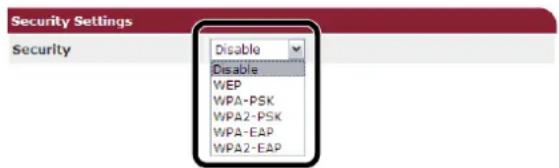
(1) Wanneer WEP wordt geselecteerd:
a) Wanneer [WEP] wordt geselecteerd, wordt [WEP KEY] weergegeven. Voer als sleutel de WEP-sleutel in die is ingesteld voor het draadloze toegangspunt waarmee u verbinding wilt maken.

- Er is geen instelling voor de WEP-sleutelindex. De WEP-sleutelindex communiceert met het draadloze toegangspunt als 1.
Memo
- Nadat u de sleutel hebt ingevoerd, wordt de sleutel om veiligheidsredenen weergegeven als "*"-symbolen.
(2) Wanneer WPA-PSK of WPA2-PSK wordt geselecteerd:
a) Wanneer [WPA-PSK] of [WPA2-PSK] wordt geselecteerd, worden [Encryption type] en [Pre Shared Key] weergegeven.
b) Bij [Encryption type] selecteert u het coderingstype (TKIP of AES) dat is ingesteld voor het draadloze toegangspunt waarmee u verbinding wilt maken.
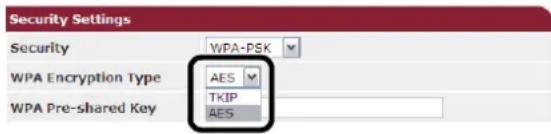
- Standaard is "TKIP" ingesteld.
Afhankelijk van het model van het draadloze toegangspunt, wordt een combinatie van TKIP/AES mogelijk ondersteund. Als dat het geval is, raden wij aan AES te gebruiken.
c) Voer bij [Pre Shared Key] de vooraf gedeelde sleutel in die is ingesteld voor het draadloze toegangspunt waarmee u verbinding wilt maken.
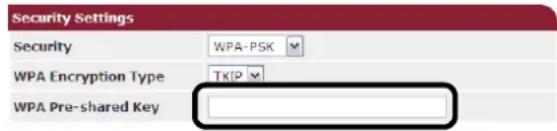
- Nadat u de sleutel hebt ingevoerd, wordt de sleutel om veiligheidsredenen weergegeven als "*"-symbolen.
(3) Wanneer WPA-EAP of WPA2-EAP wordt geselecteerd:
a) Wanneer [WPA-EAP] of [WPA2-EAP] wordt geselecteerd, wordt [Encryption type] weergegeven.
b) Bij [Encryption type] selecteert u het coderingstype (TKIP of AES) dat is ingesteld voor het draadloze toegangspunt waarmee u verbinding wilt maken.
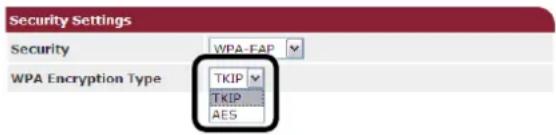
7Wanneer alle instellingen voor de basisinstellingen en beveiligingsinstellingen zijn voltooid, klikt u op de knop [Send] in de linkerbenedenhoek van de webpagina om de instellingen van kracht te laten worden. Het kan tot een minuut duren voordat de verbinding met het draadloze toegangspunt tot stand wordt gebracht. Als de verbinding mislukt, configureert u de draadloze instellingen opnieuw vanaf het bedieningspaneel of schakelt u over naar een bekabeld LAN vanaf het bedieningspaneel en configureert u de draadloze instellingen opnieuw vanaf het web.
■ Netwerkinstellingen vanaf de webpagina wijzigen
Deze sectie geeft uitleg over het wijzigen van de netwerkinstellingen vanaf de webpagina van de printer.
Om toegang te krijgen tot de webpagina van de printer moet uw computer aan de volgende condities voldoen:
- TCP/IP dient ingeschakeld te zijn.
- Microsoft Internet Explorer 6.0 of hoger, Safari 3.0 of hoger of Firefox 3.0 of hoger dient geïnstalleerd te zijn.
Memo
- Zorg ervoor dat de beveiligingsinstellingen van de webbrowser op een gemiddeld niveau zijn ingesteld of dat cookies worden toegestaan.
- Om het [Beheerder instelling] menu binnen te gaan is het nodig om als beheerder in te loggen. Het standaard ingestelde beheerderwachtwoord is "aaaaaa".
Meer Info
- Sommige van de volgende instellingen kunnen worden uitgevoerd binnen andere hulpprogramma's. Raadpleeg "Items voor netwerkinstellingen" p. 148 voor meer informatie.
Communicatie coderen met behulp van SSL/TLS
U kunt communicatie tussen uw computer en de printer coderen. Communicatie wordt met behulp van SSL/TLS gecodeerd in de volgende gevallen:
- Een wijziging van de printerinstellingen vanaf de webpagina
- IPP afdrukken
- Direct afdrukken
- LDAP-zoeken
● Data via SMTP of FTP verzenden - Ontvangen data via SMTP of FTP afdrukken
Een certificaat aanmaken
U kunt een certificaat aanmaken via de webpagina. De volgende twee certificaten zijn beschikbaar:
- Een zelf gesigneerd certificaat.
- Een certificaat dat is aangemaakt door een certificeringsinstantie.
! Opmerking
- Wanneer u het IP-adres van de printer wijzigt nadat u een certificaat heeft aangemaakt, wordt het certificaat ongeldig. Zorg ervoor dat u het IP-adres van de machine niet meer wijzigt nadat u een certificaat heeft aangemaakt.
1Ga de webpagina van de printer op en log in als de beheerder.
2 Selecteer [Beheerder instelling].
4Volg de instructies op het scherm om gedetailleerde instellingen te specificeren.
Memo
- Het IP-adres van de printer is ingesteld op [Common Name].
5Klik op [Send].
6Controleer de instellingen en klik op [Goed].
7Wanneer u een zelf gesigneerd certificaat aanmaakt, volg dan de instructies op het scherm en sluit de webpagina. Ga vervolgens naar "Codering inschakelen". Als u een certificaat wilt verkrijgen dat is uitgegeven door een certificeringsinstantie, ga dan naar stap 8.
8Volg de instructies op het scherm om een CSR te verzenden naar een certificeringsinstantie.
9Klik op [Goed].
10Volg de instructies op het scherm om een certificaat van de certificeringsinstantie te installeren.
11 Klik op [Send].
12 Ga naar "Codering inschakelen".
Codering inschakelen
Nadat een certificaat is aangemaakt dient u de volgende procedure uit te voeren om codering in te schakelen.
Wanneer u de instellingen op de webpagina wijzigt om codering in te schakelen, wordt communicatie onmiddellijk gecodeerd nadat de wijziging is doorgevoerd.
1 Voer "Een certificaat aanmaken" stap 1 tot 3 uit om het coderingsscherm binnen te gaan.
2 Selecteer [Enable] voor het gewenste protocol voor toepassing van de codering.
3Klik op [Encryption Strength Settings].
4Selecteer de coderingssterkte en klik op [Goed].
5Klik op [Send].
De webpagina openen
Memo
- Zorg ervoor dat het protocol waarop codering wordt toegepast ingeschakeld is onder "Codering inschakelen" p. 174.
1Start een webbrowser.
2Voer "https://IP addres van uw printer" in de URL-adresbalk in en druk vervolgens op
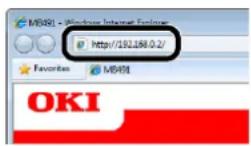
IPP afdrukken
IPP afdrukken staat u toe om de gegevens van uw afdrukopdracht van uw computer naar de printer te verzenden via internet.
■ IPP afdrukken inschakelen
IPP afdrukken is onder de standaard fabrieksinstellingen uitgeschakeld. Om gebruik te maken van IPP afdrukken dient u eerst IPP in te schakelen.
1Ga de webpagina van de printer op en log in als de beheerder.
2 Selecteer [Beheerder instelling].
3 Selecteer [Network Manager]> [IPP].
4 Selecteer [Enable].
5Klik op [Send].
■ Uw machine als een IPP-printer instellen (Alleen voor Windows)
Voeg uw printer toe aan uw computer als een IPP-printer.
1 Klik op [Starten] en selecteer vervolgens [Apparaten en printers] > [Een printer toevoegen].
2 Selecteer [Printer toevoegen] in de [Netwerkprinter, draadloze printer of Bluetooth-printer toevoegen] wizard.
4Selecteer [Een gedeelde printer op naam selecteren].
5Voer "http://het IP adres van uw printer/ipp" of "http://het IP adres van uw printer/ipp/lp" in en klik vervolgens op [Volgende].
6 Klik op [Bladeren].
7Doe de software DVD-ROM in de computer.
8Voer de volgende waarde in onder [Copy from] en klik vervolgens op [Use].
- Voor PCL-stuurprogramma, "D:\Drivers\EN\PCL".
- Voor PS-stuurprogramma, "D:\Drivers\EN\PS".
- Voor PCL XPS-stuurprogramma, "D:\Drivers\EN\XPS".
Memo
- In bovenstaande voorbeelden is de DVD-ROM drive ingesteld als de D drive.
9Selecteer het NFL-bestand en klik op [Open].
10 Klik op [Goed].
11 Selecteer een model en klik op [Goed].
12 Klik op [Next].
13 Klik op [Finish].
14Druk de testpagina af nadat de installatie voltooid is.
■ Uw printer instellen als een IPP-printer (Alleen voor MAC OS X)
Voeg uw printer toe aan uw computer als een IPP-printer.
1Doe de software DVD-ROM in de computer en installeer het besturingsprogramma.
Meer info
● "Basisgebruikershandleiding"
2 Selecteer "Systeemvoorkeuren" uit het Apple-menu.
3 Klik op [Afdrukken en faxen].
4Klik op [ + ].
5 Selecteer het tabblad [IP].
6 Selecteer [Protocol] onder [Internet Printing Protocol - IPP].
7 Voer onder ["] het IP-adres van de machine in.
8 Voer "ipp/Ip" in onder [Wachteij].
9 Klik op [Voeg toe].
10 Klik op [Ga doore].
11Bevestig dat de printer is geregistreerd onder [Afdrukken en faxen].
■ IPP afdrukken uitvoeren
Memo
- Bij de uitleg van de volgende stappen wordt NotePad als voorbeeld gebruikt. De stappen en menu's kunnen verschillen, afhankelijk van de toepassing die u gebruikt.
1Open het bestand dat u wilt afdrukken.
2 Selecteer [Bestand] uit het [Afdrukken] menu.
3Selecteer de door u aangemaakte IPP-printer onder [Select Printer] en klik vervolgens op [Afdrukken].
Coderen van communicatie met behulp van IPSec
U kunt communicatie tussen uw computer en de printer coderen.
De communicatie wordt gecodeerd met behulp van IPSec. Wanneer IPSec ingeschakeld is wordt codering toegepast op alle applicaties die IP-protocollen gebruiken.
U kunt tot maximaal 50 hosts specificeren aan de hand van hun IP-adressen. Een host die toegang probeert te krijgen tot de printer, maar niet geregistreerd is, wordt geweigerd. Wanneer u toegang probeert te krijgen tot een host die niet geregistreerd is wordt de poging ongeldig verklaard.
Zorg ervoor dat de printer geconfigureerd is voordat u uw computer configureert.
Memo
- U moet van te voren een vooraf gedeelde sleutel klaargemaakt hebben.
Uw machine configureren
Om IPSec in te kunnen schakelen dient uw printer eerst geconfigureerd te zijn vanaf de webpagina.
! Opmerking
- Wanneer u IPSec inschakelt wordt communicatie van en naar een host geweigerd binnen deze procedure wanneer deze niet gespecificeerd is.
Memo
- Zorg ervoor dat u de waarden noteert die u in deze stappen specificeert. Deze heeft u nodig wanneer u de IPSec instellingen op uw computer wilt configureren.
1Ga de webpagina van de printer op en log in als de beheerder.
2 Selecteer [Beheerder instelling].
3 Selecteer [Network Manager] > [Security] > [IPSec].
4Volg de instructies op het scherm om gedetailleerde instellingen te specificeren.
Memo
- Ofwel [ESP] of [AH] moet ingeschakeld zijn onder de configuratie voor "Fase2 Voorstel".
5 Klik op [Verzenden].
De netwerkkaart start opnieuw op om de nieuwe instellingen in te schakelen.
! Opmerking
- Als u IPSec niet heeft kunnen installeren vanwege een tegenstrijdigheid in de parameters die gespecificeerd zijn, is het onmogelijk om toegang te krijgen tot de webpagina. In dit geval dient u ofwel IPSec uit te schakelen op het bedieningspaneel van de printer, of u dient de netwerkinstellingen te initialiseren.
Uw computer configureren
Memo
- Zorg ervoor dat de printer geconfigureerd is voordat u uw computer configureert.
1 Klik op [Starten] en selecteer [Configuratiescherm] > [Systeem en beveiliging] > [Systeembeheer].
2 Dubbelklik op [Lokaal beveiligingsbeleid].
3Klik op [IP- beveiligingsbeleidspakketten op Lokale computer] in het [Lokaal beveiligingsbeleid] scherm.
4Selecteer [IP-beveiligingsbeleid maken] uit het [Actie] menu.
5 Klik op [Volgende] in de [Wizard IP-beveiligingsbeleid].
6 Voer een [Naam] en een [Beschrijving] in en klik vervolgens op [Volgende].
7Selecteer het [De standaardantwoordregel activeren (alleen eerdere versies van Windows)] vakje en klik vervolgens op [Volgende].
8 Selecteer [Eigenschappen bewerken] en klik vervolgens op [Voltooien].
9 Selecteer het tabblad [Algemeen] op het scherm voor eigenschappen van IP-beveiligingsbeleid.
10 Klik op [Instellingen].
11Voer op het [Instellingen voor sleuteluitwisseling] scherm een waarde (in minuten) in voor [Een nieuwe sleutel verifiëren en genereren na elke:].
! Opmerking
- Specificeer dezelfde waarde als voor de [Lifetime] die gespecificeerd is in de configuratie voor "Phase 1 Proposal" onder "Uw machine configureren". Hoewel [Lifetime] gespecificeerd is in seconden, dient u in deze stap een waarde in minuten in te voeren.
12 Klik op [Methoden].
13 Klik op [Toevoegen] in het [Beveiligingsmethoden voor sleuteluitwisseling] scherm.
14 Specificeer [Integriteitsalgoritme], [Versleutelingsalgoritme] en [Diffie-Hellman-groep].
! Opmerking
- Selecteer dezelfde waarde die gespecificeerd was onder [IKE Encryption Algorithm], [IKE Hush Algorithm], en [Diffie-Hellman Group] tijdens de configuratie voor "Phase 1 Proposal" onder "Uw machine configureren" p. 175.
15Klik op [OK].
16 Klik op [OK] in het [Beveiligingsmethoden voor sleuteluitwisseling] scherm.
17 Klik op [OK] in het [Instellingen voor sleuteluitwisseling] scherm.
18 Selecteer het tabblad [Regels] op het scherm voor eigenschappen van IP-beveiligingsbeleid.
19 Klik op [Toevoegen].
20 Druk op [Volgende] in de [Wizard Beveiligingsregel].
21Selecteer [Deze regel bepaalt geen tunnel] op het [Eindpunt van tunnel] scherm en klik vervolgens op [Volgende].
22 Selecteer [Alle netwerkverbindingen] op het [Netwerktype] scherm en klik vervolgens op [Volgende].
23 Klik op [Toevoegen] in het [IP-filterlijst] scherm.
24 Klik op [Toevoegen] op het [IP-filterlijst] scherm.
25 Klik op [Volgende] in de [Wizard IP-filter].
26 Klik op [Volgende] in het [IP-filterbeschrijving en gespiegelde eigenschap] scherm.
27 Klik op [Volgende] in het [Bron van IP-gegevensverkeer] scherm.
28 Klik op [Volgende] in het [Doel van IP-gegevensverkeer] scherm.
29 Klik op [Volgende] in het [IP-protocoltype] scherm.
30 Klik op [Voltooien].
31 Klik op [OK] in het [IP-filterlijst] scherm.
32Selecteer de nieuwe IP-filter uit de lijst in de [Wizard Beveiligingsregel] en klik vervolgens op [Volgende].
33 Klik op [Toevoegen] in het [Filteractie] scherm.
34 Klik op [Volgende] in de [Wizard Filteractie].
35 Voer een [Naam] en een [Beschrijving] in op het [Naam van filteractie] scherm en klik vervolgens op [Volgende].
36Selecteer [Onderhandelen over beveiliging] op het [Algemene opties voor filteracties] scherm en klik vervolgens op [Volgende].
37Selecteer [Geen onbeveiligde communicatie toestaan] in het [Communiceren met computers die IPsec niet ondersteunen] scherm en klik vervolgens op [Volgende].
38 Selecteer [Aangepast] in het [Beveiliging van IP-gegevensverkeer] scherm en klik vervolgens op [Instellingen].
39Configureer de instellingen in het [Instellingen voor aangepaste beveiligingsmethode] scherm en klik vervolgens op [OK].
! Opmerking
- Configureer de AH- en ESP-instellingen zodat deze overeenkomen met de instellingen zoals deze voor "Phase 2 Proposal" onder "Uw machine configureren" p. 175 geconfigureerd zijn.
40 Klik op [Volgende] in het [Beveiliging van IP-gegevensverkeer] scherm.
41 Selecteer [Eigenschappen bewerken] en klik vervolgens op [Voltooien].
42Selecteer [Sessiesleutel voor PFS (Perfect Forward Secrecy) gebruiken] op het scherm voor eigenschappen van de filteractie als u Key PFS wilt inschakelen.
43Selecteer [Niet-beveiligde communicatie accepteren, maar altijd reageren met IPsec] wanneer u IPSec communicatie uitvoert met behulp van het IPv6 globale adres.
44Klik op [OK].
45Selecteer de nieuwe filteractie en klik op [Volgende].
46Selecteer de gewenste authenticatiemethode in het [Verificatiemethode] scherm en klik vervolgens op [Volgende].
47 Klik op [Voltooien].
48 Klik op [OK] op het scherm met eigenschappen voor IP-beveiligingsbeleid.
49Selecteer het nieuwe IP beveiligingsbeleid op het [Lokaal beveiligingsbeleid] scherm.
50 Selecteer [Toewijzen] in het [Actie] menu.
51Zorg ervoor dat voor het nieuwe IP beveiligingsbeleid [Beleid toegewezen] wordt weergegeven als [Ja].
52 Klik op [X] in het [Lokaal beveiligingsbeleid] scherm.
Toegang beheren met behulp van IP-adres (IP-filtering)
U kunt toegang tot de printer beheren met behulp van het IP-adres. U kunt instellen of u configuratie of afdrukken toestaat voor de gespecificeerde IP-adressen. IPfiltering is uitgeschakeld in de standaard fabrieksinstellingen.
Opmerking
- Zorg ervoor dat het juiste IP-adres gespecificeerd is. Als u een verkeerd IP-adres specificeert kunt u geen toegang tot de printer krijgen met behulp van het IP-protocol.
- Wanneer u IP-filtering inschakelt wordt de toegang geweigerd naar en van een host die niet in deze stappen is gespecificeerd.
Memo
- U kunt alleen IPv4 gebruiken voor IP-filtering.
1Ga de webpagina van de printer op en log in als de beheerder.
2 Selecteer [Beheerder instelling].
4Volg de instructies op het scherm om gedetailleerde instellingen te specificeren.
! Opmerking
- Als onder [Administrator's IP Address to Register] niets geregistreerd is kan het zijn dat u geen toegang kunt krijgen tot de printer, afhankelijk van het gespecificeerde bereik van IP-adressen.
- Als u een proxyserver gebruikt kan het zijn dat [Your Current Local Host/Proxy IP Address] en de IP-adressen van uw host niet overeenkomen.
5Klik op [Send].
De netwerkkaart start opnieuw op om de nieuwe instellingen in te schakelen.
Toegang beheren met behulp van MAC-adres (MAC-adresfiltering)
U kunt toegang tot de printer beheren met behulp van het MAC-adres. U kunt toegang accepteren of weigeren van gespecificeerde MAC-adressen.
Opmerking
- Zorg ervoor dat het juiste MAC-adres gespecificeerd is. Als u een verkeerd MAC-adres specificeert kunt u geen toegang tot de printer krijgen via een netwerk.
Memo
- U kunt acceptatie of weigering niet voor elk adres individueel specificeren.
1Ga de webpagina van de printer op en log in als de beheerder.
2 Selecteer [Beheerder instelling].
4Volg de instructies op het scherm om gedetailleerde instellingen te specificeren.
! Opmerking
- Als onder [Administrator's MAC Address to Register] niets geregistreerd is kan het zijn dat u geen toegang kunt krijgen tot de printer, afhankelijk van het gespecificeerde MAC-adres.
- Als u een proxyserver gebruikt kan het zijn dat [Your Current Local Host/Proxy MAC Address] en het MAC-adres van uw host niet overeenkomen.
5Klik op [Send].
De netwerkkaart start opnieuw op om de nieuwe instellingen in te schakelen.
Foutmelding door middel van e-mail (E-mailwaarschuwing)
U kunt de printer zo instellen dat een foutmelding via e-mail wordt verzonden wanneer een fout optreedt. U kunt instellen wanneer u op de hoogte gebracht wilt worden:
• Op periodieke basis
- Aleen wanneer een fout optreedt
Uw machine configureren
U kunt de instellingen voor e-mailwaarschuwingen configureren met behulp van de webpagina.
Memo
- De serverconfiguratie is voltooid wanneer u de instellingen voor Scannen naar mail/Scannen naar internetfax die in de "Basisgebruikershandleiding" zijn beschreven heeft geconfigureerd.
- Wanneer u een domeinnaam specificeert onder [SMTP-server] dient u de DNS-server onder de [TCP/IP] instelling te configureren.
- U dient de mail server zo in te stellen dat deze de printer toestaat om een e-mail te verzenden. Raadpleeg uw netwerkbeheerder voor meer informatie over de mailserverinstelling.
- Als u Internet Explorer 7 gebruikt, zorg er dan voor dat de onderstaande instellingen geconfigureerd zijn voordat u een test mail verstuurt. Selecteer [Tools] > [Internet Options] in de browser, en klik vervolgens op [Custom Level] onder het tabblad [Security]. Selecteer vervolgens [Enable] onder [Allow websites to prompt for information using scripted windows].
1Ga de webpagina van de printer op en log in als de beheerder.
2 Selecteer [Beheerder instelling].
4Volg de instructies op het scherm om gedetailleerde instellingen te specificeren.
7Klik op [Send]. De netwerkkaart start opnieuw op om de nieuwe instellingen in te schakelen.
Regelmatige waarschuwing
1Ga de webpagina van de printer op en log in als de beheerder.
2 Selecteer [Beheerder instelling].
3 Selecteer [Network Manager] > [Email] > [Alert Settings].
4Voer een e-mailadres in om de waarschuwingen te kunnen ontvangen.
5 Klik op [Instelling] voor het gespecificeerde adres.
[Kopiiëren] is nuttig wanneer u de waarschuwingscondities wilt toepassen op een ander adres.
6Volg de instructies op het scherm om gedetaileerde instellingen te specificeren.
7Klik op [Goed].
8Klik op [View a summary of current configuration] om de huidige instellingen te controleren, en klik vervolgens op [X] om het scherm te sluiten.
U kunt ook de instellingen van maximaal twee adressen controleren in het hoofdscherm. Selecteer de gewenste adressen om te controleren uit de lijst.
9Klik op [Send].
De netwerkkaart start opnieuw op om de nieuwe instellingen in te schakelen.
Memo
- Wanneer er geen fout gespecificeerd is wordt er geen e-mailwaarschuwing verzonden.
Waarschuwing op het moment dat de fout optreedt
1 Voer stap 1 tot 6 uit onder "Regelmatige waarschuwing". Wanneer een fout of waarschuwing geselecteerd is waarvan melding gemaakt dient te worden zal een scherm weergegeven worden waarin de tijd tussen het optreden van de fout en het verzenden van de waarschuwing wordt gespecificeerd.
2Specificeer de tijd tot het verzenden van een foutmelding en klik dan op [Goed]. Wanneer u een langere tijd specificeert wordt u alleen op de hoogte gebracht van aanhoudende fouten.
3Klik op [Goed].
4Klik op [View a summary of current configuration] om de huidige instellingen te controleren, en klik vervolgens op [X] om het scherm te sluiten.
U kunt ook de instellingen van maximaal twee adressen controleren in het hoofdscherm. Selecteer de gewenste adressen om te controleren uit de lijst.
5Klik op [Send].
De netwerkkaart start opnieuw op om de nieuwe instellingen in te schakelen.
Het Gebruik van SNMPv3
Wanneer u de SNMP beheerder gebruikt die SNMPv3 ondersteunt, wordt het beheer van de printer gecodeerd door SNMP.
1Ga de webpagina van de printer op en log in als de beheerder.
2 Selecteer [Beheerder instelling].
4Volg de instructies op het scherm om gedetailleerde instellingen te specificeren.
5Klik op [Send].
De netwerkkaart start opnieuw op om de nieuwe instellingen in te schakelen.
Memo
- Uw printer heeft een SNMP agent. U kunt printerinstellingen bevestigen en wijzigen met behulp van een commercieel beschikbare SNMP agent. Raadpleeg het "LEESMIJ" bestand in de [Misc] > [MIB] map op de software DVD-ROM voor de MIB van de machine.
Het Gebruik van IPv6
Uw printer ondersteunt IPv6. De printer verkrijgt het IPv6 adres automatisch. U kunt het IPv6 adres niet handmatig instellen.
De printer ondersteunt de volgende protocollen:
- Voor afdrukken:
- LPR
- IPP
- RAW (Poort9100)
- FTP
- Voor configuratie:
- HTTP
- SNMP v 1 / v 3
- Telnet
De werking wordt bevestigd onder speciale condities voor de volgende toepassingen.
| Protocol | Besturingss ysteem | Toepassing | Condi tie |
| LPD ● Windows 7● Windows Vista● Windows XP | LPR (Commando Prompt) | *1, 2, 3 | |
| Poort9100 ● | Windows 7● Windows Vista | LPRng *1, 2, 3 | |
| FTP | ● Windows 7● Windows Vista● Windows XP | FTP (Commando Prompt) | *1, 2, 3 |
| ● Mac OS X | FTP (Terminal) | *1, 2, 3 | |
| HTTP | ● Windows XP | Internet Explorer 6.0 | *1, 2, 3 |
| ● Mac OS X | Safari (2.0-v412.2) | *1, 2, 3, 4 | |
| Telnet | ● Windows 7● Windows Vista● Windows XP | Telnet (Commando Prompt) | *1, 2, 3 |
| ● Mac OS X | Telnet (Terminal) | *1, 2, 3 |
*1) Om een hostnaam te specificeren dient u het bestand van de host te bewerken of toegang te zoeken via de DNS-server.
*2) Op Telnet kunt u geen hostnaam specificeren met behulp van de DNS-server wanneer alleen IPv6 ingeschakeld is.
*3) U kunt geen hostnaam specificeren wanneer u gebruik maakt van een gelinkt lokaal adres voor toegang.
*4) Voer een IPv6 adres in door deze tussen vierkante haken bij te voegen.
! Opmerking
- Om IPv6 te gebruiken onder Windows XP installeert u IPv6.
IPv6 inschakelen
1Ga de webpagina van de printer op en log in als de beheerder.
2 Selecteer [Beheerder instelling].
3 Selecteer [Netwerk]>[TCP/IP].
4 Selecteer [Enable] voor [IPv6].
5 Klik op [Submit].
De netwerkkaart start opnieuw op om de nieuwe instellingen in te schakelen.
IPv6-adres controleren
Het IPv6-adres wordt automatisch toegewezen.
1 Selecteer [View Info].
2 Selecteer [Netwerk]>[TCP/IP].
Memo
- Wanneer het globale adres dat wordt weergegeven alleen uit nullen bestaat, kan dit een fout zijn vanwege de router die wordt gebruikt.
Meer info
- U kunt het IPv6-adres ook controleren in het netwerkrapport van de printer door op
IEEE802.1X gebruiken
Uw printer ondersteunt de IEEE802.1X authenticatie.
Zorg ervoor dat uw printer en computer geconfigureerd zijn voordat u de voglende stappen uitvoert.
Meer info
- Raadpleeg de Basisgebruikershandleiding voor meer informatie over de eerste installatie en het IP-adres.
Uw printer configureren voor IEEE802.1X
■ PEAP gebruiken
1Ga de webpagina van de printer op en log in als de beheerder.
2 Selecteer [Beheerder instelling].
3 Selecteer [Network Manager] > [IEEE802.1X].
4 Selecteer [Enable] voor [IEEE802.1X].
5 Selecteer [PEAP] voor [EAP Type].
6Voer een gebruikersnaam in in [EAP User].
7Voer een wachtwoord in in [EAP Password].
8 Selecteer [Authenticate Server] en klik vervolgens op [Import].
9Voer de bestandsnaam in van het CA-certificaat en klik vervolgens op [Goed]. Specificeer het certificaat dat is uitgevaardigd door de certificeringsinstantie. Dit is de certificeringsinstantie waar de RADIUS-server het certificaat van heeft verkregen. Een PEM-, DER- en PKCS#7-bestand kan worden geïmporteerd.
10 Klik op [Send].
De netwerkkaart start opnieuw op om de nieuwe instellingen in te schakelen.
11 Wanneer het stand-by scherm op de printer verschijnt, houdt dan de aan/uit-schakelaar voor ongeveer twee seconden ingedrukt om de printer uit te schakelen.
12Ga naar "Uw machine met authenticatieschakelaar verbinden" p. 182.
■ EAP-TLS gebruiken
1 Ga de webpagina van de printer op en log in als de beheerder.
2 Selecteer [Beheerder instelling].
3 Selecteer [Network Manager] > [IEEE802.1X].
4 Selecteer [Enable] voor [IEEE802.1X].
5 Selecteer [EAP-TLS] voor [EAP Type].
6 Voer een gebruikersnaam in [EAP User].
7Selecteer [Do not use SSL/TLS Certificate for EAP authentication] en klik vervolgens op [Import].
8Voer de bestandsnaam van het certificaat in. Alleen een PKCS#12 bestand kan geïmporteerd worden.
9Voer het wachtwoord van het certificaat in en klik vervolgens op [Goed].
10 Selecteer [Authenticate Server] en klik vervolgens op [Import].
11Voer de bestandsnaam in van het CA-certificaat en klik vervolgens op [Goed]. Specificeer het certificaat dat is uitgevaardigd door de certificeringsinstantie. Dit is de certificeringsinstantie waar de RADIUS-server het certificaat van heeft verkregen. Een PEM-, DER- en PKCS#7-bestand kan worden geïmporteerd.
12Klik op [Send].
De netwerkkaart start opnieuw op om de nieuwe instellingen in te schakelen.
13Wanneer het stand-by scherm op de printer verschijnt, houdt dan de aan/uit-schakelaar voor ongeveer twee seconden ingedrukt om de printer uit te schakelen.
14Ga naar "Uw machine met authenticatieschakelaar verbinden" p. 182.
Uw machine met authenticatieschakelaar verbinden
1Zorg ervoor dat de printer uit staat.
2Verbind een ethernet-kabel met de netwerkinterfacepoort.
3Verbind de ethernet-kabel met de authenticatiepoort van een authenticatieschakelaar.
4Druk de aan/uit-schakelaar ongeveer een seconde in om het apparaat aan te zetten.
5Installeer de printer.
Meer info
- Raadpleeg de Basisgebruikershandleiding voor meer informatie over de eerste installatie.
LDAP-server configureren
Meer info
- Raadpleeg uw netwerkbeheerder voor meer informatie over de LDAP-server en de coderingsinstelling.
1Ga de webpagina van de printer op en log in als de beheerder.
2 Selecteer [Beheerder instelling].
3 Selecteer [Network Manager] > [LDAP Server Instellingen].
4Voer de domeinnaam of het IP-adres in van de LDAP-server onder [LDAP-server].
5Voer het poortnummer van de LDAP-server in onder [Port Number].
6Specificeer een time-out waarde om te wachten op zoekresultaten onder [Time-out].
7Specificeer een waarde voor het maximum aantal ingangen in de zoekresultaten onder [Max. ingaven].
8Specificeert een BaseDN voor toegang tot de LDAP-server onder [DN Name].
9Voer attribuutnamen in waarnaar gezocht wordt als de gebruikersnaam onder [Gebruiker naam].
Zorg ervoor dat voor [Name 1] een waarde gespecificeerd is.
10Voer een e-mailadres in waarnaar gezocht kan worden onder [Mail Address].
11Specificeer en zoekconditie onder [Additionele filter] wanneer nodig.
12Selecteer de gewenste authenticatiemethode onder [Methode].
Opmerking
- Wanneer u [Anoniem] of [Enkelzijdig] selecteert, mislukt gebruikerauthenticatie bij gebruik van LDAP. U dient [Opnemen-MD5] of [Secure Protocol] te selecteren als u de LDAP-server wilt configureren voor gebruikerauthenticatie.
Memo
- Wanneer u [Opnemen-MD5] selecteert dient u de DNS-serverinstellingen te configureren.
- Wanneer u [Secure Protocol] selecteert dient u de DNS-server en de serverinstellingen van het beveiligingsprotocol te configureren.
13 Als u [Anoniem] niet selecteert in stap 12, dient u het gebruiker-ID en wachtwoord te specificeren om in te loggen op de LDAP-server.
14Selecteer de coderingsmethode en klik op [Encriptie].
15Klik op [Send].
De netwerkkaart start opnieuw op om de nieuwe instellingen in te schakelen.
Beveiligingsprotocollen configureren
Authenticatie met behulp van de Kerberos-server is beschikbaar wanneer u de LDAP-server op gaat. Om het beveiligingsprotocol te kunnen gebruiken dient u ervoor te zorgen dat de SNTP-en DNS-serverinstellingen voltooid zijn.
1Ga de webpagina van de printer op en log in als de beheerder.
2 Selecteer [Beheerder instelling].
4Voer een omgevingsnaam in onder [Domain Name].
5Klik op [Send].
De netwerkkaart start opnieuw op om de nieuwe instellingen in te schakelen.
Afdrukken zonder printerstuursprogramma (Direct afdrukken)
PDF-bestanden afdrukken
U kunt PDF-bestanden afdrukken zonder het printerstuurprogramma te installeren. Specificeer het bestand dat u wenst af te drukken op de webpagina en verzend dit naar de printer.
Memo
- Extra RAM-geheugen kan nodig zijn afhankelijk van het PDF-bestand.
- Het afdrukken kan verkeerd gaan afhankelijk van het PDFbestand. Wanneer het afdrukken niet goed gaat, open dan het bestand met Adobe Reader en druk het vervolgens af.
1Ga de webpagina van de printer op.
2 Klik op [Direct Print].
4Volg de instructies op het scherm om gedetailleerde instellingen te specificeren.
5Controleer de instellingen en klik vervolgens op [Goed].
De gegevens worden naar de printer verzonden en het afdrukken wordt gestart.
De server configureren voor het afdrukken van bestanden die aan e-mails zijn toegevoegd
U kunt een bestand afdrukken dat de printer ontvangt als een e-mailbijlage.
Memo
- Maximaal 10 bestanden kunnen worden afgedrukt. De maximale grootte van elk bestand is 8 MB.
- PDF-, JPEG- en TIFF-bestanden kunnen worden afgedrukt.
- Extra RAM-geheugen kan nodig zijn afhankelijk van het PDF-bestand.
- Het afdrukken kan verkeerd gaan afhankelijk van het PDFbestand. Wanneer het afdrukken niet goed gaat, open dan het bestand met Adobe Reader en druk het vervolgens af.
■ POP-configuratie
1Ga de webpagina van de printer op en log in als de beheerder.
2 Selecteer [Beheerder instelling].
3 Selecteer [Network Manager] > [Email] > [Ontvangstinstellingen].
4 Selecteer [POP3] en klik vervolgens op [To STEP2].
5Volg de instructies op het scherm om gedetailleerde instellingen te specificeren.
Memo
- Zorg ervoor dat de juiste instellingen zijn gespecificeerd voor uw e-mail. Als u APOP inschakelt terwijl uw mailserver het APOP-protocol niet ondersteunt, kan het zijn dat e-mails niet correct ontvangen kunnen worden.
- Wanneer u een domeinnaam voor de mailserver specificeert, configureer dan de DNS-server in de [TCP/IP]-instelling.
6Klik op [Send].
Memo
- Als de POP-server de SSL-codering niet ondersteunt kan het zijn dat e-mails niet correct ontvangen worden.
■ SMTP-configuratie
1Ga de webpagina van de printer op en log in als de beheerder.
2 Selecteer [Beheerder instelling].
3 Selecteer [Network Manager] > [Email] > [Ontvangstinstellingen].
4 Selecteer [SMTP] en klik vervolgens op [To STEP2].
5Volg de instructies op het scherm om gedetailleerde instellingen te specificeren.
6Klik op [Send].
Instellingen op ETHERTALK wijzigen (alleen voor Mac OS) (alleen voor MB451/MB451w/MB471/MB471w/MB491/MB491+/MB491+LP/ES4191 MFP/MPS4200mb/MPS4700mb)
! Opmerking
- EtherTalk kan niet gebruikt worden in combinatie met Mac OS X 10.6 of hoger.
Machinenaam EtherTalk wijzigen
1Ga de webpagina van de printer op en log in als de beheerder.
2 Selecteer [Beheerder instelling].
3 Selecteer [Netwerk] > [ETHERTALK].
4Voer een nieuwe naam in onder [Printer Name].
5Klik op [Submit].
EtherTalk-zone wijzigen
1Ga de webpagina van de printer op en log in als de beheerder.
2 Selecteer [Beheerder instelling].
3 Selecteer [Netwerk]>[ETHERTALK].
4Voer een nieuwe zonenaam in onder [Zone Name].
5Klik op [Submit].
! Opmerking
- Zorg ervoor dat een zone binnen hetzelfde segment gespecificeerd wordt.
■ Andere bewerkingen
Deze sectie legt uit hoe u de netwerkinstellingen kunt initialiseren en hoe u uw printer en computer zo kunt installeren dat ze gebruik maken van DHCP.
Netwerkinstellingen initialiseren
! Opmerking
- Deze procedure initialiseert alle netwerkinstellingen.
1 Druk op de
2 Druk op ▼ om [Beheerder instelling] te selecteren en druk vervolgens op Ⓞ
3Voer het beheerderwachtwoord in.
4 Selecteer [Enter] en druk vervolgens op OK.
5 Druk op ▼ om [NETWERKMENU] te selecteren en druk vervolgens op OK
6 Zorg ervoor dat [Netwerkinstellingen] geselecteerd is en druk vervolgens op OK.
7 Druk op ▼ om [Fabrieksinstellingen] te selecteren en druk vervolgens op OK
8 Zorg ervoor dat [Uitvoeren]
geselecteerd is en druk vervolgens op⑨
9 Druk op ◀ en ▶ om [Ja] te selecteren op het bevestigingsscherm en druk vervolgens op OK
Het netwerksysteem start opnieuw op om de nieuwe instellingen te initialiseren.
DHCP gebruiken
U kunt een IP-adres verkrijgen vanaf de DHCP-server.
! Opmerking
- U moet als beheerder gemachtigd zijn.
- Het netwerksysteem kan uitvallen wanneer u een onjuist IP-adres invoert.
Memo
- U kunt een IP-adres verkrijgen van de BOOTP-server.
DHCP-server configureren
DHCP wijst een IP-adres aan elke host op het TCP/IP-netwerk.
! Opmerking
- De printer moet in het bezit zijn van een vast IP-adres als u via het netwerk wilt afdrukken. Raadpleeg de handleiding van uw DHCP-server voor meer informatie over hoe u een vast IP-adres kunt toewijzen.
Memo
- De volgende besturingssystemen worden ondersteund:
- Windows Server 2008 R2, Windows Server 2008 en Windows Server 2003
- Bij de uitleg van de volgende stappen wordt Windows Server 2008 als voorbeeld gebruikt. De stappen en menu's kunnen verschillen, afhankelijk van het besturingssysteem dat u gebruikt.
1 Klik op [Starten] en selecteer vervolgens
[Systeembeheer]>[Serverbeheer].
Wanneer [DHCP] al wordt weergegeven onder [Systeembeheer], ga dan door naar stap 8.
2 Selecteer [Functies toevoegen] uit het [Functieoverzicht] gebied.
3 Klik op [Volgende] in de [Wizard Functies toevoegen].
4 Selecteer [DHCP Server] en klik vervolgens op [Volgende].
5Volg de instructies op het scherm en configureer de instellingen als nodig.
6Controleer de instellingen in het [Confirm Installation Selection] scherm en klik vervolgens op [Installeren].
7Wanneer de installatie voltooid is, klik dan op [Sluiten].
8 Klik op [Starten] en selecteer [Systeembeheer]>[DHCP] om de [DHCP] wizard te starten.
9Selecteer een server om te gebruiken uit de DHCP-lijst.
10 Selecteer [Nieuwe scope] uit het [Actie] menu.
11Volg de instructies op het scherm in de [Wizard Nieuwe scope] en configureer de instellingen als nodig.
Memo
- Zorg ervoor de standaard gatewayinstellingen geconfigureerd zijn.
- Selecteer Yes, I want to activate the scope now] in het [Scope activeren] scherm.
12 Klik op [Voltooien].
13Selecteer het nieuwe bereik uit de DHCP- lijst en selecteer vervolgens [Reserveringen].
14 Selecteer [Nieuwe reservering] in het [Actie] menu.
15Configureer de instellingen.
16 Klik op [Toevoegen].
17 Klik op [Sluiten].
18 Selecteer [Afsluiten] in het [Bestand] menu.
Uw machine configureren
Hier wordt uitgelegd hoe u uw printer kunt configureren zodat deze DHCP/BOOTP gebruikt.
Doordat het DHCP/BOOTP-protocol vanuit de fabrieksinstellingen standaard is ingeschakeld hoeft u deze procedure niet meer uit te voeren.
Memo
- Bij de uitleg van de volgende stappen worden de netwerkkaartinstellingen als voorbeeld gebruikt. De stappen en menu's kunnen verschillen, afhankelijk van de software die u gebruikt.
1Druk de aan/uit-schakelaar ongeveer een seconde in om het apparaat aan te zetten.
2Zet uw computer aan en plaats de software DVD-ROM.
3 Klik op [Run setup.exe]. Wanneer het [User Account Control] dialoogvenster verschijnt, klik dan op [Ja].
4Selecteer een model en klik vervolgens op [Next].
5Lees de licentieovereenkomst en klik op [I Agree].
6 Selecteer [Device Configuration] > [Network Card Setup].
7Selecteer uw apparaat uit de lijst.
8 Selecteer [Printerinstelling] uit het [Instelling] menu.
9Voer het IP-adres in en klik vervolgens op [Goed].
10Voer het wachtwoord in bij [Wachtwoord AUB] en klik vervolgens op [Goed].
- Het standaardwachtwoord bestaat uit de laatste zes cijfers van het MAC-adres.
- Het wachtwoord is hoofdlettergevoelig.
11 Klik op [Goed] in het bevestigingsscherm.
De printer start opnieuw op om de nieuwe instellingen in te schakelen. Het machinestatuspictogram springt op rood tijdens het opnieuw starten. Het statuspictogram springt op groen wanneer de printer opnieuw is opgestart en de nieuwe instellingen ingeschakeld zijn.
12 Selecteer [Exit] uit het [Bestand] menu om de netwerkkaartinstellingen te sluiten.
9. Instellingen voor Automatische levering en Opslagfuncties voor verzendgegevens (alleen voor MB491/MB491+LP/ES4191 MFP/MPS4200mb/MPS4700mb)
Dit hoofdstuk geeft uitleg over het configureren van de instellingen voor automatische levering en opslagfuncties voor verzendgegevens.
Deze printer bevat automatische levering opslagfuncties voor verzendgegevens. Deze functies kunnen gebruikt worden voor faxen, internetfaxen en e-mails. U kunt de instellengen voor deze functies configureren met behulp van het webbrowser hulpprogramma voor de printer.
! Opmerking
- Zelfs wanneer de machine is verbonden met een draadloos LAN, wordt het weergegeven MAC-adres het MAC-adres van het bekabelde LAN.
Memo
- Het standaard ingestelde beheerderwachtwoord van de printer is "aaaaaa".
- Internet Explorer 8 wordt in dit voorbeeld gebruikt. De details kunnen verschillen afhankelijk van de browser die u gebruikt.
Meer info
- Raadpleeg "Webpagina" p. 120 voor meer informatie over de webbrowser.
■ Ontvangen gegevens als digitale gegevens doorsturen (Automatische levering)
Dit hoofdstuk geeft uitleg over de functie automatische levering en hoe u de instellingen hiervoor kunt configureren.
De functie automatische levering stuurt ontvangen gegevens automatisch door naar gespecificeerde bestemmingen. U kunt maximaal vijf e-mailadressen en één netwerkmap als bestemmingen specificeren.
U kunt deze functie gebruiken voor het ontvangen van faxen, internetfaxen en e-mailbijlages. De gegevens worden doorgestuurd in de vorm van een PDF- of TIFF-bestand afhankelijk van het bestandsformaat van de ontvangen gegevens.
U kunt maximaal 100 sets doorstuurbestemmingen registreren voor de functie automatische levering.
Memo
- Wanneer de modus fax ontvangen ingesteld is op [Doorzending Modus], worden de gegevens niet automatisch afgeleverd door deze functie.
- De ontvangen fax wordt afgeleverd als een PDF-bestand.
- Wanneer de ontvangen e-mailbijlage geen PDF-, JPEG- of TIFF-bestand is, wordt het niet doorgestuurd.
- De hoofdtekst van ontvangen e-mails kan niet worden doorgestuurd.
- De gegevensgrootte die deze functie aankan is begrensd.
- De functie automatische levering wordt niet uitgevoerd wanneer de capaciteit van een SD-geheugenkaart niet toereikend is voor het opslaan van een ontvangen internetfax of e-mailbijlage.
Configuratie voor de functie automatische levering
Meer info
- U dient van tevoren de serverinstellingen te configureren. Raadpleeg de Basisgebruikershandleiding voor meer informatie over het configureren van de serverinstellingen.
- Wanneer u een netwerkmap wilt specificeren, registreer dan van tevoren een profiel. Raadpleeg de Basisgebruikershandleiding voor meer informatie over het registreren van een profiel.
1Start uw webbrowser.
2Voer "http://IP adres van de printer" in de adresbalk in en druk op
Meer Info
- Raadpleeg de Basisgebruikershandleiding voor het IP-adres van de machine.
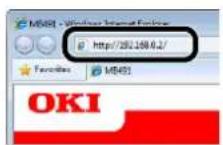
3Klik op [Administrator Login (Administrator Login)].
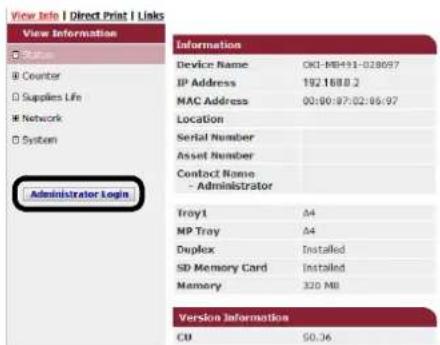
4 Voer "admin" in bij [Gebruiker naam] en voer het beheerderwachtwoord van de printer in bij [Wachtwoord], en klik vervolgens op [Goed].
5 Klik op [SKIP (SKIP)].

8Voer de naam van uw keuze in bij [Automated Delivery (Automated Delivery)].
10Selecteer het benodigde selectievakje bij [Search field (Search field)].

11 Selecteer [OFF (OFF)] voor [Afdrukken (Print)].
Wanneer u [AAN] selecteert worden de ontvangen gegevens afgedrukt.
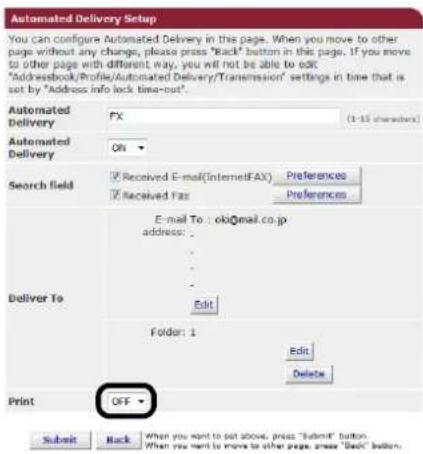
12Configureer een e-mailbestemming.
a) [Klik op [Wijzig (Edit)] in het [E-mail address] veld.
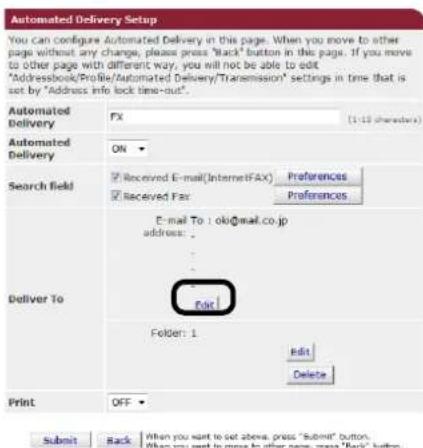
b) Voer het e-mailadres van een ontvanger in en klik op [Toevoegen (Add)].
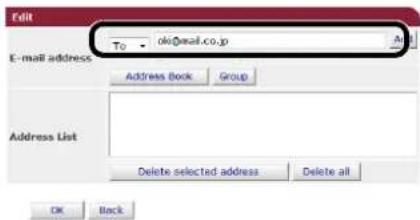
c) Controleer of het ingevoerde adres geregistreerd is in het [Adres Lijst (Address List)] veld en klik vervolgens op [Goed (OK)].

13Configureer de bestemming voor een netwerkmap.
a) Klik op [Wijzig (Edit)] in de [Map].

b) Selecteer een bestemming uit de [Profiel lijst (Profile List)] en klik vervolgens op [Goed (OK)].
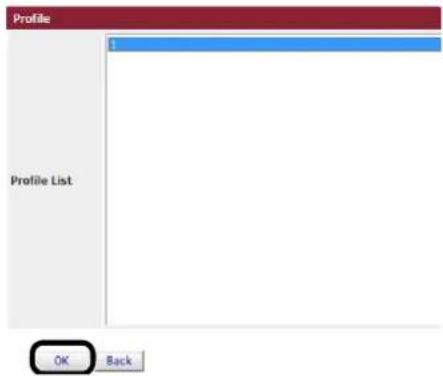
Dit hoofdstuk geeft uitleg over de opslagfunctie voor verzendgegevens en hoe u de instellingen hiervoor kunt configureren.
De opslagfunctie voor verzendgegevens slaat verzonden en ontvangen gegevens automatisch op in een gespecificeerde netwerkmap. U kunt slechts één netwerkmap specificeren.
U kunt deze functie gebruiken voor verzonden faxen, internetfaxen, faxserver, e-mailbijlages en ontvangen faxen, internetfaxen, e-mailbijlages. De gegevens worden opgeslagen als een PDF- of TIFF-bestand afhankelijk van het bestandsformaat van de originele gegevens.
! Opmerking
- De opslagfunctie voor verzendgegevens kan niet worden uitgevoerd wanneer de volgende handelingen worden uitgevoerd:
- Real-time verzending
- Polling-verzending bij gebruik van mededelingencommunicatie voor F-codes
- Ontvangst bij gebruik van vertrouwelijke communicatie van F-codes
Memo
- De verzonden of ontvangen fax wordt opgeslagen in de vorm van een PDF-bestand.
- Wanneer de verzonden of ontvangen e-mailbijlage geen PDF-, JPEG- of TIFF-bestand is wordt deze niet opgeslagen.
- De inhoudstekst van e-mails kan niet worden opgeslagen.
- De gegevensgrootte die deze functie aankan is begrensd.
- Verzendgegevens worden niet opgeslagen wanneer de capaciteit van een SD-geheugenkaart niet toereikend is voor het opslaan van een verzonden of ontvangen internetfax of e-mailbijlage of een verzonden faxserver.
De opslagfunctie voor verzendgegevens configureren
Meer info
- U dient van tevoren de serverinstellingen te configureren. Raadpleeg de Basisgebruikershandleiding voor meer informatie over het configureren van de serverinstellingen.
- Registreer eerst een profiel. Raadpleeg de Basisgebruikershandleiding voor meer informatie over het registreren van en profiel.
1Start uw webbrowser.
2Voer "http://IP adres van de printer" in de adresbalk in en druk op
Meer info
- Raadpleeg de Basisgebruikershandleiding voor het IP-adres van de machine.
3Klik op [Administrator Login (Administrator Login)].
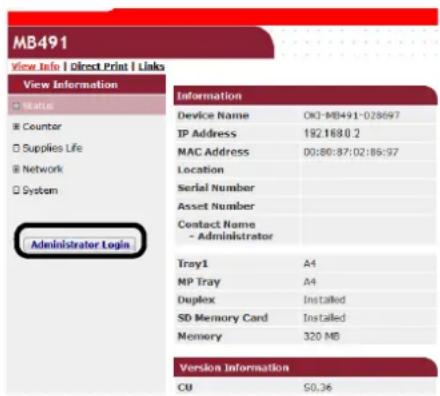
4 Voer "admin" in bij [Gebruiker naam] en voer het beheerderwachtwoord van de printer in bij [Wachtwoord], en klik vervolgens op [Goed].
5 Klik op [SKIP (SKIP)].
MB491
![OKI MPS4700 - Klik op [SKIP (SKIP)]. - 1](/content/2026/06/1155739/images/4cf65d3988684424e7c77266fea4bf412ecf8d25f969a356e151efec912a8f9e.jpg)
8 Klik op [Wijzig (Edit)] voor het gewenste item.
11Selecteer een bestemming uit de [Profiel lijst (Profile List)] en klik vervolgens op [Goed (OK)].
![OKI MPS4700 - 11Selecteer een bestemming uit de [Profiel lijst (Profile List)] en klik vervolgens op [Goed (OK)]. - 1](/content/2026/06/1155739/images/8f2209b9b19ed82ec60448edc71b1430b50a47c19b4a210f541a77bdcdfeaa3a.jpg)
Dit hoofdstuk behandelt onderwerpen met betrekking tot de beperkingen van initialiseren, verwijderen en updaten van stuurprogramma's en de slaapstand.
■ Initialiseren
Deze paragraaf geeft uitleg over het initialiseren van een SD-geheugenkaart en flashgeheugen, en hoe u de hardware-instellingen terug op de standaardinstellingen kunt zetten.
U kunt gegevens of instellingen die in de printer zijn opgeslagen verwijderen om de instellingen terug te zetten zoals toen u de printer kocht.
! Opmerking
- In de standaardinstellingen kan [Initialiseren] niet worden geselecteerd omdat [Initiële vergrendeling] is ingesteld op [Enable]. Stel [Initiële vergrendeling] op [Disable] onder [Opslaan onderhouds instellingen]. Raadpleeg "Beheer" p. 113 voor meer informatie over de initiele vergrendeling.
Memo
- [Om naar met menu [Beheerder instelling] te gaan is een beheerderwachtwoord vereist. Het standaardwachtwoord is "aaaaaa".
Een SD-geheugenkaart initialiseren (alleen voor MB491/MB491+LP/ES4191 MFP/MPS4200mb/MPS4700mb)
Voer initialisatie van een SD-kaart uit wanneer u een kaart invoert die ofwel onder andere hardware gebruikt is of die niet goed herkent wordt.
Een SD-geheugenkaart wordt gebruikt als opslag voor spoolen bij het kopieren van sectoren, opslaan van beveiligde/gecodeerde afdrukgegevens, formuliergegevens en macro's. Door initialisatie worden opgeslagen gegevens verwijderd.
Een SD-geheugenkaart heeft drie partities. Dat zijn PS, Algemeen en PCL. Wanneer deze geïntitialiseerd wordt, wordt deze weer opgedeeld in partities. U kunt ook bepaalde partities individueel formatteren.
Het hele gebied formatteren
U kunt het hele gebied van een SD-geheugenkaart formatteren dat op de printer geïnstalleerd is.
! Opmerking
- Wanneer u alle gebieden van een SD-geheugenkaart initialiseert worden de volgende gegevens verwijderd:
- Opgeslagen opdrachtgegevens die onderdeel zijn van [Beveiligde afdruk], [Gecodeerd beveiligd afdrukken] of [Store to SD Card].
- Aangepaste demogegevens
- Lettertypegegevens
1Druk op de toets
2 Druk op ▼ om [Beheerder instelling] te selecteren en druk vervolgens op Ⓞk
3Voer het beheerderwachtwoord in.
4 Selecteer [Enter] en druk vervolgens op OK.
5 Druk op ▼ om [Beheer] te selecteren en druk vervolgens op Ⓞk
6 Druk op ▼ om [SD kaart instelling] te selecteren en druk vervolgens op Ⓞk
7 Zorg ervoor dat [Initialiseren] geselecteerd is en druk vervolgens op OK.
8 Zorg ervoor dat [Uitvoeren]
geselecteerd is en druk vervolgens op
OK.
Een bericht verschijnt om aan te geven dat het systeem automatisch opnieuw opstart wanneer u doorgaat. Selecteer [Ja] om door te gaan.
Een bepaalde partitie formatteren
U kunt een bepaalde partitie initialiseren binnen een van de 3 partities van de SD-geheugenkaart (PS, Algemeen en PCL).
! Opmerking
- Wanneer u een partitie initialiseert worden de volgende gegevens verwijderd:
- PS: Lettertypegegevens in het PS-gebied
- Algemeen: Opdrachtgegevens en demogegevens opgeslagen met [Beveiligde afdruk], [Gecodeerd beveiligd afdrukken] of [Store to SD Card].
- PCL: Lettertypegegeven in het PCL-gebied
1Druk op de toets
2 Druk op ▼ om [Beheerder instelling] te selecteren en druk vervolgens op OK
3Voer het beheerderwachtwoord in.
4 Selecteer [Enter] en druk vervolgens op OK.
5 Druk op ▼ om [Beheer] te selecteren en druk vervolgens op OK
6 Druk op ▼ om [SD kaart instelling] te selecteren en druk vervolgens op OK
7 Druk op ▼ om [Format Partitie] te selecteren en druk vervolgens op OK
8Druk op on▼de partitie te selecteren die u wenst te initialiseren en druk vervolgens op OK
Een bericht verschijnt om aan te geven dat het systeem automatisch opnieuw opstart wanneer u doorgaat. Selecteer [Ja] om door te gaan.
Flashgeheugen initialiseren
Op het flashgeheugen zijn mailsjablonen, enz. opgeslagen.
Gebruik de volgende stappen voor initialisatie.
! Opmerking
- Wanneer u flashgeheugen initialiseert worden de volgende gegevens verwijderd:
- Aangepaste demogegevens
- Lettertypegegevens
1Druk op de toets
2 Druk op ▼ om [Beheerder instelling] te selecteren en druk vervolgens op OK
3Voer het beheerderwachtwoord in.
4 Selecteer [Enter] en druk vervolgens op OK.
5 Druk op ▼ om [Beheer] te selecteren en druk vervolgens op Ⓞ
6Druk op om [Flashgeheugen instelling] te selecteren en druk vervolgens op OK
7 Zorg ervoor dat [Initialiseren] geselecteerd is en druk vervolgens op OK.
8 Zorg ervoor dat [Uitvoeren] is geselecteerd en druk vervolgens op OK
Een bericht verschijnt om aan te geven dat het systeem automatisch opnieuw opstart wanneer u doorgaat. Selecteer [Ja] om door te gaan.
De machine-instellingen resetten
U kunt de geconfigureerde instellingen terugzetten op hun standaardwaarden.
Opmerking
- Wanneer u hardware-instellingen initialiseert worden de volgende gegevens verwijderd:
- Opgeslagen documenten op het mededelingenvenster voor F-codes
- Faxopdrachten die niet verzonden zijn
- Faxopdrachten die in parent-vensters van F-codes zijn ontvangen.
- Geregistreerde macrofuncties voor opdrachten
- Nummerkeuze logbestanden
- E-mail logbestanden
1Druk op de toets
2 Druk op ▼ om [Beheerder instelling] te selecteren en druk vervolgens op OK
3Voer het beheerderwachtwoord in.
4 Selecteer [Enter] en druk vervolgens op OK.
5 Druk op ▼ om [Beheer] te selecteren en druk vervolgens op OK
6 Druk op ▼ om [Beginwaarden] te selecteren en druk vervolgens op Ⓞ
7 Zorg ervoor dat [Uitvoeren]
geselecteerd is en druk vervolgens op
OK.
Een bericht verschijnt om aan te geven dat het systeem automatisch opnieuw opstart wanneer u doorgaat. Selecteer [ Ja ] om door te gaan.
■ Stuurprogramma's verwijderen of updaten
Deze paragraaft geeft uitleg over het verwijderen en updaten van de stuurprogramma's die u gebruikt.
! Opmerking
- De procedure en weergave kan verschillen afhankelijk van het printerstuurprogramma en de versie van Windows of Mac OS X die u gebruikt.
Een printer-of faxstuurprogramma verwijderen
U kunt de installatie van printer- en faxstuurprogramma's ongedaan maken.
Voor Windows
! Opmerking
- U dient ingelogd te zijn als beheerder om deze procedure te kunnen voltooien.
- Start de computer opnieuw op voordat u begint met het verwijderen van een stuurprogramma.
1 Klik op [Starten], en selecteer dan [Apparaten en printers].
2Klik met de rechtermuisknop op het pictogram OKI MB491 en selecteer [Apparaat verwijderen].
Selecteer [Apparaat verwijderen]>[OKI MB491(*)] wanneer u meerdere printerstuurprogramma's gespecificeerd heeft. *Selecteer het type stuurprogramma dat u wilt verwijderen.
3 Klik op [Ja] wanneer een bevestigingsbericht verschijnt.
! Opmerking
- Wanneer een melding verschijnt dat het apparaat in gebruik is, start dan de computer opnieuw op en doorloop stap 1 tot 2 opnieuw.
4 Klik op [Printer server properties] in de bovenste balk terwijl een van de pictogrammen in [Printers en faxapparaten] geselecteerd is.
5 Selecteer het tabblad [Drivers].
6 Wanneer [Change Driver Settings] wordt weergegeven, klik dit dan aan.
7Selecteer het te verwijderen stuurprogramma en klik op [Verwijderen].
8Wanneer een melding verschijnt met de vraag of u alleen het stuurprogramma wilt verwijderen of het stuurprogramma inclusief het stuurprogrammapakket. Geef aan dat u het stuurprogramma inclusief het pakket wilt verwijderen en klik op [Goed].
9Wanneer een bevestigingsbericht verschijnt, klik dan op [Ja].
10 Als het [Remove Driver Package] diagloogvenster verschijnt, klik dan op [verwijderen]>[Goed].
! Opmerking
- Als verwijdering geweigerd wordt, start de computer dan opnieuw op en voer de procedures 4-10 uit.
11 Klik op [Sluiten] in het [Printer Server Properties] dialoogvenster.
12Start de computer opnieuw op.
Voor Mac OS X
■ Voor Mac OS X 10.5-10.8
1 Selecteer [Systeemvoorkeuren] uit het Apple-menu.
2 Selecteer [Afdrukken en scannen]. (Voor Mac OS X 10.7 tot 10.8) Selecteer [Afdrukken en faxen]. (Voor Mac OS X 10.5 en 10.6)
3Selecteer het te verwijderen apparaat en klik op [-]. Wanneer een bevestigingsbericht verschijnt, klik dan op [Verwijder printer] (voor Mac OS X 10.5 is dit [OK]).
4 Sluit het [Afdrukken en scannen] dialoogvenster. (Voor Mac OS X 10.7 tot 10.8) Sluit het [Afdrukken en faxen] dialoogvenster. (Voor Mac OS X 10.5 en 10.6)
5Plaats de software DVD-ROM in uw computer.
6 Dubbelklik op [OKI]>[Drivers]>[PS] of [PCL]>[UnInstaller].
7Selecteer de modelnaam waarvan de installatie ongedaan moet worden gemaakt en klik op [Goed].
8Voer het beheerderwachtwoord in en klik op [Goed].
9Haal de software DVD-ROM uit uw computer.
■ Voor Mac OS X 10.4.0-10.4.11
1 Selecteer [Hulpprogramma's] uit het [Move] menu.
2Klik op het tabblad [Printer Setup Utility].
3Selecteer het te verwijderen apparaat en klik op [Delete].
4 Sluit het[Printer List] dialoogvenster.
5Maak de installatie van het stuurprogramma ongedaan door het installatieprogramma te gebruiken.
Meer info
- Volg voor "Voor Mac OS X 10.5-10.8" p. 196 de procedure onder 5-9.
Een printer-of faxstuurprogramma updaten
U kunt printer- en faxstuurprogramma's updaten.
Voor Windows
Opmerking
- U dient ingelogd te zijn als beheerder om deze procedure te kunnen voltooien.
- Start de computer opnieuw op voordat u begint met het verwijderen van een stuurprogramma.
1 Klik op [Starten], en selecteer dan [Apparaten en printers].
2Klik met de rechtermuisknop op het pictogram OKI MB491 en selecteer [Printing preferences].
Selecteer [Eigenschappen van printer]>[OKI MB491(*)] wanneer u meerdere printerstuurprogramma's geïnstalleerd heeft.
*Selecteer het type stuursprogramma dat u wilt verwijderen.
3 Klik op [Info] in het tabblad [Setup]. Selecteer voor een PS-stuurprogramma het tabblad [Afdrukopties] en klik op [Over].
4Controleer de versie-informatie en klik dan op [Goed].
5Verwijder het stuurprogramma dat u wilt updaten.
! Opmerking
- Verwijder alle stuurprogramma's van hetzelfde type (PCL-, PS-, PCL XPS- en FAX-stuurprogramma's) om zeker te zijn van het updaten.
Meer info
- "Een printer-of faxstuurprogramma verwijderen" p. 196
6Installeer een nieuw stuurprogramma.
Meer info
- Raadpleeg de Basisgebruikershandleiding voor meer informatie over het installeren van een stuurprogramma.
Voor Mac OS X
1 Verwijder een stuurprogramma.
Meer info
- "Een printer-of faxstuurprogramma verwijderen" p. 196
2Installeer een nieuw stuurprogramma.
Meer info
- Raadpleeg de Basisgebruikershandleiding voor meer informatie over het installeren van een stuurprogramma.
Een scannerstuurprogramma verwijderen
U kunt scannerstuurprogramma's verwijderen.
Opmerking
- U dient ingelogd te zijn als beheerder om deze procedure te kunnen voltooien.
Voor Windows
1 Klik op [Starten] en selecteer dan [Configuratiescherm]>[Een programma verwijderen].
2 Selecteer [OKI MB4x1/ES41x1/MPS42x Scanner] (voor MB441, MB451, MB451w, MB461, MB471, MB471w, MB491, MB491+, ES4161 MFP, ES4191 MFP, MPS4200mb) of [OKI MB4x1+LP/MPS47x Scanner]
(voor MB461+LP, MB491+LP, MPS4700mb) en klik op [Uninstall].
Wanneer het [User Account Control] dialoogvenster verschijnt, klik dan op [Ja].
3 Klik op [Ja] wanneer een bevestigingsbericht verschijnt.
4 Klik op [Finish] in het [Uninstallation Complete] scherm.
Voor Mac OS X (MB441, MB451, MB451w, MB461, MB471, MB471w, MB491, MB491+, ES4161 MFP, ES4191 MFP, MPS4200mb)
1 Selecteer [Bibliotheek]>[Image Capture]>[TWAIN Data Sources] vanaf de harde schijf.
2Afhankelijk van de verbindingsmethode van het apparaat zullen de volgende bestanden worden verwijderd.
- Netwerkverbinding: OKI MB4x1_ES41x1_MPS42x netwerkstuurprogramma.ds
- USB-verbinding: OKI MB4x1_ES41x1_MPS42x USB-besturingsprogramma.ds
3 Sluit het [TWAIN Data Sources] dialoogvenster.
4 Selecteer [Bibliotheek]> [Image Capture]>[Devices] vanaf de harde schijf.
5 Verwijder de [OKI Scanner].
6 Sluit het [Devices] dialoogvenster.
7Selecteer [Programma's]>[Okidata]>[Scanner] vanaf de harde schijf.
8Verwijder de instellingentool voor de netwerkscanner.
9Start de computer opnieuw op.
Voor Mac OS X (MB461+LP, MB491+LP, MPS4700mb)
1 Selecteer [Bibliotheek]>[Image Capture]>[TWAIN Data Sources] vanaf de harde schijf.
2Afhankelijk van de verbindingsmethode van het apparaat zullen de volgende bestanden worden verwijderd.
- Netwerkverbinding: OKI MB4x1+LP_MPS47x netwerkstuurprogramma.ds
- USB-verbinding: OKI MB4x1+LP_MPS47x USB-besturingsprogramma.ds
3 Sluit het [TWAIN Data Sources] dialoogvenster.
4 Selecteer [Bibliotheek]> [Image Capture]>[Devices] vanaf de harde schijf.
5 Verwijder de [OKI Scanner].
6 Sluit het [Devices] dialoogvenster.
7Selecteer [Programma's]>[Okidata]>[Scanner] vanaf de harde schijf.
8Verwijder de instellingentool voor de netwerkscanner.
9Start de computer opnieuw op.
Een scannerstuurprogramma updaten
U kunt scannerstuurprogramma's updaten.
! Opmerking
- U dient ingelogd te zijn als beheerder om deze procedure te kunnen voltooien.
Voor Windows
1 Klik op [Starten], klik met de rechtermuisknop op [Computer] en selecteer [Eigenschappen].
2 Klik op [Apparaatbeheer]. Wanneer het [User Account Control] dialoogvenster verschijnt, klik dan op [Ja].
3Klik met de rechtermuisknop op het [MB4x1/ES41x1/MPS42x] (voor MB441, MB451, MB451w, MB461, MB471, MB471w, MB491, MB491+, ES4161 MFP, ES4191 MFP, MPS4200mb) of [MB4x1+LP/MPS47x] (voor MB461+LP, MB491+LP, MPS4700mb) pictogram in [Imaging Device] en klik op [Properties].
4Controleer de versie van het scannerstuurprogramma op de [Drivers].
5Verwijder het scannerstuurprogramma.
Meer info
- "Een scannerstuurprogramma verwijderen" p. 197
6Installeer een nieuw scannerstuurprogramma.
Meer info
- Raadpleeg de Basisgebruikershandleiding voor meer informatie over het installeren van een stuurprogramma.
Voor Mac OS X
1Verwijder het scannerstuurprogramma.
Meer info
- "Een scannerstuurprogramma verwijderen" p. 197
2Installeer een nieuw scannerstuurprogramma.
Meer info
- Raadpleeg de Basisgebruikershandleiding voor meer informatie over het installeren van een stuurprogramma.
Dit hoofdstuk geeft uitleg over afdrukopdracht accounting.
■ Over het gebruik van afdrukopdracht accounting
Door middel van afdrukopdracht accounting kunt u de logbestanden verkrijgen die voor dit apparaat worden gebruikt.
Memo
- De volgende uitleg is verschillend voor de verschillende versies van afdrukopdracht accounting.
! Opmerking
- Wanneer afdrukopdracht accounting in het apparaat is inbegrepen, zal het in het configuratierapport afdrukken bij "AfdrukAccounting: AAN".
Het aantal Opdrachtaccount-ID's en logbestanden die gebruikt kunnen worden.
Het aantal opdrachtaccount-ID's die geregistreerd kunnen worden en het aantal logbestanden dat opgeslagen kan worden in de standaardstatus wordt weergegeven in de volgende tabel:
- MB441/MB451/MB451w/MB461/MB461+LP/MB471/MB471w/MB491+/ES4161 MFP
| Opdrachtac-count-ID | Logbestand |
| 100 Over 200 | |
- MB491/MB491+LP/ES4191 MFP/MPS4200mb/MPS4700mb
| Opdrachtac-count-ID | Logbestand |
| 100 Over 5000 | |
Memo
- Deze waarde kan variëren afhankelijk van de inhoud van de logbestanden.
A
Aangepast papierformaat 60
Accounting afdrukopdracht .... 134, 144
ActKey 49
Admin-instellingen ..... 81
Adres afzender 39
Adresboek.... 86
Afdrukgegevens opslaan 74
Afdrukinstellingen ..... 103
Afdrukken 55
Afdrukken van instellingen USB-geheugen ..... 103
Afdrukkwaliteit 66
Afdrukopdracht accounting 200
Antwoorden op adres..... 39
Apparaatinformatie ..... 148
Automatisch datum en tijd instellen .... 115
Automatische ladeselectie 68
Beheerder instelling ..... 94
Beheerderwachtwoord ... 115
Bekijk informatie ...... 91
Belrespons 32
Bestandsformaat...... 42
Bestandsnaam.... 41
Bestemming netwerkscan 90
Beveiligd afdrukken...... 71
Beveiligde scanmodus ..... 53
Beveiliging 163
Beveiligingsprotocol ..... 183
Boekje afdrukken...... 65
C
Codering (SSL/TLS) ..... 166
Communicatie F-code voor mededelingenvenster 23
Compressieniveau .....44
Computerlettertypen.....76
Configuratietool ...... 124
Dubbelzijdig scannen .....16
Dubbelzijdige afdrukken ...62
E
EAP-TLS.....170, 181
Een faxopdracht annuleren 35
Een faxstuurprogramma verwijderen .... 196
Een SD-geheugenkaart initialiseren .... 193
Eenvoudige instellingen 81, 92
Eenvoudige modus .....45
E-mailadres 125
E-mailbijlages afdrukken ....77
E-mailwaarschuwing ..... 179
Emulatiemodus .....78
Energiespaarstand...... 114
Enveloppen ....57
Faxen verzenden Computer .... 33 Groepslijsten geadresseerden .... 22
Faxinstellingen 96
Faxstuurprogramma's updaten ....197
F-code polling 25
F-code verzenden 23
Fijne lijnen benadrukken 67
Flashgeheugen initialiseren 194
Formulieren 73
Foutmelding....179
FTP.... 164, 180
G
Geavanceerde modus ..... 46
Gebruikersinstallatie .....115
Gecodeerd beveiligd afdrukken.... 72
Gecodeerde PDF 42
Geheugencapaciteit...... 91
Geheugenverzending..... 20
Gemengd formaat...... 14
Grijswaarden 44
Groeperen 34
H
Handmatig afdrukken..... 55
Handmatige nummerherhaling .... 20
Handmatige verzending ... 21
Herhaald afdrukken ..... 74
Herhalen 11
Hulpprogramma voor aanpassing PS-gamma......122
Installatieprogramma voor webstuurprogramma .... 118
Instellingen van de mailserver .... 163
Instellingen voor e-mail ontvangen .... 153
Instellingen voor e-mail verzenden...... 152
Instellingentool netwerkscanner ..... 146
Internetfaxen 41
Internetfaxinstellingen... 100
IP-filtering 165, 178
IPP.... 160
IPP afdrukken...... 174
IPSec 167, 175
IPv6.... 180
K
Kerberos.... 161, 182
Keuze bevestigen...... 29
Kopieën sorteren (Sorteren) ...... 10
Kopieerinstellingen...... 95
Kopiëren.... 10
L
LDAP-server 182
LDAP-serverinstellingen 162
LPD.... 180
M
MAC-adresfiltering 165, 178
Machine-instellingen 83, 195
Macrofunctie opdracht ..... 79
Marge 13
MDN 52
Mededelingenvenster..... 26
Meerdere bestemmingen 22
Met een wachtwoord afdrukken ....71
Multifunctionele (MP)-lade ....55
N
Naam scannerstuurprogramma 50
Naam van afzender .....17
Naar bestand afdrukken ...77
NBT/NetBEUI 151
NetWare 150
Netwerk TWAIN ....53
Netwerkconfiguratie......50
Netwerkextensie ...... 141
Netwerkinstelling....131, 148
Netwerkinstellingen initialiseren .... 185
Netwerkkaartinstellingen ....138, 145
Netwerkmenu 109
Netwerkscan...... 129
N-in-1....10
0
OKI LPR Utility ..... 78, 141
Omslag afdrukken ......66
Onderhoud 168
Onderwerp 39
Ontvangen grote beelden 31
Opdrachtaccount-ID ..... 134
Overlays afdrukken .....73
P
Pagina splitsen......31
Pagina's schalen......63
Pagina's sorteren .....64
Paginavolgorde .....65
PaperPort 45, 47
Papierformaat ...... 60, 63
Papierformaat behouden......69
Papierinstellingen .....84
Pc-scanmodus....53
PDF direct afdrukken ..... 134
PEAP ......170, 181
PIN 127
Printerlettertypen 76
Printerstuurprogramma's updaten ....197
Printerstuurprogramma's verwijderen ....196
PrintSuperVisie......118
Profiel 88, 126
PS (Postscript)-bestand ... 78
PS-fout 78
R
Rand wissen 12
Rapporten 82, 83
Real-time verzenden ..... 20
Scannen naar e-mail ..... 39
Scannen naar externe pc.... 53
Scannen naar faxserver... 37
Scannen naar lokale pc.... 51
Scannen voortzetten ..... 16
Scannerinstellingen.....100
Scannerstuurprogramma's updaten ....199
Scannerstuurprogramma's verwijderen .....197
Serverinstellingen voor het beveiligingsprotocol 161
Slaapstand ....114
Snelkieslijst 84
Snelkiezen ....126
SNMP....158
SNMP Trap......158
SNMPv3 180
SNTP-instellingen .....169
Sorteren.... 10
SSID.... 111, 171
SSL/TLS 166, 173
Standaardwachtwoord ..... 43
Stelt datum en tijd automatisch in .....121
Subadres 25
T
Taalinstellingen bedieningspaneel ... 136
Taalinstellingen paneel.... 144
TCP/IP.... 149
Telefoonboek..... 33, 35, 87
Telefoonprioriteitsmodus 98
TELNET.... 142
Tijdsinstellingen (SNTP-instellingen) ...... 169
Titel 80
Toegang beheren met behulp van IP-adres ..... 178
Toegang beheren met behulp van MAC-adres ..... 178
Toets JOB MACRO ..... 79
Toner besparen 70
Transmissiedata Save.... 191
TWAIN-stuurprogramma 45
Tx-tijd (verzenden) instellen 22
v
Van e-mailadres ...... 39
Vanaf een computer faxen 33
Venster voor F-code ..... 23
Verkleiningsfactor ...... 31
Verkleiningsmarge ...... 31
Vertrouwelijke communicatie voor F-code.... 23
Vertrouwelijke documenten .... 72
Voorblad 34
Voorvoegsels.... 18
W
Waarschuwingsinformatie 130
Watermerk.... 73
Webpagina...... 120, 173
WEP 171
WEP Key...... 111
WIA 47
Windows Rally 160
WPA Encryption Type ..... 111
- GEBRUIKERSHANDLEIDING
- GEAVANCEERD
- 1 KOPIËREN 10
- 2 FAXEN 16
- BEVEILIGINGSFUNCTIES 28
- DIVERSE INSTELLINGEN VOOR FAXONTVANGST 31
- VANAF EEN COMPUTER FAXEN 33
- SCANNEN NAAR FAXSERVER 37
- 3 SCANNEN 39
- GEAVANCEERDE BEWERKINGEN VOOR SCANNEN NAAR E-MAIL 39
- GEAVANCEERDE BEWERKINGEN VOOR SCANNEN, INTERNETFAXEN EN SCANNEN NAAR FAXSERVER. 41
- STUURPROGRAMMA'S EN SOFTWARE GEBRUIKEN 45
- NUTTIGE FUNCTIES VOOR INTERNETFAXEN EN SCANNEN NAAR E-MAIL . . . . . . . . . . . 52
- NUTTIGE FUNCTIES VOOR SCANNEN NAAR LOKALE EN EXTERNE PC'S 53
- 4 AFDRUKKEN 55
- NUTTIGE FUNCTIES VOOR HET PRINTEN VANAF EEN COMPUTER.... 55
- 5 MACROFUNCTIE OPDRACHT (ALLEEN VOOR MB471/MB471W/ MB491/MB491+/ MB491+LP/ES4191 MFP/MPS4200MB/ MPS4700MB) 79
- 6 OP HET BEDIENINGSPANEEL CONFIGUREREN 81
- 7 NUTTIGE SOFTWARE.... 117
- 8 NETWERKINSTELLINGEN 148
- 9 INSTELLINGEN VOOR AUTOMATISCHE LEVERING EN OPSLAGFUNCTIES VOOR VERZENDGEGEVENS (ALLEEN VOOR MB491/MB491+LP/ES4191 MFP/MPS4200MB/MPS4700MB).... 187
- 10 PROBLEMEN OPLOSSEN 193
- 11 BIJLAGE 200
- INDEX 201
- TERMEN IN DIT DOCUMENT
- OPMERKING
- MEMO
- MEER INFO
- WAARSCHUWING
- LET OP
- SYMBOLEN IN DIT DOCUMENT
- LEGENDA'S DIE IN DEZE HANDLEIDING WORDEN GEBRUIKT
- KOPIËREN
- NUTTIGE FUNCTIES
- KOPIEËN SORTEREN (SORTEREN)
- 8DRUK OP
- MEERDERE PAGINA'S OP ÉÉN VEL PAPIER COMBINEREN (N-IN-1)
- MEERDERE KOPIEËN OP ÉÉN VEL PAPIER MAKEN (HERHALEN)
- ID KAARTEN KOPIËREN (ID-KAARTKOPIE)
- MARGES INSTELLEN (MARGE)
- BIJ HET MAKEN VAN ENKELZIJDIGE KOPIEËN
- 10DRUK OP
- BIJ HET MAKEN VAN DUBBELZIJDIGE KOPIEËN
- VERSCHILLENDE DOCUMENTFORMATEN KOPIËREN (GEMENGD FORMAAT)
- OPMERKING VOOR HET GEBRUIK VAN MEERDERE FUNCTIES
- FUNCTIES DIE NIET GELIJKTIJDIG KUNNEN WORDEN GEBRUIKT
- EEN FUNCTIE UITSCHAKELEN
- NUTTIGE VERZENDFUNCTIES
- DUBBELZIJDIGE DOCUMENTEN VERZENDEN (DUBBELZIJDIG SCANNEN)
- WIJZIGEN WAAR DE DOCUMENTEN WORDEN GELADEN
- DE NAAM VAN DE AFZENDER WIJZIGEN
- DE NAAM VAN EEN AFZENDER REGISTREREN
- DE NAAM VAN EEN AFZENDER WIJZIGEN DIE OP EEN FAX WORDT AFGEDRUKT
- DE STANDAARDNAAM VAN DE AFZENDER WIJZIGEN
- VOORVOEGSEL (VOORVOEGSEL) INSTELLEN
- EEN VOORVOEGSEL REGISTREREN
- EEN VOORVOEGSEL GEBRUIKEN BIJ HET VERZENDEN VAN FAXEN
- EEN VOORVOEGSEL GEBRUIKEN BIJ HET REGISTREREN VAN EEN NUMMER VOOR SNELKIEZEN
- VERSCHILLENDE FUNCTIES VOOR VERZENDEN
- NUMMERHERHALING
- HANDMATIGE NUMMERHERHALING
- REAL-TIME VERZENDEN
- HANDMATIGE VERZENDING
- NAAR MEERDERE BESTEMMINGEN VERZENDEN (RONDSTUREN)
- UIT DE GROEPSLIJSTEN SELECTEREN
- VERZENDEN OP EEN GESPECIFICEERD TIJDSTIP (TX-TIJD (VERZENDEN) INSTELLEN)
- 10 SPECIFICEER EEN BESTEMMING
- 11 DRUK OP
- F-CODE VERZENDEN
- VERTROUWELIJKE COMMUNICATIE VOOR F-CODE
- COMMUNICATIE F-CODE VOOR MEDEDELINGENVENSTER
- VENSTERS VOOR F-CODES REGISTREREN
- VOOR VERTROUWELIJKE COMMUNICATIE VOOR F-CODES
- MET BEHULP VAN EEN SUBADRES VERZENDEN (F-CODE VERZENDEN)
- MET BEHULP VAN EEN SUBADRES ONTVANGEN (F-CODE POLLING)
- DOCUMENTEN IN EEN MEDEDELINGENVENSTER OPSLAAN
- OPGESLAGEN DOCUMENTEN AFDRUKKEN
- OPGESLAGEN MEDEDELINGENDOCUMENTEN VERWIJDEREN
- VENSTERS VOOR F-CODES VERWIJDEREN
- BEVEILIGINGSFUNCTIES
- BEVEILIGINGSFUNCTIES BIJ HET VERZENDEN
- CONFIGURATIE
- BEDIENING
- DE BESTEMMING VOOR RONDSTUREN CONTROLEREN
- TWEEMAAL KIEZEN INDRUKKEN (KEUZE BEVESTIGEN)
- DIVERSE INSTELLINGEN VOOR FAXONTVANGST
- WANNEER HET ONTVANGEN BEELD GROTER IS DAN HET PAPIERFORMAAT
- EEN VERKLEININGSFACTOR SPECIFICEREN
- EEN VERKLEININGSMARGE SPECIFICEREN
- VOLUME ZACHTE BELTOON REGELEN
- ONTVANGEN FAXEN ALS FAXDOCUMENTEN DOORSTUREN
- EEN BESTEMMING VOOR DOORSTUREN REGISTREREN
- TIJD VOOR WACHTEN OP RESPONS INSTELLEN
- VANAF EEN COMPUTER FAXEN
- EEN FAX VANAF EEN COMPUTER VERZENDEN
- EEN FAXNUMMER AAN HET TELEFOONBOEK TOEVOEGEN
- INVOERGEGEVENS GROEPEREN
- EEN FAX NAAR EEN GROEP VERZENDEN
- EEN VOORBLAD TOEVOEGEN
- EEN FAXOPDRACHT VANAF EEN COMPUTER ANNULEREN
- TELEFOONBOEKGEGEVENS EXPORTEREN EN IMPORTEREN
- NIEUWE OMSCHRIJVING AAN HET TELEFOONBOEKFORMAAT TOEWIJZEN
- SCANNEN NAAR FAXSERVER
- DE FUNCTIE SCANNEN NAAR FAXSERVER INSCHAKELEN
- HET E-MAILADRES VOOR DE BESTEMMING AANPASSEN
- VOORVOEGSEL + FAXNUMMER + ACHTERVOEGSEL
- DE E-MAILTEKST AANPASSEN
- SCANNEN
- GEAVANCEERDE BEWERKINGEN VOOR SCANNEN NAAR E-MAIL
- AFZENDER EN ANTWOORDEN OP ADRESSEN INSTELLEN (VAN/ANTWOORDEN OP)
- SJABLONEN MAKEN
- EEN ONDERWERP REGISTREREN
- INHOUDSTEKST REGISTREREN
- EEN SJABLOON GEBRUIKEN
- GEAVANCEERDE BEWERKINGEN VOOR SCANNEN, INTERNETFAXEN EN SCANNEN NAAR FAXSERVER
- DE BESTANDSNAAM SPECIFICEREN
- HET SCANFORMAAT (SCANFORMAAT) WIJZIGEN
- DE RESOLUTIE (DOCUMENTTYPE) WIJZIGEN
- DE DICHTHEID (DICHTHEID) AANPASSEN
- HET BESTANDSFORMAAT SPECIFICEREN
- PDF CODEREN
- EEN WACHTWOORD INSTELLEN VOOR HET OPENEN VAN EEN DOCUMENT EN AUTHENTICATIEWACHTWOORD
- GEBRUIK HET STANDAARDWACHTWOORD
- HET COMPRESSIENIVEAU INSTELLEN
- DE GRIJSWAARDEN INSTELLEN
- STUURPROGRAMMA'S EN SOFTWARE GEBRUIKEN
- TWAIN-STUURPROGRAMMA GEBRUIKEN
- EEN SCANOPDRACHT STARTEN (VOOR WINDOWS)
- INSTELLINGEN WIJZIGEN
- EENVOUDIGE MODUS
- 3 KLIK OP [SETTINGS (SETTINGS)]
- GEAVANCEERDE MODUS
- EEN SCANOPDRACHT STARTEN (VOOR MAC OS X) (MB441, MB451, MB451W, MB461, MB471, MB471W, MB491, MB491+, ES4161 MFP, ES4191 MFP, MPS4200MB)
- EEN SCANOPDRACHT STARTEN (VOOR MAC OS X) (MB461+LP, MB491+LP, MPS4700MB)
- INSTELLINGEN WIJZIGEN (VOOR MACINTOSH)
- HET WIA-STUURPROGRAMMA GEBRUIKEN
- EEN SCANOPDRACHT STARTEN
- WINDOWS FAX EN SCAN GEBRUIKEN
- HET ICA-STUURPROGRAMMA GEBRUIKEN
- START MET LEZEN
- WIJZIG DE INSTELLINGEN
- GEEF DE GEDETAILLEERDE INFORMATIE WEER
- ACTKEY SOFTWARE GEBRUIKEN
- DE SOFTWARE INSTALLEREN
- DE SOFTWARE STARTEN
- ACTKEY STARTEN BIJ HET SCANNEN NAAR EEN LOKALE PC
- FAX VERZENDEN VAN GESCANDE DOCUMENTEN
- DE SCANKNOP INSTELLEN
- DE NETWERKCONFIGURATIE GEBRUIKEN
- METHODE OM EEN NIEUWE NETWERKSCANNER TOE TE VOEGEN
- METHODE VOOR HET WIJZIGEN VAN DE NAAM VAN HET SCANNERSTUURPROGRAMMA
- METHODE VOOR HET WIJZIGEN VAN INSTELLINGENINFORMATIE VAN DE MACHINE
- METHODE VOOR HET INSTELLEN VAN SCANNEN NAAR LOKALE PC
- METHODE VOOR HET WISSEN VAN MET HET NETWERK VERBONDEN PC'S VAN DE MACHINE
- NUTTIGE FUNCTIES VOOR INTERNETFAXEN EN SCANNEN NAAR E-MAIL
- MDN- EN DSN-AANVRAGEN INSCHAKELEN
- MDN-RESPONS INSCHAKELEN
- NUTTIGE FUNCTIES VOOR SCANNEN NAAR LOKALE EN EXTERNE PC'S
- PC-SCANMODUS INSTELLEN
- DE NETWERK TWAIN-INSTELLINGEN INSCHAKELEN
- DE WSD-SCAN INSCHAKELEN
- DE FUNCTIE DUBBELZIJDIGE SCAN OF WSD-SCAN SELECTEREN
- NUTTIGE FUNCTIES VOOR HET PRINTEN VANAF EEN COMPUTER
- HANDMATIG AFDRUKKEN
- VOOR WINDOWS PS- PRINTERSTUURPROGRAMMA
- VOOR MB441/MB461/MB461+LP/ES4161 MFP MAC OS X PCL-PRINTERSTUURPROGRAMMA
- VOOR MB451/MB451W/MB471/ MB471W/MB491/MB491+/MB491+LP/ES4191 MFP/ MPS4200MB/MPS4700MB MAC OS X PCL-PRINTERSTUURPROGRAMMA
- VOOR MAC OS X PS- PRINTERSTUURPROGRAMMA
- OP ENVELOPPEN AFDRUKKEN
- VOOR WINDOWS PCL/PCL XPS-PRINTERSTUURPROGRAMMA
- VOOR MAC OS X PCL- PRINTERSTUURPROGRAMMA
- OP ETIKETTEN AFDRUKKEN
- VOOR MAC OS X PCL/PS- PRINTERSTUURPROGRAMMA
- OP AANGEPAST PAPIERFORMAAT AFDRUKKEN
- VOOR WINDOWS PCL- PRINTERSTUURPROGRAMMA
- VOOR WINDOWS PCL XPS- PRINTERSTUURPROGRAMMA
- MEERDERE PAGINA'S OP ÉÉN VEL PAPIER SAMENVOEGEN
- DUBBELZIJDIGE AFDRUKKEN MAKEN
- PAGINA'S SCHALEN
- VOOR WINDOWS PCL/PCL XPS- PRINTERSTUURPROGRAMMA
- PAGINA'S SORTEREN
- VOOR WINDOWS PCL XPS/PS- PRINTERSTUURPROGRAMMA
- DE PAGINAVOLGORDE INSTELLEN
- BOEKJE AFDRUKKEN
- OMSLAG AFDRUKKEN
- AFDRUKKWALITEIT WIJZIGEN
- VOOR WINDOWS- PRINTERSTUURPROGRAMMA
- FIJNE LIJNEN BENADRUKKEN
- AUTOMATISCHE LADESELECTIE
- (VOOR MAC OS X 10.5 TOT 10.8)
- VOOR MAC OS X 10.4.0 TOT 10.4.11
- TONER BESPAREN
- VOOR WINDOWS PCL/PCL XPS/PS-PRINTERSTUURPROGRAMMA
- BEVEILIGD AFDRUKKEN (ALLEEN VOOR MB491/MB491+LP/ES4191 MFP/MPS4200MB/MPS4700MB)
- VOOR WINDOWS PCL/PS- PRINTERSTUURPROGRAMMA
- GECODEERD BEVEILIGD AFDRUKKEN (ALLEEN VOOR MB491/MB491+LP/ES4191 MFP/MPS4200MB/MPS4700MB)
- 5SELECTEER [GECODEERD BEVEILIGD AFDRUKKEN]
- WATERMERK AFDRUKKEN
- OVERLAYS AFDRUKKEN
- AFDRUKGEGEVENS OPSLAAN (ALLEEN VOOR MB491/MB491+LP/ES4191 MFP/MPS4200MB/MPS4700MB)
- DE STUURPROGRAMMA-INSTELLINGEN OPSLAAN
- DE INSTELLINGEN OPSLAAN
- DE OPGESLAGEN INSTELLINGEN GEBRUIKEN
- DE STANDAARDINSTELLINGEN VOOR HET STUURPROGRAMMA WIJZIGEN
- PRINTERLETTERTYPEN GEBRUIKEN
- COMPUTERLETTERTYPEN GEBRUIKEN
- 6WIS HET SELECTIEVAKJE [FONT
- NAAR BESTAND AFDRUKKEN
- E-MAILBIJLAGES AFDRUKKEN
- PS-BESTANDEN DOWNLOADEN
- VOOR OKI LPR UTILITY
- PS-FOUTEN AFDRUKKEN
- DE EMULATIEMODUS WIJZIGEN
- MACROFUNCTIE OPDRACHT (ALLEEN VOOR MB471/MB471W/MB491/MB491+/MB491+LP/ES4191 MFP/MPS4200MB/MPS4700MB)
- JOB MACRO
- EEN MACRO MAKEN
- EEN NIEUWE MACRO REGISTREREN
- OVERSCHRIJVEN
- MACRO'S GEBRUIKEN
- DE TITEL BEWERKEN
- EEN MACRO WISSEN
- OP HET BEDIENINGSPANEEL CONFIGUREREN
- DE APPARAATINSTELLINGEN WIJZIGEN
- BEHEERDER INSTELLING OF EENVOUDIGE INSTELLINGEN
- OVERIGE MENU'S
- DE HUIDIGE INSTELLINGEN CONTROLEREN
- RAPPORTEN AFDRUKKEN
- LIJST MET DE INSTELMENU-ITEMS VAN HET APPARAAT
- LIJST VAN HET MENU EENVOUDIGE INSTELLINGEN
- EENVOUDIGE NETWERK INSTELLING
- DRAADLOZE INSTELLING
- BEHEERDER INSTELLING
- NETWERKMENU
- NUTTIGE SOFTWARE
- LIJST MET HULPPROGRAMMA'S
- HULPPROGRAMMA'S INSTALLEREN
- VOOR WINDOWS
- VOOR MAC OS X
- STANDAARD WINDOWS/MAC OS X HULPPROGRAMMA'S
- WEBPAGINA
- DE WEBPAGINA VAN DE PRINTER OPENEN
- LOG IN ALS DE BEHEERDER
- 3 KLIK OP [SKIP (SKIP)]
- WIJZIGEN VAN HET BEHEERDERWACHTWOORD
- MACHINESTATUS CONTROLEREN
- DE MACHINE-INSTELLINGEN WIJZIGEN
- DATUM EN TIJD AUTOMATISCH VERKRIJGEN
- HULPPROGRAMMA VOOR AANPASSING PS-GAMMA (VOOR MB451/MB451W/MB471/MB471W/MB491/MB491+/MB491+LP/ES4191 MFP/MPS4200MB/MPS4700MB)
- HALFTOON REGISTREREN
- VOOR WINDOWS PS-STUURPROGRAMMA'S
- EEN BESTAND AFDRUKKEN MET DE AANGEPASTE GAMMACURVE
- CONFIGURATION TOOL
- INSTELLINGEN
- DE MACHINE REGISTREREN
- EEN MACHINE VERWIJDEREN
- DE STATUS VAN DE MACHINE CONTROLEREN
- STEL HET E-MAILADRES IN
- PICTOGRAM
- ADRESSEN NAAR EEN BESTAND EXPORTEREN
- 5KLIK OP
- ADRESSEN VANUIT EEN BESTAND IMPORTEREN
- INSTELLEN VAN SNELKIESNUMMERS
- SNELKIESNUMMERS NAAR EEN BESTAND EXPORTEREN
- SNELKIESNUMMERS VANUIT EEN BESTAND IMPORTEREN
- PROFIELEN INSTELLEN
- PROFIELEN NAAR EEN BESTAND EXPORTEREN
- PROFIELEN VANUIT EEN BESTAND IMPORTEREN
- EEN PIN INSTELLEN
- MAAK EEN NIEUWE PIN
- PIN-INSTELLINGEN WIJZIGEN
- EEN PIN VERWIJDEREN
- EXPORTEERT DE PIN NAAR EEN BESTAND
- IMPORTEERT PIN-NUMMERS VANUIT EEN BESTAND
- EEN NIEUWE GEBRUIKER AANMAKEN
- DE GEBRUIKERSINSTELLINGEN WIJZIGEN
- GEBRUIKERS VERWIJDEREN
- STEL EEN NETWERKSCAN IN
- EXPORTEERT NETWERKSCANINSTELLINGEN NAAR EEN BESTAND
- IMPORTEERT NETWERKSCANINSTELLINGEN VANUIT EEN BESTAND
- VERWIJDERT NETWERKSCANINSTELLINGEN
- INVOEGTOEPASSING APPARAATINSTELLINGEN
- SLA INSTELLINGEN OP IN EEN BESTAND
- INSTELLINGEN TERUGPLAATSEN VANUIT EEN BESTAND
- WACHTWOORDEN INSTELLEN
- INVOEGTOEPASSING WAARSCHUWINGSINFORMATIE
- BASISINSTELLINGEN
- APPARAATINSTELLINGEN
- FILTERINSTELLINGEN
- LOGBESTANDEN CONTROLEREN
- INVOEGTOEPASSING NETWERKINSTELLINGEN
- ZOEKT NAAR DE MACHINE BINNEN HET NETWERK
- STEL ZOEKVOORWAARDEN IN
- WIJZIG HET IP-ADRES
- KLOONINSTELLINGEN
- APPARAATINSTELLINGEN KLONEN
- GEBRUIKERSINSTELLINGEN VOOR HET KLONEN
- INVOEGTOEPASSING OPSLAGBEHEER
- CONTROLEER DE VRIJE RUIMTE OP DE SD-GEHEUGENKAARTEN OF IN HET FLASHGEHEUGEN
- ONGEWENSTE OPDRACHTEN VAN EEN SD-GEHEUGENKAART VERWIJDEREN
- FORMULIEREN REGISTREREN (OVERLAYFORMULIER)
- MAAK EEN FORMULIER AAN
- EEN FORMULIER OP DE MACHINE REGISTREREN MET BEHULP VAN DE INVOEGTOEPASSING OPSLAGBEHEER
- PDF DIRECT AFDRUKKEN (VOOR MB451/MB451W/MB471/MB471W/MB491/MB491+/MB491+LP/ES4191 MFP/MPS4200MB/MPS4700MB)
- DRUK EEN PDF-BESTAND AF
- AANMAKEN VAN ACCOUNTING CLIËNT VOOR AFDRUKOPDRACHT
- INSTELLEN VAN GEBRUIKERSNAAM EN ID VAN OPDRACHTACCOUNT
- POP-UPMODUS INSTELLEN
- STEL EEN ID VOOR DE OPDRACHTACCOUNT IN VOOR ELKE GEBRUIKER IN DE MODUS VERBERGEN
- WIJST DEZELFDE ID TOE AAN ALLE GEBRUIKERS BINNEN DE MODUS VERBERGEN
- MAAK GEEN ONDERSCHEID TUSSEN GEBRUIKERS
- TAALINSTELLINGEN BEDIENINGSPANEEL
- WIJZIG DE TAAL DIE OP HET SCHERM VAN HET BEDIENINGSPANEEL GEBRUIKT WORDT
- STELT DE LANDCODE IN (ALLEEN MB451/MB451W/MB471/MB471W/MB491/MB491+/MB491+LP/ES4191 MFP/MPS4200MB/MPS4700MB)
- STELT DE DATUM EN TIJD IN (ALLEEN MB451/MB451W/MB471/MB471W/MB491/MB491+/MB491+LP/ES4191MFP/MPS4200MB/MPS4700MB)
- NETWERKKAARTINSTELLINGEN
- HET HULPPROGRAMMA OPSTARTEN
- NETWERKINSTELLINGEN CONFIGUREREN
- WEBINSTELLINGEN INSTELLEN
- WEBINSTELLINGEN INSCHAKELEN
- EEN WEBPAGINA OPENEN
- HET WACHTWOORD WIJZIGEN
- DE OMGEVING WIJZIGEN
- OKI LPR UTILITY
- EEN PRINTER TOEVOEGEN
- BESTANDEN DOWNLOADEN
- DE PRINTERSTATUS WEERGEVEN
- 3 SELECTEER [PRINTER STATUS] UIT [REMOTE PRINT]
- OPDRACHTEN CONTROLEREN/ VERWIJDEREN/DOORSTUREN
- 1 START OKI LPR UTILITY OP
- 2 SELECTEER [JOB STATUS] UIT HET [REMOTE PRINT] MENU
- HET AUTOMATISCH DOORSTUREN VAN OPDRACHTEN
- MET MEERDERE PRINTERS AFDRUKKEN
- COMMENTAAR TOEVOEGEN AAN PRINTERS
- AUTOMATISCH HET IP-ADRES CONFIGUREREN
- INSTALLATIE VAN OKI LPR UTILITY ONGEDAAN MAKEN
- NETWERKEXTENSIE
- DE PRINTERINSTELLINGEN CONTROLEREN
- OPTIES AUTOMATISCH INSTELLEN
- HET HULPPROGRAMMA ONGEDAAN MAKEN
- TELNET
- MAC OS X HULPPROGRAMMA'S
- TAALINSTELLINGEN PANEEL
- AFDRUKOPDRACHT ACCOUNTING CLIËNT
- EEN GEBRUIKER-ID REGISTREREN
- MEERDERE GEBRUIKERS TEGELIJKERTIJD REGISTREREN
- GEBRUIKER-ID EN GEBRUIKERSNAAM WIJZIGEN
- GEBRUIKER-ID'S EN GEBRUIKERSNAMEN VERWIJDEREN
- CONFIGUREER HET IP ADRES
- WEBINSTELLINGEN CONFIGUREREN
- NETWERKKAARTINSTELLINGEN AFSLUITEN
- INSTELLINGENTOOL NETWERKSCANNER
- VOER VOOR HET EERST EEN NETWERKSCAN UIT. (MB441, MB451, MB451W, MB461, MB471, MB471W, MB491, MB491+, ES4161 MFP, ES4191 MFP, MPS4200MB)
- VOER VOOR HET EERST EEN NETWERKSCAN UIT. (MB461+LP, MB491+LP, MPS4700MB)
- NETWERKINSTELLINGEN
- ITEMS VOOR NETWERKINSTELLINGEN
- HET DRAADLOZE LAN CONFIGUREREN VANAF DE WEBPAGINA (ALLEEN DE MB451W/MB471W)
- INSTELLINGEN VOOR IEEE802.1X
- PEAP GEBRUIKEN
- DRAADLOZE LAN-INSTELLINGEN
- WANNEER WPA-EAP OF WPA2-EAP WORDT GESELECTEERD
- NETWERKINSTELLINGEN VANAF DE WEBPAGINA WIJZIGEN
- COMMUNICATIE CODEREN MET BEHULP VAN SSL/TLS
- EEN CERTIFICAAT AANMAKEN
- CODERING INSCHAKELEN
- DE WEBPAGINA OPENEN
- IPP AFDRUKKEN
- IPP AFDRUKKEN INSCHAKELEN
- UW MACHINE ALS EEN IPP-PRINTER INSTELLEN (ALLEEN VOOR WINDOWS)
- UW PRINTER INSTELLEN ALS EEN IPP-PRINTER (ALLEEN VOOR MAC OS X)
- IPP AFDRUKKEN UITVOEREN
- CODEREN VAN COMMUNICATIE MET BEHULP VAN IPSEC
- UW MACHINE CONFIGUREREN
- 5 KLIK OP [VERZENDEN]
- UW COMPUTER CONFIGUREREN
- TOEGANG BEHEREN MET BEHULP VAN IP-ADRES (IP-FILTERING)
- 5KLIK OP [SEND]
- TOEGANG BEHEREN MET BEHULP VAN MAC-ADRES (MAC-ADRESFILTERING)
- FOUTMELDING DOOR MIDDEL VAN E-MAIL (E-MAILWAARSCHUWING)
- REGELMATIGE WAARSCHUWING
- WAARSCHUWING OP HET MOMENT DAT DE FOUT OPTREEDT
- 3KLIK OP [GOED]
- 4KLIK OP [VIEW A SUMMARY OF CURRENT CONFIGURATION] OM DE HUIDIGE INSTELLINGEN TE CONTROLEREN, EN KLIK VERVOLGENS OP [X] OM HET SCHERM TE SLUITEN
- HET GEBRUIK VAN SNMPV3
- HET GEBRUIK VAN IPV6
- IPV6 INSCHAKELEN
- IPV6-ADRES CONTROLEREN
- IEEE802.1X GEBRUIKEN
- UW PRINTER CONFIGUREREN VOOR IEEE802.1X
- EAP-TLS GEBRUIKEN
- 12KLIK OP [SEND]
- UW MACHINE MET AUTHENTICATIESCHAKELAAR VERBINDEN
- LDAP-SERVER CONFIGUREREN
- BEVEILIGINGSPROTOCOLLEN CONFIGUREREN
- AFDRUKKEN ZONDER PRINTERSTUURSPROGRAMMA (DIRECT AFDRUKKEN)
- PDF-BESTANDEN AFDRUKKEN
- DE SERVER CONFIGUREREN VOOR HET AFDRUKKEN VAN BESTANDEN DIE AAN E-MAILS ZIJN TOEGEVOEGD
- POP-CONFIGURATIE
- SMTP-CONFIGURATIE
- MACHINENAAM ETHERTALK WIJZIGEN
- ETHERTALK-ZONE WIJZIGEN
- ANDERE BEWERKINGEN
- NETWERKINSTELLINGEN INITIALISEREN
- DHCP GEBRUIKEN
- DHCP-SERVER CONFIGUREREN
- INSTELLINGEN VOOR AUTOMATISCHE LEVERING EN OPSLAGFUNCTIES VOOR VERZENDGEGEVENS (ALLEEN VOOR MB491/MB491+LP/ES4191 MFP/MPS4200MB/MPS4700MB)
- ONTVANGEN GEGEVENS ALS DIGITALE GEGEVENS DOORSTUREN (AUTOMATISCHE LEVERING)
- CONFIGURATIE VOOR DE FUNCTIE AUTOMATISCHE LEVERING
- 13CONFIGUREER DE BESTEMMING VOOR EEN NETWERKMAP
- DE OPSLAGFUNCTIE VOOR VERZENDGEGEVENS CONFIGUREREN
- 1START UW WEBBROWSER
- 5 KLIK OP [SKIP (SKIP)]
- 8 KLIK OP [WIJZIG (EDIT)] VOOR HET GEWENSTE ITEM
- 11SELECTEER EEN BESTEMMING UIT DE [PROFIEL LIJST (PROFILE LIST)] EN KLIK VERVOLGENS OP [GOED (OK)]
- INITIALISEREN
- EEN SD-GEHEUGENKAART INITIALISEREN (ALLEEN VOOR MB491/MB491+LP/ES4191 MFP/MPS4200MB/MPS4700MB)
- HET HELE GEBIED FORMATTEREN
- EEN BEPAALDE PARTITIE FORMATTEREN
- FLASHGEHEUGEN INITIALISEREN
- DE MACHINE-INSTELLINGEN RESETTEN
- STUURPROGRAMMA'S VERWIJDEREN OF UPDATEN
- EEN PRINTER-OF FAXSTUURPROGRAMMA VERWIJDEREN
- VOOR MAC OS X 10.5-10.8
- EEN PRINTER-OF FAXSTUURPROGRAMMA UPDATEN
- EEN SCANNERSTUURPROGRAMMA VERWIJDEREN
- EEN SCANNERSTUURPROGRAMMA UPDATEN
- OVER HET GEBRUIK VAN AFDRUKOPDRACHT ACCOUNTING
- HET AANTAL OPDRACHTACCOUNT-ID'S EN LOGBESTANDEN DIE GEBRUIKT KUNNEN WORDEN
- A
- C
- E
- G
- H
- K
- L
- M
- N
- 0
- P
- R
- T
- V
- W
Merk : OKI
Model : MPS4700
Categorie : Printer