
E-STUDIO 2020c - Printer TOSHIBA - Gratis gebruiksaanwijzing en handleiding
Vind de handleiding van het apparaat gratis E-STUDIO 2020c TOSHIBA in PDF-formaat.


| Producttype | Multifunctioneel digitaal kleurensysteem (printer, kopieerapparaat, scanner, optionele fax) |
| Afmetingen (B x D x H) | 575 x 608 x 486 mm (geschat) |
| Gewicht | Ca. 70 kg (geschat) |
| Voeding | 220–240 V, 50/60 Hz |
| Kopieersnelheid (A4, kleur) | 20 ppm (e-STUDIO2020C) |
| Kopieersnelheid (A4, zwart-wit) | 20 ppm |
| Papiercapaciteit (standaard) | 600 vel (64 g/m²) |
| Maximale papiercapaciteit | 3000 vel met optioneel extra groot papierinvoermagazijn |
| Papierformaten | A3, A4, A5, B4, B5, Folio, LT, LD, LG, en niet-standaard formaten |
| Dubbelzijdig afdrukken | Automatisch (standaard) |
| Afwerkopties | Sorteren, nieten, perforeren, vouwen (optioneel met finisher) |
| Scannen | Kleurenscanner met automatische documentinvoer (optioneel) |
| Beeldscherm | Aanraakpaneel met menustructuur |
| Toner | Vervangbare tonercartridges (kleur en zwart) |
| Veiligheidswaarschuwingen | Hete oppervlakken, niet openen tijdens gebruik, voorzichtig met papierstoring |
| Onderhoud | Wekelijks reinigen van scangebied en geleiders; toner vervangen indien nodig |
| Garantie | Standaard fabrieksgarantie (raadpleeg dealer voor details) |
Veelgestelde vragen - E-STUDIO 2020c TOSHIBA
Gebruikersvragen over E-STUDIO 2020c TOSHIBA
0 vraag over dit apparaat. Beantwoord die u kent of stel uw eigen vraag.
Stel een nieuwe vraag over dit apparaat
Download de handleiding voor uw Printer in PDF-formaat gratis! Vind uw handleiding E-STUDIO 2020c - TOSHIBA en neem uw elektronisch apparaat weer in handen. Op deze pagina staan alle documenten die nodig zijn voor het gebruik van uw apparaat. E-STUDIO 2020c van het merk TOSHIBA.
GEBRUIKSAANWIJZING E-STUDIO 2020c TOSHIBA
■ Gebruik van deze handleiding
Hartelijk dank voor de aanschaf van het multifunctionele digitale systeem of multifunctionele digitale kleurensysteem van TOSHIBA. Deze handleiding beschrijft het gebruik van de kopieerfuncties van dit multifunctionele systeem. Lees deze handleiding vóór gebruik van dit multifunctionele systeem.
☐ Symbolen in deze handleiding
In deze handleiding worden enkele belangrijke items met het onderstaande symbool aangeduid. Lees deze items vóór gebruik van dit multifunctionele systeem.
⚠ WAARSCHUWING
Wijst op een mogelijk gevaarlijke situatie die, tenzij deze wordt vermeden, kan leiden tot de dood, zware verwondingen of ernstige beschadiging of brand in het multifunctionele systeem of de omgeving.
⚠️ VOORZICHTIG
Wijst op een mogelijk gevaarlijke situatie die, tenzij deze wordt vermeden, kan leiden tot lichte of matige verwondingen, lichte beschadiging van het multifunctionele systeem of de omgeving of verlies van gegevens.
Opmerking
Wijst op informatie waar u bij het bedienen van het multifunctionele systeem op moet letten.
Afwijkend van het bovenstaande, geeft deze handleiding met de volgende pictogrammen ook informatie, die nuttig en handig kan zijn bij de bediening van dit multifunctionele systeem:
Tip

Hierna volgt handige informatie die van pas kan komen wanneer u het multifunctionele systeem bedient.
Pagina's met onderwerpen die gerelateerd zijn aan uw huidige werkzaamheden. Bekijk deze pagina's naar behoefte.
□ Beschrijving van de richting van het origineel/kopieerpapier
A4-, B5- of LT-kopieerpapier of originelen kunnen zowel in een staande als een liggende richting worden geplaatst. In deze handleiding is een "-R" aan het papierformaat toegevoegd wanneer dit papierformaat of origineel in een liggende richting wordt geplaatst.
bijv.) Formaat origineel A4 op de glasplaat voor originelen

Geplaatst in de staande richting: A4 Geplaatst in de liggende richting: A4-R
Kopieerpapier of originelen met A3-, B4-, LD- of LG-formaat kunnen alleen in een liggende richting worden geplaatst, daarom krijgen deze formaten geen toevoeging "-R".
□ Displays
- Displays in deze handleiding kunnen afwijken van de werkelijke displays, afhankelijk van de gebruiksomgeving van het multifunctionele systeem zoals de installatiestatus van opties.
- In deze gebruikershandleiding worden schermen met gebruik van de papierformaten A/B weergegeven. Gebruikt u het papierformaat LT, dan kan de weergave of de volgorde van de toetsen verschillen van die van uw eigen apparaat.
Handelsmerken
De bedrijfs- en productnamen die in deze handleiding worden genoemd, zijn de handelsmerken van de betreffende ondernemingen.
VOORWOORD....1
Hoofdstuk 1 VÓÓR GEBRUIK VAN HET MULTIFUNCTIONELE SYSTEEM
Basismenu voor de kopieerfuncties 8
Kopieerpapier aanbrengen 11
Geschikt kopieerpapier.... 11
Kopieerpapier in papierladen aanbrengen 12
Papierformaat vastleggen.... 16
Instelling papiersoort 17
Papier in het extra grote papierinvoermagazijn (optie) plaatsen 19
Hoofdstuk 2 HET MAKEN VAN AFDRUKKEN
Voorbereidende werkzaamheden 22
Opslag van kleurenkopieën 22
Functie ter voorkoming van vervalsing 22
Originelen plaatsen 23
Aanvaardbare originelen 23
Originelen op de glasplaat voor originelen 24
Boeken 25
Gebruik van het automatische documentinvoersysteem met omkeerinrichting (Automatisch documentinvoersysteem, optie).... 26
Kopieren 29
Basiskopieerprocedure 29
Volgend origineel tijdens het kopieren scannen 32
Kopieren onderbreken en andere afdrukken maken 33
Proefkopie 34
Uitvoerbak selecteren.... 36
Kopiëren met handinvoer 37
Kopiëren met handinvoer 37
Kopiëren met handinvoer op standaard papierformaat 38
Kopiëren met handinvoer op niet-standaard papierformaat 43
Hoofdstuk 3 BELANGRIJKSTE KOPIEERFUNCTIES
Vóór gebruik KOPIEERFUNCTIES 48
Standaard instellingen 48
Ingestelde functies bevestigen 48
Ingestelde functies annuleren.... 49
Beperkingen met betrekking tot combinaties van functies 49
Papierselectie 50
Automatische papierelectie (APS) 50
Gewenste papier handmatig selecteren 51
Originelen met verschillende formaten in één keer kopieren 52
Selecteren van kleurinstellingen.... 54
INSTELLING Modus voor originelen.... 55
Belichtingsaanpassing 56
Vergroten en verkleinen.... 57
Automatische zoomselectie (AMS).... 57
Zowel het origineelformaat als het kopieerpapierformaat afzonderlijk specificeren .... 58
De reproductiefactor handmatig specificeren 60
Foto-originelen met de optimale reproductiefactor voor kopieerpapierformaat kopiëren (FOTOZOOM) 62
Selecteren van Afwerkfunctie 65
Afwerkfuncties en als optie leverbare afwerkapparaten 65
Sorteren/Groep-stand 67
Stand roteren en sorteren.... 69
Stand nieten en sorteren 70
Tijdschrift sorteren / RUGHECHTEN.... 72
Perforatie-modus 75
Handmatig nieten 76
Dubbelzijdig kopiëren 77
Enkelzijdige afdruk maken....78
Dubbelzijdige afdruk maken 79
Dubbelzijdige afdrukken van een boek maken.... 80
Functie kopieren & opslaan uitvoeren 83
Instelling gedeelde map....85
Hoofdstuk 4 BEWERKEN-FUNCTIES
Weergave BEWERKEN-menu 88
VERPL. BEELD 89
Creëren van marge boven/onder of marge rechts/links 89
Inbindruimte creëren....91
WIS RAND 93
Midden van boek wissen 94
Dubbele pagina....96
2IN1/4IN1 98
Tijdschrift sorteren.... 101
Beeld BEWERKEN....103
Trimming / Maskeren.... 103
Spiegelbeeld / Negatief/positief-omkering 106
XY zoom 107
Kaftblad 109
Invoegvel.... 112
Tijdafdruk 115
Paginanummer.... 116
Taakopbouw.... 118
Afdrukrichting.... 121
Boek - kalender 123
Automatisch documentinvoersysteem -> enkelvoudige invoer 124
Volledige afdruk.... 126
Afdrukherhaling.... 127
Geen lege pagina.... 129
WIS BUITENZIJDE 131
Hoofdstuk 5BEELD AANPASSEN
Weergave Menu BEELD 134
Gebruik van de beeldcorrectiefuncties 135
Kleurbalans (YMCK-instelling).... 135
RGB-aanpassing 137
Aanpassing d.m.v. één druk.... 138
Achtergrondaanpassing.... 139
Scherpte 140
Tweekleurenkopie 141
Eenkleurenkopie 146
Tint 147
Verzadiging 148
Hoofdstuk 6TEMPLATES
Templates....150
Weergave templatemenu 150
Gebruik van "Praktische templates" 151
Templates vastleggen 153
Templates in de openbare templategroep vastleggen 153
Aanmaken van een nieuwe persoonlijke groep.... 156
Templates in een persoonlijke groep vastleggen 157
Templates oproepen 159
Gegevens wijzigen 162
Gegevens van persoonlijke groep wijzigen 162
Templategegevens wijzigen 163
Groepen of templates wissen.... 165
Persoonlijke groepen wissen.... 165
Templates wissen.... 167
Hoofdstuk 7TAAKSTATUS BEVESTIGEN
Bevestiging afdruktaakstatus 170
Taken in uitvoering of in de wachtrij bevestigen.... 170
Taakgeschiedenis bevestigen 174
Papierladen bevestigen 175
Hoeveelheid resterende toner bevestigen 176
Hoofdstuk 8 OVERIGE INFORMATIE
Continue kopieersnelheid.... 178
Combinatiematrix kopieerfunctie.... 181
Combinatiematrix 1/2....181
Combinatiematrix 2/2....182
Combinatiematrix beeldcorrectiefunctie 183
Combinatiematrix 1/2....183
Combinatiematrix 2/2....184
TREFWOORDENREGISTER 185
VÓÓR GEBRUIK VAN HET MULTIFUNCTIONELE SYSTEEM
Dit hoofdstuk beschrijft wat u moet weten voordat u dit multifunctionele systeem gebruikt, zoals de samenstelling van het standaardmenu voor de kopieerfuncties en de wijze waarop het kopieerpapier wordt geplaatst.
Basismenu voor de kopieerfuncties....8
Kopieerpapier aanbrengen....11
Geschikt kopieerpapier....11
Kopieerpapier in papierladen aanbrengen 12
Papierformaat vastleggen 16
Instelling papiersoort ....17
Papier in het extra grote papierinvoermagazijn (optie) plaatsen 19
Basismenu voor de kopieerfuncties
Enkele seconden na het inschakelen van de stroomvoorziening verschijnt het standaardmenu voor de kopieerfuncties op het aanraakpaneel. Het standaardmenu toont de volgende informatie:
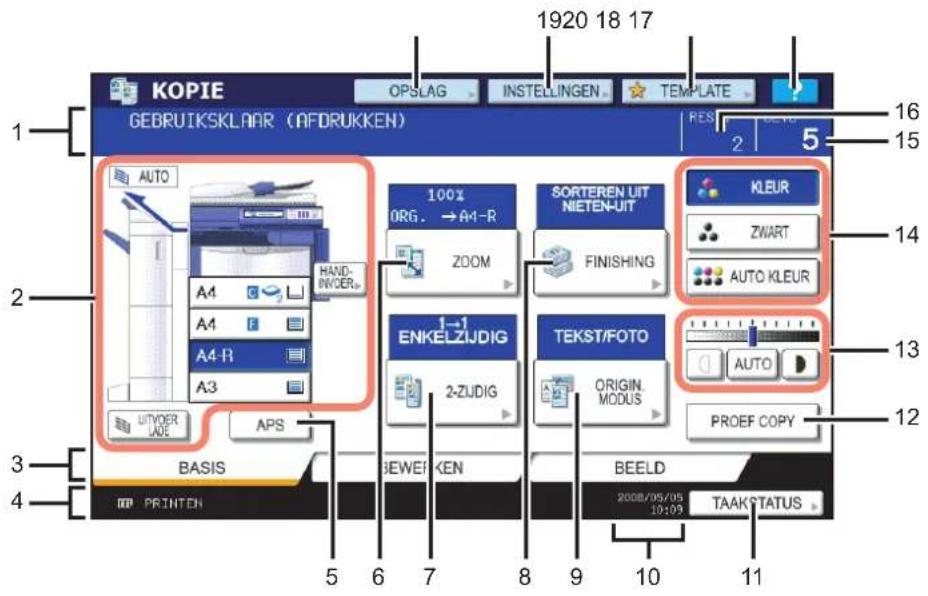
1. Meldingsgebied voor berichten
Hier verschijnt een korte beschrijving van de functies of de huidige status van dit multifunctionele systeem in de vorm van een melding.
2. Meldingsgebied copierstatus (P.10)
Hier verschijnt het formaat, de papiersoort of het resterende aantal vellen in elke lade.
3. Indextabbladen (BASIS, BEWERKEN, BEELD) (P.87, P.133)
Deze zijn voor het selecteren van de menu's "STANDAARD", "BEWERKEN" and "BEELD".
4. Meldingsgebied voor waarschuwingsmeldingen
Hier worden waarschuwingsmeldingen, bijv. meldingen dat de tonercartridges of de tonerafvalbak aan vervanging toe zijn, weergegeven.
Bij gebruik van de gebruikersbeheerfunctie en de afdelingsbeheerfunctie
Wanneer dit multifunctionele systeem wordt beheerd door middel van de gebruikersbeheerfunctie en de afdelingsbeheerfunctie, verschijnt hier het voor elke gebruiker of afdeling beschikbare aantal afdrukken ca. 5 seconden na gebruikersverificatie.
Het weergegeven aantal beschikbare afdrukken is het kleinste aantal van of gebruiker ( ) of afdeling ( ).
Tips
- Het aantal beschikbare kleurenkopieën wordt niet weergegeven wanneer een gebruiker heeft ingelogd die geen kleurkopieerrechten heeft.
- De weergave kan afhankelijk van de beheersstatus van het multifunctionele systeem afwijken.
- Raadpleeg voor bijzonderheden met betrekking tot de gebruikersbeheerfunctie of de afdelingsbeheerfunctie uw systeembeheerder.
5. [APS] toets (automatische papierselectie) (P.50)
Deze dient voor de overschakeling op automatische papierselectie.
6. [Zoom] toets (P.57)
Deze dient voor de wijziging van de reproductiefactor van afdrukken.
7. [2-ZIJDIG] toets (P.77)
Deze dient voor het selecteren van enkelzijdig/dubbelzijdig kopieren (bijv. 1 -> dubbelzijdig, 2 -> dubbelzijdig).
8. [FINISHING] toets (P.65)
Deze dient voor het selecteren van een SORTER-stand.
9. [ORIGINAL MODE] toets (P.55)
Deze dient voor het selecteren van een modus voor originelen.
10. Datum en tijd
11. [TAAKSTATUS] toets (☐ P.170)
Deze toets is voor het bevestigen van de verwerkingsstatus van kopieer-, fax-, scan- of afdruktaken, en ook voor het bekijken van de geschiedenis van de resultaten ervan.
12. [PROEF COPY] toets (P34)
Deze dient voor het maken van een proefkopie ter controle van een afdruk voordat een groot aantal afdrukken wordt gemaakt.
13. Toetsen voor de belichtingsaanpassing (P.56)
Deze dienen voor de aanpassing van het belichtingsniveau van afdrukken.
14. Toetsen voor kleurinstelling (P.54)
Deze dienen voor het selecteren van kleurinstellingen.
15. Aantal kopiesets
16. Aantal resterende kopiesets
17. Helptoets
Deze toets is voor het weergeven van de uitleg bij elke functie of de toetsen op het aanraakpaneel.
18. [TEMPLATE] toets (P.149)
Deze dient voor de sjabloonfunctie.
19. [INSTELLING] toets (P.48)
Deze dient voor de controle van de momenteel ingestelde functies.
20. [OPSLAG] toets (P.83)
Deze dient voor de opslagfunctie.
Meldingsgebied copierstatus
Het meldingsgebied voor de copierstatus geeft de volgende informatie:
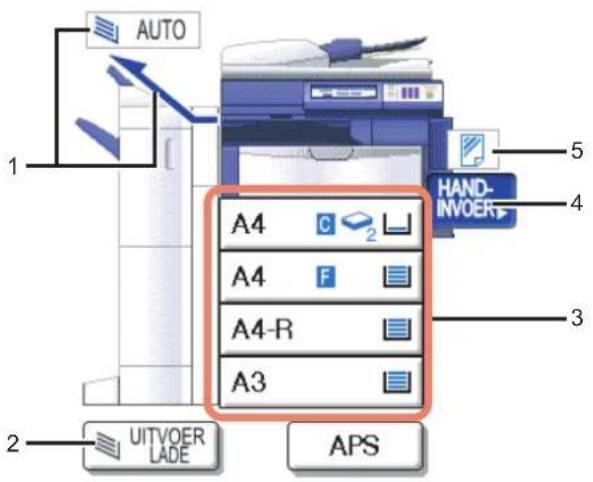
1. Weergave kopieopvangbak (P.36)
Deze toont de bak waarheen de afdrukken worden afgevoerd.
2. [UITVOERLADE] toets (P.36)
Deze dient voor het selecteren van de kopieopvangbakken (uitvoer).
3. Papierladetoetsen (P51)
Deze hebben betrekking op het formaat, het resterende aantal vellen in elke lade en de ingestelde papiersoort voor de papierlade. Wanneer u een bepaalde papierlade wilt gebruiken, drukt u op de betreffende toets.
Tip
De hoeveelheid papier die nog in elke lade zit, wordt als volgt weergegeven. Gebruik het als een globale indicatie aangezien de detectie van het resterende papier kan afwijken afhankelijk van de papiersoort.
| Resterend papier Weergave | |
| Meer dan 10 mm (0.40") (bij benadering)* | |
| 1 vel - minder dan 10 mm (0.40") (bij benadering)* | |
| Papier op | |
* 100 vel door TOSHIBA aanbevolen normaal papier(bij benadering)
4. [HAND INVOER] toets (P.37)
Wanneer deze toets wordt ingedrukt terwijl papier in de handinvoerbak wordt geplaatst, wordt deze als het papiermagazijn ingesteld.
5. Papiersoort in de handinvoerbak (P.37)
Hier geeft een pictogram de papiersoort in de handinvoerbak aan.
Kopieerpapier aanbrengen
■ Geschikt kopieerpapier
Het volgende papier kan worden geplaatst en gebruikt voor het kopieren.
De waarden zijn alleen van toepassing als door Toshibaanbevolen papier wordt gebruikt. Voor het aanbevolen papier zie de Snelstartgids.
Opmerkingen
- Plaats geen papier van verschillend formaat of van verschillende soort in dezelfde papierlade.
- Zorg ervoor dat de papierstapel niet hoger is dan de lijn op de geleidingen.
| Toevoemagazijn | Papiersoort Maximale invoercapaciteit Formaat | ||
| Papierladen incl. de papierlademodu ul (optie)*1 | Normaal papier, GERECYCLED PAPIER (64 - 105 g/m2) (17 - 28 lb. Bond) | 600 vel (64 g/m2) (17 lb. Bond)550 vel (80 g/m2) (20 lb. Bond)500 vel (81 - 105 g/m2) (21 - 28 lb. Bond) | A/B-formaat:A3, A4, A4-R, A5-R, B4, B5, B5-R, FOLIOLT-formaat:LD, LG, LT, LT-R, ST-R, COMP, 13"LG, 8.5"SQK-formaat:8K, 16K, 16K-R |
| DIKTE 1 (- 163 g/m2) (- 90 lb. Index) | 300 vel | ||
| DIKTE 2 (- 209 g/m2) (- 110 lb. Index) | 250 vel | ||
| DIKTE 3 (- 256 g/m2) (- 140 lb. Index ) | 200 vel | ||
| Extra groot papierinvoerma gazijn (optioneel) | Normaal papier, gerecycled papier (64 - 105 g/m2) (17 - 28 lb. Bond) | 3000 vel (64 g/m2) (17 lb. Bond)2500 vel (80 g/m2) (20 lb. Bond)2000 vel (81 - 105 g/m2) (21 - 28 lb. Bond) | A4, LT |
| Handinvoerbak Normaal papier, gerecycled papier (64 - 105 g/m2) (17 - 28 lb. Bond) | 100 vel (64 - 80 g/m2) (17 - 20 lb. Bond)80 vel (81 - 105 g/m2) (21 - 28 lb. Bond) | A/B-formaat:A3, A4, A4-R, A5-R, A-6R, B4, B5, B5-R, FOLIO, 305 mm x 457 mm *7, *11, 320 mm x 450 mm *8, *9, *11, 320 mm x 460 mm *8, *10, *11LT-formaat:LD, LG, LT, LT-R, ST-R, COMP, 13"LG, 8.5"SQ, 12" x 18"*11K-formaat:8K, 16K, 16K-RAfwijkend formaat:Lengte: 100 - 297 mm (3.9" - 11.7"),Breedte: 148 - 432 mm (5.8" - 17") | |
| DIKTE 1 (- 163 g/m2) (- 90 lb. Index) | 40 vel | ||
| DIKTE 2 (- 209 g/m2) (- 110 lb. Index) | 30 vel | ||
| DIKTE 3 (- 256 g/m2) (- 140 lb. Index ) | 30 vel | ||
| DIKTE 4 *2, *3, *4 (- 280 g/m2) (- 100 lb. Cover) | 30 vel *4 | ||
| Etiketten*4, *5 *4, *5 | |||
| Watervast papier*6 (- 230 g/m2) | 30 vel *6 | ||
| Overhead sheets | 30 vel *4 | A4, LT | |
*1 Gebruik de handinvoerbak wanneer u een afdruk wilt maken op de achterzijde van gekopieerd DIKTE1, DIKTE2 of DIKTE3 papier.
*2 De bovenste kopieopvangbak van de finisher (MJ-1101, optie), bak 1 van de finisher voor rughechten (MJ-1030, optie), bak van de zwevende finisher (MJ-1031, optie) en kopieopvangbak van het multifunctionele systeem zijn beschikbaar voor de papieruitvoer.
*3 Bij het dubbelzijdig kopiiëren op DIKTE 4 kunnen strepen op de voorzijde van de afdrukken ontstaan. Deze strepen kunnen duidelijk aanwezig zijn wanneer het gekopieerde beeld donker is of wanneer het belichtingsniveau van de gehele afdruk gelijkmatig is.
*4 Dubbelzijdig kopiëren is niet beschikbaar.
*5 Wilt u op de etiketten kopieren, selecteer dan "DIKTE2" als papiersoort..
*6 Dubbelzijdig kopiëren is alleen beschikbaar wanneer watervast papier wordt gebruikt dat hiervoor geschikt is.
*7 Wanneer een optioneel sorteermechanisme is geïnstalleerd, is de kopieopvangbak van het multifunctionele systeem niet beschikbaar voor papieruitvoer. De bovenste kopieopvangbak van de finisher MJ-1101 en bak 1 van de finisher voor rughechten MJ-1030 zijn beschikbaar voor papieruitvoer.
*8 Let op dat zwarte strepen op de rand van de afdrukken kunnen voorkomen.
*9 Als een optioneel sorteermechanisme is geïnstalleerd, dan zijn de bovenste kopieopvangbak van de finisher MJ-1101, bak 1 van de finisher voor rughechten MJ-1030 en de kopieopvangbak van het multifunctionele systeem beschikbaar voor papieruitvoer.
*10 Als een optioneel sorteermechanisme is geïnstalleerd, dan is de kopieopvangbak van het multifunctionele systeem niet beschikbaar voor papieruitvoer, maar de bovenste kopieopvangbak van de finisher MJ-1101 en bak 1 van de finisher voor rughechten MJ-1030 zijn wel beschikbaar.
*11 Verwijder, wanneer er papier wordt uitgevoerd, vel voor vel uit de bak van de zwevende finisher MJ-1031 (optie), anders kan het uit de bak vallen.
Tips
- "LT-formaat" is het standaardformaat alleen voor gebruik in Noord-Amerika.
- "K-formaat" is een Chinees standaardformaat.
- Afkortingen voor papierformaten: LT: Letter, LD: Ledger, LG: Legal, ST: Statement, COMP: Computer, SQ: Square
☐ Ongeschikt kopieerpapier
Gebruik geen van de onderstaande papiersoorten. Dit kan een papierstoring veroorzaken.
- Vochtig papier
• Gevouwen papier
• Gekruld of gekreukt papier - Papier met een extreem glad of ruw oppervlak
Gebruik geen van de onderstaande papiersoorten. Dit kan een defect in het multifunctionele systeem veroorzaken.
- Papier waarvan het oppervlak een speciale behandeling heeft ondergaan
- Papier dat al een keer is gebruikt in andere copiers of printers
□ Aanwijzingen voor de opslag van kopieerpapier
Zorg bij de opslag van kopieerpapier voor het volgende:
- Verpak het papier in de originele verpakking om het stofvrij te houden.
• Vermijd direct zonlicht. - Bewaar het papier in een vochtvrije ruimte.
- Bewaar kopieerpapier op een vlakke ondergrond om te voorkomen dat het papier vouwt of buigt.
■ Kopieerpapier in papierladen aanbrengen
Volg de onderstaande werkwijze voor het aanbrengen van papier in een papierlade. Voor het geschikte kopieerpapier zie: P.11 "Geschikt kopieerpapier"
1 Schakel de stroomvoorziening van het multifunctionele systeem in.
2 Trek een papierlade voorzichtig uit totdat deze niet verder gaat.
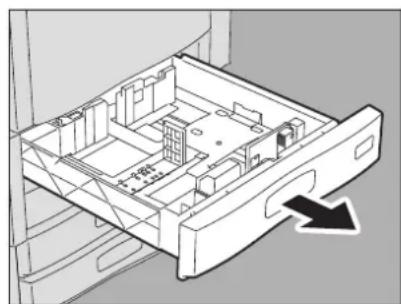
3 Duw het onderste gedeelte van de eindgeleiding in pijlrichting om deze te verwijderen en installeer deze dan weer op de plaats van het gewenste papierformaat.
Tip
Het papierformaat wordt aangegeven op de binnenzijde van de ladebodem.
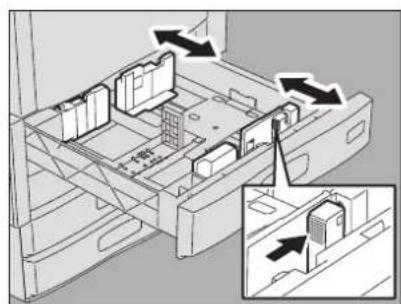
4 Druk op het met een pijl aangeduide deel (rechterzijde) van de papiergeleiders om deze te ontgrendelen.

5 Terwijl de groene hendel van de papiergeleider in pijlrichting wordt vastgehouden, stelt u de papiergeleider op het gewenste papierformaat in.
Tips
- Het papierformaat wordt aangegeven op de binnenzijde van de ladebodem.
- Verstel de zijgeleiders met twee handen.
6 Leg het papier in de lade.

- Maxiaal 600 vellen (64 g/m²) (17 lb. Bond) kunnen in een papierlade worden geplaatst. Zorg ervoor dat de papierstapel niet hoger is dan de lijn aan de binnenzijde van de papiergeleiders. P.11 "Geschikt kopieerpapier"
- Waaier en schud het papier goed voordat u het in een papierlade plaatst omdat de vellen anders vóór het invoeren mogelijk niet van elkaar worden gescheiden. Pas op dat u zich hierbij niet in uw vingers snijdt.
- Plaats het papier met de kopieerzijde naar boven gekeerd. De kopieerzijde staat eventueel aangegeven op de verpakking.
7 Stel de papiergeleiders in.
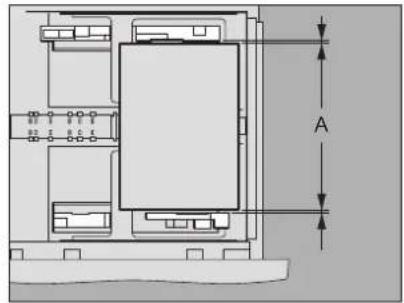
Zorg ervoor dat er een ruimte ("A" in de afbeelding rechts) van 0,5 mm (1,0 mm of minder in totaal) *1 overblijft tussen het papier en de papiergeleider voor normaal papier. Indien de ruimte onvoldoende is, kan het papier hierdoor vastlopen.
*1 Voor dik papier moet de ruimte 0,5 mm tot 1,0 mm zijn (1,0 mm tot 2,0 mm in totaal).
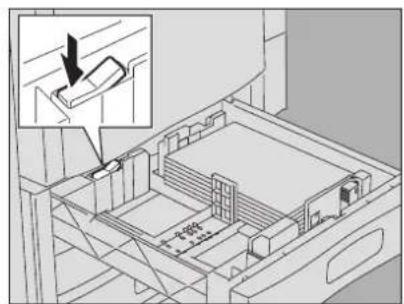
8 Druk het met een pijl aangeduide gedeelte (linkerzijde) in ter vergrendeling van de papiergeleider.
9 Wijzig de papierformaatindicator zo nodig.

10 Duw de papierlade voorzichtig en recht in het multifunctionele systeem tot deze niet verder kan.
⚠️ VOORZICHTIG
Pas op dat uw vingers niet bekneld raken als de papierlade in het multifunctionele systeem wordt geschoven.
Hierdoor kunt u letsel oplopen.
11 Onderstaand menu verschijnt. Als het papierformaat of de papiersoort afwijkt van het tevoren in de papierlade gebruikte formaat, druk dan op [JA] op het aanraakscherm. Als ze hetzelfde zijn, druk dan op [NEE].

Tips
- "Het kan zijn dat bovenstaand menu - afhankelijk van de instelling van het multifunctionele systeem - niet verschijnt. Zie in dat geval de volgende pagina's om de instelling van het papierformaat en de papiersoort te wijzigen:
P.16 "Papierformaat vastleggen"
P.17 "Instelling papiersoort" - Raadpleeg voor de wijziging van de instelling voor de weergave van dit menu uw systeembeheerder.
Wanneer u op [NO] drukt, wordt de procedure beeindigd.
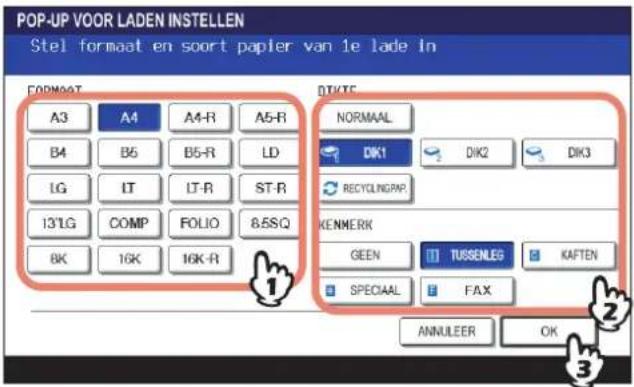
12 Selecteer het papierformaat en de papiersoort van het in de papierlade geplaatste papier op het aanraakscherm.
1) Selecteer het papierformaat.
2) Selecteer de papiersoort indien nodig (P. 17).
3) Druk op [OK].
■ Papierformaat vastleggen
Wanneer u voor het eerst papier plaatst of het papier door een ander formaat vervangt, dient u het formaat in dit multifunctionele systeem vast te leggen.
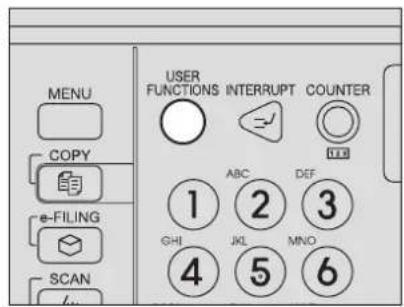
1 Druk op de [USER FUNCTIONS] toets op het bedieningspaneel.
2 Druk op het tabblad [GEBRUIKER] op het aanraakpaneel om het instellingenmenu op te roepen en druk vervolgens op [PAPIERLADE].
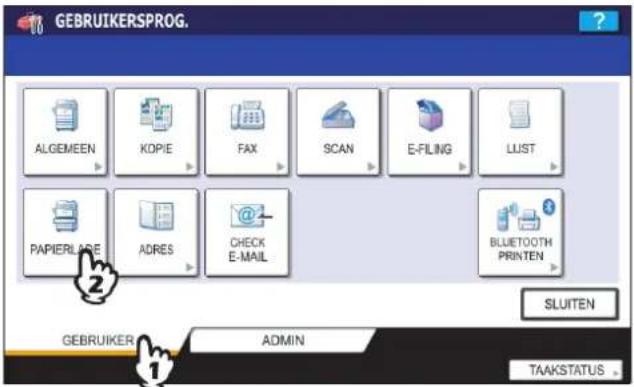
3 Selecteer het papierformaat op het aanraakpaneel.
1) Selecteer een papierlade waarin het papier is geplaatst.
2) Selecteer het papierformaat.

4 Druk op de [USER FUNCTIONS] of [COPY] toets op het bedieningspaneel.
Het menu keert terug naar het standaardmenu.
■ Instelling papiersoort
Wanneer u speciaal papier anders dan normaal papier of een soort dat niet voor normaal kopieren wordt gebruikt plaatst, dient u de dikte en het kenmerk op het multifunctionele systeem in te stellen.
Tips
- De dikte en het kenmerk kunnen tegelijkertijd worden ingesteld.
- Als "DIK 1, 2 of 3" of een ander kenmerk dan "GEEN" voor een papierlade is ingesteld, dan wordt het papier in deze papierlade niet voor de APS-functie gebruikt.
- Als een ander kenmerk dan "GEEN" voor een papierlade is ingesteld, dan is de functie Automatische omschakeling van papiermagazijn (toevoer van papier van hetzelfde formaat vanuit een andere papierlade, zelfs al is de opgegeven papierlade van waaruit papier wordt toegevoerd leeg) voor het papier in deze papierlade uitgeschakeld.
Zie de Handleiding voor MFP-beheer voor het instellen van Automatische omschakeling van papiermagazijn. - De ingestelde papiersoort wordt met een pictogram aangegeven in het meldingsgebied voor de copierstatus. P.10 "Meldingsgebied copierstatus"
De volgende papiersoorten zijn geschikt:
DIKTE
| Toets Omschrijving Pictogram | ||
| NORMAAL | Normaal papier: 64 - 105 g/m2 (17 - 28 lb. Bond) | — |
| DIKTE 1 - 3 Dik papierDIKTE 1: 106 - 163 g/m2 (29 lb. Bond - 90 lb. Index)DIKTE 2: 164 - 209 g/m2 (91 lb. Index - 110 lb. Index)DIKTE 3: 210 - 256 g/m2 (111 lb. Index - 140 lb. Index) |  | |
| GERECYCLE D PAPIER | GERECYCLED PAPIER | ∅ |
KENMERK
| Toets Omschrijving Pictogram | ||
| GEEN Geen ken merk aangegeven — | ||
| INVOEGEN Losse vellen gebruikt in de stand invoegen speciaal tussenlegvelP.112 “Invoegvel”Maximaal 2 soorten vellen (invoegvel 1en 2) kunnen worden ingesteld. Voor het instellen van invoegvel 1 en 2, selecteer de papierlade voor invoegvel 1 en druk op [INVOEGEN] en selecteer daarna een papierlade voor invoegvel 2 en druk op [INVOEGEN]. |  | |
| KAFT- Losse vellen gebruikt in de stand buitenbladP.109 “Kaftblad” | C | |
| SPECIAAL Gekleurd papier of papier met watermerk etc. | * | |
| FAX *1, *2 | Faxpapier | F |
*1 Het verzenden en ontvangen van faxberichten is alleen beschikbaar als de fax-unit (optie) is geïnstalleerd.
*2 Wanneer lijsten worden afgedrukt, wordt de papierinstelling "FAX" gebruikt. Voor het afdrukken van lijsten zie de Handleiding voor MFP-beheer.
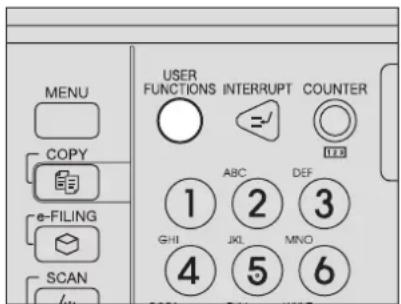
1 Druk op de toets [USER FUNCTIONS] op het bedieningspaneel.
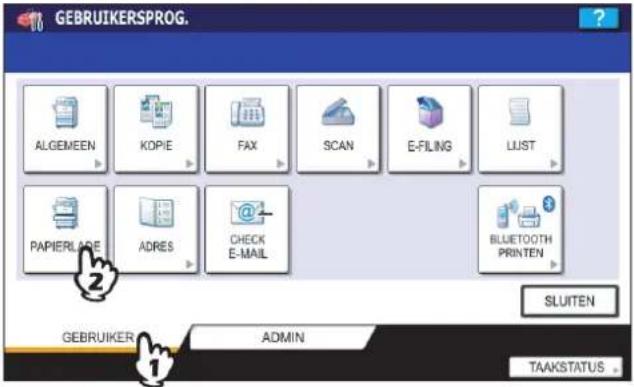
2 Druk op het tabblad [GEBRUIKER] op het aanraakpaneel om het instellingenmenu op te roepen en druk vervolgens op [PAPIERLADE].
3 Druk op [PAPIERSOORT].

4 Selecteer de papiersoort.
1) Selecteer een papierlade waarin het papier is geplaatst.
2) Selecteer de papiersoort.

5 Druk op de [USER FUNCTIONS] of [COPY] toets op het bedieningspaneel.
Het menu keert terug naar het standaardmenu.
Ingestelde papiersoort annuleren
Druk op de papierlade-toets in het menu in stap 4 en druk vervolgens op de papiersoort waarvan de instelling moet worden geannuleerd.
Tip
Als zowel INVOEGVEL 1 als INVOEGVEL 2 zijn ingesteld en u annuleert alleen de instelling van INVOEGVEL 1, dan wordt de instelling voor INVOEGVEL 2 automatisch de instelling voor INVOEGVEL 1.
■ Papier in het extra grote papierinvoermagazijn (optie) plaatsen
1 Trek de papierlade van het extra grote papierinvoermagazijn voorzichtig uit tot deze niet verder kan.

Waaier en schud het papier goed voordat u het in de papierlade plaatst. Plaats het papier met de kopieerzijde naar boven gekeerd. Plaats een papierstapel in de rechterbak (aangeduid met "A" in de afbeelding) met de zijkant tegen de rechterhoek van de bak en plaats de andere papierstapel in de linkerbak (aangeduid met "B" in de afbeelding) met de zijkant tegen de linkerhoek van de bak. Het papier kan correct worden geplaatst door het in kleine stapeltjes te verdelen en afwisselend in de twee bakken op te stapelen.

Opmerkingen
- Het papier in de rechterbak wordt het eerst gebruikt. Als het op raakt, wordt het papier in de linkerbak automatisch naar de rechterbak verplaatst en ingevoerd.
- Maximaal 3000 vellen (64 g/m²) (17 lb. Bond) kunnen in de 2 bakken worden geplaatst. De papierstapel mag echter niet hoger zijn dan de lijn aan de binnenzijde van de papiergeleiders.
P.11 "Geschikt kopieerpapier" - De kopieerzijde staat eventueel aangegeven op de verpakking.
- Pas op dat u zich niet in uw vingers snijdt bij het waaieren.
- Zorg er bij het plaatsen van het papier voor dat de middelste hendel niet geopend is (Zie het etiket in het extra grote papierinvoermagazijn).
3 Duw de papierlade van het extra grote papierinvoermagazijn voorzichtig recht in het multifunctionele systeem.
Wanneer de papierlade volledig is ingeschoven, wordt de rechterbak in de papierinvoerpositie omhooggezet.
⚠️ VOORZICHTIG
Pas op dat uw vingers niet bekneld raken als de papierlade in het multifunctionele systeem wordt geschoven.
Hierdoor kunt u letsel oplopen.
4 Wijzig de papiersoort indien nodig.
P.17 "Instelling papiersoort"
2
HET MAKEN VAN AFDRUKKEN
In dit hoofdstuk worden de basiskopieerprocedures toegelicht.
Voorbereidende werkzaamheden 22
Opslag van kleurenkopieën....22
Functie ter voorkoming van vervalsing....22
Originelen plaatsen 23
Aanvaardbare originelen 23
Originelen op de glasplaat voor originelen....24
Boeken 25
Gebruik van het automatische documentinvoersysteem met omkeerinrichting (Automatisch documentinvoersysteem, optie) 26
Kopiëren....29
Basiskopieerprocedure....29
Volgend origineel tijdens het kopieren scannen 32
Kopiëren onderbreken en andere afdrukken maken 33
Proefkopie 34
Uitvoerbak selecteren....36
Kopieren met handinvoer 37
Kopiëren met handinvoer ....37
Kopiëren met handinvoer op standaard papierformaat 38
Kopiëren met handinvoer op niet-standaard papierformaat 43
Voorbereidende werkzaamheden
■ Opslag van kleurenkopieën
Bij de opslag van kleurenkopieën dient op het volgende te worden gelet:
- Vermijd een plaats met blootstelling aan licht. De kleuren kunnen verbleken wanneer afdrukken langdurig aan licht worden blootgesteld.
- Wanneer afdrukken langdurig tussen plastic vellen van chloorethyleen worden bewaard, kan de toner oplossen en aan het plastic blijven plakken. Gebruik voor langdurige opslag hoezen van polyethyleen.
- Wanneer een kleurenkopie wordt gevouwen, kan de toner op het gevouwen gedeelte loslaten. Vouw kleurenkopieën niet wanneer deze worden opgeslagen.
- Toner op afdrukken kan oplossen wanneer deze in contact komt met niet geheel droge oplosmiddelen of ink. Houd afdrukken uit de buurt ervan.
- Wanneer afdrukken in een omgeving met extreem hoge temperaturen zoals in de buurt van een warmingstoestel worden bewaard, kan de toner oplossen. Bewaar deze bij kamertemperatuur en voorkom extreme temperatuurschommelingen.
■ Functie ter voorkoming van vervalsing
Dit multifunctionele systeem is uitgerust met een functie ter voorkoming van vervalsing. Beheer dit multifunctionele systeem met volledige controle op het kopieren of scannen van verboden originelen met behulp van dit multifunctionele systeem.
Originelen plaatsen
■ Aanvaardbare originelen
Wanneer het automatische documentinvoersysteem met omkeerinrichting (optie) wordt gebruikt, kunnen dubbelzijdige originelen automatisch vel voor vel worden gescand. Wanneer de glasplaat voor originelen wordt gebruikt, kunnen originelen zoals overhead sheets, calqueerpapier, boekjes of 3-D voorwerpen worden gescand die niet op het automatische documentinvoersysteem met omkeerinrichting kunnen worden geplaatst, alsmede ook normaal papier.
| Plaats Maximum | formaat Papiergewicht | Geschikte formaten voor automatische formaatbepaling* | |
| Glasplaat voor originelen | Lengte: 297 mmBreedte: 432 mm | — | Anders dan Noord-Amerika: A3, A4, A4-R, A5-R, B4, B5, B5-RNoord-Amerika: LD, LG, LT, LT-R, ST-R |
| Automatisch documentinvoersysteem met omkeerinrichting (optie) | Enkelzijdige originelen: 35 - 157 g/m2(9.3 - 41.8 lb.)Dubbelzijdige originelen: 50 - 157 g/m2(13.3 - 41.8 lb.) | Anders dan Noord-Amerika: A3, A4, A4-R, A5-R, B4, B5, B5-R, FOLIONoord-Amerika: LD, LG, LT, LT-R, ST-R, COMP |
Opmerkingen
- Automatische formaatbepaling werkt niet correct wanneer originelen van A/B-formaat worden gebruikt in multifunctionele systemen voor Noord-Amerika. Deze functie werkt niet correct wanneer originelen van LT-formaat worden gebruikt in multifunctionele systemen anders dan voor Noord-Amerika.
- Automatische formaatbepaling werkt niet correct wanneer papier van K-formaat wordt gebruikt voor het kopiëren (K-formaat is een standaard papierformaat in China).
- Plaats geen zware voorwerpen (4 kg of meer) op de glasplaat voor originelen en oefen er geen kracht op uit.
- Plaats originelen van ST-formaat of A5-formaat in liggende richting wanneer het automatische documentinvoersysteem met omkeerinrichting (optie) wordt gebruikt.
Maximum aantal vellen per scanopdracht
Er kunnen maximaal 1000 vellen per afdruktaak worden gescand of totdat het geïntegreerde geheugen vol is. Wanneer het aantal gescande vellen de bovengenoemde grens heeft overschreden, stopt het multifunctionele systeem met scannen en de onderstaande melding verschijnt.

Indien u de tot dusverre gescande data wilt afdrukken, druk op [JA]. Indien u deze wilt wissen, druk op [NEE].
■ Originelen op de glasplaat voor originelen
De glasplaat voor originelen kan worden gebruikt voor originelen zoals overhead transparanten of calqueerpapier alsmede normale papiervellen die niet op het automatische documentinvoersysteem (optie) kunnen worden geplaatst.
⚠️ VOORZICHTIG
Plaats geen zware voorwerpen (4 kg of meer) op de glasplaat voor originelen en oefen er geen kracht op uit. Door het breken van de glasplaat kunt u letsel oplopen.
1 Til de afdekklep (optie) of het automatische documentinvoersysteem met omkeerinrichting (optie) op.
Opmerking
Til het geheel 60° of meer op zodat het formaat van het origineel correct kan worden gedetecteerd.
2 Leg het origineel op de glasplaat met de te kopiëren zijde naar beneden tegen de linkerbovenhoek aan.

Kopiëren van zeer transparante originelen
Bij het kopiëren van zeer transparante originelen zoals overhead transparanten of calqueerpapier dient er een leeg vel met hetzelfde formaat als het origineel of groter op te worden gelegd.
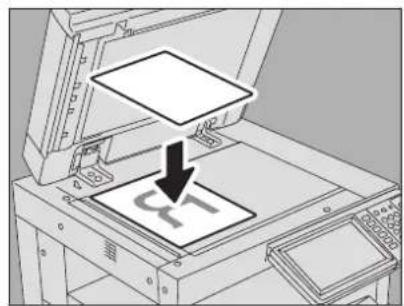
3 Sluit de afdekklep (optie) of het automatische documentinvoersysteem met omkeerinrichting (optie) voorzichtig.
Boeken
U kunt boeken op de glasplaat voor originelen plaatsen.
⚠️ VOORZICHTIG
Plaats geen zware voorwerpen (4 kg of meer) op de glasplaat voor originelen en oefen er geen kracht op uit. Door het breken van de glasplaat kunt u letsel oplopen.
1 Til de afdekklep (optie) of het automatische documentinvoersysteem met omkeerinrichting (optie) op.
2 Zoek de gewenste pagina in het origineel en leg deze met de te kopieren zijde naar beneden op de glasplaat. Leg het origineel tegen de linkerbovenhoek op de glasplaat.
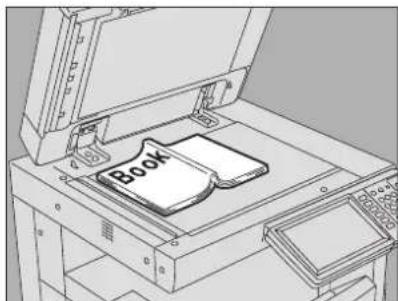
Wanneer u dubbelzijdige afdrukken maakt in standen zoals boek met dubbelzijdig kopiëren of kopiëren met twee paginascheidingsfunctie, dient u het midden van het origineel tegen de gele lijn van de glasplaat voor originelen te plaatsen.
P.80 "Dubbelzijdige afdrukken van een boek maken"
P.96 "Dubbele pagina"

3 Sluit de afdekklep (optie) of het automatische documentinvoersysteem met omkeerinrichting (optie) voorzichtig.
Opmerkingen
- Sluit de afdekklep (optie) of het automatische documentinvoersysteem met omkeerinrichting (optie) niet met kracht wanneer het origineel erg dik is. Er ontstaat geen kopieerprobleem, zelfs niet wanneer de klep niet volledig is gesloten.
- Kijk niet rechtstreeks op de glasplaat voor originelen omdat tijdens het kopieren een fel licht naar buiten kan komen.
■ Gebruik van het automatische documentinvoersysteem met omkeerinrichting (Automatisch documentinvoersysteem, optie)
□ Aanwijzingen
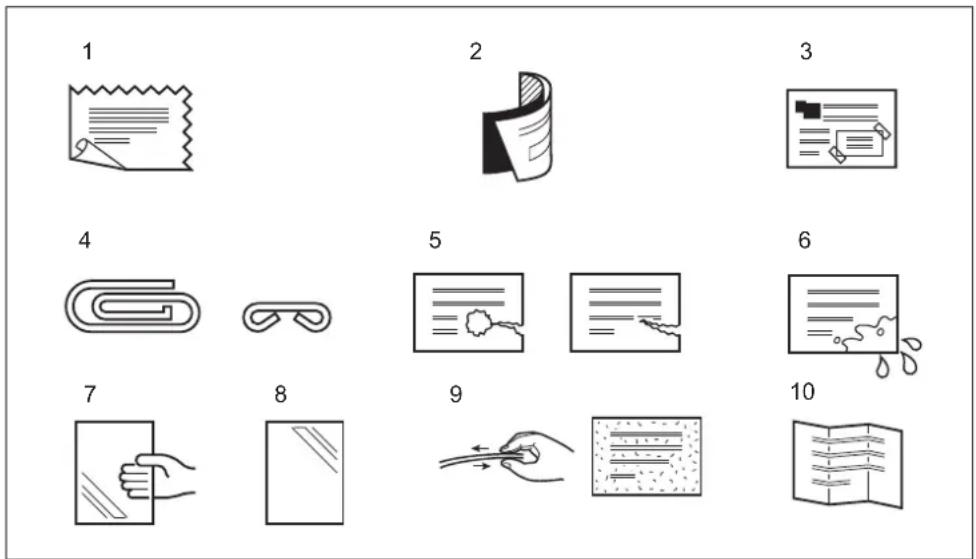
Gebruik geen originelen zoals onder punt 1 tot 8 aangegeven omdat dergelijke originelen papierfouten of beschadiging van het multifunctionele systeem kunnen veroorzaken.
- Bijzonder gekreukelde, gevouwen of omgekrulde originelen
- Originelen met carbonpapier
- Originelen met plakband, met opgeplakte teksten of geknipte originelen
- Originelen met paperclips of nietjes
- Originelen met gaten of scheuren
- Vochtige originelen
- Overhead sheets of calqueerpapier
- Gecoat papier (gecoat met was etc.)
Gebruik originelen zoals aangegeven onder punt 9 en 10 met extra aandacht.
- Originelen die niet met de vingers kunnen worden verschoven of originelen met speciaal behandeld oppervlak (de vellen van dergelijke originelen mogen niet van elkaar worden gescheiden)
- Gevouwen of gekrulde originelen (deze moeten voor gebruik worden gladgestreken)
Wanneer zwarte strepen verschijnen
Indien het scangebied of het geleidingsgebied vuil is, kunnen afdrukproblemen zoals zwarte strepen op de afdrukken voorkomen. Het wekelijks reinigen van deze gebieden wordt aanbevolen. Voor reiniging zie de Snelstartgids.
□ Continue invoer
De invoer is standaard op "continue invoer" ingesteld. Zodra u de originelen hebt ingesteld en daarna op de [START] toets drukt, worden ze continu pagina voor pagina gescand. Dit is handig wanneer u meerdere originelen in één keer wil kopieren.
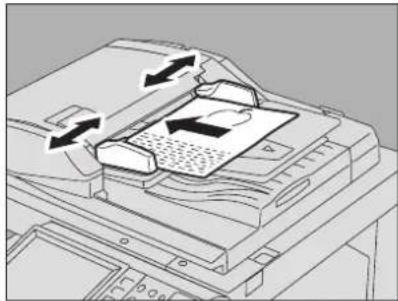
1 Leg alle originelen netjes tegen de aanleglijst.
Rangschik de originelen in de volgorde waarin u deze wilt kopieren. Het bovenste origineel zal als eerste worden gekopieerd.
2 Plaats de originelen met de af te drukken zijde naar boven en pas de papiergeleiders aan de lengte van het origineel aan.
Opmerkingen
- Ongeacht het formaat zijn originelen geschikt tot 100 vellen (35 tot 80 g/m² of 16 mm in hoogte.
- Voor originelen met verschillende formaten zie: P.52 "Originelen met verschillende formaten in één keer kopiëren"
Voor lange originelen
Trek de opvang voor originelen naar buiten zodat de gescande originelen niet vallen.
Opmerking
Na gebruik van de opvang originelen deze iets oplichten en erin schuiven.

Bij te veel in één keer te scannen originelen moet u deze in een aantal sets verdelen alvorens te gaan kopieren. Plaats de eerste set originelen en druk vervolgens op [VERVOLG] op het aanraakpaneel terwijl deze set wordt gescand. Plaats na het scannen de volgende set originelen en druk op de [START] toets op het bedieningspaneel.

□ Enkelvoudige invoer
Als de invoer is ingesteld op "enkelvoudige invoer" wordt een origineel automatisch ingevoerd wanneer het op het automatische documentinvoersysteem met omkeerinrichting (optie) wordt gelegd. Dit is handig wanneer u slechts 1 vel wilt kopieren.
P.124 "Automatisch documentinvoersysteem -> enkelvoudige invoer"
1 Pas de papiergeleiders aan de lengte van het origineel aan.

2 Plaats het origineel met de af te drukken zijde naar boven en recht tegen de papiergeleiders.
Het origineel wordt automatisch naar binnen getrokken en vervolgens wordt het menu van stap 3 op het aanraakpaneel weergegeven.
Opmerking
Laat het origineel los wanneer het naar binnen wordt getrokken.
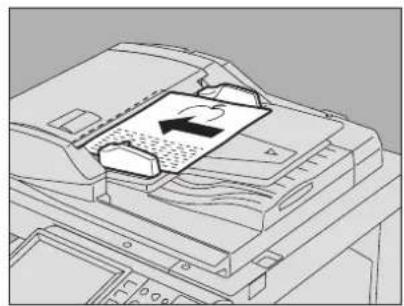
3 Ga bij een volgend origineel op dezelfde wijze te werk.

Het origineel wordt naar binnen getrokken ongeacht of op [JA] wordt gedrukt.
4 Nadat alle originelen naar binnen zijn getrokken, drukt u op [VOLTOOID].
Tip
Zelfs wanneer u niet op [VOLTOOID] drukt, start de kopieerfunctie als de huidige bewerking wordt geannuleerd door middel van de automatische wis-functie.
P.49 "Alle gewijzigde instellingen annuleren"
Kopiëren
■ Basiskopieerprocedure
Maak afdrukken zoals hieronder beschreven.
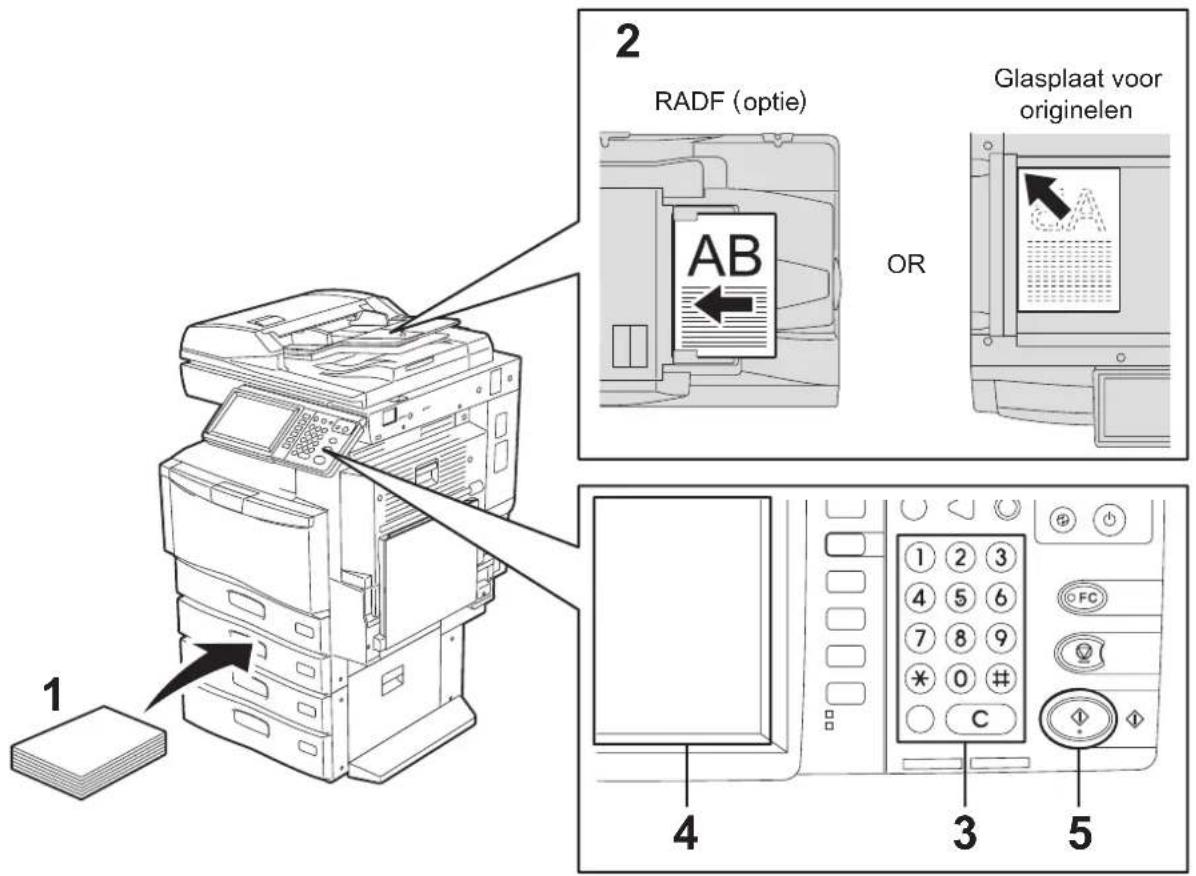
1 Zorg voor papier in de papierlade(n).
Voor de geschikte papiersoorten en -formaten alsmede het plaatsen ervan zie:
P.11 "Geschikt kopieerpapier"
P.12 "Kopieerpapier in papierladen aanbrengen"
P.19 "Papier in het extra grote papierinvoermagazijn (optie) plaatsen"
2 Plaats het origineel resp. de originelen.
Voor de papiersoorten en -formaten alsmede het plaatsen ervan zie:
P.23 "Aanvaardbare originelen"
P.26 "Gebruik van het automatische documentinvoersysteem met omkeerinrichting (Automatisch documentinvoersysteem, optie)"
P.24 "Originelen op de glasplaat voor originelen"
1.1 P.25 "Boeken"
3 Toets het gewenste aantal afdrukken in wanneer u meer dan één afdruk wilt maken.
Druk op de [CLEAR] toets op het bedieningspaneel om het ingetoetste aantal te annuleren.
4 Selecteer de kopieerinstellingen naar behoefte.
P.47 "BELANGRIJKSTE KOPIEERFUNCTIES"
P.87 "BEWERKEN-FUNCTIES"
P.133 "BEELD AANPASSEN"
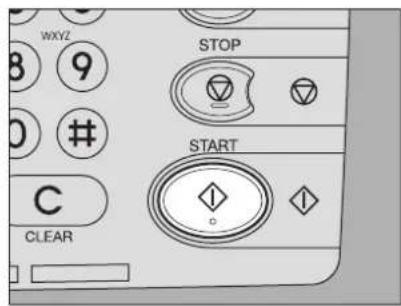
5 Druk op de [START] toets op het bedieningspaneel.
Het kopiëren begint. De afdrukken worden uitgevoerd met de gekopieerde zijde naar beneden.
Opmerking
Wees voorzichtig omdat het papieruitvoerbereik en het papier zelf na het kopiëren heet zijn.
Het onderstaande menu kan verschijnen wanneer speciale programma's worden gebruikt.
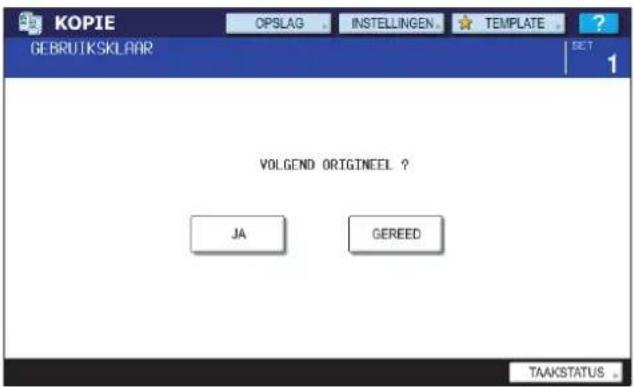
Dit menu verschijnt als enkelvoudige invoer is ingesteld voor het documentinvoersysteem of bij functies waarbij het origineel op de glasplaat wordt gelegd en de gescande gegevens tijdelijk in het geheugen worden opgeslagen, zoals kopieren en sorteren of enkelzijdig naar dubbelzijdig kopieren. Ga als volgt te werk wanneer dit menu verschijnt.
6 Leg het volgende origineel op de glasplaat en druk vervolgens op de [START] toets op het bedieningspaneel.
Het scannen begint.
7 Druk op [VOLTOOID] op het aanraakpaneel nadat alle originelen zijn gescand.
Het kopiëren begint.
Tip
Wanneer de papierlade tijdens het kopiëren leeg raakt, kan vanuit een andere papierlade papier worden ingevoerd als dat papier hetzelfde formaat en dezelfde richting heeft, zonder dat het kopiëren wordt onderbroken. Wanneer geen dergelijk papier aanwezig is, wordt het kopiëren onderbroken en "Papier bijvullen" verschijnt op het aanraakpaneel. In dit geval papier in de papierlade bijvullen.
☐ Kopiëren stoppen en opnieuw starten
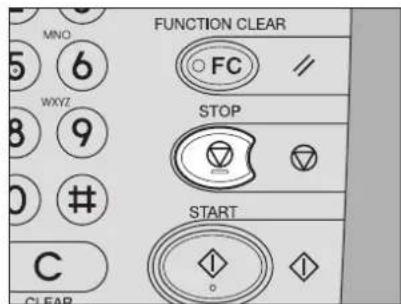
1 Druk op de [STOP] toets op het bedieningspaneel. Het kopieren of scannen wordt onderbroken.

2 Druk op [Geheugen wissen] op het aanraakpaneel om het kopiëren te beëindigen. Druk op de [START] toets op het bedieningspaneel om het kopiëren opnieuw te starten.
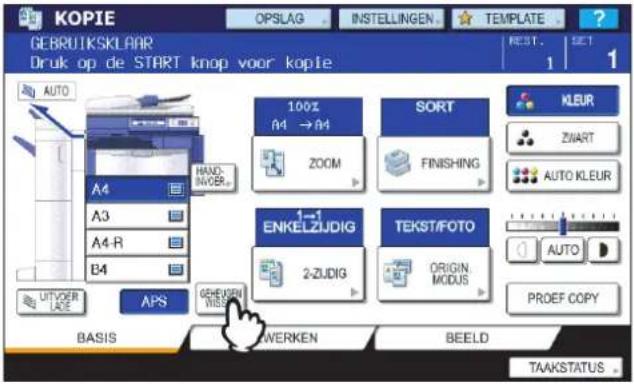
Wanneer u op [Geheugen wissen] drukt, worden de gescande gegevens gewist en een eventuele afdruktaak in de wachtrij wordt uitgevoerd.
Tip
Zelfs wanneer u niet op [Geheugen wissen] drukt, worden de gescande gegevens gewist door middel van de automatische wis-functie.
■ Volgend origineel tijdens het kopiëren scannen
Zelfs tijdens het uitvoeren van de kopieerfunctie of terwijl "BEDRIJFSKLAAR (OPWARMFASE)" op het display wordt weergegeven, kan het volgende origineel worden gescand (automatische start). Er kunnen maximaal 10 taken in het geheugen worden opgeslagen.
1 Plaats het origineel resp. de originelen.
2 Stel het aantal afdruksets en de kopieerinstellingen naar wens in.
Opmerking
De nieuwe taak wordt gestart overeenkomstig de tevoren geselecteerde kopieerinstellingen tenzij andere instellingen worden gekozen.
3 Druk op de [START] toets op het bedieningspaneel.
Tips
- Maximaal 10 taken kunnen in het geheugen worden opgeslagen. Wanneer de originelen voor de 11e taak worden geplaatst en de [START] toets wordt ingedrukt, verschijnt "Automatische start" op het aanraakscherm. De 11e scantaak wordt gestart wanneer ruimte in de wachtrij hiervoor beschikbaar komt als de voorgaande taken worden uitgevoerd.
- Maximaal 1000 vellen (originelen van A4-formaat en LT-formaat) kunnen per kopieeropdracht worden gescand of totdat het geïntegreerde geheugen vol is.
Taken in de wachtrij kunnen op het aanraakpaneel worden bevestigd of indien nodig worden geannuleerd. Voor meer informatie zie:
P.170 "Bevestiging afdruktaakstatus"
Actieve scantaken annuleren
Druk op de [STOP] toets op het bedieningspaneel om een taak te annuleren terwijl originelen worden gescand.
Wanneer u op [Geheugenopslag wissen] op het aanraakpaneel of de [FUNCTION CLEAR] toets op het bedieningspaneel drukt terwijl het scannen onderbroken is, wordt het scannen beëindigd. (In dit geval worden de gegevens die zijn gescand voordat de taak wordt onderbroken, gekopieerd.) Druk op de [START] toets om het scannen opnieuw te starten.
Druk op de [STOP] toets om de 11e automatische taak te annuleren.
■ Kopiëren onderbreken en andere afdrukken maken
U kunt de huidige afdruktaak onderbreken voor het maken van andere afdrukken (kopiëren met onderbreking). Wanneer de onderbroken taak weer wordt gestart, hoeven de kopieerinstellingen niet opnieuw te worden geselecteerd omdat deze in het geheugen van het multifunctionele systeem zijn opgeslagen.
Opmerkingen
- De volgende functies kunnen niet worden gebruikt in combinatie met "kopiëren met onderbreking":
kopiëren met buitenbladen, kopiëren met speciaal tussenlegvel, taakopbouw, opslaan via e-Filing, kopiëren en opslaan - Tijdens "kopiëren met onderbreking" kan de functie niet worden gewijzigd door het indrukken van de [e-FILING], [SCAN], [PRINT] of [FAX] toets op het bedieningspaneel.
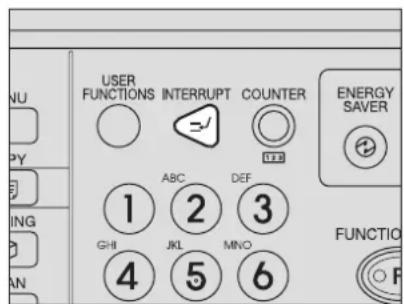
1 Druk op de[INTERRUPT] toets op het bedieningspaneel.
"Taak onderbroken taak 1 opgeslagen" verschijnt en het lampje van de [INTERRUPT] toets gaat branden.
Tip
Als het origineel wordt gescand, verschijnt de bovenstaande melding na voltooiing van het scannen.
2 Vervang het origineel door een ander.
3 Selecteer naargelang nodig andere kopieerinstellingen en druk vervolgens op de [START] toets op het bedieningspaneel.
4 Druk opnieuw op de [INTERRUPT] toets nadat de functie "kopiëren met onderbreking" is beëindigd.
"Gereed om taak 1 af te maken" verschijnt en de onderbroken taak wordt hervat.
Tip
Zelfs wanneer u niet op de [INTERRUPT] toets drukt, wordt een onderbroken kopieertaak hervat als de huidige status door middel van de automatische wis-functie na een bepaalde tijd wordt geannuleerd.
■ Proefkopie
Wanneer u een groot aantal afdrukken gaat maken, kunt u controleren of deze precies aan uw wensen voldoen door eerst één pagina te kopiiëren (proefkopie). Dan kunt u de standen of instellingen wijzigen (bijv. het aantal kopiesets, kopieopvangbak, paginanummer, tijdafdruk, sorteren/nieten, perforeren) na controle van de proefkopie.
Opmerking
Indien u instellingen wilt wijzigen zoals de reproductiefactor, de densiteit, de modus voor originelen of enkel/dubbelzijdig kopieren, moet u de proefkopie eerst voltooien. Wijzig deze instellingen en scan het origineel opnieuw.
1 Vul de papierlade(n) met papier.
2 Plaats het origineel resp. de originelen.
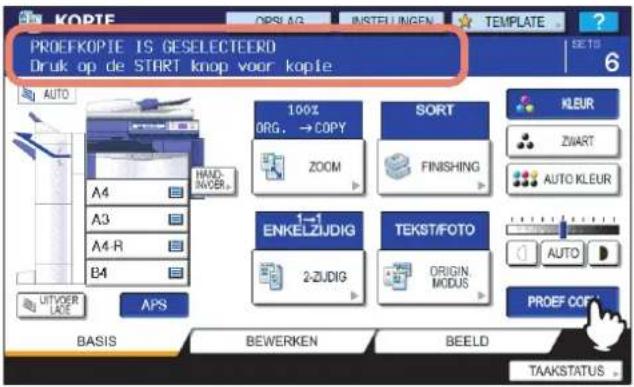
4 Druk op [PROEFKOPIE] op het aanraakpaneel.
3 Selecteer het aantal kopiesets en de kopieerinstellingen.
"PROEFKOPIE is ingesteld Druk op START-toets om te kopieren" verschijnt gedurende ca. 2 seconden.
Opmerking
Indien [NIET SORTEREN NIET NIETEN] of [GROEP] is geselecteerd als afwerkfunctie, wordt deze automatisch in [SORTEREN] gewijzigd.
5 Druk op de [START] toets op het bedieningspaneel.
Het scannen begint. 1 set afdrukken wordt afgedrukt.
6 Wijzig het aantal kopiesets en kopieerinstellingen naar behoefte na controle van de proefkopie.
Standen of instellingen zoals aantal kopiesets, de kopieopvangbak, paginanummer, tijdafdruk, sorteren/nieten en perforeren kunnen worden gewijzigd.

Opmerking
Indien u instellingen wilt wijzigen zoals de reproductiefactor, de densiteit, de modus voor originelen of enkel/ dubbelzijdig kopieren, moet u de proefkopie eerst voltooien. Wijzig deze instellingen en scan het origineel opnieuw. Druk op [Geheugenopslag wissen] op het aanraakpaneel of op de [FUNCTION CLEAR] toets op het bedieningspaneel om de proefkopie te voltooien.
7 Druk op de [START] toets op het bedieningspaneel.
Indien het aantal afdrukken in de bovenstaande stap 6 niet is gewijzigd, wordt één afdruk minder dan tevoren is ingesteld afgedrukt omdat er al een als proefkopie is gemaakt. (Als het aantal afdrukken echter is ingesteld op 1, wordt nog een set afdrukken afgezien van de proefkopie gemaakt.)
■ Uitvoerbak selecteren
U kunt de uitvoerbak selecteren indien de finisher (optie) is geïnstalleerd.
Opmerkingen
- De beschikbare uitvoerbak kan onderhevig zijn aan beperkingen, afhankelijk van kopieerinstellingen en papierformaten.
- "De uitvoerbakselectie is standaard op automatische selectie ingesteld.
De uitvoerbak wijzigen
De momenteel geselecteerde uitvoerbak wordt weergegeven in het meldingsgebied voor de status van het systeem. Druk voor het wijzigen van de uitvoerbak op [UITVOERBAK]. De weergave verandert telkens wanneer u hierop drukt cyclisch, van uitvoerbak van het multifunctionele systeem, die van de finisher (optie) tot automatische selectie.
![Auto Weergave autom. selectie uitvoerbak Huidige uitvoerbak A4 C 2 A4 F A4-R A3 HAND- INVOER UITVOER LADE Toets [UITVOERLADE]](/content/2026/06/1155680/images/f7af7c297668c5e7a0eb91ce0ced616649f3298a187df237f6ef4f0715a27cd1.jpg)
Kopiëren met handinvoer
■ Kopiëren met handinvoer
Bij het maken van afdrukken op Overhead sheets, etiketten, papier met dikte 4 of niet-standaard formaat papier, leg kopieerpapier in de handinvoerbak. Kopiëren met handinvoer is ook raadzaam voor het kopieren op standaard papierformaat dat niet in een van de papierladen aanwezig is.
Tip
Wanneer u het papierformaat selecteert, kunt u verschillende functies gebruiken zoals de automatische papierelectie (APS) of de automatische zoomselectie (AMS). Voor meer informatie zie: P.181 "Combinatiematrix kopieerfunctie"
Open de handinvoerbak voor kopieren met handinvoer.
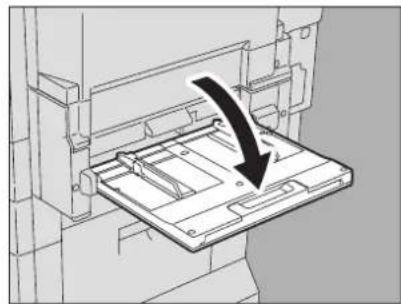
Als het papier groot is, trek de papierhouder uit.

De werkwijze voor het kopiëren met handinvoer verschilt afhankelijk van het te gebruiken papierformaat. Zie onderstaande tabel voor de werkwijze bij elk formaat.
| Papierformaat Werkwijze | ||
| Standaard-formaat | Anders dan Noord-Amerika: A3, A4, B4, B5Noord-Amerika: LD, LT, LG, ST-R | P.38 “Kopiëren op A3-, A4-, B4- en B5-formaat (op multifunctioneel systeem anders dan voor Noord-Amerika) / LD-, LT-, LG- en ST-R-formaat (op multifunctioneel systeem voor Noord-Amerika)” |
| Anders dan bovenstaande | P.41 “Kopiëren op andere dan bovenstaande standaard papierformaten” | |
| Overige (niet-standaardformaten) | P.43 “Kopiëren met handinvoer op niet-standaard papierformaat” | |
Tips
- Kopieren met handinvoer wordt beëindigd als de handinvoerbak tijdens het kopieren leeg raakt, zelfs wanneer papier van hetzelfde formaat in een van de papierladen aanwezig is. Het kopieren wordt hervat als de handinvoerbak is bijgevuld.
- Als het kopiëren met handinvoer is beëindigd, knippert het lampje in de [FUNCTION CLEAR] toets op het bedieningspaneel. Druk op deze toets om van de functie kopiëren met handinvoer over te schakelen op normaal kopiëren met behulp van de papierladen.
(Zelfs wanneer u niet op de [FUNCTION CLEAR] toets drukt, wordt kopieren met handinvoer overgeschakeld op normaal kopieren met behulp van de papierladen als de huidige status wordt geannuleerd door middel van de automatische wis-functie nadat een bepaalde tijdsduur is verstreken.)
■ Kopiëren met handinvoer op standaard papierformaat
☐ Kopiëren op A3-, A4-, B4- en B5-formaat (op multifunctioneel systeem anders dan voor Noord-Amerika) / LD-, LT-, LG- en ST-R-formaat (op multifunctioneel systeem voor Noord-Amerika)
1 Plaats het origineel resp. de originelen.
2 Leg papier met de kopieerzijde naar beneden in de handinvoerbak Pas daarna de papiergeleiders aan de lengte van het papier aan terwijl een tab wordt vastgehouden.
Wanneer het papier is geplaatst, verschijnt het menu voor het kopieren met handinvoer.

- De papierstapel mag niet hoger zijn dan de aanduiding op de papiergeleiders.
- Wanneer meer dan één vel wordt gebruikt, de vellen goed waaieren voordat deze in de handinvoerbak worden gelegd. Pas op dat u zich hierbij niet in uw vingers snijdt.
- Duw het papier niet in de invoeropening van de handinvoer. Dit kan een papierstoring veroorzaken.
3 Druk op de toets van hetzelfde formaat als het papier dat in de handinvoerbak is geplaatst.

Het papierformaat is nu ingesteld.
Opmerking
Als het papierformaat niet in deze stap wordt geselecteerd, kan het kopiëren worden vertraagd.
4 Druk op [PAPIERSOORT] op het aanraakpaneel als de papiersoort in de handinvoerbak anders is dan normaal papier.
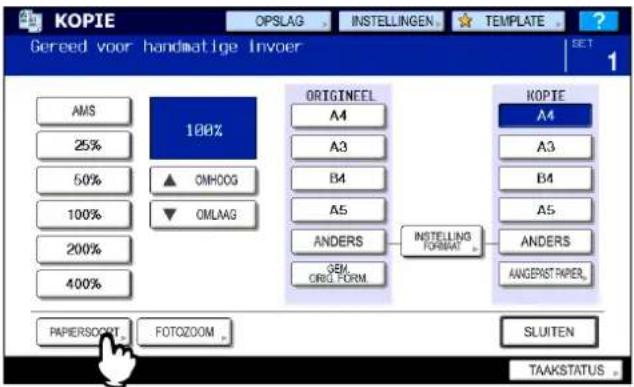
flowchart
graph TD
    A["AMS"] --> B["25%"]
    B --> C["50%"]
    C --> D["100%"]
    D --> E["200%"]
    E --> F["400%"]
    G["100%"] --> H["ONHOOG"]
    H --> I["OMLAG"]
    J["ORIGINEEL"] --> K["A4"]
    J --> L["A3"]
    J --> M["B4"]
    J --> N["A5"]
    J --> O["ANDERS"]
    J --> P["GBM ORIG FORM"]
    Q["INSTITELLING FORMAT"] --> R["ANDERS"]
    Q --> S["ANGENSTRAPER"]
    T["KOPIE"] --> U["A4"]
    T --> V["A3"]
    T --> W["B4"]
    T --> X["A5"]
    T --> Y["ANDERS"]
    T --> Z["ANGENSTRAPER"]
    AA["PAPIERSCORT"] --> AB["FOTOZOOM"] --> AC["SLUITEN"]
    AD["TAAKSTATUS"] --> AE["SLUITEN"]
5 Selecteer de papiersoort en druk vervolgens op [OK].
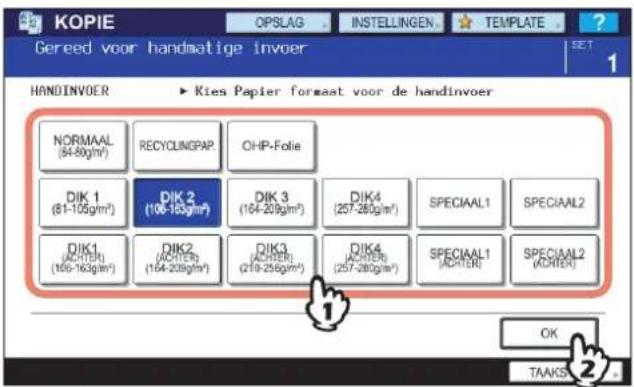
Opmerkingen
- Indien u een verkeerde papiersoort selecteert, kunnen papierstoringen of aanzienlijke afdrukproblemen ontstaan.
- Wanneer u een papiersoort selecteert, kunt u deze bevestigen door middel van pictogrammen zoals weergegeven in het onderstaande meldingsgebied voor de copierstatus.

| Papiersoort Pictogram Papiersoort Pictogram | |||
| NORMAAL — OVERHEAD SHEET | [IMAGE] | ||
| DIKTE 1 | [IMAGE] | GERECYCLED PAPIER | [IMAGE] |
| DIKTE 1 (ACHTERZIJDE) | |||
| DIKTE 2 SPECIAAL 1 | [IMAGE] | [IMAGE] | |
| DIKTE 2 (ACHTERZIJDE) S | [IMAGE] | ||
| DIKTE 3 SPECIAAL 2 | [IMAGE] | [IMAGE] | |
| DIKTE 3 (ACHTERZIJDE) S | [IMAGE] | ||
| DIKTE 4 | [IMAGE] | ||
| DIKTE 4 (ACHTERZIJDE) | |||
"ACHTERZIJDE"
Wanneer dubbelzijdige afdrukken op speciale papiersoorten zoals DIKTE 4 worden gemaakt waarbij automatisch dubbelzijdig kopiëren niet mogelijk is, dient een papiersoort voor één zijde te worden geselecteerd en een afdruk te worden gemaakt waarna "(ACHTERZIJDE)" van dezelfde papiersoort voor de andere zijde wordt gekozen.
Voorbeeld: Bij het maken van een dubbelzijdige afdruk op papier van DIKTE 4
- Leg papier in de handinvoerbak.
- Selecteer "DIKTE 4" voor de papiersoort en start het kopieren.
- Leg het in stap 2) gekopieerde papier weer in de handinvoerbak met de kopieerzijde naar boven gekeerd.
- Selecteer "DIKTE 4 (ACHTERZIJDE)" en start het kopiëren.
Opmerkingen
- Automatisch dubbelzijdig kopiëren kan worden toegepast op normaal papier, gerecycled papier, DIKTE 1, DIKTE 2, DIKTE 3, DIKTE 4 en SPECIAAL.
- "Dubbelzijdig kopieren kan niet worden toegepast op overhead transparanten (OHP-folie).
6 Selecteer zo nodig andere kopieerinstellingen en druk vervolgens op de [START] toets op het bedieningspaneel.
Opmerking
Bij het kopieren van overhead sheets dienen de gekopieerde sheets één voor één te worden verwijderd nadat deze in de kopieopvangbak zijn uitgevoerd. Indien de overhead sheets zich opstapelen, kunnen deze gaan krullen en zijn dan niet meer geschikt voor gebruik.
□ Kopiëren op andere dan bovenstaande standaard papierformaten
1 Plaats het origineel resp. de originelen en het papier zoals beschreven in stap 1 en 2 in "Kopiëren op A3-, A4-, B4- en B5-formaat (op multifunctioneel systeem anders dan voor Noord-Amerika) / LD-, LT-, LG- en ST-R-formaat (op multifunctioneel systeem voor Noord-Amerika)" (P. 38)
2 Druk op [INSTELLING FORMAAT] op het aanraakpaneel.

3 Druk op de toets van hetzelfde formaat als het papier dat in de handinvoerbak is geplaatst.

4 Druk op [ANDERS] onder KOPIËREN.

Het papierformaat is nu ingesteld.
Opmerking
Als het papierformaat niet in deze stap wordt geselecteerd, kan het kopieren worden vertraagd.
5 Druk op [PAPIERSOORT] als het papier in de handinvoerbak geen normaal papier is.
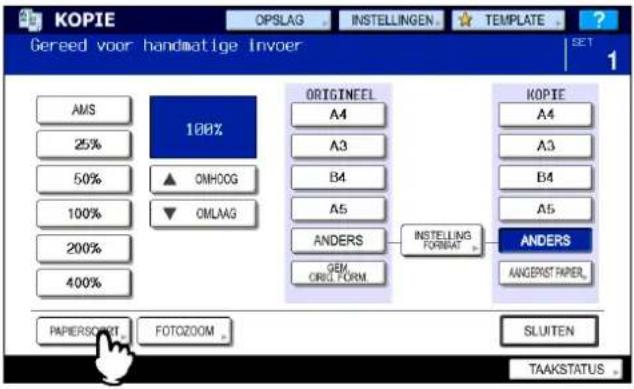
6 Druk op de toets van dezelfde papiersoort als van het papier in de handinvoerbak. Druk daarna op [OK].
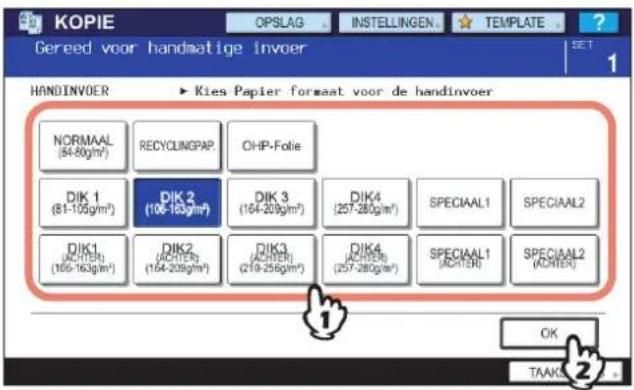
Opmerkingen
- Indien u een verkeerde papiersoort selecteert, kunnen papierstoringen of aanzienlijke afdrukproblemen ontstaan.
- Wanneer u een papiersoort selecteert, kunt u deze bevestigen door middel van de pictogrammen zoals weergegeven in het meldingsgebied voor de copierstatus. Voor meer informatie zie: Tabel in stap 5 in "Kopiëren op A3-, A4-, B4- en B5-formaat (op multifunctioneel systeem anders dan voor Noord-Amerika) / LD-, LT-, LG- en ST-R-formaat (op multifunctioneel systeem voor Noord-Amerika)"(P.38)
7 Selecteer zo nodig andere kopieerinstellingen en druk vervolgens op de [START] toets op het bedieningspaneel.
■ Kopiëren met handinvoer op niet-standaard papierformaat
U kunt niet-standaard papierformaten gebruiken zoals aan de rechterzijde weergegeven.

2
1 Leg het origineel op de glasplaat.
2 Leg papier met de kopieerzijde naar beneden in de handinvoerbak Pas daarna de papiergeleiders aan de lengte van het papier aan terwijl een tab wordt vastgehouden.
Wanneer het papier is geplaatst, verschijnt het menu voor het kopiëren met handinvoer.
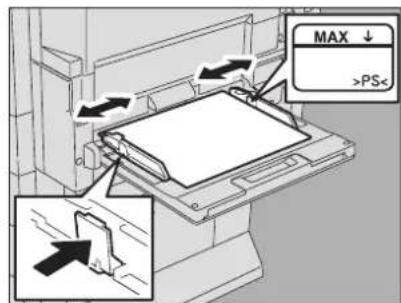
- De papierstapel mag niet hoger zijn dan een aanduiding op de papiergeleiders.
- Wanneer meer dan één vel wordt gebruikt, de vellen goed waaieren voordat deze in de handinvoerbak worden gelegd. Pas op dat u zich hierbij niet in uw vingers snijdt.
- Duw het papier niet in de invoeropening van de handinvoer. Dit kan een papierstoring veroorzaken.
3 Druk op [AANGP PAPIER] op het aanraakpaneel.
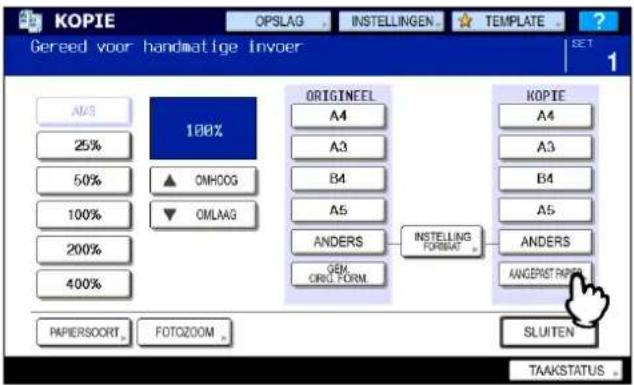
flowchart
graph TD
    A["ANDS"] --> B["25%"]
    B --> C["50%"]
    C --> D["100%"]
    D --> E["200%"]
    E --> F["400%"]
    G["ORIGINEEL"] --> H["A4"]
    G --> I["A3"]
    G --> J["B4"]
    G --> K["A5"]
    G --> L["ANDERS"]
    G --> M["GEM, CRC FORM"]
    N["KOPIE"] --> O["A4"]
    N --> P["A3"]
    N --> Q["B4"]
    N --> R["A5"]
    N --> S["ANDERS"]
    N --> T["ANGERAST PAPIE"]
    U["PAPIERSOORT"] --> V["FOTOZOOM"]
    W["SLUITEN"] --> X["TAAKSTATUS"]
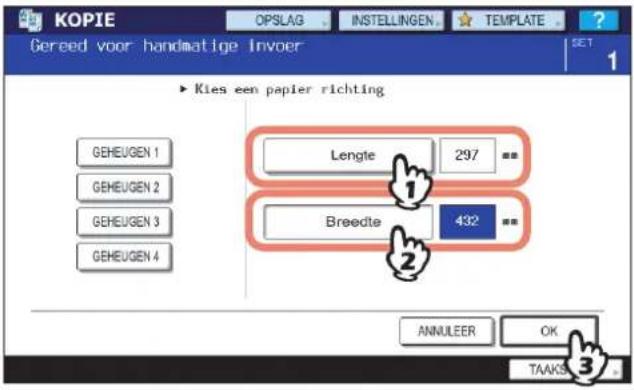
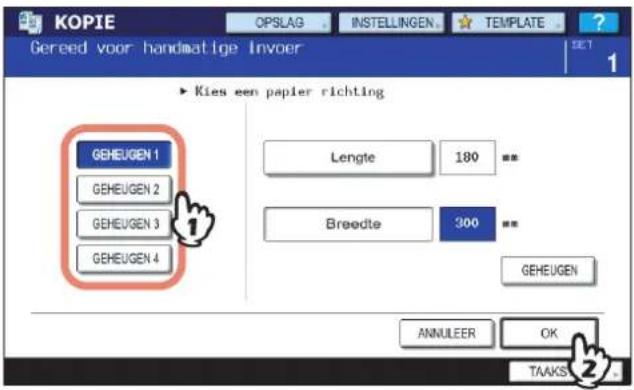
4 Toets de afmeting in.
1) Druk op [Lengte] en toets de waarde in (100 mm tot 297 mm).
2) Druk op [Breedte] en toets de waarde in (148 mm tot 432 mm).
3) Druk op [OK].
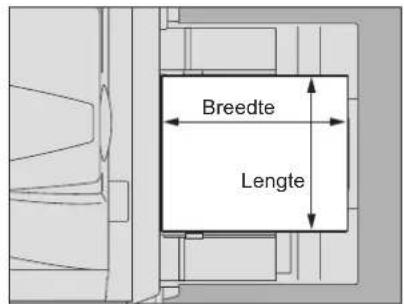
Lengte en breedte worden aangeduid zoals aan de rechterzijde weergegeven:
Om de eerder opgeslagen afmetingsgegevens op te vragen, druk op de betreffende toets [GEHEUGEN 1] tot [GEHEUGEN 4] en druk vervolgens op [OK].
Tip
Voor het opslaan in het geheugen van afmetingsgegevens zie: P.45 "Niet-standaardformaat in het geheugen opslaan"
5 Selecteer zo nodig andere kopieerinstellingen en druk vervolgens op de [START] toets op het bedieningspaneel.
□ Niet-standaardformaat in het geheugen opslaan
1 Ga te werk zoals beschreven in stap 1 tot 3 in "Kopiëren met handinvoer op nietstandaard papierformaat" (P.43).
2 Sla afmetingen in het geheugen op.
1) Selecteer een gewenst geheugennummer.
2) Druk op [Lengte] en toets de waarde in (100 mm tot 297 mm).
3) Druk op [Breedte] en toets de waarde in (148 mm tot 432 mm).
4) Druk op [OPSLAAN].

BELANGRIJKSTE KOPIEERFUNCTIES
Dit hoofdstuk beschrijft de belangrijkste kopieerfuncties zoals wijziging van de reproductiefactor, instelling van de sorteerstanden en uitvoering van dubbelzijdig kopiëren.
Vóór gebruik KOPIERFUNCTIES.... 48
Standaard instellingen 48
Ingestelde functies bevestigen 48
Ingestelde functies annuleren 49
Beperkingen met betrekking tot combinaties van functies 49
Papierselectie 50
Automatische papierelectie (APS)....50
Gewenste papier handmatig selecteren....51
Originelen met verschillende formaten in één keer kopieren ....52
Selecteren van kleurinstellingen 54
INSTELLING Modus voor originelen ....55
Belichtingsaanpassing 56
Vergroten en verkleinen....57
Automatische zoomselectie (AMS) 57
Zowel het origineelformaat als het kopieerpapierformaat afzonderlijk specificeren ....58
De reproductiefactor handmatig specificeren....60
Foto-originelen met de optimale reproductiefactor voor kopieerpapierformaat kopieren (FOTOZOOM)....62
Selecteren van Afwerkfunctie 65
Afwerkfuncties en als optie leverbare afwerkapparaten 65
Sorteren/Groep-stand....67
Stand roteren en sorteren....69
Stand nieten en sorteren 70
Tijdschrift sorteren / RUGHECHTEN....72
Perforatie-modus 75
Handmatig nieten 76
Dubbelzijdig kopieren....77
Enkelzijdige afdruk maken 78
Dubbelzijdige afdruk maken....79
Dubbelzijdige afdrukken van een boek maken....80
Functie kopieren & opslaan uitvoeren 83
Instelling gedeelde map 85
Vóór gebruik KOPIEERFUNCTIES
■ Standaard instellingen
Wanneer het multifunctionele systeem wordt ingeschakeld, zijn de "standaardinstellingen" van toepassing, d.w.z. de instellingen zijn nog niet gewijzigd. Anderzijds wordt weer naar de standaardinstelling van het multifunctionele systeem teruggekeerd als de energiebesparingsstand wordt geannuleerd of de [FUNCTION CLEAR] toets op het bedieningspaneel wordt ingedrukt. De standaardinstellingen voor de belangrijkste kopieerfuncties bij de installatie worden onderstaand weergegeven.
| Onderdeel Standaardinstelling | |
| Reproductiefactor 100% | |
| Aantal afdrukken 1 | |
| Papierselectie Automatische papierelectie (APS) | |
| Enkelzijdig/dubbelzijdig Enkelzijdig origineel -> enkelzijdige afdruk | |
| Belichtingsaanpassing Handmatige aanpassing | |
| Kleurinstelling KLEUR | |
| Modus voor originelen TEKST/FOTO | |
| Afwerkfunctie Gebruik van de glasplaat voor originelen: | NIET SORTEREN NIET NIETENGebruik van het automatische documentinvoersysteem met omkeerinrichting (optie):SORTEREN |
| Invoer bij gebruik van het automatische documentinvoersysteem met omkeerinrichting (optie) | Continue invoer |
De standaardinstellingen kunnen worden gewijzigd. Voor meer informatie zie de Handleiding voor MFP-beheer.
Ingestelde functies bevestigen
Als u op [INSTELLING] drukt op het aanraakscherm, verschijnt onderstaand menu. In dit menu kunt u de momenteel ingestelde functies bekijken.
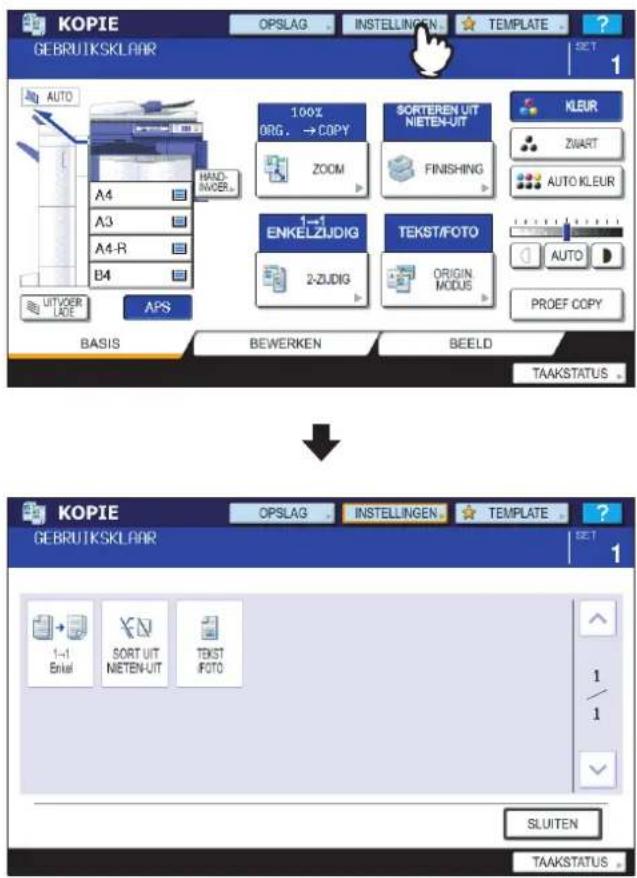
Ingestelde functies annuleren
Wanneer u een van de instellingen van het BEWERKEN-menu wilt annuleren, drukt u op de toets van de gewenste functie.
11 P.87 "BEWERKEN-FUNCTIES"
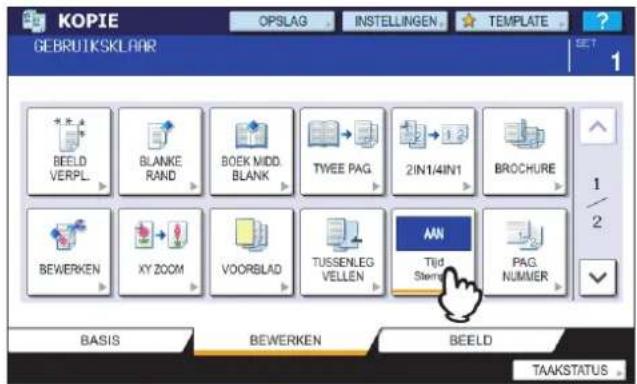
Wanneer u een van de instellingen van het BEELD-menu wilt annuleren, moet u de instelwaarde in het instellingenmenu van de gewenste functie resetten. Wanneer u echter de instelling door één druk op de toets of de eenkleurenkopieerfunctie wilt annuleren, drukt u op de betreffende toets.
P.133 "BEELD AANPASSEN"
Alle gewijzigde instellingen annuleren
Wanneer u op de FUNCTION CLEAR] toets op het bedieningspaneel drukt, worden alle functiewijzigingen geannuleerd. Zelfs al drukt u niet op de [FUNCTIE WISSEN] toets, dan worden de wijzigingen toch geannuleerd als het multifunctionele systeem 45 seconden niet in gebruik is geweest ( standaardinstelling). Voor het wijzigen van deze tijd zie Handleiding voor MFP-beheer.
■ Beperkingen met betrekking tot combinaties van functies
Meerdere functies kunnen samen worden gebruikt. Een aantal functies kunnen echter niet samen met andere worden gebruikt. Voor meer informatie zie:
P.181 "Combinatiematrix kopieerfunctie"
P.183 "Combinatiematrix beeldcorrectiefunctie"
Papierselectie
■ Automatische papierelectie (APS)
Het multifunctionele systeem bepaalt het formaat van het origineel en selecteert automatisch hetzelfde formaat kopieerpapier. Deze functie heet automatische papierselectie (APS).
Tips
- Voor de origineelformaten die kunnen worden bepaald zie:
P.23 "Aanvaardbare originelen"
- Sommige origineelformaten kunnen niet met deze functie worden bepaald. Selecteer het gewenste formaat in dat geval handmatig.
P.51 "Gewenste papier handmatig selecteren"
1 Vul de papierlade(n) met papier.
2 Plaats het origineel resp. de originelen.
3 Druk op [APS] op het aanraakpaneel.
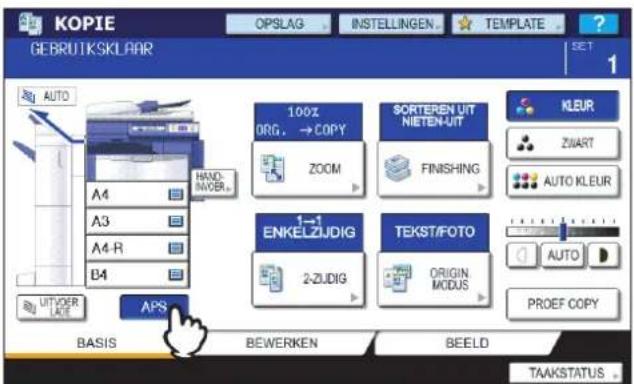
De papierelectiemodus is nu ingesteld op automatische papierelectie.
Tips
- De papierelectiemodus is standaard ingesteld op automatische papierelectie.
- Zelfs wanneer de richting van het in de geselecteerde papierlade geplaatste papier afwijkt van die van het origineel, draait het multifunctionele systeem de data van het origineel 90° zodat afdrukken worden gemaakt zolang de formaten hetzelfde zijn. (Dit is alleen van toepassing op A4-, B5- of LT-papier.) Bijvoorbeeld wanneer een A4-origineel in staande richting wordt geplaatst en A4-R-papier in de papierlade ligt, worden de data van het A4-origineel gedraaid en correct op A4-R-papier gekopieerd.
Opmerking
Volg de aanwijzingen op wanneer "Wijzig richting van origineel" of "WIJZIG PAPIERLADE TER CORRECTIE VAN PAPIERFORMAAT" verschijnt.
4 Selecteer zo nodig andere kopieerinstellingen en druk vervolgens op de [START] toets op het bedieningspaneel.
■ Gewenste papier handmatig selecteren
U dient het papier zelf te selecteren als de volgende originelen worden gekopieerd waarvan de formaten niet correct kunnen worden bepaald:
- Zeer transparante originelen (bijv. overhead sheets, calqueerpapier)
- Geheel donkere originelen of originelen met donkere randen
- Originelen met niet-standaard formaat (bijv. kranten, tijdschriften)
Tip
Wanneer er in geen van de papierladen papier van het gewenste formaat zit, leg het dan in een papierlade of in de handinvoerbak.
P.12 "Kopieerpapier in papierladen aanbrengen"
[1] P.37 "Kopiëren met handinvoer"
1 Vul de papierlade(n) met papier.
Stel bij gebruik van de functie kopieren met handinvoer het papierformaat in.
2 Plaats het origineel resp. de originelen.
3 Druk op de toets voor de papierlade met het gewenste papierformaat.
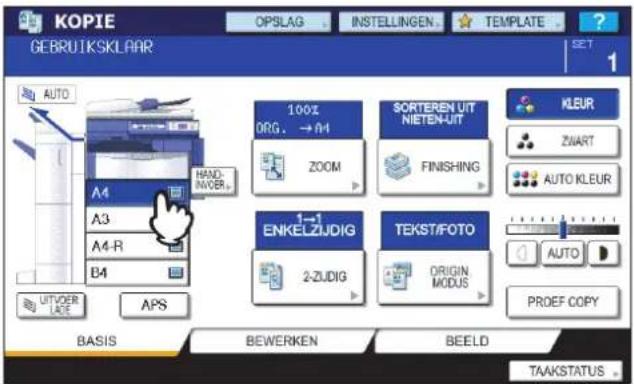
4 Selecteer zo nodig andere kopieerinstellingen en druk vervolgens op de [START] toets op het bedieningspaneel.
■ Originelen met verschillende formaten in één keer kopieren
U kunt een set originelen met verschillende formaten met behulp van het automatische documentinvoersysteem met omkeerinrichting (optie) kopieren.
De volgende origineelformaten kunnen worden gecombineerd:
Noord-Amerika: LD, LG, LT, LT-R, COMP
Anders dan Noord-Amerika: A3, A4, A4-R, B4, B5, FOLIO
1 Vul de papierlade(n) met papier.
De handinvoerbak kan niet worden gebruikt. Gebruik papierladen.
2 Stel de papiergeleiders op het breedste origineel in en leg de originelen tegen de zijgeleiding aan de voorzijde.
Als originelen dezelfde breedte hebben
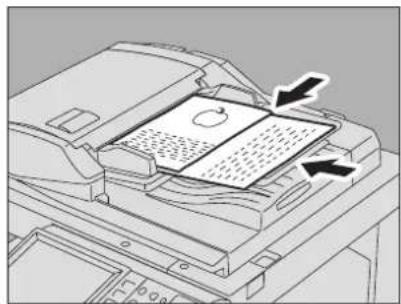
Als originelen niet dezelfde breedte hebben

Wanneer originelen met verschillende breedtes worden gekopieerd, wordt het gekopieerde beeld van het kleinste origineel mogelijk verdraaid omdat het niet tegen de papiergeleider aan de achterzijde ligt.
3 Druk op [ZOOM] op het aanraakpaneel.
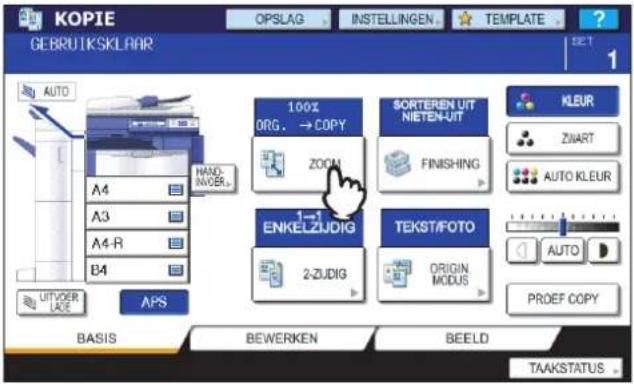
4 Druk op [GEMENGDE ORIG. FORMATEN].

5 Druk op [AMS] om afdrukken te maken op papier van één formaat. Om afdrukken te maken op papier van hetzelfde formaat als de originelen drukt u op [SLUITEN] zodat het menu terugkeert naar het basismenu en druk vervolgens op [APS].
Als [AMS] wordt geselecteerd:
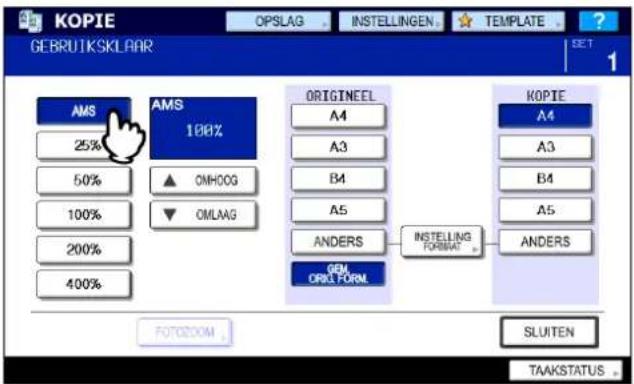
Opmerkingen
- Bij de automatische zoomselectie kunnen beelden niet worden vergroot van A4 (staande richting), B5 (staande richting) of LT (staande richting) naar A3 (liggende richting), B4 (liggende richting), LD (liggende richting) of LG (liggende richting). Plaats A4-, B5- of LT-originelen in dit geval in liggende richting.
- Voordat u de automatische papierselectie gebruikt, dienen alle papierformaten overeenkomstig de origineelformaten in de papierladen te zijn geplaatst.
6 Selecteer zo nodig andere kopieerinstellingen en druk vervolgens op de [START] toets op het bedieningspaneel.
Opmerking
Indien de melding "Wijzig richting van origineel" tijdens het scannen verschijnt, verwijder het origineel dan uit het automatische documentinvoersysteem (optie) en wijzig de richting ervan dienovereenkomstig.
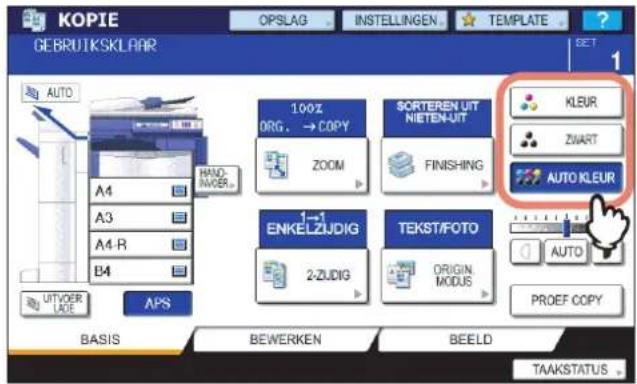
Selecteren van kleurinstellingen
U kunt de kleurinstellingen selecteren. Er zijn 3 kleurinstellingen zoals hieronder weergegeven.
KLEUR: Alle originelen worden in kleur gekopieerd (standaard).
ZWART: Alle originelen worden zwart-wit gekopieerd
AUTO KLEUR: Het multifunctionele systeem bepaalt automatisch elk type kleur op originelen. Gekleurde originelen worden in kleur en zwart-wit originelen worden zwart-wit gekopieerd.
Kleurinstellingen selecteren
Druk op een van de toetsen [KLEUR], [ZWART] of [AUTO KLEUR] op het aanraakpaneel.
Opmerking
Indien u [AUTO KLEUR] selecteert, worden sommige originelen zoals in onderstaande gevallen mogelijk niet exact gekopieerd zoals deze eruitzien. Selecteer [KLEUR] of [ZWART].
- Wanneer gekleurde originelen in zwart worden gekopieerd
Voorbeeld:
- Originelen waarvan het gekleurde gebied extreem klein is
- Originelen die geheel zwart zijn
- Originelen waarvan de kleuren licht zijn
- Wanneer zwarte originelen in kleur worden gekopieerd
Voorbeeld:
- Geelachtige originelen
- Originelen met een gekleurde achtergrond
Tip
De gevoeligheid voor de bepaling of het in de functie auto kleur gescande beeld gekleurd of zwart is, kan worden gewijzigd. Voor meer informatie zie de Handleiding voor MFP-beheer.
INSTELLING Modus voor originelen
U kunt afdrukken met de optimale afdrukkwaliteit maken door de volgende modi voor uw origineel te selecteren. De instelbare modus voor originelen verschilt afhankelijk van de kleurinstelling zoals weergegeven in de onderstaande tabel. Selecteer eerst de kleurinstelling en daarna de modus voor originelen.
| Modus voor originelen | Omschrijving | Kleurinstelling | ||
| KLEUR ZWART | AUTO KLEUR | |||
| TEKST/FOTO Originelen met zowel tekst als foto's JA JA JA | ||||
| TEKST Originelen met alleen tekst (of tekst en lijntekeningen) JA JA JA | ||||
| AFBEELDING Originelen met foto's (bijv. magazine, brochure) JA — JA | ||||
| FOTO | Originelen met algemene foto's op fotopapier JA — — | |||
| Originelen met foto's — JA — | ||||
| KAART Originelen met scherpe illustraties of tekst JA — | ||||
| BEELD SMOOTHING (EGALISATIE) | Originelen met tekst en foto's gemengd (vooral originelen waarvoor hogere reproduceerbaarheid op foto's wordt vereist) | — | JA | — |
Tip
TEKST/FOTO is standaard ingesteld. De standaardinstelling kan bij elke kleurinstelling worden gewijzigd. Voor meer informatie zie de Handleiding voor MFP-beheer.
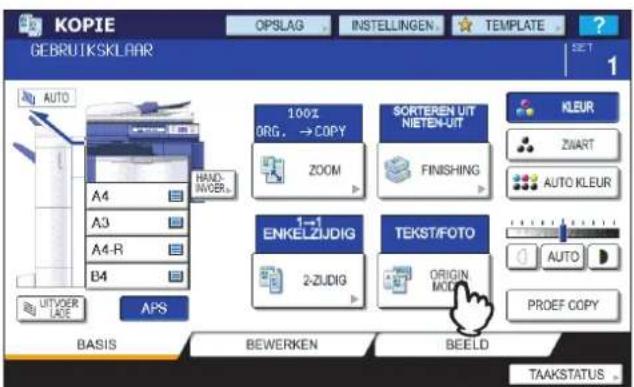
1 Druk op [ORIGIN. MODE] op het aanraakpaneel.
2 Selecteer de modus voor originelen.
De selecteerbare modi voor originelen zijn afhankelijk van de actuele kleurinstellingen.
Voorbeeld: Wanneer de kleurinstelling is LANDKAART

Belichtingsaanpassing
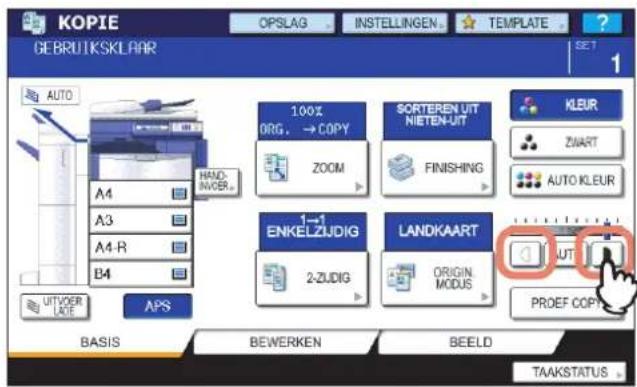
Het multifunctionele systeem bepaalt het belichtingsniveau van originelen en past het belichtingsniveau van het gekopieerde beeld automatisch voor een optimaal resultaat aan. Ook kunt u het handmatig aan het gewenste niveau aanpassen.
Druk op [AUTO] op het aanraakpaneel.

Tip
De standaardinstelling van de automatische belichtingsaanpassing is afhankelijk van de kleurinstellingen als volgt:
KLEUR of AUTO KLEUR: UIT
ZWART: AAN
Handmatig instellen
Druk op 6f voor het selecteren van het gewenste belichtingsniveau.
Vergroten en verkleinen
U kunt de reproductiefactor van gekopieerde beelden als volgt wijzigen:
Automatische zoomselectie (AMS):
Specificeer vooraf het formaat van het kopieerpapier dat wordt gebruikt. Het multifunctionele systeem bepaalt het origineelformaat en selecteert automatisch de optimale reproductiefactor voor het formaat van het kopieerpapier.
Zowel origineelformaat als kopieerpapierformaat afzonderlijk specificeren:
Specificeer vooraf zowel het origineelformaat als het kopieerpapierformaat afzonderlijk. Overeenkomstig de gespecificeerde formaten wordt de optimale reproductiefactor automatisch geselecteerd. Deze wordt gebruikt als de automatische zoomselectie niet beschikbaar is, zoals bij het kopiëren van overhead sheets.
De reproductiefactor handmatig specificeren:
U kunt de gewenste reproductiefactor selecteren door het indrukken van [ZOOM] of door één druk op de zoom-toetsen op het aanraakpaneel.
Foto-originelen met de optimale reproductiefactor voor kopieerpapierformaat kopieren (FOTOZOOM)
U kunt foto-originelen kopieren met de reproductiefactor die optimaal geschikt is voor het kopieerpapierformaat.
Tip
Het beschikbare bereik voor de reproductiefactor verschilt afhankelijk van de plaatsing van het origineel op de glasplaat of op het automatische documentinvoersysteem met omkeerinrichting (optie).
Glasplaat voor originelen: 25 tot 400%
Automatisch documentinvoersysteem met omkeerinrichting: 25 tot 200%
■ Automatische zoomselectie (AMS)
Specificeer vooraf het kopieerpapierformaat zodat het multifunctionele systeem het origineelformaat bepaalt en automatisch de optimale reproductiefactor voor het kopieerpapierformaat selecteert.
Deze functie is beschikbaar bij het volgende formaat van de originelen:
Noord-Amerika: LD, LG, LT, LT-R, ST-R en COMP (COMP is alleen beschikbaar als het automatische documentinvoersysteem met omkeerinrichting wordt gebruikt.)
Anders dan Noord-Amerika: A3, A4, A4-R, A5-R, B4, B5, B5-R, FOLIO (FOLIO is alleen beschikbaar als het automatische documentinvoersysteem met omkeerinrichting wordt gebruikt.)
Opmerking
Deze functie werkt niet goed bij de onderstaande originelen. Kies andere functies bij het kopieren ervan.
• Zeer transparante originelen (bijv. overhead sheets, calqueerpapier)
- Geheel donkere originelen of originelen met donkere randen
- Originelen met niet-standaard formaat (bijv. kranten, tijdschriften)
1 Vul de papierlade(n) met papier.
2 Druk op [ZOOM] op het aanraakpaneel.

3 Selecteer het gewenste papierformaat en druk vervolgens op [AMS].

Tips
- Indien u een ander papierformaat wilt selecteren dan hieronder aangegeven, moet u het formaat als "ANDERS" vastleggen. Zodra u dit formaat heeft vastgelegd, wordt het telkens geactiveerd wanneer u op [ANDER] op het aanraakpaneel drukt.
Noord-Amerika: LD, LG, LT, ST
Anders dan Noord-Amerika: A3, A4, B4, B5
Voor de werkwijze bij het vastleggen zie:
P.59 "Papierformaten onder "ANDERS" formaat vastleggen" - Papierformaten kunnen ook worden vastgelegd door het indrukken van de toets voor de gewenste papierlade in het meldingsgebied voor de copierstatus in het standaardmenu.
4 Plaats het origineel resp. de originelen.
Als het origineel op de glasplaat wordt gelegd, wordt de reproductiefactor ingesteld. Als het origineel op het automatische documentinvoersysteem met omkeerinrichting (optie) wordt geplaatst, wordt de reproductiefactor ingesteld bij het scannen van het origineel.
Opmerking
Indien "Wijzig richting van origineel" verschijnt, wijzig deze dienovereenkomstig.
5 Selecteer zo nodig andere kopieerinstellingen en druk vervolgens op de [START] toets op het bedieningspaneel.
■ Zowel het origineelformaat als het kopieerpapierformaat afzonderlijk specificeren
1 Vul de papierlade(n) met papier.
2 Plaats het origineel resp. de originelen.
3 Druk op [ZOOM] op het aanraakpaneel.
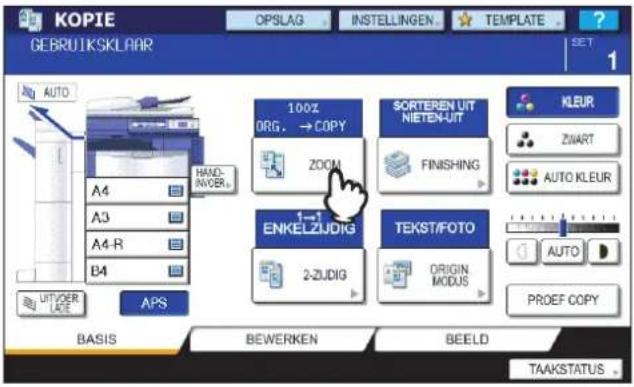
4 Selecteer de gewenste formaten voor origineel en kopieerpapier.
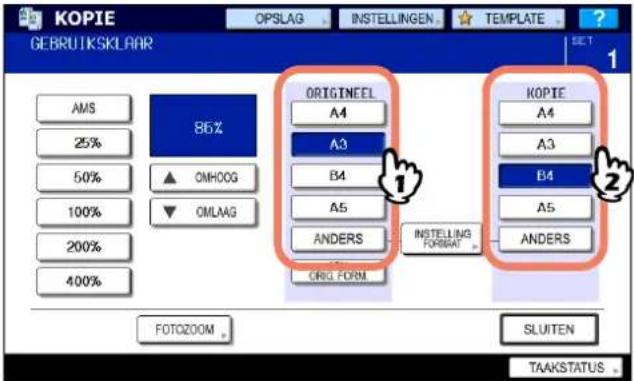
Tips
- Indien u een ander papierformaat wilt selecteren dan hieronder aangegeven, moet u het formaat als "ANDERS" vastleggen. Zodra u dit formaat heeft vastgelegd, wordt het telkens geactiveerd wanneer u op [ANDERS] op het aanraakpaneel drukt.
Noord-Amerika: LD, LG, LT, ST
Anders dan Noord-Amerika: A3, A4, B4, B5
Voor de werkwijze bij het vastleggen zie:
P.59 "Papierformaten onder "ANDERS" formaat vastleggen" - Papierformaten kunnen ook worden vastgelegd door het indrukken van de toets voor de gewenste papierlade in het meldingsgebied voor de copierstatus in het standaardmenu.
5 Selecteer zo nodig andere kopieerinstellingen en druk vervolgens op de [START] toets op het bedieningspaneel.
□ Papierformaten onder "ANDERS" formaat vastleggen
Indien u een formaat wilt selecteren anders dan onderstaand voor origineel en kopieerpapier aangegeven, moet u het formaat op de volgende wijze als "ANDERS" formaat vastleggen. Zodra u dit formaat heeft vastgelegd, wordt het telkens geactiveerd wanneer u op [ANDERS] op het aanraakpaneel drukt.
Noord-Amerika: LD, LG, LT, ST
Anders dan Noord-Amerika: A3, A4, B4, B5
Opmerking
U kunt alleen standaard formaten onder [ANDERS] vastleggen en geen niet-standaard formaten.
1 Druk op [INSTELLING FORMAAT] op het aanraakpaneel.

2 Selecteer het gewenste formaat.
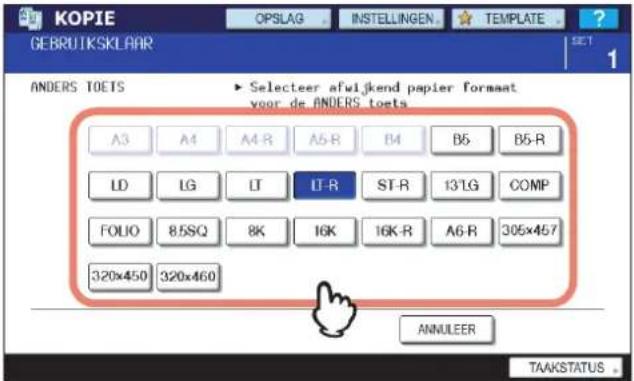
Het geselecteerde formaat wordt als een "ANDERS" formaat vastgelegd.
■ De reproductiefactor handmatig specificeren
1 Vul de papierlade(n) met papier.
2 Plaats het origineel resp. de originelen.
3 Druk op [ZOOM] op het aanraakpaneel.

4 Druk op de onderstaand weergegeven toetsen voor het selecteren van de gewenste reproductiefactor.
[Amhoog] en [Onlaag] toetsen
De reproductiefactor verandert telkens 1% wanneer een van de toetsen wordt ingedrukt. Wanneer een van beide ingedrukt wordt gehouden, wordt de factor automatisch verhoogd resp. verlaagd.
Zoom-tiptoetsen
Kies de gewenste factor: [400%], [200%], [100%], [50%] of [25%].
Opmerking
Wanneer het automatische documentinvoersysteem met omkeerinrichting (optie) wordt gebruikt, is de maximaal beschikbare factor 200%.
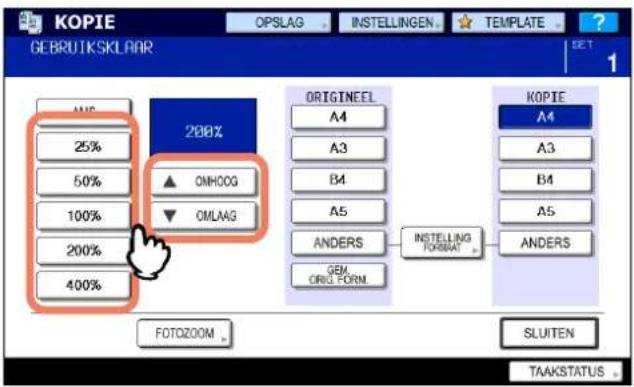
5 Selecteer het gewenste formaat.

Tips
- Indien u een ander papierformaat wilt selecteren dan hieronder aangegeven, moet u het formaat als "ANDERS" vastleggen. Zodra u dit formaat heeft vastgelegd, wordt het telkens geactiveerd wanneer u op [ANDERS] op het aanraakpaneel drukt.
Noord-Amerika: LD, LG, LT, ST
Anders dan Noord-Amerika: A3, A4, B4, B5
Voor de werkwijze bij het vastleggen zie:
P.59 "Papierformaten onder "ANDERS" formaat vastleggen" - Papierformaten kunnen ook worden vastgelegd door het indrukken van de toets voor de gewenste papierlade in het meldingsgebied voor de copierstatus in het standaardmenu.
6 Selecteer zo nodig andere kopieerinstellingen en druk vervolgens op de [START] toets op het bedieningspaneel.
■ Foto-originelen met de optimale reproductiefactor voor kopieerpapierformaat kopieren (FOTOZOOM)
1 Vul de papierlade(n) met papier.
2 Leg het origineel in liggende richting op de glasplaat.
3 Druk op [ZOOM] op het aanraakpaneel.
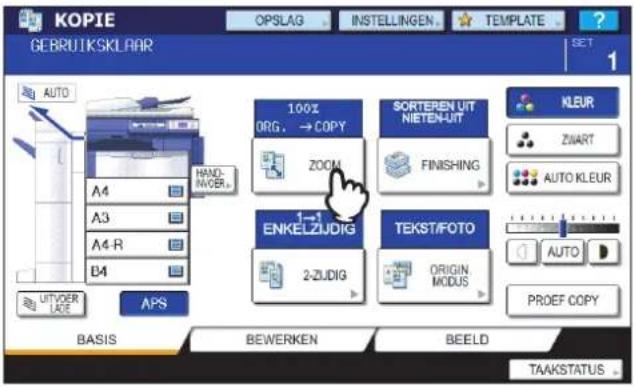
4 Druk op [FOTOZOOM].
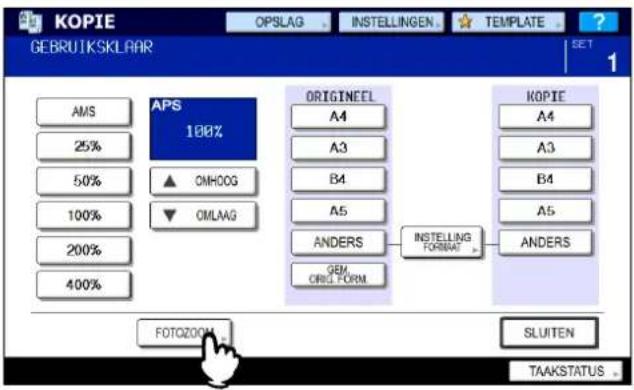
5 Selecteer het origineelformaat.

Tip
Als het formaat van het origineel afwijkt van de onderstaand aangegeven formaten, toets de afmetingen van het origineel handmatig in.
Noord-Amerika: 3" x 5", 4" x 6", 5" x 7" of 8" x 10"
Anders dan Noord-Amerika: 9 x 13 cm, 10 x 15 cm, 13 x 18 cm of 20 x 30 cm
P.63 "Andere formaten voor foto-originelen instellen"
6 Selecteer het gewenste kopieerpapierformaat en druk vervolgens op [OK].
Opmerking
Indien u een formaat wilt selecteren anders dan onderstaand aangegeven, moet u het formaat als "ANDERS" formaat vastleggen. Leg het in dit geval in liggende richting vast. Zodra u dit formaat heeft vastgelegd, wordt het telkens geactiveerd wanneer u op [ANDER] op het aanraakpaneel drukt.
Noord-Amerika: LD, LG, LT, ST
Anders dan Noord-Amerika: A3, A4, B4, B5
Voor de werkwijze bij het vastleggen zie:
[1] P.59 "Papierformaten onder "ANDERS" formaat vastleggen"

7 Selecteer zo nodig andere kopieerinstellingen en druk vervolgens op de [START] toets op het bedieningspaneel.
Als "NIET SORTEREN NIET NIETEN" wordt geselecteerd als sorteerstand, begint het scannen van het origineel. Als een andere sorteerstand wordt geselecteerd, ga als volgt te werk.
8 Plaats het volgende origineel en druk vervolgens op de [START] toets.
Het scannen van het volgende origineel begint.
Ook kunt u beginnen te scannen door op [JA] te drukken op het aanraakscherm en vervolgens op de [START] toets op het bedieningspaneel. Bij meer dan één origineel dient deze stap te worden herhaald totdat het scannen van alle originelen is voltooid.
9 Wanneer het scannen van alle originelen is voltooid, druk op [VOLTOOID] op het aanraakpaneel.
Het kopiëren begint.
Andere formaten voor foto-originelen instellen
1 Druk op [GEBRUIKER] op het aanraakpaneel.
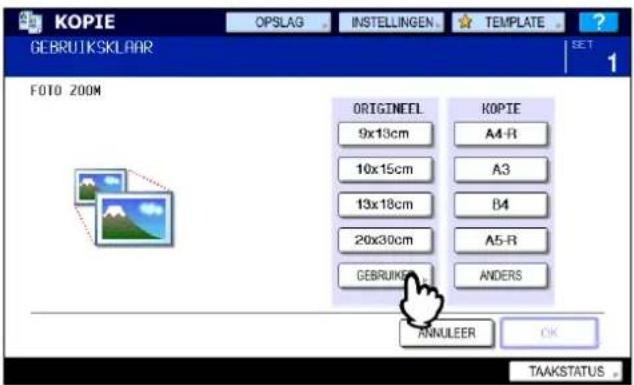
2 Toets het formaat van het origineel in.
1) Druk op [X] op het aanraakpaneel en toets de breedte ervan in een bereik van 10 tot 434 mm in.
2) Druk op [Y] op het aanraakpaneel en toets de lengte ervan in een bereik van 10 tot 300 mm in.
3) Druk op [OK] op het aanraakpaneel.

■ Afwerkfuncties en als optie leverbare afwerkapparaten
Zie onderstaande tabel voor elke afwerkfunctie.
| Afwerkfunctie Omschrijving | |
| Niet sorteren niet nieten Afdrukken worden zonder te sorteren of te nieten uitgevoerd. | |
| Sorteren (P.67) | Afdrukken worden in dezelfde paginavolgorde als de originelen set voor set uitgevoerd. |
| Groep (P.67) | Afdrukken worden per pagina gegroepeerd uitgevoerd. |
| Roteren en sorteren (P.69) | Afdrukken worden set voor set afwisselend in een andere richting uitgevoerd. |
| Nieten en sorteren (P.70) | Afdrukken worden in de hoek ervan geniet uitgevoerd. |
| Tijdschrift sorteren (P.72) | Afdrukken worden in paginavolgorde voor boek uitgevoerd. |
| Rughechten (P.72) | Afdrukken worden in paginavolgorde voor boek, in het midden gevouwen en geniet uitgevoerd. |
| Tijdschrift sorteren & rughechten (P.72) | Tijdschrift sorteren en rughechten worden gecombineerd. |
| Perforatie (P.75) | Afdrukken worden aan de zijkant geperforeerd uitgevoerd. |
| Handmatig nieten (P.76) | Afdrukken worden handmatig geniet. |
De beschikbare afwerkfuncties verschillen afhankelijk van de als optie geïnstalleerde afwerkapparaten (finisher en perforatie-unit). De volgende afwerkapparaten zijn voor dit multifunctionele systeem beschikbaar:
Finisher
- Finisher MJ-1101
• Finisher voor rughechten MJ-1030
• Zwevende finisher MJ-1031
Perforatie-unit
• Perforatie-unit MJ-6101 (voor de finisher MJ-1101)
- Perforatie-unit MJ-6004 (voor de finisher voor rughechten MJ-1030)
Controleer de afwerkfuncties die bij elk afwerkapparaat worden geactiveerd.
| Apparaten | Afwerkfunctie | |||||||
| Sorteren/groeperen | Roteren en sorteren | Nieten en sorteren | Tijdschrift sorteren | Tijdschrift sorteren & rughechten | Rughechten | Perforatie | Handmatig nieten | |
| MJ-1030 & MJ-6004 | JA | JA | JA | JA | JA | JA | JA | — |
| MJ-1030 | JA | JA | JA | JA | JA | JA | — | — |
| MJ-1031 | JA | JA | JA | JA | — | — | — | — |
| MJ-1101 & MJ-6101 | JA | JA | JA | JA | — | — | JA | JA |
| MJ-1101 | JA | JA | JA | JA | — | — | — | JA |
| Geen apparaat | JA | JA | — | JA | — | — | — | — |
□ Naam van elk onderdeel van de finisher (optie)
MJ-1101
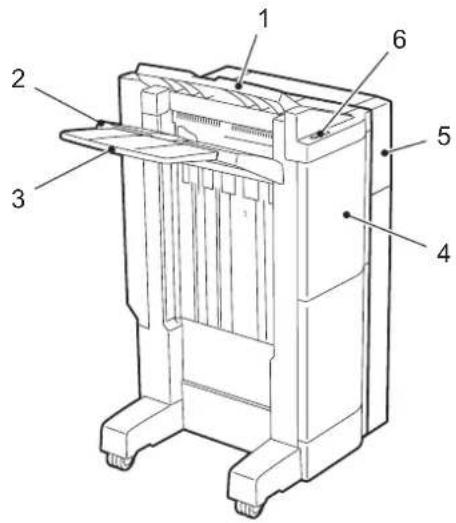
- Bovenste kopieopvangbak
- Onderste kopieopvangbak
- Secundaire bak
- Deksel voorzijde
- Perforatie-unit MJ-6101
- Bedieningseenheid voor nieten
MJ-1030

- Bak 1
- Secundaire bak
- Bak 2
- Bak voor rughechten
- Deksel voorzijde
- Perforatie-unit MJ-6004
- Deksel bovenzijde
MJ-1031
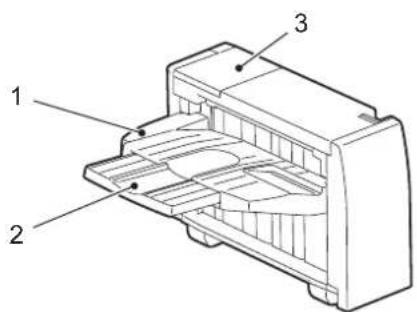
- Bak
- Secundaire bak
- Deksel (nietjesmagazijn)
■ Sorteren/Groep-stand
Wanneer u meer dan één set afdrukken maakt, kunnen deze in dezelfde paginavolgorde als die van de originelen worden uitgevoerd. Deze modus heet de sorter-stand. Afdrukken kunnen ook per pagina gegroepeerd worden uitgevoerd. Deze modus heet de group-stand.
Sorter-stand

flowchart
graph TD
    A["Document 1: ××××—"]
    B["Document 2: ××××—"]
    C["Document 3: ××××—"]
    D["Document 1: ××××—"]
    E["Document 2: ××××—"]
    F["Document 3: ××××—"]
Groep-stand

Bij het gebruik van papier van groot formaat zoals A3, B4, LD en LG, trekt u vooraf de secundaire bak uit zodat het kopieerpapier niet valt en netjes wordt gesorteerd.
1 Vul de papierlade(n) met papier.
2 Plaats het origineel resp. de originelen.
Tip
Wanneer u originelen op het automatische documentinvoersysteem met omkeerinrichting (optie) plaatst, verandert de weergave van de toets voor sorter-stand in "SORT".
3 Druk op [FINISHING] op het aanraakpaneel.
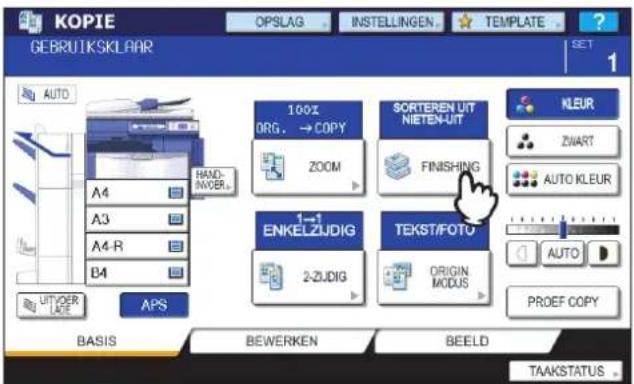
4 Druk op [SORTEREN] of [GROEP].

5 Selecteer zo nodig andere kopieerinstellingen en druk vervolgens op de [START] toets op het bedieningspaneel.
■ Stand roteren en sorteren
Wanneer u meer dan één set afdrukken maakt, kan elke set bovenop een andere set afwisselend in staande en liggende richting worden uitgevoerd. Deze modus heet roteren en sorteren. Gebruik 2 papierladen en 2 stapels papier van hetzelfde formaat. Leg één stapel papier in staande richting in de ene papierlade en de andere stapel in liggende richting in de andere lade voordat met kopieren wordt begonnen.
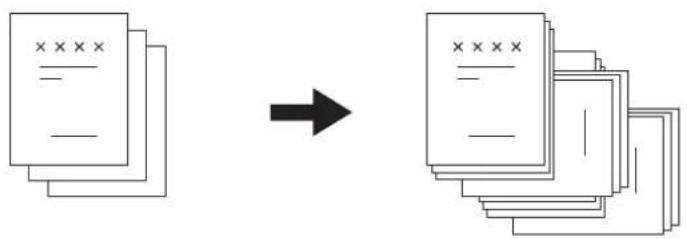
- A4-, B5- en LT-papier in de papierlade of de handinvoerbak kan worden gebruikt.
- De stand roteren en sorteren is niet beschikbaar als automatische papierelectie wordt geselecteerd.
1 Vul de papierlade(n) met papier.
2 Plaats het origineel resp. de originelen.
3 Druk op [FINISHING] op het aanraakpaneel.
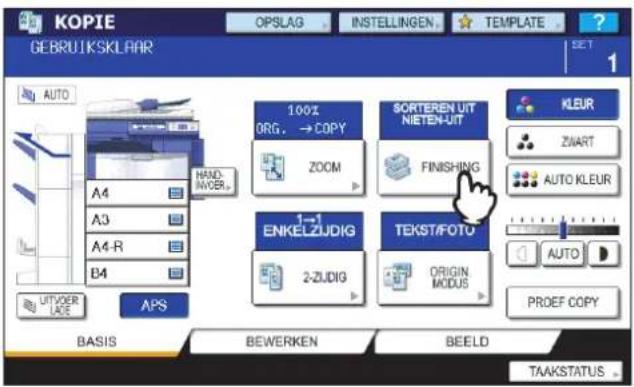
4 Druk op [ROTEREN EN SORTEREN].

5 Selecteer zo nodig andere kopieerinstellingen en druk vervolgens op de [START] toets op het bedieningspaneel.
■ Stand nieten en sorteren
Wanneer meer dan één set afdrukken wordt gemaakt, kan het gekopieerde papier automatisch set voor set geniet worden. Deze modus heet nieten en sorteren. Wanneer de finisher MJ-1101 (optie) of de finisher voor rughechten MJ-1030 (optie) wordt gebruikt, kunt u uit 3 verschillende posities voor de nietjes kiezen.
Voorbeeld: Wanneer [VOORZIJDE NIETEN] wordt geselecteerd
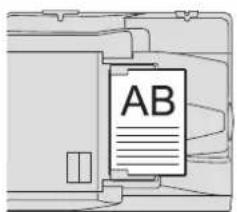
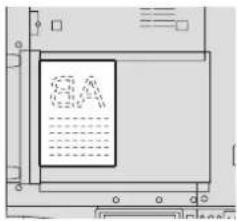


Opmerkingen
- Speciaal papier zoals overhead sheets of etiketten is niet van toepassing.
- Afdrukken van verschillende formaten kunnen niet worden geniet. (Als de lengte van de afdrukken hetzelfde is, kunnen deze worden geniet.)
1 Vul de papierlade(n) met papier.
Stel bij gebruik van de functie kopiëren met handinvoer het papierformaat in.
2 Plaats het origineel resp. de originelen.
3 Druk op [FINISHING] op het aanraakpaneel.
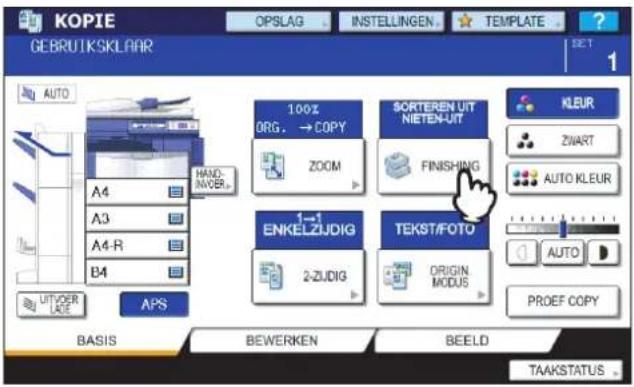
4 Selecteer de gewenste positie van de nietjes: [VOOR NIETEN], [DUBBEL NIETEN] of [NIETEN ACHTER].

Opmerking
Alleen [VOOR NIETEN] kan worden geselecteerd als de zwevende finisher MJ-1031 (optie) is geïnstalleerd.
5 Selecteer zo nodig andere kopieerinstellingen en druk vervolgens op de [START] toets op het bedieningspaneel.
Tip
Wanneer het aantal vellen het maximale aantal mogelijke vellen voor nieten overschrijdt, schakelt het multifunctionele systeem automatisch over op de SORTER-stand.
Maximaal aantal mogelijke vellen voor nieten
Het maximale aantal mogelijke vellen voor nieten is verschillend afhankelijk van het geïnstalleerde afwerkapparaat, het papierformaat of het papiergewicht.
Finisher MJ-1101
| Papierformaat | Papiergewicht | ||
| 64 - 80 g/m2(17 - 20 lb. Bond) | 81 - 90 g/m2(21 - 24 lb. Bond) | 91 - 105 g/m2(25 - 28 lb. Bond) | |
| A4, B5, LT 50 vel 30 vel 30 vel | |||
| A3, A4-R, B4, FOLIO, LD,LG, LT-R, COMP | 30 vel 15 vel 15 | vel | |
Finisher voor rughechten MJ-1030 / zwevende finisher MJ-1031
| Papierformaat | Papiergewicht | ||
| 64 - 80 g/m2(17 - 20 lb. Bond) | 81 - 90 g/m2(21 - 24 lb. Bond) | 91 - 105 g/m2(25 - 28 lb. Bond) | |
| A4, B5, LT 50 vel 26 vel 24 vel | |||
| A3, A4-R, B4, FOLIO, LD,LG, LT-R, COMP | 30 vel 15 vel 15 | vel | |
Opmerkingen
- 2 Kaftbladen kunnen aan papier worden toegevoegd waarvan het gewicht 64 tot 256 g/m² is (17 lb. Bond tot 140 lb. Index). In dit geval is het aantal mogelijke vellen inclusief 2 kaftbladen.
- Voor het maximale aantal vellen dat in de bak kan worden geplaatst zie Snelstartgids.
■ Tijdschrift sorteren / RUGHECHTEN
U kunt meer dan één origineel kopiëren en de afdrukken tot een boekje samenvoegen. Deze modus heet Brochure sorteren. U kunt het gekopieerde boekje laten vouwen en in het midden nieten. Deze modus heet rughechten.
Tijdschrift sorteren

flowchart
graph TD
    A["1"] --> B["2"]
    B --> C["3"]
    C --> D["..."]
    D --> E["12"]
    E --> F["6"]
    F --> G["7"]
    G --> H["4"]
    H --> I["9"]
    I --> J["2"]
    J --> K["11"]
Tijdschrift sorteren & rughechten

flowchart
graph LR
    A["1"] --> B["2"]
    B --> C["3"]
    C --> D["..."]
    D --> E["12"]
    E --> F["6"]
    E --> G["7"]
Rughechten

Eisen met betrekking tot rughechten
| Papierformaat | Papiergewicht *1 | Maximaal aantal vellen voor rughechten *2 | Maximaal aantal sets in bak voor rughechten |
| A3, A4-R, B4, LD, LT-R, LG | 64 - 80 g/m2(17 - 20 lb. Bond) | 15 vel | 11 - 15 vel / 10 sets6 - 10 vel / 20 setsMinder dan 5 vel / 25 sets |
| 81 - 105 g/m2(21 - 28 lb. Bond) | 10 vel | 6 - 10 vel / 15 sets (5 sets indien kaftbladen worden toegevoegd)Minder dan 5 vel / 25 sets (5 sets indien kaftbladen worden toegevoegd) |
*1 Neem bij verschillende papiergewichten de waarde van het hoogste gewicht.
*2 1 Kaftblad (64 tot 256 g/m ^2 (17 lb. Bond tot 140 lb. Index)) kan worden toegevoegd. In dit geval is het aantal vellen per set inclusief het kaftblad.
Tip
Wanneer staande originelen zoals aan de rechterzijde weergegeven in liggende richting in de modus tijdschrift sorteren of tijdschrift sorteren & rughechten worden geplaatst, moet de functie afdrukrichting in het BEWERKEN-menu worden geactiveerd. Anders worden de originelen niet in de juiste paginavolgorde gekopieerd.
P.121 "Afdrukrichting"

De modus tijdschrift sorteren kan ook in het BEWERKEN-menu worden geselecteerd. Indien u deze in het BEWERKEN-menu selecteert, kunt u de inbindruimte instellen. Voor meer informatie zie:
P.101 "Tijdschrift sorteren"
1 Plaats papier in de papierlade(n).
Opmerking
Speciaal papier zoals overhead sheets of etiketten is niet van toepassing.
2 Selecteer het gewenste papierformaat.
De volgende formaten zijn mogelijk:
MAGAZINE SORT:A3, A4-R, A5-R, B4, B5-R, LD, LT-R, LG, ST-R
Tijdschrift sorteren & rughechten, rughechten: A3, A4-R, B4, LD, LT-R, LG
3 Voor het hechten van papier van groot formaat zoals A3, B4, LD en LG moet u de opvang van de bak voor rughechten optillen.
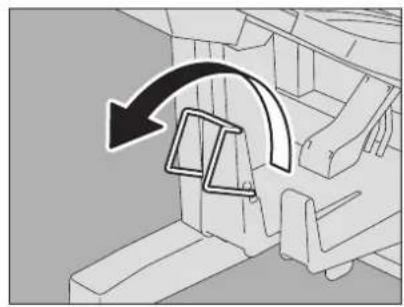
4 Plaats het origineel resp. de originelen.
Plaats de originelen op het automatische documentinvoersysteem met omkeerinrichting (optie) zoals afgebeeld op de vorige pagina.
Plaats de originelen in de onderstaande volgorde op de glasplaat:
Tijdschrift sorteren, tijdschrift sorteren & rughechten: plaats de eerste pagina van het origineel als eerste. Rughechten: bijvoorbeeld als het totale aantal pagina's 12 is, plaats pagina 1 en 12 tezamen en dan pagina 2 en 11, dan pagina 10 en 3, dan pagina 4 en 9, dan pagina 8 en 5, dan pagina 6 en 7.
5 Druk op [FINISHING] op het aanraakpaneel.
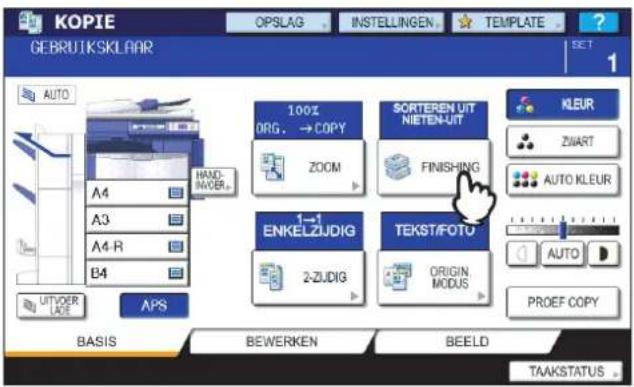
6 Selecteer de gewenste modus: [BROCHURE], [BROCHURE & RUGHECHTEN] of [RUGHECHTEN].

Opmerking
[BROCHURE & RUGHECHTEN] en [RUGHECHTEN] kunnen alleen worden geselecteerd als de finisher voor rughechten (optie) is geïnstalleerd.
7 Selecteer zo nodig andere kopieerinstellingen en druk vervolgens op de [START] toets op het bedieningspaneel.
■ Perforatie-modus
Afdrukken kunnen worden geperforeerd als de perforatie-unit (optie) op de finisher is geïnstalleerd.
Opmerkingen
- Papierformaten A3, A4, A4-R, B4, B5, B5-R, FOLIO, LD, LG, LT, LT-R, ST-R en COMP alsmede papiergewichten van 64 tot 256 g/m ^2 (17 lb. Bond tot 140 lb. Index) zijn hiervoor geschikt.
- Speciaal papier zoals overhead sheets of etiketten is niet van toepassing.
1 Plaats papier in de papierlade(n).
Stel bij gebruik van de functie kopieren met handinvoer het papierformaat in.
2 Plaats het origineel resp. de originelen.
3 Druk op [FINISHING] op het aanraakpaneel.

4 Druk op [PERFOREREN].
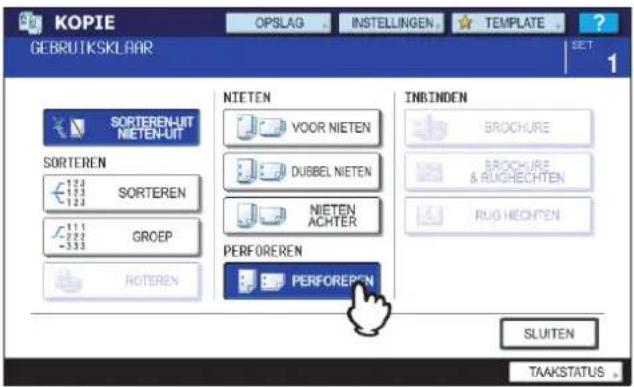
5 Selecteer zo nodig andere kopieerinstellingen en druk vervolgens op de [START] toets op het bedieningspaneel.
■ Handmatig nieten
U kunt afdrukken handmatig nieten zonder kopieerfunctie. Dit is handig wanneer u vóór het kopiiëren vergeten bent de modus nieten en sorteren in te stellen of wanneer u originelen wilt nieten. (Alleen mogelijk met de finisher MJ-1101)
Maximaal aantal vellen voor handmatig nieten
| Papierformaat | Papiergewicht | ||
| 64 - 80 g/m2(17 - 20 lb. Bond) | 81 - 90 g/m2(21 - 24 lb. Bond) | 91 - 105 g/m2(25 - 28 lb. Bond) | |
| A4, B5, LT 50 vel 30 vel 30 vel | |||
| A3, A4-R, B4, FOLIO, LD,LG, LT-R, COMP | 30 vel 15 vel 15 | vel | |
Gebruik de toetsen op de bedieningseenheid voor nieten van de finisher (optie) voor handmatig nieten.

1 Druk op de niet-toets op de bedieningseenheid voor nieten.
De sluiteenheid van de papieruitvoer wordt geopend en het multifunctionele systeem schakelt over op handmatig nieten.
2 Druk op de toets voor de positie van de nietjes (voorzijde of achterzijde).
3 Plaats papier in de onderste kopieopvangbak van de finisher (optie).
Waaier en schud het papier goed. Plaats het met de te kopieren zijde naar beneden.
Wanneer in de hoek aan de voorzijde wordt geniet, moet het papier tegen de aanleglijst aan de voorzijde worden geplaatst. Wanneer aan de achterzijde wordt geniet, moet het papier tegen de aanleglijst aan de achterzijde worden geplaatst.

Het symbool voor het nieten gaat branden als het papier op de juiste wijze is geplaatst. Als dit niet het geval is, dient het papier goed te worden geplaatst.
4 Laat het papier los en druk vervolgens op de niet-toets.
Het nieten begint. Als de symbolen voor de positie van de nietjes beginnen te knipperen, is het nieten voltooid. Verwijder daarna het geniete papier.
⚠️ VOORZICHTIG
Houd uw handen uit de buurt van het papier wanneer er wordt geniet.
Handmatig nieten beëindigen
Verwijder het geniete papier uit de onderste kopieopvangbak en druk vervolgens op de niet-toets. De sluiteenheid van de papieruitvoer wordt gesloten. Dit betekent dat het handmatige nieten is beëindigd. Wanneer de functie gedurende ca. 15 seconden niet wordt geactiveerd, wordt het handmatige nieten automatisch beëindigd.
Dubbelzijdig kopiëren
U kunt een enkelzijdig origineel naar een dubbelzijdige afdruk kopieren en omgekeerd of een dubbelzijdig origineel naar een dubbelzijdige afdruk. Dit is handig wanneer u op de hoeveelheid papier wilt besparen of wanneer u een boek in de juiste paginavolgorde wilt kopieren.
Enkelzijdig origineel -> enkelzijdige afdruk (P.78)

Dubbelzijdig origineel -> enkelzijdige afdruk (P.78)
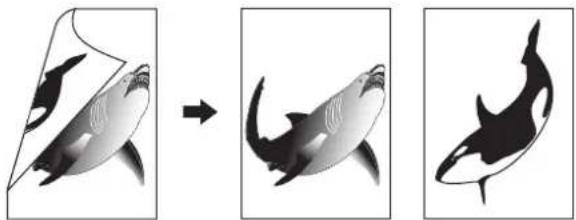
Enkelzijdig origineel -> dubbelzijdige afdruk (P.79)
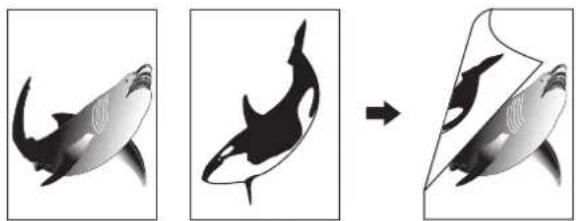
Dubbelzijdig origineel -> dubbelzijdige afdruk (P.79)
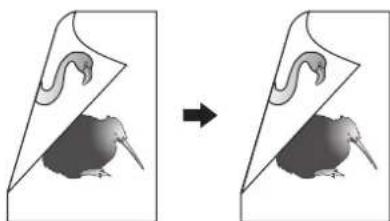
Boek -> dubbelzijdige afdruk (P.80)
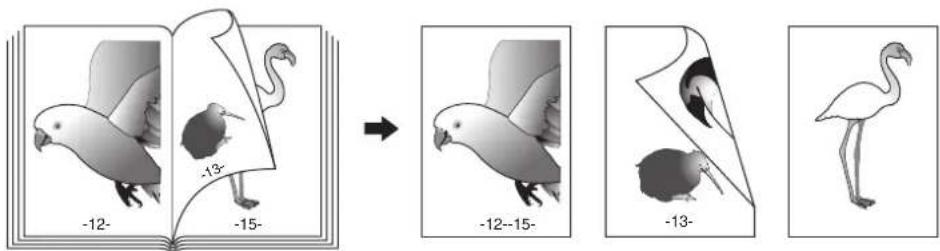
Opmerking
Gebruik normaal papier, gerecycled papier, DIKTE 1, DIKTE 2, DIKTE 3, DIKTE 4, speciaal papier 1 of speciaal papier 2 voor dubbelzijdig kopieren.
■ Enkelzijdige afdruk maken
Tip
Bij het kopiëren van dubbelzijdige staande originelen die maar aan één zijde van het papier naar links/rechts zijn geopend, moet de functie afdrukrichting in het BEWERKEN-menu worden gebruikt zodat alle afdrukken in juiste richting worden uitgevoerd.
P.121 "Afdrukrichting"
Geen instelling"AFDRUKRICHTING" instell

1 Plaats papier in de papierlade(n).
Stel bij gebruik van de functie kopiëren met handinvoer het papierformaat in.
2 Plaats het origineel resp. de originelen.
3 Druk op [2-ZIJDIG] op het aanraakpaneel.
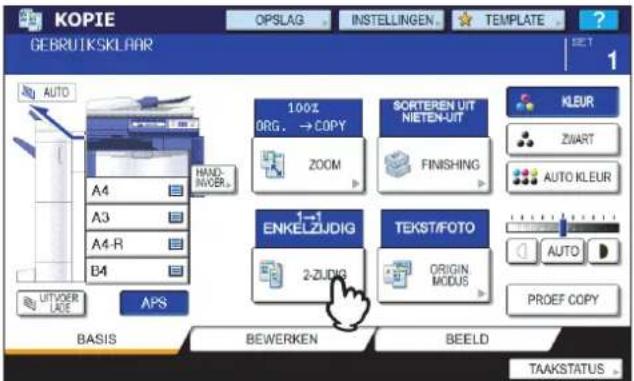
4 Selecteer de gewenste modus.
[1->1 ENKELZIJDIG]: Enkelzijdig origineel naar enkelzijdige kopie
[2->1 DUBBELZ. NAAR 2 ENKELZ.]: Dubbelzijdig origineel naar enkelzijdige kopie

5 Selecteer zo nodig andere kopieerinstellingen en druk vervolgens op de [START] toets op het bedieningspaneel.
■ Dubbelzijdige afdruk maken
Tip
Wanneer enkelzijdige staande originelen in liggende richting zijn geplaatst en op beide zijden van het papier worden gekopieerd, zijn de afdrukken meestal in naar boven/beneden geopende richting. U kunt afdrukken maken in naar links/rechts geopende richting met behulp van de functie afdrukrichting. P.121 "Afdrukrichting"
3

flowchart
graph LR
    A["Image: File with letter 'A' at top, multiple sheets labeled 1-4"] --> B["-->"]
    B --> C["Document: A/2, C/4, A/8, C/4"]
    style A fill:#f9f,stroke:#333
    style B fill:#ccf,stroke:#333
    style C fill:#cfc,stroke:#333
    note right of B "Geen instelling" (A)
Geen instelling"AFDRUKRICHTING" instell
1 Plaats papier in de papierlade(n).
Stel bij gebruik van de functie kopieren met handinvoer het papierformaat in.
2 Plaats het origineel resp. de originelen.
3 Druk op [2-ZIJDIG] op het aanraakpaneel.
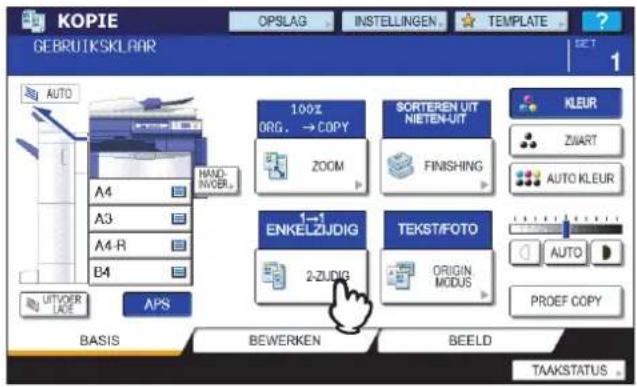
4 Selecteer de gewenste modus.
[1 -> 2 Twee-zijdig]: Enkelzijdig origineel naar dubbelzijdige kopie [2 -> 2 Twee-zijdig]: Dubbelzijdig origineel naar dubbelzijdige kopie
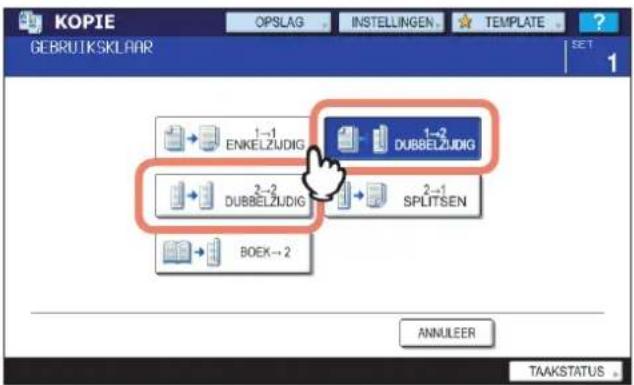
5 Selecteer zo nodig andere kopieerinstellingen en druk vervolgens op de [START] toets op het bedieningspaneel.
Plaats het origineel op de glasplaat zoals beschreven in stap 6 en 7 in P.29 "Basiskopieerprocedure".
■ Dubbelzijdige afdrukken van een boek maken
U kunt dubbelzijdige afdrukken maken van boeken of catalogi in de juiste paginavolgorde.
Tip
A4-, B5- en LT-formaat is mogelijk.
1 Plaats papier in de papierlade(n).
Stel bij gebruik van de functie kopieren met handinvoer het papierformaat in.
2 Druk op [2-ZIJDIG] op het aanraakpaneel.
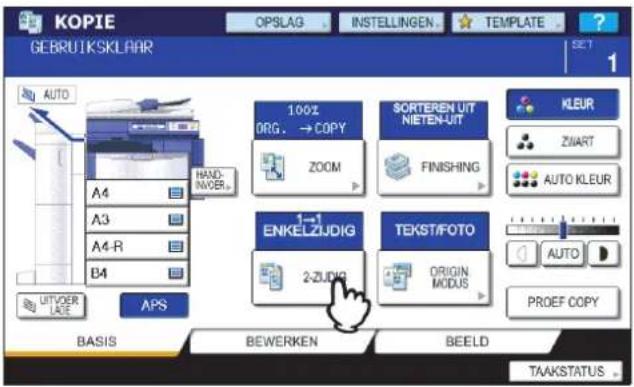
3 Druk op [BOEK -> 2] op het aanraakpaneel.
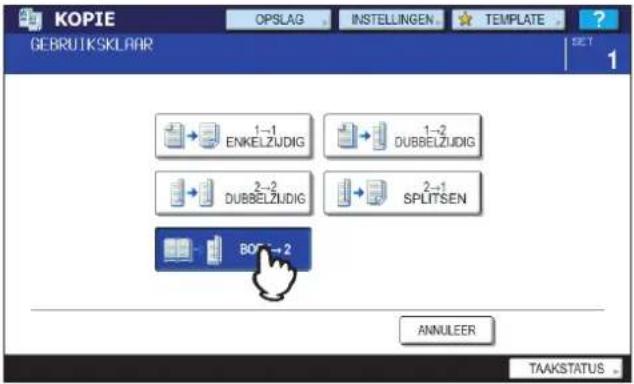
4 Selecteer de boekkopieerfunctie.
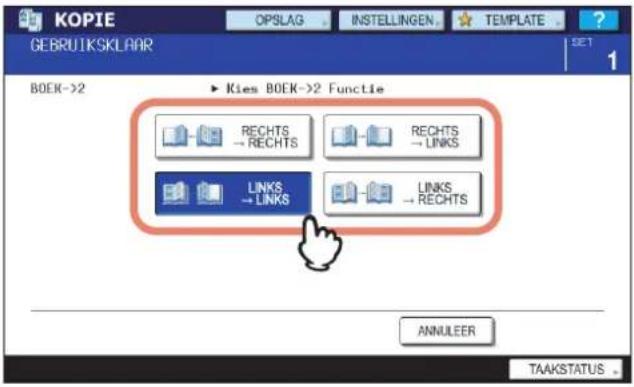
Voorbeeld: Wanneer pagina 2 t/m 6 van een boek geopend naar links moeten worden gekopieerd, selecteer [LINKS -> LINKS].
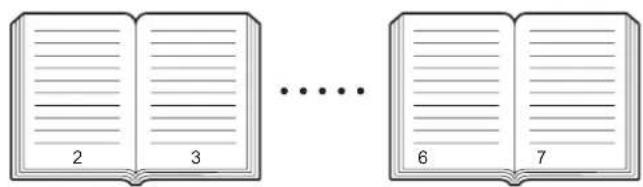
5 Druk op de toets voor de papierlade met het gewenste papierformaat. Alleen A4-, B5- en LT-formaat is mogelijk.
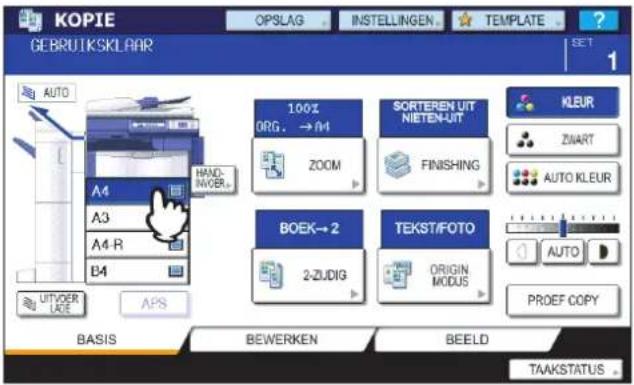
6 Selecteer zo nodig andere kopieerinstellingen.
Als voor de afdruk een inbindruimte nodig is, selecteer de functie boekinbindruimte in het BEWERKEN-menu. P.91 "Inbindruimte creëren"
7 Leg het origineel op de glasplaat.
Plaats het origineel met de onderzijde naar u toe gekeerd en leg het midden ervan op de gele lijn onder de glasplaat.
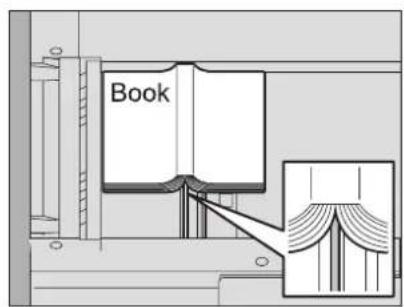
⚠️ VOORZICHTIG
Plaats geen zware voorwerpen (4 kg (9 lb.) of meer) op de glasplaat voor originelen en oefen er geen kracht op uit.
Door het breken van de glasplaat kunt u letsel oplopen.
8 Druk op de [START] toets op het bedieningspaneel. Leg de volgende op de glasplaat voor originelen zodra de pagina's zijn gescand.
Herhaal deze stap totdat alle gewenste pagina's zijn gescand. Als de laatste pagina een enkele pagina is, druk op [KOPIE LAATSTE PAG.] op het aanraakpaneel en druk vervolgens op de [START] toets op het bedieningspaneel om het scannen te starten. De gescande pagina's worden gekopieerd.
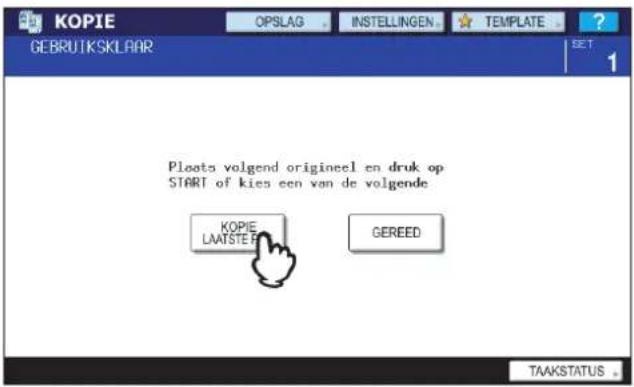
9 Als alle pagina's zijn gescand, druk op [VOLTOOID].
De gescande pagina's worden gekopieerd.
Tip
Zelfs wanneer u niet op [VOLTOOID] drukt, wordt het kopieren door middel van de automatische wis-functie.
Functie kopiëren & opslaan uitvoeren
Met de functie kopieren & opslaan kunt u de gekopierde gegevens in de gedeelde map van de harde schijf van het multifunctionele systeem of de betreffende pc in een netwerk opslaan. De gegevens kunnen als PDF-, TIFF- of XPSbestand worden opgeslagen.
Opmerkingen
- De gegevens worden als zwarte afbeeldingen opgeslagen (resolutie: alleen 600 dpi). De door middel van deze functie opgeslagen gegevens zijn geschikt om af te drukken, maar niet om als afbeelding in uw pc te importeren. Voor een optimale afdrukkwaliteit voor het importeren is het raadzaam voor het opslaan van de gegevens de functie scannen naar bestand van dit multifunctionele systeem te gebruiken.
- De netwerkbeheerder dient vooraf instellingen voor de functie kopieren & opslaan te realiseren. Voor meer informatie zie de Handleiding voor TopAccess.
- Het is raadzaam een reservekopie van de opgeslagen gegevens in de gedeelde map op te slaan.
Tip
U kunt gegevens opslaan in een e-Filing-box door middel van de e-Filing-functie. Voor meer informatie zie de Handleiding voor elektronische archivering.
1 Plaats het origineel resp. de originelen.
2 Druk op [OPSLAG] op het aanraakpaneel.

3 Druk op [OPSLAAN ALS BESTAND] op het aanraakpaneel.
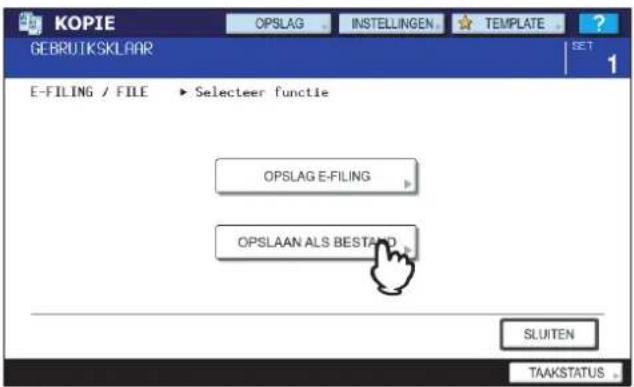
4 Druk zo nodig op de toets voor de invoer van informatie met betrekking tot de gegevens die moeten worden opgeslagen. Druk daarna op [OK].

DOC.NAAM: Druk hierop voor de weergave van het bedieningspaneel op het scherm. Toets daarna de doc.naam met maximaal 45 letters in.
MFP LOKAAL: Druk hierop om de gegevens in de gedeelde map van het multifunctionele systeem op te slaan.
EXTERN 1, EXTERN 2: Druk op een van de twee om de gegevens op te slaan in de gedeelde map van een pc die via een netwerk met het multifunctionele systeem is verbonden.
Opmerkingen
- U kunt er maximaal 2 selecteren uit [MFP LOKAAL], [EXTERN 1] en [EXTERN1 2]. U kunt het geselecteerde item annuleren door opnieuw op dezelfde toets te drukken.
- Als een gebruiker die gemachtigd is de instelling van [EXTERN 1] en [EXTERN 2] te wijzigen een van de toetsen heeft ingedrukt, verschijnt het menu voor het opgeven van een index. In dit geval zie voor het opgeven van de index:
P.85 "Instelling gedeelde map"
PDF / TIFF / XPS: Dit zijn de bestandsformaten waarin de gegevens worden opgeslagen. Selecteer een daarvan. MEERVOUDIG / ENKELVOUDIG: Deze dienen om aan te geven of de gegevens in een bestand van een of meer pagina's worden opgeslagen. Wanneer "MEERVOUDIG" wordt geselecteerd, worden alle gescande gegevens als één bestand opgeslagen. Wanneer "ENKELVOUDIG" wordt geselecteerd, wordt een map aangemaakt en elke pagina van de gescande gegevens wordt als afzonderlijk bestand in de map opgeslagen.
5 Druk op de [START] toets op het bedieningspaneel.
Wanneer het origineel op het automatische documentinvoersysteem met omkeerinrichting (optie) wordt geplaatst, start het kopieren en opslaan gelijktijdig.
Wanneer het origineel op de glasplaat wordt gelegd, dient als volgt te werk te worden gegaan.
6 Leg het volgende origineel op de glasplaat en druk vervolgens op de [START] toets op het bedieningspaneel.
Herhaal deze stap totdat het scannen van alle originelen is voltooid.
7 Als alle originelen zijn gescand, drukt u op [GEREED] op het aanraakpaneel.

Het kopieren en opslaan begint.
■ Instelling gedeelde map
Wanneer een gebruiker die gemachtigd is een gedeelde map te wijzigen op [EXTERN 1] of [EXTERN 2] heeft gedrukt, verschijnt het menu voor het opgeven van een index.
De instellingsitems verschillen afhankelijk van het te gebruiken bestandsoverdrachtsprotocol. FTP, SMB, NetWare IPX/SPX en NetWare TCP/IP kunnen als bestandsoverdrachtsprotocol worden geselecteerd.
FTP
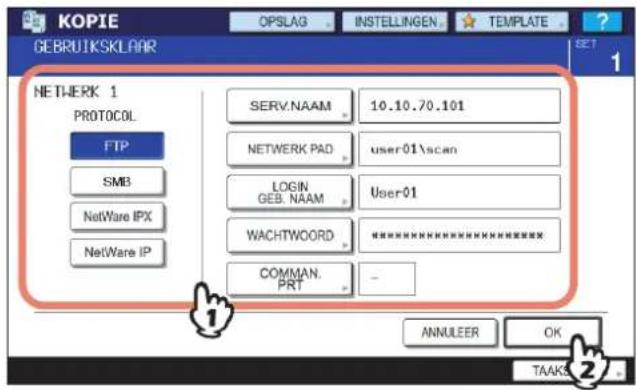
Door het indrukken van een van de onderstaande toetsen verschijnt het bedieningspaneel op het scherm. Voer in met de toetsen op het aanraakpaneel of de numerieke toetsen op het bedieningspaneel. Na beëindiging van de invoer druk op [OK].
SERVERNAAM: Druk hierop voor de invoer van het IP-adres van de FTP-server. Bijvoorbeeld bij de overdracht van de gegevens naar een FTP-map ftp://10.10.70.101/user01/scan/toets in: "10.10.70.101".
NETWERKPAD: Druk hierop voor de invoer van een netwerkpad voor een FTP-map waarin de gegevens moeten worden opgeslagen. Bijvoorbeeld bij de overdracht van de gegevens naar een FTP-map ftp://10.10.70.101/user01/scan/ voer in "user01\scan".
INLOGGEN MET GEBRUIKERSNAAM: Druk hierop voor de invoer van de gebruikersnaam voor het inloggen op de FTP-server. Voer zoals vereist in.
WACHTWOORD: Druk hierop voor de invoer van een wachtwoord voor het inloggen op de FTP-server. Voer zoals vereist in.
COMMANDOPOORT: Druk hierop voor de invoer van een commandopoortnummer voor de uitvoering van commando's. Normaal gesproken wordt in dit veld “-” ingevoerd en dat wil zeggen dat een door de beheerder ingesteld poortnummer wordt gebruikt. Wijzig dit alleen indien u een ander poortnummer wilt gebruiken.
SMB
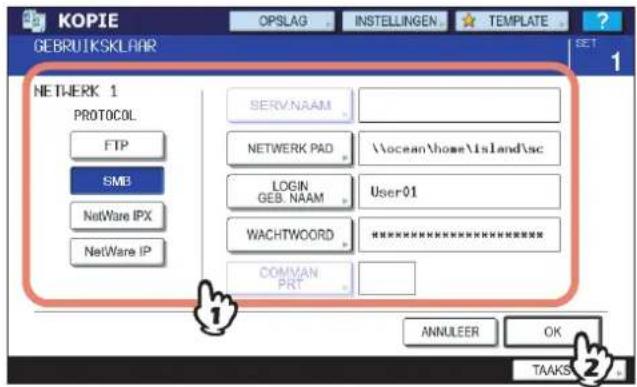
Door het indrukken van een van de onderstaande toetsen verschijnt het bedieningspaneel op het scherm. Voer in met de toetsen op het aanraakpaneel of de numerieke toetsen op het bedieningspaneel. Na beëindiging van de invoer druk op [OK].
NETWERKPAD: Druk hierop voor de invoer van een netwerkpad voor de map waarin de gegevens moeten worden opgeslagen.
INLOGGEN MET GEBRUIKERSNAAM: Druk hierop voor de invoer van een gebruikersnaam voor de toegang tot de netwerkmap. Voer zoals vereist in.
WACHTWOORD: Druk hierop voor de invoer van een wachtwoord voor de toegang tot de netwerkmap. Voer zoals vereist in.
Tip
Indien u [SMB] heeft geselecteerd, zijn de instellingen voor [SERVERNAAM] en [COMMANDOPOORT] niet nodig.
Door het indrukken van een van de onderstaande toetsen verschijnt het bedieningspaneel op het scherm. Voer in met de toetsen op het aanraakpaneel of de numerieke toetsen op het bedieningspaneel. Na beëindiging van de invoer druk op [OK].
SERVERNAAM: Wanneer u [NetWare IPX] heeft geselecteerd, voer de servernaam van NetWare-server of Tree/Context (indien NDS bruikbaar is) in. Wanneer u [NetWare IP] heeft geselecteerd, voer het IP-adres van NetWare-server in.
NETWERKPAD: Druk hierop voor de invoer van een netwerkpad voor een NetWare-servermap waarin de gegevens moeten worden opgeslagen. Bijvoorbeeld bij de overdracht van de gegevens naar een map "sys\scan" van NetWare-server voer in "\sys\scan".
INLOGGEN MET GEBRUIKERSNAAM: Druk hierop voor de invoer van een gebruikersnaam voor het inloggen op de NetWare-server. Voer zoals vereist in.
WACHTWOORD: Druk hierop voor de invoer van een wachtwoord voor het inloggen op de NetWare-server. Voer zoals vereist in.
BEWERKEN-FUNCTIES
Dit hoofdstuk beschrijft het gebruik van de verschillende kopieerfuncties in het BEWERKEN-menu.
Weergave BEWERKEN-menu....88
VERPL. BEELD 89
Creëren van marge boven/onder of marge rechts/links 89
Inbindruimte creëren 91
WIS RAND 93
Midden van boek wissen....94
Dubbele pagina....96
2IN1/4IN1 98
Tijdschrift sorteren....101
Beeld BEWERKEN....103
Trimming / Maskeren....103
Spiegelbeeld / Negatief/positief-omkering 106
XY zoom....107
Kaftblad 109
Invoegvel.... 112
Tijdafdruk.... 115
Paginanummer 116
Taakopbouw.... 118
Afdrukrichting....121
Boek - kalender....123
Automatisch documentinvoersysteem -> enkelvoudige invoer 124
Volledige afdruk....126
Afdrukherhaling....127
Geen lege pagina....129
U kunt het BEWERKEN-menu oproepen door het indrukken van het tabblad [EDIT] op het aanraakpaneel wanneer u de verschillende editing-functies wilt gebruiken.

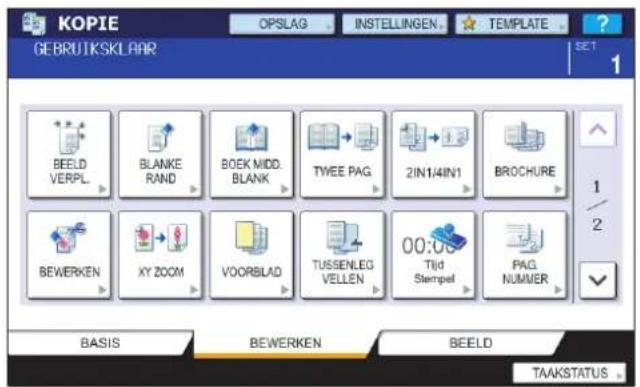
Het BEWERKEN-menu omvat 2 pagina's. Om tussen de pagina's te schakelen druk op of .
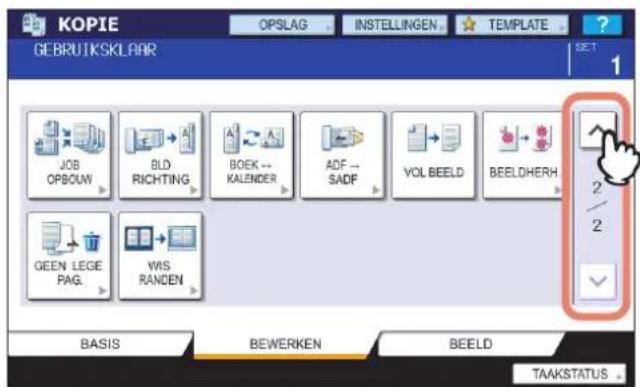
VERPL. BEELD
U kunt een inbindruimte creëren door een beeld naar de rechter-, linker-, boven- of onderzijde van het kopieerpapier te verschuiven. Deze functie heet "beeld schuiven". Dit is handig wanneer u een stapel papier na het kopieren wilt perforeren of nieten. Met deze functie kunt u eenvoudig een inbindruimte creëren wanneer u een boek op beide zijden van het papier kopieert.

U kunt een inbindruimte overeenkomstig de onderstaande combinaties als volgt creëren:
- Marge boven/onder en marge links/rechts
- Marge boven/onder en inbindruimte
■ Creëren van marge boven/onder of marge rechts/links
1 Vul de papierlade(n) met papier.
Stel bij gebruik van de functie kopieren met handinvoer het papierformaat in.
2 Plaats het origineel resp. de originelen.
3 Druk op [BEELD VERPL.] in het BEWERKEN-menu.

4 Selecteer het type inbindruimte.
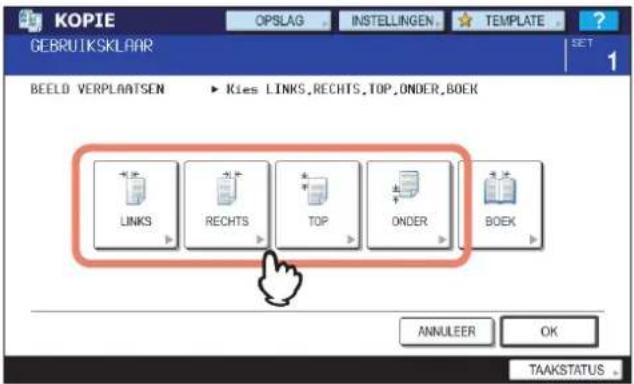
5 Stel de breedte van de inbindruimte in.
1) Druk op [MARGE VOORZIJDE] en stel de breedte van de inbindruimte aan de voorzijde in met behulp van [7mm] en [10mm].
2) Druk op [MARGE ACHTERZ.] en stel de breedte van de inbindruimte aan de achterzijde in met behulp van [7mm] en [10mm].
3) Druk op [OK].
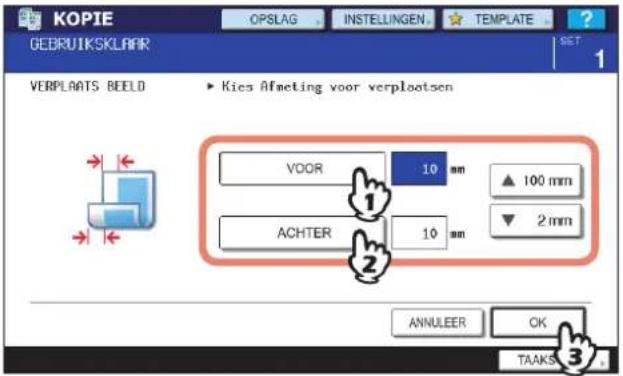
Tip
Let op dat bij dubbelzijdig kopieren een inbindruimte rechts/links aan de tegenoverliggende zijde op de achterzijde van het papier wordt gecreëerd. (Bijvoorbeeld wanneer een inbindruimte aan de rechterkant op de voorzijde van het papier wordt gecreëerd, gebeurt dit aan de linkerkant op de achterzijde.)
6 Druk op [OK].
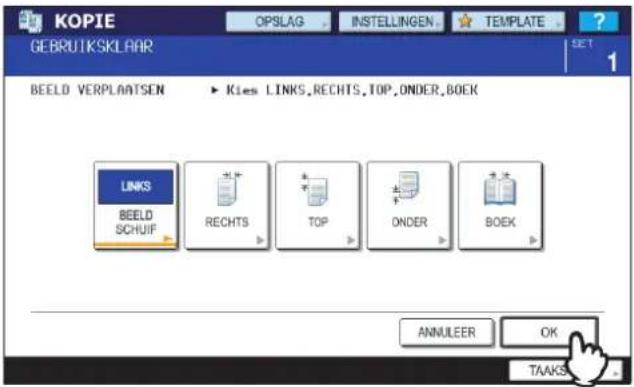
7 Selecteer zo nodig andere kopieerinstellingen en druk vervolgens op de [START] toets op het bedieningspaneel.
Inbindruimte creëren
U kunt eenvoudig een inbindruimte creëren bij het kopiiëren van een boek op beide zijden van het papier.
P.80 "Dubbelzijdige afdrukken van een boek maken"
1 Druk op [BEELD VERPL.] in het BEWERKEN-menu.

2 Druk op [BOEK].
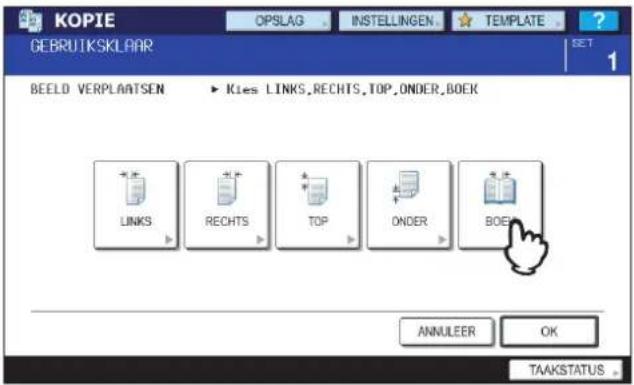
3 Stel de breedte van de inbindruimte in.
1) Druk op [2mm] of [30 mm].
2) Druk op [OK].

4 Druk op [OK].
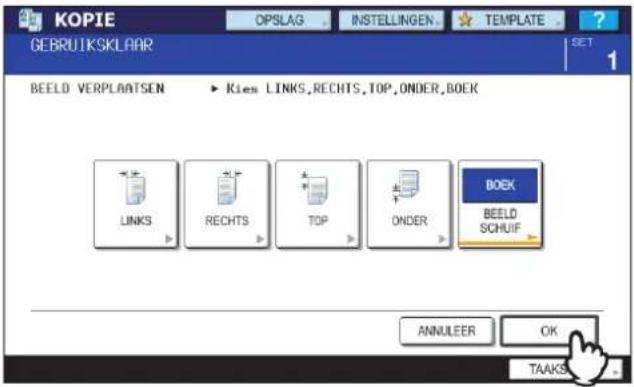
Selecteer ook "Boek -> dubbelzijdige afdruk".
P.80 "Dubbelzijdige afdrukken van een boek maken"
WIS RAND
U kunt de rand van een gekopieerd beeld wit maken wanneer een schaduwachtig donker gedeelte erop verschijnt. Deze functie heet "rand wissen". Dit is handig wanneer u het gekopieerde beeld netjes en schoon wilt maken als de rand van het origineel vuil of gescheurd is.

Alleen originelen met standaardformaat zijn te gebruiken.
1 Vul de papierlade(n) met papier.
Stel bij gebruik van de functie kopieren met handinvoer het papierformaat in.
2 Plaats het origineel resp. de originelen.
3 Druk op [BLANKE RAND] in het BEWERKEN-menu.
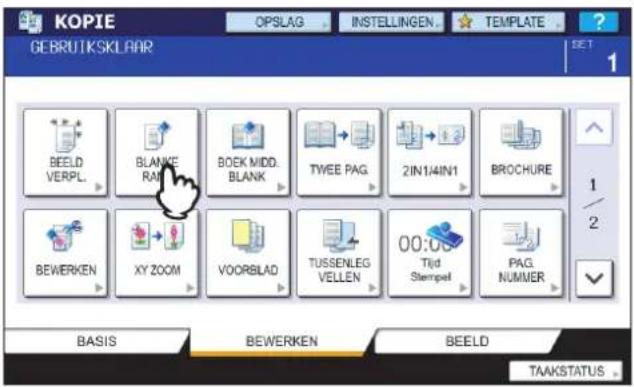
4 Stel de breedte van het te wissen gedeelte in.
1) Druk op [2mm] of [50 mm].
2) Druk op [OK].
1) Druk op [2mm] of [50 mm]. 2) Druk op [OK].
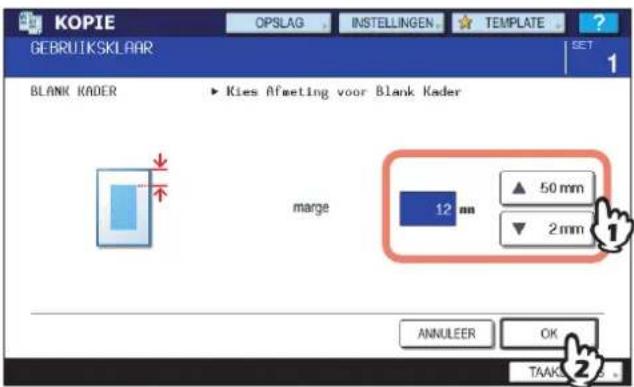
5 Selecteer zo nodig andere kopieerinstellingen en druk vervolgens op de [START] toets op het bedieningspaneel.
Midden van boek wissen
U kunt het midden van het gekopieerde beeld wit maken wanneer een schaduwachtig gedeelte erop verschijnt. Deze functie heet "midden van boek wissen". Dit is handig bij het kopieren van boeken.
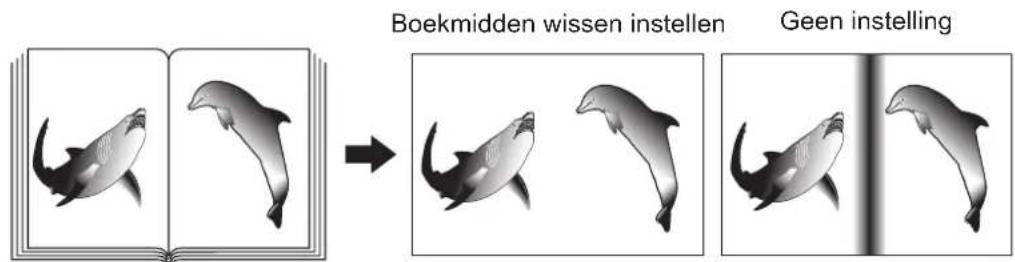
1 Vul de papierlade(n) met papier.
Stel bij gebruik van de functie kopieren met handinvoer het papierformaat in.
2 Selecteer de papierlade voor het gewenste papierformaat.
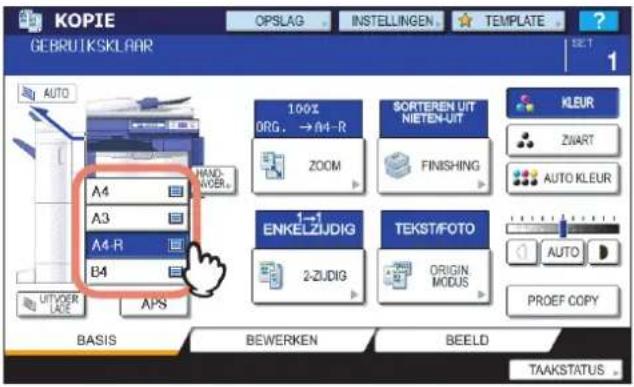
3 Druk op [BOEK MIDD. BLANK] in het BEWERKEN-menu.
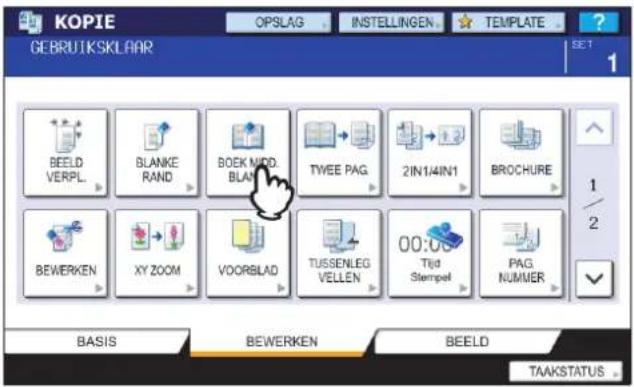
4 Stel de breedte van het te wissen gedeelte in.
1) Druk op [2mm] of [50 mm].
2) Druk op [OK].
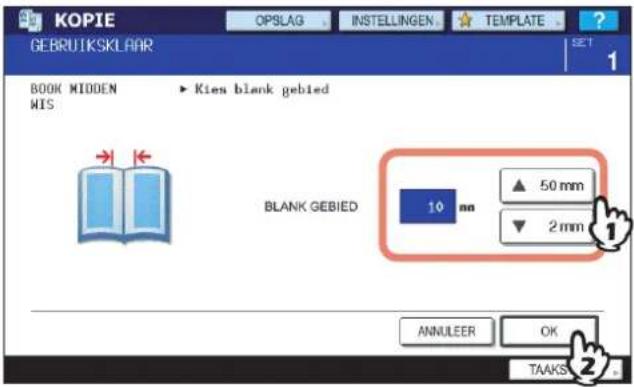
5 Leg het origineel op de glasplaat.
Plaats het origineel met de onderzijde naar u toe gekeerd en leg het midden ervan op de gele lijn onder de glasplaat.
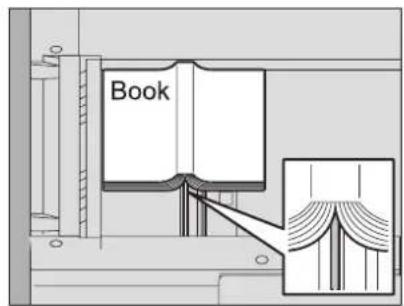
⚠️ VOORZICHTIG
Plaats geen zware voorwerpen (4 kg of meer) op de glasplaat voor originelen en oefen er geen kracht op uit.
Door het breken van de glasplaat kunt u letsel oplopen.
6 Selecteer zo nodig andere kopieerinstellingen en druk vervolgens op de [START] toets op het bedieningspaneel.
Dubbele pagina
U kunt de 2 tegenoverliggende pagina's van een boek of 2 originelen naast elkaar op 2 aparte vellen of op beide zijden van 1 vel papier kopieren. Deze functie heet "dubbele pagina". U hoeft het origineel op de glasplaat niet te verschuiven.

Alleen A4-, B5- en LT-formaat is mogelijk.
1 Vul de papierlade(n) met papier.
2 Druk op [TWEE PAG.] in het BEWERKEN-menu.
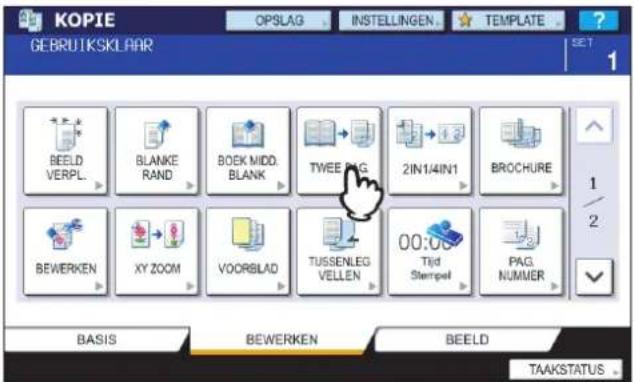
3 Druk op [1-ZIJDE] of [2-ZIJDE].
1-ZIJDIG: De 2 tegenoverliggende pagina's van het origineel op 1 zijde van 2 aparte vellen papier kopiëren 2-ZIJDIG: De 2 tegenoverliggende pagina's van het origineel op 2 zijden van 1 vel papier kopiëren

4 Selecteer zo nodig andere kopieerinstellingen.
U kunt ook "beeld schuiven" selecteren.
1.1 P.89 "Creëren van marge boven/onder of marge rechts/links"
5 Druk op het tabblad [Basis] voor de weergave van het standaardmenu en selecteer vervolgens A4, B5 of LT als kopieerpapierformaat.
Stel bij gebruik van de functie kopiëren met handinvoer het papierformaat in.
6 Open de gewenste pagina en leg deze op de glasplaat voor originelen.
Plaats het origineel met de onderzijde naar u toe gekeerd en leg het midden ervan op de gele lijn onder de glasplaat.

⚠️ VOORZICHTIG
Plaats geen zware voorwerpen (4 kg of meer) op de glasplaat voor originelen en oefen er geen kracht op uit.
Door het breken van de glasplaat kunt u letsel oplopen.
7 Druk op de [START] toets op het bedieningspaneel. Wanneer het scannen van de geopende pagina's is voltooid, open de volgende pagina's en plaats deze.
Herhaal deze procedure totdat alle gewenste pagina's zijn gescand. Als de laatste pagina een enkele pagina is, druk op [KOPIE LAATSTE PAG.] op het aanraakpaneel en druk vervolgens op de [START] toets op het bedieningspaneel om het scannen te starten. De gescande pagina's worden gekopieerd.
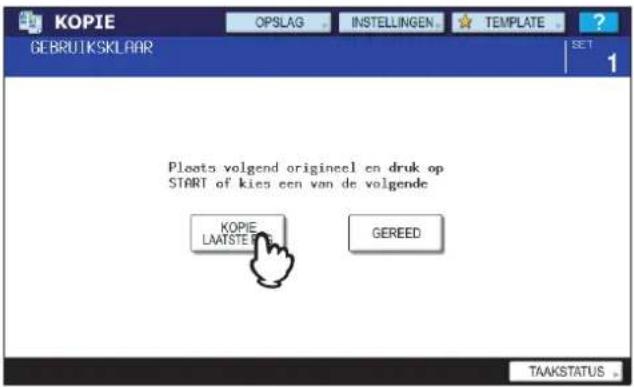
8 Als alle pagina's zijn gescand, druk op [GEREED].
De gescande pagina's worden gekopieerd.
2IN1/4IN1
U kunt 2 of 4 originelen op 1 vel papier kopieren door deze te verkleinen. Deze functie heet "2 IN 1" of "4 IN 1". Bij het gebruik van deze functie in combinatie met dubbelzijdig kopieren kunt u in totaal 8 afdrukken op 1 vel papier maken.
De onderstaande afbeeldingen tonen hoe u de afdrukken kunt rangschikken.
2 IN 1

flowchart
graph LR
    A["Document A/B"] --> B["Process 1"]
    B --> C["Process 2"]
    C --> D["Output 1"]
    C --> E["Output 2"]
4 IN 1

2 IN 1 & dubbelzijdig kopiëren (a: Zijde 1, b: Zijde 2)

flowchart
graph LR
    A["Document 1"] --> B["Section a: A, B, C, D"]
    B --> C["Section b: A, B, C, D"]
    C --> D["Section a: A, B, C, D"]
    D --> E["Section b: A, B, C, D"]
4 IN 1 & dubbelzijdig kopieren (a: Zijde 1, b: Zijde 2)

flowchart
graph LR
    A["Document with letter 'A' at top"] --> B["Section 'a: A-B', 'B-F', 'C-D', 'E-G', 'H-H'"] --> C["Section 'b: E-F', 'F-G', 'H-H'"] --> D["Section 'a: A-B', 'B-E', 'F-F', 'C-D', 'G-H'"] --> E["Section 'a: A-B', 'B-E', 'F-F', 'C-D', 'G-H'"] --> F["Section 'b: E-F', 'F-G', 'H-H'"]
1 Vul de papierlade(n) met papier.
Stel bij gebruik van de functie kopieren met handinvoer het papierformaat in.
Tip
Als u een papierformaat selecteert dat afwijkt van dat van het origineel, druk dan op [ZOOM] in het basismenu. Selecteer daarna het gewenste papierformaat en druk op [AMS] in het onderstaande menu.
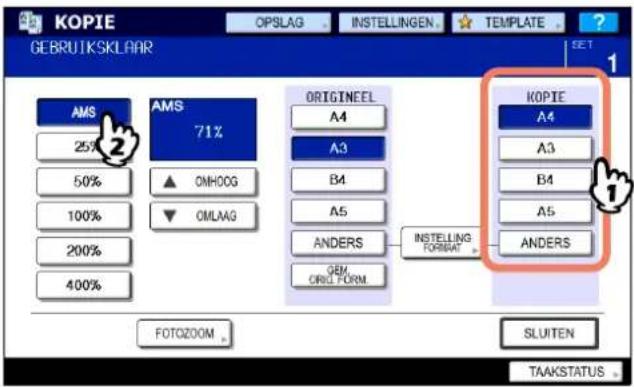
2 Plaats het origineel resp. de originelen.
3 Druk op [2IN1 / 4IN1] in het BEWERKEN-menu.

4 Voer instelling 2IN1 / 4IN1 uit.
AANTAL PAGINA'S PER VEL: Als u 2 originelen op 1 pagina wilt kopieren, selecteer dan [2IN1]. Wanneer u 4 afdrukken op 1 pagina wilt kopieren, selecteer [4 IN 1].
DUBBELZIJDIG: Selecteer [1->1 ENKELZIJDIG], [1->2 Twee-zijdig], [2->2 Twee-zijdig] of [2->1 SPLIT].
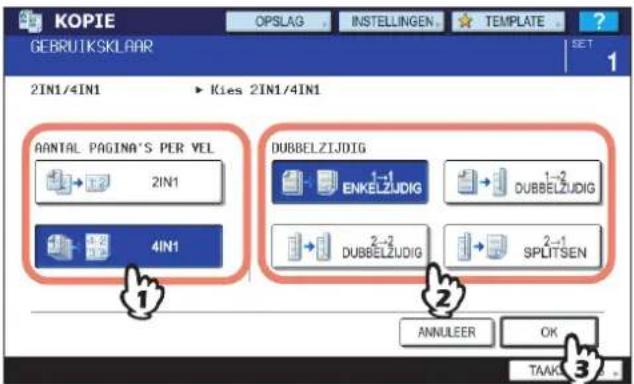
Druk op [OK] nadat u alle benodigde items heeft geselecteerd.
5 Selecteer zo nodig andere kopieerinstellingen en druk vervolgens op de [START] toets op het bedieningspaneel.
Als de originelen op het automatische documentinvoersysteem met omkeerinrichting (optie) zijn geplaatst, start het scannen en kopieren. Als deze op de glasplaat voor originelen zijn geplaatst, voer stap 6 en 7 uit.
6 Plaats het volgende origineel en druk vervolgens op de [START] toets op het bedieningspaneel.
Het scannen van het volgende origineel begint. Het scannen begint ook wanner u op [JA] op het aanraakpaneel en vervolgens op de [START] toets op het bedieningspaneel drukt. Bij meer dan één origineel dient deze stap te worden herhaald totdat het scannen van alle originelen is voltooid.
7 Wanneer het scannen van alle originelen is voltooid, druk op [VOLTOOID] op het aanraakpaneel.
Het kopiëren begint.
Tijdschrift sorteren
U kunt meer dan één origineel kopiëren in boekpaginavalgorde. Deze modus heet tijdschrift sorteren. Deze functie kan worden gecombineerd met het vouwen en nieten van de afdrukken in het midden. Deze modus heet tijdschrift sorteren & rughechten.
Tijdschrift sorteren
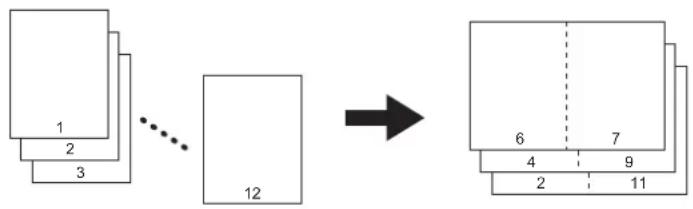
flowchart
graph TD
    A["Layer 1"] --> B["Layer 2"]
    B --> C["..."]
    C --> D["Layer 3"]
    D --> E["12"]
    E --> F["→"]
    F --> G["Layer 6"]
    G --> H["Layer 7"]
    H --> I["..."]
    I --> J["Layer 9"]
    J --> K["11"]
Tijdschrift sorteren & rughechten
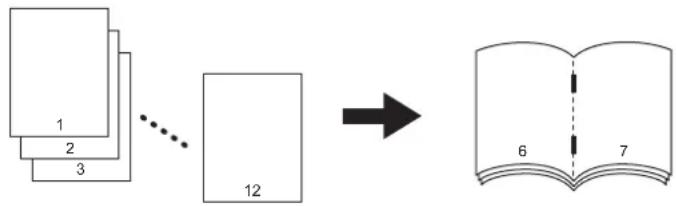
flowchart
graph LR
    A["1"] --> B["2"]
    B --> C["3"]
    C --> D["..."]
    D --> E["12"]
    E --> F["→"]
    F --> G["6"]
    F --> H["7"]
Tijdschrift sorteren kan ook in het standaardmenu worden geselecteerd. Voor meer informatie zie:
P.72 "Tijdschrift sorteren / RUGHECHTEN"
1 Vul de papierlade(n) met papier.
De volgende formaten zijn mogelijk:
MAGAZINE SORT: A3, A4-R, A5-R, B4, B5-R, LD, LG, LT-R, ST-R
Tijdschrift sorteren & rughechten: A3, A4-R, B4, LD, LG, LT-R
2 Selecteer het papierformaat.
Papierlade: P.50 "Automatische papierelectie (APS)"
Handinvoerbak: 📄 P.37 "Kopiëren met handinvoer"
3 Plaats het origineel resp. de originelen.
Tip
Wanneer staande originelen zoals aan de rechterzijde weergegeven in liggende richting in de modus tijdschrift sorteren of tijdschrift sorteren & rughechten worden geplaatst, moet de functie afdrukrichting in het BEWERKEN-menu worden geactiveerd.
Anders worden de originelen niet in de juiste paginavolgorde gekopieerd.
P.121 "Afdrukrichting"
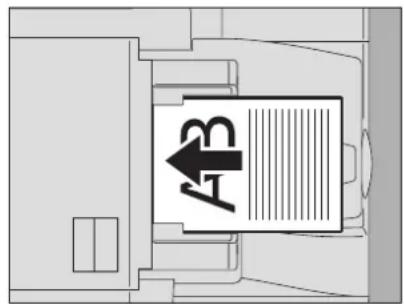
4 Druk op [BROCHURE] in het BEWERKEN-menu.
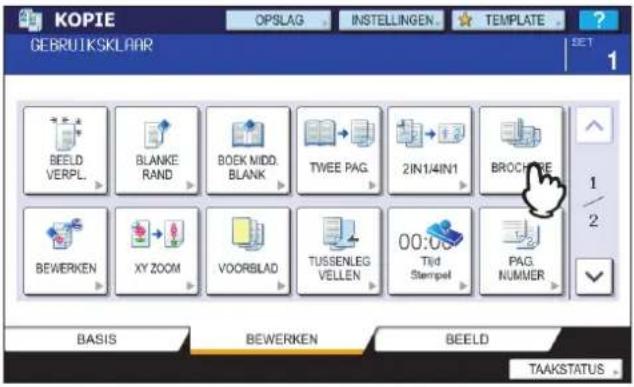
5 Stel de functie rughechten en de inbindruimte naar behoefte in.
1) Bij de instelling van rughechten druk op [NIETEN AAN]. Anders druk op [NIETEN UIT].
2) Druk op [ 2mm] of [ 30 mm] voor de instelling van de breedte van de inbindruimte.
3) Druk op [OK].
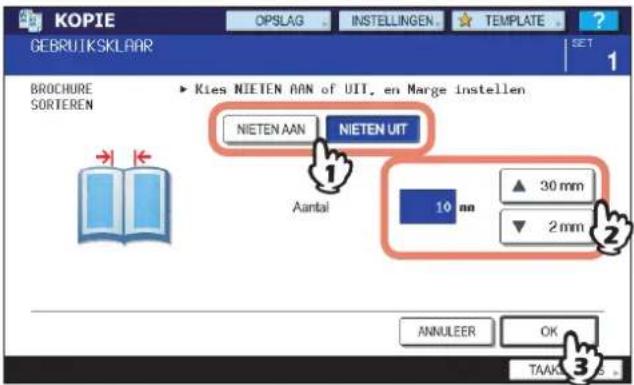
Tip
Voor het maximale aantal mogelijke vellen voor rughechten zie:
P.72 "Tijdschrift sorteren / RUGHECHTEN"
6 Selecteer zo nodig andere kopieerinstellingen en druk vervolgens op de [START] toets op het bedieningspaneel.
Beeld BEWERKEN
U kunt de verschillende onderstaand weergegeven editing-functies voor de gescande beelden selecteren.
Trimming: U kunt een bepaald gebied van een origineel selecteren en alleen dit kopieren.
Masking: U kunt een bepaald gebied van een origineel maskeren en alleen het ongemaskeerde gebied kopiëren.
Spiegelbeeld: U kunt een origineel in spiegelbeeld afdrukken.
Negatief/positief-omkering: U kunt het licht en donker van een beeld omkeren.
■ Trimming / Maskeren
U kunt het gewenste gebied van een origineel selecteren en alleen dit kopieren (trimming). U kunt het gewenste gebied van een origineel ook maskeren en alleen het ongemaskeerde gedeelte kopieren (maskeren). Bij beide functies kunt u maximaal 4 gebieden van 1 origineel selecteren. Het geselecteerde gebied moet zich in een rechthoek bevinden.
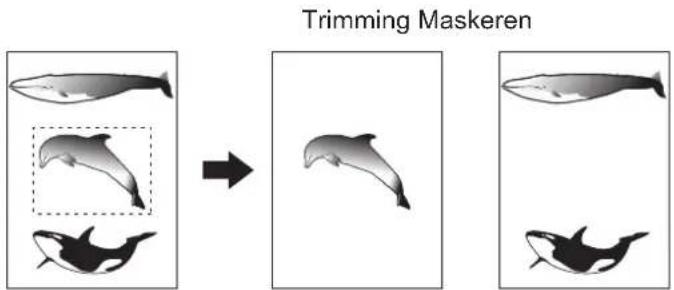
- Alleen originelen met standaardformaat zijn te gebruiken.
- Let op dat het complete beeld van het geselecteerde gebied mogelijk niet wordt gekopieerd indien u geen correct formaat voor origineel en kopieerpapier heeft gekozen.
1 Vul de papierlade(n) met papier.
Stel bij gebruik van de functie kopieren met handinvoer het papierformaat in.
2 Druk op [BEWERKEN] in het BEWERKEN-menu.
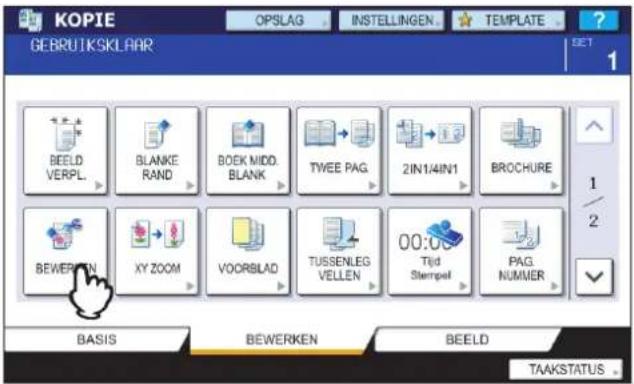
3 Druk op [TRIM] of [MASK].
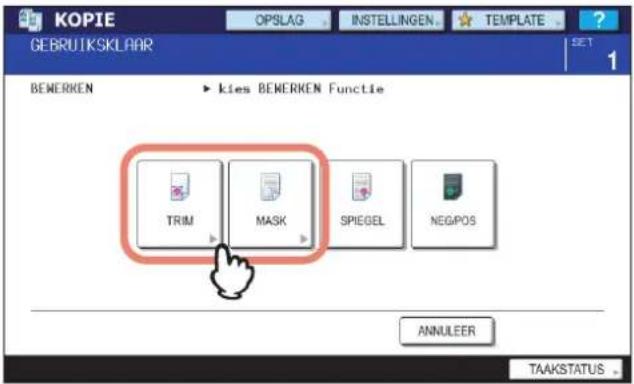
4 Leg het origineel met de af te drukken zijde naar boven op de glasplaat.
Plaats het met de onderzijde naar u toe gekeerd. Plaats de linkerbovenhoek op die van de glasplaat zodat het origineel tegen de aanleglijst ligt.
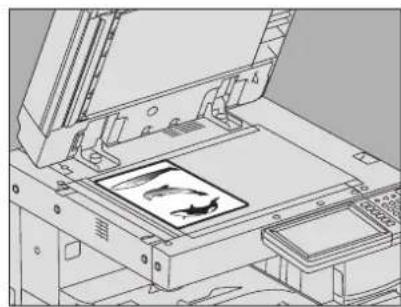
Plaats geen zware voorwerpen (4 kg of meer) op de glasplaat voor originelen en oefen er geen kracht op uit.
Door het breken van de glasplaat kunt u letsel oplopen.
5 Lees de volgende 4 waarden af om het gebied met behulp van de schaalverdelingen aan de linker- en bovenzijde van de glasplaat voor originelen aan te geven.
X1: Van de linkerbovenzijde tot de linkerrand van het geselecteerde gebied
X2: Van de linkerbovenzijde tot de rechterrand van het geselecteerde gebied
Y1: Van de linkerbovenzijde tot de bovenste rand van het geselecteerde gebied
Y2: Van de linkerbovenzijde tot de onderste rand van het geselecteerde gebied

Let op dat de markeringen van de aanleglijsten een onderlinge afstand van 2 mm hebben.
6 Toets de afgelezen waarden in.
1) Druk op [X1], [X2], [Y1] en [Y2] en toets vervolgens de bijbehorende afgelezen waarden in.
2) U kunt maximaal 4 gebieden op 1 pagina aangeven. Als u meer dan één gebied wilt aangeven, druk dan op of van gebied te wisselen en toets vervolgens de bijbehorende waarden in.
3) Druk op [OK] nadat u alle gebieden heeft aangegeven.
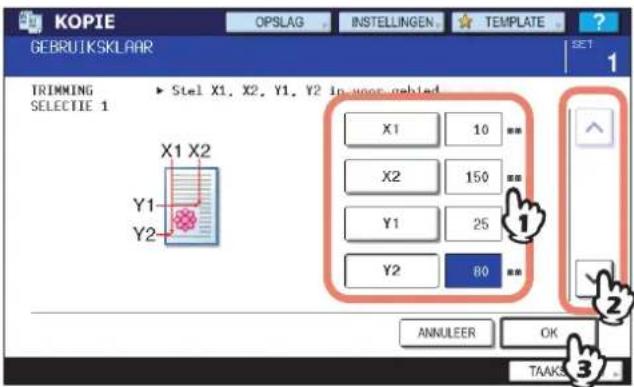
7 Leg het origineel weer op de glasplaat met de af te drukken zijde naar beneden.
Plaats het met de onderzijde naar u toe gekeerd. Leg de linkerbovenhoek ervan op die van de glasplaat.

8 Selecteer zo nodig andere kopieerinstellingen en druk vervolgens op de [START] toets op het bedieningspaneel.
■ Spiegelbeeld / Negatief/positief-omkering
U kunt een beeld zoals een spiegel (spiegelbeeld) omkeren of u kunt licht en donker van een beeld omkeren (negatief/positief-omkering).
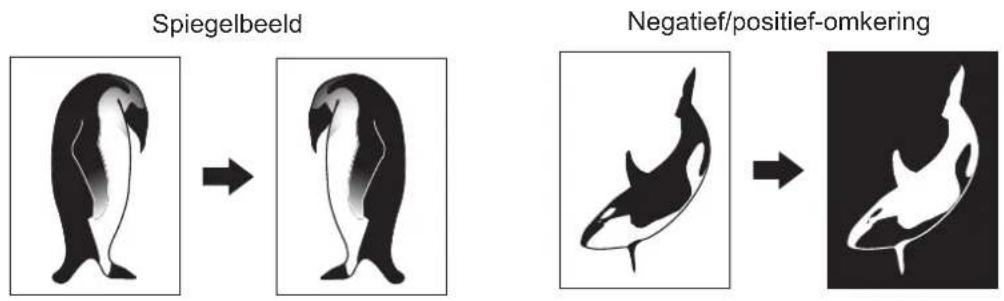
Opmerking
Negatief/positief-omkering is alleen mogelijk als ZWART of KLEUR is geselecteerd als kleurinstelling.
1 Vul de papierlade(n) met papier.
Stel bij gebruik van de functie kopieren met handinvoer het papierformaat in.
2 Plaats het origineel resp. de originelen.
3 Druk op [BEWERKEN] in het BEWERKEN-menu.

4 Druk op [SPIEGEL] of [NEG/POS].

5 Selecteer indien nodig andere kopieerinstellingen en druk vervolgens op de [START] toets op het bedieningspaneel.
XY zoom
U kunt de reproductiefactor zowel in verticale als in horizontale richting afzonderlijk wijzigen. Deze functie heet "XY zoom".
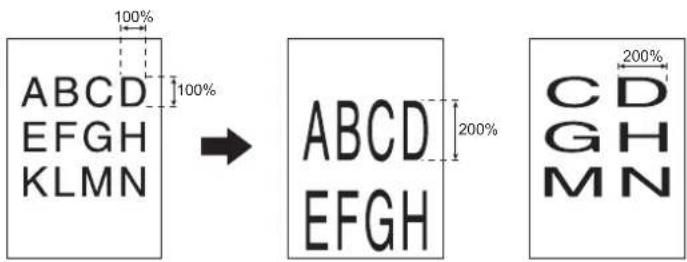
De reproductiefactor kan worden ingesteld van 25 tot 400%. In de volgende gevallen is dit bereik echter 25 tot 200%.
• Wanneer de kleurinstelling KLEUR of AUTO KLEUR is
- Wanneer de modus voor originelen BEELD SMOOTHING (EGALISATIE) is
- Wanneer de kleurinstelling ZWART en de modus voor originelen FOTO is
• Wanneer TWEEKLEURENKOPIE is geselecteerd
• Wanneer EENKLEURENKOPIE is geselecteerd
- Wanneer het origineel op het automatische documentinvoersysteem met omkeerinrichting (optie) is geplaatst
1 Vul de papierlade(n) met papier.
Stel bij gebruik van de functie kopieren met handinvoer het papierformaat in.
2 Plaats het origineel resp. de originelen.
3 Druk op [XY ZOOM] in het BEWERKEN-menu.
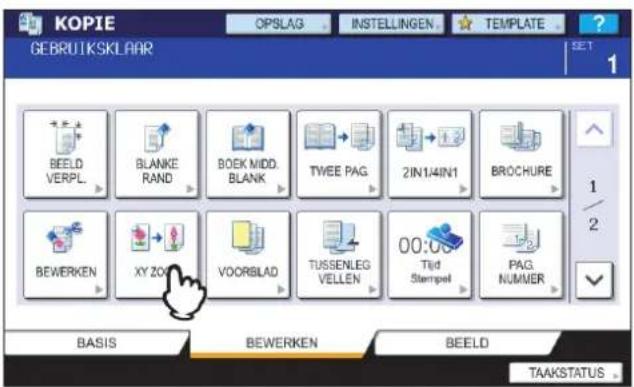
4 Stel de reproductiefactor zowel in verticale als in horizontale richting in.
1) Druk op [X] en vervolgens op [25%] of [400%] voor horizontale richting.
2) Druk op [Y] en vervolgens op [25%] of [400%] voor verticale richting.
3) Druk op [OK].

5 Selecteer zo nodig andere kopieerinstellingen en druk vervolgens op de [START] toets op het bedieningspaneel.
Kaftblad
U kunt een speciale papiersoort zoals gekleurd papier voor het voorblad of het achterblad gebruiken. Deze functie heet "kaftblad". De modus kaftblad heeft de volgende 4 functies:
LEEG VOORBLAD: Voegt een leeg vel als voorblad toe.
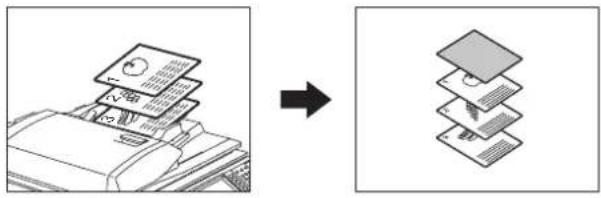
GEKOPIEERD VOORBLAD: Voegt een gekopieerd vel als voorblad toe.

BEIDE BLANK: Voegt 2 lege vellen als voorblad en achterblad toe.
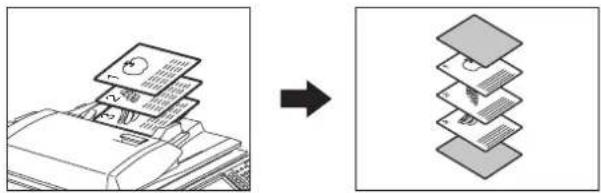
GEKOPIEERD VOORBLAD LEEG ACHTERBLAD: Voegt een gekopieerd vel als voorblad en een leeg vel als achterblad toe.
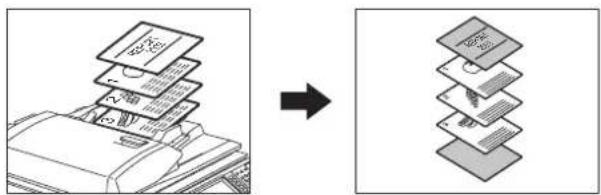
1 Plaats het papier voor de kaftbladen.
Plaats het papier in de handinvoerbak of in een papierlade die tevoren voor kaftbladen is ingesteld. Het papier voor de kaftbladen moet in een ander papiermagazijn dan voor normaal papier worden gelegd.
Opmerkingen
- Bij het plaatsen van papier in een papierlade voor kaftbladen moet "KAFTBLAD" als papiersoort alsmede papierformaat en -dikte worden ingesteld.
P.17 "Instelling papiersoort"
- Bij het plaatsen van papier in de handinvoerbak moet papierformaat en -dikte worden ingesteld.
P.37 "Kopiëren met handinvoer"
- Plaats het papier voor kaftbladen van hetzelfde formaat als normaal papier in dezelfde richting.
2 Plaats het normale papier in de papierlade(n).
3 Plaats het origineel resp. de originelen.
Bij het plaatsen ervan op de glasplaat voor originelen moet dit vanaf de eerste pagina gebeuren.
4 Druk op [VOORBLAD] in het BEWERKEN-menu.

5 Selecteer de gewenste modus voor kaftblad.
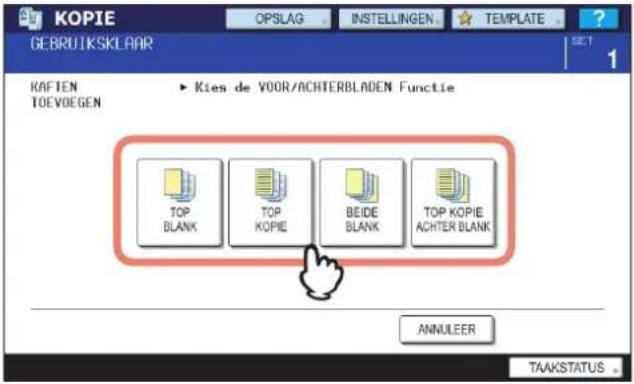
Tip
Wanneer [GEKOPIEERD VOORBLAD] of [GEKOPIEERD VOORBLAD LEEG ACHTERBLAD] en [1->2 DUBBELZIJDIG] (dubbelzijdig kopiëren) gelijktijdig worden geselecteerd, is het voorblad een enkelzijdige afdruk.
6 Druk op het tabblad [BASIS] voor de weergave van het basismenu. Selecteer vervolgens een papierlade waarin normaal papier is geplaatst (niet die voor de kaftbladen).
U moet vooraf normaal papier van hetzelfde formaat en met dezelfde richting als voor de kaftbladen plaatsen.
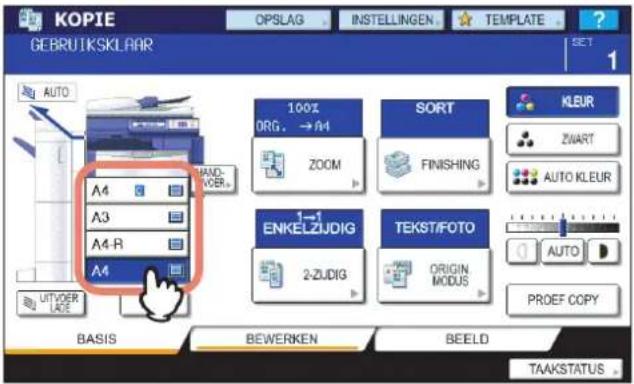
7 Selecteer zo nodig andere kopieerinstellingen en druk vervolgens op de [START] toets op het bedieningspaneel.
Als de originelen op het automatische documentinvoersysteem met omkeerinrichting (optie) zijn geplaatst, begint het scannen en kopiëren.
Voer na het plaatsen op de glasplaat voor originelen stap 8 en 9 uit.
8 Plaats het volgende origineel en druk vervolgens op de [START] toets op het bedieningspaneel.
Het scannen van het volgende origineel begint. Het scannen begint ook wanner u op [JA] op het aanraakpaneel en vervolgens op de [START] toets op het bedieningspaneel drukt. Herhaal deze procedure totdat het scannen van alle originelen is voltooid.
9 Wanneer het scannen van alle originelen is voltooid, druk op [VOLTOOID] op het aanraakpaneel.
Het kopiëren begint.
Invoegvel
U kunt een speciale papiersoort zoals gekleurd papier bij de gewenste pagina invoegen. Deze functie heet "invoegvel". U kunt maximaal 2 soorten vellen voor in totaal 50 pagina's invoegen. De stand invoegen speciaal tussenlegvel heeft de volgende 2 functies:
GEKOPIEERD: Voegt een gekopieerd vel in plaats van de aangegeven pagina in.

BLANK: Voegt een leeg vel vóór de aangegeven pagina in.

1 Plaats vellen voor invoegvel.
Plaats deze in de handinvoerbak of in een papierlade die tevoren voor invoegvellen is ingesteld. Het papier voor de invoegvellen moet in een ander papiermagazijn dan voor normaal papier worden gelegd
Opmerkingen
- Bij het plaatsen van papier in een papierlade voor invoegvel moet "INVOEGVEL 1" of "INVOEGVEL 2" als papiersoort alsmede papierformaat en -dikte worden ingesteld.
P.17 "Instelling papiersoort" - Bij het plaatsen van papier in de handinvoerbak moet papierformaat en -dikte worden ingesteld. P.37 "Kopiëren met handinvoer"
- Plaats het papier voor invoegvellen van hetzelfde formaat als normaal papier in dezelfde richting.
2 Plaats het normale papier in de papierlade(n).
3 Plaats het origineel resp. de originelen.
Bij het plaatsen ervan op de glasplaat voor originelen moet dit vanaf de eerste pagina gebeuren.
4 Druk op [TUSSENLEG VELLEN] in het BEWERKEN-menu.
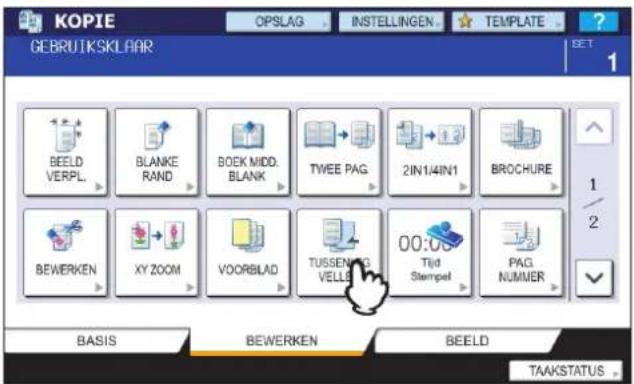
5 Druk op [KOPIE] of [BLANK].
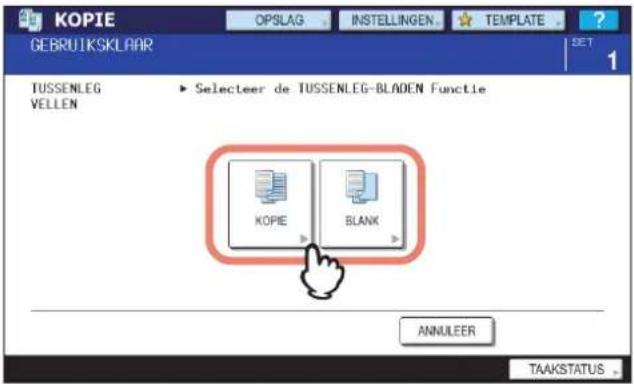
6 Selecteer de pagina waarbij het invoegvel wordt ingevoegd.
1) Selecteer soort invoegvel ([Tussenleg Lade 1] of [Tussenleg Lade 2]).
2) Toets paginanummers (1 tot 1000) in waar de invoegvellen zullen worden ingevoegd en druk vervolgens op [SET]. Herhaal stap 1) en 2) indien u invoegvellen bij meer dan één pagina invoegt.
3) Druk op [OK] nadat u de paginanummers heeft ingetoets.
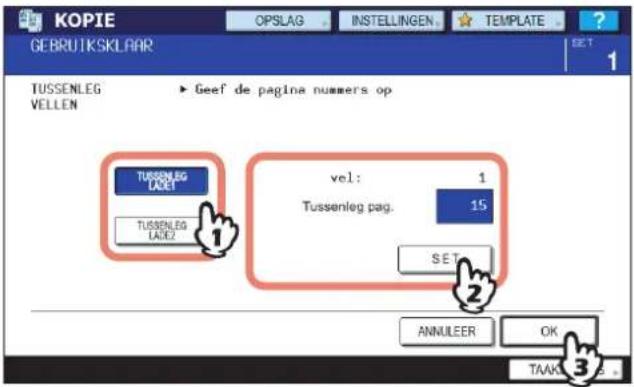
Tips
- Indien u [GEKOPIEERD] in stap 5 heeft geselecteerd, wordt de betreffende pagina vervangen door een gekopieerd invoegvel. Indien u [BLANK] heeft geselecteerd, wordt een leeg invoegvel vóór de betreffende pagina ingevoegd.
- Maximaal 50 pagina's kunnen in totaal voor [INVOEGLADE 1] en [INVOEGLADE 2] worden geselecteerd.
7 Druk op het tabblad [BASIS] voor de weergave van het basismenu. Selecteer vervolgens een papierlade waarin normaal papier is geplaatst (niet die voor vellen invoegen).
U moet vooraf normaal papier van hetzelfde formaat en met dezelfde richting als voor de invoegvellen plaatsen.
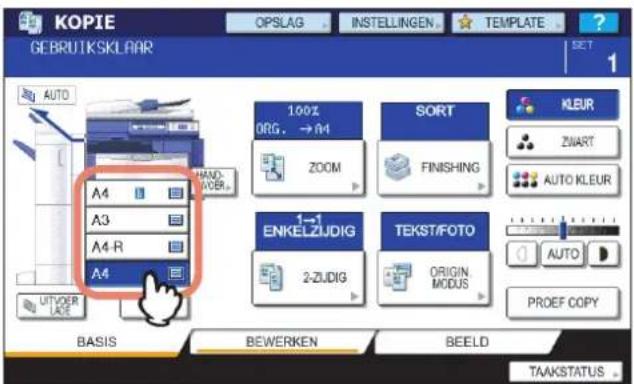
8 Selecteer zo nodig andere kopieerinstellingen en druk vervolgens op de [START] toets op het bedieningspaneel.
Als de originelen op het automatische documentinvoersysteem met omkeerinrichting (optie) zijn geplaatst, beginnt het scannen en kopieren.
Voer na het plaatsen op de glasplaat voor originelen stap 9 en 10 uit.
9 Plaats het volgende origineel en druk vervolgens op de [START] toets op het bedieningspaneel.
Het scannen van het volgende origineel begint. Het scannen begint ook wanner u op [JA] op het aanraakpaneel en vervolgens op de [START] toets op het bedieningspaneel drukt. Herhaal deze procedure totdat het scannen van alle originelen is voltooid.
10 Wanneer het scannen van alle originelen is voltooid, druk op [VOLTOOID] op het aanraakpaneel.
Het kopiëren begint.
Tijdafdruk
U kunt de datum en de tijd op het kopieerpapier afdrukken.
Onderaan op een staande afdruk

Bovenaan op een liggende afdruk

1 Vul de papierlade(n) met papier.
2 Plaats het origineel resp. de originelen.
3 Druk op [Tijd Stempel] in het BEWERKEN-menu.

4 Selecteer de richting en de plaats van de tijdafdruk.
1) Selecteer de richting ([Korte zijde] of [Lange zijde]).
2) Selecteer de plaats ([BOVEN] of [ONDER]).
3) Druk op [OK].
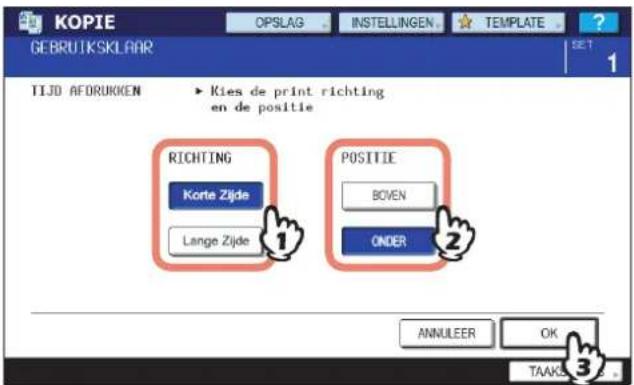
5 Selecteer zo nodig andere kopieerinstellingen en druk vervolgens op de [START] toets op het bedieningspaneel.
Paginanummer
U kunt een paginanummer op het kopieerpapier afdrukken.
Middenonder op een staande afdruk

Rechtsboven op een liggende afdruk
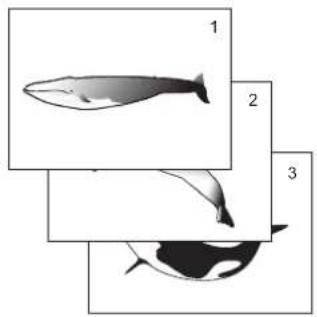
1 Vul de papierlade(n) met papier.
2 Plaats het origineel resp. de originelen.
3 Druk op [PAGINANUMMER] in het BEWERKEN-menu.
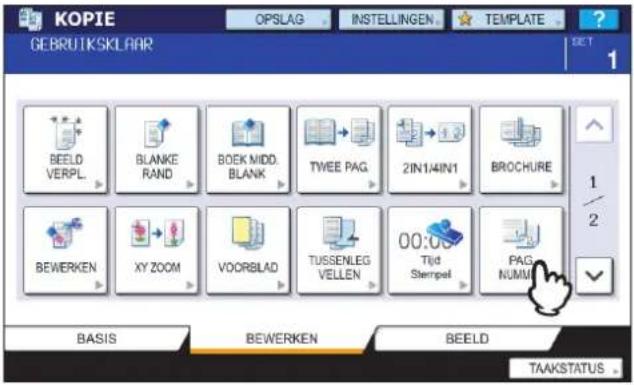
4 Selecteer de richting en de plaats van een paginanummer.
1) Selecteer de richting ([Korte zijde] of [Lange zijde]).
2) Selecteer de plaats ([TOP LINKS], [TOP MIDDEN], enz.).
3) Als u de pagina waarop de nummering moet beginnen wilt opgeven, druk dan en ga naar stap 5. Druk anders op [OK] en ga naar stap 6.
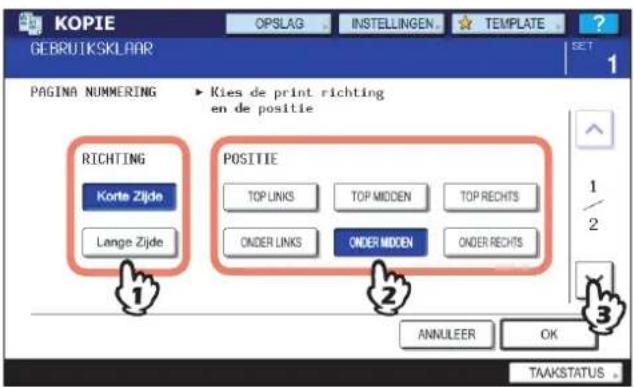
5 Geef de pagina op waarop de nummering moet beginnen.
1) Toets het paginanummer in.
2) Druk op [OK].
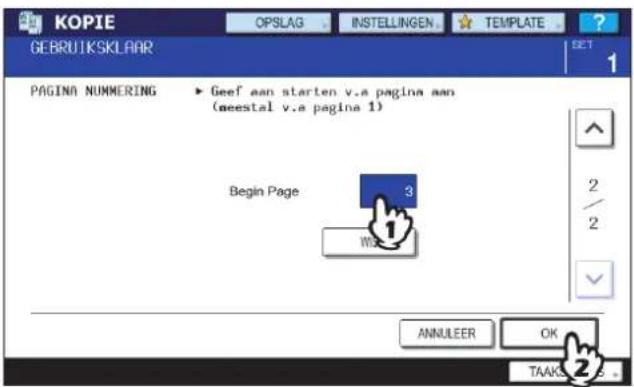
4
6 Selecteer zo nodig andere kopieerinstellingen en druk vervolgens op de [START] toets op het bedieningspaneel.
Taakopbouw
U kunt meerdere stapels originelen waarvan de instellingen verschillend zijn, scannen en daarna in een keer kopieren of opslaan. Deze functie heet "taakopbouw". Bijvoorbeeld tekstfragmenten (in de TEKST-stand) en foto's in tijdschriften (in de FOTO-stand) in A3-formaat en foto's in A4-formaat kunnen met de optimale instelling voor elk origineel worden gescand en in een keer worden gekopieerd.
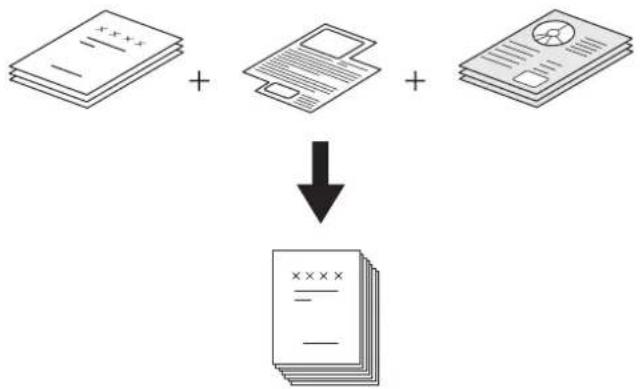
flowchart
graph TD
    A["Stacked Papers"] + B["Document"] + C["Print"] --> D["Stacked Stresses"]
    style A fill:#f9f,stroke:#333
    style B fill:#bbf,stroke:#333
    style C fill:#bfb,stroke:#333
    style D fill:#dfd,stroke:#333
Opmerkingen
- Er kunnen maximaal 1000 pagina's originelen in één keer worden gekopieerd. Er is geen beperking met betrekking tot het aantal taken.
- Sommige instellingen zijn niet beschikbaar voor taakopbouw en sommige instellingen voor de eerste taak worden op alle andere taken toegepast. Raadpleeg de onderstaande tabel voordat taakopbouw wordt ingesteld.
| Instellingen niet beschikbaar | Instellingen van toepassing op alle taken | Instellingen voor elke taak te wijzigen |
| Automatische papierselectieBOEK -> 2 (boek -> dubbelzijdige afdruk)TweekleurenkopieBewerkenXY zoomKAFTBLADINVOEGVELTijdschrift sorterenTijdschrift sorteren & rughechten2IN1/4IN1Volledige afdrukAfdrukherhaling | e-Filing / opslaanOriginelen met verschillende formatenKopieerpapierformaatAfwerkfunctieFotozoomBeeld schuivenMidden van boek wissenTijdafdrukPaginanummerAfdrukrichtingBoek - kalenderGeen lege pagina | ReproductiefactorAutomatische zoomselectie (standaardinstelling voor taakopbouw)OrigineelformaatModus voor originelenKleurinstellingKopieerinstellingen enkelzijdig/dubbelzijdig anders dan boek ->dubbelzijdige afdruk (1->1ENKELZJDIG, 2->1 DUBBELZ.NAAR 2 ENKELZ. 1->2DUBBELZIJDIG, 2->2DUBBELZIJDIG)AchtergrondaanpassingScherpteRand wissenDubbele paginaDocumentinvoersysteem (invoermodus)WIS BUITENZIJDE |
1 Druk op [JOB OPBOUW] in het BEWERKEN-menu.
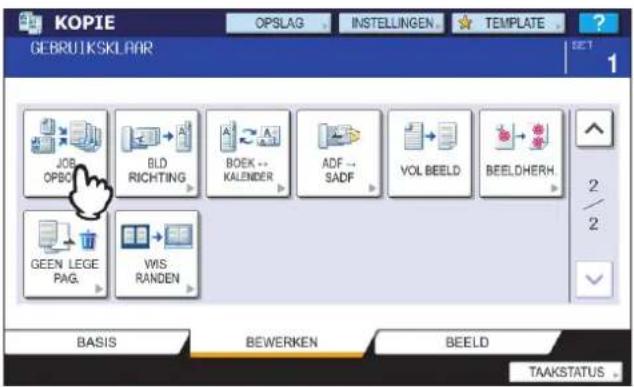
2 Druk op [OK].

Taakopbouw is nu ingesteld en de onderstaande melding verschijnt.

3 Plaats de eerste stapel originelen en selecteer daarna de instellingen.
Tips
- Denk eraan dat bij het plaatsen van het origineel op de glasplaat 1 pagina overeenkomt met 1 taak.
- Bij het plaatsen van originelen met verschillende formaten op het automatische documentinvoersysteem met omkeerinrichting (optie) zie:
P.52 "Originelen met verschillende formaten in één keer kopieren" - Indien u een bepaalde papierlade wilt gebruiken, moet u deze selecteren.
Opmerkingen
- Druk op [INSTELLINGEN] op het aanraakpaneel ter bevestiging van de actuele instellingen.
- Indien u de instellingen wilt wijzigen, drukt op de [FUNCTION CLEAR] toets op het bedieningspaneel en herhaalt u de procedure vanaf stap 1.
4 Druk op de [START] toets op het bedieningspaneel.
Het scannen begint. Wanneer het scannen van alle originelen is voltooid, verschijnt de onderstaande melding.
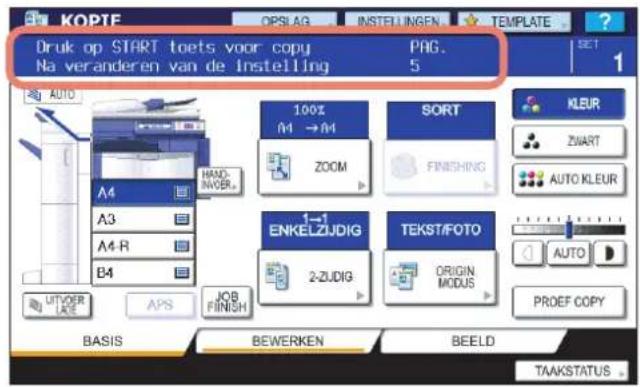
5 Plaats de volgende stapel originelen en selecteer daarna de instellingen.
Herhaal stap 4 en 5 totdat alle gewenste pagina's zijn gescand.
Opmerking
Indien u geen instelling wijzigt, zijn de instellingen voor de laatste taak van toepassing.
6 Wanneer het scannen van alle originelen is voltooid, wijzigt u zo nodig het aantal kopieset. Druk vervolgens op [JOB FINISH] op het aanraakpaneel.

Het kopieren begint. Als een opslagfunctie is ingesteld, wordt deze ook uitgevoerd.
Afdrukrichting
Wanneer u enkelzijdige staande originelen naar dubbelzijdige afdruk kopieert terwijl deze in liggende richting worden geplaatst, zijn de gekopieerde pagina's normaal gesproken "naar boven geopend". Met deze functie kan dit worden gewijzigd in "naar links geopend". Deze functie heet "afdrukrichting". Wanneer u dubbelzijdige "naar links geopende" staande originelen naar enkelzijdige afdruk kopieert, worden de gekopieerde pagina's normaal gesproken afwisselend in een andere richting uitgevoerd. Met deze functie kunnen alle pagina's in dezelfde richting worden uitgevoerd.
Enkelzijdig staand origineel (in liggende richting geplaatst) -> dubbelzijdige afdruk
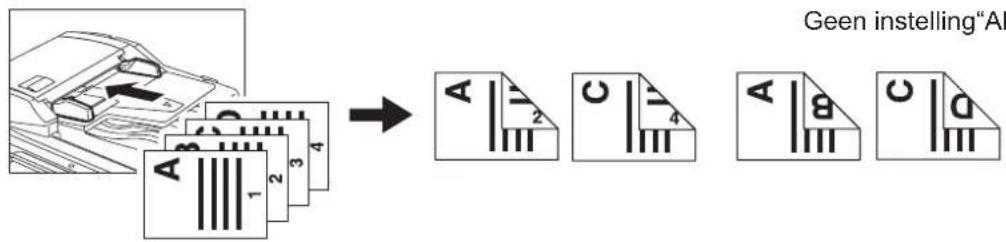
Dubbelzijdig "naar links geopend" staand origineel -> enkelzijdige afdruk
Geen instelling"AFDRUKRICHTING" instell
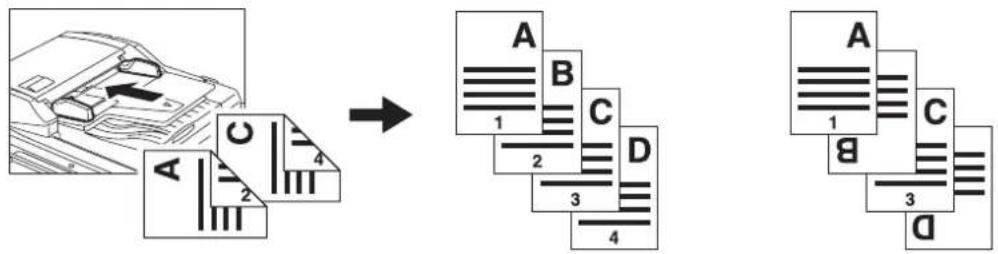
1 Vul de papierlade(n) met papier.
2 Plaats het origineel resp. de originelen.
3 Stel dubbelzijdig kopiëren in.
P.77 "Dubbelzijdig kopieren"
4 Druk op [BLD. RICHTING] in het BEWERKEN-menu.

5 Druk op [OK].
![KOPIE OPSLAG . INSTELLINGEN . TEMPLATE . ? GEBRUIKSKLAAR BEELD RIGHTING ► Portrait originelen worden afgedrukt in duplexmodus, druk op [OK] ANNULEER OK TAAK](/content/2026/06/1155680/images/aac38b1e7a81a35f56615c2d19f423c44fd3c74c0eaea048f3f0957795fae24f.jpg)
Afdrukrichting is nu ingesteld.
6 Selecteer zo nodig andere kopieerinstellingen en druk vervolgens op de [START] toets op het bedieningspaneel.
Boek - kalender
Met betrekking tot de richting van originelen of gekopieerde beelden wordt "naar links geopend" "boek" en "naar boven geopend" "kalender" genoemd. Met deze functie kunt u dubbelzijdige originelen naar dubbelzijdige afdruk kopiëren waarbij alleen de achterzijde van de gekopieerde pagina 180° wordt gedraaid zodat u "boek" originelen naar "kalender" kunt kopiëren en omgekeerd.
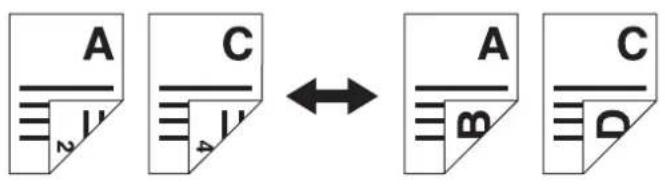
1 Plaats papier in de papierlade(n).
2 Plaats het origineel resp. de originelen.
3 Druk op [BOEK <->KALENDER] in het BEWERKEN-menu.

4 Druk op [OK].
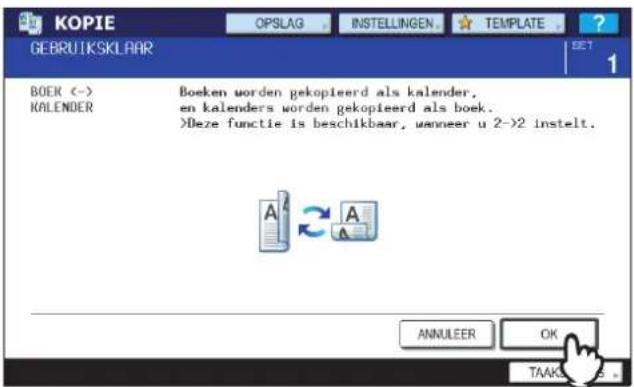
Boek - kalender is nu ingesteld.
5 Selecteer zo nodig andere kopieerinstellingen en druk vervolgens op de [START] toets op het bedieningspaneel.
Automatisch documentinvoersysteem -> enkelvoudige invoer
U kunt de invoermodus bij gebruik van het automatische documentinvoersysteem met omkeerinrichting (optie) van "automatisch documentinvoersysteem" naar "enkelvoudige invoer" omschakelen. De papierinvoermodus heeft de volgende 2 functies:
Automatisch documentinvoersysteem (continue invoer): Continue invoer van originelen bij het indrukken van de [START] toets op het bedieningspaneel terwijl originelen op het automatische documentinvoersysteem met omkeerinrichting (optie) worden geplaatst. Dit is handig bij het maken van meerdere afdrukken in een keer (standaardinstelling).
Enkelvoudige invoer: Originelen worden automatisch één voor één ingevoerd. Dit is handig wanneer u meestal maar één origineel heeft.
Opmerking
Wanneer de enkelvoudige invoer is ingesteld, plaatst u de vellen één voor één. Wanneer u meer dan één origineel plaatst, wordt het gekopieerde beeld mogelijk verdraaid of de originelen lopen vast.
1 Plaats papier in de papierlade(n).
2 Druk op [Automatisch documentinvoersysteem(ADF) -> enkelvoudige invoer (SADF)] in het BEWERKEN-menu.

3 Druk op [OK].
![KOPIE GEBRUTSKLAAR OPSLAG . INSTELLINGEN . TEMPLATE . SET 1 ADF->SADF ▶ Afgedrukt in SADF-modus, druk op [OK] ANNULEER OK TAAL S.](/content/2026/06/1155680/images/20c489cf9f6851f97f86855c5d86e83753e290436c09d1d20bab6b97cec288e0.jpg)
De invoermodus is nu op "enkelvoudige invoer" ingesteld.
4 Selecteer zo nodig andere kopieerinstellingen.
5 Plaats het origineel resp. de originelen vel voor vel op het automatische documentinvoersysteem met omkeerinrichting (optie).
Het origineel wordt automatisch in het automatische documentinvoersysteem met omkeerinrichting (optie) getrokken en het onderstaande menu verschijnt.

Herhaal stap 5 voor het volgende origineel. Het geplaatste origineel wordt automatisch in het automatische documentinvoersysteem met omkeerinrichting (optie) getrokken, zelfs wanneer u niet op [JA] op het aanraakpaneel drukt.
6 Wanneer het scannen van alle originelen is voltooid, drukt u op [GEREED].
Tip
Zelfs wanneer u niet op [GEREED] drukt, start de kopieerfunctie als de huidige bewerking wordt geannuleerd door middel van de automatische wis-functie.
P.49 "Ingestelde functies annuleren"
Volledige afdruk
U kunt een origineel volledig kopieren inclusief eventuele kleine letters aan de rand ervan. Deze functie heet "volledige afdruk". Met deze functie wordt het origineel gekopieerd met een reproductiefactor die is gereduceerd met ca. 1 tot 5%.
1 Plaats papier in de papierlade(n).
2 Plaats het origineel resp. de originelen.
3 Druk op [ZOOM] op het aanraakpaneel.
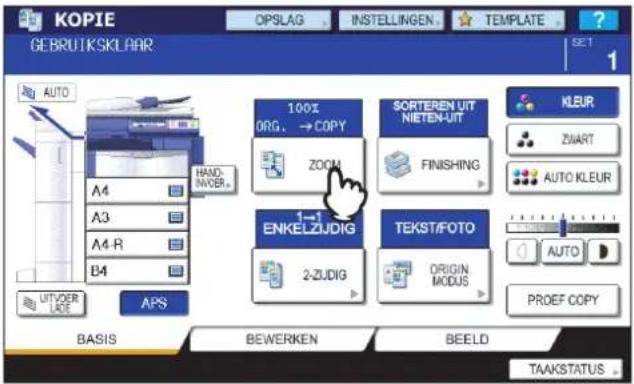
4 Selecteer de formaten voor origineel en kopieerpapier.
1) Selecteer het origineelformaat.
2) Selecteer het papierformaat.
3) Druk op [SLUITEN].

Het menu keert terug naar het standaardmenu.
5 Druk op [VOLL. BEELD] in het BEWERKEN-menu.
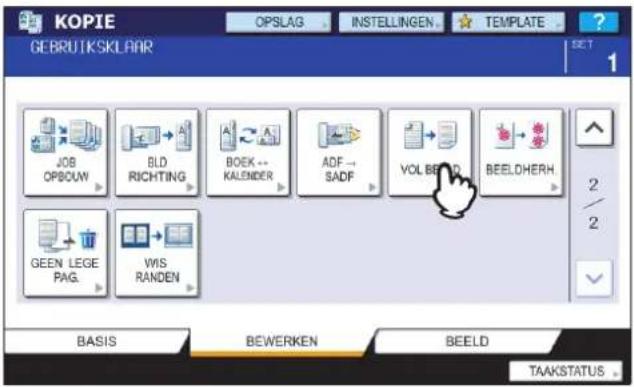
6 Selecteer zo nodig andere kopieerinstellingen en druk vervolgens op de [START] toets op het bedieningspaneel.
Afdrukherhaling
U kunt een bepaald gebied van een origineel meerdere keren kopiëren overeenkomstig het ingestelde aantal. Deze functie heet "afdrukherhaling".
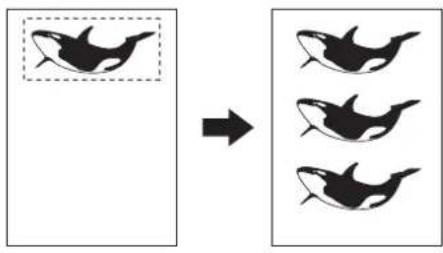
• U kunt het kopiëren maximaal 8 keer herhalen.
- Alleen originelen met standaardformaat zijn te gebruiken.
Opmerking
Bij het vastleggen van deze functie in een sjabloon dient [UIT] of "AUTOMATISCHE START" te worden geselecteerd. Indien [AAN] is geselecteerd, worden mogelijk verkeerde afdrukken gemaakt omdat het origineelformaat niet wordt bepaald.
P.149 "TEMPLATES"
1 Plaats papier in de papierlade(n).
Stel bij gebruik van de functie kopieren met handinvoer het papierformaat in.
2 Druk op [BEELDHERH.] in het BEWERKEN-menu.
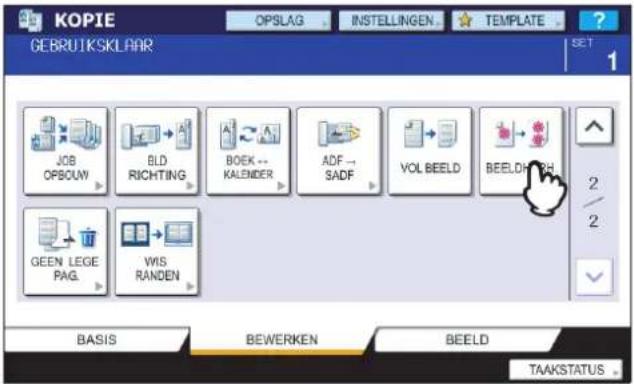
3 Leg het origineel met de af te drukken zijde naar boven op de glasplaat.
Plaats het met de onderzijde naar u toe gekeerd. Plaats de linkerbovenhoek op die van de glasplaat zodat het origineel tegen de aanleglijst ligt.

Plaats geen zware voorwerpen (4 kg (9 lb.) of meer) op de glasplaat voor originelen en oefen er geen kracht op uit.
Door het breken van de glasplaat kunt u letsel oplopen.
4 Lees de volgende 4 waarden af om het gebied met behulp van de schaalverdelingen aan de linker- en bovenzijde van de glasplaat voor originelen aan te geven.
X1: Van de linkerbovenzijde tot de linkerrand van het geselecteerde gebied
X2: Van de linkerbovenzijde tot de rechterrand van het geselecteerde gebied
Y1: Van de linkerbovenzijde tot de bovenste rand van het geselecteerde gebied
Y2: Van de linkerbovenzijde tot de onderste rand van het geselecteerde gebied
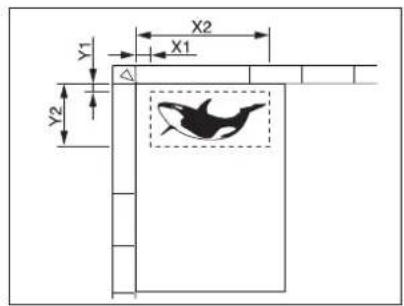
Let op dat de markeringen van de aanleglijst een onderlinge afstand van 2 mm hebben.
5 Toets de afgelezen waarden in en geef het aantal herhalingen aan.
1) Druk op [X1], [X2], [Y1] en [Y2] en toets vervolgens de bijbehorende afgelezen waarde in.
2) Wijzig het aantal afdrukherhalingen door het indrukken van [ 2] of [ 8]. ▲
3) Druk op [OK].

Opmerkingen
- Het geselecteerde gebied wordt vanaf de rechterbovenhoek in verticale richting gekopieerd.
- Als de herhaalde afdruk buiten het papierformaat komt te liggen, wordt dit gedeelte niet gekopieerd.
6 Leg het origineel weer op de glasplaat met de af te drukken zijde naar beneden.
Plaats het met de onderzijde naar u toe gekeerd. Leg de linkerbovenhoek ervan op die van de glasplaat.
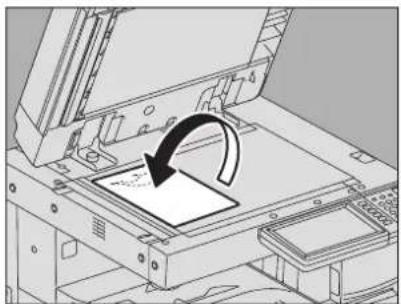
7 Selecteer zo nodig andere kopieerinstellingen en druk vervolgens op de [START] toets op het bedieningspaneel.
Geen lege pagina
U kunt lege vellen van de gescande originelen verwijderen voordat het kopiëren begint. Deze functie heet "geen lege pagina".
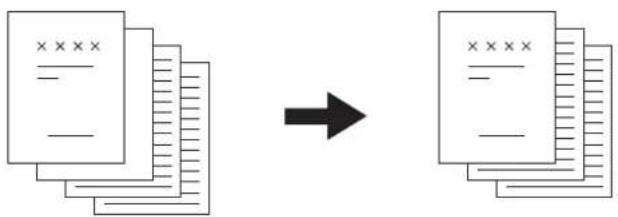
- Deze functie detecteert lege vellen van de onderstaande originelen mogelijk niet op de juiste wijze: - Halftoon-originelen
- Originelen met bijna lege vellen (bijv. lege pagina's met alleen paginanummers)
- Wanneer u dubbelzijdige originelen inclusief lege vellen naar dubbelzijdige afdruk kopieert terwijl deze functie is geactiveerd, komen de voor- en achterzijden van de originelen en de afdrukken niet overeen.
Tip
De gevoeligheid voor de bepaling van lege pagina's kan worden gewijzigd. Voor meer informatie zie de Handleiding voor MFP-beheer.
1 Plaats papier in de papierlade(n).
Stel bij gebruik van de functie kopieren met handinvoer het papierformaat in.
2 Plaats het origineel resp. de originelen.
3 Druk op [GEEN LEGE PAG.] in het BEWERKEN-menu.
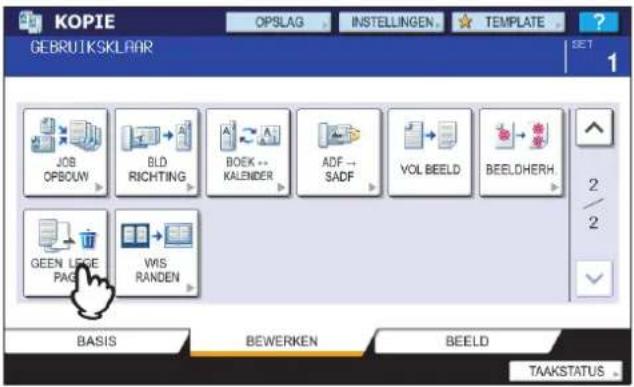
4 Druk op [OK].
![KOPIE OPSLAG . INSTELLINGEN . TEMPLATE . ? GEBRUIKSKLAAR SET 1 SLA LEGE PAGINA OVER ► Afgedrukt in modus Geen blanco pagina, druk op [OK] ANNULEER OK TAAK](/content/2026/06/1155680/images/de956d84b0f08188bf04ceca3fe1260dcc1bfef4fa2582d67bf6a0208a7d9c98.jpg)
Geen lege pagina is nu ingesteld.
5 Selecteer zo nodig andere kopieerinstellingen en druk vervolgens op de [START] toets op het bedieningspaneel.
Het scannen en kopiëren begint. Er verschijnt een melding met het aantal lege vellen gedurende ca. 5 seconden.

WIS BUITENZIJDE
U kunt een schaduwachtig donker gedeelte aan de buitenzijde van het gekopieerde beeld wit maken; dit wordt veroorzaakt door de tussenruimte tussen de glasplaat voor originelen en de witte plaat. Deze functie heet "buitenkant wissen". Dit is handig wanneer u dikke originelen zoals boekjes op de glasplaat voor originelen plaatst.
Geen instellingBuitenkant wissen instel
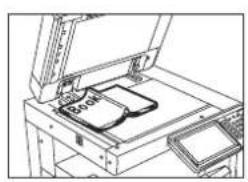
- Deze functie wordt gedeactiveerd wanneer u originelen op het automatische documentinvoersysteem met omkeerinrichting (optie) plaatst of wanneer u deze op de glasplaat legt terwijl het automatische documentinvoersysteem met omkeerinrichting of de afdekklep (optie) volledig gesloten is.
- Als deze functie wordt geactiveerd, wordt de automatische belichtingsaanpassing gedeactiveerd. Stel het belichtingsniveau handmatig in.
- Originelen met een uitzonderlijke vorm aan de buitenzijde (bijv. een origineel met uitgesneden delen aan de rand) worden mogelijk niet correct afgedrukt omdat deze functie de overgang tussen het origineel en delen die niet tot het origineel behoren niet detecteert.
1 Plaats papier in de papierlade(n).
Stel bij gebruik van de functie kopieren met handinvoer het papierformaat in.
2 Selecteer de papierlade voor het gewenste papierformaat.

3 Druk op [WIS RANDEN] in het BEWERKEN-menu.

4 Stel "buitenkant wissen" in.
1) Stel de breedte van de rand rondom het origineel naar wens in door op of te drakken.
Wanneer u naar de • de instelt, wordt het gebied dat als niet tot het origineel behorend moet worden gedetecteerd verbreed.
Wanneer u naar de zijde instelt, wordt het gebied dat als niet tot het origineel behorend moet worden gedetecteerd versmald.
2) Druk op [OK].
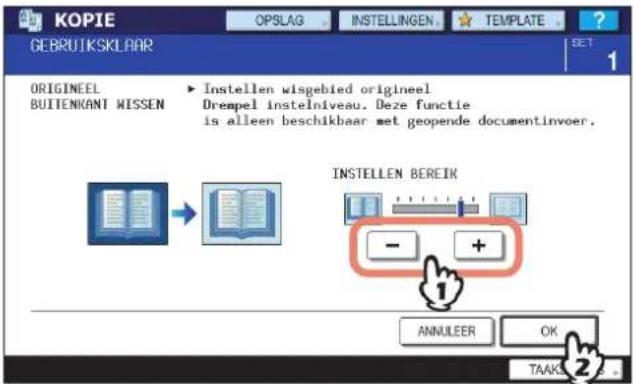
5 Leg het origineel op de glasplaat.
Opmerkingen
- Bij het plaatsen van het origineel dient de afdekklep (optie) of het automatische documentinvoersysteem met omkeerinrichting (optie) volledig te worden geopend. Wanneer dit niet gebeurt, wordt de overgang tussen het origineel en gebieden die er niet toe behoren mogelijk niet correct gedetecteerd.
- Kijk niet rechtstreeks op de glasplaat voor originelen tijdens het afdrukken aangezien fel licht kan worden uitgestraald.
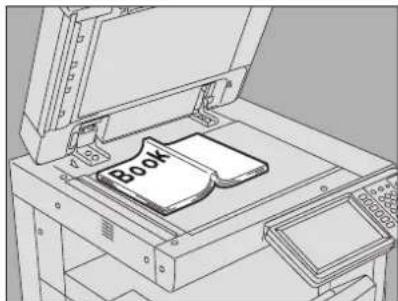
Plaats geen zware voorwerpen (4 kg (9 lb.) of meer) op de glasplaat voor originelen en oefen er geen kracht op uit.
Door het breken van de glasplaat kunt u letsel oplopen.
6 Selecteer indien nodig andere kopieerinstellingen en druk vervolgens op de [START] toets op het bedieningspaneel.
BEELD AANPASSEN
Dit hoofdstuk beschrijft de beeldcorrectiefuncties waarmee de totale kleurbalans van het gekopieerde beeld kan worden gewijzigd, een origineel in een bepaalde kleur kan worden afgedrukt enz.
Weergave Menu BEELD....134
Gebruik van de beeldcorrectiefuncties....135
Kleurbalans (YMCK-instelling) 135
RGB-aanpassing 137
Aanpassing d.m.v. één druk 138
Achtergrondaanpassing....139
Scherpte 140
Tweekleurenkopie 141
Eenkleurenkopie....146
Tint....147
Verzadiging....148
Weergave Menu BEELD
U kunt het menu BEELD oproepen door het indrukken van het[BEELD] tabblad op het aanraakpaneel wanneer u de verschillende beeldcorrectiefuncties wilt gebruiken.


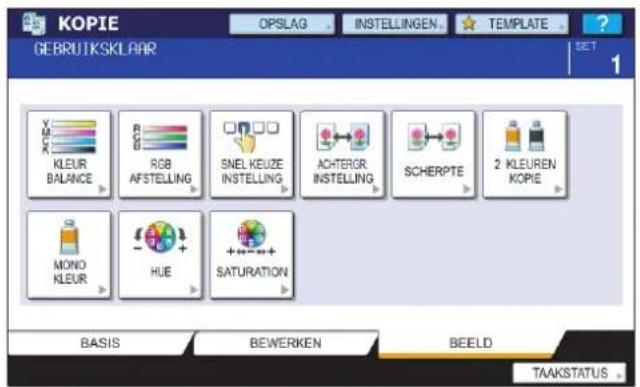
Gebruik van de beeldcorrectiefuncties
■ Kleurbalans (YMCK-instelling)
Deze functie dient voor de afstelling van de totale kleurbalans van het gekopieerde beeld door de intensiteit van de kleuren geel, magenta, cyaan en zwart (YELLOW (Y), MAGENTA (M), CYAN (C) en BLACK (K)) te wijzigen. Deze functie is beschikbaar in de modus Kleur en Auto kleur.

1 Druk op [KLEURBALANS] in het BEELD-menu.
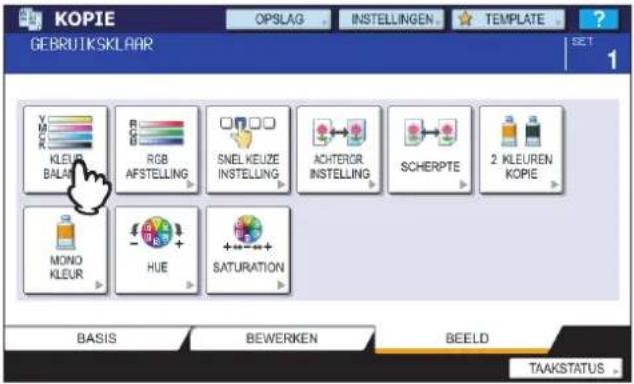
2 Druk op of van elke kleur om de gewenste kleurbalans te verkrijgen.
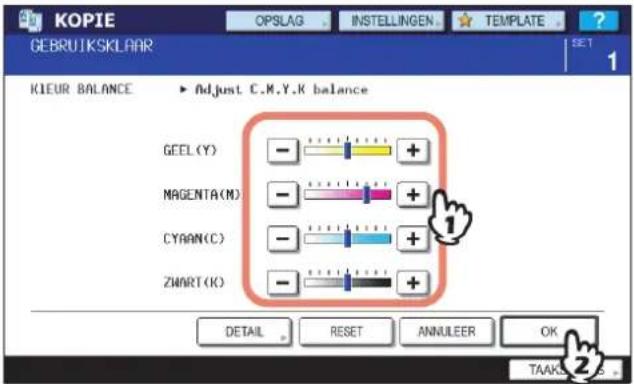
Na voltooing van de kleurbalansinstelling druk op [OK]. Hiermee wordt de instelling beëindigd. Als u de afzonderlijke kleurbalans van elk densiteitgebied wilt wijzigen, druk dan op [DETAIL] en ga naar de volgende stap.
3 Druk op of van de kleur van elk densiteitsgebied om de gewenste kleurbalans te verkrijgen.

Bijvoorbeeld wanneer u het gebied met hoge densiteit van magenta (M) naar de de instelt, wordt de kleur magenta in het betreffende gebied met hoge densiteit donkerder.
Na voltooiing van de instelling druk op [OK].
Kleurbalansinstelling annuleren
- Schuif de indicator van de kleur waarvan u de instelling wilt annuleren naar het midden en druk vervolgens op [OK].
- Wanneer u de instelling van alle kleuren wilt annuleren, drukt u op [RESET] en daarna op [OK].
RGB-aanpassing
Deze functie dient voor de afstelling van de totale kleurbalans van het gekopieerde beeld door de intensiteit van ROOD (R), GROEN (G) en BLAUW (B) te wijzigen. Deze functie is beschikbaar in de modus kleur en auto kleur.
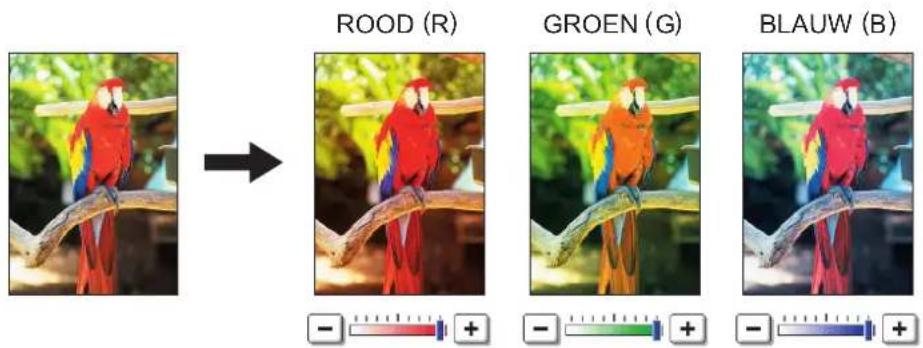
1 Druk op [RGB-AFSTELLING] in het BEELD-menu.
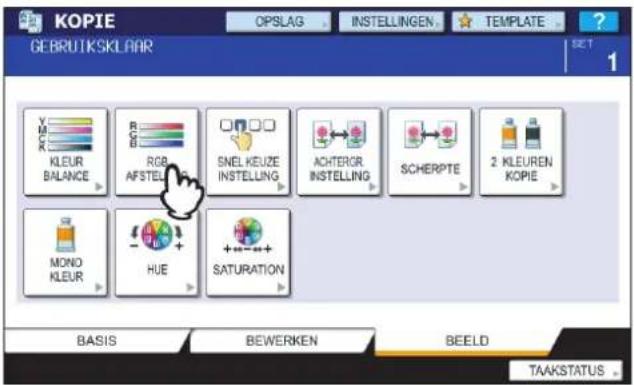
2 Druk op of van de kleur om de gewenste kleurbalans te verkrijgen en druk vervolgens op [OK].

RGB-aanpassing annuleren
- Schuif de indicator van de kleur waarvan u de instelling wilt annuleren naar het midden en druk vervolgens op [OK].
- Wanneer u de instelling van alle kleuren wilt annuleren, drukt u op [RESET] en daarna op [OK].
■ Aanpassing d.m.v. één druk
Deze functie dient voor de instelling van de afdrukkwaliteit die reeds in het multifunctionele systeem is opgeslagen. U kunt de afdrukkwaliteit "WARM", "KOEL", "LEVENDIG", "HELDER" of "MARKANT" kiezen. Deze functie is alleen beschikbaar in de modus kleur.
WARM KOEL LEVENDIG WISSEN
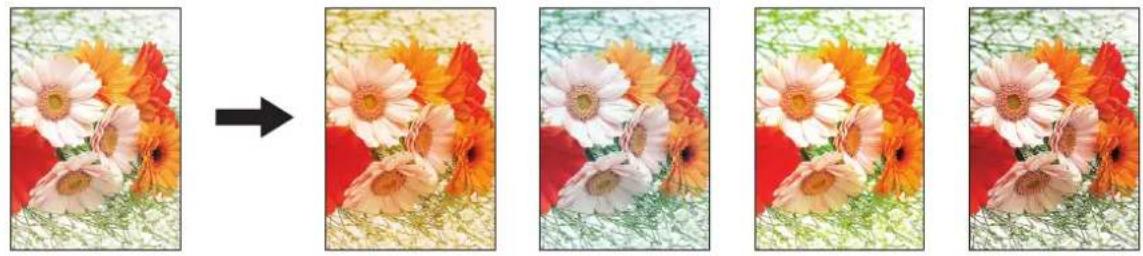
Meerdere kleuren van een marker op het origineel kunnen duidelijk zichtbaar worden afgedrukt; de kleurtint kan echter afwijken van het origineel afhankelijk van de kleur van de marker.
1 Druk op [SNEL KEUZE INSTELLING] in het BEELD-menu.

2 Selecteer de afdrukkwaliteit.
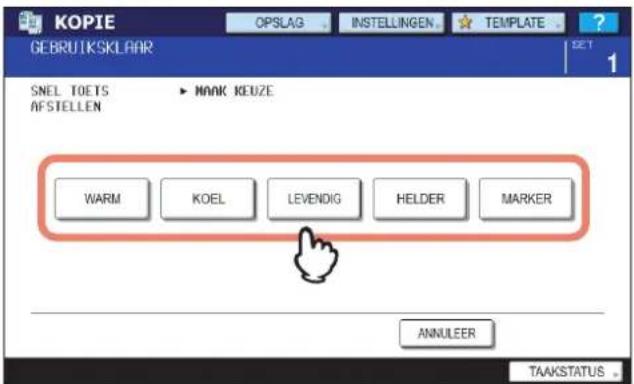
Aanpassing d.m.v. één druk annuleren
Druk op [AANPASSING DMV ÉÉN DRUK] in het BEELD-menu.
■ Achtergrondaanpassing
Deze functie dient voor de aanpassing van de densiteit van de achtergrond van het origineel. Hiermee wordt voorkomen dat de achterzijde van een dubbelzijdig origineel op de voorzijde ervan zichtbaar wordt.
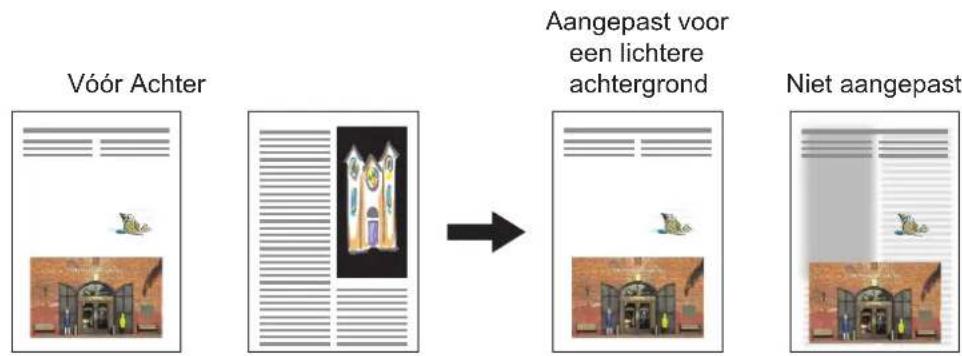
Opmerking
Deze functie kan niet samen met de automatische belichtingsaanpassing worden gebruikt. P.56 "Belichtingsaanpassing"
1 Druk op [ACHTERGRONDA INSTELLING] in het BEELD-menu.
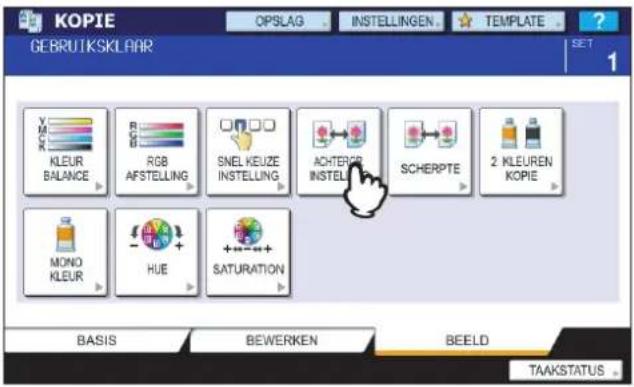
2 Druk op [LICHT] of [DONKER] voor de aanpassing van de densiteit en druk vervolgens op [OK].
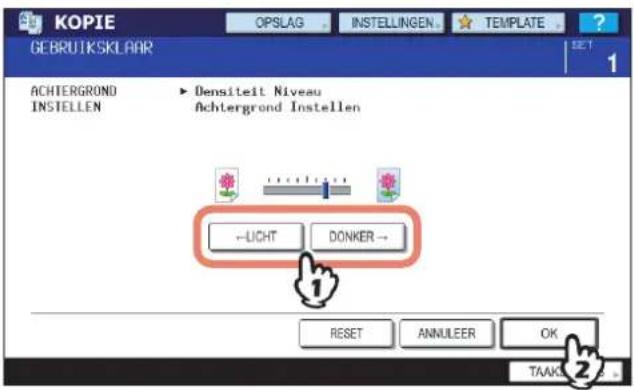
Achtergrondaanpassing annuleren
- Schuif de indicator naar het midden en druk vervolgens op [OK].
• Druk op [RESET] en daarna op [OK].
■ Scherpte
Deze functie dient voor het verscherpen of vervagen van de contouren van het beeld.
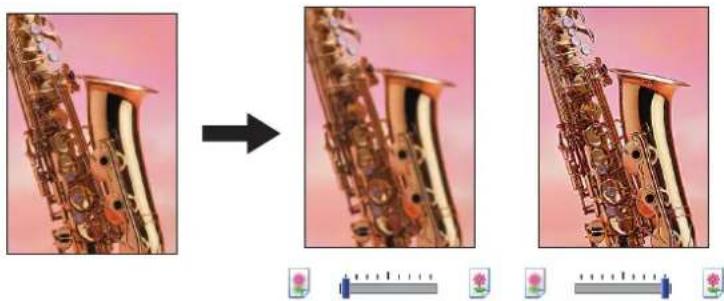
1 Druk op [SCHERPTE] in het BEELD-menu.
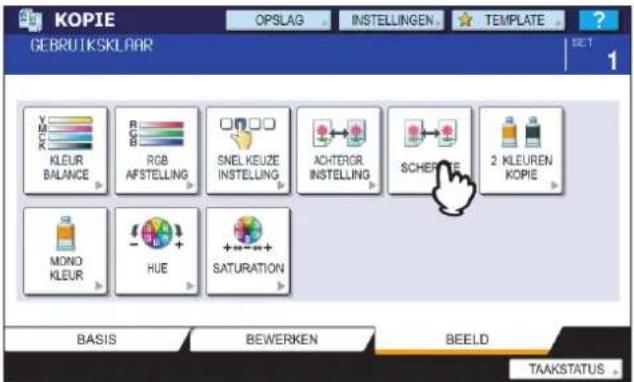
2 Druk op [ZACHT] of [SCHERPTE] voor de aanpassing van de scherpte en druk vervolgens op [OK].
Wanneer het scherpteniveau naar de [ZACHT] zijde wordt ingesteld, worden de gevlamde randen op de afgedrukte foto's enz. verzacht. Bij de instelling naar de [SCHERPTE] zijde worden de letters en dunne lijnen scherper.

Scherpte-instelling annuleren
- Schuif de indicator naar het midden en druk vervolgens op [OK].
• Druk op [RESET] en daarna op [OK].
■ Tweekleurenkopie
Deze functie dient voor het afdrukken van een gekleurd origineel in 2 specifieke kleuren. De functie tweekleurenkopie heeft 2 standen:
TWEE KLEUREN SELECTEERBAAR: Het zwarte gedeelte en de delen anders dan zwart op het origineel worden in 2 specifieke kleuren afgedrukt.
"WIJZIG ZWART IN": BLAUW
"TWEEDE KLEUR": MAGENTA
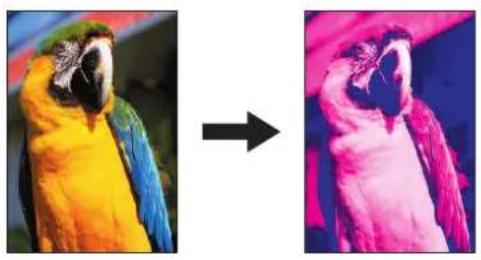
ROOD & ZWART: Het rode gedeelte op het origineel wordt in rood en de delen anders dan rood worden zwart-wit afgedrukt.
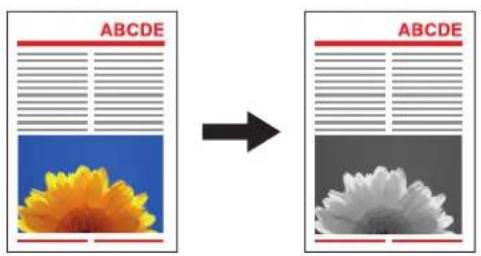
Opmerking
De kleur op sommige originelen wordt mogelijk niet correct gereproduceerd. Kopieer in dit geval in de modus kleur.
□ Twee kleuren selecteerbaar
1 Druk op [TWEEKLEURENKOPIE] in het BEELD-menu.

2 Druk op [TWEE KLEUR KEUZE].
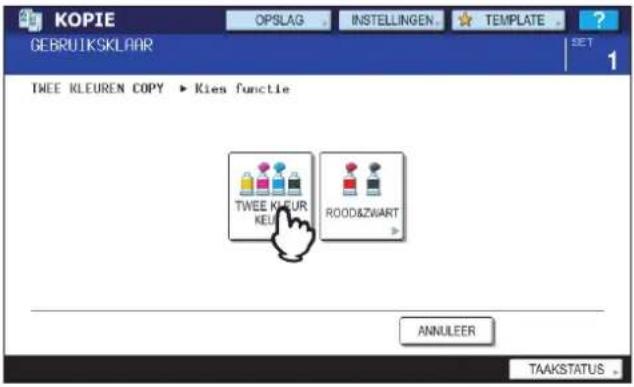
3 Selecteer een kleur voor de delen op het origineel anders dan zwart.
1) Druk op [TWEEDE KLEUR].
2) Selecteer de gewenste kleur.
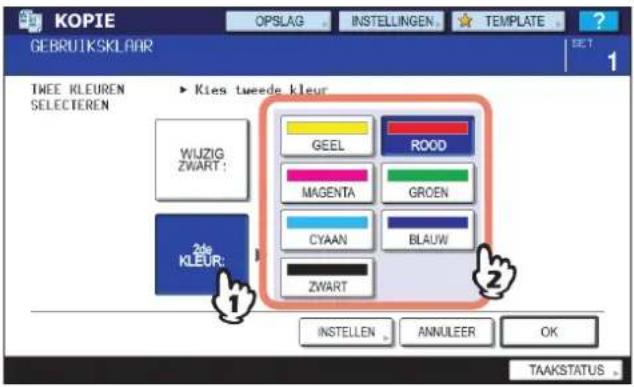
4 Selecteer een kleur voor het zwarte gedeelte op het origineel.
1) Druk op [WIJZIG ZWART IN].
2) Selecteer de gewenste kleur.
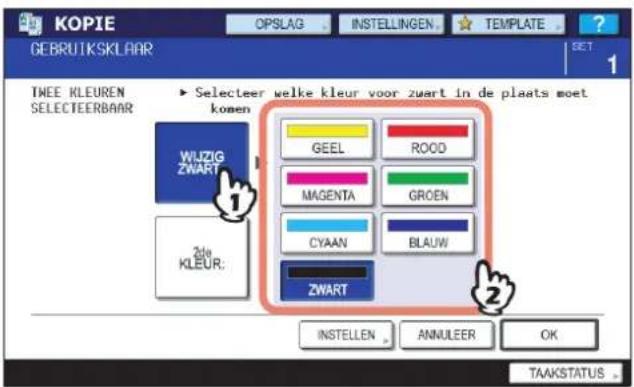
Druk na het selecteren van de kleur op [OK]. Hiermee wordt de instelling beëindigd. Voor de aanpassing van de kleurbalans druk op [AANPASSEN] en ga verder met de volgende stap.
Opmerkingen
- Als de twee gespecificeerde kleuren een combinatie zijn van zwart en een kleur anders dan zwart, wordt de kleurbalansinstelling geactiveerd. Als geen van beide kleuren zwart is of wanneer beide zwart zijn, wordt deze aanpassing gedeactiveerd.
- De kleurbalans van een kleur anders dan zwart kan worden aangepast.
5 Druk op of van de kleur om de gewenste kleurbalans te verkrijgen.
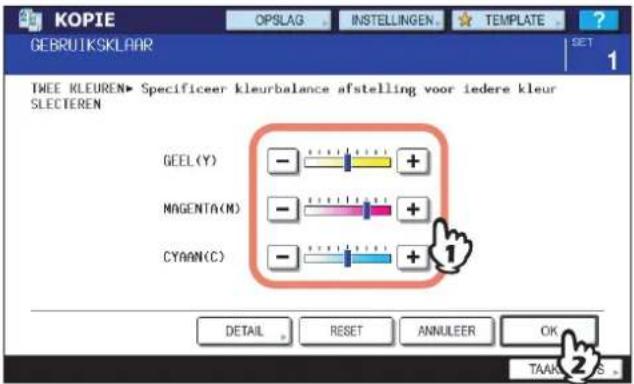
Na voltooiing van de instelling druk op [OK]. Hiermee wordt de instelling beëindigd.
Wanneer u de afzonderlijke kleurbalans van elk densiteitsgebied wilt wijzigen, drukt u op [DETAIL] en ga naar de volgende stap.
6 Druk op of van de kleur van elk densiteitsgebied om de gewenste kleurbalans te verkrijgen.
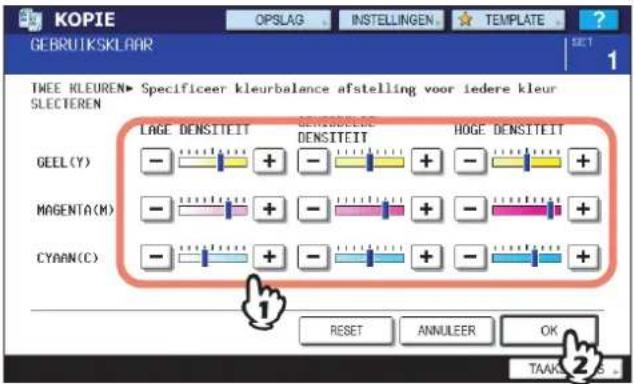
Bijvoorbeeld wanneer u het gebied met hoge densiteit van magenta (M) naar de ♗de instelt, wordt de kleur magenta in het betreffende gebied met hoge densiteit donkerder.
Na voltooiing van de instelling druk op [OK].
Kleurbalansinstelling annuleren
- Schuif de indicator van de kleur waarvan u de instelling wilt annuleren naar het midden en druk vervolgens op [OK].
- Wanneer u de instelling van alle kleuren wilt annuleren, drukt u op [RESET] en daarna op [OK].
ROOD & ZWART
1 Druk op [TWEEKLEURENKOPIE] in het BEELD-menu.

2 Druk op [ROOD & ZWART].
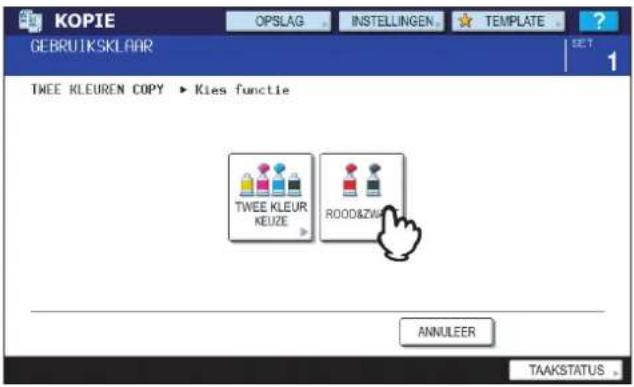
3 Voor de instelling van de rode kleur of het rode en zwarte gebied druk op [INSTELLEN]. Wilt u de kleur niet aanpassen, druk dan op [OK].
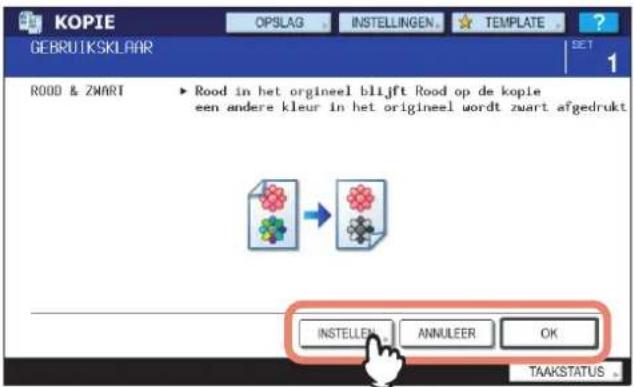
Als de rode kleur of het rode en zwarte gebied niet wordt aangepast, is hiermee de instelling beëindigd. Wilt u die aanpassen, ga dan naar de volgende stap.
4 Pas de rode kleur of het rode en zwarte gebied aan.
Rood in het orgineel
Druk op of vangeel of magenta voor de aanpassing van de rode kleurbalans.
Instellen bereik
Druk op of voor de aanpassing van het rode en zwarte gebied. Wanneer u het rode gebied groter instelt, wordt het in rood af te drukken gebied groter. Wanneer u het zwarte gebied groter instelt, wordt het in zwart af te drukken gebied groter.

Na voltooiing van de instelling druk op [OK]. Hiermee wordt de instelling beëindigd.
Wanneer u de kleurbalans van geel en magenta van elk densiteitsgebied wilt aanpassen, drukt u op [DETAIL] ga dan naar de volgende stap.
5 Druk op of op-ekd densiteitsgebied om de gewenste kleurbalans te verkrijgen.
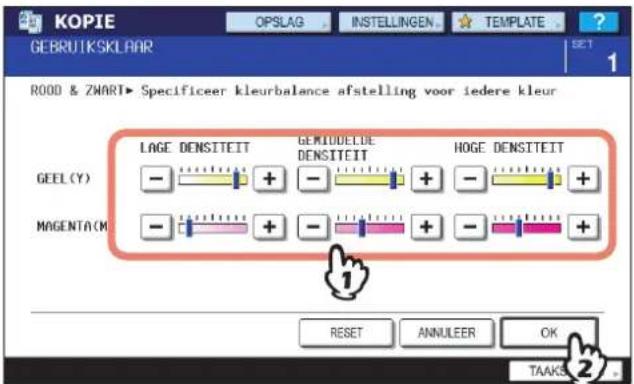
Bijvoorbeeld wanneer u het gebied met hoge densiteit van magenta (M) naar de zide instelt, wordt de kleur magenta in het betreffende gebied met hoge densiteit donkerder.
Na voltooiing van de instelling druk op [OK].
Kleurbalansinstelling annuleren
- Schuif de indicator van de kleur waarvan u de instelling wilt annuleren naar het midden en druk vervolgens op [OK].
- Wanneer u de instelling van alle kleuren wilt annuleren, drukt u op [RESET] en daarna op [OK].
■ Eenkleurenkopie
Deze functie dient voor het maken van afdrukken in één kleur behalve zwart.
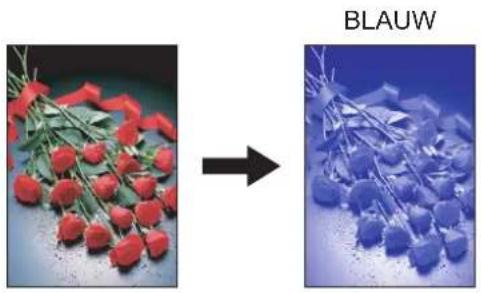
1 Druk op [MONO KLEUR] in het BEELD-menu.

2 Druk op de betreffende toets voor de gewenste kleur.
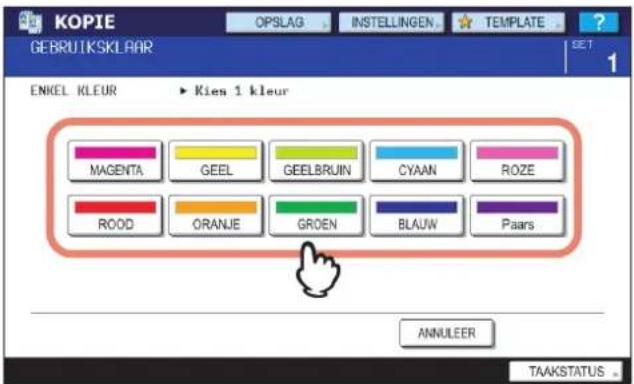
Eenkleurenkopie annuleren
Druk op [EENKLEURENKOPIE] in het BEELD-menu.
Tint
Deze functie dient voor de aanpassing van de tint van de basiskleur. Deze functie is beschikbaar in de modus kleur en auto kleur.
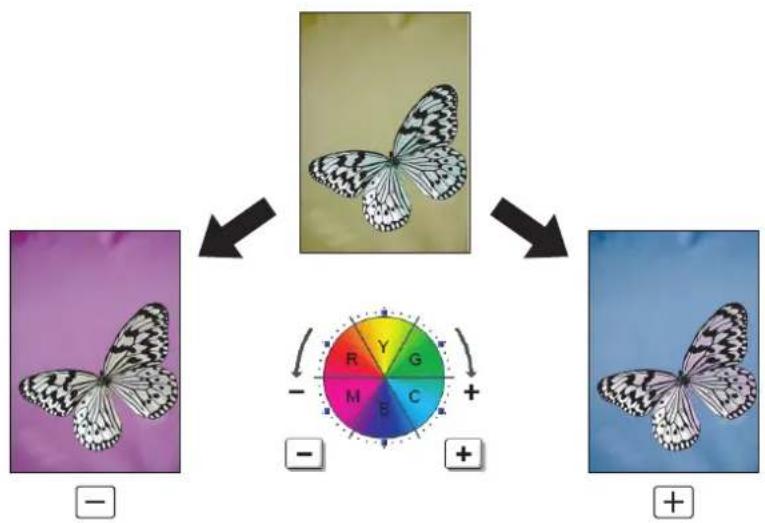
1 Druk op [HEU] in het BEELD-menu.
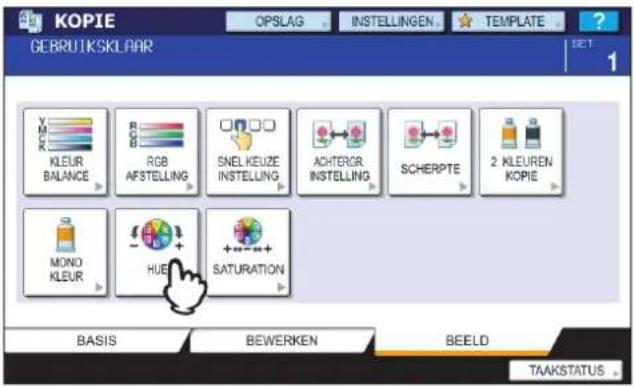
2 Stel de tint in.
1) Stel de tint van het gehele beeld in door het indrukken van of, in veld A.
2) Stel de tint van elke basiskleur in door het indrukken van of, in void B.
3) Druk op [OK].
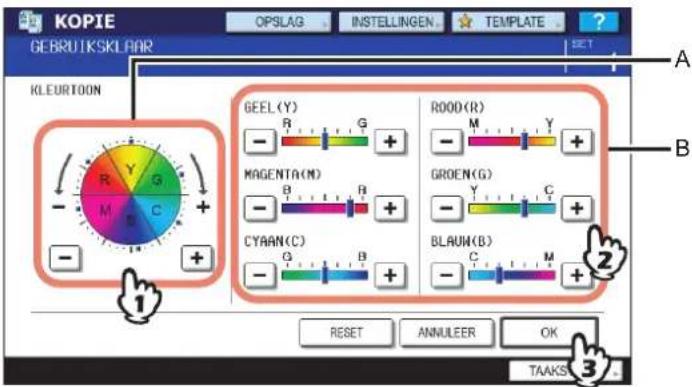
Tintaanpassing annuleren
- Schuif de indicator van de kleur waarvan u de instelling wilt annuleren naar het midden en druk vervolgens op [OK].
- Wanneer u de instelling van alle kleuren wilt annuleren, drukt u op [RESET] en daarna op [OK].
Verzadiging
Deze functie dient voor de instelling van de kleurverzadiging van het gehele beeld. Deze functie is beschikbaar in de modus kleur en auto kleur.
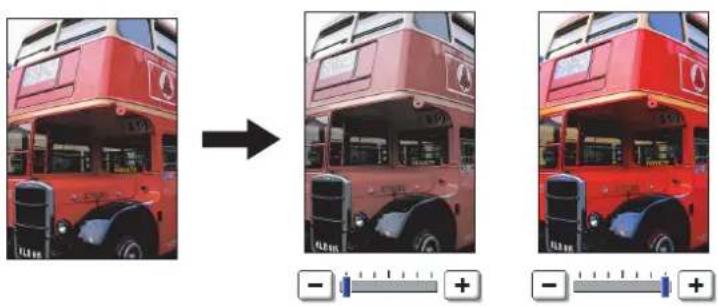
1 Druk op [SATURATION] in het BEELD-menu.

2 Druk op □f voor de instelling van de verzadiging en druk vervolgens op [OK].

Instelling van verzadiging annuleren
- Schuif de indicator naar het midden en druk vervolgens op [OK].
• Druk op [RESET] en daarna op [OK].
TEMPLATES
Dit hoofdstuk beschrijft het gebruik van templates.
Templates....150
Weergave templatemenu 150
Gebruik van "Praktische templates" 151
Templates vastleggen 153
Templates in de openbare templategroep vastleggen....153
Aanmaken van een nieuwe persoonlijke groep....156
Templates in een persoonlijke groep vastleggen 157
Templates oproepen 159
Gegevens wijzigen 162
Gegevens van persoonlijke groep wijzigen 162
Templategegevens wijzigen 163
Groepen of templates wissen 165
Persoonlijke groepen wissen....165
Templates wissen....167
Templates
U kunt een template aanmaken met meerdere functies die vaak worden gebruikt zodat deze desgewenst kan worden opgevraagd en u niet telkens ingewikkelde instellingen hoeft uit te voeren. Templates kunnen worden gebruikt voor het kopiëren, het scannen en het versturen van een fax-bericht.
Opmerking
Fax-functies zijn alleen beschikbaar als de fax-unit (optie) is geïnstalleerd.
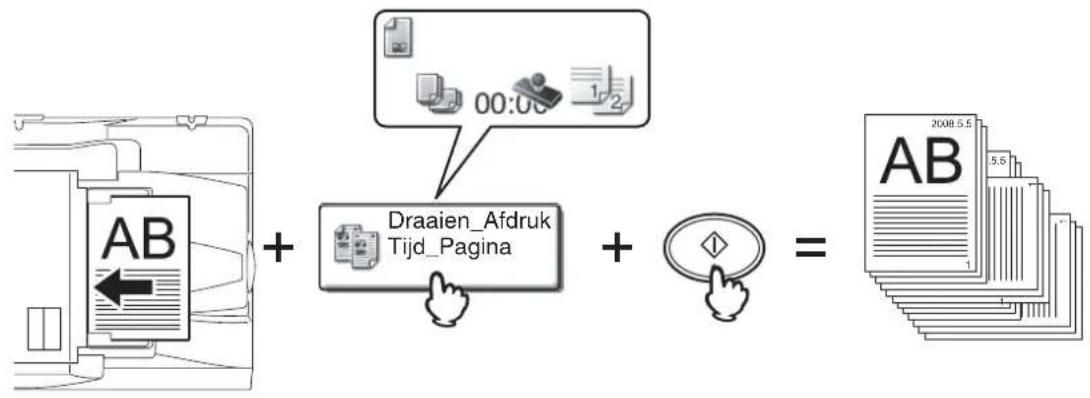
flowchart
graph LR
    A["AB Input"] --> B["Draaien_Afdruk Tijd_Pagina"]
    B --> C["Output: 2008.5.5"]
    style A fill:#f9f,stroke:#333
    style B fill:#ccf,stroke:#333
    style C fill:#cfc,stroke:#333
■ Weergave templatemenu
U kunt het templatemenu activeren door het indrukken van [TEMPLATE] op het aanraakpaneel wanneer u templates wilt vastleggen of oproepen.
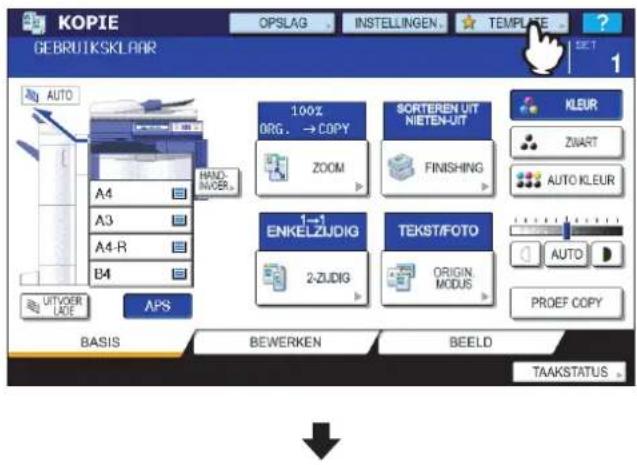

■ Gebruik van "Praktische templates"
Dit multifunctionele systeem beschikt over 12 standaardtemplates, die direct kunnen worden gebruikt. Deze zijn vastgelegd onder groepsnummer 001 "Praktische templates". Voor het oproepen ervan zie:
P.159 "Templates oproepen"
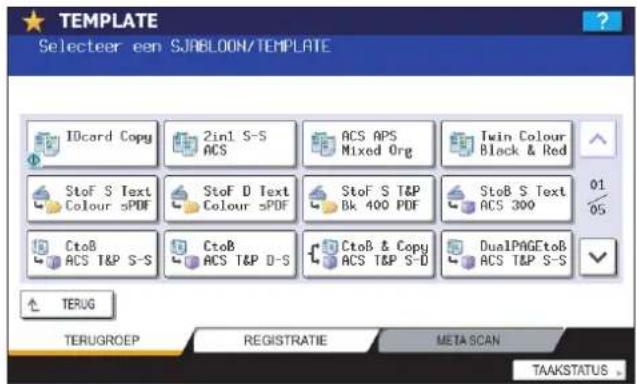
Templates met kopieerfuncties
| Toets | Functie *1 |
 | Origineelformaat: dubbelzijdige kleine originelen, zoals visitekaartjesPapierformaat: A4 (multifunctioneel systeem voor het A/B-formaat), LT (multifunctioneel systeem voor het LT-formaat) 2IN1 / 4IN1: 2IN(Plaats het origineel op de glasplaat voor originelen alvorens de template op te roepen aangezien de automatische start in deze template wordt ingeschakeld. Druk na het scannen van de voorzijde en daarna de achterzijde van het dubbelzijdige origineel op [GEREED] om het kopieerproces te starten.) |
 | Kleurinstelling: AUTO KLEUR2 IN 1 / 4 IN 1: 2 IN 1Enkelzijdig/dubbelzijdig: 1 -> 1 ENKELZIJDIG |
 | Kleurinstelling: AUTO KLEURPapierselectie: automatische papierelectieOrigineelformaat: verschillende formaten |
 | TWEE/EENKLEURENKOPIE: TWEE KLEUREN (ZWART & ROOD) |
Templates met scanfuncties
| Toets | Functie *1 |
 | Origineel: enkelzijdigKleurinstelling: KLEURModus voor originelen: TEKSTOpslagmethode: opgeslagen in de gedeelde map van dit multifunctionele systeem als een PDF-bestand (multi) met hoge compressie |
 | Origineel: dubbelzijdigKleurinstelling: KLEURModus voor originelen: TEKSTOpslagmethode: opgeslagen in de gedeelde map van dit multifunctionele systeem als een PDF-bestand (multi) met hoge compressie |
 | Origineel: enkelzijdigKleurinstelling: ZWARTModus voor originelen: TEKST/FOTOResolutie: 400 dpiOpslagmethode: opgeslagen in de gedeelde map van dit multifunctionele systeem als een PDF-bestand (multi) |
 | Origineel: enkelzijdigKleurinstelling: AUTO KLEURModus voor originelen: TEKSTResolutie: 300 dpiOpslagmethode: opgeslagen in de e-Filing-box (openbare box) |
Templates met e-Filing-functies
| Toets | Functie *1 |
 | Kleurinstelling: AUTO KLEURModus voor originelen: TEKST/FOTOEnkelzijdig/dubbelzijdig: 1 -> 1 ENKELZIJDIGOpslagmethode: opgeslagen in de e-Filing-boxGeen afdrukfunctie |
 | Kleurinstelling: AUTO KLEURModus voor originelen: TEKST/FOTOEnkelzijdig/dubbelzijdig: 2 -> 1 DUBBELZ, NAAR 2 ENKELZ.Opslagmethode: opgeslagen in de e-Filing-boxGeen afdrukfunctie |
 | Kleurinstelling: AUTO KLEURModus voor originelen: TEKST/FOTOEnkelzijdig/dubbelzijdig: 1 -> 2 DUBBELZIJDIGOpslagmethode: opgeslagen in de e-Filing-box (openbare box)Afdrukfunctie uitgevoerd |
 | Kleurinstelling: AUTO KLEURModus voor originelen: TEKST/FOTOEnkelzijdig/dubbelzijdig: 1 -> 1 ENKELZIJDIGEditing-functies: dubbele paginaOpslagmethode: opgeslagen in de e-Filing-boxGeen afdrukfunctie(De dubbele-paginafunctie is alleen voor A4-, LT- en B5-formaat beschikbaar.) |
*1 Voor functies anders dan hier vermeld is de standaardinstelling ervan van toepassing.
Templates vastleggen
Templates moeten worden vastgelegd in de "openbare templategroep" of in de "persoonlijke groepen". U kunt een wachtwoord instellen om het gebruik van vastgelegde templates te beperken.
Openbare templategroep:
Dit is de standaardinstelling. Templates in deze groep kunnen door iedereen worden gebruikt. Het is handig meerdere combinaties van functies die vaak in het gehele kantoor of in een afdeling worden gebruikt vast te leggen. Maximaal 60 templates kunnen in de openbare groep worden vastgelegd. Het Admin-wachtwoord (beheerder) is vereist voor het vastleggen, wissen of wijzigen van templates in de openbare templategroep.
Persoonlijke groep:
U kunt maximaal 200 persoonlijke groepen aanmaken. Dit is handig voor elke afdeling, sectie of gebruiker. Maximaal 60 templates kunnen per groep worden vastgelegd. U kunt een wachtwoord instellen om het gebruik van de vastgelegde templates te beperken. "Praktische templates" zijn standaard vastgelegd onder groep 001.
■ Templates in de openbare templategroep vastleggen
1 Stel alle benodigde functies in.
Voorbeeld: editing-functie – beeld schuiven, reproductiefactor – 90%, aantal kopieset –10
2 Druk op [TEMPLATE] op het aanraakpaneel.
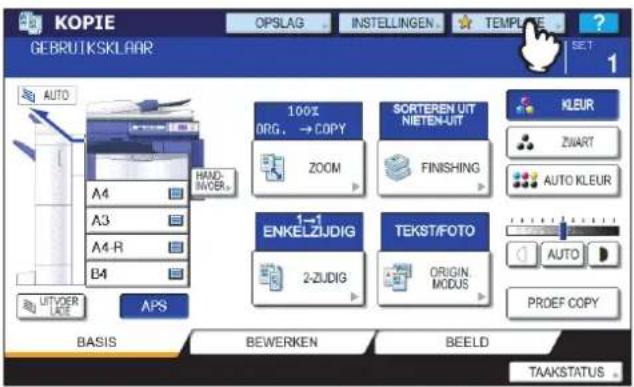
Het templatemenu verschijnt.
3 Selecteer de openbare templategroep.
1) Druk op het tabblad [REGISTRATIE].
2) Druk op [OPENBARE SJABLOON GROEP].
3) Druk op [OPENEN].

4 Druk op [WACHTWOORD].
![TOSHIBA E-STUDIO 2020c - Druk op [WACHTWOORD]. - 1](/content/2026/06/1155680/images/bd7ece31c31ce4eac4473383d6b714eee92b873b115ac9bc770a1b3d40ccfdc7.jpg)
Het bedieningspaneel verschijnt op het scherm.
5 Geef het Admin-wachtwoord op met behulp van het toetsenbord op het scherm of de numerieke toetsen. Druk daarna op [OK].
Opmerking
Wanneer het verkeerde Admin-wachtwoord 3 keer achtereenvolgens wordt ingevoerd, wordt het multifunctionele systeem gedurende ca. 30 seconden geblokkeerd. Wacht in dit geval totdat het wordt gedeblokkeerd en toets het juiste wachtwoord in.

6 Selecteer een template.
1) Druk op een lege toets.
2) Druk op [BEWAREN].
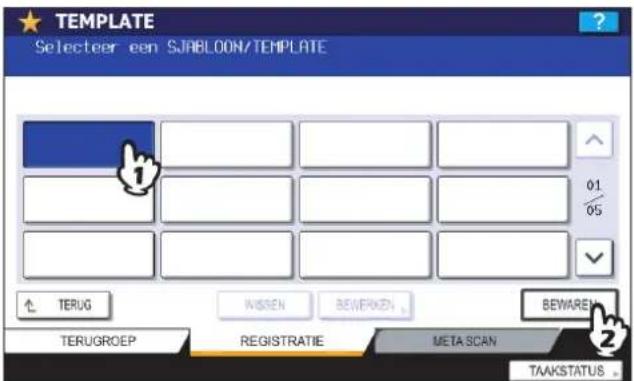
Tussen menu's schakelen
Druk op of .
7 Voer de benodigde gegevens over de template in.

NAAM 1 & 2: Toets de naam van de template in. NAAM 1 verschijnt boven de templatetoets en NAAM 2 verschijnt eronder. Voer ten minste een ervan in. Wanneer u op een van beide drukt, verschijnt het bedieningspaneel op het scherm. Toets maximaal 11 letters in.
Opmerking
De onderstaande tekens kunnen niet worden gebruikt.
Gebruikersnaam: Toets zo nodig de naam van de template-eigenaar in. Wanneer u erop drukt, verschijnt het bedieningspaneel op het scherm. Toets maximaal 30 letters in.
WACHTWOORD: Toets dit in wanneer u via het wachtwoord de template wilt oproepen. Wanneer u erop drukt, verschijnt het bedieningspaneel op het scherm. Toets in zoals onderstaand beschreven.
1) Druk op [WACHTWOORD] en toets een wachtwoord van 5 letters in. De ingetoetste letters verschijnen als sterretjes (*).
2) Druk op [TYP WACHTW OPNW] en toets het wachtwoord opnieuw in.
3) Druk op [OK].
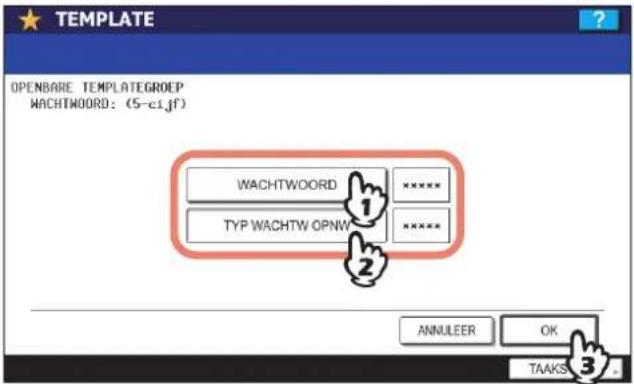
Druk op de [CLEAR] toets op het bedieningspaneel om de ingetoetste letter te wissen.
AUTOMATISCHE START: Druk op [AAN] wanneer u de uitvoering van de ingestelde functies onmiddellijk na het indrukken van een toets voor de betreffende template wilt starten. Druk op [UIT] wanneer u pas wilt starten bij het indrukken van de [START] toets op het bedieningspaneel.
Opmerking
Zelfs wanneer de automatische startfunctie is ingeschakeld, moet u in de volgende gevallen de gebruikersnaam en het wachtwoord opgeven voor het oproepen van de template. Informeer bij uw beheerder voor meer informatie over de gebruikersverificatie voor Scannen naar e-mailbericht en de gebruikersbeheerfunctie..
- Als de gebruikersverificatie voor Scannen naar e-mailbericht is ingeschakeld en de gebruikersbeheerfunctie is uitgeschakeld
- Als zowel de gebruikersverificatie voor Scannen naar e-mailbericht als de gebruikersbeheerfunctie zijn ingeschakeld, maar de gebruikersnamen en wachtwoorden verschillend zijn
Na het invoeren van alle benodigde items drukt u op [OPSLAAN].
De template is nu vastgelegd en er wordt teruggekeerd naar het menu dat net vóór het vastleggen werd weergegeven.
■ Aanmaken van een nieuwe persoonlijke groep
1 Druk op [TEMPLATE] op het aanraakpaneel.
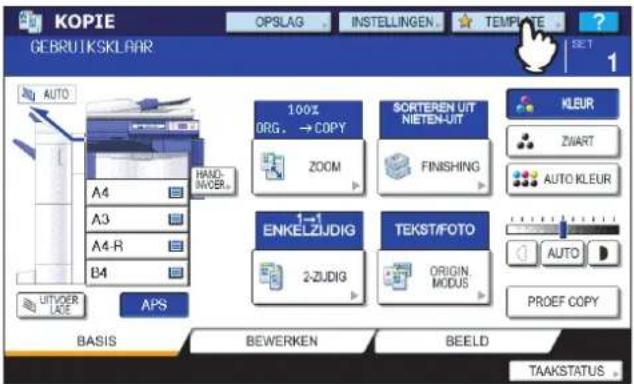
Het templatemenu verschijnt.
2 Selecteer een groep.
1) Druk op het tabblad [REGISTRATIE].
2) Druk op een lege toets.
3) Druk op [OPEN].
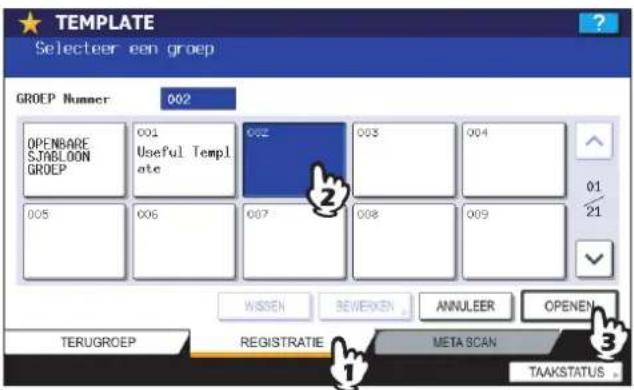
Tussen menu's schakelen
- Druk op of .
• Toets het groepsnummer in (3 cijfers).
3 Voer de benodigde gegevens over de groep in..
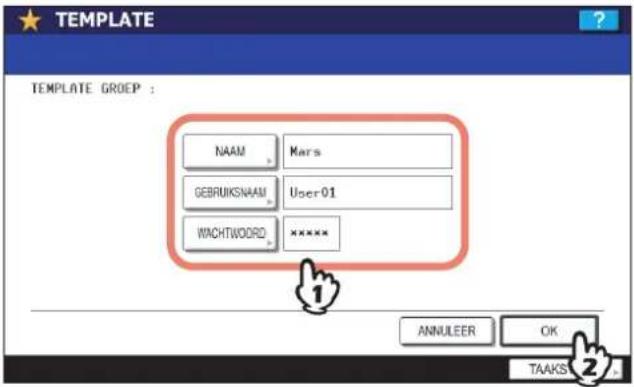
NAAM: Toets de naam van de groep in. Wanneer u erop drukt, verschijnt het bedieningspaneel op het scherm. Toets maximaal 20 letters in. Zorg ervoor dat deze wordt ingevoerd.
Gebruikersnaam: Toets zo nodig de naam van de groeps-eigenaar in. Wanneer u erop drukt, verschijnt het bedieningspaneel op het scherm. Toets maximaal 30 letters in.
WACHTWOORD: Toets dit in wanneer u via het wachtwoord de groep wilt bekijken of templates in de groep wilt vastleggen. Wanneer u erop drukt, verschijnt het bedieningspaneel op het scherm. Toets in zoals onderstaand beschreven.
1) Druk op [WACHTWOORD] en toets een wachtwoord van 5 letters in. De ingetoetste letters verschijnen als sterretjes (*).
2) Druk op [TYP WACHTW OPNW] en toets het wachtwoord opnieuw in.
3) Druk op [OK].

Tip
Druk op de [CLEAR] toets op het bedieningspaneel om een ingetoetste letter te wissen.
Na het invoeren van alle benodigde items drukt u op [OK].
De nieuwe groep is nu vastgelegd en het menu voor het vastleggen van templates verschijnt.
4 Druk op de [FUNCTION CLEAR] toets op het bedieningspaneel.
Het menu keert terug naar het standaardmenu.
■ Templates in een persoonlijke groep vastleggen
1 Stel alle benodigde functies in.
Voorbeeld: editing-functie – beeld schuiven, reproductiefactor – 90%, aantal kopieset –10
2 Druk op [TEMPLATE] op het aanraakpaneel.
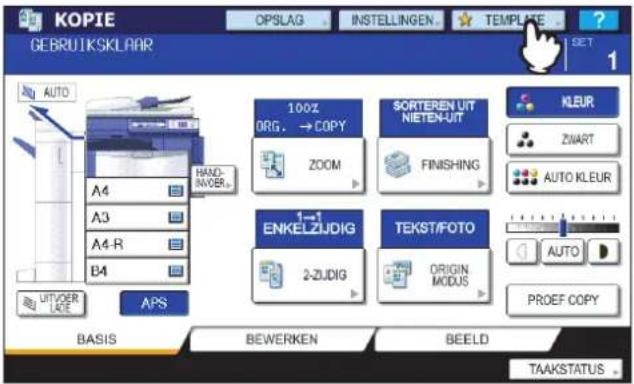
Het templatemenu verschijnt.
3 Selecteer de gewenste groep.
1) Druk op het tabblad [REGISTRATIE].
2) Druk op de toets van de gewenste groep.
3) Druk op [OPEN].
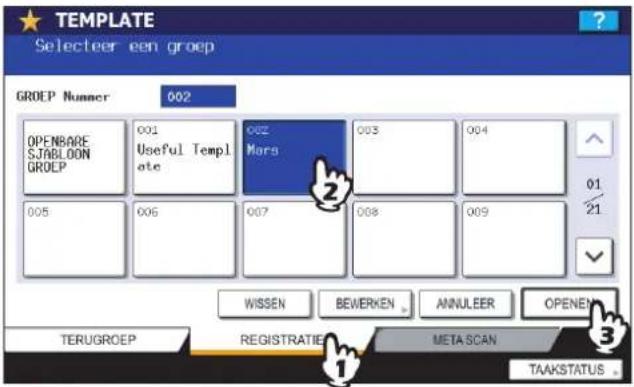
Tussen menu's schakelen
- Druk op of .
• Toets het groepsnummer in (3 cijfers).
4 Toets het wachtwoord voor de geselecteerde groep in. (Als geen wachtwoord is ingesteld, gaat u verder met stap 5.)
1) Toets het wachtwoord in.
2) Druk op [OK].
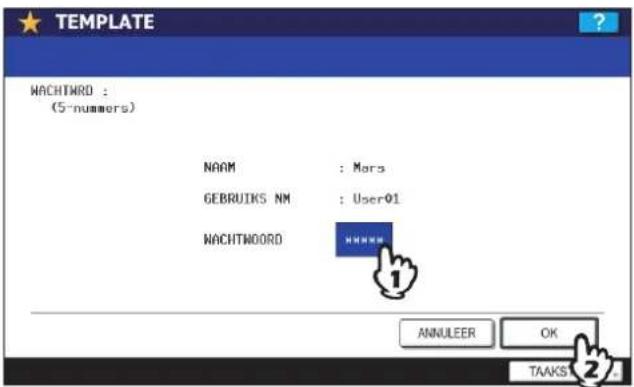
5 Leg een template zoals beschreven in stap 6 en 7 vast P.153 "Templates in de openbare templategroep vastleggen".
Templates oproepen
Wanneer u een template oproept, worden de daarin ingestelde functies automatisch geactiveerd. Als de automatische startfunctie is ingeschakeld, start het multifunctionele systeem de uitvoering van elke functie automatisch wanneer u de toets voor de betreffende template indrukt.
1 Vul de papierlade(n) met papier.
2 Plaats het origineel resp. de originelen.
3 Druk op [TEMPLATE] op het aanraakpaneel.
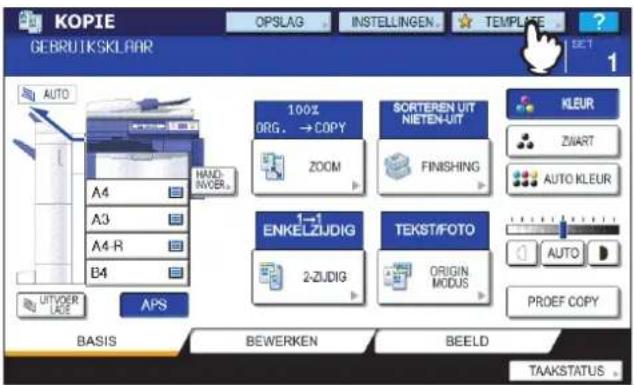
Het templatemenu verschijnt.
4 Druk op de toets voor de groep waarin de gewenste template is vastgelegd.

Tussen menu's schakelen
- Druk op of .
• Toets het groepsnummer in (3 cijfers).
5 Toets het wachtwoord in wanneer u de persoonlijke groep heeft geselecteerd. (Als geen wachtwoord is ingesteld, gaat u verder met stap 6.)
1) Toets het wachtwoord in.
2) Druk op [OK].
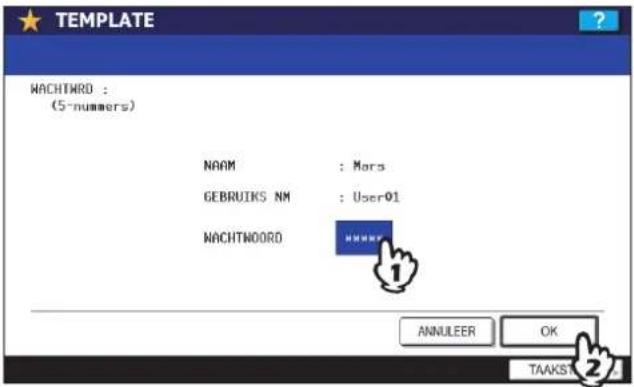
6 Druk op de toets van de gewenste template.

Tussen menu's schakelen
Druk op of .
Templates met ingeschakelde automatische startfunctie kunnen worden aangeduid met ◆Als deze markering wordt weergegeven, kunt u erop drukken om de uitvoering van de in de template ingestelde functies onmiddellijk te starten.
7 Toets het wachtwoord voor de geselecteerde template in. (Als geen wachtwoord is ingesteld, gaat u verder met stap 8.)
1) Toets het wachtwoord in.
2) Druk op [OK].
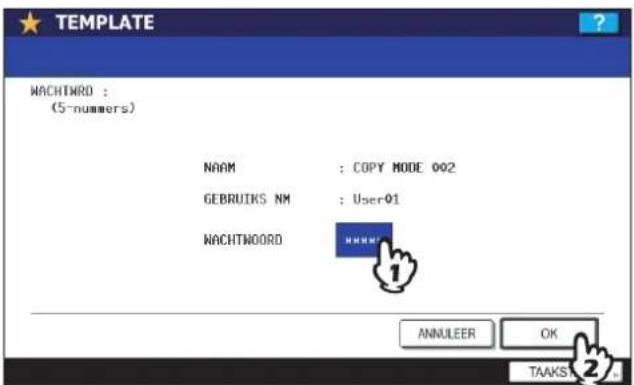
8 Controleer of "BIJWERKEN template (SJABLOON) instelling" wordt weergegeven op het aanraakpaneel.
De melding wordt ca. 3 seconden weergegeven.

9 Selecteer zo nodig andere kopieerinstellingen en druk vervolgens op de [START] toets op het bedieningspaneel.
Gegevens wijzigen
U kunt de gegevens wijzigen van reeds vastgelegde templates of persoonlijke groepen zoals templatenaam, gebruikersnaam, wachtwoord en instelling van de automatische startfunctie.
Opmerking
De gegevens van de openbare templategroep kunnen worden gewijzigd vanuit het TopAccess-menu, maar niet via het bedieningspaneel. Voor de wijziging ervan vanuit het TopAccess-menu zie de Handleiding voor TopAccess.
■ Gegevens van persoonlijke groep wijzigen
1 Selecteer de gewenste groep in het templatemenu.
1) Druk op het tabblad [REGISTRATIE].
2) Druk op de toets van de gewenste groep.
3) Druk op [BEWERKEN].
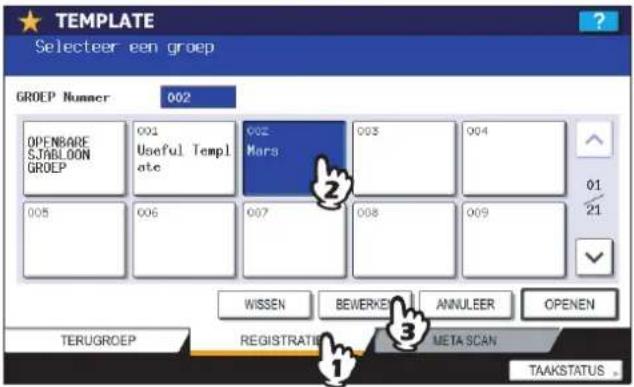
Tussen menu's schakelen
- Druk op of .
• Toets het groepsnummer in (3 cijfers).
2 Toets het wachtwoord voor de geselecteerde groep in. (Als geen wachtwoord is ingesteld, gaat u verder met stap 3.)
1) Toets het wachtwoord in.
2) Druk op [OK].
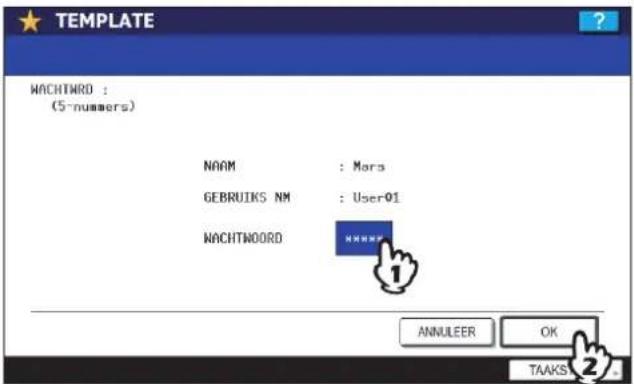
3 Wijzig de gegevens zoals beschreven in stap 3 in P.156 "Aanmaken van een nieuwe persoonlijke groep".
4 Druk op de [FUNCTION CLEAR] toets op het bedieningspaneel.
Het menu keert terug naar het standaardmenu.
■ Templategegevens wijzigen
1 Selecteer in het templatemenu de groep waarin de gewenste template is vastgelegd.
1) Druk op het tabblad [REGISTRATIE].
2) Druk op de toets van de gewenste groep.
3) Druk op [OPEN].
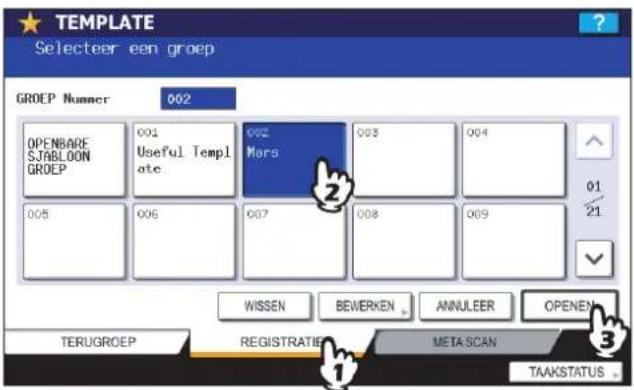
Tussen menu's schakelen
- Druk op of .
• Toets het groepsnummer in (3 cijfers).
2 Toets het wachtwoord als volgt in en druk vervolgens op [OK].
Als de openbare templategroep is geselecteerd: druk op [WACHTWOORD] en toets het Admin-wachtwoord (6 tot 10 tekens) in door middel van de toetsen op het aanraakpaneel of de numerieke toetsen op het bedieningspaneel.
Als een persoonlijke groep is geselecteerd: toets een voor de geselecteerde groep ingesteld wachtwoord van 5 tekens in. Als geen wachtwoord is ingesteld, gaat u verder met stap 3.

Opmerking
Wanneer het verkeerde Admin-wachtwoord 3 keer achtereenvolgens wordt ingevoerd, wordt het multifunctionele systeem gedurende ca. 30 seconden geblokkeerd. Wacht in dit geval totdat het wordt gedeblokkeerd en toets het juiste wachtwoord in.
3 Selecteer de gewenste template.
1) Druk op de toets van de betreffende template.
2) Druk op [BEWERKEN].

Tussen menu's schakelen
Druk op of .
4 Toets het wachtwoord voor de geselecteerde template in. (Als geen wachtwoord is ingesteld, gaat u verder met stap 5.)
1) Toets het wachtwoord in.
2) Druk op [OK].
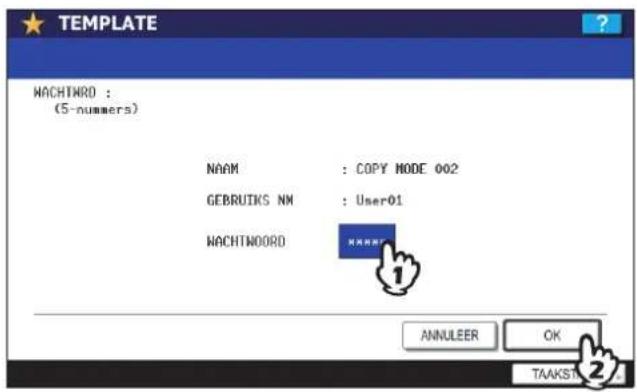
5 Wijzig de gegevens zoals beschreven in stap 7 in P.153 "Templates in de openbare templategroep vastleggen".
Groepen of templates wissen
U kunt persoonlijke groepen of templates die niet meer worden gebruikt wissen. Als een persoonlijke groep wordt gewist, gebeurt dit ook met alle templates in deze groep.
Opmerking
De openbare templategroep kan niet worden gewist.
■ Persoonlijke groepen wissen
1 Selecteer de gewenste persoonlijke groep in het templatemenu.
1) Druk op het tabblad [REGISTRATIE].
2) Druk op de toets van de gewenste groep.
3) Druk op [WISSEN].

Tussen menu's schakelen
- Druk op of .
• Toets het groepsnummer in (3 cijfers).
2 Toets het wachtwoord voor de geselecteerde groep in. (Als geen wachtwoord is ingesteld, gaat u verder met stap 3.)
1) Toets het wachtwoord in.
2) Druk op [OK].
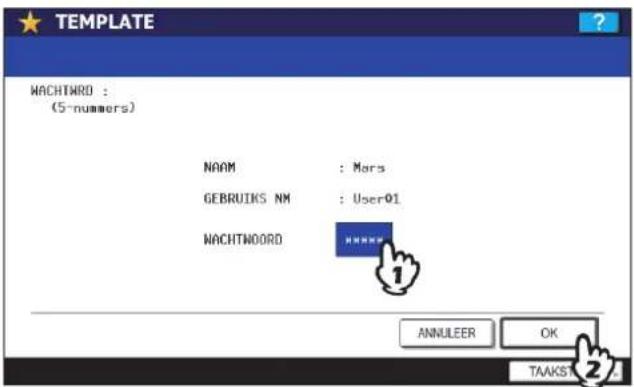
3 Druk op [WISSEN].
![TOSHIBA E-STUDIO 2020c - Druk op [WISSEN]. - 1](/content/2026/06/1155680/images/1a5b1a77784e2b21a12b2569fc6545150526f5183f4788eaddf9cb5983a72249.jpg)
De persoonlijke groep is nu gewist.
■ Templates wissen
1 Selecteer in het templatemenu de groep waarin de gewenste template is vastgelegd.
1) Druk op het tabblad [REGISTRATIE].
2) Druk op de toets van de gewenste groep.
3) Druk op [OPEN].
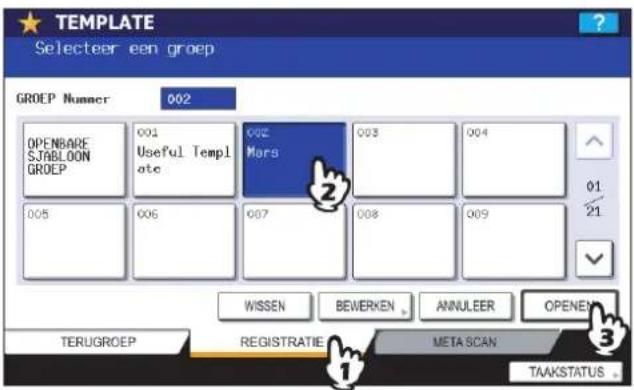
Tussen menu's schakelen
- Druk op of .
• Toets het groepsnummer in (3 cijfers).
2 Toets het wachtwoord als volgt in en druk vervolgens op [OK].
Als de openbare templategroep is geselecteerd: druk op [WACHTWOORD] en toets het Admin-wachtwoord (6 tot 10 tekens) in door middel van de toetsen op het aanraakpaneel of de numerieke toetsen op het bedieningspaneel.
Als een persoonlijke groep is geselecteerd: toets een voor de geselecteerde groep ingesteld wachtwoord van 5 tekens in. Als geen wachtwoord is ingesteld, gaat u verder met stap 3.
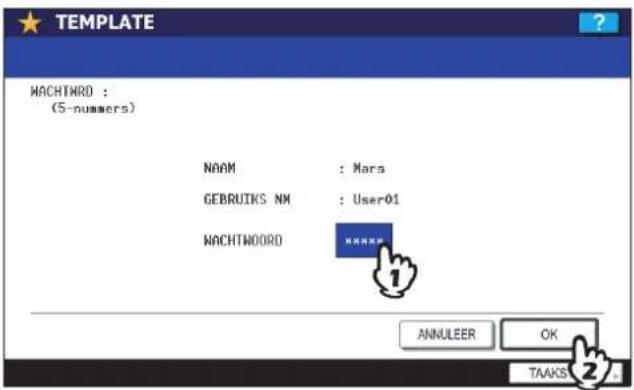
Opmerking
Wanneer het verkeerde Admin-wachtwoord 3 keer achtereenvolgens wordt ingevoerd, wordt het multifunctionele systeem gedurende ca. 30 seconden geblokkeerd. Wacht in dit geval totdat het wordt gedeblokkeerd en toets het juiste wachtwoord in.
3 Selecteer de gewenste template.
1) Druk op de toets van de gewenste template.
2) Druk op [WISSEN].
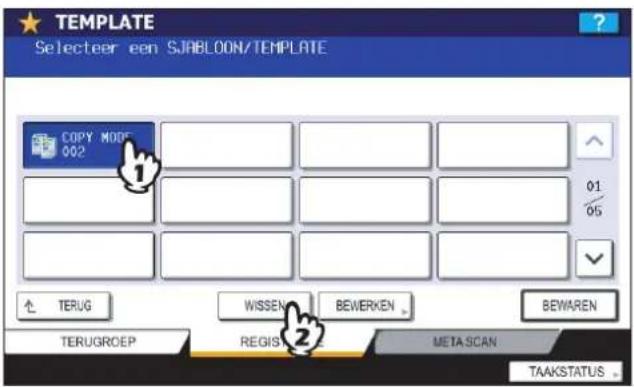
Tussen menu's schakelen
- Druk op of .
• Toets het groepsnummer in (3 cijfers).
4 Toets het wachtwoord voor de geselecteerde template in. (Als geen wachtwoord is ingesteld, gaat u verder met stap 5.)
1) Toets het wachtwoord in.
2) Druk op [OK].
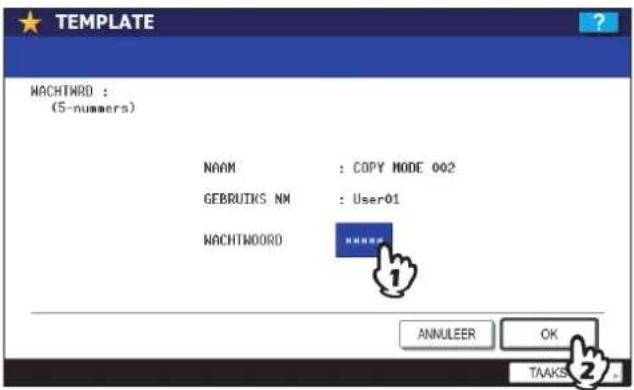
5 Druk op [WISSEN].
![TOSHIBA E-STUDIO 2020c - Druk op [WISSEN]. - 1](/content/2026/06/1155680/images/9435c03d6bf718c1f3a502ffce3d19f2018c3d60107c2b3d016c32f9d24fad18.jpg)
Dit hoofdstuk beschrijft de bevestiging van de verwerkingsstatus en de geschiedenis van de uitgevoerde kopieeropdrachten alsmede de resterende hoeveelheid toner in de cartridges.
Bevestiging afdruktaakstatus 170
Taken in uitvoering of in de wachtrij bevestigen 170
Taakgeschiedenis bevestigen 174
Papierladen bevestigen....175
Hoeveelheid resterende toner bevestigen....176
Bevestiging afdruktaakstatus
U kunt taken die in uitvoering zijn of zich in de wachtrij bevinden op het aanraakscherm bevestigen. U kunt taken in de wachtrij ook annuleren, onderbreken of hervatten alsmede de volgorde ervan wijzigen. Het is bovendien mogelijk de geschiedenis van uitgevoerde afdruktaken, de status van papierladen en de hoeveelheid resterende toner in de cartridges te bevestigen.
■ Taken in uitvoering of in de wachtrij bevestigen
U kunt de taken die in uitvoering zijn of zich in de wachtrij bevinden op het aanraakscherm bevestigen. Om deze te bekijken druk op [TAAKSTATUS] op het aanraakpaneel.
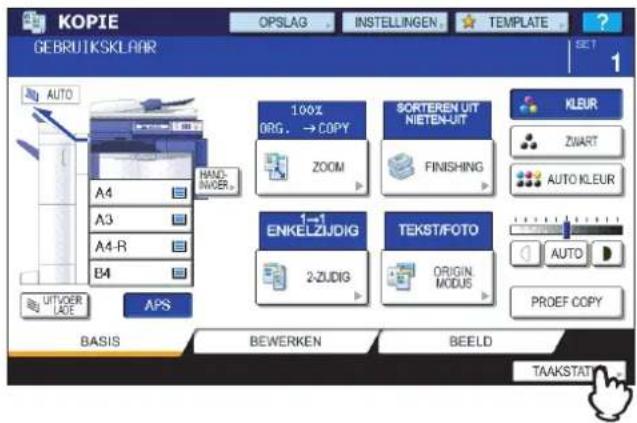
Opmerking
Als dit multifunctionele systeem wordt beheerd door middel van de gebruikersbeheerfunctie, dient u gebruikersgegevens in te voeren zoals een gebruikersnaam of een wachtwoord in het gebruikersverificatie-menu.
De afdruktakenlijst verschijnt. (Druk op het tabblad [TAKEN] als een ander tabbladmenu wordt weergegeven.) Kopieeropdrachten verschijnen in de afdruktakenlijst alsmede afdruktaken.
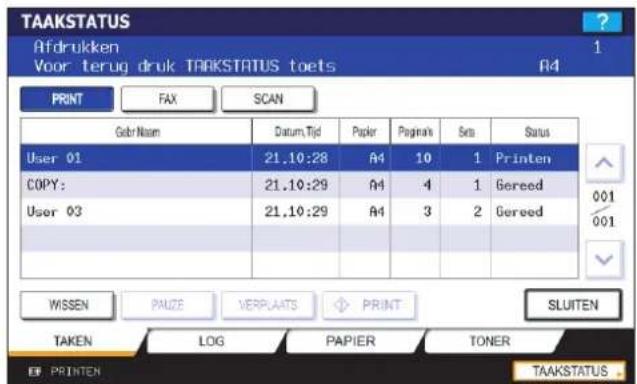
In de afdruktakenlijst kunt u de naam van de gebruiker die de taak heeft verzonden, de datum en de tijd van verzending, het papierformaat, het aantal pagina's en kopiesets alsmede de verwerkingsstatus bevestigen. 5 taken verschijnen op 1 pagina van de afdruktakenlijst. Wanneer u op ▲ of ▼ op het aanraakpaneel drukt, gaat u naar het vorige of volgende menu zodat u de maximaal 1000 taken kunt bekijken.
Druk op [SLUITEN] om de bevestiging te beëindigen. Er wordt teruggekeerd naar het menu dat werd weergegeven vóór het drukken op [TAAKSTATUS].
□ Taken annuleren
U kunt taken die niet meer hoeven te worden uitgevoerd annuleren.
1 Selecteer de gewenste taak in de afdruktakenlijst en druk vervolgens op [WISSEN].

2 Druk op [WISSEN].
De taak is nu geannuleerd.
□ Taken onderbreken
U kunt taken in de wachtrij onderbreken.
Opmerking
Alleen de 11e en de erop volgende taken (gerekend vanaf de taak in uitvoering) kunnen worden onderbroken.
Selecteer de gewenste taak in de afdruktakenlijst en druk vervolgens op [PAUZE].
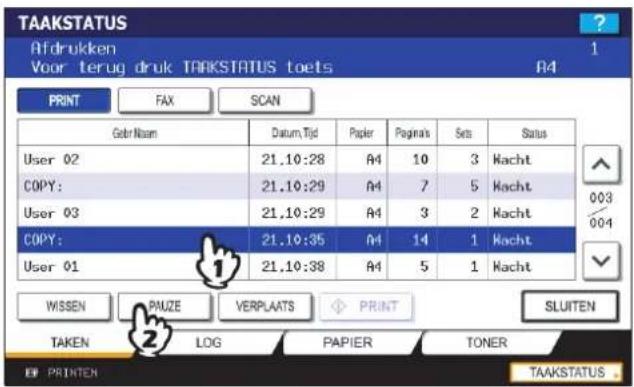
De taak is nu onderbroken. De onderbroken taak wordt niet afgedrukt, zelfs niet wanneer die aan de beurt is. Het afdrukken van de volgende taak begint.
Onderbroken taak hervatten
Selecteer de gewenste taak en druk vervolgens op [HERVAT].
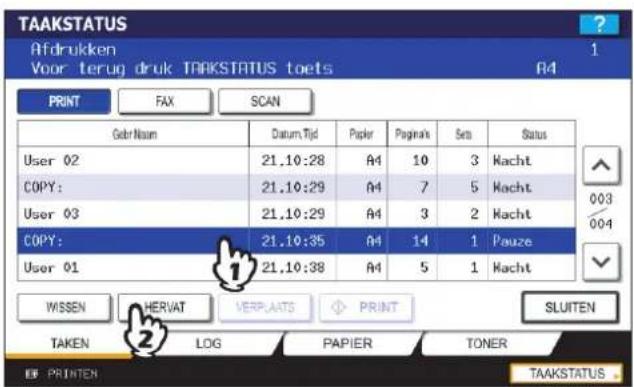
□ Taken verplaatsen
U kunt de volgorde van de taken in de wachtrij wijzigen door deze in de lijst te verplaatsen.
Opmerking
Alleen de 11e en de erop volgende taken (gerekend vanaf de taak in uitvoering) kunnen worden verplaatst. Deze kunnen naar de 11e en de erop volgende posities worden verplaatst.
1 Selecteer de gewenste taak in de afdruktakenlijst en druk vervolgens op [VERPLAATSEN].

2 Selecteer de positie waarheen u de taak wilt verplaatsen. (Deze wordt onder de geselecteerde taak geplaatst.)

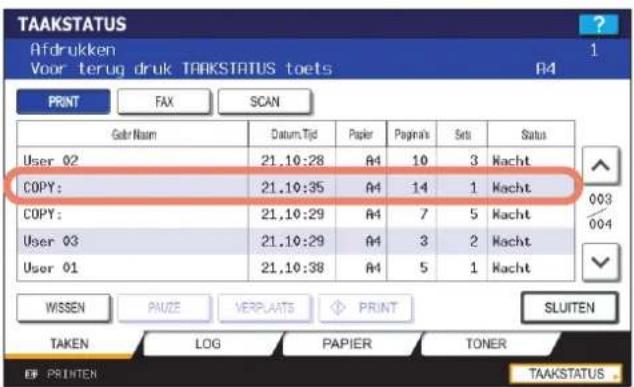
■ Taakgeschiedenis bevestigen
U kunt de geschiedenis van de uitgevoerde kopieeropdrachten op het aanraakpaneel bevestigen.
1 Druk op [TAAKSTATUS] op het aanraakpaneel.
2 Druk op het tabblad [LOG].
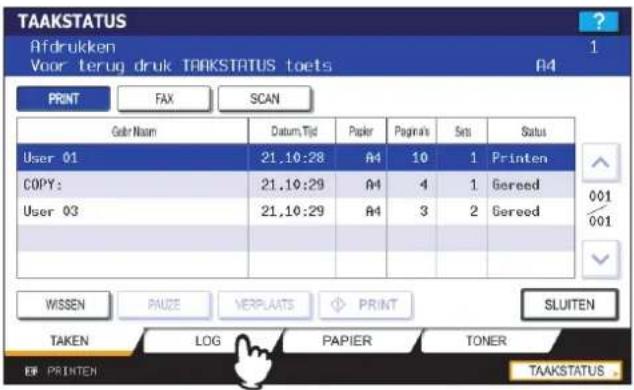
3 Druk op [PRINT].

Het afdruklogboek verschijnt. Kopieeropdrachten verschijnen in het afdruklogboek alsmede afdruktaken.
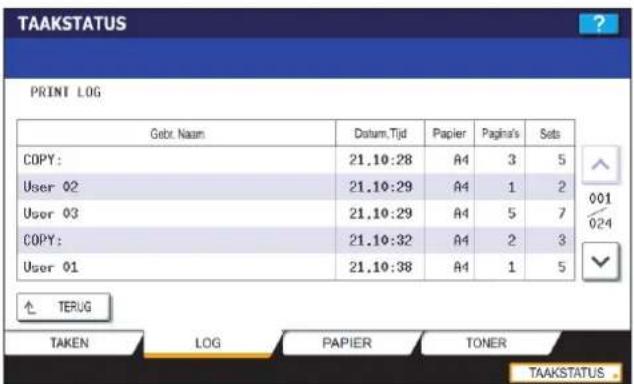
In het afdruklogboek kunt u de naam van de gebruiker die de taak heeft uitgevoerd, de datum en de tijd van afdrukken, het papierformaat en het aantal pagina's of kopiesets bevestigen. 5 taken verschijnen op 1 pagina van het afdruklogboek. Wanneer u op ▲ of ▼ op het aanraakpaneel drukt, gaat u naar het vorige of volgende menu zodat u de maximaal 120 taken kunt bekijken.
Wanneer u de bevestiging beeindigt, drukt u op [RETURN] zodat het menu terugkeert naar dat in stap 3 en druk vervolgens op [SLUITEN]. Er wordt teruggekeerd naar het menu dat werd weergegeven vóór het indrukken van [TAAKSTATUS].
■ Papierladen bevestigen
U kunt de instelling van papierformaat en -soort of het aantal resterende vellen in de papierladen bevestigen. Tijdens het afdrukken kunt u bevestigen welke papierlade voor de papierinvoer zorgt.
1 Druk op [TAAKSTATUS] op het aanraakpaneel.
2 Druk op het tabblad [PAPIER].
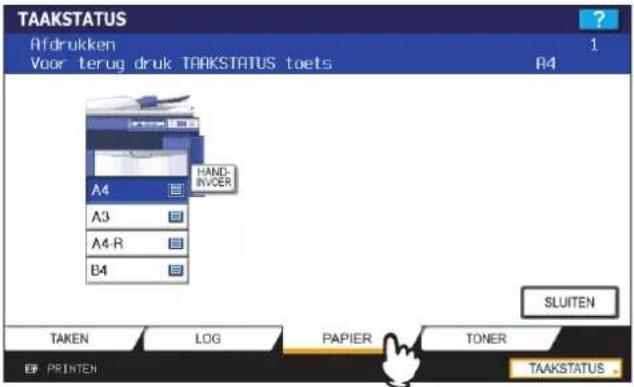
Tijdens het afdrukken is de toets voor de papierlade waaruit papier wordt aangevoerd gemarkeerd.
Druk op [SLUITEN] om de bevestiging te beëindigen. Er wordt teruggekeerd naar het menu dat werd weergegeven vóór het indrukken van [TAAKSTATUS].
Als het papier in de papierlade tijdens het afdrukken is opgeraakt, knippert [TAAKSTATUS] op het aanraakpaneel. Druk in dit geval op [TAAKSTATUS] zodat het menu voor de weergave van de afdrukstatus verschijnt waarbij de toets voor de papierlade waarin het papier is opgeraakt in dit menu knippert. Het afdrukken wordt hervat wanneer deze papierlade wordt bijgevuld.
P.11 "Kopieerpapier aanbrengen"
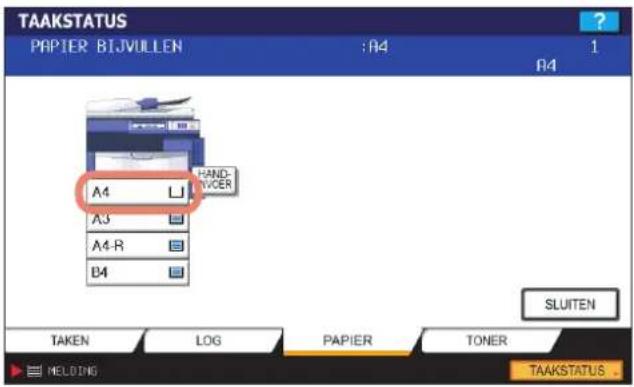
■ Hoeveelheid resterende toner bevestigen
U kunt de hoeveelheid toner die nog ongeveer in de cartridge aanwezig is bevestigen.
1 Druk op [TAAKSTATUS] op het aanraakpaneel.
2 Druk op het tabblad [TONER].

bar
TAAKSTATUS | Category | Value (%) | |---|---| | GEEL (Y) | 0 | | MAGENTA (M) | 25 | | CYAAN (C) | 50 | | ZHART (K) | 75 | | 0 | 100 | | 25 | 100 | | 50 | 100 | | 75 | 100 | | 100 | 100 | SLUITEN TAKEN LOG PAPIER TONER TAAKSTATUSDruk op [SLUITEN] om de bevestiging te beëindigen. Er wordt teruggekeerd naar het menu dat werd weergegeven vóór het indrukken van [TAAKSTATUS].
OVERIGE INFORMATIE
Continue kopieersnelheid 178
Combinatiematrix kopieerfunctie 181
Combinatiematrix 1/2 181
Combinatiematrix 2/2 182
Combinatiematrix beeldcorrectiefunctie.... 183
Combinatiematrix 1/2 183
Combinatiematrix 2/2 184
Continue kopieersnelheid
Kopieersnelheden zijn afhankelijk van de wijze waarop originelen op de glasplaat worden geplaatst en enkelzijdige afdrukken worden continu gemaakt met een reproductiefactor van 100% in de stand niet-sorteren (eenheid: vel/minuut).
e-STUDIO2020C
| Papierformaat | Toevoer-magazijn | Papiersoort | |||||||||
| NORMAAL/GERECYCLE D PAPIER | DIK1 DIK2 | DIK3 DIK4 | |||||||||
| Z/W | Kleur *1 | Z/W | Kleur *1 | Z/W | Kleur *1 | Z/W | Kleur *1 | Z/W | Kleur *1 | ||
| A4, A5-R, B5, LT, ST-R, 8.5"SQ | Papierlade | 20 20 | 17.5 17.5 | 17.5 17.5 | 17.5 17.5 | — — | |||||
| Hand-invoerbak | 20 20 | 17.5 17.5 | 17.5 17.5 | 17.5 17.5 | 17.5 17.5 | ||||||
| A4-R, B5-R, LT-R Papierlade | 17 17 | 13 13 13 | 13 13 13 | — — | |||||||
| Hand-invoerbak | 17 17 | 13 13 13 | 13 13 13 | 13 13 | |||||||
| B4, FOLIO, LG, COMP, 13"LG | Papierlade | 14 14 | 10.5 10.5 | 10.5 10.5 | 10.5 10.5 | — — | |||||
| Hand-invoerbak | 14 14 | 10.5 10.5 | 10.5 10.5 | 10.5 10.5 | 10.5 10.5 | ||||||
| A3, LD Papierlade | 12 12 | 8.5 8.5 8.5 | 8.5 8.5 | 8.5 — — | |||||||
| Hand-invoerbak | 12 12 | 8.5 8.5 8.5 | 8.5 8.5 | 8.5 8.5 8.5 | |||||||
| 305 mm x 457 mm, 320 mm x 450 mm | Papierlade | — | — | — | — | — | — | — | — | — | — |
| Hand-invoerbak | 1 | 1 | 1 | 1 | 8 | 8 | 8 | 8 | 8 | 8 | |
8
e-STUDIO2330C
| Papierformaat | Toevoer-magazijn | Papiersoort | |||||||||
| NORMAAL/GERECYCLE D PAPIER | DIK1 DIK2 | DIK3 DIK4 | |||||||||
| Z/W | Kleur *1 | Z/W | Kleur *1 | Z/W | Kleur *1 | Z/W | Kleur *1 | Z/W | Kleur *1 | ||
| A4, A5-R, B5, LT, ST-R, 8.5"SQ | Papierlade | 28 23 | 17.5 17.5 | 17.5 17.5 | 17.5 17.5 | — — | |||||
| Hand-invoerbak | 28 23 | 17.5 17.5 | 17.5 17.5 | 17.5 17.5 | 17.5 17.5 | ||||||
| A4-R, B5-R, LT-R Papierlade | 22 17 | 13 13 13 | 13 13 13 | — — | |||||||
| Hand-invoerbak | 22 17 | 13 13 13 | 13 13 13 | ||||||||
| B4, FOLIO, LG, COMP, 13"LG | Papierlade | 19 14 | 10.5 10.5 | 10.5 10.5 | 10.5 10.5 | — — | |||||
| Hand-invoerbak | 19 14 | 10.5 10.5 | 10.5 10.5 | 10.5 10.5 | 10.5 10.5 | ||||||
| A3, LD Papierlade | 16 12 | 8.5 8.5 8.5 | 8.5 8.5 | 8.5 — — | |||||||
| Hand-invoerbak | 16 12 | 8.5 8.5 8.5 | 8.5 8.5 | 8.5 8.5 8.5 | |||||||
| 305 mm x 457 mm, 320 mm x 450 mm | Papierlade | — | — | — | — | — | — | — | — | — | — |
| Hand-invoerbak | 15 | 1 | 1 | 8 | 8 | 8 | 8 | 8 | 8 | 8 | |
8
e-STUDIO2820C
| Papierformaat | Toevoer-magazijn | Papiersoort | |||||||||
| NORMAAL/GERECYCLDPAPIER | DIK1 DIK2 | DIK3 DIK4 | |||||||||
| Z/W | Kleur *1 | Z/W | Kleur *1 | Z/W | Kleur *1 | Z/W | Kleur *1 | Z/W | Kleur *1 | ||
| A4, A5-R, B5, LT, ST-R, 8.5"SQ | Papierlade | 28 28 | 17.5 17.5 | 17.5 17.5 | 17.5 17.5 | — — | |||||
| Hand-invoerbak | 28 28 | 17.5 17.5 | 17.5 17.5 | 17.5 17.5 | 17.5 17.5 | ||||||
| A4-R, B5-R, LT-R Papierlade | 22 22 | 13 13 13 | 13 13 13 | — — | |||||||
| Hand-invoerbak | 22 22 | 13 13 13 | 13 13 13 | 13 13 | |||||||
| B4, FOLIO, LG, COMP, 13"LG | Papierlade | 19 19 | 10.5 10.5 | 10.5 10.5 | 10.5 10.5 | — — | |||||
| Hand-invoerbak | 19 19 | 10.5 10.5 | 10.5 10.5 | 10.5 10.5 | 10.5 10.5 | ||||||
| A3, LD Papierlade | 16 16 | 8.5 8.5 8.5 | 8.5 8.5 | 8.5 | — — | ||||||
| Hand-invoerbak | 16 16 | 8.5 8.5 8.5 | 8.5 8.5 | 8.5 8.5 8.5 | |||||||
| 305 mm x 457 mm, 320 mm x 450 mm | Papierlade | — | — | — | — | — | — | — | — | — | — |
| Hand-invoerbak | 15 | 15 | 8 | 8 | 8 | 8 | 8 | 8 | 8 | 8 | |
e-STUDIO3520C
| Papierformaat | Toevoer-magazijn | Papiersoort | |||||||||
| NORMAAL/GERECYCLDPAPIER | DIK1 DIK2 | DIK3 DIK4 | |||||||||
| Z/W | Kleur *1 | Z/W | Kleur *1 | Z/W | Kleur *1 | Z/W | Kleur *1 | Z/W | Kleur *1 | ||
| A4, A5-R, B5, LT, ST-R, 8.5"SQ | Papierlade | 35 | 35 17.5 | 17.5 | 17.5 17 | 5 17.5 | 17.5 — — | ||||
| Hand-invoerbak | 35 | 35 17.5 | 17 | 5 17.5 17 | 5 17.5 | 17.5 17.5 | 17.5 | ||||
| A4-R, B5-R, LT-R Papierlade | 26 | 26 | 13 | 13 | 13 | 13 | 13 | 13 | — | — | |
| Hand-invoerbak | 26 | 26 | 13 | 13 | 13 | 13 | 13 | 13 | 13 | ||
| B4, FOLIO, LG, COMP, 13"LG | Papierlade | 22 | 22 10.5 | 10 | 5 10.5 10 | 5 10.5 | 10.5 — — | ||||
| Hand-invoerbak | 22 | 22 10.5 | 10 | 5 10.5 10 | 5 10.5 | 10.5 10.5 | 10.5 | ||||
| A3, LD Papierlade | 18 | 18 8.5 | 8.5 8.5 | 8.5 8.5 8.5 | — | — | |||||
| Hand-invoerbak | 18 | 18 8.5 | 8.5 8.5 | 8.5 8.5 8.5 | 8.5 8.5 | ||||||
| 305 mm x 457 mm, 320 mm x 450 mm | Papierlade | — | — | — | — | — | — | — | — | — | — |
| Handinvoerbak | 17 | 17 | 8 | 8 | 8 | 8 | 8 | 8 | 8 | 8 | |
e-STUDIO4520C
| Papierformaat | Toevoer-magazijn | Papiersoort | |||||||||
| NORMAAL/GERECYCLDPAPIER | DIK1 DIK2 | DIK3 DIK4 | |||||||||
| Z/W | Kleur *1 | Z/W | Kleur *1 | Z/W | Kleur *1 | Z/W | Kleur *1 | Z/W | Kleur *1 | ||
| A4, A5-R, B5, LT, ST-R, 8.5"SQ | Papierlade | 45 45 | 17.5 17.5 | 17.5 17.5 | 17.5 17.5 | — — | |||||
| Hand-invoerbak | 45 45 | 17.5 17.5 | 17.5 17.5 | 17.5 17.5 | 17.5 17.5 | ||||||
| A4-R, B5-R, LT-R Papierlade | 32 32 | 13 13 13 | 13 13 13 | — — | |||||||
| Hand-invoerbak | 32 32 | 13 13 13 | 13 13 13 | ||||||||
| B4, FOLIO, LG, COMP, 13"LG | Papierlade | 26 26 | 10.5 10.5 | 10.5 10.5 | 10.5 10.5 | — — | |||||
| Hand-invoerbak | 26 26 | 10.5 10.5 | 10.5 10.5 | 10.5 10.5 | 10.5 10.5 | ||||||
| A3, LD Papierlade | 22 | 22 | 8.5 | 8.5 | 8.5 | 8.5 | 8.5 | 8.5 | — | — | |
| Hand-invoerbak | 22 | 22 | 8.5 | 8.5 | 8.5 | 8.5 | 8.5 | 8.5 | 8.5 | 8.5 | |
| 305 mm x 457 mm, 320 mm x 450 mm | Papierlade | — | — | — | — | — | — | — | — | — | — |
| Hand-invoerbak | 22 | 22 | 8 | 8 | 8 | 8 | 8 | 8 | 8 | 8 | |
*1 KLEUR, TWEEKLEURENKOPIE, EENKLEURENKOPIE, BEELD SMOOTHING (EGALISATIE)
- De snelheid bij afdrukken met handinvoer wanneer het papierformaat is ingesteld, is zoals hierboven aangegeven.
- Door TOSHIBA aanbevolen papier wordt gebruikt voor de waarden van de bovenstaande specificaties.
- Deze specificaties variëren afhankelijk van de kopieercondities en de omgeving.
■ Combinatiematrix 1/2
| Adruk via handinvoer | Kopieren opslaan | Buitenkant wissen | Geen blamco pagina | Aidruk-herhaling | Volledige afdruk | ADF -> SADF | Boek <-> KALEN-DER | Aidruk-richting | Taak-opbouw | Pagina-nummer | Tijdafdruk | Invoegveld | Kaffblad | XY zoom | Sewerken | ||||||||
| Leeg Gekopieerd | Gekopiesd voorblad Leeg achterblad | Beide leeg | Gekopiesd voorblad | Leeg voorblad | |||||||||||||||||||
| Afdruk via handinvoer | *1 *1 | Ja Ja *1 *1 | Ja *1 Ja *4 | *1 *1 *3 *3 | *3 *3 *3 *3 | 3 Ja *1 *1 | *1 *1 | ||||||||||||||||
| Gemengde origineelformaten | Ja Ja | Ja Ja Nee | Ja Ja Ja Ja | *4 Nee | Nee Nee | Nee Nee | Nee Nee | Nee Nee | Nee Nee | Nee Nee | |||||||||||||
| Fotozoom | Nee Nee | Ja Ja *3 | *3 Ja Nee | Nee *4 Nee | Nee Ja Ja | Ja Ja Ja Ja | Ja *3 Ja Ja | Ja Ja Ja | |||||||||||||||
| Dubbel-dijdig | 1 - 1 enkelzijdig | Ja Ja | Ja Ja Ja Ja | Ja *3 Ja | Ja Ja Ja Ja | Ja Ja Ja Ja | Ja Ja Ja Ja | Ja Ja Ja | |||||||||||||||
| 1 - 2dubbelzijdig | Ja Ja | Ja Ja Nee | Ja Ja *3 Ja | Ja Ja Ja Ja | Ja Ja Ja Ja | Ja Ja Ja Ja | Ja Ja Ja | Nee Ja Ja Ja | |||||||||||||||
| 2 - 1 dubbelz. Naar 2 enkelz. | Ja Ja | Ja Ja Nee | Ja Ja *3 Ja | Ja Ja Ja Ja | Ja Ja Ja Ja | Ja Ja Ja Ja | Ja Ja Ja | Nee Ja Ja Ja | |||||||||||||||
| 2 - 2 dubbelzijdig | Ja Ja | Ja Ja Nee | Ja Ja Ja Ja | Ja Ja Ja Ja | Ja Ja Ja Ja | Ja Ja Ja Ja | Ja Ja Ja | Nee Ja Ja Ja | |||||||||||||||
| Boek - 2 | Ja Ja | Ja Nee Nee | Nee -- Nee | Ja Ja Nee | Ja Ja Nee | Nee Nee | Nee Nee | Nee Nee | Nee Nee | Nee Nee | |||||||||||||
| Finishing | Niet sorteren / niet nielen | *3 Ja | Ja Ja Ja Ja | Ja Ja Ja *4 | Ja Ja *3 | *3 *3 *3 *3 | *3 Ja Ja Ja Ja Ja | ||||||||||||||||
| Sorteren | Ja Ja | Ja Ja Ja Ja | Ja Ja Ja *4 | Ja Ja Ja Ja | Ja Ja Ja Ja | Ja Ja Ja Ja Ja Ja | |||||||||||||||||
| Groep | Ja Ja | Ja Ja Ja Ja | Ja Ja Ja *4 | Ja Ja Nee | Nee Nee | Nee Nee | Nee Ja Ja | Ja Ja Ja | |||||||||||||||
| Nikuten en sorteren | Ja Ja | Ja Ja Ja Ja | Ja Ja Ja *4 | Ja Ja Ja Ja | Ja Ja Ja Ja | Ja Ja Ja Ja Ja Ja | |||||||||||||||||
| Tijdschrift sorteren | Nee Nee | Ja Ja Nee | Nee Ja Nee | Ja Ja Nee | Nee Nee | Nee Ja Ja | Nee Nee | Nee Nee | |||||||||||||||
| Tijdschrift sorteren en rughechten | Nee Nee | Ja Ja Nee | Nee Ja Nee | Ja Ja Nee | Nee Nee | Nee Ja Ja | Nee Nee | Nee Nee | |||||||||||||||
| Perforeren | Ja Ja | Ja Ja Nee | Ja Ja Ja Ja | *4 Ja Ja Ja | Ja Ja Ja Ja | Ja Ja Ja Ja Ja Ja | |||||||||||||||||
| Rughachten | Ja Ja | Ja Nee Nee | Nee Ja Nee | *4 Nee | Nee Nee | Nee Ja Ja | Nee Nee | Nee Nee | |||||||||||||||
| Roteren en sorteren | Ja Ja | Ja Ja Nee | Nee Ja Ja | *4 Ja Ja | Nee Nee | Nee Nee | Nee Nee | Nee Nee | Nee Nee | Nee Nee | |||||||||||||
| Beeld verplaatsen | *3 *3 | Ja Ja Nee | Nee Ja Nee | *4 Ja Ja | Ja Ja Ja Ja | Ja Ja Ja Ja Ja Ja | |||||||||||||||||
| Rand wissen | Ja Ja | Nee Ja Nee | Nee Ja Ja | Ja Ja Ja | Ja Ja Ja Ja | Ja Ja Ja Ja Ja Ja Ja | |||||||||||||||||
| Midden van boek wissen | Ja Ja | Ja Ja Nee | Nee -- Nee | *4 Ja Ja | Nee Nee | Nee Nee | Nee Nee | Nee Nee | Nee Nee | Nee Nee | |||||||||||||
| Dubbate pagina | Ja Ja | Ja Ja Nee | Nee -- Nee | Ja Ja Ja | Na Nee Nee | Nee Nee | Nee Nee | Nee Nee | Nee Nee | Nee Nee | |||||||||||||
| 2IN1/4IN1 | *3 *3 | Ja Ja Nee | Nee Ja Nee | Ja Nee Ja | Ja Nee Na | Nee Nee Nee | Nee Nee | Nee Nee | Nee Nee | Nee Nee | |||||||||||||
| Bewerken | Trim | Ja Ja | Nee Ja Nee | Nee Ja Ja | Ja Nee Ja | Ja Ja Ja | Ja Ja Ja Ja Ja Ja Ja Ja Ja Ja | ||||||||||||||||
| Mask | Ja Ja | Nee Ja Nee | Nee Ja Ja | Ja Nee Ja | Ja Ja Ja Ja | Ja Ja Ja Ja Ja Ja Ja Ja Ja | |||||||||||||||||
| Spiegel | Ja Ja | Nee Ja Nee | Ja Ja Ja | Ja Nee Ja | Ja Ja Ja Ja | Ja Ja Ja Ja Ja Ja Ja | |||||||||||||||||
| Neg/Pcs | Ja Ja | Nee Ja Nee | Ja Ja Nee | Ja Nee Ja | Ja Ja Ja Ja | Ja Ja Ja Ja Ja | |||||||||||||||||
| XY zoom | Ja Ja | Ja Ja Nee | Ja Ja Ja Ja | Nee Ja Ja | Ja Ja Ja Ja Ja Ja | ||||||||||||||||||
| Kaffblad | Leeg voorblad | *3 *3 | Ja Nee Nee | Nee Ja Ja | Ja Nee Ja | Ja Ja Ja | |||||||||||||||||
| Gokopierd voorblad | *3 *3 | Ja Nee Nee | Nee Ja Ja | Ja Nee Ja | Ja Ja Ja | ||||||||||||||||||
| Beide leeg | *3 *3 | Ja Nee Nee | Nee Ja Ja | Ja Nee Ja | Ja Ja Ja | ||||||||||||||||||
| Gokopierd voorblad Leeg achterblad | *3 *3 | Ja Nee Nee | Nee Ja Ja | Ja Nee Ja | Ja Ja Ja | ||||||||||||||||||
| Invogvel | Gokopierd | *3 *3 | Ja Nee Nee | Nee Ja Ja | Ja Nee Ja | Ja Ja | |||||||||||||||||
| Leeg | *3 *3 | Ja Nee Nee | Nee Ja Ja | Ja Nee Ja | Ja Ja | ||||||||||||||||||
| Tijdafdruk | *3 *3 | Ja Ja Nee | Nee Ja Nee | Ja *4 Ja | |||||||||||||||||||
| Paginanummor | *3 *3 | Ja Ja Nee | Nee Ja Nee | Ja *4 | |||||||||||||||||||
| Taakoppouw | *4 *4 | Ja *4 Nee | Nee Ja *4 *4 | ||||||||||||||||||||
| Afdrukrichting | Ja Ja | Ja Ja *3 Ja | Ja Ja | *1 Selectie papierformaat is vereist.*2 Selectie papierformaat is vereist voor [DUBBEL NIETEN] EN [ACHT].*3 Da op een later tijdstip ingestalde functie is geldig.*4 De instelling kan niet worden gewizigd vanaf de 2e taak erna.*5 Inbindruimte is niet beschikbaar. | |||||||||||||||||||
| Boek <-> KALENDER | Ja Ja | Ja Ja Nee | Ja Ja | ||||||||||||||||||||
| ADF -> SADF | Ja | Ja | Ja | Ja | -- | Ja | |||||||||||||||||
| Volledige afdruk | *3 *3 | Nee Ja Nee | |||||||||||||||||||||
| Afdrukherhaling | Nee Nee | Nee Ja | |||||||||||||||||||||
| Gean blanco pagina | Ja Ja | Ja | |||||||||||||||||||||
| Buitenkant wissen | Ja Ja | ||||||||||||||||||||||
| Kopieren & opslaan | Noo | ||||||||||||||||||||||
| Opslag e-Filing | |||||||||||||||||||||||
■ Combinatiematrix 2/2
| 2IN1 / 4IN1 | Dubbele pagina | Midden van het boek wissen | Rand wissen | Beeld verplaatsen | Finishing 2-sided Afdruk via | Fotozoom | Gemengde origineel- formaten | handinvoe r | |||||||||||||||
| Roteren en sorteren | Rughecht en | Perforeren | Tijdschrift sorteren & rughechte n | Tijdschrift sorteren | Nieten en sorteren | Groep Sorteren Niet | sorteren / niet nieten | Boek - 2 2 | -2 dubbelzijdig | 2-1 dubbelzijdig naar enkelzijdig | 2-2 dubbelzijdig | 1-1 enkelzijdig | |||||||||||
| Afdruk via handinvoer | *3 *1 | *1 *1 *1 *1 | *1 *1 *1 *1 | *2 Ja Ja Ja | *1 *1 Ja *1 | Ja *1 *1 | |||||||||||||||||
| Gemengde origineelformaten | Nee Nee | Nee Nee | Nee Nee | Nee Ja Nee | Nee Ja | Ja Ja Na Nee | Ja Ja Ja | Ja Na Nee | |||||||||||||||
| Fotozoom | *3 Nee | Ja Ja Ja | Nee *3 Ja | *3 *3 Ja Ja | Ja Ja Nee | Ja Ja Ja | Ja Ja Ja | Ja Ja Ja | |||||||||||||||
| Dubbel-zijdig | 1 - 1 enkelzijdig | *3 *3 | Ja Ja Ja Ja | *3 Ja *3 *3 | Ja Ja Ja Ja | Ja *3 *3 *3 | *3 | ||||||||||||||||
| 1 - 2dubbelzijdig | *3 *3 | Ja Ja Ja Ja | *3 Ja Ja Ja | Ja Ja Ja Ja | Ja *3 *3 *3 | ||||||||||||||||||
| 2 - 1 dubbelz. Naar 2 enkeiz. | *3 Nee | Nee Ja Ja | Ja *3 Ja | Nee Nee Ja | Ja Ja Ja Ja | *3 *3 | |||||||||||||||||
| 2 - 2 dubbelzijdig | *3 Nee | Nee Ja Ja | Ja Ja Ja Ja | Ja Ja Ja Ja | Ja Ja *3 | ||||||||||||||||||
| Book - 2 | Nee Nee | Nee Ja Ja | Ja Nee *3 | Ja Nee Nee | Ja Ja Ja Ja | ||||||||||||||||||
| Finishing | Niet soneren / niet nieten | Ja Ja | Ja Ja Ja *3 | *3 Ja *3 *3 | *3 *3 *3 | ||||||||||||||||||
| Sorteren | Ja Ja | Ja Ja Ja *3 | *3 Ja *3 *3 *3 *3 | ||||||||||||||||||||
| Groep | Ja Ja | Ja Ja Ja *3 | *3 Ja *3 *3 *3 | ||||||||||||||||||||
| Nieten en sorteren | Ja Ja | Ja Ja Ja *3 | *3 Ja *3 *3 | ||||||||||||||||||||
| Tijdschrift sorteren | Nee Nee | Nee Ja Na | Nee *3 *3 Nee *3 | ||||||||||||||||||||
| Tijdschrift sorteren en rughechten | Nee Nee | Nee Ja Na | Nee *3 *3 Nee | ||||||||||||||||||||
| Perforeren | Ja Ja | Nee Ja Ja | Nee Nee | ||||||||||||||||||||
| Rughechten | Nee Nee | Nee Ja Na | Nee *3 | ||||||||||||||||||||
| Roteren en sorteren | Ja Nee | Ja Ja Ja | |||||||||||||||||||||
| Beeld verplaatsen | Ja *5 | Ja Ja | |||||||||||||||||||||
| Rand wissen | Ja Ja | Nee | |||||||||||||||||||||
| Midden van boek wissen | Nee Nee | ||||||||||||||||||||||
| Dubbele pagina | Nee | ||||||||||||||||||||||
| 2IN1 / 4IN1 | |||||||||||||||||||||||
| Bewerken | Trim | ||||||||||||||||||||||
| Mask | |||||||||||||||||||||||
| Spiegel | |||||||||||||||||||||||
| Neg/Pos | |||||||||||||||||||||||
| XY zoom | |||||||||||||||||||||||
| Kafitblad | Leeg voorblad | ||||||||||||||||||||||
| Gekopieerd voorblad | |||||||||||||||||||||||
| Beide leeg | |||||||||||||||||||||||
| Gekopieerd voorblad Leeg achterblad | |||||||||||||||||||||||
| Invoegvei | Gekopieerd | ||||||||||||||||||||||
| Leeg | |||||||||||||||||||||||
| Tijdafdruk | |||||||||||||||||||||||
| Paginanummer | |||||||||||||||||||||||
| Taakopbouw | |||||||||||||||||||||||
| Afdrukrichting | |||||||||||||||||||||||
| Book <> KALENDER | |||||||||||||||||||||||
| ADF -> SADF | |||||||||||||||||||||||
| Volledige afdruk | |||||||||||||||||||||||
| Afdrukborhaling | |||||||||||||||||||||||
| Geen blanco pagina | |||||||||||||||||||||||
| Buitenkant wisson | |||||||||||||||||||||||
| Kopiëren & opslaan | |||||||||||||||||||||||
■ Combinatiematrix 1/2
| Verzadiging | Int Instellen | rood-& zwartbereik | Tweekleure n selecteerba ar | Achtergrond-aanpassing | Aanpassing dmv een drukInstellen | aanpassing | Kleurbalans | Scherpte RGE | |||||||
| Markering Helder Levendig | Koel Warm | ||||||||||||||
| Densiteit handmatig/auto | Ja Ja Ja | Ja Ja *1 Ja | Ja Ja Ja Ja | Ja Ja | |||||||||||
| Kleur-instelling | Kleur | Ja Ja Nee | Nee Ja Ja | Ja Ja Ja Ja | Ja Ja Ja | ||||||||||
| Auto kleur | Ja Ja Nee | Nee Ja Ja | Na Nee Nee | Nee Nee Nee | Ja Ja | ||||||||||
| Zwart | Nee Nee | Nee Nee Ja | Ja Nee Nee | Nee Nee Nee | Nee Nee | ||||||||||
| Tweekleurenkopie - Twee kleuren selecteerbaar | Nee Nee | Nee Ja Ja | Ja Nee Nee | Nee Nee Nee | Nee Nee | ||||||||||
| Tweekleurenkopie - rood & zwart | Nee Nee | Ja Ja Ja Ja | Nee Nee Nee | Nee Nee Nee | Nee Nee | ||||||||||
| Eenkleurenkopie | Nee Nee | Nee Nee Ja | Ja Nee Nee | Nee Nee Nee | Nee Nee | ||||||||||
| Modus voor originelen | Tekst/foto | Ja Ja Ja | Ja Ja Ja Ja | Ja Ja Ja Ja | Ja Ja | ||||||||||
| Tekst | Ja Ja Ja | Ja Ja Ja Ja | Ja Ja Ja Ja | Ja Ja | |||||||||||
| Foto | Ja Ja Nee | Nee Ja Ja | Ja Ja Ja Ja | Ja Ja Ja | |||||||||||
| Afbeelding | Ja Ja Ja | Ja Ja Ja Ja | Ja Ja Ja Ja | Ja Ja | |||||||||||
| Kaart | Ja Ja Nee | Nee Ja Ja | Ja Ja Ja Ja | Ja Ja Ja | |||||||||||
| Beeld smoothing (egalisatie) | Nee Nee | Nee Nee Ja | Ja Nee Nee | Nee Nee Nee | Nee Nee | ||||||||||
| Kleurbalans | Ja Ja Nee | Nee Ja Ja | Nee Nee Nee | Nee Nee Nee | Nee | ||||||||||
| RGB-aanpassing | Ja Ja Nee | Nee Ja Ja | Nee Nee Nee | Nee Nee Nee | |||||||||||
| Aanpassing dmv van één druk | Warm | Nee Nee | Nee Nee Nee | Nee Nee Nee | Nee Nee Nee | ||||||||||
| Koel | Nee Nee | Nee Nee Nee | Nee Nee Nee | Nee Nee | |||||||||||
| Levendig | Nee Nee | Nee Nee Nee | Nee Nee Nee | Nee | |||||||||||
| Helder | Nee Nee | Nee Nee Nee | Nee Nee Nee | ||||||||||||
| Markering | Nee Nee | Nee Nee Nee | Nee Nee | ||||||||||||
| Achtergrondaanpassing | Ja Ja Ja | Ja Ja | |||||||||||||
| Scherpte | Ja Ja Ja | Ja | |||||||||||||
| Instellen Twee kleuren selecteerbaar | Nee Nee | Nee | |||||||||||||
| Instellen rood- & zwartbereik | Nee Nee | ||||||||||||||
| Tint | Ja | ||||||||||||||
| Verzadiging | |||||||||||||||
*1 Alleen beschikbaar bij handinstelling
■ Combinatiematrix 2/2
| Modus voor originelen | Color mode Densiteit | handmatig / auto | |||||||||||
| Beeld smoothing (egalisatie) | Kaart Albeelding Foto Tekst Tekst/foto Eenkleuren- | kopie | Tweekleuren-kopie-rood & zwart | Tweekleuren-kopie-Tweekleurenselecteerbaar | Zwart Auto kleur Kleur | ||||||||
| Densiteit handmatig/auto | Ja Ja Ja Ja Ja Ja Ja Ja Ja Ja Ja Ja | ||||||||||||
| Kleur-instelling | Kleur | Nee Ja Ja Ja Ja Ja Nae Nee Nee Nee Nee | |||||||||||
| Auto kleur | Nee Nee Ja Nee Ja Ja Nee Nee Nee Nee | ||||||||||||
| Zwart | Ja Nee Nee Ja Ja Ja Nee Nee Nee | ||||||||||||
| Tweekleurenkopie - Twee kleuren selecteerbaar | Nee Nee Ja Nee Ja Ja Nee Nee | ||||||||||||
| Tweekleurenkopie - rood & zwart | Nee Nee Ja Nee Ja Ja Nee | ||||||||||||
| Eenkleurenkopie | Nee Ja Ja Ja Ja Ja | ||||||||||||
| Modus voor originelen | Tekst/foto | Nee Nee Nee Nee Nee | |||||||||||
| Tekst | Nee Nee Nee Nee | ||||||||||||
| Foto | Nee Nee Nee | ||||||||||||
| Afbeelding | Nee Nee | ||||||||||||
| Kaart | Nee | ||||||||||||
| Beeld smoothing (egalisatie) | |||||||||||||
| Kleurbalans | |||||||||||||
| RGB-aanpassing | |||||||||||||
| Aanpassingdmv van één druk | Warm | ||||||||||||
| Koel | |||||||||||||
| Levendig | |||||||||||||
| Helder | |||||||||||||
| Markering | |||||||||||||
| Achtergrondaanpassing | |||||||||||||
| Scherpte | |||||||||||||
| Instellen Twee kleuren selecteerbaar | |||||||||||||
| Instellen rood- & zwartbereik | |||||||||||||
| Tint | |||||||||||||
| Verzadiging | |||||||||||||
*1 Alleen beschikbaar bij handinstelling
Numerics
2IN1/4IN1 98
A
A/B-formaat 11
Aanbevolen papier 11
AANPASSING DMV ÉÉN DRUK 138
Aanraakpaneel 8
Aantal afdrukken 9, 29, 48
Aantal resterende kopiesets 9
ACHTERGRONDAANPASSING 139
ADF 124
AFBEELDING 55
Afdelingsbeheerfunctie 8
AFDRUKHERHALING 127
AFDRUKRICHTING 121
Afwerkfunctie
Afwerkfunctie ....48
groep 65, 67
handmatig nieten 65,76
niet sorteren niet nieten 65
nieten en sorteren 65,70
perforatie 65,75
roteren en sorteren 65, 69
RUGHECHTEN 72
rughechten 65
Selecteren van 65
sorteren 65, 67
tijdschrift sorteren 65,72
tijdschrift sorteren & rughechten 65, 72
[AFWERKING] 8
AMS (automatische zoomselectie) 57
[APS] 8,50
APS (automatische papierselectie) 50
AUTO KLEUR 54
Automatisch documentinvoersysteem -> enkelvoudige invoer 124
Automatisch documentinvoersysteem met omkeerinrichting aanwijzingen 26
ongeschikte originelen 26
automatisch documentinvoersysteem met omkeerinrichting aanwijzingen 26
gebruik van het automatische documentinvoersysteem met omkeerinrichting (optie) ......26
Automatische papierelectie (APS) 50
Automatische wis-functie 37, 49
Automatische zoomselectie (AMS) 57
B
Basismenu 8
Bedieningseenheid voor nieten 76
BEELD SMOOTHING (EGALISATIE) 55
Beeldcorrectiefuncties
AANPASSING DMV ÉÉN DRUK ....138
ACHTERGRONDAANPASSING 139
Beeldcorrectiefuncties 133
EENKLEURENKOPIE 146
KLEURBALANS 135
RGB-AANPASSING 137
SCHERPTE 140
TINT 147
TWEEKLEURENKOPIE 141
Verzadiging 148
[BEELD] tabblad 8,134
Belichtingsaanpassing 48, 56
Bevestigingsscherm 48
BEWERKEN 103
maskeren 103
negatief/positief-omkering 106
spiegelbeeld 106
trimming 103
[BEWERKEN] tabblad 8
BOEK - KALENDER 123
C
Combinatiematrix beeldcorrectiefunctie 183
Combinatiematrix kopieerfunctie 181
Continue invoer 27
D
Dik papier 11
DUBBELE PAGINA 96
[DUBBELZIJDIG] 8
Dubbelzijdig kopiëren
boek -> dubbelzijdige afdruk 77
dubbelzijdig origineel -> dubbelzijdige afdruk ..... 77
dubbelzijdig origineel -> enkelzijdige afdruk 77
enkelzijdig origineel -> dubbelzijdige kopie 77
enkelzijdig origineel -> enkelzijdige afdruk 77
instelling enkelzijdig/dubbelzijdig 77
E
Editing-functies 87
2IN1/4IN1 98
AFDRUKHERHALING 127
AFDRUKRICHTING 121
BEWERKEN 103
BOEK - KALENDER 123, 124
DUBBELE PAGINA 96
GEEN LEGE PAGINA 129
INVOEGVEL 112
KAFTBLAD 109
MIDDEN VAN BOEK WISSEN 94
PAGINANUMMER 116
TAAKOPBOUW 118
TIJDAFDRUK 115
TIJDSCHRIFT SORTEREN 101
VERPL. BEELD 89
VOLLEDIGE AFDRUK 126
WIS BUITENZIJDE 131
WIS RAND 93
XY ZOOM 107
EDIT-menu 88
EENKLEURENKOPIE 146
Eindgeleiding 13
Enkelvoudige invoer 28
Etiketten 11,37
Extra groot papierinvoermagazijn 11, 19
F
Finisher
Finisher 65
Finisher voor rughechten 65
naam van elk onderdeel 66
Gebruikersbeheerfunctie 8
Gedeelde map 85
GEEN LEGE PAGINA 129
GERECY CLED PAPIER 11
Glasplaat voor originelen 24
GROEP 67
Groep 65
H
[HANDINVOER] 10
Handinvoerbak 11, 37, 38, 43
Handmatig nieten 65,76
Helptoets 9
Hoeveelheid resterende toner 176
|
Ingestelde functies annuleren 49
Instelling enkelzijdig/dubbelzijdig 48
Instelling papiersoort 17, 39, 42
[INSTELLINGEN] 9
[INTERRUPT] toets 33
INVOEGVEL 112
Invoer 27
J
Jobgeschiedenis 174
[JOBSTATUS] 9
Jobstatus 170
Jobstatus-menu 170
K
KAART 55
KAFTBLAD 109
Keurinstelling
AUTO KLEUR 54
BEELD SMOOTHING (EGALISATIE) 55
KAART 55
K-formaat 11
KLEUR 54
KLEURBALANS 135
Kleurinstelling
KLEUR 54
kleurinstelling 48,54
ZWART 54
KOPIEERFUNCTIES
Vóór gebruik van de kopieerfuncties ....48
Kopieerfuncties
ingestelde functies annuleren ....49
ingestelde functies bevestigen 48
Kopiëren
aantal afdrukken 29,48
continue kopieersnelheid ....178
Dubbelzijdig kopiëren 77
foto-originelen 62
Kopiëren 29
kopiëren & opslaan 83
Kopiëren met handinvoer ....37
niet-standaard papierformaat 43
onderbreking 33
opnieuw starten 31
originelen met verschillende formaten ....52
proefkopie ....34
Reproductiefactor 57
reproductiefactor 48
stoppen 31
Voorbereidende werkzaamheden 22
Kopiëren met handinvoer
Kopiëren met handinvoer 37
niet-standaard papierformaat 43
standaard papierformaat 38
Kopiëren met onderbreking 33
L
Laden 11, 12
Logboek 174
LT-formaat 11
M
Meldingsgebied copierstatus 8, 10
Meldingsgebied voor berichten 8
Meldingsgebied voor waarschuwingsmeldingen 8
menu BEELD 134
MIDDEN VAN BOEK WISSEN 94
[MODUS VOOR ORIGINELEN] 9, 55
Modus voor originelen
AFBEELDING 55
FOTO 55
modus voor originelen 48, 55
TEKST 55
TEKST/FOTO 55
N
NetWare IPX/SPX 86
NetWare TCP/IP 86
Niet sorteren niet nieten 65
Nieten en sorteren 65,70
Normaal papier 11
0
Openbare templategroep 153
[OPSLAG] 9
Opslag van kleurenkopieën 22
Opvang originelen 27
Originelen
gebruik van het automatische documentinvoersysteem met omkeerinrichting (optie) 26
maximum aantal vellen per scanopdracht 23
originelen op
Aanvaardbare originelen 23
Plaatsen van 23
Overhead sheets 11,37,40
P
PAGINANUMMER 116
Papier
aanwijzingen voor de opslag van kopieerpapier ..... 12
Geen papier meer 30
geschikt kopieerpapier 11
instelling papierformaat 17
instelling papiersoort 39,42
ongeschikt kopieerpapier 12
papierformaat vastleggen 16
Plaatsen van 11
plaatsen van 12, 19
resterende papier 10
Papierformaat vastleggen 16
Papierformaatindicator 14
Papiergeleiders van de handinvoerbak 38, 43
Papiergeleiders van de papierlade 13
Papiergeleiders van het automatische documentinvoersysteem met omkeerinrichting 27, 28
Papierhouder ....37
Papierladen 175
Papierladetoetsen 10
Papierselectie 48,50
Papiersoort in de handinvoerbak 10
Perforatie 65,75
Perforatie-unit 65
Persoonlijke groep aanmaken ....156
gegevens van persoonlijke groep wijzigen .....162
persoonlijke groep 153
templates vastleggen 157
wissen 165
Praktische templates 151
[PROEFKOPIE] 9
Proefkopie ....34
R
Reproductiefactor 48, 57
RGB-AANPASSING 137
Roteren en sorteren 65, 69
RUGHECHTEN 65,72
s
SADF 124
SCHERPTE 140
[SJABLOON] 9
SMB 85
Sorteren 65, 67
Standaard instellingen 48
[STANDAARD] tabblad 8
[START] toets 30
[STOP] toets ....31
T
TAAKOPBOUW 118
Taken
annuleren 171
bevestigen 170
onderbreken / hervatten 172
verplaatsen 173
TEKST 55
TEKST/FOTO 55
[TEMPLATE] 150
Templatemenu 150
Templates
gegevens wijzigen 162, 163
oproepen 159
praktische templates 151
templates 150
vastleggen 153, 157
wissen 165, 167
TIJDAFDRUK 115
TIJDSCHRIFT SORTEREN 101
Tijdschrift sorteren 65,72
Tijdschrift sorteren & rughechten 65, 72
TINT 147
Toetsen voor de belichtingsaanpassing 9
Toetsen voor kleurinstelling 9
TopAccess 162
TWEEKLEURENKOPIE 141
U
[UITVOERLADE] 10
Uitvoerbak selecteren 36
[GEBR.FUNCTIE] toets 16
v
VERPL. BEELD 89
Verzadiging 148
VOLLEDIGE AFDRUK 126
W
Watervast papier 11
Weergave kopieopvangbak 10
WIS BUITENZIJDE 131
WIS RAND 93
x
XY ZOOM 107
Y
YMCK-instelling 135
Z
Zijgeleidervergrendeling 13
[ZOOM] 8,57
ZWART 54
MULTIFUNCTIONELE DIGITALE KLEURENSYSTEMEN Kopieerhandleiding
e-STUDIO2020c/2330c/2820c/3520c/4520c
- ■ Gebruik van deze handleiding
- ☐ Symbolen in deze handleiding
- ⚠ WAARSCHUWING
- ⚠️ VOORZICHTIG
- Opmerking
- □ Beschrijving van de richting van het origineel/kopieerpapier
- □ Displays
- Handelsmerken
- Hoofdstuk 1 VÓÓR GEBRUIK VAN HET MULTIFUNCTIONELE SYSTEEM
- Hoofdstuk 2 HET MAKEN VAN AFDRUKKEN
- Hoofdstuk 3 BELANGRIJKSTE KOPIEERFUNCTIES
- Selecteren van Afwerkfunctie 65
- Dubbelzijdig kopiëren 77
- Functie kopieren & opslaan uitvoeren 83
- Hoofdstuk 4 BEWERKEN-FUNCTIES
- VERPL. BEELD 89
- WIS RAND 93
- Beeld BEWERKEN....103
- Hoofdstuk 5BEELD AANPASSEN
- Hoofdstuk 6TEMPLATES
- Hoofdstuk 7TAAKSTATUS BEVESTIGEN
- Hoofdstuk 8 OVERIGE INFORMATIE
- VÓÓR GEBRUIK VAN HET MULTIFUNCTIONELE SYSTEEM
- Basismenu voor de kopieerfuncties....8
- Kopieerpapier aanbrengen....11
- Basismenu voor de kopieerfuncties
- Meldingsgebied voor berichten
- Meldingsgebied copierstatus (P.10)
- Indextabbladen (BASIS, BEWERKEN, BEELD) (P.87, P.133)
- Meldingsgebied voor waarschuwingsmeldingen
- Bij gebruik van de gebruikersbeheerfunctie en de afdelingsbeheerfunctie
- Tips
- [APS] toets (automatische papierselectie) (P.50)
- [Zoom] toets (P.57)
- [2-ZIJDIG] toets (P.77)
- [FINISHING] toets (P.65)
- [ORIGINAL MODE] toets (P.55)
- Datum en tijd
- [TAAKSTATUS] toets (☐ P.170)
- [PROEF COPY] toets (P34)
- Toetsen voor de belichtingsaanpassing (P.56)
- Toetsen voor kleurinstelling (P.54)
- Aantal kopiesets
- Aantal resterende kopiesets
- Helptoets
- [TEMPLATE] toets (P.149)
- [INSTELLING] toets (P.48)
- [OPSLAG] toets (P.83)
- Meldingsgebied copierstatus
- Weergave kopieopvangbak (P.36)
- [UITVOERLADE] toets (P.36)
- Papierladetoetsen (P51)
- [HAND INVOER] toets (P.37)
- Papiersoort in de handinvoerbak (P.37)
- Kopieerpapier aanbrengen
- ■ Geschikt kopieerpapier
- Opmerkingen
- ☐ Ongeschikt kopieerpapier
- □ Aanwijzingen voor de opslag van kopieerpapier
- ■ Kopieerpapier in papierladen aanbrengen
- Stel de papiergeleiders in.
- Druk het met een pijl aangeduide gedeelte (linkerzijde) in ter vergrendeling van de papiergeleider.
- Wijzig de papierformaatindicator zo nodig.
- Duw de papierlade voorzichtig en recht in het multifunctionele systeem tot deze niet verder kan.
- Selecteer het papierformaat en de papiersoort van het in de papierlade geplaatste papier op het aanraakscherm.
- ■ Papierformaat vastleggen
- ■ Instelling papiersoort
- Druk op de toets [USER FUNCTIONS] op het bedieningspaneel.
- ■ Papier in het extra grote papierinvoermagazijn (optie) plaatsen
- 2
- HET MAKEN VAN AFDRUKKEN
- Voorbereidende werkzaamheden 22
- Originelen plaatsen 23
- Kopiëren....29
- Kopieren met handinvoer 37
- Voorbereidende werkzaamheden
- ■ Opslag van kleurenkopieën
- ■ Functie ter voorkoming van vervalsing
- Originelen plaatsen
- ■ Aanvaardbare originelen
- Maximum aantal vellen per scanopdracht
- ■ Originelen op de glasplaat voor originelen
- Kopiëren van zeer transparante originelen
- Boeken
- ■ Gebruik van het automatische documentinvoersysteem met omkeerinrichting (Automatisch documentinvoersysteem, optie)
- □ Aanwijzingen
- Wanneer zwarte strepen verschijnen
- □ Continue invoer
- Leg alle originelen netjes tegen de aanleglijst.
- Plaats de originelen met de af te drukken zijde naar boven en pas de papiergeleiders aan de lengte van het origineel aan.
- Voor lange originelen
- □ Enkelvoudige invoer
- Kopiëren
- ■ Basiskopieerprocedure
- Zorg voor papier in de papierlade(n).
- Plaats het origineel resp. de originelen.
- Toets het gewenste aantal afdrukken in wanneer u meer dan één afdruk wilt maken.
- Selecteer de kopieerinstellingen naar behoefte.
- Druk op de [START] toets op het bedieningspaneel.
- Leg het volgende origineel op de glasplaat en druk vervolgens op de [START] toets op het bedieningspaneel.
- Druk op [VOLTOOID] op het aanraakpaneel nadat alle originelen zijn gescand.
- Tip
- ☐ Kopiëren stoppen en opnieuw starten
- ■ Volgend origineel tijdens het kopiëren scannen
- Druk op de [START] toets op het bedieningspaneel.
- Actieve scantaken annuleren
- ■ Kopiëren onderbreken en andere afdrukken maken
- Druk op de[INTERRUPT] toets op het bedieningspaneel.
- ■ Proefkopie
- Wijzig het aantal kopiesets en kopieerinstellingen naar behoefte na controle van de proefkopie.
- Druk op de [START] toets op het bedieningspaneel.
- ■ Uitvoerbak selecteren
- De uitvoerbak wijzigen
- Kopiëren met handinvoer
- ■ Kopiëren met handinvoer
- ■ Kopiëren met handinvoer op standaard papierformaat
- "ACHTERZIJDE"
- Selecteer zo nodig andere kopieerinstellingen en druk vervolgens op de [START] toets op het bedieningspaneel.
- □ Kopiëren op andere dan bovenstaande standaard papierformaten
- ■ Kopiëren met handinvoer op niet-standaard papierformaat
- Toets de afmeting in.
- □ Niet-standaardformaat in het geheugen opslaan
- BELANGRIJKSTE KOPIEERFUNCTIES
- Vóór gebruik KOPIERFUNCTIES.... 48
- Papierselectie 50
- Selecteren van kleurinstellingen 54
- INSTELLING Modus voor originelen ....55
- Belichtingsaanpassing 56
- Vergroten en verkleinen....57
- Dubbelzijdig kopieren....77
- Vóór gebruik KOPIEERFUNCTIES
- ■ Standaard instellingen
- Ingestelde functies bevestigen
- Ingestelde functies annuleren
- Alle gewijzigde instellingen annuleren
- ■ Beperkingen met betrekking tot combinaties van functies
- Papierselectie
- ■ Automatische papierelectie (APS)
- ■ Gewenste papier handmatig selecteren
- ■ Originelen met verschillende formaten in één keer kopieren
- Vul de papierlade(n) met papier.
- Stel de papiergeleiders op het breedste origineel in en leg de originelen tegen de zijgeleiding aan de voorzijde.
- Druk op [ZOOM] op het aanraakpaneel.
- Druk op [GEMENGDE ORIG. FORMATEN].
- Druk op [AMS] om afdrukken te maken op papier van één formaat. Om afdrukken te maken op papier van hetzelfde formaat als de originelen drukt u op [SLUITEN] zodat het menu terugkeert naar het basismenu en druk vervolgens op [APS].
- Selecteren van kleurinstellingen
- Kleurinstellingen selecteren
- INSTELLING Modus voor originelen
- Druk op [ORIGIN. MODE] op het aanraakpaneel.
- Selecteer de modus voor originelen.
- Belichtingsaanpassing
- Handmatig instellen
- Vergroten en verkleinen
- Automatische zoomselectie (AMS):
- Zowel origineelformaat als kopieerpapierformaat afzonderlijk specificeren:
- De reproductiefactor handmatig specificeren:
- Foto-originelen met de optimale reproductiefactor voor kopieerpapierformaat kopieren (FOTOZOOM)
- ■ Automatische zoomselectie (AMS)
- Selecteer het gewenste papierformaat en druk vervolgens op [AMS].
- Plaats het origineel resp. de originelen.
- Selecteer zo nodig andere kopieerinstellingen en druk vervolgens op de [START] toets op het bedieningspaneel.
- ■ Zowel het origineelformaat als het kopieerpapierformaat afzonderlijk specificeren
- Selecteer de gewenste formaten voor origineel en kopieerpapier.
- □ Papierformaten onder "ANDERS" formaat vastleggen
- Druk op [INSTELLING FORMAAT] op het aanraakpaneel.
- Selecteer het gewenste formaat.
- ■ De reproductiefactor handmatig specificeren
- Druk op de onderstaand weergegeven toetsen voor het selecteren van de gewenste reproductiefactor.
- [Amhoog] en [Onlaag] toetsen
- Zoom-tiptoetsen
- Selecteer het gewenste formaat.
- ■ Foto-originelen met de optimale reproductiefactor voor kopieerpapierformaat kopieren (FOTOZOOM)
- Selecteer het gewenste kopieerpapierformaat en druk vervolgens op [OK].
- Selecteer zo nodig andere kopieerinstellingen en druk vervolgens op de [START] toets op het bedieningspaneel.
- Plaats het volgende origineel en druk vervolgens op de [START] toets.
- Wanneer het scannen van alle originelen is voltooid, druk op [VOLTOOID] op het aanraakpaneel.
- Andere formaten voor foto-originelen instellen
- Druk op [GEBRUIKER] op het aanraakpaneel.
- Toets het formaat van het origineel in.
- ■ Afwerkfuncties en als optie leverbare afwerkapparaten
- Finisher
- Perforatie-unit
- □ Naam van elk onderdeel van de finisher (optie)
- ■ Sorteren/Groep-stand
- Druk op [SORTEREN] of [GROEP].
- ■ Stand roteren en sorteren
- ■ Stand nieten en sorteren
- Maximaal aantal mogelijke vellen voor nieten
- ■ Tijdschrift sorteren / RUGHECHTEN
- Plaats papier in de papierlade(n).
- Selecteer het gewenste papierformaat.
- Voor het hechten van papier van groot formaat zoals A3, B4, LD en LG moet u de opvang van de bak voor rughechten optillen.
- Druk op [FINISHING] op het aanraakpaneel.
- ■ Perforatie-modus
- ■ Handmatig nieten
- Handmatig nieten beëindigen
- Dubbelzijdig kopiëren
- ■ Enkelzijdige afdruk maken
- ■ Dubbelzijdige afdruk maken
- ■ Dubbelzijdige afdrukken van een boek maken
- Selecteer de boekkopieerfunctie.
- Druk op de toets voor de papierlade met het gewenste papierformaat. Alleen A4-, B5- en LT-formaat is mogelijk.
- Selecteer zo nodig andere kopieerinstellingen.
- Leg het origineel op de glasplaat.
- Druk op de [START] toets op het bedieningspaneel. Leg de volgende op de glasplaat voor originelen zodra de pagina's zijn gescand.
- Als alle pagina's zijn gescand, druk op [VOLTOOID].
- Functie kopiëren & opslaan uitvoeren
- Druk zo nodig op de toets voor de invoer van informatie met betrekking tot de gegevens die moeten worden opgeslagen. Druk daarna op [OK].
- Als alle originelen zijn gescand, drukt u op [GEREED] op het aanraakpaneel.
- ■ Instelling gedeelde map
- FTP
- SMB
- BEWERKEN-FUNCTIES
- VERPL. BEELD
- ■ Creëren van marge boven/onder of marge rechts/links
- Stel de breedte van de inbindruimte in.
- Druk op [OK].
- Inbindruimte creëren
- Druk op [BEELD VERPL.] in het BEWERKEN-menu.
- Druk op [BOEK].
- Stel de breedte van de inbindruimte in.
- Druk op [OK].
- WIS RAND
- Midden van boek wissen
- Stel de breedte van het te wissen gedeelte in.
- Leg het origineel op de glasplaat.
- Dubbele pagina
- 2IN1/4IN1
- Tijdschrift sorteren
- Druk op [BROCHURE] in het BEWERKEN-menu.
- Stel de functie rughechten en de inbindruimte naar behoefte in.
- Beeld BEWERKEN
- ■ Trimming / Maskeren
- Druk op [BEWERKEN] in het BEWERKEN-menu.
- Druk op [TRIM] of [MASK].
- Leg het origineel met de af te drukken zijde naar boven op de glasplaat.
- Lees de volgende 4 waarden af om het gebied met behulp van de schaalverdelingen aan de linker- en bovenzijde van de glasplaat voor originelen aan te geven.
- Toets de afgelezen waarden in.
- Leg het origineel weer op de glasplaat met de af te drukken zijde naar beneden.
- Selecteer zo nodig andere kopieerinstellingen en druk vervolgens op de [START] toets op het bedieningspaneel.
- ■ Spiegelbeeld / Negatief/positief-omkering
- XY zoom
- Stel de reproductiefactor zowel in verticale als in horizontale richting in.
- Kaftblad
- Plaats het papier voor de kaftbladen.
- Plaats het normale papier in de papierlade(n).
- Plaats het origineel resp. de originelen.
- Druk op [VOORBLAD] in het BEWERKEN-menu.
- Selecteer de gewenste modus voor kaftblad.
- Druk op het tabblad [BASIS] voor de weergave van het basismenu. Selecteer vervolgens een papierlade waarin normaal papier is geplaatst (niet die voor de kaftbladen).
- Invoegvel
- Plaats vellen voor invoegvel.
- Druk op [TUSSENLEG VELLEN] in het BEWERKEN-menu.
- Druk op [KOPIE] of [BLANK].
- Selecteer de pagina waarbij het invoegvel wordt ingevoegd.
- Druk op het tabblad [BASIS] voor de weergave van het basismenu. Selecteer vervolgens een papierlade waarin normaal papier is geplaatst (niet die voor vellen invoegen).
- Tijdafdruk
- Paginanummer
- Geef de pagina op waarop de nummering moet beginnen.
- Taakopbouw
- Druk op [JOB OPBOUW] in het BEWERKEN-menu.
- Druk op [OK].
- Plaats de eerste stapel originelen en selecteer daarna de instellingen.
- Druk op de [START] toets op het bedieningspaneel.
- Plaats de volgende stapel originelen en selecteer daarna de instellingen.
- Wanneer het scannen van alle originelen is voltooid, wijzigt u zo nodig het aantal kopieset. Druk vervolgens op [JOB FINISH] op het aanraakpaneel.
- Afdrukrichting
- Druk op [OK].
- Boek - kalender
- Automatisch documentinvoersysteem -> enkelvoudige invoer
- Plaats het origineel resp. de originelen vel voor vel op het automatische documentinvoersysteem met omkeerinrichting (optie).
- Wanneer het scannen van alle originelen is voltooid, drukt u op [GEREED].
- Volledige afdruk
- Selecteer de formaten voor origineel en kopieerpapier.
- Druk op [VOLL. BEELD] in het BEWERKEN-menu.
- Afdrukherhaling
- Geen lege pagina
- WIS BUITENZIJDE
- Selecteer de papierlade voor het gewenste papierformaat.
- Druk op [WIS RANDEN] in het BEWERKEN-menu.
- Stel "buitenkant wissen" in.
- Selecteer indien nodig andere kopieerinstellingen en druk vervolgens op de [START] toets op het bedieningspaneel.
- BEELD AANPASSEN
- Weergave Menu BEELD....134
- Gebruik van de beeldcorrectiefuncties....135
- Weergave Menu BEELD
- Gebruik van de beeldcorrectiefuncties
- ■ Kleurbalans (YMCK-instelling)
- Druk op [KLEURBALANS] in het BEELD-menu.
- Druk op of van elke kleur om de gewenste kleurbalans te verkrijgen.
- Kleurbalansinstelling annuleren
- RGB-aanpassing
- Druk op [RGB-AFSTELLING] in het BEELD-menu.
- Druk op of van de kleur om de gewenste kleurbalans te verkrijgen en druk vervolgens op [OK].
- RGB-aanpassing annuleren
- ■ Aanpassing d.m.v. één druk
- Druk op [SNEL KEUZE INSTELLING] in het BEELD-menu.
- Selecteer de afdrukkwaliteit.
- Aanpassing d.m.v. één druk annuleren
- ■ Achtergrondaanpassing
- Druk op [ACHTERGRONDA INSTELLING] in het BEELD-menu.
- Druk op [LICHT] of [DONKER] voor de aanpassing van de densiteit en druk vervolgens op [OK].
- Achtergrondaanpassing annuleren
- ■ Scherpte
- Druk op [SCHERPTE] in het BEELD-menu.
- Druk op [ZACHT] of [SCHERPTE] voor de aanpassing van de scherpte en druk vervolgens op [OK].
- Scherpte-instelling annuleren
- ■ Tweekleurenkopie
- □ Twee kleuren selecteerbaar
- Druk op [TWEE KLEUR KEUZE].
- Selecteer een kleur voor de delen op het origineel anders dan zwart.
- Selecteer een kleur voor het zwarte gedeelte op het origineel.
- Druk op of van de kleur om de gewenste kleurbalans te verkrijgen.
- Druk op of van de kleur van elk densiteitsgebied om de gewenste kleurbalans te verkrijgen.
- ROOD & ZWART
- Druk op [TWEEKLEURENKOPIE] in het BEELD-menu.
- Druk op [ROOD & ZWART].
- Voor de instelling van de rode kleur of het rode en zwarte gebied druk op [INSTELLEN]. Wilt u de kleur niet aanpassen, druk dan op [OK].
- Pas de rode kleur of het rode en zwarte gebied aan.
- Rood in het orgineel
- Instellen bereik
- Druk op of op-ekd densiteitsgebied om de gewenste kleurbalans te verkrijgen.
- ■ Eenkleurenkopie
- Druk op [MONO KLEUR] in het BEELD-menu.
- Druk op de betreffende toets voor de gewenste kleur.
- Eenkleurenkopie annuleren
- Tint
- Druk op [HEU] in het BEELD-menu.
- Stel de tint in.
- Tintaanpassing annuleren
- Verzadiging
- Druk op [SATURATION] in het BEELD-menu.
- Druk op □f voor de instelling van de verzadiging en druk vervolgens op [OK].
- Instelling van verzadiging annuleren
- TEMPLATES
- Templates....150
- Templates vastleggen 153
- Templates oproepen 159
- Gegevens wijzigen 162
- Groepen of templates wissen 165
- ■ Weergave templatemenu
- ■ Gebruik van "Praktische templates"
- Templates vastleggen
- Openbare templategroep:
- Persoonlijke groep:
- ■ Templates in de openbare templategroep vastleggen
- Stel alle benodigde functies in.
- Druk op [TEMPLATE] op het aanraakpaneel.
- Selecteer de openbare templategroep.
- Druk op [WACHTWOORD].
- Geef het Admin-wachtwoord op met behulp van het toetsenbord op het scherm of de numerieke toetsen. Druk daarna op [OK].
- Selecteer een template.
- Voer de benodigde gegevens over de template in.
- ■ Aanmaken van een nieuwe persoonlijke groep
- Druk op [TEMPLATE] op het aanraakpaneel.
- Selecteer een groep.
- Tussen menu's schakelen
- Voer de benodigde gegevens over de groep in..
- Druk op de [FUNCTION CLEAR] toets op het bedieningspaneel.
- ■ Templates in een persoonlijke groep vastleggen
- Selecteer de gewenste groep.
- Toets het wachtwoord voor de geselecteerde groep in. (Als geen wachtwoord is ingesteld, gaat u verder met stap 5.)
- Leg een template zoals beschreven in stap 6 en 7 vast P.153 "Templates in de openbare templategroep vastleggen".
- Templates oproepen
- Toets het wachtwoord in wanneer u de persoonlijke groep heeft geselecteerd. (Als geen wachtwoord is ingesteld, gaat u verder met stap 6.)
- Druk op de toets van de gewenste template.
- Toets het wachtwoord voor de geselecteerde template in. (Als geen wachtwoord is ingesteld, gaat u verder met stap 8.)
- Controleer of "BIJWERKEN template (SJABLOON) instelling" wordt weergegeven op het aanraakpaneel.
- Gegevens wijzigen
- ■ Gegevens van persoonlijke groep wijzigen
- Selecteer de gewenste groep in het templatemenu.
- Toets het wachtwoord voor de geselecteerde groep in. (Als geen wachtwoord is ingesteld, gaat u verder met stap 3.)
- ■ Templategegevens wijzigen
- Selecteer in het templatemenu de groep waarin de gewenste template is vastgelegd.
- Toets het wachtwoord als volgt in en druk vervolgens op [OK].
- Selecteer de gewenste template.
- Toets het wachtwoord voor de geselecteerde template in. (Als geen wachtwoord is ingesteld, gaat u verder met stap 5.)
- Groepen of templates wissen
- ■ Persoonlijke groepen wissen
- Selecteer de gewenste persoonlijke groep in het templatemenu.
- Druk op [WISSEN].
- ■ Templates wissen
- Druk op [WISSEN].
- Bevestiging afdruktaakstatus 170
- Bevestiging afdruktaakstatus
- ■ Taken in uitvoering of in de wachtrij bevestigen
- □ Taken annuleren
- Selecteer de gewenste taak in de afdruktakenlijst en druk vervolgens op [WISSEN].
- Druk op [WISSEN].
- □ Taken onderbreken
- Onderbroken taak hervatten
- □ Taken verplaatsen
- Selecteer de gewenste taak in de afdruktakenlijst en druk vervolgens op [VERPLAATSEN].
- PRINTEN TAAKSTATUS
- Selecteer de positie waarheen u de taak wilt verplaatsen. (Deze wordt onder de geselecteerde taak geplaatst.)
- ■ Taakgeschiedenis bevestigen
- ■ Papierladen bevestigen
- ■ Hoeveelheid resterende toner bevestigen
- OVERIGE INFORMATIE
- Continue kopieersnelheid
- ■ Combinatiematrix 1/2
- ■ Combinatiematrix 2/2
- Numerics
- A
- Afwerkfunctie
- B
- C
- D
- E
- F
- H
- |
- J
- K
- L
- M
- N
- 0
- P
- R
- s
- T
- U
- v
- W
- x
- Y
- Z
- MULTIFUNCTIONELE DIGITALE KLEURENSYSTEMEN Kopieerhandleiding
Merk : TOSHIBA
Model : E-STUDIO 2020c
Categorie : Printer