
E-STUDIO 237 - Printer TOSHIBA - Gratis gebruiksaanwijzing en handleiding
Vind de handleiding van het apparaat gratis E-STUDIO 237 TOSHIBA in PDF-formaat.


| Type product | Printer (monochroom, multifunctioneel) |
| Merk | Toshiba |
| Model | E-STUDIO 237 |
| Afmetingen (B x D x H) | 500 x 450 x 400 mm |
| Gewicht | 22 kg |
| Stroomvoorziening | 230 V, 50/60 Hz |
| Stroomverbruik (max) | 1.5 kW |
| Printsnelheid (A4) | 23 pagina's per minuut |
| Printresolutie | 600 x 600 dpi |
| Kopieersnelheid (A4) | 23 kopieën per minuut |
| Scanresolutie (optioneel) | 300 x 300 dpi |
| Papierformaten | A3, A4, A5, B4, B5, enveloppen |
| Papierladecapaciteit | 250 vel (standaard) |
| Geheugen | 128 MB |
| Connectiviteit | USB 2.0, Ethernet (10/100) |
| Ondersteunde besturingssystemen | Windows, Mac, Linux |
| Tonertype | Toshiba T-2320 (zwart) |
| Geluidsniveau (bedrijf) | 53 dB (A) |
| Veiligheid | CE-markering, uitschakelen voor onderhoud |
| Onderhoud | Regelmatig reinigen, toner en drum vervangen |
| Repareerbaarheid | Neem contact op met erkende servicepartner |
Veelgestelde vragen - E-STUDIO 237 TOSHIBA
Gebruikersvragen over E-STUDIO 237 TOSHIBA
0 vraag over dit apparaat. Beantwoord die u kent of stel uw eigen vraag.
Stel een nieuwe vraag over dit apparaat
Download de handleiding voor uw Printer in PDF-formaat gratis! Vind uw handleiding E-STUDIO 237 - TOSHIBA en neem uw elektronisch apparaat weer in handen. Op deze pagina staan alle documenten die nodig zijn voor het gebruik van uw apparaat. E-STUDIO 237 van het merk TOSHIBA.
GEBRUIKSAANWIJZING E-STUDIO 237 TOSHIBA
MULTIFUNCTIONELE DIGITALE SYSTEMEN Bedieningsvoorschrift voor de kopieerfuncties
e-STUDIO167/207/237
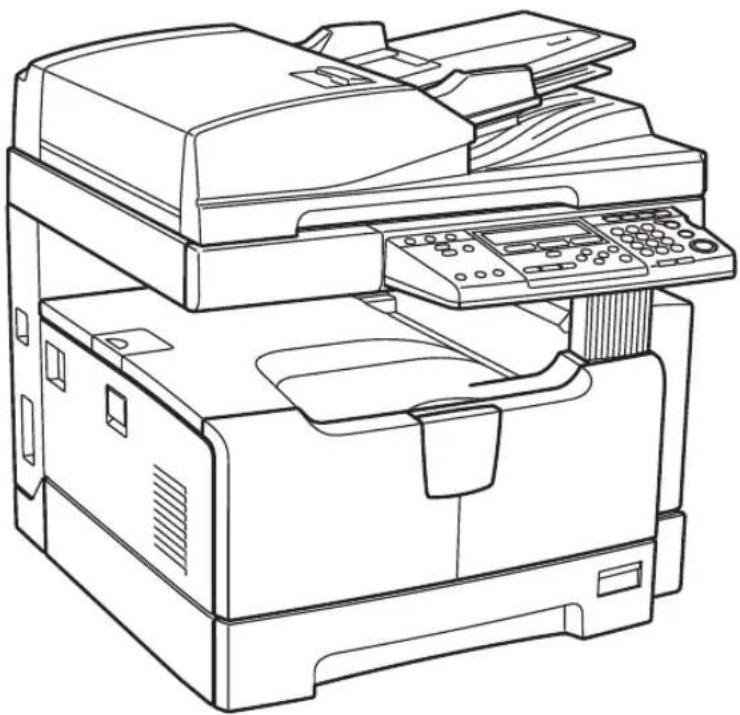
Hartelijk dank voor de aanschaf van het multifunctionele digitale systeem e-STUDIO167/207/237 van TOSHIBA.
Wij hebben de navolgende handleiding voor de bediening van deze kopieerapparatuur voor u samengesteld.
In dit bedieningsvoorschrift wordt het volgende beschreven:
• Het gebruik van de e-STUDIO167/207/237
- Het controleren en het uitvoeren van het onderhoud van de e-STUDIO167/207/237
- Het oplossen van mechanische problemen en kopieerproblemen
Lees a.u.b. eerst deze handleiding voordat u de e-STUDIO167/207/237 in gebruik neemt. Houd deze handleiding bij de hand en bewaar die om die later in voorkomende gevallen te kunnen raadplegen.
Is eenmaal een geschikte plaats voor de installatie van de e-STUDIO167/207/237 gekozen, verander deze dan niet meer. Vermijd overmatige warmte, trillingen en direct zonlicht. Zorg ook voor voldoende ventilatie omdat de copier een geringe hoeveelheid ozon uitstoot.
Waarschuwing:
Dit is een klasse A product. Binnenshuis kan deze copier radiostoring veroorzaken. In voorkomend geval kan de gebruiker genoodzaakt zijn om passende maatregelen te nemen.
Werkomgeving
Vanuit het standpunt van EMC (Elektromagnetische Compatibiliteit (bestendigheid tegen elektromagnetische storingen)) wordt het gebruik van deze copier in de navolgende omgevingen beperkt:
- Medische omgeving: Deze copier is niet gecertificeerd als een medisch product volgens de Richtlijn Medische Producten 93/42/EEG.
- Binnenshuis (bijv. woonkamer met TV / radio in de directe omgeving) omdat dit een zogenaamd EMC klasse A product is. Binnenshuis kan deze copier radiostoring veroorzaken waardoor de gebruiker genoodzaakt kan zijn om adequate maatregelen te nemen.
Alle gevolgen van het gebruik van deze copier in beperkte werkomgevingen zijn niet de verantwoordelijkheid van TOSHIBA TEC.
De gevolgen van het gebruik van deze copier in beperkte werkomgevingen kan een elektromagnetische storing met andere apparaten of machines in de directe omgeving zijn. Dit kan resulteren in het slecht functioneren, inclusief het verlies van gegevens of verkeerde gegevens die behoren tot deze copier of de andere apparaten / machines welke betrokken zijn bij de elektromagnetische storing. Verder is het vanwege de algemene veiligheidsregels niet toegestaan deze copier te gebruiken in een omgeving met een explosieve atmosfeer.
CE-conformiteit
Deze copier is voorzien van een CE-markering in overeenstemming met de bepalingen van de toepasbare Europese richtlijnen, in het bijzonder de Laagspanningsrichtlijn 73/23/EEG en de Elektromagnetische compatibiliteitsrichtlijn 2004/108/EG voor deze copier en de elektrische accessoires en de Radioapparatuur- en Telecommunicatie-eindapparatuur (RE&TTE) richtlijn 99/5/EEG voor de telecommunicatieaccessoires.
De CE-markering is de verantwoordelijkheid van TOSHIBA TEC GERMANY IMAGING SYSTEMS GmbH, Carl-Schurz-Str. 7, 41460 Neuss, Duitsland, telefoon +49-(0)-2131-1245-0. Vraag uw dealer of TOSHIBA TEC voor een kopie van de betreffende CE-verklaring van conformiteit.
Alleen voor Duitsland
Informatie over machinelawaai
Verordening 3. GPSGV: Het maximale geluidsdrukniveau is volgens EN-ISO 7779 gelijk aan of minder dan 70 dB(A)
De navolgende informatie is uitsluitend bestemd voor EU-landen:

Dit product is gemarkeerd volgens de eisen in de EU-richtlijn 2002/96/EG. (Richtlijn afgedankte elektrische en elektronische apparatuur - AEEA)
Het gebruik van dit symbool geeft aan dat dit product niet mag worden afgevoerd als ongesorteerd huisafval en gescheiden moet worden aangeboden. Door deze copier op een juiste wijze af te voeren, helpt u bij het beschermen van het milieu en de gezondheid, die anders nadelig zou kunnen worden beïnvloed bij een onjuiste afvoer van deze copier.
Neem contact op met uw leverancier van deze copier voor nadere informatie over het innemen en recyclen ervan.
Overzicht van onze handleidingen
De navolgende handleidingen zijn beschikbaar voor gebruik met de e-STUDIO167/207/237. Selecteer en lees de handleiding die het beste bij uw behoefte past. Deze handleiding is het Bedieningsvoorschrift voor de kopieerfuncties.
Basisfuncties
Bedieningsvoorschrift voor de kopieerfuncties (in boekvorm, deze handleiding)
In deze handleiding worden de basishandelingen, voornamelijk de kopieerfuncties, van deze copier beschreven. Ook worden er veiligheidsmaatregelen beschreven om een juist en veilig gebruik van deze copier te waarborgen. Lees eerst de handleiding voordat u de copier in gebruik neemt.
Bedieningsvoorschrift voor de TOSHIBA Viewer (PDF-bestand)
In deze handleiding wordt beschreven hoe de meegeleverde toepassingssoftware "TOSHIBA Viewer" moet worden gebruikt. Er kunnen verschillende functies zoals afdrukken, scannen en instellingen, worden gebruikt vanaf een computer die met een USB-kabel op deze copier is aangesloten.
Faxfuncties
Met Fax-optie GD-1220 kunt u van de Fax-functies gebruik maken.
Bedieningsvoorschrift voor de Faxfunctie (in boekvorm)
In deze handleiding wordt het gebruik van de Fax-functies beschreven. Er zijn diverse functies, zowel op basisniveau als op geavanceerd niveau, voor Fax-verzending/ontvangst beschikbaar.

Afdrukfuncties
U hebt netwerkprinter-optie GA-1190 nodig om de afdrukfuncties te kunnen gebruiken.
Snelstartgids voor de afdrukfuncties (in boekvorm)
In deze handleiding vindt u niet alleen basisinformatie over de afdrukfuncties, zoals de GA-1190 accessoires, de noodzakelijke omgevingsomstandigheden en een korte beschrijving van de netwerkaansluitingen, maar ook informatie over storingzoeken. Lees eerst de handleiding voordat u de afdrukfuncties gaat gebruiken.
Netwerkbeheerhandleiding voor de afdrukfuncties (PDF-bestand)
In deze handleiding worden de voor het configureren van een netwerk en het gebruik van de afdrukfuncties vereiste handelingen, zoals het verbinden met een netwerk en het instellen van componenten, beschreven.
Instelhandleiding voor de afdrukfuncties (PDF-bestand)
Deze handleiding bestaat uit deze twee delen.
Bedieningspaneel: In dit deel wordt beschreven hoe de afdrukinstellingen m.b.v. het bedieningspaneel van de copier geconfigureerd moeten worden.
TopAccess: In dit deel wordt het gebruik van het meegeleverde hulpprogramma
"TopAccess" beschreven. De instellingen en het beheer van de copier kunnen via een webbrowser worden geregeld.
Printhandleiding (PDF-bestand)
In deze handleiding worden de voor het afdrukken van gegevens vanaf een computer vereiste handelingen, zoals de installatie van de clientsoftware en het gebruik van het printerstuurprogramma, beschreven.
Netwerkfaxhandleiding (PDF-bestand)
In deze handleiding worden de voor het verzenden van een fax vanaf een computer via een netwerk vereiste handelingen, zoals de installatie van de clientsoftware, het gebruik van het N/W-FAX stuurprogramma en de meegeleverde toepassingssoftware "AddressBook Viewer", beschreven.
Scanfuncties
U hebt scanner upgrade-optie "GA-1200" nodig om de scanfuncties te kunnen gebruiken.
Snelstartgids voor de scanfuncties (PDF-bestand)
In deze handleiding vindt u niet alleen basisinformatie over de scanfuncties, zoals de GA-1200 accessoires, de noodzakelijke omgevingsomstandigheden en een korte beschrijving van de netwerkaansluitingen, maar ook informatie over storingzoeken. Lees eerst de handleiding voordat u de scanfuncties gaat gebruiken.
Netwerkbeheerhandleiding voor de scanfuncties (PDF-bestand)
In deze handleiding worden de voor het configureren van een netwerk en het gebruik van de scanfuncties vereiste handelingen, zoals het verbinden met een netwerk en het instellen van componenten, beschreven.
Instelhandleiding voor de scanfuncties (PDF-bestand)
Deze handleiding bestaat uit deze twee delen.
Bedieningspaneel: In dit deel wordt beschreven hoe de scaninstellingen m.b.v. het bedieningspaneel van de copier geconfigureerd moeten worden.
TopAccess: In dit deel wordt het gebruik van het meegeleverde hulpprogramma "TopAccess" beschreven. De instellingen en het beheer van de copier kunnen via een webbrowser worden geregeld.
Scanhandleiding (PDF-bestand)
In deze handleiding worden de voor het gebruiken van de scanfuncties vereiste handelingen, zoals de installatie en het gebruik van de TWAIN-driver, beschreven.
Het lezen van handleidingen in PDF-bestandsformaat
Om het in PDF (Portable Document Format) opgemaakte bedieningsvoorschrift te kunnen weergeven/afdrukken is Adobe Reader of Adobe Acrobat Reader vereist. Is geen van beide op uw computer geïnstalleerd, download dan één ervan. Ga hiervoor naar de website van Adobe Systems Incorporated.
Gebruik van deze handleiding
Pictogrammen in deze handleiding
In dit bedieningsvoorschrift worden veiligheidsmaatregelen volgens de drie hieronder weergegeven niveaus beschreven teneinde een juist en veilig gebruik van de e-STUDIO167/207/237 te waarborgen.
U dient volledig op de hoogte te zijn van de bedoeling en het belang van deze aandachtspunten voordat u deze handleiding verder leest.
Waarschuwing
Wijst op een mogelijk gevaarlijke situatie die, tenzij deze wordt vermeden, kan leiden tot de dood, zware verwondingen of ernstige beschadiging of brand in de copier of de omgeving.
Voorzichtig
Wijst op een mogelijk gevaarlijke situatie die, tenzij deze wordt vermeden, kan leiden tot lichte of matige verwondingen, lichte beschadiging van de copier of de omgeving of verlies van gegevens.
Opmerking
Wijst op informatie waar u bij het bedienen van de copier op moet letten.
Afwijkend van het bovenstaande, geeft deze handleiding met de volgende pictogrammen ook informatie, die nuttig en handig kan zijn bij de bediening van deze copier:
Tip
Hierna volgt handige informatie die van pas kan komen wanneer u de digitale copier bedient.

Pagina's met onderwerpen welke gerelateerd zijn aan uw huidige werkzaamheden. Bekijk deze pagina's naar behoefte.
Beschrijving van de richting van het origineel/kopieerpapier
A4 of B5 kopieerpapier of originelen kunnen zowel in een staande als een liggende richting worden geplaatst. In deze handleiding is een "-R" aan het papierformaat toegevoegd wanneer dit papierformaat of origineel in een liggende richting wordt geplaatst.
bijv.) Formaat origineel A4 op de glasplaat voor originelen

Geplaatst in de staande richting: A4 Geplaatst in de liggende richting: A4-R
Kopieerpapier of originelen met A3 of B4 formaat kunnen alleen in een liggende richting worden geplaatst, daarom krijgen deze formaten geen toevoeging "-R".
Displays
Displays in deze handleiding kunnen afwijken van de actuele displays, afhankelijk van de gebruikersomgeving van de copier zoals de installatie van opties.
Handelsmerken
- Microsoft en Windows zijn de handelsmerken van Microsoft Corporation in de Verenigde Staten en andere landen.
- Adobe, Acrobat, Adobe Reader en Adobe Acrobat Reader zijn de handelsmerken van Adobe Systems Incorporated.
- Andere bedrijfs- of productnamen die in deze handleiding worden genoemd, kunnen een merknaam of een handelsmerk van de betreffende onderneming zijn.
©2007 TOSHIBA TEC CORPORATION alle rechten voorbehouden
Volgens de copyrightwet mag dit voorschrift niet worden gereproduceerd, in wat voor vorm dan ook, zonder voorafgaande toestemming van de TOSHIBA TEC CORPORATION. Er wordt echter aangenomen dat er geen patentverplichting bestaat met betrekking tot het gebruik van de hierin opgenomen informatie.
Voorwoord....1
Mededeling aan de gebruikers ....2
Voordat u deze handleiding leest....4
Overzicht van onze handleidingen....4
Het lezen van handleidingen in PDF-bestandsformaat 5
Gebruik van deze handleiding 6
INHOUDSOPGAVE....9
De ongeëvenaarde TOSHIBA kwaliteit....15
Aanbevolen tonercartridges....15
Verbruiksmaterialen / onderdelen....16
Toner 16
Algemeen....16
Kenmerken van de e-STUDIO167/207/237 17
Algemene veiligheidsmaatregelen 18
Bij het installeren of verplaatsen....18
Het gebruik van de copier....21
Tijdens onderhoud of controle 23
Omgaan met verbruiksmaterialen....23
Afwijzing van aansprakelijkheid....24
Milieu-informatie 25
ENERGY STAR ® -programma .....25
Hoofdstuk 1 VOORDAT U GAAT KOPIËREN....27
Beschrijving van elk onderdeel....28
Voorzijde / rechterzijde 28
Linkerzijde / binnenzijde 29
Optionele uitrusting....31
Bedieningspaneel 32
Hoofdscherm "Kopieerinstelling" 35
Stap 1 - Stroomvoorziening inschakelen....36
Stroomvoorziening inschakelen....36
Energie besparen wanneer de copier niet wordt gebruikt - Energiebesparingsstand - 37
Stap 2 - Kopieerpapier aanbrengen ....38
Aanvaardbare papiersoorten 38
Aanbevolen papier....39
Papier in laden plaatsen 40
Papier in de laden van de pedestal voor papierinvoer (optie) aanbrengen .....44
Stap 3 - Vastleggen van het formaat van het kopieerpapier....48
Vastleggen standaardformaat (A3, A4, A4-R, A5-R, B4)......48
Andere standaardformaten vastleggen....49
Hoofdstuk 2 HET MAKEN VAN KOPIEËN 51
Originelen plaatsen....52
Aanvaardbare originelen....52
Originelen op de glasplaat voor originelen leggen....53
Een boekje, zoals een boek of een catalogus, als origineel plaatsen ....54
Gebruiken van automatisch documentinvoersysteem met omkeer-inrichting (optie) / automatisch documentinvoersysteem (optie) 55
Automatisch documentinvoersysteem met omkeerinrichting (optie) / automatisch documentinvoersysteem (optie) gebruiken....56
Kopiëren 57
Kopieerproces stoppen/doorgaan....59
Kopiëren met onderbreking en een andere kopie maken - Kopiëren met onderbreking 60
Gebruik van de handinvoerbak 61
Voorbereiding - Vastleggen papierformaat geplaatst op de handinvoerbak......61
Vastleggen standaardformaat (A3, A4, A4-R, A5-R, B4)....62
Andere standaardformaten vastleggen....63
Kopiëren met handinvoer op standaard papierformaat 65
Hoofdstuk 3 KOPIEERFUNCTIES....69
Voorbereidende werkzaamheden....70
Standaardinstellingen ....70
Ingestelde functies bevestigen 70
Papierselectie....71
Automatische papierselectie (APS) 71
Handmatige papierelectie 72
Kopiëren van verschillende formaten in één opdracht
- VERSCHILLENDE FORMATEN KOPIËREN - MIXED-SIZE- 74
In- en uitzoomen van kopieën....76
Automatische zoomselectie (AMS)....76
Specificeren van formaten van zowel het origineel als van het kopieerpapier .....78
De reproductiefactor handmatig specificeren 79
Afdrukinstelling selecteren....80
Belichtingsniveau aanpassen....81
Hoofdstuk 4 GEAVANCEERDE KOPIEERFUNCTIES....83
Kopieermenu 84
Werken met het kopieermenu....84
Overzicht kopieerfuncties 85
Kopiëren in dezelfde paginavolgorde als de originelen - Kopiëren en sorteren - 86
Set na set gedraaid sorteren - ROTEREN....87
Sorteren in tijdschriftvolgorde - MAGAZINE SORT - 88
Papier verschuiven om inbindruimte te maken - VERPL. BEELD -....90
Schaduw wissen op rand - WIS RAND - 92
Tweezijdig kopiëren - DUPLEX -....94
Enkelzijdig kopiëren....95
Dubbelzijdig kopiëren 96
Boekjes dubbelzijdig kopiëren 98
Rechter- en linkerpagina's apart kopieren - TWEE PAG - 101
Paginanummer, datum en tijd afdrukken - NOTITIE - 103
Kopieerinstelling wijzigen bij iedere opdracht - TAAKOPBOUW -......105
2 of 4 pagina's op 1 pagina kopieren - 2IN1/4IN1 - ....107
Beide kanten van een kaart op 1 pagina kopieren - ID-KAART -....110
Afmetingen in de horizontale en verticale richting afzonderlijk veranderen - XY-ZOOM - 113
Vaak gebruikte functies vastleggen - TAAKOPSLAG - 115
De functiecombinaties opslaan....115
De functiecombinaties oproepen 116
Hoofdstuk 5 INSTELLINGEN VAN DE COPIER WIJZIGEN ....119
Voorafgaande aan het wijzigen van de instellingen....121
Weergave van het hoofdscherm "Instelling gebruikersfuncties" 121
Bedieningstoetsen voor het wijzigen van de instellingen....122
Datum en tijd 123
Klokinstelling....123
Weergave datum en tijd....125
Weergave taalinstelling....126
Instelling papierformaat ....127
Instelling vervolgscherm....129
Instelling klokfunctie ....131
Tijd van de automatische wis-functie....131
Tijd van de automatische energiebesparingsstand 132
Tijd van de automatische slaapstand 134
Instelling dag-/weekklokfunctie....136
Aanpassing volume....139
Instelling druktoetstoon....141
Afdelingstoegangscode ....143
Afdelingstoegangscodes instellen 143
Afdelingsnamen of -codes wijzigen 147
Afdelingscodes verwijderen ....150
Tellerstanden wissen 152
Tellerstanden afdrukken 154
Afdelingbeheer annuleren....155
Aangepast menu....157
APS / AMS....159
Afdrukinstelling....161
Belichtingsaanpassing....163
Afwerkfunctie 165
Weergave melding instellen....167
Verschillende lijsten afdrukken....169
Menulijst afdrukken 171
Weergave ROM-versie....172
Hoofdstuk 6 STORINGZOEKEN....173
Wanneer deze melding verschijnt....174
Papierstoringen....176
Plaats van de papierstoringen controleren 176
Wanneer papierstoringen regelmatig voorkomen....177
Wanneer vastgelopen papier wordt verwijderd....177
Papierstoringen in het automatisch documentinvoersysteem met omkeer-inrichting (optie) / automatisch documentinvoersysteem (optie)....178
Papierstoringen op de handinvoerbak 181
Papierstoringen in de automatische dubbelzijdige kopieereenheid (optie)...... 181
Papierstoring achter de transporteenheid....182
Papierstoringen in de fusereenheid 184
Papierstoringen in de papierinvoereenheid (optie)....185
Papierstoringen in de pedestal voor papierinvoer (optie) 186
Tonercartridge vervangen....187
Voordat de servicemonteur wordt gebeld ....194
Algemene handelingen ....194
Aan toner gerelateerde problemen 195
Aan originelen/kopieerpapier gerelateerde problemen....196
Problemen met de afdrukkwaliteit....197
Hoofdstuk 7 ONDERHOUD EN CONTROLE ....199
Dagelijkse controle....200
Reinigen van de corona....201
Overdrachtcorona reinigen ....202
Hoofdstuk 8 SPECIFICATIONS AND OPTIONS....205
e-STUDIO167/207/237 Specifications....206
Voor een optimale afdrukkwaliteit adviseren wij u alleen de TOSHIBA tonercartridges te gebruiken.
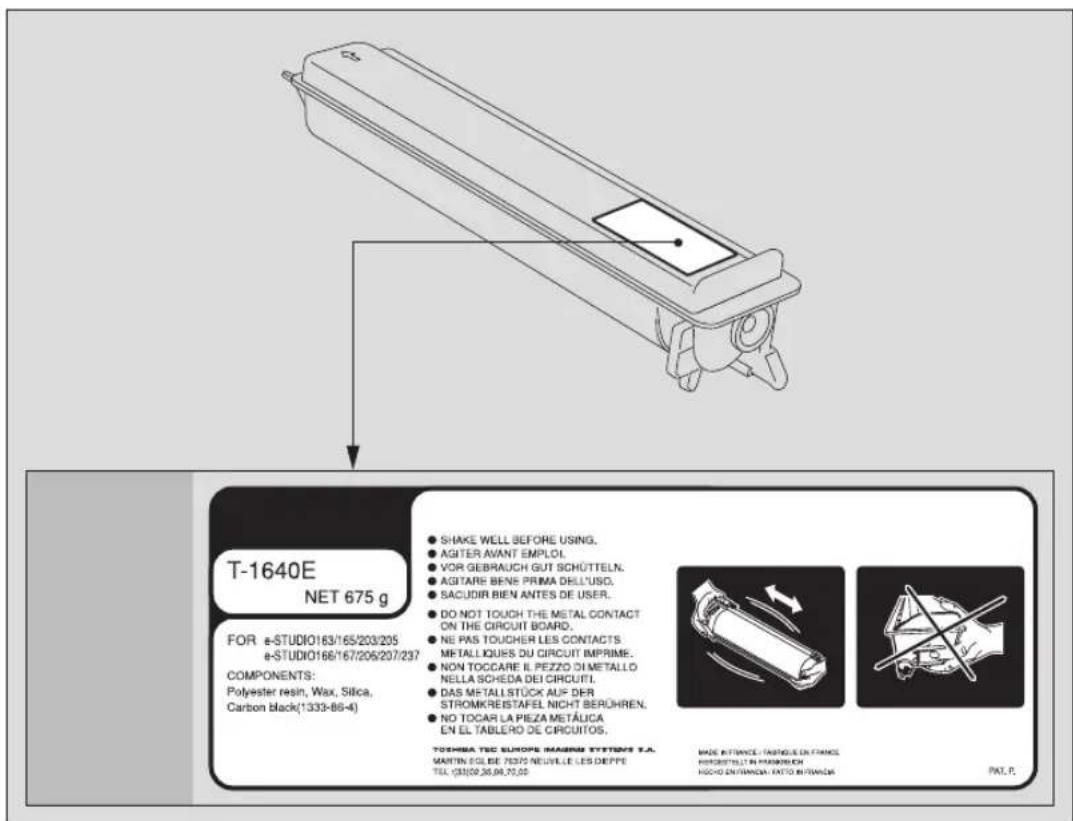
Indien u een door TOSHIBA geadviseerde tonercartridge gebruikt, kunt u gebruik maken van de navolgende twee controlefuncties van dit onderdeel:
Cartridgecontrolefunctie:
Deze functie controleert of de tonercartridge op een juiste wijze is aangebracht en geeft aan wanneer dit niet het geval is.
Tonervoorraad-controlefunctie:
Deze functie geeft niet alleen aan wanneer er in de cartridge nog een kleine voorraad toner zit maar ook informeert deze functie automatisch uw leverancier via de service op afstand.
Iedere kopieer- of printhandeling is beschikbaar, zelfs indien u een andere tonercartridge heeft aangebracht dan wij geadviseerd hebben. In dat geval kan de copier echter niet controleren of de tonercartridge is aangebracht en daarom verschijnt een foutmelding "Onbekende Tonerpatroon" op het LCD-display, zelfs indien de tonercartridge op een juiste wijze is geïnstalleerd. U kunt niet gebruik maken van de tonervoorraad-controlefunctie en ook niet van de servicefunctie op afstand, welke uw leverancier automatisch informeert.
Indien u een andere tonercartridge gebruikt dan wij hebben geadviseerd en u ergert zich aan deze melding, neem dan contact op met uw leverancier. Uw servicemonteur zal de standaard ingestelde cartridgecontrolefunctie opheffen. Bedenk, dat wanneer deze functie eenmaal buiten werking is gesteld, u niet meer in staat bent de hierboven vermelde functies te gebruiken, zelfs niet wanneer u weer de door ons geadviseerde cartridge gaat gebruiken.
Verbruiksmaterialen / onderdelen
Betrouwbaarheid
Originele Toshiba verbruiksmaterialen worden onderworpen aan zeer strenge controles, zodat alle verbruiksmaterialen die u ontvangt zo optimaal mogelijk presteren.
Grote productiviteit
Originele Toshiba verbruiksmaterialen zijn gemaakt om te voldoen aan de eisen van onze prestatiegerichte maatschappij en leveren snel en probleemloos betrouwbare kopieën op het moment dat u ze nodig heeft.
Stabiele afdrukkwaliteit
Originele Toshiba verbruiksmaterialen zijn ontworpen om dag in, dag uit een constante en stabiele afdrukkwaliteit te leveren.
Copier-vriendelijke verbruiksmaterialen
Originele Toshiba verbruiksmaterialen zijn ontworpen om de copier en al zijn onderdelen storingvrij in bedrijf te houden. TOSHIBA beschikt over gedetailleerde kennis van de kenmerken van de copier, waardoor slijtage aan de copier kan worden gereduceerd en de beste zorg kan worden gegarandeerd.
Volmaakt geschikte verbruiksmaterialen
Om te beginnen zijn de Toshiba-verbruiksmaterialen en de copiers op elkaar afgestemd. Telkens wanneer TOSHIBA een nieuwe copier ontwikkelt, wordt tegelijkertijd speciaal voor die nieuwe copier een nieuwe toner ontwikkeld. Door originele Toshiba-verbruiksmaterialen bij de TOSHIBA copiers te gebruiken, bent u verzekerd van optimale prestaties.
Toner
Optimale afdrukkwaliteit
De TOSHIBA toner wordt gemaakt van grondstoffen met een zeer hoge kwaliteit en ge-produceerd onder nauwkeurig gestuurde omstandigheden, waardoor u er zeker van kunt zijn dat uw TOSHIBA copier scherpe afdrukken van hoge kwaliteit blijft produceren.
Lage kosten
Originele TOSHIBA toner geeft waar voor zijn geld. Tijdens het kopieerproces wordt precies de juiste hoeveelheid toner gebruikt, waardoor de copier continu kan blijven werken totdat alle toner is verbruikt. Op deze manier wordt de gehele tonercartridge benut.
Goede verstandhouding met het milieu
Originele TOSHIBA toner wordt gemaakt met het milieu als uitgangspunt. Om onze planeet te beschermen ten behoeve van toekomstige generaties gebruikt TOSHIBA opgedrukte tekst of plastic labels voor haar tonercartridges zodat deze volledig recyclebaar zijn. Bovendien zijn de schadelijke stof- en ozonniveaus verlaagd voor een betere werkomgeving.
Gebruikersvriendelijk
Voordat onze toners mogen worden verkocht, worden ze getest om er zeker van te zijn dat ze voldoen aan de strengste gezondheidsnormen. Dit neemt eventuele bezorgdheid voor het gebruik van toner weg.
Algemeen
De voordelen van de service en ondersteuning
De servicetechnici van TOSHIBA zijn opgeleid om uw copier in optimale conditie te houden. Voor een permanente afdrukkwaliteit raden wij u aan reparaties en onderhoudswerkzaamheden te laten uitvoeren door een geautoriseerd TOSHIBA servicebedrijf.
De e-STUDIO167/207/237 is een zwart-wit copier met een kopieersnelheid van 16 kopieën per minuut 1 (de e-STUDIO167), 20 kopieën per minuut 1 (de e-STUDIO207) en 23 kopieën per minuut 1 (de e-STUDIO237). Alle uitvoeringen kunnen als printer en als scanner gebruikt worden wanneer ze via een USB-kabel met uw PC zijn verbonden. 2,*3
De e-STUDIO167/207/237 beschikt ook over functies als een fax, een netwerkscanner en een netwerkprinter en dat bespaart namelijk aanzienlijk tijd en ruimte op uw werkplek.
Lichtgewicht en ruimtebesparende copier met meer nadruk op de basisfuncties
- De uitvoerbak is verplaatst naar de binnenzijde van de copier, waardoor zo weinig mogelijk ruimte wordt ingenomen.
- Functionaliteit van het bedieningspaneel werd verbeterd door zijn grotere toetsen en LCD-display.
- Een groot aantal papierformaten, van A3 tot A5-R, kunnen worden gebruikt.
- De handinvoerbak, die standaard aanwezig is, maakt het kopieren op verschillende papiersoorten, zoals overhead sheets, mogelijk.
- Het scannen van gegevens met een TWAIN-driver is ingeschakeld als een standaardfunctie.
- Een uitgebreid assortiment aan handige kopieerfuncties is toegepast.
Functies uitgebreid met verschillende opties
- Het automatisch documentinvoersysteem met omkeerinrichting (RADF) / automatisch documentinvoersysteem (ADF) bespaart aanzienlijk tijd wanneer u grote hoeveelheden originelen moet kopieren.
- De Scanner Upgrade-optie bevordert een kantoor zonder papier.
- De Fax-optie kan een faxapparaat als functie toevoegen.
- De Netwerkprinter-optie functioneert op uw kantoor als een gedeelde printer.
- De papierinvoereenheid (PFU), de pedestal voor papierinvoer (PFP) en de papierlademoduul kunnen maximaal 4 laden extra toevoegen.
Milieuvriendelijk energiebesparend ontwerp
- Er wordt een tonerrecyclingsysteem toegepast waarbij gebruikte toner wordt geregenereerd voor hergebruik.
- De opwarmtijd is verkort tot ongeveer 25 seconden. 4
- De energiebesparingsstand wordt toegepast, die onnodig elektrisch verbruik beperkt door de temperatuur van de fusereenheid te verlagen terwijl de copier inactief blijft.
- De slaapstand die wordt toegepast, zorgt voor het kleinst mogelijke stroomverbruik gedurende de inactieve periode van de copier, nadat deze gedurende een vastgesteld tijdsbestek niet is gebruikt.
*1 Deze snelheden worden gerealiseerd in de niet-sorterenstand, wanneer A4 originelen die in een staande richting zijn geplaatst, ononderbroken worden gekopieerd terwijl het automatisch documentinvoersysteem met omkeerinrichting (optie) / automatisch documentinvoersysteem (optie) niet wordt gebruikt.
*2 Wanneer deze uitrusting als printer wordt gebruikt, moet de meegeleverde software op uw PC worden geïnstalleerd.
*3 Wanneer de copier wordt gebruikt als een netwerkprinter met de geïnstalleerde Netwerkprinter-optie, kan de copier niet via een USB-kabel op uw printer worden aangesloten en worden gebruikt als een lokale printer.
*4 Dit is de waarde wanneer de ruimtetemperatuur 20 °C of meer is bij nominaal ingangsvermogen.
Bij het installeren of verplaatsen
Waarschuwing
- Deze copier vereist een stroomvoorziening van 220-240 V, 8 A, bij een frequentie van 50/60 Hz. Gebruik geen stroomvoorziening met een ander voltage dan hier is opgegeven. Sluit geen andere apparaten aan op dezelfde wandcontactdoos. Hierdoor kan brand ont-staan of kunt u een elektrische schok krijgen. Neem contact op met een elektra-installateur als u het aantal wandcontactdozen wilt uitbreiden.
- Sluit deze copier altijd aan op een geaarde wandcontactdoos om het gevaar van brand of een elektrische schok bij kortsluiting te vermijden. Neem contact op met uw leverancier voor meer informatie. Maak altijd gebruik van een geaarde wandcontactdoos met drie geleiders. In gebieden waar een stekker met 2 pennen wordt gebruikt, moet de copier uit veiligheids-overwegingen worden geaard. De copier nooit aarden op een gasleiding, een waterleiding of een ander voorwerp dat niet geschikt is voor aarding.
- Steek de stekker goed in de wandcontactdoos. Als de stekker niet goed in de wandcontactdoos zit, kan hij te warm worden. Dit kan brand of een elektrische schok tot gevolg hebben.
- Beschadig, onderbreek het snoer niet of probeer het niet zelf te repareren.
De volgende handelingen mogen niet met het snoer worden uitgevoerd.
- Het snoer draaien
- Het snoer buigen
- Aan het snoer trekken
- lets op het snoer zetten
- Het snoer verwarmen
- Vlakbij radiatoren of andere warmtebronnen neerleggen
Hierdoor kan brand ontstaan of kunt u een elektrische schok krijgen. Indien het snoer beschadigd is, neem dan contact op met uw leverancier.
- Installeer de copier niet zelf of probeer de copier niet zelf te verplaatsen wanneer deze eenmaal is geïnstalleerd. Dit kan resulteren in letsel of schade aan de copier. Neem contact op met uw leverancier indien de copier moet worden geïnstalleerd of verplaatst.
- Trek enkele keren per jaar de stekker uit de wandcontactdoos zodat u het gebied rondom de pennen kunt schoonmaken. Opgehoopt stof en vuil kan brand veroorzaken als gevolg van de warmte die vrijkomt bij stroomlekkage.
Voorzichtig
- Installeer de copier op een plaats die het gewicht van het apparaat kan dragen en controleer of de ondergrond vlak is.
Als de copier omvalt, kunt u ernstig persoonlijk letsel oplopen.
Het gewicht van de copier bedraagt circa 32,5 kg
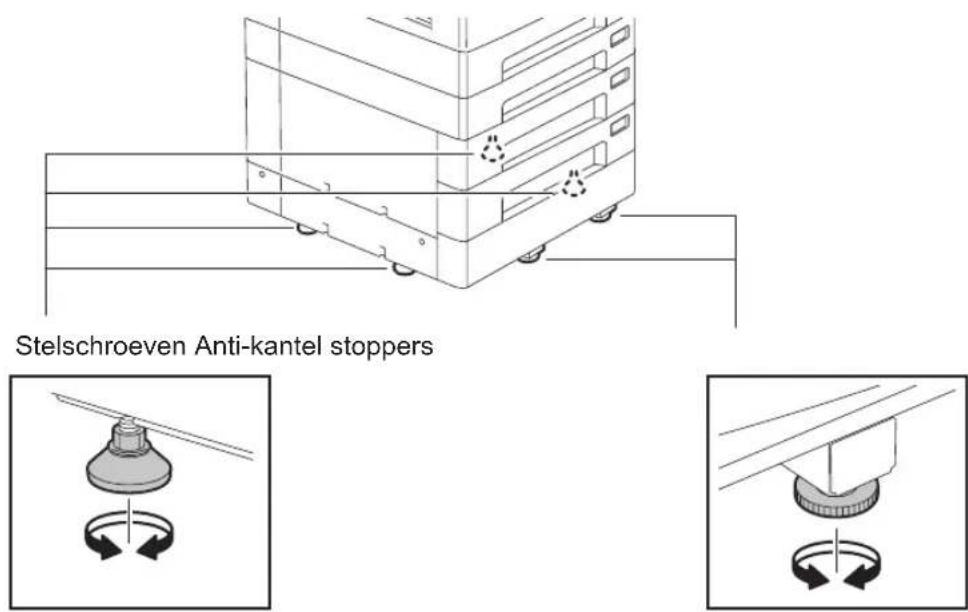
- Gebruik de stelschroeven (anti-kantel stopper) om de copier stabiel op de vloer te plaatsen na verplaatsing/installatie. Controleer of de copier stabiel staat. Indien de copier beweegt, kan deze omvallen en iemand letsel bezorgen.
- Trek niet aan het snoer wanneer u de stekker uit de wandcontactdoos wilt halen. Pak altijd de stekker beet wanneer u deze uit de wandcontactdoos trekt. Als u aan het snoer trekt, kunnen de draden losraken en dit kan dan brand of een elektrische schok veroorzaken.
- Controleer of de ventilatieopeningen niet geblokkeerd zijn.
Indien de temperatuur in de copier te hoog wordt, kan er brand ontstaan.
- Controleer of de stroomvoorziening UIT staat, wanneer de interfacekabel wordt aangesloten op de copier. Indien de stroomvoorziening niet uitgeschakeld is, kunt u een elektrische schok krijgen.
Overige aandachtspunten
- De wandcontactdoos moet aanwezig en gemakkelijk toegankelijk zijn in de nabijheid van de copier.
- Controleer of er voldoende ruimte rondom de copier is vrijgelaten voor het eventueel vervangen van onderdelen, onderhoud en het opheffen van papierstoringen.
Bij onvoldoende ruimte kunnen sommige handelingen, zoals handinvoer, bemoeilijkt worden en de copier kan zelfs defect raken.
Om verzekerd te zijn van een optimale werking, moet u rondom de copier ten minste een ruimte van 80 cm aan de rechterkant en 10 cm aan de linker- en achterkant vrij laten.

- Zorg er voor dat het snoer goed is bevestigd zodat niemand er over kan vallen.
- Ongunstige omgevingsomstandigheden kunnen de veilige bediening en werking van de copier negatief beïnvloeden waardoor de copier defect kan raken.
- Vermijd locaties vlakbij ramen of met blootstelling aan direct zonlicht.
- Vermijd locaties met grote temperatuurschommelingen.
- Vermijd te veel stof.
- Vermijd locaties waar zich veel trillingen voordoen.
- Zorg er voor dat de lucht vrij rondom de copier kan stromen.
Als er onvoldoende ventilatie is, kan de onplezierige geur van de vrijgekomen ozon de atmosfeer gaan domineren.
- Gebruik de antislipvoorzieningen om de copier te blokkeren wanneer de pedestal voor papierinvoer wordt geïnstalleerd.
Onder de pedestal voor papierinvoer (optie) zitten 4 antislipvoorzieningen en 2 stoppers om te voorkomen dat de copier omvalt. Draai ze, bij het verplaatsen van deze copier, in de richting van de pijlen (zie afbeeldingen hieronder) en draai ze omhoog om de copier los te zetten. Zorg er, nadat de copier is verplaatst, voor dat ze weer in de tegengestelde richting worden gedraaid om de copier te blokkeren.
- Zet de zwenkwieltjes op de rem om de Desk te blokkeren.
De Desk (optie) is voorzien van zwenkwieltjes. Zet eerst de rem van de zwenkwieltjes omhoog om de Desk te deblokkeren alvorens die te verplaatsen. Zet de rem na het verplaatsen van de Desk omlaag om die weer te blokkeren.
Waarschuwing
Installeer de copier niet zelf of probeer de copier niet zelf te verplaatsen wanneer deze eenmaal is geïnstalleerd.
Dit kan resulteren in letsel of schade aan de copier. Neem contact op met uw leverancier indien de copier moet worden geïnstalleerd of verplaatst.
Het gebruik van de copier
Waarschuwing
- Haal het deksel niet van de copier af, anders bestaat de kans dat u letsel oploopt of een elektrische schok krijgt.
- Verwijder of breng de stekker niet met natte handen aan in de wandcontactdoos omdat u hierdoor een elektrische schok kunt krijgen.
- Plaats geen voorwerpen die vloeistoffen bevatten (bloemenvazen, koffiekopjes, enz.) op of in de buurt van de copier. Hierdoor kan brand ontstaan of kunt u een elektrische schok krijgen.
- Houd paperclips en nietjes uit de buurt van de ventilatieopeningen. Doet u dit niet, dan kan er brand ontstaan of kunt u een elektrische schok krijgen.
- Indien de copier oververhit raakt, als er rook uit de copier komt, als u een vreemde geur ruikt of een vreemd geluid hoort, ga dan als volgt te werk.
Schakel de stroomvoorziening UIT en verwijder de stekker uit de wandcontactdoos. Neem vervolgens contact op met uw leverancier. - Indien de copier langer dan een maand niet wordt gebruikt, verwijder dan om veiligheidsredenen de stekker uit de wandcontactdoos. Indien de isolatie defect raakt, kan er brand ontstaan of kunt u een elektrische schok krijgen.
Voorzichtig
- Plaats geen zware voorwerpen (4 kg of meer) op de glasplaat voor originelen en oefen er geen kracht op uit. Een gebroken glasplaat kan persoonlijk letsel veroorzaken.
- Plaats geen zware voorwerpen (4 kg of meer) op de copier. Indien de voorwerpen er af vallen, kan dat persoonlijk letsel veroorzaken.
- Zorg er bij het sluiten van de lade voor dat uw vingers niet beklemd raken. Hierdoor kunt u letsel oplopen.
- Raak de fusereenheid of het metalen gedeelte rondom de fusereenheid niet aan. Omdat deze gebieden zeer warm zijn, kunt u zich branden of door de schok uw handen verwonden in het apparaat.
- Zorg er voor dat uw vingers niet beklemd raken tussen de copier en de zijdeur. Hierdoor kunt u letsel oplopen.
- Raak niet het scharnier (= een verbindingsonderdeel) aan de achterzijde van het automatisch documentinvoersysteem met omkeerinrichting (optie) / automatisch documentinvoersysteem (optie) aan. Hierdoor kunnen uw vingers beklemd en beschadigd raken wanneer u het automatisch documentinvoersysteem met omkeerinrichting (optie) / automatisch documentinvoersysteem (optie) opent of sluit.
Plaats van identificatieplaatje, enz.
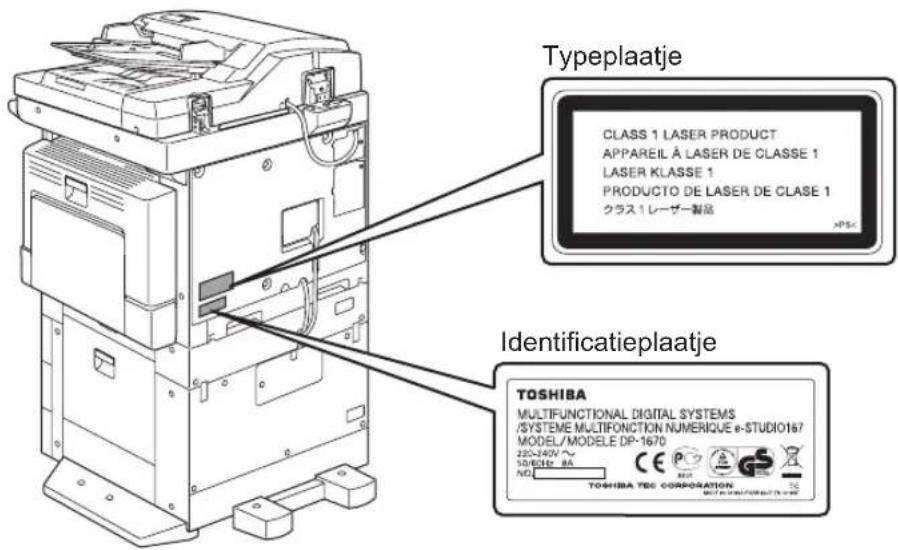
Waarschuwingsplaatje

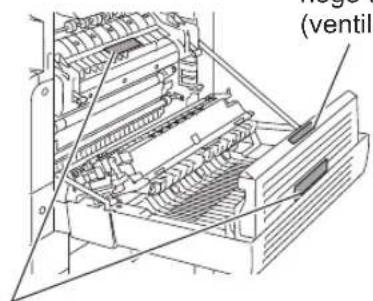
Waarschuwing voor gebieden met hoge temperatuur (ventilatieopeningen)
Waarschuwing voor gebieden met hoge temperatuur (fusereenheid)
Overige aandachtspunten
- Schakel de stroomvoorziening niet UIT wanneer er zich nog vastgelopen papier in de copier bevindt. Dit kan storingen veroorzaken wanneer de hoofdschakelaar weer wordt ingeschakeld.
- Controleer of de stroomvoorziening UIT is gezet wanneer het kantoor wordt verlaten of als een stroomstoring is.
- Wees voorzichtig omdat het papieruitvoerbereik en het papier direct na het kopiëren heet zijn.
- Plaats niets anders dan papier op de kopieopvangbak. Dit kan het normale gebruik verstoren en storingen veroorzaken.
- Raak het oppervlak van de fotogeleidingsdrum of de overdrachtcorona niet aan. Hierdoor kunnen problemen met de afdrukkwaliteit ontstaan.
Tijdens onderhoud of controle
Waarschuwing
- Probeer nooit de copier zelf te repareren, uit elkaar te halen of aan te passen. Hierdoor kunt u brand veroorzaken of kunt u een elektrische schok krijgen.
Neem altijd contact op met uw servicemonteur voor onderhoud of reparatie aan het binnenwerk van de copier. - Zorg er voor dat tijdens het schoonmaken van de vloer geen vloeistoffen zoals water en olie in de copier komen. Hierdoor kan brand ontstaan of kunt u een elektrische schok krijgen.
Voorzichtig
- Houd de stekker en de wandcontactdoos altijd schoon. Voorkom dat zich hier stof en vuil ophoopt. Hierdoor kan brand ontstaan of kunt u een elektrische schok krijgen ten gevolge van vrijgekomen warmte door een defecte isolatie.
Overige aandachtspunten
- Gebruik bij het reinigen van de buitenzijde geen oplosmiddelen zoals thinner of alcohol.
- Hierdoor kan het oppervlak kromtrekken of verkleuren.
- Lees eerst aandachtig de verpakking voordat u een reinigingsspons gebruikt die chemicaliën bevat.
Omgaan met verbruiksmaterialen
Waarschuwing
- Probeer nooit tonercartridges te verbranden. Dit kan een explosie veroorzaken.
De onderstaande kennisgeving bevat de aansprakelijkheidsuitsluitingen en -beperkingen van TOSHIBA TEC CORPORATION (inclusief haar werknemers, tussenpersonen en toe-leveranciers) jegens enige koper of gebruiker ('Gebruiker') van de e-STUDIO167/207/237, met inbegrip van bijbehorende accessoires, opties en programmapakket ('Product').
- De in deze kennisgeving vermelde aansprakelijkheidsuitsluitingen en -beperkingen zijn van kracht in de hoogste mate die de wet toelaat. Ter vermijding van twijfel wordt niets in deze kennisgeving geacht de aansprakelijkheid van TOSHIBA TEC CORPORATION uit te sluiten of te beperken voor overlijden of persoonlijk letsel als gevolg van veronachtzaming van de kant van TOSHIBA TEC CORPORATION of als gevolg van bedrieglijke, onjuiste verklaringen van TOSHIBA TEC CORPORATION.
- Alle stilzwijgende waarborgen, bedingen en andere voorwaarden worden, in de hoogste mate die de wet toelaat, uitgesloten en dergelijke stilzwijgende waarborgen worden niet gegeven of zijn niet van toepassing met betrekking tot het Product.
- TOSHIBA TEC CORPORATION aanvaardt geen aansprakelijkheid voor enig(e) verlies, kosten, uitgaven, vorderingen of schade, veroorzaakt door welke van de volgende zaken ook:
(a) gebruik van of omgang met het Product dat niet of die niet in overeenstemming is met de handleidingen, met inbegrip van maar niet beperkt tot de bedieningshandleiding, gebruikershandleiding, en/of onjuiste of onzorgvuldige omgang met of gebruik van het Product;
(b) enige oorzaak als gevolg waarvan het Product niet op de juiste wijze kan werken of functioneren die voortvloeit uit of toe te schrijven is aan handelingen, het nalaten van handelingen, gebeurtenissen, of ongevallen die redelijkerwijs buiten de macht van TOSHIBA TEC CORPORATION liggen met inbegrip van maar niet beperkt tot overmacht, oorlog, oproer, binnenlandse onlusten, kwaadwillige of opzettelijke beschadiging, brand, overstromingen, stormen, natuurrampen, aardbevingen, abnormaal voltage of andere rampen;
(c) aanvullingen, wijzigingen, demontage, transport of reparaties uitgevoerd door niet door TOSHIBA TEC CORPORATION gemachtigde servicetechnici; of
(d) gebruik van papier, verbruiksmaterialen of onderdelen die niet worden aanbevolen door TOSHIBA TEC CORPORATION.
- Behoudens het bepaalde in lid 1 is TOSHIBA TEC CORPORATION niet aansprakelijk jegens de Klant voor:
(a) winstderving; verlies van verkopen of omzet; verlies van of bezoedeling van reputatie; verlies van productie; verlies van besparingen; verlies van goodwill of zakelijke kansen; verlies van klanten; verlies van of verlies van het gebruik van enige programmatuur of gegevens; verlies krachtens of met betrekking tot enig contract; of
(b) enige bijzondere schade, bijkomende schade, gevolgschade of indirecte verliezen of schade, kosten, uitgaven, geldelijke verliezen of vorderingen tot vergoeding van gevolgschade;
welke dan ook en hoe dan ook veroorzaakt en voortvloeiende uit of verband houdende met het Product of het gebruik of de behandeling van het Product, zelfs al is TOSHIBA TEC CORPORATION op de hoogte gesteld van de mogelijkheid van een dergelijke schade.
TOSHIBA TEC CORPORATION is niet aansprakelijk voor enig(e) verlies, kosten, uitgaven, vorderingen of schade ontstaan door ongeschiktheid voor gebruik (met inbegrip van, maar niet beperkt tot, uitval, storing, programmastop, virusinfectie of andere problemen) voort-vloeiende uit het gebruik van het Product met hardware, goederen of programmatuur die TOSHIBA TEC CORPORATION niet direct of indirect heeft geleverd.
ENERGY STAR®-programma
Toshiba Tec Corporation bevestigt, als deelnemer aan het Energy Star-programma, dat dit product voldoet aan de in het Energy Star-programma gestelde eisen.

Het Energy Star-programma wil de ontwikkeling en verder gebruik van kantoorapparatuur met inbegrip van energiezuinige computers aanmoedigen teneinde iets te doen aan milieu-problemen zoals het broeikaseffect. Fabrikanten die aan dit programma deelnemen, mogen het Energy Star-logo op producten aanbrengen na bevestiging dat ze voldoen aan de in dit programma vastgestelde energiebesparingsstandaarden. Ook worden deze standaarden en dit logo algemeen gebruikt binnen het Amerikaanse Environmental Protection Agency (EPA) (Agentschap voor milieubescherming) en deelnemende landen.
In dit hoofdstuk wordt beschreven wat u moet weten voordat u deze copier gaat gebruiken, zoals hoe u de stroomvoorziening moet inschakelen of hoe u kopieerpapier moet bijvullen.
Beschrijving van elk onderdeel....28
Voorzijde / rechterzijde....28
Linkerzijde / binnenzijde 29
Optionele uitrusting ....31
Bedieningspaneel....32
Hoofdscherm "Kopieerinstelling" 35
Stap 1 - Stroomvoorziening inschakelen....36
Stroomvoorziening inschakelen 36
Energie besparen wanneer de copier niet wordt gebruikt - Energiebesparingsstand - 37
Stap 2 - Kopieerpapier aanbrengen....38
Aanvaardbare papiersoorten....38
Aanbevolen papier 39
Papier in laden plaatsen....40
Papier in de laden van de pedestal voor papierinvoer (optie) aanbrengen....44
Stap 3 - Vastleggen van het formaat van het kopieerpapier ....48
Vastleggen standaardformaat (A3, A4, A4-R, A5-R, B4) 48
Andere standaardformaten vastleggen 49
Beschrijving van elk onderdeel
Voorzijde / rechterzijde

- Afdekklep (optie, KA-1640PC)
Leg een origineel op de glasplaat voor originelen, sluit deze klep en start het kopiëren.
- Automatisch documentinvoersysteem met omkeerinrichting (optie, MR-3019) / automatisch documentinvoersysteem (optie, MR-2017)
Een stapel originelen die hierop zijn aangebracht, worden vel na vel gescand. Maximaal 100 (of een stapelhoogte van 16 mm) originelen kunnen tegelijk worden aangebracht. (Het maximale aantal losse vellen dat kan worden aangebracht, kan variëren, afhankelijk van het soort origineel.) 2-zijdige originelen kunnen worden gescand met het automatisch documentinvoersysteem met omkeerinrichting (optie, MR-3019). P.56 "Automatisch documentinvoersysteem met omkeerinrichting (optie) / automatisch documentinvoersysteem (optie) gebruiken" P.178 "Papierstoringen in het automatisch documentinvoersysteem met omkeerinrichting (optie) / automatisch documentinvoersysteem (optie)"
- Opbergvak voor bedieningshandleiding (achterzijde) (optie, KK-1660)
Bewaar hier de bedieningshandleiding.
-
Zijdeur
-
Handinvoerbak
Gebruik deze handinvoerbak om kopieën te maken op speciale soorten kopieerpapier zoals dik papier, overhead sheets of calqueerpapier.
P.61 "Gebruik van de handinvoerbak"
P.181 "Papierstoringen op de handinvoerbak"
- Papierinvoerdeur (boven: papierinvoereenheid / onder: pedestal voor papierinvoer)
- indicator papierformaat
- Papierlademoduul (optie, MY-1028)
Gebruik deze optie om één extra papierlade toe te voegen aan de pedestal voor papier-invoer (optie, KD-1022). Maximaal 500 vel normaal papier kan tegelijk worden aangebracht.
- Pedestal voor papierinvoer (optie, KD-1022)
Gebruik deze pedestal om één extra papierlade aan de copier toe te voegen. Daarnaast kan de papierlademoduul (MY-1028) (8) nog een extra lade aan de copier toevoegen. In één lade kan in één keer maximaal 500 vel normaal papier worden aangebracht.
- Papierinvoereenheid (optie, MY-1027)
Gebruik deze eenheid om één extra papierlade aan de copier toe te voegen. Maximaal 250 vel normaal papier kan in een keer worden aangebracht.
- Papierlade
Maximaal 250 vel normaal papier kan in één keer worden aangebracht.
- Deksel voorzijde
Open dit deksel wanneer u de tonercartridge vervangt.
P.187 "Tonercartridge vervangen"
Linkerzijde / binnenzijde

1. Glasplaat voor originelen
Gebruik deze glasplaat voor het kopiëren van 3-D originelen, boeken en speciaal papier zoals overhead sheets of calqueerpapier alsmede normaal papier.
P.52 "Originelen plaatsen"
2. Bedieningspaneel
Gebruik het bedieningspaneel om te kopieren, toets het aantal kopieën in of stel andere functies in.
P.32 "Bedieningspaneel"
3. Extern toetsenbord (optie, GJ-1040)
Gebruik dit toetsenbord wanneer de scan-optie wordt gebruikt en de fax-functies voor het selecteren van de bestemmingen.
4. Tonercartridge
P.15 "Aanbevolen tonercartridges"
P.187 "Tonercartridge vervangen"
5. Aan/uit-schakelaar
Schakel de stroomvoorziening met deze schakelaar IN of UIT.
P.36 "Stap 1 - Stroomvoorziening inschakelen"
6. Opvang papieruitvoer
Gebruik deze mogelijkheid zodat het uitgevoerde papier niet uit de copier valt. Open deze papieruitvoer wanneer u grote hoeveelheden kopieën op een groot formaat papier maakt (bijv. A3, B4).
Gebruik deze aansluiting om het meegeleverde snoer op de copier aan te sluiten.
8. USB-terminal (4 pennen)
Met deze aansluiting kan de copier met uw PC worden verbonden via een normaal verkrijgbare USB-kabel.
Opmerkingen
- Gebruik een USB2.0 Hi-Speed gecertificeerde kabel: USB-kabel die de USB2.0 Hi-Speed modus (overdrachtssnelheid van 480 Mbps) ondersteunt en door het USB Implementers Forum gecertificeerd is.
- Sluit de copier rechtstreeks aan op een PC via de USB-kabel. Wanneer de copier via een USB-hub met een PC verbonden wordt, kan het zijn dat de copier niet herkend wordt.
9. Kopieopvangbak
10. Scangebied
De gegevens van de originelen, doorgevoerd via het automatisch documentinvoersysteem met omkeerinrichting (optie, MR-3019)/automatisch documentinvoersysteem (optie, MR-2017) worden hier gescand.
P.200 "Dagelijkse controle"
11. Aanleglijst originelen
Gebruik deze aanleglijst om het formaat van een origineel, dat op de glasplaat voor originelen is gelegd, te controleren.
12. Witte plaat
P.200 "Dagelijkse controle"
Optionele uitrusting
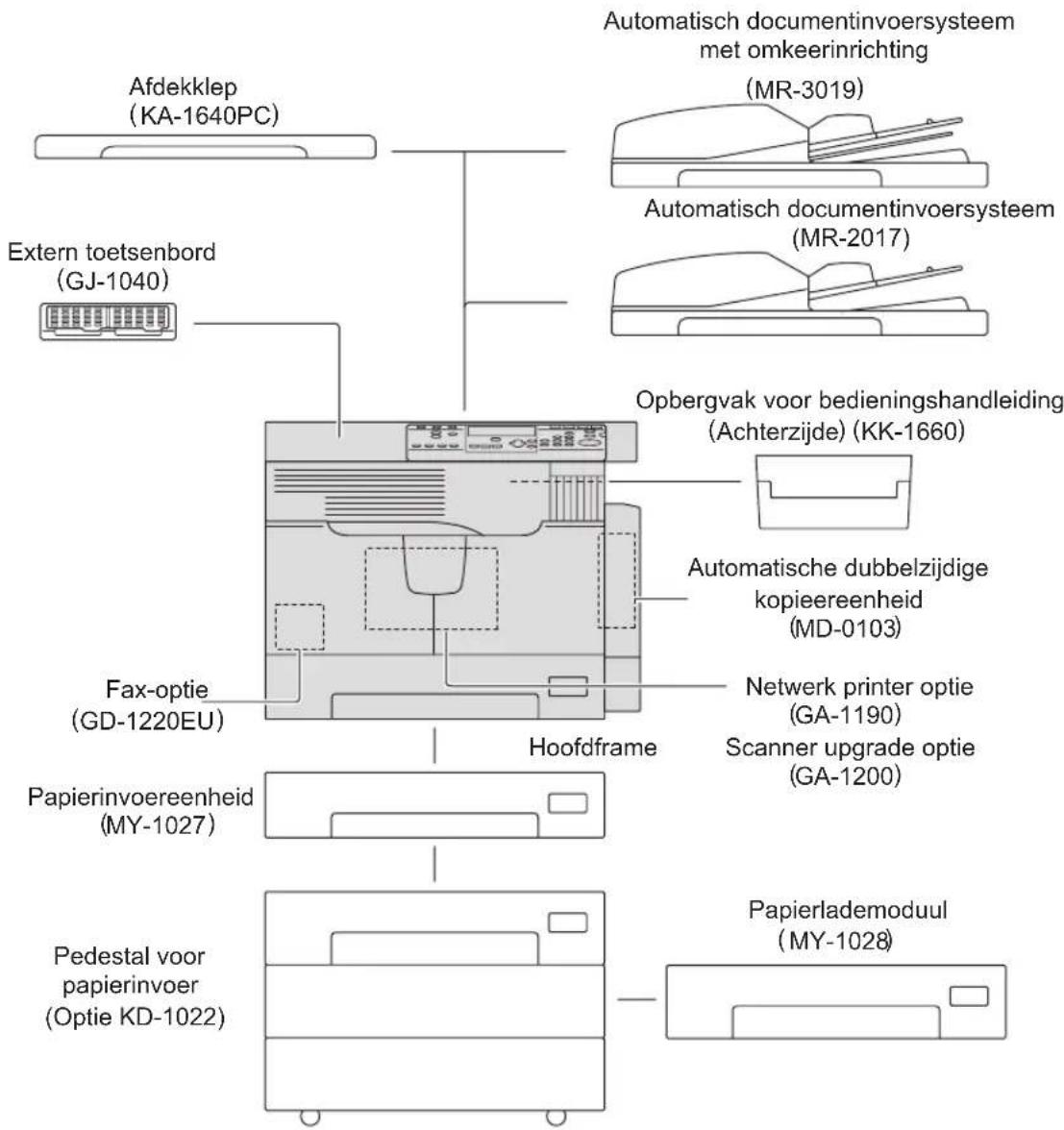
De hieronder opgesomde opties zijn beschikbaar. Neem voor meer informatie contact op met uw servicetechnicus of leverancier.
Bedieningspaneel

1. APS/AMS selectietoets/LED's
Automatische papierselectie (APS): De copier bepaalt het formaat van het origineel en selecteert automatisch hetzelfde formaat kopieerpapier.
P.71 "Papierselectie"
Automatische zoomselectie AMS): Stel vooraf het formaat van het kopieerpapier in dat zal worden gebruikt. De copier detecteert vervolgens het formaat van het origineel en selecteert automatisch de meest geschikte reproductiefactor naar het kopieerpapier.
P.76 "Automatische zoomselectie (AMS)"
2. [MIXED SIZE] toets/LED
Gebruik deze toets om originelen waarvan de formaten verschillen te kopiëren.
Zie de hieronder vermelde pagina's voor meer informatie over het kopieren van verschillende formaten:
P.74 "Kopiëren van verschillende formaten in één opdracht - VERSCHILLENDE FORMA-TEN KOPIËREN - MIXED-SIZE-"
3. [ENERGY SAVER] toets
Gebruik deze toets om de copier in de energiebesparingsstand te schakelen wanneer de copier niet wordt gebruikt.
Voor meer informatie over de energiebesparingsstand, zie:
P.37 "Energie besparen wanneer de copier niet wordt gebruikt - Energiebesparingsstand -"
4. [INTERRUPT] toets
Gebruik deze toets om de lopende kopieeropdracht te onderbreken en een andere opdracht uit te voeren (= kopieren met onderbreking).
Zie de volgende pagina voor meer informatie over het kopiëren met onderbreking:
P.60 "Kopiëren met onderbreking en een andere kopie maken - Kopiëren met onderbreking -"
5. [USER FUNCTIONS] toets
Gebruik deze toets om de standaardinstellingen van de copier te wijzigen.
Zie de volgende pagina voor meer informatie over het wijzigen van de standaardinstellingen:
P.119 "INSTELLINGEN VAN DE COPIER WIJZIGEN"
6. [SETTINGS] toets
Gebruik deze toets om de actueel ingestelde kopieerfuncties te bevestigen.
P.70 "Ingestelde functies bevestigen"
7. Keuzetoetsen (links, midden, rechts)
Gebruik deze toetsen om in ieder menu onderdelen of handelingen te selecteren. Onderdelen of handelingen die met iedere toets overeenkomen, verschijnen in het onderste gedeelte van het LCD-scherm.
bijv.) Hoofdscherm "Kopieerinstelling"
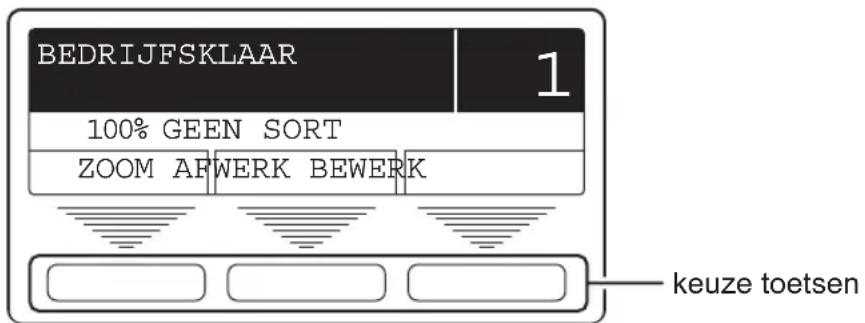
P.35 "Hoofdscherm "Kopieerinstelling"
8. LCD-scherm
Gebruik dit scherm om elk weergegeven menu en alle foutmeldingen te controleren.
P.35 "Hoofdscherm "Kopieerinstelling"
9. Numerieke toetsen
Gebruik deze toetsen om een willekeurig getal, zoals het aantal kopieën, in te toetsen.
10. FAX TX/RX LED
De LED knippert bij het verzenden en ontvangen van faxgegevens.
11. Functieomschakeltoetsen
Gebruik deze toetsen om te schakelen tussen de functies kopieren, afdrukken, scannen en fax.
Opmerking
Om de scanfuncties te kunnen gebruiken is de Scanner upgrade-optie vereist.
Om de faxfuncties te kunnen gebruiken is de fax-optie vereist.
Gebruik deze toets om alle ingestelde kopieerfuncties te wissen.
13. Contrastaanpassing
Gebruik deze toets om het helderheidsniveau van het LCD-scherm (8) aan te passen.
14. [CLEAR/STOP] toets
Gebruik deze toets om de lopende kopieeropdracht te stoppen of het ingevoerde aantal kopieën terug te zetten op "1".
15. [START] toets
Gebruik deze toets om het kopiëren te starten. Wanneer de LED brandt, kan er worden gekopieerd. De LED knippert wanneer de copier in afwachting is van het startsignaal.
Voor de basiskopieerhandelingen, zie:
P.57 "Kopiëren"
16. Meldingen LED
Deze LED knippert wanneer een storing zoals papierstoringen of het opraken van toner plaatsvindt.
P.174 "Wanneer deze melding verschijnt"
17. [DATA] LED
De LED knippert wanneer er afdrukgegevens worden ontvangen.
18. [CANCEL] toets
Gebruik deze toets om de actuele instelling te annuleren en terug te keren naar het vorige menu.
19. [ENTER] toets
Gebruik deze toets om de in ieder menu geselecteerde onderdelen of handelingen vast te leggen.
20. (BOVEN/BENEDEN/LINKS/RECHTS) toetsen
Gebruik deze toetsen om onderdelen te selecteren die u in ieder menu wilt instellen. Het geselecteerde onderdeel is gemarkeerd.
21. Afdrukbelichting van originelen toets/LED's
Gebruik deze toets om de afdrukkwaliteit van de kopie in te stellen overeenkomstig de kwaliteit van het origineel.
Voor meer informatie over de afdrukkwaliteit zie pagina:
P.80 "Afdrukinstelling selecteren"
22. Toetsen/LED's belichtingsaanpassing
Gebruik deze toets om de belichting van de afdruk aan te passen. De [AUTO] LED onder
toets
(automatische
belichtingsinstelling) gaat branden wanneer de belichting au
matisch wordt aangepast.
Voor meer informatie over aanpassing van de belichting zie pagina:
P.81 "Belichtingsniveau aanpassen"
Gebruik deze toets om een lade of de handinvoerbak te selecteren, die als papiermagazijn moet worden gebruikt. De LED van het huidig geselecteerde papiermagazijn brandt. De LED knippert wanneer het papier in de geselecteerde lade of bak oprakt.
Wanneer er geen papier meer in de lade of op de handinvoerbak zit, zie dan de navolgende pagina over het bijvullen van papier:
P.38 "Stap 2 - Kopieerpapier aanbrengen"
24. [COPY] toets/LED's
Gebruik deze toets om het te gebruiken papierformaat te selecteren. De LED van het huidig geselecteerde papierformaat knippert wanneer dit papierformaat niet in de lade of op de handinvoerbak is aangebracht.
Zie de navolgende pagina voor meer informatie:
P.72 "Handmatige papierelectie"
25. [ORIGINAL] toets/LED's
Gebruik deze toets om het formaat van het origineel te specificeren.
P.78 "Specificeren van formaten van zowel het origineel als van het kopieerpapier"
Hoofdscherm "Kopieerinstelling"
Nadat de stroomvoorziening van de copier is ingeschakeld en het opwarmen is voltooid, verschijnt de onderstaande weergave op het LCD-scherm. Dit scherm wordt het hoofdscherm "Kopieerinstelling" genoemd.
![graph TD A["BEDRIJFSKLAAR"] --> B["100% GEEN SORT"] A --> C["ZOOM AfWERK BEWERK"] D["1"] --> E["2"] D --> F["3"] D --> G["4"] D --> H["5"]](/content/2026/06/1155678/images/fd7f6cd1e22a493d10e94c5a7fddcf2d04d81723d1b052c2eedab61ff7476339.jpg)
Tip
Dit hoofdscherm "Kopieerinstelling" verschijnt standaard nadat de stroomvoorziening is ingeschakeld. Door het veranderen van de standaardinstelling kunt u het hoofdscherm voor de faxfunctie of de scanfunctie weergeven in plaats van het hoofdscherm "Kopieerinstelling". P.129 "Instelling vervolgscherm"
1. Berichtengebied
Dit gebied geeft de actuele toestand van deze copier of foutmeldingen weer.
2. Aantal kopieën
3. Reproductiefactor
4. Weergave toetsselectie
Dit gebied geeft de bewerking weer die overeenkomt met iedere keuzetoets.
ZOOM: Gebruik dit gebied om de reproductiefactor handmatig te specificeren.
P.79 "De reproductiefactor handmatig specificeren"
Aangepaste modus: Gebruik dit gebied om de kopieerfunctie op te roepen die als een aangepaste functie is vastgelegd. U kunt vaak gebruikte functies snel oproepen door deze in de aangepaste modus vast te leggen.
P.157 "Aangepast menu"
BEWERK: Dit gebied geeft het kopieermenu weer. Gebruik dit gebied om de gewenste kopieerfunctie op te roepen.
P.84 "Kopieermenu"
5. Instelling aangepaste modus
Dit gebied geeft de huidige instelling weer van de functie die als aangepaste functie is vastgelegd.
Stap 1 - Stroomvoorziening inschakelen
Stroomvoorziening inschakelen
1 Open de klep van de aan/uit-schakelaar en druk vervolgens de aan/uit-schakelaar in de stand “|” (IN).

De copier begint zich op te warmen. De opwarmtijd bedraagt ong. 25 seconden. Wanneer het opwarmen is voltooid, is de copier gereed om te kopiëren. Op het LCD-scherm verschijnt "BEDRIJFSKLAAR".
| BEDRIJFSKLAAR | 1 |
| 100% GEEN SORT | |
| ZOOM AFWERK BEWERK | |
Tip
Indien u een origineel aanbrengt en tijdens het opwarmen op de [START] toets drukt, begint het kopieren automatisch nadat het opwarmen is voltooid (= automatische start). Wanneer de opdracht is vastgelegd, verschijnt op het LCD scherm "Automatische start".
2 Het onderstaande LCD-scherm wordt weergegeven indien de copier wordt bestuurd onder de toegangscodefunctie. Toets de toegangs-code in.
| Voer Toegangscode in | 1 | |
| 100% GEEN SORT | ||
| ZOOM | AFWERK | BEWERK |
Toets de 5-cijferige toegangscode in en druk vervolgens op de [ENTER] toets. De copier is nu gereed om te kopiëren.
Tip
Indien de toegangscode is geactiveerd, druk dan na ieder gebruik op de [FUNCTION CLEAR] toets om ongeoorloofd gebruik van de copier te voorkomen.
Zie de navolgende pagina voor meer informatie over de toegangscode:
P.143 "Afdelingstoegangscode"
Stroomvoorziening uitschakelen
Open de klep van de aan/uit-schakelaar en druk vervolgens de aan/uit-schakelaar in de stand "QUIT).
Energie besparen wanneer de copier niet wordt gebruikt - Energiebesparingsstand -
Om het stroomverbruik te verminderen, komt de copier, na verloop van een vastgesteld tijdsbestek sinds het laatste gebruik van de copier, automatisch in de energiebesparingsstand. U kunt de copier ook handmatig in deze stand schakelen.
Tip
Het aantal minuten waarna de copier in deze stand komt, is bij verzending vanuit de fabriek als volgt ingesteld.
e-STUDIO167/207: 20 minuten
e-STUDIO237: 30 minuten
De copier handmatig in de energiebesparingsstand schakelen
Druk op de [ENERGY SAVER] toets op het bedieningspaneel.

De copier staat nu in de energiebesparingsstand. De weergave op het LCD-scherm verdwijnt en de [ENERGY SAVER] LED gaat branden.
Opmerking
Wanneer de netwerkprinter-optie is geïnstalleerd, of wanneer deze copier met een PC met een USB-kabel is verbonden, verschijnt op het LCD-scherm "Slaapstand".
Opheffen van de energiebesparingsstand
Druk op de [ENERGY SAVER] toets. De energiebesparingsstand is nu opgeheven.
De energiebesparingsstand kan ook in de navolgende omstandigheden worden opgeheven:
- Wanneer de afdekklep (optie) of het automatisch documentinvoersysteem met omkeer-inrichting / automatisch documentinvoersysteem (optie) geopend staat
- Wanneer deze copier en een PC via een USB-kabel met elkaar worden verbonden
- Wanneer er wordt afgedrukt vanaf een PC die door middel van een USB-kabel met deze copier is verbonden
- Wanneer er wordt afgedrukt vanaf een PC die via een netwerk met deze copier is verbonden
- Wanneer TOSHIBA Viewer wordt gebruikt met een met deze copier verbonden PC
- Wanneer er faxgegevens worden ontvangen
- Wanneer er op een willekeurige toets op het bedieningspaneel wordt gedrukt (Alleen wanneer er "Slaapstand" op het LCD-scherm staat weergegeven)
Stap 2 - Kopieerpapier aanbrengen
Plaats het kopieerpapier in een geschikt papiermagazijn voordat u met kopieren begint.
Aanvaardbare papiersoorten
Aanvaardbare papiersoorten onderscheiden zich afhankelijk van het papiermagazijn. Zie onderstaande tabel voor meer informatie.
| Toevoer-magazijn | Papiersoort Papierformaat | Max. invoer-capaciteit *1 | |
| Papier-laden van de copier en papier-invoereen-heid (optie) | Normaal papier (64 - 80 g/m2) | A/B formaat:A3, A4, A4-R, B4, B5, B5-R, FOLIOLT formaat:LD, LG, LT, LT-R, COMP, 13"LG | 250 vel(64 g/m2)250 vel(80 g/m2) |
| Papier-laden van de pede-stal voor papier-invoer (optie) | Normaal papier (64 - 80 g/m2) | A/B formaat:A3, A4, A4-R, A5-R, B4, B5, B5-R, FOLIOLT formaat:LD, LG, LT, LT-R, ST-R, COMP, 13"LG | 500 vel(64 g/m2)500 vel(80 g/m2) |
| Hand-invoerbak | Normaal papier 64 - 80 g/m2)*2 | A/B formaat:A3, A4, A4-R, A5-R, B4, B5, B5-R, FOLIOLT formaat:LD, LG, LT, LT-R, ST-R, COMP, 13"LG | 100 vel(64 g/m2)100 vel(80 g/m2) |
| DIK PAPIER 1 (81 - 105 g/m2)*3 | 1 vel(81 - 105 g/m2) | ||
| DIK PAPIER 2 (106 - 163 g/m2)*3 | 1 vel(106 - 163 g/m2) | ||
| Calqueerpapier (75 g/m2)*3 | 1 vel | ||
| Etiketten *3 | 1 vel | ||
| Overhead sheets *3, *4 | Alleen A4 1 vel | ||
*1 "Maximale invoercapaciteit" verwijst naar het maximum aantal vellen bij gebruik van het door TOSHIBA aanbevolen papier. Zie de navolgende pagina voor het door TOSHIBA aanbevolen papier: P.39 "Aanbevolen papier"
*2 Het kopieerpapier van 50 tot 63 g/m 2 kan een voor een worden ingevoerd indien de copier op de handinvoerbak wordt ingesteld.
*3 Automatisch dubbelzijdig kopieren is niet beschikbaar.
*4 Controleer het gebruik van door TOSHIBA geadviseerde overhead sheets. Wanneer andere dan door TOSHIBA aanbevolen overhead sheets worden gebruikt, zou dit kunnen leiden tot een defecte copier.
Opmerkingen
- U kunt niet verschillende formaten papier in één lade opslaan.
- "LT formaat" is het standaardformaat alleen voor gebruik in Noord-Amerika.
Tip
Afkortingen voor LT papierformaten:
Om de beste kopieerkwaliteit te kunnen garanderen, adviseert TOSHIBA de hieronder vermelde papiersoorten. Indien u papier wilt gebruiken, anders dan wij adviseren, neem dan contact op met uw servicetechnicus.
| Papiersoort Productnaam | ||
| Normaal papier TGIS Paper/Neusiedler | 80 g/m2 | |
| DIK PAPIER 1 | Colour Copy/Neusiedler | 90 g/m2 |
| Colour Copy/Neusiedler | 100 g/m2 | |
| DIK PAPIER 2 | Colour Copy/Neusiedler | 120 g/m2 |
| Colour Copy/Neusiedler | 160 g/m2 | |
| Calqueerpapier | 75 g/m2 calqueerpapier Alleen 75 g/m | 2 |
| Etiketten 3478/Zweckform-Avery | ||
| OHP *1 | PP2500/3M | |
*1 Controleer het gebruik van door TOSHIBA geadviseerde overhead sheets. Wanneer andere dan door TOSHIBA aanbevolen overhead sheets worden gebruikt, zou dit kunnen leiden tot een defecte copier.
Niet-aanvaardbare papiersoorten
Gebruik geen van de onderstaande papiersoorten omdat deze papierstoringen kunnen veroorzaken.
- Vochtig papier
• Gevouwen papier
• Gekreukeld papier of omgekruld papier - Papier met een extreem glad of ruw oppervlak
Gebruik geen van de onderstaande papiersoorten omdat deze storingen van de copier kunnen veroorzaken.
- Papier met een speciaal behandeld oppervlak
- Papier dat al een keer is gebruikt in andere copiers of printers
Papier opslaan
Lees de navolgende aanbevelingen voor het opslaan van kopieerpapier:
- Verpak kopieerpapier in de originele verpakking om te voorkomen dat zich stof verzamelt.
- Stel het kopieerpapier niet bloot aan direct zonlicht.
- Bewaar kopieerpapier in een vochtvrije ruimte.
- Bewaar kopieerpapier op een vlakke ondergrond om te voorkomen dat het papier vouwt of buigt.
Papier in laden plaatsen
Volg de onderstaande werkwijze voor het aanbrengen van papier in de lade.
Voor het aanvaardbare papier, zie:
P.38 "Aanvaardbare papiersoorten"
1 Zet de stroomvoorziening van de copier aan.
2 Trek de lade voorzichtig naar buiten.

Trek de lade naar buiten totdat deze niet verder kan.
3 Druk de papierplaat naar beneden.

Druk de plaat naar beneden totdat u een klikgeluid hoort en de plaat niet langer naar boven komt.
4 Trek de breedtegeleiding (A) uit en breng de geleiding vervolgens aan op de plaats van het gewenste papierformaat.

Tip
Het papierformaat wordt aangegeven op de binnenzijde van de ladebodem.
5 Maak de tussenruimte tussen de papiergeleiders groter, terwijl de groene knop van deze geleiders geheel wordt ingedrukt.

Stel de papiergeleiders met beide handen in.
6 Leg het papier in de lade.
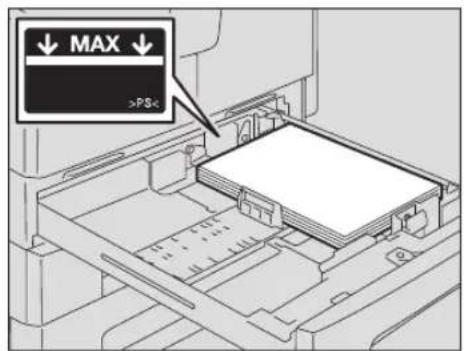
Opmerkingen
- Maximaal kan 250 vel (80 g/m²) in één keer worden aangebracht. Zorg ervoor dat de stapelhoogte van het papier niet hoger komt dan de lijn die op de binnenzijde van de geleider staat.
P.38 "Aanvaardbare papiersoorten" - Maak het papier goed los voordat het in de lade wordt gelegd, anders zou een meervoudige papiertoevoer kunnen plaatsvinden.
- Leg het papier in de lade met de te bedrukken zijde naar boven. Deze "bovenzijde" is vermeld op de verpakking van het papier.
7 Stel de papiergeleiders in op het gewenste papierformaat.
Zorg ervoor dat er een ruimte van ong. 0,5 mm (minder dan 1,0 mm totaal) blijft tussen het papier en iedere papiergeleider (weergegeven als "A" op de afbeelding). Indien de ruimte onvoldoende is, kan het papier hierdoor vastlopen.
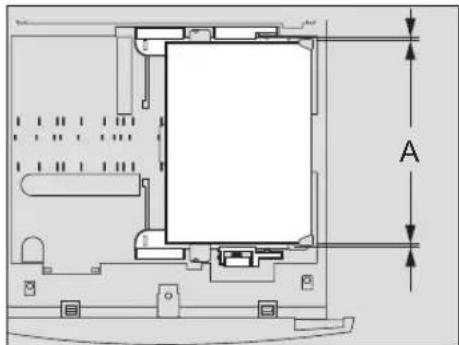
8 Zorg ervoor dat de stapel papier helemaal past onder de vergrendelingen van de papiergeleiders.

9 Verander de papierformaatindicator zodat deze overeenkomt met het papierformaat in de lade.

10 Duw de lade langzaam en recht in de copier tot deze niet verder kan.
Voorzichtig
Zorg er bij het sluiten van de lade voor, dat uw vingers niet beklemd raken. Hierdoor kunt u letsel oplopen.
Leg het papierformaat vast in de copier.
Wanneer u het kopieerpapier in de copier legt, leg dan ook het papierformaat in de copier vast. Zorg ervoor dat het papierformaat juist is vastgelegd anders zou hierdoor een papierstoring kunnen ontstaan.
Voor het vastleggen van het papierformaat, zie:
P.48 "Stap 3 - Vastleggen van het formaat van het kopieerpapier"
Opmerking
Zorg ervoor, dat wanneer een ander papierformaat in de lade wordt aangebracht, dit nieuwe formaat weer wordt vastgelegd, net zo goed als wanneer u het papier voor de eerste keer in de lade legt.
Tip
Het menu voor het vastleggen van het papierformaat kan telkens wanneer de papierlade wordt gesloten, automatisch worden weergegeven. Dit is handig wanneer er vaak ander papier in de lade wordt gelegd.
P.167 "Weergave melding instellen"
Papier in de laden van de pedestal voor papierinvoer (optie) aanbrengen
Volg de onderstaande werkwijze voor het aanbrengen van kopieerpapier in de laden van de pedestal voor papierinvoer (optie).
Voor het aanvaardbare papier, zie:
P.38 "Aanvaardbare papiersoorten"
1 Trek de lade voorzichtig naar buiten.

Trek de lade naar buiten totdat deze niet verder kan.
2 Trek de middengeleider eruit door het indrukken van het onderste gedeelte in de richting van de pijl. Plaats vervolgens de geleider op de plaats van het gewenste papierformaat.

Het papierformaat wordt aangegeven op de binnenzijde van de ladebodem.
3 Duw de rechterzijde van de zijgeleidervergrendeling in om deze te ontgrendelen.

4 Duw de groene knop van de zijgeleiders in, tijdens het verstellen van de zijgeleiders naar de plaats van het gewenste papierformaat.
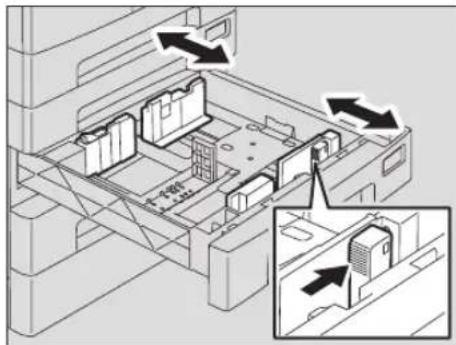
Verstel de zijgeleiders met twee handen.
5 Leg het papier in de lade.
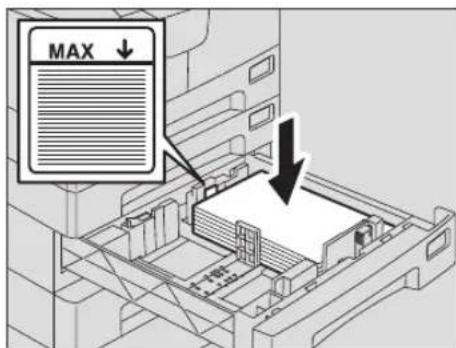
Opmerkingen
- Maximaal kan 500 vel (80 g/m²) in één keer worden aangebracht. Zorg ervoor dat de stapelhoogte van het papier niet hoger komt dan de lijn die op de binnenzijde van de geleider staat.
P.38 "Aanvaardbare papiersoorten"
- Maak het papier goed los voordat het in de lade wordt gelegd, anders zou een meervoudige papiertoevoer kunnen plaatsvinden.
- Leg het papier in de lade met de te bedrukken zijde naar boven. Deze "bovenzijde" is vermeld op de verpakking van het papier.
6 Stel de papiergeleiders in.
Zorg ervoor dat er een ruimte van ong. 0,5 mm (minder dan 1,0 mm totaal) blijft tussen het papier en iedere papiergeleider (weergegeven als "A" op de afbeelding). Indien de ruimte onvoldoende is, kan het papier hierdoor vastlopen.

7 Duw de linkerzijde van de papiergeleiderblokkering in, om deze vast te zetten.

8 Verander de papierformaatindicator zodat deze overeenkomt met het papierformaat in de lade.
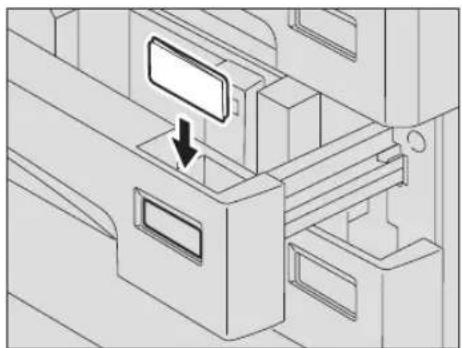
9 Duw de lade recht naar binnen totdat deze niet verder kan.
Voorzichtig
Zorg er bij het sluiten van de lade voor, dat uw vingers niet beklemd raken. Hierdoor kunt u letsel oplopen.
Leg het papierformaat vast in de copier.
Wanneer u het kopieerpapier in de copier legt, leg dan ook het papierformaat in de copier vast. Zorg ervoor dat het papierformaat juist is vastgelegd anders zou hierdoor een papierstoring kunnen ontstaan.
Voor het vastleggen van het papierformaat, zie:
P.48 "Stap 3 - Vastleggen van het formaat van het kopieerpapier"
Opmerking
Vergeet niet het papierformaat vast te leggen wanneer u het papierformaat in de lade heeft veranderd, en wanneer u voor de eerste maal papier in de betreffende lade aanbrengt.
Tip
Het menu voor het vastleggen van het papierformaat kan telkens wanneer de papierlade wordt gesloten, automatisch worden weergegeven. Dit is handig wanneer er vaak ander papier in de lade wordt gelegd.
P.167 "Weergave melding instellen"
Stap 3 - Vastleggen van het formaat van het kopieerpapier
Wanneer u voor de eerste keer papier in een lade aanbrengt of u brengt papier aan waarvan het formaat afwijkt van het papier dat hiervoor in de lade aanwezig was, moet het nieuwe papierformaat in de copier worden vastgelegd.
Het vastleggen van standaardformaten (A3, A4, A4-R, A5-R, B4) wijkt af van het vastleggen van andere standaardformaten.
Tips
- Het papierformaat kan worden vastgelegd op het LCD-scherm via de controlemenu's. P.127 "Instelling papierformaat"
- Het menu voor het vastleggen van het papierformaat kan telkens wanneer de papierlade wordt gesloten, automatisch worden weergegeven. Dit is handig wanneer er vaak ander papier in de lade wordt gelegd.
P.167 "Weergave melding instellen"
Vastleggen standaardformaat (A3, A4, A4-R, A5-R, B4)
In deze paragraaf wordt als voorbeeld A4 formaat vastgelegd in de lade van de copier.
1 Druk tegelijk de toetsen [COPY] en [DRAWER] in en houd deze langer dan twee seconden ingedrukt.
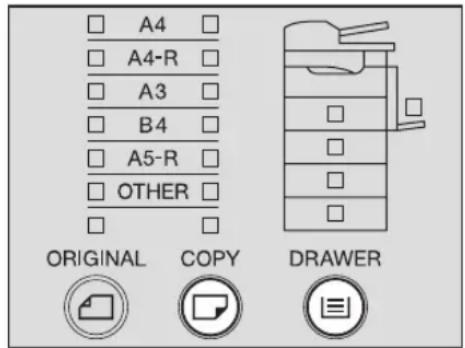
Het LCD-scherm geeft het navolgende beeld:
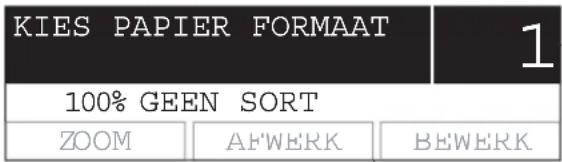
2 Druk een aantal malen op de toets [DRAWER] totdat de LED van de lade waarin u het papier heeft aangebracht, gaat branden.
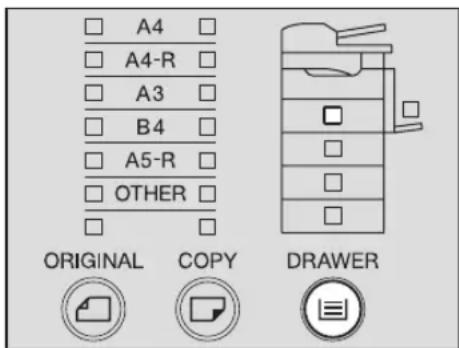
3 Druk een aantal malen op de toets [COPY] totdat de LED van het papierformaat dat u in de lade heeft opgeslagen, gaat branden.

Indien in deze fase de toets [CANCEL] wordt ingedrukt, wordt het formaat niet vastgelegd en keert de copier terug in zijn normale toestand.
4 Druk de toets [ENTER] in.
Het papierformaat is nu vastgelegd.
Andere standaardformaten vastleggen
Wanneer andere standaard papierformaten dan A3, A4, A4-R, A5-R of B4 worden aangebracht, leg dan dit formaat vast als "OTHER" formaat.
In deze paragraaf wordt als voorbeeld het LT formaat in de lade van de copier vastgelegd.
1 Druk tegelijk de toetsen [COPY] en [DRAWER] in en houd deze langer dan twee seconden ingedrukt.
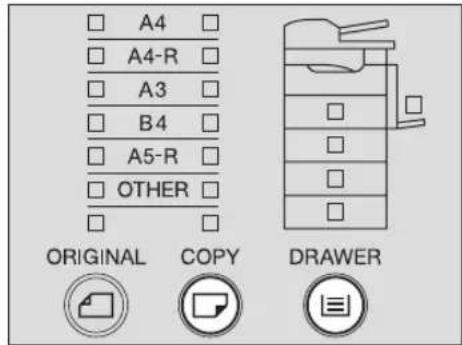
Het LCD-scherm geeft het navolgende beeld:

2 Druk een aantal malen op de toets [DRAWER] totdat de LED van de lade waarin u het papier heeft aangebracht, gaat branden.
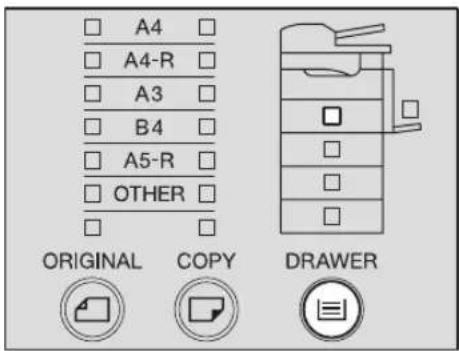
3 Druk een aantal malen op de toets [DRAWER] totdat de LED [OTHER] gaat branden.

4 Druk op de keuzetoetsen (midden, rechts) om het papierformaat van het in de lade aangebrachte papier te selecteren. Dit kan ook met toets of gedaan worden.
bijv.) Instellen LT formaat

5 Druk de toets [ENTER] in.
Het LCD-scherm geeft het navolgende beeld:

6 Druk de toets [ENTER] in.
Het papierformaat is nu vastgelegd als "OTHER" formaat en de copier zal terugkeren in zijn normale toestand.
2
HET MAKEN VAN KOPIEËN
In dit hoofdstuk worden de basiskopieeropdrachten beschreven.
Originelen plaatsen....52
Aanvaardbare originelen 52
Originelen op de glasplaat voor originelen leggen....53
Een boekje, zoals een boek of een catalogus, als origineel plaatsen....54
Gebruiken van automatisch documentinvoersysteem met omkeer-inrichting (optie) / automatisch documentinvoersysteem (optie)....55
Automatisch documentinvoersysteem met omkeerinrichting (optie) / automatisch documentinvoersysteem (optie) gebruiken....56
Kopiëren 57
Kopieerproces stoppen/doorgaan....59
Kopiëren met onderbreking en een andere kopie maken - Kopiëren met onderbreking - ......60
Gebruik van de handinvoerbak 61
Voorbereiding - Vastleggen papierformaat geplaatst op de handinvoerbak....61
Kopiëren met handinvoer op standaard papierformaat....65
Originelen plaatsen
Aanvaardbare originelen
Boeken, 3-D voorwerpen en een aantal soorten speciaal papier kunnen, net zo goed als normal papier, op de glasplaat voor originelen worden neergelegd. Wanneer het automatisch documentinvoersysteem met omkeerinrichting (optie) / automatisch documentinvoersysteem (optie) wordt gebruikt, kan een stapel originelen van normal papier een voor een worden gescand.
| Plaats instellen | Soorten originelen | Maximum formaat | Geschikte formaten voor automatische formaatbepaling*1 | Opmer-kingen |
| Glasplaat voor originelen | Normaal papier Aanvaardbare papiersoorten *2 Boeken 3D-voorwerpen | 297 mm x 432 mm A3 | A4, A4-R, A5-R, B4, B5, B5-R | *3 |
| Automatisch documentinvoer-systeem met omkeerinrichting (optie) / automatisch documentinvoer-systeem (optie) | Normaal papier A3, | A4, A4-R, A5-R, B4, | B5, B5-R, FOLIO | *4, *5, *6, *7 |
*1 De functie "Automatische formaatbepaling" is niet ingeschakeld voor het LT formaat.
*2 Met "Speciale papiersoorten" worden papiersoorten bedoeld die niet geschikt zijn voor het automatisch documentinvoersysteem met omkeerinrichting (optie) / automatisch documentinvoersysteem (optie), zoals overhead sheets of calqueerpapier.
*3 Plaats geen zware voorwerpen (4 kg of meer) op de glasplaat voor originelen en oefen geen kracht uit op de glasplaat.
*4 Originelen met FOLIO formaat kunnen alleen worden gedetecteerd wanneer zij zijn aangebracht in het automatisch documentinvoersysteem met omkeerinrichting (optie).
*5 Hun papiergewicht moet liggen tussen 50 g/m 2 en 127 g/m 2 (in beide gevallen enkel- en dubbelzijdig).
*6 Een aantal papiersoorten kan niet worden gebruikt.
*7 Originelen van A5 formaat moeten in een liggende richting worden geplaatst.
Maximaal aantal originelen die in één keer kunnen worden gescand
Wanneer A4 originelen beschikbaar zijn, kunnen maximaal 250 originelen in één keer worden gescand. Wanneer 250 originelen in één kopieeropdracht zijn gescand, stopt het scannen en verschijnt op het LCD-scherm "Te veel pagina's".
| Te veel pagina's | |
Selecteer op het LCD-scherm "Print" om de tot dusver gescande gegevens te kopieren. Selecteer "TAAK ANNULEREN" om de tot dusver gescande gegevens te wissen.
Wanneer het ingebouwde geheugen vol raakt tijdens het scannen
Wanneer het in de copier ingebouwde geheugen tijdens het scannen van de kopieeropdracht vol raakt, stopt het scannen, zelfs indien het aantal gescande originelen de maximumwaarde nog niet heeft overschreden. "Op het LCD-scherm verschijnt "Geheugenopslag is vol".

Selecteer op het LCD-scherm "Print" om de tot dusver gescande gegevens te kopiëren. Selecteer "TAAK ANNULEREN" om de tot dusver gescande gegevens te wissen.
Originelen op de glasplaat voor originelen leggen
Normaal papier of een aantal speciale papiersoorten die niet geschikt zijn voor het automatisch documentinvoersysteem met omkeerinrichting (optie) / automatisch documentinvoersysteem (optie), zoals overhead sheets of calqueerpapier, moeten op de glasplaat voor originelen worden gelegd.
Voorzichtig
Plaats geen zware voorwerpen (4 kg of meer) op de glasplaat voor originelen en oefen geen kracht uit op de glasplaat.
Door het breken van de glasplaat kunt u letsel oplopen.
1 Open de afdekklep (optie) of het automatisch documentinvoersysteem met omkeerinrichting (optie) / automatisch document-invoersysteem (optie).
Opmerking
Open de afdekklep (optie) of het automatisch documentinvoersysteem met omkeer-inrichting (optie) / automatisch documentinvoersysteem (optie) 60 graden of meer ten opzichte van de copier om het formaat van het origineel vast te stellen.
2 Leg het origineel op de glasplaat met de te kopiëren zijde naar beneden tegen de linkerbovenhoek aan.

Wanneer zeer transparante originelen moeten worden gekopieerd
Wanneer zeer transparante originelen moeten worden gekopieerd, zoals overhead sheets of calqueerpapier, leg dan een blanco vel papier (A), met hetzelfde formaat als het origineel of groter, over het origineel (B).
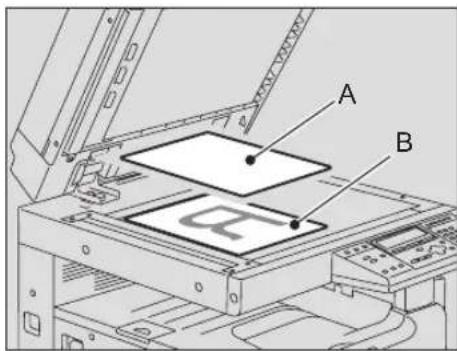
3 Sluit de afdekklep (optie) of het automatisch documentinvoersysteem met omkeerinrichting (optie) / automatisch documentinvoersysteem (optie) zorgvuldig.
Een boekje, zoals een boek of een catalogus, als origineel plaatsen
Leg een boek op de glasplaat voor originelen.
Voorzichtig
Plaats geen zware voorwerpen (4 kg of meer) op de glasplaat voor originelen en oefen geen kracht uit op de glasplaat.
Door het breken van de glasplaat kunt u letsel oplopen.
1 Open de afdekklep (optie) of het automatisch documentinvoersysteem met omkeerinrichting (optie) / automatisch document-invoersysteem (optie).
2 Zoek de gewenste pagina in het origineel en leg deze met de te kopiëren zijde naar beneden op de glasplaat. Leg het origineel tegen de linkerbovenhoek op de glasplaat.
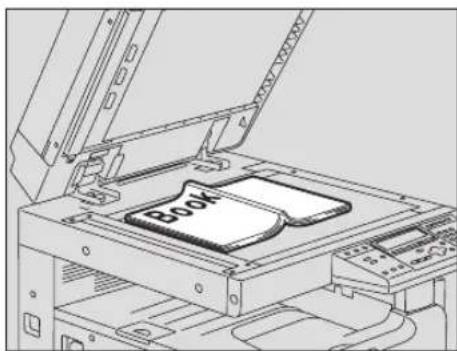
3 Sluit de afdekklep (optie) of het automatisch documentinvoersysteem met omkeerinrichting (optie) / automatisch documentinvoersysteem (optie) zorgvuldig.
Opmerkingen
- Probeer, wanneer het origineel vrij dik is, de afdekklep (optie) of het automatisch documentinvoersysteem met omkeerinrichting (optie) / automatisch documentinvoersysteem (optie) niet met kracht te sluiten. Er ontstaat geen kopieerprobleem, zelfs niet wanneer de klep niet volledig is gesloten.
- Kijk niet naar de glasplaat voor originelen omdat tijdens het kopieren een fel licht naar buiten kan komen.
Gebruiken van automatisch documentinvoersysteem met omkeer-inrichting (optie) / automatisch documentinvoersysteem (optie)
Wanneer het automatisch documentinvoersysteem met omkeerinrichting (optie) / automatisch documentinvoersysteem (optie) wordt gebruikt, kan een stapel originelen van normaal papier een voor een worden gescand. De navolgende soorten originelen zijn bruikbaar *1:
| Papiersoorten | Maximum formaat | Maximum aantal vellen mogelijk | Papiergewicht |
| Normaal papier 297 mm x 432 mm 100 vel (of stapelhoogte 16 mm) | 50 - 127 g/m 2 | ||
*1 Om dubbelzijdige originelen te scannen is het automatisch documentinvoersysteem met omkeerinrichting (optie) vereist.
Opmerkingen
- Een aantal papiersoorten kan niet worden gebruikt.
- Het maximale aantal acceptabele vellen varieert, afhankelijk van de papiersoort van de originelen.
- Originelen van A5 formaat moeten in een liggende richting worden geplaatst.
- Formaten die het automatisch documentinvoersysteem met omkeerinrichting (optie) / automatisch documentinvoersysteem (optie) automatisch kan vaststellen zijn: A3, A4, A4-R, A5-R, B4, B5, B5-R en FOLIO. (Originelen met FOLIO formaat kunnen alleen worden vast-gesteld wanneer zij zijn aangebracht in het automatisch documentinvoersysteem met omkeerinrichting (optie).)
Voorzorgsmaatregelen bij het automatisch documentinvoersysteem met omkeerinrichting (optie) / automatisch documentinvoersysteem (optie)
Gebruik niet de navolgende soorten originelen omdat dergelijke soorten een papierstoring of schade aan de copier kunnen veroorzaken:
- Bijzonder gekreukelde, gevouwen of omgekrulde originelen
• Originelen met carbonpapier - Originelen met plakband, met opgeplakte teksten of geknipte originelen
• Originelen met paperclips of nietjes
• Originelen met gaten en scheuren - Vochtige originelen
• Overhead sheets of calqueerpapier
• Gecoat papier (bijv. gecoat met was) - Originelen met veel perforatiegaten (bijv. losbladig papier)
De navolgende soorten originelen zijn bruikbaar maar hebben extra aandacht nodig:
- Originelen die niet met de vingers kunnen worden verschoven of waarvan het oppervlak speciaal is behandeld (de kans bestaat dat ze niet door het invoersysteem van elkaar kunnen worden gescheiden)
• Gevouwen of gekrulde originelen (moeten voor gebruik worden gladgestreken)
Wanneer zwarte strepen op het gekopieerde beeld verschijnen
Indien het scangebied of het geleidingsgebied vuil is, kunnen afdrukproblemen zoals zwarte strepen op het gekopieerde beeld voorkomen. Het wekelijks reinigen van deze gebieden wordt aanbevolen.
P.200 "Dagelijkse controle"
Automatisch documentinvoersysteem met omkeerinrichting (optie) / automatisch documentinvoersysteem (optie) gebruiken
1 Leg alle originelen netjes tegen de aanleglijst.
2 Leg ze met de af te drukken zijde naar boven en pas de papiergeleiders aan, aan de lengte van de originelen.

- Het bovenste origineel zal als eerste worden gescand.
- Het totaal aantal aangebrachte originelen mag niet meer zijn dan 100 (50 tot 80 g/m²) of de stapelhoogte van de originelen mag niet hoger zijn dan 16 mm, ongeacht hun formaten.
Wanneer een groot aantal originelen met een grote breedte wordt neergelegd
Trek de opvang voor originelen naar buiten, zodat de uitgevoerde originelen niet zullen vallen. Wanneer deze opvang wordt teruggeduwd, licht deze dan enigszins op en duw de opvang naar binnen.

Volg de onderstaande werkwijze voor het maken van kopieën.
Tip
Verschillende kopieerfuncties zijn beschikbaar. Zie de navolgende pagina's voor meer informatie:
P.69 "KOPIEERFUNCTIES"
P.83 "GEAVANCEERDE KOPIEERFUNCTIES"
1 Controleer of er papier in de lade zit.
Voor aanvaardbare soorten en formaten, zie de pagina's:
P.38 "Aanvaardbare papiersoorten"
P.40 "Papier in laden plaatsen"
P.44 "Papier in de laden van de pedestal voor papierinvoer (optie) aanbrengen"
2 Plaats het origineel.
Voor aanvaardbare originelen of hoe originelen moeten worden neergelegd, zie de pagina's:
P.52 "Aanvaardbare originelen"
P.56 "Automatisch documentinvoersysteem met omkeerinrichting (optie) / automatisch documentinvoersysteem (optie) gebruiken"
P.53 "Originelen op de glasplaat voor originelen leggen"
P.54 "Een boekje, zoals een boek of een catalogus, als origineel plaatsen"
3 Toets het gewenste aantal kopieën in (= aantal kopieën) wanneer u meer dan één set wilt kopieren.
bijv.) 5 sets


BEDRIJFSKLAAR
100% GEEN SORT
ZOOM AFWERK BEWERK
5
Tip
Indien u het aantal ingetoetste kopieën wilt aanpassen, druk dan op de toets [CLEAR/STOP] en toets vervolgens het juiste aantal in.
4 Selecteer naar behoefte de kopieerinstellingen.
P.69 "KOPIEERFUNCTIES"
P.83 "GEAVANCEERDE KOPIEERFUNCTIES"
Opmerking
Een aantal functies kan niet samen met andere functies worden gebruikt. Zie de navolgende pagina voor meer informatie.
P.211 "Copying Function Combination Matrix"
5 Druk op de [START] toets.
Het kopieren begint. De kopieën worden uitgevoerd met de gekopieerde zijde naar beneden.
Opmerking
Tijdens en direct na het kopiëren is het papieruitvoerbereik en het uitgevoerde papier heet. Ga daarom voorzichtig te werk.
Wanneer "VOLGEND ORIGINEEL?" verschijnt
VOLGEND ORIGINEEL?
Deze melding verschijnt wanneer "SORTEREN" als uitvoermethode is geselecteerd terwijl een origineel op de glasplaat voor originelen wordt gelegd of wanneer er dubbelzijdig wordt gekopieerd.
Leg het volgende origineel op de glasplaat voor originelen en druk vervolgens op de toets [START]. De gegevens van het volgende origineel zullen worden gescand. Selecteer "NEE" nadat alle originelen zijn gescand en druk vervolgens op de toets [START] of [ENTER]. Het kopiëren begint.
Wanneer het aantal kopieën de 250 heeft overschreden
Om te voorkomen dat uitgevoerde kopieën van de kopieopvangbak vallen, onderbreekt de copier het kopieerproces wanneer ongeveer 250 kopieën achtereen werden uitgevoerd. Het LCD-scherm geeft het navolgende beeld:
Verwijder pap. van uitvoerbak: DRUK OP START TOETS.
Verwijder het papier uit de kopieopvangbak en druk vervolgens op de toets [START]. Het kopiëren wordt hervat.
Druk op de toets [CLEAR/STOP] om de kopieeropdracht te beëindigen. Op het LCD-scherm verschijnt"Geheugenopslag wissen?" Selecteer "JA" en druk vervolgens op de toets [START] of [ENTER].
Wanneer er geen papier meer in de lade zit
Wanneer tijdens het kopieren het papier in de lade opraakt, stopt het kopieerproces en het LCD-scherm geeft het navolgende beeld:
bijv.) Papier in de lade van de copier is op
| Papierlade * is leeg |
| Open papierlade * |
| Vul papier bij |
| Sluit papierlade * |
De LED [DRAWER], die overeenkomt met die waarvan het papier is opgeraakt, knippert. Leg weer papier in de lade en druk op de toets [START]. Het kopieerproces gaat verder.
Kopieerproces stoppen/doorgaan
Druk op de toets [CLEAR/STOP] om het scannen of kopieren te stoppen.
1 Druk op de toets [CLEAR/STOP] om het scannen of kopieren te stoppen.

Het scannen of kopieren stopt en het LCD-scherm geeft het navolgende beeld:
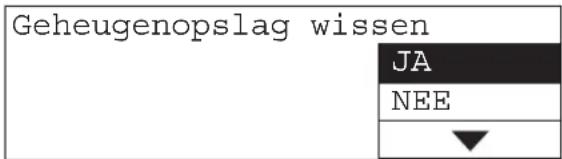
of

Druk op de keuzetoets (rechts) of toetsen ▲en en selecteer "JA" om de kopieeropdracht te beëindigen. Druk vervolgens op de toets [START] of [ENTER].
2 Druk op de keuzetoets (rechts) en selecteer "NEE" om door te gaan met de kopieeropdracht. Dit kan ook met toets of gedaan worden. Druk vervolgens op de toets [START] of [ENTER].
Kopiëren met onderbreking en een andere kopie maken - Kopiëren met onderbreking -
U kunt het scannen of kopieren van een opdracht onderbreken en een andere kopieeropdracht uitvoeren (= kopieren met onderbreking). Het aantal kopieën of functies die van toepassing zijn op de onderbroken kopieeropdracht worden opgeslagen in het geheugen van deze copier, zodat u deze niet opnieuw behoeft in te stellen wanneer de onderbroken kopieeropdracht wordt hervat.
1 Druk op de toets [INTERRUPT].
De LED [INTERRUPT] knippert en de LED zal na een tijdje blijven branden.

Het LCD-scherm geeft het navolgende beeld:
| Taak onderbroken | 1 |
| 100% GEEN SORT | |
| ZOOM AFWERK BEWERK | |
Tip
Wanneer de toets [INTERRUPT] wordt ingedrukt tijdens het scannen, knippert de LED [INTERRUPT] en vervolgens gaat de LED branden nadat het scannen is beëindigd.
2 Vervang het origineel door een ander.
3 Selecteer naar behoefte de kopieerinstellingen en druk vervolgens op de toets [START].
Het kopiëren met onderbreking begint.
4 Nadat u het kopieren met onderbreking heeft beëindigd, drukt u op de toets [INTERRUPT].
De kopieertoestand keert terug naar de toestand voor de onderbreking.
5 Druk op de [START] toets.
De onderbroken kopieeropdracht zal worden voortgezet.
Leg papier op de handinvoerbak wanneer u de navolgende papiersoorten als kopieerpapier gebruikt:
• Dik papier (81 tot 163 g/m²)
- Speciale papiersoorten zoals calqueerpapier, etiketten of overhead sheets
- Standaard papierformaat dat niet in de laden van de copier en de papierinvoereenheid (optie) kan worden geplaatst (bijv. A5-R)
Gebruik van de handinvoerbak wordt ook geadviseerd voor het kopiëren op ander standaard papierformaat dan in de laden is aangebracht. De navolgende formaten zijn beschikbaar voor het kopiëren met handinvoer:
| Papiersoort Papierformaat | Max. invoercapaciteit *1 | |
| Normaal papier (64 - 80 g/m2)*2 | A/B formaat: A3, A4, A4-R, A5-R, B4, B5, B5-R, FOLIO LT formaat: LD, LG, LT, LT-R, ST-R, COMP, 13"LG | 100 vel (64 g/m2)100 vel (80 g/m2) |
| DIK PAPIER 1 (81 - 105 g/m2)*3 | 1 vel(81 - 105 g/m2) | |
| DIK PAPIER 2 (106 - 163 g/m2)*3 | 1 vel(106 - 163 g/m2) | |
| Calqueerpapier (75 g/m2)*3 | 1 vel | |
| Etiketten*3 | 1 vel | |
| Overhead sheets*3, *4 | Alleen A4 | 1 vel |
*1 "Maximale invoercapaciteit" verwijst naar het maximum aantal vellen bij gebruik van het door TOSHIBA aanbevolen papier. Zie de navolgende pagina voor het door TOSHIBA aanbevolen papier: P.39 "Aanbevolen papier"
*2 Het papier van 50 tot 63 g/m 2 kan worden gebruikt indien dat vel voor vel op de handinvoerbak gelegd wordt.
*3 Automatisch dubbelzijdig kopiëren is niet beschikbaar.
*4 Controleer het gebruik van door TOSHIBA geadviseerde overhead sheets. Wanneer andere dan door TOSHIBA aanbevolen overhead sheets worden gebruikt, zou dit kunnen leiden tot een defecte copier.
Voorbereiding - Vastleggen papierformaat geplaatst op de handinvoerbak
Leg vooraf het papierformaat in de copier vast.
Opmerking
De werkwijze voor het vastleggen van andere papierformaten is afwijkend van de standaard-formaten (A3, A4, A4-R, A5-R of B4).
P.63 "Andere standaardformaten vastleggen"
Tip
Het papierformaat kan worden vastgelegd op het LCD-scherm via de controlemenu's.
P.127 "Instelling papierformaat"
Vastleggen standaardformaat (A3, A4, A4-R, A5-R, B4)
Als voorbeeld wordt in deze paragraaf de werkwijze beschreven van het vastleggen van A4 papier dat op de handinvoerbak is gelegd.
1 Druk tegelijk de toetsen [COPY] en [DRAWER] in en houd deze langer dan twee seconden ingedrukt.
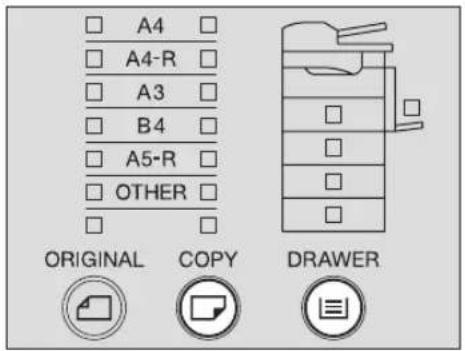
Het LCD-scherm geeft het navolgende beeld:

2 Druk een aantal malen op de toets [DRAWER] totdat de LED van de handinvoerbak gaat branden.
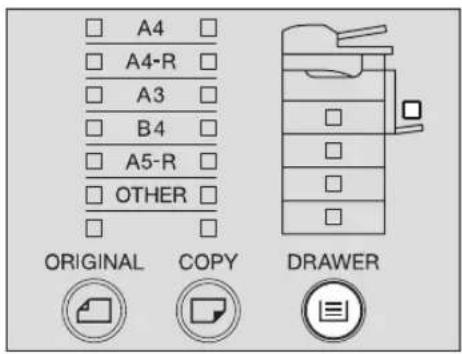
3 Druk een aantal malen op de toets [COPY] totdat de LED van het papierformaat, dat u in de handinvoerbak heeft aangebracht, gaat branden.
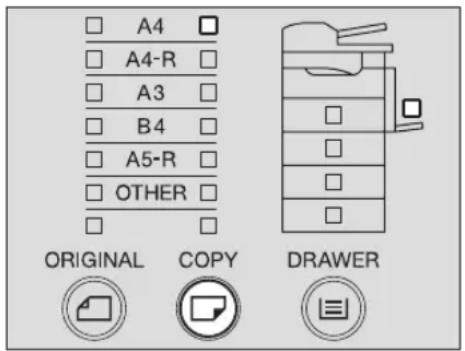
Indien in deze fase de toets [CANCEL] wordt ingedrukt, wordt het formaat niet vastgelegd en keert de copier terug in zijn normale toestand.
4 Druk de toets [ENTER] in. Het papierformaat is nu vastgelegd.
Andere standaardformaten vastleggen
Wanneer standaard papierformaten anders dan A3, A4, A4-R, A5-R of B4 worden aangebracht, leg dit formaat dan vast als "OTHER" formaat.
Als voorbeeld wordt in deze paragraaf de werkwijze beschreven van het vastleggen van LT papierformaat dat op de handinvoerbak is gelegd.
1 Druk tegelijk de toetsen [COPY] en [DRAWER] in en houd deze langer dan twee seconden ingedrukt.
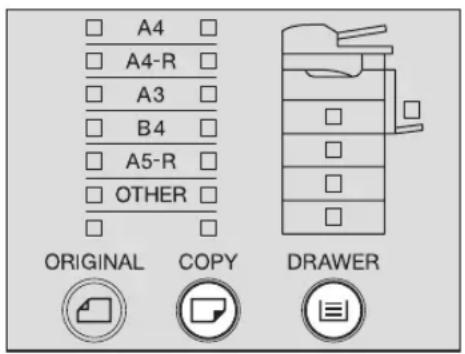
Het LCD-scherm geeft het navolgende beeld:
| KIES PAPIER FORMAAT | 1 | |
| 100% GEEN SORT | ||
| ZOOM | AFWERK | BEWERK |
2 Druk een aantal malen op de toets [DRAWER] totdat de LED van de handinvoerbak gaat branden.

3 Druk een aantal malen op de toets [COPY] totdat de [OTHER] LED gaat branden.
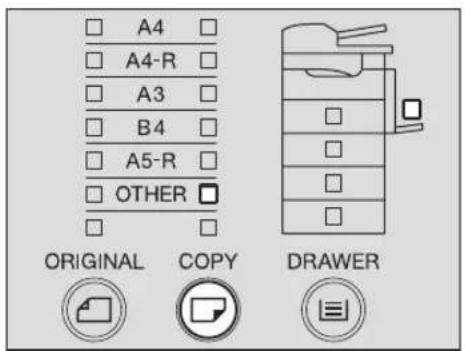
4 Druk op de keuzetoetsen (midden, rechts) om het papierformaat dat in de lade is aangebracht, te selecteren. Dit kan ook met toets ⓕf gedaan worden.
bijv.) Instellen LT formaat
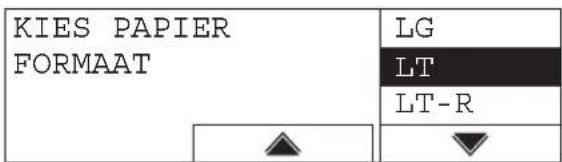
Indien in deze fase de toets [CANCEL] wordt ingedrukt, wordt het formaat niet vastgelegd en keert de copier terug in zijn normale toestand.
5 Druk de toets [ENTER] in.
Het papierformaat is nu vastgelegd als "OTHER" formaat.
Kopiëren met handinvoer op standaard papierformaat
Standaard papierformaat kan worden gebruikt voor kopiëren met handinvoer. Als voorbeeld wordt in deze paragraaf de werkwijze beschreven met dik papier (90 g/m²) op A4 formaat, dat op de handinvoerbak is gelegd.
Opmerking
Leg vooraf het papierformaat in de copier vast.
P.61 "Voorbereiding - Vastleggen papierformaat geplaatst op de handinvoerbak"
1 Breng het papier op de handinvoerbak in lijn, met de af te drukken zijde naar beneden. Pas vervolgens de papiergeleiders aan de lengte van het papier aan terwijl (A) wordt vastgehouden.
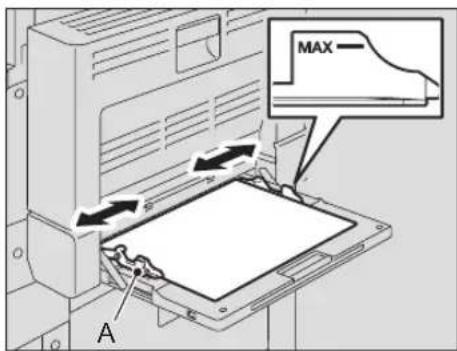
Opmerkingen
- Controleer of de stapelhoogte van het papier niet boven de markering van de papiergeleiders uitkomt.
- Maak de stapel papier goed los voordat het op de handinvoerbak wordt gelegd.
- Duw het papier niet met kracht in de invoeropening van de handinvoer. Dit kan het vastlopen van papier veroorzaken.
Tip
Wanneer u papier met een groter formaat aanbrengt, trek dan de papierhouder uit voordat u begint met kopiëren met handinvoer.

2 Controleer het menu.
Indien het papierformaat al is vastgelegd, wordt het navolgende menu weergegeven. Ga in dat geval door met stap 5.

Is het papierformaat nog niet vastgelegd, dan wordt het navolgende menu weergegeven. Ga in dat geval door met stap 3.

3 Druk op de keuzetoetsen (midden, rechts) om het papierformaat dat in de lade is aangebracht, te selecteren. Dit kan ook met toets of gedaan worden. Druk vervolgens op de [ENTER] toets.
bijv.) Instellen A4 formaat

Wanneer het papier geen standaardformaat is, selecteer dan "GEEN_FORMAAT".
4 Druk op de keuzetoets (rechts) en selecteer "PAPIERSOORT". Dit kan ook met toets of gedaan worden. Druk vervolgens op de [ENTER] toets.

U kunt een keuze maken uit de volgende vier papiersoorten:
DIK PAPIER 1: Dik papier (81 tot 105 g/m²)
DIK PAPIER 2: Dik papier (106 tot 163 g/m²), etiketten
OHP: Overhead sheets
NORMAAL: Normaal papier (64 tot 80 g/m²), calqueerpapier
Opmerking
Indien u een andere papiersoort selecteert dan u op de handinvoerbak heeft gelegd, zou dit een papierstoring kunnen veroorzaken of zou de kwaliteit van de afdruk minder kunnen worden.
5 Plaats het origineel.
6 Selecteer naar behoefte de andere kopieerinstellingen en druk vervolgens op de [START] toets.
Het kopiëren begint.
Opmerking
Wanneer u via de handinvoerbak kopieën op overhead sheets maakt, neem dan de overhead sheets die zijn uitgevoerd op de kopieopvangbak één voor één eraf. Indien de overhead sheets zich opstapelen, kunnen zij gaan krullen en zijn dan niet meer geschikt voor gebruik.
Tip
Wanneer tijdens het kopieren het papier op de handinvoerbak opraakt, gaat het kopieerproces door met papier uit de lade waarin hetzelfde formaat zit als het formaat op de handinvoerbak. (Indien het formaat op de handinvoerbak echter niet vooraf is vastgelegd, stopt het kopieerproces. Vul in dat geval papier op de handinvoerbak bij en druk op de toets [START] om door te gaan met het kopieerproces.)
Wanneer kopieren met handinvoer is beëindigd
Indien het papier op de handinvoerbak is verwijderd of op is, zal handinvoer automatisch omschakelen naar invoer vanaf een papierlade. De instelling voor het papierformaat op de handinvoerbak zal worden gewist.
3
KOPIEERFUNCTIES
In dit hoofdstuk worden verschillende functies beschreven met betrekking tot kopieeropdrachten, zoals het vergroten of verkleinen van afdrukken of het aanpassen van de kwaliteit van de kopieën.
Voorbereidende werkzaamheden....70
Standaardinstellingen....70
Ingestelde functies bevestigen....70
Papierselectie....71
Automatische papierelectie (APS)....71
Handmatige papierelectie....72
Kopiëren van verschillende formaten in één opdracht - VERSCHILLENDE FOR-MATEN KOPIËREN - MIXED-SIZE-....74
In- en uitzoomen van kopieën....76
Automatische zoomselectie (AMS)....76
Specificeren van formaten van zowel het origineel als van het kopieerpapier....78
De reproductiefactor handmatig specificeren....79
Afdrukinstelling selecteren....80
Belichtingsniveau aanpassen....81
Voorbereidende werkzaamheden
Standaardinstellingen
Instellingen waarvan de instellinggegevens bij het inschakelen van de stroomvoorziening van de copier ongewijzigd blijven, worden standaardinstellingen genoemd. Iedere instelling keert terug naar de standaardinstelling ervan, wanneer de stroomvoorziening wordt ingeschakeld, wanneer de energiebesparingsstand wordt geannuleerd en wanneer de toets [FUNCTION CLEAR] wordt ingedrukt.
De standaardinstelling van de basiskopieerfuncties op het moment van installeren van de copier, wordt hieronder weergegeven.
| Onderdeel Inhoud Standaardinstelling bij installatie | ||
| Aantal kopieën 1 - 999 | 1 | |
| Papierselectie Automatische papierelectie (APS),Handmatige papierelectie | Automatische papierelectie (APS) | |
| Reproductiefactor 25 - | 200% 100% | |
| Afdrukinstelling TEKST/FOTO, FOTO, TEKST TEKST/FOTO | ||
| Belichtingsregeling Automatische belichtingsinstelling,handmatige belichtingsinstelling | Automatische belichtingsinstelling | |
De bovenstaande standaardinstellingen kunnen worden gewijzigd. Zie voor meer informatie pagina:
P.119 "INSTELLINGEN VAN DE COPIER WIJZIGEN"
Ingestelde functies bevestigen
Druk op de toets [SETTINGS] om de ingestelde functies te bevestigen.

De huidige instellingen en functies verschijnen op het LCD-scherm.

Druk op de keuzetoetsen (midden, rechts) om alle instellingen weer te geven zodat de weergave zal worden overgeschakeld naar de volgende. Dit kan ook met toets of gedaan worden. Druk nogmaals op de toets [SETTINGS], nadat u de bevestiging heeft afgesloten.
U kunt het formaat van het kopieerpapier op twee manieren selecteren. De eerste manier is het gebruik van de automatische papierselectie waardoor de copier automatisch het kopieerpapier selecteert dat hetzelfde formaat heeft als het origineel. De tweede manier is het gebruik van de handmatige papierselectie waarin u handmatig het gewenste papierformaat kunt selecteren.
Automatische papierselectie (APS):
De copier stelt het formaat van het aangebrachte origineel vast en selecteert automatisch hetzelfde formaat kopieerpapier.
De navolgende formaten van originelen zijn beschikbaar:
A3, A4, A4-R, A5-R, B4, B5, B5-R en FOLIO (Originelen met FOLIO formaat kunnen alleen worden vastgesteld wanneer zij zijn aangebracht in het automatisch documentinvoersysteem met omkeerinrichting (optie).)
Handmatige papierselectie:
U kunt handmatig het gewenste formaat van het kopieerpapier selecteren. Deze functie kan worden gebruikt in het geval dat de APS niet kan worden gebruikt, zoals bij originelen die geen standaardformaat hebben of bij overhead sheets.
Automatische papierselectie (APS)
Wanneer u een origineel op standaardformaat aanbrengt, stelt de copier het formaat vast en selecteert automatisch kopieerpapier met hetzelfde formaat.
Tip
De navolgende formaten van originelen zijn beschikbaar:
A3, A4, A4-R, A5-R, B4, B5, B5-R en FOLIO (Originelen met FOLIO formaat kunnen alleen worden vastgesteld wanneer zij zijn aangebracht in het automatisch documentinvoersysteem met omkeerinrichting (optie).)
Opmerking
De copier kan mogelijk niet in staat zijn het formaat van de hieronder vermelde originelen nauwkeurig te bepalen. Gebruik daarom de handmatige papierselectie voor de navolgende originelen:
- Zeer doorzichtige originelen (bijv. overhead sheets, calqueerpapier)
- Geheel donkere originelen of originelen met donkere randen
- Originelen met afwijkend formaat (bijv. kranten, tijdschriften)
P.72 "Handmatige papierelectie"
1 Leg het papier in de lade.
Opmerking
Leg vooraf het papierformaat in de copier vast.
P.48 "Stap 3 - Vastleggen van het formaat van het kopieerpapier"
2 Plaats het origineel.
3 Druk op de APS/AMS keuzetoets en selecteer APS. (De APS LED brandt.)

Tips
- De standaardinstelling bij installatie is APS.
- Indien de richting van het papier in de lade afwijkt van die van de originelen, kan de afdruk van het origineel 90 graden gedraaid worden gekopieerd, zolang hun formaten hetzelfde zijn (alleen B5 en A4).
4 Selecteer naar behoefte de andere kopieerinstellingen en druk vervolgens op de [START] toets.
Handmatige papierselectie
Selecteer met deze werkwijze het papierformaat wanneer u de navolgende originelen gebruikt waarvan de formaten niet juist door de automatische papierselectie zijn bepaald:
- Zeer doorzichtige originelen (bijv. overhead sheets, calqueerpapier)
- Geheel donkere originelen of originelen met donkere randen
- Originelen met afwijkend formaat (bijv. kranten, tijdschriften)
Tip
Vervang bij deze werkwijze, indien het gewenste formaat kopieerpapier niet in de lade aanwezig is, het in de lade aanwezige papier door papier met het juiste formaat of leg het gewenste papierformaat op de handinvoerbak.
P.40 "Papier in laden plaatsen"
P.61 "Gebruik van de handinvoerbak"
1 Leg het papier in de lade.
2 Plaats het origineel.
3 Druk een aantal malen op de toets [DRAWER] totdat de LED van de gewenste lade gaat branden.
bijv.) Het selecteren van de lade van de copier
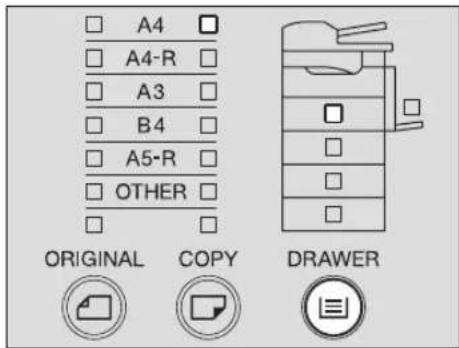
4 Selecteer naar behoefte de andere kopieerinstellingen en druk vervolgens op de [START] toets.
Kopiëren van verschillende formaten in één opdracht - VERSCHILLENDE FORMATEN KOPIËREN - MIXED-SIZE-
Wanneer originelen met een verschillend formaat in het automatisch documentinvoersysteem met omkeerinrichting (optie) worden aangebracht, kunnen bepaalde combinaties van formaten in één opdracht worden gekopieerd. De combinatie van A3 en A4, B4 en B5 of A4-R en FOLIO is mogelijk.
1 Leg het papier in de lade.
Opmerking
Kopiëren met handinvoer is uitgeschakeld. Leg het papier in de lade.
2 Leg de originelen in het automatisch documentinvoersysteem met omkeerinrichting (optie).

De functie 'verschillende originelen' is ingesteld en de LED [MIXED SIZE] gaat branden. De copier wordt omgeschakeld naar de automatische papierselectie-functie en de LED [APS] gaat branden. Bij het kopieren in de automatische papierselectie-functie is stap 4 niet nodig. Ga in dat geval door met stap 5.
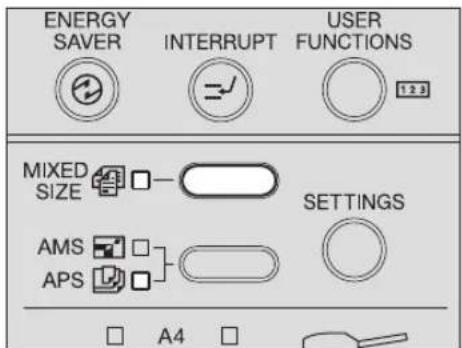
Opmerking
In de automatische papierelectie-functie wordt een kopie gemaakt op kopieerpapier van dezelfde afmeting als het origineel. Breng vooraf in de betreffende laden papier aan waarvan de afmetingen hetzelfde zijn als die van het origineel.
4 Indien u alle originelen op hetzelfde papierformaat wilt kopiëren, druk dan op de toets [DRAWER] om de lade te selecteren.
bijv.) Selecteer de lade van de copier
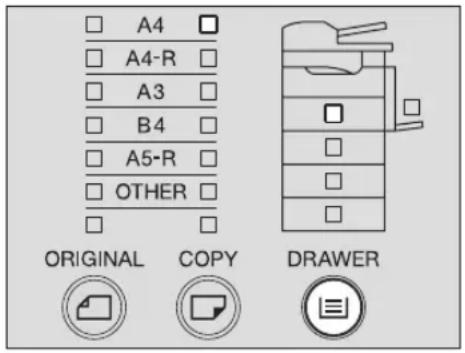
Opmerking
Wanneer de functie "MIXED SIZE" wordt gebruikt, kan groter kopieerpapier dan het aan- gebrachte origineel niet voor het kopiëren worden gebruikt. Gebruik papier van hetzelfde formaat als het origineel of kleiner. Wanneer bijvoorbeeld gemengde originelen van A4 en A3 formaat zijn aangebracht, selecteer dan A4 papier of kleiner.
5 Selecteer naar behoefte de andere kopieerinstellingen en druk vervolgens op de [START] toets.
Het kopiëren begint.
Wanneer "Verander richting ORG." verschijnt
De originelen zijn niet in de goede richting aangebracht. Druk op de toets [ENTER] om het origineel uit te voeren. Leg het vervolgens 90 graden gedraaid neer en ga door met kopieren.
Druk na beëindiging van het kopieren op de toets [FUNCTION CLEAR].
U kunt de reproductiefactor van de afdruk op de volgende drie manieren instellen:
Automatische zoomselectie (AMS):
Stel vooraf het formaat in van het kopieerpapier dat zal worden gebruikt. Als het origineel is aangebracht, bepaalt de copier vervolgens het formaat van het origineel en stelt automatisch de meest geschikte reproductiefactor naar het kopieerpapier vast.
De navolgende formaten van originelen zijn beschikbaar:
A3, A4, A4-R, A5-R, B4, B5, B5-R en FOLIO (Originelen met FOLIO formaat kunnen alleen worden vastgesteld wanneer zij zijn aangebracht in het automatisch documentinvoersysteem met omkeerinrichting (optie).)
Specificeren van de formaten van zowel het origineel als van het kopieerpapier:
Wanneer u de formaten van zowel het origineel als van het kopieerpapier specificeert, stelt de copier automatisch de meest geschikte reproductiefactor naar het kopieerpapier in. Deze functie kan worden gebruikt in het geval dat de AMS niet kan worden gebruikt, zoals wanneer origine- len overhead sheets zijn.
De reproductiefactor handmatig specificeren:
Specificeer handmatig de reproductiefactor tussen 25% en 200%.
Tip
De reproductiefactor kan in de horizontale en verticale richting afzonderlijk worden ingesteld.
Selecteer in dat geval in het kopieermenu de XY-zoomfunctie.
P.113 "Afmetingen in de horizontale en verticale richting afzonderlijk veranderen - XY-ZOOM -"
Automatische zoomselectie (AMS)
Specificeer vooraf het formaat van het kopieerpapier dat wordt gebruikt. De copier bepaalt vervolgens het formaat van het origineel en stelt automatisch de meest geschikte reproductiefactor naar het kopieerpapier vast, als het origineel is aangebracht.
Tip
De navolgende formaten van originelen zijn beschikbaar:
A3, A4, A4-R, A5-R, B4, B5, B5-R en FOLIO (Originelen met FOLIO formaat kunnen alleen worden vastgesteld wanneer zij zijn aangebracht in het automatisch documentinvoersysteem met omkeerinrichting (optie).)
Opmerking
De automatische zoomselectie (AMS) kan mogelijk niet goed functioneren voor het formaat van de onderstaande originelen. Gebruik andere mogelijkheden voor het instellen van de reproductiefactor voor de navolgende originelen:
- Zeer doorzichtige originelen (bijv. overhead sheets, calqueerpapier)
- Geheel donkere originelen of originelen met donkere randen
- Originelen met afwijkend formaat (bijv. kranten, tijdschriften)
1 Leg het papier in de lade.
2 Druk een aantal malen op de toets [COPY] totdat de LED van het gewenste papierformaat gaat branden.
bijv.) Selecteren van het A4 formaat

Tip
Met de toets [DRAWER] kunt u op dezelfde wijze het gewenste papierformaat selecteren.
3 Druk op de APS/AMS keuzetoets totdat de AMS LED gaat branden.
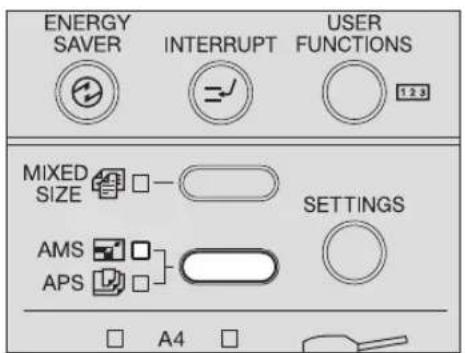
4 Plaats het origineel.
De copier stelt het formaat van het origineel vast en vervolgens wordt de meest geschikte reproductiefactor naar het kopieerpapier ingesteld.
5 Selecteer naar behoefte de andere kopieerinstellingen en druk vervolgens op de [START] toets.
Wanneer "Verander richting ORG." verschijnt
De originelen zijn niet in de goede richting neergelegd. Druk op de toets [ENTER] om het origineel uit te voeren. Leg het vervolgens 90 graden gedraaid neer en ga door met kopieren.
Specificeren van formaten van zowel het origineel als van het kopieerpapier
1 Leg het papier in de lade.
2 Plaats het origineel.
3 Druk een aantal malen op de toets [ORIGINAL] totdat de LED van het gewenste papierformaat gaat branden.
bijv.) Selecteren van het B4 formaat van het origineel

4 Druk een aantal malen op de toets [COPY] totdat de LED van het gewenste papierformaat gaat branden.
bijv.) Selecteren van het A4 formaat voor het kopieerpapier
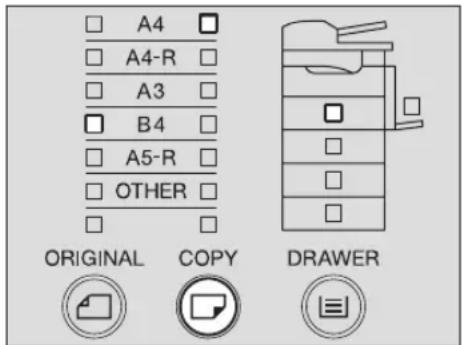
Tips
- Met de toets [DRAWER] kunt u op dezelfde wijze het gewenste papierformaat selecteren.
- Wanneer het aangebrachte standaard papierformaat anders is dan A3, A4, A4-R, A5-R of B4, leg dan dit formaat vooraf vast als "OTHER" formaat.
P.49 "Andere standaardformaten vastleggen"
De meest geschikte reproductiefactor voor zowel het formaat van het origineel als van het kopieerpapier wordt ingesteld.
5 Selecteer naar behoefte de andere kopieerinstellingen en druk vervolgens op de [START] toets.
De reproductiefactor handmatig specificeren
1 Leg het papier in de lade.
2 Plaats het origineel.
3 Druk op de keuzetoets (links).
Het LCD-scherm geeft het navolgende beeld:
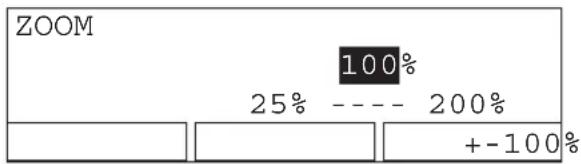
4 Druk op de keuzetoets (midden: – of rechts: +) om de gewenste reproductiefactor in te stellen.
Eén druk op een van de toetsen verhoogt of verlaagt de reproductiefactor met 1%. Wanneer u een van de toetsen blijft indrukken, blijft de reproductiefactor ook veranderen. De reproductiefactor kan worden ingesteld van 25% tot 200%.
Tip
Druk op de keuzetoets (links) om terug te gaan naar 100%.
5 Druk de toets [ENTER] in.
De reproductiefactor is ingesteld.
6 Druk een aantal malen op de toets [COPY] totdat de LED van het gewenste papierformaat gaat branden.
bijv.) Selecteren van het A4 formaat voor het kopieerpapier

Tips
- Met de toets [DRAWER] kunt u op dezelfde wijze het gewenste papierformaat selecteren.
- Wanneer het aangebrachte standaard papierformaat anders is dan A3, A4, A4-R, A5-R of B4, leg dan dit formaat vooraf vast als "OTHER" formaat.
P.49 "Andere standaardformaten vastleggen"
7 Selecteer naar behoefte de andere kopieerinstellingen en druk vervolgens op de [START] toets.
Afdrukinstelling selecteren
Afhankelijk van de originelen, kunt u op de navolgende drie manieren de meest passende kwaliteit van de kopie selecteren:
TEKST/FOTO: Originelen met zowel tekst als foto's
FOTO: Originelen met foto's
TEKST: Originelen met alleen tekst of met alleen tekst en scherpe illustraties
Tip
"TEKST/FOTO" is standaard ingesteld bij het installeren van de copier.
1 Leg het papier in de lade.
2 Plaats het origineel.
3 Druk op de toets "Afdrukbelichting van originelen" totdat de LED van de gewenste afdrukbelichting gaat branden.
bijv.) Origineel met foto's
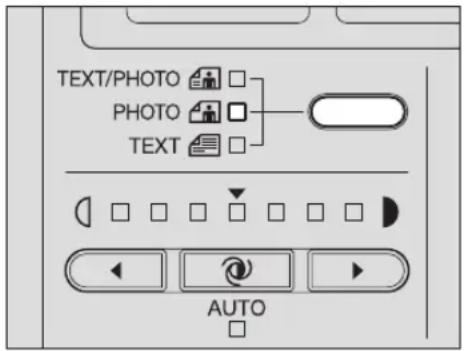
4 Selecteer naar behoefte de andere kopieerinstellingen en druk vervolgens op de [START] toets.
De automatische belichtingsinstelling, die automatisch het meest geschikte belichtingsniveau voor de kopie selecteert aan de hand van het niveau van het origineel, is standaard ingesteld bij het installeren van de copier. Op de volgende manier kunt u ook het belichtingsniveau naar behoefte handmatig aanpassen (= handmatige belichtingsinstelling):
1 Leg het papier in de lade.
2 Plaats het origineel.
3 Druk op de toetsen voor de belichtingsaanpassing (licht) of (donker)) om de belichting aan het gewenste niveau aan te passen.
Het belichtingsniveau kan in 7 stappen worden ingesteld. Eén druk op een van de toetsen verhoogt of verlaagt het belichtingsniveau met één stap. Wanneer u een van deze toetsen blijft indrukken, blijft het belichtingsniveau ook veranderen.
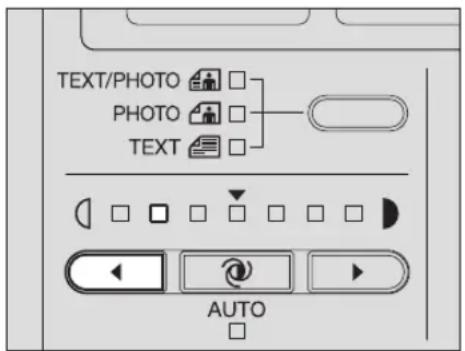
4 Selecteer naar behoefte de andere kopieerinstellingen en druk vervolgens op de [START] toets.
Om terug te keren naar de automatische belichtingsinstelling Druk op de toets (AUTO).
4
GEAVANCEERDE KOPIEERFUNCTIES
In dit hoofdstuk worden een aantal handige kopieerfuncties beschreven, zoals hoe meer dan één pagina op één vel moet worden gekopieerd of hoe datum en tijd op de kopie kunnen worden afgedrukt.
Kopieermenu 84
Kopiëren in dezelfde paginavolgorde als de originelen - Kopiëren en sorteren -.86
Set na set gedraaid sorteren - ROTEREN.... 87
Sorteren in tijdschriftvolgorde - MAGAZINE SORT - 88
Papier verschuiven om inbindruimte te maken - VERPL. BEELD - 90
Schaduw wissen op rand - WIS RAND - 92
Rechter- en linkerpagina's apart kopieren - TWEE PAG - 101
Paginanummer, datum en tijd afdrukken - NOTITIE - 103
Kopieerinstelling wijzigen bij iedere opdracht - TAAKOPBOUW - 105
2 of 4 pagina's op 1 pagina kopiëren - 2IN1/4IN1 - 107
Beide kanten van een kaart op 1 pagina kopieren - ID-KAART -......110
Afmetingen in de horizontale en verticale richting afzonderlijk veranderen - XY-ZOOM - 113
Vaak gebruikte functies vastleggen - TAAKOPSLAG - 115
Kopieermenu
Deze copier bezit een groot aantal handige kopieerfuncties. Wanneer u de keuzetoets (rechts) op het hoofdscherm "Kopieerinstelling"indrukt, verschijnt het kopieermenu. Selecteer in dit menu de gewenste functie.
| AFWERK | UPLEX | 2 IN1/4 IN1 |
| VERPL.BEELD | TWEE PAG | ID KAART |
| WIS RAND | NOTITIE | XY ZOOM |
| PAPIER TYPE | TAAK OPBOUW | TAAK OPSLAG |
Opmerking
Meer dan één INSTELLING kan tegelijk worden gebruikt. Sommige functiecombinaties zijn echter geblokkeerd. Zie de navolgende pagina voor meer informatie over geblokkeerde combinaties:
P.211 "Copying Function Combination Matrix"
Werken met het kopieermenu
Wanneer u in het menu de gewenste functie selecteert, druk op toetsen ⚠️, ⚡en ⚣️ of de keuzetoetsen (links, midden, rechts). In deze paragraaf wordt als voorbeeld de werkwijze voor het selecteren van de functie XY-zoom met behulp van de keuzetoetsen (links, midden, rechts) uiteengezet.
1 Selecteer de gewenste functie met de keuzetoetsen (links, midden, rechts).
bijv.) Druk de keuzetoets (rechts) in om "XY-ZOOM" te selecteren.
| AFWERK | DUPLEX | 2IN1/4IN1 |
| VERPL.BEELD | TWEE PAG | ID KAART |
| WIS RAND | NOTITIE | XY ZOOM |
| PAPIER TYPE | TAAK OPBOUW | TAAK OPSLAG |
| Links | Midden | Rechts |
2 Druk dezelfde keuzetoets een aantal malen in totdat u de gewenste functie heeft geselecteerd.
| AFWERK D | UPLEX | 2IN1/4IN1 |
| VERPL.BEELD | TWEE PAG | ID KAART |
| WIS RAND | NOTITIE | XY ZOOM |
| PAPIER TYPE | TAAK OPBOUW | TAAK OPSLAG |
3 Druk de toets [ENTER] in.
Het scherm voor de functie-instelling verschijnt. Voer de instelling uit, door de aanwijzingen op het scherm op te volgen.
Overzicht kopieerfuncties
De in het kopieermenu weergegeven kopieerfuncties zijn hieronder opgenomen.
| Functie Omschrijving | |
| AFWERK( P.86, P.87, P.88) | Selecteert afwerkingsfuncties voor de uitgevoerde kopieën op de kopieopvangbak.SORTEREN: In elke set uitgevoerd in dezelfde volgorde als de originelen.GEEN SORT: Ongesorteerd uitgevoerde kopieën.ROTEREN: Kopieën worden uitgevoerd terwijl zij worden gesorteerd, waarbij set na set afwisselend gedraaid wordt gesorteerd.MAGAZINE SORT: Kopieën worden uitgevoerd in de paginavolgorde van een boek. |
| VERPL. BEELD( P.90) | Brengt een inbindruimte op de kopie aan. Deze inbindruimte kan tussen 4 mm en 15 mm worden ingesteld.LINKERMARGE: Brengt op de kopie een inbindruimte aan de linkerkant aan.RECHTERMARGE: Brengt op de kopie een inbindruimte aan de rechterkant aan. |
| WIS RAND( P.92) | Brengt een marge langs de rand van de kopie aan. Deze inbindruimte kan tussen 4 mm en 15 mm worden ingesteld. |
| PAPIERSOORT( P.61) | Selecteert de papiersoort van het kopieerpapier. Deze functie is alleen beschikbaar bij het kopiëren met handinvoer.DIK PAPIER 1: Dik papier 1 (81 - 105 g/m2)DIK PAPIER 2: Dik papier 2 (106 - 163 g/m2)OHP: Overhead sheetsNORMAAL: Normaal papier (64 - 80 g/m2), calqueerpapier |
| DUPLEX( P.94) | Selecteert of originelen en kopieën enkel- of dubbelzijdig zijn.1>1 ENKELZIJDIG: Enkelzijdig origineel naar enkelzijdige kopie1>2 DUBBELZ.: Enkelzijdig origineel naar dubbelzijdige kopie2>2 DUBBELZ.: Dubbelzijdig origineel naar dubbelzijdige kopie2>1 DUBBELZ. NAAR 2 ENKELZ.: Dubbelzijdig origineel naar enkelzijdige kopieBOEK > 2: Boek naar dubbelzijdige kopie |
| TWEE PAGINA( P.101) | Maakt kopieën van de dubbele pagina van een geopend boek. De rechter- en linkerpagina's worden apart gekopieerd. De boekmarge kan worden ingesteld tussen 8 mm en 30 mm. |
| NOTITIE( P.103) | Drukt paginanummers, datum en tijd af.PAGINANUMMERS: Drukt paginanummers af.Pagina, datum en tijd: Drukt paginanummers, datum en tijd af. |
| TAAKOPBOUW( P.105) | Scant en kopieert originelen samengesteld uit verschillende opdrachten (=stapels). Instellingen en scanmethode kan voor iedere opdracht worden aangepast. Wanneer alle originelen zijn gescand, worden zij in één keer gekopieerd. |
| 2IN1/4IN1( P.107) | Kopieërt 2 of 4 originelen op 1 pagina door hun reproductiefactor te verkleinen.2IN1: Kopieert 2 pagina's op1 pagina.4IN1: Kopieert 4 pagina's op1 pagina. |
| ID-KAART( P.110) | Kopieert de beide zijden van een kaart op 1 pagina A4. |
| XY-ZOOM( P.113) | Selecteert afzonderlijk de reproductiefactor in de horizontale en verticale richting. |
| TAAKOPSLAG( P.115) | Slaat de vaak gebruikte functiecombinaties op en roept deze naar behoefte opnieuw op.OPROEPEN: Roept de opgeslagen functiecombinaties op.OPSLAAN: Slaat de opgeslagen functiecombinaties op. |
Kopiëren in dezelfde paginavolgorde als de originelen - Kopiëren en sorteren -
Wanneer u een aantal sets kopieert, kunnen de kopieën worden uitgevoerd in dezelfde volgorde als in de set originelen. Dit wordt kopieren en sorteren genoemd.
Gekopieerd en gesorteerd in 2 sets
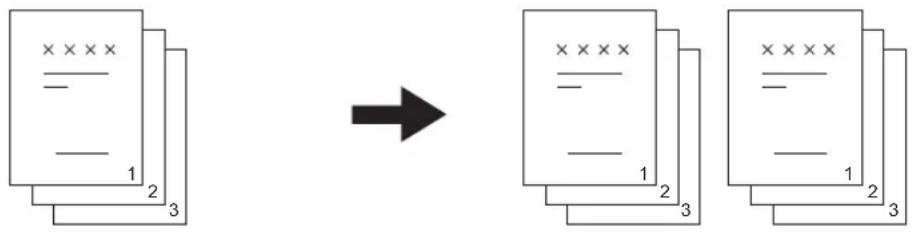
Gekopieerd in 2 sets zonder sortering


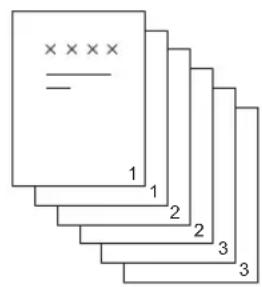
1 Leg het papier in de lade.
2 Plaats het origineel.
Tip
Wanneer originelen in het automatisch documentinvoersysteem met omkeerinrichting (optie) worden gelegd, is deze functie automatisch ingesteld. Ga in dat geval door met stap 5.
3 Selecteer in het kopieermenu "AFWERK" en druk vervolgens op de toets [ENTER].
| AFWERK | UPLEX | 2IN1/4IN1 |
| VERPL.BEELD | TWEE PAG | ID KAART |
| WIS RAND | NOTITIE | XY ZOOM |
| PAPIER TYPE | TAAK OPBOUW | TAAK OPSLAG |
4 Selecteer "AFWERK" en druk vervolgens op de toets [ENTER].
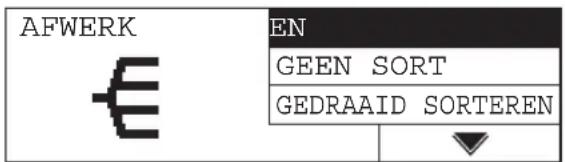
Het kopieren en sorteren is ingesteld.
5 Selecteer naar behoefte de andere kopieerinstellingen en druk vervolgens op de toets [START].
Set na set gedraaid sorteren - ROTEREN
Wanneer u een aantal sets kopieert, kunnen de kopieën set na set worden gesorteerd en gedraaid uitgevoerd. Dit wordt roteren genoemd. Vooraf moet u in één lade het kopieerpapier in een liggende richting en in een andere lade hetzelfde formaat in een staande richting aanbren-gen.
![graph LR A["Original Document"] --> B["Arrow"] B --> C["Stacked Paper Files"] style A fill:#f9f,stroke:#333 style C fill:#bbf,stroke:#333](/content/2026/06/1155678/images/b4a9292fd196133ab76e4e81b80adeb8503c4c7af152915341ae12573004cfe6.jpg)
Opmerking
A4 of B5 formaat is voor deze functie beschikbaar.
1 Leg het papier in de lade.
2 Plaats het origineel.
3 Toets het gewenste aantal kopieën in.
4 Selecteer in het kopieermenu "AFWERK" en druk vervolgens op de toets [ENTER].
| AFWERK | UPLEX | 2 IN1/4 IN1 |
| VERPL.BEELD | TWEE PAG | ID KAART |
| WIS RAND | NOTITIE | XY ZOOM |
| PAPIER TYPE | TAAK OPBOUW | TAAK OPSLAG |
5 Selecteer "ROTEREN" en druk vervolgens op de toets [ENTER].

Het gedraaid sorteren is ingesteld.
6 Selecteer naar behoefte de andere kopieerinstellingen en druk vervolgens op de toets [START].
Sorteren in tijdschriftvolgorde - MAGAZINE SORT -
De kopieën kunnen worden gemaakt om te worden uitgevoerd in een paginavolgorde van een boek. Dit wordt magazine sort genoemd. U kunt een boekje maken door de stapel kopieën in het midden te vouwen en in te binden.
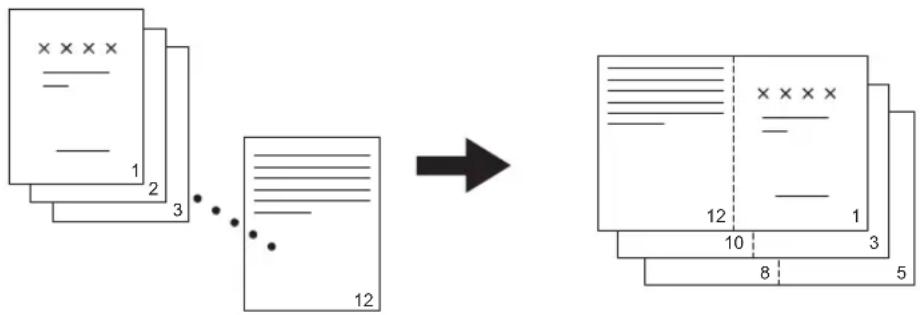
- A3, A4-R en B4 formaten zijn voor deze functie beschikbaar.
- De automatische dubbelzijdige kopieereenheid (optie) is vereist.
- Deze functie kan niet samen met de functie beeld schuiven worden gebruikt.
P.90 "Papier verschuiven om inbindruimte te maken - VERPL. BEELD -"
1 Leg het papier in de lade.
2 Plaats het origineel.
3 Selecteer in het kopieermenu "AFWERK" en druk vervolgens op de toets [ENTER].
| AFWERK | UPLEX | 2 IN1/4 IN1 |
| VERPL.BEELD | TWEE PAG | ID KAART |
| WIS RAND | NOTITIE | XY ZOOM |
| PAPIER TYPE | TAAK OPBOUW | TAAK OPSLAG |
4 Selecteer "MAGAZINE SORT" en druk vervolgens op de toets [ENTER] of op toets ▶
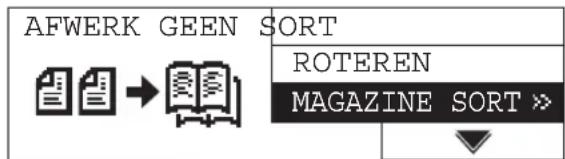
5 Selecteer de meest bij het origineel passende dubbelzijdig kopieren-functie en druk vervolgens op de toets [ENTER].
1>2: Wanneer originelen enkelzijdig zijn
2>2: Wanneer originelen dubbelzijdig zijn

Het magazine sort is ingesteld.
6 Selecteer naar behoefte de andere kopieerinstellingen en druk vervolgens op de toets [START].
Papier verschuiven om inbindruimte te maken - VERPL. BEELD -
U kunt een marge op de kopie maken door het gehele vel naar rechts of naar links te schuiven. De marge kan worden gebruikt om perforatiegaten te maken of voor nieten.
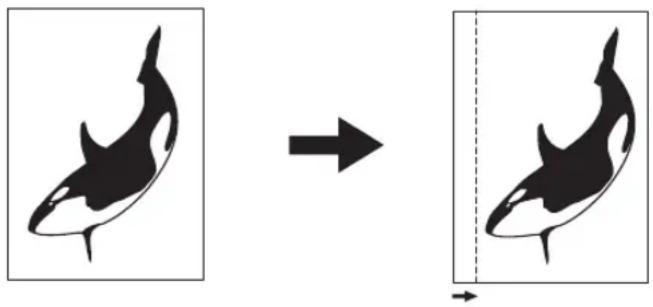
- Wanneer u het kopieerpapier in de handinvoerbak legt, leg dan vooraf het papierformaat in de copier vast.
- Deze functie kan niet samen met de functie "Magazine sort" worden gebruikt. P.88 "Sorteren in tijdschriftvolgorde - MAGAZINE SORT -"
1 Leg het papier in de lade.
2 Plaats het origineel.
3 Selecteer in het kopieermenu "VERPL. BEELD" en druk vervolgens op de toets [ENTER].
| AFWERK D | UPLEX | 2IN1/4IN1 |
| VERPL.BEELD | TWEE PAG | ID KAART |
| WIS RAND | NOTITIE | XY ZOOM |
| PAPIER TYPE | TAAK OPBOUW | TAAK OPSLAG |
4 Selecteer of u een marge aan de linker- of de rechterzijde van het papier wilt hebben en druk vervolgens op de toets [ENTER] of op toets ▶.
LINKERMARGE: De marge zal aan de linkerzijde worden gemaakt. RECHTERMARGE: De marge zal aan de rechterzijde worden gemaakt.
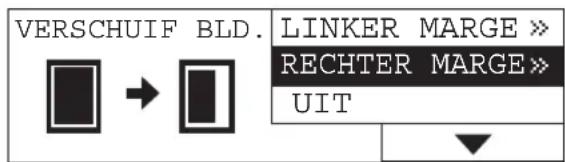
5 Specificeer de breedte van de marge en druk vervolgens op de toets [ENTER].
Deze breedte van de marge kan tussen 4 mm en 15 mm worden ingesteld.
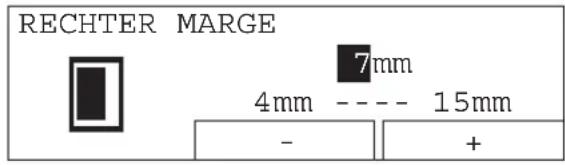
Het beeld schuiven is ingesteld.
6 Selecteer naar behoefte de andere kopieerinstellingen en druk vervolgens op de toets [START].
Schaduw wissen op rand - WIS RAND -
Wanneer u dikke objecten, zoals boeken, kopieert, kan de rand van de kopie door schaduwwerking donkerder worden. Wanneer u deze kopie weer als origineel gebruikt, kunt u deze schaduw met deze functie wissen en een marge op alleen de rand van het papier aanbrengen.
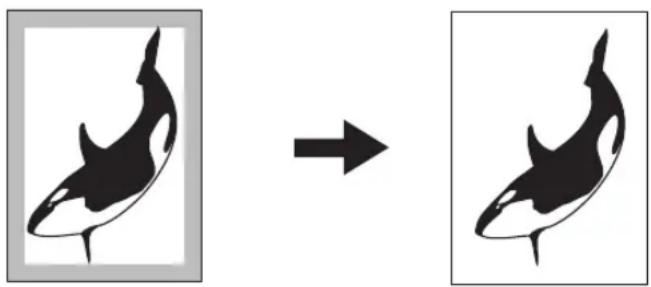
- Alleen originelen met standaardformaat zijn te gebruiken.
- Wanneer u het kopieerpapier in de handinvoerbak legt, leg dan vooraf het papierformaat in de copier vast.
1 Leg het papier in de lade.
2 Plaats het origineel.
3 Selecteer in het kopieermenu "WIS RAND" en druk vervolgens op de toets [ENTER].
| AFWERK D | UPLEX | 2IN1/4IN1 |
| VERPL.BEELD | TWEE PAG | ID KAART |
| WIS RAND | NOTITIE | XY ZOOM |
| PAPIER TYPE | TAAK OPBOUW | TAAK OPSLAG |
4 Selecteer "AAN" en druk vervolgens op de toets [ENTER] of op toets ▶.

5 Specificeer de breedte van de marge en druk vervolgens op de toets [ENTER].
Deze breedte van de marge kan tussen 4 mm en 15 mm worden ingesteld.
![TOSHIBA E-STUDIO 237 - Specificeer de breedte van de marge en druk vervolgens op de toets [ENTER]. - 1](/content/2026/06/1155678/images/160414beb8e10266d7da5193667c9287104f2b73d8be85c7b6601d2cbf238c5b.jpg)
De functie Rand wissen is ingesteld.
6 Selecteer naar behoefte de andere kopieerinstellingen en druk vervolgens op de toets [START].
Tweezijdig kopiëren - DUPLEX -
U kunt originelen en kopieën afzonderlijk selecteren of deze enkel- of dubbelzijdig zijn. Om papier te besparen kunt u van enkelzijdige originelen dubbelzijdige kopieën maken. Ook kunt u een boek dubbelzijdig kopieren zodat u een ander boek kunt maken.
1>1 ENKELZIJDIG (P.95)

- Om dubbelzijdige originelen automatisch te scannen is het automatisch documentinvoersysteem met omkeerinrichting (optie) vereist.
- Om dubbelzijdige kopieën te maken is de automatische dubbelzijdige kopieereenheid (optie) vereist.
Enkelzijdig kopiëren
U kunt enkel- of dubbelzijdige originelen op één zijde van het kopieerpapier kopiëren.
1 Leg het papier in de lade.
2 Plaats het origineel.
3 Selecteer in het kopieermenu "DUPLEX" en druk vervolgens op de toets [ENTER].
| AFWERK | DUPLEX | 2IN1/4IN1 |
| VERPL.BEELD | TWEE PAG | ID KAART |
| WIS RAND | NOTITIE | XY ZOOM |
| PAPIER TYPE | TAAK OPBOUW | TAAK OPSLAG |
4 Selecteer de kopieerfunctie "DUPLEX" en druk vervolgens op de toets [ENTER].
1>1 ENKELZIJDIG: Enkelzijdig origineel naar enkelzijdige kopie
2>1 DUBBELZ. NAAR 2 ENKELZ.: Dubbelzijdig origineel naar enkelzijdige kopie
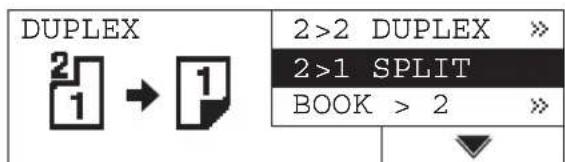
De functie voor het dubbelzijdig kopieren is ingesteld.
5 Selecteer naar behoefte de andere kopieerinstellingen en druk vervolgens op de toets [START].
Het kopiëren begint.
6 Leg het volgende origineel neer indien u de glasplaat voor origine- len gebruikt en selecteer vervolgens "JA". Herhaal deze handeling totdat alle originelen zijn gescand.
U kunt ook de toets [START] indrukken in plaats van "JA" te selecteren.

Wanneer alle originelen zijn gescand Selecteer "NEE".
Dubbelzijdig kopiëren
U kunt enkel- of dubbelzijdige originelen op beide zijden van het kopieerpapier kopiëren.
1 Leg het papier in de lade.
Opmerking
Gebruik normaal papier (64 tot 80 g/m²).
2 Plaats het origineel.
3 Selecteer in het kopieermenu "DUPLEX" en druk vervolgens op de toets [ENTER].
| AFWERK | DUPLEX | 2IN1/4IN1 |
| VERPL.BEELD | TWEE PAG | ID KAART |
| WIS RAND | NOTITIE | XY ZOOM |
| PAPIER TYPE | TAAK OPBOUW | TAAK OPSLAG |
4 Selecteer de kopieerfunctie "DUPLEX" en druk vervolgens op de toets [ENTER] of op toets
1>2 DUBBELZ.: Enkelzijdig origineel naar dubbelzijdige kopie
2>2 DUBBELZ.: Dubbelzijdig origineel naar dubbelzijdige kopie
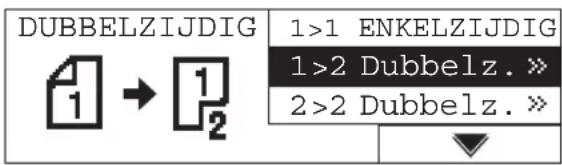
5 Selecteer de afwerkfunctie en druk vervolgens op de toets [ENTER].
BOEKMODEL: Geopend naar links KALENDERMODEL: Geopend naar boven

De functie voor het dubbelzijdig kopiëren is ingesteld.
6 Selecteer naar behoefte de andere kopieerinstellingen en druk vervolgens op de toets [START].
Het kopiëren begint.
7 Leg het volgende origineel neer indien u de glasplaat voor originelen gebruikt en selecteer vervolgens "JA". Herhaal deze handeling totdat alle originelen zijn gescand.
U kunt ook de toets [START] indrukken in plaats van "JA" te selecteren.

Wanneer alle originelen zijn gescand
Selecteer "NEE".
Boekjes dubbelzijdig kopiëren
U kunt boek-originelen, zoals boeken of catalogi, dubbelzijdig kopiëren, op dezelfde wijze als het origineel.
1 Leg het papier in de lade.
Opmerkingen
- Gebruik normaal papier (64 tot 80 g/m 2 ).
• B5 en A4 formaten zijn beschikbaar.
2 Druk op de toets [DRAWER] om de te gebruiken lade te selecteren.
3 Selecteer in het kopieermenu "DUPLEX" en druk vervolgens op de toets [ENTER].
| AFWERK | UPLEX | 2 IN1/4 IN1 |
| VERPL.BEELD | TWEE PAG | ID KAART |
| WIS RAND | NOTITIE | XY ZOOM |
| PAPIER TYPE | TAAK OPBOUW | TAAK OPSLAG |
4 Selecteer "BOEK > 2" en druk vervolgens op de toets [ENTER] of op toets ▶

5 Selecteer of de eerste pagina van de kopie een rechter- of een linkerpagina is en selecteer ook of de laatste pagina een rechter- of een linkerpagina is. Druk vervolgens op de toets [ENTER] of op toets ▶.
Selecteer uit "RECHTS > RECHTS", "RECHTS > LINKS", "LINKS > LINKS" en "LINKS > RECHTS".
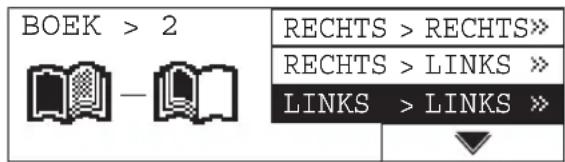
bijv.) De kopie begint met pagina 2 en eindigt met pagina 6: "LINKS > LINKS"

6 Specificeer de breedte van de marge en druk vervolgens op de toets [ENTER].
De breedte van de marge kan tussen 8 mm en 30 mm worden ingesteld.
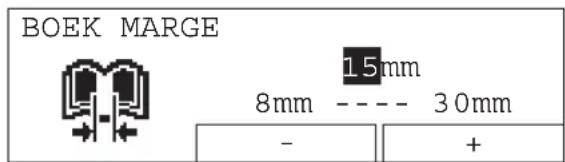
De functie voor het dubbelzijdig kopiëren is ingesteld.
7 Leg het origineel neer en selecteer vervolgens naar behoefte andere kopieerfuncties. Druk vervolgens op de toets [START].
![TOSHIBA E-STUDIO 237 - Leg het origineel neer en selecteer vervolgens naar behoefte andere kopieerfuncties. Druk vervolgens op de toets [START]. - 1](/content/2026/06/1155678/images/2645c0c091b0843dc7f8813a5b3679001ebe87a3935c6b1de0955f549ca3a75f.jpg)
Plaats geen zware voorwerpen (4 kg of meer) op de glasplaat voor originelen en oefen geen kracht uit op de glasplaat.
Door het breken van de glasplaat kunt u letsel oplopen.
Het scannen begint.
8 Sla de pagina om, leg het origineel neer en selecteer vervolgens "JA". Herhaal deze werkwijze tot de laatste te kopiëren pagina is verwerkt.
U kunt ook de toets [START] indrukken in plaats van "JA" te selecteren.

Wanneer de laatste pagina wordt gekopieerd
Indien de laatste pagina enkelzijdig is, selecteer "JA (enkel)". Indien die dubbelzijdig is, selecteer dan "JA".
Wanneer alle originelen zijn gescand Selecteer "NEE".
Rechter- en linkerpagina's apart kopiëren - TWEE PAG -
Wanneer u een opengeslagen boek-origineel neerlegt op de glasplaat voor originelen, kunnen de rechter- en linkerpagina van het geopende gedeelte apart worden gekopieerd op aparte vellen. Ook wanneer de automatische dubbelzijdige kopieereenheid (optie) is geïnstalleerd, kunnen de pagina's dubbelzijdig worden afgedrukt. U hoeft het origineel niet op de glasplaat voor originelen te verplaatsen.

- B5 en A4 formaten zijn voor deze functie beschikbaar. - Wanneer u het kopieerpapier in de handinvoerbak legt, leg dan vooraf het papierformaat in de copier vast.
1 Leg het papier in de lade.
2 Leg een origineel neer.
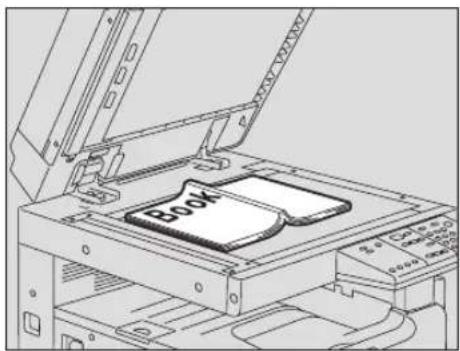
Plaats geen zware voorwerpen (4 kg of meer) op de glasplaat voor originelen en oefen geen kracht uit op de glasplaat.
Door het breken van de glasplaat kunt u letsel oplopen.
3 Selecteer in het kopieermenu "TWEE PAG" en druk vervolgens op de toets [ENTER].
| AFWERK | DUPLEX | 2IN1/4IN1 |
| VERPL.BEELD | TWEE PAG | ID KAART |
| WIS RAND | NOTITIE | XY ZOOM |
| PAPIER TYPE | TAAK OPBOUW | TAAK OPSLAG |
4 Selecteer "AAN" en druk vervolgens op de toets [ENTER] of op toets ▶.

5 Specificeer de breedte van de marge en druk vervolgens op de toets [ENTER].
De breedte van de marge kan tussen 8 mm en 30 mm worden ingesteld.
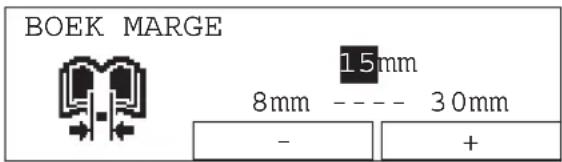
De functie voor de dubbele pagina is ingesteld.
6 Selecteer naar behoefte de andere kopieerinstellingen en druk vervolgens op de toets [START].
Het kopiëren begint.
7 Leg het origineel weer neer nadat de pagina is omgeslagen en selecteer "JA". Herhaal deze handeling totdat alle originelen zijn gescand.
U kunt ook de toets [START] indrukken in plaats van "JA" te selecteren.

Wanneer alle pagina's zijn gescand
Wanneer alle pagina's zijn gescand, selecteer "NEE".
Paginanummer, datum en tijd afdrukken - NOTITIE -
U kunt paginanummers, datum en tijd op de kopie afdrukken. Zoals hieronder is afgebeeld, wijkt de afdrukpositie van paginanummer, tijd, datum, enz. wanneer een origineel in het automatisch documentinvoersysteem / automatisch documentinvoersysteem met omkeerinrichting (beide optioneel) wordt aangebracht, af van die wanneer de glasplaat voor originelen wordt gebruikt.
1 Leg het papier in de lade.
2 Plaats het origineel.
3 Selecteer in het kopieermenu "NOTITIE" en druk vervolgens op de toets [ENTER].
| AFWERK D | UPLEX | 2IN1/4IN1 |
| VERPL.BEELD | TWEE PAG | ID KAART |
| WIS RAND | NOTITIE | XY ZOOM |
| PAPIER TYPE | TAAK OPBOUW | TAAK OPSLAG |
4 Selecteer het af te drukken onderdeel en druk vervolgens op de toets [ENTER].
PAGINANUMMERS: Paginanummers
Pagina, datum en tijd: Paginanummers, datum en tijd

De functie "DATUM/TIJD" is ingesteld.
5 Selecteer naar behoefte de andere kopieerinstellingen en druk vervolgens op de toets [START].
Kopieerinstelling wijzigen bij iedere opdracht - TAAKOPBOUW -
Dit is een handige functie voor originelen die bestaan uit verschillende opdrachten (=stapels). Voor iedere opdracht kunt u de instellingen en scanmethode veranderen en wanneer alle originelen met verschillende instellingen zijn gescand, worden zij in één keer gekopieerd. Maximaal 250 pagina's kunnen in één keer worden afgehandeld en maximaal 5 opdrachten kunnen worden gescand.
![graph TD A["Document 1: x x x x"] --> C["Output: x x x x"] B["Document 2: "] --> C D["Document 3: "] --> C](/content/2026/06/1155678/images/4ebe8b537aa072e6ef49e39fcef654fb8f2349d4450db129480d422b33cce1bd.jpg)
Opmerking
Een aantal functies kunnen niet samen met deze functie worden gebruikt of hebben enige beperkingen.
Wanneer de navolgende functies voor de eerste opdracht worden ingesteld, zijn deze ook van toepassing voor de andere opdrachten:
Keuze papierformaat, afwerkfuncties, beeld verschuiven
Niet-beschikbare functies:
Kopiëren van gemengde formaten, APS, boeken dubbelzijdig kopiëren ("BOEK>2"), reproductiefactor handmatig specificeren, XY-zoom, magazine sort, twee pagina, 2IN1/4IN1, ID-kaart, notitie
1 Leg het papier in de lade.
2 Stel het aantal kopieën in.
3 Selecteer in het kopieermenu "TAAKOPBOUW" en druk vervolgens op de toets [ENTER].
| AFWERK D | UPLEX | 2IN1/4IN1 |
| VERPL.BEELD | TWEE PAG | ID KAART |
| WIS RAND | NOTITIE | XY ZOOM |
| PAPIER TYPE | TAAK OPBOUW | TAAK OPSLAG |
4 Selecteer "AAN", druk op de toets [ENTER] en vervolgens op de toets [CANCEL].
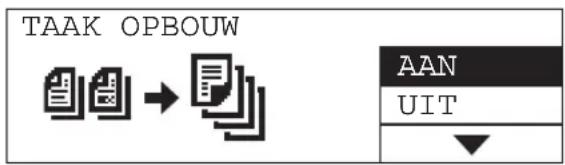
De functie "Taakopbouw" is ingesteld en het LCD-scherm geeft het volgende beeld:

5 Breng de eerste stapel originelen aan.
6 Selecteer naar behoefte de andere kopieerinstellingen en druk vervolgens op de toets [START].
Het scannen begint. Wanneer het scannen is voltooid, geeft het LCD-scherm het volgende beeld:

7 Breng de volgende stapel aan.
Herhaal de stappen 6 en 7 totdat alle opdrachten zijn gescand..
8 Nadat alle originelen zijn gescand, selecteer "Einde opbouw" en druk vervolgens op de toets [ENTER].

Het kopiëren begint.
2 of 4 pagina's op 1 pagina kopieren - 2IN1/4IN1 -
2 of 4 pagina's originelen kunnen op 1 pagina worden gekopieerd door hun reproductiefactor te verkleinen. Wanneer de automatische dubbelzijdige kopieereenheid (optie) wordt gebruikt, kunnen maximaal 8 pagina's op 1 vel worden gekopieerd, door beide zijden te gebruiken.
2IN1
![graph LR A["Document 1"] --> B["Section A"] B --> C["Section B"] C --> D["Final Output"] style A fill:#f9f,stroke:#333 style B fill:#bbf,stroke:#333 style C fill:#bfb,stroke:#333 style D fill:#ffb,stroke:#333](/content/2026/06/1155678/images/512318d333880f5827fe404011eb8e74bbc2927f8b0d7d57e9313214c6e83fa6.jpg)
4IN1

2IN1 DUBBELZIJDIG (a: Zijde 1, b: Zijde 2)
- Wanneer een kopie is omgedraaid met de lijn als een scharnier, worden originelen op zijde 2 (achterzijde) afgedrukt, zoals afgebeeld.
![graph LR A["Document 1"] --> B["Section a: Copy"] B --> C["Section b: Copy"] C --> D["Section a: Final Output"] D --> E["Section b: Final Output"]](/content/2026/06/1155678/images/1632560c1b3666f22aba08bb1a6eff50ebc8800e89210ad4882a8aeb6b43b1f9.jpg)
4IN1 DUBBELZIJDIG (a: Zijde 1, b: Zijde 2)
- Wanneer een kopie is omgedraaid met de lijn als een scharnier, worden originelen op zijde 2 (achterzijde) afgedrukt, zoals afgebeeld.
![graph LR A["Document Input"] --> B["Section a: Document A, B, C, D, E, F, G, H"] B --> C["Section b: Section B, C, D, E, F, G, H"] C --> D["Section a: Section A, B, C, D, E, F, G, H"] D --> E["Section b: Section B, C, D, E, F, G, H"]](/content/2026/06/1155678/images/75837e64afd2967755503d645de8a44937f61843491d18a288a154df284e4057.jpg)
1 Leg het papier in de lade.
Opmerking
Wanneer u het kopieerpapier in de handinvoerbak legt, leg dan vooraf het papierformaat in de copier vast.
2 Selecteer in het kopieermenu "2IN1/4IN1" en druk vervolgens op de toets [ENTER].
| AFWERK D | UPLEX | 2IN1/4IN1 |
| VERPL.BEELD | TWEE PAG | ID KAART |
| WIS RAND | NOTITIE | XY ZOOM |
| PAPIER TYPE | TAAK OPBOUW | TAAK OPSLAG |
3 Selecteer 2IN1 of 4IN1 en druk vervolgens op de toets [ENTER] of op toets ▶
2IN1: 2 pagina's originelen naar 1 kopiepagina
4IN1: 4 pagina's originelen naar 1 kopiepagina

4 Selecteer de kopieerfunctie "DUPLEX" en druk vervolgens op de toets [ENTER].
Wanneer u een andere functie dan "1>1 ENKELZIJDIG" selecteert, kunt u ook toets gebruiken in plaats van de toets [ENTER].
1>1 ENKELZIJDIG: Enkelzijdig origineel naar enkelzijdige kopie
1>2 DUBBELZ.: Enkelzijdig origineel naar dubbelzijdige kopie
2>2 DUBBELZ.: Dubbelzijdig origineel naar dubbelzijdige kopie
2>1 DUBBELZ. NAAR 2 ENKELZ.: Dubbelzijdig origineel naar enkelzijdige kopie
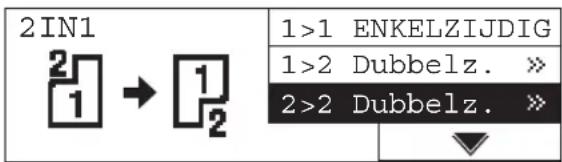
5 Selecteer de afwerkfunctie en druk vervolgens op de toets [ENTER].
BOEKMODEL: Geopend naar links
KALENDERMODEL: Geopend naar boven

Opmerking
Wanneer in stap 4 "1>1 ENKELZIJDIG" is geselecteerd, is deze werkwijze niet nodig.
De functie 2IN1 / 4IN1 is ingesteld.
6 Selecteer naar behoefte de andere kopieerinstellingen en druk vervolgens op de toets [START].
Beide kanten van een kaart op 1 pagina kopieren - ID-KAART -
De beide zijden van een origineel op kaart-formaat kunnen op één zijde van een A4 worden gekopieerd. Deze functie is nuttig wanneer u een groot aantal dubbelzijdige kaarten moet kopieren.
![graph LR A["Voorkant Achterkant"] --> B["Document with Image"] B --> C["Blank Document with Image and Text"] style A fill:#f9f,stroke:#333 style B fill:#ccf,stroke:#333 style C fill:#cfc,stroke:#333](/content/2026/06/1155678/images/87989ce872eee86ca669a1cb25dad5586bd6ffbec4ef8fe438391887dddf6b4d.jpg)
1 Leg het papier in de lade.
Opmerking
A4 en A4-R formaten zijn beschikbaar.
2 Selecteer in het kopieermenu "ID-KAART" en druk vervolgens op de toets [ENTER].
| AFWERK D | UPLEX | 2IN1/4IN1 |
| VERPL.BEELD | TWEE PAG | ID KAART |
| WIS RAND | NOTITIE | XY ZOOM |
| PAPIER TYPE | TAAK OPBOUW | TAAK OPSLAG |
3 Selecteer "AAN" en druk vervolgens op de toets [ENTER].
![graph LR A["ID KAART"] --> B["User Input"] B --> C["Document Processing Step"] C --> D["Next Step"] D --> E["AAN"] D --> F["UIT"] D --> G["Down Arrow"]](/content/2026/06/1155678/images/a66b614698656ea8cbea250a2515ffe921e3836d087de0497e5cb1d975386fb8.jpg)
De functie "ID-KAART" is ingesteld.
4 Open de afdekklep (optie) of het automatisch documentinvoersysteem met omkeerinrichting (optie) / automatisch documentinvoersysteem (optie).
5 Leg een kaart origineel op de glasplaat voor originelen.
Leg de kaart neer met de te kopieren zijde naar beneden en duw de kaart naar de linker bovenhoek van de glasplaat voor originelen.
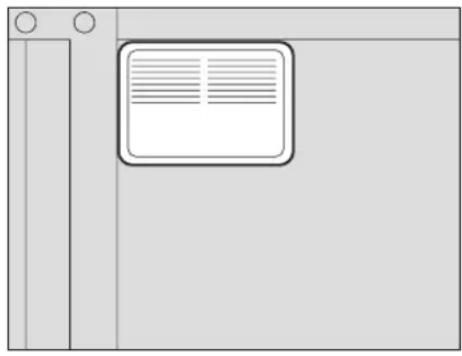
Het gedeelte van een origineel aan de boven- en linkerrand (breedte van ong. 2 mm) van de glasplaat voor originelen kan niet gekopieerd worden. Plaats een origineel daarom iets van beide randen vandaan, indien u het origineel in z'n geheel wilt kopieren.
6 Sluit de afdekklep (optie) of het automatisch documentinvoersysteem met omkeerinrichting (optie) / automatisch documentinvoersysteem (optie) voorzichtig.
7 Selecteer naar behoefte de andere kopieerinstellingen en druk vervolgens op de toets [START].
Het scannen van de voorzijde begint. Het LCD-scherm geeft het navolgende beeld:

8 Open de afdekklep (optie) of het automatisch documentinvoersysteem met omkeerinrichting (optie) / automatisch documentinvoersysteem (optie).
9 Draai de kaart om en leg deze weer op de glasplaat voor originelen.
Leg het origineel tegen de linkerbovenhoek op de glasplaat voor originelen.
Opmerking
Het gedeelte van een origineel aan de boven- en linkerrand (breedte van ong. 2 mm) van de glasplaat voor originelen kan niet gekopieerd worden. Plaats een origineel daarom iets van beide randen vandaan, indien u het origineel in z'n geheel wilt kopieren.
10 Sluit de afdekklep (optie) of het automatisch documentinvoersysteem met omkeerinrichting (optie) / automatisch documentinvoersysteem (optie) voorzichtig.
11 Druk op de toets [START].
U kunt iedere reproductiefactor in de horizontale en verticale richting apart selecteren.

1 Leg het papier in de lade.
2 Plaats het origineel.
3 Selecteer in het kopieermenu "XY-ZOOM" en druk vervolgens op de toets [ENTER].
| AFWERK D | UPLEX | 2IN1/4IN1 |
| VERPL.BEELD | TWEE PAG | ID KAART |
| WIS RAND | NOTITIE | XY ZOOM |
| PAPIER TYPE | TAAK OPBOUW | TAAK OPSLAG |
4 Druk op de keuzetoets (midden: - of rechts: +) om de gewenste reproductiefactor in te stellen.
Eén druk op een van de toetsen verhoogt of verlaagt de reproductiefactor met 1%. Wanneer u een van de toetsen blijft indrukken, blijft de reproductiefactor ook veranderen. De reproductiefactor kan worden ingesteld van 25% tot 200%. De richting kan worden omgeschakeld met de keuzetoets (links: X/Y).

De reproductiefactoren zijn ingesteld.
6 Druk op de toets [CANCEL].
Het scherm keert terug naar het hoofdscherm "Kopieerinstelling".
7 Druk een aantal malen op de toets [COPY] totdat de LED van het gewenste papierformaat gaat branden.
bijv.) Selecteren van het A4 formaat voor het kopieerpapier

Tips
- Met de toets [DRAWER] kunt u op dezelfde wijze het gewenste papierformaat selecteren.
- Wanneer het aangebrachte standaard papierformaat anders is dan A3, A4, A4-R, A5-R of B4, leg dan dit formaat vooraf vast als "OTHER" formaat.
P.49 "Andere standaardformaten vastleggen"
8 Selecteer naar behoefte de andere kopieerinstellingen en druk vervolgens op de toets [START].
Vaak gebruikte functies vastleggen - TAAKOPSLAG -
U kunt de vaak gebruikte functiecombinaties opslaan en deze naar behoefte opnieuw oproepen. De eenmaal opgeslagen combinaties zullen niet worden gewist wanneer de stroomvoorziening van de copier wordt uitgeschakeld. Er kunnen max. 4 functiecombinaties opgeslagen worden.
![graph TD A["Reproductiefactor: 85%<br>Aantal kopieën: 20<br>Belichtingsinstelling Automatisch<br>Papierformaat B5"] --> B["OPSLAAN"] B --> C["OPROEPEN"] C --> D["Reproductiefactor: 85%<br>Aantal kopieën: 20<br>Belichtingsinstelling Automatisch<br>Papierformaat B5"]](/content/2026/06/1155678/images/e7dc85a6072929aa60fb2e5d425f56642af241b2544e10479d7e09b124c1cd6a.jpg)
Opmerking
De beschikbare functies worden hieronder weergegeven.
Origineelformaat, APS/AMS, kopieren van verschillende formaten, reproductiefactor, afdruk-instelling, belichtingsinstelling, afwerkingsfuncties, beeld schuiven, rand wissen, papiersoort, dubbelzijdig, dubbele pagina, datum/tijd, taakopbouw, 2IN1/4IN1, XY-zoom
De functiecombinaties opslaan
1 Stel alle functies in die u wilt opslaan.
bijv.) Reproductiefactor: 85%, aantal kopieën: 20, belichting: automatische belichtingsfunctie, papierformaat: B5
2 Selecteer in het kopieermenu "TAAKOPSLAG" en druk vervolgens op de toets [ENTER].
| AFWERK D | UPLEX | 2IN1/4IN1 |
| VERPL.BEELD | TWEE PAG | ID KAART |
| WIS RAND | NOTITIE | XY ZOOM |
| PAPIER TYPE | TAAK OPBOUW | TAAK OPSLAG |
3 Selecteer "OPSLAAN" en druk vervolgens op de toets [ENTER] of op toets

4 Maak een keuze uit "OPDRACHT1", "OPDRACHT2", "OPDRACHT3" en "OPDRACHT4". Druk vervolgens op de toets [ENTER].
bijv.) Selecteer "OPDRACHT4"
| OPSLAAN | OPDRACHT2 | |
| OPDRACHT3 | ||
| OPDRACHT4 | ||
Opmerking
Een markering aan de linkerkant van de opdrachtnaam geeft aan dat de combinatie van functies reeds in het geheugen was opgeslagen. Wanneer u een reeds opgeslagen opdrachtnummer selecteert, zal de inhoud van de opdracht worden overschreven.
De combinatie van functies werd opgeslagen.
De functiecombinaties oproepen
1 Selecteer in het kopieermenu "TAAKOPSLAG" en druk vervolgens op de toets [ENTER].
| AFWERK D | UPLEX | 2 IN1/4 IN1 |
| VERPL.BEELD | TWEE PAG | ID KAART |
| WIS RAND | NOTITIE | XY ZOOM |
| PAPIER TYPE | TAAK OPBOUW | TAAK OPSLAG |
2 Selecteer "OPROEPEN" en druk vervolgens op de toets [ENTER] of op knop

3 Maak een keuze uit "OPDRACHT1", "OPDRACHT2", "OPDRACHT3" en "OPDRACHT4". Druk vervolgens op de toets [ENTER].
bijv.) Selecteer "OPDRACHT4"
| OPROEPEN | OPDRACHT2 | |
| OPDRACHT3 | ||
| OPDRACHT4 | ||
Opmerking
Een opdracht waaraan reeds een combinatie van functies werd toegewezen, heeft een markering aan de linkerkant van de opdrachtnaam.
De combinatie van functies wordt opgeroepen.
4 Selecteer naar behoefte de andere kopieerinstellingen en druk vervolgens op de toets [START].
INSTELLINGEN VAN DE COPIER WIJZIGEN
In dit hoofdstuk wordt de manier beschreven waarop iedere instelling van deze copier kan worden gewijzigd.
Voorafgaande aan het wijzigen van de instellingen ....121
Weergave van het hoofdscherm "Instelling gebruikersfuncties" 121
Bedieningstoetsen voor het wijzigen van de instellingen 122
Datum en tijd 123
Klokinstelling 123
Weergave datum en tijd 125
Weergave taalinstelling 126
Instelling papierformaat ....127
Instelling vervolgscherm....129
Instelling klokfunctie ....131
Tijd van de automatische wis-functie 131
Tijd van de automatische energiebesparingsstand 132
Tijd van de automatische slaapstand 134
Instelling dag-/weekklokfunctie....136
Aanpassing volume 139
Instelling druktoetstoon 141
Afdelingstoegangscode 143
Afdelingstoegangscodes instellen....143
Afdelingsnamen of -codes wijzigen....147
Afdelingscodes verwijderen 150
Tellerstanden wissen....152
Tellerstanden afdrukken 154
Afdelingbeheer annuleren....155
Aangepast menu ....157
APS / AMS....159
Afdrukinstelling....161
Belichtingsaanpassing....163
Afwerkfunctie 165
Weergave melding instellen....167
Verschillende lijsten afdrukken 169
Menulijst afdrukken ....171
Weergave ROM-versie ....172
Voorafgaande aan het wijzigen van de instellingen
Afhankelijk van uw gebruik kunnen de instellingen van deze copier worden gewijzigd. In dit hoofdstuk worden het scherm en de basistoetsbediening uiteengezet.
Weergave van het hoofdscherm "Instelling gebruikersfuncties"
Om de instellingen te wijzigen, bedien de toetsen op het bedieningspaneel om het menu te bekijken. Druk op de toets [USER FUNCTIONS] op het bedieningspaneel.
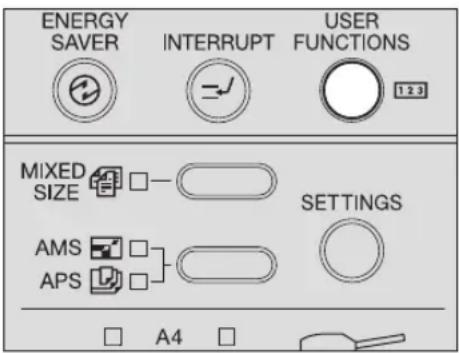
Het hoofdscherm "Instelling gebruikersfuncties" wordt weergegeven. Selecteer in dit scherm het onderdeel en wijzig de instelling.

Controle van het aantal tot nu toe gekopieerde of afgedrukte vellen
U kunt controleren hoeveel vellen er in het totaal zijn gekopieerd of afgedrukt. Het totaal aantal vellen wordt weergegeven in de rechterbovenhoek van het hoofdscherm "Instelling gebruikersfuncties".
Opmerking
Het totaal aantal vellen kan niet worden gereset.
Controle van de menustructuur
Het menu van deze copier kan als een lijst worden afgedrukt. Zie de navolgende pagina voor meer informatie:
P.171 "Menulijst afdrukken"
Menu-onderdelen die niet in deze handleiding zijn beschreven
Dit bedieningsvoorschrift geeft informatie over de algemene instellingen en de instelling van de kopieerfuncties in deze copier. De instellingen die worden gebruikt wanneer de opties zoals fax of scanner zijn geïnstalleerd, worden beschreven in de handleidingen die met de opties worden meegeleverd.
Bedieningstoetsen voor het wijzigen van de instellingen
Gebruik de navolgende toetsen om de instellingen te wijzigen.
![[FUNCTION CLEAR] toets [CANCEL] toets [/▶toetsen [/▶toetsen [ENTER] toets Numerieke toetsen [CLEAR/STOP] toets CAN CEL ENTER 1 ABC DEF GHI JL MVO 4 5 6 HOS TUV WXY 7 8 9 * 0 # DATA FC CLEAR/STOP C/ START](/content/2026/06/1155678/images/41eafd0be7f9f3718df86713279a088d8f55bbc7a5e8d5361de1a059f8b71775.jpg)
[FUNCTION CLEAR] toets: Gebruik deze toets om terug te keren naar het hoofdscherm "Instelling gebruikersfuncties".
[CANCEL] toets: Gebruik deze toets om een handeling te annuleren. Het scherm gaat terug naar het voorgaande menu. Druk op deze toets in het hoofdscherm "Instelling gebruikersfuncties" om terug te keren naar het hoofdscherm "Kopieerinstelling".
/ toets: Gebruik deze toets om de cursor naar rechts en naar links te verplaatsen.
/ teets: Gebruik deze toets om de cursor naar boven en naar beneden te verplaatsen om het menu en item te selecteren.
[ENTER] toets: Gebruik deze toets om de keuze van het menu en item uit te voeren.
Numerieke toetsen: Gebruik deze toetsen om de waarden in te voeren.
[CLEAR/STOP] toets: Gebruik deze toets om in één handeling de ingevoerde waarde te wissen.
Voorbeelden van de menubediening worden hieronder weergegeven.
![BASIS INSTELLINGEN 01.DATUM & TIJD 02.TAAL 03.ID NAAM & TEL.NR. Wanneer de ▲ toets wordt ingedrukt, beweegt de cursor naar boven. Wanneer de ▼ toets wordt ingedrukt, beweegt de cursor naar beneden. De [ENTER] toets of numerieke toets [0] [2] *1 TAAL 01.English De beschreven handeling wordt uitgevoer…](/content/2026/06/1155678/images/70a833ea86267416a1f23ec4afd122cff3b46cb1d8197c32a7bced4d8db84ea6.jpg)
*1 De items worden voorafgegaan door 1- of 2-cijferige getallen. In plaats van de ▲, ▼ en de [ENTER] toets in te drukken, kan het item worden geselecteerd en uitgevoerd door dit getal in te toetsen.
Terugkeren naar het hoofdscherm "Kopieerinstelling"
Druk op de toets [USER FUNCTIONS] of op de toets COPY (COPY). Het scherm keert terug naar het hoofdscherm "Kopieerinstelling".
In deze paragraaf wordt de wijze beschreven waarop de weergave van de klok en de tijdafdruk moet worden ingesteld.
Klokinstelling
1 Druk op de toets [USER FUNCTIONS].

Het hoofdscherm "Instelling gebruikersfuncties" wordt weergegeven.
2 Selecteer "BASISINSTELLINGEN" met de toetsen en en druk vervolgens op de toets [ENTER].
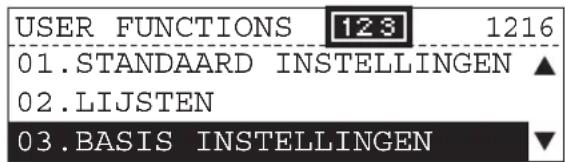
3 Selecteer "DATUM & TIJD" met de toetsen en endruk vervolgens op de toets [ENTER].
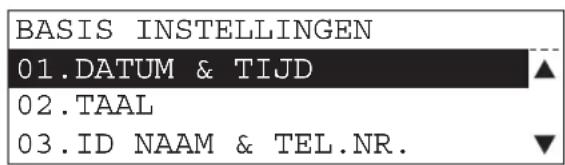
4 Selecteer "INSTELLING" met de toetsen en endruk vervolgens op de toets [ENTER].

5 Toets de datum in.
bijv.) 10 april 2006: [2] [0] [0] [6] [0] [4] [1] [0]

6 Selecteer met de toetsen ◎n de dag van de week en druk vervolgens op toets ▶

7 Toets de tijd in.
bijv.) 10:30 am: [1] [0] [3] [0]

Tip
Indien een 12-urige weergave is ingesteld, druk op de toetsen en om van am (voor de middag) naar pm (na de middag) te schakelen.
8 Nadat het invoeren van alle items is voltooid, druk op de toets [ENTER].
De tijd is ingesteld en het scherm keert terug naar het menu van stap 4.
9 Druk op de toets [USER FUNCTIONS] of op de toets (COPY).
Het scherm keert terug naar het hoofdscherm "Kopieerinstelling".
Weergave datum en tijd
U kunt de schermopmaak van de datum en de tijd instellen door ieder onderdeel van het menu "DATUM & TIJD" te selecteren.

Opmaak tijdweergave
Selecteer de opmaak tijdweergave.
24 UUR: 24-uurs weergave
12 UUR: 12-uurs weergave

Datuminstelling
Selecteer de opmaak datumweergave.
bijv.) 10 april 2006
YYYY-MM-DD 2006-04-10
NUMERIEK: Weergave van de maand door middel van cijfers.
NAAM: Weergave van de maand door middel van letters uit het alfabet. (Bijv.: Jan, Feb, enz.)
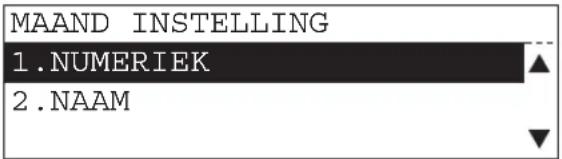
In deze paragraaf wordt beschreven hoe de taalweergave op het scherm kan worden geschakeld.
1 Druk op de toets [USER FUNCTIONS].

Het hoofdscherm "Instelling gebruikersfuncties" wordt weergegeven.
2 Selecteer "BASISINSTELLINGEN" met de toetsen en en▼ druk vervolgens op de toets [ENTER].

3 Selecteer "TAAL" met de toetsen en endruk vervolgens op de toets [ENTER].

4 Selecteer met de toetsen en detaalweergave en druk vervolgens op de toets [ENTER].
De volgende talen kunnen worden geselecteerd: Engels, Frans, Italiaans, Duits, Spaans, Russisch, Pools, Nederlands, Deens, Noors, Zweeds, Fins

De taalweergave is ingesteld en het scherm keert terug naar het menu van stap 3.
5 Druk op de toets [USER FUNCTIONS] of op de toets (COPY). Het scherm keert terug naar het hoofdscherm "Kopieerinstelling".
In deze paragraaf wordt beschreven hoe het papierformaat dat in de lade is aangebracht of op de handinvoerbak is gelegd, wordt ingesteld.
1 Druk op de toets [USER FUNCTIONS].
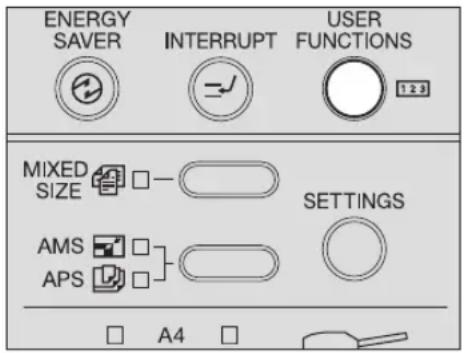
Het hoofdscherm "Instelling gebruikersfuncties" wordt weergegeven.
2 Selecteer "STANDAARDINSTELLINGEN" met de toetsen en druk vervolgens op de toets [ENTER].
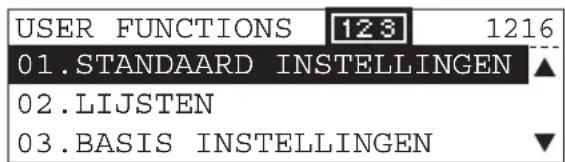
3 Selecteer "MACHINE-INSTELLING" met de toetsen en en druk vervolgens op de toets [ENTER].

4 Selecteer "LADEFORMAAT" met de toetsen en endruk vervolgens op de toets [ENTER].
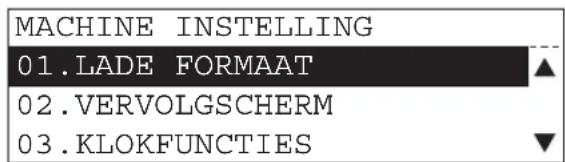
5 Selecteer met de toetsen en de gewenste lade en druk vervolgens op de toets [ENTER].

6 Selecteer met de toetsen en het gewenste papierformaat en druk vervolgens op de toets [ENTER].
Dit zijn de papierformaten die kunnen worden ingesteld: A3, A4, A4-R, B4, A5-R, FOLIO, B5, B5-R, LD, LG, LT, LT-R, ST-R, COMP, 13"LG (Papier in formaat A5-R en ST-R kan alleen worden ingesteld bij gebruik van de handinvoerbak.)
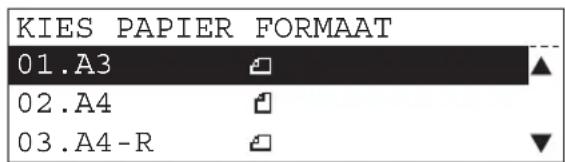
Het papierformaat is ingesteld en het scherm keert terug naar het menu van stap 5.
7 Druk op de toets [USER FUNCTIONS] of op de toets (COPY). Het scherm keert terug naar het hoofdscherm "Kopieerinstelling".
In deze paragraaf wordt beschreven hoe het scherm wordt ingesteld wanneer de stroom- voorziening van de copier wordt ingeschakeld. In het startscherm, ingesteld op het moment van levering, wordt het hoofdscherm "Kopieerinstelling" weergegeven.
1 Druk op de toets [USER FUNCTIONS].
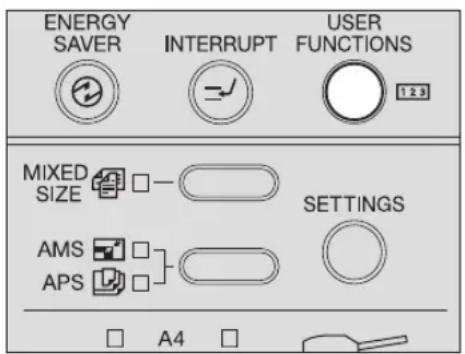
Het hoofdscherm "Instelling gebruikersfuncties" wordt weergegeven.
2 Selecteer "STANDAARDINSTELLINGEN" met de toetsen en druk vervolgens op de toets [ENTER].
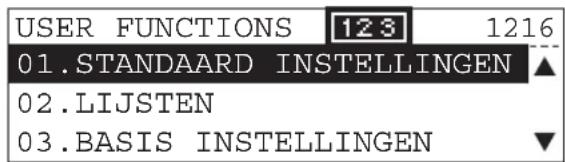
3 Selecteer "MACHINE-INSTELLING" met de toetsen en en druk vervolgens op de toets [ENTER].
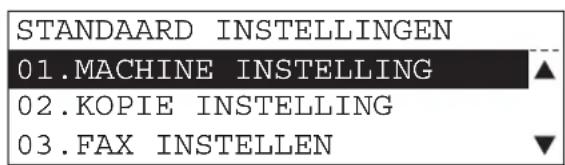
4 Selecteer "VERVOLGSCHERM" met de toetsen en endruk vervolgens op de toets [ENTER].

5 Selecteer met de toetsen en het gewenste "VERVOLG-SCHERM" en druk vervolgens op de toets [ENTER].
Maak een keuze uit KOPIËREN, FAX of SCAN.

Opmerkingen
- "FAX" wordt alleen weergegeven wanneer de Fax-optie is geïnstalleerd.
- “SCAN” wordt alleen weergegeven wanneer de Scanner Upgrade-optie is geïnstalleerd.
Het vervolgscherm is ingesteld en het scherm keert terug naar het menu van stap 4.
6 Druk op de toets [USER FUNCTIONS] of op de toets (COPY).
Het scherm keert terug naar het hoofdscherm "Kopieerinstelling".
Tip
Nadat de instelling werd gewijzigd en de tijd van de automatische wis-functie is verlopen, worden de instellingen ingeschakeld.
In deze paragraaf wordt beschreven hoe de navolgende klokfuncties worden ingesteld.
AUTOM. RESET: Tijd totdat de geselecteerde instelling automatisch
wordt gewist
AUTOMATISCHE ENERGIEBESPARING: Tijd totdat de energiebesparingsstand is ingevoerd
AUTOM. SLAAPSTAND: Tijd totdat de slaapstand is ingevoerd nadat de
energiebesparingsstand is ingevoerd
Voor de energiebesparingsstand en de slaapstand, zie "EPA ENERGY STAR" op de eerste pagina van deze handleiding.
Tijd van de automatische wis-functie
1 Druk op de toets [USER FUNCTIONS].

Het hoofdscherm "Instelling gebruikersfuncties" wordt weergegeven.
2 Selecteer "STANDAARDINSTELLINGEN" met de toetsen en druk vervolgens op de toets [ENTER].

3 Selecteer "MACHINE-INSTELLING" met de toetsen Ⓞn en▼ druk vervolgens op de toets [ENTER].
4 Selecteer "KLOKFUNCTIES" met de toetsen en endruk vervolgens op de toets [ENTER].

5 Selecteer de "AUTOM. RESET" met de toetsen en endruk vervolgens op de toets [ENTER].
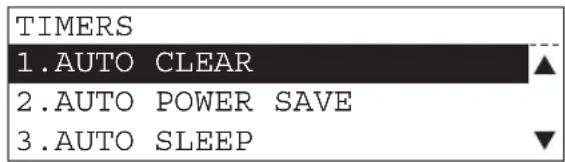
6 Selecteer met de toetsen en de tijd van de "AUTOM. RESET" en druk vervolgens op de toets [ENTER].
Er kan worden gekozen uit de navolgende tijden. (Eenheid: seconden) 15, 30, 45, 60, 75, 90, 105, 120, 135, 150, 180, 210, 240, 270, 300
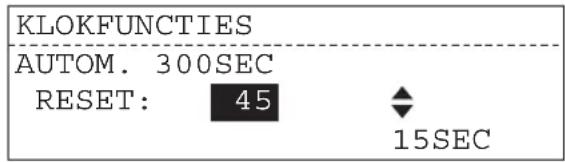
De tijd van de automatische wis-functie is ingesteld en het scherm keert terug naar het menu van stap 5.
7 Druk op de toets [USER FUNCTIONS] of op de toets (COPY). Het scherm keert terug naar het hoofdscherm "Kopieerinstelling".
Tijd van de automatische energiebesparingsstand
1 Druk op de toets [USER FUNCTIONS].
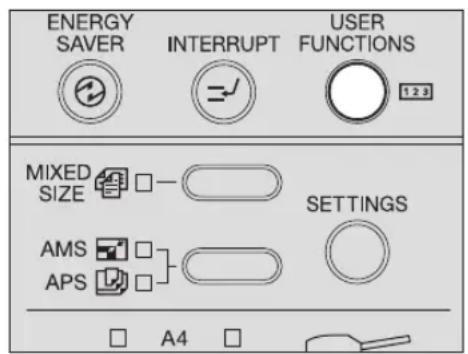
Het hoofdscherm "Instelling gebruikersfuncties" wordt weergegeven.
2 Selecteer "STANDAARDINSTELLINGEN" met de toetsen en druk vervolgens op de toets [ENTER].
![TOSHIBA E-STUDIO 237 - Selecteer "MACHINE-INSTELLING" met de toetsen Ⓞn en▼ druk vervolgens op de toets [ENTER]. - 6](/content/2026/06/1155678/images/94f93cb396c6e5ccd8e15204b7b882656cf8fc932eafad77f056ce33c269b7d8.jpg)
![TOSHIBA E-STUDIO 237 - Selecteer "MACHINE-INSTELLING" met de toetsen Ⓞn en▼ druk vervolgens op de toets [ENTER]. - 7](/content/2026/06/1155678/images/a8e411329d8997c6171cf374c3f253398f778d9a2128dafcac662eba8dda1d70.jpg)

3 Selecteer "MACHINE-INSTELLING" met de toetsen ♠n en▼ druk vervolgens op de toets [ENTER].
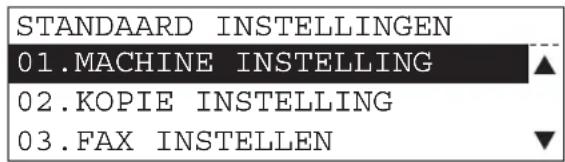
4 Selecteer "KLOKFUNCTIES" met de toetsen en endruk vervolgens op de toets [ENTER].

5 Selecteer "AUTOMATISCHE ENERGIEBESPARING" met de toetsen ▲ en ▶ en druk vervolgens op de toets [ENTER].

6 Selecteer met de toetsen en de tijd van de "AUTO-MATISCHE ENERGIEBESPARING" en druk vervolgens op de toets [ENTER].
Er kan worden gekozen uit de navolgende tijden. (Eenheid: minuten)
De tijd van de automatische energiebesparingsstand is ingesteld en het scherm keert terug naar het menu van stap 5.
7 Druk op de toets [USER FUNCTIONS] of op de toets COPY (COPY). Het scherm keert terug naar het hoofdscherm "Kopieerinstelling".
Tijd van de automatische slaapstand
1 Druk op de toets [USER FUNCTIONS].

Het hoofdscherm "Instelling gebruikersfuncties" wordt weergegeven.
2 Selecteer "STANDAARDINSTELLINGEN" met de toetsen en druk vervolgens op de toets [ENTER].

3 Selecteer "MACHINE-INSTELLING" met de toetsen en en druk vervolgens op de toets [ENTER].

4 Selecteer "KLOKFUNCTIES" met de toetsen en druk vervolgens op de toets [ENTER].
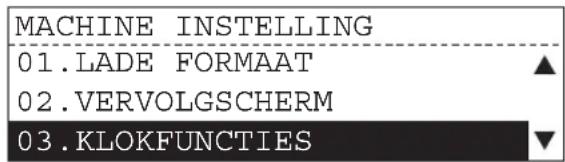
5 Selecteer "AUTOM. SLAAPSTAND" met de toetsen en en druk vervolgens op de toets [ENTER].

6 Selecteer met de toetsen en de tijd van de "AUTOM. SLAAP- STAND" en druk vervolgens op de toets [ENTER].
Er kan worden gekozen uit de navolgende tijden. (Eenheid: minuten)
De tijd van de automatische slaapstand is ingesteld en het scherm keert terug naar het menu van stap 5.
7 Druk op de toets [USER FUNCTIONS] of op de toets (COPY).
Het scherm keert terug naar het hoofdscherm "Kopieerinstelling".
Instelling dag-/weekklokfunctie
In deze paragraaf wordt beschreven hoe de dag-/weekklokfunctie wordt ingesteld. Gebruik de dag-/weekklokfunctie om de copier in te stellen, teneinde de slaapstand automatisch op een bepaald tijdstip te laten ingaan. U kunt de copier instellen voor het laten ingaan van de stand-by toestand wanneer de kantooruren beginnen en de slaapstand te laten ingaan wanneer het kan-toor sluit. Voor iedere dag van de week kan de tijd worden ingesteld.
Opmerkingen
- Indien de copier zich in de energiebesparingsstand bevindt, op het tijdstip dat de dag-/weekklokfunctie is ingesteld om de stroomvoorziening uit te schakelen, komt de copier niet in de toestand BEDRIJFSKLAAR op het tijdstip dat de dag-/weekklokfunctie is ingesteld om de stroomvoorziening in te schakelen. Activeer de copier in dat geval in de BEDRIJFSKLAAR toestand via de navolgende werkwijze.
– Druk op de toets [ENERGY SAVER]. - Open de afdekklep (optie) of het automatisch documentinvoersysteem met omkeerinrichting (optie) / automatisch documentinvoersysteem (optie).
- Sluit de copier aan op een PC met een USB-kabel.
- Indien de stroomvoorziening van de copier is uitgeschakeld, functioneert de dag-/weekschakelklok niet.
Tip
Wanneer de Fax-optie wordt gebruikt, wordt aangeraden deze functie te gebruiken voor de energiebesparing.
1 Druk op de toets [USER FUNCTIONS].

Het hoofdscherm "Instelling gebruikersfuncties" wordt weergegeven.
2 Selecteer "STANDAARDINSTELLINGEN" met de toetsen en druk vervolgens op de toets [ENTER].

3 Selecteer "MACHINE-INSTELLING" met de toetsen en en druk vervolgens op de toets [ENTER].
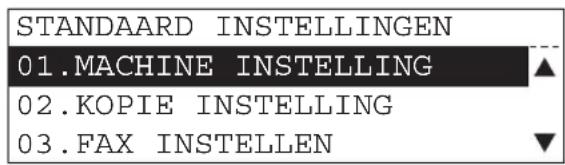
4 Selecteer "DAG-/WEEKKLOKFUNCTIE" met de toetsen en druk vervolgens op de toets [ENTER].
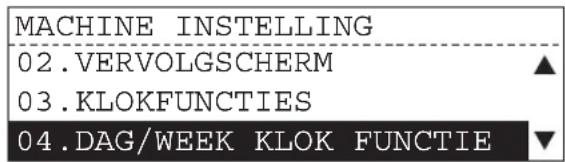
5 Selecteer "AAN" met de toetsen en endruk vervolgens op de toets [ENTER].
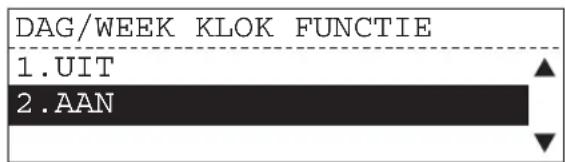
6 Selecteer met de toetsen en degewenste dag van de week en druk vervolgens op de toets [ENTER].

7 Toets de tijd in waarop de stroomvoorziening moet worden ingeschakeld en druk vervolgens op de [ENTER] toets.
bijv.) 10:30: [1] [0] [3] [0]
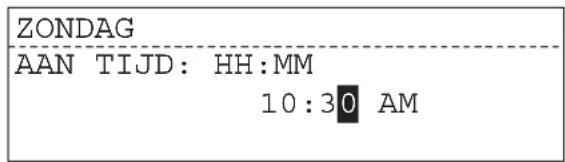
Tip
Indien een 12-urige weergave is ingesteld, druk op de toetsen en om van am (voor de middag) naar pm (na de middag) te schakelen.
8 Toets de tijd in waarop de stroomvoorziening moet worden uitgeschakeld en druk daarna op de toets [ENTER].

De tijd waarop de stroomvoorziening wordt in- of uitgeschakeld is ingesteld en het scherm keert terug naar het menu van stap 6.
9 Stel de tijd in voor het dagelijks in- en uitschakelen van de stroom- voorziening volgens de stappen 6 t/m 8.
10 Wanneer alle instellingen zijn uitgevoerd, selecteer "UITGEVOERD" en druk vervolgens op de toets [ENTER].
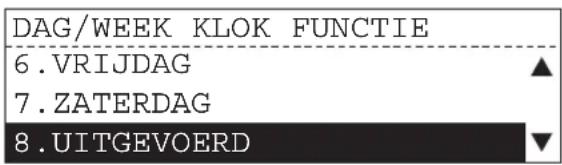
De dag-/weekklokfunctie is ingesteld en het scherm keert terug naar het menu van stap 4.
11 Druk op de toets [USER FUNCTIONS] of op de toets (COPY). Het scherm keert terug naar het hoofdscherm "Kopieerinstelling".
Verwijderen van de dag-/weekklokfunctie
De tijdinstelling blijft aanwezig, zelfs wanneer de dag-/weekklokfunctie wordt verwijderd. Deze wordt weer van kracht wanneer de dag/week klok functie weer op AAN wordt ingesteld.
In deze paragraaf wordt beschreven op welke wijze het volume van het alarm, druktoetsvolume, belsignaalvolume en monitorvolume worden ingesteld.
Opmerking
Het menu voor deze instelling wordt alleen weergegeven wanneer de Fax-optie is geïnstalleerd. Wanneer deze optie niet is geïnstalleerd kan alleen de druktoetstoon worden in- of uitgeschakeld.
P.141 "Instelling druktoetstoon"
1 Druk op de toets [USER FUNCTIONS].
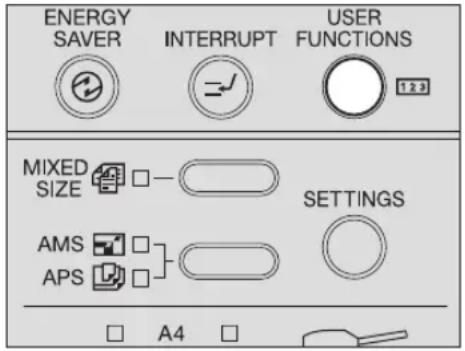
Het hoofdscherm "Instelling gebruikersfuncties" wordt weergegeven.
2 Selecteer "STANDAARDINSTELLINGEN" met de toetsen en druk vervolgens op de toets [ENTER].
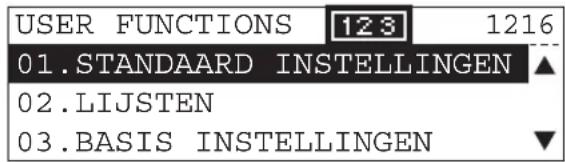
3 Selecteer "MACHINE-INSTELLING" met de toetsen ♠n en▼ druk vervolgens op de toets [ENTER].
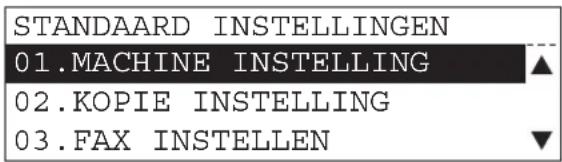
4 Selecteer "SPEAKERVOLUME" met de toetsen en endruk vervolgens op de toets [ENTER].
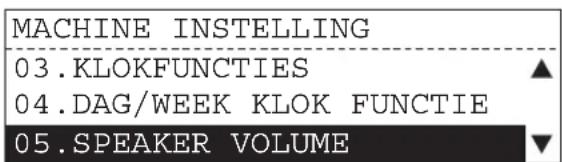
5 Selecteer met de toetsen en het gewenste volume en druk vervolgens op de toets [ENTER].
Van de navolgende onderdelen kan het volume worden ingesteld: Alarmvolume, druktoetsvolume, belsignaalvolume en monitorvolume Bijv.) Wanneer "ALARMVOLUME" wordt geselecteerd
![TOSHIBA E-STUDIO 237 - Selecteer met de toetsen en het gewenste volume en druk vervolgens op de toets [ENTER]. - 1](/content/2026/06/1155678/images/fba6fcd7ea6df27440cf3f9c82e59cc541d4c52900c8d922b30fdf82c241716c.jpg)
6 Pas het volume aan met de toetsen en endruk vervolgens op de toets [ENTER].
Het volume kan in acht stappen worden aangepast, van 0 (geen geluid) tot 7 (max.).
![TOSHIBA E-STUDIO 237 - Pas het volume aan met de toetsen en endruk vervolgens op de toets [ENTER]. - 1](/content/2026/06/1155678/images/f83157512e993b15494233b822ed672d499cd531fb9eadc537f0bef1b40c6783.jpg)
Het volume is ingesteld en het scherm keert terug naar het menu van stap 5.
7 Pas naar behoefte de andere volumes aan, door de stappen 5 en 6 uit te voeren.
8 Druk op de toets [USER FUNCTIONS] of op de toets (COPY). Het scherm keert terug naar het hoofdscherm "Kopieerinstelling".
In deze paragraaf wordt beschreven hoe de druktoetstoon kan worden in- en uitgeschakeld via het indrukken van de toetsen op het bedieningspaneel.
Opmerking
Het menu voor deze instelling wordt alleen weergegeven wanneer de Fax-optie niet is geïnstalleerd. Wanneer deze optie is geïnstalleerd, kunnen alle volumes worden aangepast. P.139 "Aanpassing volume"
1 Druk op de toets [USER FUNCTIONS].

Het hoofdscherm "Instelling gebruikersfuncties" wordt weergegeven.
2 Selecteer "STANDAARDINSTELLINGEN" met de toetsen en druk vervolgens op de toets [ENTER].

3 Selecteer "MACHINE-INSTELLING" met de toetsen ♠n en▼ druk vervolgens op de toets [ENTER].
4 Selecteer "GELUIDSTERKTE DRUKTOETS" met de toetsen en druk vervolgens op de toets [ENTER].

5 Selecteer "AAN" of "UIT" met de toetsen en endruk vervolgens op de toets [ENTER].
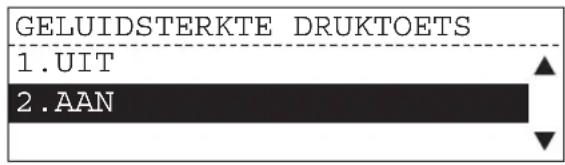
Het scherm keert terug naar het menu in stap 4.
6 Druk op de toets [USER FUNCTIONS] of op de toets (COPY). Het scherm keert terug naar het hoofdscherm "Kopieerinstelling".
In deze paragraaf wordt beschreven hoe u in uw kantoor de kopieergegevens, de gegevens van Fax-transmissie/-ontvangst en de afdrukgegevens van iedere groep (afdeling) met behulp van het beheer van de afdelingstoegangscode kunt beheren en begrijpen.
Wanneer het beheer van de afdelingstoegangscode is geactiveerd, wordt u op het scherm gevraagd, voordat u deze copier gebruikt, om uw afdelingstoegangscode in te voeren. Hierdoor wordt onbevoegd gebruik van deze copier voorkomen.
P.36 "Stroomvoorziening inschakelen"
Afdelingstoegangscodes instellen
1 Druk op de toets [USER FUNCTIONS].
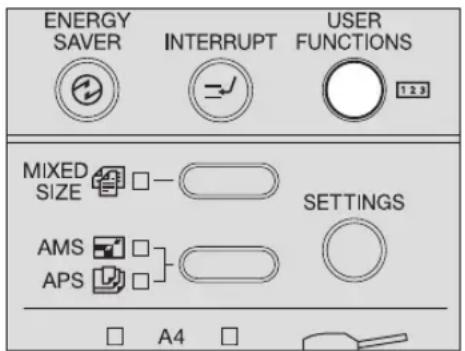
Het hoofdscherm "Instelling gebruikersfuncties" wordt weergegeven.
2 Selecteer "STANDAARDINSTELLINGEN" met de toetsen en druk vervolgens op de toets [ENTER].

3 Selecteer "MACHINE-INSTELLING" met de toetsen 📄n en▼ druk vervolgens op de toets [ENTER].
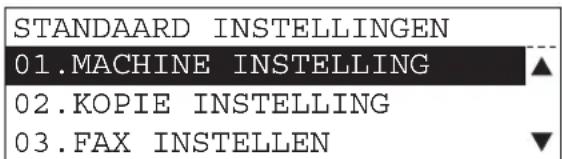
4 Selecteer "AFDELINGSTOEGANGSCODE" met de toetsen en druk vervolgens op de toets [ENTER].

5 Selecteer "JA" met de toetsen en druk vervolgens op de toets [ENTER].

6 Selecteer "NIEUW" met de toetsen en endruk vervolgens op de toets [ENTER].
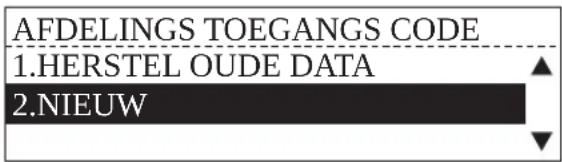
Opmerkingen
- Dit scherm wordt niet weergegeven wanneer u het afdelingbeheer van deze copier voor de eerste maal instelt of wanneer het afdelingbeheer reeds is gactiveerd ("JA" in stap 5 is reeds geselecteerd).
- Indien "NIEUW" wordt geselecteerd, zullen de beheerdercode en afdelingstoegangscode die toen zijn ingesteld, worden verwijderd. (Indien u een reeds geregistreerde beheerdercode en afdelingstoegangscode gebruikt, selecteer "HERSTEL OUDE DATA".)
Voer dan een beheerdercode in. Indien het extern toetsenbord (optie) is geïnstalleerd, ga dan door met stap 7. Zo niet, ga dan door met stap 8.
7 Toets de beheerdercodenaam in en druk vervolgens op de toets [ENTER].

Opmerkingen
- Toets de beheerdercodenaam alleen in wanneer het extern toetsenbord (optie) is geïnstalleerd.
- Maximaal 20 willekeurige tekens kunnen voor de beheerdercodenaam worden gebruikt.
- De invoer van de beheerdercodenaam kan worden overgeslagen. Toets in dat geval geen beheerdercodenaam in, druk alleen op de toets [ENTER].
Tip
Zie, voor de wijze waarop de tekens worden ingevoerd, de handleiding die met de Fax-optie of Scanner Upgrade-optie wordt meegeleverd.
8 Toets de beheerdercode in en druk vervolgens op de toets [ENTER].
| BEHEERDER CODE |
| BEHEERDER CODE NUMMER: 01 VOER BEHEERDER CODE IN: 12345 |
Opmerkingen
• Voer voor de beheerdercode 5 cijfers in.
- Vergeet deze beheerdercode niet, omdat deze noodzakelijk is voor het instellen of verwijderen van iedere afdelingscode.
De beheerdercode is nu geregistreerd onder het afdelingsnummer "01". Voer vervolgens een afdelingstoegangscode in.
9 Registreer een afdelingscode. Toets het gewenste afdelings-nummer in en druk vervolgens op de toets [ENTER].

Opmerking
Selecteer het gewenste afdelingsnummer tussen "02" en "99". (De beheerdercode is reeds geregistreerd onder "01".)
Indien het extern toetsenbord (optie) is geïnstalleerd, ga dan door met stap 10. Zo niet, ga dan door met stap 11.
10 Voer de afdelingsnaam in en druk vervolgens op de toets [ENTER].
| AFDELINGS TOEGANGS CODE |
| PAGINA NUMMERS: 02 |
| INVOER AFDELING NAAM(MAX20): SERVICE |
Opmerkingen
- Toets de afdelingsnaam alleen in wanneer het extern toetsenbord (optie) is geïnstalleerd.
- Maximaal 20 willekeurige tekens kunnen voor de afdelingsnaam worden gebruikt.
- De invoer van de afdelingsnaam kan worden overgeslagen. Toets in dat geval geen afdelingsnaam in, druk alleen op de toets [ENTER].
Tip
Zie, voor de wijze waarop de tekens worden ingevoerd, de handleiding die met de Fax-optie of Scanner Upgrade-optie wordt meegeleverd.
11 Toets de afdelingscode in en druk vervolgens op de toets [ENTER].
| AFDELINGS TOEGANGS CODE |
| AFDELING NUMMER: 02 |
| VOER AFD. CODE IN:55310 |
Opmerkingen
• Voer voor de afdelingscode 5 cijfers in.
- Reeds geregistreerde afdelingscodes kunnen niet worden ingetoetst.
Het scherm keert terug naar het menu in stap 9.
12 Registreer naar behoefte de andere afdelingscodes volgens de werkwijze van de stappen 9 tot 11.
13 Druk op de toets [USER FUNCTIONS] of op de toets (COPY). Het scherm keert terug naar het hoofdscherm "Kopieerinstelling".
Afdelingsnamen of -codes wijzigen
In deze paragraaf wordt beschreven op welke wijze reeds geregistreerde afdelingsnamen of -codes kunnen worden gewijzigd. Toets in het invoerscherm voor de afdelingscode de beheerdercode in en ga vervolgens verder met de navolgende stappen.
1 Druk op de toets [USER FUNCTIONS].

Het hoofdscherm "Instelling gebruikersfuncties" wordt weergegeven.
2 Selecteer "STANDAARDINSTELLINGEN" met de toetsen en druk vervolgens op de toets [ENTER].
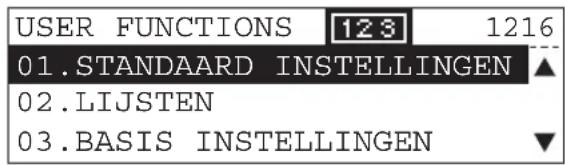
3 Selecteer "MACHINE-INSTELLING" met de toetsen en druk vervolgens op de toets [ENTER].
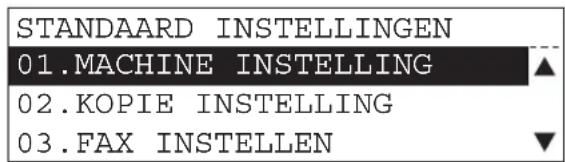
4 Selecteer "AFDELINGSTOEGANGSCODE" met de toetsen en druk vervolgens op de toets [ENTER].
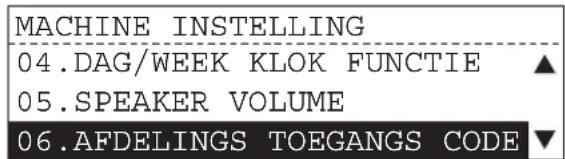
5 Selecteer "JA" met de toetsen en endruk vervolgens op de toets [ENTER].
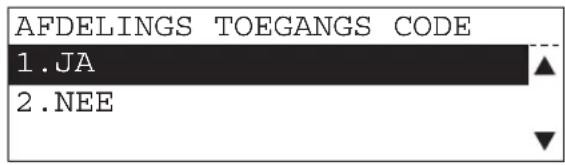
6 Toets het afdelingsnummer in waarvan u de instellingen wilt wijzigen en druk vervolgens op de toets [ENTER].

Het onderstaande scherm wordt gedurende ongeveer 2 seconden weergegeven.
7 Selecteer "WIJZIGEN" met de toetsen •en en•druk vervolgens op de toets [ENTER].

Indien het extern toetsenbord (optie) is geïnstalleerd, ga dan door met stap 8. Zo niet, ga dan door met stap 9.
8 Voer een nieuwe afdelingsnaam in en druk vervolgens op de toets [ENTER].
| AFDELINGS TOEGANGS CODE |
| AFDELING NUMMER: 02 |
| INVOER AFDELING NAAM(MAX20): SERVICE |
Opmerkingen
- Toets de afdelingsnaam alleen in wanneer het extern toetsenbord (optie) is geïnstalleerd.
- Maximaal 20 willekeurige tekens kunnen voor de afdelingsnaam worden gebruikt.
- De invoer van de afdelingsnaam kan worden overgeslagen. Toets in dat geval geen afdelingsnaam in, druk alleen op de toets [ENTER].
Tip
Zie, voor de wijze waarop de tekens worden ingevoerd, de handleiding die met de Fax-optie of Scanner Upgrade-optie wordt meegeleverd.
9 Toets een nieuwe afdelingscode in en druk vervolgens op de toets [ENTER].
| AFDELINGS TOEGANGS CODE |
| AFDELING NUMMER: 02 |
| VOER AFD. CODE IN: |
| 37802 |
Opmerkingen
• Voer voor de afdelingscode 5 cijfers in.
- Reeds geregistreerde afdelingscodes kunnen niet worden ingevoerd.
De instellingen zijn gewijzigd en het scherm gaat terug naar dat van stap 6.
10 Wijzig naar behoefte de andere afdelingscodes volgens de werkwijze van de stappen 6 tot 9.
11 Druk op de toets [USER FUNCTIONS] of op de toets (COPY). Het scherm keert terug naar het hoofdscherm "Kopieerinstelling".
Afdelingscodes verwijderen
In deze paragraaf wordt beschreven op welke wijze reeds geregistreerde afdelingscodes kunnen worden verwijderd. Toets in het invoerscherm voor de afdelingscode de beheerdercode in en ga vervolgens verder met de navolgende stappen.
1 Druk op de toets [USER FUNCTIONS].
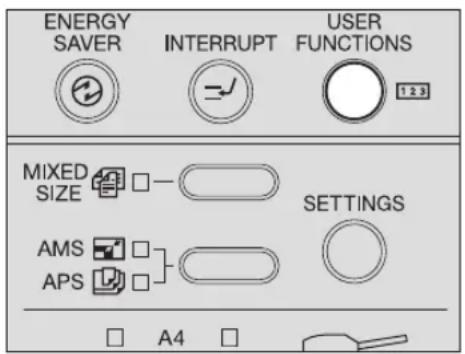
Het hoofdscherm "Instelling gebruikersfuncties" wordt weergegeven.
2 Selecteer "STANDAARDINSTELLINGEN" met de toetsen en druk vervolgens op de toets [ENTER].
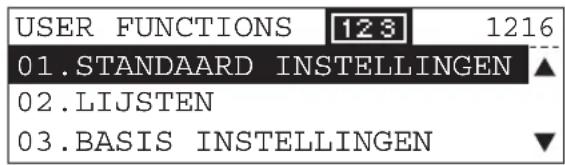
3 Selecteer "MACHINE-INSTELLING" met de toetsen en druk vervolgens op de toets [ENTER].
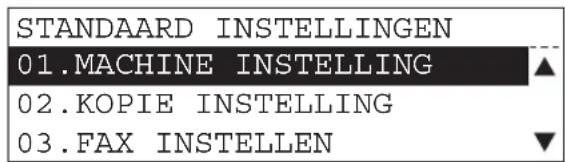
4 Selecteer "AFDELINGSTOEGANGSCODE" met de toetsen en druk vervolgens op de toets [ENTER].
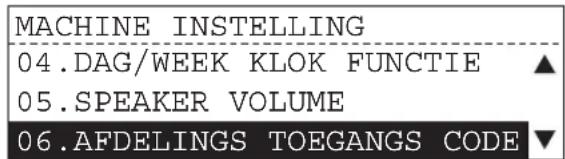
5 Selecteer "JA" met de toetsen en endruk vervolgens op de toets [ENTER].

6 Toets het te verwijderen afdelingsnummer in en druk vervolgens op de toets [ENTER].
| AFDELINGS TOEGANGS CODE |
| VOER AFD. NUMMER IN (1-99): |
Het onderstaande scherm wordt gedurende ongeveer 2 seconden weergegeven.
7 Selecteer "VERWIJDEREN" met de toetsen en endruk vervolgens op de toets [ENTER].

Opmerking
Beheerdercodes kunnen niet worden verwijderd maar alleen afdelingscodes kunnen worden verwijderd.
De afdelingscode is nu verwijderd en het scherm keert terug naar dat van stap 6.
8 Verwijder naar behoefte de andere afdelingscodes volgens de werkwijze van de stappen 6 en 7.
9 Druk op de toets [USER FUNCTIONS] of op de toets (COPY). Het scherm keert terug naar het hoofdscherm "Kopieerinstelling".
Tellerstanden wissen
In deze paragraaf wordt de wijze beschreven waarop tellerstanden, die het totaal aantal gekopieerde pagina's van iedere afdeling aangeven, worden gewist. Toets in het invoerscherm voor de afdelingscode de beheerdercode in en ga vervolgens verder met de navolgende stappen.
1 Druk op de toets [USER FUNCTIONS].

Het hoofdscherm "Instelling gebruikersfuncties" wordt weergegeven.
2 Selecteer "STANDAARDINSTELLINGEN" met de toetsen en druk vervolgens op de toets [ENTER].
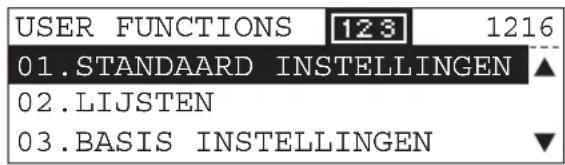
3 Selecteer "MACHINE-INSTELLING" met de toetsen en druk vervolgens op de toets [ENTER].
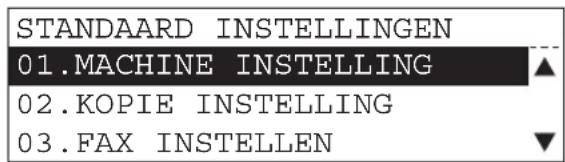
4 Selecteer "AFDELINGSTOEGANGSCODE" met de toetsen en druk vervolgens op de toets [ENTER].

5 Selecteer "JA" met de toetsen en endruk vervolgens op de toets [ENTER].
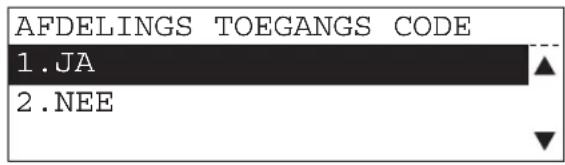
6 Toets het afdelingsnummer in waarvan u de tellerstand wilt wissen en druk vervolgens op de toets [ENTER].
Opmerking
Door het afdelingsnummer van de beheerdercode ("01") in te toetsen zullen de tellerstanden van alle afdelingsnummers gewist worden.
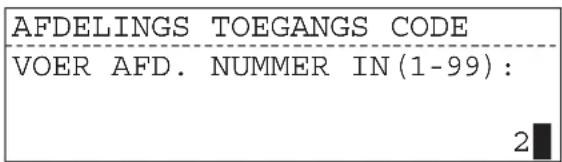
Het onderstaande scherm wordt gedurende ongeveer 2 seconden weergegeven.
| AFDELINGS TOEGANGS CODE | |
| AFDELING NUMMER: | 02 |
| SERVICE | |
| BESTAAT REEDS | |
7 Selecteer "TELLERSTAND WISSEN" met de toetsen en en▼ druk vervolgens op de toets [ENTER].

Het onderstaande scherm wordt gedurende ongeveer 2 seconden weergegeven.
| AFDELINGS TOEGANGS CODE | |
| AFDELING NUMMER: | 02 |
| Gewist | |
De tellerstand is nu gewist en het scherm keert terug naar dat van stap 6.
8 Wis naar behoefte de andere tellerstanden volgens de werkwijze van de stappen 6 en 7.
9 Druk op de toets [USER FUNCTIONS] of op de toets (COPY). Het scherm keert terug naar het hoofdscherm "Kopieerinstelling".
Tellerstanden afdrukken
In deze paragraaf wordt de wijze beschreven waarop de tellerstand van het totaal aantal gekopieerde pagina's van iedere afdeling, wordt afgedrukt.
Opmerkingen
- Tellerstanden, die moeten worden afgedrukt, behoren tot de afdeling die u heeft ingevoerd op het invoerscherm voor de afdelingscode.
- Indien u de tellerstanden van alle geregistreerde afdelingen wilt afdrukken, toets dan in het invoerscherm voor de afdelingscode de beheerdercode in, en ga dan met de onderstaande stappen verder:
1 Druk op de toets [USER FUNCTIONS].

Het hoofdscherm "Instelling gebruikersfuncties" wordt weergegeven.
2 Selecteer "LIJSTEN" met de toetsen en endruk vervolgens op de toets [ENTER].
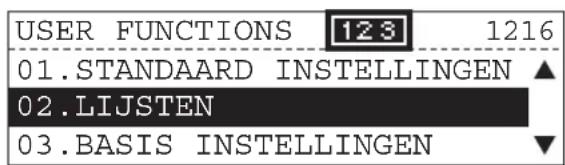
3 Selecteer "AFDELINGSTOEGANGSCODE" met de toetsen en druk vervolgens op de toets [ENTER].

De afdelingscodelijst wordt afgedrukt.
Voor het voorbeeld van een lijst, zie:
4 Druk op de toets [USER FUNCTIONS] of op de toets (COPY). Het scherm keert terug naar het hoofdscherm "Kopieerinstelling".
Afdelingbeheer annuleren
1 Druk op de toets [USER FUNCTIONS].
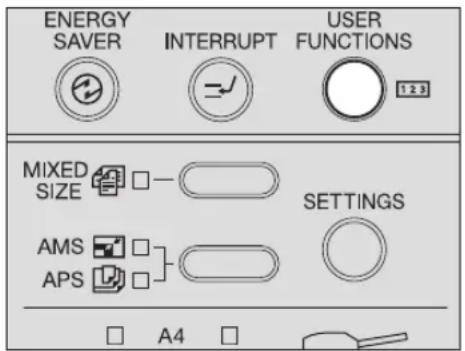
Het hoofdscherm "Instelling gebruikersfuncties" wordt weergegeven.
2 Selecteer "STANDAARDINSTELLINGEN" met de toetsen en druk vervolgens op de toets [ENTER].

3 Selecteer "MACHINE-INSTELLING" met de toetsen en druk vervolgens op de toets [ENTER].

4 Selecteer "AFDELINGSTOEGANGSCODE" met de toetsen en druk vervolgens op de toets [ENTER].

5 Selecteer "NEE" met de toetsen en endruk vervolgens op de toets [ENTER].
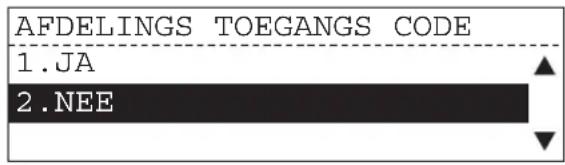
6 Druk op de toets [USER FUNCTIONS] of op de toets (COPY). Het scherm keert terug naar het hoofdscherm "Kopieerinstelling".
In deze paragraaf wordt beschreven op welke wijze de instelling van de aangepaste functie kan worden gewijzigd. De kopieerfunctie die is vastgelegd als aangepaste functie, kan snel opnieuw worden opgeroepen.
1 Druk op de toets [USER FUNCTIONS].

Het hoofdscherm "Instelling gebruikersfuncties" wordt weergegeven.
2 Selecteer "STANDAARDINSTELLINGEN" met de toetsen en druk vervolgens op de toets [ENTER].
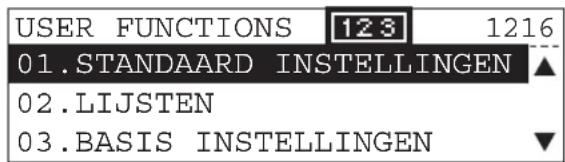
3 Selecteer "KOPIE-INSTELLING" met de toetsen en druk vervolgens op de toets [ENTER].
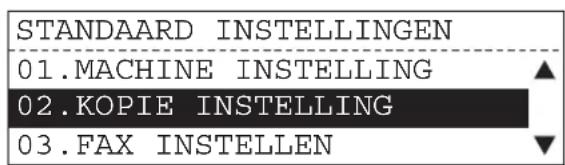
4 Selecteer "AANGEPAST MENU" met de toetsen en endruk vervolgens op de toets [ENTER].

5 Selecteer met de toetsen en deinstelling die u wilt opslaan in het aangepast menu en druk vervolgens op de toets [ENTER].
De onderstaande kopieerfuncties kunnen worden opgeslagen:
Afwerkfuncties, Dubbelzijdig, 2IN1/4IN1, Beeld schuiven, Twee pagina's en ID-kaart

Het onderdeel van het aangepast menu is ingesteld en het scherm keert terug naar het menu van stap 4.
6 Druk op de toets [USER FUNCTIONS] of op de toets (COPY).
Het scherm keert terug naar het hoofdscherm "Kopieerinstelling".
In deze paragraaf wordt beschreven hoe de basiskeuze tussen "Automatische papierelectie" en "Automatische zoomselectie" kan worden ingesteld.
1 Druk op de toets [USER FUNCTIONS].

Het hoofdscherm "Instelling gebruikersfuncties" wordt weergegeven.
2 Selecteer "STANDAARDINSTELLINGEN" met de toetsen ♠n en druk vervolgens op de toets [ENTER].
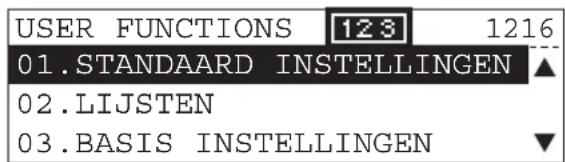
3 Selecteer "KOPIE-INSTELLING" met de toetsen on en druk vervolgens op de toets [ENTER].

4 Selecteer "APS/AMS" met de toetsen en endruk vervolgens op de toets [ENTER].
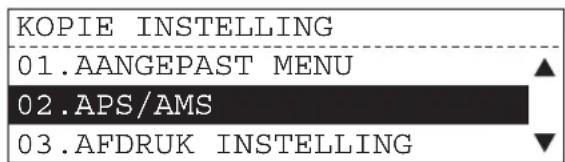
5 Selecteer met de toetsen en de basiskeuze en druk vervolgens op de toets [ENTER].
APS: De automatische papierselectie wordt in eerste instantie geselecteerd.
AMS: De automatische zoomselectie wordt in eerste instantie geselecteerd.
NEE: Geen eerste selectie
![TOSHIBA E-STUDIO 237 - Selecteer met de toetsen en de basiskeuze en druk vervolgens op de toets [ENTER]. - 1](/content/2026/06/1155678/images/dcd997ae8c4048d077572dc3deb9b757275e47aa3fe496c3d0dc6a0a41a601ae.jpg)
De basiskeuze is ingesteld en het scherm keert terug naar het menu van stap 4.
6 Druk op de toets [USER FUNCTIONS] of op de toets (COPY). Het scherm keert terug naar het hoofdscherm "Kopieerinstelling".
In deze paragraaf wordt beschreven hoe de afdrukinstelling kan worden gewijzigd.
1 Druk op de toets [USER FUNCTIONS].

Het hoofdscherm "Instelling gebruikersfuncties" wordt weergegeven.
2 Selecteer "STANDAARDINSTELLINGEN" met de toetsen Ⓞn en druk vervolgens op de toets [ENTER].
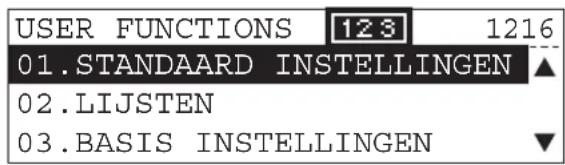
3 Selecteer "KOPIE-INSTELLING" met de toetsen en endruk vervolgens op de toets [ENTER].

4 Selecteer "AFDRUKINSTELLING" met de toetsen en en druk vervolgens op de toets [ENTER].

5 Selecteer met de toetsen en de afdrukinstelling en druk vervolgens op de toets [ENTER].
TEKST/FOTO: Originelen met zowel tekst als foto's
FOTO: Originelen met foto's
TEKST: Originelen met alleen tekst (of tekst en lijntekeningen)
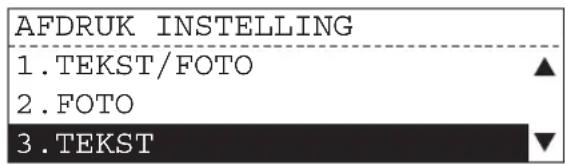
De afdrukinstelling is ingesteld en het scherm keert terug naar het menu van stap 4.
6 Druk op de toets [USER FUNCTIONS] of op de toets (COPY). Het scherm keert terug naar het hoofdscherm "Kopieerinstelling".
In deze paragraaf wordt beschreven hoe de instelling van de belichtingsaanpassing werkt.
1 Druk op de toets [USER FUNCTIONS].

Het hoofdscherm "Instelling gebruikersfuncties" wordt weergegeven.
2 Selecteer "STANDAARDINSTELLINGEN" met de toetsen en druk vervolgens op de toets [ENTER].
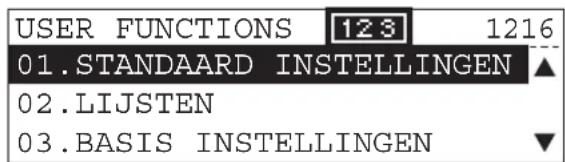
3 Selecteer "KOPIE-INSTELLING" met de toetsen on endruk vervolgens op de toets [ENTER].
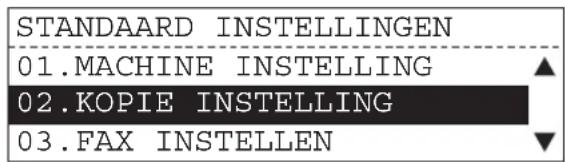
4 Selecteer "LICHT/DONKER" met de toetsen en endruk vervolgens op de toets [ENTER].
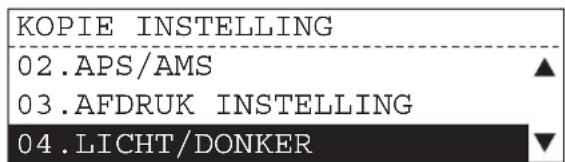
5 Selecteer met de toetsen en de functie voor het aanpassen van de belichting en druk vervolgens op de toets [ENTER].
AUTO: De copier meet de zwarting van een origineel en stelt automatisch de juiste belichting voor de kopie in.
HANDMATIG: U kunt de zwarting van de kopie handmatig instellen.
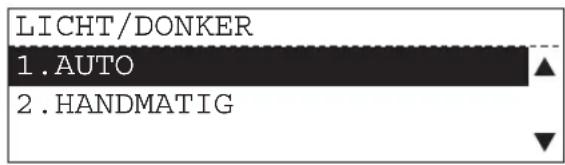
Indien "AUTO" is geselecteerd, wordt de automatische belichtingsfunctie voor de kopie ingesteld en gaat het scherm terug naar het menu van stap 4. Ga verder met stap 7. Wanneer u "HANDMATIG" selecteert, ga dan door met stap 6.
6 Selecteer met de toetsen en de belichting en druk vervolgens op de toets [ENTER].
De belichting kan in zeven stappen worden ingesteld, van "LICHT3" (lichter) tot "DONKER3" (donkerder).
![TOSHIBA E-STUDIO 237 - Selecteer met de toetsen en de belichting en druk vervolgens op de toets [ENTER]. - 1](/content/2026/06/1155678/images/cd3dab734b73def5d51465a6b551922cbc58253050b61ab5dcd2336b585db133.jpg)
7 Druk op de toets [USER FUNCTIONS] of op de toets (COPY). Het scherm keert terug naar het hoofdscherm "Kopieerinstelling".
In deze paragraaf wordt de wijze beschreven waarop de basisafwerkfunctie wordt ingesteld.
1 Druk op de toets [USER FUNCTIONS].

Het hoofdscherm "Instelling gebruikersfuncties" wordt weergegeven.
2 Selecteer "STANDAARDINSTELLINGEN" met de toetsen en druk vervolgens op de toets [ENTER].
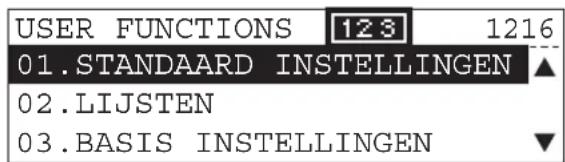
3 Selecteer "KOPIE-INSTELLING" met de toetsen en endruk vervolgens op de toets [ENTER].
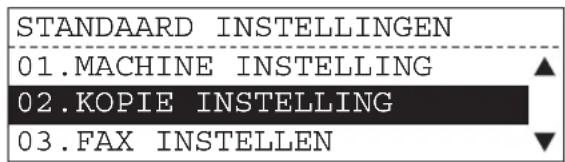
4 Selecteer "AFWERKING" met de toetsen en endruk vervolgens op de toets [ENTER].

5 Selecteer met de toetsen en de basisafwerkfunctie en druk vervolgens op de toets [ENTER].
De onderstaande afwerkfuncties kunnen worden geselecteerd: SORTEREN, NIET SORTEREN, GEDRAAID SORTEREN en MAGAZINE SORT
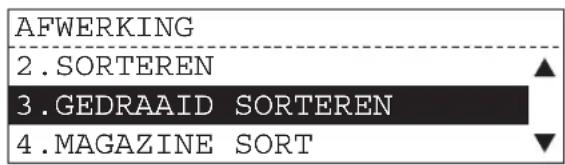
De basisafwerkfunctie is ingesteld en het scherm keert terug naar het menu van stap 4.
6 Druk op de toets [USER FUNCTIONS] of op de toets (COPY) Het scherm keert terug naar het hoofdscherm "Kopieerinstelling".
Wanneer u papier aanbrengt waarvan het formaat afwijkt van dat in de lade, moet het nieuwe papierformaat worden vastgelegd. Indien er vaak van papier wordt gewisseld, kan het menu voor het vastleggen van het papierformaat telkens wanneer de papierlade wordt gesloten, automatisch worden weergegeven.
1 Druk op de toets [USER FUNCTIONS].
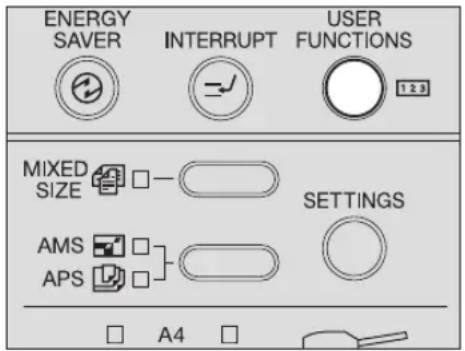
Het hoofdscherm "Instelling gebruikersfuncties" wordt weergegeven.
2 Selecteer "BASISINSTELLINGEN" met de toetsen en en druk vervolgens op de toets [ENTER].

3 Selecteer "PAPIERLADE-MELDING" met de toetsen en en▼ druk vervolgens op de toets [ENTER].

4 Selecteer "AAN" of "UIT" met de toetsen en endruk vervolgens op de toets [ENTER].
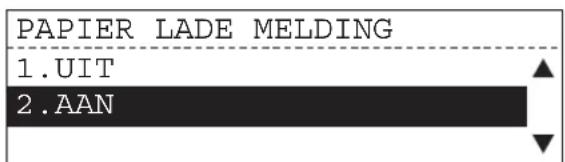
Het scherm keert terug naar het menu in stap 3.
5 Druk op de toets [USER FUNCTIONS] of op de toets (COPY). Het scherm keert terug naar het hoofdscherm "Kopieerinstelling".
Indien "AAN" is geselecteerd, verschijnt er een melding wanneer de papierlade wordt gesloten.
Indien u "PAPIERLADE-MELDING" op "AAN" zet, dan verschijnt er een melding wanneer de papierlade wordt gesloten. Leg in dat geval het papierformaat op de volgende manier vast.
1 Indien u papier aanbrengt waarvan het formaat afwijkt van dat van het eerder ingestelde papier, selecteer dan "JA". Zo niet, selecteer "NEE".
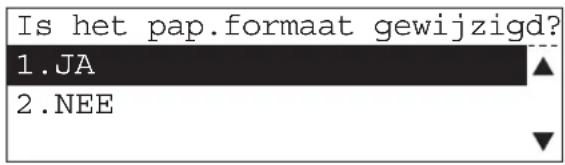
Indien u "NEE" selecteert, is de instelling voltooid. Indien u "JA" selecteert, ga dan door met stap 2.
2 Selecteer met de toetsen en hetpapierformaat dat is aan- gebracht en druk vervolgens op de toets [ENTER].
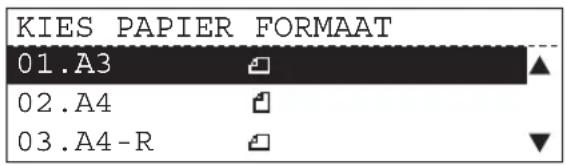
Het papierformaat is nu vastgelegd.
Opmerking
Indien er meer dan één papierlade tegelijkertijd wordt gesloten, dan is het ingestelde papierformaat in de lade die het eerst werd gesloten, van toepassing op de vastlegging. Stel het papierformaat voor de volgende papierladen apart in. P.127 "Instelling papierformaat"
In deze paragraaf wordt beschreven hoe de lijst wordt afgedrukt om de onderstaande informatie te controleren.
AFDELINGSTOEGANGSCODE: De afdelingstoegangscodes die zijn opgeslagen en de tellerstanden van iedere afdelingstoegangscode.
FUNCTIE: De omvang van de instellingen van deze copier
SUPPLY BESTELLING: Supply informatie van de copier
ITU POSTBUS: De postbusnummers en eigenschappen ervan die zijn opgeslagen en de registratie van datum/tijd van de originelen
CONFIGURATIEPAGINA: Het overzicht van de instellingen van de netwerkprinter-optie
NIC STATUSPAGINA: De NIC (Network Interface Card) informatie van de netwerkprinter- optie
1 Druk op de toets [USER FUNCTIONS].

Het hoofdscherm "Instelling gebruikersfuncties" wordt weergegeven.
2 Selecteer "LIJSTEN" met de toetsen en endruk vervolgens op de toets [ENTER].
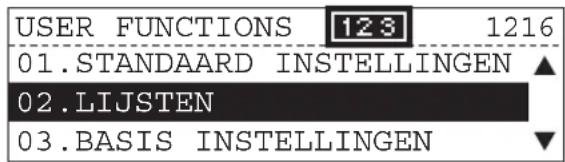
3 Selecteer met de toetsen en de lijst die u wilt afdrukken en druk vervolgens op de toets [ENTER].

Opmerkingen
- "SUPPLY BESTELLING" wordt alleen weergegeven wanneer de Fax-optie is geïnstalleerd.
- "ITU POSTBUS" wordt alleen weergegeven wanneer de Fax-optie is geïnstalleerd.
- De "CONFIGURATIEPAGINA" en "NIC STATUSPAGINA" worden alleen weergegeven wanneer de netwerkprinter-optie is geïnstalleerd.
De lijst wordt afgedrukt.
Zie de navolgende pagina voor het afdrukvoorbeeld van iedere pagina:
P.213 "List Print Format"
4 Druk op de toets [USER FUNCTIONS] of op de toets (COPY).
Het scherm keert terug naar het hoofdscherm "Kopieerinstelling".
In deze paragraaf wordt beschreven op welke wijze de menulijst van de copier kan worden afgedrukt.
1 Druk op de toets [USER FUNCTIONS].

Het hoofdscherm "Instelling gebruikersfuncties" wordt weergegeven.
2 Selecteer "MENULIJST" met de toetsen en endruk vervolgens op de toets [ENTER].

De menulijst wordt afgedrukt.
Zie de navolgende pagina voor het afdrukvoorbeeld van de menulijst.
P.213 "List Print Format"
3 Druk op de toets [USER FUNCTIONS] of op de toets COPY. Het scherm keert terug naar het hoofdscherm "Kopieerfunctie".
In deze paragraaf wordt beschreven hoe de productversie kan worden weergegeven.
1 Druk op de toets [USER FUNCTIONS].
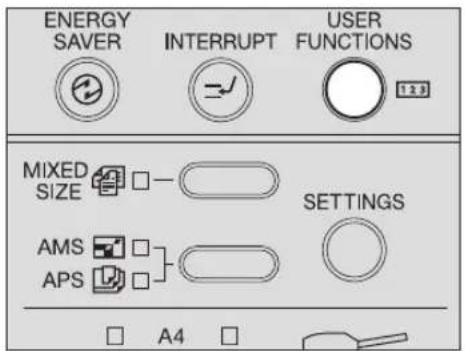
Het hoofdscherm "Instelling gebruikersfuncties" wordt weergegeven.
2 Selecteer "MACHINEREVISIES" met de toetsen en endruk vervolgens op de toets [ENTER].
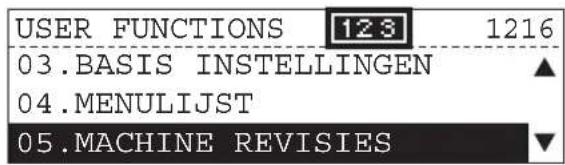
De productversie van de copier wordt weergegeven.
3 Druk op de toets [USER FUNCTIONS] of op de toets (COPY). Het scherm keert terug naar het hoofdscherm "Kopieerfunctie".
STORINGZOEKEN
In dit hoofdstuk wordt beschreven hoe moet worden omgegaan met storingsmeldingen, hoe een papier-storing wordt opgeheven, hoe een tonercartridge wordt vervangen en hoe andere problemen moeten worden opgelost.
Wanneer deze melding verschijnt ....174
Papierstoringen....176
Plaats van de papierstoringen controleren....176
Wanneer papierstoringen regelmatig voorkomen 177
Wanneer vastgelopen papier wordt verwijderd 177
Papierstoringen in het automatisch documentinvoersysteem met omkeerinrichting (optie) / automatisch documentinvoersysteem (optie)....178
Papierstoringen op de handinvoerbak 181
Papierstoringen in de automatische dubbelzijdige kopieereenheid (optie)....181
Papierstoring achter de transporteenheid....182
Papierstoringen in de fusereenheid 184
Papierstoringen in de papierinvoereenheid (optie) 185
Papierstoringen in de pedestal voor papierinvoer (optie)....186
Tonercartridge vervangen....187
Voordat de servicemonteur wordt gebeld 194
Algemene handelingen 194
Aan toner gerelateerde problemen 195
Aan originelen/kopieerpapier gerelateerde problemen 196
Problemen met de afdrukkwaliteit....197
Wanneer deze melding verschijnt
Er verschijnt een melding wanneer er zich een probleem met de copier voordoet. Controleer de items in de onderstaande lijst en neem overeenkomstige tegenmaatregelen.
| Melding Betekenis Actie | ||
| *** papierfout Deze melding | verschijnt wanneer een origineel of een vel kopieer-papier is vastgelopen op de plaats die wordt aangegeven door “***”. | Verwijder het vastgelopen papier. P.176 “Papierstoringen” |
| Sluit *** Deze melding verschijnt wanneer een deksel/klep van de copier, aangegeven door “***”, niet volledig is gesloten. | Sluit de deksel/klep volledig. | |
| LADE * leeg Deze melding verschijnt wanneer het papier in de lade, aangege-ven door “*”, op is. | Leg papier in de lade.P.40 “Papier in laden plaatsen” | |
| Te veel pagina's Het aantal gescande pagina's is meer dan het maximaal toege-stane aantal (250 vel). | Selecteer op het LCD-scherm “Print” om de tot dusver gescande gegevens te kopiëren. Selecteer “TAAK ANNULEREN” om de tot dusver gescande gegevens te wissen. | |
| Bel service Deze melding verschijnt wanneer reparatie of aanpassing door onze servicemonteur nood-zakelijk is. | Neem contact op met uw leverancier. Geef de foutcode (bestaande uit letters en cijfers) dat rechtsboven in het display verschijnt, door aan de servicemonteur.VoorzichtigProbeer nooit de copier zelf te repareren, uit elkaar te halen of aan te passen.Dit kan een elektrische schok, brand of letsel veroorzaken. Neem contact op met uw leverancier wanneer de copier zich in een abnormale toestand bevindt of enig defect is ontstaan. | |
| Onderhoud noodzakelijk | Deze melding verschijnt wanneer het onderhoud door uw service-monteur noodzakelijk is. | Neem contact op met uw leverancier. |
| Handinvoer is leeg Het in de handinvoerbak aangebrachte papier is op. | Leg papier in de handinvoerbak.P.61 “Gebruik van de handinvoerbak” | |
| Toner is bijna op Er resteert nog slechts een beetje toner in de tonercartridge. | Er resteert nog slechts een beetje toner in de tonercartridge. Vervang de toner-cartridge pas wanneer “Toner is leeg” op het display verschijnt.OpmerkingenDe melding verschijnt mogelijk niet omdat de resterende toner niet gelijk verdeeld is.Wanneer de melding verschijnt, wordt geadviseerd om een nieuwe, door TOSHIBA geadviseerde cartridge te kopen en gereed te maken voor vervanging. | |
| Onbekende tonerpatroon | De tonercartridge is niet correct geïnstalleerd. | Breng de tonercartridge op de juiste wijze aan. |
| Er wordt een tonercartridge gebruikt welke niet door TOSHIBA wordt geadviseerd. | Gebruik een tonercartridge die door TOSHIBA wordt geadviseerd.Indien u een andere tonercartridge gebruikt dan wij hebben geadviseerd en u ergert zich aan deze melding, neem dan contact op met uw leverancier.P.15 “Aanbevolen tonercartridges” | |
| Toner is leeg De toner in de tonercartridge is geheel verbruikt. | Vervang de tonercartridge door een nieuwe.P.187 “Tonercartridge vervangen” | |
| Ongeldige afd.code De in het invoerscherm voor de afdelingstoegangscode ingevoerde afdelingstoegangs-code is niet juist. | Voer de juiste afdelingstoegangscode in.Kent u de afdelingstoegangscode niet,neem dan contact op met uw beheerder. | |
| Geheugenopslag is vol Het ingebouwde geheugen van de copier is vol. | Selecteer op het LCD-scherm “Print” om de tot dusver gescande gegevens te kopiëren. Selecteer “TAAK ANNULEREN” om de tot dusver gescande gegevens te wissen. | |
| Verwijder pap. van uitvoerbak:DRUK OP TOETS START | Ongeveer 250 vel papier is nu continu uitgevoerd en de copier stopt om te voorkomen dat de kopieën van de uitvoerbak vallen. | Verwijder het papier uit de kopieopvang-bak en druk vervolgens op de toets [START]. Het kopiëren wordt hervat.Druk op de toets [CLEAR/STOP] om de kopieeropdracht te beëindigen.“Geheugenopslag wissen?” verschijnt op het LCD-scherm. Selecteer “JA” en druk vervolgens op de toets [START] of [ENTER]. |
Papierstoringen
Plaats van de papierstoringen controleren
Wanneer een origineel of een vel kopieerpapier in de copier is vastgelopen, stopt het kopieerproces en de navolgende melding verschijnt op het display om de plaatsen aan te geven waar het papier is vastgelopen.
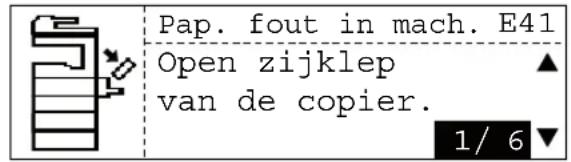
Controleer de melding, verwijder het vastgelopen papier en druk vervolgens op de toets [START] om door te gaan met het kopieren.
Tip
Wanneer een origineel of een vel kopieerpapier in de copier is vastgelopen, wordt op het display de werkwijze weergegeven om het vastgelopen papier te verwijderen. Druk op de toetsen
en om de werkwijze naar boven en naar beneden te schuiven.
| Melding Plaats van de papierstoring | |
| Pap.fout autom inv In het optionele | automatisch documentinvoersysteem met omkeerinrichting / automatisch documentinvoersysteem (P.178) |
| Pap.fout handinv. Handinvoerbak (P.181) | |
| Pap.fout duplex In de optionele automatische dubbelzijdige kopieereenheid (P.181) | |
| Pap.fout in mach. In de transporteenheid (P.182) | |
Wanneer papierstoringen regelmatig voorkomen
Wanneer papierstoringen regelmatig voorkomen, is dit gewoonlijk het gevolg van een van de ondervermelde oorzaken. Controleer de navolgende zaken wanneer papierstoringen regelmatig voorkomen:
- Originelen worden aangebracht die niet geschikt zijn voor het automatisch documentinvoersysteem met omkeerinrichting (optie) / automatisch documentinvoersysteem (optie).
P.55 "Gebruiken van automatisch documentinvoersysteem met omkeer-inrichting (optie) / automatisch documentinvoersysteem (optie)" - Er wordt papier gebruikt dat niet geschikt is voor de copier.
P.39 "Aanbevolen papier" - De papierformaten die in de lade zitten of op de handinvoerbak liggen zijn niet in de computer vastgelegd.
P.48 "Stap 3 - Vastleggen van het formaat van het kopieerpapier"
P.61 "Gebruik van de handinvoerbak" - Er is nog vastgelopen papier achtergebeleven na het opheffen van de papierstoring.
- Er is in de lade geen ruimte tussen de papiergeleiders en het papier of de ruimte is te groot.
- De stapelhoogte van het papier komt boven de markeringen in de lade.
Wanneer vastgelopen papier wordt verwijderd
Lees de navolgende veiligheidsmaatregelen wanneer u vastgelopen papier moet verwijderen:
Scheur niet het vastgelopen papier.
Trek het vastgelopen papier zorgvuldig met twee handen eruit, voorkom dat het papier scheurt. Wanneer u het papier er met kracht uittrekt, zal het papier scheuren waardoor het verwijderen bemoeilijkt wordt. Indien het papier is gescheurd, controleer dan of er geen papierresten in de copier zijn achtergebleven.
Raak de fusereenheid of het metalen gedeelte rondom de fusereenheid niet aan.
Wanneer u vastgelopen papier verwijdert dat in de fusereenheid zit, raak dan de fusereenheid of het metalen gedeelte rondom de fusereenheid niet aan. Dit kan brandwonden veroorzaken of letsel aan uw handen wanneer u het inwendige van de copier aanraakt.
Raak niet de fotogeleidingsdrum aan.
Wanneer u papier verwijdert dat in de transporteenheid of in de fusereenheid vastzit, zorg er dan voor dat u de fotogeleidingsdrum niet aanraakt. Hierdoor zou de afdruk vlekken kunnen vertonen.

Papierstoringen in het automatisch documentinvoersysteem met omkeerinrichting (optie) / automatisch documentinvoersysteem (optie)
1 Til de hendel op en open vervolgens het bovendeksel.

2 Verwijder het vastgelopen origineel.

3 Draai aan de draaischijf om het vastgelopen origineel te verwijderen.
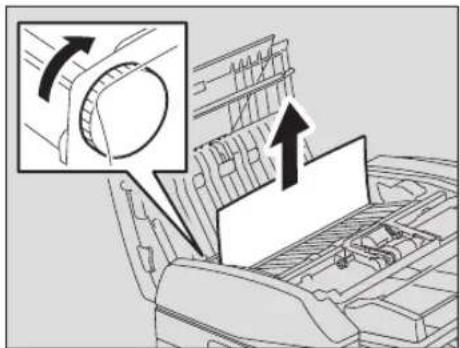
4 Open de doorvoergeleider.

5 Til de geleidingsplaat onder de doorvoergeleider op en verwijder vervolgens het vastgelopen origineel onder de geleidingsplaat.
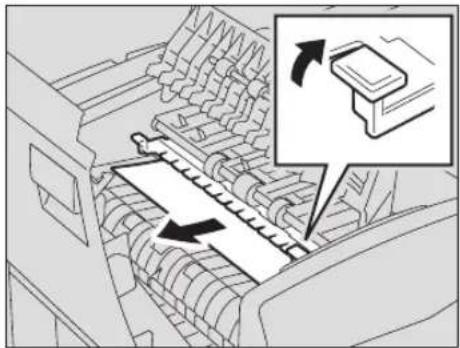
6 Sluit de doorvoergeleider en sluit daarna het bovendeksel.
Wanneer het automatische documentinvoersysteem wordt gebruikt, eindigt hier de werkwijze.
Wanneer het automatische documentinvoersysteem met omkeerinrichting wordt gebruikt, gaat u met de navolgende werkwijze verder.
7 Open het automatisch documentinvoersysteem met omkeer-inrichting.
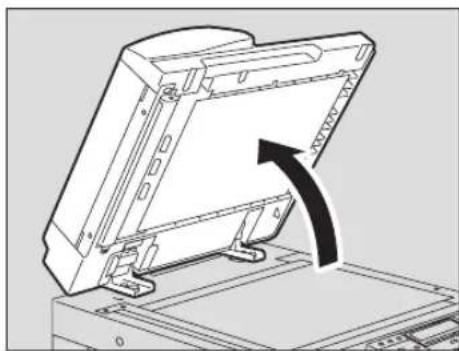
8 Open het omkeerdeksel en verwijder vervolgens het origineel.
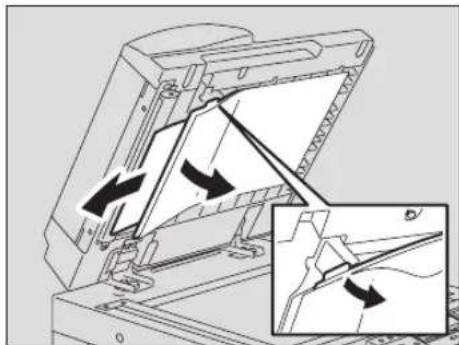
9 Sluit het automatisch documentinvoersysteem met omkeer-inrichting langzaam.

10 Til de hendel op en open vervolgens het bovendeksel.

11 Til de invoerklep voor originelen op en verwijder vervolgens het origineel onder de invoerklep.
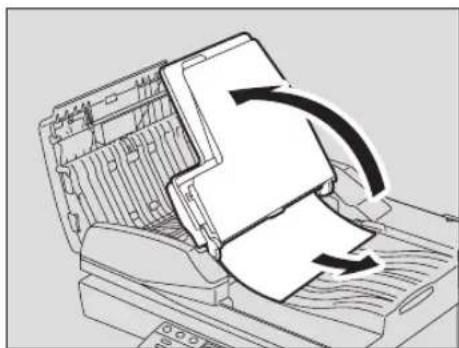
12 Sluit de invoerklep voor originelen.
13 Sluit het bovendeksel.
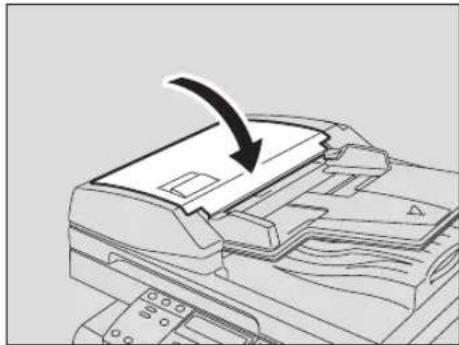
Papierstoringen op de handinvoerbak
1 Trek het vastgelopen papier op de handinvoerbak eruit.
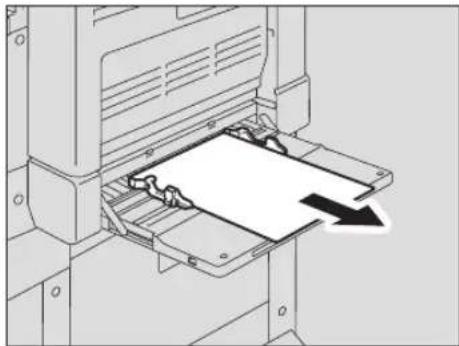
Controleer het onderste gedeelte van de doorvoergeleider in het papierinvoergedeelte.
Er kan papier vastgelopen zijn onder de doorvoergeleider achter de transporteenheid. Controleer of er papier is vastgelopen.
P.182 "Papierstoring achter de transporteenheid"
Papierstoringen in de automatische dubbelzijdige kopieereenheid (optie)
Voorzichtig
Zorg ervoor dat uw vingers niet beklemd raken tussen de copier en de zijdeur.
Hierdoor kunt u letsel oplopen.
1 Open de zijdeur.
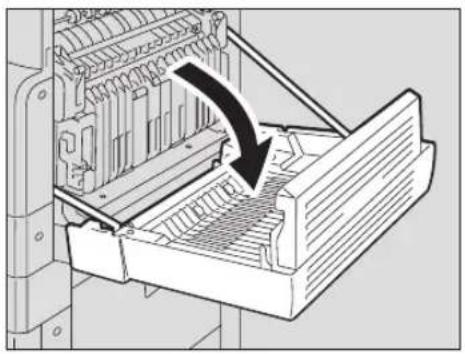
2 Verwijder het vastgelopen papier.

Zorg ervoor dat uw vingers niet beklemd raken tussen de copier en de zijdeur. Hierdoor kunt u letsel oplopen.
1 Open de zijdeur.

2 Trek, terwijl u de groene hendel omhoog houdt, de doorvoer-eenheid voorzichtig naar u toe en leg deze op de geopende zijdeur.
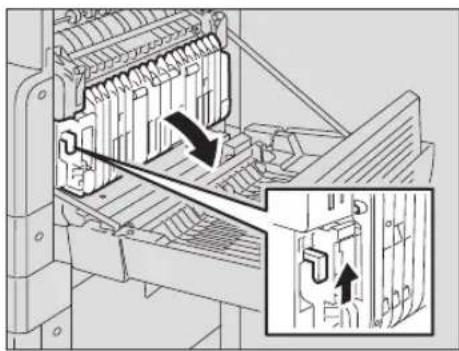
3 Verwijder het vastgelopen papier.
Voorzichtig
Zorg ervoor dat, bij het verwijderen van het vastgelopen papier, de fotogeleidingsdrum niet wordt aangeraakt.

4 Open de doorvoergeleider van het papierinvoergedeelte en controleer of er papier is vastgelopen onder deze geleider. Verwijder zo nodig het vastgelopen papier.
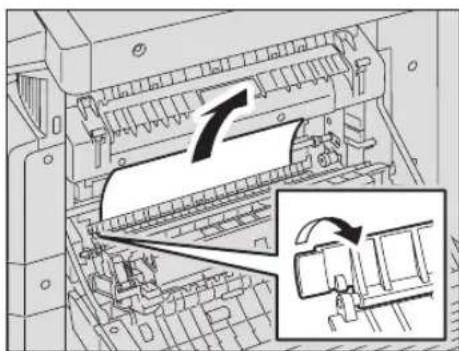
5 Sluit de transporteenheid en de zijdeur.
Papierstoringen in de fusereenheid
Voorzichtig
- Zorg ervoor dat uw vingers niet beklemd raken tussen de copier en de zijdeur. Hierdoor kunt u letsel oplopen.
- Raak de fusereenheid of het metalen gedeelte rondom de fusereenheid niet aan. Dit kan brandwonden veroorzaken of letsel aan uw handen wanneer u het inwendige van de copier aanraakt.
1 Open de zijdeur en draai vervolgens de transporteenheid naar beneden. Druk vervolgens de twee fuser-drukvergrendelingen (groen) naar beneden totdat zij niet verder kunnen.
Opmerking
Druk de vergrendelingen volledig naar beneden totdat zij niet verder kunnen.
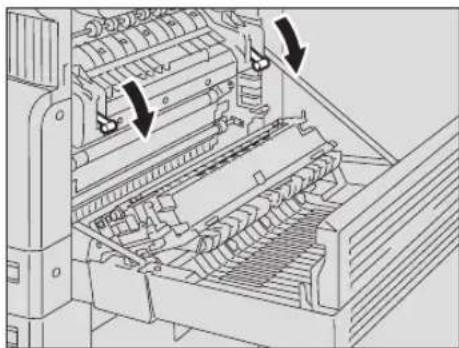
2 Open de doorvoergeleider terwijl de knop (A) wordt vastgehouden.
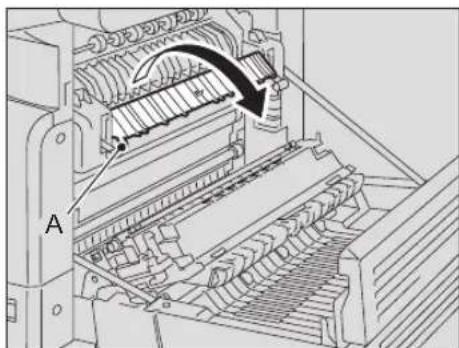
3 Verwijder het vastgelopen papier.
Trek het vastgelopen papier naar boven of naar beneden, zoals afgebeeld, afhankelijk van de plaats van het papier.
Voorzichtig
Zorg ervoor dat, bij het verwijderen van het vastgelopen papier, de fotogeleidingsdrum niet wordt aangeraakt.
Naar boven trekken
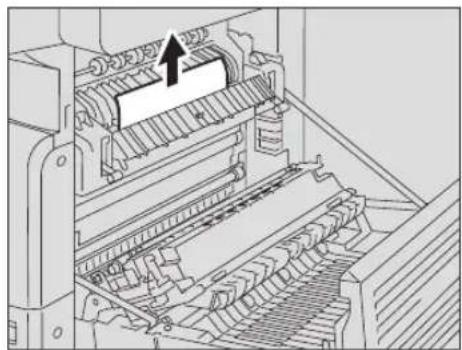
4 Breng de doorvoergeleider terug in zijn oorspronkelijke stand en sluit vervolgens de transporteenheid en de zijdeur.
Papierstoringen in de papierinvoereenheid (optie)
1 Open de papierinvoerdeur van de eenheid.
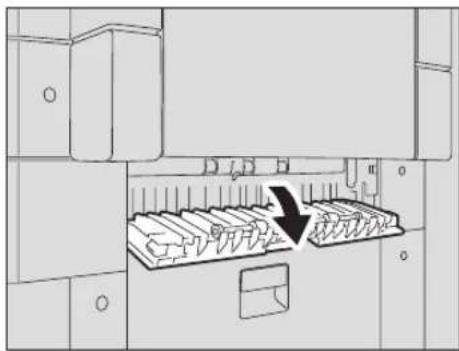
2 Verwijder het vastgelopen papier.
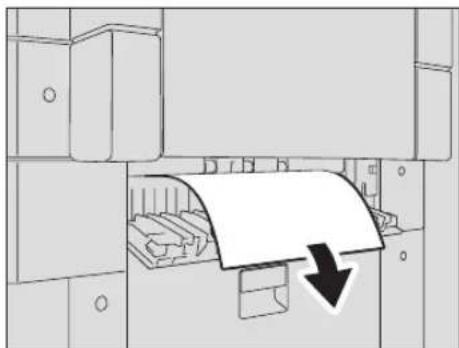
3 Sluit de papierinvoerdeur van de eenheid.
Papierstoringen in de pedestal voor papierinvoer (optie)
1 Open de papierinvoerdeur van de pedestal voor papierinvoer.
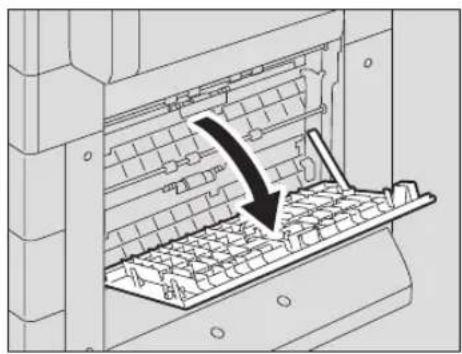
2 Verwijder het vastgelopen papier.

3 Sluit de papierinvoerdeur van de pedestal voor papierinvoer.
Wanneer er geen toner meer in de tonercartridge zit, verschijnt de navolgende melding op het display.

Vervang de tonercartridge door een nieuwe.
Tip
Wanneer er geen toner meer in de tonercartridge zit, verschijnt op het scherm de werkwijze om de tonercartridge te vervangen. Druk op de toetsen om de werkwijze naar boven en naar beneden te schuiven.
Waarschuwing
Probeer nooit tonercartridges te verbranden. Dit kan een explosie veroorzaken.
Opmerkingen
- Controleer de productbenaming van de cartridge, voordat de nieuwe tonercartridge wordt geplaatst. Wanneer u "T-1640" ziet, is de cartridge geschikt voor gebruik.
- Gooi geen gebruikte tonercartridges weg. Neem contact op met uw leverancier.
- Raak geen delen aan van de printplaat die op de tonercartridge is gemonteerd, omdat zijn hierdoor kunnen beschadigen.
Aanbevolen tonercartridges
Voor een optimale printkwaliteit adviseren wij u de TOSHIBA tonercartridges te gebruiken.

Indien u een door TOSHIBA geadviseerde tonercartridge gebruikt, kunt u kiezen uit de navolgende twee controlefuncties van dit onderdeel:
Cartridgecontrolefunctie: Deze functie controleert of de tonercartridge op een juiste wijze is aangebracht en geeft aan wanneer dit niet het geval is.
Tonervoorraad-controlefunctie: Deze functie geeft niet alleen aan wanneer er in de cartridge nog een kleine voorraad toner zit maar ook informeert deze functie automatisch uw leverancier via de service op afstand.
Iedere kopieer- of printhandeling kan worden gebruikt, zelfs indien u een andere tonercartridge heeft aangebracht dan wij geadviseerd hebben. In dat geval kan de copier echter niet controleren of de tonercartridge is aangebracht en daarom verschijnt een foutmelding "Onbekende tonerpatroon" op het LCD-scherm, zelfs indien de tonercartridge op een juiste wijze is geïnstalleerd. U kunt niet de tonervoorraad-controlefunctie gebruiken en ook niet de servicefunctie op afstand, welke uw leverancier automatisch informeert.
Indien u een andere tonercartridge gebruikt dan wij hebben geadviseerd en u ergert zich aan deze melding, neem dan contact op met uw leverancier. Uw servicemonteur zal de standaard ingestelde cartridge-controlefunctie opheffen. Bedenk, dat wanneer deze functie eenmaal buiten werking is gesteld, u niet meer in staat bent de hierboven vermelde functies te gebruiken, zelfs niet wanneer u weer de door ons geadviseerde cartridge gaat gebruiken.
1 Open het deksel aan de voorzijde.
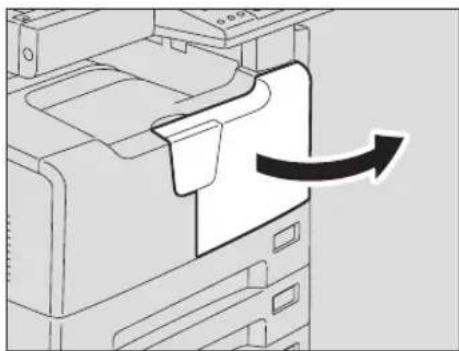
2 Blijf de groene hendel ingedrukt vasthouden.
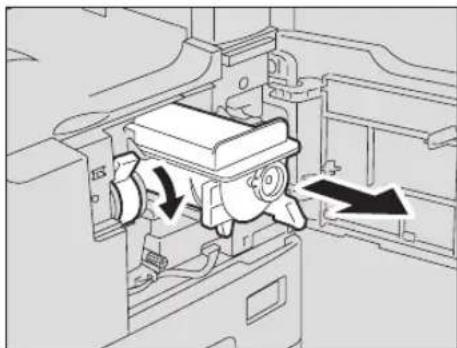
3 Trek de tonercartridge naar buiten.
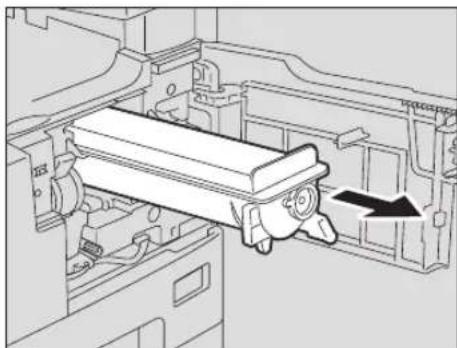
Probeer nooit tonercartridges te verbranden. Dit kan een explosie veroorzaken.
4 Schud de nieuwe tonercartridge goed, om de toner binnenin los te maken.
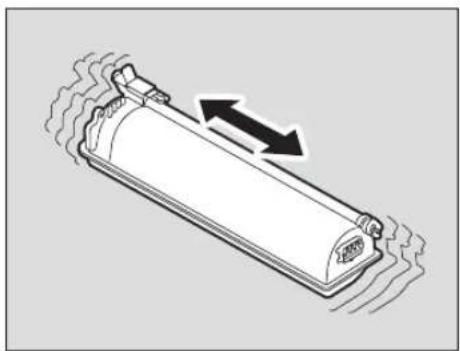
5 Trek het beschermlaagje aan het uiteinde van de cartridge eraf.

6 Trek de verzegeling in de richting van de pijl eruit.

7 Breng de tonercartridge aan via de geleiding.

- Controleer, voordat de tonercartridge wordt aangebracht, of de groene hendel weer omhoog staat en duw de hendel omhoog indien dit niet het geval is. - Duw de tonercartridge naar binnen totdat u een klik hoort.
8 Reinig de corona.
Pak de reinigingsgreep van de corona vast en trek deze voorzichtig naar u toe totdat deze niet verder gaat. Duw de reinigingsgreep vervolgens weer zorgvuldig terug in zijn oorspronkelijke stand. Herhaal deze werkwijze twee of drie keer.
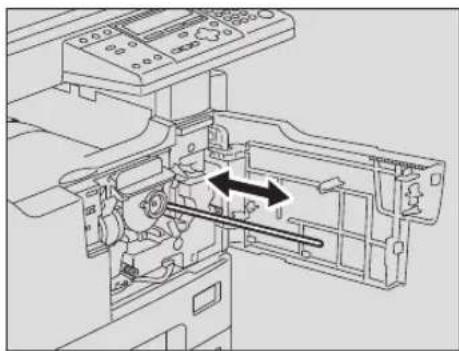
Controleer na het reinigen of de reinigingsgreep volledig naar binnen is geduwd.
9 Open de zijdeur.
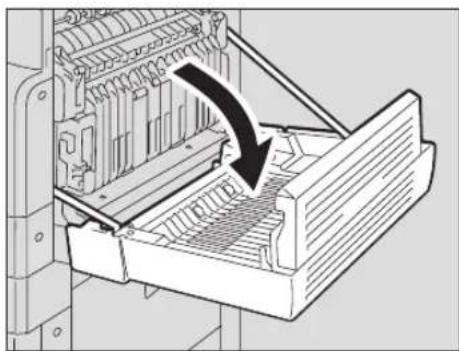
10 Trek, terwijl u de groene hendel omhoog houdt, de doorvoer-eenheid voorzichtig naar u toe en leg deze op de zijdeur.

11 Verwijder de overdrachtcorona-reiniger uit het voorste opbergvak van de transporteenheid.

12 Veeg de overdrachtcorona met de overdrachtcorona-reiniger schoon.
(1) Breng de overdrachtcorona-reiniger op het vooreinde van de overdrachtcorona aan. (2) Duw de reiniger tegen de voorste wand en controleer vervolgens of de reinigingsspons in contact komt met de overdrachtcorona.
(3) Reinig de corona van het ene uiteinde naar het andere uiteinde, in twee heen en weer gaande bewegingen.
(4) Verwijder, na de reinigingswerkzaamheden, de reiniger van het vooreinde van de overdrachtcorona.

13 Plaats de overdrachtcorona-reiniger in het opbergvak en sluit vervolgens de transporteenheid.

14 Sluit de zijdeur.
15 Sluit het deksel aan de voorzijde.
De copier begint de toner te leveren.
Voordat de servicemonteur wordt gebeld
Wanneer u tijdens het gebruik van deze copier een probleem tegenkomt, controleer dan de onderstaande onderwerpen.
Algemene handelingen
| Verschijnsel Gewoonlijke oorzaak Actie | ||
| De copier werkt helemaal niet. | Het snoer is niet goed aangesloten. | Sluit het snoer goed aan. |
| De dag-/weekklokfunctie werkt en de copier bevindt zich in de slaapstand. | Druk op een willekeurige toets op het bedieningspaneel. | |
| De copier reageert ook niet wanneer willekeurige toetsen worden ingedrukt. | Op het scherm verschijnt een melding. | Controleer de melding en neem over-eenkomstige actie.P.174 “Wanneer deze melding ver-schijnt” |
| De copier bevindt zich in de energiebesparingsstand. | Druk op de toets [ENERGY SAVER] om deze stand op te heffen.P.37 “Energie besparen wanneer de copier niet wordt gebruikt - Energiebespa-ringsstand -” | |
| Wanneer het gebruik van de copier functioneert onder toegangsbeheer en de toegangscode werd niet ingevoerd. | Voer uw afdelingstoegangscode in.P.36 “Stap 1 - Stroomvoorziening inschakelen”P.143 “Afdelingstoegangscode” | |
| De stroomvoorziening is maar net ingeschakeld. | Wacht tot het opwarmen is voltooid en probeer dan opnieuw. | |
| Het scannen stopt voortijdig. (Op het display verschijnt de melding “Te veel pagina's”.) | Het aantal gescande pagina's is meer dan het maximaal toegestane aantal. | Selecteer op het LCD-scherm “Print” om de tot dusver gescande gegevens te kopiëren. Selecteer “TAAK ANNULEREN” om de tot dusver gescande gegevens te wissen. |
| Het scannen stopt voortijdig. (“Op het display verschijnt “Geheugenopslag is vol”.) | Het ingebouwde geheugen van de copier is vol. | Selecteer op het LCD-scherm “Print” om de tot dusver gescande gegevens te kopiëren. Selecteer “TAAK ANNULEREN” om de tot dusver gescande gegevens te wissen. |
| Het kopiëren stopt voortijdig. (“Verwijder pap. van uitvoer-bak: DRUK OP TOETS START.” verschijnt op het display.) | Ongeveer 250 vel papier is nu continu uitgevoerd en de copier stopt om te voor-komen dat de kopieën van de uitvoerbak vallen. | Verwijder het papier uit de kopie-opvangbak en druk vervolgens op de toets [START]. Het kopiëren wordt hervat. Druk op de toets [CLEAR/STOP] om de kopieeropdracht te beëindigen. “Geheu-genopslag wissen?” verschijnt op het LCD-scherm. Selecteer “JA” en druk vervolgens op de toets [START] of [ENTER]. |
| Op het display verschijnt “Energiespaarstand”. | De copier bevindt zich in de energiebesparingsstand. | De copier komt automatisch in deze stand nadat een bepaalde tijd sinds het laatste gebruik, is verstreken. Het kopiëren is ingeschakeld. |
| Op het display verschijnt “Slaapstand”. | De copier bevindt zich in de slaapstand. | De copier komt automatisch in deze stand nadat een bepaalde tijd sinds het laatste gebruik, is verstreken. Het opwarmen begint wanneer de afdrukgegevens wor-den ontvangen of wanneer een willekeu-rige toets op het bedieningspaneel wordt ingedrukt. Het kopiëren is ingeschakeld wanneer de opwarmingsfase is voltooid. |
| Functies kunnen niet worden ingesteld. | Andere functies die niet tegelijk met de kopieerfuncties kunnen worden ingesteld, zijn ingesteld. | Een aantal functies kunnen niet gecombineerd worden ingesteld.P.211 “Copying Function Combination Matrix” |
| Het menu Afdelingbeheer verschijnt niet, zelfs al is “AFDELINGSTOEGANGS-CODE” geselecteerd. | Er is een andere afdelingstoegangscode dan de beheerdercode in het invoerscherm voor de afdelingscode ingevoerd. | Indien u instellingen voor het afdeling-beheer wilt doorvoeren wanneer het reeds is geactiveerd, voer dan de beheerdercode in het invoerscherm voor de afdelingscode in; anders kan het menu Afdelingbeheer niet worden weer-gegeven.P.143 “Afdelingstoegangscode” |
| Zelfs als de copier via een USB-kabel met een PC verbonden is, wordt de copier niet herkend. | Deze kabel is niet gecertificeerd overeenkomstig de USB2.0 Hi-Speed standaard. | Gebruik een USB2.0 Hi-Speed gecertificeerde kabel: |
| De copier is via een USB-hub met een PC verbonden. | Wanneer de copier via een USB-hub met een PC verbonden is, kan het zijn dat de copier niet herkend wordt. Sluit die met een PC rechtstreeks aan via een USB-kabel. | |
Aan toner gerelateerde problemen
| Verschijnsel Gewoonlijke oorzaak Actie | ||
| Op het display verschijnt “Toner is bijna op”. | Er resteert nog slechts een beetje toner in de toner-cartridge. | Er resteert nog slechts een beetje toner in de tonercartridge. Vervang de tonercar-tridge pas wanneer “Toner is leeg” op het display verschijnt. |
| Op het display verschijnt “Toner is leeg”. | De toner in de tonercartridge is geheel verbruikt. | Vervang de tonercartridge door een nieuwe. |
| Op het display verschijnt “Onbekende tonerpatroon”. | De tonercartridge is niet geïnstalleerd. Of is niet juist geïnstalleerd. | Breng de tonercartridge op de juiste wijze aan. |
| Er wordt een tonercartridge gebruikt welke niet door TOSHIBA wordt geadviseerd. | Gebruik een tonercartridge die door TOSHIBA wordt geadviseerd. Indien u een andere tonercartridge gebruikt dan wij hebben geadviseerd en u ergert zich aan deze melding, neem dan contact op met uw leverancier.P.15 “Aanbevolen tonercartridges” | |
| “Toner is bijna op” verschijnt niet op het display, alhoewel de toner bijna geheel ver-bruikt is. | De tonervoorraad controle-functie werd uitgeschakeld sinds de levering van de copier. | Neem contact op met uw leverancier. |
| Nadat de tonercartridge is aangebracht, komt de copier niet in de stand "BEDRIJFS-KLAAR". | De aangebrachte tonercar-tridge is niet geschikt voor deze copier. | Controleer de productnaam van de toner-cartridge. Wanneer u “T-1640” ziet, is de cartridge geschikt voor gebruik. |
Aan originelen/kopieerpapier gerelateerde problemen
| Verschijnsel Gewoonlijke oorzaak Actie | ||
| Een origineel loopt vast. Er wordt een origineel gebruikt dat niet geschikt is voor de copier. | Controleer of het origineel geschikt is voor de copier.P.55 “Gebruiken van automatisch documentinvoersysteem met omkeer-inrichting (optie) / automatisch documentinvoersysteem (optie)” | |
| Kopieerpapier loopt vast. Er wordt kopieerpapier gebruikt dat niet geschikt is voor de copier. | Controleer of het kopieerpapier geschikt is voor de copier.P.39 “Aanbevolen papier” | |
| Het formaat van het kopieerpapier dat in de lade zit of op de handinvoerbak ligt, is niet correct in de copier vastgelegd. | ||
| Vastgelopen papier is ge-traceerd op een plek die u slecht kunt zien. | ||
| Er is geen ruimte tussen de papiergeleiders en het papier in de lade Of de ruimte is te groot. | ||
| Meervoudige papiertoevoer vindt plaats. | Het papier kleeft aan elkaar. Waaier het papier goed los en leg het weer terug. | |
Problemen met de afdrukkwaliteit
| Verschijnsel Gewoonlijke oorzaak Actie | |||
| De zwarting van de afdruk is niet voldoende. | De toner is op. Op het display | verschijnt “Toner is leeg” wanneer de toner is verbruikt. Vervang de tonercartridge indien de melding verschijnt.P.187 “Tonercartridge vervangen” | |
| De belichtingsinstelling is lichter ingesteld. | Stel de belichting donkerder in wanneer u de handmatige belichtingsfunctie gebruikt. Of gebruik de automatische belichtingsinstelling. | ||
| De overdrachtcorona is vuil. | Reinig de overdrachtcorona.P.202 “Overdrachtcorona reinigen” | ||
| De zwarting van de afdruk is te groot. | De belichtingsinstelling is donkerder ingesteld. | Stel de belichting lichter in wanneer u de handmatige belichtingsfunctie gebruikt. Of gebruik de automatische belichtingsinstelling. | |
| De afdruk vertoont vlekken. Het automatisch document-invoersysteem met omkeerinrichting (optie) / automatisch document-invoersysteem (optie) of de afdekklep (optie) is niet volledig gesloten. | Sluit ze volledig, om licht van buitenaf te voorkomen. | ||
| De glasplaat voor originelen, de witte plaat, het scan-gebied of de geleiding verto-nen vlekken. | |||
| De belichtingsinstelling is donkerder ingesteld. | Stel de belichting lichter in wanneer u de handmatige belichtingsfunctie gebruikt. Of gebruik de automatische belichtingsinstelling. | ||
| Er worden zeer transparante originelen zoals overhead sheets of calqueerpapier gebruikt. | Leg een blanco vel papier, met het-zelfde formaat als het origineel, over het origineel. | ||
De afdruk vertoont vage plek-ken. | Er is een kleine tussen-ruimte tussen de glasplaat voor originelen en het origineel. | Sluit de afdekklep (optie) of het auto-matisch documentinvoersysteem met omkeerinrichting (optie) / automatisch documentinvoersysteem (optie) volledig zodat het origineel volledig in aanraking is met de glasplaat voor originelen. | |
| Het kopieerpapier is vochtig. | Vervang het vochtige kopieerpapier door droog papier. | ||
| Verschijnsel Gewoonlijke oorzaak Actie | |||
De zwarting van de afdruk is in een horizontale richting ongelijk. | De overdrachtcorona is vuil. | Reinig de overdrachtcorona.P.202 “Overdrachtcorona reinigen” | |
| De afdruk ontbreekt gedeelte- lijk. | Het formaat of de richting van het kopieerpapier en het origineel of de reproductie- factor is niet goed ingesteld. | Gebruik kopieerpapier van hetzelfde formaat als het origineel of pas de reproductiefactor aan het formaat van het kopieerpapier aan. | |
| De inbindruimte is te groot. Pas de waarde voor de beeldverschuiving nogmaals aan.P.90 “Papier verschuiven om inbind- ruimte te maken - VERPL. BEELD -” | |||
De afdruk heeft zwarte strepen in een horizontale richting. | Het scangebied of de geleiding vertoont vlekken. | Reinig ze.P.200 “Dagelijkse controle” | |
| De corona is vuil. Reinig de corona.P.201 “Reinigen van de corona” | |||
De afdruk heeft witte strepen in een horizontale richting. | De overdrachtcorona is vuil. | Reinig de overdrachtcorona.P.202 “Overdrachtcorona reinigen” | |
ONDERHOUD EN CONTROLE
In dit hoofdstuk wordt beschreven hoe de copier moet worden gereinigd om een zo goed mogelijke kopieerkwaliteit te kunnen waarborgen.
Dagelijkse controle....200
Reinigen van de corona 201
Overdrachtcorona reinigen....202
Dagelijkse controle
Om de de beste scankwaliteit te kunnen waarborgen, adviseren wij een wekelijkse reiniging van de navolgende onderdelen:
Opmerkingen
- Zorg ervoor dat de te reinigen onderdelen niet worden bekrast.
- Gebruik geen oplosmiddelen zoals thinner of benzeen om de machine te reinigen. Dit zou vervorming of verkleuring kunnen veroorzaken.
- Wanneer chemische reinigingssponzen worden gebruikt, let dan op de aanwijzingen die bij dat product horen.

Wrijf met een zachte droge doek of een zachte, in water vochtig gemaakte en goed uitgewrongen doek. Gebruik geen alcohol of oplosmiddel.
2. Glasplaat voor originelen
3. Geleiding
4. Witte plaat
Reinig volgens de onderstaande werkwijze overeenkomstig de omvang van de vlekken:
- Wrijf met een zachte droge doek.
- Wrijf met een zachte, in water vochtig gemaakte en goed uitgewrongen doek.
- Wrijf met een zachte, in alcohol vochtig gemaakte en goed uitgewrongen doek en wrijf vervolgens met een zachte droge doek na.
- Wrijf met een zachte, in een verdund zacht reinigingsmiddel vochtig gemaakte en goed uitgewrongen doek. Wrijf vervolgens met een zachte, in water vochtig gemaakte en goed uitgewrongen doek. Daarna droogwrijven met een zachte droge doek.
Reinigen van de corona
Indien de binnenzijde van de corona vuil is, kunnen er vlekken op de afdruk verschijnen. Reinig de corona volgens de onderstaande werkwijze.
1 Open het deksel aan de voorzijde.
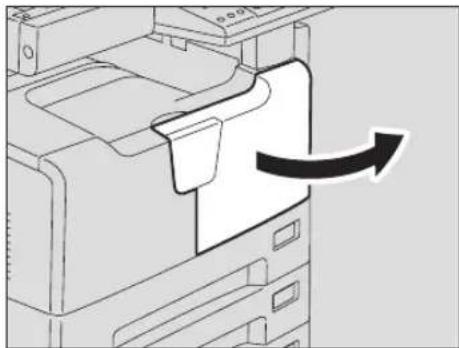
Pak de reinigingsgreep van de corona vast en trek deze voorzichtig naar u toe totdat deze niet verder gaat. Duw de reinigingsgreep vervolgens weer zorgvuldig terug in zijn oorspronkelijke stand. Herhaal deze werkwijze twee of drie keer.
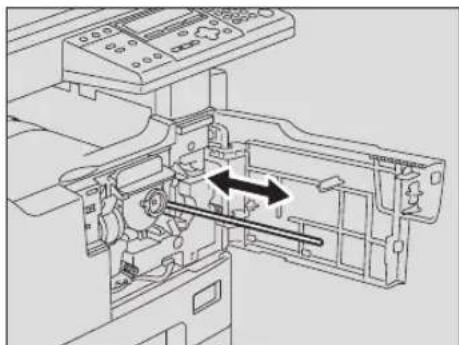
Controleer na het reinigen of de reinigingsgreep volledig naar binnen is geduwd.
3 Sluit de voorzijde van het deksel.
Overdrachtcorona reinigen
Wanneer de overdrachtcorona vuil is, kunnen hierdoor op de afdrukken witte vlakken of oneffenheden van de zwarting ontstaan of de zwarting van de gehele afdruk kan minder zijn. Reinig de overdrachtcorona volgens de onderstaande werkwijze.
Voorzichtig
Zorg er voor dat uw vingers niet beklemd raken tussen de copier en de zijdeur. Hierdoor kunt u letsel oplopen.
1 Open de zijdeur.

2 Trek, terwijl u de groene hendel omhoog houdt, de doorvoer- eenheid voorzichtig naar u toe en leg deze op de zijdeur.

3 Verwijder de overdrachtcorona-reiniger uit het voorste opbergvak van de transporteenheid.
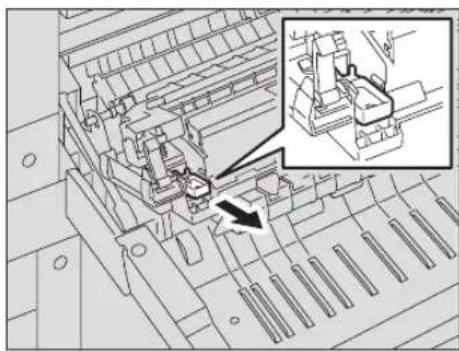
4 Reinig de overdrachtcorona met de overdrachtcorona-reiniger.
(1) Breng de overdrachtcorona-reiniger op het vooreinde van de overdrachtcorona aan.
(2) Duw de reiniger tegen de voorste wand en controleer vervolgens of de reinigingsspons in contact komt met de overdrachtcorona.
(3) Reinig de corona van het ene uiteinde naar het andere uiteinde, in twee heen en weer gaande bewegingen.
(4) Verwijder, na de reinigingswerkzaamheden, de reiniger van het vooreinde van de overdrachtcorona.
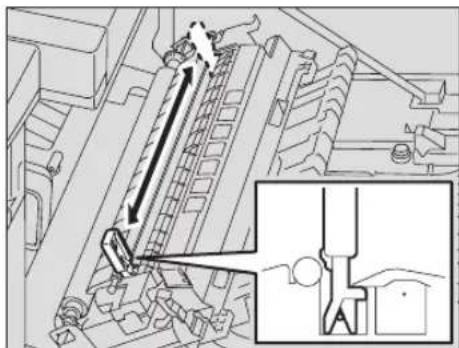
5 Plaats de overdrachtcorona-reiniger in het opbergvak en sluit vervolgens de transporteenheid.
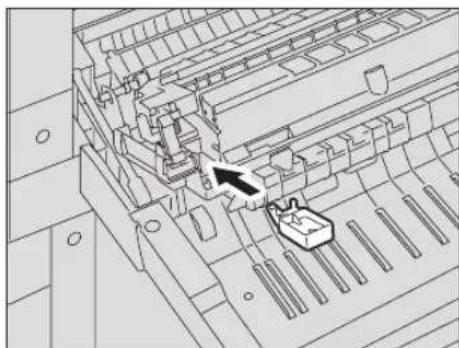
Aan/uit-schakelaar 30, 36
Aanbevolen papier 39
Aanbevolen tonercartridge 15, 188
Aangepast menu 157
Aanleglijst originelen 30
Aanpassing volume 139
Aantal kopieën 35, 57
Aantal vellen in het totaal gekopieerd of afgedrukt 121
Aanvaardbare originelen 52
Afdekklep 28
Afdelingstoegangscode 143
Afdrukbelichting van originelen toets/LED's .... 34
Afdrukinstelling 80, 161
AFWERK 85
Afwerkfunctie 165
Afwijzing van aansprakelijkheid 24
Algemene veiligheidsmaatregelen 18
AMS 76
APS 71
APS/AMS 159
APS/AMS selectietoets/LED's 32, 72, 77
Automatisch documentinvoersysteem .....28, 55
Automatisch documentinvoersysteem met omkeerinrichting 28, 55
Automatische belichtingsinstelling 81
Automatische papierelectie (APS) 71
Automatische zoomselectie (AMS) 76
B
Bediening van het menu 122
Bedieningspaneel 30, 32
Belichtingsaanpassing 163
Belichtingsniveau 81
Berichtengebied 35
Beschrijving van elk onderdeel 28
C
Calqueerpapier 38
Cartridge-controlefunctie 15
CLEAR/STOP toets 33
Controle van de menustructuur 121
COPY toets/LED's 34
Copying function combination matrix ..... 211
Corona 201
D
Dagelijkse controle 200
DATA LED 34
Datum en tijd 123
Datuminstelling 125
Deksel voorzijde 29
Dik papier 38, 61
Doorgaan 59
Dubbelzijdig kopiëren 94
DUPLEX 85,94
E
Extern toetsenbord 30
F
FAX TX/RX-LED 33
Functieomschakeltoetsen 33
Glasplaat voor originelen 30, 53
H
Handinvoerbak 28, 61
Handmatige papierelectie 72
Hoofdscherm Instelling gebruikersfuncties ...121
Hoofdscherm Kopieerinstelling 35
|
Identificatieplaatje 22
ID-KAART 85,110
In- en uitzoomen van kopieën 76
Inbindruimte maken 90
Indicator papierformaat 29
Ingestelde functies bevestigen 70
Instelling aangepaste modus 35
Instelling dag-/weekklokfunctie ....136
Instelling druktoetstoon 141
Instelling klokfunctie 131
Instelling papierformaat 127
Instelling vervolgscherm 129
INTERRUPT toets 32, 60
K
Kenmerken 17
Keuzetoets 84
Klokinstelling 123
Knop Annuleren 34
Kopieermenu 84
Kopiëren en sorteren 86
Kopiëren met handinvoer 61
Kopiëren met handinvoer (standaard papierformaat) 65
Kopiëren met onderbreking 60
L
LCD-scherm 33
Lijst afdrukken 169
List printing format 213
M
Maandinstelling 125
MAGAZINE SORT 88
Maximaal aantal originelen dat in één keer kan worden gescand 52
Melding 174
Meldingen LED 34
Menulijst afdrukken 171
Menustructuur 121
MIXED SIZE toets/LED 32
N
Niet-aanvaardbare papiersoorten 39
NOTITIE 85,103
Numerieke toetsen 33
0
Opbergvak voor bedieningshandleiding ..... 28
Opmaak tijdweergave 125
Optionele uitrusting 31
Opvang originelen 56
Opvang papieruitvoer 30
ORIGINAL toets/LED's 34
Originelen plaatsen 52, 56
Overdrachtcorona 202
Overhead sheets 38,61
P
Packing list 210
Papier 40
Papier in laden plaatsen 40, 44
Papier opslaan 39
Papierinvoerdeur 29
Papierinvoereenheid ....29
Papierlade 29
Papierlademoduul 29
Papierselectie 71
PAPIERSOORT 85
Papiersoort 38, 55, 61
Papierstoring 176
Papierstoring (automatisch document-invoersysteem met omkeerinrichting) .....178
Papierstoring (automatisch document-invoersysteem) 178
Papierstoring (automatische dubbelzijdige kopieereenheid) 181
Papierstoring (fusereenheid) 184
Papierstoring (handinvoerbak) 181
Papierstoring (papierinvoereenheid) .....185
Papierstoring (pedestal voor papierinvoer) ...186
Papierstoring (transporteenheid) .....182
Pedestal voor papierinvoer 29, 44
Pijltoetsen 34
R
Reinigen 200
Reinigen (overdrachtcorona) 202
Reproductiefactor 35,76
ROTEREN 87
S
Scangebied 30
SETTINGS toets 33
Specifications 206, 208
Storingzoeken 173, 194
Stroomaansluiting 30
stroomvoorziening in-/uitschakelen ....36
T
TAAKOPBOUW 85,105
TAAKOPSLAG 85,115
Taal 126
Tijd van de automatische energie-besparingsstand 132
Tijd van de automatische slaapstand .....134
Tijd van de automatische wis-functie .....131
Toegangscode 36
Toetsen/LED's belichtingsaanpassing ....34
Tonercartridge 15, 30, 187, 188
Tonercartridge vervangen 187
Tonervoorraad-controlefunctie 15
Transporteenheid 182
TWEE PAG 101
TWEE PAGINA 85
U
USB-terminal 30
USER FUNCTIONS toets 32
V
Vastleggen papierformaat geplaatst op de handinvoerbak 61
Vastleggen van het formaat van het kopieerpapier .... 48
VERPL. BEELD 85, 90
Verschillende formaten kopieren - mixed-size 74
Voordat de servicemonteur wordt gebeld ..... 194
Voorzorgsmaatregelen bij het automatisch documentinvoersysteem met omkeer-inrichting (optie) / automatisch document-invoersysteem (optie) 55
W
Weergave datum en tijd 125
Weergave melding instellen 167
Weergave ROM-versie 172
Weergave toetsselectie 35
Wijzigen van de instellingen 121
WIS RAND 85,92
Witte plaat 30
X
XY-ZOOM 85,113
Z
Zijdeur 28

STUDIO167/207/237
In deze handleiding worden specifieke functies van uw machine uitgelegd en vindt u aanwijzingen voor het verhelpen van eventuele storingen en fouten.
Op de Documentatie cd-rom, welke bij het apparaat wordt geleverd, staan diverse handleidingen waarin alle functieonderdelen worden uitgelegd.
Bezoek ook onze website www.toshibatec.nl hierop is diverse informatie te vinden; zoals diverse documentatie, Nederlandse printerdrivers en FAQ's. Tevens is het mogelijk om verbruiksmaterialen te bestellen zoals toner, nietjes, etc. Verder kunt u service aanvragen en tellerstanden doorgeven.
Wij wensen u veel succes met uw multifunctionele Toshiba-apparaat.

-STUDIO
TOSHIBA TEC NETHERLANDS IMAGING SYSTEMS Postbus 535, 3990 GH Houten
www.toshibatec.nl
- MULTIFUNCTIONELE DIGITALE SYSTEMEN BEDIENINGSVOORSCHRIFT VOOR DE KOPIEERFUNCTIES
- WAARSCHUWING
- WERKOMGEVING
- CE-CONFORMITEIT
- ALLEEN VOOR DUITSLAND
- INFORMATIE OVER MACHINELAWAAI
- OVERZICHT VAN ONZE HANDLEIDINGEN
- BASISFUNCTIES
- BEDIENINGSVOORSCHRIFT VOOR DE KOPIEERFUNCTIES (IN BOEKVORM, DEZE HANDLEIDING)
- BEDIENINGSVOORSCHRIFT VOOR DE TOSHIBA VIEWER (PDF-BESTAND)
- FAXFUNCTIES
- BEDIENINGSVOORSCHRIFT VOOR DE FAXFUNCTIE (IN BOEKVORM)
- AFDRUKFUNCTIES
- SNELSTARTGIDS VOOR DE AFDRUKFUNCTIES (IN BOEKVORM)
- NETWERKBEHEERHANDLEIDING VOOR DE AFDRUKFUNCTIES (PDF-BESTAND)
- INSTELHANDLEIDING VOOR DE AFDRUKFUNCTIES (PDF-BESTAND)
- PRINTHANDLEIDING (PDF-BESTAND)
- NETWERKFAXHANDLEIDING (PDF-BESTAND)
- SCANFUNCTIES
- SNELSTARTGIDS VOOR DE SCANFUNCTIES (PDF-BESTAND)
- NETWERKBEHEERHANDLEIDING VOOR DE SCANFUNCTIES (PDF-BESTAND)
- INSTELHANDLEIDING VOOR DE SCANFUNCTIES (PDF-BESTAND)
- SCANHANDLEIDING (PDF-BESTAND)
- HET LEZEN VAN HANDLEIDINGEN IN PDF-BESTANDSFORMAAT
- GEBRUIK VAN DEZE HANDLEIDING
- PICTOGRAMMEN IN DEZE HANDLEIDING
- VOORZICHTIG
- OPMERKING
- TIP
- BESCHRIJVING VAN DE RICHTING VAN HET ORIGINEEL/KOPIEERPAPIER
- DISPLAYS
- HANDELSMERKEN
- HOOFDSTUK 1 VOORDAT U GAAT KOPIËREN....27
- HOOFDSTUK 2 HET MAKEN VAN KOPIEËN 51
- ORIGINELEN PLAATSEN....52
- KOPIËREN 57
- GEBRUIK VAN DE HANDINVOERBAK 61
- HOOFDSTUK 3 KOPIEERFUNCTIES....69
- VOORBEREIDENDE WERKZAAMHEDEN....70
- PAPIERSELECTIE....71
- KOPIËREN VAN VERSCHILLENDE FORMATEN IN ÉÉN OPDRACHT
- VERSCHILLENDE FORMATEN KOPIËREN - MIXED-SIZE- 74
- IN- EN UITZOOMEN VAN KOPIEËN....76
- AFDRUKINSTELLING SELECTEREN....80
- BELICHTINGSNIVEAU AANPASSEN....81
- HOOFDSTUK 4 GEAVANCEERDE KOPIEERFUNCTIES....83
- KOPIEERMENU 84
- KOPIËREN IN DEZELFDE PAGINAVOLGORDE ALS DE ORIGINELEN - KOPIËREN EN SORTEREN - 86
- SET NA SET GEDRAAID SORTEREN - ROTEREN....87
- SORTEREN IN TIJDSCHRIFTVOLGORDE - MAGAZINE SORT - 88
- PAPIER VERSCHUIVEN OM INBINDRUIMTE TE MAKEN - VERPL. BEELD -....90
- SCHADUW WISSEN OP RAND - WIS RAND - 92
- TWEEZIJDIG KOPIËREN - DUPLEX -....94
- RECHTER- EN LINKERPAGINA'S APART KOPIEREN - TWEE PAG - 101
- PAGINANUMMER, DATUM EN TIJD AFDRUKKEN - NOTITIE - 103
- KOPIEERINSTELLING WIJZIGEN BIJ IEDERE OPDRACHT - TAAKOPBOUW -......105
- 2 OF 4 PAGINA'S OP 1 PAGINA KOPIEREN - 2IN1/4IN1 - ....107
- BEIDE KANTEN VAN EEN KAART OP 1 PAGINA KOPIEREN - ID-KAART -....110
- AFMETINGEN IN DE HORIZONTALE EN VERTICALE RICHTING AFZONDERLIJK VERANDEREN - XY-ZOOM - 113
- VAAK GEBRUIKTE FUNCTIES VASTLEGGEN - TAAKOPSLAG - 115
- HOOFDSTUK 5 INSTELLINGEN VAN DE COPIER WIJZIGEN ....119
- VOORAFGAANDE AAN HET WIJZIGEN VAN DE INSTELLINGEN....121
- DATUM EN TIJD 123
- WEERGAVE TAALINSTELLING....126
- INSTELLING PAPIERFORMAAT ....127
- INSTELLING VERVOLGSCHERM....129
- INSTELLING KLOKFUNCTIE ....131
- INSTELLING DAG-/WEEKKLOKFUNCTIE....136
- AANPASSING VOLUME....139
- INSTELLING DRUKTOETSTOON....141
- AFDELINGSTOEGANGSCODE ....143
- AANGEPAST MENU....157
- APS / AMS....159
- AFDRUKINSTELLING....161
- BELICHTINGSAANPASSING....163
- AFWERKFUNCTIE 165
- WEERGAVE MELDING INSTELLEN....167
- VERSCHILLENDE LIJSTEN AFDRUKKEN....169
- MENULIJST AFDRUKKEN 171
- WEERGAVE ROM-VERSIE....172
- HOOFDSTUK 6 STORINGZOEKEN....173
- WANNEER DEZE MELDING VERSCHIJNT....174
- PAPIERSTORINGEN....176
- TONERCARTRIDGE VERVANGEN....187
- VOORDAT DE SERVICEMONTEUR WORDT GEBELD ....194
- HOOFDSTUK 7 ONDERHOUD EN CONTROLE ....199
- DAGELIJKSE CONTROLE....200
- HOOFDSTUK 8 SPECIFICATIONS AND OPTIONS....205
- E-STUDIO167/207/237 SPECIFICATIONS....206
- CARTRIDGECONTROLEFUNCTIE
- TONERVOORRAAD-CONTROLEFUNCTIE
- VERBRUIKSMATERIALEN / ONDERDELEN
- BETROUWBAARHEID
- GROTE PRODUCTIVITEIT
- STABIELE AFDRUKKWALITEIT
- COPIER-VRIENDELIJKE VERBRUIKSMATERIALEN
- VOLMAAKT GESCHIKTE VERBRUIKSMATERIALEN
- TONER
- OPTIMALE AFDRUKKWALITEIT
- LAGE KOSTEN
- GOEDE VERSTANDHOUDING MET HET MILIEU
- GEBRUIKERSVRIENDELIJK
- ALGEMEEN
- DE VOORDELEN VAN DE SERVICE EN ONDERSTEUNING
- LICHTGEWICHT EN RUIMTEBESPARENDE COPIER MET MEER NADRUK OP DE BASISFUNCTIES
- FUNCTIES UITGEBREID MET VERSCHILLENDE OPTIES
- MILIEUVRIENDELIJK ENERGIEBESPAREND ONTWERP
- BIJ HET INSTALLEREN OF VERPLAATSEN
- OVERIGE AANDACHTSPUNTEN
- HET GEBRUIK VAN DE COPIER
- PLAATS VAN IDENTIFICATIEPLAATJE, ENZ
- WAARSCHUWINGSPLAATJE
- TIJDENS ONDERHOUD OF CONTROLE
- OMGAAN MET VERBRUIKSMATERIALEN
- ENERGY STAR®-PROGRAMMA
- BESCHRIJVING VAN ELK ONDERDEEL....28
- STAP 1 - STROOMVOORZIENING INSCHAKELEN....36
- STAP 2 - KOPIEERPAPIER AANBRENGEN....38
- STAP 3 - VASTLEGGEN VAN HET FORMAAT VAN HET KOPIEERPAPIER ....48
- BESCHRIJVING VAN ELK ONDERDEEL
- VOORZIJDE / RECHTERZIJDE
- LINKERZIJDE / BINNENZIJDE
- GLASPLAAT VOOR ORIGINELEN
- BEDIENINGSPANEEL
- EXTERN TOETSENBORD (OPTIE, GJ-1040)
- TONERCARTRIDGE
- AAN/UIT-SCHAKELAAR
- OPVANG PAPIERUITVOER
- USB-TERMINAL (4 PENNEN)
- OPMERKINGEN
- KOPIEOPVANGBAK
- SCANGEBIED
- AANLEGLIJST ORIGINELEN
- WITTE PLAAT
- OPTIONELE UITRUSTING
- APS/AMS SELECTIETOETS/LED'S
- [MIXED SIZE] TOETS/LED
- [ENERGY SAVER] TOETS
- [INTERRUPT] TOETS
- [USER FUNCTIONS] TOETS
- [SETTINGS] TOETS
- KEUZETOETSEN (LINKS, MIDDEN, RECHTS)
- LCD-SCHERM
- NUMERIEKE TOETSEN
- FAX TX/RX LED
- FUNCTIEOMSCHAKELTOETSEN
- CONTRASTAANPASSING
- [CLEAR/STOP] TOETS
- [START] TOETS
- MELDINGEN LED
- [DATA] LED
- [CANCEL] TOETS
- [ENTER] TOETS
- (BOVEN/BENEDEN/LINKS/RECHTS) TOETSEN
- AFDRUKBELICHTING VAN ORIGINELEN TOETS/LED'S
- TOETSEN/LED'S BELICHTINGSAANPASSING
- [COPY] TOETS/LED'S
- [ORIGINAL] TOETS/LED'S
- HOOFDSCHERM "KOPIEERINSTELLING
- BERICHTENGEBIED
- AANTAL KOPIEËN
- REPRODUCTIEFACTOR
- WEERGAVE TOETSSELECTIE
- INSTELLING AANGEPASTE MODUS
- STAP 1 - STROOMVOORZIENING INSCHAKELEN
- STROOMVOORZIENING INSCHAKELEN
- STROOMVOORZIENING UITSCHAKELEN
- ENERGIE BESPAREN WANNEER DE COPIER NIET WORDT GEBRUIKT - ENERGIEBESPARINGSSTAND
- DE COPIER HANDMATIG IN DE ENERGIEBESPARINGSSTAND SCHAKELEN
- OPHEFFEN VAN DE ENERGIEBESPARINGSSTAND
- STAP 2 - KOPIEERPAPIER AANBRENGEN
- AANVAARDBARE PAPIERSOORTEN
- NIET-AANVAARDBARE PAPIERSOORTEN
- PAPIER OPSLAAN
- PAPIER IN LADEN PLAATSEN
- 7 STEL DE PAPIERGELEIDERS IN OP HET GEWENSTE PAPIERFORMAAT
- 8 ZORG ERVOOR DAT DE STAPEL PAPIER HELEMAAL PAST ONDER DE VERGRENDELINGEN VAN DE PAPIERGELEIDERS
- 9 VERANDER DE PAPIERFORMAATINDICATOR ZODAT DEZE OVEREENKOMT MET HET PAPIERFORMAAT IN DE LADE
- 10 DUW DE LADE LANGZAAM EN RECHT IN DE COPIER TOT DEZE NIET VERDER KAN
- LEG HET PAPIERFORMAAT VAST IN DE COPIER
- PAPIER IN DE LADEN VAN DE PEDESTAL VOOR PAPIERINVOER (OPTIE) AANBRENGEN
- 1 TREK DE LADE VOORZICHTIG NAAR BUITEN
- 2 TREK DE MIDDENGELEIDER ERUIT DOOR HET INDRUKKEN VAN HET ONDERSTE GEDEELTE IN DE RICHTING VAN DE PIJL. PLAATS VERVOLGENS DE GELEIDER OP DE PLAATS VAN HET GEWENSTE PAPIERFORMAAT
- 6 STEL DE PAPIERGELEIDERS IN
- 7 DUW DE LINKERZIJDE VAN DE PAPIERGELEIDERBLOKKERING IN, OM DEZE VAST TE ZETTEN
- 8 VERANDER DE PAPIERFORMAATINDICATOR ZODAT DEZE OVEREENKOMT MET HET PAPIERFORMAAT IN DE LADE
- 9 DUW DE LADE RECHT NAAR BINNEN TOTDAT DEZE NIET VERDER KAN
- STAP 3 - VASTLEGGEN VAN HET FORMAAT VAN HET KOPIEERPAPIER
- TIPS
- VASTLEGGEN STANDAARDFORMAAT (A3, A4, A4-R, A5-R, B4)
- 1 DRUK TEGELIJK DE TOETSEN [COPY] EN [DRAWER] IN EN HOUD DEZE LANGER DAN TWEE SECONDEN INGEDRUKT
- 2 DRUK EEN AANTAL MALEN OP DE TOETS [DRAWER] TOTDAT DE LED VAN DE LADE WAARIN U HET PAPIER HEEFT AANGEBRACHT, GAAT BRANDEN
- ANDERE STANDAARDFORMATEN VASTLEGGEN
- 2
- HET MAKEN VAN KOPIEËN
- ORIGINELEN PLAATSEN
- AANVAARDBARE ORIGINELEN
- MAXIMAAL AANTAL ORIGINELEN DIE IN ÉÉN KEER KUNNEN WORDEN GESCAND
- WANNEER HET INGEBOUWDE GEHEUGEN VOL RAAKT TIJDENS HET SCANNEN
- ORIGINELEN OP DE GLASPLAAT VOOR ORIGINELEN LEGGEN
- WANNEER ZEER TRANSPARANTE ORIGINELEN MOETEN WORDEN GEKOPIEERD
- EEN BOEKJE, ZOALS EEN BOEK OF EEN CATALOGUS, ALS ORIGINEEL PLAATSEN
- 3 SLUIT DE AFDEKKLEP (OPTIE) OF HET AUTOMATISCH DOCUMENTINVOERSYSTEEM MET OMKEERINRICHTING (OPTIE) / AUTOMATISCH DOCUMENTINVOERSYSTEEM (OPTIE) ZORGVULDIG
- GEBRUIKEN VAN AUTOMATISCH DOCUMENTINVOERSYSTEEM MET OMKEER-INRICHTING (OPTIE) / AUTOMATISCH DOCUMENTINVOERSYSTEEM (OPTIE)
- VOORZORGSMAATREGELEN BIJ HET AUTOMATISCH DOCUMENTINVOERSYSTEEM MET OMKEERINRICHTING (OPTIE) / AUTOMATISCH DOCUMENTINVOERSYSTEEM (OPTIE)
- WANNEER ZWARTE STREPEN OP HET GEKOPIEERDE BEELD VERSCHIJNEN
- AUTOMATISCH DOCUMENTINVOERSYSTEEM MET OMKEERINRICHTING (OPTIE) / AUTOMATISCH DOCUMENTINVOERSYSTEEM (OPTIE) GEBRUIKEN
- WANNEER EEN GROOT AANTAL ORIGINELEN MET EEN GROTE BREEDTE WORDT NEERGELEGD
- 1 CONTROLEER OF ER PAPIER IN DE LADE ZIT
- 2 PLAATS HET ORIGINEEL
- 3 TOETS HET GEWENSTE AANTAL KOPIEËN IN (= AANTAL KOPIEËN) WANNEER U MEER DAN ÉÉN SET WILT KOPIEREN
- 4 SELECTEER NAAR BEHOEFTE DE KOPIEERINSTELLINGEN
- 5 DRUK OP DE [START] TOETS
- WANNEER "VOLGEND ORIGINEEL?" VERSCHIJNT
- WANNEER HET AANTAL KOPIEËN DE 250 HEEFT OVERSCHREDEN
- WANNEER ER GEEN PAPIER MEER IN DE LADE ZIT
- KOPIEERPROCES STOPPEN/DOORGAAN
- KOPIËREN MET ONDERBREKING EN EEN ANDERE KOPIE MAKEN - KOPIËREN MET ONDERBREKING
- 1 DRUK OP DE TOETS [INTERRUPT]
- VOORBEREIDING - VASTLEGGEN PAPIERFORMAAT GEPLAATST OP DE HANDINVOERBAK
- 2 DRUK EEN AANTAL MALEN OP DE TOETS [DRAWER] TOTDAT DE LED VAN DE HANDINVOERBAK GAAT BRANDEN
- KOPIËREN MET HANDINVOER OP STANDAARD PAPIERFORMAAT
- 1 BRENG HET PAPIER OP DE HANDINVOERBAK IN LIJN, MET DE AF TE DRUKKEN ZIJDE NAAR BENEDEN. PAS VERVOLGENS DE PAPIERGELEIDERS AAN DE LENGTE VAN HET PAPIER AAN TERWIJL (A) WORDT VASTGEHOUDEN
- 2 CONTROLEER HET MENU
- 3 DRUK OP DE KEUZETOETSEN (MIDDEN, RECHTS) OM HET PAPIERFORMAAT DAT IN DE LADE IS AANGEBRACHT, TE SELECTEREN. DIT KAN OOK MET TOETS OF GEDAAN WORDEN. DRUK VERVOLGENS OP DE [ENTER] TOETS
- 4 DRUK OP DE KEUZETOETS (RECHTS) EN SELECTEER "PAPIERSOORT". DIT KAN OOK MET TOETS OF GEDAAN WORDEN. DRUK VERVOLGENS OP DE [ENTER] TOETS
- WANNEER KOPIEREN MET HANDINVOER IS BEËINDIGD
- 3
- KOPIEERFUNCTIES
- KOPIËREN VAN VERSCHILLENDE FORMATEN IN ÉÉN OPDRACHT - VERSCHILLENDE FOR-MATEN KOPIËREN - MIXED-SIZE-....74
- VOORBEREIDENDE WERKZAAMHEDEN
- STANDAARDINSTELLINGEN
- INGESTELDE FUNCTIES BEVESTIGEN
- AUTOMATISCHE PAPIERSELECTIE (APS)
- HANDMATIGE PAPIERSELECTIE
- 1 LEG HET PAPIER IN DE LADE
- 3 DRUK OP DE APS/AMS KEUZETOETS EN SELECTEER APS. (DE APS LED BRANDT.)
- 4 SELECTEER NAAR BEHOEFTE DE ANDERE KOPIEERINSTELLINGEN EN DRUK VERVOLGENS OP DE [START] TOETS
- 3 DRUK EEN AANTAL MALEN OP DE TOETS [DRAWER] TOTDAT DE LED VAN DE GEWENSTE LADE GAAT BRANDEN
- KOPIËREN VAN VERSCHILLENDE FORMATEN IN ÉÉN OPDRACHT - VERSCHILLENDE FORMATEN KOPIËREN - MIXED-SIZE
- 2 LEG DE ORIGINELEN IN HET AUTOMATISCH DOCUMENTINVOERSYSTEEM MET OMKEERINRICHTING (OPTIE)
- 4 INDIEN U ALLE ORIGINELEN OP HETZELFDE PAPIERFORMAAT WILT KOPIËREN, DRUK DAN OP DE TOETS [DRAWER] OM DE LADE TE SELECTEREN
- 5 SELECTEER NAAR BEHOEFTE DE ANDERE KOPIEERINSTELLINGEN EN DRUK VERVOLGENS OP DE [START] TOETS
- WANNEER "VERANDER RICHTING ORG." VERSCHIJNT
- AUTOMATISCHE ZOOMSELECTIE (AMS)
- SPECIFICEREN VAN DE FORMATEN VAN ZOWEL HET ORIGINEEL ALS VAN HET KOPIEERPAPIER
- DE REPRODUCTIEFACTOR HANDMATIG SPECIFICEREN
- SPECIFICEREN VAN FORMATEN VAN ZOWEL HET ORIGINEEL ALS VAN HET KOPIEERPAPIER
- AFDRUKINSTELLING SELECTEREN
- 4
- GEAVANCEERDE KOPIEERFUNCTIES
- KOPIEERMENU
- WERKEN MET HET KOPIEERMENU
- OVERZICHT KOPIEERFUNCTIES
- KOPIËREN IN DEZELFDE PAGINAVOLGORDE ALS DE ORIGINELEN - KOPIËREN EN SORTEREN
- SET NA SET GEDRAAID SORTEREN - ROTEREN
- SORTEREN IN TIJDSCHRIFTVOLGORDE - MAGAZINE SORT
- PAPIER VERSCHUIVEN OM INBINDRUIMTE TE MAKEN - VERPL. BEELD
- 5 SPECIFICEER DE BREEDTE VAN DE MARGE EN DRUK VERVOLGENS OP DE TOETS [ENTER]
- 6 SELECTEER NAAR BEHOEFTE DE ANDERE KOPIEERINSTELLINGEN EN DRUK VERVOLGENS OP DE TOETS [START]
- SCHADUW WISSEN OP RAND - WIS RAND
- TWEEZIJDIG KOPIËREN - DUPLEX
- ENKELZIJDIG KOPIËREN
- DUBBELZIJDIG KOPIËREN
- 4 SELECTEER DE KOPIEERFUNCTIE "DUPLEX" EN DRUK VERVOLGENS OP DE TOETS [ENTER] OF OP TOETS
- 5 SELECTEER DE AFWERKFUNCTIE EN DRUK VERVOLGENS OP DE TOETS [ENTER]
- 7 LEG HET VOLGENDE ORIGINEEL NEER INDIEN U DE GLASPLAAT VOOR ORIGINELEN GEBRUIKT EN SELECTEER VERVOLGENS "JA". HERHAAL DEZE HANDELING TOTDAT ALLE ORIGINELEN ZIJN GESCAND
- BOEKJES DUBBELZIJDIG KOPIËREN
- 2 DRUK OP DE TOETS [DRAWER] OM DE TE GEBRUIKEN LADE TE SELECTEREN
- 3 SELECTEER IN HET KOPIEERMENU "DUPLEX" EN DRUK VERVOLGENS OP DE TOETS [ENTER]
- 4 SELECTEER "BOEK > 2" EN DRUK VERVOLGENS OP DE TOETS [ENTER] OF OP TOETS
- 7 LEG HET ORIGINEEL NEER EN SELECTEER VERVOLGENS NAAR BEHOEFTE ANDERE KOPIEERFUNCTIES. DRUK VERVOLGENS OP DE TOETS [START]
- 8 SLA DE PAGINA OM, LEG HET ORIGINEEL NEER EN SELECTEER VERVOLGENS "JA". HERHAAL DEZE WERKWIJZE TOT DE LAATSTE TE KOPIËREN PAGINA IS VERWERKT
- WANNEER DE LAATSTE PAGINA WORDT GEKOPIEERD
- RECHTER- EN LINKERPAGINA'S APART KOPIËREN - TWEE PAG
- PAGINANUMMER, DATUM EN TIJD AFDRUKKEN - NOTITIE
- KOPIEERINSTELLING WIJZIGEN BIJ IEDERE OPDRACHT - TAAKOPBOUW
- 2 OF 4 PAGINA'S OP 1 PAGINA KOPIEREN - 2IN1/4IN1
- 2IN1 DUBBELZIJDIG (A: ZIJDE 1, B: ZIJDE 2)
- 4IN1 DUBBELZIJDIG (A: ZIJDE 1, B: ZIJDE 2)
- 2 SELECTEER IN HET KOPIEERMENU "2IN1/4IN1" EN DRUK VERVOLGENS OP DE TOETS [ENTER]
- 3 SELECTEER 2IN1 OF 4IN1 EN DRUK VERVOLGENS OP DE TOETS [ENTER] OF OP TOETS
- 4 SELECTEER DE KOPIEERFUNCTIE "DUPLEX" EN DRUK VERVOLGENS OP DE TOETS [ENTER]
- BEIDE KANTEN VAN EEN KAART OP 1 PAGINA KOPIEREN - ID-KAART
- 5 LEG EEN KAART ORIGINEEL OP DE GLASPLAAT VOOR ORIGINELEN
- 6 SLUIT DE AFDEKKLEP (OPTIE) OF HET AUTOMATISCH DOCUMENTINVOERSYSTEEM MET OMKEERINRICHTING (OPTIE) / AUTOMATISCH DOCUMENTINVOERSYSTEEM (OPTIE) VOORZICHTIG
- 7 SELECTEER NAAR BEHOEFTE DE ANDERE KOPIEERINSTELLINGEN EN DRUK VERVOLGENS OP DE TOETS [START]
- 8 OPEN DE AFDEKKLEP (OPTIE) OF HET AUTOMATISCH DOCUMENTINVOERSYSTEEM MET OMKEERINRICHTING (OPTIE) / AUTOMATISCH DOCUMENTINVOERSYSTEEM (OPTIE)
- 9 DRAAI DE KAART OM EN LEG DEZE WEER OP DE GLASPLAAT VOOR ORIGINELEN
- 7 DRUK EEN AANTAL MALEN OP DE TOETS [COPY] TOTDAT DE LED VAN HET GEWENSTE PAPIERFORMAAT GAAT BRANDEN
- 8 SELECTEER NAAR BEHOEFTE DE ANDERE KOPIEERINSTELLINGEN EN DRUK VERVOLGENS OP DE TOETS [START]
- VAAK GEBRUIKTE FUNCTIES VASTLEGGEN - TAAKOPSLAG
- DE FUNCTIECOMBINATIES OPSLAAN
- 4 MAAK EEN KEUZE UIT "OPDRACHT1", "OPDRACHT2", "OPDRACHT3" EN "OPDRACHT4". DRUK VERVOLGENS OP DE TOETS [ENTER]
- DE FUNCTIECOMBINATIES OPROEPEN
- 1 SELECTEER IN HET KOPIEERMENU "TAAKOPSLAG" EN DRUK VERVOLGENS OP DE TOETS [ENTER]
- 2 SELECTEER "OPROEPEN" EN DRUK VERVOLGENS OP DE TOETS [ENTER] OF OP KNOP
- 3 MAAK EEN KEUZE UIT "OPDRACHT1", "OPDRACHT2", "OPDRACHT3" EN "OPDRACHT4". DRUK VERVOLGENS OP DE TOETS [ENTER]
- 4 SELECTEER NAAR BEHOEFTE DE ANDERE KOPIEERINSTELLINGEN EN DRUK VERVOLGENS OP DE TOETS [START]
- INSTELLINGEN VAN DE COPIER WIJZIGEN
- VOORAFGAANDE AAN HET WIJZIGEN VAN DE INSTELLINGEN ....121
- WEERGAVE TAALINSTELLING 126
- AANPASSING VOLUME 139
- INSTELLING DRUKTOETSTOON 141
- AFDELINGSTOEGANGSCODE 143
- VOORAFGAANDE AAN HET WIJZIGEN VAN DE INSTELLINGEN
- WEERGAVE VAN HET HOOFDSCHERM "INSTELLING GEBRUIKERSFUNCTIES
- CONTROLE VAN HET AANTAL TOT NU TOE GEKOPIEERDE OF AFGEDRUKTE VELLEN
- CONTROLE VAN DE MENUSTRUCTUUR
- MENU-ONDERDELEN DIE NIET IN DEZE HANDLEIDING ZIJN BESCHREVEN
- BEDIENINGSTOETSEN VOOR HET WIJZIGEN VAN DE INSTELLINGEN
- TERUGKEREN NAAR HET HOOFDSCHERM "KOPIEERINSTELLING
- KLOKINSTELLING
- 1 DRUK OP DE TOETS [USER FUNCTIONS]
- 2 SELECTEER "BASISINSTELLINGEN" MET DE TOETSEN EN EN DRUK VERVOLGENS OP DE TOETS [ENTER]
- 3 SELECTEER "DATUM & TIJD" MET DE TOETSEN EN ENDRUK VERVOLGENS OP DE TOETS [ENTER]
- 4 SELECTEER "INSTELLING" MET DE TOETSEN EN ENDRUK VERVOLGENS OP DE TOETS [ENTER]
- 5 TOETS DE DATUM IN
- 6 SELECTEER MET DE TOETSEN ◎N DE DAG VAN DE WEEK EN DRUK VERVOLGENS OP TOETS
- 7 TOETS DE TIJD IN
- 8 NADAT HET INVOEREN VAN ALLE ITEMS IS VOLTOOID, DRUK OP DE TOETS [ENTER]
- 9 DRUK OP DE TOETS [USER FUNCTIONS] OF OP DE TOETS (COPY)
- WEERGAVE DATUM EN TIJD
- OPMAAK TIJDWEERGAVE
- DATUMINSTELLING
- 2 SELECTEER "BASISINSTELLINGEN" MET DE TOETSEN EN EN▼ DRUK VERVOLGENS OP DE TOETS [ENTER]
- 3 SELECTEER "TAAL" MET DE TOETSEN EN ENDRUK VERVOLGENS OP DE TOETS [ENTER]
- 4 SELECTEER MET DE TOETSEN EN DETAALWEERGAVE EN DRUK VERVOLGENS OP DE TOETS [ENTER]
- 5 DRUK OP DE TOETS [USER FUNCTIONS] OF OP DE TOETS (COPY). HET SCHERM KEERT TERUG NAAR HET HOOFDSCHERM "KOPIEERINSTELLING
- 2 SELECTEER "STANDAARDINSTELLINGEN" MET DE TOETSEN EN DRUK VERVOLGENS OP DE TOETS [ENTER]
- 3 SELECTEER "MACHINE-INSTELLING" MET DE TOETSEN EN EN DRUK VERVOLGENS OP DE TOETS [ENTER]
- 4 SELECTEER "LADEFORMAAT" MET DE TOETSEN EN ENDRUK VERVOLGENS OP DE TOETS [ENTER]
- 5 SELECTEER MET DE TOETSEN EN DE GEWENSTE LADE EN DRUK VERVOLGENS OP DE TOETS [ENTER]
- 6 SELECTEER MET DE TOETSEN EN HET GEWENSTE PAPIERFORMAAT EN DRUK VERVOLGENS OP DE TOETS [ENTER]
- 7 DRUK OP DE TOETS [USER FUNCTIONS] OF OP DE TOETS (COPY). HET SCHERM KEERT TERUG NAAR HET HOOFDSCHERM "KOPIEERINSTELLING
- 4 SELECTEER "VERVOLGSCHERM" MET DE TOETSEN EN ENDRUK VERVOLGENS OP DE TOETS [ENTER]
- 5 SELECTEER MET DE TOETSEN EN HET GEWENSTE "VERVOLG-SCHERM" EN DRUK VERVOLGENS OP DE TOETS [ENTER]
- 6 DRUK OP DE TOETS [USER FUNCTIONS] OF OP DE TOETS (COPY)
- TIJD VAN DE AUTOMATISCHE WIS-FUNCTIE
- 3 SELECTEER "MACHINE-INSTELLING" MET DE TOETSEN ⓄN EN▼ DRUK VERVOLGENS OP DE TOETS [ENTER]
- 6 SELECTEER MET DE TOETSEN EN DE TIJD VAN DE "AUTO-MATISCHE ENERGIEBESPARING" EN DRUK VERVOLGENS OP DE TOETS [ENTER]
- 7 DRUK OP DE TOETS [USER FUNCTIONS] OF OP DE TOETS COPY (COPY). HET SCHERM KEERT TERUG NAAR HET HOOFDSCHERM "KOPIEERINSTELLING
- TIJD VAN DE AUTOMATISCHE SLAAPSTAND
- 4 SELECTEER "KLOKFUNCTIES" MET DE TOETSEN EN DRUK VERVOLGENS OP DE TOETS [ENTER]
- 5 SELECTEER "AUTOM. SLAAPSTAND" MET DE TOETSEN EN EN DRUK VERVOLGENS OP DE TOETS [ENTER]
- 6 SELECTEER MET DE TOETSEN EN DE TIJD VAN DE "AUTOM. SLAAP- STAND" EN DRUK VERVOLGENS OP DE TOETS [ENTER]
- 7 DRUK OP DE TOETS [USER FUNCTIONS] OF OP DE TOETS (COPY)
- INSTELLING DAG-/WEEKKLOKFUNCTIE
- 3 SELECTEER "MACHINE-INSTELLING" MET DE TOETSEN ♠N EN▼ DRUK VERVOLGENS OP DE TOETS [ENTER]
- 4 SELECTEER "SPEAKERVOLUME" MET DE TOETSEN EN ENDRUK VERVOLGENS OP DE TOETS [ENTER]
- 5 SELECTEER MET DE TOETSEN EN HET GEWENSTE VOLUME EN DRUK VERVOLGENS OP DE TOETS [ENTER]
- 6 PAS HET VOLUME AAN MET DE TOETSEN EN ENDRUK VERVOLGENS OP DE TOETS [ENTER]
- 7 PAS NAAR BEHOEFTE DE ANDERE VOLUMES AAN, DOOR DE STAPPEN 5 EN 6 UIT TE VOEREN
- 8 DRUK OP DE TOETS [USER FUNCTIONS] OF OP DE TOETS (COPY). HET SCHERM KEERT TERUG NAAR HET HOOFDSCHERM "KOPIEERINSTELLING
- 4 SELECTEER "GELUIDSTERKTE DRUKTOETS" MET DE TOETSEN EN DRUK VERVOLGENS OP DE TOETS [ENTER]
- AFDELINGSTOEGANGSCODES INSTELLEN
- 3 SELECTEER "MACHINE-INSTELLING" MET DE TOETSEN 📄N EN▼ DRUK VERVOLGENS OP DE TOETS [ENTER]
- 7 TOETS DE BEHEERDERCODENAAM IN EN DRUK VERVOLGENS OP DE TOETS [ENTER]
- 8 TOETS DE BEHEERDERCODE IN EN DRUK VERVOLGENS OP DE TOETS [ENTER]
- 9 REGISTREER EEN AFDELINGSCODE. TOETS HET GEWENSTE AFDELINGS-NUMMER IN EN DRUK VERVOLGENS OP DE TOETS [ENTER]
- 10 VOER DE AFDELINGSNAAM IN EN DRUK VERVOLGENS OP DE TOETS [ENTER]
- 11 TOETS DE AFDELINGSCODE IN EN DRUK VERVOLGENS OP DE TOETS [ENTER]
- 12 REGISTREER NAAR BEHOEFTE DE ANDERE AFDELINGSCODES VOLGENS DE WERKWIJZE VAN DE STAPPEN 9 TOT 11
- 13 DRUK OP DE TOETS [USER FUNCTIONS] OF OP DE TOETS (COPY). HET SCHERM KEERT TERUG NAAR HET HOOFDSCHERM "KOPIEERINSTELLING
- AFDELINGSNAMEN OF -CODES WIJZIGEN
- 3 SELECTEER "MACHINE-INSTELLING" MET DE TOETSEN EN DRUK VERVOLGENS OP DE TOETS [ENTER]
- 4 SELECTEER "AFDELINGSTOEGANGSCODE" MET DE TOETSEN EN DRUK VERVOLGENS OP DE TOETS [ENTER]
- 8 VOER EEN NIEUWE AFDELINGSNAAM IN EN DRUK VERVOLGENS OP DE TOETS [ENTER]
- 9 TOETS EEN NIEUWE AFDELINGSCODE IN EN DRUK VERVOLGENS OP DE TOETS [ENTER]
- 10 WIJZIG NAAR BEHOEFTE DE ANDERE AFDELINGSCODES VOLGENS DE WERKWIJZE VAN DE STAPPEN 6 TOT 9
- 11 DRUK OP DE TOETS [USER FUNCTIONS] OF OP DE TOETS (COPY). HET SCHERM KEERT TERUG NAAR HET HOOFDSCHERM "KOPIEERINSTELLING
- AFDELINGSCODES VERWIJDEREN
- TELLERSTANDEN WISSEN
- 9 DRUK OP DE TOETS [USER FUNCTIONS] OF OP DE TOETS (COPY). HET SCHERM KEERT TERUG NAAR HET HOOFDSCHERM "KOPIEERINSTELLING
- TELLERSTANDEN AFDRUKKEN
- 2 SELECTEER "LIJSTEN" MET DE TOETSEN EN ENDRUK VERVOLGENS OP DE TOETS [ENTER]
- 3 SELECTEER "AFDELINGSTOEGANGSCODE" MET DE TOETSEN EN DRUK VERVOLGENS OP DE TOETS [ENTER]
- AFDELINGBEHEER ANNULEREN
- 3 SELECTEER "KOPIE-INSTELLING" MET DE TOETSEN EN DRUK VERVOLGENS OP DE TOETS [ENTER]
- 4 SELECTEER "AANGEPAST MENU" MET DE TOETSEN EN ENDRUK VERVOLGENS OP DE TOETS [ENTER]
- 5 SELECTEER MET DE TOETSEN EN DEINSTELLING DIE U WILT OPSLAAN IN HET AANGEPAST MENU EN DRUK VERVOLGENS OP DE TOETS [ENTER]
- 2 SELECTEER "STANDAARDINSTELLINGEN" MET DE TOETSEN ♠N EN DRUK VERVOLGENS OP DE TOETS [ENTER]
- 3 SELECTEER "KOPIE-INSTELLING" MET DE TOETSEN ON EN DRUK VERVOLGENS OP DE TOETS [ENTER]
- 4 SELECTEER "APS/AMS" MET DE TOETSEN EN ENDRUK VERVOLGENS OP DE TOETS [ENTER]
- 5 SELECTEER MET DE TOETSEN EN DE BASISKEUZE EN DRUK VERVOLGENS OP DE TOETS [ENTER]
- 6 DRUK OP DE TOETS [USER FUNCTIONS] OF OP DE TOETS (COPY). HET SCHERM KEERT TERUG NAAR HET HOOFDSCHERM "KOPIEERINSTELLING
- 2 SELECTEER "STANDAARDINSTELLINGEN" MET DE TOETSEN ⓄN EN DRUK VERVOLGENS OP DE TOETS [ENTER]
- 3 SELECTEER "KOPIE-INSTELLING" MET DE TOETSEN EN ENDRUK VERVOLGENS OP DE TOETS [ENTER]
- 4 SELECTEER "AFDRUKINSTELLING" MET DE TOETSEN EN EN DRUK VERVOLGENS OP DE TOETS [ENTER]
- 5 SELECTEER MET DE TOETSEN EN DE AFDRUKINSTELLING EN DRUK VERVOLGENS OP DE TOETS [ENTER]
- 3 SELECTEER "KOPIE-INSTELLING" MET DE TOETSEN ON ENDRUK VERVOLGENS OP DE TOETS [ENTER]
- 4 SELECTEER "LICHT/DONKER" MET DE TOETSEN EN ENDRUK VERVOLGENS OP DE TOETS [ENTER]
- 5 SELECTEER MET DE TOETSEN EN DE FUNCTIE VOOR HET AANPASSEN VAN DE BELICHTING EN DRUK VERVOLGENS OP DE TOETS [ENTER]
- 6 SELECTEER MET DE TOETSEN EN DE BELICHTING EN DRUK VERVOLGENS OP DE TOETS [ENTER]
- 4 SELECTEER "AFWERKING" MET DE TOETSEN EN ENDRUK VERVOLGENS OP DE TOETS [ENTER]
- 3 SELECTEER "PAPIERLADE-MELDING" MET DE TOETSEN EN EN▼ DRUK VERVOLGENS OP DE TOETS [ENTER]
- 4 SELECTEER "AAN" OF "UIT" MET DE TOETSEN EN ENDRUK VERVOLGENS OP DE TOETS [ENTER]
- 3 SELECTEER MET DE TOETSEN EN DE LIJST DIE U WILT AFDRUKKEN EN DRUK VERVOLGENS OP DE TOETS [ENTER]
- 4 DRUK OP DE TOETS [USER FUNCTIONS] OF OP DE TOETS (COPY)
- 2 SELECTEER "MENULIJST" MET DE TOETSEN EN ENDRUK VERVOLGENS OP DE TOETS [ENTER]
- 3 DRUK OP DE TOETS [USER FUNCTIONS] OF OP DE TOETS COPY. HET SCHERM KEERT TERUG NAAR HET HOOFDSCHERM "KOPIEERFUNCTIE
- 2 SELECTEER "MACHINEREVISIES" MET DE TOETSEN EN ENDRUK VERVOLGENS OP DE TOETS [ENTER]
- 3 DRUK OP DE TOETS [USER FUNCTIONS] OF OP DE TOETS (COPY). HET SCHERM KEERT TERUG NAAR HET HOOFDSCHERM "KOPIEERFUNCTIE
- STORINGZOEKEN
- WANNEER DEZE MELDING VERSCHIJNT ....174
- VOORDAT DE SERVICEMONTEUR WORDT GEBELD 194
- WANNEER DEZE MELDING VERSCHIJNT
- PAPIERSTORINGEN
- PLAATS VAN DE PAPIERSTORINGEN CONTROLEREN
- WANNEER PAPIERSTORINGEN REGELMATIG VOORKOMEN
- WANNEER VASTGELOPEN PAPIER WORDT VERWIJDERD
- SCHEUR NIET HET VASTGELOPEN PAPIER
- RAAK DE FUSEREENHEID OF HET METALEN GEDEELTE RONDOM DE FUSEREENHEID NIET AAN
- RAAK NIET DE FOTOGELEIDINGSDRUM AAN
- PAPIERSTORINGEN OP DE HANDINVOERBAK
- PAPIERSTORINGEN IN DE AUTOMATISCHE DUBBELZIJDIGE KOPIEEREENHEID (OPTIE)
- PAPIERSTORINGEN IN DE FUSEREENHEID
- 3 VERWIJDER HET VASTGELOPEN PAPIER
- 4 BRENG DE DOORVOERGELEIDER TERUG IN ZIJN OORSPRONKELIJKE STAND EN SLUIT VERVOLGENS DE TRANSPORTEENHEID EN DE ZIJDEUR
- PAPIERSTORINGEN IN DE PAPIERINVOEREENHEID (OPTIE)
- 1 OPEN DE PAPIERINVOERDEUR VAN DE EENHEID
- 2 VERWIJDER HET VASTGELOPEN PAPIER
- PAPIERSTORINGEN IN DE PEDESTAL VOOR PAPIERINVOER (OPTIE)
- AANBEVOLEN TONERCARTRIDGES
- 1 OPEN HET DEKSEL AAN DE VOORZIJDE
- 2 BLIJF DE GROENE HENDEL INGEDRUKT VASTHOUDEN
- 3 TREK DE TONERCARTRIDGE NAAR BUITEN
- 7 BRENG DE TONERCARTRIDGE AAN VIA DE GELEIDING
- 8 REINIG DE CORONA
- 9 OPEN DE ZIJDEUR
- 10 TREK, TERWIJL U DE GROENE HENDEL OMHOOG HOUDT, DE DOORVOER-EENHEID VOORZICHTIG NAAR U TOE EN LEG DEZE OP DE ZIJDEUR
- 11 VERWIJDER DE OVERDRACHTCORONA-REINIGER UIT HET VOORSTE OPBERGVAK VAN DE TRANSPORTEENHEID
- 12 VEEG DE OVERDRACHTCORONA MET DE OVERDRACHTCORONA-REINIGER SCHOON
- 13 PLAATS DE OVERDRACHTCORONA-REINIGER IN HET OPBERGVAK EN SLUIT VERVOLGENS DE TRANSPORTEENHEID
- 14 SLUIT DE ZIJDEUR
- 15 SLUIT HET DEKSEL AAN DE VOORZIJDE
- VOORDAT DE SERVICEMONTEUR WORDT GEBELD
- AAN TONER GERELATEERDE PROBLEMEN
- AAN ORIGINELEN/KOPIEERPAPIER GERELATEERDE PROBLEMEN
- PROBLEMEN MET DE AFDRUKKWALITEIT
- ONDERHOUD EN CONTROLE
- DAGELIJKSE CONTROLE
- GELEIDING
- REINIGEN VAN DE CORONA
- 3 SLUIT DE VOORZIJDE VAN HET DEKSEL
- OVERDRACHTCORONA REINIGEN
- 1 OPEN DE ZIJDEUR
- 2 TREK, TERWIJL U DE GROENE HENDEL OMHOOG HOUDT, DE DOORVOER- EENHEID VOORZICHTIG NAAR U TOE EN LEG DEZE OP DE ZIJDEUR
- B
- C
- D
- E
- F
- H
- K
- L
- M
- N
- 0
- P
- R
- S
- T
- U
- V
- W
- X
- Z
Merk : TOSHIBA
Model : E-STUDIO 237
Categorie : Printer