
E-studio 2540C - Printer TOSHIBA - Gratis gebruiksaanwijzing en handleiding
Vind de handleiding van het apparaat gratis E-studio 2540C TOSHIBA in PDF-formaat.


| Type product | Multifunctioneel digitaal kleurensysteem (kopiëren, printen, scannen, optioneel faxen) |
| Model | e-STUDIO 2540C |
| Afmetingen (B x D x H) | 699 mm x 742 mm x 759 mm (excl. opties) |
| Gewicht | Ongeveer 121 kg (inclusief ontwikkelaar en drum) |
| Stroomvoorziening | 220-240 VAC±10%, 8 A (50/60 Hz), max. 2,0 kW of 115 VAC±10%, 12 A (50/60 Hz), max. 1,5 kW |
| Opwarmtijd | Ongeveer 89 seconden (230 V) / 99 seconden (115 V) |
| Tijd tot eerste kopie (A4) | Zwart-wit: ca. 6,5 sec; Kleur: ca. 8,4 sec |
| Continue kopieersnelheid | Zie kopieerhandleiding (niet gespecificeerd in deze beknopte handleiding) |
| Papiercapaciteit lade | Max. 550 vel (80 g/m²) of 500 vel (105 g/m²) |
| Handinvoerbak capaciteit | Max. 100 vel (80 g/m²) of 80 vel (105 g/m²) |
| Papierformaten | A3, A4, A4-R, A5-R, B4, B5, B5-R, FOLIO, LD, LG, LT, LT-R, ST-R, COMP, en meer |
| Papiergewicht | Lade: 64-256 g/m²; Handinvoer: 64-280 g/m² |
| Resolutie scannen | 600 dpi x 600 dpi |
| Resolutie afdrukken | Zwart-wit: 2400 dpi x 600 dpi; Kleur: 600 dpi x 600 dpi |
| Reproductiefactor | 25-400% (in stappen van 1%) |
| Opslagcapaciteit | Max. 1000 vel of tot geheugen vol is |
| Netwerkinterface | Ethernet 10/100/1000 Base-T |
| USB-interface | USB 2.0 (Hi-Speed) |
| Onderhoud | Vervangen tonercartridge, tonerafvalbak, nietjesmagazijn; reinigen slitglas en mainchargers; periodieke reiniging |
| Veiligheid | WAARSCHUWING en VOORZICHTIG bij gebruik; uitschakelprocedure om gegevensverlies te voorkomen |
| Opties | Automatisch documentinvoersysteem, finisher, perforatie-unit, extra papierlade, fax-unit, draadloze LAN, etc. |
Veelgestelde vragen - E-studio 2540C TOSHIBA
Gebruikersvragen over E-studio 2540C TOSHIBA
0 vraag over dit apparaat. Beantwoord die u kent of stel uw eigen vraag.
Stel een nieuwe vraag over dit apparaat
Download de handleiding voor uw Printer in PDF-formaat gratis! Vind uw handleiding E-studio 2540C - TOSHIBA en neem uw elektronisch apparaat weer in handen. Op deze pagina staan alle documenten die nodig zijn voor het gebruik van uw apparaat. E-studio 2540C van het merk TOSHIBA.
GEBRUIKSAANWIJZING E-studio 2540C TOSHIBA
Verkorte handleiding
e-STUDIO2040c
e-STUDIO2540c
e-STUDIO3040c
e-STUDIO3540c
e-STUDIO4540c

Overzicht van onze handleidingen
Een aantal van deze handleidingen zijn beschikbaar in gedrukte vorm en andere in de vorm van op de cd-rom onder Gebruikersdocumentatie opgeslagen PDF-bestanden.
In de gedrukte handleidingen zijn de veiligheidsmaatregelen en basishandelingen beschreven. Lees de
"Veiligheidsvoorschriften" vóór het gebruik van het multifunctionele systeem. In de PDF-bestanden worden kopieerfuncties en andere instellingen uitvoerig beschreven. Selecteer en lees de onderdelen welke voor u van toepassing zijn.
Gedrukte handleidingen

Veiligheidsvoorschriften
Deze handleiding beschrijft de noodzakelijke veiligheidsmaatregelen tijdens gebruik. Als extra veiligheid dient u deze handleiding vóór gebruik te lezen.
Snelstartgids (deze handleiding)
De Snelstartgids beschrijft de voorbereidingen, basis- en geavanceerd gebruik, onderhoud en periodiek reinigen van het multifunctionele systeem
Hoe wordt de cd met gebruikersdocumentatie gebruikt
Windows:
- Plaats de gebruikersdocumentatie cd in de cd-rom-station op uw computer.
De browser start automatisch en het menu wordt geopend.
Opmerking
Indien het menu niet wordt geopend, open dan via de verkenner de gebruikersdocumentatie cd en dubbelklik op "index.html".
- Klik op de titelpagina of in het menu op de naam van het gebruikersvoorschrift dat u wilt bekijken. Het betreffende PDFbestand wordt weergegeven.

- Plaats de gebruikersdocumentatie cd in de cd-rom-station op uw computer.
- Open de map [e-STUDIO Manual] in de gebruikersdocumentatie cd en de [PDF] map.
- Dubbelklik op het bestand van de gebruikersvoorschrift dat u wilt bekijken. Het betreffende PDF-bestand wordt geopend.
PDF-bestanden
Kopieerhandleiding
In de Kopieerhandleiding worden de met de [KOPIE] toets op het bedieningspaneel ingeschakelde bewerkingen en instellingen beschreven.
Scanhandleiding
In de Scanhandleiding worden de met de [SCAN] toets op het bedieningspaneel ingeschakelde bewerkingen en instellingen en die van Internetfax beschreven.
Handleiding voor elektronische archivering (e-Filing)
In de Handleiding voor elektronische archivering (e-Filing) worden de met de [e-FILING] toets op het bedieningspaneel ingeschakelde bewerkingen en instellingen en het via het web toegankelijke hulpprogramma e-Filing beschreven.
Dit via het web toegankelijke hulpprogramma e-Filing stelt u in staat om via de browser op uw computer met e-Filing te werken.
Handleiding voor MFP-beheer
In de Handleiding voor MFP-beheer worden de met de [GEBR.FUNCTIES] toets en de [TELLER] toets op het bedieningspaneel ingeschakelde bewerkingen en instellingen beschreven.
Software-installatiehandleiding
In de Software-installatiehandleiding worden de installatieprocedures van printerstuurprogramma's en hulpprogramma's beschreven.
Printhandleiding
In de Printhandleiding worden de instellingen voor het afdrukken met dit multifunctionele systeem benodigde printerstuurprogramma's beschreven, evenals de diverse afdrukprocedures.
Handleiding voor TopAccess
Handleiding voor TopAccess beschrijft de werkwijze voor een setup op afstand en beheer van een via het web toegankelijke hulpprogramma "TopAccess".
Dit web toegankelijke hulpprogramma "TopAccess" stelt u in staat om via de browser op uw computer het multifunctionele systeem te beheren.
Handleiding voor het oplossen van storingen
In de Handleiding voor het oplossen van storingen wordt beschreven hoe u de problemen kunt oplossen, zoals papier storingen en ook hoe u moet reageren op de weergegeven meldingen op het aanraakscherm.
Netwerkfaxhandleiding
In de Netwerkfaxhandleiding worden de bewerkingen van het netwerk-faxstuurprogramma beschreven. Het netwerk-faxstuurprogramma stelt u in staat om elektronische documenten zoals faxen of Internet-faxen vanaf uw computer te versturen.
Handleiding voor extra beveiliging
Deze Handleiding voor extra beveiliging beschrijft de voorwaarden en instellingen om het multifunctionele systeem te gebruiken in de extra beveiligde modus.
Gebruikershandleiding van de opties
De navolgende opties worden apart verkocht, de betreffende gebruikershandleidingen worden meegeleverd. GD-1250/GD-1260/GD-1270 Gebruikershandleiding voor de Fax-unit GN-1060 Gebruikershandleiding voor de draadloze LAN module GN-2010 Bedieningshandleiding voor de Bluetooth module GP-1070 Bedieningshandleiding voor de Data Overwrite Enabler KP-2004 Bedieningshandleiding voor de e-BRIDGE ID Gate KP-2005 Bedieningshandleiding voor de e-BRIDGE ID Gate
Het lezen van handleidingen in PDF (Portable Document Format)-bestanden
Voor het bekijken en afdrukken van handleidingen in PDF-bestanden moet Adobe Reader of Adobe Acrobat Reader op uw PC geïnstalleerd zijn. Indien Adobe Reader of Adobe Acrobat Reader niet op uw PC is geïnstalleerd, download en installeer dit programma dan van de website van Adobe Systems Incorporated.
Gebruik van deze handleiding
Symbolen in deze handleiding
In deze handleiding gaan bepaalde belangrijke passages vergezeld van de hieronder weergegeven symbolen. Lees eerst deze passages voordat u dit multifunctionele systeem gaat gebruiken.

WAARSCHUWING
Wijst op een mogelijk gevaarlijke situatie die, tenzij deze wordt vermeden, kan leiden tot de dood, zwaar lichamelijk letsel of ernstige beschadiging van of brand in het multifunctionele systeem of voorwerpen in de naaste omgeving ervan.

VOORZICHTIG
Wijst op een mogelijk gevaarlijke situatie die, tenzij deze wordt vermeden, kan leiden tot lichte of matige verwondingen, lichte beschadiging van het multifunctionele systeem of voorwerpen in de naaste omgeving ervan, of verlies van gegevens.
Opmerking
Wijst op informatie waar u bij het bedienen van het multifunctionele systeem op moet letten.
Lees de navolgende beschrijving indien van toepassing.
Tip
Hierna volgt handige informatie die van pas kan komen wanneer u het multifunctionele systeem bedient.

Geeft de pagina's aan waar de onderwerpen zijn beschreven welke gerelateerd zijn aan uw huidige werkzaamheden.
Beschrijving van de richting van het origineel/kopieerpapier
Kopieerpapier of originelen met A4- of B5- / LT-formaat kunnen zowel in een staande als een liggende richting worden geplaatst. In deze handleiding is een "-R" aan het papierformaat toegevoegd wanneer dit papierformaat of origineel in een liggende richting wordt geplaatst.
Voorbeeld: Origineel in A4-/LT-formaat op de glasplaat voor originelen
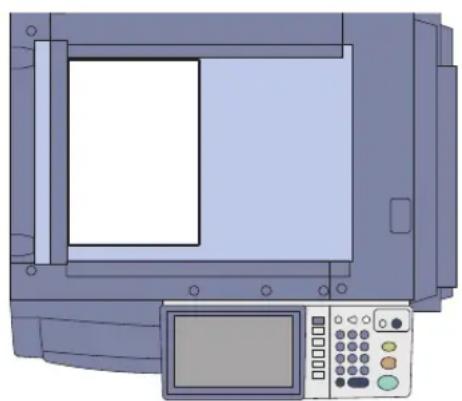
Geplaatst in de staande richting: A4 / LT

Geplaatst in de liggende richting: A4-R / LT-R
Kopieerpapier of originelen met A3- of B4- / LD- of LG-formaat kunnen alleen in een liggende richting worden geplaatst; daarom krijgen deze formaten geen toevoeging "-R".
Displays en werkwijzen
- In deze handleiding zijn de displays en werkwijzen in Windows beschreven voor Windows 7.
De informatie op de displays kunnen afwijken, afhankelijk van de wijze waarop het multifunctionele systeem wordt gebruikt, zoals de toestand van de geïnstalleerde opties, de versie van het besturingssysteem en de toepassingen. - De in deze handleiding gebezigde afbeeldingsdisplays zijn voor papier in het A/B-formaat. Als u papier in het LT-formaat gebruikt, dan kan het display of de volgorde van toetsen in de afbeeldingen verschillen van die van uw multifunctionele systeem.
INHOUD
Gebruik van deze handleiding 2
Aanbevolen tonercartridges 4
Hoofdstuk 1 VOORDAT U GAAT KOPIËREN
Beschrijving van elk onderdeel 6
Stroomvoorziening in-/uitschakelen 14
Kopieerpapier en originelen plaatsen....17
Installeren van clientsoftware 19
Hoofdstuk 2 BASISHANDELINGEN
Basishandelingen voor kopieren....22
Basishandelingen voor faxen 26
Basishandelingen voor scannen 30
Basishandelingen voor e-Filing 32
Basishandelingen voor afdrukken 34
Basishandelingen menubediening....36
Hoofdstuk 3 ONDERHOUD / STORINGZOEKEN
Vervangen van Tonercartridge....38
Tonerafvalbak vervangen....39
Vervangen van nietjesmagazijn....40
Periodiek reinigen....44
Storingzoeken 45
Calibratie van uw e-STUDIO 48
Het slitglas en mainchargers reinigen....53
Hoofdstuk 4 GEAVANCEERDE FUNCTIES
Geavanceerde functies....58
Hoofdstuk 5 INFORMATIE OVER HET MULTIFUNCTIONELE SYSTEEM
Met dit product meegeleverde onderdelen 68
Cd-rom met client-utilities....69
Clientsoftware 70
Opties 72
Inloggen....74
Specificaties van het multifunctionele systeem....77
Specificaties van opties....81
TREFWOORDENREGISTER....86
Aanbevolen tonercartridges
Om zeker te zijn van een optimale afdrukkwaliteit adviseren we uitsluitend de originele tonercartridges van TOSHIBA te gebruiken. Indien u een door TOSHIBA geadviseerde tonercartridge gebruikt, kunt u kiezen uit de navolgende drie controlefuncties van dit onderdeel:
• Cartridge-controlefunctie:
Deze functie controleert of de tonercartridge correct geïnstalleerd is en geeft een melding als dat niet zo is.
• Tonervoorraad-controlefunctie:
Deze functie geeft niet alleen aan wanneer er in de cartridge nog een kleine voorraad toner zit maar ook informeert deze functie automatisch uw leverancier via de service op afstand.
- Optimaliseringsfunctie afdrukkwaliteit:
Deze functie regelt de afdrukkwaliteit overeenkomstig de kenmerken van de te gebruiken toner. Hiermee kunt u afbeeldingen van optimale kwaliteit afdrukken.
Als u een andere tonercartridge gebruikt dan die welke door ons geadviseerd wordt, kan het zijn dat het multifunctionele systeem niet kan vaststellen of de cartridge wel of niet geïnstalleerd is. Dan verschijnt er, zelfs al is de tonercartridge correct geïnstalleerd, de foutmelding "ONBEKENDE TONERCARTRIDGE" op het aanraakscherm en het kan zijn dat er dan niet afgedrukt kan worden. U kunt ook niet gebruik maken van de optimaliseringsfunctie afdrukkwaliteit, de tonervoorraad-controlefunctie en ook niet van de servicefunctie op afstand, welke uw leverancier automatisch informeert.
Indien u een andere tonercartridge gebruikt dan wij hebben geadviseerd, wordt de toner niet herkend. Indien dit voor u een probleem is, neem dan contact op met uw leverancier. Bedenk, dat u niet meer in staat bent de hierboven vermelde tonervoorraad-controlefunctie en de optimaliseringsfunctie afdrukkwaliteit, zoals eerder gemeld, te gebruiken.
Handelsmerken
- De officiële benaming van Windows XP is Besturingssysteem Microsoft Windows XP.
- De officiële benaming van Windows Vista is Besturingssysteem Microsoft Windows Vista.
- De officiële benaming van Windows 7 is Besturingssysteem Microsoft Windows 7.
- De officiële benaming van Windows Server 2003 is Besturingssysteem Microsoft Windows Server 2003.
- De officiële benaming van Windows Server 2008 is Besturingssysteem Microsoft Windows Server 2008.
- Microsoft, Windows, Windows NT en de merknamen en productnamen van andere Microsoft-producten zijn handelsmerken van Microsoft Corporation in de Verenigde Staten en andere landen.
Apple, AppleTalk, Macintosh, Mac, Mac OS, Safari en TrueType zijn handelsmerken van Apple Inc. in de Verenigde • Staten en andere landen. - Adobe, Acrobat, Reader en PostScript zijn wettelijk gedeponeerde handelsmerken of handelsmerken van Adobe Systems Incorporated in de Verenigde Staten en/of andere landen.
- Mozilla, Firefox en het Firefox-logo zijn handelsmerken of wettelijk gedeponeerde handelsmerken van Mozilla Foundation in de Verenigde Staten en andere landen.
- IBM, AT en AIX zijn handelsmerken van International Business Machines Corporation.
- NOVELL, NetWare en NDS zijn handelsmerken van Novell, Inc. in de Verenigde Staten.
- TopAccess is een handelsmerk van Toshiba Tec Corporation.
- Andere in deze handleiding voorkomende bedrijfsnamen en productnamen zijn de handelsmerken van de respectieve bedrijven ervan.
Hoofdstuk 1
VOORDAT U GAAT
KOPIËREN
Beschrijving van elk onderdeel 6
Stroomvoorziening in-/uitschakelen 14
Kopieerpapier en originelen plaatsen....17
Installeren van clientsoftware ....19
Beschrijving van elk onderdeel
Deze sectie beschrijft de benamen en bewerkingen van het multifunctionele systeem, bedieningspaneel en aanraakscherm.
Voorzijde / rechterzijde
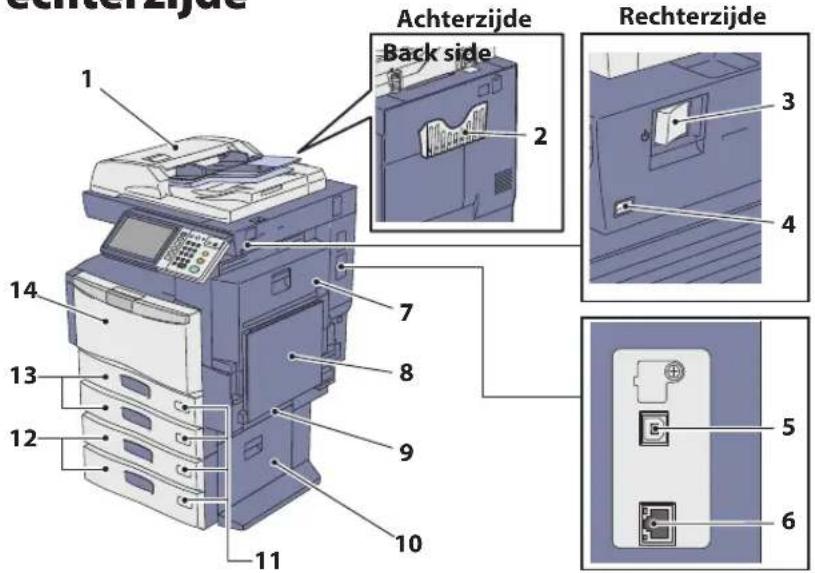
1. Automatisch documentinvoersysteem met omkeerinrichting (optioneel, MR-3021/MR-3022)
De stapel originelen wordt vel voor vel gescand. Beide zijden van de originelen kunnen worden gescand. Een maximum van 100 vel (80 g/m² of 20 lb. Bond) kan gelijktig worden geplaatst. (Het maximale aantal losse vellen dat kan worden ingesteld, kan variëren, afhankelijk van het soort origineel.)
2. Opbergvak voor bedieningshandleiding (achterzijde, optioneel, KK-1660)
Bewaar de handleiding in dit vak.
3. Hoofdschakelaar
Schakel de stroomvoorziening van het multifunctionele systeem met deze schakelaar IN of UIT.
P.14 "Stroomvoorziening in-/uitschakelen
4. USB-poort
Gebruik deze aansluiting voor het afdrukken van op een USB-apparaat opgeslagen bestanden of voor het opslaan van gescande gegevens op het USB-apparaat.
Met deze aansluiting kan het multifunctionele systeem met een PC worden verbonden via een in de handel verkrijgbare USB-kabel.
6. Netwerkinterface-aansluiting
Met deze aansluiting kan het multifunctionele systeem met een netwerk worden verbonden.
7. Automatische dubbelzijdige afdrukeenheid
Met deze eenheid kunnen dubbelzijdige afdrukken gemaakt worden. Open de afdrukeenheid wanneer er een papierstoring optreedt.
8. Handinvoerbak
Gebruik deze bak als u op speciale papiersoorten, zoals overhead transparanten, waterproof papier enz., wilt afdrukken.
14 P.25 "Kopiëren met handinvoer" in deze handleiding
9. Papierinvoerdeur
Open deze deur voor het opheffen van een papierstoring in de omgeving van de ladetoevoer.
10. Papierinvoerdeur (optioneel)
Open deze deur voor het opheffen van een papierstoring in de pedestal voor papierinvoer (optie) of extra groot papierinvoermagazijn (optie).
11. Indicator papierformaat
Het in de lade ingestelde papierformaat kan worden gecontroleerd.
12. Pedestal voor papierinvoer (optie, KD-1027) en extra papierlade (optie, MY-1035) of extra groot papierinvoermagazijn (optie, KD-1028)
Gebruik de pedestal voor papierinvoer (optie) om een lade toe te voegen. De extra papierlade (optie) kan op dit apparaat worden geïnstalleerd.
Een maximum van 2500 vel (80 g/m² of 20 lb. Bond) normaal papier kan worden aangebracht in het extra groot papierinvoermagazijn (optie)
13. Lade
Een maximum van 550 vel (80 g/m² of 20 lb. Bond) of 500 vel (105 g/m² of 28 lb. Bond) normaal papier kan gelijktijdig worden geplaatst.
P.17 "Papier plaatsen" in deze handleiding
14. Klep voorzijde
Open deze klep voor het vervangen van de tonercartridge en het reinigen van de charger.
Linker- / binnenzijde

1. Witte plaat
Gebruik de witte plaat om de originelen vast te houden op de glasplaat voor originelen om deze te scannen. P.44 "Periodiek reinigen" in deze handleiding
2. Glasplaat voor originelen
Gebruik deze glasplaat voor het kopieren van 3-D originelen, boeken en speciaal papier zoals overhead transparanten of calqueerpapier alsmede normaal papier.
3. Aanraakscherm
Gebruik dit scherm om diverse functies, zoals kopiëren, scannen en faxen in te stellen en te bedienen. Op dit scherm verschijnen ook meldingen wanneer bijv. het papier oprakt of papierstoringen plaatsvinden. P.12 "Aanraakscherm" in deze handleiding
4. Bedieningspaneel
Op dit paneel kunt u diverse functies, zoals kopieren en faxen, instellen en bedienen. P.8 "Bedieningspaneel" in deze handleiding
5. Tonercartridge
Wanneer de toner opraakt verschijnt de volgende melding op het aanraakscherm. Vervang de cartridge volgens onderstaande werkwijze. P.38 "Tonercartridge vervangen" in deze handleiding
6. Charger-reiniger
Gebruik deze reiniger wanneer er een ongelijkmatigheid optreedt op het gekopieerde of afgedrukte papier. Handleiding voor het oplossen van storingen (PDF): "Hoofdstuk 1: STORINGZOEKEN VOOR DE HARDWARE"
7. Slit glass reiniger
Gebruik deze reiniger indien witte strepen voorkomen op het gekopieerde of afgedrukte papier. Handleiding voor het oplossen van storingen (PDF): "Hoofdstuk 1: STORINGZOEKEN VOOR DE HARDWARE"
8. Tonerafvalbak
Wanneer "Tonerafvalbak vervangen" op het aanraakscherm verschijnt, vervang dan de tonerafvalbak overeenkomstig de onderstaande werkwijze. P.39 "Tonerafvalbak vervangen" in deze handleiding
9. Opvang papieruitvoer
Gebruik deze voorziening zodat het uitgevoerde papier niet uit het multifunctionele systeem valt. Open de papieruitvoer wanneer u veel kopieën of afdrukken maakt op een groot formaat papier zoals A3, B4, LD en LG.
10. Kopieopvangbak
Het bedrukte papier valt in deze bak. De laadcapaciteit is ongeveer 550 vel (90 g/m² 28 lb. Bond). Deze laadcapaciteit kan verschillen, afhankelijk van de staat van het papier zoals de mate van papierkrulling.
11. Scangebied
De gegevens van originelen die door het Automatisch documentinvoersysteem met omkeerinrichting (optie) worden gevoerd, worden hier gescand P.44 "Periodiek reinigen" in deze handleiding
12. Aanleglijst originelen
Controleer m.b.v. deze aanleglijst het formaat van een origineel dat op de glasplaat voor originelen is gelegd.
Tip
Gemarkeerde items (optioneel) worden apart verkocht. Behalve deze op P.6 en P.7, vindt u meer op andere pagina's. P.64 "Opties" in deze handleiding.
Bedieningspaneel
Gebruik de toetsen op het bedieningspaneel voor diverse bewerkingen op en instellingen van het multifunctionele systeem.

1. [e-FILING] toets
Met deze toets krijgt u toegang tot opgeslagen afdrukinformatie.
2. [KOPIE] toets
Gebruik deze toets om de kopieerfunctie te kunnen gebruiken.
3. [MENU] toets
Met deze toets kunt u vaak gebruikte templates weergeven.
4. [GEBR.FUNCTIES] toets
Gebruik deze toets voor het papierformaat of het instellen van de papiersoort voor laden en het vastleggen van de kopie-, scan- en faxinstellingen, met inbegrip van een wijziging van de standaardinstelling.
Handleiding voor MFP-beheer (PDF): "Hoofdstuk 1: ITEMS INSTELLEN (GEBRUIKER)"
Handleiding voor MFP-beheer (PDF): "Hoofdstuk 2: ITEMS INSTELLEN (ADMIN)"
5. [INTERRUPT] toets
Met deze toets kunt u de afdrukverwerking onderbreken en een kopieeropdracht uitvoeren. De onderbroken opdracht kan worden voortgezet door opnieuw op deze toets te drukken.
6. [TELLER] toets
Met deze toets geeft u de teller weer. Handleiding voor MFP-beheer (PDF): "Hoofdstuk 3: TELLERS BEHEREN (TELLER MENU)"
7. [SPAARSTAND] toets
Met deze toets zet u het multifunctionele systeem in de energiebesparingsstand.
8. AAN/UIT-LED
De groene LED brandt wanneer de [POWER] toets is ingeschakeld.
9. HOOFDSCHAK. LED
De rode LED brandt wanneer de hoofdschakelaar is ingeschakeld.
10. [POWER] toets
Gebruik deze toets om de de stroomvoorziening van het multifunctionele systeem in of uit te schakelen (uitschakelprocedure).
11. Numerieke toetsen
Met deze toetsen kunt u getallen, bijv. het aantal afdrukken, telefoonnummers of wachtwoorden, instellen.
12. [FUNCTIE WISSEN] toets
Wanneer u op deze toets drukt, worden alle geselecteerde functies gewist en teruggezet naar de standaardinstellingen. Als de standaardinstelling op het bedieningspaneel wordt gewijzigd, en er vervolgens gekopieerd, gescand, gefaxt e.d. wordt, dan knippert deze toets.
13. [STOP] toets
Met deze toets kunt u een lopend scan- of kopieerproces stoppen.
14. [START] toets
Met deze toets kunt u een scan-, kopieer- of faxproces starten.
15. [WISSEN] toets
Met deze toets kunt u de ingetoetste aantallen, zoals het aantal afdruksets, corrigeren.
16. Alarm LED
De rode LED brandt wanneer een storing plaatsvindt en deze moet worden opgeheven.
17. PRINT DATA LED
De groene LED brandt tijdens de ontvangst van gegevens zoals afdrukgegevens.
18. [TOEGANG] toets
Gebruik deze toets wanneer de afdelingscode of gebruikersinformatie is ingesteld. Indien deze toets na het kopiëren enz. wordt ingedrukt, moet de volgende gebruiker de afdelingscode of gebruikersinformatie invoeren.
P66 "Inloggen" in deze handleiding
19. GEHEUGEN ONTV. / LIJN LED's
Deze groene LED's branden tijdens de status van de ontvangst van faxgegevens en van de faxcommunicatie. Ook wanneer deze LED's branden, kan het multifunctionele systeem gebruikt worden.
20. [FAX] toets
Gebruik deze toets om toegang te krijgen tot de fax-/internetfaxfunctie.
21. [PRINT] toets
Gebruik deze toets om toegang te krijgen tot de afdrukfuncties, zoals afdrukken voor persoonlijk gebruik, op dit multifunctionele systeem.
22. [SCAN] toets
Gebruik deze toets om de scanfunctie te kunnen gebruiken.
23. Aanraakscherm
Op dit scherm kunt u diverse kopieer-, scan- en faxfuncties instellen. Op dit scherm verschijnen ook meldingen wanneer bijv. het papier oprakt of papierstoringen plaatsvinden.
Verstellen van de hoek van het bedieningspaneel
De hoek van het bedieningspaneel verstellen
De hoek van het bedieningspaneel is verstelbaar tussen 7 en 52 graden.
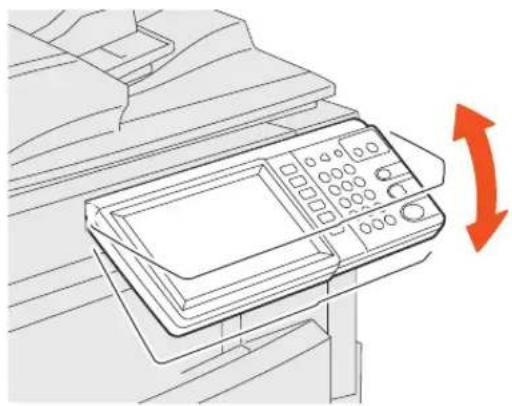
Pas er bij het verstellen van de hoek van het bedieningspaneel voor op dat u niet met uw handen beklemd raakt in de spleet tussen het multifunctionele systeem en het bedieningspaneel.
Hierdoor kunt u letsel oplopen.
De hoek van het bedieningspaneel vastzetten
De hoek van het bedieningspaneel kan worden vastgezet met de steun aan achterzijde van het bedieningspaneel (op 7 graden ten opzichte van de horizontale stand). De steun zit in positie A wanneer het multifunctionele systeem geïnstalleerd wordt. Verplaats de steun van positie A naar B alvorens het paneel vast te zetten.

A: De positie waarin de hoek versteld kan worden.
B: De positie waarin de hoek vastgezet wordt.
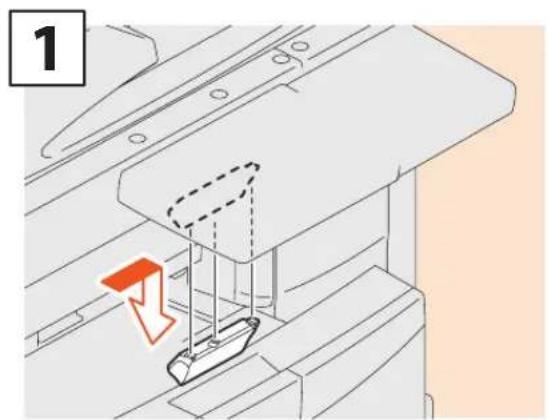
Schuif de steun (in positie A) een klein stukje naar rechts en trek deze er dan uit.

Plaats de vergrendelingen van de steun in de gaten in positie B en steek ze erin door de steun zelf te verdraaien.
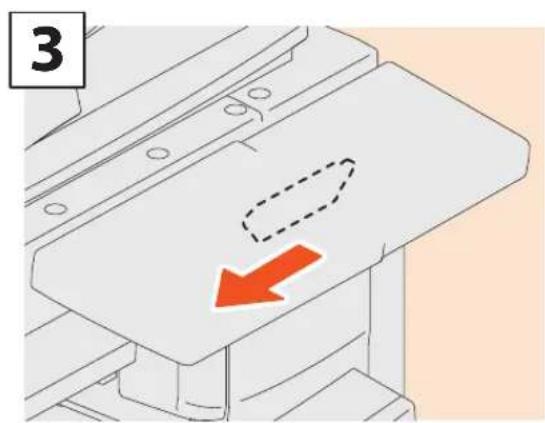
De hoek van het bedieningspaneel is vastgezet op 7 graden.
Aanraakscherm
Wanneer de stroomvoorziening wordt ingeschakeld, verschijnt het basismenu voor de kopieerfuncties op dit aanraakscherm. De status van het multifunctionele systeem wordt ook weergegeven op het aanraakscherm in de vorm van meldingen en afbeeldingen.
Het menu dat na het inschakelen van de stroomvoorziening wordt weergegeven, kan gewijzigd worden in een menu voor andere functies dan kopieren, bijvoorbeeld, de faxfunctie. Neem contact op met uw serviceorganisatie of leverancier voor meer informatie.

1. Functieweergave
De in gebruik zijnde functie, zoals kopieren of faxen, wordt weergegeven.
2. [?] (HELP) toets
Deze toets is voor het weergeven van de toelichting bij elke functie of de toetsen op het aanraakscherm. P.47 "Gebruik van de Help functies" in deze handleiding
3. [TAAKSTATUS] toets
Deze toets dient voor het aangeven van de verwerkingsstatus van kopieer-, fax-, scan- of afdruktaken, en ook voor het bekijken van de geschiedenis van de resultaten ervan.
Melding weergegeven
De volgende informatie wordt op het aanraakscherm weergegeven:
- Status van het multifunctionele systeem
• Bedieningsinstructies
• Waarschuwingsberichten
• Reproductiefactoren
• Aantal afdruksets - Papierformaat en hoeveelheid papier die er nog in een geselecteerde papierlade zit Datum en tijd.
Aanraaktoetsen
Druk lichtjes op deze toetsen op het aanraakscherm om de diverse functies in te stellen.
Het contrast van het aanraakscherm regelen
U kunt het contrast van het aanraakscherm in het menu GEBR.FUNCTIES instellen door op de [GEBR.FUNCTIES] toets op het bedieningspaneel te drukken.
Handleiding voor MFP-beheer (PDF): "Hoofdstuk 1: ITEMS INSTELLEN (GEBRUIKER)" - "Algemene functies instellen"
Letters instellen
Het volgende menu verschijnt wanneer er een letter moet worden ingevoerd voor bewerkingen bij scannen of e-FILING, enz.
Gebruik de toetsen op het aanraakscherm voor het invoeren van een letter. Voer de letters in en druk vervolgens op [OK]. Het menu wordt nu gewijzigd
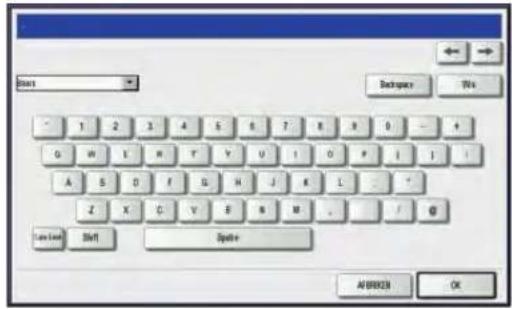
Er kunnen letters ingevoerd worden met de onderstaande toetsen.
[Standaard]: Druk hierop om toegang te krijgen tot de standaardtoetsen.
[Anders]: Druk hierop om toegang te krijgen tot de anders toetsen.
[Overige]: Druk hierop om toegang te krijgen tot de speciale toetsen.
[Caps Lock]: Druk op deze toets om te schakelen tussen hoofdletters en kleine letters.
[Shift]: Druk op deze toets om hoofdletters in te voeren.
[Spatie]: Druk hierop om een spatie in te voeren.

Druk op een van deze toetsen om de cursor te verplaatsen.
[Back Space]: Druk hierop om de letter vóór de cursor te wissen.
[Wis]: Druk hierop om alle ingevoerde letters te wissen.
[AFBREKEN]: Druk hierop om het invoeren van letters te annuleren.
[OK]: Druk hierop om alle ingevoerde letters op te slaan.
Stroomvoorziening in-/uitschakelen
In deze sectie wordt het in- en uitschakelen van de stroomvoorziening beschreven alsook de energiebesparingsstand. Hoe de stroomvoorziening moet worden ingeschakeld, hangt af van wanneer de HOOFDSCHAK. LED (rood) op het bedieningspaneel brandt of niet brandt.
De stroomvoorziening inschakelen
Wanneer de HOOFDSCHAK. LED (rood) op het bedieningspaneel niet brandt:


Open de aan/uit-schakelaarklep en schakel daar de stroomvoorziening in.
Wanneer de HOOFDSCHAK. LED (rood) op het bedieningspaneel brandt:

Druk op de [POWER] toets.
- Het multifunctionele systeem gaat zich nu opwarmen. De melding "Even wachten s.v.p. - Opwarmfase" verschijnt tijdens het opwarmen.
- Terwijl het multifunctionele systeem aan het opwarmen is, kunt u de automatische startfunctie gebruiken. Zie de onderstaande handleiding voor meer informatie:
Kopieerhandleiding (PDF): "Hoofdstuk 2: HET MAKEN VAN KOPIEËN" - "Kopiëren"
Het multifunctionele systeem zal gereed zijn om te kopieren na ongeveer 89 seconden voor de 230 V e-STUDIO2040C/2540C/3040C/3540C, na ongeveer 99 seconden voor de 115 V e-STUDIO2040C/2540C/3040C/3540C, en na ongeveer 160 seconden voor de e-STUDIO4540C en "BEDRIJFSKLAAR" verschijnt.
Wanneer u de stroomvoorziening van het multifunctionele systeem uitschakelt, zorg er dan voor door ook het systeem uit te schakelen door op de [POWER] toets op het bedieningspaneel te drukken. Draai niet eenvoudigweg de hoofdschakelaar om. Zie de volgende pagina voor meer informatie:
P.15 "De stroomvoorziening uitschakelen (Uitschakelprocedure)" in deze handleiding
Wanneer de melding "GEGEVENS WORDEN GEWIST" verschijnt
Deze melding verschijnt wanneer de functie voor overschrijven van gegevens (optie) geïnstalleerd is. De melding verschijnt meteen nadat de stroomvoorziening is ingeschakeld of nadat het multifunctionele systeem is gebruikt. U kunt het multifunctionele systeem gebruiken zelfs al wordt de melding weergegeven.
Tip
Wanneer het gebruik van het multifunctionele systeem wordt beheerd met de afdelingsbeheer- of gebruikersbeheerfunctie, moet u de afdelingscode of gebruikersgegevens invoeren voordat u een kopie kunt maken. Zie de volgende pagina voor meer informatie: P.66 "Inloggen" in deze handleiding
De stroomvoorziening uitschakelen (Uitschakelprocedure)
Wanneer de stroomvoorziening van het multifunctionele systeem wordt uitgeschakeld, zorg er dan voor dat het gebeurt volgens onderstaande werkwijze. Controleer de volgende drie punten alvorens het multifunctionele systeem uit te schakelen.
- De lijst met afdruktaken mag geen taken meer bevatten.
- Geen van de PRINT DATA LED (groen) of de GEHEUGEN ONTV. / LIJN LED's (groen) mogen knipperen.
(Als het multifunctionele systeem wordt uitgeschakeld terwijl een van bovengenoemde LED's knippert, dan worden lopende taken, zoals het ontvangen van faxen, afgebroken.)
Opmerkingen
- Wanneer de AAN/UIT-LED (groen) brandt op het bedieningspaneel, druk niet zonder meer op de hoofdschakelaar om de stroomvoorziening uit te schakelen. De opgeslagen gegevens kunnen verloren gaan of de vaste schijf kan beschadigd raken.
- Als er een taak wordt verwerkt op het moment dat er op de [POWER] toets op het bedieningspaneel wordt gedrukt, verschijnt de melding "De lopende taak zal worden verwijderd. Weet u zeker dat u wilt stoppen?"
- De stroomvoorziening van dit multifunctionele systeem wordt automatisch ingeschakeld wanneer er afdrukgegevens of faxgegevens worden ontvangen of wanneer het voor "Geplande afdruktaak" ingestelde tijdstip wordt bereikt tijdens de super slaap-stand.

Druk op de [POWER] toets totdat een "piep" geluid wordt gehoord.
"Uitschakelprocedure aan de gang." verschijnt gedurende een ogenblik en vervolgens schakelt de stroomvoorziening op UIT.
- Er mag geen computer zijn die via het netwerk toegang tot het multifunctionele systeem probeert te krijgen, zoals TopAccess.
Als het multifunctionele systeem langere tijd niet wordt gebruikt:

Druk op de [POWER] toets op het bedieningspaneel om het multifunctionele systeem uit te schakelen, controleer of de AAN/UIT-LED (groen) niet brandt en schakel vervolgens stroomvoorziening UIT met de hoofdschakelaar.
Wanneer de stroomvoorziening met de hoofdschakelaar is uitgeschakeld, zal de HOOFDSCHAK. LED (rood) uitgaan.
Energie besparen wanneer het multifunctionele systeem niet wordt gebruikt – energiebesparingsstanden –
Dit multifunctionele systeem ondersteunt drie energiebesparingsstanden: de automatische energiebesparingsstand, de slaapstand en de super slaap-stand. In onderstaande tabel staan de procedures om handmatig tussen de standen te schakelen en de voorwaarden waaronder het multifunctionele systeem in of uit elke stand gaat.
| Energiebesparingsstanden | Procedure om tussen spaarstanden te schakelen | Voorwaarden om in de spaarstand te komen | Status van het systeem | Voorwaarden om uit de spaarstand te gaan |
| Automatische energiebesparingsstand | Wanneer een een vastgesteld tijdsbestek *1 is verlopen na het laatste gebruik van het multifunctionele systeem. | — | “Energie besparen - druk op de START toets.” verschijnt op het aanraakscherm. | Wanneer een toets op het bedieningspaneel *2 wordt ingedrukt of wanneer afdrukgegevens of fax gegevens zijn ontvangen. |
| Slaapstand | Wanneer de [SPAARSTAND] toets *3 is ingedrukt of wanneer een vastgesteld tijdsbestek *4 is verlopen na het laatste gebruik van het multifunctionele systeem. | Wanneer een specifieke optie *5 is geïnstalleerd of wanneer een specifiek protocol *6 is geactiveerd. | Het aanraakscherm schakelt uit en de toets [SPAARSTAND] brandt groen. | Overeenkomstig de automatische energiebesparingsstand. |
| Super slaap-stand | Wanneer de [SPAARSTAND] toets *3 of de [POWER] toets *7 is ingedrukt of wanneer een vastgesteld tijdsbestek *4 is verlopen na het laatste gebruik van het multifunctionele systeem. | Wanneer een specifieke optie *5 is geïnstalleerd of wanneer een specifiek protocol *6 is uitgeschakeld. | Alleen de HOOFD SCHAK. LED (rood) brandt. | Wanneer de [POWER] toets wordt ingedrukt, wanneer afdruk- of faxgegevens worden ontvangen via een bedrade LAN of wanneer de ingestelde tijd voor geplande afdruktaak is bereikt. |
*1 De bij verzending vanuit de fabriek ingestelde standaardwaarde is 1 minuut.
*2 Elk van de [START], [SPAARSTAND], [KOPIE], [e-FILING], [SCAN], [PRINT] of [FAX] toetsen.
*3 [SPAARSTAND] toets op het bedieningspaneel.
*4 De bij verzending vanuit de fabriek ingestelde standaardwaarde is 1 minuut (De bij verzending vanuit de fabriek ingestelde standaardwaarde voor de Europese versie is 10 minuten).
*5 Elk van de draadloze LAN module, Bluetooth module en e-BRIDGE ID Gate.
*6 Elk IPX-, AppleTalk-protocol en andere protocollen. Wanneer de IPsec-functie is ingeschakeld, gaat het multifunctionele systeem over in de slaapstand. Zie de onderstaande handleiding voor meer informatie:
Handleiding voor TopAccess (PDF): "Hoofdstuk 8: [Beheerder] indexpagina" - "[Setup] Itemlijst"
*7 Zelfs al drukt u op de [Power] toets, dan kan het zijn dat het multifunctionele systeem niet naar de super slaap-stand overschakelt en dat de stroomvoorziening wordt uitgeschakeld, afhankelijk van de status van het multifunctionele systeem. Voor de voorwaarden waaronder het multifunctionele systeem naar de super slaap-stand overschakelt, zie de navolgende handleiding:
Handleiding voor TopAccess (PDF): "Hoofdstuk 8: [Beheerder] indexpagina" - "[Setup] Itemlijst"
Opmerking
Voor de Europese uitvoering
Neem contact met uw leverancier op als u bovengenoemde standaardinstellingen wilt wijzigen.
Voor het wijzigen van het ingestelde tijdsbestek in iedere modus, zie de navolgende handleiding:
Handleiding voor MFP-beheer (PDF): "Hoofdstuk 2: ITEMS INSTELLEN (ADMIN)" - "Algemene functies instellen"
Wanneer de ingestelde periode voor het overschakelen op de automatische energiebesparingsstand hetzelfde is als die voor de slaapstand of de super slaap-stand, dan komt het systeem na de ingestelde periode in de slaapstand of de super slaap-stand te staan.
Kopieerpapier en originelen plaatsen
In deze sectie wordt beschreven hoe kopieerpapier en originelen moeten worden geplaatst. Onjuiste plaatsing kan een scheve afdruk of papierstoringen veroorzaken. Volg de navolgende werkwijze.
Papier plaatsen

Trek de papierlade eruit en stel de diepte-instelling zo in dat die is aangepast aan het papierformaat.
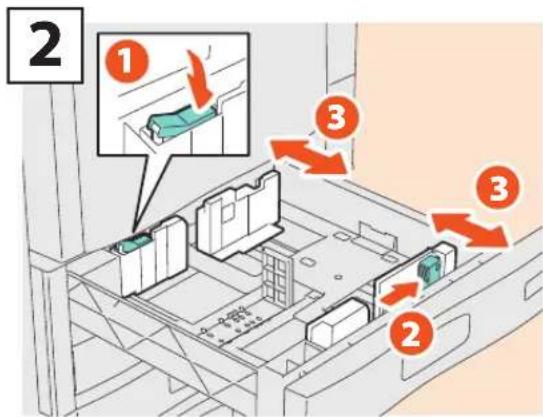
Maak de vergrending los en stel de papiergeleiders zo in dat ze zijn aangepast aan het papierformaat.

Leg het papier in de lade en blokkeer de geleiders.
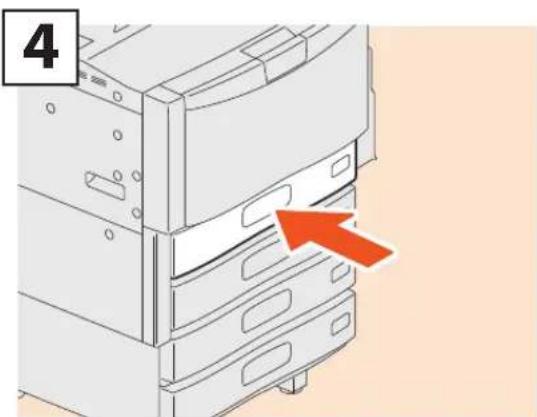
Duw de papierlade erin.
VOORZICHTIG
Zorg er bij het sluiten van de lade voor, dat uw vingers niet beklemd raken.
Hierdoor kunt u letsel oplopen.
Opmerking
Zorg ervoor dat de stapelhoogte van het kopieerpapier niet boven de MAX lijn op de geleiders komt.
Tips
Zie de volgende pagina voor papier dat geschikt is voor dit • multifunctionele systeem:
P.69 "Specificaties van het multifunctionele systeem" in deze handleiding
Kopieerpapier kan worden geplaatst in de pedestal voor • papierinvoer (optie) en de extra papierlade (optie) volgens de bovenstaande werkwijze. Zie de navolgende handleiding voor het plaatsen van papier het extra grote papierinvoermagazijn (optie):
Kopieerhandleiding (PDF): "Hoofdstuk 1: MULTIFUNCTIONELE SYSTEEM" - "Papier plaatsen"
Originelen plaatsen Glasplaat voor originelen
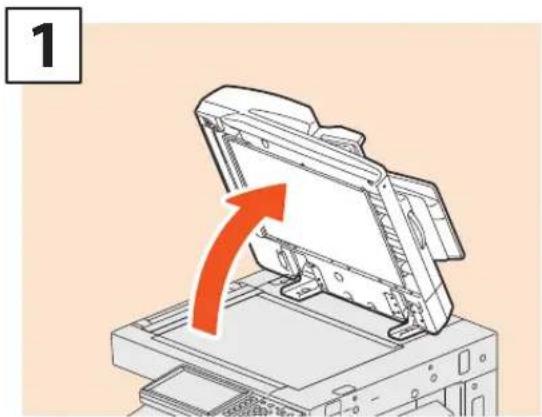
Open de klep voor originelen (optie) of het automatisch documentinvoersysteem met omkeerinrichting (optie).

Plaats het origineel met de te kopieren zijde naar beneden op de glasplaat voor originelen tegen de de linker bovenhoek aan.

Sluit de klep voor originelen (optie) of het Automatisch documentinvoersysteem met omkeerinrichting (optie)
! VOORZICHTIG
Plaats geen zware voorwerpen (4 kg (9 lb.) of meer) op de glasplaat voor originelen en oefen er geen kracht op uit.
Door de glasplaat te breken kunt u zich bezeren.
Automatisch documentinvoersysteem met omkeerinrichting (optie)

Plaats de originelen met de te kopieren zijde naar boven op de invoerklep voor originelen.

Pas de geleiders aan, aan de lengte van de originelen.
Tip
Stel, bij het plaatsen van gemengde origineelformaten op het automatisch documentinvoersysteem met omkeerinrichting (optioneel), de papiergeleiders af op het breedste origineel en plaats vervolgens de originelen tegen de geleiding aan de voorzijde.

Hoe de clientsoftware, zoals het printerstuurprogramma vanaf de met het multifunctionele systeem meegeleverde Cd-rom met client-utilities, moet worden geïnstalleerd, wordt als volgt beschreven.
Aanbevolen installatie
De aanbevolen clientsoftware zoals het printerstuurprogramma kan in een keer worden geïnstalleerd.
1 Schakel de stroomvoorziening AAN en bevestig dat "BEDRIJFSKLAAR" verschijnt op het aanraakscherm.
P.14 "Stroomvoorziening in-/uitschakelen" in deze handleiding
2 Voer de Cd-rom met client-utilities in de Cd-rom drive van een Windows Computer.
Tip
Om de clientsoftware te installeren, log in op Windows met een gebruikers account waardoor de installatie van bijv. "Beheerder" mogelijk wordt.
3 Selecteer [Ik ga akkoord met de voorwaarden van de licentieovereenkomst.] en druk op [Volgende].
4 Druk op [Aanbevolen]
5 Druk op [Installeren].
6 Een lijst met beschikbare printers wordt weergegeven. Selecteer ① vervolgens dit multifunctionele systeem in de lijst en ② druk op [OK].

7 Druk op [Voltooien] wanneer de installatie is voltooid.
![TOSHIBA E-studio 2540C - Druk op [Voltooien] wanneer de installatie is voltooid. - 1](/content/2026/06/1155675/images/cc2578f4003261c5e781c92529fdafaa02888306ee98936eb2171e8e5d8b45ba.jpg)
Zie de volgende pagina voor informatie over Cd-rom met client-utilities.
P.61 "Cd-rom met client-utilities" in deze handleiding Voor informatie over de aanbevolen installatie, zie de • navolgende handleiding.
Software-installatiehandleiding (PDF): "Hoofdstuk 2: AANBEVOLEN INSTALLATIE"
8 Druk op [Afsluiten] en vervolgens op [Ja] om de installatie af te sluiten.
Printerstuurprogramma instellen
Voordat het printerstuurprogramma kan worden gebruikt, moet u de in het multifunctionele systeem geïnstalleerde opties configureren.
1 Selecteer [Apparaten en Printers] in het menu [Start].
2 Selecteer TOSHIBA Universal Printer, klik rechts en druk vervolgens op [Printereigenschappen].
3 De configuratie van de gegevens van de opties kunnen automatisch worden verkregen door het indexmenu [Apparaatinstellingen] te openen.
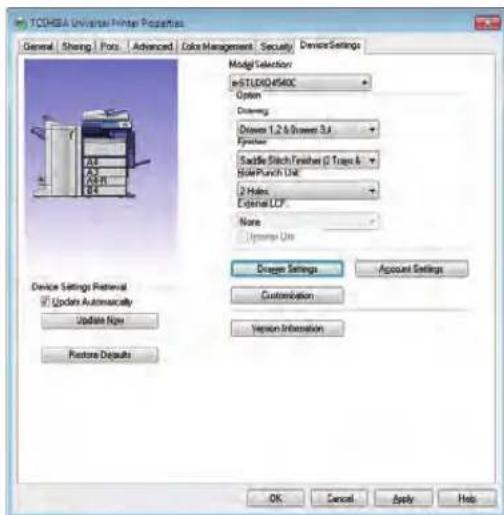
4 Druk op [OK]. De instelling is afgerond.
Hoofdstuk 2
BASISHANDELINGEN
Basishandelingen voor kopieren....22
Basishandelingen voor faxen 26
Basishandelingen voor scannen ....30
Basishandelingen voor e-Filing 32
Basishandelingen voor afdrukken 34
Basishandelingen menubediening ....36
Basishandelingen voor kopiëren
De basiswerkwijze voor het maken van kopieën zoals vergroten/verkleinen en dubbelzijdig kopieren alsmede kopieren met handinvoer gaat als volgt.
Kopiëren
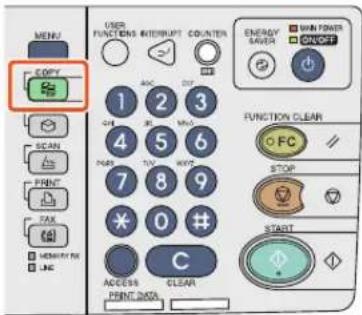
1 Druk op de [KOPIE] toets op het bedieningspaneel.

2 Plaats de originelen.
P.18 "Originelen plaatsen" in deze handleiding
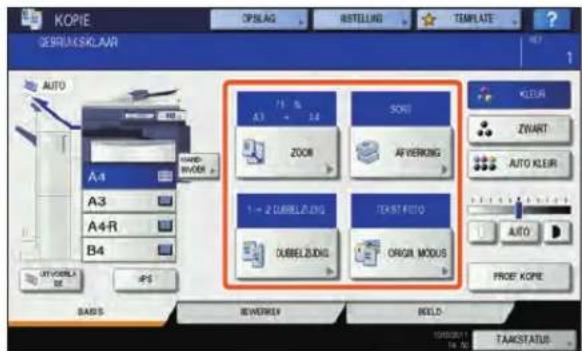
3 Selecteer naar behoefte de kopieerinstellingen.
Tip
De kleurmodus kan worden gewijzigd. Er zijn 3 kleurmodi zoals hierna wordt getoond.
KLEUR: Alle originelen worden in kleur gekopieerd. (Standaard)
ZWART: Alle originelen worden in zwart-wit gekopieerd.
AUTO COLOR: Het multifunctionele systeem beoordeelt automatisch het type kleur op ieder origineel. Gekleurde originelen worden in kleur gekopieerd en zwart/wit originelen worden in zwart-wit gekopieerd.
4 ① Toets het gewenste aantal kopieën in en ② druk vervolgens op de [START] toets op het bedieningspaneel. Het kopieren begint.

Tips
Om het kopieerproces te stoppen, druk op de [STOP] toets • op het bedieningspaneel en vervolgens op [GEHEUGEN WISSEN] op het aanraakscherm.
Afgedrukt papier komt in kopieopvangbak van het • multifunctionele systeem of de Finisher (optie). De bak waarin het gekopieerde papier terecht komt wordt met een pijl op het aanraakscherm aangegeven.
Vergroten en verkleinen
1 Druk op [ZOOM].

2 ① Selecteer het gewenste papierformaat, ② druk op [AMS] en vervolgens op ③ [OK].
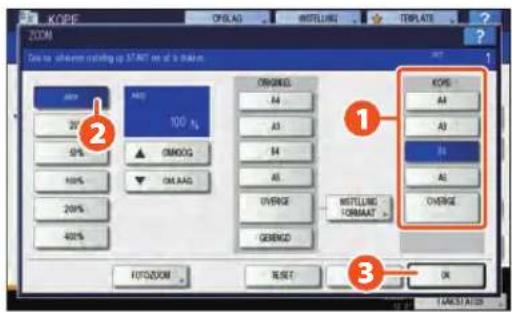
Tip
Lijn de originelen uit overeenkomstig het gewenste papierformaat en richting. Het formaat van de originelen zal automatisch worden bepaald. Druk op [SORT] bij het kopieren van een set originelen waarvan de formaten en richtingen verschillend zijn.
Selecteren van de afwerkfunctie (Sorteren)
1 Druk op [AFWERKING].
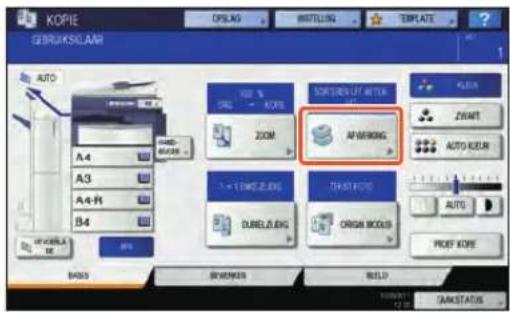
Tip
Wanneer u het automatisch documentinvoersysteem met omkeerinrichting (optioneel) gebruikt, is de Sorteren modus automatisch ingesteld.
2 ① Druk op [SORT] en vervolgens op [OK].
![TOSHIBA E-studio 2540C - ① Druk op [SORT] en vervolgens op [OK]. - 1](/content/2026/06/1155675/images/36679c444febd1992048f9b1c034a9108160568e3ab190d912855d1191b0eccf.jpg)
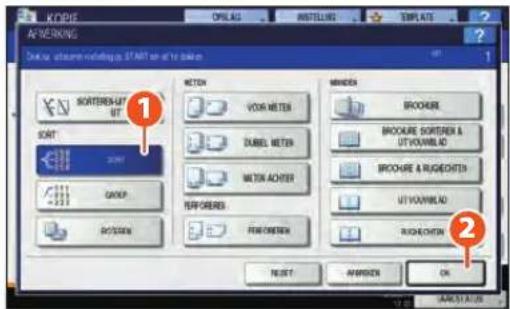
Tips
Om de nieten- en de perforatiefunctie in te stellen, zijn de optionele afwerkapparaten nodig. Zie de onderstaande pagina voor de noodzakelijke opties.
P.64 "Opties" in deze handleiding
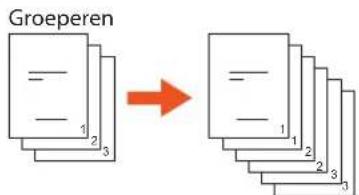
Bijvoorbeeld wanneer • "Origineel 1", "Origineel 2" en "Origineel 3" in 2 sets worden gekopieerd, kunnen zij als volgt worden gemaakt.
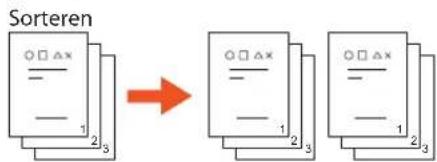
flowchart
graph LR
    A["Input 1"] --> B["Processing Step"]
    C["Input 2"] --> B
    D["Input 3"] --> B
    B --> E["Output 1"]
    B --> F["Output 2"]
    B --> G["Output 3"]
flowchart
graph TD
    A["Groeperen"] --> B["Layer 1"]
    A --> C["Layer 2"]
    A --> D["Layer 3"]
    B --> E["Layer 1"]
    B --> F["Layer 2"]
    B --> G["Layer 3"]
Dubbelzijdig kopiëren instellen
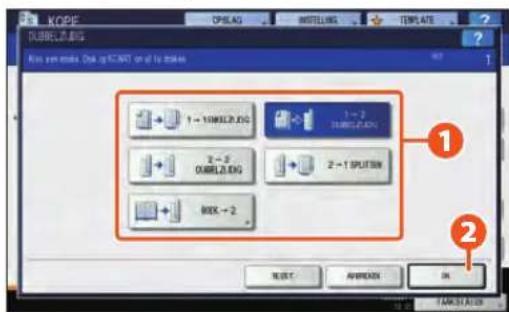
1 Druk op [ ZIJDIG].DUBBEL

2 ① Selecteer de gewenste dubbelzijdige modus en ② druk vervolgens op [OK].
Tip
Er kan uit 5 typen worden gekozen
De volgende instellingen kunnen bijvoorbeeld worden gemaakt.
Enkelzijdig origineel naar dubbelzijdige kopie:

Dubbelzijdig origineel naar dubbelzijdige
kopie:

Afdrukbelichting van originelen instellen
1 Druk op [ORIGIN. MODUS].
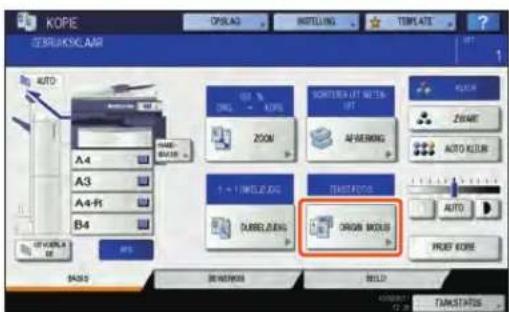
2 Selecteer de gewenste modus voor originelen en druk vervolgens op [OK].

Tip
De te selecteren afdrukbelichting van originelen verschilt, afhankelijk van de kleurenmodus. In de kleur modus kan uit 5 typen worden gekozen. De volgende instellingen kunnen bijvoorbeeld worden gemaakt.
Originelen met tekst en voorzien van foto's:

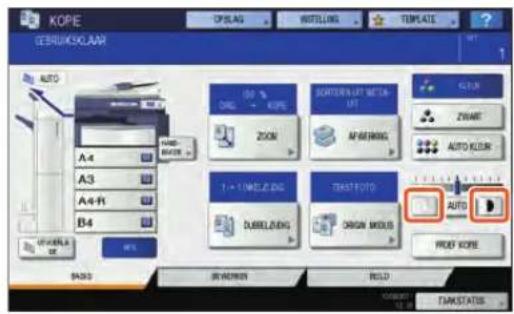
Densiteitaanpassing
U kunt handmatig de densiteit aanpassen door op of te drukken.
Tip
Om de densiteit lichter te maken, druk op , om
deze donkerder te maken druk op
Druk op [AUTO] om de densiteit automatisch aan te passen.

Tip
Standaard is de automatisch densiteit aanpassing ingesteld.
Kopiëren met handinvoer
1 Leg papier met de te bedrukken zijde naar beneden op de handinvoerbak.
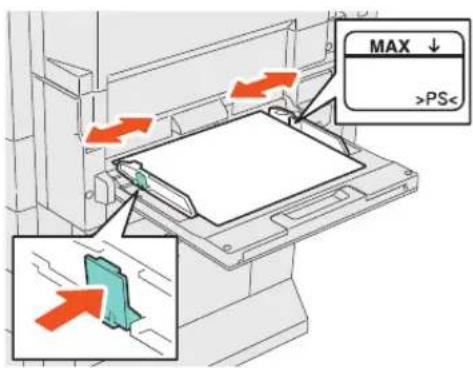
2 Druk op de toets die overeenkomt met het papierformaat dat op de handinvoerbak is aangebracht en vervolgens op [OK].

Tip
Druk op [PAPIERSOORT] indien de aangebrachte papiersoort op de handinvoerbak anders is dan normaal papier.
3 Druk op de [START] toets Kopiëren met handinvoer start.

Basishandelingen voor faxen
De basiswerkwijze voor het verzenden van een fax (de fax-unit is optioneel), zoals het specificeren van een faxnummer in het adresboek of het instellen van de transmissievoorwaarden, is als volgt.
Een fax versturen
1 Druk op de [FAX] toets op het bedieningspaneel.

2 Plaats de originelen.
P.18 "Originelen plaatsen" in deze handleiding
3 Toets het faxnummer van de ontvanger in door [INPUT@] in te drukken op het aanraakscherm of door de numerieke toetsen op het bedieningspaneel in te drukken.

Tip
Wanneer bij het invoeren van een faxnummer een fout is gemaakt, druk dan op [BACK SPACE] op het aanraakscherm om de cijfers een voor een te wissen. Of druk op de [WISSEN] toets op het bedieningspaneel of op [WISSEN] op het aanraakscherm om alle ingevoerde cijfers te verwijderen.
4 Druk op [ZENDEN] op het aanraakscherm. De fax begint met versturen.

Tip
Als alternatief kan op de [START] toets worden gedrukt op het bedieningspaneel om een fax te versturen.
Ontvangers specificeren in het adresboek
Ontvangers een voor een specificeren
① Druk op het tabblad [ENKEL] om de adressenlijst weer te geven en vervolgens op ② het pictogram van de fax van de ontvanger.

Specificeren van ontvangers in groepen
① Druk op het tabblad [ADRES] om de lijst van de groepen weer te geven en vervolgens op ② de groepsnaam.

Maximaal 400 ontvangers kunnen worden ingevoerd • (enkel of groep). Druk er nogmaals op om een geselecteerde • ontvanger te annuleren.
Bevestiging ontvangers
1 Druk op [BESTEMMING].

2 Het scherm met de lijst van ontvangers wordt weergegeven.
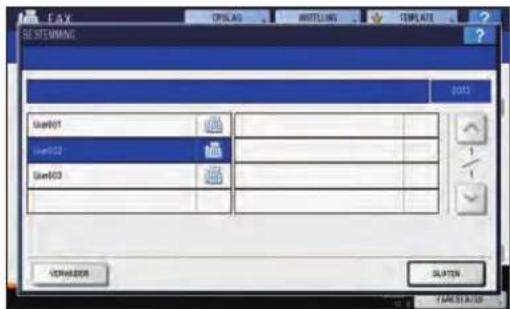
Selecteer de ontvanger die u wilt wissen en druk op [VERWIJDER].
Instellen van de transmissievoorwaarden
1 Druk op [OPTIE].
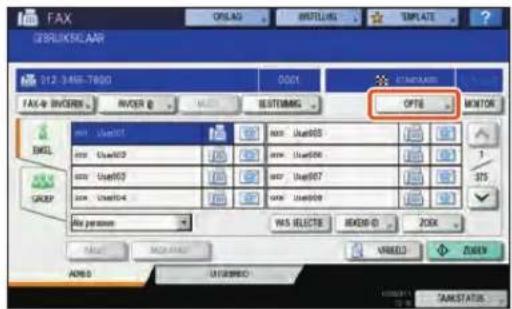
2 Het scherm voor de instelling van de transmissievoorwaarde wordt weergegeven. Druk op ^ of om van pagina te veranderen.
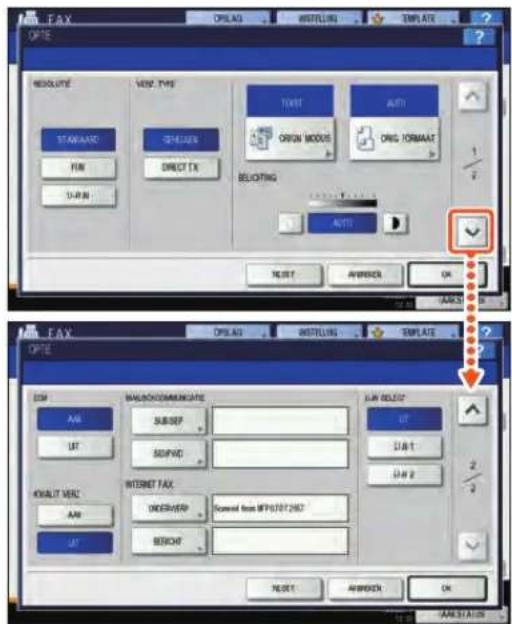
Tip
RESOLUTIE: Stel de resolutie in op basis van de fijnheid van het origineel.
ORIGINEEL FORMAAT: Voer het scanformaat van het origineel in.
3 Nadat ieder onderdeel is ingesteld, druk op [OK].
Annuleer ingevoerde transmissies
1 Druk op [TAAKSTATUS].
![TOSHIBA E-studio 2540C - Druk op [TAAKSTATUS]. - 1](/content/2026/06/1155675/images/54db5eb2741a758cd758976ba2377578e07fa684db68db7bd89c6cf3744ff421.jpg)
2 ① Druk op [FAX], ② selecteer de ingevoerde verzending die u wilt wissen en ③ druk vervolgens op [VERWIJDER].
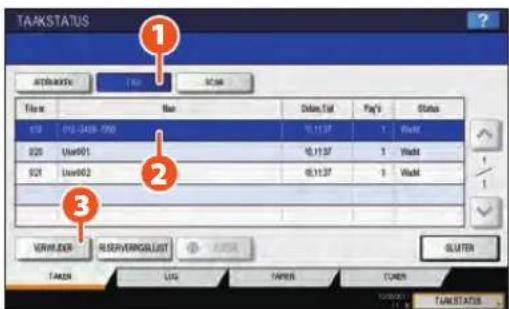
3 Druk op [VERWIJDER] op het bevestigingsscherm. De ingevoerde verzending wordt gewist.

Controleer communicatiestatus (bestand)
1 Druk op [TAAKSTATUS].
![TOSHIBA E-studio 2540C - Druk op [TAAKSTATUS]. - 1](/content/2026/06/1155675/images/006e191cc205d1f19c4e2c4a9cc363c35c0fc660bedd27340d32d66e6ec6fd4d.jpg)
2 ① Selecteer tabblad [LOG] en ② druk vervolgens op [ZENDEN].
![TOSHIBA E-studio 2540C - ① Selecteer tabblad [LOG] en ② druk vervolgens op [ZENDEN]. - 1](/content/2026/06/1155675/images/cd3a33beb835a33b5807187900f87f9d6da60871e841da3092541bf517885b8a.jpg)
flowchart
graph TD
    A["AFDRADO"] --> B["SDO"]
    B --> C["DEVANER"]
    C --> D["SCAN"]
    D --> E["SLUTEN"]
    F["TAKEN"] --> G["LOG"]
    H["PAPER"] --> I["TANK"]
    J["TANKSTATUS"] --> K["?"]
Tip
Druk op [ONTVANGEN] om het fax ontvangstbestand te controleren.
3 De communicatiestatuslijst wordt weergegeven. Indien [OK] wordt weergegeven in het "verzend log", is de transmissie voltooid.
![TOSHIBA E-studio 2540C - De communicatiestatuslijst wordt weergegeven. Indien [OK] wordt weergegeven in het "verzend log", is de transmissie voltooid. - 1](/content/2026/06/1155675/images/af607d95ec0ce0dd1014a417bdc917ba19522186a7a7acba7b017fbb2d42b231.jpg)
Voor het registreren van ontvangers in het adresboek vanaf het verzend/ontvangstbestandscherm, selecteer het record in het verzend- of ontvangstbestand, en druk op [TOEGANG].
Ontvangers registreren
1 Druk op toets [GEBR.FUNCTIES] op het bedieningspaneel en vervolgens op [ADRES] op het aanraakscherm.

2 ① Druk op een lege toets om een nieuwe ontvanger aan te maken en vervolgens op ② [TOEGANG].

3 Druk op iedere toets op het aanraakscherm om de volgende ontvangerinformatie in te voeren en vervolgens op ② [OK] om het op te slaan.

Basishandelingen voor scannen
Hierna wordt beschreven hoe gescande gegevens worden opgeslagen in een gemeenschappelijke map en hoe deze gegevens op een Windows computer worden opgeslagen.
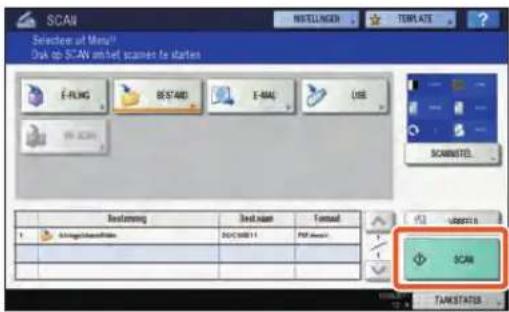
Opslaan van de gescande gegevens in een gemeenschappelijke map
1 Druk op de [SCAN] toets op het bedieningspaneel.

2 Plaats de originelen.
P.18 "Originelen plaatsen" in deze handleiding
3 Druk op [BESTAND] op het aanraakscherm.

4 1 Voer [BEST. NAAM],
Formaat, enz. in en drukvervolgens op [OK].
![TOSHIBA E-studio 2540C - 1 Voer [BEST. NAAM], - 1](/content/2026/06/1155675/images/c4b06ac6d65b0d5321ba2f3a91e73b1b6fc1c1e2acb8b135f47f933df9c3f7a8.jpg)
![TOSHIBA E-studio 2540C - 1 Voer [BEST. NAAM], - 2](/content/2026/06/1155675/images/d62c625797870238ae49de6d8bfd5e14ba64f38f679ccd0b4fa519b3a9d3f174.jpg)

5 Wijzig naar behoefte de scaninstellingen.
6 Druk op [SCAN] op het aanraakscherm. Het scannen begint.
Opslaan van gescande gegevens van een gemeenschappelijke map in een Windows computer
1 Start Windows Explorer.
2 Voer de naam in van de gemeenschappelijke map, waarin het IP adres van het multifunctionele systeem en de gescande gegevens zijn opgeslagen, op de adresbalk met de onderstaande notatie en druk vervolgens op de [Enter] toets.
Notatie: \[IP adres van het multifunctionele systeem] \bestand_gedeeld
bijv.) Wanneer het IP adres van het multifunctionele systeem 172.16.16.110 is, voer \172.16.16.110\bestand_gedeeld in de adresbalk van de Windows Explorer in.
![TOSHIBA E-studio 2540C - Voer de naam in van de gemeenschappelijke map, waarin het IP adres van het multifunctionele systeem en de gescande gegevens zijn opgeslagen, op de adresbalk met de onderstaande notatie en druk vervolgens op de [Enter] toets. - 1](/content/2026/06/1155675/images/988d2c06a079530339d6af2cdf32c2cdf1d73a9bbf1eb5320742ca8223f6839e.jpg)
Vraag de beheerder om het IP adres van het multifunctionele systeem.
- Het is handig om een snelkoppeling van de "bestand_gedeeld" map te maken, dan kan stap 2 worden overgeslagen.
3 Sla de gescande gegevens op in een Windows computer.

De gescande gegevens die zijn opgeslagen in de gezamelijke map zullen standaard na 30 dagen automatisch worden gewist. Zorg ervoor om de gegevens binnen deze tijd op een Windows computer op te slaan.
Basishandelingen voor e-Filing
e-Filing is een functie om documenten op te slaan op de harde schijf van het multifunctionele systeem, zij kunnen dan naar behoefte worden afgedrukt.
Documenten opslaan
De originelen worden opgeslagen als e-Filing-documenten in het multifunctionele systeem.
1 Druk op de [KOPIE] toets op het bedieningspaneel.
2 Plaats de originelen.
P.18 "Originelen plaatsen" in deze handleiding
3 1 Druk op [OPSLAG] en vervolgens op 2 [OPSLAG E-FILING] op het aanraakscherm.

4 ① Specificeer de box en de documentnaam voor het opslaan van het document en ② druk vervolgens op [OK].
![TOSHIBA E-studio 2540C - ① Specificeer de box en de documentnaam voor het opslaan van het document en ② druk vervolgens op [OK]. - 1](/content/2026/06/1155675/images/10b5608471feb959c336d448a6adbab2255d4c875deb4c4db2dee69ed93f2487.jpg)
Wanneer "Dit document afdrukken?" verschijnt, druk dan op [JA] wanneer u dit wilt doen alsmede om het op te slaan.
5 Druk op de [START] toets op het bedieningspaneel om het document op te slaan.
Tip
U kunt documenten niet alleen opslaan door ze te kopieren maar ook door ze te scannen of door gebruik van het printerstuurprogramma. Zie de onderstaande handleidingen voor meer informatie:
Scanhandleiding (PDF): "Hoofdstuk 2: BASISHANDELINGEN" - "Scannen naar e-Filing" Printhandleiding (PDF): "Hoofdstuk 2: AFDRUKKEN VANUIT WINDOWS" - "Afdrukken met de beste functies voor uw behoefte"
Documenten afdrukken
De werkwijze voor het afdrukken van in e-Filing opgeslagen documenten is als volgt.

Druk op de [e-FILING] toets op het bedieningspaneel.


Selecteer op het aanraakscherm de box die het document bevat dat u wilt afdrukken.

① Selecteer het document dat u wilt afdrukken en druk vervolgens ② op [AFDRUKKEN]. Het afdrukken begint.

Tip

er documenten die vooraf kunnen worden bekeken als miniatuurafbeelding.

Geselecteerde documenten kunnen worden verwijderd van e-Filing.

Hierdoor is het mogelijk om afdrukinstellingen te maken, zoals het selecteren van de dubbelzijdig afdrukken modus of het toevoegen van pageanummers.
Gespeci ceerde pagina's van het document kunnen ter bevestiging worden afgedrukt
Basishandelingen voor afdrukken
De basishandelingen van de printer zijn als volgt. Dit is voor het afdrukken vanaf een Windows computer met een universeel printerstuurprogramma, welke vooraf moet worden geïnstalleerd.
1 Selecteer [Afdrukken] in het menu [Bestand] van de toepassing.
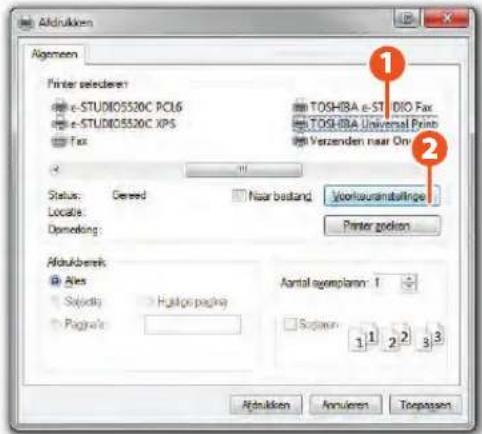
2 ① Selecter het printerstuurprogramma van het multifunctionele systeem en klik vervolgens op [Voorkeuren] ([Eigenschappen]).
3 Stel de afdrukopties in en klik op [OK].

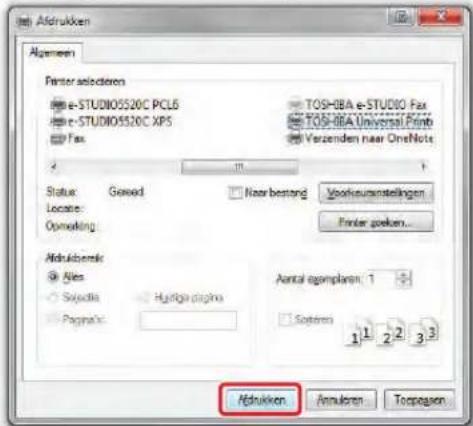
4 Klik op [Afdrukken] ([OK]). Het afdrukken begint.
Tip
Zie de navolgende handleiding voor het installeren van een printerstuurprogramma op een Windows computer:
P.19 "Installeren van clientsoftware" in deze handleiding
Software-installatiehandleiding (PDF): "Hoofdstuk 3; INSTALLEREN VAN PRINTERSTUURPROGRAMMA'S VOOR WINDOWS"
Zie de navolgende handleiding voor het installeren van een printerstuurprogramma op een Macintosh computer:
Software-installatiehandleiding (PDF): "Hoofdstuk 4: INSTALLEREN VAN PRINTERSTUURPROGRAMMA'S VOOR MACINTOSH"
Universeel printerstuurprogramma instellen
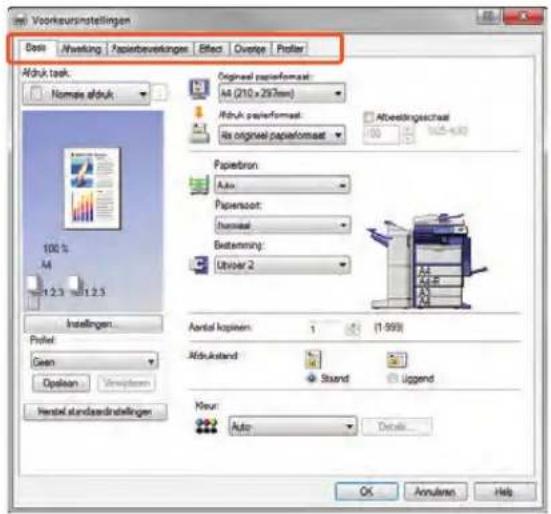
Om het papierformaat of aantal afdruksets op te geven
Klik op het tabblad [Basis] in het dialoogvenster Eigenschappen van het printerstuurprogramma.
Om dubbelzijdig afdrukken of N-up afdrukken op te geven
Klik op het tabblad [Finishing] in het dialoogvenster Eigenschappen van het printerstuurprogramma. Indien de Finisher (optioneel) is geïnstalleerd, kan "Nieten" of "Perforeren" worden geselecteerd.
Tip
Selecteer "AANTAL PAGINA'S PER LOS VEL" om meerdere pagina's op één vel af te drukken. De pagina's worden automatisch verkleind om op het gekozen papierformaat te kunnen worden afgedrukt.

Om Bestemming of Afdrukken van voorblad op te geven
Klik op het tabblad [Papierverwerking] in het dialoogvenster Eigenschappen van het printerstuurprogramma.
Om de afdrukkwaliteit aan te passen
Klik op het tabblad [Afdrukkwaliteit] in het dialoogvenster Eigenschappen van het printerstuurprogramma.
Om af te drukken met tekenreeksen of grafische voorstellingen op de achtergrond van het papier
Klik op het tabblad [Effect] in het dialoogvenster Eigenschappen van het printerstuurprogramma.
Om in te stellen dat er geen lege pagina's afgedrukt worden
Klik op het tabblad [Overige] in het dialoogvenster Eigenschappen van het printerstuurprogramma.
Het afdrukken met templates
Klik op het tabblad [Templates] in het dialoogvenster Eigenschappen van het printerstuurprogramma.
Opmerking
De tabbladen [Papierverwerking], [Afdrukkwaliteit], [Effect] en [Templates] verschijnen alleen wanneer iedere instelling is geactiveerd met de Plug-in voorziening.
Software-installatiehandleiding (PDF): "Hoofdstuk 3: PRINTERSTUURPROGRAMMA VOOR WINDOWS INSTALLEREN"
Basishandelingen menubediening
Druk op de toets [MENU] op het bedieningspaneel om templates te gebruiken en controleer de afdrukteller.
Log in, wanneer de gebruikersbeheerfunctie is geactiveerd, en druk op de toets [MENU] op het bedieningspaneel. Het menuscherm voor een aangemelde gebruiker wordt weergegeven.
U kunt regelmatig gebruikte templates, een groep templates of de snelkoppeling van de External Interface Enabler (GS-1020, optioneel) vastleggen. Invoeren of wissen van de snelkoppeling kan eveneens worden geactiveerd in de TopAccess modus. Zie de onderstaande handleiding voor meer informatie:
Handleiding voor TopAccess (PDF): "Hoofdstuk 9: Indexpagina [Mijn account]"

1. Weergavegebied gebruikersnaam
De naam van de gebruiker die zich aanmeldt, wordt weergegeven.
2. Toets [EXTENSION]
Deze is geactiveerd wanneer de External Interface Enabler (GS-1020, optioneel) is geïnstalleerd. Neem contact op met uw serviceorganisatie of leverancier voor meer informatie.
3. Taakbalk weergavegebied
Beschikbare taakbalk voor een gebruiker die is aangemeld, wordt weergegeven.
4. Totaalafdrukteller
De totaalafdrukteller van de aanmelde gebruiker, wordt
weergegeven. Afhankelijk van de instellingen van het multifunctionele systeem worden de beschikbare afdrukcijfers weergegeven.
5. [GEBRUIKER] toets
De snelkoppeling, die een aangemelde gebruiker kan gebruiken, wordt weergegeven.
6. [OPENBAAR] toets
De snelkoppeling, die alle gebruiker kunnen gebruiken, wordt weergegeven.
7. Weergavegebied voor de snelkoppeling
De in het menuscherm geregistreerde snelkoppeling wordt weergegeven.
Opmerking
Overeenkomstig het toestemming voor iedere gebruiker verschijnt het symbool of de pictogrammen in de taakbalk weergavegebied.
De functies met het symbool kunnen niet worden gebruikt. Sommige van de functies met het symbool kunnen niet worden gebruikt
Tips
- Er kan een template worden aangemaakt met verschillende functies welke regelmatig worden gebruikt, zodat zij naar behoefte kunnen worden toegepast en er geen noodzaak meer bestaat om iedere keer ingewikkelde instellingen uit te voeren. Templates kunnen worden gebruikt bij het kopieren, scannen en versturen van een fax. Zie de onderstaande handleidingen voor meer informatie:
Kopieerhandleiding (PDF): "Hoofdstuk 6: TEMPLATES"
Handleiding voor TopAccess (PDF): "Hoofdstuk 5: [Registratie] Indexpagina" - "[Registratie] Indexpaginaoverzicht"
- Wanneer de gebruikersbeheerfuncties niet worden gebruikt, worden de openbare templategroep en de totaalafdrukteller weergegeven.
- [GEBRUIKER] en [OPENBAAR] worden weergegeven wanneer de gebruikersbeheerfunctie is geactiveerd.
Hoofdstuk 3
ONDERHOUD / STORINGZOEKEN
Vervangen van Tonercartridge....38
Tonerafvalbak vervangen 39
Vervangen van nietjesmagazijn 40
Periodiek reinigen 44
Storingzoeken 45
Calibratie van uw e-STUDIO 48
Het slitglas en mainchargers reinigen ....53
Vervangen van Tonercartridge
Wanneer "Installeer nieuwe *** tonercartridge" op het aanraakscherm verschijnt, vervang dan de tonercartridge overeenkomstig de onderstaande werkwijze.

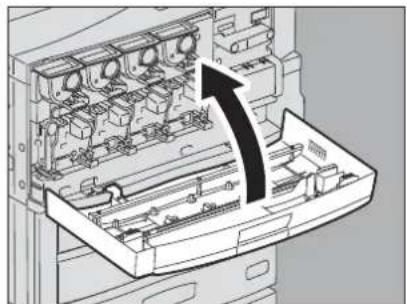
Open de klep aan de voorzijde.

Verwijder de kleurentonercartridge die u wilt vervangen.
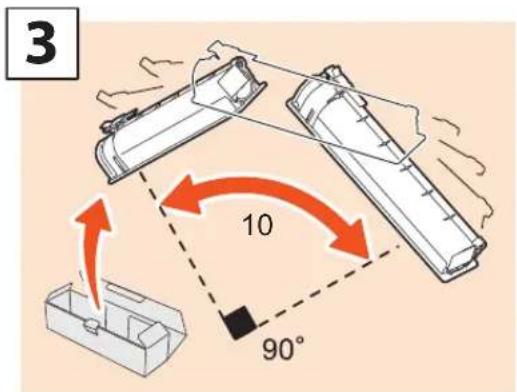
Schud de nieuwe tonercartridge goed, om de toner binnenin los te maken.

Trek de afsluitstrip eruit. Verwijder daarna de afsluitstrip op de printkaart van de tonercartridge.
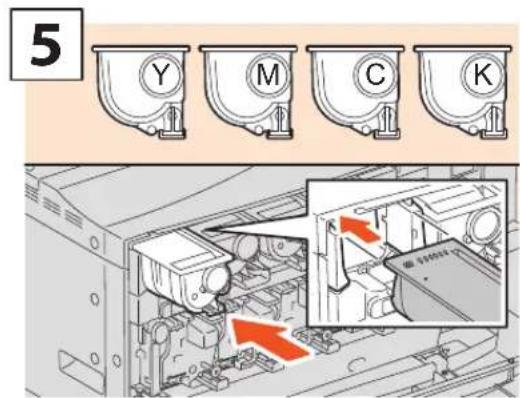
Plaats de nieuwe tonercartridge.
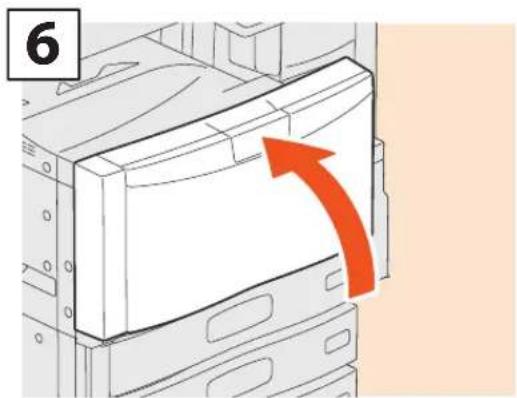
Sluit de klep aan de voorzijde.
! WAARSCHUWING
Probeer nooit tonercartridges te verbranden.
Het afvoeren van gebruikte tonercartridges en tonerafvalbakken overeenkomstig de lokale voorschriften.
Tonerafvalbak vervangen
Wanneer "Tonerafvalbak vervangen" op het aanraakscherm verschijnt, vervang dan de tonerafvalbak overeenkomstig de onderstaande werkwijze.

Open de klep van de tonerafvalbak.

Verwijder de tonerafvalbak, pak de bak daarbij bovenaan vast.
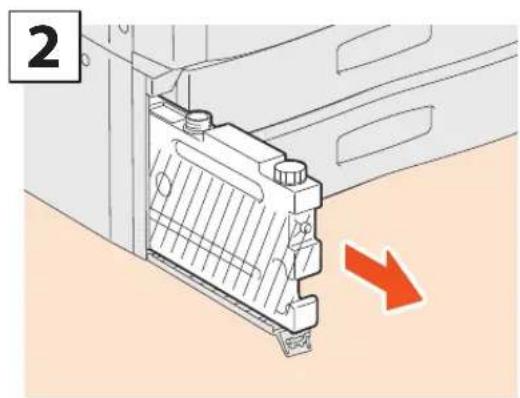
Trek de tonerafvalbak er zover uit dat de opening zichtbaar wordt.

Plaats een nieuwe tonerafvalbak.
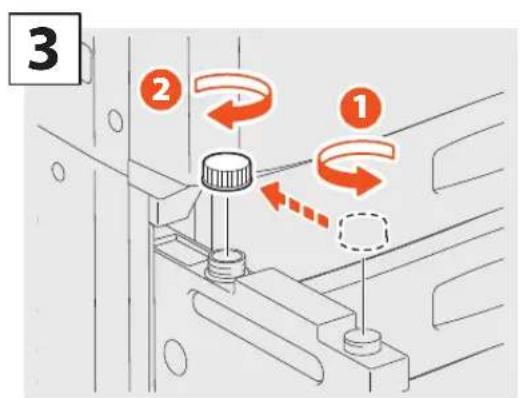
Schroef de dop op de opening van de tonerafvalbak.

Sluit de klep van de tonerafvalbak.
VOORZICHTIG
Probeer nooit om de tonerafvalbakken te verbranden.
Het afvoeren van gebruikte tonercartridges en tonerafvalbakken overeenkomstig de lokale voorschriften.
Vervangen van nietjesmagazijn
Wanneer "Controleer nietjesmagazijn" op het aanraakscherm verschijnt, vervang dan het nietjesmagazijn overeenkomstig de navolgende werkwijze.
Nietmachine-eenheid voor Finisher (MJ-1101)

Open de klep aan de voorzijde van de finisher.

Breng een nieuwe nietjeshuls in het nietjesmagazijn aan.

Neem het nietjesmagazijn eruit.

Plaats het nietjesmagazijn.

Haal de lege nietjeshuls uit het nietjesmagazijn.

Sluit de klep aan de voorzijde van de finisher.
Nietmachine-eenheid voor Finisher voor rughechten (MJ-1106)

Open de klep aan de voorzijde van de finisher.

Breng een nieuwe nietjeshuls in het nietjesmagazijn aan.
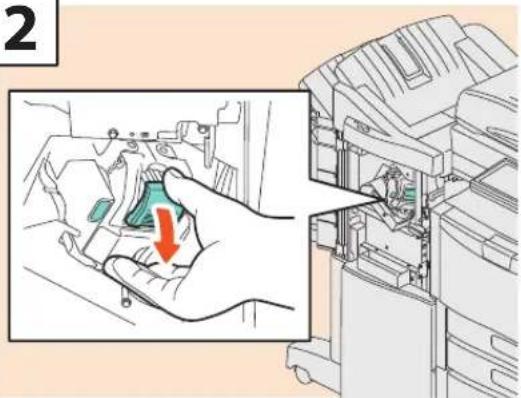
Neem het nietjesmagazijn eruit.

Plaats het nietjesmagazijn.

Haal de lege nietjeshuls uit het nietjesmagazijn.

Sluit de klep aan de voorzijde van de finisher.
Rughecht-unit van de finisher voor rughechten (MJ-1106)
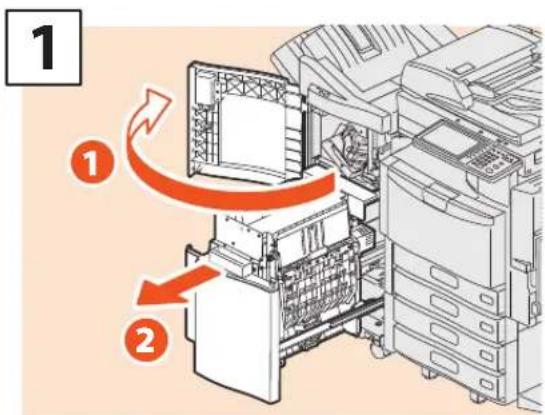
Open de klep aan de voorzijde van de finisher en trek vervolgens de rughecht-unit eruit.

Neem de twee lege nietjesmagazijnen eruit.

Haal de lege nietjeshuls uit het nietjesmagazijn.

Plaats een nieuwe nietjeshuls in het nietjesmagazijn en verwijder het nietjes-afsluitplaatje dat het pak nietjes bijeenhoudt.

Breng de twee nieuwe nietjesmagazijnen aan.

Plaats de rughecht-unit in de finisher en sluit de klep aan de voorzijde van de finisher.
Nietmachine-eenheid van Zwevende finisher (MJ-1031)
1

Duw de handgreep in om de Zwevende finisher te scheiden van het multifunctionele systeem en open vervolgens de klep.
2

Neem het nietjesmagazijn eruit en haal vervolgens de lege nietjeshuls uit het nietjesmagazijn.
3
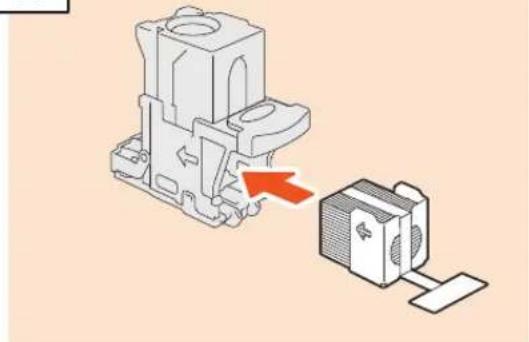
Breng een nieuwe nietjeshuls in het nietjesmagazijn aan.
4

Druk het transparante kapje omlaag en trek het afsluitplaatje eruit.
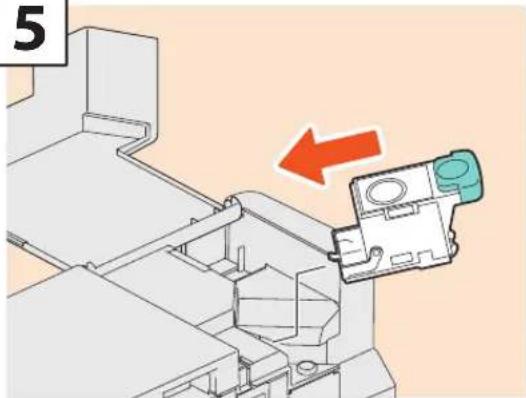
Plaats het nietjesmagazijn.
6

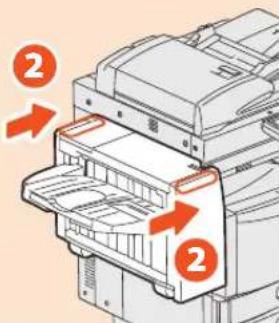
Sluit de klep van de finisher en breng vervolgens de zwevende finisher aan het multifunctionele systeem aan.

VOORZICHTIG
Zorg er voor dat uw vingers niet beklemd raken tussen het multifunctionele systeem en de Finisher (optioneel) Hierdoor kunt u letsel oplopen.
Periodiek reinigen
Slechte afdrukkwaliteit zoals ongelijke en gevlekte afbeeldingen kunnen worden verbeterd door een eenvoudige reiniging. Deze sectie beschrijft de mogelijkheden van reiniging van het multifunctionele systeem.
Reiniging van het scangebied, de glasplaat voor originelen, geleiding en witte plaat
Geadviseerd wordt de volgende onderdelen wekelijks te reinigen zodat de originelen in schone omstandigheden gescand kunnen worden. Pas ervoor op dat u geen krassen maakt op de onderdelen die u aan het reinigen bent.
Opmerkingen
Pas ervoor op dat u geen krassen maakt op de delen die u aan het reinigen bent.
- Gebruik bij het reinigen van de buitenzijde van het multifunctionele systeem geen organische oplosmiddelen zoals verfverdunner of benzine.
- Hierdoor kan het oppervlak kromtrekken of verkleuren.
- Als u een reinigingsspons gebruikt die chemicaliën bevat, houd u dan aan het voorschrift op de verpakking.

1. Scangebied (oppervlak van de lange rechthoekige glasplaat) / 2. Glasplaat voor originelen
Wrijf de glasplaat schoon met een zachte, droge doek. Blijven er nog vlekken achter, wrijf het glas dan schoon met een zachte doek die met water is bevochtigd en daarna goed is uitgewrongen.
Gebruik geen vloeistoffen (zoals alcohol, organische oplosmiddelen of neutrale reinigingsmiddelen) anders dan water.
3. Geleiding / 4. Witte plaat
Reinig het oppervlak als volgt, naar gelang er vlekken op zitten.
- Reinig het met een zachte doek.
- Reinig het met een zachte doek die licht met water is bevochtigd.
- Reinig het met een zachte doek die licht met alcohol is bevochtigd en wrijf het vervolgens met een droge doek na.
- Reinig het met een zachte doek die licht met een verdund neutraal reinigingsmiddel is bevochtigd en wrijf het vervolgens met een droge doek na.
Storingzoeken
Wanneer problemen zoals papierstoringen voorkomen, zie de onderstaande uiteenzetting of raadpleeg de Handleiding voor het oplossen van storingen (PDF) overeenkomstig P45 "Handleiding voor het oplossen van storingen" in deze handleiding.
Over de Handleiding voor het oplossen van storingen
De Handleiding voor het oplossen van storingen (PDF) beschrijft de oorzaken en het oplossen van problemen bij gebruik van het multifunctionele systeem.
Handleiding voor het oplossen van storingen
| Hoofdstuk Titel Sectie | ||
| Hoofdstuk 1 | STORINGZOEKEN VOOR DE HARDWARE | Wanneer dit scherm wordt weergegeven |
| Meldingen die op het aanraakscherm worden weergegeven | ||
| Opheffen van een papierstoring | ||
| Opheffen van vastgelopen nietjes | ||
| Vervangen van een tonercartridge | ||
| Vervangen van de tonerafvalbak | ||
| Opnieuw vullen met nieten | ||
| Reiniging van de slit glass en main chargers | ||
| Legen van de opvangbak voor ponsconfettie | ||
| Hoofdstuk 2 | OPLOSSEN VAN STORINGEN BIJ HET KOPËREN | Kopieer problemen |
| Hoofdstuk 3 | OPLOSSEN VAN STORINGEN BIJ HET AFDRUKKEN | Problemen bij het afdrukken |
| Problemen met het printerstuurprogramma | ||
| Problemen met de netwerkverbinding | ||
| Client problemen | ||
| Hardware problemen | ||
| Hoofdstuk 4 | OPLOSSEN VAN STORINGEN BIJ HET SCANNEN | Scan problemen |
| Hoofdstuk 5 | OPLOSSEN VAN STORINGEN MET e-Filing | Problemen met e-Filing via het web toegankelijk hulpprogramma |
| Hoofdstuk 6 | OPLOSSEN VAN STORINGEN BIJ NETWERKVERBINDINGEN | Localiseren van het multifunctionele systeem in het netwerk |
| LDAP zoek en authenticatie problemen | ||
| Problemen bij het afdrukken (netwerk gerelateerd) | ||
| Netwerk fax (N/W-Fax) stuurprogramma problemen | ||
| Clientsoftware authenticatie problemen | ||
| Hoofdstuk 7 | DE STATUS VAN HET MULTIFUNCTIONELE SYSTEEM CONTROLEREN MET TopAccess | Tabblad Hardware status pictogrammen op TopAccess [Apparaat] |
| Foutmeldingen | ||
| Foutcodes | ||
| Hoofdstuk 8 | WANNEER IETS MIS IS MET HET MULTIFUNCTIONELE SYSTEEM | Wanneer u denkt dat er iets mis is met het multifunctionele systeem |
| Geregeld onderhoud | ||
Foutcodes
Druk op [TAAKSTATUS] en het tabblad [LOG] op het aanraakscherm; het LOG menu wordt weergegeven. De jobgeschiedenis en foutcodes worden in het Log menu weergegeven.
Zie onderstaande handleiding voor meer informatie over foutcodes:
Handleiding voor het oplossen van storingen (PDF): "Hoofdstuk 7: DE STATUS VAN HET MULTIFUNCTIONELE SYSTEEM CONTROLEREN MET TopAccess" - "Foutcodes"

Symbolen en meldingen verschijnen op het aanraakscherm
Symbolen of meldingen of iets dergelijks voor papierstoringen verschijnen nu en dan op het aanraakscherm.
Zie onderstaande handleiding voor meer informatie over symbolen voor papierstoring:
Handleiding voor het oplossen van storingen (PDF): "Hoofdstuk 1: STORINGZOEKEN VOOR DE HARDWARE" - "Opheffen van een papierstoring"
Zie onderstaande handleiding voor meer informatie over meldingen op het aanraakscherm:
Handleiding voor het oplossen van storingen (PDF): "Hoofdstuk 1: STORINGZOEKEN VOOR DE HARDWARE"
"Meldingen die op het aanraakscherm worden weergegeven"

Wanneer papierstoringen plaatsvinden
Zie de leidraad die op het aanraakscherm van het multifunctionele systeem wordt weergegeven of onderstaande handleiding voor meer informatie over voorkomende papierstoringen:
Handleiding voor het oplossen van storingen (PDF): "Hoofdstuk 1: STORINGZOEKEN VOOR DE HARDWARE" - "Opheffen van een papierstoring"
Kleppen en deksels van het multifunctionele systeem en de opties
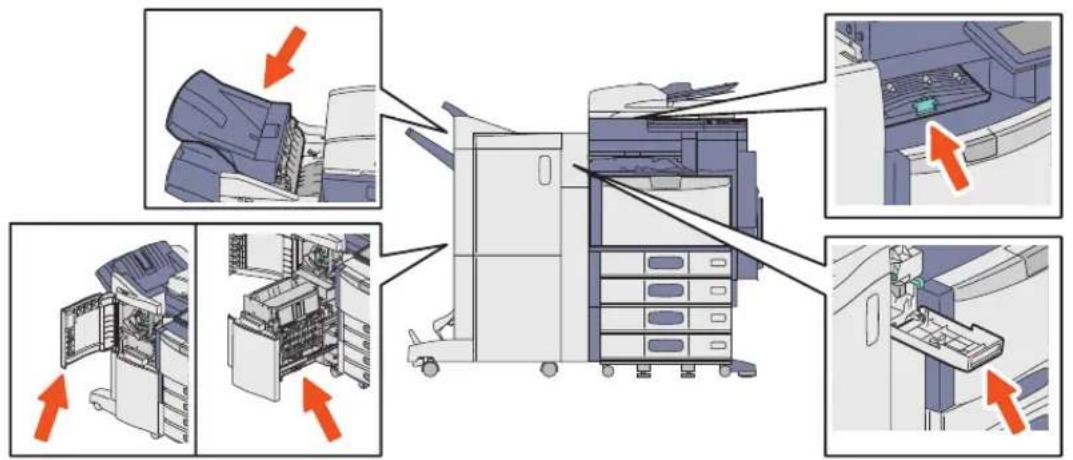
Kleppen en deksels van het multifunctionele systeem en de opties die moeten worden geopend wanneer er papierstoringen plaatsvinden, worden aangegeven door de pijlen in de onderstaande afbeeldingen.

Kleppen van de Finisher, Perforatie-unit en Overbruggingsunit (alle optioneel)
De kleppen van de Finisher, Perforatie-unit en Overbruggingsunit, die moeten worden geopend wanneer er papierstoringen plaatsvinden, worden aangegeven door de pijlen in de onderstaande afbeeldingen.
De Finisher (MJ-1101), de Perforatie-unit (MJ-6103) en de Overbruggingsunit (KN-4530)

De Finisher voor rughechten (MJ-1106), de Perforatie-unit (MJ-6103) en de Overbruggingsunit (KN-4530)
Gebruik van de Help functies
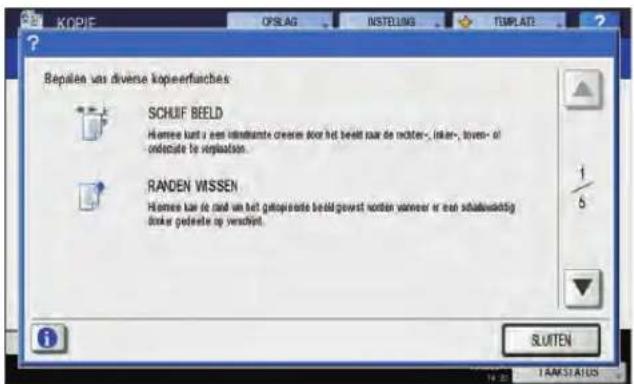
Indien u rechtsboven op het aanraakscherm op ? drukt, wordt een uiteenzetting van de functies en toetsen op het scherm weergegeven.
Indien u linksonder op het Help menu op i drukt, verschijnt aanvullende informatie over de functies.
Calibratie van uw e-STUDIO
Het multifunctionele systeem dient als volgt te worden gecalibreeerd.
Geadviseerd wordt regelmatig uw e-STUDIO te calibreren dit om kleurverschillen te voorkomen.
Opmerkingen
- Controleer het papier in de bovenste A4 papierlade voordat u met de calibratie start, indien hier een verkeerde papiersoort is geplaatst zoals briefpapier of gekleurd papier zal de calibratie niet correct kunnen worden uitgevoerd.
- Zorg dat de glasplaat van het apparaat goed schoon is voordat u met calibratie begint.
- Zorg dat de documentinvoer van het apparaat tijdens de calibratie gesloten blijft.
■ Instelling van de calibratie
Door deze functie kan de machine automatisch de kleurgradatie voor kopieer- of afdruktaken calibreren wanneer de kleur niet goed kan worden aangepast doordat de schaduw of kleurtoon van de afbeelding afwijkend is.
1 Plaats het geschikte papierformaat voor de calibratie in de lade.
Plaats papier in het tandem papierinvoermagazijn indien het is geïnstalleerd. Indien niet, plaats papier dan in de bovenste lade waarin A4 of LT is ingesteld.
2 Druk op [].de toets GEBR.FUNCTIES
De calibratie functie kan, afhankelijk van de configuratie van uw e-STUDIO, beschikbaar zijn in het gebruiker-menu of in het admin-menu.
3 Druk op ADMIN, het wachtwoord is 123456, ga vervolgens in het admin-menu naar [ALGEMEEN].
Of
Druk op GEBRUIKER, ga vervolgens naar [ALGEMEEN] in het gebruiker-menu.
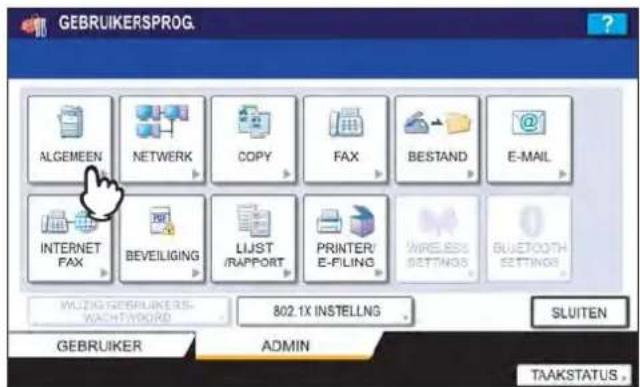
Het ALGEMEEN-menu wordt weergegeven.
4 Druk op [CALIBRATIE]. Indien de toets CALIBRATIE niet zichtbaar is in het ADMIN-menu, ga dan in stap 3 i.p.v. het admin-menu naar het GEBRUIKER-menu.
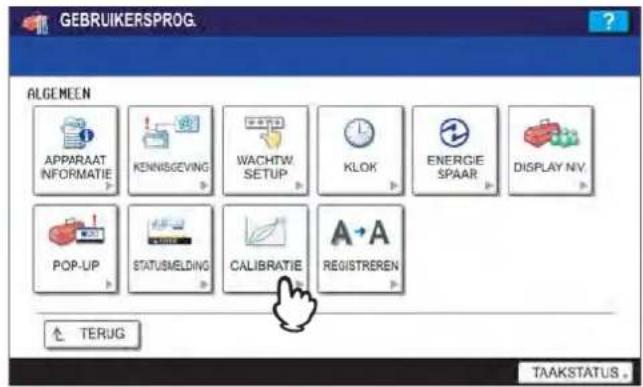
Het CALIBRATIE-menu wordt weergegeven.
5 Ga verder met de bewerking die u nodig hebt.

P.49 "Instelling van de kopieercalibratie"
P.51 "Instelling van de printcalibratie"
Uitvoeren van de kopieercalibratie
1 Druk op [COPY].

2 Druk op [CALIBRATIE] om de calibratie uit te voeren, of druk eventueel op [STANDAARD] om de standaard calibratie-instellingen terug te zetten.

- Wanneer u op [STANDAARD] drukt, behoudt het systeem de standaard calibratie-instelling en gaat het terug naar het vorige scherm.
- Wanneer u op [CALIBRATIE] drukt, wordt de grafiek afgedrukt en wordt de calibratie-hulpillustratie weergegeven op het bedieningspaneel.
3 Plaats de afgedrukte grafiek met de bedrukte zijde naar beneden op het glas, met de onderzijde naar u toe wijzend en linkerbovenzijde evenwijdig aan de originele tabel aan de linkerzijde, zodat de zwarte lijn zich aan de linkerzijde bevindt.
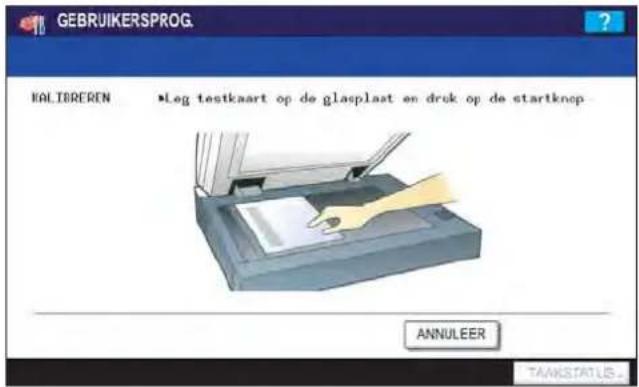
4 Druk op de [START] toets op het bedieningspaneel.
Wanneer de calibratie-instelling voltooid is, wordt het ALGEMEEN-menu weergegeven.
Tip
Als de grafiek niet correct geplaatst is, wordt de melding "Plaats kaart correct" weergegeven op het bedieningspaneel. In dit geval gaat u terug naar stap 3 en herplaatst u de grafiek.
1 Druk op de volgende toetsen naargelang uw behoeften.
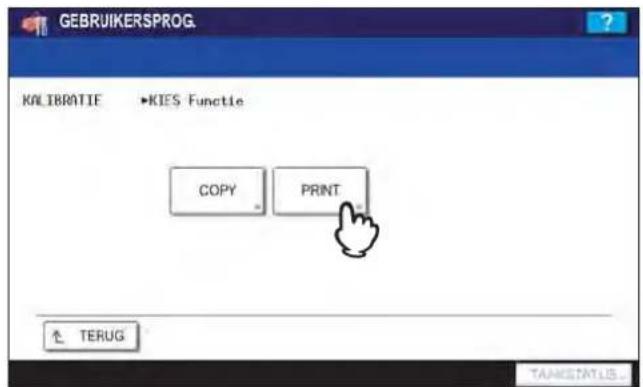
Druk op [AFDRUKKEN].
2 Druk op [CALIBRATIE] om de calibratie uit te voeren, of druk eventueel op [STANDAARD] om de standaard calibratie-instellingen terug te zetten.
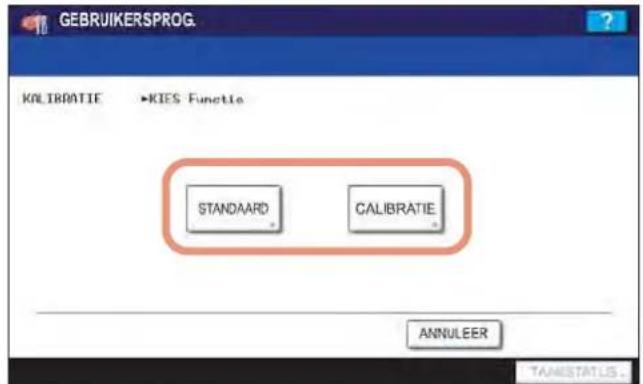
- Wanneer u op [STANDAARD] drukt, behoudt het systeem de standaard calibratie-instelling en gaat het terug naar het vorige scherm.
- Wanneer u op [CALIBRATIE] drukt, wordt de grafiek afgedrukt en wordt de calibratie-hulpillustratie weergegeven op het bedieningspaneel.
3 Plaats de afgedrukte grafiek met de bedrukte zijde naar beneden op het glas, met de onderzijde naar u toe wijzend en linkerbovenzijde evenwijdig aan de originele tabel aan de linkerzijde, zodat de zwarte lijn zich aan de linkerzijde bevindt.

4 Druk op de [START] toets op het bedieningspaneel.
Wanneer het scannen van de afgedrukte grafiek voltooid is, wordt de volgende melding weergegeven: [Calibratie-instelling toepassen?]
Tip
Als de grafiek niet correct geplaatst is, wordt de melding "Plaats kaart correct" weergegeven op het bedieningspaneel. In dit geval gaat u terug naar stap 3 en herplaatst u de grafiek.
5 Druk op [JA] om de calibratie-instelling toe te passen, of druk op [NEE] om de calibratie-instelling te annuleren.

Het slitglas en mainchargers reinigen
Volg onderstaande procedure om het slitglas en mainchargers te reinigen.
Het slitglass reinigen
Indien de melding TUD OM SLITGLASS EN MAINCHARGER TE REINIGEN in de display verschijnt dient onderstaande procedure te worden gevolgd, deze procedure voorkomt evt. witte banen op de afdrukken.
1 Open de voorklep.

2 De slitglas reiniger bevindt zich binnenin de voorklep. Druk op de vergrendeling van de houder en laat ze los om de slitglas reiniger eruit te nemen.

3 Verwijder het dopje.

- Raak het slitglas reinigingssponsje niet aan; de toner op het sponsje kan aan uw handen blijven plakken en er kunnen vlekken op het sponsje komen.
- Gebruik de slitglas reiniger met het sponsje naar beneden gericht.
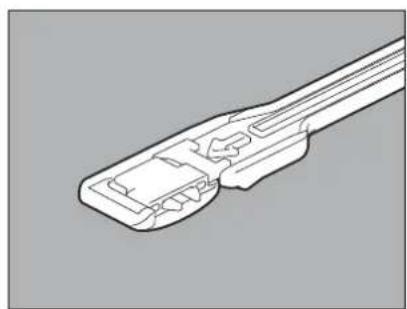
4 Breng de reiniger aan via de onderhoudsopening onder elke developer om het slitglas te reinigen.
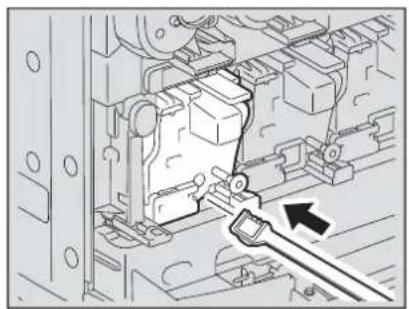
5 Breng de reiniger recht en volledig in en trek deze daarna terug. Herhaal dit een paar keer voor elke kleur.
Opmerkingen
- Voor geel: breng de reiniger in totdat het pijltje op de reiniger niet meer te zien is.
- Voor de andere kleuren: voer de reiniger in totdat deze stopt op de lijn naast de punt van de pijl.

6 Plaats het dopje terug.
Opmerking
Raak het slitglass reinigingssponsje niet aan; de toner op het sponsje kan aan uw handen blijven plakken en er kunnen vlekken op het sponsje komen.
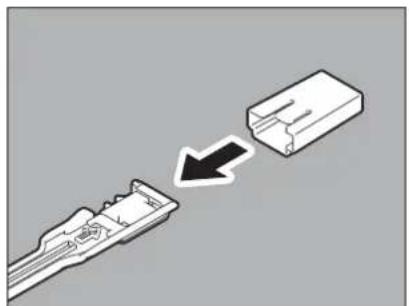
7 Plaats de reiniger terug in de voorklep.
Opmerking
Controleer of de reiniger stevig wordt vastgehouden door de vergrendeling.

Ga daarna verder met het reinigen van de maincharger.
De mainchargers reinigen
1 Trek de knop van de maincharger reiniger voor geel uit totdat het rode merkteken zichtbaar wordt.
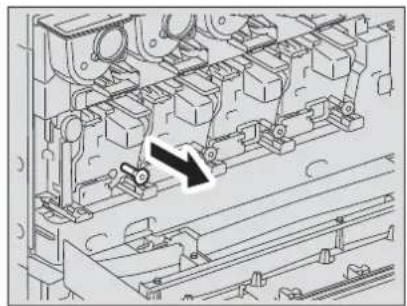
2 Breng de maincharger reiniger recht in totdat deze niet meer verder kan.
Herhaal stappen 1 en 2 een paar keer.
Reinig alle chargers in de volgorde geel, magenta, cyaan en zwart.

3 Sluit de voorklep.
Geavanceerde functies....58
Geavanceerde functies
De basisfuncties zijn beschreven in hoofdstuk 2 van deze handleiding. In deze sectie worden de geavanceerde functies beschreven, om u behulpzaam te zijn om het maximale uit uw multifunctionele systeem te halen.
Geavanceerde functies
Originelen van verschillend formaat kopiëren en exemplaren nieten

flowchart
graph LR
    A["A4 (LT)"] + B["A3 (LD)"] --> C["-->"]
    C --> D["A4 (LT)"] + E["A3 (LD)"]
P.51 in deze handleidingOriginelen kopieren of scannen zonder blanco pagina's
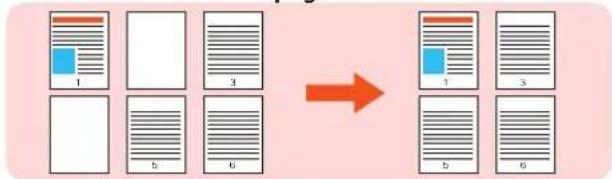
flowchart
graph LR
    A["1"] --> B["2"]
    B --> C["3"]
    C --> D["4"]
    D --> E["5"]
    E --> F["6"]
    style A fill:#f9f,stroke:#333
    style B fill:#ccf,stroke:#333
    style C fill:#cfc,stroke:#333
    style D fill:#fcc,stroke:#333
    style E fill:#cff,stroke:#333
    style F fill:#ffc,stroke:#333
P.52 in deze handleiding
Gegevens opslaan in een gedeelde map alsook het versturen van een fax

flowchart
graph LR
    A["Document 1"] --> B["Processing Step"]
    B --> C["FAX"]
P.53 in deze handleiding
Leg regelmatig gebruikte scaninstellingen vast in templates

flowchart
graph LR
    A["数据输入 1"] --> B["处理模块"]
    B --> C["输出设备"]
P.54 in deze handleiding
De gescande gegevens als bijlage aan een e-mail toevoegen

flowchart
graph LR
    A["Input Image"] --> B["Printer"]
    B --> C["Server"]
    C --> D["Computer"]
P.55 in deze handleiding
Datum en tijd aan documentbestanden toevoegen

P.56 in deze handleiding
Een op het USB-apparaat opgeslagen PDF-bestand afdrukken

P.57 in deze handleiding
Alleen toegestane gegevens die op het bedieningspaneel zijn ingesteld, afdrukken

flowchart
graph LR
    A["Computer monitor"] --> B["Printer"]
    B --> C["Output page with page number 1"]
P.58 in deze handleiding
KOPIËREN FAKEN SCANNEN -FILING PRINT
Originelen van verschillend formaat kopieren en exemplaren nieten

flowchart
graph LR
    A["A 4 (LT)"] + B["A 3 (LD)"] --> C["→"]
    C --> D["A 4 (LT)"] + E["A 3 (LD)"]
De werkwijze voor het kopieren van 5 sets originelen van verschillend formaat (A4 of LT: 1 vel, A3 of LD: 4 vellen) en het nieten van de exemplaren is als volgt. Hiervoor zijn het automatisch documentinvoersysteem met omkeerinrichting en de finisher (optie) vereist.
1 Leg de originelen in het automatisch documentinvoersysteem met omkeerinrichting.
[1] P.18 "Originelen plaatsen" in deze handleiding
Opmerking
Als u originelen van verschillend formaat wilt kopiëren en de exemplaren nieten, selecteer dan alleen die welke dezelfde breedte hebben.
2 Druk op [ZOOM] op het aanraakscherm.
3 ① Druk op [GEMENGD] en vervolgens ② op [OK] op het aanraakscherm.

4 Druk op [AFWERKEN] op het aanraakscherm.
5 ① Druk op [VOOR NIETEN] en vervolgens ② op [OK] op het aanraakscherm.

6 Toets 5 in voor het aantal afdruksets en druk vervolgens op de [START] toets op het bedieningspaneel.
KOPIËREN
FAXEN
SCANNEN
e-FILING PRINT
Originelen kopieren of scannen zonder blanco pagina's

flowchart
graph LR
    A["1"] --> B["5"]
    B --> C["6"]
    D["3"] --> E["1"]
    E --> F["3"]
Originelen kunnen worden gekopieerd of gescand zonder blanco vellen waarbij de oorspronkelijke paginavolgorde gehandhaafd blijft.
Bij het kopiëren
1 Plaats de originelen.
P.18 "Originelen plaatsen" in deze handleiding
2 Druk op het tabblad [BEWERKEN] en
vervolgens op √ in het basismenu voor het kopieerfuncties.
3 Druk op [GEEN BLANCO PAG.] en
vervolgens op [OK].
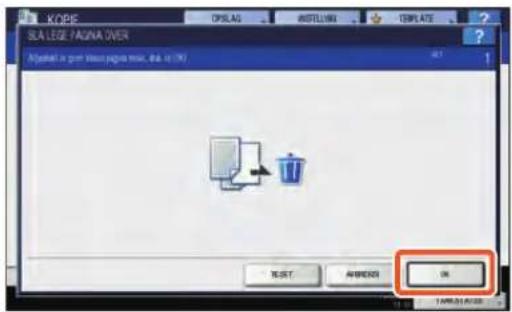
4 Druk op de [START] toets op het
bedieningspaneel. Het kopiëren begint.
Bij het scannen
1 Plaats de originelen.
P.18 "Originelen plaatsen" in deze handleiding
2 Druk op [SCANINSTEL] en
vervolgens op √ in het basismenu
voor de scanfuncties.
3 Druk op 1 [AAN] op de "SLA LEGE
PAGINA OVER" instelling en druk
vervolgens op 2 [OK].
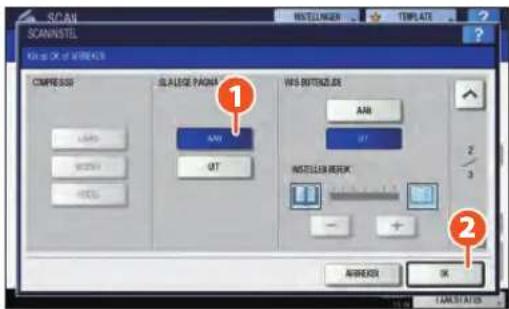
4 Specificeer in het basismenu voor de
scanfuncties, informatie zoals de
bestemming voor het opslaan van de gegevens.
5 Druk op [SCANNEN] op het
aanraakscherm. Het scannen begint.
KOPIËREN FLEXEN SCANNENIE-FILING PRINT
Gegevens opslaan in een gedeelde map alsook het versturen van een fax

flowchart
graph LR
    A["Document 1"] --> B["Printer"]
    B --> C["FAX"]
Documenten in een gedeelde map kunnen worden opgeslagen in het multifunctionele systeem of in een met het netwerk verbonden computer alsook het versturen van een fax.
1 Plaats de originelen.
P.18 "Originelen plaatsen" in deze handleiding
2 Druk op [OPSLAG] op het aanraakscherm.

3 ① Specificeer informatie zoals de bestandsnaam, gedeelde map en bestandsformat en ② druk vervolgens op [OK].
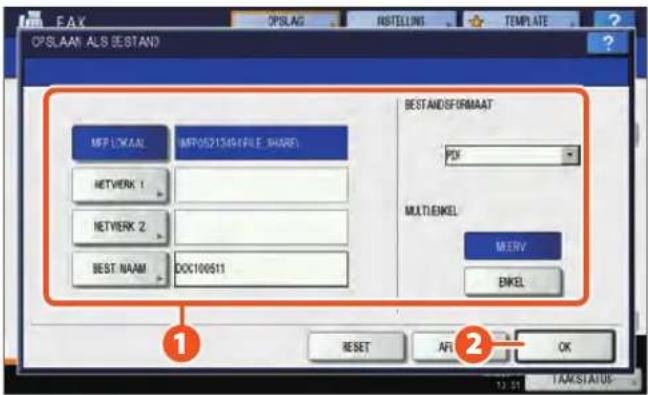
4 Geef de ontvanger op en druk op [ZENDEN]. Het versturen van een fax begint.
KOPIËREN FUXEN SCANNEN e-FILING PRINT
Leg regelmatig gebruikte scaninstellingen vast in templates

flowchart
graph LR
    A["Document Input"] --> B["Printer"]
    B --> C["Monitor Panel"]
    C --> D["Control Panel"]
Indien u regelmatig scaninstellingen vastlegt in templates, kunt u scanbewerkingen gemakkelijk uitvoeren door deze templates opnieuw op te roepen. Hoe scaninstellingen worden vastgelegd (scangegevens zijn opgeslagen in PDF-formaat in een gedeelde map) (OPENBARE TEMPLATEGROEP) wordt hier beschreven.
1 Druk op [BESTAND] op het aanraakscherm.
2 Selecteer "PDF" in het bestandsformat en ② druk vervolgens op [OK].
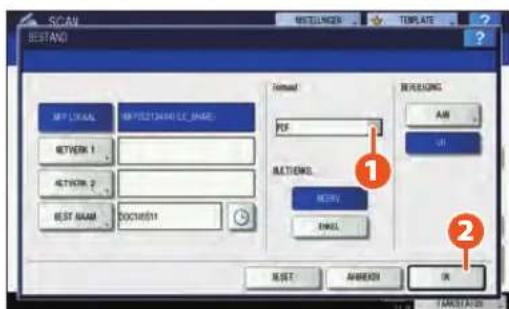
3 Wijzig de scaninstellingen naar behoefte.
4 Druk op [TEMPLATE] op het aanraakscherm en druk vervolgens op het tabblad [REGISTRATIE].
5 ①Druk op [OPENBARE SJABLOON GROEP] op het aanraakscherm en druk vervolgens op [OPENEN].
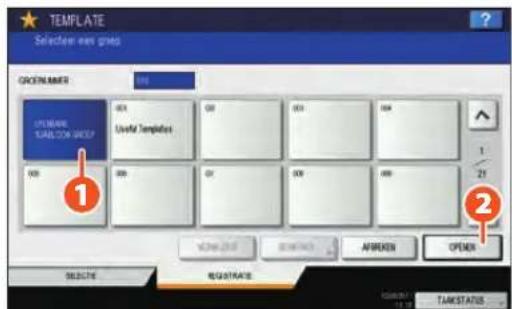
6 Druk op [WACHTWOORD], voer het beheerderwachtwoord in en druk op [OK].
7 ① Selecteer een lege template toets en druk vervolgens ② op [BEWAREN].

8 ① Voer de instellingen zoals de templatenaam in en druk vervolgens ② op [BEWAREN] om de invoer te voltooien.
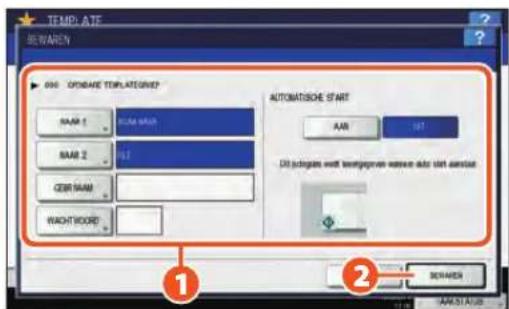
KOPIËREN FLEXEN SCANNEN E-FILING PRINT
De gescande gegevens als bijlage aan een e-mail toevoegen

De werkwijze voor het toevoegen van de gescande gegevens als bijlage aan een e-mail en het verzenden ervan naar het opgegeven e-mailadres is als volgt.
1 Plaats de originelen.
P.18 "Originelen plaatsen" in deze handleiding
2 Druk op [E-MAIL] en vervolgens op [NAAR] op het aanraakscherm.
3 ① Geef het e-mailadres op en druk vervolgens op ② [OK].
![TOSHIBA E-studio 2540C - ① Geef het e-mailadres op en druk vervolgens op ② [OK]. - 1](/content/2026/06/1155675/images/266059ce6e2b0c71f42b4cf6aa69c7230110fb2d3bb776c027324576e7c25f98.jpg)
4 Bepaal de instellingen voor het gewenste bestand en druk op [OK].
5 Druk op [SCAN] op het aanraakscherm. Het scannen begint.

KOPIËREN FUXEN SCANNENIE-FILING PRINT
Datum en tijd aan documentbestanden toevoegen

De werkwijze voor het afdrukken van een documentbestand, opgeslagen in e-Filing, met de datum en tijd onderaan Ingevoegd, is als volgt.
1 Selecteer de box waarin het gewenste document is opgeslagen.
2 ① Selecteer het document en ② druk vervolgens op [INSTELLING].
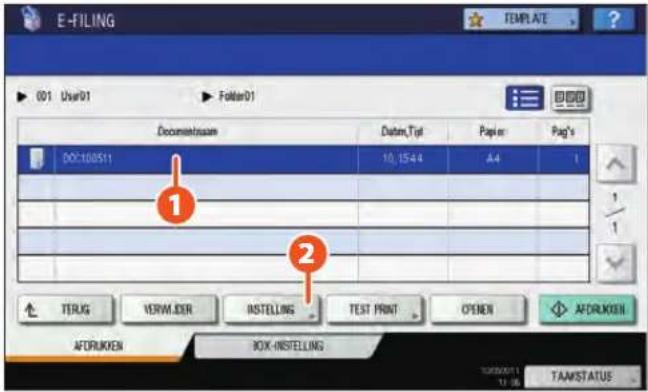
3 Druk op [TIJDSTEMPEL].
4 ① Druk op [ONDER] en vervolgens op ② [OK].

5 Druk op de [AFDRUKKEN] toets op het bedieningspaneel. Het afdrukken begint.
KOPIËREN F EXEN SCAN e-FIUNG PRINT
Een op het USB-apparaat opgeslagen PDF-bestand afdrukken
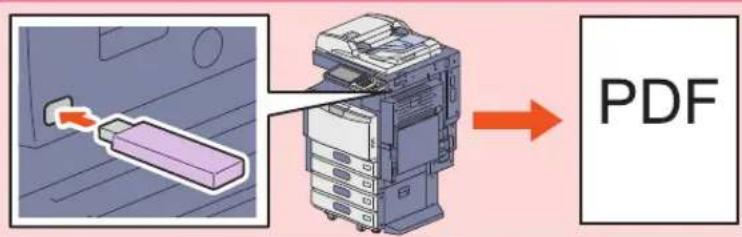
De werkwijze voor het afdrukken van 1 set van een op het USB-apparaat opgeslagen PDF-bestand is als volgt.
1 Steek het USB-apparaat in de USB-poort.

2 Druk op de [AFDRUKKEN] toets op het bedieningspaneel.
3 Klik op het rolmenu en selecteer vervolgens [USB].
4 ① Selecteer een PDF-bestand dat moet worden afgedrukt en ② druk op [AFDRUKKEN]. Het afdrukken begint.

Tips
Druk op [INSTELLING], u kunt nu bijv.
dubbelzijdig afdrukken en nieten.
De navolgende bestandstypen zijn ook voor afdrukken beschikbaar:
- JPEG bestand
- PRN bestand
- PS bestand
- XPS bestand
KOPIËREN F
XEN SCANNEN
-FILING PRINT
Alleen toegestane gegevens die op het bedieningspaneel zijn ingesteld, afdrukken

flowchart
graph LR
    A["Computer monitor"] --> B["Printer"]
    B --> C["Output Page 1"]
De werkwijze voor het afdrukken van alleen toegestane gegevens die op het bedieningspaneel zijn ingesteld, is als volgt. Dit voorkomt dat u vergeet afgedrukte pagina's te verwijderen.
1 Open een bestand dat moet worden afgedrukt op een Windows computer en selecteer [Print] in het bestandsmenu van de toepassing.
2 Selecteer het printerstuurprogramma van het multifunctionele systeem en klik vervolgens op [Voorkeuren] ([Eigenschappen]).
3 Selecteer "Afdr.taak vasthouden (Hold Print)" voor het taaktype in het tabbladmenu [Basis].
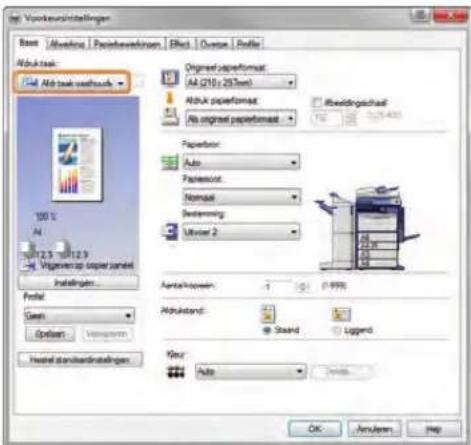
4 Klik op [OK] om terug te gaan naar dialoogvenster voor het afdrukken en klik [AFDRUKKEN] ([OK]).
5 Druk op de [PRINT] toets op het bedieningspaneel van het multifunctionele systeem.
6 Klik op het rolmenu en selecteer [PAUZE].
7 Selecteer de gebruikersnaam en druk vervolgens op [OK].
8 ① Selecteer het bestand dat moet worden afgedrukt en ② druk op [AFDRUKKEN]. Het afdrukken begint.

Hoofdstuk 5
INFORMATIE OVER
HET
MULTIFUNCTIONELE
SYSTEEM
Met dit product meegeleverde onderdelen .....68
Cd-rom met client-utilities....69
Clientsoftware 70
Opties 72
Inloggen....74
Specificaties van het multifunctionele systeem....77
Specificaties van opties 81
Met dit product meegeleverde onderdelen
De onderstaande onderdelen worden meegeleverd met het multifunctionele systeem. Controleer of deze allemaal zijn meegeleverd. Neem contact op met uw serviceorganisatie of leverancier wanneer er iets ontbreekt of beschadigd is.
Met dit product meegeleverde onderdelen
| Veiligheidsvoorschriften | De Veiligheidsvoorschriften beschrijft de noodzakelijke maatregelen vóór gebruik. Als extra veiligheid dient u deze handleiding vóór gebruik te lezen. |
| Snelstartgids (deze handleiding) | De Snelstartgids beschrijft de voorbereidingen, het basis- en geavanceerd gebruik, onderhoud en periodiek reinigen van het multifunctionele systeem. |
| Cd-rom met client-utilities | De cd-rom met client-utilities bevat client software zoals de printerstuurprogramma's en de software voor de hulpprogramma's. Zie de volgende pagina voor meer informatie: P.61 "Cd-rom met client-utilities" in deze handleiding |
| Cd-rom met gebruikersdocumentatie | Cd-rom met gebruikersdocumentatie bevat PDF-bestanden van de bedieningsvoorschriften zoals de Kopieerhandleiding en de Handleiding voor het oplossen van storingen. |
| Steun (voor bedieningspaneel) | De steun is bedoeld om de hoek van het bedieningspaneel vast te zetten. Zie de volgende pagina voor meer informatie: P.10 "De hoek van het bedieningspaneel vastzetten" in deze handleiding |
Cd-rom met client-utilities
De cd-rom met client-utilities bevat de volgende client software zoals de printerstuurprogramma's en de software voor de hulpprogramma's.
Clientsoftware
| Voor Windows | Clientsoftware-installatieprogramma |
| Universeel printerstuurprogramma | |
| PS3-printerstuurprogramma | |
| XPS-printerstuurprogramma | |
| TWAIN-stuurprogramma | |
| Bestandsdownloader | |
| Netwerk-faxstuurprogramma | |
| Adresboekviewer | |
| Remote Scan-stuurprogramma | |
| WIA-stuurprogramma | |
| Hulpprogramma Back-up maken/terugzetten voor e-Filing | |
| Voor Macintosh | PPD-bestand voor Mac OS X 10.2.4 t/m Mac OS X 10.3.xPPD-bestand voor Mac OS X 10,4 t/m Mac OS X 10.6.xPlug-in voor Mac OS X 10.4 t/m Mac OS X 10.6.x |
| Voor UNIX/Linux | UNIX/Linux-filter (Solaris, HP-U, AIX, Linux, SCO) |
| CUPS |
Tips
Zie de onderstaande handleiding voor meer informatie over het installeren van de clientsoftware: Software-installatiehandleiding (PDF): "Hoofdstuk 1: OVERZICHT"
Zie de volgende pagina voor meer informatie over de clientsoftware: P.62 "Clientsoftware" in deze handleiding
Clientsoftware
Deze sectie geeft een samenvatting van de clientsoftware van het multifunctionele systeem. Het is noodzakelijk om software, met uitzondering van e-Filing Web toepassing en TopAccess, op de computer te installeren voordat deze wordt gebruikt.
Clientsoftware voor de afdrukfuncties
| Universeel printerstuurprogramma | Dit universele printerstuurprogramma wordt geïnstalleerd met de aanbevolen installatie. Dit stuurprogramma wordt algemeen gebruikt. Zie de onderstaande handleidingen voor meer informatie:Software-installatiehandleiding (PDF): "Hoofdstuk 2: AANBEVOLEN INSTALLATIE" of "Hoofdstuk 3: INSTALLEREN VAN PRINTERSTUURPROGRAMMA'S VOOR WINDOWS"P.34 "Basishandelingen voor afdrukken" in deze handleidingPrinthandleiding (PDF): "Hoofdstuk 2: AFDRUKKEN VANUIT WINDOWS" |
| PS3- printerstuurprogramma | Dit stuurprogramma stelt u in staat om documenten in een hoge resolutie af te drukken met toepassingen zoals Adobe Systems Incorporated. Zie de onderstaande handleidingen voor meer informatie:Software-installatiehandleiding (PDF): "Hoofdstuk 2: AANBEVOLEN INSTALLATIE" of "Hoofdstuk 3: INSTALLEREN VAN PRINTERSTUURPROGRAMMA'S VOOR WINDOWS"Printhandleiding (PDF): "Hoofdstuk 2: AFDRUKKEN VANUIT WINDOWS" |
| XPS- printerstuurprogramma | Dit printerstuurprogramma stelt u in staat documenten af te drukken van de WPF toepassingen ontwikkeld voor Windows Vista of Windows 7. Zie de onderstaande handleidingen voor meer informatie:Software-installatiehandleiding (PDF): "Hoofdstuk 2: AANBEVOLEN INSTALLATIE" of "Hoofdstuk 3: INSTALLEREN VAN PRINTERSTUURPROGRAMMA'S VOOR WINDOWS"Printhandleiding (PDF): "Hoofdstuk 2: AFDRUKKEN VANUIT WINDOWS" |
| PPD-bestand voor Macintosh | Dit printerstuurprogramma stelt u in staat documenten af te drukken vanaf Macintosh computers (Mac OS X 10.2.4 t/m Mac OS X 10,6.x). Zie de onderstaande handleidingen voor meer informatie:Software-installatiehandleiding (PDF): "Hoofdstuk 4: INSTALLEREN VAN PRINTERSTUURPROGRAMMA'S VOOR MACINTOSH"Printhandleiding (PDF): "Hoofdstuk 3: AFDRUKKEN VANUIT MACINTOSH" |
| UNIX/Linux-filter | Met het UNIX/Linux-filter kunnen documenten vanaf het UNIX/Linux workstation worden afgedrukt. Zie de onderstaande handleidingen voor meer informatie:Software-installatiehandleiding (PDF): "Hoofdstuk 5: PRINTERSTUURPROGRAMMA'S VOOR UNIX/Linux"Printhandleiding (PDF): "Hoofdstuk 4: AFDRUKKEN VANUIT UNIX/Linux" |
| CUPS | Met het CUPS bestand kan het CUPS afdruksysteem worden ingesteld vanaf het UNIX/Linux workstation. Zie de onderstaande handleiding voor meer informatie:Software-installatiehandleiding (PDF): "Hoofdstuk 5: PRINTERSTUURPROGRAMMA'S VOOR UNIX/Linux" |
Clientsoftware voor de scanfuncties
| Remote Scan-stuurprogramma | Met dit stuurprogramma kunnen documenten op afstand worden gescand en worden de gescande gegevens als afbeelding ontvangen in de toepassingen die TWAIN op Windows computers ondersteunen. Zie de onderstaande handleiding voor meer informatie:Software-installatiehandleiding(PDF):“Hoofdstuk 2: AANBEVOLEN INSTALLATIE” of “Hoofdstuk 6: INSTALLEREN VAN SCANSTUURPROGRAMMA'S EN HULPPROGRAMMA'S” |
| WIA-stuurprogramma | Met dit stuurprogramma kunnen documenten op afstand worden gescand en worden de gescande gegevens als afbeelding ontvangen in de toepassingen die WIA (Windows Imaging Acquisition) op Windows computers ondersteunen. Zie de onderstaande handleiding voor meer informatie:Software-installatiehandleiding(PDF):“Hoofdstuk 2: AANBEVOLEN INSTALLATIE” of “Hoofdstuk 6: INSTALLEREN VAN SCANSTUURPROGRAMMA'S EN HULPPROGRAMMA'S”Scanhandleiding(PDF):“Hoofdstuk 5: OVERIGE SCANMETHODEN” |
Clientsoftware voor de e-Filing-functies
| TWAIN-stuurprogramma | Met dit stuurprogramma kunnen documenten worden verkregen die in e-Filing als een afbeelding zijn opgeslagen in een toepassing die TWAIN op Windows computers ondersteunt. Zie de onderstaande handleiding voor meer informatie:Software-installatiehandleiding (PDF): “Hoofdstuk 2: AANBEVOLEN INSTALLATIE” of “Hoofdstuk 6: INSTALLEREN VAN SCANSTUURPROGRAMMA'S EN HULPPROGRAMMA'S” |
| Bestandsdownloader | Met de bestandsdownloader kunnen documenten worden verkregen die in e-Filing als een afbeelding op uw Windows computer zijn opgeslagen. Zie de onderstaande handleiding voor meer informatie:Software-installatiehandleiding (PDF): “Hoofdstuk 2: AANBEVOLEN INSTALLATIE” of “Hoofdstuk 6: INSTALLEREN VAN SCANSTUURPROGRAMMA'S EN HULPPROGRAMMA'S” |
| Via het web toegankelijk hulpprogramma voor e-Filing | Met deze toepassing kunnen instellingen voor e-Filing worden bediend of aangemaakt met behulp van een browser op uw computer. Aangezien deze toepassing reeds op het multifunctionele systeem is geïnstalleerd, is het voldoende om het IP-adres van het multifunctionele systeem in een browser in te voeren en de stroomvoorziening in te schakelen. Zie de onderstaande handleiding voor meer informatie:Handleiding voor elektronische archivering (e-Filing) (PDF): “Hoofdstuk 3: OVERZICHT VAN e-Filing WEB TOEPASSING” |
| Hulpprogramma Back-up maken/terugzetten voor e-Filing | Met deze deze toepassing kan van de gegevens, die in e-Filing zijn opgeslagen, een back-up worden gemaakt of kunnen deze gegevens worden teruggezet. Zie de onderstaande handleiding voor meer informatie:Software-installatiehandleiding (PDF): “Hoofdstuk 8: INSTALLEREN e-Filing BACK-UP/HERSTEL HULPPROGRAMMA'S” |
Clientsoftware voor de netwerkbeheerfuncties
| TopAccess | TopAccess stelt u in staat om apparaatinformatie te bekijken, logs weer te geven, om templates en adresboek aan te maken en het multifunctionele systeem te beheren door het gebruik van een browser. Aangezien TopAccess reeds op het multifunctionele systeem is geïnstalleerd, is het voldoende om het IP-adres van het multifunctionele systeem in een browser in te voeren en de stroomvoorziening in te schakelen. Zie de onderstaande handleiding voor meer informatie: 📄 Handleiding voor TopAccess (PDF): "Hoofdstuk 1: OVERZICHT" |
Clientsoftware voor de faxfuncties in een netwerk
| Netwerk-faxstuurprogramma | Dit stuurprogramma stelt u in staat om faxen of Internetfaxen via uw computer te versturen. Zie de onderstaande handleidingen voor meer informatie:Software-installatiehandleiding (PDF): "Hoofdstuk 2: AANBEVOLEN INSTALLATIE" of "Hoofdstuk 7: INSTALLEREN VAN HULPPROGRAMMA'S VOOR DE NETWERKFAX"Netwerkfaxhandleiding (PDF): "Hoofdstuk 1: OVERZICHT" |
| Adresboekviewer | Deze viewer stelt u in staat het adresboek (zoals faxnummers en e-mailadressen) te beheren en het adresboek van uw computer te uploaden. Zie de onderstaande handleiding voor meer informatie:Software-installatiehandleiding (PDF): "Hoofdstuk 2: AANBEVOLEN INSTALLATIE" of "Hoofdstuk 7: INSTALLEREN VAN HULPPROGRAMMA'S VOOR DE NETWERKFAX" |
Opties
De navolgende opties worden afzonderlijk verkocht en verbeteren, indien geïnstalleerd, de prestatie van het multifunctionele systeem. Neem contact op met uw serviceorganisatie of leverancier voor meer informatie.

- Afdekplaat voor originelen (KA-3511PC)
Deze plaat dient om een origineel op z'n plaats te houden
- Automatisch documentinvoersysteem met omkeerinrichting
(MR-3021, MR-3022)
Met behulp van deze unit wordt automatisch een stapel originelen een voor een toegevoerd zodat ze gekopieerd kunnen worden. Installeer de MR-3021 in de e-STUDIO2040C/2540C/3040C en de MR-3022 in de e-STUDIO3540C/4540C.
- Overbruggingsunit (KN-4530)
Deze unit dient als koppelstuk voor de finisher en dit multifunctionele systeem.
- Pedestal voor papierinvoer (KD-1027)
In deze pedestal kunt u de extra papierlade (optie, MY-1035) aanbrengen.
- Extra groot papierinvoermagazijn (KD-1028)
Met dit toevoermagazijn kunt u maximaal 2500 vel (80 g/m² of 20 lb. Bond) of 2000 vel (90 g/m² of 28 lb. Bond) A4 of LT kopieerpapier toevoeren.
- Extra papierlade (MY-1035)
Deze papierlade kan aan de pedestal voor papierinvoer (optie, KD-1027) toegevoegd worden. Samen met de 2 laden in het multifunctionele systeem, kan er vanuit in totaal 4 laden papier worden toegevoerd.
- Finisher (MJ-1101)
Met deze finisher kunnen documenten worden gesorteerd/gegroepeerd en aan elkaar worden geniet. De perforatie-unit (optie, MJ-6103) kan in deze finisher geïnstalleerd worden. Voor het installeren van deze finisher hebt u de overbruggingsunit (optie, KN-4530) nodig.
- Finisher voor rughechten (MJ-1106)
Met deze finisher kunt u documenten, naast sorteren/groeperen en nieten, ook rughechten. De perforatie-unit (optie, MJ-6103) kan in deze finisher geïnstalleerd worden. Voor het installeren van deze finisher hebt u de overbruggingsunit (optie, KN-4530) nodig.
- Zwevende finisher (MJ-1031)
Met deze finisher kunnen documenten gesorteerd/ gegroepeerd en aan elkaar geniet worden. Voor het installeren van deze finisher hebt u de overbruggingsunit (optie, KN-4530) nodig.
- Perforatie-unit (MJ-6103)
Met deze unit kunt u afgedrukte pagina's van een perforatie voorzien. Om deze unit te kunnen gebruiken, installeer deze in de Finisher (optioneel, MJ-1101) of de Finisher voor rughechten (optioneel, MJ-1106).
De overige beschikbare opties staan hieronder beschreven. Neem contact op met uw serviceorganisatie of leverancier voor meer informatie.
Werktafel (KK-4550)
Dit is een kleine tafel waar u de originelen op kunt leggen terwijl u het multifunctionele systeem bedient.
Deze wordt aan de rechterkant van het multifunctionele systeem geïnstalleerd.
Fax-unit (GD-1250)
Met behulp van deze unit kan het multifunctionele systeem als faxapparaat gebruikt worden.
Geïnstalleerd in het multifunctionele systeem.
2e lijn voor fax-unit (GD-1260)
Met deze unit kunt u de fax met een lijn uitbreiden, zodat er een 2e lijn beschikbaar komt.
- Geïnstalleerd in het multifunctionele systeem.
- Hiervoor is de fax-unit (optie, GD-1250) vereist.
Onderzetkast (MH-1700, MH-1710)
Dit is een onderzetkast voor het multifunctionele systeem.
Opbergvak voor bedieningshandleiding (KK-1660)
Bewaar de handleiding in dit vak.
Draadloze LAN-module (GN-1060)
Met deze module kan het multifunctionele systeem in een draadloze LAN-omgeving gebruikt worden.
- Geïnstalleerd in het multifunctionele systeem.
- De antenne (optie, GN-3010) is vereist.
- Het multifunctionele systeem kan niet tegelijkertijd met zowel het draadloze als het bedrade LAN verbonden worden.
Bluetooth-module (GN-2010)
Deze module stelt u in staat om documenten af te drukken via Bluetooth.
- Geïnstalleerd in het multifunctionele systeem.
- De antenne (optie, GN-3010) is vereist.
Antenne (GN-3010)
De antenne wordt gebruikt wanneer de draadloze LAN-module of de Bluetooth-module is geïnstalleerd.
U kunt inloggen en het multifunctionele systeem gebruiken door de IC-kaart eenvoudigweg boven de e-BRIDGE ID Gate te houden.
- Deze wordt aan de rechterkant van het multifunctionele systeem geïnstalleerd.
- De optie kan niet tegelijk met de werktafel geïnstalleerd worden.
Functie voor overschrijven van gegevens (GP-1070)
Dit is een functie om de gegevens die tijdens het kopiëren, afdrukken, scannen, faxen, internetfaxen of netwerkfaxen tijdelijk opgeslagen worden, te wissen. Tijdelijk opgeslagen gegevens worden overschreven met willekeurige gegevens.
Inschakelfunctie voor IPSec (GP-1080)
Hiermee wordt de IPsec-functie op dit multifunctionele systeem ingeschakeld.
Inschakelfunctie voor Meta Scan (GS-1010)
Hiermee wordt de Meta Scan-functie op dit multifunctionele systeem ingeschakeld.
Inschakelfunctie voor externe interface (GS-1020)
Hiermee wordt de EWB-functie op dit multifunctionele systeem ingeschakeld.
Inloggen
Wanneer het multifunctionele systeem wordt bestuurd onder het afdelings- of gebruikersbeheer, kan er worden gekopieerd en kunnen andere functies worden uitgevoerd indien u inlogt overeenkomstig de navolgende werkwijze.
Afdelingsbeheer
Met behulp van de afdelingscodes kunt u gebruikers beperkingen opleggen of door een afzonderlijke groep of afdeling binnen uw bedrijf gemaakte kopievolumes beheren. Wanneer het multifunctionele systeem wordt bestuurd onder de afdelingscode, schakel de stroomvoorziening in en voer de code in.
Wanneer de stroomvoorziening van het multifunctionele systeem wordt ingeschakeld, verschijnt het volgende menu. Dit menu verschijnt ook wanneer er op de [TOEGANG] toets op het bedieningspaneel wordt gedrukt of wanneer de automatische wis-functie in werking is getreden.

Tips
Automatische wis-functie:
- Zonder op de toets [FUNCTIE WISSEN] op het bedieningspaneel te drukken, zet deze functie alle instellingen terug op standaard. Dit is effectief wanneer een vastgesteld tijdsbestek is verlopen na uitvoer van het laatste vel of laatste invoer of willekeurige toets. Wanneer afdelings- of gebruikersbeheer wordt gebruikt, keert de display terug naar de afdelingscode of het invoermenu voor het gebruikersbeheer. Wanneer zij niet worden gebruikt, keert de display terug naar het basismenu voor de kopieerfunctie.
- Bij de installatie van het multifunctionele systeem is het tijdsbestek standaard ingesteld op 45 seconden. Zie de onderstaande handleiding voor het wijzigen van de instelling: Handleiding voor MFP-beheer (PDF): "Hoofdstuk 1: ITEMS INSTELLEN (GEBRUIKER)" - "Algemene functies instellen"
- Wanneer aangesloten op een multifunctionele systeem met geautoriseerd in gebruik zijnde afdelings- of klantensoftware, kan het zijn dat u moet inloggen. Vraag uw beheerder voor meer informatie.
Toets een reeds vastgelegde afdelingscode in (max. 63 cijfers) en druk op [OK] op het aanraakscherm. Het menu wordt geactiveerd en het multifunctionele systeem is gereed voor gebruik. Als er een verkeerde afdelingscode is ingetoetst, dan schakelt het menu niet om. Toets de juiste code in.
Na de bewerking
Druk, zodra u alle bewerkingen voltooid hebt, op de toets [TOEGANG] op het bedieningspaneel ter voorkoming van ongeoorloofd gebruik van het multifunctionele systeem. Het display keert terug naar het invoermenu van de afdelingscode.
Gebruikersbeheer
Met behulp van gebruikersbeheer kunt u gebruikers beperken of beschikbare functies beheren en records invoegen. Wanneer het multifunctionele systeem met deze functie wordt beheerd, moet u de stroomvoorziening inschakelen en de vereiste informatie invoeren (bijv. gebruikersnaam, wachtwoord). Het menu voor het invoeren van gebruikersgegevens verschijnt ook wanneer u op de [TOEGANG] toets op het bedieningspaneel drukt of wanneer de automatische wis-functie in werking is getreden. Voer de gegevens in volgens de hieronder aangegeven werkwijze.
Tip
Indien een gastgebruiker geautoriseerd is voor de gebruikersbeheerfunctie, dan wordt op het aanraakscherm [GAST] weergegeven. Druk op [GAST] om als gastgebruiker in te loggen. Neem contact op met de beheerder voor de typen functies die beschikbaar zijn.
Lokale MFP-authenticatie, LDAP-authenticatie

Authenticatie Windows-domein
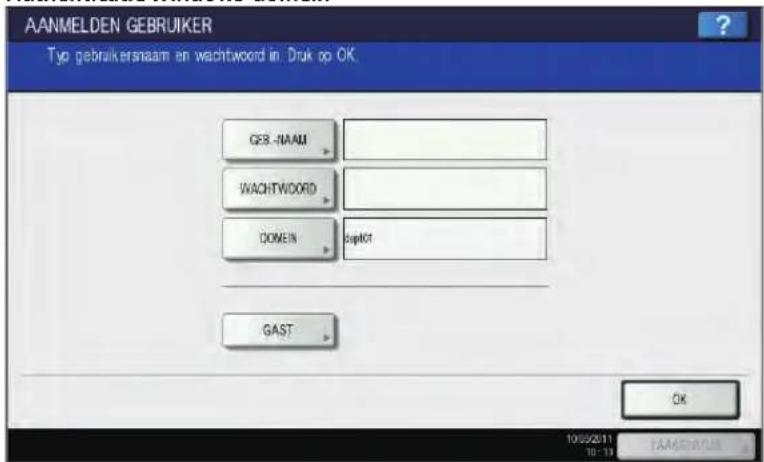
1 Het menu voor gebruikersauthenticatie verschijnt.
Lokale MFP-authenticatie, LDAP-authenticatie

Authenticatie Windows-domein

De eerder door de netwerkbeheerder ingestelde domeinnaam wordt in [DOMEIN] weergegeven.
Tip
Als de tot uw organisatie behorende domeinnaam niet wordt weergegeven, druk dan op [DOMEIN] en selecteer de naam.
2 Druk op [GEB. -NAAM].
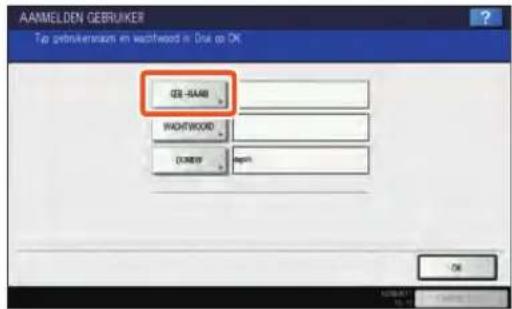
3 Voer de gebruikersnaam in (maximaal 128 letters) en druk vervolgens op [OK].
![TOSHIBA E-studio 2540C - Voer de gebruikersnaam in (maximaal 128 letters) en druk vervolgens op [OK]. - 1](/content/2026/06/1155675/images/1c1404f21b492c35ee6bbf6e6f29e31f7411e3e2329a370542179f27e98d89d0.jpg)
4 Druk op [WACHTWOORD].

5 Voer het wachtwoord in (maximaal 64 letters) en druk vervolgens op [OK].
![TOSHIBA E-studio 2540C - Voer het wachtwoord in (maximaal 64 letters) en druk vervolgens op [OK]. - 1](/content/2026/06/1155675/images/ab658bc2b23ba54bd5140a960ce976048bfde39d1f62408306852cb31a86d9ed.jpg)
7 Het multifunctionele systeem is gereed voor het kopieren en andere functies.

Specificaties van het multifunctionele systeem
Deze sectie beschrijft de aanvaardbare soorten kopieerpapier, invoercapaciteit van ieder toevoermagazijn en de specificaties van het multifunctionele systeem.
Geschikt papier
| Toevoermagazijn Papiersoort Gewicht Maximale invoercapaciteit Papierformaat | ||||
| Papierladen (inclusief optionele papierladen) *1 | NORMAAL, GERE CYCLED PAPIER | 64 - 105 g/m217 - 28 lb. Bond | 600 vel (64 g/m2, 17 lb. Bond)550 vel (80 g/m2, 20 lb. Bond)500 vel (81 - 105 g/m2, 24 lb. Bond, 28 lb. Bond) | A/B-formaat:A3, A4, A4-R, A5-R, B4, B5, B5-R, FOLIOLT-formaat:LD, LG, LT, LT-R, ST-R, COMP, 13"LG, 8.5"SQK-formaat:8K, 16K, 16K-R |
| DIK1 | 106 - 163 g/m2- 90 lb. Index | 300 vel | ||
| DIK2 | 164 - 209 g/m2- 110 lb. Index | 250 vel | ||
| DIK3 | 210 - 256 g/m2- 140 lb. Index | 200 vel | ||
| Extra groot papierinvoermagazijn (optie) | NORMAAL, GERE CYCLED PAPIER | 64 - 105 g/m217 - 28 lb. Bond | 3000 vel (64 g/m2, 17 lb. Bond)2500 vel (80 g/m2, 20 lb. Bond)2000 vel (81 - 105 g/m2, 21 - 28 lb. Bond) | A4, LT |
| Handinvoerbak | NORMAAL, GERE CYCLED PAPIER | 64 - 105 g/m217 - 28 lb. Bond | 100 vel (64 - 80 g/m2, 17 - 20 lb. Bond)80 vel (81 - 105 g/m2, 21 - 28 lb. Bond) | A/B-formaat:A3, A4, A4-R, A5-R, A6-R *6, B4, B5, B5-R, FOLIO, 305 mm x 457 mm *8.*9, 320 mm x 450 mm *9,*10,*11, 320 mm x 460 mm *8.*9,*11LT-formaat:LD, LG, LT, LT-R, ST-R, COMP, 13"LG, 8.5"SQ, 12" x 18" *8,*9K-formaat:8K, 16K, 16K-RNiet-standaard formaat:Lengte: 100 - 297 mm (3.9 - 11.7"),Breedte: 148 - 432 mm (5.8 - 17") |
| DIK1 | 106 - 163 g/m2- 90 lb. Index | 40 vel | ||
| DIK2 *2 | 164 - 209 g/m2- 110 lb. Index | 30 vel | ||
| DIK3 | 210 - 256 g/m2- 140 lb. Index | 30 vel | ||
| DIK4 *3,*4 | 257 - 280 g/m2- 150 lb. Index | 30 vel *6 | ||
| SPECIAAL1, SPECIAAL2 *5 | 230 g/m2 | 30 vel *7 | ||
| OHP-folie | — | 30 vel *6 | A4, LT | |
*1 Gebruik de handinvoerbak als u op de achterzijde van DIK1 t/m 3 wilt afdrukken.
*2 Selecteer "DIK2" als de papiersoort voor het afdrukken van etiketten.
*3 De bovenste kopieopvangbak van de Finisher (MJ-1101), de bovenste kopieopvangbak van de Finisher voor rughechten (MJ-1106,) de bak van de Hangende finisher (MJ-1031) en kopieopvangbak van het multifunctionele systeem zijn beschikbaar voor de uitvoer van afdrukken.
*4 Bij dubbelzijdig kopiëren op DIK4 kunnen er zwarte strepen op het gekopieerde afdruk verschijnen. Ze zijn erg goed zichtbaar op een afdruk met hoge of ongelijkmatige densiteit.
*5 SPECIAAL1 en SPECIAAL2 staan voor "waterproof papier".
*6 Automatisch dubbelzijdig kopieren is niet beschikbaar.
*7 Gebruik voor dubbelzijdig kopiëren, waterproof papier voor dubbelzijdig kopiëren.
*8 Als er een optionele finisher is geïnstalleerd, is de kopieopvangbak van het multifunctionele systeem niet beschikbaar voor de uitvoer van afdrukken. De bovenste kopieopvangbak van de Finisher (MJ-1101) en de bovenste kopieopvangbak van de Finisher voor rughechten (MJ-1106) zijn beschikbaar voor de uitvoer van afdrukken.
*9 Wanneer afdrukken worden uitgevoerd, verwijder dan tijdens de uitvoer vel na vel van de kopieopvangbak, omdat zij anders van de bak kunnen afvallen.
*10 Indien een optionele finisher is geïnstalleerd, zijn de bovenste kopieopvangbak van de Finisher (MJ-1101), de bovenste kopieopvangbak van de Finisher voor rughechten (MJ-1106) en de kopieopvangbak van het multifunctionele systeem beschikbaar voor de uitvoer van afdrukken.
*11 Denk eraan dat er zwarte strepen op de rand van het bedrukte papier kunnen verschijnen.
Alleen voor afdrukfuncties geschikt papier
| Toevoermagazijn | Papiersoort Gewicht | Maximale invoercapaciteit Papierformaat | ||
| Handinvoerbak | NORMAAL | 90 - 105 g/m224 - 28 lb. Bond | 1 vel 4 , 4 2 | 305 mm x 1200 mm(12,00"" X 47,24"" ) |
| DIK1 | 106 - 163 g/m2- 90 lb.. Index |
*1 Leg de losse vellen een voor een op de handinvoerbak.
*2 Indien een optionele finisher is geïnstalleerd, zijn de kopieopvangbak van het multifunctionele systeem en bak van de Hangende finisher (MJ-1031) niet beschikbaar voor uitgevoerde kopieën maar wel zijn de bovenste kopieopvangbak van de Finisher (MJ-1101) en de bovenste kopieopvangbak van de Finisher voor rughechten (MJ-1106) beschikbaar.
Voor elke papiersoort aanbevolen papier
| Papiersoort Aanbevolen door Toshiba/Fabrikant Gewicht | ||
| NORMAAL | A/B-formaat: ColorCopy/mondiLT-formaat: Laser Print/Hammermill, Color Copy Paper/Hammermill | 90 g/m2, 24 lb. Bond |
| 100 g/m2, 28 lb. Bond | ||
| DIK1 | A/B-formaat: ColorCopy/mondiLT-formaat: Laser Print/Hammermill, Color Copy Paper/Hammermill | 120 g/m2, 32 lb. Bond |
| 160 g/m2, 60 lb. Kaft | ||
| DIK2 | A/B-formaat: ColorCopy/mondi | 200 g/m2 |
| A/B-formaat: 3478/Zweckform-AveryLT-formaat: 5165/Avery | — | |
| DIK3 | A/B-formaat: ColorCopy/mondiLT-formaat: Laser Print/Hammermill, Color Copy Paper/Hammermill | 220 g/m2, 80 lb. Kaft |
| 250 g/m2 | ||
| DIK4 | A/B-formaat: ColorCopy/mondiLT-formaat: Laser Print/Hammermill, Color Copy Paper/Hammermill | 280 g/m2, 100 lb. Kaft |
| SPECIAAL1 | A/B-formaat: Water Proof Paper Duplex/TOMOEGAWA PAPER *2, *3, *4LT-formaat: Premium Speciality Paper (Glanzend.Tweezijdig weerbestendigheid papier)/TOMOEGAWA PAPER *2, *3, *4 | — |
| SPECIAAL2 | AquaAce/Verbatim *4 | |
| OHP-folie *1 | A/B-formaat: BG72/FOLEXLT-formaat: CG3700/3M | — |
*1 Geadviseerd wordt uitsluitend overhead transparanten van Toshiba te gebruiken. Het gebruik van andere sheets kan tot storingen leiden.
*2 Deze papiersoort is beschikbaar voor automatisch dubbelzijdig kopieren (A4/LT of kleinere formaten worden aanbevolen).
*3 Leg de losse vellen een voor een op de handinvoerbak.
*4 Wanneer er kopieerpapier wordt uitgevoerd, verwijder deze afdrukken telkens wanneer er zich ongeveer 10 losse vellen op de kopieopvangbak of de bak van de finisher (optie) verzameld hebben.
e-STUDIO2040C/2540C/3040C/3540C/4540C Specificaties
| Modelnaam | e-STUDIO2040C/2540C/3040C/3540C/4540C | |
| Type | Desktoptype | |
| Glasplaat voor originelen Vast | ||
| Afdruk- (kopieer-) systeem | Indirecte elektrofotografische methode | |
| Ontwikkelssysteem | Tweecomponenten met magnetische borstel | |
| Fixeermethode | Bandfixeerproces | |
| Fotosensortype OPC | ||
| Scansysteem voor origineel | Platvlak-scansysteem(Wanneer het automatisch documentinvoersysteem met omkeerinrichting is geinstalleerd: Vast scansysteem via doorvoer van het origineel) | |
| Scansensor voor origineel | Lineaire CCD-sensor | |
| Scanlamp | Xenonlamp | |
| Resolutie | Scannen | 600 dpi x 600 dpi |
| Schrijven | Zwart-wit: 2400 dpi x 600 dpi (Egalisatieprocédé), 1-bits | |
| Kleur, beeld smoothing (egalisatie): 600 dpi x 600 dpi, 8-bits | ||
| Aanvaardbare originelen | Losse vellen, boeken en driedimensionale voorwerpen | |
| Aanvaardbaar origineelformaat | Max. A3 of LD | |
| Aanvaardbare afdruk papierformaat | Papierlade | A3, A4, A4-R, A5-R, B4, B5, B5-R, FOLIO, LD, LG, LT, LT-R, ST-R, COMP, 13"LG, 8.5"SQ, 8K, 16K, 16K-R |
| Handinvoer | Papierformaat tussen 100 - 320 mm (5 1/2" - 12.6") (Lengte), 148 - 460 mm (8 1/2" - 18,1") (Breedte)(Voor afdrukfuncties, tussen 461 mm - 1200 mm (18.15" - 47.24") (breedte)) | |
| Aanvaardbare afdruk papiergewicht | Papierlade | 64 - 256 g/m2 (17 - 80 lb. kaft (140 lb. Index)) |
| Handinvoer | 64 - 280 g/m2 (17 - 100 lb. kaft (150 lb. Index)) | |
| Opwarmtijd | e-STUDIO2040C/2540C/3040C/3540C: Ongeveer 99 seconden (115 VAC), Ongeveer 89 seconden (220 - 240 VAC)e-STUDIO4540C: Ongeveer 160 seconden | |
| Tijd tot eerste kopie (A4 of LT staand) | Zwart-wit | e-STUDIO2040C/2540C/3040C/3540C: Ongeveer 6,5 secondene-STUDIO4540C: Ongeveer 5,2 seconden |
| Kleur | e-STUDIO2040C/2540C/3040C/3540C: Ongeveer 8,4 secondene-STUDIO4540C: Ongeveer 6,8 seconden | |
| Continue kopieersnelheid | Zie de kopieerhandleiding. | |
| Meervoudig kopiëren | Tot max. 999 afdrukken (invoer met numerieke toetsen) | |
| Niet toegelaten afdrukbreedte | Zwart-wit | Voorrand: 4,2 mm +2,8 mm - 1,2 mm (0.17" +0.11" -0.05"), Achterrand: 3,0±2,0 mm (0.12"±0.08"), Beide randen: 2,0±2,0 mm (0.08"±0.08") |
| Kleur | Voorrand: 5,0 mm +2,0 mm (0.20"±0.08"), Achterrand: 3,0±2,0 mm (0.12"±0.08"), Beide randen: 2,0±2,0 mm (0.08"±0.08") | |
| Printer (zwart-wit/ kleur) | Voorrand: 4,2 mm +2,8 mm - 1,2 mm (0.17" +0.11" -0.05"), Achterrand: 4,2 mm +1,2 mm -2,8 mm (0.17" +0.05" -0.11"), Beide randen: 4,2±2,0 mm (0.08"±0.08") | |
| Reproductiefactor | Standaardformaat | 100±0,5% |
| In-/uitzoomen | 25 - 400% (in stappen van 1%) | |
| Voor het automatisch documentinvoersysteem met omkeerinrichting 25 - 200% (in stappen van 1%) | ||
e-STUDIO2040C/2540C/3040C/3540C/4540C Specificaties
| Papiervoorraad | Papierlade | Ongeveer 550 vel (80 g/m2, 20 lb. Bond), Ongeveer. 500 vel (105 g/m2, 28 lb. Bond) |
| Handinvoer | Ongeveer 100 vel (80 g/m2, 20 lb. Bond), Ongeveer. 80 vel (105 g/m2, 28 lb. Bond) | |
| Capaciteit kopieopvangbak | Ongeveer 550 vel (80 g/m2, 20 lb. Bond) | |
| Instelling tonerdichtheid | Magnetisch auto-tonersysteem | |
| Belichtingscontrole | Automatisch en handmatige selectie van 11 belichtingsstappen | |
| USB-interface | USB 2.0 (Hi-Speed) | |
| Omgevingscondities (voor normaal gebruik) | Temperatuur: 10° - 30 °C (50° - 86 °F), Vochtigheid: 20 - 85% (niet-condenserend) | |
| Aansluitgegevens en opgenomen vermogen (met inbegrip van opties) | 220-240 VAC±10%, 8 A (50/60 Hz): 2,0 kW of minder115 VAC±10%, 12 A (50/60 Hz): 1,5 kW of minder | |
| Afmetingen (alleen multifunctioneel systeem) | e-STUDIO2040C voor Europa: 699 mm (27.5") (B) x 776 mm (30.6") (D) x 759 mm (29.9") (H)Overige: 699 mm (27.5") (B) x 742 mm (29.2") (D) x 759 mm (29.9") (H) | |
| Gewicht | Europa en Noord-Amerika: Ongeveer 121 kg (267 lb.)Overige: Ongeveer 122 kg (269 lb.) (multifunctionele systeem inclusief ontwikkelaar en drum) | |
| Ingenomen ruimte (alleen multifunctioneel systeem) | 1100 mm (43.3") (B) x 816 mm (32.1") (D) | |
| Opslagcapaciteit | Max. 1000 vel of totdat het geheugen vol is (eigen grafiek van Toshiba) | |
- Deze specificatie varieert, afhankelijk van de afdrukcondities en de omgevingscondities.
- Specificaties en uiterlijke kenmerken kunnen in het belang van de productverbetering zonder voorafgaande kennisgeving gewijzigd worden,
Specificaties van opties
Deze sectie beschrijft de specificaties van de afzonderlijk verkochte opties. Voor andere informatie dan de specificaties, zie P.64 "Opties" in deze handleiding.
Automatisch documentinvoersysteem met omkeerinrichting
| Modelnaam | MR-3021 (voor FC-2040C/FC-2540C/FC-3040C), MR-3022 (voor FC-3540C/FC-4540C) |
| Kopiezijden | Enkelzijdig, dubbelzijdig |
| Aantal originelen (A4 of LT) | 100 originelen (35 - 80 g/m2, 9.3 - 20 lb. Bond) of 16 mm/0.63" of minder hoog (meer dan 80 g/m2, 20 lb. Bond) |
| Doorvoersnelheid | 45 vel/min. (600 dpi) |
| Aanvaardbare originelen | A3, A4, A4-R, A5-R, B4, B5, B5-R, FOLIO, LD, LG, LT, LT-R, ST-R, COMP(A5 en ST formaat zijn niet aanvaardbaar.) |
| Papiergewicht | Enkelzijdig origineel: 35 - 157 g/m2, 9.3 - 41.8 lb., Dubbelzijdig origineel: 50 - 157 g/m2, 13.3 - 41.8 lb. |
| Stroomvoorziening | 24 VDC (wordt geleverd door het multifunctionele systeem) |
| Afmetingen | 575 mm (22.6") (B) x 528 mm (20.8") (D) x 135 mm (5.3") (H) |
| Gewicht | Ongeveer 12.5 kg (27.6 lb.) |
| Stroomverbruik | Max. 49,5 W |
Extra groot papierinvoermagazijn
| Modelnaam | KD-1028 |
| Geschikt papierformaat | A4 of LT |
| Papiergewicht | 64 - 105 g/m2, 17-28 lb. Bond |
| Maximale capaciteit | 2500 vel (80 g/m2, 20 lb. Bond), 2000 vel (90 g/m2, 28 lb. Bond) (Hoogte: ca. 137 mm of 5.4" x 2) |
| Stroomvoorziening | 5 VDC, 24 VDC (wordt geleverd door het multifunctionele systeem) |
| Afmetingen | 623 mm (24.5") (B) x 642,3 mm (25.3") (D) x 307,5 mm (12.1") (H) (incl. ondersteuning) |
| Gewicht | Ongeveer 27 kg (59.5 lb.) |
Pedestal voor papierinvoer (type met 1 papierlade)
| Modelnaam | KD-1027 |
| Geschikt papierformaat | A3, A4, A4-R, A5-R, B4, B5, B5-R, FOLIO, LD, LG, LT, LT-R, ST-R, COMP (A5, ST en niet-standaard formaat zijn niet aanvaardbaar.) |
| Papiergewicht | 64 - 256 g/m2(17 - 80 lb. Bond, -140 lb. Index) |
| Maximale capaciteit | 550 vel (80 g/m2, 20 lb. Bond), 500 vel (105 g/m2, 24 of 28 lb. Bond) |
| Stroomvoorziening | 5 VDC, 24 VDC (wordt geleverd door het multifunctionele systeem) |
| Afmetingen | 623 mm (24.5") (B) x 642,3 mm (25.3") (D) x 320 mm (12.6") (H) (incl. ondersteuning) |
| Gewicht | Ongeveer 21,5 kg (47 lb.) |
Extra papierlade
| Modelnaam | MY-1035 |
| Geschikt papierformaat | A3, A4, A4-R, A5-R, B4, B5, B5-R, FOLIO, LD, LG, LT, LT-R, ST-R, COMP (A5, ST en niet-standaard formaat zijn niet aanvaardbaar.) |
| Papiergewicht | 64 - 256 g/m2 (17 - 80 lb. Bond, - 140 lb. Index) |
| Maximale capaciteit | 50 vel (80 g/m2, 20 lb. Bond), 500 vel (105 g/m2, 24 of 28 lb. Bond) |
| Gewicht | Ongeveer 3,7 kg (8.2 lb.) |
Finisher (MJ-1101)
| Modelnaam | MJ-1101 | |||
| Type | Vloertype (Consoletype) | |||
| Geschikt papierformaat | A3, A4, A4-R, A5-R, B4, B5, B5-R, FOLIO, 305 mm x 457 mm, LD, LG, LT, LT-R, ST-R, COMP, 8.5"SQ, 13"LG, 12" x 18", 8K, 16K, 16K-R | |||
| Papiergewicht | 64 - 280 g/m2, 17 lb. Bond - 150 lb. Index | |||
| Tegelijk te nieten aantal exemplaren(incl. 2 kaften (64 - 256 g/m2, 17 lb. Bond tot 140 lb. Index)) | Papierformaat | 64 - 80 g/m217 - 20 lb. Bond | 81 - 90 g/m221 - 24 lb. Bond | 91 - 105 g/m225 - 28 lb. Bond |
| A4, B5, LT, 8.5"SQ, 16K | 50 vel | 30 vel | 30 vel | |
| A3, A4-R, B4, FOLIO, LD, LG, LT-R, COMP, 13"LG, 8K | 30 vel | 15 vel | 15 vel | |
| Positie van de nietjes | Voor, achter, dubbel | |||
| Stroomvoorziening | Wordt geleverd door het multifunctionele systeem | |||
| Afmetingen | 535 mm (21.4") (B) x 598 mm (23.92") (D) x 1092 mm (43.68") (H) | |||
| Gewicht | Ongeveer 34 kg (74.8 lb.) | |||
| Stroomverbruik | Max. 70 W | |||
Capaciteit papierbakken finisher (MJ-1101)
Eenheid: mm (met toelaatbare fout van ±7 mm of 0.276")
Opvang boven
Waarden tussen haakjes: Aantal vellen (80 g/m² of 20 lb. Bond)
| MJ-1101 met papier van gemengd formaat, niet geladen | |
| Modus | Sorteren uit |
| A4, A5-R, B5, LT, ST-R, 8.5"SQ, 16K | 36,75 mm, 1.45"(250) |
| A3, A4-R, B4, B5-R, FOLIO, 305 mm x 457 mm, LD, LG, LT-R, COMP, 13"LG, 12" x 18", 8K, 16K-R | 18,4 mm, 0.72"(125) |
Opvang onder
| MJ-1101 met papier van gemengd formaat, niet geladen | |||
| Modus | Sorteren uit | Sorteren/groeperen | Nietjes geladen |
| A4, B5, LT, 8,5"SQ, 16K | 250 mm, 9.84"(2000) | 250 mm, 9.84"(2000) | Welke van de 250 mm (9.84"), 2000 vel of 30 afdrukken het eerst wordt bereikt |
| A3, A4-R, B4, FOLIO, LD, LG, LT-R, COMP, 13"LG, 8K | 140 mm, 5.51"(1000) | 140 mm, 5.51"(1000) | Welke van de 140 mm (5.51"), 1000 vel of 30 afdrukken het eerst wordt bereikt |
Wanneer papier van gemengd formaat wordt ingelegd, dan moet u wat betreft de capaciteit van de bak de specificaties voor grotere papierformaten in bovenstaande tabellen aanhouden.
Finisher voor rughechten (MJ-1106)
| Modelnaam | MJ-1106 | |||
| Type | Vloertype (Consoletype) | |||
| Geschikt papierformaat | A3, A4, A4-R, A5-R, B4, B5, B5-R, FOLIO, 305 mm x 457 mm, 320 mm x 450 mm, 320 mm x 460 mm, 330 mm x 483 mm, LD, LG, LT, LT-R, ST-R, COMP, 8.5"SQ, 13"LG, 12" x 18", 13" x 19", 8K, 16K, 16K-R | |||
| Papiergewicht | 64 - 280 g/m2(17 lb. Bond - 150 lb. Index) | |||
| Aantal tegelijk te nieten exemplaren (incl. 2 kaften (64 - 256 g/m2, 17 lb. Bond to 140 lb. Index) | Papierformaat | 80 g/m220 lb. Bond | 90 g/m224 lb. Bond | 105 g/m228 lb. Bond |
| A4, B5, LT, 8.5"SQ, 16K | 50 vel | 50 vel | 30 vel | |
| A3, A4-R, B4, FOLIO, LD, LG, LT-R, COMP, 13"LG, 8K | 30 vel | 30 vel | 15 vel | |
| Positie van de nietjes | Voor, achter, dubbel | |||
| Tegelijk te rughechten aantal exemplaren | Papierformaat | 80 g/m220 lb. Bond | 90 g/m224 lb. Bond | 105 g/m228 lb. Bond |
| A3, B4, A4-R, LD, LG, LT-R, 8K | 15 vel | 15 vel | 10 vel | |
| Tegelijk aantal exemplaren dat is gevouwen | Papierformaat | 80 g/m220 lb. Bond | 90 g/m224 lb. Bond | 105 g/m228 lb. Bond |
| A3, B4, A4-R, LD, LG, LT-R, 8K | 5 vel | 5 vel | 5 vel | |
| Stroomvoorziening | Wordt geleverd door het multifunctionele systeem | |||
| Afmetingen | 617 mm (24.29") (B) x 603 mm (23.74") (D) x 1085 mm (42.72") (H) | |||
| Gewicht | Ongeveer 70 kg (154.3 lb.) | |||
| Stroomverbruik | Max. 100 W | |||
Capaciteit van bak van finisher
Opvang boven
Eenheid: mm (met toelaatbare fout van ±7 mm of 0.28")
Waarden tussen haakjes: Aantal vellen (80 g/m² of 20 lb. Bond)
| Met papier van gemengd formaat, niet geladen | |
| Modus | Sorteren uit |
| A4, A5-R, B5, LT, ST-R, 8.5"SQ, 16K | 36,75 mm(250) |
| A3, A4-R, B4, B5-R, FOLIO, 305 mm x 457 mm, 320 mm x 450 mm, 320 mm x 460 mm, LD, LG, LT-R, COMP, 13"LG, 12"x18", 8K, 16K-R | 18,4 mm(125) |
Opvang onder
| Met papier van gemengd formaat, niet geladen | ||||
| Modus | Sorteren uit | Sorteren/groeperen | Voor/achter enkele nietpositie | Nieten op twee plaatsen |
| A4, B5, LT, 8.5"SQ, 16K | 350 mm(3000) | 350 mm(3000) | Welk van beide, 100 exemplaren of 2000 vel, het eerst wordt bereikt | Welk van beide, 150 exemplaren of 2000 vel, het eerst wordt bereikt |
| A3, A4-R, B4, FOLIO, 305 mm x 457 mm, LD, LG, LT-R, COMP, 13"LG, 12" x 18", 8K | 175 mm(1500) | 175 mm(1500) | Welk van beide, 50 exemplaren of 1000 vel, het eerst wordt bereikt | Welk van beide, 75 exemplaren of 1000 vel, het eerst wordt bereikt |
- Wanneer papier van gemengd formaat wordt ingelegd, dan moet u wat betreft de capaciteit van de bak de specificaties voor grotere papierformaten in bovenstaande tabellen aanhouden.
- Zie de onderstaande handleiding voor de capaciteit van de bak voor rughechten:
Kopieerhandleiding (PDF): "Hoofdstuk 3: BASIS KOPIEER MODUS" - "Afwerkfunctie selecteren"
Hangende finisher (MJ-1031)
| Modelnaam | MJ-1031 | |||
| Type | Hangend type | |||
| Geschikt papierformaat | A3, A4, A4-R, A5-R, B4, B5, B5-R, FOLIO, 305 mm x 457 mm*1 , 320 mm x 450 mm*2 , 320 mm x 460 mm*2 , LD, LG, LT, LT-R, ST-R, COMP, 8.5"SQ, 13"LG, 12" x 18" *1 , 8K, 16K, 16K-R | |||
| Geschikt papiergewicht | 64 - 280 g/m2 , 17 lb. Bond - 150 lb. Index | |||
| Tegelijk te nieten aantal exemplaren(incl. 2 kaften (64 - 256 g/m2 , 17 lb. Bond tot 140 lb. Index)) | Papierformaat | 80 g/m2 20 lb. Bond | 90 g/m2 24 lb. Bond | 105 g/m2 28 lb. Bond |
| A4, B5, LT | 50 vel | 26 vel | 24 vel | |
| A3, A4-R, B4, FOLIO, LD, LG, LT-R, COMP | 30 vel | 15 vel | 15 vel | |
| Positie van de nietjes Achter | ||||
| Stroomvoorziening | Wordt geleverd door het multifunctionele systeem | |||
| Afmetingen | 411 mm (16.18") (B) x 594,2 mm (23.39") (D) x 382,4 mm (15.06") (H) | |||
| Gewicht | Ongeveer 12 kg (26.5 lb.) | |||
| Stroomverbruik | Max. 50 W | |||
*1 Indien DIK3 of dikker kopieerpapier wordt gebruikt, verwijder dan tijdens de uitvoer vel na vel van de kopieopvangbak, omdat zij anders van de bak kunnen afvallen.
*2 Wanneer papier wordt uitgevoerd, verwijder dan vel na vel van de kopieopvangbak, omdat zij anders van de bak kunnen afvallen.
Capaciteit papierbak hangende finisher (MJ-1031)
Eenheid: mm (met toelaatbare fout van ±4 mm of 0.158")
Waarden tussen haakjes: Aantal vellen (80 g/m² of 20 lb. Bond)
| (MJ-1031 met papier van gemengd formaat, niet geladen) | |||
| Modus | Sorteren uit | Sorteren/groeperen | Nietjes geladen |
| A4, A5-R, B5, LT, ST-R, 8.5"SQ | 130 mm, 5.12"(1000) | 130 mm, 5.12"(1000) | Welke van de 130 mm (5.12"), 1000 vel of 30 afdrukken het eerst wordt bereikt |
| A3, A4-R, B4, B5-R, FOLIO, 305 mm x 457 mm, LD, LG, LT-R, COMP, 13"LG, 12" x 18" | 65 mm, 2.56"(500) | 65 mm, 2.56"(500) | Welke van de 65 mm (2.56"), 500 vel of 30 afdrukken het eerst wordt bereikt |
- Sorteren/groeperen/nieten is niet beschikbaar bij A5-R, B5-R, ST-R.
- Indien gekopieerd papier achterblijft op de kopieopvangbak op het moment van de volgende afdrukopdracht, is de laadcapaciteit hetzelfde als die voor papier van gemengd formaat.
| (MJ-1031 met papier van gemengd formaat, geladen) | |||
| Modus | Sorteren uit | Sorteren/groeperen | Nietjes geladen |
| FOLIO en A4-R | 65 mm, 2.56"(500) | 65 mm, 2.56"(500) | Welke van de 65 mm (2.56"), 500 vel of 30 afdrukken het eerst wordt bereikt |
| A3 en A4 | |||
| B4 en B5 | |||
| LD en LT | |||
| LG en LT-R | |||
Perforatie-unit (MJ-6103 serie)
| Modelnaam | MJ-6103 serie |
| Geschikt papierformaat | A3, A4, A4-R, B4, B5, B5-R, FOLIO, LD, LG, LT, LT-R, COMP, 8.5"SQ, 13"LG, 8K, 16K, 16K-R |
| Geschikt papiergewicht | 64 - 256 g/m2, 17 lb. Bond - 140 lb. Index(Overhead transparanten en speciaal behandeld papier zijn niet beschikbaar.) |
| Afmetingen | 112 mm (4.41") (B) x 573 mm (22.56") (D) x 323 mm (12.72") (H) (excl. onderste klep) |
| Gewicht | Ongeveer 7 kg (15.4 lb.) |
| Aantal perforatiegaten en diameter gaten Beschikbaar papierformaat | ||
| Japan en merendeel van Europa(MJ-6103E) | 2 gaten(6,5 mm of 0.26" diam.) | A3, A4, A4-R, B4, B5, B5-R, FOLIO, LD, LG, LT, LT-R, COMP, 8.5"SQ, 13"LG, 8K, 16K, 16K-R |
| Noord-Amerika(MJ-6103N) | 2/3 gaten, omschakelbaar(8,0 mm of 0.32" diam.) | 2 gaten: A4-R, LG, LT-R, COMP, 8.5"SQ, 13"LG, B4, B5, B5-R, FOLIO, 16K-R3 gaten: A3, A4, LD, LT, 8K, 16K |
| Frankrijk(MJ-6103F) | 4 gaten(6,5 mm of 0.26" diam.; 80 mm of 3.15" pitch) | A3, A4, LD, LT, 8K, 16K |
| Zweden(MJ-6103S) | 4 gaten(6,5 mm of 0.26" diam.; 70 mm en 21 mm of 2.76" en 0.83" pitch) | A3, A4, A4-R, B4, B5, B5-R, FOLIO, LD, LG, LT, LT-R, COMP, 8.5"SQ, 13"LG, 8K, 16K, 16K-R |
Overbruggingsunit
Modelnaam KN-4530
Fax-unit
| Modelnaam GD-1250 | |
| Origineelformaat | A3, A4, A4-R, A5, A5-R, B4, B5, B5-R, FOLIO, LD, LG, LT, LT-R, ST, ST-R, COMP |
| Formaat registratiepapier | 297 mm x 420 mm (A3), 210 mm x 297 mm (A4), 148 mm x 210 mm (A5), 257 mm x 364 mm (B4), 182 mm x 257 mm (B5), 210 mm x 330 mm (FOLIO), 11" x 17" (LD), 8.5" x 14" (LG), 8.5" x 11" (LT), 5,5" x 8.5" (ST), 0.1/8" x 14" (COMP) |
| Compatibiliteit communicatiemodi | Exclusieve modus, ECM, G3 |
| Resolutie voor communicatie | Horizontaal: 8 stippen/mm, 16 stippen/mm, 300 dpi |
| Verticaal: 3,85 lijnen/mm, 7,7 lijnen/mm, 15,4 lijnen/mm, 300 dpi | |
| Transmissiesnelheid | 33.600/31.200/28.800/26.400/24.000/21.600/19.200/16.800/14.400/12.000/9.600/7.200/4.800/2.400 bps |
| Coderingssystemen | JBIG/MMR/MR/MH |
| Geheugencapaciteit | Transmissie/Ontvangst: 1 GB (HDD) *1 |
| Type unit | Desktoptype, zend-/ontvangtype |
| Van toepassing zijnd netwerk | Openbaar telefoonnet (PSTN) |
1 Voor harde schijven betekent MB 1 miljoen bytes.
(De totale bruikbare capaciteit van de harde schijf kan verschillen, afhankelijk van de werkconfiguratie.)
Zie de onderstaande handleiding voor informatie over de Fax-unit (GD-1250):
GD-1250/-1260/GD-1270 Bedieningsvoorschrift Fax-unit: "Hoofdstuk 1: VÓÓR GEBRUIK VAN DE FAX"
Er is door Toshiba aanbevolen papier gebruikt voor bovenstaande waarden. Specificaties en uiterlijke kenmerken kunnen in het belang van de productverbetering zonder voorafgaande kennisgeving gewijzigd worden.
TREFWOORDENREGISTER
A
Aanbevolen papier....78
Aanleglijst originelen.... 7
Aanraakscherm 7,9,12
AAN/UIT-LFD 8
Afdekplaat voor originelen.... 72
Afdelingsbeheer....74
Afdrukken 6
Alarm LED 8
Automatisch documentinvoersysteem met
omkeerinrichting 672,81
Automatische dubbelzijdige afdrukeenheid.... 6
B
Bedieningspaneel 7,8,10
Beschrijving van elk onderdeel.... 6
C
Cd-rom met client-utilities 69
Charger-reiniger 7
Clientsoftware 70
D
Datum en tijd 12
De stroomvoorziening inschakelen 14
De stroomvoorziening uitschakelen.... 15
E
e-Filing
[e-FILING] toets 8
Energiebesparingsstand.... 16
Extra groot papierinvoermagazijn 6,72,81
Extra papierlade 672,81
F
[FAX] toets....9
Faxen 61
Fax-unit.... 73,85
Finisher....72,82
Finisher voor rughechten.... 72,83
Foutcodes 45
Functieweergave.... 12
[FUNCTIE WISSEN] toets 8
G
Gebied voor meldingen 12
Gebied voor waarschuwingsmeldingen.... 1 2
Gebruikersbeheer.... 75
Glasplaat voor originelen 7
H
Handinvoerbak 6
Hangende finisher 64,76
(HELP) [?] toets.... 12
Hoofdschakelaar.... 6
HOOFDSCHAK. LED 8
1
Indicator papierformaat 6
[INTERRUPT] toets....8
K
Klep voorzijde 6
[KOPIE] toets....8
Kopieopvangbak 7
Kopieren 5960
L
Letters instellen 13
M
[MENU] toets 8
Met dit product meegeleverde onderdelen 68
N
Netwerkinterface-aansluiting 6
Numerieke toetsen.... 8
0
Opbergvak voor bedieningshandleiding 6
Opties 72
Opvang papieruitvoer....7
Overbruggingsunit 72,85
P
Papierinvoerdeur 6
Papierlade 6
Papier plaatsen....17
Pedestal voor papierinvoer.... 6,70,81
Perforatie-unit 70,85
Periodiek reinigen 44
[POWER] toets 8
[PRINT] toets 9
PRINT DATA LED....8
S
[SCAN] toets 9
Scangebied....7
Scannen....30,31,60
Slit glass reiniger.... 7
[SPAARSTAND] toets....8
Specifications 7980
Specificaties van opties 81
[START] toets....8
[STOP] toets....8
Symbolen 46
T
Taakbalk weergavegebied 36
[TAAKSTATUS] toets.... 12
[TELLER] toets 8
[TOEGANG] toets....8
Tonerafvalbak....7
Tonerafvalbak vervangen 39
Tonercartridge.... 38
Tonercartridge vervangen 38
U
[UITBREIDING] Toets 36
USB-aansluiting.... 6
USB-poort 6
[GEBR.FUNCTIES] toets 8
V
Vervangen van nietjesmagazijn 40
W
Weergavegebied gebruikersnaam 36
[WISSEN] toets.... 8
Witte plaat 7
MULTIFUNCTIONELE DIGITALE KLEURSYSTEMENN Verkorte handleiding
e-STUDIO2040c
e-STUDIO2540c
e-STUDIO3040c
e-STUDIO3540c
e-STUDIO4540c

- Verkorte handleiding
- Overzicht van onze handleidingen
- Gedrukte handleidingen
- Veiligheidsvoorschriften
- Snelstartgids (deze handleiding)
- Hoe wordt de cd met gebruikersdocumentatie gebruikt
- Windows:
- Opmerking
- PDF-bestanden
- Kopieerhandleiding
- Scanhandleiding
- Handleiding voor elektronische archivering (e-Filing)
- Handleiding voor MFP-beheer
- Software-installatiehandleiding
- Printhandleiding
- Handleiding voor TopAccess
- Handleiding voor het oplossen van storingen
- Netwerkfaxhandleiding
- Handleiding voor extra beveiliging
- Gebruikershandleiding van de opties
- Het lezen van handleidingen in PDF (Portable Document Format)-bestanden
- Gebruik van deze handleiding
- Symbolen in deze handleiding
- WAARSCHUWING
- VOORZICHTIG
- Tip
- Beschrijving van de richting van het origineel/kopieerpapier
- Displays en werkwijzen
- INHOUD
- Hoofdstuk 1 VOORDAT U GAAT KOPIËREN
- Hoofdstuk 2 BASISHANDELINGEN
- Hoofdstuk 3 ONDERHOUD / STORINGZOEKEN
- Hoofdstuk 4 GEAVANCEERDE FUNCTIES
- Hoofdstuk 5 INFORMATIE OVER HET MULTIFUNCTIONELE SYSTEEM
- Aanbevolen tonercartridges
- • Cartridge-controlefunctie:
- • Tonervoorraad-controlefunctie:
- - Optimaliseringsfunctie afdrukkwaliteit:
- Handelsmerken
- Hoofdstuk 1
- VOORDAT U GAAT
- KOPIËREN
- Beschrijving van elk onderdeel
- Automatisch documentinvoersysteem met omkeerinrichting (optioneel, MR-3021/MR-3022)
- Opbergvak voor bedieningshandleiding (achterzijde, optioneel, KK-1660)
- Hoofdschakelaar
- USB-poort
- Netwerkinterface-aansluiting
- Automatische dubbelzijdige afdrukeenheid
- Handinvoerbak
- Papierinvoerdeur
- Papierinvoerdeur (optioneel)
- Indicator papierformaat
- Pedestal voor papierinvoer (optie, KD-1027) en extra papierlade (optie, MY-1035) of extra groot papierinvoermagazijn (optie, KD-1028)
- Lade
- Klep voorzijde
- Linker- / binnenzijde
- Witte plaat
- Glasplaat voor originelen
- Aanraakscherm
- Bedieningspaneel
- Tonercartridge
- Charger-reiniger
- Slit glass reiniger
- Tonerafvalbak
- Opvang papieruitvoer
- Kopieopvangbak
- Scangebied
- Aanleglijst originelen
- Bedieningspaneel
- [e-FILING] toets
- [KOPIE] toets
- [MENU] toets
- [GEBR.FUNCTIES] toets
- [INTERRUPT] toets
- [TELLER] toets
- [SPAARSTAND] toets
- AAN/UIT-LED
- HOOFDSCHAK. LED
- [POWER] toets
- Numerieke toetsen
- [FUNCTIE WISSEN] toets
- [STOP] toets
- [START] toets
- [WISSEN] toets
- Alarm LED
- PRINT DATA LED
- [TOEGANG] toets
- GEHEUGEN ONTV. / LIJN LED's
- [FAX] toets
- [PRINT] toets
- [SCAN] toets
- Aanraakscherm
- Verstellen van de hoek van het bedieningspaneel
- De hoek van het bedieningspaneel verstellen
- De hoek van het bedieningspaneel vastzetten
- Aanraakscherm
- Functieweergave
- [?] (HELP) toets
- [TAAKSTATUS] toets
- Melding weergegeven
- Aanraaktoetsen
- Het contrast van het aanraakscherm regelen
- Letters instellen
- Stroomvoorziening in-/uitschakelen
- De stroomvoorziening inschakelen
- Wanneer de HOOFDSCHAK. LED (rood) op het bedieningspaneel brandt:
- Wanneer de melding "GEGEVENS WORDEN GEWIST" verschijnt
- De stroomvoorziening uitschakelen (Uitschakelprocedure)
- Opmerkingen
- Als het multifunctionele systeem langere tijd niet wordt gebruikt:
- Energie besparen wanneer het multifunctionele systeem niet wordt gebruikt – energiebesparingsstanden –
- Voor de Europese uitvoering
- Kopieerpapier en originelen plaatsen
- Papier plaatsen
- Tips
- Originelen plaatsen Glasplaat voor originelen
- ! VOORZICHTIG
- Automatisch documentinvoersysteem met omkeerinrichting (optie)
- Aanbevolen installatie
- Druk op [Voltooien] wanneer de installatie is voltooid.
- Druk op [Afsluiten] en vervolgens op [Ja] om de installatie af te sluiten.
- Printerstuurprogramma instellen
- Hoofdstuk 2
- BASISHANDELINGEN
- Basishandelingen voor kopiëren
- Druk op de [KOPIE] toets op het bedieningspaneel.
- Plaats de originelen.
- Selecteer naar behoefte de kopieerinstellingen.
- ① Toets het gewenste aantal kopieën in en ② druk vervolgens op de [START] toets op het bedieningspaneel. Het kopieren begint.
- Vergroten en verkleinen
- Druk op [ZOOM].
- ① Selecteer het gewenste papierformaat, ② druk op [AMS] en vervolgens op ③ [OK].
- Selecteren van de afwerkfunctie (Sorteren)
- Druk op [AFWERKING].
- ① Druk op [SORT] en vervolgens op [OK].
- Dubbelzijdig kopiëren instellen
- Druk op [ ZIJDIG].DUBBEL
- ① Selecteer de gewenste dubbelzijdige modus en ② druk vervolgens op [OK].
- Afdrukbelichting van originelen instellen
- Druk op [ORIGIN. MODUS].
- Selecteer de gewenste modus voor originelen en druk vervolgens op [OK].
- Densiteitaanpassing
- Kopiëren met handinvoer
- Basishandelingen voor faxen
- Een fax versturen
- Druk op de [FAX] toets op het bedieningspaneel.
- Toets het faxnummer van de ontvanger in door [INPUT@] in te drukken op het aanraakscherm of door de numerieke toetsen op het bedieningspaneel in te drukken.
- Druk op [ZENDEN] op het aanraakscherm. De fax begint met versturen.
- Ontvangers specificeren in het adresboek
- Ontvangers een voor een specificeren
- Specificeren van ontvangers in groepen
- Bevestiging ontvangers
- Druk op [BESTEMMING].
- Het scherm met de lijst van ontvangers wordt weergegeven.
- Instellen van de transmissievoorwaarden
- Druk op [OPTIE].
- U##01
- U##02
- U##03
- U##04
- U##05
- U##06
- U##07
- U##08
- U##09
- Het scherm voor de instelling van de transmissievoorwaarde wordt weergegeven. Druk op ^ of om van pagina te veranderen.
- Nadat ieder onderdeel is ingesteld, druk op [OK].
- Annuleer ingevoerde transmissies
- Druk op [TAAKSTATUS].
- ① Druk op [FAX], ② selecteer de ingevoerde verzending die u wilt wissen en ③ druk vervolgens op [VERWIJDER].
- Druk op [VERWIJDER] op het bevestigingsscherm. De ingevoerde verzending wordt gewist.
- Controleer communicatiestatus (bestand)
- ① Selecteer tabblad [LOG] en ② druk vervolgens op [ZENDEN].
- De communicatiestatuslijst wordt weergegeven. Indien [OK] wordt weergegeven in het "verzend log", is de transmissie voltooid.
- Ontvangers registreren
- Druk op toets [GEBR.FUNCTIES] op het bedieningspaneel en vervolgens op [ADRES] op het aanraakscherm.
- ① Druk op een lege toets om een nieuwe ontvanger aan te maken en vervolgens op ② [TOEGANG].
- Druk op iedere toets op het aanraakscherm om de volgende ontvangerinformatie in te voeren en vervolgens op ② [OK] om het op te slaan.
- Basishandelingen voor scannen
- Opslaan van de gescande gegevens in een gemeenschappelijke map
- Druk op de [SCAN] toets op het bedieningspaneel.
- Druk op [BESTAND] op het aanraakscherm.
- 1 Voer [BEST. NAAM],
- Wijzig naar behoefte de scaninstellingen.
- Druk op [SCAN] op het aanraakscherm. Het scannen begint.
- Opslaan van gescande gegevens van een gemeenschappelijke map in een Windows computer
- Start Windows Explorer.
- Voer de naam in van de gemeenschappelijke map, waarin het IP adres van het multifunctionele systeem en de gescande gegevens zijn opgeslagen, op de adresbalk met de onderstaande notatie en druk vervolgens op de [Enter] toets.
- Sla de gescande gegevens op in een Windows computer.
- Basishandelingen voor e-Filing
- Documenten opslaan
- 1 Druk op [OPSLAG] en vervolgens op 2 [OPSLAG E-FILING] op het aanraakscherm.
- ① Specificeer de box en de documentnaam voor het opslaan van het document en ② druk vervolgens op [OK].
- Druk op de [START] toets op het bedieningspaneel om het document op te slaan.
- Documenten afdrukken
- Basishandelingen voor afdrukken
- Universeel printerstuurprogramma instellen
- Om het papierformaat of aantal afdruksets op te geven
- Om dubbelzijdig afdrukken of N-up afdrukken op te geven
- Om Bestemming of Afdrukken van voorblad op te geven
- Om de afdrukkwaliteit aan te passen
- Om af te drukken met tekenreeksen of grafische voorstellingen op de achtergrond van het papier
- Om in te stellen dat er geen lege pagina's afgedrukt worden
- Het afdrukken met templates
- Basishandelingen menubediening
- Weergavegebied gebruikersnaam
- Toets [EXTENSION]
- Taakbalk weergavegebied
- Totaalafdrukteller
- [GEBRUIKER] toets
- [OPENBAAR] toets
- Weergavegebied voor de snelkoppeling
- Hoofdstuk 3
- ONDERHOUD / STORINGZOEKEN
- Vervangen van Tonercartridge
- ! WAARSCHUWING
- Tonerafvalbak vervangen
- Vervangen van nietjesmagazijn
- Nietmachine-eenheid voor Finisher (MJ-1101)
- Nietmachine-eenheid voor Finisher voor rughechten (MJ-1106)
- Rughecht-unit van de finisher voor rughechten (MJ-1106)
- Nietmachine-eenheid van Zwevende finisher (MJ-1031)
- Periodiek reinigen
- Reiniging van het scangebied, de glasplaat voor originelen, geleiding en witte plaat
- Scangebied (oppervlak van de lange rechthoekige glasplaat) / 2. Glasplaat voor originelen
- Geleiding / 4. Witte plaat
- Storingzoeken
- Over de Handleiding voor het oplossen van storingen
- Foutcodes
- Symbolen en meldingen verschijnen op het aanraakscherm
- Wanneer papierstoringen plaatsvinden
- Kleppen en deksels van het multifunctionele systeem en de opties
- Kleppen van de Finisher, Perforatie-unit en Overbruggingsunit (alle optioneel)
- Gebruik van de Help functies
- Calibratie van uw e-STUDIO
- ■ Instelling van de calibratie
- Uitvoeren van de kopieercalibratie
- Druk op de volgende toetsen naargelang uw behoeften.
- Druk op [CALIBRATIE] om de calibratie uit te voeren, of druk eventueel op [STANDAARD] om de standaard calibratie-instellingen terug te zetten.
- Plaats de afgedrukte grafiek met de bedrukte zijde naar beneden op het glas, met de onderzijde naar u toe wijzend en linkerbovenzijde evenwijdig aan de originele tabel aan de linkerzijde, zodat de zwarte lijn zich aan de linkerzijde bevindt.
- Druk op de [START] toets op het bedieningspaneel.
- Druk op [JA] om de calibratie-instelling toe te passen, of druk op [NEE] om de calibratie-instelling te annuleren.
- Het slitglas en mainchargers reinigen
- Het slitglass reinigen
- De mainchargers reinigen
- Geavanceerde functies
- Originelen van verschillend formaat kopiëren en exemplaren nieten
- Gegevens opslaan in een gedeelde map alsook het versturen van een fax
- Leg regelmatig gebruikte scaninstellingen vast in templates
- De gescande gegevens als bijlage aan een e-mail toevoegen
- Datum en tijd aan documentbestanden toevoegen
- Een op het USB-apparaat opgeslagen PDF-bestand afdrukken
- Alleen toegestane gegevens die op het bedieningspaneel zijn ingesteld, afdrukken
- Originelen van verschillend formaat kopieren en exemplaren nieten
- Leg de originelen in het automatisch documentinvoersysteem met omkeerinrichting.
- Druk op [ZOOM] op het aanraakscherm.
- ① Druk op [GEMENGD] en vervolgens ② op [OK] op het aanraakscherm.
- Druk op [AFWERKEN] op het aanraakscherm.
- ① Druk op [VOOR NIETEN] en vervolgens ② op [OK] op het aanraakscherm.
- Toets 5 in voor het aantal afdruksets en druk vervolgens op de [START] toets op het bedieningspaneel.
- Originelen kopieren of scannen zonder blanco pagina's
- Bij het kopiëren
- Bij het scannen
- Plaats de originelen.
- Druk op [OPSLAG] op het aanraakscherm.
- ① Specificeer informatie zoals de bestandsnaam, gedeelde map en bestandsformat en ② druk vervolgens op [OK].
- Geef de ontvanger op en druk op [ZENDEN]. Het versturen van een fax begint.
- Druk op [E-MAIL] en vervolgens op [NAAR] op het aanraakscherm.
- ① Geef het e-mailadres op en druk vervolgens op ② [OK].
- Bepaal de instellingen voor het gewenste bestand en druk op [OK].
- Druk op [SCAN] op het aanraakscherm. Het scannen begint.
- Steek het USB-apparaat in de USB-poort.
- Druk op de [AFDRUKKEN] toets op het bedieningspaneel.
- Klik op het rolmenu en selecteer vervolgens [USB].
- ① Selecteer een PDF-bestand dat moet worden afgedrukt en ② druk op [AFDRUKKEN]. Het afdrukken begint.
- Hoofdstuk 5
- INFORMATIE OVER
- HET
- MULTIFUNCTIONELE
- SYSTEEM
- Met dit product meegeleverde onderdelen
- Cd-rom met client-utilities
- Clientsoftware
- Opties
- Werktafel (KK-4550)
- Fax-unit (GD-1250)
- 2e lijn voor fax-unit (GD-1260)
- Onderzetkast (MH-1700, MH-1710)
- Opbergvak voor bedieningshandleiding (KK-1660)
- Draadloze LAN-module (GN-1060)
- Bluetooth-module (GN-2010)
- Antenne (GN-3010)
- Functie voor overschrijven van gegevens (GP-1070)
- Inschakelfunctie voor IPSec (GP-1080)
- Inschakelfunctie voor Meta Scan (GS-1010)
- Inschakelfunctie voor externe interface (GS-1020)
- Inloggen
- Afdelingsbeheer
- Na de bewerking
- Gebruikersbeheer
- Het menu voor gebruikersauthenticatie verschijnt.
- Druk op [GEB. -NAAM].
- Voer de gebruikersnaam in (maximaal 128 letters) en druk vervolgens op [OK].
- Druk op [WACHTWOORD].
- Voer het wachtwoord in (maximaal 64 letters) en druk vervolgens op [OK].
- Het multifunctionele systeem is gereed voor het kopieren en andere functies.
- Specificaties van het multifunctionele systeem
- Specificaties van opties
- Capaciteit papierbakken finisher (MJ-1101)
- Capaciteit van bak van finisher
- Capaciteit papierbak hangende finisher (MJ-1031)
- Overbruggingsunit
- TREFWOORDENREGISTER
- A
- B
- C
- D
- E
- F
- G
- H
- 1
- K
- L
- M
- N
- 0
- P
- S
- T
- U
- V
- W
- MULTIFUNCTIONELE DIGITALE KLEURSYSTEMENN Verkorte handleiding
Merk : TOSHIBA
Model : E-studio 2540C
Categorie : Printer