
E-Studio 4540C - Printer TOSHIBA - Gratis gebruiksaanwijzing en handleiding
Vind de handleiding van het apparaat gratis E-Studio 4540C TOSHIBA in PDF-formaat.


| Type product | Multifunctioneel digitaal kleurensysteem |
| Afmetingen (B x D x H) | Ong. 660 x 739 x 1153 mm |
| Gewicht | Ong. 200 kg |
| Stroomvoorziening | 220-240V, 50/60Hz, 10A |
| Stroomverbruik | Max. 1,5 kW (typisch) |
| Functies | Kopieren, printen, scannen, faxen (optioneel) |
| Printsnelheid (kleur / zwart-wit) | 45 ppm |
| Resolutie | 600 x 600 dpi |
| Papiercapaciteit (standaard) | 600 vel (64 g/m²), max 3000 met groot magazijn |
| Papierformaten | A3, A4, A4-R, A5, B4, B5, B5-R, FOLIO, LT-formaten |
| Papiergewicht | 64 tot 256 g/m² (normaal tot dik 4) |
| Afwerkingsopties | Sorteren, nieten, perforeren, vouwen, brochage |
| Bedieningspaneel | Kleuren touchscreen |
| Geheugen | Geintegreerd, opslag van taken |
| Onderhoud | Regelmatig reinigen, toner vervangen, afvaltoner legen |
| Veiligheid | Laserklasse 1, automatische uitschakeling |
| Onderdelen & reparatie | Toner cartridges, nietjes, perforatie-eenheid, reserveonderdelen beschikbaar |
| Geluidsniveau | Ong. 60 dB (tijdens afdrukken) |
| Warmtijd | Ong. 30 seconden |
Veelgestelde vragen - E-Studio 4540C TOSHIBA
Gebruikersvragen over E-Studio 4540C TOSHIBA
0 vraag over dit apparaat. Beantwoord die u kent of stel uw eigen vraag.
Stel een nieuwe vraag over dit apparaat
Download de handleiding voor uw Printer in PDF-formaat gratis! Vind uw handleiding E-Studio 4540C - TOSHIBA en neem uw elektronisch apparaat weer in handen. Op deze pagina staan alle documenten die nodig zijn voor het gebruik van uw apparaat. E-Studio 4540C van het merk TOSHIBA.
GEBRUIKSAANWIJZING E-Studio 4540C TOSHIBA
■ Gebruik van deze handleiding
Hartelijk dank voor de aanschaf van het multifunctionele digitale systeem of multifunctionele digitale kleurensysteem van TOSHIBA. Deze handleiding beschrijft het gebruik van de kopieerfuncties van dit multifunctionele systeem. Lees deze handleiding vóór gebruik van dit multifunctionele systeem.
☐ Symbolen in deze handleiding
In deze handleiding gaan bepaalde belangrijke passages vergezeld van de hieronder weergegeven symbolen. Lees die eerst alvorens dit multifunctionele systeem te gebruiken.
⚠ WAARSCHUWING
Wijst op een mogelijk gevaarlijke situatie die, tenzij deze wordt vermeden, kan leiden tot de dood, zware verwondingen of ernstige beschadiging van of brand in het multifunctionele systeem of de omgeving.
⚠️ VOORZICHTIG
Wijst op een mogelijk gevaarlijke situatie die, tenzij deze wordt vermeden, kan leiden tot lichte of matige verwondingen, lichte beschadiging van het multifunctionele systeem of de omgeving of verlies van gegevens.
Opmerking
Wijst op informatie waar u bij het bedienen van het multifunctionele systeem op moet letten.
Afwijkend van het bovenstaande, geeft deze handleiding met de volgende pictogrammen ook informatie die nuttig en handig kan zijn bij de bediening van dit multifunctionele systeem:
Tip

Hierna volgt handige informatie die van pas kan komen bij het bedienen van het multifunctionele systeem.
Pagina's met onderwerpen die gerelateerd zijn aan uw huidige werkzaamheden. Bekijk deze pagina's naargelang nodig.
□ Beschrijving van de richting van het origineel/kopieerpapier
Kopieerpapier of originelen met A4-, B5- of LT-formaat kunnen zowel in een staande als een liggende richting worden geplaatst. In deze handleiding is een "-R" aan het papierformaat toegevoegd wanneer dit papierformaat of origineel in een liggende richting wordt geplaatst.
bijv.) Origineel in A4-formaat op de glasplaat voor originelen
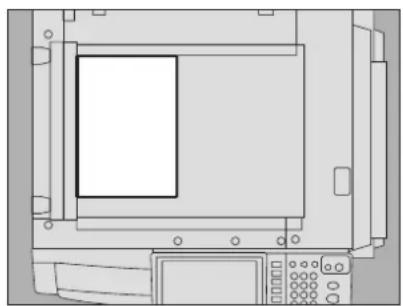
Geplaatst in de staande richting: A4 Geplaatst in de liggende richting: A4-R
Kopieerpapier of originelen met A3-, B4-, LD- of LG-formaat kunnen alleen in een liggende richting worden geplaatst, daarom krijgen deze formaten geen toevoeging "-R".
□ Displays
- Displays in deze handleiding kunnen afwijken van de werkelijke displays, afhankelijk van de gebruiksomgeving van het multifunctionele systeem zoals de installatiestatus van opties.
- De in deze handleiding gebezigde displays gelden voor papier in het A/B-formaat. Als u papier in het LT-formaat gebruikt, dan kan het display of de volgorde van toetsen verschillen van die van uw multifunctionele systeem.
□ Handelsmerken
De in deze handleiding of in deze software voorkomende bedrijfs- en productnamen kunnen de handelsmerken zijn van de respectieve bedrijven ervan.
Voorwoord....1
Hoofdstuk 1 VÓÓR GEBRUIK VAN HET MULTIFUNCTIONELE SYSTEEM
Menu BASIS voor de kopieerfuncties.... 8
Papier plaatsen 11
Geschikt kopieerpapier.... 11
Papier in laden plaatsen 12
Papierformaat vastleggen.... 16
Instelling papiersoort 17
Papier in het grote papiermagazijn (optie) plaatsen 20
Hoofdstuk 2 HET MAKEN VAN AFDRUKKEN
Voorbereidende werkzaamheden 24
Opslag van kleurenkopieën 24
Functie ter voorkoming van vervalsing.... 24
Originelen plaatsen 25
Aanvaardbare originelen 25
Originelen op de glasplaat voor originelen leggen 25
Boeken 26
Gebruik van het automatische documentinvoersysteem (optie)...... 27
Afdrukken maken 30
Basiskopieerprocedure.... 30
Volgend origineel tijdens het kopieren scannen 33
Kopiëren onderbreken en andere afdrukken maken 34
Proefkopie 35
Uitvoerbak selecteren.... 37
Kopiëren met handinvoer 38
Kopiëren met handinvoer 38
Kopiëren met handinvoer op standaard papierformaat 39
Afdrukken met handinvoer op niet-standaard papierformaat 45
Hoofdstuk 3 BELANGRIJKSTE KOPIEERFUNCTIES
Vóór gebruik van de kopieerfuncties 50
Standaardinstellingen 50
Ingestelde functies bevestigen 50
Ingestelde functies annuleren....51
Beperkingen met betrekking tot combinaties van functies 51
Papierselectie 52
Automatische papierselectie (APS) 52
Gewenste papier handmatig selecteren 53
Originelen met verschillende formaten in één keer kopieren .... 54
Kleurinstellingen selecteren.... 56
Instelling Modus voor originelen 57
Densiteitaanpassing.... 58
Vergroten en verkleinen.... 59
Automatische zoomselectie (AMS).... 59
Zowel het origineelformaat als het kopieerpapierformaat afzonderlijk specificeren ...... 60
De reproductiefactor handmatig specificeren 62
Foto-originelen met de optimale reproductiefactor voor kopieerpapierformaat kopieren (FOTOZOOM) 64
Afwerkfunctie selecteren 67
Afwerkfuncties en als optie leverbare afwerkapparaten.... 67
Stand Sorteren/Groeperen 69
Stand Roteren en sorteren....71
Stand Nieten en sorteren....72
Brochure sorteren / Middenvouw / Rughechten 75
Stand Perforatie 78
Stand Handmatig nieten....79
Dubbelzijdig kopiëren 81
Een enkelzijdige afdruk maken.... 82
Een dubbelzijdige afdruk maken 83
Een dubbelzijdige afdruk van een boek maken.... 84
Opslaan als bestand uitvoeren 87
Instelling gedeelde map.... 89
Hoofdstuk 4 BEWERKEN-FUNCTIES
Weergave menu BEWERKEN 92
Beeld verplaatsen....93
Marge boven/onder of marge links/rechts creëren 93
Inbindruimte creëren....95
Rand wissen....97
Boekmidden wissen 98
Dubbele pagina....100
2IN1 / 4IN1 102
Stand Brochure sorteren 105
Beeld bewerken 107
Trimmen / maskeren.... 107
Spiegelbeeld / Negatief/positief-omkering 110
XY-zoom 111
Kaftblad 113
Invoegvel 115
Tijdstempel.... 118
Paginanummer.... 119
Taakopbouw.... 121
Beeldrichting.... 124
Boek - kalender 126
ADF -> SADF 127
Volledige afdruk.... 129
Afdrukherhaling.... 130
Geen blanco pagina 132
Buitenkant wissen 134
Hoofdstuk 5 BEELDCORRECTIE
Weergave menu BEELD 138
Gebruik van de beeldcorrectiefuncties 139
Kleurbalans (YMCK-afstelling) 139
RGB-afstelling 141
Snelkeuze-instelling.... 142
Achtergrondinstelling.... 143
Scherpte 144
Tweekleurenkopie 145
Eenkleurenkopie 150
Kleurtoon 151
Verzadiging 152
Hoofdstuk 6 TEMPLATES
Templates.... 154
Weergave templatemenu 154
Gebruik van "Praktische templates" 155
Templates vastleggen 157
Templates in de openbare templategroep vastleggen 157
Een nieuwe privé-groep aanmaken.... 160
Templates in een privé-groep vastleggen 161
Templates oproepen 163
Gegevens wijzigen 166
Gegevens van privé-groep wijzigen 166
Templategegevens wijzigen 167
Groepen of templates verwijderen.... 169
Privé-groepen verwijderen.... 169
Templates verwijderen 171
Hoofdstuk 7 TAAKSTATUS BEVESTIGEN
Bevestiging afdruktaakstatus 174
Taken in uitvoering of in de wachtrij bevestigen.... 174
Taakgeschiedenis bevestigen 179
Papierladen bevestigen 180
Hoeveelheid resterende toner bevestigen.... 181
Hoofdstuk 8 OVERIGE INFORMATIE
Continue kopieersnelheid.... 184
Combinatiematrix kopieerfunctie.... 187
Combinatiematrix 1/2....187
Combinatiematrix 2/2....188
Combinatiematrix beeldcorrectiefunctie.... 189
Combinatiematrix 1/2....189
Combinatiematrix 2/2....190
TREFWOORDENREGISTER 191
VÓÓR GEBRUIK VAN HET MULTIFUNCTIONELE SYSTEEM
In dit hoofdstuk wordt beschreven wat u moet weten voordat u dit multifunctionele systeem gebruikt, zoals de samenstelling van het menu BASIS voor de kopieerfuncties en de wijze waarop het kopieerpapier wordt geplaatst.
Menu BASIS voor de kopieerfuncties ....8
Papier plaatsen....11
Geschikt kopieerpapier....11
Papier in laden plaatsen....12
Papierformaat vastleggen 16
Instelling papiersoort ....17
Papier in het grote papiermagazijn (optie) plaatsen....20
Menu BASIS voor de kopieerfuncties
Enkele seconden na het inschakelen van de stroomvoorziening verschijnt het menu BASIS voor de kopieerfuncties op het aanraakscherm. Het menu BASIS toont de volgende informatie:

1. Gebied voor meldingen
Hier verschijnt een korte beschrijving van de functies of de huidige status van dit multifunctionele systeem in de vorm van een melding.
2. Meldingsgebied systeemstatus (P.10)
Hier verschijnt het formaat, de papiersoort of het resterende aantal vellen in elke lade.
3. Indextabbladen (BASIS, BEWERKEN, BEELD) (P.91, P.137)
Hiermee kunt u tussen de menu's "BASIS", "BEWERKEN" en "BEELD" schakelen.
4. Gebied voor waarschuwingsmeldingen
Hier worden waarschuwingsmeldingen, bijv. meldingen dat de tonercartridges of de tonerafvalbak aan vervanging toe zijn, weergegeven.
Bij gebruik van de gebruikersbeheerfunctie en de afdelingsbeheerfunctie
Wanneer dit multifunctionele systeem wordt beheerd door middel van de gebruikersbeheerfunctie en de afdelingsbeheerfunctie, verschijnt hier het voor elke gebruiker of afdeling beschikbare aantal afdrukken ca. 5 seconden na gebruikersauthenticatie.
Het weergegeven aantal beschikbare afdrukken is het kleinste aantal van of gebruiker ( ) of afdeling ( ).
Tips
- Het aantal beschikbare kleurenkopieën wordt niet weergegeven wanneer een gebruiker heeft ingelogd die geen kleurkopieerrechten heeft.
- De weergave kan afhankelijk van de beheersstatus van het multifunctionele systeem afwijken.
- Raadpleeg voor bijzonderheden met betrekking tot de gebruikersbeheerfunctie of de afdelingsbeheerfunctie uw systeembeheerder.
5. [APS] toets (automatische papierselectie) (P.52)
Deze dient voor de overschakeling op automatische papierselectie.
6. [ZOOM] toets (P59)
Deze dient voor de wijziging van de reproductiefactor van afdrukken.
7. [DUBBELZIJDIG] toets (P.81)
Deze dient voor het selecteren van enkelzijdig/dubbelzijdig kopiëren (bijv. 1 -> dubbelzijdig, 2 -> dubbelzijdig).
Deze dient voor het selecteren van een sorteren-stand.
9. [ORIGIN. MODUS] toets (P.57)
Deze dient voor het selecteren van een modus voor originelen.
10. Datum en tijd
11. [TAAKSTATUS] toets (P.174)
Deze toets is voor het bevestigen van de verwerkingsstatus van kopieer-, fax-, scan- of afdruktaken, en ook voor het bekijken van de geschiedenis van de resultaten ervan.
12. [PROEF KOPIE] toets (P.35)
Deze dient voor het maken van een proefkopie ter controle van een afdruk voordat een groot aantal afdrukken wordt gemaakt.
13. Toetsen voor de densiteitaanpassing (P58)
Deze dienen voor de aanpassing van het densiteitniveau van afdrukken.
14. Toetsen voor kleurinstelling (P.56)
Deze dienen voor het selecteren van kleurinstellingen.
15. Aantal afdruksets
16. Aantal resterende afdruksets
17. (Help) toets
Deze toets is voor het weergeven van de uitleg bij elke functie of de toetsen op het aanraakscherm.
18. [TEMPLATE] toets (P.153)
Deze dient voor de templatefunctie.
19. [INSTELLING] toets (P.50)
Deze dient voor de controle van de momenteel ingestelde functies.
20. [OPSLAG] toets (P.87)
Deze dient voor de opslagfunctie.
Meldingsgebied systeemstatus
In het meldingsgebied voor de status van het systeem wordt de volgende informatie getoond:
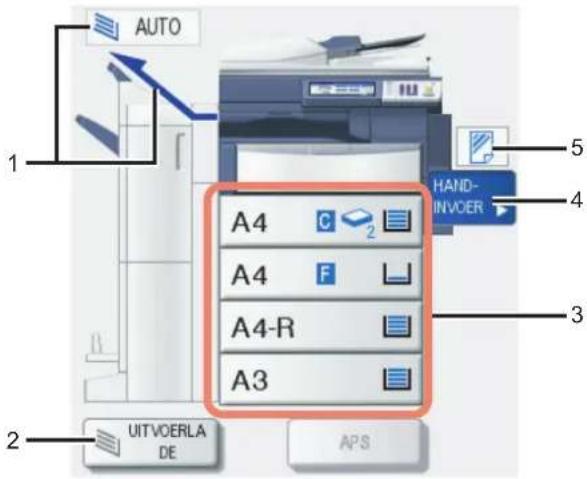
1. Weergave uitvoerbak (P. 37)
Deze toont de bak waarheen de afdrukken worden afgevoerd.
2. [UITVOERLADE] toets (P.37)
Deze dient voor het selecteren van de uitvoerbakken.
3. Papierladetoetsen (P.53)
Deze tonen het papierformaat, het resterend aantal vellen in elke papierlade en de voor de papierlade ingestelde papiersoort. Wanneer u een bepaalde papierlade wilt gebruiken, drukt u op de betreffende toets.
Tip
Het resterend aantal vellen dat nog in elke papierlade ligt, wordt als volgt weergegeven. Gebruik het als een globale richtlijn aangezien de detectie van het resterend aantal vellen kan afwijken, afhankelijk van de papiersoort.
| Resterend aantal vellen Weergave | |
| Meer dan 10 mm (0.40") (bij benad.)* | |
| 1 vel - minder dan 10 mm (0.40") (bij benad.)* | |
| Geen papier | |
* Circa 100 vel door TOSHIBA aanbevolen normaal papier
4. [HANDINVOER] toets (P.38)
Wanneer er op deze toets wordt gedrukt terwijl er papier in de handinvoerbak ligt, wordt deze als het papiermagazijn ingesteld.
5. Papiersoort in de handinvoerbak (P.38)
Hier wordt de papiersoort in de handinvoerbak met een pictogram aangegeven.
■ Geschikt kopieerpapier
Het volgende papier kan worden geplaatst en gebruikt voor het kopieren.
De waarden zijn alleen geldig als er door TOSHIBA aanbevolen papier wordt gebruikt. Voor het aanbevolen papier zie de Snelstartgids.
Opmerkingen
- Plaats geen papier van verschillend formaat of van verschillende soort in dezelfde papierlade.
- Zorg ervoor dat de papierstapel niet hoger is dan de lijn op de geleidingen.
| Toevoer-magazijn | Papiersoort Maximale invoercapaciteit Formaat | ||
| Papierladen incl. de papierlade-moduul (optie)*1 | Normaal papier, gerecycled papier (64 - 105 g/m2) (17 - 28 lb. Bond) | 600 vel (64 g/m2) (17 lb. Bond)550 vel (80 g/m2) (20 lb. Bond)500 vel (81 - 105 g/m2) (21 - 28 lb. Bond) | A/B-formaat:A3, A4, A4-R, A5-R, B4, B5, B5-R, FOLIOLT-formaat:LD, LG, LT, LT-R, ST-R, COMP, 13"LG, 8.5"SQK-formaat:8K, 16K, 16K-R |
| DIK 1(- 163 g/m2)(- 90 lb. Index) | 300 vel | ||
| DIK 2(- 209 g/m2)(- 110 lb. Index) | 250 vel | ||
| DIK 3(- 256 g/m2)(- 140 lb. Index) | 200 vel | ||
| Groot papiermagazijn (optie) | Normaal papier, gerecycled papier (64 - 105 g/m2) (17 - 28 lb. Bond) | 3000 vel (64 g/m2) (17 lb. Bond)2500 vel (80 g/m2) (20 lb. Bond)2000 vel (81 - 105 g/m2) (21 - 28 lb. Bond) | A4, LT |
| Handinvoerbak Normaal papier, gerecycled papier (64 - 105 g/m2) (17 - 28 lb. Bond) | 100 vel (64 - 80 g/m2) (17 - 20 lb. Bond)80 vel (81 - 105 g/m2) (21 - 28 lb. Bond) | A/B-formaat:A3, A4, A4-R, A5-R, A6-R, B4, B5, B5-R, FOLIO, 305 mm x 457 mm *7, *10, 320 mm x 450 mm *8, *9, *10, 320 mm x 460 mm *7, *8, *10LT-formaat:LD, LG, LT, LT-R, ST-R, COMP, 13"LG, 8.5"SQ, 12" x 18"*10K-formaat:8K, 16K, 16K-RNiet-standaard formaat:Lengte: 100 - 297 mm (3.9" - 11.7"),Breedte: 148 - 432 mm (5.8" - 17") | |
| DIK 1(- 163 g/m2)(- 90 lb. Index) | 40 vel | ||
| DIK 2(- 209 g/m2)(- 110 lb. Index) | 30 vel | ||
| DIK 3(- 256 g/m2)(- 140 lb. Index) | 30 vel | ||
| DIK 4 *2, *3, *4(- 280 g/m2)(- 100 lb. Cover) | 30 vel | ||
| Etiketten *4, *5 | |||
| Waterproof papier *6(- 230 g/m2) | 30 vel | ||
| Overhead transparanten *4 | 30 vel A4, LT | ||
*1 Gebruik de handinvoerbak wanneer u een afdruk wilt maken op de achterzijde van gekopieerd Dik1, Dik2 of Dik3 papier.
*2 De bovenste uitvoerbak van de finisher (MJ-1101, optie) of de finisher voor rughechten (MJ-1106, optie), bak van de zwevende finisher (MJ-1031, optie) en uitvoerbak van het multifunctionele systeem worden gebruikt voor de uitvoer van papier.
*3 Bij dubbelzijdig kopiëren op DIK 4 kunnen er strepen op de voorzijde van de afdrukken ontstaan. Deze strepen kunnen duidelijk aanwezig zijn wanneer het gekopieerde beeld donker is of wanneer het densiteitniveau van de gehele afdruk gelijkmatig is.
*4 Dubbelzijdig kopiëren is niet beschikbaar.
*5 Wilt u op de etiketten kopiëren, selecteer dan "DIK 2" als papiersoort.
*6 Dubbelzijdig kopiëren is alleen beschikbaar wanneer watervast papier wordt gebruikt dat hiervoor geschikt is.
*7 Als er een optioneel sorteermechanisme is geïnstalleerd, is de uitvoerbak van het multifunctionele systeem niet beschikbaar voor de uitvoer van papier, maar worden de bovenste uitvoerbak van de finisher MJ-1101 en de finisher voor rughechten MJ-1106 gebruikt.
*8 Let op dat er zwarte strepen op de rand van de afdrukken kunnen voorkomen.
*9 Als er een optioneel sorteermechanisme is geïnstalleerd, worden de bovenste uitvoerbak van de finisher MJ-1101 en de finisher voor rughechten MJ-1106, en de uitvoerbak van het multifunctionele systeem gebruikt voor de uitvoer van papier.
*10 Verwijder, wanneer er papier wordt uitgevoerd, het papier vel na vel uit de bak van de zwevende finisher MJ-1031 (optie), aangezien het uit de bak kan vallen.
Tips
- "LT-formaat" is het standaardformaat alleen voor gebruik in Noord-Amerika.
- "K-formaat" is een Chinees standaardformaat.
- Afkortingen voor papierformaten: LT: Letter, LD: Ledger, LG: Legal, ST: Statement, COMP: Computer, SQ: Square
☐ Ongeschikt kopieerpapier
Gebruik geen van de onderstaande soorten papier. Dit kan een papierstoring veroorzaken.
- Vochtig papier
• Gevouwen papier
• Gekruld of gekreukt papier - Papier met een extreem glad of ruw oppervlak
Gebruik geen van de onderstaande soorten papier. Dit kan een storing in het multifunctionele systeem veroorzaken.
- Papier waarvan het oppervlak een speciale behandeling heeft ondergaan
- Papier dat al een keer is gebruikt in andere multifunctionele systemen of printers
□ Aanwijzingen voor de opslag van kopieerpapier
Zorg bij de opslag van kopieerpapier voor het volgende:
- Bewaar het papier in de originele verpakking om het stofvrij te houden.
• Vermijd direct zonlicht. - Bewaar het papier in een vochtvrije ruimte.
- Bewaar kopieerpapier op een vlakke ondergrond om te voorkomen dat het papier vouwt of buigt.
■ Papier in laden plaatsen
Volg de onderstaande werkwijze voor het in een papierlade plaatsen van papier. Voor het geschikte kopieerpapier zie:
P.11 "Geschikt kopieerpapier"
1 Schakel de stroomvoorziening van het multifunctionele systeem in.
2 Trek een papierlade voorzichtig uit totdat deze niet verder gaat.

3 Duw het onderste gedeelte van de eindgeleiding in de richting van de pijlen om deze te verwijderen en installeer deze dan weer op de plaats van het gewenste papierformaat.
Tip
Het papierformaat wordt aangegeven op de binnenzijde van de ladebodem.
4 Druk het met een pijl aangegeven gedeelte (rechterzijde) van de zijgeleider in om deze te ontgrendelen.

5 Stel, terwijl u de groene hendel van de zijgeleider in de richting van de pijl houdt, de zijgeleider in op het gewenste papierformaat.
Tips
- Het papierformaat wordt aangegeven op de binnenzijde van de ladebodem.
- Verstel de papiergeleiders met twee handen.

6 Leg het papier in de lade.

Opmerkingen
- Er kunnen maximaal 600 vellen (64 g/m²) (17 lb. Bond) in een papierlade worden geplaatst. Zorg ervoor dat de papierstapel niet hoger is dan de lijn aan de binnenzijde van de papiergeleiders. [1] P.11 "Geschikt kopieerpapier"
- Waaier het papier goed los en stoot het gelijk voordat u het in een papierlade plaatst omdat de vellen anders vóór het invoeren mogelijk niet van elkaar worden gescheiden. Pas op dat u zich hierbij niet in uw vingers snijdt.
- Plaats het papier met de kopieerzijde naar boven gekeerd. De kopieerzijde staat meestal aangegeven op de verpakking.
7 Stel de papiergeleiders in.
Zorg ervoor dat er een ruimte ("A" in de afbeelding rechts) van 0,5 mm (1,0 mm of minder in totaal) *1 overblijft tussen het papier en de papiergeleider voor normaal papier. Indien de ruimte onvoldoende is, kan het papier hierdoor vastlopen.
*1 Voor dik papier moet de ruimte 0,5 mm tot 1,0 mm zijn (1,0 mm tot 2,0 mm in totaal).

8 Druk het met een pijl aangeduide gedeelte (linkerzijde) in ter vergrendeling van de papiergeleider.
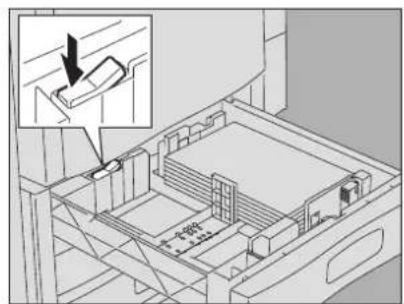
9 Wijzig de papierformaatindicator zo nodig.

10 Duw de papierlade voorzichtig en recht in het multifunctionele systeem tot deze niet verder kan.
⚠️ VOORZICHTIG
Pas op dat uw vingers niet bekneld raken als de papierlade in het multifunctionele systeem wordt geschoven.
Hierdoor kunt u letsel oplopen.
11 Onderstaand menu verschijnt. Als het papierformaat of de papiersoort afwijkt van het tevoren in de papierlade gebruikte formaat, druk dan op [NEE] op het aanraakscherm. Als ze hetzelfde zijn, druk dan op [JA].

- Het kan zijn dat bovenstaand menu - afhankelijk van de instelling van het multifunctionele systeem - niet verschijnt. Zie in dat geval de volgende pagina's om de instelling van het papierformaat en de papiersoort te wijzigen:
P.16 "Papierformaat vastleggen"
P.17 "Instelling papiersoort"
- Raadpleeg voor de wijziging van de instelling voor de weergave van dit menu uw systeembeheerder.
Wanneer u op [JA] drukt, wordt de procedure beëindigd.
12 Selecteer het papierformaat en de papiersoort van het in de papierlade geplaatste papier op het aanraakscherm.
1) Selecteer het papierformaat.
2) Selecteer de papiersoort.
3) Druk op [OK].

■ Papierformaat vastleggen
Wanneer u voor het eerst papier plaatst of het papier door een ander formaat vervangt, dient u het formaat in dit multifunctionele systeem vast te leggen.
1 Druk op de [USER FUNCTIONS] toets op het bedieningspaneel.

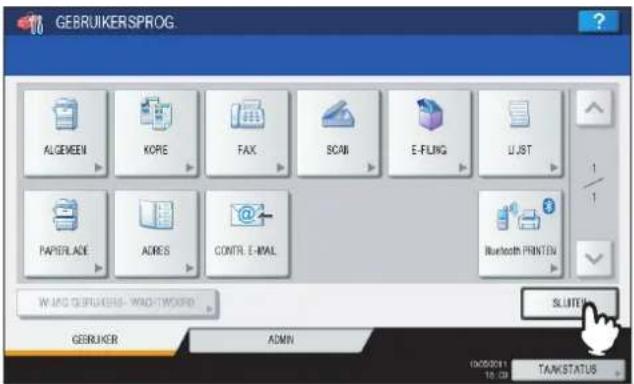
2 Druk op het tabblad [GEBRUIKER] op het aanraakscherm om het instellingenmenu op te roepen en druk vervolgens op [PAPIERLADE].
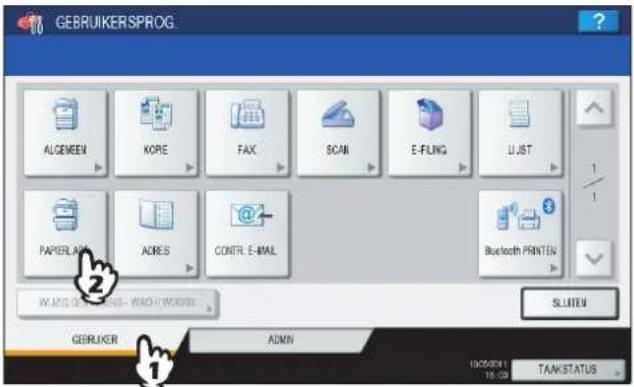
3 Selecteer het papierformaat op het aanraakscherm.
1) Selecteer de papierlade waarin het papier is geplaatst.
2) Selecteer het papierformaat.
3) Druk op [OK].

4 Druk op [SLUITEN] op het aanraakscherm of op de [USER FUNCTIONS] toets op het bedieningspaneel.

1
■ Instelling papiersoort
Wanneer u speciaal papier anders dan normaal papier of een soort dat niet voor normaal kopieren wordt gebruikt plaatst, dient u de dikte en het kenmerk op het multifunctionele systeem in te stellen.
Tips
- De dikte en het kenmerk kunnen tegelijkertijd worden ingesteld.
- Als "DIK 1, 2 of 3" of een kenmerk behalve "GEEN" is ingesteld voor een papierlade, dan wordt het papier in deze papierlade niet voor de APS-functie gebruikt.
- Als een kenmerk behalve "GEEN" voor een papierlade is ingesteld, dan is de functie Automatisch wisselen van papiermagazijn (Toevoer van hetzelfde papierformaat vanuit een andere papierlade zelfs al is de opgegeven papierlade van waaruit papier wordt toegevoerd leeg) uitgeschakeld voor het papier in deze papierlade.
Zie voor het instellen van Automatisch wisselen van papiermagazijn de Handleiding voor MFP-beheer. - De ingestelde papiersoort wordt met een pictogram aangegeven in het meldingsgebied voor de status van het systeem.
1.1 P.10 "Meldingsgebied systeemstatus"
De volgende papiersoorten zijn geschikt:
Dikte
| Toets Omschrijving Pictogram | ||
| NORMAAL | Normaal papier: 64 - 105 g/m2(17 - 28 lb. Bond) | — |
| DIK 1 - 3 Dik papier | DIK 1: 106 - 163 g/m2(29 lb. Bond - 90 lb. Index)DIK 2: 164 - 209 g/m2(91 lb. Index - 110 lb. Index)DIK 3: 210 - 256 g/m2(111 lb. Index - 140 lb. Index) |  |
| GERECYCLDPAPIER | Gerecycled papier | (HATA) |
Kenmerk
| Toets Omschrijving Pictogram | ||
| GEEN Geen ken merk aangegeven — | ||
| INVOEGEN Losse vellen gebruikt in de stand invoegen speciaal invoegvelP.115 “Invoegvel”Er kunnen maximaal 2 soorten vellen (invoegvel 1en 2) worden ingesteld. Voor het instellen van invoegvel 1 en 2, selecteer de papierlade voor invoegvel 1 en druk op [INVOEGEN] en selecteer daarna een papierlade voor invoegvel 2 en druk op [INVOEGEN]. | I_1 , I_2 | |
| KAFT Losse vellen gebruikt in de kaftbladen-functieP.113 “Kaftblad” | C | |
| SPECIAAL Gekleurd papier of papier met watermerk etc. | * | |
| FAX *1, *2 | Faxpapier | F |
*1 Het verzenden en ontvangen van faxberichten is alleen beschikbaar als de fax-unit (optie) is geïnstalleerd.
*2 Wanneer er lijsten worden afgedrukt, wordt de papierinstelling "FAX" gebruikt. Voor het afdrukken van lijsten zie de Handleiding voor MFP-beheer.
1 Druk op de [USER FUNCTIONS] toets op het bedieningspaneel.

2 Druk op het tabblad [GEBRUIKER] op het aanraakscherm om het instellingenmenu op te roepen en druk vervolgens op [PAPIERLADE].

3 Druk op [PAPIERSOORT].

4 Selecteer de papiersoort.
1) Selecteer de papierlade waarin het papier is geplaatst.
2) Selecteer de papiersoort.
3) Druk op [OK].

5 Druk op [OK].

6 Druk op [SLUITEN] op het aanraakscherm of op de [USER FUNCTIONS] toets op het bedieningspaneel.
Ingestelde papiersoort annuleren
Druk op de papierlade-toets in het menu in stap 4 en druk vervolgens op de papiersoort waarvan de instelling moet worden geannuleerd.
Tip
Als zowel INVOEGVEL 1 als INVOEGVEL 2 zijn ingesteld en u annuleert alleen de instelling van INVOEGVEL 1, dan wordt de instelling voor INVOEGVEL 2 automatisch de instelling voor INVOEGVEL 1.
■ Papier in het grote papiermagazijn (optie) plaatsen
1 Trek de papierlade van het grote papiermagazijn voorzichtig uit tot deze niet verder kan.

Waaier het papier goed los en stoot het gelijk voordat u het in de bak legt. Plaats het papier met de kopieerzijde naar boven gekeerd. Plaats een papierstapel in de rechterbak (aangeduid met "A" in de afbeelding) met de zijkant tegen de rechterhoek van de bak en plaats de andere papierstapel in de linkerbak (aangeduid met "B" in de afbeelding) met de zijkant tegen de linkerhoek van de bak. Het papier kan correct worden geplaatst door het in kleine stapeltjes te verdelen en afwisselend in de twee bakken op te stapelen.

Opmerkingen
- Het papier in de rechterbak wordt het eerst gebruikt. Als het op raakt, wordt het papier in de linkerbak automatisch naar de rechterbak verplaatst en ingevoerd.
- Er kunnen maximaal 3000 vellen (64 g/m²) (17 lb. Bond) in de 2 bakken worden geplaatst. De papierstapel mag echter niet hoger zijn dan de lijn aan de binnenzijde van de papiergeleiders.
P.11 "Geschikt kopieerpapier" - De kopieerzijde staat meestal aangegeven op de verpakking.
- Pas op dat u zich niet in uw vingers snijdt bij het waaieren.
- Zorg er bij het plaatsen van het papier voor dat de middelste hendel niet geopend is (Zie het etiket in de papierlade van het grote papiermagazijn.).
3 Duw de papierlade van het grote papiermagazijn voorzichtig recht in het multifunctionele systeem.
Wanneer de papierlade volledig is ingeschoven, wordt de rechterbak omhooggezet tot de papierinvoerpositie.
⚠️ VOORZICHTIG
Pas op dat uw vingers niet bekneld raken als de papierlade in het multifunctionele systeem wordt geschoven.
Hierdoor kunt u letsel oplopen.
4 Wijzig de papiersoort indien nodig.
P.17 "Instelling papiersoort"
2
HET MAKEN VAN AFDRUKKEN
In dit hoofdstuk worden de basiskopieerprocedures toegelicht.
Voorbereidende werkzaamheden 24
Opslag van kleurenkopieën....24
Functie ter voorkoming van vervalsing....24
Originelen plaatsen 25
Aanvaardbare originelen 25
Originelen op de glasplaat voor originelen leggen 25
Boeken 26
Gebruik van het automatische documentinvoersysteem (optie)....27
Afdrukken maken 30
Basiskopieerprocedure....30
Volgend origineel tijdens het kopieren scannen 33
Kopieren onderbreken en andere afdrukken maken 34
Proefkopie 35
Uitvoerbak selecteren....37
Kopiëren met handinvoer 38
Kopiëren met handinvoer ....38
Kopiëren met handinvoer op standaard papierformaat 39
Afdrukken met handinvoer op niet-standaard papierformaat 45
Voorbereidende werkzaamheden
■ Opslag van kleurenkopieën
Bij de opslag van kleurenkopieën dient op het volgende te worden gelet:
- Vermijd een aan licht blootgestelde plaats. De kleuren kunnen verbleken wanneer afdrukken langdurig aan licht worden blootgesteld.
- Wanneer afdrukken langdurig tussen plastic vellen van chloorethyleen worden bewaard, kan de toner oplossen en aan het plastic blijven plakken. Gebruik voor langdurige opslag hoezen van polyethyleen.
- Wanneer een kleurenkopie wordt gevouwen, kan de toner op het gevouwen gedeelte loslaten. Vouw kleurenkopieën niet wanneer deze worden opgeslagen.
- Toner op afdrukken kan oplossen wanneer deze in contact komt met niet geheel droge oplosmiddelen of ink. Houd afdrukken uit de buurt ervan.
- Wanneer afdrukken in een omgeving met extreem hoge temperaturen zoals in de buurt van een verwarmingstoestel worden bewaard, kan de toner oplossen. Bewaar deze bij kamertemperatuur en voorkom extreme temperatuurschommelingen.
■ Functie ter voorkoming van vervalsing
Dit multifunctionele systeem is uitgerust met een functie ter voorkoming van vervalsing. Daarom zou het kunnen voorkomen dat de scan- of kopieerfunctie niet correct werkt.
Originelen plaatsen
■ Aanvaardbare originelen
Wanneer het automatische documentinvoersysteem (optie) wordt gebruikt, kunnen dubbelzijdige originelen automatisch vel voor vel worden gescand. Wanneer de glasplaat voor originelen wordt gebruikt, kunnen originelen zoals overhead transparanten, calqueerpapier, boekjes of 3-D voorwerpen worden gescand die niet op het automatische documentinvoersysteem kunnen worden geplaatst, alsmede ook normaal papier.
| Plaats Maximum | Formaat Papiergewicht | Geschikte formaten voor automatische formaatbepaling | |
| Glasplaat voor originelen | Lengte: 297 mmBreedte: 432 mm | — | Anders dan Noord-Amerika: A3, A4, A4-R, A5-R, B4, B5, B5-RNoord-Amerika: LD, LG, LT, LT-R, ST-R |
| Automatisch documentinvoersysteem (optie) | Enkelzijdige originelen: 35 - 157 g/m2(9.3 - 41.8 lb.)Dubbelzijdige originelen: 50 - 157 g/m2(13.3 - 41.8 lb.) | Anders dan Noord-Amerika: A3, A4, A4-R, A5-R, B4, B5, B5-R,FOLIONoord-Amerika: LD, LG, LT, LT-R, ST-R, COMP |
Opmerkingen
- Automatische formaatbepaling werkt niet correct wanneer originelen van A/B-formaat worden gebruikt in voor Noord-Amerika bestemde multifunctionele systemen. Deze functie werkt niet correct wanneer originelen van LT-formaat worden gebruikt in andere multifunctionele systemen dan voor Noord-Amerika.
- Automatische formaatbepaling werkt niet correct wanneer papier van K-formaat wordt gebruikt voor het kopiëren. (K-formaat is een standaard papierformaat in China).
- Plaats geen zware voorwerpen (4 kg of meer) op de glasplaat voor originelen en oefen er geen kracht op uit.
- Plaats originelen van ST-formaat of A5-formaat in liggende richting wanneer het automatische documentinvoersysteem (optie) wordt gebruikt.
- Er kunnen maximaal 1000 vellen per afdruktaak worden gescand of totdat het geïntegreerde geheugen vol is.
■ Originelen op de glasplaat voor originelen leggen
De glasplaat voor originelen kan worden gebruikt voor originelen zoals overhead transparanten of calqueerpapier alsmede normale papiervellen die niet op het automatische documentinvoersysteem (optie) kunnen worden geplaatst.
⚠️ VOORZICHTIG
Plaats geen zware voorwerpen (4 kg of meer) op de glasplaat voor originelen en oefen er geen kracht op uit. Zou de glasplaat breken, dan kunt u hierdoor letsel oplopen.
1 Til de afdekklep (optie) of het automatische documentinvoersysteem (optie) op.
Opmerking
Til het geheel 60° of meer op zodat het formaat van het origineel correct kan worden gedetecteerd.
2 Leg het origineel op de glasplaat met de te kopiëren zijde naar beneden tegen de linkerbovenhoek aan.

Kopiëren van zeer transparante originelen
Bij het kopieren van zeer transparante originelen zoals overhead transparanten of calqueerpapier dient er een leeg vel met hetzelfde formaat als het origineel of groter op te worden gelegd.
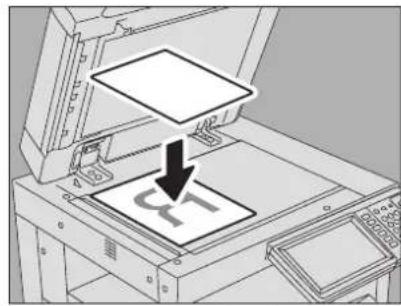
3 Sluit de afdekklep (optie) of het automatische documentinvoersysteem (optie) voorzichtig.
Boeken
U kunt boeken op de glasplaat voor originelen plaatsen.
⚠️ VOORZICHTIG
Plaats geen zware voorwerpen (4 kg of meer) op de glasplaat voor originelen en oefen er geen kracht op uit. Zou de glasplaat breken, dan kunt u hierdoor letsel oplopen.
1 Til de afdekklep (optie) of het automatische documentinvoersysteem (optie) op.
2 Zoek de gewenste pagina in het origineel en leg deze met de te kopieren zijde naar beneden op de glasplaat. Leg het origineel tegen de linkerbovenhoek op de glasplaat.

Wanneer u dubbelzijdige afdrukken maakt uit boeken in standen zoals boek met dubbelzijdig kopiëren of kopiëren met twee-pagina scheidingsfunctie, dient u het midden van het origineel tegen de gele lijn van de glasplaat voor originelen te plaatsen.
P.84 "Een dubbelzijdige afdruk van een boek maken"
P.100 "Dubbele pagina"

3 Sluit de afdekklep (optie) of het automatische documentinvoersysteem (optie) voorzichtig.
Opmerkingen
- Sluit de afdekklep (optie) of het automatische documentinvoersysteem (optie) niet met kracht wanneer het origineel erg dik is. Er ontstaat geen kopieerprobleem, zelfs niet wanneer de klep niet volledig is gesloten.
- Kijk niet rechtstreeks op de glasplaat voor originelen omdat tijdens het kopieren een fel licht naar buiten kan komen.
■ Gebruik van het automatische documentinvoersysteem (optie)
□ Aanwijzingen
Gebruik geen originelen zoals onder punt 1 t/m 9 aangegeven omdat dergelijke originelen papierfouten of beschadiging van het multifunctionele systeem kunnen veroorzaken.
- Erg gekreukelde, gevouwen of omgekrulde originelen
- Originelen met carbonpapier
- Originelen met plakband, met opgeplakte teksten of geknipte originelen
- Originelen met meerdere perforaties zoals losbladig papier
- Originelen met paperclips of nietjes
- Originelen met gaten of scheuren
- Vochtige originelen
- Overhead transparanten of calqueerpapier
- Gecoat papier (behandeld met was etc.)
Behandel originelen zoals aangegeven onder punt 10 en 11 met extra zorg.
- Originelen die moeilijk met de vingers kunnen worden verschoven of originelen met speciaal behandeld oppervlak (de vellen van dergelijke originelen mogen niet van elkaar worden gescheiden)
- Gevouwen of gekrulde originelen (deze moeten voor gebruik worden gladgestreken)

Wanneer er zwarte strepen verschijnen
Indien het scangebied of het geleidingsgebied vuil is, kunnen er zich afdrukproblemen zoals zwarte strepen op de afdrukken voordoen. Het wekelijks reinigen van deze gebieden wordt aanbevolen. Voor reiniging zie de Snelstartgids.
□ Continue invoer
De invoer is standaard op "continue invoer" ingesteld. Zodra u de originelen hebt ingesteld en daarna op de [START] toets drukt, worden ze continu pagina voor pagina gescand. Dit is handig als u meerdere originelen in één keer wilt kopieren.
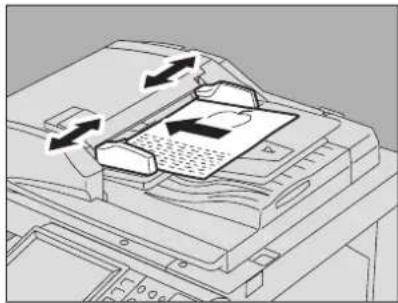
1 Leg alle originelen netjes tegen de aanleglijst.
Rangschik de originelen in de volgorde waarin u deze wilt kopieren. Het bovenste origineel zal als eerste worden gekopieerd.
2 Leg de originelen met de af te drukken zijde naar boven en pas de papiergeleiders aan de lengte van de originelen aan.
Opmerkingen
- Ongeacht het formaat zijn originelen geschikt tot 100 vellen (35 tot 80 g/m²) of 16 mm in hoogte.
- Voor originelen met verschillende formaten zie: P.54 "Originelen met verschillende formaten in één keer kopiëren"
Voor lange originelen
Trek de opvang voor originelen naar buiten, zodat het gescande origineel er niet af zal vallen.
Opmerking
Na gebruik van de opvang voor originelen moet u de opvang iets oplichten waarna u deze kunt terugschuiven.
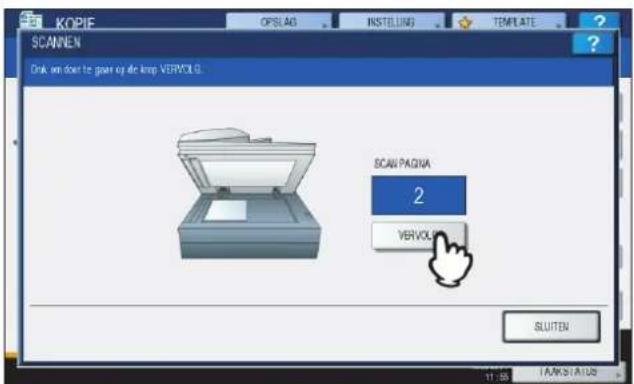
Bij te veel in één keer te scannen originelen moet u deze in een aantal sets verdelen alvorens te gaan kopieren. Plaats de eerste set originelen en druk vervolgens op [VERVOLG] op het aanraakscherm terwijl deze set wordt gescand. Plaats na het scannen de volgende set originelen en druk op de [START] toets op het bedieningspaneel.
□ Enkelvoudige invoer
Als de invoer is ingesteld op "enkelvoudige invoer" wordt een origineel automatisch ingevoerd wanneer het op het automatische documentinvoersysteem (optie) wordt gelegd. Dit is handig wanneer u slechts 1 vel wilt kopiëren.
P.127 "ADF -> SADF"
1 Pas de papiergeleiders aan de lengte van de originelen aan.

2 Plaats het origineel met de te kopieren zijde naar boven en recht tegen de papiergeleiders.
Het origineel wordt automatisch naar binnen getrokken en vervolgens wordt het menu van stap 3 op het aanraakscherm weergegeven.
Opmerking
Laat het origineel los wanneer het naar binnen wordt getrokken.

3 Als er nog een origineel is, ga dan op dezelfde wijze te werk.
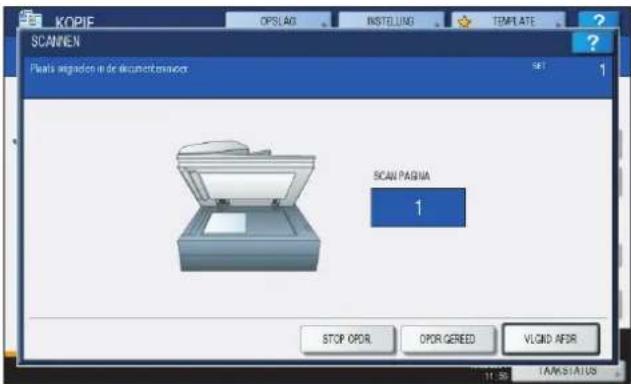
4 Nadat alle originelen naar binnen zijn getrokken in, drukt u op [TAAKSTATUS].
Tip
Als u het kopieren wilt stoppen, drukt u op [STOP OPDR.].
Afdrukken maken
■ Basiskopieerprocedure
Maak afdrukken zoals hieronder beschreven.

1 Controleer of er (voldoende) papier in de papierlade(n) zit.
Voor de geschikte papiersoorten en -formaten alsmede het plaatsen ervan zie:
P.11 "Geschikt kopieerpapier"
1.1 P.12 "Papier in laden plaatsen"
P.20 "Papier in het grote papiermagazijn (optie) plaatsen"
2 Plaats de originelen.
Voor de formaten en soorten originelen alsmede het plaatsen ervan zie:
P.25 "Aanvaardbare originelen"
P.27 "Gebruik van het automatische documentinvoersysteem (optie)"
P.25 "Originelen op de glasplaat voor originelen leggen"
11 P.26 "Boeken"
3 Toets het gewenste aantal afdrukken in als u meer dan één afdruk wilt.
Druk op de [WISSEN] toets op het bedieningspaneel om het ingetoetste aantal te annuleren.
4 Selecteer de kopieerinstellingen naar behoefte.
P.49 "BELANGRIJKSTE KOPIEERFUNCTIES"
P.91 "BEWERKEN-FUNCTIES"
P.137 "BEELDCORRECTIE"
5 Druk op de [START] toets op het bedieningspaneel.
Het afdrukken begint. De afdrukken worden uitgevoerd met de gekopieerde zijde naar beneden.
Opmerking
Wees voorzichtig omdat de papieruitvoer en omgeving ervan en het papier zelf na het kopieren heet zijn.
Het onderstaande menu kan verschijnen wanneer speciale programma's worden gebruikt.

Dit menu verschijnt als enkelvoudige invoer is ingesteld voor het documentinvoersysteem of bij functies waarbij het origineel op de glasplaat wordt gelegd en de gescande gegevens tijdelijk in het geheugen worden opgeslagen, zoals kopieren en sorteren of enkelzijdig naar dubbelzijdig kopieren. Ga als volgt te werk wanneer dit menu verschijnt.
Tip
Er worden verschillende berichten in het bovenste gedeelte van het menu weergegeven voor wanneer de originelen via het automatische documentinvoersysteem worden gescand en voor wanneer er via de glasplaat voor originelen wordt gescand.
6 Plaats het volgende origineel, en druk vervolgens op de [START] toets op het bedieningspaneel of op [VLGND AFDR] op het aanraakscherm.
Het scannen begint. (Als het documentinvoersysteem op "SADF (enkelvoudige invoer)" is ingesteld, wordt er automatisch een origineel ingevoerd wanneer het op het automatische documentinvoersysteem (optie) wordt gelegd.)
7 Druk op [OPDR.GEREED] op het aanraakscherm nadat alle originelen zijn gescand. Het kopieren begint.
Tips
- Als u het kopieren wilt stoppen, drukt u op [STOP OPDR.].
- Wanneer de papierlade tijdens het kopiëren leeg raakt, kan vanuit een andere papierlade papier worden ingevoerd als dat papier hetzelfde formaat en dezelfde richting heeft, zonder dat het kopiëren wordt onderbroken. Wanneer er geen lade met dergelijk papier beschikbaar is, wordt het kopiëren onderbroken en verschijnt de melding "Papier bijvullen" op het aanraakscherm. Vul in dat geval de papierlade bij.
□ Kopiëren stoppen en opnieuw starten
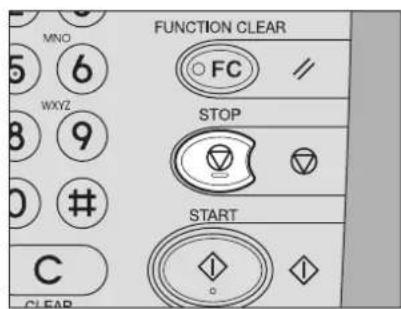
1 Druk op de [STOP] toets op het bedieningspaneel. Het kopieren of scannen wordt onderbroken.
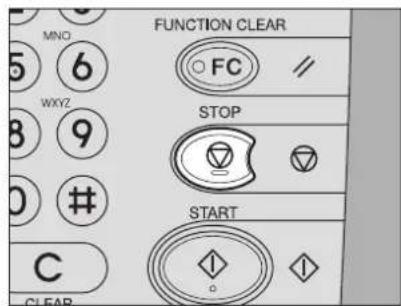
2 Druk op [STOP OPDR.] op het aanraakscherm om het kopiëren te beëindigen. Druk op [VLGND ADR] op het aanraakscherm of op de [START] toets op het bedieningspaneel om weer op te starten.
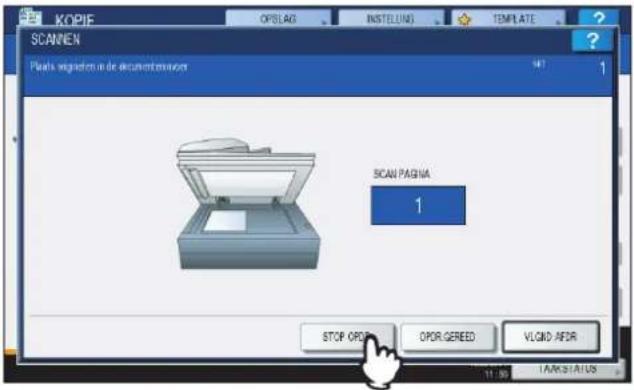
Wanneer u op [STOP OPDR.] drukt, worden de gescande gegevens gewist en worden eventuele afdruktaken in de wachtrij uitgevoerd.
Tip
Zelfs wanneer u niet op [STOP OPDR.] drukt, worden de gescande gegevens gewist door middel van de automatische wis-functie.
■ Volgend origineel tijdens het kopiëren scannen
Zelfs tijdens het uitvoeren van de kopieerfunctie of terwijl "BEDRIJFSKLAAR (OPWARMFASE)" op het aanraakscherm wordt weergegeven, kan het volgende origineel worden gescand (automatische start).
1 Plaats de originelen.
2 Stel het aantal afdruksets en de kopieerinstellingen naar wens in.
Opmerking
De nieuwe taak wordt gestart overeenkomstig de tevoren geselecteerde kopieerinstellingen tenzij andere instellingen worden gekozen.
3 Druk op de [START] toets op het bedieningspaneel.
Tip
Er kunnen maximaal 1000 vellen per afdruktaak worden gescand of totdat het geïntegreerde geheugen vol is.
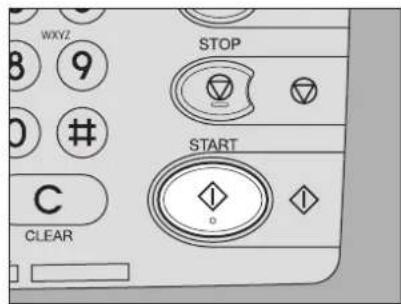
Taken in de wachtrij kunnen op het aanraakscherm worden bevestigd of indien nodig worden geannuleerd. Zie de volgende pagina voor meer informatie:
P.174 "Bevestiging afdruktaakstatus"
Actieve scantaken annuleren
Druk op de [STOP] toets op het bedieningspaneel om een taak te annuleren terwijl originelen worden gescand.
Wanneer u op [STOP OPDR.] op het aanraakscherm of op de [FUNCTION CLEAR] toets op het bedieningspaneel drukt terwijl het scannen onderbroken is, wordt het scannen beëindigd. (In dat geval worden de gegevens die zijn gescand voordat de taak werd onderbroken, gekopieerd.) Druk op de [START] toets om het scannen opnieuw te starten.
■ Kopiëren onderbreken en andere afdrukken maken
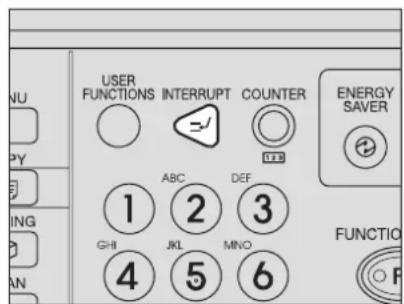
U kunt de huidige afdruktaak onderbreken voor het maken van andere afdrukken (kopiëren met onderbreking). Wanneer de onderbroken taak weer wordt gestart, hoeven de kopieerinstellingen niet opnieuw te worden geselecteerd omdat deze in het geheugen van het multifunctionele systeem zijn opgeslagen.
Opmerkingen
- De volgende functies kunnen niet worden gebruikt in combinatie met "kopiëren met onderbreking":
Kopiëren met kaftbladen, kopiëren met speciaal invoegvel, taakopbouw, opslaan via e-Filing, opslaan als bestand - Tijdens kopieren met onderbreking kan er niet overgeschakeld worden naar een niet-kopieerfunctie, zoals e-Filing, scannen, afdrukken of faxen. Als u de functie wilt wijzigen, druk dan eerst op de [INTERRUPT] toets om het kopieren met onderbreking te wissen.
1 Druk op de [INTERRUPT] toets op het bedieningspaneel.
"Taak onderbroken taak 1 opgeslagen" verschijnt en het lampje van de [INTERRUPT] toets gaat branden.
Tip
Als het origineel wordt gescand, verschijnt de bovenstaande melding na voltooiing van het scannen.
2 Vervang het origineel door een ander.
3 Selecteer naargelang nodig andere kopieerinstellingen en druk vervolgens op de [START] toets op het bedieningspaneel.
4 Druk opnieuw op de [INTERRUPT] toets nadat de functie "kopiëren met onderbreking" is beëindigd.
"Gereed om taak 1 af te maken" verschijnt en de onderbroken taak wordt hervat.
■ Proefkopie
Wanneer u een groot aantal afdrukken gaat maken, kunt u controleren of deze precies aan uw wensen voldoen door eerst één pagina te kopieren (proefkopie). Dan kunt u de standen of instellingen wijzigen (bijv. het aantal afdruksets, uitvoerbak, paginanummer, tijdstempel, sorteren/nieten, perforeren) na controle van de proefkopie.
Opmerking
Indien u instellingen zoals de reproductiefactor, de densiteit, de modus voor originelen of enkel/dubbelzijdig kopieren wilt wijzigen, moet u de proefkopie eerst voltooien. Wijzig deze instellingen en scan het origineel opnieuw.
1 Vul de papierlade(n) met papier.
2 Plaats de originelen.
3 Selecteer het aantal afdruksets en de kopieerinstellingen.
4 Druk op [PROEFKOPIE] op het aanraakscherm.
"PROEFKOPIE is ingesteld Druk op START-toets om te kopieren" verschijnt gedurende ca. 2 seconden.

Opmerking
Indien [SORTEREN UIT NIETEN UIT] of [GROEP] is geselecteerd als afwerkfunctie, wordt deze automatisch in [SORTEREN] gewijzigd.
5 Druk op de [START] toets op het bedieningspaneel.
Het scannen begint. 1 set afdrukken wordt afgedrukt.
6 Wijzig het aantal afdruksets en kopieerinstellingen naar wens na controle van de proefkopie.
Standen of instellingen zoals aantal afdruksets, de uitvoerbak, paginanummer, tijdstempel, sorteren/nieten en perforeren kunnen worden gewijzigd.

Opmerking
Indien u instellingen zoals de reproductiefactor, de densiteit, de modus voor originelen of enkel/dubbelzijdig kopiëren wilt wijzigen, moet u de proefkopie eerst voltooien. Wijzig deze instellingen en scan het origineel opnieuw. Druk op [GEHEUGEN WISSEN] op het aanraakscherm of op de [FUNCTION CLEAR] toets op het bedieningspaneel om de proefkopie te voltooien.
7 Druk op de [START] toets op het bedieningspaneel.
Indien het aantal afdrukken in de bovenstaande stap 6 niet is gewijzigd, wordt één afdruk minder dan tevoren is ingesteld afgedrukt omdat er al een als proefkopie is gemaakt. (Als het aantal afdrukken echter is ingesteld op 1, wordt naast de proefkopie nog een set afdrukken gemaakt.)
■ Uitvoerbak selecteren
U kunt de uitvoerbak selecteren indien de finisher (optie) is geïnstalleerd.
Opmerkingen
- De beschikbare uitvoerbak kan onderhevig zijn aan beperkingen, afhankelijk van kopieerinstellingen en papierformaten.
- De uitvoerbakselectie is standaard op automatische selectie ingesteld.
De uitvoerbak wijzigen
De momenteel geselecteerde uitvoerbak wordt weergegeven in het meldingsgebied voor de status van het systeem. Druk voor het wijzigen van de uitvoerbak op [UITVOERLADE]. De weergave verandert telkens wanneer u hierop drukt cyclisch, van uitvoerbak van het multifunctionele systeem, die van de finisher (optie) tot automatische selectie.
![Auto Weergave autom. selectie uitvoerbak Huidige uitvoerbak A4 C 2 A4 F A4-R A3 HAND- INVOER UITVOERLA DE Toets [UITVOERLADE]](/content/2026/06/1155671/images/82760759d19ac41f08ad9b1122810509e8599d5dc19487ca70ae154281729777.jpg)
Kopiëren met handinvoer
■ Kopiëren met handinvoer
Wanneer u afdrukken op overhead transparanten, etiketten, Dik 4 papier of niet-standaard papierformaat maakt, leg dan kopieerpapier in de handinvoerbak. Kopieren met handinvoer is ook raadzaam voor het kopieren op standaard papierformaat dat niet in een van de papierladen aanwezig is.
Tip
Wanneer u het papierformaat selecteert, kunt u verschillende functies gebruiken zoals de automatische papierelectie (APS) of de automatische zoomselectie (AMS). Zie de volgende pagina voor meer informatie: P.187 "Combinatiematrix kopieerfunctie"
Open de handinvoerbak voor kopiëren met handinvoer.
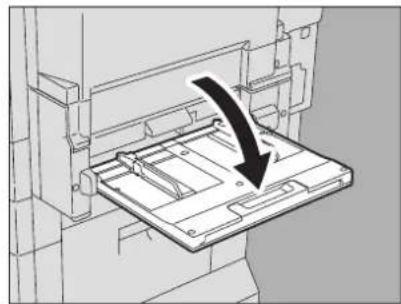
Als het papier groot is, trek de papierhouder dan uit.

De werkwijze voor het kopieren met handinvoer verschilt afhankelijk van het te gebruiken papierformaat. Zie onderstaande tabel voor de werkwijze bij elk formaat.
| Papierformaat Werkwijze | ||
| Standaard-formaat | Anders dan Noord-Amerika: A3, A4, B4, B5Noord-Amerika: LD, LT, LG, ST-R | P.39 “Kopiëren op A3-, A4-, B4- en B5-formaat (op multifunctioneel systeem behalve voor Noord-Amerika) / LD-, LT-, LG- en ST-R-formaat (op multifunctioneel systeem voor Noord-Amerika)” |
| Behalve bovenstaande | P.42 “Kopiëren op andere dan bovenstaande standaard papierformaten” | |
| Overige (niet-standaardformaten) | P.45 “Afdrukken met handinvoer op niet-standaard papierformaat” | |
Tips
- Kopieren met handinvoer wordt beeindigd als de handinvoerbak tijdens het kopieren leeg raakt, zelfs wanneer papier van hetzelfde formaat in een van de papierladen aanwezig is. Het kopieren wordt hervat als de handinvoerbak is bijgevuld.
- Wanneer het kopieren met handinvoer voltooid is, knippert de [FUNCTION CLEAR] toets op het bedieningspaneel. Druk op deze toets om van de functie kopieren met handinvoer over te schakelen op normaal kopieren met behulp van de papierladen.
(Zelfs wanneer u niet op de [FUNCTION CLEAR] toets drukt, zal afdrukken met handinvoer worden gewist wanneer de automatische wis-functie na een bepaalde tijd geactiveerd wordt.)
■ Kopiëren met handinvoer op standaard papierformaat
☐ Kopiëren op A3-, A4-, B4- en B5-formaat (op multifunctioneel systeem behalve voor Noord-Amerika) / LD-, LT-, LG- en ST-R-formaat (op multifunctioneel systeem voor Noord-Amerika)
1 Plaats de originelen.
2 Leg het papier met de af te drukken zijde naar beneden in de handinvoerbak. Pas vervolgens de papiergeleiders aan de lengte van het papier aan terwijl u de tab vasthoudt.
Wanneer het papier is geplaatst, verschijnt het menu voor het kopieren met handinvoer.

- De papierstapel mag niet hoger zijn dan de aanduiding op de papiergeleiders.
- Wanneer meer dan één vel wordt gebruikt, waaier de vellen dan goed los voordat deze in de handinvoerbak worden gelegd. Pas op dat u zich hierbij niet in uw vingers snijdt.
- Duw het papier niet in de invoeropening van de handinvoer. Dit kan een papierstoring veroorzaken.
3 Selecteer de toets voor hetzelfde formaat onder "KOPIE" als van het papier dat in de handinvoerbak is geplaatst.

Het papierformaat is nu ingesteld.
Opmerking
Als het papierformaat niet in deze stap wordt geselecteerd, kan het kopieren worden vertraagd.
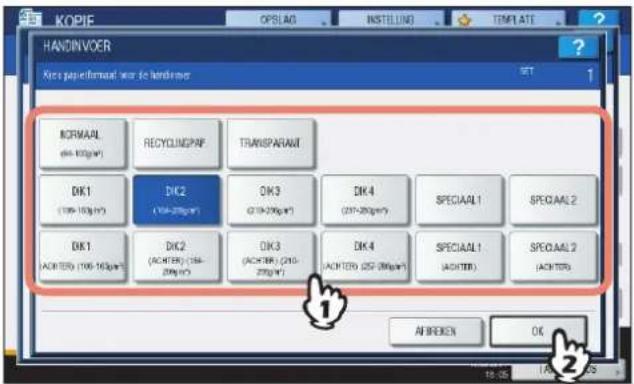
4 Druk op [PAPIERSOORT] op het aanraakscherm als de papiersoort in de handinvoerbak anders is dan normaal papier.

5 Druk op de toets voor dezelfde papiersoort als dat van het papier dat in de handinvoerbak is geplaatst. Druk daarna op [OK].
Opmerkingen
- Indien u een verkeerde papiersoort selecteert, kunnen papierstoringen of aanzienlijke afdrukproblemen ontstaan.
- Wanneer u een papiersoort selecteert, kunt u deze bevestigen door middel van de pictogrammen zoals weergegeven in het onderstaande meldingsgebied voor de status van het systeem.

| Papiersoort Pictogram Papiersoort | Pictogram | ||
| NORMAAL — OHP-FOLIE | |||
| DIK 1 |  | GERECYCLED PAPIER | |
| DIK 1 (ACHTERZIJDE) | |||
| DIK 2 SPECIAAL 1 |  | 1 | |
| DIK 2 (ACHTERZIJDE) | SPECIAAL 1 (ACHTERZIJDE) | ||
| DIK 3 SPECIAAL 2 | [3TAS] | 2 | |
| DIK 3 (ACHTERZIJDE) | SPECIAAL 2 (ACHTERZIJDE) | ||
| DIK 4 |  | ||
| DIK 4 (ACHTERZIJDE) | |||
"ACHTERZIJDE"
Wanneer dubbelzijdige afdrukken op speciale papiersoorten zoals DIK 4 worden gemaakt waarbij automatisch dubbelzijdig kopieren niet mogelijk is, dient een papiersoort voor één zijde te worden geselecteerd en een afdruk te worden gemaakt waarna "(ACHTERZIJDE)" van dezelfde papiersoort voor de andere zijde wordt gekozen.
Voorbeeld: Bij het maken van een dubbelzijdige afdruk op DIK4 papier
- Leg papier in de handinvoerbak.
- Selecteer "DIK 4" voor de papiersoort en start het kopieren.
- Leg het in stap 2 gekopieerde papier weer in de handinvoerbak met de kopieerzijde naar boven gekeerd.
- Selecteer "DIK 4 (ACHTERZIJDE)" en start het kopieren.
Opmerkingen
- Automatisch dubbelzijdig kopieren kan worden toegepast op normaal papier, gerecycled papier, DIK 1, DIK 2, DIK 3, SPECIAAL 1 en SPECIAAL 2.
- Dubbelzijdig kopiëren kan niet worden toegepast op overhead transparanten (OHP-FOLIE).
6 Druk na het instellen van het formaat en soort papier, op [OK].
Het menu keert terug naar het menu BASIS.
7 Selecteer naargelang nodig andere kopieerinstellingen en druk vervolgens op de [START] toets op het bedieningspaneel.
Opmerking
Als u afdrukt op losse overhead transparanten, verwijder de afgedrukte overhead transparanten dan vel voor vel terwijl ze in de uitvoerbak vallen. Indien de overhead transparanten zich opstapelen, kunnen deze gaan krullen en zijn dan niet meer geschikt voor gebruik.
□ Kopiëren op andere dan bovenstaande standaard papierformaten
1 Plaats de originelen en het papier zoals beschreven in stap 1 en 2 in "Kopiëren op A3-, A4-, B4- en B5-formaat (op multifunctioneel systeem behalve voor Noord-Amerika) / LD-, LT-, LG- en ST-R-formaat (op multifunctioneel systeem voor Noord-Amerika)" (P.39)
2 Druk op [INSTELLING FORMAAT] op het aanraakscherm.
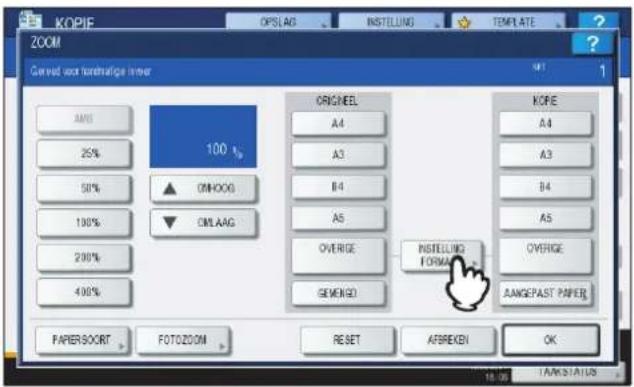
3 Druk op de toets voor hetzelfde formaat als dat van het papier dat in de handinvoerbak is geplaatst.
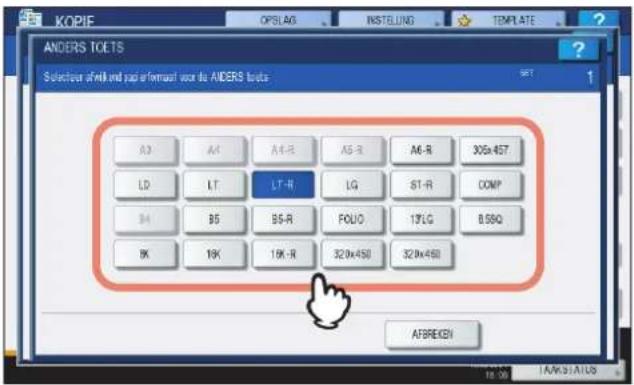
Het geselecteerde formaat wordt als een "OVERIGE LT-R" formaat vastgelegd.
4 Druk op [OVERIGE LT-R] onder KOPIE.
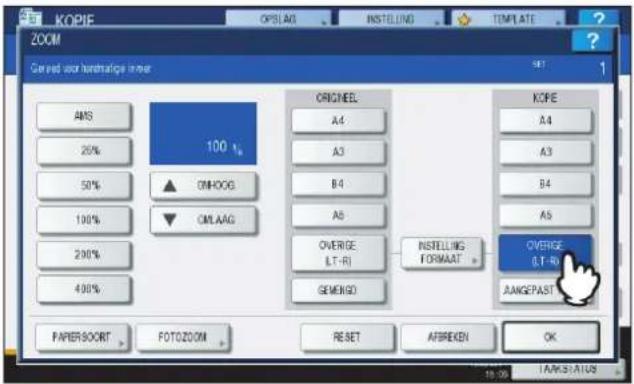
Het papierformaat is nu ingesteld op dat welk als "OVERIGE LT-R" formaat is vastgelegd.
Opmerking
Als het papierformaat niet in deze stap wordt geselecteerd, kan het kopieren worden vertraagd.
5 Druk op [PAPIERSOORT] als het papier in de handinvoerbak geen normaal papier is.
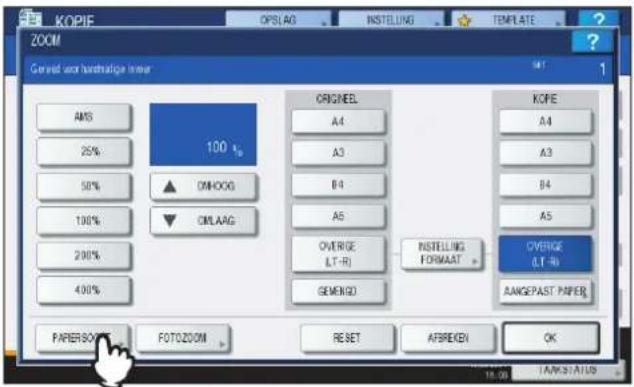
6 Druk op de toets voor dezelfde papiersoort als dat van het papier dat in de handinvoerbak is geplaatst. Druk daarna op [OK].
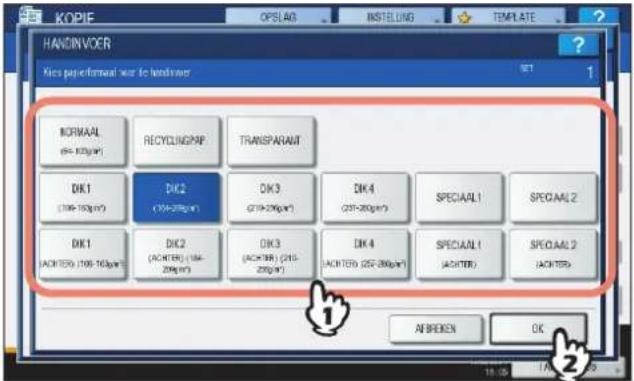
Opmerkingen
- Indien u een verkeerde papiersoort selecteert, kunnen papierstoringen of aanzienlijke afdrukproblemen ontstaan. - Wanneer u een papiersoort selecteert, kunt u deze bevestigen door middel van de pictogrammen zoals weergegeven in het meldingsgebied voor de status van het systeem. Zie de volgende pagina voor meer informatie:
Tabel in stap 5 in "Kopiëren op A3-, A4-, B4- en B5-formaat (op multifunctioneel systeem behalve voor Noord-Amerika) / LD-, LT-, LG- en ST-R-formaat (op multifunctioneel systeem voor Noord-Amerika)"(P.39)
7 Druk na het instellen van het papierformaat en de papiersoort, op [OK]. Het menu keert terug naar het menu BASIS.
8 Selecteer naargelang nodig andere kopieerinstellingen en druk vervolgens op de [START] toets op het bedieningspaneel.
■ Afdrukken met handinvoer op niet-standaard papierformaat
U kunt niet-standaard papierformaten gebruiken zoals aan de rechterzijde weergegeven.
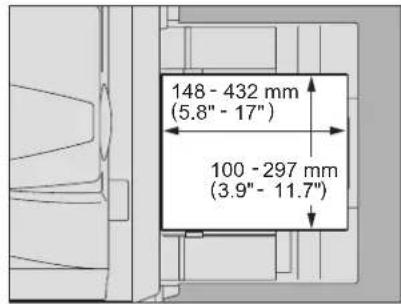
2
1 Leg het origineel op de glasplaat.
2 Leg het papier met de af te drukken zijde naar beneden in de handinvoerbak. Pas vervolgens de papiergeleiders aan de lengte van het papier aan terwijl u de tab vasthoudt.
Wanneer het papier is geplaatst, verschijnt het menu voor het kopieren met handinvoer.

- De papierstapel mag niet hoger zijn dan de aanduiding op de papiergeleiders.
- Wanneer meer dan één vel wordt gebruikt, waaier de vellen dan goed los voordat deze in de handinvoerbak worden gelegd. Pas op dat u zich hierbij niet in uw vingers snijdt.
- Duw het papier niet in de invoeropening van de handinvoer. Dit kan een papierstoring veroorzaken.
3 Druk op [AANGEPAST PAPIER] op het aanraakscherm.

4 Toets de afmeting in.
1) Druk op [Lengte] en toets de waarde in (100 mm tot 297 mm).
2) Druk op [Breedte] en toets de waarde in (148 mm tot 432 mm).
3) Druk op [OK].

Lengte en breedte worden aangeduid zoals aan de rechterzijde weergegeven:
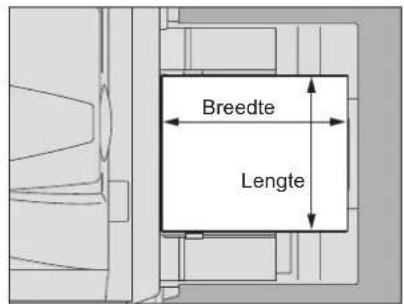
Druk, om de eerder opgeslagen afmetingsgegevens op te roepen, op de betreffende toets [GEHEUGEN 1] t/m [GEHEUGEN 4] en druk vervolgens op [OK].

Tip
Voor het opslaan in het geheugen van afmetingsgegevens zie:
P.47 "Niet-standaardformaat in het geheugen opslaan"
5 Selecteer naargelang nodig andere kopieerinstellingen en druk vervolgens op de [START] toets op het bedieningspaneel.
□ Niet-standaardformaat in het geheugen opslaan
1 Ga te werk zoals beschreven in stap 1 t/m 3 in "Afdrukken met handinvoer op nietstandaard papierformaat" (P.45).
2 Sla afmetingen in het geheugen op.
1) Selecteer een gewenst geheugennummer.
2) Druk op [Lengte] en toets de waarde in (100 mm tot 297 mm).
3) Druk op [Breedte] en toets de waarde in (148 mm tot 432 mm).
4) Druk op [GEHEUGEN].

BELANGRIJKSTE KOPIEERFUNCTIES
In dit hoofdstuk worden de belangrijkste kopieerfuncties, zoals wijziging van de reproductiefactor, instelling van de sorteerstanden en uitvoering van dubbelzijdig kopieren, beschreven.
Vóór gebruik van de kopieerfuncties 50
Standaardinstellingen 50
Ingestelde functies bevestigen 50
Ingestelde functies annuleren ....51
Beperkingen met betrekking tot combinaties van functies 51
Papierselectie 52
Automatische papierelectie (APS)....52
Gewenste papier handmatig selecteren....53
Originelen met verschillende formaten in één keer kopieren 54
Kleurinstellingen selecteren 56
Instelling Modus voor originelen....57
Densiteitaanpassing....58
Vergroten en verkleinen....59
Automatische zoomselectie (AMS) 59
Zowel het origineelformaat als het kopieerpapierformaat afzonderlijk specificeren 60
De reproductiefactor handmatig specificeren....62
Foto-originelen met de optimale reproductiefactor voor kopieerpapierformaat kopieren (FOTOZOOM)....64
Afwerkfunctie selecteren....67
Afwerkfuncties en als optie leverbare afwerkapparaten....67
Stand Sorteren/Groeperen 69
Stand Roteren en sorteren 71
Stand Nieten en sorteren....72
Brochure sorteren / Middenvouw / Rughechten 75
Stand Perforatie....78
Stand Handmatig nieten....79
Dubbelzijdig kopieren....81
Een enkelzijdige afdruk maken 82
Een dubbelzijdige afdruk maken 83
Een dubbelzijdige afdruk van een boek maken....84
Opslaan als bestand uitvoeren 87
Instelling gedeelde map 89
Vóór gebruik van de kopieerfuncties
■ Standaardinstellingen
Dit multifunctionele systeem start op met de "standaardinstellingen" wanneer de stroomvoorziening wordt ingeschakeld. Maar als er nog geen wijziging in instellingen is toegepast, komen de instellingen van het multifunctionele systeem weer op de standaardwaarden te staan wanneer de energiebesparingsstand wordt gewist of er op de [FUNCTION CLEAR] toets op het bedieningspaneel wordt gedrukt. De standaardinstellingen voor de belangrijkste kopieerfuncties bij de installatie worden hieronder weergegeven.
| Onderdeel Standaardinstelling | |
| Reproductiefactor 100% | |
| Aantal afdrukken 1 | |
| Papierselectie Automatische papierelectie (APS) | |
| Enkelzijdig/dubbelzijdig Enkelzijdig origineel -> enkelzijdige afdruk | |
| Densiteitaanpassing Handmatige aanpassing | |
| Kleurinstelling KLEUR | |
| Modus voor originelen TEKST/FOTO | |
| Afwerkfunctie Bij gebruik van de glasplaat voor originelen: | SORTEREN UIT NIETEN UITGebruik van het automatische documentinvoersysteem (optie):SORTEREN |
| Invoer bij gebruik van het automatische documentinvoersysteem (optie) Continue invoer | |
De standaardinstellingen kunnen worden gewijzigd. Voor meer informatie zie de Handleiding voor MFP-beheer.
■ Ingestelde functies bevestigen
Als u op [INSTELLING] drukt op het aanraakscherm, verschijnt onderstaand menu. In dit menu kunt u de momenteel ingestelde functies bekijken.


Naar het functie-instelmenu gaan
Als u de functies in het huidige menu wilt wijzigen, druk dan op de bijbehorende knoppen. Vervolgens verschijnt het gewenste instelmenu.
Ingestelde functies annuleren
Als u een kopieerfunctie-instelling wilt annuleren, druk dan op [RESET] in het bijbehorende instelmenu.
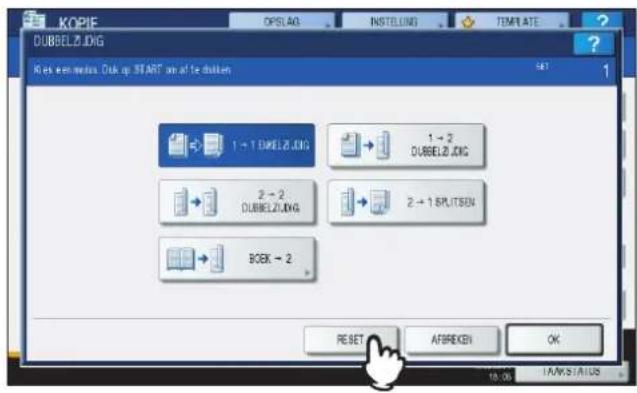
Maar voor VOL BEELD in het menu BEWERKEN moet u ook op de gemarkeerde toets drukken om de instelling te annuleren.
P.91 "BEWERKEN-FUNCTIES"

Alle gewijzigde instellingen annuleren
Wanneer u op de [FUNCTION CLEAR] toets op het bedieningspaneel drukt, worden alle functiewijzigingen geannuleerd. Zelfs al doet u dat niet, dan worden de wijzigingen toch geannuleerd als het multifunctionele systeem 45 seconden niet in gebruik is geweest (standaardinstelling). Voor het wijzigen van deze tijd zie Handleiding voor MFP-beheer.
■ Beperkingen met betrekking tot combinaties van functies
Meerdere functies kunnen samen worden gebruikt. Een aantal functies kunnen echter niet samen met andere worden gebruikt. Zie de volgende pagina's voor meer informatie:
P.187 "Combinatiematrix kopieerfunctie"
P.189 "Combinatiematrix beeldcorrectiefunctie"
Papierselectie
■ Automatische papierelectie (APS)
Het multifunctionele systeem detecteert het formaat van het origineel en selecteert automatisch hetzelfde formaat kopieerpapier. Deze functie heet automatische papierselectie (APS).
Tips
- Voor de origineelformaten die kunnen worden gedetecteerd zie:
P.25 "Aanvaardbare originelen" - Sommige origineelformaten kunnen niet met deze functie worden gedetecteerd. Selecteer het gewenste formaat in dat geval handmatig.
1.1 P.53 "Gewenste papier handmatig selecteren"
1 Vul de papierlade(n) met papier.
2 Plaats de originelen.
3 Druk op [APS] op het aanraakscherm.

De papierelectiemodus is nu ingesteld op automatische papierelectie.
Tips
- De papierelectiemodus is standaard ingesteld op automatische papierelectie.
- Zelfs wanneer de richting van het in de geselecteerde papierlade geplaatste papier afwijkt van die van het origineel, draait het multifunctionele systeem de data van het origineel 90° zodat afdrukken worden gemaakt zolang de formaten hetzelfde zijn. (Dit is alleen van toepassing op A4-, B5- of LT-papier.) Bijvoorbeeld wanneer een A4-origineel in staande richting wordt geplaatst en A4-R-papier in de papierlade ligt, worden de data van het A4-origineel gedraaid en correct op A4-R-papier gekopieerd.
Opmerking
Volg de aanwijzingen op wanneer "Wijzig richting van origineel" of "WIJZIG PAPIERLADE TER CORRECTIE VAN PAPIERFORMAAT" verschijnt.
4 Selecteer naargelang nodig andere kopieerinstellingen en druk vervolgens op de [START] toets op het bedieningspaneel.
■ Gewenste papier handmatig selecteren
U dient het papier zelf te selecteren als de volgende originelen worden gekopieerd waarvan de formaten niet correct kunnen worden gedetecteerd:
- Zeer transparante originelen (bijv. overhead transparanten, calqueerpapier)
- Geheel donkere originelen of originelen met donkere randen
- Originelen met niet-standaard formaat (bijv. kranten, tijdschriften)
Tip
Wanneer er in geen van de papierladen papier van het gewenste formaat zit, leg het dan in een papierlade of in de handinvoerbak.
P.12 "Papier in laden plaatsen"
[1] P.38 "Kopiëren met handinvoer"
1 Vul de papierlade(n) met papier.
Stel bij gebruik van de functie kopiëren met handinvoer het papierformaat in.
2 Plaats de originelen.
3 Druk op de toets voor de papierlade met het gewenste papierformaat.
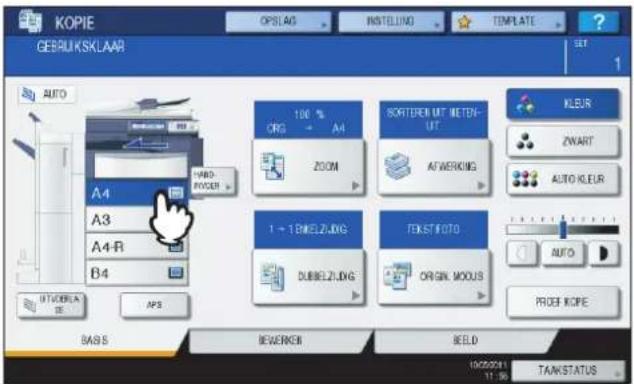
4 Selecteer naargelang nodig andere kopieerinstellingen en druk vervolgens op de [START] toets op het bedieningspaneel.
■ Originelen met verschillende formaten in één keer kopieren
U kunt een set originelen met verschillende formaten met behulp van het automatische documentinvoersysteem (optie) kopieren.
De volgende origineelformaten kunnen worden gecombineerd:
Noord-Amerika: LD, LG, LT, LT-R, COMP
Anders dan Noord-Amerika: A3, A4, A4-R, B4, B5, FOLIO
1 Vul de papierlade(n) met papier.
De handinvoerbak kan niet worden gebruikt. Gebruik de papierladen.
2 Stel de papiergeleiders op het breedste origineel in en leg de originelen tegen de papiergeleider aan de voorzijde.
Als originelen dezelfde breedte hebben

Als originelen niet dezelfde breedte hebben

Wanneer originelen met verschillende breedtes worden gekopieerd, kan het gekopieerde beeld van het kleinste origineel scheef komen te staan omdat het niet tegen de papiergeleider aan de achterzijde ligt.
3 Druk op [ZOOM] op het aanraakscherm.
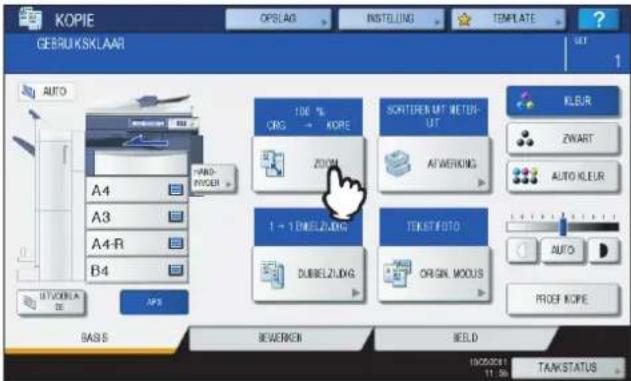
4 Druk op [GEMENGD].
![TOSHIBA E-Studio 4540C - Druk op [GEMENGD]. - 1](/content/2026/06/1155671/images/52206781226c38533c8d00dd58b002c06186a22f9aa6d871b6c22f11a71069d6.jpg)
5 Druk op [AMS] om afdrukken te maken op papier van één formaat. Om afdrukken te maken op papier van hetzelfde formaat als de originelen druk op [OK] of [AFBREKEN] zodat het menu terugkeert naar het menu BASIS en druk vervolgens op [APS].
Als [AMS] wordt geselecteerd:
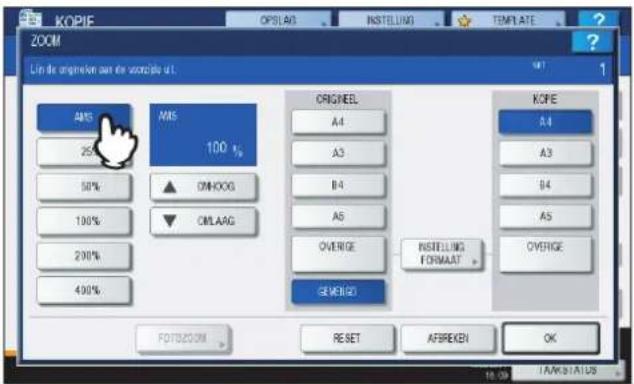
Opmerkingen
- Bij de automatische zoomselectie kunnen beelden niet worden vergroot van A4 (staande richting), B5 (staande richting) of LT (staande richting) naar A3 (liggende richting), B4 (liggende richting), LD (liggende richting) of LG (liggende richting). Plaats A4-, B5- of LT-originelen in dat geval in liggende richting.
- Voordat u de automatische papierselectie gebruikt, dienen alle papierformaten overeenkomstig de origineelformaten in de papierladen te zijn geplaatst.
6 Selecteer naargelang nodig andere kopieerinstellingen en druk vervolgens op de [START] toets op het bedieningspaneel.
Opmerking
Indien de melding "Wijzig richting van origineel" tijdens het scannen verschijnt, verwijder het origineel dan uit het automatische documentinvoersysteem (optie) en wijzig de richting ervan dienovereenkomstig.
Kleurinstellingen selecteren
U kunt de kleurinstellingen selecteren. Er zijn 3 kleurinstellingen zoals hieronder weergegeven.
KLEUR: Alle originelen worden in kleur gekopieerd (standaard).
ZWART: Alle originelen worden in zwart-wit gekopieerd.
AUTO KLEUR: Het multifunctionele systeem bepaalt automatisch elk type kleur op originelen. Gekleurde originelen worden in kleur en zwart-wit originelen worden in zwart-wit gekopieerd.
Kleurinstellingen selecteren
Druk op [KLEUR], [ZWART] of [AUTO KLEUR] op het aanraakscherm.

Opmerking
Indien u [AUTO KLEUR] selecteert, worden sommige originelen, zoals in onderstaande gevallen, mogelijk niet exact gekopieerd zoals deze eruitzien. Selecteer [KLEUR] of [ZWART].
- Wanneer gekleurde originelen in zwart worden gekopieerd
Voorbeeld:
- Originelen waarvan het gekleurde gebied extreem klein is
- Originelen die geheel zwart zijn
- Originelen waarvan de kleuren licht zijn
- Wanneer zwarte originelen in kleur worden gekopieerd
Voorbeeld:
- Geelachtige originelen
- Originelen met een gekleurde achtergrond
Tip
De gevoeligheid om te detecteren of het in de functie auto kleur gescande beeld gekleurd of zwart is, kan worden gewijzigd. Voor meer informatie zie de Handleiding voor MFP-beheer.
Instelling Modus voor originelen
U kunt afdrukken met de optimale afdrukkwaliteit maken door de volgende modi voor uw origineel te selecteren. De instelbare modus voor originelen verschilt afhankelijk van de kleurinstelling zoals weergegeven in onderstaande tabel. Selecteer eerst de kleurinstelling en daarna de modus voor originelen.
| Modus voor originelen | Omschrijving | Kleurinstelling | ||
| KLEUR ZWART | AUTO KLEUR | |||
| TEKST/FOTO Originelen met zowel tekst als foto's Ja Ja Ja | ||||
| TEKST Originelen met alleen tekst (of tekst en lijntekeningen) Ja Ja Ja | ||||
| AFBEELDING Originelen met fotogravure (bijv. tijdschrift, brochure) Ja — Ja | ||||
| FOTO | Originelen met algemene foto's op fotopapier Ja — — | |||
| Originelen met foto's — Ja — | ||||
| KAART Originelen met scherpe illustraties of tekst Ja — — | ||||
| BEELD SMOOTHING (EGALISATIE) | Originelen met tekst en foto's gemengd (vooral originelen waarvoor hogere reproduceerbaarheid op foto's wordt vereist) | — | Ja | — |
Tip
TEKST/FOTO is standaard ingesteld. De standaardinstelling kan bij elke kleurinstelling worden gewijzigd. Voor meer informatie zie de Handleiding voor MFP-beheer.
1 Druk op [ORIGIN. MODUS] op het aanraakscherm.

2 Selecteer de modus voor originelen en druk vervolgens op [OK].
De selecteerbare modi voor originelen verschillen afhankelijk van de huidige kleurinstellingen.
Voorbeeld: Wanneer de kleurinstelling "op "KLEUR" staat.

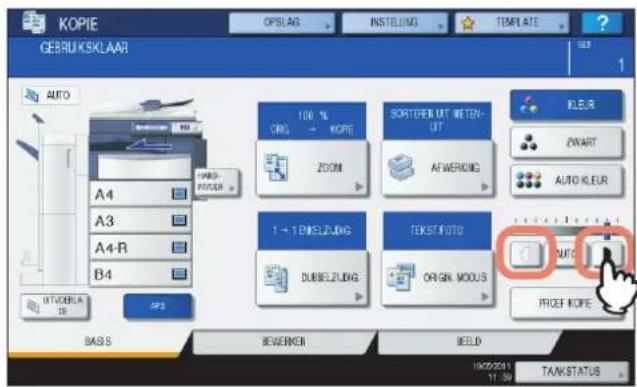
Densiteitaanpassing
Het multifunctionele systeem detecteert het densiteitniveau van originelen en past het densiteitniveau van het gekopieerde beeld automatisch voor een optimaal resultaat aan. Ook kunt u het handmatig aan het gewenste niveau aanpassen.
Automatisch instellen (automatische densiteitaanpassing)
Druk op [AUTO] op het aanraakscherm.
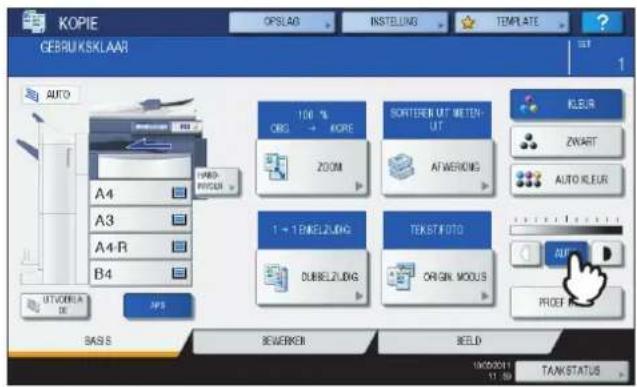
Tip
De standaardinstelling van de automatische densiteitaanpassing is als volgt afhankelijk van de kleurinstellingen:
KLEUR of AUTO KLEUR: UIT
ZWART: AAN
Handmatig instellen
Druk op of voor het selecteren van het gewenste densiteitniveau.
Vergroten en verkleinen
U kunt de reproductiefactor van gekopieerde beelden als volgt wijzigen:
Automatische zoomselectie (AMS):
Specificeer vooraf het formaat van het kopieerpapier dat wordt gebruikt. Het multifunctionele systeem bepaalt het origineelformaat en selecteert automatisch de optimale reproductiefactor voor het formaat van het kopieerpapier.
Zowel origineelformaat als kopieerpapierformaat afzonderlijk specificeren:
Specificeer vooraf zowel het origineelformaat als het kopieerpapierformaat afzonderlijk. Overeenkomstig de gespecificeerde formaten wordt de optimale reproductiefactor automatisch geselecteerd. Deze functie wordt gebruikt als de automatische zoomselectie niet beschikbaar is, zoals bij het kopiëren van overhead transparanten.
De reproductiefactor handmatig specificeren:
U kunt de gewenste reproductiefactor selecteren door op [ZOOM] of de zoom-tiptoetsen op het aanraakscherm te drukken.
Foto-originelen met de optimale reproductiefactor voor kopieerpapierformaat kopieren (FOTOZOOM)
U kunt foto-originelen kopieren met de reproductiefactor die optimaal geschikt is voor het kopieerpapierformaat.
Tip
Het beschikbare bereik voor de reproductiefactor verschilt afhankelijk van de plaatsing van het origineel op de glasplaat of op het automatische documentinvoersysteem (optie).
Glasplaat voor originelen: 25 tot 400%
Automatisch documentinvoersysteem: 25 tot 200%
■ Automatische zoomselectie (AMS)
Specificeer vooraf het kopieerpapierformaat zodat het multifunctionele systeem het origineelformaat detecteert en automatisch de optimale reproductiefactor voor het kopieerpapierformaat selecteert.
Deze functie is beschikbaar bij het volgende formaat van de originelen:
Noord-Amerika: LD, LG, LT, LT-R, ST-R en COMP (COMP is alleen beschikbaar als het automatische documentinvoersysteem wordt gebruikt.)
Anders dan Noord-Amerika: A3, A4, A4-R, A5-R, B4, B5, B5-R, FOLIO (FOLIO is alleen beschikbaar als het automatische documentinvoersysteem wordt gebruikt.)
Opmerking
Deze functie werkt niet goed bij de onderstaande originelen. Kies andere functies bij het kopieren ervan.
- Zeer transparante originelen (bijv. overhead transparanten, calqueerpapier)
- Geheel donkere originelen of originelen met donkere randen
- Originelen met niet-standaard formaat (bijv. kranten, tijdschriften)
1 Plaats papier in de papierlade(n).
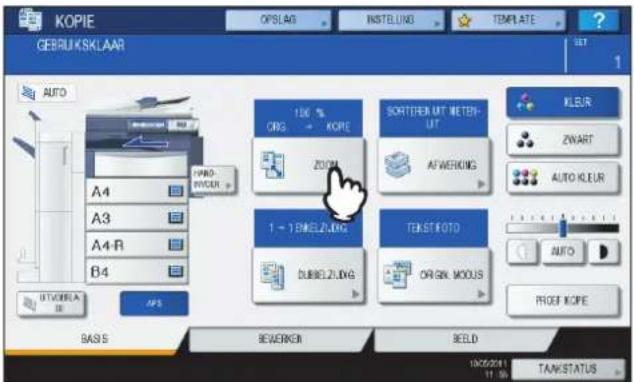
2 Druk op [ZOOM] op het aanraakscherm.
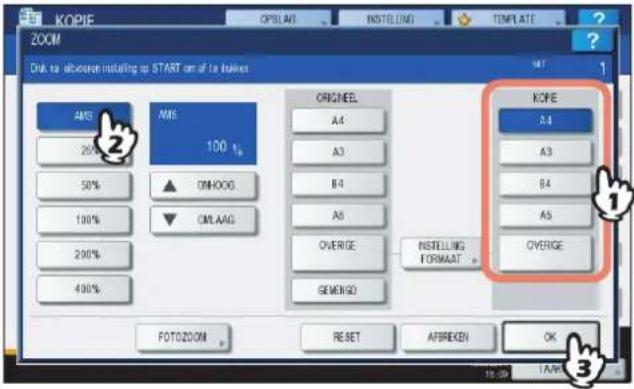
3 Selecteer het gewenste papierformaat, druk op [AMS] en vervolgens op [OK].
Tips
- Indien u een ander papierformaat wilt selecteren dan hieronder aangegeven, moet u het formaat als "OVERIGE" vastleggen. Zodra u dit formaat heeft vastgelegd, wordt het geactiveerd telkens wanneer u op [OVERIGE] op het aanraakscherm drukt.
Noord-Amerika: LD, LG, LT, ST
Anders dan Noord-Amerika: A3, A4, B4, B5
Voor de werkwijze bij het vastleggen zie:
P.61 "Papierformaten onder "OVERIGE" formaat vastleggen"
- Papierformaten kunnen ook worden vastgelegd door in het menu BASIS op de toets voor de gewenste papierlade in het meldingsgebied voor de status van het systeem te drukken.
4 Plaats de originelen.
Als het origineel op de glasplaat wordt gelegd, wordt de reproductiefactor ingesteld. Als het origineel op het automatische documentinvoersysteem (optie) wordt geplaatst, wordt de reproductiefactor ingesteld bij het scannen van het origineel.
Opmerking
Indien "Wijzig richting van origineel" verschijnt, wijzig deze dan dienovereenkomstig.
5 Selecteer naargelang nodig andere kopieerinstellingen en druk vervolgens op de [START] toets op het bedieningspaneel.
■ Zowel het origineelformaat als het kopieerpapierformaat afzonderlijk specificeren
1 Vul de papierlade(n) met papier.
2 Plaats de originelen.
3 Druk op [ZOOM] op het aanraakscherm.

4 Selecteer het gewenste formaat voor het origineel en het kopieerpapier en druk vervolgens op [OK].

Tips
- Indien u een ander formaat wilt selecteren dan hieronder voor origineel en kopieerpapier aangegeven, moet u het formaat als "" vastleggen. Zodra u dit formaat heeft vastgelegd, wordt het geactiveerd telkens wanneer u op [OVERIGE] op het aanraakscherm drukt.
Noord-Amerika: LD, LG, LT, ST
Anders dan Noord-Amerika: A3, A4, B4, B5
Voor de werkwijze bij het vastleggen zie:
P.61 "Papierformaten onder "OVERIGE" formaat vastleggen" - Papierformaten kunnen ook worden vastgelegd door in het menu BASIS op de toets voor de gewenste papierlade in het meldingsgebied voor de status van het systeem te drukken.
5 Selecteer naargelang nodig andere kopieerinstellingen en druk vervolgens op de [START] toets op het bedieningspaneel.
□ Papierformaten onder "OVERIGE" formaat vastleggen
Indien u een ander formaat wilt selecteren dan hieronder voor origineel en kopieerpapier aangegeven, moet u het formaat op de volgende wijze als "OVERIGE" vastleggen. Zodra u dit formaat heeft vastgelegd, wordt het geactiveerd telkens wanneer u op [OVERIGE] op het aanraakscherm drukt.
Noord-Amerika: LD, LG, LT, ST
Anders dan Noord-Amerika: A3, A4, B4, B5
Opmerking
U kunt alleen standaardformaten als [OVERIGE] vastleggen en geen niet-standaard formaten.
1 Druk op [INSTELLING FORMAAT] op het aanraakscherm.

2 Selecteer het gewenste formaat.

Het geselecteerde formaat wordt als een "OVERIGE" formaat vastgelegd.
■ De reproductiefactor handmatig specificeren
1 Vul de papierlade(n) met papier.
2 Plaats de originelen.
3 Druk op [ZOOM] op het aanraakscherm.

4 Druk op de hieronder weergegeven toetsen voor het selecteren van de gewenste reproductiefactor.
[ MHOOG] en [ OMLAAG] toetsen
De reproductiefactor verandert telkens 1% wanneer een van de toetsen wordt ingedrukt. Wanneer een van beide ingedrukt wordt gehouden, wordt de factor automatisch verhoogd resp. verlaagd.
Zoom-tiptoetsen
Kies de gewenste factor: [400%], [200%], [100%], [50%] of [25%].
Opmerking
Wanneer het automatische documentinvoersysteem (optie) wordt gebruikt, is de maximaal beschikbare factor 200%.

5 Selecteer het gewenste formaat en druk vervolgens op [OK].

Tips
- Indien u een ander papierformaat wilt selecteren dan hieronder aangegeven, moet u het formaat als "OVERIGE" vastleggen. Zodra u dit formaat heeft vastgelegd, wordt het geactiveerd telkens wanneer u op [OVERIGE] op het aanraakscherm drukt.
Noord-Amerika: LD, LG, LT, ST
Anders dan Noord-Amerika: A3, A4, B4, B5
Voor de werkwijze bij het vastleggen zie:
P.61 "Papierformaten onder "OVERIGE" formaat vastleggen"
- Papierformaten kunnen ook worden vastgelegd door in het menu BASIS op de toets voor de gewenste papierlade in het meldingsgebied voor de status van het systeem te drukken.
6 Selecteer naargelang nodig andere kopieerinstellingen en druk vervolgens op de [START] toets op het bedieningspaneel.
■ Foto-originelen met de optimale reproductiefactor voor kopieerpapierformaat kopieren (FOTOZOOM)
1 Vul de papierlade(n) met papier.
2 Leg het origineel in liggende richting op de glasplaat.
3 Druk op [ZOOM] op het aanraakscherm.
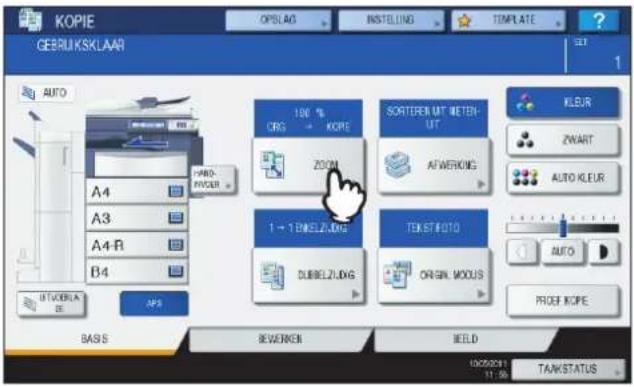
4 Druk op [FOTOZOOM].

5 Selecteer het origineelformaat.
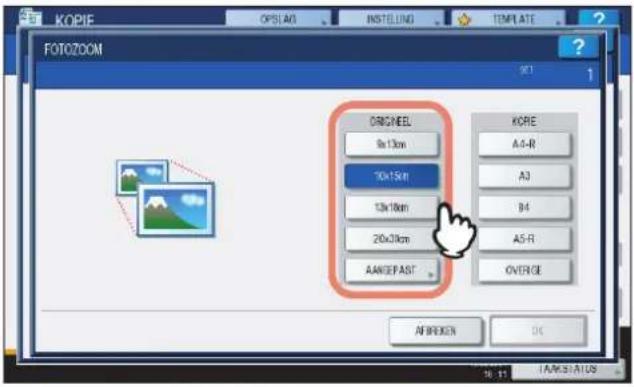
Tip
Als het formaat van het origineel afwijkt van de hieronder aangegeven formaten, toets de afmetingen van het origineel dan handmatig in.
Noord-Amerika: 3" x 5", 4" x 6", 5" x 7" of 8" x 10"
Anders dan Noord-Amerika: 9 x 13 cm, 10 x 15 cm, 13 x 18 cm of 20 x 30 cm
P.66 "Andere formaten voor foto-originelen instellen"
6 Selecteer het gewenste kopieerpapierformaat en druk vervolgens op [OK].
Opmerking
Indien u een ander papierformaat wilt selecteren dan hieronder aangegeven, moet u het formaat als "OVERIGE" formaat vastleggen. Leg het in dat geval in liggende richting vast. Zodra u dit formaat heeft vastgelegd, wordt het geactiveerd telkens wanneer u op [OVERIGE] op het aanraakscherm drukt.
Noord-Amerika: LD, LG, LT, ST
Anders dan Noord-Amerika: A3, A4, B4, A5
Voor de werkwijze bij het vastleggen zie:
P.61 "Papierformaten onder "OVERIGE" formaat vastleggen"
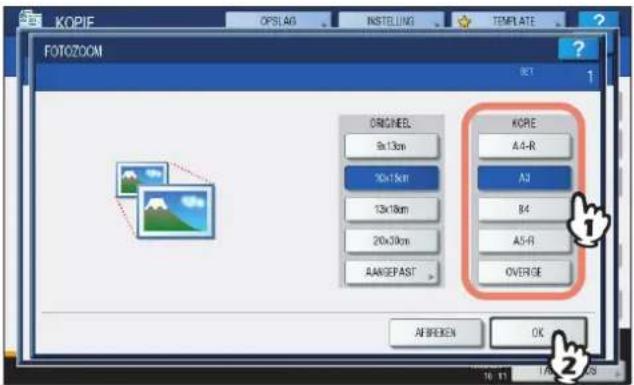
7 Selecteer naargelang nodig andere kopieerinstellingen en druk vervolgens op de [START] toets op het bedieningspaneel.
Als "SORTEREN UIT NIETEN UIT" wordt geselecteerd als sorteerstand, begint het scannen van het origineel. Als een andere sorteerstand wordt geselecteerd, ga dan als volgt te werk.
8 Plaats het volgende origineel en druk vervolgens op [VOLGENDE KOPIE] op het aanraakscherm of op de [START] toets op het bedieningspaneel.
Het scannen van het volgende origineel begint. Bij meer dan één origineel dient deze stap te worden herhaald totdat het scannen van alle originelen is voltooid.
9 Wanneer het scannen van alle originelen is voltooid, druk dan op [TAAK VOLTOOID] op het aanraakscherm.
Het kopiëren begint.
□ Andere formaten voor foto-originelen instellen
1 Druk op [AANGEPAST] op het aanraakscherm.
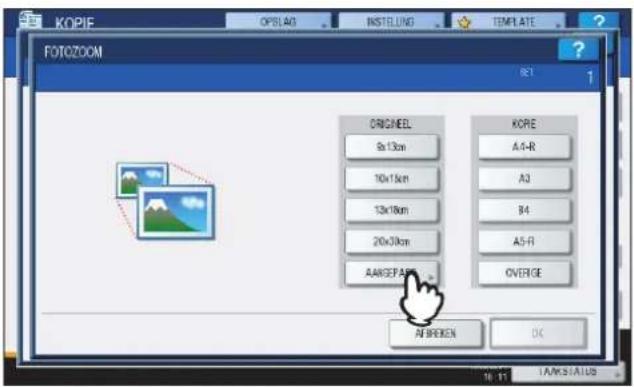
2 Toets het formaat van het origineel in.
1) Druk op [X] op het aanraakscherm en toets de breedte ervan in een bereik van 10 tot 434 mm in.
2) Druk op [Y] op het aanraakscherm en toets de lengte ervan in een bereik van 10 tot 300 mm in.
3) Druk op [OK] op het aanraakscherm.
![TOSHIBA E-Studio 4540C - Plaats het volgende origineel en druk vervolgens op [VOLGENDE KOPIE] op het aanraakscherm of op de [START] toets op het bedieningspaneel. - 2](/content/2026/06/1155671/images/dcaf2d115d12ca6dcd10e7a54261bf98cb8bdae2a19f43eab3ed713f1539fecc.jpg)
■ Afwerkfuncties en als optie leverbare afwerkapparaten
Zie onderstaande tabel voor elke afwerkfunctie.
| Afwerkfunctie Omschrijving | |
| Sorteren uit nieten uit Afdrukken worden | zonder te sorteren of te nieten uitgevoerd. |
| Sorteren (P.69) | Afdrukken worden in dezelfde paginavolgorde als de originelen set voor set uitgevoerd. |
| Groeperen (P.69) | Afdrukken worden per pagina gegroepeerd uitgevoerd. |
| Roteren en sorteren (P.71) | Afdrukken worden set voor set afwisselend in een andere richting uitgevoerd. |
| Nieten en sorteren (P.72) | Afdrukken worden in de hoek ervan geniet uitgevoerd. |
| Brochure sorteren (P.75) | Afdrukken worden in paginavolgorde voor boek uitgevoerd. |
| Middenvouw (P.75) | Afdrukken worden in paginavolgorde voor boek, in het midden gevouwen, uitgevoerd. |
| Rughechten (P.75) | Afdrukken worden in paginavolgorde voor boek, in het midden gevouwen en geniet uitgevoerd. |
| Brochure sorteren & middenvouw (P.75) | Brochure sorteren en middenvouw worden gecombineerd. |
| Brochure sorteren & rughechten (P.75) | Brochure sorteren en rughechten worden gecombineerd. |
| Perforatie (P.78) | Afdrukken worden aan de zijkant geperforeerd uitgevoerd. |
| Handmatig nieten (P.79) | Afdrukken worden handmatig geniet. |
De beschikbare afwerkfuncties verschillen afhankelijk van de als optie geïnstalleerde afwerkapparaten (finisher en perforatie-unit). De volgende afwerkapparaten zijn voor dit multifunctionele systeem beschikbaar:
Finisher
- Finisher MJ-1101
• Finisher voor rughechten MJ-1106
• Zwevende finisher MJ-1031
Perforatie-unit
Perforatie-unit MJ-6103 (voor de finisher MJ-1101 en de finisher voor rughechten MJ-1106)
Controleer de afwerkfuncties die bij elk afwerkapparaat worden geactiveerd.
| Afwerkfunctie | Apparaten | |||||
| MJ-1101 & MJ-6103 | MJ-1101 | MJ-1106 & MJ-6103 | MJ-1106 | MJ-1031 | Geen apparaat | |
| Sorteren uit nieten uit | Ja | Ja | Ja | Ja | Ja | Ja |
| Sorteren | Ja | Ja | Ja | Ja | Ja | Ja |
| Groeperen | Ja | Ja | Ja | Ja | Ja | Ja |
| Roteren en sorteren | Ja | Ja | Ja | Ja | Ja | Ja |
| Nieten en sorteren | Ja | Ja | Ja | Ja | Ja | — |
| Brochure sorteren | Ja | Ja | Ja | Ja | Ja | Ja |
| Middenvouw | — | — | Ja | Ja | — | — |
| Rughechten | — | — | Ja | Ja | — | — |
| Brochure sorteren & middenvouw | — | — | Ja | Ja | — | — |
| Brochure sorteren & rughechten | — | — | Ja | Ja | — | — |
| Perforatie | Ja | — | Ja | — | — | — |
| Handmatig nieten | Ja | Ja | Ja | Ja | — | — |
□ Naam van elk onderdeel van de finisher (optie)
MJ-1101
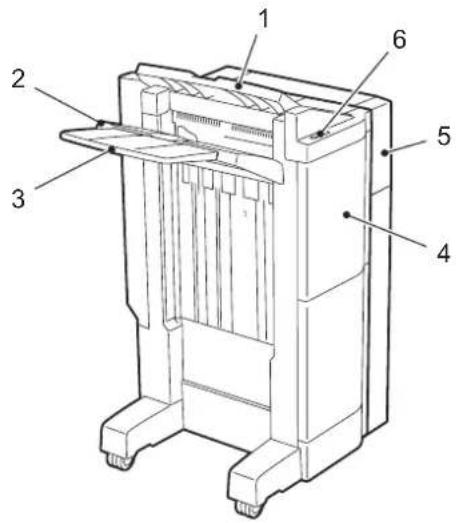
- Bovenste uitvoerbak
- Onderste uitvoerbak
- Secundaire bak
- Klep voorzijde
- Perforatie-unit MJ-6103
- Bedieningseenheid voor nieten
MJ-1106
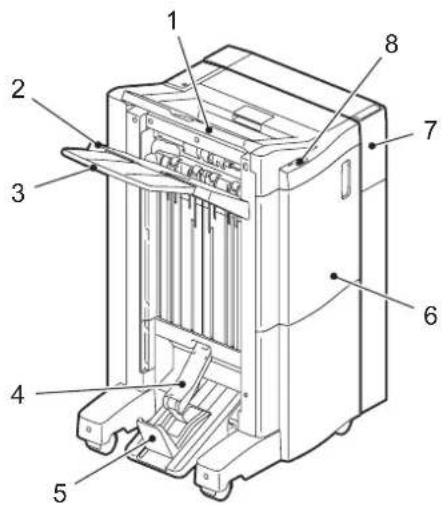
- Bovenste uitvoerbak
- Onderste uitvoerbak
- Secundaire bak
- Bak voor rughechten
- Opvang
- Klep voorzijde
- Perforatie-unit MJ-6103
- Bedieningseenheid voor nieten
MJ-1031

- Bak
- Secundaire bak
- Deksel (nietjesmagazijn)
■ Stand Sorteren/Groeperen
Wanneer u meer dan één set afdrukken maakt, kunnen deze in dezelfde paginavolgorde als die van de originelen worden uitgevoerd. Deze modus heet sorteren. Afdrukken kunnen ook per pagina gegroepeerd worden uitgevoerd. Deze modus heet groeperen.
Stand Sorteren
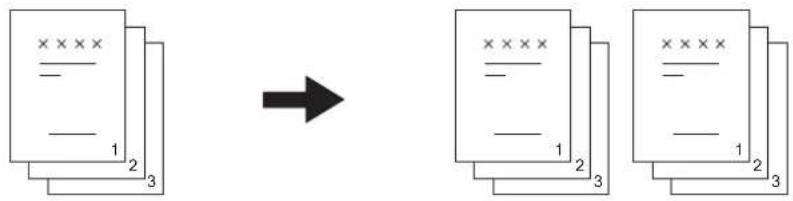
Bij het gebruik van papier van groot formaat zoals A3, B4, LD en LG, trekt u vooraf de secundaire bak uit zodat het kopieerpapier niet valt en netjes wordt gesorteerd.
1 Vul de papierlade(n) met papier.
2 Plaats de originelen.
Tip
Wanneer u originelen op het automatische documentinvoersysteem (optie) plaatst, verandert de weergave van de toets voor de stand Sorteren in "SORTEREN".
3 Druk op [AFWERKING] op het aanraakscherm.

4 Selecteer [SORT] of [GROEP] en druk vervolgens op [OK].
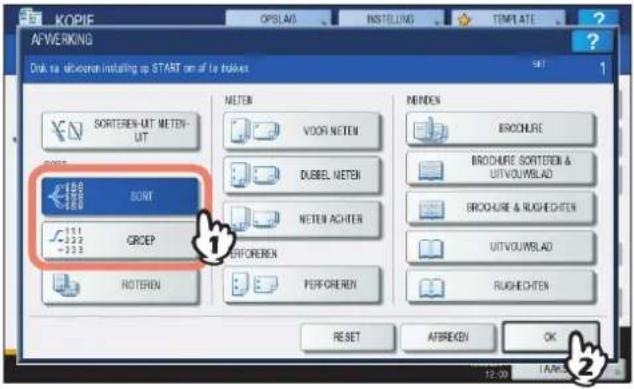
5 Toets het gewenste aantal afdrukken in.
6 Selecteer naargelang nodig andere kopieerinstellingen en druk vervolgens op de [START] toets op het bedieningspaneel.
■ Stand Roteren en sorteren
Wanneer u meer dan één set afdrukken maakt, kan elke set bovenop een andere set afwisselend in staande en liggende richting worden uitgevoerd. Deze modus heet roteren en sorteren. Gebruik 2 papierladen en 2 stapels papier van hetzelfde formaat. Leg één stapel papier in staande richting in de ene papierlade en de andere stapel in liggende richting in de andere lade voordat met kopieren wordt begonnen.
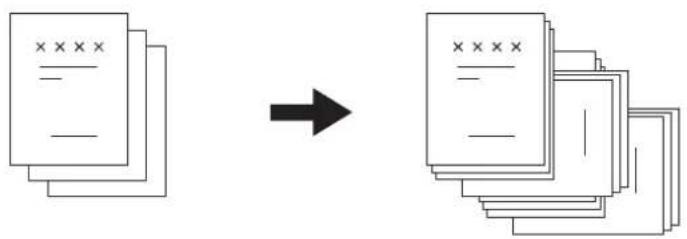
- Er kan A4-, B5- en LT-papier in de papierlade of de handinvoerbak worden gebruikt.
- De stand roteren en sorteren is niet beschikbaar als automatische papierselectie wordt geselecteerd.
1 Vul de papierlade(n) met papier.
Tip
Leg één stapel papier in staande richting in de ene papierlade en de andere stapel in liggende richting in de andere lade.
2 Plaats de originelen.
3 Druk op [AFWERKING] op het aanraakscherm.

4 Selecteer [ROTEREN] en druk vervolgens op [OK].

5 Toets het gewenste aantal afdrukken in.
6 Selecteer naargelang nodig andere kopieerinstellingen en druk vervolgens op de [START] toets op het bedieningspaneel.
Stand Nieten en sorteren
Wanneer meer dan één set afdrukken wordt gemaakt, kan het gekopieerde papier automatisch set voor set geniet worden. Deze modus heet nieten en sorteren. Als de finisher MJ-1101 (optie) of de finisher voor rughechten MJ-1106 (optie) wordt gebruikt, kunt u uit 3 verschillende posities voor de nietjes kiezen.
Voorbeeld: Wanneer [VOOR NIETEN] wordt geselecteerd

Opmerkingen
- Speciaal papier zoals overhead transparanten of etiketten is niet van toepassing.
- Bij de MJ-1101/MJ-1106 kunnen afdrukken van verschillende formaat alleen geniet worden als ze even lang zijn. Bij de MJ-1031 kunnen ze wel geniet worden zelfs al zijn ze niet even lang.
1 Vul de papierlade(n) met papier.
Stel bij gebruik van de functie kopieren met handinvoer het papierformaat in.
2 Plaats de originelen.
3 Druk op [AFWERKING] op het aanraakscherm.

4 Selecteer de gewenste positie van de nietjes: [VOOR NIETEN], [DUBBEL NIETEN] of [NIETEN ACHTER] en druk vervolgens op [OK].

Opmerking
Alleen [VOOR NIETEN] kan worden geselecteerd als de zwevende finisher MJ-1031 (optie) is geïnstalleerd.
5 Selecteer naargelang nodig andere kopieerinstellingen en druk vervolgens op de [START] toets op het bedieningspaneel.
Tip
Wanneer het aantal vellen het maximale aantal mogelijke vellen voor nieten overschrijdt, schakelt het multifunctionele systeem automatisch over op de stand Sorteren.
Maximaal aantal mogelijke vellen voor nieten
Het maximale aantal mogelijke vellen voor nieten is verschillend afhankelijk van het geïnstalleerde afwerkapparaat, het papierformaat of het papiergewicht.
Finisher MJ-1101
| Papierformaat | Papiergewicht | ||
| 64 - 80 g/m2(17 - 20 lb. Bond) | 81 - 90 g/m2(21 - 24 lb. Bond) | 91 - 105 g/m2(25 - 28 lb. Bond) | |
| A4, B5, LT 50 vel 30 vel 30 vel | |||
| A3, A4-R, B4, FOLIO, LD,LG, LT-R, COMP | 30 vel 15 vel 15 | vel | |
Finisher voor rughechten MJ-1106
| Papierformaat | Papiergewicht | ||
| 64 - 80 g/m2(17 - 20 lb. Bond) | 81 - 90 g/m2(21 - 24 lb. Bond) | 91 - 105 g/m2(25 - 28 lb. Bond) | |
| A4, B5, LT 50 vel 50 vel 30 vel | |||
| A3, A4-R, B4, FOLIO, LD,LG, LT-R, COMP | 30 vel 30 vel 15 | vel | |
Zwevende finisher MJ-1031
| Papierformaat | Papiergewicht | ||
| 64 - 80 g/m2(17 - 20 lb. Bond) | 81 - 90 g/m2(21 - 24 lb. Bond) | 91 - 105 g/m2(25 - 28 lb. Bond) | |
| A4, B5, LT 50 vel 26 vel 24 vel | |||
| A3, A4-R, B4, FOLIO, LD,LG, LT-R, COMP | 30 vel 15 vel 15 | vel | |
Opmerkingen
- Er kunnen 2 kaftbladen worden toegevoegd aan papier waarvan het gewicht 64 tot 256 g/m ^2 (17 lb. Bond tot 140 lb. Index) is. In dat geval is het aantal mogelijke vellen inclusief 2 kaftbladen.
- Voor het maximale aantal vellen dat in de bak kan worden geplaatst zie de Snelstartgids.
■ Brochure sorteren / Middenvouw / Rughechten
U kunt meer dan één origineel kopieren en de afdrukken tot een boekje samenvoegen (brochure sorteren). Bij de finisher voor rughechten is het ook mogelijk het gekopieerde boekje in het midden te vouwen (middenvouw) en te nieten (rughechten).
Brochure sorteren
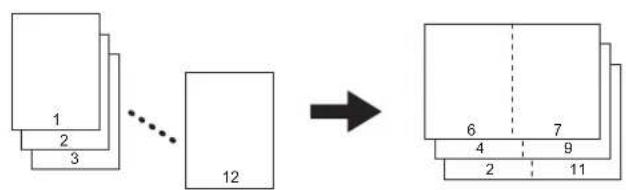
flowchart
graph TD
    A["Layer 1"] --> B["Layer 2"]
    B --> C["Layer 3"]
    C --> D["..."]
    D --> E["Layer 12"]
    E --> F["→"]
    F --> G["Layer 6"]
    G --> H["Layer 4"]
    H --> I["..."]
    I --> J["Layer 7"]
    J --> K["..."]
    K --> L["Layer 9"]
    L --> M["..."]
    M --> N["Layer 11"]
Stand Middenvouw

Stand Rughechten
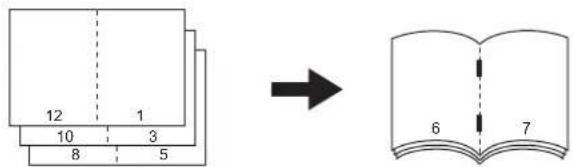
Stand Brochure sorteren & middenvouw

flowchart
graph LR
    A["1"] --> B["2"]
    B --> C["3"]
    C --> D["..."]
    D --> E["12"]
    E --> F["→"]
    F --> G["6"]
    F --> H["7"]
Brochure sorteren & rughechten
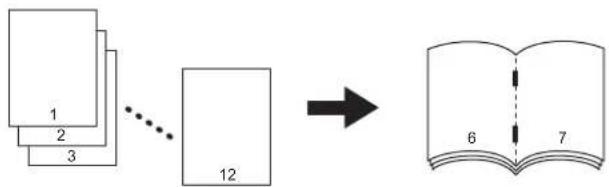
flowchart
graph LR
    A["1"] --> B["2"]
    B --> C["3"]
    C -.-> D["12"]
    D --> E["6"]
    D --> F["7"]
Eisen met betrekking tot middenvouw
| Papier-formaat | Papiergewicht | Maximaal aantal vellen voor middenvouw *1 | Maximaal aantal sets in bak voor rughechten |
| A3, A4-R, B4, LD, LT-R, LG | 64 - 105 g/m2(17 - 28 lb. Bond) | 25 vel | 21 - 25 vel/set: 5 sets16 - 20 vel/set: 6 sets11 - 15 vel/set: 8 sets6 - 10 vel/set: 12 setsMinder dan 5 vel/set: 25 sets |
*1 Er kan 1 kaftblad (64 tot 256 g/m ^2 (17 lb. Bond tot 140 lb. Index)) worden toegevoegd. In dat geval is het aantal vellen per set inclusief het kaftblad.
Eisen met betrekking tot rughechten
| Papier-formaat | Papiergewicht^*1 | Maximaal aantal vellen voor rughechten *2 | Maximaal aantal sets in bak voor rughechten |
| A3, A4-R, B4, LD, LT-R, LG | 64 - 90 g/m2(17 - 24 lb. Bond) | 15 vel | 11 - 15 vel: 25 sets (10 sets indien er kaftbladen worden toegevoegd)6 - 10 vel: 30 sets (15 sets indien er kaftbladen worden toegevoegd)Minder dan 5 vel: 50 sets |
| 91 - 105 g/m2(25 - 28 lb. Bond) | 10 vel | 6 - 10 vel: 25 sets (15 sets indien er kaftbladen worden toegevoegd)Minder dan 5 vel: 40 sets (30 sets indien er kaftbladen worden toegevoegd) |
*1 Neem bij verschillende papiergewichten de waarde van het zwaarste.
*2 Er kan 1 kaftblad (64 tot 256 g/m ^2 (17 lb. Bond tot 140 lb. Index)) worden toegevoegd. In dat geval is het aantal vellen per set inclusief het kaftblad.
Tip
Wanneer staande originelen zoals aan de rechterzijde weergegeven in liggende richting in de stand Brochure sorteren, de stand Brochure sorteren & middenvouw of de stand Brochure sorteren & rughechten worden geplaatst, moet de functie Beeldrichting in het menu BEWERKEN worden geactiveerd.
P.124 "Beeldrichting"

Brochure sorteren kan ook in het menu BEWERKEN worden geselecteerd. Indien u deze in het menu BEWERKEN selecteert, kunt u de inbindruimte instellen. Zie de volgende pagina voor meer informatie:
P.105 "Stand Brochure sorteren"
1 Plaats papier in de papierlade(n).
Opmerking
Speciaal papier zoals overhead transparanten of etiketten is niet van toepassing.
2 Selecteer het gewenste papierformaat.
Er kan papier van het formaat A3, A4-R, A5-R ^1 , B4 of B5-R ^1 worden gebruikt.
*1 A5-R en B5-R zijn alleen geschikt voor de stand Brochure sorteren.
3 Plaats de originelen.
Plaats de originelen op het automatische documentinvoersysteem (optie) zoals afgebeeld op de vorige pagina.
Plaats de originelen in de onderstaande volgorde op de glasplaat:
Brochure sorteren, brochure sorteren & middenvouw, brochure sorteren & rughechten: plaats de eerste pagina van het origineel als eerste.
Middenvouw, rughechten: bijvoorbeeld als het totale aantal pagina's 12 is, plaats pagina 1 en 12 tezamen en dan pagina 2 en 11, 10 en 3, 4 en 9, 8 en 5, en ten slotte pagina 6 en 7.
4 Druk op [AFWERKING] op het aanraakscherm.
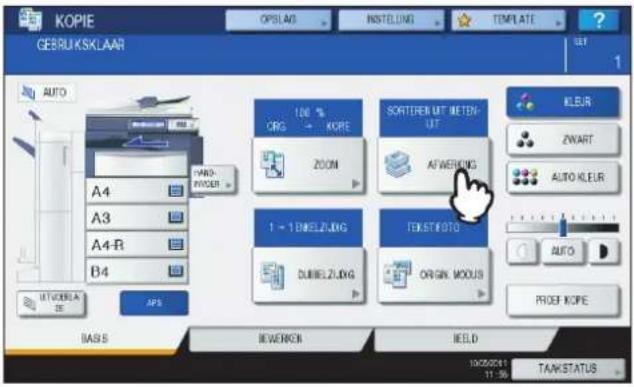
5 Selecteer de gewenste stand: [BROCHURE], [BROCHURE SORTEREN & UITVOUWBLAD], [BROCHURE RUGHECHTEN], [UITVOUWBLAD] of [RUGHECHTEN]. Druk daarna op [OK].

Opmerking
Andere standen dan [BROCHURE] kunnen alleen worden geselecteerd als de finisher voor rughechten (optie) is geïnstalleerd.
6 Selecteer naargelang nodig andere kopieerinstellingen en druk vervolgens op de [START] toets op het bedieningspaneel.
7 Voeg het gekopieerde papier samen als de stand Uitvouwblad of de stand Brochure sorteren & Uitvouwblad wordt gebruikt.
In de stand uitvouwblad, wordt er voor iedere 5 vellen papier in het midden gevouwen voordat het uitgevoerd wordt. Als er meer dan 5 vel papier worden gekopieerd, voeg ze dan samen zoals aangegeven in de afbeelding.
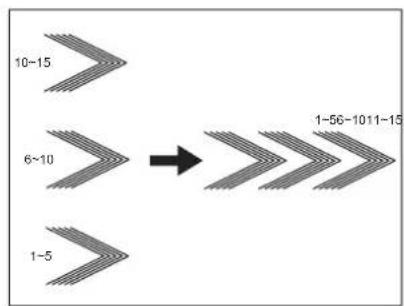
flowchart
graph TD
    A["10-15"] --> B["6-10"]
    B --> C["1-5"]
    D["1-56-1011-15"] --> E["Arrow"]
Stand Perforatie
Afdrukken kunnen worden geperforeerd als de perforatie-unit (optie) op de finisher is geïnstalleerd.
Opmerkingen
- Papierformaten A3, A4, A4-R, B4, B5, B5-R, FOLIO, LD, LG, LT, LT-R, ST-R en COMP alsmede papiergewichten van 64 tot 256 g/m ^2 (17 lb. Bond tot 140 lb. Index) zijn hiervoor geschikt.
- Speciaal papier zoals overhead transparanten of etiketten is niet van toepassing.
1 Plaats papier in de papierlade(n).
Stel bij gebruik van de functie kopieren met handinvoer het papierformaat in.
2 Plaats de originelen.
3 Druk op [AFWERKING] op het aanraakscherm.
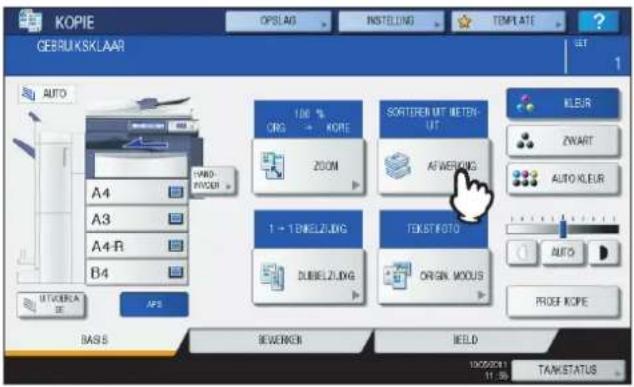
4 Selecteer [PERFOREREN] en druk vervolgens op [OK].

5 Selecteer naargelang nodig andere kopieerinstellingen en druk vervolgens op de [START] toets op het bedieningspaneel.
■ Stand Handmatig nieten
U kunt afdrukken handmatig nieten zonder te kopiëren. Dit is handig wanneer u vóór het kopiëren vergeten bent nieten en sorteren in te stellen of wanneer u originelen wilt nieten. (Alleen beschikbaar bij de finisher MJ-1101 of finisher voor rughechten MJ-1106)
Maximaal aantal vellen voor handmatig nieten
| Papierformaat | Papiergewicht | ||
| 64 - 80 g/m2(17 - 20 lb. Bond) | 81 - 90 g/m2(21 - 24 lb. Bond) | 91 - 105 g/m2(25 - 28 lb. Bond) | |
| A4, B5, LT 50 vel | MJ-1101: 30 velMJ-1106: 50 vel | 30 vel | |
| A3, A4-R, B4, FOLIO, LD,LG, LT-R, COMP | 30 vel MJ-1101: | 15 velMJ-1106: 30 vel | 15 vel |
Gebruik de toetsen op de bedieningseenheid voor nieten van de finisher (optie) voor handmatig nieten.

1 Druk op de nieten-toets op de bedieningseenheid voor nieten.
De sluiteenheid van de papieruitvoer wordt geopend en het multifunctionele systeem schakelt over op handmatig nieten.
2 Druk op de toets voor de positie van de nietjes (voorzijde of achterzijde).
3 Plaats papier in de onderste uitvoerbak van de finisher (optie).
Waaier het papier goed los en stoot het gelijk. Plaats het met de te kopieren zijde naar beneden.
Wanneer in de hoek aan de voorzijde wordt geniet, moet het papier tegen de aanleglijst aan de voorzijde worden geplaatst. Wanneer aan de achterzijde wordt geniet, moet het papier tegen de aanleglijst aan de achterzijde worden geplaatst.
Tip
Het symbool voor het nieten gaat branden als het papier op de juiste wijze is geplaatst. Als dit niet het geval is, dient het papier goed te worden geplaatst.

4 Laat het papier los en druk vervolgens op de niet-toets.
Het nieten begint. Als de symbolen voor de positie van de nietjes beginnen te knipperen, is het nieten voltooid. Verwijder daarna het geniete papier.
⚠️ VOORZICHTIG
Houd uw handen uit de buurt van het papier wanneer er wordt geniet.
Handmatig nieten beëindigen
Verwijder het geniete papier uit de onderste uitvoerbak en druk vervolgens op de niet-toets. De sluiteenheid van de papieruitvoer wordt gesloten. Dit betekent dat het handmatige nieten is beëindigd. Wanneer de functie gedurende ca. 15 seconden niet wordt geactiveerd, wordt het handmatige nieten automatisch beëindigd.
Dubbelzijdig kopiëren
U kunt een enkelzijdig origineel naar een dubbelzijdige afdruk kopieren en omgekeerd of een dubbelzijdig origineel naar een dubbelzijdige afdruk. Dit is handig wanneer u papier wilt besparen of wanneer u een boek met behoud van de juiste paginavolgorde wilt kopieren.
Enkelzijdig origineel -> enkelzijdige afdruk (P.82)

Dubbelzijdig origineel -> enkelzijdige afdruk (P.82)

Enkelzijdig origineel -> dubbelzijdige afdruk (P.83)

Dubbelzijdig origineel -> dubbelzijdige afdruk (P.83)

Boek -> dubbelzijdige afdruk (P.84)

Opmerking
Gebruik normaal papier, gerecycled papier, DIK 1, DIK 2, DIK 3, speciaal papier 1 of speciaal papier 2 voor dubbelzijdig kopiëren.
■ Een enkelzijdige afdruk maken
Tip
Bij het kopiëren van dubbelzijdige staande originelen die maar aan één zijde van het papier naar links/rechts zijn geopend, moet de functie Beeldrichting in het menu BEWERKEN worden gebruikt zodat alle afdrukken in de juiste richting worden uitgevoerd.
P.124 "Beeldrichting"

1 Plaats papier in de papierlade(n).
Stel bij gebruik van de functie kopieren met handinvoer het papierformaat in.
2 Plaats de originelen.
3 Druk op [DUBBELZIJDIG] op het aanraakscherm.

4 Selecteer de gewenste modus en druk vervolgens op [OK].
[1->1 ENKELZIJDIG]: Enkelzijdig origineel naar enkelzijdige afdruk [2->1 SPLITSEN]: Dubbelzijdig origineel naar enkelzijdige afdruk
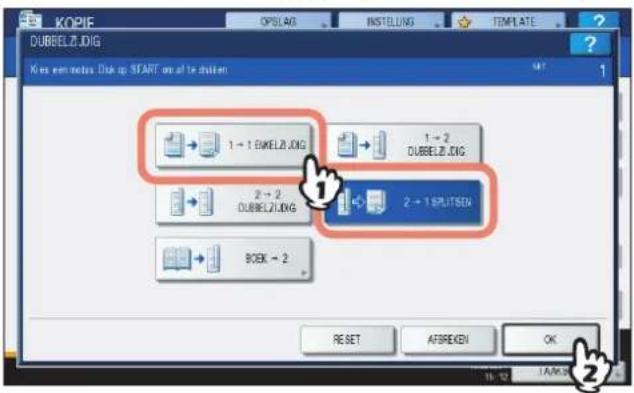
5 Selecteer naargelang nodig andere kopieerinstellingen en druk vervolgens op de [START] toets op het bedieningspaneel.
■ Een dubbelzijdige afdruk maken
Tip
Wanneer enkelzijdige staande originelen in liggende richting zijn geplaatst en op beide zijden van het papier worden gekopieerd, zijn de afdrukken meestal in naar boven/beneden geopende richting. U kunt afdrukken maken in naar links/rechts geopende richting met behulp van de functie Beeldrichting.
P.124 "Beeldrichting"
3
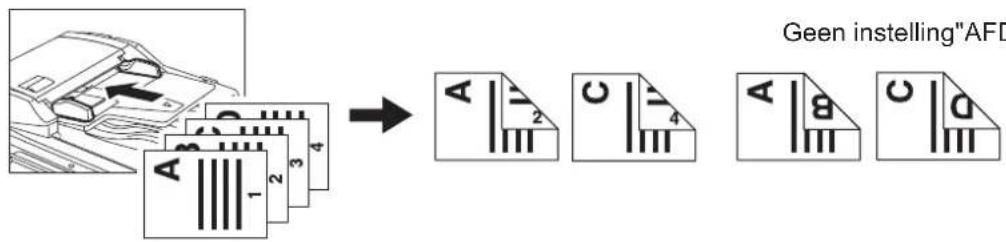
1 Plaats papier in de papierlade(n).
Stel bij gebruik van de functie kopieren met handinvoer het papierformaat in.
2 Plaats de originelen.
3 Druk op [DUBBELZIJDIG] op het aanraakscherm.

4 Selecteer de gewenste modus en druk vervolgens op [OK].
[1 -> 2 DUBBELZIJDIG]: Enkelzijdig origineel naar dubbelzijdige afdruk [2 -> 2 DUBBELZIJDIG]: Dubbelzijdig origineel naar dubbelzijdige afdruk
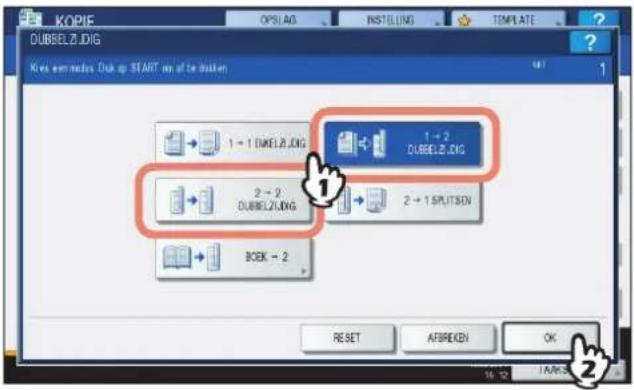
5 Selecteer naargelang nodig andere kopieerinstellingen en druk vervolgens op de [START] toets op het bedieningspaneel.
Plaats het origineel op de glasplaat zoals beschreven in stap 6 en 7 op P.30 "Basiskopieerprocedure".
■ Een dubbelzijdige afdruk van een boek maken
U kunt dubbelzijdige afdrukken maken van boeken of catalogi in de juiste paginavolgorde.
Tip
A4-, B5- en LT-formaat zijn mogelijk.
1 Plaats papier in de papierlade(n).
Stel bij gebruik van de functie kopieren met handinvoer het papierformaat in.
2 Druk op [DUBBELZIJDIG] op het aanraakscherm.

4 Selecteer de boekkopieerfunctie.

Voorbeeld: Wanneer pagina 2 t/m 6 van een boek geopend naar links moeten worden gekopieerd, selecteer [LINKS -> LINKS].

5 Druk op [OK].
Het menu keert terug naar het meun BASIS.
![TOSHIBA E-Studio 4540C - Druk op [OK]. - 1](/content/2026/06/1155671/images/4e6edf7333c0e25f041db61177586c6c9dcdc3da856b9d469dea9013b4eef595.jpg)
6 Druk op de toets voor de papierlade met het gewenste papierformaat. Alleen A4-, B5- en LT-formaat zijn mogelijk.
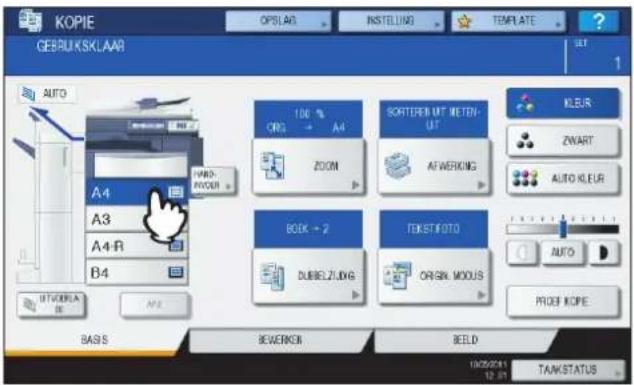
7 Selecteer naargelang nodig andere kopieerinstellingen.
Als voor de afdruk een inbindruimte nodig is, selecteer dan de functie boekinbindruimte in het menu BEWERKEN. P.95 "Inbindruimte creëren"
8 Leg het origineel op de glasplaat.
Plaats het origineel met de onderzijde naar u toe gekeerd en lijn het midden ervan uit met de gele lijn onder de glasplaat.

⚠️ VOORZICHTIG
Plaats geen zware voorwerpen (4 kg of meer) op de glasplaat voor originelen en oefen er geen kracht op uit.
Zou de glasplaat breken, dan kunt u hierdoor letsel oplopen.
9 Druk op de [START] toets op het bedieningspaneel. Leg het volgende op de glasplaat voor originelen zodra de pagina's zijn gescand.
Herhaal deze stap totdat alle gewenste pagina's zijn gescand. Als de laatste pagina een enkele pagina is, druk dan op [KOPIE LAATSTE PAG.] op het aanraakscherm en druk vervolgens op de [START] toets op het bedieningspaneel om het scannen te starten. De gescande pagina's worden gekopieerd.

10 Druk op [GEREED] wanneer alle pagina's zijn gescand.
De gescande pagina's worden gekopieerd.
Opslaan als bestand uitvoeren
Met de functie Opslaan als bestand kunt u de gekopieerde gegevens in de gedeelde map van de harde schijf van het multifunctionele systeem of een opgegeven pc in een netwerk opslaan. De gegevens kunnen als PDF-, TIFF- of XPSbestand worden opgeslagen.
Opmerkingen
- De gegevens worden als zwarte afbeeldingen opgeslagen (resolutie: alleen 600 dpi). De door middel van deze functie opgeslagen gegevens zijn geschikt om af te drukken, maar niet om als afbeelding in uw pc te importeren. Voor een optimale afdrukkwaliteit voor het importeren is het raadzaam voor het opslaan van de gegevens de functie Scan naar bestand van dit multifunctionele systeem te gebruiken.
- De netwerkbeheerder dient vooraf instellingen voor de functie Opslaan als bestand te realiseren. Voor meer informatie zie de Handleiding voor TopAccess.
- Het is raadzaam een reservekopie van de opgeslagen gegevens in de gedeelde map op te slaan.
Tip
U kunt gegevens opslaan in een e-Filing-box door middel van de e-Filing-functie. Voor meer informatie zie de Handleiding voor elektronische archivering (e-Filing).
1 Plaats de originelen.
2 Druk op [OPSLAG] op het aanraakscherm.

3 Druk op [OPSLAAN ALS BESTAND] op het aanraakscherm.
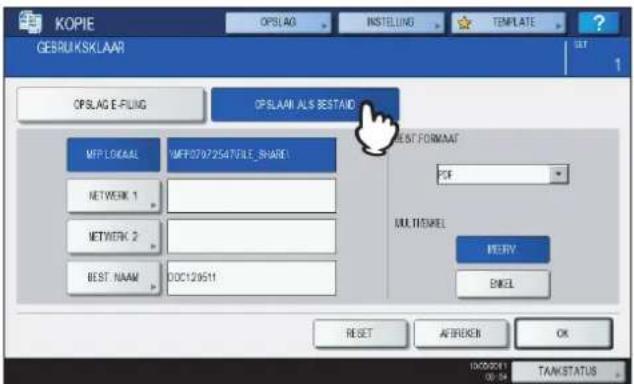
4 Druk op de desbetreffende toetsen voor de invoer van informatie over de gegevens die moeten worden opgeslagen. Druk daarna op [OK].

MFP LOKAAL: Druk hierop om de gegevens in de gedeelde map van het multifunctionele systeem op te slaan. NETWERK 1, NETWERK 2: Druk op een van de twee om de gegevens op te slaan in de gedeelde map van een pc die via een netwerk met het multifunctionele systeem is verbonden.
Opmerkingen
- U kunt er maximaal 2 selecteren uit [MFP LOKAL], [NETWERK 1] en [NETWERK 2]. U kunt het geselecteerde item annuleren door opnieuw op dezelfde toets te drukken.
- Als een gebruiker die gemachtigd is de instelling van [NETWERK 1] en [NETWERK 2] te wijzigen, een van beide toetsen heeft ingedrukt, verschijnt het menu voor het opgeven van een index. Zie in dat geval voor het opgeven van de index:
P.89 "Instelling gedeelde map"
BESTANDSNAAM: Druk hierop voor de weergave van het bedieningspaneel op het scherm. Toets daarna de bestandsnaam met maximaal 128 letters in.
Opmerking
De tekens aan het einde in een bestandsnaam (max. 74) kunnen eventueel worden verwijderd, afhankelijk van het gebruikte type letters.
BESTANDSFORMAAT: Selecteer het bestandsformaat waarin de gegevens worden opgeslagen: PDF, TIFF of XPS.
MEERVOUDIG / ENKELVOUDIG: Deze dienen om aan te geven of de gegevens in een bestand van een of meer pagina's worden opgeslagen. Wanneer "MEERVOUDIG" wordt geselecteerd, worden alle gescande gegevens als één bestand opgeslagen. Wanneer "ENKELVOUDIG" wordt geselecteerd, wordt een map aangemaakt en elke pagina van de gescande gegevens wordt als afzonderlijk bestand in de map opgeslagen.
5 Druk op de [START] toets op het bedieningspaneel.
Wanneer het origineel op het automatische documentinvoersysteem (optie) wordt geplaatst, start het kopiëren en opslaan gelijktijdig.
Wanneer het origineel op de glasplaat wordt gelegd, dient als volgt te werk te worden gegaan.
6 Leg het volgende origineel op de glasplaat en druk vervolgens op [VOLGENDE KOPIE] op het aanraakscherm of op de [START] toets op het bedieningspaneel.
Herhaal deze stap totdat het scannen van alle originelen is voltooid.
7 Als alle originelen zijn gescand, drukt u op [OPDR.GEREED] op het aanraakscherm.
![TOSHIBA E-Studio 4540C - Als alle originelen zijn gescand, drukt u op [OPDR.GEREED] op het aanraakscherm. - 1](/content/2026/06/1155671/images/8bde5c323a9fb0ae46b57f05fef386ec6a65728e8db41b982f928211f1afc2ef.jpg)
Het kopiëren en opslaan begint.
3
■ Instelling gedeelde map
Wanneer een gebruiker die gemachtigd is een gedeelde map te wijzigen, op [NETWERK 1] of [NETWERK 2] heeft gedrukt, verschijnt het menu voor het opgeven van een index.
De instellingsitems verschillen afhankelijk van het te gebruiken bestandsoverdrachtsprotocol. FTP, SMB, NetWare IPX/SPX, NetWare TCP/IP en FTPS kunnen als bestandsoverdrachtsprotocol worden geselecteerd.
FTP / FTPS

Door op een van de onderstaande toetsen te drukken verschijnt het toetsenbord op het scherm. Voer in met de toetsen op het aanraakscherm of de numerieke toetsen op het bedieningspaneel. Druk na beëindiging van de invoer op [OK].
SERVERNAAM: Druk hierop voor de invoer van het IP-adres van de FTP-server. Toets bijvoorbeeld bij de overdracht van de gegevens naar een FTP-map ftp://10.10.70.101/user01/scan/ in: "10.10.70.101".
NETWERKPAD: Druk hierop voor de invoer van een netwerkpad voor een FTP-map waarin de gegevens moeten worden opgeslagen. Voer bijvoorbeeld bij de overdracht van de gegevens naar een FTP-map ftp://10.10.70.101/user01/scan/in: "user01\scan".
LOGIN GEB. NAAM: Druk hierop voor de invoer van de gebruikersnaam voor het inloggen op de FTP-server. Voer zoals vereist in.
WACHTWOORD: Druk hierop voor de invoer van een wachtwoord voor het inloggen op de FTP-server. Voer zoals vereist in.
POORT NR.: Druk hierop voor de invoer van een commandopoortnummer voor de uitvoering van commando's. Normaal gesproken wordt in dit veld “-” ingevoerd, wat wil zeggen dat een door de beheerder ingesteld poortnummer wordt gebruikt. Wijzig dit alleen indien u een ander poortnummer wilt gebruiken.
SMB

Door op een van de onderstaande toetsen te drukken verschijnt het toetsenbord op het scherm. Voer in met de toetsen op het aanraakscherm of de numerieke toetsen op het bedieningspaneel. Druk na beeindiging van de invoer op [OK].
NETWERKPAD: Druk hierop voor de invoer van een netwerkpad voor de map waarin de gegevens moeten worden opgeslagen.
LOGIN GEB. NAAM: Druk hierop voor de invoer van een gebruikersnaam voor de toegang tot de netwerkmap. Voer zoals vereist in.
WACHTWOORD: Druk hierop voor de invoer van een wachtwoord voor de toegang tot de netwerkmap. Voer zoals vereist in.
Tip
Indien u [SMB] heeft geselecteerd, zijn de instellingen voor [SERV.NAAM] en [POORT NR.] niet nodig.
Door op een van de onderstaande toetsen te drukken verschijnt het toetsenbord op het scherm. Voer in met de toetsen op het aanraakscherm of de numerieke toetsen op het bedieningspaneel. Druk na beëindiging van de invoer op [OK].
SERV.NAAM: Wanneer u [NetWare IPX] selecteert, voer dan de servernaam van de NetWare-server of Tree/Context (indien NDS bruikbaar is) in. Wanneer u [NetWare IP] selecteert, voer dan het IP-adres van de NetWare-server in.
NETWERKPAD: Druk hierop voor de invoer van een netwerkpad voor een NetWare-servermap waarin de gegevens moeten worden opgeslagen. Voer bijvoorbeeld bij de overdracht van de gegevens naar een map "sys\scan" van NetWare-server "\sys\scan" in.
LOGIN GEB. NAAM: Druk hierop voor de invoer van een gebruikersnaam voor het inloggen op de NetWare-server. Voer zoals vereist in.
WACHTWOORD: Druk hierop voor de invoer van een wachtwoord voor het inloggen op de NetWare-server. Voer zoals vereist in.
BEWERKEN-FUNCTIES
In dit hoofdstuk wordt het gebruik van de verschillende kopieerfuncties in het menu BEWERKEN beschreven.
Weergave menu BEWERKEN....92
Beeld verplaatsen....93
Marge boven/onder of marge links/rechts creëren 93
Inbindruimte creëren 95
Rand wissen 97
Boekmidden wissen....98
Dubbele pagina....100
2IN1 / 4IN1....102
Stand Brochure sorteren....105
Beeld bewerken....107
Trimmen / maskeren....107
Spiegelbeeld / Negatief/positief-omkering 110
XY-zoom....111
Kaftblad 113
Invoegvel.... 115
Tijdstempel 118
Paginanummer 119
Taakopbouw....121
Beeldrichting 124
Boek - kalender....126
ADF -> SADF 127
Volledige afdruk....129
Afdrukherhaling....130
Geen blanco pagina 132
Buitenkant wissen....134
Weergave menu BEWERKEN
U kunt het menu BEWERKEN oproepen door op het tabblad [BEWERKEN] op het aanraakscherm te drukken wanneer u de verschillende bewerken-functies wilt gebruiken.


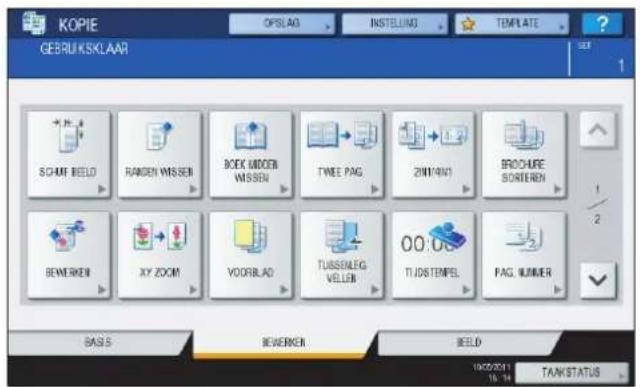
Het menu BEWERKEN omvat 2 pagina's. Om tussen de pagina's te schakelen druk op of .
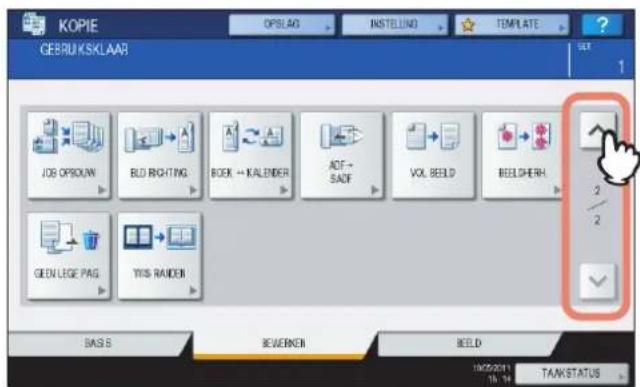
Beeld verplaatsen
U kunt een inbindruimte creëren door een beeld naar de linker-, rechter-, boven- of onderzijde van het kopieerpapier te verplaatsen. Deze functie heet "beeld verplaatsen". Dit is handig wanneer u een stapel papier na het kopieren wilt perforeren of nieten. Met deze functie kunt u eenvoudig een inbindruimte creëren wanneer u een boek op beide zijden van het papier kopieert.
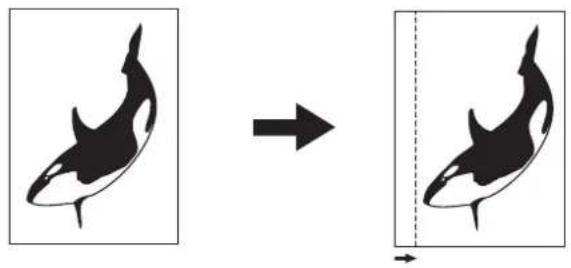
U kunt een inbindruimte overeenkomstig de onderstaande combinaties als volgt creëren:
- Marge boven/onder en marge links/rechts
- Marge boven/onder en inbindruimte
■ Marge boven/onder of marge links/rechts creëren
1 Vul de papierlade(n) met papier.
Stel bij gebruik van de functie kopieren met handinvoer het papierformaat in.
2 Plaats de originelen.
3 Druk op [SCHUIF BEELD] in het menu BEWERKEN.

4 Selecteer het type inbindruimte.
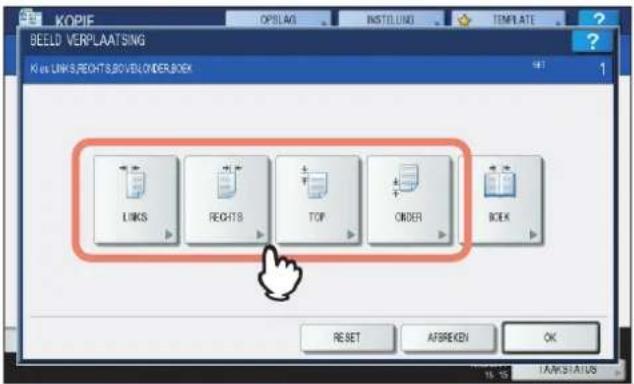
5 Stel de breedte van de inbindruimte in.
1) Druk op [VOOR] en stel de breedte van de inbindruimte aan de voorzijde in met behulp van [▼ 0 mm] en [▲00 mm]. (De breedte aan de achterzijde wordt op dezelfde wijze ingesteld.)
2) Druk op [ACHTER] en stel de breedte van de inbindruimte aan de achterzijde in met behulp van [▼ 0 mm] en [▲100 mm]. (Alleen de breedte aan de achterzijde wordt ingesteld.)
3) Druk op [OK].

Let op dat bij dubbelzijdig kopieren een inbindruimte rechts/links aan de tegenoverliggende zijde op de achterzijde van het papier wordt gecreëerd. (Bijvoorbeeld wanneer een inbindruimte aan de rechterkant op de voorzijde van het papier wordt gecreëerd, gebeurt dit aan de linkerkant op de achterzijde.)
6 Druk op [OK].
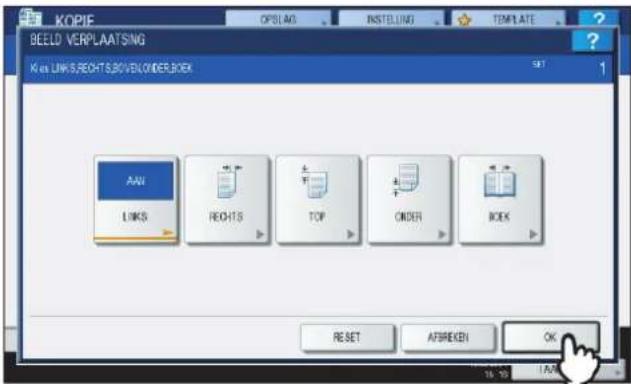
7 Selecteer naargelang nodig andere kopieerinstellingen en druk vervolgens op de [START] toets op het bedieningspaneel.
Inbindruimte creëren
U kunt eenvoudig een inbindruimte creëren bij het kopieren van een boek op beide zijden van het papier.
P.84 "Een dubbelzijdige afdruk van een boek maken"
1 Druk op [SCHUIF BEELD] in het menu BEWERKEN.
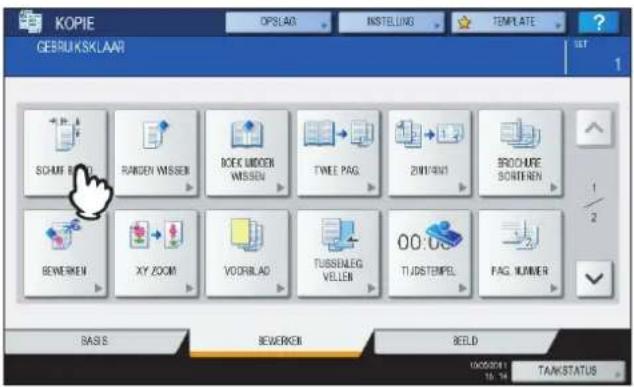
2 Druk op [BOEK].
![TOSHIBA E-Studio 4540C - Druk op [BOEK]. - 1](/content/2026/06/1155671/images/6166d74c8e13008e915ccc6db12ab59baadf9df48b708904c8855ca8634bac2b.jpg)
3 Stel de breedte van de inbindruimte in.
1) Druk op [0mm] of [30mm].
2) Druk op [OK].

4 Druk op [OK].

Selecteer ook "Boek -> dubbelzijdige afdruk".
1.1 P.84 "Een dubbelzijdige afdruk van een boek maken"
Rand wissen
U kunt de rand van een gekopieerd beeld wit maken wanneer een schaduwachtig donker gedeelte erop verschijnt. Deze functie heet "rand wissen". Dit is handig wanneer u het gekopieerde beeld netjes en schoon wilt maken als de rand van het origineel vuil of gescheurd is.

Alleen originelen met standaardformaat zijn mogelijk.
1 Vul de papierlade(n) met papier.
Stel bij gebruik van de functie kopieren met handinvoer het papierformaat in.
2 Plaats de originelen.
3 Druk op [RANDEN WISSEN] in het menu BEWERKEN.
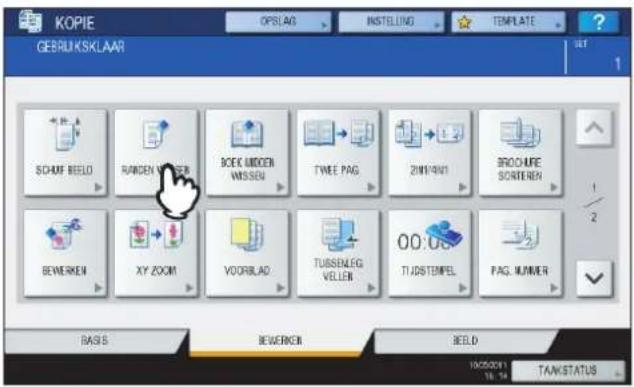
4 Stel de breedte van het te wissen gedeelte in.
1) Druk op [2mm] of [50 mm].
2) Druk op [OK].

5 Selecteer naargelang nodig andere kopieerinstellingen en druk vervolgens op de [START] toets op het bedieningspaneel.
Boekmidden wissen
U kunt het midden van het gekopieerde beeld wit maken wanneer een schaduwachtig gedeelte erop verschijnt. Deze functie heet "boekmidden wissen". Dit is handig bij het kopiëren van boeken.

1 Vul de papierlade(n) met papier.
Stel bij gebruik van de functie kopieren met handinvoer het papierformaat in.
2 Selecteer de papierlade voor het gewenste papierformaat.
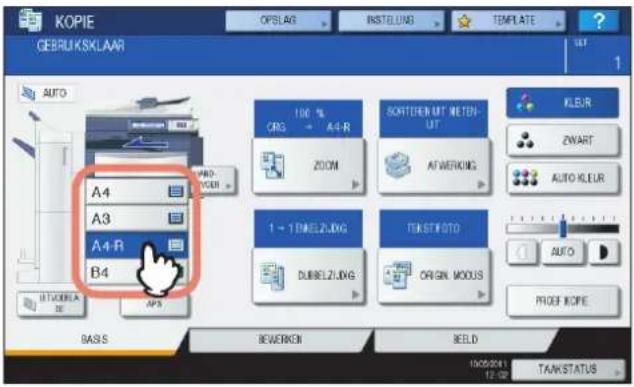
3 Druk op [BOEKMIDDEN WISSEN] in het menu BEWERKEN.
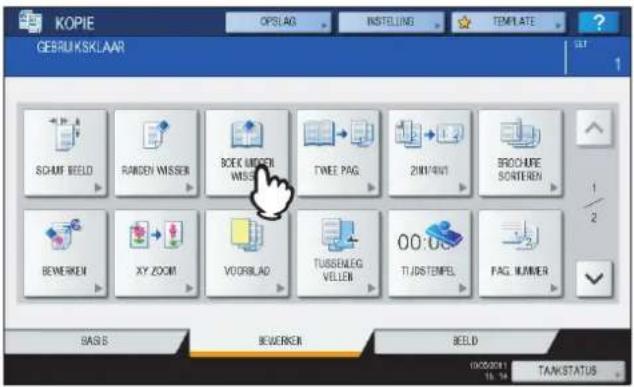
4 Stel de breedte van het te wissen gedeelte in.
1) Druk op [2mm] of [50 mm].
2) Druk op [OK].
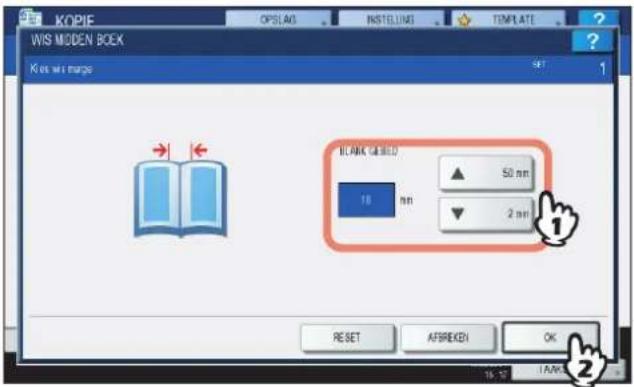
5 Leg het origineel op de glasplaat.
Plaats het origineel met de onderzijde naar u toe gekeerd en lijn het midden ervan uit met de gele lijn onder de glasplaat.
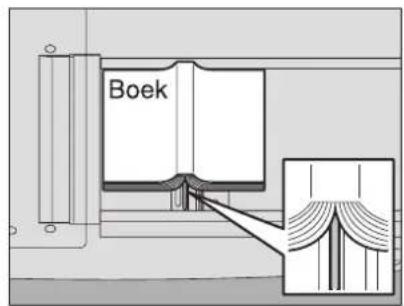
⚠️ VOORZICHTIG
Plaats geen zware voorwerpen (4 kg of meer) op de glasplaat voor originelen en oefen er geen kracht op uit.
Zou de glasplaat breken, dan kunt u hierdoor letsel oplopen.
6 Selecteer naargelang nodig andere kopieerinstellingen en druk vervolgens op de [START] toets op het bedieningspaneel.
Dubbele pagina
U kunt de 2 tegenoverliggende pagina's van een boek of 2 originelen naast elkaar op 2 aparte vellen of op beide zijden van 1 vel papier kopieren. Deze functie heet "dubbele pagina". U hoeft het origineel op de glasplaat niet te verschuiven.

Alleen A4-, B5- en LT-formaat zijn mogelijk.
1 Vul de papierlade(n) met papier.
2 Druk op [TWEE PAG.] in het menu BEWERKEN.

3 Druk op [1-ZIJDE] of [2-ZIJDIG].
1-ZIJDIG: De 2 tegenoverliggende pagina's van het origineel op 1 zijde van 2 aparte vellen papier kopiëren 2-ZIJDIG: De 2 tegenoverliggende pagina's van het origineel op 2 zijden van 1 vel papier kopiëren

4 Selecteer naargelang nodig andere kopieerinstellingen.
U kunt ook "beeld verplaatsen" selecteren.
P.93 "Marge boven/onder of marge links/rechts creëren"
5 Druk op het tabblad [BASIS] voor de weergave van het menu BASIS en selecteer vervolgens A4, B5 of LT als kopieerpapierformaat.
Stel bij gebruik van de functie kopiëren met handinvoer het papierformaat in.
6 Open de gewenste pagina en leg deze op de glasplaat voor originelen.
Plaats het origineel met de onderzijde naar u toe gekeerd en lijn het midden ervan uit met de gele lijn onder de glasplaat.

⚠️ VOORZICHTIG
Plaats geen zware voorwerpen (4 kg of meer) op de glasplaat voor originelen en oefen er geen kracht op uit.
Zou de glasplaat breken, dan kunt u hierdoor letsel oplopen.
7 Druk op de [START] toets op het bedieningspaneel. Open de volgende pagina's en plaats deze wanneer het scannen van de geopende pagina's is voltooid.
Herhaal deze procedure totdat alle gewenste pagina's zijn gescand. Als de laatste pagina een enkele pagina is, druk dan op [KOPIE LAATSTE PAG.] op het aanraakscherm en druk vervolgens op de [START] toets op het bedieningspaneel om het scannen te starten. De gescande pagina's worden gekopieerd.

8 Druk op [GEREED] wanneer alle pagina's zijn gescand.
De gescande pagina's worden gekopieerd.
2IN1 / 4IN1
U kunt 2 of 4 originelen op 1 vel papier kopieren door deze te verkleinen. Deze functie heet "2IN1" of "4IN1". Bij het gebruik van deze functie in combinatie met dubbelzijdig kopieren kunt u in totaal 8 afdrukken op 1 vel papier maken.
De onderstaande afbeeldingen tonen hoe u de afdrukken kunt rangschikken.
2IN1

flowchart
graph LR
    A["Document A"] --> B["Process Step 1"]
    B --> C["Process Step 2"]
    C --> D["Final Output: A 1, B 2"]
4IN1

2IN1 & dubbelzijdig kopiëren (a: zijde 1, b: zijde 2)

flowchart
graph LR
    A["Document 1"] --> B["Section a: A, B, C, D"]
    B --> C["Section b: A, B, C, D"]
    C --> D["Section a: A, B, C, D"]
    D --> E["Section b: A, B, C, D"]
4IN1 & dubbelzijdig kopiëren (a: zijde 1, b: zijde 2)

flowchart
graph LR
    A["Document with letter 'A' at top"] --> B["Section 'a: A-B', 'B-F', 'C-D', 'E-G', 'H-H'"] --> C["Section 'b: E-F', 'F-G', 'H-H'"] --> D["Section 'a: A-B', 'B-E', 'F-F', 'C-D', 'G-H'"] --> E["Section 'a: A-B', 'B-E', 'F-F', 'C-D', 'G-H'"] --> F["Section 'b: E-F', 'F-G', 'H-H'"]
1 Vul de papierlade(n) met papier.
Stel bij gebruik van de functie kopieren met handinvoer het papierformaat in.
Tip
Als u een papierformaat selecteert dat afwijkt van dat van het origineel, druk dan op [ZOOM] in het menu BASIS. Selecteer vervolgens het gewenste papierformaat, druk op [AMS] en dan op [OK] in het onderstaande menu.
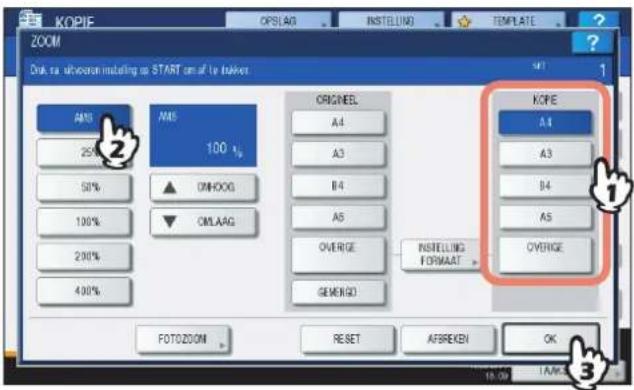
2 Plaats de originelen.
3 Druk op [2IN1 / 4IN1] in het menu BEWERKEN.
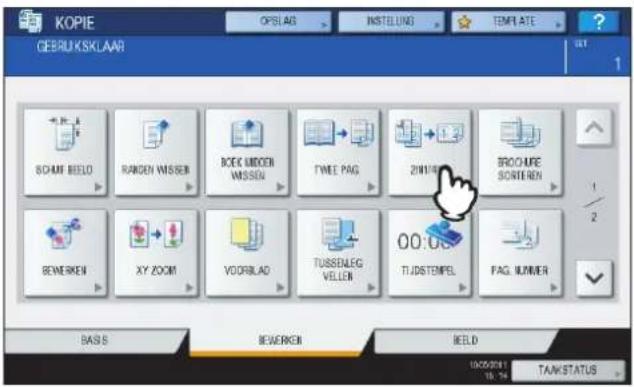
4 Voer instelling 2IN1 / 4IN1 uit.
1) Als u 2 originelen op 1 pagina wilt kopiëren, selecteer dan [2IN1]. Als u er 4 op 1 pagina wilt kopiëren, selecteer dan [4IN1].
2) Selecteer de duplexmodus.
3) Druk op [OK].
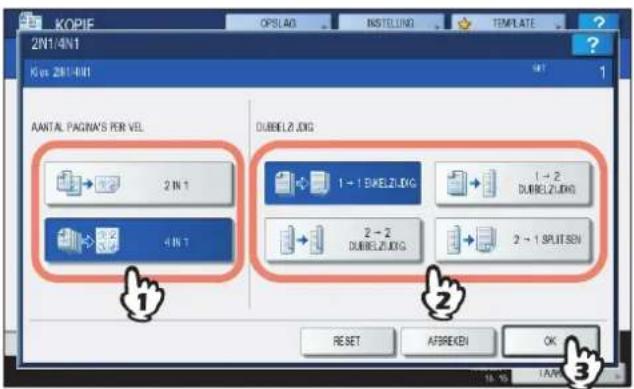
5 Selecteer naargelang nodig andere kopieerinstellingen en druk vervolgens op de [START] toets op het bedieningspaneel.
Als de originelen op het automatische documentinvoersysteem (optie) zijn geplaatst, start het scannen en kopiëren. Voer stap 6 en 7 uit als deze op de glasplaat voor originelen zijn geplaatst.
6 Plaats het volgende origineel en druk vervolgens op [VOLGENDE KOPIE] op het aanraakscherm of op de [START] toets op het bedieningspaneel.
Het scannen van het volgende origineel begint. Bij meer dan één origineel dient deze stap te worden herhaald totdat het scannen van alle originelen is voltooid.
7 Wanneer het scannen van alle originelen is voltooid, druk dan op [TAAK VOLTOOID] op het aanraakscherm.
Het kopiëren begint.
Stand Brochure sorteren
U kunt meer dan één origineel kopieren in boekpaginavolgorde. Deze modus heet Brochure sorteren. Deze functie kan worden gecombineerd met het vouwen en nieten van de gekopieerde pagina's in het midden. Deze modus heet Brochure sorteren & rughechten.
Brochure sorteren

flowchart
graph TD
    A["Layer 1"] --> B["Layer 2"]
    B --> C["..."]
    C --> D["Layer 3"]
    D --> E["12"]
    E --> F["→"]
    F --> G["Layer 6"]
    G --> H["Layer 7"]
    H --> I["..."]
    I --> J["Layer 9"]
    J --> K["11"]
Brochure sorteren & rughechten

flowchart
graph LR
    A["1 - 2 - 3"] --> B["..."]
    B --> C["12"]
    C --> D["→"]
    D --> E["6 - 7"]
Brochure sorteren kan ook in het menu BASIS worden geselecteerd. Zie de volgende pagina voor meer informatie: P.75 "Brochure sorteren / Middenvouw / Rughechten"
1 Vul de papierlade(n) met papier.
De volgende formaten zijn mogelijk:
Brochure sorteren: A3, A4-R, A5-R, B4, B5-R, LD, LG, LT-R, ST-R
Brochure sorteren & rughechten: A3, A4-R, B4, LD, LG, LT-R
2 Selecteer het papierformaat.
Papierlade: P.52 "Automatische papierelectie (APS)"
Handinvoerbak: 📄 P.38 "Kopiëren met handinvoer"
3 Plaats de originelen.
Tip
Wanneer staande originelen zoals aan de rechterzijde weergegeven in liggende richting in de stand Brochure sorteren of Brochure sorteren & rughechten worden geplaatst, moet de functie Beeldrichting in het menu BEWERKEN worden geactiveerd.
Anders worden de originelen niet in de juiste paginavolgorde gekopieerd.
P.124 "Beeldrichting"

4 Druk op [BROCHURE SORTEREN] in het menu BEWERKEN.
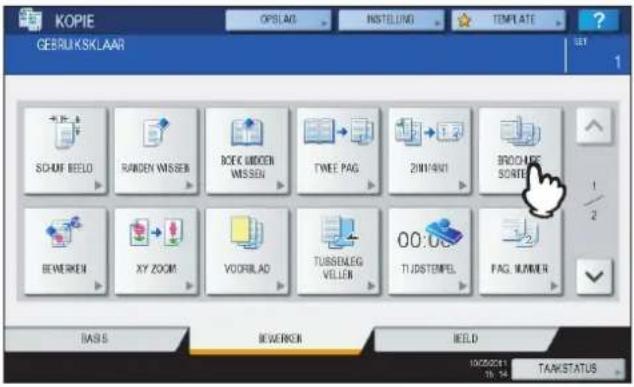
5 Stel de stand rughechten en de inbindruimte naar wens in.
1) Druk bij de instelling van rughechten op [NIETEN AAN]. Hoeft er niet geniet te worden, druk dan op [NIETEN UIT].
2) Druk op [ 2mm] of [ 30 mm] voor de instelling van de breedte van de inbindruimte.
3) Druk op [OK].

Tip
Voor het maximale aantal mogelijke vellen voor rughechten zie:
P.75 "Brochure sorteren / Middenvouw / Rughechten"
6 Selecteer naargelang nodig andere kopieerinstellingen en druk vervolgens op de [START] toets op het bedieningspaneel.
Beeld bewerken
U kunt de verschillende hieronder weergegeven bewerken-functies voor gescande beelden selecteren.
Trimmen: U kunt een bepaald gebied van een origineel selecteren en alleen dit kopieren.
Maskeren: U kunt een bepaald gebied van een origineel maskeren en alleen het ongemaskeerde gebied kopieren.
Spiegelbeeld: U kunt een origineel in spiegelbeeld afdrukken.
Negatief/positief-omkering: U kunt het licht en donker van een beeld omkeren.
■ Trimmen / maskeren
U kunt het gewenste gebied van een origineel selecteren en alleen dit kopieren (trimmen). U kunt het gewenste gebied van een origineel ook maskeren en alleen het ongemaskeerde gedeelte kopieren (maskeren). Bij beide functies kunt u maximaal 4 gebieden van 1 origineel selecteren. Het geselecteerde gebied moet zich in een rechthoek bevinden.

- Alleen originelen met standaardformaat zijn mogelijk.
- Let op dat het complete beeld van het geselecteerde gebied mogelijk niet wordt gekopieerd indien u geen correct formaat voor origineel en kopieerpapier hebt gekozen.
1 Vul de papierlade(n) met papier.
Stel bij gebruik van de functie kopieren met handinvoer het papierformaat in.
2 Druk op [BEWERKEN] in het menu BEWERKEN.

4 Leg het origineel met de af te drukken zijde naar boven op de glasplaat.
Plaats het met de onderzijde naar u toe gekeerd. Lijn de linkerbovenhoek uit met die van de glasplaat zodat het origineel tegen de aanleglijst ligt.

Plaats geen zware voorwerpen (4 kg of meer) op de glasplaat voor originelen en oefen er geen kracht op uit.
Zou de glasplaat breken, dan kunt u hierdoor letsel oplopen.
5 Lees de volgende 4 waarden af om het gebied met behulp van de schaalverdeling aan de linker- en bovenzijde van de glasplaat voor originelen aan te geven.
X1: Van de linkerbovenzijde tot de linkerrand van het geselecteerde gebied
X2: Van de linkerbovenzijde tot de rechterrand van het geselecteerde gebied
Y1: Van de linkerbovenzijde tot de bovenste rand van het geselecteerde gebied
Y2: Van de linkerbovenzijde tot de onderste rand van het geselecteerde gebied
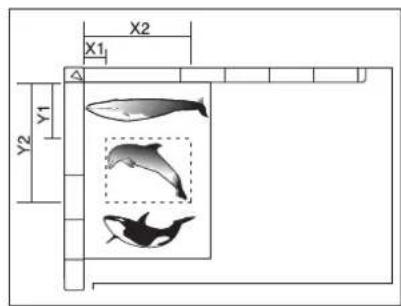
Let op dat de markeringen van de aanleglijsten een onderlinge afstand van 2 mm hebben.
6 Toets de afgelezen waarden in.
1) Druk op [X1], [X2], [Y1] en [Y2] en toets vervolgens de bijbehorende afgelezen waarden in.
2) U kunt maximaal 4 gebieden op 1 pagina aangeven. Als u meer dan één gebied wilt aangeven, druk dan op [GEBIED 1] tot [GEBIED 4] om van gebied te wisselen en toets vervolgens de bijbehorende waarden in.
3) Druk op [OK] nadat u alle gebieden hebt aangegeven.

7 Leg het origineel weer op de glasplaat met de af te drukken zijde naar beneden.
Plaats het met de onderzijde naar u toe gekeerd. Lijn de linkerbovenhoek uit met die van de glasplaat.
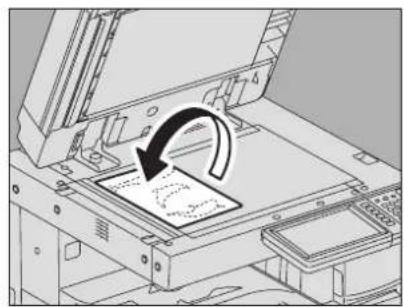
8 Selecteer naargelang nodig andere kopieerinstellingen en druk vervolgens op de [START] toets op het bedieningspaneel.
■ Spiegelbeeld / Negatief/positief-omkering
U kunt een beeld zoals een spiegel (spiegelbeeld) omkeren of u kunt licht en donker van een beeld omkeren (negatief/positief-omkering).

Opmerking
Negatief/positief-omkering is alleen mogelijk als ZWART of KLEUR is geselecteerd als kleurinstelling.
1 Vul de papierlade(n) met papier.
Stel bij gebruik van de functie kopieren met handinvoer het papierformaat in.
2 Plaats de originelen.
3 Druk op [BEWERKEN] in het menu BEWERKEN.

4 Selecteer [SPIEGEL] of [NEG/POS] en druk vervolgens op [OK].

5 Selecteer naargelang nodig andere kopieerinstellingen en druk vervolgens op de [START] toets op het bedieningspaneel.
XY-zoom
U kunt de reproductiefactor zowel in verticale als in horizontale richting afzonderlijk wijzigen. Deze functie heet "XY-zoom".

De reproductiefactor kan worden ingesteld van 25 tot 400%. In de volgende gevallen is dit bereik echter 25 tot 200%.
• Wanneer de kleurinstelling KLEUR of AUTO KLEUR is
- Wanneer de modus voor originelen BEELD SMOOTHING (EGALISATIE) is
- Wanneer de kleurinstelling ZWART en de modus voor originelen FOTO is
• Wanneer TWEEKLEURENKOPIE is geselecteerd
• Wanneer EENKLEURENKOPIE is geselecteerd
- Wanneer het origineel op het automatische documentinvoersysteem (optie) is geplaatst
1 Vul de papierlade(n) met papier.
Stel bij gebruik van de functie kopieren met handinvoer het papierformaat in.
2 Plaats de originelen.
3 Druk op [XY-ZOOM] in het menu BEWERKEN.

4 Stel de reproductiefactor zowel in verticale als in horizontale richting in.
1) Druk op [X] en vervolgens op [25%] of [400%] voor horizontale richting.
2) Druk op [Y] en vervolgens op [25%] of [400%] voor verticale richting.
3) Druk op [OK].

5 Selecteer naargelang nodig andere kopieerinstellingen en druk vervolgens op de [START] toets op het bedieningspaneel.
Kaftblad
U kunt een speciale papiersoort zoals gekleurd papier voor het voorkaft of het achterkaft toevoegen. Deze functie heet "kaftblad". In de kaftbladen-functie kunt u selecteren of u het voor- of achterkaft wel of niet wilt afdrukken zoals aangegeven in de onderstaande tabel.
| Voorkaft Achterkaft | |||
| Modus Omschrijving Modus Omschrijving | |||
| GEEN Hiermee wordt geen vel als voorkaft toegevoegd. | GEEN Hiermee wordt geen vel als achterkaft toegevoegd. | ||
| BLANCO Hiermee wordt een leeg vel als voorkaft toegevoegd. | BLANCO Hiermee wordt een leeg vel als achterkaft toegevoegd. | ||
| BOVENZIJDE GEKOPIEERD | Hiermee wordt een aan de bovenzijde bedrukt vel als voorkaft toegevoegd. | BOVENZIJDE GEKOPIEERD | Hiermee wordt een aan de bovenzijde bedrukt vel als achterkaft toegevoegd. |
| BEIDE GEKOPIEERD | Hiermee wordt een aan beide zijden bedrukt vel als voorkaft toegevoegd. | BEIDE GEKOPIEERD | Hiermee wordt een aan beide zijden bedrukt vel als achterkaft toegevoegd. |
| ALLEEN ACHTERZIJDE GEKOPIEERD | Hiermee wordt een aan de achterzijde bedrukt vel als achterkaft toegevoegd. | ||
Voorbeeld: Selecteren van "BOVENZIJDE GEKOPIEERD" voor het voorkaft en "BLANCO" voor het achterkaft. Er wordt een aan de bovenzijde bedrukt vel toegevoegd als het voorkaft en een leeg vel als het achterkaft.

1 Plaats het papier voor de kaftbladen.
Plaats het papier in de handinvoerbak of in een papierlade die tevoren voor kaftbladen is ingesteld. Het papier voor de kaftbladen moet in een ander papiermagazijn dan voor normaal papier worden gelegd.
Opmerkingen
- Bij het plaatsen van papier in een papierlade voor kaftbladen moet "KAFTBLAD" als papiersoort alsmede papierformaat en -dikte worden ingesteld.
P.17 "Instelling papiersoort" - Bij het plaatsen van papier in de handinvoerbak moet papierformaat en -dikte worden ingesteld.
P.38 "Kopiëren met handinvoer" - Plaats het papier voor kaftbladen van hetzelfde formaat als normaal papier in dezelfde richting.
2 Plaats het normale papier in de papierlade(n).
3 Plaats de originelen.
Bij het plaatsen ervan op de glasplaat voor originelen moet dit vanaf de eerste pagina gebeuren.
4 Druk op [VOORBLAD] in het menu BEWERKEN.

5 Selecteer de voor- en achterbladinstellingen en druk vervolgens op [OK].

Tip
Wanneer u [TOP AFDRUK] voor het voorkaft selecteert, samen met [1->2 DUBBELZIJDIG] (dubbelzijdig kopieren), dan wordt het voorkaft aan de bovenzijde bedrukt (enkelzijdig).
6 Druk op het tabblad [BASIS] voor de weergave van het menu BASIS. Selecteer vervolgens een papierlade waarin normaal papier is geplaatst (niet die voor de kaftbladen).
U moet vooraf normaal papier van hetzelfde formaat en met dezelfde richting als voor de kaftbladen plaatsen.

7 Selecteer naargelang nodig andere kopieerinstellingen en druk vervolgens op de [START] toets op het bedieningspaneel.
Als de originelen op het automatische documentinvoersysteem (optie) zijn geplaatst, begint het scannen en kopieren.
Voer na het plaatsen op de glasplaat voor originelen stap 8 en 9 uit.
8 Plaats het volgende origineel en druk vervolgens op [VOLGENDE KOPIE] op het aanraakscherm of op de [START] toets op het bedieningspaneel.
Het scannen van het volgende origineel begint. Herhaal deze procedure totdat het scannen van alle originelen is voltooid.
9 Wanneer het scannen van alle originelen is voltooid, druk dan op [TAAK VOLTOOID] op het aanraakscherm.
Het kopiëren begint.
Invoegvel
U kunt een speciale papiersoort zoals gekleurd papier bij de gewenste pagina invoegen. Deze functie heet "invoegvel". U kunt maximaal 2 soorten vellen voor in totaal 50 pagina's invoegen. De stand invoegen speciaal tussenlegvel heeft de volgende 2 mogelijkheden:
KOPIE: Voegt een gekopieerd vel in plaats van de aangegeven pagina in.
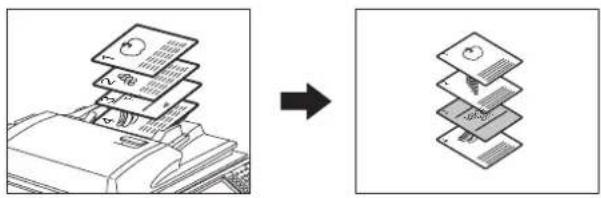
BLANCO: Voegt een leeg vel vóór de aangegeven pagina in.

1 Plaats vellen voor invoegvel.
Plaats deze in de handinvoerbak of in een papierlade die tevoren voor invoegvellen is ingesteld. Het papier voor de invoegvellen moet in een ander papiermagazijn dan voor normaal papier worden gelegd.
Opmerkingen
- Bij het plaatsen van papier in een papierlade voor invoegvel moet "INVOEGVEL 1" of "INVOEGVEL 2" als papiersoort alsmede papierformaat en -dikte worden ingesteld.
P.17 "Instelling papiersoort" - Bij het plaatsen van papier in de handinvoerbak moet papierformaat en -dikte worden ingesteld.
P.38 "Kopiëren met handinvoer" - Plaats het papier voor invoegvellen van hetzelfde formaat als normaal papier in dezelfde richting.
2 Plaats het normale papier in de papierlade(n).
3 Plaats de originelen.
Bij het plaatsen ervan op de glasplaat voor originelen moet dit vanaf de eerste pagina gebeuren.
4 Druk op [TUSSENLEG VELLEN] in het menu BEWERKEN.
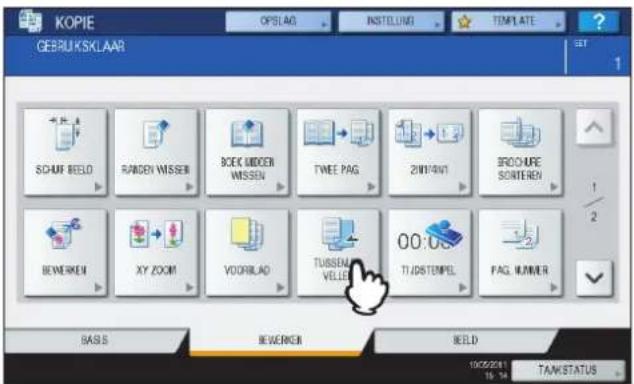
6 Selecteer de pagina waarbij het invoegvel wordt ingevoegd.
1) Selecteer het soort invoegvel ([TUSSENLEG LADE 1] of [TUSSENLEG LADE 2]).
2) Toets paginanummers (1 tot 1000) in waar de invoegvellen zullen worden ingevoegd en druk vervolgens op [SET]. Herhaal stap 1) en 2) indien u invoegvellen bij meer dan één pagina wilt invoegen.
3) Druk op [OK] nadat u de paginanummers hebt ingetoetst.

Tips
- Indien u [AFDRUK] in stap 5 hebt geselecteerd, wordt de betreffende pagina vervangen door een gekopieerd invoegvel. Indien u [BLANK] hebt geselecteerd, wordt een leeg invoegvel vóór de betreffende pagina ingevoegd.
- Maximaal 50 pagina's kunnen er in totaal voor [TUSSENLEG LADE 1] en [TUSSENLEG LADE2] worden geselecteerd.
7 Druk op het tabblad [BASIS] voor de weergave van het menu BASIS. Selecteer vervolgens een papierlade waarin normaal papier is geplaatst (niet die voor vellen invoegen).
U moet vooraf normaal papier van hetzelfde formaat en met dezelfde richting als voor de invoegvellen plaatsen.

8 Selecteer naargelang nodig andere kopieerinstellingen en druk vervolgens op de [START] toets op het bedieningspaneel.
Als de originelen op het automatische documentinvoersysteem (optie) zijn geplaatst, begint het scannen en kopieren.
Voer na het plaatsen op de glasplaat voor originelen stap 9 en 10 uit.
9 Plaats het volgende origineel en druk vervolgens op [VOLGENDE KOPIE] op het aanraakscherm of op de [START] toets op het bedieningspaneel.
Het scannen van het volgende origineel begint. Herhaal deze procedure totdat het scannen van alle originelen is voltooid.
10 Wanneer het scannen van alle originelen is voltooid, druk dan op [TAAK VOLTOOID] op het aanraakscherm.
Het kopiëren begint.
Tijdstempel
U kunt de datum en de tijd op het kopieerpapier afdrukken.
Onderaan op een staande afdruk

Bovenaan op een liggende afdruk

1 Vul de papierlade(n) met papier.
2 Plaats de originelen.
3 Druk op [TIJDSTEMPEL] in het menu BEWERKEN.
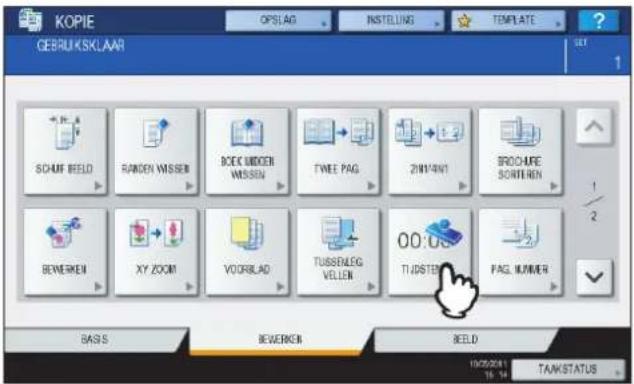
4 Selecteer de richting en de plaats van de tijdstempel.
1) Selecteer de richting ([KORTE ZIJDE] of [LANGE ZIJDE]).
2) Selecteer de plaats ([BOVEN] of [ONDER]).
3) Druk op [OK].

5 Selecteer naargelang nodig andere kopieerinstellingen en druk vervolgens op de [START] toets op het bedieningspaneel.
Paginanummer
U kunt een paginanummer op het kopieerpapier afdrukken.
Middenonder op een staande afdruk
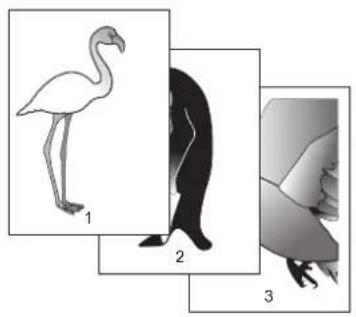
Rechtsboven op een liggende afdruk

1 Vul de papierlade(n) met papier.
2 Plaats de originelen.
3 Druk op [PAG. NUMMER] in het menu BEWERKEN.

4 Selecteer de richting en de plaats van een paginanummer.
1) Selecteer de richting ([KORTE ZIJDE] of [LANGE ZIJDE]).
2) Selecteer de plaats ([TOP LINKS], [TOP MIDDEN], enz.).
3) Als u de pagina waarop de nummering moet beginnen wilt opgeven, druk dan op en ga naar stap 5. Druk anders op [OK] en ga naar stap 6.

5 Geef de pagina op waarop de nummering moet beginnen.
1) Toets het paginanummer in.
2) Druk op [OK].

6 Selecteer naargelang nodig andere kopieerinstellingen en druk vervolgens op de [START] toets op het bedieningspaneel.
Taakopbouw
U kunt meerdere stapels originelen waarvan de instellingen verschillend zijn, scannen en daarna in een keer kopieren of opslaan. Deze functie heet "taakopbouw". Bijvoorbeeld tekstfragmenten (in de TEKST-stand) en foto's in tijdschriften (in de FOTO-stand) in A3-formaat en foto's in A4-formaat kunnen met de optimale instelling voor elk origineel worden gescand en in een keer worden gekopieerd.
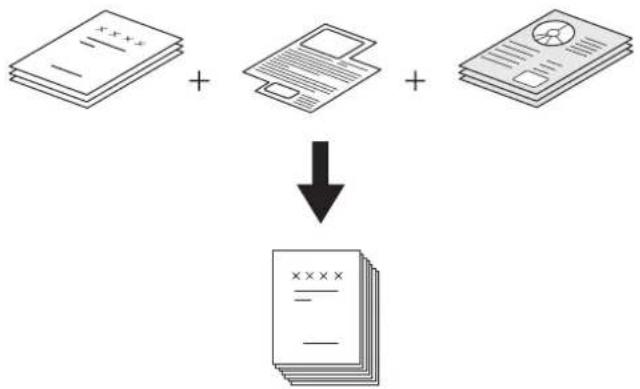
flowchart
graph TD
    A["Stacked Papers"] + B["Document"] + C["Print"] --> D["Stacked Stresses"]
    style A fill:#f9f,stroke:#333
    style B fill:#bbf,stroke:#333
    style C fill:#bfb,stroke:#333
    style D fill:#dfd,stroke:#333
Opmerkingen
- Er kunnen maximaal 1000 pagina's originelen in één keer worden gekopieerd. Er is geen beperking met betrekking tot het aantal taken.
- Sommige instellingen zijn niet beschikbaar voor taakopbouw en sommige instellingen voor de eerste taak worden op alle andere taken toegepast. Raadpleeg de onderstaande tabel voordat taakopbouw wordt ingesteld.
| Niet beschikbare instellingen | Op alle taken van toepassing zijnde instellingen | Voor elke taak te wijzigen instellingen |
| Automatische papierselectieBOEK -> 2 (boek -> dubbelzijdige afdruk)TweekleurenkopieBewerkenXY-zoomKaftbladInvoegvelBrochure sorterenBrochure sorteren & rughechtenBrochure sorteren & middenvouw 2IN1/4IN1Volledige afdrukAfdrukherhaling | e-Filing / opslaanOriginelen met verschillende formatenKopieerpapierformaatAfwerkfunctieFotozoomBeeld verplaatsenBoekmidden wissenTijdstempelPaginanummerBeeldrichtingBoek - kalenderGeen blanco pagina | ReproductiefactorAutomatische zoomselectie (standaardinstelling voor taakopbouw)OrigineelformaatModus voor originelenKleurinstellingKopieerinstellingen enkelzijdig/dubbelzijdig anders dan boek ->dubbelzijdige afdruk (1->1ENKELZIJDIG, 2->1 DUBBELZ.NAAR 2 ENKELZ. 1->2DUBBELZIJDIG, 2->2DUBBELZIJDIG)AchtergrondinstellingScherpteRand wissenDubbele paginaDocumentinvoersysteem (invoermodus)Buitenkant wisssen |
1 Druk op [JOB OPBOUW] in het menu BEWERKEN.
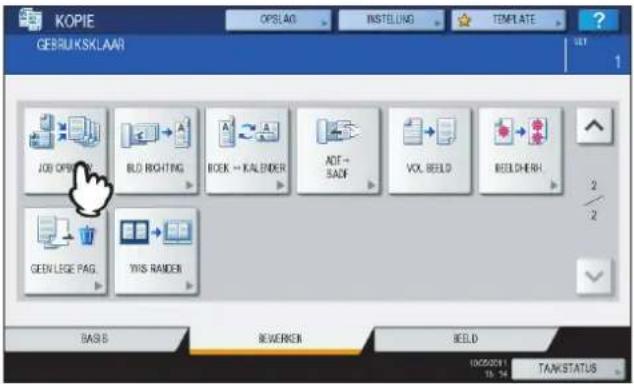
2 Druk op [OK].

Taakopbouw is nu ingesteld en de onderstaande melding verschijnt.

3 Plaats de eerste stapel originelen en selecteer daarna de instellingen.
Tips
- Denk eraan dat bij het plaatsen van het origineel op de glasplaat 1 pagina overeenkomt met 1 taak.
- Zie voor het plaatsen van originelen met verschillende formaten op het automatische documentinvoersysteem (optie):
P.54 "Originelen met verschillende formaten in één keer kopieren"
- Indien u een bepaalde papierlade wilt gebruiken, moet u deze selecteren.
Opmerkingen
- Druk op [INSTELLINGEN] op het aanraakscherm ter bevestiging van de huidige instellingen.
- Indien u de instellingen wilt wijzigen, drukt u op de [FUNCTION CLEAR] toets op het bedieningspaneel en herhaalt u de procedure vanaf stap 1.
4 Druk op de [START] toets op het bedieningspaneel.
Het scannen begint. Wanneer het scannen van alle originelen is voltooid, verschijnt de onderstaande melding.
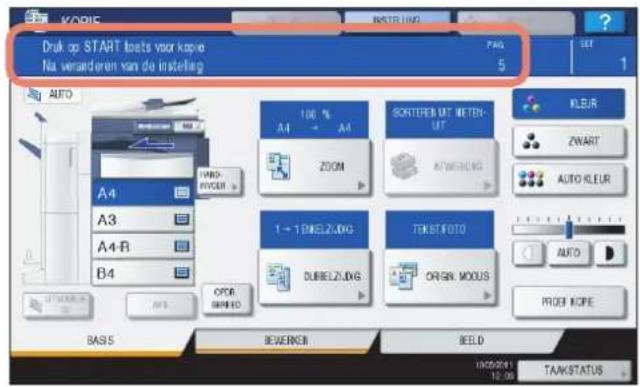
5 Plaats de volgende stapel originelen en selecteer daarna de instellingen.
Herhaal stap 4 en 5 totdat alle gewenste pagina's zijn gescand.
Opmerking
Indien u geen instellingen wijzigt, zijn die voor de laatste taak van toepassing.
6 Wanneer het scannen van alle originelen is voltooid, wijzigt u zo nodig het aantal afdruksets. Druk vervolgens op [TAAK VOLTOOID] op het aanraakscherm.

Het afdrukken begint. Als een opslagfunctie is ingesteld, dan zal die eveneens worden uitgevoerd.
Beeldrichting
Wanneer u enkelzijdige staande originelen naar dubbelzijdige afdruk kopieert terwijl deze in liggende richting worden geplaatst, zijn de gekopieerde pagina's normaal gesproken "naar boven geopend". Met deze functie kan dit worden gewijzigd in "naar links geopend". Deze functie heet "beeldrichting". Wanneer u dubbelzijdige "naar links geopende" staande originelen naar enkelzijdige afdruk kopieert, worden de gekopieerde pagina's normaal gesproken afwisselend in een andere richting uitgevoerd. Met deze functie kunnen alle pagina's in dezelfde richting worden uitgevoerd.
Enkelzijdig staand origineel (in liggende richting geplaatst) -> dubbelzijdige afdruk

Dubbelzijdig "naar links geopend" staand origineel -> enkelzijdige afdruk
Geen instelling"AFDRUKRICHTING" instell
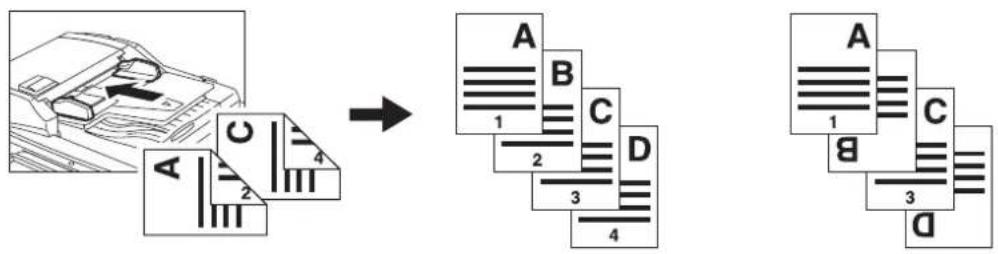
flowchart
graph TD
    A["Document Input"] --> B["Step 1: Initial Document"]
    B --> C["Step 2: Internal Blocks 1-4"]
    C --> D["Step 3: Internal Blocks 1-4"]
    D --> E["Final Step 1: Internal Blocks 1-4"]
    E --> F["Step 2: Internal Blocks 1-4"]
    F --> G["Final Step 2: Internal Blocks 1-4"]
1 Plaats papier in de papierlade(n).
2 Plaats de originelen.
3 Stel dubbelzijdig kopieren in.
P.81 "Dubbelzijdig kopiëren"
4 Druk op [BLD RICHTING] in het menu BEWERKEN.

5 Druk op [OK].
![KOPIE OPSLAG INSTELING TEMPLATE BEELDRICHTING Staarsie originaten worden stabbeding afgebealt, li ve [OK] SET 1 RESET AFBREKEN OK 15.2" 1.A.M.](/content/2026/06/1155671/images/fc23f049fa585ebdeb3ee09d27c90533c22f7ecc96daad1084b6cfb56ddac646.jpg)
Beeldrichting is nu ingesteld.
6 Selecteer naargelang nodig andere kopieerinstellingen en druk vervolgens op de [START] toets op het bedieningspaneel.
Boek - kalender
Met betrekking tot de richting van originelen of gekopieerde beelden wordt "naar links geopend" "boek" en "naar boven geopend" "kalender" genoemd. Met deze functie kunt u dubbelzijdige originelen naar dubbelzijdige afdruk kopieren waarbij alleen de achterzijde van de gekopieerde pagina 180° wordt gedraaid zodat u "boek" originelen naar "kalender" kunt kopieren en omgekeerd.

1 Plaats papier in de papierlade(n).
2 Plaats de originelen.
3 Druk op [BOEK <-> KALENDER] in het menu BEWERKEN.

4 Druk op [OK].

Boek - kalender is nu ingesteld.
5 Selecteer naargelang nodig andere kopieerinstellingen en druk vervolgens op de [START] toets op het bedieningspaneel.
ADF -> SADF
U kunt de invoermodus bij gebruik van het automatische documentinvoersysteem (optie) van "automatisch documentinvoersysteem (ADF)" naar "enkelvoudige invoer (SADF)" omschakelen. De papierinvoermodus heeft de volgende 2 functies:
ADF (continue invoer): Continue invoer van originelen bij het indrukken van de [START] toets op het bedieningspaneel terwijl originelen op het automatische documentinvoersysteem (optie) worden geplaatst. Dit is handig bij het maken van meerdere kopieën in een keer (standaardinstelling).
SADF (enkelvoudige invoer): Originelen worden automatisch één voor één ingevoerd. Dit is handig wanneer u meestal maar één origineel hebt.
Opmerking
Wanneer de enkelvoudige invoer (SADF) is ingesteld, plaatst u de vellen één voor één. Als u meer dan één origineel plaatst, kan het gekopieerde beeld scheef komen te staan of kunnen de originelen vastlopen.
1 Plaats papier in de papierlade(n).
2 Druk op [ADF -> SADF] in het menu BEWERKEN.

3 Druk op [OK].

De invoermodus is nu op "enkelvoudige invoer" ingesteld.
4 Selecteer naargelang nodig andere kopieerinstellingen.
5 Plaats de originelen vel voor vel op het automatische documentinvoersysteem (optie). Het origineel wordt automatisch in het automatische documentinvoersysteem (optie) getrokken, waarna het onderstaande menu verschijnt.

Herhaal stap 5 voor een volgend origineel. Het geplaatste origineel wordt automatisch in het automatische documentinvoersysteem (optie) getrokken, zelfs al drukt u niet op [VLGND AFDRUK] op het aanraakscherm.
6 Wanneer het scannen van alle originelen is voltooid, drukt u op [TAAK VOLTOOID].
Tip
Als u het kopieren wilt stoppen, drukt u op [STOP OPDR.].
Volledige afdruk
U kunt een origineel volledig kopieren inclusief eventuele kleine letters aan de rand ervan. Deze functie heet "volledige afdruk". Met deze functie wordt het origineel gekopieerd met een reproductiefactor die is gereduceerd met ca. 1 tot 5%.
1 Plaats papier in de papierlade(n).
2 Plaats de originelen.
3 Druk op [ZOOM] op het aanraakscherm.

4 Selecteer de formaten voor origineel en kopieerpapier.
1) Selecteer het origineelformaat.
2) Selecteer het papierformaat.
3) Druk op [OK].

Het menu keert terug naar het menu BASIS.
5 Druk op [VOL BEELD] in het menu BEWERKEN.

6 Selecteer naargelang nodig andere kopieerinstellingen en druk vervolgens op de [START] toets op het bedieningspaneel.
Afdrukherhaling
U kunt een bepaald gebied van een origineel meerdere keren kopieren overeenkomstig het ingestelde aantal. Deze functie heet "afdrukherhaling".
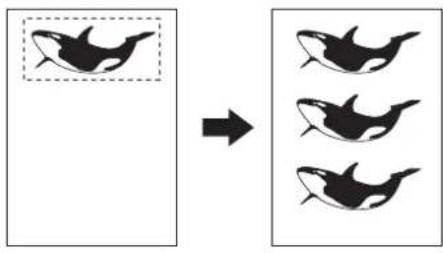
• U kunt het kopiëren maximaal 8 keer herhalen.
- Alleen originelen met standaardformaat zijn te gebruiken.
Opmerking
Bij het vastleggen van deze functie in een template dient [UIT] of "AUTOMATISCHE START" te worden geselecteerd. Indien [AAN] is geselecteerd, worden mogelijk verkeerde afdrukken gemaakt omdat het origineelformaat niet wordt gedetecteerd.
P.153 "TEMPLATES"
1 Plaats papier in de papierlade(n). Stel bij gebruik van de functie kopieren met handinvoer het papierformaat in.
2 Druk op [BEELDHERH.] in het menu BEWERKEN.

3 Leg het origineel met de af te drukken zijde naar boven op de glasplaat.
Plaats het met de onderzijde naar u toe gekeerd. Lijn de linkerbovenhoek uit met die van de glasplaat zodat het origineel tegen de aanleglijst ligt.

Plaats geen zware voorwerpen (4 kg of meer) op de glasplaat voor originelen en oefen er geen kracht op uit.
Zou de glasplaat breken, dan kunt u hierdoor letsel oplopen.
4 Lees de volgende 4 waarden af om het gebied met behulp van de schaalverdeling aan de linker- en bovenzijde van de glasplaat voor originelen aan te geven.
X1: Van de linkerbovenzijde tot de linkerrand van het geselecteerde gebied
X2: Van de linkerbovenzijde tot de rechterrand van het geselecteerde gebied
Y1: Van de linkerbovenzijde tot de bovenste rand van het geselecteerde gebied
Y2: Van de linkerbovenzijde tot de onderste rand van het geselecteerde gebied

Let op dat de markeringen van de aanleglijst een onderlinge afstand van 2 mm hebben.
5 Toets de afgelezen waarden in en geef het aantal herhalingen aan.
1) Druk op [X1], [X2], [Y1] en [Y2] en toets vervolgens de bijbehorende afgelezen waarde in.
2) Wijzig het aantal afdrukherhalingen door het indrukken van [ 2] of [ 8]. ▲
3) Druk op [OK].

- Het geselecteerde gebied wordt vanaf de rechterbovenhoek in verticale richting gekopieerd.
- Als de herhaalde afdruk buiten het papierformaat komt te liggen, wordt dat gedeelte niet gekopieerd.
6 Leg het origineel weer op de glasplaat met de af te drukken zijde naar beneden.
Plaats het met de onderzijde naar u toe gekeerd. Lijn de linkerbovenhoek uit met die van de glasplaat.

7 Selecteer naargelang nodig andere kopieerinstellingen en druk vervolgens op de [START] toets op het bedieningspaneel.
Geen blanco pagina
U kunt blanco pagina's van de gescande originelen verwijderen voordat het kopiëren begint. Deze functie heet "geen blanco pagina".

flowchart
graph LR
    A["1"] --> B[" "]
    B --> C["3"]
    C --> D["5"]
    D --> E["6"]
    E --> F["1"]
    F --> G["3"]
    G --> H["5"]
    H --> I["6"]
Opmerkingen
- Deze functie detecteert blanco pagina's van de onderstaande originelen mogelijk niet op de juiste wijze: - Halftoon-originelen
- Originelen met bijna blanco pagina's (bijv. blanco pagina's met alleen paginanummers)
- Als u dubbelzijdige originelen inclusief blanco pagina's naar dubbelzijdige afdruk kopieert terwijl deze functie is geactiveerd, komen de voor- en achterzijden van de originelen en de afdrukken niet overeen.
Tip
De gevoeligheid voor het detecteren van blanco pagina's kan worden gewijzigd. Voor meer informatie zie de Handleiding voor MFP-beheer.
1 Plaats papier in de papierlade(n).
Stel bij gebruik van de functie kopiëren met handinvoer het papierformaat in.
2 Plaats de originelen.
3 Druk op [GEEN LEGE PAG.] in het menu BEWERKEN.
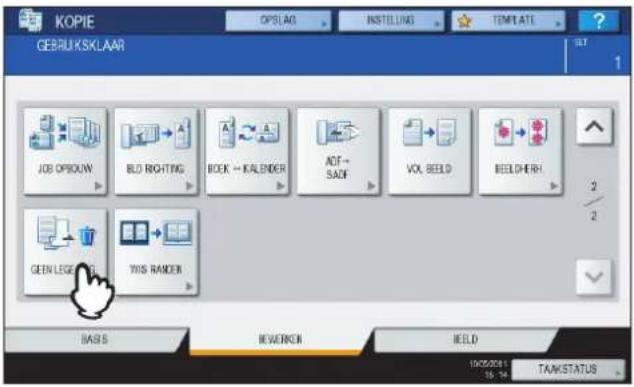
4 Druk op [OK].
![SLA LEGE PAGINA OVER Alphidil in geen blanco pagina mode, dull op [OK] SET 1 RESET AFBREKEN OK](/content/2026/06/1155671/images/48755c72274cf4b68bf560ad4cbb4f3feb874c317b2201129a44e55c2c3a0a52.jpg)
Geen blanco pagina is nu ingesteld.
5 Selecteer naargelang nodig andere kopieerinstellingen en druk vervolgens op de [START] toets op het bedieningspaneel.
Het scannen en kopieren begint. Er verschijnt gedurende ca. 5 seconden een melding met het aantal blanco pagina's.
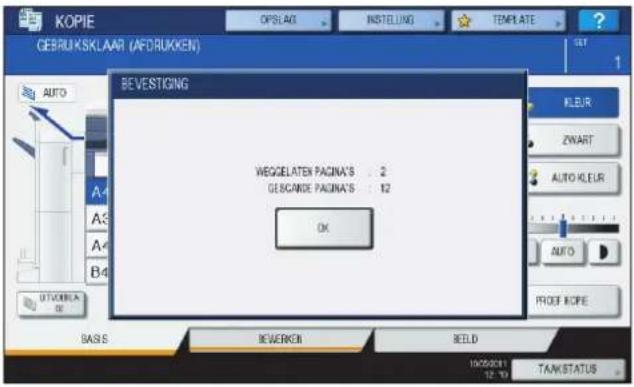
Buitenkant wissen
U kunt een schaduwachtig donker gedeelte aan de buitenzijde van het gekopieerde beeld wit maken; deze 'schaduw' komt door de tussenruimte tussen de glasplaat voor originelen en de witte plaat. Deze functie heet "buitenkant wissen". Dit is handig wanneer u dikke originelen zoals boekjes op de glasplaat voor originelen plaatst.
Geen instellingBuitenkant wissen instell

Opmerkingen
- Deze functie wordt gedeactiveerd wanneer u originelen op het automatische documentinvoersysteem (optie) plaatst of wanneer u deze op de glasplaat legt terwijl het automatische documentinvoersysteem of de afdekklep (optie) volledig gesloten is.
- Als deze functie wordt geactiveerd, wordt de automatische densiteitaanpassing gedeactiveerd. Stel het densiteitniveau handmatig in.
- Originelen met een uitzonderlijke vorm aan de buitenzijde (bijv. een origineel met uitgesneden delen aan de rand) worden mogelijk niet correct afgedrukt omdat deze functie de overgang tussen het origineel en delen die er niet toe behoren niet detecteert.
1 Plaats papier in de papierlade(n).
Stel bij gebruik van de functie kopiëren met handinvoer het papierformaat in.
2 Selecteer de papierlade voor het gewenste papierformaat.
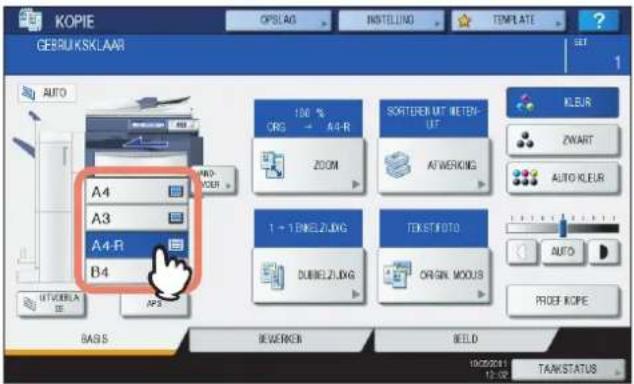
3 Druk op [WIS RANDEN] in het menu BEWERKEN.
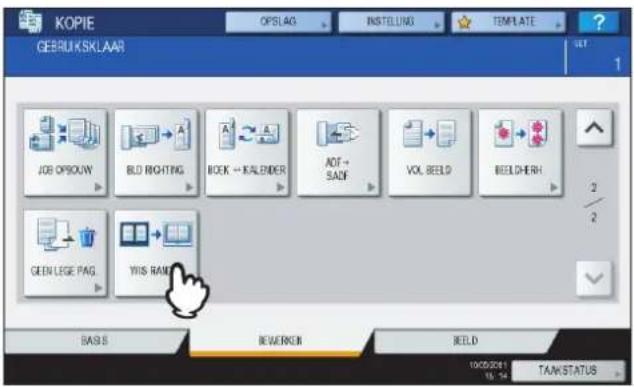
4 Stel "buitenkant wissen" in.
1) Druk op [AAN].
2) Stel de breedte van de rand rondom het origineel naar wens in door op of te drukken.
Wanneer u naar de ☐ zijde instelt, wordt het gebied dat als niet tot het origineel behorend moet worden gedetecteerd verbreed.
Wanneer u naar de ☐ zijde instelt, wordt het gebied dat als niet tot het origineel behorend moet worden gedetecteerd versmald.
3) Druk op [OK].

5 Leg het origineel op de glasplaat.
Opmerkingen
- Bij het plaatsen van het origineel dient de afdekklep (optie) of het automatische documentinvoersysteem (optie) volledig te worden geopend. Als u dit niet doet, wordt de overgang tussen het origineel en gebieden die er niet toe behoren mogelijk niet correct gedetecteerd.
- Kijk niet rechtstreeks op de glasplaat voor originelen tijdens het afdrukken aangezien fel licht kan worden uitgestraald.

Plaats geen zware voorwerpen (4 kg of meer) op de glasplaat voor originelen en oefen er geen kracht op uit.
Zou de glasplaat breken, dan kunt u hierdoor letsel oplopen.
6 Selecteer naargelang nodig andere kopieerinstellingen en druk vervolgens op de [START] toets op het bedieningspaneel.
BEELDCORRECTIE
In dit hoofdstuk worden de beeldcorrectiefuncties beschreven waarmee de totale kleurbalans van een gekopieerde beeld kan worden gewijzigd, een origineel in een bepaalde kleur kan worden afgedrukt enz.
Weergave menu BEELD....138
Gebruik van de beeldcorrectiefuncties....139
Kleurbalans (YMCK-afstelling) 139
RGB-afstelling 141
Snelkeuze-instelling 142
Achtergrondinstelling....143
Scherpte 144
Tweekleurenkopie 145
Eenkleurenkopie....150
Kleurtoon....151
Verzadiging....152
Weergave menu BEELD
U kunt het menu BEELD oproepen door op het tabblad [BEELD] op het aanraakscherm te drukken wanneer u de verschillende beeldcorrectiefuncties wilt gebruiken.


Gebruik van de beeldcorrectiefuncties
■ Kleurbalans (YMCK-afstelling)
Deze functie dient voor de afstelling van de totale kleurbalans van het gekopieerde beeld door de intensiteit van de kleuren geel, magenta, cyaan en zwart (YELLOW (Y), MAGENTA (M), CYAN (C) en BLACK (K)) te wijzigen. Deze functie is beschikbaar in de instelling Kleur en Auto kleur.

1 Druk op [KLEURBALANS] in het menu BEELD.

2 Druk op of van elke kleur om de gewenste kleurbalans te verkrijgen.

Druk na voltooiing van de kleurbalansinstelling op [OK]. Hiermee wordt de instelling beëindigd. Als u de afzonderlijke kleurbalans van elk densiteitgebied wilt wijzigen, druk dan op [DETAIL] en ga naar de volgende stap.
3 Druk op of van de kleur van elk densiteitgebied om de gewenste kleurbalans te verkrijgen.
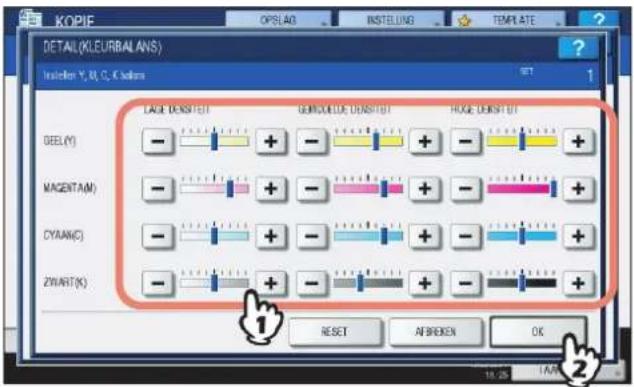
Bijvoorbeeld wanneer u het gebied met hoge densiteit van magenta (M) naar de de instelt, wordt de kleur magenta in het betreffende gebied met hoge densiteit donkerder.
Druk na voltooiing van de instelling op [OK].
Kleurbalansinstelling annuleren
- Schuif de indicator van de kleur waarvan u de instelling wilt annuleren naar het midden en druk vervolgens op [OK].
- Als u de afstelling van alle kleuren wilt annuleren, drukt u op [RESET] en daarna op [OK].
RGB-afstelling
Deze functie dient voor de afstelling van de totale kleurbalans van het gekopieerde beeld door de intensiteit van ROOD (R), GROEN (G) en BLAUW (B) te wijzigen. Deze functie is beschikbaar in de instelling Kleur en Auto kleur.

1 Druk op [RGB-AFSTELLING] in het menu BEELD.

2 Druk op of van de kleur om de gewenste kleurbalans te verkrijgen en druk vervolgens op [OK].

RGB-afstelling annuleren
- Schuif de indicator van de kleur waarvan u de instelling wilt annuleren naar het midden en druk vervolgens op [OK].
- Als u de afstelling van alle kleuren wilt annuleren, drukt u op [RESET] en daarna op [OK].
■ Snelkeuze-instelling
Deze functie dient voor de instelling van de afdrukkwaliteit die reeds in het multifunctionele systeem is opgeslagen. U kunt de afdrukkwaliteit "WARM", "KOEL", "LEVENDIG", "HELDER" of "MARKER" kiezen. Deze functie is alleen beschikbaar in de instelling Kleur.
WARM KOEL LEVENDIG HELDER

Meerdere kleuren van een marker op het origineel kunnen duidelijk zichtbaar worden afgedrukt; de kleurtint kan echter afwijken van het origineel afhankelijk van de kleur van de marker.
1 Druk op [SNELKEUZE-INSTELLING] in het menu BEELD.

2 Selecteer de afdrukkwaliteit en druk vervolgens op [OK].

Snelkeuze-instelling annuleren
Druk op [RESET].
■ Achtergrondinstelling
Deze functie dient voor de aanpassing van de densiteit van de achtergrond van het origineel. Hiermee wordt voorkomen dat de achterzijde van een dubbelzijdig origineel op de voorzijde ervan zichtbaar wordt.

Opmerking
Deze functie kan niet samen met de automatische densiteitaanpassing worden gebruikt. P.58 "Densiteitaanpassing"
1 Druk op [ACHTERGRONDINSTELLING] in het menu BEELD.
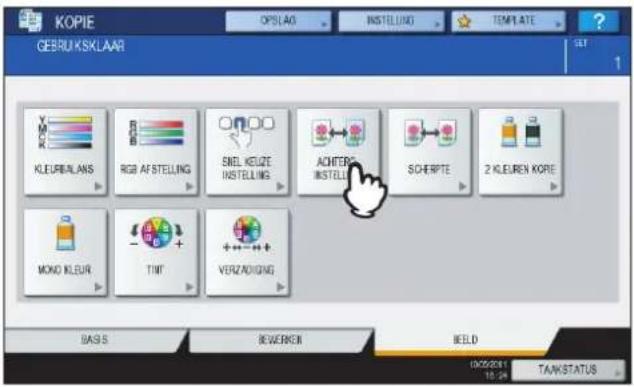
2 Druk op [LICHT] of [DONKER] voor de aanpassing van de densiteit en druk vervolgens op [OK].

Achtergrondinstelling annuleren
- Schuif de indicator naar het midden en druk vervolgens op [OK].
• Druk op [RESET] en daarna op [OK].
■ Scherpte
Deze functie dient voor het verscherpen of vervagen van de contouren van het beeld.
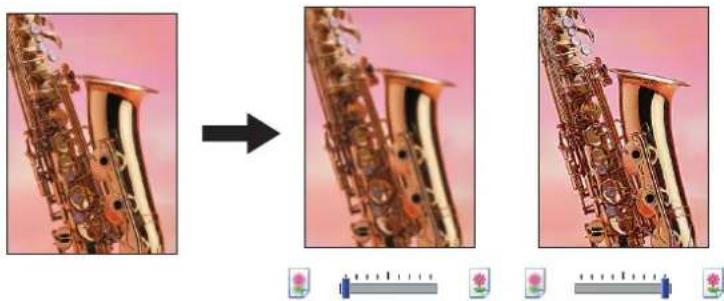
1 Druk op [SCHERPTE] in het menu BEELD.
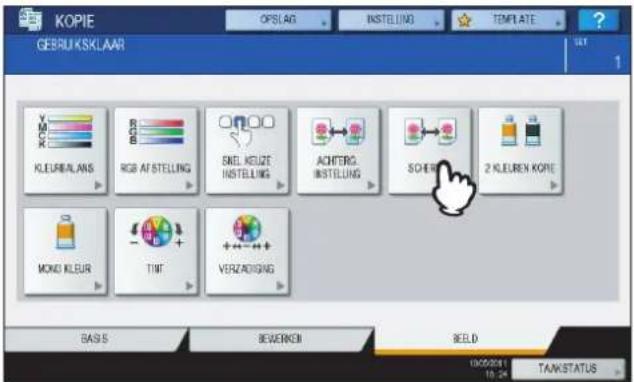
2 Druk op [ZACHT] of [SCHERP] voor de instelling van de scherpte en druk vervolgens op [OK].
Wanneer het scherpteniveau naar de [ZACHT] zijde wordt ingesteld, worden de gevlamde randen op de afgedrukte foto's enz. verzacht. Bij de instelling naar de [SCHERPTE] zijde worden de letters en dunne lijnen scherper.

Scherpte-instelling annuleren
- Schuif de indicator naar het midden en druk vervolgens op [OK].
• Druk op [RESET] en daarna op [OK].
■ Tweekleurenkopie
Deze functie dient voor het afdrukken van een gekleurd origineel in 2 specifieke kleuren. De functie tweekleurenkopie heeft 2 standen:
TWEE KLEUREN SELECTEERBAAR: Het zwarte gedeelte en de delen anders dan zwart op het origineel worden in 2 specifieke kleuren afgedrukt.
"WIJZIG ZWART IN": BLAUW
"TWEEDE KLEUR": MAGENTA

ROOD & ZWART: Het rode gedeelte op het origineel wordt in rood en de delen anders dan rood worden zwart-wit afgedrukt.

Opmerking
De kleur op sommige originelen wordt mogelijk niet correct gereproduceerd. Kopieer in dat geval in de instelling Kleur.
□ Twee kleuren selecteerbaar
1 Druk op [2 KLEUREN KOPIE] in het menu BEELD.
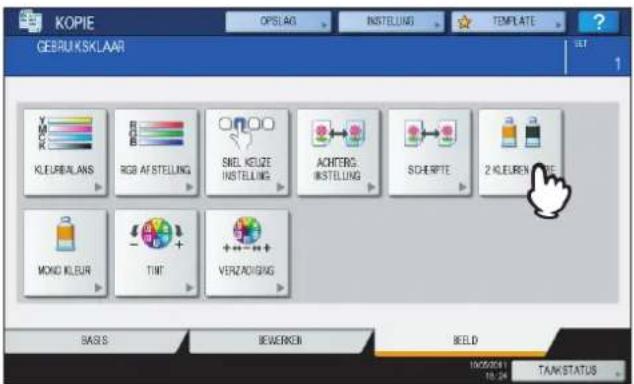
2 Druk op [TWEE KLEUR KEUZE].
![TOSHIBA E-Studio 4540C - Druk op [TWEE KLEUR KEUZE]. - 1](/content/2026/06/1155671/images/da5e7d91e9507cf8d3d6b659fb818a5492ee3fa7b45dbe99f932cf50ca020f36.jpg)
3 Selecteer een kleur voor de delen op het origineel anders dan zwart.
1) Druk op [2de KLEUR].
2) Selecteer de gewenste kleur.

4 Selecteer een kleur voor het zwarte gedeelte op het origineel.
1) Druk op [WIJZIG ZWART].
2) Selecteer de gewenste kleur.

Druk na het selecteren van de kleur op [OK]. Hiermee wordt de instelling beëindigd.
Druk voor de aanpassing van de kleurbalans op [INSTELLEN] en ga naar de volgende stap.
Opmerkingen
- Als de twee gespecificeerde kleuren een combinatie zijn van zwart en een kleur anders dan zwart, wordt de kleurbalansinstelling geactiveerd. Als geen van beide kleuren zwart is of als ze beide zwart zijn, wordt deze aanpassing gedeactiveerd.
- De kleurbalans van een kleur anders dan zwart kan worden aangepast.
5 Druk op of van de kleur om de gewenste kleurbalans te verkrijgen.
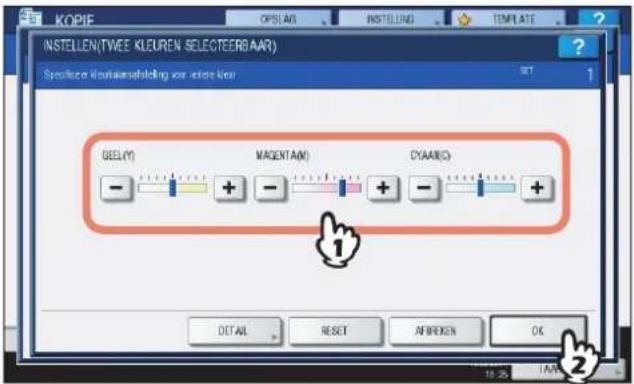
Druk na voltooiing van de instelling op [OK]. Hiermee wordt de instelling beëindigd.
Als u de afzonderlijke kleurbalans van elk densiteitgebied wilt wijzigen, druk dan op [DETAIL] en ga naar de volgende stap.
6 Druk op of van de kleur van elk densiteitgebied om de gewenste kleurbalans te verkrijgen.

Bijvoorbeeld wanneer u het gebied met hoge densiteit van magenta (M) naar de ♗de instelt, wordt de kleur magenta in het betreffende gebied met hoge densiteit donkerder.
Druk na voltooiing van de instelling op [OK].
Kleurbalansinstelling annuleren
- Schuif de indicator van de kleur waarvan u de instelling wilt annuleren naar het midden en druk vervolgens op [OK].
- Als u de afstelling van alle kleuren wilt annuleren, drukt u op [RESET] en daarna op [OK].
ROOD & ZWART
1 Druk op [2 KLEUREN KOPIE] in het menu BEELD.

2 Druk op [ROOD & ZWART].

3 Druk voor de instelling van de rode kleur of het rood-zwarte gebied op [INSTELLEN]. Wilt u de kleur niet aanpassen, druk dan op [OK].
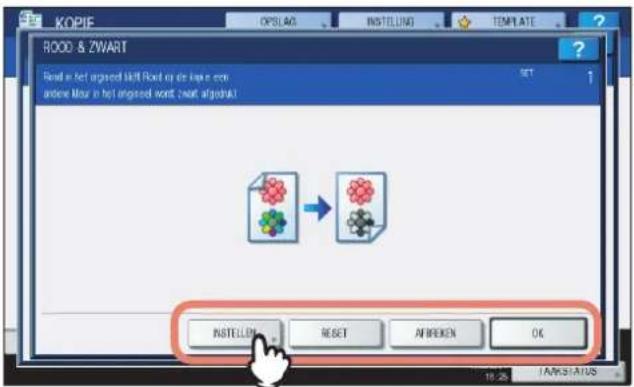
Als de rode kleur of het rood-zwarte gebied niet wordt aangepast, is hiermee de instelling beëindigd. Wilt u die aanpassen, ga dan naar de volgende stap.
4 Pas de rode kleur of het rood-zwarte gebied aan.
Rood in het orgineel
Druk op of vangeel of magenta voor de aanpassing van de rode kleurbalans.
Instellen bereik
Druk op ◄ of ▶ voor de aanpassing van het rood-zwarte gebied. Wanneer u het rode gebied groter instelt, wordt het in rood af te drukken gebied groter. Wanneer u het zwarte gebied groter instelt, wordt het in zwart af te drukken gebied groter.
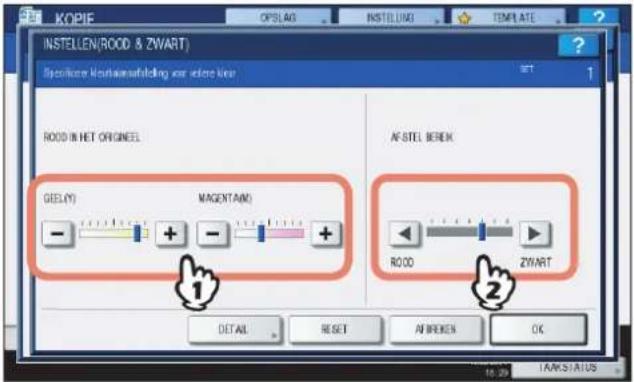
Druk na voltooiing van de instelling op [OK]. Hiermee wordt de instelling beëindigd.
Als u de kleurbalans van geel en magenta van elk densiteitgebied wilt aanpassen, drukt u op [DETAIL] en gaat u naar de volgende stap.
5 Druk op of optelk densiteitgebied om de gewenste kleurbalans te verkrijgen.

Bijvoorbeeld wanneer u het gebied met hoge densiteit van magenta (M) naar de zijde instelt, wordt de kleur magenta in het betreffende gebied met hoge densiteit donkerder.
Druk na voltooiing van de instelling op [OK].
Kleurbalansinstelling annuleren
- Schuif de indicator van de kleur waarvan u de instelling wilt annuleren naar het midden en druk vervolgens op [OK].
- Als u de afstelling van alle kleuren wilt annuleren, drukt u op [RESET] en daarna op [OK].
■ Eenkleurenkopie
Deze functie dient voor het maken van afdrukken in één kleur behalve zwart.
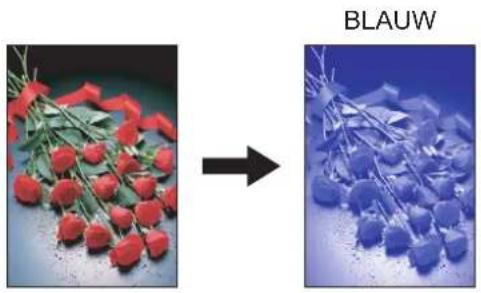
1 Druk op [MONO KLEUR] in het menu BEELD.

2 Druk op de betreffende toets voor de gewenste kleur.
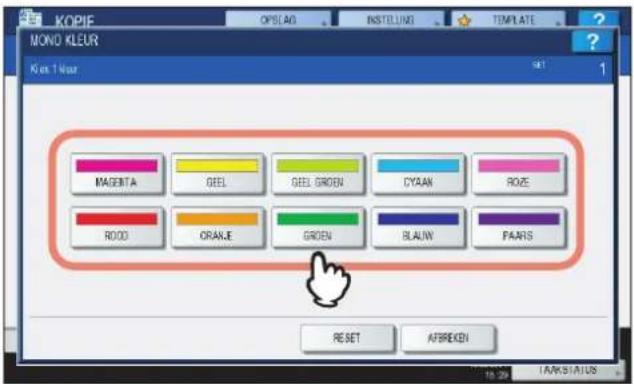
Eenkleurenkopie annuleren
Druk op [RESET].
Kleurtoon
Deze functie dient voor de aanpassing van de kleurtoon van de basiskleur. Deze functie is beschikbaar in de instelling Kleur en Auto kleur.

flowchart
graph TD
    A["Image 1: Butterfly"] --> B["Image 2: Butterfly"]
    B --> C["Image 3: Butterfly"]
    C --> D["Color Scale: -Y-G-C+"]
    style A fill:#f9f,stroke:#333
    style B fill:#ccf,stroke:#333
    style C fill:#cfc,stroke:#333
    style D fill:#fcc,stroke:#333
1 Druk op [TINT] in het menu BEELD.

2 Stel de kleurtoon in.
1) Stel de kleurtoon van het gehele beeld in door het indrukken van of, in veld A.
2) Stel de kleurtoon van elke basiskleur in door het indrukken van of, in vdd B.
3) Druk op [OK].
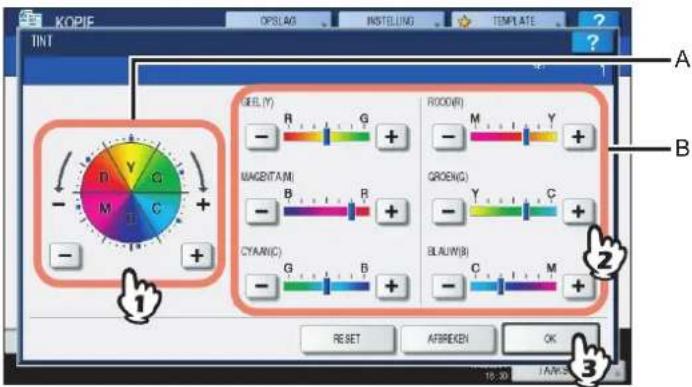
- Schuif de indicator van de kleur waarvan u de instelling wilt annuleren naar het midden en druk vervolgens op [OK].
- Als u de afstelling van alle kleuren wilt annuleren, drukt u op [RESET] en daarna op [OK].
Verzadiging
Deze functie dient voor de instelling van de kleurverzadiging van het gehele beeld. Deze functie is beschikbaar in de instelling Kleur en Auto kleur.

1 Druk op [VERZADIGING] in het menu BEELD.
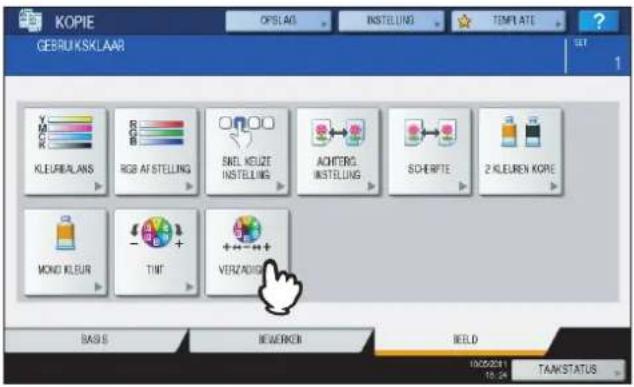
2 Druk op □f voor de instelling van de verzadiging en druk vervolgens op [OK].

Instelling van verzadiging annuleren
- Schuif de indicator naar het midden en druk vervolgens op [OK].
• Druk op [RESET] en daarna op [OK].
TEMPLATES
In dit hoofdstuk wordt het gebruik van templates beschreven.
Templates....154
Weergave templatemenu 154
Gebruik van "Praktische templates" 155
Templates vastleggen....157
Templates in de openbare templategroep vastleggen....157
Een nieuwe privé-groep aanmaken....160
Templates in een privé-groep vastleggen....161
Templates oproepen 163
Gegevens wijzigen 166
Gegevens van privé-groep wijzigen 166
Templategegevens wijzigen 167
Groepen of templates verwijderen 169
Privé-groepen verwijderen 169
Templates verwijderen....171
Templates
U kunt een template aanmaken met meerdere functies die vaak worden gebruikt zodat deze desgewenst kan worden opgevraagd en u niet telkens ingewikkelde instellingen hoeft uit te voeren. Templates kunnen worden gebruikt voor het kopieren, het scannen en het versturen van een faxbericht.
Opmerking
Fax-functies zijn alleen beschikbaar als de fax-unit (optie) is geïnstalleerd.
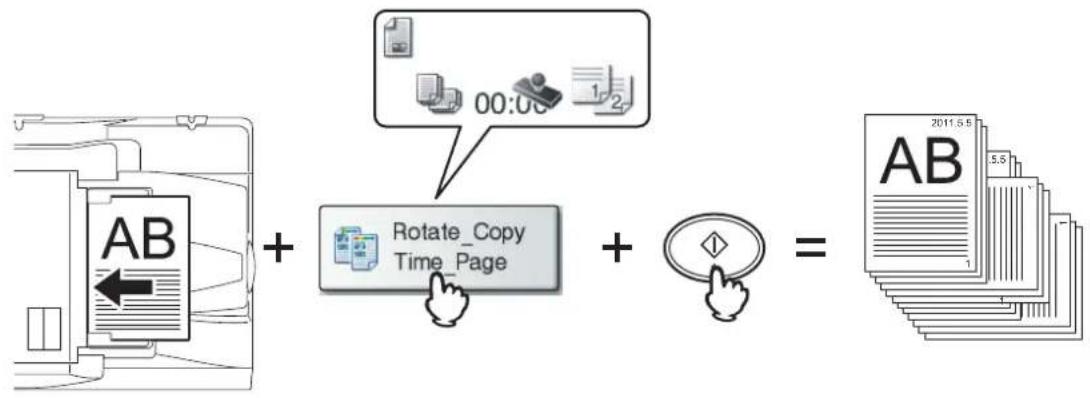
flowchart
graph LR
    A["AB"] -->|+| B["Rotate_Copy Time_Page"]
    B -->|+| C["="]
    C --> D["2011.5.5"]
■ Weergave templatemenu
U kunt het templatemenu oproepen door op [TEMPLATE] te drukken op het aanraakscherm wanneer u templates wilt registreren of oproepen.
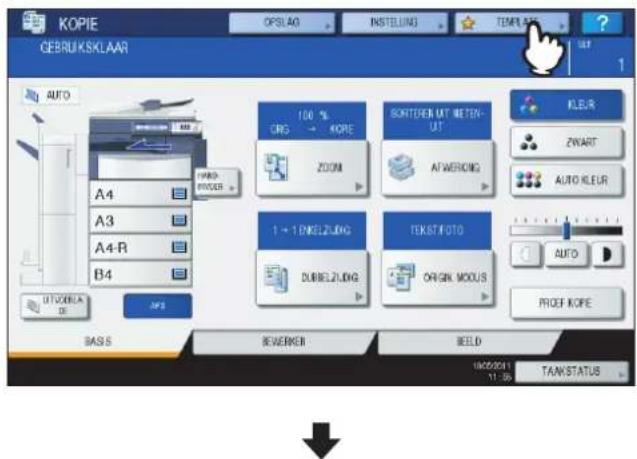
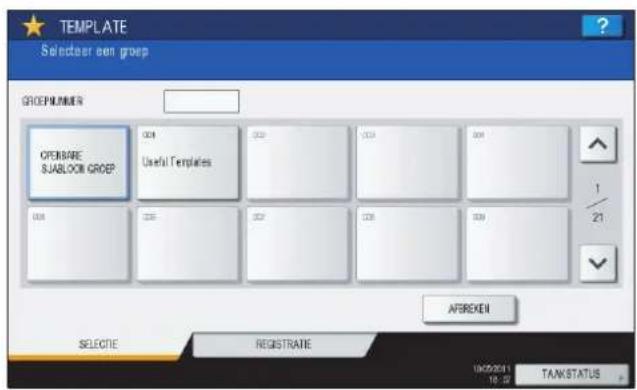
■ Gebruik van "Praktische templates"
Dit multifunctionele systeem beschikt over 12 standaardtemplates, die direct kunnen worden gebruikt. Deze zijn vastgelegd onder groepsnummer 001 "Praktische templates". Voor het oproepen ervan zie:
P.163 "Templates oproepen"

Templates met kopieerfuncties
| Toets | Functie *1 |
 | Origineelformaat: dubbelzijdige kleine originelen, zoals visitekaartjesPapierformaat: A4 (multifunctioneel systeem voor het A/B-formaat), LT (multifunctioneel systeem voor het LT-formaat)2IN1 / 4IN1: 2IN1(Plaats het origineel op de glasplaat voor originelen alvorens de template op te roepen aangezien de automatische start in deze template wordt ingeschakeld. Druk na het scannen van de voorzijde en daarna de achterzijde van het dubbelzijdige origineel op [TAAK VOLTOOID] om het kopieerproces te starten.) |
 | Kleurinstelling: AUTO KLEUR2IN1 / 4IN1: 2IN1Enkelzijdig/dubbelzijdig: 1 -> 1 ENKELZIJDIG |
 | Kleurinstelling: AUTO KLEURPapierselectie: automatische papierselectieOrigineelformaat: verschillende formaten |
 | TWEE/EENKLEURENKOPIE: TWEE KLEUREN (ZWART & ROOD) |
Templates met scanfuncties
| Toets | Functie *1 |
 | Origineel: enkelzijdigKleurinstelling: KLEURModus voor originelen: TEKSTOpslagmethode: opgeslagen in de gedeelde map van dit multifunctionele systeem als een PDF-bestand (multi) met hoge compressie |
 | Origineel: dubbelzijdigKleurinstelling: KLEURModus voor originelen: TEKSTOpslagmethode: opgeslagen in de gedeelde map van dit multifunctionele systeem als een PDF-bestand (multi) met hoge compressie |
 | Origineel: enkelzijdigKleurinstelling: ZWARTModus voor originelen: TEKST/FOTOResolutie: 400 dpiOpslagmethode: opgeslagen in de gedeelde map van dit multifunctionele systeem als PDF-bestand (multi) |
 | Origineel: enkelzijdigKleurinstelling: AUTO KLEURModus voor originelen: TEKSTResolutie: 300 dpiOpslagmethode: opgeslagen in de e-Filing-box (openbare box) |
Templates met e-Filing-functies
| Toets | Functie *1 |
 | Kleurinstelling: AUTO KLEURModus voor originelen: TEKST/FOTOEnkelzijdig/dubbelzijdig: 1 -> 1 ENKELZIJDIGOpslagmethode: opgeslagen in de e-Filing-boxGeen afdrukfunctie |
 | Kleurinstelling: AUTO KLEURModus voor originelen: TEKST/FOTOEnkelzijdig/dubbelzijdig: 2 -> 1 DUBBELZ. NAAR 2 ENKELZ.Opslagmethode: opgeslagen in de e-Filing-boxGeen afdrukfunctie |
 | Kleurinstelling: AUTO KLEURModus voor originelen: TEKST/FOTOEnkelzijdig/dubbelzijdig: 1 -> 2 DUBBELZIJDIGOpslagmethode: opgeslagen in de e-Filing-boxAfdrukfunctie uitgevoerd |
 | Kleurinstelling: AUTO KLEURModus voor originelen: TEKST/FOTOEnkelzijdig/dubbelzijdig: 1 -> 1 ENKELZIJDIGBewerken-functie: Dubbele paginaOpslagmethode: opgeslagen in de e-Filing-box (openbare box)Geen afdrukfunctie(De dubbele-paginafunctie is alleen voor A4-, LT- en B5-formaat beschikbaar.) |
*1 Voor functies anders dan hier vermeld is de standaardinstelling ervan van toepassing.
Templates vastleggen
Templates moeten worden vastgelegd in de "openbare templategroep" of in de "privé-groepen". U kunt een wachtwoord instellen om het gebruik van vastgelegde templates te beperken.
Openbare templategroep:
Dit is de standaardinstelling. Templates in deze groep kunnen door iedereen worden gebruikt. Het is handig meerdere combinaties van functies die vaak in het gehele kantoor of in een afdeling worden gebruikt vast te leggen. Maximaal 60 templates kunnen in de openbare groep worden vastgelegd. Het Admin-wachtwoord (beheerder) is vereist voor het vastleggen, wissen of wijzigen van templates in de openbare templategroep.
Privé-groep:
U kunt maximaal 200 privé-groepen aanmaken. Deze zijn handig voor elke afdeling, sectie of gebruiker. Maximaal 60 templates kunnen per groep worden vastgelegd. U kunt een wachtwoord instellen om het gebruik van de vastgelegde templates te beperken. "Praktische templates" zijn standaard vastgelegd onder groep 001.
■ Templates in de openbare templategroep vastleggen
1 Stel alle benodigde functies in.
Voorbeeld: Bewerken-functie – beeld verplaatsen, reproductiefactor – 90%, aantal afdruksets –10
2 Druk op [TEMPLATE] op het aanraakscherm.

Het templatemenu verschijnt.
3 Selecteer de openbare templategroep.
1) Druk op het tabblad [REGISTRATIE].
2) Druk op [OPENBARE SJABLOON GROEP].
3) Druk op [OPENEN].

4 Druk op [WACHTWOORD].
![TOSHIBA E-Studio 4540C - Druk op [WACHTWOORD]. - 1](/content/2026/06/1155671/images/99733b8a85c2ec738b47243ab96d03c9ecd407b98eae4fe9ff9287ed8f53b209.jpg)
Het toetsenbord op het scherm verschijnt.
5 Geef het Admin-wachtwoord op met behulp van het toetsenbord op het scherm of de numerieke toetsen. Druk daarna op [OK].
Opmerking
Wanneer tien keer achter elkaar het verkeerde Admin-wachtwoord wordt ingevoerd, wordt het multifunctionele systeem gedurende 30 seconden geblokkeerd. Wacht in dat geval totdat het wordt gedeblokkeerd en toets het juiste wachtwoord in.

6 Selecteer een template.
1) Druk op een lege toets.
2) Druk op [BEWAREN].
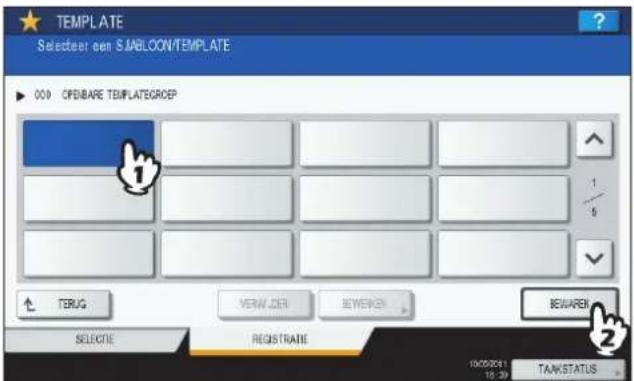
Tussen menu's schakelen
Druk op of .
7 Voer de benodigde gegevens over de template in.
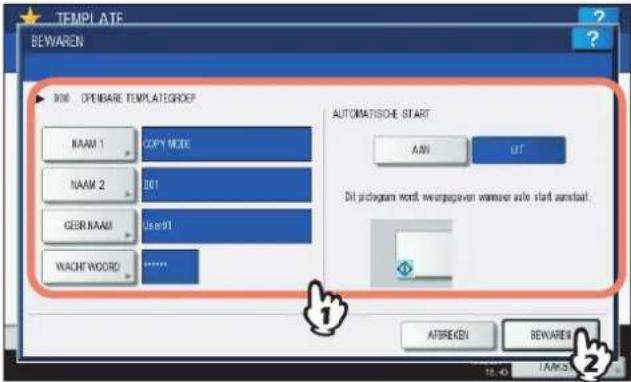
NAAM 1 & 2: Toets de naam van de template in. NAAM 1 verschijnt boven de templatetoets en NAAM 2 verschijnt eronder. Voer ten minste een ervan in. Wanneer u op een van beide drukt, verschijnt het toetsenbord op het scherm. Toets maximaal 11 tekens in.
Opmerking
De onderstaande tekens mogen niet worden gebruikt.
GEBR.NAAM: Toets zo nodig de naam van de template-eigenaar in. Wanneer u erop drukt, verschijnt het toetsenbord op het scherm. Toets maximaal 30 tekens in.
WACHTWOORD: Toets hier een wachtwoord in als u het oproepen van de template met een wachtwoord wilt beveiligen. Wanneer u erop drukt, verschijnt het toetsenbord op het scherm. Toets in zoals hieronder beschreven.
1) Druk op [WACHTWOORD] en toets het wachtwoord (tot 20 tekens) in door middel van de toetsen op het aanraakscherm of de numerieke toetsen op het bedieningspaneel. De ingetoetste tekens verschijnen als sterretjes (*).
2) Druk op [HERH.WACHTWOORD] en toets het wachtwoord opnieuw in.
3) Druk op [OK].
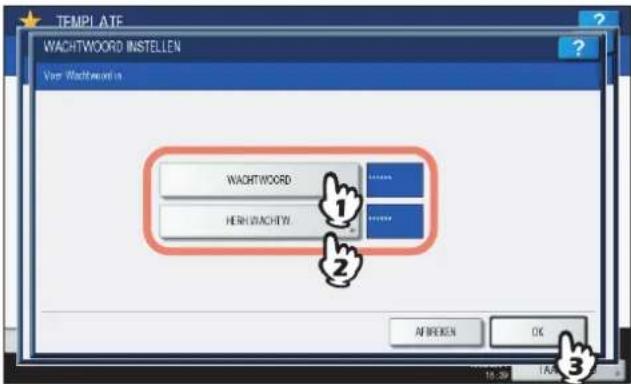
Opmerking
De onderstaande tekens mogen niet worden gebruikt.
$$ ^ \prime \backslash \% \& < > [ ] $$
AUTOMATISCHE START: Druk op [AAN] wanneer u de uitvoering van de ingestelde functies onmiddellijk na het indrukken van een toets voor de betreffende template wilt starten. Druk op [UIT] wanneer u pas wilt starten bij het indrukken van de [START] toets op het bedieningspaneel.
Opmerking
Zelfs wanneer de automatische startfunctie is ingeschakeld, moet u in de volgende gevallen de gebruikersnaam en het wachtwoord opgeven voor het oproepen van de template. Informeer bij uw beheerder voor meer informatie over de gebruikersauthenticatie voor Scannen naar e-mailbericht en de gebruikersbeheerfunctie.
- Als de gebruikersauthenticatie voor Scannen naar e-mailbericht is ingeschakeld en de gebruikersbeheerfunctie is uitgeschakeld
- Als zowel de gebruikersauthenticatie voor Scannen naar e-mailbericht als de gebruikersbeheerfunctie zijn ingeschakeld, maar de gebruikersnamen en wachtwoorden verschillend zijn
Na het invoeren van alle benodigde items drukt u op [OPSLAAN].
De template is nu vastgelegd en er wordt teruggekeerd naar het menu dat net vóór het vastleggen werd weergegeven.
■ Een nieuwe privé-groep aanmaken
1 Druk op [TEMPLATE] op het aanraakscherm.
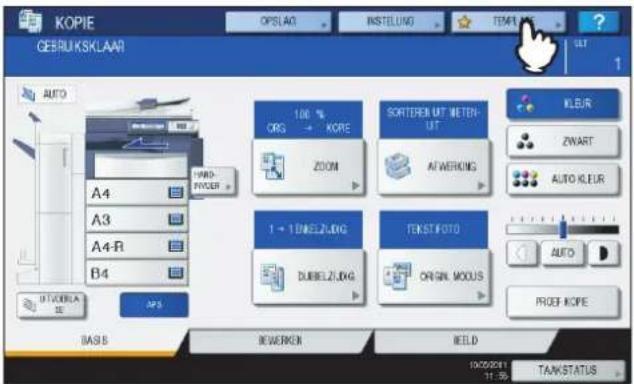
Het templatemenu verschijnt.
2 Selecteer een groep.
1) Druk op het tabblad [REGISTRATIE].
2) Selecteer de gewenste groep door op de toets ervan te drukken of het groepsnummer ervan (3 cijfers) in te toetsen.
3) Druk op [OPENEN].

Tussen menu's schakelen
Druk op of .
3 Voer de benodigde gegevens over de groep in.

NAAM: Toets de naam van de groep in. Wanneer u erop drukt, verschijnt het toetsenbord op het scherm. Toets maximaal 20 tekens in. Zorg ervoor dat deze wordt ingevoerd.
GEBR.NAAM: Toets zo nodig de naam van de groepseigenaar in. Wanneer u erop drukt, verschijnt het toetsenbord op het scherm. Toets maximaal 30 tekens in.
WACHTWOORD: Toets hier een wachtwoord in als u het weergeven van de groep of het vastleggen van templates in de groep met een wachtwoord wilt beveiligen. Wanneer u erop drukt, verschijnt het toetsenbord op het scherm. Toets in zoals hieronder beschreven.
1) Druk op [WACHTWOORD] en toets het wachtwoord (tot 20 tekens) in door middel van de toetsen op het aanraakscherm of de numerieke toetsen op het bedieningspaneel. De ingetoetste tekens verschijnen als sterreties (*).
2) Druk op [HERH.WACHTWOORD] en toets het wachtwoord opnieuw in.
3) Druk op [OK].

De onderstaande tekens mogen niet worden gebruikt.
$$ ^ \prime \backslash \% \& < > [ ] $$
Na het invoeren van alle benodigde items drukt u op [OK].
De nieuwe groep is nu vastgelegd en het menu voor het vastleggen van templates verschijnt.
4 Druk op de [FUNCTION CLEAR] toets op het bedieningspaneel.
Het menu keert terug naar het menu BASIS.
■ Templates in een privé-groep vastleggen
1 Stel alle benodigde functies in.
Voorbeeld: Bewerken-functie – beeld verplaatsen, reproductiefactor – 90%, aantal afdruksets –10
2 Druk op [TEMPLATE] op het aanraakscherm.

Het templatemenu verschijnt.
3 Selecteer de gewenste groep.
1) Druk op het tabblad [REGISTRATIE].
2) Selecteer de gewenste groep door op de toets ervan te drukken of het groepsnummer ervan (3 cijfers) in te toetsen.
3) Druk op [OPENEN].

Tussen menu's schakelen
Druk op of .
4 Toets het wachtwoord voor de geselecteerde groep in. (Als er geen wachtwoord is ingesteld, gaat u verder met stap 5.)
1) Druk op [WACHTWOORD] en toets het wachtwoord in door middel van de toetsen op het aanraakscherm of de numerieke toetsen op het bedieningspaneel.
2) Druk op [OK].

5 Leg een template vast zoals beschreven in stap 6 en 7 op P.157 "Templates in de openbare templategroep vastleggen".
Templates oproepen
Wanneer u een template oproept, worden de daarin ingestelde functies automatisch geactiveerd. Als de automatische startfunctie is ingeschakeld, start het multifunctionele systeem de uitvoering van elke functie automatisch wanneer u de toets voor de betreffende template indrukt.
1 Vul de papierlade(n) met papier.
2 Plaats de originelen.
3 Druk op [TEMPLATE] op het aanraakscherm.

Het templatemenu verschijnt.
4 Druk op de toets voor de groep waarin de gewenste template is vastgelegd.
U kunt de groep ook selecteren door het groepsnummer ervan (3 cijfers) in te toetsen.

Tussen menu's schakelen
Druk op □. ▼
5 Toets het wachtwoord in wanneer u de privé-groep heeft geselecteerd. (Als er geen wachtwoord is ingesteld, gaat u verder met stap 6.)
1) Druk op [WACHTWOORD] en toets het wachtwoord in door middel van de toetsen op het aanraakscherm of de numerieke toetsen op het bedieningspaneel.
2) Druk op [OK].
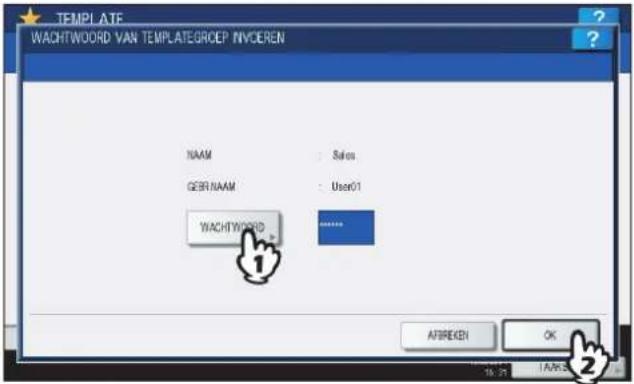
6 Druk op de toets van de gewenste template.

Tussen menu's schakelen
Druk op of .
Templates met ingeschakelde automatische startfunctie kunnen worden aangeduid met ⚠Als deze markering wordt weergegeven, kunt u erop drukken om de uitvoering van de in de template ingestelde functies onmiddellijk te starten.
7 Toets het wachtwoord voor de geselecteerde template in. (Als er geen wachtwoord is ingesteld, gaat u verder met stap 8.)
1) Druk op [WACHTWOORD] en toets het wachtwoord in door middel van de toetsen op het aanraakscherm of de numerieke toetsen op het bedieningspaneel.
2) Druk op [OK].

8 Controleer of "Bijwerken template(SJABLOON instelling)" wordt weergegeven op het aanraakscherm.
De melding wordt ca. 3 seconden weergegeven.
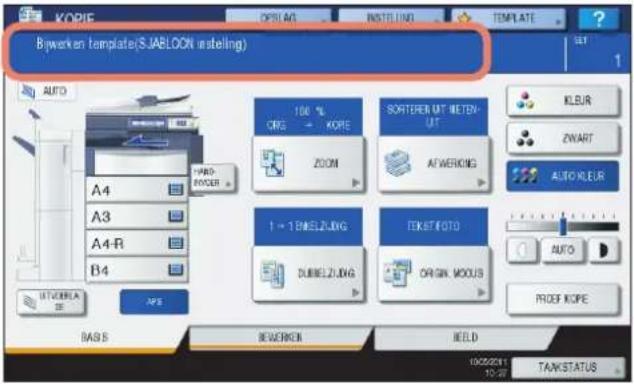
9 Selecteer naargelang nodig andere kopieerinstellingen en druk vervolgens op de [START] toets op het bedieningspaneel.
Gegevens wijzigen
U kunt de gegevens wijzigen van reeds vastgelegde templates of privé-groepen zoals templatenaam, gebruikersnaam, wachtwoord en instelling van de automatische startfunctie.
Opmerking
De gegevens van de openbare templategroep kunnen worden gewijzigd vanuit het TopAccess-menu, maar niet via het bedieningspaneel. Voor de wijziging ervan vanuit het TopAccess-menu zie de Handleiding voor TopAccess.
■ Gegevens van privé-groep wijzigen
1 Selecteer de gewenste groep in het templatemenu.
1) Druk op het tabblad [REGISTRATIE].
2) Selecteer de gewenste groep door op de toets ervan te drukken of het groepsnummer ervan (3 cijfers) in te toetsen.
3) Druk op [BEWERKEN].

Tussen menu's schakelen
Druk op of .
2 Toets het wachtwoord voor de geselecteerde groep in. (Als er geen wachtwoord is ingesteld, gaat u verder met stap 3.)
1) Druk op [WACHTWOORD] en toets het wachtwoord in door middel van de toetsen op het aanraakscherm of de numerieke toetsen op het bedieningspaneel.
2) Druk op [OK].

3 Wijzig de gegevens zoals beschreven in stap 3 op P.160 "Een nieuwe privé-groep aanmaken".
4 Druk op de [FUNCTION CLEAR] toets op het bedieningspaneel.
Het menu keert terug naar het menu BASIS.
■ Templategegevens wijzigen
1 Selecteer in het templatemenu de groep waarin de gewenste template is vastgelegd.
1) Druk op het tabblad [REGISTRATIE].
2) Selecteer de gewenste groep door op de toets ervan te drukken of het groepsnummer ervan (3 cijfers) in te toetsen.
3) Druk op [OPENEN].

Tussen menu's schakelen
Druk op of .
2 Toets het wachtwoord als volgt in en druk vervolgens op [OK].
Als de openbare templategroep is geselecteerd: druk op [WACHTWOORD] en toets het Admin-wachtwoord (6 tot 64 tekens) in door middel van de toetsen op het aanraakscherm of de numerieke toetsen op het bedieningspaneel.
Als een privé-groep is geselecteerd: druk op [WACHTWOORD] en toets het wachtwoord (tot 20 tekens) in door middel van de toetsen op het aanraakscherm of de numerieke toetsen op het bedieningspaneel. Als er geen wachtwoord is ingesteld, gaat u verder met stap 3.
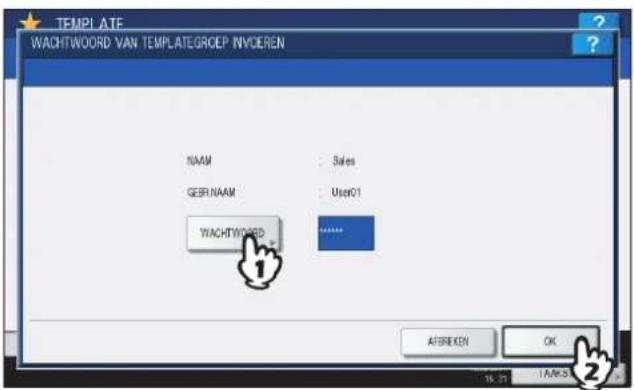
Opmerking
Wanneer tien keer achter elkaar het verkeerde Admin-wachtwoord wordt ingevoerd, wordt het multifunctionele systeem gedurende 30 seconden geblokkeerd. Wacht in dat geval totdat het wordt gedeblokkeerd en toets het juiste wachtwoord in.
3 Selecteer de gewenste template.
1) Druk op de toets van de betreffende template.
2) Druk op [BEWERKEN].

Tussen menu's schakelen
Druk op of .
4 Toets het wachtwoord voor de geselecteerde template in. (Als er geen wachtwoord is ingesteld, gaat u verder met stap 5.)
1) Druk op [WACHTWOORD] en toets het wachtwoord in door middel van de toetsen op het aanraakscherm of de numerieke toetsen op het bedieningspaneel.
2) Druk op [OK].

5 Wijzig de gegevens zoals beschreven in stap 7 op P.157 "Templates in de openbare templategroep vastleggen".
Groepen of templates verwijderen
U kunt privé-groepen of templates die niet meer worden gebruikt verwijderen. Als een privé-groep wordt verwijderd, gebeurt dit ook met alle templates in deze groep.
Opmerking
De openbare templategroep kan niet worden verwijderd.
■ Privé-groepen verwijderen
1 Selecteer de gewenste privé-groep in het templatemenu.
1) Druk op het tabblad [REGISTRATIE].
2) Selecteer de gewenste groep door op de toets ervan te drukken of het groepsnummer ervan (3 cijfers) in te toetsen.
3) Druk op [VERWIJDER].

Tussen menu's schakelen
Druk op of .
2 Toets het wachtwoord voor de geselecteerde groep in. (Als er geen wachtwoord is ingesteld, gaat u verder met stap 3.)
1) Druk op [WACHTWOORD] en toets het wachtwoord in door middel van de toetsen op het aanraakscherm of de numerieke toetsen op het bedieningspaneel.
2) Druk op [OK].

De privé-groep is nu verwijderd.
■ Templates verwijderen
1 Selecteer in het templatemenu de groep waarin de gewenste template is vastgelegd.
1) Druk op het tabblad [REGISTRATIE].
2) Selecteer de gewenste groep door op de toets ervan te drukken of het groepsnummer ervan (3 cijfers) in te toetsen.
3) Druk op [OPENEN].

Tussen menu's schakelen
Druk op of .
2 Toets het wachtwoord als volgt in en druk vervolgens op [OK].
Als de openbare templategroep is geselecteerd: druk op [WACHTWOORD] en toets het Admin-wachtwoord (6 tot 64 tekens) in door middel van de toetsen op het aanraakscherm of de numerieke toetsen op het bedieningspaneel.
Als een privé-groep is geselecteerd: druk op [WACHTWOORD] en toets het wachtwoord (tot 20 tekens) in door middel van de toetsen op het aanraakscherm of de numerieke toetsen op het bedieningspaneel. Als er geen wachtwoord is ingesteld, gaat u verder met stap 3.

Opmerking
Wanneer tien keer achter elkaar het verkeerde Admin-wachtwoord wordt ingevoerd, wordt het multifunctionele systeem gedurende 30 seconden geblokkeerd. Wacht in dat geval totdat het wordt gedeblokkeerd en toets het juiste wachtwoord in.
3 Selecteer de gewenste template.
1) Druk op de toets van de gewenste template.
2) Druk op [VERWIJDEREN].
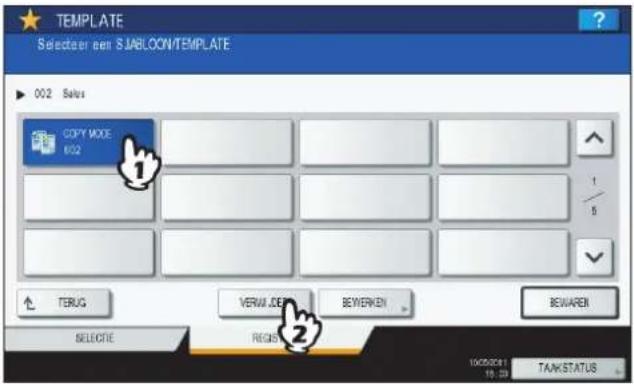
Tussen menu's schakelen
Druk op of .
4 Toets het wachtwoord voor de geselecteerde template in. (Als er geen wachtwoord is ingesteld, gaat u verder met stap 5.)
1) Druk op [WACHTWOORD] en toets het wachtwoord in door middel van de toetsen op het aanraakscherm of de numerieke toetsen op het bedieningspaneel.
2) Druk op [OK].
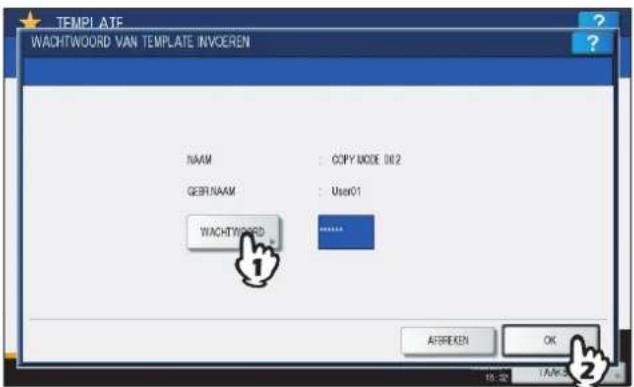
5 Druk op [WISSEN].

De template is nu verwijderd.
TAAKSTATUS BEVESTIGEN
In dit hoofdstuk wordt de bevestiging van de verwerkingsstatus en de geschiedenis van de uitgevoerde afdruktaken alsmede de resterende hoeveelheid toner in de cartridges beschreven.
Bevestiging afdruktaakstatus 174
Taken in uitvoering of in de wachtrij bevestigen 174
Taakgeschiedenis bevestigen 179
Papierladen bevestigen....180
Hoeveelheid resterende toner bevestigen....181
Bevestiging afdruktaakstatus
U kunt taken die in uitvoering zijn of zich in de wachtrij bevinden op het aanraakscherm bevestigen. U kunt taken in de wachtrij ook annuleren, onderbreken of hervatten alsmede de volgorde ervan wijzigen. Het is bovendien mogelijk de geschiedenis van uitgevoerde afdruktaken, de status van papierladen en de hoeveelheid resterende toner in de cartridges te bevestigen.
■ Taken in uitvoering of in de wachtrij bevestigen
U kunt de taken die in uitvoering zijn of zich in de wachtrij bevinden op het aanraakscherm bevestigen. Als u deze wilt bekijken, drukt u op [TAAKSTATUS] op het aanraakscherm.
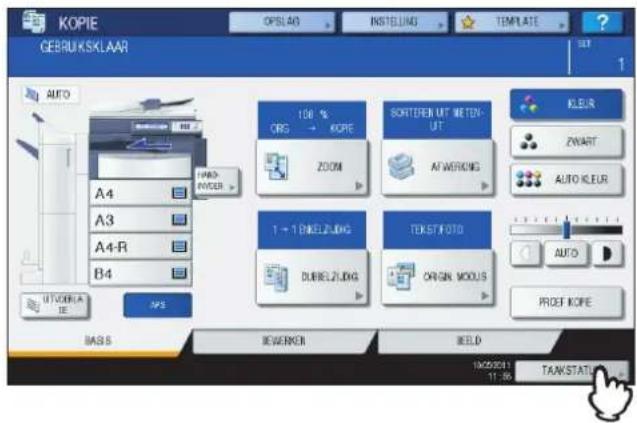
Opmerking
Als dit multifunctionele systeem wordt beheerd door middel van de gebruikersbeheerfunctie, dient u gebruikersgegevens, zoals een gebruikersnaam of een wachtwoord, in te voeren in het gebruikersauthenticatie-menu.
De afdruktakenlijst verschijnt. (Druk op het tabblad [TAKEN] als een ander tabbladmenu wordt weergegeven.) Kopieertaken verschijnen in de afdruktakenlijst alsmede afdruktaken.

In de afdruktakenlijst kunt u het pictogram van het taaktype, de naam van de gebruiker die de taak heeft verzonden, de datum en de tijd van verzending, het papierformaat, het aantal pagina's en afdruksets alsmede de verwerkingsstatus bevestigen. Er verschijnen 5 taken op 1 pagina van de afdruktakenlijst. Wanneer u op ▲ of ▼ op het aanraakscherm drukt, gaat u naar het vorige of volgende menu zodat u maximaal 1000 taken kunt bekijken.
Druk op [SLUITEN] om de bevestiging te beëindigen. Er wordt teruggekeerd naar het menu dat werd weergegeven vóór het drukken op [TAAKSTATUS].
□ Taken annuleren
U kunt taken die niet meer hoeven te worden uitgevoerd annuleren.
1 Selecteer de gewenste taak in de afdruktakenlijst en druk vervolgens op [VERWIJDER].

2 Druk op [VERWIJDER].

De taak is nu geannuleerd.
□ Taken onderbreken
Taken waarvan de status "Wachten" is, kunnen in de wachtrij worden vastgehouden (onderbreking).
Selecteer de gewenste taak in de afdruktakenlijst en druk vervolgens op [PAUZE].
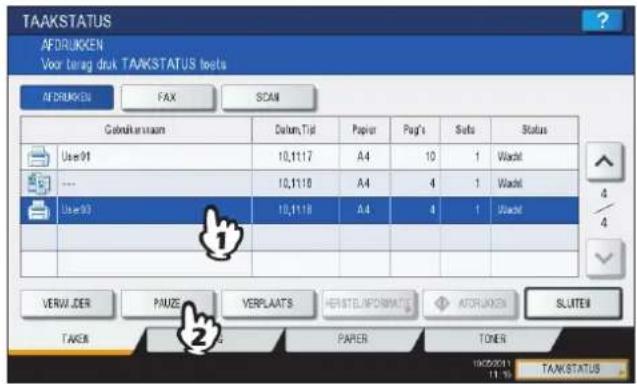
De taak is nu onderbroken. De onderbroken taak wordt niet afgedrukt, zelfs niet wanneer die aan de beurt komt. Het afdrukken van de volgende taak begint.
Onderbroken taak hervatten
Selecteer de gewenste taak en druk vervolgens op [HERVAT].

□ Taken verplaatsen
U kunt de volgorde van de taken in de wachtrij wijzigen door deze in de lijst te verplaatsen.
Opmerking
U kunt alleen taken verplaatsen van en naar die waarvan de status "Wachten" is.
1 Selecteer de gewenste taak in de afdruktakenlijst en druk vervolgens op [VERPLAATS].
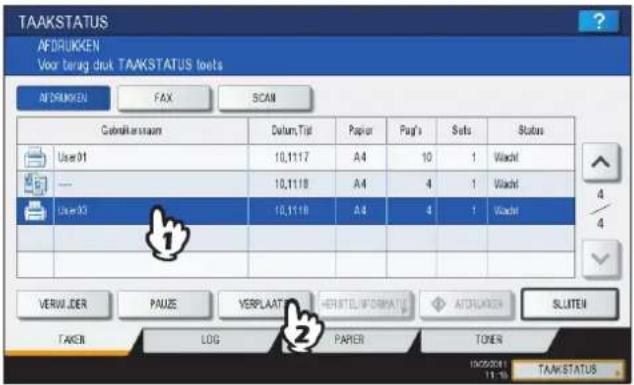
2 Selecteer de positie waarheen u de taak wilt verplaatsen. (Deze wordt onder de geselecteerde taak geplaatst.)
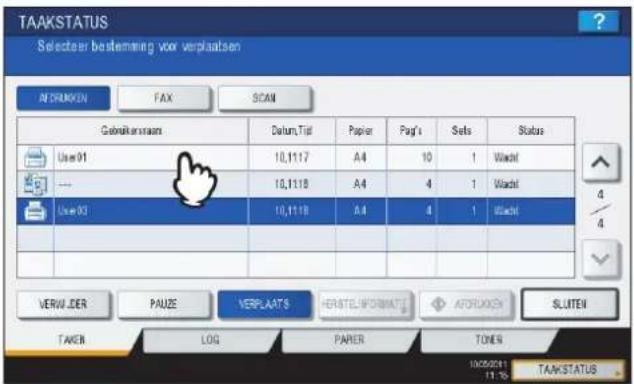


□ Bevestiging van de informatie van een overgeslagen taak
Het kan zijn dat er geen afdruktaken uitgevoerd kunnen worden omdat het opgegeven papier op is of de nietjes op zijn enz. Deze zullen onderbroken worden en de volgende taak zal worden uitgevoerd (functie Taak overslaan). Kijk op het aanraakscherm hoe u de onderbroken taken kunt herstellen.
1 Selecteer de overgeslagen taak in de afdruktakenlijst en druk op [HERSTELINFORMATIE].
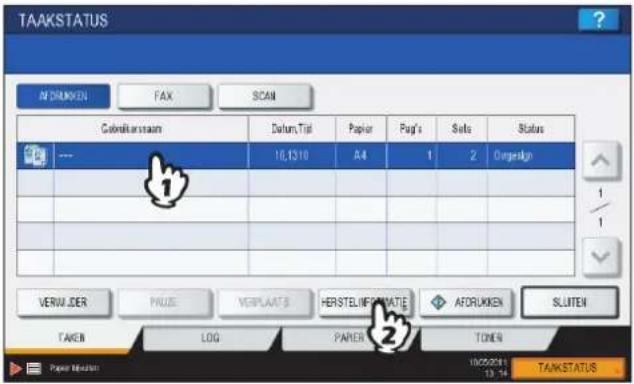
2 Hef de oorzaak van het overslaan op door de aanwijzingen op het scherm te volgen.
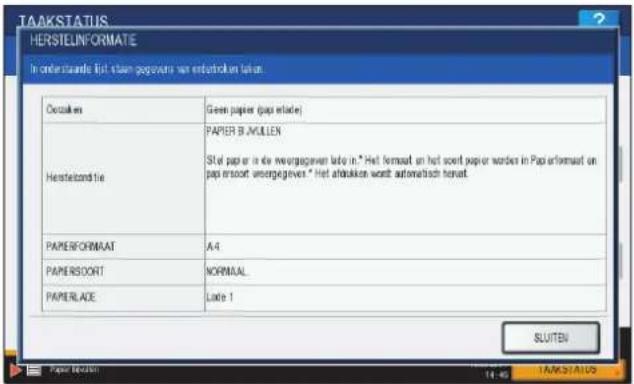
Opmerking
Als er meerdere oorzaken zijn, dan wordt de tweede oorzaak weergegeven nadat u de eerste hebt opgeheven. Hef alle oorzaken op overeenkomstige wijze op.
■ Taakgeschiedenis bevestigen
U kunt de geschiedenis van de uitgevoerde afdruktaken op het aanraakscherm bevestigen.
1 Druk op [TAAKSTATUS] op het aanraakscherm.
2 Druk op het tabblad [LOG].

3 Druk op [AFDRUKKEN].

Het afdruklogboek verschijnt. Kopieertaken verschijnen in het afdruklogboek alsmede afdruktaken.

In het afdruklogboek kunt u het pictogram van het taaktype, de naam van de gebruiker die de taak heeft uitgevoerd, de datum en de tijd van afdrukken, het papierformaat en het aantal pagina's of afdruksets bevestigen. Er verschijnen 5 taken op 1 pagina van het afdruklogboek. Wanneer u op ▲ of ▼ op het aanraakscherm drukt, gaat u naar het vorige of volgende menu zodat u maximaal 120 taken kunt bekijken.
Wanneer u de bevestiging beeindigt, drukt u op [SLUITEN] zodat het menu terugkeert naar dat in stap 3 en druk vervolgens op [SLUITEN]. Er wordt teruggekeerd naar het menu dat werd weergegeven vóór het drukken op [TAAKSTATUS].
■ Papierladen bevestigen
U kunt de instelling van papierformaat en -soort of het aantal resterende vellen in de papierladen bevestigen. Tijdens het afdrukken kunt u bevestigen welke papierlade voor de papierinvoer zorgt.
1 Druk op [TAAKSTATUS] op het aanraakscherm.
2 Druk op het tabblad [PAPIER].

Tijdens het afdrukken is de toets voor de papierlade waaruit papier wordt aangevoerd gemarkeerd.
Druk op [SLUITEN] om de bevestiging te beëindigen. Er wordt teruggekeerd naar het menu dat werd weergegeven vóór het drukken op [TAAKSTATUS].
Als het papier in de papierlade tijdens het afdrukken is opgeraakt, knippert [TAAKSTATUS] op het aanraakscherm. Druk in dat geval op [TAAKSTATUS] waarna het menu voor de weergave van de afdrukstatus verschijnt en de toets voor de papierlade waarvan het papier is opgeraakt, gaat knipperen in dit menu. Het afdrukken wordt hervat wanneer deze papierlade is bijgevuld.
P.11 "Papier plaatsen"
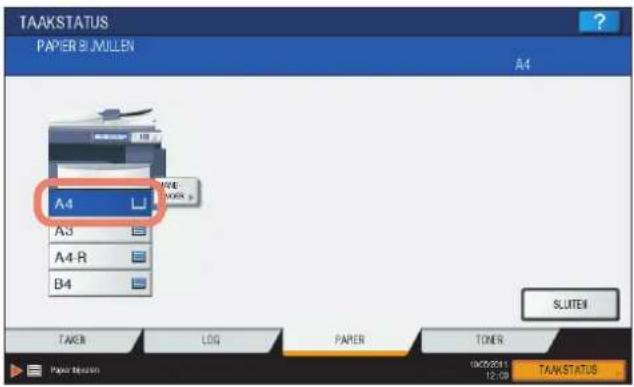
■ Hoeveelheid resterende toner bevestigen
U kunt de hoeveelheid toner die nog ongeveer in de cartridge aanwezig is bevestigen.
1 Druk op [TAAKSTATUS] op het aanraakscherm.
2 Druk op het tabblad [TONER].

Druk op [SLUITEN] om de bevestiging te beëindigen. Er wordt teruggekeerd naar het menu dat werd weergegeven vóór het drukken op [TAAKSTATUS].
OVERIGE INFORMATIE
Continue kopieersnelheid 184
Combinatiematrix kopieerfunctie 187
Combinatiematrix 1/2 ....187
Combinatiematrix 2/2 188
Combinatiematrix beeldcorrectiefunctie.... 189
Combinatiematrix 1/2 189
Combinatiematrix 2/2 190
Continue kopieersnelheid
Kopieersnelheden zijn afhankelijk van de wijze waarop originelen op de glasplaat worden geplaatst en er continu enkelzijdige afdrukken worden gemaakt met een reproductiefactor van 100% in de stand sorteren-uit (eenheid: vel/ minuut).
e-STUDIO2040C
| Papierformaat | Toevoer-magazijn | Papiersoort | |||||||||
| NORMAAL/GERECYCLED PAPIER | DIK1 DIK2 | DIK3 DIK4 | |||||||||
| Z/W | Kleur *1 | Z/W | Kleur *1 | Z/W | Kleur *1 | Z/W | Kleur *1 | Z/W | Kleur *1 | ||
| A4, A5-R, B5, LT, ST-R, 8.5"SQ | Papier-lade | 20 20 | 17.5 17.5 | 17.5 17.5 | 17.5 17.5 | — — | |||||
| Hand-invoerbak | 20 20 | 17.5 17.5 | 17.5 17.5 | 17.5 17.5 | 17.5 17.5 | ||||||
| A4-R, B5-R, LT-R Papier- | lade | 15 15 | 13 13 13 | 13 13 13 | — — | ||||||
| Hand-invoerbak | 15 15 | 13 13 13 | 13 13 13 | 13 13 | |||||||
| B4, FOLIO, LG, COMP, 13"LG | Papier-lade | 12 12 | 10.5 10.5 | 10.5 10.5 | 10.5 10.5 | — — | |||||
| Hand-invoerbak | 12 12 | 10.5 10.5 | 10.5 10.5 | 10.5 10.5 | 10.5 10.5 | ||||||
| A3, LD Papier- | lade | 10 10 | 8.5 8.5 8.5 | 8.5 8.5 | 8.5 | — — | |||||
| Hand-invoerbak | 10 10 | 8.5 8.5 8.5 | 8.5 8.5 | 8.5 8.5 8.5 | |||||||
| 305 mm x 457 mm, 320 mm x 450 mm | Papier-lade | — | — | — | — | — | — | — | — | — | — |
| Hand-invoerbak | 9 | 9 | 8 | 8 | 8 | 8 | 8 | 8 | 8 | 8 | |
e-STUDIO2540C
| Papierformaat | Toevoer-magazijn | Papiersoort | |||||||||
| NORMAAL/GERECYCLDPAPIER | DIK1 DIK2 | DIK3 DIK4 | |||||||||
| Z/W | Kleur*1 | Z/W | Kleur*1 | Z/W | Kleur*1 | Z/W | Kleur*1 | Z/W | Kleur*1 | ||
| A4, A5-R, B5, LT, ST-R, 8.5"SQ | Papier-lade | 25 | 25 17.5 | 17.5 | 17.5 17 | 5 | 17.5 17.5 — | — | |||
| Hand-invoerbak | 25 | 25 | 17.5 | 17.5 | 17.5 | 17.5 | 17.5 | 17.5 | 17.5 | 17.5 | |
| A4-R, B5-R, LT-R Papier- | lade | 20 | 20 13 | 13 13 | 13 13 | 13 | — — | ||||
| Hand-invoerbak | 20 | 20 | 13 | 13 | 13 | 13 | 13 | 13 | 13 | 13 | |
| B4, FOLIO, LG, COMP, 13"LG | Papier-lade | 17 | 17 10.5 | 10 | 5 10.5 10 | 5 | 10.5 10.5 — | — | |||
| Hand-invoerbak | 17 | 17 | 10.5 | 10.5 | 10.5 | 10.5 | 10.5 | 10.5 | 10.5 | 10.5 | |
| A3, LD Papier- | lade | 15 | 15 | 8.5 8.5 | 8.5 8.5 8.5 | 8.5 8.5 | — — | ||||
| Hand-invoerbak | 15 | 15 | 8.5 8.5 | 8.5 8.5 8.5 | 8.5 8.5 8.5 | 8.5 | |||||
| 305 mm x 457 mm, 320 mm x 450 mm | Papier-lade | — | — | — | — | — | — | — | — | — | — |
| Hand-invoerbak | 14 | 14 | 8 | 8 | 8 | 8 | 8 | 8 | 8 | 8 | |
e-STUDIO3040C
| Papierformaat | Toevoer-magazijn | Papiersoort | |||||||||
| NORMAAL/GERECYCLDPAPIER | DIK1 DIK2 | DIK3 DIK4 | |||||||||
| Z/W | Kleur *1 | Z/W | Kleur *1 | Z/W | Kleur *1 | Z/W | Kleur *1 | Z/W | Kleur *1 | ||
| A4, A5-R, B5, LT, ST-R, 8.5"SQ | Papier-lade | 30 30 | 17.5 17.5 | 17.5 17.5 | 17.5 17.5 | — — | |||||
| Hand-invoerbak | 30 30 | 17.5 17.5 | 17.5 17.5 | 17.5 17.5 | 17.5 17.5 | ||||||
| A4-R, B5-R, LT-R Papierlade 23 23 13 | 13 13 13 | 13 13 — — | |||||||||
| Hand-invoerbak | 23 23 | 13 13 13 | 13 13 13 | 13 13 | |||||||
| B4, FOLIO, LG, COMP, 13"LG | Papierlade | 19 19 10.5 | 10.5 10.5 | 10.5 10 | 5 10.5 — | — | |||||
| Hand-invoerbak | 19 19 | 10.5 10.5 | 10.5 10.5 | 10.5 10.5 | 10.5 10.5 | ||||||
| A3, LD | Papier-lade | 16 16 | 8.5 8.5 8.5 | 8.5 8.5 | 8.5 | — — | |||||
| Hand-invoerbak | 16 16 | 8.5 8.5 8.5 | 8.5 8.5 | 8.5 8.5 8.5 | |||||||
| 305 mm x 457 mm, 320 mm x 450 mm | Papier-lade | — | — | — | — | — | — | — | — | — | — |
| Hand-invoerbak | 15 | 15 | 8 | 8 | 8 | 8 | 8 | 8 | 8 | 8 | |
e-STUDIO3540C
| Papierformaat | Toevoer-magazijn | Papiersoort | |||||||||
| NORMAAL/GERECYCLDPAPIER | DIK1 DIK2 | DIK3 DIK4 | |||||||||
| Z/W | Kleur *1 | Z/W | Kleur *1 | Z/W | Kleur *1 | Z/W | Kleur *1 | Z/W | Kleur *1 | ||
| A4, A5-R, B5, LT, ST-R, 8.5"SQ | Papier-lade | 35 | 35 17.5 | 17.5 17 | .5 17.5 17 | .5 17.5 | — — | ||||
| Hand-invoerbak | 35 | 35 17.5 | 17.5 17 | .5 17.5 17 | .5 17.5 | 17.5 17.5 | |||||
| A4-R, B5-R, LT-R Papier-lade | Papier-lade | 26 | 26 13 | 13 13 13 | 13 13 | — — | |||||
| Hand-invoerbak | 26 | 26 13 | 13 13 13 | 13 13 13 | 13 | ||||||
| B4, FOLIO, LG, COMP, 13"LG | Papier-lade | 22 | 22 10.5 | 10.5 10 | .5 10.5 10 | .5 10.5 | — — | ||||
| Hand-invoerbak | 22 | 22 10.5 | 10.5 10 | .5 10.5 10 | .5 10.5 | 10.5 10.5 | |||||
| A3, LD | Papier-lade | 18 | 18 8.5 | 8.5 | 8.5 8.5 8 | 5 8.5 | — — | ||||
| Hand-invoerbak | 18 | 18 8.5 | 8.5 | 8.5 8.5 8 | 5 8.5 8.5 | 8.5 | |||||
| 305 mm x 457 mm, 320 mm x 450 mm | Papier-lade | — | — | — | — | — | — | — | — | — | — |
| Hand-invoerbak | 17 | 17 | 8 | 8 | 8 | 8 | 8 | 8 | 8 | 8 | |
e-STUDIO4540C
| Papierformaat | Toevoer-magazijn | Papiersoort | |||||||||
| NORMAAL/GERECYCLDPAPIER | DIK1 DIK2 | DIK3 DIK4 | |||||||||
| Z/W | Kleur *1 | Z/W | Kleur *1 | Z/W | Kleur *1 | Z/W | Kleur *1 | Z/W | Kleur *1 | ||
| A4, A5-R, B5, LT, ST-R, 8.5"SQ | Papier-lade 45 45 1 | 7.5 17.5 | 17.5 17.5 | 7.5 17.5 | — — | ||||||
| Hand-invoerbak | 45 45 | 17.5 17.5 | 17.5 17.5 | 17.5 17.5 | 17.5 17.5 | 17.5 17.5 | |||||
| A4-R, B5-R, LT-R Papier- | lade 32 32 13 | 13 13 13 | 13 | 13 — — | |||||||
| Hand-invoerbak | 32 32 | 13 13 13 | 13 | 13 13 | 13 13 | ||||||
| B4, FOLIO, LG, COMP, 13"LG | Papier-lade | 26 26 | 10.5 10.5 | 10.5 10.5 | 10.5 10.5 | — — | |||||
| Hand-invoerbak | 26 26 | 10.5 10.5 | 10.5 10.5 | 10.5 10.5 | 10.5 10.5 | ||||||
| A3, LD | Papier-lade | 22 22 | 8.5 8.5 8.5 | 8.5 8.5 8.5 | — — | ||||||
| Hand-invoerbak | 22 22 | 8.5 8.5 8.5 | 8.5 8.5 8.5 | 8.5 | 8.5 | ||||||
| 305 mm x 457 mm, 320 mm x 450 mm | Papier-lade | — | — | — | — | — | — | — | — | — | — |
| Hand-invoerbak | 22 | 22 | 8 | 8 | 8 | 8 | 8 | 8 | 8 | 8 | |
*1 KLEUR, TWEEKLEURENKOPIE, EENKLEURENKOPIE, BEELD SMOOTHING (EGALISATIE)
- De snelheid bij afdrukken met handinvoer wanneer het papierformaat is ingesteld, is zoals hierboven aangegeven.
- Voor de waarden van de bovenstaande specificaties is door TOSHIBA aanbevolen papier gebruikt.
- Deze specificaties variëren afhankelijk van de kopieercondities en de omgeving.
■ Combinatiematrix 1/2
| Oodag e Fling | Koueren & opssen | Bultenkans wsson | Green borco pagne | Aidruk-horhaling | Volledige aldink | ADI -> SADF | Joeek -> KALENDER | Aidruk-richting | Task-opbouw | Pagnz-nummer | Tiptalink | Vei invogon | Kallblad | XY zoom | Drewenk | ||||||||||||
| Achlerzijke alaan ochterzijde gokoploerd | Achlerzijke - belda zijden gokoploerd | Achlerzijke haerzijjde gokoploerd | Lseg aanderbald | Voorlald - belda zijden gokoploerd | Voorlald - battenzijda gokoploerd | Lseg vondred | Nag/Pas | Siegelen | Tijn / Maak | ||||||||||||||||||
| Aktur. via handwasser | "1 "1 | Ja "1 "1 | Ja "1 Ja "2 | "1 "1 "3 "3 | "3 "3 "3 "3 | "3 "3 "1 | "1 "1 | ||||||||||||||||||||
| Gemendte argphaaformatan | Ja Ja | Ja Ja Nes | Ja Ja Ja | 4 Nee Nes | Nee Nes | Nee Nes | Nee Nes | Nee Nes | Nee Nes | Nee Nes | Nee Nes | Nee Nes | Nee Nes | Nee Nes | Nee Nes | Nee Nes | Nee Nes | Nee Nes | Nee Nes | Nee Nes | Nee Nes | Nee Nes | Nee Nes | Nee Nes | |||
| Fatzoom | Nee Nes | Ja Ja "3 | "3 Ja Nes | Nee | "4 Nee Nes | Ja Ja Ja | Ja Ja Ja | Ja Ja Ja | Ja Ja Ja | Ja Ja Ja | Ja Ja Ja | Ja Ja Ja | Ja Ja Ja | Ja Ja Ja | Ja Ja Ja | Ja Ja Ja | Ja Ja Ja | Ja Ja Ja | Ja Ja Ja | Ja Ja Ja | Ja Ja Ja | Ja Ja Ja | Ja Ja Ja | Ja Ja Ja | |||
| Dubo-zijdig | 1+1 entzichtig | Ja Ja | Ja Ja Ja | Ja "3 Ja Ja | Ja Ja Ja | Nee "3 Ja Ja | Ja Ja Ja Ja | Ja Ja Ja Ja | Ja Ja Ja Ja | Ja Ja Ja Ja | Ja Ja Ja Ja | Ja Ja Ja Ja | Ja Ja Ja Ja | Ja Ja Ja Ja | Ja Ja Ja Ja | Ja Ja Ja Ja | Ja Ja Ja Ja | Ja Ja Ja Ja | Ja Ja Ja Ja | Ja Ja Ja Ja | Ja Ja Ja Ja | Ja Ja Ja Ja | Ja Na | Nee | Ja | Ja | |
| 1+2 dubhabzig | Ja | Ja | Ja | Ja | Nee | Ja | Ja | Ja | Ja | Ja | Ja | Ja | Ja | Ja | Ja | Ja | Ja | Ja | Ja | Ja | Ja | Na | Nee | Ja | Ja | ||
| 2+1 dubhatz naar 2 ankeiz. | Ja Ja | Ja Ja Nes | Ja Ja "3 Ja | Ja Ja Ja Ja | Nee "3 Ja Ja | "3 Ja Ja Ja | Nee Ja Ja Ja | Nee Ja Ja Ja | Nee Ja Ja Ja | Nee Ja Ja Ja | Nee Ja Ja Ja | Nee Ja Ja Ja | Nee Ja Ja Ja | Nee Ja Ja Ja | Nee Ja Ja Ja | Nee Ja Ja Ja | Nee Ja Ja Ja | Nee Ja Ja Ja | Nee Ja Ja Ja | Nee Ja Ja Ja | Nee Ja Ja Ja | Ja | Nee | Ja | Ja | ||
| 2+2 dubbelzig | Ja | Ja | Ja | Ja | Nee | Ja | Ja | Ja | Ja | Ja | Ja | Ja | Ja | Ja | Ja | Ja | Ja | Ja | Ja | Ja | Ja | Ja | Nee | Ja | Ja | ||
| Boet < 2 | Ja | Ja | Ja | Naa | Nee | Nee | -- | Nee | Ja | Nee | Ja | Ja | Nae | Nee | Nee | Nee | Nee | Nee | Nee | Nee | Nee | Nee | Nee | Nee | Nee | ||
| Finishing | Niet sortaron / niet nieton | "3 Ja | Ja Ja Ja Ja | Ja Ja Ja "4 | Ja Ja "3 | "3 "3 "3 | "3 "3 "3 | Ja Ja Ja Ja | |||||||||||||||||||
| Sortaron | Ja Ja | Ja Ja Ja Ja | Ja Ja Ja "4 | Ja Ja Ja Ja | Ja Ja Ja Ja | Ja Ja Ja Ja | Ja Ja Ja Ja | ||||||||||||||||||||
| Groepener | Ja Ja | Ja Ja Ja Ja | Ja Ja Ja "4 | Ja Ja Nae | Nee Nae | Nee Nae | Nee Nae | Nee Nae | Nee Nae | Nee Nae | Nee Nae | Nee Nae | Nee Nae | Nee Nae | Nee Nae | Nee Nae | Nee Nae | Nee Nae | Nee Nae | Nee Nae | Nee Nae | Nee Nae | Nee Nae | Nee Nae | |||
| Nietan on sortaron | Ja Ja | Ja Ja Ja Ja | Ja Ja Ja "4 | Ja Ja Ja Ja | Ja Ja Ja Ja | Ja Ja Ja Ja | Ja Ja Ja Ja | ||||||||||||||||||||
| Tloszivift sortaron | Nee Nes | Ja Ja Nae | Nee Ja | Nee Nae | Ja Nes | Nee Nes | Nee Nes | Nee Nae | Ja Ja Ja Ja | Nee Nes | Nee Nes | Nee Nes | |||||||||||||||
| Voueren | Ja | Ja | Ja | Naa | Nee | Nee | Ja | Nee | Ja | Ja | *4 | Nee | Nee | Nee | Nee | Nee | Nee | Nee | Nee | Nee | Nee | Nee | Nee | Nee | Nee | ||
| Tloszivift sortaron en raghtschien | Nee Nes | Ja Ja Nae | Nee Ja | Nee Nae | Ja Nes | Nee Nae | Nee Nes | Nee Nae | Ja Ja Ja Ja | Nee Nes | Nee Nes | Nee Nes | |||||||||||||||
| Tloszivift sortaron en vouwen | Nee Nes | Ja Ja Nae | Nee Ja | Nee Nae | Ja Nes | Nee Nes | Nee Nes | Nee Nae | Ja Ja Ja Ja | Nee Nes | Nee Nes | Nee Nes | |||||||||||||||
| Porteroran | Ja Ja | Ja Nae | Ja Ja "4 | Ja Ja Ja | Ja Ja Ja Ja | Ja Ja Ja Ja | Ja Ja Ja Ja | ||||||||||||||||||||
| Rughmorden | Ja | Ja | Ja | Naa | Nee | Nee | Ja | Nee | Ja | Ja | *4 | Nee | Nee | Nee | Nee | Nee | Nee | Nee | Nee | Nee | Nee | Nee | Nee | Nee | Nee | ||
| Rotaron on sortaron | Ja Ja | Ja Ja Nes | Nee Ja Ja | "4 Ja Ja Ja | Nee Nes | Nee Nes | Nee Nes | Nee Nes | Nee Nes | Nee Nes | Nee Nes | Nee Nes | |||||||||||||||
| Aktur verplaaten | "3 | "3 | Ja | Ja | Nee | Nee | Ja | Nee | Ja | *4 | Ja | Ja | Ja | Ja | Ja | Ja | Ja | Ja | Ja | Ja | Ja | Ja | Ja | Ja | |||
| Band wiemen | Ja | Ja | Nee | Ja | Nee | Nee | Ja | Ja | Ja | Ja | Ja | Ja | Ja | Ja | Ja | Ja | Ja | Ja | Ja | Ja | Ja | Ja | Nee | Nee | Nee | ||
| Budmidden wiemen | Ja Ja | Ja Nae Nes | Nee -- Nee | "4 Ja Ja | Nee Nes | Nee Nes | Nee Nes | Nee Nes | Nee Nae | Ja Nee | |||||||||||||||||
| Duspoz popina | Ja Ja | Ja Nae Nes | Nee -- Nee | Ja Ja Ja Ja | Nee Nes | Nee Nes | Nee Nes | Nee Nes | Nee Nes | Nee Nes | Nee Nes | ||||||||||||||||
| ZNH 74IN1 | "3 "3 "3 "3 "3 "3 "3 "3 "3 "3 "3 "3 "3 "3 "3 "3 "3 "3 "3 "3 "3 "3 "3 "3 "3 "3 "3 "3 "3 "3 "3 "3 "3 "3 "3 "3 "3 "3 "3 "3 "3 "3 "3 "3 "3 "3 "3 "3 "3 "3 "3"3 "3 "3 "3 "3 "3 "3 "3 "3 "3 "3 "3 "3 "3 "3 "3 "3 "3 "3 "3 "3 "3 "3 "3 "3 "3 "3 "3 "3 "3 "3 "3 "3 "3 "3 "3 "3 "3 "3 "3 "3 "3 "3 "3 "3 "3 "3 "3 "3 " 3 "3 "3 "3 "3 "3 "3 "3 "3 "3 "3 "3 "3 "3 "3 "3 "3 "3 "3 "3 "3 "3 "3 "3 "3 "3 "3 "3 "3 "3 "3 "3 "3 "3 "3 "3 "3 "3 "3 "3 "3 "3 "3 "3 "3 "3 "3 "3 "3 "3 t 3 "3 "3 "3 "3 "3 "3 "3 "3 "3 "3 "3 "3 "3 "3 "3 "3 "3 "3 "3 "3 "3 "3 "3 "3 "3 "3 "3 "3 "3 "3 "3 "3 "3 "3 "3 "3 "3 "3 "3 "3 "3 "3 "3 "3 "3 "3 "3 "3 " 5 "3 "3 "3 "3 "3 "3 "3 "3 "3 "3 "3 "3 "3 "3 "3 "3 "3 "3 "3 "3 "3 "3 "3 "3 "3 "3 "3 "3 "3 "3 "3 "3 "3 "3 "3 "3 "3 "3 "3 "3 "3 "3 "3 "3 "3 "3 "3 "3 "3 " 6 "3 "3 "3 "3 "3 "3 "3 "3 "3 "3 "3 "3 "3 "3 "3 "3 "3 "3 "3 "3 "3 "3 "3 "3 "3 "3 "3 "3 "3 "3 "3 "3 "3 "3 "3 "3 "3 "3 "3 "3 "3 "3 "3 "3 "3 "3 "3 "3 "3 "4 "3 "3 "3 "3 "3 "3 "3 "3 "3 "3 "3 "3 "3 "3 "3 "3 "3 "3 "3 "3 "3 "3 "3 "3 "3 "3 "3 "3 "3 "3 "3 "3 "3 "3 "3 "3 "3 "3 "3 "3 "3 "3 "3 "3 "3 "3 "3 "3 "3 "2 "3 "3 "3 "3 "3 "3 "3 "3 "3 "3 "3 "3 "3 "3 "3 "3 "3 "3 "3 "3 "3 "3 "3 "3 "3 "3 "3 "3 "3 "3 "3 "3 "3 "3 "3 "3 "3 "3 "3 "3 "3 "3 "3 "3 "3 "3 "3 "3 "3 " | "3" 1" 1" 1" 1" 1" 1" 1" 1" 1" 1" 1" 1" 1" 1" 1" 1" 1" 1" 1" 1" 1" 1" 1" 1" 1" 1" 1" 1" 1" 1" 1" 1" 1" 1” 1" 1" 1" 1" 1" 1" 1" 1" 1" 1" 1" 1" 1" 1" 1" 1" 1" 1" 1" 1" 1" 1" 1" 1" 1" 1" 1" 1" 1" 1" 1" 1" 1"2" 1" 1" 1" 1" 1" 1" 1" 1" 1" 1" 1" 1" 1" 1" 1" 1" 1" 1" 1" 1" 1" 1" 1" 1" 1" 1" 1" 1" 1" 1" 1" 1" 1} Selectische papierformiert is versist. | |||||||||||||||||||||||||
| Nee Nes | |||||||||||||||||||||||||||
■ Combinatiematrix 2/2
| 21N 1:4/N1 | P#adriga D#n pagina | K#d#r#de wissan | F#ra de wissan | S#ale verpaatsen | R#eren en sorteren | Rughecht in | Perforeren | Tjdschrit sorteren en vouwen | Tjdschrit sorteren en rughechten | Vouwen Tjdschrit sorteren | Nelen en sorteren | Greeperen Sorteren Net | sorteren / net nielen | Boek - 2-2-2 | dubelsijdig | 2>1 dubelsz. naar 2 enkatz | 1>2 dubelsijdig | 1>1 inkl#eldig | F#dzoon | Gevenge opogocifor insien | handinvoer | ||
| Afdruk via handinvoer | *3 *1 *1 *1 *1 *1 *1 *1 *1 *1 *1 *2 Ja Ja | Ja *1 *1 Ja | *3 *1 *1 *1 *1 *1 *1 *1 *1 *1 *1 *1 *1 *1 *1 *1 *1 *1 *1 *1 *1 *1 *1 *1 *1 *1 *1 *1 *1 *1 *1 *1 *1 *1 *1 *1 *1 *1 *1 *1 *1 *1 *1 *1 *1 *1 *1 *1 *1 *1 *1 * | ||||||||||||||||||||
| Genengse orgneisformaten | Nee Nee Nee Nee | Nee Nee Nee | Na Nee Nee | Na Nee Nee | Na Nee Nee | Na Jia Ja Ja | Nee Ja Ja | Na Ja Nee | |||||||||||||||
| Fotuzcom | *3 Nee Ja Ja Ja Nee *3 Ja *3 *3 *3 Ja | Ja Ja Ja Nee | Ja Ja Ja | Ja Ja Ja Nee | Ja Ja Ja Ja | ||||||||||||||||||
| Dubodrijge | 1>1 inkl#idig | *3 *5 Ja Ja Ja Ja *3 Ja *5 *3 *3 *3 Ja Ja Ja | Ja *3 *3 *3 *3 | *3 *3 *3 *3 *3 *3 *3 *3 *3 *3 *3 *3 *3 *3 *3 *3 *3 *3 *3 *3 *3 *3 *3 *3 *3 *3 *3 *3 *3 *3 *3 *3 *3 *3 *3 *3 *3 *3 *3 *3 *3 *3 *3 *3 *3 *3 *3 *3 *3 *3 *3 | *3 Nee Nee Ja Ja Na *3 Ja Nee Nee *3 Nee | Na Ja Ja Ja | Ja Ja Ja Ja | Na Ja Ja | *3 Nee Nee Ja Ja Na Ja Ja Ja Ja Ja Ja Ja Ja Ja Ja Ja Ja Ja Ja Ja Ja Ja Ja Ja Ja Ja Ja Ja Ja Ja Ja Ja Ja Ja Ja Ja Ja Ja Ja Ja Ja Ja Ja Ja Ja Ja Ja Ja Ja Ja Ja Ja Ja Ja Ja Ja Ja Ja Ja Ja Ja Ja Ja Ja Ja Ja Ja Ja Ja Ja Ja Ja Ja Ja Ja Ja Ja Ja Ja Ja Ja Ja Ja Ja Ja Ja Ja Ja Ja Ja Ja Ja Ja Ja Ja Ja Ja Ja Ja Ja Ja Ja Ja Ja JaJa Ja Ja Ja Ja Ja Ja Ja Ja Ja Ja Ja Ja Ja Ja Ja Ja Ja Ja Ja Ja Ja Ja Ja Ja Ja Ja Ja Ja Ja Ja Ja Ja Ja Ja Ja Ja Ja Ja Ja Ja Ja Ja Ja Ja Ja Ja Ja Ja Ja Ja Ja Ja Ja Ja Ja Ja Ja Ja Ja Ja Ja Ja Ja Ja Ja Ja Ja Ja Ja Ja Ja Ja Ja Ja Ja Ja Ja Ja Ja Ja Ja Ja Ja Ja Ja Ja Ja Ja Ja Ja Ja Ja Ja Ja Ja Ja Ja Ja Ja JA Ja Ja Ja Ja Ja Ja Ja Ja Ja Ja Ja Ja Ja Ja Ja Ja Ja Ja Ja Ja Ja Ja Ja Ja Ja Ja Ja Ja Ja Ja Ja Ja Ja Ja Ja Ja Ja Ja Ja Ja Ja Ja Ja Ja Ja Ja Ja Ja Ja Ja Ja Ja Ja Ja Ja Ja Ja Ja Ja Ja Ja Ja Ja Ja Ja Ja Ja Ja Ja Ja Ja Ja Ja Ja Ja Ja Ja Ja Ja Ja Ja Ja Ja Ja Ja Ja Ja Ja Ja Ja Ja Ja Ja Ja Ja Ja Ja Ja Ja Na Ja Ja Ja Ja Ja Ja Ja Ja Ja Ja Ja Ja Ja Ja Ja Ja Ja Ja Ja Ja Ja Ja Ja Ja Ja Ja Ja Ja Ja Ja Ja Ja Ja Ja Ja Ja Ja Ja Ja Ja Ja Ja Ja Ja Ja Ja Ja Ja Ja Ja Ja Ja Ja Ja Ja Ja Ja Ja Ja Ja Ja Ja Ja Ja Ja Ja Ja Ja Ja Ja Ja Ja Ja Ja Ja Ja Ja Ja Ja Ja Ja Ja Ja Ja Ja Ja Ja Ja Ja Ja Ja Ja Ja Ja Ja JaJa Ja Ja Na Ja Na Na Na Na Na Na Na Na Na Na Na Na Na Na Na Na Na Na Na Na Na Na Na Na Na Na Na Na Na Na Na Na Na Na Na Na Na Na Na Na Na Na Na Na Na Na Na Na Na Na Na Na Na Na Na Na Na Na Na Na Na Na Na Na Na Na Na Na Na Na Na Na Na Na Na Na Na Na Na Na Na Na Na Na Na Na Na Na Na Na Na Na Na Na Na Na Na Na Na Na NA Na Na Na Na Na Na Na Na Na Na Na Na Na Na Na Na Na Na Na Na Na Na Na Na Na Na Na Na Na Na Na Na Na Na Na Na Na Na Na Na Na Na Na Na Na Na Na Na Na Na Na Na Na Na Na Na Na Na Na Na Na Na Na Na Na Na Na Na Na Na Na Na Na Na Na Na Na Na Na Na Na Na Na Na Na Na Na Na Na Na Na Na Na Na Na Na Na Na NaNA Na Na Na Na Na Na Na Na Na Na Na Na Na Na Na Na Na Na Na Na Na Na Na Na Na Na Na Na Na Na Na Na Na Na Na Na Na Na Na Na Na Na Na Na Na Na Na Na Na Na Na Na Na Na Na Na Na Na Na Na Na Na Na Na Na Na Na Na Na Na Na Na Na Na Na Na Na Na Na Na Na Na Na Na Na Na Na Na Na Na Na Na Na Na Na Na Na Na Na | *3 *5 *1 *1 *1 *1 *1 *1 *1 *1 *1 *1 *1 *1 *1 *1 *1 *1 *1 *1 *1 *1 *1 *1 *1 *1 *1 *1 *1 *1 *1 *1 *1 *1 *1 *1 *1 *1 *1 *1 *1 *1 *1 *1 *1 *1 *1 *1 *1 *1 *1 *2 *2 *2 *2 *2 *2 *2 *2 *2 *2 *2 *2 *2 *2 *2 *2 *2 *2 *2 *2 *2 *2 *2 *2 *2 *2 *2 *2 *2 *2 *2 *2 *2 *2 *2 *2 *2 *2 *2 *2 *2 *2 *2 *2 *2 *2 *2 *2 *2 *2 *3 *2 *2 *2 *2 *2 *2 *2 *2 *2 *2 *2 *2 *2 *2 *2 *2 *2 *2 *2 *2 *2 *2 *2 *2 *2 *2 *2 *2 *2 *2 *2 *2 *2 *2 *2 *2 *2 *2 *2 *2 *2 *2 *2 *2 *2 *2 *2 *2 *2 *1 *2 *2 *2 *2 *2 *2 *2 *2 *2 *2 *2 *2 *2 *2 *2 *2 *2 *2 *2 *2 *2 *2 *2 *2 *2 *2 *2 *2 *2 *2 *2 *2 *2 *2 *2 *2 *2 *2 *2 *2 *2 *2 *2 *2 *2 *2 *2 *2 *3 *3 *3 *3 *3 *3 *3 *3 *3 *3 *3 *3 *3 *3 *3 *3 *3 *3 *3 *3 *3 *3 *3 *3 *3 *3 *3 *3 *3 *3 *3 *3 *3 *3 *3 *3 *3 *3 *3 *3 *3 *3 *3 *3 *3 *3 *3 *3 *3 *6 *6 *6 *6 *6 *6 *6 *6 *6 *6 *6 *6 *6 *6 *6 *6 *6 *6 *6 *6 *6 *6 *6 *6 *6 *6 *6 *6 *6 *6 *6 *6 *6 *6 *6 *6 *6 *6 *6 *6 *6 *6 *6 *6 *6 *6 *6 *6 *6 *6 *7 *7 *7 *7 *7 *7 *7 *7 *7 *7 *7 *7 *7 *7 *7 *7 *7 *7 *7 *7 *7 *7 *7 *7 *7 *7 *7 *7 *7 *7 *7 *7 *7 *7 *7 *7 *7 *7 *7 *7 *7 *7 *7 *7 *7 *7 *7 *7 *7 *7 *8 *8 *8 *8 *8 *8 *8 *8 *8 *8 *8 *8 *8 *8 *8 *8 *8 *8 *8 *8 *8 *8 *8 *8 *8 *8 *8 *8 *8 *8 *8 *8 *8 *8 *8 *8 *8 *8 *8 *8 *8 *8 *8 *8 *8 *8 *8 *8 *8 *8 *9 *8 *8 *8 *8 *8 *8 *8 *8 *8 *8 *8 *8 *8 *8 *8 *8 *8 *8 *8 *8 *8 *8 *8 *8 *8 *8 *8 *8 *8 *8 *8 *8 *8 *8 *8 *8 *8 *8 *8 *8 *8 *8 *8 *8 *8 *8 *8 *8 *8 *7 *7 *7 *7 *7 *7 *7 *7 *7 *7 *7 *7 *7 *7 *7 *7 *7 *7 *7 *7 *7 *7 *7 *7 *7 *7 *7 *7 *7 *7 *7 *7 *7 *7 *7 *7 *7 *7 *7 *7 *7 *7 *7 *7 *7 *7 *7 *7 *7 *6 *6 *6 *6 *6 *6 *6 *6 *6 *6 *6 *6 *6 *6 *6 *6 *6 *6 *6 *6 *6 *6 *6 *6 *6 *6 *6 *6 *6 *6 *6 *6 *6 *6 *6 *6 *6 *6 *6 *6 *6 *6 *6 *6 *6 *6 *6 *6 *6 *5 *5 *5 *5 *5 *5 *5 *5 *5 *5 *5 *5 *5 *5 *5 *5 *5 *5 *5 *5 *5 *5 *5 *5 *5 *5 *5 *5 *5 *5 *5 *5 *5 *5 *5 *5 *5 *5 *5 *5 *5 *5 *5 *5 *5 *5 *5 *5 *5 *5 *4 *4 *4 *4 *4 *4 *4 *4 *4 *4 *4 *4 *4 *4 *4 *4 *4 *4 *4 *4 *4 *4 *4 *4 *4 *4 *4 *4 *4 *4 *4 *4 *4 *4 *4 *4 *4 *4 *4 *4 *4 *4 *4 *4 *4 *4 *4 *4 *4 *4 *5 *5 *5 *5 *5 *5 *5 *5 *5 *5 *5 *5 *5 *5 *5 *5 *5 *5 *5 *5 *5 *5 *5 *5 *5 *5 *5 *5 *5 *5 *5 *5 *5 *5 *5 *5 *5 *5 *5 *5 *5 *5 *5 *5 *5 *5 *5 *5 *5 *6 *6 *6 *6 *6 *6 *6 *6 *6 *6 *6 *6 *6 *6 *6 *6 *6 *6 *6 *6 *6 *6 *6 *6 *6 *6 *6 *6 *6 *6 *6 *6 *6 *6 *6 *6 *6 *6 *6 *6 *6 *6 *6 *6 *6 *6 *6 *6 *6 * 5*5*5*5*5*5*5*5*5*5*5*5*5*5*5*5*5*5*5*5*5*5*5*5*5*5*5*5*5*5*5*5*5*5*5*5*5*5*5*5*5*5*5*5*5*5*5*5*5*5*5 | *3*3*3*3*3*3*3*3*3*3*3*3*3*3*3*3*3*3*3*3*3*3*3*3*3*3*3*3*3*3*3*3*3*3*3*3*3*3*3*3*3*3*3*3*3*3*3*3*3*3*4*4*4*4*4*4*4*4*4*4*4*4*4*4*4*4*4*4*4*4*4*4*4*4*4*4*4*4*4*4*4*4*4*4*4*4*4*4*4*4*4*4*4*4*4*4*4*4*4*4*5*5*5*5*5*5*5*5*5*5*5*5*5*5*5*5*5*5*5*5*5*5*5*5*5*5*5*5*5*5*5*5*5*5*5*5*5*5*5*5*5*5*5*5*5*5*5*5*5*6*6*6*6*6*6*6*6*6*6*6*6*6*6*6*6*6*6*6*6*6*6*6*6*6*6*6*6*6*6*6*6*6*6*6*6*6*6*6*6*6*6*6*6*6*6*6*6*6*6*7*7*7*7*7*7*7*7*7*7*7*7*7*7*7*7*7*7*7*7*7*7*7*7*7*7*7*7*7*7*7*7*7*7*7*7*7*7*7*7*7*7*7*7*7*7*7*7*7*7*8*8*8*8*8*8*8*8*8*8*8*8*8*8*8*8*8*8*8*8*8*8*8*8*8*8*8*8*8*8*8*8*8*8*8*8*8*8*8*8*8*8*8*8*8*8*8*8*8*8*9*8*8*8*8*8*8*8*8*8*8*8*8*8*8*8*8*8*8*8*8*8*8*8*8*8*8*8*8*8*8*8*8*8*8*8*8*8*8*8*8*8*8*8*8*8*8*8*8*8*7*8*8*8*8*8*8*8*8*8*8*8*8*8*8*8*8*8*8*8*8*8*8*8*8*8*8*8*8*8*8*8*8*8*8*8*8*8*8*8*8*8*8*8*8*8*8*8*8*9*9*9*9*9*9*9*9*9*9*9*9*9*9*9*9*9*9*9*9*9*9*9*9*9*9*9*9*9*9*9*9*9*9*9*9*9*9*9*9*9*9*9*9*9*9*9*9*9*9*10*10*10*10*10*10*10*10*10*10*10*10*10*10*10*10*10*10*10*10*10*10*10*10*10*10*10*10*10*10*10*10*10*10*(1) Selectie papformaat is vereist.*2 Selectie papformaat is vereist voor [DUBBEL NIETEN] en [NIETEN ACHTER].*3 De op een later tijdst opgestelde functie is geldig.*4 De instelling kan niet worden gewitzigd vanaf de 2e taak of ema.*5 Inbindrumte is niet beschikbaar.*6 Selectie papformaat is vereist.*7 Selectie papformaat is vereist voor [DUBBEL NIETEN] en [NIETEN ACHTER].**8 Selectie papformaat is vereist voor [DUBBEL NIETEN] en [NIETEN ACHTER].**9 Selectie papformaat is vereist voor [DUBBEL NIETEN] en [NIETEN ACHTER].**10 Selectie papformaat is vereist voor [DUBBEL NIETEN] en [NIETEN ACHTER].**11 Selectie papformaat is vereist voor [DUBBEL NIETEN] en [NIETEN ACHTER].**12 Selectie papformaat is vereist voor [DUBBEL NIETEN] en [NIETEN ACHTER].**13 Selectie papformaat is vereist voor [DUBBEL NIETEN] en [NIETEN ACHTER].**14 Selectie papformaat is vereist voor [DUBBEL NIETEN] en [NIETEN ACHTER].**15 Selectie papformaat is vereist voor [DUBBEL NIETEN] en [NIETEN ACHTER].**16 Selectie papformaat is vereist voor [DUBBEL NIETEN] en [NIETEN ACHTER].**17 Selectie papformaat is vereist voor [DUBBEL NIETEN] en [NIETEN ACHTER].**18 Selectie papformaat is vereist voor [DUBBEL NIETEN] en [NIETEN ACHTER].**19 Selectie papformaat is vereist voor [DUBBEL NIETEN] en [NIETEN ACHTER].**20 Selectie papformaat is vereist voor [DUBBEL NIETEN] en [NIETEN ACHTER].**21 Selectie papformaat is vereist voor [DUBBEL NIETEN] en [NIETEN ACHTER].**22 Selectie papformaat is vereist voor [DUBBEL NIETEN] en [NIETEN ACHTER].**23 Selectie papformaat is vereist voor [DUBBEL NIETEN] en [NIETEN ACHTER].**24 Selectie papformaat is vereist voor [DUBBEL NIETEN] en [NIETEN ACHTER].**25 Selectie papformaat is vereist voor [DUBBEL NIETEN] en [NIETEN ACHTER].**26 Selectie papformaat is vereist voor [DUBBEL NIETEN] en [NIETEN ACHTER].**27 Selectie papformaat is vereist voor [DUBBEL NIETEN] en [NIETEN ACHTER].**28 Selectie papformaat is vereist voor [DUBBEL NIETEN] en [NIETEN ACHTER].**29 Selectie papformaat is vereist voor [DUBBEL NIETEN] en [NIETEN ACHTER].**30 Selectie papformaat is vereist voor [DUBBEL NIETEN] en [NIETEN ACHTER].**31 Selectie papformaat is vereist voor [DUBBEL NIETEN] en [NIETEN ACHTER].**32 Selectie papformaat is vereist voor [DUBBEL NIETEN] en [NIETEN ACHTER].**33 Selectie papformaat is vereist voor [DUBBEL NIETEN] en [NIETEN ACHTER].**34 Selectie papformaat is vereist voor [DUBBEL NIETEN] en [NIETEN ACHTER].**35 Selectie papformaat is vereist voor [DUBBEL NIETEN] en [NIETEN ACHTER].**36 Selectie papformaat is vereist voor [DUBBEL NIETEN] en [NIETEN ACHTER].**37 Selectie papformaat is vereist voor [DUBBEL NIETEN] en [NIETEN ACHTER].**38 Selectie papformaat is vereist voor [DUBBEL NIETEN] en [NIETEN ACHTER].**39 Selectie papformaat is vereist voor [DUBBEL NIETEN] en [NIETEN ACHTER].**40 Selectie papformaat is vereist voor [DUBBEL NIETEN] en [NIETEN ACHTER].**41 Selectie papformaat is vereist voor [DUBBEL NIETEN] en [NIETEN ACHTER].**42 Selectie papformaat is vereist voor [DUBBEL NIETEN] en [NIETEN ACHTER].**43 Selectie papformaat is vereist voor [DUBBEL NIETEN] en [NIETEN ACHTER].**44 Selectie papformaat is vereist voor [DUBBEL NIETEN] en [NIETEN ACHTER].**45 Selectie papformaat is vereist voor [DUBBEL NIETEN] en [NIETEN ACHTER].**46 Selectie papformaat is vereist voor [DUBBEL NIETEN] en [NIETEN ACHTER].**47 Selectie papformaat is vereist voor [DUBBEL NIETEN] en [NIETEN ACHTER].**48 Selectie papformaat is vereist voor [DUBBEL NIETEN] en [NIETEN ACHTER].**49 Selectie papformaat is vereist voor [DUBBEL NIETEN] en [NIETEN ACHTER].**50 Selectie papformaat is vereist voor [DUBBEL NIETEN] en [NIETEN ACHTER].**51 Selectie papformaat is vereist voor [DUBBEL NIETEN] en [NIETEN ACHTER].**52 Selectie papformaat is vereist voor [DUBBEL NIETEN] en [NIETEN ACHTER].**53 Selectie papformaat is vereist voor [DUBBEL NIETEN] en [NIETEN ACHTER].**54 Selectie papformaat is vereist voor [DUBBEL NIETEN] en [NIETEN ACHTER].**55 Selectie papformaat is vereist voor [DUBBEL NIETEN] en [NIETEN ACHTER].**56 Selectie papformaat is vereist voor [DUBBEL NIETEN] en [NIETEN ACHTER].**57 Selectie papformaat is vereist voor [DUBBEL NIETEN] en [NIETEN ACHTER].**58 Selectie papformaat is vereist voor [DUBBEL NIETEN] en [NIETEN ACHTER].**59 Selectie papformaat is vereist voor [DUBBEL NIETEN] en [NIETEN ACHTER].**60 Selectie papformaat is vereist voor [DUBBEL NIETEN] en [NIETEN ACHTER].**61 Selectie papformaat is vereist voor [DUBBEL NIETEN] en [NIETEN ACHTER].**62 Selectie papformaat is vereist voor [DUBBEL NIETEN] en [NIETEN ACHTER].**63 Selectie papformaat is vereist voor [DUBBEL NIETEN] en [NIETEN ACHTER].**64 Selectie papformaat is vereist voor [DUBBEL NIETEN] en [NIETEN ACHTER].**65 Selectie papformaat is vereist voor [DUBBEL NIETEN] en [NIETEN ACHTER].**66 Selectie papformaat is vereist voor [DUBBEL NIETEN] en [NIETEN ACHTER].**67 Selectie papformaat is vereist voor [DUBBEL NIETEN] en [NIETEN ACHTER].**68 Selectie papformaat is vereist voor [DUBBEL NIETEN] en [NIETEN ACHTER].**69 Selectie papformaat is vereist voor [DUBBEL NIETEN] en [NIETEN ACHTER].**70 Selectie papformaat is vereist voor [DUBBEL NIETEN] en [NIETEN ACHTER].**71 Selectie papformaat is vereist voor [DUBBEL NIETEN] en [NIETEN ACHTER].**72 Selectie papformaat is vereist voor [DUBBEL NIETEN] en [NIETEN ACHTER].**73 Selectie papformaat is vereist voor [DUBBEL NIETEN] en [NIETEN ACHTER].**74 Selectie papformaat is vereist voor [DUBBEL NIETEN] en [NIETEN ACHTER].**75 Selectie papformaat is vereist voor [DUBBEL NIETEN] en [NIETEN ACHTER].**76 Selectie papformaat is vereist voor [DUBBEL NIETEN] en [NIETEN ACHTER].**77 Selectie papformaat is vereist voor [DUBBEL NIETEN] en [NIETEN ACHTER].**78 Select | ||||||||||||
Combinatiematrix beeldcorrectiefunctie
■ Combinatiematrix 1/2
| Verzadiging Tim | Instellen rood | & zwartbereik | Twee kleuren instellen selecteerbaar | Achtergronda anpassing | Aanpassing dmy van een toetsdruk | aanpassing | KleurbalansScherpte RGB- | |||||||
| Marketing Helder | Levendig Kcel Warm | |||||||||||||
| Densitelt handmatig/auto | Ja Ja Ja | Ja Ja *1 Ja | Ja Ja Ja Ja | Ja | ||||||||||
| Kleur-instelling | Kleur | Ja Ja Noo | Nee Ja Ja | Na Na Ja Ja | Ja Ja | |||||||||
| Auto klour | Ja Ja Noo | Nee Ja Ja | Nee Nee Nee | Nee Nee Ja Ja | ||||||||||
| Zwart | Nee Nee | Nee Nee Ja | Ja Nee Nee | Nee Nee Nee Nee | ||||||||||
| Tweekleurenkopie - twee kieuren selecteerbaar | Nee Nee | Nee Ja Ja Ja | Nee Nee Nee | Nee Nee Nee Nee | ||||||||||
| Tweekleurenkopie - rood & zwart | Nee Nee | Ja Ja Ja Ja | Nee Nee Nee | Nee Nee Nee Nee | ||||||||||
| Eenkleurenkopie | Nee Nee | Nee Nee Ja | Ja Nee Nee | Nee Nee Nee Nee | ||||||||||
| Modus voor originelen | Tekst/Foto | Ja Ja Ja | Ja Ja Ja Ja | Ja Ja Ja Ja | Ja | |||||||||
| Tekst | Ja Ja Ja | Ja Ja Ja Ja | Ja Ja Ja Ja | Ja | ||||||||||
| Foto | Ja Ja Nee | Nee Ja Ja | Ja Ja Ja Ja | Ja Ja | ||||||||||
| Atgedrukte afbeelding | Ja Ja Ja | Ja Ja Ja Ja | Ja Ja Ja Ja | Ja | ||||||||||
| Kaart | Ja Ja Nee | Nee Na Ja | Ja Ja Ja Ja | Ja Ja | ||||||||||
| Boeld smoothing (legalisatie) | Nee Nee | Nee Nee Ja | Ja Nee Nee | Nee Nee Nee Nee | ||||||||||
| Kleurbalsans | Ja Ja Nee | Nee Na Ja | Nee Nee Nee | Nee Nee Nee | ||||||||||
| RGB-aanpassing | Ja Ja Nee | Nee Na Ja | Nee Nee Nee | Nee Nee | ||||||||||
| Aanpassing dim van een toetsdruk | Warm | Nee Nee | Nee Nee Nee | Nee Nee Nee | Nee Nee | |||||||||
| Kcel | Nee Nee | Nee Nee Nee | Nee Nee Nee | Nee | ||||||||||
| Levendig | Nee Nee | Nee Nee Nee | Nee Nee Nee | |||||||||||
| Helder | Nee Nee | Nee Nee Nee | Nee Nee | |||||||||||
| Markering | Nee Nee | Nee Nee Nee | Nee | |||||||||||
| Achtergrondaanpassing | Ja Ja Ja | Ja Ja | ||||||||||||
| Scherpte | Ja Ja Ja | Ja | ||||||||||||
| Twee kleuren instellen selecteerbaar | Nee Nee | Nee | ||||||||||||
| Instellen rood- & zwartbereik | Nee Nee | |||||||||||||
| Tint | Ja | |||||||||||||
| Verzadiging | ||||||||||||||
*1 Alleen beschikbaar bij handmalige instelling
■ Combinatiematrix 2/2
| Modus voor originelen Kleur-instelling Densiteit | handmatig/auto | |||||||||||||
| Beeld smoothing (egalisatie) | Kaart Afgedrukte afbeelding | Foto Tekst Tekst | Foto Eenkleurenko | pie | Tweekleurenkopie - rood & zwart | Tweekleurenkopie - twee kleuren selecteerbaar | Zwart Auto kleur | Kleur | ||||||
| Densiteit handmatig/auto | Ja Ja Ja | Ja Ja Ja Ja | Ja Ja Ja Ja | |||||||||||
| Kleur-instelling | Kleur | Nee Ja Ja | Ja Ja Ja Nee | Nee Nee Nee Nee | ||||||||||
| Auto klour | Nee Nee | Ja Nee Ja Ja | Nee Nee Nee Nee | |||||||||||
| Zwart | Ja Nee | Nee Ja Ja Ja | Nee Nee Nee | |||||||||||
| Tweekleurenkopie - twee kleuren selecteerbaar | Nee Nee | Ja Nee Ja Ja | Nee Nee | |||||||||||
| Tweekleurenkopie - rood & zwart | Nee Nee | Ja Nee Ja Ja | Nee | |||||||||||
| Eenkleurenkopie | Nee Ja Ja Ja Ja | |||||||||||||
| Modus voor originelen | Tekst/Foto | Nee Nee | Nee Nee Nee | |||||||||||
| Tekst | Nee Nee | Nee Nee | ||||||||||||
| Foto | Nee Nee | Nee | ||||||||||||
| Atgedrukte afbeelding | Nee Nee | |||||||||||||
| Kaart | Nee | |||||||||||||
| Boeld smoothing (egalisatie) | ||||||||||||||
| Kleurbalsans | ||||||||||||||
| RGB-aanpassing | ||||||||||||||
| Aanpassing dim van een toetsdruk | Warm | |||||||||||||
| Kcel | ||||||||||||||
| Levendig | ||||||||||||||
| Helder | ||||||||||||||
| Markening | ||||||||||||||
| Achtergrondaanpassing | ||||||||||||||
| Scherpte | ||||||||||||||
| Twee kleuren instellen selecteerbaar | ||||||||||||||
| Insstellen rood- & zwartbereik | ||||||||||||||
| Tint | ||||||||||||||
| Verzadiging | ||||||||||||||
*1 Alleen beschikbaar bij handmalige instelling
Taal
2IN1/4IN1 102
A
A/B-formaat 11
Aanbevolen papier 11
Aanraakscherm 8
Aantal afdrukken 9,30,50
Aantal resterende afdruksets 9
ACHTERGRONDINSTELLING 143
ADF 127
ADF -> SADF 127
AFBEELDING 57
Afdelingsbeheerfunctie 8
AFDRUKHERH. 130
Afwerkfunctie
afwerkfunctie ....50
brochure sorteren 67, 75
brochure sorteren & middenvouw 67
brochure sorteren & rughechten 67, 75
groeperen 67, 69
handmatig nieten 67, 79
middenvouw 67,75
nieten en sorteren 67, 72
perforatie 67,78
roteren en sorteren 67, 71
rughechten 67,75
selecteren 67
sorteren 67, 69
sorteren uit nieten uit 67
[AFWERKING] 8
AMS (automatische zoomselectie) 59
[APS] 8,52
APS (automatische papierselectie) 52
AUTO KLEUR 56
Automatisch documentinvoersysteem
aanwijzingen 27
gebruik van het automatische documentinvoersysteem (optie) 27
ongeschikte originelen 27
Automatisch documentinvoersysteem (RADF)
aanwijzingen 27
gebruik van het automatische documentinvoersysteem (optie) 27
ongeschikte originelen 27
Automatische papierelectie (APS) 52
Automatische wis-functie 38
Automatische zoomselectie (AMS) 59
B
Bedieningseenheid voor nieten 79
Beeldcorrectiefuncties
ACHTERGRONDINSTELLING 143
beeldcorrectiefuncties 137
EENKLEURENKOPIE 150
KLEURBALANS 139
KLEURTOON 151
RGB-AFSTELLING 141
SCHERPTE 144
SNELKEUZE-INSTELLING 142
TWEEKLEURENKOPIE 145
VERZADIGING 152
BEELDRICHTING 124
Bevestigingsscherm 50
BEWERKEN 107
maskeren 107
negatief/positief-omkering 110
spiegelbeeld 110
trimmen 107
Bewerken-functies 91
2IN1/4IN1 102
ADF -> SADF 127
AFDRUKHERH. 130
BEELD VERPL. 93
BEELDRICHTING 124
BEWERKEN 107
BOEK - KALENDER 126
BOEKMIDDEN WISSEN 98
BROCHURE SORTEREN 105
BUITENKANT WISSEN 134
DUBBELE PAGINA 100
GEEN BLANCO PAGINA 132
INVOEGVEL 115
KAFTBLAD 113
PAGINANUMMER 119
RAND WISSEN 97
TAAKOPBOUW 121
TIJDSTEMPEL 118
VOLLEDIGE AFDRUK 129
XY-ZOOM 111
BOEK - KALENDER 126
BOEKMIDDEN WISSEN 98
BROCHURE SORTEREN 105
Brochure sorteren 67,75
Brochure sorteren & middenvouw 67
Brochure sorteren & rughechten 67, 75
BUITENKANT WISSEN 134
C
Combinatiematrix beeldcorrectiefunctie 189
Combinatiematrix kopieerfunctie 187
Continue invoer 28
D
Densiteitaanpassing 50, 58
Diepte-instelling 13
Dik papier 11
DUBBELE PAGINA 100
[DUBBELZIJDIG] 8
Dubbelzijdig kopiëren
boek -> dubbelzijdige afdruk 81
dubbelzijdig origineel -> dubbelzijdige afdruk ..... 81
dubbelzijdig origineel -> enkelzijdige afdruk 81
enkelzijdig origineel -> dubbelzijdige afdruk 81
enkelzijdig origineel -> enkelzijdige afdruk 81
instelling enkelzijdig/dubbelzijdig 81
E
EENKLEURENKOPIE 150
Enkelvoudige invoer 29
Etiketten 11,38
F
Finisher
Finisher 67
Finisher voor rughechten 67
naam van elk onderdeel 68
Gebied voor meldingen 8
Gebied voor waarschuwingsmeldingen ....8
[GEBR.FUNCTIES] toets 16
Gebruikersbeheerfunctie 8
Gedeelde map 89
GEEN BLANCO PAGINA ....132
Gerecycled papier 11
Glasplaat voor originelen 25
Groeperen 67, 69
Groot papiermagazijn 11, 20
H
[HANDINVOER] 10
Handinvoerbak 11, 38, 39, 45
Handmatig nieten 67, 79
Helptoets 9
Hoeveelheid resterende toner 181
|
Indicator papierformaat 14
Ingestelde functies annuleren ....51
[INSTELLING] 9
Instelling enkelzijdig/dubbelzijdig 50
Instelling papiersoort 17, 40, 44
[INTERRUPT] toets 34
INVOEGVEL 115
Invoer 28
K
KAART 57
KAFTBLAD 113
K-formaat 11
KLEUR 56
KLEURBALANS ....139
Kleurinstelling
AUTO KLEUR 56
KLEUR 56
kleurinstelling 50, 56
ZWART 56
KLEURTOON 151
Kopieerfuncties
ingestelde functies annuleren ....51
ingestelde functies bevestigen 50
vóór gebruik van de kopieerfuncties ....50
Kopiëren
aantal afdrukken 30, 50
afdrukken maken 30
continue kopieersnelheid 184
dubbelzijdig kopiëren 81
foto-originelen 64
kopiëren met handinvoer 38
met onderbreking 34
niet-standaard papierformaat 45
opnieuw starten 32
opslaan als bestand 87
originelen met verschillende formaten ....54
proefkopie ....35
reproductiefactor 50, 59
stoppen 32
voorbereidende werkzaamheden 24
Kopiëren met handinvoer
kopiëren met handinvoer 38
niet-standaard papierformaat 45
standaard papierformaat 39
Kopiëren met onderbreking 34
L
Logboek 179
LT-formaat 11
M
Meldingsgebied systeemstatus 8,10
Menu BASIS 8
Menu BEELD 138
Menu BEWERKEN 92
Middenvouw 67,75
Modus voor originelen
AFBEELDING 57
BEELD SMOOTHING (EGALISATIE) 57
FOTO 57
KAART 57
modus voor originelen 50, 57
TEKST 57
TEKST/FOTO 57
N
NetWare IP 90
NetWare IPX 90
Nieten en sorteren 67, 72
Normaal papier 11
0
Openbare templategroep 157
OPSLAAN ALS BESTAND 87
[OPSLAG] 9
Opslag van kleurenkopieën 24
Opvang originelen 28
[ORIGIN. MODUS] 57
RIGIN. MODUS] 9
Originelen
aanvaardbare originelen 25
gebruik van het automatische documentinvoersysteem
(optie) 27
originelen met verschillende formaten 54
plaatsen 25
Overhead transparanten 11, 38, 42
P
PAGINANUMMER 119
Papier
aanwijzingen voor de opslag van kopieerpapier ..... 12
geen papier meer 31
geschikt kopieerpapier 11
instelling papiersoort 17, 40, 44
ongeschikt kopieerpapier 12
papierformaat vastleggen 16
plaatsen 11, 12, 20
resterend aantal vellen 10
Papierformaat vastleggen 16
Papiergeleiders van de handinvoerbak 39, 45
Papiergeleiders van de papierlade 13
Papiergeleiders van het automatische
documentinvoersysteem 28, 29
Papiergeleidervergrendeling 13
Papierhouder 38
Papierladen
bevestigen van huidige status ....180
geschikt kopieerpapier ....11
papier plaatsen 12
toetsen 10
Papierladetoetsen 10
Papierselectie 50, 52
Papiersoort in de handinvoerbak 10
Perforatie 67, 78
Perforatie-unit 67
Praktische templates 155
Privé-groep
aanmaken 160
gegevens van privé-groep wijzigen ....166
privé-groep 157
templates vastleggen 161
verwijderen 169
[PROEF KOPIE] 9
Proefkopie 35
R
RAND WISSEN ....97
Reproductiefactor 50, 59
RGB-AFSTELLING 141
Roteren en sorteren 67, 71
Rughechten 67,75
S
SADF 127
SCHERPTE 144
SMB 90
SNELKEUZE-INSTELLING 142
Sorteren 67, 69
Sorteren uit nieten uit 67
Standaardinstellingen 50
[START] toets 31, 33
[STOP] toets 32
T
Taakgeschiedenis ....179
TAAKOPBOUW 121
[TAAKSTATUS] 9
Taakstatus 174
Taakstatus-menu 174
[BASIS] tabblad 8
[BEELD] tabblad 8,138
[BEWERKEN] tabblad 8
Taken
annuleren ....175
bevestigen 174
herstelinformatie 178
onderbreken / hervatten 176
overgeslagen 178
verplaatsen 177
TEKST 57
TEKST/FOTO 57
[TEMPLATE] 9,154
Templatemenu 154
Templates
gegevens wijzigen 166, 167
oproepen 163
praktische templates 155
templates 154
vastleggen 157, 161
verwijderen 169, 171
TIJDSTEMPEL 118
Toetsen voor de densiteitaanpassing 9
Toetsen voor kleurinstelling 9
TopAccess 166
TWEEKLEURENKOPIE 145
U
Uitvoerbak selecteren 37
[UITVOERLADE] 10
V
VERZADIGING 152
VOLLEDIGE AFDRUK 129
W
Waterproof papier .... 11
Weergave uitvoerbak 10
X XY-ZOOM 111
Y YMCK-afstelling 139
Z [ZOOM] 8, 59 ZWART 56
MULTIFUNCTIONELE DIGITALE KLEURENSYSTEMEN Kopieerhandleiding
- ■ Gebruik van deze handleiding
- ☐ Symbolen in deze handleiding
- ⚠ WAARSCHUWING
- ⚠️ VOORZICHTIG
- Opmerking
- □ Beschrijving van de richting van het origineel/kopieerpapier
- □ Displays
- □ Handelsmerken
- Hoofdstuk 1 VÓÓR GEBRUIK VAN HET MULTIFUNCTIONELE SYSTEEM
- Hoofdstuk 2 HET MAKEN VAN AFDRUKKEN
- Hoofdstuk 3 BELANGRIJKSTE KOPIEERFUNCTIES
- Afwerkfunctie selecteren 67
- Dubbelzijdig kopiëren 81
- Opslaan als bestand uitvoeren 87
- Hoofdstuk 4 BEWERKEN-FUNCTIES
- Beeld verplaatsen....93
- Rand wissen....97
- Dubbele pagina....100
- Stand Brochure sorteren 105
- Beeld bewerken 107
- XY-zoom 111
- Invoegvel 115
- Paginanummer.... 119
- Beeldrichting.... 124
- ADF -> SADF 127
- Afdrukherhaling.... 130
- Buitenkant wissen 134
- Hoofdstuk 5 BEELDCORRECTIE
- Hoofdstuk 6 TEMPLATES
- Hoofdstuk 7 TAAKSTATUS BEVESTIGEN
- Hoofdstuk 8 OVERIGE INFORMATIE
- VÓÓR GEBRUIK VAN HET MULTIFUNCTIONELE SYSTEEM
- Menu BASIS voor de kopieerfuncties ....8
- Papier plaatsen....11
- Menu BASIS voor de kopieerfuncties
- Gebied voor meldingen
- Meldingsgebied systeemstatus (P.10)
- Indextabbladen (BASIS, BEWERKEN, BEELD) (P.91, P.137)
- Gebied voor waarschuwingsmeldingen
- Bij gebruik van de gebruikersbeheerfunctie en de afdelingsbeheerfunctie
- Tips
- [APS] toets (automatische papierselectie) (P.52)
- [ZOOM] toets (P59)
- [DUBBELZIJDIG] toets (P.81)
- [ORIGIN. MODUS] toets (P.57)
- Datum en tijd
- [TAAKSTATUS] toets (P.174)
- [PROEF KOPIE] toets (P.35)
- Toetsen voor de densiteitaanpassing (P58)
- Toetsen voor kleurinstelling (P.56)
- Aantal afdruksets
- Aantal resterende afdruksets
- (Help) toets
- [TEMPLATE] toets (P.153)
- [INSTELLING] toets (P.50)
- [OPSLAG] toets (P.87)
- Meldingsgebied systeemstatus
- Weergave uitvoerbak (P. 37)
- [UITVOERLADE] toets (P.37)
- Papierladetoetsen (P.53)
- [HANDINVOER] toets (P.38)
- Papiersoort in de handinvoerbak (P.38)
- ■ Geschikt kopieerpapier
- Opmerkingen
- ☐ Ongeschikt kopieerpapier
- □ Aanwijzingen voor de opslag van kopieerpapier
- ■ Papier in laden plaatsen
- Stel de papiergeleiders in.
- Druk het met een pijl aangeduide gedeelte (linkerzijde) in ter vergrendeling van de papiergeleider.
- Wijzig de papierformaatindicator zo nodig.
- Duw de papierlade voorzichtig en recht in het multifunctionele systeem tot deze niet verder kan.
- ■ Papierformaat vastleggen
- Druk op [SLUITEN] op het aanraakscherm of op de [USER FUNCTIONS] toets op het bedieningspaneel.
- ■ Instelling papiersoort
- Druk op de [USER FUNCTIONS] toets op het bedieningspaneel.
- Druk op het tabblad [GEBRUIKER] op het aanraakscherm om het instellingenmenu op te roepen en druk vervolgens op [PAPIERLADE].
- Druk op [PAPIERSOORT].
- Selecteer de papiersoort.
- Druk op [OK].
- ■ Papier in het grote papiermagazijn (optie) plaatsen
- Duw de papierlade van het grote papiermagazijn voorzichtig recht in het multifunctionele systeem.
- Wijzig de papiersoort indien nodig.
- 2
- HET MAKEN VAN AFDRUKKEN
- Voorbereidende werkzaamheden 24
- Originelen plaatsen 25
- Afdrukken maken 30
- Kopiëren met handinvoer 38
- Voorbereidende werkzaamheden
- ■ Opslag van kleurenkopieën
- ■ Functie ter voorkoming van vervalsing
- Originelen plaatsen
- ■ Aanvaardbare originelen
- ■ Originelen op de glasplaat voor originelen leggen
- Kopiëren van zeer transparante originelen
- Boeken
- ■ Gebruik van het automatische documentinvoersysteem (optie)
- □ Aanwijzingen
- Wanneer er zwarte strepen verschijnen
- □ Continue invoer
- Leg alle originelen netjes tegen de aanleglijst.
- Leg de originelen met de af te drukken zijde naar boven en pas de papiergeleiders aan de lengte van de originelen aan.
- Voor lange originelen
- □ Enkelvoudige invoer
- Afdrukken maken
- ■ Basiskopieerprocedure
- Controleer of er (voldoende) papier in de papierlade(n) zit.
- Plaats de originelen.
- Toets het gewenste aantal afdrukken in als u meer dan één afdruk wilt.
- Selecteer de kopieerinstellingen naar behoefte.
- Druk op de [START] toets op het bedieningspaneel.
- Tip
- Plaats het volgende origineel, en druk vervolgens op de [START] toets op het bedieningspaneel of op [VLGND AFDR] op het aanraakscherm.
- Druk op [OPDR.GEREED] op het aanraakscherm nadat alle originelen zijn gescand. Het kopieren begint.
- □ Kopiëren stoppen en opnieuw starten
- ■ Volgend origineel tijdens het kopiëren scannen
- Actieve scantaken annuleren
- ■ Kopiëren onderbreken en andere afdrukken maken
- Druk op de [INTERRUPT] toets op het bedieningspaneel.
- ■ Proefkopie
- Wijzig het aantal afdruksets en kopieerinstellingen naar wens na controle van de proefkopie.
- Druk op de [START] toets op het bedieningspaneel.
- ■ Uitvoerbak selecteren
- De uitvoerbak wijzigen
- Kopiëren met handinvoer
- ■ Kopiëren met handinvoer
- ■ Kopiëren met handinvoer op standaard papierformaat
- "ACHTERZIJDE"
- Druk na het instellen van het formaat en soort papier, op [OK].
- Druk op [OVERIGE LT-R] onder KOPIE.
- Druk op [PAPIERSOORT] als het papier in de handinvoerbak geen normaal papier is.
- ■ Afdrukken met handinvoer op niet-standaard papierformaat
- Druk op [AANGEPAST PAPIER] op het aanraakscherm.
- Toets de afmeting in.
- Selecteer naargelang nodig andere kopieerinstellingen en druk vervolgens op de [START] toets op het bedieningspaneel.
- □ Niet-standaardformaat in het geheugen opslaan
- BELANGRIJKSTE KOPIEERFUNCTIES
- Vóór gebruik van de kopieerfuncties 50
- Papierselectie 52
- Kleurinstellingen selecteren 56
- Instelling Modus voor originelen....57
- Densiteitaanpassing....58
- Vergroten en verkleinen....59
- Afwerkfunctie selecteren....67
- Dubbelzijdig kopieren....81
- Vóór gebruik van de kopieerfuncties
- ■ Standaardinstellingen
- ■ Ingestelde functies bevestigen
- Naar het functie-instelmenu gaan
- Ingestelde functies annuleren
- Alle gewijzigde instellingen annuleren
- ■ Beperkingen met betrekking tot combinaties van functies
- Papierselectie
- ■ Automatische papierelectie (APS)
- ■ Gewenste papier handmatig selecteren
- ■ Originelen met verschillende formaten in één keer kopieren
- Vul de papierlade(n) met papier.
- Stel de papiergeleiders op het breedste origineel in en leg de originelen tegen de papiergeleider aan de voorzijde.
- Druk op [ZOOM] op het aanraakscherm.
- Druk op [GEMENGD].
- Druk op [AMS] om afdrukken te maken op papier van één formaat. Om afdrukken te maken op papier van hetzelfde formaat als de originelen druk op [OK] of [AFBREKEN] zodat het menu terugkeert naar het menu BASIS en druk vervolgens op [APS].
- Selecteer naargelang nodig andere kopieerinstellingen en druk vervolgens op de [START] toets op het bedieningspaneel.
- Kleurinstellingen selecteren
- Instelling Modus voor originelen
- Druk op [ORIGIN. MODUS] op het aanraakscherm.
- Selecteer de modus voor originelen en druk vervolgens op [OK].
- Densiteitaanpassing
- Automatisch instellen (automatische densiteitaanpassing)
- Handmatig instellen
- Vergroten en verkleinen
- Automatische zoomselectie (AMS):
- Zowel origineelformaat als kopieerpapierformaat afzonderlijk specificeren:
- De reproductiefactor handmatig specificeren:
- Foto-originelen met de optimale reproductiefactor voor kopieerpapierformaat kopieren (FOTOZOOM)
- ■ Automatische zoomselectie (AMS)
- Selecteer het gewenste papierformaat, druk op [AMS] en vervolgens op [OK].
- Plaats de originelen.
- ■ Zowel het origineelformaat als het kopieerpapierformaat afzonderlijk specificeren
- Selecteer het gewenste formaat voor het origineel en het kopieerpapier en druk vervolgens op [OK].
- □ Papierformaten onder "OVERIGE" formaat vastleggen
- Druk op de hieronder weergegeven toetsen voor het selecteren van de gewenste reproductiefactor.
- [ MHOOG] en [ OMLAAG] toetsen
- Zoom-tiptoetsen
- Selecteer het gewenste formaat en druk vervolgens op [OK].
- ■ Foto-originelen met de optimale reproductiefactor voor kopieerpapierformaat kopieren (FOTOZOOM)
- Druk op [FOTOZOOM].
- Selecteer het origineelformaat.
- Selecteer het gewenste kopieerpapierformaat en druk vervolgens op [OK].
- Selecteer naargelang nodig andere kopieerinstellingen en druk vervolgens op de [START] toets op het bedieningspaneel.
- Plaats het volgende origineel en druk vervolgens op [VOLGENDE KOPIE] op het aanraakscherm of op de [START] toets op het bedieningspaneel.
- ■ Afwerkfuncties en als optie leverbare afwerkapparaten
- Finisher
- Perforatie-unit
- □ Naam van elk onderdeel van de finisher (optie)
- ■ Stand Sorteren/Groeperen
- ■ Stand Roteren en sorteren
- Druk op [AFWERKING] op het aanraakscherm.
- Selecteer [ROTEREN] en druk vervolgens op [OK].
- Stand Nieten en sorteren
- Selecteer de gewenste positie van de nietjes: [VOOR NIETEN], [DUBBEL NIETEN] of [NIETEN ACHTER] en druk vervolgens op [OK].
- Maximaal aantal mogelijke vellen voor nieten
- ■ Brochure sorteren / Middenvouw / Rughechten
- Plaats papier in de papierlade(n).
- Selecteer het gewenste papierformaat.
- Plaats de originelen.
- Druk op [AFWERKING] op het aanraakscherm.
- Selecteer de gewenste stand: [BROCHURE], [BROCHURE SORTEREN & UITVOUWBLAD], [BROCHURE RUGHECHTEN], [UITVOUWBLAD] of [RUGHECHTEN]. Druk daarna op [OK].
- Voeg het gekopieerde papier samen als de stand Uitvouwblad of de stand Brochure sorteren & Uitvouwblad wordt gebruikt.
- Stand Perforatie
- ■ Stand Handmatig nieten
- Laat het papier los en druk vervolgens op de niet-toets.
- Handmatig nieten beëindigen
- Dubbelzijdig kopiëren
- ■ Een enkelzijdige afdruk maken
- ■ Een dubbelzijdige afdruk maken
- ■ Een dubbelzijdige afdruk van een boek maken
- Selecteer de boekkopieerfunctie.
- Druk op de toets voor de papierlade met het gewenste papierformaat. Alleen A4-, B5- en LT-formaat zijn mogelijk.
- Selecteer naargelang nodig andere kopieerinstellingen.
- Leg het origineel op de glasplaat.
- Druk op de [START] toets op het bedieningspaneel. Leg het volgende op de glasplaat voor originelen zodra de pagina's zijn gescand.
- Druk op [GEREED] wanneer alle pagina's zijn gescand.
- Opslaan als bestand uitvoeren
- Druk op de desbetreffende toetsen voor de invoer van informatie over de gegevens die moeten worden opgeslagen. Druk daarna op [OK].
- Leg het volgende origineel op de glasplaat en druk vervolgens op [VOLGENDE KOPIE] op het aanraakscherm of op de [START] toets op het bedieningspaneel.
- Als alle originelen zijn gescand, drukt u op [OPDR.GEREED] op het aanraakscherm.
- ■ Instelling gedeelde map
- SMB
- BEWERKEN-FUNCTIES
- Weergave menu BEWERKEN
- Beeld verplaatsen
- ■ Marge boven/onder of marge links/rechts creëren
- Stel de breedte van de inbindruimte in.
- Druk op [OK].
- Inbindruimte creëren
- Druk op [SCHUIF BEELD] in het menu BEWERKEN.
- Druk op [BOEK].
- Stel de breedte van de inbindruimte in.
- Druk op [OK].
- Rand wissen
- Boekmidden wissen
- Stel de breedte van het te wissen gedeelte in.
- Leg het origineel op de glasplaat.
- Dubbele pagina
- 2IN1 / 4IN1
- Druk op [2IN1 / 4IN1] in het menu BEWERKEN.
- Voer instelling 2IN1 / 4IN1 uit.
- Stand Brochure sorteren
- Selecteer het papierformaat.
- Druk op [BROCHURE SORTEREN] in het menu BEWERKEN.
- Stel de stand rughechten en de inbindruimte naar wens in.
- Beeld bewerken
- ■ Trimmen / maskeren
- Leg het origineel met de af te drukken zijde naar boven op de glasplaat.
- Lees de volgende 4 waarden af om het gebied met behulp van de schaalverdeling aan de linker- en bovenzijde van de glasplaat voor originelen aan te geven.
- Toets de afgelezen waarden in.
- Leg het origineel weer op de glasplaat met de af te drukken zijde naar beneden.
- Selecteer naargelang nodig andere kopieerinstellingen en druk vervolgens op de [START] toets op het bedieningspaneel.
- ■ Spiegelbeeld / Negatief/positief-omkering
- XY-zoom
- Stel de reproductiefactor zowel in verticale als in horizontale richting in.
- Kaftblad
- Plaats het papier voor de kaftbladen.
- Plaats het normale papier in de papierlade(n).
- Druk op [VOORBLAD] in het menu BEWERKEN.
- Selecteer de voor- en achterbladinstellingen en druk vervolgens op [OK].
- Druk op het tabblad [BASIS] voor de weergave van het menu BASIS. Selecteer vervolgens een papierlade waarin normaal papier is geplaatst (niet die voor de kaftbladen).
- Wanneer het scannen van alle originelen is voltooid, druk dan op [TAAK VOLTOOID] op het aanraakscherm.
- Invoegvel
- Plaats vellen voor invoegvel.
- Druk op [TUSSENLEG VELLEN] in het menu BEWERKEN.
- Selecteer de pagina waarbij het invoegvel wordt ingevoegd.
- Druk op het tabblad [BASIS] voor de weergave van het menu BASIS. Selecteer vervolgens een papierlade waarin normaal papier is geplaatst (niet die voor vellen invoegen).
- Tijdstempel
- Paginanummer
- Geef de pagina op waarop de nummering moet beginnen.
- Taakopbouw
- Druk op [JOB OPBOUW] in het menu BEWERKEN.
- Druk op [OK].
- Plaats de eerste stapel originelen en selecteer daarna de instellingen.
- Druk op de [START] toets op het bedieningspaneel.
- Plaats de volgende stapel originelen en selecteer daarna de instellingen.
- Wanneer het scannen van alle originelen is voltooid, wijzigt u zo nodig het aantal afdruksets. Druk vervolgens op [TAAK VOLTOOID] op het aanraakscherm.
- Beeldrichting
- Boek - kalender
- ADF -> SADF
- Volledige afdruk
- Afdrukherhaling
- Geen blanco pagina
- Buitenkant wissen
- Stel "buitenkant wissen" in.
- BEELDCORRECTIE
- Weergave menu BEELD....138
- Gebruik van de beeldcorrectiefuncties....139
- Weergave menu BEELD
- Gebruik van de beeldcorrectiefuncties
- ■ Kleurbalans (YMCK-afstelling)
- Druk op [KLEURBALANS] in het menu BEELD.
- Druk op of van elke kleur om de gewenste kleurbalans te verkrijgen.
- Kleurbalansinstelling annuleren
- RGB-afstelling
- Druk op [RGB-AFSTELLING] in het menu BEELD.
- Druk op of van de kleur om de gewenste kleurbalans te verkrijgen en druk vervolgens op [OK].
- RGB-afstelling annuleren
- ■ Snelkeuze-instelling
- Druk op [SNELKEUZE-INSTELLING] in het menu BEELD.
- Selecteer de afdrukkwaliteit en druk vervolgens op [OK].
- Snelkeuze-instelling annuleren
- ■ Achtergrondinstelling
- Druk op [ACHTERGRONDINSTELLING] in het menu BEELD.
- Druk op [LICHT] of [DONKER] voor de aanpassing van de densiteit en druk vervolgens op [OK].
- Achtergrondinstelling annuleren
- ■ Scherpte
- Druk op [SCHERPTE] in het menu BEELD.
- Druk op [ZACHT] of [SCHERP] voor de instelling van de scherpte en druk vervolgens op [OK].
- Scherpte-instelling annuleren
- ■ Tweekleurenkopie
- □ Twee kleuren selecteerbaar
- Druk op [TWEE KLEUR KEUZE].
- Selecteer een kleur voor de delen op het origineel anders dan zwart.
- Selecteer een kleur voor het zwarte gedeelte op het origineel.
- Druk op of van de kleur om de gewenste kleurbalans te verkrijgen.
- Druk op of van de kleur van elk densiteitgebied om de gewenste kleurbalans te verkrijgen.
- ROOD & ZWART
- Druk op [2 KLEUREN KOPIE] in het menu BEELD.
- Druk op [ROOD & ZWART].
- Druk voor de instelling van de rode kleur of het rood-zwarte gebied op [INSTELLEN]. Wilt u de kleur niet aanpassen, druk dan op [OK].
- Pas de rode kleur of het rood-zwarte gebied aan.
- Rood in het orgineel
- Instellen bereik
- Druk op of optelk densiteitgebied om de gewenste kleurbalans te verkrijgen.
- ■ Eenkleurenkopie
- Druk op [MONO KLEUR] in het menu BEELD.
- Druk op de betreffende toets voor de gewenste kleur.
- Kleurtoon
- Druk op [TINT] in het menu BEELD.
- Stel de kleurtoon in.
- Verzadiging
- Druk op [VERZADIGING] in het menu BEELD.
- Druk op □f voor de instelling van de verzadiging en druk vervolgens op [OK].
- Instelling van verzadiging annuleren
- TEMPLATES
- Templates....154
- Templates vastleggen....157
- Templates oproepen 163
- Gegevens wijzigen 166
- Groepen of templates verwijderen 169
- ■ Weergave templatemenu
- ■ Gebruik van "Praktische templates"
- Templates vastleggen
- Openbare templategroep:
- Privé-groep:
- ■ Templates in de openbare templategroep vastleggen
- Stel alle benodigde functies in.
- Druk op [TEMPLATE] op het aanraakscherm.
- Selecteer de openbare templategroep.
- Druk op [WACHTWOORD].
- Geef het Admin-wachtwoord op met behulp van het toetsenbord op het scherm of de numerieke toetsen. Druk daarna op [OK].
- Selecteer een template.
- Voer de benodigde gegevens over de template in.
- ■ Een nieuwe privé-groep aanmaken
- Druk op [TEMPLATE] op het aanraakscherm.
- Selecteer een groep.
- Voer de benodigde gegevens over de groep in.
- Druk op de [FUNCTION CLEAR] toets op het bedieningspaneel.
- ■ Templates in een privé-groep vastleggen
- Selecteer de gewenste groep.
- Toets het wachtwoord voor de geselecteerde groep in. (Als er geen wachtwoord is ingesteld, gaat u verder met stap 5.)
- Leg een template vast zoals beschreven in stap 6 en 7 op P.157 "Templates in de openbare templategroep vastleggen".
- Templates oproepen
- Toets het wachtwoord in wanneer u de privé-groep heeft geselecteerd. (Als er geen wachtwoord is ingesteld, gaat u verder met stap 6.)
- Druk op de toets van de gewenste template.
- Tussen menu's schakelen
- Toets het wachtwoord voor de geselecteerde template in. (Als er geen wachtwoord is ingesteld, gaat u verder met stap 8.)
- Controleer of "Bijwerken template(SJABLOON instelling)" wordt weergegeven op het aanraakscherm.
- Selecteer naargelang nodig andere kopieerinstellingen en druk vervolgens op de [START] toets op het bedieningspaneel.
- Gegevens wijzigen
- ■ Gegevens van privé-groep wijzigen
- Selecteer de gewenste groep in het templatemenu.
- Toets het wachtwoord voor de geselecteerde groep in. (Als er geen wachtwoord is ingesteld, gaat u verder met stap 3.)
- ■ Templategegevens wijzigen
- Selecteer in het templatemenu de groep waarin de gewenste template is vastgelegd.
- Toets het wachtwoord als volgt in en druk vervolgens op [OK].
- Selecteer de gewenste template.
- Toets het wachtwoord voor de geselecteerde template in. (Als er geen wachtwoord is ingesteld, gaat u verder met stap 5.)
- Groepen of templates verwijderen
- ■ Privé-groepen verwijderen
- Selecteer de gewenste privé-groep in het templatemenu.
- ■ Templates verwijderen
- Druk op [WISSEN].
- TAAKSTATUS BEVESTIGEN
- Bevestiging afdruktaakstatus 174
- Bevestiging afdruktaakstatus
- ■ Taken in uitvoering of in de wachtrij bevestigen
- □ Taken annuleren
- Selecteer de gewenste taak in de afdruktakenlijst en druk vervolgens op [VERWIJDER].
- Druk op [VERWIJDER].
- □ Taken onderbreken
- Onderbroken taak hervatten
- □ Taken verplaatsen
- □ Bevestiging van de informatie van een overgeslagen taak
- Selecteer de overgeslagen taak in de afdruktakenlijst en druk op [HERSTELINFORMATIE].
- Hef de oorzaak van het overslaan op door de aanwijzingen op het scherm te volgen.
- ■ Taakgeschiedenis bevestigen
- ■ Papierladen bevestigen
- ■ Hoeveelheid resterende toner bevestigen
- OVERIGE INFORMATIE
- Continue kopieersnelheid
- ■ Combinatiematrix 1/2
- ■ Combinatiematrix 2/2
- Combinatiematrix beeldcorrectiefunctie
- Taal
- A
- Afwerkfunctie
- Automatisch documentinvoersysteem
- Automatisch documentinvoersysteem (RADF)
- B
- Beeldcorrectiefuncties
- C
- D
- E
- F
- H
- |
- K
- L
- M
- N
- 0
- P
- MULTIFUNCTIONELE DIGITALE KLEURENSYSTEMEN Kopieerhandleiding
Merk : TOSHIBA
Model : E-Studio 4540C
Categorie : Printer