
MD 42183 - Dvd speler MEDION - Gratis gebruiksaanwijzing en handleiding
Vind de handleiding van het apparaat gratis MD 42183 MEDION in PDF-formaat.


| Type product | DVD/HDD-recorder |
| Merk | Medion |
| Model | MD 42183 |
| Voeding | 230 V ~ 50/60 Hz |
| Vermogen | 35 W |
| Afspeelbare formaten | DVD, DVD+R, DVD+RW, DVD-R, DVD-RW, VCD, SVCD, CD-audio, CD-R, CD-RW, JPEG-CD, MP3-CD |
| Opneembare formaten | DVD+R, DVD+RW |
| Interne harde schijf | Ja, voor opnames en time-shift |
| Maximaal aantal titels | 49 per medium (DVD of HDD) |
| Timeropnamen | Maximaal 8 geprogrammeerde opnames |
| Afstandsbediening batterijen | 2 x 1,5 V R03/LR03 (AAA) |
| Laserklasse | Klasse 1 laserproduct |
| Aansluitingen | SCART, S-VIDEO, composiet (tulp), component (Y/Pb/Pr), coaxiale en optische digitale audio-uitgang, antenne in/uit, USB (niet vermeld), DV (Firewire) |
| Beeldformaten | 4:3 Letterbox, 4:3 Pan Scan, 16:9 Wide, Progressive Scan |
| Geluidsformaten | Dolby Digital 5.1, DTS, MPEG, PCM, NICAM |
| Onderhoud | Reiniging met droge, zachte doek; geen chemische middelen gebruiken |
| Veiligheid | Niet zelf repareren; bij schokken of vocht direct stekker uittrekken; buiten bereik van kinderen houden |
| Reparatie | Alleen door geautoriseerd servicecenter |
| Meegeleverde accessoires | SCART-kabel, AV-kabel (tulp), componentkabel, antennekabel, netsnoer, afstandsbediening, 2 batterijen, onbeschreven DVD+RW, handleiding |
Veelgestelde vragen - MD 42183 MEDION
Gebruikersvragen over MD 42183 MEDION
0 vraag over dit apparaat. Beantwoord die u kent of stel uw eigen vraag.
Stel een nieuwe vraag over dit apparaat
Download de handleiding voor uw Dvd speler in PDF-formaat gratis! Vind uw handleiding MD 42183 - MEDION en neem uw elektronisch apparaat weer in handen. Op deze pagina staan alle documenten die nodig zijn voor het gebruik van uw apparaat. MD 42183 van het merk MEDION.
GEBRUIKSAANWIJZING MD 42183 MEDION
Aanwijzingen voor de aansluitingen 10
Antennekabel aansluiten 11
Televisie aansluiten 11
Een ander extern audio- of videoapparaat aansluiten 14
Thuisbioscoopaansluiting 16
Bediening op het apparaat en met de afstandsbediening 18
In- en uitschakelen 18
Menutaal en land instellen 19
Zenders zoeken 19
Tijd en datum instellen 20
Zendervolgorde wijzigen/zenders bewerken 21
AFSPELEN VAN DVD'S EN CD'S 24
Disk plaatsen 24
Geluidsinstellingen 24
Afspeelfuncties (DVD, VCD, CD) 24
Zoekfuncties 25
Herhaalfuncties 25
AUDIO en SUBTITLE MENU (DVD) 26
Beeldfuncties 27
MENU/PBC en TITLE (DVD) 27
PBC-functie (uitsluitend VCD 2.0) .....27
Overzicht van de afspeelinstellingen - display 28
TV/DVD 28
„Bladwijzer“ plaatsen – BOOKMARK (DVD) 29
Audio-CD's en MP3-CD's 29
JPEG-CD's afspelen 31
OP EEN DVD OF DE HARDE SCHIJF OPNEMEN EN OPNAMES BEWERKEN 32
Handmatige opname 32
Automatisch opname (menu „Timer“) 36
Titelmenu's openen en opnames bekijken 39
Tijdverschoven televisiekijken (TIME SHIFT) 40
Opnames op de harde schijf bewerken 40
DVD-opnames bewerken: Menu „DVD+R Edit Menu“ 41
DVD-opnames bewerken: Menu „Titel wijzigen“ 42
INSTELLINGEN IN HET MENU SETUP ....44
IN GEVAL VAN STORINGEN 52
Over deze handleiding
Lees de veiligheidsadviezen goed door voordat u het apparaat in gebruik neemt. Houd u aan de waarschuwingen op het apparaat en in de handleiding.
Bewaar de handleiding zo dat u hem altijd bij de hand hebt. Geef deze handleiding erbij als u het apparaat aan iemand anders overdoet.
Houd elektrische apparaten buiten bereik van kinderen
Laat kinderen nooit zonder toezicht elektrische apparatuur gebruiken.
Batterijen/accu's kunnen bij inslikken levensgevaarlijk zijn. Houd het apparaat en batterijen daarom buiten bereik van kleine kinderen. Als een batterij is ingeslikt moet direct medische hulp worden ingeroepen.
Zorg ook dat kinderen niet bij de plastic verpakking kunnen komen. Er bestaat dan namelijk gevaar voor verstikking.
Stel het apparaat deugdelijk op.
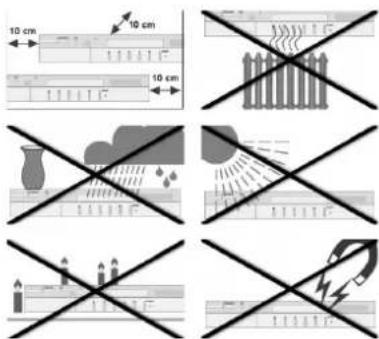
Plaats het apparaat op een stevige vlakke ondergrond. Het apparaat is niet geschikt voor gebruik in ruimtes met een hoge luchtvochtigheid ( bijvoorbeeld badkamers). Let op het volgende:
□ de ventilatieopeningen mogen niet zijn afgesloten, zodat altijd een goede ventilatie is gewaarborgd;
□ Stel het apparaat niet bloot aan directe warmtebronnen (bij voorbeeld verwarming);
□ Bescherm het apparaat tegen direct zonlicht;
□ voorkom dat vocht, water of waternevel op het apparaat komt (zet b v. geen vazen op het apparaat);
□ Stel het apparaat niet op in de buurt van magneetvelden (bij voorbeeld televisies of andere luidsprekers);
☐ Houd open vuur uit de buurt van het apparaat (bij voorbeeld brandende kaarsen).
□ Als het apparaat wordt overgebracht van een koude naar een warme plek, kan er condensvorming in het apparaat optreden. Wacht enkele uren voordat u het apparaat gaat gebruiken.
Stel het apparaat niet bloot aan schokken. Door schokken kan gevoelige elektronica beschadigd raken.
Zorg ervoor dat de netaansluiting bereikbaar blijft
Sluit het apparaat alleen aan op een goed bereikbaar stopcontact (230 V \~ 50 Hz) vlakbij de plaats van de installatie. Als het apparaat snel stroomvrij moet worden gemaakt, moet het stopcontact vrij toegankelijk zijn.
Gebruik, om struikelen te voorkomen, geen verlengsnoeren.
Nooit zelf repareren
Trek bij beschadiging van stekker, kabel of apparaat of als vloeistoffen of vreemde voorwerpen binnen in het apparaat terecht zijn gekomen, onmiddellijk de stekker uit het stopcontact.
Neem het apparaat niet in gebruik als de stekker, de kabel of het apparaat zelf beschadigd is.
Er mogen geen voorwerpen in het apparaat terechtkomen, bij voorbeeld via de ventilatieopeningen. Er kunnen hierbij stroomvoerende onderdelen worden aangeraakt of componenten van het apparaat beschadigd raken.
Trek altijd aan de stekker en nooit aan het snoer als u de stekker uit het stopcontact trekt.
Probeer in geen geval het apparaat zelf te openen en/of te repareren. Daardoor bestaat kans op elektrische schokken. Neem bij storingen contact op met ons Service Center of een ander deskundig reparatiebedrijf.

Onweer
Trek bij langere afwezigheid of onweer de stekker uit het stopcontact en de antennekabel uit de antenne-aansluiting.
De DVD/HDD-recorder
De DVD/HDD-recorder is een Klasse 1 laserproduct. Het apparaat is voorzien van een veiligheidssysteem dat bij normaal gebruik het vrijkomen van gevaarlijke laserstraling voorkomt. Beschadig of verander het veiligheidssysteem van de apparaat nooit - daardoor kan oogletsel optreden.

Het apparaat schoonmaken
Trek voor het reinigen de netstekker uit de contactdoos. Gebruik voor het reinigen een droog zacht doekje. Gebruik geen chemische oplos- en schoonmaakmiddelen omdat deze het oppervlak van het apparaat en/of de teksten kunnen beschadigen.
ALGEMEEN
Over DVD


flowchart
graph LR
    A["Tid 1"] --> B["Kapital 1"]
    A --> C["Kapital 2"]
    A --> D["Kapital 3"]
    A --> E["Kapital 4"]
    F["Tid 2"] --> G["Kapital 1"]
    F --> H["Kapital 2"]
    F --> I["Kapital 3"]
    F --> J["Kapital 4"]
Talen en ondertitels
De DVD - Digital Versatile Disc (Engels voor "veelzijdige digitale schijf") is een digitaal opslagmedium voor informatie. DVD's zijn herkenbaar aan een van de hiernaast weergegeven symbolen.
Afhankelijk van de wijze waarop de informatie op de schijf wordt geplaatst, zijn er verschillende DVD-typen met verschillende opslagcapaciteiten.
Opbouw van een DVD
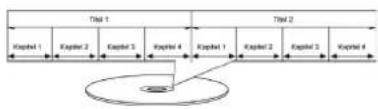
Video-DVD's zijn onderverdeeld in titels en hoofdstukken. Een DVD kan meerdere
titels bevatten die op hun beurt weer uit verschillende hoofdstukken kunnen bestaan. Titels en hoofdstukken zijn steeds doorlopend genummerd
Normaal gesproken bestaat de eerste titel van een DVD uit licentievermeldingen en informatie over de fabrikant. De volgende titel is meestal de eigenlijke film. Andere titels zijn b v. „Making of„-reportages, previews van films of informatie over de acteurs.
Op DVD's kunnen maximaal acht talen en ondertitels in maximaal 32 talen worden opgeslagen. Taal en ondertitels kunnen bij het afspelen naar believen worden gecombineerd.
Regiocodes
Vanwege wereldwijde verkoopstrategieën is voor de DVD een code ontwikkeld waardoor de DVD alleen kan worden afgespeeld in apparaten die in een bepaalde regio zijn aangeschaft.
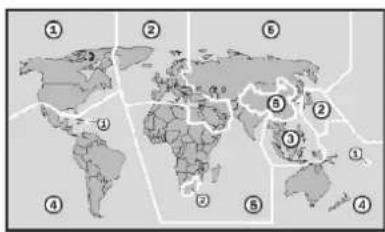
Bij dit codesysteem is de wereld onderverdeeld in zes regio's. Europa valt onder Zone 2. Op uw DVD-speler kunt u dus DVD's afspelen met de regiocode 2. De regiocode staat op de verpakking van de DVD (zie het nevenstaande logo).
Behalve DVD's met regiocode 2 kunnen alleen DVD's met regiocode 0 (geschikt voor elke DVD-speler) op uw apparaat worden afgespeeld.

Controleer bij problemen met het afspelen van bepaalde DVD's of de DVD de landcode 2 of 0 heeft.

Belangrijk advies over blanco DVD-'s
Uw recorder kan twee soorten blanco DVD's branden:
DVD+RW: Blanco DVD+ReWritables kunnen meerdere malen worden beschreven. Ze kunnen ook zonder vooraf te zijn afgesloten worden afgespeeld op andere DVD-apparaten (zie DVD afsluiten (Finalize DVD)”, pag. 46).
DVD+R: Blanco, éénmaal beschrijfbare DVD's (DVD+R) kunnen zonder te zijn afgesloten niet op andere DVD-apparaten worden afgespeeld. Een opname op een onbeschreven DVD+R kan weliswaar worden gewist, maar niet meer worden overschreven.
De MP3-indeling
De MP3-indeling is een compressie-indeling voor audiogegevens. De MP3-indeling is ontwikkeld om de hoeveelheid audiogegevens in sterke mate te beperken.
MP3-bestanden moeten worden opgeslagen met de extensie *.mp3, zodat ze als zodanig herkenbaar zijn. In tegenstelling tot een standaard audio-CD kan een MP3-CD, net als een data-CD voor de computer, zijn onderverdeeld in directory's (mappen, albums) en bestanden (tracks, titels).
Beschikbare surround-geluidsindelingen
Dolby Digital 5.1
Bij de Dolby Digital-geluidsindeling wordt het audiomateriaal digitaal opgeslagen.. Hierbij worden maximaal vijf afzonderlijke audiokanalen met een volledig frequentiebereik (linksvoor, rechtsvoor, midden, linksachter en rechtsachter), alsmede een effect- resp. baskanaal (5.1) apart opgeslagen. Op geluidsdragers met Dolby Digital-indeling staat het nevenstaande handelsmerk.
Omdat elk kanaal volledig onafhankelijk is ontstaat een realistisch geluidsveld met een "driedimensionaal" klankbeeld, waardoor het geluid afstand, beweging en een bepaalde plaats in de ruimte krijgt.
DTS (Digital Theater Systems)
De afkorting DTS staat voor een tot dusver minder algemeen gebruikt geluidsformaat waarmee eveneens tot zes (5.1) gescheiden kanalen op een geluidsdrager worden opgeslagen. Op geluidsdragers met DTS-indeling staat het hiernaast weergegeven handelsmerk.
Uw DVD/HDD-recorder kan deze audiogegevens lezen in Dolby-Digital 5.1-formaat en in DTS-formaat en geeft ze voor decoding door aan de digitale uitgangen („DIGITAL OUT“). Het apparaat kan het geluid van een DTS-geluidsdrager echter zelf niet weergeven.
Handelsmerken
"Dolby", "Pro Logic" en het dubbele D-symbol zijn handelsmerken van Dolby Laboratories.
Het begrip "DTS" is een handelsmerk van DTS Technology, LLC.


NTSC en PAL
NTSC en PAL zijn kleurentelevisienormen voor de weergave van halve beelden op de televisie. Anders dan bij bioscoopfilms, die met 24 volle beelden per seconde op een film voor de projectielens langs lopen, moet in de tv- en videotechniek het beeld extra worden opgedeeld in halve beelden om voor het menselijk oog een bewegend beeld te laten ontstaan.
NTSC (National Television System Committee) werkt met een beeldfrequentie van 60 Hz, dat wil zeggen, er worden 60 halve beelden per seconde weergegeven hetgeen overeenkomt met een beeldfrequentie van 30 volle beelden. NTSC wordt gebruikt in de VS en Japan en heeft op tv's 525 beeldlijnen.
PAL (Phase Alteration Line) werkt echter met een beeldfrequentie van 50 Hz (hoewel er inmiddels ook PAL-normen met 60 Hz zijn); er worden per seconde dus 25 volle beelden weergegeven die bestaan uit 50 halve beelden. PAL is de kleurentelevisienorm die gebruikelijk is in Europa
( behalve in Frankrijk waar de standaard SECAM is ), Australië, China, Singapore en Maleisië Er worden 625 tv-lijnen weergegeven.
PROGRESSIVE SCAN
Op een DVD staat de film, net als bij een bioscoopfilm, als informatie bestaande uit volle beelden. PROGRESSIVE SCAN is een beeldformaat dat hiervan gebruik maakt en de film afspeelt met 50 volle beelden in plaats van 50 halve beelden per seconde. Het flikkeren van het beeld wordt op die manier tot een minimum beperkt en bewegingen worden vloeiender weergegeven.
Voorwaarde voor het afspelen via het PROGRESSIVE SCAN-formaat is natuurlijk dat uw televisie dit formaat ook verwerken kan.
Als uw televisie een zgn. „Progressive Scan“ functie heeft sluit u de DVD/HDD-recorder via de Component-uitgangen aan op de televisie omdat zo de beste beeldkwaliteit wordt bereikt.
PROGRESSIVE SCAN werkt niet via een SCART- verbinding.
NICAM
NICAM (Near Instantaneous Companded Audio Multiplex) is een procédé voor het digitaal verzenden van het stereosignaal dat in de landen van de Commonwealth, Scandinavië en België gebruikt wordt. Naast een stereosignaal kunnen ook twee verschillende audiotalen worden ontvangen. Via de NICAM-instellingen kan gekozen worden tussen stereo-en mono-ontvangst en kunnen er dus twee audiotalen gekozen worden.
VOORBEREIDING
Apparaat uitpakken
Verwijder alle verpakkingsmateriaal, ook de folie aan de voorzijde van het apparaat.

LET OP!
Laat kleine kinderen niet met folie spelen. Gevaar voor verstikking!
Inhoud verpakking controleren
Controleer bij het uitpakken of de volgende onderdelen zijn meegeleverd:
□ DVD/HDD-recorder
□ SCART-kabel
□ AV-kabel (witte, rode en gele tulp-aansluiting)
Componentenkabel (groene, blauwe en rode tulpstekker)
□ Antennekabel
□ Netsnoer
□ Afstandsbediening
☐ 2 batterijen R03 (1,5 V; type AAA)
□ Onbeschreven DVD+RW
□ Gebruikshandleiding en garantiepapieren
Batterijen in de afstandsbediening zetten
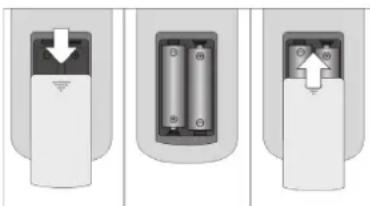
Voor de afstandsbediening zijn twee 1,5 V-batterijen (AAA-formaat) meegeleverd.
▶ Verwijder het klepje van het batterijvak aan de achterzijde van de afstandsbediening door dit in de richting van de pijl te schuiven.
- Plaats de batterijen zo dat de minpool van de batterijen tegen de veren rust.
▶ Schuif het klepje weer op het batterijvak.

LET OP!
De meegeleverde batterijen mogen niet worden opgeladen, gedemonteerd, in het vuur gegooid of kortgesloten. Batterijen kunnen bij inslikken levensgevaarlijk zijn. Bewaar batterijen en de afstandsbediening daarom buiten bereik van kleine kinderen. Als een batterij is ingeslikt moet direct medische hulp worden ingeroepen.
Ga milieubewust om met batterijen
Lege batterijen horen niet bij het huisvuil. De batterijen kunnen voor verwijdering worden ingeleverd bij een verzamelpunt of bij de vakhandel.
De DVD/HDD-recorder kan op diverse manieren aangesloten worden op andere ingangs- en uitgangsapparaten:
□ met een televisietoestel
□ met een versterker/ontvanger
□ met een videorecorder
□ met andere audio-/videoapparaten

Zorg ervoor dat alle apparaten zijn uitgeschakeld voordat u ze aansluit. Sluit de apparaten pas aan op de netspanning als de andere aansluitingen zijn aangesloten.
Aanwijzingen voor de aansluitingen
De meeste aansluitkabels zijn voorzien van gekleurde stekkers. De installatie van het apparaat wordt eenvoudiger als u steeds stekkers en aansluitingen van dezelfde kleur gebruikt als u twee apparaten op elkaar aansluit.
Als de antennekabel van uw huisantenne of kabelinstallatie is aangesloten op de DVD/HDD-recorder en de recorder via een andere antennekabel is aangesloten op de tv, kunt u televisieprogramma's bekijken, ook als de DVD/HDD-recorder stand-by staat.
□ Vermijd een indirecte verbinding van de DVD/HDD-recorder en het televisietoestel via een videorecorder omdat daardoor de beeldkwaliteit sterk vermindert.
Antennekabel aansluiten

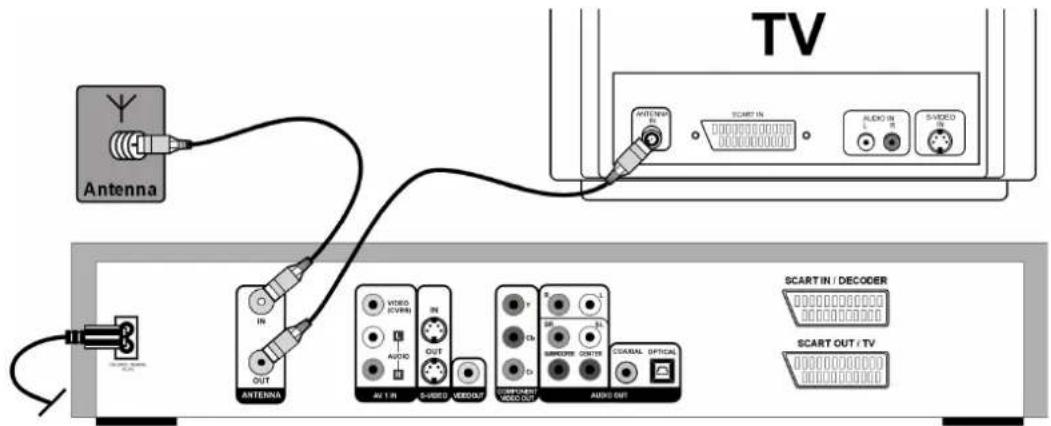
Als u de DVD/HDD-recorder aansluit op een televisie moet u een antenneverbinding maken tussen de televisie, de DVD/HDD-recorder en de huisantenne om met het apparaat televisieprogramma's te kunnen ontvangen en opnemen.
Bij de volgende aansluitvoorbeelden wordt aangenomen dat er een antenneverbinding is, en worden uitsluitend beeld- en geluidsaansluitingen met de televisie resp. externe apparaten verder toegelicht.
- Sluit de antennekabel die naar de wandcontactdoos van de antenne gaat aan op de antenne-ingang (ANTENNA IN) van de DVD/HDD-recorder.
Sluit een tweede antennekabel (bij voorbeeld de meegeleverde kabel) aan tussen, aan de ene kant, de antenne-ingang (ANTENNA IN) van de televisie en aan de andere kant, de antenne-uitgang (ANTENNA OUT) van de DVD/HDD-recorder.
Televisie aansluiten
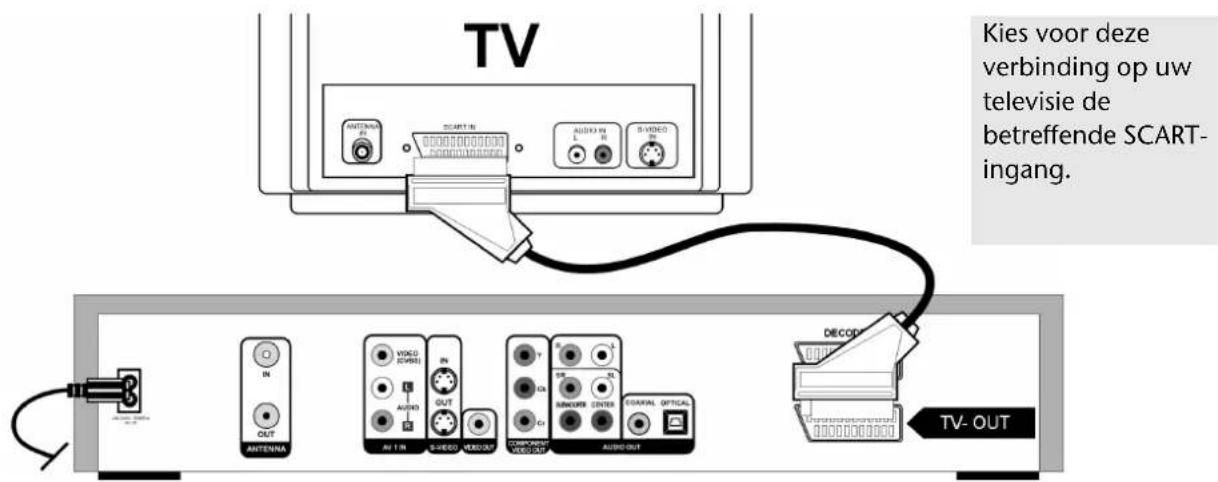
Met SCART-kabel
De SCART-kabel is de meest eenvoudige verbinding tussen de DVD/HDD-recorder en het televisie.
Als uw televisie RGB-signalen kan verwerken levert deze aansluiting een zeer goede beeldkwaliteit.
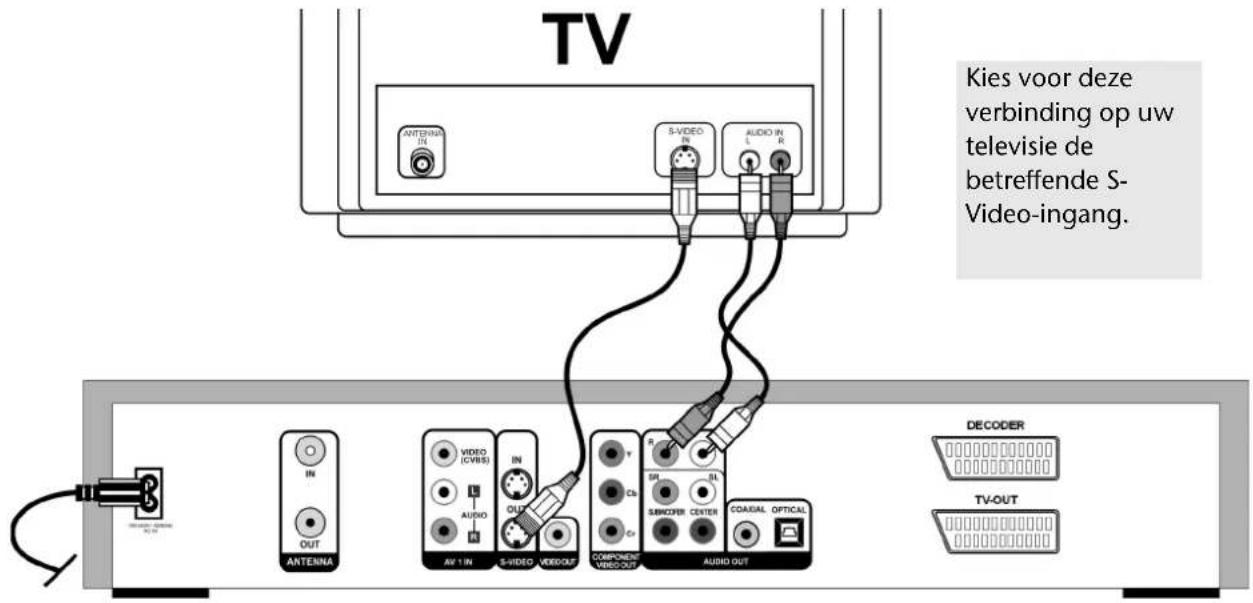
Met S-VIDEO- en audio-tulpkabels
Als uw televisie geen SCART-aansluiting heeft kunt u de tv ook via een S-VIDEO-kabel aansluiten op de video-uitgang (S-VIDEO OUT) van de DVD/HDD-recorder. Dat levert een goede beeldkwaliteit.
Voor het doorgeven van het geluid kunt u een audio-tulpkabel (rood/wit) gebruiken of de audiokabel (rood/wit) van de meegeleverde AV-kabel gebruiken.
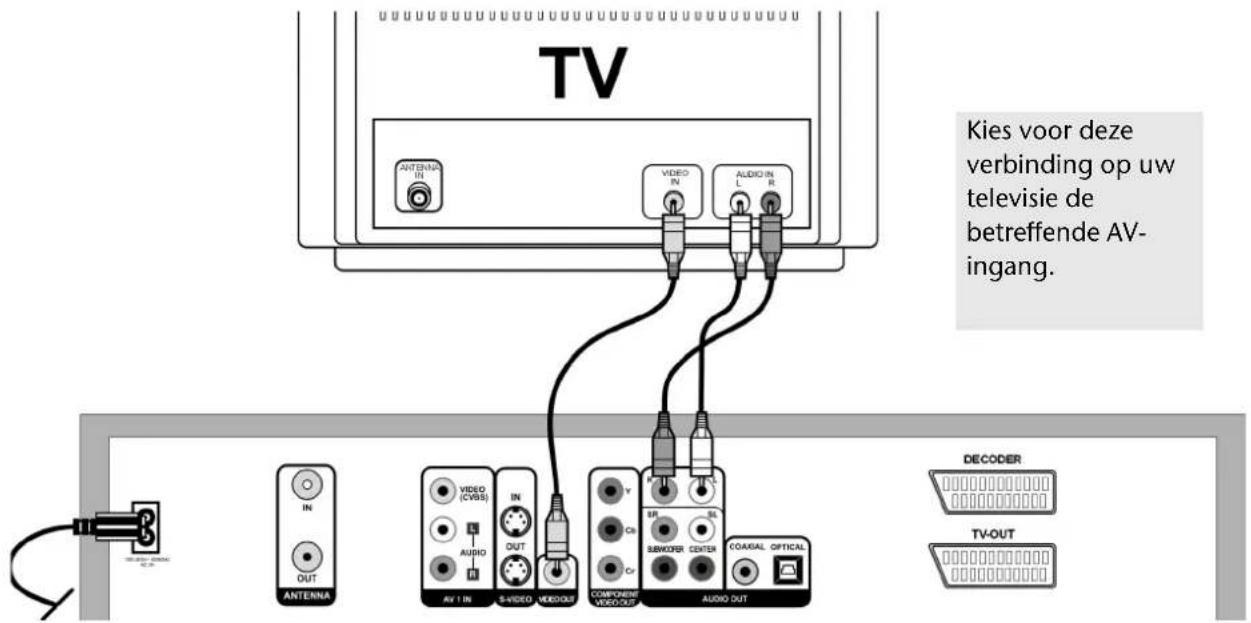
Met tulpkabels (AV-kabel)
Als uw televisie geen SCART-aansluiting heeft en ook geen S-Video-aansluiting kunt u de DVD/HDD-recorder ook met een audio-tulpkabel (rood/wit) en een video-tulpkabel (geel) aan de AUDIO-/VIDEO IN-aansluiting van de televisie aansluiten (aansluiting AUDIO OUT/VIDEO OUT op de DVD/HDD-recorder).
Over de aansluitingen van component
Als uw televisie een zgn. „Progressive Scan“-functie heeft wordt de beste beeldkwaliteit verkregen via de componentenaansluitingen (Y, CB/PB, Cr/Pr op de achterzijde van het apparaat). Progressive Scan werkt met een hogere beelfrequentie. Het flikkeren van het beeld wordt op die manier tot een minimum beperkt en bewegingen worden vloeiender weergegeven.
Voorwaarde voor de weergave is natuurlijk dat uw tv-toestel deze indeling ook kan verwerken. Het doorgeven van Progressive Scan werkt alleen met een verbinding via de componentenaansluitingen (COMPONENT VIDEO OUT) een driepolige componentenkabel (rood/blauw/groen). PROGRESSIVE SCAN werkt niet via een SCART-verbinding.
Voor het doorgeven van geluid kunt u weer audio-tulpkabels (rood/wit) gebruiken:
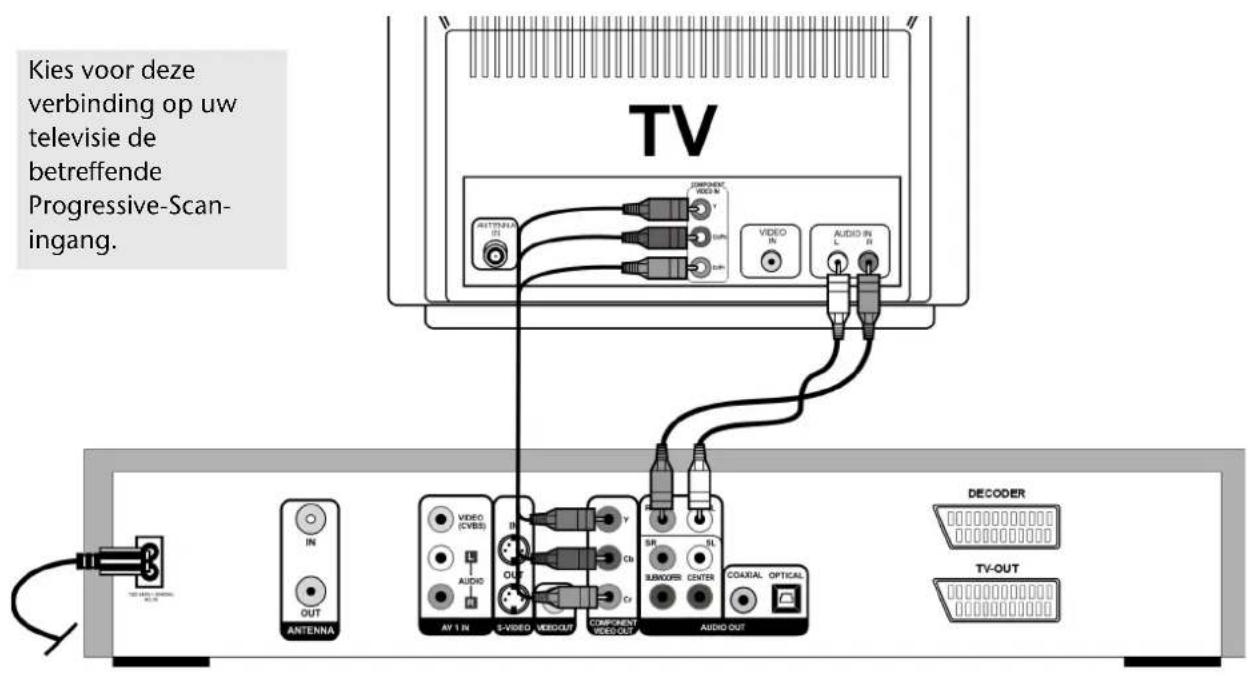
Om het Progressive-Scan-beeld weer te geven moeten u met de toets NTSC/PAL op de afstandsbediening het formaat Progressive Scan kiezen.
Dit formaat kunt u alleen kiezen als in het menuSETUP > VIDEO > Video Output het menu-item YCrCb On geactiveerd is.
Activeer dit item alleen als uw televisie een „Progressive Scan“-functie heeft. Zo niet, dan krijgt u een donker beeld.


In plaats van de televisie kunt u b v. ook een beamer aansluiten.
Een ander extern audio- of videoapparaat aansluiten
Audioapparaat aansluiten
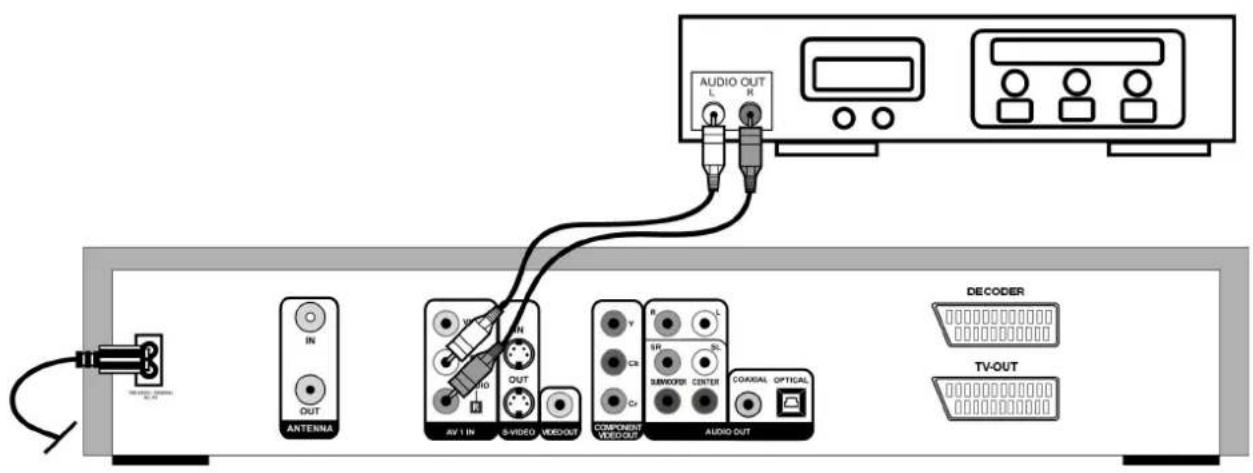
U kunt ook een ander audioapparaat zoals een minidiskplayer, een cassettedeck etc. op de DVD/HDD-recorder aansluiten, bv. om het geluid van zo'n apparaat op de DVD/HDD-recorder op te nemen. Sluit hiervoor een audio-tulpkabel (rood/wit) aan tussen de AUDIO OUT-aansluiting van het externe apparaat en de audio-aansluiting (AV1 IN) van de DVD/HDD-recorder.
Videoapparaat aansluiten
U kunt met uw DVD/HDD-recorder ook signalen van een extra videoapparaat opnemen, bij voorbeeld een SAT-ontvanger, een videocamera, een videorecorder of een DVD-speler. Sluit hiervoor het externe videoapparaat aan op de SCART-ingang van de DVD/HDD-recorder (DECODER):
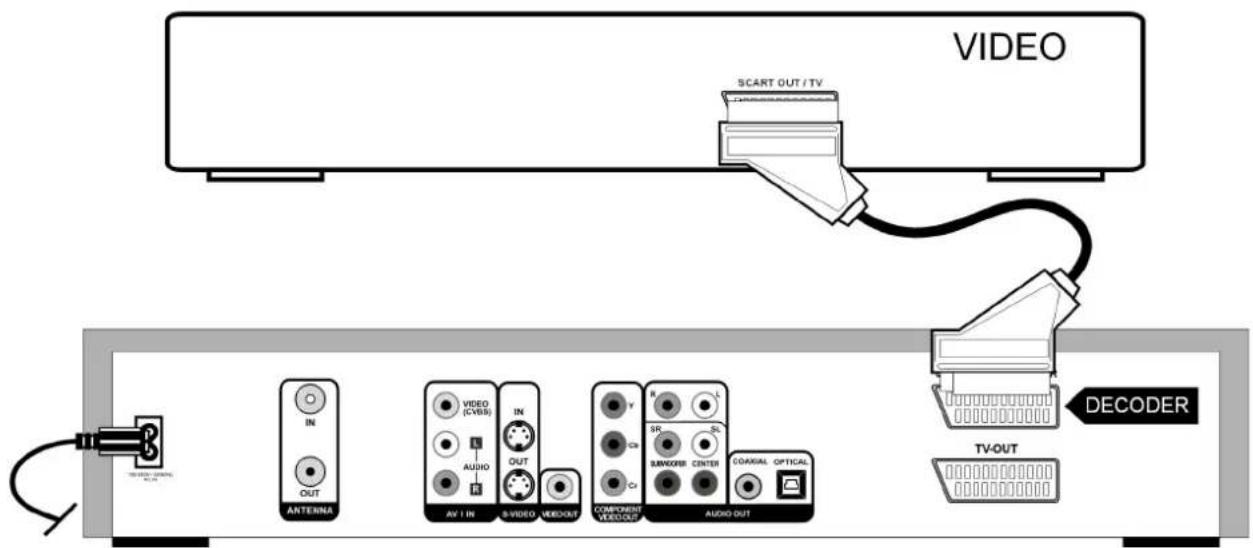
U kunt ook een Decoder of een Settop-Box (b v. een Canal+ Decoder) op de SCART-ingang aansluiten. Zet daarvoor ook in het menu SETUP>CHANNEL SETUP de optie DECODER op ON ("Decoder", pagina 23).
Videocamera aansluiten
Om gemakkelijk b v. een videocamera aan te kunnen sluiten is de voorzijde van het apparaat voorzien van audio- en video-ingangen.
Sluit de AV-uitgangaansluitingen van de videocamera aan op de ingangen op de DVD/HDD-recorder. U kunt daarvoor de volgende kabelverbindingen gebruiken:
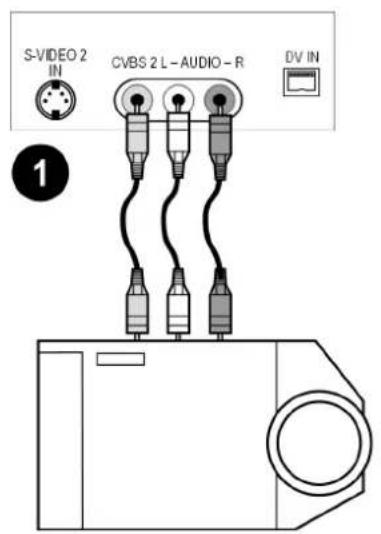
Audio- en video-tulpkabel
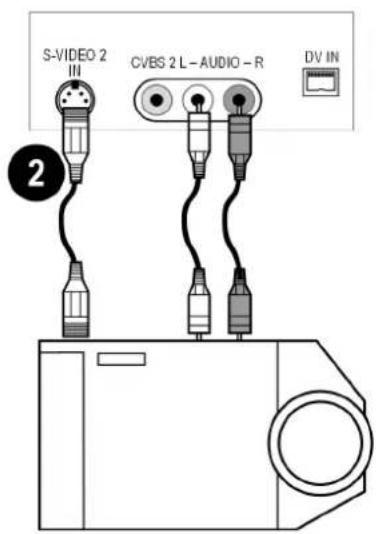
Audiokabel en S-Video-kabel
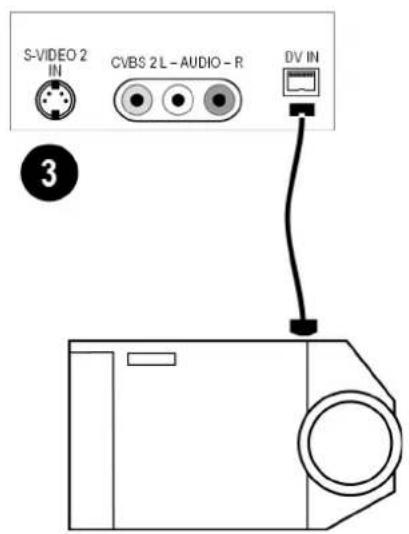
Firewire-kabel
Thuisbioscoopaansluiting
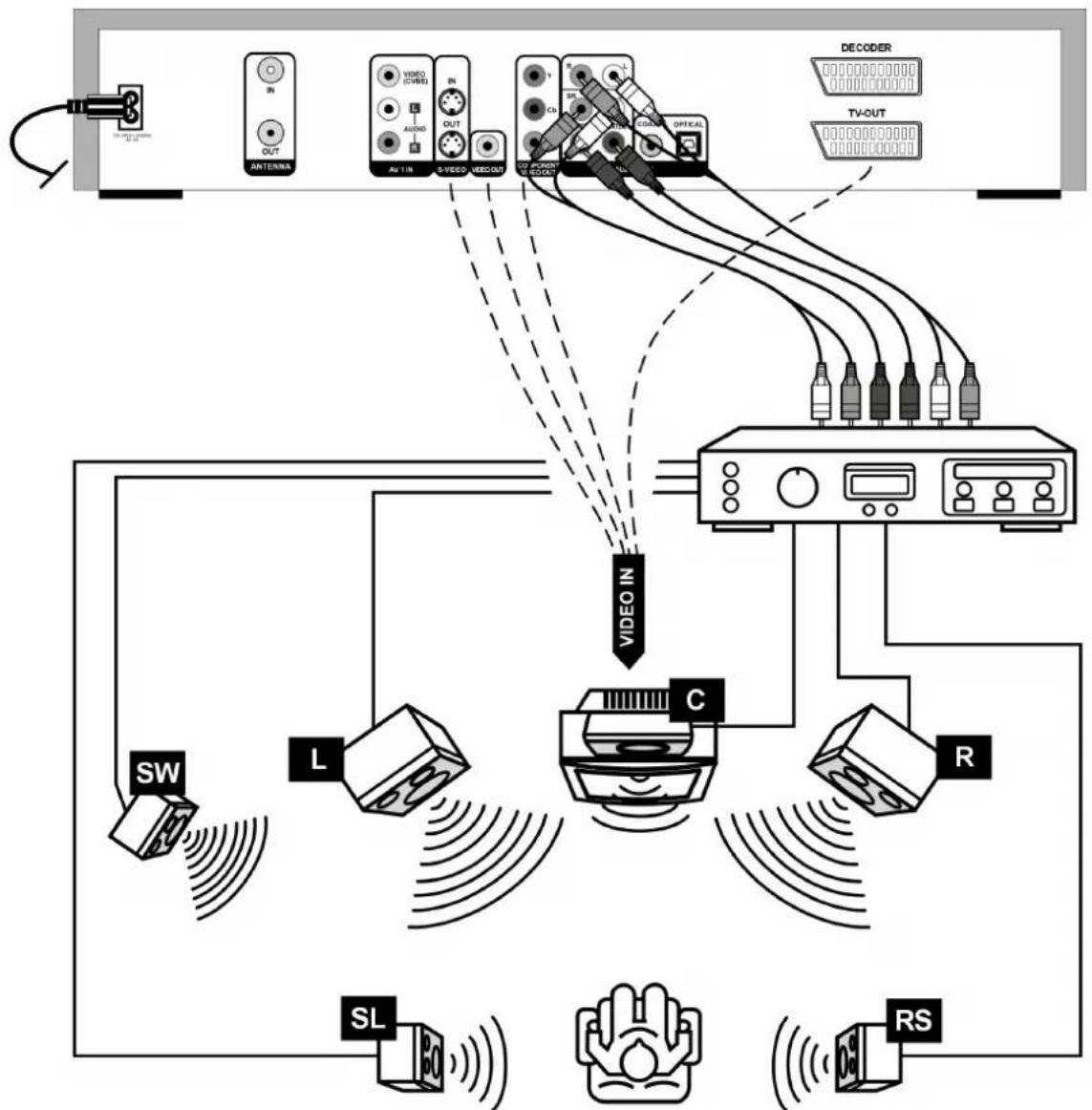
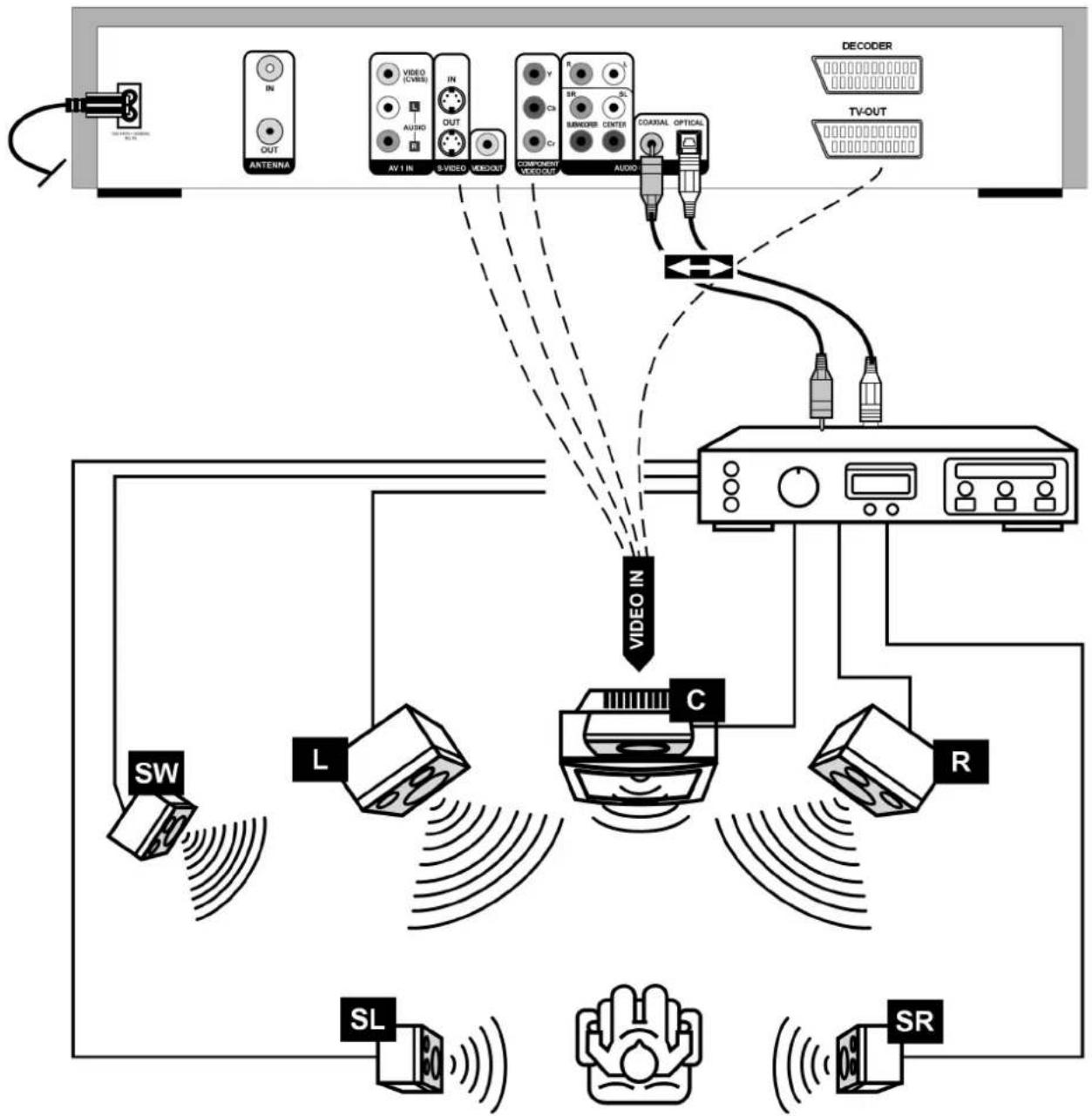
5.1 luidsprekersysteem
C = Middenluidspreker
R = luidspreker rechts voor
L = luidspreker links voor
SW = subwoofer
Een sterk punt van de DVD is de opslag en weergave van meerkanaals geluid. Uw DVD/HDD-recorder kan het 5.1-geluid doorgeven aan thuisbioscoopinstallaties met een 5.1 luidsprekersysteem. Sluit het apparaat daarvoor aan op een versterker met een 5.1-ingang. U kunt daarvoor zowel de analoge als de digitale uitgangen gebruiken.
Analoge toon doorgeven
Sluit audio-tulpkabels voor de luidsprekers aan op de 5.1-uitgang op de DVD/HDD-recorder en de betreffende ingangen op de versterker.
Voor het doorgeven van beeld kunt u een van de aansluitmogelijkheden gebruiken die beschreven zijn in Hoofdstuk "Televisie aansluiten":
flowchart
graph TD
    A["Antenna"] -->|IN| B["Video (SWR)"]
    A -->|OUT| C["Audio"]
    A -->|AV TIN| D["Video OUT"]
    D --> E["Decodler"]
    D --> F["TV-OUT"]
    E --> G["OFFICIAL"]
    F --> G
    G --> H["Video INverter"]
    H --> I["C"]
    H --> J["R"]
    I --> K["SL"]
    I --> L["RS"]
    K --> M["SW"]
    L --> N["L"]
    M --> O["Signal Inverter"]
    N --> P["Signal Inverter"]
    O --> Q["Signal Inverter"]
    P --> R["Signal Inverter"]
    Q --> S["Signal Inverter"]
    R --> T["Signal Inverter"]
    S --> U["Signal Inverter"]
    T --> V["Signal Inverter"]
    U --> W["Signal Inverter"]
    V --> X["Signal Inverter"]
    W --> Y["Signal Inverter"]
    X --> Z["Signal Inverter"]
Als de AUDIO SETUP van de DVD/HDD-recorder niet goed is ingericht voor uw AV-versterker/receiver wordt mogelijk geen geluid doorgegeven naar de middenluidsprekers (daar wordt meestal de gesproken tekst van een DVD weergegeven).
Digitaal geluid doorgeven
Sluit ofwel een coaxkabel of een optische kabel aan tussen de uitgang COAXIAL resp. OPTICAL op de DVD/HDD-recorder en de bijbehorende ingang op de versterker. Voor het doorgeven van beeld kunt u weer ofwel een S-video-kabel, een video-tulpkabel of een SCART-kabel gebruiken:
flowchart
graph TD
    A["Antenna"] -->|IN| B["AV 1 IN"]
    A -->|OUT| C["S-VIDEO"]
    B --> D["VIDEO OUT"]
    C --> D
    D --> E["COMPONENT VIDEO OUT"]
    E --> F["Audio"]
    F --> G["COAXIAL OPTICAL"]
    G --> H["TV-OUT"]
    I["SW"] --> J["L"]
    K["SL"] --> L["C"]
    M["SR"] --> N["R"]
    O["DECODER"] --> P["TV-OUT"]
Als u uw DVD/HDD-recorder correct hebt aangesloten en het apparaat voeding heeft, zet u eerst uw televisietoestel aan.
Stel, afhankelijk van het type aansluiting, het videokanaal (AV) of een ander ontvangstsignaal in dat overeenkomt met uw aansluitingen.
Wanneer de DVD/HDD-recorder voor het eerst wordt aangezet verschijnt op het display eerst HELLO en vervolgens NO DISC.

Als u het apparaat voor het eerst in gebruik neemt hebben de toetsen op het apparaat eerst nog geen functie. Voer eerst de onderstaande stappen uit om het apparaat voor het eerst in gebruik te nemen.
Bediening op het apparaat en met de afstandsbediening
Met de toetsen op het apparaat kunt u de belangrijkste afspeel- en opnamefuncties van het apparaat bedienen.
Behalve de basisvoorzieningen biedt de afstandsbediening nog tal van extra functies. Let op: navigeren in het menu SETUP kan alleen met de afstandsbediening.

In deze handleiding wordt verwezen naar de toetsen van de afstandsbediening. Als de toetsen op het apparaat worden bedoeld wordt dit uitdrukkelijk vermeld.
In- en uitschakelen

Als het apparaat op het net is aangesloten staat het op de modus standby. Op het display wordt de klok weergegeven.
U schakelt het apparaat in door op de toets STANDBY/ON op de apparaat of op de afstandsbediening te drukken.
Om het apparaat weer in de modus stand-by te zetten drukt u opnieuw op STAND-BY.
Menutaal en land instellen
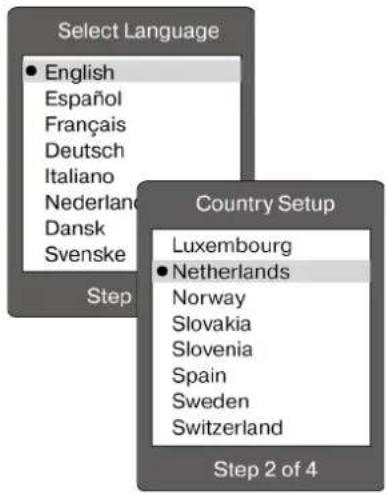
Eerst wordt het venster voor het instellen van de menutaal weergegeven. Standaard wordt hierbij de taal van uw land gebruikt.
Bevestig uw invoer met de toetsENTER op de afstandsbediening of kies met de pijltoetsen ▲e▼andere taal.
De schermtaal kunt u naderhand wijzigen via SETUP > SYSTEM > Guide Language.
Via stap twee stelt u het land in. De landinstelling bepaalt het zoeken van het TV-signaal.
Kies uw land en bevestig metENTER.
- Om de keuze uit te breiden gaat u naar het laatste item en drukt u op de pijltoets ▼
De landinstelling kunt u naderhand wijzigen via SETUP > SYSTEM > Country-Setup.
Kabelsysteem instellen (uitsluitend bij apparaten die in Nederland worden gebruikt)
Als u het apparaat in Nederland hebt gekocht kunt u nu uw kabelmaatschappij kiezen. Bij de zenderzoekfunctie in de volgende stap wordt rekening gehouden met de speciale frequenties van deze bedrijven.

In de overzicht worden alleen de drie grootste aanbieders van kabeltv in Nederland genoemd. Als uw aanbieder niet genoemd wordt kiest u eerst een willekeurig aanbieder.
U kunt deze aanbieder naderhand via het menu SETUP>SYSTEM>SETUP KABELSYSTEM wijzigen. Let op: de landinstelling van de DVD/HDD-recorder moet daarvoor op Nederlands ingesteld zijn.
Als u toch geen of slechts enkele zenders kunt ontvangen stelt u de zenderfrequentie handmatig in zoals beschreven in het deel "Modus en CH/MHz", pagina 22.
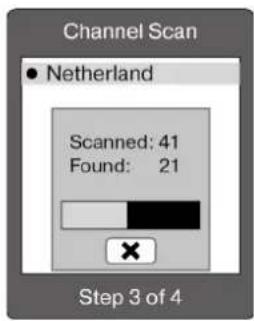
In het derde stap voert het apparaat een automatische zenderzoekfunctie uit. Elk gevonden zender verschijnt kort op het beeldscherm.
Wacht tot de zenderzoekfunctie beëindigd is. Dit duurt enkele minuten.

Als u uw tv-zenders ontvangt via een SAT-ontvanger of een DVB-T-Box worden er geen zenders gevonden. U kunt het zoeken afbreken door op ENTER te drukken.
De zenderzoekfunctie kunt u naderhand herhalen via SETUP > VIDEO >Channel Scan.
Tijd en datum instellen
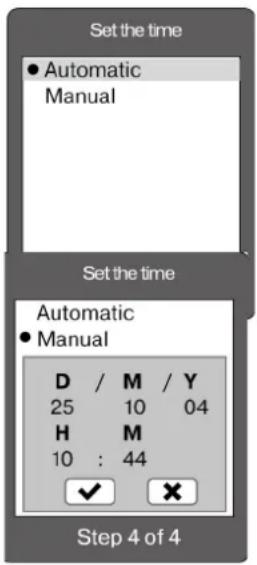
In het vierde stap stelt u datum en tijd in. Dit is noodzakelijk als u opnames wilt programmeren.
Het apparaat stelt aan de hand van de zendersignalen automatisch de juiste tijd in.
Bevestig het puntAutomatic eenvoudig met ENTER. Na een paar seconden wordt de kalender weergegeven met de actuele datum en de actuele tijd.
Als u de kalender wilt bevestigen gaat u met de pijltoets ▶ naar het veld √ en bevestigt u met ENTER. Gebruik hiervoor niet de pijltoetsen ▲ en ▼ want daarmee wijzigt u de waarden (zie volgende onderdeel).
Handmatige instelling
Er wordt een kalender weergegeven: D („Day“) = dag; M („Month“) = maand; Y („Year“) = jaar; uur („HOUR“) = uur; M („minuut“) = minuut
▶ Met de pijltoetsen ◀en ▶opt u door de velden van de kalender.
▶ Met de pijltoetsen ▲en wijzigt u de waarde.
Ga als laatste naar en bevestig de instelling met ENTER.
De eerste ingebruikname is nu afgesloten en het apparaat schakelt over naar de modus TV.

De eerste ingebruikname is nu afgesloten en het apparaat schakelt over naar de modus TV. U kunt nu werken met de bedieningstoetsen op het apparaat en bij voorbeeld een DVD inleggen
Zendervolgorde wijzigen/zenders bewerken
Nadat het automatisch zoeken is voltooid kunt u de volgorde achteraf wijzigen en aanpassen aan uw televisietoestel.
- Stop een eventueel draaiende CD/DVD om in de modus TV te komen door 2 x op STOP te drukken (op het display verschijnen de opties P voor „Program“ en een programmanummer, b v. P01).
Druk opPROGRAM op de afstandsbediening. Het menu Zenderprogrammering wordt weergegeven:
Aan de linkerkant ziet u de programmaplaatsen PR, de kanaalnummers CH (C = „kanaal“; S = speciaal kanaal) en de namen van de zenders ID. Aan de rechterkant ziet u de instellingen voor de actueel gekozen zender.
▶ Beweeg de cursorbalk met de pijltoetsen of maar de programmaplaats die u wilt bewerken of anders wilt instellen. De zender wordt op de achtergrond weergegeven.
▶ Met de pijltoets▶gaan u naar de rechterkant van het menu.

Programmaplaats wijzigen
▶ Kies het menu-item Progr Num.
▶ Voer met de cijfertoetsen de gewenste programmaplaats in.
▶ Ga naarven bevestig met ENTER.
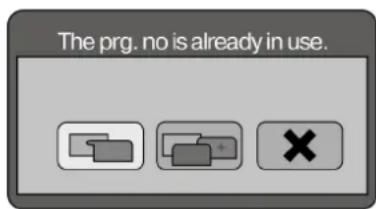
Als de nieuwe programmaplaats al bezet is wordt daarover een mededeling weergegeven met drie opties:
Als u de linker keuze bevestigt wordt de oude programmaplaats overgeschreven met de nieuwe zender. De programmaplaats van de verplaatste zender blijft vrij.
– Als u de middelste keuze bevestigt wordt het nieuwe programma op deze plaats ingevoegd en worden alle zenders die na de nieuwe programmaplaats komen een plaats naar achteren opgeschoven.
– Met de rechter keuze wordt de bewerking afgebroken.
Kies hier de televisiestandaard voor uw regio als met de vooraf ingestelde norm bij het zoeken van zenders geen zenders gevonden worden.
PAL-I is de televisiestandaard in Groot-Brittannië, Ierland en de meeste landen van de Commonwealth.
PAL-DK is de televisiestandaard in Oost-Europa en Rusland
☐ PAL-BG is de televisiestandaard in de meeste West-Europese landen (b v. Nederland, Duitsland, Scandinavië) behalve Frankrijk.
Modus en CH/MHz
Via het item Mode kunt u schakelen tussen CH (voor kanaal) resp. S_CH (voor speciaal kanaal) en de frequentie.
Als u Freq. kiest wordt in het volgende item onder MHz de frequentie van de gekozen zender weergegeven.
Met de cijfertoetsen kunt u nu rechtstreeks een zenderfrequentie invoeren om extra zenders aan de programmalijst toe te voegen resp. bestaande zenderfrequenties handmatig te bewerken.
Voorbeeld
Na de eerste ingebruikname is programmaplaats 4 bezet door een zender met een zenderfrequentie van b v. 217,25 MHz.
Als deze zender niet foutloos of helemaal niet wordt ontvangen drukt u op de toets PROGRAM op de afstandsbediening en beweegt u de cursorbalk met de pijltoetsen ▲f naar de programmaplaats die u wilt bewerken of wijzigen. De zender wordt op de achtergrond weergegeven.
Kies in het menu-itemMODUS de optie Freq.. In het volgende punt wordt onder MHz de frequentie van de gekozen zender weergegeven.
▶ Voer daar nu met de cijfertoetsen de zenderfrequentie in die u van uw kabelmaatschappij voor deze zender gekregen hebt (b v. 219,25 MHz).
Beweeg daarna de cursorbalk met de pijltoetsen ▲ of ▼ar de optie Fine Tune. Als het beeld nog gestoord is kunt u hier met de pijltoetsen ▲ en ▲ de zendfrequentie fijnregelen in stappen van -16 tot +16 naar boven of naar beneden.

De exacte zendfrequentie verneemt u van uw kabelmaatschappij resp. van de betreffende aanbieder van het signaal.
Programmanaam (Ch. Id)
U kunt de zender een zelfgekozen naam geven.
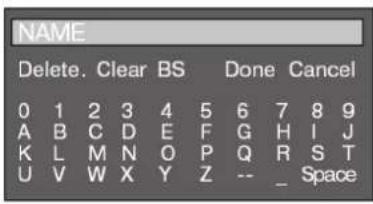
Ga naar de programmanaam en druk op de pijltoets. Op het scherm wordt een toetsenbord weergegeven. De eerste letter van de actuele zender is actief.
Kies met de pijltoetsen het eerste teken voor de nieuwe naam en bevestig met ENTER.
Herhaal deze stappen voor alle volgende tekens.
Als u iets wilt wissen gaat u naarClear (alles wissen) of BS (laatste letters wissen). Het actueel gemarkeerde teken wist u met Delete.
- Om de invoer af te sluiten gaat u naar Done en bevestigt u met ENTER.
Fijnregeling (Fine Tune)
Met de pijltoetsen kunt u de fijnregeling van de zendfrequentie in stappen van -16 tot +16 naar boven resp. naar beneden wijzigen als het beeld gestoord of vervormd is.
Menu voor zenderprogrammering verlaten
▶ Met de toets PROGRAM verlaat u het menu voor de zenderprogrammering.
Decoder
Kies de instelling ON als u een gecodeerd signaal (bv. van een Canal+ decoder) ontvangt en als u via een SCART-aansluiting een decoder hebt aangesloten voor het decoderen.
Gebruik de instelling OFF voor alle andere antenne- en videosignalen.
Zorg ervoor dat er voor het apparaat ongeveer 15 cm vrije ruimte is zodat het diskvak bij het uitschuiven niet wordt gehinderd.
Druk bij ingeschakeld apparaat opOPEN/CLOSE.
Plaats een disk met de tekstzijde naar boven in de lade. Zorg dat de disk midden in de uitsparing voor de disk liegt zodat hij bij het sluiten niet vast komt te zitten.
Druk op de toetsOPEN/CLOSE. De disklade wordt gesloten.
Na een paar seconden begint de DVD's automatisch met afspelen (zie "Autom. afspelen (Auto Play)", pagina 50). De weergave op het display is afhankelijk van het type disk (DVD, Video-CD, muziek-CD, MP3- of JPEG-CD) en van de gebruikte indeling.
Eventueel moet u op PLAY drukken of verschijnt er een menu waarin u een keuze moet maken met behulp van de pijltoetsen.
Geluidsinstellingen
In principe regelt u het volume op het uitvoerende apparaat (dus b v. op de televisie).
Binnen het volume dat op het uitvoerende apparaat is ingesteld kunt u het volume aanpassen met de VOL-toets.

Met de toetsMUTE zet u het geluid helemaal uit en weer aan (Geluid uitschakelen). Als het geluid is uitgeschakeld wordt er een rode balk op de onderste beeldrand weergegeven.
Afspeelfuncties (DVD, VCD, CD)

PLAY
- Het afspelen begint door op PLAY te drukken. Op het beeldscherm wordt het afspeelsymbool weergegeven.

PAUSE
- Het afspelen wordt onderbroken door op PAUSE te drukken. Op het beeldscherm wordt het pauzesymbool weergegeven ||

STEP (beeld voor beeld-weergave) alleen DVD en VCD)
▶ U kunt het gestopte beeld stap voor stap vooruit laten lopen door op STEP te drukken.
Speciale schermmelding

Als u een functie inschakelt die in de actuele modus niet beschikbaar is of niet wordt ondersteund op de schijf verschijnt de hiernaast afgebeelde schermmelding. Deze melding verdwijnt na een paar seconden weer.
STOP
Druk eenmaal op STOP om het afspelen te stoppen. Als u nu op PLAY drukt wordt het afspelen op dezelfde plaats voortgezet.
Druk nogmaals opSTOP om het apparaat om te schakelen op de televisie. Als u nu op PLAY drukt wordt het afspelen ook voortgezet vanaf de plaats waar gestopt was.

Zoekfuncties
SKIP (DVD, VCD, CD)
Druk tijdens het afspelen op de toets ◀◀ of ▶▶| om achteruit of vooruit te springen (bij DVD's: van hoofdstuk naar hoofdstuk; bij CD's: van titel naar titel).

CM SKIP
Druk tijdens het afspelen op de toets CM SKIP („Commercial SKIP“). Het afspelen springt dan ongeveer 30 seconden vooruit; dit komt ongeveer overeen met de lengte van een televisiereclame.


Houd er rekening mee dat bij veel DVD's de titels/hoofdstukken vóór de start van de eigenlijke film (licentiegegevens) niet kunnen worden overgeslagen.
Snelspoelen(DVD, VCD, CD)
Druk tijdens het afspelen meerdere malen op de toets ◀◀ of ▶▶ om snel terug of vooruit te spoelen. Op het beeldscherm worden het snelspoelsymbool ▶▶ de snelheid weergegeven. U kunt kiezen uit 2-, 4-, 8-, 16-, 30-, 60- en 100-voudige snelheid.

Bij CD's en VCD's kunt u het afspelen versnellen tot maximaal het 16-voudige.
Met PLAY gaat u terug naar de normale afspeelsnelheid.
Slow motion (DVD, VCD)
Druk tijdens het afspelen op de toets SLOW. Het afspelen wordt onderbroken en het pauze-symbol wordt weergegeven IIDruk nu meerdere malen op de toets Kof om de slow motion achteruit of vooruit te starten. Op het beeldscherm worden het slow motion-symbol den de snelheid weergegeven. U kunt kiezen uit 1/2, 1/4, 1/8 en 1/16 van de snelheid.

Met PLAY gaat u terug naar de normale afspeelsnelheid.
Herhaalfuncties
Herhaling 1/ALL (DVD, CD)
Druk tijdens het afspelen op de toets 1/ALL om de herhalingsfunctie te activeren:

1/ALL eenmaal indrukken: normaal afspelen
1/ALL tweemaal indrukken: het actuele hoofdstuk (DVD, VCD) resp. de actuele titel (CD) wordt herhaald;
1/ALL driemaal indrukken: de gehele disk wordt herhaald;


REPEAT A - B (DVD, CD)
U kunt ook een zelf gedefinieerd fragment herhalen.
Druk tijdens het afspelen op de toetsA-B om het begin van het te herhalen fragment vast te leggen. Op het beeldscherm wordt het herhalingssymbool weergegeven plus de toevoeging A.
Druk opnieuw opA-B om het einde van het te herhalen fragment vast te leggen. Op het beeldscherm wordt het symboolA-B weergegeven. Het gedefinieerde fragment wordt nu eindeloos herhaald.
Druk een derde maal op A-B om het herhalen van het fragment te beëindigen.
Bij MP3-CD's werkt de functie REPEAT A-B niet.
AUDIO en SUBTITLE MENU (DVD)
Als op de DVD andere talen beschikbaar zijn, kunt u deze het snelste met deze twee toetsen selecteren.

Houd er echter rekening mee dat deze functie op veel DVD's niet beschikbaar is.
Gesproken taal kiezen

Druk herhaaldelijk opAUDIO om een andere op de DVD beschikbare taal te selecteren. De aanpassing wordt onmiddellijk doorgevoerd en hoeft niet te worden bevestigd.

Taal van de ondertiteling instellen
Druk herhaald op SUBTITLE om een andere op de DVD beschikbare taal voor de ondertiteling te kiezen. De aanpassing wordt onmiddellijk doorgevoerd en hoeft niet te worden bevestigd.
▶ De vermelding verdwijnt na enkele seconden.
Beeldfuncties
Beeld vergroten/verkleinen – ZOOM (DVD, VCD)
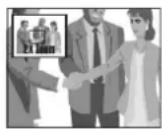
Druk meerdere malen op de toets ZOOM. Het beeld wordt vanuit het midden vergroot. Daarnaast wordt het gehele beeld weergegeven met de vergrotingsfactor en het vergrote deel in een venster.
Mogelijke vergrotingen zijn 200 %, 400 % en 800 %.
Als u voor de vierde keer op ZOOMdrukt gaat u terug naar de normale weergave.
▶ Met de pijltoetsen kunt u binnen het vergrote beeld een beeldsegment selecteren (alleen bij DVD's).

Cameraposities – ANGLE (DVD)

Op sommige DVD's zijn enkele scènes opgenomen vanuit verschillende cameraposities.
Deze functie wordt ingeschakeld met een druk op de toetsANGLE. Als er voor de scène verschillende cameraposities zijn worden het symbool en de huidige positie/het totale aantal posities weergegeven.
Druk nogmaals opANGLE om naar de volgende camerapositie te gaan. Na enkele seconden verandert het beeld.

MENU/PBC en TITLE (DVD)
DVD-menu's
DVD's bevatten gewoonlijk één of meer menu's waarmee u op de DVD kunt navigeren. De namen van deze menu's zijn afhankelijk van de DVD; deze kunnen b v. „DVD-menu“, „Diskmenu“, „Hoofdmenu“, „Titelmenu“, „Root-menu“ of „Stammenu“ genoemd zijn.
Het menu van uw DVD/HDD-recorder (SETUP-menu) geeft u echter weer met de toets SETUP.
Met de toets TITLE en MENU/PBC geeft u bij het afspelen van DVD's het op de DVD vastgelegde menu weer.
Met de pijltoetsen bestuurt u de items in de DVD-menu's. Bevestig elke keuze met ENTER.


Welke menu's bij welke opdracht worden weergegeven kan per DVD verschillen. Zo hebben veel DVD's slechts één menu dat bij beide oproepen wordt weergegeven.
PBC-functie (uitsluitend VCD 2.0)
Sommige type 2-VCD's met een titel-/hoofdstukstructuur hebben de mogelijkheid tot Playback-Control (PBC).
Met de toets MENU/PBC kunt u de uitgebreide functies voor het besturen van titels/hoofdstukken in- of uitschakelen. Mogelijk functies zijn:
– Rechtstreeks kiezen van titel/hoofdstuk
- SKIP-functies

Houd er rekening mee dat het van de VCD afhangt welke functies precies beschikbaar zijn.

Overzicht van de afspeelinstellingen - display

▶ Druk tijdens het afspelen op de toets DISPLAY.
Bij DVD's wordt een menu weergegeven met de onderstaande items:
TITLE: Actuele titel/aantal titels op de disk;
CHAPTER: Actuele hoofdstuk/aantal hoofdstukken in de gekozen titel;
TIME: Lopende tijd;
AUDIO: de gesproken taal;
SUBTITLE: de gekozen taal van de ondertiteling;
ANGLE: de actuele camarapositie-instelling.
Bij VCD's wordt een menu met de onderstaande items weergegeven:
PBC: modus PBC aan of uit;
TITLE (alleen te kiezen bij PBC-modus AUS): Actuele titel/aantal titels op de disk;
TIME (alleen te kiezen bij PBC-modus AUS): Lopende tijd;
AUDIO: Geluid naar links, rechts of stereo.
Instellingen wijzigen
▶ Met de pijltoetsen ▲ en ▼ beweegt u de cursor van veld naar veld.
▶ Met de cijfertoetsen of de pijltoetsen ◀ en ▶ kunt u in elk veld een andere keuze maken.
In de numerieke velden kunt u met de cijfertoetsen gegevens invoeren. Zo kunt u b v. in het veld TIME rechtstreeks de tijd invoeren waarop de film moet beginnen.
Druk opnieuw opDISPLAY om het menu te sluiten.
TV/DVD

Druk op de toets TV/DVD om het beeld van het afspelen of opnemen van de DVD/HDD-recorder uit te schakelen en het beeld van uw televisie weer te geven.
Deze functie is handig als u uw televisie niet handmatig van de AV-modus naar de TV-modus kunt overschakelen. Als u b v. een programma opneemt en tegelijkertijd een ander programma op de tv wilt zien kunt u zo het tv-beeld weergeven terwijl de DVD/HDD-recorder op de achtergrond opneemt. Let er echter op dat hiervoor ook de televisie een antenneaansluiting moet hebben om programma's te kunnen ontvangen.
„Bladwijzer“ plaatsen – BOOKMARK (DVD)
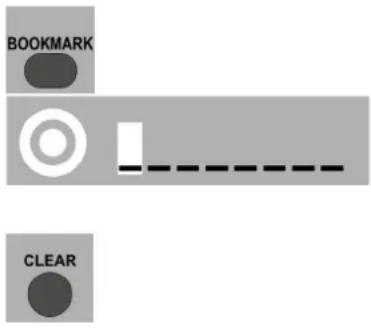
Druk tijdens het afspelen op de toets BOOKMARK. Het menu BOOKMARK, met acht posities, wordt weergegeven. De eerste positie is gemarkeerd.
Druk op de plaats in de film waar u een „Bladwijzer“ wilt plaatsen op de toets ENTER. De eerste positie wordt ingenomen door een „1“.
Als u nog meer „Bladwijzers“ wilt plaatsen gaat u met de pijltoets naar de volgende plaats en drukt u weer op ENTER.
Als u een „Bladwijzer“ wilt wissen kiest u het met een pijltoets en drukt u op CLEAR.
- Om het menu te sluiten drukt u opnieuw opBOOKMARK.
▶ Geef opnieuw het menu BOOKMARK weer.
▶ Ga met de pijltoetsen ◀ of ▶ naar de bladwijzer waarmee u de film resp. de CD wilt beginnen en druk op ENTER. Het menu blijft in beeld zolang u het niet afsluit.
Audio-CD's en MP3-CD's
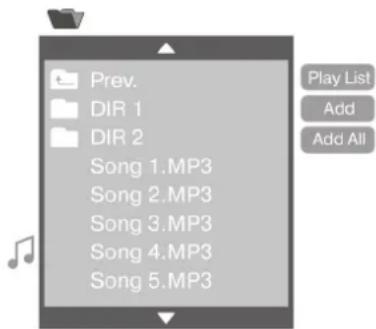
Het afspelen van audio-CD's en MP3-CD's bestuurt u via het bestandsmenu dat na het inleggen van een CD of MP3 wordt weergegeven.
- Plaats een CD of MP3. Het bestandsmenu wordt weergegeven.
▶ Ga eventueel met de pijltoets ◀ naar het symbool voor het afspelen van muziek (wordt lichter weergegeven) en bevestig met ENTER.
Bij audio-CD's wordt links de bestandslijst weergegeven. Met de pijltoetsen ▲f kunt u een titel kiezen. U kunt het nummer van de gewenste titel ook invoeren met de cijfertoetsen. Voor de actuele titel wordt een muzieknootsymbool weergegeven.
▶ Druk opPLAY om de titel af te spelen.
Navigeren op MP3-CD's
Op MP3-CD's kunnen de titels zijn opgeslagen in mappen.
- Als dit op de CD aanwezig is wordt op de linkerzijde het hoogste niveau van de map weergegeven.
Kies de gewenste map en open hem metENTER.
U gaat terug naar het hogere niveau door de hoogste optie te kiezen en op ENTER te drukken.
Als in de bestandslijst links de MP3-bestanden worden weergegeven kunt u met de pijltoetsen af een titel kiezen en deze met PLAY afspelen. U kunt het nummer van de gewenste titel ook invoeren met de cijfertoetsen. Voor de actuele titel wordt een muzieknootsymbool weergegeven.
Als u alle titels na elkaar wilt afspelen drukt u opPLAY. Alle titels van de geopende map worden afgespeeld.
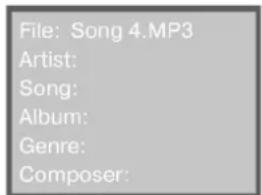
Aan de rechterkant van het menu worden de zogenaamde „MP3-Tags“ weergegeven die bij het maken van de MP3-CD zijn toegekend.

Directe keuze via cijfertoetsen
Druk op een cijfertoets. Op het beeldscherm wordt linksboven het ingevoerde cijfer weergegeven. Voer het nummer van de af te spelen titel in via een getal van drie cijfers (bij voorbeeld 005 als u titel 5 wilt afspelen). Als u het laatste cijfer hebt ingevoerd speelt de recorder automatisch de gekozen titel af.
Willekeurige afspeelvolgorde - "Random" (CD, MP3)
Druk op de toets RANDOM. De titels van de CD, MP3 of VCD worden in een willekeurige volgorde afgespeeld. Rechtsboven op het beeldscherm wordt het RANDOM-symbol weergegeven.
Druk opnieuw opRANDOM om terug te gaan naar het normale afspelen.
Afspeelvolgorde programmeren
Met de programmeerfunctie kunt zoveel titels als u wilt in een door uzelf vastgelegde volgorde afspelen.
Kies in de bestandslijst met de pijltoetsen ▲ of ▼ de eerste gewenste titel.
Druk opENTER om de titel in de afspeellijst op te nemen. Voor de titel wordt een haak weergegeven.
Kies op dezelfde wijze alle andere titels van de te programmeren lijst.
Ga vervolgens met de pijltoets naar de optieAdd en druk op ENTER. De lijst is nu opgeslagen. (Via de optie Add all voegt u alle titels van een CD aan de lijst toe.)
Als u de lijst wilt afspelen gaat u naar Play list en drukt u op ENTER.
Druk tijdens het afspelen opENTER om de opties Delete en Delete all weer te geven. Via deze optie kunt u afzonderlijke titels van de lijst, of de gehele lijst, wissen.
- Door opnieuw opENTER te drukken geeft u de normale bestandslijst opnieuw weer.
JPEG-CD's afspelen
Het afspelen van JPEG-CD's bestuurt u via het bestandsmenu dat na het inleggen van een JPEG-CD wordt weergegeven.
Plaats een JPEG-CD. Het bestandsmenu wordt weergegeven.
▶ Ga eventueel met de pijltoets ◀ naar het symbool voor de beeldweergave (wordt lichter weergegeven) en bevestig met ENTER.
Als de CD mappen bevat kiest u de gewenste map en opent u deze met ENTER.
U gaat terug naar het hogere niveau door de hoogste optie te kiezen en op ENTER te drukken.
Als in de linker bestandslijst de afbeeldingbestanden worden weergegeven worden de afbeeldingen rechts als preview getoond.
Druk opPLAY om een afbeelding op volle beeldschermgrootte weer te geven.
Als u alle afbeeldingen na elkaar wilt weergeven gaat u naar de eerste afbeelding. Kies vervolgens de optie Diashow en druk op ENTER. De afbeeldingen van de geopende map worden dan na elkaar weergegeven. Na de laatste afbeelding wordt weer het menu weergegeven.
▶ De snelheid van de diashow kunt u instellen in het invoerveld Speed: 1 = hoogste snelheid; 3 = laagste snelheid. Bij de snelheid „0“ blijft het beeld staan tot u met SKIP ▶▶▶ verdergaat.
In de modus Volledig beeld kunt u een afbeelding met de pijltoetsen ◀ of Telkens 90° draaien.

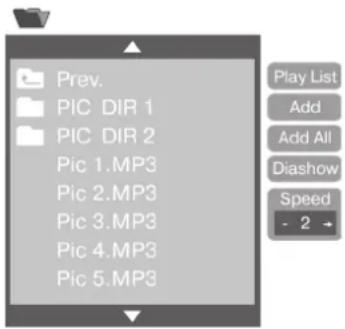
U kunt een geprogrammeerde lijst van de afbeeldingen maken zoals beschreven in hoofdstuk "Audio-CD's en MP3-CD's", pagina 29,
OP EEN DVD OF DE HARDE SCHIJF OPNEMEN EN OPNAMES BEWERKEN
Modus DVD en modus HDD
Met dit apparaat kunt u zowel op de interne harde schijf als op een DVD opnemen.
Alle geluidssignalen worden bij de opname op de harde schijf of de DVD stereo opgenomen.
Met de toets HDD/DVD op de afstandsbediening kiest u tussen de twee opnamemogelijkheden:
□ DVD: Voor het opnemen op DVD's;
☐ HDD: Voor het opnemen op de harde schijf. Als de HDD werkt licht de aanduiding van de harde schijf op de voorzijde van het apparaat op.
U kunt niet van een DVD naar de harde schijf opnemen!
Handmatige opname
Met uw DVD/HDD-recorder kunt u de volgende diskformaten afspelen en beschrijven.
Beschrijfbare formaten:
Het apparaat kan blanco DVD+R's en blanco DVD+RW's beschrijven.
Leesbare formaten:
Het apparaat kan de formaten DVD-Video, SVCD, DVD+RW, DVD+R, CD-R, DVD-RW, DVD-R, CD-RW, Audio-CD, MP3 en JPEG lezen.

Er kan niet worden gegarandeerd dat uw beschreven DVD's ook kunnen worden afgespeeld op andere DVD-apparaten. Lees hierover ook meer bij "DVD afsluiten (Finalize DVD)", pagina 50.
Disk formatteren
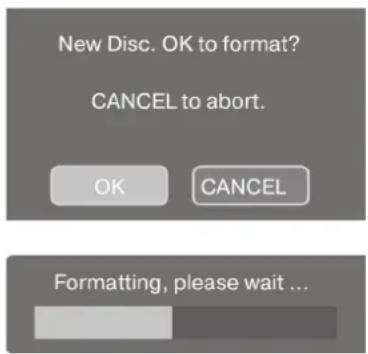
Om op een blanco DVD+R of DVD+RW op te kunnen nemen moet de blanco DVD in de speler eerst door de recorder geformatteerd worden. Nadat een lege DVD is ingevoerd en de recorder met het lezen ervan begonnen is wordt de vraag weergegeven of de disk geformatteerd moet worden. Deze procedure wordt vaak ook wel initialiseren genoemd. Het formatteren duurt meestal ongeveer 1 minuut.
▶ Bevestig voor het starten de optieOK met ENTER.
Opslagmedia: DVD+RW, DVD+R en harde schijf
DVD+RW
DVD+RW's kunnen worden beschreven en weer gewist, maar herhaald opnemen en wissen vermindert wel de opnamekwaliteit.
Let er ook op dat u van een DVD+RW weliswaar titels kunt wissen, maar dat de daardoor vrijgekomen opslagruimte alleen in samenhangende blokken kan worden gebruikt.
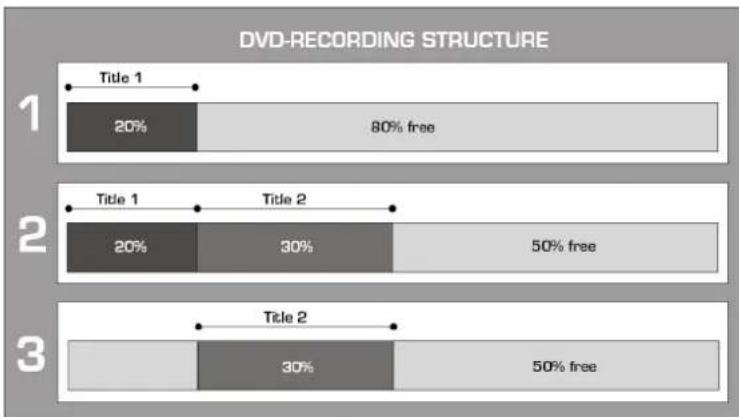
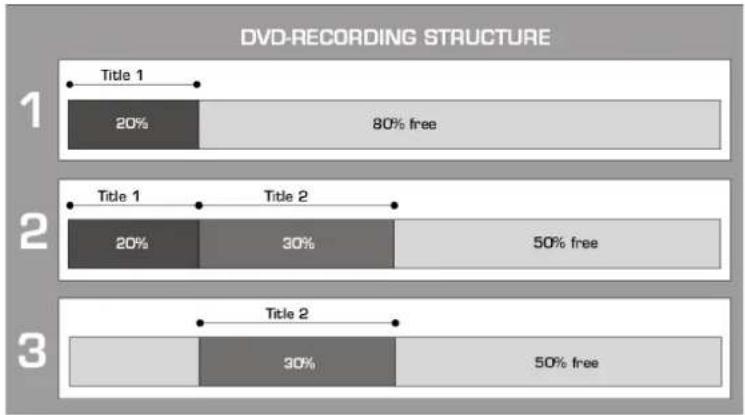
In de onderstaande grafiek is in het eerste voorbeeld een Titel1 opgenomen die 20% van de opslagcapaciteit van de DVD in beslag neemt.
In het tweede voorbeeld is vervolgens een andere Titel2 opgenomen met een grootte van 30% van de opslagcapaciteit.
Als nu in het derde voorbeeld de eerste titel wordt gewist is toch slechts de opslagcapaciteit vanaf het einde van de tweede titel vrij, dus 50%.
bar_stacked
DVD-RECORDING STRUCTURE | Category | Title 1 (%) | Title 2 (%) | Title 3 (%) | |---|---|---|---| | 1 | 20 | 30 | 50 | | 2 | 20 | 30 | 50 | | 3 | 0 | 30 | 50 |Het is niet mogelijk op een DVD+RW op te nemen waarop al opnames staan van een andere DVD/HDD-recorder of een computer. Als u toch op een DVD+RW kunt opnemen die door een andere recorder is gebrand maakt uw DVD/HDD-recorder een nieuw DVD-menu. Als de DVD+RW gegevens bevat die door een computer zijn vervaardigd, worden deze gegevens verwijderd.
DVD+R
Blanco DVD+R's kunnen slechts éénmaal worden beschreven en er kunnen ook geen opnamen worden toegevoegd nadat een DVD+R eenmaal is afgesloten. Afsluiten betekent dat de DVD+R voor andere apparaten compatibel wordt gemaakt zodat hij ook daar kan worden afgespeeld (zie "DVD afsluiten (Finalize DVD)", pagina 50.
Harde schijf (HDD)
Opnames op de interne harde schijf kunt u op elk moment wissen zodat de harde schijf opnieuw beschreven kan worden.

Op beide media (DVD en harde schijf) kunt u maximaal 49 titels opslaan.
Een handmatige opname starten.
U kunt als volgt een handmatige opname uitvoeren:

Kies met de toetsHDD/DVD wanneer u op de harde schijf of op een DVD wilt opnemen. Als u op een DVD wilt opnemen legt u een vooraf geformatteerde DVD+R- of DVD+RW-disk in de recorder (zie "Disk formatteren", pagina 32). Het titelmenu van de DVD wordt weergegeven. Druk tweemaal op de toets STOP om naar de modus STOP te gaan.

Kies met de toetsQUALITY de gewenste opnamesnelheid (kwaliteit). Druk opSOURCE om de bron te kiezen waarvan u wilt opnemen:

P1 : voor het opnemen van de televisie, voorzover er een antenneverbinding is (opnemen van de tuner). – Kies met de toets CHANNEL de zender waarvan u wilt opnemen (P1, P2, P3 ...); CVBS 1: Voor een apparaat dat via de SCART IN-aansluiting of de AV 1 IN-aansluiting op de DVD/HDD-recorder is aangesloten; CVBS 2: voor een apparaat dat via de AV 2 IN-aansluiting (voorzijde apparaat) op de DVD/HDD-recorder is aangesloten; S-VID1: voor een apparaat dat via de S-Video-1-aansluiting op de DVD/HDD-recorder is aangesloten; S-VID2: voor een apparaat dat via de S-Video-2-aansluiting (voorzijde apparaat) op de DVD/HDD-recorder is aangesloten; SCART: voor een extern apparaat dat alleen via een SCART-kabel op de DVD/HDD-recorder is aangesloten (zonder antenneverbinding); DV: Voor een apparaat dat via de DV IN-aansluiting op de DVD/HDD-recorder is aangesloten (digitale videocamera).
Als u een SAT- ontvanger of een DVB- T:-Box gebruikt moet u de zender instellen op dat apparaat (niet op de DVD/HDD-recorder).

- Druk opRECORD op uw afstandsbediening of op de voorkant van het apparaat om de opname te starten. - U kunt de opname met de toetsPAUSE onderbreken en weer voortzetten. - Druk opSTOP om het opnemen te beëindigen. Wacht tot het schermbericht Please Wait... na ongeveer 15 - 17 seconden verdwijnt. Uw opname is nu beëindigd.

U kunt het afspelen van de opname nu starten met PLAY.
Als u op een DVD+R hebt opgenomen moet u er rekening mee houden dat de DVD op andere DVD-apparaten mogelijk niet zonder voorgaand afsluiten afgespeeld kan worden zie "DVD afsluiten (Finalize DVD)", pagina 50.
Aanwijzingen voor de opname
De DVD/HDD-recorder onderbreekt het opnemen automatisch als er geen signaal meer van het aangesloten videoapparaat ontvangen wordt. Dit kan b v. het geval zijn als een DVD-speler uitgeschakeld is of als er geen kabelverbinding is.
Als een DVD/CD in een extern apparaat waarvan u wilt opnemen een kopieerbescherming heeft kunnen er geen gegevens naar de DVD/HDD-recorder worden gezonden. Op het beeldscherm wordt dan de volgende mededeling weergegeven: „DISC COPY PROTECTED PLEASE WAIT...“. Schakel in dat geval het apparaat uit en vervolgens weer in.

Met uw DVD/HDD-recorder mogen alleen bestanden worden gekopieerd of gecodeerd die u zelf hebt vervaardigd of bestanden waarbij de bijbehorende door de makers aan u toegekende gebruiksrechten in acht worden genomen. Als u inbreuk maakt op deze rechten, loopt u het risico zich strafbaar te maken of door de houders van de rechten te worden aangeklaagd.
Automatisch opname (menu „Timer“)
Met uw DVD/HDD-recorder kunt u maximaal 8 timeropnamen programmeren. Dit doet u als volgt:
- Controleer of de juiste tijd en datum zijn ingesteld en pas de instellingen zonodig aan via SETUP > SYSTEM > Set Time.
Als u op DVD wilt opnemen legt u een DVD+R of een DVD+RW in de recorder. - Controleer of op de DVD resp. de harde schijf nog voldoende ruimte vrij is.
Druk opSETUP op uw afstandsbediening om het menu Setup weer te geven.
Kies het menuRECORD en bevestig de optie Schedule Record met.
Als er nog niets gemarkeerd is kiest u de eerste vrije regel.
Beweeg de cursor met de pijltoets naar het datumveld. Er wordt een invoerveld weergegeven:
| ID | DATE | START | STOP | SOURCE | QA | DEST |
| 1 | -/-/- | - - - | - - - | ... | ... | ... |
| 2 | -/-/- | - - - | - - - | ... | ... | ... |
| 3 | -/-/- | - - - | - - - | ... | ... | ... |
| 4 | -/-/- | - - - | - - - | ... | ... | ... |
| 5 | -/-/- | - - - | - - - | ... | ... | ... |
| 6 | -/-/- | - - - | - - - | ... | ... | ... |
| 7 | -/-/- | - - - | - - - | ... | ... | ... |
| 8 | -/-/- | - - - | - - - | ... | ... | ... |
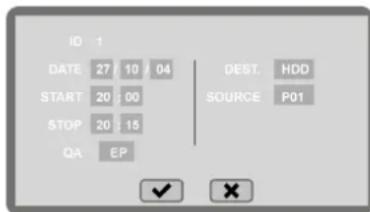
Datum voor de opname instellen (DATE)
Met de toetsen of gaat u van veld naar veld. Met de cijfertoetsen stelt u dag, maand en jaar in.
▶ Met de toetsen ▲ of ▼ kunt u een opnamereeks instellen. De recorder neemt dan niet op een bepaalde datum op, maar neemt de tijdinstellingen voor een vooraf ingesteld opnameritme over. Mogelijke opname-instellingen zijn: Weekly Sun, -Sat, -Fri, -Thu, -Wed, -Tue, -Mon / Daily / Mon-Fri.
Begintijd voor de opname instellen (START)
▶ Beweeg de cursor met de toetsen of naar het Start-veld.
▶ Stel met de toetsen ▲ of ▼ of met de cijfertoetsen de gewenste starttijd voor de opname in.
Eindtijd voor de opname instellen (STOP)
▶ Beweeg de cursor met de toetsen ◀ en ▶aar het stop-veld.
▶ Stel met de toetsen ▲ of ▼ of met de cijfertoetsen de gewenste starttijd voor de opname in.
Opnamekwaliteit instellen (QA)
▶ Beweeg de cursor met de toetsen ◀en ▶ naar het veld QA. en gebruik de toetsen ▲ on ▼de beeldkwaliteit van uw opname in te stellen.
Over de verschillende opnamekwaliteiten leest u meer bij "Menu „RECORD“", pagina 49.
Opnamedoel kiezen (DEST.)
Kies hier tussen HDD (de ingebouwde harde schijf) en DVD.
Opnamebron kiezen (SOURCE)
▶ Verplaats de cursor naar het veld Source en kies met de toets ▲ of ▼ een opnamebron:
P1 : voor het opnemen van de televisie, voorzover er een antenneverbinding is (opnemen van de tuner). Kies met de cijfertoetsen de zender waarvan u wilt opnemen (P1, P2, P3 ...);
CVBS 1: Voor een apparaat dat via de SCART IN-aansluiting of de AV 1 IN-aansluiting op de DVD/HDD-recorder is aangesloten;
CVBS 2: voor een apparaat dat via de AV 2 IN-aansluiting (voorzijde apparaat) op de DVD/HDD-recorder is aangesloten;
S-VID 1: voor een apparaat dat via de S-Video-1-aansluiting op de DVD/HDD-recorder is aangesloten;
S-VID2: voor een apparaat dat via de S-Video-2-aansluiting (voorzijde apparaat) op de DVD/HDD-recorder is aangesloten;
SCART: voor een extern apparaat dat alleen via een SCART-kabel op de DVD/HDD-recorder is aangesloten (zonder antenneverbinding);
DV: Voor een apparaat dat via de DV IN-aansluiting op de DVD/HDD-recorder is aangesloten (digitale videocamera).
NICAM-instellingen vastleggen (NICAM
Als u als opnamebron de televisie hebt gekozen (P1, P2, P3...), kunt u hier NICAM 1 of NICAM 2 resp. NICAM OFF als geluidsformaat kiezen.
NICAM 1
Aanbevolen wordt om standaard de instelling NICAM 1 te gebruiken. Bij NICAM 1 worden digitale (NICAM) en analoge (FM) signalen ontvangen in het uitgezonden geluidsformaat. Het opgevangen geluidsformaat kan een monosignaal, een stereosignaal of het eerste kanaal van een tweekanaals geluid zijn.
NICAM 2
Bij uitzendingen waarbij via twee kanalen digitaal en analoog geluid wordt uitgezonden kunt u via de instelling NICAM 2 het tweede kanaal (meestal een tweede audiotaal) instellen op de ontvangst en het opnemen.
NICAM OFF
Kies NICAM OFF als u digitale stereosignalen in het formaat FM Mono wilt ontvangen en opnemen. Bedenk dat bij deze instelling beide kanalen van een analoog tweekanaals geluid gelijktijdig worden ontvangen en weergegeven. Op een opname zullen dus altijd beide audiotalen te horen zijn.
(Over NICAM: zie "NICAM", pagina 8)
Als u een SAT-ontvanger of een DVB-T:-Box gebruikt moet u de zender instellen op dat apparaat (niet op de DVD/HDD-recorder).
Programmering afsluiten
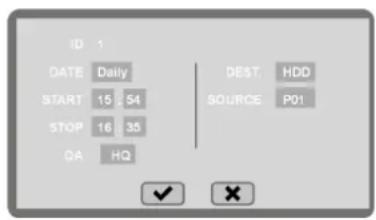
Ga op het einde van de programmering naar het veldven bevestig met ENTER. De opnamegegevens worden in de tabel gezet.
| ID | DATE | START | STOP | SOURCE | QA | DEST |
| 1 | Daily | 15:54 | 16:35 | P01 | HQ | HDD |
| 2 | -/-/- | -/- | -/- | - | - | - |
| 3 | -/+/- | -/- | -/- | - | - | - |
| 4 | -/-/- | -/- | -/- | - | - | - |
| 5 | -/-/- | -/- | -/- | - | - | - |
| 6 | -/+/- | -/- | -/- | - | - | - |
| 7 | -/+/- | -/- | -/- | - | - | - |
| 8 | -/+/- | -/- | -/- | - | - | - |
▶ Zet het apparaat in stand-by.

Als het apparaat is ingeschakeld kan de automatische opname niet starten.
Als u vergeten mocht zijn het apparaat uit te schakelen wordt kort voor het begin van de opname een betreffende mededeling weergegeven met de aflopende tijd tot aan de geprogrammeerd opname.

Een geprogrammeerd opname wissen
Om een geprogrammeerde opname weer van de lijst te verwijderen gaat u eerst weer naar het timermenu. Verplaats de cursor naar de te wissen opname. Druk op CLEAR op uw afstandsbediening om de programmagegevens uit de lijst te verwijderen.
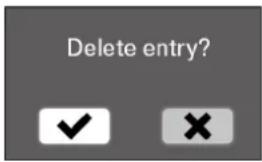
U wordt in een nieuw venster gevraagd het wissen te bevestigen. Beweeg daarvoor de cursor naar het veld en druk op ENTER. De vermelding wordt nu uit de lijst verwijderd.
Een geprogrammeerde opname stoppen
Om een al gestarte opname af te breken drukt u tijdens het opnemen op STOP. U kunt het apparaat ook op stand-by zetten om een opname te beëindigen.
Titelmenu's openen en opnames bekijken
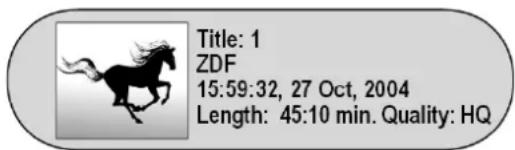
Bij elke opname slaat uw toestel de volgende informatie op:
□ Actueel nummer
□ Zendbron
□ Opnamedatum en tijd
□ Lengte opname
□ Opnamekwaliteit
Deze informatie wordt in het titelmenu weergegeven.
Titelmenu's openen
In de modus Stop (2 x STOP) of na het wisselen van modus (HDD/DVD) opent u het titelmenu met PLAY;
Tijdens het afspelen van een opname opent u het titelmenu met de toets TITLE.


Opnames afspelen
Kies met HDD/DVD de opslaglocatie voor uw opname.
▶ Open het titelmenu (zie onder).
Het titelmenu van de harde schijf (HDD) wordt (bij twee opnames) als volgt weergegeven (in het achtergrond wordt de actueel gekozen titel afgespeeld):

Het titelmenu van de DVD bevat daarnaast een previewbeeld:
Als er meerdere opnames gemaakt zijn kiest u de gewenste opname met een pijltoets.
Druk opnieuw op PLAY om de opname af te spelen.
Tijdverschoven televisiekijken (TIME SHIFT)


U kunt een televisieprogramma met tijdsvertraging bekijken door de ruimte op de harde schijf als buffer te gebruiken.
Kies de opnamemodus HDD en kies de tv-zender die u met tijdsvertraging wilt bekijken.
Druk op de toetsTIME SHIFT, om de modus Time-Shift te openen.
Om de tijdsvertraging te starten drukt u op de toetsPAUSE. Op het beeldscherm wordt een stilstaand beeld weergegeven van het begin van de verschuiving van de tijd; op het display ziet u de doorlopende tijd.
Als u de uitzending wilt bekijken drukt u opPLAY. Op het display ziet u het tijdsverschil. Het opnemen van de lopende uitzending in de tijdelijke opslag loopt tegelijkertijd op de achtergrond door.
Met de toets ◀◀◀◀◀ zoeken in de opname.
- Om de functie af te breken drukt u opSTOP. De opname wordt meteen gewist en wordt niet in het titelmenu weergegeven.
Opnames op de harde schijf bewerken

De opnames op de harde schijf kunt u vanuit het menu wissen, naar een DVD kopieren of de naam ervan wijzigen.
▶ Open het titelmenu van de harde schijf (z. o.).
Kies in het menu het item dat u wilt bewerken en druk op de pijltoets
U kunt ook meerdere opnames selecteren. Bij geselecteerde stukken wordt een haak weergegeven.
Het submenu TITLE EDIT wordt weergegeven.
Als u de titel wilt wissen kiest u de optieDelete en drukt u op ENTER.
Om de titel naar een DVD te kopieren kiest u de optie Dubbing en drukt u op ENTER. Bevestig in de dan volgende vraag Continue? het veld met ENTER.
Als u de naam van het programma dat opgenomen is wilt wijzigen (b v. om zelf een naam aan de opname te geven) kiest u de optie Edit Name en drukt u op ENTER.
Op het beeldscherm wordt een toetsenbord weergegeven. Over de bediening van het toetsenbord zie "Programmaplaats wijzigen", pagina 21.
▶ MetTITLE gaat u terug naar het menu.
DVD-opnames bewerken: Menu „DVD+R Edit Menu“
Nadat u één of meer opnamen op een DVD hebt gemaakt zijn er meerdere bewerkingsmogelijkheden.
▶ Open het titelmenu van de DVD (z. o.).
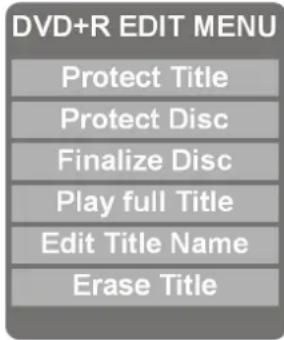
- Open in het titelmenu het menu DVD-R EDIT MENU" met de toets EDIT.
- Open de optie Protect Title met ENTER en bevestig in de daarop volgende vraag het veld √net ENTER. De titel kan nu niet gewist worden en de titelnaam kan niet gewijzigd worden.
De optie verandert in Unprotect Title. Om de titelbeveiliging te annuleren gaat u net zo te werk.
DVD-opnamebeveiliging (Protect Disc)
- Open de optie Protect Disc met ENTER en bevestig in de daarop volgende vraag het veld net ENTER. Op de DVD kan nu niet meer opgenomen worden en een titelnaam kan niet gewijzigd worden.
De optie verandert in Unprotect Disc. Om de DVD-beveiliging te annuleren gaat u op dezelfde manier te werk.
Disk afsluiten (Finalize Disc)/ alleen bij DVD+R-schijven.
Als een andere DVD-speler of DVD/HDD-recorder niet alle titels in het menu weergeeft kunt u deze titels compatibel maken voor andere apparaten door de DVD af te sluiten.
- Open de optieFinalize Disc met ENTER en bevestig in de daarop volgende vraag het veld net ENTER.

De DVD is nu afgesloten en er kan definitief niets meer op opgenomen worden.
Titels afspelen (Play Full Title)
Als u een titel wilt afspelen waar een verborgen hoofdstuk in staat (zie "Hoofdstuk verbergen (Hide Chapter)", pagina 43) kunt u deze optie gebruiken om de gehele titel af te spelen.
Bevestig de optiePlay Full Title met ENTER om alle hoofdstukken in deze titel af te spelen.
Titelnamen wijzigen (Edit Titel Name)
Hier kunt u een opname een naam naar keuze geven.
Bevestig de optie Edit Titel Name met ENTER. Op het beeldscherm wordt een toetsenbord weergegeven. Over de bediening van het toetsenbord zie "Programmaplaats wijzigen", pagina 21.
De functie „Erase Title“ wist titels op een DVD+RW en maakt op een DVD+R titels onzichtbaar, d.w.z. ze worden niet echt gewist en er ontstaat ook niet meer vrije opslagruimte.

Het wissen van titels op een DVD+RW en het vrijmaken van opslagcapaciteit worden ook in de volgende afbeelding weergegeven:
bar_stacked
DVD-RECORDING STRUCTURE | Category | Title 1 (%) | Title 2 (%) | Title 3 (%) | |---|---|---|---| | 1 | 20 | 80 | 30 | | 2 | 20 | 30 | 50 | | 3 | 0 | 50 | 50 |In de bovenstaande grafiek is in het eerste voorbeeld een Titel1 opgenomen die 20% van de opslagcapaciteit van de DVD in beslag neemt. In het tweede voorbeeld is vervolgens een andere Titel2 opgenomen met een grootte van 30% van de opslagcapaciteit. Als nu, zoals in het derde voorbeeld wordt aangegeven, de eerste titel wordt gewist wordt toch slechts de opslagruimte vrijgemaakt die na het einde van de tweede titel ter beschikking is; dus 50%.
Open de optieErase Title met ENTER en bevestig in de daarop volgende vraag het veld net ENTER. – Na ongeveer 15 seconden is het proces beeindigd en is de gekozen titel uit het menu verwijderd.
DVD-opnames bewerken: Menu „Titel wijzigen“

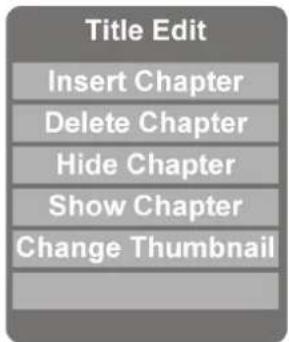
Standaard wordt een titel tijdens het opnemen onderverdeeld in hoofdstukken van ongeveer 5 minuten zodat bepaalde delen eenvoudiger kunnen worden gevonden. (Deze voorinstelling kunt u wijzigen via SETUP > RECORD > Auto Chapter.)
Druk tijdens het afspelen van de DVD op de toetsEDIT om het menu „Title Edit“ te openen.
Hoofdstuk invoegen (Insert Chapter)
Gebruik deze optie als u een opname achteraf wilt onderverdelen in hoofdstukken om afzonderlijke fragmenten gemakkelijker te kunnen terugvinden.
- Kies de optielnsert Chapter. - Als de titel de plaats bereikt heeft waarop u een nieuw hoofdstuk wilt beginnen drukt u op ENTER.
In de display kunt u zien dat een nieuw hoofdstuk is gestart.
Hoofdstuk wissen (Delete Chapter)
Hier kunt u een hoofdstuk uit een titel wissen.
▶ Kies de optieDelete Chapter.
- Terwijl het te wissen hoofdstuk wordt weergegeven drukt u opENTER om het te verwijderen.

Het is niet mogelijk een hoofdstuk in te voegen in of te verwijderen uit een DVD+R die al is afgesloten.
Hoofdstuk verbergen (Hide Chapter)
U kunt afzonderlijke hoofdstukken van een titel verbergen.
▶ Kies de optiéHide Chapter.
▶ Terwijl het te verbergen hoofdstuk wordt weergegeven drukt u op ENTER om het te verbergen.
Als de titel de volgende keer wordt afgespeeld wordt dit hoofdstuk overgeslagen.
Hoofdstuk weer zichtbaar maken (Show Chapter)
Om een titel inclusief de verborgen hoofdstukken te zien start u de titel via het bewerkingsmenu (zie "DVD-opnames bewerken: Menu „DVD+R Edit Menu“", pagina 41), menu-item Play Full Title.
▶ Open tijdens het afspelen meEDIT het menu Title Edit, en ga naar de optie Show Chapter.
- Terwijl een verborgen hoofdstuk wordt afgespeeld drukt u op ENTER. Bij de volgende keer afspelen wordt het hoofdstuk weer weergegeven.
Preview wijzigen (Change Thumbnail)
U kunt het beeld dat bij de preview van een opname in het titelmenu wordt weergegeven, naar believen wijzigen.
▶ Speel de titel af en ga naar de optieChange Thumbnail.
▶ Speel de titel af tot de plaats van het beeld dat u voor een preview van de titel wilt gebruiken en druk op ENTER.
Als u het titelmenu opnieuw weergeeft bevat de titel ook het gekozen beeld.
INSTELLINGEN IN HET MENU SETUP

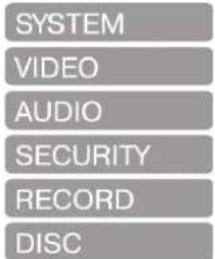
In het SETUP-menu, dat weergegeven wordt met de toets SETUP, kunnen alle instellingen worden ingevoerd. Het SETUP-menu omvat de menu's SYSTEM, VIDEO, AUDIO, SECURITY, RECORD en DISC.
▶ Met de pijltoetsen▲of krest u een optie.
▶ Met de pijltoetsen ◀ en ▶ gaat u naar het linker, het middelste of het rechter deel van het menu.
- Om een keuze te bevestigen drukt u op ENTER.
Alle navigatiemogelijkheden in een actueel menu worden op de onderste menurand weergegeven.
Met SETUP kunt u SETUP op elke plaats sluiten.
Het submenu DISC kan alleen worden weergegeven als zich in de recorder een DVD+R of DVD+RW bevindt en er een opname is gemaakt. De weergave wordt gestopt zolang het SETUP-menu wordt weergegeven. Nadat de setup is voltooid, wordt de weergave hervat.
Menu „SYSTEM“
SETUP > SYSTEM
Guide Language Set Time System Info Factory Reset Country Setup
Menutaal (Guide Language)
Kies hier de taal voor de menu's (het OSD - „On Screen Display“). Na bevestiging met ENTER wordt de taal gewijzigd.
Tijd en datum (Set Time)
Hier kunt u tijd en datum instellen zoals beschreven in het deel "Tijd en datum instellen", pagina 20. Dit is noodzakelijk als u opnames wilt programmeren.
System Info
Hier kunt u grootte van de harde schijf zien en hoeveel opslagcapaciteit al verbruikt is.
Fabrieksinstelling (Factory Reset)
Hier kunt u het apparaat opnieuw instellen op de fabrieksinstellingen. Houd er rekening mee dat daarna automatisch de vier stappen voor de installatie van het apparaat worden uitgevoerd, zoals gedaan na de eerste ingebruikneming; zie "Eerste ingebruikname", pagina 18.
- Om de fabrieksinstelling te herstellen bevestigt u START met ENTER.
In de daarop volgende dialoog Perform Factory Reset" gaat u naar het veld van drukt u op ENTER. Met (Zoreekt u het proces af.
Lees voor de volgende vier stappen de tekst na "Menutaal en land instellen", pagina 19.
Houd er rekening mee dat een nieuw toegekend wachtwoord ook na het herstellen van de fabrieksinstelling geldig blijft.
Landinstelling (Country Setup)
Hier kies u het land waarin de DVD/HDD-recorder wordt gebruikt.
U kunt de lijst met landen uitbreiden door op de bovenste optie met naar boven of op de onderste optie met omlaag te navigeren.
Kabelmaatschappij instellen (Cable Setup)
Kies hier uw kabelmaatschappij en start vervolgens het zoeken van kanalen zoals beschreven in het volgende deel.

Deze functie is alleen beschikbaar als Nederlands is gekozen als landinstelling van de DVD/HDD-recorder (zie "Kabelsysteem instellen (uitsluitend bij apparaten die in Nederland worden gebruikt)", pagina 19).
Menu „VIDEO“
Kanalen zoeken (Channel Scan)
Hier kunt u het zoeken van kanalen starten.
Normaal gesproken wordt het zoeken van kanalen al uitgevoerd bij de eerste installatie van het apparaat; zie ook "Programmaplaats wijzigen", pagina 21.
Kanalen toevoegen/verwijderen (Add/Del Channel)
Hier kunt u de programmaplaatsen opnieuw invullen en de afzonderlijke zenders instellen.
De mogelijkheden worden in het deel "Zendervolgorde wijzigen/zenders bewerken", pagina 21 gedetailleerd beschreven.
Proportie (Screen Format)
4 : 3 Letterbox: Kies deze instelling voor weergave van een film in 16 : 9-formaat op een standaard-TV in 4 : 3-formaat. Het beeld bevat een zwarte balk boven en onder aan het scherm.
4:3 Pan Scan: Kies deze instelling om uitzendingen in het gebruikelijke 4 : 3:-formaat weer te geven op een TV van 4 : 3-formaat. Uitzendingen in het 16 : 9-formaat worden zonder storende balk als volledige beeld weergegeven, maar er worden wel zijranden van het beeld afgesneden.
16 : 9 Wide: Kies deze instelling voor het doorgeven van beeld op 16 : 9-formaat naar een breedbeeldtelevisie.
SETUP > VIDEO
De instelling wordt bepaald door hoe uw televisie (of ander videoapparaat) op de DVD/HDD-recorder is aangesloten.
YCrCb: Kies deze instelling alleen als de televisie via de componentenaansluitingen op de DVD/HDD-recorder is aangesloten en als de televisie het Progressive Scanbeeldformaat kan weergeven (zie ook "Over de aansluitingen van component", pagina 13).
RGB: Kies deze instelling als de televisie via een SCART-kabel op de DVD/HDD-recorder is aangesloten en uw televisie het RGB-kleursysteem ondersteunt.
YCrCb/RGB Off: Kies deze instelling alleen als de televisie via video-tulpkabels op de DVD/HDD-recorder is aangesloten.

VOORZICHTIG!
Kies de instelling YCrCb nooit bij andere soorten aansluitingen! U krijgt daardoor dan een zwart beeld!
Menu „AUDIO“
SETUP > AUDIO
Speaker Setup
Dolby Digital
DTS
MPEG
Sampling Frequency
DRC
In dit menu kunt u het formaat van de audiouitgang passend instellen bij het uitvoerende apparaat (televisie, versterker etc.)
Setup luidsprekers (Speaker-Setup)
Stereo: Het geluid wordt stereo doorgegeven (standaardinstelling).
5.1 Surround: Het geluid wordt via de 5.1-audio-uitgang doorgegeven. Kies deze instelling als u een 5.1-luidsprekersysteem hebt aangesloten.
Dolby Digital
PCM: Kies PCM (Pulse Code Modulation) als er een verbinding is met een digitale versterker/receiver. Uw recorder verzendt via het PCM-signaal dezelfde audio-formaten als op de disk staan. Daarnaast wordt een audio-signaal via de links-/rechts-aansluitingen doorgegeven.
Bitstream: De DVD/HDD-recorder geeft de ruwe gegevens van het Dolby Digital-geluid door (standaardinstelling).
DTS
PCM: Zie boven onder „Dolby Digital“.
Bitstream: De DVD/HDD-recorder geeft de ruwe gegevens van het DTS-geluid door (standaardinstelling).
MPEG
PCM: Zie boven onder „Dolby Digital“.
Bitstream: De DVD/HDD-recorder geeft de ruwe gegevens van het MPEG-geluid door.
Samplingfrequentie: (Sampling Frequency)
48 kHz: Standaardinstelling.
96 kHz: Alleen voor DVD's met daarvoor geschikte sampling-frequentie.
Off: Het geluid blijft ongewijzigd, d.w .z. luide passages en bassen worden hard weergegeven en zachte stukken zacht („Bioscoop-Sound“). Deze instelling is alleen geschikt als niemand er last van heeft.
On: Het verschil in geluidssterkte wordt minimaal, d.w. z. luide passages worden zachter, zachte passages worden versterkt. Deze instelling is b v. geschikt voor s-nachts.
Menu „SECURITY“
SETUP > SECURITY
Leeftijdsklasse (Kijkwijzeradvies) (Rating)
Sommige DVD's en CD's zijn gecodeerd met versleutelingssignalen. Daardoor kunnen er voor DVD's acht verschillende leeftijdsadviezen gelden. De indeling van een DVD wat betreft dit Kijkwijzeradvies wordt bepaald door de ingestelde landcode (zie onder, deel „Country-Code“).
Onderstaand worden de leeftijdsklassen vermeld zoals die door de Motion Picture Association worden gebruikt:
UNLOCK:Geen kinderslot ingesteld.
LEVEL 8
(Adult): alleen voor volwassenen;
LEVEL 7: Niet voor kinderen onder de 17;
LEVEL 6: Ouderlijk toezicht voor jongeren onder de 17 dringend aanbevolen
LEVEL 5: Ouderlijk toezicht voor jongeren onder de 17 aanbevolen;
LEVEL 4: Toezicht door ouders dringend aanbevolen; enkele scènes zijn niet geschikt voor kinderen onder de 13;
LEVEL 3: Ouderlijk toezicht aanbevolen;
LEVEL 2: voor alle leeftijdsgroepen;
LEVEL 1
(Kid): ook geschikt voor kleine kinderen.
Als op een DVD bijvoorbeeld de beoordeling 7 of 8 (ADULT) staat en u hebt het apparaat ingesteld op één van de beoordelingen 1 t/m 6, dan wordt een mededeling weergegeven en moet het wachtwoord worden ingevoerd. Het is ook mogelijk dat alleen voor bepaalde delen van de DVD één of meer beoordelingen zijn opgenomen.
Wachtwoord invoeren (Password)
Hier kunt u het fabrieksmatig ingestelde wachtwoord wijzigen.
Bevestig de optieChange. Het veld „Password“, met vier posities, wordt weergegeven.
▶ Voer het oude wachtwoord in (het masterwachtwoord is: 3308). Er wordt een veld „New Password“ met vier posities weergegeven.
▶ Voer met de cijfertoetsen vier cijfers in. Er wordt een veld „Verify Password“ weergegeven.
▶ Voer het nieuwe wachtwoord nogmaals in.
▶ Om het proces af te breken drukt u opCLEAR.
Als u het wachtwoord wilt wissen kiest u de optie Delete en voert u het geldige wachtwoord in.

Een nieuw ingevoerd wachtwoord blijft ook geldig na een stroomstoring resp. na het opnieuw instellen op de fabrieksinstelling. Als u uw eigen wachtwoord zou zijn vergeten voert u het masterwachtwoord 3308 in om de bewerking van de leeftijdsklassen weer vrij te geven.
U kunt aflezen welke landcode actueel is ingesteld en u kunt een nieuwe landcode instellen. Dit is van invloed op het Kijkwijzeradvies van gecodeerde DVD's (zie boven bij „Leeftijdsklasse“).
- Om de landcode te wijzigen kiest u met - een letter en stelt u met - of ▼en nieuwe letter in.
Voor elk land wordt een code van twee letters gebruikt (zie de codetabel aan het eind van deze handleiding).
Menu „RECORD“
Opnamesnelheid (Record Quality)
Bij deze optie kunt u de kwaliteit van de volgende opname instellen. U kunt kiezen uit vijf mogelijke opname-snelheden resp. -kwaliteiten waarbij een hogere beeldkwaliteit een lagere opslagcapaciteit tot gevolg heeft:
HQ (High Quality) De beste beeldkwaliteit (er kan 60 minuten opname op de DVD);
SP (Standard Play) Zeer goede beeldkwaliteit (DVD) (er kan 120 minuten opname op de DVD);
LP (Long Play) Goede beeldkwaliteit (S-Video:) (er kan 180 minuten opname op de DVD);
EP (Extended Play) Betere VHS-beeldkwaliteit (er kan 240 minuten opname op de DVD);
SLP (Super Long Play) VHS-beeldkwaliteit (er kan 360 minuten opname op de DVD).
Kies een opname-indeling en bevestig metENTER. De instelling wordt opgeslagen en bij de volgende opname gebruikt.
Automatisch hoofdstuk (Auto Chapter)
U kunt een opname automatisch in hoofdstukken laten onderverdelen. Dit verbetert het overzicht bij het afspelen.
Off: Er worden niet automatisch hoofdstukken gemaakt.
5 min: Er worden met tussenpozen van ongeveer 5 minuten hoofdstukmarkeringen aangebracht
10 min: Er worden met tussenpozen van ongeveer 10 minuten hoofdstukmarkeringen aangebracht.
15 min: Er worden met tussenpozen van ongeveer 15 minuten hoofdstukmarkeringen aangebracht.
Bovendien kunt u tijdens de opname zelf hoofdstukmarkeringen aanbrengen; zie "Hoofdstuk invoegen (Insert Chapter)", pagina 42.
Hier opent u de programmeertabel voor de automatische opname op DVD of harde schijf (zie "Automatisch opname (menu „Timer“)", pagina 36).
SETUP > RECORD
Gesproken taal (Audio Language)
Kies hier de voorinstelling voor de gesproken taal van de DVD. Als de gekozen taal niet op de DVD staat wordt de DVD in de oorspronkelijke taal afgespeeld.
De instelling voor een actuele DVD kunt u tijdens het afspelen wijzigen via de toetsen AUDIO of DISPLAY.
Taal van de ondertiteling (Subtitle Language)
Kies hier de voorinstelling voor de taal van de ondertiteling voor zover deze op de DVD staat.
Optie Off: Er wordt geen ondertiteling weergegeven.
De instelling voor een actuele DVD kunt u tijdens het afspelen wijzigen via de toetsen SUBTITLE of DISPLAY.
Menutaal (Menu Language)
Kies hier de voorinstelling voor de taal van de DVD-menu's.
Autom. afspelen (Auto Play)
On: Als een DVD of VCD wordt ingevoerd begint het afspelen automatisch (standaardinstelling).
Off: Als u niet wilt dat er automatisch gestart wordt zet u het automatische afspelen op Off. U moet dan op PLAY drukken om de DVD/VCD te starten.
DVD initialiseren (Initialize DVD)
i Dit menu-item is alleen beschikbaar bij een ingevoerde blanco DVD. Dit item is alleen beschikbaar bij een DVD+R.
Bij het initialiseren worden alle opgeslagen gegevens van de DVD gewist waarna deze opslagruimte niet meer beschikbaar is.
DVD afsluiten (Finalize DVD)
Dit menu-item is alleen beschikbaar bij een ingevoerde blanco DVD. Dit item is alleen beschikbaar bij een DVD+R.
Bevestig de optie met ENTER als u een opname op een DVD+R wilt afsluiten. Zo wordt het mogelijk de DVD ook op andere DVD-spelers af te spelen. Er wordt van u gevraagd uw invoer met ENTER te bevestigen of de functie Finalize te verlaten. Houd er rekening mee dat een eenmaal afgesloten DVD+R daarna niet meer kan worden beschreven.
HDD formatteren (Format HDD)
Hier kunt u de interne harde schijf laten formatteren.
Houd er rekening mee dat de hele harde schijf door het formatteren wordt gewist.
HDD controlleren (Scandisk HDD)
Hier kunt u de interne harde schijf laten controleren als er bij het opnemen of het weergeven van de hoeveelheid ruimte fouten optreden.
Bevestig hiervoor de optie START met ENTER en ga in de dan volgende dialoog „P“ naar het veld √ en druk nogmaals op ENTER De harde schijf wordt nu gecontroleerd. Als er geen fouten worden gevonden gaat de weergave weer terug naar het SETUP-menu. Als er een foutmelding wordt weergegeven moet de harde schijf door de Service worden gecontroleerd.
Met (×preekt u het proces af.
IN GEVAL VAN STORINGEN
Controleer bij storingen eerst of u het probleem zelf kunt oplossen. Het volgende overzicht kan u daarbij helpen.

Probeer in geen geval zelf het apparaat te repareren. Als reparatie nodig is neemt u contact op met ons Service Center of met een ander deskundig bedrijf.
STORING MOGELIJKE OORZAAK / OPLOSSING
ALGEMEEN
Geen functie van de navigatietoetsen op de voorzijde van het apparaat
Voer eerst de eerste ingebruikneming uit, want tot dat moment zijn de toetsen op de voorzijde van het apparaat geblokkeerd.
Geen stand-by-aanduiding Geen functie Druk op
Controleer de netaansluiting: Zit de stekker goed in het stopcontact? STANDBY/ON op de afstandsbediening of op het apparaat.
Als het apparaat niet goed werkt als gevolg van onweer, statische elektriciteit of een andere externe factor kunt u het volgende proberen: Druk op STANDBY/ON op het apparaat (modus Stand-by). Haal de stekker van het netsnoer uit het stopcontact en steek hem weer in het stopcontact.
Hoewel u op PLAY hebt gedrukt start de disk niet of stopt meteen weer.
Is de disk geplaatst met het label naar boven?
Controleer of de disk beschadigd is door een andere disk te gebruiken. Veeg de disk, als deze vuil is, voorzichtig af met een zachte, droge doek, vanuit het midden naar de rand toe.
Is er een andere dan de afspeelbare soort disk ingevoerd?
Bij commerciële DVD's: Heeft de DVD de juiste regiocode (2)?
Er is condenswater gevormd; laat het apparaat een tot twee uur drogen.
Het apparaat reageert niet op de afstandsbediening
Controleer of de batterijen leeg of onjuist geplaatst zijn. Verwijder eventuele hindernissen tussen de infraroodzender van de afstandsbediening en de sensor op het apparaat.
Is de afstand tussen u en het apparaat mogelijk te groot (meer dan 7 m)?
Geen beeld Zijn de kabelverbindingen tussen DVD-speler en televisietoestel juist en stevig aangesloten?
Staat het televisietoestel aan?
Hebt u op het televisietoestel het videokanaal gekozen?
Hebt u de juiste functie (DVD) geselecteerd?
Hebt u op de DVD-speler de juiste video-uitgang gekozen?
Hebt u in VIDEO-SETUP mogelijk de optie YCrCb/RGB Off gekozen terwijl de televisie via SCART-kabels op de DVD/HDD-recorder is aangesloten?
Om weer beeld te krijgen sluit u de video-tulp-uitgang van de DVD/HDD-recorder aan op de video-tulp-ingang van de televisie (gele tulpstekker) en stelt u zonodig op de televisie de juiste ingang in. Kies vervolgens in VIDEO-SETUP weer de optie RGB On.
Moeten eventueel de zenders opnieuw worden opgezocht?
| Vervormd beeld Controleer of de DVD vuil is en veeg deze, zo nodig, voorzichtig af met een zachte, droge doek, vanuit het midden naar de rand toe. Kleine beeldstoringen zijn geen apparaatstoringen. | |
| Sterk vervormd beeld | De standaard van uw DVD klopt mogelijk niet met de standaard van uw televisie (NTSC/PAL-toets). |
| Beeld zonder kleur | |
| Slecht beeld | Er is een video-uitgangssignaal ingesteld dat de televisie niet ondersteunt (NTSC/PAL-toets). |
| Onjuist beeldformaat (4 : 3, 16 : 9) | Controleer in het SETUP-menu >VIDEO-SETUP > Screen Format of het gekozen formaat overeenkomt met de televisie. |
| Geen geluid Is het geluid mogelijk | uitgeschakeld (via MUTE)? |
| Controleer uw geluidsverbindingen. | |
| Onjuiste audio-uitgangsinstellingen. | |
| De DVD-weergave is ingesteld op versneld of vertraagd weergeven. | |
| Te laag volume Controleer de audioinstellingen in het menu SETUP: Is het juiste geluidsformaat geselecteerd? | |
DVD-SPECIFIEK
| Verkeerde taalverkeerde taal van deondertiteling | Wijzig de taalinstelling in het SETUP-menu (DISC - SUBTITLE LANGUAGE) via de toets SUBTITLE of in het DVD-menu (toets MENU of TITLE).Controleer op de DVD-omslag of in het DVD-menu of de gewenste taal beschikbaar is op de DVD. |
| Geen SKIP-functie mogelijk | Sommige DVD's hebben titels/hoofdstukken waarvoor de SKIP-functie is geblokkeerd. |
| De camerapositie kan niet worden gewijzigd. | Slechts op weinig disks worden verschillende cameraposities gebruikt en meestal betreft het slechts enkele specifieke scènes op die DVD. |
| U bent het wachtwoord vergeten. | Gebruik het masterwachtwoord 3308. |
OPNEMEN
| Een opgenomen DVD kan niet worden weergegeven op een andere DVD-speler | De DVD+R is na het opnemen niet afgesloten (zie “DVD afsluiten (Finalize DVD)”, pagina 50). |
| Het opnemen werkt niet. Er is geen disk ingevoerd; De disk is schrijfbeschermd. | |
| De disk heeft niet de juiste indeling (DVD+R of DVD+RW). | |
| De disk bevat reeds 49 titels. | |
| Er wordt op het geprogrammeerde tijdstip een andere opname gemaakt. | |
| De geprogrammeerde tijd ligt in het verleden. | |
| Alle 8 opslaglocaties voor de opname zijn bezet. | |
| De geselecteerde bron geeft geen signaal af. | |
| De tijdgestuurde opname voor de DVD heeft niet gewerkt. | Het apparaat was ingeschakeld. Voor tijdgestuurd opnemen moet het apparaat zich in de stand-by-modus bevinden. |
AFSTANDSBEDIENING
Werkt niet. Geen batterijen geplaatst of de batterijen zijn leeg.
De afstandsbediening is niet op de recorder gericht.
TECHNISCHE GEGEVENS
Voeding: 230 V \~ 50/60 Hz
Opgenomen vermogen: 35 W
Batterijen voor afstandsbediening: 2 X 1,5 V R03 / LR03 TYPE AAA

Laservermogen: Klasse 1 laserproduct
Afspelen disk-formaten: DVD (Digital Versatile Disk), DVD+R, DVD+RW, DVD-R, DVD-RW; VCD, SVCD, CD-audio; CD-R, CD-RW, JPEG-CD, MP3-CD;
Diskformaten voor opname: DVD+R; DVD+RW
Er kan niet worden gegarandeerd dat een met uw DVD/HDD-recorder gemaakte DVD+R of DVD+RW ook op een andere DVD-speler kan worden afgespeeld. Controleer eventueel in de handleiding van de andere DVD-speler of het apparaat ook DVD+R's en DVD+RW's kan afspelen.
Let bij het afspelen van audio-CD's op de opdruk

Let op: Er zijn tegenwoordig vele soorten, deels niet gestandaardiseerde, CD-opnamemethodes en copieerbeschermingen en daarnaast verschillende soorten blanco CD-R's en CD-RW's. In een enkel geval kunnen daardoor leesfouten of vertragingen optreden. Dit is geen defect van het apparaat.
Technische wijzigingen voorbehouden.
LANDCODES
Deze landcodes kunt u in SETUP invoeren, onder SECURITY > Land-Code zodat u het Kijkwijzeradvies voor gecodeerde DVD's aan het land aan kunt passen.
| AD Andorra BT Bhutan ET Ethiopië | |||||
| AE Verenigde Arabische Emiraten | BV Bouvet FI Finland | ||||
| AF Afghanistan BW Botswana FJ | Fiji | ||||
| AG Antigua en Barbuda BY | Wit-Rusland FK Falkland | ||||
| AI | Anguilla | BZ | Belize | FM | Micronesië |
| AL | Albanië | CA | Canada | FO | Faeröer |
| AM | Armenië | CC Cocos-(Keeling)-eilanden | Vr | Frankrijk | |
| AAN | Nederlandse Antillen CF | Centraal-Afrikaanse Republiek | FX Frankrijk (Europees territorium) | ||
| AO | Angola | CD | Democratische Republiek Congo (Kinshasa) | GA Gabon | |
| AQ | Antarctica | CG | Congo (Brazzaville) | GB | Groot-Brittannië |
| AR Argentinië CH | Zwitserland GD | Grenada | |||
| AS | Amerikaans Samoa | CI | Ivoorkust | GE | Georgië |
| AT | Oostenrijk | CK | Cookeilanden | GF | Frans Guyana |
| AU | Australië | CL Chili | Frans-Guyana | ||
| AW | Aruba | CM | Kameroen | GH | Ghana |
| AZ | Azerbeidzjan | CN | China | GI | Gibraltar |
| BA | Bosnië-Herzegovina | CO | Colombia | GL | Groenland |
| BB | Barbados | COM | Commercial | GM | Gambia |
| BD | Bangladesh | CR | Costa Rica | GN | Republiek Guinee |
| BE België CS | Voormalig Tsjecho-Slowakije | GP | Guadeloupe | ||
| BF | Burkina Faso | CU | Cuba | GQ | Equatoriaal-Guinea |
| BG | Bulgarije | CV | Kaapverdië | GR | Griekenland |
| BH | Bahrein | CX | Christmaseiland | GS | Zuid-Georgia en de Zuidelijke Sandwicheilanden |
| BI | Burundi | CY | Cyprus | GT | Guatemala |
| BJ | Benin | CZ | Tsjechië | ||
| BM Bermuda DE | Duitsland | ||||
| BN | Brunei | DJ | Djibouti | ||
| BO Bolivia DK | Denemarken KZ Kazachstan | ||||
| BR Brazilië DM | Dominica LA Laos | ||||
| BS Bahama's DO Dominicaanse Republiek LB Libanon | |||||
| LC Sint Lucia | |||||
| LI | |||||
| LK Sri Lanka | |||||
| DZ | Algerije | GU | Guam | LR | Liberia |
| EC | Ecuador GW Guinea-Bissau | LS Lesotho | |||
| EE Estland GY Guyana LT Litouwen | |||||
| EG Egypte HK Hongkong LU Luxemburg | |||||
| EH West-Sahara HM Heard en McDonald (eilanden) | LV Letland | ||||
| ER Eritrea HN Honduras | LY Libië | ||||
| ES Spanje HR Kroatië | MA Marokko | ||||
| ET Ethiopia HT Haïti | MD Moldavië | ||||
| FI Finland | HU | Hongarije | MG | Madagaskar | |
| FJ Fiji | ID | Indonesië | MH | Marshalleilanden | |
| FK Falkland | IE | Ierland | MK | Macedonië | |
| FM Micronesië | IL | Israël | ML | Mali | |
| FO Faeröer IN India | MM Myanmar | ||||
| Vr Frankrijk | IQ | Irak | MN | Mongolië | |
| FX Frankrijk (Europees territorium) | IR | Iran | MO | Macau (Aomen) | |
| GA Gabon | IS | IJsland | MP | Noordelijke Marianen-eilanden | |
| GB Groot-Brittannië | IT | Italië | MQ | Martinique | |
| GD Grenada | JM | Jamaica | MR | Mauretanië | |
| GE Georgië JO Jordanië | MS Montserrat | ||||
| GF | MT | Malta | |||
| Frans Guyana | JP | Japan | MU Mauritius | ||
| GH Ghana | KE | Kenia | MV | Maldiven | |
| GI Gibraltar KG Kirgizië | MW Malawi | ||||
| GL Groenland KH Cambodja | MD Moldavië | ||||
| GM Gambia | KI | Kiribati | MG | Madagaskar | |
| GN Republiek Guinee | KM | Comoren | MC | Monaco | |
| GP Guadeloupe KN | QA Qatar | ||||
| GQ Equatoriaal-Guinea | KP | Noord Korea | RE | Réunion (eiland) | |
| GR Griekenland | KR | Zuid Korea | RO | Roemenië | |
| GS Zuid-Georgia en de Zuidelijke Sandwicheilanden | KW | Koeweit | RU Rusland | ||
| GT Guatemala | KY | Caymaneilanden | RW | Rwanda | |
| SA | Saoedi-Arabië | ||||
| SB | Salomonseilanden | ||||
| SC Seychellen | |||||
| KZ Kazachstan MX Mexico SD Soedan | |||||
| LA Laos | MY | Maleisië | SE | Zweden | |
| LB Libanon | MZ | Mozambique | SI | Slovenië | |
| LC Sint Lucia | NA | Namibië | SJ | Svalbard en Jan Mayen (eilanden) | |
| LI Liechtenstein | NC | Nieuw-Caledonië | SK | Slowakije | |
| LK Sri Lanka NE Niger | SL Sierra Leone | ||||
| LR Liberia | NF | Norfolk (eiland) | SM | San Marino | |
| LS Lesotho NG Nigeria | SN Senegal | ||||
| LT Litouwen NI Nicaragua SO Somalië | |||||
| LU Luxemburg NL Nederland SR Suriname | |||||
| LV LetlandLY Libië NP Nepal SV El Salvador | NO | Noorwegen | ST | Sao Tomé en Principe (eilanden) | |
| MA Marokko NR Nauru SY Syrië | |||||
| NT Neutrale Zone | |||||
| SZ Swaziland TN Tunesië VI Amerikaanse | Maagdeneilanden | ||||
| NU Niue TO Tonga VN Vietnam | |||||
| NZ | Nieuw Zeeland | TP | Oost-Timor | VU | Vanuatu |
| OM | Oman TR Turkije | WF Wallis en Futuna | |||
| PA | Panama | TT | Trinidad en Tobago | TC | Turks- en Caicoseilanden |
| PE | Peru | TV | Tuvalu | TD | Tsjaad |
| PF | Frans Polynesië | TW | Taiwan | WS | Samoa |
| PG | Papua Nieuw-Guinea | TZ | Tanzania | YE | Jemen |
| PH | Filipijnen | UA | Oekraïne | YT | Mayotte |
| PK | Pakistan | UG Oeganda TG | Togo | ||
| PL | Polen | UK Verenigd Koninkrijk (Groot-Brittannië) | TH Thailand | ||
| PM | Sint Pierre en Miquelon | US | Verenigde Staten van Amerika | TJ Tadzijikistan | |
| PN | Pitcairn (eiland) | UY | Uruguay | TK | Tokelau |
| PR | Puerto Rico | UZ | Oezbekistan | YU | Joegoslavië |
| PT | Portugal | VA | Vaticaanstad | ZA | Zuid-Afrika |
| PW | Palau | VC Sint | Vincent en de Grenadinen | ZM Zambia | |
| PY | Paraguay | VE | Venezuela | ZR | Zaire |
| TM | Turkmenistan | VG | Britse Maagdeneilanden | ZW | Zimbabwe |
- AFSPELEN VAN DVD'S EN CD'S 24
- OP EEN DVD OF DE HARDE SCHIJF OPNEMEN EN OPNAMES BEWERKEN 32
- INSTELLINGEN IN HET MENU SETUP ....44
- IN GEVAL VAN STORINGEN 52
- Over deze handleiding
- Houd elektrische apparaten buiten bereik van kinderen
- Stel het apparaat deugdelijk op.
- Zorg ervoor dat de netaansluiting bereikbaar blijft
- Nooit zelf repareren
- Onweer
- De DVD/HDD-recorder
- Het apparaat schoonmaken
- ALGEMEEN
- Over DVD
- Opbouw van een DVD
- Regiocodes
- Belangrijk advies over blanco DVD-'s
- De MP3-indeling
- Beschikbare surround-geluidsindelingen
- Dolby Digital 5.1
- DTS (Digital Theater Systems)
- Handelsmerken
- NTSC en PAL
- PROGRESSIVE SCAN
- NICAM
- VOORBEREIDING
- Apparaat uitpakken
- Inhoud verpakking controleren
- Batterijen in de afstandsbediening zetten
- Ga milieubewust om met batterijen
- Aanwijzingen voor de aansluitingen
- Antennekabel aansluiten
- Televisie aansluiten
- Met SCART-kabel
- Met S-VIDEO- en audio-tulpkabels
- Met tulpkabels (AV-kabel)
- Over de aansluitingen van component
- Een ander extern audio- of videoapparaat aansluiten
- Audioapparaat aansluiten
- Videoapparaat aansluiten
- Videocamera aansluiten
- Thuisbioscoopaansluiting
- luidsprekersysteem
- Analoge toon doorgeven
- Digitaal geluid doorgeven
- Bediening op het apparaat en met de afstandsbediening
- In- en uitschakelen
- Menutaal en land instellen
- Kabelsysteem instellen (uitsluitend bij apparaten die in Nederland worden gebruikt)
- Tijd en datum instellen
- Handmatige instelling
- Zendervolgorde wijzigen/zenders bewerken
- Programmaplaats wijzigen
- Modus en CH/MHz
- Voorbeeld
- Programmanaam (Ch. Id)
- Fijnregeling (Fine Tune)
- Menu voor zenderprogrammering verlaten
- Decoder
- Geluidsinstellingen
- Afspeelfuncties (DVD, VCD, CD)
- PLAY
- PAUSE
- STEP (beeld voor beeld-weergave) alleen DVD en VCD)
- Speciale schermmelding
- STOP
- Zoekfuncties
- SKIP (DVD, VCD, CD)
- CM SKIP
- Snelspoelen(DVD, VCD, CD)
- Slow motion (DVD, VCD)
- Herhaalfuncties
- Herhaling 1/ALL (DVD, CD)
- REPEAT A - B (DVD, CD)
- AUDIO en SUBTITLE MENU (DVD)
- Taal van de ondertiteling instellen
- Beeldfuncties
- Beeld vergroten/verkleinen – ZOOM (DVD, VCD)
- Cameraposities – ANGLE (DVD)
- MENU/PBC en TITLE (DVD)
- DVD-menu's
- PBC-functie (uitsluitend VCD 2.0)
- Overzicht van de afspeelinstellingen - display
- Instellingen wijzigen
- TV/DVD
- „Bladwijzer“ plaatsen – BOOKMARK (DVD)
- Audio-CD's en MP3-CD's
- Navigeren op MP3-CD's
- Directe keuze via cijfertoetsen
- Willekeurige afspeelvolgorde - "Random" (CD, MP3)
- Afspeelvolgorde programmeren
- JPEG-CD's afspelen
- OP EEN DVD OF DE HARDE SCHIJF OPNEMEN EN OPNAMES BEWERKEN
- Modus DVD en modus HDD
- Handmatige opname
- Disk formatteren
- Opslagmedia: DVD+RW, DVD+R en harde schijf
- Een handmatige opname starten.
- Aanwijzingen voor de opname
- Automatisch opname (menu „Timer“)
- Datum voor de opname instellen (DATE)
- Begintijd voor de opname instellen (START)
- Eindtijd voor de opname instellen (STOP)
- Opnamekwaliteit instellen (QA)
- Opnamedoel kiezen (DEST.)
- Opnamebron kiezen (SOURCE)
- NICAM-instellingen vastleggen (NICAM
- NICAM 1
- NICAM 2
- NICAM OFF
- Programmering afsluiten
- Een geprogrammeerd opname wissen
- Een geprogrammeerde opname stoppen
- Titelmenu's openen en opnames bekijken
- Titelmenu's openen
- Opnames afspelen
- Tijdverschoven televisiekijken (TIME SHIFT)
- Opnames op de harde schijf bewerken
- DVD-opnames bewerken: Menu „DVD+R Edit Menu“
- DVD-opnamebeveiliging (Protect Disc)
- Disk afsluiten (Finalize Disc)/ alleen bij DVD+R-schijven.
- Titels afspelen (Play Full Title)
- Titelnamen wijzigen (Edit Titel Name)
- DVD-opnames bewerken: Menu „Titel wijzigen“
- Hoofdstuk invoegen (Insert Chapter)
- Hoofdstuk wissen (Delete Chapter)
- Hoofdstuk verbergen (Hide Chapter)
- Hoofdstuk weer zichtbaar maken (Show Chapter)
- Preview wijzigen (Change Thumbnail)
- INSTELLINGEN IN HET MENU SETUP
- Menu „SYSTEM“
- SETUP > SYSTEM
- Menutaal (Guide Language)
- Tijd en datum (Set Time)
- System Info
- Fabrieksinstelling (Factory Reset)
- Landinstelling (Country Setup)
- Kabelmaatschappij instellen (Cable Setup)
- Menu „VIDEO“
- Kanalen zoeken (Channel Scan)
- Kanalen toevoegen/verwijderen (Add/Del Channel)
- Proportie (Screen Format)
- VOORZICHTIG!
- Menu „AUDIO“
- SETUP > AUDIO
- Setup luidsprekers (Speaker-Setup)
- Dolby Digital
- DTS
- MPEG
- Samplingfrequentie: (Sampling Frequency)
- Menu „SECURITY“
- SETUP > SECURITY
- Leeftijdsklasse (Kijkwijzeradvies) (Rating)
- Wachtwoord invoeren (Password)
- Menu „RECORD“
- Opnamesnelheid (Record Quality)
- Automatisch hoofdstuk (Auto Chapter)
- Gesproken taal (Audio Language)
- Taal van de ondertiteling (Subtitle Language)
- Menutaal (Menu Language)
- Autom. afspelen (Auto Play)
- DVD initialiseren (Initialize DVD)
- DVD afsluiten (Finalize DVD)
- HDD formatteren (Format HDD)
- HDD controlleren (Scandisk HDD)
- IN GEVAL VAN STORINGEN
- STORING MOGELIJKE OORZAAK / OPLOSSING
- AFSTANDSBEDIENING
- TECHNISCHE GEGEVENS
- LANDCODES
Merk : MEDION
Model : MD 42183
Categorie : Dvd speler