MX-C310P - Printer SHARP - Gratis gebruiksaanwijzing en handleiding
Vind de handleiding van het apparaat gratis MX-C310P SHARP in PDF-formaat.


| Producttype | Kleurenlaserprinter |
| Afmetingen (B x D x H) | 420 x 480 x 400 mm |
| Gewicht | Circa 25 kg |
| Stroomvoorziening | 220-240 V, 50/60 Hz |
| Stroomverbruik (gereed) | Ongeveer 600 W |
| Functies | Printen, kopiëren, scannen, faxen (optioneel) |
| Printsnelheid (zwart/wit) | 30 pagina's per minuut |
| Printsnelheid (kleur) | 30 pagina's per minuut |
| Maximaal papierformaat | A4 |
| Automatische dubbelzijdige afdruk | Ja |
| Netwerkfunctionaliteit | Ethernet, Wi-Fi (optioneel) |
| Onderhoud | Toner vervangen, drumunit reinigen, papierpad reinigen |
| Veiligheid | Kinderslot, oververhittingsbeveiliging |
| Vervangbare onderdelen | Toner cartridges, drum kit, fuser unit, transfer belt |
| Reparatie-informatie | Reserveonderdelen beschikbaar via Sharp-service |
Veelgestelde vragen - MX-C310P SHARP
Gebruikersvragen over MX-C310P SHARP
0 vraag over dit apparaat. Beantwoord die u kent of stel uw eigen vraag.
Stel een nieuwe vraag over dit apparaat
Download de handleiding voor uw Printer in PDF-formaat gratis! Vind uw handleiding MX-C310P - SHARP en neem uw elektronisch apparaat weer in handen. Op deze pagina staan alle documenten die nodig zijn voor het gebruik van uw apparaat. MX-C310P van het merk SHARP.
GEBRUIKSAANWIJZING MX-C310P SHARP

Zoeken met de inhoudsopgave
VOORDAT U DE MACHINE GEBRUIKT
KOPIEERMACHINE
PRINTER
FAX
SCANNER / INTERNETFAX
SYSTEEMINSTELLINGEN
HET OPSPOREN VAN FOUTEN
OVER DE BEDIENINGSHANDLEIDING
EEN KOPIE MAKEN


Andere handige functies
Besparen

Op beide zijden van papier kopiëren

Meerdere pagina's op één zijde van een vel papier kopiëren

Op voor- en achterzijde van een kaart kopiëren
Een kopie van dit soort originelen maken

Originelen met zowel kleur als zwart-wit

Meer originelen dan in één keer geladen kunnen worden

Originelen van verschillend formaat

Dikke originelen (aan de randen verschijnen schaduwen)
Een kopie op dit type papier maken

Enveloppen en andere speciale media

Transparanten
Datum of paginanummers toevoegen


De uitvoer samenvoegen tot een brochure

Een brochure maken

Geniete uitvoer

Een blanco marge voor perforeren creëren

Andere handige functies
Functies voor specifieke doeleinden
- Een kopie van gerangschikte foto's maken
- Een gespiegelde kopie maken
• Op midden van papier kopieren - Een negatieve kopie maken
Handige functies
- Prioriteit geven aan een kopieeropdracht
- Status van een opdracht in de wachtrij controleren
- Een dun origineel kopieren
- Kleur aanpassen
EEN DOCUMENT AFDRUKKEN


Andere handige functies
Besparen

Op beide zijden van papier afdrukken

Meerdere pagina's op één papierzijde afdrukken
Afdrukken zonder computer

Een FTP-bestand afdrukken

Een bestand op een USB-geheugenapparaat afdrukken

Een bestand in een netwerkmap afdrukken

Een bestand dat in de machine is opgeslagen afdrukken
Aantrekkelijke uitvoer afdrukken

Afdruk aan papierformaat aanpassen

Helderheid en contrast aanpassen

Afdrukken met kleurinstellingen die geschikt zijn voor de gegevens

Vage tekst en regels verscherpen

De afdrukmodus selecteren
De uitvoer samenvoegen tot een brochure

Een brochure maken

Geniete uitvoer

Een blanco marge voor perforeren creëren

Bepaalde pagina's op voorzijde van papier afdrukken
Afdrukken op dit type papier

Enveloppen

Transparanten

Bepaalde pagina's op ander papier afdrukken

De afbeelding 180 graden draaien
Tekst of een afbeelding toevoegen

Een watermerk aan de afdrukgegevens toevoegen

Een afbeelding over de afdrukgegevens plakken

Een vaste vorm over de afdrukgegevens plakken

Andere handige functies
Formaat of afdrukstand van de afdrukgegevens corrigeren
- Afdrukbeeld vergroten of verkleinen
- Een gespiegelde afbeelding afdrukken
Veiligheid is van belang
• Vertrouwelijk afdrukken
- Een versleuteld PDF-bestand afdrukken
Functies voor specifieke doeleinden
- Een 'kopiefactuur' afdrukken
- Een grote poster maken
Handige functies
- Prioriteit geven aan een afdrukopdracht
- Veel gebruikte afdrukinstellingen opslaan
- Een afdrukopdracht opslaan
EEN FAX VERZENDEN


Andere handige functies
Besparen

Verzend als het laagste tarief geldt

Controleer ontvangen gegevens vóór het afdrukken

Geef een verzending door via een bijkantoor
Dit type document verzenden

Dikke originelen (aan de randen verschijnen schaduwen)

Meer originelen dan in één keer geladen kunnen worden

Aan beide zijden bedrukt origineel

Identiteitskaart of andere kaart
Verzending naar de verkeerde bestemming voorkomen

Controleer de bestemming nogmaals voor verzending

Controleer het resultaat van de verzending

Controleer het logboek van vorige verzendingen
Zend een duidelijk document

Pas de belichting aan

Pas de kwaliteit van de afbeelding aan

Geef het formaat op vóór verzending

Zonder schaduwen aan de randen verzenden
Werk besparen

Veel gebruikte instellingen opslaan

Het verzendlogboek bekijken

Naar meerdere bestemmingen verzenden

Gemakkelijk een adres opgeven (nummer zoeken)
Veiligheid is van belang

Controleer de bestemming nogmaals voor verzending

Vertrouwelijk verzenden

Afdrukbeveiligde ontvangstgegevens

Ontvangst van een document van een zendende machine starten

Een document op verzoek van een andere machine verzenden

Andere handige functies
Handige beheerfuncties
- Een ontvangen fax naar een netwerkadres doorsturen
- Een adressenlijst afdrukken
Handige functies
- Een dun origineel verzenden
- Een verzendbestemming selecteren uit een globaal adresboek
- Prioriteit geven aan een verzending
- Een telefoontoestel gebruiken
EEN AFBEELDING SCANNEN / EEN INTERNETFAX VERZENDEN


Andere handige functies
Een duidelijke afbeelding verzenden

Het contrast of de beeldkwaliteit aanpassen

De resolutie aanpassen vóór verzending

Zonder schaduwen aan de randen verzenden

De achtergrond van een verzonden document onderdrukken
Dit type document verzenden

Dikke originelen (aan de randen verschijnen schaduwen)

Meer originelen dan in één keer geladen kunnen worden

Aan beide zijden bedrukt origineel

Origineel met achtergrond
Verzending naar de verkeerde bestemming voorkomen

Controleer het resultaat van de verzending

Controleer het logboek van vorige verzendingen
Een kleiner bestand verzenden

Met een lagere resolutie verzenden


Een bestand comprimeren vóór verzending

Een afbeelding verkleinen vóór verzending


Een afbeelding in zwart-wit verzenden

Identiteitskaart of andere kaart
Werk besparen

Veel gebruikte instellingen opslaan

Naar meerdere bestemmingen verzenden

Het verzendlogboek bekijken

Gemakkelijk een adres opgeven (nummer zoeken)

Een internetfax vanaf een computer verzenden

Andere handige functies
Handige beheerfuncties
- Een ontvangen fax naar een netwerkadres doorsturen
- Een lijst verzendbestemmingen afdrukken
Handige functies
- Een dun origineel scannen
- Een verzendbestemming selecteren uit een globaal adresboek
- Op een specifiek tijdstip verzenden
- Prioriteit geven aan een verzending
• In USB-geheugenmodus verzenden
EEN OPDRACHT OPSLAAN EN LATER OPNIEUW GEBRUIKEN


Een bestand zoeken
abc

Een bestand zoeken met een trefwoord
Mijn bestanden ordenen

Een bestand verwijderen

Regelmatig bestanden verwijderen
OVER DE BEDIENINGSHANDLEIDING
U kunt op twee manieren naar een onderwerp zoeken in deze handleiding: u kunt een menu "Ik wil..." gebruiken, of de normale inhoudsopgave.
Bij de volgende uitleg wordt uitgegaan van het gebruik van Adobe Reader 8.0. (Sommige knoppen worden niet weergegeven in de standaardstatus.)

flowchart
graph TD
    A["SHARP"] --> B["Zoeken met de inhoudsopgave"]
    B --> C["Tekstpagina"]
    C --> D["Menupagina Inhoudspagina"]
    D --> E["Zoeken op basis van wat u wilt doen"]
    E --> A
    style A fill:#f9f,stroke:#333
    style B fill:#bbf,stroke:#333
    style C fill:#dfd,stroke:#333
    style D fill:#dfd,stroke:#333
    style E fill:#dfd,stroke:#333
DE HANDLEIDING GEBRUIKEN
Klik op een van onderstaande knoppen om naar de pagina te gaan die u wil weergeven.

(1) Terug naar eerste pagina knop
Als een bewerking niet verloopt als verwacht, klik dan op deze knop om opnieuw te beginnen.
(2) Eén pagina terug knop
Geeft de vorige pagina weer.
(3) Eén pagina vooruit knop
Geeft de volgende pagina weer.
(4) Terug naar de laatst weergegeven pagina knop
Geeft de webpagina weer die voor de huidige pagina werd weergegeven.
(5) Adobe Reader Help knop
Opent Adobe Reader Help.
(6) Inhoudsknop
Geeft de inhoud van elk hoofdstuk weer. Is de huidige pagina bijvoorbeeld een pagina in het tekstgedeelte van het printerhoofdstuk, dan gaat u met deze knop naar de inhoudsopgave van het printerhoofdstuk.

- Mocht een knop niet verschijnen, zie dan Adobe Reader Help voor het weergeven van de knop.
- Let op bij het afdrukken
Als alle pagina's worden afgedrukt, worden ook de menupagina's van het menu "Ik wil..." afgedrukt. Wilt u alleen de pagina's afdrukken die uitleg over de functie bevatten, geef dan een paginabereik op.
MET HET APPARAAT MEEGELEVERDE HANDLEIDINGEN
Handleidingen in PDF-indeling (deze handleiding)
De handleidingen in PDF-indeling bieden uitgebreide beschrijvingen van procedures voor gebruik van de machine in elke modus. Bekijk de PDF-handleidingen door ze te downloaden van de harde schijf van de machine. De procedure voor het downloaden van de handleidingen wordt beschreven in "Hoe u de PDF-handleidingen downloadt" in de Verkorte installatiehandleiding.

1. VOORDAT U DE MACHINE GEBRUIKT
Dit hoofdstuk biedt informatie over onderwerpen als elementaire bedieningsprocedures en het laden van papier.

2. KOPIEERMACHINE
In dit hoofdstuk vindt u uitgebreide uitleg over de procedures voor het gebruik van de kopieerfunctie.

3. PRINTER
In dit hoofdstuk vindt u uitgebreide uitleg over de procedures voor het gebruik van de printerfunctie.

4. FAX
In dit hoofdstuk vindt u uitgebreide uitleg over de procedures voor het gebruik van de faxfunctie.

5. SCANNER / INTERNETFAX
In dit hoofdstuk vindt u uitgebreide uitleg over de procedures voor het gebruik van de scannerfunctie en de internetfaxfunctie.

6. SYSTEEMINSTELLINGEN
In dit hoofdstuk worden de "Systeeminstellingen uitgelegd, waarmee een reeks parameters wordt geconfigureerd die bedoeld zijn om optimaal aan te sluiten op de behoeften van uw werkplek. De huidige instellingen kunnen worden weergegeven of afgedrukt vanuit de "Systeeminstellingen".

7. HET OPSPOREN VAN FOUTEN
Dit hoofdstuk legt uit hoe u vastgelopen papier kunt verwijderen en biedt antwoorden op veel gestelde vragen over de bediening van de machine vanuit elke modus. Raadpleeg deze handleiding als u problemen ondervindt met het gebruik van de machine.
Gedrukte handleidingen
| Naam handleiding Inhoud | |
| Onderhouds- en veiligheidshandleiding | Deze handleiding bevat instructies voor een veilig gebruik van de machine en toont de technische gegevens van de machine en de randapparatuur. |
| Handleiding software-installatie | Deze handleiding legt uit hoe u de software moet installeren en de instellingen moet configureren om de machine als printer of scanner te gebruiken. |
| Verkorte installatiehandleiding | Deze handleiding biedt eenvoudige uitleg over alle functies van de machine in één publicatie. Uitgebreide informatie over elk van de functies vindt u in de PDF-handleidingen. |
OVER DE BEDIENINGSHANDLEIDING
Deze handleiding biedt uitleg over het gebruik van het digitaal kleuren multifunctioneel systeem MX-C310/MX-C380.
Opmerkingen
- Zie voor informatie over het installeren van de in deze handleiding genoemde drivers en software de Handleiding software-installatie.
- Voor informatie over uw besturingssysteem verwijzen we naar de handleiding van uw besturingssysteem of de online Help.
- De uitleg over schermen en procedures in een Windows-omgeving zijn vooral bedoeld voor Windows Vista®. De schermen kunnen variëren naargelang de versie van het besturingssysteem of de softwareapplicatie.
- De uitleg van schermen en procedures in een Macintosh-omgeving zijn gebaseerd op Mac OS X v10.4 in het geval van Mac OS X. De schermen kunnen variëren naargelang de versie van het besturingssysteem of de softwareapplicatie.
- Overal in de handleiding waar "MX-xxxx" wordt vermeld, kunt u "xxxx" vervangen door uw modelnaam.
- In deze handleiding wordt verwezen naar de faxfunctie. In sommige landen en regio's is de faxfunctie echter niet beschikbaar.
- Deze handleiding is met de grootste zorg vervaardigd. Als u opmerkingen of vragen hebt over de handleiding, neem dan contact op met uw dealer of dichtstbijzijnde erkende servicevestiging.
- Dit product is onderworpen aan strenge kwaliteitscontroles en inspectieprocedures. Mocht zich toch een storing of ander probleem voordoen, neem dan s.v.p. contact op met uw dealer of het dichtstbijzijnde erkende servicebedrijf.
- Behoudens voorzover wettelijk vereist kan SHARP niet aansprakelijk worden gesteld voor defecten die optreden gedurende het gebruik van het product of zijn opties, of defecten die het gevolg zijn van een onjuiste bediening van het product en zijn opties, of andere defecten, of voor enige schade die voortkomt uit het gebruik van het product.
Waarschuwing
- Verveelvoudiging, aanpassing of vertaling van de inhoud van deze handleiding zonder voorafgaande toestemming is verboden, behoudens voorzover toegestaan onder het auteursrecht.
- Alle informatie in deze handleiding is onder voorbehoud.
In deze handleiding weergegeven illustraties, bedieningspaneel en display
De randapparatuur is meestal optioneel. Bij enkele modellen maakt bepaalde randapparatuur echter deel uit van de standaarduitrusting. Bij de uitleg in deze handleiding gaan we ervan uit dat de invoereenheden voor 500 bladen op de MX-C380 zijn geïnstalleerd. Voor sommige functies en procedures veronderstelt de uitleg dat er andere eenheden dan de bovengenoemde zijn geïnstalleerd.
De schermweergaven, meldingen en toetsnamen in deze handleiding kunnen afwijken van die van het apparaat als gevolg van verbeteringen en aanpassingen aan het product.
Pictogrammen in deze handleidingen
De pictogrammen in de handleidingen geven het volgende type informatie aan:
| ⚠️ Waarschuwing | Dit symbool waarschuwt u voor situaties waarin een risico bestaat op letsel of overlijden. |
| ⚠️ Let op | Dit symbool waarschuwt u voor situaties waarin een risico bestaat op letsel of schade aan eigendommen. |
| Hiermee wordt u gewezen op een situatie die kan leiden tot beschadiging of storing van de machine. |  | Dit verwijst naar de naam van een systeeminstelling en biedt korte uitleg van de instelling.Indien "Systeeminstellingen:" wordt weergegeven:Dit betreft uitleg over een algemene instelling.Indien "Systeeminstellingen (Beheerder):" wordt weergegeven:Dit betreft uitleg over een instelling die alleen door een beheerder dient te worden geconfigureerd. | |
| Hier volgt extra uitleg over een functie of procedure. | |||
| Hier wordt het annuleren of corrigeren van een bewerking uitgelegd. |
HOOFDSTUK 1
VOORDAT U DE MACHINE GEBRUIKT
In dit hoofdstuk vindt u informatie over elementaire bedieningsprocedures, het laden van papier en het onderhoud van de machine.
VOORDAT U DE MACHINE GEBRUIKT
ONDERDELEN EN FUNCTIES 1-2
- BUITENZIJDE 1-2
• BINNENZIJDE 1-4
• AUTOMATISCHE ORIGINEELINVOER EN GLASPLAAT.... 1-5
• ZIJDE EN ACHTER 1-6
• BEDIENINGSPANEEL.... 1-7
WERKEN MET HET BEDIENINGSPANEEEL ..... 1-9
- WERKEN MET HET DISPLAY.... 1-9
WERKEN MET DE WEBPAGINA 1-13
DE VOEDING IN- EN UITSCHAKELEN. 1-14
- ENERGIEBESPARENDE FUNCTIES ..... 1-15
• TOETS [SPAARSTAND] 1-15
GEBRUIKERSAUTHENTICATIE 1-16
- AUTHENTICATIE OP BASIS VAN GEBRUIKERSNUMMER 1-16
- AUTHENTICATIE OP BASIS VAN
LOGINNAAM / WACHTWOORD ..... 1-18
• DE WEBPAGINA OPENEN ..... 1-21
GEBRUIKERSBEDIENING 1-22
• GEBRUIKERSLIJST.... 1-22
• STANDAARDINSTELLING ..... 1-25
• GROEPSLIJST PAGINALIMIET.... 1-27
• GROEPSLIJST BEVOEGDHEID ..... 1-28
• FAVORIETE BEDIENINGSGROEPLIJST .... 1-31
• GEBRUIKERSAANTALLEN BEKIJKEN..... 1-32
EXTERNE BEDIENING VAN DE MACHINE ..... 1-33
TAKENLOGBOEK 1-34
• TAKENLOGBOEK
OPSLAAN/VERWIJDEREN 1-34
• OPDRACHTLOGBOEK BEKIJKEN ..... 1-34
OPGESLAGEN ITEMS IN HET OPDRACHTLOGBOEK ... 1-35
OPSLAG-BACKUP 1-38
- EXPORTINSTELLINGEN. 1-38
- IMPORTINSTELLINGEN 1-38
Dit hoofdstuk biedt basisinformatie over het apparaat. Lees dit hoofdstuk zorgvuldig door voordat u het apparaat in gebruik neemt.
ONDERDELEN EN FUNCTIES
BUITENZIJDE

(1) Automatische origineelinvoer
Deze laadt en scant automatisch meerdere originelen. Bij
2-zijdige originelen kunnen automatisch beide zijden worden gescand.
HET ORIGINEEL PLAATSEN (pagina 1-48)
(2) Voorklep
Open deze klep om een tonercartridge te verwijderen.
Onderhouds- en veiligheidshandleiding
(3) Bedieningspaneel
Dit wordt gebruikt om functies te selecteren en het aantal kopieën in te voeren.
BEDIENINGSPANEEEL (pagina 1-7)
(4) Uitvoerlade (middelste lade)
Uitvoer wordt naar deze lade uitgevoerd.
(5) Afwerkingseenheid\*
Deze kan worden gebruikt om afdrukken te nieten.
AFWERKINGEENHEID (pagina 1-54)
* Randapparatuur.
(6) Hoofdvoedingsschakelaar
Deze wordt gebruikt om het apparaat in te schakelen.
Laat deze schakelaar in de stand "Aan" staan bij gebruik van de fax- of internetfaxfunctie.
DE VOEDING IN- EN UITSCHAKELEN (pagina 1-14)
(7) Hendel
Pak hem vast bij het verplaatsen van de machine.
Let op
De hoofdeenheid is extreem zwaar en dus zijn er twee mensen nodig voor dit karwei. Pak de hendels aan elke kant stevig beet tijdens het optillen van de hoofdeenheid.
(8) Handinvoerlade
Gebruik deze lade om handmatig papier in te voeren.
Als u een groter papierformaat laadt dan A4 of 8-1/2" x 11", trek dan het verlengstuk van de handinvoer uit.
PAPIER LADEN IN DE HANDINVOERLADE (pagina 1-45)

Hierin wordt papier geplaatst.
PAPIERLADE-INSTELLINGEN VOOR PAPIERLADE 1 TOT 4 (pagina 1-43)
(10) Papierlade 2/Papierlade 3/Papierlade 4 (wanneer invoereenheden voor 500 bladen zijn geïnstalleerd)\*
Hierin wordt papier geplaatst.
Voor combinaties van invoereenheden voor 500 bladen moet u uw dealer of het dichtstbijzijnde erkende servicebedrijf raadplegen.
PAPIERLADE-INSTELLINGEN VOOR PAPIERLADE 1 TOT 4 (pagina 1-43)
* Randapparatuur.
(11) USB-aansluiting (A-type)
Ondersteunt USB 2.0 (Hi-Speed).
Deze wordt gebruikt om een USB-toestel of een USB-geheugen op het apparaat aan te sluiten.
Gebruik een afgeschermd type USB-kabel.
BINNENZIJDE

(12) Ontwikkelaarcartridges
Deze bevatten de ontwikkelaar die nodig is voor het overdragen van de toner op het papier.
Voordat u de drumcartridge vervangt, moet u de ontwikkelaarcartridge verwijderen.
Onderhouds- en veiligheidshandleiding
(13) Fotogeleidende drumcartridges
Deze bevatten de fotogevoelige drum die wordt gebruikt voor het maken van afbeeldingen voor kopieren en afdrukken.
Onderhouds- en veiligheidshandleiding
(14) Tonercartridges
Deze bevat toner voor het afdrukken. Wanneer de toner in de cartridge oprakt, dient de cartridge van de kleur die oprakt vervangen te worden.
Onderhouds- en veiligheidshandleiding
(15) Samenvoegeenheid
Hier wordt warmte toegepast om de overgebrachte afbeelding in het papier te smelten.

Let op
De fuser wordt heet. Zorg dat u geen brandwonden oploopt als u probeert vastgelopen papier te verwijderen.
(16) Rechterklep
Open deze klep om vastgelopen papier te verwijderen.
- HET OPSPOREN VAN FOUTEN
"VERWIJDEREN VAN VASTGELOPEN PAPIER" (pagina 7-2)
(17) Klep papieromkeergedeelte
Deze klep wordt gebruikt bij dubbelzijdig afdrukken.
Open deze klep om vastgelopen papier te verwijderen.
- HET OPSPOREN VAN FOUTEN
"VERWIJDEREN VAN VASTGELOPEN PAPIER" (pagina 7-2)
(18) Klep tonerkanalen
Open deze klep om de tonerkanalen te reinigen.
Onderhouds- en veiligheidshandleiding
(19) Tonerafvalbak
Hierin wordt de overtollige toner die na het afdrukken is overgebleven verzameld.
Onderhouds- en veiligheidshandleiding

De toneropvangbak kan worden meegegeven aan uw onderhoudstechnicus.
(20) Ontgrendelhendel toner inzamelcontainer
Draai deze hendel om de toner inzamelcontainer te ontgrendelen als u de toner inzamelcontainer wilt vervangen of de laserunit wilt reinigen.
Onderhouds- en veiligheidshandleiding
(21) Rechterklep van papierlade
Open dit onderdeel om papier te verwijderen dat is vastgelopen in een lade.
- HET OPSPOREN VAN FOUTEN "VERWIJDEREN VAN VASTGELOPEN PAPIER" (pagina 7-2)
(22) Ontgrendelhendel rechterklep
Vastgelopen papier wordt verwijderd door aan deze hendel te trekken en hem omhoog te houden om de klep aan de rechterkant te openen.
- HET OPSPOREN VAN FOUTEN "VERWIJDEREN VAN VASTGELOPEN PAPIER" (pagina 7-2)
AUTOMATISCHE ORIGINEELINVOER EN GLASPLAAT

(1) Papierinvoerrol
Deze rol draait zodat het origineel automatisch wordt ingevoerd.
(2) Klep origineelinvoergedeelte
Open deze klep om een vastgelopen origineel te verwijderen of de papierinvoerrol te reinigen.
- HET OPSPOREN VAN FOUTEN "VERWIJDEREN VAN VASTGELOPEN PAPIER" (pagina 7-2) Onderhouds- en veiligheidshandleiding
(3) Origineelgeleiders
Deze helpen te waarborgen dat het origineel goed wordt gescand. Stel de geleiders af op de breedte van het origineel.
HET ORIGINEEL PLAATSEN (pagina 1-48)
(4) Lade origineelinvoer
Plaats uw originelen in deze lade. Enkelzijdige originelen moeten met de afbeelding naar boven worden geplaatst. HET ORIGINEEL PLAATSEN (pagina 1-48)
(5) Origineeluitvoerlade
Na het scannen worden originelen naar deze lade uitgevoerd.
(6) Scangedeelte
Hier worden originelen gescand die in de automatische origineelinvoer zijn geplaatst.
Onderhouds- en veiligheidshandleiding
(7) Glasplaat
Gebruik deze om een boek of een ander dik origineel te scannen dat niet via de automatische origineelinvoer kan worden geladen.
HET ORIGINEEL OP DE GLASPLAAT PLAATSEN (pagina 1-50)
ZIJDE EN ACHTER

(1) USB-aansluiting (A-type)
Ondersteunt USB 2.0 (Hi-Speed).
Deze wordt gebruikt om een USB-toestel of een
USB-geheugen op het apparaat aan te sluiten.
Deze aansluiting is aanvankelijk niet bruikbaar. Wilt u de aansluiting gebruiken, neem dan contact op met uw onderhoudstechnicus.
(2) LAN-aansluiting
Sluit de LAN-kabel aan op deze aansluiting als het apparaat binnen een netwerk wordt gebruikt. Gebruik een afgeschermd type LAN-kabel.
(3) USB-aansluiting (B-type)
Ondersteunt USB 2.0 (Hi-Speed).
U kunt een computer aansluiten op deze aansluiting om het apparaat te gebruiken als printer.
Gebruik een afgeschermd type USB-kabel.
(4) Aansluiting voor onderhoudsdoeleinden

Let op
Deze aansluiting dient alleen voor gebruik door onderhoudstechnici.
Als u een kabel aansluit op deze aansluiting, kan het apparaat storingen gaan vertonen.
Belangrijke informatie voor onderhoudstechnici: De kabel voor de onderhoudsaansluiting mag niet langer zijn dan 3 meter (118").
(5) Netstekker
BEDIENINGSPANEEEL

(9) (10) (11)
(1) Display
Op het display worden meldingen en toetsen weergegeven.
Gebruik de pijltoetsen en de [OK] toets om weergegeven items te selecteren en diverse handelingen uit te voeren.
WERKEN MET HET BEDIENINGSPANEEEL (pagina 1-9)
(2) Toets [VORIGE]
Druk op deze toets om naar het vorige scherm terug te gaan zonder uw instellingen kwijt te raken.
(3) Toets [OK]
Druk op deze toets om een gekozen instelling in te voeren.
(4) Pijltoetsen
Druk op deze toetsen om het selectiekader te verplaatsen dat wordt gebruikt om toetsen en items in het display te selecteren.
(5) Modustoetsen en indicators
Selecteer met deze toetsen de weergavemodus.
De indicator van een toets brandt als een toets is geselecteerd.
Toets [AFDRUKKEN]
Als u een vastgehouden afdrukopdracht wilt afdrukken, druk dan op deze toets om over te schakelen naar de printermodus.
Toets [BEELD VERZENDEN]
Druk op deze toets om netwerkscanner/faxmodus te selecteren om de functie scanner of fax te gebruiken.
Toets [KOPIE]
Druk op deze toets om de kopieerfunctie te selecteren. Houd de toets [KOPIE] ingedrukt om het totaal aantal gemaakte afdrukken en de resterende tonerhoeveelheid te bekijken.
(6) Indicatoren AFDRUKKEN
- Indicator GEREED
Als deze indicator brandt kunnen afdrukopdrachten worden ontvangen.
- Indicator DATA
Deze knippert wanneer afdrukgegevens worden ontvangen en brandt voortdurend wanneer wordt afgedrukt.
(7) Indicatoren BEELD VERZENDEN
- Indicator LIJN
Dit gaat branden tijdens het verzenden of ontvangen van een fax of internetfax. Dit gaat ook branden tijdens het verzenden van een beeld in scanmodus.
- Indicator DATA
Dit gaat knipperen als een ontvangen fax of internetfax niet afgedrukt kan worden bijvoorbeeld als het papier op is. Dit gaat branden als er een verzendopdracht is die niet verzonden is.
(8) Numerieke toetsen
Deze toetsen worden gebruikt om het aantal kopieën, faxnummers en andere cijfers in te voeren. Met deze toetsen worden ook getalswaarden voor instellingen ingevoerd.
(9) Toets [OPDRACHT STATUS]
Druk op deze toets om het opdrachtstatusscherm weer te geven. Dit scherm wordt gebruikt om informatie over opdrachten weer te geven en opdrachten te annuleren. Zie voor details de hoofdstukken voor elk van de functies in deze handleiding.
(10) Toets [SYSTEEM INSTELLINGEN]
Druk op deze toets om het menuscherm voor de systeeminstellingen weer te geven. De systeeminstellingen worden gebruikt om de papierlade-instellingen te configureren en parameters aan te passen om het apparaat gebruiksvriendelijker te maken.
(11) Sharp OSA-sneltoets
Druk op deze toets om een sneltoets naar de Sharp OSA-modus weer te geven (wanneer de Applicatie communicatiemodule wordt geïnstalleerd). In dit scherm worden ook aangepaste toetsen weergegeven. Van de aangepaste toetsen kunt u sneltoetsen maken naar speciale functies en andere instellingen.

(12) Toets [WISSEN] ()©
Druk op deze toets het aantal kopieën terug te zetten op "0".
(13) Toets [STARTEN ZWART-WIT]
Druk op deze toets om een origineel te kopieren of scannen in zwart-wit. Deze toets wordt ook gebruikt om een fax te verzenden in de faxmodus.
(14) Toets [STARTEN KLEUR]
Druk op deze toets om een origineel in kleur te scannen. Deze toets kan niet worden gebruikt in combinatie met de fax- of internetfaxfunctie.
(15) Toets [LOGOUT] ()
Druk op deze toets om uit te loggen als u hebt ingelogd om het apparaat te gebruiken. Als de faxfunctie wordt gebruikt, kan deze toets ook ingedrukt worden om toonsignalen met een puls telefoonlijn te verzenden. GEBRUIKERSAUTHENTICATIE (pagina 1-16)
In de kopieerfunctie drukt u op deze toets om een werkprogramma te gebruiken. Als de faxfunctie gebruikt wordt, kan deze toets gebruikt worden tijdens het bellen.
(17) Toets [ALLES WISSEN] ()©A
Druk op deze toets om terug te gaan naar de oorspronkelijke bedieningstoestand. Gebruik deze toets om alle gemaakte instellingen te annuleren en het apparaat te gebruiken met de standaardinstellingen.
(18) Toets [STOP] ()
Druk op deze toets om een kopieer- of scanopdracht te stoppen.
Druk op deze toets om het apparaat in de stand Automatisch Uitschakelen te zetten om energie te sparen. De toets [SPAARSTAND] (knippert als het apparaat in de stand Automatisch Uitschakelen staat. TOETS [SPAARSTAND] (pagina 1-15)
(20) Toets [AAN] ()
Druk op deze toets om de voeding van het apparaat in of uit te schakelen. DE VOEDING IN- EN UITSCHAKELEN (pagina 1-14)
(21) AAN-indicator
Deze indicator gaat branden als de hoofdvoedingsschakelaar van het apparaat in de stand "Aan" staat. DE VOEDING IN- EN UITSCHAKELEN (pagina 1-14)

De indicators van het bedieningspaneel kunnen variëren naargelang het land of gebied.
WERKEN MET HET BEDIENINGSPANEEEL
Dit gedeelte legt het gebruik van het bedieningspaneel uit.
- Zie voor het invoeren van tekst "TEKST INVOEREN" (pagina 1-59).
- Zie "Algemene handelingsmethoden" (pagina 6-5) in "6. SYSTEEMINSTELLINGEN" voor informatie over de schermen en procedures voor het gebruik van de systeeminstellingen.
WERKEN MET HET DISPLAY
Basisscherm

(1) Verplaats het selectiekader met de pijltoetsen.
Gebruik de pijltoetsen om het selectiekader in het display te verplaatsen naar de gewenste insteltoets (bijvoorbeeld [Origineel] of [Papierformaat]).

(2) Toets [OK]
Als het selectiekader op de gewenste instelling staat, drukt u op [OK] om de selectie te kiezen. Het instelscherm verschijnt.
Items in lijsten selecteren en terugkeren naar het vorige scherm

(1) Als keuzes als lijst verschijnen in een instelscherm, selecteert u het gewenste item in de lijst met de toetsen Ⓥ Ⓔ
Items die momenteel ingesteld zijn worden aangeduid met

(2) Druk op de toets [OK] om uw keuze in te voeren.
- Als de toets [OK] wordt ingedrukt, verschijnt maast het geselecteerde item.
- Als er een selectievakje bij een geselecteerd item staat, dan verandert dit vakje telkens wanneer u op de toets [OK] drukt van naar geeft aan dat de instelling is geselecteerd.

(3) Druk op de toets [VORIGE] om naar het vorige scherm terug te keren.
Selecteer de toets [Basismenu] om naar het basisscherm terug te keren.

Instellingen voor speciale functies controleren

(1) Selecteer [Spec. Functies] in het basisscherm om een lijst met speciale functies weer te geven.
Verplaats het selectiekader naar de gewenste speciale functie met de toetsen Ⓥ
(2) Als "..." rechts van het geselecteerde item verschijnt, opent u met de toets [OK] een uitgebreid instelscherm.

- Als er een selectievakje bij het item staat, dan stelt u het item in op ☑ door op [OK] te drukken; er wordt geen uitgebreid instelscherm geopend.

- Als speciale functies zijn ingesteld, kan de toets [Functieoverzicht] bovenaan de lijst worden geselecteerd. Door de toets [Functieoverzicht] te selecteren, wordt een lijst met instellingen voor speciale functies weergegeven.

Getallen invoeren bij de instellingen van speciale functies

(1) Als een getal voor een instelling moet worden ingevoerd, verplaats het selectiekader dan naar of ▲.

(2) Het getal wordt telkens als u op [OK] drukt, verhoogd of verlaagd. Houd de toets [OK] ingedrukt om een getal snel te wijzigen.
U kunt ook het getalsdisplay selecteren en het getal direct met de cijfertoetsen invoeren. Verplaats het selectiekader naar het getalsdisplay en druk op [OK]. Er verschijnt een getalsinvoerscherm. Druk op de cijfertoetsen om een getal in te voeren en selecteer [OK].
Items die op het display worden weergegeven


(1) Pictogramweergave (2) Hier verschijnen meldingen.
| Dit pictogram verschijnt wanneer gegevens worden verzonden of ontvangen | |
| Dit pictogram verschijnt wanneer fax-, scan- of internetfaxgegevens in het machinegeheugen worden opgeslagen. Wanneer te verzenden gegevens worden opgeslagen, verschijnt □Wanneer te ontvangen gegevens worden opgeslagen, verschijnt □Wanneer zowel te verzenden als te ontvangen gegevens worden opgeslagen, verschijnt □ | |
| Dit pictogram verschijnt wanneer een onderhoudstechnicus de simulatiefunctie heeft geactiveerd. | |
| Dit pictogram verschijnt als er een USB-geheugen of ander USB-toestel op de machine wordt aangesloten. | |
| Dit pictogram verschijnt wanneer de gegevensbeveiligingskit wordt gebruikt. | |
| Dit pictogram verschijnt wanneer de machine wordt verbonden met externe toepassingen. |
(3) Hier worden instellingen weergegeven.
Als u het selectiekader naar de onderste instelling verplaatst en op de toets ⑭drukt, verschijnt het volgende scherm.
(4) Dit geeft de huidige pagina/totaal aantal pagina's aan.
(5) Hier wordt een bewerkingstip weergegeven.

De afbeeldingen van het display in deze handleiding zijn slechts illustraties en kunnen afwijken van de werkelijke schermen.

Systeeminstellingen (beheerder): Toetsgeluid
Deze instelling wordt gebruikt om het volume van het geluidssignaal bij toetsdrukken aan te passen. Het toetsgeluid kan ook worden uitgeschakeld.
WERKEN MET DE WEBPAGINA
De procedures voor het werken met de webpagina worden hieronder uitgelegd.

(1) Algemene knoppen
Hier verschijnen de [Indienen] button om instellingen op te slaan, de [Update] button om instellingen bij te werken, en de [Annuleren] button om instellingen te annuleren en terug te keren naar het vorige scherm. Zorg ervoor dat u op de knop [Indienen] klikt nadat u een instelling hebt gewijzigd.
(2) Webpaginamenu
De items die op de webpagina kunnen worden ingesteld, verschijnen hier. Klik op een item om de instellingen daarvan weer te geven.
(3) Hier worden instellingen weergegeven.
Hier verschijnen de instellingen van een geselecteerd item uit het webpaginamenu.
(4) Knop [Afmelden]
Is Gebruikersauthenticatie ingeschakeld, klik dan op deze knop om u af te melden van de webserver. Als u niet bent aangemeld, is dit de knop [Aanmelden].
(5) Knop [Help]
Hiermee wordt de Help voor elk item weergegeven.
DE VOEDING IN- EN UITSCHAKELEN
Het apparaat is voorzien van twee voedingsschakelaars. De ene is de hoofdschakelaar aan de linkerzijde van de machine. De andere is de toets [AAN] (paan de rechterbovenzijde van het bedieningspaneel.
Hoofdvoedingsschakelaar
Als de hoofdvoedingsschakelaar is ingeschakeld, brandt de hoofdvoedingsindicator op het bedieningspaneel.

De voeding inschakelen
(1) Zet de hoofdvoedingsschakelaar in de stand "Aan".
(2) Druk op de toets [AAN] ()om de voeding in te schakelen.
De voeding uitschakelen
(1) Druk op de toets [AAN] ()om de voeding uit te schakelen.
(2) Zet de hoofdvoedingsschakelaar in de stand "Uit".

- Zorg ervoor dat u tijdens het uitschakelen van de stroom op de toets [AAN] ( ) op het bedieningspaneel drukt. Wacht vervolgens 20 seconden en schakel dan de hoofdschakelaar uit. Mocht er een plotselinge stroomonderbreking optreden door bijvoorbeeld een stroomstoring, zet de machine dan weer aan en schakel hem dan in de juiste volgorde uit. Als de machine gedurende langere tijd niet gebruikt wordt nadat de hoofdvoeding voorafgaand aan de toets [AAN] ( ) werd uitgeschakeld, kan dit abnormale geluiden, verslechterde beeldkwaliteit en andere problemen veroorzaken.
- Voordat u de hoofdschakelaar uitzet, moet u erop letten dat het display uit is en de indicator DATA voor afdrukken en de indicatoren DATA en LIJN voor het verzenden van beelden op het bedieningspaneel niet branden of knipperen. Wanneer u de hoofdschakelaar uitschakelt of het netsnoer uit het stopcontact haalt terwijl een van de indicatoren brandt of knippert, kan dit een storing veroorzaken zoals beschadiging van de harde schijf of gegevensverlies.
- Zet bij een ernstige storing, naderend onweer of verplaatsing van het apparaat zowel de hoofdschakelaar als de toets [AAN] (uit en haal de stekker uit het stopcontact.

Laat deze hoofdschakelaar altijd in de stand "Aan" staan bij gebruik van de fax- of internetfaxfunctie.
De machine opnieuw starten
Sommige instellingen treden pas in werking als de machine opnieuw wordt gestart.
Als er een bericht in het aanraakpaneel verschijnt waarin u wordt gevraagd om de machine opnieuw te starten, druk dan op de toets [AAN] (Zom de voeding uit te schakelen en druk dan nogmaals op de toets om de voeding weer in te schakelen.

In sommige machinesituaties treden de instellingen niet in werking door op de toets [AAN] ( Ⓞ) te drukken om te herstarten. Schakel in dat geval de stroom uit en dan weer aan met de hoofdschakelaar.
ENERGIEBESPARENDE FUNCTIES
Dit product is voorzien van de volgende twee energiebesparende functies die voldoen aan Energy Star-richtlijnen om te helpen bij de instandhouding van onze natuurlijke energiebronnen en het terugdringen van de milieuvervuiling.
Voorverwarmingsmodus (Verminderd energieverbruik)
Deze functie verlaagt automatisch de temperatuur van de fuser voor een verminderd stroomverbruik wanneer het apparaat gedurende een onder "Instelling Voorverwarmingsfunctie" in de systeeminstellingen (beheerder) ingestelde periode in stand-by staat.
Het apparaat keert automatisch terug naar de bedrijfsmodus wanneer een afdrukopdracht wordt ontvangen, een toets op het bedieningspaneel wordt ingedrukt of een origineel wordt geplaatst.
Functie automatisch uitschakelen (Sluimerstand)
Deze functie schakelt automatisch de voeding naar het scherm en de fuser uit wanneer het apparaat gedurende een onder "Timer voor Automatisch Uitschakelen" in de systeeminstellingen (beheerder) ingestelde periode standby staat. Deze modus biedt het laagst mogelijke energieverbruik. Er wordt aanzienlijk meer energie bespaard dan in de voorverwarmingsmodus, maar het apparaat heeft meer tijd nodig om terug te keren in de bedrijfsmodus. Deze modus kan worden geblokkeerd in de systeeminstellingen (beheerder).
Het apparaat keert automatisch terug naar de bedrijfsmodus wanneer een afdrukopdracht wordt ontvangen of op de knipperende toets [SPAARSTAND] (©) wordt gedrukt.
TOETS [SPAARSTAND]
Druk op de toets [SPAARSTAND] (⊕) om het apparaat in de modus Automatisch Uitschakelen te zetten of te laten terugkeren naar de bedrijfsmodus. De toets [SPAARSTAND] (⊕) is voorzien van een indicator die aangeeft of het apparaat in de modus Automatisch Uitschakelen staat.
| Als de indicator[SPAARSTAND] (Enietbrandt in de stand-bymodus | Is het apparaat gebruiksklaar.Als u op de toets [SPAARSTAND] (Krukt terwijl de indicator niet brandt, gaat de indicator knipperen en gaat het apparaat na enkele ogenblikken over naar de modus Automatisch Uitschakelen. |
| Als de indicator[SPAARSTAND] (Pknippert. | Staat het apparaat in de modus Automatisch Uitschakelen.Als u op de toets [SPAARSTAND] (Krukt terwijl de indicator knippert, gaat de indicator uit en keert het apparaat na enkele ogenblikken terug naar de bedrijfsmodus. |
![2 3 C 5 6 8 9 0 #/P CA Toets / indicator [SPAARSTAND]](/content/2026/06/1151435/images/a5132bb5dc21d016ec098acd996a73d1294c500a89b78a2cafe86163a55484b9.jpg)
GEBRUIKERSAUTHENTICATIE
Met gebruikersauthenticatie wordt het gebruik van de machine beperkt tot gebruikers die geregistreerd zijn. De functies die iedere gebruiker mag gebruiken, kunnen worden opgegeven, zodat de machine kan worden aangepast aan de behoeften van uw werkplek.
Wanneer de beheerder van de machine de gebruikersauthenticatie heeft inschakeld, moet elke gebruiker inloggen om de machine te gebruiken. Er zijn verschillende types gebruikersauthenticatie en elk type heeft een andere inlogmethode.
Raadpleeg de uitleg bij de inlogmethodes voor meer informatie.
AUTHENTICATIE OP BASIS VAN GEBRUIKERSNUMMER (zie hieronder)
AUTHENTICATIE OP BASIS VAN LOGINNAAM / WACHTWOORD (pagina 1-18)
AUTHENTICATIE OP BASIS VAN GEBRUIKERSNUMMER
Volg de onderstaande procedure om in te loggen met een van de beheerder van het apparaat ontvangen gebruikersnummer.

Bij authenticatie op basis van gebruikersnummer
U kunt de toetsen op het display selecteren met de pijltoetsen en de [OK]-toets.


Selecteer de toets [Gebruikersnr.].


Voer uw gebruikersnummer (5 tot 8 cijfers) in met de numerieke toetsen.
Elk cijfer dat u invoert wordt weergegeven als "*

Selecteer [OK].
Nadat het ingevoerde gebruikersnummer is geauthenticeerd, wordt kort het aantallenscherm weergegeven.

Het aantal resterende pagina's verschijnt wanneer paginalimieten zijn ingesteld in "Lijst van vaginalimietgroepen" op de webpagina. (Het aantal pagina's dat de gebruiker nog kan gebruiken in elke functie (kopiëren, scannen, etc.) verschijnt.) De weergaveduur van dit scherm kan worden ingesteld onder "Mededelingentijd Instellen" in de systeeminstellingen (beheerder).
![SHARP MX-C310P - Selecteer [OK]. - 2](/content/2026/06/1151435/images/eda47e4b4b5ea0c45aefbac143fabe6a0d5056a992184e38ff2ce78233115e93.jpg)
Als het gebruikersnummer een nummer van 8 cijfers is, is deze stap niet vereist. (U wordt automatisch ingelogd nadat u het gebruikersnummer hebt ingevoerd.)
![SHARP MX-C310P - Selecteer [OK]. - 3](/content/2026/06/1151435/images/7a5227e1de059987a0d7575baca25c3b3e917d12cbb583b7f83eb2926e2b02fa.jpg)
Als u klaar bent met het gebruiken van het apparaat en wilt uitloggen, drukt u op de toets [LOGOUT] (✗)
![SHARP MX-C310P - Als u klaar bent met het gebruiken van het apparaat en wilt uitloggen, drukt u op de toets [LOGOUT] (✗) - 1](/content/2026/06/1151435/images/d1f19c3cfa0f41a8471e2ab57ac0661b53f47ffc744c37c35b17b389e72cece1.jpg)
- Let er echter op dat de toets [LOGOUT] (*) niet kan worden gebruikt om uit te loggen als er een faxnummer in faxmodus wordt ingevoerd, omdat de toets wordt gebruikt voor de invoer van faxnummers.
- Als een van te voren ingestelde tijdsduur verloopt nadat de machine voor het laatst is gebruikt, wordt de functie Automatisch wissen ingeschakeld. Wanneer de functie Automatisch wissen wordt ingeschakeld, wordt u automatisch afgemeld. Bij gebruik van de PC-scanmodus wordt de gebruiker niet uitgelogd wanneer de toets [LOGOUT] ( ^* ) wordt ingedrukt en werkt de functie Automatisch wissen niet. Zet het apparaat in een andere modus en log vervolgens uit.
Als er driemaal achtereen een onjuist gebruikersnummer wordt ingevoerd...
Als "Waarschuwing wanneer aanmelden mislukt" is ingeschakeld op de webpagina, wordt het apparaat gedurende vijf minuten geblokkeerd wanneer driemaal achtereen een onjuist gebruikersnummer wordt ingevoerd. Raadpleeg de beheerder van het apparaat inzake het gebruikernummer dat u moet gebruiken.

De beheerder kan de vergrendeling ongedaan maken. Dit gebeurt vanuit [Gebruikers-bediening] en vervolgens [Standaardinstellingen] op het webpagina menu.
Volg de onderstaande procedure om in te loggen met een van de beheerder van het apparaat of de beheerder van de LDAP-server ontvangen loginnaam of wachtwoord.

Bij authenticatie op basis van
(Als LDAP-authenticatie wordt gebruikt, worden andere items in het scherm weergegeven.)
U kunt de toetsen op het display selecteren met de pijltoetsen en de [OK]-toets.
1

Selecteer de toets [Gebruikersnaam] of de toets [Snel].
Als u de toets [Gebruikersnaam] selecteert, verschijnt een scherm waarin u de gebruikersnaam kunt selecteren. Ga door met de volgende stap.
Als de toets [Snel] wordt geselecteerd, verschijnt een vlak [---] waar een "Registratienr." kan worden ingevoerd.
Met de cijfertoetsen geeft u het onder "Gebruikerslijst" op de webpagina opgeslagen registratienummer op. Ga na het invoeren van het registratienummer naar stap 3.
2

Selecteer de gebruikersnaam.
(A) Toets [Directe Invoer]
Gebruikers die niet geregistreerd zijn en alleen LDAP-authenticatie gebruiken, maken gebruik van deze toets. Er verschijnt een tekstinvoerscherm. Vier uw gebruikersnaam in.
(B) Toets [Gebruikerslijst]
Selecteer uw gebruikersnaam zoals opgeslagen onder "Gebruikerslijst" op de webpagina.

![SHARP MX-C310P - Toets [Gebruikerslijst] - 2](/content/2026/06/1151435/images/6f8a5853c2e40754a4e76ce605eb9eff44b9b76623ad57620492ae2a4beeea94.jpg)
LDAP-authenticatie kan worden gebruikt als de beheerder van de server LDAP-diensten levert via het LAN (Local Area Network).

Selecteer de toets [Wachtwoord].
Er verschijnt een tekstinvoerscherm voor het invoeren van het wachtwoord.
Voer uw wachtwoord in zoals opgeslagen onder
"Gebruikerslijst" op de webpagina.
Als u inlogt op een LDAP-server, voer dan het wachtwoord in dat is opgeslagen bij uw loginnaam voor de LDAP-server.
Elk ingevoerd teken wordt weergegeven als " * Selecteer als u klaar bent met het invoeren van het wachtwoord de toets [OK].
Als de authenticatie plaatsvindt via de LDAP-server en er verschillende wachtwoorden voor u zijn opgeslagen onder "Gebruikerslijst" op de webpagina en op de LDAP-server, gebruik dan het wachtwoord dat is opgeslagen op de LDAP-server.
![SHARP MX-C310P - Selecteer de toets [Wachtwoord]. - 1](/content/2026/06/1151435/images/7016142a3de3179205a4d230f8620725c010f98dd82abdecafad88ac65debf4f.jpg)
- Wanneer een LDAP-server is opgeslagen kan [Auth. om:] worden gewijzigd.
- Als u een gebruikersnaam uit de gebruikerslijst hebt geselecteerd...
De LDAP-server is opgeslagen toen uw gebruikersinformatie is opgeslagen, en daarom verschijnt de LDAP-server als de authenticatie-server wanneer u uw gebruikersnaam selecteert. Ga naar stap 4.
- Wanneer u inlogt met de toets [Directe Invoer]...
Selecteer de LDAP-server.


(Als LDAP-authenticatie wordt gebruikt, worden andere items in het scherm weergegeven.)
Selecteer [OK].
Nadat de ingevoerde loginnaam en het ingevoerde wachtwoord zijn geauthenticeerd, wordt kort het aantallenscherm weergegeven.

Het aantal resterende pagina's verschijnt wanneer paginalimieten zijn ingesteld in "Lijst van vaginalimietgroepen" op de webpagina. (Het aantal pagina's dat de gebruiker nog kan gebruiken in elke functie (kopiëren, scannen, etc.) verschijnt.) De weergaveduur van dit scherm kan worden ingesteld onder "Mededelingentijd Instellen" (alleen webpagina).
![SHARP MX-C310P - Selecteer [OK]. - 2](/content/2026/06/1151435/images/f1a96a65bb69f33a1ecb7afdfc105e8172462b8d5c20a74a179002dab78dd259.jpg)
Als u klaar bent met het gebruiken van het apparaat en wilt uitloggen, drukt u op de toets [LOGOUT] (✗)
![SHARP MX-C310P - Als u klaar bent met het gebruiken van het apparaat en wilt uitloggen, drukt u op de toets [LOGOUT] (✗) - 1](/content/2026/06/1151435/images/7baaa694d847b355a521d90927004173d0a2350052eef757a96f21c017fc70b8.jpg)
- Let er echter op dat de toets [LOGOUT] (*) niet kan worden gebruikt om uit te loggen als er een faxnummer in faxmodus wordt ingevoerd, omdat de toets wordt gebruikt voor de invoer van faxnummers.
- Als een van te voren ingestelde tijdsduur verloopt nadat de machine voor het laatst is gebruikt, wordt de functie Automatisch wissen ingeschakeld. Wanneer de functie Automatisch wissen wordt ingeschakeld, wordt u automatisch afgemeld. Bij gebruik van de PC-scanmodus wordt de gebruiker niet uitgelogd wanneer de toets [LOGOUT] (*) wordt ingedrukt en werkt de functie Automatisch wissen niet. Zet het apparaat in een andere modus en log vervolgens uit.
Als er driemaal achtereen een onjuiste loginnaam of een onjuist wachtwoord wordt ingevoerd...
Als "Waarschuwing wanneer aanmelden mislukt" is ingeschakeld op de webpagina, wordt het apparaat gedurende vijf minuten geblokkeerd wanneer driemaal achtereen een onjuiste loginnaam of een onjuist wachtwoord wordt ingevoerd. Raadpleeg de beheerder van het apparaat inzake de loginnaam en het wachtwoord die/dat u moet gebruiken.

- De beheerder kan de vergrendeling ongedaan maken.
Dit gebeurt vanuit [Gebruikers-bediening] en vervolgens [Standaardinstellingen] op het webpagina menu. - Als LDAP=authenticatie wordt gebruikt, kan de toets [E-mailadres] verschijnen, afhankelijk van de authenticatiemethode.
Als de toets [E-mailadres] verschijnt, selecteer de toets dan.
Er verschijnt een tekstinvoerscherm. Voer uw e-mailadres in.
• GEBRUIKERSLIJST (pagina 1-22)
Deze wordt gebruikt om namen van gebruikers van de machine op te slaan. Daarnaast wordt gedetailleerde informatie opgeslagen zoals de loginnaam, het gebruikersnummer en het wachtwoord. Neem contact op met de beheerder van het apparaat voor de informatie die u nodig hebt om het apparaat te gebruiken.
Registratie wordt uitgevoerd in de [Gebruikerslijst] in [Gebruikers-bediening] in het webpaginamenu.
DE WEBPAGINA OPENEN
De aanmeldwijze voor het openen van de webserver in de machine hangt af van het al dan niet ingeschakeld zijn van gebruikersauthenticatie.
Raadpleeg "TOEGANG KRIJGEN TOT DE WEBSERVER IN DE MACHINE" in de Verkorte installatiehandleiding voor informatie over het openen van de webserver in de machine.
Als gebruikersauthenticatie niet is ingeschakeld
Als u op een instelling klikt waarvoor beheerderrechten nodig zijn na het openen van de webpagina, dan verschijnt een aanmeldscherm. Voer uw wachtwoord in.
Als gebruikersauthenticatie is ingeschakeld
Gebruik onderstaande procedure om u aan te melden. Als automatische aanmelding van de gebruiker is ingeschakeld, verschijnt het authenticatiescherm niet.
Als aanmelding geschiedt met gebruikersnaam / wachtwoord (/ e-mailadres)
Open de webpagina door een gebruikersnaam en wachtwoord in te voeren op het weergegeven aanmeldscherm. Als de aanmeldwijze is ingesteld op gebruikersnaam / wachtwoord / e-mailadres, verschijnt er een tekstvak voor invoer van uw [E-mailadres]. Voer uw e-mailadres in als dit vak verschijnt.
Als de authenticatiewijze op gebruikersnummer is
Open de webpagina door een gebruikersnummer in te voeren op het weergegeven aanmeldscherm.
In de modus gebruikersnummer kunt u zich ook aanmelden via [Aanm. beheer.] op het aanmeldscherm.

- Gebruikersauthenticatie is standaard uitgeschakeld (standaardinstelling).
- Om te voorkomen dat wachtwoorden tijdens het aanmelden uitlekken op het netwerk, raden we aan om de SSL-functie in te schakelen in uw webbrowser.
- Om af te melden...
Klik op de toets [Afmelden] rechtsboven op de webpagina, of sluit de webbrowser.
GEBRUIKERSBEDIENING
Gebruikersbediening wordt gebruikt om instellingen voor gebruikersauthenticatie te configureren op de webpagina. Selecteer de toets [Gebruikers-bediening] op de webpagina en configureer de instellingen.
GEBRUIKERSLIJST
Deze functie wordt gebruikt om gebruikers op te slaan, te bewerken en te verwijderen wanneer de gebruikersauthenticatie is ingeschakeld.
Als de toets [Gebruikerslijst] wordt geselecteerd, verschijnt het volgende scherm.

(1) Gebruikerslijst
Hier worden de huidige opgeslagen gebruikers weergegeven.
(2) [Wissen]-toets
Gebruik deze toets om een geregistreerde gebruiker te wissen.
(3) [Alle gebruikers verwijderen]-toets
Gebruik deze toets om alle opgeslagen gebruikers te verwijderen. (Exclusief standaardgebruikers.) Deze functie kan alleen worden uitgevoerd door een beheerder.
(4) Toets [Toevoegen]
Gebruik deze toets om een nieuwe gebruiker toe te voegen.
Een gebruiker opslaan
Selecteer de toets [Toevoegen] op het weergegeven scherm om het registratiescherm weer te geven. Er kunnen maximaal 1000 gebruikers worden opgeslagen.
Raadpleeg "Instellingen" (pagina 1-23) voor meer informatie.
Een gebruiker bewerken/verwijderen
U kunt een gebruiker selecteren op bovenstaand scherm om een bewerkingsscherm voor deze gebruiker te openen. Selecteer het selectievakje naast de gebruiker ( ) om een wisscherm voor deze gebruiker te openen, en selecteer dan [Wissen].
Raadpleeg "Instellingen" (pagina 1-23) voor meer informatie.

- De functie "Alle gebruikers wissen" kan niet worden gebruikt wanneer de functie automatische login is ingeschakeld.
- Standaardgebruikers kunnen niet worden verwijderd.
Fabrieksinstellingen voor gebruikers
De volgende gebruikers werden in de fabriek in de machine opgeslagen.
- Beheerder: Account voor de beheerder van de machine, zoals opgeslagen in de fabriek.
- Gebruiker: Dit wordt gebruikt wanneer netwerkauthenticatie wordt gebruikt en een aanmeldnaam rechtstreeks wordt ingegeven die niet in de machine zit opgeslagen. (Dit kan niet worden geselecteerd in het scherm voor aanmelding van de gebruiker.)
- Andere gebruiker: Dit wordt gebruikt wanneer een afdrukopdracht wordt uitgevoerd met ongeldige gebruikersinformatie. (Dit kan niet worden geselecteerd in het scherm voor aanmelding van de gebruiker.)
Voor instellingen die te maken hebben met elk van de gebruikers, verwijzen wij naar de volgende tabel.
| Gebruikersnaam | Beheerder Gebruikersnaam Andere gebruiker | ||
| Gebruikersnaam | admin users Other | ||
| Wachtwoord | (Zie de onderhouds- en veiligheidshandleiding.)* 1 | users*1 | - |
| Mijn map | Hoofdmap | ||
| Authenticatie-instellingen | Lokaal aanmelden – | ||
| Paginalimietgroep | Onbeperkt*1 | ||
| Autoriteitsgroep*2 | Beheerder Gebruiker* | 1 | Gast*1 |
| Favoriete bedieningsgroep | Volgens de systeeminstellingen*1 | ||
*1 Onderdelen die kunnen worden gewijzigd.
*2 Voor gedetailleerde informatie over elk van de instellingen verwijzen wij naar "Lijst met instellingen en standaardinstellingen van sjabloongroepen" (pagina 1-29).
Instellingen
| Item Beschrijving | |
| Gebruikersnaam | Sla de naam van de gebruiker op (maximaal 32 tekens). Deze gebruikersnaam wordt gebruikt als toetsnaam in het loginscherm, als gebruikersnaam voor documentarchivering en als verzendernaam. (De gebruikersnaam moet uniek zijn.) |
| Gebruikersnaam toepassen op gebruikersnaam*1 | Selecteer deze toets om de ingevoerde gebruikersnaam in te voeren in de gebruikersnaam (inlognaam). |
| Eerste letter | Hiermee wordt bepaald waar de gebruikersnaam verschijnt in de gebruikerslijst. Er kunnen maximaal 10 tekens worden ingevoerd. |
| Index | Selecteer de gewenste aangepaste index. De aangepaste indexnamen zijn dezelfde namen als in het adresboek. |
| Gebruikersnummer*2 | Voer een gebruikersnummer (5 tot 8 cijfers) in. |
| Loginnaam*1 | Voer de gebruikte gebruikersnaam in wanneer authenticatie met behulp van gebruikersnaam/wachtwoord is ingeschakeld (maximaal 255 tekens). (De gebruikersnaam moet uniek zijn.) |
| Wachtwoord*1, 3 | Voer het wachtwoord in wanneer authenticatie met behulp van gebruikersnaam/wachtwoord is ingeschakeld (1 tot 32 tekens). (Het wachtwoord kan worden overgeslagen.) |
| E-mailadres | Voer het e-mailadres in dat wordt gebruikt in de verzendlijst en voor LDAP-authenticatie (maximaal 64 tekens). |
| Mijn map | U kunt een map specificeren ("Mijn map") als de map die wordt gebruikt door de gebruiker voor documentarchivering. U kunt een eerder aangemaakte map selecteren of een nieuwe map aanmaken en selecteren. |
| Authenticatie-instellingen*1 | Selecteer [Lokaal aanmelden] of [Netwerkauthenticatie] (wanneer LDAP is ingeschakeld) voor "Authenticeren tot:". |
| Authenticatieserver | Selecteer de server die u wilt gebruiken voor gebruikersauthenticatie uit de lijst LDAP-servers die is opgeslagen op de webpagina's wanneer [Netwerkauthenticatie] is geselecteerd. |
| Paginalimietgroep | Specificeer de paginalimieten voor de gebruiker door een van de opgeslagen paginalimietengroep te selecteren. De standaardinstelling is [Onbeperkt]. Raadpleeg "GROEPSLIJST PAGINALIMIET" (pagina 1-27) voor meer informatie. |
| Autoriteitsgroep | Specificeer de autoriteit van de gebruiker door een van de opgeslagen autoriteitsgroepen te selecteren. De standaardinstelling is [Gebruiker]. Raadpleeg "GROEPSLIJST BEVOEGDHEID" (pagina 1-28) voor meer informatie. |
| Favoriete bedieningsgroep | De favoriete bedieningsgroep die wordt toegepast tijdens de login. De standaardinstelling is [Volgens de systeeminstellingen]. U kunt deze instelling wijzigen in [Gebruiker-bediening] in het webpaginamenu. |
*1 Verschijnt niet wanneer "Gebruikersnummer" als authenticatiemethode is geselecteerd.
*2 Verschijnt alleen wanneer "Gebruikersnummer" als authenticatiemethode is geselecteerd.
*3 Niet vereist wanneer netwerkauthenticatie wordt gebruikt, omdat het wachtwoord dat is opgeslagen in de LDAP-server wordt gebruikt.
STANDAARDINSTELLING
Met deze instelling kunt u de gebruikersauthenticatie in- of uitschakelen en de methode voor authenticatie specificeren. Wanneer gebruikersauthenticatie is ingeschakeld wordt elke gebruiker van de machine geregistreerd. Wanneer een gebruiker inlogt, zijn de instellingen voor die gebruiker van toepassing. Dankzij deze functie hebt u een betere controle over de veiligheid en de kosten.
Bovendien is het zelfs wanneer de gebruikersinformatie niet wordt opgeslagen in de machine mogelijk om u rechtstreeks aan te melden door gebruikersinformatie in te voeren die is opgeslagen op een LDAP-server. In dat geval zal de aangemelde gebruiker de fabrieksinstelling "Gebruiker" zijn. Raadpleeg "Fabrieksinstellingen voor gebruikers" (pagina 1-23) voor meer informatie.

- Raadpleeg "GEBRUIKERSLIJST" (pagina 1-22) voor de procedure voor het opslaan van gebruikers.
- De te volgen inlogprocedures wanneer gebruikersauthenticatie is ingeschakeld, vindt u in "GEBRUIKERSAUTHENTICATIE" (pagina 1-16).
Gebruikersauthenticatie
Wanneer de functie [Gebruikersauthenticatie] is ingeschakeld, verschijnt er een loginscherm voordat een handeling is begonnen in een bepaalde modus, behalve in het opdrachtstatuscherm*. U moet één van de opgeslagen gebruikersnamen gebruiken. (Nadat u zich hebt aangemeld, kunt u binnen alle functies navigeren.)
* Behalve wanneer een vastgehouden (afdrukken blokkeren) bestand wordt gebruikt of wanneer er opnieuw wordt geprobeerd een distributieverzending vanuit het opdrachtstatusscherm te verzenden.
Instelling authenticatiemethode
Hiermee wordt de authenticatiemethode geselecteerd. Zorg ervoor dat u deze instelling configureert voordat u gebruikersauthenticatie gaat gebruiken. De geconfigureerde items voor gebruikers die na de gebruikersauthenticatiemethode zijn opgeslagen, worden afhankelijk van de geselecteerde authenticatiemethode ingesteld.
Gebruikersauthenticatie via gebruikersnaam en wachtwoord
De standaard authenticatiemethode vindt plaats met gebruikersnaam en wachtwoord.
Gebruikersauthenticatie via gebruikersnaam, wachtwoord en e-mailadres
In aanvulling op de gebruikersauthenticatie met gebruikersnaam en wachtwoord, moet er ook een e-mailadres worden ingevoerd.
Gebruikersauthenticatie uitsluitend via gebruikersnummer
Deze methode kunt u gebruiken wanneer er geen gebruik wordt gemaakt van netwerkauthenticatie.

- Het loginscherm varieert afhankelijk van de geselecteerde authenticatiemethode. Raadpleeg "GEBRUIKERSAUTHENTICATIE" (pagina 1-16) voor meer informatie.
- Als "Gebruikersauthenticatie uitsluitend via gebruikersnummer" wordt gebruikt, is netwerkauthenticatie niet mogelijk.
Inst. apparaataccountmodus
Een bepaalde gebruiker kan worden opgeslagen als automatische login-gebruiker. Wanneer deze instelling is ingeschakeld, kan de login automatisch worden uitgevoerd.
Met deze functie hoeft er niet meer worden ingelogd, terwijl toch de instellingen van de geselecteerde gebruiker (netwerkinstellingen, favoriete handelingen etc.) worden toegepast.
U kunt ook andere dan de automatische ingelogde gebruiker toestaan om tijdelijk in te loggen en met hun eigen rechten en instellingen te werken. Om andere gebruikers toe te staan tijdelijk in te loggen wanneer [Inst. apparaataccountmodus] is ingeschakeld, selecteert u [Inloggen door andere gebruiker toestaan].
Hierdoor wordt bijvoorbeeld een toepassing als "machtiging voor alleen kleurenkopiëren" mogelijk.

- Als de automatische login om wat voor reden dan ook niet lukt terwijl deze wel is ingeschakeld, of wanneer de gebruiker geen beheerdersrechten heeft, worden alle systeeminstellingen of de systeeminstellingen (beheerder) geblokkeerd. In zo'n geval moet de beheerder de toets [Beheerderswachtw] in het scherm systeeminstellingen selecteren en opnieuw inloggen.
- Om in te loggen als een andere gebruiker dan de automatisch ingelogde gebruiker wanneer [Login door andere gebruiker toestaan] is ingeschakeld, drukt u op de toets [LOGOUT] ( om het automatisch inloggen te annuleren. Het scherm gebruikersauthenticatie wordt weergegeven om u aan te melden. Druk op de toets [LOGOUT] ( mat u de machine hebt gebruikt.
Handelingen wanneer het maximum aantal pagina's is bereikt
Met deze instelling bepaalt u of een opdracht moet wordt voltooid wanneer het maximum aantal pagina's is bereikt terwijl de opdracht nog wordt uitgevoerd.
De volgende selecties zijn mogelijk:
- De taak wordt beëindigd wanneer het maximum aantal pagina's is bereikt
- De taak is voltooid wanneer het maximum aantal pagina's is bereikt
Instelling op bedieningspaneel voor aantal getoonde gebruikersnamen
Het aantal gebruikers dat wordt weergegeven in het gebruikerselectiescherm kan worden geselecteerd (6, 12 of 18 gebruikers).

Deze instelling is ook van toepassing op het gebruikerselectiescherm van afdrukken blokkeren en het verzenderselectiescherm.
Een waarschuwing wanneer de aanmelding is mislukt
Deze instelling wordt gebruikt om een waarschuwing weer te geven en de aanmelding gedurende vijf minuten te blokkeren als het aanmelden drie maal achtereen mislukt. Hiermee wordt voorkomen dat ongeautoriseerde personen een wachtwoord proberen te raden. (Het aantal mislukte aanmeldpogingen blijft bewaard, ook nadat u het apparaat heeft uitgeschakeld.)

U kunt de blokkering van vijf minuten van het bedieningspaneel opheffen.
Afdrukken door ongeldige gebruiker uitschakelen
Het is mogelijk het afdrukken door gebruikers waarvan geen gegevens op de machine zijn opgeslagen, zoals afdrukken zonder het invoeren van geldige gebruikersinformatie in de printer driver of het afdrukken van een bestand vanaf een FTP-server vanuit de webpagina's, onmogelijk te maken.

Wanneer een afdruktaak wordt uitgevoerd door een gebruiker die niet in de machine zit opgeslagen, zal de fabrieksinstelling "Andere gebruiker" worden gebruikt als de aangemelde gebruiker. Raadpleeg "Fabrieksinstellingen voor gebruikers" (pagina 1-23) voor meer informatie.
Opgeslagen taken automatisch afdrukken na login
Wanneer vasthouden is ingeschakeld in de printerdriver en afdrukgegevens naar de machine is gespoold, kunt u de gespoolde gegevens automatisch laten afdrukken als de gebruiker die vasthouden heeft ingeschakeld zich aanmeldt.
Standaardinstelling netwerkauthenticatieserver
Gebruik deze instelling om de standaard netwerkauthenticatieserver in te stellen.
Wanneer een gebruiker zich vanaf de webpagina aanmeldt of een afdrukopdracht verzendt naar de machine met behulp van gebruikersinformatie die niet op de machine is opgeslagen, is de authenticatieserver onbekend. Deze instelling wordt gebruikt om één van de LDAP-servers die op de machine zijn opgeslagen te gebruiken als authenticatie-server.

Wanneer de aanmelding wordt uitgevoerd via netwerkauthenticatie met gebruikersinformatie die niet in de machine opgeslagen zit, zal de aangemelde gebruiker de fabrieksinstelling "Gebruiker" zijn. Raadpleeg "Fabrieksinstellingen voor gebruikers" (pagina 1-23) voor meer informatie.
Gebruiksstatus weergeven na aanmelden
Wanneer gebruikersauthenticatie is ingeschakeld, bepaalt deze functie of de paginatellingen van een gebruiker wordt weergegeven als deze gebruiker zich aanmeldt.
Gebruikersinformatie afdrukken
De volgende lijsten kunnen worden afgedrukt.
- Gebruikerslijst
- Lijst met aantal gebruikte pagina's
- Paginalimietgroeplijst*
- Autoriteitsgroepslijst
- Favoriete bedieningsgroeplijst*
- Alle gebruikersinformatie afdrukken
Selecteer de toets van de gewenste lijst om het afdrukken te starten.
* Afdrukken is niet mogelijk wanneer er geen groepen zijn opgeslagen.
Verwijder de vergrendeling op het bedieningspaneel van de machine
Als het bedieningspaneel van de machine geblokkeerd is door een mislukte aanmelding, heft u de blokkering op door in te loggen als een beheerder.
GROEPSLIJST PAGINALIMIET
Deze functie wordt gebruikt om groepen accountlimiet-instellingen op te slaan. De vaginalimieten voor elke gebruiker worden gespecificeerd door een van deze opgeslagen groepen te selecteren wanneer de gebruiker is opgeslagen. Als de toets [Groepslijst vaginalimiet] wordt geselecteerd, verschijnt het volgende scherm.

(1) Lijstweergave
Hier worden de huidige opgeslagen groepen weergegeven. U kunt een groepsnaam selecteren om het scherm voor bewerking of verwijdering voor deze groep te openen.
(2) Toets [Toevoegen]
Gebruik deze toets om een nieuwe groep toe te voegen.
(3) Toets [Terug naar uitgangswaarden]
Zet hiermee de groepsinstellingen terug naar de standaard fabrieksinstellingen en wis de groepen uit de lijst.
Een paginalimietgroep opslaan
Selecteer de toets [Toevoegen] op het weergegeven scherm om het registratiescherm weer te geven. Er kunnen maximaal 20 groepen worden opgeslagen. Raadpleeg "Instellingen" voor meer informatie.
Een paginalimietgroep bewerken
U kunt een groepsnaam selecteren uit de lijst op bovenstaand scherm om een bewerkingsscherm voor deze groep te openen. Selecteer het selectievakje naast de groep (☑) om een groep uit de lijst te verwijderen, en selecteer dan [Terug naar uitgangswaarden]. U wordt gevraagd dit te bevestigen. Selecteer [OK] om de groep te wissen. Raadpleeg "Instellingen" voor meer informatie.
Instellingen
| Item Beschrijving | |
| Groepsnaam Sla naam van de | gebruiker op (maximaal 32 tekens). |
| Selecteer de groepsnaam die u wilt gebruiken als registratiemodel | Selecteer een van de eerder opgeslagen groepen die u wilt gebruiken als sjabloon voor de nieuwe groep. Nadat u de groep hebt geselecteerd, worden de instellingen toegepast. |
| Functienamen | De namen van functies die kunnen worden geconfigureerd worden weergegeven. Stel een limiet in voor elke functie. |
| Paginalimiet | Wanneer [Verboden] is geselecteerd voor een modus, zijn invoer en uitvoer van de modus niet mogelijk. Wanneer [Onbeperkt] is geselecteerd voor een modus, zijn invoer en uitvoer van de modus niet mogelijk. Voer een limiet in (1 tot 99.999.999 pagina's) wanneer de optie [Beperkt] is geselecteerd. |
GROEPSLIJST BEVOEGDHEID
Gebruik deze functie om groepen gebruikersautoriteit-instellingen op te slaan. De autoriteit van elke gebruiker wordt gespecificeerd door een van deze opgeslagen groepen te selecteren wanneer de gebruiker is opgeslagen.
Als de toets [Groepslijst bevoegdheid] wordt geselecteerd, verschijnt het volgende scherm.

(1) Lijstweergave
Hier worden de huidige opgeslagen groepen weergegeven. U kunt een groepsnaam selecteren om het scherm voor bewerking of verwijdering voor deze groep te openen.
(2) Toets [Toevoegen]
Gebruik deze toets om een nieuwe groep toe te voegen.
Een autoriteitsgroep opslaan
Selecteer de toets [Toevoegen] op het weergegeven scherm om het registratiescherm weer te geven. Er kunnen maximaal 20 groepen worden opgeslagen.
Raadpleeg "Lijst met instellingen en standaardinstellingen van sjabloongroepen" (pagina 1-29) voor informatie over de instellingen.
Een autoriteitsgroep bewerken
U kunt een groep selecteren op het weergegeven scherm om een scherm voor bewerking of verwijdering deze groep te openen. Raadpleeg "Lijst met instellingen en standaardinstellingen van sjabloongroepen" (pagina 1-29) voor informatie over de instellingen.
Selecteer het selectievakje naast de groep ( ), selecteer dan [Terugkeren naar Beheerdersbevoegdheid], [Terugkeren naar Gebruikersbevoegdheid], of [Terugkeren naar Gastbevoegdheid] om een groep terug te zetten naar de standaardinstelling. De gebruikers van die groep krijgen de gekozen bevoegdheden en de groep wordt uit de lijst gewist.
Lijst met instellingen en standaardinstellingen van sjabloongroepen
| Item Beschrijving | |||
| Groepsnaam Sla naam van de gebruiker op (maximaal 32 tekens). | |||
| Selecteer de groepsnaam die u wiltgebruiken als registratiemodel | Selecteer een van de eerder opgeslagen groepen die u wilt gebruiken als sjabloon voor denieuwe groep. Nadat u de groep hebt geselecteerd, worden de instellingen toegepast.De standaardgroepen en bijbehorende instellingen worden hieronder weergegeven. | ||
| Beheerder Gebruikersnaam Gastgebruiker | |||
| Kopiëren | |||
| Kleurmodus Approval Setting Alle toegestaan | Alle toegestaan | Alleen Zwart-wittoegestaan | |
| Gebruik Speciale functies Toegestaan Toegestaan Verboden | |||
| Printer | |||
| Kleurmodus Approval Setting Toegestaan Toegestaan | Alleen Zwart-wit toegestaan | ||
| Rechtstr. afdr. USB-geh. toegestaan | Toegestaan | Toegestaan | Verboden |
| Afdrukken via FTP pull toegestaan Toegestaan Toegestaan Verboden | |||
| Pull Print van netwerkmap Toegestaan Toegestaan Verboden | |||
| Beeld Verzenden | |||
| Goedkeuringsinstellingen voor elke functie | |||
| E-mailFTPBureaubladNetwerkmapUSB-geheugenPC-scanInternetfax VerzendenPC-I-Fax VerzendenFaxverzendingPC-Fax verzenden | Alle toegestaan Alle toegestaan | Alle toegestaan | |
| Kleurenscangoedkeuring Toegestaan Toegestaan Verboden | |||
| Gebruik Speciale functies Toegestaan Toegestaan Verboden | |||
| Goedkeuringsinstelling voor adressering | |||
| Goedkeuringsinstelling voor directe invoerGoedkeuringsinst. voor gebruik van lokaaladresboekGoedkeuringsinst. voor gebruik van globaaladresboek | Alle toegestaan Alle toegestaan | Alle toegestaan | |
| Afdruk. blokkeren | |||
| Beeldcontr. afdruk. blokkeren | Toegestaan | Toegestaan | Verboden |
| Sharp OSA | |||
| Instelling van goedkeuring voor gebruikvan een Sharp OSA | Toegestaan Toegestaan Toegestaan | ||
| Algemene functies | |||
| Goedkeuringsinstellingen voordubbelzijdige afdruk | [Enkelzijdig/dubbelzijdigtoegestaan] | [Enkelzijdig/dubbelzijdigtoegestaan] | [Enkelzijdig/dubbelzijdigtoegestaan] |
| Uitvoergoedkeuringsinstellingen | Toegestaan | Toegestaan | Verboden |
| MFP-Instellingen | |||
| Handelingsauthoriteit systeeminstellingen | |||
| Systeeminstellingen*1 | Toegestaan*2 | Alleen gebruikersautoriteit-instellingen zijn toegestaan | Alle instellingen verboden |
| Handelingsauthoriteit webinstellingen | |||
| Weergave van apparaat-/netwerkstatus | Toegestaan | Toegestaan | Verboden |
| Spanning uit/aan Verboden | |||
| Machine-identificatie Verboden | |||
| Toepassingsinstellingen (behalve registratie van voorkeurtekst/doorstuurtabel) | Verboden | ||
| Registratie van voorgeprogrammeerde tekst/Doorstuurtabel | Toegestaan | ||
| Status- en waarschuwingsbericht via e-mail | Verboden | ||
| Instelling takenlogboek Verboden | |||
| Poortcontrole/filterinstellingen Verboden | |||
| Standaard koppelinginstelling Verboden | |||
| Bedieningshandleiding downloaden Toegestaan | |||
*1 Raadpleeg de lijst met systeeminstellingen (algemeen/beheerder) voor meer informatie over elke instelling.
*2 Alle toegestaan behalve "Beheerderswachtwoord wijzigen".

Afhankelijk van de specificaties van de machine en de geïnstalleerde randapparatuur, kan het mogelijk zijn dat sommige instellingen niet beschikbaar zijn.
FAVORIETE BEDIENINGSGROEPLIJST
Dit wordt gebruikt om favoriete bedieningsgroepen op te slaan.
Favoriete bedieningsgroeplijstregistratie
Groepen voorkeursinstellingen kunnen als "favoriete bedieningsgroepen" worden opgeslagen. Een gebruiker die bijvoorbeeld een andere taal spreekt zo normaal gesproken elke keer de taal moeten wijzigen om de machine te kunnen gebruiken. Door de taalinstelling in een favoriete bedieningsgroep op te slaan, wordt de taal automatisch gekozen zodra de betreffende gebruiker inlogt.
Instellingen
| Item Beschrijving | |
| Groepsnaam Sla naam van de gebruiker op (maximaal 32 tekens). | |
| Selecteer de groepsnaam die u wilt gebruiken als registratiemodel | Selecteer een van de eerder opgeslagen groepen die u wilt gebruiken als sjabloon voor de nieuwe groep. Nadat u de groep hebt geselecteerd, worden de instellingen toegepast. |
| Kopiëren | |
| Instelling oorspronkelijke status | Selecteer de instellingen voor kleurmodus, papierlade, belichtingstype, kopieerfactor, 2-zijdig en uitvoer. |
| Beeld Verzenden | |
| Instelling oorspronkelijke status | Selecteer instellingen voor resolutie, belichting, kleurmodus, bestandindeling en type origineel beeld Standaard eigen nummer en naam opslaan. |
| Systeeminstellingen | |
| Instelling Detectie Formaat Origineel | Selecteer of het formaat van originelen automatisch als AB-formaat of als inch-formaat wordt gedetecteerd. |
| Taalinstelling Schermtaalinstelling selecteren. | |
| Instelling Toetsbediening Stel de toetsinvoertijd en automatische toets herhaling in. | |
| Toetsgeluid Stel het geluid in dat u hoort wanneer een toets wordt geselecteerd. | |
| Keuze Toetsenbord Stel de taal van het toetsenbord in. | |
| Instelling weergavepatroon Selecteer het kleurpatroon dat in het display wordt gebruikt. | |
| Automatisch opgeslagen taken na inloggen afdrukken | Wanneer vasthouden is ingeschakeld in de printerdriver en afdrukgegevens naar de machine is gespoold, kunt u de gespoolde gegevens automatisch laten afdrukken als de gebruiker die vasthouden heeft ingeschakeld zich aanmeldt. |
| Voorbeeldinstelling | |
| Weergave standaardvoorbeeld | Beeld verzenden: Selecteer de zoomfactor van de voorvertoning die kan worden weergegeven bij ontvangst van een afbeelding en in het geheugenvak. |
| Toetsinstelling aanpassen | |
| Toetsinstelling aanpassen Stel voor elke modus aangepaste toetsen in. | |
GEBRUIKERSAANTALLEN BEKIJKEN
Hiermee wordt het totale aantal pagina's weergegeven die door elke gebruiker zijn afgedrukt. Als de toets [Gebruikersaantallen bekijken] wordt geselecteerd, verschijnt het volgende scherm.

(1) Gebruikerslijst
Hier worden de huidige opgeslagen gebruikers weergegeven. Selecteer de gebruikersnaam als u een gebruiker wil selecteren.
(2) Toets [ALLES selecteren]
Hiermee selecteert u alle gebruikers.
(3) Toets [Weergeven]
Hiermee worden de aantallen van de geselecteerde gebruiker weergegeven.
(4) Toets [Aantal wissen]
Hiermee kunt u de aantallen van de geselecteerde gebruiker wissen.
Gebruikersaantal weergegeven
Selecteer een gebruiker in het bovenstaande scherm en selecteer de toets [Weergeven]. De aantallen van de betreffende gebruiker verschijnen.
| Item Instellingen | |
| Volgende Hiermee wordt de volgende gebruiker weergegeven (gesorteerd op registratienummer). | |
| Vorige Hiermee wordt de vorige gebruiker weergegeven (gesorteerd op registratienummer). | |
| Gebruikte pagina's | De overgebleven aantallen en het aantal pagina's van de geselecteerde gebruiker worden per functie weergegeven. |
| Paginalimiet | De paginalimiet die voor de gebruiker is ingesteld wordt tussen haakjes weergegeven onder het aantal. |

Aantallen van apparaten die niet zijn geïnstalleerd worden niet weergegeven.
Gebruikersaantallen wissen
U kunt een gebruiker selecteren uit de lijst op bovenstaand scherm om de teller voor deze gebruiker op nul te stellen. U wordt gevraagd dit te bevestigen. Selecteer [OK] om de aantallen van deze gebruiker te wissen.
EXTERNE BEDIENING VAN DE MACHINE
Met de functie externe bediening kunt u de machine vanuit uw computer bedienen.
Als deze functie is toegevoegd, verschijnt hetzelfde scherm als het bedieningspaneelscherm op uw computer.
Daarmee kunt u de machine vanaf uw computer op dezelfde manier bedienen alsof u voor de machine staat.


De functie voor bediening op afstand kan slechts op één computer tegelijkertijd worden gebruikt.
Werken met de functie externe bediening
Voordat u deze functie gebruikt, moet u "Bedieningsauthoriteit" instellen op "Toegestaan" in "Bediening van externe software" van "Instellingen bediening op afstand" (alleen webpagina) in de systeeminstellingen (beheerder).
- SYSTEEMINSTELLINGEN "Instellingen bediening op afstand" (pagina 6-70)
Om de de functie externe bediening te gebruiken, moet de machine zijn aangesloten op een netwerk en moet een VNC-applicatie op uw computer zijn geïnstalleerd (aanbevolen VNC-software: RealVNC).
De procedure voor het gebruik van deze functie is als volgt:
Voorbeeld: RealVNC
1

Sluit de computer aan op het apparaat.
(1) Start de VCN-viewer
(2) Voer het IP-adres van de machine in het invoervak "Server" in.
(3) Druk op [OK].
2

Tijdens communicatie via externe software verschijnt de toets bij de systeeminstellingen van het apparaat. Wilt u de verbinding verbreken, sluit dan de externe software of druk op de toets [SYSTEEMINSTELLINGEN] op het bedieningspaneel en selecteer de toets op het scherm dat verschijnt.

Gebruik het bedieningspaneel op dezelfde manier als vanaf de machine*. Zie voor uitgebreide procedures de hoofdstukken voor elk van de functies in deze handleiding. Let op, het is niet mogelijk om een waarde die wordt ingevoerd constant te wijzigen door een toets ingedrukt te houden.

Systeeminstellingen (beheerder): Instellingen bediening op afstand (alleen webpagina)
Stel de bedieningsrechten voor de functie externe bediening in.
De registratie wordt uitgevoerd in [Systeeminstellingen] – [Bedieningsinstellingen] – "Instelling bediening op afstand" in het webpaginamenu.
TAKENLOGBOEK
De machine houdt een logboek bij van de uitgevoerde opdrachten. De instellingen voor het takenlogboek dat op de machine wordt opgeslagen worden op de webpagina geconfigureerd. Selecteer [Takenlogboek] op de webpagina om de instellingen te configureren.
TAKENLOGBOEK OPSLAAN/VERWIJDEREN
Het logboek van uitgevoerde opdrachten op de machine kan worden opgeslagen of gewist.
| Item Instellingen | |
| Takenlogboek Het totale aantal opgeslagen | opdrachtlogboeken verschijnt. |
| Opdrachtlogboek opslaan | |
| Gegevens opslaan en verwijderen | Verwijdert het takenlogboek nadat het opslaan is gecontroleerd |
| Knop [Opslaan] Slaat het takenlogboek op. | |
| Nummer van takenlogboek voor kennisgeving via e-mail | Selecteer het aantal opdrachten dat een e-mailmelding activeert. Informeert het onder e-mail waarschuwingsbericht ingestelde adres wanneer het toegewezen aantal wordt bereikt. |
| Opdrachtlogboek verwijderen | |
| Knop [Wissen] Wist het takenlogboek. | |
OPDRACHTLOGBOEK BEKIJKEN
Het logboek van uitgevoerde opdrachten op de machine kan worden weergegeven.
De weer te geven items en de van toepassing zijnde periode kan worden geselecteerd.
| Item Instellingen | |
| Selecteer onderwerp Selecteer het weer te geven item. | |
| Toets [Weergeven] Geeft het takenlogboek weer. | |
OPGESLAGEN ITEMS IN HET OPDRACHTLOGBOEK
De machine slaat de uitgevoerde opdrachten op in het opdrachtlogboek.
De belangrijkste informatie die wordt opgeslagen in het opdrachtlogboek wordt hieronder beschreven.

- Om het tellen van de totale gebruiksaantallen van apparaten met een verschillende configuratie te vereenvoudigen, worden de in het opdrachtlogboek opgeslagen items vastgelegd, ongeacht geïnstalleerde randapparatuur en de reden van de opslag.
- In sommige gevallen wordt de opdrachtinformatie mogelijk niet correct opgeslagen, bijvoorbeeld wanneer een stroomstoring optreedt tijdens een opdracht.
• TAKENLOGBOEK (pagina 1-34)
Het opdrachtlogboek kan worden opgeslagen, verwijderd of gecontroleerd.
Registratie wordt uitgevoerd in het [TAKENLOGBOEK] in het webpaginamenu.
| Nr. Itemnaam Beschrijving | |||
| 1 | Belangrijkste items | Taak-id | De taak-id wordt opgeslagen.Taak-id's worden in het logboek opgeslagen als opeenvolgende nummers tot 999999, waarna het tellen opnieuw bij 1 begint. |
| drachtmodus | |||
| puternaam | De opdrachtmodus zoals kopieren of afdrukken. | ||
| 3 | Computernaam | De naam van de computer die de afdrukopdracht heeft verzonden.* | |
| 4 | Gebruikersnaam | De gebruikersnaam voor de authentificatiefunctie. | |
| 5 | gebruikersnaam De loginnaam | voor de authentificatiefunctie. | |
| 6 | Begindatum en -tijd | De datum en het tijdstip waarop de opdracht is begonnen. | |
| 7 | Einddatum en -tijd | De datum en het tijdstip waarop de opdracht is voltooid. | |
| 8 | Totaal aantal zwart/wit | Voor een afdrukopdracht wordt het totale aantal opgeslagen.Voor een verzendopdracht wordt het totale aantal verzonden zwart-witpagina's opgeslagen. Wanneer een overzicht wordt weergegeven van een distributieverzending wordt het totale aantal pagina's opgeslagen.Voor scannen naar schijf wordt het aantal opgeslagen zwart-witpagina's opgeslagen. | |
| 9 | Totaal aantal meerkleuren | Voor een afdrukopdracht wordt het totale aantal opgeslagen.Voor een verzendopdracht wordt het totale aantal verzonden meerkleurenpagina's opgeslagen. Wanneer een overzicht wordt weergegeven van een distributieverzending, wordt het totale aantal pagina's opgeslagen.Voor scannen naar schijf wordt het aantal opgeslagen meerkleurenpagina's opgeslagen. | |
| 10 | Totaal aantal tweekleuren | Geeft de totaaltelling in 2-kleuren aan. | |
| 11 | Totaal aantal enkelkleurs | Geeft de totaaltelling in één kleur aan. | |
| 12 | Telling volgens formaat | Tellingen per origineel/papierformaat in kleur en zwart-wit. | |
| 13 | Aantal vellen volgens formaat | Geeft het aantal vellen per papiersoort aan. | |
| 14 | Ongeldig aantal vellen | (zwart/wit) | Geeft het aantal ongeldige zwart-wit vellen aan. |
| 15Nr. | Ongeldig aantal vellen | (kleur)Itemnaam | Geeft het aantal ongeldige kleurenvellen aan.Beschrijving |
| 16 Belangrijkste items Aantal gereserveerde | reserveerde sets | Aantal opgegeven sets voor gereserveerde bestemmingen. | |
| 17 | Aantal voltooide sets | Aantal voltooide sets of aantal bestemmingen waarnaar de verzending met succes is voltooid. | |
| 18 Aantal gereserveerde | pagina's | Aantal gereserveerde origineelpagina's van een kopieeropdracht, afdrukopdracht, scanopdracht of andere opdracht. | |
| 19 Aantal voltooide | pagina's | Aantal voltooide pagina's van een set. | |
| 20 Resultaat Het resultaat van een opdracht. | |||
| 21 Foutoorzaak | De oorzaak van een fout die is opgetreden tijdens een opdracht. | ||
| 22 | Onderwerp betreffende afdrukopdracht | Uitvoer De uitvoermodus van een afdrukopdracht. | |
| 23 Nieten De hietstatus. | |||
| 24 | Aantal nietjes | Het aantal nietjes. | |
| 25 | Aantal perforaties | Het aantal perforaties. Altijd "0" wanneer de machine wordt gebruikt. | |
| 26 | Vouwen | Opgeslagen bij een opdracht die met de vouwfunctie werkt. Altijd "Niet vouwen" wanneer de machine wordt gebruikt. | |
| 27 | Aantal vouwen | Aantal gevouwen pagina's. Altijd "0" wanneer de machine wordt gebruikt. | |
| 28 Printertint De gebruikte tint voor een afdrukopdracht. | |||
| 29 Onderwerp betreffende afbeelding verzenden | Direct Adres Adres van een beeldverzendopdracht. | ||
| 30 | Naam Afzender | Naam van de afzender van een beeldverzendopdracht. | |
| 31 | Afzenderadres | Adres van de afzender van een beeldverzendopdracht. | |
| 32 Type verzending Verzendtype van een beeldverzendopdracht. | |||
| 33 Administratief | serienummer | Administratief serienummer van een beeldverzendopdracht. | |
| 34 | Rondzendnummer | Rondzendnummer van een beeldverzendopdracht. | |
| 35 | Invoervolgorde | Reserveringsvolgorde voor een distributieverzending van een beeldverzendopdracht. Voor een seriële navraagopdracht wordt dit gebruikt om de communicatie op het afdrukken af te stemmen. | |
| 36 | Bestandstype | Bestandindeling van een beeldverzendopdracht. | |
| 37 Compressiemodus/ | Comprimeringsfactor | Compressiemodus en comprimeringsfactor van het bestand van een beeldverzendopdracht. | |
| 38 | Communicatietijd | Geeft de communicatieduur van verzendopdrachten aan. | |
| 39 | Faxnr. | Geeft het opgeslagen nummer van de afzender aan. | |
| 40 Onderwerp betreffende documentarchivering | Document Archiveren | Status van document archiveren. | |
| 41 | Opslagmodus | Opslagmodus van document archiveren. | |
| 42 | Bestandsnaam | Bestandsnaam van een bestand dat is opgeslagen via document archiveren of afdruk achterhouden.* | |
| 43 Gegevensgrootte [KB] Bestandsgrootte. | |||
| 44 Algemene functionaliteit | Kleurinstelling | De door de gebruiker geselecteerde kleurmodus. | |
| 45 | Speciale Functies | Speciale functies die zijn geselecteerd toen de opdracht werd uitgevoerd. | |
| 46 | Bestandsnaam 2 | Slaat de bestandsnaam van afdrukopdrachten op.* | |
| Nr. Item | Item | Beschrijving | |
| 47 | Gedetailleerde items | Formaat Origineel | Formaat van een gescand origineel.Voor een afdrukopdracht met document archiveren is dit het papierformaat van het bestand. |
| 48 | Origineeltype | Origineeltype (tekst, afgedrukte foto enz.) dat is ingesteld in het scherm met belichtingsinstellingen. | |
| 49 | Papierformaat | Het papierformaat van een afdrukopdracht.Het papierformaat van het verzonden papier bij een verzendopdracht.Bij scannen naar schijf is dit het papierformaat van het opgeslagen bestand. | |
| 50 | Papiertype | Het papiertype dat wordt gebruikt voor het afdrukken. | |
| 51 Papiereigenschap: | Duplex Uitschakelen | Geeft aan dat duplex was uitgeschakeld bij "Papiertype". | |
| 52 Papiereigenschap: | Vaste Papierzijde | Geeft aan dat de vaste zijde was opgegeven bij "Papiertype". | |
| 53 Papiereigenschap: | Nieten Uitschakelen | Geeft aan dat nieten was uitgeschakeld bij "Papiertype". | |
| 54 Papiereigenschap: | PerforerenUitschakelen | Geeft aan dat perforeren was uitgeschakeld bij "Papiertype". | |
| 55 Duplex configureren Geeft de suplute Geeft de scanresolutie | duplexinstelling aan. | ||
| 56 Resolutie Geeft de scanresolutie aan. | utie aan. | ||
| 57 | Apparaatitem | Modelnaam | Geeft de modelnaam van de machine aan. |
| 58 Serienummer Geeft het serie | nummer van de machine aan. | ||
| 59 | Naam | Geeft de op de webpagina's ingestelde naam van de machine aan. | |
| 60 | Macinelocatie | Geeft de op de webpagina's ingestelde locatie van de machine aan. | |
*In sommige omgevingen wordt dit niet opgeslagen.
OPSLAG-BACKUP
Adresboekgegevens en gebruikersgegevens die op de machine zijn opgeslagen kunnen naar uw computer worden gebackupt of van uw computer worden opgehaald via de webpagina.
Instellingen en gegevens die op de machine zijn opgeslagen kunnen naar de computer worden gebackupt.
Instellingen kunnen worden geëxporteerd of geïmporteerd in XML-formaat met de webpagina. Selecteer
[Opslag-backup] in het webpaginamenu en configureer de instellingen.

- De gegevens worden opgeslagen op de computer waarmee de webpagina wordt geopend.
- Deze functie kan niet worden gebruikt terwijl de systeeminstellingen worden gebruikt, tijdens het uitvoeren van een opdracht of wanneer er sprake is van een gereserveerde opdracht.
- Neem voor apparaten waarvoor gegevens kunnen worden geïmporteerd contact op met uw dealer of dichtstbijzijnde erkende servicebedrijf.
EXPORTINSTELLINGEN
Gebruik deze instellingen om gegevens naar uw computer te backuppen.
| Item Instellingen | |
| Type exportinstellingen Selecteer het type | instellingen dat u wilt exporteren. |
| Wachtwoord | Voer het wachtwoord in dat vereist is voor het importeren van instellingen (maximaal 16 tekens). |
IMPORTINSTELLINGEN
Gebruik deze instellingen om gegevens op de machine terug te zetten die eerder naar de computer zijn gebackupt.
| Item Instellingen | |
| Instellingen importeren uit bestand | Voer de naam van het te importeren bestand in (maximaal 200 tekens). Klik op [Bladeren] om het bestand te selecteren uit het dialoogvenster bestandselectie. |
| Wachtwoord | Als er een wachtwoord is ingesteld voor het te importeren bestand, voer dan het wachtwoord in (maximaal 16 tekens). |
APPARAAT KOPIËREN
Met Apparaat kopiëren wordt de instellingsinformatie van de machine in XML-indeling opgeslagen en gekopieerd naar een andere machine.
Deze functie hoeft u dezelfde instellingen niet telkens opnieuw te configureren in verschillende machines. Selecteer
[Apparaat kopieren] in het webpaginamenu en configureer de instellingen.

- De gegevens worden opgeslagen op de computer waarmee de webpagina wordt geopend.
- Deze functie kan niet worden gebruikt terwijl de systeeminstellingen worden gebruikt, tijdens het uitvoeren van een opdracht of wanneer er sprake is van een gereserveerde opdracht.
- Neem voor apparaten waarvoor gegevens kunnen worden geïmporteerd contact op met uw dealer of dichtstbijzijnde erkende servicebedrijf.
-
De volgende gegevens worden niet gekopieerd tijdens de functie Apparaat kopieren:
-
Items van lijst afdrukken en doorsturen van faxen.
- Weergave-items voor tellingen en apparaatstatus.
- IP-adressen van de machine, apparaatnaam, beheerderswachtwoord, afzendernamen voor beeld verzenden en overige informatie die specifiek voor de machine is.
- Schermcontrast, kleurinstelling en andere aangepaste waarden specifiek voor ieder hardwareapparaat.
EXPORTINSTELLINGEN
Gebruik deze instellingen om gegevens naar uw computer te backuppen.
| Item Instellingen | |
| Type exportinstellingen Selecteer het type | instellingen dat u wilt exporteren. |
| Wachtwoord | Voer het wachtwoord in dat vereist is voor het importeren van instellingen (maximaal 16 tekens). |
IMPORTINSTELLINGEN
Gebruik deze instellingen om gegevens op de machine terug te zetten die eerder naar de computer zijn gebackupt.
| Item Instellingen | |
| Instellingen importeren uit bestand | Voer de naam van het te importeren bestand in (maximaal 200 tekens). Klik op [Bladeren] om het bestand te selecteren uit het dialoogvenster bestandselectie. |
| Wachtwoord | Als er een wachtwoord is ingesteld voor het te importeren bestand, voer dan het wachtwoord in (maximaal 16 tekens). |
PAPIER LADEN
BELANGRIJKE OPMERKINGEN OVER PAPIER
Dit hoofdstuk bevat informatie waarmee u vertrouwd moet zijn voordat u papier in de papierladen laadt. Lees dit hoofdstuk zorgvuldig door voordat u papier laadt.
NAAM EN PLAATS VAN DE LADEN
De benaming van de laden is als volgt:

BRUIKBAAR PAPIER
Diverse soorten papier worden verkocht. In dit gedeelte vindt u een uitleg over normaal papier en speciale media die u kunt gebruiken met het apparaat. Zie voor uitgebreide informatie over het formaat en soort papier dat kan worden geladen in elke lade van het apparaat de specificaties in de Veiligheidshandleiding en "Papierlade-Instellingen" (pagina 6-13) in "6. SYSTEEMINSTELLINGEN".
Normaal papier, speciale media
Normaal papier dat kan worden gebruikt
- SHARP standaard normaal papier (80 g/m ^2 (21 lbs.)). Raadpleeg de specificaties in de Veiligheidshandleiding voor papierspecificaties.
- Ander normaal papier dan SHARP standaard papier (60 g/m² tot 105 g/m² (16 lbs. tot 28 lbs.)) Gerecycled paper, gekleurd paper, reeds geperforeerd paper, voorbedrukt papier en briefpapier moeten voldoen aan dezelfde specificaties als normaal papier. Neem contact op met uw dealer of de dichtstbijzijnde erkende servicevertegenwoordiger als u advies wilt over het gebruik van deze soorten papier.
* De eenheden "g/m ^2 " (lbs.) in deze uitleg geven het papiergewicht aan.
Papiertypen die in elke lade kunnen worden gebruikt
De volgende papiertypen kunnen in elke lade worden geladen.
"-" in de tabel geeft aan "kan niet worden gebruikt".
| Lade 1/Lade 2/Lade 3/Lade 4 Handinvoerlade | ||
| Normaal papier Toegestaan | Toegestaan | |
| Voorbedrukt Toegestaan | Toegestaan | |
| Recycle-Papier Toegestaan | Toegestaan | |
| Briefpapier Toegestaan | Toegestaan | |
| Geperforeerd Toegestaan | Toegestaan | |
| Kleur Toegestaan Toegestaan | ||
| Zwaar papier 1*1 | - Toegestaan | |
| Etiketten - Toegestaan | ||
| Glanspapier*2 | - Toegestaan | |
| Transparant - Toegestaan | ||
| Enveloppen - Toegestaan | ||
| Dun papier*3 | - Toegestaan |
*1 "Zwaar papier" is zwaar papier tot 209 g/m² (110 lbs. index).
*2 Printerdrivers die het gebruik van glanzend papier toestaan zijn PCL6-, PCL5c- en PS-printerdrivers in een Windows-omgeving.
*3 Dun papier van 55 g/m ^2 tot 59 g/m ^2 (15 lbs. tot 16 lbs.) kan worden gebruikt.
Afdrukzijde naar boven of naar beneden
Papier is geladen met de afdrukzijde naar boven of naar beneden afhankelijk van de papiertype en -lade.
De stand waarin geperforeerd papier, papier met briefhoofd en voorbedrukt papier wordt geladen is anders dan dat van ander papier.
Zie voor informatie "Voorbeeld: plaatsingsstand van geperforeerd papier, briefhoofdpapier en voorbedrukt papier" (pagina 1-42).
Papierlade 1 tot 4
Plaats het papier met de afdrukzijde naar boven.
Als het papiertype echter "Geperforeerd", "Briefpapier" of "Voorbedrukt" is, laad het papier dan met de afdrukzijde naar beneden*.
Handinvoerlade
Plaats het papier met de afdrukzijde naar beneden.
Als het papiertype echter "Geperforeerd", "Briefpapier" of "Voorbedrukt" is, laad het papier dan met de afdrukzijde naar boven*.
* Als "Uitschakelen van duplex" (Alleen webpagina) is ingeschakeld in de systeeminstellingen (beheerder), laad het papier dan op de normale manier (met de bedrukte zijde omhoog in lade 1 tot lade 4; bedrukte zijde omlaag in de handinvoerlade).
Voorbeeld: plaatsingsstand van geperforeerd papier, briefhoofdpapier en voorbedrukt papier
Bij deze uitleg wordt ervan uitgegaan dat "Uitschakelen van duplex" (Alleen webpagina) niet is ingeschakeld in de systeeminstellingen (beheerder).
| Lade origineelinvoer Glasplaat | |
 |  |
| Voorgeperforeerd (links inbinden) | Briefpapier Voorbedrukt | ||
| Papierlade 1 tot 4 | 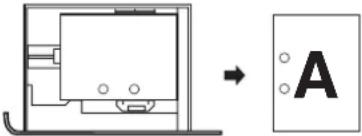 Laad de te bedrukken kant van het papier naar onderen met de perforatiegaten naar voren en de bovenrand rechts. Laad de te bedrukken kant van het papier naar onderen met de perforatiegaten naar voren en de bovenrand rechts. | 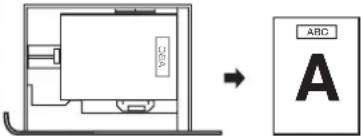 Laad de te bedrukken kant van het papier naar onderen met het briefhoofd (bovenrand) rechts. Laad de te bedrukken kant van het papier naar onderen met het briefhoofd (bovenrand) rechts. | 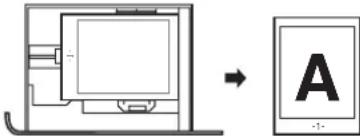 Laad de te bedrukken (voorbedrukte) kant van het papier naar onderen met de bovenrand rechts. Laad de te bedrukken (voorbedrukte) kant van het papier naar onderen met de bovenrand rechts. |
| Handinvoerlade | [IMAGE]Laad de te bedrukken kant van het papier naar boven met de perforatiegaten naar voren en de bovenrand links. | [IMAGE]Laad de te bedrukken kant van het papier naar boven met het briefhoofd (bovenrand) links. | [IMAGE]Laad de te bedrukken (voorbedrukte) kant van het papier naar boven met de bovenrand links. |
Papier dat u niet kunt gebruiken
- Speciale media voor inkjetprinters (fijn papier, glanspapier, glansfilm, etc.)
• Carbonpapier of thermisch papier - Geplakt papier
- Papier met clips
- Papier met vouwen
- Gescheurd papier
- Geoliede transparanten
- Dun papier van minder dan 55g / m^2 (15 lbs.)
-
Papier van 210 g/m ^2 (110 lbs. index) of meer
-
Papier met onregelmatige afmetingen
- Geniet papier
- Vochtig papier
- Opgekruld papier
- Papier waarvan ofwel de afdrukzijde ofwel de achterzijde door een ander(e) printer of multifuntioneel apparaat is bedrukt.
- Papier met golfpatronen als gevolg van vochtabsorptie
Niet-aanbevolen papier
- Strijkpapier
- Japans papier
- Geperforeerd papier

- Diverse typen normaal papier en speciale media zijn verkrijgbaar. Sommige typen zijn met het apparaat niet te gebruiken. Neem contact op met uw dealer of de dichtstbijzijnde erkende servicevertegenwoordiger als u advies wilt over het gebruik van deze soorten papier.
- De beeldkwaliteit en geschiktheid voor fusing van het papier wisselt mogelijk naargelang de omgeving, bedrijfssituatie en papiereigenschappen. De afbeeldingkwaliteit is dan minder dan u zou verkrijgen op SHARP standaardpapier. Neem contact op met uw dealer of de dichtstbijzijnde erkende servicevertegenwoordiger als u advies wilt over het gebruik van deze soorten papier.
- Wanneer u niet-aanbevolen of niet-bruikbaar papier gebruikt, kan dit leiden tot scheve invoer, papierstoringen en slechte fusing van de toner (de toner hecht niet goed aan het papier en geeft af), of storingen van het apparaat.
- Wanneer u niet-aanbevolen papier gebruikt, kan dit leiden tot papierstoringen of een slechte beeldkwaliteit. Alvorens niet-aanbevolen papier te gebruiken controleert u of u hiermee goed kunt afdrukken.
PAPIERLADE-INSTELLINGEN VOOR PAPIERLADE 1 TOT 4
PAPIER LADEN EN PAPIERFORMAAT WIJZIGEN
Er kunnen maximaal 500 vellen papier van formaat A5 tot A4 (5-1/2" x 8-1/2" tot formaat 8-1/2" x 14") in lade 1 en 2 worden geladen. Er kunnen maximaal 500 vellen papier van formaat B5 tot A4 (7-1/4" x 10-1/2" tot formaat 8-1/2" x 14") in lade 3 en 4 worden geladen.
1

Trek niet hard aan de lade. Dat kan storingen veroorzaken.
Trek de papierlade naar buiten.
Trek rustig aan de lade totdat deze niet meer verder gaat. Voor het laden van papier, ga naar stap 3. Voor het laden van een ander papierformaat, ga naar de volgende stap.

2

- Stel de geleider goed in op het formaat van het papier. Als de geleider niet goed wordt ingesteld, kan het papier scheef trekken of vastlopen.
- Het geplaatste papier mag niet boven deze uitsteeksels komen.

Pas op dat u zich bij het hanteren van papier niet aan de randen van het papier snijdt.
Doorblader het papier.
Doorblader het papier voordat u het laadt. Als u het papier niet doorbladert, kunnen meerdere vellen tegelijk worden ingevoerd waardoor het apparaat vastloopt.

Plaats het papier in de lade.
Plaats het papier met de afdrukzijde naar boven. De stapel mag niet boven de indicatorlijn uit komen (maximum 500 vellen).

- Wanneer papier tot boven de lijn wordt gevuld, kunnen papierstoringen optreden.
- Pas op dat uw vingers niet bekneld raken in de lade wanneer u deze naar binnen duwt.

Druk stevig tegen de lade totdat deze volledig in het apparaat zit.

Wanneer u een lade uittrekt nadat deze is gevuld, trek dan niet hard. Anders kan de lade beschadigen, of de machine omkiepen, wat tot letsel kan leiden.

Als u een ander type of formaat papier hebt geladen dan ervoor, vergeet dan niet de "Papierlade-Instellingen" in de systeeminstellingen te wijzigen. Als deze instellingen niet correct worden geconfigureerd, zal de automatische papierselectie niet goed werken en kan het afdrukken op het verkeerde papierformaat of -soort gebeuren of kan er papier vastlopen.

Let op
Zijn er kinderen in de buurt, zorg dan dat ze niet op een uitgetrokken lade gaan zitten of spelen. Zitten op een lade kan de lade beschadigen en de machine doen omvallen, wat tot letsel kan leiden.

Plaats geen zware voorwerpen op de lade en druk niet omlaag op de lade.

Systeeminstellingen: Papierlade-Instellingen (pagina 6-13)
Wijzig deze instellingen als u het in een lade geladen papierformaat en -type wijzigt.
PAPIER LADEN IN DE HANDINVOERLADE
De handinvoer kan worden gebruikt voor het afdrukken op gewoon papier, enveloppen, etikettenvellen, tabpapier en andere speciale media. Er kunnen maximaal 100 vellen papier worden geladen (maximaal 40 vellen zwaar papier) voor ononderbroken afdrukken zoals met de andere laden.
1

Als u een groter papierformaat laadt dan A4 of 8-1/2" x 11", trek het verlengstuk van de handinvoer dan helemaal uit. Als u het verlengstuk van de handinvoer niet helemaal uittrekt, wordt het formaat van het geladen papier niet juist weergegeven.

Plaats geen zware voorwerpen op de handinvoerlade en druk niet omlaag op de lade. Anders kan de handinvoerlade beschadigen, of de machine omkiepen, wat tot letsel kan leiden.
2

Stel de geleiders van de handinvoerlade in op de breedte van het papier.
3

Schuif het papier langs de geleiders van de handinvoerlade totdat het niet meer verder gaat.
Plaats het papier met de afdrukzijde naar beneden.

- Druk het papier niet met kracht naar binnen.
- Als de geleiders van de handinvoerlade breder zijn ingesteld dan het papier, schuif deze dan naar binnen totdat ze zijn afgesteld op de breedte van het papier. Als de geleiders van de handinvoerlade te breed zijn afgesteld, kan het papier scheef worden geladen of gekreukt raken.

Let op
Zijn er kinderen in de buurt, zorg dan dat ze niet op een uitgetrokken handinvoerlade gaan zitten of spelen. Zitten op een lade kan de lade beschadigen en de machine doen omvallen, wat tot letsel kan leiden.
BELANGRIJKE WENKEN VOOR HET GEBRUIK VAN DE HANDINVOERLADE
- Bij het gebruik van ander gewoon papier dan het SHARP-standaardpapier of andere speciale media dan de door SHARP aanbevolen transparanten, of wanneer u afdrukt op de achterkant van eerder gebruikt papier, moet het papier met één vel tegelijk worden geladen. Als u meerdere vellen tegelijk laadt, zal het apparaat vastlopen.
- Strijk voordat u het papier laadt eventuele krullen vlak. Als gekruld papier niet wordt gladgestreken, kan een papierstoring optreden.
- Verwijder bij het toevoegen van papier eventueel resterend papier uit de handinvoerlade, combineer het met het toe te voegen papier en plaats het papier als één stapel terug. Als u papier toevoegt zonder dit te combineren met het resterende papier, kan het apparaat vastlopen.
Papier laden

Plaats papier in de horizontale stand.
Transparanten plaatsen

- Gebruik door SHARP aanbevolen transparanten. Wanneer u transparanten gebruikt, plaats het vel dan met de afgeronde hoek linksvoor in de handinvoerlade. Hierdoor weet u zeker dat de afdrukkant in de juiste richting ligt.
- Raak de afdrukzijde van een transparant niet aan.
- Vergeet bij het laden van meerdere transparanten in de handinvoerlade niet om de vellen enkele malen te doorbladeren.
- Verwijder bij het afdrukken op transparanten elk vel zodra dit uit het apparaat komt. Als de vellen in de uitvoerlade worden opgestapeld kunnen deze omkrullen.
Enveloppen laden
Enveloppen dienen in één lijn met de linkerkant in de hieronder aangegeven afdrukstand in de handinvoerlade te worden geladen. Alleen de voorzijde van de enveloppen kan bedrukt worden. Zorg dat de voorzijde naar beneden wijst. Laadt u enveloppen, plaats dan maar één envelop tegelijk.

- Druk niet op beide zijden van een envelop af. Dit kan leiden tot vastlopen van het apparaat of een slechte afdrukkwaliteit.
- In sommige bedrijfsomgevingen kunnen kreukels, vegen, vastlopen van het papier, slechte tonerfusing of apparaatstoringen optreden.

Voor sommige typen enveloppen gelden beperkingen. Neem voor meer informatie contact op met een SHARP-onderhoudstechnicus.
Belangrijke wenken voor het laden van enveloppen
Enveloppen die u niet kunt gebruiken
Gebruik de volgende enveloppen niet. Enveloppen lopen vast met vegen en vlekken als resultaat.
- Enveloppen met metalen klemmen, plastic of stoffen haken
- Enveloppen met een sluitkoord
- Enveloppen met vensters of schutlaag
- Enveloppen met een oneffen voorzijde als gevolg van bosselering
• Dubbellaags enveloppen
- Enveloppen met een kleefstrook
- Handgemaakte enveloppen
- Bubbeltjesenveloppen
- Enveloppen met kreuken of vouwen, gescheurde of beschadigde enveloppen
- Enveloppen met een verkeerd uitgelijnde plaknaad aan de achterzijde kunnen niet worden gebruikt, aangezien deze kunnen kreuken.

flowchart
graph TD
    A["Envelope"] --> B["Kan worden gebruikt"]
    A --> C["Kan niet worden gebruikt"]
Afdrukkwaliteit op enveloppen
- De afdrukkwaliteit is niet gegarandeerd in het gebied van 10mm (13/32") rond de randen van de envelop.
- De afdrukkwaliteit is niet gegarandeerd op delen van enveloppen met een stapsgewijs verloop in dikte, zoals op vierlaagse delen of delen met minder dan drie lagen.
- De afdrukkwaliteit wordt niet gegarandeerd op enveloppen met plakstroken.
ORIGINELEN
In dit gedeelte wordt uitgelegd hoe u originelen in de automatische origineelinvoer en op de glasplaat plaatst.
HET ORIGINEEL PLAATSEN
ORIGINELEN IN DE AUTOMATISCHE ORIGINEELINVOER PLAATSEN
In deze paragraaf wordt uitgelegd hoe u originelen in de automatische origineelinvoer plaatst.
Toegestane formaten voor originelen
| Minimaal formaat origineel Maximaal formaat origineel | |
| StandaardformatenA5: 148 mm (hoogte) x 210 mm (breedte)5-1/2" (hoogte) x 8-1/2" (breedte) | StandaardformatenA4: 210 mm (hoogte) x 297 mm (breedte)8-1/2" (hoogte) x 14" (breedte) |
| Afwijkende formaten(Minimum formaat dat handmatig kan worden opgegeven)1-zijdig scannen: 100 mm (hoogte) x 89 mm (breedte)4" (hoogte) x 3-1/2" (breedte)2-zijdig scannen: 100 mm (hoogte) x 140 mm (breedte)4" (hoogte) x 5-33/64" (breedte) | Afwijkende formaten(Maximum formaat dat handmatig kan worden opgegeven)Kopieerfunctie: 216 mm (hoogte) x 356 mm (breedte)8-1/2" (hoogte) x 14" (breedte)Verzendmodus: 216 mm (hoogte) x 500 mm (breedte)8-1/2" (hoogte) x 19-5/8" (breedte) |
Als het origineel van niet-standaardformaat is, zie dan de betreffende onderstaande uitleg voor de door u gebruikte functie.
-
KOPIEERMACHINE "FORMAAT ORIGINEEL OPGEVEN" (pagina 2-28)
-
FAX "WEERGAVE-INSTELLINGEN" (pagina 4-48)
-
SCANNER / INTERNETFAX "WEERGAVE-INSTELLINGEN" (pagina 5-58)
Toegestaan gewichten voor originelen
| 1-zijdig scannen | 35 g/m2 tot 128 g/m2 (9 lbs. tot 32 lbs.) |
| 2-zijdig scannen | 50 g/m2 tot 105 g/m2 (13 lbs. tot 28 lbs.) |
Gebruik voor het scannen van originelen van 35 g/m² tot 49 g/m² (9 lbs. tot 14 lbs.), "Langzame scanmodus" in de speciale functies. Bij scannen zonder gebruik van de "Langzame scanmodus" kunnen de originelen vastlopen.
Bij selectie van de "Langzame scanmodus" kan niet automatisch 2-zijdig worden gekopieerd.
Originelen die niet kunnen worden aangevoerd via de documentinvoer
Gebruik de volgende originelen niet. Originelen lopen vast met vegen en vlekken als resultaat.
- Transparanten
- Overtrekpapier
- Carbonpapier
- Thermisch papier of originelen die zijn bedrukt met een thermische printer
- Originelen die in de automatische documentinvoer worden geplaatst mogen niet beschadigd, gekreukt, gevouwen of losjes aan elkaar geplakt zijn en mogen geen uitgeknipte gaten bevatten.
- Originelen met meer dan de gebruikelijke twee of drie perforatiegaten.
- Originelen die meerdere keren in de automatische documentinvoer zijn gescand en gekreukeld of gevouwen zijn geraakt.
- Originelen die vochtig en zacht zijn geworden.
1

Zorg dat uw originelen niet op de glasplaat achterblijven.
Open de automatische origineelinvoer, controleer of er geen origineel op de glasplaat aanwezig is en sluit de automatische origineelinvoer weer.

Zorg ervoor dat u uw vingers niet klemt bij het sluiten van de automatische documentinvoer.
2

Stel de origineelgeleiders af op de breedte van de originelen.
3

Plaats het origineel.
Let erop dat de randen van de originelen gelijk liggen. Plaats de originelen met de bedrukte zijde naar boven helemaal in de lade van de origineelinvoer. Plaats een aantal originelen in de origineelinvoer, zodat de stapel niet boven de indicatorlijn uit komt. U kunt maximaal 100 vellen invoegen. Verwijder originelen die volledig gescand werden uit de uitvoerlade voor originelen.

- Steek uw hand niet in de insteekopening voor documenten in de automatische documentinvoer.
- Wanneer originelen tot boven de lijn worden gevuld, kunnen papierstoringen optreden.

- Verwijder voordat u originelen in de origineelinvoer plaatst alle aanwezige nietjes of paperclips.
- Als de originelen vochtige plekken vertonen door toepassing van correctievloeistof, wacht dan tot de originelen droog zijn alvorens kopieën te maken. Als u dit niet doet, kunnen de binnenzijde van de origineelinvoer of de glasplaat bevuild raken.
- Plaats originelen met twee of drie perforaties zodat de geperforeerde zijde zich niet aan de kant van de invoeropening van de origineelinvoerlade bevindt.
Plaats van perforaties

In deze paragraaf wordt uitgelegd hoe u een origineel op de glasplaat plaatst.
Toegestane formaten voor originelen
Maximaal formaat origineel
Standaardformaten
A4: 210 mm (hoogte) x 297 mm (breedte)
8-1/2" (hoogte) x 11" (breedte)
Afwijkende formaten
216 mm (hoogte) x 297 mm (breedte)
8-1/2" (hoogte) x 11-11/16" (breedte)
Als het origineel van niet-standaardformaat is, zie dan de betreffende onderstaande uitleg voor de door u gebruikte functie.
- KOPIEERMACHINE "FORMAAT ORIGINEEL OPGEVEN" (pagina 2-28)
- FAX "WEERGAVE-INSTELLINGEN" (pagina 4-48)
- SCANNER / INTERNETFAX "WEERGAVE-INSTELLINGEN" (pagina 5-58)
1

Open de automatische origineelinvoer.
2

Plaats de originelen.
Plaats het origineel met de bedrukte zijde naar beneden links van het midden op de glasplaat.
Schaalaanduiding van de glasplaat

Alle originelen moeten in de linker middenpositie worden geplaatst.
Plaats het midden van het origineel op één lijn met de punt van het ▶ teken.
3

Sluit de automatische origineelinvoer.
Nadat u het origineel op zijn plaats hebt gelegd, moet u de automatische origineelinvoer sluiten. Als die open blijft, zullen de delen die buiten het origineel vallen zwart worden gekopieerd, waardoor te veel toner zou worden verbruikt.
Een dik boek plaatsen
Wanneer u een dik boek of een ander dik origineel plaatst, volgt u onderstaande stappen om het boek plat te drukken.

(1) Til de linker- en rechterzijde van de automatisch documentinvoer licht op. De automatische origineelinvoer zal naar boven komen.
(2) Sluit de automatische origineelinvoer voorzichtig.

Let op
- Sluit de automatische origineelinvoer voorzichtig. Hardhandig sluiten van de automatische origineelinvoer kan tot beschadiging leiden.
- Zorg ervoor dat u uw vingers niet klemt bij het sluiten van de automatische origineelinvoer.
- Druk niet hard op de automatisch documentinvoer. Dat kan storingen veroorzaken.
RANDAPPARATUUR
In dit gedeelte wordt de randapparatuur beschreven die samen met het apparaat kan worden gebruikt en wordt het gebruik uitgelegd van de afwerkingeenheid, de zadelsteek afwerkingseenheid en de Sharp OSA (applicatie-communicatiemodule en module voor externe accounts).
RANDAPPARATUUR
Het apparaat kan worden voorzien van randapparatuur voor extra functionaliteit.
De randapparatuur is meestal optioneel. Bij enkele modellen maakt bepaalde randapparatuur echter deel uit van de standaarduitrusting.
(Per oktober 2008)
| Productnaam Productnummer Beschrijving | ||
| Invoereenheid voor 500 bladen | MX-CSX1 | Extra papierlade. In elke lade kan maximaal 500 vel papier worden geladen. |
| MX-CSX2 | ||
| Toevoer visitekaarten MX-BTX1 | Deze toevoereenheid kan op de automatisch documentinvoer worden bevestigd en wordt gebruikt om automatisch visitekaarten te scannen. | |
| Afwerkingeenheid MX-FN12 | Dit uitvoerapparaat maakt het gebruik van de nietfunctie en staffelfunctie mogelijk. | |
| Barcode fontkit | AR-PF1 | Voegt barcode fonts toe aan de machine. |
| PS3 uitbreidingskit MX-PKX5 | Maakt het mogelijk om het apparaat te gebruiken als Postscript-compatibele printer. | |
| XPS-uitbreidingskit MX-PUX1 | De machine kan als XPS-compatibele printer worden gebruikt. Neem voor informatie contact op met uw dealer. Voor het installeren van de kit is 1 GB optioneel geheugen (MX-SMX3) vereist. | |
| Optioneel geheugen MX-SMX3 | Hiermee wordt het geheugen uitgebreid dat op de machine wordt gebruikt. | |
| Internetfaxuitbreidingskit | MX-FWX1 | Maakt het gebruik van de internetfaxfunctie mogelijk. |
| Faxuitbreidingskit MX-FXX3 Voegt een faxfunctie toe. | ||
| Applicatie-integratiemodule MX-AMX1 | De applicatie-integratiemodule kan worden gecombineerd met de netwerkscannerfunctie om een metagegevensbestand* aan een gescand afbeeldingbestand toe te voegen. | |
| Applicatie-communicatiemodule | MX-AMX2 | Hiermee kan de machine via een netwerk aan een externe softwareopassing worden gekoppeld. |
| Module voor externe accounts | MX-AMX3 | Dit is vereist om een externe accountapplicatie op de machine te gebruiken. |

Sommige opties zijn mogelijk niet in alle landen en gebieden beschikbaar.
AFWERKINGEENHEID
De afwerkingeenheid is voorzien van de staffelfunctie, die elke nieuwe uitvoer los van de vorige set neerlegt. Daarnaast kan iedere set gesorteerde uitvoer worden geniet.
ONDERDEELNAMEN
Als de afwerkingmodule openstaat, hebt u toegang tot de volgende onderdelen.

(1) Uitvoerlade
Geniete en gestaffelde uitvoer wordt in deze lade neergelegd. De lade is uitschuifbaar. Schuif de lade uit voor grote uitvoer (8-1/2" x 14", 8-1/2" x 13", 8-1/2" x 13-1/2", en 8-1/2" x 13-2/5" formaten).
(2) Hendel
Hiermee kunt u de afwerkingeenheid bewegen om vastgelopen papier of nietjes te verwijderen en de nietjes te vervangen.
(3) Voorklep
Open deze klep om vastgelopen papier of nietjes te verwijderen, de nietjes te vervangen of de opvangbak van de perforatiemodule uit te nemen.
(4) Nietjesmagazijn
Hierin wordt de nietjespatroon geplaatst. Trek het magazijn naar buiten om het nietjespatroon te vervangen of vastgelopen nietjes te verwijderen.
(5) Ontgrendelhendel nietjesmagazijn
Gebruik deze hendel om het nietjesmagazijn te verwijderen.

Wees voorzichtig bij het inschakelen van de voeding en terwijl het apparaat afdrukt, aangezien de lade op en neer kan bewegen.
VERBRUIKSGOEDEREN
Voor de afwerkingeenheid is de volgende nietjespatroon vereist:
Nietjespatroon
(ca. 5000 nietjes per nietjespatroon x 3 patronen) MX-SCX1

Deze toevoereenheid kan op de automatisch documentinvoer worden bevestigd en wordt gebruikt om automatisch visitekaarten te scannen.
1

Open de geleider voor de originelen zover als mogelijk.
2

Plaats de toevoer voor visitekaarten op de documentinvoerlade.
(1) Plaats de toevoer voor visitekaarten in het midden van de documentinvoerlade.
(2) Druk de toevoer voor visitekaarten voorzichtig omlaag.
U zult de toevoer op zijn plaats horen klikken.

- Wanneer u de toevoer visitekaarten hebt aangebracht kunt u "Instelling scannen adreskaart" inschakelen in de systeeminstellingen (beheerder).
- Bij het scannen van visitekaarten is het handig om "Scannen adreskaart" te gebruiken bij de speciale functies voor kopieren en scannen.
3

Plaats de visitekaarten.
Let erop dat de randen van de kaarten gelijk liggen.
Plaats de kaarten met de bedrukte zijde naar boven helemaal in de toevoer voor visitekaarten.
4

Na gebruik van de toevoer voor visitekaarten, tilt u de toevoereenheid op om hem te verwijderen.
U hoort een klikgeluid als de toevoer vrij komt. Berg de toevoer in zijn bewaarzak op.

Systeeminstellingen (beheerder): Instelling scannen adreskaart (Alleen webpagina)
Geef op of u de functie Scannen adreskaart wilt gebruiken.
SHARP OSA
Sharp OSA (Open Systems Architecture) is een standaard die het mogelijk maakt om informatie te delen en te distribueren op een dusdanig geavanceerde wijze zoals voorheen niet mogelijk was op een digitale multifunctionele machine zelf.
Bij gebruik van een digitale multifunctionele machine die Sharp OSA ondersteunt, zijn de weergegeven toetsen op het bedieningspaneel en de functies zoals scan verzenden te koppelen aan een externe applicatie.
Er zijn twee soorten externe applicaties: "standaard applicatie" en "externe account-applicatie". Een "externe account-applicatie" wordt gebruikt om het accountbeheer op een multifunctionele machine op een netwerk centraal uit te voeren. Met een "standaard applicatie" worden alle overige applicaties bedoeld.
De applicatie-communicatiemodule is vereist voor het gebruik van een "standaardapplicatie" op het apparaat.
Als een standaard applicatie die eerder is opgeslagen op de webpagina's vanaf een machine wordt geselecteerd, haalt de machine het bedieningsscherm op vanaf een eerder opgeslagen URL. De besturing van het bedieningsscherm vindt plaats door de standaard applicatie, en Scannen naar FTP, Scannen naar netwerkmap, en HTTPS-transmissie kan worden uitgevoerd.
Standaard applicatie instellen
Om een algemene applicatie in de webpagina's van de machine in te schakelen, klikt u op [Toepassingsinstellingen] in het frame met het menu beheerder en vervolgens op [Instellingen van externe applicaties] en [Standaard applicatie].
Configureer instellingen voor de standaardapplicatie in het scherm dat verschijnt.
Standaard applicatie selecteren
Er zijn twee methoden om een standaardapplicatie te selecteren die op de webpagina's van het apparaat is geregistreerd.
U kunt de toetsen op het display selecteren met de pijltoetsen en de [OK]-toets.
1

Druk op de Sharp OSA-sneltoets.
2

Selecteer de toets [Sharp OSA].
Als er geen standaard applicaties op de webpagina zijn opgeslagen, wordt de toets [Sharp OSA] niet weergegeven.
3

Selecteer de standaard applicatie.
Als twee of meer standaard applicaties zijn opgeslagen op de webpagina's, verschijnt het scherm voor selectie van een standaard applicatie. Selecteer de standaard applicatie die u wilt gebruiken.
Als er slechts één standaard applicatie op de webpagina's is opgeslagen, start de verbinding met de standaard applicatie.
4
De machine maakt verbinding met de standaard applicatie.
Het bericht "Bezig verbinding te maken met de externe applicatieserver." wordt weergegeven terwijl de machine communiceert met de standaard applicatie.

Tijdens het scannen kan de modustoets niet gebruikt worden.
MODULE VOOR EXTERNE ACCOUNTS (MX-AMX3)
De module voor externe accounts is vereist voor het gebruik van een "standaardapplicatie" op het apparaat.
Een externe account-applicatie kan zowel in "externe authenticatiemodus" als in "externe telmodus" worden gebruikt. Bij toepassing van de externe authenticatiemodus wordt het inlogscherm van de applicatie opgehaald bij het aanzetten van de machine. Als de opdracht is uitgevoerd, wordt een opdrachtmeldscherm naar de applicatie gezonden voor het bijhouden van de telling per geautoriseerde gebruiker.
Bij toepassing van de "externe telmodus" wordt het inlogscherm niet getoond bij het aanzetten van de machine. Er wordt alleen een melding van de opdrachtstatus naar de applicatie gezonden. Gebruikersauthenticatie door de externe account-applicatie kan niet worden gebruikt. De externe account-applicatie kan echter wel in combinatie met de interne account-functie worden gebruikt.
Externe account-applicatie instellen
Om een externe accountapplicatie in de webpagina's van de machine in te schakelen, klikt u op [Toepassingsinstellingen] in het frame met het menu beheerder en vervolgens op [Instellingen van externe applicaties] en [Instellingen externe accountapplicatie]. Configureer de instellingen voor de externe accounttoepassing in het scherm dat verschijnt. De instelling gaat van kracht nadat de machine opnieuw is gestart. Zie voor het opnieuw starten van de machine, "DE VOEDING IN- EN UITSCHAKELEN" (pagina 1-14).
Bediening in externe account-modus
De twee modi voor het gebruik van een externe account-applicatie worden hieronder uitgelegd.
Externe authenticatiemodus
Wanneer het selectievakje "Authenticatie door externe server inschakelen" wordt geselecteerd onder "Instellingen van externe applicaties" op de webpagina, gaat de machine de externe authenticatiemodus in. Als de machine wordt aangezet in externe authenticatiemodus, opent de machine de externe account-applicatie en verschijnt het inlogscherm. Het inlogscherm verschijnt ook als de toets [Oproep] wordt geselecteerd om een voltooide opdracht uit het opdrachtstatusscherm uit te voeren. (Het inlogscherm verschijnt niet als de gebruiker al op normale wijze is ingelogd.) U kunt op de toets [OPDRACHT STATUS] drukken terwijl het inlogscherm verschijnt om het opdrachtstatusscherm weer te geven. Raak de modustoets aan om naar de oorspronkelijke staat terug te keren.

- De gebruikersbeheerfunctie van het apparaat kan niet worden gebruikt in externe authenticatiemodus.
"Gebruikersregistratie", "Gebruikersaantallen tonen", "Gebruikersaantallen op nul zetten", "Gebruikersinformatie afdrukken" en "Instelling aantal getoonde gebruikersnamen" kunnen echter wel worden gebruikt. - Deze selectietoets kan niet worden gebruikt als het aanmeldscherm wordt weergegeven.
Als inloggen mislukt
Indien het inlogscherm niet verschijnt of de applicatie niet goed werkt, kan het gebeuren dat de machine ook niet meer goed functioneert. In dat geval adviseren we u om de externe account-modus te verlaten van de webpagina's van de machine. Zie voor meer informatie [Help] op de webpagina's.
Volg deze stappen om de externe account-modus geforceerd te beëindigen via het bedieningspaneel van de machine: Wijzig "Instellingen van externe applicaties" op de webpagina. Start de machine opnieuw om de wijziging te laten ingaan. Zie voor het opnieuw starten van de machine, "DE VOEDING IN- EN UITSCHAKELEN" (pagina 1-14).
Externe telmodus
Wanneer alleen de instelling "Extern accountbeheer" wordt ingeschakeld onder "Instellingen van externe applicaties" op de webpagina, gaat de machine de externe telmodus in.
Anders dan bij de externe authenticatiemodus, wordt het inlogscherm van de externe account-applicatie niet weergegeven als de machine in de externe telmodus wordt gestart. Er wordt alleen een melding van de opdrachtstatus naar de externe account-applicatie gezonden. Externe telmodus kan samen met de gebruikersbeheerfunctie van de machine worden gebruikt. (Externe telmodus kan alleen worden gebruikt indien gebruikersbediening en accountbeheer zijn uitgeschakeld.)
TEKST INVOEREN
In dit gedeelte wordt de werking van het tekstinvoerscherm uitgelegd.
FUNCTIES VAN DE BELANGRIJKSTE TOETSEN
| Toets | Beschrijving | |
   | Met deze toets wisselt het tekstinvoerscherm tijdelijk naar het invoerscherm voor letters met accenten en symbolen. Het scherm voor hoofdletters wordt weergegeven totdat opnieuw de toets [Caps] wordt geselecteerd, zodat deze niet langer is gemarkeerd. De toets [Caps] is handig als u tekst geheel in hoofdletters wilt invoeren. (Deze toets kan per land en regio verschillen.) | |
  | Met deze toets wisselen de toetsen in het tekstinvoerscherm tijdelijk naar hoofdletters als kleine letters worden weergegeven, of naar kleine letters als hoofdletters worden weergegeven.Selecteer de toets [Shift] en vervolgens een letter om die letter in te voeren. Nadat u de letter hebt ingevoerd is de toets [Shift] niet langer gemarkeerd en verschijnt het oorspronkelijke tekstinvoerscherm.De toets [Shift] is handig als u slechts één kleine of hoofdletter nodig hebt of een van de aan de numerieke toetsen toegewezen symbolen wilt gebruiken.Als u de selectie van de toets [Shift] wilt annuleren, selecteern dan nogmaals [Shift]. De toets [Shift] is nu niet langer gemarkeerd. (Deze toets kan per land en regio verschillen.) | |
  | Selecteer deze toets om een regeleinde toe te voegen bij het invoeren van de lopende tekst van een e-mailbericht. (Deze toets kan per land en regio verschillen.) | |
 | Selecteer deze toets om het teken aan de linkerkant van de cursor te verwijderen. | |
  | Selecteer deze toets om een spatie tussen letters te plaatsen. | |
 | Hierdoor wisselt het tekstinvoerscherm tijdelijk naar het invoerscherm voor letters met accenten en symbolen. Selecteer de toets [AltGr] en vervolgens een letter om die letter in te voeren. Nadat u de letter hebt ingevoerd is de toets [AltGr] niet langer gemarkeerd en verschijnt het oorspronkelijke tekstinvoerscherm.Als u de selectie van de toets [AltGr] wilt annuleren, selecteer dan nogmaals [AltGr]. De toets [AltGr] is nu niet langer gemarkeerd. | |
  | Selecteer deze toetsen om de cursor naar links of rechts te bewegen. | |
  | Selecteer deze toetsen om de cursor naar de regel boven of onder de huidige regel te bewegen in de lopende tekst van een e-mailbericht. | |
 | Gebruik deze toets om een vooraf opgeslagen onderwerp voor een e-mail of andere vooringestelde tekst op te halen. | |
 | Toont uitleg van elke toets. | |
   [Y43S] [Y43S]  [7ZZZ] [7ZZZ] |  mee voert u eerder opgeslagen tekstreeksen in zoals ".com". mee voert u eerder opgeslagen tekstreeksen in zoals ".com".  :treeksen worden opgeslagen bij "Instelling sjabloon aanraaktoetsenbord" in :treeksen worden opgeslagen bij "Instelling sjabloon aanraaktoetsenbord" in  :araatbeheer" bij de "Systeeminstellingen" op de webpagina. :araatbeheer" bij de "Systeeminstellingen" op de webpagina. | |
| Annuleren | Selecteer deze toets om naar het vorige instelvenster te gaan zonder tekst in te voeren. | |
| OK | Selecteer deze toets om de huidige weergegeven tekst in te voeren en terug te gaan naar het vorige instelvenster. | |
| Zoeken | Selecteer deze toets en zoekresultaten worden op basis van de ingevoerde tekens weergegeven. | |
| Modus | Als deze toets wordt geselecteerd, verschijnt het scherm "Invoermodus". | |
| Invoermodusscherm | ||
| Tekens | Selecteer deze toets om de tekeninvoermodus te selecteren. | |
| Symbolen | Selecteer deze toets om de symboolinvoermodus te selecteren. De symboolmodus wordt gebruikt om symbolen en letters met accenten in te voeren. | |
| Andere taal ... | Selecteer deze toets om de toetsindeling voor de tekeninvoermodus tijdelijk te wisselen naar een andere taal. Selecteer de toetsindeling die u wilt gebruiken. | |

- Sommige hierboven beschreven toetsen zijn in bepaalde landen of gebieden mogelijk niet beschikbaar.
- Op sommige toetsenborden met het Engelse alfabet blijft het scherm [AltGr] weergegeven totdat u de toets [AltGr] selecteert om de markering te verwijderen.
- Welke toetsenbordindelingen u kunt selecteren, hangt af van de taal die u hebt geselecteerd in "Taalinstelling" in de systeeminstellingen (beheerder).
- De volgende symbolen mogen niet worden gebruikt wanneer u een bestandsnaam of mapnaam invoert.
\ ? / "; : , < > ! * | & # In sommige computeromgevingen is het niet toegelaten om spaties en de onderstaande symbolen te gebruiken. Hyperlinks zullen bijvoorbeeld niet juist werken of er verschijnen nonsenstekens.
\$ % ' ( ) + - . = @ [ ] ^ ' { } _ \~
HOOFDSTUK 2 KOPIEERMACHINE
In dit hoofdstuk vindt u uitgebreide uitleg over de procedures voor het gebruik van de kopieerfunctie.
Voor de procedure voor het gebruik van het display, zie "WERKEN MET HET BEDIENINGSPANEEL" (pagina 1-9) in "1. VOORDAT U DE MACHINE GEBRUIKT".
VOORDAT U DE MACHINE ALS KOPIEERMACHINE GEBRUIKT
BASISSCHERM VAN DE KOPIEERFUNCTIE .... 2-3
KOPIEERPROCEDURE 2-6
ORIGINELEN 2-8
• STANDAARDSTANDEN VOOR HET PLAATSEN VAN ORIGINELEN 2-8
PAPIERLADEN 2-9
BASISPROCEDURE OM KOPIEËN TE MAKEN
KOPIEËN MAKEN 2-10
- KOPIEËN MAKEN MET DE AUTOMATISCHE DOCUMENTINVOEREEENHEID (1-zijdige kopieën van 1-zijdige originelen)....2-10
- KOPIËREN MET BEHULP VAN DE GLASPLAAT (1-zijdige kopieën van 1-zijdige originelen) ..... 2-12
AUTOMATISCH 2-ZIJDIG KOPIËREN ..... 2-15
- 2-ZIJDIGE KOPIEËN MAKEN MET DE AUTOMATISCHE DOCUMENTINVOEREEENHEID... 2-15
• AUTOMATISCH 2-ZIJDIG KOPIËREN MET DE GLASPLAAT .... 2-18
KLEURKOPIEERFUNCTIES 2-21
DE BELICHTING EN TYPE ORIGINEEL
BEELD WIJZIGEN 2-23
- BELICHTING EN TYPE ORIGINEEL BEELD AUTOMATISCH AANPASSEN ..... 2-23
- BELICHTING EN TYPE ORIGINEEL BEELD HANDMATIG AANPASSEN ..... 2-23
VERGROTEN/VERKLEINEN/ZOOM 2-25
• KOPIEERFACTOR AUTOMATISCH SELECTEREN (Auto Image) 2-25
- KOPIEERFACTOR HANDMATIG SELECTEREN (Vaste kopieerfactor/Zoom).... 2-26
- DE LENGTE EN BREEDTE AFZONDERLIJK VERGROTEN/VERKLEINEN (X-y zoom) ..... 2-27
FORMATEN ORIGINEEL 2-28
• FORMAAT ORIGINEEL OPGEVEN. 2-28
• VAAK GEBRUIKTE ORIGINEELFORMATEN OPSLAAN ..... 2-30
UITVOER 2-33
- UITVOERFUNCTIES 2-34
KOPIEËN MAKEN MET DE HANDINVOER ..... 2-36
SPECIALE FUNCTIES
SPECIALE FUNCTIONS 2-39
TWEE ORIGINELEN OP ÉÉN VEL KOPIËREN (2-in-1) 2-41
BEIDE ZIJDEN VAN EEN KAART KOPIËREN OP ÉÉN VEL PAPIER (Kaart Formaat).... 2-43
MEERDERE VISITEKAARTEN KOPIËREN (Scannen adreskaart) 2-46
KOPIËREN VAN DUNNE ORIGINELEN (Langzame scanmodus) 2-48
MARGES TOEVOEGEN (kantlijnverschuiving) 2-50
EEN KOPIEERSESSIE ONDERBREKEN (kopieren onderbreken) 2-98
OPDRACHTSTATUSCHERM 2-100
- SCHERM OPDRACHTWACHTRIJ EN SCHERM UITGEVOERDE OPDRACHTEN. . 2-101
- EEN OPDRACHT IN DE WACHTRIJ ANNULEREN 2-103
- EEN OPDRACHT IN DE WACHTRIJ PRIORITEIT GEVEN 2-104
• INFORMATIE CONTROLEREN OVER EEN KOPIEEROPDRACHT IN DE WACHTRIJ 2-105
KOPIEERBEWERKINGEN OPSLAAN (opdrachtprogramma's) 2-106
• OPDRACHTPROGRAMMA OPSLAAN (BEWERKEN/WISSEN) 2-107
VOORDAT U DE MACHINE ALS KOPIEERMACHINE GEBRUIKT
Deze sectie bevat informatie waarmee u vertrouwd moet zijn voordat u de machine als een kopieermachine gebruikt.
BASISSCHERM VAN DE KOPIEERFUNCTIE
Druk op de toets [KOPIE] op het bedieningspaneel om het basisscherm van de kopieermodus te openen. Het basisscherm geeft berichten en toetsen voor het kopieren weer en instellingen die zijn geselecteerd.

Selecteer deze om het formaat van het origineel op te geven.
Als het origineelformaat dat deze toets weergeeft afwijkt van het door u geplaatste formaat, of als het origineelformaat niet wordt weergegeven, selecteer dan deze toets en geef het juiste formaat op.
FORMATEN ORIGINEEL (pagina 2-28)
(2) Toets [Papierformaat]
Selecteer deze toets om van papier(lade) te wisselen. De papierlade, het papierformaat en de papiersoort worden weergegeven.
PAPIERLADEN (pagina 2-9)
(3) Toets [Belichting]
Hiermee geeft u de huidige instellingen voor de belichting en het type origineel weer. Selecteer deze toets om de instelling voor de belichting of het type origineel te wijzigen.
DE BELICHTING EN TYPE ORIGINEEL BEELD WIJZIGEN (pagina 2-23)
(4) Toets [Kopieerfactor]
Deze toets geeft de huidige kopieerfactor weer.
Selecteer deze toets om de kopieerfactor aan te passen.
VERGROTEN/VERKLEINEN/ZOOM (pagina 2-25)
(5) Toets [Kleurmodus]
Selecteer deze toets om de kleurmodus te wijzigen.
KLEURKOPIEERFUNCTIES (pagina 2-21)
(6) Toets [Dubbelz. Kopie]
Selecteer deze toets om de functie dubbelzijdig kopieren te selecteren.
AUTOMATISCH 2-ZIJDIG KOPIËREN (pagina 2-15)
(7) Toets [Uitvoer]
Selecteer deze toets om een uitvoerfunctie zoals sorteren, groeperen, staffelen of sorteren nieten te selecteren.
UITVOER (pagina 2-33)
(8) Toets [Spec. Functies]
Selecteer deze toets als u speciale functies wilt selecteren zoals kantlijnverschuiving en rand wissen.
SPECIALE FUNCTIONS (pagina 2-39)
(9) Uitvoerweergave
Wanneer u een of meer uitvoerfuncties hebt geselecteerd, zoals sorteren, groeperen of sorteren nieten, dan worden hier de pictogrammen van de geselecteerde functies weergegeven. UITVOER (pagina 2-33)
(10) Origineelinvoerweergave
Deze verschijnt wanneer u een origineel in de automatische documentinvoer hebt geplaatst.
(11) Weergave Papierformaat
Deze laat zien welk formaat papier er is geladen in elke lade. Voor de handinvoerlade verschijnt de papiersoort boven het papierformaat. De geselecteerde lade is gemarkeerd. Bij benadering wordt de hoeveelheid papier in elke lade aangegeven door PAPIERLADEN (pagina 2-9)
(12) Weergave aantal kopieën
Deze laat zien hoeveel kopieën zijn ingesteld.

Het scherm dat in dit gedeelte wordt uitgelegd verschijnt wanneer een invoereenheid voor 500 bladen of afwerkingeenheid zijn geïnstalleerd. De afbeelding varieert naargelang de apparatuur die is geïnstalleerd.
Lade tijdens papierinvoer
Verwijder een lade niet uit het apparaat tijdens de invoer van papier uit de betreffende lade. Hierdoor kan het papier vastlopen.
Bepalen van de lade waaruit het papier wordt ingevoerd
De gebruikte lade om papier in te voeren wordt ook in groen aangegeven op de weergave papierformaat op het basisscherm van het display.
Basisscherm

Weergave Papierformaat
Geeft in het groen de lade weer die wordt gebruikt voor de papierinvoer.
Aangepaste toetsen tonen
Toetsen voor speciale functies en overige instellingen kunt u als sneltoetsen opslaan. Door vaak gebruikte functies aan deze toetsen toe te kennen, beschikt u met één druk op de toets over deze functies. U kunt "Toetsinstelling aanpassen" op de webpagina's gebruiken om de functie die aan een toets is toegekend te veranderen.
Wanneer "Wissen", "Margeverschv." en "Helderheid" zijn toegekend aan de aangepaste toetsen

flowchart
graph TD
    A["Start"] --> B["Process Step"]
    B --> C["Wissen"]
    B --> D["Margeverschv."]
    B --> E["Helderheid"]
    C --> F["Deze 3 toetsen kunt u veranderen als u dat wilt."]

Systeeminstellingen (Beheerder): Toetsinstelling aanpassen (alleen webpagina)
De registratie wordt uitgevoerd in [Systeeminstellingen] – [Bedieningsinstellingen] – "Toetsinstelling aanpassen" in het webpaginamenu.
KOPIEERPROCEDURE
Deze sectie legt de basisprocedure uit voor het kopiëren. Selecteer instellingen in de onderstaande volgorde, zodat het kopiëren soepel verloopt.
Zie de uitleg over elke instelling in dit hoofdstuk voor uitgebreide procedures voor het selecteren van instellingen.
Plaats het origineel.

Plaats het origineel in de invoerlade van de automatische documentinvoer of op de glasplaat.
* Naargelang de kopieerfuncties die u gebruikt, komt het ook voor dat u functies selecteert voordat u het origineel plaatst.

Basiskopieerinstellingen

Selecteer de basiskopieerinstellingen.
De hoofdinstellingen zijn de volgende:
- Origineelformaat FORMATEN ORIGINEEL (pagina 2-28)
- Papierinstellingen PAPIERLADEN (pagina 2-9)
- Belichting en origineeltype DE BELICHTING EN TYPE ORIGINEEL BEELD WIJZIGEN (pagina 2-23)
- Kopieerfactor VERGROTEN/VERKLEINEN/ZOOM (pagina 2-25)
- Kleurmodus 📂 KLEURKOPIEERFUNCTIES (pagina 2-21)

Instellingen voor 2-zijdig kopiëren

Selecteer de instellingen die u nodig hebt voor 2-zijdig kopiëren en 2-zijdig scannen van het origineel.
AUTOMATISCH 2-ZIJDIG KOPIËREN (pagina 2-15)

Uitvoerinstellingen

Selecteer de kopieeruitvoerinstellingen.
De hoofdinstellingen zijn de volgende:
- Sorteerfunctie 📋 Sorteerfunctie (pagina 2-34)
• Groepeerfunctie 📋 Groepeerfunctie (pagina 2-34) - Staffelfunctie 📋 Staffelfunctie (pagina 2-34)
- Nietsorteerfunctie
Functie Nietsorteren / Zadelsteek (pagina 2-35)

Instellingen speciale functies

Selecteer speciale functies zoals "Kantlijn Verschuiving" en "Wissen".
SPECIALE FUNCTIES (pagina 2-39)

Instelling aantal kopieën (sets)

Stel het aantal kopieën (aantal sets) in.

Begin met kopieren.
Start het scannen van originelen en het maken van kopieën.
Druk op de toets [STARTEN KLEUR] of de toets [STARTEN ZWART-WIT].

Druk op [ALLES WISSEN] ( ) om alle instellingen te annuleren.
Wanneer u op [ALLES WISSEN] (CA) drukt, worden alle tot dan toe geselecteerde instellingen gewist en keert u terug naar het basisscherm.
Als u het scannen van het origineel en het kopieren wilt stoppen, drukt u op de toets [STOP] ( ).
Wanneer u op de toets [STOP] (②) drukt, verschijnt een bericht met de vraag of u de taak wilt annuleren. Selecteer de toets [Ja] in het berichtscherm en druk op [OK].
ORIGINELEN
STANDAARDSTANDEN VOOR HET PLAATSEN VAN ORIGINELEN
Plaats het origineel zodanig dat de boven- en onderranden als hieronder afgebeeld liggen. Zie voor meer informatie over het plaatsen van het origineel "ORIGINELEN" (pagina 1-48) in "1. VOORDAT U DE MACHINE GEBRUIKT".

PAPIERLADEN
De machine is ingesteld om automatisch een lade te selecteren die hetzelfde papierformaat heeft als het formaat van het geplaatste origineel (automatische papierladeselectie).
U kunt de papierlade handmatig selecteren als het juiste papierformaat niet is geselecteerd of als u het papierformaat wilt wijzigen.
U kunt de toetsen op het display selecteren met de pijltoetsen en de [OK]-toets.
1

Selecteer de toets [Papierformaat].
2

Selecteer de lade die u wilt gebruiken.
U keert terug naar het basisscherm en de geselecteerde lade wordt gemarkeerd.

Wanneer het papier in een geselecteerde lade tijdens een kopieertaak oprakt en er is een andere lade aanwezig met hetzelfde formaat en type papier, dan wordt die lade automatisch geselecteerd en zal de taak worden voortgezet.

Druk op de toets [ALLES WISSEN] (CA) om terug te keren naar automatische papierladeselectie nadat u handmatig een lade hebt geselecteerd.

Systeeminstellingen (Beheerder): Instellingen Oorspronkelijke Status (Papierlade) Gebruik deze instelling om van standaardlade te wisselen.
BASISPROCEDURE OM KOPIEËN TE MAKEN
In dit gedeelte worden de basisprocedures uitgelegd voor het maken van kopieën, inclusief de keuze van de kopieerfactor en andere kopieerinstellingen.
KOPIEËN MAKEN
KOPIEËN MAKEN MET DE AUTOMATISCHE DOCUMENTINVOEREEENHEID (1-zijdige kopieën van 1-zijdige originelen)
In dit gedeelte wordt uitgelegd hoe u kopieën maakt (1-zijdige kopieën van 1-zijdige originelen) met de automatische documentinvoer.
U kunt de toetsen op het display selecteren met de pijltoetsen en de [OK]-toets.
1

Plaats de originelen met de kopiezijde naar boven in de origineelinvoerlade met de vellen gelijkmatig verdeeld.
Steek de originelen helemaal in de lade van de origineelinvoer. In de origineelinvoerlade kunnen meerdere originelen worden geplaatst.
Plaats staande originelen op zo'n manier, dat de bovenrand als eerste in de invoer gaat. Plaats liggende originelen zo, dat de linkerrand als eerste in de invoer gaat.
De stapel originelen mag niet hoger zijn dan de indicatiestreep op de lade.
U kunt maximaal 50 vellen invoegen.
De stapel originelen mag niet boven de indicatiestreep op de lade komen. Oefen geen druk uit op de originelen en probeer ook niet anderszins meer originelen te laden dan er onder de indicatiestreep passen. Hierdoor kan het papier vastlopen.
2

Selecteer de toets [Origineel].

Geef het formaat van het origineel op.

Wanneer u een origineel van het formaat AB (inch) of niet-standaard plaatst, geef dan het formaat van het origineel op als uitgelegd in "FORMATEN ORIGINEEL" (pagina 2-28).


Controleer het te gebruiken papier en de kleurmodus.
Zorg ervoor dat het gewenste papier (en papierlade) en kleurmodus zijn geselecteerd.
- Selecteer de toets [Papierformaat] als u papier (en lade) wilt wijzigen, en druk op [OK].
PAPIERLADEN (pagina 2-9)
- Selecteer de toets [Kleurmodus] als u de kleurmodus wilt wijzigen, en druk op [OK].
KLEURKOPIEERFUNCTIES (pagina 2-21)

Niet voor alle instellingen van het formaat origineel wordt automatisch hetzelfde formaat papier geselecteerd. In zulke gevallen wijzigt u het papierformaat handmatig.

Stel het aantal kopieën (aantal sets) in met de cijfertoetsen.

- U kunt maximaal 999 kopieën (sets) instellen.
- U kunt één kopie maken, ook al verschijnt "0" voor het aantal kopieën.

Als het aantal kopieën niet juist is ingesteld...
Druk op de toets [WISSEN] ( )en voer het juiste aantal in.
Druk op de toets [STARTEN KLEUR] of de toets [STARTEN ZWART-WIT].
![SHARP MX-C310P - Druk op de toets [STARTEN KLEUR] of de toets [STARTEN ZWART-WIT]. - 1](/content/2026/06/1151435/images/e981dd4f778b9c615727ad831dec12285fcb141b0ab6a0078069f974957d22b2.jpg)
Ook al is een kleurenmodus geselecteerd, wordt toch in zwart-wit gekopieerd als u op de toets [STARTEN ZWART-WIT] drukt.
![SHARP MX-C310P - Druk op de toets [STARTEN KLEUR] of de toets [STARTEN ZWART-WIT]. - 2](/content/2026/06/1151435/images/fc2ae2876250c0b4e29dd15f51aaf3eb579d624b26ffd4e58e67c0168bf5d256.jpg)
Als u het scannen van het origineel en het kopieren wilt annuleren...
Druk op de toets [STOP] ( )
KOPIËREN MET BEHULP VAN DE GLASPLAAT (1-zijdige kopieën van 1-zijdige originelen)
Als u een kopie wilt maken van een boek of ander dik origineel dat niet met de automatische documentinvoer gescand kan worden, opent u de automatische documentinvoer en plaatst u het origineel op de glasplaat. In dit gedeelte wordt uitgelegd hoe u een kopie maakt (1-zijdige kopieën van 1-zijdige originelen) met de glasplaat.
U kunt de toetsen op het display selecteren met de pijltoetsen en de [OK]-toets.

Leg de bovenrand van het origineel tegen de zijde van de glasplaat met de schaalaanduiding.
Liggend origineel

Leg de rechterzijde van het origineel tegen de zijde van de glasplaat met de schaalaanduiding.
Open de automatische documentinvoer, plaats het origineel met de bovenzijde naar beneden op de glasplaat en sluit de origineelinvoer voorzichtig.
Schaalaanduiding van de glasplaat

- Het maximale origineelformaat dat op het documentglas kan worden geplaatst, is A4 (8-1/2" x 11").
- Breng het midden van het origineel op een lijn met de punt van het leken.
- Plaats het origineel overeenkomstig het formaat in de juiste positie (zie afbeelding hierboven).
- Nadat u het origineel op zijn plaats hebt gelegd, moet u de automatische origineelinvoer sluiten. Als die open blijft, zullen de delen die buiten het origineel vallen zwart worden gekopieerd, waardoor te veel toner zou worden verbruikt.

Selecteer de toets [Origineel].

Geef het formaat van het origineel op.

Wanneer u een origineel van het formaat AB (inch) of niet-standaard plaatst, geef dan het formaat van het origineel op als uitgelegd in "FORMATEN ORIGINEEL" (pagina 2-28).


Controleer het te gebruiken papier en de kleurmodus.
Zorg ervoor dat het gewenste papier (en papierlade) en kleurmodus zijn geselecteerd.
- Selecteer de toets [Papierformaat] als u papier (en lade) wilt wijzigen, en druk op [OK].
PAPIERLADEN (pagina 2-9)
- Selecteer de toets [Kleurmodus] als u de kleurmodus wilt wijzigen, en druk op [OK].
KLEURKOPIEERFUNCTIES (pagina 2-21)

Niet voor alle instellingen van het formaat origineel wordt automatisch hetzelfde formaat papier geselecteerd. In zulke gevallen wijzigt u het papierformaat handmatig.

Stel het aantal kopieën (aantal sets) in met de cijfertoetsen.

- U kunt maximaal 999 kopieën (sets) instellen.
- U kunt één kopie maken, ook al verschijnt "0" voor het aantal kopieën.

Als het aantal kopieën niet juist is ingesteld...
Druk op de toets [WISSEN] ( )en voer het juiste aantal in.
Druk op de toets [STARTEN KLEUR] of de toets [STARTEN ZWART-WIT].
Het normale kopieren zal beginnen.
Afhankelijk van de kopieerinstellingen kan het zijn dat het kopiëren niet begint voordat meerdere originelen zijn gescand. Ga in dat geval door met de volgende stap.
![SHARP MX-C310P - Druk op de toets [STARTEN KLEUR] of de toets [STARTEN ZWART-WIT]. - 1](/content/2026/06/1151435/images/9718a237c8657fea42d7729e1c773b523572e34e341f1e91259e1e362bc0bfb7.jpg)
Ook al is een kleurenmodus geselecteerd, wordt toch in zwart-wit gekopieerd als u op de toets [STARTEN ZWART-WIT] drukt.
Verwijder het origineel, plaats het volgende origineel en druk op de toets [STARTEN KLEUR] of [STARTEN ZWART-WIT].
Herhaal deze stap totdat u alle originelen hebt gescand.
Gebruik dezelfde toets [START] die u voor het eerste origineel gebruikte ook voor het tweede origineel en alle volgende originelen.
![Kopieren Plaats volgend origineal. Druk op [Start]. Druk op [Lezen klaar] indien gereed. Onderbreken Lezen Klaar 2/12 OK/ORIGE](/content/2026/06/1151435/images/c6dba295996ddddc16a1e1c90e216b0d0c3830e65727bc95333871bb05278056.jpg)
Selecteer de toets [Lezen Klaar].
![SHARP MX-C310P - Verwijder het origineel, plaats het volgende origineel en druk op de toets [STARTEN KLEUR] of [STARTEN ZWART-WIT]. - 2](/content/2026/06/1151435/images/74e34262b42885395d54dd0107ecbf37b0380a2d44487bae1d17874201c0eaea.jpg)
Als u het scannen van het origineel en het kopieren wilt annuleren...
Druk op de toets [STOP] ( )
AUTOMATISCH 2-ZIJDIG KOPIËREN
2-ZIJDIGE KOPIEËN MAKEN MET DE AUTOMATISCHE DOCUMENTINVOEREEENHEID
Originelen

flowchart
graph LR
    A["Blank Document"] --> B["Image File"]
    B --> C["Document"]
Automatisch 2-zijdig kopieren van 1-zijdige originelen
Kopieën
Originelen

Automatisch 2-zijdig kopieren van 2-zijdige originelen
Kopieën

Originelen

flowchart
graph LR
    A["Document Icon"] --> B["Text Document Line"]
    style A fill:#f9f,stroke:#333
    style B fill:#bbf,stroke:#333
1-zijdig kopieren van 2-zijdige originelen
U kunt de toetsen op het display selecteren met de pijltoetsen en de [OK]-toets.
1

Plaats de originelen met de kopiezijde naar boven in de origineelinvoerlade met de vellen gelijkmatig verdeeld.
Steek de originelen helemaal in de lade van de origineelinvoer. In de origineelinvoerlade kunnen meerdere originelen worden geplaatst.
Plaats staande originelen op zo'n manier, dat de bovenrand als eerste in de invoer gaat. Plaats liggende originelen zo, dat de linkerrand als eerste in de invoer gaat.
De stapel originelen mag niet hoger zijn dan de indicatiestreep op de lade.
U kunt maximaal 50 vellen invoegen
De stapel originelen mag niet boven de indicatiestreep op de lade komen. Oefen geen druk uit op de originelen en probeer ook niet anderszins meer originelen te laden dan er onder de indicatiestreep passen. Hierdoor kan het papier vastlopen..
2

Selecteer de toets [Origineel].
3

Geef het formaat van het origineel op.

Wanneer u een origineel van het formaat AB (inch) of niet-standaard plaatst, geef dan het formaat van het origineel op als uitgelegd in "FORMATEN ORIGINEEL" (pagina 2-28).

Selecteer de toets [Dubbelz. Kopie].

Selecteer de modus 2-zijdig kopiëren.
(1) Selecteer de toets van de gewenste modus.
11·2 : Automatisch 2-zijdig kopieren van 1-zijdige originelen
2+2 : Automatisch 2-zijdig kopieren van 2-zijdige originelen
2+11 : 1-zijdig kopiëren van 2-zijdige originelen
(2) Selecteer de toets [Basismenu].
![SHARP MX-C310P - Selecteer de toets [Basismenu]. - 1](/content/2026/06/1151435/images/6f73d0979b7f6b2c4a258ea5c48e4b6906dadaf3754a400e7fc671e9096ebd71.jpg)
Schakel het selectievakje [Inbinden Veranderen] in √ om 2-zijdige kopieën te maken van een 1-zijdig origineel (staand) dat horizontaal geplaatst is of om de achterzijde te spiegelen in verhouding tot de voorzijde wanneer u een 2-zijdig origineel kopieert.
Het selectievakje [Inbinden Veranderen] gebruiken (pagina 2-17)

Controleer het te gebruiken papier en de kleurmodus.
Zorg ervoor dat het gewenste papier (en papierlade) en kleurmodus zijn geselecteerd.
- Selecteer de toets [Papierformaat] als u papier (en lade) wilt wijzigen, en druk op [OK].
PAPIERLADEN (pagina 2-9)
- Selecteer de toets [Kleurmodus] als u de kleurmodus wilt wijzigen, en druk op [OK].
KLEURKOPIEERFUNCTIES (pagina 2-21)

Niet voor alle instellingen van het formaat origineel wordt automatisch hetzelfde formaat papier geselecteerd. In zulke gevallen wijzigt u het papierformaat handmatig.
7

Stel het aantal kopieën (aantal sets) in met de cijfertoetsen.

- U kunt maximaal 999 kopieën (sets) instellen.
- Als u slechts één kopie wilt maken, kan dit terwijl "0" voor het aantal kopieën wordt aangegeven.

Als het aantal kopieën niet juist is ingesteld...
Druk op de toets [WISSEN] ( )en voer het juiste aantal in.
8
Druk op de toets [STARTEN KLEUR] of de toets [STARTEN ZWART-WIT].

Als u het scannen van het origineel en het kopieren wilt annuleren... Druk op de toets [STOP] (∅)
Het selectievakje [Inbinden Veranderen] gebruiken
| Originelen | Inbinden Veranderen wordt gebruikt(Voor het inbinden van een schrijfblok) | Inbinden Veranderen wordt niet gebruit(Voor het inbinden van een boekje) |
 De achterkant is ondersteboven. De achterkant is ondersteboven. |  De achterkant is niet ondersteboven. De achterkant is niet ondersteboven. | |
| Selecteer deze optie wanneer de pagina's worden gebonden tot een schrijfblok. | ||
| Selecteer deze optie wanneer de pagina's worden gebonden tot een schrijfblok. |
AUTOMATISCH 2-ZIJDIG KOPIËREN MET DE GLASPLAAT

Automatisch 2-zijdig kopieren van
1-zijdige originelen
U kunt de toetsen op het display selecteren met de pijltoetsen en de [OK]-toets.

Leg de bovenrand van het origineel tegen de zijde van de glasplaat met de schaalaanduiding.
Liggend origineel

Leg de rechterzijde van het origineel tegen de zijde van de glasplaat met de schaalaanduiding.
Open de automatische documentinvoer, plaats het origineel met de bovenzijde naar beneden op de glasplaat en sluit de origineelinvoer voorzichtig.
Schaalaanduiding van de glasplaat

- Het maximale origineelformaat dat op het documentglas kan worden geplaatst, is A4 (8-1/2" x 11").
- Breng het midden van het origineel op een lijn met de punt van het leken.
- Plaats het origineel overeenkomstig het formaat in de juiste positie (zie afbeelding hierboven).
- Nadat u het origineel op zijn plaats hebt gelegd, moet u de automatische origineelinvoer sluiten. Als die open blijft, zullen de delen die buiten het origineel vallen zwart worden gekopieerd, waardoor te veel toner zou worden verbruikt.

Selecteer de toets [Origineel].


Wanneer u een origineel van het formaat AB (inch) of niet-standaard plaatst, geef dan het formaat van het origineel op als uitgelegd in "FORMATEN ORIGINEEL" (pagina 2-28).

Geef het formaat van het origineel op.
Selecteer de toets [Dubbelz. Kopie].

Selecteer de modus 2-zijdig kopieren.
(1) Selecteer de toets [1-zijdig naar 2-zijdig].
(2) Selecteer de toets [Basismenu].

U kunt de toetsen [2-zijdig naar 2-zijdig] en [2-zijdig naar 1-zijdig] niet gebruiken wanneer u kopieert vanaf de glasplaat.

Controleer het te gebruiken papier en de kleurmodus.
Zorg ervoor dat het gewenste papier (en papierlade) en kleurmodus zijn geselecteerd.
- Selecteer de toets [Papierformaat] als u papier (en lade) wilt wijzigen, en druk op [OK].
PAPIERLADEN (pagina 2-9) - Selecteer de toets [Kleurmodus] als u de kleurmodus wilt wijzigen, en druk op [OK].
KLEURKOPIEERFUNCTIES (pagina 2-21)

Niet voor alle instellingen van het formaat origineel wordt automatisch hetzelfde formaat papier geselecteerd. In zulke gevallen wijzigt u het papierformaat handmatig.
7

Stel het aantal kopieën (aantal sets) in met de cijfertoetsen.

- U kunt maximaal 999 kopieën (sets) instellen.
- U kunt één kopie maken, ook al verschijnt "0" voor het aantal kopieën.

Als het aantal kopieën niet juist is ingesteld...
Druk op de toets [WISSEN] ( )en voer het juiste aantal in.
8
Druk op de toets [STARTEN KLEUR] of de toets [STARTEN ZWART-WIT].
Het scannen begint.
9
Verwijder het origineel, plaats het volgende origineel en druk op de toets [STARTEN KLEUR] of [STARTEN ZWART-WIT].
Herhaal deze stap totdat u alle originelen hebt gescand.
Gebruik dezelfde toets [START] die u voor het eerste origineel gebruikte ook voor het tweede origineel en alle volgende originelen.
10
![Plaats volgend origineel. Druk op [Start]. Druk op [Lezen klaar] indien gereed. Onderbreken Lezen Klaar](/content/2026/06/1151435/images/a890fca0e4948c2bd6a144a811926cb8cd72e7ebb6ab58657b8ab43a8df087c9.jpg)
Selecteer de toets [Lezen Klaar].

Als u het scannen van het origineel en het kopieren wilt annuleren...
Druk op de toets [STOP] (∅)

Systeeminstellingen (Beheerder): Instellingen Oorspronkelijke Status (2-Zijdige Kopie)
De standaard 2-zijdig kopieerfunctie kan worden gewijzigd.
KLEURKOPIEERFUNCTIES
De kleurmodus van de toets [STARTEN KLEUR] is normaal gezien ingesteld op [Meerkleuren], zodat het kopiëren plaatsvindt in de full colour-modus als de toets [STARTEN KLEUR] wordt ingedrukt. Stel de kleurmodus in op [Automatisch] als originelen in kleur zijn samengevoegd met originelen in zwart-wit om de kleurmodus voor elk origineel op de juiste manier te wijzigen.
Selecteer de toets [Kleurmodus] in het basisscherm om het volgende scherm te openen.

Selecteer de toets van de gewenste kleurmodus.
| Meerkleuren | Het origineel wordt gekopieerd in kleur. |
| Automatisch | Door de machine wordt automatisch herkend of er sprake is van een origineel in kleur of in zwart-wit en vervolgens wordt de juiste modus ingeschakeld (full colour voor een origineel in kleur of zwart-wit voor een origineel in zwart-wit). |
| Enkele Kleur | Het origineel wordt uitsluitend gekopieerd in de geselecteerde kleur.Alle kleuren in het origineel worden gewijzigd in de geselecteerde kleur. U kunt kiezen uit rood, groen, blauw, cyaan, magenta of geel. |
| 2 kleuren | Alleen de rode delen van het origineel worden gescand in de geselecteerde kleur, andere kleuren worden gekopieerd in zwart. Zo kunt u sprekender kopieën maken dan alleen met zwart-wit.De kleuren rood, groen, blauw, cyaan, magenta en geel kunnen worden geselecteerd. |
Kopiëren in enkele kleur selecteren
Wanneer u [Enkele Kleur] hebt geselecteerd als kleurenmodus verschijnt het volgende scherm. Selecteer de gewenste kleur.

Kopiëren in twee kleuren selecteren
Wanneer u [2 kleuren] hebt geselecteerd als kleurenmodus verschijnt het volgende scherm. Selecteer de gewenste kleur.


- Voor sommige originelen zal het overschakelen tussen kleur en zwart-wit niet op de juiste manier plaatsvinden wanneer de auto modus wordt gebruikt. U drukt dan per geval op [STARTEN KLEUR] of op [STARTEN ZWART-WIT] om handmatig te schakelen tussen kleur en zwart-wit.
- Ongeacht de instelling van de kleurmodus wordt er in zwart-wit gekopieerd wanneer de toets [STARTEN ZWART-WIT] wordt ingedrukt.

Systeeminstellingen (Beheerder): Instellingen Oorspronkelijke Status (Kleurmodus)
Hiermee wijzigt u de standaardinstelling voor de kleurmodus.
Systeeminstellingen (Beheerder): Standaard detecteren in automatische kleurmodus (alleen webpagina)
Als de kleurmodus is ingesteld op auto, kan het punt van onderscheid voor het detecteren of originelen kleur of zwart-wit zijn worden ingesteld op één van de vijf niveaus.
DE BELICHTING EN TYPE ORIGINEEL BEELD WIJZIGEN
U kunt het belichtingsniveau en het type origineel beeld selecteren, zodat u een duidelijke kopie krijgt.
BELICHTING EN TYPE ORIGINEEL BEELD AUTOMATISCH AANPASSEN
Standaard worden het belichtingsniveau en het origineeltype automatisch aangepast aan het origineel dat u kopieert. ("Auto" wordt weergegeven.)
Deze functie past automatisch het beeld aan tijdens zwart-wit en full colour kopiëren om zo de geschiktste kopie te krijgen.

BELICHTING EN TYPE ORIGINEEL BEELD HANDMATIG AANPASSEN
Selecteer [Belichting] in het basisscherm van de kopieermodus en volg de onderstaande stappen als u het origineeltype wilt selecteren of de belichting handmatig wilt aanpassen.
U kunt de toetsen op het display selecteren met de pijltoetsen en de [OK]-toets.

Selecteer het beeldtype van het origineel.
Het beeld wordt overeenkomstig het type origineel aangepast. Selecteer het beeldtype dat het best bij uw origineel past.
- Selectietoetsen voor het beeldtype van het origineel
| Item | Beschrijving |
| Tekst | Gebruik deze functie voor normale tekstdocumenten. |
| Tekst/Afged.Foto | Deze functie biedt de beste balans voor het kopiëren van een origineel dat uit zowel tekst als afgedrukte foto's bestaat, zoals een tijdschrift of catalogus. |
| Tekst/Foto | Deze functie biedt de beste balans voor het kopiëren van een origineel dat uit zowel tekst als foto's bestaat, zoals een tekstdocument met een opgeplakte foto. |
| Afgedrukte Foto | Deze functie is het beste voor het kopiëren van afgedrukte foto's, zoals foto's in een tijdschrift of catalogus. |
| Foto | Gebruik deze functie voor het kopiëren van foto's. |
| Map | Deze functie is het best voor het kopiëren van lichte kleurtinten en kleine tekst die vaak op kaarten voorkomen. |
| Belichting origineel | Gebruik deze functie voor originelen die met potlood licht zijn beschreven. |

Pas het belichtingsniveau aan.
Selecteer de toets on de kopie donkerder te maken en druk op [OK].
Selecteer de toets om de kopie lichter te maken en druk op [OK].
- Een kopie of afgedrukte pagina als origineel gebruiken
Wanneer u een kopie of op het apparaat afgedrukte pagina gebruikt als origineel, schakelt u het selectievakje [Kopie van kopie] in √
Wanneer [Kopie van kopie] is geselecteerd, kunt u alleen [Tekst], [Tekst/Afged. Foto] en [Afgedrukte Foto] selecteren als beeldtype van het origineel.
- Als u de kleur van een kleurenkopie wilt verbeteren...
Schakel het selectievakje [Kleur Verbetering] in √ Wanneer "Kleur Verbetering" is geselecteerd in stap 4, kunt u de volgende functies niet gebruiken:
- [Kopie van kopie]
- [Auto] en [Belichting origineel] kunnen niet worden geselecteerd als beeldtype van het origineel.
- [Intensiteit] (in de speciale functies)

Aanwijzingen voor belichtingsniveaus wanneer [Tekst] is geselecteerd:
1 tot 2:Donkere originelen, zoals een krant
3: Originelen van normale dichtheid
4 tot 5:Originelen geschreven in potlood of tekst in een lichte kleur

Selecteer de toets [Basismenu].
![SHARP MX-C310P - Selecteer de toets [Basismenu]. - 1](/content/2026/06/1151435/images/13784a54f0b76334116a74f2bf74e14fda47c3612545b1f570f9279e00ae3624.jpg)
- Als [Auto] is geselecteerd, maar de donkerheid of lichtheid van de afbeelding lijkt niet echt goed...
Als de afbeelding te licht of te donker lijkt wanneer [Auto] is geselecteerd, kunt u het belichtingsniveau aanpassen met "Aanpassing Kopiebelichting" in de systeeminstellingen (beheerder). - Om de resolutie te wijzigen...
Bij het maken van een kopie op volledige grootte, kunt u met de toets [Scanresolutie] de scanresolutie selecteren. De toegestane getallen zijn anders bij selectie van de glasplaat dan bij selectie van de automatische documentinvoer.
![SHARP MX-C310P - Selecteer de toets [Basismenu]. - 2](/content/2026/06/1151435/images/87d250af4be56c4d22ea76eaadcc9728e0af75a81c4ea5fc401ffd7c29d1fd05.jpg)
- Systeeminstellingen (Beheerder): Instellingen Oorspronkelijke Status (Belichtingstype)
Hiermee wijzigt u de standaardinstelling voor het beeldtype van het origineel.
- Systeeminstellingen (Beheerder): Aanpassing Kopiebelichting
Het belichtingsniveau dat wordt gebruikt voor automatische aanpassing kopiebelichting kan worden aangepast.
- Systeeminstellingen (Beheerder): Kleur 600dpi x 600dpi scanmodus voor documentinvoer / Kleur snel scannen vanaf glasplaat / Z/W 600dpi x 600dpi scanmodus voor documentinvoer / Z/W snel scannen vanaf glasplaat
De standaardresolutie-instelling kan worden gewijzigd.
VERGROTEN/VERKLEINEN/ZOOM
KOPIEERFACTOR AUTOMATISCH SELECTEREN (Auto Image)
In dit gedeelte wordt de functie kopieerfactor automatisch selecteren (Auto Image) uitgelegd. Hiermee wordt automatisch de kopieerfactor geselecteerd die overeenkomt met het papierformaat.
Selecteer de toets [Kopieerfactor] op het basisscherm van de kopieerfunctie om de juiste vergrotings- of verkleiningsfactor voor het formaat van het origineel en van het geselecteerde papierformaat automatisch te laten kiezen, en selecteer dan de toets [Auto Image].
Selecteer de toets [Auto Image] nadat u het origineelformaat en het gewenste papierformaat hebt geselecteerd. Druk op de toets [VORIGE] om terug te keren naar het basisscherm.

De geselecteerde kopieerfactor verschijnt in de weergave kopieerfactor.

Voor een origineel van niet-standaardformaat moet het formaat worden ingevoerd om Auto Image te gebruiken.

- Om de functie Automatisch kopieerfactor selecteren te annuleren...
Als u de automatische selectie van de kopieerfactor wilt annuleren, selecteert u de toets [Kopieerfactor] om het kopieerfactormenu weer te geven. Vervolgens selecteert u de toets [Auto Image].
- Als u de kopieerfactor wilt terugzetten op 100%...
Als u de kopieerfactor wilt terugzetten op 100%, selecteert u de toets [Kopieerfactor] om het kopieerfactormenu weer te geven. Vervolgens selecteert u de toets [100%].

Systeeminstellingen (Beheerder): Instellingen Oorspronkelijke Status (Kopieerfactor)
Hiermee wijzigt u de standaardinstelling voor de kopieerfactor.
KOPIEERFACTOR HANDMATIG SELECTEREN (Vaste kopieerfactor/Zoom)
Selecteer [Kopieerfactor] in het basisscherm van de kopieerfunctie om een van de vier (twee) voorkeurfactoren voor vergroting of een van de vier (drie) voorkeurfactoren voor verkleining (maximum 200%, minimum 50%) te selecteren. Bovendien kunt u met de zoomtoetsen elke kopieerfactor tussen 50% en 200% selecteren in stappen van 1%.
U kunt de toetsen op het display selecteren met de pijltoetsen en de [OK]-toets.

Stel de kopieerfactor in.
Selecteer een toets voor een vooraf ingestelde kopieerfactor en/of de zoomtoets om de kopieerfactor in te stellen.
- Een voorkeurfactor instellen
• Vergroottoetsen:
115%, 122%, 141% en 200% (voor het AB-systeem). 129% en 200% (voor het inchsysteem).
- Verkleintoetsen:
50%, 70%, 81% en 86% (voor het AB-systeem). 50%, 64% en 77% (voor het inchsysteem).
• Toets [100%]
Selecteer de gewenste voorkeurfactor.
U keert terug naar het basisscherm.
Controleer of een papierformaat is geselecteerd dat geschikt is voor die kopieerfactor.

- Een willekeurige factor instellen
Selecteer de zoomgetalsweergave en druk op [OK]. Er verschijnt een invoerscherm voor het getal.
Voer het gewenste getal met de cijfertoetsen in en kies [OK] in het scherm voor het invoeren van het getal. Er kan een factor van 50% tot 200% worden geselecteerd in stappen van 1%.
Druk op de toets [VORIGE]
U keert terug naar het basisscherm.
Controleer of een papierformaat is geselecteerd dat geschikt is voor die kopieerfactor.

- Voorkeurfactoren (twee vergrotingsfactoren en twee verkleiningsfactoren) kunnen met "Extra vaste-kopieerfactoren toevoegen of veranderen" in de systeeminstellingen (beheerder) worden ingesteld.
- U kunt het getal ook met de toetsen wijzigen.
Verhoog de factor door de toets te selecteren en druk op [OK]. Verlaag de factor door de toets te selecteren en druk op [OK]. (Om de factor doorlopend te laten wijzigen, houd u de toets [OK] ingedrukt nadat u de toets hebt geselecteerd. Als u de toets [OK] langer dan 3 seconden ingedrukt houdt, gaat de factor snel veranderen.)
- Als het bericht "Beeld is groter dan kopieerpapier." verschijnt wanneer u een vergrotingsfactor selecteert, past de afbeelding mogelijk niet op het papier.

Wanneer u de automatische documentinvoer gebruikt, ligt het bereik zowel voor de verticale als voor de horizontale kopieerfactor tussen 50% en 200%.

Als u de kopieerfactor wilt terugzetten op 100%...
Als u de kopieerfactor wilt terugzetten op 100%, selecteert u de toets [Kopieerfactor] om het kopieerfactormenu weer te geven. Vervolgens selecteert u de toets [100%].

Systeeminstellingen (Beheerder): Extra vaste-kopieerfactoren toevoegen of veranderen
U kunt twee vooraf ingestelde vergrootfactoren (tussen 101% en 200%) en twee vaste verkleinfactoren (tussen 50% en 99%) toevoegen. Een toegevoegde vooraf ingestelde kopieerfactor kunt u ook wijzigen.
DE LENGTE EN BREEDTE AFZONDERLIJK VERGROTEN/VERKLEINEN (X-y zoom)
Met de functie X-y zoom kunt u de horizontale en verticale kopieerfactor afzonderlijk wijzigen.
Zowel de horizontale als de verticale kopieerfactor kunt u in stappen van 1% instellen tussen 50% en 200%.
Selecteer [Kopieerfactor] in het basisscherm van de kopieermodus en volg de onderstaande stappen.
Wanneer u 50% hebt geselecteerd voor de horizontale factor en 70% voor de verticale factor

U kunt de toetsen op het display selecteren met de pijltoetsen en de [OK]-toets.
1

Selecteer de toets [X-y zoom].
(1), (2)

Stel de horizontale en verticale factoren in.
(1) Stel de factor X (horizontaal) in.
Selecteer de getalsweergave van factor X (horizontaal en druk op [OK]. Er verschijnt een invoerscherm voor het getal. Voer het gewenste getal met de cijfertoetsen in en kies [OK] in het scherm voor het invoeren van het getal.
Er kan een factor van 50% tot 200% worden geselecteerd in stappen van 1%.
(2) Stel de factor Y (verticaal) in.
Stel de factor Y (verticaal) op dezelfde manier in als de factor X (horizontaal).
(3) Selecteer de toets [Basismenu].
U keert terug naar het basisscherm.
Controleer of een papierformaat is geselecteerd dat geschikt is voor die kopieerfactor.
2

U kunt het getal ook met de toetsen 🚆 🏠 wijzigen. Selecteer de toets 🚆 🏠 van de richting die u wilt wijzigen en druk op [OK].
Verhoog de factor door de toets te selecteren en druk op [OK]. Verlaag de factor door de toets te selecteren en druk op [OK]. (Om de factor doorlopend te laten wijzigen, houd u de toets [OK] ingedrukt nadat u de toets hebt geselecteerd. Als u de toets [OK] langer dan 3 seconden ingedrukt houdt, gaat de factor snel veranderen.)

Wanneer u de automatische documentinvoer gebruikt, liegt het bereik zowel voor de verticale als voor de horizontale kopieerfactor tussen 50% en 200%.

Als u de kopieerfactor wilt terugzetten op 100%...
Als u de kopieerfactor wilt terugzetten op 100%, selecteert u de toets [Kopieerfactor] om het kopieerfactormenu weer te geven. Vervolgens selecteert u de toets [100%].
FORMATEN ORIGINEEL
FORMAAT ORIGINEEL OPGEVEN
Het origineelformaat wordt ingesteld in "Stand. originele afmetingsins." in de systeeminstellingen (beheerder), en de instelling wordt weergegeven in de toets [Origineel]. In dit gedeelte wordt de procedure uitgelegd voor het opgeven van de instelling wanneer het origineelformaat afwijkt van het formaat dat de toets [Origineel] aangeeft. Selecteer de toets [Origineel] en voer het volgende uit.
Het origineelformaat opgeven met het AB-systeem

Selecteer de juiste toets voor het origineelformaat.
Het origineelformaat opgeven met het inchsysteem

(1) Selecteer de toets [AB Ioch].
(2) Selecteer de juiste toets voor het origineelformaat.

Systeeminstellingen (Beheerder): Stand. originele afmetingsins. (alleen webpagina)
Stel dit in als u vaak een bepaald formaat origineel gebruikt. Het ingestelde formaat verschijnt in de toets [Origineel]. Wanneer deze instelling is geconfigureerd, hoeft u het origineelformaat niet telkens te veranderen.
Een niet-standaard origineelformaat opgeven
U kunt de toetsen op het display selecteren met de pijltoetsen en de [OK]-toets.
1

Selecteer de toets [Invoer formaat].
(1), (2)

(3)
Voer het formaat van het origineel in.
(1) Geef de X (horizontale) afmeting van het origineel op.
Selecteer de getalsweergave X (breedte) en druk op [OK]. Er verschijnt een invoerscherm voor het getal. Voer de breedte van het origineel met de cijfertoetsen in, en selecteer [OK] in het cijferinvoerscherm.
- Bij gebruik van de glasplaat kan een getal tussen 25 mm en 297 mm (1" to 11-5/8") worden ingevoerd.
- Bij gebruik van de automatische documentinvoer kan een getal tussen 89 mm en 356 mm (3-1/2" to 14") worden ingevoerd.
- Wanneer een getal van 139 mm (5-3/8") of minder wordt ingevoerd in de 2-zijdige kopieermodus, kan een origineel niet worden gescand.
- Gebruik de glasplaat als de horizontale afmeting van het origineel kleiner is dan 89 mm (3-1/2").
(2) Geef de Y (verticale) afmeting van het origineel op.
Selecteer de getalsweergave Y (hoogte) en druk op [OK]. Er verschijnt een invoerscherm voor het getal. Voer de hoogte van het origineel met de cijfertoetsen in, en selecteer [OK] in het cijferinvoerscherm.
- Bij gebruik van de glasplaat kan een getal tussen 25 mm en 216 mm (1 en 8-1/2") worden ingevoerd.
- Een getal van 100 mm tot 216 mm (4" to 8-1/2") kan worden ingevoerd wanneer u de automatische documentinvoer gebruikt.
- Gebruik de glasplaat als de verticale afmeting van het origineel kleiner is dan 100 mm (4").
(3) Selecteer de toets [Basismenu].
U keert terug naar het basisscherm. Controleer of de opgegeven afmetingen verschijnen in de toets [Origineel].
![SHARP MX-C310P - Selecteer de toets [Basismenu]. - 1](/content/2026/06/1151435/images/1bf441926db67c674d45ddfd8c72da9e58f1273717ad59bc8fc6f04410a10a29.jpg)
- Wanneer tegelijk een getal van 298 mm tot 356 mm (11-3/4" tot 14") voor de afmeting X (horizontaal) en een getal van 25 mm tot 99 mm (1" tot 3-7/8") voor de afmeting Y (verticaal) wordt ingevoerd, kan geen origineel worden gescand.
- U kunt het getal ook wijzigen met de toetsen
![SHARP MX-C310P - Selecteer de toets [Basismenu]. - 2](/content/2026/06/1151435/images/1861cc112fdebe388ed88bbd975a8a99f559eb0422df8189b5db3bcd9abf4b94.jpg)
De invoer van het formaat annuleren...
Selecteer de toets [Annuleren] om het ingevoerde formaat op te heffen.
VAAK GEBRUIKTE ORIGINEELFORMATEN OPSLAAN
Origineelformaten die u vaak gebruikt, kunt u opslaan. In dit gedeelte wordt uitgelegd hoe u speciale origineelformaten opslaat, oproept, wijzigt en wist.
Origineelformaten opslaan (bewerken/wissen)
U kunt 12 speciale origineelformaten opslaan.
Selecteer [Origineel] in het basisscherm van de kopieermodus en volg de onderstaande stappen.
U kunt de toetsen op het display selecteren met de pijltoetsen en de [OK]-toets.
1

Selecteer de toets [Aangepast Form].
(1)

(2)

Sla het formaat van het origineel op.
(1) Selecteer de toets [Opslaan/Verwijderen].
(2) Selecteer de toets [Niet ingesteld].
2

Als u een eerder opgeslagen toets wilt bewerken of wissen...
Selecteer de toets die u wilt bewerken of wissen. Het onderstaande scherm verschijnt.

- Wijzig de toets door [Wijzigen] te selecteren en ga verder met de volgende stap.
- Selecteer de toets [Wissen] als u de toets wilt wissen. Zorg dat het origineelformaat daadwerkelijk gewist is en druk op [VORIGE].

Voer het formaat van het origineel in.
(1) Geef de X (horizontale) afmeting van het origineel op.
Selecteer de getalsweergave X (breedte) en druk op [OK]. Er verschijnt een invoerscherm voor het getal. Voer de breedte van het origineel met de cijfertoetsen in, en selecteer [OK] in het cijferinvoerscherm. Er kan een afmeting tussen 25 mm en 356 mm (1" to 14") worden ingevoerd.
(2) Geef de Y (verticale) afmeting van het origineel op.
Selecteer de getalsweergave Y (hoogte) en druk op [OK]. Er verschijnt een invoerscherm voor het getal. Voer de hoogte van het origineel met de cijfertoetsen in, en selecteer [OK] in het cijferinvoerscherm. Er kan een afmeting tussen 25 mm en 216 mm (1" to 8-1/2") worden ingevoerd.
(3) Selecteer de toets [Basismenu].
![SHARP MX-C310P - Selecteer de toets [Basismenu]. - 1](/content/2026/06/1151435/images/3e12eaa7612a957339071ef1ed761bafe90f127f32ae86af6ce55680a1d4fd92.jpg)
U kunt het getal ook wijzigen met de toetsen ▼ ▲
![SHARP MX-C310P - Selecteer de toets [Basismenu]. - 2](/content/2026/06/1151435/images/2bb7ac2db23ab66b7767203161244898a9cdbf89eeaf08c6aa559dc03a7bb198.jpg)
Het opgeslagen origineelformaat blijft bewaard, ook nadat u het apparaat heeft uitgeschakeld.
![SHARP MX-C310P - Selecteer de toets [Basismenu]. - 3](/content/2026/06/1151435/images/24f496b8082bf998032532508fefa0baeecad04ed1b09e6064db3e8b841d7655.jpg)
Als u de bewerking wilt annuleren... Druk op de toets [ALLES WISSEN] (CA)
Een opgeslagen origineelformaat oproepen
Selecteer [Origineel] in het basisscherm van de kopieermodus en volg de onderstaande stappen om een opgeslagen origineelformaat op te roepen.
U kunt de toetsen op het display selecteren met de pijltoetsen en de [OK]-toets.
1

Selecteer de toets [Aangepast Form].
2

Roep het gewenste opgeslagen origineelformaat op.
(1) Selecteer de toets [Oproepen].
(2) Selecteer de toets voor het origineelformaat dat u wilt oproepen.


Als u de bewerking wilt annuleren...
Druk op de toets [ALLES WISSEN] (CA)
UITVOER
Als u uitvoerfuncties en de uitvoerlade wilt selecteren, selecteert u de toets [Uitvoer] in het basisscherm van de kopieermodus. U kunt de volgende uitvoerfuncties selecteren: sorteren, groeperen, staffelen en sorteren nieten. Bij de uitleg van onderstaande instellingen wordt ervan uit gegaan dat er een afwerkingeenheid is geïnstalleerd. Wanneer een uitvoerfunctie is geselecteerd, verschijnt er een pictogram dat de uitvoerstatus toont in de uitvoerweergave (pagina2-4) van het basisscherm.

(1) Toets [Sorteren]
Hiermee sorteert u uitvoer tot sets.
Sorteerfunctie (pagina 2-34)
(2) Toets [Nietsorteren]
Hiermee sorteert u de uitvoer in sets, niet u elke set en voert u de sets naar de lade. (Bedenk dat de sets niet worden gestaffeld in de uitvoerlade.)
Functie Nietsorteren / Zadelsteek (pagina 2-35)
(3) Toets [Groep]
Kopieën worden gegroepeerd per pagina.
Groepeerfunctie (pagina 2-34)
(4) Selectievakje [Staffel]
Hiermee staffelt u elke set uitvoer ten opzichte van de vorige set.
De staffelfunctie werkt wanneer het selectievakje is geselecteerd en werkt niet wanneer het selectievakje niet is geselecteerd. (Het vinkje voor staffel wordt automatisch gewist wanneer u de functie Nietsorteren selecteert.)
Staffelfunctie (pagina 2-34)
![SHARP MX-C310P - Selectievakje [Staffel] - 1](/content/2026/06/1151435/images/e562b9c0ae578cffc24f571e342e9643aeb99b06cab5e3e24d38bbf7ff15db32.jpg)
Het bovenstaande scherm toont de toetsen die verschijnen wanneer er een afwerkingseenheid is geïnstalleerd.
Afhankelijk van de geïnstalleerde randapparatuur is het daarnaast misschien niet mogelijk sommige toetsen te selecteren.
Zie onderstaand scherm indien het anders is dan bovenstaand scherm.
Voorbeeld
Het scherm als een afwerkingeenheid niet is geïnstalleerd.

UITVOERFUNCTIES
In dit gedeelte worden alle uitvoerfuncties uitgelegd.
Sorteerfunctie
Hiermee sorteert u uitvoer tot sets.
Voorbeeld: De uitvoer sorteren in 5 sets
Originelen Uitvoer

flowchart
graph TD
    A["Start"] --> B{Stel het aantal kopieën in (5).}
    B --> C["1 2 3\n4 5 6\n7 8 9\n* 0 1P"]
    C --> D["Uitvoer"]
    D --> E["Selecteer de toets [Uitvoer"].]
    E --> F["Sorteren"]
    F --> G["Selecteer de toets [Sorteren"].]
    G --> H["Druk op de toets [STARTEN KLEUR"] of_de_toets["STARTEN Zwart-WIT"].]

De sorteerfunctie wordt automatisch geselecteerd wanneer u originelen plaatst in de automatische documentinvoer.
Groepeerfunctie
Met deze functie groepeert u kopieën per pagina.
Voorbeeld: Groepen van 5 kopieën van elke pagina
Originelen Uitvoer

flowchart
graph TD
    A["1 2 3"] --> B["Stel het aantal kopieën in (5)."]
    B --> C["Uitvoer"]
    C --> D["Selecteer de toets [Uitvoer"].]
    D --> E["Selecteer de toets [Groep"].]
    E --> F["Druk op de toets [STARTEN KLEUR"] of_de_toets["STARTEN Zwart-WIT"].]

De groepeerfunctie wordt automatisch geselecteerd wanneer u een origineel op de glasplaat plaatst.
Staffelfunctie
Met deze functie staffelt u elke set kopieën ten opzichte van de vorige set in de uitvoerlade, zodat het gemakkelijk wordt om sets kopieën te scheiden.
Staffelfunctie "AAN" Staffelfunctie "UIT"

De staffelfunctie kan in de volgende gevallen niet worden geselecteerd:
- Wanneer het papierformaat A5 (5-1/2" x 8-1/2") wordt geselecteerd.
- Wanneer de nietsorteerfunctie wordt geselecteerd.
Functie Nietsorteren / Zadelsteek
Met de nietsorteerfunctie wordt de uitvoer gesorteerd tot sets en elke set wordt geniet en naar de lade gezonden.
Hieronder ziet u een overzicht van het verband tussen nietpositie, papierstand, toegestane papierformaten om te nieten en het aantal vellen dat kan worden geniet.
Voor de plaatsingsrichting van originelen, zie "Plaatsingsrichting origineel" (pagina 2-35).

Nietsorteren
| Nietposities Papier | ||
 |  | Geschikte papierformatenA4, B5, 8-1/2" x 14", 8-1/2" x 13-1/2", 8-1/2" x 13-2/5", 8-1/2" x 13", 8-1/2" x 11", 7-1/4" x 10-1/2", 16KAantal vellen dat u kunt nietenAfwerkingeenheid Max. 30 vel |
Plaatsingsrichting origineel
Wanneer u de functie sorteren nieten gebruikt, moet u het origineel plaatsen zoals hieronder aangegeven. Dan kan het papier op de juiste plaats worden geniet.
| Glasplaat Lade origineelinvoer | |||
 |  |  |  |
 |  |  |  |
KOPIEËN MAKEN MET DE HANDINVOER
Naast normaal papier kunt u met de handinvoer ook kopieën maken op transparanten, enveloppen, tabpapier en andere speciale media.
Zie voor meer informatie over papier dat in de handinvoerlade kan worden geplaatst, "BELANGRIJKE OPMERKINGEN OVER PAPIER" (pagina 1-40) in "1. VOORDAT U DE MACHINE GEBRUIKT". Zie voor voorzorgsmaatregelen bij het plaatsen van papier in de handinvoerlade, "PAPIER LADEN IN DE HANDINVOERLADE" (pagina 1-45) in "1. VOORDAT U DE MACHINE GEBRUIKT".
U kunt de toetsen op het display selecteren met de pijltoetsen en de [OK]-toets.
1

Plaats het origineel.
Leg het origineel met de bedrukte zijde omhoog in de invoerlade of met de bedrukte zijde omlaag op de glasplaat. Plaats het origineel en geef dan het formaat origineel op. FORMATEN ORIGINEEL (pagina 2-28)
Bij het plaatsen van het origineel op de glasplaat...
Nadat u het origineel op zijn plaats hebt gelegd, moet u de automatische origineelinvoer sluiten. Als die open blijft, zullen de delen die buiten het origineel vallen zwart worden gekopieerd, waardoor te veel toner zou worden verbruikt.
2

Plaats papier in de handinvoerlade.
Plaats het papier met de afdrukzijde naar beneden.

Als u papier plaatst dat groter is dan A4R of 8-1/2 x 11"R, trek dan het verlengstuk van de handinvoerlade uit. Trek het verlengstuk van de handinvoerlade helemaal uit. Als u het verlengstuk van de handinvoerlade niet helemaal uittrekt, wordt het formaat van het geladen papier niet juist weergegeven.
3

Selecteer de toets [Papierformaat].

Controleer de instelling voor het papierformaat van de handinvoerlade. Selecteer de papiersoorttoets als u de instelling moet wijzigen.
Ga naar stap 7 als u het papierformaat en -type niet hoeft te wijzigen.

Selecteer de papiersoort die u gebruikt in de handinvoerlade.
Selecteer het papiertype dat u gaat gebruiken.

Selecteer het papierformaat.
Toets [Auto-Inch]
Wanneer het papier in de handinvoerlade inchformaat (8-1/2" x 11", enz.) betreft, wordt het papierformaat automatisch gedetecteerd en het juiste formaat ingesteld.
Toets [Auto-AB]
Wanneer het papier in de handinvoerlade AB-formaat (A4, enz.) betreft, wordt het papierformaat automatisch gedetecteerd en het juiste formaat ingesteld.
Toets [Extra Formaat]
Selecteer deze toets om getalswaarden in te voeren voor het formaat van het geplaatste papier.
Druk op de toets papierformaat van de handinvoerlade. (pagina 2-38)
Toets [16K]
Selecteren als het formaat van het papier dat u gebruikt in de handinvoer 16K is.
![SHARP MX-C310P - Toets [16K] - 1](/content/2026/06/1151435/images/67c6169177b6b251e350d351694aa60e19e44d8678fa5d54c807214f180fc864.jpg)
Wanneer [Envelop] wordt geselecteerd, geef dan het formaat van de envelop op.

Selecteer de handinvoerlade.
8
Druk op de toets [STARTEN KLEUR] of de toets [STARTEN ZWART-WIT].
Het scannen begint.
- Als de originelen in de origineelinvoerlade zijn geplaatst, worden de originelen gekopieerd.
- Als u de originelen op de glasplaat hebt geplaatst, wordt elke pagina afzonderlijk gescand.
Vervang de originelen en druk op [START] wanneer u de sorteerfunctie gebruikt. Herhaal dit tot alle pagina's zijn gescand en selecteer dan [Lezen Klaar]. (Gebruik dezelfde [START]-toets die u voor het eerste origineel gebruikte ook voor het tweede origineel en alle volgende originelen.)
![SHARP MX-C310P - Druk op de toets [STARTEN KLEUR] of de toets [STARTEN ZWART-WIT]. - 1](/content/2026/06/1151435/images/c1345aff63b396105db40b3d6917f9678558897399ec6470fe07d6892b164743.jpg)
Als u het scannen van het origineel en het kopieren wilt annuleren...
Druk op de toets [STOP] (∅)
Druk op de toets papierformaat van de handinvoerlade.
Als u de toets [Extra Formaat] selecteert, verschijnt het invoerscherm voor het papierformaat.

Selecteer de getalsweergave X (breedte) en druk op [OK]. Er verschijnt een invoerscherm voor het getal. Voer de breedte van het papier met de cijfertoetsen in, en selecteer [OK] in het cijferinvoerscherm.
Selecteer de getalsweergave Y (hoogte) en druk op [OK]. Er verschijnt een invoerscherm voor het getal. Voer de hoogte van het papier met de cijfertoetsen in, en selecteer [OK] in het cijferinvoerscherm.

- U kunt het getal ook met de toetsen wijzigen.
- Er kan een opgeslagen aangepast papierformaat worden geselecteerd. Opgeslagen extra papierformaten worden in de systeeminstellingen opgeslagen. Meer informatie vindt u bij "Papierlade-Instellingen" (pagina 6-13) in "6. SYSTEEMINSTELLINGEN". Geef de opgeslagen extra papierformaten weer door de toets [Oproepen] te selecteren in het invoerscherm voor het papierformaat. Als de toets voor het gewenste formaat wordt weergegeven, selecteer deze dan.
SPECIALE FUNCTIONS
Dit hoofdstuk geeft uitleg over Kantlijn verschuiving, Wissen, Dubbelz. kopie en andere speciale functies.
SPECIALE FUNCTIONS
Het menuscherm voor speciale functies verschijnt als u in het basisscherm de toets [Spec. Functies] selecteert en op [OK] drukt. Het menu van speciale functies bestaat uit vier schermen. Druk op de toetsen Ⓥ Ⓐ om tussen de schermen te wisselen. Druk na het selecteren van instellingen voor speciale functies op [VORIGE] in het menuscherm voor speciale functies om de instellingen te voltooien en terug te keren naar het basisscherm van de kopieermodus.
Menu voor speciale functies (eerste scherm)


(1) Toets [Functieoverzicht]* 1
Selecteer dit om de instellingen voor speciale functies te controleren.
(2) Toets [2-in-1]
TWEE ORIGINELEN OP ÉÉN VEL KOPIËREN (2-in-1) (pagina 2-55)
(3) Toets [Kaart Formaat]
BEIDE ZIJDEN VAN EEN KAART KOPIËREN OP ÉÉN VEL PAPIER (Kaart Formaat) (pagina 2-43)
(4) Toets [Scan adreskrt.]* 2
MEERDERE VISITEKAARTEN KOPIËREN (Scannen adreskaart) (pagina 2-46)
*1 Als er geen speciale functie is ingeschakeld, kan dit niet geselecteerd worden.
*2 Om deze functie te kunnen gebruiken moet de toevoer visitekaarten zijn aangebracht op de automatische documentinvoer en "Instelling scannen adreskaart" moet zijn ingeschakeld in de systeeminstellingen (beheerder). Zie "TOEVOER VISITEKAARTEN" in "1. VOORDAT U DE MACHINE GEBRUIKT" (pagina 1-55) voor de bevestigingswijze.
Menu voor speciale functies (tweede scherm)

(1) Selectievakje [Langz. scanm.]
KOPIËREN VAN DUNNE ORIGINELEN (Langzame scanmodus) (pagina 2-48)
(2) Toets [Kantlijn Verschuiving]
MARGES TOEVOEGEN (kantlijnverschuiving) (pagina 2-50)
(3) Toets [Wissen]
RANDSCHADUWEN WISSEN (wissen) (pagina 2-52)
(4) Toets [Stempel]
DE DATUM OF EEN STEMPEL AFDRUKKEN OP KOPIEËN (Stempel) (pagina 2-55)
Menu voor speciale functies (derde scherm)

(1) Toets [Transparant-Insteekvellen]
INSTEEKVELLEN INVOEGEN BIJ HET KOPIËREN OP TRANSPARANTEN (Transparant-Insteekvellen) (pagina 2-71)
(2) Selectievakje [Opdr. samenst.]
EEN GROOT AANTAL ORIGINELEN TEGELIJK KOPIËREN (opdracht samenstellen) (pagina 2-73)
(3) Toets [Inbindkopie]
KOPIEËN MAKEN VOOR BOEKJE (Inbindkopie) (pagina 2-75)
(4) Selectievakje [Origineel gem. form.]
ORIGINELEN VAN VERSCHILLENDE FORMATEN KOPIËREN (Origineel gem. form.) (pagina 2-78)
Menu voor speciale functies (vierde scherm)

(1) Toets [Beeld bewerken]
TOETS [Beeld bewerken] (pagina 2-80)
(2) Toets [Kleur-Instellingen]
TOETS [Kleur-Instellingen] (pagina 2-88)

- U kunt speciale functies doorgaans combineren met andere speciale functies. Enkele combinaties zijn echter niet mogelijk. In dit geval wordt een bericht weergegeven dat de combinatie niet mogelijk is.
- Welk menu wordt weergegeven, hangt af van het land en de regio.
TWEE ORIGINELEN OP ÉÉN VEL KOPIËREN (2-in-1)
Twee pagina's originelen kunnen op één vel papier worden gekopieerd. Deze functie is handig als u meerdere pagina's compact wilt presenteren of een overzicht wilt geven van alle pagina's in een document.
Door twee originelen op één vel te kopiëren, heeft u de helft minder papier nodig.

flowchart
graph TD
    A["Block A"] --> B["Block B"]
    B --> C["Block A & B"]
U kunt de toetsen op het display selecteren met de pijltoetsen en de [OK]-toets.
1
Plaats het origineel.
Leg het origineel met de bedrukte zijde omhoog in de invoerlade of met de bedrukte zijde omlaag op de glasplaat.
Als nieten is ingeschakeld wanneer een afwerkingeenheid geïnstalleerd is, zal het nieten gebeuren op de plaats op het papier die hieronder aangeduid staat.

Bovenkant van de afbeelding
Plaats het origineel en geef dan het formaat origineel op.
FORMATEN ORIGINEEL (pagina 2-28)
2
Speciale functies selecteren.
(1) Selecteer de toets [Spec. Functies].
(2) Selecteer de toets [2-in-1].
Menu voor speciale functies (eerste scherm) (pagina 2-39)


Selecteer de lay-out.
(1) Selecteer de toets [Lay-out].
(2) Selecteer de lay-out.
Selecteer de volgorde waarin de originelen worden geordend op de kopie.

flowchart
graph TD
    A["1 2"] --> B["2 1"]
    style A fill:#f9f,stroke:#333
    style B fill:#bbf,stroke:#333
De pijlen in bovenstaand diagram geven aan hoe de afbeeldingen zijn geordend.


Selecteer de rand.
(1) Selecteer de toets [Rand].
(2) Selecteer de rand.
U kunt selecteren: geen lijnen, volle lijnen of stippellijnen.
(3) Selecteer de toets [Basismenu].
U keert terug naar het basisscherm van de kopieerfunctie.
Druk op de toets [STARTEN KLEUR] of de toets [STARTEN ZWART-WIT].
Het kopieren begint.
Vervang de originelen en druk op [START] wanneer u de glasplaat gebruikt. Herhaal dit tot alle pagina's zijn gescand en selecteer dan [Lezen Klaar]. (Gebruik dezelfde [START]-toets die u voor het eerste origineel gebruikte ook voor het tweede origineel en alle volgende originelen.)
![SHARP MX-C310P - Druk op de toets [STARTEN KLEUR] of de toets [STARTEN ZWART-WIT]. - 1](/content/2026/06/1151435/images/b343d3eb837998d060a3b27560508e0184ee345ef24c7423b5c2fa5e73cdbd4b.jpg)
Als u scannen en kopiëren wilt annuleren...
Druk op de toets [STOP] (W)
![SHARP MX-C310P - Druk op de toets [STARTEN KLEUR] of de toets [STARTEN ZWART-WIT]. - 2](/content/2026/06/1151435/images/7e43d4d6c0a548d8bbf1c738d341201fdbbaa15eea107b498591884de424ec32.jpg)
Als u de functie 2-in-1 gebruikt wordt automatisch de juiste kopieerfactor ingesteld op basis van origineelformaat, papierformaat en het aantal originelen dat u wilt kopiëren op één vel. De minimale verkleinfactor is 25%. Op grond van het origineelformaat, papierformaat en het geselecteerde aantal origineelpagina's moet de kopieerfactor misschien kleiner zijn dan 25%. Wanneer in dat geval wordt gekopieerd op 25%, wordt mogelijk een deel van de originele afbeeldingen afgesneden.
![SHARP MX-C310P - Druk op de toets [STARTEN KLEUR] of de toets [STARTEN ZWART-WIT]. - 3](/content/2026/06/1151435/images/8d8d048de03b9673816e0ac4f51598c3a126844906e51b28ebe37fc5df2aef5c.jpg)
Als u een instelling 2-in-1 wilt annuleren...
Selecteer de toets [Annuleren] in het scherm van stap 3.
BEIDE ZIJDEN VAN EEN KAART KOPIËREN OP ÉÉN VEL PAPIER (Kaart Formaat)
Wanneer u een kaart kopieert, kunt u met deze functie de voor- en achterkant samen kopieren op één vel papier. Deze functie is handig om kopieën te maken ter identificatie en om papier te sparen.

flowchart
graph LR
    A["Originele"] --> B["Voorz"]
    A --> C["Achter"]
    B --> D["→"]
    C --> D
    D --> E["Kopieën"]
    E --> F["Voorbeeld van kopie formaat A4 (8-1/2" x 11") staand"]
    E --> G["Voorbeeld van kopie formaat A4 (8-1/2" x 11") liggend"]
U kunt de toetsen op het display selecteren met de pijltoetsen en de [OK]-toets.


Selecteer het papier dat u wilt gebruiken voor Kaart Formaat.
Selecteer het papier zoals wordt uitgelegd in "PAPIERLADEN" (pagina 2-9).

Plaats het origineel met de voorzijde naar onderen op de glasplaat.
| Originelen | Resultaat | |
| Voorzijde |  |  |
| Achterzijde |  | |
| Voorzijde |  |  |
| Achterzijde |  | |
Speciale functies selecteren.
(1) Selecteer de toets [Spec. Functies].
(2) Selecteer de toets [Kaart Formaat].
Menu voor speciale functies (eerste scherm) (pagina 2-39)

Selecteer instellingen Kaart Formaat.
(1) Voer het formaat van het origineel in.
Selecteer de getalsweergave X (breedte) en druk op [OK]. Er verschijnt een invoerscherm voor het getal. Voer de breedte van het origineel met de cijfertoetsen in, en selecteer [OK] in het cijferinvoerscherm.
Stel de hoogte Y van het origineelformaat op dezelfde manier in als de breedte X van het origineelformaat.
U kunt het getal ook met de toetsen wijzigen.
- Door de toets [Formaat Herstellen] te selecteren, kunt u de horizontale en verticale afmetingen herstellen naar de waarden die zijn ingesteld onder "Kaart Formaat-Instellingen" in de systeeminstellingen (beheerder).
- Als u op basis van het opgegeven origineelformaat de afbeelding wilt vergroten of verkleinen zodat ze op het papier passen, schakelt u het selectievakje [Passend maken] in √
(2) Selecteer de toets [Basismenu].
U keert terug naar het basisscherm van de kopieerfunctie. Controleer of de opgegeven afmetingen verschijnen in de toets [Origineel].
5
Druk op [STARTEN KLEUR] of [STARTEN ZWART-WIT] om de voorzijde van de kaart te scannen.

Om het scannen te annuleren...
Druk op de toets [STOP] (⑦)
6
Draai de kaart om en druk op [STARTEN KLEUR] of [STARTEN ZWART-WIT] om de achterzijde van de kaart te scannen.
Gebruik dezelfde toets [START] als voor de voorkant van de kaart.

Om het scannen te annuleren...
Druk op de toets [STOP] (♀)
7
![Plaats volgend origineel. Druk op [Start]. Druk op [Lezen klaar] indien gereed. Onderbreken Lezen Klaar](/content/2026/06/1151435/images/d861786efa9ae77a78ef6c63eb07b42712a3ff0f1e69b998750addfa11f8533c.jpg)
Selecteer de toets [Lezen Klaar].
Het kopiëren begint.

Als u het kopiëren wilt annuleren...
Druk op de toets [STOP] (P)

- U moet het origineel op de glasplaat plaatsen.
- U kunt alleen kopieren op papier van standaardformaat.
- X-y zoom kunt u niet gebruiken wanneer u deze functie gebruikt.
- U kunt de afbeelding niet draaien wanneer u deze functie gebruikt.

Kaart Formaat annuleren...
Selecteer de toets [Annuleren] in het scherm van stap 4.

Systeeminstellingen (Beheerder): Kaart Formaat-Instellingen
Met deze toets stelt u de waarden in waarnaar het formaat wordt hersteld wanneer u de toets [Formaat Herstellen] selecteert. 25 mm tot 210mm (1" tot 8-1/2") is het bereik voor zowel de horizontale als de verticale afmetingen. De standaardfabrieksinstellingen zijn 86 mm (3-3/8") voor X (de breedte) en 54 mm (2-1/8") voor Y (de hoogte).
MEERDERE VISITEKAARTEN KOPIËREN (Scannen adreskaart)
Met de functie Scannen adreskaart kunt u maximaal 8 visitekaartjes op één vel papier kopiëren.
Om deze functie te kunnen gebruiken moet de toevoer visitekaarten zijn aangebracht op de automatische documentinvoer en "Instelling scannen adreskaart" moet zijn ingeschakeld in de systeeminstellingen (beheerder). Zie "TOEVOER VISITEKAARTEN" in "1. VOORDAT U DE MACHINE GEBRUIKT" (pagina 1-55) voor de bevestigingswijze.
Gebruik deze functie om een lijst van visitekaarten te maken of om visitekaarten als groep te archiveren.

flowchart
graph LR
    A["接收文件"] --> B["提交文件"]
    B --> C["分发至文件"]
    C --> D["分发至文件"]
    D --> E["分发至文件"]
    E --> F["分发至文件"]
    F --> G["分发至文件"]
U kunt de toetsen op het display selecteren met de pijltoetsen en de [OK]-toets.
1

Plaats de visitekaarten.
Zie "Kopieerresultaten van 8-pagina lay-outs" (pagina 2-47) voor de plaatsingsstand van originelen en de kopieerresultaten.
2
Selecteer Scannen adreskaart.
(1) Selecteer de toets [Spec. Functies].
SPECIALE FUNCTIES (pagina 2-39)
(2) Selecteer de toets [Scan adreskrt.].
3

Geef de instellingen voor Scannen adreskaart op.
(1) Geef het aantal te kopieren visitekaarten op en selecteer de toets [1-pag. lay-out] of [8-pag. lay-out].
Als de toets [1-pag. lay-out] wordt geselecteerd, wordt automatisch het kleinste formaat papier uit de papierladen geselecteerd. Als de toets [8-pag. lay-out] wordt geselecteerd, wordt automatisch papier van het formaat A4 (8-1/2" x 11") geselecteerd.
(2) Als [8-pag. lay-out] wordt geselecteerd, kies dan de gewenste lay-out.
Selecteer een van de twee lay-outs.
(3) Selecteer de toets [Basismenu].
U keert terug naar het basisscherm van de kopieerfunctie.
4
Druk op de toets [STARTEN KLEUR] of de toets [STARTEN ZWART-WIT].
Het kopiëren begint.
![SHARP MX-C310P - Druk op de toets [STARTEN KLEUR] of de toets [STARTEN ZWART-WIT]. - 1](/content/2026/06/1151435/images/0974a59db5eb0f5e0ed9e126da161d98b653944dd42bc82e83aca6ee335a8c5f.jpg)
Als u scannen en kopieren wilt annuleren...
Druk op de toets [STOP] (∅)
![SHARP MX-C310P - Druk op de toets [STARTEN KLEUR] of de toets [STARTEN ZWART-WIT]. - 2](/content/2026/06/1151435/images/c0c0491b6602eb222ccbaf6b5fd88a18195a2b43dbdf4b7a2386fb2db0457917.jpg)
U kunt de functies "2-zijdig naar 2-zijdig" en "2-zijdig naar 1-zijdig" van automatisch 2-zijdig kopiëren niet gebruiken.
Als de toets [1-pag. lay-out] wordt geselecteerd, kan [X-y zoom] niet worden gebruikt.
Als de toets [8-pag. lay-out] wordt geselecteerd, kunnen de volgende functies en papiersoorten niet worden gebruikt.
- Zoomfunctie
- Auto Image
- Etiketten
![SHARP MX-C310P - Druk op de toets [STARTEN KLEUR] of de toets [STARTEN ZWART-WIT]. - 3](/content/2026/06/1151435/images/f89c5c90b6db074ef66969d3d59678bcc17259149f62d132565bd18cf3588563.jpg)
Als u de functie scannen adres(visite)kaart wilt annuleren...
Selecteer de toets [Annuleren] in het scherm van stap 3.
![SHARP MX-C310P - Druk op de toets [STARTEN KLEUR] of de toets [STARTEN ZWART-WIT]. - 4](/content/2026/06/1151435/images/8753cc0b64400ef92d88704a8caca8804e8e02b1f124cb762afda6847618ebc0.jpg)
Systeeminstellingen (Beheerder): Instelling scannen adreskaart (Alleen webpagina)
Geef op of u de functie Scannen adreskaart wilt gebruiken.
Kopieerresultaten van 8-pagina lay-outs
| Originelen (stand originelen) Instellingen | Resultaat | |
| 1epagin A 5epagin E2epagin B 6epagin F3epagin C 7epagin G4epagin D 8epagin H |  |  |
 |  | |
| 1epagin 2epagin 3epagin 4epagin 5epagin 6epagin 7epagin 8epagin 9HF G |  |  |
 |  | |
KOPIËREN VAN DUNNE ORIGINELEN (Langzame scanmodus)
Druk op deze toets wanneer u dunne originelen wilt scannen met behulp van de automatische documentinvoerlade. Deze functie helpt voorkomen dat dunne originelen in het apparaat vastlopen.

U kunt de toetsen op het display selecteren met de pijltoetsen en de [OK]-toets.
1

Steek de originelen met de voorzijde naar boven in de lade van de origineelinvoer.
Steek de originelen helemaal in de lade van de origineelinvoer. In de origineelinvoerlade kunnen meerdere originelen worden geplaatst. De stapel originelen mag niet hoger zijn dan de indicatiestreep op de lade.
Plaats het origineel en geef dan het formaat origineel op.
FORMATEN ORIGINEEL (pagina 2-28)

Als de originelen met teveel kracht worden ingebracht, kunnen ze kreuken en vastlopen.
2

Selecteer Langzame scanmodus.
(1) Selecteer de toets [Spec. Functies].
Menu voor speciale functies (tweede scherm) (pagina 2-40)
(2) Schakel het selectievakje [Langz. scanm.] in √.
(3) Druk op de toets [VORIGE].
U keert terug naar het basisscherm van de kopieerfunctie.
3
Druk op de toets [STARTEN KLEUR] of de toets [STARTEN ZWART-WIT].
Het kopiëren begint.
![SHARP MX-C310P - Druk op de toets [STARTEN KLEUR] of de toets [STARTEN ZWART-WIT]. - 1](/content/2026/06/1151435/images/978a02198dbffd7d32c60ef5555410c40804f404839a98d99d0dc81de73305a9.jpg)
Als u scannen en kopiëren wilt annuleren...
Druk op de toets [STOP] (⑦)
![SHARP MX-C310P - Druk op de toets [STARTEN KLEUR] of de toets [STARTEN ZWART-WIT]. - 2](/content/2026/06/1151435/images/281f2853db481f882c66109c83c634eb4f7637061e23695cc491bfb8806fe2b3.jpg)
U kunt de functies "2-zijdig naar 2-zijdig" en "2-zijdig naar 1-zijdig" van automatisch 2-zijdig kopieren niet gebruiken.
![SHARP MX-C310P - Druk op de toets [STARTEN KLEUR] of de toets [STARTEN ZWART-WIT]. - 3](/content/2026/06/1151435/images/49d1396886c1f6c68658db00b207c56ce7e0710f45a02ec2d99662e67cc7de96.jpg)
Als u de functie Langzame scanmodus wilt annuleren...
Schakel het selectievakje [Langzame scanmodus] in op in het scherm van stap 2.
![SHARP MX-C310P - Druk op de toets [STARTEN KLEUR] of de toets [STARTEN ZWART-WIT]. - 4](/content/2026/06/1151435/images/e15cd2956571701e207f6bfc3efc17405a2a24f77e9f884208983d2eb97cf6e4.jpg)
Systeeminstellingen (Beheerder): Invoermodus origineel
Hiermee wordt altijd op langzame snelheid gescand.
MARGES TOEVOEGEN
(kantlijnverschuiving)
Met deze functie verschuift u de gekopieerde afbeelding naar rechts, links, omhoog of omlaag om de kantlijn aan te passen.
Dit is handig wanneer u de kopieën wilt perforeren.
Door de afbeelding naar rechts te verschuiven kunt u de kopieën aan de linkerrand binden met een touwtje.

U kunt de toetsen op het display selecteren met de pijltoetsen en de [OK]-toets.
1
Plaats het origineel.
Leg het origineel met de bedrukte zijde omhoog in de invoerlade of met de bedrukte zijde omlaag op de glasplaat.
Plaats het origineel en geef dan het formaat origineel op.
FORMATEN ORIGINEEL (pagina 2-28)
2
Speciale functies selecteren.
(1) Selecteer de toets [Spec. Functies].
(2) Selecteer de toets [Kantlijn Verschuiving].
Menu voor speciale functies (eerste scherm) (pagina 2-39)
3

(3)
Stel de kantlijnverschuiving in.
(1) Selecteer de positie voor de kantlijnverschuiving.
Selecteer een van de 4 posities.
(2) Stel de mate van kantlijnverschuiving in.
Selecteer de getalsweergave en druk op [OK]. Er verschijnt een invoerscherm voor het getal. Voer het gewenste getal met de cijfertoetsen in en kies [OK] in het scherm voor het invoeren van het getal.
Er kan 0 mm tot 20 mm (0" tot 1") worden ingevoerd.
U kunt het getal ook met de toetsen wijzigen.
(3) Selecteer de toets [Basismenu].
U keert terug naar het basisscherm van de kopieerfunctie.
4
Druk op de toets [STARTEN KLEUR] of de toets [STARTEN ZWART-WIT].
Het kopiëren begint.
Als u de glasplaat gebruikt om meerdere originelen te kopiëren, vindt het kopiëren plaats terwijl u elk origineel scant. Vervang de originelen en druk op [START] wanneer u de sorteerfunctie heeft geselecteerd. Herhaal dit tot alle pagina's zijn gescand en selecteer dan [Lezen Klaar]. (Gebruik dezelfde [START]-toets die u voor het eerste origineel gebruikte ook voor het tweede origineel en alle volgende originelen.)
![SHARP MX-C310P - Druk op de toets [STARTEN KLEUR] of de toets [STARTEN ZWART-WIT]. - 1](/content/2026/06/1151435/images/12cf63419cb4e76e76da1b1fe8181b372f54c2474f1bb52ba905dfc3fc0b6117.jpg)
Als u het scannen van het origineel en het kopieren wilt annuleren...
Druk op de toets [STOP] (⑦)
![SHARP MX-C310P - Druk op de toets [STARTEN KLEUR] of de toets [STARTEN ZWART-WIT]. - 2](/content/2026/06/1151435/images/e4d7f1d3653de5e9dce33c5d447406cf549d9a360ca3c684132e77c7374718e9.jpg)
De functie Draaien kopie kan niet worden gebruikt in combinatie met kantlijnverschuiving.
![SHARP MX-C310P - Druk op de toets [STARTEN KLEUR] of de toets [STARTEN ZWART-WIT]. - 3](/content/2026/06/1151435/images/fa739a1b33c3ae3b5292c90cd0fe205c8bd3359c34b2800fb221a428225d9cf9.jpg)
Als u een instelling voor kantlijnverschuiving wilt annuleren...
Selecteer de toets [Annuleren] in het scherm van stap 3.
![SHARP MX-C310P - Druk op de toets [STARTEN KLEUR] of de toets [STARTEN ZWART-WIT]. - 4](/content/2026/06/1151435/images/8e2932f48faf0236d1cc84f67070dc037c438b1017b16a6d009df6bd2dab7fbf.jpg)
Systeeminstellingen (Beheerder): Standaardinstelling Voor De Kantlijnverschuiving
Er kan 0 mm tot 20 mm (0" tot 1") worden ingesteld. De fabrieksinstelling is 10 mm (1/2").
RANDSCHADUWEN WISSEN (wissen)
De functie Wissen wordt gebruikt om schaduwen te voorkomen die aan de randen van afbeeldingen kunnen optreden bij het kopieren van dikke originelen of boeken.
Als u een dik boek kopieert...

Zonder de wisfunctie Met de wisfunctie

Er verschijnen schaduwranden op de kopie.

Er verschijnen geen schaduwranden op de kopie.
Wisfuncties
Rand Wissen Zijkant wissen


U kunt de toetsen op het display selecteren met de pijltoetsen en de [OK]-toets.
1
Plaats het origineel.
Leg het origineel met de bedrukte zijde omhoog in de invoerlade of met de bedrukte zijde omlaag op de glasplaat. Plaats het origineel en geef dan het formaat origineel op.
FORMATEN ORIGINEEL (pagina 2-28)
2
Speciale functies selecteren.
(1) Selecteer de toets [Spec. Functies].
(2) Selecteer de toets [Wissen].
Menu voor speciale functies (tweede scherm) (pagina 2-40)


flowchart
graph TD
    A["Wissen"] --> B["Annuaren"]
    B --> C["Zijkant wissen"]
    C --> D["Wissen 10 mm"]
    D --> E["Spec. Functions"]
    E --> F["Basismenu"]
Selecteer de wisinstellingen.
● Als [Wissen] wordt geselecteerd
(1) Selecteer de toets [Wissen].
(2) Stel de wisbreedte in.
Selecteer de getalsweergave en druk op [OK]. Er verschijnt een invoerscherm voor het getal. Voer het gewenste getal met de cijfertoetsen in en kies [OK] in het scherm voor het invoeren van het getal. Er kan 0 mm tot 20 mm (0" tot 1") worden ingevoerd. U kunt het getal ook met de toetsen wijzigen.
(3) Selecteer de toets [Basismenu].
U keert terug naar het basisscherm van de kopieerfunctie.
● Als [Zijkant wissen] wordt geselecteerd
(1) Selecteer de toets [Zijkant wissen].
(2) Stel de te wissen zijden in.
Schakel de selectievakjes in van de zijden die uw ilt wissen.
(3) Selecteer de toets [Wis positie voor zijde 2 origineel].
(4) Stel de wisrand op de achterzijde in.
Stel de te wissen zijkant op de achterkant in wanneer u 1-zijdig naar 2-zijdig of 2-zijdig naar 2-zijdig kopieert.
- Als u de toets [Zelfde zijde als zijde 1] selecteert, zal de zijkant op dezelfde plaats als op de voorkant worden gewist.
- Als u de toets [Andere zijde dan zijde 1] selecteert, zal de zijkant tegenovergesteld aan de gewiste zijde op de voorkant worden gewist.
(5) Druk op de toets [VORIGE].
(6) Stel de wisbreedte in.
Selecteer de getalsweergave en druk op [OK]. Er verschijnt een invoerscherm voor het getal. Voer het gewenste getal met de cijfertoetsen in en kies [OK] in het scherm voor het invoeren van het getal. Er kan 0 mm tot 20 mm (0" tot 1") worden ingevoerd. U kunt het getal ook met de toetsen wijzigen.
(7) Selecteer de toets [Basismenu].
U keert terug naar het basisscherm van de kopieerfunctie.
4
Druk op de toets [STARTEN KLEUR] of de toets [STARTEN ZWART-WIT].
Het kopiëren begint.
Als u de glasplaat gebruikt om meerdere originelen te kopiëren, vindt het kopiëren plaats terwijl u elk origineel scant. Vervang de originelen en druk op [START] wanneer u de sorteerfunctie heeft geselecteerd. Herhaal dit tot alle pagina's zijn gescand en selecteer dan [Lezen Klaar]. (Gebruik dezelfde [START]-toets die u voor het eerste origineel gebruikte ook voor het tweede origineel en alle volgende originelen.)
![SHARP MX-C310P - Druk op de toets [STARTEN KLEUR] of de toets [STARTEN ZWART-WIT]. - 1](/content/2026/06/1151435/images/f4fc0b987514035dca7c63d6cc12035307528e161064502c012c0c4b36556452.jpg)
Als u het scannen van het origineel en het kopieren wilt annuleren...
Druk op de toets [STOP] (⑦)
![SHARP MX-C310P - Druk op de toets [STARTEN KLEUR] of de toets [STARTEN ZWART-WIT]. - 2](/content/2026/06/1151435/images/db335a9febf2b751e9ed49da72da2e3939366b8033be8d17d4cf6932f8a29d5d.jpg)
Als u een combinatie van een wisinstelling met een kopieerfactor gebruikt, zal de wisbreedte veranderen volgens de geselecteerde factor.
Als de wisbreedte bijvoorbeeld is ingesteld op 20 mm (1") en de afbeelding wordt tot 50% verkleind, dan wordt de wisbreedte 10 mm (1/2").
![SHARP MX-C310P - Druk op de toets [STARTEN KLEUR] of de toets [STARTEN ZWART-WIT]. - 3](/content/2026/06/1151435/images/19b8f7a91cf01c642a46611f8ab02651b3e01f6cc26af29cbdcde79d24d1f0d4.jpg)
Wisinstelling annuleren...
Selecteer de toets [Annuleren] in het scherm van stap 3.
![SHARP MX-C310P - Druk op de toets [STARTEN KLEUR] of de toets [STARTEN ZWART-WIT]. - 4](/content/2026/06/1151435/images/be5e457a204ac64ab55588ca68fc370b994c2e586be6a1e2add36a02fd7602f1.jpg)
Systeeminstellingen (Beheerder): Standaardbreedte Van Wisstrook Instellen
Er kan 0 mm tot 20 mm (0" tot 1") worden ingesteld. De fabrieksinstelling is 10 mm (1/2").
DE DATUM OF EEN STEMPEL AFDRUKKEN OP KOPIEËN (Stempel)
Met deze functie drukt u de datum, een stempel, het paginanummer of tekst af op kopieën.
Er zijn zes afdrukposities beschikbaar: linksboven, middenboven, rechtsboven, linksonder, middenonder en rechtsonder.
De afdrukposities worden gescheiden in gebieden voor de datum, het paginanummer en tekst (A hieronder) en gebieden die worden gebruikt voor een stempel (B hieronder).

| Stempel | Afdruk-gebied | Maximum aantal positions |
| Datum A Slechts één positie | ||
| Stempel B Zes posities | ||
| Pagina Nummering | A Slechts één positie | |
| Tekst A Zes posities |

- Wanneer de geselecteerde stempelinhoud van een positie overlapt met de inhoud van een andere positie, wordt er voorkeur gegeven in de volgende volgorde: Rechterkant, linkerkant, midden. Materiaal dat door overlapping verborgen is, wordt niet afgedrukt.
- Tekst wordt afgedrukt op vooraf ingestelde grootte, ongeacht de instelling voor kopieerfactor of papierformaat.
- Tekst wordt afgedrukt op de vooraf ingestelde belichting ongeacht de belichtinginstelling.
- Naargelang het formaat papier wordt een gedeelte van de afgedrukte inhoud mogelijk afgesneden of verschoven.
Gebruik in combinatie met andere speciale functies
Als u het Stempel gebruikt in combinatie met de volgende speciale functies, worden de speciale functies toegepast op de stempelinhoud.
| Spec. Functies Afdrukken | |
| Kantlijn Verschuiving | De stempelinhoud wordt samen met de afbeelding verschoven over dezelfde afstand als de kantlijn. |
| Centreren | In tegenstelling tot een afbeelding die verschuift, wordt de afbeelding afgedrukt op de positie die in de stempel wordt ingesteld. |
| Kaart Formaat De stempel wordt op elk kopievel afgedrukt. | |
| 2-in-1 De afdrukinhoud wordt op elke origineelpagina afgedrukt. | |
| Inbindkopie | De stempel wordt afgedrukt op elke pagina van de inbindkopie of het boekje dat u maakt. |
ALGEMENE PROCEDURE VOOR HET GEBRUIK VAN DE STEMPEL
Volg de onderstaande stappen om stempelinstellingen te selecteren.
U kunt de toetsen op het display selecteren met de pijltoetsen en de [OK]-toets.
1
Plaats het origineel.
Leg het origineel met de bedrukte zijde omhoog in de invoerlade of met de bedrukte zijde omlaag op de glasplaat.
Als nieten is ingeschakeld wanneer een afwerkingeenheid geïnstalleerd is, zal het nieten gebeuren op de plaats op het papier die hieronder aangeduid staat.

Bovenkant van de afbeelding ligt rechts
Plaats het origineel en geef dan het formaat origineel op.
FORMATEN ORIGINEEL (pagina 2-28)
2
Speciale functies selecteren.
(1) Selecteer de toets [Spec. Functies].
(2) Selecteer de toets [Stempel].
Menu voor speciale functies (tweede scherm) (pagina 2-40)
3

Selecteer Stempel.
Lees de volgende secties voor meer gedetailleerde informatie over alle stempelitems:
Datum: DATUM TOEVOEGEN AAN KOPIEËN (Datum) (pagina 2-58)
Stempel: KOPIEËN STEMPELEN (Stempel) (pagina 2-60)
Paginanummering: PAGINANUMMERS AFDRUKKEN OP KOPIEËN (Paginanummering) (pagina 2-62)
Tekst: TEKST AFDRUKKEN OP KOPIEËN (Tekst) (pagina 2-66)

- U kunt "Datum" en "Paginanummering" niet selecteren op meerdere posities.
- Het is niet mogelijk om "Datum", "Tekst" of "Paginanummering" op een printpositie in te stellen waar een van deze items al is ingesteld.
4

Selecteer de afdrukpositie.
U kunt kiezen uit zes posities: linksboven, middenboven, rechtsboven, linksonder, middenonder en rechtsonder.
Standaard wordt de volgende afdrukpositie geselecteerd:
Als u klaar bent met het selecteren van de stempelinstellingen, selecteert u [Invoeren].


Selecteer instellingen voor de originelen en kaften/insteekvellen.
(1) Selecteer de toets [Stand Origineel] en geef de stand van het geplaatste origineel op.
Als u tweezijdige originelen hebt geplaatst, selecteert u de toets [2-Zijdig Origineel] en geeft u de inbindpositie (boekje of schrijfblok) van de originelen op.
(2) Druk tweemaal op de toets [VORIGE].
U keert terug naar het basisscherm van de kopieerfunctie. Selecteer de toets [Opmaak] om een stempelpositie te bewerken of een stempelitem te wissen.
STEMPELLAY-OUT CONTROLLEREN (Lay-out) (pagina 2-69)
Druk op de toets [STARTEN KLEUR] of de toets [STARTEN ZWART-WIT].
Het kopiëren begint.
Als u de glasplaat gebruikt om meerdere originelen te kopiëren, vindt het kopiëren plaats terwijl u elk origineel scant. Vervang de originelen en druk op [START] wanneer u de sorteerfunctie heeft geselecteerd. Herhaal dit tot alle pagina's zijn gescand en selecteer dan [Lezen Klaar]. (Gebruik dezelfde [START]-toets die u voor het eerste origineel gebruikte ook voor het tweede origineel en alle volgende originelen.)
![SHARP MX-C310P - Druk op de toets [STARTEN KLEUR] of de toets [STARTEN ZWART-WIT]. - 1](/content/2026/06/1151435/images/98f7df898548166afcc80e4e92e4d7ad93aeb5957978efb0c744b879d9dc38fc.jpg)
- Als u afdrukken in kleur hebt geselecteerd, drukt u op de toets [STARTEN KLEUR]. Ook al hebt u kleur geselecteerd, als u op de toets [STARTEN ZWART-WIT] drukt, wordt de stempel afgedrukt in zwart-wit.
- Als een instelling is geselecteerd voor kleurafdrukken, zal de afdruk als een full colour-afdruk worden gerekend zelfs al is het er een in zwart-wit.
![SHARP MX-C310P - Druk op de toets [STARTEN KLEUR] of de toets [STARTEN ZWART-WIT]. - 2](/content/2026/06/1151435/images/841ef393e93a8fbc41f6fa4c9a656a05f6d38a6227e842e0b2e171f88bddc367.jpg)
Als u scannen en kopiëren wilt annuleren...
Druk op de toets [STOP] (∅)
![SHARP MX-C310P - Druk op de toets [STARTEN KLEUR] of de toets [STARTEN ZWART-WIT]. - 3](/content/2026/06/1151435/images/849868cb4c09f9071d06e867457f3714a571c40df1e0e83e462389b04bb52c34.jpg)
Om Stempel te annuleren...
Selecteer de toets [Annuleren] in het scherm van stap 3.
U kunt de datum afdrukken op kopieën. U kunt de positie van de datum, de kleur, de notatie en pagina (alleen eerste pagina of alle pagina's) selecteren.
Voorbeeld: 4 april 2010 in de rechterbovenhoek van het papier afdrukken.
![SHARP MX-C310P - Druk op de toets [STARTEN KLEUR] of de toets [STARTEN ZWART-WIT]. - 4](/content/2026/06/1151435/images/9068df0b547ae33a5169fafb5860295ef0575a14a3f853a347ca7a479aea678c.jpg)
U kunt de toetsen op het display selecteren met de pijltoetsen en de [OK]-toets.
Selecteer de toets [Datum] in het keuzescherm voor de stempel.
Zie stappen 1 tot 4 van "ALGEMENE PROCEDURE VOOR HET GEBRUIK VAN DE STEMPEL" (pagina 2-56).
2

Selecteer Datum.
Stel details in voor datumitems in stap 3 t/m 7.
3

Selecteer de toets [Datumformaat] en kies de toets van de gewenste datumnotatie.
4

Selecteer de toets [Scheidingsteken] en kies de toets van het gewenste scheidingsteken.
Als u [JJJJ/MM/DD], [MM/DD/JJJJ] of [DD/MM/JJJJ] hebt geselecteerd in stap 3, selecteer dan het scheidingsteken.


- Als u een andere kleur hebt geselecteerd dan [Bk (zwart)], drukt u op de toets [STARTEN KLEUR]. Als u op de toets [STARTEN ZWART-WIT] drukt, wordt de datum afgedrukt in zwart-wit.
- Als de datum in kleur wordt afgedrukt op een zwart-witkopie, wordt de kopie meegeteld in de kleurentelling.


- Als u een datum selecteert die niet bestaat (zoals 30 feb.), is de toets [Datum] grijs weergegeven, zodat u deze datum niet kunt invoeren.
- Als u de datum hier wijzigt, wordt de datum in het apparaat dat is ingesteld met "Klok" in de systeeminstellingen niet gewijzigd.

Selecteer de toets [Afdrukkleur] en selecteer de afdrukkleur.
Selecteer de kleur die u wilt gebruiken.
Controleer de weergegeven datum. Als u de datum moet wijzigen, selecteert u de toets [Datumwijziging].
Selecteer de getalsweergave en druk op [OK]. Er verschijnt een invoerscherm voor het getal. Voer het gewenste getal met de cijfertoetsen in en kies [OK] in het scherm voor het invoeren van het getal.
U kunt het getal ook met de toetsen wijzigen.
Als u klaar bent met het selecteren van de instellingen, selecteert u de toets [Datum].
Selecteer de toets [Pagina voor stempel] en selecteer de pagina's waarop de datum wordt afgedrukt.
U kunt kiezen uit: alleen op de eerste pagina afdrukken, of afdrukken op alle pagina's.
Als u klaar bent met het selecteren van de instellingen, ga dan verder vanaf stap 5 van "ALGEMENE PROCEDURE VOOR HET GEBRUIK VAN DE STEMPEL" (pagina 2-56) om de kopieerprocedure te voltooien.
![SHARP MX-C310P - Selecteer de toets [Pagina voor stempel] en selecteer de pagina's waarop de datum wordt afgedrukt. - 1](/content/2026/06/1151435/images/47f5a4adcaa14c4433e7890c99ec271b23576aac399c0a2e3804d4564c6e1a05.jpg)
Als u de instelling voor het afdrukken van de datum wilt annuleren... Selecteer de toets [Annuleren] in het scherm van stap 2.
KOPIEËN STEMPELEN (Stempel)
Een tekst als "VERTROUWELIJK" kunt u wit afdrukken op een donkere achtergrond als "stempel" op kopieën.
Voor een stempel kunt u de positie, de kleur, het formaat, de dichtheid en pagina's (alleen eerste pagina of alle pagina's) selecteren.
"VERTROUWELIJK" afdrukken in de linkerbovenhoek van een kopie

U kunt kiezen uit 12 teksten voor het stempel.
| VERTROUWELIJK PRIORITEIT VOORLOPIG DEFINITIEF | |||
| TER INFORMATIE | NIET KOPIËREN | BELANGRIJK | KOPIE |
| DRINGEND PROEF | DRUK TOPGEHEIM ANTWOORD AUB | ||
U kunt drie niveaus selecteren voor de dichtheid van de stempelachtergrond.
U kunt uit zeven kleuren kiezen voor de stempelkleur.
U kunt twee stempelformaten selecteren.
U kunt de toetsen op het display selecteren met de pijltoetsen en de [OK]-toets.
1
Selecteer de toets [Stempel] in het keuzescherm voor de stempel.
Zie stappen 1 tot 4 van "ALGEMENE PROCEDURE VOOR HET GEBRUIK VAN DE STEMPEL" (pagina 2-56).
2

Selecteer Stempel.
Stel details in voor stempelitems in stap 3 t/m 7.
3

Selecteer de toets [Stempeltype] en kies de toets voor het stempel dat u wilt gebruiken.
4

Selecteer de toets [Afdrukkleur] en stel de afdrukkleur in.
Selecteer de kleur die u wilt gebruiken.
![SHARP MX-C310P - Selecteer de toets [Afdrukkleur] en stel de afdrukkleur in. - 1](/content/2026/06/1151435/images/e42b6758ca244285be1bbdab7ea82b52ed7e251ab66e00bd882750204c7b4528.jpg)
- Als u een andere kleur hebt geselecteerd dan [Bk (zwart)], drukt u op de toets [STARTEN KLEUR]. Als u op de toets [STARTEN ZWART-WIT] drukt, wordt het stempel afgedrukt in zwart-wit.
- Als het stempel in kleur wordt afgedrukt op een zwart-witkopie, wordt de kopie meegeteld in de kleurentelling.
5

Selecteer de toets [Belichting] en stel de belichting in.
Selecteer de toets om de gekozen kleur donkerder te maken en druk op [OK].
Selecteer de toets om de gekozen kleur lichter te maken en druk op [OK].
Als u klaar bent met het selecteren van de instellingen, selecteert u de toets [Stempel].
6

Selecteer de toets [Printgrootte] en selecteer het formaat van de stempel.
7

Selecteer de toets [Pagina voor stempel] en selecteer de pagina's waarop de stempel wordt afgedrukt.
U kunt kiezen uit: alleen op de eerste pagina afdrukken, of afdrukken op alle pagina's.
Als u klaar bent met het selecteren van de instellingen, ga dan verder vanaf stap 5 van "ALGEMENE PROCEDURE VOOR HET GEBRUIK VAN DE STEMPEL" (pagina 2-56) om de kopieerprocedure te voltooien.
![SHARP MX-C310P - Selecteer de toets [Pagina voor stempel] en selecteer de pagina's waarop de stempel wordt afgedrukt. - 1](/content/2026/06/1151435/images/778073d6b6ce7808553320f1b8062913acabe79ca42903be7f10b46ea38d0762.jpg)
U kunt de stempeltekst niet bewerken.
![SHARP MX-C310P - Selecteer de toets [Pagina voor stempel] en selecteer de pagina's waarop de stempel wordt afgedrukt. - 2](/content/2026/06/1151435/images/1a4e8a1c68cb7ff058151f2d78091525f09477ab25b42e31d62e9499c6b25f40.jpg)
Als u een stempelinstelling wilt annuleren...
Selecteer de toets [Annuleren] in het scherm van stap 2.
PAGINANUMMERS AFDRUKKEN OP KOPIEËN (Paginanummering)
U kunt paginanummers afdrukken op kopieën.
U kunt de positie, de kleur, de notatie en een paginanummer selecteren voor paginanummering.
Paginanummer afdrukken middenonder op het papier.

U kunt de toetsen op het display selecteren met de pijltoetsen en de [OK]-toets.
1
Selecteer de toets [Paginanummering] in het keuzescherm voor de stempel.
Zie stappen 1 tot 4 van "ALGEMENE PROCEDURE VOOR HET GEBRUIK VAN DE STEMPEL" (pagina 2-56).
2

Selecteer Paginanummer.
Stel details in voor items van paginanummering in stap 3 t/m 7.
3

Selecteer de toets [Afdrukkleur] en stel de afdrukkleur in.
Selecteer de kleur die u wilt gebruiken.
![SHARP MX-C310P - Selecteer de toets [Afdrukkleur] en stel de afdrukkleur in. - 1](/content/2026/06/1151435/images/ad627c25c1b3a8b4b4f90f5fa83fe2a597b630e521b87ffe8bc0645fc10948a6.jpg)
- Als u een andere kleur hebt geselecteerd dan [Bk (zwart)], drukt u op de toets [STARTEN KLEUR]. Als u op de toets [STARTEN ZWART-WIT] drukt, worden de paginanummers afgedrukt in zwart-wit.
- Als de paginanummers in kleur worden afgedrukt op een zwart-witkopie, worden de kopieën meegeteld in de kleurentelling.
![SHARP MX-C310P - Selecteer de toets [Afdrukkleur] en stel de afdrukkleur in. - 2](/content/2026/06/1151435/images/f7f1e484517df7fcea9d2190f3054581308dffac26e577b53bbaeb6cd39ff006.jpg)
![SHARP MX-C310P - Selecteer de toets [Afdrukkleur] en stel de afdrukkleur in. - 3](/content/2026/06/1151435/images/30971fff5cb95350d57e5aa0ff122bd035124f78ffa2dc298f62b05292a689e5.jpg)
flowchart
graph TD
    A["Formaat Voor Pagnummering"] --> B["OKORIGE"]
    C["Total Pag's"] --> D["OKORIGE"]
    E["001"] --> F["OKORIGE"]
- Als u 2-zijdig kopieert, is het totaal aantal pagina's het totaal aantal zijden van het papier. Als de eindpagina blanco is, wordt deze niet geteld.
- In combinatie met de functies "2-in-1" of "Kaart Formaat" is het aantal zijden waarop wordt gekopieerd gelijk aan het totaal aantal pagina's.
- In combinatie met de functies "Inbindkopie" of "Boekkopie" is het totaal aantal pagina's in de inbindkopie of het boekje dat u maakt gelijk aan het totaal aantal pagina's.

Selecteer de toets [Formaat Voor Paginanummering] en selecteer een notatie voor het paginanummer.
Als u de toets [1/5, 2/5, 3/5] hebt geselecteerd, wordt "Paginanummer / totaal pag.'s" afgedrukt. Standaard is "Auto" geselecteerd voor het totaal aantal pagina's. Dat wil zeggen dat het aantal gescande origineelpagina's automatisch wordt ingesteld als het totaal aantal pagina's. Als u het totaal aantal pagina's handmatig moet instellen, bijvoorbeeld wanneer een groot aantal originelen in sets wordt verdeeld om te scannen, drukt u op de toets [Handmatig] om het invoerscherm voor het totaal aantal pagina's weer te geven. Selecteer de getalsweergave en druk op [OK]. Er verschijnt een invoerscherm voor het getal. Voer het totaal aantal pagina's (1 tot 999) in met de cijfertoetsen en selecteer [OK] in het cijferinvoerscherm.
Selecteer de toets [Paginanummering] wanneer u klaar bent met het selecteren van de instellingen.
Als u uw paginanummeringsinstelling wilt configureren, selecteert u de toets [Paginanummer].
Als u geen paginanummeringsinstellingen hoeft te configureren, ga dan naar de stap 7.

(2) (3)

(3)
Selecteer paginanummerinstellingen.
(1) Selecteer de toets [Handmatig].
(2) Schakel het selectievakje [Automatisch] in □.
(3) Stel het eerste nummer, het laatste nummer en het nummer "Afdrukken start vanaf blad" in.
Selecteer iedere getalsweergave en druk op [OK]. Er verschijnt een invoerscherm voor het getal. Voer een getal (1 t/m 999) in met de cijfertoetsen en selecteer [OK] in het cijferinvoerscherm.
U kunt het getal ook met de toetsen wijzigen.

- U kunt geen lager "Laatste Nummer" instellen dan het "Eerste Nummer".
- Het "Laatste Nummer" is standaard ingesteld op "Automatisch". Dat wil zeggen dat paginanummers automatisch worden afgedrukt t/m de laatste pagina op basis van de instellingen "Eerste Nummer" en "Afdrukken start vanaf blad".
- Als het "Laatste Nummer" is ingesteld op een kleiner aantal dan het "Totaal Pag.'s", worden geen paginanummers afgedrukt op pagina's na de pagina die is ingesteld als "Laatste Nummer".
- "Afdrukken start vanaf blad" wordt gebruikt om het paginanummer in de stellen vanwaar u wilt beginnen met het afdrukken van de paginanummers. Als bijvoorbeeld "3" wordt ingesteld en u maakt een 1-zijdige kopie, worden de paginanummers afgedrukt vanaf de derde kopie (het derde origineel). Bij 2-zijdig kopieren, wordt gestart met het afdrukken van de paginanummers op de voorzijde van de tweede kopie (de derde pagina van de originelen).

Selecteer de toets [Paginanummering].
Als u klaar bent met het selecteren van de instellingen, ga dan verder vanaf stap 5 van "ALGEMENE PROCEDURE VOOR HET GEBRUIK VAN DE STEMPEL" (pagina 2-56) om de kopieerprocedure te voltooien.
![SHARP MX-C310P - Selecteer de toets [Paginanummering]. - 1](/content/2026/06/1151435/images/e027f58d00280d5a89fb257b494555560cceca0a73f694abf6788f0c72dae379.jpg)
- Als Paginanummering is geselecteerd, kunt u niet kopieren met de groepfunctie. De functie verandert automatisch in sorteerfunctie.
- Als de afdrukpositie van het paginanummer is ingesteld op rechts of links en u gebruikt inbindkopie of boekkopie, wordt de afdrukpositie gewijzigd, zodat de paginanummers altijd verschijnen op de buitenkant van elke geopende pagina(de linker-en rechterkant van de geopende pagina's). Als een stempel is ingesteld op een gebied waar paginanummering is ingesteld, verandert de positie van het stempel op dezelfde manier als het paginanummer.
Als er nog een stempelitem wordt ingesteld in deze gewijzigde positie, worden de paginanummers met dit Stempelitem verwisseld.
Een stempelitem in een positie die niet wordt beïnvloed door de veranderende paginanummerpositie, wordt afgedrukt in de oorspronkelijk ingestelde positie.
Voorbeeld: Als u vier pagina's kopieert met inbindkopie en de paginanummernotatie is "1, 2, 3...", krijgt u het volgende resultaat:
In dit voorbeeld is het paginanummer ingesteld onder aan de pagina, en de datum bovenaan. De datum wordt dus niet verplaatst.
Afdrukinstellingen Zijde 1 Zijde 2

![SHARP MX-C310P - Selecteer de toets [Paginanummering]. - 3](/content/2026/06/1151435/images/14c6c4e66cdec4cdeddbe2732b029b6b90049d9b81bf0c790ca9d86fff841ac0.jpg)
Als u de instelling paginanummering wilt annuleren...
Selecteer de toets [Annuleren] in het scherm van stap 2.
U kunt ingevoerde tekst afdrukken op kopieën. U kunt maximaal 30 veel gebruikte tekstreeksen opslaan.
Voorbeeld: "April 2010 Planningbespreking" afdrukken linksboven op het papier
![SHARP MX-C310P - Selecteer de toets [Paginanummering]. - 4](/content/2026/06/1151435/images/0e3d24cc7bd4201c9a828f0570f2c37aadad34ecb8f4f39dbddb073f4d355f3c.jpg)
U kunt de toetsen op het display selecteren met de pijltoetsen en de [OK]-toets.
1
Selecteer de toets [Tekst] in het keuzescherm voor de stempel.
Zie stappen 1 tot 4 van "ALGEMENE PROCEDURE VOOR HET GEBRUIK VAN DE STEMPEL" (pagina 2-56).
2

Selecteer de toets [Vooraf Instellen].
Door de toets [Directe Invoer] te selecteren, opent u het tekstinvoerscherm. Als u alle tekens hebt ingevoerd, selecteert u [OK].
3

Geef de tekst op die u wilt afdrukken.
(1) Selecteer de toets [Opnieuw oproepen].
Als u een tekstreeks wilt opslaan of wissen, selecteert u de toets [Opslaan/Verwijderen].
Tekstreeksen opslaan, bewerken en wissen (pagina 2-68)
(2) Selecteer de tekstreeks die u wilt selecteren.
4


- Als u een andere kleur hebt geselecteerd dan [Bk (zwart)], drukt u op de toets [STARTEN KLEUR]. Als u op de toets [STARTEN ZWART-WIT] drukt, worden de paginanummers afgedrukt in zwart-wit.
- Als de tekst in kleur wordt afgedrukt op zwart-witkopieën, worden de kopieën meegeteld in de kleurentelling.
5

Selecteer de toets [Pagina voor stempel] en selecteer de pagina's waarop de tekst wordt afgedrukt.
U kunt kiezen uit: alleen op de eerste pagina afdrukken, of afdrukken op alle pagina's.
Als u klaar bent met het selecteren van de instellingen, ga dan verder vanaf stap 5 van "ALGEMENE PROCEDURE VOOR HET GEBRUIK VAN DE STEMPEL" (pagina 2-56) om de kopieerprocedure te voltooien.
![SHARP MX-C310P - Selecteer de toets [Pagina voor stempel] en selecteer de pagina's waarop de tekst wordt afgedrukt. - 1](/content/2026/06/1151435/images/a3ac37a54ad1cc3b2cdb48f85914d2c508a90676daf14f5d2a28e59d6ba91247.jpg)
Tekstinstellingen kunnen ook op de webpagina's worden geconfigureerd. Klik op [Toepassingsinstellingen], [Kopieerinstellingen] en dan [Tekstinstellingen (Stempel)] in het menu van de webpagina.
![SHARP MX-C310P - Selecteer de toets [Pagina voor stempel] en selecteer de pagina's waarop de tekst wordt afgedrukt. - 2](/content/2026/06/1151435/images/a2a8ab2e87bc9b6143012ea0217606e6d7dc5a0dedcb18874eb559e1fd4c6cad.jpg)
Als u het stempel in een tekstinstelling wilt annuleren... Selecteer de toets [Annuleren] in het scherm van stap 2.
Tekstreeksen opslaan, bewerken en wissen
U kunt de toetsen op het display selecteren met de pijltoetsen en de [OK]-toets.
1
Selecteer de toets [Tekst] in het keuzescherm voor de stempel.
Zie stappen 1 tot 4 van "ALGEMENE PROCEDURE VOOR HET GEBRUIK VAN DE STEMPEL" (pagina 2-56).
2

Selecteer de toets [Vooraf Instellen] en dan [Opslaan/Verwijderen].

Een tekstreeks opslaan of een opgeslagen tekstreeks bewerken/verwijderen.
- Sla een tekstreeks op door een toets zonder opgeslagen tekst te selecteren.
Er verschijnt een tekstinvoerscherm. De bestandsnaam mag maximaal 50 tekens lang zijn. Als u klaar bent met het invoeren van de tekst, selecteert u [OK]. Het tekstinvoerscherm wordt gesloten. - Voor het bewerken en verwijderen van een tekstreeks, volgt u de aanwijzingen hieronder.
3

Om een tekstreeks te bewerken of te wissen...
- Als u de toets met de tekstreeks selecteert, verschijnt het onderstaande scherm.
Als u de toets [Wijzigen] selecteert, verschijnt een tekstinvoerscherm. De opgeslagen tekstreeks verschijnt in het tekstinvoerscherm. Bewerk de tekst. Als u klaar bent met het invoeren van de tekst, selecteert u [OK]. Het tekstinvoerscherm wordt gesloten. - Als u de toets [Wissen] selecteert, wordt de opgeslagen tekst gewist.

- Tekstinstellingen kunnen ook op de webpagina's worden geconfigureerd. Klik op [Toepassingsinstellingen], [Kopieerinstellingen] en dan [Tekstinstellingen (Stempel)] in het menu van de webpagina.
4
Druk op de toets [VORIGE].
U keert terug naar het scherm van stap 2.
Ga om te kopiëren met behulp van een opgeslagen tekstreeks verder vanaf stap 2 van "TEKST AFDRUKKEN OP KOPIEËN (Tekst)" (pagina 2-66).
STEMPELLAY-OUT CONTROLEREN (Lay-out)
Nadat de stempelitems zijn geselecteerd kunt u de afdruklay-out controleren, de afdrukpositie wijzigen en stempelitems wissen.
U kunt de toetsen op het display selecteren met de pijltoetsen en de [OK]-toets.
1

Selecteer de toets [Opmaak].

U kunt alleen de toets [Opmaak] selecteren als stempelitems zijn geselecteerd.
2

Controleer de lay-out.
(Voorbeeld: Als "Tekst" en "Stempel" bij 1.Boven links, "Stempel" bij 3.Boven rechts, en "Paginanummering" bij 5.Onder midden worden ingesteld.)
Is de lay-out juist, ga dan naar stap 5.
Selecteer de toets van het stempelitem dat u wilt wissen of waarvan u de positie wilt wijzigen.


In elke toets worden maximaal 14 tekens weergegeven.
3

Als u de positie van een item wilt wijzigen, selecteert u de toets [Verplaatsen]. Als u het item wilt wissen, selecteert u de toets [Wissen].
- Als u de toets [Verplaatsen] selecteert, verschijnt een scherm om de bestemmingspositie te selecteren.
- Als u de toets [Wissen] selecteert, wordt het item gewist. (Ga naar stap 5).

Selecteer de toets van de gewenste bestemmingspositie.
De afdrukpositie wordt gewijzigd.
Als u probeert een stempelitem te verplaatsen naar een positie die reeds wordt ingenomen door een ander stempelitem, verschijnt een boodschap met de vraag of u dit andere stempelitem wilt overschrijven. Als u het andere stempelitem wilt overschrijven, selecteert u de toets [Ja]. Als u de verplaatsing wilt annuleren, selecteert u de toets [Nee].


Als u de positie van het geselecteerde stempelitem wilt verwisselen met de positie van een ander stempelitem, verplaatst u een van de items tijdelijk naar een niet-bezette positie. Vervolgens verwisselt u de stempelposities.

Druk op de toets [VORIGE].
INSTEEKVELLEN INVOEGEN BIJ HET KOPIËREN OP TRANSPARANTEN (Transparant-Insteekvellen)
Wanneer u kopieert op transparanten, blijven de vellen mogelijk aan elkaar plakken door de statische elektriciteit. Met de functie transparant-insteekvellen kunt u automatisch een vel papier invoegen tussen elk vel transparant, zodat u de transparanten gemakkelijk kunt pakken.
Ook kunt u kopiëren op de insteekvellen.

U kunt de toetsen op het display selecteren met de pijltoetsen en de [OK]-toets.
1

Plaats het transparant in de handinvoerlade.
- U kunt transparanten alleen gebruiken in de handinvoerlade.
- Plaats de transparant ondersteboven in de handinvoerlade. Plaats transparanten dusdanig dat de afgeronde hoek van het vel naar voren en naar links ligt.
- Configureer na het invoeren van de transparant de instellingen voor handinvoer zoals wordt uitgelegd bij "KOPIEËN MAKEN MET DE HANDINVOER" (pagina 2-36).
2
Plaats het origineel.
Leg het origineel met de bedrukte zijde omhoog in de invoerlade of met de bedrukte zijde omlaag op de glasplaat.
Plaats het origineel en geef dan het formaat origineel op.
FORMATEN ORIGINEEL (pagina 2-28)
3
Speciale functies selecteren.
(1) Selecteer de toets [Spec. Functies].
(2) Selecteer de toets [Transparent-Insteekvellen].
Menu voor speciale functies (derde scherm) (pagina 2-40)
4

Selecteer de instellingen voor invoegen.
(1) Selecteer of er wordt gekopieerd op het insteekpapier.
Er kan gekozen worden tussen Invoegvellen worden gebruikt of Invoegvellen worden niet gebruikt.
(2) Selecteer de toets [Basismenu].
U keert terug naar het basisscherm van de kopieerfunctie.
5
Druk op de toets [STARTEN KLEUR] of de toets [STARTEN ZWART-WIT].
Het kopiëren begint.
![SHARP MX-C310P - Druk op de toets [STARTEN KLEUR] of de toets [STARTEN ZWART-WIT]. - 1](/content/2026/06/1151435/images/56e4b93e096b244f6d392e50ca770fed804c89b39c05bbb53a7c63ac72011783.jpg)
Als u scannen en kopieren wilt annuleren...
Druk op de toets [STOP] ( )
![SHARP MX-C310P - Druk op de toets [STARTEN KLEUR] of de toets [STARTEN ZWART-WIT]. - 2](/content/2026/06/1151435/images/9353a2081c049b765dd452317a16feb4d1356dd072d6314cc13e51a307e34bfb.jpg)
- Wanneer transparanten worden geselecteerd als invoegvellen, wordt er automatisch geschikt papier geselecteerd voor de invoegvellen.
- U kunt in deze functie niet het aantal kopieën selecteren.
- Wanneer u 2-zijdig kopieert, kunt u alleen de functie "2-zijdig naar 1-zijdig" gebruiken.
![SHARP MX-C310P - Druk op de toets [STARTEN KLEUR] of de toets [STARTEN ZWART-WIT]. - 3](/content/2026/06/1151435/images/193fe07918d37a5a26d4fd5b7ea0e8644199620521db20a668ec747594501461.jpg)
Als u de instelling voor transparant-insteekvellen wilt annuleren...
Selecteer de toets [Annuleren] in het scherm van stap 4.
EEN GROOT AANTAL ORIGINELEN TEGELIJK KOPIËREN (opdracht samenstellen)
Als u een groot aantal originelen kopieert, kunt u met deze functie de originelen in sets verdelen om vervolgens elke set afzonderlijk in de automatische documentinvoerlade te plaatsen.
Gebruik deze functie wanneer u alle originelen in één bestand wilt kopieren, terwijl het aantal originelen groter is dan het maximale aantal dat in de invoerlade past.
Deze functie is handig wanneer u kopieën van een groot aantal originelen wilt sorteren in meerdere sets. Omdat alle originelen binnen één taak worden gekopieerd, wordt u de moeite bespaard van het sorteren van de kopieën, iets wat wel nodig was geweest als de originelen in afzonderlijke kopieertaken waren verdeeld.
Als u originelen in sets scant, verdeel de vellen dan zo dat geen van de sets meer vellen bevat, dan u kunt laden en begin het scannen van de set met de eerste pagina. De instellingen die u voor de eerste set kiest kunnen worden gebruikt voor de overige sets.
De kopieën voor een groot aantal originelen sorteren in twee sets

U kunt de toetsen op het display selecteren met de pijltoetsen en de [OK]-toets.
1

Steek de originelen met de voorzijde naar boven in de lade van de origineelinvoer.
Steek de originelen helemaal in de lade van de origineelinvoer. In de origineelinvoerlade kunnen meerdere originelen worden geplaatst. De stapel originelen mag niet hoger zijn dan de indicatiestreep op de lade.
Plaats het origineel en geef dan het formaat origineel op. FORMATEN ORIGINEEL (pagina 2-28)
2

Speciale functies selecteren.
(1) Selecteer de toets [Spec. Functies].
Menu voor speciale functies (derde scherm) (pagina 2-40)
(2) Schakel het selectievakje [Opdr. samenst.] in op √
(3) Druk op de toets [VORIGE].
U keert terug naar het basisscherm van de kopieerfunctie.
3
Druk op [STARTEN KLEUR] of [STARTEN ZWART-WIT] om de eerste set originelen te scannen.
Het scannen begint.

Om het scannen te annuleren... Druk op de toets [STOP] (⑨)
4
Plaats de volgende set originelen en druk op de toets [STARTEN KLEUR] of [STARTEN ZWART-WIT].
Herhaal deze stap totdat u alle originelen hebt gescand.
Gebruik dezelfde toets [STARTEN] die u voor de eerst set gebruikte ook voor de tweede set en alle volgende sets.

Om het scannen te annuleren...
Druk op de toets [STOP] (♀) Alle gescande data wordt gewist.
5
![Plaats volgend origineel. Druk op [Start]. Druk op [Lezen klaar] indien gereed. Onderbreken Lezen Klaar](/content/2026/06/1151435/images/2e445c6b163d01d55ebbda8c1a1569051c8bbfdf8054255559b5a3929ee2bc59.jpg)

Als u het kopieren wilt annuleren...
Druk op de toets [STOP] (7)
Selecteer de toets [Lezen Klaar].

Als u de functie opdracht samenstel. wilt annuleren...
Selecteer de toets [Opdr. samenst.] op het scherm van stap 2 zodat de toets niet wordt gemarkeerd.
KOPIEËN MAKEN VOOR BOEKJE (Inbindkopie)
Met deze functie kopieert u twee origineelpagina's op de voorkant en twee origineelpagina's op de achterkant van elk vel papier, zodat u de kopieën op de middellijn kunt vouwen tot een boekje.
Deze functie is handig om kopieën te combineren tot een aantrekkelijk boekje of brochure.
Inbindkopie met acht origineelpagina's

flowchart
graph LR
    A["Originelen"] --> B["Als boekje"]

    subgraph Originelen
        C1["Eerste pagina"] --> C2["Tweede pagina"] --> C3["Derde pagina"] --> C4["Vierde pagina"]
        C5["Vijfde pagina"] --> C6["Zesde pagina"] --> C7["Zevende pagina"] --> C8["Achtste pagina"]
    end

    subgraph Als boekje
        D1["4"] --> D2["5"]
        D3["2"] --> D4["7"]
    end
Inbindkant

U kunt de toetsen op het display selecteren met de pijltoetsen en de [OK]-toets.
1
Plaats het origineel.
Leg het origineel met de bedrukte zijde omhoog in de invoerlade of met de bedrukte zijde omlaag op de glasplaat.
Als nieten is ingeschakeld wanneer een afwerkingeenheid geïnstalleerd is, zal het nieten gebeuren op de plaats op het papier die hieronder aangeduid staat.

Bovenkant van de afbeelding ligt rechts
Plaats het origineel en geef dan het formaat origineel op.
FORMATEN ORIGINEEL (pagina 2-28)

Als de originelen 2-zijdig zijn, plaatst u ze in de origineelinvoerlade.
2
Speciale functies selecteren.
(1) Selecteer de toets [Spec. Functies].
(2) Selecteer de toets [Inbindkopie].
Menu voor speciale functies (derde scherm) (pagina 2-40)
3


Selecteer de inbindkopie kopieerinstellingen voor het origineel.
(1) Selecteer de toets [Origineel].
(2) Selecteer de toets [1-Zijdig] als het origineel 1-zijdig is. Selecteer de toets [2-Zijdig] als het origineel 2-zijdig is.
Selecteer de lay-outinstellingen voor de inbindkopie.
(1) Selecteer de toets [Lay-out].
(2) Selecteer de inbindzijde.
Er kan gekozen worden tussen Rug Links of Rug Rechts.
4


5

Selecteer de toets [Basismenu].
U keert terug naar het basisscherm van de kopieerfunctie.
6
Druk op de toets [STARTEN KLEUR] of de toets [STARTEN ZWART-WIT].
Het kopiëren begint.
Vervang de originelen en druk op [START] wanneer u de glasplaat gebruikt. Herhaal dit tot alle pagina's zijn gescand en selecteer dan [Lezen Klaar]. (Gebruik dezelfde [START]-toets die u voor het eerste origineel gebruikte ook voor het tweede origineel en alle volgende originelen.)
![SHARP MX-C310P - Druk op de toets [STARTEN KLEUR] of de toets [STARTEN ZWART-WIT]. - 1](/content/2026/06/1151435/images/9716dc779fa4d638bc057fa57563e70b1f19e0eb7c75209363865640857334a2.jpg)
Als u het scannen van het origineel en het kopieren wilt annuleren...
Druk op de toets [STOP] (∅)
![SHARP MX-C310P - Druk op de toets [STARTEN KLEUR] of de toets [STARTEN ZWART-WIT]. - 2](/content/2026/06/1151435/images/9023fe436b1ffa8b4cfacf928aca1ef64049eada9c0ccae0175b60ab92c03805.jpg)
- Als de functie inbindkopie wordt geselecteerd, is het niet mogelijk om in de modus groep en nietsorteren te kopieren.
- Als u de functie inbindkopie selecteert wordt automatisch 2-zijdige kopieerfunctie geselecteerd. Wanneer u instellingen selecteert die 2-zijdig kopieren verhinderen, kunt u de functie inbindkopie niet gebruiken.
- Scan de originelen op volgorde van de eerste pagina tot de laatste pagina. De kopieervolgorde wordt automatisch aangepast door het apparaat. Er worden vier origineelpagina's gekopieerd op elk vel papier. Als het aantal originelen niet een veelvoud is van vier, worden aan de het eind automatisch blanco pagina's geproduceerd.
- Van liggende originelen een brochure maken met schrijfblok binding...
Plaats de originelen in de aangegeven stand en selecteer [Rug Rechts] bij (2) van stap 4.
![SHARP MX-C310P - Druk op de toets [STARTEN KLEUR] of de toets [STARTEN ZWART-WIT]. - 3](/content/2026/06/1151435/images/dbeae7da925a4c9c76ee2e5608f02f9886ac6d6b519f2abaed7894f3c0764d91.jpg)
flowchart
graph LR
    A["Originelen"] --> B["Glasplaat"]
    B --> C["Lade origineelinvoer"]
    C --> D["Resultaat"]
![SHARP MX-C310P - Druk op de toets [STARTEN KLEUR] of de toets [STARTEN ZWART-WIT]. - 4](/content/2026/06/1151435/images/27a3f33584ced31e45714ffb59e52595a0de6ebc1e84b8957fdd3b960802f92a.jpg)
Als u het maken van inbindkopieën wilt annuleren...
Selecteer de toets [Annuleren] in het scherm van stap 3.
ORIGINELEN VAN VERSCHILLENDE FORMATEN KOPIËREN
(Origineel gem. form.)
Originelen van het formaat A4 en A5 (8-1/2" x 14" en 8-1/2" x 11", 8-1/2" x 11" en 5-1/2" x 8-1/2") kunnen samen in de automatische documentinvoer worden geplaatst en gekopieerd. Wanneer u de originelen scant, detecteert het apparaat automatisch het formaat van elk origineel en kiest daarbij het geschikte papierformaat.
Wanneer een origineel van gemengd formaat wordt gecombineerd met automatische factorselectie, wordt de factor individueel voor elk origineel aangepast aan het geselecteerde papierformaat, zodat u de kopies op een uniform papierformaat kunt uitvoeren.
Voor originelen van gemengd formaat kan alleen een combinatie van de formaten A5 (8-1/2" x 11", 5-1/2" x 8-1/2") en A4 (8-1/2" x 14", 8-1/2" x 11") worden gebruikt.

Wanneer een origineel van gemengd formaat wordt gecombineerd met automatische factorselectie
(Automatische factorselectie en A4 (8-1/2" x 14", 8-1/2" x 11") worden geselecteerd)
Originelen


Kopieën

Een origineel van het formaat A5 (8-1/2" x 11", 5-1/2" x 8-1/2") zal worden vergroot tot het formaat A4 (8-1/2" x 14", 8-1/2" x 11").
U kunt de toetsen op het display selecteren met de pijltoetsen en de [OK]-toets.
1

Steek de originelen met de voorzijde naar boven in de lade van de origineelinvoer.
Plaatst u de originelen met de zijden van dezelfde lengte links uitgelijnd.
2

Speciale functies selecteren.
(1) Selecteer de toets [Spec. Functies].
Menu voor speciale functies (vierde scherm) (pagina 2-40)
(2) Schakel het selectievakje [Origineel gem. form.] in op √
(3) Druk op de toets [VORIGE].
U keert terug naar het basisscherm van de kopieerfunctie.
3
Druk op de toets [STARTEN KLEUR] of de toets [STARTEN ZWART-WIT].
Het kopiëren begint.
![SHARP MX-C310P - Druk op de toets [STARTEN KLEUR] of de toets [STARTEN ZWART-WIT]. - 1](/content/2026/06/1151435/images/0cd8b5a20fdf65dabfb3b64375c4007f9390268f51d0b5166bd31070e3270d9b.jpg)
Als u scannen en kopieren wilt annuleren...
Druk op de toets [STOP] (P)
![SHARP MX-C310P - Druk op de toets [STARTEN KLEUR] of de toets [STARTEN ZWART-WIT]. - 2](/content/2026/06/1151435/images/e405a340f2a24a7f3c00ed1e5959251ebe0f8364ad2dfdf34cca6d5e45362952.jpg)
De instelling voor originelen van gemixt formaat annuleren...
Schakel het selectievakje [Origineel gem. form.] in op in het scherm van stap 2.
![SHARP MX-C310P - Druk op de toets [STARTEN KLEUR] of de toets [STARTEN ZWART-WIT]. - 3](/content/2026/06/1151435/images/1cc5ddc77cf96b89b2afb64c82e8328550ba1a9b7dfa6231ff48743b14a8f978.jpg)
Systeeminstellingen (Beheerder): Invoermodus origineel (alleen webpagina)
U kunt de invoermodus origineel zo instellen dat originelen van gemengd formaat altijd worden gescand.
TOETS [Beeld bewerken]
Wanneer u op de toets [Beeld bewerken] in het tweede menuscherm voor speciale functies drukt, wordt het menuscherm voor beeldbewerking geopend.
Menuscherm Beeld bewerken


(1) Toets [Foto herhalen]
FOTO'S HERHALEN OP EEN KOPIE (Foto herhalen) (pagina 2-81)
(2) Selectievakje [Spiegelbeeld]
DE AFBEELDING SPIEGELEN (Spiegel-Beeld) (pagina 2-83)
(3) Selectievakje [Centreren]
KOPIËREN IN HET MIDDEN VAN HET PAPIER (Centreren) (pagina 2-84)
(4) Selectievakje [Z/W negatief]
ZWART EN WIT OMDRAAIEN OP DE KOPIE (Z/W Omgekeerd) (pagina 2-86)
FOTO'S HERHALEN OP EEN KOPIE (Foto herhalen)
Met Foto herhalen maakt u herhaalde afbeeldingen van een origineel van fotoformaat (130 mm x 90 mm size, 100 mm x 150 mm size, 70 mm x 100 mm size, 65 mm x 70 mm size of 57 mm x 100 mm (3" x 5", 5" x 7", 2-1/2" x 4", 2-1/2" x 2-1/2" of 2-1/8" x 2-5/8")) op één vel kopieerpapier zoals u hieronder ziet. U kunt maximaal 12 afbeeldingen (als de afbeelding is 65 mm x 70 mm (2-1/2" x 2-1/2" is)) herhalen op één vel papier.
- Origineelformaten tot 130 mm x 90 mm (3" x 5")

- Origineelformaten tot 70 mm x 100 mm (2-1/2" x 4")

- Origineelformaten tot 57 mm x 100 mm (2-1/8" x 2-51/8")

- Origineelformaten tot 100 mm x 150 mm (5" x 7")

Kopiëren op papierformaat A 4 (8-1/2" x 11").
Er worden 2 kopieën gemaakt.
- Origineelformaten tot 65 mm x 70 mm (2-1/2" x 2-1/2")

Kopiëren op papierformaat A4 (8-1/2" x 11").
Er worden 12 kopieën gemaakt.
U kunt de toetsen op het display selecteren met de pijltoetsen en de [OK]-toets.
1

Plaats het origineel met de voorzijde naar onderen op de glasplaat.
- Een origineel van fotoformaat 130 mm x 90 mm of 65 mm x 70 mm (3" x 5" of 2-1/2" x 2-1/2") plaatst u met de lange zijde uitgelijnd langs de linkerzijde van de glasplaat.
- Een origineel van het formaat 100 mm x 150 mm (5" x 7") of een visitekaartje plaatst u met de lange zijde langs de linkerzijde van de glasplaat.
2
Speciale functies selecteren.
(1) Selecteer de toets [Spec. Functies].
(2) Selecteer de toets [Beeld bewerken].
(3) Selecteer de toets [Foto herhalen].
TOETS [Beeld bewerken] (pagina 2-80)

Selecteer de instellingen voor Foto herhalen.
(1) Selecteer de toets die de soort origineel weergeeft.
Selecteer de gewenste toets voor het herhalingstype.
(2) Selecteer de toets [Spec. Functies].
U keert terug naar het scherm Speciale Functies. Druk op [VORIGE] om naar het basisscherm van de kopieermodus terug te keren.
Druk op de toets [STARTEN KLEUR] of de toets [STARTEN ZWART-WIT].
Het kopiëren begint.
Vervang de originelen en druk op [START] wanneer u de sorteerfunctie heeft geselecteerd. Herhaal dit tot alle pagina's zijn gescand en selecteer dan [Lezen Klaar]. (Gebruik dezelfde [START]-toets die u voor het eerste origineel gebruikte ook voor het tweede origineel en alle volgende originelen.)
![SHARP MX-C310P - Druk op de toets [STARTEN KLEUR] of de toets [STARTEN ZWART-WIT]. - 1](/content/2026/06/1151435/images/fb779da96a083289bba47fd48711b3ed3103412427705ad2627b1ec72658240d.jpg)
Als u scannen en kopieren wilt annuleren...
Druk op de toets [STOP] (∅)
![SHARP MX-C310P - Druk op de toets [STARTEN KLEUR] of de toets [STARTEN ZWART-WIT]. - 2](/content/2026/06/1151435/images/f10dba5d6997b77a7e551b5da100f0096f642650265587f3fe59c447a955930a.jpg)
- U moet het origineel op de glasplaat plaatsen.
- U kunt alleen papier van formaat A4 (8-1/2" x 11") gebruiken.
- De kopieerfactor is 100% wanneer u deze functie gebruikt. (U kunt de kopieerfactor niet wijzigen.) Maar voor een origineel van formaat visitekaartje (maximaal 57 mm x 100 mm (2-1/8" x 2-5/8")) worden de afbeeldingen verkleind tot 95%.
![SHARP MX-C310P - Druk op de toets [STARTEN KLEUR] of de toets [STARTEN ZWART-WIT]. - 3](/content/2026/06/1151435/images/a37450df3a473c9239ff6470623326aad6e634bad9649b089bb3be8eea0e93b0.jpg)
Als u de instelling Foto herhalen wilt annuleren...
Selecteer de toets [Annuleren] in het scherm van stap 3.
Met deze functie maakt u op de kopie een spiegelbeeld van het origineel.
![SHARP MX-C310P - Druk op de toets [STARTEN KLEUR] of de toets [STARTEN ZWART-WIT]. - 4](/content/2026/06/1151435/images/14370cdf55b1ba667cb872254b8aeec561b39dff87e53cbb65e8c28965d220b0.jpg)
U kunt de toetsen op het display selecteren met de pijltoetsen en de [OK]-toets.
1
Plaats het origineel.
Leg het origineel met de bedrukte zijde omhoog in de invoerlade of met de bedrukte zijde omlaag op de glasplaat.
Plaats het origineel en geef dan het formaat origineel op.
FORMATEN ORIGINEEL (pagina 2-28)
2
Speciale functies selecteren.
(1) Selecteer de toets [Spec. Functies].
(2) Selecteer de toets [Beeld bewerken].
TOETS [Beeld bewerken] (pagina 2-80)
3

Selecteer Spiegel-Beeld.
(1) Schakel het selectievakje [Spiegelbeeld] in op √.
(2) Selecteer de toets [Spec. Functies].
U keert terug naar het scherm Speciale Functies. Druk op [VORIGE] om naar het basisscherm van de kopieermodus terug te keren.
4
Druk op de toets [STARTEN KLEUR] of de toets [STARTEN ZWART-WIT].
Het kopiëren begint.
Als u de glasplaat gebruikt om meerdere originelen te kopieren, vindt het kopieren plaats terwijl u elk origineel scant. Vervang de originelen en druk op [START] wanneer u de sorteerfunctie heeft geselecteerd. Herhaal dit tot alle pagina's zijn gescand en selecteer dan [Lezen Klaar]. (Gebruik dezelfde [START]-toets die u voor het eerste origineel gebruikte ook voor het tweede origineel en alle volgende originelen.)
![SHARP MX-C310P - Druk op de toets [STARTEN KLEUR] of de toets [STARTEN ZWART-WIT]. - 1](/content/2026/06/1151435/images/c0a755fef6abaaf3ec4367345a004c92cf4b4fcf2e680555f64b9dc6093b9185.jpg)
Als u scannen en kopiëren wilt annuleren...
Druk op de toets [STOP] ( )
![SHARP MX-C310P - Druk op de toets [STARTEN KLEUR] of de toets [STARTEN ZWART-WIT]. - 2](/content/2026/06/1151435/images/1b62b2ce7f4cd533d5276200b4418aea62968197555d84113069a22f3ac0fc42.jpg)
Als u een instelling spiegel-beeld wilt annuleren...
Schakel het selectievakje [Spiegelbeeld] in op in het scherm van stap 3.
KOPIËREN IN HET MIDDEN VAN HET PAPIER (Centreren)
Met deze toets centreert u de gekopieerde afbeelding op het papier.
Hiermee kunt u de afbeelding midden in het papier plaatsen wanneer het origineelformaat kleiner is dan het papierformaat of wanneer u de afbeelding verkleint.
Zonder de centreerfunctie Met de centreerfunctie


U kunt de toetsen op het display selecteren met de pijltoetsen en de [OK]-toets.
1
Plaats het origineel.
Leg het origineel met de bedrukte zijde omhoog in de invoerlade of met de bedrukte zijde omlaag op de glasplaat.
Plaats het origineel en geef dan het formaat origineel op.
FORMATEN ORIGINEEL (pagina 2-28)
2
Speciale functies selecteren.
(1) Selecteer de toets [Spec. Functies].
(2) Selecteer de toets [Beeld bewerken].
TOETS [Beeld bewerken] (pagina 2-80)
3

Selecteer Centreren.
(1) Schakel het selectievakje [Centreren] in op √.
(2) Selecteer de toets [Spec. Functies].
U keert terug naar het scherm Speciale Functies. Druk op [VORIGE] om naar het basisscherm van de kopieermodus terug te keren.
4
Druk op de toets [STARTEN KLEUR] of de toets [STARTEN ZWART-WIT].
Het kopiëren begint.
Als u de glasplaat gebruikt om meerdere originelen te kopiëren, vindt het kopiëren plaats terwijl u elk origineel scant. Vervang de originelen en druk op [START] wanneer u de sorteerfunctie heeft geselecteerd. Herhaal dit tot alle pagina's zijn gescand en selecteer dan [Lezen Klaar]. (Gebruik dezelfde [START]-toets die u voor het eerste origineel gebruikte ook voor het tweede origineel en alle volgende originelen.)
![SHARP MX-C310P - Druk op de toets [STARTEN KLEUR] of de toets [STARTEN ZWART-WIT]. - 1](/content/2026/06/1151435/images/9079a6be4300a91a73cf005887d4c55ac1fb4e750249b0462c992ee7d7664d0f.jpg)
Als u scannen en kopiëren wilt annuleren...
Druk op de toets [STOP] (∅)
![SHARP MX-C310P - Druk op de toets [STARTEN KLEUR] of de toets [STARTEN ZWART-WIT]. - 2](/content/2026/06/1151435/images/76677437d7a327d58030294804a8c42fa5a1590946ee07e449ec51d528c24e3b.jpg)
- U kunt de afbeelding verkleinen wanneer u de functie centreren gebruikt, maar niet vergroten.
- Wanneer het origineelformaat of het papierformaat wordt weergegeven als speciaal formaat, kunt u deze functie niet gebruiken.
![SHARP MX-C310P - Druk op de toets [STARTEN KLEUR] of de toets [STARTEN ZWART-WIT]. - 3](/content/2026/06/1151435/images/91baa3b8aada0fcc0df98b847547d8ed96b8cf87a7d2bbd33585e01c209c4090.jpg)
Als u het Centreren wilt annuleren...
Schakel het selectievakje [Centreren] in op in het scherm van stap 3.
ZWART EN WIT OMDRAAIEN OP DE KOPIE (Z/W Omgekeerd)
Met deze functie keert u zwart en wit om op de kopie, zodat een negatieve afbeelding ontstaat. U kunt deze toets alleen gebruiken voor zwart-witkopiëren.
Originelen met grote zwarte vlakken (waarvoor veel toner nodig is) kunt u kopiëren met Z/W Omgekeerd, zodat u minder toner verbruikt.

Originelen Kopie Z/W Omgekeerd
U kunt de toetsen op het display selecteren met de pijltoetsen en de [OK]-toets.
1
Plaats het origineel.
Leg het origineel met de bedrukte zijde omhoog in de invoerlade of met de bedrukte zijde omlaag op de glasplaat.
Plaats het origineel en geef dan het formaat origineel op.
FORMATEN ORIGINEEL (pagina 2-28)
2
Speciale functies selecteren.
(1) Selecteer de toets [Spec. Functies].
(2) Selecteer de toets [Beeld bewerken].
TOETS [Beeld bewerken] (pagina 2-80)
3

Selecteer Z/W Omgekeerd.
(1) Schakel het selectievakje [Z/W negatief] in op √.
(2) Selecteer de toets [Spec. Functies].
U keert terug naar het scherm Speciale Functies. Druk op [VORIGE] om naar het basisscherm van de kopieermodus terug te keren.
4
Druk op de toets [STARTEN ZWART-WIT].
Het kopiëren begint.
Als u de glasplaat gebruikt om meerdere originelen te kopiëren, vindt het kopiëren plaats terwijl u elk origineel scant. Vervang de originelen en druk op [STARTEN ZWART-WIT] wanneer u de sorteerfunctie heeft geselecteerd. Herhaal dit tot alle pagina's zijn gescand en selecteer dan [Lezen Klaar].
![SHARP MX-C310P - Druk op de toets [STARTEN ZWART-WIT]. - 1](/content/2026/06/1151435/images/01625a6305314c72de5fe6ae3570dee89d67517def3746f52ec099a2b6a4e54b.jpg)
Wanneer u deze functie gebruikt, kunt u de toets [STARTEN KLEUR] niet gebruiken.
![SHARP MX-C310P - Druk op de toets [STARTEN ZWART-WIT]. - 2](/content/2026/06/1151435/images/7f75a7bf798394480db5920abacdb985b2dcf4c9d0e7299b546a36a492957925.jpg)
Als u scannen en kopieren wilt annuleren...
Druk op de toets [STOP] (∅)
![SHARP MX-C310P - Druk op de toets [STARTEN ZWART-WIT]. - 3](/content/2026/06/1151435/images/51a4dcdc73f3a145709c4bd5bdb48c535ab17bb4a965cddf7e1b8b4acb33a069.jpg)
- Wanneer u deze functie selecteert, verandert de "Type Origineel Beeld"-instelling voor het belichtingsniveau automatisch naar "Tekst".
- In sommige landen en regio's is deze functie niet beschikbaar.
![SHARP MX-C310P - Druk op de toets [STARTEN ZWART-WIT]. - 4](/content/2026/06/1151435/images/1ac9e25043fd083d3fc0651d04baa2b793fc1e5d83a1692d23e4643ab780c5e2.jpg)
Als u Z/W Omgekeerd wilt annuleren...
Schakel het selectievakje [Z/W negatief] in op in het scherm van stap 3.
TOETS [Kleur-Instellingen]
Wanneer u de toets [Kleur-Instellingen] in het eerste menuscherm voor speciale functies selecteert, wordt het menuscherm voor kleurbijstellingen geopend.
(1) Toets [RGB aanpassen]
ROOD/GROEN/BLAUW AANPASSEN IN KOPIEËN (RGB aanpassen) (pagina 2-89)
(2) Toets [Scherpte]
DE SCHERPTE VAN EEN AFBEELDING AANPASSEN (Scherpte) (pagina 2-90)
(3) Toets [Achtergrond-Onderdrukking]
VAGE KLEUREN IN KOPIEËN WIT MAKEN (Achtergrond-Onderdrukking) (pagina 2-91)
(4) Toets [Kleurbalans Instellen]
DE KLEUR AANPASSEN (Kleurbalans Instellen) (pagina 2-93)
(5) Toets [Helderheid]
DE HELDERHEID VAN EEN KOPIE AANPASSEN (Helderheid) (pagina 2-96)
(6) Toets [Intensiteit]
DE INTENSITEIT VAN EEN KOPIE AANPASSEN (Intensiteit) (pagina 2-97)
![SHARP MX-C310P - Toets [Intensiteit] - 1](/content/2026/06/1151435/images/76a6469996a7476426964d65120ef2c8bc07863f28f28f728afcbc222bc5e495.jpg)
Wanneer een van de functies uit het menu kleurinstelling wordt geselecteerd, wijzigt de instelling "Type Origineel Beeld" voor aanpassing van de belichting automatisch naar "Tekst/Afged. Foto".
ROOD/GROEN/BLAUW AANPASSEN IN KOPIEËN (RGB aanpassen)
Met deze toets versterkt of verzwakt u een van de drie kleurcomponenten rood (R), groen (G), of blauw (B).

flowchart
graph TD
    A["Fluores: Grapes, Apple"] -->|R (Rood)+| B["Fluores: Grapes, Apple"]
    A -->|G (Groen)+| C["Fluores: Grapes, Apple"]
    A -->|B (Blauw)+| D["Fluores: Grapes, Apple"]
U kunt de toetsen op het display selecteren met de pijltoetsen en de [OK]-toets.
1
Plaats het origineel.
Leg het origineel met de bedrukte zijde omhoog in de invoerlade of met de bedrukte zijde omlaag op de glasplaat. Plaats het origineel en geef dan het formaat origineel op. FORMATEN ORIGINEEL (pagina 2-28)
2
Speciale functies selecteren.
(1) Selecteer de toets [Spec. Functies].
(2) Selecteer de toets [Kleur-Instellingen].
(3) Selecteer de toets [RGB aanpassen].
TOETS [Kleur-Instellingen] (pagina 2-88)
3

Pas het rood, groen of blauw aan.
(1) Selecteer de toets voor de kleur dat u wilt aanpassen. [R (rood)], [G (groen)] of [B (blauw)].
U kunt slechts één kleur aanpassen. (Als u een kleur aanpast en vervolgens nog een kleur, wordt de aanpassing van de eerste kleur geannuleerd.)
(2) Pas de geselecteerde kleur aan.
Selecteer de toets [+] als u de gekozen kleur wilt versterken, en druk op [OK].
Selecteer de toets [-] als u de gekozen kleur wilt afzwakken, en druk op [OK].
(3) Selecteer de toets [Spec. Functies].
U keert terug naar het scherm Speciale Functies. Druk op [VORIGE] om naar het basisscherm van de kopieermodus terug te keren.
4
Druk op de toets [STARTEN KLEUR].
Het kopieren begint. Als u de glasplaat gebruikt om meerdere originelen te kopieren, vindt het kopieren plaats terwijl u elk origineel scant. Vervang de originelen en druk op [STARTEN KLEUR] wanneer u de sorteerfunctie heeft geselecteerd. Herhaal dit tot alle pagina's zijn gescand en selecteer dan [Lezen Klaar].
![SHARP MX-C310P - Druk op de toets [STARTEN KLEUR]. - 1](/content/2026/06/1151435/images/1ea500fc3869afe9d10d30876586cd888f50a67849cd38348ec0408d56af9255.jpg)
Als u scannen en kopieren wilt annuleren...
Druk op de toets [STOP] (∅)
![SHARP MX-C310P - Druk op de toets [STARTEN KLEUR]. - 2](/content/2026/06/1151435/images/1758d598c0e8afafa407e988948fcfdee7a9dba6ae4fbb611ff96c219904d2bb.jpg)
Als u een RGB-instelling wilt annuleren...
Selecteer de toets [Annuleren] in het scherm van stap 3.
DE SCHERPTE VAN EEN AFBEELDING AANPASSEN (Scherpte)
Met deze toets maakt u een afbeelding scherper of zachter.

U kunt de toetsen op het display selecteren met de pijltoetsen en de [OK]-toets.
1
Plaats het origineel.
Leg het origineel met de bedrukte zijde omhoog in de invoerlade of met de bedrukte zijde omlaag op de glasplaat.
Plaats het origineel en geef dan het formaat origineel op.
FORMATEN ORIGINEEL (pagina 2-28)
2
Speciale functies selecteren.
(1) Selecteer de toets [Spec. Functies].
(2) Selecteer de toets [Kleur-Instellingen].
(3) Selecteer de toets [Scherpte].
TOETS [Kleur-Instellingen] (pagina 2-88)
3

Pas de afbeelding aan.
(1) Selecteer de toets [Onscherp] of [Scherp].
(2) Selecteer de toets [Spec. Functies].
U keert terug naar het scherm Speciale Functies. Druk op [VORIGE] om naar het basisscherm van de kopieermodus terug te keren.
4
Druk op de toets [STARTEN KLEUR].
Het kopiëren begint.
Als u de glasplaat gebruikt om meerdere originelen te kopieren, vindt het kopieren plaats terwijl u elk origineel scant. Vervang de originelen en druk op [STARTEN KLEUR] wanneer u de sorteerfunctie heeft geselecteerd. Herhaal dit tot alle pagina's zijn gescand en selecteer dan [Lezen Klaar].
![SHARP MX-C310P - Druk op de toets [STARTEN KLEUR]. - 1](/content/2026/06/1151435/images/b10ed3fcf923aec55693b0cbf4e5edd178be80ce771809cce139047201d384dc.jpg)
Als u scannen en kopieren wilt annuleren...
Druk op de toets [STOP] (7)
![SHARP MX-C310P - Druk op de toets [STARTEN KLEUR]. - 2](/content/2026/06/1151435/images/1e1595bba81f965ee0da281f377c9d0260292bec9dd6f17192d9c7d60a9557ba.jpg)
De instelling van de scherpte wordt ook toegepast wanneer kopieën in zwart-wit worden gemaakt.
![SHARP MX-C310P - Druk op de toets [STARTEN KLEUR]. - 3](/content/2026/06/1151435/images/8f56b97c3479c5818e1d9a9ec6b293e86c9191a5bd7a695dedea5acc68374c3e.jpg)
Als u de scherpte-instelling wilt annuleren...
Selecteer de toets [Annuleren] in het scherm van stap 3.
VAGE KLEUREN IN KOPIEËN WIT MAKEN (Achtergrond-Onderdrukking)
Met deze functie worden lichte achtergronden onderdrukt.

flowchart
graph LR
    A["House with roof"] --> B["Lichte gebieden worden onderdrukt."]
    C["House with roof"] --> D["Niveau [+"]]
    E["House with roof"] --> F["Niveau [-"]]
    G["House with roof"] --> H["De helderheid waarbij onderdrukking wordt uitgevoerd, kan worden aangepast."]
    I["House with roof"] --> J["Niveau [+"]]
    K["House with roof"] --> L["Niveau [-"]]
U kunt de toetsen op het display selecteren met de pijltoetsen en de [OK]-toets.
Plaats het origineel.
Leg het origineel met de bedrukte zijde omhoog in de invoerlade of met de bedrukte zijde omlaag op de glasplaat.
Plaats het origineel en geef dan het formaat origineel op.
FORMATEN ORIGINEEL (pagina 2-28)
Speciale functies selecteren.
(1) Selecteer de toets [Spec. Functies].
2 (2) Selecteer de toets [Kleur-Instellingen].
(3) Selecteer de toets [Achtergrond-Onderdrukking].
TOETS [Kleur-Instellingen] (pagina 2-88)
3

(2)
Selecteer de instelling voor achtergrond-onderdrukking.
(1) Pas het niveau van achtergrond-onderdrukking aan.
Selecteer de toets [+] als u alleen lichte achtergronden wilt onderdrukken, en druk op [OK].
Selecteer de toets [-] als u lichte tot donkere achtergronden wilt onderdrukken, en druk op [OK].
(2) Selecteer de toets [Spec. Functies].
U keert terug naar het scherm Speciale Functies. Druk op [VORIGE] om naar het basisscherm van de kopieermodus terug te keren.
4
Druk op de toets [STARTEN KLEUR].
Het kopiëren begint.
Als u de glasplaat gebruikt om meerdere originelen te kopiëren, vindt het kopiëren plaats terwijl u elk origineel scant. Vervang de originelen en druk op [STARTEN KLEUR] wanneer u de sorteerfunctie heeft geselecteerd. Herhaal dit tot alle pagina's zijn gescand en selecteer dan [Lezen Klaar].
![SHARP MX-C310P - Druk op de toets [STARTEN KLEUR]. - 1](/content/2026/06/1151435/images/8e20060e23e9e6e2837fc8dd131b9aa550a538d3642d124ea4747e3a1fb8ecf5.jpg)
Als u scannen en kopieren wilt annuleren... Druk op de toets [STOP] (♀)
![SHARP MX-C310P - Druk op de toets [STARTEN KLEUR]. - 2](/content/2026/06/1151435/images/1901890594140420853076f7b84bc8745084050500a44acb4efec68ccbaf7120.jpg)
Als u een instelling voor achtergrond-onderdrukking wilt annuleren... Selecteer de toets [Annuleren] in het scherm van stap 3.
DE KLEUR AANPASSEN (Kleurbalans Instellen)
Met deze toets kunt u de kleur, tint en dichtheid van kleurkopieën instellen.

De kleuren geel, cyaan, magenta en zwart worden verdeeld in acht gradaties, van licht naar donker. U kunt de gemiddelde dichtheid van elke gradatie aanpassen of u kunt alle acht gradaties in één keer aanpassen.

U kunt de toetsen op het display selecteren met de pijltoetsen en de [OK]-toets.
1
Plaats het origineel.
Leg het origineel met de bedrukte zijde omhoog in de invoerlade of met de bedrukte zijde omlaag op de glasplaat.
Plaats het origineel en geef dan het formaat origineel op.
FORMATEN ORIGINEEL (pagina 2-28)
2
Speciale functies selecteren.
(1) Selecteer de toets [Spec. Functies].
(2) Selecteer de toets [Kleur-Instellingen].
(3) Selecteer de toets [Kleurbalans Instellen].
TOETS [Kleur-Instellingen] (pagina 2-88)

flowchart
graph TD
    A["1: Kleurbalans Instellen"] --> B["2: (3) Kleurbalans Instellen"]
    B --> C["4: (5) Augmentation of the 'Spec. Functions' function"]
Voorbeelden van het instellen van de kleurbalans


Als u de standaardinstellingen van de kleurbalanswaarden wilt herstellen...
Selecteer de toets 📋 en druk op [OK]. De standaardwaarden voor kleurbalans van alle acht gradaties worden hersteld.
De standaardwaarden voor kleurbalans worden ingesteld in "Standaardinstelling Kleurbalans" in de systeeminstellingen (beheerder).
Druk op de toets [STARTEN KLEUR].
Het kopiëren begint.
Als u de glasplaat gebruikt om meerdere originelen te kopieren, vindt het kopieren plaats terwijl u elk origineel scant. Vervang de originelen en druk op [STARTEN KLEUR] wanneer u de sorteerfunctie heeft geselecteerd. Herhaal dit tot alle pagina's zijn gescand en selecteer dan [Lezen Klaar].
![SHARP MX-C310P - Druk op de toets [STARTEN KLEUR]. - 1](/content/2026/06/1151435/images/7922067f740dce94e07d1171bd34bf82e111bfcb4c6f2541348d360c6e883e39.jpg)
Als u scannen en kopieren wilt annuleren...
Druk op de toets [STOP] (∅)
Stel de kleurbalans in.
(1) Selecteer de te gebruiken kleur.
Een pictogram voor een getal geeft aan de aanpassingswaarde is gewijzigd.
(2) Selecteer de aan te passen gradatie.
Stel de gradatie in met de toetsen .◀ ▶ Selecteer de toetsen en druk op [OK] om de markering te verplaatsen naar een van de gradaties "1" tot "8" of "ALLE". Als u alle gradaties tegelijk wilt aanpassen, zet u de markering op "ALLE".
(3) De dichtheid aanpassen.
Als u de dichtheid van de geselecteerde gradatie donkerder wilt maken, selecteert u de toets [+] en drukt op [OK]. Maak de gradatie lichter door de toets [-] te selecteren en druk op [OK]. Telkens wanneer u op [OK] drukt, gaat het markeerkader één niveau omhoog of omlaag.
(4) Selecteer de toets [Kleurbalans Instellen].
Voor het aanpassen van andere kleuren herhaalt u stappen (1) \~ (4).
(5) Selecteer de toets [Spec. Functies].
U keert terug naar het scherm Speciale Functies. Druk op [VORIGE] om naar het basisscherm van de kopieermodus terug te keren.

Als u een kleurbalans instelling wilt annuleren...
Selecteer de toets [Annuleren] in het scherm van stap 3.

Systeeminstellingen (Beheerder): Standaardinstelling Kleurbalans
Met deze functie stelt u de standaardwaarden voor de kleurbalans in die worden hersteld wanneer u de toets selecteert.

DE HELDERHEID VAN EEN KOPIE AANPASSEN (Helderheid)
U kunt de helderheid van kleurenafbeeldingen aanpassen.

U kunt de toetsen op het display selecteren met de pijltoetsen en de [OK]-toets.
1
Plaats het origineel.
Leg het origineel met de bedrukte zijde omhoog in de invoerlade of met de bedrukte zijde omlaag op de glasplaat.
Plaats het origineel en geef dan het formaat origineel op.
FORMATEN ORIGINEEL (pagina 2-28)
2
Speciale functies selecteren.
(1) Selecteer de toets [Spec. Functies].
(2) Selecteer de toets [Kleur-Instellingen].
(3) Selecteer de toets [Helderheid].
TOETS [Kleur-Instellingen] (pagina 2-88)
3

Pas de helderheid aan.
(1) Pas de helderheid aan.
Selecteer de toets [+] om de afbeelding helderder te maken en druk op [OK].
Selecteer de toets [-] om de afbeelding donkerder te maken en druk op [OK].
(2) Selecteer de toets [Spec. Functies].
U keert terug naar het scherm Speciale Functies. Druk op [VORIGE] om naar het basisscherm van de kopieermodus terug te keren.
4
Druk op de toets [STARTEN KLEUR].
Het kopiëren begint.
Als u de glasplaat gebruikt om meerdere originelen te kopiëren, vindt het kopiëren plaats terwijl u elk origineel scant. Vervang de originelen en druk op [STARTEN KLEUR] wanneer u de sorteerfunctie heeft geselecteerd. Herhaal dit tot alle pagina's zijn gescand en selecteer dan [Lezen Klaar].
![SHARP MX-C310P - Druk op de toets [STARTEN KLEUR]. - 1](/content/2026/06/1151435/images/adf9377f1aacc8f7a9037a92812fca7bda4bd9cc94dfab2045dcf878f81de873.jpg)
Als u scannen en kopieren wilt annuleren...
Druk op de toets [STOP] (∅)
![SHARP MX-C310P - Druk op de toets [STARTEN KLEUR]. - 2](/content/2026/06/1151435/images/f832e890e86389fe5cbf0a541fc617faa261bd67d6ce461bb5cb4134c790cea2.jpg)
Als u een instelling van helderheid wilt annuleren...
Selecteer de toets [Annuleren] in het scherm van stap 3.
DE INTENSITEIT VAN EEN KOPIE AANPASSEN (Intensiteit)
Met deze toets kunt u de intensiteit (verzadiging) van kleurenafbeeldingen instellen.

U kunt de toetsen op het display selecteren met de pijltoetsen en de [OK]-toets.
1
Plaats het origineel.
Leg het origineel met de bedrukte zijde omhoog in de invoerlade of met de bedrukte zijde omlaag op de glasplaat.
Plaats het origineel en geef dan het formaat origineel op.
FORMATEN ORIGINEEL (pagina 2-28)
2
Speciale functies selecteren.
(1) Selecteer de toets [Spec. Functies].
(2) Selecteer de toets [Kleur-Instellingen].
(3) Selecteer de toets [Intensiteit].
TOETS [Kleur-Instellingen] (pagina 2-88)
3

(2)
Pas de intensiteit aan.
(1) Pas de instelling voor de intensiteit aan.
Selecteer de toets [+] als u de intensiteit wilt versterken, en druk op [OK].
Selecteer de toets [-] als u de intensiteit wilt afzwakken, en druk op [OK].
(2) Selecteer de toets [Spec. Functies].
U keert terug naar het scherm Speciale Functies. Druk op [VORIGE] om naar het basisscherm van de kopieermodus terug te keren.
4
Druk op de toets [STARTEN KLEUR].
Het kopiëren begint.
Als u de glasplaat gebruikt om meerdere originelen te kopiëren, vindt het kopiëren plaats terwijl u elk origineel scant. Vervang de originelen en druk op [STARTEN KLEUR] wanneer u de sorteerfunctie heeft geselecteerd. Herhaal dit tot alle pagina's zijn gescand en selecteer dan [Lezen Klaar].
![SHARP MX-C310P - Druk op de toets [STARTEN KLEUR]. - 1](/content/2026/06/1151435/images/e567a4edfa156f6fffca8fcdb63906aafa25f471b715ea1708acf2ce288f4471.jpg)
Als u scannen en kopieren wilt annuleren...
Druk op de toets [STOP] (∅)
![SHARP MX-C310P - Druk op de toets [STARTEN KLEUR]. - 2](/content/2026/06/1151435/images/90c616e0a8ab409d553768b4f2c254c1017554f8806733bebb9e63066cb97aee.jpg)
U kunt deze functie niet gebruiken in combinatie met "Kleur Verbetering" in de kopiebelichtinginstellingen.
![SHARP MX-C310P - Druk op de toets [STARTEN KLEUR]. - 3](/content/2026/06/1151435/images/738288f454ea8343239e09c49b85c1e1b1d6310d9582aac318a91ddb44f5947a.jpg)
Als u een intensiteitinstelling wilt annuleren...
Selecteer de toets [Annuleren] in het scherm van stap 3.
HANDIGE KOPIEERFUNCTIES
In dit gedeelte worden handige kopieerfuncties uitgelegd, zoals het onderbreken van een kopieersessie, het wijzigen van de volgorde van gereserveerde kopieeropdrachten en het opslaan van kopieerinstellingen in een programma.
EEN KOPIEERSESSIE ONDERBREKEN (kopieren onderbreken)
Wanneer u dringend een kopie moet maken terwijl een lange kopieersessie of andere opdracht aan de gang is, kunt u de functie Kopiëren onderbreken gebruiken. Met kopieren onderbreken stopt u de opdracht in uitvoering tijdelijk, zodat u eerst de tussenopdracht kunt uitvoeren.
U kunt de toetsen op het display selecteren met de pijltoetsen en de [OK]-toets.
1

Selecteer de toets [Onderbreken].
De toets [Onderbreken] verschijnt niet wanneer er een origineel wordt gescand.
2
![SHARP MX-C310P - Selecteer de toets [Onderbreken]. - 1](/content/2026/06/1151435/images/561cadd783445805f4912c5eeeb687e213fb910fceb96795ecce18f3ec8d038c.jpg)
Plaats het origineel.
Leg het origineel met de bedrukte zijde omhoog in de invoerlade of met de bedrukte zijde omlaag op de glasplaat. Plaats het origineel en geef dan het formaat origineel op. FORMATEN ORIGINEEL (pagina 2-28)
3
Selecteer de kopieerinstellingen en druk op de toets [STARTEN KLEUR] of de toets [STARTEN ZWART-WIT].
De tussenopdracht begint.
4
De onderbroken opdracht wordt hervat zodra de tussenopdracht is voltooid.

Als u scannen en kopiëren wilt annuleren...
Druk op de toets [STOP] (∅)

- Als gebruikersauthenticatie is ingeschakeld, verschijnt het loginscherm wanneer u de toets [Onderbreken] selecteert. Geef uw gebruikersnaam en wachtwoord op om in te loggen. Het aantal kopieën dat u maakt wordt opgeteld bij dat van de gebruiker die heeft ingelogd.
- Naargelang de instellingen van de opdracht in uitvoering, verschijnt mogelijk de toets [Onderbreken] niet.
- Naargelang de instellingen van de opdracht in uitvoering, verschijnt mogelijk de toets [Reserveren] in plaats van de toets [Onderbreken]. In tegenstelling tot kopieren onderbreken, wordt bij kopieren reserveren de opdracht in uitvoering niet tijdelijk stopgezet. De gereserveerde kopieeropdracht begint wanneer de opdracht in uitvoering is afgelopen.
- De functie kopieren onderbreken kunt u niet gebruiken in combinatie met de volgende speciale functies: opdracht samenstellen, kaart formaat
- Wanneer u de glasplaat gebruikt voor een tussentaak, kunt u niet 2-zijdig kopieren, sorteren en nietsorteren selecteren. Als u een van deze functies nodig hebt, moet u de automatische documentinvoer gebruiken.
- De toets [Onderbreken] kan worden geselecteerd op het controlescherm van de scanvoortgang om het scannen tijdelijk te stoppen en een origineel of originelen voor een andere opdracht te scannen. Wanneer het scannen van de andere opdracht is voltooid, wordt het scannen van de onderbroken opdracht hervat. De andere opdracht wordt uitgevoerd als de onderbroken kopieeropdracht is voltooid.
OPDRACHTSTATUSCHERM
Het scherm opdrachtstatus verschijnt wanneer u op de toets [OPDRACHT STATUS] op het bedieningspaneel drukt. Het opdrachtstatusscherm geeft de status van opdrachten per modus weer. Als u op de toets [OPDRACHT STATUS] drukt, wordt het opdrachtstatusscherm weergegeven van de modus die u gebruikte voordat u op de toets drukte.
Voorbeeld: Drukken op de toets in kopieerfunctie

Het opdrachtstatusscherm omvat het scherm opdrachtwachtrij (waarin wordt aangegeven welke kopieer- en afdrukopdrachten wachten om te worden afgedrukt, en de opdracht die momenteel wordt uitgevoerd), het scherm uitgevoerde opdrachten (waarin de uitgevoerde opdrachten worden aangegeven, en het spool-scherm (met opdrachten die zijn gespoold) en versleutelde PDF-opdrachten die wachten op de invoer van een wachtwoord. In dit gedeelte wordt het wachtrijscherm en het scherm uitgevoerde opdrachten uitgelegd met betrekking tot de kopieerfunctie. Het opdrachtstatusscherm schakelt tussen het opdrachtwachtrijscherm en het scherm uitgevoerde opdrachten, telkens wanneer u de selectietoets van het opdrachtstatusscherm selecteert.

flowchart
graph LR
    subgraph (1)
        A["Odracht Status"] --> B["Afdrukopdr"]
        C["Opdr Wachtr"]
    end
    subgraph (2)
        D["Odracht Status"] --> E["Afdrukopdr"]
        F["Voltooid"]
    end
    subgraph (3)
        G["Kopieren 200/058 Kopieren 1"]
        H["Kopieren 002/000 Wachten 1"]
        I["Kopieren 002/000 Wachten"]
        J["Kopieren 002/000 Wachten"]
    end
    subgraph (4)
        K["Kopieren 18:39 01/10 002/002 OK 1"]
        L["Kopieren 18:39 01/10 002/002 OK 2"]
        M["Kopieren 18:39 01/10 002/002 OK"]
        N["Kopieren 11:07 04/11 001/001 OK"]
        O["Kopieren 11:13 04/11 001/001 OK"]
        P["Kopieren 11:13 04/11 001/001 OK"]
    end
    A --> D --> E --> F --> G --> H --> I --> J --> K --> L --> M --> N --> O --> P --> Q["→"]
    Q --> D --> E --> F --> G --> H --> I --> J --> K --> L --> M --> N --> O --> P --> Q
(1) Modustoetsen ()
Met deze toetsen selecteert u welke functie wordt weergegeven in het opdrachtstatuscherm.
U kunt de status van kopieeropdrachten controleren door [Afdrukopdr.] te selecteren.
(2) Selectietoetsen opdrachtstatusscherm ()
Selecteer deze toetsen om te wisselen tussen het scherm opdrachtwachtrij, het scherm uitgevoerde opdrachten en het spool-scherm.
(3) Opdrachtenlijst (opdrachtwachtrij)
Opdrachten die wachten om te worden afgedrukt verschijnen in de opdrachtwachtrij als toetsen. De opdrachten worden afgedrukt vanaf bovenaan in de wachtrij. Elke opdrachttoets laat informatie over de opdracht en de huidige status van de opdracht zien.
(4) Opdrachtenlijst (scherm uitgevoerde opdrachten)
Hier worden maximaal 99 uitgevoerde opdrachten weergegeven. Het resultaat (status) van elke uitgevoerde opdracht wordt weergegeven.
Weergave opdrachttoetsen
Elke opdrachttoets geeft de positie van de opdracht in de opdrachtwachtrij en de huidige status van de opdracht weer.

(1) Geeft het nummer (de positie) van de opdracht in de wachtrij aan.
Als de opdracht die momenteel wordt afgedrukt voltooid is, schuift de opdracht een positie omhoog in de wachtrij. Het nummer verschijnt niet op de toetsen van het scherm met uitgevoerde opdrachten.
(2) Functiepictogram
Het pictogram verschijnt wanneer de opdracht een kopieeropdracht is. In het scherm voor voltooide opdrachten verschijnt naast het pictogram een kleurenbalk die aangeeft of de taak werd uitgevoerd in kleur of zwart-wit.
(3) Opdrachtnaam
"Kopieren" verschijnt als het een kopieeropdracht betreft. Wanneer de gebruikersauthenticatie is ingeschakeld, verschijnt de naam van de gebruiker die deze opdracht uitvoerde.
(4) Aantal kopieën (sets) dat is opgegeven
Deze toets laat zien hoeveel kopieën zijn ingesteld.
(5) Aantal uitgevoerde kopieën
Deze toets laat zien hoeveel kopieën (sets) zijn uitgevoerd. Terwijl de taak in de opdrachtwachtrij staat, verschijnt "000".
(6) Status
Geeft de opdrachtstatus weer.
| Bericht Status | |
| "Kopieren" Bezig met kopieren. | |
| "Wachten" Het origineel scannen. | |
| "Toner Op" De toner in de tonercartridge is op.Vervang de tonercartridge door een nieuwe cartridge. | |
| "Papier Op" | Het papier dat voor deze opdracht wordt gebruikt, is op. Vul het papier aan of schakel om naar een andere papierlade. |
| "Limiet" De limiet voor het aantal kopieën is overschreden. Vraag naar de beheerder van de machine. | |
| "Fout" Tijdens | het uitvoeren van de opdracht heeft zich een fout voorgedaan. Verhelp de oorzaak van de fout. |
EEN OPDRACHT IN DE WACHTRIJ ANNULEREN
Een kopieeropdracht die op afdrukken wacht, kan worden geannuleerd.
U kunt de toetsen op het display selecteren met de pijltoetsen en de [OK]-toets.
1
OPDRACHT STATUS

Druk op de toets [OPDRACHT STATUS].
2

flowchart
graph TD
    A["Opdracht State"] --> B["1: 3D Kopieren"]
    B --> C["2: 3D Kopieren"]
    C --> D["3: 3D Kopieren"]
    D --> E["4: 3D Kopieren"]
    E --> F["Selecteer uw bewerking a.u.b."]
    F --> G["Stop / Wis."]
    F --> H["Prioriteit"]
    F --> I["Details"]
    F --> J["Annuleren"]
    K["Opdrachtwachtrij Sets / Voortgang Status"] --> L["1: 3D Kopieren"]
    L --> M["2: 3D Kopieren"]
    M --> N["3: 3D Kopieren"]
    N --> O["4: 3D Kopieren"]
    P["VORIGE OK"] --> Q["3: 3D Kopieren"]
    R["VORIGE OK"] --> S["4: 3D Kopieren"]
    T["VORIGE OK"] --> U["5: De opdracht wissen?"]
    V["VORIGE OK"] --> W["5: Kopieren"]
Annuleer de opdracht.
(1) Wijzig de status van de opdracht in [Afdrukopdr.].
Selecteer met de toetsen ◆f ▶dn druk op ▶ [OK]. De modus verandert telkens wanneer u op de toets [OK] drukt.
(2) Wijzig de status van de afdrukopdracht in [Opdr.Wachtr].
Selecteer met de toetsen ◆f ◆n druk op ▶ [OK]. De modus verandert telkens wanneer u op de toets [OK] drukt.
(3) Selecteer de toets van de kopieeropdracht die u wilt annuleren.
(4) Selecteer de toets [Stop./Wis.].
(5) Er verschijnt een melding om de annulering te bevestigen. Selecteer de toets [Ja].
De toets voor de geselecteerde taak verdwijnt en het afdrukken wordt geannuleerd.

Als de onderhanden opdracht een kopieeropdracht is, kun u ook op de [STOP] toets (⑥) drukken om bovenstaand scherm weer te geven.
Als u wilt annuleren, selecteert u de toets [Ja].

Als u de geselecteerde afdruktaak niet wilt annuleren...
Als er met een kopieeropdracht wordt begonnen terwijl zich reeds meerdere opdrachten in de wachtrij bevinden, verschijnt de kopieeropdracht aan het eind van de wachtrij. Hebt u echter een dringende opdracht, dan kunt u deze prioriteit geven zodat hij eerst wordt uitgevoerd.
U kunt de toetsen op het display selecteren met de pijltoetsen en de [OK]-toets.
1
OPDRACHT STATUS

Druk op de toets [OPDRACHT STATUS].
2


flowchart
graph TD
    A["Selecteer uw bewerking a.u.b."] --> B["Stop/Wis."]
    A --> C["Prioriteit"]
    A --> D["Details"]
    A --> E["Annuleran"]
    F["VORIGE"] --> G["OK"]
Geef de gewenste opdracht voorrang.
(1) Wijzig de status van de opdracht in [Afdrukopdr.].
Selecteer met de toetsen ◆f ▶dn druk op ▶
[OK]. De modus verandert telkens wanneer u op de toets
[OK] drukt.
(2) Wijzig de status van de afdrukopdracht in [Opdr.Wachtr].
Selecteer met de toetsen of on druk op
[OK]. De modus verandert telkens wanneer u op de toets
[OK] drukt.
(3) Selecteer de toets van de kopieeropdracht die u voorrang wilt geven.
(4) Selecteer de toets [Prioriteit].
De huidige afdrukopdracht wordt gestopt en de bij (3) geselecteerde opdracht wordt afgedrukt.
INFORMATIE CONTROLEREN OVER EEN KOPIEEROPDRACHT IN DE WACHTRIJ
U kunt uitvoerige informatie weergeven over een kopieeropdracht in de wachtrij.
U kunt de toetsen op het display selecteren met de pijltoetsen en de [OK]-toets.
1
OPDRACHT STATUS

Druk op de toets [OPDRACHT STATUS].

Opdrachtgegevens controleren
(1) Wijzig de status van de opdracht in [Afdrukopdr.].
Selecteer met de toetsen ◄f ▶n druk op ▶
[OK]. De modus verandert telkens wanneer u op de toets
[OK] drukt.
(2) Wijzig de status van de afdrukopdracht in [Opdr.Wachtr].
Selecteer met de toetsen ◆f en druk op
[OK]. De modus verandert telkens wanneer u op de toets
[OK] drukt.
(3) Selecteer de toets van de opdracht die u wilt controlleren.
(4) Selecteer de toets [Details].
Het opdrachtcontrolescherm van de bij (3) geselecteerde opdracht verschijnt.

Toets [Papier:]
Als een kopieeropdracht wordt gestopt omdat het papier op is, kunt u de toets [Papier:] selecteren om van papierlade te wisselen.
Als u de toets [Papier:] selecteert, verschijnt het keuzescherm voor de papierlade.
PAPIERLADEN (pagina 2-9)
Selecteer de toets voor de lade die het formaat papier heeft dat u wilt gebruiken en druk vervolgens op [OK]. De onderbroken kopieeropdracht wordt hervat.
KOPIEERBEWERKINGEN OPSLAAN (opdrachtprogramma's)
Een opdrachtprogramma is een groep kopieerinstellingen die u samen opslaat. Als u kopieerinstellingen opslaat in een opdrachtprogramma, kunt u met een eenvoudige handeling de instellingen oproepen en gebruiken voor een kopieeropdracht.
Stel dat u CAD-tekeningen van formaat A4 (8-1/2" x 11") eenmaal per maand voor het archief kopieert met de volgende instellingen:
CAD-tekeningen van A4 (8-1/2" x 11")-formaat

(1) De CAD-tekeningen van formaat A4 (8-1/2" x 11") worden verkleind tot formaat A5 (5-1/2" x 8-1/2").
(2) De tekeningen bevatten dunne lijnen die niet erg duidelijk zijn. Daarom wordt een donkere belichtinginstelling (niveau 4) gebruikt.
(3) Als u het papierverbruik wilt halveren, kopieert u 2-zijdig.
Indien geen opdrachtprogramma is opgeslagen Indien een opdrachtprogramma is opgeslagen
Stel verkleining A4 (8-1/2" x 11") tot A5 (5-1/2" x 8-1/2") in

Wijzig de belichtinginstelling

Selecteer 2-zijdige kopie

Druk op de toets [STARTEN KLEUR] of de toets [STARTEN ZWART-WIT].

Druk op de toets [#/P].

Selecteer de toets [Oproepen] en druk op [OK].


Selecteer de toets van het opgeslagen programma en druk op [OK].

Druk op de toets [STARTEN KLEUR] of de toets [STARTEN ZWART-WIT].
Het kost elke maand veel tijd om de documenten te kopieren omdat bovenstaande instellingen geselecteerd moeten worden. Bovendien maakt u soms fouten bij het selecteren van de instellingen en dan moet u opnieuw kopieren.
De instellingen worden opgeslagen in een opdrachtprogramma, zodat u ze door het selecteren van een toets kunt selecteren. Dit is eenvoudig en kost geen tijd.
Bovendien worden alle instellingen opgeslagen, zodat u geen fouten maakt en niet opnieuw hoeft te kopieren vanwege verkeerde instellingen.

- Er kunnen 48 opdrachtprogramma's worden opgeslagen. De opdrachtprogramma's blijven ook behouden na stroomstoringen.
- U kunt opdrachtprogramma's ook opslaan in de webpagina's. Klik op [Werkprogramma] en vervolgens in het webpaginamenu op [Kopieren] om een opdrachtprogramma op te slaan.
OPDRACHTPROGRAMMA OPSLAAN (BEWERKEN/WISSEN)
Hieronder wordt uitgelegd hoe u kopieerinstellingen in een opdrachtprogramma opslaat en hoe u een opdrachtprogramma wist.
U kunt de toetsen op het display selecteren met de pijltoetsen en de [OK]-toets.
1

Selecteer de toets [Opslaan/Verwijderen].

Selecteer een cijfertoets.
Cijfertoetsen waarin al opdrachtprogramma's zijn opgeslagen, worden gemarkeerd.
- Selecteer een cijfertoets om een opdrachtprogramma op te slaan dat niet gemarkeerd is.
- Selecteer de toets waaronder een opdrachtprogramma is opgeslagen (gemarkeerde toets) om een opdrachtprogramma te wijzigen of te wissen.
3

Een opdrachtprogramma bewerken of wissen...
Als u een gemarkeerde cijfertoets selecteert, verschijnt het volgende scherm.
U kunt de toets [Opslaan] selecteren om de opgeslagen instellingen te wissen en nieuwe instellingen op te slaan. Ga door met de volgende stap.
Als u de toets [Wissen] selecteert, worden de opgeslagen instellingen gewist. Selecteer de toets [Verlaten] om naar het basisscherm terug te keren als het wissen voltooid is.

Wanneer "Opheffen van werk-programma's uitschakelen" is ingeschakeld in de systeeminstellingen, kan een opgeslagen opdrachtprogramma niet worden bewerkt of gewist.

Selecteer de kopieerinstellingen die u wilt opslaan in het opdrachtprogramma en druk op de toets [OK].
Als u een naam wilt toekennen aan het programma, selecteert u de toets [Programmanaam] en drukt u op [OK]. Er verschijnt een tekstinvoerscherm.
U kunt 10 tekens invoeren voor de naam.
Selecteer de toets [OK] als u klaar bent.
Met de opgeslagen informatie die te zien is in het scherm keert u terug naar het basisscherm.
![SHARP MX-C310P - Selecteer de kopieerinstellingen die u wilt opslaan in het opdrachtprogramma en druk op de toets [OK]. - 1](/content/2026/06/1151435/images/3e3491e51fb4a96236912178b3327a3a47677c9b31b0a5f5ce89df21ecec55a4.jpg)
Het aantal kopieën kunt u niet opslaan.
HOOFDSTUK 3 PRINTER
In dit hoofdstuk vindt u uitgebreide uitleg over de procedures voor het gebruik van de printerfunctie.
Voor de procedure voor het gebruik van het display van de machine, zie "WERKEN MET HET BEDIENINGSPANEEL" (pagina 1-9) in "1. VOORDAT U DE MACHINE GEBRUIKT".
Raadpleeg de Verkorte installatiehandleiding voor de procedure om de webpagina's te openen.
Voor de procedures voor het gebruik van de webpagina, zie "WERKEN MET DE WEBPAGINA" (pagina 1-13) in "1. VOORDAT U DE MACHINE GEBRUIKT".
PRINTERFUNCTIE VAN DE MACHINE 3-3
AFDRUKKEN VANUIT WINDOWS
BASISPROCEDURE VOOR AFDRUKKEN 3-4
• HET PAPIER SELECTEREN 3-6
• AFDRUKKEN OP ENVELOPPEN 3-7
AFDRUKKEN ALS DE GEBRUIKERSAUTHENTICATIEFUNCTIE
IS INGESCHAKELD 3-8
DE HELP-FUNCTIE VAN DE PRINTERDRIVER WEERGEVEN... 3-10
VEELGEBRUIKTE AFDRUKINSTELLINGEN OPSLAAN... 3-11
- INSTELLINGEN OPSLAAN TIJDENS HET AFDRUKKEN . . . 3-11
- OPGESLAGEN INSTELLINGEN GEBRUIKEN .... 3-13
DE STANDAARDINSTELLINGEN VAN DE
PRINTERDRIVER WIJZIGEN 3-14
AFDRUKKEN VANAF EEN MACINTOSH-COMPUTER
BASISPROCEDURE VOOR AFDRUKKEN.... 3-16
• PAPIERINSTELLINGEN SELECTEREN ..... 3-16
• AFDRUKKEN 3-17
• HET PAPIER SELECTEREN 3-19
• AFDRUKKEN OP ENVELOPPEN 3-20
AFDRUKKEN ALS DE GEBRUIKERSAUTHENTICATIEFUNCTIE
IS INGESCHAKELD 3-21
VEEL GEBRUIKTE FUNCTIES
KLEURENMODUS SELECTEREN.... 3-23
EEN INSTELLING VOOR DE AFDRUKMODUS
SELECTEREN.... 3-25
2-ZIJDIG AFDRUKKEN 3-26
DE AFBEELDING AANPASSEN AAN HET PAPIER... 3-28
MEERDERE PAGINA'S OP ÉÉN PAGINA
AFDRUKKEN 3-29
AFDRUKKEN NIETEN 3-31
HANDIGE AFDRUKFUNCTIES
HANDIGE FUNCTIES VOOR HET MAKEN VAN
BOEKJES EN POSTERS 3-33
• EEN BOEKJE MAKEN (Inbindkopie) 3-33
• DE MARGE VERGROTEN (Margeverschuiving) . . . 3-35
• EEN POSTER MAKEN (Poster afdrukken).... 3-36
FUNCTIES VOOR HET AANPASSEN VAN HET
FORMAAT EN DE STAND VAN DE AFBEELDING ... 3-37
- HET AFDRUKBEELD 180 GRADEN DRAAIEN (180 graden draaien).... 3-37
- HET AFDRUKBEELD
VERGROTEN/VERKLEINEN (Zoom/XY-zoom) ... 3-38
• LIJNDIKTE AANPASSEN BIJ HET AFDRUKKEN (Lijndikte-instellingen) ..... 3-39
• DE AFBEELDING SPIEGELEN (Spiegelbeeld) ... 3-40
INSTELFUNCTIE VOOR KLEURENMODUS ..... 3-41
- HELDERHEID EN CONTRAST VAN DE AFBEELDING INSTELLEN (Kleurafstelling).... 3-41
- ONDUIDELIJKE TEKST EN LIJNEN IN ZWART AFDRUKKEN (Tekst naar zwart/Vector naar zwart) . . . 3-42
- KLEURENINSTELLINGEN AFSTEMMEN OP HET AFBEELDINGSTYPE (Geavanceerde kleuren).... 3-43
FUNCTIES VOOR HET COMBINEREN VAN
TEKST EN AFBEELDINGEN 3-45
- EEN WATERMERK TOEVOEGEN AAN AFDRUKKEN (Watermerk) 3-45
- EEN AFBEELDING OVER DE
AFDRUKGEGEVENS AFDRUKKEN
(Afbeeldingsstempel) 3-46
• OVERLAYS MAKEN VOOR AFDRUKGEGEVENS (Overlays) 3-47

AFDRUKFUNCTIES VOOR SPECIALE
DOELEINDEN.... 3-48
• GESPECIFICEERDE PAGINA'S OP ANDER
PAPIER AFDRUKKEN (Ander papier) 3-48
- INVOEGVELLEN TOEVOEGEN BIJ HET AFDRUKKEN OP TRANSPARANTEN (Transparant-insteekvellen).... 3-50
- EEN CARBONAFDRUK MAKEN
(Carbonafdruk) 3-51
- TWEEZIJDIG AFDRUKKEN WAARBIJ
BEPAALDE PAGINA'S OP DE VOORZIJDE
WORDEN AFGEDRUKT
(Hoofdstukinvoegingen).... 3-52
HANDIGE AFDRUKFUNCTIES
AFDRUKBESTANDEN OPSLAAN
(Vasthouden) 3-54
De machine is standaard uitgerust met een full colour printerfunctie. Om te kunnen afdrukken vanuit uw computer moet een printerdriver zijn geïnstalleerd.
Stel met behulp van de onderstaande tabel vast welke printerdriver bij uw omgeving past.
| Omgeving Type | printerdriver Opmerkingen | |
| Windows | PCL6, PCL5cHet apparaat ondersteunt de Hewlett-Packard PCL6- en PCL5c-printerbesturingstalen. Het gebruik van de PCL6-printerdriver wordt aanbevolen. Als u problemen ondervindt bij het afdrukken met oudere software bij gebruik van de PCL6-printerdriver, gebruik dan de PCL5c-printerdriver. | Kan worden gebruikt in de standaardconfiguratie van de machine. |
| PSDeze printerdriver ondersteunt de PostScript 3-paginabeschrijvingstaal die is ontwikkeld door Adobe Systems Incorporated zodat het apparaat als een met PostScript 3 compatibele printer kan worden gebruikt.(Voor gebruikers die de standaard Windows PS-printerdriver willen gebruiken, is een PPD-bestand beschikbaar.) | De PS3 uitbreidingskit moet geïnstalleerd zijn. | |
| Macintosh |
Het installeren van de printerdriver in een Windows-omgeving
Om de printerdriver en configuratie-instellingen in een Windows-omgeving te installeren, zie: "2. INSTALLATIE IN EEN WINDOWS-OMGEVING" in de Handleiding software-installatie.

Voor de uitleg over afdrukken in Windows-omgevingen in deze handleiding zijn voornamelijk de schermen van de PCL6-printerdriver gebruikt. De schermen van de printerdriver kunnen iets verschillen naargelang de printerdriver die u gebruikt.
Het installeren van de printerdriver in een Macintosh-omgeving
In een Macintosh-omgeving moet de PS3 uitbreidingskit geïnstalleerd zijn om de machine te gebruiken als een netwerkprinter.
Om de printerdriver en configuratie-instellingen in een Macintosh-omgeving te installeren, zie: "3. INSTALLATIE IN EEN MACINTOSH-OMGEVING" in de Handleiding software-installatie.
AFDRUKKEN VANUIT WINDOWS
BASISPROCEDURE VOOR AFDRUKKEN
In het volgende voorbeeld wordt uitgelegd hoe u een document kunt afdrukken vanuit "WordPad", een standaardonderdeel van Windows.
1

Selecteer [Afdrukken] in het menu [Bestand] van WordPad.

Het menu om af te drukken varieert mogelijk naargelang de softwareapplicatie.
2

(1)
(2)
Open het instelvenster van de printerdriver.
(1) Selecteer de printerdriver van het apparaat.
- Als de printerdrivers worden weergegeven als pictogrammen, klik dan op het pictogram van de gewenste printerdriver.
- Als de printerdrivers worden weergegeven in een lijst, selecteer dan de naam van de gewenste printerdriver uit de lijst.
(2) Klik op de knop [Voorkeursinstellingen].
- Als u Windows 2000 gebruikt, wordt de knop [Voorkeursinstellingen] niet weergegeven. Klik op een tabblad in het dialoogvenster "Afdrukken" om de instellingen op dat tabblad te wijzigen.
- Klik in Windows 98/Me/NT 4.0 op de knop [Eigenschappen].
![SHARP MX-C310P - Klik op de knop [Voorkeursinstellingen]. - 1](/content/2026/06/1151435/images/7484fcf287c743597abff3a702157fdf99a02e705d51feede5c4ddca1f378315.jpg)
De knop die wordt gebruikt om het instelvenster van de printerdriver te openen (meestal [Eigenschappen] of [Voorkeursinstellingen]) kan variëren naargelang de gebruikte software.

(3)
![SHARP MX-C310P - Klik op de knop [Voorkeursinstellingen]. - 3](/content/2026/06/1151435/images/69ea9a92f98e30ecde999e580292791b7a79dc82429f08a047863fe7f8fdef24.jpg)
- Zorg dat het papierformaat gelijk is aan het ingestelde papierformaat in de softwareapplicatie.
- Er kunnen acht aangepaste papierformaten worden opgeslagen. Door aangepaste papierformaten op te slaan, kunt u dat formaat eenvoudiger opgeven als u het nodig hebt. Sla een papermaat op door [Extra papier] of een van de opties [Gebruiker 1] tot [Gebruiker 7] uit het vervolgmenu te selecteren en op de toets [Extra] te klikken.

Selecteer de afdrukinstellingen.
(1) Klik op het tabblad [Papier].
(2) Selecteer het papierformaat.
Als u instellingen op andere tabbladen wilt wijzigen, klikt u op het gewenste tabblad en kiest u vervolgens de instellingen.
(3) Klik op [OK].
Klik op de knop [Afdrukken].
Het afdrukken begint.
Klik in Windows 98/Me/NT 4.0 op de toets [OK].
HET PAPIER SELECTEREN
In dit gedeelte wordt uitgelegd hoe u de instelling "Papierkeuze" configureert op het tabblad [Papier] van het instelvenster van de printerdriver.
Controleer voordat u gaat afdrukken het papiertype en -formaat en de aanwezige hoeveelheid papier in de laden van het apparaat. Als u de meest actuele informatie over de lades wilt bekijken, klikt u op de knop [Ladestatus].
Papierkeuze
Papierinvoerbron:
Automatishe keuze

Papiertype:
Automatishe keuze

Ladestatus
- Als [Automatische keuze] is geselecteerd in "Papierinvoerbron"
Het apparaat selecteert automatisch de lade die papier bevat van het onder "Papierformaat" en "Papiertype" op het tabblad [Papier] gespecificeerde formaat en type.
- Als een andere optie dan [Automatische keuze] is geselecteerd in "Papierinvoerbron"
De opgegeven lade wordt gebruikt om af te drukken, ongeacht de instelling van "Papierformaat".
Als [Handinvoer] is geselecteerd
De "Papiertype" moet ook geselecteerd zijn. Controleer de handinvoer en zorg dat het gewenste soort papier is geladen. Selecteer vervolgens de juiste instelling voor "Papiertype".
![SHARP MX-C310P - Als [Handinvoer] is geselecteerd - 1](/content/2026/06/1151435/images/e777a177dc62963ee0a8839eacbfd6b8623268c37f3b45ccac427399d737f1b8.jpg)
- Ook speciale media zoals enveloppen kunt u in de handinvoer plaatsen. Voor de procedure van het laden van papier en andere media in de handinvoerlade, zie "PAPIER LADEN IN DE HANDINVOERLADE" (pagina 1-45) in "1. VOORDAT U DE MACHINE GEBRUIKT".
- Wanneer "Papierformaat herkenning handinvoer inschakelen" (Alleen webpagina : uitgeschakeld in fabrieksstandaard) of "Papiersoort herkenning handinvoer inschakelen" (Alleen webpagina : ingeschakeld in fabrieksstandaard) is ingeschakeld in de systeeminstellingen (beheerder) wordt niet afgedrukt als het papierformaat en de papiersoort die zijn opgegeven in de printerdriver anders zijn dan het papierformaat of de papiersoort die zijn opgegeven in de instellingen van de handinvoer.
- Als [Automatische keuze] is geselecteerd in "Papiersoort"
Er wordt automatisch een lade geselecteerd met normaal of gerecycled papier van het formaat dat is opgegeven bij "Papierformaat". (De standaard fabrieksinstelling is alleen normaal papier.)
- Als een andere optie dan [Automatische keuze] is geselecteerd in "Papiersoort"
Voor het afdrukken wordt een lade gebruikt met de opgegeven soort papier van het opgegeven formaat bij "Papierformaat".
![SHARP MX-C310P - Als [Handinvoer] is geselecteerd - 2](/content/2026/06/1151435/images/17defa71671e23c2a559dc7492016ac9a03913afbb11aa4197b0463f6873723a.jpg)
Systeeminstellingen (Beheerder): Doorvoerlade overslaan bij automatische papierselectie (Alleen webpagina)
Wanneer [Automatische keuze] is geselecteerd in "Papierkeuze" geeft u op of papier in de handinvoer al dan niet wordt uitgesloten van het papier dat kan worden geselecteerd. Als fabrieksstandaard is deze instelling uitgeschakeld. Papier in de handinvoer behoort tot papier dat automatisch kan worden geselecteerd. Als u vaak speciale media in de handinvoer laadt, is het aan te raden deze instelling in te schakelen.
AFDRUKKEN OP ENVELOPPEN
Met de handinvoerlade kunt u op speciale media zoals enveloppen afdrukken. De procedure voor het afdrukken op een envelop vanuit het eigenschappenscherm van de printerdriver wordt hieronder beschreven.
Voor de soorten papier die in de handinvoerlade kunnen worden gebruikt, zie "BELANGRIJKE OPMERKINGEN OVER PAPIER" (pagina 1-40) in "1. VOORDAT U DE MACHINE GEBRUIKT". Voor de procedure van het laden van papier in de handinvoerlade, zie "PAPIER LADEN IN DE HANDINVOERLADE" (pagina 1-45) in "1. VOORDAT U DE MACHINE GEBRUIKT".
Selecteer het envelopformaat (zoals DL) bij de betreffende instellingen van de applicatie (in de meeste applicaties "Pagina-instellingen") en voer dan de volgende stappen uit.

(1) Klik op het tabblad [Papier].
(2) Selecteer het envelopformaat uit het menu "Papierformaat".
(3) Selecteer [Handinvoer] uit het menu "Papierinvoerbron" of "Papierkeuze".
(4) Selecteer [Envelop] uit het menu "Papiertype".
Stel het papiertype van de handinvoer in op [Envelop] en zorg dat de envelop in de handinvoer is geladen.

- We raden aan om eerst een testpagina af te drukken om het afdrukresultaat te controleren voordat u een envelop gebruikt.
- Bij media die alleen in een bepaalde stand kunnen worden geplaatst zoals een envelop, kunt u het beeld desnoods 180 graden draaien. Zie voor meer informatie "HET AFDRUKBEELD 180 GRADEN DRAAIEN (180 graden draaien)" (pagina 3-37).
- Voor meer informatie over "Papierkeuze", zie "HET PAPIER SELECTEREN" (pagina 3-6).
AFDRUKKEN ALS DE GEBRUIKERSAUTHENTICATIEFUNCTIE IS INGESCHAKELD
Als de functie gebruikersauthenticatie is ingeschakeld, moet u uw gebruikersinformatie (gebruikersnaam, wachtwoord etc.) invoeren in het eigenschappenvenster van de printerdriver voordat u kunt afdrukken. De in te voeren informatie varieert naargelang de gebruikte authenticatiemethode, dus neem contact op met de beheerder van het apparaat voordat u gaat afdrukken.
1

(1)
(2)
Open het eigenschappenvenster voor de printerdriver vanuit het afdrukvenster van de softwaretoepassing.
(1) Selecteer de printerdriver van het apparaat.
(2) Klik op de knop [Voorkeursinstellingen].

De knop die wordt gebruikt om het instelvenster van de printerdriver te openen (meestal [Eigenschappen] of [Voorkeursinstellingen]) kan variëren naargelang de gebruikte software.
(2)(1)

(4) (3)
Voer uw loginnaam en wachtwoord in.
(1) Klik op het tabblad [Taakverwerking].
(2) Voer uw gebruikersinformatie in.
- Als de authenticatie plaatsvindt via loginnaam/wachtwoord Schakel de selectievakjes [Loginnaam] en [Wachtwoord] in zodat er vinkjes in verschijnen en voer uw loginnaam en wachtwoord in. Voer 1 tot 32 tekens in voor het wachtwoord.
- Als de authenticatie plaatsvindt op gebruikersnummer Klik op het vakje [Gebruikersnummer] en voer een gebruikersnummer in (5 tot 8 cijfers).
(3) Voer zonodig de gebruikersnaam en taaknaam in.
- Gebruikersnaam Klik op het vakje [Gebruikersnaam] en voer een gebruikersnaam in (maximaal 32 tekens). De door u ingevoerde gebruikersnaam verschijnt bovenaan het bedieningspaneel. Als u geen gebruikersnaam invoert, wordt de aanmeldnaam van uw computer weergegeven.
- Naam taak Klik op het vakje [Naam taak] en voer een taaknaam in (maximaal 30 tekens). De door u ingevoerde taaknaam verschijnt bovenaan het bedieningspaneel als bestandnaam. Als u geen taaknaam invoert, wordt de ingestelde bestandnaam uit de softwareapplicatie weergegeven.
(4) Klik op de toets [OK].

Als u wilt dat een bevestigingsvenster wordt weergegeven voordat het afdrukken start, schakelt u het selectievakje [Contr.opd.regeling] in zodat er een vinkje in verschijnt.

Begin met afdrukken.

- Wanneer gebruikersauthenticatie is ingesteld, kan worden afgedrukt zonder gebruikersinformatie in te voeren indien zwart-wit afdrukken is ingesteld in de printerdriver. Zie "ZWART-WIT AFDRUKKEN" (pagina 3-24) voor zwart-wit afdrukinstellingen. Het aantal afgedrukte pagina's wordt opgeteld bij de telling van "Andere gebruiker". In dit geval gelden voor andere afdrukfuncties mogelijk beperkingen. Vraag uw beheerder om meer informatie.
- De functie gebruikersauthenticatie van het apparaat kan niet worden gebruikt wanneer het PPD-bestand* is geïnstalleerd en de standaard PS-printerdriver van Windows wordt gebruikt. Om die reden is afdrukken niet mogelijk wanneer afdrukken door ongeldige gebruikers is geblokkeerd.
* Het PPD-bestand stelt het apparaat in staat om af te drukken door middel van de standaard PS-printerdriver van het besturingssysteem. - Uitschakelen van afdrukken door ongeldige gebruiker Deze instelling wordt gebruikt om afdrukken door gebruikers voor wie geen gebruikersinformatie in het apparaat is opgeslagen te blokkeren. Als deze optie is ingeschakeld, is afdrukken niet mogelijk wanneer geen of onjuiste gebruikersinformatie wordt ingevoerd. Deze instelling kan worden geconfigureerd onder [Gebruikersbediening] - [Standaardinstellingen] - [Uitschakelen van afdrukken door ongeldige gebruiker] in het webpaginamenu. (Beheerderrechten zijn vereist.)
DE HELP-FUNCTIE VAN DE PRINTERDRIVER WEERGEVEN
Wanneer u de instellingen voor de printerdriver configureert, kunt u de Help-functie weergeven voor uitleg over de verschillende opties.
1

Open het eigenschappenvenster voor de printerdriver vanuit het afdrukvenster van de softwaretoepassing.
(1) Selecteer de printerdriver van het apparaat.
(2) Klik op de knop [Voorkeursinstellingen].

De knop die wordt gebruikt om het instelvenster van de printerdriver te openen (meestal [Eigenschappen] of [Voorkeursinstellingen]) kan variëren naargelang de gebruikte software.
2

Klik op de knop [Help].
Het hulpscherm wordt geopend om u de uitleg van de instellingen op de tab te laten zien.
Om de Help-functie voor instellingen in een dialoogbox te zien, klikt u op de onderstreepte tekst bovenaan in het Help-venster.
Pop-up Help
De Help kan voor een instelling worden weergegeven door op de instelling te klikken en op de toets [F1] te drukken.
* Om de Help voor een instelling in Windows 98/Me/NT 4.0/2000/XP/Server 2003 weer te geven, klikt u op de toets ? in de rechterbovenhoek van het eigenschappenvenster van de printerdriver en klik dan op de instelling. U kunt de zelfde Help ook weergeven door te rechtsklikken op de instelling en dan te klikken op het [Help]-vak dat verschijnt.
Informatiepictogram
Er gelden bepaalde beperkingen voor de combinaties van instellingen die kunnen worden geselecteerd in het instelvenster voor de printerdriver. Als er een beperking geldt op een geselecteerde instelling, dan verschijnt er een informatiepictogram (i) naast de instelling. Klik op het pictogram voor uitleg over de beperking.
VEELGEBRUIKTE AFDRUKINSTELLINGEN OPSLAAN
Instellingen die bij het afdrukken op alle tabbladen zijn geconfigureerd kunnen als gebruikersinstellingen worden opgeslagen. Regelmatig opslaan van veelgebruikte instellingen of ingewikkelde kleureninstellingen onder een toegewezen naam vereenvoudigt de configuratie van dergelijke instellingen wanneer u ze weer nodig hebt.
INSTELLINGEN OPSLAAN TIJDENS HET AFDRUKKEN
U kunt instellingen opslaan vanaf elk tabblad van het instelvenster van de printerdriver. De op elk tabblad geselecteerde instellingen worden voor het opslaan in een lijst geplaatst, zodat u deze kunt controleren.
1

(1)
(2)
Open het eigenschappenvenster voor de printerdriver vanuit het afdrukvenster van de softwaretoepassing.
(1) Selecteer de printerdriver van het apparaat.
(2) Klik op de knop [Voorkeursinstellingen].

De knop die wordt gebruikt om het instelvenster van de printerdriver te openen (meestal [Eigenschappen] of [Voorkeursinstellingen]) kan variëren naargelang de gebruikte software.
2

(1)
(2)
Sla de afdrukinstellingen op.
(1) Configureer de afdrukinstellingen op elk tabblad.
(2) Klik op de toets [Opslaan].
(2)(1)

(3)
Controleer de instellingen en sla deze op.
(1) Controleer de weergegeven instellingen.
(2) Voer een naam voor de instellingen in (maximaal 20 tekens).
(3) Klik op de toets [OK].

Klik op de toets [OK].

Begin met afdrukken.

- Er kunnen maximaal 30 sets gebruikersinstellingen worden opgeslagen.
- De volgende zaken kunnen niet in de gebruikersinstellingen worden opgeslagen.
- Een watermerk dat u hebt gemaakt
- Instellingen voor papier invoegen
- Overlaybestand
- De loginnaam, het wachtwoord, de gebruikersnaam en de naam van de taak zoals ingevoerd op het tabblad [Taakverwerking]
(1)
(2)
Open het eigenschappenvenster voor de printerdriver vanuit het afdrukvenster van de softwaretoepassing.
(1) Selecteer de printerdriver van het apparaat.
(2) Klik op de knop [Voorkeursinstellingen].

De knop die wordt gebruikt om het instelvenster van de printerdriver te openen (meestal [Eigenschappen] of [Voorkeursinstellingen]) kan variëren naargelang de gebruikte software.
2

(1)
(2)
Selecteer de afdrukinstellingen.
(1) Selecteer de gebruikersinstellingen die u wilt gebruiken.
(2) Klik op de toets [OK].
3

Begin met afdrukken.
Opgeslagen instellingen verwijderen
Selecteer de gebruikersinstellingen die u wilt verwijderen in (1) van stap 2 hierboven en klik op de knop [Wissen].
DE STANDAARDINSTELLINGEN VAN DE PRINTERDRIVER WIJZIGEN
U kunt de standaardinstellingen van de printerdriver wijzigen volgens de onderstaande procedure. De hier geselecteerde instellingen worden opgeslagen en als standaardinstellingen gebruikt wanneer met het apparaat wordt afgedrukt vanuit een softwaretoepassing. (Instellingen die u in het instelvenster van de printerdriver hebt geselecteerd bij het afdrukken vanuit een softwaretoepassing blijven geldig zolang de toepassing wordt gebruikt.)
1
Klik op de toets [Start] ( ) en selecteer [Configuratiescherm] en dan [Printer].
- Klik in Windows XP/Server 2003 op de [Start]-knop en klik dan op [Printers en faxapparaten].
- Klik in Windows 98/Me/NT 4.0/2000 op de knop [Start], ga naar [Instellingen] en selecteer vervolgens [Printers].
![SHARP MX-C310P - Klik op de toets [Start] ( ) en selecteer [Configuratiescherm] en dan [Printer]. - 1](/content/2026/06/1151435/images/e061c0afa020f490e3e46c6618e9ba9c63296a59feaac3cca2c4cc1a28616e32.jpg)
Als in Windows XP, [Printers en faxapparaten] niet in het menu [start] wordt weergegeven, selecteer dan [Configuratiescherm], selecteer [Printers en andere hardware] en vervolgens [Printers en faxapparaten].
2

Open het instelvenster voor het apparaat.
(1) Klik op het pictogram van de printerdriver van het apparaat.
(2) Klik op het menu [Organiseren].
Klik in Windows 98/Me/NT 4.0/2000/XP/Server 2003 op het menu [Bestand].
(3) Selecteer [Eigenschappen].
Selecteer in Windows NT 4.0 [Standaardinstellingen voor documenten] in het menu [Bestand] om het instelvenster voor de printerdriver openen. Ga naar stap 4.
3

Klik op de knop [Voorkeursinstellingen] op het tabblad [Algemeen].
Klik in Windows 98/Me op het tabblad [Instellen].

Configureer de instellingen en klik op [OK].
Zie voor meer informatie over de instellingen de Help van de printerdriver.
AFDRUKKEN VANAF EEN MACINTOSH-COMPUTER
BASISPROCEDURE VOOR AFDRUKKEN
In het onderstaande voorbeeld wordt uitgelegd hoe u een document kunt afdrukken vanuit "TextEdit", een standaardonderdeel van Mac OS X ("SimpleText" in Mac OS 9).

Om het apparaat te gebruiken als een printer voor de Macintosh, moet de PS3 uitbreidingskit in het apparaat geïnstalleerd zijn en zijn aangesloten op een netwerk. Om het PPD-bestand te installeren en de printerdriverinstellingen te configureren, zie: "3. INSTALLATIE IN EEN MACINTOSH ENVIRONMENT" in de Handleiding Software-installatie.
PAPIERINSTELLINGEN SELECTEREN
Selecteer de papierinstellingen in de printerdriver alvorens de afdrukopdracht te selecteren.
1

bar
| Category | Value | |---|---| | Nieuw | 36N | | Open... | 36O | | Open recente bestanden | ▶ | | Sluit | 36W | | Bewaar | 36S | | Bewaar als... | 1235 | | Bewaar alles Laatst bewaarde versie | Toon kenmerken | 73P | | Pagina-instelling... | 123P | | Druk af... | 36P |Selecteer [Pagina-instelling] in het menu [Archief] van TextEdit.
Selecteer in Mac OS 9 [Pagina-instelling] in het menu [Archief] van SimpleText.
2

Selecteer de papierinstellingen.
(1) Controleer of de juiste printer is geselecteerd.
(2) Selecteer de papierinstellingen.
U kunt het formaat en de richting van het papier en vergroten/verkleinen selecteren.
(3) Klik op de toets [OK].

De apparaatnaam die verschijnt in het menu "Stel in voor" is normaal gesproken [SCxxxxxx]. ("xxxxxx" is een reeks tekens die varieert naargelang het model van uw apparaat.)
AFDRUKKEN
1

Selecteer [Druk af] in het menu [Archief] van TextEdit.
Selecteer in Mac OS 9 [Druk af##] in het menu [Archief##] van SimpleText.
![SHARP MX-C310P - Selecteer [Druk af] in het menu [Archief] van TextEdit. - 1](/content/2026/06/1151435/images/cd3f49fd67c9d76a1516359e7456442a931e63a12756072f24addc9d4f0bdb48.jpg)
Het menu om af te drukken varieert mogelijk naargelang de softwareapplicatie.
2

Controleer of de juiste printer is geselecteerd.

De apparaatnaam die verschijnt in het menu "Printer" is normaal gesproken [SCxxxxxx]. ("xxxxxx" is een reeks tekens die varieert naargelang het model van het apparaat.)
3

Selecteer de afdrukinstellingen.
- Klik in Mac OS X op "naast [Aantal en pagina's] en selecteer de instellingen die u wilt configureren in het vervolgmenu. Het bijbehorende instellingenscherm verschijnt. Als de instellingen niet verschijnen in Mac OS X v10.5 tot 10.5.1, klik dan op "naast de printernaam.
- Klik in Mac OS 9 op naast [Algemeen] en selecteer de instellingen die u wilt configureren in het vervolgmenu. Het bijbehorende instellingenscherm verschijnt.
4

Klik op de knop [Druk af].
Het afdrukken begint.
HET PAPIER SELECTEREN
In dit gedeelte wordt het instellen van de [Papierinvoer] ("Papierinvoer" onder [Algemeen] in Mac OS 9) in het venster met afdrukinstellingen uitgelegd.
- Als [Automatische keuze] is geselecteerd
Een lade met normaal of gerecycled papier (standaard fabrieksinstelling is alleen normaal papier) van het formaat dat is opgegeven in "Papierformaat" in het pagina-instelvenster, wordt automatisch geselecteerd.
- Als een papierlade is geselecteerd
De opgegeven lade wordt gebruikt om af te drukken, ongeacht de instellingen voor "Papierformaat".
Ook kunt u een papiertype opgeven voor de handinvoer. Zorg ervoor dat de instellingen voor het papiertype handinvoer correct zijn en dat het type papier zich inderdaad in de handinvoer bevindt. Selecteer vervolgens de juiste handinvoer (papiertype).

- Ook speciale media zoals enveloppen kunt u in de handinvoer plaatsen. Voor de procedure van het laden van papier en andere media in de handinvoerlade, zie "PAPIER LADEN IN DE HANDINVOERLADE" (pagina 1-45) in "1. VOORDAT U DE MACHINE GEBRUIKT".
- Wanneer "Papierformaat herkenning handinvoer inschakelen" (Alleen webpagina : uitgeschakeld in fabrieksstandaard) of "Papiersoort herkenning handinvoer inschakelen" (Alleen webpagina : ingeschakeld in fabrieksstandaard) is ingeschakeld in de systeeminstellingen (beheerder) wordt niet afgedrukt als het papierformaat en de papiersoort die zijn opgegeven in de printerdriver anders zijn dan het papierformaat of de papiersoort die zijn opgegeven in de instellingen van de handinvoer.
- Als een papiertype is geselecteerd
Voor het afdrukken wordt een lade gebruikt met de in het pagina-instelvenster opgegeven soort papier van het opgegeven formaat bij "Papierformaat".

Systeeminstellingen (Beheerder): Doorvoerlade overslaan bij automatische papierselectie (Alleen webpagina)
Wanneer [Automatische keuze] is geselecteerd voor het afdrukken, bepaalt deze instelling of papier in de handinvoer al dan niet wordt uitgesloten van het papier dat kan worden geselecteerd. Als fabrieksstandaard is deze instelling uitgeschakeld. Papier in de handinvoer behoort tot papier dat automatisch kan worden geselecteerd. Als u vaak speciale media in de handinvoer laadt, is het aan te raden deze instelling in te schakelen.
AFDRUKKEN OP ENVELOPPEN
Met de handinvoerlade kunt u op speciale media zoals enveloppen afdrukken. De procedure voor het afdrukken op een envelop vanuit het eigenschappenscherm van de printerdriver wordt hieronder beschreven.
Voor de soorten papier die in de handinvoerlade kunnen worden gebruikt, zie "BELANGRIJKE OPMERKINGEN OVER PAPIER" (pagina 1-40) in "1. VOORDAT U DE MACHINE GEBRUIKT". Voor de procedure van het laden van papier in de handinvoerlade, zie "PAPIER LADEN IN DE HANDINVOERLADE" (pagina 1-45) in "1. VOORDAT U DE MACHINE GEBRUIKT".
Selecteer het envelopformaat (zoals DL-envelop) bij de betreffende instellingen van de applicatie (in de meeste applicaties "Pagina-instellingen") en voer dan de volgende stappen uit.

Selecteer het papierformaat.
(1) Selecteer het envelopformaat uit het menu "Papierformaat" op het scherm pagina-instelling.
Selecteer het envelopformaat in Mac OS 9 uit het menu "Papier" op het scherm pagina-instelling.
(2) Klik op de toets [OK].

Bij media die alleen in een bepaalde stand kunnen worden geplaatst zoals een envelop, kunt u het beeld desnoods 180 graden draaien. Zie voor meer informatie "HET AFDRUKBEELD 180 GRADEN DRAAIEN (180 graden draaien)" (pagina 3-37).

Selecteer de handinvoer.
(1) Selecteer [Papierinvoer] op het afdrukscherm.
Selecteer in Max OS 9 [Algemeen].
(2) Selecteer [Handinvoer (Envelop)] uit het menu "Alle pagina's uit".
- Selecteer Mac OS 9 [Handinvoer (Envelop)] uit het menu "Alle pagina's uit" van "Papierinvoerbron".
- Stel het papiertype van de handinvoer in op [Envelop] en zorg dat de envelop in de handinvoer is geladen.

Voor meer informatie over "Papierinvoer", zie "HET PAPIER SELECTEREN" (pagina 3-19).

We raden aan om eerst een testpagina af te drukken om het afdrukresultaat te controleren voordat u een envelop gebruikt.
AFDRUKKEN ALS DE GEBRUIKERSAUTHENTICATIEFUNCTIE IS INGESCHAKELD
Als de functie gebruikersauthenticatie is ingeschakeld moet u uw gebruikersinformatie (gebruikersnaam, wachtwoord etc.) invoeren voordat u kunt afdrukken. De in te voeren informatie varieert naargelang de gebruikte authenticatiemethode, dus neem contact op met de beheerder van het apparaat voordat u gaat afdrukken.

Selecteer [Print] in het menu [Archief] van de toepassing.

Het menu om af te drukken varieert mogelijk naargelang de softwareapplicatie.

Open het taakverwerkingsvenster.
(1) Controleer of de printernaam van het apparaat is geselecteerd.
(2) Selecteer [Taakverwerking].
- Selecteer in Mac OS X v10.5 tot 10.5.1 [Taakverwerking] en klik dan op het tabblad [Verificatie] in het scherm dat verschijnt. - Selecteer in Max OS 9 [Gebruikersauthenticatie].

De apparaatnaam die verschijnt in het menu "Printer" is normaal gesproken [SCxxxxxx]. ("xxxxxx" is een reeks tekens die varieert naargelang het model van het apparaat.)

(1)
(2)
(3)
Begin met afdrukken.
(1) Voer uw gebruikersinformatie in.
- Als de authenticatie plaatsvindt via loginnaam/wachtwoord
Voer uw gebruikersnaam in bij "Loginnaam" en uw wachtwoord bij "Wachtwoord" (1 tot 32 tekens).
- Als de authenticatie plaatsvindt op gebruikersnummer
Voer uw gebruikersnummer (5 tot 8 cijfers) in bij "Gebruikersnummer".
(2) Voer zonodig de gebruikersnaam en taaknaam in.
- Gebruikersnaam
Voer uw gebruikersnaam in (maximaal 32 tekens). De door u ingevoerde gebruikersnaam verschijnt bovenaan het bedieningspaneel. Als u geen gebruikersnaam invoert, wordt de aanmeldnaam van uw computer weergegeven.
- Naam taak
Voer een taaknaam in (maximaal 30 tekens). De door u ingevoerde taaknaam verschijnt bovenaan het bedieningspaneel als bestandnaam. Als u geen taaknaam invoert, wordt de ingestelde bestandnaam uit de softwareapplicatie weergegeven.
(3) Klik op de knop [Print].
![SHARP MX-C310P - Klik op de knop [Print]. - 1](/content/2026/06/1151435/images/1598e1214b01b4ca53c780002f2e4d00ad00fee37687d0c5526c8c4fcf88f2ca.jpg)
In Mac OS X kunt u klikken op de (vergrendel)toets 📄 na het invoeren van uw loginnaam en wachtwoord, zodat u de volgende keer minder handelingen hoeft uit te voeren om op basis van dezelfde gebruikersauthenticatie af te kunnen drukken.
![SHARP MX-C310P - Klik op de knop [Print]. - 2](/content/2026/06/1151435/images/52f8a816260690880ddeaa7d3073313687f6fdfc949ff8972c72a257598ec307.jpg)
- Wanneer gebruikersauthenticatie is ingesteld, kan worden afgedrukt zonder gebruikersinformatie in te voeren indien zwart-wit afdrukken is ingesteld in de printerdriver. Zie "ZWART-WIT AFDRUKKEN" (pagina 3-24) voor zwart-wit afdrukinstellingen. Het aantal afgedrukte pagina's wordt opgeteld bij de telling van "Andere gebruiker". In dit geval gelden voor andere afdrukfuncties mogelijk beperkingen. Vraag uw beheerder om meer informatie.
- Uitschakelen van afdrukken door ongeldige gebruiker
Deze instelling wordt gebruikt om afdrukken door gebruikers voor wie geen gebruikersinformatie in het apparaat is opgeslagen te blokkeren. Als deze optie is ingeschakeld, is afdrukken niet mogelijk wanneer geen of onjuiste gebruikersinformatie wordt ingevoerd.
Deze instelling kan worden geconfigureerd onder [Gebruikersbediening] – [Standaardinstellingen] - [Uitschakelen van afdrukken door ongeldige gebruiker] in het webpaginamenu. (Beheerderrechten zijn vereist.)
VEEL GEBRUIKTE FUNCTIES
In dit gedeelte worden veel gebruikte functies uitgelegd.
• KLEURENMODUS SELECTEREN
• 2-ZIJDIG AFDRUKKEN (pagina 3-26)
- DE AFBEELDING AANPASSEN AAN HET PAPIER (pagina 3-28)
- MEERDERE PAGINA'S OP ÉÉN PAGINA AFDRUKKEN (pagina 3-29)
• AFDRUKKEN NIETEN (pagina 3-31)
Deze uitleg veronderstelt dat het papierformaat en ander basisinstellingen al zijn geselecteerd. Voor de basisprocedure voor het afdrukken en de stappen voor het openen van het instelvenster van de printerdriver, zie het volgende gedeelte:
Windows: BASISPROCEDURE VOOR AFDRUKKEN (pagina 3-4)
Macintosh: BASISPROCEDURE VOOR AFDRUKKEN (pagina 3-16)

Raadpleeg voor Windows de Help van de printerdriver voor informatie over de printerdriver-instellingen voor elke afdrukfunctie.
KLEURENMODUS SELECTEREN
In dit gedeelte wordt uitgelegd hoe u de Kleurfunctie selecteert in het instelvenster van de printerdriver. U kunt kiezen uit drie mogelijkheden voor de Kleurfunctie.
Automatisch: Het apparaat bepaalt automatisch of de pagina kleur of zwart-wit is en drukt de pagina navenant af. Pagina's met andere kleuren dan zwart en wit worden afgedrukt met Y (Gele), M (Magenta), C (Cyaan) en Bk (Zwarte) toner. Pagina's met alleen zwart-wit worden afgedrukt met uitsluitend Bk (Zwarte) toner. Dit is handig wanneer u een document afdrukt met zowel kleuren- als zwart-witpagina's. De afdruksnelheid is echter trager.
Kleur: Alle pagina's worden in kleur afgedrukt. Zowel kleuren als zwart-wit worden afgedrukt met Y (Gele), M (Magenta), C (Cyaan) en Bk (Zwarte) toner.
Zwart/wit: Alle pagina's worden afgedrukt in zwart-wit. Kleurengegevens, zoals afbeeldingen of materiaal voor een presentatie, worden uitsluitend met zwarte toner afgedrukt. Deze functie bespaart kleurentoner als er geen kleurenafdrukken nodig zijn, zoals bij proeflezen of het controleren van de opmaak van een document.

Wanneer de "Kleurfunctie" is ingesteld op [Automatisch]
Zelfs als het afdrukresultaat zwart/wit is, worden de volgende types afdruktaken beschouwd als afdruktaken met vier kleuren (Y (Gele), M (Magenta), C (Cyaan) en Bk (Zwarte)). Om een afdruktaak altijd als zwart/wit-taak te laten beschouwen, selecteert u [Zwart/wit].
- Als de gegevens als kleurengegevens worden gecreëerd.
- Als de toepassing de gegevens als kleurengegevens behandelt, ook al zijn de gegevens zwart/wit.
- Als een afbeelding onder een zwart/wit-afbeelding verborgen zit.
Windows

(1) Klik op het tabblad [Kleur].
(2) Selecteer de "Kleurfunctie" die u wilt gebruiken.
ZWART-WIT AFDRUKKEN
U kunt [Zwart/wit] selecteren op het tabblad [Algemeen] en op het tabblad [Kleur]. Klik op het selectievakje [Zwart/wit-afdruk] op het tabblad [Algemeen] zodat er een vinkje verschijnt.

Het selectievakje [Zwart/wit-afdruk] op het tabblad [Algemeen] en de instelling "Kleurfunctie" op het tabblad [Kleur] zijn gekoppeld. Als het selectievakje [Zwart/wit-afdruk] is geselecteerd op het tabblad [Algemeen], is [Zwart/wit] ook geselecteerd op het tabblad [Kleur].
Macintosh

(1) Selecteer [Kleur].
(2) Selecteer de "Kleurfunctie" die u wilt gebruiken.
EEN INSTELLING VOOR DE AFDRUKMODUS SELECTEREN
In dit gedeelte wordt de procedure voor het selecteren van selecteren van een afdrukmodusinstelling uitgelegd. De "Instellingen afdrukmodus" bestaan uit de volgende drie items:
Normaal: Deze modus is geschikt voor het afdrukken van gewone tekst of tabellen.
Hoge kwaliteit: De afdrukkwaliteit van kleurenfoto's en tekst is hoog.
Fijn: Selecteer dit item als u een kleurenfoto duidelijker wilt afdrukken of afbeeldingen met gradaties enz. wilt afdrukken. (Deze modus kan bij gebruik van de PCL5c-printerdriver niet worden geselecteerd.)
Windows

(1) Klik op het tabblad [Geavanceerd].
(2) Selecteer de "Afdrukmodus".
Macintosh

Het apparaat kan op beide zijden van het papier afdrukken. Deze functie komt bij veel afdruktaken van pas en is vooral handig wanneer u een eenvoudig boekje wilt afdrukken. 2-zijdig afdrukken bespaart bovendien papier.
| Afdrukstand | Afdrukresultaten | |||
| Verticaal | Windows Macintosh | Windows Macintosh | ||
| Dubbelzijdig(Boek) | Lange kant binden (Omslaan langs lange zijkant) | Dubbelzijdig (Schrijfblok) | Korte kant binden (Omslaan langs korte zijkant) | |
 |  | |||
| Horizontaal | Windows Macintosh | Windows Macintosh | ||
| Dubbelzijdig(Boek) | Korte kant binden (Omslaan langs korte zijkant) | Dubbelzijdig(Schrijfblok) | Lange kant binden (Omslaan langs lange zijkant) | |
 |  | |||
| De pagina's worden zo afgedrukt dat deze aan de zijkant kunnen worden gebonden. | De pagina's worden zo afgedrukt dat deze aan de bovenzijde kunnen worden gebonden. | |||
Windows

(1) Configureer de instellingen op het tabblad [Algemeen].
(2) Selecteer [Dubbelzijdig(Boek)] of [Dubbelzijdig(Schrijfblok)].
Macintosh

(1) Selecteer [Lay-out].
(2) Selecteer [Lange kant binden] of [Korte kant binden].

- Selecteer in Mac OS X v10.2.8 de instellingen in [Geavanceerd].
- Selecteer in Mac OS 9 [Uitvoer/Documenttype] en vervolgens [Omslaan langs lange zijde] of [Omslaan langs korte zijde].
DE AFBEELDING AANPASSEN AAN HET PAPIER
Deze functie wordt gebruikt om de grootte van de afbeelding automatisch aan te passen aan het formaat van het in het apparaat geladen papier.
Dit is handig als u bijvoorbeeld een document van A5- of rekeningformaat wilt vergroten tot het formaat A4 of letterformaat om dit beter leesbaar te maken of als u toch afdrukken wilt maken wanneer er geen papier van het juiste formaat in het apparaat is geladen.

Het volgende voorbeeld legt uit hoe u een document van A5-formaat kunt afdrukken op A4-papier.
Windows

Macintosh
(Deze functie kan alleen in Mac OS X v10.4.11 en v10.5 to 10.5.1 worden gebruikt.)

(1) Klik op het tabblad [Papier].
(2) Selecteer het formaat van de afbeelding (bijvoorbeeld: A5).
(3) Selecteer [Aanpassen aan pagina].
(4) Selecteer het papierformaat dat u voor het afdrukken wilt gebruiken (bijvoorbeeld: A4).
(1) Selecteer [Papierafhandeling].
(2) Controleer het formaat van de afbeelding (bijvoorbeeld: A5).
Om het formaat van de afdrukafbeelding te wijzigen, kunt u het menu "Papierformaat" gebruiken dat verschijnt waneer [Pagina-instelling] is geselecteerd.
(3) Selecteer [Pas aan papierformaat aan].
(4) Selecteer het papierformaat dat u voor het afdrukken wilt gebruiken (bijvoorbeeld: A4).
MEERDERE PAGINA'S OP ÉÉN PAGINA AFDRUKKEN
Met deze functie kunt u de afdrukafbeelding verkleinen en meerdere pagina's afdrukken op één vel papier.
Dit is handig als u meerdere afbeeldingen zoals foto's op één pagina wilt afdrukken of als u papier wilt besparen. Deze functie kan ook worden gecombineerd met 2-zijdig afdrukken voor een maximale papierbesparing.
Wanneer er bijvoorbeeld [2 pagina's op 1 vel] en [4 pagina's op 1 vel] zijn geselecteerd, zullen afhankelijk van de volgorde die is geselecteerd de volgende afdrukresultaten het gevolg zijn.
| X pagina's op 1 vel(Pagina's per vel) | Afdrukresultaten | ||
| Links naar rechts Rechts | naar links | Boven naar onder(Als de afdrukstand liggend is) | |
| 2 pagina's op 1 vel(2 pagina's per vel) |  |  |  |
| X pagina's op 1 vel(Pagina's per vel) | Rechts, en omlaag | Omlaag, en rechts | Links, en omlaag | Omlaag, en links |
| 4 pagina's op 1 vel(4 pagina's per vel) |  |  |  |  |

- De paginavolgorde van 6 pagina's op 1 vel, 8 pagina's op 1 vel, 9 pagina's op 1 vel en 16 pagina's op 1 vel is gelijk aan die van 4 pagina's op 1 vel.
- In een Windows-omgeving kan de papiervolgorde worden weergegeven in de afdrukweergave in het eigenschappenvenster van de printerdriver.
In een Macintosh-omgeving wordt de paginavolgorde als selecties weergegeven.
- In een Macintosh-omgeving is het aantal pagina's dat op een enkel vel kan worden afgedrukt 2, 4, 6, 9, of 16.
Windows

Macintosh

(1) Configureer de instellingen op het tabblad [Algemeen].
(2) Selecteer het aantal pagina's per vel.
(3) Als u randen wilt afdrukken, schakel dan het selectievakje [Rand] in zodat er een vinkje in verschijnt.
(4) Selecteer de volgorde van de pagina's.
(1) Selecteer [Lay-out].
(2) Selecteer het aantal pagina's per vel.
(3) Selecteer de volgorde van de pagina's.
(4) Als u randen wilt afdrukken, selecteer dan het gewenste type rand.
AFDRUKKEN NIETEN
De nietfunctie kan worden gebruikt om afdrukken te nieten.
Deze functie biedt een aanzienlijke tijdsbesparing bij het maken van handouts voor een vergadering of ander geniet materiaal. De nietfunctie kan ook worden gecombineerd met 2-zijdig afdrukken voor het maken van verzorgd ogende materialen.
De nietposities kunnen worden geselecteerd voor het verkrijgen van de onderstaande nietresultaten.
* Het nieten vindt maar op een plek plaats.
| Afdrukstand | Links Rechts Bovenzijde | ||
| Vertikaal |  |  | |
| Horizont. |  | ||

- Voor het gebruik van de nietfunctie is een afwerkingeenheid vereist.
- Zie de "SPECIFICATIES" in de onderhouds- en veiligheidshandleiding voor het maximum aantal vellen dat geniet kan worden. Het maximum aantal bladen dat in een keer kan worden geniet omvat alle kaften en/of invoegvellen die worden geladen.
- De nietfunctie kan niet worden gebruikt in combinatie met de staffelfunctie, die de positie van elke afdruktaak van de vorige taak staffelt.
- Wanneer de nierfunctie is uitgeschakeld in " Apparaatbeheer" (alleen webpagina) in de systeeminstellingen van de machine (beheerder), is nieten niet mogelijk.
Windows

Macintosh

(1) Configureer de instellingen op het tabblad [Algemeen].
(2) Selecteer de "Zijde voor inbinden".
(3) Selecteer de nietfunctie.
- Selecteer bij gebruik van de nietfunctie het aantal nietjes in het menu "Nieten".
(1) Selecteer [Printerfuncties].
(2) Selecteer de "Zijde voor inbinden".
(3) Selecteer de nietfunctie.
- Selecteer bij gebruik van de nietfunctie het aantal nietjes in het menu "Nieten".

- Selecteer in Mac OS X v10.2.8 de instellingen in [Geavanceerd].
- Selecteer in Mac OS 9 de instellingen in [Output/Document Style##].
HANDIGE AFDRUKFUNCTIES
In dit gedeelte worden handige functies voor specifieke afdrukdoeleinden uitgelegd.
- HANDIGE FUNCTIES VOOR HET MAKEN VAN BOEKJES EN POSTERS
- FUNCTIES VOOR HET AANPASSEN VAN HET FORMAAT EN DE STAND VAN DE AFBEELDING (pagina 3-37)
-
INSTELFUNCTIE VOOR KLEURENMODUS (pagina 3-41)
-
FUNCTIES VOOR HET COMBINEREN VAN TEKST EN AFBEELDINGEN (pagina 3-45)
• AFDRUKFUNCTIES VOOR SPECIALE DOELEINDEN (pagina 3-48)
Deze uitleg veronderstelt dat het papierformaat en ander basisinstellingen al zijn geselecteerd. Voor de basisprocedure voor het afdrukken en de stappen voor het openen van het instelvenster van de printerdriver, zie het volgende gedeelte:
Windows: BASISPROCEDURE VOOR AFDRUKKEN (pagina 3-4)
Macintosh: BASISPROCEDURE VOOR AFDRUKKEN (pagina 3-16)

Raadpleeg voor Windows de Help van de printerdriver voor informatie over de printerdriver-instellingen voor elke afdrukfunctie.
HANDIGE FUNCTIES VOOR HET MAKEN VAN BOEKJES EN POSTERS
EEN BOEKJE MAKEN (Inbindkopie)
De pamfletfunctie drukt af op de voor- en achterzijde van elk vel zodat de afdrukken kunnen worden gevouwen en tot een boekje kunnen worden samengevoegd. Dit is handig als u informatie verzorgd wilt aanbieden.

flowchart
graph TD
    A["1 2 3 4\n5 6 7 8"] --> B["8 1\n6 3"]
    B --> C[" "]
    style A fill:#f9f,stroke:#333
    style B fill:#ccf,stroke:#333
    style C fill:#cfc,stroke:#333
Windows

(1) Configureer de instellingen op het tabblad [Algemeen].
(2) Selecteer [Inbindkopie]
(3) Selecteer de "Zijde voor inbinden".
Macintosh

(3)
(1) Selecteer [Printerfuncties].
(2) Selecteer de "Zijde voor inbinden".
(3) Selecteer [Pamfletten naast elkaar] of [Twee op één pamflet].

- Selecteer in Mac OS X v10.2.8 uit de menu's "Zijde voor inbinden" en "2-zijdig afdrukken" menu's in [Geavanceerd].
- Selecteer in Mac OS 9 de instellingen in [Output/Document Style##].
DE MARGE VERGROTEN (Margeverschuiving)
Deze functie wordt gebruikt om de afbeelding te verschuiven zodat de marge rechts, links of boven aan het vel wordt vergroot. Dit is handig wanneer u de afdrukken wilt nieten of perforeren, maar de inbindstrook de tekst overlapt. Als er een afwerkingeenheid is geinstalleerd, kan de nietfunctie met deze functie worden gebruikt.

Macintosh

(1) Configureer de instellingen op het tabblad [Algemeen].
(2) Selecteer de "Zijde voor inbinden".
(3) Selecteer de "Margeverschuiving".
Selecteer uit het menu "Margeverschuiving". Als u nog een cijferwaarde wilt instellen, selecteer de instelling dan uit het vervolgkeuzemenu en klik op de toets [Instellingen]. Klik op de toets om het getal direct in te voeren.
(1) Selecteer [Printerfuncties].
(2) Selecteer de "Zijde voor inbinden".
(3) Selecteer de "Margeverschuiving".

- Selecteer in Mac OS X v10.2.8 uit de menu's "Zijde voor inbinden" en "Margeverschuiving" in [Geavanceerd].
- Selecteer in Mac OS 9 [Advanced##] en selecteer dan de inbindzijde en margeverschuiving vanuit het menu margeverschuiving.
EEN POSTER MAKEN (Poster afdrukken)
(Deze functie is alleen beschikbaar in Windows.)
U kunt een pagina met afdrukgegevens vergroten en afdrukken door meerdere vellen papier te gebruiken (4 vellen (2x2), 9 vellen (3x3) of 16 vellen (4x4)). De vellen kunnen dan samengevoegd worden om een grotere poster te maken. Voor een nauwkeurige uitlijning van de vellen kunt u er lijnen op afdrukken en overlapranden maken (overlapfunctie).

(Deze functie kan alleen worden gebruikt wanneer PCL6 or PS printerdriver wordt gebruikt.)

(1) Klik op het tabblad [Papier].
(2) Schakel het selectievakje [Poster afdrukken] in en klik op de knop [Posterinstellingen].
(3) Selecteer de posterinstellingen.
Selecteer het gewenste aantal vellen in het vervolgkeuzemenu. Als u lijnen wilt afdrukken en/of de overlapfunctie wilt gebruiken, schakel dan de overeenkomstige selectievakjes in √
FUNCTIES VOOR HET AANPASSEN VAN HET FORMAAT EN DE STAND VAN DE AFBEELDING
HET AFDRUKBEELD 180 GRADEN DRAAIEN (180 graden draaien)
Met deze functie kunt u de afbeelding 180 graden draaien zodat deze correct kan worden afgedrukt op papier dat maar in één richting kan worden geladen (zoals enveloppen of geperforeerde vellen). (In Mac OS X kan een staand beeld niet 180 graden worden gedraaid.)

(1) Selecteer de instelling op het tabblad [Algemeen].
(2) Schakel het selectievakje [180 graden draaien] in √
Macintosh

(1) Selecteer [Pagina-instelling] in het menu [Archief] en klik op de toets
Selecteer in Mac OS 9 [Pagina-instelling] uit menu [Archief] en selecteer [PostScript Opties]. Selecteer vervolgens de selectievakjes Draai horizontaal om] en [Draai verticaal om].
(2) Klik op de toets [OK].
HET AFDRUKBEELD VERGROTEN/VERKLEINEN (Zoom/XY-zoom)
Deze functie wordt gebruikt om de afbeelding met een geselecteerd percentage te vergroten of verkleinen. Zo kunt u een kleine afbeelding vergroten of marges toevoegen aan het papier door het beeld enigszins te verkleinen.
Als u de PS-printerdriver (Windows) van het apparaat gebruikt, kunt u de breedte- en lengtepercentages afzonderlijk instellen om de verhoudingen van de afbeelding te wijzigen. (XY-zoom)

flowchart
graph LR
    A["Document"] --> B["Output"]
Windows
![(1) Algemeen Paper Seavanceerd. Speciale modus. Taakverwerking. Watermerken. Kleur Gebruikersinstellingen: Geen Opslaan... Standaard. Papierformaat 210 x 297 nm. A4 Extra... Zoom instellingen ○ Nomool ○ Aanpassen aan pagina ● Zoom Afdrukken A4 op A4 Instellingen... Papierkaute Fapemvoetron: Automatische keuze Papertypoc: Automatische keuze Ladestatus... (2) (3) Vergroten/ verklaren: 100 % [25 - 400] Referenticount ● Linkaboven ○ Midden](/content/2026/06/1151435/images/e2375f36c755579c5cde77f7f0952860c42a2902cbd70f197cfd81ba0e2ba653.jpg)
Macintosh

(1) Klik op het tabblad [Papier].
(2) Selecteer [Zoom] en klik op de knop [Instellingen].
In het vervolgkeuzemenu kunt u selecteren op welk papierformaat u wilt afdrukken.
(3) Selecteer de zoomfactor.
Voer direct een waarde in (%) of klik op de knop om de factor in stappen van 1% te wijzigen. U kunt ook [Linksboven] en [Midden] selecteren als basispunt op het papier.
(1) Selecteer [Pagina-instelling] in het menu [Archief] en voer de factor (%) in.
Selecteer in Mac OS 9 [Pagina-instelling] uit menu [Archief] en voer de factor (%) in.
(2) Klik op de toets [OK].
LIJNDIKTE AANPASSEN BIJ HET AFDRUKKEN (Lijndikte-instellingen)
(Deze functie is alleen beschikbaar in Windows.)
Wanneer lijnen niet goed worden afgedrukt in speciale applicaties zoals CAD, kunt u met deze instelling de lijndikte aanpassen en bijvoorbeeld alle lijndiktes breder maken. (Deze instelling werkt alleen bij vectorgegevens; rastergegevens zoals bitmapafbeeldingen kunnen niet worden aangepast.) Als de gegevens lijnen van verschillende dikte bevat, kunt u ook alle lijnen op de minimale breedte afdrukken. (Alleen voor zwart-witafdrukken.)

(Deze functie kan worden gebruikt wanneer de PCL6-printerdriver wordt gebruikt.)

(1) Klik op het tabblad [Geavanceerd].
(2) Lijndikte aanpassen.
Selecteer een getal in het vervolgkeuzemenu.

- De aanpassing van de lijndikte eenheid kan worden ingesteld op "Vaste breedte" of "Ratio". Klik op de knop [Compatibiliteit] en selecteer de eenheid uit het menu "Lijndikte eenheid". - Om alle lijnen van de gegevens op de minimale lijndikte af te drukken, klikt u op de knop [Compatibiliteit] en vinkt u het selectievakje [Minimale lijnbreedte] () aan.
De afbeelding kan zodanig worden gedraaid dat een spiegelbeeld ontstaat. Deze functie kan worden gebruikt om een sjabloon te maken voor houtbewerking of een ander afdrukmedium.
Windows
(Voor deze functie is de PS-printerdriver vereist.)

Macintosh
(Deze functie kan alleen in Mac OS 9 worden gebruikt.)


(1) Klik op het tabblad [Geavanceerd].
(2) Selecteer de instelling voor een gespiegelde afbeelding.
Als u de afbeelding horizontaal wilt spiegelen, selecteert u [Horizontaal]. Als u de afbeelding verticaal wilt spiegelen, selecteert u [Verticaal].
(1) Selecteer [Pagina-instelling] in het menu [Archief] en selecteer [PostScript Opties].
(2) Selecteer "Visuele effecten".
Om de afbeelding horizontaal te spiegelen, selecteert u [Draai horizontaal om]. Om de afbeelding verticaal te spiegelen, selecteert u [Draai verticaal om].
(3) Klik op de toets [OK].
INSTELFUNCTIE VOOR KLEURENMODUS
HELDERHEID EN CONTRAST VAN DE AFBEELDING INSTELLEN (Kleurafstelling)
Bij het afdrukken van een foto of andere afbeelding kunnen de helderheid en het contrast worden ingesteld in de afdrukinstellingen. Deze instellingen kunnen worden gebruikt voor eenvoudige correcties wanneer er geen beeldbewerkingsssoftware op uw computer is geïnstalleerd.
Windows

(1) Klik op het tabblad [Kleur].
(2) Klik op de knop [Kleurafstelling].
(3) Stel de Kleurinstellingen af.
Om een instelling te wijzigen gebruikt u de schuifbalk of klikt u op de knop of .

Macintosh
(Deze functie kan alleen in Mac OS X v10.3.9 en v10.4.11 worden gebruikt.)

(1) Selecteer [Kleur].
(2) Klik op de knop [Kleurafstelling].
(3) Selecteer het selectievakje [Kleurafstelling] en stel de kleur af.
Stel met de schuifbalken de instellingen af.
ONDUIDELIJKE TEKST EN LIJNEN IN ZWART AFDRUKKEN
(Tekst naar zwart/Vector naar zwart)
(Deze functie is alleen beschikbaar in Windows.)
Bij het afdrukken van een afbeelding in grijstinten kunnen kleurentekst en vage lijnen worden afgedrukt in zwart. (Rastergegevens zoals bitmapafbeeldingen kunnen niet worden aangepast.) Hierdoor kunt u kleurentekst en vage lijnen die bij afdrukken in grijstinten moeilijk te zien zijn naar voren halen.
- [Tekst naar zwart] kan worden geselecteerd om alle tekst die niet wit is in zwart af te drukken.
- [Vector naar zwart] kan worden geselecteerd om alle vectorgrafieken behalve witte lijnen en vlakken in zwart af te drukken.

(2)
(1) Klik op het tabblad [Kleur].
(2) Schakel het selectievakje [Tekst naar zwart] √ en/of het selectievakje [Vector naar zwart] √.
KLEURENINSTELLINGEN AFSTEMMEN OP HET AFBEELDINGSTYPE (Geavanceerde kleuren)
De printerdriver biedt diverse standaard kleurinstellingen voor verschillende toepassingen. Hierdoor kunt u afdrukken met de meest geschikte kleurinstellingen voor het type kleurenafbeelding.
De geavanceerde kleurinstellingen kunt u ook zo configureren dat ze bij het doel van de kleurenafbeelding passen, zoals kleurenbeheerinstellingen en de filterinstellingen waarmee de weergave van tinten wordt aangepast.
Windows

(1) Klik op het tabblad [Kleur].
(2) Selecteer het "Afbeeldingstype".
In het vervolgkeuzemenu kunt u een documenttype selecteren dat past bij de gegevens die u wilt afdrukken.
- Standaard (voor gegevens met tekst, foto's, afbeeldingen, etc.)
- Grafische beelden (voor gegevens met veel tekeningen of illustraties)
- Foto (voor fotogegevens of gegevens waarbij foto's worden gebruikt)
- CAD (voor gegevens van ontwerptekeningen)
- Scannen (voor gegevens die door een scanner zijn gescand)
- Extra (voor gegevens die met speciale instellingen moeten worden afgedrukt)
(3) Selecteer geavanceerde kleurinstellingen.
Als u geavanceerde instellingen wilt selecteren, klikt u op de knop [Geavanceerde kleur].
Als u kleurbeheer wilt uitvoeren met Windows ICM* in uw besturingssysteem, selecteert u [Extra] voor het afbeeldingstype bij stap (2) en vink dan het selectievakje
[Windows ICM] aan. Geavanceerde kleurbeheerinstellingen zoals "Bronprofiel" configureert u door de gewenste instellingen te selecteren in de menu's. *Kan bij gebruik van de PS-printerdriver in Windows Vista/Server 2008 niet worden geselecteerd.
Macintosh

(2) Selecteer de kleurenafdrukinstellingen.
Selecteer het selectievakje [ColorSync] om de kleurbeheerfunctie van Mac OS te gebruiken. Als dit is gedaan, kan "Afbeeldingstype" niet meer geselecteerd worden.
(3) Selecteer het type kleurenafbeelding.
In het vervolgkeuzemenu kunt u een afbeeldingstype selecteren dat past bij de gegevens die u wilt afdrukken.
- Standaard (voor gegevens met tekst, foto's, afbeeldingen, etc.)
- Grafische beelden (voor gegevens met veel tekeningen of illustraties)
- Foto (voor fotogegevens of gegevens waarbij foto's worden gebruikt)
- CAD (voor gegevens van ontwerptekeningen)
- Scannen (voor gegevens die door een scanner zijn gescand)
- Extra (voor gegevens die met speciale instellingen moeten worden afgedrukt)
[Neutraal grijs] kan worden gebruikt als [Extra] is geselecteerd.
(4) Selecteer geavanceerde kleurinstellingen.
Als u uitgebreide instellingen wilt selecteren, klikt u op de knop [Geavanceerde kleur].
Kleurbeheerinstellingen configureert u door de gewenste instellingen te selecteren in de menu's. Om "CMYK-simulatie#" te gebruiken, selecteert u het selectievakje √
[CMYK-simulatie] en dan de gewenste instelling.

- In Mac OS X v10.5 tot 10.5.1, klik op de tab [Geavanceerd] om de geavanceerde kleurinstellingen te configureren.
- Selecteer in Mac OS X v10.2.8 het type kleurenafbeelding in het menu "Type beeld".
- In Mac OS 9, selecteer [Color], [Color2] en [Color3] om de afdrukinstellingen voor kleur te configureren.
De volgende kleurbeheerinstellingen zijn beschikbaar.
- Selectievakje Windows ICM*1: Kleurenbeheermethode in een Windows-omgeving
- Selectievakje ColorSync ^2 : Kleurenbeheermethode in een Macintosh-omgeving
- Bronprofiel: Selecteer het kleurprofiel waarmee de afbeelding wordt weergegeven op het computerscherm.
- Weergavedoel: Standaardwaarde die wordt gebruikt bij het converteren van de kleurbalans van de afbeelding die wordt weergegeven op het computerscherm naar de kleurbalans die het apparaat kan afdrukken.
- Uitvoerprofiel: Selecteer een kleurprofiel voor de af te drukken afbeelding.
- CMYK-correctie ^*3 : Bij het afdrukken van een CMYK-afbeelding kunt u de afbeelding corrigeren voor een optimaal resultaat.
- Afscherming: Selecteer de geschiktste beeldverwerkingsmethode voor het beeld dat u afdrukt.
- Neutraal grijs: Selecteer de tonerkleur om grijze gebieden af te drukken.
- Zuiver Zwart afdruk ^*4 : Zwarte tekst en vectorgrafieken kunnen alleen worden afgedrukt met zwarte toner.
- Zwarte overdruk*4: Voorkomt dat de omtrek van zwarte tekst wit wordt.
- CMYK-simulatie*4: De kleur kan bijgesteld worden om het afdrukken met de verwerkingskleuren die afdrukpersen gebruiken te simuleren.
- Simulatieprofiel*4: Het selecteren van een verwerkingskleur.
*1 Kan bij gebruik van de PS-printerdriver in Windows Vista/Server 2008 niet worden geselecteerd.
*2 Kan niet worden geselecteerd in Mac OS X v10.2.8.
In Mac OS 9: Kan worden geselecteerd in het menu "Kleurijking".
*3 Kan alleen bij gebruik van de PCL6-printerdriver worden gebruikt.
*4 Kan alleen worden gebruikt met de PS printerdriver (Windows/Macintosh).
FUNCTIES VOOR HET COMBINEREN VAN TEKST EN AFBEELDINGEN
EEN WATERMERK TOEVOEGEN AAN AFDRUKKEN (Watermerk)
U kunt lichte, schaduwachtige tekst toevoegen aan de achtergrond van de afgedrukte afbeelding, als een watermerk. Het formaat, de kleur, de dichtheid, de hoek en de afdrukpositie van het watermerk kunnen worden aangepast. De tekst kan worden geselecteerd uit een standaardlijst of worden ingevoerd om een persoonlijk watermerk te maken.
Windows

Macintosh


(1) Klik op het tabblad [Watermerken].
(2) Selecteer de watermerkinstellingen.
Selecteer een opgeslagen watermerk in het vervolgkeuzemenu. Klik op de knop [Bewerken] om de kleur van het lettertype te wijzigen en andere uitgebreide instellingen te configureren.

Als u een nieuw watermerk wilt maken...
Voer de tekst van het watermerk in het vak "Tekst" in en klik op de knop [Toev.].
(1) Selecteer [Watermerken].
(2) Klik het selectievakje [Watermerk] en configureer de watermerkinstellingen.
U kunt uitgebreide watermerkinstellingen configureren, zoals het selecteren van tekst en het bewerken van het lettertype en -kleur. Stel het formaat en de hoek van de tekst af met de schuifbalk

Selecteer in Max OS 9 [Watermerk] en configureer de instellingen.
EEN AFBEELDING OVER DE AFDRUKGEGEVENS AFDRUKKEN
(Afbeeldingsstempel)
(Deze functie is alleen beschikbaar in Windows.)
U kunt een op uw computer opgeslagen bitmap- of JPEG-afbeelding afdrukken over de afdrukgegevens. Het formaat, de positie en de hoek van de afbeelding kunnen worden ingesteld. Deze functie kan worden gebruikt om de afdrukgegevens te "merken" met een veelgebruikte afbeelding of een persoonlijk beeldmerk.

flowchart
graph LR
    A["Document"] --> B["MEVO"]
    B --> C["Output"]
Windows
(Deze functie kan alleen worden gebruikt wanneer PCL6 or PS printerdriver wordt gebruikt.)

(1) Klik op het tabblad [Watermerken].
(2) Selecteer de instellingen voor het beeldmerk.
Als er al een afbeeldingsstempel is opgeslagen, kan deze uit het vervolgkeuzemenu worden geselecteerd. Heeft u nog geen afbeeldingsstempel opgeslagen, klik dan op [Afbeeldingsbestand], selecteer het bestand voor de afbeeldingsstempel en klik op de toets [Toev.].
OVERLAYS MAKEN VOOR AFDRUKGEGEVENS (Overlays)
(Deze functie is alleen beschikbaar in Windows.)
U kunt afdrukgegevens afdrukken in een eerder gemaakte overlay. Door tabellijnen of een decoratieve rand te maken in een andere toepassing dan het tekstbestand en deze gegevens te registreren als overlaybestand kunt u eenvoudig een aantrekkelijk afdrukresultaat bereiken.

flowchart
graph TD
    A["XXXX\nXXX 1 100\nXXX 10 150\nXXX 0 120\nXXX 10 250"] --> B["XXXX\nXXX 1 100\nXXX 10 150\nXXX 0 120\nXXX 10 250"]
    B --> C["Output"]
Overlaybestand
Windows
Een overlaybestand maken.

Afdrukken met een overlaybestand

(1) Klik op het tabblad [Geavanceerd].
Configureer de instellingen van de printerdriver vanuit de softwaretoepassing die u wilt gebruiken om het overlaybestand te maken.
(2) Klik op de knop [Bewerken].
(3) Een overlaybestand maken.
Klik op de knop [Maak] en specificeer de naam en de map voor het overlaybestand dat u wilt maken. Het bestand wordt gemaakt als de instellingen zijn voltooid en het afdrukken is gestart.

- Zodra het afdrukken is gestart, verschijnt een bevestigingsbericht. Het overlaybestand wordt pas gemaakt nadat u op de knop [Ja] hebt geklikt.
- Klik op de knop [Overlay laden] om het al bestaande overlaybestand op te slaan.
(1) Klik op het tabblad [Geavanceerd].
Configureer de instellingen van de printerdriver vanuit de softwaretoepassing vanwaaruit u met behulp van het overlaybestand wilt afdrukken.
(2) Selecteer het overlaybestand.
Een vooraf gecreëerd of opgeslagen overlaybestand kunt u selecteren in het vervolgkeuzemenu.
AFDRUKFUNCTIES VOOR SPECIALE DOELEINDEN
GESPECIFICEERDE PAGINA'S OP ANDER PAPIER AFDRUKKEN (Ander papier)
- Deze functie in een Windows-omgeving gebruiken De voor- en achterkaft en bepaalde pagina's van een document kunnen op ander papier worden gedrukt dan de andere pagina's. Gebruik deze functie als u de voor- en achterkaft op zwaar papier wilt afdrukken, of gekleurd papier of een andere papiersoort bij bepaalde pagina's wilt tussenvoegen. U kunt ook vellen invoegen waarop niets wordt afgedrukt.
- Deze functie in een Macintosh-omgeving gebruiken De voorkaft en de laatste pagina kunnen op ander papier worden afgedrukt dan de andere pagina's. Deze functie kan bijvoorbeeld worden gebruikt wanneer u alleen de voorkaft en de laatste pagina op zwaar papier wilt afdrukken.
Windows


(1) Klik op het tabblad [Speciale modus].
(2) Selecteer [Ander papier] en klik op de knop [Instellingen].
(3) Selecteer de instellingen voor het invoegen van papier.
Selecteer de invoegpositie, papierinvoerbron en afdrukwijze uit de betreffende menu's. Klik op de toets [Toev.] om de geselecteerde instellingen weer te geven bij "Informatie". Klik nadat u de instellingen hebt geconfigureerd op de knop [Opslaan] in "Gebruikersinstellingen" om de instellingen op te slaan.

- Wanneer [Handinvoer] is geselecteerd bij "Papierinvoerbron", denk er dan aan om het "Papiertype" te selecteren en dit papier in de handinvoerlade te plaatsen.
• Over papierinvoerinstellingen Wanneer [Andere pagina] wordt geselecteerd bij "Invoegpositie", kan de invoegpositie worden opgegeven door rechtstreeks een paginanummer in te voeren. Invoegingen kunnen echter niet zomaar op dezelfde pagina worden ingevoegd. Wanneer "Afdrukmethode" op [Dubbelzijdig] ingesteld staat, zullen de opgegeven pagina en de pagina die daarop volgt op de voorzijde en de achterzijde van het papier worden afgedrukt. Daarom heeft een invoeginstelling op een pagina die op de achterzijde wordt afgedrukt, geen effect.
Macintosh
(Deze functie kan alleen in Mac OS 9, Mac OS X v10.4.11 en v10.5 tot 10.5.1 worden gebruikt.)

(1) Selecteer [Printerfuncties].
(2) Selecteer [Ander papier].
(3) Selecteer de instellingen voor het invoegen van kaften.
Selecteer de afdrukinstelling, papierlade en papiersoort voor de kaftpagina en de laatste pagina.

Selecteer [Ander papier] in Mac OS 9 en selecteer dan de instellingen voor het voorblad en de laatste pagina.
INVOEGVELLEN TOEVOEGEN BIJ HET AFDRUKKEN OP TRANSPARANTEN (Transparant-insteekvellen)
Bij het afdrukken op transparanten voorkomt deze functie dat de transparanten aan elkaar plakken door een vel papier tussen elke twee transparanten te voegen. Het is ook mogelijk om de inhoud van elk transparant af te drukken op het bijbehorende invoegvel.

Windows

Macintosh

(1) Klik op het tabblad [Speciale modus].
(2) Selecteer [Transparant-insteekvellen] en klik op de knop [Instellingen].
(3) Selecteer de instellingen voor het invoegen van transparanten.
U kunt het selectievakje [Afgedrukt] inschakelen om de inhoud van elk transparant af te drukken op het bijbehorende insteekvel. Selecteer de papierbron en -soort als dat nodig is.

Stel [Transparant] in als "Papiertype" voor de handinvoer.
(1) Selecteer [Printerfuncties].
(2) Selecteer [Transparant-insteekvellen].
(3) Selecteer de instellingen voor het invoegen van transparanten.
Selecteer in "Transparant-insteekvellen" [Afdrukken] om dezelfde inhoud van elk transparant af te drukken op het bijbehorende insteekvel. Selecteer de papierbron en -soort als dat nodig is.

- Stel [Transparant] in als "Papiertype" voor de handinvoer.
- Selecteer in Mac OS X v10.2.8 in [Geavanceerd] het selectievakje [Transparant-insteekvellen] √.
- Selecteer in Mac OS 9 [Transparant-insteekvellen] en selecteer uit het menu "Transparant-insteekvellen". Selecteer de papierbron en -soort als dat nodig is.
EEN CARBONAFDRUK MAKEN (Carbonafdruk)
(Deze functie is alleen beschikbaar in Windows.)
Deze functie wordt gebruikt om een extra afdruk van de afbeelding te maken op papier van hetzelfde formaat maar uit een andere papierlade.
Als u bijvoorbeeld carbonafdruk selecteert wanneer standaardpapier is geladen in papierlade 1 en gekleurd papier in papierlade 2, kan een op een carbondoorslag gelijkend afdrukresultaat worden verkregen door slechts eenmaal de afdrukopdracht te selecteren. Wanneer standaardpapier is geladen in papierlade 1 en kringlooppapier in papierlade 2, kan Carbonafdruk tegelijkertijd één vel voor presentatie en één vel als duplicaat afdrukken.
Windows


flowchart
graph TD
    A["Computer"] --> B["Desktop"]
    B --> C["Printer"]
    C --> D["Output Module 1"]
    C --> E["Output Module 2"]
    C --> F["Output Module 3"]
(1) Klik op het tabblad [Speciale modus].
(2) Selecteer [Carbonafdruk] en klik op de knop [Instellingen].
(3) Selecteer de instellingen voor de carbonafdruk.
Selecteer de lade voor de "Hoofdkopie" en vervolgens de lade voor de carbonafdruk (of -afdrukken) onder "Carbonafdruk".

Als de handinvoer is geselecteerd, moet u "Papiertype" selecteren.
TWEEZIJDIG AFDRUKKEN WAARBIJ BEPAALDE PAGINA'S OP DE VOORZIJDE WORDEN AFGEDRUKT (Hoofdstukinvoegingen)
(Deze functie is alleen beschikbaar in Windows.)
U kunt bepaalde pagina's op de voorzijde van het papier laten afdrukken.
Wanneer een pagina (bijvoorbeeld de eerste pagina van een hoofdstuk) wordt opgegeven als voorzijdepagina, wordt de pagina op de voorzijde van het papier afgedrukt ook al zou hij normaalgesproken op de achterzijde worden afgedrukt (de achterzijde blijft leeg en de pagina wordt op de voorzijde van het volgende vel papier afgedrukt).
Voorbeeld:
Wanneer pagina's 4 en 8 als pagina-instellingen bepaald zijn.


Achterkant is blanco
Windows
(Deze functie kan worden gebruikt wanneer de PCL6-printerdriver wordt gebruikt.)

(1) Klik op het tabblad [Speciale modus].
(2) Selecteer [Hoofdstukinvoegingen] en klik op de toets [Instellingen].
(3) Selecteer de hoofdstukinstellingen.
Voer in "Pagina-instellingen" de pageanummers in waarmee hoofdstukken moeten beginnen. Klik op de toets [Toev.] en uw instellingen zullen verschijnen in "Informatie". Wanneer u klaar bent met het selecteren van instellingen, klikt u op de toets [Opslaan] in "Gebruikersinstellingen" om de instellingen op te slaan.
VASTHOUDFUNCTIE (WACHTEN MET AFDRUKKEN)
Deze functie wordt gebruikt om een afdrukopdracht als bestand op te slaan op de harde schijf van de machine, zodat de opdracht indien nodig kan worden afgedrukt via het bedieningspaneel.
Wanneer u iets afdrukt vanaf een computer, kunt u een wachtwoord instellen (5 tot 8 tekens) om de informatie in een opgeslagen bestand geheim te houden.
Wanneer dit wachtwoord eenmaal is ingesteld, moet het worden ingevoerd om een opgeslagen bestand vanaf de machine af te drukken.

flowchart
graph TD
    A["Server"] --> B["Computer"]
    B --> C["HDD"]
    C --> D["Document"]
Aantal pagina's en bestanden dat u ongeveer kunt opslaan met de vasthoudfunctie
| Voorbeelden van datatypes*1 | Aantal pagina's*2 | Aantal bestanden | |
| Meerkleurenda ta(Voorbeeld van tekst en foto) |  | Max. 2500 | Max. 3000 |
| Formaat:A4 (8-1/2" x 11") | |||
| Zwart-witdata(Tekst) |  | Max. 5500 | |
| Formaat:A4 (8-1/2" x 11") | |||
*1 Bovenstaande datasoorten zijn voorbeelden om de uitleg beter begrijpbaar te maken. Het werkelijke aantal pagina's en het aantal bestanden dat opgeslagen kan worden hangt af van de inhoud van de afdrukafbeeldingen en de instellingen als de bestanden worden opgeslagen.
*2 De vermelde aantallen zijn bedoeld als indicatie voor het aantal pagina's dat kan worden opgeslagen als alle pagina's in kleur zijn, of als alle pagina's in zwart-wit zijn.
Belangrijke wenken voor het gebruik van de vasthoudfunctie
Let bij het gebruik van de vasthoudfunctie op het volgende:
- Bestanden krijgen de eigenschap "Delen" toegekend. Bestanden met "Delen" kunnen door wie dan ook worden opgeroepen en afgedrukt. Daarom moet u een wachtwoord instellen voor gevoelige of vertrouwelijke bestanden waarvan u niet wilt dat anderen ze gebruiken.
- Een bestand met een wachtwoord wordt als een "Vertrouwelijk" bestand opgeslagen. Zorg dat u het wachtwoord geheim houdt.
- Zelfs als een bestand een wachtwoord heeft, kan men toch de eigenschap "Delen" wijzigen op de webpagina. Sla geen documenten op die gevoelig zijn of die niet door anderen mogen worden gebruikt.
- Behoudens voor zover wettelijk verplicht aanvaardt de SHARP Corporation geen enkele aansprakelijkheid voor schade die voortvloeit uit het openbaar worden van gevoelige informatie als gevolg van manipulatie door een derde partij van gegevens die zijn opgeslagen met behulp van de vasthoudfunctie, of van onjuiste toepassing van de vasthoudfunctie door de gebruiker die de gegevens opslaat.

Afdruk. blokkeren bestanden kunnen ook vanaf de webpagina worden afgedrukt. Druk een bestand af door [Documenthandelingen] - [Afdruk. blokkeren] in het webpaginamenu te selecteren en vervolgens het gewenste bestand. U kunt ook een voorbeeld van een opgeslagen bestand bekijken en de eigenschap ervan veranderen in de webpagina.
AFDRUKBESTANDEN OPSLAAN (Vasthouden)
Deze uitleg veronderstelt dat het papierformaat en ander basisinstellingen al zijn geselecteerd. Voor de basisprocedure voor het afdrukken en de stappen voor het openen van het instelvenster van de printerdriver, zie het volgende gedeelte:
Windows: BASISPROCEDURE VOOR AFDRUKKEN (pagina 3-4)
Macintosh: BASISPROCEDURE VOOR AFDRUKKEN (pagina 3-16)

Raadpleeg voor Windows de Help van de printerdriver voor informatie over de printerdriver-instellingen voor elke afdrukfunctie.
Menu [Vasthouden]
Alleen vasthouden
Deze instelling wordt gebruikt om een afdruktaak op de harde schijf van het apparaat vast te houden zonder de taak af te drukken.
Vasthouden na afdr.
Deze instelling wordt gebruikt om een afdruktaak op de harde schijf van het apparaat vast te houden nadat de taak is afgedrukt.
Voorbeeldafdruk
Wanneer een afdruktaak naar het apparaat wordt gezonden, worden alleen de eerste vellen afgedrukt. Na de inhoud van de eerste set kopieën te hebben gecontroleerd, kunt u de overige sets afdrukken vanaf het bedieningspaneel van het apparaat. Hierdoor wordt voorkomen dat u grote aantallen foutieve afdrukken krijgt.
Voor het afdrukken van bestanden op de harde schijf van de machine, zie "EEN OPGESLAGEN BESTAND AFDRUKKEN" (pagina 3-56).
Windows

(1) Klik op het tabblad [Taakverwerking].
(2) Selecteer de instelling voor vasthouden.
Schakel het selectievakje [Vasthouden] in . Selecteer de methode van vasthouden in "Vasthouden instellingen". Schakel om een wachtwoord (getal van 5 tot 8 cijfers) in te voeren het selectievakje [Wachtwoord] in √.
Macintosh

(1) Selecteer [Taakverwerking].
(2) Selecteer de instelling voor vasthouden.
Schakel het selectievakje [Vasthouden] in Selecteer de methode van vasthouden in "Vasthouden instellingen". Om de handeling te vereenvoudigen wanneer u de volgende keer hetzelfde wachtwoord instelt, kunt u op de toets (vergrendelen) klikken nadat u het wachtwoord hebt ingevoerd (5 tot 8 cijfers).
EEN OPGESLAGEN BESTAND AFDRUKKEN
Een bestand dat is opgeslagen met de vasthoudfunctie kan wanneer gewenst worden opgehaald en afgedrukt. De instellingen die werden gebruikt toen het bestand werd opgeslagen zijn ook opgeslagen, zodat het bestand opnieuw kan worden afgedrukt met dezelfde instellingen. U kunt ook uitvoerinstellingen, 2-zijdig afdrukken, papierformaat, aantal kopieen en andere instellingen selecteren.
U kunt de toetsen op het display selecteren met de pijltoetsen en de [OK]-toets.
1
AFDRUKKEN

Druk op de toets [AFDRUKKEN].
2

Selecteer de toets van het gewenste bestand.
Als er een wachtwoord is ingesteld voor de geselecteerde map, verschijnt een wachtwoordinvoerscherm.
Voer het wachtwoord (5 tot 8 cijfers) in met de cijfertoetsen en selecteer de toets [OK].

- U kunt de toets [Bestandsnaam], de toets [Gebr. Naam] of de toets [Datum] selecteren om de weergavevolgorde van de bestanden te wijzigen.
- De toets [Multi-afdruk] kan worden geselecteerd om meerdere bestanden in een map te selecteren om af te drukken. MULTI-FILE PRINTEN (pagina 3-59)
3

Selecteer de toets [Afdrukken].
4

Selecteer de toets [Print en Verwijder] of de toets [Print en Bewaar].
- Als u de toets [Print en Verwijder] selecteert, worden de bestanden na het afdrukken automatisch verwijderd.
- Als u de toets [Print en Bewaar] selecteert, worden de bestanden na het afdrukken opgeslagen.
- U kunt ook uitvoerinstellingen, 2-zijdig afdrukken, papierformaat, aantal kopieën en andere instellingen selecteren. Zie voor meer informatie "SCHERM AFDRUKINSTELLINGEN" (pagina 3-58).
![SHARP MX-C310P - Selecteer de toets [Print en Verwijder] of de toets [Print en Bewaar]. - 1](/content/2026/06/1151435/images/f3eb526632d0f5c9fbe65896a18dfb4e44f14b27a4660dd89e090cd17e9ee685.jpg)
- Als het bestand is opgeslagen in zwart-wit of grijstonen, kunt u het niet afdrukken in kleur.
- Als de afdrukinstellingen gewijzigd zijn wanneer een opgeslagen bestand is afgedrukt, is het aantal kopieën de enige instelling die kan worden opgeslagen.
- De afdruksnelheid kan iets lager zijn afhankelijk van de resolutie en belichtingsinstellingen van het opgeslagen bestand.
Automatisch alle opgeslagen gegevens afdrukken
Wanneer gebruikersauthenticatie is ingeschakeld, kunnen alle vastgehouden (opgeslagen) afdrukopdrachten van een gebruiker die inlogt op moment van inloggen automatisch worden afgedrukt.
Nadat alle opdrachten zijn afgedrukt, worden de bestanden gewist.
Om de functie alles afdrukken te gebruiken, zijn de volgende stappen vereist:
- "Opgeslagen taken automatisch afdrukken na login" moet zijn ingeschakeld in [Gebruikersbediening] - [Standaardinstellingen] in het webpaginamenu. (Beheerderrechten zijn vereist.)
- Op het moment van vasthouden van afdrukken moet, naast de informatie voor de gebruikersauthenticatie, de in de machine opgeslagen gebruikersnaam worden ingevoerd bij "Gebruikersnaam" van de taak-id in de printerdriver.
Windows: AFDRUKKEN ALS DE GEBRUIKERSAUTHENTICATIEFUNCTIE IS INGESCHAKELD (pagina 3-8)
Macintosh: AFDRUKKEN ALS DE GEBRUIKERSAUTHENTICATIEFUNCTIE IS INGESCHAKELD (pagina 3-21)
(1) Log in op de machine.
Voer uw gebruikersnummer of loginnaam en wachtwoord in op het scherm gebruikersauthenticatie van de machine.
(2) Voer alles afdrukken uit.
Er wordt een bevestigingsvraag weergegeven. Selecteer de toets [OK]. De afdrukbestanden die op de machine zijn opgeslagen worden automatisch afgedrukt en verwijderd.

Bestanden met een wachtwoord en bestanden die beveiligd zijn door de functie Afdruk. blokkeren van de machine worden niet afgedrukt.

Als u niet "alles wilt afdrukken"... Selecteer in stap 2 de toets [Annuleren].
SCHERM AFDRUKINSTELLINGEN
Wanneer een bestand wordt opgeslagen op de machine, worden ook de afdrukinstellingen opgeslagen die van kracht waren op het moment dat het bestand werd afgedrukt van de printerdriver. Onderstaande instellingen kunnen echter worden gewijzigd wanneer u een opgeslagen bestand afdrukt.
Voor de procedure voor het gebruik van het instellingenscherm, zie "WERKEN MET HET BEDIENINGSPANEEL" (pagina 1-9) in "1. VOORDAT U DE MACHINE GEBRUIKT".

flowchart
graph TD
    A["User 0001"] --> B["Print en Bewaar"]
    B --> C["Print en Verwijder"]
    D["Afdrukken"] --> E["Test"]
    E --> F["Print en Bewaar"]
    F --> G["Uitvoer"]
    G --> H["Groep"]
    I["1"] --> J["2-Zijdig"]
    J --> K["Uit"]
(1) Toets [Print en Verwijder]
Het afdrukken begint zodra deze toets wordt geselecteert. Als het afdrukken is voltooid, wordt het bestand automatisch verwijderd.
(2) Toets [Print en Bewaar]
Het afdrukken begint zodra deze toets wordt geselecteert. Het bestand wordt na het afdrukken niet verwijderd.
(3) Toets [Papierformaat]
Selecteer met deze toets de papierlade waaruit papier wordt aangevoerd.
(4) Toets [Aantal kopieën]
Gebruik deze toets om het aantal kopieën in te stellen.
(5) Toets [2-Zijdig]
Gebruik deze toets om de richting van de afbeelding op de achterzijde van het papier te selecteren voor 2-zijdig afdrukken. Selecteer de toets [2-Zijdig Boekje] om de afbeelding aan de voor- en achterzijde in dezelfde richting te plaatsen. Selecteer de toets [2-Zijdig Schrijfblok] om de afbeelding aan de voor- en achterzijde in de tegenovergestelde richting te plaatsen. Let erop dat deze toetsen door het formaat en de richting van de opgeslagen afbeelding een tegenovergesteld effect kunnen opleveren.
Selecteer de toets [Uit] als u alleen op één kant van het papier wilt afdrukken.
(6) Toets [Uitvoer]
Gebruik deze toets om Sorteren, Groep, Sorteren Nieten* of Staffel* te selecteren.
* Als een afwerkingeenheid is geïnstalleerd.
MULTI-FILE PRINTEN
Er kunnen meerdere bestanden in een map worden geselecteerd om af te drukken.
U kunt de toetsen op het display selecteren met de pijltoetsen en de [OK]-toets.
1

Selecteer de toets [Multi-afdruk].

Selecteer de toetsen van de mappen die u wilt afdrukken.
- Toetsen die zijn geselecteerd worden gemarkeerd om aan te geven dat ze geselecteerd zijn.
- Selecteer een gemarkeerde toets om de selectie van een bestand te annuleren. De toets wordt nu niet meer gemarkeerd.
- Selecteer de toets [Alles select.] om alle weergegeven bestanden, behalve de vertrouwelijke bestanden weer te geven.
- Met de toets [Batchafdruk] worden alle bestanden van een bepaalde gebruiker of alle bestanden met hetzelfde wachtwoord afgedrukt. Zie voor meer informatie "Afdrukken in batches" (pagina 3-61).
2

- Multi-file printen van vertrouwelijke bestanden is niet mogelijk.
- Als het scherm wordt gewijzigd met de toets [VORIGE] tijdens het selecteren van een bestand, wordt de selectie van het bestand geannuleerd.
- Wanneer de toets [Alles select.] wordt geselecteerd, wijzigt deze in de toets [Alles annul.]. Selecteer de toets [Alles annul.] om de bestanden die werden geselecteerd met de toets [Alles select.] te annuleren.
- Wanneer alle bestanden worden geselecteerd zonder de toets [Alles select.], zal de toets niet wijzigen in de toets [Alles annul.]. Wanneer alle bestanden worden geannuleerd zonder de toets [Alles annul.], blijft de toets [Alles annul.] ongewijzigd.
3

Selecteer de toets [OK].
Het geselecteerde bestand wordt ingevoerd en het scherm wijzigt in het afdrukscherm.

Een geselecteerd bestand afdrukken.
Het aantal geselecteerde bestanden verschijnt in de weergave aantal geselecteerde bestanden.
Als u het aantal kopieën wilt gebruiken dat bij het bestand is opgeslagen, ga dan naar stap (3).
(1) Selecteer het selectievakje [Gebruik het aantal vooraf ingestelde afdrukken per opdracht] zodat dit niet is ingeschakeld (☐).
(2) Stel het aantal exemplaren in.
- Selecteer met de toetsen of en druk⑦ herhaaldelijk op de toets [OK] om het aantal te wijzigen.
- U kunt het aantal exemplaren ook met de cijfertoetsen invoeren zonder het selectiekader te verplaatsen.
(3) Selecteer de toets [Print en Verwijder] of de toets [Print en Bewaar].
- Als u de toets [Print en Verwijder] selecteert, worden de bestanden na het afdrukken automatisch verwijderd.
- Als u de toets [Print en Bewaar] selecteert, worden de bestanden na het afdrukken opgeslagen.
Afdrukken in batches
Alle bestanden met dezelfde gebruikersnaam en hetzelfde wachtwoord kunnen tegelijk worden afgedrukt. Wanneer de toets [Multi-afdruk] wordt geselecteert, verandert deze in de toets [Batchafdruk].
U kunt de toetsen op het display selecteren met de pijltoetsen en de [OK]-toets.
1

Selecteer de toets [Batchafdruk].
2

Selecteer de toets [Gebruik. Naam].
Als gebruikersauthenticatie wordt gebruikt, wordt automatisch de voor het inloggen gebruikte gebruikersnaam geselecteerd.
3

Selecteer de gebruikersnaam.
U kunt de gebruikersnaam op drie manieren selecteren:
(A) Selecteer de toets [Gebruikerslijst] en druk op [OK].
Er wordt een gebruikerslijst (D) weergegeven. Selecteer met de toetsen en drukop [OK].
Als u per ongeluk de verkeerde gebruikersnaam hebt geselecteerd, selecteer dan de toets met de juiste naam. Als de toets [Snel] wordt geselecteerd, verschijnt een gebied waar een "Registratienr." [----] kan worden ingevoerd in de berichtweergave. Met de cijfertoetsen voert u het "Registratienr." in dat is ingesteld onder [Gebruikersbediening] - [Gebruikerslijst] in de webpagina (beheerder). Hierdoor kunt u de gebruikersnaam selecteren.
(B) Selecteer de toets [Directe Invoer] en druk op [OK].
Er verschijnt een tekstinvoerscherm. Voer de gebruikersnaam in.
(C) Selecteer de toets [Standaard gebruikerslijst] en druk op [OK].
De gebruikersnaam kan uit de standaardgebruikers worden geselecteerd.

Wanneer het aankruisvakje [Optie [Alle gebr.] niet toegest.] en het aankruisvakje [Optie [Gebr. onbekend] niet toegest.] niet ingeschakeld zijn bij de "Instelling Afdrukken Blokkeren" (alleen webpagina) onder de systeeminstellingen (beheerder), kunnen de toetsen [Alle Gebr.] en de toets [Gebr. Onbekend] worden geselecteerd. Door de toets [Alle Gebr.] te selecteren kunnen alle bestanden in de map worden geselecteerd (de bestanden van alle gebruikers).
Door de toets [Gebr. Onbekend] te selecteren, kunnen alle bestanden in de map worden geselecteerd waaraan geen gebruikersnaam is toegewezen.

Als er een wachtwoord is ingesteld, selecteer dan de toets [Wachtwoord].
Voer het wachtwoord (5 tot 8 cijfers) in met de cijfertoetsen en selecteer de toets [OK]. Alleen bestanden met hetzelfde wachtwoord worden geselecteerd.
Als u geen wachtwoord wilt invoeren, ga dan naar de volgende stap.

Configureer de instellingen om het aantal exemplaren te wijzigen.
Als u het aantal kopieën wilt gebruiken dat bij elk bestand is opgeslagen, ga dan naar stap 6.
(1) Selecteer het selectievakje [Gebruik het aantal vooraf ingestelde afdrukken per opdracht] zodat dit niet is ingeschakeld (□).
(2) Stel het aantal exemplaren in.
- Selecteer met de toetsen of en druk⑦ herhaaldelijk op de toets [OK] om het aantal te wijzigen.
- U kunt het aantal exemplaren ook met de cijfertoetsen invoeren zonder het selectiekader te verplaatsen.

Selecteer de toets [Print en Verwijder] of de toets [Print en Bewaar].
- Als u de toets [Print en Verwijder] selecteert, worden de bestanden na het afdrukken automatisch verwijderd.
- Als u de toets [Print en Bewaar] selecteert, worden de bestanden na het afdrukken opgeslagen.
![SHARP MX-C310P - Selecteer de toets [Print en Verwijder] of de toets [Print en Bewaar]. - 1](/content/2026/06/1151435/images/a9dda0993fe4a00779be4c5701ec1f72c98a8008aff62e296aee847df77ab535.jpg)
Alle bestanden die overeenkomen met de huidige zoekvoorwaarden kunnen worden verwijderd door de toets [Gegevens wissen] te selecteren.
EEN OPGESLAGEN BESTAND VERWIJDEREN
Opgeslagen bestanden die niet langer nodig zijn, kunnen worden verwijderd.
EEN OPGESLAGEN BESTAND AFDRUKKEN (pagina 3-56)
U kunt de toetsen op het display selecteren met de pijltoetsen en de [OK]-toets.
1

Selecteer de toets [Wissen].
2

Controleer het bestand en selecteer [Ja].

Bestanden met de eigenschap "Beveiligen" kunnen niet worden verwijderd. Om een beveiligd bestand te kunnen verwijderen, moet u de eigenschap wijzigen in "Delen" of "Vertrouwelijk". Deze instelling kan worden geconfigureerd onder [Afdruk. blokkeren] in [Documenthandelingen] in het webpaginamenu.
Automatisch wissen van bestanden
U kunt opgeslagen data automatisch laten verwijderen met regelmatige intervallen door een periodieke verwijdertijd op te geven. Als de bestanden die in het apparaat opgeslagen zijn periodiek worden gewist, helpt dat om het lekken van gevoelige informatie te vermijden en wordt ruimte vrijgemaakt op de harde schijf.
Elke dag, elke week of elke maand kan worden geselecteerd voor de wiscyclus en voor iedere selectie kan een tijd worden ingesteld.
U kunt bijvoorbeeld instellen dat het wissen van bestanden elke week op vrijdag om 18 uur gebeurt.
De instellingen voor het automatisch verwijderen van bestanden worden geconfigureerd in "Automatisch verwijderen van bestandinstelling" (alleen webpagina) in de systeeminstellingen (heerder).
Om de instellingen te controleren drukt u de volgende lijst af in de systeeminstellingen.
Om informatie over de wiscyclus te controleren: Druk "Afdruk. blokkeren" af van de "Lijst beheerderinstellingen" (alleen webpagina) in de systeeminstellingen (beheerder).

Wanneer "Automatisch verwijderen van bestandinstelling" (alleen webpagina) ingeschakeld is in de systeeminstellingen (beheerder), zullen alle bestanden iop de ingestelde tijd worden gewist.

- Systeeminstellingen (Beheerder): Automatisch verwijderen van bestandsinstellingen (alleen webpagina)
Configureer instellingen voor automatisch wissen op regelmatige tijdstippen van bestanden die werden opgeslagen met de functie vasthouden. - Systeeminstellingen (Beheerder): Lijst beheerdersinstellingen (alleen webpagina)
Gebruik dit om een lijst af te drukken van de beheerderinstellingen, waaronder de instellingen voor afdrukblokkering.
EEN OPGESLAGEN BESTAND ZOEKEN
Als er een groot aantal bestanden is opgeslagen, kan het moeilijk zijn om een bestand te vinden. De zoekfunctie kan worden gebruikt om snel een bestand te vinden.
U kunt ook zoeken als u slechts een deel van de bestandsnaam kent.
U kunt de toetsen op het display selecteren met de pijltoetsen en de [OK]-toets.
1
AFDRUKKEN

Druk op de toets [AFDRUKKEN].
2

Selecteer de toets [Zoeken].
3

Selecteer de toets [Gebruik.Naam] of de toets [Bestandsnaam].
- Als u de gebruikersnaam kent, selecteer dan de toets [Gebruik.Naam] en ga naar "Zoeken op gebruikersnaam" in stap 4.
- Als u de bestandsnaam kent, selecteer dan de toets [Bestandsnaam] en ga naar "Zoeken op bestandsnaam" in stap 4.

Zoeken op gebruikersnaam
U kunt de gebruikersnaam op drie manieren selecteren:
(A) Selecteer de toets [Gebruikerslijst] en druk op [OK]. Er wordt een gebruikerslijst (D) weergegeven. Selecteer met de toetsen en druk op [OK]. Als u per ongeluk de verkeerde gebruikersnaam hebt geselecteerd, selecteer dan de toets met de juiste naam. Als de toets [Snel] wordt geselecteerd, verschijnt een gebied waar een "Registratienr." [----] kan worden ingevoerd in de berichtweergave. Met de cijfertoetsen voert u het "Registratienr." in dat is ingesteld onder [Gebruikersbediening] - [Gebruikerslijst] in de webpagina (beheerder). Hierdoor kunt u de gebruikersnaam selecteren.
(B) Selecteer de toets [Directe Invoer] en druk op [OK]. Er verschijnt een tekstinvoerscherm. Voer de gebruikersnaam in. U kunt ook zoeken door alleen de eerste paar letters van de gebruikersnaam in te voeren.
(C) Selecteer de toets [Standaard gebruikerslijst] en druk op [OK]. De gebruikersnaam kan uit de standaardgebruikers worden geselecteerd.
Nadat u de gebruikersnaam hebt geselecteerd, kunt u de toets [Wachtwoord] selecteren. Als u bestanden met de geselecteerde gebruikersnaam zoekt die een bepaald wachtwoord hebben, selecteert u de toets [Wachtwoord] en geeft u het wachtwoord op. (U kunt niet zoeken met alleen een wachtwoord.)
Zoeken op bestandsnaam
Voer de bestandsnaam in het invoerveld in dat verschijnt en selecteer [OK].

Selecteer de toets [Start Zoeken].
De zoekresultaten verschijnen in een scherm dat lijkt op het hieronder afgebeelde scherm. Een lijst met bestanden die overeenkomen met uw zoekcriteria verschijnt. Selecteer het gewenste bestand uit de lijst. Het taakinstellingenscherm verschijnt.

Selecteer de toets [Annuleren] om terug te gaan naar het lijstscherm van afdrukblokkeringsgegevens. Selecteer de toets [Opnieuw Zoeken] om terug te gaan naar het scherm bestand zoeken.
![SHARP MX-C310P - Selecteer de toets [Start Zoeken]. - 2](/content/2026/06/1151435/images/052ed52928c2b2dd967f7c349ecdf266c4860b9e14df8770bda32578f2f8ae92.jpg)
U kunt ook de webpagina 's gebruiken om naar een bestand te zoeken. Klik op [Documenthandelingen], [Afdruk. blokkeren] en daarna op [Zoeken] in het webpaginamenu.
AFDRUKKEN ZONDER DE PRINTERDRIVER
Wanneer de printerdriver niet is geïnstalleerd op uw computer, of wanneer de applicatie om een af te drukken bestand te openen niet beschikbaar is, kunt u direct op het apparaat afdrukken zonder de printerdriver.
Hieronder ziet u de bestandstypen (en overeenkomstige extensies) die u direct kunt afdrukken.
| Bestandstype | TIFF JPEG | PCL | PDF/Versleutelde PDF | PS XPS | ||
| Extensie | tiff, tif | jpeg, jpg, jpe, jfif | pcl pdf ps xps |

- Zelfs als het afdrukresultaat zwart/wit is, worden de volgende types afdruktaken beschouwd als afdruktaken met vier kleuren (Y (Gele), M (Magenta), C (Cyaan) en Bk (Zwarte)). Om een afdruktaak altijd als zwart/wit-taak te laten beschouwen, selecteert u afdrukken als zwart/wit.
- Als de gegevens als kleurengegevens worden gecreëerd.
- Als de toepassing de gegevens als kleurengegevens behandelt, ook al zijn de gegevens zwart/wit.
- Als een afbeelding onder een zwart/wit-afbeelding verborgen zit.
- Voor het afdrukken van PDF- en PS-bestanden moet de PS3-uitbreidingskit zijn geïnstalleerd.
- Voor het afdrukken van XPS-bestanden moet de XPS-uitbreidingskit zijn geïnstalleerd.
- Naargelang het bestandstype kunt u sommige bestanden in bovenstaande tabel mogelijk niet afdrukken.
DIRECT AFDRUKKEN VANAF HET APPARAAT
Er kan een bestand op een FTP-server, in een netwerkmap of op een USB-geheugenapparaat dat op de machine is aangesloten, worden geselecteerd en afgedrukt vanaf het bedieningspaneel van de machine zonder de printerdriver te gebruiken.

Wanneer een FTP-server is gekoppeld aan de webpagina's van het apparaat, kunt u een bestand op de FTP-server specificeren en afdrukken via het bedieningspaneel van het apparaat. Hierdoor hoeft u het bestand niet meer te downloaden en af te drukken vanaf een computer.

Klik voor het configureren van FTP-serverinstellingen op [Toepassingsinstellingen] en dan op [Instelling voor afdrukken vanaf de MFP(FTP)] in het webpaginamenu. (Beheerderrechten zijn vereist.) Er kunnen tot 20 FTP-servers worden geconfigureerd.
U kunt de toetsen op het display selecteren met de pijltoetsen en de [OK]-toets.
1
AFDRUKKEN

Druk op de toets [AFDRUKKEN].
2

Ga naar de FTP-server.
(1) Selecteer de toets [Ex.datatoegang].
(2) Selecteer de toets [FTP].
De toets [FTP] kan niet worden geselecteerd wanneer geen FTP-server is geconfigureerd.
3

Selecteer de toets voor de FTP-server die u wilt gebruiken.
4
![Bestands-of mapnam Folder0 File1.tif File2.tif Folder3 File4.pol File5.tif Folder6 [OK/ORIGE] [TERUG] [TRUCKER]](/content/2026/06/1151435/images/e6db4dcaab0b5180a8a6990d34f60ea756e7fd62bbe50bfd6128e698bbd71342.jpg)

- Er kunnen in totaal 100 toetsen voor bestanden en mappen worden weergegeven.
- Druk op de toets [VORIGE] om een mapniveau omhoog te gaan.
- Selecteer de toets [Bestands- of mapnaam] en druk op [OK] om de volgorde van de op het scherm weergegeven bestanden en mappen te wijzigen. De volgorde wisselt elke keer dat u op [OK] drukt tussen oplopende en aflopende volgorde.
5

flowchart
graph TD
    A["1/2"] --> B["Afdrukken"]
    B --> C["File1.tiff"]
    C --> D["Afdrukken"]
    D --> E["Papierformaat Auto"]
    E --> F["Aantal kopieën 1"]
    F --> G["2-Zijdig Uit"]
    G --> H["OKORIGE"]
    H --> I["Uitvoar Sorteren"]
    I --> J["Overige Instell."]
    J --> K["2/2"]
Selecteer de toets van de map die u wilt afdrukken.
- Het pictogram verschijnt aan de linkerzijde van de toetsen voor bestanden die kunnen worden afgedrukt.
- Het pictogram wordt weergegeven aan de linkerzijde van de toetsen voor mappen op de FTP-server. Selecteer de toets voor een map om de bestanden en mappen in die map weer te geven.
Druk het geselecteerde bestand af.
(1) Selecteer afdrukvoorwaarden.
Als u in stap 4 een bestand (PCL, PS of XPS) hebt geselecteerd met afdrukinstellingen, worden deze instellingen toegepast.
(2) Selecteer de toets [Afdrukken].
Het afdrukken begint. Als de melding op het display verschijnt, selecteert u de toets [OK].
![SHARP MX-C310P - Selecteer de toets [Afdrukken]. - 1](/content/2026/06/1151435/images/6db7d01d27a04867e011d6fd376e7986a40c4b374f23b710ea7c14f20953c830.jpg)
Als u een PDF-bestand selecteert waarvoor een wachtwoord is ingesteld, moet u dit wachtwoord invoeren in het opdrachtstatusscherm voordat u het bestand kunt afdrukken.
EEN VERSLEUTELD PDF-BESTAND AFDRUKKEN (pagina 3-78)
DIRECT AFDRUKKEN VAN EEN BESTAND IN EEN USB-GEHEUGEN
Een bestand in een op het apparaat aangesloten USB-geheugen kan worden afgedrukt via het bedieningspaneel van het apparaat zonder gebruik te maken van de printerdriver. Als de printerdriver van het apparaat niet is geïnstalleerd op uw computer, kunt u een bestand kopieren naar een in de handel verkrijgbaar USB-geheugen en het geheugen aansluiten op het apparaat om het bestand direct af te drukken.
U kunt de toetsen op het display selecteren met de pijltoetsen en de [OK]-toets.
1

Sluit het USB-geheugen aan op het apparaat.

Gebruik een FAT32 USB-geheugen met een capaciteit van meer dan 32 GB.
2
AFDRUKKEN

Druk op de toets [AFDRUKKEN].
3

Open het USB-geheugen.
(1) Selecteer de toets [Ex.datatoegang].
(2) Selecteer de toets [USB-geheugen].

4

Selecteer de toets van de map die u wilt afdrukken.
- Het pictogram verschijnt aan de linkerzijde van de toetsen voor bestanden die kunnen worden afgedrukt.
- Het pictogram wordt weergegeven aan de linkerzijde van de toetsen voor mappen in het USB-geheugen. Selecteer de toets voor een map om de bestanden en mappen in die map weer te geven.

- Er kunnen in totaal 100 toetsen voor bestanden en mappen worden weergegeven.
- Druk op de toets [VORIGE] om een mapniveau omhoog te gaan.
- Selecteer de toets [Bestands- of mapnaam] en druk op [OK] om de volgorde van de op het scherm weergegeven bestanden en mappen te wijzigen. De volgorde wisselt elke keer dat u op [OK] drukt tussen oplopende en aflopende volgorde.
5

Druk het geselecteerde bestand af.
(1) Selecteer afdrukvoorwaarden.
Als u in stap 4 een bestand (PCL, PS of XPS) hebt geselecteerd met afdrukinstellingen, worden deze instellingen toegepast.
(2) Selecteer de toets [Afdrukken].
Het afdrukken begint zodra het geselecteerde bestand is overgebracht. Als de melding op het display verschijnt, selecteert u de toets [OK].
![SHARP MX-C310P - Selecteer de toets [Afdrukken]. - 1](/content/2026/06/1151435/images/638c349a23c2bcf8debb883f4625bada5999e8e69a08db8edc65bd21e122731b.jpg)
Om het afdrukken te annuleren...
Als u het afdrukken wilt annuleren terwijl het bestand wordt overgebracht, selecteer dan de toets [Annuleren] in het berichtvenster dat op het display verschijnt.
6

Verwijder het USB-geheugen van het apparaat.

Als u een PDF-bestand selecteert waarvoor een wachtwoord is ingesteld, moet u dit wachtwoord invoeren in het opdrachtstatusscherm voordat u het bestand kunt afdrukken.
EEN VERSLEUTELD PDF-BESTAND AFDRUKKEN (pagina 3-78)
EEN BESTAND IN EEN NETWERKMAP DIRECT AFDRUKKEN
Met het bedieningspaneel van de machine kunt u een bestand selecteren en afdrukken dat zich bevindt op een server of in een gedeelde map van iemands computer op hetzelfde netwerk als de machine.
U kunt de toetsen op het display selecteren met de pijltoetsen en de [OK]-toets.
1
AFDRUKKEN

Druk op de toets [AFDRUKKEN].
2

Ga naar het netwerk.
(1) Selecteer de toets [Ex.datatoegang].
(2) Selecteer de toets [Netwerkmap].
![(2) External gegevenstgang VORIGE OK USB-rehaugen Networkmap [Terug] Terucker](/content/2026/06/1151435/images/f0a81cb9a029afaff02932b80b28ac63e4f5c06275a68bbef222cc5f21089dd9.jpg)


Open de netwerkmap.
(1) Selecteer de toets van de werkgroep die u wilt openen.
(2) Selecteer de toets van de server of computer die u wilt openen.
Als een scherm wordt weergegeven waarin u wordt gevraagd om een gebruikersnaam en wachtwoord, vraag dit dan nabij uw serverbeheerder en voer de juiste gebruikersnaam en wachtwoord in.
(3) Selecteer de toets van de netwerkmap.

- Door de toets [Zoeken] te selecteren en een trefwoord in te voeren, kunt u zoeken naar een werkgroep, server of netwerkmap. Voor de procedure van het invoeren van tekst, zie "TEKST INVOEREN" (pagina 1-59) in "1. VOORDAT U DE MACHINE GEBRUIKT".
- Er kunnen tot 100 werkgroepen, 100 servers en 100 netwerkmappen worden weergegeven.
- Druk op de toets [VORIGE] om een mapniveau omhoog te gaan.
- Wijzig de sorteervolgorde van de weergegeven toetsen door de toetsen ▲ of ▼ te selecteren op elk scherm. De volgorde wisselt elke keer dat u op [OK] drukt tussen oplopende en aflopende volgorde.
- Ga naar een bepaalde pagina door de toets te selecteren die het huidige paginanummer aangeeft en het gewenste paginanummer in te voeren.
![Server1 lestands-of mapnaam Folder 0 File1.tif File2.tif Folder 3 File4.pol File5.tif Folder 6 [ terug] : Terugker OK/ORIGE](/content/2026/06/1151435/images/9c9a6b5c664b67ba45de856b981975dc219268914766308fc113dd0f9685232f.jpg)
Selecteer de toets van de map die u wilt afdrukken.
- Het pictogram verschijnt aan de linkerzijde van de toetsen voor bestanden die kunnen worden afgedrukt.
- Het pictogram wordt links van de toetsen van mappen in de netwerkmap weergegeven. Selecteer de toets voor een map om de bestanden en mappen in die map weer te geven.

- Er kunnen in totaal 100 toetsen voor bestanden en mappen worden weergegeven.
- Druk op de toets [VORIGE] om een mapniveau omhoog te gaan.
- Selecteer de toets [Bestands- of mapnaam] en druk op [OK] om de volgorde van de op het scherm weergegeven bestanden en mappen te wijzigen. De volgorde wisselt elke keer dat u op [OK] drukt tussen oplopende en aflopende volgorde.
5

flowchart
graph TD
    A["Afdrukken\nFile1.tiff"] --> B["Afdrukken\nPapiertormaat\nAuto"]
    B --> C["Aantal kopieën\n1"]
    C --> D["2-Zijdig\nUit"]
    D --> E["1/2"]
    E --> F["Afdrukken\nFile1.tiff"]
    F --> G["Uitvoer\nSorteren\nOverige Instell."]
    G --> H["2/2"]
Druk het geselecteerde bestand af.
(1) Selecteer afdrukvoorwaarden.
Als u in stap 4 een bestand (PCL, PS of XPS) hebt geselecteerd met afdrukinstellingen, worden deze instellingen toegepast.
(2) Selecteer de toets [Afdrukken].
Het afdrukken begint zodra het geselecteerde bestand is overgebracht. Als de melding op het display verschijnt, selecteert u de toets [OK].
![SHARP MX-C310P - Selecteer de toets [Afdrukken]. - 1](/content/2026/06/1151435/images/adcffcf7976a982f1a3c88d5086f0c627fea286ab85a94bf131b89b0582cf967.jpg)
Als u een PDF-bestand selecteert waarvoor een wachtwoord is ingesteld, moet u dit wachtwoord invoeren in het opdrachtstatusscherm voordat u het bestand kunt afdrukken.
EEN VERSLEUTELD PDF-BESTAND AFDRUKKEN (pagina 3-78)
DIRECT AFDRUKKEN VANAF EEN COMPUTER
U kunt instellingen configureren op de webpagina's van het apparaat zodat u direct vanaf de computer kunt afdrukken zonder gebruik van de printerdriver.
AFDRUKTAAK INDIENEN
Het is mogelijk om direct een bestand op te geven om te laten afdrukken, zonder de printerdriver te gebruiken.
Met deze procedure kunt u niet alleen bestanden op uw computer afdrukken, maar elk bestand dat u vanaf uw computer kunt openen, zoals een bestand op een andere computer die is aangesloten op hetzelfde netwerk.
Als u een bestand direct wilt afdrukken op een computer, klikt u op [Documenthandelingen] en vervolgens op [Afdruktaak indienen] in het webpaginamenu.
FTP AFDRUKKEN
U kunt een bestand afdrukken vanaf uw computer door het gewoon te slepen (drag & drop) naar de FTP-server van het apparaat.
- Instellingen configureren
Klik voor het inschakelen van FTP afdrukken op [Toepassingsinstellingen] en dan op [Instelling voor afdrukken vanaf de PC] in het webpaginamenu, en configureer het poortnummer. (Beheerderrechten zijn vereist.)
- FTP afdrukken uitvoeren
Typ "ftp://" vervolgens het IP-adres van het apparaat in de adresbalk van de webbrowser van de computer, zoals hieronder aangegeven.
(bijvoorbeeld)
ftp://192.168.1.28
Sleep het af te drukken bestand op de "lp"-map die in uw webbrowser verschijnt. Het bestand wordt automatisch afgedrukt.

- Als u een bestand (PCL, PS of XPS) hebt afgedrukt met afdrukinstellingen, worden deze instellingen toegepast.
- Als gebruikersauthenticatie is ingeschakeld, is de afdrukfunctie mogelijk beperkt. Vraag uw beheerder om meer informatie.
E-MAIL AFDRUKKEN
U kunt een e-mail account configureren in het apparaat, zodat het apparaat uw mailserver periodiek controleert, en automatisch ontvangen e-mailbijlagen afdrukt zonder de printerdriver te gebruiken. Instellingen configureren
- Instellingen configureren
Als u de functie e-mail afdrukken wilt gebruiken, moet u op het apparaat een e-mailaccount configureren. Als u een account wilt configureren, klikt u op [Toepassingsinstellingen] en vervolgens op [Instellingen voor e-mail afdrukken] in het menu van de webpagina. (Beheerderrechten zijn vereist.) (Beheerderrechten zijn vereist.)
- Werken met de functie e-mail afdrukken
Als u een bestand wilt afdrukken met de functie e-mail afdrukken, gebruikt u het e-mailprogramma op uw computer om de bestanden als bijlage naar het e-mailadres van het apparaat te zenden.
U kunt stuuropdrachten in het e-mailbericht typen voor het aantal kopieën en de print-format. U typt opdrachten volgens de indeling "opdrachtnaam=waarde".
De bedieningscommando's kunnen bijvoorbeeld de volgende zijn:
| Functie Opdrachtnaam Waarden Voorbeeld | ||
| Kopieën COPIES 1-999 | ||
| Nietjes*1 | STAPLEOPTION NONE, ONE | |
| Uitvoer COLLATE OFF, ON | ||
| 2-zijdige kopie DUPLEX OFF, TOP, LEFT, RIGHT | ||
| Accountnummer*2 | ACCOUNTNUMBER Nummer (5 tot 8 cijfers) | |
| Bestandstype | LANGUAGE | PCL, PCLXL, POSTSCRIPT, PDF, TIFF, JPG, XPS |
| Papier | PAPER | Naam van beschikbaar papier (A4, LETTER, enz.) |
| Afdruk. blokkeren | FILE | OFF, ON |
| Zwart-wit afdrukken | B/W PRINT | OFF, ON |
| Aanpassen aan pagina | FITIMAGETOPAGE | OFF, ON |
*1 Dit werkt alleen als er een afwerkingeenheid is geinstalleerd.
*2 Kan worden weggelaten behalve wanneer de authenticatie geschiedt via een gebruikernummer.

- Typ de opdrachten als platte tekst. Als u de opdrachten typt in Rich Text (HTML), werken de opdrachten niet.
- Typ de opdracht "Config" in het e-mailbericht en u ontvangt een lijst van de stuuropdrachten.
- Als niets is opgegeven in de inhoud (het bericht) van de e-mail, wordt afgedrukt volgens de "Standaardinstellingen" (alleen webpagina) in de systeeminstellingen. Als u een bestand (PCL, PS of XPS) hebt afgedrukt met afdrukinstellingen, worden deze instellingen toegepast.
- Voer alleen een "Bestandstype" in als u een paginabeschrijvingstaal (PDL) opgeeft. Normaalgesproken is het niet nodig om een bestandstype in te voeren.
DE AFDRUKSTATUS CONTROLEREN
OPDRACHTSTATUSCHERM
Het scherm opdrachtstatus verschijnt wanneer u op de toets [OPDRACHT STATUS] op het bedieningspaneel drukt. Het opdrachtstatusscherm geeft de status van opdrachten per modus weer. Als u op de toets [OPDRACHT STATUS] drukt, wordt het opdrachtstatusscherm weergegeven van de modus die u gebruikte voordat u op de toets drukte.
OPDRACHT STATUS


Het opdrachtstatusscherm omvat het scherm opdrachtwachtrij (waarin wordt aangegeven welke kopieer- en afdrukopdrachten wachten om te worden afgedrukt, en de opdracht die momenteel wordt uitgevoerd), en het scherm uitgevoerde opdrachten (waarin de uitgevoerde opdracht worden aangegeven, het spool scherm (met opdrachten die zijn gespoold) en encrypted PDF-opdrachten die wachten op de invoer van een wachtwoord.

flowchart
graph TD
    A["User_1 004 / --- PDF versl. 1"] --> B["Opdracht Status"]
    C["User_2 004 / --- Spoolen 1"] --> B
    D["User_1 002/000 Afdrukken 1"] --> B
    E["User_2 002/000 Wachten 1"] --> B
    B --> F["Opdracht Status"]
    F --> G["User_1 11:07 04/11 001/001 OK 1"]
    F --> H["Kopieren 11:13 04/11 001/001 OK 1"]
    F --> I["Kopieren 11:13 04/11 001/001 OK"]
(1) Modus selectietoetsen ( )

Met deze toetsen selecteert u welke modus wordt weergegeven in het opdrachtstatuscherm.
De status van afdrukopdrachten kan worden gecontroleerd door [Afdrukopdr.] te selecteren.
(2) Selectietoetsen van opdrachtstatusscherm ()

Selecteer deze toetsen om te wisselen tussen het scherm opdrachtwachtrij en het scherm uitgevoerde opdrachten.
(3) Opdrachtenlijst (opdrachtwachtrij)
Opdrachten die wachten om te worden afgedrukt verschijnen in de opdrachtwachtrij als toetsen. De opdrachten worden afgedrukt van bovenaan in de wachtrij. Elke opdrachttoets laat informatie over de opdracht en de huidige status van de opdracht zien.
(4) Opdrachtenlijst (spool-scherm)
Hier worden gespoolde afdrukopdrachten en versleutelde PDF-afdrukopdrachten weergegeven waarvoor een wachtwoord moet worden ingevoerd.
(5) Opdrachtenlijst (scherm uitgevoerde opdrachten)
Hier worden maximaal 99 uitgevoerde opdrachten weergegeven. Het resultaat (status) van elke uitgevoerde opdracht wordt weergegeven.
Weergave opdrachttoetsen
Elke opdrachttoets geeft de positie van de opdracht in de opdrachtwachtrij en de huidige status van de opdracht weer.

(1) Geeft het nummer (de positie) van de opdracht in de wachtrij aan.
Als de opdracht die momenteel wordt afgedrukt voltooid is, schuift de opdracht een positie omhoog in de wachtrij. Het nummer verschijnt niet op de toetsen van het scherm met uitgevoerde opdrachten.
(2) Moduspictogram
Het pictogram verschijnt als het een afdrukopdracht betreft. In het scherm voor voltooide opdrachten verschijnt naast het pictogram een kleurenbalk die aangeeft of de taak werd uitgevoerd in kleur of zwart-wit. (Het kleurenbalkpictogram verschijnt echter niet in de toets van een opdracht waarbij de vasthoudfunctie is gebruikt.)
(3) Gebruikersnaam
De computerloginnaam van de gebruiker verschijnt in de afdrukopdracht.
In de printerdriver kan een "Gebruikersnaam" worden ingevoerd om de naam van de gebruiker aan te geven die de opdracht uitvoert.
(4) Aantal ingevoerde sets
Hier wordt het aantal opgegeven sets weergegeven.
(5) Aantal voltooide sets
Hier wordt het aantal voltooide sets weergegeven. Terwijl de taak in de opdrachtwachtrij staat, verschijnt "000".
(6) Status
Geeft de opdrachtstatus weer.
| Bericht Status | |
| "Afdrukken" Bezig met afdrukken. | |
| "Wachten" Opdracht wacht op uitvoering. | |
| "Toner Op" De toner in de tonercartridge is op.Vervang de tonercartridge met een nieuwe cartridge. | |
| "Papier Op" Het papier dat voor deze opdracht wordt gebruikt, is op. Vul het papier aan of schakel om naar een andere papierlade. | |
| “Limiet” De paginalimiet voor het afdrukken is overschreden. Vraag naar de beheerder van de machine. | |
| "Fout" Tijdens het uitvoeren van de opdracht heeft zich een fout voorgedaan.Verhelp de oorzaak van de fout. | |
| "Renderen" Afdrukgegevens analyseren | |
| "Spoolen" Afdrukgegevens worden ontvangen of een opdracht wacht op analyse na het spoolen. | |
| "PDF versl." | Als bij de analyse een gespoold bestand wordt aangetroffen dat een versleutelde PDF is, wordt overgegaan op de wachtwoord invoerstand. |
EEN VERSLEUTELD PDF-BESTAND AFDRUKKEN
Het versleuteld PDF-formaat wordt gebruikt om PDF-bestanden te beveiligen door er een wachtwoord aan toe te kennen. Voor het rechtstreeks afdrukken van een versleuteld PDF-bestand op een FTP-server of van een USB-geheugenapparaat of iets dergelijks die op de machine is aangesloten, volg onderstaande stappen om het wachtwoord in te voeren en te gaan afdrukken.

De PS3 uitbreidingskit is vereist om deze functie te kunnen gebruiken.
U kunt de toetsen op het display selecteren met de pijltoetsen en de [OK]-toets.
1
OPDRACHT STATUS

Druk op de toets [OPDRACHT STATUS].
2

Selecteer de versleutelde PDF-afdruktaak.
(1) Wijzig de modus van de afdrukstatus in [Afdrukopdr.].
Selecteer met de toetsen

en drukop

De modus verandert telkens wanneer u op de toets [OK] drukt.
(2) Wijzig de status van de afdruktaak naar [Spool].
Selecteer met de toetsen

en drukop

De modus verandert telkens wanneer u op de toets [OK] drukt.
(3) Selecteer de toets voor de afdruktaak van het PDF-bestand met het wachtwoord.
3

Selecteer de toets [Ja].
Er verschijnt een tekstinvoerscherm. Voer het wachtwoord in (maximaal 32 tekens) en selecteer [OK]. De afdruktaak wordt vrijgegeven en naar de [Opdr.Wachtr] overgebracht.

Indien zowel een hoofdwachtwoord als een gebruikerswachtwoord (voor het openen van het bestand) zijn ingesteld, voer dan het hoofdwachtwoord in.

- Als u een versleuteld PDF-bestand wilt afdrukken met de printerdriver, typt u het wachtwoord wanneer u het bestand opent op uw computer.
- U kunt een versleuteld PDF-bestand niet afdrukken als u het wachtwoord voor het bestand niet kent. Om een gespoolde afdruktaak te wissen, selecteert u [Nee] in het scherm bij stap 3 en drukt vervolgens op de toets [Stop./Wis.].
- De volgende versleutelde PDF-versies kunt u direct afdrukken: 1.6 (Adobe® Acrobat® 7.0) en eerder.
VOORRANG GEVEN AAN EEN AFDRUKTAAK/EEN AFDRUKTAAK ANNULEREN
VOORRANG GEVEN AAN EEN AFDRUKTAAK
Als het apparaat bezig is met kopiëren of het afdrukken van een ontvangen fax of andere taak, kunt u voorrang geven aan een afdruktaak die prioriteit heeft en deze eerder afdrukken dan de andere taken.
U kunt de toetsen op het display selecteren met de pijltoetsen en de [OK]-toets.
1
OPDRACHT STATUS

Druk op de toets [OPDRACHT STATUS].
2


Geef de gewenste taak voorrang.
(1) Wijzig de modus van de afdrukstatus in [Afdrukopdr.].
Selecteer met de toetsen of en drukop
[OK]. De modus verandert telkens wanneer u op de toets
[OK] drukt.
(2) Wijzig de status van de afdruktaak in [Opdr.Wachtr].
Selecteer met de toetsen ◄f ▶n druk op ▶
[OK]. De modus verandert telkens wanneer u op de toets
[OK] drukt.
(3) Selecteer de toets voor de afdruktaak die u voorrang wilt geven.
(4) Selecteer de toets [Prioriteit].
De huidige afdruktaak wordt gestopt en de bij (3) geselecteerde taak wordt afgedrukt.

Selecteer voor informatie over de geselecteerde afdruktaak de toets [Details].
EEN AFDRUKTAAK ANNULEREN
U kunt een taak die wordt afgedrukt, wordt gespoold of in een wachtrij staat annuleren.
U kunt de toetsen op het display selecteren met de pijltoetsen en de [OK]-toets.
1
OPDRACHT STATUS

Druk op de toets [OPDRACHT STATUS].
2

flowchart
graph TD
    A["Opdracht Status"] --> B["Opdrachtwachtrij Sets / Voortgang Status"]
    B --> C["User_1 004 / --- PDF versl. 1"]
    C --> D["User_2 004 / --- Spoolen"]
    D --> E["VORIGE OK"]
    E --> F["Selecteer uw bewerking a.u.b."]
    F --> G["Stop / Wis."]
    G --> H["Annuleran"]
    H --> I["VORIGE OK"]
    I --> J["De opdracht wissen?"]
    J --> K["User_2"]
    K --> L["Nee Ja"]
    L --> M["VORIGE OK"]
Annuleer de taak.
(1) Wijzig de modus van de afdrukstatus in [Afdrukopdr.].
Selecteer met de toetsen of en druk op
[OK]. De modus verandert telkens wanneer u op de toets [OK] drukt.
(2) Wijzig de status van de afdruktaak in [Spool] of [Opdr.Wachtr].
Selecteer met de toetsen of en druk op
[OK]. De modus verandert telkens wanneer u op de toets [OK] drukt.
(3) Selecteer de toets voor de afdruktaak die u wilt annuleren.
(4) Selecteer de toets [Stop./Wis.].
(5) Er verschijnt een melding om de annulering te bevestigen. Selecteer de toets [Ja].
De toets voor de geselecteerde taak verdwijnt en het afdrukken wordt geannuleerd.

U kunt het afdrukken ook annuleren met de toets [STOP] (©) op het bedieningspaneel. Wanneer u op de toets [STOP] (©) drukt, verschijnt een bericht met de vraag of u de taak wilt annuleren.

Als u de geselecteerde afdruktaak niet wilt annuleren... Selecteer de toets [Nee] bij stap 5.
OVERSTAPPEN OP EEN ANDER PAPIERFORMAAT ALS HET PAPIER OPRAAKT
Als het afdrukken wordt gestopt omdat het papier op is of het in de printerdriver geselecteerde papierformaat niet in het apparaat is geladen, verschijnt een melding op het display. Het afdrukken wordt automatisch hervat wanneer papier in het apparaat wordt geladen en de toets [OK] wordt geselecteerd. Als u wilt afdrukken op het papier in een andere lade omdat het gewenste papierformaat niet direct beschikbaar is, volgt u onderstaande stappen.
U kunt de toetsen op het display selecteren met de pijltoetsen en de [OK]-toets.
1
OPDRACHT STATUS

Druk op de toets [OPDRACHT STATUS].
2

(2)

flowchart
graph TD
    A["Selecteer uw bewarking a.u.b."] --> B["Stop / Wis."]
    A --> C["Details"]
    A --> D["Annuleren"]
    E["VORIGE"] --> F["OK"]
Vraag de details op van de afdruktaak waarvoor geen papier meer aanwezig is.
(1) Selecteer de toets voor de taak waarvoor "Papier Op" werd weergegeven.
(2) Selecteer de toets [Details].
3

Selecteer de toets [Papier].
4

Selecteer de toets voor de lade met het papier dat u wilt gebruiken.
Het afdrukken begint.

Als u bent overstapt op een ander papierformaat, maakt het apparaat mogelijk geen goede afdrukken, bijvoorbeeld omdat een deel van de tekst of afbeelding van het papier loopt.
BESTANDEN VAN HET OPDRACHTSTATUSCHERM OPHALEN EN GEBRUIKEN
Bestanden die anders zijn opgeslagen dan met "Alleen vasthouden" in "Vasthouden instellingen" kunnen vanuit het scherm Voltooid van de opdrachtstatus worden bewerkt.
U kunt de toetsen op het display selecteren met de pijltoetsen en de [OK]-toets.
1
OPDRACHT STATUS

Druk op de toets [OPDRACHT STATUS].
2

Wijzig de status van de afdruktaak naar [Voltooid].
(1) Wijzig de modus van de afdrukstatus in [Afdrukopdr.].
Selecteer met de toetsen ◆f en druk
[OK]. De modus verandert telkens wanneer u op de toets [OK] drukt.
(2) Wijzig de status van de afdruktaak naar [Voltooid].
Selecteer met de toetsen ◆f en drukop
[OK]. De modus verandert telkens wanneer u op de toets [OK] drukt.
3

Selecteer het gewenste bestand in de voltooide opdrachten.
(1) Selecteer de toets van het gewenste bestand.
(2) Selecteer de toets [Oproep].
Het taakinstellingenscherm verschijnt.
Selecteer de gewenste handeling en voer deze uit.
EEN OPGESLAGEN BESTAND AFDRUKKEN (pagina 3-56)
EEN OPGESLAGEN BESTAND AFDRUKKEN (pagina 3-56)

flowchart
graph TD
    A["Selecteer uw bewarking s.u.b."] --> B["Oproep"]
    A --> C["Details"]
    A --> D["Annuleren"]
    B --> E["VORIGE"]
    C --> E
    D --> E

Selecteer het bestand en selecteer de toets [Details] om meer informatie over een bestand te zien.
BIJLAGE
SPECIFICATIELIJST PRINTERDRIVER
De beschikbare functies en uitvoerresultaten kunnen per gebruikte soort printerdriver variëren.
| Functie PCL6 PCL5c PS | WindowsPPD*1 | MacintoshPPD*1 | |||||
| Veelgebruiktefuncties | Kopieën 1-999 1-999 1-999 1-999 1-999 | ||||||
| Afdrukstand Ja Ja Ja Ja Ja | |||||||
| Xpagina'sop 1 vel | Aantalpagina's | 2,4,6,8,9,16 2,4,6,8,9,16 2,4,6,8,9,16 2,4,6,9,16* | 2,3 | 2,4,6,9,16 | |||
| Volgorde | Selecteerbaar | Selecteerbaar | Selecteerbaar | Selecteerbaar | Selecteerbaar | ||
| Rand | Aan/uit | Aan/uit | Aan/uit | Ja | Selecteerbaar | ||
| 2-zijdige afdruk | Ja Ja Ja Ja Ja | ||||||
| Aanpassen aan pagina | Ja | Ja | Ja | Nee | Ja*4 | ||
| Zijde voor inbinden | Selecteerbaar | Selecteerbaar | Selecteerbaar | Nee | Ja | ||
| Zwart/wit-afdruk Ja Ja Ja Ja Ja | |||||||
| Nieten*5 | Ja Ja Ja Ja Ja | ||||||
| Papier | Papierformaat | Ja | Ja | Ja | Ja | Ja | |
| Aangepast papier | 8 formaat | 8 formaat | 8 formaat | Ja*2 | Ja | ||
| Papierkeuze | Ja Ja Ja Ja Ja | ||||||
| Uitvoerlade | Ja Ja Ja Ja Ja | ||||||
| Handige printerfuncties | Inbindkopie | Ja Ja Ja Ja Ja | |||||
| Margeverschuiving | 0 mm tot 30 mm | 0 mm tot 30 mm | 0 mm tot 30 mm | Ja | Ja | ||
| Poster afdrukken | Ja | Nee | Ja | Nee | Nee | ||
| 180 graden draaien | Ja Ja Ja Ja Ja | ||||||
| Zoom/XY-zoom | Ja*6 | Ja*6 | Ja | Ja*6 | Ja*6 | ||
| Lijndikte-instellingen | Ja | Nee | Nee | Nee | Nee | ||
| Spiegelbeeld | Nee | Nee | Ja | Ja | Ja*7 | ||
| Speciale functies | Ander papier | Ja | Ja | Ja | Nee | Ja*8,9 | |
| Transparant-insteekvellen | Ja | Ja | Ja | Nee | Ja | ||
| Carbonafdruk | Ja | Ja | Ja | Nee | Nee | ||
| Hoofdstukinvoegingen | Ja | Nee | Nee | Nee | Nee | ||
| Vasthouden | Ja | Ja | Ja | Nee | Ja | ||
| Instelfunctiekleurenmodus | Kleur instelling | Ja | Ja | Ja | Nee | Ja*10,11,12 | |
| Tekst naar zwart/Vectornaar zwart | Ja | Ja | Ja | Nee | Nee | ||
| Geavanceerde kleuren | Ja Ja Ja Ja Ja | ||||||
| Functie | PCL6 | PCL5c | PS | Windows PPD*1 | Macintosh PPD*1 | ||
| Functies voor het combineren van tekst en afbeeldingen | Watermerk Ja Ja Ja Ja Ja | ||||||
| Afbeeldingsstempel | Ja | Nee | Ja | Nee | Nee | ||
| Overlay | Ja Ja Ja Nee Nee | ||||||
| Beeldkwaliteit Afdrukmodus Normaal/Hoge | kwaliteit/Fijn | Normaal/Hoge kwaliteit | Normaal/Hoge kwaliteit/Fijn | Normaal/Hoge kwaliteit/Fijn | Normaal/Hoge kwaliteit/Fijn | ||
| Lettertype | Eigen lettertypen | 80 lettertypen | 80 lettertypen | 136 lettertypen | 136 lettertypen*14 | 35 lettertypen | |
| Selecteerbare lettertypen downloaden | bitmap, TrueType, grafisch | bitmap, TrueType, grafisch | bitmap, TrueType, Type1 | bitmap, TrueType, Type1 | Nee*15 | ||
| Ander functies | Automatische configuratie | Ja Ja Ja Nee | Ja | *11 | |||
| Gebruikersauthenticatie | Ja | Ja | Ja | Nee | Ja | ||
*1 De specificaties voor elke functie in Windows PPD en Macintosh PPD variëren afhankelijk van de versie van het besturingssysteem en de toepassing.
*2 Kan niet worden gebruikt onder Windows NT 4.0.
*3 Onder Windows 98 zijn alleen 2 of 4 pagina's op 1 vel beschikbaar.
*4 Alleen Mac OS X v10.4.11 en v10.5 tot 10.5.1 kan worden gebruikt.
*5 Dit kan worden gebruikt als een afwerkingeenheid is geinstalleerd.
*6 De horizontale en verticale afmetingen kunnen niet afzonderlijk worden ingesteld.
*7 Alleen Mac OS 9.0 tot 9.2.2 kan worden gebruikt.
*8 U kunt alleen kaften invoegen.
*9 Kan niet worden gebruikt onder Mac OS X v10.2.8 of v10.3.9.
*10 Kan niet worden gebruikt in Mac OS 9.0 tot 9.2.2.
*11 Kan niet worden gebruikt onder Mac OS X v10.2.8.
*12 Kan niet in Mac OS X v10.5 tot 10.5.1 worden gebruikt.
*13 Deze instelling werkt mogelijk niet in sommige softwaretoepassingen en besturingssystemen.
*14 Het aantal beschikbare eigen lettertypen is 35 onder Windows NT 4.0.
*15 In sommige versies van LaserWriter kan TrueType en Type1 worden geselecteerd.
HOOFDSTUK 4 FAX
Dit hoofdstuk biedt uitgebreide uitleg van de procedures voor het gebruik van de faxfunctie.
Voor de procedure voor het gebruik van het display, zie "WERKEN MET HET BEDIENINGSPANEEL" (pagina 1-9) in "1. VOORDAT U DE MACHINE GEBRUIKT".
VOORDAT U DE MACHINE ALS FAXMACHINE GEBRUIKT
VOORBEREIDINGEN VOOR DE FAX.... 4-4
• VERBINDING MET DE TELEFOONLIJN. ..... 4-4
• ZORG DAT DE
HOOFDSTROOMSCHAKELAAR OP
"AAN" STAAT 4-5
• DATUM EN TIJD CONTROLEREN ..... 4-6
• HET FAXNUMMER VAN DE AFZENDER
OPSLAAN. 4-6
BASISSCHERM VAN DE FAXFUNCTIE ..... 4-7
• BASISSCHERM VAN DE FAXFUNCTIE ..... 4-8
• ADRESBOEKSCHERM 4-11
- WEERGAVE VAN SNELTOETSEN IN HET ADRESBOEKSCHERM WIJZIGEN ..... 4-12
ADRESBOEK 4-14
• AANGEPASTE INDEX 4-16
VOLGORDE VAN FAXVERZENDING ..... 4-17
BESTEMMINGEN INVOEREN
EEN FAXNUMMER INVOEREN MET DE
CIJFERTOETSEN 4-20
(Instelling vasthouden ontvangen afdrukgegevens) 4-62
AFBEELDING VOOR HET AFDRUKKEN
CONTROLLEREN 4-63
• SCHERM AFBEELDINGSCONTROLE ..... 4-65
voor inkomende routing) 4-67
- DE INSTELLING VOOR INKOMENDE ROUTING CONFIGUREREN. 4-67
SPECIALE FUNCTIES
SPECIALE FUNCTIONS 4-70
FAXHANDELINGEN OPSLAAN (programma)... 4-72
- WERKPROGRAMMA'S 4-72
- EEN PROGRAMMA GEBRUIKEN VOOR HET VERZENDEN 4-74
AFDRUKINSTELLINGEN VOOR HET TRANSMISSIERAPPORT WIJZIGEN (Transmissie Rapport) 4-88
AFZENDERINFORMATIE TOEVOEGEN AAN UW FAXEN (Eigen nummer verzenden) ..... 4-90
- AFZENDERINFORMATIE TIJDELIJK WIJZIGEN (Eigen naam kiezen) 4-91
UW MACHINE (Navraaggeheugen) 4-95
• TOEGANG NAVRAAG BEPERKEN
(Navraagbeveiliging).... 4-95
- EEN DOCUMENT IN EEN
NAVRAAGGEHEUGEN SCANNEN. 4-96
- EEN DOCUMENT UIT HET OPENBAAR
VAK CONTROLEREN 4-98
- EEN DOCUMENT VERWIJDEREN UIT HET OPENBAAR VAK 4-99
F-CODE COMMUNICATIE VERRICHTEN
F-CODE COMMUNICATIE 4-101
• DE WERKING VAN F-CODES. 4-101
- GEHEUGENVAKKEN MAKEN IN DE MACHINE VOOR F-CODE COMMUNICATIE 4-102
• F-CODE BELLEN 4-102
F-CODES GEBRUIKEN VOOR
VERTROUWELIJKE COMMUNICATIE ..... 4-103
• F-CODE VERTROUWELIJKE
VERZENDING 4-104
- EEN FAX MET VERTROUWELIJKE
F-CODE ONTVANGST CONTROLEREN . . . 4-105
NAVRAAG ONTVANGST MET F-CODES..... 4-107
NAVRAAGGEHEUGENVERZENDING MET
F-CODES 4-109
- EEN DOCUMENT IN EEN GEHEUGENVAK SCANNEN VOOR NAVRAAGVERZENDING MET F-CODE . . . 4-109
- DOCUMENT IN NAVRAAGGEHEUGENVAK MET F-CODE CONTROLLEREN 4-112
- EEN DOCUMENT WISSEN DAT OPGESLAGEN IS VOOR NAVRAAGVERZENDING MET F-CODE .... 4-113
RELAY-VERZOEKVERZENDING MET
F-CODES 4-115
RELAY-DISTRIBUTIEVERZENDING MET
F-CODES 4-117

EEN EXTRA TELEFOON GEBRUIKEN
EEN EXTRA TELEFOON AANSLUITEN EN
GEBRUIKEN (Aansluiting extra telefoon) ..... 4-118
- EEN FAX ONTVANGEN NA BEANTWOORDING VAN EEN GESPREK VIA DE EXTRA TELEFOON (ontvangst op afstand). 4-119
• TELEFOONGESPREKKEN VOEREN EN ONTVANGEN.... 4-119
DE STATUS VAN FAXOPDRACHTEN CONTROLEREN
OPDRACHTSTATUSCHERM 4-120
- SCHERM OPDRACHTWACHTRIJ EN
SCHERM UITGEVOERDE OPDRACHTEN. . 4-121
• VOORTGANG WANNEER EEN OPDRACHT UIT DE WACHTRIJ IS UITGEVOERD 4-124
• GERESERVEERDE OPDRACHTEN OF OPDRACHTEN IN UITVOERING CONTROLLEREN 4-125 - UITGEVOERDE OPDRACHTEN CONTROLEREN 4-126
EEN FAX IN UITVOERING OF EEN
GERESERVEERDE FAX ANNULEREN ..... 4-127
VOORRANG GEVEN AAN EEN
GERESERVEERDE FAXOPDRACHT ..... 4-128
HET ACTIVITEITENLOGBOEK NAKIJKEN
(Activiteitenrapport Beeld Verzenden) ..... 4-129
• ACTIVITEITENRAPPORT BEELD
VERZENDEN 4-129
• INFORMATIE IN DE STATUSKOLOM..... 4-130
VOORDAT U DE MACHINE ALS FAXMACHINE GEBRUIKT
Deze sectie bevat informatie waarmee u vertrouwd moet zijn voordat u de machine als een faxmachine gebruikt.
VOORBEREIDINGEN VOOR DE FAX
Om de machine als fax te kunnen gebruiken, moet de telefoonlijn zijn aangesloten en het soort telefoonlijn ingesteld.
VERBINDING MET DE TELEFOONLIJN
Gebruik alleen de meegeleverde telefoonkabel om de machine aan de wandcontactdoos voor de telefoon aan te sluiten. Sluit het het uiteinde van het telefoonsnoer met de kern aan op de "LIJN" bus op de machine. Steek het andere uiteinde (het uiteinde zonder kern) in een telefooncontactdoos.

Steek het uiteinde van het telefoonsnoer met de kern in de "LIJN" bus.
ZORG DAT DE HOOFDSTROOMSCHAKELAAR OP "AAN" STAAT
Als de hoofdschakelaar is ingeschakeld, brandt de hoofdvoedingsindicator op het bedieningspaneel.
Als de indicator van de hoofdschakelaar niet oplicht, staat de stroom "uit". Schakel de hoofdschakelaar "aan" en druk op de [AAN]-toets (Pop het bedieningspaneel.
Als u de faxfunctie gaat gebruiken en speciaal wanneer faxontvangst of faxverzending met timer 's nachts plaats zullen vinden, zorg er dan voor dat de hoofdschakelaar op "aan" blijft staan.

Als de [STROOMBESPARING]-indicator (◎) knippert, staat de machine in de automatische uitschakelfunctie. Als u op de toets [STROOMBESPARING] (◎) drukt terwijl de indicator knippert, gaat de indicator uit en keert het apparaat na enkele ogenblikken terug naar de bedrijfsmodus.

DATUM EN TIJD CONTROLEREN
Controleer of de correcte datum en tijd in de machine zijn ingesteld.
Datum en tijd worden ingesteld in de systeeminstellingen van de machine. Wanneer u op de toets
[SYSTEEMINSTELLINGEN]-toets drukt, verschijnt het scherm systeeminstellingen op het display. Selecteer [Standaard Instellingen], [Klok], en [Klok aanpassen], en stel jaar, maand, dag, uur en minuten in.

Als "Klokinstelling deactiveren" (alleen webpagina) is geactiveerd in de systeeminstellingen (beheerder), kunnen de datum en de tijd niet worden ingesteld.
HET FAXNUMMER VAN DE AFZENDER OPSLAAN
Sla de gebruikersnaam en het faxnummer op bij "Registratie zendergegevens".
Zorg dat u deze informatie configureert, want dit is voor de communicatie vereist.

Systeeminstellingen (Beheerder): Registratie zendergegevens
Programmeer met deze instelling de naam en het faxnummer van de afzender.
BASISSCHERM VAN DE FAXFUNCTIE
De faxfunctie wordt gebruikt door instellingen en handelingen in het basisscherm van de faxmodus te selecteren. Als u het basisscherm van een modus wilt weergeven, drukt u op de toets [BEELD VERZENDEN] en selecteert u de gewenste modus onder [Modus Wijzigen].

Voorbeeld: overschakelen van scanmodus naar faxmodus


Modi die niet gebruikt kunnen worden omdat de betreffende opties niet zijn geïnstalleerd, worden grijs weergegeven.

Elk van de andere modi die u weergeeft door de toets [BEELD VERZENDEN] te selecteren (scan-, internetfax-, USB geheugen-, PC-scan- en gegevensinvoerfuncties), heeft ook een basisscherm.
Transmissiebestemmingen kunnen onder sneltoetsen in het Adresboek worden opgeslagen en kunnen, wanneer u ze nodig heeft, worden opgehaald vanuit het scherm van het adresboek. Het adresboek wordt gedeeld door de functie fax, scanner, internetfax en gegevensinvoer.
Om naar het adresboekscherm over te schakelen vanuit het basisscherm, selecteert u de toets [Adres], [Adresboek] en drukt u op [OK]. Om naar het basisscherm over te schakelen vanuit het adresboekscherm, selecteert u de toets [Basismenu] en drukt u op [OK]. Dit hoofdstuk verwijst naar het basisscherm van de faxfunctie als het "basisscherm".
Het basisscherm van de faxfunctie Het scherm van het Adresboek


De procedures in dit hoofdstuk beginnen met het basisscherm van de faxfunctie.

Systeeminstellingen (Beheerder): Standaardweergave-Instellingen
Een van de volgende schermen kan als beginscherm worden geselecteerd om te verschijnen wanneer [BEELD VERZENDEN] wordt geselecteerd.
- Basisscherm van elke functie (scan-, internetfax-, fax- of gegevensinvoerfunctie)
- Het scherm van het Adresboek
BASISSCHERM VAN DE FAXFUNCTIE
Dit scherm kunt u gebruiken om de instellingen en handelingen van de faxfunctie te selecteren.

flowchart
graph TD
    A["1: Gered voor verzenden"] --> B["2: Faxen"]
    B --> C["3: Modus Wijzigen"]
    C --> D["4: Snel"]
    D --> E["5: Adres"]
    E --> F["6: Scanformaat"]
    F --> G["7: A4"]
    G --> H["8: Verzendformaat"]
    H --> I["9: Auto"]
    I --> J["10: Direct TX"]

    subgraph Step 1
        K["11: Data-hold"] --> L["12: Subadres"] --> M["13: Luidspreker"]
        N["14: Belichting"] --> O["15: Absent & Displacement"] --> P["16: Detekument, Obj."]
    end

    subgraph Step 2
        Q["17: Belichting"] --> R["18: Auto"]
        S["19: Resolutie"] --> T["20: Standaard"]
        U["21: Spec. Functies"] --> V["22: 2/3 Au"]
    end

    subgraph Step 3
        W["22: Direct TX"] --> X["23: 3/3 Au"]
    end
(1) Het laat verschillende berichten en bestemming zien die zijn ingevoerd.
Het pictogram aan de linkerkant guidt de faxfunctie aan.
(2) Toets [Modus Wijzigen]
Gebruik deze toetsen om de modus van de functie beeld verzenden te wijzigen.
Modi die niet gebruikt kunnen worden omdat de betreffende opties niet zijn geïnstalleerd, verschijnen niet.
BASISSCHERM VAN DE FAXFUNCTIE (pagina 4-7)
(3) Toets [Snel]
Selecteer deze toets om een faxbestemming te bellen door gebruik te maken van een zoeknummer.
BESTEMMING OPROEPEN MET EEN ZOEKNUMMER (pagina 4-24)
(4) Toets [Adres]
Selecteer deze toets om te bellen door gebruik te maken van een sneltoets.
EEN FAXNUMMER OPROEPEN VANUIT HET ADRESBOEK (pagina 4-21)
(5) Toets [Scanformaat]
Selecteer deze toets om de afbeeldinginstellingen (formaat origineel, duplex configureren, stand afbeelding) te selecteren.
WEERGAVE-INSTELLINGEN (pagina 4-48)
(6) Toets [Verzendformaat]
Selecteer deze toets om het verzendformaat van het origineel op te geven.
Het verzendformaat van het origineel opgeven (pagina 4-55)
(7) Toets [Belichting]
Selecteer deze toets om de belichting voor het scannen te selecteren.
BELICHTING WIJZIGEN (pagina 4-57)
Selecteer deze toets om de resolutie voor het scannen te selecteren.
RESOLUTIE WIJZIGEN (pagina 4-58)
(9) Toets [Spec. Functies]
Selecteer deze toets om een speciale functie te gebruiken.
SPECIALE FUNCTIES (pagina 4-70)
Selecteer deze toets om een fax te verzenden door een directe verzending.
Gebruik de automatische documentinvoer om een grote hoeveelheid originelen te faxen. (pagina 4-29)
Gebruik de functie direct verzenden als u een fax wil verzenden voor de al eerder gereserveerde faxverzendingen. (pagina 4-30)
(11) Toets [Data-hold]
Wanneer "Instelling vasthouden ontvangen afdrukgegevens" of "Inst. beeldcontrole ontvangen gegevens" (alleen webpagina) in de systeeminstellingen is geactiveerd, verschijnt dit zodra een fax ontvangen wordt.
: Alleen "Instelling vasthouden ontvangen afdrukgegevens" is ingeschakeld
: Alleen "Inst. beeldcontrole ontvangen gegevens" is ingeschakeld
: Beide instellingen zijn ingeschakeld
EEN FAX MET WACHTWOORDBEVEILIGING AFDRUKKEN (Instelling vasthouden ontvangen afdrukgegevens) (pagina 4-62)
(12) [Subadres]-toets
Selecteer deze toets om een subadres en een wachtwoord voor een F-codeverzending in te voeren.
F-CODE BELLEN (pagina 4-102)
(13) Toets [Luidspreker] / toets [Onderbreking] / toets [Spatie]
Selecteer deze toets om te bellen door gebruik te maken van de luidspreker.
Wanneer u een faxnummer invoert dat gebeld moet worden, verandert de toets in de [Onderbreking]-toets. Wanneer u een subadres invoert, verandert de toets in de [Spatie]-toets.
VERZENDINGEN MET DE LUIDSPREKER (pagina 4-40)
(14) Toets [Opn. verzenden] / [Volgend Adres]
Selecteer deze toets om een faxnummer opnieuw te bellen. Wanneer u een faxnummer invoert dat gebeld moet worden, verandert de toets in de [Volgend Adres]-toets.
OPNIEUW VERZENDEN (pagina 4-27)
AFBEELDING VOOR HET AFDRUKKEN CONTROLEREN (pagina 4-63)
(15) Dit laat de huidige geselecteerde faxontvangstfunctie zien en de hoeveelheid vrij geheugen die nog over is.
FAXBERICHTEN ONTVANGEN (pagina 4-59)
Aangepaste toetsen tonen
Toetsen voor speciale functies en overige instellingen kunt u als sneltoetsen opslaan. Door vaak gebruikte functies aan deze toetsen toe te kennen, beschikt u met n druk op de toets over deze functies. U kunt "Toetsinstelling aanpassen" op de webpagina's gebruiken om de functie die aan een toets is toegekend te veranderen. De volgende toetsen verschijnen standaard als fabrieksinstelling:
• Toets [Programma], toets [Globaal Adres]
Selecteer deze om de programmafunctie of een globaal adresboek te selecteren.
FAXHANDELINGEN OPSLAAN (programma) (pagina 4-72)
EEN BESTEMMING OPROEPEN UIT EEN GLOBAAL ADRESBOEK (pagina 4-25)
• Toets [Adresoverzicht]
Selecteer deze toets om een lijst bestemmingen weer te geven die uit het adresboek zijn geselecteerd en de nummers die rechtstreeks met de cijfertoetsen zijn ingevoerd. Dit is dezelfde toets als de toets [Adresoverzicht] in het adresboekscherm.
Voorbeeld: Als "Wissen", "Opdracht Samenstel.", en "Langz. scanm." toegewezen worden aan aangepaste toetsen.
![SHARP MX-C310P - • Toets [Adresoverzicht] - 1](/content/2026/06/1151435/images/9d53cf286ec5bf83316d53b74693fb7842e5b41e8b27bfe20e81823577537970.jpg)
flowchart
graph TD
    A["Deze 3 toetsen kunt u veranderen als u dat wil."] --> B["Wissen"]
    A --> C["Opdr. samenst."]
    A --> D["Langz. scanm."]
![SHARP MX-C310P - • Toets [Adresoverzicht] - 2](/content/2026/06/1151435/images/00b2c65d3da931895582a0fd113436d72af857a0bb0ae0f62671913d18655b33.jpg)
Systeeminstellingen (Beheerder): Toetsinstelling aanpassen (alleen webpagina)
De registratie wordt uitgevoerd in [Systeeminstellingen] [Bedieningsinstellingen] "Toetsinstelling aanpassen" in het webpaginamenu.
ADRESBOEKSCHERM
Dit scherm wordt gebruikt om uit een lijst van opgeslagen bestemmingen een bestemming te kiezen.


(1) Dit laat de geselecteerde bestemming zien.
(2) Toets [Basismenu]
Selecteer deze toets om verzendingsinstellingen en -handelingen te selecteren. Als de toets wordt geselecteerd, verschijnt het basisscherm.
BASISSCHERM VAN DE FAXFUNCTIE (pagina 4-8)
(3) Toets [Snel]
Selecteer deze toets om een bestemming op te roepen door gebruik te maken van een zoeknummer.
BESTEMMING OPROEPEN MET EEN ZOEKNUMMER (pagina 4-24)
(4) Tabbladen index
Selecteer deze om van index te wisselen.
OPROEPEN VAN EEN OPGESLAGEN BESTEMMING (pagina 4-22)
(5) Weergave sneltoetsen
Dit laat de one-touch-toetsen zien van de bestemmingen die in het adresboek zijn opgeslagen. Toetsen waarin bestemmingen en groepen zijn opgeslagen, noemen we sneltoetsen. Toetsen waaronder faxnummers opgeslagen liggen, worden aangegeven met
OPROEPEN VAN EEN OPGESLAGEN BESTEMMING (pagina 4-22)
Als het gebruik van een LDAP-server is geactiveerd op de webpagina van de machine, kan een faxnummer uit een globaal adresboek worden opgehaald.
EEN BESTEMMING OPROEPEN UIT EEN GLOBAAL ADRESBOEK (pagina 4-25)
(7) Toets [Adresinvoer]
Wordt niet gebruikt de faxfunctie.
(8) Toets [Adresoverzicht]
Selecteer deze toets om een lijst bestemmingen weer te geven die zijn geselecteerd of om een geselecteerde bestemming in te voeren (sneltoets).
Bestemmingsselecties kunnen ook worden gewijzigd.
INGEVOERDE BESTEMMINGEN CONTROLLEREN EN WISSEN (pagina 4-23)
(9) [Subadres]-toets
Selecteer deze toets om een subadres en een wachtwoord voor een F-codeverzending in te voeren.
F-CODE BELLEN (pagina 4-102)
(10) Toets [Adres sorteren]
Selecteer deze toets om de indextabs te wijzigen naar aangepaste indexen, om sneltoetsen op verzendmodus weer te geven, of om het aantal weergegeven items te wijzigen.
WEERGAVE VAN SNELTOETSEN IN HET ADRESBOEKSCHERM WIJZIGEN (pagina 4-12)

- Bij gebruik van de netwerkscannerfunctie of de internetfaxfunctie wordt een ander pictogram in de sneltoetsweergave weergegeven wanneer een niet-faxbestemming (adres) wordt opgeslagen.
EEN FAXNUMMER OPROEPEN VANUIT HET ADRESBOEK (pagina 4-21)
• ADRESBOEK (pagina 4-14)
Opslaan in [Adresboek] in het webpaginamenu.

- Systeeminstellingen (Beheerder): Instelling aantal getoonde direct adrestoetsen
Hiermee wijzigt u de standaard instelling van het aantal sneltoetsen dat in het adresboekscherm wordt weergegeven.
- Systeeminstellingen (Beheerder): Standaardweergave-Instellingen
Een van de volgende schermen kan als beginscherm worden geselecteerd om te verschijnen wanneer [BEELD VERZENDEN] wordt geselecteerd.
- Basisscherm van elke functie (scan-, internetfax-, fax- of gegevensinvoerfunctie)
- Het scherm van het Adresboek
- Systeeminstellingen (Beheerder): Standaardselectie adresboek
De volgende instellingen zijn beschikbaar als methode voor het sorteren van de weergegeven adressen uit het adresboek.
- Indextype (alfabet, aangepast)
- Adrestype (alle, groep, e-mail, FTP/Bureaublad, netwerkmap, internetfax, fax)
WEERGAVE VAN SNELTOETSEN IN HET ADRESBOEKSCHERM WIJZIGEN
Het is mogelijk om alleen bestemmingen van een bepaalde verzendmodus weer te geven in het scherm Adresboek, of om te wisselen tussen de weergegeven alfabetische tabs en aangepaste tabs. De werkwijze voor het selecteren van bestemmingen blijft hetzelfde.
U kunt de toetsen op het display selecteren met de pijltoetsen en de [OK]-toets.
1

Selecteer de toets [Adres sorteren].
2

![SHARP MX-C310P - Selecteer de toets [Adres sorteren]. - 2](/content/2026/06/1151435/images/15b9ec2442f6873953823d64025e4546a5981e653d0f3120e52b98ab4c127332.jpg)

![SHARP MX-C310P - Selecteer de toets [Adres sorteren]. - 4](/content/2026/06/1151435/images/5dec8a20f5e27567126820d1ac14e3a089fee1160a93482af2308aaaa745c7b8.jpg)
Wijzig de weergavemodus.
(1) Selecteer de toets van de modus of de tab die u wilt weergeven.
- Wijzig de indextabs door de toets [Tabschakelen] te selecteren.
- Laat alleen de sneltoetsen van een bepaalde verzendmodus zien door onder "Adrestype" de gewenste modustoets te selecteren.
- Verander het aantal bestemmingen (sneltoetsen) dat ineens wordt weergegeven in het adresboekscherm door de toets [Het aantal weergegeven items wijzigen] te selecteren en dan 5, 10 of 15 bestemmingen te selecteren.
(2) Selecteer de weergavemethode en druk op [OK].
Indexweergave
Indexen vergemakkelijken het zoeken naar een bestemming (sneltoets). De bestemmingen worden afzonderlijk weergegeven op basis van alfabetische zoektekens en indexnummers. Selecteer de betreffende indextab om een opgeslagen bestemming weer te geven. Het is handig om veelgebruikte bestemmingen op te slaan in de index [Freq.]. Geef bij het opslaan van een bestemming op of de bestemming moet worden weergegeven in de index [Freq.].
Tabbladen index

Als bijvoorbeeld de toetsen "A" t/m "D" verschijnen, kunt u de toets [B] selecteren om alleen bestemmingen die beginnen met de letter "B" te tonen. Selecteer de toets nogmaals om te annuleren. Het zoekletterbereik kan echter niet worden verkleind op de tabs [Freq.], [etc.] of op een indextab van een gebruiker.
U kunt de bestemmingen ook in alfabetische volgorde op beginletter weergeven.
Telkens als u de weergegeven indextab selecteert, verandert de weergavevolgorde als volgt: zoeknummers (pagina 4-24), oplopende namen, aflopende namen. Als de weergavevolgorde wordt gewijzigd, verandert de weergavevolgorde van de andere indextabs eveneens.
Gesorteerd op zoeknummer (standaard)
Oplopende namen Aflopende namen


Indexnamen kunnen in de systeeminstellingen worden gewijzigd met "Aangepaste Index" in het webpaginamenu, waardoor u groepen sneltoetsen kunt maken die gemakkelijk herkenbaar zijn.

Systeeminstellingen: AANGEPASTE INDEX (pagina 4-16)
Met deze instelling worden aangepaste indexnamen opgeslagen. De aangepaste index waarin een sneltoets wordt weergegeven, wordt opgegeven bij het opslaan van de verzendbestemming in de toets. Opslaan in [Adresboek] > [Aangepaste Index] in het webpaginamenu.
ADRESBOEK
Met het adresboek worden instellingen geconfigureerd om adressen op de webpagina op te slaan. Door adressen in het adresboek op te slaan, wordt het eenvoudig om een verzendadres op te geven. Als de toets [Adresboek] wordt geselecteerd, verschijnt het volgende scherm.

(1) Toets [Toevoegen]
Gebruik deze toets om een nieuw adres toe te voegen.
(2) Lijstweergave
Hiermee wordt een lijst van de opgeslagen adressen weergegeven. U kunt een adres selecteren om het scherm voor bewerking of verwijdering voor dit adres te openen.
Adressen opslaan
Selecteer de toets [Toevoegen] op het weergegeven scherm om het registratiescherm weer te geven. Er kunnen 999 adressen worden opgeslagen.
Raadpleeg "Instellingen" (pagina 4-15) voor informatie over de instellingen.
Adressen wijzigen en wissen
U kunt een adres selecteren op het weergegeven scherm om een scherm voor bewerking van dit adres te openen. Open een verwijderscherm door het selectievakje ☑ naast het adres in te schakelen en dan [Wissen] te selecteren. Raadpleeg "Instellingen" (pagina 4-15) voor informatie over de instellingen.

- Als u geen afzonderlijke sneltoets of groeptoets kunt bewerken of wissen.
In de onderstaande situaties kunt u geen afzonderlijke sneltoetsen of groeptoetsen bewerken of wissen:
- Wanneer de toets wordt gebruikt voor een verzending in de wachtrij of een verzending die op dat moment wordt verzonden.
- Wanneer de sleutel wordt opgenomen in een groepstoets.
- Wanneer de sleutel wordt opgenomen in een programma.
- Wanneer de sleutel is gespecificeerd als ontvangende faxmachine in een F-code Relay-Distributieverzending.
Als de toets wordt gebruikt voor een verzending in de wachtrij of een verzending die op dat moment wordt verzonden, kunt u de verzending annuleren of wachten totdat deze is voltooid en vervolgens de toets bewerken of wissen.
Als de toets is opgenomen in een groep, verwijder dan eerst de toets uit de groep en bewerk of wis vervolgens de toets.
Als de toets is gespecificeerd als doorstuurbestemming, annuleer dan de doorstuurbestemming en bewerk of wis vervolgens de toets. Wanneer "Reg. van bestemming op webpage uitschak." is ingeschakeld, wis dan deze functie en wijzig of verwijder de toets.
Instellingen
| Item Beschrijving | |
| Opgeslagen algemene items | |
| Adrestype | Selecteer het adrestype dat in het adresboek moet worden opgeslagen.Selecteer in dit geval [Fax] |
| Zoeknummer | Stel een zoeknummer in. Het laagst beschikbare nummer wordt automatisch ingevoerd. Om een nummer te wijzigen, voert u een nummer één van 001 tot 999.Een zoeknummer dat al is opgeslagen kan niet worden gebruikt. |
| Adresnaam Voer een naam voor de adresnaam in (maximaal 36 tekens). | |
| Eerste letter | U kunt maximaal 10 karakters voor de initialen invoeren. De eerste letters die u hier invoert bepalen de positie van de sneltoets in de alfabetische index. |
| Toetsnaam | Voer de naam in die u wilt laten verschijnen in het adresboek (deze verschilt van de adresnaam). |
| Aangepaste Index | Selecteer de aangepaste index waarin het adres verschijnt. |
| Registreer het Adres dat moet worden toegevoegd aan de index [Veelgebruikt]. | Veelvuldig gebruikte adressen kunnen worden opgeslagen in de index [Veelgebruikt]. |
| Faxnummer | Voer het faxnummer van de bestemming in (maximaal 64 cijfers).Als u de PBX-instellingen* tijdelijk wilt annuleren bij het verzenden van een fax...Selecteer de toets [R] voordat u een faxnummer invoert.* In sommige landen en regio's is deze functie niet beschikbaar.Een onderbreking invoeren tussen de cijfers van het nummer.Selecteer de [-]-toets op de plaats waar u een spatie wilt invoegen.Een F-code (subadres en pascode) invoeren...(1) Voer het faxnummer van de bestemming in via het numerieke toetsenbord.(2) Selecteer de toets [/].(3) Voer het subadres in (maximaal twintig cijfers) via het numerieke toetsenbord.(4) Selecteer de toets [/].(5) Voer het pascode in (maximaal twintig cijfers) via het numerieke toetsenbord.Een pascode is niet vereist als de ontvangende faxmachine geen wachtwoord gebruikt.Het faxnummer van de bestemming kan uit maximaal 64 tekens bestaan inclusief alle cijfers en tekens. |
| Verzendfunctie | Stel de verzendsnelheid en de functie Internationale correspondentie in. Het selecteren van de juiste instellingen voor deze items kan communicatiefouten helpen elimineren.Verzendsnelheid33.6U kunt kiezen voor de volgende verzendsnelheden: 33.6 kbps, 14.4 kbps, 9.6 kbps of 4.8 kbps. Hoe hoger het getal des te hoger de snelheid.Stel de overdrachtssnelheid alleen in openbare waarvan u denkt dat deze geschikt is, bijvoorbeeld wanneer u een fax verzendt naar het buitenland en u weet dat de telefoonverbinding slecht kan zijn. Wijzig deze instelling niet als u niet op de hoogte bent van de kwaliteit van de telefoonverbinding.VerzendfunctieU kunt kiezen uit Geen geluid, Mode1, Mode2 of Mode3 voor de functie Internationale correspondentie.Wanneer u een fax stuurt naar het buitenland, kan het voorkomen dat er storing optreedt op de telefoonlijn waardoor de faxverzending wordt onderbroken. Als u regelmatig last heeft van storingen tijdens het faxen naar het buitenland, probeer dan de modi 1 tot 3 en selecteer de modus die het beste resultaat oplevert. |
AANGEPASTE INDEX
De naam van een aangepaste index kan voor groter gebruikersgemak worden gewijzigd.
Wis de vooraf ingevoerde naam en voer een nieuwe naam in (maximaal 6 tekens).
De standaard fabriekswaarden voor de namen van de aangepaste indexen zijn "Gebr 1" tot "Gebr 6".
VOLGORDE VAN FAXVERZENDING
Deze sectie legt de basisprocedure uit voor het verzenden van een fax.
Plaats het origineel

Plaats het origineel in de invoerlade van de automatische documentinvoer of op de glasplaat.

Voer het faxnummer van de bestemming in


of

- Toets [Adresboek]: Selecteer een bestemming die in het adresboek is opgeslagen of zoek een bestemming op in het globale adresboek.
EEN FAXNUMMER OPROEPEN VANUIT HET ADRESBOEK (pagina 4-21)
- Toets [Snel]: Gebruik een zoeknummer om een bestemming die in het adresboek is opgeslagen op te geven.
BESTEMMING OPROEPEN MET EEN ZOEKNUMMER (pagina 4-24)
- [Opn. verzenden]-toets: Kies een faxnummer van de laatste acht bestemmingen die gebruikt zijn voor verzending.
OPNIEUW VERZENDEN (pagina 4-27)
• Cijfertoetsen: Voer een faxnummer in.
EEN FAXNUMMER INVOEREN MET DE CIJFERTOETSEN (pagina 4-20)

Selecteer beeldinstellingen


Selecteer instellingen voor het te faxen origineel.
- [Scanformaat]-toets: Gebruik deze toets om het oorspronkelijke formaat en het tweezijdig scannen van originelen te selecteren.
SCANFORMAAT EN VERZENDFORMAAT OPGEVEN (pagina 4-51), AUTOMATISCH BEIDE ZIJDEN VAN EEN DUBBELZIJDIG ORIGINEEL SCANNEN (2-zijdig origineel) (pagina 4-49)
- [Verzendformaat]-toets: Gebruik deze toets om het verzendformaat van het origineel te selecteren. - Het verzendformaat van het origineel opgeven (pagina 4-55)
• [Belichting]-toets: Gebruik deze toets om de belichting van het beeld af te stellen. BELICHTING WIJZIGEN (pagina 4-57)
• [Resolutie]-toets: Gebruik deze toets om de resolutie van het beeld af te stellen. RESOLUTIE WIJZIGEN (pagina 4-58)

Instellingen speciale functies

Selecteer de toets [Spec. Functies] om speciale functies te selecteren, zoals timer verzending en de wisfunctie.

Start de transactie.
Scan het origineel en verzend de fax.
Als het origineel op de glasplaat is gelegd, volg dan deze stappen om het scannen en verzenden te starten:
Als u een normale fax verstuurt (geheugenverzending)
(1) Druk op de toets [STARTEN ZWART-WIT].
(2) Vervang na afloop van het scannen het origineel door het volgende origineel.
(3) Druk op de toets [STARTEN ZWART-WIT].
(4) Herhaal stappen (2) en (3) totdat alle originelen zijn gescand.
(5) Selecteer de toets [Lezen Klaar] en druk op [OK].
Wanneer u een fax verstuurt in de modus direct verzenden
In de modus direct verzenden kunt u niet meerdere originelen scannen.
Druk op de toets [STARTEN ZWART-WIT] om de verzending te starten.

Wanneer de verzending klaar is, worden de beeldinstellingen en de instellingen voor de handige functie (speciale functie) gewist.

Om het scannen te annuleren...
Druk op de toets [STOP] (∅)

Systeeminstellingen (Beheerder): Standaardweergave-Instellingen
Deze instellingen kunnen gedurende een bepaalde tijd worden behouden nadat het scannen is voltooid.
BESTEMMINGEN INVOEREN
In dit gedeelte wordt uitgelegd hoe u faxnummers van bestemmingen kunt invoeren.
U kunt faxnummers van bestemmingen invoeren met de cijfertoetsen of door een eerder opgeslagen faxnummer op te roepen met het adresboek of een zoeknummer.
EEN FAXNUMMER INVOEREN MET DE CIJFERTOETSEN

Voer het faxnummer van een bestemming in met de cijfertoetsen.

Let erop dat u het juiste nummer invoert.

Als het verkeerde nummer is ingevoerd...
Druk op de toets [WISSEN] ( ) om het nummer te wissen en voer het juiste nummer in.
Een onderbreking invoeren tussen de cijfers van het nummer.
Voer na het gebruikte nummer een onderbreking in om vanuit een PBX te bellen (bijvoorbeeld na een "0") of na de landcode van een internationaal nummer.
U kunt de toetsen op het display selecteren met de pijltoetsen en de [OK]-toets.

Selecteer de toets [Onderbreking].
Selecteer de toets [Onderbreking] en druk op [OK]. Er wordt een streepje (-) ingevoegd.
![SHARP MX-C310P - Selecteer de toets [Onderbreking]. - 1](/content/2026/06/1151435/images/fca75b9e754694d94856a3e4d94663a7dbb147c020378be923aec0df0392caf7.jpg)
Systeeminstellingen (Beheerder): Instelling Onderbrekingstijd
Dit wordt gebruikt om de lengte van de onderbrekingen in te stellen. De standaardinstelling is 2 seconden.
EEN FAXNUMMER OPROEPEN VANUIT HET ADRESBOEK
Het scherm adresboek geeft opgeslagen bestemmingen weer als sneltoetsen.
Een faxnummer van een bestemming roept u op door eenvoudigweg de sneltoets van die bestemming te selecteren. Dit wordt "one-touch-bellen" genoemd. Het is ook mogelijk om meerdere faxnummers onder een sneltoets op te slaan.
Hierdoor kunt u alle nummer oproepen door simpelweg die toets te selecteren. Dit wordt "groepbellen" genoemd. Deze belmethode is handig wanneer u dezelfde fax (of een navraag) naar meerdere bestemmingen wilt verzenden.

Wanneer er naast faxbestemmingen ook bestemmingen van andere scanfuncties zijn opgeslagen, verschijnt er in de one-touch-toets naast de naam van de bestemming ook een pictogram dat de functie aangeeft.
| Pictogram Modus | |
| Fax | |
| Scannen naar E-mail | |
| Internetfax (Directe SMTP) | |
| Scannen naar FTP | |
| Scannen naar netwerkmap | |
| Scannen naar desktop | |
| Groepstoets met meerdere bestemmingen |

ADRESBOEK (pagina 4-14)
Dit wordt gebruikt om bestemmingen (namen en faxnummers) op te slaan in het adresboek.
Opslaan in [Adresboek] in het webpaginamenu.
OPROEPEN VAN EEN OPGESLAGEN BESTEMMING
Een faxnummer van een bestemming roept u op door eenvoudigweg de sneltoets van die bestemming te selecteren.
U kunt de toetsen op het display selecteren met de pijltoetsen en de [OK]-toets.
1

(2)

Het scherm van het Adresboek weergeven.
(1) Selecteer de toets [Adres].
(2) Selecteer de toets [Adresboek].
2
(1)

(2)
Selecteer de bestemming.
(1) Selecteer de indextab waarop de bestemming is opgeslagen.
Indexweergave (pagina 4-13)
(2) Selecteer de sneltoets van de gewenste bestemming.
Kiest u een verkeerde bestemming, druk dan nogmaals op de toets [OK] om uw keuze te annuleren.

- Veelvuldig gebruikte bestemmingen kunnen weergegeven worden op de index [Freq.]. Geef bij het opslaan van een bestemming op of de bestemming moet worden weergegeven in de index [Freq.].
- Doorgaan met het opgeven van andere bestemmingen Selecteer de toets [Volgend adres] en druk op [OK], herhaal dan (1) en (2) van deze stap.

- Systeeminstellingen (Beheerder): Volg adrestoets invoeren bij distributie-instel.
Deze instelling bepaalt of de toets [Volgend Adres] kan worden overgeslagen voordat de volgende bestemming wordt opgegeven. Fabrieksinstelling: De toets [Volgend Adres] kan worden overgeslagen.
- Systeeminstellingen (Beheerder): Omschakelen weergave-volgorde uitschakelen
Hiermee schakelt u de mogelijkheid uit om te wisselen van weergave-volgorde van de sneltoetsen in het adresboekscherm. De momenteel geselecteerde weergave-volgorde wordt de gebruikte volgorde nadat deze instelling is geactiveerd.
INGEVOERDE BESTEMMINGEN CONTROLEREN EN WISSEN
Wanneer u meerdere bestemmingen hebt ingevoerd, kunt u ze weergeven en controleren. Ook is het mogelijk om een bestemming te wissen (selectie van bestemming annuleren).
U kunt de toetsen op het display selecteren met de pijltoetsen en de [OK]-toets.
1

Het scherm Adresoverzicht weergeven.
(1) Selecteer de toets [Adres].
(2) Selecteer de toets [Adresoverzicht].

2
![Alle Bestemm. Aan 001 AAA AAA 002 BBB BBB 1 003 CCC CCC 004 DDD DDD 1 [Terug] : Terugker.](/content/2026/06/1151435/images/b46dd0e83a76deae63805d3102b4d153e5c996ac82e84ee69f30fb59ea92dd61.jpg)
Controleer de bestemmingen en druk dan op [VORIGE].

Cc-bestemmingen worden niet gebruikt de faxfunctie.

Een bestemming wissen...
Selecteer de sneltoets van de bestemming die u wilt wissen. Er verschijnt een bevestigingsvraag. Selecteer de toets [Ja] en druk op [OK]. Controleer de soort en naam van de opgegeven ontvanger door de toets [Details] te selecteren en [OK] te selecteren.

Een bestemming die in het Adresboek is opgeslagen, kan met de toets [Snel] worden opgeroepen. Dit kan vanuit het basisscherm van alle modi of vanuit het scherm Adresboek.
U kunt de toetsen op het display selecteren met de pijltoetsen en de [OK]-toets.
1

Selecteer de toets [Snel].

Voer het 3-cijferige zoeknummer van het adres in met de cijfertoetsen.
Als het 3-cijferige zoeknummer is ingevoerd, wordt het opgeslagen adres opgehaald en opgegeven als bestemming.
2

- Het zoeknummer wordt geprogrammeerd wanneer de bestemming is opgeslagen in het adresboek.
- Weet u het zoeknummer niet, druk dan de adreslijst van de sneltoets af met "Adreslijst Wordt Verzonden" in de systeeminstellingen.
- Bij het invoeren van zoeknummers als "001" en "011" kan de "0" worden weggelaten. Voor "001" voert u bijvoorbeeld "1" in en drukt u op de toets [Snel] of [Volgend Adres], en drukt u op [OK].

Als er een verkeerd zoeknummer is ingevoerd
Druk op de toets [WISSEN] (©) om het nummer te wissen en voer het juiste nummer in.
EEN BESTEMMING OPROEPEN UIT EEN GLOBAAL ADRESBOEK
Als een LDAP-server in de webpagina's is opgeslagen, kunt u de bestemming van een faxnummer opzoeken in een globaal adresboek.
U kunt de toetsen op het display selecteren met de pijltoetsen en de [OK]-toets.
1

Open het scherm Global Adres Zoeken.
(1) Selecteer de toets [Adres] in het basisscherm.
(2) Selecteer de toets [Globaal Adres Zoeken].

Zoek de bestemming.
Als er maar één LDAP-server is geïnstalleerd, is (1) niet nodig. Ga direct naar (2). Als een authenticatiescherm voor de LDAP-server verschijnt, voer dan uw naam en wachtwoord in.
(1) Selecteer de toets voor de LDAP-server die u wilt gebruiken.
Als een authenticatiescherm voor de LDAP-server verschijnt, voer dan uw naam en wachtwoord in.
(2) Zoek de bestemming in het zoekscherm.
Voer zoektekens voor de ontvanger in. Selecteer de toets [Zoeken] en druk op [OK]. Na korte tijd verschijnen de zoekresultaten.
Voor de procedure om tekst in te voeren, zie "TEKST INVOEREN" (pagina 1-59) in "1. VOORDAT U DE MACHINE GEBRUIKT".
2

Zo zoekt u
Voer maximaal 64 karakters in als zoekkarakters. Het systeem zoekt namen die beginnen met de ingevoerde letters. Een sterretje *kan als volgt worden gebruikt:
(1) Selecteer de toets van de gewenste bestemming.
(2) Selecteer de toets [Basismenu].
Hiermee wordt de geselecteerde bestemming ingevoerd. Selecteer de toets [Volgend adres] en herhaal (1) en (2) van deze stap als u nog een ontvanger wilt invoeren. Als er geen namen worden gevonden die overeenkomen met de zoekletters, krijgt u een melding. Druk op [OK] om het bericht te sluiten. Selecteer de toets [Opnieuw Zoeken] en druk op [OK] om nogmaals te zoeken.
- Als meer dan 30 treffers worden gevonden, verschijnt een melding op het scherm. Druk op [OK] om het bericht te sluiten. Maximaal 300 zoekresultaten zullen worden weergegeven. Indien geen namen worden gevonden die overeenkomen met de zoekletters, selecteer dan de toets [Opnieuw Zoeken] en druk op [OK] om nogmaals te zoeken met meer zoekletters.
- Opgeslagen informatie van een bestemming controleren
Selecteer de toets [Details] en druk op [OK] nadat u de ontvanger hebt geselecteerd. De opgeslagen informatie voor de geselecteerde bestemming verschijnt. Controleer de informatie en druk daarna op [VORIGE] om terug te keren naar het scherm met zoekresultaten.
- Als er een scherm verschijnt om het te gebruiken item te selecteren...
Als de geselecteerde bestemming naast het faxnummer of telefoonnummer nog een e-mailadres of een ander adres omvat, zult u moeten aangeven welke item u wilt gebruiken. Selecteer de toets [Fax] en druk op [OK] om het faxnummer op te halen.
OPNIEUW VERZENDEN
De bestemmingen van de meest recente 8 verzendingen van fax, scannen naar e-mail en/of internetfax worden opgeslagen. Een van deze 8 kan geselecteerd worden opnieuw naar de bestemming verzonden te worden.
U kunt de toetsen op het display selecteren met de pijltoetsen en de [OK]-toets.
1

Selecteer de toets [Opn. verzenden].
2

Selecteer de toets van de faxbestemming die u opnieuw wilt bellen.
De laatste 8 verzendingsbestemmingen worden weergegeven.

- Als u een cijfertoets ingedrukt hebt tijdens de vorige verzending, belt de [Opn. verzenden]-toets misschien niet het goede nummer.
- De volgende faxadressen worden niet opgeslagen als adressen die opnieuw kunnen worden verzonden.
- Een sneltoets waarin meerdere bestemmingen zijn opgeslagen (groeptoets).
- Distributiebestemmingen
- Bestemmingen waarnaar geprogrammeerd wordt verzonden

Systeeminstellingen (Beheerder): [Opn. verzenden] uitschakelen in fax/scan modus (alleen webpagina)
Hiermee wordt het gebruik van de functie opnieuw verzenden voorkomen. Wanneer deze instelling geactiveerd is, kan de toets [Opn. verzenden] in het basisscherm van de verzendmodus niet gebruikt worden.
KETTINGKIEZEN
Nummerreeksen die u met cijfertoetsen en/of sneltoetsen hebt ingevoerd, kunnen met elkaar verbonden worden door onderbrekingen en kunnen als een enkel nummer worden gebeld.
Gebruik kettingkiezen om een lang nummer te bellen (zoals een internationaal nummer) wanneer de landcode en/of netnummer afzonderlijk onder sneltoetsen zijn opgeslagen.
Voorbeeld: Kettingkiezen gebruiken om een internationaal nummer te bellen

flowchart
graph TD
    A["Nummer voor internationale telefoonservice"] --> B["010"]
    C["Nummer dat gebeld moet worden"] --> D["XXX 010"]
    D --> E["Via het numerieke toetsenbord"]
    F["Invoer"] --> G["XXX"]
    G --> H["Onderbreking"]
    I["00 XX XXXX"] --> J["Landcode"]
    I --> K["Netnummer"]
    I --> L["Naam van de ontvanger/ verzender"]
    M["CCC CCC"] --> N["Phone"]

Systeeminstellingen (Beheerder): Instelling Onderbrekingstijd
Dit wordt gebruikt om de lengte van de onderbrekingen in te stellen. De standaardinstelling is 2 seconden.
BASISMETHODEN VOOR VERZENDEN
Deze sectie legt de basisprocedures voor het verzenden van een fax uit.
VERZENDMETHODEN
Hieronder vindt u een uitleg van de methoden voor het verzenden van een fax vanaf de machine. Selecteer de methode die u wenst.
Gebruik de automatische documentinvoer om een grote hoeveelheid originelen te faxen.
De originelen worden in het geheugen gescand en vervolgens verzonden (geheugenverzending).
Wanneer u geheugenverzending heeft geselecteerd en meerdere originelen in de automatische documentinvoer heeft geplaatst (en de lijn is vrij), zal de verzending beginnen zodra de eerste pagina gescand is; dit gaat door zolang de resterende pagina's gescand worden (snelle online verzending).
Als het verzenden niet onmiddellijk kan beginnen omdat de lijn in gebruik is, zullen alle pagina's in het geheugen worden gescand en worden gereserveerd.
HET GEBRUIK VAN DE AUTOMATISCHE DOCUMENTINVOER VOOR VERZENDING (pagina 4-33)
Wanneer een faxverzending of -ontvangst aan de gang is, kunt u de volgende procedure uitvoeren om een verzending te reserveren. Ga naar het opdrachtstatuscherm om verzendingsopdrachten te controleren.
DE STATUS VAN FAXOPDRACHTEN CONTROLEREN (pagina 4-120)

- Als het geheugen vol raakt terwijl het eerste origineel gescand wordt, zal de verzending stoppen.
- In de volgende situaties zal de verzending automatisch gereserveerd worden (geheugenverzending)
- Als de lijn bezet is of er een communicatiefout optreedt en automatische verzending wordt geactiveerd.
ALS DE LIJN BEZET IS (pagina 4-31), ALS ZICH EEN COMMUNICATIEFOUT VOORDOET (pagina 4-31)
- De machine maakt al gebruik van de lijn om een fax te verzenden of te ontvangen.
- Er was al een faxverzending gereserveerd voor de uw fax.
- Een van de volgende functies is in gebruik voor verzending:
Distributieverzending, F-code-verzending, Timer-verzending, Kaart Formaat, Opdracht Samenstel., Scannen adreskaart
- De glasplaat wordt gebruikt (behalve als de luidspreker wordt gebruikt om te bellen).
- Maximaal 94 verzendingsopdrachten kunnen worden gereserveerd.
- Wanneer de verzending klaar is, worden de gescande originelen uit het geheugen gewist.

Systeeminstellingen (Beheerder): Snel On-Line Verzenden
Dit wordt gebruikt om snelle online verzending uit te zetten. In dit geval worden de faxverzendingen verstuurd via geheugenverzending (reserveren en dan verzenden).
Gebruik de glasplaat om dikke originelen of pagina's van een boek te faxen.
DE GLASPLAAT GEBRUIKEN VOOR HET VERZENDEN (pagina 4-36)

flowchart
graph LR
    A["Printer 1"] --> B["Printer"]
    B --> C["Verzending"]
    C --> D["Document 1"]

Wanneer de glasplaat wordt gebruikt voor verzending, zal de snelle online-verzending niet werken.
Gebruik de functie direct verzenden als u een fax wil verzenden voor de al eerder gereserveerde faxverzendingen.
Het origineel wordt direct naar de ontvangende faxmachine verzonden zonder eerst in het geheugen te worden gescand.
Wanneer u de functie direct verzenden gebruikt, zal het verzenden beginnen zodra de verzending die aan de gang is voltooid is (voor alle eerder gereserveerde verzendingen).
Selecteer de toets [Direct TX] en druk op [OK] in het basisscherm om een fax te verzenden via directe verzending.
DE AUTOMATISCHE DOCUMENTINVOER GEBRUIKEN OM EEN FAX TE VERZENDEN MET DE FUNCTIE DIRECT VERZENDEN (pagina 4-34)
DE GLASPLAAT GEBRUIKEN OM EEN FAX TE VERZENDEN MET DE FUNCTIE DIRECT VERZENDEN (pagina 4-38)

- Wanneer de verzending in de functie direct verzenden klaar is, schakelt de functie automatisch terug naar de functie geheugenverzending.
- Wanneer de glasplaat in gebruik is, kunt u niet meerdere originelen scannen.
STANDEN VOOR DE PLAATSING VAN HET ORGINEEL
Een origineel van het formaat A5 (5-1/2" x 8-1/2") of B5 in liggende stand wordt 90 graden gedraaid en verstuurd als een afbeelding op A5 (5-1/2" x 8-1/2") of B5 in staande stand.

Origineel van het formaat
Gedraaid naar A5 (5-1/2" x 8-1/2")
beeld in staande stand.

Systeeminstellingen (Beheerder): Instelling Verzenden Draaiing
De fabrieksinstelling is draaien voor de verzending. Als deze instelling uitgeschakeld is, zal het origineel verzonden worden in de richting waarin het geplaatst is.
ALS DE LIJN BEZET IS
Als de lijn bezet is wanneer u een fax verzendt, zal er na een standaardinterval automatisch opnieuw een poging tot verzenden plaatsvinden. Dit werkt alleen in de functie geheugenverzending. In de functie direct verzenden of in de functie handmatig verzenden zal de verzending geannuleerd worden. Wacht enkele seconden en probeert de fax opnieuw te verzenden.

Het verzenden annuleren...
Annuleer de verzending vanuit het opdrachtstatuscherm.
EEN FAX IN UITVOERING OF EEN GERESERVEERDE FAX ANNULEREN (pagina 4-127)

Systeeminstellingen (Beheerder): Opnieuw oproepen indien bezet
Dit wordt gebruikt om het aantal belpogingen en ook het interval tussen deze pogingen in te stellen wanneer er geen verbinding kan worden gemaakt omdat de lijn bezet is.
ALS ZICH EEN COMMUNICATIEFOUT VOORDOET
Als zich een communicatiefout voordoet of de andere faxmachine antwoordt de oproep niet binnen een standaardtijd, zal er na een standaardinterval automatisch opnieuw een verbindingspoging worden gemaakt. Dit werkt alleen in de functie geheugenverzending.

Het verzenden annuleren...
Annuleer de verzending vanuit het opdrachtstatuscherm.
EEN FAX IN UITVOERING OF EEN GERESERVEERDE FAX ANNULEREN (pagina 4-127)

Systeeminstellingen (Beheerder): Opnieuw bellen indien communicatiefout
Dit wordt gebruikt om het aantal belpogingen en ook het interval tussen deze pogingen in te stellen wanneer een verzending mislukt door een fout.
MODUS FAXBESTEMMINGSBEVESTIGING
In de modus faxbestemmingsbevestiging wordt een bestemmingsbevestigingsbericht weergegeven wanneer een faxverzending wordt uitgevoerd, om te vermijden dat per ongeluk naar de verkeerde bestemming wordt verzonden.
Deze functie wordt ingeschakeld in de systeeminstellingen (beheerder). Wanneer deze functie ingeschakeld staat, zal een bericht verschijnen om de bestemming te bevestigen wanneer op de toets [STARTEN ZWART-WIT] wordt gedrukt om met de faxverzending te starten.
Het bericht dat verschijnt, is afhankelijk van de methode die wordt gebruikt om de bestemming op te geven.
Bestemming opgegeven met sneltoets/zoeknummer

Kijk na of de bestemming die in het bericht wordt weergegeven juist is, en selecteer de toets [OK] en druk op [OK]. Het scannen zal beginnen.
Als de bestemming niet juist is, selecteer dan de toets [Annuleren] en selecteer de bestemming opnieuw.
Bestemming opgegeven met de cijfertoetsen, de toets [Opn. verzenden] of de toets [Globaal Adres Zoeken]

Selecteer de toets [OK] en druk op [OK], geef de bestemming opnieuw op met de cijfertoetsen en druk op de toets [STARTEN ZWART-WIT].
Als de opnieuw ingevoerde bestemming juist is, zal het scannen beginnen.
Als de opnieuw ingevoerde bestemming niet juist is, zal een bericht verschijnen. Selecteer de toets [OK] en druk op [OK], voer de bestemming opnieuw in. Als u 3 keer na elkaar een onjuist nummer ingeeft als bevestiging, zal het scherm terugkeren naar het basisscherm.
![SHARP MX-C310P - Bestemming opgegeven met de cijfertoetsen, de toets [Opn. verzenden] of de toets [Globaal Adres Zoeken] - 2](/content/2026/06/1151435/images/e84e40eb28b6084ead6efa762217a4e19bb5fe85e67a93c80ef633dbb5cca6ed.jpg)
- Zelfs als de bestemming werd opgegeven met een sneltoets of zoeknummer, wanneer de toets [Subadres] wordt gebruikt om een subadres en een wachtwoord in te voeren, moet het faxnummer tijdens de bevestiging opnieuw worden ingevoerd. Selecteer de toets [Subadres] en druk op [OK] nadat u het faxnummer opnieuw hebt ingevoerd en voer het subadres en het wachtwoord in.
- Als kettingkiezen werd gebruikt, selecteer dan de toets [Onderbreking] en druk op [OK] om "-" in te voeren tijdens de bevestiging.
Functies die niet kunnen worden gebruikt
Wanneer de functie faxbestemmingsbevestiging ingeschakeld staat, is slechts n bestemming toegestaan, en kunnen de volgende functies dus niet worden gebruikt.
- Distributieverzending naar meerdere bestemmingen waaronder faxbestemmingen
Groepstoetsen en programmatoetsen die meerdere faxbestemmingen bevatten, kunnen niet worden gebruikt. Nadat n bestemming is opgegeven, is het invoeren van een bestemming op zoeknummer niet meer mogelijk, en kunnen toetsen zoals een andere sneltoets, de toets [Volgend adres], de toets [Adresinvoer] en de toets [Globaal Adres Zoeken] niet worden geselecteerd.
- Verzending met de luidsprekertoets
Er kan geen bestemming worden opgegeven nadat de toets [Luidspreker] is geselecteerd.

Systeeminstellingen (Beheerder): Faxbestemming bevestigingsmodus
Deze instelling wordt gebruikt om een bestemmingsbevestigingsbericht te laten verschijnen wanneer een fax wordt verzonden.
HET GEBRUIK VAN DE AUTOMATISCHE DOCUMENTINVOER VOOR VERZENDING
Deze sectie geeft uitleg over het gebruik van de automatische documentinvoereenheid om een fax te versturen.
U kunt de toetsen op het display selecteren met de pijltoetsen en de [OK]-toets.
1

Plaats de originelen met de kopiezijde naar boven in de documentinvoerlade met de vellen gelijkmatig verdeeld.
Steek de originelen helemaal in de lade van de documentinvoer. In de documentinvoerlade kunnen meerdere originelen worden geplaatst. De stapel originelen mag niet hoger zijn dan de indicatiestreep op de lade.
Als het origineel afwijkt van de instelling van het formaat, stel dan het formaat van het origineel in.
SCANFORMAAT EN VERZENDFORMAAT OPGEVEN (pagina 4-51)

Wanneer u een fax verstuurt die uit meerdere pagina's bestaat, kunt u de automatische documentinvoer en de glasplaat niet tegelijkertijd gebruiken om de originele pagina's in te scannen.
2
(2)

Voer het faxnummer van de bestemming in.
(1) Selecteer de toets [Adresboek] in het basisscherm.
Zie "BASISSCHERM VAN DE FAXFUNCTIE" (pagina 4-8) voor de toets [Adresboek].
(2) Selecteer de sneltoets van de gewenste bestemming.

Een bestemming kan behalve door selectie van een sneltoets ook door het opgeven van een zoeknummer worden opgegeven. U kunt ook direct een faxnummer invoeren met de cijfertoetsen of een bestemming opzoeken in een globaal adresboek. Zie voor meer informatie "BESTEMMINGEN INVOEREN" (pagina 4-20).
3
Druk op de toets [STARTEN ZWART-WIT].
Het scannen begint.
Wanneer het scannen klaar is, geeft de machine een pieptoon.
![SHARP MX-C310P - Druk op de toets [STARTEN ZWART-WIT]. - 1](/content/2026/06/1151435/images/24e1f92435a29544f92a79f3db834e6240ce089499334a1d10b7bdefe57fadef.jpg)
Wanneer het scannen klaar is, verschijnt het bericht "Opdracht opgeslagen." samen met een opdrachtcontrolenummer. Met dit nummer kunt u de opdracht opzoeken in het Transmissierapport of in het Activiteitenrapport Beeld Verzenden.
![SHARP MX-C310P - Druk op de toets [STARTEN ZWART-WIT]. - 2](/content/2026/06/1151435/images/acba00cbaa225298e24123d8478150eadd91eafbaec6b839d492b04004923ce6.jpg)
- Als er een fax binnenkomt terwijl er een verzending wordt uitgevoerd, wordt de verzending gereserveerd en pas verzonden nadat de binnenkomende fax gereed is.
- Als het geheugen vol raakt tijdens het scannen van de originelen, verschijnt er een melding en stopt het scannen. Bij een online verzending, worden de reeds gescande originelen verzonden. Als de verbinding niet wordt geactiveerd, wordt de zending geannuleerd.
![SHARP MX-C310P - Druk op de toets [STARTEN ZWART-WIT]. - 3](/content/2026/06/1151435/images/fd2be07320d1259541d84bc77500c3b17e7bef0513fe4a1bf769593c0b9a66e2.jpg)
Systeeminstellingen (Beheerder): Geluid Bij Voltooide Scan
Hiermee kan de Scan voltooid geluidsinstelling worden geselecteerd.

Om het scannen te annuleren...
Druk op de toets [STOP] ( )om de bewerking te annuleren.
DE AUTOMATISCHE DOCUMENTINVOER GEBRUIKEN OM EEN FAX TE VERZENDEN MET DE FUNCTIE DIRECT VERZENDEN
U kunt de toetsen op het display selecteren met de pijltoetsen en de [OK]-toets.
1

Plaats de originelen met de kopiezijde naar boven in de documentinvoerlade met de vellen gelijkmatig verdeeld.
Steek de originelen helemaal in de lade van de documentinvoer. In de documentinvoerlade kunnen meerdere originelen worden geplaatst. De stapel originelen mag niet hoger zijn dan de indicatiestreep op de lade.
Als het origineel afwijkt van de instelling van het formaat, stel dan het formaat van het origineel in.
SCANFORMAAT EN VERZENDFORMAAT OPGEVEN (pagina 4-51)
2
(3) (2)

Voer het faxnummer van de bestemming in.
(1) Selecteer de toets [Adres] in het basisscherm.
Zie "BASISSCHERM VAN DE FAXFUNCTIE" (pagina 4-8) voor de toets [Adres].
(2) Selecteer de sneltoets van de gewenste bestemming.
(3) Selecteer de toets
[Voorwaarde-Instellingen].

- U kunt maar n bestemming invoeren. Een sneltoets gebruiken waaronder meerdere bestemmingen zijn opgeslagen (groeptoets) is niet mogelijk.
- Een bestemming kan behalve door selectie van een sneltoets ook door het opgeven van een zoeknummer worden opgegeven. U kunt ook direct een faxnummer invoeren met de cijfertoetsen of een bestemming opzoeken in een globaal adresboek. Zie voor meer informatie "BESTEMMINGEN INVOEREN" (pagina 4-20).
3

Selecteer de toets [Direct TX].
Druk op de toets [STARTEN ZWART-WIT].
De verzending wordt gestart.
4
![SHARP MX-C310P - Druk op de toets [STARTEN ZWART-WIT]. - 1](/content/2026/06/1151435/images/be3309cfd47b9573afebd346f9e319e99f63090bb714459a3a0975e1dd084196.jpg)
Het verzenden annuleren...
Als het bericht "Bezig met inbellen. Druk op [▽] om te annuleren." verschijnt of wanneer de fax verzonden wordt, druk op de toets [STOP] (○)
![SHARP MX-C310P - Druk op de toets [STARTEN ZWART-WIT]. - 2](/content/2026/06/1151435/images/ae5828883ea7ba4917ee4faa79d0a34f831c5d96f09febf73e3477a6fd0f01ce.jpg)
- De volgende functies kunnen niet samen met de functie directe verzending worden gebruikt:
Programma, Timer-verzending, Kaart Formaat, Opdr. samenst., Navraaggeheugen, Geheugenvak, 2-zijdig scannen van originelen, Global Adres Zoeken - De fax zal niet opnieuw verzonden worden als een directe verzending faalde door een communicatiefout of door een andere reden.
- Als er al een faxverzending aan de gang is op het moment dat een directe verzending wordt uitgevoerd, zal de directe verzending wachten totdat de vorige verzending klaar is. Wanneer de vorige verzending klaar is, zal de directe verzending beginnen. Terwijl directe verzending wacht, kunt u de [OPDRACHT STATUS]-toets indrukken om het opdrachtstatuscherm te zien. Er zijn geen andere handelingen mogelijk.
DE STATUS VAN FAXOPDRACHTEN CONTROLEREN (pagina 4-120)
DE GLASPLAAT GEBRUIKEN VOOR HET VERZENDEN
Als u een dik origineel of een origineel dat niet via de automatische documentinvoer kan worden ingevoerd wilt faxen, open dan de automatische documentinvoer en plaats het origineel op de glasplaat.
U kunt de toetsen op het display selecteren met de pijltoetsen en de [OK]-toets.

Open de documentinvoer, plaats het origineel met de bovenzijde naar beneden op de glasplaat en sluit voorzichtig de documentinvoer.

- Breng het midden van het origineel op n lijn met de punt van het teken op het midden van de schaalaanduiding aan de linkerzijde van de glasplaat.
- Plaats het origineel overeenkomstig het formaat in de juiste positie (zie afbeelding hierboven).
- Als het origineel afwijkt van de instelling van het formaat, stel dan het formaat van het origineel in.
SCANFORMAAT EN VERZENDFORMAAT OPGEVEN (pagina 4-51)

- Wanneer u een fax verstuurt die uit meerdere pagina's bestaat, scan dan elke pagina in de juiste volgorde in, beginnend met de eerste pagina.
- Wanneer u een fax verstuurt die uit meerdere pagina's bestaat, kunt u de automatische documentinvoer en de glasplaat niet tegelijkertijd gebruiken om de originele pagina's in te scannen.

Voer het faxnummer van de bestemming in.
(1) Selecteer de toets [Adres] in het basisscherm.
Zie "BASISSCHERM VAN DE FAXFUNCTIE" (pagina 4-8) voor de toets [Adres].
(2) Selecteer de sneltoets van de gewenste bestemming.

Een bestemming kan behalve door selectie van een sneltoets ook door het opgeven van een zoeknummer worden opgegeven. U kunt ook direct een faxnummer invoeren met de cijfertoetsen of een bestemming opzoeken in een globaal adresboek. Zie voor meer informatie "BESTEMMINGEN INVOEREN" (pagina 4-20).
3
Druk op de toets [STARTEN ZWART-WIT].
Het scannen begint.
4
Wanneer u een andere pagina wilt scannen, vervangt u de pagina's en drukt u op de toets [STARTEN Zwart-WIT].
Herhaal dit tot alle originelen zijn gescand.
![SHARP MX-C310P - Wanneer u een andere pagina wilt scannen, vervangt u de pagina's en drukt u op de toets [STARTEN Zwart-WIT]. - 1](/content/2026/06/1151435/images/438c323a25dea7e189a1efd716d2b334499c52a6e0189c3067d83c2c2696eaf1.jpg)
Als er gedurende n minuut geen handeling plaatsvindt, stopt het scannen automatisch en wordt de verzending gereserveerd.
![Plaats volgend origineel. (Pg1) Druk op [Start]. Druk op [Lezen klaar] indien gereed. Configureren Lezen Klaar](/content/2026/06/1151435/images/79b55cf2143ef6b9eb7b8f62b81184d6490a9ee34de092aceb19ef88bc9a930d.jpg)
Selecteer de toets [Lezen Klaar].
U hoort een pieptoon.
Open de automatische documentinvoer en verwijder het origineel.
5

- Wanneer het scannen klaar is, verschijnt het bericht "Opdracht opgeslagen." samen met een opdrachtcontrolenummer.
Dit nummer kunt u gebruiken om de opdracht in het transactierapport of in het activiteitsrapport beeldverzending te vinden. - Als er gedurende n minuut geen actie wordt ondernomen nadat het bevestigingsscherm is verschenen, wordt het scannen automatisch gestopt en wordt de verzending gereserveerd.
- Selecteer de toets [Configureren] en druk op [OK] om belichting, resolutie, scanformaat en verzendformaat voor elke gescande pagina van de originelen te wijzigen. Als echter "Kaart Formaat" is geselecteerd in de speciale functies, kan alleen de belichting worden gewijzigd, en dit kanalleen worden gedaan als alle even paginanummers van de originelen gescand worden.

Het verzenden annuleren...
Druk op de toets [STOP] (◎) voordat u op de [Lezen Klaar]-toets en op [OK] drukt.

- Als er een fax binnenkomt terwijl er een verzending wordt uitgevoerd, wordt de verzending gereserveerd en pas verzonden nadat de binnenkomende fax gereed is.
- Als het geheugen vol raakt terwijl de originelen gescand worden, verschijnt er een bericht en de verzending zal worden geannuleerd.
DE GLASPLAAT GEBRUIKEN OM EEN FAX TE VERZENDEN MET DE FUNCTIE DIRECT VERZENDEN
Wanneer u vanaf de glasplaat een fax verstuurd met de functie directe verzending, kunt u maar n pagina verzenden.
U kunt de toetsen op het display selecteren met de pijltoetsen en de [OK]-toets.

Open de documentinvoer, plaats het origineel met de bovenzijde naar beneden op de glasplaat en sluit voorzichtig de documentinvoer.

- Breng het midden van het origineel op n lijn met de punt van het ▶teken op het midden van de schaalaanduiding aan de linkerzijde van de glasplaat.
- Plaats het origineel overeenkomstig het formaat in de juiste positie (zie afbeelding hierboven).
- Als het origineel afwijkt van de instelling van het formaat, stel dan het formaat van het origineel in.
SCANFORMAAT EN VERZENDFORMAAT OPGEVEN (pagina 4-51)

Plaats geen voorwerpen onder de formaatdetector. Het sluiten van de automatische documentinvoer terwijl er een voorwerp onder ligt, kan leiden tot beschadiging van de plaat van de formaatdetector en tot een onjuiste vaststelling van het formaat van het origineel.

Voer het faxnummer van de bestemming in.
(1) Selecteer de toets [Adres] in het basisscherm.
Zie "BASISSCHERM VAN DE FAXFUNCTIE" (pagina 4-8) voor de toets [Adres].
(2) Selecteer de sneltoets van de gewenste bestemming.
(3) Selecteer de toets [Basismenu].

- U kunt maar n bestemming invoeren. Een sneltoets gebruiken waaronder meerdere bestemmingen zijn opgeslagen (groeptoets) is niet mogelijk.
- Een bestemming kan behalve door selectie van een sneltoets ook door het opgeven van een zoeknummer worden opgegeven. U kunt ook direct een faxnummer invoeren met de cijfertoetsen of een bestemming opzoeken in een globaal adresboek. Zie voor meer informatie "BESTEMMINGEN INVOEREN" (pagina 4-20).
3

Selecteer de toets [Direct TX].
4
Druk op de toets [STARTEN ZWART-WIT].
De verzending wordt gestart.
![SHARP MX-C310P - Druk op de toets [STARTEN ZWART-WIT]. - 1](/content/2026/06/1151435/images/4b163bece1ef35d8c3c00e45085cedff79504e19f2aaf8ff43352723a4ee8f6b.jpg)
Het verzenden annuleren...
Als het bericht "Bezig met inbellen. Druk op [▽] om te annuleren." verschijnt in de display, druk op de toets [STOP] (◎).
![SHARP MX-C310P - Druk op de toets [STARTEN ZWART-WIT]. - 2](/content/2026/06/1151435/images/aa9dfab4c17870e463c4bdf2161ea9c8831ff2cccbd7c13c41f05c47c1551089.jpg)
- De volgende functies kunnen niet samen met de functie directe verzending worden gebruikt:
Programma, Timer-verzending, Kaart Formaat, Opdr. samenst., Navraaggeheugen, Geheugenvak, 2-zijdig scannen van originelen, Global Adres Zoeken - De fax zal niet opnieuw verzonden worden als een directe verzending faalde door een communicatiefout of door een andere reden.
- Als er al een faxverzending aan de gang is op het moment dat een directe verzending wordt uitgevoerd, zal de directe verzending wachten totdat de vorige verzending klaar is. Wanneer de vorige verzending klaar is, zal de directe verzending beginnen. Terwijl directe verzending wacht, kunt u de [OPDRACHT STATUS]-toets indrukken om het opdrachtstatuscherm te zien. Er zijn geen andere handelingen mogelijk.
DE STATUS VAN FAXOPDRACHTEN CONTROLEREN (pagina 4-120)
VERZENDINGEN MET DE LUIDSPREKER
Wanneer u de luidspreker gebruikt om te bellen, wordt de fax verstuurd nadat het nummer is gebeld en de verbinding is gemaakt. Als iemand antwoordt, zult u zijn of haar stem horen, maar u zult zelf niet kunnen spreken.
U kunt de toetsen op het display selecteren met de pijltoetsen en de [OK]-toets.
1

Plaats het origineel.
Leg het origineel met de bedrukte zijde omhoog in de invoerlade of met de bedrukte zijde omlaag op de glasplaat.
Wanneer u de glasplaat gebruikt, kunt u maar een pagina verzenden.
Als het origineel afwijkt van de instelling van het formaat, stel dan het formaat van het origineel in.
SCANFORMAAT EN VERZENDFORMAAT OPGEVEN (pagina 4-51)
(2)

(3)

Voer het faxnummer van de bestemming in.
(1) Selecteer de toets [Luidspreker].
U zult de kiestoon via de luidspreker van de machine horen.
(2) Selecteer de toets [Adres] in het basisscherm.
(3) Selecteer de sneltoets van de gewenste bestemming.
U kunt geen groeptoets gebruiken.
2

- Een bestemming kan behalve door selectie van een sneltoets ook door het opgeven van een zoeknummer worden opgegeven. U kunt ook direct een faxnummer invoeren met de cijfertoetsen of een bestemming opzoeken in een globaal adresboek. Zie voor meer informatie "BESTEMMINGEN INVOEREN" (pagina 4-20).
- Nadat u de toets [Luidspreker] hebt geselecteerd en op [OK] gedrukt, kunt u de toets [Luidspr.volume] selecteren en op [OK] drukken om het volume van de luidspreker aan te passen. Het luidsprekervolume verandert elke keer wanneer u op de toets [OK] drukt terwijl de toets [Luidspr.volume] is geselecteerd. Stel het volume in naar uw wens.
Wacht totdat de verbinding gemaakt is en druk dan op de toets [STARTEN ZUART-WIT].
De verzending wordt gestart.
3
![SHARP MX-C310P - Wacht totdat de verbinding gemaakt is en druk dan op de toets [STARTEN ZUART-WIT]. - 1](/content/2026/06/1151435/images/07a630a8093c3fd00ffa58a8c24a867461eb1a7c68c4b08dde0d6c706198fa51.jpg)
Het verzenden annuleren...
Selecteer de toets [Luidspreker] en druk op [OK] voordat u op de toets [STARTEN ZWART-WIT] drukt. De verbinding zal worden verbroken en de verzending stopt.

- Wanneer u de luidspreker gebruikt, vindt de verzending plaats zonder dat het origineel in het geheugen wordt gescand.
- Een bestemming die een F-code (subadres en wachtwoord) bevat kan niet worden gebruikt.
- Ook kunt u geen sneltoets gebruiken die meerdere bestemmingen heeft of die een bestemming heeft die niet bij een fax hoort.

Systeeminstellingen (Beheerder): Luidsprekerinstellingen
Het standaardvolume van de luidspreker kan worden gewijzigd in de "Luidsprekerinstellingen".
DEZELFDE FAX VERSTUREN NAAR MEERDERE BESTEMMINGEN (Distributie verzendopdracht)
Deze functie is handig als u dezelfde fax naar meerdere bestemmingen moet versturen, zoals u een verslag verzenden naar filialen in verschillende regio's. U kunt tot maximaal 500 bestemmingen in een distributiebewerking versturen.

flowchart
graph TD
    A["Original document"] --> B["Verzending"]
    B --> C["Building Model 1"]
    B --> D["Building Model 2"]
    B --> E["Building Model 3"]
Het kan handig zijn om de bestemmingen waar u regelmatig faxen naar toestuurt via distributie verzendopdrachten op te slaan in groeptoetsen. Met groepbellen is het mogelijk om meerdere faxnummers op te roepen die onder een one-touch-toets zijn opgeslagen. U hoeft daarna alleen de betreffende sneltoets in te drukken. Om groepstoetsen op te slaan, zie "ADRESBOEK" (pagina 4-14).
Wanneer u een groeptoets gebruikt om faxnummers te kiezen, worden alle faxnummers gedraaid die zijn opgeslagen onder de groeptoets. Wanneer u bijvoorbeeld op een groeptoets drukt waaronder tien faxnummers zijn opgeslagen, wordt de fax verstuurd naar deze tien nummers.
U kunt de toetsen op het display selecteren met de pijltoetsen en de [OK]-toets.


Plaats het origineel.
Leg het origineel met de bedrukte zijde omhoog in de invoerlade of met de bedrukte zijde omlaag op de glasplaat. Als het origineel afwijkt van de instelling van het formaat, stel dan het formaat van het origineel in.
SCANFORMAAT EN VERZENDFORMAAT OPGEVEN (pagina 4-51)
(2)

Voer het faxnummer van de bestemming in.
(1) Selecteer de toets [Adres] in het basisscherm.
Zie "BASISSCHERM VAN DE FAXFUNCTIE" (pagina 4-8) voor de toets [Adres].
(2) Selecteer de sneltoets van de gewenste bestemming.
(3) Herhaal stap (2) totdat alle bestemmingen zijn geselecteerd.

- Een bestemming kan behalve door selectie van een sneltoets ook door het opgeven van een zoeknummer worden opgegeven. U kunt ook direct een faxnummer invoeren met de cijfertoetsen of een bestemming opzoeken in een globaal adresboek. Zie voor meer informatie "BESTEMMINGEN INVOEREN" (pagina 4-20).
- U kunt het beste een groeptoets gebruiken om de bestemmingen in te voeren.
- Als u een bestemming hebt ingevoerd met de numerieke toetsen en u wilt nog een bestemming invoeren met de numerieke toetsen, selecteer dan de toets [Volgend Adres] voordat u de volgende bestemming invoert. De toets [Volgend Adres] kan worden weggelaten voor of na een bestemming die werd ingevoerd met een snelkey. Indien "Volg adrestoets invoeren bij distributie-instel." echter is ingeschakeld in de systeeminstellingen (beheerder), dan moet u de toets [Volgend Adres] selecteren voordat u de volgende bestemming opgeeft.
Faxnummer dat is ingevoerd met behulp van de cijfertoetsen.
Faxnummer dat is ingevoerd met behulp van de cijfertoetsen.
Bestemming die is ingevoerd met een sneltoets
Kan niet worden overgeslagen
Kan worden overgeslagen*
* Kan niet worden overgeslagen indien "Volg adrestoets invoeren bij distributie-instel." is ingeschakeld in de systeeminstellingen (beheerder).

Systeeminstellingen (Beheerder): Volg adrestoets invoeren bij distributie-instel.
Deze instelling wordt gebruikt om het overslaan van de [Volgend adres]-toets tijdens het invoeren van bestemmingen voor distributie verzendopdrachten onmogelijk te maken.

Selecteer de toets [Adresoverzicht].
![Alle Bestemm Aan 001 AAA AAA 002BBB BBB 1 003 CCC CCC 004DDD DDD 1 OKORIGE [Terug] Terugkor](/content/2026/06/1151435/images/e70b1835273ebec47e4ba46eddcc06d13323aefad0276d0525fcdcdd4e46fd02.jpg)
Controleer de bestemmingen en druk dan op [VORIGE].
![SHARP MX-C310P - Controleer de bestemmingen en druk dan op [VORIGE]. - 1](/content/2026/06/1151435/images/13b123bd7082008d3bfa472537af121c176ca3c6818d5b425ba5e4e4a98daa05.jpg)
Een opgegeven bestemming annuleren
Selecteer de toets van de bestemming die u wilt annuleren. Er verschijnt een melding ter bevestiging van het wissen. Selecteer de toets [Ja].
INGEVOERDE BESTEMMINGEN CONTROLEREN EN WISSEN (pagina 4-23)
Druk op de toets [STARTEN ZWART-WIT].
Het scannen begint.
- Als u de pagina's van het origineel in de documentinvoerlade hebt geplaatst, worden alle pagina's gescand. Er klinkt een pieptoon ten teken dat het scannen is voltooid.
- Als u het origineel op de glasplaat scant, moet u pagina voor pagina scannen.
Wanneer het scannen voltooid is, plaats dan het volgende origineel en druk op de toets [STARTEN ZWART-WIT]. Herhaal dit tot alle pagina's zijn gescand en selecteer dan de toets [Lezen Klaar].
Er klinkt een pieptoon ten teken dat het scannen is voltooid.
![SHARP MX-C310P - Druk op de toets [STARTEN ZWART-WIT]. - 1](/content/2026/06/1151435/images/c4647d9c45a77581e14a72475a88f7d4248468b00f8fdace911d897261262caf.jpg)
Om het scannen te annuleren...
Druk op de toets [STOP] (∅)

- Een distributieverzending vindt alleen plaats via geheugenverzending.
- Een distributie verzendopdracht kan gebruikt worden in combinatie met de functie timerverzending om de fax 's nachts of op een andere gewenste tijdstip te verzenden. U kunt een distributie verzendopdracht ook gebruiken in combinatie met andere handige functies.
- U kunt de bestemmingen voor Scannen naar e-mail en Internetfax in een distributie verzendopdracht opnemen. De afbeelding die wordt verzonden naar de Scannen naar e-mail- en Internetfaxbestemmingen zal in zo'n geval worden afgedrukt in zwart-wit.
Opnieuw verzenden naar rondzendbestemmingen
De resultaten van een uitgevoerde rondzendopdracht (distributie) kunnen worden gecontroleerd in het scherm opdrachtstatus. Als een verzending naar n of meerdere van de bestemmingen is mislukt, kunt u de fax opnieuw versturen naar deze bestemmingen.
U kunt de toetsen op het display selecteren met de pijltoetsen en de [OK]-toets.
1
OPDRACHT STATUS

Druk op de toets [OPDRACHT STATUS].
2

Selecteer de toetsen en druk op [OK] om de toets [Voltooid] te selecteren.
Selecteer de [Faxopdracht]-tab als het scherm opdrachtstatus van de faxfunctie niet verschijnt.

Als de rondzendopdracht naar bestemmingen van verschillende modi werd gezonden, wordt dezelfde toets voor de rondzendopdracht in elk van deze modi weergegeven.
3

Details van de rondzendopdracht weergeven.
(1) Selecteer de voltooide rondzendopdracht.
(2) Selecteer de toets [Details].


"Rondzendenxxxx" verschijnt als bestemming van de opdrachttoets voor de distributie. Het controlenummer voor de opdracht dat in het display verscheen na afloop van het scannen, verschijnt in "xxxx".
![(1) (2) Mislukt Nogmaals Rondzenden0001 Adres Starttijd Status 1 002 DDD DDD 10:19 04/01 NG00000 1 010 EEE EEE 10:01 04/01 NG00000 OKUORIGE [Terug] Terugker.](/content/2026/06/1151435/images/69fcc316bf3c596c4a703c27520b1a3b96ed0fd28a77e656a5d0ec6a1356d704.jpg)
Stuur de fax opnieuw naar bestemmingen waarbij de verbinding is mislukt.
(1) Selecteer de tab [Mislukt].
Selecteer de toetsen en diuk op [OK].
(2) Selecteer de toets [Nogmaals].

Nadat u de toets [Nogmaals] hebt geselecteerd, keert u terug naar het basisscherm met de mislukte bestemmingen ingevoerd. Plaats het origineel en voer een distributie verzendopdracht uit.
FAXBERICHT RECHTSTREEKS VANUIT EEN COMPUTER VERZENDEN (PC-Fax)
U kunt een document in een computer via de machine versturen als fax. De procedure voor het faxen via de functie PC-Fax is hetzelfde als de procedure voor het afdrukken van documenten. Selecteer het stuurprogramma van de PC-Fax als stuurprogramma voor het afdrukken en selecteer dan de opdracht Afdrukken in de softwaretoepassing. Beeldgegevens voor de verzending zullen worden aangemaakt en worden verzonden al een fax.

flowchart
graph TD
    A["Computer"] --> B["Printer"]
    C["Mouse"] --> B
    D["Document"] --> E["Faxverzending"]
    B --> F["Output"]
    style A fill:#f9f,stroke:#333
    style C fill:#f9f,stroke:#333
    style D fill:#ccf,stroke:#333
    style E fill:#cfc,stroke:#333
Raadpleeg helpbestand van de PC-Fax driver voor meer informatie over het gebruik van PC-Fax.

- Voor het gebruik van de PC-Fax functie, moet het PC-Fax driver zijn genstalleerd. Zie voor meer informatie de Handleiding software-installatie.
- Deze functie is alleen beschikbaar voor Windows® computers.
- Deze functie kan alleen voor verzending worden gebruikt. Uw computer kan geen faxberichten ontvangen.
WEERGAVE-INSTELLINGEN
Instellingen voor het scannen van het origineel worden in het basisscherm van elke modus geselecteerd. De huidige status van elke instelling verschijnt in de voor het selecteren van de instelling gebruikte toets.

(1) Toets [Scanformaat]
Selecteer deze toets om scanformaat en stand van het origineel in te stellen en 2-zijdige scaninstellingen te selecteren.
AUTOMATISCH BEIDE ZIJDEN VAN EEN DUBBELZIJDIG ORIGINEEL SCANNEN (2-zijdig origineel) (pagina 4-49), SCANFORMAAT EN VERZENDFORMAAT OPGEVEN (pagina 4-51)
(2) Toets [Verzendformaat]
Selecteer deze toets om het verzendformaat van het origineel op te geven.
(3) Toets [Belichting]
Selecteer deze toets om de belichting voor het scannen te selecteren.
BELICHTING WIJZIGEN (pagina 4-57)
Selecteer deze toets om de resolutie voor het scannen te selecteren.
RESOLUTIE WIJZIGEN (pagina 4-58)
AUTOMATISCH BEIDE ZIJDEN VAN EEN DUBBELZIJDIG ORIGINEEL SCANNEN (2-zijdig origineel)
De automatische documentinvoer zal automatisch beide zijden van het document scannen.

2-zijdig origineel De voor- en achterkant worden als
twee afzonderlijke pagina's verzonden
U kunt de toetsen op het display selecteren met de pijltoetsen en de [OK]-toets.
1


Geef de inbindstijl van het 2-zijdige origineel (boek of schrijfblok) op.
(1) Selecteer de toets [Scanformaat].
(2) Selecteer de toets [Duplex config.].
(3) Selecteer de toets [2-Zijdig Boekje] of [2-Zijdig Schr.Blok].
Een boekje of schrijfblok wordt als volgt ingebonden.
Boekje Schrijfblok


Annuleer het 2-zijdig scannen door de toets [Met 1 zijde] in (3) te selecteren.
(1)

(2)

Geef op in welke afdrukstand het origineel is geplaatst.
(1) Selecteer de [Stand afbeelding].
(2) Selecteer de toets "plaatsing stand afbeelding" in dezelfde stand als de afbeelding van het geplaatste origineel.
Als u hier de verkeerde stand kiest, zal het beeld niet op de juiste manier verzonden worden.

- Nadat de verzending voltooid is, stopt het 2-zijdig scannen automatisch.
- 2-zijdig scannen is niet mogelijk bij directe verzending of luidsprekerverzending.
SCANFORMAAT EN VERZENDFORMAAT OPGEVEN
Bij plaatsing van het origineel verschijnen het formaat van het origineel en het verzendformaat in het basisscherm als het origineelformaat en verzendformaat.

In het bovenstaande scherm is het scanformaat (het formaat van het origineel) A4 (8-1/2" x 11") en het verzendformaat is auto. Is het scanformaat bijvoorbeeld A4 (8-1/2" x 11") en het verzendformaat B5 (5-1/2" x 8-1/2"), dan wordt de afbeelding verkleind voor verzending.

flowchart
graph LR
    A["Scanformaat"] --> B[""Verzendformaat" staat ingesteld op B5 (5-1/2" x 8-1/2")"]
    B --> C["Verzende"]
    C --> D["De afbeelding wordt voor verzending verkleind naar B5 (5-1/2" x 8-1/2") vr verzending"]

Als het formaat van het door u geplaatste origineel afwijkt het vermelde formaat, geef dan het juiste formaat van het origineel op.
Het scanformaat van het origineel opgeven (via papierformaat) (pagina 4-52)
Het scanformaat van het origineel opgeven (met numerieke waarden) (pagina 4-53)

Systeeminstellingen (Beheerder): Stand. originele afmetingsins. (alleen webpagina)
Stel dit in als u vaak een bepaald formaat origineel gebruikt. Het ingestelde formaat wordt weergegeven in de toets [Scanformaat]. Wanneer deze instelling is geconfigureerd, hoeft u het origineelformaat niet telkens te veranderen.
Het scanformaat van het origineel opgeven (via papierformaat)
Als het formaat van het door u geplaatste origineel afwijkt het vermelde formaat, of u wilt het formaat van het origineel veranderen, geef dan het scanformaat op. Plaats het origineel in de lade van de automatische documentinvoer of op de glasplaat en volg onderstaande stappen.
U kunt de toetsen op het display selecteren met de pijltoetsen en de [OK]-toets.
1
Selecteer de toets [Scanformaat].
Het bij de systeeminstellingen ingestelde formaat van het origineel verschijnt rechts van de toets [Scanformaat].
WEERGAVE-INSTELLINGEN (pagina 4-48)
2

Selecteer de toets [Scanformaat].
3

Geef het scanformaat op.
Selecteer de betreffende toets voor het origineelformaat.

- Selecteer de toets [Lang Form.] indien u een lang origineel verstuurd. Gebruik de automatische documentinvoer voor het scannen van een lang origineel. De maximum lengte die kan worden gescand is 500 mm (19-5/8") (de maximum hoogte is 216 mm (8-1/2)).
- Selecteer de toets [AB ◆ Inch] om inch-formaten te tonen en een scanformaat in inches op te geven.

Indien [Lang Form.] is geselecteerd, kunnen de 2-zijdige scaninstelling en het verzendformaat niet worden gewijzigd.
Het scanformaat van het origineel opgeven (met numerieke waarden)
Als u een origineel scant dat geen standaardformaat heeft, zoals een ansichtkaart of kaart, volg dan deze stappen om het formaat van het origineel op te geven.
U kunt de toetsen op het display selecteren met de pijltoetsen en de [OK]-toets.
1
Selecteer de toets [Scanformaat].
Het bij de systeeminstellingen ingestelde formaat van het origineel verschijnt rechts van de toets [Scanformaat]. WEERGAVE-INSTELLINGEN (pagina 4-48)
2

Selecteer de toets [Scanformaat].
3

Selecteer de toets [Invoer Formaat].

Voer het scanformaat in.
(1) Voer de (horizontale) afmeting X van het origineel in.
Selecteer de getalsweergave X (breedte) en druk op [OK]. Er verschijnt een invoerscherm voor het getal. Voer de breedte van het origineel met de cijfertoetsen in en kies [OK] in het scherm voor het invoeren van het getal.
- Als de glasplaat wordt gebruikt kan een getal van 25 mm t/m 297 mm (1" t/m 11-5/8") worden ingevoerd.
- Als de automatische documentinvoereenheid wordt gebruikt kan een getal van 89 mm t/m 356 mm (3-1/2" t/m 14") worden ingevoerd.
- Als een getal van 139 mm (5-3/8") of minder wordt ingevoerd bij het instellen voor 2-zijdig scannen, kan geen origineel worden gescand.
- Als de horizontale afmeting van het origineel minder dan 89 mm (3-1/2") is, gebruik dan de glasplaat.
(2) Voer de (verticale) afmeting Y van het origineel in.
Selecteer de getalsweergave Y (hoogte) en druk op [OK]. Er verschijnt een invoerscherm voor het getal. Voer de hoogte van het origineel met de cijfertoetsen in en kies [OK] in het scherm voor het invoeren van het getal.
- Als de glasplaat wordt gebruikt kan een getal van 25 mm t/m 216 mm (1" t/m 8-1/2") worden ingevoerd.
- Als de automatische documentinvoereenheid wordt gebruikt kan een getal van 100 mm t/m 216 mm (4" t/m 8-1/2") worden ingevoerd.
- Als de verticale afmeting van het origineel minder dan 100 mm (4") is, gebruik dan de glasplaat.

- Als tegelijkertijd een getal van 298 mm t/m 356 mm (11-3/4" t/m 14") voor de (horizontale) afmeting X en een getal van 25 mm t/m 99 mm (1" t/m 3-7/8") voor de (verticale) afmeting Y wordt ingevoerd, kan geen origineel worden gescand.
- U kunt het getal ook met de toetsen wijzigen.
- Voor de procedure om getallen in te voeren, zie "WERKEN MET HET BEDIENINGSPANEEEL" (pagina 1-9) in "1. VOORDAT U DE MACHINE GEBRUIKT".

De invoer van het formaat annuleren...
Selecteer de toets [Annuleren] om het ingevoerde formaat op te heffen.

Selecteer de toets [Basismenu].
Het opgegeven formaat wordt weergegeven op de toets [Scanformaat].
![SHARP MX-C310P - Selecteer de toets [Basismenu]. - 1](/content/2026/06/1151435/images/c7892101746d4010fde941eccf2a2a25eef8f3a6e9d29514a8ef9aa2db61cdaf.jpg)
- Als het scanformaat wordt opgegeven als een getalswaarde, kan het verzendformaat niet worden opgegeven.
- Bij gebruik van de automatische documentinvoer kan een origineel dat langer is dan 297 mm (11-5/8") worden gescand (maximum breedte 500 mm (19-5/8)). In dit geval selecteert u de toets [Lang Form.] in het scherm van stap 3. Het scanformaat van het origineel opgeven (via papierformaat) (pagina 4-52)
Het verzendformaat van het origineel opgeven
Geef het verzendformaat op als een papierformaat. Als het verzendformaat groter is dan het geselecteerde scanformaat, wordt de afbeelding vergroot. Als het verzendformaat kleiner is dan het geselecteerde scanformaat, wordt de afbeelding verkleind.

Het verzendformaat kan niet worden opgegeven als [Lang Form.] als scanformaat is geselecteerd of als het formaat in getalswaarden is opgegeven.
U kunt de toetsen op het display selecteren met de pijltoetsen en de [OK]-toets.
1
Selecteer de toets [Scanformaat].
WEERGAVE-INSTELLINGEN (pagina 4-48)
2

Selecteer de toets [Verzendformaat].
3

Geef het verzendformaat op.
Selecteer de toets voor het gewenste verzendformaat. Selecteer de toets [OK] om terug te keren naar het scherm van stap 2.

- Afhankelijk van de "Scanformaat" instelling kan het onmogelijk zijn sommige formaten te selecteren voor het "Verzendformaat". Toetsen voor formaten die niet kunnen worden opgegeven voor het "Verzendformaat", worden grijs gemaakt, zodat ze niet geselecteerd kunnen worden.
- Selecteer de toets [AB ◆ Inch] om inchformaten te tonen en een verzendformaat in inches op te geven.

Geef op in welke afdrukstand het origineel is geplaatst.
(1) Selecteer de toets [Scanformaat].
(2) Selecteer de toets [Stand afbeelding].
(3) Selecteer de toets "plaatsing stand afbeelding" in dezelfde stand als de afbeelding van het geplaatste origineel.
Als u hier de verkeerde stand kiest, zal het beeld niet op de juiste manier verzonden worden wanneer u vergroten/verkleinen gebruikt.
(4) Druk op de toets [VORIGE].
BELICHTING WIJZIGEN
De belichting kan worden aangepast aan de helderheid van het origineel.
Selecteer de juiste instellingen aan de hand van de volgende tabel.
Belichtingsinstellingen:
| Belichting Toepassing | ||
| Auto | Bij deze instelling wordt de belichting automatisch aangepast aan lichtere en donkerde delen van het origineel. | |
| Handmatig | 1-2 Selecteer deze instelling bij een origineel met donkere tekst. | |
| 3 | Selecteer deze instelling voor een normaal origineel (niet licht en niet donker). | |
| 4-5 Selecteer deze instelling wanneer het origineel uit onduidelijke tekst bestaat. | ||
U kunt de toetsen op het display selecteren met de pijltoetsen en de [OK]-toets.
1
Selecteer de toets [Belichting].
De huidige belichtinginstelling verschijnt in de [Belichting]-toets.
WEERGAVE-INSTELLINGEN (pagina 4-48)
2


Selecteer de belichting.
(1) Selecteer de toets [Handmatig].
(2) Pas de belichting aan.
Selecteer de toets of . Maak de belichting donkerder met de toets . Maak de belichting lichter met de toets . ⏻ Keer terug naar automatische belichtingsaanpassing door de toets [Auto] te selecteren.
(3) Selecteer de toets [Basismenu].

Bij gebruik van de glasplaat voor het scannen van meerdere originelen kan de instelling van de belichting telkens bij het verwisselen van de pagina's worden gewijzigd. Bij gebruik van de automatische documentinvoer kan de instelling van de belichting niet meer worden gewijzigd nadat het scannen is begonnen. (Gebruikt u echter de speciale functie "Opdr. samenst.", dan kan de belichting telkens wanneer u een nieuwe set originelen invoert worden gewijzigd.)

Systeeminstellingen (Beheerder): Standaard Belichtingsinstellingen
Hiermee wijzigt u de standaardinstelling voor de belichting.
RESOLUTIE WIJZIGEN
De resolutie kan zo gekozen worden dat deze overeenkomt met de eigenschappen van het origineel, zoals tekst of foto, het formaat van de tekst en de lichtsterkte van de afbeelding.
Selecteer de juiste instellingen aan de hand van de volgende tabel.
Resolutie-instellingen
| Resolutie Toepassing | |
| Standaard | Selecteer deze instelling wanneer uw originelen bestaan uit teksten in normaal formaat (zoals de tekst in deze gebruiksaanwijzing). |
| Fijn | Selecteer deze instelling wanneer uw originelen kleine letters of afbeeldingen met dunne lijnen bevatten. Het origineel wordt gescand in tweemaal de [Standaard]-resolutie. |
| Extra Fijn | Selecteer deze instelling wanneer uw originelen complexe afbeeldingen of diagrammen bevatten. Er wordt een afbeelding verkregen van betere kwaliteit dan met de [Fijn]-afstelling. |
| Ultrafijn | Selecteer deze instelling wanneer uw originelen complexe afbeeldingen of diagrammen bevatten. Deze instelling geeft de beste beeldkwaliteit. De verzending duurt echter langer dan met de andere instellingen. |
| Halftoon | Selecteer deze instelling als uw origineel een foto is of kleurgradaties heeft (zoals een origineel in kleur). Deze instelling geeft een helderder beeld dan [Fijn], [Extra Fijn] of [Ultrafijn] alleen. De halftoon-instelling kan niet geselecteerd worden wanneer [Standaard] wordt gebruikt. |
U kunt de toetsen op het display selecteren met de pijltoetsen en de [OK]-toets.
1
Selecteer de toets [Resolutie].
De huidige belichtinginstelling verschijnt in de [Resolutie]-toets.
WEERGAVE-INSTELLINGEN (pagina 4-48)
2


Selecteer de resolutie.
(1) Selecteer de toets van de gewenste resolutie.
(2) Selecteer de toets [Basismenu].
(1) Selecteer de toets van de gewenste resolutie.
(2) Selecteer de toets [Basismenu].

- Als u de glasplaat gebruikt om meerdere pagina's van originelen te scannen, kan de resolutie-instelling worden aangepast telkens wanneer u pagina's verandert. Bij gebruik van de automatische documentinvoer kan de instelling van de resolutie niet meer worden gewijzigd nadat het scannen is begonnen. (Gebruikt u echter de speciale functie "Opdr. samenst.", dan kan de resolutie telkens wanneer u een nieuwe set originelen invoert worden gewijzigd.)
- Wanneer een fax verzonden is met een resolutie [Ultrafijn], [Extra Fijn] of [Fijn], zal er een lagere resolutie worden gebruikt als de ontvangende machine die resolutie-instelling niet heeft.

Systeeminstellingen (Beheerder): Instelling Oorspronkelijke Resolutie
Hiermee wijzigt u de standaardinstelling voor de resolutie.
FAXONTVANGST
In dit gedeelte worden de basisprocedures voor het ontvangen van faxberichten uitgelegd.
Als de ontvangstfunctie ingesteld is op "Automat. Ontvangst", ontvangt en drukt de machine automatisch faxberichten af. De functie faxontvangst verschijnt in het basisscherm.

Dit laat de huidige faxontvangstfunctie zien en de hoeveelheid vrij geheugen die nog over is.

- Wanneer de faxontvangst aan de gang is, is het mogelijk om een verzending te reserveren met de functie geheugenverzending.
VERZENDMETHODEN (pagina 4-29)
- Wanneer u een fax ontvangt die kleiner is dan A4-formaat (8-1/2" x 11"), zal het papierformaat dat gebruikt wordt voor het afdrukken, afhangen van de richting waarin de afzender het origineel plaatste (verticaal of horizontaal).

- Systeeminstellingen: Faxdata Ontv/ Doorsturen (pagina 6-98)
Gebruik dit om de functie faxontvangst te wijzigen. Normaal gesproken moet "Automat. Faxgeheugen" worden gebruikt. Selecteer "Handmatige Ontvangst" wanneer er een extra telefoon is aangesloten aan de machine.
- Systeeminstellingen (Beheerder): Instelling aantal toestaan/weigeren
U kunt nummers opslaan en opgeven of ontvangst van deze nummers al dan niet is toegestaan.
Wanneer er een fax is verzonden naar de machine, zal de machine de fax automatisch ontvangen en afdrukken.
1

De machine belt en de faxontvangst begint automatisch.
Er klinkt een pieptoon wanneer de ontvangst klaar is.

- Systeeminstellingen (Beheerder): Luidsprekerinstellingen
Dit wordt gebruikt om het volume en de toon van het ontvangstgeluid aan te passen.
- Systeeminstellingen (Beheerder): Aantal oproepen in automatische ontvangst
Dit wordt gebruikt om het aantal beltonen aan te passen voordat de automatische faxontvangst begint. Als u faxberichten wilt ontvangen zonder dat de machine belt, selecteert u "0" beltonen.

Fax wordt automatisch afgedrukt.
2

- Als er een wachtwoord invoerscherm verschijnt...
U moet een wachtwoord invoeren om een ontvangen fax af te drukken. Wanneer het juiste wachtwoord is ingevoerd, zal de ontvangen fax worden afgedrukt.
EEN FAX MET WACHTWOORDBEVEILIGING AFDRUKKEN (Instelling vasthouden ontvangen afdrukgegevens) (pagina 4-62)
- Nieten kan worden geselecteerd (als er een afwerkingeenheid is genstalleerd).
Tijdens het afdrukken van ontvangen gegevens kunt u het aantal kopien en de instellingen voor het nieten opgeven.

- Als het afdrukken van een kopieeropdracht of een printopdracht aan de gang is wanneer er een fax wordt ontvangen, dan zal de fax niet worden afgedrukt tot dat de al eerder gereserveerde opdracht voltooid is.
- Ontvangen faxen zullen niet worden afgedrukt wanneer afdrukken niet mogelijk is als gevolg van een papiertekort, tonertekort of papierstoring. De faxberichten worden automatisch afgedrukt als de fout is verholpen. (Als het papier in de machine op is, selecteert u [OK] in het display nadat u papier hebt geladen.
- Wanneer ontvangen faxen niet afgedrukt kunnen worden, zullen deze naar een andere faxmachine worden doorgestuurd.
ONTVANGEN FAXBERICHTEN DOORSTUREN (Doorsturen Faxdata) (pagina 4-66) - Als nieten ingeschakeld is wanneer een afwerkingeenheid geïnstalleerd is, zal het nieten gebeuren op de plaats op het papier die hieronder aangeduid staat.

Dit wordt gebruikt ontvangen faxen op beide zijden van het papier af te drukken.
- Systeeminstellingen (Beheerder): Ontvangstdatum/-tijd afdrukken
Gebruik dit om te selecteren of datum en tijd van ontvangst moeten worden toegevoegd als een afbeelding wordt ontvangen.
U kunt een faxbericht handmatig ontvangen via het display. Als de machine belt, selecteert u de toets [Luidspreker] in het basisscherm en daarna de toets [Fax Ontv.].


- Als een oproep wordt beantwoord door de toets [Luidspreker] te selecteren, kunt u de ontvanger horen, maar kunt u zelf niet spreken.
- Zelfs wanneer u een extra telefoon gebruikt om de oproep te beantwoorden, kunt u de toets [Faxontvangst] op het display selecteren om de faxontvangst te beginnen. U kunt de extra telefoon ook gebruiken om de faxontvangst te beginnen.
EEN FAX ONTVANGEN NA BEANTWOORDING VAN EEN GESPREK VIA DE EXTRA TELEFOON (ontvangst op afstand) (pagina 4-119)
EEN FAX MET WACHTWOORDBEVEILIGING AFDRUKKEN (Instelling vasthouden ontvangen afdrukgegevens)
De optie "Instelling vasthouden ontvangen afdrukgegevens" in de systeeminstellingen (beheerder) kan worden ingeschakeld om faxen in het geheugen te ontvangen zonder ze af te drukken. Om faxen af te drukken moet een wachtwoord worden ingevoerd. Als deze functie wordt gebruikt, verschijnt een invoerscherm voor het wachtwoord op het display wanneer een fax wordt ontvangen.

Zodra het eerder ingestelde 4-cijferige wachtwoord is ingevoerd met de cijfertoetsen, begint het afdrukken.
Als de toets [Anuleren] wordt geselecteerd sluit het wachtwoordinvoerscherm; op het display zal exhter knipperen ten teken dat er gegevens zijn opgeslagen. Open het wachtwoordinvoerscherm nogmaals door de toets [Data-hold] te selecteren of de modus te wijzigen.
Wanneer "Inst. beeldcontrole ontvangen gegevens" (alleen webpagina) in de systeeminstellingen (beheerder) is ingeschakeld, kan het scherm met de lijst ontvangstgegevens worden weergegeven door het invoeren van een wachtwoord. Als u een afbeelding wilt controleren voor het afdrukken, vervolg dan met stap 2 op de volgende pagina.

- De ontvangen faxen worden in het geheugen vastgehouden ongeacht of ze automatisch of handmatig zijn ontvangen.
- Als "Fax Data Ontv/Doorsturen" in de systeeminstellingen wordt uitgevoerd om ontvangen faxberichten naar een andere machine door te sturen, zullen faxberichten die in het geheugen bewaard zijn, ook worden doorgestuurd. Op dat moment verschijnt hetzelfde wachtwoordinvoerscherm als voor het afdrukken. Er wordt niet doorgestuurd voordat het wachtwoord is ingevoerd.

Systeeminstellingen (Beheerder): Instelling vasthouden ontvangen afdrukgegevens
Activeer deze instelling als u wilt dat ontvangen faxen in het geheugen bewaard blijven tot er een wachtwoord is ingevoerd. Deze instelling wordt ook gebruikt om het wachtwoord te programmeren.
AFBEELDING VOOR HET AFDRUKKEN CONTROLEREN
Wanneer "Inst. beeldcontrole ontvangen gegevens" (alleen webpagina) in de systeeminstellingen (beheerder) is ingeschakeld*, kunt u een ontvangen afbeelding in het display controleren voordat u het afdrukt. Als deze functie is ingeschakeld, volg dan onderstaande stappen om een ontvangen afbeelding af te drukken.
* Standaard staat de instelling op uitgeschakeld.
U kunt de toetsen op het display selecteren met de pijltoetsen en de [OK]-toets.
1

Als een afbeelding wordt ontvangen, verschijnt een bevestigingsvraag. Selecteer de toets [Ja].
Als dit bericht verschijnt terwijl u bezig bent met het configureren van de instellingen van een bepaald type en u selecteert de toets [Ja], worden de instellingen die u aan het configureren bent geannuleerd. Als dit bericht in een andere modus verschijnt, keert u na het controleren van de afbeelding terug naar het basisscherm van de verzendmodus.
2

Selecteer de ontvangen afbeelding
(1) Selecteer de toets van de ontvangen afbeelding die u wilt controleren.
Er kunnen meerdere ontvangen afbeeldingen worden gecontroleerd.
(2) Selecteer de toets [Beeldcontrole].
Wis een geselecteerde afbeelding door de toets [Wissen] te selecteren. Print een geselecteerde afbeelding door de toets [Afdrukken] te selecteren.
3
![Afdrukken 0001 / 0001 Volg. Morige 1 / 2 OK NORIGE [Terug]: Terugker.](/content/2026/06/1151435/images/0c44ac08628c0b39a0098eda96f59d5a0848d26f34283bb5a996ecabe7aeb047.jpg)
Controleer de ontvangen afbeelding en selecteer dan de toets [Afdrukken].
Het afdrukken begint.
Zie voor meer informatie over het scherm afbeeldingscontrole, "SCHERM AFBEELDINGSCONTROLE" (pagina 4-65).
![SHARP MX-C310P - Controleer de ontvangen afbeelding en selecteer dan de toets [Afdrukken]. - 1](/content/2026/06/1151435/images/02e1c7c1c301007ad253d74c552e91fdb4637e5a6256aab64e11798ac6d6b736.jpg)
Als het scherm van stap 1 verschijnt terwijl u bezig bent met het configureren van de instellingen van een functie in de instelschermen, worden de geconfigureerde instellingen geannuleerd als u de afbeelding weergeeft. Na het bekijken van de afbeelding keert u terug naar het basisscherm van de verzendmodus, ongeacht de modus waarin u zich eerder bevond.
![SHARP MX-C310P - Controleer de ontvangen afbeelding en selecteer dan de toets [Afdrukken]. - 2](/content/2026/06/1151435/images/ba5f7ba544663bd7e660876ebd2f98bd21825598aff2479e48e15555db7d236e.jpg)
Systeeminstellingen (Beheerder): Inst. beeldcontrole ontvangen gegevens (alleen webpagina)
Gebruik dit om aan te geven of een ontvangen fax al dan niet moet worden weergegeven voor het afdrukken.
In dit gedeelte wordt het scherm afbeeldingscontrole uitgelegd.

(1) Informatieweergave
Hier wordt informatie over de weergegeven afbeelding getoond.
(2) Voorvertoning
Als de afbeelding wordt afgesneden, selecteer dan ▼ ▲ ◀ ▶ aan de rechter- en onderkant van het beeld om te scrollen.
(3) Toets [Afdrukken]
Selecteer deze toets om met afdrukken te beginnen.
(4) Paginawijzigingstoetsen
Als er meerdere pagina's zijn, wijzigt u met deze toetsen van pagina.
• Toetsen : Ga naar de eerste of laatste pagina.
• Toetsen : Ga naar de vorige of volgende pagina.
- Weergave paginanummer: Dit toont het totaal aantal pagina's en het huidige paginanummer. Selecteer de toets voor het huidige paginanummer en voer met de cijfertoetsen een getal in om naar dat paginanummer te gaan.
(5) Zoomweergavetoets
Hiermee stelt u de zoomfactor van de weergegeven afbeelding in. De instelling wordt op alle pagina's van het bestand toegepast, niet alleen op de weergegeven pagina.
(6) Toets "Weergave draaien"
Hiermee draait de afbeelding 90 graden naar rechts of links. De rotatie wordt op alle pagina's van het bestand toegepast, niet alleen op de weergegeven pagina.
(7) Selectietoets afbeelding
Als er meerdere afbeeldingen zijn geselecteerd voor voorvertoning, wijzig dan hiermee van afbeelding.
(8) Hulpweergave
Geeft toetsen weer die gebruikt worden bij het uitvoeren van een bewerking.

Een voorvertoonde afbeelding is een afdrukvoorbeeld op het display. Het zal afwijken van het eigenlijke afdrukresultaat.
Wanneer de machine niet kan afdrukken omdat er geen papier of inkt meer aanwezig is, kunnen ontvangen faxen worden doorgestuurd naar een andere, vooraf ingestelde faxmachine.
Deze functie is handig voor het gebruik in een kantoor of andersoortige werkruimte met twee extra telefoonlijnen en waar een tweede faxmachine aangesloten is op een andere telefoonlijn.

flowchart
graph TD
    A["De machine"] --> B["De machine print niet"]
    B --> C["Doorstuur-bestemming"]
    C --> D["Afdrukken"]
    E["Ontvangen fax"] --> F["Doorzenden"]
    F --> C
Doorsturen van ontvangen faxen wordt uitgevoerd in de systeeminstellingen van de machine. Druk op de toets [SYSTEEMINSTELLINGEN] op het bedieningspaneel om het menuscherm voor de systeeminstellingen op het display weer te geven. Selecteer [Faxdata Ontvangen/Doorsturen] - [Faxinstellingen], en selecteer daarna de toets die doorsturen van ontvangen faxen uitvoert.

- Als sommige pagina's van een doorgestuurde fax succesvol zijn afgedrukt, worden alleen de pagina's die niet zijn afgedrukt doorgestuurd.
- Een doorgestuurde fax wordt een faxverzendopdracht. Als verzending niet plaats vindt omdat de verzending is geannuleerd of er een fout is opgetreden, blijft de fax in het geheugen tot hij kan worden afgedrukt.
- Ontvangen faxen binnen een F-code vertrouwelijk geheugenvak niet kunnen worden doorgestuurd.
- Als er een wachtwoordscherm verschijnt nadat u de toets [OK] hebt geselecteerd, is de functie "Instelling vasthouden ontvangen afdrukgegevens" ingesteld. Voer het wachtwoord in via het numerieke toetsenbord om het doorsturen te starten.
EEN FAX MET WACHTWOORDBEVEILIGING AFDRUKKEN (Instelling vasthouden ontvangen afdrukgegevens) (pagina 4-62)

- Systeeminstellingen: Faxdata Ontv/ Doorsturen (pagina 6-16)
Gebruik dit om ontvangen faxen door te sturen wanneer de machine ze niet kan afdrukken. - Systeeminstellingen (Beheerder): Telefoonnummer voor doorsturen gegevens instellen Dit wordt gebruikt om het faxnummer voor doorsturen op te slaan.
ONTVANGEN FAXEN NAAR EEN NETWERKADRES DOORSTUREN (Instelling voor inkomende routing)
U kunt ontvangen faxen automatisch naar een e-mailadres, bestandserveradres, desktopadres, of netwerkadres doorsturen. Deze functie kan worden gebruikt om ontvangen faxen naar een bepaald adres door te sturen, zonder deze af te drukken.

flowchart
graph LR
    A["De machine"] --> B["Ontvangen fax"]
    B --> C["Doorzenden"]
    C --> D["Computer"]
    D --> E["Server"]

- Deze functie kan niet worden gebruikt voor faxen die via vertrouwelijke ontvangst zijn ontvangen.
- Wanneer faxen die met deze functie zijn doorgestuurd op de doorstuurbestemming worden afgedrukt, is het niet mogelijk om datum en tijd van ontvangst op de faxen af te drukken. ("Ontvangstdatum/-tijd afdrukken" is uitgeschakeld.)
DE INSTELLING VOOR INKOMENDE ROUTING CONFIGUREREN
Alle instellingen voor inkomende routing worden geconfigureerd in de webpagina's. Raadpleeg de Verkorte installatiehandleiding voor de procedure om de webpagina's te openen.
Bij de volgende uitleg wordt ervan uitgegaan dat u de webpagina's met beheerderrechten hebt geopend.
Volg de onderstaande stappen om instellingen voor inkomende routing te configureren.

De functie voor inkomende routing inschakelen.
(1) Klik op [Toepassingsinstellingen], [Instelling voor inkomende routing] en vervolgens [Beheerinstellingen] in het webpaginamenu.
(2) Selecteer [Inschakelen] in "Inkomende routing" en klik op de [Indienen] button.
1

Het is mogelijk dat het voor gebruikers zonder beheerderrechten verboden is om doorstuurtabellen in dit scherm op te slaan, te bewerken en te wissen, en dat ze niet mogen opgeven welke tabel wordt gebruikt. Om dat te doen, selecteert u de aankruisvakjes hieronder 🚗
- Registreren van doorstuurtabel uitschakelen - Wijzigen/verwijderen van doorstuurtabel uitschakelen - Wijzigen van doorstuurgoedkeuring uitschakelen
Wanneer inkomende routing ingeschakeld staat, kunt u ook opgeven of u al dan niet wenst dat de machine de doorgestuurde faxen afdrukt.
Om alle ontvangen faxen te laten afdrukken voordat ze worden doorgestuurd, selecteert u "Volledig Rapport Afdrukken" in "Instelling afdrukstijl". Om ontvangen faxen enkel te laten afdrukken wanneer ze door een fout niet kunnen worden doorgestuurd, selecteert u "Afdrukken bij fouten".
Vergeet niet op de knop [Indienen] te drukken nadat u de instellingen hebt geconfigureerd.

Afzenderadressen opslaan.
Als u enkel faxen van opgegeven adressen wenst door te sturen, sla dan de gewenste afzenderadressen op. Afzenderadressen die hier worden opgeslagen, kunnen uit een lijst worden geselecteerd wanneer u een doorstuurtabel opslaat.
(1) Klik op [Registratie van afzendernummer/-adres] in het menu [Instelling voor inkomende routing] in de webpagina.
(2) Voer het adres van de afzender in in "Internetfaxadres" of "Faxnummer", naargelang wat nodig is, en klik op de [Toevoegen aan lijst] button.
Het ingevoerde adres zal worden toegevoegd aan de lijst "In te voeren adres".
- Geef op of het adres direct wordt ingevoerd (maximaal 1500 tekens) of dat het wordt geselecteerd uit een globaal adresboek door op de [Globaal Adres Zoeken] button te klikken.
- Herhaal deze stap om meerdere adressen op te slaan.
(3) Wanneer u klaar bent met het toevoegen van adressen, klikt u op de knop [Indienen].

- Er kunnen maximaal 500 afzendernummers/-adressen worden opgeslagen.
- Om een ingevoerd adres te wissen, selecteert u het adres in "In te voeren adres" en klikt u op de knop [Wissen].

Een doorstuurtabel opslaan.
Volg de onderstaande stappen om een doorstuurtabel op te slaan waarin een opgegeven afzender en doorstuuradres worden gecombineerd.
(1) Klik op [Instelling voor inkomende routing] in het menu van de webpagina's en klik op de toets [Toevoegen].
(2) Voer een "Tabelnaam" in.
(3) Selecteer de afzender wiens faxen zullen worden doorgestuurd.
- Om alle ontvangen faxen door te sturen, selecteert u [Alle ontvangen gegevens doorsturen].
- Om enkel de faxen door te sturen van een opgegeven afzender, selecteert u [Ontvangen gegevens doorsturen vanaf onder afzender], selecteert u de afzender uit de lijst en klikt u vervolgens op de knop [Toevoegen].
(4) Selecteer het doorstuuradres.
Doorstuuradressen kunnen in het adresboek van de machine worden geselecteerd. (Er kunnen meerdere adressen worden opgegeven.) Er kunnen maximaal 1000 doorstuuradressen worden opgeslagen (er kan een gecombineerd maximum van 100 bestandserveradressen, desktopadressen of netwerkadressen worden opgeslagen).
(5) Selecteer het bestandsformaat.
Er kan een bestandsformaat voor elke doorstuurtabel worden ingesteld.
(6) Klik op [Indienen].

- Wanneer u afzenders selecteert uit de lijst "Instelling voor afzendernummer/-adres", kunt u de [Shift]-toets of de [Ctrl]-toets op uw toetsenbord gebruiken om meerdere afzenders te selecteren.
- Er kunnen maximaal 50 doorstuurtabellen worden opgeslagen.
- Als u een groep adressen als doorstuurbestemming wilt selecteren, kunt u alleen een groep selecteren die alleen e-mailadressen bevat.
- Afbeeldingen die zijn verzonden in TIFF-indeling worden in sommige ontvangstsituaties mogelijk niet goed weergegeven. Wijzig in dat geval de bestandsindeling in PDF.

Te gebruiken doorstuurtabellen opgeven.
Om de functie voor inkomende routing te gebruiken, schakelt u in de opgeslagen tabellen de doorstuurtabellen in die u wenst te gebruiken.
(1) Klik op [Instelling voor inkomende routing] in het webpaginamenu.
(2) Selecteer het aankruisvakje "Doorsturen geactiveerd" van elke doorstuurtabel die u wenst te gebruiken.
(3) Klik op [Indienen].

Om een doorstuurtabel te wissen, klikt u op het aankruisvakje naast de tabelnaam zodat het wordt geselecteerd en klikt u op [Wissen].

SPECIALE FUNCTIONS
Dit gedeelte gaat over speciale functies die kunnen worden gebruikt voor faxverzending.
SPECIALE FUNCTIONS
Het menuscherm voor speciale functies verschijnt als in het basisscherm de toets [Spec. Functies] wordt geselecteerd. Het menu van speciale functies bestaat uit vijf schermen. Druk op de toets Ⓥ om tussen de vijf schermen te wisselen. Wanneer [Basismenu] wordt geselecteerd in het scherm speciale functies, worden de geselecteerde instellingen ingevoerd en verschijnt het basisscherm opnieuw.
Eerste scherm

(1) Toets [Functieoverzicht]* 1
Selecteer dit om de instellingen voor speciale functies te controleren.
(2) Toets [Programma]
FAXHANDELINGEN OPSLAAN (programma) (pagina 4-72)
(3) Toets [Timer]
FAX VERZENDEN OP EEN VOORAF INGESTELD TIJDSTIP (Timer) (pagina 4-75)
Tweede scherm

(1) Toets [Kaart Formaat]
BEIDE ZIJDEN VAN EEN KAART ALS EEN ENKELE PAGINA VERZENDEN (Kaart Formaat) (pagina 4-77)
(2) Selectievakje [Scan adreskrt.]* 2
VISITEKAARTEN VERZENDEN (Scannen adreskaart) (pagina 4-80)
(3) Selectievakje [Langz. scanm.]
DUNNE ORIGINELEN FAXEN (Langzame scanmodus) (pagina 4-81)
Derde scherm

(1) Toets [Wissen]
WISSEN VAN SCHADUWRANDEN OP EEN AFBEELDING (Wissen) (pagina 4-83)
(2) Selectievakje [Opdr. samenst.]
EEN GROOT AANTAL PAGINA'S VERZENDEN (Opdr. samenstel.) (pagina 4-86)
(3) Toets [Transmissie Rapport]
AFDRUKINSTELLINGEN VOOR HET TRANSMISSIERAPPORT WIJZIGEN (Transmissie Rapport) (pagina 4-88)
Vierde scherm

(1) Toets [Eigen naam kiezen]
AFZENDERINFORMATIE TIJDELIJK WIJZIGEN (Eigen naam kiezen) (pagina 4-91)
(2) [Geheugenvak]-toets
EEN FAX VERZENDEN WANNEER EEN ANDERE MACHINE NAVRAAG DOET BIJ UW MACHINE (Navraaggeheugen) (pagina 4-95)
Vijfde scherm

(1) Selectievakje [Navragen]
EEN FAXMACHINE OPROEPEN EN ONTVANGST INITIALISEREN (Navragen) (pagina 4-92)
*1 Als er geen speciale functie is ingeschakeld, kan dit niet geselecteerd worden.
*2 Om deze functie te kunnen gebruiken moet de optionele toevoer visitekaarten zijn aangebracht en "Instelling scannen adreskaart" moet zijn ingeschakeld in de systeeminstellingen (beheerder).
![SHARP MX-C310P - Selectievakje [Navragen] - 1](/content/2026/06/1151435/images/11886ddfcc6dadb91ab9a70093aaa382453760597a76ea84b2701f88b8fac25b.jpg)
U kunt speciale functies doorgaans combineren met andere speciale functies. Enkele combinaties zijn echter niet mogelijk. Als u een niet-toegestane combinatie selecteert, verschijnt een melding op het display.
FAXHANDELINGEN OPSLAAN (programma)
Een programma is een groep verzendinstellingen die bij elkaar zijn opgeslagen. Wanneer u verzendinstellingen opslaat in een programma, kunt u deze instellingen weer oproepen en gebruiken voor een andere faxopdracht.
Wanneer u bijvoorbeeld hetzelfde A4 (8-1/2" x 11") formaat eens per maand wilt versturen naar alle filialen in diverse regio's.
(1) Dezelfde documenten worden naar elk filiaal gefaxt
(2) Vegen op de randen van de documenten worden vr verzending gewist
| Indien geen opdrachtprogramma is opgeslagen Indien een opdrachtprogramma is opgeslagen | |
Voer de faxnummers van de filialen in. Selecteer de wis-instellingen. Selecteer de wis-instellingen. Druk op de toets [STARTEN ZWART-WIT].De originelen worden gescand en verzonden. Druk op de toets [STARTEN ZWART-WIT].De originelen worden gescand en verzonden. | Roep het opgeslagen programma op. Druk op de toets [STARTEN ZWART-WIT].De originelen worden gescand en verzonden. Druk op de toets [STARTEN ZWART-WIT].De originelen worden gescand en verzonden. |
| Het kost elke maand veel tijd om de documenten te verzenden omdat bovenstaande instellingen moeten worden geselecteerd.Bovendien kunnen er soms fouten worden gemaakt bij het selecteren van de instellingen, zodat verkeerde verzendingen als resultaat. | Wanneer u hiervoor een programma hebt opgeslagen, kunnen de instellingen eenvoudig worden geselecteerd door op de programmatoets te drukken.Bovendien vindt de verzending plaats volgens de opgeslagen instellingen. Er is dus geen kans op fouten. |
WERKPROGRAMMA'S
Als u regelmatig dezelfde instellingen en/of functies gebruikt voor dezelfde bestemming of bestemmingen, kunt u deze instellingen en bestemmingen opslaan en een programma. Zo kunt u de instellingen en bestemmingen die u wilt selecteren eenvoudig openen via dit programma.
Een Programma Opslaan
U kunt programma's opslaan, bewerken en verwijderen in [Werkprogramma's] > [Beeld verzenden] op het webpaginamenu.

(1) Toets [Toevoegen]
Gebruik deze toets om een nieuw programma toe te voegen.
(2) Lijstweergave
Hiermee wordt een lijst van de opgeslagen programma's weergegeven. U kunt een programma selecteren om het scherm voor bewerking of verwijdering voor dit programma te openen.
Selecteer de toets [Toevoegen] op het weergegeven scherm om het registratiescherm weer te geven. Er kunnen 48 programma's worden opgeslagen.
Zie voor meer informatie "Instellingen" (pagina 4-73).

- Instellingen voor timer kunnen niet in het programma worden opgenomen.
- Er moet ten minste een one-touch-toets worden gespecificeerd in een programma, anders kan het programma niet worden opgeslagen.
- Programma's kunnen ook met de webpagina's worden opgeslagen. Klik op [Werkprogramma's] en dan op [Beeld verzenden] in het webpaginamenu.
- De in een programma opgeslagen instellingen worden vastgehouden, ook nadat het programma is gebruikt voor verzending. Dezelfde instellingen kunnen herhaaldelijk worden gebruikt voor verzending.
- De volgende instellingen kunnen in een programma worden opgeslagen.
- Bestemmingen: Sneltoetsen, groeptoetsen, zoeknummers
- Beeldinstellingen: Scanformaat origineel, afdrukstand origineel, dubbelzijdig scannen, belichting, resolutie
- Speciale functies: Navraagontvangst, Wissen, Opdr. samenst., Langz. scanm., Scannen adreskaart
- F-code communicatie: Een bestemming die een F-code bevat kan worden opgeslagen door middel van een F-code handeling.
- U kunt maximaal 500 bestemmingen opslaan in elk programma.
Werkprogramma's bewerken en wissen
U kunt een programma selecteren uit een lijst op het bovenstaande scherm om een scherm voor het bewerken van dit programma te openen.
Verwijder een programma door het selectievakje ☑ naast het programma te selecteren en dan [Wissen].
Raadpleeg de volgende tabel voor meer informatie.
Instellingen
| Item Beschrijving | |
| Programmanummer | Stel het aan het programma toe te wijzen nummer in. Het laagst beschikbare nummer wordt automatisch ingevoerd. Om een nummer te wijzigen, voert u een nummer één van 01 tot 48. Een nummer dat al is opgeslagen kan niet worden gebruikt. |
| Programmanaam Voer een naam voor de | programmanaam in (maximaal 36 tekens). |
| Voorwaarde-Instellingen Dit geeft instelsch | hermen voor elke modus weer. |
| Modus Wijzigen | Selecteer de modus die u wilt gebruiken (Internetfax, scan, kopie, etc.) Het display schakelt over naar het basisscherm van de geselecteerde modus. |
| Modusinstellingen | Vaak gebruikte instellingen kunnen op dezelfde manier worden opgeslagen als wanneer zij voor een modus worden geselecteerd. |
| Adresinstelling | Dit geeft het instelscherm voor adressen weer.Selecteer het/de in het programma te gebruiken adres(sen) van het adresboek. Er kunnen 500 bestemmingen in één programma worden opgeslagen. |
EEN PROGRAMMA GEBRUIKEN VOOR HET VERZENDEN
U kunt de toetsen op het display selecteren met de pijltoetsen en de [OK]-toets.
1
Plaats het origineel.
Plaats het origineel in de lade van de automatische documentinvoer of op de glasplaat in overeenstemming met de functies die in het programma zijn opgeslagen.
Als het origineel afwijkt van de instelling van het formaat, stel dan het formaat van het origineel in.
SCANFORMAAT EN VERZENDFORMAAT OPGEVEN (pagina 4-51)
2
Speciale functies selecteren.
(1) Selecteer de toets [Spec. Functies].
(2) Selecteer de toets [Programma].
SPECIALE FUNCTIONS (pagina 4-70)
3

Roep het opgeslagen programma op.
Selecteer de gewenste programmatoets.
4

Selecteer de aanvullende instellingen.
Als een programma wordt gebruikt kunnen de volgende instellingen extra worden opgegeven:
- Beeldinstellingen: Scanformaat origineel*, verzendformaat
- Speciale functies: Timer-verzending, Kaart Formaat, Eigen naam kiezen, Transmissie Rapport
* Eenmaal opgeslagen in het programma, kunnen ze niet meer extra worden opgegeven.

- Welk scherm verschijnt hangt af van de bestemming die is opgeslagen in het programma.
- U kunt de modus hier niet wijzigen.
- Functies die in het programma zijn opgeslagen kunnen hier niet worden geannuleerd.
Druk op de toets [STARTEN ZWART-WIT].
Het scannen begint.
- Als u de pagina's van het origineel in de documentinvoerlade hebt geplaatst, worden alle pagina's gescand.
Er klinkt een pieptoon ten teken dat het scannen is voltooid. - Als u het origineel op de glasplaat scant, moet u pagina voor pagina scannen.
Wanneer het scannen voltooid is, plaats dan het volgende origineel en druk op de toets [STARTEN ZWART-WIT]. Herhaal dit tot alle pagina's zijn gescand en selecteer dan de toets [Lezen Klaar].
Er klinkt een pieptoon ten teken dat het scannen is voltooid.
5

Om het scannen te annuleren...
Druk op de toets [STOP] (⑦)
FAX VERZENDEN OP EEN VOORAF INGESTELD TIJDSTIP (Timer)
Wanneer u deze functie gebruikt, vindt de verzending automatisch plaats op een vooraf ingesteld tijdstip.
De functie timerverzending maakt het eenvoudig verzendingen in de wachtrij, distributie verzendopdrachten en andere verzendingen 's nachts of op andere tijden uit te voeren wanneer de telefoontarieven goedkoper zijn.
U kunt ook een timerinstelling specificeren voor navraaggeheugen om een fax te ontvangen wanneer u niet aanwezig bent.

flowchart
graph LR
    A["Sun"] --> B["Document"]
    B --> C["Reading"]
    C --> D["Document"]
    D --> E["Building"]
    style A fill:#f9f,stroke:#333
    style B fill:#ccf,stroke:#333
    style C fill:#cfc,stroke:#333
    style D fill:#fcc,stroke:#333
    style E fill:#fcf,stroke:#333
Stel overdag een distributie verzendopdracht in die om 20.00 uur wordt verzonden.
Om 20.00 uur begint de distributieverzending automatisch (Verzending naar de eerste bestemming vindt plaats)

- Laat de stroomschakelaar op "aan" staan, als er een timerverzending is opgesteld. De verzending zal niet plaatsvinden als de stroom op het vastgestelde tijdstip wordt uitgeschakeld.
- Bij het uitvoeren van een timerverzending moet u het origineel scannen naar het geheugen bij het instellen van de verzending. Het is niet mogelijk een document in de automatische origineelinvoer of op de glasplaat achter te laten om deze te laten scannen op het vastgestelde tijdstip van verzending.
- Instellingen voor een timerverzending (belichting, resolutie, speciale functies enz.) worden na afloop van de verzending automatisch gewist.
U kunt de toetsen op het display selecteren met de pijltoetsen en de [OK]-toets.
1
Plaats het origineel.
Leg het origineel met de bedrukte zijde omhoog in de invoerlade of met de bedrukte zijde omlaag op de glasplaat.
Als het origineel afwijkt van de instelling van het formaat, stel dan het formaat van het origineel in.
SCANFORMAAT EN VERZENDFORMAAT OPGEVEN (pagina 4-51)
2
Voer het faxnummer van de bestemming in.
BESTEMMINGEN INVOEREN (pagina 4-20)
3
Speciale functies selecteren.
(1) Selecteer de toets [Spec. Functies].
(2) Selecteer de toets [Timer].
SPECIALE FUNCTIES (pagina 4-70)

Stel de tijd in met de toetsen

(1) Geef de dag op.
Wilt u geen dag opgeven, selecteer dan [---]. In dat geval begint de verzending zodra de bij (2) opgegeven tijd aanbreekt.
(2) Geef de tijd op (uur, minuut)
Selecteer de tijd in 24-uursindeling. Het is ook mogelijk om een cijferweergavetoets te selecteren om de instelling met de cijfertoetsen te wijzigen.
(3) Selecteer de toets [Basismenu].
![SHARP MX-C310P - Selecteer de toets [Basismenu]. - 1](/content/2026/06/1151435/images/55ec734a9220a6a6a3a087fcf8b1821ca258d9035f935d1282426cb1b3a152cd.jpg)
Als dit scherm wordt geopend, geeft de instelling de huidige tijd aan. Is de tijd niet correct, druk dan op [ALLES WISSEN] (CA) om de bewerking te annuleren. Corrigeer de tijd in de systeeminstellingen en voer dan de procedure voor de timerverzending uit.
DATUM EN TIJD CONTROLEREN (pagina 4-6)
Druk op de toets [STARTEN ZWART-WIT].
Het scannen begint.
- Als u de pagina's van het origineel in de documentinvoerlade hebt geplaatst, worden alle pagina's gescand. Er klinkt een pieptoon ten teken dat het scannen is voltooid.
- Als u het origineel op de glasplaat scant, moet u pagina voor pagina scannen.
Wanneer het scannen voltooid is, plaats dan het volgende origineel en druk op de toets [STARTEN ZWART-WIT]. Herhaal dit tot alle pagina's zijn gescand en selecteer dan de toets [Lezen Klaar].
Er klinkt een pieptoon ten teken dat het scannen is voltooid.
![SHARP MX-C310P - Druk op de toets [STARTEN ZWART-WIT]. - 1](/content/2026/06/1151435/images/d25f423c291da9c62c6edfad0842022d1affef652552fe8c95f9bc1965fe28a2.jpg)
- De tijd kan uiterlijk een week van tevoren worden ingesteld.
- Er kunnen tot 94 timerverzendingen ineens worden opgeslagen.
- U kunt maximaal 1 timer navraaghandeling opslaan. Sla een reeks navraagopdrachten op als u vanaf meerdere machines een navraaghandeling wilt starten.
- Als de machine bezig is met het versturen van een andere verzending op het moment van het opgegeven tijdstip, zal de opdracht worden uitgevoerd nadat deze verzending is voltooid.
- U kunt andere handelingen uitvoeren nadat u een timer verzendopdracht hebt geprogrammeerd.
- Deze functie kan niet worden gebruikt in de Direct verzenden-functie of wanneer de luidspreker wordt gebruikt tijdens het kiezen van het nummer.
- Als een timerverzending in het opdrachtstatuscherm prioriteit krijgt, wordt de opgegeven tijd geannuleerd. De verzending wordt uitgevoerd zodra de opdracht in uitvoering is voltooid.
VOORRANG GEVEN AAN EEN GERESERVEERDE FAXOPDRACHT (pagina 4-128)
![SHARP MX-C310P - Druk op de toets [STARTEN ZWART-WIT]. - 2](/content/2026/06/1151435/images/89ca3c2c625f4e4fe9567d64b3d8498c5fdfedfed43a6df481693d4c6977420b.jpg)
Een timer verzending annuleren...
Selecteer de toets [Annuleren] op het scherm van stap 4.
BEIDE ZIJDEN VAN EEN KAART ALS EEN ENKELE PAGINA VERZENDEN (Kaart Formaat)
Met deze functie kunt u de voor- en achterkant van een kaart verzenden als n pagina. U hoeft dan niet elke zijde afzonderlijk te verzenden.
Verzonden afbeelding

flowchart
graph LR
    A["Originellen\nVoorzijde\nAchterzijde"] -->|Verzending| B["Document Layout"]
    B --> C["Document Layout"]

Wanneer u gebruik maakt van kaart formaat, moeten de originelen worden gescand via de glasplaat.
U kunt de toetsen op het display selecteren met de pijltoetsen en de [OK]-toets.
1

Plaats het origineel met de voorzijde naar onderen op de glasplaat.
2
Voer het faxnummer van de bestemming in.
BESTEMMINGEN INVOEREN (pagina 4-20)
3
Speciale functies selecteren.
(1) Selecteer de toets [Spec. Functies].
(2) Selecteer de toets [Kaart Formaat].
SPECIALE FUNCTIES (pagina 4-70)


Geef het formaat van het origineel op.
(1) Voer het formaat van het origineel in.
- Selecteer de cijferweergavetoets voor X (breedte) en voer de breedte in.
- Selecteer de cijferweergavetoets voor Y(hoogte) en voer de hoogte in.
(A) Selecteer de toets [Formaat Herstellen] om het origineelformaat weer op het standaardformaat in te stellen.
(B) Selecteer het selectievakje [Passend om te zenden] om het formaat van de afbeelding automatisch te vergroten of te verkleinen en deze aan te passen aan het verzendformaat. Het selectievakje hoeft niet ingeschakeld te worden als u op het formaat van het ingevoerde origineel wilt scannen.
(2) Selecteer de toets [Basismenu].
![SHARP MX-C310P - Selecteer de toets [Basismenu]. - 1](/content/2026/06/1151435/images/08bf64027f050869db154cf82639a168129d78ffecc20590821b1c671e64f926.jpg)
- U kunt het getal ook met de toetsen wijzigen.
- Het verzendformaat wordt automatisch geselecteerd op basis van het origineelformaat dat u hebt ingevoerd.
- Na het selecteren van scannen kaart, kunt u het scanformaat en het verzendformaat wijzigen van de toetsen [Scanformaat] en [Verzendformaat] op het basisscherm. In dit geval verschijnt het scherm van stap 3 op het instelscherm voor het scanformaat. Raadpleeg "Het verzendformaat van het origineel opgeven" (pagina 4-55) voor de procedure voor het instellen van het verzendformaat.
Druk op de toets [STARTEN ZWART-WIT] om de voorzijde van de kaart te scannen.
![SHARP MX-C310P - Druk op de toets [STARTEN ZWART-WIT] om de voorzijde van de kaart te scannen. - 1](/content/2026/06/1151435/images/0563410bd58d5b0e428befe053ba443e6dbff4d5d092f0ea8962aca9c6e08619.jpg)
Om het scannen te annuleren...
Druk op de toets [STOP] (♀)
Draai de kaart om zodat de achterkant kan worden gescand en druk op de toets [STARTEN ZWART-WIT] om de achterzijde van de kaart te scannen.
![SHARP MX-C310P - Draai de kaart om zodat de achterkant kan worden gescand en druk op de toets [STARTEN ZWART-WIT] om de achterzijde van de kaart te scannen. - 1](/content/2026/06/1151435/images/700e85429fd3cb5817f31864ecdf565e84beee97324c0a9989f92829d99f27d3.jpg)
Voordat u de achterkant van de kaart scant, kunt u de toets [Configureren] selecteren op het display om de belichting te wijzigen.
![SHARP MX-C310P - Draai de kaart om zodat de achterkant kan worden gescand en druk op de toets [STARTEN ZWART-WIT] om de achterzijde van de kaart te scannen. - 2](/content/2026/06/1151435/images/f0af84f04e4b46120137092efaea84242197382694649bfb257f7488bf7409ce.jpg)
Om het scannen te annuleren...
Druk op de toets [STOP] (W)
7
![Plaats volgend origineel. (Pg1) Druk op [Start]. Druk op [Lezen klaar] indien gereed. Configureren Lezen Klaar OKORIGE 173 Automat Ontvengst Faagheugen 100%](/content/2026/06/1151435/images/269bbacc076af374a12fa97a291abedaebde94d49dd0ca20acf59914d78e9f70.jpg)
Selecteer de toets [Lezen Klaar].
![SHARP MX-C310P - Selecteer de toets [Lezen Klaar]. - 1](/content/2026/06/1151435/images/d65dd7523be19ba6a969e9de0dbcffce0ff27172d2c02055eb8b06ba1a3ececb.jpg)
Als u doorgaat met het scannen van extra kaarten, kunt u de toets [Configureren] selecteren om belichting, resolutie, scanformaat en verzendformaat te wijzigen.
![SHARP MX-C310P - Selecteer de toets [Lezen Klaar]. - 2](/content/2026/06/1151435/images/ba67d818b20325646ac61b8e753850a89eb46de36b103144d1c66b4161512404.jpg)
- De factor kan niet worden opgegeven en "Instelling Verzenden Draaiing" kan niet worden geselecteerd.
- Deze functie kan niet worden gebruikt in de Direct verzenden-functie of wanneer de luidspreker wordt gebruikt tijdens het kiezen van het nummer.
![SHARP MX-C310P - Selecteer de toets [Lezen Klaar]. - 3](/content/2026/06/1151435/images/54fcf95f3aad3ea75bb44b766174656c9ce33e231f288370fa9a4940c698d475.jpg)
Kaart Formaat annuleren...
Selecteer de toets [Annuleren] op het scherm van stap 4.
VISITEKAARTEN VERZENDEN
(Scannen adreskaart)
Er kunnen meerdere visitekaartjes tegelijk worden gescand en verzonden.
Om deze functie te kunnen gebruiken moet de toevoer visitekaarten zijn aangebracht op de automatische documentinvoer en "Instelling scannen adreskaart" moet zijn ingeschakeld in de systeeminstellingen (beheerder). Zie "TOEVOER VISITEKAARTEN" in "VOORDAT U DE MACHINE GEBRUIKT" (pagina 1-55) voor de bevestigingswijze.
U kunt de toetsen op het display selecteren met de pijltoetsen en de [OK]-toets.
1

Plaats de visitekaarten.
2
Voer het faxnummer van de bestemming in.
BESTEMMINGEN INVOEREN (pagina 4-20)
3
Speciale functies selecteren.
(1) Selecteer de toets [Spec. Functies].
(2) Selecteer de toets [Scan adreskrt.].
Lees het weergegeven bericht en druk dan op [OK].
SPECIALE FUNCTIES (pagina 4-70)
4
Druk op de toets [STARTEN ZWART-WIT].
Het scannen begint. Er klinkt een pieptoon ten teken dat het scannen is voltooid.

Om het scannen te annuleren...
Druk op de toets [STOP] (∅)

Deze functie kan niet worden gebruikt als het scanformaat in numerieke waarden is opgegeven.

Systeeminstellingen (Beheerder): Instelling scannen adreskaart (alleen webpagina)
Geef op of u de functie Scannen adreskaart wilt gebruiken.
DUNNE ORIGINELEN FAXEN
(Langzame scanmodus)
Gebruik deze functie wanneer u dunne originelen wilt scannen met behulp van de automatische documentinvoerlade.
Deze functie helpt voorkomen dat dunne originelen in het apparaat vastlopen.

U kunt de toetsen op het display selecteren met de pijltoetsen en de [OK]-toets.
1

Steek de originelen met de voorzijde naar boven in de lade van de documentinvoer.
Pas de papiergeleiders voorzichtig aan.
Als het origineel afwijkt van de instelling van het formaat, stel dan het formaat van het origineel in.
SCANFORMAAT EN VERZENDFORMAAT OPGEVEN
(pagina 4-51)

Als de originelen met teveel kracht worden ingebracht, kunnen ze kreuken en vastlopen.
2
Voer het faxnummer van de bestemming in.
BESTEMMINGEN INVOEREN (pagina 4-20)
3

Selecteer de langzame scanmodus.
(1) Selecteer de toets [Spec. Functies].
SPECIALE FUNCTIES (pagina 4-70)
(2) Schakel het selectievakje [Langz. scanm.] in

(3) Selecteer de toets [Basismenu].
4
Druk op de toets [STARTEN ZWART-WIT].
Het scannen begint. Er klinkt een pieptoon ten teken dat het scannen is voltooid.
![SHARP MX-C310P - Druk op de toets [STARTEN ZWART-WIT]. - 1](/content/2026/06/1151435/images/e4756cce71f932f5050c3b8ad87047b244695a191a1d2d1230cb8dbe7bf34220.jpg)
Om het scannen te annuleren...
Druk op de toets [STOP] (∅)
![SHARP MX-C310P - Druk op de toets [STARTEN ZWART-WIT]. - 2](/content/2026/06/1151435/images/e1b8fd1af72963fbfae748e49410f4942f7887109974a0e86835e728539592e4.jpg)
Bij selectie van deze functie kan niet automatisch 2-zijdig worden gescand.
![SHARP MX-C310P - Druk op de toets [STARTEN ZWART-WIT]. - 3](/content/2026/06/1151435/images/9b1b60328fc6e77d67b0cf04f6162df9141615081f4f43f24ccb94f8c7e1b003.jpg)
De Langzame scanmodus annuleren...
Schakel het selectievakje [Langz. scanm.] in op op het scherm van stap 3.
![SHARP MX-C310P - Druk op de toets [STARTEN ZWART-WIT]. - 4](/content/2026/06/1151435/images/364b765c910b82a3aa6c278ab308478d08933e141ef308d07acd9db9ad328d65.jpg)
Systeeminstellingen (Beheerder): Invoermodus origineel (alleen webpagina)
Hiermee wordt altijd op langzame snelheid gescand.
WISSEN VAN SCHADUWRANDEN OP EEN AFBEELDING (Wissen)
Deze wisfunctie wordt gebruikt om schaduwen op kopien vanaf boeken of andere dikke originelen te wissen. (Deze functie neemt geen schaduwen waar en zal alles uit het wisgedeelte verwijderen, inclusief schaduwen, tekst en afbeeldingen.)
Scannen van een dik boek

De schaduwen verschijnen hier.
Zonder de wisfunctie Met de wisfunctie

Schaduwranden op de afbeelding.

Wisfuncties
Rand Wissen

Zijkant wissen

U kunt de toetsen op het display selecteren met de pijltoetsen en de [OK]-toets.
1
Plaats het origineel.
Leg het origineel met de bedrukte zijde omhoog in de invoerlade of met de bedrukte zijde omlaag op de glasplaat. Als het origineel afwijkt van de instelling van het formaat, stel dan het formaat van het origineel in.
SCANFORMAAT EN VERZENDFORMAAT OPGEVEN (pagina 4-51)
2
Voer het faxnummer van de bestemming in.
BESTEMMINGEN INVOEREN (pagina 4-20)
3
Speciale functies selecteren.
(1) Selecteer de toets [Spec. Functies].
(2) Selecteer de toets [Wissen].
SPECIALE FUNCTIES (pagina 4-70)

(1)

(2)

(3)

(4)

(5)

Selecteer de wisinstellingen.
● Als [Wissen] wordt geselecteerd
(1) Selecteer de toets [Wissen].
(2) Stel de wisbreedte in.
Selecteer de weergave van het aantal en druk op [OK]. Er verschijnt een invoerscherm voor het getal. Voer het gewenste aantal met de cijfertoetsen in en kies [OK] in het scherm voor het invoeren van het aantal.
Er kan 0 mm t/m 20 mm (0" t/m 1") worden ingevoerd. U kunt het aantal ook met de toetsen wijzigen.
(3) Selecteer de toets [Basismenu].
● Als [Zijkant wissen] wordt geselecteerd
(1) Selecteer de toets [Zijkant wissen].
(2) Stel de zijden in die uw wilt wissen.
Selecteer de selectievakjes van de zijden die u wilt wissen.
(3) Selecteer de toets [Wis positie voor zijde 2 origineel].
(4) Stel de wisbreedte op de achterzijde in.
Als u tweezijdig scant, stel dan de te wissen rand in op de achterzijde.
- Als u de toets [Zelfde zijde als zijde 1] selecteert, zal de rand die in dezelfde positie ligt als op de voorzijde worden gewist.
- Als u de toets [Andere zijde dan zijde 1] selecteert, zal de rand die in de tegenovergestelde positie ligt als op gewiste rand op de voorzijde worden gewist.
(5) Druk op de toets [VORIGE].
(6) Stel de wisbreedte in.
Selecteer de weergave van het aantal en druk op [OK]. Er verschijnt een invoerscherm voor het getal. Voer het gewenste aantal met de cijfertoetsen in en kies [OK] in het scherm voor het invoeren van het aantal.
Er kan 0 mm t/m 20 mm (0" t/m 1") worden ingevoerd. U kunt het aantal ook met de toetsen wijzigen.
(7) Selecteer de toets [Basismenu].
5
Druk op de toets [STARTEN ZWART-WIT].
Het scannen begint.
- Als u de pagina's van het origineel in de documentinvoerlade hebt geplaatst, worden alle pagina's gescand. Er klinkt een pieptoon ten teken dat het scannen is voltooid.
- Als u het origineel op de glasplaat scant, moet u pagina voor pagina scannen.
Wanneer het scannen voltooid is, plaats dan het volgende origineel en druk op de toets [STARTEN ZWART-WIT]. Herhaal dit tot alle pagina's zijn gescand en selecteer dan de toets [Lezen Klaar].
Er klinkt een pieptoon ten teken dat het scannen is voltooid.
![SHARP MX-C310P - Druk op de toets [STARTEN ZWART-WIT]. - 1](/content/2026/06/1151435/images/86a0805fdea6553d5466f329a2ff55beb691c4e6d1dd538d2e5817f0f1616ca0.jpg)
Om het scannen te annuleren...
Druk op de toets [STOP] (⑦)
![SHARP MX-C310P - Druk op de toets [STARTEN ZWART-WIT]. - 2](/content/2026/06/1151435/images/f30c5bd200d8657210a44ab95e316ed36deec2ec617d7c11ac084b5925a10bd1.jpg)
Bij gebruik van de wisfunctie wordt het wissen uitgevoerd bij de randen van de originele afbeelding. Werkt u tevens met verkleinen of vergroten, dan wordt de te wissen breedte in samenhang met de geselecteerde ratio aangepast. Als de wisbreedte bijvoorbeeld 20 mm (1") is en de afbeelding tot 50% wordt verkleind, wordt de wisbreedte met op 10 mm (1/2") verkleind.
![SHARP MX-C310P - Druk op de toets [STARTEN ZWART-WIT]. - 3](/content/2026/06/1151435/images/adb1703d522ee1d66ad739bed68a23fc02e0363fb709536bd7a03cf39650bcdc.jpg)
Een wisinstelling annuleren
Selecteer de toets [Annuleren] op het scherm van stap 4.
![SHARP MX-C310P - Druk op de toets [STARTEN ZWART-WIT]. - 4](/content/2026/06/1151435/images/1f940899823bffd6c8b45f773822a5d0a78ded66a9e43e9b161a69936f3f31f0.jpg)
Systeeminstellingen (Beheerder): Standaardbreedte Van Wisstrook Instellen
De standaardinstelling voor de wisbreedte is gekoppeld aan de systeeminstelling van de kopieerfunctie en kan variren 0 mm tot 20 mm (0" tot 1"). De fabrieksinstelling is 10 mm (1/2").
EEN GROOT AANTAL PAGINA'S VERZENDEN (Opdr. samenstel.)
Met deze functie kunt u een zending die bestaat uit een groot aantal originelen opsplitsen in sets, elke set scannen met behulp van de automatische documentinvoer en alle pagina's versturen in n enkele verzending. Gebruik deze functie als er meer originelen zijn dan in een keer in de automatische documentinvoer kunnen worden geplaatst.
Als u in sets verdeelde originelen scant, scan dan eerst de set die de eerste pagina bevat. De instellingen die u voor de eerste set kiest kunnen worden gebruikt voor de overige sets.

flowchart
graph LR
    A["Originellen"] --> B["De originellen worden gescand in aparte sets."]
    B --> C["Verzending"]

U kunt maximaal 999 pagina's scannen. Denk eraan dat wanneer het geheugen wordt gebruikt voor andere opdrachten, u minder pagina's kunnen scannen.
U kunt de toetsen op het display selecteren met de pijltoetsen en de [OK]-toets.
1

Steek de originelen met de voorzijde naar boven in de lade van de documentinvoer.
Steek de originelen helemaal in de lade van de documentinvoer. In de documentinvoerlade kunnen meerdere originelen worden geplaatst. De stapel originelen mag niet hoger zijn dan de indicatiestreep op de lade. Als het origineel afwijkt van de instelling van het formaat, stel dan het formaat van het origineel in.
SCANFORMAAT EN VERZENDFORMAAT OPGEVEN (pagina 4-51)
2
Voer het faxnummer van de bestemming in.
BESTEMMINGEN INVOEREN (pagina 4-20)

Selecteer de modus opdracht samenstellen.
(1) Selecteer de toets [Spec. Functies]. SPECIALE FUNCTIES (pagina 4-70)
(2) Schakel het selectievakje [Opdr. samenst.] in op √
(3) Selecteer de toets [Basismenu].
Druk op de toets [STARTEN ZWART-WIT] om de eerste set pagina's te scannen.
![SHARP MX-C310P - Druk op de toets [STARTEN ZWART-WIT] om de eerste set pagina's te scannen. - 1](/content/2026/06/1151435/images/c74e821de21fad1ee2fb9807b1f3ff9f2c2f44817325b89a7d4f8d59807d950f.jpg)
Om het scannen te annuleren... Druk op de toets [STOP] ( )
Plaats de volgende set originelen en druk op de toets [STARTEN ZWART-WIT].
Herhaal deze stap totdat u alle originelen hebt gescand.
![SHARP MX-C310P - Plaats de volgende set originelen en druk op de toets [STARTEN ZWART-WIT]. - 1](/content/2026/06/1151435/images/82c4d989d9e85d6b4d9e93e0b89a01a7e6b5f188d17852ce02b3f119332f41f2.jpg)
Om het scannen te annuleren... Druk op de toets [STOP] (♀) Alle gescande data wordt gewist.
![Plaats volgend origineel. (Pg1) Druk op [Start] Druk op [Lezen Klaar] indien gereed. Configureren Lezen Klaar OKORIGE 1/3 & Automat. Ontvangst Faxgeheugen 100%](/content/2026/06/1151435/images/114f3326735926d2ade07a28e1955a4d8263033df7989889d825ca2928eea435.jpg)
Selecteer de toets [Lezen Klaar].
![SHARP MX-C310P - Selecteer de toets [Lezen Klaar]. - 1](/content/2026/06/1151435/images/99e62b56da1d2be1e84ed029806ee277dcb6fd7a8b42e38eb330f4aa6d1e92b8.jpg)
- Als er gedurende n minuut geen actie wordt ondernomen nadat het bevestigingsscherm is verschenen, wordt het scannen automatisch gestopt en wordt de verzending gereserveerd. - De toets [Configureren] kan worden geselecteerd om belichting, resolutie, scanformaat en verzendformaat voor elke gescande pagina van de originelen te wijzigen.
![SHARP MX-C310P - Selecteer de toets [Lezen Klaar]. - 2](/content/2026/06/1151435/images/f164521ba03d90549a5a159995ba564b50374d7f09d5400a04e73ffc0627db2b.jpg)
- Als het geheugen tijdens het scannen vol raakt, verschijnt een bericht en wordt de verzending geannuleerd. - Deze functie kan niet worden gebruikt in de Direct verzenden-functie of wanneer de luidspreker wordt gebruikt tijdens het kiezen van het nummer.
![SHARP MX-C310P - Selecteer de toets [Lezen Klaar]. - 3](/content/2026/06/1151435/images/1a272809d9a6c228df2f615f2e65d0063ba3511f041d97889f279d9b0f31ed18.jpg)
Opdracht samenstellen annuleren.... Schakel het selectievakje [Opdr. samenst.] in op op het scherm van stap 3.
AFDRUKINSTELLINGEN VOOR HET TRANSMISSIERAPPORT WIJZIGEN (Transmissie Rapport)
Er wordt automatisch een rapport afgedrukt om u te waarschuwen wanneer een verzending mislukt of wanneer een distributieverzending wordt uitgevoerd. In het transmissierapport staat een beschrijving van de verzending (datum, starttijd, naam andere partij, vereiste tijd, aantal pagina's, status, enz.).
INFORMATIE IN DE STATUSKOLOM (pagina 4-130)
Transmissierapporten worden op basis van ingestelde voorwaarden in de systeeminstellingen afgedrukt, u kunt echter wel tijdelijk andere voorwaarden voor een transmissie selecteren. Volg onderstaande stappen om de afdrukvoorwaarden voor het transmissierapport op het moment van verzenden te wijzigen.
U kunt de toetsen op het display selecteren met de pijltoetsen en de [OK]-toets.
1
Plaats het origineel.
Leg het origineel met de bedrukte zijde omhoog in de invoerlade of met de bedrukte zijde omlaag op de glasplaat. Als het origineel afwijkt van de instelling van het formaat, stel dan het formaat van het origineel in.
SCANFORMAAT EN VERZENDFORMAAT OPGEVEN (pagina 4-51)
2
Voer het faxnummer van de bestemming in.
BESTEMMINGEN INVOEREN (pagina 4-20)
3
Speciale functies selecteren.
(1) Selecteer de toets [Spec. Functies].
(2) Selecteer de toets [Transmissie Rapport].
SPECIALE FUNCTIES (pagina 4-70)
4

Selecteer afdrukvoorwaarden.
(1) Selecteer de afdrukvoorwaarden.
(2) Selecteer de toets [Basismenu].

- De afdrukvoorwaarden voor een transmissierapport zijn de volgende:
"Altijd Afdrukken": Of een verzending nu slaagt of mislukt, er wordt altijd een transmissierapport afgedrukt.
"Afdrukken bij fouten": Wanneer een verzending mislukt, wordt er een transmissierapport afgedrukt.
"Niet afdrukken": Geen transmissierapport afdrukken.
- Als het selectievakje [Beeld Van Origineel Afdrukken] wordt geselecteerd, wordt een deel van het verzonden origineel opgenomen in het transmissierapport.
- Zelfs wanneer het selectievakje [Beeld Van Origineel Afdrukken] wordt geselecteerd √, kan het origineel niet worden afgedrukt wanneer de luidspreker wordt gebruikt om het nummer te vormen of wanneer directe verzending, navraagontvangst of F-code-verzending wordt gebruikt.
5
Druk op de toets [STARTEN ZWART-WIT].
Het scannen begint.
- Als u de pagina's van het origineel in de documentinvoerlade hebt geplaatst, worden alle pagina's gescand. Er klinkt een pieptoon ten teken dat het scannen is voltooid.
- Als u het origineel op de glasplaat scant, moet u pagina voor pagina scannen.
Wanneer het scannen voltooid is, plaats dan het volgende origineel en druk op de toets [STARTEN ZWART-WIT]. Herhaal dit tot alle pagina's zijn gescand en selecteer dan de toets [Lezen Klaar].
Er klinkt een pieptoon ten teken dat het scannen is voltooid.
![SHARP MX-C310P - Druk op de toets [STARTEN ZWART-WIT]. - 1](/content/2026/06/1151435/images/6f29415fb826ee72a78c152fd07d5040ec4568086f802fec88736b8cdac00a4e.jpg)
Om het scannen te annuleren...
Druk op de toets [STOP] (vom de bewerking te annuleren.
![SHARP MX-C310P - Druk op de toets [STARTEN ZWART-WIT]. - 2](/content/2026/06/1151435/images/ae2568fdf1b7d3bd997cc0c00dcf51cb13691cf4c06e0122fc1e077d3f852fbb.jpg)
Voor rondzendtransmissies gelden wijzigingen in de afdrukvoorwaarden van het transmissierapport voor alle bestemmingen.
![SHARP MX-C310P - Druk op de toets [STARTEN ZWART-WIT]. - 3](/content/2026/06/1151435/images/f27d9c1d51a9464532d6c7bf390d2b4317afad90e619daccc319772155a1d260.jpg)
Als u de instelling voor het transmissierapport wilt annuleren...
Selecteer de toets [Annuleren] op het scherm van stap 4.
![SHARP MX-C310P - Druk op de toets [STARTEN ZWART-WIT]. - 4](/content/2026/06/1151435/images/4c5ca08a26bcf6dd44e62a14c90ab9c1248c2cf23a2a55e4727a2438c57d5f0b.jpg)
- Systeeminstellingen (Beheerder): Instelling Afdrukken Transactierapport (alleen webpagina) Hiermee worden de afdrukvoorwaarden voor afdruktransacties ingesteld.
Standaard staat de instelling op .
Enkele Verzending: Volledig Rapport Afdrukken/Adleen Fargenrapport Afdrukken
Distribueren: /Alleen Post Rapport Afrukken/Geen Afgedrukt Rapport
Ontvangen: Volledig Rapport Afdrukken/Alleen Foutrapport Afdrukken
Vertrouwelijke ontvangst (faxmodus): Geisgevingspagine Afdrukken
Geen Afgedrukt Rapport
- Systeeminstellingen (Beheerder): Origineel afdrukken op transactierapport (alleen webpagina)
Hiermee wordt een deel van het verzonden origineel op het transmissierapport afgedrukt.
AFZENDERINFORMATIE TOEVOEGEN AAN UW FAXEN (Eigen nummer verzenden)
Uw afzenderinformatie (datum, tijd, naam afzender, faxnummer verzender, aantal pagina's) wordt automatisch toegevoegd bovenaan elke faxpagina die u verzendt.
Voorbeeld van een afzenderinformatie op een pagina

(1) Datum, tijdstip Datum en tijdstip van verzending.
(2) Naam afzender: De naam van de afzender geprogrammeerd in de machine.
(3) Faxnummer afzender: Het faxnummer van de afzender geprogrammeerd in de machine.
(4) Paginanummers: Paginanummers / totaal aantal pagina's (het totaal aantal pagina's wordt uitsluitend afgedrukt wanneer de fax wordt verzonden vanuit het geheugen.)

De informatie die is geprogrammeerd in Eigen nummer verzenden
Datum, tijd: Wijzig de instelling bij "Klok aanpassen" in de systeeminstellingen. Naam van de afzender, faxnummer van de afzender:
Programmeer de naam van de afzender en het faxnummer bij "Registratie zendergegevens" in de systeeminstellingen (beheerder). Wilt u eigen nummer verzenden gebruiken, vergeet dan niet deze informatie te configureren.
Paginanummers: Selecteer of u paginanummers wilde opnemen op de pagina via "Paginanummer afdrukken bij ontvanger" (alleen webpagina) in de systeeminstellingen (beheerder). De Paginanummers verschijnen als volgt: "paginanummers / totaal aantal pagina's". Wanneer u kiest voor handmatige verzending of snelle online verzending, verschijnt alleen het paginanummer.

Systeeminstellingen (Beheerder): Instelling Afdrukken Datum/Eigen Nr.
Deze instelling wordt gebruikt om te bepalen waar de informatie van de afzender wordt afgedrukt. De informatie van de afzender kan binnen of buiten de afbeelding worden afgedrukt
| Buiten de gescande afbeelding (standaardinstelling) | Binnen de gescande afbeelding |
 Afzenderinformatie Afzenderinformatie OriginelenDe lengte van de verzonden afbeelding bedraagt: lengte van afzenderinformatie + lengte van origineel. De fax kan worden verkleind of over twee pagina's worden verdeeld tijdens het afdrukken van de fax door de ontvangende machine. Afzenderinformatie Afzenderinformatie OriginelenDe lengte van de verzonden afbeelding bedraagt: lengte van afzenderinformatie + lengte van origineel. De fax kan worden verkleind of over twee pagina's worden verdeeld tijdens het afdrukken van de fax door de ontvangende machine. |  OriginelenDe Afzenderinformatie wordt afgedrukt binnen de afbeelding en daarmee is de lengte van de fax gelijk aan de lengte van het origineel. Houd er rekening mee dat de afzenderinformatie een gedeelte van het origineel overlapt (het overlappende gedeelte van het origineel zal dus niet verschijnen). OriginelenDe Afzenderinformatie wordt afgedrukt binnen de afbeelding en daarmee is de lengte van de fax gelijk aan de lengte van het origineel. Houd er rekening mee dat de afzenderinformatie een gedeelte van het origineel overlapt (het overlappende gedeelte van het origineel zal dus niet verschijnen). |
AFZENDERINFORMATIE TIJDELIJK WIJZIGEN (Eigen naam kiezen)
U kunt de afzenderinformatie op een fax kiezen uit een lijst met opgeslagen afzenders.
U kunt de toetsen op het display selecteren met de pijltoetsen en de [OK]-toets.
1
Speciale functies selecteren.
(1) Selecteer de toets [Spec. Functies].
(2) Selecteer de toets [Eigen naam kiezen].
SPECIALE FUNCTIONS (pagina 4-70)
2

Selecteer de afzenderinformatie.
Selecteer de toets van de betreffende afzenderinformatie.
3

Systeeminstellingen (Beheerder): Registratie van eigen naam selecteren
Dit wordt gebruikt om namen van namen die worden gebruikt in "Eigen naam kiezen" op te slaan.
EEN FAXMACHINE OPROEPEN EN ONTVANGST INITIALISEREN (Navragen)
Met deze functie kan de ontvangende machine een andere faxmachine bellen en de ontvangst van het document in die machine starten.
Omdat de ontvangende machine de ontvangst van een document initialiseert, wordt deze functie "Navraag ontvangst" genoemd.

(3) De fax wordt ontvangen.

flowchart
graph TD
    A["Verzoeken faxverzending"] --> B["Document Icon"]
    B --> C["Overhead Paper Icon"]
    C --> D["Overhead Paper Icon"]
    D --> E["Overhead Paper Icon"]
    E --> F["Overhead Paper Icon"]
    F --> G["Overhead Paper Icon"]
    G --> H["Overhead Paper Icon"]
(2) Het vooraf aangemaakte document wordt verzonden.

Zorg ervoor dat er geen origineel in de machine is geplaatst wanneer u de functie Navraag-ontvangst gebruikt.
U kunt de toetsen op het display selecteren met de pijltoetsen en de [OK]-toets.
1

Selecteer Navraag-ontvangst.
(1) Selecteer de toets [Spec. Functies].
SPECIALE FUNCTIES (pagina 4-70)
(2) Schakel het selectievakje [Navragen] in op

(3) Selecteer de toets [Basismenu].
2
Voer het faxnummer van de bestemming in.
BESTEMMINGEN INVOEREN (pagina 4-20)

• U kunt meerdere faxnummers invoeren.
De navraag vindt plaats in de volgorde waarin de nummers zijn ingevoerd.
Het navragen van meerdere machines wordt "Serile Navraag" genoemd.
U kunt maximaal 500 faxnummers invoeren. Voor deze procedure kunt u geen gebruikmaken van
one-touch-toetsen met een subadres en wachtwoord.
- Selecteer de toets [Volgend Adres] nadat u een faxnummer het ingevoerd en voer het volgende faxnummer in als u
meerdere faxnummers wilt invoeren.
3
Druk op de toets [STARTEN ZWART-WIT].
Uw machine zal de andere machine bellen en beginnen met de ontvangst van de fax.
![SHARP MX-C310P - Druk op de toets [STARTEN ZWART-WIT]. - 1](/content/2026/06/1151435/images/51201592dca0b3bd00505103625c34306a830132db3c8da30da389ff2083dbff.jpg)
- Navraag-ontvangst kan worden gebruikt in combinatie met de timerfunctie om navraag te doen op een specifiek tijdstip, zoals bijvoorbeeld 's nachts wanneer u niet aanwezig bent (U kunt maximaal n timer navraag-ontvangst instellen.).
- Deze functie kan alleen gebruikt worden als de andere machine een Super G3 of G3 machine is en de navraagfunctie ondersteunt.
- De ontvangende machine draagt de kosten (telefoonkosten) van de navraagtransactie.
![SHARP MX-C310P - Druk op de toets [STARTEN ZWART-WIT]. - 2](/content/2026/06/1151435/images/b81fd2c570a0c78657f483626db397dbac3d83ad3520f6ad2c5bb8316bfa73e2.jpg)
Een navraag-ontvangst annuleren...
Schakel het selectievakje [Navragen] in op op het scherm van stap 1.
EEN NAVRAAG-ONTVANGST HANDMATIG INITIALISEREN
Gebruik deze procedure wanneer u een navraag-ontvangst moet starten nadat u een opgenomen bericht hebt afgeluisterd, bijvoorbeeld in het geval van een faxinformatie-service.

- Zorg ervoor dat er geen origineel in de machine is geplaatst wanneer u de functie Navraag-ontvangst gebruikt.
- Deze functie kan niet worden gebruikt om navraag te doen bij meerdere machines (serile navraag).
U kunt de toetsen op het display selecteren met de pijltoetsen en de [OK]-toets.
1

(3)


- Een bestemming kan behalve door selectie van een sneltoets ook door het opgeven van een zoeknummer worden opgegeven. U kunt ook direct een faxnummer invoeren met de cijfertoetsen of een bestemming opzoeken in een globaal adresboek. Zie voor meer informatie "BESTEMMINGEN INVOEREN" (pagina 4-20).
- Nadat u de [Luidspreker]-toets hebt geselecteerd, kunt u de toets [Luidspr.volume] selecteren om het volume van de luidspreker aan te passen. Het luidsprekervolume verandert elke keer wanneer u de toets [Luidspr.volume] selecteert. Stel het volume in naar uw wens.
2

Voer het faxnummer van de bestemming in.
(1) Selecteer de toets [Luidspreker].
U zult de kiestoon via de luidspreker van de machine horen.
(2) Selecteer de toets [Adres] in het basisscherm.
(3) Selecteer de sneltoets van de gewenste bestemming.
U kunt geen groeptoets gebruiken.
Start de faxontvangst
(1) Selecteer de toets [Spec. Functies].
SPECIALE FUNCTIES (pagina 4-70)
(2) Selecteer de toets [Navragen] wanneer u de faxtoon hoort.
De fax wordt ontvangen.

- Deze functie kan alleen gebruikt worden als de andere machine een Super G3 of G3 machine is en de navraagfunctie ondersteunt.
- De ontvangende machine draagt de kosten (telefoonkosten) van de navraagtransactie.
EEN FAX VERZENDEN WANNEER EEN ANDERE MACHINE NAVRAAG DOET BIJ UW MACHINE (Navraaggeheugen)
Het verzenden van een document dat in het geheugen is gescand wanneer een andere machine navraag doet bij uw machine wordt "Navraaggeheugen" genoemd.
Voorafgaand aan de navraag, moet het document dat moet worden gefaxt naar de andere machine in het navraaggeheugen worden gescand.
Deze functie kan alleen gebruikt worden als de andere machine een Super G3 of G3 machine is en de navraagfunctie ondersteunt.

flowchart
graph TD
    A["(1) Verzoeken faxverzending."] --> B["(2) Het document in het geheugenvak wordt verzonden."]
    B --> C["(3) De fax wordt ontvangen."]
    C --> A
TOEGANG NAVRAAG BEPERKEN (Navraagbeveiliging)
U kunt het navragen beperken door ervoor te zorgen dat alleen machines waarvan het geprogrammeerde faxnummer overeenkomt met het faxnummer dat in uw machine is opgeslagen als een navraagwachtwoordnummer, navraag kunnen doen bij uw machine. Dit wordt "Navraagbeveiliging" genoemd.
Om deze functie te kunnen gebruiken, moet u eerst navraag wachtwoordnummers opslaan (de faxnummers van de verzenders die zijn geprogrammeerd in de andere machines) in de systeeminstellingen en deze vervolgens inschakelen voor de Navraagbeveiliging.

U kunt maximaal 10 wachtwoordnummers opslaan voor navraagbeveiliging.

Systeeminstellingen (Beheerder): Faxnavraagbeveiliging
Dit wordt gebruikt om faxnavraagbeveiliging in te schakelen. Dit wordt gebruikt om faxnummers op te slaan als navraagwachtwoordnummers.
EEN DOCUMENT IN EEN NAVRAAGGEHEUGEN SCANNEN
Volg deze stappen om een document in een geheugenvak (Openbaar Vak) te scannen voor navraagverzending.
U kunt de toetsen op het display selecteren met de pijltoetsen en de [OK]-toets.
1
Plaats het origineel.
Leg het origineel met de bedrukte zijde omhoog in de invoerlade of met de bedrukte zijde omlaag op de glasplaat.
Als het origineel afwijkt van de instelling van het formaat, stel dan het formaat van het origineel in.
SCANFORMAAT EN VERZENDFORMAAT OPGEVEN (pagina 4-51)
2
Speciale functies selecteren.
(1) Selecteer de toets [Spec. Functies].
(2) Selecteer de toets [Geheugenvak].
SPECIALE FUNCTIES (pagina 4-70)
3
(1)

(2)

Selecteer de toets [Dataopslag].
(1) Selecteer de toets [Navraaggeheugen].
(2) Selecteer de toets [Dataopslag].
4

Selecteer de toets [Openbaar Vak].

Geef het aantal navraagtijden op.
Selecteer het gewenste aantal tijden.
Selecteer de toets [Eenmaal] als u een document uit het geheugen wilt wissen nadat het verzonden is. Selecteer de toets [Onbeperkt] om een onbeperkt aantal navraagtijden toe te staan.

Selecteer de Afbeeldingsinstellingen en speciale functies.

- U kunt geen programma, timer-instelling, transactierapport en navraag selecteren.
- Selecteer de toets [Geheugenvak Lijst] om terug te gaan naar het scherm van stap 4.
Druk op de toets [STARTEN ZWART-WIT].
Het scannen begint.
- Als u de pagina's van het origineel in de documentinvoerlade hebt geplaatst, worden alle pagina's gescand.
- Als u het origineel op de glasplaat scant, moet u pagina voor pagina scannen.
Wanneer het scannen voltooid is, plaats dan het volgende origineel en druk op de toets [STARTEN ZWART-WIT]. Herhaal dit tot alle pagina's zijn gescand en selecteer dan de toets [Lezen Klaar].
![SHARP MX-C310P - Druk op de toets [STARTEN ZWART-WIT]. - 1](/content/2026/06/1151435/images/6f55efa51264f9c96754c8b1efac867abdc8498980919dad14ed3ba584613233.jpg)
Om het scannen te annuleren...
Selecteer de toets [STOP] ( )terwijl het origineel wordt gescand.
![SHARP MX-C310P - Druk op de toets [STARTEN ZWART-WIT]. - 2](/content/2026/06/1151435/images/3ee21cdddd428b9a5a3be0cf3a5aca21876b6125f79408f5194a56360c5efa09.jpg)
Als er al een ander document is opgeslagen in het geheugenvak (openbaar vak), wordt het pasgescande document toegevoegd aan het al eerder opgeslagen document. In zo'n geval zal het aantal navraagpogingen hetzelfde zijn als het ingestelde aantal voor het zojuist gescande document.
EEN DOCUMENT UIT HET OPENBAAR VAK CONTROLEREN
U kunt het document dat in het openbare vak van de machine is opgeslagen controleren voor geheugennavraag.
U kunt de toetsen op het display selecteren met de pijltoetsen en de [OK]-toets.
1
Speciale functies selecteren.
(1) Selecteer de toets [Spec. Functies].
(2) Selecteer de toets [Geheugenvak].
SPECIALE FUNCTIES (pagina 4-70)
2
(1)

(2)

Selecteer de toets [Datacontr.].
(1) Selecteer de toets [Navraaggeheugen].
(2) Selecteer de toets [Datacontr.].
3


Als er geen documenten in het openbaar vak zijn opgeslagen is de [Openbaar Vak]-toets grijs.
Selecteer de toets [Openbaar Vak].
4
![Druk op [Beeldcontrole] om gegevens ie controleren. Druk op [Afdrukken] om gegevens uit le voeren. Annuleren Afdrukken Beeldcontrole OKORIGE Automat Ontvangst Faxgeheupers. 50%](/content/2026/06/1151435/images/673176b2fb08a216cf93f03949749df3f9ff47b3609cb9743cdc50592e58ffcd.jpg)
Selecteer de toets [Beeldcontrole].
De inhoud van het document kan in het scherm afbeelding controleren worden weergegeven. Zie voor meer informatie over het scherm afbeeldingscontrole, "SCHERM AFBEELDINGSCONTROLE" (pagina 4-65).
Druk het document af door [Afdrukken] te selecteren.
EEN DOCUMENT VERWIJDEREN UIT HET OPENBAAR VAK
Een document verwijderen uit het openbaar vak wanneer u deze niet langer nodig hebt.
U kunt de toetsen op het display selecteren met de pijltoetsen en de [OK]-toets.
1
Speciale functies selecteren.
(1) Selecteer de toets [Spec. Functies].
(2) Selecteer de toets [Geheugenvak].
SPECIALE FUNCTIONS (pagina 4-70)
2
(1)

(2)

Selecteer de toets [Data Wissen].
(1) Selecteer de toets [Navraaggeheugen].
(2) Selecteer de toets [Data Wissen].
3


Als er geen documenten in het openbaar vak zijn opgeslagen is de [Openbaar Vak]-toets grijs.
Selecteer de toets [Openbaar Vak].
![Geheugenvak - Data Afdrukken Will u gegevens in geheugenvak verwijderen? Druk op [Beeldcontrole] om gegevens te controleren. Beeldcontrole Nee Ja](/content/2026/06/1151435/images/f3a7d65fad28a5f60fa1572567b3cbe9943a9017d76edfd6e04a852d12fd50a9.jpg)
Selecteer de toets [Ja].
- Het document wordt gewist en u keert terug naar het scherm van stap 3.
- Met de toets [Beeldcontrole] kunt u de afbeelding controleren op het display voordat u het wist. Zie voor meer informatie over het scherm afbeeldingscontrole, "SCHERM AFBEELDINGSCONTROLE" (pagina 4-65).
![SHARP MX-C310P - Selecteer de toets [Ja]. - 1](/content/2026/06/1151435/images/61d120b71754917df4399f081e472008cf28464b10edb77c04604ee49d4bb91e.jpg)
Om het wissen te annuleren...
Selecteer de toets [Nee]. U keert terug naar het scherm van stap 3.
F-CODE COMMUNICATIE VERRICHTEN
Dit gedeelte legt uit hoe u F-code communicatiehandelingen verricht. F-code communicatie is mogelijk met machines van andere fabrikanten die ook F-code communicatie ondersteunen.
F-CODE COMMUNICATIE
Het uitwisselen van vertrouwelijke documenten (vertrouwelijke communicatie), terughalen (navraag) en distributie (navraaggeheugen) van informatie, en distributie van informatie naar meerdere bestemmingen (relay-distributieverzending) is mogelijk met andere machines die F-code communicatie ondersteunen. Voor elke communicatie wordt een F-code* vastgesteld, zodat het veiligheidsniveau hoger is. * F-code is een communicatiefunctie die gebaseerd is op de G3-standaard van de ITU-T.

De ITU-T is een organisatie van de Verenigde Naties die communicatiestandaarden vaststelt. Het is een afdeling van de Internationale Telecommunicatie Unie (ITU), die mondiale telecommunicatienetwerken en diensten cordineert.
DE WERKING VAN F-CODES
Een fax die met een F-code verzonden wordt, wordt ontvangen in het geheugenvak van de ontvangende machine die aangegeven wordt door de F-code (subadres en wachtwoord). Als de F-code die verzonden wordt door de verzendende machine niet overeenkomt met de F-code van de ontvangende machine, dan vindt er geen ontvangst plaats.

flowchart
graph TD
    A["Faxnummer van de andere machine"] -->|De fax wordt ontvangen in het door de F-code opgegeven geheugenvak| B["Geheugenvak voor F-code communicatie"]
    B --> C["Vaknaam: BBBB\nSubadres: AAAAAAAAA\nWachtwoord: XXXXXXXX"]
    A --> D["F-code +"]
    D --> E["Subadres: AAAAAAAAA\nWachtwoord: XXXXXXXX"]
De producten van andere fabrikanten zouden andere termen kunnen gebruiken voor "subadres" en "wachtwoord". Mocht het nodig zijn om contact op te nemen met de operator van een andere machine over subadressen en wachtwoorden, raadpleeg dan de termen die worden gebruikt door het ITU-T in de tabel hieronder.
| De machine ITU-T | |||
| F-code navraaggeheugenvak | F-code vertrouwelijke vak | Relay-navraaggeheugenvak met F-code | |
| Subadres SEP SUB | SUB | ||
| Wachtwoord PWD SID | SID | ||

Een F-code bestaat uit een subadres en een wachtwoord en kan niet langer zijn dan 20 cijfers.
GEHEUGENVAKKEN MAKEN IN DE MACHINE VOOR F-CODE COMMUNICATIE
Voordat de F-code communicatiefunctie kan worden gebruikt, moeten er speciale geheugenvakken gemaakt worden met behulp van "F-Codegeheugenvak" (alleen webpagina) in de systeeminstellingen.
Een vaknaam en een F-code (subadres en wachtwoord) worden in elk vak geprogrammeerd en een F-code communicatiefunctie wordt toegekend aan elke vak.
Nadat u een geheugenvak gemaakt hebt, moet u de ontvanger het subadres en het wachtwoord van de vak doorgeven.

flowchart
graph TD
    A["Geheugenvak voor F-code communicatie"] --> B["Vaknaam"]
    A --> C["Subadres"]
    A --> D["Wachtwoord"]
    A --> E["Ontvangende machines (alleen in een relay-distributiegeheugenbox met F-code)"]
    A --> F["Afdrukken PIN (alleen voor F-code vertrouwelijke ontvangst)"]
Om de volgende F-code communicatiefuncties te gebruiken, moeten er in uw machine F-Codegeheugenvakken worden gemaakt: F-code vertrouwelijke ontvangst, F-code navraaggeheugen, relay- distributieverzending met F-code.
Om de volgende F-code communicatiefuncties te gebruiken, moeten er in de andere machine F-Codegeheugenvakken worden gemaakt:
F-code vertrouwelijke verzending, F-code navraaggeheugen ontvangst, relay-verzoekverzending met F-code

Systeeminstellingen: F-Codegeheugenvak (pagina 6-108) (alleen webpagina)
Dit wordt gebruikt om geheugenvakken voor F-code communicatie te configureren.
- U kunt maximaal 100 geheugenvakken aanmaken.
- Het geheugenvak mag niet langer zijn dan 18 de lettertekens, en het subadres en het wachtwoord niet langer dan 20 cijfers.
F-CODE BELLEN
Wanneer u een F-code handeling uitvoert, wordt de F-code (subadres en wachtwoord) toegevoegd aan het faxnummer u belt. Controleer de F-code (subadres het wachtwoord) die in de andere machine in het geheugenvak geprogrammeerd is voordat u een F-codeverzending verricht. Het is handig om een F-code samen met het faxnummer onder een one-touch-toets of groeptoets op te slaan.

* Selecteer de toets [Subadres] in het scherm om "/" in te voeren.
Wanneer de volgende F-codefuncties gebruikt worden, belt uw machine de andere machine:
F-code vertrouwelijke verzending, F-code navraaggeheugen ontvangst, relay-verzoekverzending met F-code Wanneer de volgende F-codefuncties gebruikt worden, belt uw machine de andere machine:
F-code vertrouwelijke ontvangst, F-code navraaggeheugen, relay- distributieverzending met F-code.

- Als de machine van de bestemming geen wachtwoord heeft geconfigureerd in de F-code, voer dan geen wachtwoord in wanneer u die machine belt.
- F-code communicatie kan niet worden uitgevoerd wanneer u de speaker gebruikt of een handmatige verzending uitvoert.
• ADRESBOEK (pagina 4-14)
Dit wordt gebruikt om sneltoetsen en groeptoetsen op te slaan en te bewerken.
Opslaan in [Adresboek] in het webpaginamenu.
F-CODES GEBRUIKEN VOOR VERTROUWELIJKE COMMUNICATIE
Door een fax te verzenden naar een F-Codegeheugenvak (vertrouwelijk) in de ontvangende machine (uw machine of de andere) kan de afzender de verzending specifiek aan de gebruiker van dat vak adresseren.
Dit is handig voor het verzenden van vertrouwelijke documenten die alleen bedoeld zijn voor de ontvanger en niemand anders, of wanneer de ontvangende machine door meerdere departementen gebruikt wordt.
Om een vertrouwelijke fax met F-code af te drukken, moet het afdrukwachtwoord worden ingevoerd.

flowchart
graph TD
    A["Ontvanger"] -->|Verzending met een F-code| B["Afzender"]
    B -->|Ontvangst in een F-Codegeheugenvak| C["Afdrukken wachtword: Invoeren BBBB"]
    C -->|De fax wordt afgedrukt.| D["End"]
    A --> E["Subadres: AAAAAAAA\nWachtwoord: XXXXXXXX"]

De F-code (subadres een wachtwoord) van het geheugenvak dat u wilt gebruiken moet, voordat de fax wordt verzonden, geverifieerd worden door de afzender en de ontvanger.

Systeeminstellingen: F-Codegeheugenvak (pagina 6-108) (alleen webpagina) Dit wordt gebruikt om geheugenvakken te maken voor vertrouwelijke communicatie met F-code (vertrouwelijk). In elk vak wordt een naam voor het geheugenvak, een subadres, een wachtwoord en een afdrukwachtwoord geprogrammeerd.
F-CODE VERTROUWELIJKE VERZENDING
Volg de onderstaande stappen om een vertrouwelijke fax te verzenden door een F-code aan het faxnummer toe te voegen.
U kunt de toetsen op het display selecteren met de pijltoetsen en de [OK]-toets.
1
Plaats het origineel.
Leg het origineel met de bedrukte zijde omhoog in de invoerlade of met de bedrukte zijde omlaag op de glasplaat.
Als het origineel afwijkt van de instelling van het formaat, stel dan het formaat van het origineel in.
SCANFORMAAT EN VERZENDFORMAAT OPGEVEN (pagina 4-51)
(2)

Voer het faxnummer van de bestemming in.
(1) Selecteer de toets [Adresboek] in het basisscherm.
Zie "BASISSCHERM VAN DE FAXFUNCTIE" (pagina 4-8) voor de toets [Adresboek].
(2) Selecteer de sneltoets van de gewenste bestemming.
Als de bestemming niet is opgeslagen in het adresboek, voert u het faxnummer in met de cijfertoetsen.
Als subadres en wachtwoord op de sneltoets worden opgeslagen zijn de volgende deelstappen niet nodig. Ga naar stap 3.
(3) Selecteer de toets [Subadres].
"/" verschijnt.
(4) Voer het subadres in via het numerieke toetsenbord.
(5) Selecteer de toets [Subadres].
"/" verschijnt.
(6) Voer een wachtwoord in via het numerieke toetsenbord.

Als een wachtwoord is weggelaten in het geheugenvak van een andere machine, zijn (5) en (6) niet nodig.
3
Druk op de toets [STARTEN ZWART-WIT].
Het scannen begint.
- Als u de pagina's van het origineel in de documentinvoerlade hebt geplaatst, worden alle pagina's gescand.
Er klinkt een pieptoon ten teken dat het scannen is voltooid. - Als u het origineel op de glasplaat scant, moet u pagina voor pagina scannen.
Wanneer het scannen voltooid is, plaats dan het volgende origineel en druk op de toets [STARTEN ZWART-WIT]. Herhaal dit tot alle pagina's zijn gescand en selecteer dan de toets [Lezen Klaar].
Er klinkt een pieptoon ten teken dat het scannen is voltooid.
![SHARP MX-C310P - Druk op de toets [STARTEN ZWART-WIT]. - 1](/content/2026/06/1151435/images/820aad2c630ac7e6a5d968180315ecbea2bd05ebcb845db6c700135c63b810b8.jpg)
Deze functie kan gebruikt worden in combinatie met een distributieverzending of een timer verzending. Deze functie kan ook in een programma worden opgeslagen.
EEN FAX MET VERTROUWELIJKE F-CODE ONTVANGST CONTROLEREN
Als er een vertrouwelijke fax met F-code naar uw machine verzonden is, wordt de fax ontvangen in het geheugenvak dat gespecificeerd is de F-code. Voer het afdrukwachtwoord in om de ontvangen faxen te controleren.
U kunt de toetsen op het display selecteren met de pijltoetsen en de [OK]-toets.
1

De machine maakt een geluid en de fax wordt ontvangen.
Er klinkt een pieptoon wanneer de ontvangst klaar is.
2
Speciale functies selecteren.
(1) Selecteer de toets [Spec. Functies].
(2) Selecteer de toets [Geheugenvak].
SPECIALE FUNCTIES (pagina 4-70)
3

Selecteer de toets [Vertrouwelijke Ontvangst].
4

Selecteer het geheugenvak dat de vertrouwelijke fax bevat.
"verschijnt in de toetsen van de geheugenvakken die ontvangen faxen bevatten. De toetsen van geheugenvakken die geen faxen hebben ontvangen, zijn grijs gemaakt, zodat ze niet kunnen worden geselecteerd."

Voer een afdrukwachtwoord in via het numerieke toetsenbord.
Het teken "-" verandert in "*nadat een cijfer is ingevoerd.

Let erop dat u het juiste afdrukwachtwoord invoert. Als u een fout maakt, verschijnt er een melding en keert u terug naar het invoerscherm. Selecteer de toets [Annuleren] om terug te keren naar stap 4.
![Druk op [Beeldcontrole] om gegevens to controleren. Druk op [Aldrukken] om gegevens uit te voeren. Annuleren Afdrukken Beeldcontrole OKUORIGE Automat Ontvangst Faxgeheugen 50%](/content/2026/06/1151435/images/ac2732bc4799792491735ba07d21ab837b9c9ce0e7e1fa4ac820e5ef1c40be91.jpg)
Selecteer de toets [Beeldcontrole].
De inhoud van het document kan in het scherm afbeelding controleren worden weergegeven. Zie voor meer informatie over het scherm afbeeldingscontrole, "SCHERM AFBEELDINGSCONTROLE" (pagina 4-65).
Druk het document af door [Afdrukken] te selecteren.
![SHARP MX-C310P - Selecteer de toets [Beeldcontrole]. - 1](/content/2026/06/1151435/images/0280c9352eff6033c5934a7fe842c86c44b6c1d7eaaf713b26fd64c27175cef1.jpg)
- De vertrouwelijke fax krijgt automatisch voorrang in de wachtrij van afdrukopdrachten.
- De fax wordt na het afdrukken automatisch uit het geheugenvak gewist.
- Als u het afdrukwachtwoord vergeet...
Het is onmogelijk om een vergeten wachtwoord op te zoeken in de machine. Zorg ervoor dat u het wachtwoord niet vergeet. Mocht u het wachtwoord vergeten of het wachtwoord willen verifiren, neem dan contact op met uw dealer of het dichtstbijzijnde erkende servicebedrijf.
![SHARP MX-C310P - Selecteer de toets [Beeldcontrole]. - 2](/content/2026/06/1151435/images/34f1e4fac9da2a7cb85ec69b83e69d02fe249a8d647e0dbfada4cfd71a4ec7d7.jpg)
Systeeminstellingen (Beheerder): Instelling Afdrukken Transactierapport
Deze instelling kunt u gebruiken om automatisch een transactierapport af te drukken wanneer u een vertrouwelijke fax met F-code ontvangt.
NAVRAAG ONTVANGST MET F-CODES
Deze functie stelt uw machine in staat een andere machine te bellen om te beginnen met de ontvangst van een fax die in de andere machine in een geheugenvak met F-code (navraaggeheugen) ligt opgeslagen. Tijdens de navraaghandeling moet uw machine de F-code (subadres en wachtwoord) die in de andere machine geconfigureerd is correct specificeren anders vindt de navraagontvangst niet plaats.

flowchart
graph TD
    A["De machine"] --> B["Verzendingsverzoek (navraag) met behulp van een F-code"]
    B --> C["Subadres: AAAAAAAAA\nWachtwoord: XXXXXXXX"]
    B --> D["Verzending"]
    D --> E["De andere machine\nF-code navraaggeheugenvak"]
    E --> F["Vaknaam: BBBB\nSubadres: AAAAAAAAA\nWachtwoord: XXXXXXXX"]

- Verifieer de F-code (subadres het wachtwoord) van het geheugenvak in de andere machine voordat u een navraagontvangst met F-code uitvoert.
- Plaats geen origineel in de automatische documentinvoer of op de glasplaat als u deze functie gebruikt.
- De ontvangende machine draagt de telefoonkosten van de verzending.
U kunt de toetsen op het display selecteren met de pijltoetsen en de [OK]-toets.
1

Selecteer navragen.
(1) Selecteer de toets [Spec. Functies].
SPECIALE FUNCTIES (pagina 4-70)
(2) Schakel het selectievakje [Navragen] in op √.
(3) Selecteer de toets [Basismenu].

Voer het faxnummer van de bestemming in.
(1) Selecteer de toets [Adresboek] in het basisscherm.
Zie "BASISSCHERM VAN DE FAXFUNCTIE" (pagina 4-8) voor de toets [Adresboek].
(2) Selecteer de sneltoets van de gewenste bestemming.
Als de bestemming niet is opgeslagen in het adresboek, voert u het faxnummer in met de cijfertoetsen.
Als subadres en wachtwoord op de sneltoets worden opgeslagen zijn de volgende deelstappen niet nodig. Ga naar stap 3.
(3) Selecteer de toets [Subadres].
"/" verschijnt.
(4) Voer het subadres in via het numerieke toetsenbord.
(5) Selecteer de toets [Subadres].
"/" verschijnt.
(6) Voer een wachtwoord in via het numerieke toetsenbord.

Als een wachtwoord is weggelaten in het geheugenvak van een andere machine, zijn (5) en (6) niet nodig.
Druk op de toets [STARTEN ZWART-WIT].
Uw machine zal de andere machine bellen en beginnen met de ontvangst van de fax.
![SHARP MX-C310P - Druk op de toets [STARTEN ZWART-WIT]. - 1](/content/2026/06/1151435/images/495148f43cf76edbbdc4acefcf8add7153c8a1108226cb40ad93c6f6602481cd.jpg)
- Meerdere machines navragen (navraagreeksen) is niet mogelijk.
- U kunt navraagontvangst met F-code gebruiken in combinatie met een timer-instelling. U kunt per keer slechts n navraagontvangsthandeling met een timer-instelling opslaan.
FAX VERZENDEN OP EEN VOORAF INGESTELD TIJDSTIP (Timer) (pagina 4-75)
![SHARP MX-C310P - Druk op de toets [STARTEN ZWART-WIT]. - 2](/content/2026/06/1151435/images/8e46800137005b967a4c4ac0d92e429fc99e23f021156fb01353bec86053059b.jpg)
Om het navragen te annuleren...
Schakel het selectievakje [Navragen] in op op het scherm van stap 1.
NAVRAAGGEHEUGENVERZENDING MET F-CODES
Wanneer uw machine van een andere machine een verzoek tot verzending ontvangt, verzendt deze functie van uw machine naar de andere een fax die opgeslagen is in een geheugenvak met F-code (navraaggeheugen). De andere machine moet de F-code die in uw machine geconfigureerd is correct specificeren anders vindt de verzending niet plaats.
Het document dat verzonden moet worden, moet ingescand worden in een navraaggeheugenvak met F-code.

flowchart
graph TD
    A["De andere machine"] -->|Verzendingsverzoek (navraag) met behulp van een F-code| B["De machine"]
    B -->|Vaknaam: BBBB\nSubadres: AAAAAAAA\nWachtwoord: XXXXXXXX| A
    A -->|Verzending| B
    B -->|Verzending| A
    style A fill:#f9f,stroke:#333
    style B fill:#ccf,stroke:#333

Systeeminstellingen: F-Codegeheugenvak (pagina 6-108) (alleen webpagina)
Dit wordt gebruikt om geheugenvakken (navraaggeheugen) te maken voor navraaggeheugenverzending met F-code. In elk vak wordt een naam voor het geheugenvak, een subadres en een wachtwoord geprogrammeerd.
EEN DOCUMENT IN EEN GEHEUGENVAK SCANNEN VOOR NAVRAAGVERZENDING MET F-CODE
Volg deze stappen om een document in een geheugenvak (Navraaggegheugen) te scannen voor navraagverzending met F-code.
U kunt de toetsen op het display selecteren met de pijltoetsen en de [OK]-toets.
1
Plaats het origineel.
Leg het origineel met de bedrukte zijde omhoog in de invoerlade of met de bedrukte zijde omlaag op de glasplaat. Als het origineel afwijkt van de instelling van het formaat, stel dan het formaat van het origineel in.
SCANFORMAAT EN VERZENDFORMAAT OPGEVEN (pagina 4-51)
2
Speciale functies selecteren.
(1) Selecteer de toets [Spec. Functies].
(2) Selecteer de toets [Geheugenvak].
SPECIALE FUNCTIONS (pagina 4-70)
(1)

(2)

Selecteer de toets [Dataopslag].
(1) Selecteer de toets [Navraaggeheugen].
(2) Selecteer de toets [Dataopslag].

Selecteer het F-code navraaggeheugenvak.

Geef het aantal navraagtijden op.
Selecteer het gewenste aantal tijden. Selecteer de toets [Eenmaal] als u een document uit het geheugen wilt wissen nadat het verzonden is. Selecteer de toets [Onbeperkt] om een onbeperkt aantal navraagtijden toe te staan.

Selecteer de Afbeeldingsinstellingen en speciale functies.

- U kunt geen programma, timer-instelling, transactierapport en navraag selecteren.
- Selecteer de toets [Geheugenvak Lijst] om terug te gaan naar het scherm van stap 4.
Druk op de toets [STARTEN ZWART-WIT].
Het scannen begint.
- Als u de pagina's van het origineel in de documentinvoerlade hebt geplaatst, worden alle pagina's gescand.
- Als u het origineel op de glasplaat scant, moet u pagina voor pagina scannen.
Wanneer het scannen voltooid is, plaats dan het volgende origineel en druk op de toets [STARTEN ZWART-WIT]. Herhaal dit tot alle pagina's zijn gescand en selecteer dan de toets [Lezen Klaar].
![SHARP MX-C310P - Druk op de toets [STARTEN ZWART-WIT]. - 1](/content/2026/06/1151435/images/94e33ebc357ef3a761de0bd1ba559b5dff4d405feda4e5784a0116fc8e1142fe.jpg)
Om het scannen te annuleren...
Selecteer de toets [STOP] (sterwijl het origineel wordt gescand.
![SHARP MX-C310P - Druk op de toets [STARTEN ZWART-WIT]. - 2](/content/2026/06/1151435/images/6c880a5fd0b2a0209ba72e174d342c82d843337c3f56ae5fa9d6a03bfdb1ded9.jpg)
- Als er al andere documenten al opgeslagen zijn het geheugenvak, wordt het document toegevoegd aan de al eerder opgeslagen documenten.
- De fabrieksinstelling voor het aantal navraagtijden is "Eenmaal" (nadat het document verzonnen is naar de ontvangende machine, wordt het automatisch geweest).
DOCUMENT IN NAVRAAGGEHEUGENVAK MET F-CODE CONTROLEREN
U kunt het document dat in het F-code navraaggeheugenvak is opgeslagen controleren.

Een document in een geheugenvak kan niet worden afgedrukt terwijl het wordt verzonden.
U kunt de toetsen op het display selecteren met de pijltoetsen en de [OK]-toets.
1
Speciale functies selecteren.
(1) Selecteer de toets [Spec. Functies].
(2) Selecteer de toets [Geheugenvak].
SPECIALE FUNCTIES (pagina 4-70)
2

Selecteer de toets [Datacontr.].
(1) Selecteer de toets [Navraaggeheugen].
(2) Selecteer de toets [Datacontr.].
3

Selecteer het navraaggeheugenvak met F-code waarin het document dat u af wilt drukken opgeslagen is.
verschijnt in geheugenvakken waaronder documenten zijn opgeslagen.
4
![Druk op [Beeldcontrole] om gegevens ie controleren. Druk op [Afdrukken] om gegevens uit le voeren. Annuleren Afdrukken Beeldcontrole OKUORIGE Automat Ontvancst Faxgeheuper: 50%](/content/2026/06/1151435/images/d75e1747e824855996861508a753bdda5f4ffef16feb58a6da0907de1201ffda.jpg)
Selecteer de toets [Beeldcontrole].
De inhoud van het document kan in het scherm afbeelding controleren worden weergegeven. Zie voor meer informatie over het scherm afbeeldingscontrole, "SCHERM AFBEELDINGSCONTROLE" (pagina 4-65).
Druk het document af door [Afdrukken] te selecteren.
EEN DOCUMENT WISSEN DAT OPGESLAGEN IS VOOR NAVRAAGVERZENDING MET F-CODE
Wanneer een document in een navraaggeheugenvak met F-code niet langer nodig is, volg dan de onderstaande stappen om het te wissen.

Een document in een geheugenvak kan niet worden gewist terwijl het wordt verzonden.
U kunt de toetsen op het display selecteren met de pijltoetsen en de [OK]-toets.
1
Speciale functies selecteren.
(1) Selecteer de toets [Spec. Functies].
(2) Selecteer de toets [Geheugenvak].
SPECIALE FUNCTIES (pagina 4-70)
2


Selecteer de toets [Data Wissen].
(1) Selecteer de toets [Navraaggeheugen].
(2) Selecteer de toets [Data Wissen].
3

Selecteer het navraaggeheugenvak met F-code dat het document heeft dat u wilt wissen.
verschijnt in geheugenvakken waaronder documenten zijn opgeslagen.
![Geheugenvak - Data Aldrukken Will u gegevens in geheugenvak verwijderen? Druk op [Beeldcontrole] om gegevens to controlleren. Beeldcontrole Nee Ja](/content/2026/06/1151435/images/dbeefd6a3c0a3967dfe0389b32286b9c781cd8961ac326d736457ea10dd88003.jpg)
Selecteer de toets [Ja].
- Het document wordt gewist en u keert terug naar het scherm van stap 3.
- Met de toets [Beeldcontrole] kunt u de afbeelding controleren op het display voordat u het wist. Zie voor meer informatie over het scherm afbeeldingscontrole, "SCHERM AFBEELDINGSCONTROLE" (pagina 4-65).
![SHARP MX-C310P - Selecteer de toets [Ja]. - 1](/content/2026/06/1151435/images/f1e5eefe6bec0d246223ca62fec3c0842fdb25e0b81d00e64e8b729aeaa7ed0a.jpg)
Om het wissen te annuleren...
Selecteer de toets [Nee]. U keert terug naar het scherm van stap 3 zonder het document te wissen.
RELAY-VERZOEKVERZENDING MET F-CODES
Deze functie wordt gebruikt om een fax naar een geheugenvak met F-code relay distributie in een andere machine te sturen en te zorgen dat die machine de fax relayed naar meerdere ontvangende machines.
Wanneer er een grote afstand is tussen uw machine en de ontvangende machines, kan het verzenden van de fax naar een relay-machine die zich dichterbij de ontvangende machines bevindt, u helpen de telefoonkosten te verlagen. Een relay-verzoekverzending kan gebruikt worden in combinatie met de functie timerverzending om de telefoonkosten verder te verlagen.
FAX VERZENDEN OP EEN VOORAF INGESTELD TIJDSTIP (Timer) (pagina 4-75)

flowchart
graph TD
    A["De machine"] --> B["Verzending die een F-code opgeeft"]
    B --> C["Relay-machine"]
    C --> D["Vaknaam: BBBB\nSubadres: AAAAAAAA\nWachtwoord: XXXXXXXX"]
    C --> E["Ontvangende machines worden in dit vak geprogrammeerd."]
    C --> F["De fax wordt naar alle ontvangende machines verzonden die geprogrammeerd zijn in het relay-distributiegeheugenvak met F-code."]
    C --> G["Verzending"]
    G --> H["Ontvangende machines"]

- Verifieer de F-code (subadres het wachtwoord) en de ontvangende machines die in het geheugenvak relay-distributie in de relay-machine geprogrammeerd zijn voordat u een relay-verzoekverzending met F-code uitvoert.
- Voordat u deze functie kunt gebruiken, moeten de ontvangende machines geprogrammeerd zijn in het geheugenvak relay-distributie met F-code in de relay-machine.
- De ontvangende machines hoeven communicatie met F-code niet te ondersteunen.
- Deze functie kan gebruikt worden in combinatie met een distributieverzending of een timer verzending. Een relay-verzoekverzending met F-code kan ook in een programma worden opgeslagen.
- Uw machine (de machine die om een relay-distributieverzending vraagt) draagt de kosten voor het verzenden van de fax naar de relay-machine. De relay-machine draagt de kosten voor het verzenden van de fax naar alle ontvangende machines.
- Wanneer faxen die met deze functie zijn doorgestuurd op de doorstuurbestemming worden afgedrukt, is het niet mogelijk om datum en tijd van ontvangst op de faxen af te drukken. ("Ontvangstdatum/-tijd afdrukken" is uitgeschakeld.)

Systeeminstellingen: F-Codegeheugenvak (pagina 6-108) (alleen webpagina)
Dit wordt gebruikt om geheugenvakken relay-distributie te maken voor relay-distributie met F-code. In elk vak wordt een naam voor het geheugenvak, een subadres, een wachtwoord en de ontvangende machines geprogrammeerd.
U kunt de toetsen op het display selecteren met de pijltoetsen en de [OK]-toets.
1
Plaats het origineel.
Leg het origineel met de bedrukte zijde omhoog in de invoerlade of met de bedrukte zijde omlaag op de glasplaat.
Als het origineel afwijkt van de instelling van het formaat, stel dan het formaat van het origineel in.
SCANFORMAAT EN VERZENDFORMAAT OPGEVEN (pagina 4-51)

Voer het faxnummer van de bestemming in.
(1) Selecteer de toets [Adres] in het basisscherm.
Zie "BASISSCHERM VAN DE FAXFUNCTIE" (pagina 4-8) voor de toets [Adres].
(2) Selecteer de sneltoets van de gewenste bestemming.
Als de bestemming niet is opgeslagen in het adresboek, voert u het faxnummer in met de cijfertoetsen.
Als subadres en wachtwoord op de sneltoets worden opgeslagen zijn de volgende deelstappen niet nodig. Ga naar stap 3.
(3) Selecteer de toets [Subadres].
"/" verschijnt.
(4) Voer het subadres in via het numerieke toetsenbord.
(5) Selecteer de toets [Subadres].
"/" verschijnt.
(6) Voer een wachtwoord in via het numerieke toetsenbord.

Als een wachtwoord is weggelaten in het geheugenvak van een andere machine, zijn (5) en (6) niet nodig.
2
3
Druk op de toets [STARTEN ZWART-WIT].
Het scannen begint.
- Als u de pagina's van het origineel in de documentinvoerlade hebt geplaatst, worden alle pagina's gescand.
Er klinkt een pieptoon ten teken dat het scannen is voltooid. - Als u het origineel op de glasplaat scant, moet u pagina voor pagina scannen.
Wanneer het scannen voltooid is, plaats dan het volgende origineel en druk op de toets [STARTEN ZWART-WIT]. Herhaal dit tot alle pagina's zijn gescand en selecteer dan de toets [Lezen Klaar].
Er klinkt een pieptoon ten teken dat het scannen is voltooid.
Wanneer de relay-machine de fax ontvangt, zal het deze automatisch naar alle ontvangende machines verzenden die geprogrammeerd zijn in het geheugenvak.
![SHARP MX-C310P - Druk op de toets [STARTEN ZWART-WIT]. - 1](/content/2026/06/1151435/images/3a8ff5dc37cb116076bf7340833d4de6bac9d79e897ce345d95319283d5b5940.jpg)
Om het scannen te annuleren...
Selecteer de toets [STOP] ( )terwijl het origineel wordt gescand.
RELAY-DISTRIBUTIEVERZENDING MET F-CODES
Wanneer uw machine een relay-verzoekverzending ontvangt, wordt de fax ontvangen in een geheugenvak met F-code relay-distributie in uw machine. Uw machine relays de fax naar alle ontvangende machines die in het geheugenvak geprogrammeerd zijn. Het verzenden naar de ontvangende machines vindt automatisch plaats.

flowchart
graph TD
    A["De andere machine"] --> B["Verzending die een F-code opgeeft"]
    B --> C["De machine"]
    C --> D["Vaknaam: BBBB\nSubadres: AAAAAAAA\nWachtwoord: XXXXXXXX"]
    C --> E["Ontvangende machines worden in dit vak geprogrammeerd."]
    C --> F["De fax wordt naar alle ontvangende machines verzonden die geprogrammeerd zijn in het relay-distributiegeheugen-vak met F-code."]
    F --> G["Ontvangende machines"]

- Informeer de verzoeker over het subadres en wachtwoord van de geheugenvakken relay-distributie in uw machine voordat u deze handeling verricht.
- Programmeer de ontvangende machines in het relay-distributiegeheugenvak met F-code wanneer u het vak in uw machine aanmaakt.
GEHEUGENVAKKEN MAKEN IN DE MACHINE VOOR F-CODE COMMUNICATIE (pagina 4-102) - De ontvangende machines hoeven communicatie met F-code niet te ondersteunen.
- De machine die om een relay-distributieverzending vraagt draagt de kosten voor het verzenden van de fax naar de relay-machine. Uw machine draagt de kosten voor het verzenden van de fax naar alle ontvangende machines.
- Wanneer faxen die met deze functie zijn doorgestuurd op de doorstuurbestemming worden afgedrukt, is het niet mogelijk om datum en tijd van ontvangst op de faxen af te drukken. ("Ontvangstdatum/-tijd afdrukken" is uitgeschakeld.)
EEN EXTRA TELEFOON GEBRUIKEN
In dit gedeelte wordt uitgelegd hoe u een extra telefoon kunt gebruiken voor telefoongesprekken en om een fax te ontvangen nadat u met de persoon aan de telefoon gesproken hebt.
EEN EXTRA TELEFOON AANSLUITEN EN GEBRUIKEN (Aansluiting extra telefoon)
U kunt een extra telefoon aansluiten aan de machine.
De telefoon kan gebruikt worden voor telefoongesprekken en om de faxontvangst op de machine te starten.
Zo kunt u bijvoorbeeld telefoneren met de bestaande telefoon, met de andere persoon spreken en vervolgens op de toets [STARTEN ZWART-WIT] drukken om een origineel te faxen dat voor die andere persoon werd geplaatst. U kunt ook op de toets [STARTEN ZWART-WIT] drukken wanneer er geen origineel is geplaatst om een fax te ontvangen. Verbind de extra telefoon op de manier die hieronder is aangegeven.
Wandcontactdoos voor de extra telefoon.


- Verbind een extra telefoon die een modulair aansluiting heeft. Gebruik standaard telefoonkabel om de telefoon aan te sluiten. Als er buiten een standaard telefoonkabel een andere kabel wordt gebruikt, is het mogelijk dat de verbinding niet goed werkt.
- Als de stekker aan de telefoonkabel niet goed in de contactdoos van uw extra telefoon past, neem dan contact op met uw dealer of het dichtstbijzijnde erkende servicebedrijf.
EEN FAX ONTVANGEN NA BEANTWOORDING VAN EEN GESPREK VIA DE EXTRA TELEFOON (ontvangst op afstand)
Volg de stappen hieronder als u een faxontvangst wil starten nadat u een telefoongesprek heeft beantwoord met de extra telefoon.
Als u met een puls telefoonlijn (draaifunctie) werkt, stel de extra telefoon dan zo in dat het toonsignalen afgeeft.
1

Wanneer u de telefoon hoort overgaan, neem dan de extra telefoon op.
2

Geef de machine opdracht de faxontvangst te starten.
Druk op op het toetsenpaneel van de extra telefoon.
3

Plaats de hoorn van de extra telefoon terug.
De machine laat een pieptoon horen wanneer de ontvangst voltooid is.

Als de extra telefoon nog van de haak is bij de beindiging van een faxverzending, klinkt er een alarmsignaal en verschijnt er een melding in het display. Alarm en melding verdwijnen zodra de extra telefoon teruggeplaatst wordt.

- Systeeminstellingen: Ontvangstinstelling (pagina 6-98)
Stel deze instelling in op "Handmatige Ontvangst" om gebruik te maken van faxontvangst op afstand.
- Systeeminstellingen (Beheerder): Instelling Extern Ontvangstnummer
Dit wordt gebruikt om het nummer te wijzigen dat gebruikt wordt voor faxontvangst op afstand. De standaard fabrieksinstelling is "5".
TELEFOONGESPREKKEN VOEREN EN ONTVANGEN
U kunt op uw extra telefoon gewoon telefoongesprekken voeren en ontvangen. Er kan ook worden getelefoneerd door vanaf de machine te bellen.
DE STATUS VAN FAXOPDRACHTEN CONTROLEREN
In dit gedeelte wordt uitgelegd hoe u de status van gereserveerde verzendingsopdrachten en van ontvangen faxen kunt controleren.
OPDRACHTSTATUSCHERM
Het scherm opdrachtstatus verschijnt wanneer u op de toets [OPDRACHT STATUS] op het bedieningspaneel drukt. Het opdrachtstatusscherm geeft de status van opdrachten per modus weer. Als u op de toets [OPDRACHT STATUS] drukt, wordt het opdrachtstatusscherm weergegeven van de modus die u gebruikte voordat u op de toets drukte.
Gereserveerde verzendingen en ontvangen faxen worden hier beschouwd als opdrachten.
Voorbeeld: Het indrukken van de toets in de faxfunctie

Het opdrachtstatusscherm bestaat uit twee schermen: het scherm opdrachtwachtrij waarin gereserveerde opdrachten en de opdracht in uitvoering worden weergegeven, en het scherm uitgevoerde opdrachten. Wissel tussen de twee schermen door onderstaande selectietoets (2) van het opdrachtstatusscherm te selecteren.
Scherm Opdrachtwachtrij Het scherm voor voltooide opdrachten

flowchart
graph LR
    subgraph_State_1["State 1"]
        A1["Rondzenden0001"] --> A2["10:00 04/01 020/003"]
        A2 --> A3["10:05 04/01 000/004"]
        A3 --> A4["10:22 04/01 000/004"]
        A4 --> A5["10:30 04/01 000/010"]
        A5 --> A6["10:33 04/01 000/010"]
        A6 --> A7["10:40 04/01 000/010"]
        A7 --> A8["10:45 04/01 000/010"]
        A8 --> A9["10:50 04/01 000/010"]
        A9 --> A10["10:55 04/01 000/010"]
        A10 --> A11["10:58 04/01 001/003"]
        A11 --> A12["10:62 04/01 001/010"]
        A12 --> A13["10:65 04/01 010/010"]
        A13 --> A14["10:68 04/01 010/010"]
        A14 --> A15["10:72 04/01 010/010"]
        A15 --> A16["10:75 04/01 011/010"]
        A16 --> A17["10:78 04/01 011/010"]
        A17 --> A18["10:82 04/01 012/010"]
        A18 --> A19["10:85 04/01 012/010"]
        A19 --> A20["10:92 04/01 013/010"]
        A20 --> A21["10:95 04/01 013/010"]
        A21 --> A22["10:98 04/01 014/010"]
        A22 --> A23["11:02 04/01 014/010"]
        A23 --> A24["11:05 04/01 015/010"]
        A24 --> A25["11:08 04/01 015/010"]
        A25 --> A26["11:12 04/01 016/010"]
        A26 --> A27["11:15 04/01 016/010"]
        A27 --> A28["11:18 04/01 017/010"]
        A28 --> A29["11:22 04/01 018/010"]
        A29 --> A30["11:25 04/01 018/010"]
        A30 --> A31["11:28 04/01 019/010"]
        A31 --> A32["11:32 04/01 026/32"]
        A32 --> A33["11:35 04/32"]
        A33 --> A34["11:38 32"]
        A34 --> A35["12:32"]
        A35 --> A36["..."]
    end
    subgraph_State_2["State 2"]
        B["BBB BBB"] --> C["CCC CCC"]
    end
    subgraph_State_3["State 3"]
        D["Rondzenden"] --> E["OOPdrecht Status"]
        F["Rondzenden"] --> G["Tid lost"]
        H["Rondzenden"] --> I["Trip Status"]
        J["Rondzenden"] --> K["Trip Status"]
        L["Rondzenden"] --> M["Trip Status"]
        N["Rondzenden"] --> O["Trip Status"]
        P["Rondzenden"] --> Q["Trip Status"]
        R["Rondzenden"] --> S["Trip Status"]
        T["Rondzenden"] --> U["Trip Status"]
        V["Rondzenden"] --> W["Trip Status"]
        X["Rondzenden"] --> Y["Trip Status"]
        Z["Rondzenden"] --> AA["Trip Status"]
        AB["Rondzenden"] --> AC["Trip Status"]
        AD["Rondzenden"] --> AE["Trip Status"]
        AF["Rondzenden"] --> AG["Trip Status"]
        AH["Rondzenden"] --> AI["Trip Status"]
        AJ["Rondzenden"] --> AK["Trip Status"]
        AL["Rondzenden"] --> AM["Trip Status"]
        AN["Rondzenden"] --> AO["Trip Status"]
        AP["Rondzenden"] --> AQ["Trip Status"]
        AR["Rondzenden"] --> AS["Trip Status"]
        AT["Rondzenden"] --> AU["Trip Status"]
        AV["Rondzenden"] --> AW["Trip Status"]
        AX["Rondzenden"] --> AY["Trip Status"]
        AZ["Rondzenden"] --> BA["Trip Status"]
        BB["Rondzenden"] --> BC["Trip Status"]
        BD["Rondzenden"] --> BE["Trip Status"]
        BF["Rondzenden"] --> BG["Trip Status"]
        BH["Rondzenden"] --> BH["Trip Status"]
        BI["Rondzenden"] --> BJ["Trip Status"]
        BK["Rondzenden"] --> BK["Trip Status"]
        BL["Rondzenden"] --> BL["Trip Status"]
        BM["Rondzenden"] --> BM["Trip Status"]
        BN["Rondzenden"] --> BN["Trip Status"]
        BO["Rondzenden"] --> BO["Trip Status"]
        BP["Rondzenden"] --> BP["Trip Status"]
        BQ["Rondzenden"] --> BR["Trip Status"]
        BS["Rondzenden"] --> BS["Trip Status"]
        BT["Rondzenden"] --> BT["Trip Status"]
        BU["Rondzenden"] --> BU["Trip Status"]
        BV["Rondzenden"] --> BV["Trip Status"]
        BW["Rondzenden"] --> BW["Trip Status"]
        BX["Rondzenden"] --> BX["Trip Status"]
        BY["Rondzenden"] --> BY["Trip Status"]
        BZ["Rondzenden"] --> BZ["Trip Status"]
        CA["Rondzenden"] --> CA["Trip Status"]
        CB["Rondzenden"] --> CB["Trip Status"]
        CC["Rondzenden"] --> CC["Trip Status"]
        DD["Rondzenden"] --> DD["Trip Status"]
        DE["Rondzenden"] --> DE["Trip Status"]
        DF["Rondzenden"] --> DF["Trip Status"]
        DG["Rondzenden"] --> DG["Trip Status"]
        DH["Rondzenden"] --> DH["Trip Status"]
    end
(1) Modustoetsen ()
Selecteer deze toetsen om het opdrachtstatuscherm van elke modus te selecteren.
(2) Selectietoetsen van opdrachtstatuscherm ()

Selecteer deze toetsen om te wisselen tussen het scherm opdrachtwachtrij en het scherm uitgevoerde opdrachten.
(3) Scherm Opdrachtwachtrij
Opdrachten worden weergegeven als toetsen op volgorde van reservering. Elke toets toont informatie over een opdracht en de huidige status.
Weergave opdrachttoetsen (pagina 4-122)
(4) Scherm uitgevoerde opdrachten
Hierop worden maximaal 99 ontplooide verzendingen / ontvangstopdrachten weergegeven. Er worden een beschrijving van elke opdracht en het resultaat (de status) weergegeven.
Distributieverzendopdrachten, reeksen van navraagopdrachten en ontvangen faxen doorstuuropdrachten worden weergegeven als toetsen.
Weergave opdrachttoetsen
Op de toetsen voor de opdrachtwachtrij en uitgevoerde opdrachten op het opdrachtstatuscherm wordt de volgende informatie weergegeven.

(1) Geeft het nummer (de positie) van de opdracht in de wachtrij aan.
Wanneer de huidige verzendopdracht voltooid is, schuift elke opdracht een positie naar boven in de opdrachtwachtrij.
Dit nummer verschijnt niet op de lijsten van het scherm met uitgevoerde opdrachten.
(2) Moduspictogram
Dit geeft het type opdracht aan. In het voltooide opdrachtenscherm verschijnt er naast het icoon een kleurenbalk met zwart-wit aanduiding.
| Pictogram | Opdrachttype |
| [28X7] | Faxverzending |
 | Faxontvangst |
| Distributieverzending, navraagopdrachtenreeks of inkomende routing | |
| PC-Fax verzending |
(3) Naam van de ontvanger
Voor een verzending betekent dit de naam of het faxnummer van de bestemming. Voor een ontvangst betekent dit het faxnummer van de verzender.
Bij een distributieverzending of navraagopdrachtreesks wordt "Distribueren" of "Multinavraag" samen met een distributiecontrolenummer (4 cijfers) weergegeven.
(4) Tijd van reservering / Starttijd
In het scherm opdrachtwachtrij, de datum en tijd waarop de opdracht werd gereserveerd. In het scherm uitgevoerde opdrachten, de datum en tijd waarop de opdracht werd gestart.
(5) Aantal pagina's
Geeft het aantal verzonden pagina's / totaal aantal pagina's originelen aan.
(6) Status
Geeft de opdrachtstatus weer.
- Opdracht in uitvoering
| Bericht Status | |
| "Verbinden" Verbinding maken | |
| "Verzenden" Verzenden | |
| "Ontvangen" Ontvangen | |
| "Tel" Met iemand spreken via de extra telefoon | |
| "Gestopt" De opdracht is gestopt. | |
| "Fout" Tijdens het uitvoeren van de opdracht heeft zich een fout voorgedaan. |
- Opdracht die wacht op uitvoering
| Bericht Status | |
| "Wachten" Opdracht wacht op uitvoering. | |
| "Herhaalmodus" | Opdracht wordt nogmaals uitgevoerd vanwege een communicatiefout of ander probleem. |
| De dag en de tijd worden weergegeven. | Timerverzendopdracht (de opgegeven tijd wordt weergegeven) |
- Uitgevoerde opdracht
| Bericht Status | |
| "Verzenden OK" | Verzending voltooid. |
| "In Geheugen" | Ontvangst voltooid, maar de fax is niet afgedrukt. |
| "Ontvangen" Een ontvangen fax is afgedrukt of verwijderd van het scherm afbeeldingscontrole. | |
| "Doorstuur OK" | De ontvangen fax is doorgestuurd. |
| "Gestopt" De opdracht werd gestopt. | |
| "Aantal succesvolle verzendbestemmingen / Totaal aantal bestemmingen OK" | Voltooiing van een distributieverzending, navraagopdrachtreesks of inkomende routing bewerking. Als er 3 bestemmingen van 5 verzendingen succesvol waren, verschijnt het bericht "003/005". |
| "Geen antwrd." | Er is een fout opgetreden omdat er geen antwoord kwam van de bestemming. |
| "Bezet" Er is een fout opgetreden omdat de ontvanger bezet was. | |
| "Ontvangst Weigeren" | Er werd een fax verzonden van een verzender die geblokkeerd werd door de functie anti-junkfax. |
| "NGxxxxxx" De verzending/ontvangst faalde omdat er een communicatiefout is opgetreden (er verschijnt een 6-cijferige foutcode in xxxxxx). | |
| "Fout" Tijdens het uitvoeren van de opdracht heeft zich een fout voorgedaan. | |
VOORTGANG WANNEER EEN OPDRACHT UIT DE WACHTRIJ IS UITGEVOERD
Een normale verzendopdracht die wordt voltooid gaat over naar het scherm uitgevoerde opdrachten en in de statuskolom verschijnt "Verzenden OK".
Ontvangen faxen, timer verzendopdrachten, herhaalopdrachten en doorgestuurde opdrachten worden als volgt in het opdrachtstatusscherm behandeld.
Faxontvangstopdrachten
Als er een fax wordt ontvangen, verschijnt het bericht "Ontvangen" in het opdrachtwachtrijscherm.
Als de ontvangst is voltooid, gaat de taak over naar het scherm uitgevoerde opdrachten en verschijnt "In Geheugen".
Nadat de fax is afgedrukt, verandert de status in "Afgedrukt".
Timerverzendopdrachten
Een timer verzendopdracht verschijnt onderaan het opdrachtwachtrijscherm totdat het de aangegeven tijd is.
Op de aangegeven tijd wordt de opdracht uitgevoerd. Als er nog een andere opdracht in uitvoering is, wordt de timeropdracht gestart zodra de andere opdracht is voltooid.
Herhaalopdrachten
Een herhaalopdracht verschijnt onderaan het opdrachtwachtrijscherm. Wanneer het ingevoerde herhaalinterval verstreken is, wordt de opdracht uitgevoerd. Als er voor de herhaalopdracht al opdrachten gereserveerd waren, wordt de herhaalopdracht onderaan de opdrachtwachtrij gereserveerd en uitgevoerd wanneer hij aan de beurt is.
Faxontvangstopdrachten wanneer Inkomende Routering ingeschakeld is
Wanneer Inkomende Routering is ingeschakeld in de webpagina's, worden faxontvangstopdrachten afhankelijk van de afdrukinstelling als volgt behandeld.
ONTVANGEN FAXEN NAAR EEN NETWERKADRES DOORSTUREN (Instelling voor inkomende routing) (pagina 4-67)
- Ontvangen fax is niet afgedrukt
Het bericht "Ontvangen" verschijnt in het opdrachtwachtrijscherm terwijl de fax wordt ontvangen. Als de ontvangst is voltooid, gaat de taak over naar de opdrachtwachtrij van het scherm opdrachtstatus van de scanmodus.
- Ontvangen fax is afgedrukt
Als de ontvangst is voltooid, gaat de taak over naar het scherm uitgevoerde opdrachten en verschijnt "In Geheugen". Nadat de fax is afgedrukt, verschijnt het bericht "Afgedrukt". Bovendien wordt de opdracht toegevoegd aan het eind van de wachtrij van het opdrachtstatusscherm van de scanfunctie. Wanneer het doorsturen voltooid is, verschijnt het bericht "Doorstuur OK".
GERESERVEERDE OPDRACHTEN OF OPDRACHTEN IN UITVOERING CONTROLEREN
U kunt de gedetailleerde inhoud weergeven van een distributieverzending of van een reeks navraagopdrachten. Selecteer de toets van de opdracht die u wilt controleren en selecteer de toets [Details]. Het scherm voor opdrachtdetails verschijnt (zie hieronder).

De naam van de opdracht en de vooruitgang (aantal voltooide bestemmingen/ totaal aantal bestemmingen) verschijnt bovenaan in het scherm.
Bekijk details over de opdracht door een van de toetsen ◆e selecteren met de toetsen en druk op [OK]. Op elk scherm wordt de volgende informatie weergegeven.
| Tabnaam Weergegeven informatie | |
| Fax verbinden Er verschijnt informatie over de huidige bestemming.Faxnr: Het faxnummer van de bestemming.Naam: De naam van de bestemming.Nummer: Het distributiecontrolenummer (3 cijfers).Pagina: Het aantal voltooide pagina's / totaal aantal pagina's | |
| Fax wachten Dit geeft informatie over de wachtende bestemmingen. Voor elke bestemmingverschijnt een distributiecontrolenummer (3 cijfers).Adres: De naam van de andere bestemming.Status: De communicatiestatus. | |
| Mislukt | Dit geeft de informatie over bestemmingen waarvoor de communicatie mislukt is. Voorelke bestemming verschijnt een distributiecontrolenummer (3 cijfers).Adres: De naam of het faxnummer van elke bestemming.Starttijd: Het tijdstip waarop de communicatie begon.Status: De communicatiestatus. |
| Alle Bestemm. | Dit geeft alle bestemmingen weer die in de opdracht aangegeven zijn. Voor elkebestemming verschijnt een distributiecontrolenummer (3 cijfers).Adres: De naam of het faxnummer van elke bestemming.Starttijd: Het tijdstip waarop de communicatie begon.Status: De communicatiestatus. |
UITGEVOERDE OPDRACHTEN CONTROLEREN
U kunt een lijst controleren van de bestemmingen, de bestemmingen waarvoor de verzending mislukte en andere gedetailleerde informatie over voltooide distributieverzendopdrachten, ontvangen faxen doorstuuropdrachten, en reeksen van navraagopdrachten. Selecteer de toets van de gewenste opdracht in het scherm voor voltooide opdrachten en selecteer de toets [Details]. Het scherm met opdrachtdetails verschijnt (zie hieronder).

De naam van de opdracht wordt boven in het scherm met opdrachtdetails weergegeven.
Bekijk details over de opdracht door een van de toetsen te selecteren met de toetsen en druk op [OK]. Op elk scherm wordt de volgende informatie weergegeven.
| Tabnaam Weergegeven informatie | |
| Mislukt | Dit geeft de informatie over bestemmingen waarvoor de communicatie mislukt is. Voor elke bestemming verschijnt een distributiecontrolenummer (3 cijfers).Adres: De naam of het faxnummer van elke bestemming.Starttijd: Tijd waarop de communicatie begonStatus: Beschrijving van de storing (fout)U kunt de toets [Nogmaals] selecteren om opnieuw te proberen een verzending naar die bestemming te versturen.* |
| Alle Bestemm. | Toont alle adressen die zijn opgegeven voor de opdracht. Voor elke bestemming verschijnt een distributiecontrolenummer (3 cijfers).Adres: De naam of het faxnummer van elke bestemming.Starttijd: Tijd waarop de communicatie begonStatus: Resultaat communicatieU kunt de toets [Nogmaals] selecteren om opnieuw naar alle bestemmingen een verzending te sturen.* |
* Opnieuw bellen is niet mogelijk bij een distributieverzending waarin een adres voor Scannen naar FTP, Scannen naar netwerkmap, of Scannen naar desktop is inbegrepen.
EEN FAX IN UITVOERING OF EEN GERESERVEERDE FAX ANNULEREN
Volg de onderstaande stappen om een faxverzending in uitvoer of een gereserveerde faxopdracht te annuleren.
U kunt de toetsen op het display selecteren met de pijltoetsen en de [OK]-toets.
1
OPDRACHT STATUS

Druk op de toets [OPDRACHT STATUS].
2

Selecteer de faxopdracht die u wilt annuleren.
(1) Selecteer de te annuleren faxopdracht.
(2) Selecteer [Stop./Wis.] op het weergegeven scherm.
3

Selecteer de toets [Ja].

Als de geselecteerde faxopdracht niet wilt annuleren... Selecteer de toets [Nee].

Het afdrukken van ontvangen faxen en doorgestuurde opdrachten die zijn ingesteld met behulp van "Instelling voor inkomende routing" kan niet worden geannuleerd. ONTVANGEN FAXEN NAAR EEN NETWERKADRES DOORSTUREN (Instelling voor inkomende routing) (pagina 4-67)
VOORRANG GEVEN AAN EEN GERESERVEERDE FAXOPDRACHT
Als er meerdere opdrachten wachten op verzending, worden de opdrachten normaal gesproken op volgorde van reservering verzonden.
Mocht het nodig zijn om een opdracht voorrang te verlenen boven andere opdrachten, ga dan als volgt te werk.
U kunt de toetsen op het display selecteren met de pijltoetsen en de [OK]-toets.
1
OPDRACHT STATUS

Druk op de toets [OPDRACHT STATUS].
2

Selecteer de faxopdracht die u voorrang wilt geven.
(1) Selecteer de gewenste opdracht.
(2) Selecteer [Prioriteit] op het weergegeven scherm.
De geselecteerde opdracht schuift op naar de eerste positie volgend op de opdracht in uitvoering. De opdracht wordt uitgevoerd zodra de opdracht in uitvoering is voltooid.

Als de opdracht in uitvoering een distributieverzendopdracht is of een navraagopdrachtenreeks, zal de opdracht met voorrang tussen de bestemmingen van de distributieverzending en de navraagopdrachtenreeks in verzonden worden. Maar als de opdracht met voorrang een distributieverzendopdracht is of een navraagopdrachtenreeks, dan zal hij worden uitgevoerd nadat de huidige opdracht voltooid is.
HET ACTIVITEITENLOGBOEK NAKIJKEN (Activiteitenrapport Beeld Verzenden)
U kunt de machine een logboek laten afdrukken van recente beeldverzendingsactiviteiten (datum, naam, naam andere partij, vereiste tijd, resultaat, enz.). Het Activiteitenrapport Beeld Verzenden bevat nuttige informatie over bijvoorbeeld het soort fouten dat zich voordoet.
De laatste 200 transacties worden in het rapport opgenomen.
U kunt zorgen dat het Activiteitenrapport Beeld Verzenden telkens bij het bereiken van een aantal van 201 transacties wordt afgedrukt, of op een aangegeven tijdstip (slechts eenmaal per dag).

De inhoud van het Activiteitenrapport Beeld Verzenden wordt gewist als het rapport is afgedrukt, en kan dus niet opnieuw worden afgedrukt.

Systeeminstellingen (Beheerder): Instelling Afdrukken Activiteitenrapport
Hiermee worden de afdrukvoorwaarden voor activiteitsrapporten ingesteld. De standaardfabrieksinstelling is niet afdrukken. U kunt zorgen dat het Activiteitenrapport Beeld Verzenden telkens bij het bereiken van 201 transacties wordt afgedrukt, of op een aangegeven tijdstip (slechts eenmaal per dag).
INFORMATIE IN DE STATUSKOLOM
Foutsoorten en andere informatie worden afgedrukt in de statuskolom van transmissie- en activiteitsrapporten. Als er een transmissie- of activiteitsrapport is afgedrukt, controleer de resultaten van de transactie dan in de statuskolom en neem desgewenst maatregelen.
Voorbeelden van berichten die in de statuskolom worden afgedrukt
| Bericht Uitleg | |
| OK | De transactie is normaal verlopen. |
| G3 | De communicatie vond plaats in de modus G3. |
| ECM | De communicatie vond plaats in de modus G3 ECM. |
| SG3 | De communicatie vond plaats in de modus Super G3. |
| Doorzenden | De ontvangen data werd doorgestuurd. |
| GEEN RESPONS | Er was geen respons van de ontvanger. |
| BEZET | De verzending was niet mogelijk omdat de ontvanger de lijn bezet hield. |
| ANNULEREN | De verzending werd geannuleerd terwijl ze uitgevoerd werd. |
| GEHEUGEN OVER | Het geheugen raakte vol tijdens de snelle on-line verzending. |
| GEHEUGEN VOL | Het geheugen is vol geraakt tijdens de ontvangst. |
| LENGTE OVER | De verzonden fax was meer dan 1,5 m (59") lang en kon daardoor niet ontvangen worden. |
| ORIGINEELFOUT | De directe verzending of de handmatige verzending is niet gelukt omdat er een papierstoring plaatsvond. |
| PASNR NG | De verbinding werd verbroken omdat het navraagwachtwoord niet juist was. |
| GEEN RX-NAVRAAG | De machine die werd nagevraagd heeft geen navraagfunctie. |
| RX-NAVRAAAGFOUT | De andere machine weigerde de navraaghandeling of uw machine verbrak de verbinding toen ze werd nagevraagd, omdat er geen data in het geheugen aanwezig was. |
| F-CODERX-NAVRAAGFOUT | De andere machine weigerde een navraaghandeling met F-code, of uw machine verbrak de verbinding toen ze werd nagevraagd, omdat er geen data aanwezig was in het navraaggeheugenvak met F-code. |
| RX NAVRGNR NG | De verbinding werd verbroken, omdat het subadres voor het navraaggeheugen met F-code niet geldig was. |
| F-NAVRG PAS# NG | De verbinding werd verbroken, omdat het wachtwoord voor het navraaggeheugen met F-code niet geldig was. |
| VAKNR. NG | Uw machine verbrak de verbinding, omdat het opgegeven subadres voor een geheugenvak met F-code niet bestaat. |
| F-PASNR NG | Uw machine verbrak de verbinding, omdat de andere machine een onjuist wachtwoord gaf voor communicatie met F-code. |
| RX GN F-CODENVRG | Navraag met F-code werd geprobeerd, maar de andere machine had geen navraaggeheugenvak met F-code. |
| GEEN F-FUNCTIE | Communicatie met F-code werd geprobeerd, maar de andere machine ondersteund geen communicatie met F-code. |
| GEEN F-CODE | De andere machine weigerde communicatie met F-code vanwege een onjuist subadres of vanwege een andere reden. |
| GEH.V.: [xxxxx]***** | Er werd data ontvangen in een vertrouwelijke of relay-distributiegeheugenvak, of er werd de data verzonden naar een navraaggeheugenvak.De naam van het geheugenvak verschijnt in [xxxxx] en de soort F-code-handeling (relay-verzoekverzending, navraaggeheugenverzending, of vertrouwelijke ontvangst) verschijnt in *****. |
| FOUT xx (xxxx) | De transactie is wegens een communicatiefout mislukt.Eerste twee cijfers van communicatiefoutnummer: Foutcode van 00 tot 99.Laatste vier cijfers van communicatiefoutnummer: Code voor gebruik door onderhoudstechnici. |
| GEWEIGERD | Een afzender van wie de ontvangst geblokkeerd is, verzond een fax. |
HOOFDSTUK 5
SCANNER/INTERNETFAX
Dit hoofdstuk biedt uitgebreide uitleg van de procedures voor het gebruik van de scannerfunctie en de functie Internetfax.
Voor de procedure voor het gebruik van het display, zie "WERKEN MET HET BEDIENINGSPANEEL" (pagina 1-9) in "1. VOORDAT U DE MACHINE GEBRUIKT".
VOORDAT U DE MACHINE ALS NETWERKSCANNER GEBRUIKT
NETWERKSCANNERFUNCTIE.... 5-3
(Rondzendtransmissie).... 5-52
• RONDZENDOPDRACHTEN WAARIN INTERNETFAXBESTEMMINGEN ZIJN OPGENOMEN 5-55
INTERNETFAX VANUIT EEN PC
VERSTUREN (PC-I-Fax) 5-57
WEERGAVE-INSTELLINGEN 5-58
• AUTOMATISCH BEIDE ZIJDEN VAN EEN DUBBELZIJDIG ORIGINEEL SCANNEN 2-zijdig (origineel) 5-59
• SCANFORMAAT ORIGINEEL EN VERZENDFORMAAT OPGEVEN 5-61
• BELICHTING EN TYPE ORIGINEEL
BEELD WIJZIGEN 5-67
• RESOLUTIE WIJZIGEN 5-69
• BESTANDSINDELING WIJZIGEN.... 5-70
• KLEURENMODUS WIJZIGEN 5-75

SPECIALE FUNCTIES
SPECIALE FUNCTIONS 5-77
(Opdracht Samenstellen) 5-94
(Achtergrond-Onderdrukking) 5-96
AFDRUKINSTELLINGEN VOOR HET
TRANSMISSIERAPPORT WIJZIGEN
(Transmissierapport) 5-98
STATUS VAN
VERZEND/ONTVANGSTOPDRACHTEN
CONTROLLEREN
OPDRACHTSTATUSCHERM 5-100
- SCHERM OPDRACHTWACHTRIJ EN
SCHERM UITGEVOERDE OPDRACHTEN. . 5-101
• VOORTGANG WANNEER EEN OPDRACHT UIT DE WACHTRIJ IS UITGEVOERD 5-104 - UITGEVOERDE OPDRACHTEN CONTROLEREN 5-105
STOPPEN VAN EEN SCANOPDRACHT DIE
(Activiteitenrapport Beeld Verzenden) ..... 5-108
• ACTIVITEITENRAPPORT BEELD
VERZENDEN 5-108
• INFORMATIE IN DE STATUSKOLOM..... 5-108
INTERNETFAX ONTVANGSTFUNCTIES
INTERNETFAX ONTVANGEN 5-109
• HANDMATIG INTERNETFAXEN ONTVANGEN. 5-110
EEN FAX MET
WACHTWOORDBEVEILIGING AFDRUKKEN
(Instelling vasthouden ontvangen afdrukgegevens) 5-111
DE AFBEELDING VOOR HET AFDRUKKEN
CONTROLLEREN 5-112
• SCHERM AFBEELDINGSCONTROLE ..... 5-113
ONTVANGEN INTERNETFAXEN NAAR EEN NETWERKADRES DOORSTUREN (Instelling
voor inkomende routing) 5-114
- INSTELLING VOOR INKOMENDE ROUTING CONFIGUREREN. 5-114
SCANNEN VANAF EEN COMPUTER
(PC-scanmodus)
BASISPROCEDURE VOOR SCANNEN ..... 5-117
METADATAVERZENDING
METADATAVERZENDING (Gegevensinvoer) .. 5-122
Dit gedeelte bevat informatie waarmee u vertrouwd moet zijn voordat u de machine als een netwerkscanner gebruikt.
NETWERKSCANNERFUNCTIE
Met de netwerkscannerfunctie van de machine kunt u een origineel scannen en er een beeldbestand van maken. Dit bestand kan via een netwerk naar een computer, FTP-server of andere bestemming worden gezonden. Het is ook mogelijk om vanaf uw computer te scannen met een TWAIN-compatibele toepassing. Met de functie netwerkscanner zijn de volgende scanmodi mogelijk.
Scanmodi
EEN BEELD IN SCANMODUS VERZENDEN (pagina 5-32)
Scannen naar E-mail
Het gescande bestand wordt naar e-mailadres verzonden.

Het gescande bestand wordt naar een opgegeven directory van een FTP-server gezonden. Nadat het bestand is verstuurd, is het ook mogelijk om een e-mail naar een eerder opgeslagen e-mailadres te versturen om de ontvanger op de hoogte te brengen van de locatie van het bestand. (Dit wordt "Scannen naar FTP (Hyperlink)" genoemd.)

Scannen naar desktop
Het gescande bestand wordt naar een opgegeven map op uw computer gezonden. Voor het gebruik van Scannen naar Desktop moet software worden geïstalleerd van de cd-rom "Sharpdesk/Network Scanner Utilities" bij deze machine. Raadpleeg de handleiding (PDF-formaat) of het Leesmij-bestand op de cd-rom voor de systeeminstellingen van de software. De procedures voor het installeren van de software vindt u in het "Sharpdesk INSTALLATIEHANDBOEK".

Scannen naar netwerkmap
Het gescande bestand wordt naar een gedeelde map op een Windows-computer op hetzelfde netwerk als de machine gezonden.

USB-geheugenmodus
EEN BEELD IN USB-GEHEUGENMODUS VERZENDEN (pagina 5-39)
USB-geheugenscan
Het gescande bestand wordt gezonden naar en opgeslagen op een USB-geheugenapparaat dat op de machine is aangesloten.

Internetfaxmodus
Om de internetfaxfunctie te kunnen gebruiken, moet de internetfaxuitbreidingskit zijn geEstalleerd.
EEN FAX VERZENDEN IN INTERNETFAXMODUS (pagina 5-45)
Verzending Internetfax
Het gescande bestand wordt als internetfax verzonden. Ontvangst als internetfax is eveneens mogelijk.
De machine ondersteunt Direct SMTP, waarmee u rechtstreeks internetfaxen binnen uw bedrijf kunt versturen zonder een mailserver.

PC-scanmodus
SCANNEN VANAF EEN COMPUTER (PC-scanmodus) (pagina 5-117)
PC-scan
Er wordt een TWAIN-compatibele toepassing gebruikt op een computer die op hetzelfde netwerk als de machine is aangesloten om een document of afbeelding te scannen.
Voor het gebruik van de PC Scan moet het stuurprogramma van de scanner zijn geïnstalleerd van de "Software cd-rom" bij de machine.
Te gebruiken besturingssystemen zijn Windows 98/Me/2000/XP/Server 2003/Vista/Server 2008.

Gegevensinvoermodus
De applicatie-integratiemodule is vereist voor het gebruik van functie metadata verzenden.
De applicatie-integratiemodule kan worden gecombineerd met de netwerkscannerfunctie om een metadatabestand* aan een gescand afbeeldingbestand toe te voegen. (Dit wordt metadata verzending genoemd.)
Informatie die ingevoerd is met het display of die automatisch gegenereerd is door de machine kan worden verzonden naar een directory op een FTP-server of een applicatie op een computer als een metadatabestand in XML-formaat.
* Metadata bieden informatie over een bestand, hoe het bewerkt moet worden en wat zijn relatie is met andere onderwerpen.
De stroom is ingeschakeld als de AAN-indicator rechts van het bedieningspaneel brandt.
Als de AAN-indicator niet brandt, is de stroom "uitgeschakeld". Zet de stroomschakelaar aan en druk op de toets [AAN] (Pop het bedieningspaneel.
Als u de functie Internetfax gebruikt, en vooral wanneer ontvangst of met de timer ingestelde verzending 's nachts plaatsvindt, moet de stroomschakelaar altijd in de stand "aan" staan.

Als de [STROOMBESPARING]-indicator (◎) knippert, staat de machine in de automatische uitschakelfunctie. Als u op de toets [STROOMBESPARING] (◎) drukt terwijl de indicator knippert, gaat de indicator uit en keert het apparaat na enkele ogenblikken terug naar de bedrijfsmodus.
![AAN-indicator 1 2 3 C 4 5 6 7 8 9 * 0 #/P CA LOGOUT Toets/indicator [SPAARSTAND]](/content/2026/06/1151435/images/827bad1b769804d4b36eb8cd87e5973426c1056b7f7735ce72d5255016e3e58e.jpg)

DATUM EN TIJD CONTROLEREN
Controleer of de correcte datum en tijd in de machine zijn ingesteld.
Datum en tijd worden ingesteld in de systeeminstellingen van de machine. Wanneer u op de [SYSTEEM INSTELLINGEN]-toets drukt, verschijnt het scherm systeeminstellingen in het display. Selecteer [Standaard Instellingen], [Klok], and [Klokaanpassing], en stel jaar, maand, dag, uur en minuten in.

Als "Aanpassen van klok uitschakelen" (alleen webpagina) in de systeeminstellingen (beheerder) is ingeschakeld, kunt u geen datum en tijd instellen.
AFZENDERGEGEVENS OPSLAAN
Zorg dat u deze gegevens configureert, want dit is nodig voor de communicatie.
Alvorens u Scannen naar E-mail gebruikt
Sla een standaard afzendernaam op in "Naam afzender" en een antwoord-e-mailadres in "Antwoord e-mailadres". Deze zullen worden gebruikt wanneer u geen afzender selecteert.

Systeeminstellingen (Beheerder): Standaard-Afzenderset (alleen webpagina)
Hiermee worden de naam van de afzender en het e-mailadres opgeslagen die worden gebruikt als er geen afzender wordt geselecteerd.
Alvorens u internetfax gebruikt
Sla een naam van de afzender op in "Afzendernaam" en het internetfaxadres van een afzender in "Eigen Adres".

Systeeminstellingen (Beheerder): Dataregistratie afzender
Programmeer met deze instelling de naam en het adres van de afzender.
VEREISTE INSTELLINGEN OP DE WEBPAGINA'S
Om de scanmodus en internetfaxmodus te gebruiken, moeten de basisinstellingen voor de netwerkscanner, de serverinstellingen zoals SMTP- en DNS-instellingen, en het adres van de afzender op de webpagina's worden geconfigureerd.
- Serverinstellingen
Als u serverinstellingen wilt configureren, klikt u op [Netwerkinstellingen] en vervolgens op [Services instellingen] in het menu van de webpagina. (Beheerderrechten zijn vereist.)
- Elementaire netwerkscannerinstellingen
Als u netwerkscannerinstellingen wilt configureren, klikt u op [Toepassingsinstellingen] en vervolgens op [Netwerkscannerinstellingen] in het menu van de webpagina. (Beheerderrechten zijn vereist.)
- Internet Fax-instellingen
Als u netwerkscannerinstellingen wilt configureren, klikt u op [Toepassingsinstellingen] en vervolgens op [Internet Fax-instellingen] in het menu van de webpagina. (Beheerderrechten zijn vereist.)
BESTEMMINGSADRESSEN IN HET ADRESBOEK OPSLAAN VOOR ELKE SCANMODUS
Voor het Scannen naar FTP, Scannen naar desktop en het Scannen naar netwerkmap moeten bestemmingen in het adresboek worden opgeslagen. Hoewel bestemmingen voor Scannen naar E-mail en Internetfax niet opgeslagen hoeven te zijn in het adresboek (ze kunnen direct worden ingevoerd of opgezocht in een globaal adresboek op het moment van verzenden), werkt het selecteren van adressen wel veel handiger vanuit het adresboek.

Welke instellingen u kunt selecteren varieert afhankelijk van de geïnstalleerde randapparatuur.
Als de toets [Adresboek] wordt geselecteerd, verschijnt het volgende scherm.

(1) [Toevoegen]
Gebruik deze toets om een nieuw adres toe te voegen.
(2) Lijstweergave
Hiermee wordt een lijst van de opgeslagen adressen weergegeven. U kunt een adres selecteren om het scherm voor bewerking of verwijdering voor dit adres te openen.
Adressen opslaan
Selecteer de toets [Toevoegen] in het scherm boven om een adres op te slaan. Er kunnen 999 adressen worden geprogrammeerd.
Raadpleeg "Instellingen" (pagina 5-8) voor meer informatie.

Adressen opslaan voor Scannen naar desktop...
Sla adressen voor Scannen naar FTP en Scannen naar netwerk op in de webpagina's. Sla adressen voor Scannen naar desktop op met de Network Scanner Tool. Er kan een gecombineerd maximum van 200 Scannen naar netwerkmap, Scannen naar FTP en Scannen naar desktop adressen worden opgeslagen.
Adressen wijzigen en wissen
U kunt een adres selecteren uit de lijst op het bovenstaande scherm om een bewerkingsscherm voor dit adres te openen.
Open een wisscherm door het selectievakje vaast het adres te selecteren en dan [Wissen].
Raadpleeg "Instellingen" (pagina 5-8) voor meer informatie.

- Als u geen afzonderlijke sneltoets of groeptoets kunt bewerken of wissen.
In de onderstaande situaties kunt u geen afzonderlijke sneltoetsen of groeptoetsen bewerken of wissen:
- Wanneer de toets wordt gebruikt voor een verzending in de wachtrij of een verzending die op dat moment wordt verzonden.
- Wanneer de sleutel wordt opgenomen in een groepstoets.
- Wanneer de sleutel wordt opgenomen in een programma.
- De sleutel wordt als doorstuurbestemming opgegeven in "Standaardadres" (pagina 6-84) in de systeeminstelling of "Instelling voor inkomende routing" / "Documentbeheerfunctie".
Instellingen
| Item Beschrijving | |
| In alle functies opgeslagen items | |
| Adrestype | Selecteer het adrestype dat in het adresboek moet worden opgeslagen.E-mail: Een e-mailadres met een sneltoets opslaan.FTP: Een Scannen naar FTP adres kan aan een sneltoets worden toegewezen.Bureaublad: Een Scannen naar desktop adres kan aan een sneltoets worden toegewezen. Sla een adres voor Scannen naar desktop op met de Network Scanner Tool.Netwerkmap: Een Scannen naar netwerkmapadres kan aan een sneltoets worden toegewezen.Internetfax: Een Internetfaxadres met een sneltoets opslaan.Directe SMTP: Een Directe SMTP-adres met een sneltoets opslaan.Faxen: Een faxnummer met een sneltoets opslaan.Groep: Meerdere adressen opslaan als een groep voor een distributieverzending. |
| Zoeknummer | Stel een zoeknummer in. Het laagst beschikbare nummer wordt automatisch ingevoerd. Om een nummer te wijzigen, voert u een nummer één van 001 tot 999. Een zoeknummer dat al is opgeslagen kan niet worden gebruikt. |
| Adresnaam Voer een naam voor de adresnaam in (maximaal 36 tekens). | |
| Eerste letter | U kunt maximaal 10 karakters voor de initialen invoeren. De eerste letters die u hier invoert bepalen de positie van de sneltoets in de alfabetische index. |
| Toetsnaam | Voer de naam in die u wilt laten verschijnen in het adresboek (deze verschilt van de adresnaam). |
| Aangepaste Index | Selecteer de aangepaste index waarin het adres verschijnt. |
| Registreer het Adres dat moet worden toegevoegd aan de index [Veelgebruikt]. | Veelvuldig gebruikte adressen kunnen worden opgeslagen in de index [Veelgebruikt]. |
| Items die verschijnen als er een e-mailadres wordt opgeslagen | |
| E-mailadres Voer een e-mailadres in (max. 64 tekens). | |
| Best.Indeling | Geef de indeling van het te genereren bestand en de compressiemodus voor de zwart-wit- en kleurmodus.Bestandtype: Stel de indeling van het te genereren bestand in.Compressiemodus (zwart-wit): Selecteer de compressiemodus voor zwart-witverzending.Compressiefactor (kleur/grijstinten): Selecteer decompressiefactor voor kleur-/grijstintenverzending. |
| Items die verschijnen als er een Internetfaxadres wordt opgeslagen | |
| I-Faxadres Voer een Internetfaxadres in (max. 64 tekens). | |
| Best.Indeling Compressiemodus: Selecteer de compressiewijze voor verzending. | |
| Verzoek Internetfaxontvangstrapport | Selecteer of u een ontvangstrapport per e-mail wilt ontvangen nadat de verzending is voltooid. |
| Items die verschijnen als een Directe SMTP-adres wordt opgeslagen | |
| Adres van directe SMTPVoer hostnaam of IP-adres in.Hostnaam of IP-adres | Gebruik deze drie instellingen om een adres voor Direct SMTP-verzending in te stellen.In veel gevallen kan met methode (1) verzonden worden.In de tekstvakken voor "Direct SMTP-adres" en "Hostnaam of IP-adres" kunnen elk maximaal 64 tekens worden ingevoerd.(1) Het IPv4-adres van de ontvangende machine gebruiken in het domeindeel van het e-mailadres.Voer het e-mailadres van de ontvangende machine in het tekstvak [Direct SMTP-adres] in waarbij u het domein vervangt door het IPv4-adres.Voorbeeld: Als het e-mailadres van de ontvangende machine"gebruiker@voorbeeld_domein.com" is en het IPv4-adres"192.168.123.45" is Voer "gebruiker@192.168.123.45" in het tekstvak [Direct SMTP-adres] in.(2) De hostnaam gebruiken in het domeindeel van het e-mailadres van de ontvangende machineVoer het e-mailadres van de ontvangende machine in het tekstvak [Direct SMTP-adres] in waarbij u het domein vervangt door de hostnaam.Voorbeeld: Als het e-mailadres van de ontvangende machine"gebruiker@voorbeeld_domein.com" is en de hostnaam "HOST" isVoer "gebruiker@HOST" in het tekstvak [Direct SMTP-adres] in.(3) Als de ontvangende machine is ingesteld op het alleen ontvangen van e-mail van specifieke adressenVoer het opgegeven specifieke e-mailadres in het tekstvak [Direct SMTP-adres] in.Schakel het selectievakje "Voer hostnaam of IP-adres in." in en voer de hostnaam of het IP-adres van de ontvangende machine in het tekstvak [Hostnaam of IP-adres] in.Voorbeeld: Als het e-mailadres van de ontvangende machine"gebruiker@voorbeeld_domein.com" is en het IPv4-adres"192.168.123.45" is Voer "gebruiker@voorbeeld_domein.com" in het tekstvak [Direct SMTP-adres] in en voer "192.168.123.45" in het tekstvak [Hostnaam of IP-adres] in. |
| Compressiemodus Selecteer de compressiewijze voor verzending. | |
| Items die verschijnen wanneer er een groep wordt opgeslagen | |
| Adres | Selecteer adres (uit adresboek) Selecteer adressen uit het adresboek om in de groep op te slaan.Selecteer adres (directe invoer): Een adres dat nog niet is ingevoerd in het adresboek kan rechtstreeks worden ingevoerd. Voer het adres op dezelfde manier in als het opslaan van een adres voor een functie. Let op: als een Internetfaxadres direct wordt ingevoerd, kunnen compressiemodus en ontvangstrapport niet geselecteerd worden.In te voeren adres: Hiermee wordt een lijst geselecteerde adressen weergegeven. Indien nodig kunt u adressen uit deze lijst verwijderen. |
AANGEPASTE INDEX
De naam van een aangepaste index kan voor groter gebruikersgemak worden gewijzigd.
Wis de vooraf ingevoerde naam en voer een nieuwe naam in (maximaal 6 tekens).
De standaard fabriekswaarden voor de namen van de aangepaste indexen zijn "Gebr 1" tot "Gebr 6".
BESTEMMINGEN OPSLAAN VOOR SCANNEN NAAR DESKTOP
Als u uw computer in de machine als een bestemming voor scannen naar desktop wilt opslaan, moet Network Scanner Tool worden geïnstalleerd van de cd-rom "Sharpdesk/Network Scanner Utilities" bij deze machine. Om een afbeelding naar uw computer te scannen, moet Network Scanner Tool op uw computer draaien.
NETWORK SCANNER TOOL INSTALLEREN
Raadpleeg "Sharpdesk Installatiehandboek" bij deze machine om Network Scanner Tool te installeren. Wanneer u een standaardinstallatie hebt uitgevoerd, is Network Scanner Tool geEstalleerd met Sharpdesk.
Wanneer u na installatie van Network Scanner Tool uw computer opnieuw opstart, start de installatiewizard automatisch. Volg de wizard om Network Scanner Tool te installeren. Hiermee slaat u uw computer op als een bestemming voor scannen naar desktop. De opgeslagen bestemmingen worden in het adresboekscherm als sneltoets weergegeven.
Terwijl Network Scanner Tool wordt geïnstalleerd, verschijnt het volgende venster. Het item dat u selecteert bij "Mijn profielen" (C), wordt de naam van de sneltoets.

flowchart
graph TD
    A["Scannen Modus Wijzigen"] --> B["Scanformaat A4 Verzendformaat Auto"]
    B --> C["Adres Modus Wijzigen"]
    C --> D["Scanformaat A4 Verzendformaat Auto"]
    D --> E["Adresboek Scanformaat A4 Adressoverzicht Basismenu"]
    E --> F["Adresboek Scanformaat A4 Adressoverzicht"]

    subgraph Setup
        G["Voorvoessel voor protieflaam: Voor een kurt voorvoessel in (bijvoorbeeld naam, incisen) voornes u uw profielen kunt horkomen op het voorpassel van de scanne."]
        H["Voorvoessel: Como"]
        I["Verzinder: 0"]
    end

    subgraph Details
        J["<Vorge Volgende > Anndaren Help"]
    end

    subgraph Settings
        K["Profeitslicie: Voep profielen die u uit gebruiken hoe aan de lijst 'Min profielen' klik op een profiel aan hieronder een nodore omachrijne te zien."]
        L["Baschikbare profielen: Comp-OCR Comp-EMAB Comp-MAF"]
        M["Min proficlors: Comp-DESKTOP"]
        N["Verzinder: << Verzinderen"]
        O["Enfoel hemosnen: Profileomschrijving: Betragt een gesand document aan uw Sharpdesk Desktop-nas"]
    end

    subgraph Details
        P["<Vorge Vigjanda > Anndaren Help"]
    end

    subgraph Settings
        Q["ABC D"] --> R["A B C D"]
        S["CCC AAA"] --> T["CCC BBB"] --> U["1"]
        V["Comp-DESKTOP"] --> W["CC CCC"] --> X["2"]
        Y["CCC DDD"] --> Z["CCC EEE"] --> AA["1"]
        AB["CCC FFF"] --> AC["CCC GGG"] --> AD["1"]
        AE["CCC HHH"] --> AF["CCC III"] --> AG["1"]
    end
De naam van het profiel wordt bepaald door de combinatie van de tekst die is ingevoerd bij "Voorvoegsel" (A) en het profiel*. De sneltoets wordt toegewezen aan een indextab in het scherm Adresboek op basis van de bij "Beginletter" (B) ingevoerde tekst.
* Hiermee wordt bepaald hoe een naar uw computer gezonden afbeelding wordt verwerkt. Zie voor meer informatie de uitleg bij profiel (D).
BESTEMMINGEN TOEVOEGEN
Raadpleeg het aantal licenties aangegeven in het "Sharpdesk Installatiehandboek" voor het aantal computers dat in de machine kan worden opgeslagen als bestemming van scannen naar desktop. Voor het opslaan van meer bestemmingen is een licentiekit vereist. Sla de bestemmingen voor Scannen naar desktop op door Network Scanner Tool op iedere computer te installeren.
VOORDAT U NAAR EEN DIRECT SMTP-ADRES ZENDT
De machine ondersteunt Direct SMTP, waarmee u rechtstreeks internetfaxen binnen uw bedrijf kunt versturen zonder een mailserver. Informatie over de procedure voor het opslaan van een adres van directe SMTP in een adresboek vindt u in "BESTEMMINGSADRESSEN IN HET ADRESBOEK OPSLAAN VOOR ELKE SCANMODUS" (pagina 5-6).
Opgeslagen Direct SMTP-adressen worden opgenomen in het adresboek voor de internetfaxmodus.
Als een bestemming bezet is
Als de bestemming bezet is, wacht de machine even en verzendt dan automatisch nog een keer.

Een verzending annuleren...
Annuleer de verzending vanuit het scherm opdrachtstatus.
STOPPEN VAN EEN SCANOPDRACHT DIE WORDT VERZONDEN OF WACHT OP VERZENDING (pagina 5-106)

Systeeminstellingen (Beheerder): Opnieuw oproepen indien bezet (alleen webpagina)
Hiermee wordt het aantal pogingen om opnieuw een oproep te plaatsen ingesteld en de tijd tussen de pogingen, indien geen verbinding wordt gemaakt omdat de lijn bezet is.
Als er een communicatiefout optreedt
Als zich een communicatiefout voordoet of de andere faxmachine beantwoordt de oproep niet binnen een vooraf ingestelde tijd, zal er na een vooraf ingestelde tijdsinterval automatisch opnieuw een verbindingspoging worden gedaan.

Een verzending annuleren...
Annuleer de verzending vanuit het scherm opdrachtstatus.
STOPPEN VAN EEN SCANOPDRACHT DIE WORDT VERZONDEN OF WACHT OP VERZENDING (pagina 5-106)

Systeeminstellingen (Beheerder): Opnieuw bellen indien communicatiefout (alleen webpagina)
Hiermee wordt het aantal pogingen om opnieuw een oproep te plaatsen ingesteld en de tijd tussen de pogingen, indien een verbinding mislukt door een fout.
BASISSCHERM
De scanmodus, Internetfaxmodus, USB-geheugenmodus en de PC-scanmodus worden bediend door het selecteren van instellingen en opdrachten in de basisschermen van deze modi. Als u het basisscherm van een modus wilt weergeven, drukt u op de toets [BEELD VERZENDEN] en selecteert u de gewenste modus in [Modus Wijzigen].

Wanneer u een afbeelding verzendt, kunt u een opgeslagen verzendbestemming uit het adresboek gebruiken. Het adresboekscherm wordt gedeeld door de modus scanner, internetfax, fax en gegevensinvoer. Om naar het adresboekscherm over te schakelen vanuit het basisscherm, selecteert u de toets [Adres], [Adresboek] en drukt u op [OK]. Om naar het basisscherm over te schakelen vanuit het adresboekscherm, selecteert u de toets [Basismenu] en drukt u op [OK].
Basisscherm van scanmodus

Het scherm van het Adresboek

- In deze handleiding wordt het basisscherm van de scanmodus als voorbeeld genomen voor uitleg over bewerkingen die gelijk zijn voor alle modi.
- Voor de procedures in deze handleiding gaan we ervan uit dat het basisscherm van de scannermodus verschijnt wanneer op [BEELD VERZENDEN] wordt gedrukt.

Systeeminstellingen (Beheerder): Standaardweergave-Instellingen
Een van de volgende schermen kan als beginscherm worden geselecteerd om te verschijnen wanneer op [BEELD VERZENDEN] wordt gedrukt.
- Basisscherm van elke functie (scan-, internetfax-, fax- of gegevensinvoerfunctie)
• Het scherm van het Adresboek
BASISSCHERMEN
Instellingen worden in het basisscherm van elke modus geselecteerd.
Basisscherm van scanmodus

flowchart
graph TD
    A["(1) (4)(2) (5)(3) (6) (1) (2) (15)"] --> B["Gereg voor veränder"]
    B --> C["Scanen Modus Wrijzigen Snel"]
    C --> D["Data-hold Opn. verzendinst."]
    D --> E["Verzendinst. Adres"]
    E --> F["Scanformaat A4"]
    F --> G["Varzendformaat Auto 1/3"]
    G --> H["Balichting Auto Resolute 200X200dpi Best Indeling Kleurmodus Spec. Functions"]
    H --> I["(7)(8)(9) (8)(9)"]
    I --> J["Balichting Auto Resolute 200X200dpi Best Indeling PDF/PDF 2/5"]
    J --> K["(10)"]
    K --> L["Kleurmodus Auto/Mono Spec. Functions 3/3"]
    L --> M["(13)"]
    M --> N["(14)"]
Basisscherm van USB-geheugenmodus

flowchart
graph TD
    A["Scanformaat A4"] --> B["Belichting Auto"]
    A --> C["Resolute 200X200dpi"]
    A --> D["Best Indeling PDF"]
    A --> E["Kleurmodus Auto Mono"]
    A --> F["Verzandformaat Auto"]
    A --> G["Spec. Functions"]
    H["Beizlichting Auto Resolutie 200X200dpi"] --> I["(10)"]
    H --> J["(11)"]
    H --> K["(12)"]
    L["Kleurmodus Auto/Mono Spec. Functions"] --> M["(13)"]
    L --> N["(14)"]
Basisscherm van Internetfaxmodus

flowchart
graph TD
    A["1) (4)(2) (5)(3)"] --> B["Gereg voor veränden."]
    B --> C["Internetus Modus Wijzigen Snel"]
    C --> D["Data-hold Opn. verzenden"]
    D --> E["Handmatige RX Verzendinst."]
    E --> F["Adres Scanformaat A4 Verzendformaat Auto 1/3"]
    F --> G["Belichting Auto Resolute BestIndeling Spec. Functions 200X100dpi TIFF-F"]
    G --> H["(7)(8)(9)"]
    H --> I["Belichting Auto Resolute 200X100dpi BestIndeling TIFF-F 2/3"]
    I --> J["(10) (11) (12)"]
    J --> K["Spec. Functions 3/3"]
    K --> L["(14)"]
(1) Hier worden diverse berichten weergegeven.
Het pictogram van de geselecteerde modus verschijnt links.
(2) Toets [Modus Wijzigen]
Selecteer een van deze tabs om de beeldverzendmodus te wijzigen. Modi die niet kunnen worden gebruikt omdat de overeenkomstige opties niet zijn geïnstalleerd, worden niet weergegeven.
BASISSCHERM (pagina 5-12)
(3) Toets [Snel]
Selecteer deze toets om een bestemming op te geven door gebruik te maken van een zoeknummer*.
* 3-cijferig getal toegekend aan een bestemming tijdens het opslaan.
BESTEMMING OPROEPEN MET EEN ZOEKNUMMER (pagina 5-26)
(4) Toets [Data-hold]
Wanneer "Instelling vasthouden ontvangen afdrukgegevens" of "Instelling beeldcontrole ontvangen data" in de systeeminstellingen (beheerder) is ingeschakeld, wordt dit weergegeven bij ontvangst van een internetfax.
: Alleen "Instelling vasthouden ontvangen afdrukgegevens" is ingeschakeld
: Alleen "Instelling beeldcontrole ontvangen data" is ingeschakeld
: Beide instellingen zijn ingeschakeld
EEN FAX MET WACHTWOORDBEVEILIGING AFDRUKKEN (Instelling vasthouden ontvangen afdrukgegevens) (pagina 5-111)
DE AFBEELDING VOOR HET AFDRUKKEN CONTROLEREN (pagina 5-112)
(5) Toets [Opn. verzenden]/[Volgend Adres]
De bestemming van de laatste 8 verzendingen met Scannen naar E-mail en/of internetfax worden opgeslagen. Selecteer deze toets om één van deze bestemmingen te selecteren.
Nadat u een bestemming hebt geselecteerd, verandert deze toets in de toets [Volgend Adres].
OPNIEUW VERZENDEN (pagina 5-31)
OPROEPEN VAN EEN BESTEMMING (pagina 5-23)
(6) Toets [Verzendinst.]
Selecteer deze toets om het onderwerp, de bestandsnaam, de afzendernaam of de berichttekst te selecteren of in te voeren, dat eerder is opgeslagen op de webpagina.
Scanmodi:
ONDERWERP, BESTANDSNAAM, BEANTWOORDEN EN PLATTE TEKST WIJZIGEN (pagina 5-36)
Internetfaxmodus:
ONDERWERP, BESTANDSNAAM EN PLATTE TEKST WIJZIGEN (pagina 5-49)
(7) Toets [Adres]
Selecteer deze toets om een sneltoets of een groeptoets te gebruiken.
EEN BESTEMMING OPROEPEN VANUIT HET ADRESBOEK (pagina 5-22)
(8) Toets [Scanformaat]
Selecteer deze toets om de afbeeldinginstellingen (formaat origineel, duplex configureren, stand afbeelding) te selecteren.
WEERGAVE-INSTELLINGEN (pagina 5-58)
(9) Toets [Verzendformaat]
Selecteer deze toets om het verzendformaat van het origineel op te geven.
Het verzendformaat van de afbeelding opgeven (pagina 5-65)
(10) Toets [Belichting]
Selecteer deze toets om de belichting voor het scannen te selecteren.
BELICHTING EN TYPE ORIGINEEL BEELD WIJZIGEN (pagina 5-67)
Selecteer deze toets om de resolutie voor het scannen te selecteren.
RESOLUTIE WIJZIGEN (pagina 5-69)
(12) Toets [Best.Indeling]
Selecteer deze toets om de indeling (bestandstype) van het gescande beeldbestand te wijzigen.
BESTANDSINDELING WIJZIGEN (pagina 5-70)
(13) Toets [Kleurmodus]
Selecteer deze toets om de kleurenmodus voor het scannen te selecteren.
Deze toets wordt niet weergegeven in de Internetfaxmodus.
KLEURENMODUS WIJZIGEN (pagina 5-75)
(14) Toets [Spec. Functies]
Selecteer deze toets om een speciale functie te gebruiken.
SPECIALE FUNCTIONS (pagina 5-77)
(15) Toets [Bestandsnaam]
Selecteer deze toets om een bestandnaam in te voeren tijdens het opslaan van een bestand naar USB-geheugen.
BESTANDSNAAM INVOEREN (pagina 5-44)
(16) Toets [Handmatige RX]
Selecteer deze toets om handmatig een internetfax te ontvangen.
HANDMATIG INTERNETFAXEN ONTVANGEN (pagina 5-110)
Aangepaste toetsen tonen
Toetsen voor speciale functies en overige instellingen kunt u als sneltoetsen opslaan. Stel deze toetsen in op functies die u vaak gebruikt, zodat u erover beschikt met één druk op de toets. De aangepaste toetsen worden geconfigureerd met "Toetsinstelling aanpassen" op de webpagina's. De volgende toetsen verschijnen standaard:
• Toets [Programma], toets [Globaal adres]
Selecteer deze om de programmafunctie of een globaal adresboek te selecteren.
SCANBEWERKINGEN OPSLAAN (Programma's)(pagina 5-79)
EEN BESTEMMING OPROEPEN UIT EEN GLOBAAL ADRESBOEK(pagina 5-29)
• Toets [Adresoverzicht]
Selecteer deze toets om een lijst bestemmingen weer te geven die zijn geselecteerd in het adresboek. Dit is dezelfde toets als de toets [Adresoverzicht] in het adresboekscherm.
In USB-geheugenmodus...
Aangepaste toetsen verschijnen in eerste instantie niet, maar er kunnen maximaal drie toetsen worden toegevoegd.
Voorbeeld: Als "Wissen", "Opdr. samenst.", en "Langz. scanm." toegewezen worden aan aangepaste toetsen.

flowchart
graph TD
    A["Simple Diagram"] --> B["Arrow pointing to a rectangular box"]
    C["Wissen"] --> D["Box 1"]
    E["Opdr. samenst."] --> F["Box 2"]
    G["Langz. scanm."] --> H["Box 3"]

Welke functies u kunt selecteren voor de aangepaste toetsen hangt af van de modus.

Systeeminstellingen (Beheerder): Toetsinstelling aanpassen (alleen webpagina)
De registratie wordt uitgevoerd in [Systeeminstellingen] – [Bedieningsinstellingen] – "Toetsinstelling aanpassen" in het webpaginamenu.
ADRESBOEKSCHERM
In dit scherm worden verzendbestemmingen geselecteerd.

(1) Hier ziet u de geselecteerde bestemming.
(2) Toets [Adresboek]
Selecteer deze toets om een bestemming op te geven (sneltoets).
Als het gebruik van een LDAP-server is geactiveerd op de webpagina's van de machine, kan een verzendadres uit een globaal adresboek worden opgehaald.
EEN BESTEMMING OPROEPEN UIT EEN GLOBAAL ADRESBOEK (pagina 5-29)
(4) Toets [Adresinvoer]
Selecteer deze toets om een bestemmingsadres handmatig in te voeren in plaats van met een sneltoets.
BESTEMMING HANDMATIG OPGEVEN (pagina 5-27)
(5) Toets [Adresoverzicht]
Selecteer deze toets om een lijst bestemmingen weer te geven die zijn geselecteerd of om een geselecteerde bestemming in te voeren (sneltoets).
Geselecteerde bestemmingen kunnen ook worden gewijzigd.
GESELECTEERDE BESTEMMINGEN CONTROLEREN EN WISSEN (pagina 5-25)
(6) Toets [Basismenu]
Selecteer deze toets om de verzendinstellingen te selecteren. Als de toets wordt geselecteerd, verschijnt het basisscherm.
BASISSCHERMEN (pagina 5-13)


(7) Indextab
Selecteer deze toets om de weergegeven indextab te wijzigen.
Indexweergave (pagina 5-18)
(8) Weergave sneltoetsen
De bestemmingen (sneltoetsen) die in elke index zijn opgeslagen worden weergegeven. Toetsen waarin bestemmingen en groepen zijn opgeslagen, noemen we sneltoetsen.
OPROEPEN VAN EEN BESTEMMING (pagina 5-23)
(9) Toets [Adres sorteren]
Selecteer deze toets om de indextabs te wijzigen naar aangepaste indexen of om sneltoetsen per verzendmodus weer te geven.
WEERGAVE VAN SNELTOETSEN IN HET ADRESBOEKSCHERM WIJZIGEN (pagina 5-17)
(10) Toets [Snel]
Selecteer deze toets om een bestemming op te geven door gebruik te maken van een zoeknummer*.
* 3-cijferig getal toegekend aan een sneltoets of groeptoets tijdens het opslaan.
BESTEMMING OPROEPEN MET EEN ZOEKNUMMER (pagina 5-26)

- Op de sneltoetsen in het adresboek verschijnen pictogrammen waarmee de gebruikte verzendmodus wordt aangegeven. EEN BESTEMMING OPROEPEN VANUIT HET ADRESBOEK (pagina 5-22)
- Informatie over het opslaan van adressen in een adresboek vindt u in "BESTEMMINGSADRESSEN IN HET ADRESBOEK OPSLAAN VOOR ELKE SCANMODUS" (pagina 5-6).
- Informatie over het opslaan van bestemmingen voor scannen naar desktop vindt u in "BESTEMMINGEN OPSLAAN VOOR SCANNEN NAAR DESKTOP" (pagina 5-10).

- Systeeminstellingen (Beheerder): Instelling aantal getoonde direct adrestoetsen
Hiermee wijzigt u de standaard instelling van het aantal sneltoetsen dat in het adresboekscherm wordt weergegeven.
- Systeeminstellingen (Beheerder): Bcc-instelling (alleen webpagina)
Met deze instelling wordt Bcc-verzending in- of uitgeschakeld. Als deze instelling is ingeschakeld, kunt u in het adresoverzichtscherm overschakelen naar de toets [Bcc].
- Systeeminstellingen (Beheerder): Standaardweergave-Instellingen
Een van de volgende schermen kan als beginscherm worden geselecteerd om te verschijnen wanneer op [BEELD VERZENDEN] wordt gedrukt.
- Basisscherm van elke functie (scan-, internetfax-, fax- of gegevensinvoerfunctie)
- Het scherm van het Adresboek
- Systeeminstellingen (Beheerder): Standaardselectie adresboek
De volgende instellingen zijn beschikbaar als methode voor het sorteren van de weergegeven adressen uit het adresboek.
- Indextype (alfabet, aangepast)
- Adrestype (alle, groep, e-mail, FTP/Bureaublad, netwerkmap, internetfax, fax)
WEERGAVE VAN SNELTOETSEN IN HET ADRESBOEKSCHERM WIJZIGEN
Het is mogelijk om alleen bestemmingen van een bepaalde verzendmodus weer te geven in het scherm Adresboek, of om te wisselen tussen de weergegeven alfabetische tabs en aangepaste tabs. De werkwijze voor het selecteren van bestemmingen blijft hetzelfde.
U kunt de toetsen op het display selecteren met de pijltoetsen en de [OK]-toets.
1

Selecteer de toets [Adres sorteren].

2


Wijzig de weergavemodus.
(1) Selecteer de toets van de modus of de tab die u wilt weergeven.
- Wijzig de indextabs door de toets [Tabschakelaar] te selecteren.
- Laat alleen de sneltoetsen van een bepaalde verzendmodus zien door onder "Adrestype" de gewenste modustoets te selecteren.
- Verander het aantal bestemmingen (sneltoetsen) dat ineens wordt weergegeven in het adresboekscherm door de toets [Het aantal weergegeven items wijzigen] te selecteren en dan 5, 10 of 15 bestemmingen te selecteren.
(2) Selecteer de weergavemethode en druk op [OK].
Indexweergave
Indexen vergemakkelijken het zoeken naar een bestemming (sneltoets). De bestemmingen worden afzonderlijk weergegeven op basis van alfabetische zoektekens en indexnummers. Selecteer de betreffende indextab om een opgeslagen bestemming weer te geven. Het is handig om veelgebruikte bestemmingen op te slaan in de index [Freq.]. Geef bij het opslaan van een bestemming op of de bestemming moet worden weergegeven in de index [Freq.].
Tabbladen [Index]

Als bijvoorbeeld de toetsen "A" t/m "D" verschijnen, kunt u de toets [B] selecteren om alleen bestemmingen die beginnen met de letter "B" te tonen. Selecteer de toets nogmaals om te annuleren. Het zoekletterbereik kan echter niet worden verkleind op de tabs [Freq.], [etc.] of op een indextab van een gebruiker.
U kunt de bestemmingen ook in alfabetische volgorde op beginletter weergeven.
Telkens als u op de weergegeven indextab drukt, verandert de weergavevolgorde als volgt: zoeknummers (pagina 5-26), oplopende namen, aflopende namen, zoeknummers. Als de weergavevolgorde wordt gewijzigd, verandert de weergavevolgorde van de andere indextabs eveneens.
Gesorteerd op zoeknummer (standaard) Aflopende namen Oplopende namen

flowchart
graph LR
    A["←"] --> B["→"]
    B --> C["←"] --> D["→"]
    D --> E["←"] --> F["Freq.Freq"]
Indexnamen kunnen in het webpaginamenu worden gewijzigd met "Aangepaste Index", waardoor u groepen sneltoetsen kunt maken die gemakkelijk herkenbaar zijn.

Systeeminstellingen: AANGEPASTE INDEX (pagina 5-9)
Met deze instelling worden aangepaste indexnamen opgeslagen. De aangepaste index waarin een sneltoets wordt weergegeven, wordt opgegeven bij het opslaan van de verzendbestemming in de toets. Opslaan in [Adresboek] > [Aangepaste Index] van het webpaginamenu.
SCAN- EN VERZENDVOLGORDE
In deze sectie wordt de basisprocedure voor scannen en verzenden uitgelegd. Selecteer instellingen in de hieronder weergegeven volgorde voor een soepele verzending.
Een uitgebreidere beschrijving van de werkwijze voor het selecteren van instellingen vindt u bij de uitleg per instelling in dit hoofdstuk.
Plaats het origineel.

Plaats het origineel in de invoerlade van de automatische origineelinvoer of op de glasplaat.
EEN BEELD IN SCANMODUS VERZENDEN (pagina 5-32)
EEN BEELD IN USB-GEHEUGENMODUS VERZENDEN
(pagina 5-39)
EEN FAX VERZENDEN IN INTERNETFAXMODUS (pagina 5-45)

Voer de bestemming in


Geef de bestemming op van de scanverzending.
• Toets [Adresboek]:
EEN BESTEMMING OPROEPEN VANUIT HET ADRESBOEK (pagina 5-22)
• Toets [Globaal Adres Zoeken]:
EEN BESTEMMING OPROEPEN UIT EEN GLOBAAL ADRESBOEK (pagina 5-29)
• Toets [Adresinvoer]:
BESTEMMING HANDMATIG OPGEVEN (pagina 5-27)
- Toets [Snel]:
BESTEMMING OPROEPEN MET EEN ZOEKNUMMER (pagina 5-26)
• [Opn. verzenden]-toets:
OPNIEUW VERZENDEN (pagina 5-31)

Instellingen selecteren


Instellingen voor het scannen van het origineel kunnen worden geselecteerd.
- [Scanformaat]-toets (Scanformaat, Duplex configureren, Stand afbeelding)
• Toets [Verzendformaat]
Het verzendformaat van de afbeelding opgeven (pagina 5-65) - Belichting • Resolutie • Best.Indeling • Kleurmodus
WEERGAVE-INSTELLINGEN (pagina 5-58)
• Verzendinst. (Bestandnaam)
Scanmodus, gegevensinvoermodus:
ONDERWERP, BESTANDSNAAM, BEANTWOORDEN EN PLATTE TEKST WIJZIGEN (pagina 5-36)
USB-geheugenmodus:
BESTANDSNAAM INVOEREN (pagina 5-44)
Internetfaxmodus:
ONDERWERP, BESTANDSNAAM EN PLATTE TEKST WIJZIGEN (pagina 5-49)

Instellingen speciale functies

Speciale functies kan worden geselecteerd.
SPECIALE FUNCTIES (pagina 5-77)

Start het scannen en verzenden
Start het scannen en verzenden.
Als het origineel op de glasplaat is gelegd, volg dan deze stappen om het scannen en verzenden te starten:
(1) Druk op de toets [STARTEN KLEUR] of [STARTEN ZWART-WIT].
(2) Vervang na afloop van het scannen het origineel door het volgende origineel.
(3) Druk op de toets [STARTEN KLEUR] of [STARTEN ZWART-WIT].
(4) Herhaal (2) en (3) hierboven totdat alle originelen zijn gescand.
(5) Selecteer de toets [Lezen Klaar].

- De toets [STARTEN KLEUR] kunt u niet gebruiken in de internetfaxmodus.
- Nadat het origineel is gescand worden de standaardinstellingen hersteld.

Om het scannen te annuleren...
Druk op de toets [STOP] ( ) om de bewerking te annuleren.

Systeeminstellingen (Beheerder): Standaardweergave-Instellingen
Deze instellingen kunnen gedurende een bepaalde tijd worden behouden nadat het scannen is voltooid.
BESTEMMINGEN INVOEREN
In dit gedeelte wordt het opgeven van bestemmingsadressen beschreven, inclusief het selecteren van een adres uit het Adresboek en het ophalen van een adres door het invoeren van een zoeknummer.
EEN BESTEMMING OPROEPEN VANUIT HET ADRESBOEK
Het scherm adresboek geeft opgeslagen bestemmingen weer als sneltoetsen. De bestemmingen worden weergegeven op volgorde van zoeknummer.

Het scherm Adresboek geeft de bestemmingen weer voor elke modus van de functie beeld verzenden. Elke sneltoets vermeldt de naam van de bestemming en een pictogram dat de gebruikte modus aangeeft.
| Pictogram Modus | |
| Fax | |
| Scannen naar E-mail | |
| Internetfax (Directe SMTP) | |
| Scannen naar FTP | |
| Scannen naar netwerkmap | |
| Scannen naar desktop | |
| Groepstoets met meerdere bestemmingen |

- Informatie over het opslaan van adressen in een adresboek vindt u in "BESTEMMINGSADRESSEN IN HET ADRESBOEK OPSLAAN VOOR ELKE SCANMODUS" (pagina 5-6).
- Informatie over het opslaan van bestemmingen voor scannen naar desktop vindt u in "BESTEMMINGEN OPSLAAN VOOR SCANNEN NAAR DESKTOP" (pagina 5-10).
OPROEPEN VAN EEN BESTEMMING
Door het selecteren van een sneltoets wordt een bestemming opgeroepen.
U kunt de toetsen op het display selecteren met de pijltoetsen en de [OK]-toets.
1

Het adresboekscherm weergeven.
(1) Selecteer de toets [Adres].
(2) Selecteer de toets [Adresboek].
2

Geef de bestemming op.
(1) Selecteer de indextab waarop de bestemming is opgeslagen.
Indexweergave (pagina 5-18)
(2) Selecteer de sneltoets van de gewenste bestemming.
Kiest u een verkeerde bestemming, druk dan nogmaals op de toets [OK] om uw keuze te annuleren.

Het is handig om veelgebruikte bestemmingen op te slaan in de index [Freq.]. Geef bij het opslaan van een bestemming op of de bestemming moet worden weergegeven in de index [Freq.].
Scanmodus Internetfaxmodus

Selecteer de ontvanger.
(1) Als u in scanmodus bent, selecteert u de toets van de gewenste verzendmethode.
Normaliter wordt de toets [Aan] geselecteerd. Hiermee geeft u het ingevoerde e-mailadres de ontvanger wordt.
(2) Druk op de toets [OK].

- Wilt u een Cc-bestemming kiezen als bestemming, selecteer dan de toets [Cc] en druk op [OK].
- De toets [Bcc] verschijnt alleen als Bcc is ingeschakeld met "Bcc-Instelling" (alleen webpagina) in de systeeminstellingen (beheerder). Wilt u een Bcc-bestemming kiezen als bestemming, selecteer dan de toets [Bcc] en druk op [OK].
- Doorgaan met het opgeven van andere bestemmingen
Het is mogelijk om meerdere bestemmingen voor scanmodi (Scannen naar E-mail, Scannen naar FTP, Scannen naar desktop, Scannen naar netwerkmap), Internetfax en faxmodi op te geven door het "rondzenden" of distribueren van een verzending (maximaal 500 bestemmingen). Herhaal stap (2) en (3) om meerdere bestemmingen op te geven.
Bij het uitvoeren van Scannen naar E-mail kunt u na het selecteren van een sneltoets drukken op de toets [Cc] of [Bcc] om Cc- of Bcc-kopieën van de e-mail te versturen.

- Systeeminstellingen (Beheerder): Bcc-instelling (alleen webpagina)
Met deze instelling wordt Bcc-verzending in- of uitgeschakeld. Als deze instelling is ingeschakeld, wordt de toets [Bcc] in het adresoverzichtscherm weergegeven.
- Systeeminstellingen (Beheerder): Volg adrestoets invoeren bij distributie-instel.
Deze instelling bepaalt of de toets [Volgend Adres] kan worden overgeslagen voordat de volgende bestemming wordt opgegeven. Fabrieksinstelling: de toets [Volgend Adres] kan worden overgeslagen.
- Systeeminstellingen (Beheerder): Omschakelen weergave-volgorde uitschakelen
Hiermee schakelt u de mogelijkheid uit om te wisselen van weergave-volgorde van de sneltoetsen in het adresboekscherm. De momenteel geselecteerde weergave-volgorde wordt de gebruikte volgorde nadat deze instelling is geactiveerd.
GESELECTEERDE BESTEMMINGEN CONTROLEREN EN WISSEN
Als er meerdere bestemmingen zijn geselecteerd, kunt u de bestemmingen weergeven en controleren. Ook is het mogelijk om een bestemming uit de lijst te wissen (selectie van bestemming annuleren).
U kunt de toetsen op het display selecteren met de pijltoetsen en de [OK]-toets.
1

(2)

Het adresoverzichtscherm weergeven.
(1) Selecteer de toets [Adres].
(2) Selecteer de toets [Adresoverzicht].
![Alle Bestemm Asn 001 AAA AAA 002BBB BBB 1 003 CCC CCC 004DDD DDD 1 [VORIGE OK] [Terug] Terugker](/content/2026/06/1151435/images/09a7a642d2d91aa57864e5b1ab586a382f7bba254bebb5e980b2b0d9f0c79cf0.jpg)
Controleer de bestemmingen en druk dan op [VORIGE].
2

Controleer Cc- of Bcc-ontvangers door een van de toetsen ←→ te selecteren en op [OK] te drukken.

Het selecteren van een bestemming annuleren...
Selecteer de sneltoets van de bestemming die u wilt annuleren. Er verschijnt een bevestigingsvraag.
Selecteer de toets [Ja] en druk op [OK]. Controleer de soort en naam van de opgegeven ontvanger door de toets [Details] te selecteren en op [OK] te drukken.

Een bestemming die in het adresboek is opgeslagen, kan met de toets [Snel] worden opgeroepen. Dit kan vanuit het basisscherm van alle modi of vanuit het scherm Adresboek.
U kunt de toetsen op het display selecteren met de pijltoetsen en de [OK]-toets.
1

Selecteer de toets [Snel].

Voer het 3-cijferige zoeknummer van het adres in met de cijfertoetsen.
Als het 3-cijferige zoeknummer is ingevoerd, wordt het opgeslagen adres opgehaald en opgegeven als bestemming.
2

- Het zoeknummer wordt geprogrammeerd wanneer de bestemming is opgeslagen in het adresboek.
- Weet u het zoeknummer niet, druk dan de adreslijst van de sneltoets af met "Adreslijst Wordt Verzonden" in de systeeminstellingen.
- Bij het invoeren van zoeknummers als "001" en "011" kan de "0" worden weggelaten. Voor "001" voert u bijvoorbeeld "1" in en selecteert u de toets [Snel] of [Volgend Adres], en druk op [OK].

Als er een verkeerd zoeknummer is ingevoerd
Druk op de toets [WISSEN] (©) om het nummer te wissen en voer het juiste nummer in.
BESTEMMING HANDMATIG OPGEVEN
Adressen voor Scannen naar E-mail, internetfax and gegevensinvoer kunnen handmatig worden ingevoerd.
U kunt de toetsen op het display selecteren met de pijltoetsen en de [OK]-toets.
1

Het adresinvoerscherm weergeven.
(1) Selecteer de toets [Adres].
(2) Selecteer de toets [Adresinvoer].
Scanmodus Internetfaxmodus

Internetfaxmodus

Voer het adres van de bestemming in.
(1) Als u in scanmodus bent, selecteert u de gewenste verzendmethode en drukt u op [OK].
- Meestal selecteert u de toets [Aan] en drukt u op [OK]. Hiermee geeft u het ingevoerde e-mailadres de ontvanger wordt.
- Als de internetfaxmodus is geselecteerd, selecteer dan de toets [Internetfax] of [Directe SMTP] en druk op [OK].
(2) Voer het bestemmingsadres in op het tekstinvoerscherm dat verschijnt.
Voer het bestemmingsadres in en druk op [OK]. Zie "TEKST INVOEREN" (pagina 1-59) in "1. VOORDAT U DE MACHINE GEBRUIKT" voor informatie over het invoeren van tekst.
2

- Wilt u een Cc-bestemming kiezen als bestemming, selecteer dan de toets [Cc].
- De toets [Bcc] verschijnt alleen als Bcc is ingeschakeld met "Bcc-Instelling" (alleen webpagina) in de systeeminstellingen (beheerder). Wilt u een Bcc-bestemming kiezen als bestemming, selecteer dan de toets [Bcc].
- Als Internetfaxmodus wordt geselecteerd, verschijnt het basisscherm nadat het bestemmingsadres is ingevoerd. Als "I-Fax Ontvangstrapport Aan/Uit Instelling" (alleen webpagina) echter is gactiveerd in de systeeminstellingen (beheerder) verschijnt het scherm aanvraag ontvangstrapport. Wilt u een rapport ontvangen, selecteer dan [Ja] en druk op [OK]. Indien niet, selecteer dan [Nee] en druk op [OK]. (Wanneer Direct SMTP wordt gebruikt, vindt geen verzendbevestiging plaats.)

- Systeeminstellingen (Beheerder): I-Fax Ontvangstrapport Aan/Uit Instelling (alleen webpagina)
Met deze instelling wordt een ontvangstrapport opgevraagd bij het verzenden van een Internetfax. Als de bestemming wordt opgegeven door een adres rechtstreeks in te voeren, ontvangt u een bericht met de vraag of u een rapport wilt ontvangen. (Wanneer Direct SMTP wordt gebruikt, vindt geen verzendbevestiging plaats.)
- Systeeminstellingen (Beheerder): Bcc-instelling (alleen webpagina)
Met deze instelling wordt Bcc-verzending in- of uitgeschakeld. Als deze instelling is ingeschakeld, wordt de toets [Bcc] in het adresoverzichtscherm en in het keuzescherm voor het verzendtype weergegeven.
EEN BESTEMMING OPROEPEN UIT EEN GLOBAAL ADRESBOEK
Als een LDAP-server op de webpagina's is geconfigureerd, kunt u een adres opzoeken in een globaal adresboek en dat adres ophalen voor scannen naar e-mail of internetfax (uitgezonderd Direct SMTP-adressen).
U kunt de toetsen op het display selecteren met de pijltoetsen en de [OK]-toets.
1

Open het scherm Global Adres Zoeken.
(1) Selecteer de toets [Adres] in het basisscherm.
(2) Selecteer de toets [Globaal Adres Zoeken].

Zoek de bestemming.
Als er maar één LDAP-server is geïnstalleerd, is (1) niet nodig. Ga direct naar (2). Als een authenticatiescherm voor de LDAP-server verschijnt, voer dan uw naam en wachtwoord in.
(1) Selecteer de toets voor de LDAP-server die u wilt gebruiken.
Als een authenticatiescherm voor de LDAP-server verschijnt, voer dan uw naam en wachtwoord in.
(2) Zoek de bestemming in het zoekscherm.
Voer zoektekens voor de ontvanger in. Selecteer de toets [Zoeken] en druk op [OK]. Na korte tijd verschijnen de zoekresultaten.
Zie "TEKST INVOEREN" (pagina 1-59) in "1. VOORDAT U DE MACHINE GEBRUIKT" voor de procedure voor het invoeren van tekst.
2

Zo zoekt u
Voer de zoekcriteria in (maximaal 64 karakters). Het systeem zoekt namen die beginnen met de ingevoerde letters. Een sterretje *kan als volgt worden gebruikt:
Selecteer de toets van de gewenste bestemming.
- Als er geen namen worden gevonden die overeenkomen met de zoekletters, krijgt u een melding. Druk op [OK] om het bericht te sluiten. Zoek nogmaals door toets [Opnieuw Zoeken] te selecteren en druk op [OK].
- Wilt u nog een ontvanger invoeren, selecteer dan [Volgend Adres] en herhaal deze stap.

- Als meer dan 30 treffers worden gevonden, verschijnt een melding op het scherm. Selecteer de toets [OK] om het bericht te sluiten. Er kunnen maximaal 300 treffers worden weergegeven. Als er geen namen worden gevonden die met de zoekletters overeenkomen, selecteer dan de toets [Opnieuw Zoeken] en druk op [OK] om opnieuw te zoeken met meer zoekletters.
- Opgeslagen informatie van een bestemming controleren
Selecteer de toets [Details] en druk op [OK] nadat u de ontvanger hebt geselecteerd. De opgeslagen informatie voor de geselecteerde bestemming verschijnt. Controleer de informatie en druk daarna op [VORIGE] om terug te keren naar het scherm voor zoekresultaten. - Als er een scherm verschijnt om het te gebruiken item te selecteren...
Als op een geselecteerde bestemming ook een faxnummer, telefoonnummer of andere contactinformatie naast het e-mailadres is opgeslagen, moet u het item dat u wilt gebruiken selecteren. Selecteer de toets [E-mail] of [Internetfax] om het e-mailadres voor scannen naar e-mail of internetfax op te halen.
OPNIEUW VERZENDEN
De bestemmingen van de laatste 8 verzendingen met Scannen naar E-mail, internetfax (inclusief Direct SMTP-adressen) en/of fax worden opgeslagen. Een van deze 8 kan geselecteerd worden opnieuw naar de bestemming verzonden te worden.
U kunt de toetsen op het display selecteren met de pijltoetsen en de [OK]-toets.
1

Selecteer de toets [Opn. verzenden].
2

Selecteer de toets van het gewenste adres.
De laatste 8 verzendadressen verschijnen.

- Als de toets [Opn. verzenden] wordt geselecteerd en er wordt een bestemming geselecteerd, dan wordt de modus van de geselecteerde bestemming automatisch geselecteerd.
- De volgende soorten adressen worden niet opgeslagen om opnieuw te verzenden.
- Een sneltoets waarin meerdere bestemmingen zijn opgeslagen (groeptoets).
- Scannen naar FTP-, Scannen naar desktop- en Scannen naar netwerkmapadressen.
- Distributiebestemmingen
- Adressen die alleen worden gebruikt voor BCC-verzending
- Bestemmingen waarnaar geprogrammeerd wordt verzonden

Systeeminstellingen (Beheerder): [Opn. verzenden] uitschakelen in fax/scan modus (alleen webpagina)
Hiermee voorkomt u het gebruik van de functie opnieuw verzenden. Als deze instelling is ingeschakeld, kan de toets [Opn. verzenden] niet worden gebruikt in het basisscherm van de functie beeld verzenden.
EEN BEELD VERZENDEN
EEN BEELD IN SCANMODUS VERZENDEN
In deze sectie wordt de basisprocedure voor het verzenden in scanmodus uitgelegd (Scannen naar E-mail, Scannen naar FTP, Scannen naar desktop en Scannen naar netwerkmap).

Als een standaardadres is geconfigureerd in "Instelling standaard adres" (alleen webpagina) in de systeeminstellingen (beheerder), kan de modus of bestemming niet worden gewijzigd en kunnen geen bestemmingen worden toegevoegd. Als u de modus of bestemming wilt wijzigen, druk dan op [Annuleren] op het display, druk op [OK] en volg onderstaande procedure.
U kunt de toetsen op het display selecteren met de pijltoetsen en de [OK]-toets.

Plaats het origineel.

- Plaats de originelen in de richting zoals hieronder wordt afgebeeld.
| Originelen | Lade origineelinvoerPlaats de originelen met de voorzijde omhoog. | GlasplaatPlaats het origineel met de voorzijde naar onderen en het midden op één lijn met de punt van het ▶teken op het midden van de schaalaanduiding aan de linkerzijde van de glasplaat. |
Afdruk: aand* |  |  |
Afdrukstand liggend |  |  |
* Om een groot staande origineel te plaatsen, volgt u de aanwijzingen bij "Afdrukstand liggend" hierboven en selecteert u bij stap 3 de gewenste afdrukstand.
- Originelen kunnen niet opeenvolgend worden gescand en in één zending worden verstuurd wanneer zowel de automatische origineelinvoer als de glasplaat wordt gebruikt.

Geef de bestemming op.
(1) Selecteer de toets [Adres] in het basisscherm.
(2) Selecteer de toets [Adresboek].
(3) Selecteer de sneltoets van de gewenste bestemming.
Het pictogram op de toets geeft aan welk type bestemming onder de toets is opgeslagen.
: Scannen naar E-mail
: Scannen naar FTP
: Scannen naar netwerkmap
: Scannen naar desktop
(4) Selecteer de aflevermethode.
De bestemming is opgegeven.
(5) Selecteer de toets [Basismenu].

- Als u na het selecteren van een sneltoets van scherm verwisselt zonder de aflevermethode te selecteren, wordt de ontvanger automatisch gezien als een "Aan"-ontvanger.
- Bij het Scannen naar E-mail kunt u ook Cc- of Bcc-kopieE naar andere bestemmingen sturen. Op het scherm dat in (3) verschijnt, selecteert u de toets [Cc] of [Bcc] en drukt u op [OK].
- Er kunnen meerdere bestemmingen worden opgegeven. Herhaal stap (3) en (4) om meerdere bestemmingen op te geven.
- Een bestemming kan behalve door selectie van een sneltoets ook door het opgeven van een zoeknummer worden opgegeven. Voor een scannen naar e-mail bestemming kunt u handmatig een adres invoeren of een adres oproepen van een globaal adresboek. Raadpleeg "BESTEMMINGEN INVOEREN" (pagina 5-22) voor meer informatie.

Systeeminstellingen (Beheerder): Bcc-instelling (alleen webpagina)
Met deze instelling wordt Bcc-verzending in- of uitgeschakeld. Als deze instelling is ingeschakeld, wordt de toets [Bcc] in het keuzescherm voor het verzendtype weergegeven.

(1), (2)

(3)

(4) (5)

Controleer het scanformaat van het origineel en de plaatsingsrichting.
Om de stand van de te verzenden afbeelding in te stellen, moet u het formaat en de stand van het origineel controleren die bij stap 1 zijn ingesteld.
(1) Controleer het scanformaat.
Controleer of het formaat van het geplaatste origineel in de toets [Scanformaat] wordt weergegeven. Als het formaat van het door u geplaatste origineel afwijkt het vermelde formaat, stel dan het formaat van het origineel in.
SCANFORMAAT ORIGINEEL EN VERZENDFORMAAT OPGEVEN (pagina 5-61)
(2) Selecteer de toets [Scanformaat].
(3) Selecteer de toets [Stand afbeelding].
(4) Stel de plaatsingsrichting van het origineel in.
Als het origineel met de bovenrand naar boven is geplaatst, selecteer dan [Liggend] met de toetsen Ⓥ Als de bovenrand links is geplaatst, selecteer dan [Staand]. Druk op de toets [OK].
(5) Druk op de toets [VORIGE].
U keert terug naar het basisscherm.
Druk op de toets [STARTEN KLEUR] of [STARTEN ZWART-WIT].
Het scannen begint.
- Als het origineel op de glasplaat is gelegd, verschijnt de toets [Lezen Klaar] op het display. Als het origineel slechts één pagina is, gaat u naar stap 6. Als u meer pagina's moet scannen gaat u naar de volgende stap.
- Als het origineel in de lade van de origineelinvoer was geplaatst, klinkt er een pieptoon na afloop van het scannen en volgt verzending.
![SHARP MX-C310P - Druk op de toets [STARTEN KLEUR] of [STARTEN ZWART-WIT]. - 1](/content/2026/06/1151435/images/fe0f1748ad2d56fd17bb95e042a94d28db00deca9de037223a329bcef7b25d0e.jpg)
- Druk op de toets [STARTEN KLEUR] voor een kleurenscan. Druk op de toets [STARTEN ZWART-WIT] voor een zwart-witscan. Als de kleurenmodus van de toets [STARTEN KLEUR] is ingesteld op [Automatisch], wordt de kleur van het origineel automatisch vastgesteld en zal deze in kleur of in grijstinten of Mono 2 worden gescand.
- Als het bestandtype [versleutelde PDF] is verschijnt er een wachtwoordinvoerscherm zodra de toets [START] wordt ingedrukt.

Selecteer de toets [Invoer] en druk op [OK] om het toetsenbordscherm te openen. Voer het wachtwoord in (maximaal 32 tekens) en druk op [OK]. De ontvanger moet het hier ingevoerde wachtwoord gebruiken om het versleutelde PDF-bestand te openen.
Annuleer het openen van het versleutelde PDF-bestand door [Annuleren] te selecteren en druk op [OK]. Het scherm voor de indelingsinstellingen verschijnt zodat het bestandstype gewijzigd kan worden. Selecteer een nieuw type en druk op [START] om te beginnen met verzenden.
5
Als het origineel op de glasplaat werd geplaatst, vervang het dan door het volgende origineel en druk op de toets [STARTEN KLEUR] of [STARTEN ZWART-WIT].
Herhaal dit tot alle originelen zijn gescand.
6
![Plaats volgend origineel. (Pg1) Druk op [Start]. Druk op [Lezen klaar] indien gereed. Configureren Lezen Klaar OK/ORIGE](/content/2026/06/1151435/images/c60866ea8fe0ae4ea486e8d05de0032ffeef81ef6f806d84d00e022f41d42c2e.jpg)
Selecteer de toets [Lezen Klaar].
Er klinkt een pieptoon ten teken dat de bewerking is voltooid. Open de automatische origineelinvoer en verwijder het origineel.
![SHARP MX-C310P - Selecteer de toets [Lezen Klaar]. - 1](/content/2026/06/1151435/images/8e7646ce1d28ee0b5037df946c30054f2f0b42d5e551591e1f2cc6f0bddaf876.jpg)
- Als er gedurende één minuut geen actie wordt ondernomen nadat het bevestigingsscherm is verschenen, wordt het scannen automatisch gestopt en wordt de verzending gereserveerd.
- Selecteer de toets [Configureren] en druk op [OK] om belichting, resolutie, scanformaat en verzendformaat voor elke gescande pagina van de originelen te wijzigen. Als u "Kaart Formaat" heeft geselecteerd in speciale functies, kan echter alleen de belichting worden gewijzigd wanneer u een even genummerde pagina van het origineel scant.
![SHARP MX-C310P - Selecteer de toets [Lezen Klaar]. - 2](/content/2026/06/1151435/images/3447c2df9d5299d8cc8271c63fb14263d011973320df7dfa9c726829ddf13d09.jpg)
- Zijn alle originelen gescand, dan verschijnt "Opdracht opgeslagen." samen met het nummer voor de opdrachtregeling. Met dit nummer kunt u de opdracht opzoeken in het Transmissierapport of in het Activiteitenrapport Beeld Verzenden. Betreft het een rondzendtransmissie, dan verschijnt het nummer ook op de opdrachttoets in het statusscherm van de opdracht. Daarom is het handig om dit nummer te noteren om het resultaat te controleren.
- Als het geheugen vol raakt tijdens het scannen van de originelen, verschijnt er een melding en stopt het scannen.
- Pas op dat u bij het Scannen naar E-mail geen te grote bestanden verstuurd. Vooral bestanden met meerdere pagina's zijn vaak te groot. Bij het versturen van een bestand met meerdere pagina's of andere grote bestanden is het soms nodig om het aantal gescande pagina's te verminderen of het verzendformaat te verkleinen.
- Een mailhandtekening opslaan
- U kunt vooraf ingestelde tekst automatisch toevoegen aan het eind van e-mailberichten als mailhandtekening. Dit is handig wanneer u een bedrijfsbeleid of andere vooraf ingestelde tekst onder in e-mailberichten wilt zetten. Als u de tekst voor een mailhandtekening wilt opslaan klikt u op [Toepassingsinstellingen] en vervolgens op [Beheerinstellingen] in het webpaginamenu. (Beheerderrechten zijn vereist.) Er kunnen maximaal 900 tekens worden ingevoerd. (De e-mailhandtekening is niet inbegrepen bij het maximaal aantal tekens dat u kunt typen in het mailbericht.)
- Automatisch een voetnoot toevoegen aan de inhoud van het e-mailbericht
Met deze instelling kunt u opgeven of al dan niet een mailhandtekening wordt toegevoegd aan het eind van e-mailberichten. Volgens de standaard fabrieksinstelling wordt geen mailhandtekening toegevoegd. Opslaan in [Toepassingsinstellingen] > [Netwerkscannerinstellingen] > [Beheerinstellingen] van het webpaginamenu. (Beheerderrechten zijn vereist.)
![SHARP MX-C310P - Selecteer de toets [Lezen Klaar]. - 3](/content/2026/06/1151435/images/c23ab438737e787c5136f9c89b9fedb7e88c8ea5fb79b5606d89a58f4712fdd9.jpg)
Om het scannen te annuleren...
Druk op de toets [STOP] ( ) om de bewerking te annuleren.
![SHARP MX-C310P - Selecteer de toets [Lezen Klaar]. - 4](/content/2026/06/1151435/images/ae698bee26a74b694ff0985f7273985530b1b8d28e8a17e9efcfc4675ea215f1.jpg)
Systeeminstellingen (Beheerder): Instell. afbeelding verzenden
Gebruik deze toets om instellingen voor scannerverzending te configureren, zoals standaardinstellingen voor standaardresolutie en het belichting, de standaardkleurfunctie en bestandsindeling, de bestandscompressiemethode voor distributie, de bestandsgroottelimiet voor scannen naar e-mail en de standaardafzender en -bestemming.
ONDERWERP, BESTANDSNAAM, BEANTWOORDEN EN PLATTE TEKST WIJZIGEN
Het onderwerp, de bestandsnaam, beantwoorden en platte tekst kunnen tijdens het verzenden van een scan worden gewijzigd. Er kunnen vooraf ingestelde items worden geselecteerd, of er kan rechtstreeks tekst worden ingevoerd.

- Bij Scannen naar FTP, Scannen naar desktop of Scannen naar netwerkmap wordt alleen de bestandsnaam gebruikt.
- Als onderwerp en bestandsnaam niet zijn gewijzigd, worden de instellingen van de webpagina gebruikt.
- Als de naam van de afzender niet is gewijzigd, wordt bij de systeeminstellingen "Standaard-Afzenderset" (alleen webpagina) gebruikt. Als deze niet is geconfigureerd, wordt het antwoordadres in [Netwerkinstellingen] – [Service-instellingen] – [SMTP-instellingen] in de webpagina's gebruikt. (Beheerderrechten zijn vereist.)
- U kunt selecties voor het onderwerp, de bestandnaam en de platte tekst configureren door te klikken op [Toepassingsinstellingen] en vervolgens op [Netwerkscannerinstellingen] in het webpaginamenu.
- Zie "TEKST INVOEREN" (pagina 1-59) in "1. VOORDAT U DE MACHINE GEBRUIKT" voor de procedure voor het invoeren van tekst.
U kunt de toetsen op het display selecteren met de pijltoetsen en de [OK]-toets.
1
Selecteer de toets [Verzendinst.] in het basisscherm.
BASISSCHERMEN (pagina 5-13)
Als u zendt naar een bestemming voor Scannen naar FTP, Scannen naar desktop of Scannen naar netwerkmap, gaat u verder met stap 4.
2

Wijzig het onderwerp door de toets [Onderwerp] te selecteren.
(1)

Voer het onderwerp in.
(1) Selecteer een toets met voorkeurtekst.
(2) Selecteer de toets [OK].
3

- Wilt u rechtstreeks tekst invoeren, selecteer dan de toets [Directe Invoer] en druk op [OK]. Er wordt een tekstinvoerscherm geopend. Voer de tekst in en druk op [OK].
- Om voorkeurteksten te wijzigen, selecteert u de voorkeurtekst, dan [Directe Invoer], en druk op [OK]. Het tekstinvoerscherm zal verschijnen met daarin de geselecteerde vooraf ingestelde tekst. (Wanneer u een bestemmingspagina opslaat met webpagina's, kunt u maximaal 80 tekens opgeven. Er kunnen echter slechts 54 tekens op het display worden ingevoerd.)

Selecteer om de bestandsnaam te wijzigen de toets [Bestandsnaam].
- De bestandsnaam wordt op dezelfde wijze ingevoerd als het onderwerp.
- Als u zendt naar een bestemming voor Scannen naar FTP, Scannen naar desktop of Scannen naar netwerkmap, gaat u verder met stap 9.

Als u "Antwoord naar" wilt wijzigen, selecteert u de toets [Antwoord naar].
![SHARP MX-C310P - Als u "Antwoord naar" wilt wijzigen, selecteert u de toets [Antwoord naar]. - 1](/content/2026/06/1151435/images/a7a96695a7de09ec135b05c94a2704cbc8949a3a7aeca56e4d4d47ae9a34be9f.jpg)
Als u werkt met gebruikersauthenticatie, worden de gegevens van de aangemelde gebruiker toegepast en kan "Antwoord naar" niet worden gewijzigd.

Geef een gebruiker voor "Antwoord naar" op.
(1) Selecteer de toets [Beantwoord].
(2) Selecteer het retouradres.
U kunt de toets [Globaal Adres Zoeken] selecteren en op de toets [OK] drukken om een gebruiker op te geven die in het globale adresboek is opgeslagen voor "Antwoord naar".
U kunt ook de toets [Adresinvoer] selecteren en op [OK] drukken om direct een e-mailadres in te voeren.

- Selecteer de toets [Snel] en druk op [OK] om het retouradres op te geven door het invoeren van een gebruikersnummer dat is opgeslagen in [Gebruikerslijst] van [Gebruikers-bediening] > [Gebruikerslijst] in het webpaginamenu. (Beheerderrechten zijn vereist.)
- Om een toets voor het retouradres te selecteren, moeten e-mailadressen zijn ingesteld voor de opgeslagen gebruikers in de [Gebruikerslijst] van [Gebruikers-bediening] > [Gebruikerslijst] in het webpaginamenu. (Beheerderrechten zijn vereist.)
7

Wijzig de inhoud van het bericht door de toets [Inhoud] te selecteren.
8

Voer de berichttekst in.
(1) Selecteer met de toetsen

- Selecteer een vooraf opgestelde tekst die op de webpagina is opgeslagen door [Voorkeurselec.] te selecteren en op [OK] te drukken. - Voer de tekst direct in door [Bewerken] te selecteren en op [OK] te drukken.
(2) Selecteer de toets [OK].
![SHARP MX-C310P - Selecteer de toets [OK]. - 1](/content/2026/06/1151435/images/71851b6098e0d101670e8ceaf35bd48ac3e86cc844c95ce3b67552e47b41aa95.jpg)
- Er kunnen 1800 tekens worden ingevoerd. (Een regeleinde geldt als één teken.)
- Wis alle ingevoerde tekst door de toets [Alles wissen] te selecteren. Door op de toets [OK] te drukken wordt de gehele tekst van het bericht meteen gewist; niet alleen de geselecteerde regel.
- U kunt elke regel van de ingevoerde tekst selecteren met de toetsen ▼ ▲. Bewerk de geselecteerde regel door [Bewerken] te selecteren. Het tekstinvoerscherm zal verschijnen met daarin de geselecteerde tekst.

Selecteer de toets [OK].
9
![SHARP MX-C310P - Selecteer de toets [OK]. - 1](/content/2026/06/1151435/images/ba9b8e14f81ae25cac23b59510e75b0bc6e0278ca8b306f4efd9f287a0d39f76.jpg)
Het selectievakje [Beantwoorden' toevoegen aan Cc] kan worden geselecteerd √ om een Cc-kopie naar de afzender te sturen.
![SHARP MX-C310P - Selecteer de toets [OK]. - 2](/content/2026/06/1151435/images/d3fa6ae1a40da50c39ca3821f3f61e72e70ade3df4ed51fea1eec371fb8887d6.jpg)
Bij het opslaan van vooraf opgestelde tekst voor het onderwerp en de bestandsnaam op de webpagina's kunnen tot 80 tekens worden ingevoerd.
![SHARP MX-C310P - Selecteer de toets [OK]. - 3](/content/2026/06/1151435/images/cb4808fd35686c2b70407395bd69f6405f63332cbe1f0153d0b5405116da4aef.jpg)
- Systeeminstellingen (Beheerder): Instelling aantal weergegeven sleutels naam/onderwerp/inhoud
De instelling voor het aantal in één scherm weergegeven onderwerptoetsen en bestandnaamtoetsen kan gewijzigd worden in 6, 12 of 18.
- Systeeminstellingen (Beheerder): Standaard-Afzenderset (alleen webpagina)
Hiermee worden de naam van de afzender en het e-mailadres opgeslagen die worden gebruikt als er geen afzender wordt geselecteerd.
EEN BEELD IN USB-GEHEUGENMODUS VERZENDEN
Volg onderstaande stappen om een gescande afbeelding naar een in de handel verkrijgbaar USB-geheugenapparaat te verzenden dat op de machine is aangesloten. Het bestand wordt daarmee opgeslagen in het USB-apparaat.

- Gebruik een FAT32 USB-geheugen met een capaciteit van meer dan 32 GB.
- Wanneer een standaardadres wordt geconfigureerd in "Instelling standaard adres" (alleen webpagina) in de systeeminstellingen (beheerder), kan de modus niet worden gewijzigd. Als u naar de modus USB-geheugenmodus wilt gaan, selecteer dan de toets [Annuleren] op het display, druk op [OK] en volg onderstaande stappen.
U kunt de toetsen op het display selecteren met de pijltoetsen en de [OK]-toets.
1

Steek het USB-geheugen in de USB-aansluiting (type A) op de machine.

Plaats het origineel.

- Plaats de originelen in de richting zoals hieronder wordt afgebeeld.
| Originelen | Lade origineelinvoerPlaats de originelen met de voorzijde omhoog. | GlasplaatPlaats het origineel met de voorzijde naar onderen en het midden op één lijn met de punt van het ▶ teken op het midden van de schaalaanduiding aan de linkerzijde van de glasplaat. |
Afdrukstand staand* |  |  |
Afdrukstand liggend |  |  |
* Om een groot staande origineel te plaatsen, volgt u de aanwijzingen bij "Afdrukstand liggend" hierboven en selecteert u bij stap 4 de gewenste afdrukstand.
- Originelen kunnen niet opeenvolgend worden gescand en in één zending worden verstuurd wanneer zowel de automatische origineelinvoer als de glasplaat wordt gebruikt.

Overschakelen naar de USB-geheugenmodus.
(1) Selecteer de toets [Modus Wijzigen].
(2) Selecteer de toets [USB-geheugenscan].

- Bij scannen naar USB-geheugen hoeft de bestemming niet te worden opgegeven.
- Als er eerder een bestemming of andere modus werd opgegeven, verschijnt een bericht als u overschakelt naar de USB-geheugenmodus om aan te geven dat de ingestelde bestemming wordt gewist. Selecteer [OK], druk op de toets [OK] en ga naar de volgende stap.
- De huidige instellingen voor [Scanformaat], [Verzendformaat], [Belichting], [Resolutie], [Best. indeling] en [Kleurmodus] worden in elke toets aangegeven. De instellingen kunnen in de instelschermen gewijzigd worden. AUTOMATISCH BEIDE ZIJDEN VAN EEN DUBBELZIJDIG ORIGINEEL SCANNEN 2-zijdig (origineel) (pagina 5-59), SCANFORMAAT ORIGINEEL EN VERZENDFORMAAT OPGEVEN (pagina 5-61), BELICHTING EN TYPE ORIGINEEL BEELD WIJZIGEN (pagina 5-67), RESOLUTIE WIJZIGEN (pagina 5-69), BESTANDSINDELING WIJZIGEN (pagina 5-70), KLEURENMODUS WIJZIGEN (pagina 5-75), SPECIALE FUNCTIES (pagina 5-77)
(1), (2)

(3)

(4)

Controleer het scanformaat van het origineel en de plaatsingsrichting.
Om de stand van de te verzenden afbeelding in te stellen, moet u het formaat en de stand van het origineel controleren die bij stap 1 zijn ingesteld.
(1) Controleer het scanformaat.
Controleer of het formaat van het geplaatste origineel in de toets [Scanformaat] wordt weergegeven. Als het formaat van het door u geplaatste origineel afwijkt het vermelde formaat, stel dan het formaat van het origineel in.
SCANFORMAAT ORIGINEEL EN VERZENDFORMAAT OPGEVEN (pagina 5-61)
(2) Selecteer de toets [Scanformaat].
(3) Selecteer de toets [Stand afbeelding].
(4) Stel de plaatsingsrichting van het origineel in.
Als het origineel met de bovenrand naar boven is geplaatst, selecteer dan [Liggend] met de toetsen Ⓥ Als de bovenrand links is geplaatst, selecteer dan [Staand]. Druk op de toets [OK].
(5) Druk op de toets [VORIGE].
U keert terug naar het basisscherm.
![SHARP MX-C310P - Druk op de toets [VORIGE]. - 1](/content/2026/06/1151435/images/2258d29ec2eefaab38279a88b46ce2253c4403ec93b6e33a56170144dc352177.jpg)
- De plaatsingsstand van het origineel is oorspronkelijk ingesteld op [Staand]. Als u het origineel met de bovenrand naar links hebt geplaatst, kunt u deze stap achterwege laten.
- Het bij de systeeminstellingen ingestelde formaat van het origineel wordt weergegeven als formaat van het origineel.
Druk op de toets [STARTEN KLEUR] of [STARTEN ZWART-WIT].
Het scannen begint.
- Als het origineel op de glasplaat is gelegd, verschijnt de toets [Lezen Klaar] op het display. Als het origineel slechts één pagina is, gaat u naar stap 7. Als u meer pagina's moet scannen gaat u naar de volgende stap.
- Als het origineel in de lade van de origineelinvoer was geplaatst, klinkt er een pieptoon na afloop van het scannen en volgt verzending. Ga naar stap 8.
![SHARP MX-C310P - Druk op de toets [STARTEN KLEUR] of [STARTEN ZWART-WIT]. - 1](/content/2026/06/1151435/images/2fcf1d367e7cf2bda5b6aaf749ef79cb06938ea62243d50db61c4d9cfc3bb505.jpg)
Koppel het USB-geheugen niet los voordat "Verzenden van gegevens voltooid." op het display verschijnt.
![SHARP MX-C310P - Druk op de toets [STARTEN KLEUR] of [STARTEN ZWART-WIT]. - 2](/content/2026/06/1151435/images/7ea5b88ba1bf097dfe94ea0762ce389c895a0e583257d4b33814f9e5d07bd275.jpg)
- Druk op de toets [STARTEN KLEUR] voor een kleurenscan. Druk op de toets [STARTEN ZWART-WIT] voor een zwart-witscan. Als de kleurenmodus van de toets [STARTEN KLEUR] is ingesteld op [Automatisch], wordt de kleur van het origineel automatisch vastgesteld en zal deze in kleur of in grijstinten of Mono 2 worden gescand.
- Als het bestandtype [versleutelde PDF] is verschijnt er een wachtwoordinvoerscherm zodra de toets [START] wordt ingedrukt.

Selecteer de toets [Invoer] en druk op [OK] om het toetsenbordscherm te openen. Voer het wachtwoord in (maximaal 32 tekens) en druk op [OK]. De ontvanger moet het hier ingevoerde wachtwoord gebruiken om het versleutelde PDF-bestand te openen.
Annuleer het openen van het versleutelde PDF-bestand door [Annuleren] te selecteren en druk op [OK]. Het scherm voor de indelingsinstellingen verschijnt zodat het bestandstype gewijzigd kan worden. Selecteer een nieuw type en druk op [START] om te beginnen met verzenden.
Als het origineel op de glasplaat werd geplaatst, vervang het dan door het volgende origineel en druk op de toets [STARTEN KLEUR] of [STARTEN ZWART-WIT].
Herhaal dit tot alle originelen zijn gescand.
![Plaats volgend origineal. (Pg1) Druk op [Start]. Druk op [Lezen klaar] indien gereed. Configureren . Lezen Klaar OKORIGE 1/3](/content/2026/06/1151435/images/e5ac3775f7fd98353ccf8a7864338b3d36467fba5420796cbaaa7a3cad6cbcc3.jpg)
Selecteer de toets [Lezen Klaar].
Selecteer met de toetsen en druk op [OK]. Er klinkt een pieptoon ten teken dat de bewerking is voltooid. Open de automatische origineelinvoer en verwijder het origineel.
![SHARP MX-C310P - Selecteer de toets [Lezen Klaar]. - 1](/content/2026/06/1151435/images/19e1a557714f2787ce04894101d6ebfda7bbeea0679dc5427b191852fece7c12.jpg)
- Als er gedurende één minuut geen actie wordt ondernomen nadat het bevestigingsscherm is verschenen, wordt het scannen automatisch gestopt en wordt de verzending gereserveerd.
- Selecteer de toets [Configureren] en druk op [OK] om belichting, resolutie, scanformaat en verzendformaat voor elke gescande pagina van de originelen te wijzigen. Als u "Kaart Formaat" heeft geselecteerd in speciale functies, kan echter alleen de belichting worden gewijzigd wanneer u een even genummerde pagina van het origineel scant.
![SHARP MX-C310P - Selecteer de toets [Lezen Klaar]. - 2](/content/2026/06/1151435/images/162ead727ffca349ce2db0e3bcab9e67a2b9ed417f7a57e39efb830da917f476.jpg)
Koppel het USB-geheugen los wanneer "Verzenden van gegevens voltooid." op het display verschijnt.
![SHARP MX-C310P - Selecteer de toets [Lezen Klaar]. - 3](/content/2026/06/1151435/images/a4ffeb599084f8ca31d3052cf941d48ef5bca8d2d6b807519c0e46efef78ba27.jpg)
Koppel het USB-geheugen niet los terwijl "Bezig met verzenden van gegevens." op het display wordt weergegeven.
![SHARP MX-C310P - Selecteer de toets [Lezen Klaar]. - 4](/content/2026/06/1151435/images/b23a78f9e79cf6db0ed3be7ee08ab91aef717b52954a9d07ccebac0999a6e2d1.jpg)
- Wanneer de verzending naar USB-geheugen is voltooid, wordt "Verzenden van gegevens voltooid." weergegeven. Het bericht verdwijnt even later en het basisscherm van de functie beeld verzenden verschijnt weer. (Het basisscherm van de functie beeld verzenden is het scherm dat verschijnt als u op de toets [BEELD VERZENDEN] drukt.)
- Wanneer het USB-geheugen vol raakt tijdens het scannen... Er verschijnt een melding en het scannen wordt gestopt. De gescande gegevens worden niet opgeslagen. Als het bestandsindeling echter wordt ingesteld op JPEG en het selectievakje [Opgegeven pagina's per bestand] wordt geselecteerd, worden bestanden waarvan het scannen voltooid is opgeslagen in het USB-geheugen.
- Om het scannen te annuleren...
Druk op de toets [STOP] ( ) om de bewerking te annuleren.
- Scannen naar USB-geheugen annuleren
Terwijl de gescande data in het USB-geheugen wordt opgeslagen, verschijnt het bericht "Bezig met verzenden van gegevens." en de toets [Annuleren] op het display. Annuleer het opslaan van gegevens door [Annuleren] te selecteren en druk op [OK].
![SHARP MX-C310P - Selecteer de toets [Lezen Klaar]. - 5](/content/2026/06/1151435/images/6192abb423808ca414c9d09b8167ac23a6608d014c9d2054f9f7f64e626522d6.jpg)
![SHARP MX-C310P - Selecteer de toets [Lezen Klaar]. - 6](/content/2026/06/1151435/images/e4ad5b05bf8b108649ccc276eac94dbb285ddc5689971ecf48a8ce4aa128cfdd.jpg)
- Systeeminstellingen: Controle USB-apparaat (pagina 6-16)
Hiermee wordt de aansluiting van een USB-apparaat op de machine getest.
- Systeeminstellingen (Beheerder): Scaninstellingen (alleen webpagina)
Hiermee worden de standaard kleurenmodus en bestandsindeling ingesteld.
- Systeeminstellingen (Beheerder): Scanfunctie uitschakelen (alleen webpagina)
Het gebruik van de pc-scanfunctie en USB-geheugenfunctie is mogelijk verhinderd.
BESTANDSNAAM INVOEREN
U kunt de bestandsnaam invoeren tijdens het verzenden van een scan.

- Als de bestandsnaam niet wordt ingevoerd, worden de instellingen van de webpagina gebruikt. - Zie "TEKST INVOEREN" (pagina 1-59) in "1. VOORDAT U DE MACHINE GEBRUIKT" voor de procedure voor het invoeren van tekst.

Selecteer de toets [Bestandsnaam] en druk op [OK]. Er verschijnt een tekstinvoerscherm. Voer de bestandsnaam in, selecteer [OK] en druk op de toets [OK].

Selecteer nogmaals de toets [Bestandsnaam] in het basisscherm en druk op de toets [OK] om de ingevoerde bestandnaam te controleren.
EEN FAX VERZENDEN IN INTERNETFAXMODUS
De basisprocedure voor het zenden van een fax in internetfaxmodus wordt hieronder uitgelegd. Met de procedure kan ook direct verzonden worden via Direct SMTP.

Als een standaardadres is geconfigureerd in "Instelling standaard adres" (alleen webpagina) in de systeeminstellingen (beheerder), kan de modus of bestemming niet worden gewijzigd en kunnen geen bestemmingen worden toegevoegd. Als u naar de modus Internetfax wilt gaan, selecteer dan de toets [Annuleren] op het display, druk op [OK] en volg onderstaande stappen.
U kunt de toetsen op het display selecteren met de pijltoetsen en de [OK]-toets.

Plaats het origineel.
Leg het origineel met de bedrukte zijde omhoog in de invoerlade of met de bedrukte zijde omlaag op de glasplaat.

- Afbeelding draaien
Een orgineel van het formaat A5 (5-1/2" x 8-1/2") of B5 in liggende stand wordt 90 graden gedraaid en verstuurd als een afbeelding op A5 (5-1/2" x 8-1/2") of B5 in staande stand.

- Originelen kunnen niet opeenvolgend worden gescand en in één zending worden verstuurd wanneer zowel de automatische origineelinvoer als de glasplaat wordt gebruikt.

Systeeminstellingen (Beheerder): Instelling Verzenden Draaiing
Hiermee wordt geselecteerd of een gescande afbeelding vóór verzending moet worden gedraaid.
Oorspronkelijk staat een B5 liggend origineel ingesteld om te worden gedraaid en verzonden als een staande B5 afbeelding, en een A5 (5-1/2" x 8-1/2") liggend origineel staat ingesteld om te worden gedraaid en verzonden als een A5 (5-1/2" x 8-1/2") staande afbeelding.

Geef de bestemming op.
(1) Selecteer de toets [Adres] in het basisscherm.
(2) Selecteer de toets [Adresboek].
(3) Selecteer de toets van de gewenste bestemming.
Het pictogram Verschijnt op sneltoetsen waaronder Internetfaxadressen zijn opgeslagen.
(4) Selecteer de toets [Basismenu].

Een bestemming kan behalve door selectie van een sneltoets ook door het opgeven van een zoeknummer worden opgegeven. U kunt ook handmatig een bestemming invoeren of een bestemming opzoeken in een globaal adresboek. Raadpleeg "BESTEMMINGEN INVOEREN" (pagina 5-22) voor meer informatie.

Overschakelen naar Internetfaxmodus.
(1) Selecteer de toets [Modus Wijzigen].
(2) Selecteer de toets [Internetfax].

De huidige instellingen voor [Scanformaat], [Verzendformaat], [Belichting], [Resolutie], [Best. indeling] worden rechts van elke toets aangegeven. U kunt een instelling wijzigen door de juiste toets te selecteren.
AUTOMATISCH BEIDE ZIJDEN VAN EEN DUBBELZIJDIG ORIGINEEL SCANNEN 2-zijdig (origineel) (pagina 5-59), SCANFORMAAT ORIGINEEL EN VERZENDFORMAAT OPGEVEN (pagina 5-61), BELICHTING EN TYPE ORIGINEEL BEELD WIJZIGEN (pagina 5-67), RESOLUTIE WIJZIGEN (pagina 5-69), BESTANDSINDELING WIJZIGEN (pagina 5-70), SPECIALE FUNCTIES (pagina 5-77)


Controleer het scanformaat van het origineel en de plaatsingsrichting.
Om de stand van de te verzenden afbeelding in te stellen, moet u het formaat en de stand van het origineel controleren die bij stap 1 zijn ingesteld.
(1) Controleer het scanformaat.
Controleer of het formaat van het geplaatste origineel in de toets [Scanformaat] wordt weergegeven. Als het formaat van het door u geplaatste origineel afwijkt het vermelde formaat, stel dan het formaat van het origineel in.
SCANFORMAAT ORIGINEEL EN VERZENDFORMAAT OPGEVEN (pagina 5-61)
(2) Selecteer de toets [Scanformaat].
(3) Selecteer de toets [Stand afbeelding].
(4) Stel de plaatsingsrichting van het origineel in.
Als het origineel met de bovenrand naar boven is geplaatst, selecteer dan [Liggend] met de toetsen Ⓥ Ⓐ Als de bovenrand links is geplaatst, selecteer dan [Staand]. Druk op de toets [OK].
(5) Druk op de toets [VORIGE].
U keert terug naar het basisscherm.
![SHARP MX-C310P - Druk op de toets [VORIGE]. - 1](/content/2026/06/1151435/images/f7197466745121ab01ab0e331b355da5d2aea5fd607e97bfec520e5c0e5bfcac.jpg)
- De plaatsingsstand van het origineel is oorspronkelijk ingesteld op [Staand]. Als u het origineel met de bovenrand naar links hebt geplaatst, kunt u deze stap achterwege laten.
- Het bij de systeeminstellingen ingestelde formaat van het origineel wordt weergegeven als formaat van het origineel.
Druk op de toets [STARTEN ZWART-WIT].
Het scannen begint.
- Als het origineel op de glasplaat is gelegd, verschijnt de toets [Lezen Klaar] op het display. Als het origineel slechts één pagina is, gaat u naar stap 7. Als u meer pagina's moet scannen gaat u naar de volgende stap.
- Als het origineel in de lade van de origineelinvoer was geplaatst, klinkt er een pieptoon na afloop van het scannen en volgt verzending.
Als het origineel op de glasplaat werd geplaatst, vervang het dan door het volgende origineel en druk op de toets [STARTEN ZWART-WIT].
Herhaal dit tot alle originelen zijn gescand.
7
![Plaats volgend origineel. (Pg1) Druk op [Start]. Druk op [Lezen klaar] indien gereed. Configureren Lezen Klaar OKVORIGE 173](/content/2026/06/1151435/images/5727cd1516cf0440bfec06ea102a02f71c00db57b6edabc752c5f8a500b8b25f.jpg)
Selecteer de toets [Lezen Klaar].
Er klinkt een pieptoon ten teken dat de bewerking is voltooid. Open de automatische origineelinvoer en verwijder het origineel.
![SHARP MX-C310P - Selecteer de toets [Lezen Klaar]. - 1](/content/2026/06/1151435/images/cf2a10b5d1ded917f928ca603e9016035fe4ec0d9132be9a3bd55014ec63a4cc.jpg)
- Als er gedurende één minuut geen actie wordt ondernomen nadat het bevestigingsscherm is verschenen, wordt het scannen automatisch gestopt en wordt de verzending gereserveerd.
- Selecteer de toets [Configureren] en druk op [OK] om belichting, resolutie, scanformaat en verzendformaat voor elke gescande pagina van de originelen te wijzigen. Als u "Kaart Formaat" heeft geselecteerd in speciale functies, kan echter alleen de belichting worden gewijzigd wanneer u een even genummerde pagina van het origineel scant.
![SHARP MX-C310P - Selecteer de toets [Lezen Klaar]. - 2](/content/2026/06/1151435/images/d24462a65e5594551d192aea8d5f568159a2989692fabce5585e0d543a79f752.jpg)
- Zijn alle originelen gescand, dan verschijnt "Opdracht opgeslagen." samen met het nummer voor de opdrachtregeling. Met dit nummer kunt u de opdracht opzoeken in het Transmissierapport of in het Activiteitenrapport Beeld Verzenden. Betreft het een rondzendtransmissie, dan verschijnt het nummer ook op de opdrachttoets in het statusscherm van de opdracht. Daarom is het handig om dit nummer te noteren om het resultaat te controleren.
- Als het geheugen vol raakt tijdens het scannen van de originelen, verschijnt er een melding en stopt het scannen.
- Een mailhandtekening opslaan
U kunt vooraf ingestelde tekst automatisch toevoegen aan het eind van e-mailberichten als mailhandtekening. Dit is handig wanneer u een bedrijfsbeleid of andere vooraf ingestelde tekst onder in e-mailberichten wilt zetten. Als u de tekst voor een mailhandtekening wilt opslaan klikt u op [Toepassingsinstellingen] en vervolgens op [Beheerinstellingen] in het webpaginamenu. (Beheerderrechten zijn vereist.) Er kunnen maximaal 900 tekens worden ingevoerd. (De e-mailhandtekening is niet inbegrepen bij het maximaal aantal tekens dat u kunt typen in het mailbericht.)
- Automatisch een voetnoot toevoegen aan de inhoud van het e-mailbericht
Met deze instelling kunt u opgeven of al dan niet een mailhandtekening wordt toegevoegd aan het eind van e-mailberichten. Volgens de standaard fabrieksinstelling wordt geen mailhandtekening toegevoegd. Opslaan in [Toepassingsinstellingen] > [Netwerkscannerinstellingen] > [Beheerinstellingen] van het webpaginamenu. (Beheerderrechten zijn vereist.)
![SHARP MX-C310P - Selecteer de toets [Lezen Klaar]. - 3](/content/2026/06/1151435/images/b5844bbcc83d7436ac6b1c56ce3753eddae625a0166109b1fff4ab334e256e93.jpg)
Om het scannen te annuleren...
Druk op de toets [STOP] ( ) om de bewerking te annuleren.
![SHARP MX-C310P - Selecteer de toets [Lezen Klaar]. - 4](/content/2026/06/1151435/images/dce2ea6874d6d9470d797fff26edbdd90200bfdd6c6a86058b51f8a1edaa0ca2.jpg)
Systeeminstellingen (Beheerder): I-Fax Verzendinstellingen (alleen webpagina)
Hiermee worden instellingen voor Internetfaxverzending zoals rapport ontvangen, draaien, formaatbeperkingen en bijlage afzendergegevens geselecteerd.
ONDERWERP, BESTANDSNAAM EN PLATTE TEKST WIJZIGEN
Het onderwerp, de bestandsnaam en de tekst kunnen bij het verzenden van een Internetfax worden gewijzigd. Er kunnen vooraf ingestelde items worden geselecteerd, of er kan rechtstreeks tekst worden ingevoerd.

- Als onderwerp en bestandsnaam niet zijn gewijzigd, worden de instellingen van de webpagina gebruikt.
- U kunt selecties voor het onderwerp, de bestandnaam en de platte tekst configureren door te klikken op [Toepassingsinstellingen] en vervolgens op [Netwerkscannerinstellingen] in het webpaginamenu.
- Zie "TEKST INVOEREN" (pagina 1-59) in "1. VOORDAT U DE MACHINE GEBRUIKT" voor de procedure voor het invoeren van tekst.
U kunt de toetsen op het display selecteren met de pijltoetsen en de [OK]-toets.
1
Selecteer de toets [Verzendinst.] in het basisscherm.
BASISSCHERMEN (pagina 5-13)
2

Wijzig het onderwerp door de toets [Onderwerp] te selecteren.

Voer het onderwerp in.
(1) Selecteer een toets met voorkeurtekst.
(2) Selecteer de toets [OK].
3

- Wilt u rechtstreeks tekst invoeren, selecteer dan de toets [Directe Invoer] en druk op [OK]. Er wordt een tekstinvoerscherm geopend. Voer de tekst in en druk op [OK].
- Om voorkeurteksten te wijzigen, selecteert u de voorkeurtekst, dan [Directe Invoer], en druk op [OK]. Het tekstinvoerscherm zal verschijnen met daarin de geselecteerde vooraf ingestelde tekst. (Wanneer u een bestemmingspagina opslaat met een webpagina, kunt u maximaal 80 tekens opgeven. Er kunnen echter slechts 54 tekens op het display worden ingevoerd.)
4

Selecteer om de bestandsnaam te wijzigen de toets [Bestandsnaam].
De bestandsnaam wordt op dezelfde wijze ingevoerd als het onderwerp.
5

Wijzig de inhoud van het bericht door de toets [Inhoud] te selecteren.
6
![SHARP MX-C310P - Wijzig de inhoud van het bericht door de toets [Inhoud] te selecteren. - 1](/content/2026/06/1151435/images/22aa0924fa23d7e7de5b4e43d241f1639c70c495c61dec71c40a314ef8464935.jpg)
Voer de berichttekst in.
(1) Selecteer met de toetsen

- Selecteer een vooraf opgestelde tekst die op de webpagina is opgeslagen door [Voorkeurselec.] te selecteren en op [OK] te drukken.
- Voer de tekst direct in door [Bewerken] te selecteren en op [OK] te drukken.
(2) Selecteer de toets [OK].
![SHARP MX-C310P - Selecteer de toets [OK]. - 1](/content/2026/06/1151435/images/2dfb99dfe676f2312fb8027bbde37493b7d8be0dc53a007147b2bee4fe1f360f.jpg)
- Er kunnen 1800 tekens worden ingevoerd. (Een regeleinde geldt als één teken.)
- Wis alle ingevoerde tekst door de toets [Alles wissen] te selecteren. Door op de toets [OK] te drukken wordt de gehele tekst van het bericht meteen gewist; niet alleen de geselecteerde regel.
- U kunt elke regel van de ingevoerde tekst selecteren met de toetsen ▼ ▲. Om de geselecteerde regel te wijzigen, selecteert u [Bewerken] en drukt u op [OK]. Het tekstinvoerscherm zal verschijnen met daarin de geselecteerde tekst.
7

Selecteer de toets [OK].
![SHARP MX-C310P - Selecteer de toets [OK]. - 1](/content/2026/06/1151435/images/8d2bd93c5ee44b7e42a4d224ffd20257bed3cb3fa513eb540b2dcf923eceae6a.jpg)
Bij het opslaan van vooraf opgestelde tekst voor het onderwerp en de bestandsnaam op de webpagina's kunnen tot 80 tekens worden ingevoerd.
![SHARP MX-C310P - Selecteer de toets [OK]. - 2](/content/2026/06/1151435/images/0076c7c3d889df6282e07df41a7de0aa822289d5c96ddfd44e55b906ab4fbd65.jpg)
Systeeminstellingen (Beheerder): Instelling aantal weergegeven sleutels naam/onderwerp/inhoud
De instelling voor het aantal in één scherm weergegeven onderwerptoetsen en bestandnaamtoetsen kan gewijzigd worden in 6, 12 of 18.
DEZELFDE AFBEELDING NAAR MEERDERE BESTEMMINGEN VERZENDEN
(Rondzendtransmissie)
Dezelfde afbeelding kan in één handeling naar meerdere bestemmingen van scan-, internetfax- en faxmodi worden verzonden. Er kunnen tot 500 bestemmingen in één distributiebewerking worden geselecteerd.

flowchart
graph TD
    A["Originelen"] --> B["Verzending"]
    B --> C["Computer"]
    B --> D["Server"]
    B --> E["Printer"]

Als u vaak afbeeldingen naar dezelfde groep bestemmingen rondzendt, is het handig om deze bestemmingen onder een groeptoets op te slaan.
U kunt de toetsen op het display selecteren met de pijltoetsen en de [OK]-toets.
1

Plaats het origineel.
Leg het origineel met de bedrukte zijde omhoog in de invoerlade of met de bedrukte zijde omlaag op de glasplaat. Als het origineel afwijkt van de instelling van het formaat, stel dan het formaat van het origineel in.
SCANFORMAAT ORIGINEEL EN VERZENDFORMAAT OPGEVEN (pagina 5-61)
(1)

(3)


Geef de bestemming op.
(1) Selecteer de toets [Adres] in het basisscherm.
(2) Selecteer de toets [Adresboek].
(3) Selecteer de sneltoets van de gewenste bestemming.
(4) Selecteer de aflevermethode.
De bestemming is opgegeven.
(5) Herhaal stap (3) en (4) tot alle bestemmingen zijn geselecteerd.
- Om te verzenden met Cc- of Bcc-aflevering moet de toets [Cc] of [Bcc] worden opgegeven op het scherm dat in (3) verschijnt.
- Indien "Volg adrestoets invoeren bij distributie-instel." is ingeschakeld in de systeeminstellingen (beheerder), selecteer dan de toets [Volgend Adres] voordat u de volgende bestemming opgeeft.
- Sneltoetsen die u niet kunt gebruiken voor distributie zijn grijs weergegeven, zodat u ze niet kunt selecteren.
- Als er een Scannen naar FTP (Hyperlink) adres is opgegeven voor een rondzending, wordt de hyperlink e-mailverzending niet uitgevoerd.
- Als u vaak afbeeldingen naar dezelfde groep bestemmingen rondzendt, is het handig om deze bestemmingen onder een groeptoets op te slaan.

Selecteer de toets [Adresoverzicht].

Controleer de bestemmingen en selecteer dan de toets [VORIGE].
![SHARP MX-C310P - Controleer de bestemmingen en selecteer dan de toets [VORIGE]. - 1](/content/2026/06/1151435/images/f30d45e11dae7d7838f1daf6f5934fe02027210aedaa70e28f2a6253507d7fa8.jpg)
Als er Cc- of Bcc-ontvangers zijn, kunnen deze worden gecontroleerd door de toetsen te selecteren.
![SHARP MX-C310P - Controleer de bestemmingen en selecteer dan de toets [VORIGE]. - 2](/content/2026/06/1151435/images/a92a33b602bba88200dd57d1077da0b8f313b3b67afe978ffd7dcfe44ee893f1.jpg)
Een opgegeven bestemming annuleren
Selecteer de sneltoets van de bestemming die u wilt annuleren. Er verschijnt een melding ter bevestiging van het wissen. Selecteer de toets [Ja].
GESELECTEERDE BESTEMMINGEN CONTROLEREN EN WISSEN (pagina 5-25)
Druk op de toets [STARTEN KLEUR] of [STARTEN ZWART-WIT].
Het scannen begint.
- Als u de pagina's van het origineel in de documentinvoer hebt geplaatst, worden alle pagina's gescand. Er klinkt een pieptoon ten teken dat het scannen is voltooid.
- Als u het origineel op de glasplaat scant, moet u pagina voor pagina scannen.
Als een pagina is gescand, vervang deze dan door de volgende pagina en druk op de toets [STARTEN KLEUR] of [STARTEN ZWART-WIT]. Herhaal dit tot alle pagina's zijn gescand en selecteer dan de toets [Lezen Klaar]. Er klinkt een pieptoon ten teken dat het scannen is voltooid.
![SHARP MX-C310P - Druk op de toets [STARTEN KLEUR] of [STARTEN ZWART-WIT]. - 1](/content/2026/06/1151435/images/4567af491d8d41c9a8077e267ede94df130282d3c0048f1aeb4c6e3b8a7517de.jpg)
Als fax- of internetfaxbestemmingen deel uitmaken van een distributieopdracht, kunt u niet op de toets [STARTEN KLEUR] drukken. Het scannen vindt plaats in Mono2 modus.
![SHARP MX-C310P - Druk op de toets [STARTEN KLEUR] of [STARTEN ZWART-WIT]. - 2](/content/2026/06/1151435/images/fe090e93f039d84eeb06f898232c4ccd2a3a4b6872f6e8cddce6560c7a613960.jpg)
Om het scannen te annuleren...
Druk op de toets [STOP] ( )om de bewerking te annuleren.
RONDZENDOPDRACHTEN WAARIN INTERNETFAXBESTEMMINGEN ZIJN OPGENOMEN
Als een rondzendopdracht zowel bestemmingen voor de scanmodus als de Internetfaxmodus bevat, krijgen de instellingen van de Internetfaxmodus voorrang (afdrukstand origineel en andere diverse instellingen). Houd bij het uitvoeren van een rondzendopdracht van dit type rekening met onderstaande informatie.
| Stand plaatsing origineel | De afdrukstand van Internetfax krijgt prioriteit. Als "Instelling Verzenden Draaiing" (alleen webpagina) is ingeschakeld in de systeeminstellingen (beheerder), wordt de afbeelding 90 graden gedraaid. Daarom wordt de afbeelding soms niet in de juiste stand weergegeven. |
| Verzendformaat | Als de bestandsindeling staat ingesteld op [TIFF-S] in de functie Internetfax, is verzending alleen mogelijk in staande A4 (8-1/2" x 11") formaat. |
| Belichting | De instellingen van Internetfax krijgen prioriteit. |
| Resolutie | Als de bestandsindeling staat ingesteld op [TIFF-S] in de modus Internetfax en er een hoge resolutie is geselecteerd in de scanmodus, wordt de resolutie gewijzigd naar [200X200dpi]. |
| Modus voor bestandscompressie | De compressiemodus wordt gewijzigd naar de compressiemodus die is ingesteld bij "Compressiemodus bij distributie" (alleen webpagina) in de systeeminstellingen (beheerder). |
| Kleuren scannen | Het scannen wordt in uitgevoerd in Mono2 ongeacht de kleurenmodusinstelling. |
| Formaat scanbestand | Als u een rondzendtransmissie uitvoert met bestemmingen waarvoor in de systeeminstellingen (beheerder) met "Instelling van maximum aantal verzenddata (E-Mail)" (alleen webpagina) of "Maximumgrootte van gegevensbijlagen (map FTP/Bureaublad/Netwerk)" een beperking is ingesteld voor de bijlagegrootte, geldt deze limiet ook voor bestemmingen waarvoor geen limiet is ingesteld. (De beperkinginstelling van Scannen naar E-mail of Internetfax krijgt prioriteit.) |
Opnieuw verzenden naar rondzendbestemmingen
De resultaten van een uitgevoerde rondzendopdracht (distributie) kunnen worden gecontroleerd in het scherm opdrachtstatus. Als de verzending naar een of enkele van deze adressen is mislukt, stuur de afbeelding dan nogmaals naar deze adressen.
U kunt de toetsen op het display selecteren met de pijltoetsen en de [OK]-toets.
1
OPDRACHT STATUS

Druk op de toets [OPDRACHT STATUS].
2

Roep het scherm uitgevoerde opdrachten op.
(1) Schakel over naar de modus van de opdracht die u wilt weergeven.
Selecteer ← met de toetsen en druk op [OK].
De modus verandert telkens wanneer u op de toets [OK] drukt.
(2) Schakel de modus van de opdrachtstatus over op [Voltooid].
Selecteer ← met de toetsen en druk op [OK].
De modus verandert telkens wanneer u op de toets [OK] drukt.

Als de rondzendopdracht naar bestemmingen van verschillende modi werd gezonden, wordt dezelfde toets voor de rondzendopdracht in elk van deze modi weergegeven.


flowchart
graph TD
    A["Selecteer uw bewerking s.u.b."] --> B["Details"]
    A --> C["Annuleren"]
    D["OKORIGE"] --> E["Control Panel"]
Details van de rondzendopdracht weergeven.
(1) Selecteer de toets van de voltooide rondzendopdracht.
(2) Selecteer de toets [Details].

"Rondzendenxxxx" verschijnt als adres van de opdrachttoets voor de distributie. Het controlenummer voor de opdracht dat in het display verscheen na afloop van het scannen, verschijnt in "xxxx".

Stuur de afbeelding nogmaals naar de mislukte bestemmingen.
(1) Selecteer de toets [Mislukt].
Selecteer met de toetsen ◆f ▶n druk ▶op ▶ [OK]. De modus verandert telkens wanneer u op de toets [OK] drukt.
(2) Selecteer de toets [Nogmaals].
Selecteer met de toetsen ◆f ▶n druk op ▶ [OK]. De modus verandert telkens wanneer u op de toets [OK] drukt.

Nadat u de toets [Nogmaals] hebt geselecteerd, keert u terug naar het basisscherm met de mislukte bestemmingen ingevoerd. Plaats het origineel en voer de stappen van de rondzendopdracht uit. Plaats het origineel en voer de stappen van de rondzendopdracht uit.
INTERNETFAX VANUIT EEN PC VERSTUREN (PC-I-Fax)
Een computerbestand kan via de machine als Internetfax worden verzonden (PC-I-Fax-functie). Internetfaxen worden met de PC-I-Fax-functie op dezelfde manier verzonden als documenten worden afgedrukt. Selecteer het stuurprogramma van de PC-Fax als stuurprogramma voor het afdrukken en selecteer dan de opdracht Afdrukken in de softwaretoepassing. Beelddata voor verzending worden op dezelfde wijze gemaakt en verzonden als een Internetfax.

flowchart
graph TD
    A["Desktop Computer"] --> B["Printer"]
    B --> C["Document"]
    C --> D["Verzending PC-I-Fax"]
    D --> E["Document"]
    style A fill:#f9f,stroke:#333
    style B fill:#ccf,stroke:#333
    style C fill:#cfc,stroke:#333
    style D fill:#fcc,stroke:#333
    style E fill:#ffc,stroke:#333
Raadpleeg Help voor PC-Fax stuurprogramma voor de procedures bij het gebruik van deze functie.

- Om een internetfax te kunnen verzenden met de PC-I-Faxfunctie, moet de PC-Faxdriver zijn geïstalleerd en vervolgens zijn bijgewerkt met behulp van de CD-ROM die met de internetfaxuitbreidingskit is meegeleverd. Zie voor meer informatie de Handleiding software-installatie.
- Deze functie is alleen beschikbaar voor Windows® computers.
- Deze functie kan alleen voor verzending worden gebruikt. Op de machine ontvangen Internetfaxen kunnen niet worden ontvangen op een computer die op de machine is aangesloten.
WEERGAVE-INSTELLINGEN
Instellingen voor het scannen van het origineel worden in het basisscherm van elke modus geselecteerd. De huidige status van elke instelling verschijnt rechts van de voor het selecteren van de instelling gebruikte toets.

flowchart
graph TD
    A["Scanformaat A4"] --> B["Verzendformaat Auto"]
    C["Belichting Auto"] --> D["Resolute 200X200dpi"]
    E["Best.Indeling PDF/PDF"] --> F["Kleurmodus Auto/Mono"]
    G["Spec. Functions"] --> H["End"]
(1) Toets [Scanformaat]
Selecteer deze toets om scanformaat en de stand van het origineel in te stellen, en 2-zijdige scaninstellingen te selecteren.
AUTOMATISCH BEIDE ZIJDEN VAN EEN DUBBELZIJDIG ORIGINEEL SCANNEN 2-zijdig (origineel) (pagina 5-59), SCANFORMAAT ORIGINEEL EN VERZENDFORMAAT OPGEVEN (pagina 5-61)
(2) Toets [Verzendformaat]
Selecteer deze toets om het verzendformaat van het origineel op te geven.
(3) Toets [Belichting]
Selecteer deze toets om de belichting voor het scannen te selecteren.
BELICHTING EN TYPE ORIGINEEL BEELD WIJZIGEN (pagina 5-67)
Selecteer deze toets om de resolutie voor het scannen te selecteren.
RESOLUTIE WIJZIGEN (pagina 5-69)
(5) Toets [Best.Indeling]
Selecteer deze toets om de indeling (bestandstype) van het gescande beeldbestand te wijzigen.
BESTANDSINDELING WIJZIGEN (pagina 5-70)
(6) Toets [Kleurmodus]
Selecteer deze toets om de kleurenmodus voor het scannen te selecteren.
Deze toets wordt niet weergegeven in de Internetfaxmodus.
KLEURENMODUS WIJZIGEN (pagina 5-75)
AUTOMATISCH BEIDE ZIJDEN VAN EEN DUBBELZIJDIG ORIGINEEL SCANNEN 2-zijdig (origineel)
Met de automatische origineelinvoer kunt u automatisch beide zijden van een origineel scannen.

2-zijdig origineel Voor- en achterzijde worden gescand
U kunt de toetsen op het display selecteren met de pijltoetsen en de [OK]-toets.
1
Selecteer de scanmodus en geef het scherm beeldinstellingen weer.
(1) Selecteer de toets [Modus Wijzigen].
(2) Selecteer de modus die u wilt gebruiken.
WEERGAVE-INSTELLINGEN (pagina 5-58)
(1)

(2)

(3)

Geef de inbindstijl van het 2-zijdige origineel (boek of schrijfblok) op.
(1) Selecteer de toets [Scanformaat].
(2) Selecteer de toets [Duplex config.].
(3) Selecteer de toets [2-Zijdig Boekje] of [2-Zijdig Schr.Blok].
Een boekje of schrijfblok wordt als volgt ingebonden.
Boekje

Schrijfblok

2

Annuleer het 2-zijdig scannen door de toets [Met 1 zijde] in (3) te selecteren.
(1)

(2)

Geef op in welke afdrukstand het origineel is geplaatst.
(1) Selecteer de toets [Stand afbeelding].
(2) Selecteer de toets "plaatsing stand afbeelding" in dezelfde stand als de afbeelding van het geplaatste origineel.
Als u deze instelling onjuist opgeeft, wordt mogelijk geen geschikte afbeelding verzonden.

Nadat de verzending voltooid is, stopt het 2-zijdig scannen automatisch.
SCANFORMAAT ORIGINEEL EN VERZENDFORMAAT OPGEVEN
Bij plaatsing van het origineel verschijnen het formaat van het origineel en het verzendformaat in het basisscherm als het origineelformaat en verzendformaat.

In het bovenstaande scherm is het scanformaat (het formaat van het origineel) A4 (8-1/2" x 11") en het verzendformaat is auto. Is het scanformaat bijvoorbeeld A4 (8-1/2" x 11") en het verzendformaat B5 (5-1/2" x 8-1/2"), dan wordt de afbeelding verkleind voor verzending.
"Scanformaat"

A4 (8-1/2" x 11")
"Verzendformaat" staat ingesteld op B5 (5-1/2" x 8-1/2")
Verzending


De afbeelding wordt voor
verzending verkleind naar
B5 (5-1/2" x 8-1/2") vóór verzending

Als het formaat van het door u geplaatste origineel afwijkt het vermelde formaat, geef dan het juiste formaat van het origineel op.
Het scanformaat van het origineel opgeven (via papierformaat) (pagina 5-62)
Het scanformaat van het origineel opgeven (met numerieke waarden) (pagina 5-63)

Systeeminstellingen (Beheerder): Stand. originele afmetingsins.
Stel dit in als u vaak een bepaald formaat origineel gebruikt. Het ingestelde formaat wordt weergegeven in de toets [Scanformaat].
Wanneer deze instelling is geconfigureerd, hoeft u het origineelformaat niet telkens te veranderen.
Het scanformaat van het origineel opgeven (via papierformaat)
Als het formaat van het door u geplaatste origineel afwijkt het vermelde formaat, of u wilt het formaat van het origineel veranderen, geef dan het scanformaat op. Plaats het origineel in de lade van de automatische origineelinvoer of op de glasplaat en volg onderstaande stappen.
U kunt de toetsen op het display selecteren met de pijltoetsen en de [OK]-toets.
1
Wijzig de modus en geef het instelscherm scanformaat weer.
(1) Selecteer de toets [Modus Wijzigen].
(2) Selecteer de modus die u wilt gebruiken.
(3) Selecteer de toets [Scanformaat].
Het bij de systeeminstellingen ingestelde formaat van het origineel wordt weergegeven in de toets [Scanformaat].
WEERGAVE-INSTELLINGEN (pagina 5-58)
2

Selecteer de toets [Scanformaat].
3

Geef het scanformaat op.
Selecteer de betreffende toets voor het origineelformaat.

- Selecteer de toets [Lang Form.] indien u een lang origineel verstuurd. Gebruik de automatische origineel invoer voor het scannen van een lang origineel. De maximaal te scannen breedte bedraagt 500 mm (19-5/8") (de maximale hoogte bedraagt 216mm (8-1/2)).
- Selecteer de toets [AB◆◆Inch] om inch-formaten te tonen en een scanformaat in inches op te geven.

Indien [Lang Form.] is geselecteerd, kunnen de 2-zijdige scaninstelling en het verzendformaat niet worden gewijzigd. Wanneer daarnaast alleen scanbestemmingen worden geselecteerd voor scanverzending of metadata verzending, vindt scannen plaats in Mono2.
Het scanformaat van het origineel opgeven (met numerieke waarden)
Als u een origineel scant dat geen standaardformaat heeft, zoals een kaart, volg dan deze stappen om het formaat van het origineel op te geven.
U kunt de toetsen op het display selecteren met de pijltoetsen en de [OK]-toets.
1
Wijzig de modus en geef het instelscherm scanformaat weer.
(1) Selecteer de toets [Modus Wijzigen].
(2) Selecteer de modus die u wilt gebruiken.
(3) Selecteer de toets [Scanformaat].
Het bij de systeeminstellingen ingestelde formaat van het origineel wordt weergegeven in de toets [Scanformaat].
WEERGAVE-INSTELLINGEN (pagina 5-58)
2

Selecteer de toets [Scanformaat].
3

Selecteer de toets [Invoer formaat].

Voer het scanformaat (origineelformaat) in.
(1) Voer de (horizontale) afmeting X van het origineel in.
Selecteer de getalsweergave X (breedte) en druk op [OK]. Er verschijnt een invoerscherm voor het aantal. Voer de breedte van het origineel met de cijfertoetsen in en kies [OK] in het scherm voor het invoeren van het getal.
- Als de glasplaat wordt gebruikt kan een getal van 25 mm t/m 216 mm (1" t/m 11-5/8") worden ingevoerd.
- Als de automatische documentinvoereenheid wordt gebruikt kan een getal van 89 mm t/m 356 mm (3-1/2" t/m 14") worden ingevoerd.
- Als een getal van 139 mm (5-3/8") of minder wordt ingevoerd bij het instellen voor 2-zijdig scannen, kan geen origineel worden gescand.
- Gebruik de glasplaat als de horizontale afmeting van het origineel kleiner is dan 89 mm (3-1/2").
(2) Voer de (verticale) afmeting Y van het origineel in.
Selecteer de getalsweergave Y (hoogte) en druk op [OK]. Er verschijnt een invoerscherm voor het aantal. Voer de hoogte van het origineel met de cijfertoetsen in en kies [OK] in het scherm voor het invoeren van het getal.
- Als de glasplaat wordt gebruikt kan een getal van 25 mm t/m 216 mm (1" t/m 8-1/2") worden ingevoerd.
- Als de automatische documentinvoereenheid wordt gebruikt kan een getal van 100 mm t/m 216 mm (4" t/m 8-1/2") worden ingevoerd.
- Gebruik de glasplaat als de verticale afmeting van het origineel kleiner is dan 100 mm (4").

- Als tegelijkertijd een getal van 298 mm t/m 356 mm (11-3/4" t/m 14") voor de (horizontale) afmeting X en een getal van 25 mm t/m 99 mm (1" t/m 3-7/8") voor de (verticale) afmeting Y wordt ingevoerd, kan geen origineel worden gescand.
- U kunt het getal ook met de toetsen wijzigen.
- Zie "WERKEN MET HET BEDIENINGSPANEEL" (pagina 1-9) in "1. VOORDAT U DE MACHINE GEBRUIKT" voor de procedure voor het invoeren van getallen.

De invoer van het formaat annuleren...
Selecteer de toets [Annuleren] om het ingevoerde formaat op te heffen.

Selecteer de toets [Basismenu].
Het opgegeven formaat wordt weergegeven op de toets [Scanformaat].
![SHARP MX-C310P - Selecteer de toets [Basismenu]. - 1](/content/2026/06/1151435/images/a9f095cf0a1f59c2142f904bc61525894b50e54994c8cbdb66c419380e7ef2b3.jpg)
- Als het scanformaat wordt opgegeven als een getalswaarde, kan het verzendformaat niet worden opgegeven.
- Bij gebruik van de automatische origineelinvoer kan een origineel dat langer is dan 297 mm (11-5/8") worden gescand (maximum breedte 500 mm (19-5/8))). In dit geval selecteert u de toets [Lang Form.] op het scherm van stap 3.
Het scanformaat van het origineel opgeven (via papierformaat) (pagina 5-62)
Het verzendformaat van de afbeelding opgeven
Geef het verzendformaat op als een papierformaat. Als het verzendformaat groter is dan het geselecteerde scanformaat, wordt de afbeelding vergroot. Als het verzendformaat kleiner is dan het geselecteerde scanformaat, wordt de afbeelding verkleind.

- Het verzendformaat kan niet worden opgegeven als [Lang Form.] als scanformaat is geselecteerd of als het formaat in getalswaarden is opgegeven.
- Het verzendformaat kan niet worden opgegeven als [TIFF-S] is geselecteerd als indeling in internetfaxmodus. (Het verzendformaat is vastgelegd op A4 (8-1/2" x 11") in liggende stand.)
U kunt de toetsen op het display selecteren met de pijltoetsen en de [OK]-toets.
1
Selecteer de modus.
(1) Selecteer de toets [Modus Wijzigen].
(2) Selecteer de modus die u wilt gebruiken.
2

Selecteer de toets [Verzendformaat].

Geef het verzendformaat op.
Selecteer de toets voor het gewenste verzendformaat. Selecteer de toets [OK]om terug te keren naar het scherm van stap 2.
3

- Afhankelijk van het papierformaat dat u heeft opgegeven voor het "Scanformaat", zal het misschien niet mogelijk zijn om bepaalde formaten te kiezen voor het "Verzendformaat". Toetsen voor formaten die niet kunnen worden opgegeven voor het "Verzendformaat", worden grijs gemaakt, zodat ze niet geselecteerd kunnen worden.
- Selecteer de toets [AB◆◆Inch] om inchformaten te tonen en een verzendformaat in inches op te geven.

flowchart
graph TD
    A["Scanme"] --> B["Modus"]
    B --> C["Injzigen"]
    C --> D["Opn. verzanden"]
    D --> E["Verzendinst."]
    E --> F["OK/ORIGE"]
    G["Scanformaat A4"] --> H["Selichting"]
    H --> I["Auto"]
    J["Verzendformaat Auto"] --> K["Tanskutie"]
    K --> L["200X200dpi"]
    M["Bestlinding"] --> N["PDF"]
    O["Neurmodus"] --> P["Auto"]
    Q["Spec. Functes"] --> R["Mono"]
    S["Stand afbeelding"] --> T["Liggend"]
    U["Stand afbeelding"] --> V["Liggend"]
    W["Stand afbeelding"] --> X["Liggend"]
    Y["Stand afbeelding"] --> Z["Liggend"]
Geef op in welke afdrukstand het origineel is geplaatst.
(1) Selecteer de toets [Scanformaat].
(2) Selecteer de toets [Stand afbeelding].
(3) Selecteer de toets "plaatsing stand afbeelding" in dezelfde stand als de afbeelding van het geplaatste origineel.
Als deze instelling onjuist is wanneer u een afbeelding verzendt met een gewijzigde ratio, wordt mogelijk geen geschikte afbeelding verzonden.
(4) Druk op de toets [VORIGE].
BELICHTING EN TYPE ORIGINEEL BEELD WIJZIGEN
Om optimaal te scannen kunt u de belichting en het type origineel beeld overeenkomstig het origineel instellen. Raadpleeg de volgende tabellen om de juiste instellingen te kiezen.
Hoe selecteert u de belichting
| Belichting Toepassing | ||
| Automatisch | Bij deze instelling wordt de belichting automatisch aangepast aan lichtere en donkerde delen van het origineel. | |
| Handmatig | 1-2 Selecteer deze | instelling bij een origineel met donkere tekst. |
| 3 Selecteer deze in | stelling voor een normaal origineel (niet licht en niet donker). | |
| 4-5 | Selecteer deze instelling wanneer het origineel uit onduidelijke tekst bestaat. | |
Hoe selecteert u het type origineel beeld (Scanmodus, USB-geheugenmodus, gegevensinvoermodus)
| Instelling Beschrijving | ||
| Automatisch | Het type origineel beeld wordt automatisch passend bij het origineel geselecteerd. | |
| Handmatig | Tekst/ Afged.Foto | Deze functie biedt de beste balans voor het scannen van een origineel dat uit zowel tekst als afgedrukte foto's bestaat, zoals een tijdschrift of catalogus. |
| Tekst/Foto | Deze functie biedt de beste balans voor het scannen van een origineel dat uit zowel tekst als foto's bestaat, zoals een tekstdocument met een opgeplakte foto. | |
| Tekst Gebruik deze | functie voor normale tekstdocumenten. | |
| Foto Gebruik deze | functie voor het scannen van foto's. | |
| Afgedrukte Foto | Deze functie is het beste voor het scannen van afgedrukte foto's, zoals foto's in een tijdschrift of catalogus. | |
| Map | Deze functie is het beste voor het scannen van kleurschaduwen en kleine details die vaak op kaarten voorkomen. | |
U kunt de toetsen op het display selecteren met de pijltoetsen en de [OK]-toets.
1
Selecteer de scanmodus en geef het scherm belichtinginstellingen weer.
(1) Selecteer de toets [Modus Wijzigen].
(2) Selecteer de modus die u wilt gebruiken.
(3) Selecteer de toets [Belichting].
WEERGAVE-INSTELLINGEN (pagina 5-58)
2

Lees het weergegeven bericht en druk op [OK].
Dit bericht verschijnt niet in USB-geheugenmodus of Internetfaxmodus. Ga door met de volgende stap.

Bij een rondzendtransmissie met zowel bestemmingen voor scanmodus en Internetfax krijgen de belichtingsinstellingen voor Internetfax voorrang.
Scanmodus, USB-geheugenmodus, gegevensinvoermodus
(1)

(3) (2)


Internetfaxmodus
(1)

(2)

(3)

- In Internetfaxmode kan origineelafbeeldingstype en moiré-reductie niet gekozen worden.
- Verminder het dambordpatroon (moiré) dat soms optreedt bij het scannen van geprint materiaal door het selectievakje [Moiré-reductie] in te schakelen.

Bij gebruik van de glasplaat voor het scannen van meerdere originelen kan de instelling van de belichting telkens bij het verwisselen van de pagina's worden gewijzigd. Bij gebruik van de automatische origineelinvoer kan de instelling van de belichting niet meer worden gewijzigd nadat het scannen is begonnen. (Gebruikt u echter de speciale functie "Opdr. samenst.", dan kan de belichting telkens wanneer u een nieuwe set originelen invoert worden gewijzigd.)

Systeeminstellingen (Beheerder): Standaard Belichtingsinstellingen
Hiermee wijzigt u de standaardinstelling voor de belichting.
Selecteer de belichting en het origineelafbeeldingstype.
(1) Selecteer de toets [Handmatig].
(2) Selecteer het origineelafbeeldingstype.
Selecteer de toets origineelafbeeldingstype voor het betreffende afbeeldingtype.
(3) Pas de belichting aan.
Selecteer de toets of de toets. Maak de belichting donkerder met de toets. Maak de belichting lichter met de toets.
(4) Selecteer de toets [Basismenu].
(1) Selecteer de toets [Handmatig].
(2) Pas de belichting aan.
Selecteer de toets of de toets. Maak de belichting donkerder met de toets. Maak de belichting lichter met de toets.
(3) Selecteer de toets [Basismenu].
RESOLUTIE WIJZIGEN
U kunt de resolutie-instelling selecteren.
U kunt de toetsen op het display selecteren met de pijltoetsen en de [OK]-toets.
1
Selecteer de scanmodus en geef het scherm beeldinstellingen weer.
(1) Selecteer de toets [Modus Wijzigen].
(2) Selecteer de modus die u wilt gebruiken.
(3) Selecteer de toets [Resolutie].
WEERGAVE-INSTELLINGEN (pagina 5-58)
Scanmodus, USB-geheugenmodus, gegevensinvoermodus

Selecteer de resolutie.
(1) Selecteer de toets van de gewenste resolutie.
(2) Selecteer de toets [Basismenu].
Internetfaxmodus

2

In Internetfaxmodus kunt u de toets [Halftoon] selecteren om halftonen te selecteren (behalve wanneer [200X100dpi] is geselecteerd). Als een origineel meerdere gradaties van licht en donker heeft, zoals bij een foto of kleurenillustratie, levert halftoon een fraaier beeld op dan normale transmissie.
Hoe selecteert u de resolutie
Bij originelen met normale tekst is een resolutie van 200X100dpi (200X100dpi in Internetfaxmodus) voldoende voor een leesbare afbeelding. Bij foto's en illustraties levert een hogere resolutie (600X600dpi, etc.) een scherpe afbeelding op. Een hoge resolutie levert een groter bestand op en als het bestand te groot is, is verzending wellicht niet mogelijk. Beperk in dat geval het aantal gescande pagina's of neem andere maatregelen om de bestandsgrootte te beperken.
BESTANDSINDELING WIJZIGEN
Het verzendformaat van de afbeelding opgeven (pagina 5-65)

- Als u de glasplaat gebruikt om meerdere pagina's van originelen te scannen, kan de resolutie-instelling worden aangepast telkens wanneer u pagina's verandert. Bij gebruik van de automatische origineelinvoer kan de instelling van de resolutie niet meer worden gewijzigd nadat het scannen is begonnen. (Gebruikt u echter de speciale functie "Opdr. samenst.", dan kan de resolutie telkens wanneer u een nieuwe set originelen invoert worden gewijzigd.)
- Indien [TIFF-S] voor de indeling in Internetfaxmodus is geselecteerd, kan alleen [200X100dpi] of [200X200dpi] worden geselecteerd.

Systeeminstellingen (Beheerder): Instelling Oorspronkelijke Resolutie
Hiermee wijzigt u de standaardinstelling voor de resolutie.
BESTANDSINDELING WIJZIGEN
De indeling wijzigen
(Scanmodus, USB-geheugenmodus, gegevensinvoermodus)
De bestandsindeling (bestandstype en compressiewijze/compressieverhouding) voor de verzending van een gescande afbeelding kan op het tijdstip van verzending worden gewijzigd. Bovendien kunt u, als de gescande originelen zijn gescheiden in aparte bestanden, het aantal pagina's per bestand wijzigen.

De bestandsindeling voor de verzending van een gescande afbeelding wordt opgegeven bij het opslaan van een bestemming onder een sneltoets. U kunt de indeling echter op het tijdstip van verzending nog wijzigen.
U kunt de toetsen op het display selecteren met de pijltoetsen en de [OK]-toets.
1
Selecteer de scanmodus en geef het scherm beeldinstellingen weer.
(1) Selecteer de toets [Modus Wijzigen].
(2) Selecteer de modus die u wilt gebruiken.
(3) Selecteer de toets [Best.Indeling].
WEERGAVE-INSTELLINGEN (pagina 5-58)
2

Lees het weergegeven bericht en druk op [OK].
De melding verschijnt niet in USB-geheugenmodus. Ga door met de volgende stap.


Bestandstype Compressie
![SHARP MX-C310P - Lees het weergegeven bericht en druk op [OK]. - 3](/content/2026/06/1151435/images/9913883ca49bb3f457cb8721e391571ddd993f32c281b175f35d330411e207e6.jpg)
![SHARP MX-C310P - Lees het weergegeven bericht en druk op [OK]. - 4](/content/2026/06/1151435/images/b44d3868ef09765b34f3b086d366ce3dd4d5025827f9db06eb5d2395fc612033.jpg)
Stel de indeling in.
● Scannen in Mono2
(1) Selecteer de toets [Z/W].
(2) Selecteer de toets [Bestandstype].
(3) Selecteer het bestandstype.
Selecteer het gewenste bestandstype.
(4) Druk op de toets [VORIGE].
(5) Selecteer de toets [Compressie].
(6) Selecteer de compressiewijze.
Selecteer de gewenste compressiewijze.


Bestandstype Comprimeringsfactor

(3) (6)


- De toets [Programma] verschijnt niet in USB-geheugenmodus.
- De indelinginstelling voor de modus [Z/W] is de bestandsindeling die wordt gebruikt als u op de toets [STARTEN ZWART-WIT] drukt terwijl de Z/W-modus is ingesteld op [Mono2].
- De indelinginstelling voor de modus [Kleur/grs.] is de bestandsindeling die wordt gebruikt als u op de toets [STARTEN KLEUR] drukt, of op de toets [STARTEN ZWART-WIT] terwijl de Z/W-modus is ingesteld op [Grijstinten].
- Het bestandstype van de modus [Z/W] en het bestandstype van de modus [Kleur/grs.] zijn gekoppeld. Het bestandstype kan niet voor elke modus apart worden ingesteld. (Wanneer [JPEG] is geselecteerd voor de modus [Kleur/grs.], wordt [TIFF] automatisch geselecteerd voor de modus [Z/W].)
Stel de indeling in. (vervolg)
● Scannen in kleur/grijstinten
(1) Selecteer de toets [Kleur/grijswaarden].
(2) Selecteer de toets [Bestandstype].
(3) Selecteer het bestandstype.
Selecteer het gewenste bestandstype.
(4) Druk op de toets [VORIGE].
(5) Selecteer de toets [Comprimeringsfactor].
(6) Selecteer de Comp.factor
Selecteer de gewenste compressiefactor. Een hoge compressie resulteert in een kleiner bestandsformaat; de beeldkwaliteit gaat echter wel licht achteruit.


(4)(3)
Wijzig het aantal pagina's per bestand door het aantal pagina's in te voeren en sluit het instellen van de indeling.
(1) Selecteer de toets [Bestandstype].
(2) Schakel het selectievakje [Één pagina per bestand] in op √
Het aantal kan ook worden gewijzigd door de getalsweergave te selecteren en op de toets [OK] te drukken.
(3) Stel het aantal pagina's per bestand in met de toetsen ▼ ▲
(4) Selecteer de toets [Basismenu].

- Als er geen vinkje verschijnt in het selectievakje [Één pagina per bestand] □, dan is er één bestand gecreëerd voor alle gescande pagina's.
- Als [Één pagina per bestand] is geselecteerd, wordt er aan de gemaakte bestandsnamen een opeenvolgend nummer toegevoegd.
- Indien [JPEG] is geselecteerd als bestandstype, wordt er voor elke pagina een bestand gecreëerd (er kan geen bestand worden gemaakt voor meerdere pagina's). Daarom wordt het selectievakje [Één pagina per bestand] niet weergegeven.

Bij selectie van "PDF versl." verschijnt er een invoerscherm voor het wachtwoord als op de toets [START] wordt gedrukt om het scannen en verzenden te starten.
Selecteer de toets [Invoer] op het weergegeven scherm om het toetsenbordscherm weer te geven. Voer het wachtwoord in (maximaal 32 tekens) en selecteer de toets [OK]. Het scannen en verzenden begint.

Systeeminstellingen (Beheerder): Instelling Oorspronkelijke Bestandsindeling (alleen webpagina)
Hiermee stelt u het standaard bestandstype in voor scannerverzending.
De indeling wijzigen (Internetfaxmodus)
De bestandsindeling voor het zenden van een Internetfax staat normaal gesproken ingesteld op [TIFF-F]. Als de Internetfaxmachine op de bestemming de volledige modus niet ondersteunt (de machine ondersteunt slechts de eenvoudige modus), volg dan de onderstaande stappen om [TIFF-S] te selecteren.
U kunt de toetsen op het display selecteren met de pijltoetsen en de [OK]-toets.
1
Schakel over naar de internetfaxmodus en geef het scherm indelingsinstellingen weer.
(1) Selecteer de toets [Modus Wijzigen].
(2) Selecteer de toets [Internetfax].
(3) Selecteer de toets [Best.Indeling].
WEERGAVE-INSTELLINGEN (pagina 5-58)
2

Bestandstype Compressie


(4)(2)
Selecteer de bestandsindeling.
(1) Selecteer de toets [Bestandstype].
(2) Selecteer de bestandsindeling.
(3) Selecteer de toets [Compressie].
(4) Selecteer de compressiewijze.
Als u [TIFF-F] selecteert, selecteert u de compressiemodus.
(5) Selecteer de toets [Basismenu].

Als [TIFF-S] is geselecteerd, gelden de volgende verzendbeperkingen:
- Resolutie: De selecties zijn [200X100dpi] en [200X200dpi]. Indien [TIFF-S] wordt geselecteerd nadat [200X400dpi], [400X400dpi] of [600X600dpi] is geselecteerd, wordt de resolutie automatisch gewijzigd naar [200X200dpi].
- Verzendformaa: Altijd A4 (8-1/2" x 11") in liggende stand. Indien [TIFF-S] wordt geselecteerd na wijziging van het verzendformaat, wordt het verzendformaat automatisch gewijzigd naar A4 (8-1/2" x 11") in liggende stand. Indien een groter formaat dan A4 (8-1/2" x 11") wordt gescand, wordt het formaat automatisch verkleind naar A4 (8-1/2" x 11") in liggende stand. Wanneer deze bestandsindeling wordt opgenomen in een rondzendtransmissie, wordt de afbeelding naar alle bestemmingen verzonden op A4 (8-1/2" x 11"R) in liggende stand.
- Spec. Functies: Wanneer een ratio-instelling is geselecteerd en een origineelformaat is opgegeven, Kaart Formaat niet gebruiken.

Systeeminstellingen (Beheerder): Compressie instel. (alleen webpagina)
Dit wordt gebruikt om de standaard compressiemodus voor Internetfaxverzending in te stellen.
KLEURENMODUS WIJZIGEN
Met deze procedure wordt de kleurenmodus waarmee het origineel wordt gescand gewijzigd wanneer op [STARTEN KLEUR] of [STARTEN ZWART-WIT] wordt gedrukt.

Deze functie kan niet worden gebruikt in de modus Internetfax.
| Starttoets Modus Scanmethode | ||
| Toets [STARTEN KLEUR] | Automatisch | De machine neemt waar of een origineel in kleur of zwartwit is en selecteert automatisch scannen in kleur of in zwartwit (Mono2 of grijstinten). |
| Meerkleuren | Het origineel wordt gescand in kleur. Deze modus is ideaal voor originelen in kleur, zoals een catalogus. | |
| Toets [STARTEN ZWART-WIT] | Mono | De kleuren van het origineel worden gescand in zwart of wit. Deze modus is ideaal voor originelen met alleen tekst. |
| Grijstinten | De kleuren in het origineel worden gescand in zwart/wit in gradaties van grijs (grijsschaal). | |
U kunt de toetsen op het display selecteren met de pijltoetsen en de [OK]-toets.
1
Selecteer de scanmodus en geef het scherm kleurmodusinstellingen weer.
(1) Selecteer de toets [Modus Wijzigen].
(2) Selecteer de modus die u wilt gebruiken.
(3) Selecteer de toets [Kleurmodus].
WEERGAVE-INSTELLINGEN (pagina 5-58)

Selecteer de kleurenmodus.
(1) Selecteer de toets [Kleurmodus].
(2) Selecteer de te gebruiken modustoets wanneer u op de toets [STARTEN KLEUR] drukt.
U kunt selecteren of zwart-witscannen plaatsvindt in Mono 2 of grijstinten wanneer [Automatisch] is geselecteerd en u een zwart-witorigineel scant. Als de bestandsindeling is ingesteld op JPEG zal er in grijstinten worden gescand.

Selecteer de Z/W-modus.
(1) Selecteer de toets [Z/W-modus].
(2) Selecteer de te gebruiken modustoets wanneer u op de toets [STARTEN ZWART-WIT] drukt.

- Systeeminstellingen (Beheerder): Standaardinstellingen kleurmodus (alleen webpagina) De standaard kleurenmodus kan worden gewijzigd.
- Systeeminstellingen (Beheerder): Wijzigen Z/W-instelling in automodus uitschakelen (alleen webpagina) De instelling voor het scannen van een zwart-witorigineel die wordt weergegeven wanneer [Automatisch] is geselecteerd voor de kleurenmodus kan niet worden gekozen.
SPECIALE FUNCTIES
Dit gedeelte gaat over speciale functies die kunnen worden gebruikt voor de scanverzendmodus.
SPECIALE FUNCTIES
Als de toets [Speciale Functies] wordt geselecteerd op het basisscherm, verschijnt het menuscherm voor de speciale functies. Het menu speciale functies bestaat uit drie schermen. Selecteer de toets omtussen de drie schermen te schakelen. Wanneer de toets [Basismenu] wordt geselecteerd in het scherm speciale functies, worden de geselecteerde instellingen ingevoerd en verschijnt het basisscherm opnieuw.
Internetfaxmodus (pagina 5-78)
Scanmodus, USB-geheugenmodus, gegevensinvoermodus


(1) Toets [Functieoverzicht]* 1
Selecteer dit om de instellingen voor speciale functies te controleren.
(2) Toets [Programma]* 2,3
SCANBEWERKINGEN OPSLAAN (Programma's) (pagina 5-79)
(3) Toets [Timer]* 2
AFBEELDING OP EEN OPGEGEVEN TIJDSTIP VERZENDEN (Timer verzending) (pagina 5-83)
(4) Toets [Kaart Formaat]
BEIDE ZIJDEN VAN EEN KAART OP ÉÉN PAGINA SCANNEN (KAART FORMAAT) (pagina 5-85)
(5) Selectievakje [Scan adreskrt.]* 4
VISITEKAARTEN SCANNEN (Scannen adreskaart) (pagina 5-88)
(6) Selectievakje [Langz. scanm.]
DUNNE ORIGINELEN SCANNEN (Langzame scanmodus) (pagina 5-89)
(7) Toets [Wissen]
WISSEN VAN SCHADUWRANDEN OP EEN AFBEELDING (Wissen) (pagina 5-91)
(8) Selectievakje [Opdr. samenst.]
VEEL ORIGINELEN INEENS SCANNEN (Opdracht Samenstellen) (pagina 5-94)
(9) Toets [Achtergrond-Onderdrukking]
FLETSE KLEUREN OP DE AFBEELDING OP LATEN LICHTEN (Achtergrond-Onderdrukking) (pagina 5-96)
*1 Als er geen speciale functie is ingeschakeld, kan dit niet geselecteerd worden.
*2 Verschijnt niet in USB-geheugenmodus.
*3 Verschijnt niet in gegevensinvoermodus.
*4 Om deze functie te kunnen gebruiken moet de optionele toevoer visitekaarten zijn aangebracht en "Instelling scannen adreskaart" moet zijn ingeschakeld in de systeeminstellingen (beheerder).
Internetfaxmodus
De hieronder verklaarde speciale functie kan alleen worden gebruikt in Internetfaxmodus. De andere speciale functies zijn dezelfde als die verklaard in "Scanmodus, USB-geheugenmodus, gegevensinvoermodus" (pagina 5-77).

(1) Toets [Transmissie Rapport]
AFDRUKINSTELLINGEN VOOR HET TRANSMISSIERAPPORT WIJZIGEN (Transmissierapport) (pagina 5-98)
![SHARP MX-C310P - Toets [Transmissie Rapport] - 1](/content/2026/06/1151435/images/62dd0b6700fa6a179d6ac67991ed82b0ff8fa6e6349ea86abef1df56ba4fcf26.jpg)
U kunt speciale functies doorgaans combineren met andere speciale functies. Enkele combinaties zijn echter niet mogelijk. Als u een niet-toegestane combinatie selecteert, verschijnt er een melding op het display.
Bestemming, instellingen voor een origineel en functies kunnen in een programma worden opgeslagen. Als u deze instellingen wilt gebruiken om een afbelding te verzenden, kunnen zij gemakkelijk worden opgeroepen.
In het onderstaande voorbeeld moeten elke maand documenten van A4 (8-1/2" x 11") formaat naar een bestand worden gescand en naar elk filiaal worden verzonden.
(1) Dezelfde documenten worden naar elk filiaal gestuurd
(2) Vegen op de randen van de documenten worden vóór verzending gewist
| Indien geen werkprogramma is opgeslagen Indien een werkprogramma is opgeslagen | |
Voer het e-mailadres van elk filiaal in.![SHARP MX-C310P - Toets [Transmissie Rapport] - 2](/content/2026/06/1151435/images/c5dd4e0e37a946d590a1c56d9c35baddbb02270d21cd8e904cccf0b23b9b49d0.jpg) Selecteer de wis-instellingen. Selecteer de wis-instellingen.![SHARP MX-C310P - Toets [Transmissie Rapport] - 3](/content/2026/06/1151435/images/b26366506ecb0d7a2f3528772a24ff5b6a3c8db9eb0159d7c2b060a904aa19ea.jpg) Druk op [START].De originelen worden gescand en verzonden. Druk op [START].De originelen worden gescand en verzonden. | Selecteer een toets met een opgeslagen programma.![SHARP MX-C310P - Toets [Transmissie Rapport] - 4](/content/2026/06/1151435/images/93ea513621a70aa46945cf631899203daac3f9ca7a9d3882d0f9a0cee53166e9.jpg) Druk op [START].De originelen worden gescand en verzonden. Druk op [START].De originelen worden gescand en verzonden. |
| Het kost elke maand veel tijd om de documenten te verzenden omdat bovenstaande instellingen moeten worden.Bovendien kunnen er soms fouten worden gemaakt bij het selecteren van de instellingen, zodat verkeerde verzendingen als resultaat. | Met behulp van een programma worden instellingen met een simpele selectern op de opgeslagen toets geselecteerd.Bovendien vindt de verzending plaats volgens de opgeslagen instellingen. Er is dus geen kans op fouten. |
WERKPROGRAMMA
Als u regelmatig dezelfde instellingen en/of functies gebruikt voor dezelfde bestemming of bestemmingen, kunt u deze instellingen en bestemmingen opslaan en een programma. Zo kunt u de instellingen en bestemmingen die u wilt selecteren eenvoudig openen via dit programma.
Een werkprogramma opslaan
Programma's kunnen worden opgeslagen, bewerkt en verwijderd in [Werkprogramma] > [Beeld verzenden] in het webpaginamenu.

(1) Toets [Toevoegen]
Gebruik deze toets om een nieuw programma toe te voegen.
(2) Lijstweergave
Hiermee wordt een lijst van de opgeslagen programma's weergegeven. U kunt een programma selecteren om het scherm voor bewerking of verwijdering voor dit programma te openen.
Selecteer de toets [Toevoegen] op het weergegeven scherm om het registratiescherm weer te geven. Er kunnen 48 programma's worden opgeslagen.
Raadpleeg "Instellingen" (pagina 5-81) voor meer informatie.

- Instellingen voor timer kunnen niet in het programma worden opgenomen.
- Er moet ten minste een one-touch-toets worden gespecificeerd in een programma, anders kan het programma niet worden opgeslagen.
- U kunt het programma ook opslaan op de webpagina's. Klik op [Werkprogramma] en dan [Beeld verzenden] op het webpaginamenu.
- De in een programma opgeslagen instellingen worden vastgehouden, ook nadat het programma is gebruikt voor verzending. Dezelfde instellingen kunnen herhaaldelijk worden gebruikt voor verzending.
- De volgende instellingen kunnen in een programma worden opgeslagen.
- Modus Beeld verzenden: Scannen, Internetfax
- Bestemmingen
- Weergave-instellingen: Scanformaat origineel, afdrukstand origineel, dubbelzijdig scannen, belichting, resolutie
- Speciale functies: Wissen, Achtergrond-Onderdrukking, Opdracht Samenstel., Langzame scanmodus, Scannen adreskaart
- Er kunnen 500 bestemmingen in één programma worden opgeslagen.
Werkprogramma's wijzigen en wissen
U kunt een programma selecteren op het weergegeven scherm om een scherm voor bewerking voor dit programma te openen.
Verwijder een programma door het selectievakje ☑ naast het programma te selecteren en dan [Wissen].
Raadpleeg de volgende tabel voor meer informatie.
Instellingen
| Item Beschrijving | |
| Programmanummer | Stel het aan het programma toe te wijzen nummer in. Het laagst beschikbare nummer wordt automatisch ingevoerd. Om een nummer te wijzigen, voert u een nummer één van 01 tot 48. Een nummer dat al is opgeslagen kan niet worden gebruikt. |
| Programmanaam Voer een naam voor de | programmanaam in (maximaal 36 tekens). |
| Voorwaarde-Instellingen Hiermee geeft u instelschermen voor elke modus weer. | |
| Modus Wijzigen | Selecteer de modus die u wilt gebruiken (Internetfax, scanner, kopieren, etc.). Het display schakelt over naar het basischerm van de gekozen modus. |
| Adresinstelling | Hiermee geeft u het instelscherm voor adressen weer.Selecteer het/de in het programma te gebruiken adres(sen) van het adresboek. Er kunnen 500 bestemmingen in één programma worden opgeslagen. |
| Modusinstellingen | Vaak gebruikte instellingen kunnen op dezelfde manier worden opgeslagen als wanneer zij voor een modus worden geselecteerd. |
SCANNEN MET BEHULP VAN EEN PROGRAMMA

Deze functie kan niet worden gebruikt in de USB-geheugenmodus of gegevensinvoermodus.
U kunt de toetsen op het display selecteren met de pijltoetsen en de [OK]-toets.
1
Plaats het origineel.
Plaats het origineel in de lade van de automatische origineelinvoer of op de glasplaat in overeenstemming met de functies die in het programma zijn opgeslagen.
Als het origineel afwijkt van de instelling van het formaat, stel dan het formaat van het origineel in.
SCANFORMAAT ORIGINEEL EN VERZENDFORMAAT OPGEVEN (pagina 5-61)
2
Speciale functies selecteren.
(1) Selecteer de toets [Spec. Functies].
(2) Selecteer de toets [Programma].
SPECIALE FUNCTIONS (pagina 5-77)
3

Roep het opgeslagen programma op.
Selecteer de gewenste programmatoets.

Selecteer de aanvullende instellingen.
Bij gebruik van een programma kunnen de volgende instellingen extra worden opgegeven:
- Weergave-instellingen: scanformaat origineel*, bestandindeling, kleurmodus
- Verzendinstellingen
- Speciale functies: Timer-verzending, Kaart Formaat, Transmissie Rapport
* Indien in dit programma opgeslagen, kan het niet extra worden opgegeven.

- Welk scherm verschijnt hangt af van de bestemming die is opgeslagen in het programma.
- U kunt de modus hier niet wijzigen.
- Functies die in het programma zijn opgeslagen kunnen hier niet worden geannuleerd.
Druk op de toets [STARTEN KLEUR] of [STARTEN ZWART-WIT].
Het scannen begint.
- Als u de pagina's van het origineel in de documentinvoer hebt geplaatst, worden alle pagina's gescand. Er klinkt een pieptoon ten teken dat het scannen is voltooid.
- Als u het origineel op de glasplaat scant, moet u pagina voor pagina scannen. Plaats het volgende origineel na afloop van het scannen en druk op de toets [STARTEN KLEUR] of [STARTEN ZWART-WIT]. Herhaal dit tot alle pagina's zijn gescand en selecteer dan de toets [Lezen Klaar]. Er klinkt een pieptoon ten teken dat het scannen is voltooid.
![SHARP MX-C310P - Druk op de toets [STARTEN KLEUR] of [STARTEN ZWART-WIT]. - 1](/content/2026/06/1151435/images/4796161b41e550cfe5cf6ceb04885595b80f90aa4f01969fba5ac4666202f23b.jpg)
Om het scannen te annuleren...
Druk op de toets [STOP] (Vom de bewerking te annuleren.
AFBEELDING OP EEN OPGEGEVEN TIJDSTIP VERZENDEN (Timer verzending)
Met deze functie kunt u een tijdstip opgeven waarop een verzending of rondzendopdracht automatisch moet plaatsvinden. Verzending begint automatisch op de opgegeven tijd.

flowchart
graph LR
    A["Stel een verzending in voor 20.00 uur"] --> B["Om 20.00 uur begint de verzending automatisch"]
    B --> C["Computer with monitor, tower, tower, tower, printer, printer"]

- Houd de stroomschakelaar in de "aan"-stand als er een timerverzending is opgeslagen. Als de stroomschakelaar op het opgegeven tijdstip in de "uit"-stand staat, vindt er geen verzending plaats.
- Bij het uitvoeren van een timerverzending moet u het origineel scannen naar het geheugen bij het instellen van de verzending. U kunt het document niet in de automatische origineelinvoer of op de glasplaat achterlaten en het pas laten scannen op het moment van verzending.
- Instellingen voor een timerverzending (belichting, resolutie, speciale functies enz.) worden na afloop van de verzending automatisch gewist.
- Deze functie kan niet worden gebruikt in de USB-geheugenmodus.
U kunt de toetsen op het display selecteren met de pijltoetsen en de [OK]-toets.
1
Plaats het origineel.
Leg het origineel met de bedrukte zijde omhoog in de invoerlade of met de bedrukte zijde omlaag op de glasplaat. Als het origineel afwijkt van de instelling van het formaat, stel dan het formaat van het origineel in.
SCANFORMAAT ORIGINEEL EN VERZENDFORMAAT OPGEVEN (pagina 5-61)
2
Geef de bestemming op.
BESTEMMINGEN INVOEREN (pagina 5-22)
3
Speciale functies selecteren.
(1) Selecteer de toets [Modus Wijzigen].
(2) Selecteer de modus die u wilt gebruiken.
(3) Selecteer de toets [Spec. Functies].
(4) Selecteer de toets [Timer].
SPECIALE FUNCTIES (pagina 5-77)

Stel de tijd in met de toetsen

(1) Geef de dag op.
Wilt u geen dag opgeven, selecteer dan [---]. In dat geval begint de verzending zodra de bij (2) opgegeven tijd aanbreekt.
(2) Geef de tijd op (uur, minuut)
Selecteer de tijd in 24-uursindeling. Het is ook mogelijk om een cijferweergavetoets te selecteren om de instelling met de cijfertoetsen te wijzigen.
(3) Selecteer de toets [Basismenu].
![SHARP MX-C310P - Selecteer de toets [Basismenu]. - 1](/content/2026/06/1151435/images/1b70761e0f2e1eb7fb38b667d413b6bc9df31d70acb3e314b28fb6d89d2e16e3.jpg)
Als dit scherm wordt geopend, geeft de instelling de huidige tijd aan. Is de tijd niet correct, druk dan op [ALLES WISSEN] (Com de bewerking te annuleren. Corrigeer de tijd in de systeeminstellingen en voer dan de procedure voor de timerverzending uit.
DATUM EN TIJD CONTROLEREN (pagina 5-5)
Druk op de toets [STARTEN KLEUR] of [STARTEN ZWART-WIT].
Het scannen begint.
- Als u de pagina's van het origineel in de documentinvoer hebt geplaatst, worden alle pagina's gescand. Er klinkt een pieptoon ten teken dat het scannen is voltooid.
- Als u het origineel op de glasplaat scant, moet u pagina voor pagina scannen. Plaats het volgende origineel na afloop van het scannen en druk op de toets [STARTEN KLEUR] of [STARTEN ZWART-WIT]. Herhaal dit tot alle pagina's zijn gescand en selecteer dan de toets [Lezen Klaar]. Er klinkt een pieptoon ten teken dat het scannen is voltooid.
![SHARP MX-C310P - Druk op de toets [STARTEN KLEUR] of [STARTEN ZWART-WIT]. - 1](/content/2026/06/1151435/images/445e089af02674cb05fce601095737434e63a2505710b2189babce30fd48550b.jpg)
- Betreft het een bestemming voor Internetfax, druk dan op de toets [STARTEN ZWART-WIT].
- Het origineel wordt gescand naar het geheugen. Het origineel kan niet op het opgegeven tijdstip worden gescand.
![SHARP MX-C310P - Druk op de toets [STARTEN KLEUR] of [STARTEN ZWART-WIT]. - 2](/content/2026/06/1151435/images/2f2ebf7ad1503d3624ce86bc19eab036d9c66d66468f523df91f9c5ee6873539.jpg)
Om het scannen te annuleren...
Druk op de toets [STOP] ( )om de bewerking te annuleren.
![SHARP MX-C310P - Druk op de toets [STARTEN KLEUR] of [STARTEN ZWART-WIT]. - 3](/content/2026/06/1151435/images/104b46b527d6b53a242389dee6393007537e85f5660d645d1715c7b6d9579f4f.jpg)
- De tijd kan uiterlijk een week van tevoren worden ingesteld.
- Er kunnen tot 94 timerverzendingen ineens worden opgeslagen.
- Als er nog een verzending wordt uitgevoerd op het opgegeven tijdstip, begint de timerverzending zodra die verzending is voltooid.
- Andere verzendingen kunnen gewoon worden uitgevoerd als er een timerverzending is opgeslagen.
- Een timerverzending kan in het opdrachtstatuscherm worden gewist.
- Als een timerverzending in het opdrachtstatuscherm prioriteit krijgt, wordt de opgegeven tijd geannuleerd. De verzending wordt uitgevoerd zodra de opdracht in uitvoering is voltooid.
PRIORITEIT TOEKENNEN AAN EEN SCANVERZENDOPDRACHT (pagina 5-107)
![SHARP MX-C310P - Druk op de toets [STARTEN KLEUR] of [STARTEN ZWART-WIT]. - 4](/content/2026/06/1151435/images/ab6781f4800215479e4391c2836ad9062c9ed84e14d6ec03ce844ccbf4b1aa66.jpg)
Een timer verzending annuleren...
Selecteer de toets [Annuleren] op het scherm van stap 4.
BEIDE ZIJDEN VAN EEN KAART OP ÉÉN PAGINA SCANNEN (KAART FORMAAT)
Met deze functie kunt u de voor- en achterkant van een kaart verzenden als één pagina. U hoeft dan niet elke zijde afzonderlijk te verzenden.

flowchart
graph LR
    A["Originellen\nVoorzijde\nAchterzijde"] -->|Verzending| B["Gescande afbeelding\nGescande afbeelding"]

- Bij gebruik van kaart formaat moet het origineel op de glasplaat worden geplaatst.
- Indien u de USB-geheugenmodus gebruikt, sluit het USB-geheugen dan op de machine aan voordat u onderstaande procedure uitvoert.
U kunt de toetsen op het display selecteren met de pijltoetsen en de [OK]-toets.
1

Plaats het origineel met de voorzijde naar onderen op de glasplaat.
2
Geef de bestemming op.
BESTEMMINGEN INVOEREN (pagina 5-22)

Bij scannen naar USB-geheugen hoeft de bestemming niet te worden opgegeven. Ga naar stap 3.
3
Speciale functies selecteren.
(1) Selecteer de toets [Modus Wijzigen].
(2) Selecteer de modus die u wilt gebruiken.
(3) Selecteer de toets [Spec. Functies].
(4) Selecteer de toets [Kaart Formaat].
SPECIALE FUNCTIES (pagina 5-77)
(A) (1)
OKVORIGE
(B)
(2)
Geef het formaat van het origineel op.
(1) Voer het formaat van het origineel in.
- Selecteer de cijferweergavetoets voor X (breedte) en voer de breedte in.
- Selecteer de cijferweergavetoets voor Y (hoogte) en voer de hoogte in.
(A) Selecteer de toets [Formaat Herstellen] om het origineelformaat weer op het standaardformaat in te stellen.
(B) Schakel het selectievakje [Passend om te zenden] in om de afbeelding automatisch te verkleinen of vergroten tot het verzendformaat. Als u op het formaat van het ingevoerde origineel wilt scannen, hoeft u het selectievakje niet in te schakelen.
(2) Selecteer de toets [Basismenu].
Y
X
- U kunt het getal ook met de toetsen wijzigen.
- Het verzendformaat wordt automatisch geselecteerd op basis van het ingevoerde formaat origineel.
- Na het selecteren van kaart scannen, kunt u het scan- en het verzendformaat wijzigen via de toetsen [Scanformaat] en [Verzendformaat] op het basisscherm. In dit geval verschijnt het scherm van deze stap op het instelscherm voor het scanformaat. Raadpleeg "Het verzendformaat van de afbeelding opgeven" (pagina 5-65) voor de procedure voor het instellen van het verzendformaat.
Druk op de toets [STARTEN KLEUR] of [STARTEN ZWART-WIT] om de voorzijde van de kaart te scannen.
Betreft het een bestemming voor Internetfax, druk dan op de toets [STARTEN ZWART-WIT].
Om het scannen te annuleren...
Druk op de toets [STOP] () om de bewerking te annuleren.
Draai de kaart om en druk op [STARTEN KLEUR] of [STARTEN ZWART-WIT] om de achterzijde van de kaart te scannen.
Gebruik voor de voor- en achterzijde dezelfde [START] toets.
Voordat u de achterkant van de kaart scant, kunt u de toets [Configureren] selecteren op het display om de belichting te wijzigen.
Om het scannen te annuleren...
Druk op de toets [STOP] () om de bewerking te annuleren.
7
![Plaats volgend origineal. (Pg1) Druk op [Start]. Druk op [Lezen klaar] indien gereed. Configureren Lezen Klaar OK ORIGE](/content/2026/06/1151435/images/2e4a611301bef92cacc6c3a401c3aad7e6d1887da9cf61471ac950161208d78e.jpg)
Selecteer de toets [Lezen Klaar].
![SHARP MX-C310P - Draai de kaart om en druk op [STARTEN KLEUR] of [STARTEN ZWART-WIT] om de achterzijde van de kaart te scannen. - 2](/content/2026/06/1151435/images/fcdde93d9ed3d15ba6cbea27d94b78349424053d4e2e84a1b53086480cbf631d.jpg)
Als u doorgaat met het scannen van extra kaarten, kunt u de toets [Configureren] selecteren om belichting, resolutie, scanformaat en verzendformaat te wijzigen.
![SHARP MX-C310P - Draai de kaart om en druk op [STARTEN KLEUR] of [STARTEN ZWART-WIT] om de achterzijde van de kaart te scannen. - 3](/content/2026/06/1151435/images/3a37bdb01750528f439dab14488e2f2a94208f022e5cd1706a0046d9247138ae.jpg)
De ratio kan niet worden opgegeven en "Instelling Verzenden Draaiing" kan niet worden geselecteerd.
![SHARP MX-C310P - Draai de kaart om en druk op [STARTEN KLEUR] of [STARTEN ZWART-WIT] om de achterzijde van de kaart te scannen. - 4](/content/2026/06/1151435/images/cda935fadd91c018eb0b0aa27586858266c1973dc4bcbd9dd52a266371707eea.jpg)
Kaart Formaat annuleren...
Selecteer de toets [Annuleren] op het scherm van stap 4.
Er kunnen meerdere visitekaartjes tegelijk worden gescand en verzonden.
Om deze functie te kunnen gebruiken moet de toevoer visitekaarten zijn aangebracht op de automatische documentinvoer en "Instelling scannen adreskaart" moet zijn ingeschakeld in de systeeminstellingen (beheerder). Zie "TOEVOER VISITEKAARTEN" in "VOORDAT U DE MACHINE GEBRUIKT" (pagina 1-55) voor de bevestigingswijze.
U kunt de toetsen op het display selecteren met de pijltoetsen en de [OK]-toets.
1
![SHARP MX-C310P - Draai de kaart om en druk op [STARTEN KLEUR] of [STARTEN ZWART-WIT] om de achterzijde van de kaart te scannen. - 5](/content/2026/06/1151435/images/fdc80754827e0fb53bafbe33f76c33517e138fce58011bd1922568b08b1b69dc.jpg)
Plaats de visitekaarten.
2
Geef de bestemming op.
BESTEMMINGEN INVOEREN (pagina 5-22)
3
Speciale functies selecteren.
(1) Selecteer de toets [Modus Wijzigen].
(2) Selecteer de modus die u wilt gebruiken.
(3) Selecteer de toets [Spec. Functies].
(4) Selecteer de toets [Scan adreskrt.].
Lees het weergegeven bericht en druk dan op [OK]. SPECIALE FUNCTIES (pagina 5-77)
4
Druk op de toets [STARTEN KLEUR] of [STARTEN ZWART-WIT].
Het scannen begint. Er klinkt een pieptoon ten teken dat het scannen is voltooid.
![SHARP MX-C310P - Druk op de toets [STARTEN KLEUR] of [STARTEN ZWART-WIT]. - 1](/content/2026/06/1151435/images/22ac8ceb3b6f24cb5fb401d629849009a3cfde93d1ded076d544e2165862f9a4.jpg)
Om het scannen te annuleren...
Druk op de toets [STOP] ( )om de bewerking te annuleren.
![SHARP MX-C310P - Druk op de toets [STARTEN KLEUR] of [STARTEN ZWART-WIT]. - 2](/content/2026/06/1151435/images/3c9d1b47094edf6f56c8baea641070fef1f5f4ab0b2e9d55cb840e5098d54d26.jpg)
Deze functie kan niet worden gebruikt als het scanformaat in numerieke waarden is opgegeven.
![SHARP MX-C310P - Druk op de toets [STARTEN KLEUR] of [STARTEN ZWART-WIT]. - 3](/content/2026/06/1151435/images/2e0603a249a9c55958e94e1675fac9c563152a26cd79cb9a1758fad8c83304fa.jpg)
Systeeminstellingen (Beheerder): Instelling scannen adreskaart (alleen webpagina)
Geef op of u de functie Scannen adreskaart wilt gebruiken.
(Langzame scanmodus)
Gebruik deze functie wanneer u dunne originelen wilt scannen met behulp van de automatische documentinvoerlade.
Deze functie helpt voorkomen dat dunne originelen in het apparaat vastlopen.

Indien u de USB-geheugenmodus gebruikt, sluit het USB-geheugen dan op de machine aan voordat u onderstaande procedure uitvoert.
U kunt de toetsen op het display selecteren met de pijltoetsen en de [OK]-toets.
1

Steek de originelen met de voorzijde naar boven in de lade van de origineelinvoer.
Stel de origineelgeleiders voorzichtig af.
Als het origineel afwijkt van de instelling van het formaat, stel dan het formaat van het origineel in.
SCANFORMAAT ORIGINEEL EN VERZENDFORMAAT OPGEVEN (pagina 5-61)

Als de originelen met teveel kracht worden ingebracht, kunnen ze kreuken en vastlopen.
2
Geef de bestemming op.
BESTEMMINGEN INVOEREN (pagina 5-22)

Bij scannen naar USB-geheugen hoeft de bestemming niet te worden opgegeven. Ga naar stap 3.
3
Speciale functies selecteren.
(1) Selecteer de toets [Modus Wijzigen].
(2) Selecteer de modus die u wilt gebruiken.
(3) Selecteer de toets [Spec. Functies].
SPECIALE FUNCTIES (pagina 5-77)
4

Selecteer de langzame scanmodus.
(1) Schakel het selectievakje [Langz. scanm.] in op √.
(2) Selecteer de toets [Basismenu].
5
Druk op de toets [STARTEN KLEUR] of [STARTEN ZWART-WIT].
Het scannen begint. Er klinkt een pieptoon ten teken dat het scannen is voltooid.
![SHARP MX-C310P - Druk op de toets [STARTEN KLEUR] of [STARTEN ZWART-WIT]. - 1](/content/2026/06/1151435/images/179ed7a66645b8edfe5531cda53195a7aba6c7d797cba220e3ae78e881841595.jpg)
Betreft het een bestemming voor Internetfax, druk dan op de toets [STARTEN ZWART-WIT].
![SHARP MX-C310P - Druk op de toets [STARTEN KLEUR] of [STARTEN ZWART-WIT]. - 2](/content/2026/06/1151435/images/2eb29f97507946a63995293053d75301f2872d5080129c1ac19902c28a962e12.jpg)
Om het scannen te annuleren...
Druk op de toets [STOP] (vom de bewerking te annuleren.
![SHARP MX-C310P - Druk op de toets [STARTEN KLEUR] of [STARTEN ZWART-WIT]. - 3](/content/2026/06/1151435/images/73b7a134fc6d7620074b26f43f8db75f561c5bf1f9b72d98eb31bb0abaa47f03.jpg)
Bij selectie van deze functie kan niet automatisch 2-zijdig worden gescand.
![SHARP MX-C310P - Druk op de toets [STARTEN KLEUR] of [STARTEN ZWART-WIT]. - 4](/content/2026/06/1151435/images/218313e3bc4c109a091074ab55c1a6274768552acb86ec8989a51a8c7af561a5.jpg)
De Langzame scanmodus annuleren...
Schakel het selectievakje [Langz. scanm.] in op het scherm van stap 4.
![SHARP MX-C310P - Druk op de toets [STARTEN KLEUR] of [STARTEN ZWART-WIT]. - 5](/content/2026/06/1151435/images/f62227417428c57e264d92d1b68519ec971167de76eef069c59299ce59916bc0.jpg)
Systeeminstellingen (Beheerder): Invoermodus origineel (alleen webpagina)
Hiermee wordt altijd op langzame snelheid gescand.
WISSEN VAN SCHADUWRANDEN OP EEN AFBEELDING (Wissen)
Deze wisfunctie wordt gebruikt om schaduwen op kopieën vanaf boeken of andere dikke originelen te wissen. (Deze functie neemt geen schaduwen waar en zal alles uit het wisgedeelte verwijderen, inclusief schaduwen, tekst en afbeeldingen.)
Scannen van een dik boek

Hier vormen zich schaduwranden
Zonder de wisfunctie Met de wisfunctie

Schaduwranden op de afbeelding.

Wisfuncties
Zijkant wissen Rand Wissen


- Schaduwranden van het origineel kunnen ook bij gebruik van de automatische origineelinvoer worden gewist.
- Indien u de USB-geheugenmodus gebruikt, sluit het USB-geheugen dan op de machine aan voordat u onderstaande procedure uitvoert.
U kunt de toetsen op het display selecteren met de pijltoetsen en de [OK]-toets.
1
Plaats het origineel.
Leg het origineel met de bedrukte zijde omhoog in de invoerlade of met de bedrukte zijde omlaag op de glasplaat.
Als het origineel afwijkt van de instelling van het formaat, stel dan het formaat van het origineel in.
SCANFORMAAT ORIGINEEL EN VERZENDFORMAAT OPGEVEN (pagina 5-61)
2
Geef de bestemming op.
BESTEMMINGEN INVOEREN (pagina 5-22)

Bij scannen naar USB-geheugen hoeft de bestemming niet te worden opgegeven. Ga naar stap 3.
3
Speciale functies selecteren.
(1) Selecteer de toets [Modus Wijzigen].
(2) Selecteer de modus die u wilt gebruiken.
(3) Selecteer de toets [Spec. Functies].
(4) Selecteer de toets [Wissen].
SPECIALE FUNCTIES (pagina 5-77)

(1)

(2)

(4)

(5)

Selecteer de wisinstellingen.
● Als [Wissen] wordt geselecteerd
(1) Selecteer de toets [Wissen].
(2) Stel de wisbreedte in.
Selecteer de weergave van het aantal en druk op [OK]. Er verschijnt een invoerscherm voor het aantal. Voer het gewenste aantal met de cijfertoetsen in en kies [OK] in het scherm voor het invoeren van het aantal.
Er kan 0 mm t/m 20 mm (0" t/m 1") worden ingevoerd.
U kunt het aantal ook met de toetsen wijzigen.
(3) Selecteer de toets [Basismenu].
● Als [Zijkant wissen] wordt geselecteerd
(1) Selecteer de toets [Zijkant wissen].
(2) Stel de zijden in die gewist moeten worden.
Schakel de selectievakjes in van de zijden die u wilt wissen.
(3) Selecteer de toets [Wis positie voor zijde 2 origineel
(4) Stel de wisrand aan de achterzijde in.
Als u tweezijdig scant, stel dan de te wissen rand in op de achterzijde.
- Als u de toets [Zelfde zijde als zijde 1] selecteert, zal de rand die in dezelfde positie ligt als op de voorzijde worden gewist.
- Als u de toets [Andere zijde dan zijde 1] selecteert, zal de rand die in de tegenovergestelde positie ligt als op gewiste rand op de voorzijde worden gewist.
(5) Druk op de toets [VORIGE].
(6) Stel de wisbreedte in.
Selecteer de weergave van het aantal en druk op [OK]. Er verschijnt een invoerscherm voor het aantal. Voer het gewenste aantal met de cijfertoetsen in en kies [OK] in het scherm voor het invoeren van het aantal.
Er kan 0 mm t/m 20 mm (0" t/m 1") worden ingevoerd.
U kunt het aantal ook met de toetsen wijzigen.
(7) Selecteer de toets [Basismenu].
Druk op de toets [STARTEN KLEUR] of [STARTEN ZWART-WIT].
Het scannen begint.
- Als u de pagina's van het origineel in de documentinvoer hebt geplaatst, worden alle pagina's gescand. Er klinkt een pieptoon ten teken dat het scannen is voltooid.
- Als u het origineel op de glasplaat scant, moet u pagina voor pagina scannen.
Als een pagina is gescand, vervang deze dan door de volgende pagina en druk op de toets [STARTEN KLEUR] of [STARTEN ZWART-WIT]. Herhaal dit tot alle pagina's zijn gescand en selecteer dan de toets [Lezen Klaar]. Er klinkt een pieptoon ten teken dat het scannen is voltooid.
![SHARP MX-C310P - Druk op de toets [STARTEN KLEUR] of [STARTEN ZWART-WIT]. - 1](/content/2026/06/1151435/images/aaecd2b88f1aecde461964d350fac1f435684e2355645b38294273926e195a7f.jpg)
Betreft het een bestemming voor Internetfax, druk dan op de toets [STARTEN ZWART-WIT].
![SHARP MX-C310P - Druk op de toets [STARTEN KLEUR] of [STARTEN ZWART-WIT]. - 2](/content/2026/06/1151435/images/fb1a61e10eed8583f945983ff9750c2102f3e79cd8ef62c7a2d24e3ef5215225.jpg)
Om het scannen te annuleren...
Druk op de toets [STOP] ( )om de bewerking te annuleren.
![SHARP MX-C310P - Druk op de toets [STARTEN KLEUR] of [STARTEN ZWART-WIT]. - 3](/content/2026/06/1151435/images/67516771ead1ecf9a93a67d31a713948aa3ad1ebd7e2e91bbe8997130f4c44c6.jpg)
Bij gebruik van de wisfunctie wordt het wissen uitgevoerd bij de randen van de originele afbeelding. Werkt u tevens met verkleinen of vergroten, dan wordt de te wissen breedte in samenhang met de geselecteerde ratio aangepast. Als de wisbreedte bijvoorbeeld 20 mm (1") is en de afbeelding tot 50% wordt verkleind, wordt de wisbreedte met op 10 mm (1/2") verkleind.
![SHARP MX-C310P - Druk op de toets [STARTEN KLEUR] of [STARTEN ZWART-WIT]. - 4](/content/2026/06/1151435/images/9d059a25c90950b771ddd23a7ff751d3a684c034a3b87de1d49928e2dde44812.jpg)
Wisinstelling annuleren
Selecteer de toets [Annuleren] op het scherm van stap 4.
![SHARP MX-C310P - Druk op de toets [STARTEN KLEUR] of [STARTEN ZWART-WIT]. - 5](/content/2026/06/1151435/images/6c96ad7368edb4237c25709c25e93906f2ee3cf217296ff75e49da7cd9c40bff.jpg)
Systeeminstellingen (Beheerder): Standaardbreedte Van Wisstrook Instellen
De standaardinstelling voor de wisbreedte is gekoppeld aan de systeeminstelling van de kopieerfunctie en kan variëren 0 mm tot 20 mm (0" tot 1"). De fabrieksinstelling is 10 mm (1/2").
Met deze functie kunt u een zending die bestaat uit een groot aantal originelen opsplitsen in sets, elke set scannen met behulp van de automatische origineelinvoer en alle pagina's versturen en één enkele verzending. Gebruik deze functie als u meer originelen wilt scannen dan het maximum aantal vellen dat in één keer in de automatische origineelinvoer kan worden geplaatst.
Als u in sets verdeelde originelen scant, scan dan eerst de set die de eerste pagina bevat. De instellingen die u voor de eerste set kiest kunnen worden gebruikt voor de overige sets.
![SHARP MX-C310P - Druk op de toets [STARTEN KLEUR] of [STARTEN ZWART-WIT]. - 6](/content/2026/06/1151435/images/5faf1b3939ab5297163832afdb7925e70393462e51a1b3ac8ba7ff1d09d1ed07.jpg)
flowchart
graph LR
    A["Originellen"] --> B["Originellen worden in aparte sets gescand"]
    B --> C["Verzending"]
    C --> D["End"]
![SHARP MX-C310P - Druk op de toets [STARTEN KLEUR] of [STARTEN ZWART-WIT]. - 7](/content/2026/06/1151435/images/991150c3f803f372da786a71c82831174a0bc3236e1498337c5675ec63ea2989.jpg)
- U kunt maximaal 999 pagina's scannen. Denk eraan dat wanneer het geheugen wordt gebruikt voor andere opdrachten, u minder pagina's kunnen scannen.
- Indien u de USB-geheugenmodus gebruikt, sluit het USB-geheugen dan op de machine aan voordat u onderstaande procedure uitvoert.
U kunt de toetsen op het display selecteren met de pijltoetsen en de [OK]-toets.
1

Steek de originelen met de voorzijde naar boven in de lade van de origineelinvoer.
Steek de originelen helemaal in de lade van de origineelinvoer. In de origineelinvoerlade kunnen meerdere originelen worden geplaatst. De stapel originelen mag niet hoger zijn dan de indicatiestreep op de lade.
Als het origineel afwijkt van de instelling van het formaat, stel dan het formaat van het origineel in.
SCANFORMAAT ORIGINEEL EN VERZENDFORMAAT OPGEVEN (pagina 5-61)
2
Geef de bestemming op.
BESTEMMINGEN INVOEREN (pagina 5-22)

Bij scannen naar USB-geheugen hoeft de bestemming niet te worden opgegeven. Ga naar stap 3.
3
Speciale functies selecteren.
(1) Selecteer de toets [Modus Wijzigen].
(2) Selecteer de modus die u wilt gebruiken.
(3) Selecteer de toets [Spec. Functies].
SPECIALE FUNCTIONS (pagina 5-77)
4

Selecteer de modus opdracht samenstellen.
(1) Schakel het selectievakje [Opdracht Samenstel.] in op √.
(2) Selecteer de toets [Basismenu].
Druk op de toets [STARTEN KLEUR] of [STARTEN ZWART-WIT] om de eerste set originelen te scannen.
5

Betreft het een bestemming voor Internetfax, druk dan op de toets [STARTEN ZWART-WIT].

Om het scannen te annuleren... Druk op de toets [STOP] (vom de bewerking te annuleren.
6
Breng de volgende set originelen in en druk op de toets [STARTEN KLEUR] of [STARTEN ZWART-WIT].
Druk op de [START] toets die u hebt gebruikt in stap 5. Herhaal dit tot alle originelen zijn gescand.
![SHARP MX-C310P - Breng de volgende set originelen in en druk op de toets [STARTEN KLEUR] of [STARTEN ZWART-WIT]. - 1](/content/2026/06/1151435/images/5e915cf09ba59339efaf227f740d03fc8d298b045f9a23484f17cc8dec2fd589.jpg)
Om het scannen te annuleren... Druk op de toets [STOP] (_) om de bewerking te annuleren. Alle gescande data wordt gewist.
7
![Plaats volgend origineel. (Pg1) Druk op [Start] Druk op [Lezen Klaar] indien gereed. Configureren Lezen Klaar](/content/2026/06/1151435/images/68472ce260ef17093a9db4dca354b3be1dd9640ecdc94a22a118300dfd10ebea.jpg)
Selecteer de toets [Lezen Klaar].
![SHARP MX-C310P - Selecteer de toets [Lezen Klaar]. - 1](/content/2026/06/1151435/images/327312f457debaf667993b41650b86d9e34bb8b381b49ecd1702ef30c4eef8d9.jpg)
- Als er gedurende één minuut geen actie wordt ondernomen nadat het bevestigingsscherm is verschenen, wordt het scannen automatisch gestopt en wordt de verzending gereserveerd. - De toets [Configureren] kan worden geselecteerd om belichting, resolutie, scanformaat en verzendformaat voor elke gescande pagina van de originelen te wijzigen.
![SHARP MX-C310P - Selecteer de toets [Lezen Klaar]. - 2](/content/2026/06/1151435/images/5e50dd2d65be4f4dcc627b6818a096913a26c20d1d93e82454dfe2012035ef8b.jpg)
Als het geheugen tijdens het scannen vol raakt, verschijnt een bericht en wordt de verzending geannuleerd.
![SHARP MX-C310P - Selecteer de toets [Lezen Klaar]. - 3](/content/2026/06/1151435/images/6990eb3fe91878cda23a680f497be7708ed46aea20fcb238155f508a75710827.jpg)
De functie opdracht samenstellen annuleren Schakel het selectievakje [Opdracht Samenstel.] in op het scherm van stap 4.
FLETSE KLEUREN OP DE AFBEELDING OP LATEN LICHTEN
(Achtergrond-Onderdrukking)
Met deze functie worden lichte achtergronden onderdrukt.

flowchart
graph TD
    A["House with roof"] --> B["Niveau [+"]]
    A --> C["Niveau [-"]]
    B <--> D["De helderheid waarbij onderdrukking wordt uitgevoerd, kan worden aangepast."]

- Deze functie kan niet worden gebruikt in de modus Internetfax.
- Indien u de USB-geheugenmodus gebruikt, sluit het USB-geheugen dan op de machine aan voordat u onderstaande procedure uitvoert.
U kunt de toetsen op het display selecteren met de pijltoetsen en de [OK]-toets.
1
Plaats het origineel.
Leg het origineel met de bedrukte zijde omhoog in de invoerlade of met de bedrukte zijde omlaag op de glasplaat. Als het origineel afwijkt van de instelling van het formaat, stel dan het formaat van het origineel in.
SCANFORMAAT ORIGINEEL EN VERZENDFORMAAT OPGEVEN (pagina 5-61)
2
Geef de bestemming op.
BESTEMMINGEN INVOEREN (pagina 5-22)

Bij scannen naar USB-geheugen hoeft de bestemming niet te worden opgegeven. Ga naar stap 3.
3
Speciale functies selecteren.
(1) Selecteer de toets [Modus Wijzigen].
(2) Selecteer de modus die u wilt gebruiken.
(3) Selecteer de toets [Spec. Functies].
(4) Selecteer de toets [Achtergrond-Onderdrukking].
Lees het weergegeven bericht en druk dan op [OK].
SPECIALE FUNCTIES (pagina 5-77)

Selecteer de instelling voor achtergrond-onderdrukking.
(1) Pas het niveau van achtergrond-onderdrukking aan.
Selecteer de toets [+] en druk op [OK] om alleen lichte achtergronden te onderdrukken.
Selecteer de toets [-] en druk op [OK] om lichte tot donkere achtergronden te onderdrukken.
(2) Selecteer de toets [Basismenu].
Druk op de toets [STARTEN KLEUR] of [STARTEN ZWART-WIT].
Het scannen begint.
- Als u de pagina's van het origineel in de documentinvoer hebt geplaatst, worden alle pagina's gescand. Er klinkt een pieptoon ten teken dat het scannen is voltooid.
- Als u het origineel op de glasplaat scant, moet u pagina voor pagina scannen. Plaats het volgende origineel na afloop van het scannen en druk op de toets [STARTEN KLEUR] of [STARTEN ZWART-WIT]. Herhaal dit tot alle pagina's zijn gescand en selecteer dan de toets [Lezen Klaar]. Er klinkt een pieptoon ten teken dat het scannen is voltooid.
![SHARP MX-C310P - Druk op de toets [STARTEN KLEUR] of [STARTEN ZWART-WIT]. - 1](/content/2026/06/1151435/images/ccdf33944020ba931fbf68c6cef8c27ff52370542601be4e1ac4527957a5a932.jpg)
Als de kleurenmodus van de toets [STARTEN ZWART-WIT] is ingesteld op [Mono], werkt de functie achtergrond onderdrukken niet als op de toets [STARTEN ZWART-WIT] wordt gedrukt.
![SHARP MX-C310P - Druk op de toets [STARTEN KLEUR] of [STARTEN ZWART-WIT]. - 2](/content/2026/06/1151435/images/04bffeaa83719529f63d4d3f5a9a4402a210dafef7013be6039c35b14338e050.jpg)
Om het scannen te annuleren... Druk op de toets [STOP] (kom de bewerking te annuleren.
![SHARP MX-C310P - Druk op de toets [STARTEN KLEUR] of [STARTEN ZWART-WIT]. - 3](/content/2026/06/1151435/images/540c3a08cdd81e650ac4f9fcfdc50a842c380c0f389d8f144ff0e86364f7186f.jpg)
De instelling achtergrond-onderdrukking annuleren
Selecteer de toets [Annuleren] op het scherm van stap 4.
AFDRUKINSTELLINGEN VOOR HET TRANSMISSIERAPPORT WIJZIGEN (Transmissierapport)
Er wordt automatisch een rapport afgedrukt om u te waarschuwen wanneer een Internetfaxtransmissie mislukt of er een rondzendopdracht wordt uitgevoerd. In het transmissierapport staat een beschrijving van de verzending (datum, starttijd, naam andere partij, vereiste tijd, aantal pagina's, status, enz.).
INFORMATIE IN DE STATUSKOLOM (pagina 5-108)

Deze functie kan niet worden gebruikt in scanmodus, USB-geheugenmodus of gegevensinvoermodus.
Transmissierapporten worden op basis van ingestelde voorwaarden in de systeeminstellingen afgedrukt, u kunt echter wel tijdelijk andere voorwaarden voor een transmissie selecteren. Volg onderstaande stappen om de afdrukvoorwaarden voor het transmissierapport op het moment van verzenden te wijzigen.
U kunt de toetsen op het display selecteren met de pijltoetsen en de [OK]-toets.
Plaats het origineel.
Leg het origineel met de bedrukte zijde omhoog in de invoerlade of met de bedrukte zijde omlaag op de glasplaat.
Als het origineel afwijkt van de instelling van het formaat, stel dan het formaat van het origineel in.
SCANFORMAAT ORIGINEEL EN VERZENDFORMAAT OPGEVEN (pagina 5-61)
2 Geer de bestemming op.
BESTEMMINGEN INVOEREN (pagina 5-22)
3
Speciale functies selecteren.
(1) Selecteer de toets [Modus Wijzigen].
(2) Selecteer de toets [Internetfax].
(3) Selecteer de toets [Spec. Functies].
(4) Selecteer de toets [TRapporto Di Transazione].
SPECIALE FUNCTIES (pagina 5-77)
4

Selecteer afdrukvoorwaarden.
(1) Selecteer de afdrukvoorwaarden.
(2) Selecteer de toets [Basismenu].

- De afdrukvoorwaarden voor een transmissierapport zijn de volgende:
"Altijd Afdrukken": Of een verzending nu slaagt of mislukt, er wordt altijd een transmissierapport afgedrukt.
"Afdrukken bij fouten": Wanneer een verzending mislukt, wordt er een transmissierapport afgedrukt.
"Niet afdrukken":Geen transmissierapport afdrukken.
- Als het selectievakje [Beeld Van Origineel Afdrukken] wordt geselecteerd, wordt een deel van het verzonden origineel opgenomen in het transmissierapport.
Druk op de toets [STARTEN ZWART-WIT].
Het scannen begint.
- Als u de pagina's van het origineel in de documentinvoer hebt geplaatst, worden alle pagina's gescand. Er klinkt een pieptoon ten teken dat het scannen is voltooid.
- Als u het origineel op de glasplaat scant, moet u pagina voor pagina scannen.
Plaats het volgende origineel na afloop van het scannen en druk op de toets [STARTEN ZWART-WIT]. Herhaal dit tot alle pagina's zijn gescand en selecteer dan de toets [Lezen Klaar].
Er klinkt een pieptoon ten teken dat het scannen is voltooid.
5

Om het scannen te annuleren...
Druk op de toets [STOP] ( )om de bewerking te annuleren.

Voor rondzendtransmissies gelden wijzigingen in de afdrukvoorwaarden van het transmissierapport voor alle bestemmingen.

Als u de instelling voor het transmissierapport wilt annuleren...
Selecteer de toets [Annuleren] op het scherm van stap 4.

- Systeeminstellingen (Beheerder): Instelling Afdrukken Transactierapport (alleen webpagina)
Hiermee worden de afdrukvoorwaarden voor afdruktransacties ingesteld.
De standaard fabrieksinstelling is .
Enkele Verzending: Volledig Rapport Afdrukken/ Aleen Angenrapport Raprukken
Distribueren: /Alleen Feitrapport Afrukken/Geen Afgedrukt Rapport
Ontvangen: Volledig Rapport Afdrukken/Alleen Foutrapport Afdrukken
Geen Afgedrukt Rapport
- Systeeminstellingen (Beheerder): Origineel afdrukken op transactierapport (alleen webpagina)
Hiermee wordt een deel van het verzonden origineel op het transmissierapport afgedrukt.
STATUS VAN VERZEND/ONTVANGSTOPDRACHTEN CONTROLEREN
In dit gedeelte leggen we uit hoe u de status van gereserveerde (ingeplande) verzendopdrachten en ontvangen internetfaxen kunt controleren.
OPDRACHTSTATUSCHERM
Het scherm opdrachtstatus verschijnt wanneer u op de toets [OPDRACHT STATUS] op het bedieningspaneel drukt. Het opdrachtstatusscherm geeft de status van opdrachten per modus weer. Als u op de toets [OPDRACHT STATUS] drukt, wordt het opdrachtstatusscherm weergegeven van de modus die u gebruikte voordat u op de toets drukte.
Gereserveerde verzendingen en ontvangen Internetfaxen worden hier beschouwd als opdrachten oftewel taken.
Voorbeeld: Scanmodus selecteren
OPDRACHT STATUS


Het opdrachtstatusscherm bestaat uit twee schermen: het scherm opdrachtwachtrij waarin gereserveerde opdrachten en de opdracht in uitvoering worden weergegeven, en het scherm uitgevoerde opdrachten. Wissel tussen de twee schermen door onderstaande selectietoets (2) van het opdrachtstatusscherm te selecteren.
Scherm Opdrachtwachtrij Scherm Voltooid

(3)


(4)
(1) Modus Wijzigen-toetsen ( )
Selecteer deze toetsen om de schermmodus van de opdrachtstatus te wisselen.
(2) Selectietoetsen van opdrachtstatuscherm ()
Selecteer deze toetsen om te wisselen tussen het scherm opdrachtwachtrij en het scherm uitgevoerde opdrachten.
(3) Scherm Opdrachtwachtrij
Opdrachten worden weergegeven als toetsen op volgorde van reservering. Elke toets toont informatie over de opdracht en de huidige status.
Weergave opdrachttoetsen (pagina 5-102)
(4) Scherm uitgevoerde opdrachten
Dit scherm geeft maximaal 99 uitgevoerde verzend- of ontvangstopdrachten weer voor elke modus. Er wordt een opdrachtbeschrijving en resultaat (de status) weergegeven.
Een rondzendtransmissie en ontvangen doorgestuurde internetfaxopdrachten worden als toets weergegeven.
Weergave opdrachttoetsen
Op de toetsen voor de opdrachtwachtrij en uitgevoerde opdrachten op het opdrachtstatuscherm wordt de volgende informatie weergegeven.
Direct SMTP-informatie wordt ook in internetfax verzend/ontvangstinformatie opgenomen.

(1) Geeft het nummer (de positie) aan van de opdracht in de wachtrij.
Als de momenteel verzonden opdracht is voltooid, schuift de opdracht een positie omhoog in de wachtrij. Het nummer verschijnt niet op de lijsten van het scherm met uitgevoerde opdrachten.
(2) Moduspictogram
Dit geeft het type opdracht aan. In het scherm voor voltooide opdrachten verschijnt naast het pictogram een kleurenbalk die aangeeft of de taak werd uitgevoerd in kleur of zwart-wit.
| Pictogram Opdrachttype | |
 | Scannen naar E-mail |
 | Scannen naar FTP |
 | Scannen naar netwerkmap |
 | Scannen naar desktop |
 | Verzending Internetfax |
 | Ontvangst Internetfax |
 | Verzending PC-I-Fax |
 | Distributieverzending of inkomende routing |
 | Metadataverzending |
(3) Naam van communicatiepartner (adres)
Voor een verzending, naam en adres van de bestemming. Voor een ontvangst, adres van de afzender. Bij een distributieverzending wordt "Distribueren" samen met een distributiecontrolenummer (4 cijfers) weergegeven.
(4) Tijd van reservering/Starttijd
In het scherm opdrachtwachtrij, de datum en tijd waarop de opdracht werd gereserveerd. In het scherm uitgevoerde opdrachten, de datum en tijd waarop de opdracht werd gestart.
(5) Aantal pagina's
Geeft het aantal verzonden pagina's/totaal aantal pagina's originelen aan.
(6) Status
Geeft de opdrachtstatus weer.
- Opdracht in uitvoering
| Weergave Status | |
| "Verbinden" Verbinden met de bestemming. | |
| "Verzenden" Verzenden van data. | |
| "Ontvangen" Ontvangst van een Internetfax. | |
| "Gestopt" De opdracht is gestopt. | |
| "Fout" Tijdens het uitvoeren van de opdracht heeft zich een fout voorgedaan. |
- Opdracht die wacht op uitvoering
| Weergave Status | |
| "Wachten" Opdracht wacht op uitvoering. | |
| "Herhaalmodus" | Opdracht wordt nogmaals uitgevoerd vanwege een communicatiefout of ander probleem. |
| "Wacht Rapp." | Er is een Internetfax verzonden waarvoor een ontvangstrapport is aangevraagd, en de machine wacht op het ontvangstrapport. |
| Weergave van datum en tijd | Timerverzendopdrsacht (de opgegeven tijd wordt weergegeven) |
- Uitgevoerde opdracht
| Weergave Status | |
| "Verzenden OK" | Verzending is voltooid. |
| "In Geheugen" Er | is een Internetfax ontvangen maar nog niet afgedrukt. |
| "Ontvangen" Een | ontvangen internetfax is afgedrukt of verwijderd van het scherm afbeeldingscontrole. |
| "Doorstuur OK" | Een ontvangen Internetfax is doorgestuurd. |
| "Gestopt" De opdracht werd gestopt. | |
| "Aantal succesvolle verzendbestemmingen/ Totaal aantal bestemmingen OK" | Voltooiing van een distributieverzending of inkomende routing bewerking.Indien verzending van 3 bestemmingen uit een totaal van 5 succesvol is verlopen, verschijnt "003/005 OK". |
| "Geen antwrd." Er | is een fout opgetreden omdat er geen antwoord kwam van de bestemming. |
| "OK-rapport" Er | was een ontvangstrapport gevraagd voor een verzending, de verzending is normaal verlopen en het ontvangstrapport is ontvangen van de bestemming. |
| "Foutrapport" Er | was een ontvangstrapport gevraagd voor een verzending, de verzending is echter niet correct verlopen en er is een rapport ontvangen dat de verzending is mislukt. |
| "Geen Rapp." U | hebt een e-mail afgedrukt zonder bijlage en afdrukken was dus niet mogelijk. |
| "Ontvangen" Er | een e-mail ontvangen, maar het bijgesloten bestand was geen TIFF-F-bestand of er was geen bijgesloten bestand, afdrukken was daarom niet mogelijk. |
| "Geweigerd" Er | werd een Internetfax gezonden door een geblokkeerde afzender. |
| "NGxxxxx" De | verzending/ontvangst faalde omdat er een communicatiefout is opgetreden (er verschijnt een 6-cijferige foutcode in xxxxxx). |
| "Fout" Tijdens het | uitvoeren van de opdracht heeft zich een fout voorgedaan. |
VOORTGANG WANNEER EEN OPDRACHT UIT DE WACHTRIJ IS UITGEVOERD
Een normale verzendopdracht die wordt voltooid gaat over naar het scherm uitgevoerde opdrachten en in de statuskolom verschijnt "Verzenden OK".
Ontvangen Internetfaxen, timerverzendopdrachten en doorstuuropdrachten worden in het scherm opdrachtstatus op de hieronder beschreven wijze afgehandeld.
Internetfax-ontvangsttaken
Als er een Internetfax wordt ontvangen, verschijnt "Ontvangen".
Als de ontvangst is voltooid, gaat de taak over naar het scherm uitgevoerde opdrachten en verschijnt "In Geheugen".
Als het afdrukken is voltooid, wijzigt de status in "Afgedrukt" en is de opdracht voltooid.
Timerverzendopdrachten
Een timerverzendopdracht verschijnt onder in de wachtrij tot de aangegeven tijd is bereikt.
Op de aangegeven tijd wordt de opdracht uitgevoerd. Als er nog een andere opdracht in uitvoering is, wordt de timeropdracht gestart zodra de andere opdracht is voltooid.
Internetfax-verzendopdrachten waarvoor een ontvangstrapport is gevraagd
Na uitvoering van een Internetfax-verzendopdracht (uitgezonderd Direct SMTP-opdrachten) waarvoor een ontvangstrapport is aangevraagd, wordt de opdracht stand-by onder in het scherm opdrachtwachtrij geplaatst. In de statuskolom verschijnt "Wacht Rapp.". Als het rapport wordt ontvangen van de bestemming, of als het rapport niet binnen de time-outtijd wordt ontvangen, gaat de opdracht over naar het scherm uitgevoerde opdrachten.
Ontvangsttaken met "Instelling voor inkomende routing" ingeschakeld
Als "Instelling voor inkomende routing" zijn ingeschakeld, worden ontvangsttaken als volgt afgehandeld, afhankelijk van de afdrukinstelling.
ONTVANGEN INTERNETFAXEN NAAR EEN NETWERKADRES DOORSTUREN (Instelling voor inkomende routing) (pagina 5-114)
- Ontvangen internetfax wordt niet afgedrukt
Tijdens de ontvangst van de internetfax verschijnt "Ontvangen". Als de ontvangst is voltooid, gaat de taak over naar de opdrachtwachtrij van het scherm opdrachtstatus van de scanmodus.
- Ontvangen internetfax wordt afgedrukt
Als de ontvangst is voltooid, gaat de taak over naar het scherm uitgevoerde opdrachten en verschijnt "In Geheugen". Als het afdrukken is voltooid, wijzigt de status in "Afgedrukt"en is de opdracht voltooid. Bovendien wordt de opdracht toegevoegd aan het eind van de wachtrij van het opdrachtstatusscherm van de scanfunctie. Wanneer het doorsturen van ontvangen internetfaxen is voltooid, verschijnt "Doorstuur OK".
UITGEVOERDE OPDRACHTEN CONTROLEREN
U kunt een lijst controleren met bestemmingen, de bestemmingen waarvan de verzending is mislukt, en andere uitgebreide informatie over voltooide rondzendopdrachten en ontvangen doorgestuurde internetfaxopdrachten. Selecteer toets van de opdracht waarover u informatie wilt weergeven in het scherm uitgevoerde opdrachten en selecteer de toets [Details]. Het scherm met opdrachtdetails verschijnt (zie hieronder).
![Details Miskutt Nogmaals Rondzenden5008 Voortgan: 001/001 Adres Startijd Status 1 001 AAA AAA 01.04.09/00 Wachten 1 [Terug] : Terugker.](/content/2026/06/1151435/images/808ea37692bd563e2e6408f0d1f9425a943de48081b5a28295c89d4ef9d64256.jpg)
De naam van de opdracht wordt boven in het scherm met opdrachtdetails weergegeven.
Bekijk details over de opdracht door een van toetsen metde toetsen te selecteren en druk op [OK]. De volgende informatie wordt op elk scherm weergegeven.
| Tabnaam Weergegeven informatie | |
| Mislukt Toont informatie over adressen waarvoor communicatie is mislukt.Adres: Adresnaam of nummerStarttijd: Tijd waarop de communicatie begonStatus: Beschrijving van de storing (fout)Met [Nogmaals] kunt u proberen de verzending opnieuw naar dat adres te sturen.* | |
| Alle Bestemm. Toont alle adressen die zi in opgegeven voor de opdracht.Adres: Adresnaam of nummerStarttijd: Tijd waarop de communicatie begonStatus: Resultaat communicatieMet [Nogmaals] kunt u de verzending opnieuw naar alle adressen sturen.* |
* Opnieuw bellen is niet mogelijk bij een distributieverzending waarin een adres voor Scannen naar FTP, Scannen naar netwerkmap, of Scannen naar desktop is inbegrepen.
STOPPEN VAN EEN SCANOPDRACHT DIE WORDT VERZONDEN OF WACHT OP VERZENDING
Volg onderstaande stappen om een opdracht te stoppen die momenteel wordt verzonden of op verzending wacht.
U kunt de toetsen op het display selecteren met de pijltoetsen en de [OK]-toets.
1
OPDRACHT STATUS

Druk op de toets [OPDRACHT STATUS].
2

Selecteer de opdracht die u wilt stoppen.
(1) Schakel over naar de modus van de opdracht die u wilt stoppen.
Selecteer met de toetsen ◆f 📊n drukop▶
[OK]. De modus verandert telkens wanneer u op de toets
[OK] drukt.
(2) Selecteer de te stoppen opdracht.
(3) Selecteer [Stop./Wis.] op het weergegeven scherm.
3

Selecteer de toets [Ja].

Als u de geselecteerde opdracht niet wilt stoppen Selecteer de toets [Nee].

Het afdrukken van een ontvangen Internetfax kan niet worden gestopt.
PRIORITEIT TOEKENNEN AAN EEN SCANVERZENDOPDRACHT
Als er meerdere opdrachten wachten op verzending, worden de opdrachten normaal gesproken op volgorde van reservering verzonden. Mocht het nodig zijn om een opdracht voorrang te verlenen boven andere opdrachten, ga dan als volgt te werk.
U kunt de toetsen op het display selecteren met de pijltoetsen en de [OK]-toets.
1
OPDRACHT STATUS

Druk op de toets [OPDRACHT STATUS].
2

Selecteer de opdracht die u prioriteit wilt geven.
(1) Schakel over naar de modus van de opdracht die prioriteit moet krijgen.
Selecteer met de toetsen of en drukop
[OK]. De modus verandert telkens wanneer u op de toets
[OK] drukt.
(2) Selecteer de opdracht die prioriteit moet krijgen.
(3) Selecteer [Prioriteit] op het weergegeven scherm.
De geselecteerde opdracht schuift op naar de eerste positie volgend op de opdracht in uitvoering. De opdracht wordt uitgevoerd zodra de opdracht in uitvoering is voltooid.
ACTIVITEITENLOGBOEK VAN INTERNETFAX CONTROLEREN (Activiteitenrapport Beeld Verzenden)
U kunt de machine een logboek laten afdrukken van recente beeldverzendingsactiviteiten (datum, naam, naam andere partij, vereiste tijd, resultaat, enz.). Het Activiteitenrapport Beeld Verzenden bevat nuttige informatie over bijvoorbeeld het soort fouten dat zich voordoet.
De laatste 200 transacties worden in het rapport opgenomen.
U kunt zorgen dat het Activiteitenrapport Beeld Verzenden telkens bij het bereiken van een aantal van 201 transacties wordt afgedrukt, of op een aangegeven tijdstip (slechts eenmaal per dag).

De inhoud van het Activiteitenrapport Beeld Verzenden wordt gewist als het rapport is afgedrukt, en kan dus niet opnieuw worden afgedrukt.

Systeeminstellingen (Beheerder): Instelling Afdrukken Activiteitenrapport (alleen webpagina)
Hiermee worden de afdrukvoorwaarden voor activiteitsrapporten ingesteld. De standaard fabrieksinstelling is niet afdrukken. U kunt zorgen dat het Activiteitenrapport Beeld Verzenden telkens bij het bereiken van 201 transacties wordt afgedrukt, of op een aangegeven tijdstip (slechts eenmaal per dag).
INFORMATIE IN DE STATUSKOLOM
Foutsoorten en andere informatie worden afgedrukt in de statuskolom van transmissie- en activiteitsrapporten. Als er een transmissie- of activiteitsrapport is afgedrukt, controleer de resultaten van de transactie dan in de statuskolom en neem desgewenst maatregelen.
Voorbeelden van berichten die in de statuskolom worden afgedrukt
| Bericht Uitleg | |
| OK De transactie is normaal verlopen. | |
| OK-RAPPORT | Er was een ontvangstrapport gevraagd voor een verzending, de verzending is normaal verlopen en het ontvangstrapport is ontvangen van de bestemming. |
| ANNULEREN | Een verzending is tijdens de uitvoering gestopt, of een gereserveerde verzendopdracht werd geannuleerd. |
| GEHEUGEN VOL Het geheugen is vol geraakt tijdens de ontvangst. | |
| GEWEIGERD Er werd een Internetfax gezonden door een geblokkeerde afzender. | |
| FOUTRAPPORT | Er was een ontvangstrapport gevraagd voor een verzending, de verzending is echter niet correct verlopen en er is een rapport ontvangen dat de verzending is mislukt. |
| GEEN RAPP. | Er was een ontvangstrapport gevraagd voor een verzending, er is echter geen rapport ontvangen binnen de time-outtijd. |
| LIMIET | Transmissie was niet mogelijk omdat het bestandsformaat de limietinstelling van de machine voor het bestandsformaat overschreed. |
| ONTVANGEN | Er is een e-mail ontvangen, maar het bijgesloten bestand was geen TIFF-F-bestand of er was geen bijgesloten bestand, afdrukken was daarom niet mogelijk. |
| FOUT xx (xxxx) De transactie is wegens een communicatiefout mislukt.Eerste twee cijfers van communicatiefoutnummer: Foutcode van 00 tot 99.Laatste vier cijfers van communicatiefoutnummer: Code voor gebruik door onderhoudstechnici. | |
INTERNETFAX ONTVANGSTFUNCTIES
Dit gedeelte legt de basisprocedures uit voor het ontvangen van internetfaxberichten.
INTERNETFAX ONTVANGEN
De functie Internetfax legt regelmatig* contact met de mailserver (POP3-server) en controleert of er al dan niet faxen via internet zijn ontvangen. Als er faxberichten zijn ontvangen, worden de faxen automatisch opgeroepen en afgedrukt. *De standaardinstelling is eens per vijf minuten.

Houd de stroomschakelaar in de "aan"-stand als er 's nachts faxen worden ontvangen.
1

Internetfaxen worden automatisch ontvangen.
Er klinkt een pieptoon wanneer de ontvangst klaar is.
2

De Internetfaxberichten worden automatisch afgedrukt.

Als het papier uit de machine op is of er is geen papier meer dat overeenkomt met het formaat van de ontvangen fax, verschijnt er een melding op het display. Volgt de instructies in de melding om het juiste papierformaat te laden.

- Systeeminstellingen: Faxdata Ontv/ Doorsturen (pagina 6-16)
Als er niet kan worden afgedrukt omdat het papier of de toner van de machine is opgeraakt, kunnen Internetfaxen naar een eerder opgeslagen Internetfaxmachine worden doorgestuurd. - Systeeminstellingen (Beheerder): I-Fax Standaardinstellingen
Deze instellingen worden gebruikt om te selecteren hoe ontvangen faxen worden afgehandeld als de toets [AAN] ( Ⓞ ) "uit" staat (de stroomschakelaar is "aan"), het volume van de pieptoon na afloop van de ontvangst en of e-mailberichten al dan niet afgedrukt worden. - Systeeminstellingen (Beheerder): I-Fax Ontvangstinstellingen (alleen webpagina)
U kunt instellingen met betrekking tot internetfaxontvangst configureren, zoals de interval voor het controleren van ontvangen faxen, duplexontvangst, automatisch verkleinen en het opslaan van toegestane/afgewezen ontvangstadressen. - Systeeminstellingen (Beheerder): Instelling toestaan/weigeren van mail of domeinnaam (alleen webpagina)
Deze instelling wordt gebruikt om faxontvangst van opgeslagen adressen en domeinen te blokkeren of te accepteren. - Systeeminstellingen (Beheerder): Ontvangstdatum/-tijd afdrukken
Selecteer hiermee of de datum en tijd van ontvangst moeten worden toegevoegd bij het afdrukken van een ontvangen afbeelding.
HANDMATIG INTERNETFAXEN ONTVANGEN
Als u de interval voor het controleren op ontvangen faxen wat te lang vindt en u direct wilt controleren, kunt u de ontvangst handmatig starten.
Selecteer de toets [Handmatige RX] om verbinding te maken met de mailserver en ontvangen faxen op te roepen.


Als geen POP3-serverinstellingen zijn geconfigureerd op de webpagina's, wordt de toets [Handmatige RX] grijs weergegeven zodat u deze niet kunt selecteren.

Systeeminstellingen: Faxdata Ontv/ Doorsturen (pagina 6-16)
Deze functie wordt gebruikt om de toets [Handmatige RX] te verbergen die in het basisscherm van de modus Internetfax wordt weergegeven. Als de toets [Handmatige RX] verborgen is, wordt handmatige ontvangst geactiveerd door de toets [Start Ontvangst] op het scherm dat verschijnt te selecteren als "Faxgegevens Ontv/Doorsturen" – "I-Faxinstellingen" wordt geselecteerd.
EEN FAX MET WACHTWOORDBEVEILIGING AFDRUKKEN (Instelling vasthouden ontvangen afdrukgegevens)
De optie "Instelling vasthouden ontvangen afdrukgegevens" in de systeeminstellingen (beheerder) kan worden ingeschakeld om faxen in het geheugen te ontvangen zonder ze af te drukken. Om faxen af te drukken moet een wachtwoord worden ingevoerd. Als deze functie is ingeschakeld, verschijnt een invoerscherm voor het wachtwoord op het display wanneer een Internetfax wordt ontvangen.

Zodra het eerder ingestelde 4-cijferige wachtwoord is ingevoerd met de cijfertoetsen, begint het afdrukken.
Als de toets [Annuleren] wordt geselecteerd, sluit het invoerscherm voor het wachtwoord; gaat echter knipperen op het display ten teken dat er opgeslagen gegevens zijn. Open het invoerscherm voor het wachtwoord opnieuw door de toets [Data-hold] te selecteren en van modus te wisselen.
Wanneer "Instelling beeldcontrole ontvangen data" (alleen webpagina) in de systeeminstellingen (beheerder) is ingeschakeld, kan een wachtwoord worden ingevoerd om het scherm met de lijst ontvangstgegevens weer te geven. Als u een afbeelding wilt controleren voor het afdrukken, vervolg dan met stap 2 op de volgende pagina.

- De ontvangen faxen worden in het geheugen vastgehouden ongeacht of ze automatisch of handmatig zijn ontvangen.
- Als "Faxdata Ontv/Doorsturen" in de systeeminstellingen wordt geactiveerd om ontvangen faxberichten naar een andere machine door te sturen, zullen faxberichten die in het geheugen bewaard zijn, ook worden doorgestuurd. Op dat moment verschijnt hetzelfde wachtwoordinvoerscherm als voor het afdrukken. Er wordt niet doorgestuurd voordat het wachtwoord is ingevoerd.

Systeeminstellingen (Beheerder): Instelling vasthouden ontvangen afdrukgegevens
Schakel deze instelling in om faxen te ontvangen in het geheugen zonder deze af te drukken. Via deze instelling kunt u ook het wachtwoord programmeren dat moet worden ingevoerd om de faxen af te drukken.
DE AFBEELDING VOOR HET AFDRUKKEN CONTROLEREN
Wanneer "Instelling beeldcontrole ontvangen data" (alleen webpagina) in de systeeminstellingen (beheerder) is ingeschakeld*, kunt u een ontvangen afbeelding op het display controleren voordat u hem afdrukt. Als deze functie is ingeschakeld, volg dan onderstaande stappen om een ontvangen afbeelding af te drukken.
* De standaard fabrieksinstelling is uitgeschakeld.
U kunt de toetsen op het display selecteren met de pijltoetsen en de [OK]-toets.
1

Als een afbeelding wordt ontvangen, verschijnt een bevestigingsvraag. Selecteer de toets [Ja].
Als dit bericht verschijnt terwijl u bezig bent met het configureren van de instellingen van een bepaald type en u selecteert de toets [Ja], worden de instellingen die u aan het configureren bent geannuleerd. Als dit bericht in een andere modus verschijnt, keert u na het controleren van de afbeelding terug naar het basisscherm van de verzendmodus.
2

Selecteer de ontvangen afbeelding
(1) Selecteer de toets van de ontvangen afbeelding die u wilt controleren.
Er kunnen meerdere ontvangen afbeeldingen worden gecontroleerd.
(2) Selecteer de toets [Beeldcontrole].
Wis een geselecteerde afbeelding door de toets [Wissen] te selecteren. Print een geselecteerde afbeelding door de toets [Afdrukken] te selecteren.
3

Controleer de ontvangen afbeelding en selecteer dan de toets [Afdrukken].
Het afdrukken begint.
Zie voor meer informatie over het scherm afbeeldingscontrole, "SCHERM AFBEELDINGSCONTROLE" (pagina 5-113).
![SHARP MX-C310P - Controleer de ontvangen afbeelding en selecteer dan de toets [Afdrukken]. - 1](/content/2026/06/1151435/images/1e9e583d0f9fb6085079cbb6a31d1a26990e30e77d2a01168560b5e31bb60928.jpg)
Als het scherm van stap 1 verschijnt terwijl u bezig bent met het configureren van de instellingen van een functie in de instelschermen, worden de geconfigureerde instellingen geannuleerd als u de afbeelding weergeeft. Na het bekijken van de afbeelding keert u terug naar het basisscherm van de verzendmodus, ongeacht de modus waarin u zich eerder bevond.
![SHARP MX-C310P - Controleer de ontvangen afbeelding en selecteer dan de toets [Afdrukken]. - 2](/content/2026/06/1151435/images/ff228c3d03f5b389f7a2ae81eaf567c3acbaf13f482e9981d959432126185c5c.jpg)
Systeeminstellingen (Beheerder): Inst. beeldcontrole ontvangen gegevens (alleen webpagina) Gebruik dit om aan te geven of een ontvangen fax al dan niet moet worden weergegeven voor het afdrukken.
In dit gedeelte wordt het scherm afbeeldingscontrole uitgelegd.
![(1) AAA AAA 24/09/2008 17:13 (Afdrukken 0001 / 0001 (3) (4) (5) (6) (7) (8) [Terug]: Terugker:](/content/2026/06/1151435/images/d69b77d1de8acee581cfa02213b0de3836ecd745ef8d3bb029b8ad74a9c5120f.jpg)
(1) Informatieweergave
Hier wordt informatie over de weergegeven afbeelding getoond.
(2) Voorvertoning
Er verschijnt een afbeelding van de geselecteerde ontvangen afbeeldingen.
Als de afbeelding wordt afgesneden, selecteer dan ▼ ▲ ◀ ▶ aan de rechter- en onderkant van het beeld om te scrollen.
(3) Toets [Afdrukken]
Selecteer deze toets om met afdrukken te beginnen.
(4) Paginawijzigingstoetsen
Als er meerdere pagina's zijn, wijzigt u met deze toetsen van pagina.
- Toetsen : Ga naar de eerste of laatste pagina.
- Toetsen : Ga naar de vorige of volgende pagina.
- Weergave paginanummer: Dit toont het totaal aantal pagina's en het huidige paginanummer. Selecteer de toets voor het huidige paginanummer en voer met de cijfertoetsen een getal in om naar dat paginanummer te gaan.
(5) Zoomweergavetoets
Hiermee stelt u de zoomfactor van de weergegeven afbeelding in. De instelling wordt op alle pagina's van het bestand toegepast, niet alleen op de weergegeven pagina.
(6) Toets "Draaien weergeven"
Hiermee draait de afbeelding 90 graden naar rechts of links. De rotatie wordt op alle pagina's van het bestand toegepast, niet alleen op de weergegeven pagina.
(7) Selectietoets afbeelding
Als er meerdere afbeeldingen zijn geselecteerd voor voorvertoning, wijzig dan hiermee van afbeelding
(8) Hulpweergave
Geeft toetsen weer die gebruikt worden bij het uitvoeren van een bewerking.

Een voorvertoonde afbeelding is een afdrukvoorbeeld op het display. Het zal afwijken van het eigenlijke afdrukresultaat.
ONTVANGEN INTERNETFAXEN NAAR EEN NETWERKADRES DOORSTUREN (Instelling voor inkomende routing)
Ontvangen internetfaxen kunnen automatisch naar een e-mailadres, bestandserveradres, desktopadres, of netwerkmapadres worden doorgestuurd. Als deze functie is ingeschakeld, kunt u ook internetfaxen doorsturen zonder ze af te drukken.

flowchart
graph LR
    A["Het apparaat"] --> B["Ontvangen internetfax"]
    B --> C["Doorzenden"]
    C --> D["Computer"]

Wanneer faxen die met deze functie zijn doorgestuurd op de doorstuurbestemming worden afgedrukt, is het niet mogelijk om datum en tijd van ontvangst op de faxen af te drukken. ("Afdruk ontvangstdatum en -tijd" is uitgeschakeld.)
INSTELLING VOOR INKOMENDE ROUTING CONFIGUREREN
Alle instellingen voor inkomende routering worden geconfigureerd in de webpagina's. Raadpleeg de Verkorte installatiehandleiding voor de procedure om de webpagina's te openen.
Bij de volgende uitleg wordt ervan uitgegaan dat u de webpagina's met beheerderrechten hebt geopend. Volg de onderstaande stappen om instellingen voor inkomende routing te configureren.

De functie voor inkomende routing inschakelen.
(1) Klik op [Toepassingsinstellingen], [Instelling voor inkomende routing] en vervolgens [Beheerinstellingen] in het webpaginamenu.
(2) Selecteer [Inschakelen] in "Inkomende routing" en klik op de toets [Indienen].
1

Het is mogelijk dat het voor gebruikers zonder beheerderrechten verboden is om doorstuurtabellen in dit scherm op te slaan, te bewerken en te wissen, en dat ze niet mogen opgeven welke tabel wordt gebruikt. Om dat te doen, selecteert u de aankruisvakjes hieronder √
- Registreren van doorstuurtabel uitschakelen • Wijzigen/verwijderen van doorstuurtabel uitschakelen • Wijzigen van doorstuurgoedkeuring uitschakelen
Wanneer inkomende routing ingeschakeld staat, kunt u ook opgeven of u al dan niet wenst dat de machine de doorgestuurde faxen afdrukt.
Om alle ontvangen faxen te laten afdrukken voordat ze worden doorgestuurd, selecteert u "Volledig Rapport Afdrukken" in "Instelling afdrukstijl". Om ontvangen faxen enkel te laten afdrukken wanneer ze door een fout niet kunnen worden doorgestuurd, selecteert u "Afdrukken bij fouten".
Vergeet niet op de knop [Indienen] te drukken nadat u de instellingen hebt geconfigureerd.

Afzenderadressen opslaan.
Als u enkel faxen van opgegeven adressen wenst door te sturen, sla dan de gewenste afzenderadressen op. Afzenderadressen die hier worden opgeslagen, kunnen uit een lijst worden geselecteerd wanneer u een doorstuurtabel opslaat.
(1) Klik op [Registratie van afzendernummer/-adres] in het menu [Instelling voor inkomende routing] in de webpagina.
(2) Voer het adres in van de afzender in "Internetfaxadres" of "Faxnummer", naargelang wat nodig is, en klik op de linop [Toevoegen aan lijst].
Het ingevoerde adres zal worden toegevoegd aan de lijst "In te voeren adres".
- Geef op of het adres rechtstreeks wordt ingevoerd (maximaal 1500 tekens) of geselecteerd uit een globaal adresboek door op de toets [Globaal Adres Zoeken] te drukken.
- Herhaal deze stap om meerdere adressen op te slaan.
(3) Wanneer u klaar bent met het toevoegen van adressen, klikt u op de knop [Indienen].

- Er kunnen maximaal 500 afzendernummers/-adressen worden opgeslagen.
- Om een ingevoerd adres te wissen, selecteert u het adres in "In te voeren adres" en klikt u op de knop [Wissen].
(2)
(3)

Een doorstuurtabel opslaan.
Volg de onderstaande stappen om een doorstuurtabel op te slaan waarin een opgegeven afzender en doorstuuradres worden gecombineerd.
(1) Klik op [Instelling voor inkomende routing] in het menu van de webpagina's en klik op de toets [Toevoegen].
(2) Voer een "Tabelnaam" in.
(3) Selecteer de afzender wiens faxen zullen worden doorgestuurd.
- Om alle ontvangen faxen door te sturen, selecteert u [Alle ontvangen gegevens doorsturen].
- Om enkel de faxen door te sturen van een opgegeven afzender, selecteert u [Ontvangen gegevens doorsturen vanaf onder afzender], selecteert u de afzender uit de lijst en klikt u vervolgens op de knop [Toevoegen].
(4) Selecteer het doorstuuradres.
Doorstuuradressen kunnen in het adresboek van de machine worden geselecteerd. (Er kunnen meerdere adressen worden geselecteerd.) Er kunnen maximaal 1000 doorstuuradressen worden opgeslagen (een gecombineerd maximum van 100 adressen op de bestandserver, desktop en in de netwerkmap).
(5) Selecteer de bestandsindeling.
Voor elke doorstuurtabel kan een bestandsindeling worden ingesteld.
(6) Klik op [Indienen].

- Wanneer u afzenders selecteert uit de lijst "Instelling voor afzendernummer/-adres", kunt u de [Shift]-toets of de [Ctrl]-toets op uw toetsenbord gebruiken om meerdere afzenders te selecteren.
- Er kunnen maximaal 50 doorstuurtabellen worden opgeslagen.
- Als u een groep adressen als doorstuurbestemming wilt selecteren, kunt u alleen een groep selecteren die alleen e-mailadressen bevat.
- Afbeeldingen die zijn verzonden in TIFF-indeling worden in sommige ontvangstsituaties mogelijk niet goed weergegeven. Wijzig in dat geval de bestandsindeling in PDF.
- Wanneer u afzenders selecteert uit de lijst "Instelling voor afzendernummer/-adres", kunt u de [Shift]-toets of de [Ctrl]-toets op uw toetsenbord gebruiken om meerdere afzenders te selecteren.
- Er kunnen maximaal 50 doorstuurtabellen worden opgeslagen.
- Als u een groep adressen als doorstuurbestemming wilt selecteren, kunt u alleen een groep selecteren die alleen e-mailadressen bevat.

Te gebruiken doorstuurtabellen opgeven.
Om de functie voor inkomende routing te gebruiken, schakelt u in de opgeslagen tabellen de doorstuurtabellen in die u wenst te gebruiken.
(1) Klik op [Instelling voor inkomende routing] in het webpaginamenu.
(2) Selecteer het aankruisvakje "Doorsturen geactiveerd" van elke doorstuurtabel die u wenst te gebruiken.
(3) Klik op [Indienen].

Om een doorstuurtabel te wissen, klikt u op het aankruisvakje naast de tabelnaam zodat het wordt geselecteerd en klikt u op [Wissen].

SCANNEN VANAF EEN COMPUTER (PC-scanmodus)
BASISPROCEDURE VOOR SCANNEN
Het is mogelijk om een scannerstuurprogramma van de bij de machine meegeleverde CD-ROM op uw pc te installeren en vanaf uw computer een afbeelding te scannen met een toepassing die compatibel is met TWAIN*.
Scannen vanaf uw computer is erg handig voor het scannen van een enkel origineel zoals een foto, vooral als u tijdens het scannen scaninstellingen wilt aanpassen. In tegenstelling hiermee is scannen bij de machine erg handig voor het doorlopend scannen van meerdere originelen.
* Een interfacestandaard die wordt gebruikt voor scanners en andere invoerapparaten voor afbeeldingen. Als het stuurprogramma voor de scanner op uw computer is geïstalleerd, kunt u alle TWAIN-compatibele toepassingen gebruiken om afbeeldingen te scannen.

- Scannen in PC-scanmodus kan alleen als het scannerstuurprogramma van de "Software CD-ROM" is geïnstalleerd met het geEtegreerde installatieprogramma. Zie de Handleiding software-installatie voor de procedures voor het installeren van het scannerstuurprogramma en het configureren van de instellingen.
- Deze functie kan niet worden gebruikt als hij is uitgeschakeld met "Scanfunctie uitschakelen" in de systeeminstellingen (beheerder).
- De procedures voor het selecteren van het scannerstuurprogramma en het starten van het scannen zijn per TWAIN-compatibele toepassing verschillend. Zie de handleiding of de Help van de toepassing voor meer informatie.
- Als een grote afbeelding op een hoge resolutie wordt gescand, zal de hoeveelheid data erg groot zijn en duurt het scannen lang. Zorg dat u de juiste scaninstellingen selecteert voor het origineel (tekst, foto's, enz.).
De procedure voor het scannen vanaf de "Sharpdesk" applicatie die met de machine is meegeleverd wordt als voorbeeld hieronder uitgelegd.
[Op de machine]
U kunt de toetsen op het display selecteren met de pijltoetsen en de [OK]-toets.
1
![SHARP MX-C310P - [Op de machine] - 1](/content/2026/06/1151435/images/9df03ef01d852e8bc35f6fbba9d91a8d21a1150ca1cfd6911d6cb401926640a7.jpg)
Plaats het origineel.
Leg het origineel met de bedrukte zijde omhoog in de invoerlade of met de bedrukte zijde omlaag op de glasplaat. Als het origineel afwijkt van de instelling van het formaat, stel dan het formaat van het origineel in.
SCANFORMAAT ORIGINEEL EN VERZENDFORMAAT OPGEVEN (pagina 5-61)
2
Overschakelen naar de PC-scanmodus.
(1) Selecteer de toets [Modus Wijzigen].
(2) Selecteer de toets [PC scan].

Als de PC-scanmodus is geselecteerd kan alleen de toets [Verlaten] op het display worden gebruikt op de machine, andere toetsen werken niet.
[Op uw computer]
3

Start de TWAIN-compatibele toepassing op uw computer en selecteer [Selecteer Scanner] in het menu [Bestand].
4

Selecteer het scannerstuurprogramma van de machine.
(1) Selecteer [SHARP MFP TWAIN V].
(2) Klik op de knop [Selecteren].
5

Selecteer [Afbeelding ophalen] in het menu [Bestand].
Het stuurprogramma van de scanner geopend.

De afbeelding voorvertonen.
(1) Selecteer de locatie waar het origineel is geplaatst.
Menu "Scanpositie":
- Als het origineel enkelzijdig is en in de lade van de origineelinvoer is geplaatst, selecteer dan [SPF (enkelzijdig)].
- Als het origineel 2-zijdig is en in de lade van de origineelinvoer is geplaatst, selecteer dan [SPF (dubbelzijdig - boek)] of [SPF (dubbelzijdig - schrijfblok)] afhankelijk van of het origineel in boek- of schrijfblokstijl is. Selecteer verder [Linkerzijde wordt eerst ingevoerd] of [Bovenzijde wordt eerst ingevoerd] afhankelijk van de stand van het origineel.
(2) Selecteer de scaninstellingen.
Menu "Scanmodus":
Wissel tussen "Standaard" en "Professioneel". Selecteer in het scherm "Standaard", "Monitor", "Foto", "FAX" of "OCR" afhankelijk van het type origineel en uw scandoeleinden.
Als u de oorspronkelijke instellingen van een van de vier knoppen wilt wijzigen of een resolutie of andere geavanceerde instelling wilt selecteren, ga dan naar het scherm "Professioneel".
Menu "Beeldgebied":
Selecteer het scangebied. U kunt een scangebied ook in het voorvertoonvenster instellen met uw muis.
(3) Klik op de knop [Voortonen].
De afbeelding wordt voorvertoond in het stuurprogramma van de scanner. Herhaal stap (2) en (3) als u ontevreden bent met de voorvertoonde afbeelding. Als het selectievakje [Zoomvoorbeeld] wordt geselecteerd voordat u op de knop [Voortonen] klikt, wordt het geselecteerde gebied vergroot in het voorvertoonvenster. Als u het vinkje verwijdert, keert de normale voorvertoonde afbeelding terug. Indien SPF is geselecteerd in het menu "Scanpositie", kan de functie [Zoomvoorbeeld] niet worden gebruikt.
![SHARP MX-C310P - Klik op de knop [Voortonen]. - 1](/content/2026/06/1151435/images/6115bf7090df47bf34e0dd098a36b790e7b668ac8e7ed5d41e0684d392c0ee75.jpg)
- Klik voor meer informatie over de scaninstellingen op de knop ? op het voorvertoonscherm van de afbeelding van stap 7 om Help van het scannerstuurprogramma te openen.
- Als u op de knop [Voorvertonen] klikt wanneer u uit de origineelinvoerlade scant, wordt slechts één origineelpagina gescand voor de voorvertoonde afbeelding. Als u dat origineel wilt opnemen in de scan, plaatst u het opnieuw in de origineelinvoerlade.

Scaninstellingen selecteren terwijl u de afbeelding bekijkt.
Knop [Roteren]:
Elke keer als op de knop wordt geklikt, draait de afbeelding 90 graden. Hiermee kunt u de stand van het origineel wijzigen zonder dit fysiek op te hoeven pakken en opnieuw te plaatsen. Het beeldbestand wordt gemaakt in de stand zoals weergegeven in het voorvertoonvenster.
Knop [Beeldgrootte]:
Klik op de knop om het scangebied op te geven in cijfers. Er kunnen pixels, millimeters of inches worden geselecteerd als eenheid voor de numerieke waarden. Als het scangebied al was opgegeven, dan wijzigen de ingevoerde getallen het gebied relatief gezien vanaf de linkerbovenhoek van het opgegeven gebied.
Knop ✗ :
Wanneer een voorbeeldafbeelding wordt weergegeven en er geen scangebied is opgegeven., kunt u op de toets klikken om automatisch het scangebied voor de gehele voorbeeldafbeelding in te stellen.
![SHARP MX-C310P - Knop [Beeldgrootte]: - 1](/content/2026/06/1151435/images/f1066cab02b9de5675502bd8e9a213fa65c5f0cb81a6478a52317befa5082ddb.jpg)
- Klik voor meer informatie over de scaninstellingen op de knop om Help van het scannerstuurprogramma te openen.
- Als de originelen in de lade van de origineelinvoer zijn geplaatst, wordt alleen de bovenste pagina voorvertoond. De bovenste pagina wordt naar de uitvoerlade gezonden. Vergeet niet de voorvertoonde pagina terug te plaatsen in de origineelinvoer voordat u opnieuw voorvertoont of scant.

Klik op de knop [Scannen].
Het scannen begint. De afbeelding verschijnt in uw toepassing. Geef de gescande afbeelding een bestandsnaam en sla deze eventueel op in de softwareapplicatie die u gebruikt.
[Op de machine]
U kunt de toetsen op het display selecteren met de pijltoetsen en de [OK]-toets.
9

Selecteer de toets [Verlaten] op het display.
10

Selecteer de toets [Ja].
METADATAVERZENDING
In dit gedeelte wordt een uitleg gegeven van metadata verzenden, dat kan worden gebruikt wanneer de applicatie-integratiemodulekit is geïnstalleerd.
METADATAVERZENDING (Gegevensinvoer)
Wanneer de applicatie-integratiemodulekit is geïnstalleerd en een afbeeldingbestand gegenereerd voor een scanverzending, kunnen metadata (gegevens die de kenmerken aangeven van het afbeeldingbestand en hoe het bewerkt moet worden) worden gegenereerd op basis van vooraf opgeslagen informatie en worden verzonden als een apart bestand. Het metadatabestand wordt gemaakt in XML-formaat. Door de metadata te linken met toepassingen zoals documentbeheersoftware, een workflowapplicatie of een encryptieserver, kan een geperfectioneerde documentoplossingomgeving opgebouwd worden.

flowchart
graph TD
    A["Metadata (XML-bestand)"] --> B["Scannen naar desktop"]
    C["Beeldbestand"] --> B
    B --> D["Client-PC die Network Scanner Tool gebruikt"]
    B --> E["Server"]
    E --> F["Faxserver, documentbeheersoftware, workflowapplicatie, encryptieserver, etc."]
    B --> G["Scannen naar E-mail, Scannen naar FTP, Scannen naar netwerkmap"]
Met de applicatie-integratiemodulekit kan informatie van een gegenereerd afbeeldingbestand op het display worden ingevoerd en samen met de afbeelding als een XML-bestand worden verzonden.
VOORBEREIDINGEN VOOR METADATAVERZENDING
VEREISTE INSTELLINGEN OP DE WEBPAGINA'S
Alle instellingen in verband met metadata worden geconfigureerd in de webpagina's. (Beheerderrechten zijn vereist.) Als u metadatainstellingen wilt configureren, klikt u op [Toepassingsinstellingen] en vervolgens op [metadatainstellingen] in het menu van de webpagina.
Let er bij het configureren van de instellingen op dat u metadata verzenden activeert.
Metadatasets opslaan
Sla de items (metadataset) op die geschreven worden naar het tijdens het scannen gegenereerde XML-bestand. Max. 10 metadata items kunnen in een metadataset worden geconfigureerd. Een opgeslagen metadataset kan tijdens de verzending worden geselecteerd.

Adressen opgegeven in "Adrestype voor metadatainvoer" als een metadataset wordt opgeslagen kunnen worden geselecteerd als verzendbestemmingen tijdens de verzending met sneltoetsen, handmatige invoer en/of globaal adresboek zoeken. (Adressen waarvoor metadatainvoer niet is toegestaan kunnen niet als verzendbestemmingen worden opgegeven.)
METADATA VERZENDING VOOR SCANNEN NAAR DESKTOP
Wanneer Network Scanner Tool in zijn standaard fabrieksconfiguratie wordt gebruikt, wordt er op de computer geen bestand gegenereerd met een nieuwe bestandnaam. Wanneer Network Scanner Tool wordt gebruikt als middel om een metadatabestand naar een softwareapplicatie van een derde partij te verzenden, moet deze instelling uitgeschakeld worden om kruisreferentie toe te staan tussen afbeeldingbestand en XML-bestand door middel van de door de computer gegenereerde bestandnaam. (Wanneer de bestandnaam in [Instellingen verzenden] wordt ingesteld moet u erop letten dat een vooraf op een computer bestaand bestand niet wordt overschreven door een verzonden bestand met dezelfde naam. Zorg ervoor dat de bestandnaam zo wordt geconfigureerd dat naamverdubbeling niet kan optreden, bijvoorbeeld door een unieke extensie (datum etc..) in de gegenereerde bestandnaam in te voeren. Als de bestandnaaminstelling leeg gelaten wordt, genereert de machine automatisch een unieke bestandnaam.)

- Het is raadzaam Network Scanner Tool te gebruiken bij de ontvangst van metadata. Raadpleeg de Gebruikershandleiding Network Scanner Tool (PDF-formaat) op de cd-rom "Sharpdesk/Network Scanner Utilities" voor meer informatie.
- Raadpleeg de aparte handleiding Sharpdesk licentiekit voor informatie over de licentieovereenkomst en hoe de cd-rom, die bij de applicatie-integratiemodule wordt meegeleverd, moet worden gebruikt
- Het gebruik van softwareapplicaties van een derde partij
Er zijn diverse soorten softwareapplicaties van derden in omloop. Sommige applicaties starten automatisch vanuit Network Scanner Tool, en sommige niet. Wanneer de auto-run functie van een toepassing wordt geactiveerd, start Network Scanner Tool de toepassing door middel van de ".exe" opdracht met de bestandnaam als parameter. Normaal wordt een toepassing tweemaal gestart, eenmaal voor het afbeeldingbestand en eenmaal voor het XML-bestand. Bijvoorbeeld wanneer Network Scanner Tool wordt ingesteld om de toepassing "APP.EXE" te starten, worden de volgende opdrachten toegepast als de twee bestanden "IMG.TIF" en "IMG.XML" worden ontvangen.
APP.EXE IMG.TIF
APP.EXE IMG.XML
METADATA VERZENDEN
Volg de stappen hieronder om een metadataset te selecteren, voer elk item in en voer een metadataverzending uit.
U kunt de toetsen op het display selecteren met de pijltoetsen en de [OK]-toets.
1

Schakel over naar de gegevensinvoermodus en geef het metadatasetscherm weer.
(1) Selecteer de toets [Modus Wijzigen].
(2) Selecteer de toets [Data-Invoer].
(3) Selecteer de toets [Metadatainvoer].

- Als er geen metadatasets zijn opgeslagen, kan de toets [Data-Invoer] niet worden geselecteerd. Sla een metadataset op in de webpagina's en voer de verzendprocedure uit.
- Als een specifieke metadataset als standaardset is opgegeven, gaat u naar stap 3.
2

Een metadataset selecteren.
Selecteer de toets voor de metadataset die u wilt gebruiken.
3

De toetsen van het in de metadataset opgeslagen item verschijnt. Selecteer het item dat u wilt invoeren.

Als u per ongeluk de verkeerde metadataset hebt geselecteerd of een andere metadataset wilt gebruiken indien er een standaard metadataset is ingesteld, selecteert u de toets [Metadata-Set]. Selecteer de toets [OK] op het berichtscherm dat verschijnt. U gaat terug naar het scherm van stap 1. Metadata items die hier zijn ingevoerd worden geannuleerd.

Voer het geselecteerde metadata-item in.
(1) Selecteer de toets voor de waarde die u wilt invoeren.
- Wanneer de invoerwaarden van het metadata-item in de vorm van selecties zijn, worden deze selecties als toetsen weergegeven. Wanneer een waarde kan worden bewerkt, kunt u de toets [Directe Invoer] selecteren om de waarde handmatig in te voeren.
- Als het metadata item de invoer van tekst vereist, verschijnt er een tekstinvoerscherm. Voer de vereiste informatie in.
(2) Selecteer de toets [OK].
![SHARP MX-C310P - Selecteer de toets [OK]. - 1](/content/2026/06/1151435/images/7156fb691844db032a0215c50508a74884c39758aec2e9033dfcc43c2ee1e472.jpg)
- Als u het aantal in één keer weergegeven items op het scherm wilt wijzigen, selecteer dan de toets [Het aantal weergegeven items wijzigen Het aantal items verandert van 6 naar 12 naar 18 items telkens wanneer u op de toets [OK] drukt.
- Zie "TEKST INVOEREN" (pagina 1-59) in "1. VOORDAT U DE MACHINE GEBRUIKT" voor de procedure voor het invoeren van tekst.
Als u klaar bent met het invoeren van alle items, selecteer dan de toets [OK].


Selecteer afbeeldinginstellingen en andere instellingen en voer de scanverzendprocedure uit.
- De procedures voor het selecteren van instellingen en uitvoeren van verzending zijn dezelfde als bij de andere functies.
- Om wijzigingen in de ingevoerde waarden aan te brengen, selecteert u nogmaals de toets [Metadatainvoer]. Het invoerscherm voor de geselecteerde metadataset verschijnt.

- Verzending kan niet worden uitgevoerd als de tab [Data-Invoer] weergegeven wordt en er geen metadatainstellingen zijn geconfigureerd. Voor het uitvoeren van een verzending zonder metadata schakelt u over naar een andere modus en voert u daarna een verzending uit.
- Voor het configureren van metadatainstellingen kunt u adressen in alle te gebruiken modi opgeven. Nadat metadatainstellingen zijn geconfigureerd, kunnen alleen adressen in modi die zijn toegestaan in de geselecteerde metadataset worden opgegeven.
- Wanneer metadatainstellingen zijn geconfigureerd of een adres wordt opgegeven in de tab [Data-Invoer], is het niet mogelijk over te schakelen naar een andere modus.
METADATAVELDEN
De volgende drie soorten metadata worden ingesloten bij het verzonden XML-bestand.
- Automatisch door de machine gegenereerde data:Deze data worden altijd ingesloten in het XML-bestand en worden automatisch opgeslagen in uw computer.
- Vooraf gedefinieerde velden: Deze velden worden automatisch herkend door de machine en toegewezen aan de juiste XML-tags. Deze veldtypes kunnen worden geselecteerd en alleen ingesloten in het XML-bestand als ze in de webpagina's zijn geactiveerd.
- Door de gebruiker gedefinieerde velden: Aangepaste velden kunnen aan het XML-bestand worden toegevoegd. Deze veldtypes kunnen worden geselecteerd en in de webpagina's gedefinieerd.
Als een gedefinieerd metadataveld een van de volgende velden is, verschijnt er een melding waarin staat dat het veld niet kan worden ingevoerd. Voer de juiste informatie in het betreffende item van de verzendinstellingen in.
| Ingevoerde naam in metadataveld | Beschrijving Waar ingevoerd | |
| fromName Naam van de gebruiker die de opdrachtverzonden heeft. Als de naam niet isingevoerd als metadata, wordt de door degebruikelijke regels voor het bepalen van eenafzendernaam bepaalde afzendernaamtoegepast als metadata. | [Antwoord naar](Afzendernaam van geselecteerde afzender) | |
| replyTo E-mailadres waaraan het verzendresultaatwordt verzonden. | [Antwoord naar](E-mailadres van de geselecteerde afzender) | |
| documentSubject Opdrachtnaam die verschijnt in deonderwerpgel van de e-mail of deopdrachtnaam op het faxvoorblad. Wanneerde gebruiker een [Onderwerp] invoert op hetscherm verzendinstellingen op het display,wordt de ingevoerde waarde als metadata toegepast. | [Onderwerp](Blanco tot een waarde wordt ingesteld in hetscherm verzendinstellingen.) | |
| fileName Voer de bestandnaam in voor de teverzenden afbeelding. | [Bestandsnaam](Alleen als het selectievakje [Aangepastebestandnamen toestaan] wordt geselecteerdin het scherm metadatainstellingen in dewebpagina's.)(Blanco tot een waarde wordt ingesteld in hetscherm verzendinstellingen.) | |
HOOFDSTUK 6
SYSTEEMINSTELLINGEN
In dit hoofdstuk worden de systeeminstellingen uitgelegd, waarmee een reeks parameters wordt geconfigureerd die bedoeld zijn om optimaal aan te sluiten op de behoeften van uw werkplek. De keuzes die momenteel voor de instellingen zijn gemaakt, kunnen worden weergegeven of afgedrukt.
Om snel te controleren waar een instelling zich bevindt in het systeeminstellingenmenu, raadpleegt u "Menu Systeeminstellingen (bedieningspaneel)" (pagina 6-118) of "Menu Systeeminstellingen (webpagina)" (pagina 6-119).
Lijst van systeeminstellingen op het bedieningspaneel
Zie "Lijst met Systeeminstellingen (Algemeen)" (pagina 6-7) of "Lijst met Systeeminstellingen (beheerder)" (pagina 6-17).
Lijst van systeeminstellingen op de webpagina
Zie "Lijst met Systeeminstellingen (Algemeen)" (pagina 6-42) of "Lijst met Systeeminstellingen (beheerder)" (pagina 6-56).
Voor de systeeminstellingen voor de faxfunctie
Voor het configureren van de instellingen met de machine, zie "Lijst met systeeminstellingen voor de fax (Algemeen)" (pagina 6-97) en "Lijst met systeeminstellingen voor de fax (Beheerder)" (pagina 6-99).
Voor het configureren van de instellingen met de webpagina, zie "Lijst met systeeminstellingen voor de fax (Algemeen)" (pagina 6-107) en "Lijst met systeeminstellingen voor de fax (Beheerder)" (pagina 6-110).
Voor de procedures voor het gebruik van het display, zie "WERKEN MET HET BEDIENINGSPANEEL" (pagina 1-9) in "1. VOORDAT U DE MACHINE GEBRUIKT".
Voor de procedures voor het gebruik van de webpagina, zie "WERKEN MET DE WEBPAGINA" (pagina 1-13) in "1. VOORDAT U DE MACHINE GEBRUIKT".
SYSTEEMINSTELLINGEN
Systeeminstellingen 6-3
De systeeminstellingen configureren 6-4
Algemene handelingsmethoden 6-5
De webserver in de machine openen 6-6
Systeeminstellingen (Algemeen) openen ..... 6-7
Lijst met Systeeminstellingen (Algemeen) ..... 6-8
Displaycontrast 6-10
Totale aantal 6-10
• Opdrachttelling 6-10
- Apparatentelling 6-10
Standaardinstellingen.... 6-11
• Klokaanpassing 6-11
- Keuze toetsenbord 6-12
Lijst afdrukken (gebruiker).... 6-12
Papierlade-Instellingen.... 6-13
• Lade-instellingen 6-13
• Papiersoortregistratie 6-15
- Automatisch omschakelen van laden. . . . . . . 6-15
- Registratie aangepaste grootte (Omloop) .... 6-15
Faxdata Ontv/ Doorsturen 6-16
Systeeminstellingen (beheerder) openen..... 6-17
- Wanneer Gebruikersauthenticatie niet is ingeschakeld . . . 6-17
- Wanneer Gebruikersauthenticatie is ingeschakeld ..... 6-18
Lijst met Systeeminstellingen (beheerder).... 6-20
Energiebesparing 6-26
Bedieningsinstellingen.... 6-27
• Overige instellingen 6-27
- Weergavepatroon instelling 6-27
Apparaatbeheer.... 6-27
• Overige instellingen 6-27
Instellingen kopieerfunctie. 6-28
- Instelling oorspronkelijke status 6-28
• Overige instellingen 6-29
- Kleurbijstellingen 6-31
Netwerkinstellingen 6-32
Printerinstellingen.... 6-33
Instell. afbeelding verzenden 6-34
• Bedieningsinstellingen 6-34
Lijst afdrukken (beheerder) 6-37
Beveiligingsinstellingen 6-38
Productcode 6-39
Bewaren/oproepen van systeeminstellingen ... 6-40
Sharp OSA-instellingen 6-41
SYSTEEMINSTELLINGEN (ALGEMEEN) OP DE WEBPAGINA
Lijst met Systeeminstellingen (Algemeen) ..... 6-42
Totale aantal 6-45
• Opdrachttelling 6-45
- Apparatentelling 6-45
Standaardinstellingen. 6-46
• Klokaanpassing 6-46
- Keuze toetsenbord 6-47
Lijst afdrukken (gebruiker).... 6-47
Papierlade-Instellingen.... 6-48
- Automatisch omschakelen van laden. . . . . . . 6-48
• Lade-instellingen 6-48
- Registratie aangepaste grootte (Omloop) .... 6-51
Papiersoortregistratie.... 6-51
Faxdata Ontv/ Doorsturen 6-51
Voorwaarde-instellingen 6-52
- Standaard printerinstellingen 6-52
- PCL-instellingen 6-53
- PostScript-instelling 6-54
SYSTEEMINSTELLINGEN (BEHEERDER) OP DE WEBPAGINA
Systeeminstellingen (beheerder) openen..... 6-55
- Wanneer Gebruikersauthenticatie niet is ingeschakeld. 6-55
- Wanneer Gebruikersauthenticatie is ingeschakeld . . . 6-55
Lijst met Systeeminstellingen (beheerder).... 6-56
Energiebesparing 6-68
Bedieningsinstellingen.... 6-69
• Bedieningsinstellingen 6-69
• Voorbeeldinstelling 6-70
- Instellingen bediening op afstand 6-70
• Toetsinstelling aanpassen 6-71
- Instelling sjabloon aanraaktoetsenbord ..... 6-71
Apparaatbeheer.... 6-72
Instellingen kopieerfunctie. 6-74
- Instelling oorspronkelijke status 6-74
• Kopieerinstellingen 6-75
Printerinstellingen.... 6-77
• Standaardinstellingen 6-77
- Interface-instellingen 6-78
Instell. afbeelding verzenden 6-79
• Bedieningsinstellingen 6-79
- Scaninstellingen 6-83
- Autom verwijderen van bestandsinstelling .... 6-85
Lijst afdrukken (beheerder) 6-90
Sharp OSA-instellingen 6-91
Instellingen in-/uitschakelen 6-92
Productcode 6-95
Bewaren/oproepen van systeeminstellingen . . . 6-96
FAXSYSTEEMINSTELLINGEN OP HET BEDIENINGSPANEEEL
Lijst met systeeminstellingen voor de fax (Algemeen).... 6-97
Faxdata Ontv/ Doorsturen 6-98
Lijst met systeeminstellingen voor de fax (Beheerder) 6-99
Instell. afbeelding verzenden 6-101
Lijst met systeeminstellingen voor de fax (Algemeen). 6-107
F-Codegeheugenvak. 6-108
Faxdata Ontv/ Doorsturen 6-109
Lijst met systeeminstellingen voor de fax (Beheerder) 6-110
Instell. afbeelding verzenden 6-112
De systeeminstellingen worden gebruikt voor het configureren van diverse parameters in overeenstemming met uw vereisten. De systeeminstellingen worden ook gebruikt om de huidige instellingen en status van de machine weer te geven of af te drukken. Door de systeeminstellingen kan de machine gemakkelijker bediend worden.
De systeeminstellingen bestaan uit instellingen voor gebruik door algemene gebruikers en instellingen die alleen geconfigureerd kunnen worden door een beheerder van de machine. Deze twee groepen instellingen worden in deze handleiding als volgt onderscheiden.
| Systeeminstellingen (algemeen) Systeeminstellingen (beheerder): *inloggen vereist | |
| Systeeminstellingen die geconfigureerd kunnen worden door algemene gebruikers (met inbegrip van de beheerder). Bijvoorbeeld, de volgende instellingen kunnen worden geconfigureerd:Datum- en tijdinstellingenPapierlade-instellingen (papierformaat en papiersoort)Instellingen met betrekking tot de printerfunctiesHet aantal geprinte, gescande en gefaxte pagina's weergeven.Raadpleeg "SYSTEEMINSTELLINGEN (ALGEMEEN) OP HET BEDIENINGSPANEEL" (pagina 6-7) en "SYSTEEMINSTELLINGEN (ALGEMEEN) OP DE WEBPAGINA" (pagina 6-42) voor meer informatie. | Systeeminstellingen die geconfigureerd kunnen worden door de beheerder. Om deze instellingen te configureren is inloggen als beheerder vereist. Bijvoorbeeld, de volgende instellingen kunnen worden geconfigureerd:Energiebesparende instellingenInstellingen die verband houden met het bedieningspaneelInstellingen voor op de machine geïnstalleerde randapparatuur.Instellingen met betrekking tot de kopieerfunctiesNetwerkverbindingsinstellingenOverdracht-/ontvangstinstellingen voor faxberichten en gescande afbeeldingenRaadpleeg "SYSTEEMINSTELLINGEN (BEHEERDER) OP HET BEDIENINGSPANEEL" (pagina 6-17) en "SYSTEEMINSTELLINGEN (BEHEERDER) OP DE WEBPAGINA" (pagina 6-55) voor meer informatie. |
| Instellingen voor algemene gebruikers | Instellingen voor beheerders |

• Wachtwoord beheerder
Voor de beveiliging dient de beheerder van de machine meteen nadat de machine is aangeschaft het wachtwoord te wijzigen. (Zie voor het standaard fabriekswachtwoord "STANDAARD FABRIEKSWACHTWOORDEN" in de onderhoudsen veiligheidshandleiding.) Het wachtwoord wordt gewijzigd in "Beveiligingsinstellingen" op de webpagina. *Om een hoog beveiligingsniveau te garanderen, dient u het wachtwoord regelmatig te wijzigen.
- Bovenstaande groepsindeling "Algemeen" en "Beheerder" wordt gebruikt als een handige manier om de functies van de instellingen te verduidelijken. Deze indeling komt niet voor op het display.
- Raadpleeg "FAXSYSTEEMINSTELLINGEN OP HET BEDIENINGSPANEEL" (pagina 6-97) en "FAXSYSTEEMINSTELLINGEN OP DE WEBPAGINA" (pagina 6-107) voor de faxinstellingen.
De systeeminstellingen configureren
De systeeminstellingen kunnen op twee manieren worden geconfigureerd: met het bedieningspaneel van de machine, en met de webpagina die verschijnt wanneer de webserver van de machine wordt geopend.
Met de webpagina kunt u de instellingen gemakkelijk vanaf uw computer configureren via het netwerk.
Voor het configureren van de instellingen met de machine, zie "Algemene handelingsmethoden" (pagina 6-5). Voor het configureren van de instellingen met de webpagina, zie "De webserver in de machine openen" (pagina 6-6).
De instellingen worden op de volgende pagina's van deze handleiding verklaard.
Systeeminstellingen op het bedieningspaneel
- SYSTEEMINSTELLINGEN (ALGEMEEN) OP HET BEDIENINGSPANEEEL (pagina 6-7)
- SYSTEEMINSTELLINGEN (BEHEERDER) OP HET BEDIENINGSPANEEEL (pagina 6-17)
• FAXSYSTEEMINSTELLINGEN OP HET BEDIENINGSPANEEL (pagina 6-97)
Systeeminstellingen op de webpagina
- SYSTEEMINSTELLINGEN (ALGEMEEN) OP DE WEBPAGINA (pagina 6-42)
- SYSTEEMINSTELLINGEN (BEHEERDER) OP DE WEBPAGINA (pagina 6-55)
• FAXSYSTEEMINSTELLINGEN OP DE WEBPAGINA (pagina 6-107)
Algemene handelingsmethoden
In dit hoofdstuk worden de handelingen die voor alle systeeminstellingen gelden besproken.
Zorg ervoor dat u dit hoofdstuk goed leest want deze informatie wordt in de beschrijving van de afzonderlijke instellingen achterwege gelaten.
Voor de procedures voor het gebruik van het display, zie "WERKEN MET HET BEDIENINGSPANEEL" (pagina 1-9) in "1. VOORDAT U DE MACHINE GEBRUIKT".
Voorbeeld: scherm Uitgangsinstellingen status (kopieerinstellingen), scherm Papiertyperegistratie (papierlade-instellingen), en scherm Overige instellingen (kopieerinstellingen)


(1) Toets [OK] (bedieningspaneel)
Wanneer u het selectiekader naar een insteltoets verplaatst en op de toets drukt, wordt de huidige instelling opgeslagen of verschijnt het instelscherm voor die insteltoets. Wanneer u het selectiekader naar een selectievakje of keuzerondje verplaatst, zal het selectievakje of keuzerondje afwisselend of weergeven telkens wanneer u op die toets drukt.
(2) Toets [Vorige]
Hiermee keert u terug naar het vorige scherm.
(3) Toets [OK] (display)
Selecteer deze als u klaar bent met het configureren van de instellingen in het weergegeven scherm.
(4) Toets [Annuleren]
Hiermee annuleert u de instelling en keert u terug naar het vorige scherm.
(5) Selectievakje
Elke wanneer u deze toets selecteert, schakelt u tussen en . Selecteer het selectievakje zodat een vinkje verschijnt om de bijbehorende instelling in te schakelen. Verwijder het vinkje om de instelling uit te schakelen. Radioknoppen (worden ook gebruikt om de instellingen op deze manier te selecteren. (Radioknoppen worden echter gebruikt om een enkel item uit meerdere te kiezen.)
(6) Selecteervak
Selecteer om een lijst met items weer te geven die kunnen worden geselecteerd. Selecteer een item op de lijst om deze te selecteren.
(7) Schuifbalk
Dit geeft de huidige positie van de huidige weergave in het volledige scherm weer.
U kunt het scherm omhoog en omlaag slepen met de toetsen ▼ ▲.
(8) Pijltoetsen
Druk hierop om het selectiekader te verplaatsen dat wordt gebruikt voor het selecteren van instellingen en items op het display.
(9) Tekstvak
Selecteer dit vak om een tekstinvoerscherm te openen. De tekst verschijnt in het tekstvak nadat u de tekst in het invoerscherm hebt ingevoerd.
(10) ▼, ▲ toetsen
Wanneer instellingen meerdere schermen beslaan, verwisselt u met de toets ▼ of van scherm.
(11) Tekstvak (numeriek)
Selecteer dit vak om een getal in te voeren. Nummers worden ingevoerd met behulp van de cijfertoetsen. Druk op de toets [WISSEN] (com het nummer te wissen als u een fout hebt gemaakt.
De webserver in de machine openen
Als de machine op een netwerk is aangesloten, kan de webserver die in de machine is ingebouwd worden geopend vanuit een webbrowser op uw computer.
Voor de procedures voor het gebruik van het display, zie "WERKEN MET DE WEBPAGINA" (pagina 1-13) in "1.
VOORDAT U DE MACHINE GEBRUIKT".
Dit opent de webserver in de machine en geeft de webpagina weer. Met de webpagina kunnen de systeeminstellingen worden geconfigureerd.
1
(Voorbeeld: Als het IP-adres van de machine 192.168.1.28 is.)

Start uw webbrowser en voer het IP-adres van de machine in.
U moet een computer gebruiken die op hetzelfde netwerk is aangesloten als de machine.
Nadat het IP-adres is ingevoerd, verschijnt de webpagina.

Als de gebruikersauthenticatie is ingeschakeld, verschijnt een inlogscherm nadat het IP-adres is ingevoerd. Voer uw gebruikersnaam en wachtwoord in.
2

Klik op [Systeeminstellingen] op de menubalk van de webpagina en klik op het item dat u wilt instellen.
Wanneer u klaar bent met het configureren van de instellingen, klikt u op de knop [Indienen].
Voor het bijwerken van de instellingsinformatie van de machine klikt u op de knop [Update].
![SHARP MX-C310P - Klik op [Systeeminstellingen] op de menubalk van de webpagina en klik op het item dat u wilt instellen. - 1](/content/2026/06/1151435/images/5bcdbb086cec983e02295c828c89c875fc5253380e0f3f15803533f0ea66fd58.jpg)
Wanneer u op een item klikt, wordt u mogelijk gevraagd om uw gebruikersnaam en wachtwoord (of andere gegevens) in te voeren voor gebruikersauthenticatie. Voer in dat geval de betreffende informatie in.
![SHARP MX-C310P - Klik op [Systeeminstellingen] op de menubalk van de webpagina en klik op het item dat u wilt instellen. - 2](/content/2026/06/1151435/images/597f4bc630b2335fa5a76d1ea9129988fc7ace8b9a776cf1ec4e7d761c519542.jpg)
Aanbevolen webbrowsers
- Internet Explorer: 6.0 of hoger (Windows)
• Netscape Navigator: 9 (Windows) - Firefox: 2,0 of hoger (Windows)
• Safari: 1.5 of hoger (Macintosh)
SYSTEEMINSTELLINGEN (ALGEMEEN) OP HET BEDIENINGSPANEEEL
In dit gedeelte worden de systeeminstellingen uitgelegd die door algemene gebruikers op het bedieningspaneel kunnen worden geconfigureerd.
Systeeminstellingen (Algemeen) openen


Zorg ervoor dat de machine in stand-by staat en druk op de toets [SYSTEEM INSTELLINGEN] op het aanraakscherm.
Wanneer u op de toets [SYSTEEMINSTELLINGEN] drukt, verschijnt het volgende scherm in het display.
Gebruik de pijltoetsen om het gewenste item te selecteren, druk op [OK] en configureer de instellingen. Raadpleeg de volgende pagina's van dit hoofdstuk voor een gedetailleerde beschrijving van de mogelijke instellingen.

- Selecteer de toets [Verlaten] rechtsboven op het scherm om de systeeminstellingen af te sluiten.
- De te volgen procedure wanneer gebruikersauthenticatie is ingeschakeld, vindt u in "GEBRUIKERSAUTHENTICATIE" (pagina 1-16) in "1. VOORDAT U DE MACHINE GEBRUIKT".
Lijst met Systeeminstellingen (Algemeen)
Wanneer de Systeeminstellingen worden geopend met algemene rechten, verschijnen de onderstaande items.
Raadpleeg "Lijst met Systeeminstellingen (beheerder)" (pagina 6-20) voor items die uitsluitend met beheerdersrechten kunnen worden geopend.

- Afhankelijk van de specificaties van de machine en de geïnstalleerde randapparatuur, kan het mogelijk zijn dat sommige instellingen niet beschikbaar zijn.
- Raadpleeg "FAXSYSTEEMINSTELLINGEN OP HET BEDIENINGSPANEEL" (pagina 6-97) voor informatie over de instellingen met betrekking tot de faxfunctie.
Displaycontrast
| Item Standaardinstellingen | Pagina | |
| ■ Displaycontrast | 6-10 |
Totale aantal
| Item Standaardinstellingen | Pagina | |
| ■ Totale aantal | 6-10 | |
| ● Opdrachttelling – 6-10 | ||
| ● Apparatentelling – 6-10 | ||
Standaardinstellingen
| Item Standaardinstellingen | Pagina | |
| ■ Standaardinstellingen | 6-11 | |
| ● Klokaanpassing | 6-11 | |
| ► Klok aanpassen | ||
| ◆ Geef de tijdzone – | ||
| ◆ Datum- en tijdinstellingen – | ||
| ◆ Synchroniseren met internettijdserver Uitschakelen | ||
| ► Instelling Zomertijd | Varieert afhankelijk van land en regio | |
| ◆ Selecteer instellingtype | Varieert afhankelijk van land en regio | |
| ◆ Starttijd | Varieert afhankelijk van land en regio | |
| ◆ Voltooiingstijd | Varieert afhankelijk van land en regio | |
| ◆ Aanpassingstijd | Varieert afhankelijk van land en regio | |
| ► Datumindeling | Varieert afhankelijk van land en regio | |
| ● Keuze toetsenbord | Varieert afhankelijk van land en regio | 6-12 |
Lijst afdrukken (gebruiker)
| Item Standaardinstellingen | Pagina | |
| ■ Lijst afdrukken (gebruiker) | 6-12 | |
| ● Lijst met alle aangepaste instellingen – | ||
| ● Testpagina printer – | ||
| ● Adreslijst Wordt Verzonden – | ||
* Wanneer een invoereenheid voor 500 bladen is geïnstalleerd.
Faxdata Ontv/Doorsturen
| Item Standaardinstellingen | Pagina | |
| ■ Faxdata Ontv/ Doorsturen | 6-16 | |
| ● I-Faxinstellingen* | 6-16 | |
| ► Start ontvangst | - | |
| ► Handm. Ontvangsttoets op beginscherm | Ingeschakeld | |
| ► Doorsturen ontvangen faxdata | - | |
* Wanneer de internetfaxuitbreidingskit is geïnstalleerd.
Controle USB-apparaat
| Item Standaardinstellingen | Pagina | |
| ■ Controle USB-apparaat | - | 6-16 |
Displaycontrast
Stel hiermee het contrast van het display van de machine in. Selecteer de toets [Display-Contrast].
Selecteer in het scherm dat verschijnt, de toets [Lichter] of [Donkerder] om het contrast aan te passen.
Totale aantal
Deze functie geeft de paginatelling in elke modus weer. Selecteer de toets [Totaal aantal].
Opdrachttelling
Dit geeft het aantal van alle opdrachten weer en drukt dit af.

- Elk blad papier gebruikt voor twee-zijdig kopieren wordt geteld als twee pagina's.
- Pagina's direct afgedrukt van de machine zoals lijstafdrukken zijn inbegrepen in de "Overige afdrukken" telling.
- De weergegeven (of afgedrukte) items variëren afhankelijk van de machinespecificaties en geïnstalleerde randapparatuur.
Apparatentelling
Dit wordt gebruikt om het aantal op de machine geïnstalleerde randapparaten weer te geven of af te drukken.

- Origineelinvoer
Elk blad wordt geteld als twee pagina's wanneer twee-zijdig scannen wordt uitgevoerd.
- De weergegeven (of afgedrukte) items variëren afhankelijk van de machinespecificaties en geïnstalleerde randapparatuur.
Standaardinstellingen
De standaardinstellingen voor de bediening van de machine kunnen worden geconfigureerd. Selecteer de toets [Standaardinstellingen] en selecteer de instellingen.
Klokaanpassing
Gebruik deze toets om de datum en tijd van de inbouwklok in de machine in te stellen.
Stel de tijd in.
| Item Instellingen | |
| Huidige Waarde De huidige tijdsinstelling van de machine verschijnt. | |
| Geef de tijdzone | Als uw zone voorligt op GMT (Greenwich Mean Time), selecteer dan [+]. Als uw zone achterligt op GMT, selecteer dan [-]. Geef vervolgens het tijdsverschil tussen uw zone en GMT op in uren en minuten. |
| Datum- en tijdinstellingen Selecteer en stel jaar, maand, dag, uur en minuten in. | |
| Synchroniseren met internettijdserver | Dat kan worden gebruikt wanneer de machine aangesloten is op het internet. De klok van de machine wordt automatisch aangepast aan de klok van een tijdserver op het internet. |
Instelling Zomertijd
Schakel de zomertijd in.
| Item Instellingen | |
| Instelling Zomertijd | Selecteer of de Instelling Zomertijd ingeschakeld wordt of niet. Indien ze niet ingeschakeld wordt, zijn de volgende instellingen niet mogelijk. |
| Selecteer instellingtype | Geef aan of de eerste en de laatste dag van de zomertijd moeten worden ingesteld met de dag van de week of met de datum. |
| Starttijd | Stel de eerste dag van de zomertijd in. Stel de eerste maand in. Indien u "Dag van de week" selecteerde in "Selecteer instellingtype", stel dan de eerste week van de zomertijd in en vervolgens de eerste dag. Indien u "Datum" selecteerde in "Selecteer instellingtype", stel dan de begindatum in. Stel het uur, de minuten en de UTC (Coordinated Universal Time) in. |
| Voltooiingstijd | Stel het einde van de zomertijd op dezelfde manier in als het begin van de zomertijd. |
| Aanpassingstijd | Stel de tijd in waarop de aanpassing zal gebeuren wanneer de zomertijd begint. |
Wanneer deze functie wordt gebruikt, wijzigt de tijd aan het begin en eind van de zomertijd als aangegeven in de tabel hieronder.
| Tijdzone | Gewone tijd → Zomertijd | Zomertijd → Gewone tijd |
| Europa* | Laatste zondag maart, 1:00 tot 2:00 a.m. | Laatste zondag in oktober, 01:00:00 tot 00:00:00 a.m. |
| Australië, Nieuw-Zeeland | Laatste zondag in oktober, 2:00 tot 3:00 a.m. | Laatste zondag in maart, 3:00 tot 2:00 a.m. |
| Overige landen | Selecteer het [Instelling Zomertijd]-selectievakje, zodat het markeringsteken √ verschijnt. De klokinstelling wordt geconfigureerd voor de normale tijd plus één uur. Wanneer de √ geselecteerd is, keert de tijd terug naar de normale tijd. | |
* In bepaalde landen kunnen de begin- en eindtijden van de zomertijdregeling afwijken van de tijden die op het apparaat zijn ingesteld.
Datumindeling
Het formaat dat wordt gebruikt voor het afdrukken van de datum op lijsten en andere uitvoer kan worden gewijzigd.
| Item Instellingen | |
| Huidige Waarde | De huidige tijd wordt weergegeven in de opmaak die bij de datumnotatie is ingesteld. |
| Indeling | De weergavevolgorde instellen van jaar, maand en dag (JJJJ/MM/DD). |
| Scheidingsteken | Selecteer één van de drie symbolen of een blanco ruimte als scheidingsteken in de datum. |
| Dag-Naam Positie | Selecteer of de naam van de dag voor of na de datum verschijnt. |
| Tijdweergave | Selecteer 12-uurs weergave of 24-uurs weergave voor de tijd.12-uurs weergave: 12:00AM tot 11:59AM/12:00 tot 11:59PM24-uurs weergave: 00:00 tot 23:59 |

Als "Klokinstelling deactiveren" (pagina 6-69) " is ingeschakeld in de systeeminstellingen (beheerder) van het webpaginamenu, kunnen datum en tijd niet worden ingesteld.
Keuze toetsenbord
De indeling van het toetsenbord dat in tekstinvoerschermen verschijnt kan worden gewijzigd. De toetsenbordindelingen die gekozen kunnen worden staan hieronder.
| Engels (VS) Engels | (UK) Japans Frans | Duits Zweeds | |||
| Noors Fins Deens Russisch | Grieks Turks | ||||
Lijst afdrukken (gebruiker)
Lijsten die in de machine opgeslagen instellingen en informatie bevatten kunnen worden afgedrukt. Selecteer de toets [Lijst afdrukken (gebruiker)] en selecteer de instellingen.
| Lijstnaam | Beschrijving |
| Lijst met alle aangepaste instellingen | Deze lijst geeft de hardware status, software status, instellingen voor printercondities en papierladen, en totaaltellingen weer. |
| Testpagina printer | Dit wordt gebruikt om de Lijst PCL-symbolenset, verschillende lettertypelijsten en de NIC-pagina (netwerk interface instellingen, etc..).Lijst PCL-symbolenset.Lijst PCL interne lettertypesOption font listPS lettertypelijstLijst PS uitgebreide lettertypesNIC-pagina |
| Adreslijst Wordt Verzonden | Lijsten kunnen van verschillende in de machine opgeslagen adressen worden afgedrukt.Individuele LijstGroepslijstProgrammalijstGeheugenvaklijstAlles verzend. Adreslijst |

- De beschikbare items hangen af van de functies die op de machines zijn geïnstalleerd.
- Als "Testpagina Niet Afdrukken" (pagina 6-77) " is ingeschakeld in de systeeminstellingen (beheerder) van het webpaginamenu, is het niet mogelijk een testpagina af te drukken.
Papierlade en papiersoortinstellingen worden in dit gedeelte behandeld. Selecteer de toets [Papierlade-instellingen] om de instellingen te configureren.
Lade-instellingen
Deze instellingen bepalen papiersoort, papierformaat en functies die voor iedere papierlade gelden.
Als de toets [Lade-instellingen] wordt geselecteerd, verschijnt een lijst met de laden en huidige instellingen.

Instellingen van elke lade
Selecteer de toets [Wijzigen] in het scherm boven om de instellingen te wijzigen.
De volgende instellingen kunnen worden geconfigureerd.
| Item Beschrijving | |
| Soort | Selecteer de papiersoort die in de lade is geplaatst.De papiersoorten die kunnen worden geselecteerd verschillen per papierlade.Raadpleeg "Lade-instellingen" (pagina 6-14) voor meer informatie.Raadpleeg "Papiersoortregistratie" (pagina 6-15) als u een nieuwe papiersoort wilt opslaan. |
| Formaat | Selecteer het gewenste papierformaat uit de lijst. De papierformaten die kunnen worden geselecteerd verschillen per papierlade. De keuze aan formaten is mogelijk ook beperkt door de boven geselecteerde papiersoort. Raadpleeg"Lade-instellingen" (pagina 6-14) voor meer informatie.Als het gewenste formaat niet in de lijst staat, selecteer dan [Aangepast Formaat] en voer het formaat rechtstreeks in (alleen voor de handinvoerlade). Raadpleeg"Lade-instellingen" (pagina 6-14) voor meer informatie. |
| Bezig met invoeren van goedgekeurde opdracht | Selecteer de modi die kunnen worden gebruikt. Als u een bepaalde functie niet wilt gebruiken voor de geselecteerde lade, schakelt u deze uit.Als het "Type" geen normaal , gerecycleerd, gekleurd papier is of een gebruikerssoort is, kunnen [Fax] en [Internetfax] niet worden geselecteerd. |

- Als het hier opgegeven papierformaat afwijkt van het in papierformaat in de lade, kan dit problemen of een papierstoring opleveren tijdens het afdrukken.
Raadpleeg "1. VOORDAT U DE MACHINE GEBRUIKT" voor het verwisselen van het papierformaat in een lade.
- Papiereigenschappen zoals "Vaste zijde van papier" worden automatisch ingesteld als de papiersoort wordt geselecteerd. De papierlade-eigenschappen kunnen in dit scherm niet worden gewijzigd.
- Als "Lade-instellingen uitschakelen" (pagina 6-72) " is ingeschakeld in de systeeminstellingen (beheerder) van het webpaginamenu, kunnen de lade-instellingen (behalve voor de handinvoer) niet worden geconfigureerd.
Lade-instellingen
| Papierlade Papiersoort Formaat | ||
| Papierlade 1 Normaal, voorbedrukt,Recycled, briefpapier,voorgeperforeerd,gekleurd,gebruikerssoort | Auto-AB (A4, A5, B5, 216 mm x 330 mm (8-1/2" x 13)),Auto-inch (8-1/2" x 14", 8-1/2" x 11", 7-1/4" x 10-1/2", 5-1/2" x 8-1/2"),216 mm x 343 mm (8-1/2" x 13-1/2"), 8-1/2" x 13-2/5"(216 mm x 340 mm),16K | |
| Papierlade 2*1 | ||
| Papierlade 3*1 | Auto-AB (A4, B5, 216 mm x 330 mm (8-1/2" x 13)),Auto-Inch (8-1/2" x 14", 8-1/2" x 11", 7-1/4" x 10-1/2"),216 mm x 343 mm (8-1/2" x 13-1/2"), 8-1/2" x 13-2/5"(216 mm x 340 mm),16K | |
| Papierlade 4*1 | ||
| Handinvoer | In aanvulling op depapiersoorten van lade1 t/m 4,Zwaar papier *2,Dun papier,Glossy papier | Auto-AB (A4, A5, B5, 216 mm x 330 mm (8-1/2" x 13")*3,216 mm x 340 mm (8-1/2" x 13-2/5")*3, 216 mm x 343 mm(8-1/2" x 13-1/2")*3),Auto-Inch (8-1/2" x 14"*3, 8-1/2" x 13-2/5" (216 mm x 340 mm)*3,8-1/2" x 11", 7-1/4" x 10-1/2", 5-1/2" x 8-1/2"),Formaat invoeren-AB (X=140 mm tot 356 mm, Y=100 mm tot 216 mm),Formaat invoeren-Inch (X=5-1/2" tot 14", Y=5-1/2" tot 8-1/2"),16K, Aangepast 1, Aangepast 2, Aangepast 3 |
| Etiketten Auto-AB (A4, B5), Auto-Inch (8-1/2" x 11") | ||
| Transparanten Auto-AB (A4), Auto-Inch (8-1/2" x 11") | ||
| Envelop Com-10, Monarch, DL, C5 | ||
*1 Wanneer een invoereenheid voor 500 bladen is geïnstalleerd.
*2 Zwaar papier: 106 g/m ^2 tot 209 g/m ^2 (28 lbs. bond tot 110 lbs. index) zwaar papier
*3 Het automatisch gedetecteerde formaat wordt ingesteld in "Selecteer verg. afmetingen voor autodet." in het instelscherm handinvoer (zie hieronder).
Selecteer verg. afmetingen voor autodet.
"Selecteer verg. afmetingen voor autodet." in het instelscherm handinvoer wordt gebruikt om het papierformaat dat automatisch wordt gedetecteerd te selecteren uit vergelijkbare formaten tijdens de detectie.
Selecteer een of twee formaten wanneer "Auto-Inch" wordt ingesteld. Selecteer een of drie formaten wanneer "Auto-AB" wordt ingesteld.
Wanneer papier van hetzelfde formaat als een van de papierformaten in de instellingen in de handinvoer wordt geplaatst, wordt automatisch het formaat dat in de instellingen is geselecteerd herkend.
| Auto-AB | 216 mm x 330 mm (8-1/2" x 13"), 216 mm x 340 mm (8-1/2" x 13-2/5"), 216 mm x 343 mm (8-1/2" x 13-1/2") |
| Auto-Inch | 8-1/2" x 14", 8-1/2" x 13-2/5" (216 mm x 340 mm) |
Papiersoortregistratie
Sla een papiersoort op als de gewenste papiersoort niet verschijnt in de selectie of als u een nieuwe set papiereigenschappen wilt aanmaken.
Er kunnen max. 7 programma's worden opgeslagen.
| Item Beschrijving | |
| Typenaam | Een willekeurige naam opslaan.De standaard fabrieksnamen zijn "Gebr. soort 1" - "Gebr. soort 7". |
| Vaste zijde van papier | Activeer deze instelling als papier met een voor- en achterzijde wordt gebruikt. |
| Duplex uitschakelen | Activeer deze instelling als papier geladen is dat niet kan worden gebruikt voor twee-zijdig afdrukken. |
| Nieten uitschakelen Activeer deze instelling als papier wordt gebruikt dat niet kan worden geniet. | |

Welke instellingen u kunt selecteren varieert afhankelijk van de geïnstalleerde randapparatuur.
Automatisch omschakelen van laden
Als het papier uit een lade op raakt tijdens het afdrukken, bepaalt dit of een andere lade met hetzelfde papierformaat en dezelfde papiersoort automatisch geselecteerd wordt en het afdrukken doorgaat.
Registratie aangepaste grootte (Omloop)
Als u een speciaal niet-standaard papierformaat vaak gebruikt in de handinvoerlade, kunt u die papiersoort opslaan.
Door de papiersoort op te slaan, hoeft u het formaat niet telkens in te stellen wanneer u het gebruikt.
Er kunnen drie papierformaten worden opgeslagen.
Selecteer de toets [Aangepast 1] tot [Aangepast 3] waarin u een papierformaat wilt opslaan of wijzigen.
Selecteer of u het formaat in mm ("Formaat invoeren-AB") of in inch ("Formaat invoeren-Inch") wilt invoeren, en stel dan de X en Y maten van het papier in.
"Formaat invoeren-AB"
De X maat kan worden ingesteld op een waarde van 140 mm tot 356 mm. De standaard fabrieksinstelling is 297 mm.
De Y maat kan worden ingesteld op een waarde van 100 mm tot 216 mm. De standaard fabrieksinstelling is 210 mm.
"Formaat invoeren-Inch"
De X maat kan worden ingesteld op een waarde van 5-1/2 " tot 14". De standaard fabrieksinstelling is 11".
De Y maat kan worden ingesteld op een waarde van 5-1/2" tot 8-1/2". De standaard fabrieksinstelling is 8-1/2".
Faxdata Ontv/ Doorsturen
In dit gedeelte worden de instellingen voor ontvangst en doorsturen uitgelegd. Selecteer de toets [Faxdata Ontv/Doorsturen] en configureer de instellingen.

Raadpleeg "FAXSYSTEEMINSTELLINGEN OP HET BEDIENINGSPANEEL" (pagina 6-97) voor informatie over de instellingen met betrekking tot de faxfunctie.
I-Faxinstellingen
Deze instellingen kunnen worden geconfigureerd wanneer de internetfaxuitbreidingskit is geïnstalleerd.
Start ontvangst
Selecteer deze toets om meteen verbinding te maken met uw mailserver (POP3-server) en te controleren op binnengekomen internetfaxen. Als u Internetfaxen hebt ontvangen, worden de faxen opgeroepen en afgedrukt.

POP3 serverinstellingen moeten zijn geconfigureerd om deze functie te gebruiken. Configureer deze instellingen in het scherm dat verschijnt als [Toepassingsinstellingen] - [Internetfaxinstellingen] in het webpaginamenu wordt geselecteerd.
Handm. Ontvangsttoets op beginscherm
Dit geeft de toets [Handmatige i-faxontvangst] in het basisscherm van Internetfaxmodus.
Ontvangen gegevens doorsturen
Wanneer de machine niet kan afdrukken omdat er geen papier of inkt meer aanwezig is, kunnen ontvangen faxen worden doorgestuurd naar een andere Internetfaxmachine.

- Zie "Adres voor doorsturen gegevens instellen" (pagina 6-87) in de systeeminstellingen (beheerder) van het webpaginamenu om een adres voor doorsturen op te slaan.
- Als het doorsturen is mislukt, omdat de verzending werd geannuleerd of er een communicatiefout is opgetreden, keren de door te sturen faxen terug naar de afdrukwachtrij op de machine.
- Als de eerste pagina's van een fax succesvol afgedrukt zijn, worden alleen de pagina's die niet zijn afgedrukt, doorgestuurd.
- Doorsturen is niet mogelijk als er geen faxen werden ontvangen of als er geen adres voor doorsturen is geprogrammeerd.
- Wanneer "Instelling vasthouden ontvangen afdrukgegevens" (pagina 6-35) is ingeschakeld, wordt u gevraagd een wachtwoord in te voeren. Voer een correct wachtwoord in met het numerieke toetsenbord.

Het doorsturen annuleren...
Druk op de toets [OPDRACHT STATUS] en annuleer daarna de doorstuuropdracht op dezelfde manier als een verzendopdracht.
Controle USB-apparaat
Hiermee wordt de aansluiting van een USB-apparaat, dat is verbonden met de machine, getest. Selecteer de toets [Controle USB-apparaat] om de aansluiting te controleren.

De status van een USB-apparaat dat niet compatibel is met de machine verschijnt niet.
SYSTEEMINSTELLINGEN(BEHEERDER) OP HET BEDIENINGSPANEL
In dit gedeelte worden de systeeminstellingen beschreven die door de beheerder van de machine worden geconfigureerd.
Systeeminstellingen (beheerder) openen
De beheerder moet de onderstaande procedure volgen om zich aan te melden en de Systeeminstellingen (beheerder) te openen.
Wanneer Gebruikersauthenticatie niet is ingeschakeld
Volg onderstaande inlogprocedure wanneer de functie "Gebruikersauthenticatie" (alleen webpagina) niet is ingeschakeld.
U kunt de toetsen op het display selecteren met de pijltoetsen en de [OK]-toets.
1

Selecteer de toets [Beheerderswachtw].
2

Log in.
(1) Selecteer het tekstvak [Wachtwoord] en voer het beheerderswachtwoord in.
Voer het wachtwoord van de beheerder in het invoerscherm voor het wachtwoord in.
(2) Selecteer [OK].
Hiermee is de inlogprocedure van de beheerder voltooid. U kunt nu de Systeeminstellingen (beheerder) gebruiken.

- Gebruikersauthenticatie is standaard uitgeschakeld (standaardinstelling).
- Procedure voor het afmelden...
Druk op de toets [LOGOUT] ( Behalve wanneer u een faxnummer invoert.) (Wanneer de functie Automatisch wissen wordt ingeschakeld, wordt u automatisch afgemeld.)
Wanneer Gebruikersauthenticatie is ingeschakeld
Volg onderstaande inlogprocedure wanneer de functie "Gebruikersauthenticatie" (alleen webpagina) is ingeschakeld.

Wanneer de functie automatische login is ingeschakeld, zal het loginscherm niet verschijnen.
Gebruikersauthenticatie via inloggen met gebruikersnaam en wachtwoord (en e-mailadres)

De inlogprocedure van de beheerder wordt uitgevoerd via het gebruikerselectiescherm. De te volgen procedure wanneer gebruikersauthenticatie is ingeschakeld, vindt u in "GEBRUIKERSAUTHENTICATIE" (pagina 1-16) in "1. VOORDAT U DE MACHINE GEBRUIKT".
U kunt de toetsen op het display selecteren met de pijltoetsen en de [OK]-toets.
1

Selecteer de toets [Gebruikersnaam].
(1)

Log in.
(1) Selecteer de toets [Beheerder].
(2) Selecteer de toets [Wachtwoord].
Voer het wachtwoord van de beheerder in het invoerscherm voor het wachtwoord in.
(3) Selecteer [OK].
Hiermee is de inlogprocedure van de beheerder voltooid. U kunt nu de Systeeminstellingen (beheerder) gebruiken.
2


- Wanneer de authenticatie plaatsvindt via gebruikersnaam/wachtwoord/e-mailadres, verschijnt de toets [E-mailadres] onder de "Gebruikersnaam".
- Zie voor het standaard fabriekswachtwoord "STANDAARD FABRIEKSWACHTWOORDEN" in de Veiligheidshandleiding.
- Hiermee is de inlogprocedure van de beheerder voltooid. U kunt nu de Systeeminstellingen (beheerder) gebruiken.
Inloggen via gebruikersnummer
U kunt de toetsen op het display selecteren met de pijltoetsen en de [OK]-toets.
1

Selecteer de toets [Aanm. beheer].
2
(1) (2)

Log in.
(1) Selecteer de toets [Wachtwoord].
Voer het wachtwoord van de beheerder in het invoerscherm voor het wachtwoord in.
(2) Selecteer [OK].
Hiermee is de inlogprocedure van de beheerder voltooid. U kunt nu de Systeeminstellingen (beheerder) gebruiken.

- Naast aanmelding door de toets [Aanm. beheer.] te selecteren, kunt u de systeeminstellingen (beheerder) ook openen wanneer er een aanmelding wordt uitgevoerd door een gebruiker met beheerdersrechten uit een gebruikerslijst te selecteren of door een gebruikersnummer met beheerdersrechten in te voeren. De te volgen inlogprocedures wanneer gebruikersauthenticatie is ingeschakeld, vindt u in "GEBRUIKERSAUTHENTICATIE" (pagina 1-16) in "1. VOORDAT U DE MACHINE GEBRUIKT".
- Procedure voor het afmelden... Druk op de toets [LOGOUT] ( * Behalve wanneer u een faxnummer invoert.) (Wanneer de functie Automatisch wissen wordt ingeschakeld, wordt u automatisch afgemeld.)
Lijst met Systeeminstellingen (beheerder)
Hieronder worden de systeeminstellingen weergegeven die verschijnen nadat de beheerder zich heeft aangemeld. Ook worden de standaardinstellingen voor elk item weergegeven.

- Afhankelijk van de specificaties van de machine en de geïnstalleerde randapparatuur, kan het mogelijk zijn dat sommige instellingen niet beschikbaar zijn.
- Raadpleeg "Lijst met Systeeminstellingen (Algemeen)" (pagina 6-8) voorinformatie over de algemene instellingen.
- Raadpleeg "FAXSYSTEEMINSTELLINGEN OP HET BEDIENINGSPANEEL" (pagina 6-97) voor informatie over de instellingen met betrekking tot de faxfunctie.
Energiebesparing
| Item Standaardinstellingen | Pagina | |
| ■Energiebesparing | 6-26 | |
| ●Tonerbesparingsfunctie | 6-26▶ | |
| ► Kopiëren* Uitgeschakeld | ||
| ● Automatisch uitschakelen | Ingeschakeld | 6-26 |
| ● Timer voor Automatisch Uitschakelen | MX-C310: 10 min.MX-C380: 45 min. | 6-26 |
| ● Instelling Voorverwarmfunctie | 1 min. | 6-26 |
* In sommige landen en regio's is deze functie niet beschikbaar.
Afdrukkı
Bedieningsinstellingen
| Item Standaardinstellingen | Pagina | |
| ■Bedieningsinstellingen | 6-27 | |
| ●Overige instellingen | 6-27 | |
| ► Toetsgeluid | Middel | 6-27 |
| ● Weergavepatroon instelling | Patroon 1 | 6-27 |
Apparaatbeheer
| Item Standaardinstellingen | Pagina | |
| ■Apparaatbeheer | 6-27 | |
| ●Overige instellingen | 6-27 | |
| ►Registratieaanpassing | - | 6-27 |
| ►Optimalisatie van een harde schijf | - | 6-27 |
BEDIENINGSPANEEEL (BEHEERDER)
Instellingen voor kopieerfunctie
| Item Standaardinstellingen | Pagina | |
| ■ Instellingen kopieerfunctie | 6-28 | |
| ● Instelling oorspronkelijke status | 6-28 | |
| ► Kleurmodus Meerkleuren | ||
| ► Papierlade Papiercassette 1 | ||
| ► Belichtingstype Auto | ||
| ► Kopieerfactor 100% | ||
| ► Tweezijdig kopiëren 1-zijdig naar 1-zijdig | ||
| ► Uitvoer Auto | ||
| ● Overige instellingen 6-29 | ||
| ► Aanpassing Kopiebelichting | 6-29◆ | |
| ◆ Zwart-wit | 5 | |
| ► Extra vaste-kopieerfactoren toevoegen of veranderen | - | 6-29 |
| ► Maximum aantal kopieën instellen | 999 | 6-29 |
| ► Standaardinstelling Voor De Kantlijnverschuiving | 6-29 | |
| ◆ Zijde 1 | 10 mm (1/2") | |
| ◆ Zijde 2 | 10 mm (1/2") | |
| ► Standaardbreedte Van Wisstrook Instellen | 6-29 | |
| ◆ Randverwijdering breedte | 10 mm (1/2") | |
| ► Kaart Formaat-Instellingen | 6-29 | |
| ◆ Origineelformaat | X: 86 mm (3-3/8"), Y: 54 mm (2-1/8") | |
| ◆ Aanpassen aan pagina | Uitgeschakeld | |
| ► Opheffen van werk-programma's uitschakelen | Uitgeschakeld | 6-29 |
| ► Uitschakeling handinvoer bij dubbelz. kopiëren | Uitgeschakeld | 6-29 |
| ► Uitschakelen van auto | Uitgeschakeld | 6-29 |
| ► Instelling voor automatische selectie van lade met papier | Uitgeschakeld | 6-29 |
| ► Kleur 600dpi x 600dpi scanmodus voor documentinvoer | Ingeschakeld | 6-30 |
| ► Kleur snel scannen vanaf glasplaat | Uitgeschakeld | 6-30 |
| ► Z/W 600dpi x 600dpi scanmodus voor documentinvoer | Ingeschakeld | 6-30 |
| ► Z/W snel scannen vanaf glasplaat | Uitgeschakeld | 6-30 |
| ● Kleurbijstellingen | 6-31 | |
| ► Standaardinstelling Kleurbalans | Standaardinstelling | 6-31 |
| ► Auto Colour Calibration | - | 6-31 |
Kleur 5
Netwerkinstellingen
| Item Standaardinstellingen | Pagina | |
| ■ Netwerkinstellingen | 6-32 | |
| ● IPv4-instellingen DHCP 6-32 | ||
| ● IPv6-instellingen | Uitgeschakeld | 6-32 |
| ● TCP/IP inschakelen | Ingeschakeld | 6-32 |
| ● NetWare inschakelen | Ingeschakeld | 6-32 |
| ● EtherTalk inschakelen | Ingeschakeld | 6-32 |
| ● NetBEUI inschakelen | Ingeschakeld | 6-32 |
| ● NIC terugstellen – 6-32 | ||
| ● Pingopdracht – 6-32 | ||
Printerinstellingen
| Item Standaardinstellingen | Pagina | |
| ■ Printerinstellingen | 6-33 | |
| ● Auto Colour Calibration | - | 6-33 |
Instell. afbeelding verzenden
| Item Standaardinstellingen | Pagina | |
| ■ Instell. afbeelding verzenden | 6-34 | |
| ● Bedieningsinstellingen | 6-34 | |
| ► Overige instellingen | 6-34 | |
| ◆ Standaardweergave-Instellingen | Scan (fax wanneer fax is geïnstalleerd) | 6-34 |
| • Instellingen enige tijd vasthouden nadat scannen is voltooid | Uitgeschakeld | |
| • Autom. overgaan naar kopieermodusscherm | Varieert afhankelijk van land en regio | |
| ◆ Standaardselectie adresboek | Tabschakelaar: ABC, Adrestype: Alle | 6-34 |
| ◆ Instelling Oorspronkelijke Resolutie | 6-34 | |
| • Scannen | Ingest. resolutie toepassen bij opslag: Uitgeschakeld200 X 200 dpi | |
| • Internetfax *1 | Ingest. resolutie toepassen bij opslag: Uitgeschakeld200 X 100 dpi | |
| • Fax*2 | Ingest. resolutie toepassen bij opslag: UitgeschakeldStandaard | |
BEDIENINGSPANEEEL (BEHEERDER)
| Item | Standaardinstellingen | Pagina |
| ◆ Standaard Belichtingsinstellingen Auto | 6-34• Or | |
| • Moiré-Reductie Uitgeschakeld | ||
| ◆ Volg adrestoets invoeren bij distributie-instel. | Uitgeschakeld | 6-35 |
| ◆ Geluid Bij Voltooide Scan | Middel | 6-35 |
| ◆ Instelling aantal weergegeven sleutels naam/onderwerp/inhoud | 12 | 6-35 |
| ◆ Instelling aantal getoonde directadres-toetsen | 10 | 6-35 |
| ◆ Omschakelen weergave-volgorde uitschakelen | Uitgeschakeld | 6-35 |
| ◆ Instelling vasthouden ontvangen afdrukgegevens* | Uitgeschakeld 6-35 | |
| ◆ Standaardbreedte Van Wisstrook Instellen | 6-35 | |
| • Randverwijdering breedte 10 mm (1/2") | ||
| ► Eigen naam en bestemming instellen | 6-36 | |
| ◆ Registratie zendergegevens | ||
| • Naam afzender | - | |
| • Faxnummer afzender *2 | - | |
| • Eigen adres I-Fax *1 | - | |
| ◆ Registratie van eigen naam selecteren | - | 6-36 |
*1 Wanneer de internetfaxuitbreidingskit is geïnstalleerd.
*2 Wanneer de faxuitbreidingskit is geïnstalleerd.
*3 Wanneer de internetfaxuitbreidingskit of de fax uitbreidingskit is geïnstalleerd.
Lijst afdrukken (beheerder)
| Item | Standaardinstellingen | Pagina |
| ■ Lijst afdrukken (beheerder) | 6-37 | |
| ● Activiteitenrapport Beeld Verzenden | - | 6-37 |
| ● Lijst met ontvangen/doorgestuurde gegevens | - | 6-37 |
| ● Gebruikersinformatie afdrukken | - | 6-37 |
Beveiligingsinstellingen
| Item Standaardinstellingen | Pagina | |
| ■ Beveiligingsinstellingen | 6-38 | |
| ● SSL-instellingen | 6-38 | |
| ► Serverpoort | ||
| ◆ HTTPS Ingeschakeld | ||
| ◆ IPP-SSL Uitgeschakeld | ||
| ◆ HTTP naar HTTPS omzetten in webpaginatoegang apparaat | Uitgeschakeld | |
| ► Clientpoort | ||
| ◆ HTTPS Ingeschakeld | ||
| ◆ FTPS Ingeschakeld | ||
| ◆ SMTP-SSL Ingeschakeld | ||
| ◆ POP3-SSL Ingeschakeld | ||
| ◆ LDAP-SSL Ingeschakeld | ||
| ◆ Encryptieniveau Laag | ||
| ● IPsec-instellingen | Uitgeschakeld | 6-38 |
| ● IEEE802.1X instelling | Uitgeschakeld | 6-38 |
Productcode
| Item Standaardinstellingen | Pagina | |
| ■ Productcode* | 6-39 | |
| ● Serienummer | - | 6-39 |
| ● PS3 uitbreidingskit | - | 6-39 |
| ● Internetfaxuitbreidingskit | - | 6-39 |
| ● Status- en waarschuwingsbericht via e-mail | - | 6-39 |
| ● Toepassingsintegratiemodule | - | 6-39 |
| ● Toepassingscommunicatiemodule | - | 6-39 |
| ● Externe account-module | - | 6-39 |
| ● XPS uitbreidingskit | - | 6-39 |
* Afhankelijk van de geïnstalleerde randapparatuur, kan het mogelijk zijn dat sommige instellingen niet beschikbaar zijn.
Opslaan/oproepen van systeeminstellingen
| Item Standaardinstellingen | Pagina | |
| ■ Bewaren/oproepen van systeeminstellingen | 6-40 | |
| ● Fabrieksinstellingen Herstellen | - | 6-40 |
| ● Huidige Configuratie Opslaan | - | 6-40 |
| ● Configuratie Herstellen | - | 6-40 |
Sharp OSA-instellingen
| Item Standaardinstellingen | Pagina | |
| ■ Sharp OSA-instellingen | 6-41 | |
| ● Instellingen extern account*1 | 6-41 | |
| ► Extern accountbeheer | Uitgeschakeld | |
| ► Authenticatie door externe server inschakelen | Uitgeschakeld | |
| ● Instellingen USB-driver*2 | 6-41 | |
| ► Extern toetsenbord Interne driver | ||
| ► USB-geheugen Interne driver | ||
| ► Versleutelingsniveau | Geen | |
| ● Snelheidinstelling voor afspelen van animatie | Standaard | 6-41 |
*1 Wanneer de externe account-module is geïnstalleerd.
*2 Wanneer de externe account-module of applicatiecommunicatie-module is geïnstalleerd.
Energiebesparing
De instellingen voor energiebesparing zorgen voor een besparing op de energiekosten. Vanuit een milieustandpunt helpen deze instellingen ook bij het reduceren van milieuvervuiling en het instandhouden van natuurlijke energiebronnen. Selecteer de toets [Energiebesparing] en configureer de instellingen.
Tonerbesparingsfunctie
U kunt de hoeveelheid toner dat wordt gebruikt voor afdrukken reduceren.

flowchart
graph LR
    A["Data afdrukken"] --> B["Afdrukvoorbeeld wanneer "Tonerbesparingsfunctie" is ingeschakeld"]

- [Afdrukken] met de tonerbesparingsfunctie werkt alleen wanneer de printerdriver van de machine niet wordt gebruikt. Wanneer de printerdriver wordt gebruikt, krijgt printerdriverinstelling voorrang. Deze functie werkt mogelijk niet in sommige toepassingen en besturingssystemen.
- [Kopiëren] in Tonerbesparingsfunctie is niet beschikbaar in het Verenigd Koninkrijk.
Automatisch uitschakelen
Met deze instelling kan de functie Automatisch uitschakelen worden in- of uitgeschakeld. Verwijder het vinkje als u wilt dat de functie Automatisch uitschakelen wordt uitgeschakeld.
Wanneer de ingestelde tijdsduur verstrijkt nadat het afdrukken is beëindigd, wordt de functie Automatisch uitschakelen geactiveerd waardoor de machine in de slaapstand wordt gezet met het laagst mogelijke energieverbruik.
Deze functie vermindert de energiekosten en helpt bij het reduceren van milieuvervuiling en het instandhouden van natuurlijke energiebronnen.
Als u wilt dat de functie Automatisch uitschakelen zo weinig mogelijk wordt geactiveerd, raden wij u aan de tijdsduurinstelling te verlengen zodat de functie later wordt ingeschakeld in plaats van de functie helemaal uit te schakelen. (De tijdsinstelling wordt gewijzigd met behulp van onderstaande "Timer voor Automatisch Uitschakelen".
Timer voor Automatisch Uitschakelen
De tijd tot de functie Automatisch uitschakelen begint kan worden ingesteld tussen 1 en 240 minuten. Selecteer de tijdsduur die u wenst.

De timerinstelling werkt niet als de functie Automatisch uitschakelen is gedeactiveerd met behulp van "Automatisch uitschakelen".
Instelling Voorverwarmfunctie
De tijd tot de voorverwarmfunctie begint kan worden ingesteld tussen 1 en 240 minuten.
De voorverwarmfunctie wordt ingeschakeld wanneer de ingestelde tijdsduur verloopt nadat het afdrukken is voltooid en er geen verdere handelingen plaatsvinden.
Deze functie vermindert de energiekosten en helpt bij het reduceren van milieuvervuiling en het instandhouden van natuurlijke energiebronnen.
Selecteer de tijdsduur die u wenst.

U kunt de voorverwarmfunctie niet uitschakelen.
Bedieningsinstellingen
Het is mogelijk instellingen die verband houden met het bedienen van de machine te configureren. Selecteer de toets [Bedieningsinstellingen] om de instellingen te configureren.
Overige instellingen
Toetsgeluid
Deze instelling wordt gebruikt om het volume van de pieptoon die klinkt wanneer u een toets selecteert aan te passen (of uit te zetten).
Taalinstelling
U kunt de taal die verschijnt in het display wijzigen.

Wanneer gebruikersauthenticatie is ingeschakeld en er een schermtaalinstelling is gespecificeerd in de favoriete bedieningsgroep, krijgt deze instelling de prioriteit.
Weergavepatroon instelling
U kunt een van de zes kleurenpatronen selecteren die voor het kleurenpatroon in het display wordt gebruikt. U kunt voorbeeld van het geselecteerde patroon bekijken.
Apparaatbeheer
Deze instellingen zijn bedoeld voor de geïnstalleerde randapparatuur. Selecteer de toets [Apparaatbeheer] en configureer de instellingen.
Overige instellingen
Registratieaanpassing
Als de kleuren niet op hun plaats zitten op het afdrukoppervlak bij het afdrukken in kleur, is het mogelijk om de afdrukposities van de kleuren aan te passen. Selecteer de toets [Automatisch aanpassen] om deze aanpassing uit te voeren. Er verschijnt een bericht. Selecteer de toets [Uitvoeren].
Optimalisatie van een harde schijf
Met deze functie optimaliseert u de harde schijf van de machine door de gegevens te defragmenteren. Als de machine bezig is met een opdracht, verschijnt er een melding en begint de optimalisatie niet voordat de opdracht is voltooid. Tijdens de optimalisatie zijn de volgende handelingen niet mogelijk:
- Toegang tot webpagina 's, ontvangst van afdrukgegevens
- Gebruik van toetsen op het bedieningspaneel
- De stroom uitschakelen met behulp van de hoofdschakelaar van de machine.
• Automatisch uitschakelen
Wanneer de optimalisatie is voltooid, zal de machine automatisch opnieuw opstarten.

Wanneer er regelmatig gebruik wordt gemaakt van de functie Afdrukken blokkeren (vasthouden) en de uitvoer van bestanden steeds trager lijkt te gaan, is het aan te raden de harde schijf te optimaliseren om de prestaties te verbeteren.
Instellingen kopieerfunctie
De volgende instellingen zijn bedoeld voor de kopieerfunctie. Selecteer de toets [Instellingen Kopieerfunctie] om de instellingen te configureren.
Standaardinstellingen die u met deze instellingen selecteert zijn van toepassing op alle functies van de machine (niet alleen de kopieerfunctie).
Instelling oorspronkelijke status
De kopieerinstellingen worden gewist wanneer de knop [AAN] (⊕) wordt aangezet, wanneer de toets [ALLES WISSEN] (CA) wordt ingedrukt of wanneer de interval voor automatische wissen is verlopen. Deze instellingen worden gebruikt om de standaardinstellingen voor de kopieerfunctie te wijzigen.
De onderstaande instellingen kunnen worden gewijzigd:
| Item Beschrijving | |
| Kleurmodus Standaardinstellingen kleurmodus configureren. | |
| Papierlade Geeft de papierlade op die u wilt gebruiken als standaard papierlade. | |
| Belichtingstype | Instellingen voor belichtingsmodus configureren. |
| Kopieerfactor | Geeft de kopieerfactor op die u wilt gebruiken als standaard kopieerfactor. |
| Tweezijdig kopiëren | Configureer de 2-zijdige modusinstellingen die u standaard wilt gebruiken.Als deze instelling wordt gebruikt om de standaardinstelling voor de duplexfunctie te wijzigen naar een andere instelling dan "1-zijdig naar 1-zijdig" en de duplexfunctie of automatische origineelinvoer niet functioneert of is uitgeschakeld, zal deze instelling terug worden gezet naar "1-zijdig naar 1-zijdig". |
| Uitvoer Stel de uitvoermethode in die u standaard wilt gebruiken. | |
| Terug naar uitgangswaarden | Hiermee zet u alle items terug naar de oorspronkelijke instelling. |
Overige instellingen
Aanpassing Kopiebelichting
Deze functie wordt gebruikt om het belichtingsniveau aan te passen wanneer [Auto] wordt gebruikt voor kopiebelichting.
Kleur
Gebruik deze functie om het belichtingsniveau in te stellen voor kopieën in de kleurmodus voor de glasplaat en voor de automatische origineelinvoer.
Zwart-wit
Gebruik deze functie om het belichtingsniveau in te stellen voor kopieën in de zwart-witmodus voor de glasplaat en voor de automatische origineelinvoer.
Extra vaste-kopieerfactoren toevoegen of veranderen
U kunt twee vooraf ingestelde vergrootfactoren (tussen 101% en 200%) en twee vaste verkleinfactoren (tussen 50% en 99%) toevoegen. Een toegevoegde vooraf ingestelde kopieerfactor kunt u ook wijzigen.

Vooraf ingestelde kopieerfactoren, behalve de toegevoegde vooraf ingestelde kopieerfactoren, kunnen niet worden gewijzigd.
Maximum aantal kopieën instellen
Deze functie wordt gebruikt om het maximum aantal kopieën in te stellen (aantal doorlopende kopieën). U kunt elk getal tussen de 1 en de 999 invoeren.
Standaardinstelling Voor De Kantlijnverschuiving
Deze functie wordt gebruikt om de standaard kantlijnverschuiving in te stellen. Geeft een waarde op tussen 0 mm (0") en 20 mm (1") in stappen van 1 mm (1/8") voor zowel de voor- als achterzijde.
Standaardbreedte Van Wisstrook Instellen
Deze instelling wordt gebruikt om de standaardinstelling voor de wisbreedte in te stellen. Geef een waarde op van 0 mm (0") tot 20 mm (1") in stappen van 1 mm (1/8") voor het wissen van randen.
Kaart Formaat-Instellingen
Deze instelling wordt gebruikt om het standaard origineelformaat voor de functie kaart formaat in te stellen. Zowel de X (horizontale) als de Y (verticale) origineelafmeting kan worden ingesteld van 25 mm (1") tot 210 mm (8-1/2") in stappen van 1 mm (1/8").
Aanpassen aan pagina
Schakel deze instelling in om de toets [Aanpassen aan pagina] altijd in het scherm Kaart Formaat weer te geven.
Opheffen van werk-programma's uitschakelen
Deze instelling wordt gebruikt om het verwijderen en wijzigen van de kopieerinstellingen in de werkprogramma's onmogelijk te maken.
Uitschakeling handinvoer bij dubbelz. kopieren
Deze instelling wordt gebruikt om het gebruik van de handinvoer bij het maken van 2-zijde kopieën onmogelijk te maken.
De handinvoer wordt vaak gebruikt voor etikettenvellen, transparanten en andere speciale media waarbij 2-zijdig kopiëren niet is toegestaan. Als een vel van dit speciale materiaal in de omkeereenheid terechtkomt, kan dit een papierstoring of schade aan de eenheid tot gevolg hebben. Als er regelmatig speciale media wordt gebruikt waarbij 2-zijdig kopiëren niet is toegestaan, raden wij u aan deze functie in te schakelen.
Uitschakelen van auto
Deze instelling wordt gebruikt om de automatische papierselectie uit te schakelen.
Als dit is ingeschakeld en er wordt een formaat origineel ingesteld, dan wordt hetzelfde papierformaat niet automatisch geselecteerd.
Instelling voor automatische selectie van lade met papier
Wanneer deze instelling ingeschakeld staat en het apparaat staat in de kopieermodus in de slaapstand, dan wordt de laatste papierlade waarin papier werd geplaatst automatisch de standaardpapierlade voor de kopieermodus, totdat het apparaat wordt teruggesteld.
Kleur 600dpi x 600dpi scanmodus voor documentinvoer
U kunt de resolutie voor kopieren in kleur via de automatische documentinvoer wijzigen van 600 x 300 dpi naar 600 x 600 dpi (hogekwaliteitsmodus). Wanneer u gebruik maakt van de hoge kwaliteit-modus, worden fijne documenten en dunne lijnen beter afgedrukt, maar is de scansnelheid langzamer.

Wanneer u de hoge kwaliteit-modus niet selecteert, moeten er aan de volgende voorwaarden worden voldaan om te kunnen scannen op een resolutie van 600 x 300 dpi en de hoogste snelheid te behalen.
- De kopieerfactor moet zijn ingesteld op 100%.
- Selecteer geen speciale modus waardoor de kopieerfactor wordt gewijzigd.
- De functie [Kopie van kopie] moet zijn uitgeschakeld.
Kleur snel scannen vanaf glasplaat
U kunt de resolutie voor kopiëren in kleur vanaf de glasplaat wijzigen van 600 x 600 dpi naar 600 x 300 dpi (hogesnelheidsmodus).
Wanneer u hoge snelheid-modus selecteert, wordt de eerste kopie sneller afgedrukt, maar is de gekopieerde afbeelding van mindere kwaliteit.

Wanneer u de hoge snelheid-modus selecteert, moeten er aan de volgende voorwaarden worden voldaan om te kunnen scannen op een resolutie van 600 x 300 dpi en de hoogste snelheid te behalen.
- De kopieerfactor moet zijn ingesteld op 100%.
- Selecteer geen speciale modus waardoor de kopieerfactor wordt gewijzigd.
- De functie [Kopie van kopie] moet zijn uitgeschakeld.
Z/W 600dpi x 600dpi scanmodus voor documentinvoer
U kunt de resolutie voor zwart-wit kopieën via de automatische origineelinvoer wijzigen van 600 x 300 dpi naar 600 x 600 dpi (hoge kwaliteit-modus).
Wanneer u gebruik maakt van de hoge kwaliteit-modus, worden fijne documenten en dunne lijnen beter afgedrukt, maar is de scansnelheid langzamer.

Wanneer u de hoge kwaliteit-modus niet selecteert, moeten er aan de volgende voorwaarden worden voldaan om te kunnen scannen op een resolutie van 600 x 300 dpi en de hoogste snelheid te behalen.
- De kopieerfactor moet zijn ingesteld op 100%.
- Selecteer geen speciale modus waardoor de kopieerfactor wordt gewijzigd.
- De functie [Kopie van kopie] moet zijn uitgeschakeld.
- Maak geen zwart-wit kopieën met behulp van de toets [STARTEN KLEUR].
Z/W snel scannen vanaf glasplaat
U kunt de resolutie voor zwart-wit kopieën vanaf de glasplaat wijzigen van 600 x 600 dpi naar 600 x 300 dpi (hoge snelheid-modus).
Wanneer u hoge snelheid-modus selecteert, wordt de eerste kopie sneller afgedrukt, maar is de gekopieerde afbeelding van mindere kwaliteit.

Wanneer u de hoge snelheid-modus selecteert, moeten er aan de volgende voorwaarden worden voldaan om te kunnen scannen op een resolutie van 600 x 300 dpi en de hoogste snelheid te behalen.
- De kopieerfactor moet zijn ingesteld op 100%.
- Selecteer geen speciale modus waardoor de kopieerfactor wordt gewijzigd.
- De functie [Kopie van kopie] moet zijn uitgeschakeld.
- Maak geen zwart-wit kopieën met behulp van de toets [STARTEN KLEUR].
Kleurbijstellingen
U kunt de volgende kleurbijstellingen configureren:
Standaardinstelling Kleurbalans
De instellingen voor kleurbalans die zijn verkregen via de functie "Kleurbalans" in de speciale functies kunnen in een opdrachtprogramma worden opgeslagen (1 t/m 48) en vervolgens worden opgeroepen en opgeslagen als standaardinstelling voor de kleurbalans*. Schakel deze functie in wanneer u herhaaldelijk een kleurbalans-instelling gebruikt voor een favoriete kleur of als correctie wanneer er een wijziging heeft plaatsgevonden in de kleurbalans.
* De weergegeven waarden wanneer u de functie "Kleurbalans" in de speciale functies selecteert.
Terug naar uitgangswaarden
Hiermee worden de opgeslagen instellingen voor kleurbalans teruggezet naar de standaardinstellingen (alle instellingen voor kleurbalans zijn ingesteld op "0" voor de 8 niveaus van elke kleur).
Hiermee kunt u een automatische kleurcorrectie uitvoeren wanneer de kleur in de kopieën niet goed is. De machine drukt een testpagina af die vervolgens wordt gescand, waarna de kleur automatisch wordt gecorrigeerd.
Nadat u op de toets [Uitvoeren] hebt geselecteerd en er een testpagina is afgedrukt, verschijnt er een melding waarin u wordt gevraagd de automatische kalibering te starten. Plaats de testpagina op de glasplaat zoals hieronder afgebeeld (met de dunne lijn op de rand van de pagina aan de linkerkant).

Plaats (ongeveer 5 vel) kopieerpapier van hetzelfde formaat als de testpagina bovenop de testpagina, sluit de automatische origineelinvoer en selecteer de toets [Uitvoeren].

- Controleer of de registratieaanpassing correct is voordat u de automatische kleurkalibering uitvoert. Voer de functie "Registratieaanpassing" (pagina 6-27) uit als de registratieaanpassing niet correct is.
- Voor de automatische kleurkalibering nogmaals uit om de kleur te verbeteren als de kleur na de eerste kleurkalibering nog steeds niet goed is.
Netwerkinstellingen
De netwerkinstellingen worden hieronder beschreven. Selecteer de toets [Netwerkinstellingen] om de instellingen te configureren.

Als instellingen worden gewijzigd, gaan ze pas in nadat de machine opnieuw is gestart. Raadpleeg "DE VOEDING IN- EN UITSCHAKELEN" (pagina 1-14) in "1. VOORDAT U DE MACHINE GEBRUIKT" voor het herstarten van de machine.
IPv4-instellingen
Gebruik deze instelling om het IP-adres van de machine in te stellen wanneer u de machine gebruikt in een TCP/IP (IPv4)-netwerk. De instellingen worden hieronder weergegeven.
IP-adres\*
Voer het IP-adres van de machine in.
IP-subnetmasker\*
Voer het IP-subnetmasker in.
IP-gateway\*
Voer het IP-gateway adres in.
DHCP
Gebruik deze instelling om het IP-adres automatisch te verkrijgen met behulp van DHCP (Dynamic Host Configuration Protocol). Wanneer deze instelling is ingeschakeld is het niet nodig om het IP-adres handmatig in te voeren.
* Druk bij deze instellingen op de toets tijdens het invoeren van een punt scheidingsteken.

- Zorg ervoor dat u de functie "TCP/IP inschakelen" hieronder inschakelt als de machine wordt gebruikt in een TCP/IP-netwerk.
- Als er gebruik wordt gemaakt van DHCP, kan het toegeweze. Als het IP-adres verandert, geef de instelling van de printerpoort dan nogmaals op en druk af.
IPv6-instellingen
Gebruik deze instelling om het IP-adres van de machine in te stellen wanneer u de machine gebruikt in een TCP/IP (IPv6)-netwerk.
De instellingen worden hieronder weergegeven.
IPv6-protocol inschakelen
Schakel deze instelling in.
DHCPv6
Gebruik deze instelling om het IP-adres automatisch te verkrijgen met behulp van DHCP (Dynamic Host Configuration Protocol). Wanneer deze instelling is ingeschakeld is het niet nodig om het IP-adres handmatig in te voeren.
Handmatig adres
Voer het IP-adres van de machine in.
Lengte van prefix
Voer de lengte van het kengetal in (0 tot 128).
Standaard gateway
Voer het IP-gateway adres in.

- Zorg ervoor dat u de functie "TCP/IP inschakelen" hieronder inschakelt als de machine wordt gebruikt in een TCP/IP-netwerk.
- Als er gebruik wordt gemaakt van DHCP, kan het toegeweze. Als het IP-adres verandert, geef de instelling van de printeroort dan nogmaals op en druk af.
- In een IPv6-omgeving kan het apparaat met het LPDof IPP-protocol werken.
TCP/IP inschakelen
Deze instelling moet zijn ingeschakeld om de machine te kunnen gebruiken in een TCP/IP-netwerk.
NetWare inschakelen
Deze instelling moet zijn ingeschakeld om de machine te kunnen gebruiken in een NetWare -netwerk.
EtherTalk inschakelen
Deze instelling moet zijn ingeschakeld om de machine te kunnen gebruiken in een EtherTalk -netwerk.
NetBEUI inschakelen
Deze instelling moet zijn ingeschakeld om de machine te kunnen gebruiken in een NetBEUI-netwerk.
NIC terugstellen
Hiermee zet u alle "Netwerkinstellingen" terug naar de oorspronkelijke instelling.
Pingopdracht
Gebruik deze functie om te controleren of de machine kan communiceren met een computer binnen het netwerk. Specificeer het IP-adres van de betreffende computer en selecteer de toets [Uitvoeren].
Druk op de toets tijdens het invoeren van een IPv4 IP-adres om een punt scheidingsteken in te voeren. Er verschijnt een melding waarin wordt aangegeven of de computer heeft geantwoord of niet.
Printerinstellingen
U kunt de instellingen m.b.t. de printerfunctie configureren. Selecteer de toets [Printerinstellingen] om de instellingen te configureren.
Hiermee kunt u een automatische kleurcorrectie uitvoeren wanneer de uitvoer van een kleurenafdruk in het gehele document de verkeerde kleuren lijkt te bevatten. De machine drukt een testpagina af die vervolgens wordt gescand, waarna de kleur automatisch wordt gecorrigeerd.
Nadat u op de toets [Uitvoeren] hebt geselecteerd en er een testpagina is afgedrukt, verschijnt er een melding waarin u wordt gevraagd de automatische kalibering te starten. Plaats de testpagina op de glasplaat zoals hieronder afgebeeld (de vier hoeken dienen zich links te bevinden).

Plaats (ongeveer 5 vel) kopieerpapier van hetzelfde formaat als de testpagina bovenop de testpagina, sluit de automatische origineelinvoer en selecteer de toets [Uitvoeren].

- Controleer of de registratieaanpassing correct is voordat u de automatische kleurkalibering uitvoert. Voer de functie "Registratieaanpassing" (pagina 6-27) uit als de registratieaanpassing niet correct is.
- Voor de automatische kleurkalibering nogmaals uit om de kleur te verbeteren als de kleur na de eerste kleurkalibering nog steeds niet goed is.
Instell. afbeelding verzenden
Instellingen met betrekking tot de beeldverzendfunctie (scan, Internetfax, enz.) kunnen worden geconfigureerd. Selecteer de toets [Instell. afbeelding verzenden] om de instellingen te configureren.

Raadpleeg "FAXSYSTEEMINSTELLINGEN OP HET BEDIENINGSPANEEL" (pagina 6-97) voor informatie over de instellingen met betrekking tot de faxfunctie.
Bedieningsinstellingen
De onderstaande bedieningsinstellingen zijn van toepassing op alle beeldverzendfuncties.
Overige instellingen
Standaardweergave-Instellingen
U kunt een van de 5 basisschermen selecteren voor het basisscherm dat verschijnt wanneer u drukt op de toets [BEELD VERZENDEN] of op de toets [ALLES WISSEN] (①) in de beeld verzenden modus.
- Adresboek
- Scannen
- Internetfax
- Faxen
- Gegevensinvoer
Instellingen enige tijd vasthouden nadat scannen is voltooid
Gebruik deze instelling om de instellingen te bewaren nadat het scannen is voltooid (totdat de functie Automatisch wissen wordt geactiveerd).
Autom. overgaan naar kopieermodusscherm
Schakel deze instelling in om het scherm automatisch over te schakelen naar de kopieerfunctie als er gedurende 20 seconden geen actie wordt ondernomen in het scherm Beeld Verzenden.
Standaardselectie adresboek
Een van de volgende schermen kan als beginscherm voor het adresboekscherm worden geselecteerd.
Tabschakelaar
• ABC
• Groep
Adrestype
- Alle
• E-mail - FTP/Bureaublad
- Netwerkmap
- Internetfax (incl. directe SMTP)
- Faxen
• Groep
Instelling Oorspronkelijke Resolutie
De onderstaande instellingen zijn beschikbaar voor de standaardresoluties voor de functies scannen, Internetfax en fax.
Scan : 100X100 dpi, 200X200 dpi, 300X300 dpi, 400X400 dpi, 600X600 dpi
Standaard Belichtingsinstellingen
Deze instelling wordt gebruikt om de standaard belichtingsinstellingen in te stellen voor het scannen van documenten in de Beeld verzenden modus. Selecteer [Auto] of [Handmatig]. Wanneer [Handmatig] is geselecteerd, kan de belichting worden ingesteld op een van de 5 niveaus.
Standaard origineelafbeeldingstype
Selecteer vooraf het standaard origineelbeeldtype om verzending van het origineel op een geschikte resolutie mogelijk te maken (uitsluitend een scanfunctie en USB-geheugenmodus). De instellingen worden hieronder weergegeven.
- Tekst/afged.foto
- Tekst/Foto
- Tekst
- Foto
- Afgedrukte Foto
- Map

Als de belichting staat ingesteld op [Auto], kan geen standaard origineelbeeldtype worden geselecteerd.
Moiré-reductie
Hiermee vermindert u het moiré-effect (strepen) dat zich voordoet wanneer drukwerk wordt gescand (uitsluitend in de scannerfunctie en USB-geheugenmodus).
Volg adrestoets invoeren bij distributie-instel.
Deze instelling wordt gebruikt zodat de toets [Volgend Adres] wordt geselecteerd voordat het volgende adres wordt ingevoerd tijdens het uitvoeren van een distributie-verzending. Wanneer deze instelling is ingeschakeld, kan de [Volgend Adres]-toets niet worden overgeslagen, zelfs niet wanneer het volgende adres wordt ingevoerd met een one-touch-toets. Als een gebruiker probeert het volgende adres in te voeren zonder de [Volgend Adres]-toets te selecteren, klinkt er een dubbele pieptoon en zal de invoer worden geweigerd.
Geluid Bij Voltooide Scan
Hiermee kan de Scan voltooid geluidsinstelling worden geselecteerd.
Instelling aantal weergegeven sleutels naam/onderwerp/inhoud
Selecteer 6, 12 of 18 als het aantal toetsen voor bestandsnamen/onderwerpen dat wordt weergegeven in het scherm.
Instelling aantal getoonde directadres-toetsen
Selecteer 5, 10 of 15 voor de nummers van sneltoetsen die verschijnen in het adresboekscherm.
Omschakelen weergave-volgorde uitschakelen
Deze instelling wordt gebruikt om wijzigingen in de volgorde van de display (volgorde van zoeknummer, oplopend, aflopend) in het adresboek onmogelijk te maken. Wanneer deze instelling is ingeschakeld, kan de volgorde van het adresboek niet worden gewijzigd door het selecteren van een tabtoets. De weergave-volgorde blijft de gebruikte volgorde nadat deze instelling is geactiveerd.
Instelling vasthouden ontvangen afdrukgegevens
(Wanneer de internetfaxuitbreidingskit of de fax uitbreidingskit is geïnstalleerd.)
Met deze functie worden ontvangen faxen en Internetfaxen in het geheugen vastgehouden zonder dat deze worden afgedrukt. De faxen kunnen worden afgedrukt door een wachtwoord in te voeren (standaardinstelling: 0000) via het numerieke toetsenbord.
Wachtwoord
Als [Instelling vasthouden ontvangen afdrukgegevens] is geselecteerd, voer dan het wachtwoord (4 cijfers) in.

Deze instellingen kunnen uitsluitend worden geconfigureerd wanneer er geen ontvangen gegevens in het geheugen van de apparaat aanwezig zijn (exclusief de gegevens in de vertrouwelijke of het relay-distributie-geheugenvakken).
Standaardbreedte Van Wisstrook Instellen
Hiermee wordt de standaard wisbreedte van de wisfunctie ingesteld. Geef een waarde op van 0 mm (0") tot 20 mm (1") in stappen van 1 mm (1/8") voor het wissen van randen.
Eigen naam en bestemming instellen
Hiermee stelt u het internetfaxadres, faxnummer van de machine en naam van de gebruiker in.
Registratie zendergegevens
Gebruik dit om de naam van de afzender op te slaan voor fax, internetfax, afzendernummer voor fax, en afzenderadres voor internetfax.
De opgeslagen afzendernaam en het fax-afzendernummer of internet-afzenderadres wordt bovenaan de ontvangen fax afgedrukt.
Naam afzender
Voer de naam van de verzender in. Voor de naam van de verzender mogen maximaal 20 tekens worden ingevoerd.
Faxnummer afzender
Dit wordt gebruikt om het faxnummer van de verzender in te stellen.
Selecteer de toets [-] om een pauze tussen de getallen in te voeren.
Selecteer de toets [Spatie] om een spatie tussen de getallen in te voegen.
Eigen adres I-Fax
Voer een standaard verzendadres in (maximaal 56 tekens).
Registratie van eigen naam selecteren
Sla gebruikte afzendernamen op in "Registratie van eigen naam" in de speciale functies. Er kunnen 18 afzendernamen worden opgeslagen.
Nieuwe Toevoegen
Naam verzender opslaan. Er kunnen maximaal 20 tekens worden opgeslagen.
Selecteer de toets [Opslaan] na het invoeren van een afzendernaam. Het laagste ongebruikte registratienummer van 01 tot 18 wordt automatisch aan de afzendernaam toegewezen. Dit nummer kan niet worden gewijzigd.
Lijst van Naam van afzenders
Hiermee wordt een lijst van de opgeslagen afzendernamen weergegeven.
De naam van de afzender kan worden geselecteerd om deze te wissen.
Lijst afdrukken (beheerder)
Deze instelling wordt gebruikt om lijsten en rapporten af te drukken die uitsluitend worden gebruikt door beheerder van de machine. Selecteer de toets [Lijst afdrukken (beheerder)] om de instellingen te configureren.
Activiteitenrapport Beeld Verzenden
U kunt de volgende activiteitenrapporten Beeld Verzenden afzonderlijk afdrukken.
- Activiteitenrapport verzenden van afbeeldingen (Scannen)
- Activiteitsrapport Beeldverzending (Internet-Fax)
- Activiteitsrapport Beeldverzending(Fax)
Lijst met ontvangen/doorgestuurde gegevens
U kunt de volgende lijsten met ontvangstinstellingen en instellingen voor doorsturen afdrukken.
• Lijst Anti-Junkfaxnummers
• Lijst Anti-Junkmail/Domeinnamen
- Inkomende routeringslijst
- Documentbeheerlijst
Gebruikersinformatie afdrukken
Gebruikerslijsten, gebruikstellingenlijsten, lijsten van gebruikslimietgroepen en andere lijsten betreffende gebruiksbediening kunnen worden afgedrukt.
- Gebruikerslijst
- Lijst met aantal gebruikte pagina's
- Lijst van paginalimietgroepen
- Autoriteitsgroepslijst
• Groepslijst favoriete bediening - Alle gebruikersinformatie afdrukken
Beveiligingsinstellingen
De volgende instellingen zijn bedoeld voor beveiliging. Selecteer de toets [Beveiligingsinstellingen] om de instellingen te configureren.
SSL-instellingen
SSL kan worden gebruikt voor het verzenden van gegevens over een netwerk.
SSL is een protocol waarmee u de gegevens die u over een netwerk verzendt kunt versleutelen. Dankzij versleutelde gegevens is het mogelijk gevoelige informatie op een veilige manier te versturen en de ontvangen.
U kunt SSL voor de volgende protocollen inschakelen:
Serverpoort
- HTTPS: SSL-encryptie toepassen op HTTP-communicatie.
- IPP-SSL: SSL-encryptie toepassen op IPP-communicatie.
- HTTP omleiden naar HTTPS instellen in de webpagina:
Als deze instelling is ingeschakeld, wordt alle communicatie waarmee wordt geprobeerd toegang te krijgen tot de machine, omgelegd van HTTP naar HTTPS.
Clientpoort
- HTTPS: SSL-encryptie toepassen op HTTP-communicatie.
- FTPS: SSL-encryptie toepassen op FTP-communicatie.
- SMTP-SSL: SSL-encryptie toepassen op SMTP-communicatie.
- POP3-SSL: SSL-encryptie toepassen op POP3-communicatie.
- LDAP-SSL: Pas SSL-versleuteling toe op LDAP-communicatie.
Encryptieniveau
Het encryptie-niveau kan op een van de drie niveaus worden ingesteld.
IPsec-instellingen
IPsec kan worden gebruikt voor verzending/ontvangst van gegevens op een netwerk. Wanneer IPsec wordt gebruikt, kunnen gegevens veilig worden verzonden en ontvangen zonder dat het nodig is om instellingen voor IPpakketversleuteling te configureren in een webbrowser of in een andere toepassing van een hoger niveau.
Deze instelling wordt enkel gebruikt om IPsec in of uit te schakelen. Gedetailleerde IPsec-instellingen worden in de webpagina's geconfigureerd.
Sommige instellingen van webpagina's laten een verbinding met de machine niet toe of de instellingen laten afdrukken, scannen of de weergave van een webpagina niet toe. Maak deze instelling in dat geval ongedaan en wijzig de instellingen van de webpagina.

Geavanceerde IPsec-instellingen worden geconfigureerd door op [Veiligheidsinstellingen] te drukken en vervolgens op [IPsec-instellingen] in het menu van de webpagina.
IEEE802.1X instelling
Met IEEE802.1X kan een gebruiker gemachtigd worden om een machine te gebruiken.
Het IEEE802.1X-protocol definieert authenticatie op poortbasis voor zowel bedrade als draadloze netwerken.
Gebruik IEEE802.1X-authenticatie om alleen gemachtigde apparaten gebruik van het netwerk te laten maken, en te beschermen tegen netwerkmisbruik door derden.
Deze instelling wordt alleen gebruikt om IEEE802.1X in of uit te schakelen; uitgebreide IEEE802.1X-instellingen worden op de webpagina's geconfigureerd.
Sommige instellingen van webpagina's laten een verbinding met de machine niet toe of de instellingen laten afdrukken, scannen of de weergave van een webpagina niet toe. Maak deze instelling in dat geval ongedaan en wijzig de instellingen van de webpagina.

Geavanceerde IEEE802.1-instellingen worden geconfigureerd door op [Veiligheidsinstellingen] te drukken en vervolgens op [IEEE802.1X instelling] in het menu van de webpagina.
Productcode
De procedures voor het invoeren van productcodes voor uitbreidingskits worden hieronder beschreven. Selecteer de toets [Productcode] om de instellingen te configureren.

- Afhankelijk van de geïnstalleerde randapparatuur, kan het mogelijk zijn dat sommige instellingen niet beschikbaar zijn.
- Neem contact op met uw dealer voor de productcode die u moet invoeren.
Serienummer
Hier wordt het serienummer weergegeven dat is vereist voor het verkrijgen van de productcode.
PS3 uitbreidingskit
Voer de productcode van de PS3-uitbreidingskit in.
Internetfaxuitbreidingskit
Voer de productcode van de Internetfaxuitbreidingskit in.
Status- en waarschuwingsbericht via e-mail
Voer de productcode in voor het Status- en waarschuwingsbericht via e-mail.

Wanneer de faxfunctie is ingeschakeld, wordt deze functie weergegeven als "E-mailstatus".
Toepassingsintegratiemodule
Voer de productcode van de toepassingsintegratiemodule-kit in.
Toepassingscommunicatiemodule
Voer de productcode van de applicatiecommunicatiemodule in.
Externe account-module
Voer de productcode van de module voor externe accounts in.
XPS uitbreidingskit
Voer de productcode van de XPS-uitbreidingskit in.
Bewaren/oproepen van systeeminstellingen
De huidige systeeminstellingen kunnen worden opgeslagen, eerder opgeslagen systeeminstellingen kunnen worden opgehaald en de standaardinstellingen kunnen worden hersteld. Selecteer de toets [Bewaren/oproepen van systeeminstellingen] om de instellingen te configureren.
Fabrieksinstellingen Herstellen
Hiermee zet u de systeeminstellingen terug naar de standaardinstellingen. Selecteer de huidige instellingen af met behulp van functie "Lijst afdrukken (beheerder)" (pagina 6-37) in systeeminstellingen (beheerder) als u een record wilt maken van de huidige instellingen voordat u de standaardinstellingen hersteld.

Als instellingen worden gewijzigd, gaan ze pas in nadat de machine opnieuw is gestart. Raadpleeg "DE VOEDING IN- EN UITSCHAKELEN" (pagina 1-14) in "1. VOORDAT U DE MACHINE GEBRUIKT" voor het herstarten van de machine.
Huidige Configuratie Opslaan
Deze instelling wordt gebruikt om de huidige systeeminstellingen op te slaan. De opgeslagen instellingen worden bewaard, ook nadat u het apparaat met behulp van de toets [AAN] (Phebt uitgeschakeld. Gebruik "Configuratie Herstellen" hieronder om de opgeslagen instellingen op te halen.
Niet opgeslagen items
- Netwerkinstellingen: Deze instellingen worden niet opgeslagen omdat onverwachte instellingen het netwerk kunnen beschadigen.
- Productcodes: Productcodes worden niet opgeslagen omdat het opnieuw invoeren van de codes nodig kan zijn.
Configuratie Herstellen
Gebruik deze functie om de instellingen die zijn opgeslagen met behulp van de functie "Huidige Configuratie Opslaan" te herstellen De huidige instellingen zullen worden vervangen door de opgehaalde instellingen.
Sharp OSA-instellingen
Instellingen extern account
(Wanneer de externe account-module is geïnstalleerd.)
Extern accountbeheer
Als deze instelling is ingeschakeld, schakelt het apparaat naar de externe optelmodus en kan de optelfunctie worden gebruikt via een externe accountapplicatie.
Authenticatie door externe server inschakelen
Als deze instelling is ingeschakeld, schakelt het apparaat naar de externe authenticatiemodus. De toegang tot het apparaat wordt beheerd door een externe applicatie.

Als instellingen worden gewijzigd, gaan ze pas in nadat de machine opnieuw is gestart. Raadpleeg "DE VOEDING IN- EN UITSCHAKELEN" (pagina 1-14) in "1. VOORDAT U DE MACHINE GEBRUIKT" voor het herstarten van de machine.
Instellingen USB-driver
(Wanneer de externe account-module of applicatiecommunicatie-module is geïnstalleerd.)
Stel bij het installeren van de externe account-module of applicatiecommunicatie-module in dat de driver van het USB-apparaat moet worden aangesloten. Configureer onderstaande instellingen volgens de gegevens van uw Sharp OSA-applicatie.
Extern toetsenbord
Selecteer of de interne of externe driver voor het externe toetsenbord moet worden gebruikt.
USB-geheugen
Selecteer of de interne of externe driver voor USB-geheugen wordt gebruikt.
Versleutelingsniveau
Selecteer het niveau van versleuteling voor de communicatie met de externe driver. Kies uit Geen of AES-128, AES-256.

- Wanneer de externe driver is geselecteerd, is het niet mogelijk om een USB-apparaat in een andere modus dan Sharp OSA-modus te gebruiken.
- Als instellingen worden gewijzigd, gaan ze pas in nadat de machine opnieuw is gestart. Raadpleeg "DE VOEDING IN- EN UITSCHAKELEN" (pagina 1-14) in "1. VOORDAT U DE MACHINE GEBRUIKT" voor het herstarten van de machine.
Snelheidinstelling voor afspelen van animatie
Stel de afspeelsnelheid in voor de animatie in de applicatie Sharp OSA.
De volgende instellingen kunnen worden geconfigureerd.
- Standaard
• Hoog

Als "Hoog" is geselecteerd, kan de taakverwerkingssnelheid (voor afdruk- en andere taken) van de machine langzamer worden. Als u prioriteit wilt geven aan de taakverwerkingssnelheid, selecteer dan "Standaard". Deze instelling ("Hoog" of "Standaard") beïnvloedt echter niet de afspeelsnelheid van de animatie wanneer de machine geen afdruktaken verwerkt.
SYSTEEMINSTELLINGEN (ALGEMEEN) OP DE WEBPAGINA
In dit gedeelte worden de systeeminstellingen uitgelegd die door algemene gebruikers op de webpagina kunnen worden geconfigureerd. U bereikt deze instellingen deze [Systeeminstellingen] te selecteren op de menubalk van de webpagina.
Lijst met Systeeminstellingen (Algemeen)
Wanneer de Systeeminstellingen worden geopend met algemene rechten, verschijnen de onderstaande items. Raadpleeg "Lijst met Systeeminstellingen (beheerder)" (pagina 6-56) voor items die uitsluitend met beheerdersrechten kunnen worden geopend.

- Afhankelijk van de specificaties van de machine en de geïnstalleerde randapparatuur, kan het mogelijk zijn dat sommige instellingen niet beschikbaar zijn.
- Raadpleeg "FAXSYSTEEMINSTELLINGEN OP DE WEBPAGINA" (pagina 6-107) voor informatie over de instellingen met betrekking tot de faxfunctie.
- Na het configureren van bepaalde instellingen wordt u soms gevraagd om de machine opnieuw op te starten. Start de machine opnieuw in het scherm dat verschijnt.
Totale aantal
| Item Standaardinstellingen | Pagina | |
| ■ Totale aantal | 6-45 | |
| ● Opdrachttelling – 6-45 | ||
| ● Apparatentelling – 6-45 | ||
Standaardinstellingen
| Item Standaardinstellingen | Pagina | |
| ■ Standaardinstellingen | 6-46 | |
| ● Klokaanpassing | 6-46 | |
| ► Klok aanpassen | ||
| ◆ Geef de tijdzone – | ||
| ◆ Datum- en tijdinstellingen – | ||
| ◆ Synchroniseren met internettijdserver Uitschakelen | ||
| ► Instelling Zomertijd | Varieert afhankelijk van land en regio | |
| ◆ Selecteer instellingtype | Varieert afhankelijk van land en regio | |
| ◆ Starttijd | Varieert afhankelijk van land en regio | |
| ◆ Voltooiingstijd | Varieert afhankelijk van land en regio | |
| ◆ Aanpassingstijd | Varieert afhankelijk van land en regio | |
| ► Datumindeling | Varieert afhankelijk van land en regio | |
| ● Keuze toetsenbord | Varieert afhankelijk van land en regio | 6-47 |
WEBPAGINA (ALGEMEEN)
Lijst afdrukken (gebruiker)
| Item Standaardinstellingen | Pagina | |
| ■ Lijst afdrukken (gebruiker) | 6-47 | |
| ● Lijst met alle aangepaste instellingen – | ||
| ● Testpagina printer – | ||
| ● Adreslijst Wordt Verzonden – | ||
* Wanneer een invoereenheid voor 500 bladen is geïnstalleerd.
Papiersoortregistratie
| Item Standaardinstellingen | Pagina | |
| ■ Papiersoortregistratie | - | 6-51 |
Faxdata Ontv/doorsturen
| Item Standaardinstellingen | Pagina | |
| ■ Faxdata Ontv/ Doorsturen | 6-51 | |
| ● I-Faxinstellingen* | 6-51 | |
| ► Start ontvangst | - | |
| ► Handm. Ontvangsttoets op beginscherm | Ingeschakeld | |
| ► Doorsturen ontvangen faxdata | - | |
* Wanneer de internetfaxuitbreidingskit is geïnstalleerd.
WEBPAGINA (ALGEMEEN)
Voorwaarde-instellingen
| Item Standaardinstellingen | Pagina | |
| ■ Voorwaarde-instellingen | 6-52 | |
| ● Standaard printerinstellingen | 6-52 | |
| ► Kopieën 1 | ||
| ► Afdrukstand Staand | ||
| ► Standaard papierformaat A4 (8-1/2"x11") | ||
| ► Standaard papiersoort Normaal papier | ||
| ► Instelling Oorspronkelijke Resolutie | 600dpi (Hoge kwaliteit) | |
| ► Afdrukken Lege Pagina Uitschakelen Uitgeschakeld | ||
| ► Lijndikte 5 | ||
| ► 2-zijdige afdruk 1-zijdig | ||
| ► Kleurmodus Auto | ||
| ► N-op-1 afdrukken [1 pagina's op 1 vel] | ||
| ► Aanpassen aan pagina | Ingeschakeld | |
| ► Uitvoer | ||
| ◆ Afdrukken per eenheid | Ingeschakeld | |
| ◆ Nieten* | Uitgeschakeld | |
| ► Snelbestand | Uitgeschakeld | |
| ● PCL-instellingen | 6-53 | |
| ► PCL-symbolenset instel. | PC-8 | |
| ► PCL-lettertypen instellen | Intern lettertype, 0: Courier | |
| ► PCL-regeleindecode | 0.CR=CR; LF=LF; FF=FF | |
| ► Wide A4 | Uitgeschakeld | |
| ● PostScript-instelling | 6-54 | |
| ► PS-fouten afdrukken | Uitgeschakeld | |
| ► Binaire verwerking | Uitgeschakeld | |
* Wanneer een afwerkingeenheid is geïnstalleerd.
Controle USB-apparaat
| Item Standaardinstellingen | Pagina | |
| ■ Controle USB-apparaat | - | 6-54 |
Totale aantal
Deze functie geeft de paginatelling in elke modus weer. Selecteer [Systeeminstellingen] - [Totaal Aantal] van de menubalk.
Opdrachttelling
Dit geeft het aantal van alle opdrachten weer en drukt dit af.

- Elk blad papier gebruikt voor twee-zijdig kopieren wordt geteld als twee pagina's.
- Pagina's direct afgedrukt van de machine zoals lijstafdrukken zijn inbegrepen in de "Overige afdrukken" telling.
- De weergegeven (of afgedrukte) items variëren afhankelijk van de machinespecificaties en geïnstalleerde randapparatuur.
Apparatentelling
Dit wordt gebruikt om het aantal op de machine geïnstalleerde randapparaten weer te geven of af te drukken.

- Origineelinvoer
Elk blad wordt geteld als twee pagina's wanneer twee-zijdig scannen wordt uitgevoerd.
- De weergegeven (of afgedrukte) items variëren afhankelijk van de machinespecificaties en geïnstalleerde randapparatuur.
Standaardinstellingen
De standaardinstellingen voor de bediening van de machine kunnen worden geconfigureerd. Selecteer [Systeeminstellingen] - [Standaardinstellingen] van de menubalk en configureer elke instelling.
Klokaanpassing
Gebruik deze toets om de datum en tijd van de inbouwklok in de machine in te stellen. Stel de tijd in.
| Item Instellingen | |
| Huidige datum en tijd De huidige tijdsinstelling van de machine verschijnt. | |
| Geef de tijdzone | Als uw zone voorligt op GMT (Greenwich Mean Time), selecteer dan [+]. Als uw zone achterligt op GMT, selecteer dan [-]. Geef vervolgens het tijdsverschil tussen uw zone en GMT op in uren en minuten. |
| Datum- en tijdinstellingen Selecteer en stel jaar, maand, dag, uur en minuten in. | |
| Synchroniseren met internettijdserver | Dat kan worden gebruikt wanneer de machine aangesloten is op het internet. De klok van de machine wordt automatisch aangepast aan de klok van een tijdserver op het internet. |
Instelling Zomertijd
Schakel de zomertijd in.
| Item Instellingen | |
| Instelling Zomertijd | Selecteer of de Instelling Zomertijd ingeschakeld wordt of niet. Indien ze niet ingeschakeld wordt, zijn de volgende instellingen niet mogelijk. |
| Selecteer instellingtype | Geef aan of de eerste en de laatste dag van de zomertijd moeten worden ingesteld met de dag van de week of met de datum. |
| Starttijd | Stel de eerste dag van de zomertijd in. Stel de eerste maand in. Indien u "Dag van de week" selecteerde in "Selecteer instellingtype", stel dan de eerste week van de zomertijd in en vervolgens de eerste dag. Indien u "Datum" selecteerde in "Selecteer instellingtype", stel dan de begindatum in. Stel het uur, de minuten en de UTC (Coordinated Universal Time) in. |
| Voltooi'ingstijd | Stel het einde van de zomertijd op dezelfde manier in als het begin van de zomertijd. |
| Aanpassingstijd | Stel de tijd in waarop de aanpassing zal gebeuren wanneer de zomertijd begint. |
Wanneer deze functie wordt gebruikt, wijzigt de tijd aan het begin en eind van de zomertijd als aangegeven in de tabel hieronder.
| Tijdzone | Gewone tijd → Zomertijd | Zomertijd → Gewone tijd |
| Europa* | Laatste zondag maart, 1:00 tot 2:00 a.m. | Laatste zondag in oktober, 01:00:00 tot 00:00:00 a.m. |
| Australië, Nieuw-Zeeland | Laatste zondag in oktober, 2:00 tot 3:00 a.m. | Laatste zondag in maart, 3:00 tot 2:00 a.m. |
| Overige landen | Selecteer het [Instelling Zomertijd]-selectievakje, zodat het markeringstekenverschijnt. De klokinstelling wordt geconfigureerd voor de normale tijd plus één uur. Wanneer degeselecteerd is, keert de tijd terug naar de normale tijd. | |
* In bepaalde landen kunnen de begin- en eindtijden van de zomertijdregeling afwijken van de tijden die op het apparaat zijn ingesteld.
Datumindeling
Het formaat dat wordt gebruikt voor het afdrukken van de datum op lijsten en andere uitvoer kan worden gewijzigd.
| Item Instellingen | |
| Huidige Waarde | De huidige tijd wordt weergegeven in de opmaak die bij de datumnotatie is ingesteld. |
| Indeling | De weergavevolgorde instellen van jaar, maand en dag (JJJJ/MM/DD). |
| Scheidingsteken | Selecteer één van de drie symbolen of een blanco ruimte als scheidingsteken in de datum. |
| Dag-Naam Positie | Selecteer of de naam van de dag voor of na de datum verschijnt. |
| Tijdweergave | Selecteer 12-uurs weergave of 24-uurs weergave voor de tijd.12-uurs weergave: 12:00AM tot 11:59AM/12:00 tot 11:59PM24-uurs weergave: 00:00 tot 23:59 |

Als "Klokinstelling deactiveren" (pagina 6-69) " is ingeschakeld in de systeeminstellingen (beheerder), kunnen datum en tijd niet worden ingesteld.
Keuze toetsenbord
De indeling van het toetsenbord dat in tekstinvoerschermen verschijnt kan worden gewijzigd.
De toetsenbordindelingen die gekozen kunnen worden staan hieronder.
| Engels (VS) Engels (UK) Japans Frans Duits Zweeds | |||
| Noors Fins Deens Russisch Grieks Turks |
Lijst afdrukken (gebruiker)
Lijsten die in de machine opgeslagen instellingen en informatie bevatten kunnen worden afgedrukt. Selecteer [Systeeminstellingen] - [Lijst afdrukken (gebruiker)] van de menubalk en configureer elke instelling. Selecteer een lijst af door de toets [Afdrukken] te selecteren die bij elk item wordt weergegeven.
| Lijstnaam | Beschrijving |
| Lijst met alle aangepaste instellingen | Deze lijst geeft de hardware status, software status, instellingen voor printercondities en papierladen, en totaaltellingen weer. |
| Testpagina printer | Dit wordt gebruikt om de Lijst PCL-symbolenset, verschillende lettertypelijsten en de NIC-pagina (netwerk interface instellingen, etc..).Lijst PCL-symbolenset.Lijst PCL interne lettertypesOption font listPS lettertypelijstLijst PS uitgebreide lettertypesNIC-pagina |
| Adreslijst Wordt Verzonden | Lijsten kunnen van verschillende in de machine opgeslagen adressen worden afgedrukt.Individuele LijstGroepslijstProgrammalijstGeheugenvaklijstAlles verzend. Adreslijst |

- De beschikbare items hangen af van de functies die op de machines zijn geïnstalleerd.
- Als "Testpagina Niet Afdrukken" (pagina 6-77) " is ingeschakeld in de systeeminstellingen (beheerder), is het niet mogelijk een testpagina af te drukken.
U kunt een weergegeven ladenaam selecteren om het scherm lade instellingen te openen.
Automatisch omschakelen van laden
Als het papier uit een lade op raakt tijdens het afdrukken, bepaalt dit of een andere lade met hetzelfde papierformaat en dezelfde papiersoort automatisch geselecteerd wordt en het afdrukken doorgaat.
Lade-instellingen
Deze instellingen bepalen papiersoort, papierformaat en functies die voor iedere papierlade gelden.

Instellingen van elke lade
De volgende instellingen kunnen worden geconfigureerd.
| Item Beschrijving | |
| Soort | Selecteer de papiersoort die in de lade is geplaatst.De papiersoorten die kunnen worden geselecteerd verschillen per papierlade.Raadpleeg "Lade-instellingen" (pagina 6-50) voor meer informatie.Raadpleeg "Papiersoortregistratie" (pagina 6-51) als u een nieuwe papiersoort wilt opslaan. |
| Formaat | Selecteer het gewenste papierformaat uit de lijst. De papierformaten die kunnen worden geselecteerd verschillen per papierlade. De keuze aan formaten is mogelijk ook beperkt door de boven geselecteerde papiersoort. Raadpleeg"Lade-instellingen" (pagina 6-50) voor meer informatie.Als het gewenste formaat niet in de lijst staat, selecteer dan [Aangepast Formaat] en voer het formaat rechtstreeks in (alleen voor de handinvoerlade). Raadpleeg"Lade-instellingen" (pagina 6-50) voor meer informatie. |
| Bezig met invoeren van goedgekeurde opdracht | Selecteer de modi die kunnen worden gebruikt. Als u een bepaalde functie niet wilt gebruiken voor de geselecteerde lade, schakelt u deze uit.Als het "Type" geen normaal , gerecycleerd, gekleurd papier is of een gebruikerssoort is, kunnen [Fax] en [Internetfax] niet worden geselecteerd. |

- Als het hier opgegeven papierformaat afwijkt van het in papierformaat in de lade, kan dit problemen of een papierstoring opleveren tijdens het afdrukken. Raadpleeg "1. VOORDAT U DE MACHINE GEBRUIKT" voor het verwisselen van het papierformaat in een lade.
- Papiereigenschappen zoals "Vaste zijde van papier" worden automatisch ingesteld als de papiersoort wordt geselecteerd. De papierlade-eigenschappen kunnen in dit scherm niet worden gewijzigd.
- Als "Lade-instellingen uitschakelen" (pagina 6-72) "is ingeschakeld in de systeeminstellingen (beheerder), kunnen de lade-instellingen (behalve voor de handinvoer) niet worden geconfigureerd.
Lade-instellingen
| Papierlade Papiersoort Formaat | ||
| Papierlade 1 Normaal, voorbedrukt,Recycled, briefpapier,voorgeperforeerd,gekleurd,gebruikerssoort | Auto-AB (A4, A5, B5, 216 mm x330 mm (8-1/2" x 13"),Auto-inch (8-1/2" x 14", 8-1/2" x 11", 7-1/4" x 10-1/2", 5-1/2" x 8-1/2"),216 mm x 343 mm (8-1/2" x 13-1/2"), 8-1/2" x 13-2/5"(216 mm x 340 mm),16K | |
| Papierlade 2*1 | ||
| Papierlade 3*1 | Auto-AB (A4, B5, 216 mm x 330 mm (8-1/2" x 13"),Auto-Inch (8-1/2" x 14", 8-1/2" x 11", 7-1/4" x 10-1/2"),216 mm x 343 mm (8-1/2" x 13-1/2"), 8-1/2" x 13-2/5"(216 mm x 340 mm),16K | |
| Papierlade 4*1 | ||
| Handinvoer | In aanvulling op depapiersoorten van lade1 t/m 4,Zwaar papier *2,Dun papier,Glossy papier | Auto-AB (A4, A5, B5, 216 mm x 330 mm (8-1/2" x 13")*3,216 mm x 340 mm (8-1/2" x 13-2/5")*3, 216 mm x 343 mm(8-1/2" x 13-1/2")*3),Auto-Inch (8-1/2" x 14"*3, 8-1/2" x 13-2/5" (216 mm x 340 mm)*3,8-1/2" x 11", 7-1/4" x 10-1/2", 5-1/2" x 8-1/2"),Formaat invoeren-AB (X=140 mm tot 356 mm, Y=100 mm tot 216 mm),Formaat invoeren-Inch (X=5-1/2" tot 14", Y=5-1/2" tot 8-1/2"),16K, Aangepast 1, Aangepast 2, Aangepast 3 |
| Etiketten Auto-AB (A4, B5), Auto-Inch (8-1/2" x 11") | ||
| Transparanten Auto-AB (A4), Auto-Inch (8-1/2" x 11") | ||
| Envelop Com-10, Monarch, DL, C5 | ||
*1 Wanneer een invoereenheid voor 500 bladen is geïnstalleerd.
*2 Zwaar papier: 106 g/m ^2 tot 209 g/m ^2 (28 lbs. bond tot 110 lbs. index) zwaar papier
*3 Het automatisch gedetecteerde formaat wordt ingesteld in "Selecteer verg. afmetingen voor autodet." in het instelscherm handinvoer (zie hieronder).
Selecteer verg. afmetingen voor autodet.
"Selecteer verg. afmetingen voor autodet." in het instelscherm handinvoer wordt gebruikt om het papierformaat dat automatisch wordt gedetecteerd te selecteren uit vergelijkbare formaten tijdens de detectie.
Selecteer een of twee formaten wanneer "Auto-Inch" wordt ingesteld. Selecteer een of drie formaten wanneer "Auto-AB" wordt ingesteld.
Wanneer papier van hetzelfde formaat als een van de papierformaten in de instellingen in de handinvoer wordt geplaatst, wordt automatisch het formaat dat in de instellingen is geselecteerd herkend.
| Auto-AB | 216 mm x 330 mm (8-1/2" x 13"), 216 mm x 340 mm (8-1/2" x 13-2/5"), 216 mm x 343 mm (8-1/2" x 13-1/2") |
| Auto-Inch | 8-1/2" x 14", 8-1/2" x 13-2/5" (216 mm x 340 mm) |
Registratie aangepaste grootte (Omloop)
Als u een speciaal niet-standaard papierformaat vaak gebruikt in de handinvoerlade, kunt u die papiersoort opslaan.
Door de papiersoort op te slaan, hoeft u het formaat niet telkens in te stellen wanneer u het gebruikt.
Er kunnen drie papierformaten worden opgeslagen.
Selecteer of u het formaat in mm ("Formaat invoeren-AB") of in inch ("Formaat invoeren-Inch") wilt invoeren, en stel dan de X en Y maten van het papier in.
"Formaat invoeren-AB"
De X maat kan worden ingesteld op een waarde van 140 mm tot 356 mm. De standaard fabrieksinstelling is 297 mm.
De Y maat kan worden ingesteld op een waarde van 100 mm tot 216 mm. De standaard fabrieksinstelling is 210 mm.
"Formaat invoeren-Inch"
De X maat kan worden ingesteld op een waarde van 5-1/2 " tot 14". De standaard fabrieksinstelling is 11".
De Y maat kan worden ingesteld op een waarde van 5-1/2" tot 8-1/2". De standaard fabrieksinstelling is 8-1/2".
Papiersoortregistratie
Sla een papiersoort op als de gewenste papiersoort niet verschijnt in de selectie of als u een nieuwe set papiereigenschappen wilt aanmaken.
Selecteer [Systeeminstellingen] - [Papiertyperegistratie] van de menubalk en configureer elke instelling.
Er kunnen max. 7 programma's worden opgeslagen.
| Item Beschrijving | |
| Typenaam | Een willekeurige naam opslaan.De standaard fabrieksnamen zijn "Gebr. soort 1" - "Gebr. soort 7". |
| Vaste zijde van papier | Activeer deze instelling als papier met een voor- en achterzijde wordt gebruikt. |
| Duplex uitschakelen | Activeer deze instelling als papier geladen is dat niet kan worden gebruikt voor twee-zijdig afdrukken. |
| Nieten uitschakelen Activeer deze instelling als papier wordt gebruikt dat niet kan worden geniet. | |

Welke instellingen u kunt selecteren varieert afhankelijk van de geïnstalleerde randapparatuur.
Faxdata Ontv/ Doorsturen
In dit gedeelte worden de instellingen voor ontvangst en doorsturen uitgelegd. Selecteer [Systeeminstellingen] - [Faxdata Ontv/

Raadpleeg "FAXSYSTEEMINSTELLINGEN OP HET BEDIENINGSPANEEL" (pagina 6-97) voor informatie over de instellingen met betrekking tot de faxfunctie.
I-Faxinstellingen
Deze instelling kan worden geconfigureerd wanneer de Internetfaxuitbreidingskit is geïnstalleerd.
Handm. Ontvangsttoets op beginscherm
Dit geeft de toets [Handmatige i-faxontvangst] in het basisscherm van Internetfaxmodus.
Voorwaarde-instellingen
De voorwaarde-instellingen worden gebruikt om de basisprinterinstellingen en de instellingen voor het afdrukken van een DOS-applicatie te configureren. Selecteer [Systeeminstellingen] - [Voorwaardeinstellingen] van de menubalk en configureer elke instelling.
Standaard printerinstellingen
De standaard instellingen worden gebruikt om geavanceerde afdrukvoorwaarden voor het afdrukken in een omgeving waar de printerdriver niet wordt gebruikt (zoals afdrukken van MS-DOS of van een computer waarop de meegeleverde printerdriver niet is geïnstalleerd).

Wanneer afgedrukt wordt met een printerdriver hebben de instellingen van de printerdriver voorrang op de voorwaarde-instellingen.
Instellingen
| Item Selecties | |
| Kopieën 1 - 999 sets | |
| Afdrukstand | • Staand• Liggend |
| Standaard papierformaat | A4, B5, A5, 8-1/2" x 14", 8-1/2" x 13", 8-1/2" x 11", 7-1/4" x 10-1/2", 5-1/2" x 8-1/2", 8k, 16k |
| Standaard papiersoort | Normaal, voorbedrukt, gerecycleerd papier, briefpapier, voorgeperforeerd, gekleurd |
| Instelling Oorspronkelijke Resolutie | • 600 dpi• 600dpi (Hoge kwaliteit)• 1200 dpi |
| Afdrukken Lege Pagina Uitschakelen | • (Uitgeschakeld)• (Geactiveerd) |
| Lijndikte*1 | 0-9 |
| 2-zijdige afdruk | • 1 - zijdig• 2-zijdig (boek)• 2-zijdig (schrijfblok) |
| Kleurmodus | • Auto• Zwart-wit |
| N-op-1 afdrukken*2 | • [1 pagina's op 1 vel]• [2 pagina's op 1 vel]• [4 pagina's op 1 vel] |
| Aanpassen aan pagina*3 | • (Passend maken gebruiken)• (Passend maken niet gebruiken) |
WEBPAGINA (ALGEMEEN)
| Item Selecties | ||
| Uitvoer | Afdrukken per eenheid | (Afdrukken per eenheid gebruiken)(Afdrukken per eenheid niet gebruiken) |
| Nieten ^4 | (Nieten gebruiken)(Nieten niet gebruiken) | |
| Snelbestand | (Utgeschakeld)(Geactiveerd) | |
*1 Deze instelling wordt gebruikt om de lijnbreedte van de vectorgrafieken (alleen zwart-wit afdrukken) aan te passen. Uitgezonderd voor CAD en andere speciale gebruikssituaties is het normaal niet nodig deze instelling te wijzigen. Wanneer "0" wordt geselecteerd, worden alle lijnen met een dikte van 1 dot afgedrukt.
*2 Papierformaten die kunnen worden gebruikt met deze functie zijn A4, 8-1/2" x 14", en 8-1/2" x 11". (Deze functie kan bij sommige afdrukmethodes niet werken.)
*3 Ze werken allen bij het afdrukken van PDF, JPEG en TIFF bestanden.
*4 Wanneer een afwerkingeenheid is geïnstalleerd.
PCL-instellingen
Configureer de symbolenset, lettertypes, regeleindcodes en andere instellingen die worden gebruikt in een PCL-omgeving door op de tab [PCL-instellingen] te klikken.
Instellingen
| Item Beschrijving | Selecties | |
| PCL-symbolenset instel. | Geef de symbolenset op die wordt gebruikt voor het afdrukken. | Selecteer uit 35 items. |
| PCL-lettertypen instellen | Gebruik dit om het lettertype te selecteren dat wordt gebruikt voor afdrukken. | • Intern lettertype• Extern lettertype(Lijst van interne lettertypes als uitgebreide lettertypes niet zijn geinstalleerd.) |
| PCL-regeleindecode | Deze instelling wordt gebruikt om te selecteren hoe de printer reageert wanneer een regeleindeopdracht wordt ontvangen. | • 0.CR=CR; LF=LF; FF=FF• 1.CR=CR+LF; LF=LF;FF=FF• 2.CR=CR; LF=CR+LF; FF=CR+FF• 3.CR=CR+LF; LF=CR+LF; FF=CR+FF |
| Wide A4 | Als dit wordt geactiveerd, kunnen er 80 tekens per regel worden afgedrukt op A4 papier met een lettertype van 10-pitch. (Als deze instelling wordt uitgeschakeld kunnen er max. 78 tekens per regel worden afgedrukt.) | • (Geactiveerd)• (Uitgeschakeld) |
WEBPAGINA (ALGEMEEN)
PostScript-instelling
Configureer instellingen voor het afdrukken van een foutbeschrijving wanneer er een PostScript-gegevensafdrukfout optreedt en instellingen voor PostScript-gegevens in binair formaat door op de tab [PostScript-instelling] te klikken.
Instellingen
| Item Beschrijving | Selecties | |
| PS-fouten afdrukken | Als er een PS (PostScript) fout optreedt tijdens PostScript-afdrukken, bepaalt deze instelling of er al dan niet een foutbericht wordt afgedrukt. | • (Geactiveerd)• (Uitgeschakeld) |
| Binaire verwerking | PostScript-data in binaire indeling ontvangen. | • (Geactiveerd)• (Uitgeschakeld) |
Controle USB-apparaat
Hiermee wordt de aansluiting van een USB-apparaat, dat is verbonden met de machine, getest. Selecteer [Systeeminstellingen] - [Controle USB-apparaat] van de menubalk en controleer het USB-apparaat.

De status van een USB-apparaat dat niet compatibel is met de machine verschijnt niet.
SYSTEEMINSTELLINGEN (BEHEERDER) OP DE WEBPAGINA
In dit gedeelte worden de systeeminstellingen uitgelegd die door een beheerder op de webpagina kunnen worden geconfigureerd. U bereikt deze instellingen deze [Systeeminstellingen] te selecteren op de menubalk van de webpagina.
Systeeminstellingen (beheerder) openen
De beheerder moet de onderstaande procedure volgen om zich aan te melden en de Systeeminstellingen (beheerder) te openen.
Wanneer Gebruikersauthenticatie niet is ingeschakeld
Klik op [Aanmelden] of klik op een item waarvoor beheerdersrechten zijn vereist. Er verschijnt een inlogscherm. Voer het beheerderswachtwoord in.
Wanneer Gebruikersauthenticatie is ingeschakeld
Meld u aan op een van de onderstaande manieren. Wanneer de functie automatisch inloggen is ingeschakeld, zal het inlogscherm niet verschijnen
Gebruikersauthenticatie via inloggen met gebruikersnaam en wachtwoord (en e-mailadres)
Wanneer u een webpagina opent, moet u een gebruikersnaam en wachtwoord met beheerdersrechten invoeren op het inlogscherm. Als de wijze van aanmelden staat ingesteld op gebruikersnaam/wachtwoord/e-mailadres, dan verschijnt er een tekstvak voor uw [E-mailadres]. Voer uw e-mailadres in het tekstvak in.
Inloggen via gebruikersnummer
Wanneer u een webpagina opent, moet u een gebruikersnummer met beheerdersrechten invoeren op het inlogscherm. Aanmelden met het beheerderswachtwoord is ook mogelijk vanuit [Beheerdersaccount].

- Gebruikersauthenticatie is standaard uitgeschakeld (standaardinstelling).
- Voordat u inlogt, raden we u aan om de SSL-functie in te schakelen in uw webbrowser om te voorkomen dat uw wachtwoord uitlekt op het netwerk.
- Procedure voor het afmelden...
Klik op [Afmelden] in de rechterbovenhoek van het scherm. U kunt ook uw webbrowser afsluiten.
Lijst met Systeeminstellingen (beheerder)
Hieronder worden de systeeminstellingen weergegeven die verschijnen nadat de beheerder zich heeft aangemeld. Ook worden de standaardinstellingen voor elk item weergegeven.

- Afhankelijk van de specificaties van de machine en de geïnstalleerde randapparatuur, kan het mogelijk zijn dat sommige instellingen niet beschikbaar zijn.
- Raadpleeg "Lijst met Systeeminstellingen (Algemeen)" (pagina 6-8) voorinformatie over de algemene instellingen.
- Raadpleeg "FAXSYSTEEMINSTELLINGEN OP DE WEBPAGINA" (pagina 6-107) voor informatie over de instellingen met betrekking tot de faxfunctie.
- Na het configureren van bepaalde instellingen wordt u soms gevraagd om de machine opnieuw op te starten. Start de machine opnieuw in het scherm dat verschijnt.
Energiebesparing
| Item Standaardinstellingen | Pagina | |
| ■Energiebesparing | 6-68 | |
| ●Tonerbesparingsfunctie | 6-68▶ | |
| ► Kopiëren* Uitgeschakeld | ||
| ● Automatisch uitschakelen | Ingeschakeld | 6-68 |
| ● Timer voor Automatisch Uitschakelen | MX-C310: 10 min.MX-C380: 45 min. | 6-68 |
| ● Instelling Voorverwarmfunctie | 1 min. | 6-68 |
Afdrukki
* In sommige landen en regio's is deze functie niet beschikbaar.
Bedieningsinstellingen
| Item Standaardinstellingen | Pagina | |
| ■Bedieningsinstellingen | 6-69 | |
| ●Bedieningsinstellingen | 6-69 | |
| ► Toetsgeluid | Middel | 6-69 |
| ► Toetsgeluid bij beginpunt | Uitgeschakeld | 6-69 |
| ► Automatisch Wissen Instellen | 60 sec. | 6-69 |
| ◆ Timer voor automatisch wissen annuleren | Uitgeschakeld | |
| ► Mededelingentijd Instellen | 6 sec. | 6-69 |
| ► Taalinstelling | Varieert afhankelijk van land en regio | 6-69 |
| ► Uitschakelen van opdrachtprioriteit | Uitgeschakeld | 6-69 |
| ► Uitsch. afdruk via handinvoer | Uitgeschakeld | 6-69 |
| ► Instelling Toetsbediening | 0,0 sec. | 6-69 |
| ◆ Automatische toetsherhaling uitschakelen | Uitgeschakeld | |
| ► Klokinstelling deactiveren | Uitgeschakeld | 6-69 |
| ► Instelling scannen adreskaart | Uitgeschakeld | 6-69 |
WEBPAGINA (BEHEERDER)
| Item Standaardinstellingen | Pagina | |
| ► Weergavepatroon instelling | Patroon 1 | 6-69 |
| ● Voorbeeldinstelling | 6-70 | |
| ► Standaardweergave voorvertoning | ||
| ◆ Beeld Verzenden Ontvangstdatum: Tweemaal | Geheugenvak: Tweemaal | |
| ► Inst. beeldcontrole ontvangen gegevens Uitgeschakeld | ||
| ● Instellingen bediening op afstand | 6-70 | |
| ► Bediening door externe software | ||
| ◆ Bedieningsmachtiging Verboden | ||
| ◆ Wachtwoordinvoerscherm weergeven Weergeven op pc en MFP | ||
| ► Bediening vanaf opgegeven pc | ||
| ◆ Bedieningsmachtiging Verboden | ||
| ◆ Hostnaam of IP-adres van PC – | ||
| ◆ Wachtwoordinvoerscherm weergeven Weergeven op pc en MFP | ||
| ► Bediening door gebruiker met wachtwoord | ||
| ◆ Bedieningsmachtiging Verboden | ||
| ◆ Wachtwoordinvoerscherm weergeven Weergeven op pc en MFP | ||
| ● Toetsinstelling aanpassen 6-71 | ||
| ► Kopieren | 6-71 | |
| ◆ 1 aanpassen 2-in-1 | ||
| ◆ 2 aanpassen Kaart Formaat | ||
| ◆ 3 aanpassen Langzame scanmodus | ||
| ► Scannen | 6-71 | |
| ◆ 1 aanpassen Programma | ||
| ◆ 2 aanpassen Globalaadres | ||
| ◆ 3 aanpassen Alle bestemmingen | ||
| ► Internetfax* | ||
| ◆ (Zelfde als scan) | ||
| ► Fa?* | ||
| ◆ (Zelfde als scan) | ||
| ► USB-geheugenscan | ||
| ◆ 1 aanpassen – | ||
| ◆ 2 aanpassen – | ||
| ◆ 3 aanpassen – | ||
| ► Gegevensinvoe?* | ||
| ◆ (Zelfde als scan) | ||
WEBPAGINA (BEHEERDER)
| Item Standaardinstellingen | Pagina | |
| ● Instelling sjabloon aanraaktoetsenbord | 1: .com, 2: .net, 3: .org, 4: .biz, 5: .info, 6: http://, 7 tot 30: Niet ingesteld | 6-71 |
*1 Wanneer de internetfaxuitbreidingskit is geïnstalleerd.
*2 Wanneer de faxuitbreidingskit is geïnstalleerd.
*3 Wanneer de applicatie-integratiemodule is geïnstalleerd.
Apparaatbeheer
| Item Standaardinstellingen | Pagina | |
| ■ Apparaatbeheer | 6-72 | |
| ● Instelling Detectie Formaat Origineel | AB | 6-72 |
| ● Stand. originele afmetingsins. Kopieren: Geen | Beeld Verzenden: A4 (8-1/2" x 11") | 6-72 |
| ● Uitschakelen van origineelinvoer | Uitgeschakeld | 6-72 |
| ● Invoermodus origineel | Alle uitgeschakeld | 6-72 |
| ● Uitschakelen van duplex | Uitgeschakeld | 6-72 |
| ● Optionele papiertoevoer uitschakelen*1 | Uitgeschakeld 6-72 | |
| ● Lade-instellingen uitschakelen | Uitgeschakeld | 6-72 |
| ● Offset uitschakelen*2 | Uitgeschakeld 6-72 | |
| ● Uitzetten nieteenheid*2 | Uitgeschakeld 6-72 | |
| ● Uitschakelen van kleurmodus*3 | Uitgeschakeld 6-73 | |
| ● Instelling voor automatische papierselectie | Normaal papier | 6-73 |
| ● Standaard detecteren in automatische kleurmodus | 3 | 6-73 |
| ● Instelling fusing-temperatuur | 60 - 89g/m2 (16 - 23 lbs.) | 6-73 |
*1 Wanneer een invoereenheid voor 500 bladen is geïnstalleerd.
*2 Wanneer een afwerkingeenheid is geïnstalleerd.
*3 Wanneer er een kleurgerelateerd probleem is opgetreden.
Instellingen voor kopieerfunctie
| Item Standaardinstellingen | Pagina | |
| ■ Instellingen kopieerfunctie | 6-74 | |
| ● Instelling oorspronkelijke status | 6-74 | |
| ► Kleurmodus Meerkleuren | ||
| ► Papierlade Papiercassette 1 | ||
| ► Belichtingstype Auto | ||
| ► Kopieerfactor 100% | ||
| ► Tweezijdig kopiëren 1-zijdig naar 1-zijdig | ||
| ► Uitvoer Auto | ||
| ● Kopieerinstellingen 6-75 | ||
| ► Aanpassing Kopiebelichting | 6-75◆ | |
| ◆ Zwart-wit | 5 | |
| ► Extra vaste-kopieerfactoren toevoegen of veranderen | - | 6-75 |
| ► Maximum aantal kopieën instellen | 999 | 6-75 |
| ► Standaardinstelling Voor De Kantlijnverschuiving | 6-75 | |
| ◆ Zijde 1 | 10 mm (1/2") | |
| ◆ Zijde 2 | 10 mm (1/2") | |
| ► Standaardbreedte Van Wisstrook Instellen | 6-75 | |
| ◆ Randverwijdering breedte | 10 mm (1/2") | |
| ► Kaart Formaat-Instellingen | 6-75 | |
| ◆ Origineelformaat | X: 86 mm (3-3/8"), Y: 54 mm (2-1/8") | |
| ◆ Aanpassen aan pagina | Uitgeschakeld | |
| ► Opheffen van werk-programma's uitschakelen | Uitgeschakeld | 6-75 |
| ► Uitschakeling handinvoer bij dubbelz. kopiëren | Uitgeschakeld | 6-75 |
| ► Uitschakelen van auto | Uitgeschakeld | 6-75 |
| ► Instelling voor automatische selectie van lade met papier | Uitgeschakeld | 6-75 |
| ► Kleur 600dpi x 600dpi scanmodus voor documentinvoer | Ingeschakeld | 6-76 |
| ► Kleur snel scannen vanaf glasplaat | Uitgeschakeld | 6-76 |
| ► Z/W 600dpi x 600dpi scanmodus voor documentinvoer | Ingeschakeld | 6-76 |
| ► Z/W snel scannen vanaf glasplaat | Uitgeschakeld | 6-76 |
Kleur 5
Printerinstellingen
| Item Standaardinstellingen | Pagina | |
| ■ Printerinstellingen | 6-77 | |
| ● Standaardinstellingen 6-77 | ||
| ► Kennisgeving Pagina Niet Afdrukken | Ingeschakeld | 6-77 |
| ► Testpagina Niet Afdrukken | Uitgeschakeld | 6-77 |
| ► A4/Letter-Formaat Auto Veranderen | Varieert afhankelijk van land en regio | 6-77 |
| ► Afdruk Density Printer | 6-77◆ | |
| ◆ Zwart-wit 3 | ||
| ► CMYK belichting aanpassen | 0 | 6-77 |
| ► Instellingen handinvoerlade | 6-77 | |
| ◆ Papierformaat herkenning handinvoer inschakelen | Uitgeschakeld | 6-77 |
| ◆ Papiersoort herkenning handinvoer inschakelen | Ingeschakeld | 6-77 |
| ◆ Doorvoerlade overslaan bij automatische papierselectie | Uitgeschakeld | 6-77 |
| ► Opdrachtwachtrijplaatsing | Ingeschakeld | 6-77 |
| ● Interface-instellingen | 6-78 | |
| ► Hexadecimale Dump | Uitgeschakeld | 6-78 |
| ► I/O Time-out | 60 sec. | 6-78 |
| ► USB-poort inschakelen | Ingeschakeld | 6-78 |
| ► Omschakeling USB-poortemulatie | Auto | 6-78 |
| ► Netwerkpoort Inschakelen | Ingeschakeld | 6-78 |
| ► Omschakeling Netwerk-Poortemulatie | Auto | 6-78 |
| ► Methode Voor Poortomschakeling | Wisselen aan einde van opdracht | 6-78 |
Instell. afbeelding verzenden
| Item Standaardinstellingen | Pagina | |
| ■ Instell. afbeelding verzenden | 6-79 | |
| ● Bedieningsinstellingen | 6-79 | |
| ► Standaardinstellingen | 6-79 | |
| ◆ Standaardweergave-Instellingen | Scan (fax wanneer fax is geïnstalleerd) | 6-79 |
| • Instellingen enige tijd vasthouden nadat scannen is voltooid | Uitgeschakeld | |
| • Autom. overgaan naar kopieermodusscherm | Varieert afhankelijk van land en regio | |
| ◆ Standaardselectie adresboek | Tabschakelaar: ABC, Adrestype: Alle | 6-79 |
WEBPAGINA (BEHEERDER)
| Item | Standaardinstellingen | Pagina |
| ◆ Instelling Oorspronkelijke Resolutie | 6-79 | |
| • Scannen Ingest. resolutie toepassen bij opslag: | Uitgeschakeld200 X 200 dpi | |
| • Internetfax *1 | Ingest. resolutie toepassen bij opslag:Uitgeschakeld200 X 100 dpi | |
| • F a x2* | Ingest. resolutie toepassen bij opslag:UitgeschakeldStandaard | |
| ◆ Standaard Belichtingsinstellingen | Auto | 6-79 |
| ◆ Standaard origineelafbeeldingstype Tekst | 6-80 | |
| • Moiré-Reductie Uitgeschakeld | ||
| ◆ Volg adrestoets invoeren bij distributie-instel. | Uitgeschakeld | 6-80 |
| ◆ Geluid Bij Voltooide Scan | Middel | 6-80 |
| ◆ Instelling aantal weergegeven sleutels naam/onderwerp/inhoud | 12 | 6-80 |
| ◆ Instelling aantal getoonde directadres-toetsen | 10 | 6-80 |
| ◆ Omschakelen weergave-volgorde uitschakelen | Uitgeschakeld | 6-80 |
| ◆ Instelling vasthouden ontvangen afdrukgegevens* | Uitgeschakeld 6-80 | |
| ◆ Standaardbreedte Van Wisstrook Instellen | 6-80 | |
| • Randverwijdering breedte | 10 mm (1/2") | |
| ► Instellingen in-/uitschakelen | 6-81 | |
| ◆ Instel. voor deactiveren van registratie | 6-81 | |
| • Registratie van bestemming op webpagina uitschakelen*4 | Alle uitgeschakeld | 6-81 |
| • Registratie van programma uitschakelen | Alle uitgeschakeld | 6-81 |
| • Registratie van geheugenvak uitschakelen | Alle uitgeschakeld | 6-81 |
| • Registratie door middel van Network Scanner Tool*4 | Uitgeschakeld 6-81 | |
| ◆ Instel. voor uitschak. van verzending | 6-81 | |
| • [Opn. verzenden] uitschakelen in scan modus | Uitgeschakeld | 6-81 |
| • Selecteren uit adresboek uitschakelen | Alle uitgeschakeld | 6-81 |
| • Directe invoer uitschakelen | Alle uitgeschakeld | 6-82 |
| • PC-I-Fax-verzending uitschakelen*1 | Uitgeschakeld 6-82 | |
| • PC-Fax-verzending uitschakelen*2 | Uitgeschakeld 6-82 | |
WEBPAGINA (BEHEERDER)
| Item | Standaardinstellingen | Pagina |
| ► Eigen naam en bestemming instellen | 6-82 | |
| ◆ Registratie zendergegevens | ||
| • Naam afzender – | ||
| • Faxnummer afzender *2 | – | |
| • Eigen adres I-Fax *1 | – | |
| ◆ Registratie van eigen naam selecteren2* | – 6-82 | |
| ● Scaninstellingen 6-83 | ||
| ► Scaninstellingen 6-83 | ||
| ◆ Standaard-Afzenderset – 6-83 | ||
| ◆ Standaardinstellingen kleurmodus | 6-83 | |
| • Zwart-wit Mono 2 | ||
| • Kleurmodus Auto, Grijstinten | ||
| • Wijzigen Z/W-instelling in automodus uitschakelen Uitgeschakeld | ||
| ◆ Instelling Oorspronkelijke Bestandsindeling | 6-83 | |
| • Bestandstype PDF | ||
| • Zwart-wit MMR (G4) | ||
| • Kleur/Grijstinten Medium | ||
| • Opgegeven pagina's per bestand Uitgeschakeld | ||
| • Aantal pagina's | Uitgeschakeld | |
| ◆ Compressiemodus bij distributie | 6-83 | |
| • Zwart-wit | MH (G3) | |
| • Kleur/Grijstinten Medium | ||
| ◆ Instelling van maximum aantal verzenddata (E-mail) | Onbeperkt | 6-84 |
| ◆ Maximumgrootte van gegevensbijlagen (map FTP/Bureaublad/Netwerk) | Onbeperkt | 6-84 |
| ◆ Bcc-Instelling | 6-84 | |
| • Bcc inschakelen | Uitgeschakeld | |
| • Bcc-adres weergeven op het opdrachtstatusscherm | Uitgeschakeld | |
| ◆ Scanfunctie uitschakelen | 6-84 | |
| • USB-geheugenscan Uitgeschakeld | ||
| • PC scan | Uitgeschakeld | |
| ► Standaardadres | 6-84 | |
| ◆ Instelling standaard adres | Uitgeschakeld | 6-84 |
| ● I-Faxinstellingen*1 | 6-85 | |
| ► Standaardinstellingen | 6-85 | |
| ◆ Afdrukken auto reactiveren | Ingeschakeld | 6-85 |
| ◆ Compressie instel. | MH (G3) | 6-85 |
WEBPAGINA (BEHEERDER)
| Item | Standaardinstellingen | Pagina |
| ◆ Instelling Luidsprekervolume – | 6-85• Sig | |
| • Foutsignaal communicatie Middel | ||
| ◆ Origineel afdrukken op transactierapport | Alleen Foutrapport Afdrukken | 6-85 |
| ◆ Instelling Afdrukken Transactierapport | 6-85 | |
| • Enkele Verzending Alleen Foutrapport Afdrukken | ||
| • Distribueren Volledig Rapport Afdrukken | ||
| • Ontvangen Geen Afgedrukt Rapport | ||
| ◆ Instelling Afdrukken Activiteitenrapport | 6-86 | |
| • Automatisch afdrukken bij vol geheugen | Uitgeschakeld | |
| • Dagelijks afdrukken op opgegeven tijd Uitgeschakeld | ||
| ◆ Platte Tekst Afdrukken Instelling Selecteren | Uitgeschakeld | 6-86 |
| ►Verzendinstellingen | 6-86 | |
| ◆ I-Fax Ontvangstrapport Aan/Uit Instelling | Uitgeschakeld | 6-86 |
| ◆ Time-Out Aanvraag I-Fax Ontvangstrapport Instellen | 1 uur | 6-86 |
| ◆ Aantal malen opnieuw zenden bij ontvangstfout | 2 | 6-86 |
| ◆ Instelling van maximumaantal verzenddata | Onbeperkt | 6-86 |
| ◆ Instelling Verzenden Draaiing | Alle ingeschakeld | 6-87 |
| ◆ Paginanummer afdrukken bij ontvanger | Ingeschakeld | 6-87 |
| ◆ Opnieuw oproepen indien bezet | Tijden: 2, Interval 3 min. | 6-87 |
| ◆ Opnieuw bellen indien communicatiefout | Tijden: 2, Interval 3 min. | 6-87 |
| ►Ontvangstinstellingen | 6-87 | |
| ◆ Instelling Reductie Auto Ontvangst | Ingeschakeld | 6-87 |
| ◆ Instelling Duplexontvangst | Uitgeschakeld | 6-87 |
| ◆ Adres voor doorsturen gegevens instellen | 6-87 | |
| • Doorsturen aan | – | |
| • Directe SMTP | Uitgeschakeld | |
| • Ook hostnaam of IP-adres toevoegen | Uitgeschakeld | |
| • Hostnaam of IP-adres | – | |
| ◆ Letter formaat RX verkleint afdrukken*5 | Uitgeschakeld 6-88 | |
| ◆ Ontvangstdatum/-tijd afdrukken | Uitgeschakeld | 6-88 |
| ◆ Instelling time-out POP3-communicatie | 60 sec. | 6-88 |
| ◆ Instelling Van Interval Ontvangstcontrole | 5 min. | 6-88 |
| ►Instelling toestaan/weigeren van mail of domeinnaam | Alle ongeldig | 6-88 |
*1 Wanneer de internetfaxuitbreidingskit is geïnstalleerd.
*2 Wanneer de faxuitbreidingskit is geïnstalleerd.
*3 Wanneer de internetfaxuitbreidingskit of de fax uitbreidingskit is geïnstalleerd.
*4 Als de netwerkverbinding is ingeschakeld.
*5 In sommige landen en regio's is deze functie niet beschikbaar.
WEBPAGINA (BEHEERDER)
Instelling Afdrukken Blokkeren
| Item Standaardinstellingen | Pagina | |
| ■ Instelling Afdrukken Blokkeren | 6-89 | |
| ● Instellingen Standaardmodus | Delen-modus | 6-89 |
| ● Instelling Sorteermethode | Datum | 6-89 |
| ● Instelling beheerdersauthoriteit | 6-89 | |
| ► Bestand wissen | Uitgeschakeld | |
| ► Wachtwoord wijzigen Uitgeschakeld | ||
| ● Batch-afdrukinstellingen | 6-89 | |
| ► Selectie van [Alle gebruikers] is niet toegestaan. | Ingeschakeld | |
| ► Selectie van [Gebr. onbekend] is niet toegestaan. | Ingeschakeld | |
| ● Autom verwijderen van bestandsinstelling | Alle ongeldig | 6-89 |
Lijst afdrukken (beheerder)
| Item Standaardinstellingen | Pagina | |
| ■ Lijst afdrukken (beheerder) | 6-90 | |
| ● Lijst beheerdersinstellingen | - | 6-90 |
| ● Activiteitenrapport Beeld Verzenden | - | 6-90 |
| ● Lijst met ontvangen/doorgestuurde gegevens | - | 6-90 |
| ● Lijst Met Webinstellingen*1 | - | 6-90 |
| ● Lijst Metagegevenssets*2 | - | 6-90 |
*1 Als de netwerkverbinding is ingeschakeld.
*2 Wanneer de applicatie-integratiemodule is geïnstalleerd.
Sharp OSA-instellingen
| Item Standaardinstellingen | Pagina | |
| ■ Sharp OSA-instellingen | 6-91 | |
| ● Snelheidinstelling voor afspelen van animatie | Standaard | 6-91 |
Instellingen in-/uitschakelen
| Item Standaardinstellingen | Pagina | |
| ■ Instellingen in-/ uitschakelen | 6-92 | |
| ● Voorwaarde-instellingen 6-92 | ||
| ► Afdrukken Lege Pagina Uitschakelen | Uitgeschakeld | 6-92 |
| ● Gebruikers-bediening 6-92 | ||
| ► Uitschakelen van afdrukken door ongeldige gebruiker | Uitgeschakeld | 6-92 |
| ● Bedieningsinstellingen 6-92 | ||
| ► Timer voor automatisch wissen annuleren | Uitgeschakeld | 6-92 |
| ► Uitschakelen van opdrachtprioriteit | Uitgeschakeld | 6-92 |
| ► Uitsch. afdruk via handinvoer | Uitgeschakeld | 6-92 |
| ► Automatische toetsherhaling uitschakelen | Uitgeschakeld | 6-92 |
| ► Klokinstelling deactiveren | Uitgeschakeld | 6-92 |
| ● Apparaatbeheer | 6-92 | |
| ► Uitschakelen van origineelinvoer | Uitgeschakeld | 6-92 |
| ► Uitschakelen van duplex | Uitgeschakeld | 6-92 |
| ► Optionele papiertoevoer uitschakelen* | Uitgeschakeld 6-92 | |
| ► Lade-instellingen uitschakelen | Uitgeschakeld | 6-92 |
| ► Offset uitschakele#* | Uitgeschakeld 6-92 | |
| ► Uitzetten nieteenheid* | Uitgeschakeld 6-92 | |
| ► Uitschakelen van kleurmodu#* | Uitgeschakeld 6-92 | |
| ● Instellingen kopieerfunctie | 6-93 | |
| ► Opheffen van werk-programma's uitschakelen | Uitgeschakeld | 6-93 |
| ► Uitschakeling handinvoer bij dubbelz. kopiëren | Uitgeschakeld | 6-93 |
| ► Uitschakelen van auto | Uitgeschakeld | 6-93 |
| ● Printerinstellingen | 6-93 | |
| ► Kennisgeving Pagina Niet Afdrukken | Ingeschakeld | 6-93 |
| ► Testpagina Niet Afdrukken | Uitgeschakeld | 6-93 |
| ► Doorvoerlade overslaan bij automatische papierselectie | Uitgeschakeld | 6-93 |
WEBPAGINA (BEHEERDER)
| Item | Standaardinstellingen | Pagina |
| ● Instell. afbeelding verzenden 6-93 | ||
| ► Omschakelen weergave-volgorde uitschakelen | Uitgeschakeld | 6-93 |
| ► Scanfunctie uitschakelen | 6-93 | |
| ◆ PC scan | Uitgeschakeld | |
| ◆ USB-geheugenscan Uitgeschakeld | ||
| ► Instel. voor deactiveren van registratie | 6-93 | |
| ◆ Registratie van bestemming op webpagina uitschakelen* | Alle uitgeschakeld 6-93 | |
| ◆ Registratie van programma uitschakelen | Alle uitgeschakeld | 6-93 |
| ◆ Registratie van geheugenvak uitschakelen | Alle uitgeschakeld | 6-93 |
| ◆ Registratie door middel van Network Scanner Toolsuitschakelen*4 | Uitgeschakeld | 6-94 |
| ► Instel. voor uitschak. van verzending 6-94 | ||
| ◆ [Opn. verzenden] uitschakelen in scan modus | Uitgeschakeld | 6-94 |
| ◆ Selecteren uit adresboek uitschakelen | Alle uitgeschakeld | 6-94 |
| ◆ Directe invoer uitschakelen | Alle uitgeschakeld | 6-94 |
| ◆ PC-I-Fax-verzending uitschakele5* | Uitgeschakeld 6-94 | |
| ◆ PC-Fax-verzending uitschakele6* | Uitgeschakeld 6-94 | |
| ● Instelling Afdrukken Blokkeren | 6-94 | |
| ► Batch-afdrukinstellingen | 6-94 | |
| ◆ Selectie van [Alle gebruikers] is niet toegestaan. | Ingeschakeld | |
| ◆ Selectie van [Gebr. onbekend] is niet toegestaan. | Ingeschakeld | |
*1 Wanneer een invoereenheid voor 500 bladen is geïnstalleerd.
*2 Wanneer een afwerkingeenheid is geïnstalleerd.
*3 Wanneer er een kleurgerelateerd probleem is opgetreden.
*4 Als de netwerkverbinding is ingeschakeld.
*5 Wanneer de internetfaxuitbreidingskit is geïnstalleerd.
*6 Wanneer de faxuitbreidingskit is geïnstalleerd.
WEBPAGINA (BEHEERDER)
Productcode
| Item Standaardinstellingen | Pagina | |
| ■ Productcode* | 6-95 | |
| ● Serienummer – 6-95 | ||
| ● PS3 uitbreidingskit – 6-95 | ||
| ● Internetfaxuitbreidingskit | - | 6-95 |
| ● Status- en waarschuwingsbericht via e-mail | - | 6-95 |
| ● Toepassingsintegratiemodule | - | 6-95 |
| ● Toepassingscommunicatiemodule | - | 6-95 |
| ● Externe account-module | - | 6-95 |
| ● XPS uitbreidingskit – 6-95 | ||
* Afhankelijk van de geïnstalleerde randapparatuur, kan het mogelijk zijn dat sommige instellingen niet beschikbaar zijn.
Opslaan/oproepen van systeeminstellingen
| Item Standaardinstellingen | Pagina | |
| ■ Bewaren/oproepen van systeeminstellingen | 6-96 | |
| ● Fabrieksinstellingen Herstellen | - | 6-96 |
| ● Huidige Configuratie Opslaan | - | 6-96 |
| ● Configuratie Herstellen | - | 6-96 |
Energiebesparing
De instellingen voor energiebesparing zorgen voor een besparing op de energiekosten. Vanuit een milieustandpunt helpen deze instellingen ook bij het reduceren van milieuvervuiling en het instandhouden van natuurlijke energiebronnen. Selecteer [Systeeminstellingen] - [Energie Besparen] van de menubalk en configureer elke instelling.
Tonerbesparingsfunctie
U kunt de hoeveelheid toner dat wordt gebruikt voor afdrukken reduceren.

flowchart
graph LR
    A["Data afdrukken"] --> B["Afdrukvoorbeeld wanneer "Tonerbesparingsfunctie" is ingeschakeld"]

- [Afdrukken] met de tonerbesparingsfunctie werkt alleen wanneer de printerdriver van de machine niet wordt gebruikt. Wanneer de printerdriver wordt gebruikt, krijgt printerdriverinstelling voorrang. Deze functie werkt mogelijk niet in sommige toepassingen en besturingssystemen.
- [Kopiëren] in Tonerbesparingsfunctie is niet beschikbaar in het Verenigd Koninkrijk.
Automatisch uitschakelen
Met deze instelling kan de functie Automatisch uitschakelen worden in- of uitgeschakeld. Verwijder het vinkje als u wilt dat de functie Automatisch uitschakelen wordt uitgeschakeld.
Wanneer de ingestelde tijdsduur verstrijkt nadat het afdrukken is beëindigd, wordt de functie Automatisch uitschakelen geactiveerd waardoor de machine in de slaapstand wordt gezet met het laagst mogelijke energieverbruik.
Deze functie vermindert de energiekosten en helpt bij het reduceren van milieuvervuiling en het instandhouden van natuurlijke energiebronnen.
Als u wilt dat de functie Automatisch uitschakelen zo weinig mogelijk wordt geactiveerd, raden wij u aan de tijdsduurinstelling te verlengen zodat de functie later wordt ingeschakeld in plaats van de functie helemaal uit te schakelen. (De tijdsinstelling wordt gewijzigd met behulp van onderstaande "Timer voor Automatisch Uitschakelen".
Timer voor Automatisch Uitschakelen
De tijd tot de functie Automatisch uitschakelen begint kan worden ingesteld tussen 1 en 240 minuten. Selecteer de tijdsduur die u wenst.

De timerinstelling werkt niet als de functie Automatisch uitschakelen is gedeactiveerd met behulp van "Automatisch uitschakelen".
Instelling Voorverwarmfunctie
De tijd tot de voorverwarmfunctie begint kan worden ingesteld tussen 1 en 240 minuten.
De voorverwarmfunctie wordt ingeschakeld wanneer de ingestelde tijdsduur verloopt nadat het afdrukken is voltooid en er geen verdere handelingen plaatsvinden.
Deze functie vermindert de energiekosten en helpt bij het reduceren van milieuvervuiling en het instandhouden van natuurlijke energiebronnen.
Selecteer de tijdsduur die u wenst.

U kunt de voorverwarmfunctie niet uitschakelen.
Bedieningsinstellingen
Het is mogelijk instellingen die verband houden met het bedienen van de machine te configureren. Selecteer [Systeeminstellingen] - [Bedieningsinstellingen] van de menubalk en configureer elke instelling.
Bedieningsinstellingen
Toetsgeluid
Deze instelling wordt gebruikt om het volume van de pieptoon die klinkt wanneer u een toets selecteert aan te passen (of uit te zetten).
Toetsgeluid bij beginpunt
U kunt drie pieptonen laten klinken bij beginwaarden tijdens het instellen van de kopieerfactor in de kopieermodus of het aanpassen van de belichting in elke modus.
| Scherm waarop de instelling van toepassing is | Begininstelling |
| Kopieerfactor instelscherm in het hoofdscherm van de kopieermodus | Factor 100% |
| Belichtingsaanpassingscherm in het hoofdscherm van de kopieermodus | Belichtingsniveau:3 (medium) |
| Belichtingsaanpassingscherm in het hoofdscherm van de modi fax, Internetfax en netwerkscanner |
De tijd tot de functie Automatisch wissen begint kan worden ingesteld tussen 10 en 240 minuten. Indien de machine gedurende een bepaalde tijdsduur niet wordt gebruikt, zal de functie Automatisch wissen alle geselecteerde instellingen wissen en terugkeren naar het hoofdscherm van de kopieermodus of naar het opdrachtstatusscherm.
Timer voor automatisch wissen annuleren
Dit wordt gebruikt om de functie Automatisch wissen uit te schakelen.
Mededelingentijd Instellen
De tijdsduur voordat meldingen verschijnen in het display (de duur voordat een melding automatisch wordt gewist) kan worden ingesteld op elk getal tussen 1 en 12 seconden.
Taalinstelling
U kunt de taal die verschijnt in het display wijzigen.

Wanneer gebruikersauthenticatie is ingeschakeld en er een schermtaalinstelling is gespecificeerd in de favoriete bedieningsgroep, krijgt deze instelling de prioriteit.
Uitschakelen van opdrachtprioriteit
Hiermee wordt de functie Opdrachtprioriteit uitgeschakeld en de toets [Prioriteit] in het opdrachtstatuscherm verborgen.
Uitsch. afdruk via handinvoer
Deze instelling wordt gebruikt om Afdruk via handinvoer uit te schakelen (het afdrukken van andere opdrachten voorafgaand aan een opdracht is onderbroken* omdat het papier voor de opdracht niet aanwezig is in één de papierladen).
* Dit geldt niet voor gevallen waarbij het papier oprakt tijdens de opdracht.
Instelling Toetsbediening
Deze instelling bepaalt hoe lang het duurt voordat de invoer wordt geregistreerd wanneer een toets op het display wordt geselecteerd. De invoertijd kan worden ingesteld van 0 seconden tot 2 seconden in intervallen van 0,5 seconden. Door de tijdsduur te verlengen kan ongewilde toetsinvoer worden voorkomen wanneer per ongeluk een toets wordt geselecteerd. Houd er wel rekening mee dat wanneer u een langere tijdsduur instelt voor een instelling er meer voorzichtigheid is vereist om er voor te zorgen dat de toetsinvoer wordt geregistreerd.
Automatische toetsherhaling uitschakelen
Deze functie wordt gebruikt om toetsherhaling uit te schakelen. Bij de functie toetsherhaling wordt een instelling voortdurend gewijzigd wanneer een toets wordt geselecteerd en niet alleen elke keer wanneer de toets wordt geselecteerd.
Klokinstelling deactiveren
Deze instelling wordt gebruikt om het wijzigen van datum en tijd onmogelijk te maken.
Instelling scannen adreskaart
Wanneer deze instelling is ingeschakeld, kan "Scannen adreskaart" worden gebruikt bij de speciale functies voor kopieren en scannen.
Weergavepatroon instelling
U kunt een van de zes kleurenpatronen selecteren die voor het kleurenpatroon in het display wordt gebruikt. U kunt voorbeeld van het geselecteerde patroon bekijken.
Voorbeeldinstelling
Configureer de instellingen voor het voorvertoonscherm dat kan worden gebruikt voor fax/beeld verzending.
Weergave standaardvoorbeeld
Selecteer de zoomfactor van het voorvertoonscherm voor fax/beeld verzending.
Inst. beeldcontrole ontvangen gegevens
Selecteer of een voorvertoning van ontvangen faxen en internetfaxen wordt weergegeven.
Instellingen bediening op afstand
Configureer vereiste instellingen voor externe bediening van de machine vanuit een op hetzelfde netwerk aangesloten computer.
Bediening van externe software
| Bedieningsmachtiging | Dit wordt gebruikt wanneer de machine op afstand door externe software wordt bediend. |
| Wachtwoordinvoerscherm weergeven | Wanneer de machine op afstand wordt bediend door externe software, kunt u een invoerscherm voor de diverse wachtwoorden die op de machine zijn ingevoerd laten weergeven op de machine, uw computer of beide.Met deze instelling kunt u voorkomen dat het wachtwoord wordt gezien. |
Bediening vanaf opgegeven PC
| Bedieningsmachtiging | Hiermee staat u externe bediening van de machine vanuit een aangegeven computer toe. |
| Hostnaam of IP-adres van PC | Voer de hostnaam of het IP-adres in van de computer die verbinding met de machine maakt.Er kunnen maximaal 127 tekens worden ingevoerd. |
| Wachtwoordinvoerscherm weergeven | Wanneer de machine op afstand wordt bediend door een bepaalde computer, kunt u een invoerscherm voor de diverse wachtwoorden die op de machine zijn ingevoerd laten weergeven op de machine, uw computer of beide.Met deze instelling kunt u voorkomen dat het wachtwoord wordt gezien. |
Bediening door gebruiker met wachtwoord
| Bedieningsmachtiging | Hiermee kan een gebruiker die over een wachtwoord beschikt de machine gebruiken. Neem contact op met uw onderhoudstechnicus voor informatie over het wachtwoord. |
| Wachtwoordinvoerscherm weergeven | Wanneer een gebruiker met een wachtwoord de machine op afstand bedient, kan een invoerscherm voor de diverse wachtwoorden die op de machine zijn ingevoerd op de machine, uw computer of beide worden weergeven.Met deze instelling kunt u voorkomen dat het wachtwoord wordt gezien. |
WEBPAGINA (BEHEERDER)
Toetsinstelling aanpassen
Snelkoppelingen naar functies die regelmatig worden gebruikt kunt u op het hoofdscherm van elke modus weergeven.
Voor informatie over aangepaste toetsen, zie de hoofdstukken voor elke functie.
De instellingen worden hieronder weergegeven.
| Item Beschrijving | |
| 1 – 3 aanpassen Voer een naam voor de | aangepaste toets in (maximaal 14 tekens). |
| Item | Selecteer de functie die u aan de toets wilt toewijzen. Welke functies kunnen worden geselecteerd, varieert per modus. |
| Terug naar uitgangswaarden | Hiermee zet u alle aangepaste toetsen terug naar de oorspronkelijke instelling. |
Instelling sjabloon aanraaktoetsenbord
Hiermee voegt u een woord toe of bewerkt u een woord in de lijst met opgeslagen woorden van het toetsenbord dat in de tekstinvoerschermen wordt weergegeven.
Er kunnen 30 woorden worden opgeslagen.
Selecteer [Systeeminstellingen] - [Bedieningsinstellingen] [Instelling sjabloon aanraaktoetsenbord] van de menubalk en configureer elke instelling.
Apparaatbeheer
Deze instellingen zijn bedoeld voor de geïnstalleerde randapparatuur. Selecteer [Systeeminstellingen] - [Apparaatbeheer] van de menubalk en configureer elke instelling.
Instelling Detectie Formaat Origineel
De getallen en de eenheden van de standaardinstellingen en de invoerbereiken die in de instellingenschermen verschijnen, kunnen van inches naar AB-formaten worden overgeschakeld en omgekeerd.
Stand. originele afmetingsins.
Geef deze instelling op als u een bepaald formaat origineel regelmatig gebruikt. De instelling wordt in de toets [Origineel] weergegeven.
Door deze instelling op te geven hoeft u het formaat origineel niet telkens op te geven.
Wanneer [Geen] wordt geselecteerd, verschijnt het formaat origineel niet en moet het altijd handmatig worden ingesteld.
Uitschakelen van origineelinvoer
Gebruik deze instellingen om het gebruik van de automatische origineelinvoer uit te schakelen wanneer deze bijvoorbeeld niet goed functioneert. (Er kunnen nog wel originelen met de glasplaat worden gescand nadat deze instelling is ingeschakeld.)
Invoermodus origineel
De onderstaande invoerfuncties kunnen worden ingesteld als standaard in de functies Kopiëren en Beeld verzenden. Wanneer een modus regelmatig wordt gebruikt, hoeft u niet meer steeds dezelfde modus in te stellen.
- Originelen van gemengd formaat met dezelfde breedte (alleen kopieerfunctie)
- Langzame scanmodus
Uitschakelen van duplex
Deze functie wordt gebruikt om duplexprinten uit te schakelen als de duplexmodule bijvoorbeeld niet werkt.
Optionele papiertoevoer uitschakelen
(Wanneer een invoereenheid voor 500 bladen is geïnstalleerd.)
Met deze instelling schakelt u een invoereenheid voor 500 bladen uit, bijvoorbeeld wanneer deze een storing vertoond.
Lade-instellingen uitschakelen
Deze instelling wordt gebruikt om het instellen van de laden onmogelijk te maken (exclusief de instellingen voor de handinvoer).
Offset uitschakelen
(Wanneer een afwerkingeenheid is geïnstalleerd.)
Deze instelling wordt gebruikt om de staffelfunctie uit te schakelen.
Uitzetten nieteenheid
(Wanneer een afwerkingeenheid is geïnstalleerd.)
Deze instelling wordt gebruikt om het nieten onmogelijk te maken wanneer het nietapparaat of de afwerkingeenheid bijvoorbeeld niet goed functioneert.
Uitschakelen van kleurmodus
(Wanneer er een kleurgerelateerd probleem is opgetreden.)
Wanneer er zich een kleurgerelateerd probleem voordoet en het afdrukken niet mogelijk is, kunt u de kleurmodus tijdelijk uitschakelen. Zwart-wit afdrukken is nog steeds mogelijk.

Deze functie is alleen bedoeld als noodmaatregel. Wanneer deze instelling is ingeschakeld, kan deze alleen ongedaan worden gemaakt door een servicemonteur. Neem direct contact op met uw dealer of het dichtstbijzijnde erkende servicebedrijf om de instelling ongedaan te maken en het met de kleuren samenhangende probleem op te lossen.
Instelling voor automatische papierselectie
U kunt het papiertype* voor de functie automatische papierselectie specificeren. Selecteer een van de volgende instellingen:
- Normaal papier
• Normaal en gerecycled papier
• Gerecycled papier
Dankzij deze functie zullen er via de functie Automatische papierselectie geen andere papiertypen worden geselecteerd dan de gespecificeerde papiertypen.
* Het papiertype dat voor elke papierlade is ingesteld met behulp van "Papierlade-Instellingen" (pagina 6-13) in de systeeminstellingen (algemeen).
Standaard detecteren in automatische kleurmodus
Als de kleurmodus in de kopieerfunctie is ingesteld op auto, kan het punt van onderscheid voor het detecteren of originelen kleur of zwart-wit zijn worden ingesteld op één van de vijf niveaus. Pas de instelling aan richting [Zwart-wit] om het gemakkelijker te maken een origineel in zwart-wit te detecteren. Pas de instelling aan richting [Kleur] om het gemakkelijker te maken een origineel in kleur te detecteren.
Instelling fusing-temperatuur
Hiermee wordt de fusing-temperatuur van de toner in overeenstemming met het gewicht van het papier geregeld.
Deze instellingen zijn van toepassing op normaal papier, kringlooppapier, geperforeerd papier, voorbedrukt papier, briefhoofdpapier, gekleurd papier en door de gebruiker bepaald papier.
U kunt "60g/m² tot 89g/m²" of "90g/m² tot 105g/m²" ("16 tot 23 lbs." of "23+ tot 28 lbs.") selecteren.

- Zorg dat u alleen papier gebruikt dat in dezelfde gewichtklasse ligt als de hier ingestelde gewichtklasse. Mix geen normaal papier dat buiten de klasse valt met het papier in de lade.
- Als instellingen worden gewijzigd, gaan ze pas in nadat de machine opnieuw is gestart. Raadpleeg "DE VOEDING IN- EN UITSCHAKELEN" (pagina 1-14) in "1. VOORDAT U DE MACHINE GEBRUIKT" voor het herstarten van de machine.
Instellingen kopieerfunctie
De volgende instellingen zijn bedoeld voor de kopieerfunctie. Selecteer [Systeeminstellingen] - [Instellingen Kopieerfunctie] van de menubalk en configureer elke instelling.
Standaardinstellingen die u met deze instellingen selecteert zijn van toepassing op alle functies van de machine (niet alleen de kopieerfunctie).
Instelling oorspronkelijke status
De kopieerinstellingen worden gewist wanneer de knop [AAN] (⊕) wordt aangezet, wanneer de toets [ALLES WISSEN] (CA) wordt ingedrukt of wanneer de interval voor automatische wissen is verlopen. Deze instellingen worden gebruikt om de standaardinstellingen voor de kopieerfunctie te wijzigen.
De onderstaande instellingen kunnen worden gewijzigd:
| Item Beschrijving | |
| Kleurmodus Standaardinstellingen kleurmodus configureren. | |
| Papierlade Geeft de papierlade op die u wilt gebruiken als standaard papierlade. | |
| Belichtingstype | Instellingen voor belichtingsmodus configureren. |
| Kopieerfactor | Geeft de kopieerfactor op die u wilt gebruiken als standaard kopieerfactor. |
| Tweezijdig kopiëren | Configureer de 2-zijdige modusinstellingen die u standaard wilt gebruiken.Als deze instelling wordt gebruikt om de standaardinstelling voor de duplexfunctie te wijzigen naar een andere instelling dan "1-zijdig naar 1-zijdig" en de duplexfunctie of automatische origineelinvoer niet functioneert of is uitgeschakeld, zal deze instelling terug worden gezet naar "1-zijdig naar 1-zijdig". |
| Uitvoer Stel de uitvoermethode in die u standaard wilt gebruiken. | |
| Terug naar uitgangswaarden | Hiermee zet u alle items terug naar de oorspronkelijke instelling. |
Kopieerinstellingen
Klik op de tab [Kopieer-Instellingen] en configureer de instellingen.
Aanpassing Kopiebelichting
Deze functie wordt gebruikt om het belichtingsniveau aan te passen wanneer [Auto] wordt gebruikt voor kopiebelichting.
Kleur
Gebruik deze functie om het belichtingsniveau in te stellen voor kopieën in de kleurmodus voor de glasplaat en voor de automatische origineelinvoer.
Zwart-wit
Gebruik deze functie om het belichtingsniveau in te stellen voor kopieën in de zwart-witmodus voor de glasplaat en voor de automatische origineelinvoer.
Extra vaste-kopieerfactoren toevoegen of veranderen
U kunt twee vooraf ingestelde vergrootfactoren (tussen 101% en 200%) en twee vaste verkleinfactoren (tussen 50% en 99%) toevoegen. Een toegevoegde vooraf ingestelde kopieerfactor kunt u ook wijzigen.

Vooraf ingestelde kopieerfactoren, behalve de toegevoegde vooraf ingestelde kopieerfactoren, kunnen niet worden gewijzigd.
Maximum aantal kopieën instellen
Deze functie wordt gebruikt om het maximum aantal kopieën in te stellen (aantal doorlopende kopieën). U kunt elk getal tussen de 1 en de 999 invoeren.
Standaardinstelling Voor De Kantlijnverschuiving
Deze functie wordt gebruikt om de standaard kantlijnverschuiving in te stellen. Geeft een waarde op tussen 0 mm (0") en 20 mm (1") in stappen van 1 mm (1/8") voor zowel de voor- als achterzijde.
Standaardbreedte Van Wisstrook Instellen
Deze instelling wordt gebruikt om de standaardinstelling voor de wisbreedte in te stellen. Geef een waarde op van 0 mm (0") tot 20 mm (1") in stappen van 1 mm (1/8") voor het wissen van randen.
Kaart Formaat-Instellingen
Deze instelling wordt gebruikt om het standaard origineelformaat voor de functie kaart formaat in te stellen. Zowel de X (horizontale) als de Y (verticale) origineelafmeting kan worden ingesteld van 25 mm (1") tot 210 mm (8-1/2") in stappen van 1 mm (1/8").
Aanpassen aan pagina
Schakel deze instelling in om de toets [Aanpassen aan pagina] altijd in het scherm Kaart Formaat weer te geven.
Opheffen van werk-programma's uitschakelen
Deze instelling wordt gebruikt om het verwijderen en wijzigen van de kopieerinstellingen in de werkprogramma's onmogelijk te maken.
Uitschakeling handinvoer bij dubbelz. kopieren
Deze instelling wordt gebruikt om het gebruik van de handinvoer bij het maken van 2-zijde kopieën onmogelijk te maken.
De handinvoer wordt vaak gebruikt voor etikettenvellen, transparanten en andere speciale media waarbij 2-zijdig kopiëren niet is toegestaan. Als een vel van dit speciale materiaal in de omkeereenheid terechtkomt, kan dit een papierstoring of schade aan de eenheid tot gevolg hebben. Als er regelmatig speciale media wordt gebruikt waarbij 2-zijdig kopiëren niet is toegestaan, raden wij u aan deze functie in te schakelen.
Uitschakelen van auto
Deze instelling wordt gebruikt om de automatische papierselectie uit te schakelen.
Als dit is ingeschakeld en er wordt een formaat origineel ingesteld, dan wordt hetzelfde papierformaat niet automatisch geselecteerd.
Instelling voor automatische selectie van lade met papier
Wanneer deze instelling ingeschakeld staat en het apparaat staat in de kopieermodus in de slaapstand, dan wordt de laatste papierlade waarin papier werd geplaatst automatisch de standaardpapierlade voor de kopieermodus, totdat het apparaat wordt teruggesteld.
Kleur 600dpi x 600dpi scanmodus voor documentinvoer
U kunt de resolutie voor kopieren in kleur via de automatische documentinvoer wijzigen van 600 x 300 dpi naar 600 x 600 dpi (hogekwaliteitsmodus). Wanneer u gebruik maakt van de hoge kwaliteit-modus, worden fijne documenten en dunne lijnen beter afgedrukt, maar is de scansnelheid langzamer.

Wanneer u de hoge kwaliteit-modus niet selecteert, moeten er aan de volgende voorwaarden worden voldaan om te kunnen scannen op een resolutie van 600 x 300 dpi en de hoogste snelheid te behalen.
- De kopieerfactor moet zijn ingesteld op 100%.
- Selecteer geen speciale modus waardoor de kopieerfactor wordt gewijzigd.
- De functie [Kopie van kopie] moet zijn uitgeschakeld.
Kleur snel scannen vanaf glasplaat
U kunt de resolutie voor kopiëren in kleur vanaf de glasplaat wijzigen van 600 x 600 dpi naar 600 x 300 dpi (hogesnelheidsmodus).
Wanneer u hoge snelheid-modus selecteert, wordt de eerste kopie sneller afgedrukt, maar is de gekopieerde afbeelding van mindere kwaliteit.

Wanneer u de hoge snelheid-modus selecteert, moeten er aan de volgende voorwaarden worden voldaan om te kunnen scannen op een resolutie van 600 x 300 dpi en de hoogste snelheid te behalen.
- De kopieerfactor moet zijn ingesteld op 100%.
- Selecteer geen speciale modus waardoor de kopieerfactor wordt gewijzigd.
- De functie [Kopie van kopie] moet zijn uitgeschakeld.
Z/W 600dpi x 600dpi scanmodus voor documentinvoer
U kunt de resolutie voor zwart-wit kopieën via de automatische origineelinvoer wijzigen van 600 x 300 dpi naar 600 x 600 dpi (hoge kwaliteit-modus).
Wanneer u gebruik maakt van de hoge kwaliteit-modus, worden fijne documenten en dunne lijnen beter afgedrukt, maar is de scansnelheid langzamer.

Wanneer u de hoge kwaliteit-modus niet selecteert, moeten er aan de volgende voorwaarden worden voldaan om te kunnen scannen op een resolutie van 600 x 300 dpi en de hoogste snelheid te behalen.
- De kopieerfactor moet zijn ingesteld op 100%.
- Selecteer geen speciale modus waardoor de kopieerfactor wordt gewijzigd.
- De functie [Kopie van kopie] moet zijn uitgeschakeld.
- Maak geen zwart-wit kopieën met behulp van de toets [STARTEN KLEUR].
Z/W snel scannen vanaf glasplaat
U kunt de resolutie voor zwart-wit kopieën vanaf de glasplaat wijzigen van 600 x 600 dpi naar 600 x 300 dpi (hoge snelheid-modus).
Wanneer u hoge snelheid-modus selecteert, wordt de eerste kopie sneller afgedrukt, maar is de gekopieerde afbeelding van mindere kwaliteit.

Wanneer u de hoge snelheid-modus selecteert, moeten er aan de volgende voorwaarden worden voldaan om te kunnen scannen op een resolutie van 600 x 300 dpi en de hoogste snelheid te behalen.
- De kopieerfactor moet zijn ingesteld op 100%.
- Selecteer geen speciale modus waardoor de kopieerfactor wordt gewijzigd.
- De functie [Kopie van kopie] moet zijn uitgeschakeld.
- Maak geen zwart-wit kopieën met behulp van de toets [STARTEN KLEUR].
Printerinstellingen
U kunt de instellingen m.b.t. de printerfunctie configureren.
Standaardinstellingen
De voorwaarden voor printerinstellingen worden hieronder beschreven. Selecteer [Systeeminstellingen] - [Printerinstellingen] - [Voorwaardeinstellingen] van de menubalk, en configureer elke instelling.
Kennisgeving Pagina Niet Afdrukken
Deze instelling wordt gebruikt om het afdrukken van kennisgevingen uit te schakelen. Er wordt een notificatiepagina afgedrukt wanneer niet kan worden afgedrukt als opgegeven door onvoldoende geheugen of een andere oorzaak. Op de notificatiepagina wordt de oorzaak vermeld.
Testpagina Niet Afdrukken
Deze instelling wordt gebruikt om het afdrukken van testpagina 's uit te schakelen. Wanneer deze instelling is ingeschakeld, kan de functie "Testpagina Printer" in de systeeminstellingen niet worden gebruikt om testpagina's af te drukken.
A4/Letter-Formaat Auto Veranderen
Bij het afdrukken van een afbeelding van 8-1/2 x 11" (A4) formaat, kan bij deze instelling papier van het formaat 8-1/2 x 11" (A4) worden gebruikt als papier van het formaat A4 (8-1/2 x 11") niet is geladen.
Afdruk Density Printer
Hiermee maakt u de afdrukdichtheid voor kleur en zwart-wit afbeeldingen lichter of donkerder. De afdrukdichtheid kan op vijf niveaus worden aangepast.
CMYK belichting aanpassen
Hiermee past u de dichtheid van cyaan (C), magenta (M), geel (Y) en zwart (Bk) aan. De dichtheid van elke kleur kan in 17 niveaus worden ingesteld.
Instellingen handinvoerlade
Papierformaat herkenning handinvoer inschakelen Deze functie wordt gebruikt om het afdrukken onmogelijk te maken wanneer het opgegeven papierformaat voor een afdrukopdracht verschilt van het papierformaat dat is geplaatst in de handinvoer.
Papiersoort herkenning handinvoer inschakelen Deze functie wordt gebruikt om het afdrukken onmogelijk te maken wanneer het opgegeven papiertype voor een afdrukopdracht verschilt van het papiertype dat is geplaatst in de handinvoer.
Doorvoerlade overslaan bij automatische papierselectie
Wanneer [Auto] is geselecteerd voor papiertypeselectie, kan de handinvoer worden uitgesloten voor de laden die kunnen worden geselecteerd. Dit wordt aanbevolen wanneer er regelmatig speciale media in de handinvoer worden geplaatst.
Opdrachtwachtrijplaatsing
Wanneer deze functie is ingeschakeld, worden ontvangen afdrukopdrachten weergegeven in de wachtrij van het opdrachtstatuscherm. De opdrachten worden verplaatst naar de opdrachtwachtrij nadat deze door de machine zijn geanalyseerd. Meerdere opdrachten die nog niet zijn geanalyseerd kunnen verschijnen in de wachtrij. Wanneer deze functie is uitgeschakeld, worden ontvangen afdrukopdrachten weergegeven in de opdrachtwachtrij zonder dat deze worden weergegeven in de wachtrij. Wanneer er echter een versleuteld PDF-bestand worden afgedrukt, verschijnt de opdracht in de wachtrij.
Interface-instellingen
Deze instellingen worden gebruikt om de verzending van gegevens naar de USB- of netwerkenpoort te controleren. Selecteer [Systeeminstellingen] - [Printerinstellingen] - [Interface-Instellingen] van de menubalk, en configureer elke instelling.
Hexadecimale Dump
Deze functie wordt gebruikt om de afdrukgegevens van een computer af te drukken op hexadecimaal formaat met de bijbehorende ASCII-tekst. Hiermee kunt u controleren of de afdrukgegevens vanuit de computer correct naar de machine worden verzonden.
Voorbeeld van een Hexadecimale dump

De I/O time-out kan worden ingesteld op elk getal tussen 1 en 999 seconden.
De I/O time-out zorgt voor een tijdelijke stopzetting van de verbinding als de ingestelde tijdsduur verstrijkt zonder dat er gegevens worden ontvangen via de poort. Nadat de verbinding is verbroken wordt de poort op de automatische selectie gezet of geactiveerd wanneer de volgende afdrukopdracht is begonnen.
USB-poort inschakelen
Deze instelling wordt gebruikt om het afdrukken via de USB-poort mogelijk te maken.
Omschakeling USB-poortemulatie
Selecteer de geëmuleerde printertaal als de machine is aangesloten op een USB-poort.
De instellingen worden hieronder weergegeven.
• Auto
- PostScript
• PCL

- De instellingen zijn gelijk aan die voor "Omschakeling Netwerk-Poortemulatie".
- Tenzij er zich regelmatig printerfouten voordoen, raden wij u aan de standaardinstelling "Auto" te gebruiken.
Netwerkpoort Inschakelen
Deze instelling wordt gebruikt om het afdrukken via de netwerkpoort mogelijk te maken.
Omschakeling Netwerk-Poortemulatie
Deze instelling wordt gebruikt om de geëmuleerde printertaal te selecteren wanneer de machine is aangesloten op een netwerkpoort.
De instellingen worden hieronder weergegeven.
• Auto
- PostScript
• PCL

- De instellingen zijn gelijk aan die voor "Omschakeling USB-poortemulatie".
- Tenzij er zich regelmatig printerfouten voordoen, raden wij u aan de standaardinstelling "Auto" te gebruiken.
Methode Voor Poortomschakeling
Deze instelling wordt gebruikt om te bepalen wanneer de poortomschakeling plaatsvindt.
Wisselen aan einde van opdracht
De poort wordt gewijzigd in de automatische selectie wanneer het afdrukken is voltooid.
Omschakelen na I/O-time-out
Wanneer de tijd die is ingesteld met behulp van "I/O Time-out" verstrijkt, wordt de poort gewijzigd in automatische selectie.

De volgende twee printerpoorten zijn beschikbaar op de machine:
- USB-poort
- Netwerkpoort
Instell. afbeelding verzenden
Instellingen met betrekking tot de beeldverzendfunctie (scan, Internetfax, enz.) kunnen worden geconfigureerd.

Raadpleeg "FAXSYSTEEMINSTELLINGEN OP DE WEBPAGINA" (pagina 6-107) voor informatie over de instellingen met betrekking tot de faxfunctie.
Bedieningsinstellingen
De onderstaande bedieningsinstellingen zijn van toepassing op alle beeldverzendfuncties. Selecteer [Systeeminstellingen] - [Instell. afbeelding verzenden] - [Bedieningsinstellingen] van de menubalk, en configureer elke instelling.
Standaardinstellingen
Klik op de tab [Standaardinstellingen] en configureer de instellingen.
Standaardweergave-Instellingen
U kunt een van de 5 basisschermen selecteren voor het basisscherm dat verschijnt wanneer u drukt op de toets [BEELD VERZENDEN] of op de toets [ALLES WISSEN] (①) in de beeld verzenden modus.
- Adresboek
- Scannen
- Internetfax
- Faxen
- Gegevensinvoer
Instellingen enige tijd vasthouden nadat scannen is voltooid
Gebruik deze instelling om de instellingen te bewaren nadat het scannen is voltooid (totdat de functie Automatisch wissen wordt geactiveerd).
Autom. overgaan naar kopieermodusscherm
Schakel deze instelling in om het scherm automatisch over te schakelen naar de kopieerfunctie als er gedurende 20 seconden geen actie wordt ondernomen in het scherm Beeld Verzenden.
Standaardselectie adresboek
Een van de volgende schermen kan als beginscherm voor het adresboekscherm worden geselecteerd.
Tabschakelaar
• ABC
• Groep
Adrestype
- Alle
• E-mail - FTP/Bureaublad
- Netwerkmap
- Internetfax (incl. directe SMTP)
- Faxen
• Groep
Instelling Oorspronkelijke Resolutie
De onderstaande instellingen zijn beschikbaar voor de standaardresoluties voor de functies scannen, Internetfax en fax.
Scan : 100X100 dpi, 200X200 dpi, 300X300 dpi, 400X400 dpi, 600X600 dpi

Fax: Standaard


Standaard Belichtingsinstellingen
Deze instelling wordt gebruikt om de standaard belichtingsinstellingen in te stellen voor het scannen van documenten in de Beeld verzenden modus. Selecteer [Auto] of [Handmatig]. Wanneer [Handmatig] is geselecteerd, kan de belichting worden ingesteld op een van de 5 niveaus.
Standaard origineelafbeeldingstype
Selecteer vooraf het standaard origineelbeeldtype om verzending van het origineel op een geschikte resolutie mogelijk te maken (uitsluitend een scanfunctie en USB-geheugenmodus).
De instellingen worden hieronder weergegeven.
- Tekst/afged.foto
- Tekst/Foto
- Tekst
- Foto
- Afgedrukte Foto
- Map

Als de belichting staat ingesteld op [Auto], kan geen standaard origineelbeeldtype worden geselecteerd.
Moiré-reductie
Hiermee vermindert u het moiré-effect (strepen) dat zich voordoet wanneer drukwerk wordt gescand (uitsluitend in de scannerfunctie en USB-geheugenmodus).
Volg adrestoets invoeren bij distributie-instel.
Deze instelling wordt gebruikt zodat de toets [Volgend Adres] wordt geselecteerd voordat het volgende adres wordt ingevoerd tijdens het uitvoeren van een distributie-verzending.
Wanneer deze instelling is ingeschakeld, kan de [Volgend Adres]-toets niet worden overgeslagen, zelfs niet wanneer het volgende adres wordt ingevoerd met een one-touch-toets.
Als een gebruiker probeert het volgende adres in te voeren zonder de [Volgend Adres]-toets te selecteren, klinkt er een dubbele pieptoon en zal de invoer worden geweigerd.
Geluid Bij Voltooide Scan
Hiermee kan de Scan voltooid geluidsinstelling worden geselecteerd.
Instelling aantal weergegeven sleutels naam/onderwerp/inhoud
Selecteer 6, 12 of 18 als het aantal toetsen voor bestandsnamen/onderwerpen dat wordt weergegeven in het scherm.
Instelling aantal getoonde directadres-toetsen
Selecteer 5, 10 of 15 voor de nummers van sneltoetsen die verschijnen in het adresboekscherm.
Omschakelen weergave-volgorde uitschakelen
Deze instelling wordt gebruikt om wijzigingen in de volgorde van de display (volgorde van zoeknummer, oplopend, aflopend) in het adresboek onmogelijk te maken.
Wanneer deze instelling is ingeschakeld, kan de volgorde van het adresboek niet worden gewijzigd door het selecteren van een tabtoets. De weergave-volgorde blijft de gebruikte volgorde nadat deze instelling is geactiveerd.
Instelling vasthouden ontvangen afdrukgegevens
(Wanneer de internetfaxuitbreidingskit of de fax uitbreidingskit is geïnstalleerd.)
Met deze functie worden ontvangen faxen en Internetfaxen in het geheugen vastgehouden zonder dat deze worden afgedrukt. De faxen kunnen worden afgedrukt door een wachtwoord in te voeren (standaardinstelling: 0000) via het numerieke toetsenbord.
Wachtwoord
Als [Instelling vasthouden ontvangen afdrukgegevens] is geselecteerd, voer dan het wachtwoord (4 cijfers) in.

Deze instellingen kunnen uitsluitend worden geconfigureerd wanneer er geen ontvangen gegevens in het geheugen van de apparaat aanwezig zijn (exclusief de gegevens in de vertrouwelijke of het relay-distributie-geheugenvakken).
Standaardbreedte Van Wisstrook Instellen
Hiermee wordt de standaard wisbreedte van de wisfunctie ingesteld. Geef een waarde op van 0 mm (0") tot 20 mm (1") in stappen van 1 mm (1/8") voor het wissen van randen.
Instellingen in-/uitschakelen
Klik op de tab [Instellingen in-/uitschakelen] en configureer de instellingen.
Instel. voor deactiveren van registratie
Deze instelling wordt gebruikt om het opslaan van bestemmingen onmogelijk te maken. Het opslaan vanaf de webpagina en het opslaan vanaf een computer kan afzonderlijk worden uitgeschakeld.
Registratie van bestemming op webpagina uitschakelen
(Wanneer er een netwerkverbinding is ingeschakeld.)
Hiermee schakelt u het Adresbeheer vanuit de webpagina 's uit.
Configureer de instellingen voor de volgende items:
• Groep (Directe Invoer)
- Groep (Adresboek)
- Individuel
Geselecteerde wissen: Alle selecties wissen.
Registratie van programma uitschakelen
Dit voorkomt gebruik van het adresboek wanneer een programma wordt opgeslagen.
Configureer de instellingen voor de volgende items:
• E-mail
- FTP
- Bureaublad
- Netwerkmap
- Internetfax (incl. directe SMTP)
- Faxen
Geselecteerde wissen: Alle selecties wissen.
Registratie van geheugenvak uitschakelen
(Wanneer de faxuitbreidingskit is geïnstalleerd.)
Alle soorten registratie van geheugenvak uitschakelen.
Configureer de instellingen voor de volgende items:
- Navraaggeheugen
- Vertrouwelijk
- Relay-Distributie (Directe Invoer)
- Relay-Distributie (Adresboek)
Geselecteerde wissen: Alle selecties wissen.
Registratie door middel van Network Scanner Tool
(Wanneer er een netwerkverbinding is ingeschakeld.)
Hiermee schakelt u het Adresbeheer vanaf de Netwerkscannertool uit.
Instel. voor uitschak. van verzending
Deze instellingen worden gebruikt om de volgende verzendhandelingen uit te schakelen.
[Opn. verzenden] uitschakelen in scan modus
Hiermee schakelt u de toets [Opn. verzenden] in het basisscherm van de beeldverzendfunctie uit.
Selecteren uit adresboek uitschakelen
Hiermee schakelt u het selecteren vanuit het adresboek uit.
Configureer de instellingen voor de volgende items:
• E-mail
• FTP
- Bureaublad
- Netwerkmap
- Internetfax (incl. directe SMTP)
- Faxen
Geselecteerde wissen: Alle selecties wissen.
Directe invoer uitschakelen
Hiermee kunnen adressen niet meer rechtstreeks worden ingevoerd.
Configureer de instellingen voor de volgende items:
• E-mail
- Internetfax (incl. directe SMTP)
- Faxen
Geselecteerde wissen: Alle selecties wissen.
PC-I-Fax-verzending uitschakelen
(Wanneer de internetfaxuitbreidingskit is geïnstalleerd.)
Hiermee maakt u PC-I-Faxverzending onmogelijk.
PC-Fax-verzending uitschakelen
(Wanneer de faxuitbreidingskit is geïnstalleerd.)
Hiermee maakt u PC-Faxverzending onmogelijk.
Eigen naam en bestemming instellen
Hiermee stelt u het internetfaxadres, faxnummer van de machine en naam van de gebruiker in.
Klik op de tab [Eigen naam en bestemming instellen] en configureer de instellingen.
Registratie zendergegevens
Gebruik dit om de naam van de afzender op te slaan voor fax, internetfax, afzendernummer voor fax, en afzenderadres voor internetfax.
De opgeslagen afzendernaam en het fax-afzendernummer of internet-afzenderadres wordt bovenaan de ontvangen fax afgedrukt.
Naam afzender
Voer de naam van de verzender in. Voor de naam van de verzender mogen maximaal 20 tekens worden ingevoerd.
Faxnummer afzender
Dit wordt gebruikt om het faxnummer van de verzender in te stellen.
Selecteer de toets [-] om een pauze tussen de getallen in te voeren.
Selecteer de toets [Spatie] om een spatie tussen de getallen in te voegen.
Eigen adres I-Fax
Voer een standaard verzendadres in (maximaal 56 tekens).
Registratie van eigen naam selecteren
(Wanneer de faxuitbreidingskit is geïnstalleerd.)
Sla gebruikte afzendernamen op in "Registratie van eigen naam" in de speciale functies. Er kunnen 18 afzendernamen worden opgeslagen.
Nieuwe Toevoegen
Naam verzender opslaan. Er kunnen maximaal 20 tekens worden opgeslagen.
Selecteer de toets [Opslaan] na het invoeren van een afzendernaam. Het laagste ongebruikte registratienummer van 01 tot 18 wordt automatisch aan de afzendernaam toegewezen. Dit nummer kan niet worden gewijzigd.
Lijst van Naam van afzenders
Hiermee wordt een lijst van de opgeslagen afzendernamen weergegeven.
De naam van de afzender kan worden geselecteerd om deze te wissen.
Scaninstellingen
Instellingen die verband houden met het scannen kunnen worden geconfigureerd. Selecteer [Systeeminstellingen] - [Instell. afbeelding verzenden] - [Scaninstellingen] van de menubalk, en configureer elke instelling.
Scaninstellingen
Klik op de tab [Standaardinstellingen] en configureer de instellingen.
Standaard-Afzenderset
De informatie die hier is opgeslagen wordt gebruikt als u geen gegevens invoert bij de optie [Antwoord naar] in de verzendinginstellingen tijdens het uitvoeren van Scannen naar E-mail.
Naam afzender
Voer een standaardnaam voor de afzender in (maximaal 20 tekens).
E-mailantwoordadres
Voer een standaard antwoordadres in (maximaal 64 tekens).

Als alleen de afzendernaam is opgeslagen, zal deze niet worden gebruikt als afzenderinformatie.
Standaardinstellingen kleurmodus
Selecteer een standaard kleurmodus voor zowel kleur als zwart-wit in de scannerfunctie.
Zwart-wit
Mono 2, Grijstinten
Kleurmodus
Auto (Mono 2, Grijstinten ^* ), Meerkleuren
* Tijdens het scannen van een zwart-witorigineel met de kleurenmodus op [Auto].
Wijzigen Z/W-instelling in automodus uitschakelen
Hiermee worden de instellingen voor het scannen van een zwart-witorigineel wanneer Auto is geselecteerd voor de kleurenmodus uitgeschakeld.
Instelling Oorspronkelijke Bestandsindeling
Hiermee kunt u het standaardformaat voor Scannen naar E-mail en USB-geheugenmodus instellen wanneer het e-mailadres handmatig worden ingevoerd met behulp van de toets [Adresinvoer].
Bestandindeling
PDF, TIFF, JPEG (B/W:TIFF), versleutelde PDF, XPS
Zwart-wit
Compressiemodus: Geen, MH(G3), MMR(G4)
Kleur/Grijstinten
Opgegeven pagina's per bestand
Als er meerdere pagina's worden gescand, kunt u deze functie gebruiken om een apart bestand (of opgegeven aantal pagina's) voor elke gescande pagina aan te maken.
Wanneer deze instelling is ingeschakeld, kan het aantal pagina's per bestand worden opgegeven.
Aantal pagina's
Voor het aantal pagina's per bestand mag elk willekeurig aantal worden opgegeven. Deze instelling kan worden opgegeven als [Opgegeven pagina's per bestand] is ingeschakeld.

Als [JPEG] is geselecteerd als bestandstype, kan de functie [Opgegeven pagina's per bestand] niet worden geselecteerd.
Compressiemodus bij distributie
Hiermee wordt de compressiemodus voor distributie ingesteld tijdens het gebruik van Scannen naar E-mail of Internetfax. De opgegeven compressiemodus wordt gebruikt voor alle bestemmingen ongeacht de afzonderlijke instellingen voor compressiemodus.
Zwart-wit
MH(G3), MMR(G4)
Kleur/Grijstinten
Laag, Medium, Hoog
Instelling van maximum aantal verzenddata (E-mail)
Het is mogelijk om een bestandsgroottelimiet in te stellen van 1 MB tot 10 MB in stappen van 1 MB om te voorkomen dat extreem grote bestanden worden verzonden via de functie Scannen naar E-mail. Als de totale grote van de beeldbestanden tijdens het scannen van het origineel deze limiet overschrijdt, worden de beeldbestanden verwijderd.
Selecteer [Onbeperkt] als u geen limiet wilt opgegeven.

Deze instelling is gekoppeld aan "Instelling van maximaantal verzenddata" (pagina 6-86) in de instellingen voor Internetfax verzenden.
Maximumgrootte van gegevensbijlagen (map FTP/Bureaublad/Netwerk)
U kunt een limiet instellen voor de bestandsgrootte die worden verzonden via Scannen naar FTP, Scannen naar desktop en Scannen naar netwerkmap. U kunt kiezen uit limieten van 50 MB, 150 MB, en 300 MB. Als de totale grote van de beeldbestanden tijdens het scannen van het origineel deze limiet overschrijdt, worden de beeldbestanden verwijderd.
Selecteer [Onbeperkt] als u geen limiet wilt opgegeven.

Bij een distributieverzending met zowel bestemmingen voor e-mail en Internetfax krijgen de limieten die zijn ingesteld in "Instelling van maximum aantal verzenddata (E-mail)" (pagina 6-84) voorrang.
Bcc-Instelling
Bcc inschakelen
Schakel deze instelling in als u gebruik wilt maken van Bcc-verzending. Als deze instelling is ingeschakeld, verschijnt de toets [Bcc] in het scherm Adresboek van de functie Beeldverzending.
Bcc-adres weergeven op het opdrachtstatuscherm
Hiermee worden bcc-adressen weergegeven in het opdrachtstatuscherm en het tabblad adreslijst.
Scanfunctie uitschakelen
Deze optie wordt gebruikt om PC scan en
USB-geheugenscan uit te schakelen.
Wanneer deze functies zijn uitgeschakeld, worden deze grijs wanneer de modus in het basisscherm wordt gewijzigd.
Standaardadres
Klik op de tab [Standaardadres] en configureer de instellingen.
Instelling standaard adres
U kunt een standaardadres opslaan waarmee het mogelijk wordt een bericht te verzenden door op de toets [STARTEN KLEUR] of de toets [STARTEN ZWART-WIT] te drukken zonder een adres op te geven.

- Wanneer deze instelling is geactiveerd, schakelt het basisscherm over naar de scanfunctie.
- U kunt uitsluitend een standaardadres instellen voor de functies Scannen naar E-mail, Scannen naar FTP, Scannen naar desktop en Scannen naar netwerkmap.
I-Faxinstellingen
Deze instellingen worden gebruikt om de standaardinstellingen voor de functie Internetfax te configureren. Selecteer [Systeeminstellingen] - [Instell. afbeelding verzenden] - [I-Faxinstellingen] op de menubalk, en configureer elke instelling.

Deze instellingen kunnen worden geconfigureerd wanneer de internetfaxuitbreidingskit is geïnstalleerd.
Standaardinstellingen
Klik op de tab [Standaardinstellingen] en configureer de instellingen.
Afdrukken auto reactiveren
Wanneer de knop de toets [AAN] (pop "uit" staat (maar de hoofdschakelaar op "aan") en er een Internetfax binnenkomt, zorgt deze functie ervoor dat de machine wordt geactiveerd en de fax wordt afgedrukt. Wanneer deze functie is uitgeschakeld, worden ontvangen Internetfaxen pas afgedrukt nadat de knop de toets [AAN] (wordt ingeschakeld.
Compressie instel.
Hiermee wordt de standaardcompressie voor internetfaxverzending ingesteld.
De instellingen worden hieronder weergegeven.
• MH (G3)
- MMR (G4)
Instelling Luidsprekervolume
Deze instelling wordt gebruikt om het volume van het geluidssignaal via de speakers bij faxontvangst en communicatiefouten aan te passen. U hoort een faxontvangstsignaal nadat de machine de mailserver heeft gecontroleerd en de ontvangen faxen ophaalt. U hoort een foutsignaal communicatie wanneer de machine een e-mail ontvangt van de ontvangende Internetfax-machine dat de verzending is mislukt.
Origineel afdrukken op transactierapport
Wanneer een transactierapport wordt afgedrukt wordt deze instelling gebruikt om een gedeelte van de eerste pagina van de verzending op het transactierapport af te drukken. Selecteer een van de drie onderstaande posities.
• Volledig Rapport Afdrukken
• Alleen Foutrapport Afdrukken
- Geen Afgedrukt Rapport
Deze instelling zal niet effectief zijn wanneer "Instelling Afdrukken Transactierapport" hieronder is ingesteld op "Geen Afgedrukt Rapport".
Instelling Afdrukken Transactierapport
Hiermee kunt u selecteren of er wel of geen transactierapport wordt afgedrukt, en als dat wel gebeurt, kunt u de voorwaarden selecteren. Selecteer een instelling voor elk van de volgende handelingen:
Enkele Verzending
• Volledig Rapport Afdrukken
• Alleen Foutrapport Afdrukken
- Geen Afgedrukt Rapport
Distribueren
• Volledig Rapport Afdrukken
• Alleen Foutrapport Afdrukken
- Geen Afgedrukt Rapport
Ontvangen
• Volledig Rapport Afdrukken
• Alleen Foutrapport Afdrukken
- Geen Afgedrukt Rapport
Wanneer een transactierapport wordt afgedrukt, kunt u een gedeelte van de eerste pagina van het verzonden origineel op het transactierapport afdrukken. Raadpleeg "Origineel afdrukken op transactierapport" voor meer informatie.
Instelling Afdrukken Activiteitenrapport
Deze instelling wordt gebruikt om het activiteitenrapport Beeld Verzenden, dat is opgeslagen in het geheugen van de machine, automatisch af te drukken op vooraf ingestelde tijdstippen. "Automatisch afdrukkenbij vol geheugen" en "Dagelijks afdrukken opopgegeven tijd" kunnen geconfigureerd worden. (De instellingen kunnen gelijktijdig worden ingeschakeld.)
Automatisch afdrukken bij vol geheugen
U kunt het activiteitenrapport Beeld Verzenden instellen op automatisch afdrukken na 201 transacties.
Dagelijks afdrukken op opgegeven tijd
Het kan ook worden ingesteld op automatisch afdrukken op een bepaalde tijd (alleen eens per dag).

- Als u alleen de instelling [Dagelijks afdrukken op opgegeven tijd] inschakelt en het aantal transacties de 201 voor het opgegeven tijdstip overschrijdt, zal bij elke nieuwe transactie de oudste worden verwijderd (de oudste transactie zal niet worden afgedrukt).
- Het activiteitenrapport van beeldverzending kan ook handmatig afgedrukt worden. Raadpleeg "Lijst afdrukken (beheerder)" (pagina 6-90) in de systeeminstellingen (beheerder).
Platte Tekst Afdrukken Instelling Selecteren
Beeldbestanden die zijn gekoppeld aan Internetfaxen worden normaalgesproken afgedrukt. Als u deze instelling inschakelt wordt ook de koptekst van het e-mailbericht (onderwerp en bericht) afgedrukt. Deze instelling is ook van toepassing op de koptekst van e-mailberichten zonder bijlagen.

Er kunnen maximaal 5 pagina's met koptekst worden afgedrukt.
Verzendinstellingen
Klik op de tab [Verzendinst.] en configureer de instellingen voor Internetfaxverzending.
I-Fax Ontvangstrapport Aan/Uit Instelling
Met deze instelling wordt een ontvangstrapport opgevraagd bij het verzenden van een Internetfax.
Het ontvangstrapport wordt teruggezonden naar het verzendadres dat is opgeslagen in "Eigen naam en bestemming instellen" (pagina 6-82).
Time-Out Aanvraag I-Fax Ontvangstrapport Instellen
De tijdsduur dat het apparaat wacht op het ontvangstrapport van de ontvangende machine kan worden ingesteld op elk getal tussen 1 minuut en 240 uur in stappen van 1 minuut.

Deze instelling werkt alleen wanneer de functie "I-Fax Ontvangstrapport Aan/Uit Instelling" is ingeschakeld.
Aantal malen opnieuw zenden bij ontvangstfout
Het aantal pogingen om het document opnieuw te verzenden nadat een foutmelding is ontvangen van de ontvangende I-Faxmachine kan worden ingesteld op elk getal tussen 0 en 15.

Deze instelling werkt alleen wanneer de functie "I-Fax Ontvangstrapport Aan/Uit Instelling" is ingeschakeld.
Instelling van maximumaantal verzenddata
Het is mogelijk om een bestandsgroottelimiet in te stellen van 1MB tot 10 MB in stappen van 1 MB om te voorkomen dat extreem grote bestanden worden verzonden via de functie Internetfax. Als de totale grote van de beeldbestanden tijdens het scannen van het origineel deze limiet overschrijdt, worden de beeldbestanden verwijderd.
Selecteer [Onbeperkt] als u geen limiet wilt opgegeven.

- Deze instelling is gekoppeld aan "Instelling van maximum aantal verzenddata (E-mail)" (pagina 6-84) in de scaninstellingen.
- Deze instelling geldt niet voor de limiet voor directe SMTP-verzending.
Instelling Verzenden Draaiing
Wanneer u een afbeelding verzendt met een van de onderstaande formaten, roteert u met deze functie het beeld 90 graden. (De instelling kan voor elk formaat afzonderlijk worden geconfigureerd.)
Paginanummer afdrukken bij ontvanger
Deze instelling wordt gebruikt om een paginanummer toe te voegen bovenaan elke faxpagina die wordt afgedrukt door de ontvangende machine.
Opnieuw oproepen indien bezet (Deze instelling werkt alleen voor Directe SMTP-verzending.)
Dit programma wordt gebruikt om het aantal belpogingen en ook het interval tussen deze pogingen in te stellen wanneer een verzending mislukt als gevolg van een bezette lijn of een andere reden.
Aantal keren dat opnieuw gebeld moet worden wanneer de lijn bezet is
De instelling geeft aan of opnieuw bellen wel of niet plaatsvindt wanneer de lijn bezet is. Wanneer dat wel gebeurt, kunt u het aantal belpogingen instellen. Elk aantal van 0 tot 15 kan geselecteerd worden.
Wachtinterval (in minuten) tussen nieuwe belpogingen wanneer de lijn bezet is
U kunt het interval tussen nieuwe belpogingen instellen.
Elk aantal minuten van 1 tot 15 kan geselecteerd worden.
Opnieuw bellen indien communicatiefout (Deze instelling werkt alleen voor Directe SMTP-verzending.)
Deze instelling bepaalt hoe vaak uw machine automatisch probeert terug te bellen als een faxverzending mislukte door een communicatiefout.
Aantal keren dat opnieuw gebeld moet worden wanneer er een fout optreedt
Geef aan hoe vaak de machine probeert opnieuw te bellen wanneer er een communicatiefout optreedt. Elk aantal van 0 tot 15 kan geselecteerd worden.
Wachtinterval (in minuten) tussen nieuwe belpogingen wanneer er een fout optreedt
U kunt het interval tussen nieuwe belpogingen instellen. Elk aantal minuten van 1 tot 15 kan geselecteerd worden.
Ontvangstinstellingen
Klik op de tab [Ontvangstinstellingen] en configureer de instellingen voor Internetfaxontvangst.
Instelling Reductie Auto Ontvangst
Wanneer er een fax wordt ontvangen waarin afgedrukte informatie, zoals de naam en het adres van de verzender, is opgenomen, is het ontvangen beeld iets groter dan het standaardformaat. Deze instelling wordt gebruikt om het beeld automatisch aan het standaardformaat aan te passen.

- Als Reductie automatisch ontvangen instellen is uitgeschakeld, kunnen delen van de fax worden afgebroken. Het beeld wordt wel duidelijker want er wordt afgedrukt op hetzelfde formaat als het origineel.
- Standaardformaten zijn formaten zoals A4 en B5 (8-1/2" x 11" en 8-1/2" x 5-1/2").
Instelling Duplexontvangst
Hiermee kunt u ontvangen faxen op beide zijden van het papier afdrukken.
Wanneer deze instelling is ingeschakeld en er een fax binnenkomt die bestaat uit 2 of meer pagina's (de pagina's moeten hetzelfde formaat hebben), worden de pagina's aan beide zijden van 1 vel papier afgedrukt.
Adres voor doorsturen gegevens instellen
Wanneer de machine de ontvangende fax niet kan afdrukken, wordt de fax doorgestuurd naar een andere faxmachine. Deze instelling wordt gebruikt om het adres van de andere machine te configureren.
Doorsturen aan
Voer het adresnummer voor doorsturen in (maximaal 64 karakters).
Directe SMTP
Selecteer dit om doorsturen wanneer direct SMTP wordt gebruikt in te schakelen.
Ook hostnaam of IP-adres toevoegen
Selecteer dit om afzonderlijk een hostnaam of IP-adres in te voeren.
Hostnaam of IP-adres
Wanneer "Ook hostnaam of IP-adres toevoegen" is ingeschakeld, voer dan met deze instelling de hostnaam of het IP-adres in (maximaal 64 tekens).

Er kunnen geen meerdere adresnummers voor doorsturen worden opgeslagen.
Letter formaat RX verkleint afdrukken
Dit programma is niet beschikbaar in Canada.
Wanneer een fax van het formaat letter (8-1/2" x 11") wordt ontvangen, verkleint deze instelling de fax naar A4R-formaat.

Wanneer deze instelling is ingeschakeld, worden faxen met A4-formaat ook verkleind.
Ontvangstdatum/-tijd afdrukken
Schakel deze instelling in om de datum en tijd van ontvangst te laten afdrukken.
Selecteer [Binnen ontvangen afbeelding] of [Buiten ontvangen afbeelding] als positie waar de datum en tijd worden afgedrukt. Wanneer [Binnen ontvangen afbeelding] wordt geselecteerd, worden datum en tijd op de ontvangen afbeelding afgedrukt. Wanneer [Buiten ontvangen afbeelding] wordt geselecteerd, wordt de ontvangen afbeelding verkleind en datum en tijd worden op het resulterende blanco gedeelte afgedrukt.

[Buiten het ontvangen beeld] kan niet als afdrukinstelling voor de ontvangstdatum en -tijd worden geselecteerd als "Instelling Reductie Auto Ontvangst" (pagina 6-87) niet is ingeschakeld.
Instelling time-out POP3-communicatie
De tijdsduur waarna de machine stopt met de ontvangst omdat er geen antwoord wordt ontvangen van de mailserver (POP3-server) kan worden ingesteld tussen de 30 tot 300 seconden in stappen van de 30 seconden.
Instelling Van Interval Ontvangstcontrole
Deze instelling wordt gebruikt om de interval waarop de machine automatisch de mailserver (POP3-server) controleert op ontvangen internetfaxen. De interval kan worden ingesteld van 0 minuten tot 8 uren in stappen van 1 minuut.
Wanneer er wordt gekozen voor 0 uren en 0 minuten, controleert de machine niet automatisch de mailserver voor ontvangen Internetfaxen.

De machine controleert ook de mailserver (POP3-server) voor ontvangen Internetfaxen wanneer de hoofdschakelaar is ingeschakeld. (Behalve wanneer 0 uren en 0 minuten is opgegeven.)
Instelling toestaan/weigeren van mail of domeinnaam
Deze instelling wordt gebruikt om faxontvangst van specifieke faxnummers te blokkeren of te accepteren.
| Item Beschrijving | |
| Ontvangst Weigeren | Ontvangst van opgeslagen adressen/domeinen is niet toegestaan. |
| Ontvangst Toestaan | Ontvangst van opgeslagen adressen/domeinen is toegestaan. |
| Alle ongeldig | Ontvangst van elk adres en domeinen is toegestaan, ongeacht of het adres domein is opgeslagen of niet. |
| Nieuwe Toevoegen | Gebruikt deze instelling om een nieuw adres of domein (met een maximum van 50) toe te voegen waarvan u de ontvangst wilt weigeren over toestaan. Voer het adres/domein in (maximaal 64 tekens) en selecteer de toets [Opslaan]. Als het eerste teken van de invoer geen "@" is, wordt de invoer gezien als een e-mailadres. Als het eerste teken van de invoer een "@" is, wordt de invoer gezien als een domein. (xxx@xx.xxx.com wordt gezien als een adres en @xx.xxx.com wordt gezien als een domein.) Wanneer u een adres opslaat, geldt de instelling uitsluitend voor dat adres. Wanneer u een domein opslaat, geldt de instelling voor alle adressen binnen dat domein. |
| Lijst geregistreer de adressen of domeinen | Hiermee wordt een lijst van de opgeslagen adressen en domeinen getoond. In dit scherm kunt u een adres of domein selecteren en verwijderen uit de lijst. |

Als er geen anti-junkmail adressen of domeinen zijn opgeslagen, kan alleen de toets [Nieuwe toevoegen] worden geselecteerd.
Instelling Afdrukken Blokkeren
U kunt de instellingen voor afdrukken blokkeren (vasthouden) configureren. Selecteer [Systeeminstellingen] - [Instelling Afdrukken Blokkeren] van de menubalk en configureer elke instelling.
Instellingen Standaardmodus
Deze instelling wordt gebruikt om aan te geven welke modus (Delen of Vertrouwelijk) er moet worden gebruikt als standaardmodus voor het opslaan van een bestand. Als u kiest voor [Vertrouwelijke Modus], zal het selectievakje [Vertrouwelijk] in het informatiescherm voor archivering worden geselecteerd √
Instelling Sorteermethode
Deze instelling wordt gebruikt om de volgorde van weergave van bestanden die zijn opgeslagen in de Hoofdmap te selecteren. Selecteer een van de volgende instellingen:
- Bestandsnaam
- Gebruikersnaam
- Datum
Instelling beheerdersauthoriteit
Voor bestanden en gebruikersmappen met een wachtwoord, mag het beheerderswachtwoord worden ingevoerd in plaats van het wachtwoord bij het openen van een bestand of map.
De beheerder kan het wachtwoord ook wijzigen.
Batch-afdrukinstellingen
Wanneer u gebruik maakt van afdrukken in batches, kunt u deze instelling gebruiken om het selecteren van de toetsen [Alle gebruikers] en [Gebr. Onbekend] in het gebruikerselectiescherm onmogelijk te maken.
Autom verwijderen van bestandsinstelling
Er kan een tijdsinstelling worden geconfigureerd om bestanden in bepaalde mappen (opgeslagen met afdrukken blokkeren (vasthouden)) automatisch op een bepaalde tijd te laten verwijderen. Tot drie instellingen voor automatisch verwijderen kunnen worden opgeslagen.
De procedure voor het gebruik van deze functie is als volgt:
(1) Maak uw keuze uit [Instelling 1] tot [Instelling 3].
(2) Stel de tijd en datum voor automatische verwijdering in.
(3) Geef op of beveiligde bestanden en vertrouwelijke bestanden moeten worden verwijderd en klik dan op de knop [Indienen].
(4) Schakel de opgeslagen instellingen in en klik dan op de knop [Indienen].
| Item Beschrijving | |
| Planning Selecteer de automatische verwijdercyclus. | • Dagelijks: elke dag wordt op het aangegeven tijdstip verwijderd.• Wekelijks: automatisch verwijderen op de opgegeven tijd op de opgegeven dag van de week.• Maandelijks: automatisch verwijderen op de opgegeven tijd op de opgegeven dag van de maand. |
| Beveiligd bestand verwijderen | Schakel deze instelling in om ook beveiligde bestanden te laten verwijderen. |
| Vertrouwelijk bestand verwijderen | Schakel deze instelling in om ook vertrouwelijke bestanden te laten verwijderen. |
Nu verwijderen
Gegevens van Afdrukken blokkeren (vasthouden) worden onmiddelijk verwijderd, ongeacht de datum- en tijdsinstelling.
Lijst afdrukken (beheerder)
Deze instelling wordt gebruikt om lijsten en rapporten af te drukken die uitsluitend worden gebruikt door beheerder van de machine. Selecteer [Systeeminstellingen] - [Lijst afdrukken (beheerder)] van de menubalk en configureer elke instelling.
Lijst beheerdersinstellingen
U kunt lijsten met beheerderinstellingen afdrukken voor de onderstaande modi.
• Kopieren
- Afdrukken
- Beeld Verzenden
- Afdruk. blokkeren
- Beveiliging
- Algemeen
- Lijst van alle beheerderinstellingen
Activiteitenrapport Beeld Verzenden
U kunt de volgende activiteitenrapporten Beeld Verzenden afzonderlijk afdrukken.
- Activiteitenrapport verzenden van afbeeldingen (Scannen)
- Activiteitsrapport Beeldverzending (Internet-Fax)
- Activiteitsrapport Beeldverzending(Fax)
Lijst met ontvangen/doorgestuurde gegevens
U kunt de volgende lijsten met ontvangstinstellingen en instellingen voor doorsturen afdrukken.
• Lijst Anti-Junkfaxnummers
• Lijst Anti-Junkmail/Domeinnamen
- Inkomende routeringslijst
- Documentbeheerlijst
Lijst Met Webinstellingen
(Wanneer er een netwerkverbinding is ingeschakeld.)
Hiermee wordt een lijst met webinstellingen afgedrukt.
Lijst Metagegevenssets
(Wanneer de applicatie-integratiemodule is geïnstalleerd.)
Hiermee wordt een lijst met metagegevens afgedrukt die zijn opgeslagen in de interne pagina's.
Sharp OSA-instellingen
Selecteer [Systeeminstellingen] - [Sharp OSA-instellingen] van de menubalk en configureer elke instelling.
Snelheidinstelling voor afspelen van animatie
Stel de afspeelsnelheid in voor de animatie in de applicatie Sharp OSA.
De volgende instellingen kunnen worden geconfigureerd.
- Standaard
• Hoog

Als "Hoog" is geselecteerd, kan de taakverwerkingssnelheid (voor afdruk- en andere taken) van de machine langzamer worden. Als u prioriteit wilt geven aan de taakverwerkingssnelheid, selecteer dan "Standaard". Deze instelling ("Hoog" of "Standaard") beïnvloedt echter niet de afspeelsnelheid van de animatie wanneer de machine geen afdruktaken verwerkt.
Instellingen in-/uitschakelen
De onderstaande instellingen worden gebruikt om bepaalde functies onmogelijk te maken. Selecteer [Systeeminstellingen] - [Instellingen in-/uitschakelen] van de menubalk en configureer elke instelling.

Met de functie Instellingen In-/uitschakelen worden dezelfde parameters ingesteld als de inschakelen/uitschakelen-functies van andere instellingen. De instellingen zijn onderling gekoppeld (het wijzigen van instelling leidt tot de wijziging van een andere).
Voorwaarde-instellingen
Afdrukken Lege Pagina Uitschakelen
Deze instelling wordt gebruikt om het afdrukken van lege pagina's uit te schakelen.
Gebruikers-bediening
Uitschakelen van afdrukken door ongeldige gebruiker
Het is mogelijk het afdrukken door gebruikers waarvan geen gegevens op de machine zijn opgeslagen, zoals afdrukken zonder het invoeren van geldige gebruikersinformatie in de printer driver of het afdrukken van een bestand vanaf een FTP-server vanuit de webpagina's, onmogelijk te maken.
Bedieningsinstellingen
Timer voor automatisch wissen annuleren
Deze functie wordt gebruikt om Automatisch wissen uit te schakelen.
Uitschakelen van opdrachtprioriteit
De opdrachtprioriteit kan worden uitgezet. Nadat u dit hebt gedaan, verschijnt de [Prioriteit]-toets niet meer in scherm Opdrachtstatus.
Uitsch. afdruk via handinvoer
Deze instelling wordt gebruikt om Afdruk via handinvoer uit te schakelen (het afdrukken van andere opdrachten voorafgaand aan een opdracht is onderbroken* omdat het papier voor de opdracht niet aanwezig is in één de papierladen).
* Dit geldt niet voor gevallen waarbij het papier opraakt tijdens de opdracht.
Automatische toetsherhaling uitschakelen
Deze instelling wordt gebruikt om de automatische toetsherhaling uit te schakelen.
Klokinstelling deactiveren
Deze instelling wordt gebruikt om het wijzigen van datum en tijd onmogelijk te maken.
Apparaatbeheer
Uitschakelen van origineelinvoer
Gebruik deze instellingen om het gebruik van de automatische origineelinvoer uit te schakelen wanneer deze bijvoorbeeld niet goed functioneert. (Er kunnen nog wel originelen met de glasplaat worden gescand nadat deze instelling is ingeschakeld.)
Uitschakelen van duplex
Deze functie wordt gebruikt om duplexprinten uit te schakelen als de duplexmodule bijvoorbeeld niet werkt.
Optionele papiertoevoer uitschakelen
(Wanneer een invoereenheid voor 500 bladen is geïnstalleerd.)
Met deze instelling schakelt u een invoereenheid voor 500 bladen uit, bijvoorbeeld wanneer deze een storing vertoond.
Lade-instellingen uitschakelen
Deze instelling wordt gebruikt om papierlade-instellingen onmogelijk te maken.
Offset uitschakelen
(Wanneer een afwerkingeenheid is geïnstalleerd.)
Deze instelling wordt gebruikt om de staffelfunctie uit te schakelen.
Uitzetten nieteenheid
(Wanneer een afwerkingeenheid is geïnstalleerd.)
Deze instelling wordt gebruikt om het nieten onmogelijk te maken wanneer het nietapparaat of de afwerkingeenheid bijvoorbeeld niet goed functioneert.
Uitschakelen van kleurmodus
(Wanneer er een kleurgerelateerd probleem is opgetreden.)
Wanneer er zich een kleurgerelateerd probleem voordoet en het afdrukken niet mogelijk is, kunt u de kleurmodus tijdelijk uitschakelen. Zwart-wit afdrukken is nog steeds mogelijk.

Deze functie is alleen bedoeld als noodmaatregel. Wanneer deze instelling is ingeschakeld, kan deze alleen ongedaan worden gemaakt door een servicemonteur. Neem direct contact op met uw dealer of het dichtstbijzijnde erkende servicebedrijf om de instelling ongedaan te maken en het met de kleuren samenhangende probleem op te lossen.
Instellingen kopieerfunctie
Opheffen van werk-programma's uitschakelen
Deze instelling wordt gebruikt om het verwijderen en wijzigen van de kopieerinstellingen in de werkprogramma's onmogelijk te maken.
Uitschakeling handinvoer bij dubbelz. kopiëren
Deze instelling wordt gebruikt om het gebruik van de handinvoer bij het maken van 2-zijde kopieën onmogelijk te maken.
De handinvoer wordt vaak gebruikt voor etikettenvellen, transparanten en andere speciale media waarbij 2-zijdig kopieren niet is toegestaan. Als een vel van dit speciale materiaal in de omkeereenheid terechtkomt, kan dit een papierstoring of schade aan de eenheid tot gevolg hebben. Als er regelmatig speciale media wordt gebruikt waarbij 2-zijdig kopieren niet is toegestaan, raden wij u aan deze functie in te schakelen.
Uitschakelen van auto
Deze instelling wordt gebruikt om de automatische papierselectie uit te schakelen.
Wanneer u deze instelling inschakelt zal er geen automatische papierelectie van hetzelfde formaat als het origineel op de glasplaat of in de automatische origineelinvoer plaatsvinden.
Printerinstellingen
Kennisgeving Pagina Niet Afdrukken
Deze instelling wordt gebruikt om het afdrukken van kennisgevingen uit te schakelen.
Testpagina Niet Afdrukken
Deze instelling wordt gebruikt om het afdrukken van testpagina 's uit te schakelen. Wanneer deze instelling is ingeschakeld, kan de functie "Testpagina Printer" in de systeeminstellingen niet worden gebruikt om testpagina's af te drukken.
Doorvoerlade overslaan bij automatische papierselectie
Wanneer [Auto] is geselecteerd voor papiertypeselectie, kan de handinvoer worden uitgesloten voor de laden die kunnen worden geselecteerd. Dit wordt aanbevolen wanneer er regelmatig speciaal papier in de handinvoer worden geplaatst.
Instell. afbeelding verzenden
Omschakelen weergave-volgorde uitschakelen
Deze instelling wordt gebruikt om wijzigingen in de volgorde van de display (volgorde van zoeknummer, oplopend, aflopend) in het adresboek onmogelijk te maken.
Wanneer deze instelling is ingeschakeld, kan de volgorde van het adresboek niet worden gewijzigd door het selecteren van een tabtoets. De huidige volgorde van de display wordt gebruikt nadat deze instelling is geselecteerd.
Scanfunctie uitschakelen
Deze optie wordt gebruikt om PC scan en
USB-geheugenscan uit te schakelen.
Wanneer deze functies zijn uitgeschakeld, worden deze grijs wanneer de modus in het basisscherm wordt gewijzigd.
Instel. voor deactiveren van registratie
Registratie van bestemming op webpagina uitschakelen
(Wanneer er een netwerkverbinding is ingeschakeld.)
Hiermee schakelt u het Adresbeheer vanuit de webpagina 's uit.
• Groep (Directe Invoer)
• Groep (Adresboek)
- Individuel
Geselecteerde wissen: Alle selecties wissen.
Registratie van programma uitschakelen
Dit voorkomt gebruik van het adresboek wanneer een programma wordt opgeslagen.
Configureer de instellingen voor de volgende items:
• E-mail
• FTP
- Bureaublad
- Netwerkmap
- Internetfax (incl. directe SMTP)
- Faxen
Geselecteerde wissen: Alle selecties wissen.
Registratie van geheugenvak uitschakelen
(Wanneer de faxuitbreidingskit is geïnstalleerd.)
Alle soorten registratie van geheugenvak uitschakelen.
Configureer de instellingen voor de volgende items:
- Navraaggeheugen
- Vertrouwelijk
- Relay-Distributie (Directe Invoer)
- Relay-Distributie (Adresboek)
Geselecteerde wissen: Alle selecties wissen.
Bestemmingsregistratie met Global zoeken adres uitschakelen
(Wanneer er een netwerkverbinding is ingeschakeld.) Hiermee wordt adresbeheer vanuit globaal adres zoeken uitgeschakeld.
Configureer de instellingen voor de volgende items:
• E-mail
- Internetfax
- Faxen
Geselecteerde wissen: Alle selecties wissen.
Registratie door middel van Network Scanner Tools uitschakelen
(Wanneer er een netwerkverbinding is ingeschakeld.) Hiermee schakelt u het Adresbeheer vanaf de Netwerkscannertool uit.
Instel. voor uitschak. van verzending
Deze instellingen worden gebruikt om de volgende verzendhandelingen uit te schakelen.
[Opn. verzenden] uitschakelen in scan modus
Hiermee schakelt u de toets [Opn. verzenden] in het basisscherm van de beeldverzendfunctie uit.
Selecteren uit adresboek uitschakelen
Hiermee schakelt u het selecteren vanuit het Adresboek uit.
Configureer de instellingen voor de volgende items:
• E-mail
- FTP
- Bureaublad
- Netwerkmap
- Internetfax (incl. directe SMTP)
- Faxen
Geselecteerde wissen: Alle selecties wissen.
Directe invoer uitschakelen
Hiermee kunnen adressen niet meer rechtstreeks worden ingevoerd.
Configureer de instellingen voor de volgende items:
• E-mail
- Internetfax (incl. directe SMTP)
- Faxen
Geselecteerde wissen: Alle selecties wissen.
PC-I-Fax-verzending uitschakelen
(Wanneer de internetfaxuitbreidingskit is geïnstalleerd.)
Hiermee maakt u PC-I-Faxverzending onmogelijk.
PC-Fax-verzending uitschakelen
(Wanneer de faxuitbreidingskit is geïnstalleerd.)
Hiermee maakt u PC-Faxverzending onmogelijk.
Instelling Afdrukken Blokkeren
Batch-afdrukinstellingen
Wanneer u gebruik maakt van afdrukken in batches, kunt u deze instelling gebruiken om het selecteren van de toetsen [Alle gebruikers] en [Gebr. Onbekend] in het gebruikerselectiescherm onmogelijk te maken.
Productcode
De procedures voor het invoeren van productcodes voor uitbreidingskits worden hieronder beschreven. Selecteer [Systeeminstellingen] - [Productcode] van de menubalk en configureer elke instelling.

- Afhankelijk van de geïnstalleerde randapparatuur, kan het mogelijk zijn dat sommige instellingen niet beschikbaar zijn.
- Neem contact op met uw dealer voor de productcode die u moet invoeren.
Serienummer
Hier wordt het serienummer weergegeven dat is vereist voor het verkrijgen van de productcode.
PS3 uitbreidingskit
Voer de productcode van de PS3-uitbreidingskit in.
Internetfaxuitbreidingskit
Voer de productcode van de Internetfaxuitbreidingskit in.
Status- en waarschuwingsbericht via e-mail
Voer de productcode in voor het Status- en waarschuwingsbericht via e-mail.
Toepassingsintegratiemodule
Voer de productcode van de toepassingsintegratiemodule-kit in.
Toepassingscommunicatiemodule
Voer de productcode van de applicatiecommunicatiemodule in.
Externe account-module
Voer de productcode van de module voor externe accounts in.
XPS uitbreidingskit
Voer de productcode van de XPS-uitbreidingskit in.
Bewaren/oproepen van systeeminstellingen
De huidige systeeminstellingen kunnen worden opgeslagen, eerder opgeslagen systeeminstellingen kunnen worden opgehaald en de standaardinstellingen kunnen worden hersteld. Selecteer [Systeeminstellingen] - [Bewaren/oproepen van systeeminstellingen] van de menubalk en configureer elke instelling.
Fabrieksinstellingen Herstellen
Hiermee zet u de systeeminstellingen terug naar de standaardinstellingen. Selecteer de huidige instellingen af met behulp van functie "Lijst afdrukken (beheerder)" (pagina 6-90) in systeeminstellingen (beheerder) als u een record wilt maken van de huidige instellingen voordat u de standaardinstellingen hersteld.

Als instellingen worden gewijzigd, gaan ze pas in nadat de machine opnieuw is gestart. Raadpleeg "DE VOEDING IN- EN UITSCHAKELEN" (pagina 1-14) in "1. VOORDAT U DE MACHINE GEBRUIKT" voor het herstarten van de machine.
Huidige Configuratie Opslaan
Deze instelling wordt gebruikt om de huidige systeeminstellingen op te slaan. De opgeslagen instellingen worden bewaard, ook nadat u het apparaat met behulp van de toets [AAN] (hebt uitgeschakeld. Gebruik "Configuratie Herstellen" hieronder om de opgeslagen instellingen op te halen.
Niet opgeslagen items
- Netwerkinstellingen: Deze instellingen worden niet opgeslagen omdat onverwachte instellingen het netwerk kunnen beschadigen.
- Productcodes: Productcodes worden niet opgeslagen omdat het opnieuw invoeren van de codes nodig kan zijn.
Configuratie Herstellen
Gebruik deze functie om de instellingen die zijn opgeslagen met behulp van de functie "Huidige Configuratie Opslaan" te herstellen
De huidige instellingen zullen worden vervangen door de opgehaalde instellingen.
FAXSYSTEEMINSTELLINGEN OP HET BEDIENINGSPANEEEL
In dit gedeelte worden de systeeminstellingen voor de fax uitgelegd die op het bedieningspaneel kunnen worden geconfigureerd.
De systeeminstellingen voor de faxfunctie kunnen alleen worden geconfigureerd als de faxuitbreidingskit is geïnstalleerd.
Lijst met systeeminstellingen voor de fax (Algemeen)
Wanneer de systeeminstellingen voor de fax worden geopend met algemene rechten, verschijnen de onderstaande items. Raadpleeg "Lijst met systeeminstellingen voor de fax (Beheerder)" (pagina 6-99) voor items die uitsluitend met beheerdersrechten kunnen worden geopend.

Afhankelijk van de specificaties van de machine en de geïnstalleerde randapparatuur, kan het mogelijk zijn dat sommige instellingen niet beschikbaar zijn.
Faxdata Ontv/doorsturen
| Item Standaardinstellingen | Pagina | |
| ■ Faxdata Ontv/ Doorsturen | 6-98 | |
| ● Faxinstellingen | 6-98 | |
| ► Ontvangstinstelling Automatische Ontvangst | ||
| ► Instellingen Fax Ontvangen Uitgeschakeld | ||
| ► Nieten* Uitgeschakeld | ||
| ► Doorsturen ontvangen faxdata – | ||
* Wanneer een afwerkingeenheid is geïnstalleerd.
Faxdata Ontv/ Doorsturen
In dit gedeelte worden de instellingen voor ontvangst en doorsturen uitgelegd.
Faxinstellingen
Wanneer de faxinstellingen zijn geconfigureerd verschijnen de onderstaande items.
| Item Beschrijving | |
| Ontvangstinstelling | Stel de methode voor faxontvangst in.• Automatische Ontvangst: Wanneer er een oproep binnenkomt, rinkelt de machine en begint vervolgens automatisch de fax te ontvangen.• Handmatige Ontvangst: Deze functie kunt u alleen gebruiken wanneer er een bestaande extra telefoon verbonden is met de machine. Door handmatige bediening wordt de fax ontvangen na beantwoording op de extra telefoon. |
| Instellingen Fax Ontvangen | Geef aan of er wel of niet twee of meerdere kopieën van ontvangen faxen worden afgedrukt. Het aantal kopieën wordt ingesteld in "Faxuitvoerinstellingen", (pagina 6-106). |
| Nieten | Geef aan of het nieten wel of niet wordt uitgevoerd. (Alleen wanneer er een afwerkingeenheid is geïnstalleerd.) |
| Doorsturen ontvangen faxdata | Wanneer de machine niet kan afdrukken omdat er geen papier of inkt meer aanwezig is, kunnen ontvangen faxen worden doorgestuurd naar een andere, eerder opgeslagen faxmachine. |

- Als sommige pagina's van een doorgestuurde fax succesvol zijn afgedrukt, worden alleen de pagina's die niet zijn afgedrukt doorgestuurd.
- Een doorgestuurde fax wordt een faxverzendopdracht. Als verzending niet plaats vindt omdat de verzending is geannuleerd of er een fout is opgetreden, blijft de fax in het geheugen tot hij kan worden afgedrukt.
- Alle ontvangen faxberichten worden doorgestuurd. Denk eraan dat ontvangen faxen binnen een F-code vertrouwelijke geheugenvak niet kunnen worden doorgestuurd.
- Om een faxnummer voor doorsturen op te slaan, zie "Telefoonnummer voor doorsturen gegevens instellen" (pagina 6-105) in de systeeminstellingen (beheerder).
- Doorsturen is niet mogelijk als er geen faxen werden ontvangen of als er geen faxnummer voor doorsturen is geprogrammeerd.
- Als "Instelling vasthouden ontvangen afdrukgegevens" (pagina 6-35) " is ingeschakeld in de systeeminstellingen (beheerder) van het webpaginamenu, wordt u gevraagd om een wachtwoord in te voeren. Voer een correct wachtwoord in met het numerieke toetsenbord.
Lijst met systeeminstellingen voor de fax (Beheerder)
Wanneer de systeeminstellingen voor de fax worden geopend met rechten van de beheerder, verschijnen de onderstaande items. Raadpleeg "Lijst met systeeminstellingen voor de fax (Algemeen)" (pagina 6-97) voorinformatie over de algemene instellingen.

- Voor de procedure van het gebruiken van de systeeminstellingen (beheerder), zie "Systeeminstellingen (beheerder) openen" (pagina 6-17).
- Afhankelijk van de specificaties van de machine en de geïnstalleerde randapparatuur, kan het mogelijk zijn dat sommige instellingen niet beschikbaar zijn.
Instell. afbeelding verzenden
| Item Standaardinstellingen | Pagina | |
| ■ Instell. afbeelding verzenden | 6-101 | |
| ● Faxinstellingen 6-101 | ||
| ► Fax-Standaardinstellingen 6-101 | ||
| ◆ Kiesmodusinstelling* | Toon | 6-101 |
| ◆ Afdrukken auto reactiveren | Ingeschakeld | 6-101 |
| ◆ Instelling Onderbrekingstijd | Varieert afhankelijk van land en regio | 6-101 |
| ◆ Faxbestemmingbevestigingsmodus | Uitgeschakeld | 6-101 |
| ◆ Luidsprekerinstellingen | ||
| • Luidspreker Volume: 5 | ||
| • Belvolume | Volume: 5 | |
| • Lijncontrole | Volume: 5 | |
| • Signaal faxontvangst voltooid | Volume: 5; Toonpatroon: 3Transmissie Compleet Geluids TijdInstelling: 3 sec. | |
| • Signaal faxverzending voltooid | Volume: 5; Toonpatroon: 3Transmissie Compleet Geluids TijdInstelling: 3 sec. | |
| • Foutsignaal faxcommunicatie | Volume: 5; Toonpatroon: 3Transmissie Compleet Geluids TijdInstelling: 0,3 sec. elk | |
| ◆ Instelling Extern Ontvangstnummer | 5 | 6-101 |
| ◆ Origineel afdrukken op transactierapport | Alleen Foutrapport Afdrukken | 6-102 |
BEDIENINGSPANEEEL - FAX (BEHEERDER)
| Item | Standaardinstellingen | Pagina |
| ◆ Instelling Afdrukken Transactierapport | 6-102 | |
| • Enkele Verzending Alleen Foutrapport Afdrukken | ||
| • Distribueren Volledig Rapport Afdrukken | ||
| • Ontvangen Geen Afgedrukt Rapport | ||
| • Vertrouwelijke Ontvangst Kennisgevingspagina Afdrukken | ||
| ◆ Instelling Afdrukken Activiteitenrapport | 6-102 | |
| • Automatisch afdrukken bij vol geheugen | Uitgeschakeld | |
| • Dagelijks afdrukken op opgegeven tijd Uitgeschakeld | ||
| ◆ ECM Ingeschakeld 6-102 | ||
| ◆ Detectie Onderscheidend Belsignaal* | Uit | 6-102 |
| ◆ PBX-instelling* | Uitgeschakeld | 6-102 |
| ► Instellingen Fax Verzenden | 6-103 | |
| ◆ Instelling Verzenden Draaiing | Alle ingeschakeld | 6-103 |
| ◆ Snel On-Line Verzenden | Ingeschakeld | 6-103 |
| ◆ Paginanummer afdrukken bij ontvanger | Ingeschakeld | 6-103 |
| ◆ Instelling Afdrukken Datum/Eigen Nr. | Buiten origineel beeld | 6-103 |
| ◆ Opnieuw oproepen indien bezet | Zie "Landdifferentiatie-tabel" (pagina 6-104). | 6-104 |
| ◆ Opnieuw bellen indien communicatiefout | Zie "Landdifferentiatie-tabel" (pagina 6-104). | 6-104 |
| ► Instellingen Fax Ontvangen | 6-105 | |
| ◆ Aantal oproepen in automatische ontvangst | 2 | 6-105 |
| ◆ Overschakelen van handmatige naar automatische ontvangst* | Uitgeschakeld | 6-105 |
| ◆ Instelling Duplexontvangst | Uitgeschakeld | 6-105 |
| ◆ Instelling Reductie Auto Ontvangst | Ingeschakeld | 6-105 |
| ◆ Instelling Afdrukstijl | Afdrukken In Werk. Formaat Of Met Reductie | 6-105 |
| ◆ Telefoonnummer voor doorsturen gegevens instellen | - | 6-105 |
| ◆ Letter formaat RX verkleint afdrukken* | Uitgeschakeld | 6-106 |
| ◆ Ontvangstdatum/-tijd afdrukken | Uitgeschakeld | 6-106 |
| ◆ Faxuitvoerinstellingen | Aantal afdrukken: 1 | 6-106 |
| ► Instelling aantal toestaan/weigeren | Alle uitgeschakeld | 6-106 |
| ► Faxnavraagbeveiliging | Ingeschakeld | 6-106 |
* In sommige landen en regio's is deze functie niet beschikbaar.
Instell. afbeelding verzenden
Instellingen met betrekking tot de beeldverzendfunctie (scan, Internetfax, enz.) kunnen worden geconfigureerd. Selecteer de toets [Instell. afbeelding verzenden] om de instellingen te configureren.
Faxinstellingen
U kunt de instellingen voor fax in- of uitschakelen om deze aan te passen aan uw werkomgeving.
Kiesmodusinstelling
Deze instelling kan alleen geactiveerd worden in Canada.
Selecteer de juiste instelling voor uw telefoonlijn.
Kiesmodusinstelling
Selecteer de gewenste lijnsoort uit de lijst.
Automatische keuze
Selecteer dit wanneer de lijn is aangesloten om de machine automatisch te laten detecteren of uw lijn een telefoonlijn op pulse is of een telefoonlijn op toon.
Afdrukken auto reactiveren
Wanneer de knop de [AAN]-toets ( Kop "uit" staat (maar de hoofdschakelaar op "aan") en er een fax binnenkomt, zorgt deze functie ervoor dat de machine automatisch wordt geactiveerd en de fax wordt afgedrukt.
Wanneer deze functie is uitgeschakeld, worden ontvangen faxen pas afgedrukt nadat de knop de [AAN]-toets (wordt ingeschakeld.
Instelling Onderbrekingstijd
Hiermee kunt u de lengte van de pauzes wijzigen die tussen de faxnummers wordt ingevoegd.
Wanneer een streepje "-" tijdens het bellen of opslaan van een faxnummer wordt tussengevoegd, wordt een pauze van 2 seconden ingelast.
De pauze kan worden gewijzigd in elk getal tussen 1 en 15 seconden.
* Opmerking: In Zuid-Afrika wordt de machine normaal ingesteld op 4 seconden.
Faxbestemmingbevestigingsmodus
Deze instelling bepaalt of een verificatiebericht over de bestemming wordt weergegeven bij het zenden van een fax om onbedoelde verzending naar een verkeerde bestemming te voorkomen.
Luidsprekerinstellingen
Gebruik deze instellingen om geluiden vanuit de speaker in te stellen (voor Luidspreker, Belvolume, Lijncontrole, Signaal faxontvangst voltooid, Signaal faxverzending voltooid en Foutsignaal faxcommunicatie. Voor Faxontvangstsignaal, Signaal faxverzending voltooid en het Foutsignaal faxcommunicatie, kunt u naast het volumen ook de Transmissie Compleet Geluids Tijd Instelling selecteren.
Geluiden bij setupcontrole
Hiermee kunt u het geselecteerde toonpatroon en volume controleren.
Instelling Extern Ontvangstnummer
De faxontvangst kan ook geactiveerd worden vanaf een extra telefoon die met de machine verbonden is door een 1-cijferig nummer in te voeren en de toets op het toetsenbord van de telefoon twee keer in te drukken. Dit nummer worden de ontvangst op afstand genoemd en u kunt deze instellen tussen "0" tot "9".
BEDIENINGSPANEEEL - FAX (BEHEERDER)
Origineel afdrukken op transactierapport
Wanneer een transactierapport wordt afgedrukt voor een geheugenverzending, wordt deze instelling gebruikt om een gedeelte van de eerste pagina van de verzending op het transactierapport af te drukken. Selecteer een van de drie onderstaande posities.
• Volledig Rapport Afdrukken
• Alleen Foutrapport Afdrukken
- Geen Afgedrukt Rapport
Deze instelling zal niet effectief zijn wanneer "Instelling Afdrukken Transactierapport" hieronder is ingesteld op "Geen Afgedrukt Rapport".
Instelling Afdrukken Transactierapport
Hiermee kunt u selecteren of er wel of geen transactierapport wordt afgedrukt, en als dat wel gebeurt, kunt u de voorwaarden selecteren. Selecteer een instelling voor elk van de volgende handelingen:
Enkele Verzending
• Volledig Rapport Afdrukken
- Alleen Foutrapport Afdrukken
- Geen Afgedrukt Rapport
Distribueren
• Volledig Rapport Afdrukken
• Alleen Foutrapport Afdrukken
- Geen Afgedrukt Rapport
Ontvangen
• Volledig Rapport Afdrukken
• Alleen Foutrapport Afdrukken
- Geen Afgedrukt Rapport
Vertrouwelijke Ontvangst
• Kennisgevingspagina Afdrukken
- Geen Afgedrukt Rapport
Wanneer een transactierapport wordt afgedrukt, kunt u een gedeelte van de eerste pagina van het verzonden origineel op het transactierapport afdrukken. Raadpleeg "Origineel afdrukken op transactierapport" voor meer informatie.

Wanneer het afdrukken van een transactierapport staat ingesteld op "Ontvangen", wordt geen rapport afgedrukt voor ontvangst van een geweigerd nummer dat bij de instelling "Instelling aantal toestaan/weigeren" (pagina 6-106) is opgegeven.
Instelling Afdrukken Activiteitenrapport
Deze instelling wordt gebruikt om het activiteitenrapport Beeld Verzenden, die is opgeslagen in het geheugen van de machine, regelmatig af te drukken.
U kunt het activiteitenrapport Beeld Verzenden instellen op automatisch afdrukken na 201 transacties, maar kunt deze ook instellen op automatisch afdrukken op een bepaald tijdstip (bijvoorbeeld één keer per dag). (De instellingen kunnen gelijktijdig worden ingeschakeld.)

- Als u alleen de instelling de "Dagelijks afdrukken op opgegeven tijd" selecteert en het aantal transacties groter is dan 201 voor het opgegeven tijdstip, zal bij elke nieuwe transactie de oudste worden verwijderd (de oudste transactie zal niet worden afgedrukt).
- Het activiteitenrapport van beeldverzending kan ook handmatig afgedrukt worden. Zie "Lijst afdrukken (beheerder)" (pagina 6-37).
ECM
Ruis op de lijn kan leiden tot onduidelijke afbeeldingen. Wanneer u ECM (Error Correction Mode) inschakelt, worden onduidelijke pagina's automatisch opnieuw verzonden.

Als de ontvangende faxmachine Super G3 ondersteunt, zal ECM, ongeacht deze instelling, functioneren.
Detectie Onderscheidend Belsignaal
Deze instelling kan alleen geactiveerd worden in Canada, Australië en Nieuw-Zeeland. Als er meerdere telefoonnummers zijn toegewezen op uw telefoonlijn, kan het nummer dat wordt gebeld worden geïdentificeerd door de ringtoon. Door gebruik te maken van één nummer voor telefoongesprekken en een ander nummer voor faxen, hoort u welk type oproept u ontvangt. U kunt uw machine instellen op het automatisch ontvangen van faxen wanneer uw faxnummer wordt gebeld door een ringtoon te kiezen die hoort bij uw faxnummer. (Let op: in Canada kunt u kiezen uit zes verschillende tonen.)
PBX-instelling
Kan alleen geactiveerd worden in Frankrijk en Duitsland. Wanneer de machine aangesloten is op een PBX, kunt u de "PBX-instelling" inschakelen zodat er elke keer wanneer u normaal belt automatisch een verbinding met de buitenlijn wordt gemaakt. Wanneer de PBX-instelling geactiveerd is, verschijnt de [R]-toets in het basisscherm. Wanneer de [R]-toets wordt geselecteerd, wordt de PBX-instelling tijdelijk uitgeschakeld.
Selecteer [Flash] als uw PBX een Flashmethode gebruikt voor een verbinding met een buitenlijn. Geef het ID-nummer op als uw PBX een ID-nummer gebruikt voor een verbinding met een buitenlijn.

Selecteer een nummer voor het eerste getal en vervolgens een nummer of een streepje "-" voor het tweede en derde getal.
Instellingen Fax Verzenden
U kunt de instellingen voor faxverzending configureren.
Instelling Verzenden Draaiing
Wanneer u een afbeelding verzendt met een van de onderstaande formaten, roteert u met deze functie het beeld 90 graden. (De instelling kan voor elk formaat afzonderlijk worden geconfigureerd.) B5, A5, 5-1/2" x 8-1/2"
Snel On-Line Verzenden
Wanneer deze instelling is ingeschakeld, zal de machine een fax versturen zodra de eerste pagina is gescand. Verzending vindt plaats vlak nadat de overgebleven pagina's zijn gescand.
Als u deze instelling uitschakelt zal de fax worden verzonden nadat alle pagina's zijn gescand. NB: deze instelling geldt niet voor handmatige verzending.
Paginanummer afdrukken bij ontvanger
Deze instelling wordt gebruikt om een paginanummer toe te voegen boven aan elke faxpagina die wordt afgedrukt door de ontvangende machine.
Instelling Afdrukken Datum/Eigen Nr.
Met deze instelling bepaalt u de positie van de datum en informatie van de verzender boven aan de faxpagina's die door de ontvangende machine worden afgedrukt.
Selecteer de toets [Buiten origineel beeld] om de informatie buiten het verzonden origineel af te drukken. Selecteer de toets [Binnen origineel beeld] om de informatie binnen het verzonden origineel af te drukken.
Zie voor meer informatie over de afdrukpositie, "AFZENDERINFORMATIE TOEVOEGEN AAN UW FAXEN (Eigen nummer verzenden)" (pagina 4-90) in "4. FAX".
Opnieuw oproepen indien bezet
Dit programma wordt gebruikt om het aantal belpogingen en ook het interval tussen deze pogingen in te stellen wanneer een verzending mislukt als gevolg van een bezette lijn of een andere reden.
Aantal keren dat opnieuw gebeld moet worden wanneer de lijn bezet is
De instelling geeft aan of opnieuw bellen wel of niet plaatsvindt wanneer de lijn bezet is. Wanneer dat wel gebeurt, kunt u het aantal belpogingen instellen.
Wachtinterval (in minuten) tussen nieuwe belpogingen wanneer de lijn bezet is
U kunt het interval tussen nieuwe belpogingen instellen.
Het aantal belpogingen en ook het interval tussen deze pogingen die u kunt instellen in elk land, worden weergegeven in de onderstaande tabel.
Landdifferentiatie-tabel
| Het aantal terugbelpogingen | Interval tussen pogingen | |
| VerenigdKoninkrijk,Frankrijk,Duitsland,Zweden,Italië,Spanje,Nederland,Saudi-Arabië,Zuid-AfrikaHongarije,Tsjechië,Slowakije,Polen,Griekenland,Rusland | 1 tot 10(Standaard: 2) | Het aantal minuten van 1 tot 15(Standaard: 3) |
| Canada 1 tot 14 | (Standaard: 2) | |
| Australië,Nieuw-Zeeland,Singapore,Thailand,Maleisië,IndiaFilippijnen | 1 tot 9(Standaard: 2) | |
| Hongkong 1 tot 3 | (Standaard: 2) | |
| Taiwan 1 tot 15 | (Standaard: 2) | Het aantal minuten van 4 tot 15(Standaard: 4) |
| Indonesië 1 tot 5 | (Standaard: 2) |

Wanneer deze instelling is ingeschakeld, zal uw machine niet proberen terug te bellen wanneer er gebruik wordt gemaakt van handmatige of rechtstreekse verzending.
Opnieuw bellen indien communicatiefout
Deze instelling bepaalt hoe vaak uw machine automatisch probeert terug te bellen als een faxverzending mislukte door een communicatiefout.
Aantal keren dat opnieuw gebeld moet worden wanneer er een fout optreedt
Geef aan hoe vaak de machine probeert opnieuw te bellen wanneer er een communicatiefout optreedt.
Wachtinterval (in minuten) tussen nieuwe belpogingen wanneer er een fout optreedt
U kunt het interval tussen nieuwe belpogingen instellen.
Het aantal belpogingen en ook het interval tussen deze pogingen die u kunt instellen in elk land, worden weergegeven in de onderstaande tabel.
Landdifferentiatie-tabel
| Het aantal terugbelpogingen | Interval tussen pogingen | |
| VerenigdKoninkrijk,Frankrijk,Duitsland,Zweden,Italië,Spanje,Nederland,Saudi-Arabië,Zuid-AfrikaHongarije,Tsjechië,Slowakije,Polen,Griekenland,Rusland | 1 tot 5(Standaard: 1) | Het aantal minuten van 1 tot 15(Standaard: 1) |
| Australië,Nieuw-Zeeland,Canada | 1 poging | Het aantal minuten van 1 tot 15(Standaard: 3) |
| Nieuw-Zeeland,Singapore,Thailand,Maleisië,India | 1 tot 9(Standaard: 2) | Het aantal minuten van 1 tot 15(Standaard: 1) |
| Hongkong 1 tot 3 | (Standaard: 2) | |
| Taiwan 1 tot 15 | (Standaard: 2) | |
| Indonesië 1 tot 5 | (Standaard: 2) | Het aantal minuten van 4 tot 15(Standaard: 4) |

Wanneer deze instelling is ingeschakeld, zal uw machine niet proberen terug te bellen wanneer er gebruik wordt gemaakt van handmatige of rechtstreekse verzending.
Instellingen Fax Ontvangen
U kunt de instellingen voor faxontvangst configureren.
Aantal oproepen in automatische ontvangst
Deze instelling wordt gebruikt om het aantal oproepen te selecteren waarna de machine automatisch een oproep ontvangt en begint met faxontvangst in de ontvangstmodus.
Het "Aantal oproepen in automatische ontvangst" die u kunt instellen in elk land, worden weergegeven in de onderstaande tabel.
Landdifferentiatie-tabel
| Aantal beltonen | |
| Verenigd Koninkrijk, Frankrijk, Duitsland, Zweden, Italië, Spanje, Nederland, Thailand, Hongkong, Saudi-Arabië, Zuid-Afrika Hongarije, Tsjechië, Slowakije, Polen, Griekenland, Rusland, Filippijnen en Indonesië. | 0 tot 9 |
| Australië, Nieuw-Zeeland 2 tot 4 | |
| Singapore 0 tot 3 | |
| Maleisië, India, Canada, Taiwan 0 tot 15 | |

Als u "0" selecteert voor het aantal beltonen, zonder machine onmiddellijk opnemen en beginnen met faxontvangst in de Automatische Ontvangstmodus, zonder beltonen af te wachten.
Overschakelen van handmatige naar automatische ontvangst
Deze instelling kan alleen geactiveerd worden in Frankrijk. Wanneer er een fax wordt ontvangen met de Handmatige Ontvangstmodus, kunt u machine automatisch laten overschakelen op Automatische Ontvangst. Het aantal beltonen waarop de overschakeling op Automatische Ontvangst plaatsvindt kan worden ingesteld tussen 1 tot 9.
Instelling Duplexontvangst
Dit wordt gebruikt ontvangen faxen op beide zijden van het papier af te drukken.
Wanneer deze instelling is ingeschakeld en er een fax binnenkomt die bestaat uit 2 of meer pagina's (de pagina's moeten hetzelfde formaat hebben), worden de pagina's aan beide zijden van 1 vel papier afgedrukt.
BEDIENINGSPANEEEL - FAX (BEHEERDER)
Instelling Reductie Auto Ontvangst
Wanneer er een fax wordt ontvangen waarin de naam en het nummer van de verzender is opgenomen, is het ontvangen beeld iets groter dan het standaardformaat.
Deze instelling wordt gebruikt om het beeld automatisch aan het standaardformaat aan te passen.

- Als Reductie automatisch ontvangen instellen is uitgeschakeld, kunnen delen van de fax worden afgebroken. Het beeld wordt wel duidelijker want er wordt afgedrukt op hetzelfde formaat als het origineel.
- Standaardformaten zijn formaten zoals A4 en B5 (8-1/2" x 11" en 8-1/2" x 5-1/2").
Instelling Afdrukstijl
Deze instelling bepaalt de voorwaarden voor papierselectie tijdens het afdrukken van ontvangen faxberichten. Selecteer een van de drie onderstaande voorwaarden.
Afdrukken in werk.formaat (splitsing toegestaan)
Elk ontvangen beeld wordt op volledig formaat afgedrukt. Indien nodig wordt het beeld verdeeld over meerdere vellen papier.
Afdrukken In Werk. Formaat Of Met Reductie
Elk ontvangen beeld wordt, indien mogelijk, op volledig formaat afgedrukt. Indien mogelijk wordt het beeld automatisch verkleind voordat deze wordt afgedrukt.
Telefoonnummer voor doorsturen gegevens instellen
Wanneer de machine als gevolg van bijvoorbeeld een storing een ontvangen fax niet kan afdrukken, kan de fax worden doorgestuurd naar een andere faxmachine.
Deze instelling wordt gebruikt om het faxnummer van het ontvangende faxapparaat te programmeren. Er kan slechts één faxnummer voor doorsturen worden geprogrammeerd (van maximaal 64 cijfers).
Selecteer de toets [-] om een pauze tussen de getallen in te voeren.
Selecteer de toets [/] nadat u het faxnummer hebt ingevoerd en voer de F-code (subadres en pascode) in als u een geheugenvak F-code vertrouwelijk wil specificeren in de ontvangende machine.
BEDIENINGSPANEEEL - FAX (BEHEERDER)
Letter formaat RX verkleint afdrukken
Dit programma is niet beschikbaar in Canada.
Wanneer een fax van het formaat letter (8-1/2" x 11") wordt ontvangen, verkleint deze instelling de fax naar A4R-formaat.

Wanneer deze instelling is ingeschakeld, worden faxen met A4-formaat ook verkleind.
Ontvangstdatum/-tijd afdrukken
Schakel deze instelling in om de datum en tijd van ontvangst te laten afdrukken.
Selecteer [Binnen ontvangen afbeelding] of [Buiten ontvangen afbeelding] als positie waar de datum en tijd worden afgedrukt.
Wanneer [Binnen ontvangen afbeelding] wordt geselecteerd, worden datum en tijd op de ontvangen afbeelding afgedrukt.
Wanneer [Buiten ontvangen afbeelding] wordt geselecteerd, wordt de ontvangen afbeelding verkleind en datum en tijd worden op het resulterende blanco gedeelte afgedrukt.

[Buiten het ontvangen beeld] kan niet als afdrukinstelling voor de ontvangstdatum en -tijd worden geselecteerd als "Instelling Reductie Auto Ontvangst" (pagina 6-105) niet is ingeschakeld.
Faxuitvoerinstellingen
Deze instellingen worden gebruikt om het aantal kopieën te selecteren voor ontvangen faxen.
Aantal afdrukken
Stel het aantal ontvangen faxen dat wordt afgedrukt in op een aantal van 1 t/m 99.

Deze instelling kan alleen worden gebruikt als het selectievakje [Meer sets printen] wordt geselecteerd bij "Faxinstellingen" (pagina 6-98).
Instelling aantal toestaan/weigeren
Gebruik deze instelling om op te geven of ontvangst vanaf een opgeslagen nummer moet worden toegestaan of geweigerd.
| Item Beschrijving | |
| Ontvangst Weigeren | Weiger ontvangst vanaf het opgeslagen nummer. |
| Ontvangst Toestaan | Sta ontvangst vanaf het opgeslagen nummer toe. |
| Alle ongeldig | Zelfs wanneer nummers zijn opgeslagen, de nummers negeren en ontvangst van alle nummers toestaan. |
| Nieuwe Toevoegen | Sla een nieuw nummer op waarvoor toestaan of weigeren wordt bepaald (maximaal 50 nummers).Voer het nummer in (maximaal 20 tekens) en selecteer de toets [Opslaan]. |
| Registratien ummer lijst | Er wordt een lijst met opgeslagen nummers weergegeven.Op dit scherm kunt u een nummer selecteren dat uit de lijst moet worden verwijderd. |

Als er geen nummers zijn opgeslagen voor toestaan/weigeren, kan alleen de toets [Nieuwe toevoegen] worden geselecteerd.
Faxnavraagbeveiliging
De volgende instellingen zijn bedoeld voor navraaggeheugen via de openbare box.
Faxnavraagbeveiliging instellen
Wanneer u gebruik maakt van de functie navraaggeheugen, bepaalt deze instelling of elke machine navraag kan doen bij uw machine, of dat alleen de machines die zijn opgeslagen navraag kunnen doen.
Nieuwe Toevoegen
Wanneer u de Instelling Navraagbeveiliging hebt ingeschakeld, gebruik dan deze instelling om faxnummers van de machines die toestemming hebben om navraag te doen bij uw machine op te slaan (of te wissen). De opgeslagen faxnummers worden pascodenummers genoemd. U kunt maximaal 10 wachtwoordnummers opslaan (van elk maximaal 20 cijfers).
Lijst van nummertoetsen voor wachtwoorden
Hiermee wordt een lijst van de opgeslagen wachtwoordnummers getoond. De nummer kan worden geselecteerd om deze te wissen.

NB: deze instellingen zijn niet van toepassing op de F-code navraaggeheugen functie.
FAXSYSTEEMINSTELLINGEN OP DE WEBPAGINA
In dit gedeelte worden de systeeminstellingen voor de fax uitgelegd die op de webpagina kunnen worden geconfigureerd.
De systeeminstellingen voor de faxfunctie kunnen alleen worden geconfigureerd als de faxuitbreidingskit is geïnstalleerd.
Lijst met systeeminstellingen voor de fax (Algemeen)
Wanneer de systeeminstellingen voor de fax worden geopend met algemene rechten, verschijnen de onderstaande items. Raadpleeg "Lijst met systeeminstellingen voor de fax (Beheerder)" (pagina 6-110) voor items die uitsluitend met beheerdersrechten kunnen worden geopend.

Afhankelijk van de specificaties van de machine en de geïnstalleerde randapparatuur, kan het mogelijk zijn dat sommige instellingen niet beschikbaar zijn.
Adresbeheer
| Item Standaardinstellingen | Pagina | |
| ■ F-Codegeheugenvak | 6-108 | |
Faxdata Ontv/doorsturen
| Item Standaardinstellingen | Pagina | |
| ■ Faxdata Ontv/ Doorsturen | 6-109 | |
| ● Faxinstellingen | 6-109 | |
| ► Ontvangstinstelling Automatische Ontvangst | ||
| ► Instellingen Fax Ontvangen Uitgeschakeld | ||
| ► Nieten* Uitgeschakeld | ||
* Wanneer een afwerkingeenheid is geïnstalleerd.
F-Codegeheugenvak
Dit gedeelte legt uit hoe u geheugenvakken voor verschillende typen van F-code communicatie kunt opslaan. Selecteer [Systeeminstellingen] - [F-Codegeheugenvak] van de menubalk en configureer elke instelling.
Opslag in een geheugenvak
Selecteer de toets [Toevoegen] op het weergegeven scherm om een registratiescherm te openen. U kunt maximaal 100 F-Codegeheugenvakken voor alle functies opslaan (navraaggeheugen, vertrouwelijke en doorstuurverzendingen). Raadpleeg "Instellingen" (pagina 6-108) voor meer informatie over de instellingen.
Een geheugenvak bewerken/verwijderen
Open een bewerkingsscherm voor een geheugenvak door de naam van het vak te selecteren in de weergegeven lijst. Open een wisscherm voor een geheugenvak door het selectievakje naast de naam van het vak te selecteren en dan [Wissen].
Instellingen
| Item Beschrijving | |
| Items die hetzelfde zijn voor alle typen | |
| Vaktype | Selecteer het vaktypeNavraaggeheugen: sla een geheugenvak op voor navraag met F-code. Het subadres en pascode dat u programmeert in het geheugenvak zijn nodig voor de andere machine om navraag te doen bij uw machine (verzending aanvragen) met behulp van F-code communicatie.Vertrouwelijk: sla een geheugenvak op voor navraag met F-code. Sla daarnaast een "Afdrukken PIN" op in het geheugenvak om faxen af te drukken die zijn ontvangen met Vertrouwelijke Ontvangst. Het subadres en wachtwoord dat u programmeert in het geheugenvak zijn nodig voor de andere machine om een fax naar nieuwe machine te sturen via een F-code vertrouwelijke verzending.Relay-Distributie: Sla een geheugenvak op voor relay-distributie met F-code.Sla de faxnummers van de uiteindelijke ontvangers (niet meer dan 30) in het geheugenvak. Het subadres en pascode dat u in het geheugenvak programmeert zijn nodig voor de andere machine om een relay-verzoekverzending met F-code uit te voeren (geef uw machine de opdracht om een fax relay uit te voeren). |
| Geheugenvaknaam Voer een naam in voor het geheugenvak (maximaal 18 tekens). | |
| Subadres / Wachtwoord | Voer een subadres en wachtwoord in. Elke bestandsnaam mag maximaal 20 tekens lang zijn.Scheidt een subadres en wachtwoord met een schuine streep ("/"). |
| Items die worden weergegeven wanneer u een vertrouwelijk geheugenvak opslaat | |
| Afdruk pincode | Stel een "Afdrukken PIN" in voor Vertrouwelijke Ontvangst. Voer een getal van 4 cijfers in. |
| Items die worden weergegeven wanneer u een relay-navraaggeheugenvak opslaat | |
| Ontvangers | Selecteer de uiteindelijke ontvangers van de relay-distributieverzending.Selecteer de ontvangers uit het adresboek.Directe Invoer: Een adres dat nog niet is ingevoerd in het adresboek kan rechtstreeks worden ingevoerd. Voer het adres op dezelfde manier in als het opslaan van een adres voor een functie.Adresoverzicht: Hiermee wordt een lijst weergegeven van de geselecteerde ontvangers. Indien nodig kunt u adressen uit deze lijst verwijderen. |

- Wanneer u een nieuw geheugenvak programmeert, kunt u geen subadres gebruiken dat is geprogrammeerd voor een ander geheugenvak. U kunt wel dezelfde pascode gebruiken voor meerdere geheugenvakken.
- Het wachtwoord kan worden overgeslagen.
- [ *en [#] kunnen niet in een subadres worden gebruikt.
- Onthoud de Afdruk pincode. Neem contact op met uw dealer of de dichtstbijzijnde erkende service-leverancier als u de Afdruk pincode ben vergeten of deze wilt controleren.
Faxdata Ontv/ Doorsturen
In dit gedeelte worden de instellingen voor ontvangst en doorsturen uitgelegd. Selecteer [Systeeminstellingen] - [Faxdata Ontv/
Faxinstellingen
Wanneer de faxinstellingen zijn geconfigureerd verschijnen de onderstaande items.
| Item Beschrijving | |
| Ontvangstinstelling | Stel de methode voor faxontvangst in.• Automatische Ontvangst:Wanneer er een oproep binnenkomt, rinkelt de machine en begint vervolgens automatisch de fax te ontvangen.• Handmatige Ontvangst: Deze functie kunt u alleen gebruiken wanneer er een bestaande extra telefoon verbonden is met de machine. Door handmatige bediening wordt de fax ontvangen na beantwoording op de extra telefoon. |
| Instellingen Fax Ontvangen | Geef aan of er wel of niet twee of meerdere kopieën van ontvangen faxen worden afgedrukt. Het aantal kopieën wordt ingesteld in "Faxuitvoerinstellingen", (pagina 6-117). |
| Nieten | Geef aan of het nieten wel of niet wordt uitgevoerd. (Alleen wanneer er een afwerkingeenheid is geïnstalleerd.) |

Wanneer "Instelling vasthouden ontvangen afdrukgegevens" (pagina 6-35) is ingeschakeld, wordt u gevraagd een wachtwoord in te voeren. Voer een correct wachtwoord in met het numerieke toetsenbord.
Lijst met systeeminstellingen voor de fax (Beheerder)
Wanneer de systeeminstellingen voor de fax worden geopend met rechten van de beheerder, verschijnen de onderstaande items. Raadpleeg "Lijst met systeeminstellingen voor de fax (Algemeen)" (pagina 6-107) voor informatie over de algemene instellingen.

- Voor de procedure van het gebruiken van de systeeminstellingen (beheerder), zie "Systeeminstellingen (beheerder) openen" (pagina 6-17).
- Na het configureren van bepaalde instellingen wordt u soms gevraagd om de machine opnieuw op te starten. Start de machine opnieuw in het scherm dat verschijnt.
- Afhankelijk van de specificaties van de machine en de geïnstalleerde randapparatuur, kan het mogelijk zijn dat sommige instellingen niet beschikbaar zijn.
Instell. afbeelding verzenden
| Item Standaardinstellingen | Pagina | |
| ■ Instell. afbeelding verzenden | 6-112 | |
| ● Faxinstellingen 6-112 | ||
| ► Standaardinstellingen 6-112 | ||
| ◆ Kiesmodusinstelling* | Toon | 6-112 |
| ◆ Afdrukken auto reactiveren | Ingeschakeld | 6-112 |
| ◆ Instelling Onderbrekingstijd | Varieert afhankelijk van land en regio | 6-112 |
| ◆ Faxbestemmingbevestigingsmodus | Uitgeschakeld | 6-112 |
| ◆ Luidsprekerinstellingen | ||
| • Luidspreker Volume: 5 | ||
| • Belvolume | Volume: 5 | |
| • Lijncontrole | Volume: 5 | |
| • Signaal faxontvangst voltooid | Volume: 5; Toonpatroon: 3Transmissie Compleet Geluids TijdInstelling: 3 sec. | |
| • Signaal faxverzending voltooid | Volume: 5; Toonpatroon: 3Transmissie Compleet Geluids TijdInstelling: 3 sec. | |
| • Foutsignaal faxcommunicatie | Volume: 5; Toonpatroon: 3Transmissie Compleet Geluids TijdInstelling: 0,3 sec. elk | |
| ◆ Instelling Extern Ontvangstnummer | 5 | 6-112 |
| ◆ Origineel afdrukken op transactierapport | Alleen Foutrapport Afdrukken | 6-113 |
WEBPAGINA - FAX (BEHEERDER)
| Item | Standaardinstellingen | Pagina |
| ◆ Instelling Afdrukken Transactierapport | 6-113 | |
| • Enkele Verzending Alleen Foutrapport Afdrukken | ||
| • Distribueren Volledig Rapport Afdrukken | ||
| • Ontvangen Geen Afgedrukt Rapport | ||
| • Vertrouwelijke Ontvangst Kennisgevingspagina Afdrukken | ||
| ◆ Instelling Afdrukken Activiteitenrapport | 6-113 | |
| • Automatisch afdrukken bij vol geheugen | Uitgeschakeld | |
| • Dagelijks afdrukken op opgegeven tijd Uitgeschakeld | ||
| ◆ ECM Ingeschakeld 6-113 | ||
| ◆ Detectie Onderscheidend Belsignaal* | Uit | 6-113 |
| ◆ PBX-instelling* | Uitgeschakeld | 6-114 |
| ► Verzendinstellingen | 6-114 | |
| ◆ Instelling Verzenden Draaiing | Alle ingeschakeld | 6-114 |
| ◆ Snel On-Line Verzenden | Ingeschakeld | 6-114 |
| ◆ Paginanummer afdrukken bij ontvanger | Ingeschakeld | 6-114 |
| ◆ Instelling Afdrukken Datum/Eigen Nr. | Buiten origineel beeld | 6-114 |
| ◆ Opnieuw oproepen indien bezet | Zie "Landdifferentiatie-tabel" (pagina 6-115). | 6-115 |
| ◆ Opnieuw bellen indien communicatiefout | Zie "Landdifferentiatie-tabel" (pagina 6-115). | 6-115 |
| ► Ontvangstinstellingen | 6-116 | |
| ◆ Aantal oproepen in automatische ontvangst | 2 | 6-116 |
| ◆ Overschakelen van handmatige naar automatische ontvangst* | Uitgeschakeld | 6-116 |
| ◆ Instelling Duplexontvangst | Uitgeschakeld | 6-116 |
| ◆ Instelling Reductie Auto Ontvangst | Ingeschakeld | 6-116 |
| ◆ Instelling Afdrukstijl | Afdrukken In Werk. Formaat Of Met Reductie | 6-116 |
| ◆ Telefoonnummer voor doorsturen gegevens instellen | - | 6-116 |
| ◆ Letter formaat RX verkleint afdrukken* | Uitgeschakeld | 6-117 |
| ◆ Ontvangstdatum/-tijd afdrukken | Uitgeschakeld | 6-117 |
| ◆ Faxuitvoerinstellingen | Aantal afdrukken: 1 | 6-117 |
| ► Instelling aantal toestaan/weigeren | Alle uitgeschakeld | 6-117 |
| ► Faxnavraagbeveiliging | Ingeschakeld | 6-117 |
* In sommige landen en regio's is deze functie niet beschikbaar.
Instell. afbeelding verzenden
Instellingen met betrekking tot de beeldverzendfunctie (scan, Internetfax, enz.) kunnen worden geconfigureerd.
Faxinstellingen
Selecteer [Systeeminstellingen] - [Instell. afbeelding verzenden] - [Faxinstellingen] op de menubalk, en configureer elke instelling.
Standaardinstellingen
Faxinstellingen kunnen naar wens worden in- of uitgeschakeld om op de behoeften van uw werkplek aan te sluiten door op de tab [Standaardinstellingen] te klikken.
Kiesmodusinstelling
Deze instelling kan alleen geactiveerd worden in Canada.
Selecteer de juiste instelling voor uw telefoonlijn.
Kiesmodusinstelling
Selecteer de gewenste lijnsoort uit de lijst.
Automatische keuze
Selecteer dit wanneer de lijn is aangesloten om de machine automatisch te laten detecteren of uw lijn een telefoonlijn op pulse is of een telefoonlijn op toon.
Afdrukken auto reactiveren
Wanneer de knop de [AAN]-toets ( op "uit" staat (maar de hoofdschakelaar op "aan") en er een fax binnenkomt, zorgt deze functie ervoor dat de machine automatisch wordt geactiveerd en de fax wordt afgedrukt.
Wanneer deze functie is uitgeschakeld, worden ontvangen faxen pas afgedrukt nadat de knop de [AAN]-toets (wordt ingeschakeld.
Instelling Onderbrekingstijd
Hiermee kunt u de lengte van de pauzes wijzigen die tussen de faxnummers wordt ingevoegd.
Wanneer een streepje "-" tijdens het bellen of opslaan van een faxnummer wordt tussengevoegd, wordt een pauze van 2 seconden ingelast.
De pauze kan worden gewijzigd in elk getal tussen 1 en 15 seconden.
* Opmerking: In Zuid-Afrika wordt de machine normaal ingesteld op 4 seconden.
Faxbestemmingbevestigingsmodus
Deze instelling bepaalt of een verificatiebericht over de bestemming wordt weergegeven bij het zenden van een fax om onbedoelde verzending naar een verkeerde bestemming te voorkomen.
Luidsprekerinstellingen
Gebruik deze instellingen om geluiden vanuit de speaker in te stellen (voor Luidspreker, Belvolume, Lijncontrole, Signaal faxontvangst voltooid, Signaal faxverzending voltooid en Foutsignaal faxcommunicatie. Voor Faxontvangstsignaal, Signaal faxverzending voltooid en het Foutsignaal faxcommunicatie, kunt u naast het volumen ook de Transmissie Compleet Geluids Tijd Instelling selecteren.
Instelling Extern Ontvangstnummer
De faxontvangst kan ook geactiveerd worden vanaf een extra telefoon die met de machine verbonden is door een 1-cijferig nummer in te voeren en de toets op het toetsenbord van de telefoon twee keer in te drukken. Dit nummer worden de ontvangst op afstand genoemd en u kunt deze instellen tussen "0" tot "9".
Origineel afdrukken op transactierapport
Wanneer een transactierapport wordt afgedrukt voor een geheugenverzending, wordt deze instelling gebruikt om een gedeelte van de eerste pagina van de verzending op het transactierapport af te drukken. Selecteer een van de drie onderstaande posities.
• Volledig Rapport Afdrukken
• Alleen Foutrapport Afdrukken
- Geen Afgedrukt Rapport
Deze instelling zal niet effectief zijn wanneer "Instelling Afdrukken Transactierapport" hieronder is ingesteld op "Geen Afgedrukt Rapport".
Instelling Afdrukken Transactierapport
Hiermee kunt u selecteren of er wel of geen transactierapport wordt afgedrukt, en als dat wel gebeurt, kunt u de voorwaarden selecteren. Selecteer een instelling voor elk van de volgende handelingen:
Enkele Verzending
• Volledig Rapport Afdrukken
• Alleen Foutrapport Afdrukken
- Geen Afgedrukt Rapport
Distribueren
• Volledig Rapport Afdrukken
• Alleen Foutrapport Afdrukken
- Geen Afgedrukt Rapport
Ontvangen
• Volledig Rapport Afdrukken
• Alleen Foutrapport Afdrukken
- Geen Afgedrukt Rapport
Vertrouwelijke Ontvangst
• Kennisgevingspagina Afdrukken
- Geen Afgedrukt Rapport
Wanneer een transactierapport wordt afgedrukt, kunt u een gedeelte van de eerste pagina van het verzonden origineel op het transactierapport afdrukken. Raadpleeg "Origineel afdrukken op transactierapport" voor meer informatie.

Wanneer het afdrukken van een transactierapport staat ingesteld op "Ontvangen", wordt geen rapport afgedrukt voor ontvangst van een geweigerd nummer dat bij de instelling "Instelling aantal toestaan/weigeren" (pagina 6-117) is opgegeven.
Instelling Afdrukken Activiteitenrapport
Deze instelling wordt gebruikt om het activiteitenrapport Beeld Verzenden, die is opgeslagen in het geheugen van de machine, regelmatig af te drukken.
U kunt het activiteitenrapport Beeld Verzenden instellen op automatisch afdrukken na 201 transacties, maar kunt deze ook instellen op automatisch afdrukken op een bepaald tijdstip (bijvoorbeeld één keer per dag). (De instellingen kunnen gelijktijdig worden ingeschakeld.)

- Als u alleen de instelling de "Dagelijks afdrukken op opgegeven tijd" selecteert en het aantal transacties groter is dan 201 voor het opgegeven tijdstip, zal bij elke nieuwe transactie de oudste worden verwijderd (de oudste transactie zal niet worden afgedrukt).
- Het activiteitenrapport van beeldverzending kan ook handmatig afgedrukt worden. Zie "Lijst afdrukken (beheerder)" (pagina 6-37).
ECM
Ruis op de lijn kan leiden tot onduidelijke afbeeldingen. Wanneer u ECM (Error Correction Mode) inschakelt, worden onduidelijke pagina's automatisch opnieuw verzonden.

Als de ontvangende faxmachine Super G3 ondersteunt, zal ECM, ongeacht deze instelling, functioneren.
Detectie Onderscheidend Belsignaal
Deze instelling kan alleen geactiveerd worden in Canada, Australië en Nieuw-Zeeland.
Als er meerdere telefoonnummers zijn toegewezen op uw telefoonlijn, kan het nummer dat wordt gebeld worden geïdentificeerd door de ringtoon. Door gebruik te maken van één nummer voor telefoongesprekken en een ander nummer voor faxen, hoort u welk type oproept u ontvangt. U kunt uw machine instellen op het automatisch ontvangen van faxen wanneer uw faxnummer wordt gebeld door een ringtoon te kiezen die hoort bij uw faxnummer. (Let op: in Canada kunt u kiezen uit zes verschillende tonen.)
PBX-instelling
Kan alleen geactiveerd worden in Frankrijk en Duitsland. Wanneer de machine aangesloten is op een PBX, kunt u de "PBX-instelling" inschakelen zodat er elke keer wanneer u normaal belt automatisch een verbinding met de buitenlijn wordt gemaakt. Wanneer de PBX-instelling geactiveerd is, verschijnt de [R]-toets in het basisscherm. Wanneer de [R]-toets wordt geselecteerd, wordt de PBX-instelling tijdelijk uitgeschakeld. Selecteer [Flash] als uw PBX een Flashmethode gebruikt voor een verbinding met een buitenlijn. Geef het ID-nummer op als uw PBX een ID-nummer gebruikt voor een verbinding met een buitenlijn.

Selecteer een nummer voor het eerste getal en vervolgens een nummer of een streepje "-" voor het tweede en derde getal.
Verzendinstellingen
Klik op de tab [Instellingen verzenden] en configureer de instellingen voor faxverzending.
Instelling Verzenden Draaiing
Wanneer u een afbeelding verzendt met een van de onderstaande formaten, roteert u met deze functie het beeld 90 graden. (De instelling kan voor elk formaat afzonderlijk worden geconfigureerd.) B5, A5, 5-1/2" x 8-1/2"
Snel On-Line Verzenden
Wanneer deze instelling is ingeschakeld, zal de machine een fax versturen zodra de eerste pagina is gescand. Verzending vindt plaats vlak nadat de overgebleven pagina's zijn gescand. Als u deze instelling uitschakelt zal de fax worden verzonden nadat alle pagina's zijn gescand. NB: deze instelling geldt niet voor handmatige verzending.
Paginanummer afdrukken bij ontvanger
Deze instelling wordt gebruikt om een paginanummer toe te voegen boven aan elke faxpagina die wordt afgedrukt door de ontvangende machine.
Instelling Afdrukken Datum/Eigen Nr.
Met deze instelling bepaalt u de positie van de datum en informatie van de verzender boven aan de faxpagina's die door de ontvangende machine worden afgedrukt.
Selecteer de toets [Buiten origineel beeld] om de informatie buiten het verzonden origineel af te drukken. Selecteer de toets [Binnen origineel beeld] om de informatie binnen het verzonden origineel af te drukken.
Zie voor meer informatie over de afdrukpositie, "AFZENDERINFORMATIE TOEVOEGEN AAN UW FAXEN (Eigen nummer verzenden)" (pagina 4-90) in "4. FAX".
Opnieuw oproepen indien bezet
Dit programma wordt gebruikt om het aantal belpogingen en ook het interval tussen deze pogingen in te stellen wanneer een verzending mislukt als gevolg van een bezette lijn of een andere reden.
Aantal keren dat opnieuw gebeld moet worden wanneer de lijn bezet is
De instelling geeft aan of opnieuw bellen wel of niet plaatsvindt wanneer de lijn bezet is. Wanneer dat wel gebeurt, kunt u het aantal belpogingen instellen.
Wachtinterval (in minuten) tussen nieuwe belpogingen wanneer de lijn bezet is
U kunt het interval tussen nieuwe belpogingen instellen.
Het aantal belpogingen en ook het interval tussen deze pogingen die u kunt instellen in elk land, worden weergegeven in de onderstaande tabel.
Landdifferentiatie-tabel
| Het aantal terugbelpogingen | Interval tussen pogingen | |
| VerenigdKoninkrijk,Frankrijk,Duitsland,Zweden,Italië,Spanje,Nederland,Saudi-Arabië,Zuid-AfrikaHongarije,Tsjechië,Slowakije,Polen,Griekenland,Rusland | 1 tot 10(Standaard: 2) | Het aantal minuten van 1 tot 15(Standaard: 3) |
| Canada 1 tot 14 | (Standaard: 2) | |
| Australië,Nieuw-Zeeland,Singapore,Thailand,Maleisië,IndiaFilippijnen | 1 tot 9(Standaard: 2) | |
| Hongkong 1 tot 3 | (Standaard: 2) | |
| Taiwan 1 tot 15 | (Standaard: 2) | Het aantal minuten van 4 tot 15(Standaard: 4) |
| Indonesië 1 tot 5 | (Standaard: 2) |

Wanneer deze instelling is ingeschakeld, zal uw machine niet proberen terug te bellen wanneer er gebruik wordt gemaakt van handmatige of rechtstreekse verzending.
Opnieuw bellen indien communicatiefout
Deze instelling bepaalt hoe vaak uw machine automatisch probeert terug te bellen als een faxverzending mislukte door een communicatiefout.
Aantal keren dat opnieuw gebeld moet worden wanneer er een fout optreedt
Geef aan hoe vaak de machine probeert opnieuw te bellen wanneer er een communicatiefout optreedt.
Wachtinterval (in minuten) tussen nieuwe belpogingen wanneer er een fout optreedt
U kunt het interval tussen nieuwe belpogingen instellen.
Het aantal belpogingen en ook het interval tussen deze pogingen die u kunt instellen in elk land, worden weergegeven in de onderstaande tabel.
Landdifferentiatie-tabel
| Het aantal terugbelpogingen | Interval tussen pogingen | |
| Verenigd Koninkrijk, Frankrijk, Duitsland, Zweden, Italië, Spanje, Nederland, Saudi-Arabië, Zuid-Afrika Hongarije, Tsjechië, Slowakije, Polen, Griekenland, Rusland | 1 tot 5(Standaard: 1) | Het aantal minuten van 1 tot 15(Standaard: 1) |
| Australië, Nieuw-Zeeland, Canada | 1 poging Het aantal | minuten van 1 tot 15(Standaard: 3) |
| Nieuw-Zeeland, Singapore, Thailand, Maleisië, India | 1 tot 9(Standaard: 2) | Het aantal minuten van 1 tot 15(Standaard: 1) |
| Hongkong 1 tot 3 | (Standaard: 2) | |
| Taiwan 1 tot 15 | (Standaard: 2) | |
| Indonesië 1 tot 5 | (Standaard: 2) | Het aantal minuten van 4 tot 15(Standaard: 4) |

Wanneer deze instelling is ingeschakeld, zal uw machine niet proberen terug te bellen wanneer er gebruik wordt gemaakt van handmatige of rechtstreekse verzending.
Ontvangstinstellingen
Klik op de tab [Ontvangstinstellingen] en configureer de instellingen voor faxontvangst.
Aantal oproepen in automatische ontvangst
Deze instelling wordt gebruikt om het aantal oproepen te selecteren waarna de machine automatisch een oproep ontvangt en begint met faxontvangst in de ontvangstmodus.
Het "Aantal oproepen in automatische ontvangst" die u kunt instellen in elk land, worden weergegeven in de onderstaande tabel.
Landdifferentiatie-tabel
| Aantal beltonen | |
| Verenigd Koninkrijk, Frankrijk, Duitsland, Zweden, Italië, Spanje, Nederland, Thailand, Hongkong, Saudi-Arabië, Zuid-Afrika Hongarije, Tsjechië, Slowakije, Polen, Griekenland, Rusland, Filippijnen en Indonesië. | 0 tot 9 |
| Australië, Nieuw-Zeeland 2 tot 4 | |
| Singapore 0 tot 3 | |
| Maleisië, India, Canada, Taiwan 0 tot 15 | |

Als u "0" selecteert voor het aantal beltonen, zonder machine onmiddellijk opnemen en beginnen met faxontvangst in de Automatische Ontvangstmodus, zonder beltonen af te wachten.
Overschakelen van handmatige naar automatische ontvangst
Deze instelling kan alleen geactiveerd worden in Frankrijk. Wanneer er een fax wordt ontvangen met de Handmatige Ontvangstmodus, kunt u machine automatisch laten overschakelen op Automatische Ontvangst. Het aantal beltonen waarop de overschakeling op Automatische Ontvangst plaatsvindt kan worden ingesteld tussen 1 tot 9.
Instelling Duplexontvangst
Dit wordt gebruikt ontvangen faxen op beide zijden van het papier af te drukken.
Wanneer deze instelling is ingeschakeld en er een fax binnenkomt die bestaat uit 2 of meer pagina's (de pagina's moeten hetzelfde formaat hebben), worden de pagina's aan beide zijden van 1 vel papier afgedrukt.
Instelling Reductie Auto Ontvangst
Wanneer er een fax wordt ontvangen waarin de naam en het nummer van de verzender is opgenomen, is het ontvangen beeld iets groter dan het standaardformaat.
Deze instelling wordt gebruikt om het beeld automatisch aan het standaardformaat aan te passen.

- Als Reductie automatisch ontvangen instellen is uitgeschakeld, kunnen delen van de fax worden afgebroken. Het beeld wordt wel duidelijker want er wordt afgedrukt op hetzelfde formaat als het origineel.
- Standaardformaten zijn formaten zoals A4 en B5 (8-1/2" x 11" en 8-1/2" x 5-1/2").
Instelling Afdrukstijl
Deze instelling bepaalt de voorwaarden voor papierselectie tijdens het afdrukken van ontvangen faxberichten. Selecteer een van de drie onderstaande voorwaarden.
Afdrukken in werk.formaat (splitsing toegestaan)
Elk ontvangen beeld wordt op volledig formaat afgedrukt. Indien nodig wordt het beeld verdeeld over meerdere vellen papier.
Afdrukken In Werk. Formaat Of Met Reductie
Elk ontvangen beeld wordt, indien mogelijk, op volledig formaat afgedrukt. Indien mogelijk wordt het beeld automatisch verkleind voordat deze wordt afgedrukt.
Telefoonnummer voor doorsturen gegevens instellen
Wanneer de machine als gevolg van bijvoorbeeld een storing een ontvangen fax niet kan afdrukken, kan de fax worden doorgestuurd naar een andere faxmachine.
Deze instelling wordt gebruikt om het faxnummer van het ontvangende faxapparaat te programmeren. Er kan slechts één faxnummer voor doorsturen worden geprogrammeerd (van maximaal 64 cijfers).
Selecteer de toets [-] om een pauze tussen de getallen in te voeren.
Selecteer de toets [/] nadat u het faxnummer hebt ingevoerd en voer de F-code (subadres en pascode) in als u een geheugenvak F-code vertrouwelijk wil specificeren in de ontvangende machine.
Letter formaat RX verkleint afdrukken
Dit programma is niet beschikbaar in Canada.
Wanneer een fax van het formaat letter (8-1/2" x 11") wordt ontvangen, verkleint deze instelling de fax naar A4R-formaat.

Wanneer deze instelling is ingeschakeld, worden faxen met A4-formaat ook verkleind.
Ontvangstdatum/-tijd afdrukken
Schakel deze instelling in om de datum en tijd van ontvangst te laten afdrukken.
Selecteer [Binnen ontvangen afbeelding] of [Buiten ontvangen afbeelding] als positie waar de datum en tijd worden afgedrukt.
Wanneer [Binnen ontvangen afbeelding] wordt geselecteerd, worden datum en tijd op de ontvangen afbeelding afgedrukt.
Wanneer [Buiten ontvangen afbeelding] wordt geselecteerd, wordt de ontvangen afbeelding verkleind en datum en tijd worden op het resulterende blanco gedeelte afgedrukt.

[Buiten het ontvangen beeld] kan niet als afdrukinstelling voor de ontvangstdatum en -tijd worden geselecteerd als "Instelling Reductie Auto Ontvangst" (pagina 6-116) niet is ingeschakeld.
Faxuitvoerinstellingen
Deze instellingen worden gebruikt om het aantal kopieën te selecteren voor ontvangen faxen.
Aantal afdrukken
Stel het aantal ontvangen faxen dat wordt afgedrukt in op een aantal van 1 t/m 99.

Deze instelling kan alleen worden gebruikt als het selectievakje [Meer sets printen] wordt geselecteerd bij "Faxinstellingen" (pagina 6-109).
Instelling aantal toestaan/weigeren
Gebruik deze instelling om op te geven of ontvangst vanaf een opgeslagen nummer moet worden toegestaan of geweigerd.
| Item Beschrijving | |
| Ontvangst Weigeren | Weiger ontvangst vanaf het opgeslagen nummer. |
| Ontvangst Toestaan | Sta ontvangst vanaf het opgeslagen nummer toe. |
| Alle ongeldig | Zelfs wanneer nummers zijn opgeslagen, de nummers negeren en ontvangst van alle nummers toestaan. |
| Nieuwe Toevoegen | Sla een nieuw nummer op waarvoor toestaan of weigeren wordt bepaald (maximaal 50 nummers).Voer het nummer in (maximaal 20 tekens) en selecteer de toets [Opslaan]. |
| Registratien ummer lijst | Er wordt een lijst met opgeslagen nummers weergegeven.Op dit scherm kunt u een nummer selecteren dat uit de lijst moet worden verwijderd. |

Als er geen nummers zijn opgeslagen voor toestaan/weigeren, kan alleen de toets [Nieuwe toevoegen] worden geselecteerd.
Faxnavraagbeveiliging
De volgende instellingen zijn bedoeld voor navraaggeheugen via de openbare box.
Faxnavraagbeveiliging instellen
Wanneer u gebruik maakt van de functie navraaggeheugen, bepaalt deze instelling of elke machine navraag kan doen bij uw machine, of dat alleen de machines die zijn opgeslagen navraag kunnen doen.
Nieuwe Toevoegen
Wanneer u de Instelling Navraagbeveiliging hebt ingeschakeld, gebruik dan deze instelling om faxnummers van de machines die toestemming hebben om navraag te doen bij uw machine op te slaan (of te wissen). De opgeslagen faxnummers worden pascodenummers genoemd. U kunt maximaal 10 wachtwoordnummers opslaan (van elk maximaal 20 cijfers).
Lijst van nummertoetsen voor wachtwoorden
Hiermee wordt een lijst van de opgeslagen wachtwoordnummers getoond. De nummer kan worden geselecteerd om deze te wissen.

NB: deze instellingen zijn niet van toepassing op de F-code navraaggeheugen functie.
BIJLAGE
Menu Systeeminstellingen (bedieningspaneel)

flowchart
graph TD
    A["Systeeminstellingen"] --> B["Displaycontrast"]
    A --> C["Totaal AantalKopieën"]
    A --> D["Standaard-Instellingen"]
    A --> E["Lijst afdrukken (gebruiker)"]
    A --> F["Papierlade-Instellingen"]
    A --> G["Controle USB-apparaat"]

    H["Beheerde Wachtword"] --> I["Energie Besparen"]
    H --> J["Bedienings-Instellingen"]
    H --> K["Apparaatbeheer"]
    H --> L["Kopieer-Instellingen"]
    H --> M["Netwerkinstellingen"]
    H --> N["Printerinstellingen"]
    H --> O["Instell. afbeelding verzenden"]

    H --> P["Beheerde Wachtword"]

    P --> Q["Bedienings-Instellingen Overige Instell."]
    P --> R["Faxinstellingen"]
    P --> S["Lijst afdrukken (beheerde)"]

    Q --> T["Aantal apparatenAantal opdrachten"]
    Q --> U["Keuze ToetsenbordKlokaanpassing"]

    Q --> V["Lijst Alle Gebruikersinstellingen Testpagina Printer Adreslijst Wordt Verzonden"]

    Q --> W["Lade-Instellingen Papiersoortregistratie Automatische Lade Selectie Registratie aangepaste grootte [Omlocpi"]]

    Q --> X["Overige Instell. Toetsgeluid"]

    X --> Y["Weergavepatroon instelling"]

    Y --> Z["Overige Instell. Registrieaanpassing Optimalisatie van harde schijf"]

    Z --> AA["Aanpassing Kopiebelichting Optifelten van werk-programma's uitschakelen Z/W 600 dpi x 600 dpi scanmodusvoor documentinvoer"]
    Z --> AB["Extra vaste-kopieerfactorentoevoegen dubbeliz. kopieren Uitschakeling handinvoer bij dubbeliz. kopieren Z/W snel scannen vanaf glasplaat"]

    Z --> AC["Maximum aantal kopieën instellen Uitschakelen van autopapiereselectie"]
    Z --> AD["Standaardinstelling Voor DeKantlijverschuving Instelling voor automatischeselectie van lade met papier"]
    Z --> AE["Standaardbreedte Van Wisstrookinstellen Kleur 600dpi x 600dpi scanmodus voor documentinvoer"]

    Z --> AF["Kleur Formaat-Instellingen Kleur snel scannen vanaf glasplaat"]

    R --> AG["IPv4-instellingen TCP/IP inschakelen EtherTalk inschakelen NIC terugstellen"]
    R --> AH["IPv6-instellingen NetWare inschakelen NetBEUI inschakelen Pingopdracht"]

    R --> AI["Auto Color Calibration"]

    R --> AJ["Eigen naam en bestemming instellen"]

    AJ --> AK["Standaardweergave-instellingen Geluid Bij Voltooide Scan Standaardbreedte Van Wisstrookinstellen"]
    AJ --> AL["Standaardselectie adresboek Instelling aantal weergegeven sleutels naam/onderwerpinhoud Instelling aantal getoorde direct adres-loitzen Omschakolen weorgavo-volgorde uitschakelen"]

    AJ --> AM["Standaard Belichtingsinstellingen Voig adrestoets invoeren bij distributie-instel. Instelling vasthouden ontvangenafdrukgegevens"]

    AK --> AN["Kiesmodusinstelling Instelling Extem Ontvangstnummer Detectie Onderscheidend Belsignaal"]
    AK --> AO["Afdrukken autoreactivoren Origineel afdrukken op transactierapport PBX-instelling"]

    AK --> AP["Instelling Onderbrekingstijd Instelling Aldrukken Transactierapport"]

    AK --> AQ["Faxbestommingbovestigingsmodus Instelling Aldrukken Activileitenrapport"]

    AK --> AR["Luldsprekerinstellingen ECM"]

    AK --> AS["Instelling Verzenden Draaling Instelling Aldrukken Datum/Egen Nr."]

    AK --> AT["Snel On-Line Verzenden Opnieuw oproepen Indien bezet"]

    AK --> AU["Paginanummer afdrukkenbij ontvanger Opnieuw belien indiencommunicatiefout"]

    AK --> AV["Instelling Fax Ontvangen Overschakelen van handmatige naarautomatische ontvangst Instelling Reductie Auto Ontvangst Letter formaat RX verkleintafrukken"]

    AK --> AW["Instelling aantal toestaanwelgeren Instelling Afdrukstijl Ontvangst Datum/-tijd afdrukken"]

    AK --> AX["Faxnavraagbeveiliging Instelling Duplexontvangst Telefoonnummer voor doorsturen gegevens instellen Faxuitvoerinstellingen"]

    A --> A1["Beheerde Wachtword"]
Menu Systeeminstellingen (webpagina)

flowchart
graph TD
    A["Systemeninstelling"] --> B["Totaal AantalKopieën"]
    A --> C["Standaard-Instellingen"]
    A --> D["Lijst afdrukken (gebruiker)"]
    A --> E["Papierlade-Instellingen"]
    A --> F["Papiersoortregistratie"]
    A --> G["Faxdata Ontvangen/Doorsturen"]
    A --> H["Voorwaardeinstellingen"]
    A --> I["Controle USB-apparaat"]

    J["Beheerde Wachwoord"] --> K["Energie Besparen"]
    J --> L["Bedienings-Instellingen"]
    J --> M["Apparaatbeheer"]
    J --> N["Kopieer-Instellingen"]
    J --> O["Printer-Instellingen"]

    B --> P["Aantal apparatenAantal opdrachten"]
    C --> Q["Keuze ToetsenbordKlokaanpassing"]
    D --> R["Lijst Alle Gebruikersinstellingen Testpagina Printer Adreslijst Wordt Verzonden"]
    E --> S["Amtatische Lade Selectie Lade-Instellingen Registatie aangepaste grootte (Omloop)"]

    R --> T["Aantal kopieën Afdrukken Lege Pagina Uitschakelen Passend maken"]
    R --> U["Afdrukstand Lijndikte Uitvoer"]
    R --> V["Standaard Papierformaat 2-Zijdige Afdruk Snelbestand"]
    R --> W["Standaard Papiersoort Kleumodus"]
    R --> X["Instelling Oorspronkelijke Resolutie N-op-1 afdrukken"]

    L --> Y["Tonerbesparingsmodus Automatisch Uitschakelen Timer Voor Autom. Uitschakelen Instelling Voorverwarmfunctie"]

    M --> Z["Bedienings-Instellingen"]
    M --> AA["Toetsinstelling aanpassen"]
    M --> AB["Voorbeeldinstelling"]
    M --> AC["Instellingen bediening op afstand"]
    M --> AD["Instelling sjabloon aantaaktosenbord"]

    Z --> AE["Toetsgeluid Taalinstelling Klokinstellingdeactiveren"]
    Z --> AF["Toetsgeluid bij beginpunt Uitschakelen van opdrachtprioriteit Instelling scannen adreskaart"]
    Z --> AG["Automatisch Wissen Instellen Uitsch. afdruk viahandinvoer Weergavepatroon instelling"]
    Z --> AH["Mededelingentijd Instellen Instelling Toetsbediening"]

    AA --> AI["Instelling Detectie Formaat Origineel Uitschakelen van duplex Uitzetten nietleenheid Instelling fusing-temperatuur"]
    AA --> AJ["Stand. originele afmetingsins Optionele papierbevoer uitschakelen Uitschakelen van kleurmodus"]
    AA --> AK["Uitschakelen van origineelinvoer Lade-instelling uitschakelen Instelling Voor Automatische Papiereleste"]
    AA --> AL["Invoermodus origineel Uitschakelen van verschulving Standaard defecteren in automatische kleurmodus"]

    M --> AM["Instelling Oorspronkelijke Status"]
    M --> AN["Kopieer-Instellingen"]

    N --> AO["Aanpassing Kopiebelichting Opfoffen van werk-programma s uitschakelen Z/W 600 dpi x 800 dpi scanmodusvoor documentinvoer"]
    N --> AP["Extra vaste-kopieerfactorentoevoegen of veranderen dubbeltz. kopiëren Z/W snel scannen vanaf glasplaat"]

    AO --> AQ["Area vaste-kopieerfactorentoevoegen of veranderen dubbeltz. kopiëren"]
    AO --> AR["Maximum aantal kopieën instellen Uitschakelen van autopapierselectie van lache net paper"]

    AP --> AS["Standaardinstelling Voor DeKantlijnverschulving Instelling voor automatischesselectie van lache net paper"]

    AQ --> AT["Standaardbrechte Van Wistrookinstellen Klicur 600dpi x 600dpi scanmodus voor documentinvoer"]

    AR --> AU["Kaart Formaat-Instellingen Kleur snel scannen vanaf glasplaat"]

    AN --> AV["Kennisgeving Pagina Niet Aftrukken5 Afdruk Density Printer Opdrachtwachtrijplaatsing"]
    AN --> AW["Testpagina Niet Afdrukken CMYK belichting aanpassen"]
    AN --> AX["A4/Letter-Formaat Auto Veranderen Instellingen handinvoerlade"]

    AV --> AY["Hexadecimale Dump Omschakeling USB-poortemulatie Methode Voor Poortomschakeling"]
    AV --> AZ["I/O-Time-Out Netwerkpoort Inschakelen USB-poort inschakelen Omschakeling Netwerk-Poortemulatie"]

flowchart
graph TD
    A["Instell. afbeelding verzenden"] --> B["Bedienings-Instellingen Standaard-Instellingen"]
    B --> C["Instellingen in-/uitschakelen"]
    C --> D["Instel. voor deactiveren van registratie"]
    D --> E["Instel. voor deactiveren van verzending"]
    E --> F["Eigen naam en bestemming installen"]

    G["Scaninstellingen"] --> H["Scaninstellingen"]
    H --> I["Standaardadres"]
    I --> J["Standaard-Instellingen"]
    J --> K["Instellingen verzenden"]
    K --> L["Ontvangstinstellingen"]
    L --> M["Instelling toestaan/weigeren vanmail of domoinnnaam"]

    N["Faxinstellingen"] --> O["Standaard-Instellingen"]
    O --> P["Instelling Verzenden"]
    P --> Q["Ontvangstinstellingen"]
    Q --> R["Instelling aantal toestaan/weigeren"]
    R --> S["Fax Navraagbeveiliging"]

    T["Instelling Afdrukken Blokkaren"] --> U["Instellingen Standaardmodus"]
    U --> V["Instelling Sorteermethode"]
    V --> W["Lijst abheerdersinstellingen"]
    W --> X["Lijst met ontvangenddoorgestuurde gegevens"]

    Y["Sharp OSA-instellingen"] --> Z["Snelheidinstelling voor afapeien van animatie"]

    AA["Productcode"] --> AB["Bowaronfogroopen van systeemindellingen"]

    AC["Instelling vansthouden ontvangenafdrukgegevens"] --> AD["Standaardselectie adresboek"]
    AD --> AE["Instelling Corspronkelijke Resolutie"]
    AE --> AF["Standaard Belichtingsinstellingen"]
    AF --> AG["Reg. van bestemming viabedioningsansnel uitschak."]
    AG --> AH["Registrie van programma uitschakelen"]
    AH --> AI["[Opn. verzenden"] uitschakelen in scan modus]
    AI --> AJ["Selecteren uit adresboek uitschakelen"]

    AK["PC-Fax-verzending uitschakelen"] --> AL["Directe invoer van scanneradres uitschakelen"]
    AL --> AM["PC-I-Fax-verzending uitschakelen"]

    AN["Compressiemodus bij distributie"] --> AO["Standlaard-Afzenderset"]
    AO --> AP["Standlaardinstellingen kleumodus"]
    AP --> AQ["Insteling van maximum aantal verzenddata(E-Mail)"]
    AQ --> AR["Maxinumgrochtie van gegevensbijagen (map FTP/BureaubladNetwerk)"]

    AS["Platte Tekst Afdrukken Instelling Selecteren"] --> AT["Origineel afdrukken op transactierapport"]
    AT --> AU["Afdrukken autoreactiveren"]
    AU --> AV["Compressie instel."]
    AV --> AW["Instelling Afdrukken Transactierapport"]
    AW --> AX["Instelling Luidsprokervolume"]
    AX --> AY["Instelling AfdrukkenActiviteitenrapport"]

    AZ["Opnieuw oproepen indien bezet"] --> BA["I-Fax Ontvansrapport Aan/Uit Instelling"]
    BA --> BB["Time-Out Aanvraag I-Fax Ontvangsrapport Instellen"]
    BB --> BC["Aantal malen opnieuw zenden bij ontvangstout"]
    BC --> BD["Instelling Reductie AutoOntvangst"]
    BD --> BE["Letter formaat RX verkleint afdrukken"]
    BE --> BF["Instelling Duplexontvangst"]
    BF --> BG["Acres voor doorsturengegevens instellen"]
    BG --> BH["Instelling time-out POP3-communicatie"]

    BI["Defectie OnderscheidendBelsignaal"] --> BJ["Kiesmodusinstelling"]
    BJ --> BK["Afdrukken autoreactiveren"]
    BK --> BL["Instelling Onderbrekingstijd"]
    BL --> BM["Faxbestemmingbevestigingsmodus"]
    BM --> BN["Luidsprekerinstellingen"]
    BN --> BO["ECM"]

    BP["XP-BX-instelling"] --> BQ["Instelling Afdrukken Transactierapport"]
    BQ --> BR["Instelling Afdrukken Activiteitenrapport"]

    BI --> BS["Opnieuw oproepen indien bezet"]
    BS --> BT["Paginarummer afdrukken bij ontvanger"]

    BI --> BU["Opnieuw bellen indien communicatiefout"]

    BI --> BV["Letter formaat RX verkleint afdrukken"]

    BI --> BW["Ontvangstdatumt-tijd afdrukken"]

    BI --> BX["Faxuitvoerinstellingen"]

    CA["Hodectie OnderscheidendBelsignaal"] --> CB["Defectie OnderscheidendBelsignaal"]

    CA --> CC["PBX-instelling"]

    DQ["Hodectie OnderscheidendBelsignaal"] --> CE["Defectie OnderscheidendBelsignaal"]

    DQ --> CF["PBX-instelling"]

    DQ --> CG["Hodectie OnderscheidendBelsignaal"] --> CH["PBX-instelling"]
HOOFDSTUK 7
HET OPSPOREN VAN FOUTEN
In dit hoofdstuk zijn oplossingen voor mogelijke problemen opgenomen in een vraag- en antwoordindeling. Zoek de vraag die betrekking heeft op uw probleem en benut het antwoord om het probleem op te lossen. Als u een probleem niet kunt oplossen met deze handleiding, neem dan contact op met de dealer of dichtstbijzijnde erkende servicevestiging.
Systeeminstellingen of webpagina's
Systeeminstellingen worden zoals hieronder afgebeeld in de kolom "Oplossingen" aangegeven. Soms kan een probleem worden opgelost door de vermelde systeeminstelling of webpagina's in te schakelen.
Voorbeeld:
→ Systeeminstellingen (beheerder) > "Instellingen Kopieerfunctie" > "Overige instellingen" > "Kopiëren in ander form." > Dit is een verkorte schrijfwijze van de procedure voor het selecteren van de instelling. ">" geeft de instellingsvolgorde aan en geeft de status van de instelling na inschakeling aan. Gebruik deze beschrijvingen als een verkorte handleiding om u te helpen met het configureren van de instellingen. Als "(alleen webpagina)" wordt vermeld, kan het beschreven item alleen in de webpagina worden ingesteld, niet op de machine.
VERWIJDEREN VAN VASTGELOPEN PAPIER
• VERWIJDEREN VAN VASTGELOPEN
PAPIER 7-2
• HOE U VASTGELOPEN PAPIER VERWIJDERT 7-3
VASTGELOPEN NIETJES VERWIJDEREN
• AFWERKINGEENHEID 7-6
KOPIËREN
• PROBLEMEN M.B.T. HET KOPIËREN ..... 7-8
• PROBLEMEN M.B.T.
KOPIEERRESULTATEN 7-9
AFDRUKKEN
• PROBLEMEN M.B.T. HET AFDRUKKEN .... 7-12
• PROBLEMEN M.B.T.
AFDRUKRESULTATEN 7-14
• PROBLEMEN M.B.T. ARCHIVEREN.....7-17
• PROBLEMEN M.B.T.
BESTANDSBEHEER 7-17
FAX
• PROBLEMEN MET BETREKKING TOT
HET VERZENDEN 7-19
• PROBLEMEN MET BETREKKING TOT ONTVANGST 7-21
• PROBLEMEN MET BETREKKING TOT TELEFONEREN 7-22
• PROBLEMEN MET BETREKKING TOT GELUIDSIGNALEN 7-22
• PROBLEMEN IN VERBAND MET
AFZONDERLIJKE ONE-TOUCH-TOETSEN/
GROEPTOETSEN 7-23
SCANNEN / INTERNETFAX
• PROBLEMEN MET BETREKKING TOT
SCANNEN / INTERNETFAXWERKING.....7-24
• PROBLEMEN M.B.T. SCANRESULTATEN... 7-27
• PROBLEMEN IN VERBAND MET
AFZONDERLIJKE ONE-TOUCH-TOETSEN/
GROEPTOETSEN 7-29
ALGEMENE PROBLEMEN
• PROBLEMEN M.B.T. DE BEDIENING
VAN DE MACHINE.... 7-31
• PROBLEMEN M.B.T. PAPIERTOEVOER EN -UITVOER 7-33
• PROBLEMEN M.B.T.
KWALITEIT/AFDRUKRESULTATEN ..... 7-34
• PROBLEMEN M.B.T.
RANDAPPARATUUR.... 7-36
• OVERIGE PROBLEMEN 7-38
VERWIJDEREN VAN VASTGELOPEN PAPIER
In dit gedeelte wordt uitgelegd wat te doen als het papier vastgelopen is in het apparaat.

Let op
De fuseereenheid is heet. Zorg dat u geen brandwonden oploopt als u probeert vastgelopen papier te verwijderen.

- Wanneer u vastgelopen papier verwijdert, moet u zorgen de transportband niet aan te raken of te beschadigen.
- Trek het papier er voorzichtig uit zonder het te scheuren.
- Het kan zijn dat het papier in de machine is vastgelopen. Controleer dit voorzichtig en verwijder het vastgelopen papier.
- Als het papier scheurt, zorg dan dat alle stukjes uit de machine worden verwijderd.

VERWIJDEREN VAN VASTGELOPEN PAPIER
Als het papier vastloopt, verschijnt het bericht "Er is een foutieve papierinvoer opgetreden" op het display en stopt het afdrukken en scannen. Selecteer in dit geval de [Informatie] toets op het display. Als u deze toets selecteert, wordt uitgelegd hoe u het vastgelopen papier verwijdert. Volg deze instructies. Als het vastgelopen papier is verwijderd, verdwijnt de melding automatisch.
De waarschijnlijke locaties van het vastgelopen papier wordt aangegeven door knipperende ▼ tekens zoals hieronder.

locatie vastgelopen papier

- Zolang de melding verschijnt, kan het afdrukken en scannen niet worden vervolgd.
- Als de melding niet verdwijnt wanneer het vastgelopen papier is uitgenomen, kan dit om onderstaande redenen zijn. Controleer dit nogmaals.
- Het vastgelopen papier is niet goed verwijderd.
- Er zit een afgescheurd stuk papier vast in de machine.
- Een klep of eenheid die is geopend of verschoven om het vastgelopen papier te verwijderen, is niet in zijn oorspronkelijke positie teruggeplaatst.
HOE U VASTGELOPEN PAPIER VERWIJDERT
Indien u meer informatie nodig hebt bij het lezen van de instructies op het display, zie dan de onderstaande illustraties van vastgelopen papier. Kijk eerst naar onderstaande illustratie en ga dan naar de illustratie (1 tot 14) die past bij uw situatie.
(1): pagina 7-3, (2)-(8): pagina 7-4, (9)-(10): pagina 7-5

Als u vastgelopen papier verwijdert of een klep, lade of afwerkingeenheid sluit, pas dan op dat uw vingers niet klem komen te zitten.

(5) (9)
(1) Papierstoring origineel

Open de klep van documentinvoer en verwijder de papieraanvoerrol. Gaat het verwijderen van vastgelopen papier moeilijk, neem dan de papieraanvoerrol uit. Zie "Neem de papieraanvoerrol uit." voor het uitnemen van de aanvoerrol.

Trek de origineelinvoerlade uit en verwijder het vastgelopen papier.

Open de automatische origineelinvoer. Draai de transportrol in de richting van de pijl en verwijder het origineel.

Na het vastgelopen papier te hebben verwijderd opent en sluit u de automatische documentinvoereenheid (of het documentdeksel of de invoerlade) zodat de foutmelding van het display verdwijnt.
Neem de papieraanvoerrol uit.

Til de knop op die de schacht van de rol inklemt.

Verwijder de schacht door de klep van de rol omhoog te draaien en de schacht uit te nemen.

- Als de klep van de rol niet recht omhoog wijst wanneer de schacht wordt uitgenomen, kan een storing optreden.
- Trek het vastgelopen papier er voorzichtig uit zonder het te scheuren.
(2) Papierstoring in het uitvoergedeelte

Verwijder het vastgelopen papier.
(3) Papierstoring in de fuseereenheid

Wanneer een papierstoring optreedt in de fuseereenheid drukt u op het groene deel, opent u de fuseereenheid en verwijdert u het papier.

- De fuser wordt heet. Zorg dat u zich niet verbrandt. (Raak metalen onderdelen niet aan.)
- Als de fuseereenheid in uw richting omlaag wordt gekanteld, komen er in het midden projecties uit. Raak deze projecties niet aan. Deze kunnen u blesseren of een storing aan de machine veroorzaken.

Er kan ongefuseerde toner zijn achtergebleven op het papier dat u hebt verwijderd. Let op dat u uw handen en kleding niet vuil maakt.
(4) Papier vastgelopen in het transportgedeelte

Draai aan de knop en verwijder het vastgelopen papier.
(5) Papier vastgelopen in de omkeerinrichting

Open de rechter zijklep, open de papiertransportklep en verwijder het papier.

Als het vastgelopen papier niet op deze plek zit, pak dan de handgreep op de secundaire transportroleenheid, open de eenheid langzaam en verwijder het papier.

Open de papieromkeereenheid langzaam en voorzichtig. Door dit gedeelte open te forceren, kan de secundaire transportroleenheid los raken, wat tot storingen leidt.
(6) Papierstoring in de handinvoerlade

Verwijder het vastgelopen papier.
(7) Papierstoring in lade 1 (zijkant)

Open de rechter zijklep en verwijder het vastgelopen papier.
(8) Papierstoring in lade 2 tot lade 4 (aan de zijkant)

Het papier kan in het apparaat zijn vastgelopen. Controleer dit behoedzaam en verwijder het.
(9) Papier vastgelopen in lade 1 tot 4 (zijkant)

Wanneer een vel papier vastdraait op de rol, verwijdert u de lade en haalt u het vastgelopen papier uit het apparaat.

Open voordat u een lade uittrekt de rechterklep en controleer of er papier is vastgelopen. Als een lade wordt open getrokken bij een papierstoring, scheurt het papier en kan er een stukje papier in het apparaat blijven zitten, wat er moeilijk uit te halen is. Volg de procedure onder (7) Papierstoring in lade 1 (zijkant) of (8) Papierstoring in lade 2 tot lade 4 (aan de zijkant) voor het openen van de rechterklep en het controleren op vastgelopen papier.
(10) Papier vastgelopen in de afwerkeenheid

Druk de hendel naar links en schuif de afwerkingeenheid naar links totdat deze niet meer verdergaat.

Verwijder het vastgelopen papier.

Draai de draaiknop van de rollen in de richting van de pijl om het vastgelopen papier te verwijderen.

Verzeker u ervan dat er geen vastgelopen papier in de machine aanwezig is.
VASTGELOPEN NIETJES VERWIJDEREN
Volg de onderstaande procedure om vastgelopen nietjes te verwijderen.
AFWERKINGEENHEID

Let op
Pas op dat u zich niet verwondt aan een verbogen nietje.
1

Druk de hendel naar links en schuif de afwerkingeenheid naar links totdat deze niet meer verdergaat.
Schuif de afwerkingeenheid tot tegen de aanslag.
3

Draai de ontgrendelhendel van het nietjesmagazijn omlaag en verwijder het nietjesmagazijn.
Trek het nietjesmagazijn aan de rechterzijde uit.
4

Duw de hendel aan de voorzijde van het nietjesmagazijn omhoog en verwijder het vastgelopen nietje.
Verwijder het voorste nietje als dit verbogen is. Als er verbogen nietjes achterblijven, zal het apparaat opnieuw vastlopen.
| 5 |  | Duw de hendel aan de voorzijde van het nietjesmagazijn omlaag. |
| 6 |  | Plaats het nietjesmagazijn terug.Duw het nietjesmagazijn naar binnen totdat dit vastklikt. |
| 7 |  | Schuif de afwerkingeenheid terug naarrechts.Schuif de afwerkingeenheid terug naar rechts totdat deze opzijn oorspronkelijke plaats vastklikt. |
| 8 |  | Sluit de klep. |
KOPIËREN
PROBLEMEN M.B.T. HET KOPIËREN
- Er wordt niet gekopieerd. 7-8
- Automatische selectie van de kleurfunctie vindt niet plaats....7-8
- Dubbelzijdig kopieren vindt niet plaats....7-9
- Het papierformaat van een lade kan niet worden ingesteld....7-9
PROBLEMEN M.B.T. KOPIEERRESULTATEN
- De afdruk is te licht of te donker. 7-9
- Kleuren zijn verkeerd. 7-9
- De kleurtinten zijn verkeerd. 7-10
-
Deel van de afbeelding wordt afgesneden....7-10
• Kopie komt er blanco uit. 7-10 -
Als u het onderwerp waar u naar op zoek bent niet kunt vinden in bovenstaande inhoudsopgave, zie "ALGEMENE PROBLEMEN" (pagina 7-30).
- Bent u niet in staat een probleem op te lossen met behulp van de oplossingen in deze handleiding, zet de machine dan uit met behulp van de [AAN] knop ( Ⓞ ) en de hoofdschakelaar. Wacht tenminste 10 seconden en druk dan de hoofdschakelaar en de [AAN] ( Ⓚknop weer in.
Let op:
Als de LIJN-indicator brandt of de DATA-indicator brandt of knippert, mag u de hoofdschakelaar niet uitschakelen of het netsnoer niet uit het stopcontact halen. Dit zou de harde schijf kunnen beschadigen of kunnen zorgen voor verlies van opgeslagen of ontvangen data.
PROBLEMEN M.B.T. HET KOPIËREN
| Probleem Wat u | moet controleren Oplossing | |
| Er wordt niet gekopieerd. | Zijn er functies die door de beheerder gedeactiveerd zijn? | Als de gebruikersauthenticatie ingeschakeld is, is het mogelijk dat u niet alle functies mag gebruiken. Dat wordt bepaald in uw gebruikersinstellingen. Controleer bij uw systeembeheerder. |
| Automatische selectie van de kleurfunctie vindt niet plaats. | Gebruikt een van de volgende soorten originelen?Zwart/wit niet geselecteerdStaan er kleuren op het papier/is het papier gekleurd?Kleur niet geselecteerdDe kleur in het origineel is erg licht.De kleur in het origineel is erg donker, bijna zwart.Is slechts een heel klein gedeelte van het origineel gekleurd? | Als de kleur is ingesteld op "Auto" ziet de machine zelf of het origineel zwart/wit is of gekleurd als de [KLEUREN START] knop wordt ingedrukt. Gebruikt u echter een origineel zoals hier links dan geeft automatische detectie mogelijk niet het juiste resultaat. In dit geval dient u de kleurinstelling handmatig aan te geven. |
| Dubbelzijdig kopiëren vindt niet plaats. | Geeft de papiersoortinstelling van de geselecteerde lade een papiersoort aan dat niet kan worden gebruikt voor dubbelzijdig kopiëren? | Controleer "Lade-Instellingen" in de systeeminstellingen. Indien het [Duplex Uitschakelen] vakje is aangevinkt kan er bij die lade niet dubbelzijdig worden gekopieerd. Verander de papiersoortinstelling in een soort dat wel voor dubbelzijdig kopiëren kan worden gebruikt. → Systeeminstellingen > "Papierlade-Instellingen" > "Lade-Instellingen" > "Wijzigen" |
| Gebruikt u een speciaal formaat of een speciaal soort papier? | Voor de soorten en formaten papier die bij 2-zijdig kopiëren kunnen worden gebruikt, verwijzen we naar "SPECIFICATIES" in de Onderhouds- en veiligheidshandleiding. | |
| Gebruikt u instellingen waarbij dubbelzijdig kopiëren niet mogelijk is? | Dubbelzijdig kopiëren kan doorgaans wel worden gecombineerd met andere speciale instellingen, maar sommige combinaties zijn niet mogelijk. Indien u een combinatie hebt geselecteerd die niet mogelijk is volgt er een melding op het display. | |
| Zijn er functies die door de beheerder gedeactiveerd zijn? | Sommige functies kunnen gedeactiveerd zijn in de systeeminstellingen (systeembeheerder). Controleer bij uw systeembeheerder.Als de gebruikersauthenticatie ingeschakeld is, is het mogelijk dat u niet alle functies mag gebruiken. Dat wordt bepaald in uw gebruikersinstellingen. Controleer bij uw systeembeheerder. | |
| Het papierformaat van een lade kan niet worden ingesteld. | Zijn er functies die door de beheerder gedeactiveerd zijn? | Sommige functies kunnen gedeactiveerd zijn in de systeeminstellingen (systeembeheerder). Controleer bij uw systeembeheerder. |
PROBLEMEN M.B.T. KOPIEERRESULTATEN
| Probleem Wat u | moet controleren Oplossing | |
| De afdruk is te licht of te donker. | Is de afbeelding is te licht of te donker? Selecteer de correcte belichtingsinstelling voor het te kopieren origineel en pas het belichtingsniveau handmatig aan. | |
| Als u voor de belichtingsinstelling van de kopie een andere soort origineel hebt gekozen dan "Automatisch", is de gekozen soort origineel dan geschikt voor het origineel? | Selecteer het type origineel dat overeenkomt met uw origineel. Als het verkeerde type wordt geselecteerd, kan de afbeelding niet naar behoren worden aangepast. | |
| Kleuren zijn verkeerd. | Heeft u "Registratieaanpassing" uitgevoerd? | Vraag uw systeembeheerder om "Registratieaanpassing" uit te voeren.Als de kleuren op de afdruk van een kleurenafdruktaak zijn verschoven, kunt u met "Registratieaanpassing" de afdrukpositie van elke kleur aanpassen.→ Systeeminstellingen (beheerder) > "Apparaatbeheer"> "Registratieaanpassing" |
| De kleurtinten zijn verkeerd. | Heeft u "Auto Color Calibration" uitgevoerd? | Als de kleuren niet juist zijn weergegeven voer dan de "Auto Color Calibration" uit nadat bovengenoemde registratieaanpassing is voltooid."Auto Color Calibration" corrigeert kleurtonen automatisch aan de hand van een testpatroon dat u in de machine hebt gescand.→ Systeeminstellingen (Systeembeheerder) >"Instellingen Kopieerfunctie" >"Kleurbijstellingen" >"Auto Color Calibration" |
| Deel van de afbeelding wordt afgesneden. | Staat de juiste verhouding ingesteld tussen het formaat van het origineel en het papierformaat? | Selecteer de juiste verhoudinginstelling. |
| Gebruikt u een normaal inch-formaat (AB)? | Als u een origineel van een inch-formaat (AB) kopieert, moet u het origineelformaat handmatig specificeren. | |
| Staat het juiste formaat originelen ingesteld? | Selecteer de toets [Origineel] en selecteer het juiste formaat. | |
| Kopie komt er blanco uit. | Is het origineel op de juiste manier geplaatst met de afdrukzijde boven of beneden? | Op de glasplaat moet het origineel met de afdrukzijde naar beneden worden geplaatst. Het origineel moet met de afdrukzijde naar beneden worden geplaatst wanneer u de automatische origineelinvoer gebruikt. |
AFDRUKKEN
PROBLEMEN M.B.T. HET AFDRUKKEN
- Er wordt niet geprint....7-12
- Er wordt geen kleurenprint gemaakt. 7-13
- Dubbelzijdig printen vindt niet plaats. 7-13
- Het lukt niet om een bestand uit een gedeelde map op de computer direct af te drukken. . . . . . . . 7-14
- Een lade, afwerkingeenheid of andere randapparatuur van het apparaat kan niet worden gebruikt. .7-14
PROBLEMEN M.B.T. AFDRUKRESULTATEN
- De afdruk is korrelig. 7-14
- De afdruk is te licht of te donker. 7-14
- Kleuren zijn verkeerd. 7-15
- Tekst en lijnen zijn vaag en moeilijk te lezen....7-15
- Deel van de afbeelding wordt afgesneden....7-15
- De afbeelding wordt 180 graden gedraaid afgedrukt ....7-15
- Er worden veel nonsenskarakters afgedrukt. 7-16
PROBLEMEN M.B.T. ARCHIVEREN
- Er wordt niet vastgehouden....7-17
• Gearchiveerde gegevens kunt u niet afdrukken. 7-17
PROBLEMEN M.B.T. BESTANDSBEHEER
- Een opgeslagen bestand is verdwenen....7-17
- Een bestand kan niet worden gewist....7-17
- Een vertrouwelijk bestand of een vertrouwelijke map gaat niet open. . . . . . . . . . . . . . . . . . . . . . . . . . . . . . . . . . . . . . . . . . . . . . . . . . . . . . . . . . . . . 7-17
-
Een bestandsnaam kan niet worden opgeslagen of veranderd....7-17
-
Als u het onderwerp waar u naar op zoek bent niet kunt vinden in bovenstaande inhoudsopgave, zie "ALGEMENE PROBLEMEN" (pagina 7-30).
- Bent u niet in staat een probleem op te lossen met behulp van de oplossingen in deze handleiding, zet de machine dan uit met behulp van de [AAN] knop ( Ⓞ ) en de hoofdschakelaar. Wacht tenminste 10 seconden en druk dan de hoofdschakelaar en de [AAN] ( ⚫knop weer in.
Let op:
Als de LIJN-indicator brandt of de DATA-indicator brandt of knippert, mag u de hoofdschakelaar niet uitschakelen of het netsnoer niet uit het stopcontact halen. Dit zou de harde schijf kunnen beschadigen of kunnen zorgen voor verlies van opgeslagen of ontvangen data.
PROBLEMEN M.B.T. HET AFDRUKKEN
| Probleem Wat u moet controleren Oplossing | ||
| Er wordt niet geprint. Is uw computer juist aangesloten op het apparaat? | Controleer of de kabel stevig is aangesloten op de LAN-aansluiting of de USB-aansluiting op uw computer en het apparaat.Als uw computer deel uitmaakt van een netwerk controleer dan ook de verbinding met de hub.1. VOORDAT U DE MACHINE GEBRUIKT"ZIJDE EN ACHTER" (pagina 1-6) | |
| Staat het apparaat geregistreerd op hetzelfde netwerk (LAN, etc) als uw computer? | ||
| Staat het juiste IP-adres geselecteerd?(Windows) | ||
| Gebruikt u een printerpoort die werd aangemaakt met standaard-TCP/IP-poort?(Windows 2000/XP/Server 2003/Vista/Server 2008) | ||
| Is "Verbind via" ingesteld op [Ethernet] voor AppleTalk?(Mac OS 9.0-9.2.2) | ||
| Verkeert uw computer in een onstabiele staat? | ||
| Is het apparaat correct gespecificeerd in de software-applicatie die u voor het printen gebruikt? | ||
| Werken de apparaten die zorgen voor de netwerkverbinding naar behoren? | ||
| Probleem Wat u | moet controleren Oplossing | ||
| Er wordt niet geprint. Is de I/O timeout instelling te kort? | Indien de I/O timeout instelling te kort is kunnen er zich fouten voordoen bij het wegschrijven naar de printer.Vraag de systeembeheerder van het apparaat om de correctie tijd in te stellen bij "I/O-Time-Out".→ Systeeminstellingen (beheerder) (alleen webpagina)> "Printerinstellingen" > "Interface-Instellingen" > "I/O-Time-Out" | ||
| Is er een Kennisgeving Pagina afgedrukt? | Een Kennisgevings Pagina wordt afgedrukt om de oorzaak van het probleem aan te geven als een printopdracht niet zoals aangegeven kan worden uitgevoerd en de oorzaak niet in de display wordt weergegeven. Lees de uitgeprinte pagina en voor de relevante stappen uit.Een Kennisgevings Pagina kan bijvoorbeeld worden afgedrukt in de volgende situaties.Een printopdracht is te groot voor het geheugen.Er is een functie opgegeven die door de systeembeheerder niet wordt toegestaan.De fabrieksinstellingen voor de Kennisgevings Pagina's zijn uitgeschakeld. | ||
| Zijn er functies die door de beheerder gedeactiveerd zijn? | Als de gebruikersauthenticatie ingeschakeld is, is het mogelijk dat u niet alle functies mag gebruiken. Dat wordt bepaald in uw gebruikersinstellingen. Controleer bij uw systeembeheerder. | ||
| Er wordt geen kleurenprint gemaakt. | Staat de kleureninstelling op "Kleur"? | Selecteer "Automatisch" of "Kleur" als kleurmodus.De kleurinstelling is nu geconfigureerd.Windows:In de [Kleur] tab van de printerdriver.Macintosh:In het menu [Kleur] van het printvenster.In Windows kan [Zwart/wit-afdruk] ook worden geselecteerd in de [Algemeen] tab van de printerdriver. Als u een kleurenafdruk wilt maken, zorg er dan voor dan het [Zwart/wit-afdruk] hokje in de [Algemeen] tab niet geselecteerd staat . | |
| Zijn er functies die door de beheerder gedeactiveerd zijn? | Als de gebruikersauthenticatie ingeschakeld is, is het mogelijk dat u niet alle functies mag gebruiken. Dat wordt bepaald in uw gebruikersinstellingen. Controleer bij uw systeembeheerder. | ||
| Dubbelzijdig printen vindt niet plaats. | Geeft de papiersoortinstelling van de geselecteerde papierlade een papiersoort aan dat niet kan worden gebruikt voor dubbelzijdig printen? | Controleer "Lade-Instellingen" in de systeeminstellingen.Indien het [Duplex Uitschakelen] hokje is geselecteerdkan er bij die lade niet dubbelzijdig worden gekopieerd.Verander de papiersoortinstelling in een soort dat wel voor dubbelzijdig kopieren kan worden gebruikt.→ Systeeminstellingen > "Papierlade-Instellingen" > "Lade-Instellingen" > "Wijzigen" | |
| Gebruikt u een speciaal formaat of een speciaal soort papier? | Voor de soorten en formaten papier die bij 2-zijdig afdrukken kunnen worden gebruikt, verwijzen we naar "SPECIFICATIES" in de Veiligheidshandleiding. | ||
| Zijn er functies die door de beheerder gedeactiveerd zijn? | Sommige functies kunnen gedeactiveerd zijn in de systeeminstellingen (systeembeheerder). Controleer bij uw systeembeheerder.Als de gebruikersauthenticatie ingeschakeld is, is het mogelijk dat u niet alle functies mag gebruiken. Dat wordt bepaald in uw gebruikersinstellingen. Controleer bij uw systeembeheerder. | ||
| Probleem Wat u | moet controleren Oplossing | ||
| Het lukt niet om een bestand uit een gedeelde map op de computer direct af te drukken. | Is "IPsec-instellingen" ingeschakeld op de machine? | Wanneer "IPsec-instellingen" is ingeschakeld in de systeeminstellingen (beheerder), is rechtstreeks afdrukken van een bestand uit een gedeelde map niet mogelijk in sommige computeromgevingen.Raadpleeg uw beheerder voor informatie over "IPsec-instellingen".→ Systeeminstellingen (Systeembeheerder) > "Beveiligingsinstellingen" > "IPsec-instellingen" | |
| Een lade, afwerkingeenheid of andere randapparatuur van het apparaat kan niet worden gebruikt. | Is de randapparatuur van het apparaat geconfigureerd in de printerdriver? | Open de printerkenmerken en klik op de [Automatische configuratie] knop in de [Configuratie] tab. (Windows) Als automatisch configuratie niet uitgevoerd kan worden, raadpleeg dan de Handleiding software-installatie. | |
PROBLEMEN M.B.T. AFDRUKRESULTATEN
| Probleem Wat u moet controleren Oplossing | |||
| De afdruk is korrelig. Zijn de printerdriversinstellingen juist voor deze printopdracht? | Bij het selecteren van afdrukinstellingen, kunt u de afdrukmodus instellen op [Normaal], [Hoge kwaliteit] of [Fijn]. Als u een zeer scherpe afdruk wenst, selecteer dan [Fijn]. (De modus [Fijn] kan bij gebruik van de PCL5c-printerdriver niet worden geselecteerd.) Windows:De resolutie-instelling wordt geselecteerd in de [Geavanceerd] tab van het kenmerkenscherm van de printerdriver.Macintosh:Selecteer de resolutie in het menu [Geavanceerd] van het printerscherm. (In Mac OS v10.5, selecteer de resolutie in het menu [Kleur] op het printvenster.) | ||
| Hebt u de juiste kleurinstellingen voor de afdrukopdracht geselecteerd? | Selecteer de vereiste kleurinstellingen voor de afdruktaak. Windows:Selecteer het juiste documenttype bij [Afbeeldingtype] op het tabblad [Kleur] van de printerdriver.Geavanceerde kleurinstellingen selecteert u met de knop [Geavanceerde kleur]*.Macintosh:Selecteer het juiste documenttype bij [Afbeeldingtype] in het menu [Kleur] van de printerdriver. Geavanceerde kleurinstellingen selecteert u met de knop [Geavanceerde kleur]*. (In Mac OS X v10.5 tot 10.5.1, op het tabblad [Geavanceerde kleur]*).* Bij het aanpassen van gedetailleerde instellingen voor kleurbeheer zoals "Uitvoerprofiel", selecteert u "Aangepast" uit "Afbeeldingstype" en dan de gewenste instelling uit "Geavanceerde kleur". | ||
| De afdruk is te licht of te donker. | Behoeft de afdruk (vooral in geval van een foto) correctie? (Windows) | Helderheid en contrast kunnen worden aangepast door [Kleurafstelling] in de [Kleur] tab van de printerdriver. Deze instellingen kunnen worden gebruikt voor eenvoudige correcties wanneer er geen beeldbewerkingsssoftware op uw computer is geïnstalleerd. | |
| Probleem Wat u | moet controleren Oplossing | |
| Kleuren zijn verkeerd. | Heeft u "Registratieaanpassing"uitgevoerd? | Vraag uw systeembeheerder om"Registratieaanpassing" uit te voeren.Als de kleuren op de afdruk van een kleurenafdruktaakzijn verschoven, kunt u met "Registratieaanpassing" de afdrukpositie van elke kleur aanpassen.→ Systeeminstellingen (beheerder) > "Apparaatbeheer"> "Registratieaanpassing"Als de kleuren niet juist zijn weergegeven voer dan de "Auto Color Calibration" uit. (Zijn de kleuren na het kalibreren nog steeds niet goed, dan kan nogmaals kalibreren het resultaat verbeteren.)→ Systeeminstellingen (Systeembeheerder) > "Printerinstellingen" > "Auto Color Calibration" |
| Tekst en lijnen zijn vaag en moeilijk te lezen. | Zijn de kleurendata in zwart/wit afgedrukt?(Windows) | Als gekleurde tekst en lijnen in zwart/wit worden afgedrukt worden ze vaag en moeilijk te lezen. Om gekleurde tekst of lijnen (vakken) die vaag zijn in zwart om te zetten selecteert u [Tekst naar zwart] of [Vector naar zwart] in de [Kleur] tab van de printerdriver.(Rastergegevens zoals bitmapafbeeldingen kunnen niet worden aangepast.) |
| Deel van de afbeelding wordt afgesneden. | Komt het papierformaat zoals dat is opgegeven bij de printopdracht overeen met het papier in de lade? | Zorg dat het ingestelde papierformaat overeenkomt met het formaat van het papier in de lade.U selecteert het papierformaat als volgt:Windows:Op de [Papier] tab van de printerdriver.Controleer indien [Aanpassen aan pagina] is geselecteerd het papier in de lade en het ingestelde papierformaat.Macintosh:In het [Pagina-instelling] menu. |
| Is de afdrukstand (staand of liggend) correct? | Pas de afdrukstand aan de afbeelding aan.U selecteert de afdrukstand als volgt:Windows: Op de [Algemeen] tab van de printerdriver.Macintosh: In het [Pagina-instelling] menu. | |
| Staan de marges correct ingesteld in de opmaakinstellingen van de applicatie? | Als de marge van de afbeelding buiten het afdrukbare gebied van het apparaat komt zal deze wegvallen.Selecteer het juiste papierformaat en de juiste marges in de opmaakinstellingen van de applicatie. | |
| De afbeelding wordt 180 graden gedraaid afgedrukt | Gebruikt u een papiersoort (tabpapier, geperforeerd papier etc.) dat alleen in een vaste richting kan worden ingeladen? | Als de grootte van de afbeelding en het papierformaat gelijk zijn maar de printrichting verschilt, wordt de printrichting van de afbeelding automatisch geroteerd om aan het papier aangepast te worden. Als het papier echter alleen in een vaste richting kan worden ingevoerd kan dit tot gevolg hebben dat de afbeelding 180 graden gedraaid wordt afgedrukt. In dit geval moet u de afbeelding 180 graden keren voor het afdrukken.U selecteert de 180 graden rotatie-instelling als volgt:Windows:Op de [Algemeen] tab van de printerdriver.Macintosh (OS X v10.3.9 tot 10.5.1):In het [Pagina-instelling] menu. (Alleen bij liggende afdrukstand.)(In Mac OS 9.0 tot 9.2.2, in het [PostScript-opties] menu van het [Pagina-instelling] menu.) |
| De afbeelding wordt 180 graden gedraaid afgedrukt | Is de juiste inbindpositie geselecteerd voor dubbelzijdig printen? | Als u dubbelzijdige afdrukken maakt wordt elke tweede pagina 180 graden gedraaid afgedrukt als schrijfblok is geselecteerd als inbindoptie. Zorg dat u de juiste inbindoptie hebt ingesteld.U selecteert de inbindoptie als volgt:Windows:Op de [Algemeen] tab van de printerdriver.Macintosh:In het [Lay-out] menu van het printerscherm. (In Mac OS 9.0 tot 9.2.2, in [Uitvoer/Documenttype].) |
| Er worden veel nonsenskarakters afgedrukt. | Verkeert uw computer of het apparaat in een onstabiele staat? | Indien er nog maar weinig ruimte is in uw geheugen of op de harde schijf van uw computer, of als er veel opdrachten zijn ingegeven en het apparaat nog maar weinig geheugen vrij heeft, kan het zijn dat de afgedrukte tekst veel nonsenskarakters bevat. In dit geval annuleert u de printopdracht, start u uw computer en het apparaat opnieuw op, en probeert u het document opnieuw te printen.Om het afdrukken te annulerenWindows:Dubbelklik op het printericoontje rechts onderin de taakbalk en klik op "Alle documenten annuleren" (Printertaken verwijderen) in het [Printer] menu.Macintosh:Dubbelklik op de naam van het apparaat in de printerlijst, selecteer de printopdracht die u wilt annuleren en wis deze. (In Mac OS 9.0 tot 9.2.2, dubbelklik op het printericoontje op uw bureaublad, selecteer de printopdracht die u wilt annuleren en wis deze.)Op het apparaat:Druk op de [OPDRACHT STATUS] knop op het bedieningspaneel, selecteer de [Afdrukopdr.] knop om van scherm te veranderen, selecteer de knop van de printopdracht die u wilt wissen en selecteer de [Stop/Wis] knop. Er verschijnt een melding om de annulering te bevestigen. Selecteer [Ja].Als het apparaat na de herstart nog steeds nonsenskarakters afdrukt vraag dan uw systeembeheerser om de timeoutinstelling"I/O-Time-Out" in de systeeminstellingen aan te passen (systeembeheerder).→ Systeeminstellingen (beheerder) (alleen webpagina)> "Printerinstellingen" > "Interface-Instellingen" > "I/O-Time-Out"Indien na bovengenoemde maatregelen nog steeds nonsenskarakters worden afgedrukt, verwijder dan de printerdriver en installeer deze opnieuw. |
PROBLEMEN M.B.T. ARCHIVEREN
| Probleem Wat u | moet controleren Oplossing | |
| Er wordt niet vastgehouden. | Heeft u de vasthoudinstellingen in de printerdriver geselecteerd? | In afdrukmodus schakelt u vasthouden in op het tabblad [Taakverwerking] van de printerdriver. |
| Gearchiveerde gegevens kunt u niet afdrukken. | Zijn er functies die door de beheerder gedeactiveerd zijn? | Sommige functies kunnen gedeactiveerd zijn in de systeeminstellingen (systeembeheerder). Controleer bij uw systeembeheerder.Als de gebruikersauthenticatie ingeschakeld is, is het mogelijk dat u niet alle functies mag gebruiken. Dat wordt bepaald in uw gebruikersinstellingen. Controleer bij uw systeembeheerder. |
PROBLEMEN M.B.T. BESTANDSBEHEER
| Probleem Wat u | moet controleren Oplossing | |
| Een opgeslagen bestand is verdwenen. | Hebt u de toets [Gegevens afdrk. en verwijderen] geselecteerd om een opgeslagen bestand af te drukken? | Een bestand dat is afgedrukt met behulp van de toets [Gegevens afdrk. en verwijderen] wordt automatisch gewist na het printen. Om een bestand af te drukken zonder het te wissen, drukt u op de toets [Gegevens afdrukken en opslaan].Deze bestandseigenschap kan op "Beschermen" worden ingesteld, zodat het bestand niet zomaar kan worden gewist.Klik op "Documenthandelingen" (alleen webpagina), en klik dan op een bestandsnaam. "Eigenschap" > "Bestandseigenschap" |
| Is automatisch verwijderen van vasthoudbestanden ingeschakeld? | Wanneer "Automatisch verwijderen van bestandinstelling" ingeschakeld is in de systeeminstellingen (beheerder), worden de bestanden in de opgegeven mappen regelmatig verwijderd. (Zelfs wanneer het een bestand met de eigenschap "Vertrouwelijk" of "Beveiligen" betreft, kan het bestand gewist worden.) Mocht een bestand dat u nodig hebt gewist zijn, neem dan contact op met de beheerder van de machine. Systeeminstellingen (beheerder) (alleen webpagina) > "Instelling Afdrukken Blokkeren" > "Autom verwijderen van bestandsinstelling | |
| Een bestand kan niet worden gewist. | Staat de eigenschappen van het bestand ingesteld op [Beveiligen]? | Een bestand kan niet worden gewist als de eigenschappen staan ingesteld op [Beveiligen]. Verander de eigenschappen in [Delen] en wis dan het bestand.Klik op "Documenthandelingen" (alleen webpagina), en klik dan op een bestandsnaam. "Eigenschap" > "Bestandseigenschap" |
| Een vertrouwelijk bestand of een vertrouwelijke map gaat niet open. | Heeft u een foutief wachtwoord ingevoerd? | Als u het wachtwoord bent vergeten, is het mogelijk om het wachtwoord van het bestand of de map in de systeeminstellingen (beheerder) te wijzigen in een nieuw wachtwoord. Vraag het uw beheerder. |
| Een bestandsnaam kan niet worden opgeslagen of veranderd. | Bevat de bestandsnaam tekens die niet mogen worden gebruikt in een bestandsnaam? | De volgende karakters mogen niet worden gebruikt in de naam van bestanden:\(?/";:,<>!* & #| |
FAX
PROBLEMEN MET BETREKKING TOT HET VERZENDEN
- Er vindt geen verzending plaats....7-19
- Het verzonden fax wordt aan de ontvangende zijde blanco afgedrukt. 7-20
- De verzonden fax wordt door de ontvangende faxmachine verkleind....7-20
- Verzending begint niet op het aangegeven tijdstip. 7-20
PROBLEMEN MET BETREKKING TOT ONTVANGST
- Afdrukken vindt niet plaats na ontvangst. 7-21
- Het ontvangen beeld is vaag. 7-21
- De machine begint niet met de faxontvangst....7-21
PROBLEMEN MET BETREKKING TOT TELEFONEREN
- Kiezen is niet mogelijk. 7-22
- U kunt niet met de andere partij spreken....7-22
PROBLEMEN MET BETREKKING TOT GELUIDSIGNALEN
- Het volume is te laag. 7-22
- Er is geen geluid. 7-22
PROBLEMEN IN VERBAND MET AFZONDERLIJKE ONE-TOUCH-TOETSEN / GROEPTOETSEN
- Een afzonderlijke one-touch-toets of een groeptoets kan niet worden opgeslagen. . . . . . . . . . . . . . . . . . . . . . . . . . . . . . . . . . . . . . . . . . . . . . . . . . . . . . . . . . . . 7-23
-
Een individuele sneltoets of groepstoets kan niet worden gecorrigeerd of gewist.....7-23
-
Als u het onderwerp waar u naar op zoek bent niet kunt vinden in bovenstaande inhoudsopgave, zie "ALGEMENE PROBLEMEN" (pagina 7-30).
- Bent u niet in staat een probleem op te lossen met behulp van de oplossingen in deze handleiding, zet de machine dan uit met behulp van de [AAN] knop ( Ⓞ ) en de hoofdschakelaar. Wacht tenminste 10 seconden en druk dan de hoofdschakelaar en de [AAN] ( ⏻knop weer in.
Let op:
Als de LIJN-indicator brandt of de DATA-indicator brandt of knippert, mag u de hoofdschakelaar niet uitschakelen of het netsnoer niet uit het stopcontact halen. Dit zou de harde schijf kunnen beschadigen of kunnen zorgen voor verlies van opgeslagen of ontvangen data.
PROBLEMEN MET BETREKKING TOT HET VERZENDEN
| Probleem Wat u | moet controleren Oplossing | |
| Er vindt geen verzending plaats. | Is de telefoonkabel goed aangesloten? Controleer het contact van de telefoonlijn, de wandcontactdoos en eventuele adaptors om er zeker van te zijn dat alle verbindingen goed zijn aangesloten. VERBINDING MET DE TELEFOONLIJN (pagina 4-4) | |
| Is de juiste belfunctie voor uw lijn ingesteld? | Vraag uw beheerder om na te gaan of de "Kiesmodusinstelling" op de juiste manier is ingesteld voor de lijn die u gebruikt.→ Systeeminstellingen (beheerder) > "Instellingen beeld verzenden" > "Faxinstellingen" > "Fax-Standaardinstellingen" > "Kiesmodusinstelling" | |
| Heeft u een "in gesprek"-toon ontvangen? | Wanneer u een "in gesprek"-toon ontvangt, wordt de verzending tijdelijk geannuleerd en na een korte onderbreking wordt een nieuwe poging gedaan verbinding te krijgen. (Standaard fabrieksinstelling: 2 pogingen met tussenpozen van 3 min.)→ Systeeminstellingen (beheerder) > "Instellingen beeld verzenden" > "Faxinstellingen" > "Instellingen Fax Verzenden" > "Opnieuw oproepen indien bezet" Om de verzending te annuleren drukt u op de toets [Opdrachtstatus], selecteert u de toets van de opdracht die u wilt annuleren en vervolgens de toets [Stop./Wis.]. | |
| Vond er een communicatiefout plaats? Wanneer er een fout optreedt die de verzending verhindert, wordt de verzending tijdelijk geannuleerd en na een korte onderbreking wordt een nieuwe poging gedaan verbinding te krijgen. (Standaard fabrieksinstelling: intervallen van 3 minuten)→ Systeeminstellingen (beheerder) > "Instellingen beeld verzenden" > "Faxinstellingen" > "Instellingen Fax Verzenden" > "Opnieuw bellen indien communicatiefout" Om de verzending te annuleren drukt u op de toets [Opdrachtstatus], selecteert u de toets van de opdracht die u wilt annuleren en vervolgens de toets [Stop./Wis.]. De machine ondersteunt ook de foutcorrectiefunctie (ECM) en wordt automatisch ingesteld om elk deel van het faxbericht opnieuw te verzenden dat wegens storing op de lijn niet is overgekomen.→ Systeeminstellingen (beheerder) > "Instellingen beeld verzenden" > "Faxinstellingen" > "Fax-Standaardinstellingen" > "ECM" | ||
| Staat het juiste formaat originelen ingesteld? | Wanneer een origineel wordt geplaatst, wordt het waargenomen formaat van het origineel weergegeven. Als het formaat origineel dat deze toets weergeeft afwijkt van het door u geplaatste formaat, selecteer dan deze toets en geef het juiste formaat op. | |
| Er vindt geen verzending plaats. | Geeft het opdrachtstatusscherm (voltooide opdrachten) of het transactierapport aan dat de verzending mislukte? | Verricht de transactie opnieuw.Als de verzending na het terugbellen - zoals ingesteld in "Opnieuw oproepen indien bezet" en "Opnieuw bellen indien communicatiefout" - nog steeds niet succesvol is, zal de verzendingsfout aangegeven worden in het opdrachtstatusscherm en het transactierapport.→ Systeeminstellingen (beheerder) > "Instellingen beeld verzenden" > "Faxinstellingen" > "Instellingen Fax Verzenden" > "Opnieuw oproepen indien bezet"→ Systeeminstellingen (beheerder) > "Instellingen beeld verzenden" > "Faxinstellingen" > "Instellingen Fax Verzenden" > "Opnieuw bellen indien communicatiefout" |
| Hebt u een origineel van lang formaat op de glasplaat geplaatst bij het scannen? | Een origineel van lang formaat kunt u niet scannen vanaf de glasplaat. Plaats deze originelen in de origineelinvoerlade van de automatische documentinvoer. | |
| Zijn subadres en wachtwoord correct?(Wanneer u gebruikmaakt van een verzending met F-code) | Overleg met degene die de andere machine bedient om er zeker van zijn dat het subadres en wachtwoord correct zijn. | |
| Zijn er functies die door de beheerder gedeactiveerd zijn? | Als de gebruikersauthenticatie ingeschakeld is, is het mogelijk dat u niet alle functies mag gebruiken. Dat wordt bepaald in uw gebruikersinstellingen. Controleer bij uw systeembeheerder. | |
| Het verzonden fax wordt aan de ontvangende zijde blanco afgedrukt. | Is het origineel op de juiste manier geplaatst met de afdrukzijde boven of beneden? | Op de glasplaat moet het origineel met de afdrukzijde naar beneden worden geplaatst. Het origineel moet met de afdrukzijde naar beneden worden geplaatst wanneer u de automatische origineelinvoer gebruikt. Plaats het origineel op de juiste manier en verzend de fax opnieuw. |
| Als de ontvangende machine thermisch papier gebruikt, was het thermische papier met de verkeerde kant naar buiten geplaatst? | Overleg met degene die de andere machine bedient. | |
| De verzonden fax wordt door de ontvangende faxmachine verkleind. | Is beelddraaiing geactiveerd? Wanneer "Instelling Verzenden Draaiing" niet geactiveerd is (het beeld is niet geroteerd), kan een origineel dat in verticale richting geplaatst is, verkleind worden door de ontvangende machine. Activeer "Instelling Verzenden Draaiing" voor de verzending.→ Systeeminstellingen (beheerder) > "Instellingen beeld verzenden" > "Faxinstellingen" > "Instellingen Fax Verzenden" > "Instelling Verzenden Draaiing">Als "Origineel gem. form." in de speciale functies is ingeschakeld en er wordt een origineel met een andere breedte verzonden, wordt gedraaid verzenden uitgeschakeld. | |
| Verzending begint niet op het aangegeven tijdstip. | Is de klok van de machine op de juiste tijd ingesteld? | Stel de klok van de machine op de juiste tijd in.→ Systeeminstellingen > "Standaard-instellingen" > "Klok" > "Klok aanpassen" |
| Is het systeem bezig met verzenden? Als de machine bezig is met het versturen van een andere verzending op het moment van het opgegeven tijdstip, zal de opdracht worden uitgevoerd nadat deze verzending is voltooid. | ||
PROBLEMEN MET BETREKKING TOT ONTVANGST
| Probleem Wat u | moet controleren Oplossing | |
| Afdrukken vindt niet plaats na ontvangst. | Verschijnt er in het display bericht met de instructie om papier of toner bij te vullen? (Wanneer dit scherm verschijnt is afdrukken niet mogelijk.) | Herstel afdrukfunctie zoals aangegeven in de melding. |
| Verschijnt er een wachtwoord in het invoerscherm? | "IInstelling vasthouden ontvangen afdrukgegevens" is geactiveerd. Voer een correct wachtwoord in met het numerieke toetsenbord.Als u het wachtwoord niet weet, overleg dan met uw beheerder. | |
| Is de optie doorsturen (Inbound routing-functie) geselecteerd in de webpagina voor een ontvangen fax? | Wanneer de Inbound routing-functie geactiveerd is in de webpagina's, worden ontvangen faxen automatisch naar een ingevoerd adres doorgestuurd. Als de optie "Afdrukken bij fouten" geselecteerd is wanneer Inbound routing-functie is geactiveerd, worden ontvangen faxen alleen afgedrukt wanneer er een fout plaatsvindt. Vraag uw beheerder als u een ontvangen fax wilt afdrukken. | |
| Het ontvangen beeld is vaag. | Was het origineel dat gefaxt werd ook vaag? | Vraag de afzender de fax opnieuw te sturen met een juiste (donkerdere) belichtinginstelling. |
| De machine begint niet met de faxontvangst. | Is de ontvangstfunctie ingesteld op "Handmatige ontvangst" in de systeem instellingen (beheerder)? | Wanneer de ontvangstfunctie is ingesteld op "Handmatige ontvangst", zal de machine niet automatisch faxen ontvangen. Stel de ontvangstfunctie in op "Automat. Ontvangst" om te zorgen dat de machine automatisch faxen ontvangt.→ Systeeminstellingen > "Faxdata ontvangen/doorsturen" > Faxinstellingen" > "Ontvangstinstellingen" |
PROBLEMEN MET BETREKKING TOT TELEFONEREN
| Probleem Wat u | moet controleren Oplossing | |
| Kiezen is niet mogelijk. | Is de extra telefoon aangesloten? Controleer het contact van de telefoonlijn, het contact van de extra telefoon, de wandcontactdoos en eventuele adaptors om er zeker van te zijn dat alle verbindingen goed zijn aangesloten. | |
| U kunt niet met de andere partij spreken. | Hebt u het nummer gevormd met gebruik van de luidspreker? | Als u het nummer vormt met gebruik van de luidspreker, zult u de stem van de andere partij kunnen horen, maar hij of zij zal uw stem niet horen. Gebruik de extra telefoon. (Als de extra telefoon niet geïnstalleerd is, kunt u niet met de andere partij praten.) |
PROBLEMEN MET BETREKKING TOT GELUIDSIGNALEN
| Probleem Wat u | moet controleren Oplossing | |
| Het volume is te laag.LuidsprekerB e l v o l u m eLijncontroleFaxontvangstsignaalSignaalfaxverzendingvoltooidFoutsignaalfaxcommunicatie | Is het volume op een laag niveau ingesteld in de systeeminstellingen (beheerder)? | Vraag uw beheerder om het volume in "Luidsprekerinstellingen" op een hoger niveau in te stellen.→ Systeeminstellingen (beheerder) > "Instellingen beeld verzenden" > "Faxinstellingen" > "Fax-Standaardinstellingen" > "Luidsprekerinstellingen" |
| Er is geen geluid.B e l v o l u m eLijncontroleFaxontvangstsignaalSignaalfaxverzendingvoltooidFoutsignaalfaxcommunicatie | Is het belvolume uitgeschakeld in de systeem instellingen (beheerder)? | Vraag uw beheerder om het volume in "Luidsprekerinstellingen" anders dan "Geen geluid" in te stellen.→ Systeeminstellingen (beheerder) > "Instellingen beeld verzenden" > "Faxinstellingen" > "Fax-Standaardinstellingen" > "Luidsprekerinstellingen" |
PROBLEMEN IN VERBAND MET AFZONDERLIJKE ONE-TOUCH-TOETSEN / GROEPTOETSEN
| Probleem Wat u | moet controleren Oplossing | |
| Een afzonderlijke one-touch-toets of een groeptoets kan niet worden opgeslagen. | Is het maximaal aantal toetsen al opgeslagen? | Wis de one-touch-toetsen en groeptoetsen die niet worden gebruikt |
| Zijn er functies die door de beheerder gedeactiveerd zijn? | Sommige functies kunnen gedeactiveerd zijn in de systeeminstellingen (systeembeheerder). Controleer bij uw systeembeheerder. | |
| Een individuele sneltoets of groepstoets kan niet worden gecorrigeerd of gewist. | In het geval van een individuele toets: maakt deze deel uit van een groep? | Verwijder de toets uit de groep en maak dan de correctie of wis de toets. (Als de toets in meerdere groepen is opgenomen, moet hij uit alle groepen worden verwijderd.) → "Adresboek" (alleen webpagina)Maak indien er meerdere groepstoetsen zijn opgeslagen een uitdraai van de Groepslijst in "Adreslijst Wordt Verzonden" in de systeeminstellingen. De lijst geeft aan waar de toets is opgeslagen.→ Systeeminstellingen > "Lijst afdrukken (gebruiker)" > "Adreslijst Wordt Verzonden" > "Groepslijst" |
| Wordt de toets gebruikt in een gereserveerde verzending of in een verzending die al gaande is? | Wacht tot de verzending is afgerond of annuleer de verzending en corrigeer of verwijder dan de toets. | |
| Maakt de toets deel uit van een programma toets? | Verwijder de toets uit het programma en doe dan de aanpassing of wis de toets. (Als de toets in het programma is opgenomen, moet hij uit het programma worden verwijderd.) → Systeeminstellingen > "Adresbeheer" > "Programma"Maak indien er meerdere programmatoetsen zijn opgeslagen een uitdraai van de Progammalijst in "Adreslijst Wordt Verzonden" in de systeeminstellingen. De lijst geeft aan waar de individuele en groepstoetsen zijn opgeslagen.→ "Werkprogramma" (alleen webpagina) | |
| Is de toets die u wilt bewerken of verwijderen opgeslagen als een relay-bestemming of een relay-distributieverzending met F-code? | Een groeps- of afzonderlijke one-touch-toets die opgeslagen is als een relay-bestemming kan niet bewerkt of gewist worden. Verwijder de toets uit de relay-bestemmingen of de relay-distributieverzending met F-code en bewerk of verwijder de toets.→ Systeeminstellingen (alleen webpagina) > "F-Codegeheugenvak" | |
| Zijn er functies die door de beheerder gedeactiveerd zijn? | Sommige functies kunnen gedeactiveerd zijn in de systeeminstellingen (systeembeheerder). Controleer bij uw systeembeheerder. | |
| Heeft de beheerder een functie ingeschakeld die bewerken/verwijderen verhindert? | Als uw beheerder instellingen zoals "Instelling voor inkomende routing" (alleen webpagina) heeft geactiveerd, zal bewerken/verwijderen niet mogelijk zijn. Controleer bij uw systeembeheerder.→ Toepassingsinstellingen (alleen webpagina) > "Instelling voor inkomende routing |
SCANNEN / INTERNETFAX
PROBLEMEN MET BETREKKING TOT SCANNEN / INTERNETFAXWERKING
- Er vindt geen verzending plaats....7-24
• U kunt het adres niet opgeven....7-25
• U kunt de modus niet selecteren. 7-25 - Automatische selectie van de kleurinstelling vindt niet correct plaats. . . . . . . . . . . . . . . . . . . . . . . . . . . . . . . . . . . . . . . . . . . . . . . . . . . . . . . . . . . 7-25
- Het ontvangen beeldbestand kan niet worden geopend. 7-26
- Verzenden duurt erg lang. 7-26
- Een bestemming staat voorgeselecteerd....7-26
- Kan niet naar USB-geheugen schrijven. (Bij gebruik van een USB-geheugen.) 7-26
PROBLEMEN M.B.T. SCANRESULTATEN
- Het gescande beeld is afgesneden. 7-27
- De kwaliteit van het gescande beeld is slecht. 7-27
- Het gescande beeld is blanco. 7-27
- Het gescande beeld is 90 of 180 graden gedraaid weergegeven. . . . . . . . . . . . . . . . . . . . . . . . . . . . . . . . . . . . . . . . . . . . . . . . . . . . . . . . . . . . . . . . . . . . . . . . . . . . . . . . . . . . . . . 7-27
- De indicator van toets [KLEUREN STAR] brandt niet. 7-27
- Het bestand was geselecteerd als JPEG, maar werd aangemaakt als TIFF-bestand....7-28
- De afdruk is te licht of te donker. (Bij gebruik van PC scan.) 7-28
PROBLEMEN IN VERBAND MET AFZONDERLIJKE ONE-TOUCH-TOETSEN / GROEPTOETSEN
- Een afzonderlijke one-touch-toets of een groeptoets kan niet worden opgeslagen. . . . . . . . . . . . . . . . . . . . . . . . . . . . . . . . . . . . . . . . . . . . . . . . . . . . . . . . . . . 7-29
-
Een individuele sneltoets of groepstoets kan niet worden gecorrigeerd of gewist....7-29
-
Als u het onderwerp waar u naar op zoek bent niet kunt vinden in bovenstaande inhoudsopgave, zie "ALGEMENE PROBLEMEN" (pagina 7-30).
- Bent u niet in staat een probleem op te lossen met behulp van de oplossingen in deze handleiding, zet de machine dan uit met behulp van de [AAN] knop ( Ⓞ ) en de hoofdschakelaar. Wacht tenminste 10 seconden en druk dan de hoofdschakelaar en de [AAN] ( Ⓚknop weer in.
Let op:
Als de LIJN-indicator brandt of de DATA-indicator brandt of knippert, mag u de hoofdschakelaar niet uitschakelen of het netsnoer niet uit het stopcontact halen. Dit zou de harde schijf kunnen beschadigen of kunnen zorgen voor verlies van opgeslagen of ontvangen data.
PROBLEMEN MET BETREKKING TOT SCANNEN / INTERNETFAXWERKING
Probleem Wat u moet controleren Oplossing
Er vindt geen verzending plaats.
Heeft u de juiste bestemming geselecteerd? Is de juiste informatie (e-mailadres of FTP serverinformatie) ingevoerd voor die bestemming?
Zorg dat de juiste bestemmingsinformatie is ingevoerd voor de bestemming en dat de juiste bestemming staat geselecteerd. Als het gescande document niet per e-mail kon worden verzonden (Scannen naar e-mail), is het mogelijk dat een foutbericht zoals "Undelivered Message" naar het e-mailadres van de beheerder wordt verzonden. Die informatie kan nuttig zijn om de oorzaak van het probleem op te sporen.
| Probleem Wat u | moet controleren Oplossing | |
| Er wordt niet verzonden. | Overschrijdt het beeldbestand de limiet voor e-mailbijlagen in de systeeminstellingen (systeembeheerder)? | Als de beheerder een limiet heeft ingesteld voor de grootte van te verzenden bestanden, kunt u een bestand groter dan de limiet niet verzenden. Controleer bij uw systeembeheerder. |
| Was het beeldbestand groter dan de toegestane grootte voor bijlagen binnen uw mailserver?(Indien Scan naar E-mail wordt gebruikt.) | Verklein de omvang van het bestand in de bijlage (beperk het aantal te scannen pagina's). U kunt de grootte van dit bestand ook beperken door te scannen met een lagere resolutie. Vraag aan de beheerder van uw mailserver wat de maximaal toegelaten grootte is voor het bestand dat per e-mail moet worden verzonden. | |
| Is de map op de bestemmingscomputer ingesteld als gedeelde map zodat u bestanden daarheen kunt zenden?(Indien Scan naar Netwerk Map wordt gebruikt.) | Indien de bestemmingsfolder niet geconfigureerd is als gedeelde map, selecteer dan "deel" in de mapeigenschappen. Indien de map is verplaatst of anderszins is gewijzigd, kan het zijn dan de deel instelling is geannuleerd. | |
| Is "IPsec-instellingen" ingeschakeld op de machine?(Indien Scan naar Netwerk Map wordt gebruikt.) | Wanneer "IPsec-instellingen" is ingeschakeld in de systeeminstellingen (beheerder), is rechtstreeks afdrukken van een bestand uit een gedeelde map niet mogelijk in sommige computeromgevingen.Raadpleeg uw beheerder voor informatie over "IPsec-instellingen".→ Systeeminstellingen (Systeembeheerder) > "Beveiligingsinstellingen" > "IPsec-instellingen" | |
| Hebt u een origineel van lang formaat op de glasplaat geplaatst bij het scannen? | Een origineel van lang formaat kunt u niet scannen vanaf de glasplaat. Plaats deze originelen in de origineelinvoerlade van de automatische documentinvoer. | |
| U kunt het adres niet opgeven. | Zijn er functies die door de beheerder gedeactiveerd zijn? | Sommige functies kunnen gedeactiveerd zijn in de systeeminstellingen (systeembeheerder). Controleer bij uw systeembeheerder.Als de gebruikersauthenticatie ingeschakeld is, is het mogelijk dat u niet alle functies mag gebruiken. Dat wordt bepaald in uw gebruikersinstellingen. Controleer bij uw systeembeheerder. |
| U kunt de modus niet selecteren. | ||
| Automatische selectie van de kleurinstelling vindt niet correct plaats. | Wilt u een van de volgende soorten originelen scannen?Indien zwart/wit niet geselecteerd:Staan er kleuren op het papier/is het papier gekleurd?Indien kleur niet geselecteerd:Is de kleur van het origineel zeer licht?Is de kleur van het origineel zeer donker, bijna zwart?Is slechts een heel klein gedeelte van het origineel gekleurd? | Als de kleur is ingesteld op "Auto" ziet de machine zelf of het origineel zwart/wit is of gekleurd als de [KLEUREN START] knop wordt ingedrukt; echter, in het geval zoals links aangegeven kan het zijn dat de automatische detectie niet het juiste resultaat geeft. In dit geval dient u de kleurinstelling handmatig aan te geven. |
| Het ontvangen beeldbestand kan niet worden geopend. | Ondersteunt het viewerprogramma van de ontvanger de bestandsindeling van de ontvangen beelddata? | Mogelijk kan de ontvanger het bestand wel openen als u het bestandstype en de compressiemodus aanpast voor het verzenden. Gebruik een programma dat in staat is het geselecteerde bestandstype en de compressiemodus te openen. |
| Verschijnt er een melding waarin om uw wachtwoord wordt gevraagd? | Het ontvangen bestand is een gecodeerd PDF bestand. Vraag de zender om het wachtwoord, of laat het beeld opnieuw in ongecodeerde vorm versturen. | |
| Verzenden duurt erg lang. | Is de resolutie-instelling geschikt wanneer u scant? | Als u de resolutie en gegevenscompressie-instellingen wilt selecteren die geschikt zijn voor verzending en afbeeldingsgegevens wilt creëren met een balans tussen resolutie en bestandsgrootte, moet u aandacht besteden aan de volgende punten:Resolutie-instellingenDe standaardinstelling voor resolutie is [200X200dpi] in scanner- en USB-geheugenmodus en [200X100dpi] in internetfaxmodus. Als het origineel geen halftoonafbeelding bevat zoals een foto of illustratie, krijgt u een praktische, nuttige afbeelding door te scannen op de standaardresolutie. Een hogere resolutie-instelling of de instelling "Halftoon" (in internetfaxmodus) selecteert u alleen als het origineel een foto bevat en u prioriteit wilt geven aan de kwaliteit van de fotoafbeelding. Dan creëert u wel een groter bestand dan met de standaardinstelling. |
| Een bestemming staat voorgeselecteerd. | Is "Instelling standaard adres" ingeschakeld in de systeeminstellingen (systeembeheerder)? | Als u iets wilt versturen naar een andere dan de standaard ingegeven bestemming, selecteert u de toets [Annuleren].Als u de beheerder bent en de standaardbestemming wilt wijzigen of uitschakelen, wijzigt u de instellingen navenant in "Instelling standaard adres".→ Systeeminstellingen (beheerder) (alleen webpagina) > "Instellingen Beeld Verz" > "Scaninstellingen" > "Instelling standaard adres" |
| Kan niet naar USB-geheugen schrijven.(Bij gebruik van een USB-geheugen.) | Is het aangesloten USB-apparaat juist herkend? | Met "USB-apparaatcontrole" in de systeeminstellingen kunt u controleren of het apparaat al dan niet kan worden herkend.→ Systeeminstellingen > "USB-apparaatcontrole"Als het niet wordt herkend, sluit u het opnieuw aan. |
PROBLEMEN M.B.T. SCANRESULTATEN
| Probleem Wat u | moet controleren Oplossing | |
| Het gescande beeld is afgesneden. | Is de grootte van de scansetting kleiner dan het origineel? | Stel de scangrootte in op de grootte van het origineel. Heeft u opzettelijk een kleinere omvang ingesteld dan de oorspronkelijke grootte zorg dan voor zeer precieze plaatsing van het origineel voor het scannen. Bijvoorbeeld, als u een 8-1/2" x 11"-origineel (A4) op de glasplaat scant met de instelling 5-1/2" x 8-1/2" (B5), dan moet u het origineel met behulp van de schaalverdeling links op de glasplaat vanuit het midden uitlijnen, om het gebied dat u wenst in te scannen in het scangebied van het formaat 5-1/2" x 8-1/2" (B5) te positioneren.1. VOORDAT U DE MACHINE GEBRUIKT"HET ORIGINEEL OP DE GLASPLAAT PLAATSEN" (pagina 1-50) |
| De kwaliteit van het gescande beeld is slecht. | Komt het origineel uit drukwerk zoals een boek of tijdschrift? | Als het origineel drukwerk is, dan is het mogelijk dat verticale patronen (moiré) verschijnen. Selecteer de toets [Belichting] in het basisscherm om het instelscherm voor de belichting te openen. De checkbox [Moiré-Reductie] verschijnt in dit scherm. Die checkbox kan worden geselecteerd om het moiré-effect te verminderen. (enkel in de scanmodus en de scanmodus voor USB-geheugen) Soms is het ook mogelijk om het moiré-effect te verminderen door de resolutie-instelling te wijzigen of door het origineel een beetje te verschuiven (of de hoek ervan te wijzigen) op de origineelplaat. |
| Staat bij het inscannen van een gekleurd of grijsgetint origineel de kleurfunctie ingesteld op "Mono2"? | Het instellen van de kleurfunctie of "Mono2" vervangt de kleuren in het origineel door hetzij zwart of wit. Dit is een oplossing voor originelen met alleen tekst. Voor originelen met illustraties kunt u het best de toets [ZWART/WIT START] gebruiken met de kleurmodus ingesteld op [Grijstinten], of de kleurmodus van de toets [KLEUREN START] instellen op [Meerkleuren] of [Auto]-[Grijstinten] en vervolgens scannen. | |
| Is er een bestemming ingevoerd die [TIFF-S] als bestandsindeling geselecteerd heeft? | Bij verzendingen met zowel scanfunctiebestemmingen als Internet faxbestemmingen met bestandstype [TIFF-S] blijft de resolutie onveranderd op [200X200dpi], zelfs als u een andere resolutie instelt. Wilt u een gescand beeld met een hoge resolutie versturen naar scanfunctiebestemmingen, stuur dan het beeld als individueel bestand. | |
| Het gescande beeld is blanco. | Is het origineel op de juiste manier geplaatst met de afdrukzijde boven of beneden? | Op de glasplaat moet het origineel met de afdrukzijde naar beneden worden geplaatst. Het origineel moet met de afdrukzijde naar beneden worden geplaatst wanneer u de automatische origineelinvoer gebruikt. |
| Het gescande beeld is 90 of 180 graden gedraaid weergegeven. | Zijn er bij het verzenden Internet faxadressen betrokken? | Als bij de verzending zowel de scanfunctie als Internet faxbestemmingen zijn betrokken, dan krijgt de oorspronkelijke verzendrichting van de Internet fax voorrang, zodat het bestand mogelijk niet in de juiste richting verschijnt wanneer men deze op een computer bekijkt. In dit geval kunt u de afbeelding in een aparte zending naar de scanfunctiebestemmingen sturen. |
| De indicator van toets [KLEUREN STAR] brandt niet. | Zijn internetfax of faxbestemmingen opgenomen? | Als internetfax- of faxbestemmingen zijn opgenomen in de bestemmingen kunt u alleen de toets [ZWART/WIT START] gebruiken. |
| Het bestand was geselecteerd als JPEG, maar werd aangemaakt als TIFF-bestand. | Heeft u op de [ZWART/WIT START] knop gedrukt om het scannen te starten? | Wanneer [JPEG] is geselecteerd als bestandstype en de afbeelding wordt gescand in Mono 2 zal er een TIFF-bestand worden aangemaakt. Om het bestand als JPEG-bestand aan te maken wijzigt u de kleurmodus in [Meerkleuren]. Vervolgens drukt u op de toets [KLEUREN START]. |
| De afdruk is te licht of te donker.(Bij gebruik van PC scan.) | Is de drempelwaarde wel geschikt? Wanneer scannen van de TWAIN driver met [Mono 2 gradatie] is geselecteerd vanuit de [Kleurmodus] van het venster "Professioneel", selecteert u de instelling "Zwart/Wit drempel". Een hoge drempelwaarde geeft een donkerder beeld en een lage drempelwaarde geeft een lichter beeld. Om de "Zwart/Wit drempel" automatisch aan te passen klikt u op de [Auto drempel] knop in de [Beeld] tab van het "Professioneel" scherm. | |
| Zijn de helderheid en de contrastinstellingen correct? | Wanneer de helderheid en contrastinstellingen niet geschikt zijn (bijvoorbeeld als het gescande beeld te licht is) klikt u op de toets [Automatische afstelling van helderheid / contrast] knop in de tab [Kleur] van het scherm "Professioneel". U kunt ook de [Helderheid / Contrast] knop gebruiken om de helderheid en het contrast in te stellen bij het bekijken van de gescande afbeelding. | |
PROBLEMEN IN VERBAND MET AFZONDERLIJKE ONE-TOUCH-TOETSEN / GROEPTOETSEN
| Probleem Wat u | moet controleren Oplossing | |
| Een afzonderlijke one-touch-toets of een groeptoets kan niet worden opgeslagen. | Is het maximaal aantal toetsen al opgeslagen? | Wis de one-touch-toetsen en groeptoetsen die niet worden gebruikt |
| Zijn er functies die door de beheerder gedeactiveerd zijn? | Sommige functies kunnen gedeactiveerd zijn in de systeeminstellingen (systeembeheerder). Controleer bij uw systeembeheerder. | |
| Een individuele sneltoets of groepstoets kan niet worden gecorrigeerd of gewist. | In het geval van een individuele toets: maakt deze deel uit van een groep? | Verwijder de toets uit de groep en maak dan de correctie of wis de toets. (Als de toets in meerdere groepen is opgenomen, moet hij uit alle groepen worden verwijderd.)→ "Adresboek" (alleen webpagina)Maak indien er meerdere groepstoetsen zijn opgeslagen een uitdraai van de Groepslijst in "Adreslijst Wordt Verzonden" in de systeeminstellingen. De lijst geeft aan waar de toets is opgeslagen.→ Systeeminstellingen > "Lijst afdrukken (gebruiker)" > "Adreslijst Wordt Verzonden" > "Groepslijst" |
| Wordt de toets gebruikt in een gereserveerde verzending of in een verzending die al gaande is? | Wacht tot de verzending is afgerond of annuleer de verzending en corrigeer of verwijder dan de toets. | |
| Maakt de toets deel uit van een programma toets? | Verwijder de toets uit het programma en doe dan de aanpassing of wis de toets. (Als de toets in het programma is opgenomen, moet hij uit het programma worden verwijderd.)→ "Werkprogramma" (alleen webpagina)Maak indien er meerdere programmatoetsen zijn opgeslagen een uitdraai van de Progammalijst in "Adreslijst Wordt Verzonden" in de systeeminstellingen. De lijst geeft aan waar de individuele en groepstoetsen zijn opgeslagen.→ Systeeminstellingen > "Lijst afdrukken (gebruiker)" > "Adreslijst Wordt Verzonden" > "Programmalijst" | |
| Zijn er functies die door de beheerder gedeactiveerd zijn? | Sommige functies kunnen gedeactiveerd zijn in de systeeminstellingen (systeembeheerder). Controleer bij uw systeembeheerder. | |
| Heeft de beheerder een functie ingeschakeld die bewerken/verwijderen verhindert? | Als uw beheerder instellingen zoals "Instelling standaard adres" of "Instelling voor inkomende routing" (in de webpagina 's) heeft geactiveerd, zal bewerken/verwijderen niet mogelijk zijn. Controleer bij uw systeembeheerder.→ Systeeminstellingen (beheerder) (alleen webpagina) > "Instellingen Beeld Verz" > "Scaninstellingen" > "Standaardadres" > "Instelling standaard adres"→ Toepassingsinstellingen (alleen webpagina) > "Instelling voor inkomende routing |
ALGEMENE PROBLEMEN
PROBLEMEN M.B.T. DE BEDIENING VAN DE MACHINE
- Gespecificeerde apparaatfuncties kunt u niet gebruiken....7-31
- Het bedieningspaneel kan niet worden gebruikt. 7-31
- Printen is niet mogelijk of het printen stopt tijdens een opdracht....7-32
- Het verkeerde formaat wordt geselecteerd. 7-32
- Aangegeven papierformaat voor de handinvoerlade is niet correct....7-32
PROBLEMEN M.B.T. PAPIERTOEVOER EN -UITVOER
- Het origineel loopt vast (automatische documentinvoer)....7-33
- Het papier loopt vast. 7-33
- De afbeelding op het papier uit de lade voor handinvoer is scheef gedrukt. . . . . . . . . . . . . . . . . . . . . . . . . . . . . . . . . . . . . . . . . . . . . . . . . . . . . . . . . . 7-34
- De afbeelding op papier staat scheef. 7-34
- The automatische documentinvoer functioneert niet. 7-34
PROBLEMEN M.B.T. KWALITEIT/AFDRUKRESULTATEN
- Er verschijnen lijnen in de gescande afbeelding. 7-34
• Vlekken op de print. 7-35 - Toner hecht niet goed of er verschijnen vouwen in het papier. 7-35
- Slechte printkwaliteit. 7-35
- Deel van de afbeelding wordt afgesneden....7-35
- Er wordt op de verkeerde zijde van het papier afgedrukt. 7-36
- Een kaft of insteekvel wordt niet op het opgegeven papier afgedrukt. 7-36
PROBLEMEN M.B.T. RANDAPPARATUUR
- Het aangesloten USB apparaat kan niet worden gebruikt. 7-36
- Het aangesloten USB-geheugen kan niet worden gebruikt....7-36
- De afwerkingeenheid werkt niet. 7-36
- Er wordt niet geniet. 7-36
- De nietpositie of perforatiepositie is niet correct. 7-37
- Uitvoer belandt niet netjes in de uitvoerlade van afwerkingeenheid. 7-37
- Geniete uitvoer wordt niet netjes verzameld. 7-37
OVERIGE PROBLEMEN
- Voorvertoningen of miniatuurafbeeldingen worden niet weergegeven. 7-38
- Het displayscherm is moeilijk af te lezen....7-38
- U bent afgemeld zonder zelf te zijn uitgelogd. 7-38
• U bent het systeembeheerder wachtwoord vergeten. 7-38
Bent u niet in staat een probleem op te lossen met behulp van de oplossingen in deze handleiding, zet de machine dan uit met behulp van de [AAN] knop ( ⓣ ) en de hoofdschakelaar. Wacht tenminste 10 seconden en druk dan de hoofdschakelaar en de [AAN] ( ⚫knop weer in.
Let op:
Als de LIJN-indicator brandt of de DATA-indicator brandt of knippert, mag u de hoofdschakelaar niet uitschakelen of het netsnoer niet uit het stopcontact halen. Dit zou de harde schijf kunnen beschadigen of kunnen zorgen voor verlies van opgeslagen of ontvangen data.
PROBLEMEN M.B.T. DE BEDIENING VAN DE MACHINE
| Probleem Wat u | moet controleren Oplossing | |
| Gespecificeerde apparaatfuncties kunt u niet gebruiken. | Zijn er functies die door de beheerder gedeactiveerd zijn? | Sommige functies kunnen uitgeschakeld zijn in de "Gebruikersbediening" (alleen webpagina) of systeeminstellingen (beheerder). Controleer bij uw systeembeheerder.Als de gebruikersauthenticatie is ingeschakeld, zijn de functies die u kunt gebruiken en het totaal aantal pagina's mogelijk beperkt in uw gebruikersinstellingen. Controleer bij uw systeembeheerder. |
| Het bedieningspaneel kan niet worden gebruikt. | Brandt het aan-lampje? Als het aan-lampje | niet brandt, controleer dan of de stekker stevig in het stopcontact zit, zet de hoofdschakelaar aan en druk de [AAN] knop ( ) om het apparaat aan te zetten. |
| Heeft u het apparaat zojuist pas aangezet? | Nadat de [AAN] knop ( )s ingedrukt, heeft de machine wat tijd nodig om de opwarmcyclus te doorlopen.Gedurende deze opwarmtijd kunt u al wel functies kiezen, maar het apparaat kan nog geen opdrachten uitvoeren. Wacht tot een melding verschijnt die aangeeft dat het apparaat klaar voor gebruik is. | |
| Knippert de [SPAARSTAND] toets ( )? | De modus Automatisch Uitschakelen is geactiveerd. Om te zorgen dat het apparaat weer normaal functioneert, drukt u de [SPAARSTAND] toets in ( ) 1. VOORDAT U DE MACHINE GEBRUIKT"TOETS [SPAARSTAND]" (pagina 1-15) | |
| Staat er een deksel open of is een apparaat niet aangesloten op de printer? | Er verschijnt een waarschuwing als er een deksel openstaat of een apparaat niet op de printer is aangesloten. Lees de melding en voer de relevante stappen uit. | |
| Kon u drie maal achtereen niet inloggen? | Als in de "Gebruikersbediening" (alleen webpagina) "Waarschuwing wanneer aanmelden mislukt" is geactiveerd en u drie maal achtereen niet kunt inloggen, verschijnt er een waarschuwing en is het apparaat 5 minuten geblokkeerd. Als het apparaat weer vrijgegeven wordt logt u in met de juiste gebruikersinformatie. (Als u uw gebruikersinformatie niet kent, neem dan contact op met uw systeembeheerder.) | |
| Verschijnt er een melding die aangeeft dat automatisch inloggen niet is geslaagd? | Automatisch inloggen is niet geslaagd door een probleem met het netwerk. Neem contact op met uw systeembeheerder.Bent u de systeembeheerder, selecteer dan de toets [Beheerderswachtw], log in als beheerder en pas de loginmethode-instellingen tijdelijk aan in de systeeminstellingen (beheerder). (Herstel de oorspronkelijke instellingen als het netwerkprobleem weer is opgelost.) | |
| Het bedieningspaneel kan niet worden gebruikt. | Verschijnt de melding "Bel servicedienst. Code:xx-xx*." verschijnt in het display? *Er verschijnen letters en cijfers in de plaats van xx-xx. | Controleer of de LIJN-indicator niet brandt en de DATA indicator niet knippert of brandt en schakel vervolgens de toets [AAN] (en de hoofdschakelaar uit. Wacht tenminste tien seconden en zet de hoofdschakelaar en de toets [AAN] (weer aan, in die volgorde. Als dezelfde melding blijft verschijnen nadat u de [AAN] knop (en de hoofdvoedingsschakelaar meerdere malen hebt uit- en ingeschakeld, is er zeer waarschijnlijk een storing opgetreden waarvoor service is vereist. Stop in dit geval de machine, haal het snoer uit het stopcontact en neem contact op met uw dealer of de dichtstbijzijnde erkende servicevertegenwoordiger. (Geef uw dealer of de dichtstbijzijnde erkende servicevertegenwoordiger de getoonde foutmelding door, wanneer u contact met hen opneemt.) |
| Printen is niet mogelijk of het printen stopt tijdens een opdracht. | Zit er nog papier in de lade? | Voeg papier toe volgens de aanwijzingen in het bericht op het display. |
| Is de toner in het apparaat op? Als een tonercartridge leeg raakt, verschijnt een melding om aan te geven dat de cartridge moet worden vervangen. Raadpleeg Onderhouds- en veiligheidshandleiding voor het vervangen van de tonercartridge. | ||
| Is het papier vastgelopen? Verwijder het vastgelopen papier volgens de instructies op het display. VERWIJDEREN VAN VASTGELOPEN PAPIER (pagina 7-2) | ||
| Is de uitvoerlade vol? Als de uitvoerlade vol is, wordt een sensor geactiveerd en stopt de machine met afdrukken. Verwijder de output uit de lade en hervat het printen. | ||
| Is de toner inzamelcontainer vol? Vervang de toner inzamelcontainer volgens de instructies in het bericht op het display. Onderhouds- en veiligheidshandleiding | ||
| Zijn er in de Papierlade-Instellingen van de systeeminstellingen beperkingen gedefinieerd voor de lades die per functie kunnen worden gebruikt (kopiëren, printen, Internet Fax, en documentarchivering)? | Controleer de Papierlade-Instellingen en kijk of er bij elke functie een vinkje staat. (Bezig met invoeren van goedgekeurde opdracht) Functies die niet zijn aangevinkt kunnen niet voor printen worden gebruikt bij die lade. Systeeminstellingen > "Papierlade-Instellingen" > "Lade-Instellingen" > "Wijzigen" > (elke modus) | |
| Het verkeerde formaat wordt geselecteerd. | Staat het juiste formaat originelen ingesteld? | Wanneer een origineel wordt geplaatst, wordt het waargenomen formaat van het origineel weergegeven. Als het formaat origineel dat deze toets weergeeft afwijkt van het door u geplaatste formaat, selecteer dan deze toets en geef het juiste formaat op. |
| Aangegeven papierformaat voor de handinvoerlade is niet correct. | Is het uitschuifgedeelte van de handinvoerlade uitgetrokken? | Als u papier in het uitschuifgedeelte van de handinvoerlade doet moet u deze helemaal uittrekken zodat het juiste papierformaat kan worden gevonden. |
PROBLEMEN M.B.T. PAPIERTOEVOER EN -UITVOER
| Probleem Wat u | moet controleren Oplossing | |
| Het origineel loopt vast (automatische documentinvoer). | Is er teveel papier geladen in de origineelinvoerlade? | Zorg dat de stapel papier in de lade niet boven de aangegeven lijn uitkomt. |
| Is het origineel een lang origineel? Als u de automatische origineelinvoer gebruikt om een lang origineel te scannen, stel het scanformaat dan in op [Lang Form.]. (Let op, lange originelen kunnen niet worden gekopieerd met de kopieerfunctie.) | ||
| Is het origineel van dun papier? Gebruik de documentglasplaat voor het scannen van het origineel. Als u de automatische documentinvoer moet gebruiken, gebruik dan de langzame scanfunctie in de speciale functies om het origineel te scannen. | ||
| Is de aanvoerrol vuil? Reinig het oppervlak van de aanvoerrol van de origineelinvoer. Onderhouds- en veiligheidshandleiding | ||
| Het papier loopt vast. Zit er een afgescheurd stuk papier vast in het apparaat? | Zorg dat alle papier wordt verwijderd. VERWIJDEREN VAN VASTGELOPEN PAPIER (pagina 7-2) | |
| Gebruikt u papier dat niet aan de specificaties voldoet? | ||
| Het papier loopt vast. | Staat het juiste papierformaat ingesteld? | Als u een speciaal papierformaat gebruikt zorg dan dat u het formaat instelt.Als er een ander formaat papier in de lade is gedaan controleer dan de papierformaat instelling.→ Systeeminstellingen > "Papierlade-Instellingen" > "Lade-Instellingen" |
| Heeft u papier in de lade voor handinvoer gedaan? | Verwijder bij het toevoegen van papier eventueel resterend papier uit de handinvoerlade, combineer het met het toe te voegen papier en plaats het papier als één stapel terug. Als u papier toevoegt zonder dit te combineren met het resterende papier, kan het apparaat vastlopen. | |
| De afbeelding op het papier uit de lade voor handinvoer is scheef gedrukt. | Is het papier op de juiste wijze in de papierlade gedaan? | Stel de geleiders af op de maat van het papier. Zorg dat de hoogte van het papier niet boven de aangegeven lijn uitkomt. |
| Zijn er in de Papierlade-Instellingen van de systeeminstellingen beperkingen gedefinieerd voor de lades die per functie kunnen worden gebruikt (kopiëren, printen, Internet Fax, en documentarchivering)? | Controleer de Papierlade-Instellingen en kijk of er bij elke functie een vinkje staat. (Bezig met invoeren van goedgekeurde opdracht) Functies die niet zijn aangevinkt kunnen niet voor printen worden gebruikt bij die lade.→ Systeeminstellingen > "Papierlade-Instellingen" > "Lade-Instellingen" > "Wijzigen" > (elke modus) | |
| De afbeelding op papier staat scheef. | Zit er te veel papier in de handinvoerlade? | Doe niet meer in de lade dan het maximum toegestane aantal vellen.Het maximum toegestane aantal vellen hangt af van de ingestelde papiersoort. Zie "SPECIFICATIES" in de Veiligheidshandleiding voor meer informatie. |
| Zijn de geleiders van de handinvoerlade op de breedte van het papier ingesteld? | Pas de geleiders van de handinvoerlade aan de breedte van het papier aan. | |
| Zijn de origineelgeleiders aan de breedte van het papier aangepast | Pas de origineelgeleiders aan de breedte van het papier aan. | |
| The automatische documentinvoer functioneert niet. | Zijn er functies die door de beheerder gedeactiveerd zijn? | Sommige functies kunnen uitgeschakeld zijn in de "Gebruikersbediening" (alleen webpagina) of systeeminstellingen (beheerder). Controleer bij uw systeembeheerder. |
PROBLEMEN M.B.T. KWALITEIT/AFDRUKRESULTATEN
| Probleem Wat u | moet controleren Oplossing | |
| Er verschijnen lijnen in de gescande afbeelding. | Is de glasplaat of de automatische documentinvoer vuil? | Reinig de glasplaat of de automatische documentinvoer. Onderhouds- en veiligheidshandleiding |
| Is de papieraanvoerrol of de handinvoerrol vuil? | Reinig het oppervlak van de papieraanvoerrol of de handinvoerrol. Onderhouds- en veiligheidshandleiding | |
| Vlekken op de print. Gebruikt u papier dat niet aan de specificaties voldoet? | Gebruik door SHARP aanbevolen papier. Het gebruik van papier voor andere modellen of speciaal papier dat niet wordt aanbevolen kan leiden tot vastlopen, kreuken of vlekken. "We adviseren het gebruik van door SHARP aanbevolen papier en etiketten. Neem contact op met uw dealer of de dichtstbijzijnde erkende servicevertegenwoordiger voor meer informatie. | |
| Gebruikt u voorgeperforeerd papier? | ||
| Zijn de lasereenheid, de tonerkanalen of de PT-lader vuil? | ||
| Verschijnt er een melding dat er onderhoud noodzakelijk is? | ||
| Toner hecht niet goed of er verschijnen vouwen in het papier. | Gebruikt u papier dat niet aan de specificaties voldoet? | Gebruik door SHARP aanbevolen papier. Het gebruik van papier voor andere modellen of speciaal papier dat niet wordt aanbevolen kan leiden tot vastlopen, kreuken of vlekken. "We adviseren het gebruik van door SHARP aanbevolen papier en etiketten. Neem contact op met uw dealer of de dichtstbijzijnde erkende servicevertegenwoordiger voor meer informatie. "Lade-Instellingen" |
| Heeft u het juiste papiersoort ingesteld? | Stel het juiste papiersoort in bij de lade-instellingen. Let vooral op het volgende:U gebruikt een zware kwaliteit papier maar er staat bij de lade-instellingen een andere papiersoort ingesteld. (de afbeelding kan bij wrijving verdwijnen.)Er worden een andere papiersoort gebruikt dan zwaar papier, maar er staat bij de lade-instellingen zwaar papier ingesteld. (Dit kan leiden tot kreuken en vastlopen.)→ Systeeminstellingen > "Papierlade-Instellingen" > "Lade-Instellingen" | |
| Is het papier op zo'n manier geladen dat er op de achterkant wordt afgedrukt? | Indien er op de verkeerde zijde wordt afgedrukt van etiketvellen of transparanten, kan het zijn dat de toner niet goed hecht en dat u geen scherp beeld krijgt. | |
| Slechte printkwaliteit. Is | "Tonerbesparingsmodus" ingeschakeld | Als de "Tonerbesparingsmodus" ingeschakeld is, wordt afgedrukt met minder toner. Bijgevolg is het afdrukresultaat lichter. Controleer bij uw systeembeheerder. |
| Deel van de afbeelding wordt afgesneden. | Staat het juiste papierformaat ingesteld? | Als u een speciaal papierformaat gebruikt zorg dan dat u het formaat instelt.Als er een ander formaat papier in de lade is gedaan controleer dan de papierformaat instelling.→ Systeeminstellingen > "Papierlade-Instellingen" > "Lade-Instellingen" |
| Is het origineel correct geplaatst? Als u gebruikmaakt van de documentglasplaat, plaats het origineel dan in het midden links op de glasplaat.1. VOORDAT U DE MACHINE GEBRUIKT"HET ORIGINEEL OP DE GLASPLAAT PLAATSEN" (pagina 1-50) | ||
| Er wordt op de verkeerde zijde van het papier afgedrukt. | Is het papier geladen met de bedrukte kant in de verkeerde richting? | Lade 1 tot 4:Plaats het papier met de voorzijde omhoog*.Handinvoerlade:Laad het papier met de bovenkant naar beneden*.* IAls u "Voorgeperforeerd", "Voorbedrukt" of "Briefpapier" gebruikt, plaats het papier er dan omgekeerd in. (Behalve wanneer "Uitschakelen van duplex" ingeschakeld is in de systeeminstellingen (systeembeheerder). Vraag aan uw beheerder wat de huidige instelling is.) |
| Een kaft of insteekvel wordt niet op het opgegeven papier afgedrukt. | Is het papiertype correct ingesteld? | Als het ingestelde papiertype voor de kaft of het insteekvel niet overeenkomt met het papiertype dat is ingesteld voor de lade, wordt papier uit een andere lade aangevoerd. Stel het juiste papiertype in voor de lade die het papier bevat dat is opgegeven voor de kaft of het insteekvel.→ Systeeminstellingen > "Papierlade-Instellingen" > "Lade-Instellingen" |
PROBLEMEN M.B.T. RANDAPPARATUUR
| Probleem Wat u | moet controleren Oplossing | ||
| Het aangesloten USB apparaat kan niet worden gebruikt. | Is het USB apparaat compatibel met het apparaat? | Vraag aan uw dealer of het apparaat compatibel is met de machine. | |
| Is het aangesloten USB-apparaat juist herkend? | Met "USB-apparaatcontrole" in de systeeminstellingen kunt u controleren of het apparaat al dan niet kan worden herkend.→ Systeeminstellingen > "USB-apparaatcontrole" Als het niet wordt herkend, sluit u het opnieuw aan. | ||
| Het aangesloten USB-geheugen kan niet worden gebruikt. | Is het geheugen ingedeeld volgens FAT32? | Als de indeling van het USB-geheugen geen FAT32 is, wijzig de indeling dan naar FAT32 met uw computer. | |
| Gebruikt u een USB-geheugen met een capaciteit van meer dan 32 GB? | Gebruik een USB-geheugen van 32 GB of minder. | ||
| De afwerkingeenheid werkt niet. | Verschijnt er een melding die aangeeft dat u het papier uit de niet-eenheid moet halen? | Verwijder alle resterend papier uit de niet-eenheid. | |
| Verschijnt het volgende bericht op het display?"Bel servicedienst. Code:xx-xx*. Afwerkeenheidfout."*Er verschijnen letters en cijfers in de plaats van xx-xx. | Controleer de aansluitkabel. Maak de aansluitkabel los en steek hem er weer stevig in. Start de machine vervolgens opnieuw op. | ||
| Er wordt niet geniet. Verschijnt er een melding die u vraagt de perforatiemodule te controleren? | Verwijder vastgelopen nietjes."VASTGELOPEN NIETJES VERWIJDEREN"(pagina 7-6) | ||
| Verschijnt er een melding die u vraagt om nietjes toe te voegen? | Vervang de nietjescartridge. Vergeet de nietcassette niet te vervangen."VASTGELOPEN NIETJES VERWIJDEREN"(pagina 7-6) | ||
| Probleem Wat u | moet controleren Oplossing | ||
| Er wordt niet geniet . Zit tussen een stapel ook papier van een andere breedte? | Nieten is niet mogelijk bij verschillende papierbreedtes. Om verschillende papierformaten te kunnen nieten, gebruikt u papier van dezelfde breedte. Wanneer u kopieert, selecteert u [Origineel gem. form.] bij de speciale functies. | ||
| Heeft u meer bladen dan in een keer geniet kunnen worden? | |||
| Gebruikt u bij de printopdracht een papierformaat dat niet kan worden geperforeerd? | |||
| Is de papiersoort instelling voor de geselecteerde lade in de printerdriver ingesteld op een papiersoort dat niet kan worden geniet? | |||
| Zijn er functies die door de beheerder gedeactiveerd zijn? | |||
| De nietpositie of perforatiepositie is niet correct. | Staat de nietpositie correct ingesteld? Controleer de instelling van de nietpositie.2. KOPIEERMACHINE "UITVOER" (pagina 2-33) | ||
| Uitvoer belandt niet netjes in de uitvoerlade van afwerkingeenheid. | Is het papier gekruld? Misschien helpt het om het papier in de lade om te keren. | ||
| Geniete uitvoer wordt niet netjes verzameld. | Is het papier gekruld? Misschien helpt het om het papier in de lade om te keren. | ||
OVERIGE PROBLEMEN
| Probleem Wat u | moet controleren Oplossing | |
| Voorvertoningen of miniatuurafbeeldingen worden niet weergegeven. | Wachten er een aantal opdrachten op uitvoering? | Wacht tot enkele van de opdrachten zijn uitgevoerd. |
| Het displayscherm is moeilijk af te lezen. | Staat het displaycontrast juist afgesteld? | Pas het contrast van het display aan met "Display-Contrast" in de systeeminstellingen. |
| U bent afgemeld zonder zelf te zijn uitgelogd. | Staat Automatisch Wissen ingesteld? Als er gebruik wordt gemaakt van gebruikersautorisatie zal de huidige gebruiker automatisch worden uitgelogd als Automatisch Wissen wordt geactiveerd. (Behalve in PC Scan modus.)Log opnieuw in.Bent u de systeembeheerder dan kunt u de tijdinstelling van Automatisch Wissen aanpassen of Automatisch Wissen uitschakelen in "Automatisch Wissen Instellen".→ Systeeminstellingen (beheerder) (alleen webpagina)> "Bedieningsinstellingen" > "Overige instellingen" > "Automatisch Wissen Instellen" | |
| U bent het systeembeheerder wachtwoord vergeten. | Is het wachtwoord van de systeembeheerder anders dan de standaard fabrieksinstelling? | Neem contact op met uw dealer of de dichtst bijzijnde erkende servicevertegenwoordiger.Zie voor het standaard fabriekswachtwoord "AAN DE BEHEERDER VAN HET APPARAAT" in de Onderhouds- en veiligheidshandleiding. Als u het wachtwoord verandert, dient u te zorgen dat dit goed bewaard blijft. |
