
Precision M6500 - Laptop DELL - Gratis gebruiksaanwijzing en handleiding
Vind de handleiding van het apparaat gratis Precision M6500 DELL in PDF-formaat.


| Producttype | Draagbare computer (laptop) |
| Merk | Dell |
| Model | Precision M6500 |
| Afmetingen (ongeveer) | 393 mm x 280 mm x 38 mm |
| Gewicht (ongeveer) | 3,4 kg |
| Voeding | Netadapter 130 W |
| Accu | Lithium-ion, verwijderbaar |
| Processor | Intel Core i7 of vergelijkbaar (afhankelijk van configuratie) |
| Geheugen | Uitbreidbaar, ondersteunt DDR3 SDRAM |
| Opslag | Vaste schijf, uitwisselbaar |
| Beeldscherm | 15,6 inch, instelbare helderheid |
| Grafische kaart | Aparte grafische kaart (verwijderbaar) |
| Aansluitingen | USB, VGA, DVI, RJ-45, RJ-11, audio, S-Video, IEEE 1394 |
| Draadloze functionaliteit | Wi-Fi en Bluetooth (optioneel) |
| Toetsenbord | Incl. numeriek toetsenblok en aanraakvlak |
| Beveiliging | Vingerafdruklezer (optioneel), wachtwoorden, smart card-sleuf |
| Onderhoud | Reiniging met zachte doek; componenten zoals geheugen en harde schijf zijn vervangbaar |
| Veiligheid | Niet blokkeren van ventilatieopeningen; gebruik alleen Dell-accu's |
| Repareerbaarheid | Veel componenten zijn vervangbaar: accu, harde schijf, geheugen, toetsenbord, enz. |
| Garantie | Raadpleeg de productinformatiegids voor details |
Veelgestelde vragen - Precision M6500 DELL
Gebruikersvragen over Precision M6500 DELL
0 vraag over dit apparaat. Beantwoord die u kent of stel uw eigen vraag.
Stel een nieuwe vraag over dit apparaat
Download de handleiding voor uw Laptop in PDF-formaat gratis! Vind uw handleiding Precision M6500 - DELL en neem uw elektronisch apparaat weer in handen. Op deze pagina staan alle documenten die nodig zijn voor het gebruik van uw apparaat. Precision M6500 van het merk DELL.
GEBRUIKSAANWIJZING Precision M6500 DELL
Opmerkingen, kennisgevingen en waarschuwingen

N.B. Een OPMERKING duidt belangrijke informatie aan voor een beter gebruik van de computer.

KENNISGEVING: Een KENNISGEVING duidt op het risico van beschadiging van de hardware of gegevensverlies en geeft aan hoe u dergelijke problemen kunt voorkomen.

LET OP: Een WAARSCHUWING duidt het risico aan van schade aan eigendommen, lichamelijk letsel of overlijden.
Afkortingen en acroniemen
Zie voor een volledige lijst van afkortingen en acroniemen de "Verklarende woordenlijst" op pagina 259.
Als u een Dell™-computer uit de n-serie hebt aangeschaft, zijn de verwijzingen naar de Microsoft® Windows®-besturingssystemen niet van toepassing.
De informatie in dit document kan zonder voorafgaande kennisgeving worden gewijzigd. © 2007–2008 Dell Inc. Alle rechten voorbehouden.
Reproductie in welke vorm dan ook zonder de schriftelijke toestemming van Dell Inc. is strikt verboden.
Merken in dit document: Dell, het DELL-logo, Dell Precision, Dell Media Experience, Dell TravelLite, ExpressCharge, Undock & Go en Strike Zone zijn merken van Dell Inc.; Intel is een gedeponeerd merk en Core is een merk van Intel Corporation; Microsoft, Windows en Windows Vista zijn merken of gedeponeerde merken van Microsoft Corporation in de Verenigde Staten en andere landen; Bluetooth is een gedeponeerd merk dat het eigendom is van Bluetooth SIG, Inc. en door Dell op basis van een licentieovereenkomst wordt gebruikt; EMC is een gedeponeerd merk van EMC Corporation; ENERGY STAR is een gedeponeerd merk van het U.S. Environmental Protection Agency. Blu-ray Disc is een merk van de Blu-ray Disc Association.
Andere merken en handelsnamen die mogelijk in dit document worden gebruikt, dienen ter aanduiding van de rechthebbenden met betrekking tot de merken en namen of ter aanduiding van hun producten. Dell Inc. claimt op geen enkele wijze enig eigendomsrecht ten aanzien van andere merken of handelsnamen dan haar eigen merken en handelsnamen.
Model PP05XA
1 Informatie zoeken 15
2 Over de computer 23
De configuratie van de computer bepalen ..... 23
Aanzicht voorzijde 24
Aanzicht linkerzijde 30
Aanzicht rechterzijde 31
Aanzicht achterzijde 32
Aanzicht onderzijde 36
3 De computer instellen. 39
Informatie naar een nieuwe computer overzetten . . . 39
Microsoft ^® Windows ^® XP 39
De Wizard Bestanden en instellingen overzetten uitvoeren 39
Microsoft Windows Vista ^® 42
4 Batterijen gebruiken 43
Batterijprestatie 43
De batterijlading controleren 44
De batterijmeter van Dell™ QuickSet ..... 44
Microsoft ^® Windows Vista ^® Energiemeter ..... 45
Microsoft ^® Windows ^® Energiemeter ..... 45
Ladingmeter 45
Waarschuwing batterij bijna leeg ..... 46
Batterijvermogen sparen 46
Energiebeheermodi 47
Stand-bymodus en slaapstand ..... 47
Slaapstand 48
De energiebeheerinstellingen configureren ..... 49
De Energiebeheerinstellingen openen ..... 49
De batterij opladen 50
De batterij verwijderen 50
Een batterij opslaan 51
5 Het toetsenbord gebruiken 53
Numeriek toetsenblok 53
Toetsencombinaties 54
Systeemfuncties 54
Batterij 54
Cd- of dvd-lade 54
Weergavefuncties 54
Draadloze netwerken en functie voor draadloze Bluetooth® technologie 54
Energiebeheer 55
Luidsprekerfuncties 55
Functies in combinatie met de toets met het
Microsoft® Windows®-logo....55
Functies van de toets met het Microsoft®
Windows Vista®-logo 56
Touchpad 57
De touchpad aanpassen 58
6 Het beeldscherm gebruiken ..... 59
De helderheid bijstellen 59
Een projector gebruiken 59
Het beeld en tekst groter of scherper maken ..... 60
Microsoft ^® Windows ^® XP 60
Windows Vista ^® 61
7 Multimedia gebruiken 63
Cd's of dvd's afspelen 63
Cd-, dvd- en Blu-ray Disc™ (BD)-schijven
kopiëren 65
Het volume regelen 68
Het beeld bijstellen....69
De computer aansluiten op een tv- of
audioapparaat 70
8 Netwerken instellen en gebruiken ..... 89
Een netwerk- of breedbandmodemkabel aansluiten . . 89
Een netwerk opzetten met behulp van Microsoft®
Windows® XP 90
Een netwerk opzetten met behulp van Microsoft Windows Vista ^® 91
Benodigdheden voor een WLAN-verbinding . . . 91
De draadloze netwerkkaart controleren ..... 91
Een nieuw WLAN opzetten met behulp van een draadloze router en een breedbandmodem . . . . 92
Een WLAN-verbinding maken 94
Mobiel breedbandnetwerk / Wireless Wide Area Network (WWAN) 97
Wat u nodig hebt om een mobiele breedbandnetwerkverbinding tot stand te brengen....97
Informatie over de mobiele breedbandkaart van Dell raadplegen....98
Een verbinding met een mobiel breedbandnetwerk maken . . . . . . . . . . . . . 98
Microsoft® Windows® Firewall 99
9 Kaarten gebruiken.... 101
ExpressCards 101
Dummy-ExpressCards 102
ExpressCards installeren ..... 102
ExpressCards of dummy-kaarten verwijderen . . . 103
Smart cards 104
Een smart card installeren ..... 105
10 De computer beveiligen 107
Beveiligingskabelslot....107
Smart cards en vingerafdruklezers . . . . . . . . . . 107
Wachtwoorden 108
Wachtwoorden....108
Een systeemwachtwoord gebruiken ..... 109
Een beheerderwachtwoord gebruiken ..... 109
Een wachtwoord voor de vaste schijf gebruiken.... 110
De TPM-functie activeren ..... 112
Software voor beveiligingsbeheer 112
De software voor beveiligingsbeheer activeren 113
De software voor beveiligingsbeheer gebruiken.... 113
Computertraceringssoftware 113
Als uw computer zoekraakt of wordt gestolen . . . . . 114
ASF (Alert Standard Format) 115
11 De computer reinigen ..... 117
Computer, toetsenbord en monitor ..... 117
Touchpad....117
Cd's en dvd's 117
12 Problemen oplossen 119
Dell Diagnostics 119
Wanneer u Dell Diagnostics kunt gebruiken . . . . 119
Dell Diagnostisc starten vanaf de vaste schijf . . . 119
Dell Diagnostics starten vanaf de cd Drivers and Utilities 120
Het hoofdmenu van Dell Diagnostics ..... 121
Problemen oplossen 123
Batterijproblemen 124
Problemen met stations 124
Problemen met e-mail, modems en internet . . . . 126
Foutmeldingen 127
Problemen met IEEE 1394-apparaten ..... 128
Vergrendelingen en softwareproblemen. . . . . . 129
Problemen met het geheugen 131
Netwerkproblemen 132
Problemen met de stroomvoorziening ..... 132
Problemen met de printer 133
Problemen met de scanner 134
Problemen met het geluid en de luidspreker. . . . 135
Problemen met de touchpad of muis ..... 136
Problemen met de grafische kaart en monitor. . . 137
Als slechts een gedeelte van het beeldscherm leesbaar is 139
Aan/uit-lampjes 139
13 Het systeemsetupprogramma ..... 141
Overzicht....141
Het systeemsetupprogramma starten ..... 142
Vensters van het systemsetupprogramma ..... 142
Veel gebruikte opties 142
De opstartvolgorde wijzigen ..... 142
14 Software opnieuw installeren..... 145
Stuurprogramma's 145
Wat is een stuurprogramma? ..... 145
Stuurprogramma's identificeren ..... 145
Stuur- en hulpprogramma's opnieuw installeren 146
Problemen met hardware of software oplossen . . . . 149
Het besturingssysteem herstellen 150
Microsoft® Windows® Systeemherstel gebruiken....151
Dell™ PC Restore en Dell Factory Image Restore gebruiken 153
De cd Operating System gebruiken ..... 156
15 Onderdelen toevoegen en vervangen 159
Voordat u begint 159
Aanbevolen gereedschappen 159
De computer uitzetten 159
Voordat u binnen de computer gaat werken . . . 160
Optisch station 162
Vaste schijf 163
De vaste schijf verwijderen 163
De vaste schijf vervangen 165
Geheugen 165
De geheugenmodule(s) verwijderen ..... 165
De geheugenmodule(s) vervangen ..... 167
Modem 169
De modem verwijderen....169
De modem vervangen 170
Minikaart 171
Interne kaart met draadloze Bluetooth®-technologie 176
Scharnierkap 178
De scharnierkap verwijderen 178
De scharnierkap opnieuw aanbrengen ..... 179
Toetsenbord 179
Beeldscherm....181
Het beeldscherm verwijderen ..... 181
Het beeldscherm opnieuw installeren ..... 185
Beeldschermmontagekader 187
Het beeldschermmontagekader verwijderen . . . 188
Het beeldschermontagekader opnieuw aanbrengen....191
Beeldschermpaneel 191
Het beeldschermpaneel verwijderen ..... 192
Het beeldschermpaneel opnieuw installeren . . . 193
Beeldschermvergrendeling 194
De beeldschermvergrendeling verwijderen . . . . 194
De beeldschermvergrendeling opnieuw installeren 195
Knoopcelbatterij 195
De knoopcelbatterij verwijderen ..... 195
De knoopcelbatterij vervangen ..... 197
Flash Cache Module 198
De FCM verwijderen 198
De FCM opnieuw installeren ..... 199
Polssteun 200
De polssteun verwijderen 200
De polssteun opnieuw aanbrengen ..... 203
Luidsprekers 204
De luidsprekers verwijderen ..... 204
De luidsprekers opnieuw installeren ..... 205
USB-poortbord 206
Het USB-poortbord verwijderen ..... 206
Het USB-poortbord opnieuw installeren ..... 207
De warmteafleiding van de processor 208
De warmteafleiding van de processor verwijderen.... 208
De warmteafleiding van de processor opnieuw installeren 209
Processormodule 210
De processormodule verwijderen ..... 210
De processormodule opnieuw installeren ..... 212
Grafische kaart/warmteafleiding ..... 212
De grafische kaart/warmteafleiding verwijderen....213
De grafische kaart/warmteafleiding opnieuw installeren 214
Systeemventilator(s) 215
De ventilator(s) verwijderen 215
De systeemventilator(s) opnieuw installeren ..... 217
ExpressCard-frame 218
Smart Card-lezer 219
De Smart Card-lezer verwijderen ..... 219
De Smart Card-lezer opnieuw installeren ..... 221
Moederbord 221
Het moederbord verwijderen. 221
Het moederbord vervangen 226
Batterijvergrendeling 227
De batterijvergrendeling verwijderen ..... 227
De batterijvergrendeling opnieuw aanbrengen 230
De BIOS flashen 231
Pintoewijzingen voor I/O-aansluitingen 231
USB-aansluiting 231
Videoaansluiting 232
S-video TV-out-aansluiting 232
IEEE 1394-aansluiting ..... 233
16 Dell™ QuickSet 235
17 Reizen met uw computer ..... 237
Uw computer identificeren 237
De computer inpakken 237
Reistips 238
Reizen met het vliegtuig 239
18 Hulp verkrijgen 241
Om assistentie vragen 241
Technische ondersteuning en klantenservice . . . 242
DellConnect 242
Online diensten 242
AutoTech-service 243
Geautomatiseerde bestellingsstatusservice . . . 243
Problemen met een bestelling 244
Productinformatie 244
Items terugzenden voor reparatie of restitutie op basis van de garantievoorwaarden . . . . . . . . . 244
Voordat u belt 245
Contact opnemen met Dell 247
19 Specifications 249
20 Bijlage 257
Productkennisgeving Macrovision 257
FCC-kennisgeving (alleen V.S.) 257
FCC klasse B 257
Verklarende woordenlijst 259
Informatie zoeken

N.B. Sommige functies en cd's zijn optioneel en werden mogelijk niet met uw computer meegeleverd. Sommige functies en cd's zijn in sommige landen niet beschikbaar.

N.B. Mogelijk werd er bij uw computer aanvullende informaite geleverd.
- Een diagnoseprogramma voor de computer
- Stuurprogramma's voor de computer
- Documentatie over de computer
• Notebook System Software (NSS)
N.B. De cd Drivers and Utilities is optioneel en werd mogelijk niet met uw computer meegeleverd.
De documentatie en stuurprogramma's zijn reeds op de computer geïnstalleerd. U kunt de cd gebruiken om stuurprogramma's opnieuw te installeren (zie het gedeelte "Stuur- en hulpprogramma's opnieuw installeren" op pagina 146) en om Dcll Diagnostics uit te voeren (zie het gedeelte "Dell Diagnostics" op pagina 119).
Mogelijk bevat de cd leesmij-bestanden met de informatic over technische wijzigingen aan uw computer of geavanceerd naslagmateriaal voor technicien ervaren gebruikers.
N.B. Updates van de stuurprogramma's en documentatie vindt u op support.dell.com.
Waar bent u naar op zoek? Hier kunt u het vinden
- De computer instellen
• De computer onderhouden - Basisinformatie voor het oplossen van problemen
• Dell Diagnostics uitvoeren
• Hulpprogramma's - Een printer instellen
- De computer openen
Snelle referentiegids
N.B. Dit document kan optioneel zijn en is mogelijk niet met de computer meegeleverd.
N.B. Dit document is beschikbaar in de vorm van een PDF-bestand op support.dell.com.
• Garantieinformatie
- Algemene voorwaarden (alleen Verenigde Staten)
- Veiligheidsinstructies
• Informatie over regelgeving
- Ergonomische informatie
- Gebruiksrechtovereenkomst
DELL™ Productinformatiegids
- Servicelabel en code voor express-service
• Microsoft Windows-licenticlabel
Servicelabel en Microsoft® Windows® -licentie
Deze labels bevinden zich op de computer.
- Gebruik het servicelabel om uw computer te identificeren als u gebruik maakt van support.dell.com of contact opneemt met de technische ondersteuning.
- Voer de code voor express-service, zodat uw gesprek naar de juiste medewerker wordt doorverbonden wanneer u contact opneemt met de technische ondersteuning.
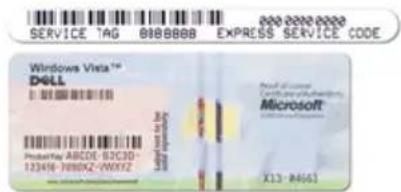
N.B. Als extra beveiligingsmaatregel is het nieuwe licentielabel van Microsoft Windows uitgerust met een ontbrekend deel of een "opening" om mensen te ontmoedigen om het label te verwijderen.
- Oplossingen — Probleemwijzer, tips en advies van technici, online cursussen en FAQ's
- Community — Online discussies met andere gebruikers van Dell-producten
- Upgrades — Upgrade-informatic voor onderdelen als het geheugen, de vaste schijf en het besturingssysteem.
- Klantenservice — Contactgegevens, de status van reparatieverzoeken en bestellingen, informatic over garanties en reparaties
- Service en ondersteuning — De status van reparatieverzoeken, ondersteuningsgeschiedenis, het servicecontract, on line discussies met medewerkers van de technische ondersteuning
- Dell Technical Update Service — Proactieve kennisgeving via e-mail van software- en hardwareupdates voor de computer
- Referentiemateriaal — Computerdocumentatie, details over mijn computerinstellingen, productspecificaties en white papers
- Downloads — Door Dell gemachtigde stuurprogramma's, patches en software-updates
N.B. Selecteer uw regio of bedrijfssegment om de juiste support-website op te roepen.
- Notebook System Software (NSS) — Als u het besturingssysteem van uw computer opnieuw installeert, moet u ook het hulpprogramma NSS opnicuw installeren. NSS biedt kritische updates voor uw besturingssysteem en ondersteuning voor processoren, optische stations, USB-apparaten cnz.. NSS is nodig voor een juiste werking van uw Dell-computer. De software detecteert automatisch de computer en het besturingssysteem en installeert de updates die voor uw configuratie van belang zijn.
- Softwareupgrades en probleemwijzer — FAQ's, niciuws en algcmenc status van uw computersysteem
- WerkenMicrosoft® Windows® XP en Microsoft Windows Vista®
- Met programma's en bestanden werken
- Het bureaublad personaliseren
NSS downloaden:
1 Ga naar support.dell.com en klik op Drivers & Downloads.
2Gecf het servicelabel of het producttype en productmodel op en klik vervolgens op Go.
3 Blader naar System and Configuration Utilities→ Dell Notebook System Software en klik op Download Now.
4 Selecteer Drivers & Downloads en klik op Go.
N.B. De gebruikersinterface van support.dell.com kan er anders uitzien, afhankelijk van de keuzes die u hebt gemaakt.
Het hulpprogramma Dell Support
Hct hulpprogramma Dell Support is een automatisch upgrade- en meldingssysteem dat op uw computer is geïnstalleerd. Dit hulpprogramma biedt real-time scans voor een gezonde computeromgeving, software-upgrades en relevante informatie om zelf problemen op te lossen. U kunt Dell Support starten via het pictogram op de taakbalk.
Windows Help en ondersteuning
1 Klik op Start→ Help en ondersteuning.
2 Geef met een of meer woorden een beschrijving van het probleem en klik vervolgens op het pijlpictogram.
3 Klik op het onderwerp dat uw probleem beschrijft.
4 Volg de instructies op het scherm.
- Informatie over netwerkactiviteit, de wizard Energiebeheer, sneltoetsen en andere elementen die door Dell QuickSet worden aangestuurd.
- Informatie over het opnieuw installeren van het besturingssysteem
Dell QuickSet Help
Om het helpbestand van Dell QuickSet te bekijken, klikt u met de rechtermuisknop op het QuickSet-pictogram in de taakbalk van Microsoft® Windows®.
Zie voor meer informatie over Dell QuickSet het gedeelte "Dell™ QuickSet" op pagina 125.
Cd Operating System
De cd Operating System is optioneel en werd mogelijk niet met uw computer meegeleverd.
Het besturingssysteem is reeds op de computer geïnstalleerd. Om het besturingssysteem opnieuw te installeren gebruikt u dc cd Operating System. Zie het gedeelte "Het besturingssysteem herstellen" op pagina 150.
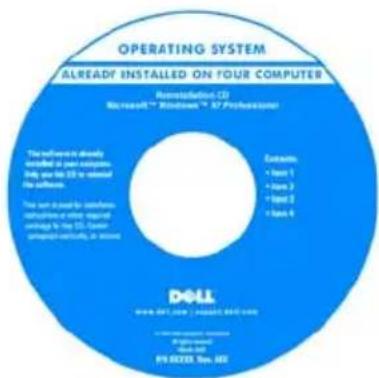
Nadat u het besturingssysteem opnieuw hebt geïnstalleerd, moet u de cd Drivers and Utilities gebruiken om de stuurprogramma's voor de apparaten die met uw computer werden meegeleverd, opnicuw te installeren.
I Het label met het productsleutel voor het besturingssysteem bevindt zich op de computer.
N.B. De kleur van de cd is afhankelijk van het besturingssysteem dat u hebt besteld.
Over de computer
De configuratie van de computer bepalen
Afhankelijk van de keuzes die u tijdens de bestelling van uw computer hebt gemaakt, kan de grafische controller van uw computer op verschillende manieren zijn geconfigureerd. U bepaalt de configuratie van de grafische controller als volgt:
1 Open Help en ondersteuning in Windows. Zie voor instructies het gedeelte "Windows Help en ondersteuning" op pagina 20.
2 Klik bij Kies een taak op Gebruik Hulpprogramma's als u gegevens over deze computer wilt weergeven en problemen wilt onderzoeken.
3 Selecteer onder Gegevens over deze computer de optie Hardware.
In het venster Gegevens over deze computer - Hardware kunt u raadplegen welk type grafische controller in uw computer is geïnstalleerd, evenals de configuratie van andere hardwareonderdelen.
Aanzicht voorzijde
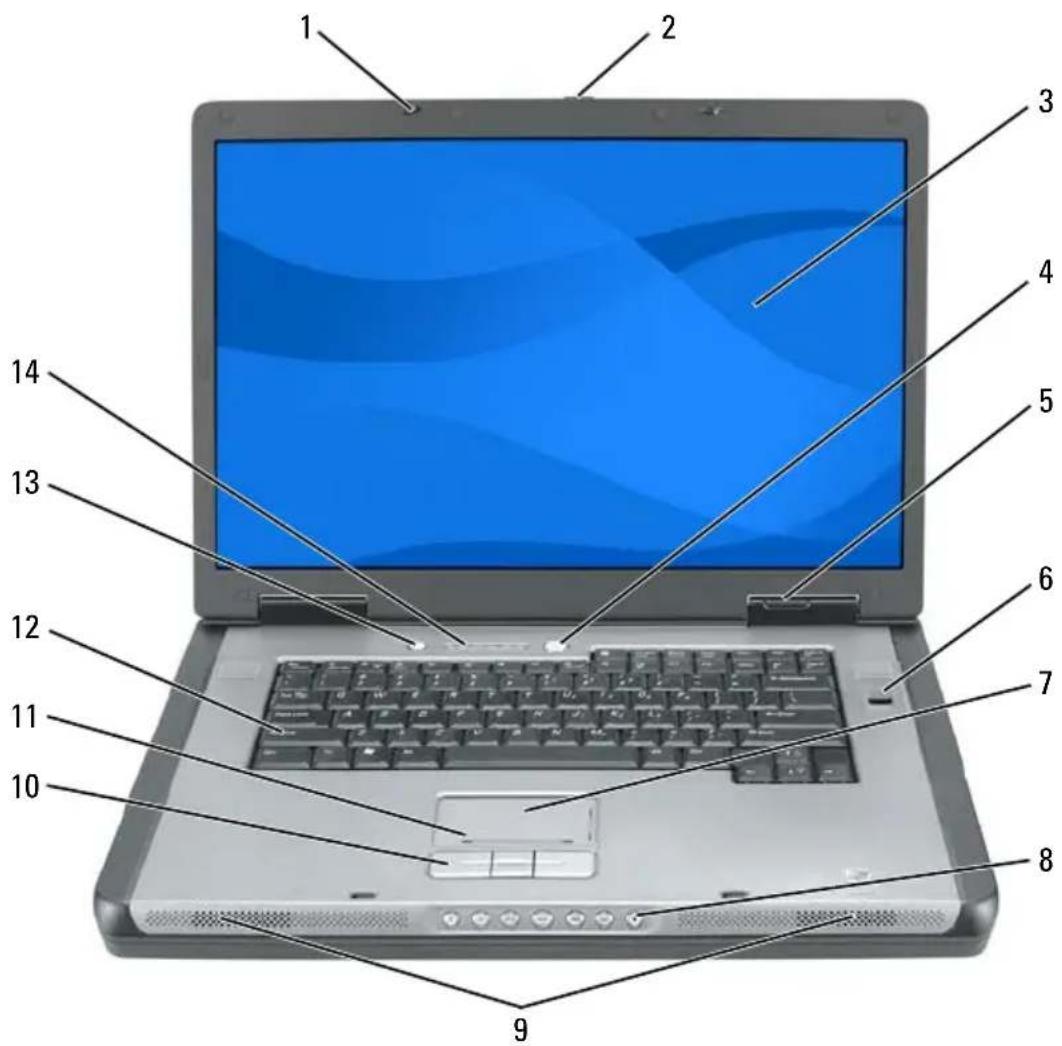
1 schermvergrendelingen (2) 2 schermontgrendeling
3 beeldscherm 4 aan/uit-knop
5 apparaatstatuslampjes 6 vingerafdruklezer (optioneel)
7 touchpad 8 mediaknoppen
9 luidsprekers (2) 10 touchpad-knoppen
11 touchpad-schuifzone 12 toetsenbord
13 batterijbeheerknop 14 statuslampje voor toetsenbord en
draadloze verbinding
SCHERMVERGRENDELINGEN — Met behulp van deze schuifjes kunt u het beeldscherm vergrendelen.
SCHERMONTGRENDELING — Met behulp van dit schuifje kunt u de schermvergendeling ongedaan maken en het beeldscherm openen.
BEELDSCHERM — Zie het gedeelte "Het beeldscherm gebruiken" op pagina 59 voor meer informatic over uw beeldscherm.
AAN/UIT-KNOP — Druk op deze knop om de computer aan te zetten of om een energiebeheermodus te activeren of deactiveren. Zie voor meer informatie over energiebcheermodi het gedcelte "Energiebeheermodi" op pagina 47.
APPARAATSTATUSLAMPJES
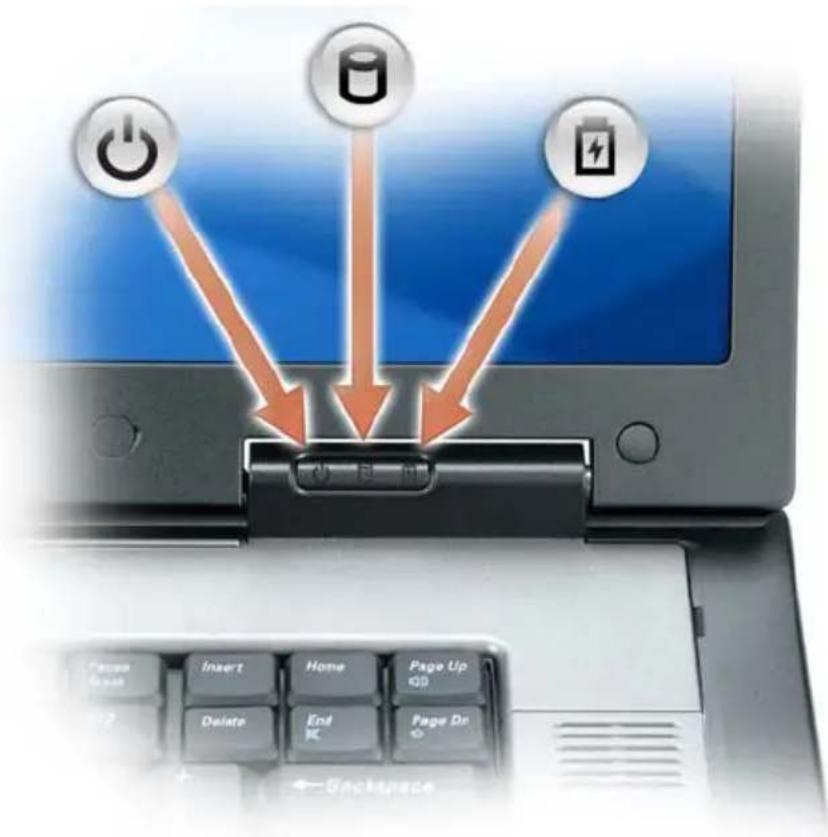
Gaat branden wanneer u de computer aanzet en gaat knipperen wanneer de computer zich in een energiebchccermodus bevindt.
Gaat branden als de computer gegevens leest of wegschrijft.
KENNISGEVING: Om gegevensverlies te voorkomen mag u nooit de computer uitzetten wanneer het lampje knippert.
Gaat aan en brandt ononderbroken/knippert om de status van de batterij-inhoud aan te geven.
Als de computer is aangesloten op een stopcontact, werkt het lampje als volgt:
- Aanhoudend groen: De batterij wordt opgeladen.
- Knipperend groen: De batterij is bijna volledig opgeladen.
- Uit: De batterij is voldoende opgeladen (of er is geen externe stroomvoorziening aanwezig om de batterij op te laden).
Als de computer op batterijvoeding werkt, zal het lampje als volgt werken:
- Uit: De batterij is voldoende opgeladen (of de computer staat uit).
- Knipperend oranje: De batterij begint leeg te raken.
- Ononderbroken oranje: De batterij is vrijwel geheel leeg.
TOUCHPAD — Biedt dezelfde functionaliteit als een muis. Zie het gedeelte "Touchpad" op pagina 57.
SCHUIFZONE TOUCHPAD — Biedt dezelfdc functionaliteit als de schuifknop op een muis. Aan de rechterkant van de touchpad bevindt zich de verticale schuifzone. De horizontale schuifzone bevindt zich aan de onderkant van de touchpad.
MEDIAKNOPPEN — Hiermee bedient u het afspelen van bestanden vanaf een cd, dvd of via de Windows Media Player.
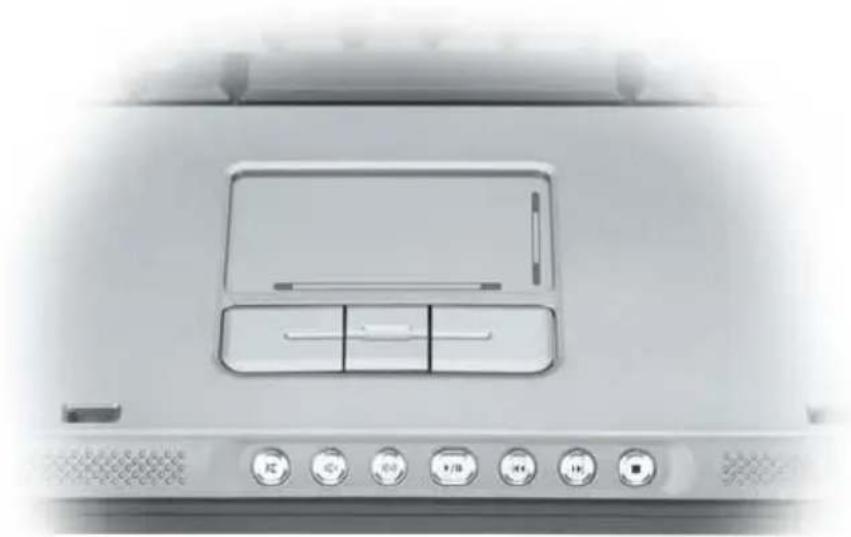
Iiermee zet u het geluid uit.
Hiermee verlaagt u het volume.
Hiermee verhoogt u het volume.
▶/II Iiermee speelt u bestanden af of pauzeert u het afspelen.
Hiermee speelt u het vorige nummer af.
Iiermee speelt u het volgende nummer af.
■ Hiermee stopt u het afspelen.
LUIDSPREKERS — Als u het volume van de ingebouwde luidsprekers wilt aanpassen, drukt u op de mediaknoppen of op de sneltoetsen voor het luidsprekervolume op het toetsenbord. Raadpleeg voor meer informatie het gedeelte "Luidsprekerfuncties" op pagina 55.
TOUCHPAD-KNOPPEN — De knoppen van het touchpad bieden dezelfde functionaliteit als muisknoppen.
TOETSENBORD — Het toetsenbord bevat een numeriek toetsenbord en een toets met het logo van Microsoft Windows. Informatie over ondersteunde sneltoetsen vindt u in
het gedeelte "Toetsencombinaties" op pagina 54.
BATTERIJBEHEERKNOP — Als u op deze knop drukt, krijgt u toegang tot energiebeheerinstellingen voor de batterij.
STATUSLAMPJES VOOR HET TOETSENBORD EN DRAADLOZE VERBINDING
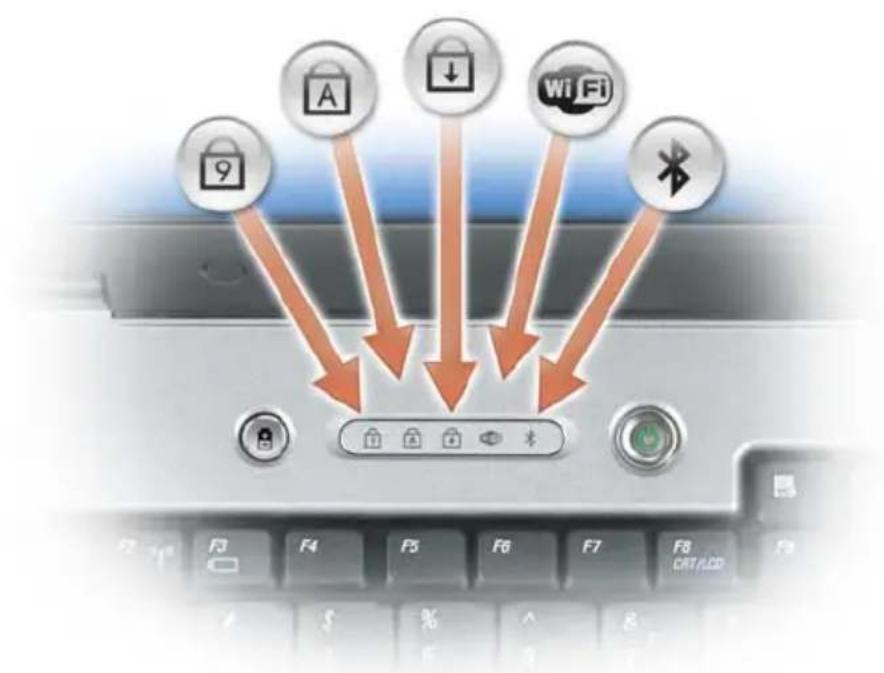
De lampjes bovenaan het toetsenbord geven het volgende aan:
| Gaat branden wanneer het numeriek toetsenbord is geactiveerd. | |
| Gaat branden als de hoofdletterfunctie is geactiveerd. | |
| Gaat branden wanneer de scroll lock-functie is geactiveerd. | |
| Gaat branden wanneer draadloze netwerkfunctionaliteit is gactiveerd. U kunt de draadloze netwerkfunctionaliteit snel in- of uitschakelen door opte drukken. | |
| Gaat aan wanneer een kaart met draadloze Bluetooth®-technologie wordt ingeschakeld.N.B.De kaart met draadloze Bluetooth-technologie is een optioneel onderdeel. Het lampje gaat dus alleen branden als als u deze kaart bij uw computer hebt besteld. Raadpleeg voor meer informatie de documentatie die met de kaart werd geleverd.U kunt de functionaliteit voor draadloze Bluetooth-technologie uitzetten door met de rechtermuisknop op het pictogram klikken op de taakbalk van Windows (in de rechter benedenhoek van het scherm) en vervolgens op Disable Bluetooth Radio (Bluetooth-radio uitschakelen) te klikken.U kunt alle draadloze apparaten snel in- of uitschakelen door opte drukken. |
VINGERAFDRUKLEZER — Een optionele voorziening waarmee u toegang kunt krijgen tot uw computer, door uw vinger op de vingerafdruklezer, een beveiligingsapparaat, te plaatsen. Dit toestel leest en verleent toegang tot uw computer, door uw vingerafdruk te lezen

N.B. Voor deze procedure is de cd Operating System benodigd. Deze cd is optioneel en wordt mogelijk niet bij sommige computers meegeleverd.
Aanzicht linkerzijde
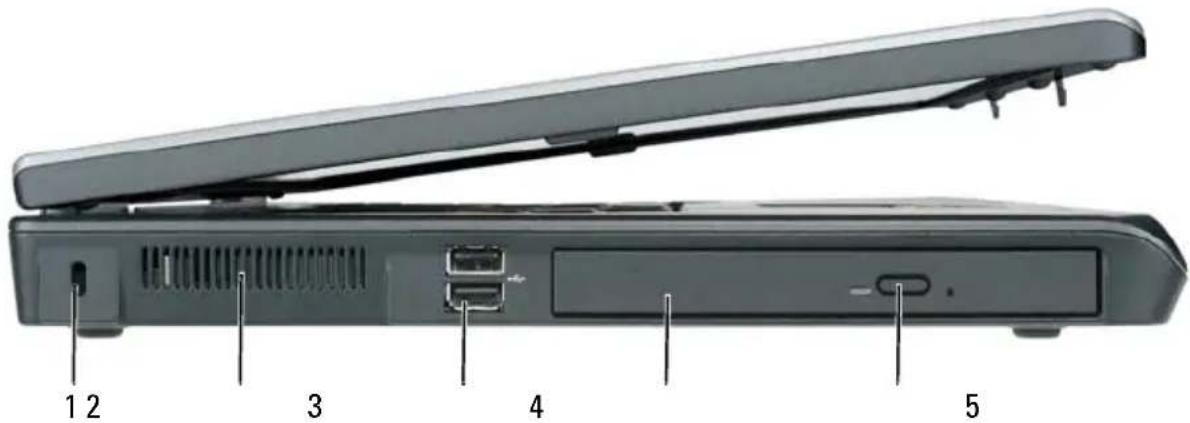
1 sleuf voor beveiligingskabel 2 ventilatieopeningen
3 USB-aansluitingen (2) 4 mediacompartment
5 ontgrendelknop voor lade van optisch station
SLEUF VOOR BEVEILIGINGSKABEL — Hiermee kunt u een antidiefstalvoorziening op de computer aansluiten. Raadpleeg voor meer informatie het gedeelte "Beveiligingskabelslot" op pagina 107.
LUCHTOPENING — In computers worden ventilatoren gebruikt om een luchtstroom te creëren via de luchtopening(en). Dit voorkomt dat de computer oververhit raakt.

LET OP: Blokkeer de luchtopeningen niet, duw er geen voorwerpen in en zorg dat er zich geen stof in de openingen ophoopt. Plaats de computer niet in een omgeving waar weinig lucht beschikbaar is, zoals een gesloten koffer, als de computer is ingeschakeld. Als u dat toch doet, loopt u het risico van brand of beschadiging van de computer. Als de computer warm wordt, zal deze de ventilator inschakelen. Het is normaal dat de ventilator geluid produceert. Dit duidt niet op een probleem met de ventilator of computer.
USB-AANSLUITINGEN — Hierop kunnen USB-apparaten zoals een muis, toetsenbord of printer worden aangesloten. U kunt ook het optionele diskettestation rechtstreeks op een USB-aansluiting aansluiten met de optionele diskettestationkabel.
MEDIACOMPARTIMENT — U kunt apparaten als een dvd-station of ander optisch station installeren in het compartiment voor optische stations. Raadpleeg voor meer informatie het gedeelte "Optisch station" op pagina 162.
UITWERPKNOP LADE OPTISCH STATION — Druk op deze knop als u een cd of dvd wilt uitwerpen uit het optische station. Deze knop werkt alleen als de computer aan staat.
Aanzicht rechterzijde
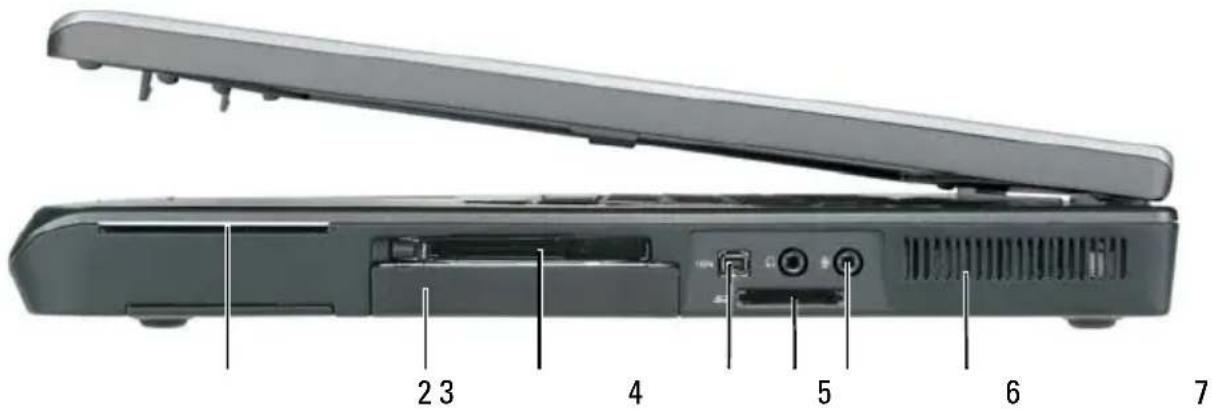
1 smartcard-sleuf 2 vaste schijf
3 ExpressCard-sleuf 4 IEEE 1394-aansluiting
5 5-in-1 mediageheugenkaart-leesapparaat 6 audioaansluitingen (2)
7 luchtopeningen
SMARTCARD-SLEUF — Deze sleuf biedt ondersteuning voor smart cards. Zie voor meer informatie het gedeelte "Smart cards" op pagina 104.
VASTE SCHIJF — Hierop worden software en gegevens opgeslagen.
SLEUF VOOR EXPRESSCARD — Biedt ondersteuning voor ExpressCards, zoals een modem of netwerkadapter. De computer wordt geleverd met een plastic dummy-kaart in de sleuf om te voorkomen dat er stof of vuil binnen de computer terecht komt. Zie voor meer informatie het gedeelte "Kaarten gebruiken" op pagina 101.

N.B. De sleuf voor ExpressCards biedt geen ondersteuning voor pc-kaarten.
IEEE 1394-AANSLUITING — Hierop kunnen apparaten worden aangesloten die ondersteuning bieden voor hoge IEEE 1394-overdrachtssnelheden, zoals bepaalde digitale videocamera's.
5-IN-1 MEDIAGEHEUGENKAARTLEZER — Deze kaartlezer biedt een snelle en makkelijke manier om digitale foto's, muzick en video's te raadplegen en te te delen die op een mediageheugenkaart zijn opgeslagen. De 5-in-1 mediageheugenkaartlezer is in staat om de volgende digitale mediageheugenkaarten te lezen:
- Secure Digital (SD)-/SDIO-kaarten
- Multimedia-kaarten
• Memory Stick-kaarten
• Memory Stick PRO-kaarten
• xD-Picture-kaarten
AUDIOANSLUITINGEN
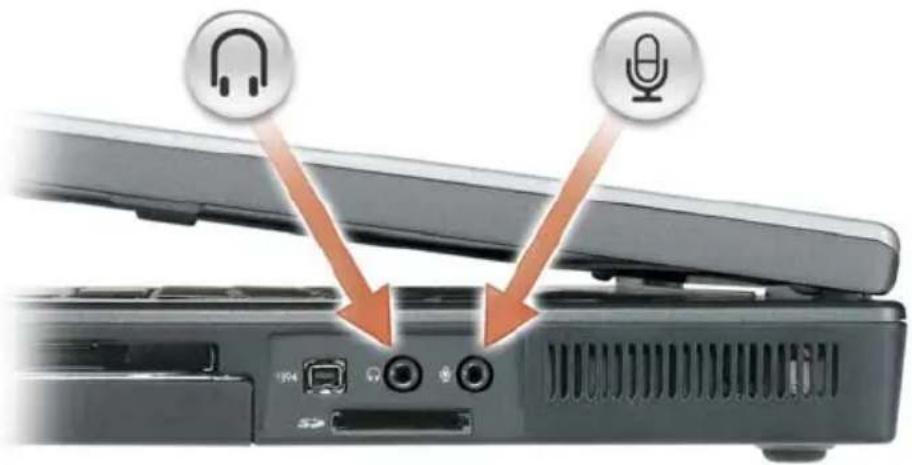
Sluit een koptelefoon of spakers aan op de aansluiting

Sluit een microfoon op de aansluiting

LUCHTOPENING — In computers worden ventilatoren gebruikt om een luchtstroom te creëren via de luchtopening(en). Dit voorkomt dat de computer oververhit raakt.

LET OP: Blokkeer de luchtopeningen niet, duw er geen voorwerpen in en zorg dat er zich geen stof in de openingen ophoopt. Plaats de computer niet in een omgeving waar weinig lucht beschikbaar is, zoals een gesloten koffer, als de computer is ingeschakeld. Als u dat toch doet, loopt u het risico van brand of beschadiging van de computer. Als de computer warm wordt, zal deze de ventilator inschakelen. Het is normaal dat de ventilator geluid produceert. Dit duidt niet op een probleem met de ventilator of computer.
Aanzicht achterzijde
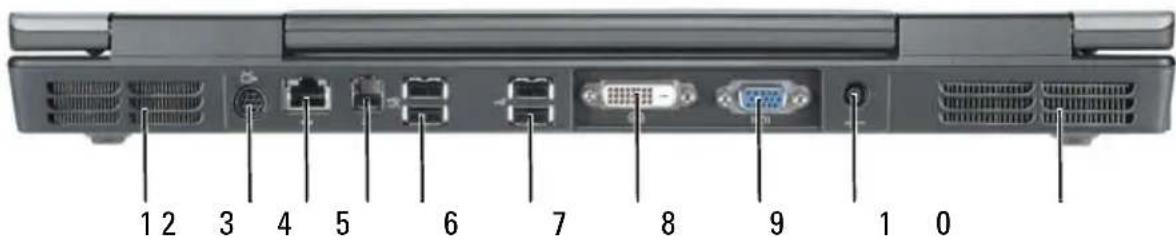
1 luchtopeningen 2 S-video TV-out-aansluiting
3 netwerkaansluiting (RJ-45) 4 modemaansluiting (RJ-11)
5 USB-aansluitingen (2) 6 USB-aansluitingen (2)
7 DVI-aansluiting (Digitale Video Interface) 8 video-aansluiting (VGA)
9 aansluiting voor netadapter 10 ventilatieopeningen
S-VIDEO TV-OUT-AANSLUITING
Via deze aansluiting kunt u de computer op een televisie aansluiten. Ook kunt u hicrop apparaten met digitale audiofunctionaliteit aansluiten. Gebruik voor dit doel de televisic-/digitale audioadapterkabel.
NETWERKAANSLUITING (RJ-45)

KENNISGEVING: De netwerkaansluiting is iets groter dan de modemaansluiting. Sluit geen telefoonstekker aan op de netwerkaansluiting. Hierdoor kan schade aan de computer worden veroorzaakt.
Via deze aansluiting kunt u de computer op een netwerk aansluiten. Een aanhoudend brandend lampje op de aansluiting geeft informatie over de verbindingsstatus. Als het lampje uit is, betekent het dat er geen netwerkverbinding is. Als het lampje groen brandt, is er sprake van een verbinding met een snelheid van 10 Mb per seconde. Als het lampje oranje brandt, is er sprake van een verbinding met een snelheid van 100 Mb per seconde. Als het lampje geel brandt, is er sprake van een verbinding met een snelheid van 1.000 Mb per seconde. Een knipperend geel lampje duidt activiteit op een kabelverbinding aan.
Raadpleeg voor informatic over het gebruik van de netwerkadapter de documentatie die bij de computer werd geleverd via Windows Help en ondersteuning. Zie het gedeelte "Windows I Help en ondersteuning" op pagina 20 voor informatic over het openen van Help en ondersteuning.
MODEMAANSLUITING (RJ-11)

Als u de interne modem wilt gebruiken, moet u de stekker van de telefoonkabel aansluiten op de modemaansluiting.
Raadpleeg voor meer informatie over het gebruik van de modem de documentatie voor de modem onder Windows Help en ondersteuning. Zie het gedeelte "Windows Help en ondersteuning" op pagina 20 voor informatie over het openen van Help en ondersteuning.
USB-AANSLUITINGEN
Op dcze aansluiting kunt u USB-apparaten zoals een muis, toetsenbord of printer aansluiten.
DVI (DIGITAL-VIDEO INTERFACE)-AANSLUITING
Op deze aansluiting kunt u een externe, DVI-monitor zoals een LCD-becldscherm aansluiten. Als u een adapterkabel gebruikt, kunt u ook een externe VGA-monitor op de DVI-aansluiting aansluiten.
VIDEOAANSLUITING

Op deze aansluiting kunt u een externe VGA-monitor aansluiten.
AANSLUITING VOOR NETADAPTER — Op deze aansluiting kunt u een netadapter op de computer aansluiten.
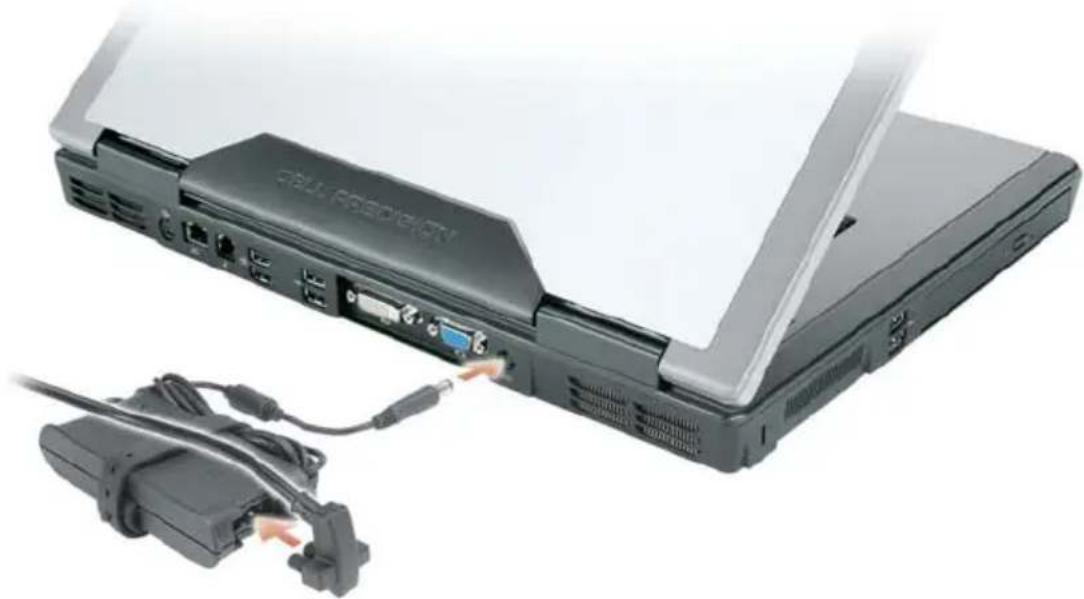
De netadapter zet wisselstroom om naar de gelijkstroom die voor de computer is benodigd. U kunt de netadapter zowel aansluiten als de computer is ingeschakeld of uitgeschakeld. Gebruik voor een optimale prestatic alleen de netadapter die bij de computer werd geleverd.

LET OP: De netadapter werkt op elektrische stopcontacten overal ter wereld. Stroomaansluitingen en -kabels verschillen echter van land tot land. Het gebruik van een incompatibele kabel of het onjuist aansluiten van de kabel op de bedrading van de computer of op het stopcontact kan brand of schade aan de apparatuur veroorzaken. Als de computer warm wordt, zal deze de ventilator inschakelen. Het is normaal dat de ventilator geluid produceert. Dit duidt niet op een probleem met de ventilator of computer.

KENNISGEVING: Wanneer u de stekker van de netwerkkabel uit de computer verwijdert, dient u de stekker vast te pakken, en niet de kabel zelf. Wanneer u de kabel van de netadapter oprolt, dient u ervoor te zorgen dat u de hoek tussen de stekker en de netadapter volgt om schade aan de kabel te vermijden.
Aanzicht onderzijde
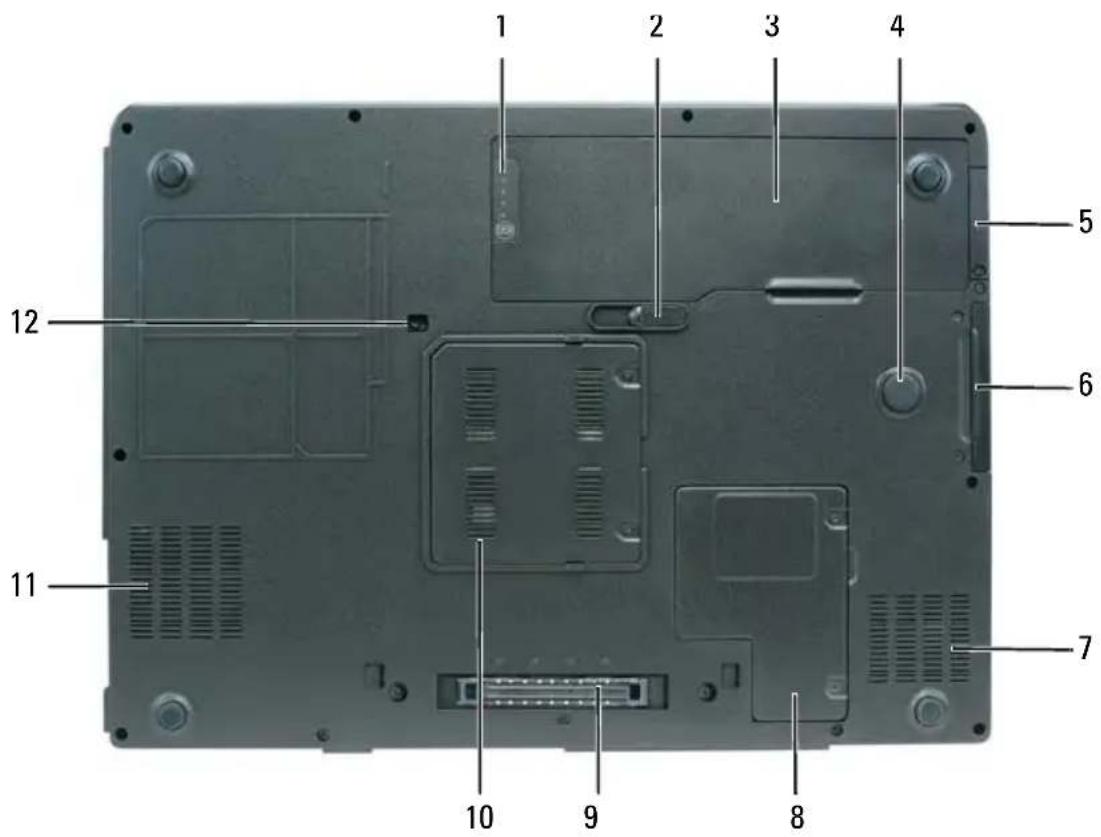
1 batterijlader/statusmeter 2 ontgrendeling batterijhouder
3 batterij 4 strike zone
5 kap voor optionele interne kaart met draadloze Bluetooth®-technologie
6 vaste schijf
7 luchtopeningen 8 kap voor minikaart/modem
9 aansluiting koppelapparaat 10 kap voor
geheugenmodulecompartiment
11 luchtopeningen 12 bevestigingsschroef voor
optisch station
LADINGMETER/STATUSMETER BATTERIJ — Biedt informatie over de ladingstatus van de batterij. Zie voor meer informatie het gedeelte "De batterijlading controleren" op pagina 44.
ONTGRENDELING BATTERIJHOUDER — Hiermee maakt u de batterij los uit het batterijcompartiment. Zie voor meer informatie "De batterij verwijderen" op pagina 50.
BATTERIJ — Wanneer een batterij is geïnstalleerd, kunt u de computer ook gebruiken als de computer niet op een stopcontact is aangesloten. Zie voor meer informatie het gedeelte "Batterijen gebruiken" op pagina 43.
STRIKE-ZONE — Een ronde rubberen pad tussen de kap voor de minikaart en de batterij. Beschermt de vaste schijf door dienst te doen als stootkussen wanneer er tegen de computer wordt gestoten of als deze ten val komt (ongcacht of de computer is ingeschakeld of uitgeschakeld).
TECHNOLOGIE — Raadpleeg voor meer informatie de documentatie die bij de kaart werd geleverd. U kunt alle draadloze apparaten snel in- of uitschakelen door op
VASTE SCHIJF — Hierop worden software en gegevens opgeslagen. Zie voor meer informatie het gedeelte "Vaste schijf" op pagina 163. De grootte die in Windows Verkenner voor de vaste schijf wordt weergegeven heeft betreckking op de capaciteit van het station voordat er een besturingssysteem of programma's op worden geïnstalleerd.
KAP VOOR MINIKAART-/MODEMCOMPARTIMENT — Hiermee dekt u het compartiment af dat de minikaart en de modem bevat. Zie voor meer informatie het gedeelte "Modem" op pagina 169.
AANSLUITING VOOR DOCKING-APPARAAT — Stelt u in staat om de computer op het mediacompartment of op een ander docking-apparaat aan te sluiten. Raadpleeg voor meer informatie de Dell-documentatie die met het docking-apparaat werd meegeleverd.

KENNISGEVING: Uw computer is uitgerust met Undock & Go™-technologie. Deze technologie maakt het mogelijk om de computer los te koppelen zonder naar de standby-modus over te schakelen. Aangezien de computer mogelijk niet automatisch naar de standby-modus overschakelt wanneer deze wordt losgekoppeld, dient u ervoor te zorgen dat de instellingen in Energiebeheer (via het Configuratiescherm) de computer er niet van weerhouden om naar de standby-modus over te schakelen. Als u in Energiebeheer aangeeft dat de computer niet in standby-modus mag gaan, vergroot u de kans op snelle slijtage van de batterij ofen oververhitting van de computer aanzienlijk.
KAP VOOR GEHEUGENMODULECOMPARTIMENT — Bedekt het compartiment dat de geheugenmodules bevat. Zie voor meer informatic het gedeelte "Gcheugen" op pagina 165.
BORG SCHROEF OPTISCH STATION — Hiermee zet u het optisch station vast in het stationscompartiment. Zie voor meer informatic het gedeelte "Optisch station" op pagina 162.
STRIKE-ZONE — Een ronde rubberen pad tussen de kap voor de minikaart en de batterij. Beschermt de vaste schijf door dienst te doen als stootkussen wanneer er tegen de computer wordt gestoten of als deze ten val komt (ongeacht of de computer is ingeschakeld of uitgeschakeld).
De computer instellen.
Informatie naar een nieuwe computer overzetten
U kunt de 'wizards' van uw besturingssysteem gebruiken om bestanden en andere gegevens over te zetten van de ene computer naar de andere—bijvoorbeeld van een oude computer naar een nieuwe computer. Raadpleeg voor aanwijzingen het onderstaande gedeelte dat overeenkomt met het besturingssysteem dat op uw computer draait.
Microsoft® Windows® XP
Het besturingssysteem Microsoft ^® Windows ^® XP biedt een Wizard Bestanden en instellingen overzetten biedt een wizard Bestanden en instellingen overzetten om gegevens van een broncomputer over te brengen naar een nieuwe computer. U kunt gegevens overzetten als:
- E-mailberichten
- Werkbalkinstellingen
- Venstergroottes
- Internetfavorieten
U kunt de gegevens naar de nieuwe computer overzetten via een netwerkverbinding, maar u kunt deze ook op verwijderbare media opslaan, zoals een beschrijfbare cd.
Als u gegevens naar een nieuwe computer wilt overzetten, moet u de wizard Bestanden en instellingen overzetten uitvoeren. U kunt voor dit proces de optionele cd Operating System gebruiken of een wizard-diskette die u met behulp van de Wizard Bestanden en instellingen overzetten hebt gemaakt.
De Wizard Bestanden en instellingen overzetten uitvoeren
De Wizard Bestanden en instellingen overzetten uitvoeren met de behulp van de schijf met het besturingssysteem

N.B. Voor deze procedure is de cd Operating System benodigd. Deze cd is optioneel en wordt mogelijk niet met bepaalde computers meegeleverd.
Om een nieuwe computer voor te bereiden op de gegevensoverdracht:
1 Open de Wizard Bestanden en instellingen overzetten: klik op Start→Alle programma's→Accessoires→Systeemwerkset→Wizard Bestanden en instellingen overzetten.
2 Klik op Volgende wanneer het introductiescherm van de wizard Bestanden en instellingen overzetten wordt weergegeven.
3 Klik in het scherm Welke computer is dit? klik Nieuwe computer→Volgende.
4 Klik in het scherm Hebt u een cd-rom met Windows XP? op Ik wil de wizard op de cd-rom met Windows XP gebruiken en klik op Volgende.
5 Ga naar uw oude computer (de broncomputer) wanneer het scherm Ga nu naar de oude computer wordt weergegeven. Klik nu nog niet op Volgende .
Gegevens kopieren van de oude computer:
1 Plaats de cd met het besturingssysteem Windows XP in de oude computer.
2 Klik in het venster Welkom bij Microsoft Windows XPop Andere taken uitvoeren.
3 Klik onder Wat wilt u doen? op Bestanden en instellingen overzetten→ Volgende .
4 Klik in het scherm Welke computer is dit? op Oude computer→Volgende .
5 Klik in het venster Op welke manier wilt u bestanden en instellingen overzetten op de manier waaraan u de voorkeur geeft.
6 Selecteer de items die u wilt overzetten in het venster Wat wilt u overzetten? en klik vervolgens op Volgende.
Zodra de gegevens zijn gekopieerd, wordt het venster Gegevens verzamelen geopend.
7 Klik op Voltooien .
U zet als volgt gegevens over naar de nieuwe computer:
1 Klik op Volgende in het venster Ga nu naar de oude computer op de nieuwe computer.
2 Selecteer in het venster Waar bevinden zich de bestanden en instellingen? de methode die u voor de overdracht van uw instellingen en bestanden hebt gekozen en klik op Volgende
De wizard leest de verzamelde bestanden en instelling en past deze toe op de nieuwe computer.
Wanneer alle instellingen en bestanden zijn toegepast, wordt het venster Voltooid weergegeven.
3 Klik op Voltooid en start de computer opnieuw op.
De wizard Bestanden en instellingen overzetten uitvoeren zonder de cd met het besturingssysteem
Wanneer u de wizard Bestanden en instellingen overzetten zonder de optionele cd Operating System wilt uitvoeren, moet u een wizardschijf maken waarmee u back-ups kunt maken van de gegevensbestanden.
U maakt een wizardschijf door de nieuwe computer met Windows XP te gebruiken en de volgende stappen uit te voeren:
1 Open de Wizard Bestanden en instellingen overzetten: klik op Start→ Alle programma's→ Accessoires→ Systeemwerkset→ Wizard Bestanden en instellingen overzetten.
2 Klik op Volgende wanneer het welkomstscherm van de wizard Bestanden en instellingen overzetten wordt weergegeven.
3 Klik in het scherm Welke computer is dit? klik Nieuwe computer→Volgende.
4 Klik in het scherm Hebt u een cd-rom met Windows XP? klik op Ik wil de wizarddiskette in het volgende diskettestation maken → Volgende .
5 Plaats de verwijderbare media, zoals een beschrijfbare cd-rom en klik op OK.
6 Wanneer de schijf is gemaakt en het bericht Now go to your old computer (Ga nu naar de oude computer) wordt weergegeven, moet u niet op Volgende klikken.
7 Ga naar de oude computer.
Gegevens kopieren van de oude computer:
1 Plaats de wizardschijf in de oude computer.
2 Klik op Start→Uitvoeren.
3 Blader in het veld Openen in het venster Uitvoeren naar het pad voor fastwiz (op het juiste verwijderbare medium) en klik op OK.
4 Klik op Volgende in het welkomstscherm van de wizard Bestanden en instellingen overzetten
5 Klik in het scherm Welke computer is dit? op Oude computer→ Volgende.
6 Klik in het venster Op welke manier wilt u bestanden en instellingen overzetten op de manier waaraan u de voorkeur geeft.
7 Selecteer de items die u wilt overzetten in het venster Wat wilt u overzetten? en klik vervolgens op Volgende.
Zodra de gegevens zijn gekopieerd, wordt het venster Gegevens verzamelen geopend.
8 Klik op Voltooien .
U zet als volgt gegevens over naar de nieuwe computer:
1 Klik op Volgende in het venster Ga nu naar de oude computer op de nieuwe computer.
2 Selecteer in het venster Waar bevinden zich de bestanden en instellingen? de methode die u voor de overdracht van uw instellingen en bestanden hebt gekozen en klik op Volgende Volg de instructies op het scherm.
De wizard leest de verzamelde bestanden en instelling en past deze toe op de nieuwe computer.
Wanneer alle instellingen en bestanden zijn toegepast, wordt het venster Voltooid weergegeven.
3 Klik op Voltooid en start de computer opnieuw op.

N.B. Voor meer informatie over deze procedure kunt u zoeken op support.dell.com naar document met nr. 154781 (What Are The Different Methods To Transfer Files From My Old Computer To My New Dell™ Computer Using the Microsoft® Windows® XP Operating System?).

N.B. In sommige landen is dit document in de Knowledge Base van Dell™ mogelijk niet beschikbaar.
Microsoft Windows Vista®
1 Klik op de knop Start van Windows Vista, en klik vervolgens op Bestanden en instellingen overzetten → Start Windows Easy Transfer.
2 Klik in het dialoogvenster Gebruikersaccountbeheer op Verder.
3 Klik op Beginnen met een nieuwe overdracht of Verder gaan met een huidige overdracht.
Volg de aanwijzingen die in het scherm wordt weergegeven door de Wizard Windows Easy Transfer.
Batterijen gebruiken
Batterijprestatie

N.B. Raadpleeg de Productinformatiegids of het afzonderlijke papieren garantiedocument dat met uw computer is meegeleverd voor informatie over de Dell-garantie voor uw computer.
Voor een optimale prestatie van de computer en om de instellingen van de BIOS te behouden, dient u te alle tijden de draagbare Dell™-computer te gebruiken terwijl de hoofdbatterij is geïnstalleerd. Er wordt standaard één batterij meegeleverd; deze bevindt zich in het batterijcompartiment.

N.B. Omdat de batterij wellicht niet helemaal opgeladen is, raadt Dell u aan om de netadapter van de computer aan te sluiten op een stopcontact als u de computer voor het eerst gebruikt. Voor de beste resultaten blijft u de netadapter beter gebruiken tot de batterij helemaal is opgeladen. De batterijladingstatus kunt u aflezen van de Energiemeter in Energie-opties (zie het gedeelte "De energiebeheerinstellingen configureren" op pagina 49).
De werkingsduur van de batterij is afhankelijk van de werkomstandigheden.

N.B. De werkingsduur van de batterij (de tijd gedurende welke de batterij stroom kan bieden) wordt met de tijd minder. Afhankelijk van de frequentie waarmee de batterij wordt gebruikt en de gebruiksomstandigheden, kan het zijn dat u tijdens de levensduur van de computer een nieuwe batterij moet aanschaffen.

N.B. Het verdient de aanbeveling om de computer op een stopcontact aan te sluiten wanneer u gegevens op een cd of dvd brandt.
De werkingsduur wordt aanzienlijk verminderd door onder meer:
- Het gebruik van optische stations.
- Het gebruik van draadloze communicatievoorzieningen, pc-kaarten, Express-kaarten, mediagchcugenkaarten of USB-voorzieningen.
- Het gebruik van zeer heldere weergave-instellingen, driedimensionale screensavers of andere energieverbruikende programma's zoals complexe driedimensionale grafische toepassingen.
- Het op maximale prestatie laten draaien van de computer. Zie het gedeelte "De energiebeheerinstellingen configureren" op pagina 49 voor informatie over het openen van de Eigenschappen voor Energiebeheer van Windows of Dell Quickset, die u allebei kunt gebruiken om energiebeheerinstellingen te configureren.
U kunt de lading van de batterij controleren alvorens u deze in de computer plaatst. U kunt de energiebeheeropties ook zo instellen dat u gewaarschuwd wordt wanneer de batterij bijna leeg is.

LET OP: Het gebruik van een incompatibele batterij kan de kans op brand of een explosie vergroten. Vervang de batterij uitsluitend door een compatibele batterij die u bij Dell hebt aangeschaft. Deze batterij is speciaal ontworpen voor gebruik in een Dell-computer. Gebruik geen batterij van een andere computer bij uw computer.

LET OP: Gooi batterijen niet met het huisafval weg. Als de batterij geen energie meer bevat, moet u contact opnemen met de plaatselijke vuilophaal- of milieudienst voor advies over het verwijderen van een lithium-ionbatterij. Zie het gedeelte "Batterijen verwijderen" in de Productinformatiegids.

LET OP: Een verkeerd gebruik van de batterij verhoogt het risico op brand of chemische brandwonden. Maak geen gaten in batterijen, gooi batterijen niet in het vuur, maak batterijen niet open en stel batterijen niet bloot aan een temperatuur hoger dan 65°C. Houd de batterij buiten bereik van kinderen. Ga uiterst voorzichtig met beschadigde of lekkende batterijen om. Beschadigde batterijen kunnen lekken en lichamelijk letsel of schade aan uw apparatuur veroorzaken.
De batterijlading controleren
De Dell QuickSet-batterijmeter, het venster Energiemeter en het batterijmeterpictogram ( of ) in Microsoft Windows, de batterijladingmeter, batterijstatusmeter en de waarschuwing voor een bijna legen batterij bieden stuk voor stuk informatie over de batterijlading.
De batterijmeter van Dell™ QuickSet
Als Dell QuickSet is geïnstalleerd, drukt u op
Voor meer informatie over QuickSet klikt u met de rechtermuisknop op het Quickset-pictogram in de taakbalk. Klik vervolgens op Help.
Microsoft® Windows Vista® Energiemeter
De Energiemeter van Windows Vista geeft de resterende batterijlading aan. Om de Energiemeter te controleren, plaatst u uw cursor over het Energie-pictogram in het systeemvak om de uitrolvenster van het Energie-pictogram te bekijken.
Als de computer verbonden is met een stopcontact, geeft het uitrolvenster van het Energie-pictogram het bericht (aangesloten, laadt op) weer.
Microsoft® Windows® Energiemeter
De Windows Energiemeter geeft de resterende batterijlading weer. U kunt de Energiemeter raadplegen door de dubbelklikken op het pictogram van de batterijmeter ( of ) op de taakbalk.
Als de computer op een stopcontact is aangesloten, verschijnt het pictogram
Ladingmeter
Als u op de statusknop van de ladingmeter op de batterij klikt, kunt u het volgende controleren:
- De batterijlading (klik kort op de statusknop)
- De batterijstatus (houd de statusknop ingedrukt)
De werkingsduur van de batterij wordt grotendeels bepaald door het aantal maal dat de batterij is opgeladen. Als de batterij reeds een paar honderd maal is opgeladen en ontladen, zal de batterij iets van haar laadcapaciteit zijn verloren. Een batterij kan dus wel een status "geladen" geven en toch een beperkte laadcapaciteit (vermogen) hebben.
De batterijlading controleren
Als u de batterijlading wilt controleren, moet u de statusknop op de batterijladingmeter ingedrukt houden om de lampjes voor het ladingniveau te doen oplichten. Elk lampje vertegenwoordigt ongeveer 20 procent van de totale batterijlading. Als bijvoorbeeld tachtig procent van de lading resteert, zullen er vier lampjes branden. Als er geen lampjes branden, is de batterij leeg.
Het batterijvermogen controleren

N.B. U kunt de batterijstatus op twee manieren raadplegen: met behulp van de ladingmeter op de batterij zoals hierboven beschreven, of met behulp van de batterijmeter in Dell QuickSet. Voor meer informatie over QuickSet klikt u met de rechtermuisknop op het pictogram van de taakbalk en klik vervolgens op Help.
Als u het batterijvermogen wilt meten met de laadmeter, moet u de statusknop op de batterijladingmeter minstens 3 seconden ingedrukt houden. Als er geen lampjes gaan branden, verkeert de batterij in goede toestand, en beschikt deze over meer dan 80 procent van zijn oorspronkelijke oplaadcapaciteit. Hoe meer lampjes branden, des te lager het vermogen van de batterij. Als er vijf lampjes branden, blijft er minder dan 60 procent van de laadcapaciteit van de batterij over en is het raadzaam om deze te vervangen. Zie het gedeelte "Batterijprestatie" op pagina 43 voor meer informatie over de werkingsduur van de batterij.
Waarschuwing batterij bijna leeg

KENNISGEVING: U kunt voorkomen dat gegevens beschadigd raken of verloren gaan door uw werk direct op te slaan wanneer u een waarschuwing ontvangt dat de batterij bijna leeg is. Sluit de computer vervolgens op een stopcontact aan. Als de batterij helemaal leeg is, wordt automatisch de slaapstand gestart.
U wordt door middel van een pop-upvenster gewaarschuwd als de batterijlading voor ongeveer 90 procent is verbruikt. Als er twee batterijen zijn geïnstalleerd, houdt de waarschuwing voor lage batterijspanning in dat de gecombineerde lading voor beide batterijen voor ongeveer 90% is opgebruikt. Zodra een kritiek laag niveau wordt bereikt, gaat de computer automatisch in slaapstand.
U kunt de instellingen voor de batterijwaarschuwingen definiëren in Quickset of in het venster Eigenschappen voor energiebeheer. Zie het gedeelte "De energiebeheerinstellingen configureren" op pagina 49 voor informatie over het openen van QuickSet of het venster Eigenschappen voor energiebeheer.
Batterijvermogen sparen
Voer de volgende handelingen uit om het batterijvermogen te sparen:
- Sluit de computer zoveel mogelijk aan op een stopcontact. De levensduur van de batterij is namelijk in grote mate afhankelijk van het aantal maal dat de batterij wordt gebruikt en opgeladen.
- Activeer de standby-modus of slaapstand als u de computer langere tijd niet gebruikt. Zie het gedeelte "Energiebeheermodi" op pagina 47.
- Gebruik de wizard Energiebeheer of het venster Energiebeheer om opties te selecteren voor het optimaliseren van het stroomverbruik van uw computer. U kunt deze opties zo instellen dat ze wijzigen wanneer u op de aan/uit-knop drukt, het scherm sluit of

N.B. Zie het gedeelte "De energiebeheerinstellingen configureren" op pagina 49 voor informatie over het besparen van batterijvermogen.
Energiebeheermodi
Stand-bymodus en slaapstand
De stand-bymodus (slapstand in Windows Vista) bespaart stroom door het beeldscherm en de vaste schijf na een vooraf bepaalde periode van inactiviteit (een time-out) uit te schakelen. Als de computer de stand-bymodus of slaapstand verlaat, zal hij naar dezelfde werkingstoestand terugkeren waarin hij verkeerde voordat de standby-modus werd geactiveerd.

KENNISGEVING: Als de computer in de stand-bymodus of de slaapstand zonder netstroom of batterijstroom komt te zitten, kunnen er gegevens verloren gaan.
Om in Windows XP naar de stand-bymodus te gaan, klikt u op de knop Start en klikt u op Computer uitschakelen, en klikt u vervolgens op Stand-by.
Om in Windows Vista naar de slaapstand te gaan, klikt u op de Windows Vista Startknop, en beweegt u de muis over de rechtse driehoek naast de vergrendelingsoptie om het venster Energiebeheerinstellingen te openen, en klikt u vervolgens op Slaapstand.
Afhankelijk van de instellingen in het venster Eigenschappen voor energiebeheer of de QuickSet Power Management Wizard kunt u een van de volgende methoden gebruiken:
• Druk op de aan/uit-knop.
- Sluit het beeldscherm.
- Druk op
Als u de stand-bymodus of slaapstand wilt verlaten drukt u op de aan/uit-knop of opent u het beeldscherm, afhankelijk van de energiebecheerinstellingen. U kunt de computer niet uit de stand-bymodus of slaapstand halen door op een toets te drukken of door het touchpad of de muisknop aan te raken.
Slaapstand
De slaapstand bespaart energie door systeemgegevens te kopieren naar een daartoe gereserveerd gedeelte op de vaste schijf en vervolgens de computer volledig uit te zetten. Als de computer de slaapstand verlaat, zal deze terugkeren naar dezelfde werkingstoestand waarin deze verkeerde voordat de slaapmodus werd geactiveerd.

KENNISGEVING: Het is niet mogelijk om apparaten te verwijderen of uw computer los te koppelen van een dockingstation terwijl de computer zich in de slaapstand verkeert.
Zodra de batterijlading een kritiek laag niveau bereikt, gaat de computer automatisch in de slaapstand.
Om de slaapstand van Windows XP handmatig te activeren, klikt u op de knop Start, klikt u op Uitschakelen, houdt u de
Om de slaapstand van Windows Vista handmatig te activeren, klikt u op de Windows Vista Start-knop en beweegt u de muis over de rechtse drichock naast het vergrendelingspictogram om het venster Energiebeheerinstellingen te openen, en klikt u vervolgens op Slaapstand.

N.B. Als uw draagbare systeem in een Hybride slaapstand staat, dan zal Hybride niet worden weergegeven.
Afhankelijk van de instellingen in het venster Eigenschappen voor energiebeheer of de QuickSet Power Management Wizard kunt u ook een van de volgende methoden gebruiken om de slaapstand te activeren:
- Druk op de aan/uit-knop.
- Sluit het beeldscherm.
- Druk op
.

N.B. Sommige Express Cards werken mogelijk niet goed nadat de computer de slaapstand heeft verlaten. Verwijder de kaart en installeer deze opnieuw (zie het gedeelte "ExpressCards of dummy-kaarten verwijderen" op pagina 103) of start de computer simpelweg opnieuw op.
Druk op de aan/uit-knop om de slaapstand te verlaten. Het kan even duren voordat de computer uit de slaapstand komt. U kunt de computer niet uit de slaapstand halen door op een toets te drukken of door de touchpad aan te raken. Zie de documentatie die met het besturingssysteem is geleverd voor meer informatie over de slaapstand.
De energiebeheerinstellingen configureren
U kunt gebruikmaken van de QuickSet Energiebeheer-wizard of energiebeheerinstellingen van Windows om de energiebeheerinstellingen voor uw computer te beheren. Voor meer informatie over QuickSet klikt u met de rechtermuisknop op het Quickset-pictogram in de taakbalk. Klik vervolgens op Help.
De Energiebeheerinstellingen openen
Windows XP
Klik op de Start-knop, wijs met de muis naar Configuratiescherm→ Prestaties en onderhoud, en klik vervolgens op Energie-opties.
Windows Vista
- Klik op de knop Start van Windows Vista, klik vervolgens op het pictogram Windows Energie -pictogram in het systeemvak om het uitrolvenster van het pictogram Energie weer te geven.
- Kies één van de volgende uit de sectie Selecteer een energiebeheerschema.
- Door Dell aanbevolen
- Energiebesparend
- Optimale prestaties
- Een energiebeheerschema dat u zelf hebt samengesteld.
- Klik voor meer energiebeheeropties op Meer energie-opties onderaan het vervolgkeuzemenu.
De batterij opladen
Als u de computer aansluit op een stopcontact of een batterij aanbrengt terwijl de computer op een stopcontact is aangesloten, zal de computer de lading en temperatuur van de batterij controleren. Indien nodig zal de netadapter de batterij opladen en de batterijlading op peil houden.

N.B. De oplaadtijd is langer als de computer aan staat. De oplaadtijd zal langer zijn als de computer aan staat. U kunt de batterij in de computer laten zolang u dat wilt. De interne circuits van de batterij voorkomen dat de batterij wordt overladen.
Als de batterij verhit is geraakt door gebruik in de computer of omdat de omgevingstemperatuur te hoog is, is het mogelijk dat de batterij niet wordt opgeladen wanneer u de computer op een stopcontact aansluit.
De batterij is te warm om te beginnen met opladen als het lampje afwisselend groen en oranje knippert. Koppel de computer los van het stopcontact en laat de computer en batterij afkoelen tot kamertemperatuur. Sluit de computer vervolgens aan op een stopcontact om de batterij op te laden.
Zie het gedeelte "Problemen met de stroomvoorziening" op pagina 132 voor meer informatie over het oplossen van batterijproblemen.
De batterij verwijderen

LET OP: Het gebruik van een incompatibele batterij kan de kans op brand of een explosie vergroten. Vervang de batterij uitsluitend door een compatibele batterij die u bij Dell hebt aangeschaft. De batterij is speciaal gemaakt voor een Dell™-computer. Gebruik geen batterij van een andere computer bij uw computer.

LET OP: Voordat u deze procedures uitvoert, moet u de computer uitzetten, de stekker van de netadapter uit het stopcontact verwijderen, de stekker van de modem uit de aansluiting op de modem en de computer verwijderen en alle andere externe kabels uit de computer verwijderen.

KENNISGEVING: Verwijder alle externe kabels uit de computer om eventuele schade te voorkomen.
De batterij verwijdert u als volgt:
1 Als de computer is aangesloten op een dockingstation, koppelt u het dockingstation los. Zie de documentatie bij het dockingstation voor instructies over het loskoppelen.
2 Zorg ervoor dat de computer uit staat of zich in een energiebeheermodus bevindt.
3 Schuif de klep van het batterijcompartiment aan de onderzijde van de computer open en verwijder de batterij uit het compartiment.
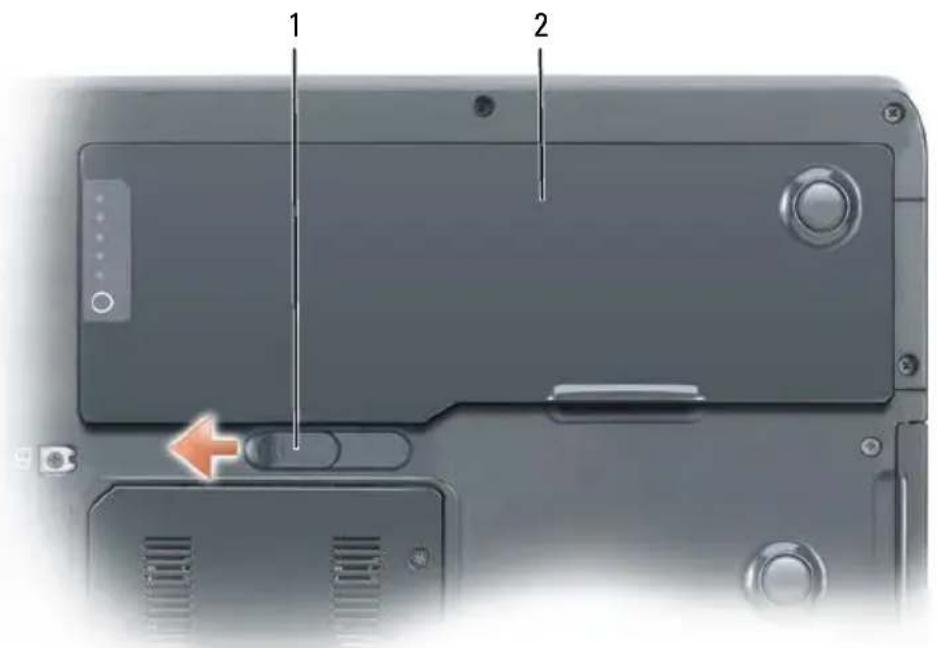
1 ontgrendelingsschuifje batterijhouder 2 batterij
Als u de batterij wilt vervangen, volgt u dezelfde procedure in omgekeerde volgorde.
Een batterij opslaan
Verwijder de batterij als u de computer gedurende langere tijd opslaat. Een batterij zal zijn lading verliezen als deze gedurende een lange periode niet wordt gebruikt. Als u de computer gebruikt nadat deze een lange periode opgeslagen is geweest, dient u de batterij volledig op te laden voordat u deze gebruikt, zoals beschreven in het gedeelte "De batterij opladen" op pagina 50.
Het toetsenbord gebruiken
Numeriek toetsenblok
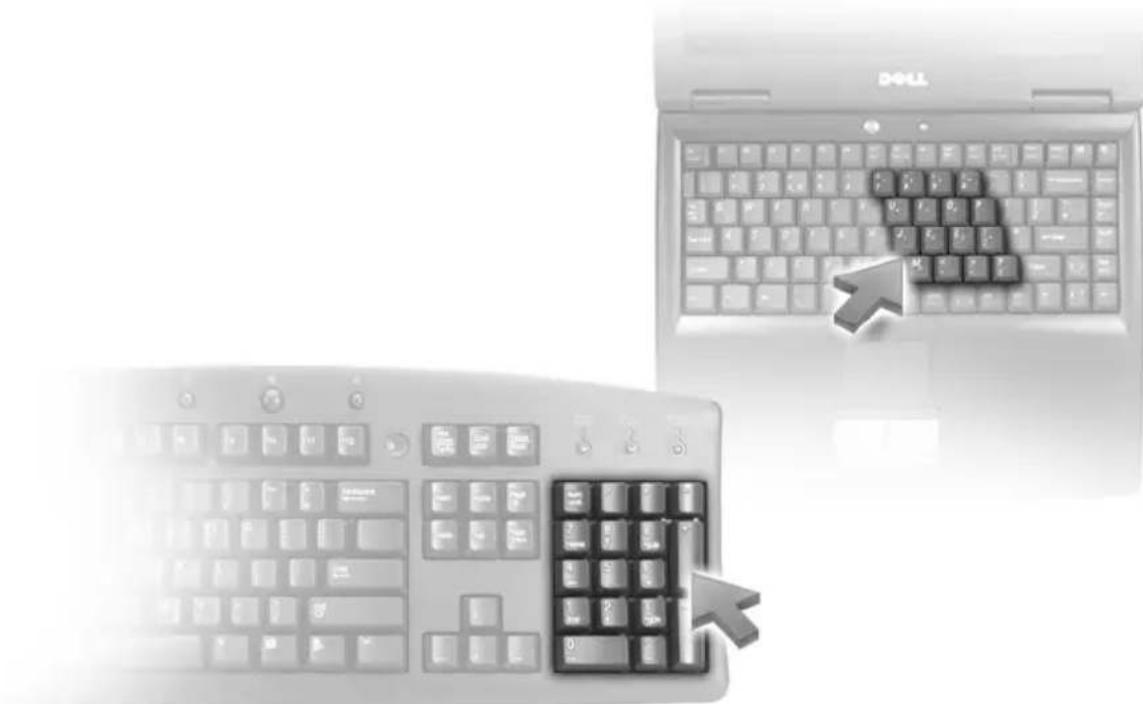
Het numerieke toetsenblok werkt op dezelfde manier als het numerieke toetsenblok op een extern toetsenbord. Elke toets op het toetsenblok heeft meerdere functies. De getallen en symbolen op het toetsenblok zijn blauw gemarkeerd aan de rechterzijde van de toetsen. Om een nummer of symbool in te voeren, houdt u
- Druk op

- Druk opnieuw op
Toetsencombinaties
Systeemfuncties
| <Ctrl><Shift><Esc> Hicrmcc opent u het venster Taakbeheer. |
Batterij
| <Fn><F3> Hiermcc geeft u de DellTM QuickSet-batterijmeter wccr.Zie het gedeelte "De batterijmeter van DellTM QuickSet"op pagina 44 voor mccr informatic over de batterijmeter. |
Cd- of dvd-lade
| Hiermcc wcrpt u de lade uit het cd- of dvd-station (als Dell QuickSet is geinstalleerd). Zie het gedeelte "DellTM QuickSet" op pagina 235 voor mccr informatic over Dell Quickset. |
Weergavefuncties
| Hiermee kunt tussen beeldschermmodi wisselen.Beschikbare modi zijn onder meer het geïntegreerde beeldscherm, een externe monitor en beide beeldschermen tegelijk. | |
| Hiermee vergroot u de helderheid, maar alleen op het geïntegreerde beeldscherm (niet op een externe monitor). | |
| Hiermee verlaagt u de helderheid, maar alleen op het geïntegreerde beeldscherm (niet op een externe monitor). |
Draadloze netwerken en functie voor draadloze Bluetooth® technologie
| <Fn><F2> Hiermee schakelt u het draadloze netwerk en draadlozeBluetooth-technologic in. |
Energiebeheer
<Fn><Esc> Hiermee activeert u een energiebeheermodus. U kunt deze sneltoets omprogrammeren zodat deze een andere energiebeheermodus activeert. Gebruik hiervoor het tabblad Geavanceerd in het venster Energiebeheerinstellingen. Zie voor meer informatie het gedeelte "Energiebeheermodi" op pagina 47.
<Fn><F1> Plaatst de computer in de slaapstand (als u QuickSet hebt gebruikt om deze sneltoets op het toetsenbord in te stellen). Raadplecg "Dell™ QuickSet" op pagina 235 voor meer informatie.
Luidsprekerfuncties
<Fn><Page Up>Hiermee verhoogt u het volume van de geïntegreerde luidsprekers en de externe luidsprekers, indien aangesloten.
<Fn><Page Dn>Hiermee verlaagt u het volume van de geïntegreerde luidsprekers en de externe luidsprekers, indien aangesloten.
<Fn><End>Hiermee schakelt u de interne en externe luidsprekers (indien aangesloten) in en uit.
Functies in combinatie met de toets met het Microsoft® Windows®-logo
Toets met het Windows-logo Iiermee minimaliseert u alle geopende vensters. cn <m>
Toets met het Windows-logo Iiermee brengt u alle geminimaliseerde vensters terug en <Shift><m> naar hun normale staat. Deze opdracht functioncert als een schakelaar waarmee u alle geminimaliseerde vensters kunt herstellen na gebruik van de toetsencombinatie Windows-logotoets en <m>.
Toets met het Windows-logo Iiermee activeert u Windows Verkenner. en <e>
Toets met het Windows-logo Iiermee opent u het dialoogvenster Uitvoeren. en <r>
Toets met het Windows-logo Iiermee opent u het dialoogvenster Zoekresultaten. en <f>
| Toets met het Windows-logoen <Ctrl><f> | Hiermee opent u het dialoogvenster Zoekresultaten-Computer (als dc computer op een netwerk is aangesloten). |
| Toets met het Windows-logoen <Pause> | Hiermee opent u het dialoogvenster Systeemeigenschappen. |
Functies van de toets met het Microsoft® Windows Vista® -logo
| Toets met het Windows-logoen | Programma's op de taakbalk doorlopen met behulp van Windows Flip 3-D (alleen als u de Aero-interface gebruikt). |
| CTRL+toets met het windowslogo en | Gcbruik de pijltoctsen om de rogramma's op de taakbalk te doorlopen met behulp van Windows Flip 3-D (alleen als u de Aero-interface gebruikt). |
| Toets met het Windows-logoen | Breng alle gadgets op de voorgrond en kies Window Zijbalk (als u een Windows-zijbalk gebruikt). |
| Toets met het Windows-logoen | Hiermee doorloopt u de gadgets van de zijbalk (indien u de zijbalk van Windows Vista hebt ingeschakeld). |
| Toets met het Windows-logoen | Opent het Ease of Access Center. |
| Toets met het Windows-logoen | Iiermee opent u het Windows Mobility Center. |
| Toets met het Windows-logoen gelijke welke numerieke toets | Iiermee opent u de snelkoppeling Quick Launch op de positie die overeenstemt met het getal. Gebruik bijvoorbeeld de toets met het Windows-logo en <1> om de eerste snelkoppeling in het menu Quick Launch te starten. |
Touchpad
De touchpad detecteert de druk en de beweging van uw vinger, zodat u de cursor op het beeldscherm kunt verplaatsen. U kunt de touchpad en de touchpad-knoppen op dezelfde manier gebruiken als u een muis zou gebruiken.
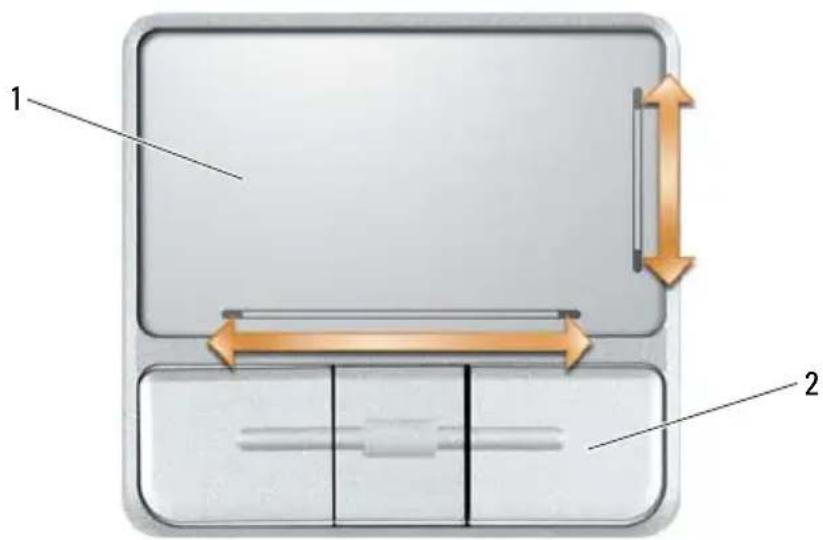
- Sleep uw vinger zachtjes over de touchpad om de cursor te bewegen.
- Tip het oppervlak van de touchpad zachtjes aan of druk met uw duim zachtjes op de linkerknop van het touchpad om een object te selecteren.
- Plaats de cursor op een object en klik twee keer op de touchpad om een object te verplaatsen of verslepen. Terwijl u de touchpad voor de tweede keer aantipt, moet u uw vinger op de touchpad laten rusten en het geselecteerde object verplaatsen door uw vinger over het oppervlak te bewegen.
- Om een object te dubbelklikken, plaatst u de cursor op het object en tikt u twee keer het touchpad aan of drukt u twee keer met uw duim op de linkerknop van het touchpad.
De touchpad heeft aan de rechterkant en onderkant een strook die de mogelijkheid tot schuiven (scrollen) aangeeft. Schuiven is standaard ingeschakeld. U kunt deze functie uitschakelen door de muisfuncties te wijzigen in het Configuratiescherm.

N.B. De schuifzones werken mogelijk niet bij alle toepassingen. De schuifzones werken alleen goed als de gebruikte toepassing de schuiffunctie van de touchpad ondersteunt.
De touchpad aanpassen
U kunt het venster Muiseigenschappen gebruiken om de touchpad uit te schakelen of de instellingen hiervan aan te passen.
1 O pen het Configuratiescherm, en klik vervolgens op Muis. Zie Windows Help en ondersteuning voor informatie over het Configuratiescherm. Zie het gedeelte "Windows Help en ondersteuning" op pagina 20 voor informatie over het openen van Help en ondersteuning.
2 Klik in het venster Eigenschappen voor muis op het tabblad Touchpad om de instellingen voor de touchpad aan te passen.
3 Klik op OK om de instellingen op te slaan en het venster te sluiten.
Het beeldscherm gebruiken
De helderheid bijstellen
Wanneer een Dell™-computer op batterij werkt, kunt u energie besparen door de helderheid van het beeldscherm op de laagst comfortabele instelling te zetten door op het toetsenbord op

N.B. Toetsencombinaties voor de helderheid zijn alleen van invloed op het beeldscherm van uw draagbare computer, niet op monitors of projectoren die u op uw draagbare computer aansluit. Als uw computer is aangesloten op een externe monitor en u het helderheidsniveau probeert te regelen, verschijnt mogelijk de Helderheidsmeter. Het helderheidsniveau voor het externe apparaat zal echter niet worden gewijzigd.
U kunt op een van de volgende toetsen drukken om de helderheid van het scherm bij te stellen:
- Druk op
en de pijl-omhoogtoets om de helderheid van het geïntegreerde beeldscherm (en niet die van een externe monitor) te verhogen. - Druk op
en de pijl-omlaagtoets om de helderheid van het geïntegreerde beeldscherm (en niet die van een externe monitor) te verlagen.

N.B. In sommige gevallen zult u uw manuele instellingen niet kunnen behouden na gebruik van de slaapstand/standby-modus. Het is mogelijk dat uw instellingen terugkomen met een donkerder scherm.
Een projector gebruiken
Als u de computer opstart terwijl er een extern apparaat (zoals een externe monitor of projector) mee is verbonden dat is ingeschakeld, kan het beeld ofwel op het beeldscherm van de computer verschijnen, of op het externe apparaat.
Druk op
Het beeld en tekst groter of scherper maken

N.B. Als u de beeldschermresolutie wijzigt naar een niveau dat niet geschikt is voor uw beeldscherm en computer, is het mogelijk dat het beeld er wazig gaat uitzien of dat tekst moeilijk leesbaar wordt. Voordat u de beeldscherminstellingen wijzigt, moet u een notitie van de huidige instellingen maken, zodat u indien nodig de vorige instellingen kunt terugzetten.
U kunt de leesbaarheid van de tekst verbeteren en de weergave van afbeeldingen op het scherm wijzigen door de beeldschermresolutie bij te stellen. Als u de resolutie vergroot, zullen de items op het beeldscherm kleiner worden weergegeven. Als u de beeldschermresolutie daarentegen verlaagt, zullen de tekst en afbeeldingen op het scherm groter lijken, hetgeen ten goede kan komen van mensen met een visuele handicap. Om een programma op een bepaalde resolutie weer te kunnen geven, dienen zowel de grafische kaart als de monitor het programma te ondersteunen en moeten de benodigde grafische stuurprogramma's zijn geïnstalleerd.

N.B. Maak alleen gebruik van de door Dell geïnstalleerde grafische stuurprogramma's. Deze zijn ontworpen voor de best mogelijke prestatie van het door Dell geïnstalleerde besturingssysteem.
Als u een resolutie of kleurpalet selecteert die/dat hoger is dan door de monitor wordt ondersteund, zullen de instellingen automatisch worden bijgesteld naar de waarden die het meest in de buurt komen.
Om de schermresolutie en verniewingsfrequentie in te stellen, doct u het volgende: voer de stappen in het volgende hoofdstuk uit die overeenstemmen met het besturingssysteem dat door uw computer wordt gebruikt.
Microsoft® Windows® XP
1 Klik op Start→Instellingen→Configuratiescherm.
2 Klik onder Kies een categorie op Vormgeving en thema's.
3 Klik op het gebied dat u wilt wijzigen onder Kies een taak... of klik op Beeldscherm onder of kies een pictogram
4 Klik op het tabblad Instellingen in het venster Beeldschermeigenschappen.
5 Probeer verschillende instellingen voor de Kleurkwaliteit en Beeldschermresolutie.

N.B. Naarmate de resolutie wordt verhoogd, worden de pictogrammen en tekst op het scherm kleiner weergegeven.
Windows Vista®
1 Klik op de knop Start van Windows Vista, en klik op Configuratiescherm.
2 Selecteer onder Vormgeving en aanpassing de optie Beeldschermresolutie bijstellen.
3 Schuif in het venster Beeldscherminstellingen onder Resolutie de schuifbalk naar links of rechts om de beeldschermresolutie te verlagen of verhogen.
4 Klik op Beste instelling van het beeldscherm voor meer aanwijzingen.
Multimedia gebruiken
Cd's of dvd's afspelen

KENNISGEVING: Druk de cd- of dvd-lade niet naar beneden wanneer u deze opent of sluit. Houd de lade dicht wanneer u het cd- of dvd-station niet gebruikt.

KENNISGEVING: Tijdens het afspelen van cd's of dvd's mag u de computer niet verplaatsen.
1 Druk op de uitwerpknop aan de voorzijde van het station.
2 Trek de lade naar buiten.
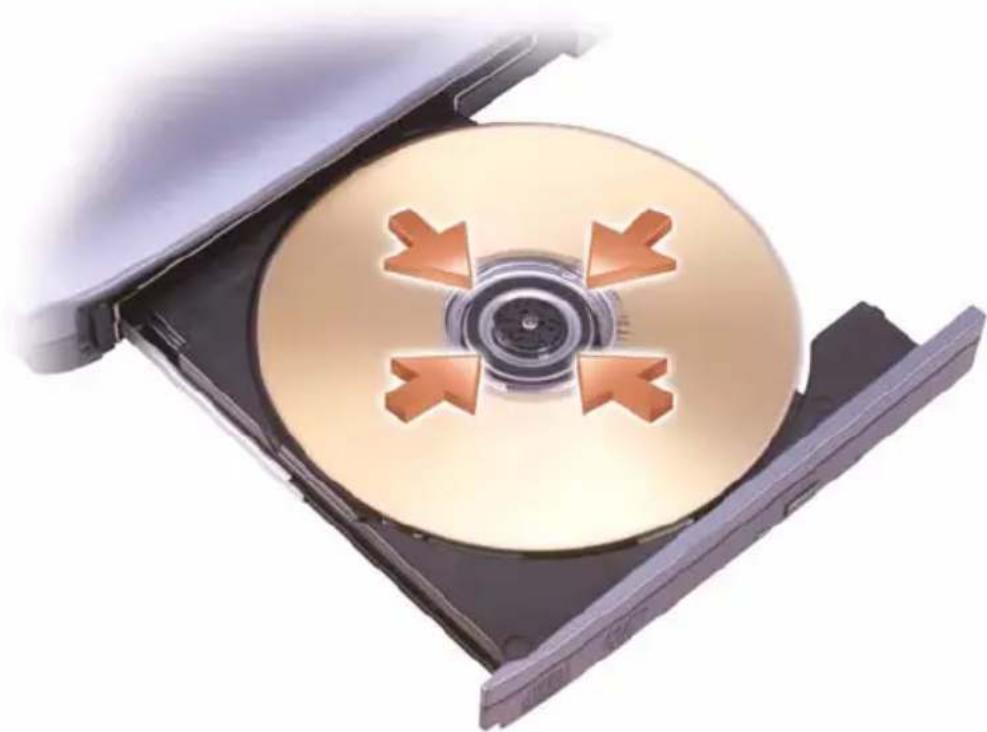
3 Plaats de schijf met het etiket naar boven in het midden van de lade en druk de cd of dvd op de spil.

N.B. Als u gebruikmaakt van een module die bij een andere computer werd geleverd, moet u de stuurprogramma's en software installeren die benodigd zijn voor het afspelen van dvd's of het wegschrijven van gegevens. Zie de cd Drivers and Utilities voor meer informatie. De cd is optioneel en is mogelijk niet beschikbaar voor uw computer of in bepaalde landen.
4 Duw de lade terug in het station.
Voor het formatteren van cd's om gegevens op te slaan, het maken van muziek-cd's en het kopieren van cd's moet u de cd-software raadplegen die met de computer werd meegeleverd.

N.B. Zorg er tijdens het maken van cd's voor dat u volgens de geldende copyrightwetten te werk gaat.
Een cd-speler heeft de volgende basisknoppen:

| Hicrmcc specelt u een bestand af. |
| Hiermee gaat u terug binnen het huidige fragment. |
| Iiermee pauzeert u een bestand. |
| Hicrmce gaat u vooruit binnen het huidige fragment. |
| Hiermee stopt u het afspelen van het bestand. |
| Iiermee gaat u naar het vorige fragment. |
| Hiermee werpt u de schijf uit het station. |
| Iiermee gaat u naar het volgende fragment. |
Een dvd-speler heeft de volgende basisknoppen:

| Iiermee stopt u het afspelen van het bestand. |
| Hiermee start u het huidige fragment opnicuw. |
| Hiermee speelt u een bestand af. |
| Hiermee spoelt u snel naar voren. |
| Hiermee pauzeert u een bestand. |
| Hiermee spoelt u snel achteruit. |
| Hiermee gaat u frame naar voren in de pauzemodus. |
| Hiermee gaat u naar de volgende titel of het volgende hoofdstuk. |
| Iliermee kunt u de huidige titel of het huidige hoofdstuk telkens opnicuw laten afspclen. | |
| Iliermee gaat u naar de vorige titel of het volgende hoofdstuk. | |
| Iliermee werpt u de schijf uit het station. |
Klik in de cd- of dvd-speler (indien beschikbaar) op Help voor meer informatie over het afspelen van cd's of dvd's.
Cd-, dvd- en Blu-ray Disc™ (BD)-schijven kopiëren
N.B. Neem tijdens het kopiëren van schijven alle copyrightwetten in acht.
Dit gedeelte is alleen van toepassing op computers die zijn uitgerust met een dvd+/-rw-station of een BD-RE-station.
N.B. Het type optische station dat door Dell wordt aangeboden varieert per land.
De volgende instructies geven aan hoe u een exacte kopie kunt maken van een cd, dvd of bd met behulp van Roxio Creator. U kunt Roxio Creator ook voor andere doeleinden gebruiken, zoals het samenstellen van muziek-cd's op basis van audiobestanden die op de computer zijn opgeslagen of voor het maken van een back-up van belangrijke gegevens. Het helpbestand van Roxio Creator opent u door te drukken op
De dvd-stations en bd-stations die in Dell-computers zijn ingebouwd bieden geen ondersteuning voor hd-dvd-media. Zie het gedeelte "Lege cd-, dvd- en bd-schijven gebruiken" op pagina 66 voor een lijst met ondersteunde media-indelingen.
Een cd, dvd of bd kopieren
N.B. Bd-schijven kunnen naar andere bd-schijven worden gekopieerd.
N.B. Het kopiëren van een bd-r-schijf naar een bd-re-schijf zal geen exacte kopie opleveren.
N.B. De meeste in de handel verkrijgbare dvd's en db's zijn voorzien van een copyrightbeveiliging en kunnen niet met behulp van Roxio Creator worden gekopieerd.
1 Klik op Start → Alle programma's → Roxio Creator → Projects → Copy.
2 Klik op het tabblad Copy op Copy Disc.
3 De cd, dvd of bd kopieren:
- Als uw computer is uitgerust met één optisch station, moet u de bronschijf in het station plaatsen, nagaan of alle instellingen kloppen en vervolgens op de knop Copy Disc klikken om verder te gaan. De computer leest uw bronschijf en kopieert de gegevens naar een tijdelijke map op de vaste schijf van de computer.
Plaats desgevraagd een lege schijf in het station en klik op OK.
- Als de computer is uitgerust met twee optische stations, selecteert u het station waarin u de bronschijf hebt geplaatst en klikt u op de knop Copy Disc om verder te gaan. De computer kopieert vervolgens de gegevens van de bronschijf naar de lege schijf.
Als u klaar bent met het kopieren van de bronschijf, zal de schijf die u hebt aangemaakt automatisch worden uitgeworpen.
Lege cd-, dvd- en bd-schijven gebruiken
Dvd-branders kunnen zowel naar cd- als naar dvd-opnamemedia schrijven. Bd-writable stations zijn in staat om naar cd-, dvd- en bd-schijven te schrijven.
Gebruik lege cd-r's om muziek op te nemen of gegevens permanent op te slaan. Nadat u een cd-r hebt gemaakt, kunt u niet meer naar deze cd-r schrijven (zie de documentatie van Sonic voor meer informatie). Gebruik een lege cd-rw-schijf als u van plan bent om de gegevens die u naar deze schijf kopieert op een later tijdstip te wissen of overschrijven.
Lege dvd+/-r- of bd-r-schijven kunnen worden gebruikt om grote hoeveelheden informatie permanent op te slaan. Nadat u een dvd+/-r- of bd-r-schijf hebt gemaakt, is het mogelijk dat u niet meer naar deze schijf zult kunnen schrijven als de schijf is voltooid of gesloten tijdens het laatste stadium in het aanmaakproces voor de schijf. Gebruik een lege dvd+/-rw- of bd-re-schijf als u van plan bent om op een later tijdstip op deze schijf te wissen, te overschrijven of bij te werken.
Cd-branders
Mediatype Lezen Schrijven Overschrijfbaar
| Cd-r Ja Ja Ncc |
| Cd-rw Ja Ja Ja |
| Mediatype Lezen Schrijven Overschrijfbaar | ||||
| C | d | - | r | J |
| Cd-rw Ja Ja Ja | ||||
| Dvd+r Ja Ja Ncc | ||||
| Dvd-r Ja Ja Ncc | ||||
| Dvd+rw Ja Ja Ja | ||||
| Dvd-rw Ja Ja Ja | ||||
| Dvd+r dl Ja Ja Nee | ||||
| Dvd-r dl | Ja Ncc | Ncc | ||
Bd-schrijfbare stations
| Mediatype Lezen Schrijven Overschrijfbaar | ||||
| C | d | - | r | J |
| Cd-rw Ja Ja Ja | ||||
| Dvd+r Ja Ja Nee | ||||
| Dvd-r Ja Ja Nee | ||||
| Dvd+rw Ja Ja Ja | ||||
| Dvd-rw Ja Ja Ja | ||||
| Dvd+r dl Ja Ja Nee | ||||
| Dvd-r dl | Ja Ja Nee | |||
| Bd-r | Ja Ja Nee | |||
| Bd-re | Ja Ja Ja | |||
Nuttige tips
- Gebruik Microsoft ^ Windows ^ Verkenner pas op bestanden naar een cd-r-of cd-rw-schijf te verslepen en daarop neer te zetten nadat u Roxio Creator hebt gestart en een Creator-project hebt geopend.
- Gebruik cd-r's om muziek-cd's te branden die u op een normale stereo wilt afspelen. Cd-rw's kunnen mogelijk niet worden afgespeeld in veel stereo's in huis of in de auto.
- Het is niet mogelijk om audio-dvd's te maken met Roxio Creator.
- MP3-bestanden met muziek kunnen alleen worden afgespeeld op MP3-spelers waarop MP3-software is geïnstalleerd.
- In de winkel verkrijgbare dvd-spelers die worden gebruikt voor thuisbioscoopsystemen ondersteunen mogelijk niet alle dvd-formaten. Zie de documentatie bij uw dvd-speler of neem contact op met de fabrikant voor een lijst met de indelingen die door uw dvd-speler worden ondersteund.
- Brand een lege cd-r of cd-rw niet vol tot de maximale capaciteit, Kopicer bijvoorbeeld geen bestand van 650 MB naar een lege cd met een capaciteit van 650 MB. Het cd-rw-station heeft voor het voltooien van de opname 1–2 MB lege ruimte nodig.
- Gebruik een lege cd-rw om het opnemen van cd's te oefenen tot u vertrouwd bent met de technieken voor cd-opname. Als u een vergissing maakt, kunt u de gegevens op de cd-rw wissen en het opnieuw proberen. U kunt ook gebruikmaken van blanco cd-rw-schijven om muziekbestandprojecten te testen voordat het project permanent op een lege cd-r-schijf brandt.
- Zie voor meer informatie de website van Sonic op www.sonic.com
- Raadpleeg voor meer informatie de website van Roxio op www.sonic.com of de website van de Blu-ray Disc™ Association website op blu-raydisc.com.
Het volume regelen

N.B. Als de luidsprekers zijn gedempt, zult u niet in staat zijn om de cd of dvd te horen die wordt afgespeeld.
1 Open het venster Volumeregeling
2 Klik en sleep de balk in de kolom Volumeregeling naar boven of beneden om het volume te verhogen of verlagen.
Klik op Help in het venster Volumeregeling voor meer informatie over volumeregelingsopties.
De volumemeter geeft het huidige volumeniveau op uw computer weer, inclusief gedempt. Klik op het QuickSet-pictogram op te taakbalk en vink Volumemeter op het scherm deactiveren aan of uit, of druk op de volumebedieningsknoppen om de volumemeter op het scherm te deactiveren of activeren.
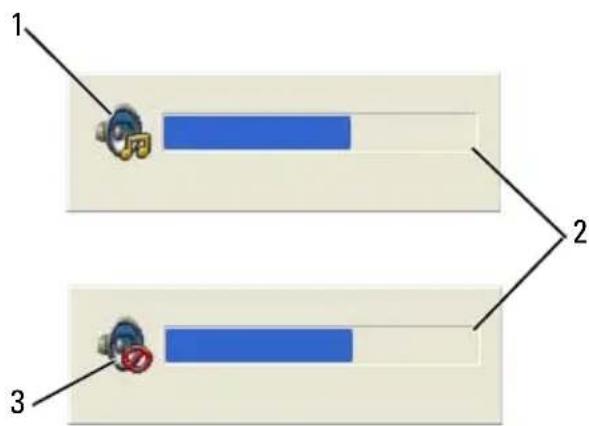
Wanneer de meter is ingeschakeld, kunt u het volume aanpassen met de volumeregelingsknoppen of door op de volgende toetsen te drukken:
- Druk op
om het volume te verhogen. - Druk op
om het volume te verlagen. - Druk op
om het volume te dempen.
Voor meer informatie over QuickSet klikt u met de rechtermuisknop op het pictogram in de taakbalk. Klik vervolgens op Help.
Het beeld bijstellen
Als een foutmelding verschijnt dat de huidige resolutie en de kleurdiepte te veel geheugen verbruiken en het afspelen van dvd's onmogelijk maken, moet u de eigenschappen van het beeldscherm bijstellen.
Windows XP
1 Klik op Start→Configuratiepaneel→Weergave en thema's.
2 Klik op De beeldschermresolutie onder Kies een taak.
3 Klik en sleep de balk in Beeldschermresolutie om de resolutie-instelling te veranderen.
4 Klik in het vervolgkeuzemenu onder Kleurkwaliteit op Medium (16 bit) en klik OK.
Windows Vista ^®
1 Klik op de knop Start van Windows Vista, klik op Configuratiescherm, en klik vervolgens op Vormgeving en persoonlijke instellingen.
2 Klik onder Aanpassing op Beeldschermresolutie bijstellen.
Het venster Eigenschappen voor beeldscherm verschijnt.
3 Onder Resolutie: klik en sleep de balk om de resolutie-instelling te verlagen.
4 In het vervolgkeuzemenu onder Kleuren, klikt u op Gemiddeld (16 bit).
5 Klik op OK.
De computer aansluiten op een tv- of audioapparaat

N.B. Het is mogelijk dat geen video- en audiokabels bij uw computer zijn geleverd voor het aansluiten van uw computer op een tv of een ander audioapparaat. U kunt kabels en adapters voor tv/digitale audio kopen bij Dell.
Uw computer is uitgerust met een S-video TV-out-aansluiting die u samen met een standaardkabel voor S-video, een composietvideo-adapterkabel of een componentvideo-adapterkabel (beschikbaar bij Dell) kunt gebruiken om de computer op een tv aan te sluiten.
Uw tv heeft een S-video-invoeraansluiting, een composietvideo-invoeraansluiting of een componentvideo-invoeraansluiting. Afhankelijk van het type aansluiting dat op uw tv beschikbaar is, kunt u een in de handel verkrijgbare S-video-kabel, composietvideo-kabel of componentvideo-kabel gebruiken om uw computer op uw tv aan te sluiten.
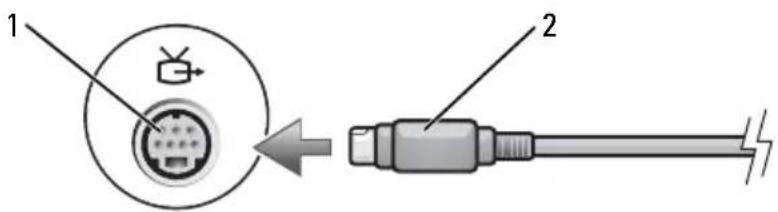
1 S-video TV-out-aansluiting 2 S-video-aansluiting
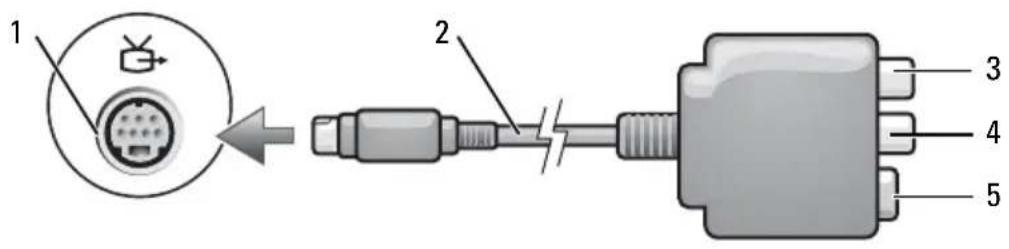
1 S-video TV-out-aansluiting 2 composietvideo-adapter
3 S/PDIF digitale audioaansluiting 4 composietvideo-uitvoeraansluiting
5 S-video-aansluiting
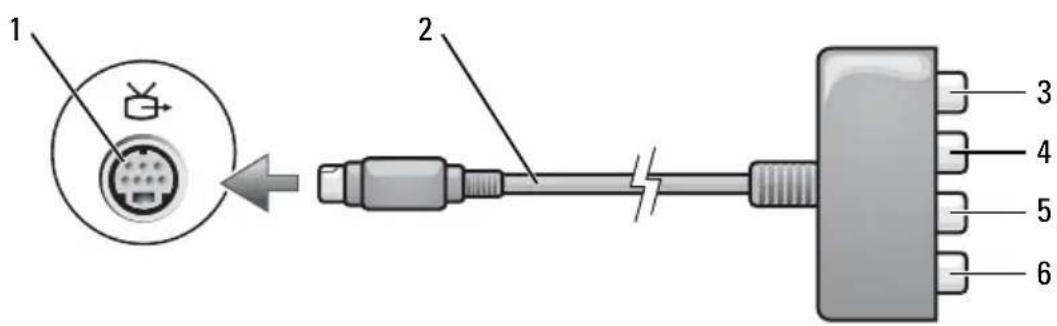
1 S-video TV-out-aansluiting 2 componentvideo-adapter
3 S/PDIF digitale audioaansluiting 4 Pr (rood) componentvideo-uitvoeraansluiting
5 Pb (blauw) componentvideo- uitvoeraansluiting
6 Y (groen) componentvideo- uitvoeraansluiting
Als u uw computer op een televisie of een audioapparaat wilt aansluiten, wordt u aangeraden om video- en audiokabels in een van de volgende combinaties op uw computer aan te sluiten.
• S-video en standaardaudio
- Composietvideo en standaardaudio
- Component-uit-video en standaardaudio

N.B. Zie de diagrammen aan het begin van elke subsectie om u te helpen bepalen welke methode of verbinding u dient te gebruiken.
Wanneer u klaar bent met het aansluiten van de video- en audiokabels tussen uw computer en de tv, moet u de computer in staat stellen om met de tv samen te werken. Zie "De weergaveopties voor een televisie activeren" op pagina 86 voor informatie over het instellen van de computer voor het correct herkennen van en samenwerken met de tv. Zie daarnaast het gedeelte "S-video en S/PDIF digitale audio" op pagina 74 voor informatie als u S/PDIF digitale audio gebruikt.
S-video en standaardaudio
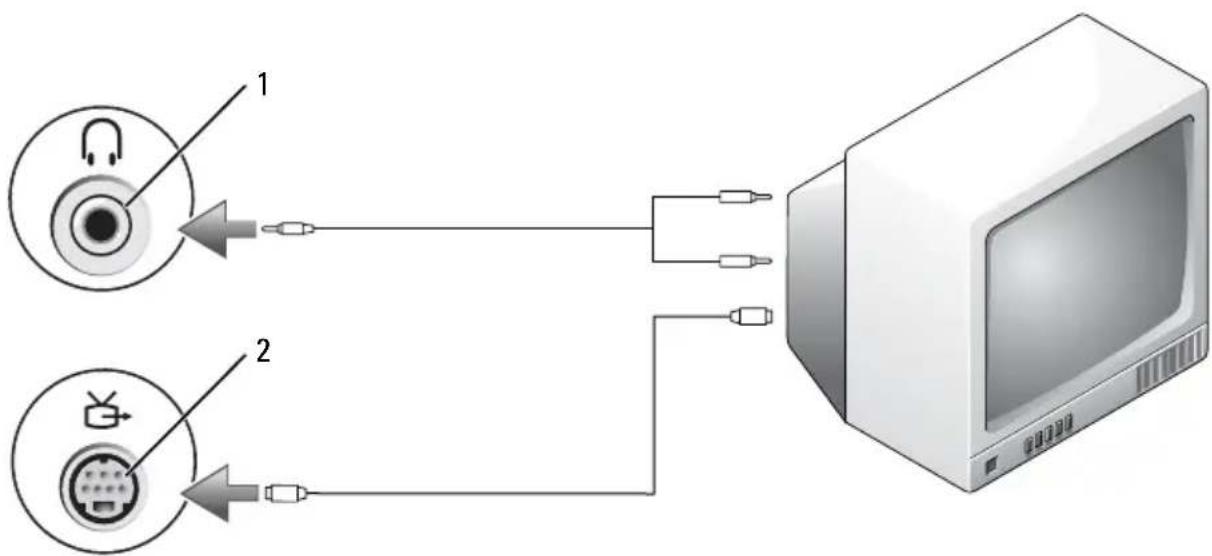
1 audioaansluiting 2 S-video TV-out-aansluiting
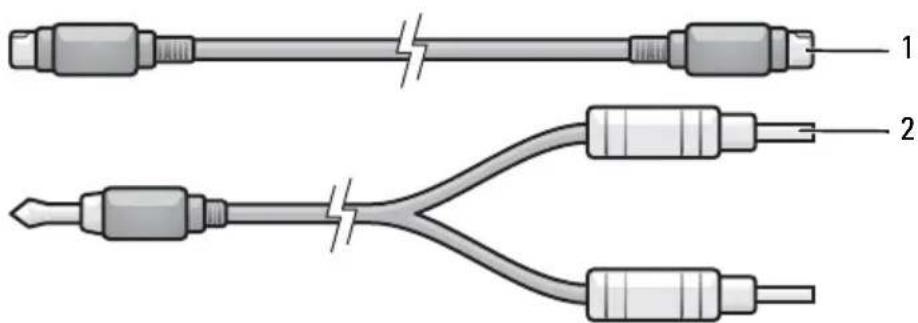
1 Schakel de computer uit en zet ook de tv en/of het audioapparaat uit dat u wilt aansluiten.

N.B. Als uw televisie- of audioapparaat wel ondersteuning biedt voor S-video maar niet voor digitale S/PDIF-audio, kunt u een S-video-kabel direct op de S-video TV-out-aansluiting van de computer aansluiten (zonder de televisie-/digitale audioadapterkabel).
2 Sluit een uiteinde van de S-video-kabel aan op de S-video-uitvoeraansluiting op de computer.
3 Sluit het andere uiteinde van de S-video-kabel aan op de S-video-invoeraansluiting op de computer.
4 Sluit het uiteinde met de enkele audiokabel aan op de koptelefoonaansluiting op de computer.
5 Sluit de twee RCA-aansluiting op het andere uiteinde van de audiokabel aan op de invoeraansluitingen op de tv of het andere audioapparaat.
6 Zet de aangesloten tv en audioapparaat aan (indien van toepassing) en zet dan de computer aan.
7 Zie het gedeelte "De weergaveopties voor een televisie activeren" op pagina 86 voor informatie over het instellen van de computer voor het correct herkennen van en samenwerken met de tv.
S-video en S/PDIF digitale audio
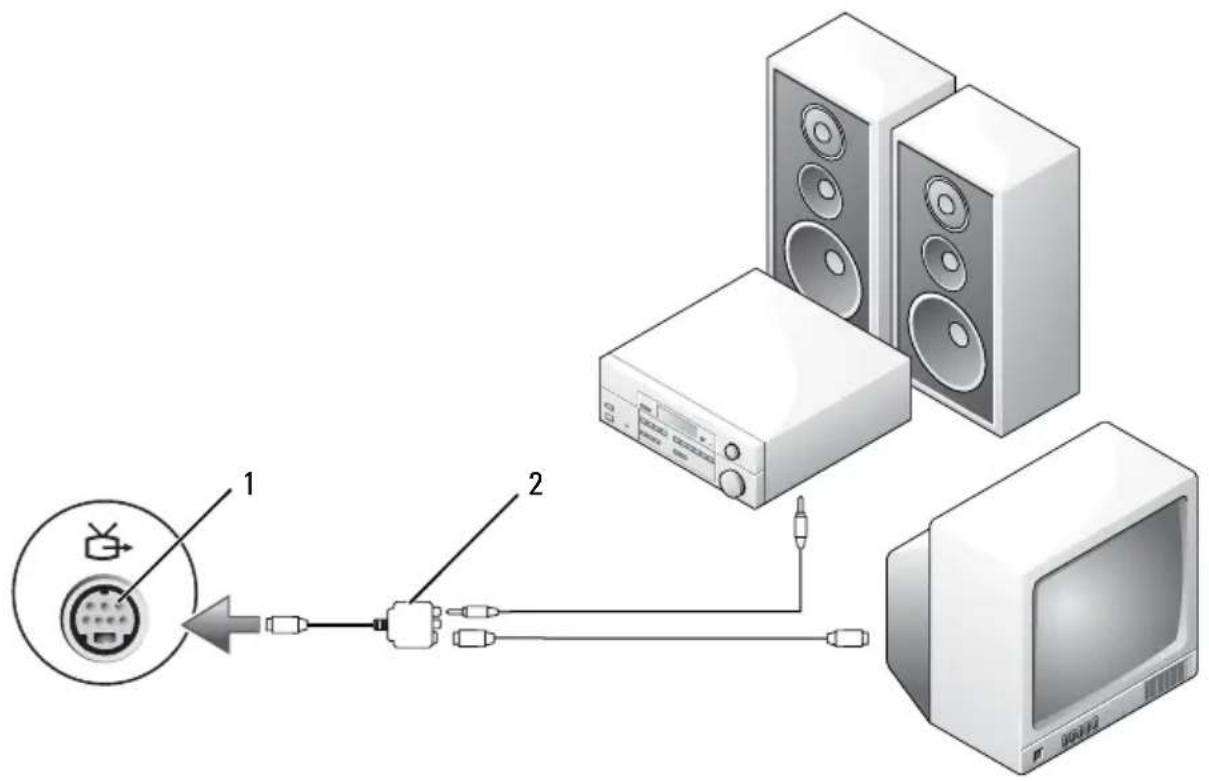
1 S-video TV-out-aansluiting 2 composietvideo-adapter
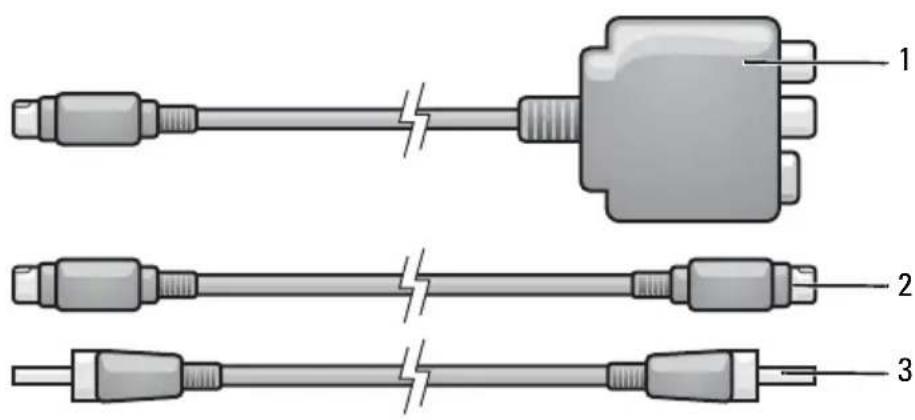
1 Zet de computer uit. Zet tevens de tv en/of het audioapparaat dat u wilt aansluiten uit.
2 Sluit de composietvideo-adapter aan op de S-video tv-out-aansluiting op de computer.
3 Sluit een uiteinde van de S-video-kabel aan op de S-video-uitvoeraansluiting op de composietvideo-adapter.
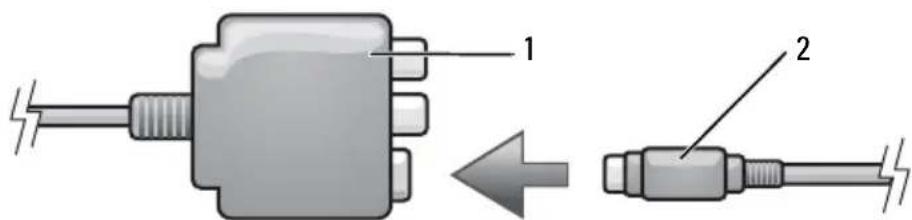
4 Sluit het andere uiteinde van de S-video-kabel aan op de S-video-invoeraansluiting op de computer.
5 Sluit een uiteinde van de S/PDIF digitale audiokabel aan op de digitale audioaansluiting op de composietvideo-adapterkabel.
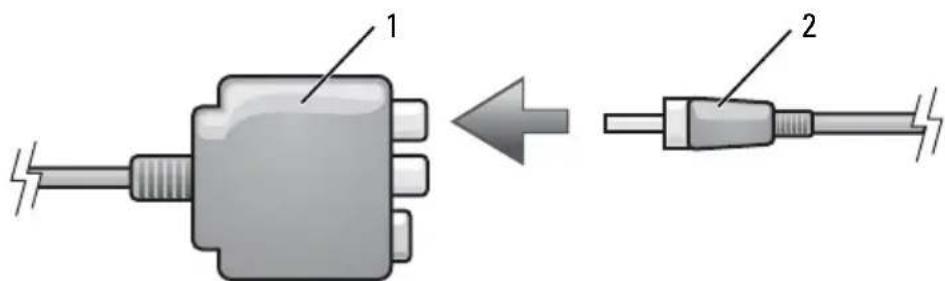
6 Sluit het andere uiteinde van de S/PDIF digitale audiokabel aan op de audio-invoeraansluiting op de tv of het audioapparaat.
7 Zet de aangesloten tv aan, zet het eventueel aangesloten audioapparaat aan (indien van toepassing) en zet dan de computer aan.
8 Zie het gedeelte "De weergaveopties voor een televisie activeren" op pagina 86 voor informatie over het instellen van de computer voor het correct herkennen van en samenwerken met de tv.
Composietvideo en standaardaudio
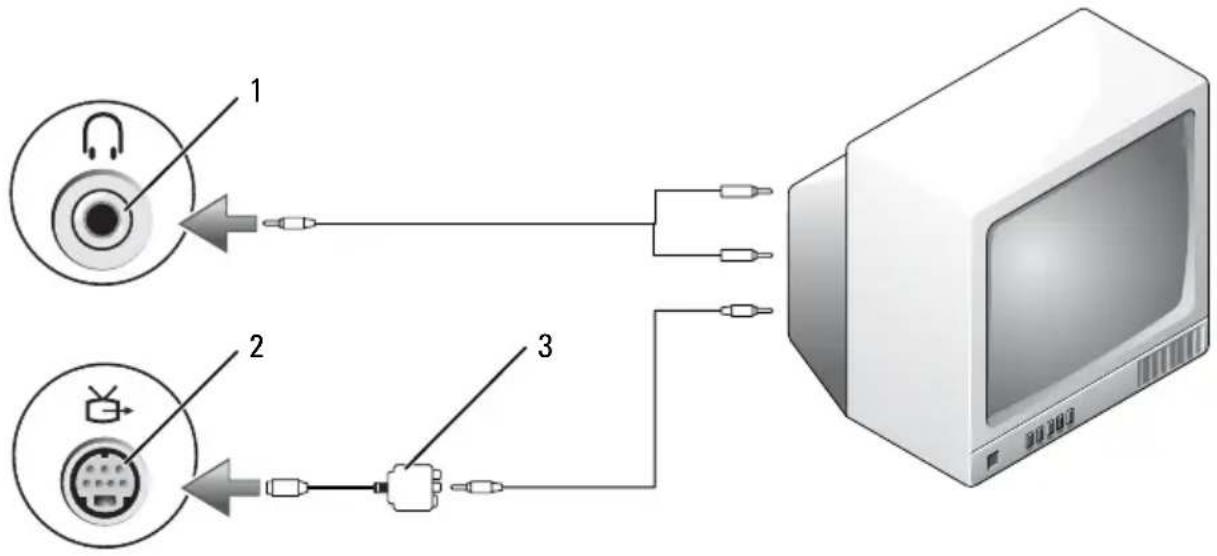
1 audio-invoeraansluiting 2 S-video TV-out-aansluiting
3 composietvideo-adapter
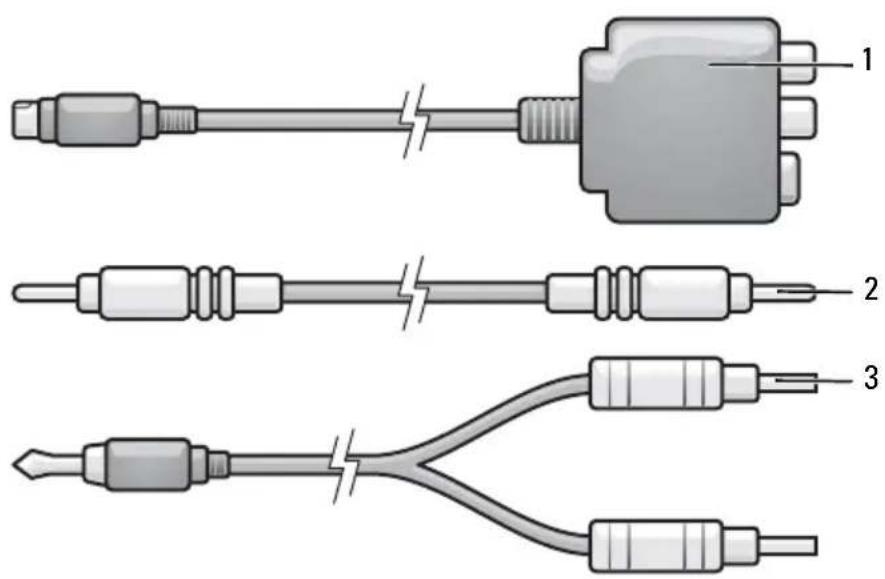
1 Schakel de computer uit en zet ook de tv en/of het audioapparaat uit dat u wilt aansluiten.
2 Sluit de composietvideo-adapter aan op de S-video tv-out-aansluiting op de computer.
3 Sluit een uiteinde van de composietvideo-kabel aan op de composietvideo-uitvoeraansluiting op de composietvideo-adapter.
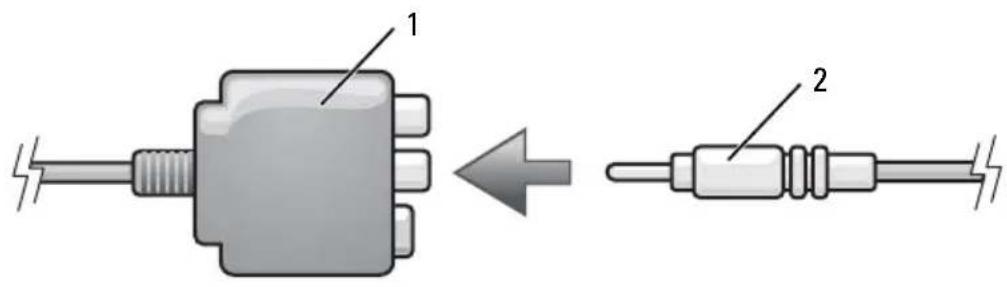
4 Sluit het andere uiteinde van de composietvideokabel aan op de composietvideo-invoeraansluiting op de tv.
5 Sluit het uiteinde met de enkele audiokabel aan op de koptelefoonaansluiting op de computer.
6 Sluit de twee RCA-aansluiting op het andere uiteinde van de audiokabel aan op de invoeraansluitingen op de tv of het andere audioapparaat.
7 Zet de aangesloten tv aan, zet het eventueel aangesloten audioapparaat aan (indien van toepassing) en zet dan de computer aan.
8 Zie het gedeelte "De weergaveopties voor een televisie activeren" op pagina 86 voor informatie over het instellen van de computer voor het correct herkennen van en samenwerken met de tv.
Composietvideo en S/PDIF digitale audio
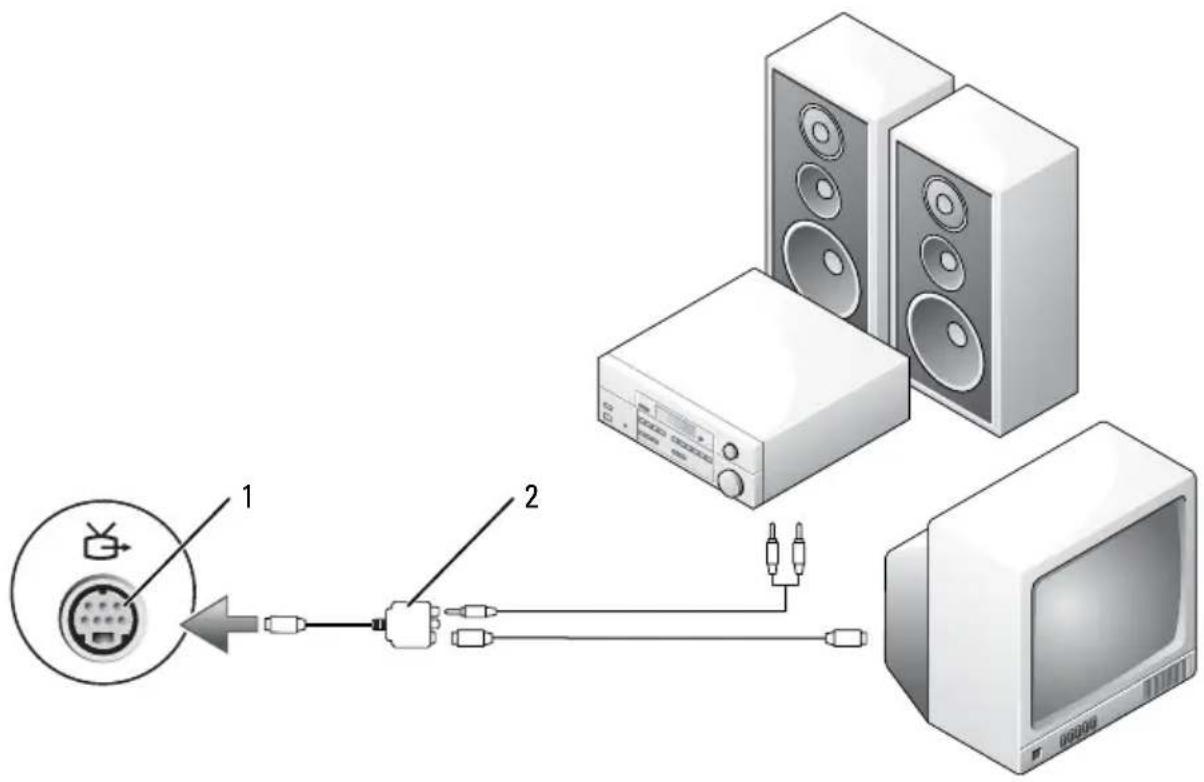
1 S-video TV-out-aansluiting 2 composietvideo-adapter
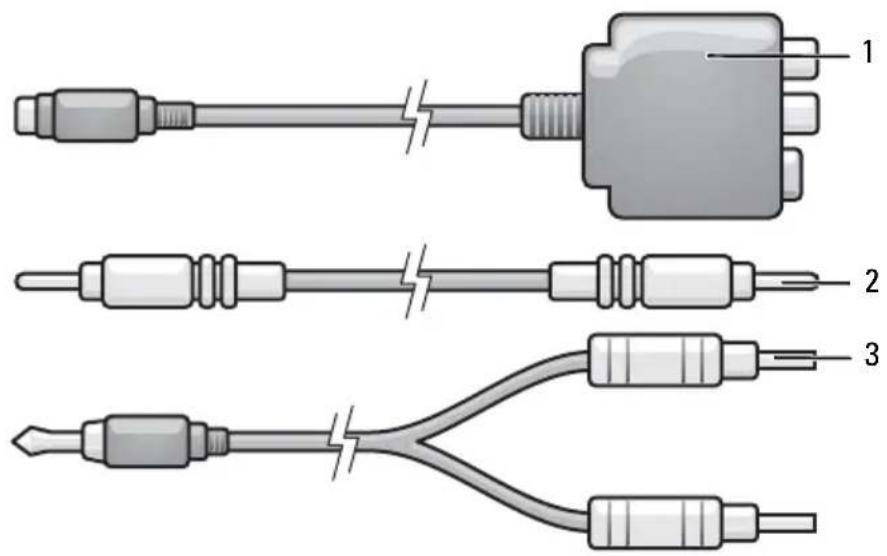
1 Schakel de computer uit en zet ook de tv en/of het audioapparaat uit dat u wilt aansluiten.
2 Sluit de composietvideo-adapter aan op de S-video tv-out-aansluiting op de computer.
3 Sluit een uiteinde van de composietvideo-kabel aan op de composietvideo-invoeraansluiting op de composietvideo-adapter.
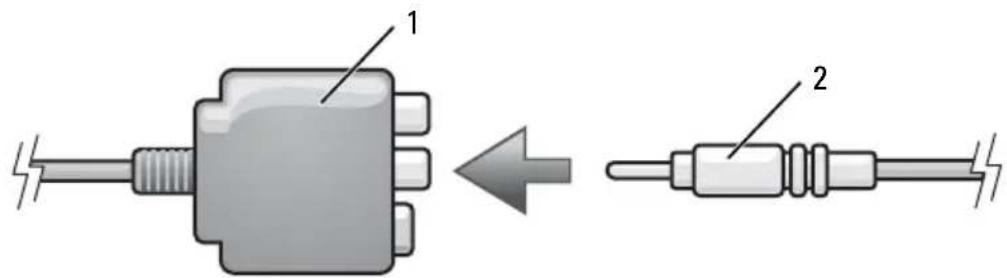
4 Sluit het andere uiteinde van de composietvideokabel aan op de composietvideo-invoeraansluiting op de tv.
5 Sluit een uiteinde van de S/PDIF digitale audiokabel aan op de S/PDIF-audioaansluiting op de composietvideo-adapterkabel.
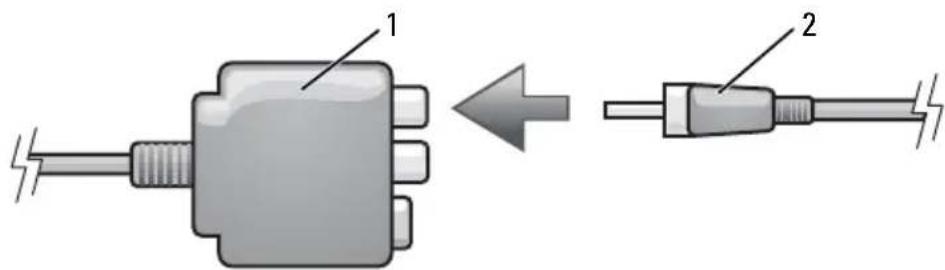
6 Sluit het andere uiteinde van de digitale audiokabel aan op de S/PDIF-invoeraansluiting op de tv of het andere audioapparaat.
7 Zet de aangesloten tv aan, zet het eventueel aangesloten audioapparaat aan (indien van toepassing) en zet dan de computer aan.
8 Zie "De weergaveopties voor een televisie activeren" op pagina 86 voor informatie over het instellen van de computer voor het correct herkennen van en samenwerken met de tv.
Componentvideo en standaardaudio
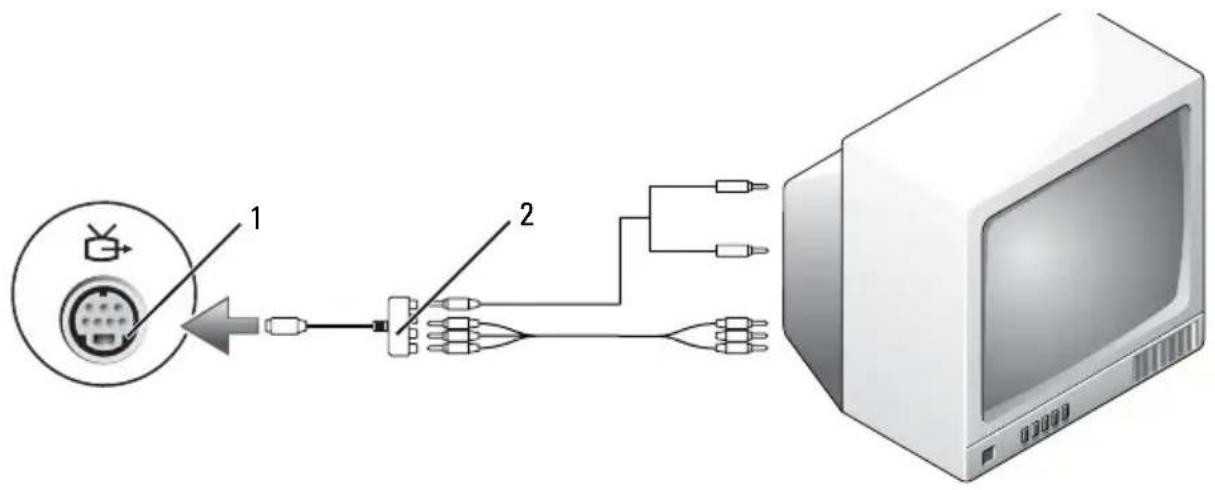
1 Schakel de computer uit en zet ook de tv en/of het audioapparaat uit dat u wilt aansluiten.
2 Sluit de componentvideo-adapter aan op de S-video tv-out-aansluiting op de computer.
3 Sluit alle drie de uiteinden van de componentvideo-kabel aan op de componentvideo-uitvoeraansluitingen op de componentvideo-adapter. Zorg ervoor dat de rode, groene en blauwe kleuren van de kabel op de overeenkomstige adapterpoorten worden aangesloten.
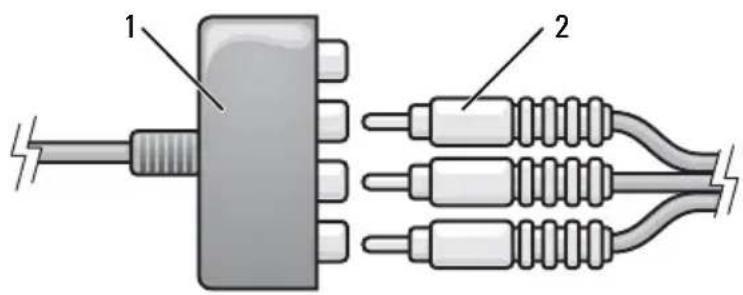
1
componentvideo-adapter
2
componentvideo-kabel
4 Sluit alle drie de uiteinden van de andere kant van de componentvideo-kabel aan op de componentvideo-invoeraansluitingen op de tv. Zorg ervoor dat de rode, groene en blauwe kleuren van de kabel op de overeenkomstige kleuren van de tv-invoeraansluitingen zijn aangesloten.
5 Sluit het uiteinde met de enkele audiokabel aan op de koptelefoonaansluiting op de computer.
6 Sluit de twee RCA-aansluiting op het andere uiteinde van de audiokabel aan op de invoeraansluitingen op de tv of het audioapparaat.
7 Zet de aangesloten tv aan, zet het eventueel aangesloten audioapparaat aan (indien van toepassing) en zet dan de computer aan.
8 Zie "De weergaveopties voor een televisie activeren" op pagina 86 voor informatie over het instellen van de computer voor het correct herkennen van en samenwerken met de tv.
Componentvideo en S/PDIF digitale audio
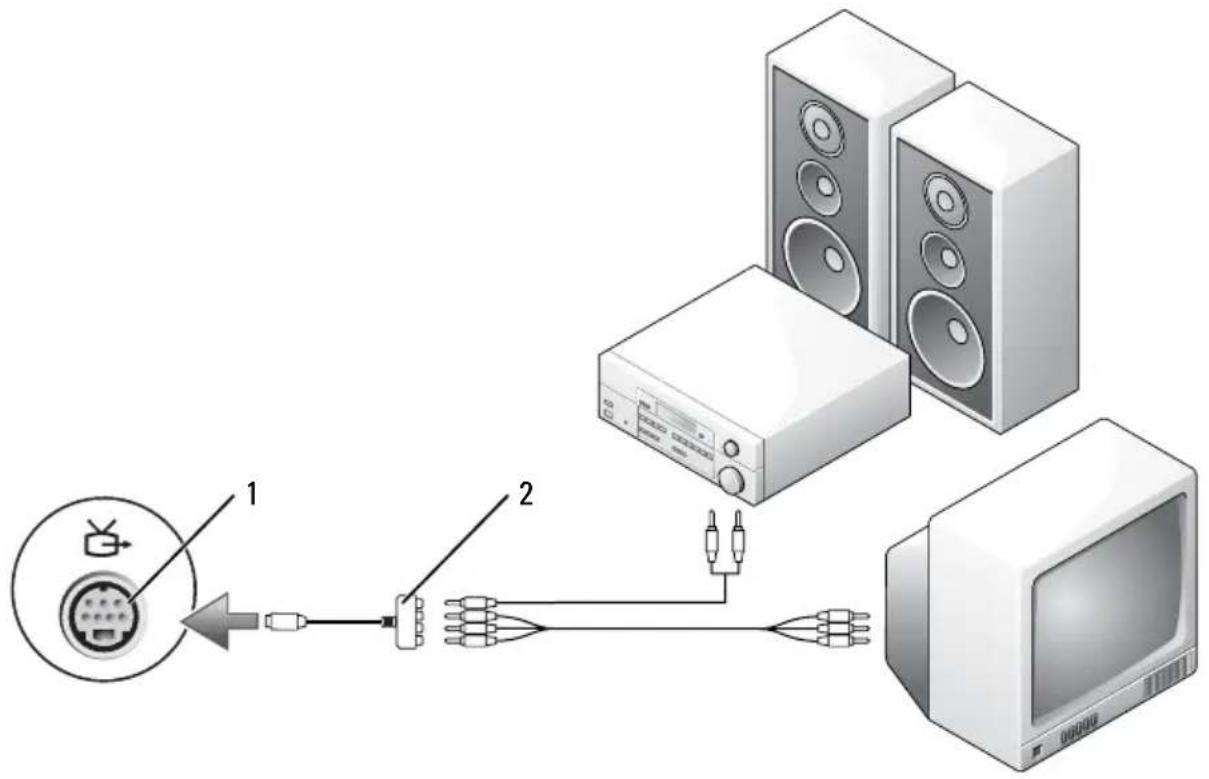
3 standaardaudiokabel
1 Schakel de computer uit en zet ook de tv en/of het audioapparaat uit dat u wilt aansluiten.
2 Sluit de componentvideo-adapter aan op de S-video tv-out-aansluiting op de computer.
3 Sluit alle drie de uiteinden van de componentvideo-kabel aan op de componentvideo-uitvoeraansluitingen op de componentvideo-adapter. Zorg ervoor dat de rode, groene en blauwe kleuren van de kabel op de overeenkomstige adapterpoorten worden aangesloten.
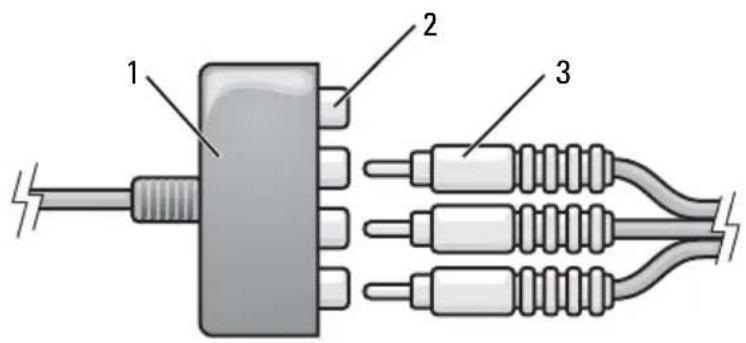
1 componentvideo-adapter 2 component video-uitvoeraansluiting
3 componentvideo-kabel
4 Sluit alle drie de uiteinden van de andere kant van de componentvideo-kabel aan op de componentvideo-invoeraansluitingen op de tv. Zorg ervoor dat de rode, groene en blauwe kleuren van de kabel op de overeenkomstige kleuren van de tv-invoeraansluitingen zijn aangesloten.
5 Sluit een uiteinde van de S/PDIF digitale audiokabel aan op de S/PDIF-audioaansluiting op de componentvideo-adapter.
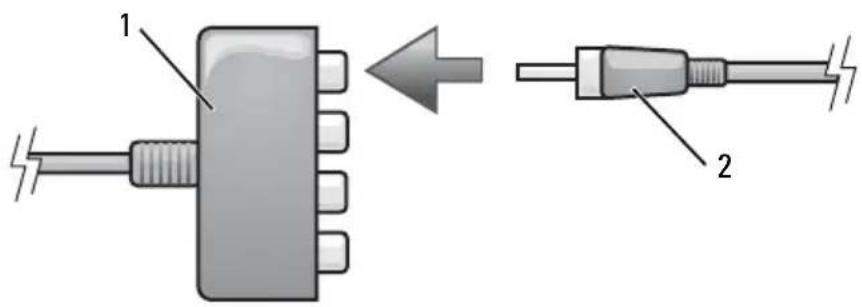
6 Sluit het andere uiteinde van de digitale audiokabel aan op de S/PDIF-invoeraansluiting op de tv of het andere audioapparaat.
7 Zet de aangesloten tv aan, zet het eventueel aangesloten audioapparaat aan (indien van toepassing) en zet dan de computer aan.
8 Zie "De weergaveopties voor een televisie activeren" op pagina 86 voor informatie over het instellen van de computer voor het correct herkennen van en samenwerken met de tv.
S/PDIF digitale audio inschakelen
Als uw computer een dvd-station bevat, kunt u digitale audio inschakelen voor het afspelen van dvd's.
1 Start de toepassing Cyberlink PowerDVD.
2 Plaats een dvd in het cd-station.
Klik op Stop als de dvd wordt afgespeeld.
3 Klik op de optie Settings.
4 Klik op de optie DVD.
5 Klik op het pictogram DVD Audio Setting
6 Klik op de pijlen naast de instelling Speaker Configuration om door de opties te schuiven en selecteer de optie SPDIF.
7 Klik een keer op Teng en klik dan opnieuw op Teng om terug te keren naar het scherm van het hoofdmenu.
S/PDIF inschakelen in het Windows-audiostuurprogramma
1 Dubbelklik op het luidsprekerpictogram in het systeemvak van Windows.
2 Klik op het menu Opties en klik vervolgens op Geavanceerde volumeregelingen.
3 Klik op Geavanceerd.
4 Klik op S/PDIF-interface.
5 Klik op Sluiten.
6 Klik op OK.
De Cyberlink-koptelefoons (CL-koptelefoons) instellen

N.B. De functie voor CL-koptelefoons is alleen beschikbaar als uw computer over een dvd-station beschikt.
Als uw computer een dvd-station bevat, kunt u digitale audio inschakelen voor het afspelen van dvd's.
1 Start het programma Cyberlink PowerDVD.
2 Plaats een dvd in het cd-station.
Klik op Stop als de dvd wordt afgespeeld.
3 Klik op de optie Settings.
4 Klik op de optie DVD.
5 Klik op het pictogram DVD Audio Setting.
6 Klik op de pijlen naast de instelling Speaker Configuration om door de opties te schuiven en selecteer de optie Headphones.
7 Klik op de pijlen naast de instelling Audio listening mode om door de opties te schuiven en selecteer CL Headphone.
8 Klik op de pijlen naast de optie Dynamic range compression om de meest geschikte optie te selecteren.
9 Klik een keer op Back en klik dan opnieuw op Back om terug te keren naar het scherm van het hoofdmenu.
De weergaveopties voor een televisie activeren

N.B. U zorgt ervoor dat de weergaveopties goed worden weergegeven door de tv op de computer aan te sluiten voordat u de weergave-instellingen inschakelt.
Windows XP
1 Klik op Start, wijs Instellingen aan en klik op Configuratiescherm.
2 Dubbelklik op Beeldscherm en klik op het tabblad Instellingen.
3 Klik op Geavanceerd.
4 Controleer het tabblad de grafische kaart.

N.B. Raadpleeg Windows Help en ondersteuning om te zien welk type videokaart in uw computer is geïnstalleerd. U opent Help en ondersteuning door op Start→ Help en ondersteuning te klikken. Klik bij Kies een taak op Gebruik Hulpprogramma's als u gegevens over deze computer wilt weergeven en problemen wilt onderzoeken. Selecteer vervolgens Hardware onder Gegevens over deze computer.
5 Selecteer in de sectie over de weergaveapparaten de juiste optie voor het gebruik van een enkel beeldscherm of meerdere beeldschermen. Zorg er hierbij voor dat de weergaveinstellingen correct zijn voor uw selectie.
Windows Vista
1 Klik op de knop Start van Windows Vista, klik op Configuratiescherm, en klik vervolgens op Vormgeving en persoonlijke instellingen.
2 Klik onder Aanpassing op Beeldschermresolutie bijstellen. Het venster Eigenschappen voor beeldscherm verschijnt.
3 Klik op Geavanceerd.
4 Controleer het tabblad de grafische kaart.

N.B. Raadpleeg Windows Help en ondersteuning om te zien welk type videokaart in uw computer is geïnstalleerd. Voor informatie over het openen van Help en ondersteuning in Windows Vista, klikt u op de knop Start van Windows Vista → Help en ondersteuning. Klik bij Kies een taak op Gebruik Hulpprogramma's als u gegevens over deze computer wilt weergeven en problemen wilt onderzoeken. Selecteer vervolgens Hardware onder Gegevens over deze computer.
5 Selecteer in de sectie over de weergaveapparaten de juiste optie voor het gebruik van een enkel beeldscherm of meerdere beeldschermen. Zorg er hierbij voor dat de weergaveinstellingen correct zijn voor uw selectie.
Netwerken instellen en gebruiken
Door een netwerk in te stellen kunt u computers met elkaar, met internet of met een netwerk verbinden. Als u bijvoorbeeld een thuisnetwerk of een klein bedrijfsnetwerk opzet, zult u in staat zijn om af te drukken naar een gedeelde printer, toegang te krijgen tot stuurprogramma's en bestanden op een andere computer, naar andere netwerken te zoeken of een internetverbinding te maken. U kunt een local area network (LAN) opzetten met behulp van een netwerk- of breedbandmodemkabel of een wireless LAN (WLAN) opzetten.
Microsoft ^® Windows ^® XP en Microsoft Windows Vista ^® bieden wizards die u begeleiden tijdens het verbinden van computers tot een netwerk. Zie voor meer informatie over netwerken het gedeelte "Windows Help en ondersteuning" op pagina 20.
Een netwerk- of breedbandmodemkabel aansluiten
Voordat u de computer op een netwerk aansluit, moet hier eerst een netwerkadapter in worden geïnstalleerd en moet er een netwerkkabel op worden aangesloten.
U sluit als volgt een netwerkkabel aan:
1 Sluit de netwerkkabel aan op de aansluiting van de netwerkadapter aan de achterzijde van de computer.

N.B. Duw de kabelstekker in de aansluiting totdat deze vastklikt en trek zachtjes aan de kabel om de kijken of deze stevig vastzit.
2 Sluit het andere uiteinde van de netwerkkabel aan op een netwerkingangsapparaat of een netwerkcontact.

N.B. Sluit geen netwerkkabel aan op een telefooncontact.
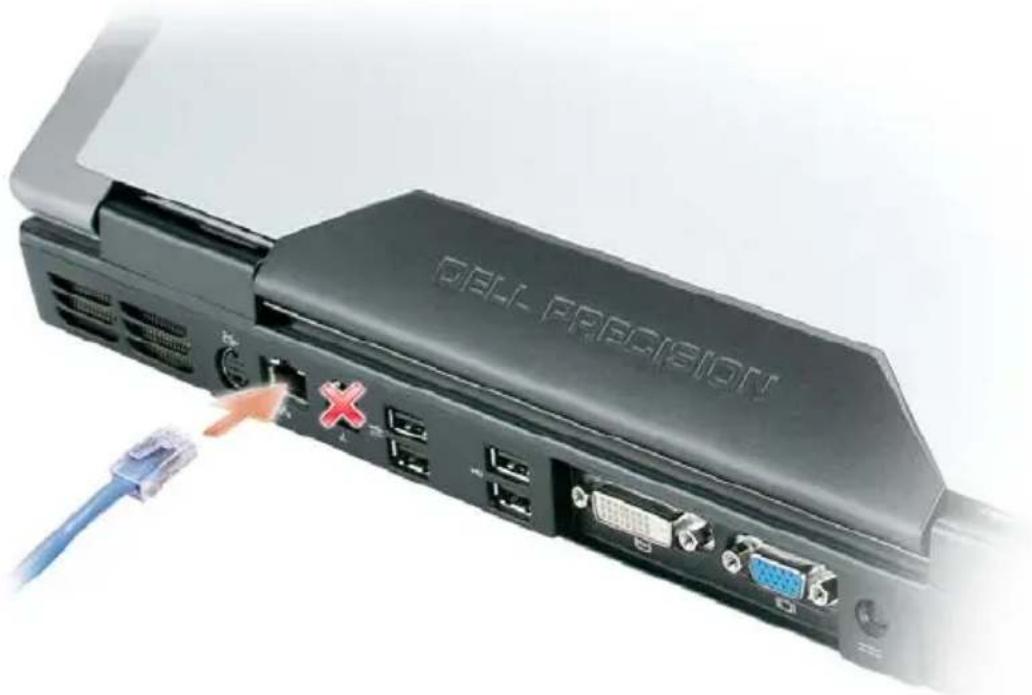
Een netwerk opzetten met behulp van Microsoft® Windows® XP
1 Klik op Start → Alle programma's → Accessoires → Communicatie → Wizard Netwerk instellen → Volgende → Controlelijst voor het instellen van een netwerk.

N.B. Als u de verbindingsmethode Deze computer maakt rechtstreeks verbinding met het internet kiest, schakelt u de geïntegreerde firewall in die wordt meegeleverd in Windows XP Service Pack 2 (SP2).
2 Vul de checklist in.
3 Keer terug naar de Wizard Netwerkinstallatie en volg de aanwijzingen in de wizard.
Een netwerk opzetten met behulp van Microsoft Windows Vista®
1 Klik op de knop Start van Windows Vista, , en klik vervolgens op Verbinding maken met→ Een verbinding of netwerk instellen.
2 Selecteer een optie onder Kies een verbindingsoptie.
3 Klik op Volgende en volg de instructies van de wizard.
Een WLAN is een verzameling van aan elkaar gekoppelde computers die met elkaar communiceren via radiogolven in plaats van netwerkkabels. In een WLAN wordt een radiocommunicatieapparaat gebruikt dat een toegangspunt of draadloze router heeft om netwerkcomputers met elkaar te verbinden en internet- of netwerktoegang te bieden. Het access point of de draadloze router en de draadloze netwerkkaart in de computer communiceren met elkaar door met behulp van hun antennes gegevens uit te zenden via radiogolven.
Benodigdheden voor een WLAN-verbinding
Voordat u een WLAN kunt instellen, hebt u het volgende nodig:
- Hogesnelheid- (breedband-) internettoegang (zoals een kabel- of ADSL-verbinding)
- Een breedbandmodem die is aangesloten en ingeschakeld
- Een draadloze router of access point
- Een draadloze netwerkkaart voor elke computer die u op uw WLAN wilt aansluiten
- Een netwerkkabel met een netwerkaansluiting (RJ-45)
De draadloze netwerkkaart controleren
Afhankelijk van uw selectie tijdens de aanschaf van de computer is de computer uitgerust met een verscheidenheid aan configuraties. Als u wilt vaststellen of uw computer met een draadloze netwerkkaart is uitgerust en als u het type kaart te bepalen, moet u een van de volgende methodes hanteren:
• D e Starhende optie Verbinden met
- De orderbevestiging voor uw computer
De start-knop en de optie Verbinden met
In Microsoft Windows XP, klikt u op Start→Verbinding maken met→Alle verbindingen weergeven.

N.B. Als uw computer is ingesteld op de optie Klassiek menu Start, dan klikt u op Start→Instellingen→Netwerkverbindingen om uw netwerkverbindingen te bekijken.
In Microsoft Windows Vista, klikt u op de knop Start van Windows Vista, en klikt u vervolgens op Verbinding maken met→Netwerkcomputers en - toestellen bekijken.
Als Draadloze netwerkverbinding niet wordt weergegeven onder LAN- of snelle internetverbinding is de computer mogelijk niet uitgerust met een draadloze netwerkkaart.
Als Draadloze netwerkverbinding verschijnt, is de computer voorzien van een draadloze netwerkkaart. Als u gedetailleerde informatie met betrekking tot de draadloze netwerkkaart wilt raadplegen, doct u het volgende:
1 Klik met de rechtermuisknop op Draadloze netwerkverbinding.
2 Klik op Eigenschappen.
Het venster Eigenschappen draadloze netwerkverbinding wordt weergegeven. De naam en het modelnummer van de draadloze netwerkkaart worden weergegeven op het tabblad Algemeen.

N.B. Als hier geen Draadloze netwerkverbinding wordt weergegeven, hebt u mogelijk geen draadloze netwerkkaart.
De orderbevestiging voor uw computer
Op de orderbevestiging die u ontving toen u de computer bestelde, worden de hardware en software vermeld die met uw computer werden geleverd.
Een nieuw WLAN opzetten met behulp van een draadloze router en een breedbandmodem
1 Neem contact op met uw internetprovider voor specifieke informatie over de verbindingsvereisten voor uw breedbandmodem.
2 Zorg ervoor dat u over vaste internetverbinding beschikt via uw breedbandmodem voordat u probeert om een draadloze internetverbinding op te zetten (zie het gedeelte "Een netwerk- of breedbandmodemkabel aansluiten" op pagina 89).
3 Installeer alle software die voor uw draadloze router benodigd is. Mogelijk werd bij uw draadloze router een installatie-cd geleverd. Installatie-cd's bevatten meestal installatie- en probleemoplossingsinformatie. Installeer de vereiste software conform de instructies die de fabrikant van de router heeft verstrekt.
4 Zet de computer uit en schakel alle computers met draadloze functionaliteit in de nabijheid uit via de knop Start van Windows Vista, of menu.
5 Haal de stekker van het snoer van de breedbandmodem uit het stopcontact.
6 Koppel de netwerkkabel los van de computer en de modem.
7 Koppel de netadapterkabel los van de draadloze router om er zeker van te zijn dat de router niet van stroom wordt voorzien.

N.B. Wacht minimaal 5 minuten nadat u de breedbandmodem hebt losgekoppeld voordat u met het installeren van het netwerk verder gaat.
8 Sluit een netwerkkabel aan op de netwerk (RJ-45)-aansluiting op de breedbandmodem terwijl deze geen stroom ontvangt.
9 Sluit het andere uiteinde van de netwerkkabel aan op de internet-netwerkaansluiting (RJ-45) op de draadloze router terwijl deze geen stroom ontvangt.
10 Controleer of er geen netwerk- of USB-kabels op de breedbandmodem zijn aangesloten, met uitzondering van de netwerkkabel die de modem en de draadloze router met elkaar verbindt.

N.B. Start uw draadloze apparatuur opnieuw op in de onderstaande volgorde om mogelijke verbindingsfouten te voorkomen.
11 Zet alleen de breedbandmodem aan en wacht minimaal 2 minuten totdat de breedbandmodem is gestabiliscerd. Ga na 2 minuten verder met stap 12.
12 Zet de draadloze router aan en wacht minimaal 2 minuten totdat de draadloze router is gestabiliscerd. Ga na 2 minuten verder met stap 13.
13 Zet de computer aan en wacht totdat het opstartproces is voltooid.
14 Zie de documentatie die met de draadloze router werd meegeleverd voor de volgorde waarin de draadloze router moet worden ingesteld:
- Maak een verbinding tussen de computer en de draadloze router.
- Stel de draadloze router in op communicatie met de breedbandrouter.
- Zoek naar de uitzendnaam van de draadloze router. De technische term voor de uitzendnaam van de router is Service Set Identifier (SSID) of netwerknaam.
15 Stel indien nodig de draadloze netwerkkaart in om een verbinding te maken met het draadloze netwerk (zie het gedeelte "Een WLAN-verbinding maken" op pagina 94).
Een WLAN-verbinding maken

N.B. Voordat u een verbinding maakt met een WLAN, moet u de instructies in hebben opgevolgd die zijn beschreven in het gedeelte "WLAN (Wireless Local Area Network)" op pagina 91.

N.B. De volgende netwerkinstructies zijn niet van toepassing op interne kaarten met draadloze Bluetooth®-technologie of mobiele producten.
Dit gedeelte biedt algemene procedures voor het maken van een netwerkverbinding met behulp van draadloze technologie. Specifieke netwerknamen en configuraties kunnen per situatie verschillen. Zie het gedeelte "WLAN (Wireless Local Area Network)" op pagina 91 voor meer informatic over het instellen van een verbinding met een WLAN.
Als u een netwerkverbinding wilt maken met uw draadloze netwerkkaart, hebt u specifieke software en stuurprogramma's nodig. De software is reeds geïnstalleerd.

N.B. Als de software is verwijderd of beschadigd is geraakt, moet u de instructies volgen die in de documentatie voor uw draadloze netwerkkaart worden beschreven. Controleer welk type draadloze netwerkkaart in uw computer is geïnstalleerd en zoek die naam dan op bij de Dell™ Support-website op support.dell.com. Zie het gedeelte "De draadloze netwerkkaart controleren" op pagina 91 voor informatie over het type draadloze netwerkkaart dat in de computer is geïnstalleerd.
Vaststellen op welke manier het draadloze netwerk wordt beheerd
Afhankelijk van de software die op de computer is geïnstalleerd, kunnen uw netwerkapparaten door verschillende configuratiehulpprogramma's worden beheerd:
- Het client-hulpprogramma van uw draadloze kaart
- Het besturingssysteem Windows XP of Windows Vista
Windows XP
Als u wilt vaststellen door welk hulpprogramma voor draadloze configuratie de draadloze netwerkkaart wordt beheerd, doet u het volgende:
1 Klik op Start→Instellingen→Configuratiescherm→Netwerkverbindingen.
2 Klik met de rechtermuisknop op het pictogram Draadloze netwerkverbinding en klik vervolgens op Beschikbare draadloze netwerken weergeven.
Als het venster Een draadloos netwerk selecteren de melding Deze draadloze verbinding kan niet worden geconfigureerd bevat, wordt het clienthulpprogramma van de draadloze netwerkkaart gebruikt om de draadloze netwerkkaart te beheren.
Als in het venster Selecteer een draadloos netwerk de melding Klik op een item in de onderstaande lijst voor meer informatie of om een verbinding te maken met een draadloos netwerk binnen het bereik van deze computer wordt weergegeven, wordt de draadloze kaart beheerd door Windows XP.
Windows Vista
Als u in Windows Vista wilt vaststellen door welk hulpprogramma voor draadloze configuratie de draadloze netwerkkaart wordt beheerd, doet u het volgende:
1 Klik op de knop Start van Windows Vista, 📋, en klik vervolgens op Verbinding maken met→Verbinding maken met→Draadloze netwerken beheren.
2 Dubbelklik op een profiel om het eigenschappenvenster van het draadloze netwerk te openen.
Zie de documentatie voor uw draadloze netwerk in Windows Help en ondersteuning voor specifieke informatie over het hulpprogramma voor draadloze configuratie dat op uw computer is geïnstalleerd (zie het gedeelte "Windows Help en ondersteuning" op pagina 20).
De WLAN-verbinding voltooien
Wanneer u de computer aanzet en een netwerk (waarvoor de computer niet is geconfigureerd) in het gebied wordt aangetroffen, wordt een pop-upbericht weergegeven in de buurt van het netwerkpictogram in het systeemvak (in de rechteronderhoek van het bureaublad van Windows).
Volg de aanwijzingen die door het hulpprogramma op het scherm worden getoond.
Als u de computer eenmaal hebt ingesteld voor het door u geselecteerde draadloze netwerk, zal een ander pop-upvenster aangeven dat uw computer met dat netwerk is verbonden.
Vervolgens zal elke keer dat uw computer wordt aangemeld binnen het bereik van het draadloze netwerk dat u hebt geselecteerd, hetzelfde pop-upvenster aangeven dat de draadloze netwerkverbinding tot stand is gekomen.

N.B. Als u een beveiligd netwerk selecteert, moet u desgevraagd een WEP- of WPA-sleutel opgeven. De netwerkbeveiligingsinstellingen zijn uniek voor uw netwerk. Dell is niet in staat om deze informatie te leveren.

N.B. Het kan 1 minuut duren voordat uw computer met het netwerk is verbonden.
De draadloze netwerkkaart in-/uitschakelen

N.B. Als u geen verbinding kunt maken met een draadloos netwerk, moet u nagaan of u alle componenten hebt die nodig zijn om een WLAN tot stand te brengen (zie het gedeelte "Benodigdheden voor een WLAN-verbinding" op pagina 91). Controleer daarna of uw draadloze netwerkkaart is ingeschakeld door op
U kunt de draadloze netwerkfunctie van uw computer aan- en uitzetten door op de toetsencombinatie
De status van de draadloze netwerkkaart bewaken met behulp van Dell QuickSet
De draadloze activiteits-indicator geeft u een makkelijke manier om de status van de draadloze apparaten in uw computer te bewaken. Om de indicator voor draadloze activiteit te activeren of deactiveren, klikt u op het QuickSet-pictogram op de taakbalk en selecteert u Sneltoetspop-ups. Als indicator voor draadloze activiteit uit niet is aangevinkt, is de indicator geactiveerd. Als Indicator voor draadloze activiteit uit is aangevinkt, is de indicator gedecactiveerd.
De draadloze activiteitsindicator geeft aan of de in uw computer geïntegreerde draadloze apparaten zijn ingeschakeld of uitgeschakeld. Als u de draadloze netwerkfunctie activeert of deactiveert, zal de indicator voor draadloze activiteit de nieuwe status aangeven.
Voor meer informatie over de indicator voor draadloze activiteit van Dell QuickSet klikt u met de rechtermuisknop op het QuickSet-pictogram op de taakbalk en selecteert u Help.
Mobiel breedbandnetwerk / Wireless Wide Area Network (WWAN)
Een mobiel breedbandnetwerk, ook wel een Wireless Wide Area Network (WWAN) genoemd, is een digitaal mobiel netwerk met hoge snelheid die internettoegang biedt voor een veel groter geografisch gebied dan een WLAN, dat normaliter slechts een dekking van 255 tot 2.550 meter biedt. Uw computer kan toegang tot een mobiel breedbandnetwerk onderhouden zolang de computer zich binnen een dekkingsgebied voor mobiele gegevensoverdracht bevindt. Neem contact op met uw provider voor informatie over het dekkingsgebied van een digitaal mobiel netwerk met hoge snelheid.

N.B. Zelfs als u binnen een specifiek gebied een mobiel gesprek kunt voeren, wil dat nog niet zeggen dat u zich binnen een dekkingsgebied voor mobiele gegevensoverdracht bevind.
Wat u nodig hebt om een mobiele breedbandnetwerkverbinding tot stand te brengen

N.B. U kunt een mobiel breedband-ExpressCard gebruiken om een mobiele breedband-netwerkverbinding te maken.
Als u een netwerkverbinding via mobiel breedband tot stand wilt brengen, hebt u het volgende nodig:
- Een ExpressCard voor mobiele breedbandverbindingen

N.B. Zie het gedeelte "Kaarten gebruiken" op pagina 101 voor instructies over het gebruik van ExpressCards.
- Een geactiveerde Broadband ExpressCard of een geactiveerde Subscriber Identity Module (SIM)-kaart van de provider
- De Dell Mobile Broadband Card Utility (Hulpprogramma van Dell; reeds op uw computer geïnstalleerd als u de kaart hebt besteld toen u de computer aanschafte, of aanwezig op de cd die met de kaart werd geleverd als u deze afzonderlijk van de computer hebt besteld).
Als dit hulpprogramma beschadigd raakt of van de computer wordt verwijderd, raadpleeg dan de gebruikershandleiding voor de Dell Mobile Broadband Card Utility voor instructies. De gebruikshandleiding kan worden geraadpleegd via Windows help en ondersteuning (zie het gedeelte "Windows Help en ondersteuning" op pagina 20) of op de cd die bij uw kaart zat als u die niet samen met uw computer hebt gekocht.
Informatie over de mobiele breedbandkaart van Dell raadplegen
Afhankelijk van uw selectie tijdens de aanschaf van de computer is de computer uitgerust met een verscheidenheid aan configuraties. Zie een van de volgende als u wilt zien welke configuratie uw computer heeft:
- Uw orderbevestiging
- Microsoft Windows Help en ondersteuning
U kunt als volgt uw mobiele breedbandkaart controleren in Windows Help en ondersteuning:
1 Klik op Start→ Help en ondersteuning→ Gebruik tools om uw computergegevens te raadplegen en problemen te diagnostiseren.
2 Klik onder Extra op Informatie over deze computer→Informatie zoeken over de hardware die op deze computer is geïnstalleerd.
In het venster Gegevens over deze computer - Hardware kunt u het type mobiele breedbandkaart zien dat in uw computer is geïnstalleerd, evenals andere hardwarecomponenten.

N.B. De mobiele breedbandkaart wordt vermeld onder Modems.
Een verbinding met een mobiel breedbandnetwerk maken

N.B. Deze instructies zijn alleen van toepassing voor mobiele breedband-ExpressCards. Ze zijn niet van toepassing op ingebouwde kaarten met draadloze technologie.

N.B. Voordat u verbinding maakt met het internet, moet u de mobiele breedbandservice activeren via uw mobiele telefonie-provider. Raadpleeg voor instructies en voor additionele informatie over het gebruik van de Dell Mobile Broadband Card Utility de "Dell Mobile Broadband Utility User's Guide", die beschikbaar is via Windows Help en ondersteuning (zie het gedeelte "Windows Help en ondersteuning" op pagina 20). De handleiding is eveneens beschikbaar via de Dell Support-website op support.dell.com en op de cd die met de mobiele breedbandkaart werd geleverd, als u deze afzonderlijk van de computer hebt besteld.
Gebruik de Dell Mobile Broadband Card Utility om een mobiele breedbandnetwerkverbinding met internet te maken en beheren:
1 Klik op de desktop van Windows op het pictogram Dell Mobile Broadband Card Utility om het hulpprogramma te starten.
2 Klik op Connect.
N.B. De knop Connect zal daarop veranderen in de knop Disconnect.
3 Volg de aanwijzingen op het scherm om de netwerkverbinding met het hulpprogramma te beheren.
Of
1 Klik op Start→Alle programma's→Dell Wireless.
2 Klik op Dell Wireless Broadband en volg de instructies op uw scherm.
Microsoft ^® Windows ^® Firewall
De Windows-firewall voor internetverbindingen biedt basisbeveiliging tegen ongeautoriseerde toegang tot uw computer terwijl deze verbinding heeft met het internet. De Windows-firewall wordt automatisch ingeschakeld wanneer u de wizard Netwerk instellen uitvoert.
Wanneer Windows-firewall is ingeschakeld voor een netwerkverbinding, wordt het firewallpictogram met een rode achtergrond weergegeven in de sectie Netwerkverbindingen van het configuratiescherm.

N.B. Het inschakelen van Windows Firewall betekent niet dat u geen antivirussoftware nodig hebt.
Klik voor meer informatie op Start→ Configuratiescherm→ Beveiliging→ Windows Firewall, of zie het gedeelte "Windows Help en ondersteuning" op pagina 20.
Kaarten gebruiken
ExpressCards
ExpressCards bieden additioneel geheugen, vaste en draadloze communicatie-, multimedia- en beveiligingsfunctionaliteit. ExpressCards bieden ondersteuning voor twee vormfactoren:
• ExpressCard/34 (34 mm breed)
- ExpressCard/54 (54 mm breed, L-hoekig met een 34 mm brede aansluiting)
De 34 mm brede kaarten passen in zowel de 34 mm als 54 mm brede kaartsleuven. De 54 mm brede kaart past alleen in een 54 mm brede kaartsleuf.
Zie het gedeelte "Specificaties" op pagina 249 voor informatie over ondersteunde ExpressCards.

N.B. Het is niet mogelijk om de computer op te starten vanaf een ExpressCard.
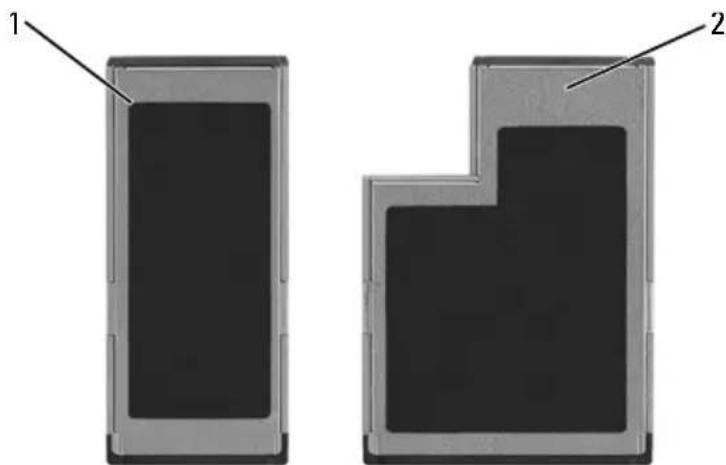
Uw computer wordt geleverd met een plastic dummy-kaart die in de sleuf voor de ExpressCard is geïnstalleerd. Dummy-kaarten beschermen ongebruikte sleuven tegen stof en andere vuildeeltjes. Bewaar de dummy-kaart voor gebruik wanneer er geen ExpressCard in de sleuf is geïnstalleerd. Dummy-kaarten uit andere computers passen mogelijk niet in uw computer.
Verwijder de dummy-kaart alvorens u een ExpressCard installeert. Zie het gedeelte "ExpressCards of dummy-kaarten verwijderen" op pagina 103 voor meer informatie over het verwijderen van de dummy-kaart.
ExpressCards installeren
Het is mogelijk om een ExpressCard te installeren terwijl de computer aan staat. De computer zal de kaart automatisch detecteren.
ExpressCards zijn over het algemeen gemarkeerd met een symbool (zoals een driehoek of een pijl) of een label waarmee wordt aangegeven welke zijde van de ExpressCard in de sleuf moet worden ingevoerd. De kaarten zijn op zodanige wijze ontworpen dat het niet mogelijk is om ze op foutieve wijze te installeren. Als het niet duidelijk is in welke richting de kaart moet worden ingevoerd, moet u de documentatie raadplegen die met de kaart werd meegeleverd.

LET OP: Voordat u met een van de procedures in dit gedeelte begint, dient u de veiligheidsinstructies op te volgen die in de Productinformatiegids zijn beschreven.
U installeert een ExpressCard als volgt:
1 Houd de kaart op zodanige wijze vast dat de bovenkant van de kaart naar boven wijst.
2 Schuif de kaart in de sleuf totdat de kaart volledig in de aansluiting is ingevoerd.
Als u teveel weerstand ondervindt, mag u de kaart niet forceren.
Controleer of de kaart in de juiste richting wijst en probeer het opnieuw.
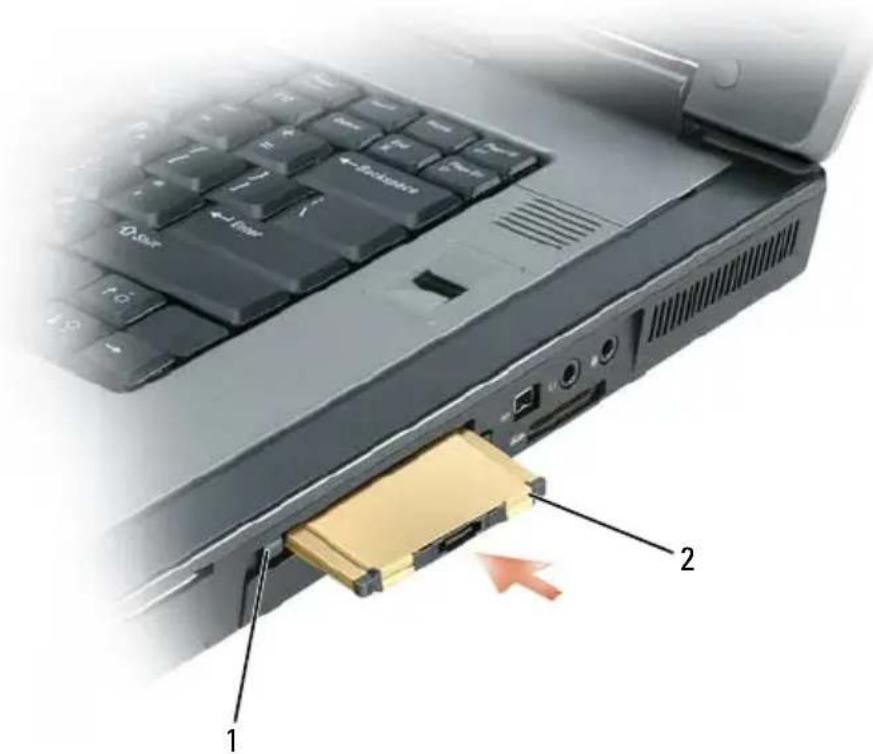
De computer herkent de ExpressCard en laadt automatisch het juiste apparaatstuurprogramma. Als het configuratieprogramma u vertelt de stuurprogramma's van de fabrikant te laden, dient u de diskette of cd te gebruiken die bij de ExpressCard is meegeleverd.
ExpressCards of dummy-kaarten verwijderen

LET OP: Voordat u met een van de procedures in dit gedeelte begint, dient u de veiligheidsinstructies op te volgen die in de Productinformatiegids zijn beschreven.
Druk op de ontgrendelingsknop en verwijder de kaart of dummy-kaart. Bij sommige vergrendelingen moet u twee keer op de ontgrendelingsknop drukken: één keer om de vergrendeling open te klappen en vervolgens om de kaart naar buiten te laten duwen.
Bewaar een dummy-kaart en gebruik deze wanneer een sleuf geen ExpressCard bevat. Dummy-kaarten beschermen ongebruikte sleuven tegen stof en andere vuildeeltjes.
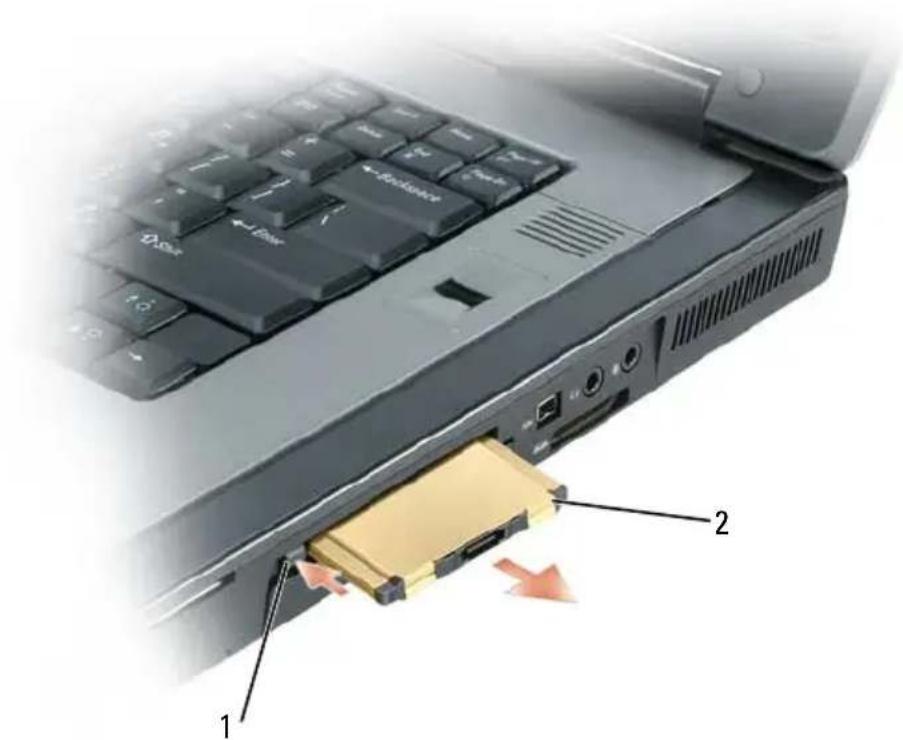
Smart cards zijn draagbare apparaten in de vorm van een creditcard die voorzien zijn van interne geïntegreerde circuits. Het bovenste oppervlak van smart cards is meestal uitgerust met een ingebedde processor onder het goudkleurige contactgebied. De combinatie van het kleine formaat en de geïntegreerde circuits maken smart cards waardevolle instrumenten voor toepassingen op het gebied van beveiliging en gegevensopslag en voor gebruik in combinatie met speciale programma's. Het gebruik van smart cards kan de veiligheid van uw systeem verbeteren door iets waarover de gebruiker beschikt (de smart card) te combineren met iets dat alleen de gebruiker kent (een PIN-code). Dit leidt tot veiligere gebruikersauthenticatie dan het geval is wanneer er alleen gebruik wordt gemaakt van wachtwoorden.
Raadpleeg voor meer informatie over het beveiligen van de computer het gedeelte "De computer beveiligen" op pagina 107.
Een smart card installeren
U kunt een smart card in de computer aanbrengen terwijl deze aan staat. De computer zal de kaart automatisch detecteren.
Om een smart card te installeren, gaat u als volgt te werk:
1 Houd de kaart zo vast dat het goudkleurige contactgebied naar boven is gericht en naar de smart card-sleuf is gericht.
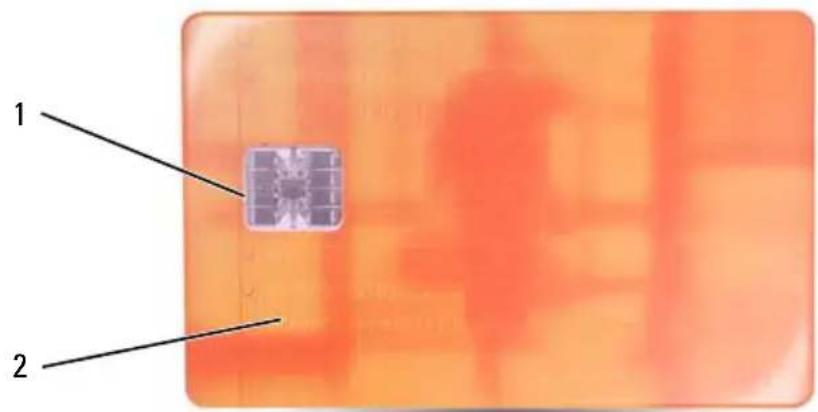
1 goudkleurig contactgebied 2 smart card (bovenzijde)
2 Schuif de smart card in de smart card-sleuf totdat de kaart volledig in de aansluiting is aangebracht. De smart card zal ongeveer 1,27 cm uit de sleuf steken.
Als u teveel weerstand ondervindt, mag u de kaart niet forceren.
Controleer of de kaart in de juiste richting wijst en probeer het opnieuw.
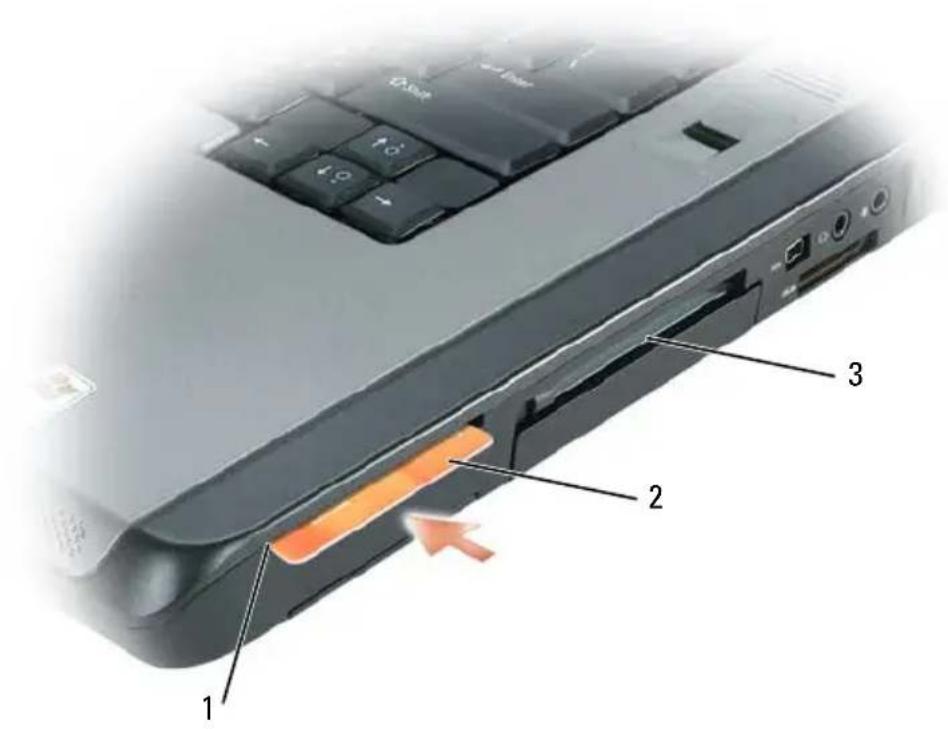
1 smart card-sleuf 2 smart card
3 ExpressCard-sleuf
De computer beveiligen
Beveiligingskabelslot

N.B. Bij uw computer wordt geen beveiligingskabelslot geleverd.
Een beveiligingskabelslot is een in de handel verkrijgbare antidiefstalvoorziening. Als u het slot wilt gebruiken, moet u dit bevestigen aan de sleuf voor de beveiligingskabel op de Dell™-computer. Zie de instructies die met het apparaat werden meegeleverd voor meer informatie.

KENNISGEVING: Voordat u een antidiefstalvoorziening aanschaft, moet u controleren of het geschikt is voor gebruik in combinatie met de sleuf voor de beveiligingskabel op uw computer.
Smart cards en vingerafdruklezers

N.B. Zie het gedeelte "Reizen met uw computer" op pagina 237 voor meer informatie over het beveiligen van uw computer terwijl u op reis bent.

N.B. Mogelijk is op uw computer geen smart card-functie aanwezig.
Smart cards zijn draagbare apparaten in de vorm van een creditcard die voorzien zijn van interne geïntegreerde circuits. Het gebruik van smart cards kan de veiligheid van uw systeem verbeteren door iets waarover de gebruiker beschikt (de smart card) te combineren met iets dat alleen de gebruiker kent (een PIN-code). Dit leidt tot veiligere gebruikersauthenticatie dan het geval is wanneer er alleen gebruik wordt gemaakt van wachtwoorden. Zie het gedeelte "Kaarten gebruiken" op pagina 101 voor meer informatie.
Een vingerafdruklezer is een stripsensor op een randapparaat voor uw computer. Wanneer u met de vinger over de lezer glijdt, gebruikt hij uw unieke vingerafdruk om uw gebruikersidentiteit te verifiëren, met als doel uw Dell™-computer te beveiligen.
Wachtwoorden
Wachtwoorden

N.B. Er zullen geen wachtwoorden zijn geactiveerd wanneer u de computer ontvangt.
Een systeemwachtwoord, een beheerderswachtwoord en een wachtwoord voor de vaste schijf voorkomen allemaal op een andere manier ongeautoriseerde toegang tot uw computer. De volgende tabel biedt een overzicht van de verschillende typen wachtwoorden en wachtwoordfuncties die voor uw computer beschikbaar zijn.
Type wachtwoord Functies
| Primair wachtwoord(systemwachtwoord) | • Bevciligt de computer tegen toegang door onbevoegden |
| Beheerder | • Geeft systeembeheerders of onderhoudstechnici toegang tot computers voor reparatie- of configuratiedocleinden |
| • Stelt u in staat om de toegang tot de computer te bepcrken op dezelfde manier dat een hoofdwachtwoord de toegang tot de computer beperkt | |
| • Kan worden gebruikt in plaats van een hoofdwachtwoord | |
| Vaste schijf | • Beveiligt de gegevens op de vaste schijf of externe schijf (indien gebruikt) tegen toegang door onbevoegden |

N.B. Sommige vaste schijven bieden geen ondersteuning voor wachtwoorden voor de vaste schijf.

KENNISGEVING: Wachtwoorden bieden een hoge mate van beveiliging voor de gegevens op de computer of vaste schijf. Wachtwoorden zijn op zichzelf niet voldoende. Als u krachtiger beveiliging nodig hebt, kunt u aanvullende beveiligingstoepassingen gebruiken, zoals smart cards, encryptiesoftware of pc-kaarten met versleutelingsfuncties.
Als u wachtwoorden gebruikt, dient u zich aan de volgende richtlijnen te houden:
- Kies wachtwoorden die u zich kunt herinneren, maar die niet makkelijk te raden zijn. Gebruik bijvoorbeeld geen namen van familieleden of huisdieren als wachtwoord.
- Het is het beste als u wachtwoorden niet opschrijft. Als u dit echter toch doet, dient u ervoor te zorgen dat het wachtwoord op een veilige plaats wordt opgeslagen.
- Wissel geen wachtwoorden uit met andere mensen.
- Zorg ervoor dat niemand meekijkt wanneer u uw wachtwoord(en) typt.
Als u een van uw wachtwoorden vergeet, dient u contact op te nemen met Dell (zie het gedeelte "Contact opnemen met Dell" op pagina 247). De medewerkers van de technische ondersteuning van Dell zullen u voor uw eigen bescherming naar een bewijs van uw identiteit vragen. Hiermee wordt voorkomen dat onbevoegde personen uw computer kunnen gebruiken.
Een systeemwachtwoord gebruiken
Een systeemwachtwoordt stelt u ertoe in staat de computer te beschermen tegen ongeautoriseerde toegang.
Wanneer u de computer voor het eerst opstart, moet u een systeemwachtwoord invoeren.
Als u niet binnen twee minuten een wachtwoord opgeeft, zal de computer naar zijn vorige werkingstoestand terugkeren.

KENNISGEVING: Als u het beheerderwachtwoord deactiveert, zal het hoofdwachtwoord eveneens worden gedeactiveerd.
U kunt wachtwoorden toevoegen of verwijderen via de optie Gebruikersaccounts in het Configuratiescherm.
Als u een beheerderwachtwoord hebt toegekend, kunt u dit wachtwoord in plaats van het hoofdwachtwoord gebruiken. De computer vraagt u niet specifiek om het beheerderwachtwoord.
Een beheerderwachtwoord gebruiken
Het beheerderwachtwoord heeft ten doel om systeembeheerders of onderhoudstechnici toegang te geven tot computers voor reparatie- of configuratiedoeleinden. Beheerders of technici kunnen identieke beheerderwachtwoorden toewijzen aan groepen computers. Dit betekent dat u een uniek hoofdwachtwoord kunt toewijzen.
Om beheerderwachtwoord in te stellen of wijzigen klikt u in Configuratiescherm op Gebruikersaccounts.
Wanneer u een beheerderswachtwoord instelt, verschijnt de optie Configure Setup (setup configureren) beschikbaar in de systeemsetup. De optie Systeeminstallatie configureren stelt u om staat om de toegang tot de systeeminstallatie te beperken op dezelfde manier waarop een hoofdwachtwoord de toegang tot de computer beperkt.
Het beheerderwachtwoord kan in plaats van het hoofdwachtwoord worden gebruikt. Elke keer dat u wordt gevraagd om het hoofdwachtwoord in te voeren, kunt u het beheerderwachtwoord invoeren.

KENNISGEVING: Als u het beheerderwachtwoord deactiveert, zal het hoofdwachtwoord eveneens worden gedeactiveerd.

N.B. Het beheerderwachtwoord biedt toegang tot de computer, maar zal geen toegang tot de vaste schijf bieden als er een wachtwoord voor de vaste schijf is toegekend.
Als u het systeemwachtwoord bent vergeten en geen beheerderswachtwoord hebt toegewezen of als u zowel een systeemwachtwoord als een beheerderswachtwoord hebt toegewezen, maat beide bent vergeten, dient u contact op te nemen met uw systeembeheerder of dient u contact op te nemen met Dell. Zie het gedeelte "Contact opnemen met Dell" op pagina 247.
Een wachtwoord voor de vaste schijf gebruiken
Het wachtwoord voor de vaste schijf helpt u om de gegevens op de vaste schijf te beschermen tegen toegang door onbevoegde personen. U kunt ook een wachtwoord instellen voor een externe vaste schijf (indien gebruikt).
Open de systeemsetup om een wachtwoord toe te wijzen aan een vaste schijf. Zie het gedeelte "Het systeemsetupprogramma" op pagina 141.
Nadat u een wachtwoord voor de vaste schijf hebt ingesteld, zult u het elke keer dat u de computer vanuit de standby-modus naar de normale werkstand laat terugkeren, het wachtwoord moeten invoeren.
Als het wachtwoord voor de vaste schijf is geactiveerd, zult u elke keer dat u de computer opstart worden gevraagd om het wachtwoord in te voeren: Er zal een bericht worden weergegeven dat om het wachtwoord voor de vaste schijf vraagt.
Om verder te kunnen gaan moet u het wachtwoord invoeren (dat uit maximaal acht tekens mag bestaan) en op
Als u niet binnen twee minuten een wachtwoord opgeeft, zal de computer naar zijn vorige werkingstoestand terugkeren.
Als u een verkeerd wachtwoord opgeeft, zal er een melding op het scherm verschijnen die u informeert dat het wachtwoord ongeldig is. Druk op
Als u na drie pogingen nog niet het juiste wachtwoord hebt opgegeven, probeert de computer opnieuw te starten vanaf een ander opstartapparaat als de optie Boot First Device in de systeemsetup is ingesteld om opstarten vanaf een ander apparaat toe te staan. Als de optie Boot First Device niet is ingesteld om de computer vanaf een ander apparaat op te laten starten, zal de computer terugkeren naar de werkstand waarin deze verkeerde op het moment dat u de computer aanzette.
Als het wachtwoord voor de vaste schijf, het wachtwoord voor de externe schijf en het hoofdwachtwoord identiek zijn, zal de computer u alleen naar het hoofdwachtwoord vragen. Als het wachtwoord voor de vaste schijf verschilt van het hoofdwachtwoord zal de computer u om beide wachtwoorden vragen. Het gebruik van twee verschillende wachtwoorden biedt een hogere mate van beveiliging.

N.B. Het beheerderwachtwoord biedt toegang tot de computer, maar zal geen toegang tot de vaste schijf bieden als er een wachtwoord voor de vaste schijf is toegekend.
N.B. Computers die aan China worden geleverd, zijn niet met de TPM-functie uitgerust.

N.B. De functie TPM ondersteunt alleen codering als het besturingssysteem TPM ondersteunt. Raadpleeg voor meer informatie de documentatie voor de TPM-software en de helpbestanden die met de software werden meegeleverd.
TPM is een op hardware gebaseerde beveiligingsfunctie die kan worden gebruikt om door de computer gegenereerde coderingssleutels te maken en becheren. Indien gecombineerd met beveiligingssoftware verbetert de TPM de bestaande netwerk- en computerbeveiliging door functies zoals bestandsbeveiliging en beveiligde e-mail te activeren. De TPM-functie wordt ingeschakeld via een optie in de systeemsetup.

KENNISGEVING: Beveilig uw TPM-gegevens en coderingssleutels door de procedures voor back-ups te volgen die zijn gedocumenteerd in de Broadcom Secure Foundation Getting Started Guide. Als deze back-ups onvolledig zijn, beschadigd raken of worden verloren, zal Dell niet in staat zijn om te assisteren bij het herstellen van versleutelde gegevens.
De TPM-functie activeren
1 Activeer de TPM-software:
a Start de computer opnieuw op en druk tijdens de zelftest op
b Selecteer Security (Beveiliging)→TPM Security (TMP-beveiliging) en druk op
c Selecteer onder TPM Security (TPM-beveiliging) de instelling On (Aan).
d Druk op
e Klik als hierom wordt gevraagd op Save/Exit (opslaan/afsluiten).
2 Activeer het TPM-installatieprogramma:
a Start de computer opnieuw op en druk tijdens de zelftest op
b Selecteer Security (Beveiliging)→TPM Activation (TPM-activatie) en druk op
c Selecteer onder TPM Activation (TPM-activatie) de instelling Activate (Activeren) en druk op

N.B. U hoeft het programma slechts één keer te activeren.
d Zodra het proces is voltooid, zal de computer automatisch opnieuw starten of wordt u gevraagd de computer opnieuw te starten.
Software voor beveiligingsbeheer
De software voor beveiligingsbeheer maakt gebruik van vier verschillende functies die u helpen om uw computer te beveiligen:
- Aanmeldbeheer
- Authenticatie voor het opstarten (met behulp van een vingerafdruklezer, smart card of wachtwoord)
- Encryptie
- Beheer van privé-gegegevens
De software voor beveiligingsbeheer activeren

N.B. U moet eerst de TPM activeren voordat de software voor beveiligingsbeheer volledig functioneert.
1 Activeer de TPM-voorziening (zie het gedeelte "De TPM-functie activeren" op pagina 112).
2 Laad de software voor beveiligingsbeheer:
a Start of herstart de computer.
b Druk zodra het DELL™ -logo wordt weergegeven meteen op
c In het vervolgkeuzemenu kiest u Wave EMBASSY Trust Suiteen drukt u op
d Druk op
e Klik als hierom wordt gevraagd op Save/Exit (opslaan/afsluiten).
De software voor beveiligingsbeheer gebruiken
Raadpleeg voor informatie over het gebruik van de software en de verschillende beveiligingsfuncties de Getting Started Guide (Aan de slag-gids) die met de software is meegeleverd:
Klik op Start→Alle programma's→Wave EMBASSY Trust Suite→Getting Started Guide.
Computertraceringssoftware
Met behulp van computertraceringssoftware kunt u mogelijk uw computer terugvinden als deze is verloren of gestolen. De software is optioneel en kan worden aangeschaft wanneer u uw Dell™-computer bestelt. U kunt ook contact opnemen met de verkoopvertegenwoordiger van Dell voor informatie over deze beveiligingsvoorziening.

N.B. De computertraceringssoftware is in sommige landen mogelijk niet verkrijgbaar.

N.B. Als u over computertraceringsssoftware beschikt en uw computer is verloren of gestolen, moet u contact opnemen met het bedrijf dat de traceringsdienst levert om de vermissing van de computer te rapporteren.
Als uw computer zoekraakt of wordt gestolen
- Neem contact op met een politiebureau om aangifte te doen van het verlies of de diefstal van de computer. Vermeld het servicelabel in uw beschrijving van de computer. Vraag om het proces-verbaalnummer en noteer het, samen met de naam, het adres en telefoonnummer van het politiebureau. Vraag indien mogelijk naar de naam van de dienstdoende agent.

N.B. Als u weet waar de computer is verloren of gestolen, moet u een politiebureau in die buurt bellen. Als u geen telefoonnummer voor een bureau in die buurt weet, moet u contact opnemen met het politiebureau bij u in de buurt.
- Als de computer het eigendom is van een bedrijf, moet u de informatiebeveiligingsmedewerker van het bedrijf op de hoogte stellen.
- Neem contact op met de klantenservice van Dell om de vermissing van de computer te rapporteren. Zorg ervoor dat u het servicelabel, het proces-verbaalnummer en de naam, het adres en telefoonnummer van het politiebureau waar u aangifte hebt gedaan van de vermissing of diefstal van de computer, bij de hand hebt. Geef indien mogelijk de naam van de dienstdoende agent op.
De medewerker van de klantenservice van Dell zal uw melding koppelen aan het servicelabel en de computer als vermist of gestolen markeren. Als iemand contact opneemt met Dell voor technische ondersteuning en uw servicelabel opgeeft, zal de computer automatisch worden aangemerkt als vermist of gestolen. De medewerker van Dell zal in dat geval proberen om het telefoonnummer en het adres van de beller te bemachtigen. Dell zal vervolgens contact opnemen met het politiebureau waar u aangifte hebt gedaan van het verlies of de diefstal van de computer.
ASF (Alert Standard Format) is een DMTF-beheernorm (Distributed Management Task Force) die technicken specificeert voor waarschuwingen die worden gegeven "voor het besturingssysteem" of "bij afwezigheid van het besturingssysteem". De norm is ontworpen om een waarschuwing te genereren bij mogelijke beveiligings- en storingsproblemen wanneer het besturingssysteem in een slaapstand staat of als het systeem uit staat. ASF is ontworpen als de opvolger van eerdere waarschuwingssystemen bij afwezigheid van het besturingssysteem.
Uw computer biedt ondersteuning voor de volgende ASF-waarschuwingen en externe mogelijkheden:
| Waarschuwing! Beschrijving | |
| Chassis | Hct docking-apparaat is gcopcnd cn cr is |
| Intrusion - Physical Security | ongeautoriseerde toegang geweest tot de PCI-sleuf. |
| Violation/Chassis Intrusion - Physical Security | |
| Violation Event Cleared | |
| Failure to Boot to BIOS | De BIOS is tijdens de initialisering niet volledig geladen. |
| System Password Violation | Het systecmwachtwoord is ongeldig (de waarschuwing verschijnt na drie mislukte pogingen). |
| Entity Presence | Er zijn periodieke 'hartslagen' verzonden om de aanwezigheid van het systeem te verifiëren. |
Zie ASF for Dell Portable Computers (ASF voor draagbare computers van Dell) en de ASF Administrator's Guide for Dell Portable Computers (ASF-beheergids voor draagbare computers van Dell), allebei beschikbaar op de Dell Support-website op support.dell.com.
De computer reinigen

LET OP: Voordat u met een van de procedures in dit gedeelte begint, dient u veiligheidsinstructies op te volgen die in de Productinformatiegids zijn beschreven.
Computer, toetsenbord en monitor

LET OP: Voordat u de computer schoonmaakt, moet u de stekker van de computer uit het stopcontact halen. Maak de computer schoon met een zachte, met water bevochtigde doek. Gebruik geen vloeibare reinigingsmiddelen of spuitbussen. Deze bevatten mogelijk ontvlambare stoffen.
- Gebruik een bus perslucht om stof tussen de toetsen van het toetsenbord te verwijderen en om eventueel vuil of pluisjes van het beeldscherm te verwijderen.
Touchpad
1 Sluit de computer af en zet deze uit.
2 Verwijder de stekkers van aangesloten hardware uit de computer en het stopcontact.
3 Verwijder alle geïnstalleerde batterijen.
4 Bevochtig een zachte, niet-schurende doek met water en haal deze zachtjes over het oppervlak van de touchpad. Zorg ervoor dat er geen water van de doek tussen de touchpad en de omliggende polssteun terecht komt.
Cd's en dvd's

KENNISGEVING: Gebruik altijd gecomprimeerde lucht om de lens in het cd-/dvd-station te reinigen en volg de instructies die met het product met gecomprimeerde lucht werden geleverd. Raak onder geen beding de lens in het station aan.
Als u problemen met de afspeelkwaliteit van uw cd's of dvd's bemerkt, zoals het overslaan van geluids- of filmfragmenten, moet u proberen om de schijven te reinigen.
1 Houd de cd of dvd aan de buitenste rand vast. U kunt ook de schijf ook vasthouden aan de binnenste rand rond het gat.

KENNISGEVING: Om te voorkomen dat het oppervlak beschadigt, moet u de schijf niet met ronddraaiende bewegingen schoonvegen.
2 Wrijf de onderzijde (de zijde zonder label) van de schijf schoon met een zachte, niet-schurende doek. Wrijf de schijf schoon in een rechte lijn van het midden naar de buitenste rand van de schijf.
Probeer in het geval van hardnekkig vuil gebruik te maken van water of een oplossing van water en milde zeep. U kunt ook in de handel verkrijgbare producten aanschaffen voor het reinigen van schijven die een bepaalde mate van bescherming bieden tegen stof, vingerafdrukken en krassen. Reinigingsproducten voor cd's zijn ook veilig voor gebruik met dvd's.
Problemen oplossen
Dell Diagnostics

LET OP: Voordat u met een van de procedures in dit gedeelte begint, dient u veiligheidsinstructies op te volgen die in de Productinformatiegids zijn beschreven.
Wanneer u Dell Diagnostics kunt gebruiken
Als u een probleem met uw computer ondervindt moet u de controles in het gedeelte "Vergrendelingen en softwareproblemen" op pagina 129 en Dell Diagnostics uitvoeren alvorens u contact opneemt met Dell voor technische ondersteuning.
Het verdient de aanbeveling om deze procedures af te drukken alvorens u van start gaat.

KENNISGEVING: Dell Diagnostics werkt alleen op Dell™-computers.

N.B. De cd Drivers and Utilities is optioneel en is mogelijk niet met uw computer meegeleverd.
U kunt Dell Diagnostics starten vanaf de vaste schijf of vanaf de cd Drivers and Utilities.
Dell Diagnostisc starten vanaf de vaste schijf
Dell Diagnostics is geïnstalleerd op een verborgen partitie op de vaste schijf.

N.B. Zie het gedeelte "Contact opnemen met Dell" op pagina 247 als er geen beeld op het scherm van uw computer verschijnt.

N.B. Als de computer is aangesloten op een dockingstation, koppelt u het dockingstation los. Raadpleeg de documentatie bij het dockingstation voor instructies over het loskoppelen.
1 Zorg ervoor dat de stekker van de computer is aangesloten op een werkend stopcontact.
2 Start of herstart de computer.
3 Start Dell Diagnostics op een van de volgende twee manieren:
N.B. Als u te lang wacht en het logo van het besturingssysteem verschijnt, moet u blijven wachten tot het bureaublad van Microsoft® Windows® verschijnt, de computer uitzetten en het vervolgens opnieuw proberen
- Druk zodra het DELL™ -logo wordt weergegeven onmiddellijk op
N.B. Voordat u de volgende optie uitprobeert, moet de computer volledig zijn uitgeschakeld.
- Zet de computer aan terwijl u de toets
N.B. Als een bericht wordt weergegeven dat er geen partitie met een diagnostisch hulpprogramma is gevonden, start u Dell Diagnostics vanaf de cd Drivers and Utilities.
De computer voert de Pre-boot System Assessment uit, een reeks van initiele tests van het moederbord, toetsenbord, beeldscherm, geheugen, de vaste schijf etc.
- Beantwoord alle vragen die tijdens de Pre-boot System Assessment worden gesteld.
- Als er tijdens de Pre-boot System Assessment fouten worden gedetecteerd, moet u de foutcode(s) noteren en contact opnemen met Dell (zie het gedeelte "Contact opnemen met Dell" op pagina 247).
Als de Pre-boot System Assessment met succes is voltooid, zal het volgende bericht op het scherm worden weergegeven: "Booting Dell Diagnostic Utility Partition. Press any key to continue."
4 Druk op een toets om Dell Diagnostics te starten vanaf de partitie met het diagnostische hulpprogramma op de vaste schijf.
Dell Diagnostics starten vanaf de cd Drivers and Utilities
1 Plaats de cd Drivers and Utilities in het cd-station.
2 Zet de computer uit en start deze opnieuw.
Zodra het DELL-logo verschijnt, drukt u meteen op
N.B. Als u te lang wacht en het logo van het besturingssysteem verschijnt, moet u blijven wachten tot het bureaublad van Microsoft® Windows® verschijnt, de computer uitzetten en het vervolgens opnieuw proberen.

N.B. Met de volgende stappen wordt de opstartvolgorde slechts één keer gewijzigd. De volgende keer dat u de computer start, gebeurt dat volgens de instellingen die zijn gedefinieerd in het systeemsetupprogramma.
3 Wanneer de lijst met opstartbronnen wordt weergegeven, selecteert u CD/DVD/CD-RW en drukt u op
4 Selecteer de optie Boot from CD-ROM (Opstarten vanaf cd-rom) in het menu en druk vervolgens op
5 Typ 1 om de ResourceCD te starten en druk op
6 Selecteer Run the 32 Bit Dell Diagnostics in de genummerde lijst. Als er meerdere versies worden aangegeven, moet u de versie selecteren die voor uw computer van toepassing is.
7 Als het hoofdmenu van het Dell Diagnostics wordt weergegeven, selecteert u de test die u wilt uitvoeren.
Het hoofdmenu van Dell Diagnostics
1 Nadat Dell Diagnostics is geladen en het hoofdmenu wordt weergegeven, klikt u op de knop voor de gewenste optie.

N.B. Het wordt aanbevolen om Test System (Computer testen) te selecteren om een volledige test op uw computer uit te voeren.
| Optie Functie | |
| Test Memory(Geheugen testen) | Hiermee voert u een geheugentest uit |
| Test System(Computer testen) | Hiermee voert u een diagnostische scan van de computer uit |
| Exit(Afsluiten) | Hiermee sluit u Dell Diagnostics af. |
2 Nadat u in het hoofdmenu de optie Test System (Computer testen) hebt geselecteerd, verschijnt het volgende menu.

N.B. Het verdient de aanbeveling om de optie Extended Test (Uitgebreide test) in het onderstaande menu te selecteren voor een grondiger controle van de apparaten die in uw computer zijn geïnstalleerd.
Optie Functie
| Express Test(Snelle test) | Hicrmcc voert u een snelle test uit van de apparaten in het systeem. Dit neemt gewoonlijk 10 tot 20 minuten in beslag. |
| Extended Test(Uitgebreide test) | Hicrmcc voert u een snelle controle van alle apparaten in het systeem uit. Dit kan een uur of langer duren. |
| Custom Test(Aangepaste test) | Hicrmcc kunt u een specifick apparaat testen of de uit te voeren tests aanpassen. |
| Symptom Tree(Symptomenstructuur) | Hicrmcc kunt u tests selecteren op basis van de symptomen die gepaard gaan bij het computerprobleem.Met deze optie worden de meest voorkomende symptomen weergegeven. |
3 Als er tijdens een test een probleem wordt opgespoord, wordt er een bericht weergegeven met de foutcode en een beschrijving van het probleem. Noteer de foutcode en de beschrijving van het probleem en raadpleeg het gedeelte "Contact opnemen met Dell" op pagina 247.

N.B. Het servicelabel voor de computer bevindt zich bovenaan elk testvenster. Als u contact opneemt met Dell, zullen de medewerkers van de technische ondersteuning naar het servicelabel vragen.
4 Wanneer u een test uitvoert van de optie Custom Test (Aangepaste test) of Symptom Tree (Symptomenstructuur), kunt u voor meer informatie over de test op een van de tabbladen klikken die in de volgende tabel worden beschreven.
Tabblad Functie
| Results(Resultaten) | Hier worden de resultaten van de test weergegeven, samen met eventuele foutcondities die zijn aangetroffen. |
| Errors(Fouten) | Hier worden de aangetroffen foutcondities en de foutcodes en een beschrijving van het probleem weergegeven. |
| Help | Hier wordt de test beschreven en worden eventuele vereisten voor het uitvoeren van de test vermeld. |
Tabblad Functie (Vervolg)
| Configuration (Configuratie) | Hier wordt een beschrijving van de hardwareconfiguratie voor het geselecteerde apparaat weergegeven.Het hulpprogramma Dell Diagnostics haalt configuratiegegevens op voor alle apparaten uit de systceminstellingen, het geheugen, verschillende internet tests en geeft de informatie weer in de lijst met apparaten in het linkervenster van het scherm. Mogelijk worden in het overzicht van apparaten niet de namen van alle onderdelen weergegeven die zijn geïnstalleerd in of aangesloten op de computer. |
| Parameters | Hicrmcc kunt u dc test aanpassen door dc testinstellingen te wijzigen. |
5 Zodra de tests zijn voltooid, sluit u het testscherm om terug te keren naar het hoofdmenu. Als u Dell Diagnostics wilt verlaten en de computer opnieuw wilt starten, sluit u het hoofdmenu.
6 Verwijder de cd Drivers and Utilities uit het cd-station.
Problemen oplossen
Probeer de volgende tips uit om computerproblemen op te lossen:
- Als u een onderdeel hebt verwijderd voordat het probleem zich voordeed, controleert u de installatieprocedures en zorgt u dat het onderdeel correct is geïnstalleerd/gedesinstalleerd.
- Als een randapparaat niet werkt, controleert u of het apparaat goed is aangesloten.
- Als er een foutmelding op het scherm verschijnt, moet u de exacte tekst noteren. Aan de hand van dit bericht kan een ondersteuningsmedewerker het probleem mogelijk achterhalen en oplossen.
- Als er een foutmelding binnen een programma verschijnt, moet u de documentatie voor het programma raadplegen.

N.B. De procedures voor dit document zijn geschreven voor de standaard Windows-weergave. Mogelijk zijn ze niet van toepassing als u uw Dell™-computer instelt op de klassieke Windows-weergave.
Batterijproblemen

LET OP: Batterijen kunnen exploderen als deze op onjuiste wijze zijn geïnstalleerd. Vervang batterijen alleen door batterijen van hetzelfde of een vergelijkbaar type zoals aanbevolen door de fabrikant. Verwijder de gebruikte batterijen overeenkomstig de instructies van de fabrikant.

LET OP: Voordat u met een van de procedures in dit gedeelte begint, dient u veiligheidsinstructies op te volgen die in de Productinformatiegids zijn beschreven.
INSTALLEER DE KNOOPCELBATTERIJ OPNIEUW — Als u de tijd en datum meerdere kercn opnicuw hebct mocten instellen nadat u de computer inschakelt of als er een onjuiste tijd of datum wordt weergegeven tijdens het opstarten, vervangt u de knoopccl (zie het gedcelte "Dc knoopcclbatterrij vervangen" op pagina 197). Als de batterij nog steeds niet goed functioneert, moet u contact met Dell opnemen (zie het gedcelte "Contact opnemen met Dell" op pagina 247).
Problemen met stations

LET OP: Voordat u met een van de procedures in dit gedeelte begint, dient u veiligheidsinstructies te volgen die in de Productinformatiegids zijn beschreven.
CONTROLEER OF MICROSOFT® WINDOWS® HET STATION HERKENT
Windows XP:
- Klik op Starten klik op Deze computer.
Windows Vista ^® :
- Klik op de knop Start van Windows Vista en klik op Computer
Als het station niet wordt vermeld, moet u een volledige scan met uw antivirusprogramma uitvoeren en eventuele virussen verwijderen. In sommige gevallen kunnen computervirussen ervoor zorgen dat Windows een station niet meer herkent.
TEST HET STATION
- Plaats een andere schijf in het station om er zeker van te zijn dat de eerder gebruikte schijf niet defect was.
- Plaats een opstartbare schijf in het station en start de computer opnieuw.
REINIG HET STATION OF DE SCHIJF — Zie het gedeelte "De computer reinigen" op pagina 117.
CONTROLEER DE KABELAANSLUITINGEN
VOER DE PROBLEEMOPLOSSER VOOR HARDWARE UIT — Zie het gedeelte
"Problemen met hardware of software oplossen" op pagina 149.
VOER DELL DIAGNOSTICS UIT — Zic het gedeelte "Dell Diagnostics" op pagina 119.
Problemen met een optisch station

N.B. Trillingen van een optisch station met een hoge snelheid zijn normaal en kunnen met gehorigheid gepaard gaan. Dit duidt echter niet op een defect van de schijf of het station.

N.B. Als gevolg van verschillende wereldwijde regio's en schijfformaten werken mogelijk niet alle dvd's in dvd-stations.
STEL HET WINDOWS-VOLUME BIJ.
KLIK OP HET LUIDSPREKERPICTOGRAM RECHTSONDER IN HET SCHERM.
- Zorg ervoor dat de volume aanstaat door op de schuifbalk te klikken en deze omhoog te slepen.
- Zorg ervoor dat het geluid niet is gedempt door de aangevinkte vakjes aan te klikken.
CONTROLEER DE LUIDSPREKERS — Zie het gedeelte "Problemen met het geluid en de luidspreker" op pagina 135.
Problemen met het schrijven naar een optisch station
SLUIT DE ANDERE PROGRAMMA'S — Het optisch station moet tijdens het schrijfproces een aanhoudende stroom van gegevens ontvangen. Als deze gegevensstroom wordt onderbroken, zal een fout optreden. Probeer alle programma's te sluiten voordat u naar het optisch station probeert te schrijven.
ZET DE WINDOWS STANDBY-MODUS UIT VOORDAT U NAAR EEN SCHIJF SCHRIJFT
Windows XP
Als u Windows XP gebruikt, raadpleegt u het gedeelte "De energiebeheerinstellingen configurercen" op pagina 49 of zock op het trefwoord Stand-by in Windows Help en ondersteuning voor informatie over Energiebeheermodi.
Windows Vista
Als u Windows Vista gebruikt, klikt u op het pictogram Stroom in het systeemvak om het uitrolvenster van het pictogram Stroom weer te geven, en under Selecteer een energiebeheerschema klikt u op Uitstekende prestaties. De computer zal niet in de slaapstand overgaan zolang deze op het stopcontact is aangesloten, zodat u het branden van de cd of dvd kunt afronden. Nadat het branden is voltooid, klikt u op het pictogram Stroom en selectecert u het energiebeheerschema van uw voorkcur.
Problemen met een vaste schijf
VOER SCHIJFCONTROLE UIT
Windows XP:
1 Klik op Starten klik op Deze computer.
2 Klik met de rechtermuisknop op Lokale schijf C:.
3 Klik op Eigenschappen→Opties→Nu controleren.
4 Klik op Poging tot herstellen van beschadigde sectoren en klik op Start.
Windows Vista:
1 Klik op Start 📄 en klik op Computer
2 Klik met de rechtermuisknop op Lokale schijf C:.
3 Klik op Eigenschappen→Opties→Nu controlcren.
Mogelijk verschijnt het venster Gebruikersaccountbeheer. Als u becheerdersrechten hebt, klikt u op Verder. Zo niet, dan moet u contact opnemen met de systeembcheerder voor het uitvoeren van de gewenste taak.
4 Volg de instructies op het scherm.
Problemen met e-mail, modems en internet

LET OP: Voordat u met een van de procedures in dit gedeelte begint, dient u veiligheidsinstructies op te volgen die in de Productinformatiegids zijn beschreven.

N.B. Sluit de modem alleen op een analoge telefoonaansluiting aan. De modem zal niet werken als deze is aangesloten op een digitaal telefoonnetwerk.

N.B. Sluit geen telefoonkabel op de netwerkadapteraansluiting aan (zie het gedeelte "Pintoewijzingen voor I/O-aansluitingen" op pagina 231).
CONTROLEER DE BEVEILIGINGSINSTELLINGEN VAN MICROSOFT OUTLOOK®
EXPRESS — Als u uw c-mailbijlagen niet kunt openen:
1 Klik in Outlook Express op Extra→Opties→Beveiliging.
2 Klik op Geen bijlagen toestaan om het vinkje te verwijderen.
CONTROLEER DE TELEFOONLIJN
CONTROLEER DE TELEFOONAANSLUITING
SLUIT DE MODEM RECHTSTREEKS AAN OP DE TELEFOONAANSLUITING
GEBRUIK EEN ANDERE TELEFOONLIJN
- Controleer of de telefoonkabel is aangesloten op de modemaansluiting (deze aansluiting wordt aangeduid met een groen label of een pictogram in de vorm van een aansluiting).
- Controleer of u een klik hoort wanneer u de telefoonlijnaansluiting in de modem steekt.
- Verwijder de telefoonkabel uit de modem, sluit deze aan op een telefoon en luister of u een kiestoon hoort.
- Als er meerdere telefoonapparaten van de lijn gebruikmaken, zoals een antwoordapparaat, fax, stroomstootbevciliging of splitter, moet u deze apparaten omzeilen door de modem rechtstreeks op het telefooncontact aan te sluiten. Als u een telefoonsnoer gebruikt dat 3 meter of langer is, moet u een korter snoer gebruiken.
VOER DE DIAGNOSTISCHE MODEMTOOL UIT
Windows XP:
1 Klik op Start→ Alle Programma's→ Modem Helper.
2 Volg de aanwijzingen op het scherm om modemproblemen te identificeren en op te lossen. Modem Helper is niet op alle computers beschikbaar.
Windows Vista:
1 Klik op Start → Alle programma's → Diagnostische modemtool.
2 Volg de aanwijzingen op het scherm om modemproblemen te identificeren en op te lossen. Modemdiagnose is niet op alle computers beschikbaar.
CONTROLEER OF DE MODEM MET WINDOWS COMMUNICEERT.
Windows XP:
1 Klik op Start→ Configuratiescherm→ Printers en andere hardware→ Telefoon-en modemopties→ Modems.
2 Klik op de COM-poort voor uw modem→ Eigenschappen → Diagnostisch → Modem testen om de controleren of de modem met Windows communiceert.
Als alle opdrachten een reactie opleveren, werkt de modem naar behoren.
Windows Vista:
1 Klik op Start → Configuratiescherm → Hardware en geluid → Telefoon- en modemopties → Modems.
2 Klik op de COM-poort voor uw modem→ Eigenschappen → Diagnostisch → Modem testen om de controleren of de modem met Windows communiceert.
Als alle opdrachten een reactie opleveren, werkt de modem naar behoren.
CONTROLEER OF U MET INTERNET VERBONDEN BENT — Controleer of u een abonnement bij een internetprovider hebt. Zorg dat het e-mailprogramma Outlook Express is geopend en klik op Bestand. Als de optie Off line werken is voorzien van een vinkje, moet u het vinkje aanklikken om het te verwijderen en een internetverbinding te maken. Ncem voor hulp contact op met uw internetprovider.
Foutmeldingen

LET OP: Voordat u met een van de procedures in dit gedeelte begint, dient u veiligheidsinstructies op te volgen die in de Productinformatiegids zijn beschreven.
Als de foutmelding niet in deze lijst voorkomt, moet u de documentatie voor het besturingssysteem raadplegen of de documentatie voor het programma dat actief was toen de melding verscheen.
A FILENAME CANNOT CONTAIN ANY OF THE FOLLOWING CHARACTERS (DE VOLGENDE TEKENS MOGEN NIET IN EEN BESTANDSNAAM WORDEN GEBRUIKT): \ / : * ? " < > | — Gebruik deze tekens niet in bestandsnamen.
A REQUIRED .DLL FILE WAS NOT FOUND (KAN EEN VEREIST .DLL-BESTAND NIET VINDEN) — Er ontbreckt een essentieel bestand voor het programma dat u probeert te openen. Verwijder het programma en installeer het opnicuw:
Windows XP:
1 Klik op Start→ Configuratiescherm→ Software→ Programma's en en onderdelen.
2 Selecteer het programma dat u wilt verwijderen.
3 Klik op Verwijderen.
4 Zie de softwaredocumentatie voor installatieinstructies.
Windows Vista:
1 Klik op Start → Configuratiescherm → Programma's → Programma's en onderdelen.
2 Selecteer het programma dat u wilt verwijderen.
3 Klik op Verwijderen.
4 Zie de softwaredocumentatie voor installatieinstructies.
drive letter: IS NOT ACCESSIBLE. THE DEVICE IS NOT READY — I let station kan de schijf niet lezen. Plaats een diskette in het station en probeer het opnieuw.
INSERT BOOTABLE MEDIA — Plaats een opstartbare diskette, cd of dvd in het station.
NON-SYSTEM DISK ERROR — Verwijder de diskette uit het diskettestation en start de computer opnieuw.
AGAIN — Sluit alle vensters en open het programma dat u wilt gebruiken. In sommige gevallen kan het nodig zijn om de computer opnicuw op te starten om computerbronnen te herstellen. In dat geval moet u het programma dat u wilt gebruiken het eerst uitvoeren.
OPERATING SYSTEM NOT FOUND — Nccm contact op met Dell (zie het gedeelte "Contact opnemen met Dell" op pagina 247).
Problemen met IEEE 1394-apparaten

LET OP: Voordat u met een van de procedures in dit gedeelte begint, dient u veiligheidsinstructies op te volgen die in de Productinformatiegids zijn beschreven.

N.B. Uw computer biedt alleen ondersteuning voor standaard IEEE 1394a.
ZORG ERVOOR DAT DE KABEL VOOR HET IEEE 1394-APPARAAT CORRECT IS AANGESLOTEN OP HET TOESTEL EN OP DE AANSLUITING OP DE COMPUTER
ZORG ERVOOR DAT HET IEEE 1394-APPARAAT IS GEACTIVEERD IN HET SYSTEEM- SETUPPROGRAMMA — Zie het gedeelte "Veel gebruikte opties" op pagina 142.
CONTROLEER OF HET IEEE 1394-APPARAAT WORDT HERKEND DOOR WINDOWS —
Windows XP:
1 Klik op Start en klik op Configuratiescherm.
2 Onder Kies een categorie klikt u op Prestaties en onderhoud→ Systeem→ Systeemeigenschappen→ Hardware→ Apparaatbeheer.
Windows Vista:
1 Klik op Start → Configuratiescherm → Hardware en geluid.
2 Klik op Apparaatbeheer.
Als uw IEEE 1394-apparaat in de lijst voorkomt, wordt het apparaat herkend door Windows.
ALS U PROBLEMEN HEBT MET EEN IEEE 1394-APPARAAT VAN DELL — Neem contact op met Dell (zie het gedeelte "Contact opnemen met Dell" op pagina 247).
ALS U PROBLEMEN HEBT MET EEN NIET DOOR DELL GELEVERD IEEE 1394-
APPARAAT: — Neem contact op met de fabrikant van het IEEE 1394-apparaat.
Vergrendelingen en softwareproblemen

LET OP: Voordat u met een van de procedures in dit gedeelte begint, dient u veiligheidsinstructies op te volgen die in de Productinformatiegids zijn beschreven.
De computer start niet op
ZORG ERVOOR DAT DE STROOMKABEL STEVIG OP DE COMPUTER EN OP HET STOPCONTACT IS AANGESLOTEN
De computer reageert niet meer"#

KENNISGEVING: U loopt het risico gegevens te verliezen als u het besturingssysteem niet afsluit.
ZET DE COMPUTER UIT — Als de computer niet reageert op het indrukken van een toets op uw toetsenbord of het bewegen van uw muis, moet u de aan/uit-knop gedurende ten minste 8 tot 10 seconden ingedrukt houden totdat de computer wordt uitgeschakeld en de computer vervolgens opnicuw opstarten.
Een programma reageert niet meer
BEËINDIG HET PROGRAMMA
1 Druk tegelijkertijd op
2 Klik op hct tabblad Toepassingen.
3 Klik op het programma dat niet meer reageert.
4 Klik op Taak beëindigen.
Een programma crasht regelmatig

N.B. Bij de meeste software worden installatie-instructies meegeleverd in de documentatie bij de software of op een diskette, cd of dvd.
CONTROLEER DE SOFTWAREDOCUMENTATIE — Indien nodig maakt u de installatie van het programma ongedaan en installeert u het opnieuw.
Een programma is ontworpen voor een eerdere versie van het Windows besturingssysteem.
VOER DE WIZARD PROGRAMMACOMPATIBILITEIT UIT
Windows XP:
Met de Wizard Programmacompatibiliteit configureert u een programma zodat het ook werkt in een andere omgeving dan Windows XP (of daarop gelijkend).
1 Klik op Start→ Alle programma's→ Accessoires→ Wizard Programmacompatibiliteit→ Volgende.
2 Volg de instructies op het scherm.
Windows Vista:
De Wizard Programmacompatibilitcit configureert een programma zodanige wijze dat het in een omgeving wordt uitgevoerd die lijkt op andere dan Windows Vista-besturingssystccmomgevingen.
1 Klik op Start → Configuratiescherm → Programma's → Een ouder programma met deze versie van Windows gebruiken.
2 Klik in het introductiescherm op Volgende.
3 Volg de instructies op het scherm.
Er verschijnt een diepblauw scherm
ZET DE COMPUTER UIT — Als de computer niet reageert op het indrukken van een toets op uw toetsenbord of het bewegen van uw muis, moet u de aan/uit-knop gedurende ten minste 8 tot 10 seconden ingedrukt houden totdat de computer wordt uitgeschakeld en de computer vervolgens opnieuw opstarten.
Overige softwareproblemen
CONTROLEER DE SOFTWAREDOCUMENTATIE OF NEEM CONTACT OP MET DE SOFTWAREFABRIKANT VOOR MOGELIJKE OPLOSSINGEN
- Ga na of het programma compatibel is met het besturingssysteem dat op de computer is geïnstalleerd.
- Controleer of de computer voldoet aan de minimale hardwarevereisten voor de software. Zie de softwarehandleiding voor informatie.
- Controleer of het programma op juiste wijze is geïnstalleerd en geconfigureerd.
- Controleer of de stuurprogramma's voor het apparaat geen conflict hebben met het programma.
- Indien nodig maakt u de installatie van het programma ongedaan en installeert u het opnicuw.
MAAK DIRECT EEN BACK-UP VAN UW BESTANDEN.
GEBRUIK EEN ANTIVIRUSPROGRAMMA OM DE VASTE SCHIJF, DE DISKETTESTATIONS, DE CD'S OF DVD'S TE SCANNEN.
BEWAAR EN SLUIT ALLE OPEN BESTANDEN OF PROGRAMMA'S EN SLUIT DE COMPUTER AF VIA HET MENU START
Problemen met het geheugen

LET OP: Voordat u met een van de procedures in dit gedeelte begint, dient u veiligheidsinstructies op te volgen die in de Productinformatiegids zijn beschreven.
ALS EEN MELDING VERSCHIJNT DAT ER ONVOLDOENDE GEHEUGEN IS —
- Bewaar en sluit open bestanden en sluit alle geopende programma's af die u niet gebruikt om te zien of het probleem daarmee is opgelost.
- Zie de softwaredocumentatie voor de minimale geheugenvereisten. Installeer indien nodig additioneel gchcugen (zic het gedcelte "Dc gehcugenmodule(s) vervangen" op pagina 167).
- Installeer de geheugenmodules opnieuw aan (zie het gedeelte "Geheugen" op pagina 165) om er zcker van te zijn dat de computer op succesvolle wijze kan communiceren met het geheugen.
- Voer Dell Diagnostics uit (zie het gedeelte "Dell Diagnostics" op pagina 119).
ALS U ANDERE GEHEUGENPROBLEMEN ONDERVINDT —
- Breng de geheugenmodules opnieuw aan (zie het gedeelte "Geheugen" op pagina 165) om er zeker van te zijn dat de computer op succesvolle wijze kan communiceren met het geheugen.
- Zorg ervoor dat u de richtlijnen voor het installeren van geheugen volgt (zie het gedeelte "Dc gcheugenmodule(s) vervangen" op pagina 167).
- Zorg ervoor dat het geheugen dat u gebruikt, wordt ondersteund door uw computer. Zie voor meer informatie over het type geheugen dat door uw computer wordt ondersteund het gedeelte "Geheugen" op pagina 165.
- Voer Dell Diagnostics uit (zie het gedeelte "Dell Diagnostics" op pagina 119).
Netwerkproblemen

LET OP: Voordat u met een van de procedures in dit gedeelte begint, dient u veiligheidsinstructies op te volgen die in de Productinformatiegids zijn beschreven.
CONTROLEER OF DE STEKKER VAN DE NETWERKKABEL GOED IS AANGESLOTEN —
Controleer of de netwerkkabel goed is aangesloten op de netwerkaansluiting en het netwerkcontact.
CONTROLEER DE NETWERKLAMPJES AAN DE ACHTERZIJDE VAN DE COMPUTER —
Als het verbindingsintegritcitslampje niet brandt (zie het gedcelte "Aan/uit-lampjes" op pagina 139) is er geen sprake van netwerkcommunicatie. Breng de netwerkkabel opnieuw aan of vervang deze door een andere.
START DE COMPUTER OPNIEUW EN MELD U OPNIEUW AAN BIJ HET NETWERK
CONTROLEER DE NETWERKINSTELLINGEN — Neem contact op met de netwerkbeheerder of de persoon die uw netwerk heeft ingesteld om te controleren of de netwerkinstellingen juist zijn en dat het netwerk functioneert.
VOER DE PROBLEEMOPLOSSER VOOR HARDWARE UIT — Zie het gedeelte "Problemen met hardware of software oplossen" op pagina 149.
Problemen met de stroomvoorziening

LET OP: Voordat u met een van de procedures in dit gedeelte begint, dient u veiligheidsinstructies op te volgen die in de Productinformatiegids zijn beschreven.
ALS HET AAN/UIT-LAMPJE GROEN KNIPPERT — De computer bevindt zich in standbymodus. Druk op een toets op het toetsenbord, beweeg de muis, of druk op de aan/uit-knop om de normale werking te hervatten.
ALS HET AAN/UIT-LAMPJE UIT IS — De computer is uitgeschakeld of ontvangt geen stroom.
- Sluit het netsnoer opnieuw aan op de aansluiting aan de achterzijde van de computer en op het stopcontact.
- Gebruik geen stekkerdozen, verlengkabels en andere stroombevciligingsvoorzieningen, zodat u kunt controleren of de computer correct wordt ingeschakeld.
- Zorg ervoor dat eventuele stekkerdozen die worden gebruikt, zijn aangesloten op een stopcontact en ingeschakeld zijn.
- Controleer of het stopcontact werkt door het te testen in combinatie met een ander apparaat, zoals bijvoorbeeld een lamp).
ALS HET AAN/UIT-LAMPJE ORANJE KNIPPERT — De computer krijgt stroom, maar er is mogelijk een probleem opgetreden met de interne stroomvoorziening.
- Controleer of de voltagekeuzeschakelaar is ingesteld op de beschikbare netstroom (indien van toepassing).
Zorg ervoor dat alle componenten en kabel correct geïnstalleerd zijn en veilig verbonden zijn met het mocderbord (zie het gedeelte "Mocderbord" op pagina 221).
ALS HET AAN/UIT-LAMPJE ORANJE IS — Een apparaat werkt mogelijk niet naar behoren of is op onjuiste wijze geïnstalleerd.
- Controleer of de processorstroomkabel veilig is aangesloten op de stroomaansluiting van het moederbord (POWER2) (zie het gedeelte "Moederbord" op pagina 221).
- Verwijder alle geheugenmodules en installeer deze opnieuw (zie het gedeelte "Geheugen" op pagina 165).
- Verwijder en herinstalleer eventuele uitbreidingskaarten, met inbegrip van grafische kaarten (zie het gedeelte "ExpressCards of dummy-kaarten verwijderen" op pagina 103).
VERWIJDER MOGELIJKE STORINGSBRONNEN — Mogelijke storingsbronnen zijn onder meer:
- Verlengsnoeren voor de stroom, het toetsenbord en de muis
- Er zijn te veel apparaten aangesloten op dezelfde stekkerdoos.
- Meerdere stekkerdozen zijn op hetzelfde stopcontact aangesloten
Problemen met de printer

LET OP: Voordat u met een van de procedures in dit gedeelte begint, dient u veiligheidsinstructies op te volgen die in de Productinformatiegids zijn beschreven.

N.B. Neem voor technische ondersteuning voor de printer contact op met de fabrikant van de printer.
RAADPLEEG DE DOCUMENTATIE VAN DE PRINTER — Raadpleeg de documentatie voor de printer voor informatic op het gebied van instellingen en probleemoplossing.
CONTROLEER OF DE PRINTER AAN STAAT.
CONTROLEER DE PRINTERAANSLUITINGEN.
- Zie de documentatie voor de printer voor informatie over kabelaansluitingen.
- Controleer of de printerkabels stevig op de printer en computer zijn aangesloten.
TEST HET STOPCONTACT — Controleer of het stopcontact werkt door het te testen in combinatie met een ander apparaat, zoals bijvoorbeeld een lamp.
CONTROLEER OF DE PRINTER DOOR WINDOWS WORDT HERKEND
Windows XP:
1 Klik op Start→ Configuratiescherm→ Printers en andere hardware→ Geïnstalleerde printers of faxprinters weergeven.
2Als de printer in de lijst wordt vermeld, klikt u met de rechtermuisknop op het pictogram voor de printer.
3Klik op Eigenschappen→ Poorten. Bij een parallelle printer dient u ervoor te zorgen dat de instelling bij Afdrukken naar de volgende poort(en): is ingesteld op LPT1 (Printerpoort). Bij een USB-printer moet u ervoor zorgen dat de instelling bij Afdrukken naar de volgende poort(en): is ingesteld op USB.
Windows Vista:
1Klik op Start → Configuratiescherm→ Hardware en geluid→Printer.
2Als de printer in de lijst wordt vermeld, klikt u met de rechtermuisknop op het pictogram voor de printer.
3Klik op Eigenschappen en klik op Poorten
4Wijzig waar nodig de instellingen.
INSTALLEER HET STUURPROGRAMMA VOOR DE PRINTER OPNIEUW — Zie de documentatie die bij de printer is meegeleverd voor informatie over het opnieuw installeren van het printerstuurprogramma.
Problemen met de scanner

LET OP: Voordat u met een van de procedures in dit gedeelte begint, dient u veiligheidsinstructies op te volgen die in de Productinformatiegids zijn beschreven.

N.B. Neem voor technische ondersteuning voor de scanner contact op met de fabrikant.
ZIE DE DOCUMENTATIE VOOR DE SCANNER — Raadpleeg de documentatie voor de scanner voor informatic op het gebied van instellingen en probleemoplossing.
ONTGRENDEL DE SCANNER — Controleer of de scanner is ontgrendeld (als deze is voorzien van een vergrendelingslipje of -knop).
START DE COMPUTER OPNIEUW EN KIJK OF DE SCANNER NAAR BEHOREN WERKT
CONTROLEER DE KABELAANSLUITINGEN
- Raadpleeg de documentatie voor de scanner voor informatie over kabelaansluitingen.
- Controleer of de kabels van de scanner goed zijn aangesloten op de scanner en computer.
CONTROLEER OF DE SCANNER WORDT HERKEND DOOR MICROSOFT WINDOWS
Windows XP:
1 Klik op Start→Configuratiescherm→Printers en andere hardware→Scanners en camera's.
2 Als de scanner in de lijst wordt vermeld, herkent Windows uw scanner.
Windows Vista:
1 Klik op Start → Configuratiescherm → Hardware en geluid → Scanners en camera's.
2 Als de scanner in de lijst wordt vermeld, herkent Windows uw scanner.
INSTALLEER HET STUURPROGRAMMA VAN DE SCANNER OPNIEUW — Zie de documentatie voor de scanner voor instructies.
Problemen met het geluid en de luidspreker

LET OP: Voordat u met een van de procedures in dit gedeelte begint, dient u veiligheidsinstructies op te volgen die in de Productinformatiegids zijn beschreven.
Er komt geen geluid uit de luidsprekers

N.B. De volumeregeling in mp3-spelers en andere mediaspelers kan de volume-instelling van Windows te niet doen. Controleer altijd of het volume op de mediaspeler(s) niet lager werd ingesteld of werd uitgeschakeld.
CONTROLEER DE KABELVERBINDINGEN VAN DE LUIDSPREKERS — Controlcer of de luidsprekers zijn aangesloten zoals weergegeven in het setupdiagram dat met de luidsprekers werd meegeleverd. Als u een geluidskaart hebt aangeschaft, moet u controleren of de luidsprekers op deze kaart zijn aangesloten.
CONTROLEER OF DE LUIDSPREKERS AAN STAAN — Zie het setupdiagram dat met de luidsprekers is meegeleverd. Als de luidsprekers zijn uitgerust met een volumeregeling, moet u het volume-, bas- of treble-niveau regelen om mogelijke storingen op te heffen.
STEL DE VOLUMEREGELING VAN WINDOWS BIJ — Klik of dubbclklik op het luidsprekerpictogram rechts onderin het scherm. Zorg ervoor dat het volume is ingeschakeld en het geluid niet wordt gedempt.
VERWIJDER DE STEKKER VAN DE KOPTELEFOON UIT DE
KOPTELEFOONAANSLUITING — Het geluid van de luidsprekers wordt automatisch gedcactiveerd wanneer een koptelefoon wordt aangesloten op koptelefoonaansluiting aan de voorzijde van de computer.
TEST HET STOPCONTACT — Controleer of het stopcontact werkt door het te testen in combinatie met een ander apparaat, zoals bijvoorbeeld een lamp.
VERWIJDER MOGELIJKE STORINGSBRONNEN — Zet ventilators, fluorescerende lichten of halogecenlampen in de nabijheid van de computer uit om te kijken of daarmee mogelijke storingen worden opgeheven.
VOER DE DIAGNOSTISCHE LUIDSPREKERTEST UIT
INSTALLEER HET STUURPROGRAMMA VOOR HET GELUID OPNIEUW — Zie "Stuur- en hulpprogramma's opnicuw installcren" op pagina 146.
VOER DE PROBLEEMOPLOSSER VOOR HARDWARE UIT — Zie het gedeelte "Problemen met hardware of software oplossen" op pagina 149
Er komt geen geluid uit de koptelefoon
CONTROLEER DE KABELAANSLUITING VAN DE KOPTELEFOON — Controleer of de kabel van de koptelefoon goed vast zit in de koptelefoonaansluiting (zie het gedeelte "Aanzicht rechterzijde" op pagina 31).
STEL HET WINDOWS-VOLUME BIJ — Klik op dubbelklik op het luidsprekerpictogram rechts onder in het scherm. Zorg ervoor dat het volume is ingeschakeld en het geluid niet wordt gedempt.
Problemen met de touchpad of muis
CONTROLEER DE INSTELLINGEN VAN DE TOUCHPAD —
1 Klik op Start→Configuratiescherm→Printers en andere hardware→Muis.
2 Probeer de instellingen aan te passen.
CONTROLEER DE MUISKABEL — Sluit de computer af. Haal de muiskabel uit de aansluiting en controleer de kabel op schade. Als u geen tekenen van schade aantreft, brengt u de stekker van de muis weer stevig aan op de muisaansluiting.
Als u gebruik maakt van een verlengsnoer voor de muis, moet u deze kabel verwijderen en de muis direct op de computer aansluiten.
ALS U WILT CONTROLEREN OF HET PROBLEEM BIJ DE MUIS LIGT, CONTROLEERT U OF DE TOUCHPAD WERKT —
1 Sluit de computer af.
2 Verwijder de stekker van de muis uit de computer.
3 Zet de computer aan.
4 Beweeg op het bureaublad van Windows de cursor met behulp van de touchpad, selecteer een pictogram en open het.
Als de touchpad naar behoren werkt, is de muis mogelijk defect.
CONTROLEER DE INSTELLINGEN IN HET SYSTEEMSETUPPROGRAMMA — Controleer of in het systeemsetupprogramma het juiste apparaat wordt vermeld bij de optic voor het aanwijsapparaat. (De computer herkent USB-muizen automatisch, zonder dat hiervoor aanpassingen in de instellingen nodig zijn.) Raadpleeg voor meer informatic over het gebruik van het systeemsetupprogramma "Het systeemsetupprogramma" op pagina 141.
TEST DE MUISCONTROLLER — Om de muiscontroller (deze beïnvloedt de beweging van de aanwijzer) en de werking van het touchpad of de muisknoppen te testen, voert u de Muistest uit in de testgroep Aanwijsapparaten in Dell Diagnostics (zie het gedeelte "Dell Diagnostics" op pagina 119).
INSTALLEER HET STUURPROGRAMMA VAN DE TOUCHPAD OPNIEUW. — Zie het gedeelte "Stuur- en hulpprogramma's opnieuw installeren" op pagina 146.
Problemen met de grafische kaart en monitor

LET OP: Voordat u met een van de procedures in dit gedeelte begint, dient u veiligheidsinstructies op te volgen die in de Productinformatiegids zijn beschreven.

KENNISGEVING: Als uw computer werd geleverd met een geïnstalleerde grafische PCI-kaart, moet de kaart niet worden verwijderd wanneer u additionele grafische kaarten installeert. De kaart is echter wel vereist om problemen te kunnen oplossen. Als u de kaart verwijdert, dan legt u die op een veilige en stabiele plaats. Voor informatie over uw grafische kaart gaat u naar support.dell.com.
Het beeldscherm blijft leeg

N.B. Raadpleeg de documentatie voor de monitor voor procedures op het gebied van probleemoplossing.
Het scherm is moeilijk leesbaar
CONTROLEER DE KABELAANSLUITING VAN DE MONITOR
- Controleer of de monitorkabel is aangesloten zoals weergegeven in het setupdiagram voor uw computer.
- Verwijder eventuele grafische verlengkabels en sluit de monitor rechtstreecks aan op de computer.
- Verwissel de stroomkabels voor de monitor en de computer om vast te stellen of de monitorkabel defect is.
- Controlcer de aansluitingen op gebogen of afgebroken pinnen (het is normaal dat op de monitorkabelaansluitingen pinnen ontbrcken).
CONTROLEER HET AAN/UIT-LAMPJE VAN DE MONITOR
- Als het aan/uit-lampje is verlicht of knippert, wordt de monitor van stroom voorzien.
- Als het aan/uit-lampje uit staat, moet u de knop stevig indrukken om er zeker van de zijn dat de monitor is ingeschakeld.
- Als het aan/uit-lampje knippert, dan drukt u op een toets op het toetsenbord, of beweegt u de muis om de normale werking te hervatten.
TEST HET STOPCONTACT — Controleer of het stopcontact werkt door het te testen in combinatic met een ander apparaat, zoals bijvoorbeeld een lamp.
CONTROLEER DE MONITORINSTELLINGEN — Raadpleeg de monitordocumentatie voor instructies over het bijstellen van het contrast en de helderheid, het demagnetiseren (degaussing) van de monitor en het uitvoeren van de monitor self-test.
HAAL DE MONITOR UIT DE BUURT VAN EXTERNE STROOMBRONNEN — Ventilatoren, fluorescerende lampjes, halogeenlampen en andere elektrische toestellen kunnen ervoor zorgen dat het monitorbeeld trilt. Zet toestellen in de buurt uit om te controleren op interferentie.
DRAAI DE MONITOR OM ZONWEERKAATSING EN MOGELIJKE INTERFERENTIE TE VERWIJDEREN.
STEL DE WINDOWS-INSTELLINGEN VOOR HET BEELDSCHERM BIJ.
Windows XP:
1 Klik op Start→ Configuratiepaneel→ Weergave en thema's.
2Klik in het gedcelte dat u wilt wijzigen of klik op het pictogram Beeldscherm.
3Probeer verschillende instellingen voor Kleurkwaliteit en Beeldschermresolutie.
Windows Vista:
1 Klik op Start → Configuratiescherm → Hardware en geluid → Persoonlijke instellingen → Monitorinstellingen.
2Pas de instellingen voor Resolutie en Kleuren naar behoefte aan.
CONTROLEER DE MONITORINSTELLINGEN — Raadpleeg de monitordocumentatic voor instructies over het bijstellen van het contrast en de helderheid, het demagnetiseren (degaussing) van de monitor en het uitvoeren van de monitor self-test.
Als slechts een gedeelte van het beeldscherm leesbaar is
SLUIT EEN EXTERNE MONITOR AAN.
1 Zet de computer uit en sluit een externe monitor op de computer aan.
2 Zet de computer en monitor aan en stel de helderheid en het contrast van de monitor bij.
Als de externe monitor werkt, is het beeldscherm van de computer of de videocontroller mogelijk defect. Neem contact op met Dell (zie het gedeelte "Contact opnemen met Dell" op pagina 247).
Aan/uit-lampjes

LET OP: Voordat u met een van de procedures in dit gedeelte begint, dient u veiligheidsinstructies op te volgen die in de Productinformatiegids zijn beschreven.
Het lampje van de aan/uit-knop op de voorzijde van de computer brandt en knippert of blijft branden, om verschillende modi aan te geven:
- Als het aan/uit-lampje groen knippert, bevindt de computer zich in de stand-bymodus. Druk op een toets op het toetsenbord, beweeg de muis, of druk op de aan/uit-knop om de normale werking van de computer te hervatten.
- Als het aan/uit-lampje uit is, is de computer uitgeschakeld of ontvangt hij geen stroom.
- Sluit het netsnoer opnieuw aan, zowel op de aansluiting aan de achterzijde van de computer als op het stopcontact.
- Als de computer is aangesloten op een stekkerdoos, moet u controleren of de stekkerdoos is aangesloten op een stopcontact en of de stekkerdoos is ingeschakeld.
- Gebruik geen stroomonderbrekers, stekkerdozen en verlengkabels, zodat u kunt controleren of de computer correct wordt ingeschakeld.
- Controleer of het stopcontact werkt door het te testen in combinatie met een ander apparaat, zoals bijvoorbeeld een lamp.
- Als het aan/uit-lampje oranjekleurig knippert, ontvangt de computer stroom, maar er is mogelijk een probleem opgetreden met de interne stroomvoorziening.
- Controleer of de voltagekeuzeschakelaar is ingesteld op de plaatselijke netstroom (indien van toepassing).
- Controleer of de processorstroomkabel veilig is aangesloten op het moederbord (zie het gedcelte "Moederbord" op pagina 221).
- Als het aan/uit-lampje oranjekleurig is en blijft branden, is een apparaat mogelijk defect of niet correct geïnstalleerd.
- Verwijder en herinstalleer de geheugenmodules (zie het gedeelte "Geheugen" op pagina 165).
- Verwijder en herinstalleer eventuele kaarten (zie het gedcctte "Kaarten gebruiken" op pagina 101).
- Hef storingsbronnen op. Een aantal mogelijke storingsbronnen zijn:
- Verlengsnoeren voor de stroom, het toetsenbord en de muis
- Er zijn teveel apparaten op een stekkerdoos aangesloten
– Er zijn meerdere stekkerdozen op hetzelfde stopcontact aangesloten
Het systeemsetupprogramma
Overzicht

N.B. Het besturingssysteem is in staat om automatisch de meeste opties te configureren die in het systeemsetupprogramma beschikbaar zijn. De opties die u hebt ingesteld met behulp van het systeemsetupprogramma zullen daardoor worden overschreven. (Een uitzondering is de optie External Hot Key (Externe sneltoets), die u alleen met behulp van het systeemsetupprogramma kunt activeren of deactiveren.) Open Help en ondersteuning voor meer informatie over het configureren van functies voor uw besturingssysteem. voor informatie over het openen van Help en ondersteuning in Microsoft® Windows® XP klikt u op Start→ Help en ondersteuning. In Windows Vista® klikt u op de knop Start van Windows Vista → Help en ondersteuning.
U kunt het systeemsetupprogramma als volgt gebruiken:
- Voor het instellen of wijzigen van door de gebruiker selecteerbare functies — bijvoorbeeld het wachtwoord van uw computer
- Voor het controleren van de huidige configuratie van de computer, zoals de hoeveelheid systeemgeheugen
Nadat u de computer hebt ingesteld, moet u het systeemsetupprogramma uitvoeren om vertrouwd te raken met de systeemconfiguratiegegevens en optionele instellingen. Het kan nuttig zijn de gegevens op te schrijven voor tockomstig gebruik.
De vensters van het systeemsetupprogramma geven informatie over de huidige setup-informatie en computerinstellingen weer, zoals:
- De systeemconfiguratie
- De opstartvolgorde
- Instellingen voor opstartconfiguratie en configuratie van het koppelapparaat
- Basisinstellingen voor apparaatconfiguratie
- Instellingen op het gebied van beveiliging en wachtwoorden voor de vaste schijf

N.B. U mag de instellingen van het systeemsetupprogramma alleen wijzigen als u een zeer ervaren computergebruiker bent of u daarom wordt gevraagd door een medewerker van de technische ondersteuning van Dell. Sommige wijzigingen kunnen ervoor zorgen dat uw computer niet goed meer werkt.
Het systeemsetupprogramma starten
1 Start of herstart de computer.
2 Als het DELL™-logo verschijnt, drukt u direct op
Vensters van het systemsetupprogramma

N.B. Als u meer informatie wilt over een specifiek item in een systeemsetupvenster, selecteert u het item en raadpleegt u het gedeelte Help op het scherm.
De opties van het systeemsetupprogramma worden aan de linkerzijde van elk scherm weergegeven. De instelling of waarde voor elke optie wordt aan de rechterkant van de optie in kwestie weergegeven. U kunt instellingen wijzigen als deze wit in het scherm worden weergegeven. Opties en waardes die u niet kunt wijzigen (omdat ze door de computer zijn bepaald) worden gedimd weergegeven.
Rechts bovenin het scherm wordt help-informatie voor de gemarkeerde optie weergegeven. Links onderin het scherm wordt informatie over de computer weergegeven. U vindt de toetsfuncties voor systeemsetup aan de onderkant van het scherm.
Veel gebruikte opties
Voordat de instellingen voor bepaalde opties van kracht worden, moet u eerst de computer opnieuw starten.
De opstartvolgorde wijzigen
De opstartvolgorde vertelt de computer waar deze moet zoeken naar de software die nodig is om het besturingssysteem te starten. U kunt de opstartvolgorde bepalen en apparaten in- of uitschakelen via de pagina Boot Order (Opstartvolgorde) van het systeemsetupprogramma.

N.B. Zie het gedeelte "Een eenmalige opstartprocedure uitvoeren" op pagina 143 als u de opstartvolgorde eenmalig wilt wijzigen.
De pagina Boot Order geeft een algemene lijst weer van de opstartbronnen die op uw computer geïnstalleerd kunnen zijn, met inbegrip van, maar niet beperkt tot:
• Diskette Drive (Diskettesstation)
- Modular bay HDD (Modulair vaste-schijfcompartiment)
• Internal HDD (Interne vaste schijf)
• Optical station (Optisch station)
Tijdens de opstartroutine start de computer boven aan de lijst en doorzoekt het elk ingeschakeld apparaat tot het de opstartbestanden voor het besturingssysteem vindt. Wanneer de computer de bestanden vindt, stopt deze met zoeken en wordt het besturingssysteem gestart.
U kunt de opstartapparaten controleren door een apparaat te selecteren (markeren) door op de toets pijl-omhoog of pijl-omlaag te drukken. Vervolgens kunt u het apparaat in- of uitschakelen en de volgorde van het apparaat in de lijst wijzigen.
- U schakelt een apparaat in of uit door het item te markeren en op de spatiebalk te drukken. Ingeschakelde items worden wit weergegeven met een kleine drichock aan de linkerkant. Uitgeschakelde items worden blauw of gedimd en zonder driehoek weergegeven.
- Als u de volgorde van een apparaat in de lijst wilt wijzingen, markeert u het apparaat en klikt u op of
(geen onderscheid tussen hoofdletters en kleine letters) om het gemarkeerde apparaat omhoog of omlaag te bewegen.
De wijzigingen van de opstartvolgorde gaan van kracht wanneer u de wijzigingen opslaat en het systeemsetupprogramma afsluit.
Een eenmalige opstartprocedure uitvoeren
Het is mogelijk om een eenmalige opstartprocedure in te stellen zonder het systeemsetupprogramma te gebruiken. (U kunt deze procedure ook gebruiken om Dell Diagnostics op te starten vanaf de verborgen partitie op de vaste schijf.)
1 Sluit de computer af via het menu Start.
2 Als de computer is aangesloten op een dockingstation, koppelt u het dockingstation los. Raadpleeg de documentatie bij het dockingstation voor instructies over het loskoppelen.
3 Steek de stekker van de computer in het stopcontact.
4 Zet de computer aan. Zodra het DELL-logo verschijnt, drukt u meteen op
Als u te lang wacht en het logo van Windows verschijnt, moet u wachten totdat u het bureablad van Windows ziet. Sluit de computer vervolgens af en probeer het opnieuw.
5 Als de lijst met opstartbronnen verschijnt, markeert u het apparaat vanwaar u wilt opstarten en drukt u op
De computer start op vanaf het geselecteerde apparaat.
De volgende keer dat u de computer opnieuw opstart, zal de vorige opstartvolgorde zijn hersteld.
Software opnieuw installeren
Stuurprogramma's
Wat is een stuurprogramma?
Een stuurprogramma is een programma dat een apparaat als een printer, muis of toetsenbord aanstuurt. Alle apparaten hebben een stuurprogramma nodig.
Een stuurprogramma functioneert als een vertaler tussen het apparaat en eventuele andere programma's die dat apparaat gebruiken. Elk apparaat kent een eigen reeks van speciale opdrachten die alleen door het bijbehorende stuurprogramma worden herkend.
Als Dell u de computer toezendt, zijn alle benodigde stuurprogramma's hier al op geïnstalleerd—er is geen verdere installatie of configuratie nodig.

KENNISGEVING: De cd Drives and Utilities bevat mogelijk stuurprogramma's voor besturingssystemen die niet op uw computer zijn geïnstalleerd. Zorg ervoor dat u software installeert die geschikt is voor uw besturingssysteem.
Een groot aantal stuurprogramma's, zoals het stuurprogramma voor het toetsenbord, wordt meegeleverd met het Microsoft® Windows® - besturingssysteem. U moet mogelijk nieuwe stuurprogramma's installeren als u:
- Het besturingssysteem bijwerkt.
- Het besturingssysteem opnieuw installeert.
- Een nieuw apparaat aansluit of installeert.
Stuurprogramma's identificeren
Als u een probleem hebt met een apparaat, dient u te controleren of het stuurprogramma de oorzaak is van het probleem en moet u zo nodig het stuurprogramma bijwerken.
Microsoft® Windows® XP
1 Klik op Start→ Configuratiescherm.
2 Klik onder Kies een categorie op Prestaties en onderhoud en klik vervolgens op Systeem.
3 Klik in het venster Systeemeigenschappen op het tabblad Hardware en klik vervolgens op Apparaatbeheer.
Microsoft Windows Vista®
1 Klik op de knop Start van Windows Vista 📋 en klik met de rechtermuisknop op Computer.
2 Klik op Eigenschappen→ Apparaatbeheer.

N.B. Mogelijk verschijnt het venster Gebruikersaccountbeheer. Als u over beheerdersrechten beschikt, klikt u op Verder. Zo niet, dan moet u contact opnemen met uw systeembeheerder voor verdere actie.
Ga naar beneden in de lijst om te zien of het pictogram voor een apparaat is voorzien van een uitroepteken (een gele cirkel met een [!]).
Als de naam van het apparaat is voorzien van een uitroepteken, moet u mogelijk het stuurprogramma opnieuw installeren of een nieuw stuurprogramma installeren (zie het gedeelte "Stuur- en hulpprogramma's opnieuw installeren" op pagina 146).
Stuur- en hulpprogramma's opnieuw installeren

KENNISGEVING: De Dell Support-website op support.dell.com en de cd Drivers and Utilities bieden stuurprogramma's die zijn goedgekeurd voor Dell™-computers. Als u stuurprogramma's installeert die u van andere bronnen hebt verkregen, kan het dat uw computer niet goed werkt.
De functie Vorig stuurprogramma gebruiken
Als er een probleem op uw computer optreedt nadat u een stuurprogramma hebt geïnstalleerd of bijgewerkt, moet u Vorig stuurprogramma gebruiken om het stuurprogramma terug te zetten naar de eerder geïnstalleerde versie.
Windows XP:
1 Klik op Start→Deze computer→Eigenschappen→Hardware→Apparaatbeheer.
2 Klik met de rechtermuisknop op het apparaat waarvoor een nieuw stuurprogramma is geïnstalleerd en klik op Eigenschappen.
3 Klik op het tabblad Stuurprogramma's en klik vervolgens op Stuurprogramma terugzetten.
Windows Vista:
1 Klik op de knop Start van Windows Vista, 📋, en klik met de rechtermuisknop op Computer.
2 Klik op Eigenschappen→ Apparaatbeheer.

N.B. Mogelijk verschijnt het venster Gebruikersaccountbeheer. Als u over beheerdersrechten beschikt, klikt u op Verder. Zo niet, dan moet u contact opnemen met uw systeembeheerder om Apparaatbeheer te kunnen openen.
3 Klik met de rechtermuisknop op het apparaat waarvoor een nieuw stuurprogramma is geïnstalleerd en klik op Eigenschappen.
4 Klik op het tabblad Stuurprogramma's en klik vervolgens op Stuurprogramma terugzetten.
Als u het probleem niet kunt verhelpen met Vorig stuurprogramma, kunt u met Systeemherstel (zie het gedeelte "Systeemherstel activeren" op pagina 152), de staat herstellen waarin uw computer verkeerde voordat u het nieuwe stuurprogramma installeerde.
De cd Drivers and Utilities gebruiken
Als u het probleem niet kunt verhelpen met Vorig stuurprogramma of met Systeemherstel (zie het gedeelte "Systeemherstel activeren" op pagina 152), kunt u het stuurprogramma opnieuw installeren vanaf de cd Drivers and Utilities.
1 Sla alle open bestanden op en sluit deze en sluit alle open programma's.
2 Plaats de cd Drivers and Utilities in het cd-station.
Meestal wordt de cd-rom automatisch gestart. Als dit niet het geval is, start u Windows Verkenner, klikt u op de map voor het cd-station om de inhoud van de cd-rom weer te geven en dubbelklikt u op het bestand autorcd.exe. De eerste keer dat u de cd-rom gebruikt kan u worden gevraagd setupbestanden te installeren. Klik op OK en volg de instructies op uw scherm om door te gaan.
3 Selecteer de gewenste taal voor het stuur- of hulpprogramma (indien beschikbaar) in het vervolgmenu Language op de werkbalk.
4 In het verwelkomingsscherm klikt u op Next en wacht u tot de cd de hardwarescan heeft uitgevoerd.
5 Om andere stuur- en hulpprogramma's te zoeken, kiest u in Search criteria (Zoekcriteria) de toepasselijke categorieën in de vervolgkeuzemenu's System Model (Computermodel), Operating System (Besturingssysteem), en Topic (Onderwerp).
Er wordt een link of links weergegeven voor de specifieke stuur- en hulpprogramma's die door uw computer worden gebruikt.
6 Klik op de link van een specifiek stuur- of hulpprogramma als u informatie wilt weergeven over het stuur- of hulpprogramma dat u wilt installeren.
7 Klik op de knop Install (indien aanwezig) om de installatie van het stuur-of hulpprogramma te starten. Volg de schermaanwijzingen in het welkomstscherm om de installatie te voltooien.
Als er geen knop Install aanwezig is, is automatische installatie niet mogelijk. Voor installatie-instructies kunt u de juiste instructies raadplegen in de volgende subsecties of kunt u op Extract (Uitpakken) klikken, de uitpakinstructies volgen en het leesmij-bestand lezen.
Als de instructie krijgt naar de stuurprogrammabestanden te gaan, klikt u in de cd-map op het venster voor stuurprogrammagegevens om de bestanden weer te geven die bij dat stuurprogramma horen.
Stuurprogramma's met de hand opnieuw installeren

N.B. Als u een stuurprogramma voor een infraroodsensor opnieuw installeert, moet u eerst de infraroodsensor activeren in het systeem-setup-programma (zie het gedeelte "Het systeemsetupprogramma" op pagina 141) voordat u verder gaat met de installatie van het stuurprogramma.
Nadat u de stuurprogrammabestanden naar de vaste schijf van uw computer hebt verplaatst, zoals beschreven in het vorige hoofdstuk, doct u het volgende:
Windows XP:
1 Klik op Start→ Deze computer→ Eigenschappen→ Hardware→ Apparaatbeheer.
2 Dubbelklik op het type apparaat waarvoor u het stuurprogramma installeert (bijvoorbeeld Audio of Video).
3 Dubbelklik op de naam van het apparaat waarvoor u het stuurprogramma installeert
4 Klik op het tabblad Stuurprogramma→ Stuurprogramma bijwerken.
5 Klik op Installeer vanaf een lijst. of specifieke locatie (Geavanceerd)→ Volgende .
6 Klik op Bladeren en blader naar de locatie waarheen u eerder de stuurprogrammabestanden hebt gekopieerd.
7 Klik op Volgende zodra de naam van het juiste stuurprogramma verschijnt.
8 Klik op Voltooien en start de computer opnieuw op.
Windows Vista:
1 Klik op de knop Start van Windows Vista 📋 en klik met de rechtermuisknop op Computer.
2 Klik op Eigenschappen→ Apparaatbeheer.

N.B. Mogelijk verschijnt het venster Gebruikersaccountbeheer. Als u over beheerdersrechten beschikt, klikt u op Verder. Zo niet, dan moet u contact opnemen met uw systeembeheerder om Apparaatbeheer te kunnen openen.
3 Dubbelklik op het type apparaat waarvoor u het stuurprogramma installeert (bijvoorbeeld Audio of Video).
4 Dubbelklik op de naam van het apparaat waarvoor u het stuurprogramma installeert
5 Klik op het tabblad Stuurprogramma→ Stuurprogramma bijwerken→ Op deze computer zoeken naar stuurprogrammasoftware.
6 Klik op Bladeren en blader naar de locatie waarheen u eerder de stuurprogrammabestanden hebt gekopieerd.
7 Als de naam van het stuurprogramma in kwestie wordt weergegeven, kliktu op de naam van het stuurprogramma → OK → Volgende.
8 Klik op Voltooien en start de computer opnicuw op.
Problemen met hardware of software oplossen
Als een apparaat niet wordt gedetecteerd tijdens het instellen van het besturingssysteem of als het wel wordt gedetecteerd maar niet juist wordt geconfigureerd, kunt u de Hardware Troubleshooter (Probleemoplosser voor hardware) gebruiken om de incompatibiliteit op te lossen.
De Probleemoplosser voor hardware start u als volgt:
Windows XP:
1 Klik op Start→ Help en ondersteuning.
2 Typ probleemoplosser voor hardware in het vak Zoeken en druk op
3 In het hoofdstuk Een probleem oplossen, klikt u op Probleemoplosser voor hardware.
4 In de lijst Probleemoplosser voor hardware kiest u de optie die het probleem het best omschrijft en klikt u op Volgende om de resterende probleemoplossingstappen te volgen.
Windows Vista:
1 Klik op de knop Start van Windows Vista en klik op Help en ondersteuning.
2 Typ probleemoplosser voor hardware in het vak Zoeken en druk op
3 Selecteer in de zoekresultaten de optie waarvan de beschrijving het meest overeenkomt met het probleem, en volg de onderstaande stappen in het probleemoplossingsproces.
Het besturingssysteem herstellen
U kunt uw besturingssysteem op de volgende manieren herstellen:
- Systeemherstel herstelt uw computer naar een eerdere werkende stand, zonder de gegevensbestanden te beïnvloeden. Gebruik Systeemherstel als de eerste oplossing voor het herstellen van uw besturingssysteem en het behouden van gegevensbestanden.
- Dell PC Restore by Symantec (beschikbaar in Windows XP) en Dell Factory Image Restore (beschikbaar in Windows Vista) herstelt de vaste schijf van uw computer naar de staat waarin deze verkeerde toen u de computer ontving. Verwijder alle gegevens op de vaste schijf permanent en verwijder alle programma's die zijn geïnstalleerd nadat u de computer hebt ontvangen. Gebruik Dell PC Restore of Factory Image Restore alleen als Systeemherstel het probleem met het besturingssysteem niet heeft verholpen.
- Als er een cd Operating System met de computer is meegeleverd, kunt u deze cd gebruiken om het besturingssysteem terug te zetten. Als u de cd Operating System gebruikt, worden echter ook alle gegevens op de vaste schijf verwijderd. Gebruik deze cd alleen als Systeemherstel uw probleem met het besturingssysteem niet heeft opgelost.
Microsoft® Windows® Systeemherstel gebruiken
Windows XP en Windows Vista bieden een optie genaamd Systeemherstel die u in staat stelt om uw computer te herstellen naar een eerder werkende stand (zonder invloed op de gegevensbestanden) indien de computer na het wijzigen van hardware, software of systeeminstellingen niet langer naar behoren functioneert. Alle wijzigingen die Systeemherstel op uw computer maakt, kunnen volledig ongedaan worden gemaakt.

KENNISGEVING: Maak regelmatig back-ups van uw gegevensbestanden. Systeemherstel doet niets aan het bewaken of herstellen van uw gegevensbestanden.

N.B. De procedures voor dit document waren geschreven voor de standaard Windows-weergave. Mogelijk zijn ze niet van toepassing als u uw Dell™-computer instelt op de klassieke Windows-weergave.
KENNISGEVING: Voordat u de computer naar een eerdere werkingstoestand terugbrengt, dient u alle geopende bestanden op te slaan en te sluiten en dient u alle geopende programma's af te sluiten. Zorg ervoor dat u geen bestanden of programma's wijzigt, opent of verwijdert tot het systeemherstel is voltooid.
1 Klik op Start → Alle programma's → Accessoires → Systeemwerkset → Systeemherstel.
2 Klik op Een eerdere status van deze computer herstellen of op Een herstelpunt creëren.
3 Klik op Volgende en volg de resterende aanwijzingen op het scherm.
Windows Vista:
1 Klik op de knop Start van Windows Vista 📄 klik op Help en ondersteuning.
2 In het zockveld tikt u Systeemherstel in en druk op

N.B. Mogelijk verschijnt het venster Gebruikersaccountbeheer. Als u beheerdersrechten hebt, klikt u op Verder. Zo niet, dan moet u contact opnemen met de systeembeheerder voor het uitvoeren van de gewenste taak.
3 Klik op Volgende en volg de aanwijzingen op het scherm.
Als Systeemherstel het probleem niet kan verhelpen, kunt u het laatste systeemherstel ongedaan maken.
De laatste systeemherstelprocedure ongedaan maken

KENNISGEVING: Voordat u het laatste systeemherstel ongedaan maakt, dient u alle geopende bestanden te sluiten en dient u alle geopende programma's af te sluiten. Zorg ervoor dat u geen bestanden of programma's wijzigt, opent of verwijdert tot het systeemherstel is voltooid.
Windows XP:
1 Klik op Start→Alle programma's→Accessoires→Systeemwerkset→Systeemherstel.
2 Klik op De laatste herstelbewerking ongedaan maken en klik dan op Volgende.
Windows Vista:
1 Klik op de knop Start van Windows Vista en klik op Help en ondersteuning.
2 In het zoekveld tikt u Systeemherstel in en druk op
3 Klik op De laatste herstelbewerking ongedaan maken en klik dan op Volgende .
Systeemherstel activeren

N.B. Windows Vista schakelt Systeemherstel niet uit; ook niet bij te weinig schijfruimte. Daarom zijn onderstaande stappen alleen geldig voor Windows XP.
Als u Windows XP opnieuw installeert terwijl er minder dan 200 MB aan vrije ruimte op de vaste schijf aanwezig is, wordt Systeemherstel automatisch uitgeschakeld.
U kunt als volgt zien of systeemherstel is ingeschakeld:
1 Klik op Start→ Configuratiescherm→ Prestaties en onderhoud→ Systeem.
2 Klik op het tabblad Systeemherstel en zorg ervoor dat Systeemherstel uitschakelen uitgevinkt is.
- Gebruik de schijf alleen als Systeemherstel uw probleem met het besturingssysteem niet heeft opgelost.
Dell™ PC Restore en Dell Factory Image Restore gebruiken

KENNISGEVING: Als u Dell PC Restore of Dell Factory Image Restore gebruikt, zullen alle gegevens op de vaste schijf permanent worden verwijderd, evenals alle programma's en stuurprogramma's die u na de ontvangst van uw computer hebt geïnstalleerd. Maak indien mogelijk een back-up van de gegevens voordat u deze opties gebruikt. Gebruik PC Restore of Dell Factory Image Restore alleen als Systeemherstel het probleem met het besturingssysteem niet heeft verholpen.

N.B. Dell PC Restore by Symantec en Dell Factory Image Restore zijn in sommige landen en op sommige computers mogelijk niet aanwezig.
Gebruik Dell PC Terugzetten (Windows XP) of Dell Factory Image Restore (Windows Vista) alleen als de laatste methode om uw besturingssysteem terug te zetten. Deze optics brengen uw vaste schijf terug in de werkingstoestand die deze had toen u de computer kocht. Alle programma's of bestanden die u hebt toegevoegd sinds u de computer ontving — inclusief gegevensbestanden — worden permanent verwijderd van de vaste schijf. Onder gegevensbestanden vallen documenten, spreadsheets, e-mailberichten, digitale foto's, muziekbestanden enzovoorts. Maak indien mogelijk een backup van alle gegevens alvorens u PC Restor of Factory Image Restore gebruikt.
Windows XP: Dell PC Restore
U gebruikt PC Restore als volgt:
1 Zet de computer aan.
Tijdens het opstarten verschijnt boven aan het scherm een blauwe balk met www.dell.com.
2 Druk zodra u de blauwe balk ziet op
Als u niet op tijd op

KENNISGEVING: Als u niet verder wilt gaan met PC Restore, klikt u op Opnieuw opstarten.
3 Klik op Restore en klik op Confirm.
Het duurt ongeveer 6 tot 10 minuten om het herstelproces te voltooien.
4 Klik zodra u hierom wordt gevraagd op Finish om de computer opnieuw te starten.

N.B. Sluit de computer niet handmatig af. Klik op Finish en laat de computer opnieuw opstarten.
5 Klik zodra u hierom wordt gevraagd op Yes.
De computer wordt opnieuw gestart. Aangezien de computer is teruggebracht in zijn oorspronkelijke werkingstoestand, zijn de vensters die worden weergegeven (zoals de gebruiksrechtovereenkomst) dezelfde vensters die u zag toen u de computer voor het eerst aanzette.
6 Klik op Next.
Het venster System Restore verschijnt en de computer wordt opnieuw opgestart.
7 Klik op OK zodra de computer opnieuw is gestart.
PC Restore verwijderen:

KENNISGEVING: Als u Dell PC Restore van de vaste schijf verwijdert, verwijdert u het hulpprogramma PC Restore permanent van de computer. Nadat u Dell PC Restore hebt verwijdert, kunt u dit programma niet meer gebruiken om het besturingssysteem van de computer te herstellen.
Dell PC Restore stelt u ertoe in staat de vaste schijf terug te brengen naar de werkingstoestand die deze had toen u de computer kocht. U wordt aangeraden om PC Restore niet van uw computer te verwijderen, zelfs niet om extra ruimte op de vaste schijf vrij te maken. Als u PC Restore van de vaste schijf verwijdert, kunt u het nooit meer terugkrijgen en kunt u PC Restore nooit meer gebruiken om het besturingssysteem van de computer in de oorspronkelijke staat te herstellen.
1 Meld u op de computer aan als lokaal beheerder.
2 In Microsoft Windows Explorer, gaat u naar c:\dell\utilities\DSR.
3 Dubbelklik op de bestandsnaam DSRIRRemv2.exe.

N.B. Als u zich niet als de lokale beheerder aanmeldt, wordt een bericht weergegeven dat zegt dat u zich als beheerder moet aanmelden. Klik op Quit (Afsluiten) en meldt u dan aan als een lokale beheerder.

N.B. Als de partitie voor PC Restore niet op de vaste schijf van de computer voorkomt, wordt een bericht weergegeven dat verklaart dat de partitie niet is gevonden. Klik op Quit (Afsluiten); er is geen partitie die u kunt verwijderen.
4 Klik op OK om de partitie met PC Restore van de vaste schijf te verwijderen
5 Klik op Ja als er een bevestigingsbericht op het scherm verschijnt.
De partitie PC Restore wordt verwijderd en de vrijgekomen schijfruimte wordt toegevoegd aan de vrije ruimte-allocatie op de vaste schijf.
6 Klik met de rechtermuisknop op Lokaal station (C) in Windows Verkenner, klik op Eigenschappen en controleer of de extra schijfruimte beschikbaar is, zoals aangegeven door de toegenomen waarde bij Vrije ruimte.
7 Klik op Finish om het venster PC Restore Removal te sluiten en de computer opnieuw te starten.
Windows Vista: Dell Factory Image Restore
1 Zet de computer aan. Druk zodra het DELL-logo verschijnt een aantal keer op
2 Selecteer De computer repareren.
Het venster Opties voor systeemherstel verschijnt.
3 Selecteer een toetsenbordlay-out en klik op Volgende .
4 Meld u aan als een lokale gebruiker om toegang tot de herstelopties te krijgen. Om de opdrachtregel te openen, typt u administrator in het veld Gebruikersnaam en klikt u op OK.
5 Klik op Dell Factory Image Restore.

N.B. Afhankelijk van de configuratie van uw computer moet u Dell Factory Tools selecteren en vervolgens Dell Factory Image Restore.
Het welkomstvenster van Dell Factory Image Restore verschijnt.
6 Klik op Next.
Het venster Confirm Data Deletion verschijnt.

KENNISGEVING: Als u niet verder wilt gaan met Factory Image Restore, klikt u op Cancel.
7 Vink het selectievakje aan om te bevestigen dat u verder wilt gaan met het opnieuw formatteren van de vaste schijf en de systeemsoftware naar de fabricksinstellingen te herstellen, en klik vervolgens op Next.
Het herstelproces gaat van start en zal vijf of meer minuten in beslag nemen. Er zal een bericht verschijnen wanneer het besturingssysteem en de toepassingen die in de fabriek zijn geïnstalleerd naar de oorspronkelijke fabricksinstellingen zijn hersteld.
8 Klik op Finish om de computer opnieuw op te starten.
De cd Operating System gebruiken
Voordat u begint
Als u overweegt om Windows opnieuw te installeren om een probleem met een zojuist geïnstalleerd stuurprogramma te corrigeren, kunt u het best eerst de functie Vorig stuurprogramma van Windows proberen. Zie het gedeelte "De functie Vorig stuurprogramma gebruiken" op pagina 146. Als u het probleem niet kunt verhelpen met Vorig stuurprogramma, dan dient u Systeemherstel te gebruiken om uw besturingssysteem terug te brengen in de werkingstoestand waarin het was voordat u het nieuwe apparaatstuurprogramma installeerde. Zie het gedeelte "Systeemherstel activeren" op pagina 152.

KENNISGEVING: Voordat u de installatie uitvoert, dient u een back-up te maken van alle gegevensbestanden op uw primaire vaste schijf. Bij conventionele vaste schijf-configuraties is de primaire vaste schijf het eerste station dat door de computer wordt gedetecteerd.
Om Windows opnieuw te installeren heeft u het volgende nodig:
- De cd Dell™ Operating System (Besturingssysteem)
- De cd Dell Drivers and Utilities (Stuur- en hulpprogramma's)

N.B. De cd Dell Drivers and Utilities bevat stuurprogramma's die werden geïnstalleerd tijdens de assemblage van de computer. Gebruik de cd Dell Drivers and Utilities om eventuele vereiste stuurprogramma's te laden. Afhankelijk van de regio waar u de computer of cd's hebt besteld, wordt de cd Drivers and Utilities en de cd Operating System mogelijk niet met de computer meegeleverd.
Windows XP of Windows Vista opnieuw installeren
Het kan 1 tot 2 uren duren voordat het herinstallatieproces is voltooid. Nadat u het besturingssysteem opnieuw hebt geïnstalleerd, moet u ook de apparaatstuurprogramma's, het antivirusprogramma en andere software opnieuw installeren.

KENNISGEVING: De cd Operating System biedt opties voor het opnieuw installeren van Windows XP. Mogelijk worden door het gebruik van deze functies bestanden overschreven en programma's die op de vaste schijf zijn geïnstalleerd beïnvloed. Installeer Windows XP daarom niet opnieuw, tenzij een medewerker van de technische ondersteuning van Dell u vertelt dit te doen.
1 Sla eventuele geopende bestanden op en sluit deze en sluit eventuele geopende programma's af.
2 Plaats de cd Operating System in het cd-station.
3 Klik op Afsluiten als het venster Windows installeren verschijnt.
4 Start de computer opnieuw op.
Zodra het DELL-logo verschijnt, drukt u meteen op

N.B. Als u te lang wacht en het logo van het besturingssysteem verschijnt, moet u blijven wachten tot het bureaublad van Microsoft® Windows® verschijnt, de computer uitzetten en het vervolgens opnieuw proberen

N.B. Met de volgende stappen wordt de opstartvolgorde slechts één keer gewijzigd. De volgende keer dat u de computer start, gebeurt dat volgens de instellingen die zijn gedefinieerd in het systeemsetupprogramma.
5 Wanneer de lijst met opstartapparaten wordt weergegeven, selecteert u CD/DVD/CD-RW Drive en drukt u op
6 Druk op een willekeurige toets om de computer op te starten via de cd.
7 Volg de instructies op uw scherm om de installatie te voltooien.
Onderdelen toevoegen en vervangen
Voordat u begint
Dit hoofdstuk beschrijft de procedures voor het verwijderen en installeren van onderdelen voor uw computer. Tenzij anders vermeld gaat elke procedure ervan uit dat er sprake is van de volgende omstandigheden:
- U hebt de stappen in het gedeelte "De computer uitzetten" op pagina 159 en het gedeelte "Voordat u binnen de computer gaat werken" op pagina 160 uitgevoerd.
- U hebt de veiligheidsinformatic in de Productinformatiegids gelezen.
- U kunt een onderdeel vervangen of—indien los aangekocht—installeren door de verwijderingsprocedure in omgekeerde volgorde uit te voeren.
Aanbevolen gereedschappen
Voor de procedures in dit document zijn mogelijk de volgende instrumenten nodig:
- Een kleine schroevendraaier met een platte kop
- Een kruiskopschroevendraaier
- Een plastic pennetje
- Flash BIOS-updateprogramma (zie de Dell Support-website op support.dell.com)
De computer uitzetten

KENNISGEVING: Om gegevensverlies te voorkomen moet u alle geopende bestanden opslaan en sluiten en alle geopende programma's sluiten alvorens u de computer uitzet.
1 Sluit het besturingssysteem af:
a Sla alle geopende bestanden op en sluit deze en sluit alle geopende programma's af.
In het besturingsssyteem Microsoft ^® Windows ^® XP, klikt u op Start→Afsluiten→Afsluiten.
Klik in Microsoft® Windows Vista® op de knop Start van Windows Vista, klik op de pijl linksonder in het menu Start (hieronder afgebeeld) en klik op Afsluiten.
De computer schakelt uit nadat het besturingssysteem volledig is afgesloten.
2 Controleer of de computer en alle daaraan gekoppelde apparaten uit staan. Als uw computer en randapparatuur niet automatisch zijn uitgeschakeld toen u het besturingssysteem uitzette, houdt u de aan/uitknop ongeveer 4 seconden ingedrukt om ze uit te schakelen.
Voordat u binnen de computer gaat werken
Volg de onderstaande veiligheidsrichtlijnen om uw persoonlijke veiligheid te garanderen en uw computer en werkomgeving te beschermen tegen mogelijke schade.

LET OP: Voordat u met een van de procedures in dit gedeelte begint, dient u de veiligheidsinstructies op te volgen die in de Productinformatiegids zijn beschreven.

KENNISGEVING: Ga voorzichtig met componenten en kaarten om. Raak de componenten en de contacten op kaarten niet aan. Pak kaarten bij de uiteinden of bij de metalen bevestigingsbeugel vast. Houd onderdelen zoals een processor vast aan de uiteinden, en niet aan de pinnen.

KENNISGEVING: Laat alleen een gekwalificeerd onderhoudstechnicus reparaties aan uw computer uitvoeren. Schade als gevolg van onderhoudswerkzaamheden die niet door Dell zijn goedgekeurd, valt niet onder de garantie.

KENNISGEVING: Als u een kabel losmaakt, moet u aan de stekker of de treklus trekken, niet aan de kabel zelf. Sommige kabels zijn voorzien van connectors met vergrendelingsklemmen. Als u dit type kabel loskoppelt, moet u de vergrendelingsklemmen ingedrukt houden voordat u de kabel verwijdert. Als u de stekkers van elkaar los trekt, moet u ze op evenwijdige wijze uit elkaar houden om te voorkomen dat een van de stekkerpinnen wordt verbogen. Ook moet u voordat u een kabel verbindt controleren of beide stekkers op juiste wijze zijn opgesteld en uitgelijnd.

KENNISGEVING: Voorkom schade aan de computer te voorkomen door de volgende instructies op te volgen voordat u binnen de computer gaat werken.
1 Zorg ervoor dat het werkoppervlak vlak en schoon is om te voorkomen dat de computerkap bekrast raakt.
2 Zet de computer uit (zie het gedeelte "De computer uitzetten" op pagina 159).
3 Als de computer is aangesloten op een dockingstation, koppelt u het dockingstation los. Raadpleeg de documentatie bij het dockingstation voor instructies over het loskoppelen.

KENNISGEVING: Om een netwerkkabel te ontkoppelen, moet u eerst de stekker van de netwerkkabel uit de computer verwijderen en vervolgens de stekker van de netwerkkabel uit het netwerktoestel verwijderen.
4 Verwijder de stekkers van alle telefoon- en netwerkkabels uit de computer.

KENNISGEVING: Voorkom schade aan het moederbord door de hoofdbatterij te verwijderen voordat u onderhoud pleegt aan de computer.
5 Verwijder de stekkers van de computer en alle randapparatuur uit het stopcontact.
6 Sluit de beeldscherm af en zet de computer ondersteboven op een vlak werkoppervlak.
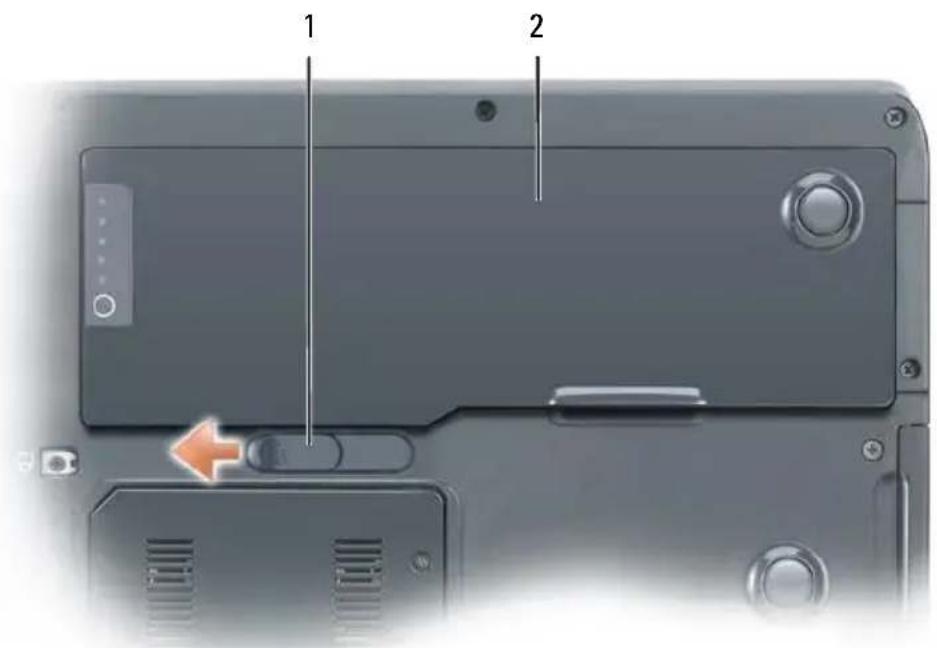
1 ontgrendeling batterijhouder 2 hoofdbatterij
7 Verwijder de hoofdbatterij:
a Verschuif het ontgrendelingsschuifje van de batterijhouder aan de onderzijde van de computer.
b Verwijder de batterij uit het batterijcompartiment.
8 Open het beeldscherm.
9 Druk op de aan/uit-knop om het moederbord te aarden.

LET OP: Om een elektrische schok te voorkomen, moet u altijd de stekker van de computer uit het stopcontact verwijderen voordat u het scherm openmaakt.

KENNISGEVING: Raak een component pas aan nadat u zich hebt geaard door een ongeverfd metalen oppervlak van het chassis aan te raken, zoals het metaal rondom de openingen voor de kaarten aan de achterkant van de computer. Raak terwijl u bezig bent af en toe een ongeverfd metalen oppervlak van het chassis aan om statische elektriciteit af te voeren die interne componenten kan beschadigen.
10 Verwijder eventueel geïnstalleerde pc-kaarten uit de pc-kaartsleuf.
11 Verwijder alle geïnstalleerde modules, met inbegrip van een tweede batterij, indien geïnstalleerd.
12 Verwijder de harde schijf (zie het gedeelte "De vaste schijf verwijderen" op pagina 163).
Optisch station
Uw computer wordt geleverd met een geïnstalleerd vast optisch station.

KENNISGEVING: Voorkom schade aan apparaten door deze op een veilige, droge plaats te bewaren als ze niet op de computer zijn geïnstalleerd. Duw niet op de stations en leg er geen zware objecten op.
1 Volg de instructies in het gedeelte "Voordat u binnen de computer gaat werken" op pagina 160.
2 Zet de computer ondersteboven en verwijder de M 2,5 x 8 mm apparaatbeveiligingsschroef met slotpictogram (
3 Plaats een schroevendraaier in de inkeping voor de apparaatbeveiligingsschroef, duw de inkeping op de metalen lip en schuif naar de zijkant van de computer om het station uit de houder te halen.
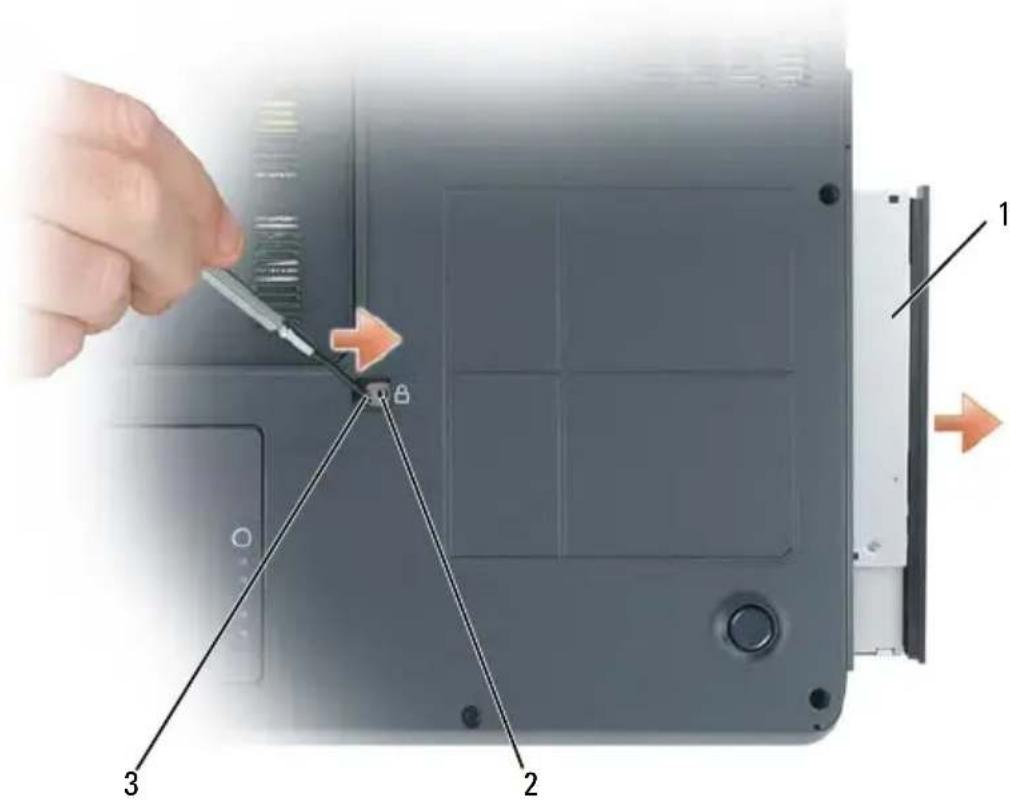
1 mediacompartment 2 inkeping voor M2,5 x 8 mmbeveiligingsschroef 3 i n k e p i n g
4 Trek het station rechtstandig uit de stationhouder.
Vaste schijf
De vaste schijf verwijderen

LET OP: Als u de vaste schijf verwijdert terwijl de schijf warm is, moet u ervoor zorgen dat u de metalen behuizing van de vaste schijf niet aanraakt.

LET OP: Voordat u met een van de procedures in dit gedeelte begint, dient u de veiligheidsinstructies op te volgen die in de Productinformatiegids zijn beschreven.

KENNISGEVING: Om gegevensverlies te voorkomen moet u de computer uitzetten voordat u de vaste schijf verwijdert. Verwijder de vaste schijf niet terwijl de computer aan staat, zich in de stand-bymodus bevindt of in de slaapstand staat.

KENNISGEVING: Vaste schijven zijn extreem kwetsbaar. Zelfs het kleinste stootje kan al voor schade aan de schijf zorgen.

N.B. Dell kan niet garanderen dat de vaste schijven van andere leveranciers compatibel zijn en biedt daar evenmin ondersteuning voor.
Als u de vaste schijf in het vaste-schijfcompartiment wilt vervangen, gaat u als volgt te werk:
1 Volg de instructies die zijn beschreven in het gedeelte "Voordat u begint" op pagina 159.
2 Zet de computer ondersteboven, verwijder de twee M3 x 3 mm vaste schijfschroeven.
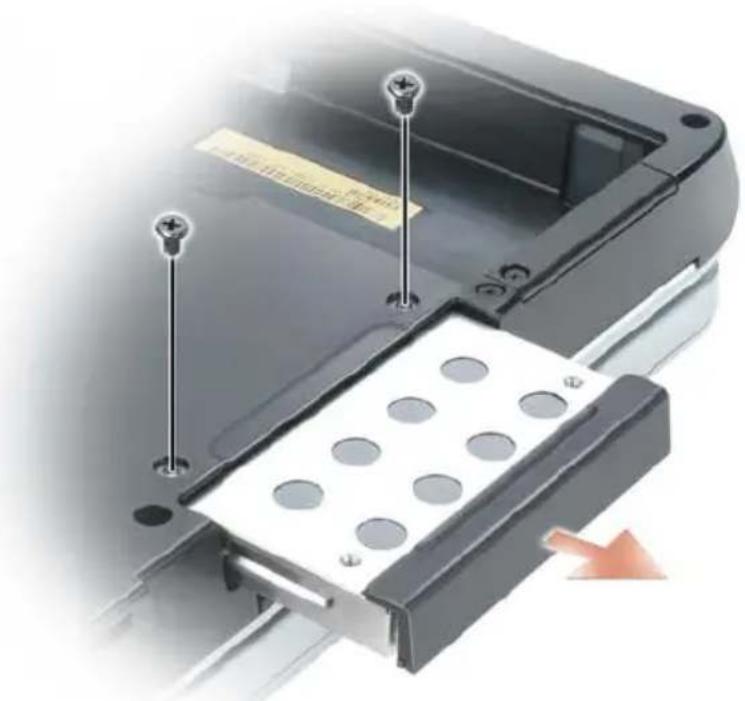
KENNISGEVING: Als de vaste schijf zich buiten de computer bevindt, moet u deze bewaren in een beschermende antistatische verpakking. Zie het gedeelte "Bescherming tegen elektrostatische ontlading" in de Productinformatiegids.
3 Schuif de vaste schijf uit de computer.
4 Haal de nieuwe schijf uit de verpakking. Bewaar de oorspronkelijke verpakking om de vaste schijf later te kunnen wegbergen of transporteren.
De vaste schijf vervangen

KENNISGEVING: Schuif de vaste schijf op krachtige en gelijkmatige wijze op zijn plaats. Als u teveel kracht op de schijf uitoefent, kunt u de aansluiting van de vaste schijf beschadigen.
1 Schuif de vaste schijf in het vak tot deze hier helemaal in zit.
2 Plaats de schroeven terug en draai deze goed aan.
3 Gebruik de cd Operating System om het besturingssysteem voor uw computer te installeren.
4 Gebruik de cd Drivers and Utilities om de stuur- en hulpprogramma's voor uw computer te installeren.
Geheugen
De geheugenmodule(s) verwijderen
U kunt de geheugencapaciteit van uw computer vergroten door geheugemodules op het moederbord aan te sluiten. Zie het gedeelte "Specificaties" op pagina 249 voor informatie over het geheugen dat door uw computer wordt ondersteund. Installeer alleen geheugenmodules die voor uw computer bestemd zijn.

N.B. Geheugenmodules die u bij Dell hebt aangeschaft vallen onder de garantie van uw computer.

LET OP: Voordat u met een van de procedures in dit gedeelte begint, dient u de veiligheidsinstructies op te volgen die in de Productinformatiegids zijn beschreven.
1 Volg de instructies in het gedeelte "Voordat u begint" op pagina 159.
2 Zet de computer ondersteboven, los de twee borgschroeven op de geheugenmodulekap, en verwijder de kap.
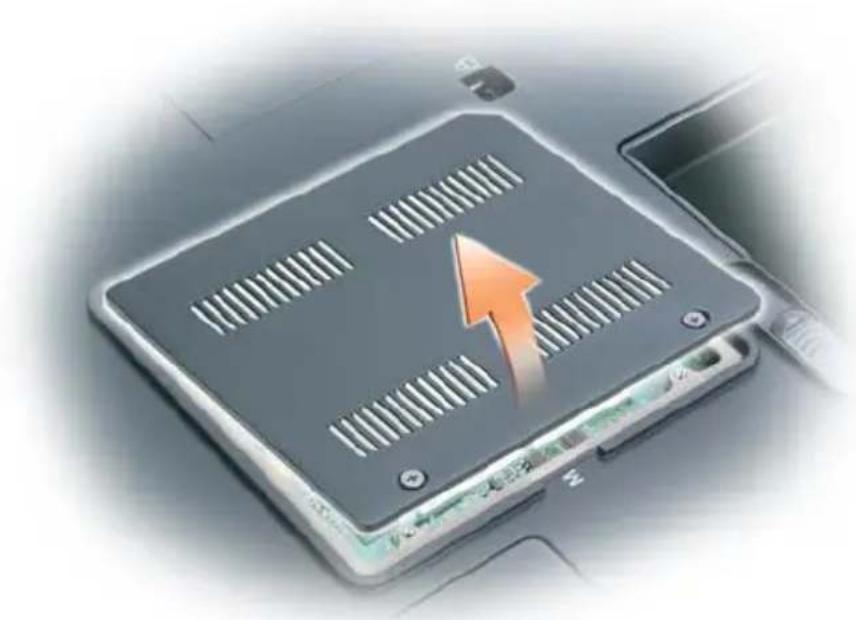
KENNISGEVING: Om schade aan de aansluiting van de geheugenmodule te voorkomen, mag u geen gereedschappen gebruiken om de bevestigingsklemmen van de geheugenmodule te spreiden.
3 Als u een geheugenmodule vervangt, moet u de bestaande module verwijderen:
a Gebruik uw vingertoppen om de beveiligingsklemmen aan elk uiteinde van de aansluiting van de geheugenmodule uit elkaar te brengen tot de module omhoog wordt gewipt.
b Verwijder de module uit de aansluiting in een hoek van 45 graden.
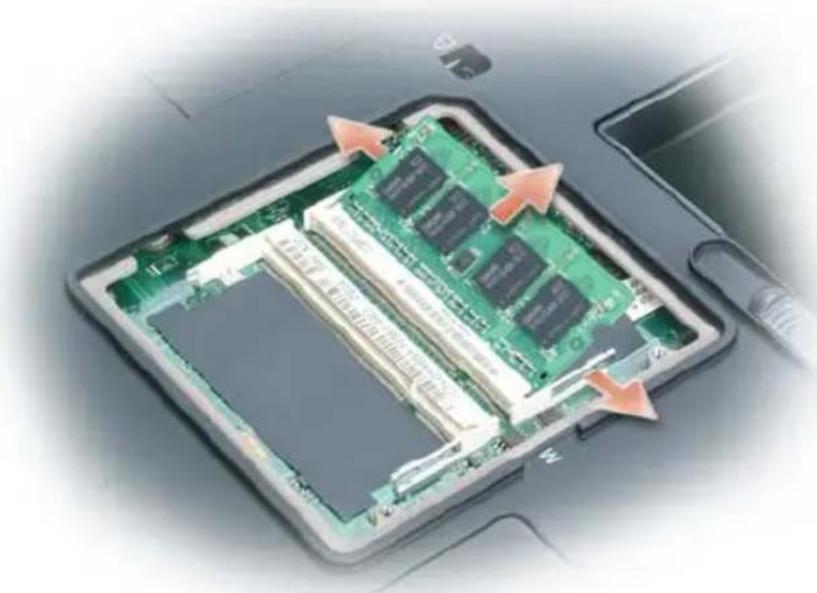
N.B. Voor optimale prestaties moeten in elke aansluiting identieke geheugenmodules worden gebruikt.
1 Aard uzelf en installeer de nieuwe geheugenmodule:

N.B. Als een geheugenmodule niet op juiste wijze wordt geïnstalleerd, is het mogelijk dat de computer niet meer op de juiste wijze opstart. Er zal geen foutmelding verschijnen om op deze fout te wijzen.
a Lijn de inkeping in de kaartrandaansluiting van de geheugenmodule uit met het lipje in de sleuf op de aansluiting.
b Schuif de geheugenmodule in een hoek van 45 graden stevig in de sleuf en draai de geheugenmodule neerwaarts totdat deze vastklikt. Als u niet voelt dat de geheugenkaart vastklikt, moet u deze verwijderen en opnieuw installeren.
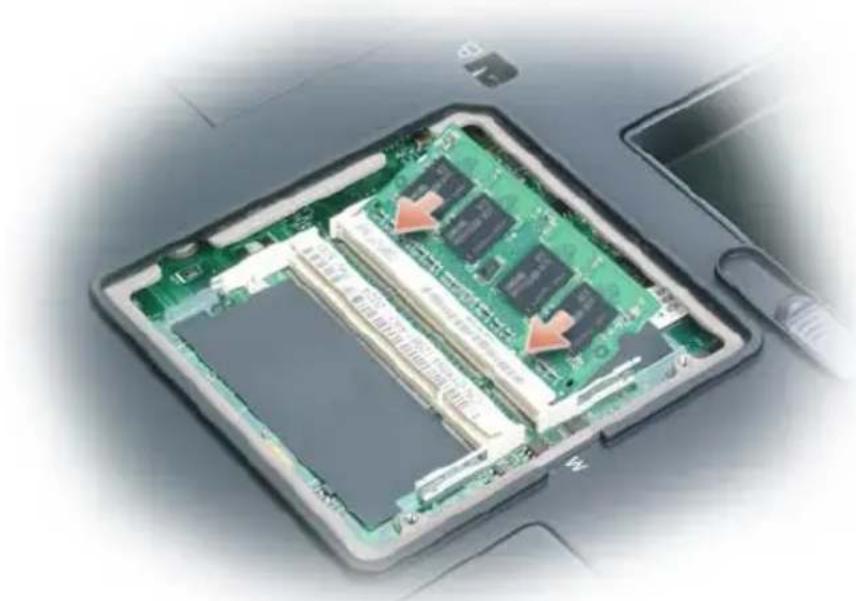
2 Breng de kap van de geheugenmodule opnieuw aan en zet de borgschroeven vast.

KENNISGEVING: Als de kap van de geheugenmodule niet makkelijk sluit, moet u de geheugenmodule verwijderen en opnieuw installeren. Als u de kap forceert, kan de computer beschadigd raken.
3 Plaats de batterij in het batterijcompartiment of sluit de netadapter op uw computer en een stopcontact aan.
4 Zet de computer aan.
Tijdens het opstarten zal de computer het additionele geheugen detecteren en automatisch de configuratiegegevens van de computer bijwerken.
U kunt de geïnstallerde hoeveelheid geheugen in de computer als volgt controleren:
- In het besturingssysteem Microsoft® Windows® XP, klikt u met de rechtermuisknop op het pictogram Deze computer op uw desktop. Klik op Eigenschappen → Algemeen.
- Klik in Microsoft Windows Vista® op de knop Start van Windows Vista, en klik met de rechtermuisknop op Computer→ Eigenschappen.
Modem
De modem verwijderen
Als u de optionele modem tegelijkertijd met uw computer hebt besteld, dan is de modem al geïnstalleerd.

LET OP: Voordat u met een van de procedures in dit gedeelte begint, dient u de veiligheidsinstructies op te volgen die in de Productinformatiegids zijn beschreven.
1 Volg de instructies in het gedeelte "Voordat u binnen de computer gaat werken" op pagina 160.
2 Draai de computer om en draai de twee borgschroeven op de kap van de modem los.
3 Verwijder de kap van de computer.
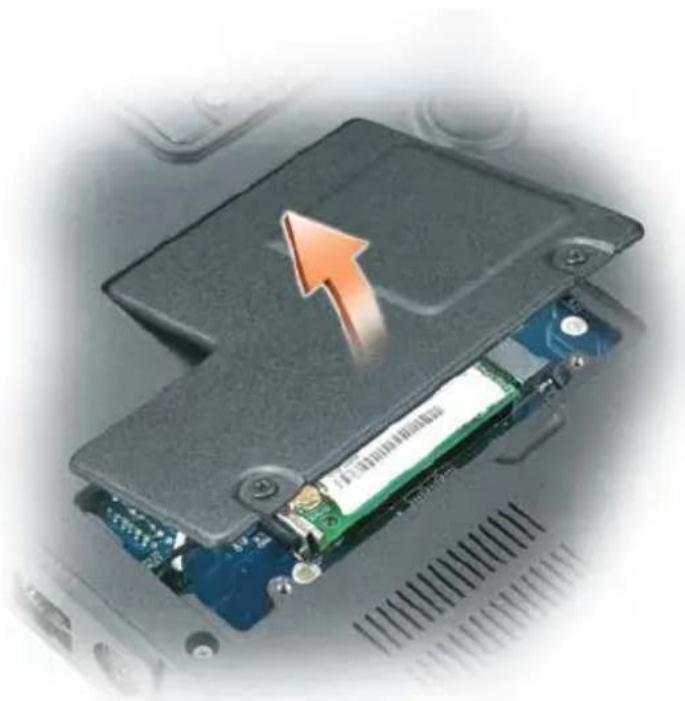
4 Als er nog geen modem is geïnstalleerd, gaat u naar stap 5. Als u een modem vervangt, moet u de bestaande modem verwijderen:
a Verwijder de schroeven waarmee de modem op het moederbord is bevestigd, en leg deze opzij.
b Trek recht omhoog aan de aangehechte trekgreep om de modem uit zijn aansluiting op het moederbord te tillen en koppel de modemkabel los.
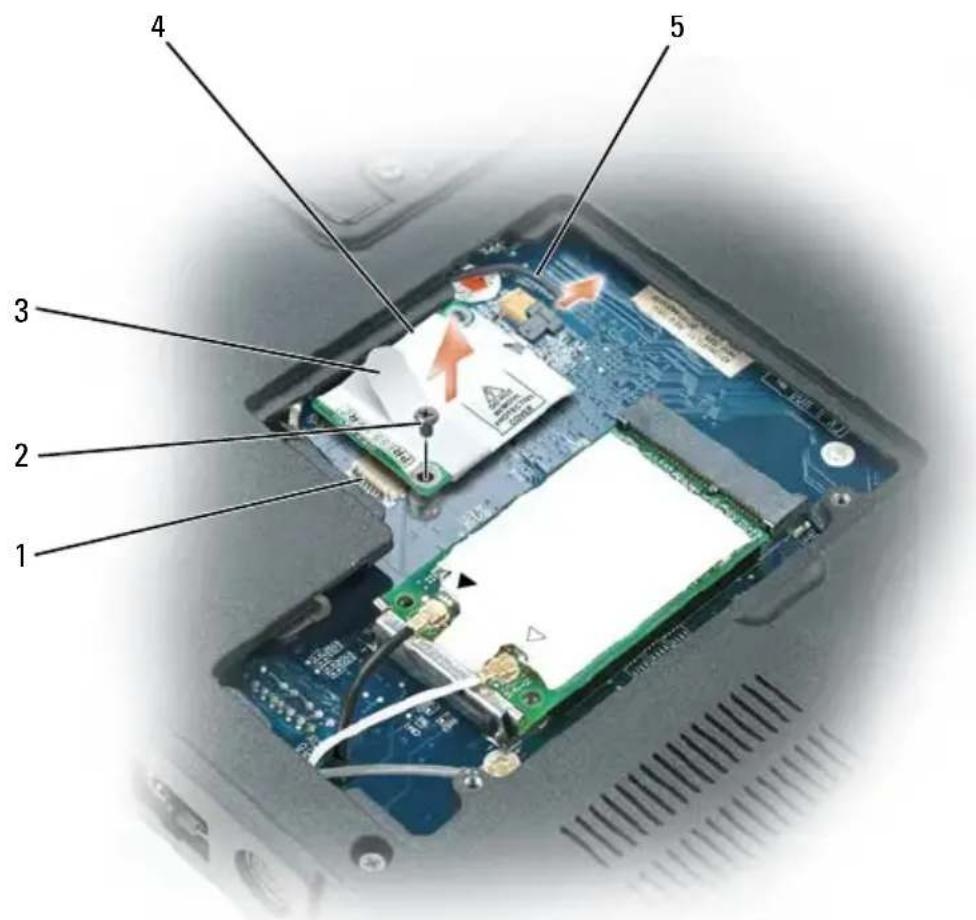
1 moederbordaansluiting 2 M2 x 3 mm-schroef
3 treklipje 4 modem
5 modemkabel

KENNISGEVING: Verwijder de stekker van de modemkabel niet uit het moederbord.
De modem vervangen
1 Sluit de modemkabel aan op de modem.

KENNISGEVING: De kaartaansluitingen zijn zodanig ontworpen dat kaarten alleen op de juiste wijze kunnen worden aangebracht. Als u weerstand voelt, moet u de aansluitingen controleren en de kaart in de juiste stand aanbrengen.
2 Breng de modem in een lijn met de schroefgaten en druk de modem in de aansluiting op het moederbord.
3 Installeer de schroeven om de modem vast te zetten op het moederbord.
4 Plaats de kap terug.
Minikaart

LET OP: Voordat u met een van de procedures in dit gedeelte begint, dient u de veiligheidsinstructies op te volgen die in de Productinformatiegids zijn beschreven.

KENNISGEVING: Om schade aan het moederbord te voorkomen, verwijdert u de hoofdbatterij voordat u de computer onderhoudt.

N.B. Afhankelijk van uw systeem, kan de minikaart zich onder het toetsenbord of onder een kap op de onderzijde van uw systeem bevinden.
1 Volg de instructies die zijn beschreven in het gedeelte "Voordat u binnen de computer gaat werken" op pagina 160.
2 Draai de computer om en maakt de geborgde schroeven los die de kap van de minikaart/modem op zijn plaats houden.
3 Plaats uw vinger bij de inkeping onder de kap en til de dekplaat op om deze te verwijderen.
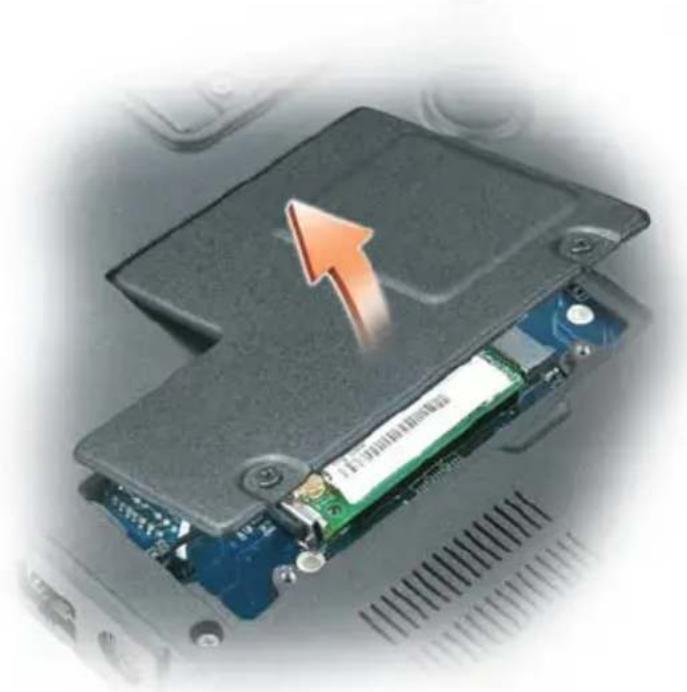
4 Zorg dat u bent geaard door een van de metalen aansluitingen aan de achterzijde van de computer aan te raken.

N.B. Als u het gebied verlaat, moet u zichzelf opnieuw aarden wanneer u terugkeert naar de computer.
5 Als nog geen minikaart werd geïnstalleerd, gaat u naar stap 6. Als u een minikaart wilt vervangen, moet u eerst de bestaande kaart verwijderen:
a Maak de antennekabels los van de minikaart.
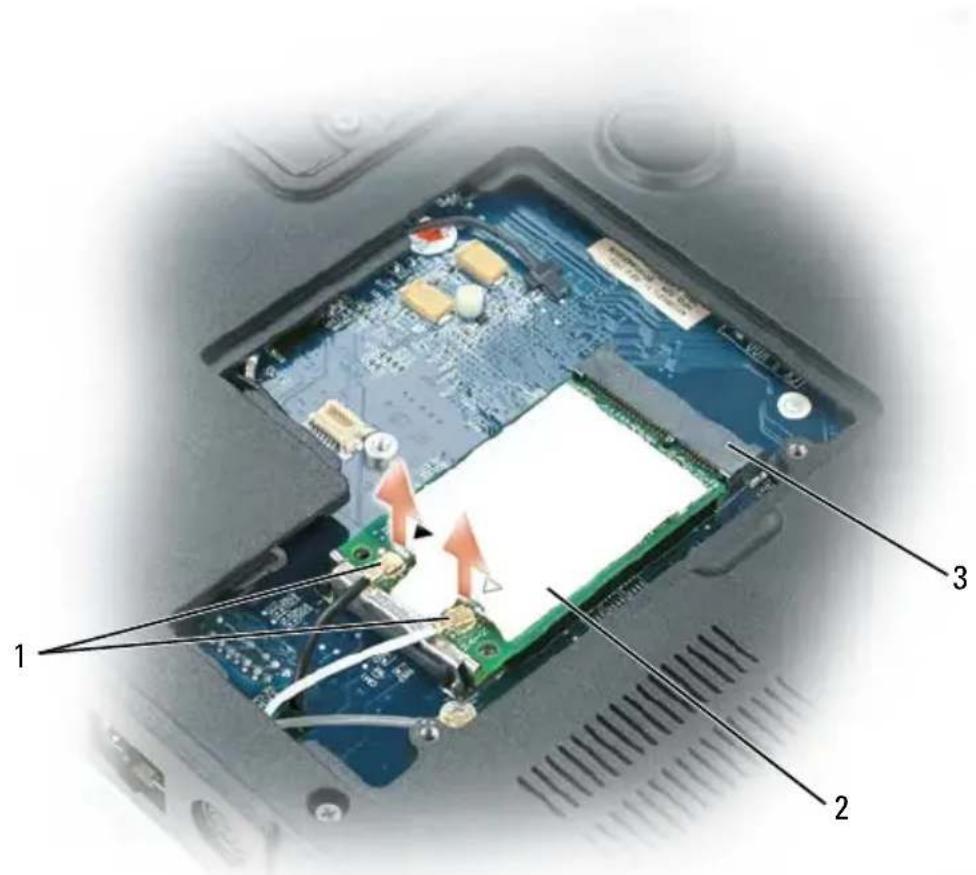
1 antenneaansluitingen (2) 2 minikaart
3 minikaartaansluiting

N.B. Het is mogelijk dat voor uw type van minikaart niet alle kabels worden gebruikt.
b Maak de minikaart los door de metalen bevestigingsklemmen in de richting van de achterzijde van de computer te duwen tot de kaart iets omhoog komt.
c Til de minikaart uit de bijbehorende aansluiting.
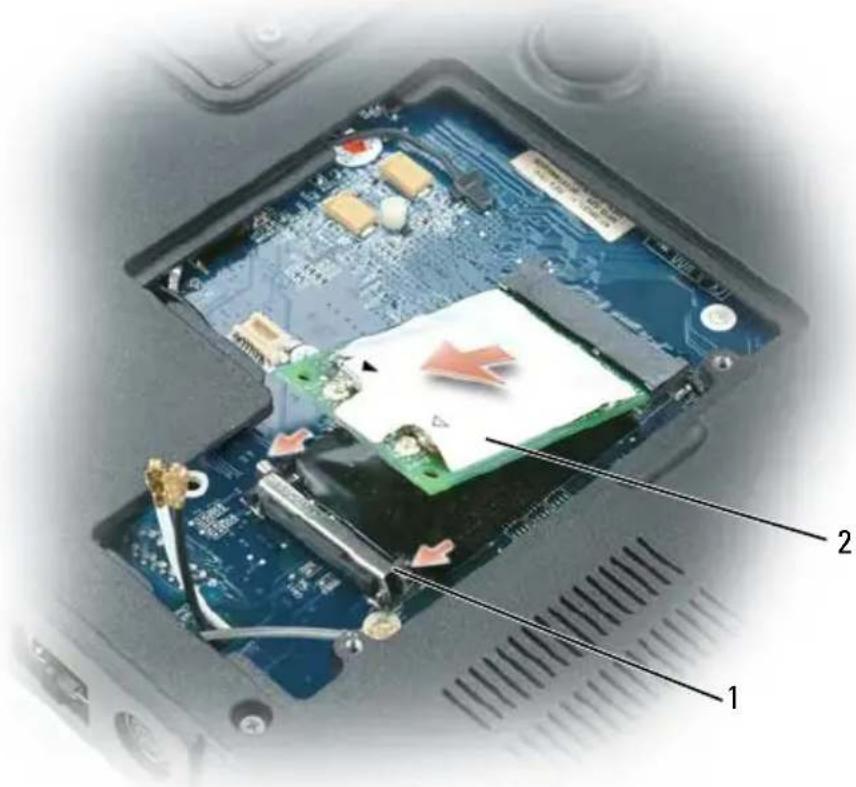
1 bevestigingsklemmen (2) 2 minikaart

KENNISGEVING: De kaartaansluitingen zijn zodanig ontworpen dat kaarten alleen op de juiste wijze kunnen worden aangebracht. Als u weerstand voelt, moet u de aansluitingen controleren en de kaart in de juiste stand aanbrengen.
6 De vervangende minikaart installeren:
a Breng de minikaart op gelijke hoogte met de aansluiting, in een hoek van 45 graden, en duw de minikaart naar beneden in de bevestigingsklemmen tot de kaart op zijn plaats klikt.
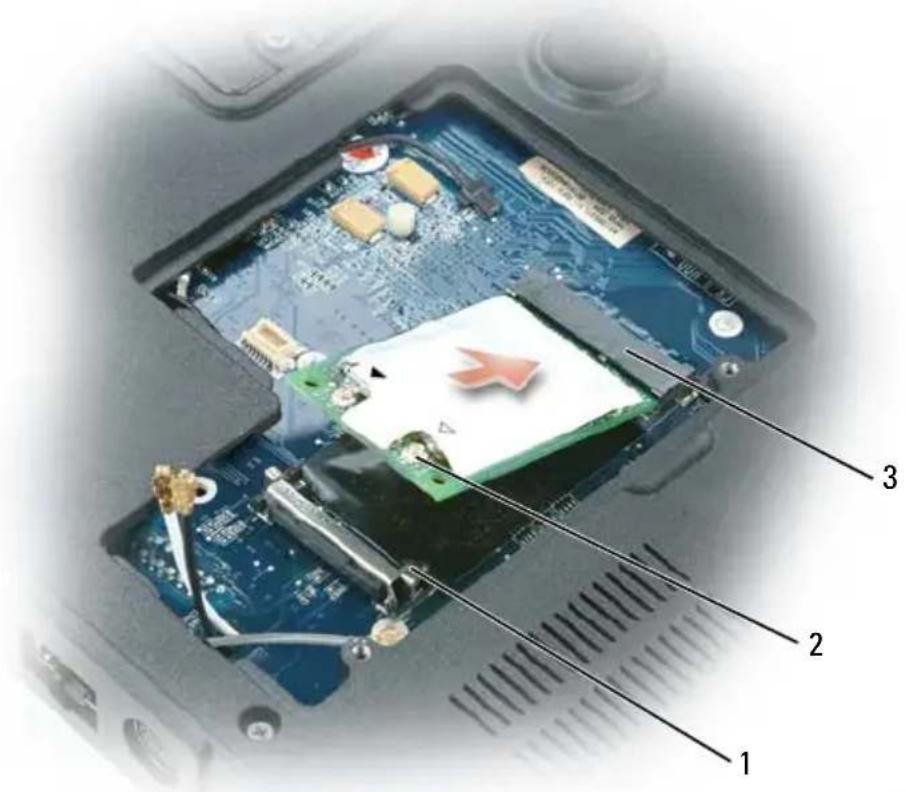
1 bevestigingsklemmen (2) 2 antenneaansluitingen (2)
3 minikaartaansluiting

KENNISGEVING: Voorkom schade aan de minikaart door geen kabels onder de kaart te plaatsen.
b Sluit de antennekabels aan op de antenncaansluitingen op de minikaart door de kabels aan te sluiten op de aansluiting waarboven dezelfde kleur driehoek als de kabelkleur staat. Sluit de hoofdantennekabel (wit) aan op de antenneaansluiting met de witte driehoek. Sluit de hulpantennekabel (zwart) aan op de antenneaansluiting met de zwarte driehoek.

N.B. Als uw computer een grijze kabel heeft, sluit u deze aan op de aansluiting met de grijze driehoek, indien aanwezig op uw kaart.
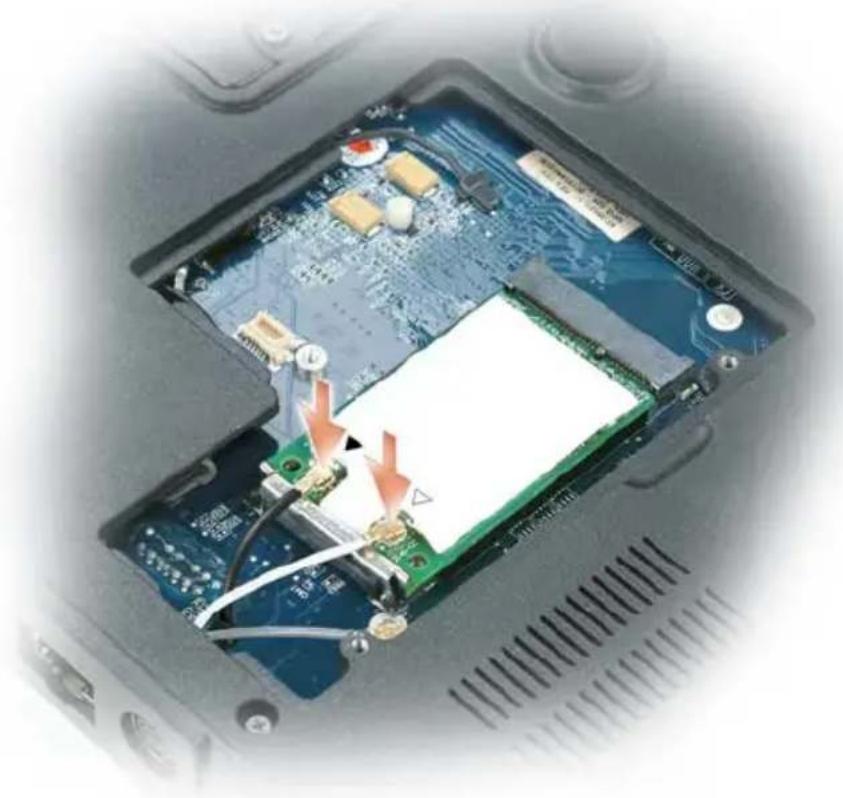
7 Breng de kap voor de minikaart/modem opnieuw aan.
Interne kaart met draadloze Bluetooth®-technologie

LET OP: Voordat u met een van de procedures in dit gedeelte begint, dient u de veiligheidsinstructies op te volgen die in de Productinformatiegids zijn beschreven.

KENNISGEVING: Voorkom elektrostatische ontlading door u te aarden met een aardingspolsband of door zo nu en dan een ongeverfd metalen oppervlak (zoals het achterpaneel) op de computer aan te raken.

KENNISGEVING: Om schade aan het moederbord te helpen voorkomen, moet u de hoofdbatterij verwijderen (zie het gedeelte "Voordat u binnen de computer gaat werken" op pagina 160) voordat u binnenin de computer gaat werken.

N.B. Als u een ingebouwde kaart met draadloze Bluetooth-technologie bij uw computer hebt besteld, zal de kaart reeds zijn geïnstalleerd.
1 Volg de instructies in het gedeelte "Voordat u binnen de computer gaat werken" op pagina 160.
2 Verwijder de M2,5 x 8 mm schroef en verwijder de kap van het kaartcompartiment van de computer.
3 Trek de kaart uit het compartiment zodat u deze kunt losmaken van de bijbehorende kabel en zodat u deze uit de computer kunt halen.
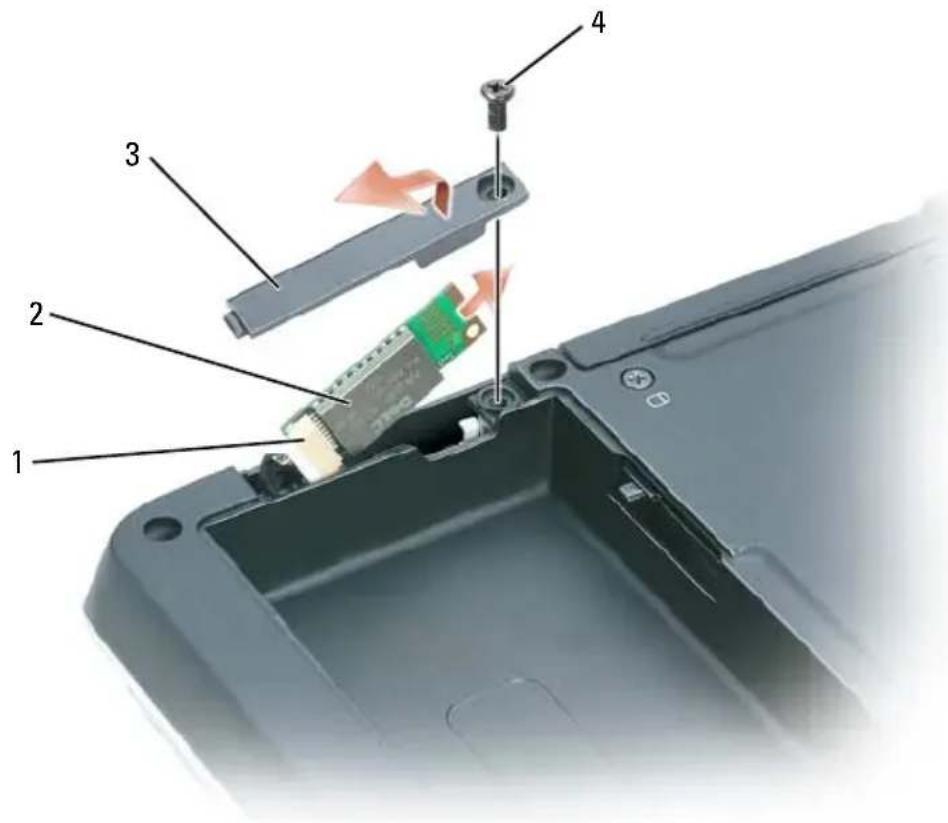
1 kaartaansluiting 2 ingebouwde kaart met draadloze Bluetooth-technologie
3 kaartdeur 4 M2,5 x 8 mm-schroef
Scharnierkap
De scharnierkap verwijderen

LET OP: Voordat u met een van de procedures in dit gedeelte begint, dient u de veiligheidsinstructies op te volgen die in de Productinformatiegids zijn beschreven.

KENNISGEVING: Voorkom elektrostatische ontlading door u te aarden met een aardingspolsband of door zo nu en dan een ongeverfd metalen oppervlak (zoals het achterpaneel) op de computer aan te raken.

KENNISGEVING: Om schade aan het moederbord te helpen voorkomen, moet u de hoofdbatterij verwijderen (zie het gedeelte "Voordat u binnen de computer gaat werken" op pagina 160) voordat u binnenin de computer gaat werken.

KENNISGEVING: De scharnierkap is kwetsbaar en kan worden beschadigd als er excessieve kracht op wordt uitgeoefend. Wees voorzichtig tijdens het verwijderen van de scharnierkap.
1 Volg de instructies in het gedeelte "Voordat u binnen de computer gaat werken" op pagina 160.

KENNISGEVING: Om schade aan de scharnierkap te helpen voorkomen, zorgt u ervoor dat die stevig op zijn plaats is geklikt voordat u het beeldscherm 180 graden open draait.
2 Open het beeldscherm volledig (180 graden), zodat het plat tegen uw werkoppervlak ligt.
3 Neem een kleine plastic pen en breng de pen in aan de rechterzijde, om de scharnierkap voorzichtig los te wrikken.
4 Verwijder de scharnierkap door die van links naar rechts op te trekken.
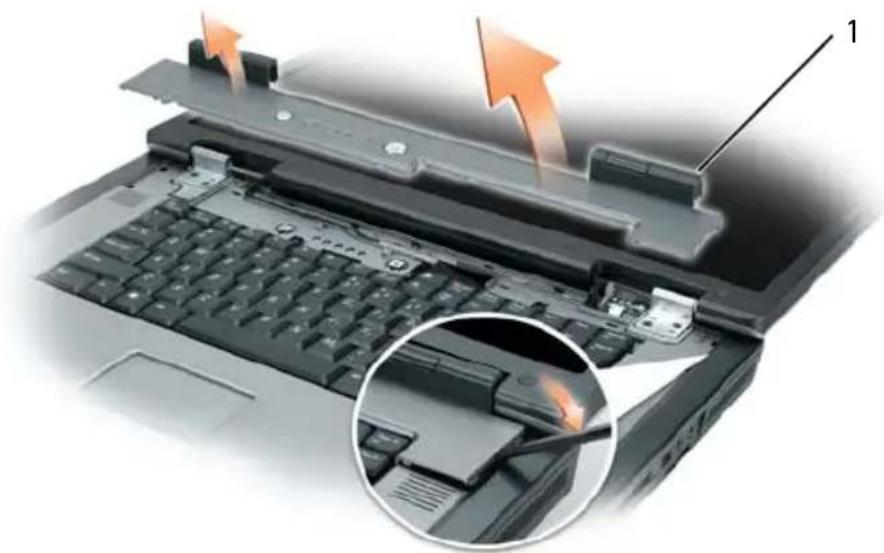
De scharnierkap opnieuw aanbrengen
Met het beeldscherm volledig (180 graden) geopend, zodat het vlak tegen het werkoppervlak ligt, klikt u de kap weer op zijn plaats, startend van links naar rechts.
Toetsenbord

LET OP: Voordat u met een van de procedures in dit gedeelte begint, dient u de veiligheidsinstructies op te volgen die in de Productinformatiegids zijn beschreven.

KENNISGEVING: Voorkom elektrostatische ontlading door u te aarden met een aardingspolsband of door zo nu en dan een ongeverfd metalen oppervlak (zoals het achterpaneel) op de computer aan te raken.

KENNISGEVING: Om schade aan het moederbord te helpen voorkomen, verwijdert u de hoofdbatterij (zie het gedeelte "Voordat u binnen de computer gaat werken" op pagina 160) voordat u binnenin de computer gaat werken.
1 Volg de instructies in het gedeelte "Voordat u binnen de computer gaat werken" op pagina 160.
2 Verwijder de scharnierkap (zie het gedeelte "De scharnierkap verwijderen" op pagina 178).
3 Verwijder de twee M2,5 x 5 mm-schroeven aan de bovenzijde van het toetsenbord.

KENNISGEVING: De toetsendopjes van het toetsenbord zijn uiterst kwetsbaar en kunnen makkelijk losraken. Het kan een tijdrovende bezigheid zijn om de toetsendopjes in een dergelijk geval opnieuw aan te brengen. Wees voorzichtig tijdens het verwijderen van en het omgaan met het toetsenbord.
4 Til het toetsenbord op en houd dit iets naar voren om toegang tot de toetsenbordaansluiting te verschaffen.
5 U koppelt de toetsenbordkabel los van de toetsenbordaansluiting op het moederbord door de grendel van de toetsenbordaansluiting naar de voorkant van de computer te draaien.
6 Trek aan de toetsenbordkabel om hem uit de toetsenbordaansluiting op het moederbord te schuiven.
7 Verwijder het toetsenbord.
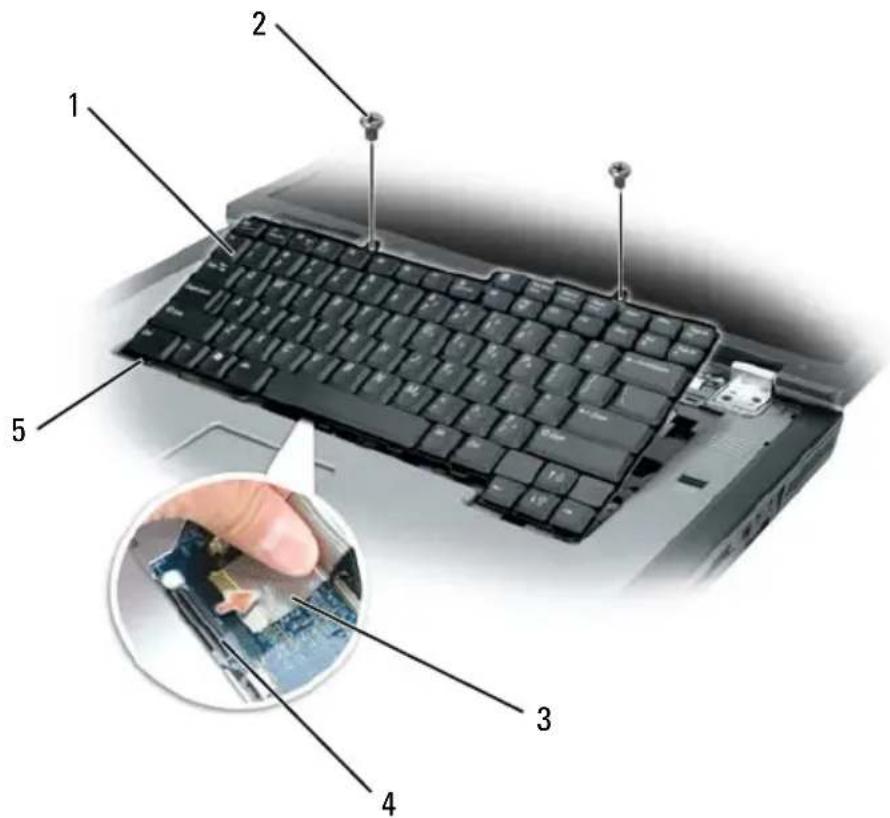
1 toetsenbord 2 M2.5 x 5 mm-schroeven (2)
3 toetsenbordkabel 4 vergrendelingsschuifje
toetsenbordaansluiting
5 grepen
Beeldscherm

LET OP: Alleen bevoegde onderhoudstechnici mogen het onderdeel uit de volgende procedure verwijderen of vervangen. Raadpleeg de Productinformatiegids voor alle informatie over veiligheidsvoorzorgen, het werken in de computer, en bescherming tegen elektrostatische ontlading.
Het beeldscherm verwijderen

LET OP: Voordat u met een van de procedures in dit gedeelte begint, dient u de veiligheidsinstructies op te volgen die in de Productinformatiegids zijn beschreven.

KENNISGEVING: Voorkom elektrostatische ontlading door u te aarden met een aardingspolsband of door zo nu en dan een ongeverfd metalen oppervlak (zoals het achterpaneel) op de computer aan te raken.
1 Volg de instructies in het gedeelte "Voordat u binnen de computer gaat werken" op pagina 160.
2 Draai de computer om en maakt de twee borgschroeven los waarmee de kap van het minikaartcompartiment op zijn plaats wordt gehouden.
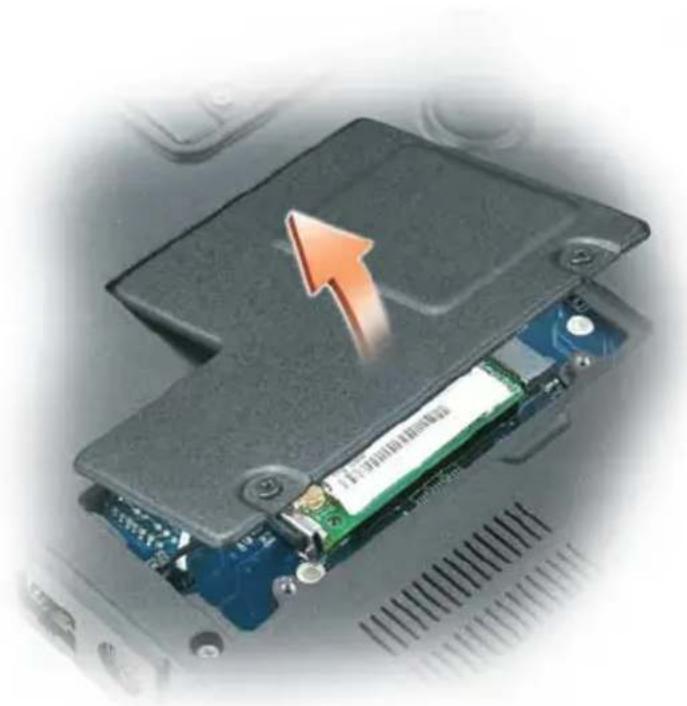
N.B. U moet de minikaartantennes loskoppelen (zie stap 3) voordat u het beeldscherm kunt verwijderen. Als een minikaart geïnstalleerd is, koppelt u de antennekabels los van de kaart. Als er geen geïnstalleerd is, haalt u de antennekabels uit hun bergruimte.
3 Verwijder de stekker van eventuele antennekabels uit de minikaart.
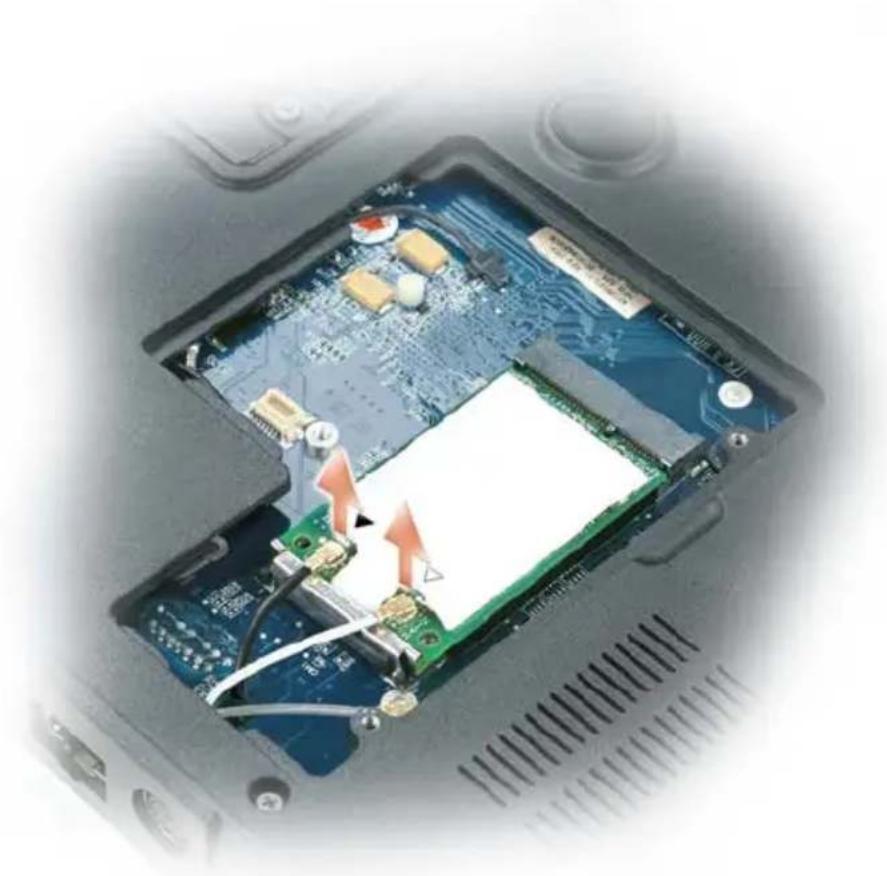
4 Zet de computer ondersteboven.
5 Verwijder de scharnierkap (zie het gedeelte "De scharnierkap verwijderen" op pagina 178).
6 Gebruik het treklipje om de monitorkabel los te koppelen van het moederbord, en hef vervolgens de monitorkabel op en haal hem uit het kabelkanaal.
7 Verwijder de vier M2,5 x 5 mm-schroeven (twee aan elke zijde) die het beeldscherm verbinden met de computerbasis.
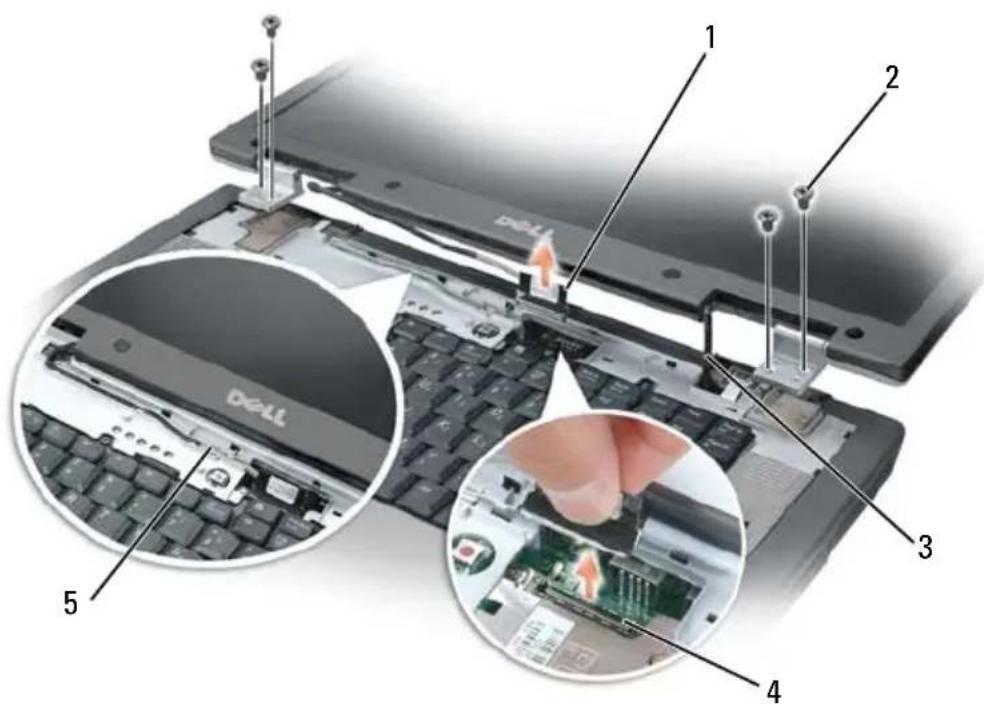
1 toetsenbord 2 M2 x 5 mm-schroeven (4)
3 kabels minikaartantenne (2) 4 aansluiting beeldschermkabel op moederbord
5 monitorkabel in kabelkanaal
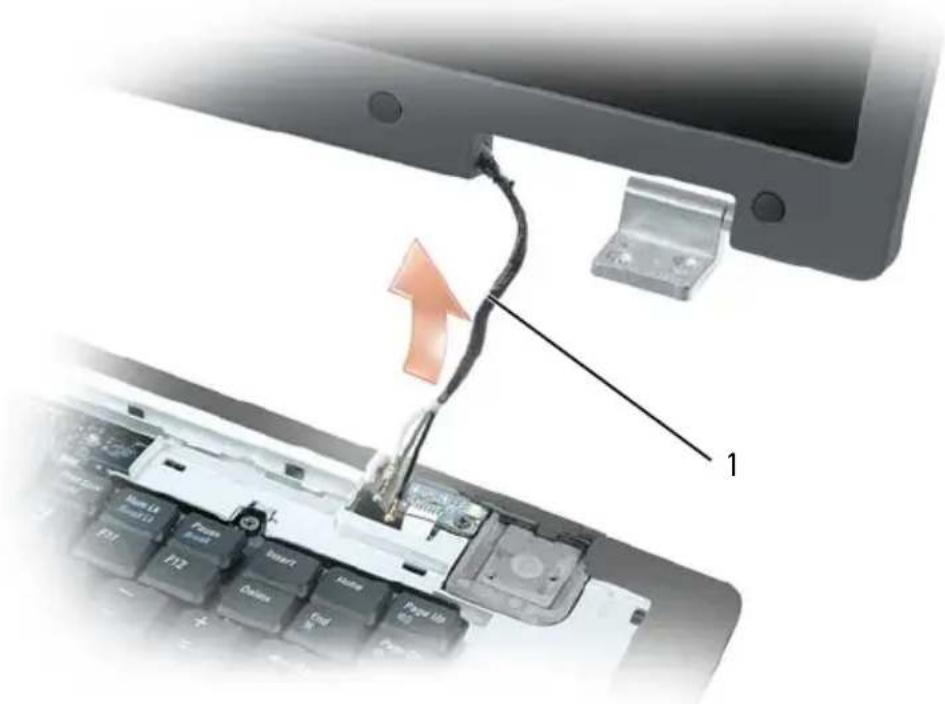
N.B. Wanneer u het beeldscherm verwijdert, ontwart u zorgvuldig de minikaartantennekabels door de computerbasis en zorgt u ervoor dat de plastic beschermelementen—indien aanwezig—op de individuele kabels blijven zitten.
8 Til het beeldscherm omhoog, weg van de computer.
Het beeldscherm opnieuw installeren
1 Plaats de kabels van de minikaartantenne terug via de opening in de basis van de computer, zodat ze bereikbaar zijn via de onderzijde van de computer.
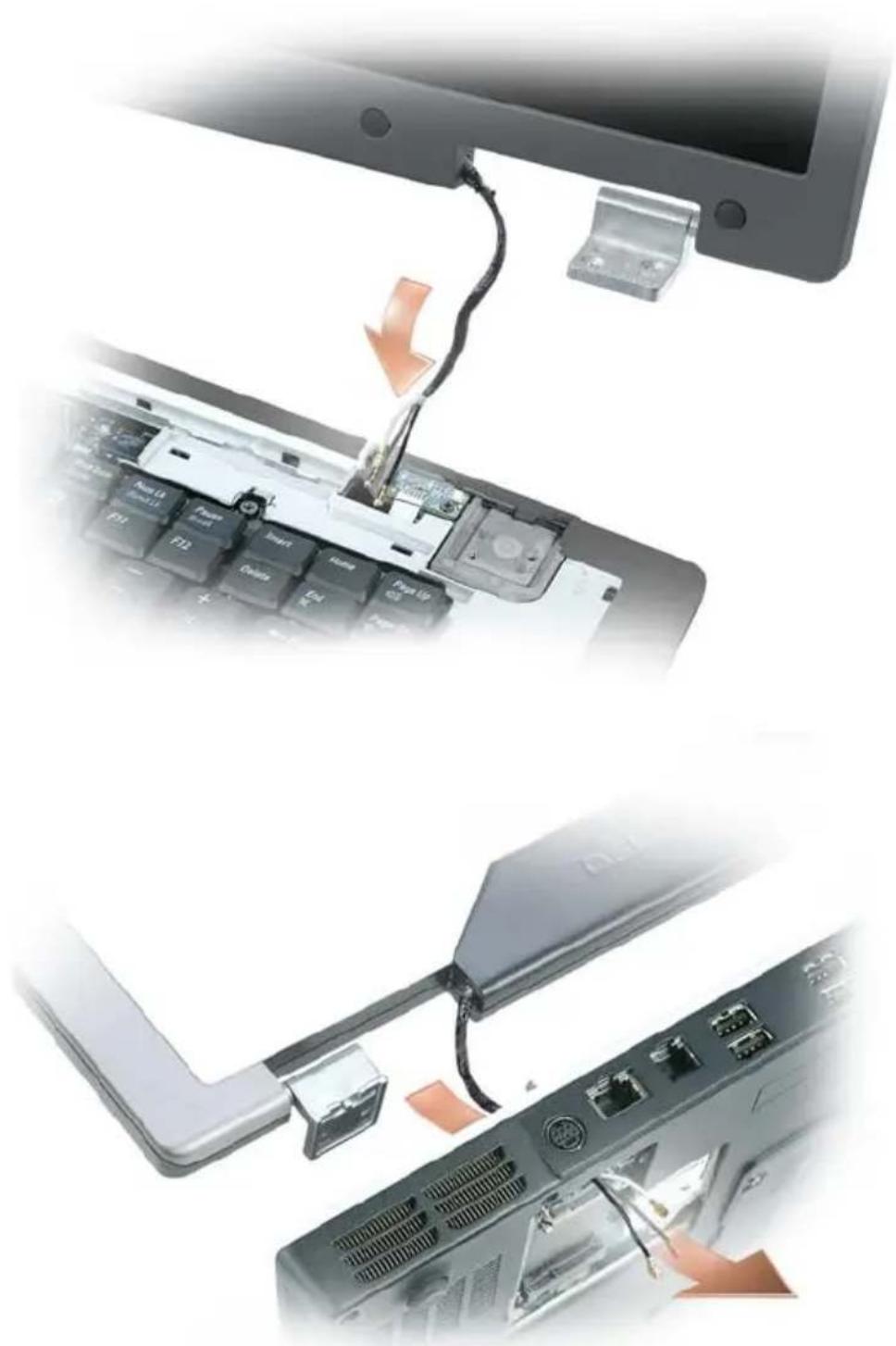
2 Breng het beeldscherm op gelijke hoogte met de schroefopeningen in de basis van de computer.

N.B. Het linkse scharnier heeft een kleine lip die u eerst onder de rand van de polssteun moet inbrengen.
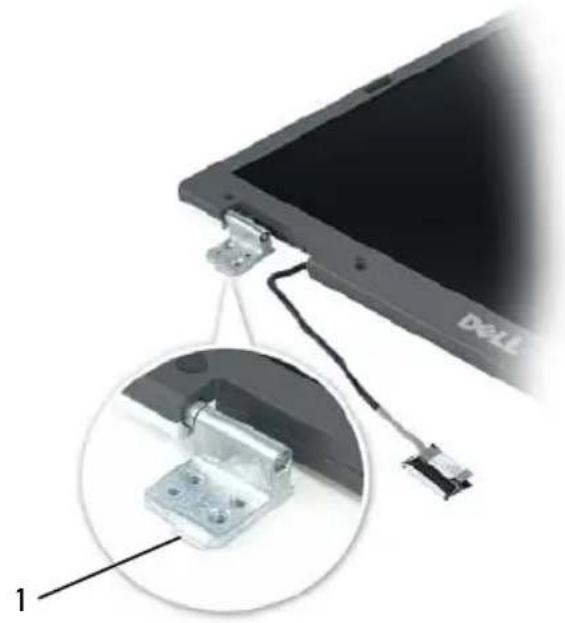
3 Plaats de vier M2,5 x 5 mm-schroeven terug.
4 Sluit de kabel van het beeldscherm aan op het moederbord.
5 Plaats de beeldschermkabel terug in het kabelkanaal.
6 Breng de scharnierkap opnieuw aan (zie het gedeelte "De scharnierkap opnieuw aanbrengen" op pagina 179).
7 Als een minikaart is geïnstalleerd, verbindt u de antennekabels met de kaart (zie het gedeelte "Minikaart" op pagina 171). Als er geen geïnstalleerd is, duwt u de antennekabels in hun bergruimte.
8 Plaats de dekplaat voor de minikaart terug.
Beeldschermmontagekader

LET OP: Alleen bevoegde onderhoudstechnici mogen het component uit de volgende procedure verwijderen of vervangen. Raadpleeg de Productinformatiegids voor alle informatie over veiligheidsvoorzorgen, het werken in de computer, en bescherming tegen elektrostatische ontlading.
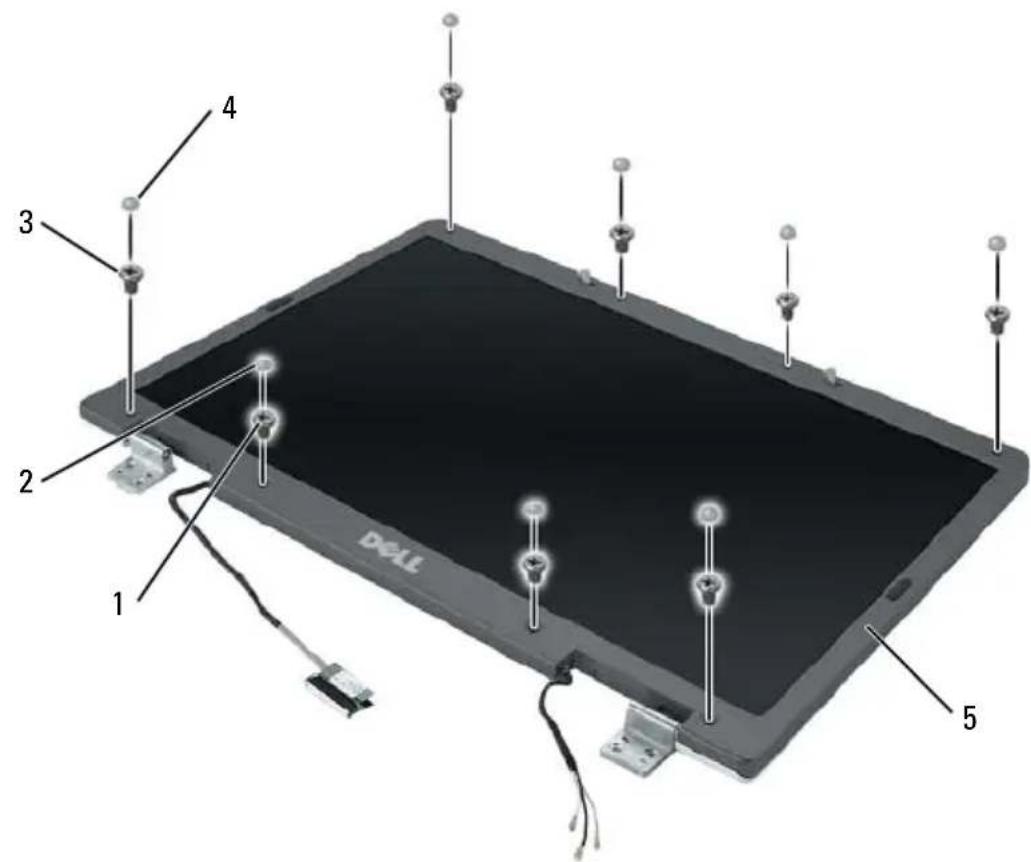
1 cilinderschroeven (4), twee bovenaan en twee onderaan)
2 schroefkappen (2)
3 M2,5 x 5 mm-schroeven (4), een op elke hoek
4 rubber schroefkappen/beeldschermbumpers (6)
5 beeldschermmontagekader
Het beeldschermmontagekader verwijderen

LET OP: Voordat u met een van de procedures in dit gedeelte begint, dient u de veiligheidsinstructies op te volgen die in de Productinformatiegids zijn beschreven.

KENNISGEVING: Voorkom elektrostatische ontlading door u te aarden met een aardingspolsband of door zo nu en dan een ongeverfd metalen oppervlak (zoals het achterpaneel) op de computer aan te raken.
1 Volg de instructies in het gedeelte "Voordat u binnen de computer gaat werken" op pagina 160.
2 Verwijder het beeldscherm (zie het gedeelte "Het beeldscherm verwijderen" op pagina 181).
3 Verwijder de zes rubberen schroefkappen/beeldschermbumpers.
4 Verwijder de twee schroefkappen en de vier cilinderschroeven.
5 Verwijder de vier M2,5 x 5 mm-schroeven aan de hocken van het montagekader.

KENNISGEVING: Het verwijderen van het montagekader van de achterkap van het beeldscherm vereist bijzondere zorg om schade aan het montagekader te vermijden.
6 Gebruik uw vingers om het montagekader te scheiden van de achterkap van het beeldscherm door de hoek rechtsonder van het montagekader naar de onderrand (A) van het beeldscherm te trekken om het lipje op de onderzijde van de hoek rechtsonder vrij te maken. Trek het montagekader vervolgens naar de rechterzijde van het beeldscherm om het lipje aan de zijkant (B) van de hoek rechtsonder vrij te maken.
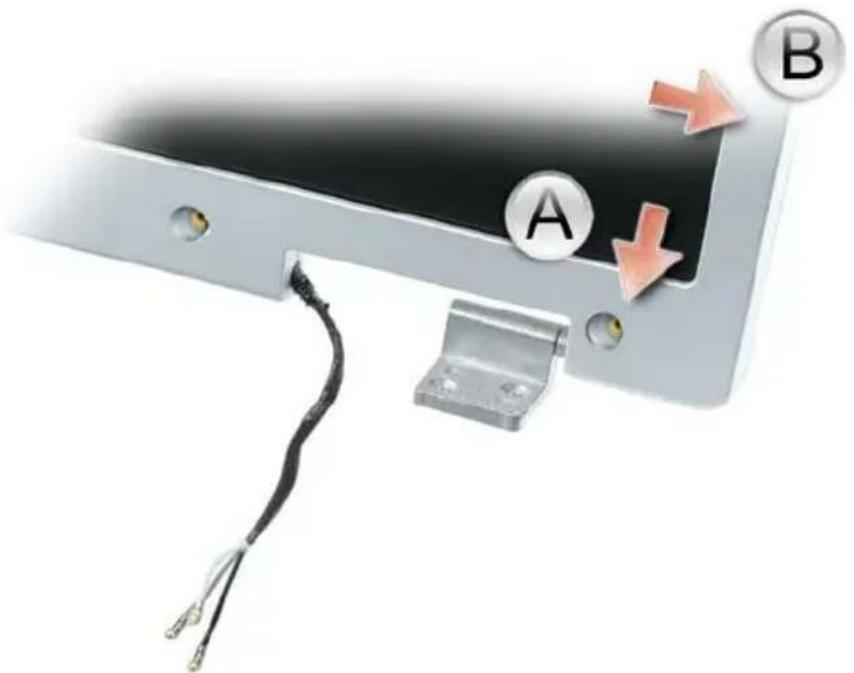
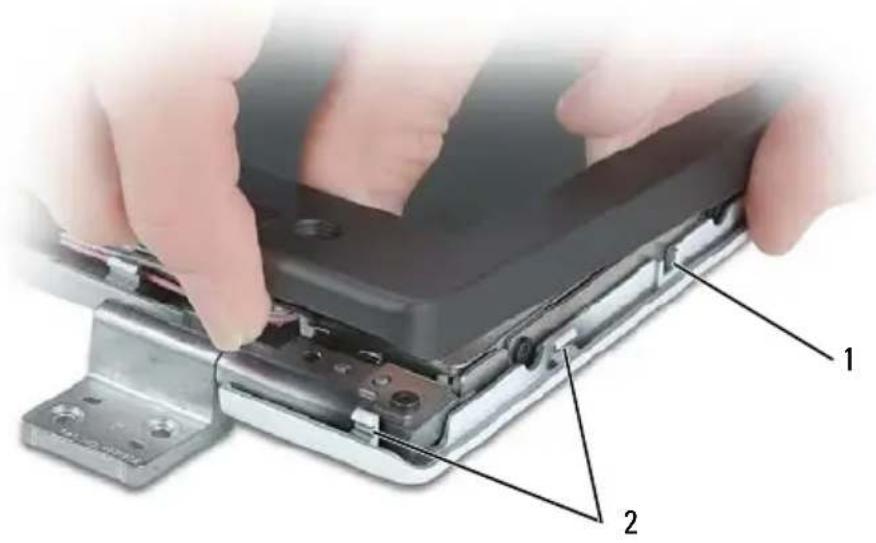
1 achterkap beeldscherm 2 grepen
7 Herhaal stap 6 voor de hoek links onder het montagekader. Gebruik vervolgens uw vingers om de knipsluitingen rond de rest van het montagekader te lossen en weg van het beeldschermpanel te heffen.
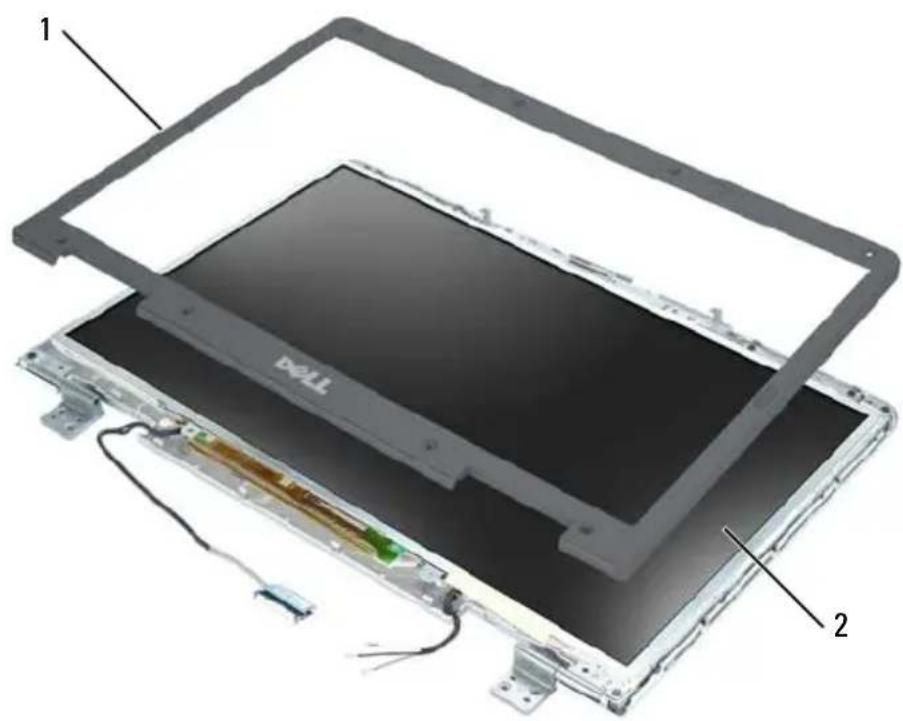
1 beeldschermmontagekader 2 beeldschermpaneel
Het beeldschermmontagekader opnieuw aanbrengen
1 Start in een hock, gebruik uw vingers om het montagekader voorzichtig in zijn plaats te klikken om het vast te maken aan het beeldschermpaneel.
2 Plaats de vier M2,5 x 5 mm-schroeven terug op de hoeken van het montagekader.
3 Breng de twee schroefkappen en de twee cilinderschroeven opnieuw aan.
4 Breng de zes rubber schroefkappen/displaybumpers opnieuw aan rond het montagekader.
Beeldschermpaneel

LET OP: Alleen bevoegde onderhoudstechnici mogen het component uit de volgende procedure verwijderen of vervangen. Raadpleeg de Productinformatiegids voor alle informatie over veiligheidsvoorzorgen, het werken in de computer, en bescherming tegen elektrostatische ontlading.
Het beeldschermpaneel verwijderen
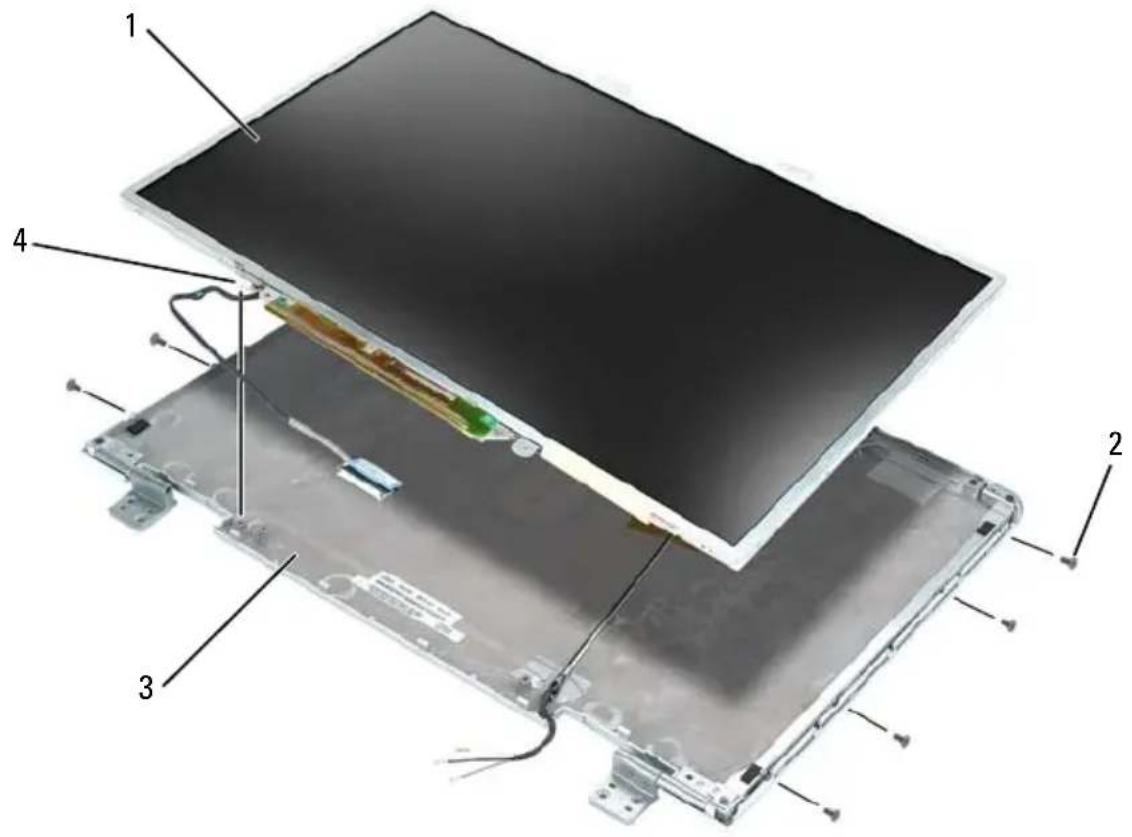
1 beeldschermpaneel 2 M2 x 3 mm-schroeven (8)
3 achterkap beeldscherm 4 aarding en borgschroef

LET OP: Voordat u met een van de procedures in dit gedeelte begint, dient u de veiligheidsinstructies op te volgen die in de Productinformatiegids zijn beschreven.

KENNISGEVING: Voorkom elektrostatische ontlading door u te aarden met een aardingspolsband of door zo nu en dan een ongeverfd metalen oppervlak op de computer aan te raken.
1 Volg de instructies in het gedeelte "Voordat u binnen de computer gaat werken" op pagina 160.
2 Verwijder het beeldscherm (zie het gedeelte "I Het beeldscherm verwijderen" op pagina 181).
3 Verwijder het beeldschermmontagekader (zie het gedeelte "Het beeldschermmontagekader verwijderen" op pagina 188).
4 Los de aardeborgschroef die de aarding van het beeldschermpaneel vastmaakt aan de achterkap van het beeldscherm.
5 Verwijder de acht M2 x 3 mm-schroeven (vier aan elke zijde van het beeldschermpancel).
6 Hef het beeldschermpaneel uit de achterkap van het beeldscherm.
7 Duw beide zijden van de bovenste flexibele kabelverbinding naar binnen en trek de bovenste flexibele kabelverbinding weg van de beeldschermaansluiting.
8 Gebruik het treklipje om de onderste flexibele kabelaansluiting los te koppelen van de aansluiting van de omvormer.
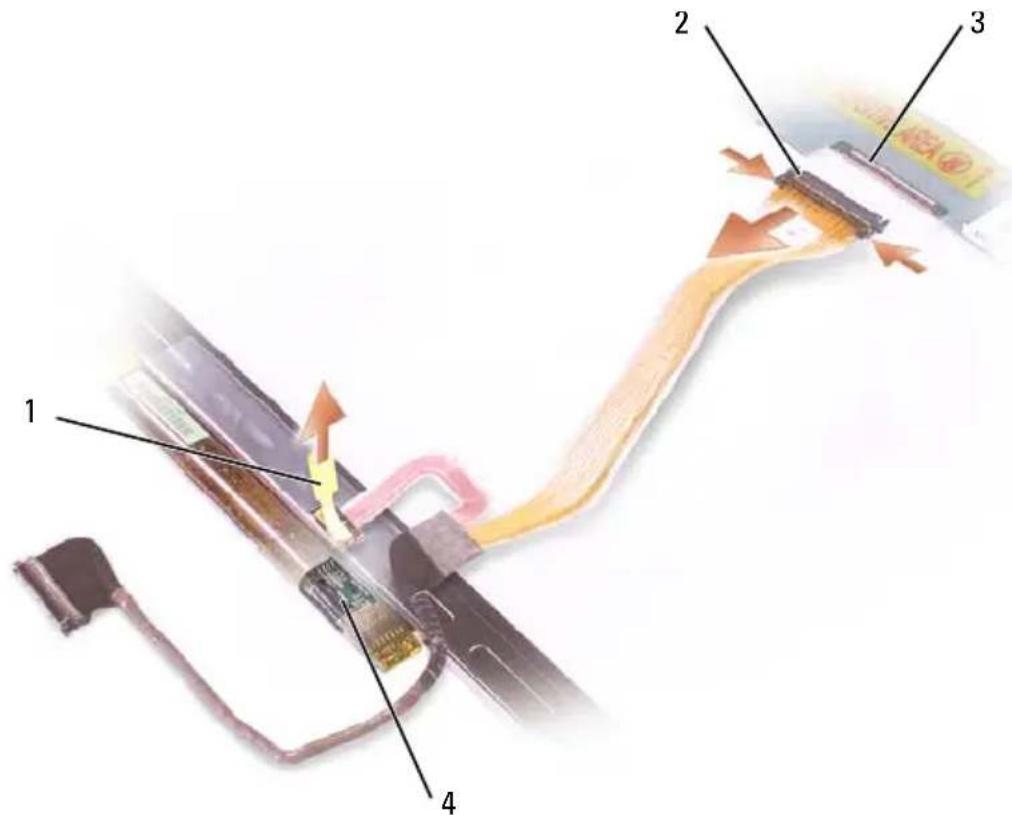
1 treklipje op zonderste flexibele kabelaansluiting
2 bovenste flexibele kabelstekker
3 beeldschermkabelaansluiting 4 aansluiting omvormer
Het beeldschermpaneel opnieuw installeren
1 Sluit de bovenste beeldschermkabelaansluiting terug aan op de bovenste flexibele kabelstekker.
2 Sluit de onderste flexibele kabelstekker opnieuw aan op de aansluiting van de omvormer.
3 Plaats het beeldschermpaneel in de achterkap van het beeldscherm.
4 Haal de aardeborgschroef, die de aarding van het beeldschermpaneel vastmaakt aan de achterkap van het beeldscherm, aan.
5 Breng de acht M2 x 3 mm-schroeven (vier aan elke zijde) opnieuw aan rond het beeldschermpaneel.
6 Installeer het beeldschermmontagekader opnieuw (zie het gedeelte "Het beeldschermmontagekader opnieuw aanbrengen" op pagina 191).
Beeldschermvergrendeling

LET OP: Alleen bevoegde onderhoudstechnici mogen het component uit de volgende procedure verwijderen of vervangen. Raadpleeg de Productinformatiegids voor alle informatie over veiligheidsvoorzorgen, het werken in de computer, en bescherming tegen elektrostatische ontlading.
De beeldschermvergrendeling verwijderen

LET OP: Voordat u met een van de procedures in dit gedeelte begint, dient u de veiligheidsinstructies op te volgen die in de Productinformatiegids zijn beschreven.

KENNISGEVING: Voorkom elektrostatische ontlading door u te aarden met een aardingspolsband of door zo nu en dan een ongeverfd metalen oppervlak op de computer aan te raken.
1 Volg de instructies in het gedeelte "Voordat u binnen de computer gaat werken" op pagina 160.
2 Verwijder het beeldscherm (zie het gedeelte "Het beeldscherm verwijderen" op pagina 181).
3 Verwijder het beeldschermontagekader (zie het gedeelte "Het beeldschermontagekader verwijderen" op pagina 188).
4 Schuif de vergrendeling naar rechts en hef voorzichtig op.
5 Verwijder de veer die de vergrendeling vastmaakt aan het beeldschermpaneel.
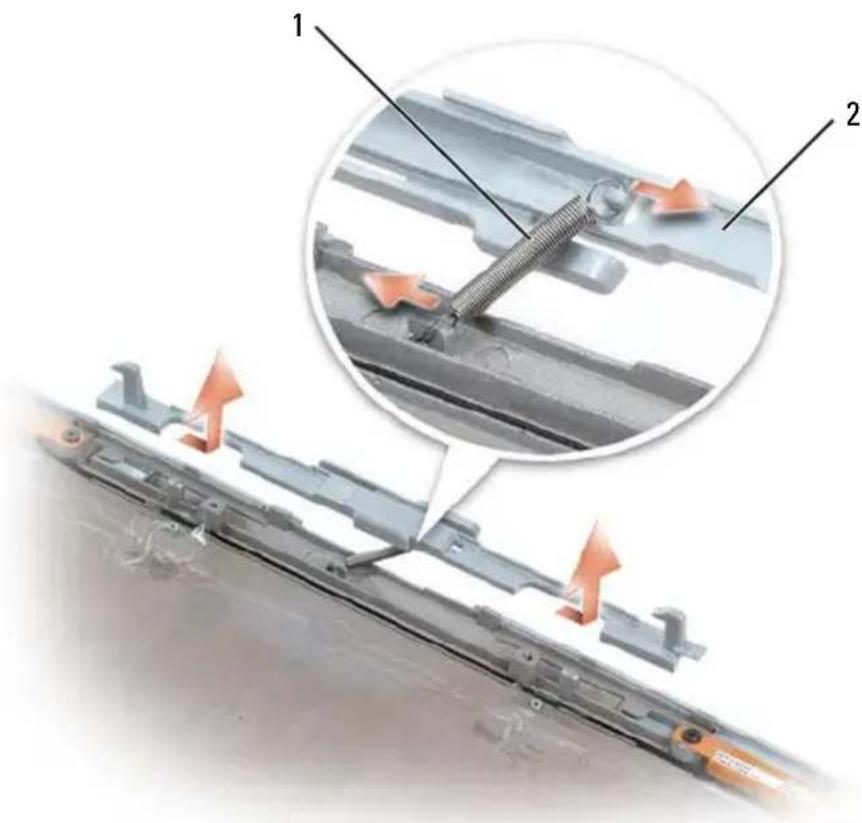
1 veer 2 schuifje van beeldscherm
De beeldschermvergrendeling opnieuw installeren
1 Breng de veer opnieuw aan om de vergrendeling opnieuw aan het beeldschermpaneel te bevestigen.
2 Breng de vergrendeling op gelijke hoogte met het beeldschermpaneel en schuif de vergrendeling naar links om die vast op haar plaats te zetten.
Knoopcelbatterij
De knoopcelbatterij verwijderen

LET OP: Voordat u met een van de procedures in dit gedeelte begint, dient u de veiligheidsinstructies op te volgen die in de Productinformatiegids zijn beschreven.

KENNISGEVING: Voorkom elektrostatische ontlading door u te aarden met een aardingspolsband of door zo nu en dan een ongeverfd metalen oppervlak (zoals het achterpaneel) op de computer aan te raken.

KENNISGEVING: Om schade aan het moederbord te helpen voorkomen, moet u de hoofdbatterij verwijderen (zie het gedeelte "Voordat u binnen de computer gaat werken" op pagina 160) voordat u binnenin de computer gaat werken.
1 Volg de instructies in het gedeelte "Voordat u binnen de computer gaat werken" op pagina 160.
2 Verwijder de scharnierkap (zie het gedeelte "De scharnierkap verwijderen" op pagina 178).
3 Verwijder het toetsenbord (zie het gedeelte "Toetsenbord" op pagina 179).
4 Verwijder de bestaande knoopcelbatterij:
a Verwijder de batterijkabelaansluiting uit het moederbord.
b Druk op de ontgrendeling aan de zijkant van het vak voor de knoopcelbatterij en til de batterij op.

N.B. Het is mogelijk dat u een lichte weerstand voelt wanneer u de batterij opheft, door een kleefstof onder de batterij die haar op plaats houdt.
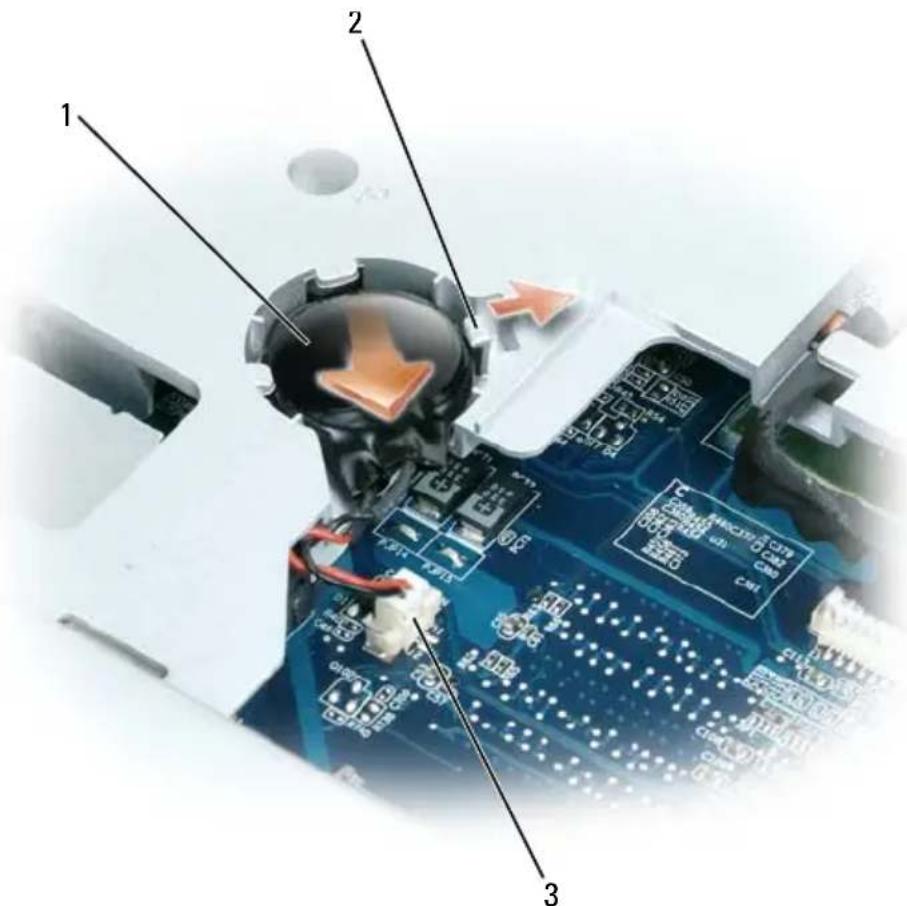
1 knoopcelbatterij 2 ontgrendeling 3 aansluiting voor batterijstekker
De knoopcelbatterij vervangen
1 De vervangende batterij installeren:
a Plaats de batterij met een hoek van 30 graden onder de ontgrendeling, met de positieve kant omhoog, en duw de batterij dan op zijn plaats.
b Sluit de batterijkabel aan op de aansluiting op het moederbord.
2 Breng het toetsenbord opnieuw aan (zie het gedeelte "Toetsenbord" op pagina 179).
3 Breng de scharnierkap opnieuw aan (zie het gedeelte "De scharnierkap opnieuw aanbrengen" op pagina 179).
Flash Cache Module
De Flash Cache Module (FCM) is een intern flash-station dat de prestatie van uw computer verbetert. Als u een FCM met uw computer hebt besteld, zal de kaart reeds zijn geïnstalleerd.
De FCM verwijderen

KENNISGEVING: Om schade aan het moederbord te helpen voorkomen, verwijdert u de hoofdbatterij (zie het gedeelte "Voordat u binnen de computer gaat werken" op pagina 160) voordat u binnenin de computer gaat werken.
1 Volg de instructies in het gedeelte "Voordat u binnen de computer gaat werken" op pagina 160.
2 Verwijder het optisch station (zie het gedeelte "Optisch station" op pagina 162).
3 Verwijder de scharnierkap (zie het gedeelte "De scharnierkap verwijderen" op pagina 178).
4 Verwijder het beeldscherm (zie het gedeelte "Het beeldscherm verwijderen" op pagina 181).
5 Verwijder het toetsenbord (zie het gedeelte "Toetsenbord" op pagina 179).
6 Verwijder de M2,5 x 5 mm-schroef uit de bovenzijde van de flashkaartmodule, die zich bovenop het moederbord bevindt.
7 Verwijder de FCM.
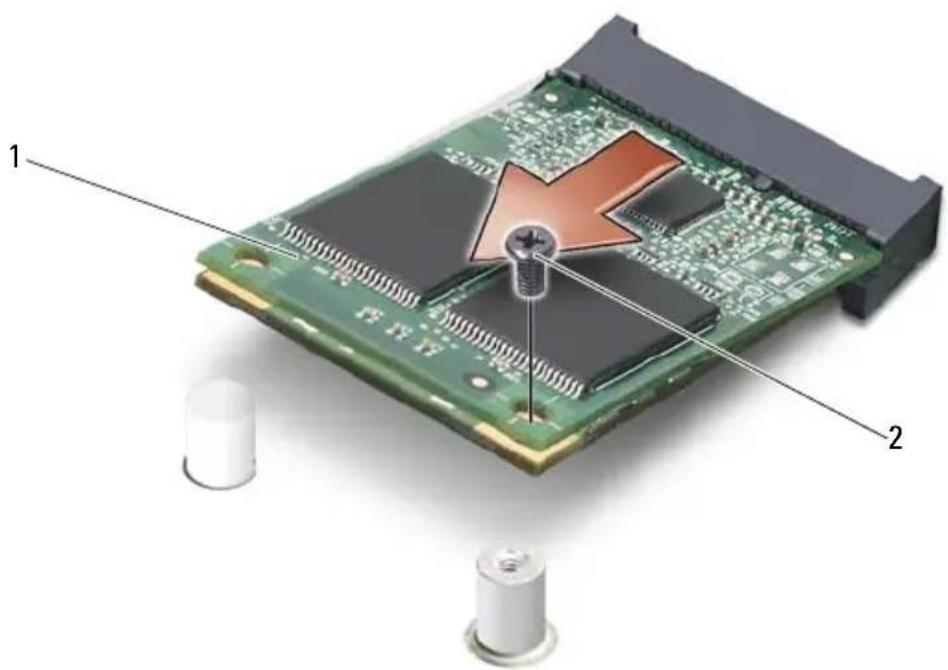
De FCM opnieuw installeren
1 Breng de flashkaartmodule op gelijke hoogte met de bovenzijde van het moederbord en klik hem voorzichtig op zijn plaats.
2 Breng de M2,5 x 5 mm-schroef op de flashkaartmodule aan en draai deze vast.
3 Installeer het beeldscherm opnieuw (zie het gedeelte "Het beeldscherm opnieuw installeren" op pagina 185).
4 Installeer het toetsenbord opnieuw (zie het gedeelte "Toetsenbord" op pagina 179).
5 Breng de scharnierkap opnieuw aan (zie het gedeelte "De scharnierkap opnieuw aanbrengen" op pagina 179).
6 Installeer het optisch station opnieuw (zie het gedeelte "Optisch station" op pagina 162).
Polssteun

LET OP: Alleen bevoegde onderhoudstechnici mogen het component uit de volgende procedure verwijderen of vervangen. Raadpleeg de Productinformatiegids voor alle informatie over veiligheidsvoorzorgen, het werken in de computer, en bescherming tegen elektrostatische ontlading.
De polssteun verwijderen

LET OP: Voordat u met een van de procedures in dit gedeelte begint, dient u de veiligheidsinstructies op te volgen die in de Productinformatiegids zijn beschreven.

KENNISGEVING: Voorkom elektrostatische ontlading door u te aarden met een aardingspolsband of door zo nu en dan een ongeverfd metalen oppervlak (zoals het achterpaneel) op de computer aan te raken.

KENNISGEVING: Om schade aan het moederbord te helpen voorkomen, moet u de hoofdbatterij verwijderen (zie het gedeelte "Voordat u binnen de computer gaat werken" op pagina 160) voordat u binnenin de computer gaat werken.
1 Volg de instructies in het gedeelte "Voordat u binnen de computer gaat werken" op pagina 160.
2 Verwijder het optisch station (zie het gedeelte "Optisch station" op pagina 162).
3 Verwijder de scharnierkap (zie het gedeelte "De scharnierkap verwijderen" op pagina 178).
4 Verwijder het beeldscherm (zie het gedeelte "Het beeldscherm verwijderen" op pagina 181).
5 Verwijder het toetsenbord (zie het gedeelte "Toetsenbord" op pagina 179).
6 Verwijder de zes M2,5 x 5 mm-schroeven met label "P" van de bovenzijde van de polssteun.

N.B. De locaties van de schroeven kunnen iets afwijken van de afbeelding hieronder.
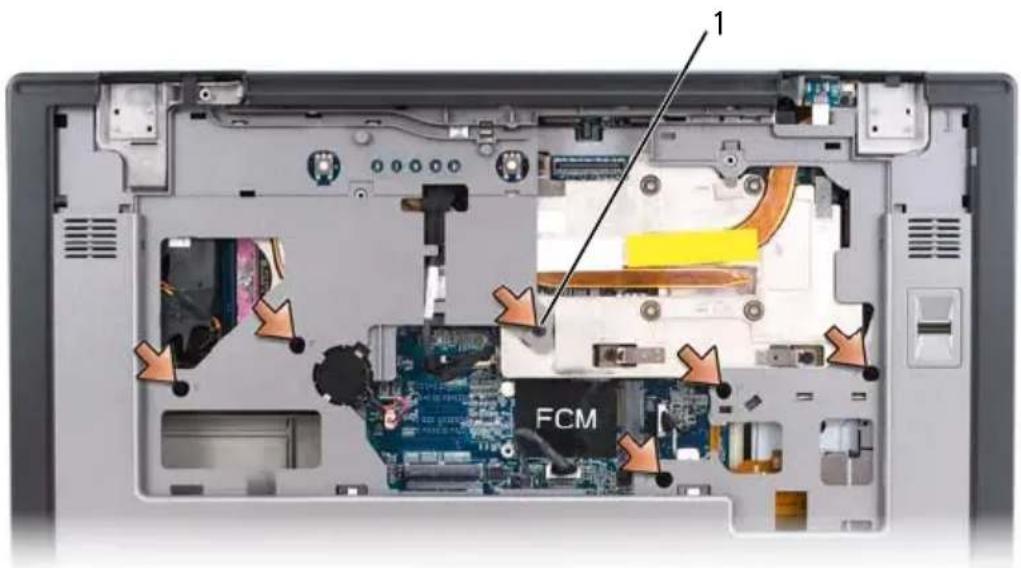
1 M2,5 x 5 mm-schroeven (6)

N.B. Als u een nieuwe polssteun installeert, verwijdert u de knoopcel uit de oude polssteun, zodat u die in de nieuwe polssteun kunt plaatsen. Als u de polssteun alleen verwijdert om bij andere computercomponenten te kunnen, dan hoeft u de knoopcel niet uit de polssteun te halen.
7 Verwijder de knoopcelbatterij, indien aanwezig (zie het gedeelte "De knoopcelbatterij verwijderen" op pagina 195).
8 Zet de computer ondersteboven en verwijder de 12 M2,5 x 8 mm-schroeven van de onderzijde van de computer.
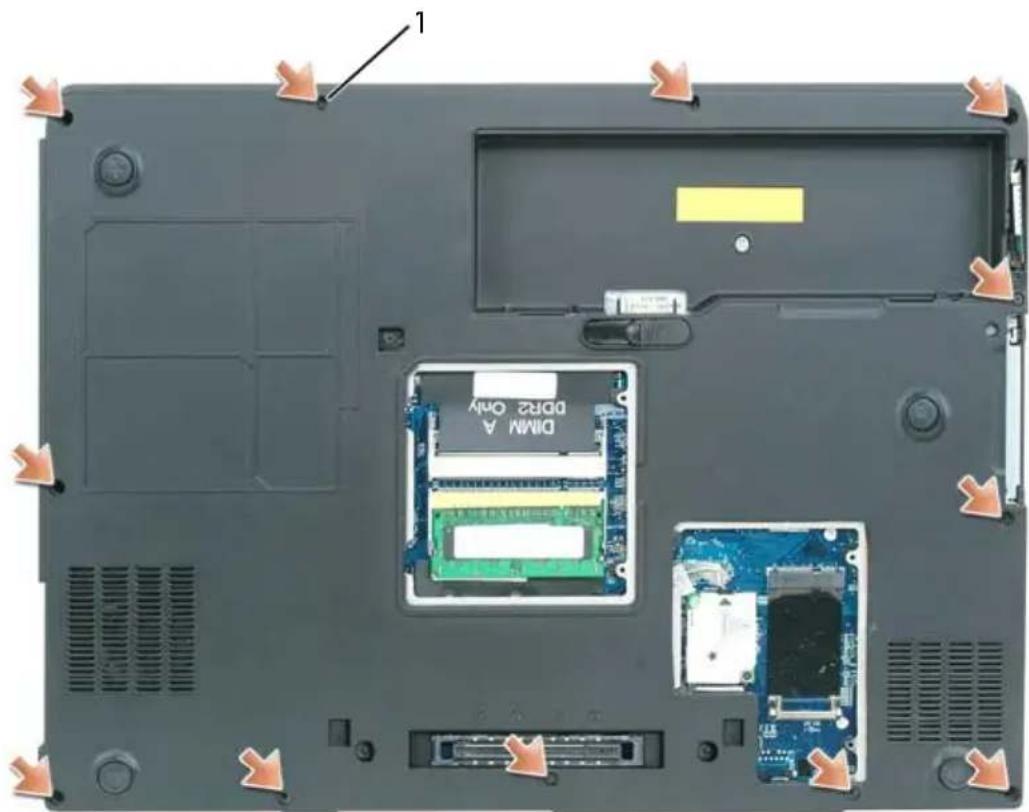
1 M2,5 x 8 mm-schroeven (12)
9 Zet de computer met de bovenzijde naar boven en koppel de touchpadaansluiting los van het moederbord.
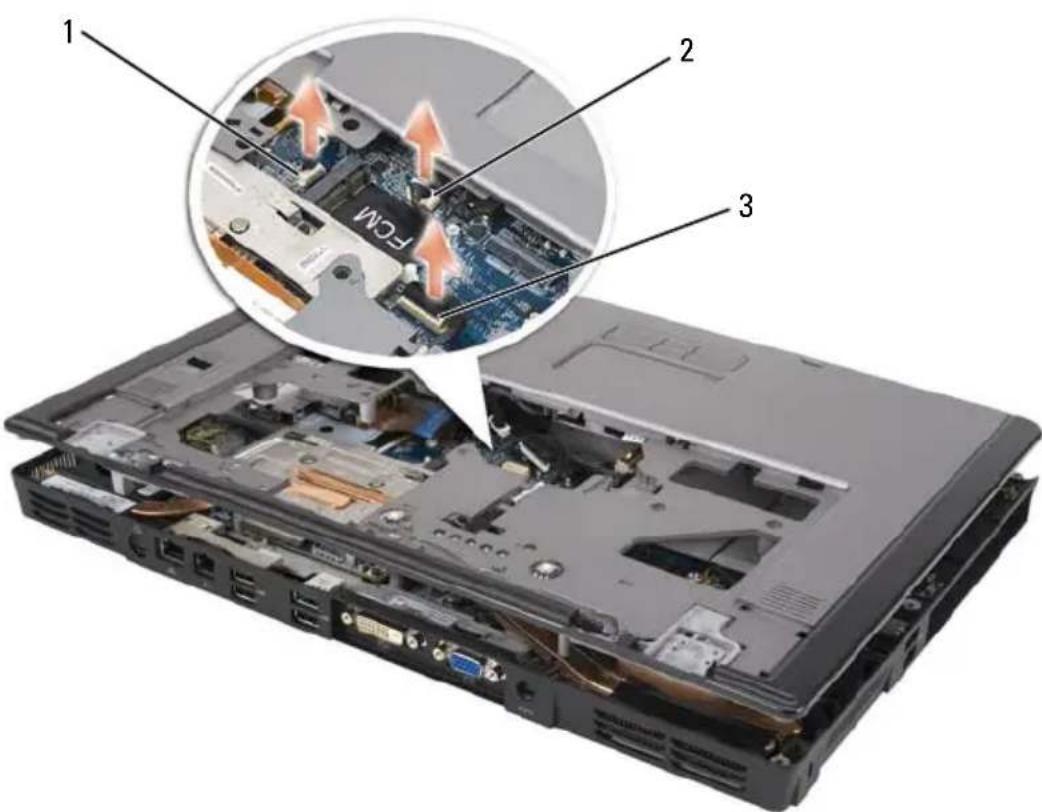
1 aansluiting biometrische lezer 2 touchpadaansluiting 3 LED-bordaansluiting
10 Koppel de aansluiting van het led-bord los.
11 Ilef de polssteun op en verwijder deze van de computer.
De polssteun opnieuw aanbrengen
1 Breng de polssteun op gelijke hoogte met de basis en klik de polssteun voorzichtig op zijn plaats.
2 Sluit de touchpadaansluiting opnieuw op het moederbord aan.
3 Sluit de aansluiting van het LED-bord opnieuw op het moederbord aan.
4 Installeer de knoopecelbatterij opnieuw (zie het gedeelte "De knoopecelbatterij vervangen" op pagina 197).
5 Breng de zes M2.5 x 5 mm-schroeven opnieuw op de bovenzijde van de polssteun aan en draai deze vast.
6 Zet de computer ondersteboven, breng de 12 M2,5 x 8 mm-schroeven opnieuw op de onderzijde van de computer aan en draai deze vast.
7 Installeer het beeldscherm opnieuw (zie het gedeelte "Het beeldscherm opnieuw installeren" op pagina 185).
8 Breng het toetsenbord opnieuw aan (zie het gedeelte "Toetsenbord" op pagina 179).
9 Breng de scharnierkap opnieuw aan (zie het gedeelte "De scharnierkap opnieuw aanbrengen" op pagina 179).
Luidsprekers
De luidsprekers verwijderen

LET OP: Voordat u met een van de procedures in dit gedeelte begint, dient u de veiligheidsinstructies op te volgen die in de Productinformatiegids zijn beschreven.

KENNISGEVING: Voorkom elektrostatische ontlading door u te aarden met een aardingspolsband of door zo nu en dan een ongeverfd metalen oppervlak (zoals het achterpaneel) op de computer aan te raken.

KENNISGEVING: Om schade aan het moederbord te helpen voorkomen, moet u de hoofdbatterij verwijderen (zie het gedeelte "Voordat u binnen de computer gaat werken" op pagina 160) voordat u binnenin de computer gaat werken.
1 Volg de instructies in het gedeelte "Voordat u binnen de computer gaat werken" op pagina 160.
2 Verwijder de scharnierkap (zie het gedeelte "De scharnierkap verwijderen" op pagina 178).
3 Verwijder het beeldscherm (zie het gedeelte "Het beeldscherm opnieuw installeren" op pagina 185).
4 Verwijder het toetsenbord (zie het gedeelte "Toetsenbord" op pagina 179).
5 Verwijder de polssteun (zie het gedeelte "De polssteun verwijderen" op pagina 200).

KENNISGEVING: Ga voorzichtig met de luidsprekers om, zodat ze niet beschadigd raken.
6 Koppel de aansluiting van de luidsprekerkabel los van de aansluiting op het moederbord.
7 Verwijder de tape die de luidsprekerkabels op de computerbasis vasthoudt en verwijder de kabels uit de kabelgeleiders.
8 Verwijder de vier M2,5 x 5 mm-schroeven van de luidsprekers (twee op elke luidspreker).
9 Verwijder de luidsprekers.
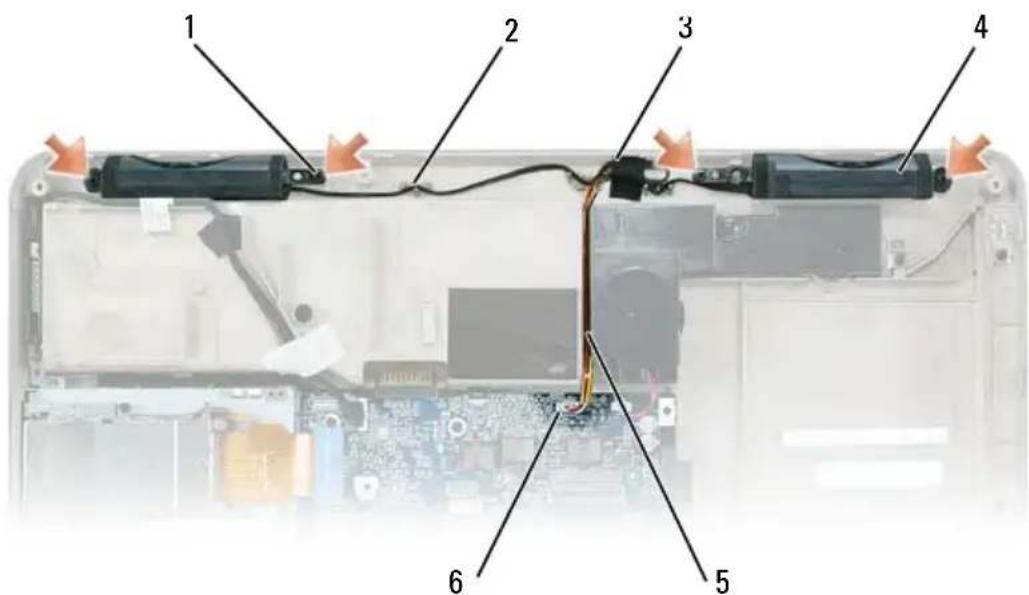
5 luidsprekerkabel 6 aansluiting of moederbord
De luidsprekers opnieuw installeren
1 Sluit de aansluiting van de luidsprekerkabel aan op de aansluiting op het moederbord.
2 Breng de luidsprekers op gelijke hoogte met de schroefgaten om de luidsprekers vast te zetten op de computerbasis.
3 Breng de vier M2,5 x 5 mm-schroeven opnieuw aan en draai deze vast om de luidsprekers op hun plaats te houden (twee op elke luidspreker).
4 Plaats de luidsprekerkabels terug in de kabelgeleiders en breng de tape opnieuw aan om de luidsprekerkabels op hun plaats te houden op de computerbasis.
USB-poortbord
Het USB-poortbord verwijderen

LET OP: Voordat u de volgende procedure start, dient u de veiligheidsinstructies op te volgen die in de Productinformatiegids zijn beschreven.

KENNISGEVING: Voorkom elektrostatische ontlading door u te aarden met een aardingspolsband of door zo nu en dan een ongeverfd metalen oppervlak (zoals het achterpaneel) op de computer aan te raken.

KENNISGEVING: Om schade aan het moederbord te helpen voorkomen, moet u de hoofdbatterij verwijderen (zie het gedeelte "Voordat u binnen de computer gaat werken" op pagina 160) voordat u binnenin de computer gaat werken.
1 Volg de instructies in het gedeelte "Voordat u binnen de computer gaat werken" op pagina 160.
2 Verwijder de scharnierkap (zie het gedeelte "De scharnierkap verwijderen" op pagina 178).
3 Verwijder het toetsenbord (zie het gedeelte "Toetsenbord" op pagina 179).
4 Verwijder het beeldscherm (zie het gedeelte "Het beeldscherm verwijderen" op pagina 181).
5 Verwijder de polssteun (zie het gedeelte "De polssteun verwijderen" op pagina 200).
6 Koppel de kabelaansluiting van het USB-poortbord los van het moederbord.
7 Verwijder de M2,5 x 5 mm-schroef en til het moederbord uit de computer.
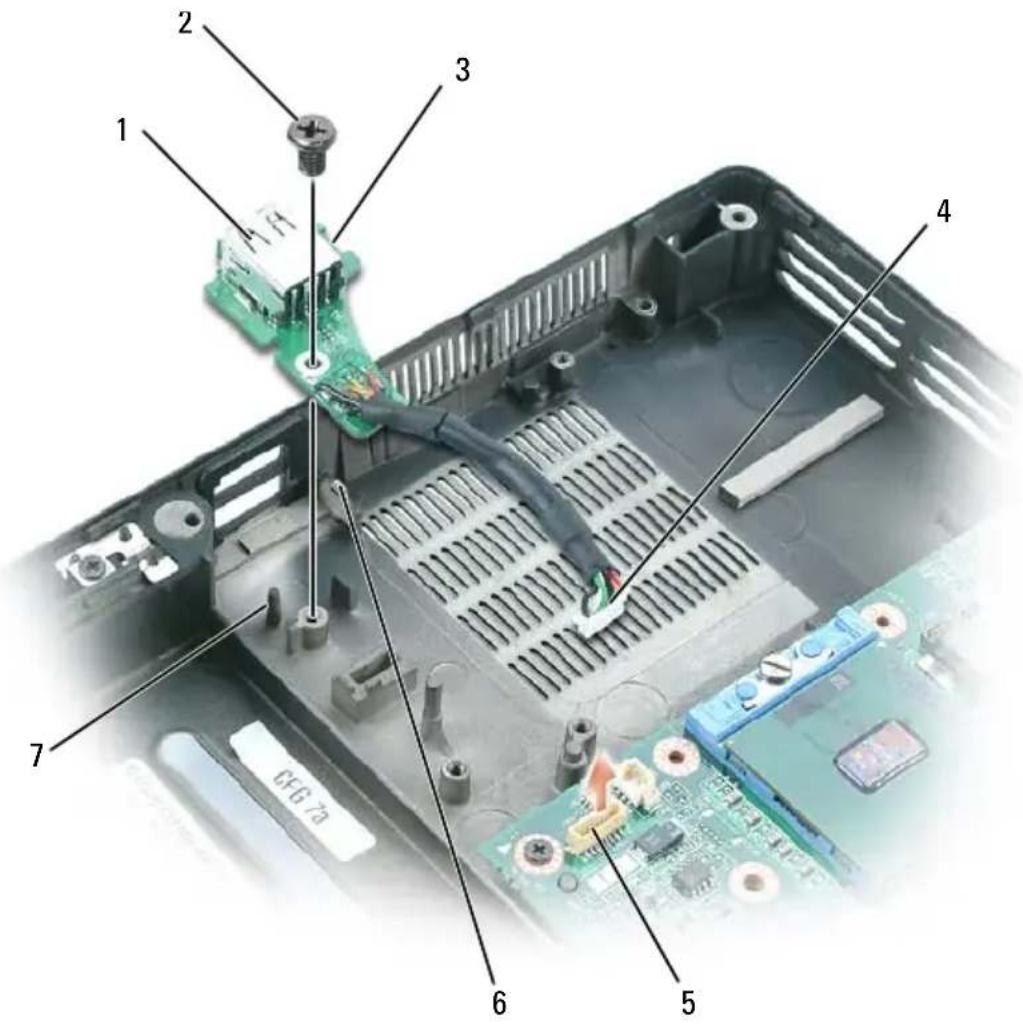
1 USB-poortbord 2 M2.5 x 5 mm-schroef
3 inkeping 4 aansluiting USB-poortbord
5 moederbordaansluiting 6 lipje
7 pin
Het USB-poortbord opnieuw installeren
1 Breng de inkeping op het USB-poortbord onder de kleine tab op de computerbasis en de andere zijde van het bord over de pin.
2 Breng de M2,5 x 5 mm-schroef opnieuw aan en draai deze vast.
3 Sluit de kabel opnieuw op het moederbord aan.
4 Breng de polssteun opnieuw aan (zie het gedeelte "De polssteun opnieuw aanbrengen" op pagina 203).
5 Installeer het beeldscherm opnieuw (zie het gedeelte "Het beeldscherm opnieuw installeren" op pagina 185).
6 Installeer het toetsenbord opnieuw (zie het gedeelte "Toetsenbord" op pagina 179).
7 Breng de scharnierkap opnieuw aan (zie het gedeelte "De scharnierkap opnieuw aanbrengen" op pagina 179).
De warmteafleiding van de processor

LET OP: Alleen bevoegde onderhoudstechnici mogen het component uit de volgende procedure verwijderen of vervangen. Raadpleeg de Productinformatiegids voor alle informatie over veiligheidsvoorzorgen, het werken in de computer, en bescherming tegen elektrostatische ontlading.
De warmteafleiding van de processor verwijderen

LET OP: Voordat u de volgende procedure start, dient u de veiligheidsinstructies p te volgen die in de Productinformatiegids zijn beschreven.

KENNISGEVING: Voorkom elektrostatische ontlading door u te aarden met een aardingspolsband of door zo nu en dan een ongeverfd metalen oppervlak (zoals het achterpaneel) op de computer aan te raken.

KENNISGEVING: Om schade aan het moederbord te helpen voorkomen, verwijdert u de hoofdbatterij (zie het gedeelte "Voordat u binnen de computer gaat werken" op pagina 160) voordat u binnenin de computer gaat werken.
1 Volg de instructies in het gedeelte "Voordat u binnen de computer gaat werken" op pagina 160.
2 Verwijder de scharnierkap (zie het gedeelte "De scharnierkap verwijderen" op pagina 178).
3 Verwijder het toetsenbord (zie het gedeelte "Toetsenbord" op pagina 179).
4 Verwijder het beeldscherm (zie het gedeelte "Het beeldscherm verwijderen" op pagina 181).
5 Verwijder de polssteun (zie het gedeelte "De polssteun verwijderen" op pagina 200).
6 Los in opeenvolgende volgorde de vier borgschroeven met label "1" tot "4," die de warmteafleiding van de processor op het moederbord vastzetten.
7 Verwijder de warmteafleiding van de processor van het moederbord.
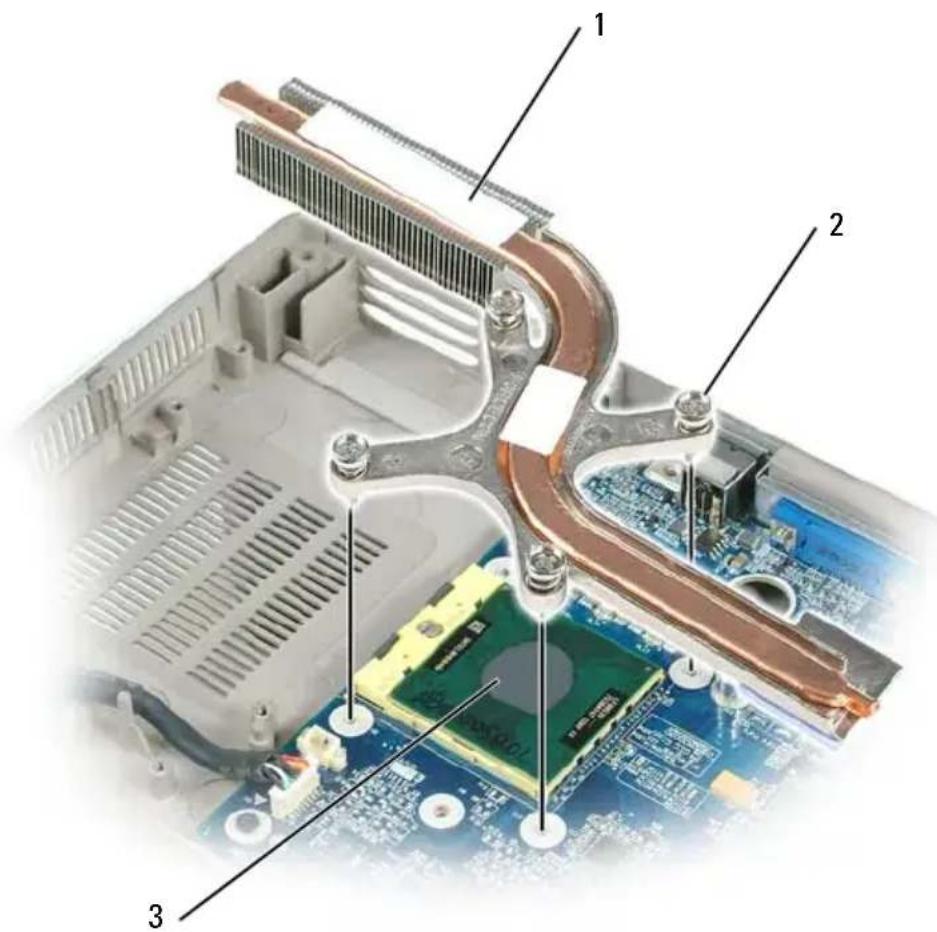
De warmteafleiding van de processor opnieuw installeren
1 Plaats een nieuw thermisch pad op het deel van de warmteafleiding dat de nieuwe processor zal bedekken:
a Verwijder de versterking van de nieuwe thermische pad en zorg ervoor dat u de pad niet scheurt.
b Plaats de kleefstofzijde van de pad tegen het deel van de warmteafleiding dat de nieuwe processor zal bedekken, en duw hem op zijn plaats.

N.B. Als u de warmteafleiding opnieuw installeert zonder een nieuwe processor te verwijderen en te vervangen, moet het oppervlak van de processor niet worden gereinigd.
2 Plaats de warmteafleiding van de processor over de processor.
3 Haal de vier borgschroeven met label "1" tot "4" aan, in opeenvolgende volgorde.
Processormodule

LET OP: Alleen bevoegde onderhoudstechnici mogen het component uit de volgende procedure verwijderen of vervangen. Raadpleeg de Productinformatiegids voor alle informatie over veiligheidsvoorzorgen, het werken in de computer, en bescherming tegen elektrostatische ontlading.
De processormodule verwijderen

LET OP: Voordat u de volgende procedure start, dient u de veiligheidsinstructies op te volgen die in de Productinformatiegids zijn beschreven.

KENNISGEVING: Voorkom elektrostatische ontlading door u te aarden met een aardingspolsband of door zo nu en dan een ongeverfd metalen oppervlak (zoals het achterpaneel) op de computer aan te raken.

KENNISGEVING: Raak de processormatrijs niet aan. Houd de processor naar beneden gedrukt op het vlak waarop de matrijs is gemonteerd, terwijl u de kamschroef draait om intermitterend contact tussen de kamschroef en de processor te vermijden.

KENNISGEVING: Om schade aan de processor te vermijden, houdt u de schroevendraaier zo, dat hij loodrecht op de processor staat wanneer u de kamschroef draait.

KENNISGEVING: Om schade aan het moederbord te helpen voorkomen, moet u de hoofdbatterij verwijderen (zie het gedeelte "Voordat u binnen de computer gaat werken" op pagina 160) voordat u binnenin de computer gaat werken.
1 Volg de instructies in het gedeelte "Voordat u binnen de computer gaat werken" op pagina 160.
2 Verwijder de scharnierkap (zie het gedeelte"De scharnierkap verwijderen" op pagina 178).
3 Verwijder het toetsenbord (zie het gedeelte "Toetsenbord" op pagina 179).
4 Verwijder het beeldscherm (zie het gedeelte "Het beeldscherm verwijderen" op pagina 181).
5 Verwijder de polssteun (zie het gedeelte "De polssteun verwijderen" op pagina 200).

KENNISGEVING: Om ervoor te zorgen dat de processor maximaal wordt gekoeld, raakt u de hitteoverdrachtzones op de warmteafleiding van de processor niet aan. De vetten in uw huid reduceren het hitteoverdragend vermogen van de thermische pads.
6 Verwijder de warmteafleiding van de processor (zie het gedeelte "De warmteafleiding van de processor verwijderen" op pagina 208).

KENNISGEVING: Wanneer u de processormodule verwijdert, trekt u de module recht naar boven. Zorg ervoor dat u de pinnen op de processormodule niet plooit.
7 Om het ZIF-contact los te maken, gebruikt u een kleine, vlakke schroevendraaier en draait u de kamschroef van het ZIF-contact linksom tot die aan de kamstop komt.
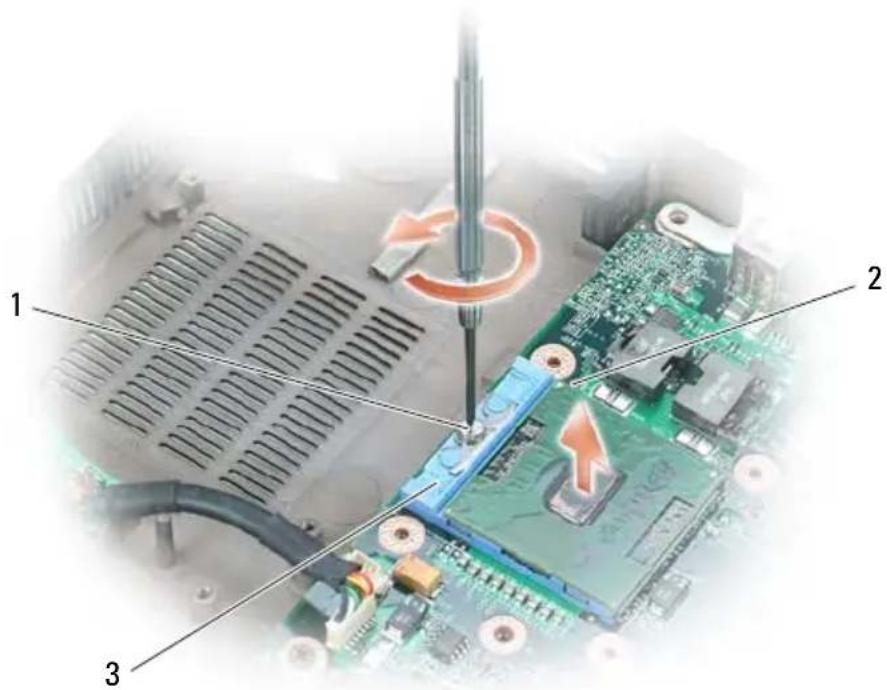
N.B. De kamschroef van het ZIF-contact zet de processor vast op het moederbord. De pijl op de kamschroef van het ZIF-contact geeft aan in welke richting de kamschroef moet worden gedraaid.
8 Til de processormodule van het ZIF-contact af.
De processormodule opnieuw installeren

KENNISGEVING: Zorg ervoor dat het kamslot volledig open staat voordat u de processormodule plaatst. Om de processormodule correct in het ZIF-contact te plaatsen, is geen kracht vereist.

KENNISGEVING: Een processormodule die niet correct werd geplaatst, kan leiden tot intermitterend contact of permanente schade aan de processor en aan het ZIF-contact.
1 Breng pin-1-hoek van de processormodule op gelijke hoogte met de pin-1-hoek van het ZIF-contact en installeer de processormodule.

N.B. De pin-1-hoek van de processormodule heeft een driehoek die overeenstemt met de driehoek op de pin-1-hoek van het ZIF-contact.

KENNISGEVING: U moet de processormodule correct in het ZIF-contact plaatsen om permanente schade aan de module en het contact te voorkomen.
Wanneer de processormodule correct geïnstalleerd is, bevinden de vier hoeken zich alle op dezelfde hoogte. Als één of meer hoeken van de module hoger zijn dan de andere, dan is de module niet correct geïnstalleerd.
2 Zet het ZIF-contact vast door de kamschroef rechtsom te draaien, om de processormodule vast te zetten op het moederbord.

N.B. Wanneer u de warmteafleiding van de processor terugplaatst, zorgt u ervoor dat u een nieuw thermisch pad installeert op het deel van de warmteafleiding die de processor dekt.
3 Installeer de warmteafleiding van de processor opnieuw (zie "De warmteafleiding van de processor opnieuw installeren" op pagina 209).
4 Voer de stappen in het gedeelte "De processormodule verwijderen" op pagina 210 in omgekeerde volgorde uit vanaf stap 5.
Grafische kaart/warmteafleiding

LET OP: Alleen bevoegde onderhoudstechnici mogen het component uit de volgende procedure verwijderen of vervangen. Raadpleeg de Productinformatiegids voor alle informatie over veiligheidsvoorzorgen, het werken in de computer, en bescherming tegen elektrostatische ontlading.
De grafische kaart/warmteafleiding verwijderen

LET OP: Voordat u de volgende procedure start, dient u de veiligheidsinstructies te volgen die in de Productinformatiegids zijn beschreven.

KENNISGEVING: Voorkom elektrostatische ontlading door u te aarden met een aardingspolsband of door zo nu en dan een ongeverfd metalen oppervlak (zoals het achterpaneel) op de computer aan te raken.

KENNISGEVING: Om schade aan het moederbord te helpen voorkomen, verwijdert u de hoofdbatterij (zie het gedeelte "Voordat u binnen de computer gaat werken" op pagina 160) voordat u binnenin de computer gaat werken.
1 Volg de instructies in het gedeelte "Voordat u binnen de computer gaat werken" op pagina 160.
2 Verwijder de scharnierkap (zie het gedeelte "De scharnierkap verwijderen" op pagina 178).
3 Verwijder het toetsenbord (zie het gedeelte "Toetsenbord" op pagina 179).
4 Verwijder het beeldscherm (zie het gedeelte "Het beeldscherm verwijderen" op pagina 181).
5 Verwijder de polssteun (zie het gedeelte "De polssteun verwijderen" op pagina 200).

N.B. Verwijder de grafsiche kaart/warmteafleiding als een geheel. Scheid de warmteafleiding niet van de grafische kaart.
6 Draai de vier borgschroeven op de grafische kaart/warmteafleiding los.
7 Til de grafische kaart/warmteafleiding van het moederbord.

N.B. Het uitzicht van de grafische kaart/koeling kan variëren, afhankelijk van uw computerconfiguratie.
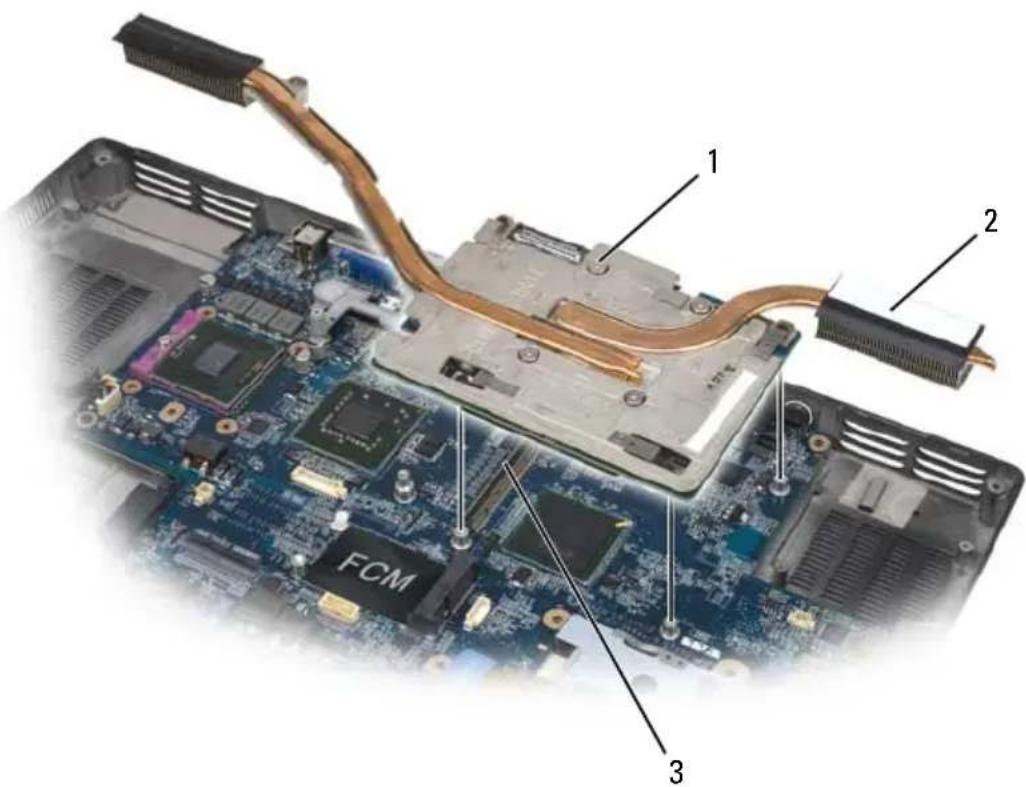
1 borgschroeven 2 grafische kaart/warmteafleiding
3 moederbordaansluiting
De grafische kaart/warmteafleiding opnieuw installeren
1 Breng de grafische kaart/warmteafleiding voorzichtig op gelijke hoogte met de aansluiting op het moederbord, en duw naar beneden.

N.B. Op de grafische kaart/warmteafleiding staat de aanduiding "PUSH HERE" [hier duwen].
2 Draai de vier borgschroeven op de grafische kaart/warmteafleiding vast.
Systeemventilator(s)
De ventilator(s) verwijderen

LET OP: Voordat u de volgende procedure start, dient u de veiligheidsinstructies te volgen die in de Productinformatiegids zijn beschreven.

KENNISGEVING: Voorkom elektrostatische ontlading door u te aarden met een aardingspolsband of door zo nu en dan een ongeverfd metalen oppervlak (zoals het achterpaneel) op de computer aan te raken.

KENNISGEVING: Om schade aan het moederbord te helpen voorkomen, moet u de hoofdbatterij verwijderen (zie het gedeelte "Voordat u binnen de computer gaat werken" op pagina 160) voordat u binnenin de computer gaat werken.
1 Volg de instructies in het gedeelte "Voordat u binnen de computer gaat werken" op pagina 160.
2 Verwijder de scharnierkap (zie het gedeelte "De scharnierkap verwijderen" op pagina 178).
3 Verwijder het toetsenbord (zie het gedeelte "Toetsenbord" op pagina 179).
4 Verwijder het beeldscherm (zie het gedeelte "Het beeldscherm verwijderen" op pagina 181).
5 Verwijder de polssteun (zie het gedeelte "De polssteun verwijderen" op pagina 200).
6 Verwijder de twee M2.5 x 5 mm-schroeven van de ventilator(s) en verwijder vervolgens de aansluiting(en) die de ventilator(s) verbindine met het moederbord.
7 Verwijder de ventilator(en) uit de computer.
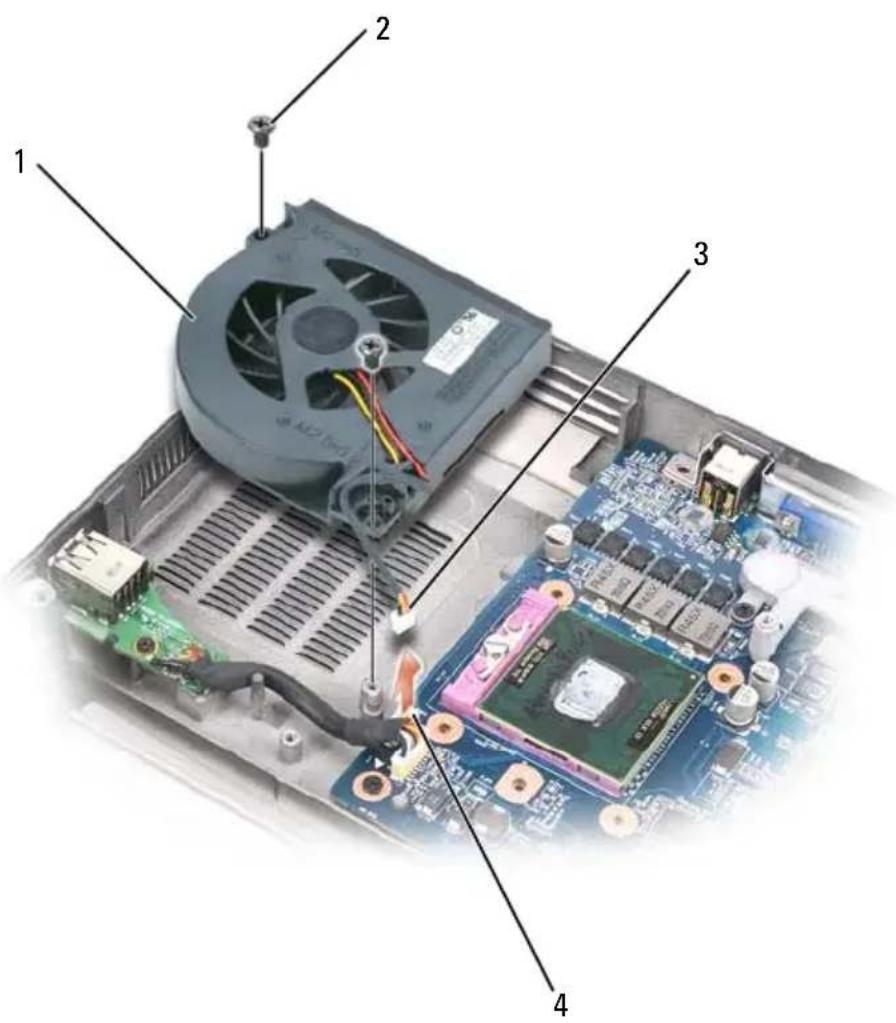
3 ventilatorkabel 4 aansluiting ventilatorkabel op
moederbord
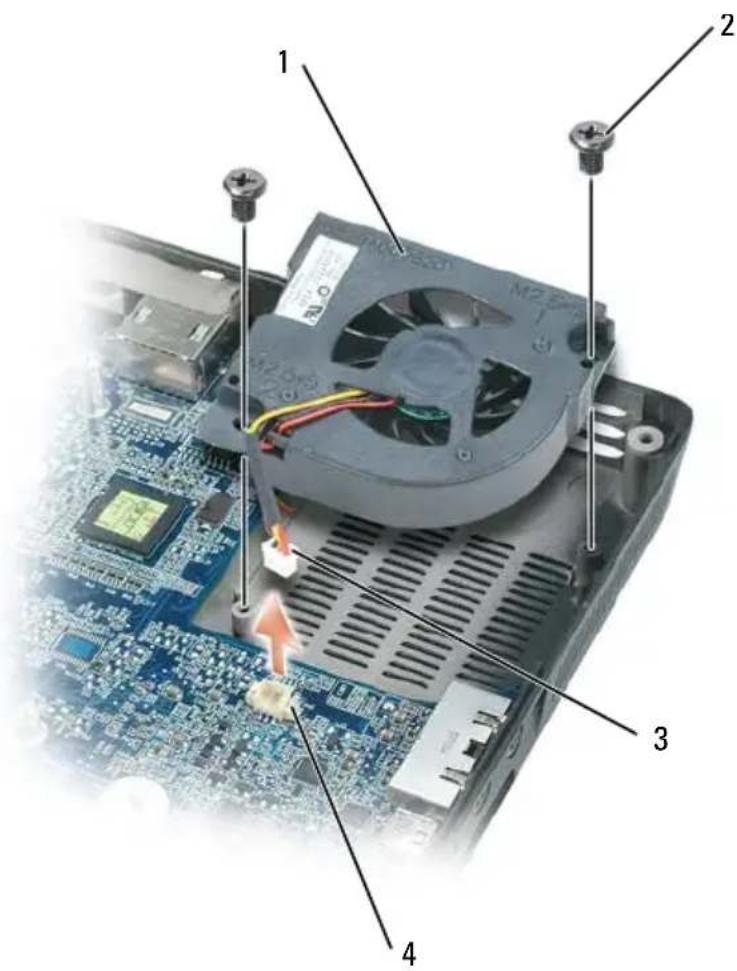
1 ventilator voor grafische kaart/warmteafleiding, indien geïnstalleerd
3 ventilatorkabel 4 aansluiting ventilatorkabel op
2 M2,5 x 5 mm-schroeven (2)
moederbord
De systeemventilator(s) opnieuw installeren
1 Breng de systeemventilator voorzichtig op gelijke hoogte met het moederbord en duw naar beneden.
2 Zet de twee M2,5 x 5 mm-schroeven op de systeemventilator vast.
ExpressCard-frame

LET OP: Voordat u de volgende procedure start, dient u de veiligheidsinstructies op te volgen die in de Productinformatiegids zijn beschreven.

KENNISGEVING: Voorkom elektrostatische ontlading door u te aarden met een aardingspolsband of door zo nu en dan een ongeverfd metalen oppervlak (zoals het achterpaneel) op de computer aan te raken.

KENNISGEVING: Om schade aan het moederbord te helpen voorkomen, moet u de hoofdbatterij verwijderen (zie het gedeelte "Voordat u binnen de computer gaat werken" op pagina 160) voordat u binnenin de computer gaat werken.
1 Volg de instructies in het gedeelte "Voordat u binnen de computer gaat werken" op pagina 160.
2 Verwijder de harde schijf (zie het gedeelte "De vaste schijf verwijderen" op pagina 163).
3 Verwijder het optisch station (zie het gedeelte "Optisch station" op pagina 162).
4 Verwijder de scharnierkap (zie het gedeelte "De scharnierkap verwijderen" op pagina 178).
5 Verwijder het toetsenbord (zie het gedeelte "Toetsenbord" op pagina 179).
6 Verwijder het beeldscherm (zie het gedeelte "Het beeldscherm opnieuw installeren" op pagina 185).
7 Verwijder de polssteun (zie het gedeelte "De polssteun verwijderen" op pagina 200).
8 Verwijder de stekker van de ExpressCard-kaart uit het moederbord.
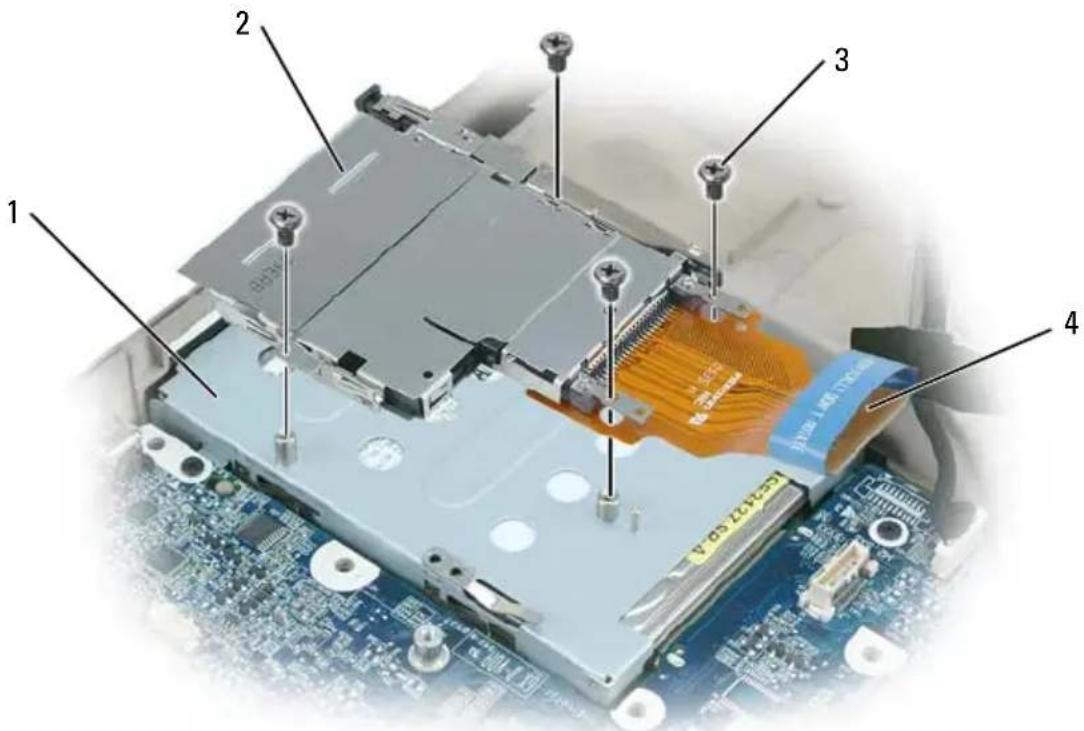
1 sleuf voor stationscompartiment 2 ExpressCard-frame
3 M 2 x 3 mm-schroeven (4) 4 ExpressCard-aansluiting
9 Verwijder de vier M2 x 3 mm-schroeven die het ExpressCard-frame bevestigen aan de bovenzijde van het vaste-schijfcompartiment.
Smart Card-lezer
De Smart Card-lezer verwijderen

LET OP: Voordat u de volgende procedure start, dient u de veiligheidsinstructies op te volgen die in de Productinformatiegids zijn beschreven.

KENNISGEVING: Voorkom elektrostatische ontlading door u te aarden met een aardingspolsband of door zo nu en dan een ongeverfd metalen oppervlak (zoals het achterpaneel) op de computer aan te raken.

KENNISGEVING: Om schade aan het moederbord te voorkomen, moet u de hoofdbatterij verwijderen (zie het gedeelte "Voordat u binnen de computer gaat werken" op pagina 160) voordat u binnen de computer gaat werken.
1 Volg de instructies in het gedeelte "Voordat u binnen de computer gaat werken" op pagina 160.
2 Verwijder het optisch station (zie het gedeelte "Optisch station" op pagina 162).
3 Verwijder de scharnierkap (zie het gedeelte "De scharnierkap verwijderen" op pagina 178).
4 Verwijder het beeldscherm (zie het gedeelte "Het beeldscherm verwijderen" op pagina 181).
5 Verwijder het toetsenbord (zie het gedeelte "Toetsenbord" op pagina 179).
6 Verwijder de polssteun (zie het gedeelte "Polssteun" op pagina 200).
7 Verwijder de schroef van de Smart Card-lezer.
8 Verwijder de smart card-lezeraansluiting van het moederbord.
9 Om de smart card-lezer te verwijderen, wrikt u de lezer naar boven aan de hand van de metalen schroefplaat en trekt u hem naar boven en heft u hem van onder de zijdelingse inkepingen in een hoek van 30 graden.
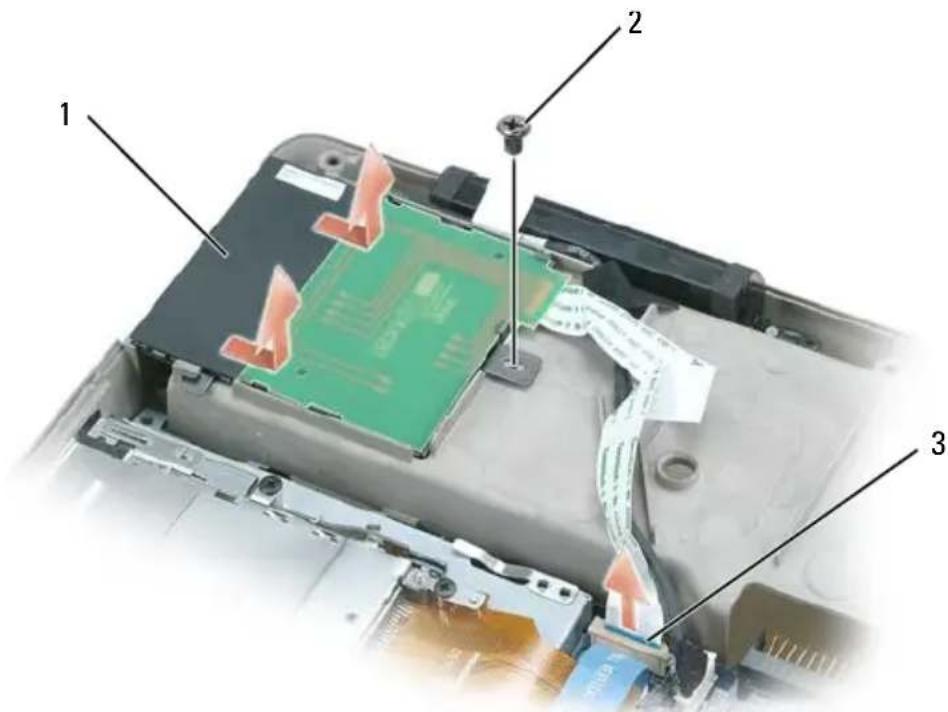
1 Smart Card-lezer 2 schroef van de Smart Card-lezer.
3 aansluiting Smart Card-lezer op moederbord
De Smart Card-lezer opnieuw installeren
1 Plaats de Smart Card-lezer voorzichtig boven de aansluiting van de Smart Card-lezer op het moederbord en duw deze op zijn plaats onder de inkepingen aan de zijkant.
2 Draai de schroef van de Smart Card-lezer vast.
Moederbord

LET OP: Alleen bevoegde onderhoudstechnici mogen het component uit de volgende procedure verwijderen of vervangen. Raadpleeg de Productinformatiegids voor alle informatie over veiligheidsvoorzorgen, het werken in de computer, en bescherming tegen elektrostatische ontlading.
Het moederbord verwijderen

LET OP: Voordat u de volgende procedure start, dient u de veiligheidsinstructies op te volgen die in de Productinformatiegids zijn beschreven.

KENNISGEVING: Voorkom elektrostatische ontlading door u te aarden met een aardingspolsband of door zo nu en dan een ongeverfd metalen oppervlak (zoals het achterpaneel) op de computer aan te raken.

KENNISGEVING: Om schade aan het moederbord te helpen voorkomen, moet u de hoofdbatterij verwijderen (zie het gedeelte "Voordat u binnen de computer gaat werken" op pagina 160) voordat u binnenin de computer gaat werken.
De BIOS-chip van het moederbord bevat het servicelabel, dat ook zichtbaar is op een streepjescodelabel aan de onderzijde van de computer. De vervangende set voor het moederbord bevat een cd met een hulpprogramma om het servicelabel over te zetten op het vervangende moederbord.
1 Volg de instructies in het gedeelte "Voordat u binnen de computer gaat werken" op pagina 160.
2 Verwijder de vaste schijf (zie het gedeelte "De vaste schijf verwijderen" op pagina 163).
3 Verwijder het optisch station (zie het gedeelte "Optisch station" op pagina 162).
4 Verwijder de geheugenmodule(s) (zie het gedeelte "De geheugenmodule(s) verwijderen" op pagina 165).
5 Verwijder de modem (zie het gedeelte "De modem verwijderen" op pagina 169).
6 Verwijder de minikaart (zie het gedeelte "Minikaart" op pagina 171).
7 Verwijder de scharnierkap (zie het gedeelte "De scharnierkap verwijderen" op pagina 178).
8 Verwijder het toetsenbord (zie het gedeelte "Toetsenbord" op pagina 179).
9 Verwijder het beeldscherm (zie het gedeelte "Het beeldscherm verwijderen" op pagina 181).
10 Verwijder de polssteun (zie het gedeelte "De polssteun verwijderen" op pagina 200).

N.B. Het is niet vereist, maar het valt sterk aan te bevelen dat u de systeemventilator(s) verwijdert (zie "Systeemventilator(s)" op pagina 215) om gemakkelijker toegang te krijgen tot het moederbord.
11 Verwijder de stekker van de ExpressCard uit de aansluiting op het moederbord.
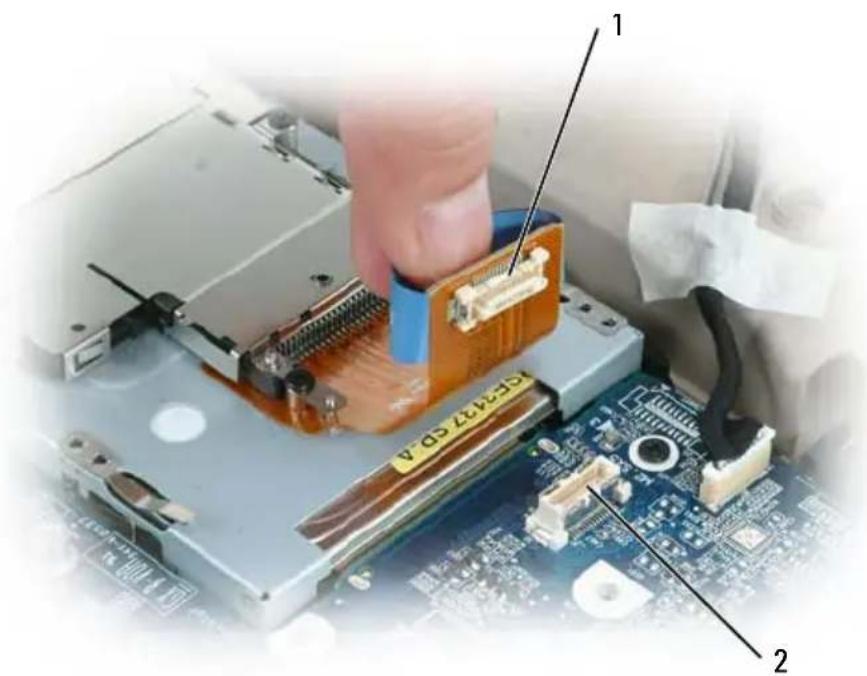
1 ExpressCard-aansluiting 2 ExpressCard-aansluiting op moederbord
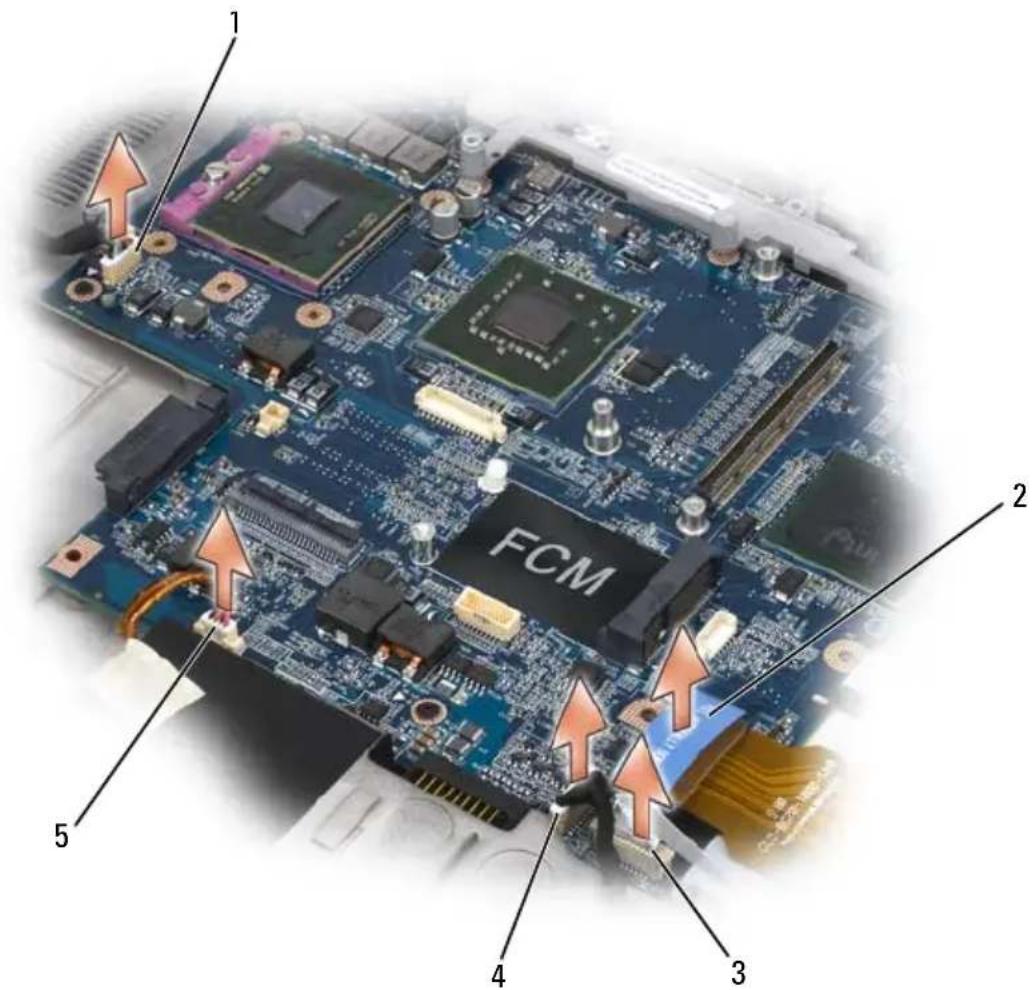
1 USB-poort-bordaansluiting 2 ExpressCard-aansluiting
3 aansluiting smart card-lezer
4 aansluiting ingebouwde kaart met draadloze Bluetooth-technologie
5 luidsprekeraansluiting
12 Verwijder de stekker van de smart card uit de aansluiting op het moederbord.
13 Verwijder de stekker van de luidsprekers uit de aansluiting op het moederbord.
14 Verwijder de stekker van de ingebouwde kaart met draadloze Bluetooth®-technologie uit de aansluiting op het moederbord.
15 Verwijder de stekker van de subwoofer uit de aansluiting op het moederbord.
16 Verwijder de stekker van het USB-poortbord uit de aansluiting op het moederbord.
17 Verwijder de ventilatorstekker uit de aansluiting op het moederbord.
18 Verwijder de grafische kaart/warmteafleiding, indien aanwezig (zie het gedeelte "De grafische kaart/warmteafleiding verwijderen" op pagina 213).

N.B. Verwijder de grafische kaart/warmteafleiding als één geheel. Verwijder de warmteafleiding niet van de grafische kaart.
19 Verwijder de warmteafleiding van de processor (zie het gedeelte "De warmteafleiding van de processor verwijderen" op pagina 208).
20 Verwijder de processor (zie "De processormodule verwijderen" op pagina 210).
21 Verwijder het koppelframe:
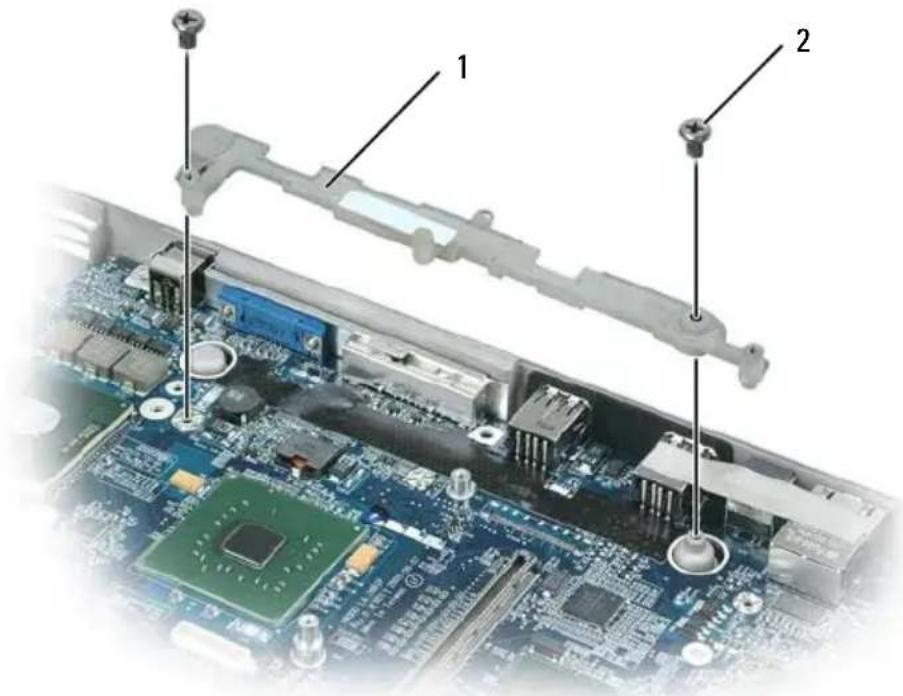
a Verwijder de twee schroeven van het koppelframe.
b Til het koppelframe van het moederbord.
22 Verwijder de vier M2,5 x 5 mm-schroeven van het moederbord.
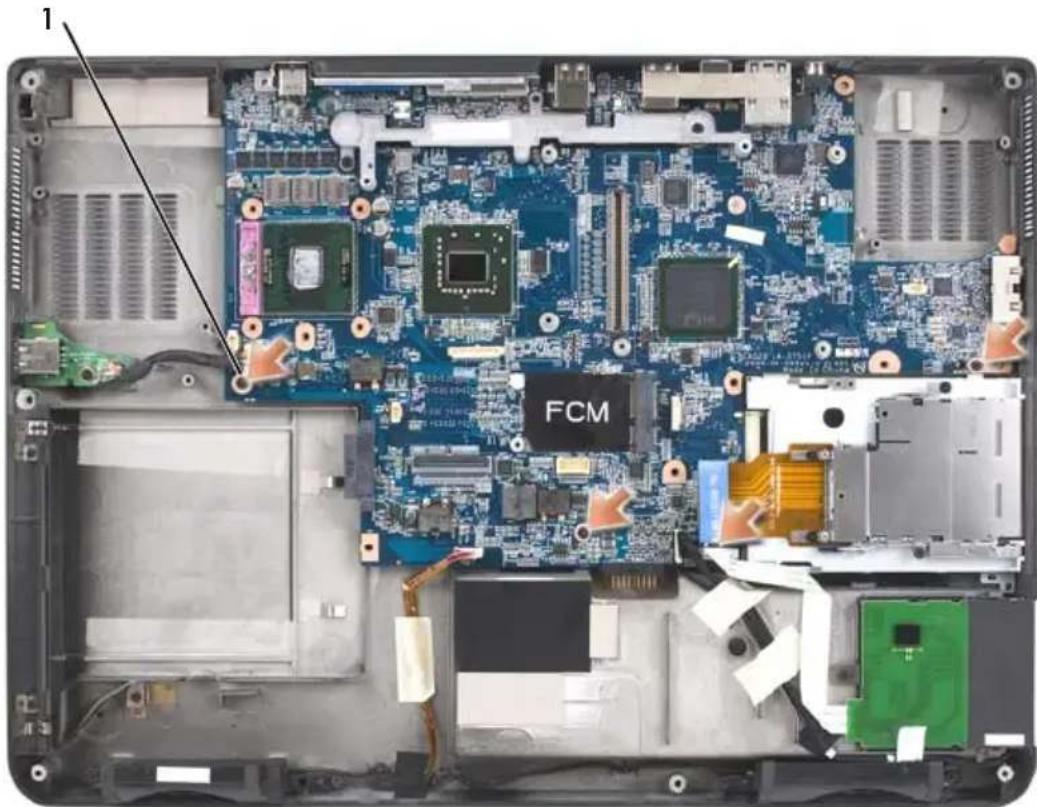
1 M2,5 x 5 mm-schroeven voor moederbord (4)
23 Verwijder het moederbord, terwijl u de aansluitingen voorzichtig uit hun openingen aan de achterzijde en zijkant van de computerbasis haalt:
a Met de achterzijde van de computer naar u toe gericht, neemt u de hoek rechtsboven van het moederbord en trekt u het iets naar boven.
b Trek het moederbord van u weg, naar de voorzijde van de computer en wat naar rechts; tegelijkertijd gebruikt u uw linkerhand om de audio-aansluitingen te lossen door de zijkant van de computerbasis wat naar links te trekken.
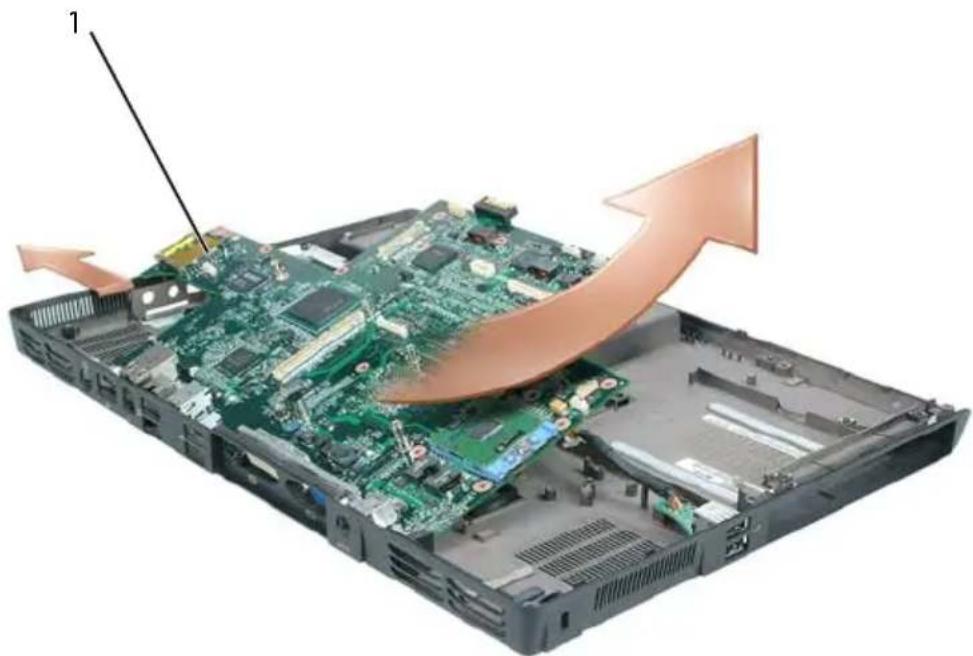
Het moederbord vervangen
1 Voer alle stappen in het gedeelte "Het moederbord verwijderen" op pagina 221 in omgekeerde volgorde uit.

KENNISGEVING: Voordat u de computer inschakelt, plaatst u alle schroeven terug en zorgt u ervoor dat geen losse schroeven in de computer achterblijven. Als u dit verzuimt, kan dat de computer beschadigen.
2 Zet de computer aan.

N.B. Als u een cd met een BIOS-updateprogramma gebruikt om de BIOS te flashen, drukt u op
3 Plaats de cd met het flash BIOS-updateprogramma dat bij het vervangende moederbord werd geleverd in het optische station. Volg de aanwijzingen die op het scherm verschijnen. Zie het gedeelte "De BIOS flashen" op pagina 231 voor meer informatie.
4 Voer het systeemsetupprogramma in om de BIOS op het nieuwe moederbord te updaten met het computerservicelabel.
Batterijvergrendeling
De batterijvergrendeling verwijderen

LET OP: Voordat u de volgende procedure start, dient u de veiligheidsinstructies op te volgen die in de Productinformatiegids zijn beschreven.

KENNISGEVING: Voorkom elektrostatische ontlading door u te aarden met een aardingspolsband of door zo nu en dan een ongeverfd metalen oppervlak (zoals het achterpaneel) op de computer aan te raken.

KENNISGEVING: Om schade aan het moederbord te helpen voorkomen, verwijdert u de hoofdbatterij (zie het gedeelte "Voordat u binnen de computer gaat werken" op pagina 160) voordat u binnen de computer gaat werken.
1 Volg de instructies in het gedeelte "Voordat u binnen de computer gaat werken" op pagina 160
2 Verwijder de scharnierkap (zie het gedeelte "De scharnierkap verwijderen" op pagina 178).
3 Verwijder het toetsenbord (zie het gedeelte "Toetsenbord" op pagina 179).
4 Verwijder het beeldscherm (zie het gedeelte "Het beeldscherm verwijderen" op pagina 181).
5 Verwijder de polssteun (zie het gedeelte "De polssteun opnieuw aanbrengen" op pagina 203).
6 Verwijder het moederbord (zie het gedeelte "Het moederbord verwijderen" op pagina 221).
7 Verwijder het vaste-schijfcompartiment door de vier M2 x 3 mm-schroeven te verwijderen en uit de kast te halen.

N.B. U kunt het vaste-schijfcompartiment verwijderen zonder het ExpressCard-frame van het vaste-schijfcompartiment te verwijderen.
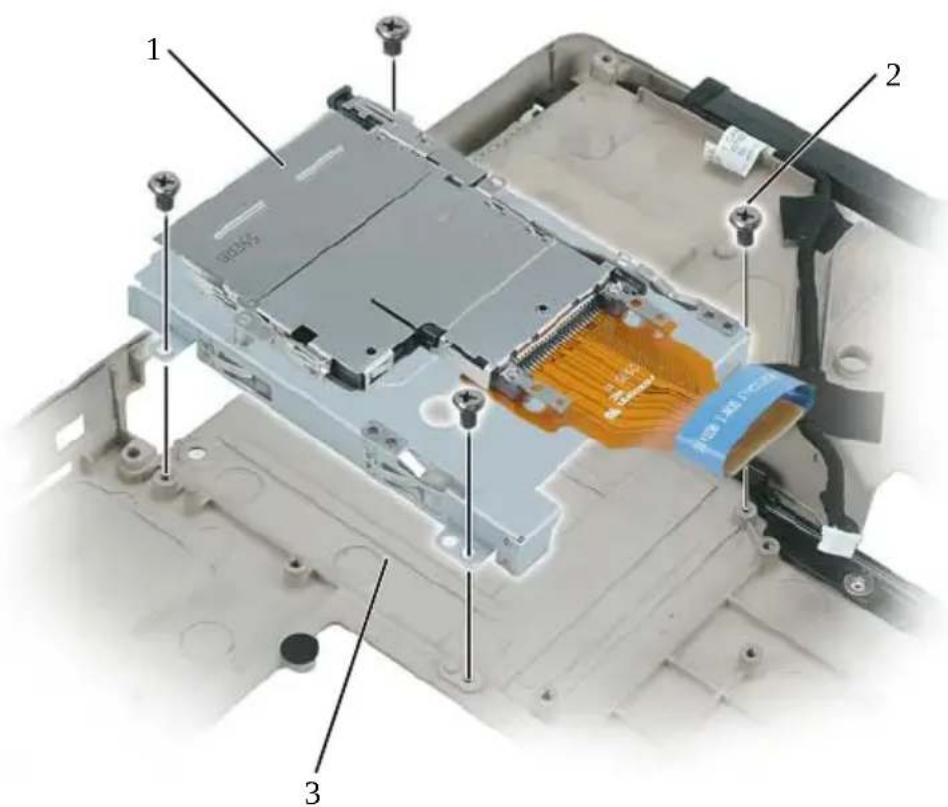
1 ExpressCard-frame 2 M2,5 x 5 mm-schroeven (4) 3 sleuf voor stationscompartiment
8 Verwijder de schroef uit de batterijvergrendeling.
Wanneer u de schroef verwijdert, zal de batterijvergrendeling aan de onderzijde van de computer eveneens worden verwijderd.
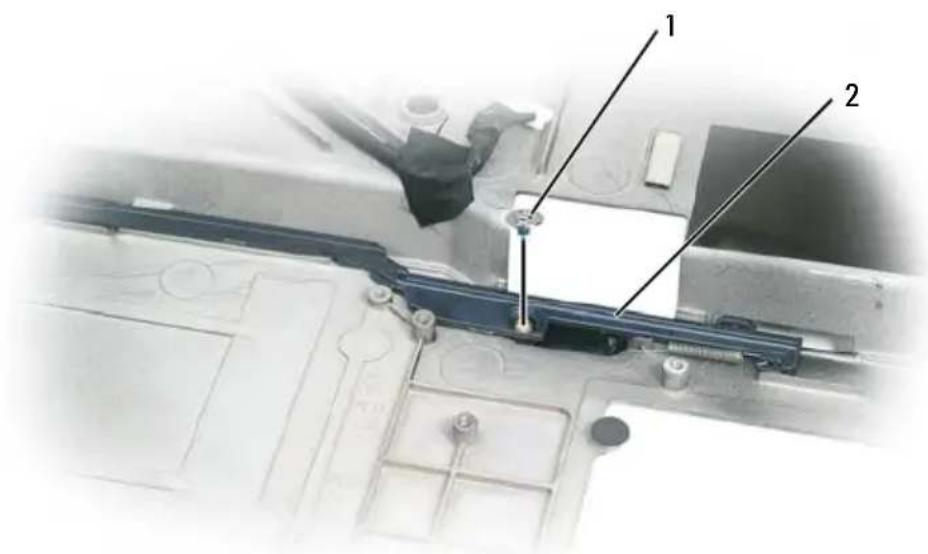
1 schroef 2 batterijvergreneling
9 Haal de veer van de haak op de computerbasis door deze op te tillen en weg te nemen met een schroevendraaier of een plastic pennetje.
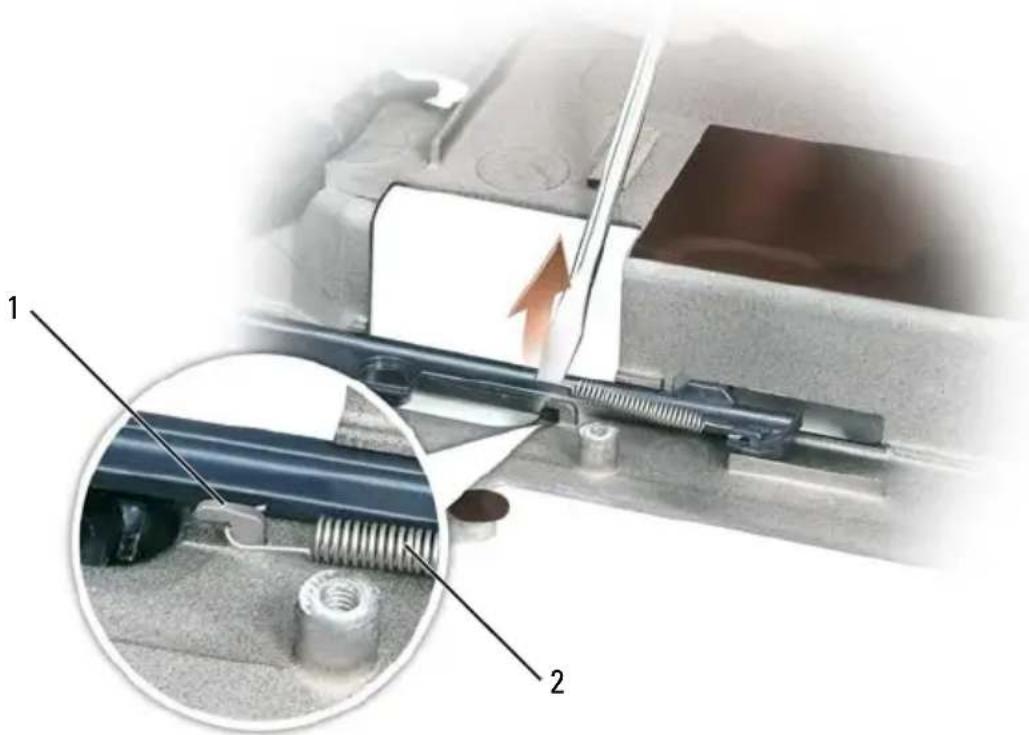
10 Verwijder de plastic batterijvergrendeling door het geheel iets te draaien en het uit het kanaal en weg van de computerbasis te tillen.
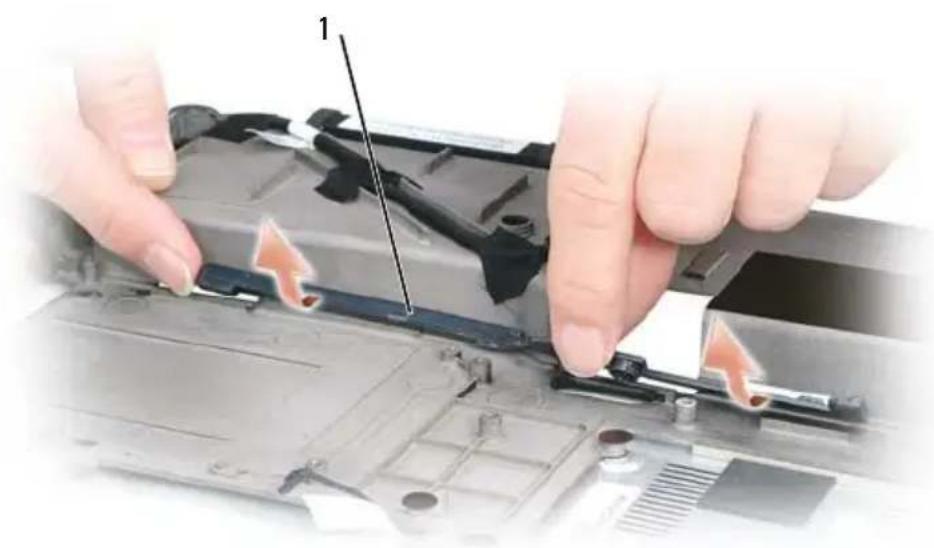
1 batterijvergreneling
De batterijvergrendeling opnieuw aanbrengen
1 Plaats de vergrendeling in het kanaal op de computerbasis en duw ze op haar plaats.
2 Met een kleine schroevendraaier haakt u de veer over de haak op de computerbasis.
3 Plaats de batterijvergrendeling onder de computerbasis, breng op gelijke hoogte met de opening in de basis en plaats de schroef terug in het geheel.
Controleer of de zojuist geïnstalleerde vergrendeling vrij beweegt bij duwen en lossen.
4 Breng het vaste-schijfcompartiment opnieuw aan en zet het vast met de vier M2 x 3 mm-schroeven.
5 Breng het moederbord en de vier M2.5 x 5-schroeven opnieuw aan.
6 Breng de andere onderdelen die u in het gedeelte "De batterijvergrendeling verwijderen" op pagina 227 verwijderde opnieuw aan door deze procedure in omgekeerde volgorde uit te voeren.
De BIOS flashen

KENNISGEVING: Steek de netadapter in een bekende goede stroombron om stroomverlies te vermijden. Het verzuimen hiervan kan systeemschade veroorzaken.
1 Zorg ervoor dat de netadapter is aangesloten en dat de hoofdbatterij op juiste wijze is geïnstalleerd.

N.B. Als u een cd met een BIOS-updateprogramma gebruikt om de BIOS te flashen, drukt u op
2 Plaats de cd met het BIOS-updateprogramma en zet de computer aan.

KENNISGEVING: Onderbreek dit proces niet eens het gestart is. Dit zou het systeem kunnen beschadigen.
Volg de aanwijzingen die op het scherm verschijnen. De computer blijft omstarten en werkt de nieuwe BIOS bij. Wanneer de flashupdate is afgewerkt, zal de computer automatisch heropstarten.
3 Duw op
4 Druk op
5 Druk op
6 Haal de cd met het flash BIOS-updateprogramma uit het station en start de computer opnieuw.
Pintoewijzingen voor I/O-aansluitingen
USB-aansluiting
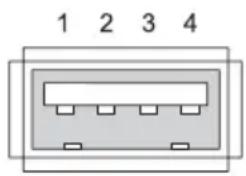
| pin Signaal |
| 1 USB5V+ |
| 2 USBP- |
| 3 USBP+ |
| 4 GND |
Videoansluiting
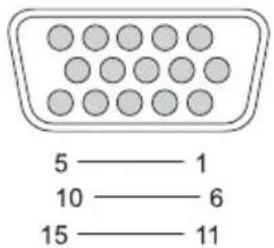
| Pin Signaal pin Signaal |
| 1 CRT_R 9 5V+ |
| 2 CRT_G 10 GND |
| 3 CRT_B 11 MONITOR_DETECT- |
| 4 NC 12 DDC_DATA |
| 5 GND 13 CRT_HS |
| 6 GND 14 CRT_VS |
| 7 GND 15 DDC_CLK |
| 8 GND |
S-video TV-out-aansluiting
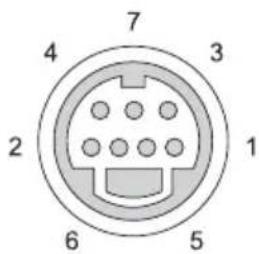
| S-Video |
| Pin Signaal |
| 1 GND |
| 2 GND |
| 3 DLUMA-L |
| 4 DCRMA-L |
| Composietvideo |
| Pin Signaal |
| 5 NC |
| 6 DCMPS-L |
| 7 GND |
IEEE 1394-aansluiting
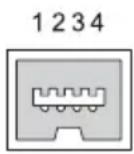
| Pin Signaal |
| 1 TPB- |
| 2 TPB+ |
| 3 TPA- |
| 4 TPA+ |
Dell™ QuickSet

N.B. Deze functie is mogelijk niet beschikbaar op uw computer.
Dell™ QuickSet zorgt ervoor dat u de volgende typen instellingen makkelijk kunt configureren of weergeven:
- Netwerkverbindingen
- Energiebeheer
- Beeldscherm
- Systeeminformatie
Afhankelijk van hetgeen u in Dell™ QuickSet wilt doen kunt u het hulpprogramma starten door te klikken, dubbelklikken of met de rechtermuis te klikken op het QuickSet-pictogram op de taakbalk van Microsoft® Windows®. De taakbalk bevindt zich rechts onderin het scherm.
Voor meer informatie over QuickSet klikt u met de rechtermuisknop op het QuickSet-pictogram en selecteert u Help.
Reizen met uw computer
Uw computer identificeren
- Bevestig een naamplaatje of een visitekaartje aan de computer.
- Noteer het nummer van uw servicelabel en bewaar dit op een veilige locatie uit de buurt van uw computer of draagtas. Gebruik het servicelabel als u verlies of diefstal moet rapporteren aan vertegenwoordigers van de rechtshandhaving en/of aan Dell.
- Maak een bestand aan op het bureaublad van Microsoft ^ Windows ^ genaamd indien_gevonden. Sla informatie zoals uw naam, adres en telefoonnummer in dit bestand op.
- Neem contact op met de leverancier van uw creditcard en vraag of deze gecodeerde identificatielabels aanbiedt.
De computer inpakken
- Verwijder externe apparaten die op de computer zijn aangesloten en bewaar deze op een veilige locatie. Verwijder eventuele kabels die op de geïnstalleerde kaarten zijn aangesloten en verwijder eventuele uitbreidingskaarten. Zie het gedeelte "Kaarten gebruiken" op pagina 101.
- Maak de computer zo licht mogelijk door apparaten die in het modulecompartiment zijn aangebracht, te vervangen door de Dell TravelLite™-module.
- Laad de hoofdbatterij en alle reservebatterijen die u mee wilt nemen, volledig op.
- Zet de computer uit.
- Verwijder de stekker van de netadapter uit de computer.

KENNISGEVING: Als het beeldscherm is gesloten, is het mogelijk dat objecten die op het toetsenbord of de palmsteun zijn geplaatst het beeldscherm beschadigen.
- Verwijder alle objecten zoals paperclips, pennen en papier van het toetsenbord en de palmsteun en sluit het beeldscherm.
- Gebruik de optionele Dell™-draagtas om de computer en accessoires op veilige wijze samen op te bergen.
- Vervoer de computer niet samen met items zoals scheercrème, parfum of voedsel.

KENNISGEVING: Als de computer is blootgesteld aan extreem hoge of lage temperaturen, moet u deze 1 uur voordat u deze aanzet aan de kamertemperatuur laten acclimatiseren.
- Bescherm de computer, batterijen en de vaste schijf tegen gevaren zoals extreme temperaturen, overmatige blootstelling aan zonlicht, vuil, stof en vloeistoffen.
- Verpak de computer op zodanige wijze dat deze niet in de kofferbak van uw auto of in een bagagecompartiment heen en weer wordt geschoven.
Reistips

KENNISGEVING: Voorkom gegevensverlies door de computer niet te verplaatsen terwijl u gebruik maakt van het optische station.

KENNISGEVING: Check de computer niet in als bagage.
- Schakel eventueel draadloze apparaten op de computer uit om de beschikbare werkingsduur van de batterij te maximaliseren. Druk op
om alle draadloze activiteit uit te schakelen. - Wijzig eventueel uw energiebeheeropties om de werkingstijd van de batterij te maximaliseren. Zie "Batterijvermogen sparen" op pagina 46.
- Als u internationaal reist, moet u een bewijs van eigendom bij de hand hebben — of van uw recht om van de computer gebruik te maken indien deze het eigendom van een bedrijf is — om uw doortocht door de douane te versnellen. Raadpleeg de douaneregelingen van de landen die u van plan bent te bezoeken. U kunt verder overwegen om een internationaal carnet (ook wel bekend als een goederenpaspoort) aan te vragen bij de lokale overheid.
- Ga na wat voor typen stopcontacten worden gebruikt in de landen die u zult bezoeken en zorg waar nodig voor de juiste stroomadapters.
- Vraag de leverancier van uw creditcard om informatie over het type noodhulp tijdens reizen deze biedt aan gebruikers van draagbare computers.
Reizen met het vliegtuig

KENNISGEVING: Loop niet met de computer door een metaaldetector. Laat de computer door een röntgenmachine lopen of met de hand inspecteren.
- Zorg ervoor dat u over een opgeladen batterij beschikt in het geval dat u wordt gevraagd om de computer aan te zetten.
- Voordat u aan boord gaat van het vliegtuig, moet u nagaan of het gebruik van een computer is toegestaan. Sommige luchtvaartmaatschappijen verbieden het gebruik van elektronische apparatuur tijdens de vlucht. Alle luchtvaartmaatschappijen verbieden het gebruik van elektronische apparatuur tijdens het opstijgen en landen.
Hulp verkrijgen
Om assistentie vragen

LET OP: Voordat u de computerkap verwijdert, moet u eerst de stekker van de computer en modem uit het stopcontact halen.
Als er een probleem op de computer optreedt, kunt u de volgende stappen voltooien om het probleem te diagnosticeren en op te lossen:
1 Zie het gedeelte "Problemen oplossen" op pagina 119 voor informatie en procedures die betrekking hebben op het computerprobleem.
2 Zie het gedeelte "Dell Diagnostics" op pagina 119 voor procedures met betrekking tot het uitvoeren van Dell Diagnostics.
3 Vul de "Diagnostische checklist" op pagina 246 in.
4 Gebruik het uitgebreide pakket aan online diensten van Dell dat beschikbaar is bij Dell Support (support.dell.com) voor hulp bij installatie en probleemoplossingsprocedures. Zie het gedeelte "Online diensten" op pagina 242 voor een uitgebreidere lijst van de online ondersteuning van Dell.
5 Als het probleem niet kan worden opgelost met behulp van de voorgaande stappen, raadpleegt u het gedeelte "Contact opnemen met Dell" op pagina 247.

N.B. Bel met de technische ondersteuning van Dell vanaf een telefoon die zich in de buurt van de computer bevindt, zodat de medewerker van de technische ondersteuning u kan helpen met het uitvoeren van de benodigde procedures.

N.B. Dell's code voor express-service is mogelijk niet in alle landen beschikbaar.
Wanneer het automatische telefoonsysteem van Dell u hierom vraagt, voert u de code voor express-service in om het gesprek rechtstreeks naar de juiste ondersteuningsmedewerker te leiden. Als u niet over een code voor express-service beschikt, moet u de map Dell Accessories (Dell-accessoires) openen. Klik hier op het pictogram Code voor express-service en volg de instructies.
Zie het gedeelte "Technische ondersteuning en klantenservice" op pagina 242 voor instructies met betrekking tot het gebruik van de technische ondersteuning van Dell.

N.B. Sommige van de volgende diensten zij niet altijd beschikbaar in alle locaties buiten het vasteland van de Verenigde Staten. Bel uw plaatselijke Dell-vertegenwoordiger voor informatie over beschikbaarheid.
Technische ondersteuning en klantenservice
De technische ondersteuning van Dell staat klaar voor al uw vragen met betrekking tot hardware van Dell™. Onze ondersteuningsmedewerkers kunnen de diagnostische hulpprogramma's op de computer gebruiken om snelle, accurate antwoorden te bieden.
Zie het gedeelte "Voordat u belt" op pagina 245 support.dell.com voor het opnemen van contact met de ondersteuningsdienst van Dell en raadpleeg vervolgens de contactgegevens voor uw regio, of ga naar.
DellConnect
DellConnect is een gebruiksvriendelijke tool die medewerkers van de technische ondersteuning van Dell toegang tot uw computer verschaft via een breedbandverbinding om een computerprobleem te diagnostiseren en geheel onder uw toezicht te herstellen. Ga voor meer informatie naar support.dell.com en klik op DellConnect.
Online diensten
Meer informatie over de producten en diensten van Dell is beschikbaar op de volgende websites:
www.dell.com
www.dell.com/ap (alleen landen in Azië/Stille Zuidzee-gebied)
www.dell.com/jp (alleen Japan)
www.euro.dell.com (alleen Europa)
www.dell.com/la (landen in Latijns-Amerika en het Caribisch gebied)
www.dell.ca (alleen Canada)
Dell Support is beschikbaar via de volgende websites en e-mailadressen:
- Dell Support-websites
  support.dell.com
  support.jp.dell.com (alleen Japan)
  support.euro.dell.com (alleen Europa)
- E-mailadressen Dell Support mobile_support@us.dell.com support@us.dell.com la-techsupport@dell.com (alleen landen in Latijns-Amerika en het Caribisch gebied) www.dell.com/ap/ (alleen landen in Azië/Stille Oceaan-gebied)
- E-mailadressen Dell Marketing en Sales apmarketing@dell.com (alleen landen in Azië/Stille Oceaan-gebied) sales_canada@dell.com (alleen Canada)
- Anoniem FTP (file transfer protocol) ftp.dell.com
Meld u aan als de gebruiker: anonymous en gebruik uw e-mailadres als wachtwoord.
AutoTech-service
De geautomatiseerde technische ondersteuningsdienst van Dell —AutoTech— biedt antwoorden op de meest gestelde vragen van Dell-klanten over hun draagbare en desktopcomputers.
Wanneer u AutoTech belt, gebruikt u de toetsen van de telefoon om de onderwerpen te kiezen die met uw vragen overeenkomen. Zie het gedeelte "Contact opnemen met Dell" op pagina 247 voor het telefoonnummer dat u voor uw regio moet bellen.
Geautomatiseerde bestellingsstatusservice
Om de bestellingsstatus van Dell-producten te raadplegen, kunt u terecht op support.dell.com. U kunt ook gebruikmaken van de geautomatiseerde bestellingsstatusservice. U wordt middels een opname gevraagd de informatie door te geven die nodig is om uw order en de status daarvan te vinden. Zie het gedeelte "Contact opnemen met Dell" op pagina 247 voor het telefoonnummer dat u voor uw regio moet bellen.
Problemen met een bestelling
Als u een probleem hebt met een bestelling, zoals ontbrekende onderdelen, verkeerde onderdelen of onjuiste facturering, dient u contact met Dell op te nemen voor hulp. Houd de factuur of pakbon bij de hand wanneer u belt. Zie het gedeelte "Contact opnemen met Dell" op pagina 247 voor het telefoonnummer dat u voor uw regio moet bellen.
Productinformatie
Als u informatie nodig hebt over andere producten die bij Dell beschikbaar zijn of als u een bestelling wilt plaatsen, dient u de website van Dell te bezoeken op www.dell.com. Zie het gedeelte "Contact opnemen met Dell" op pagina 247 voor het telefoonnummer voor uw regio of het nummer van een verkoopspecialist.
Items terugzenden voor reparatie of restitutie op basis van de garantievoorwaarden
Bereid alle items die worden teruggezonden (ongeacht of dit voor reparatie of voor restitutie is) als volgt voor:
1 Bel Dell om een machtigingsnummer voor het retoursturen van materiaal te vragen. Schrijf dit machtigingsnummer duidelijk en opvallend op de buitenkant van de doos.
Zie het gedeelte "Contact opnemen met Dell" op pagina 247 voor het telefoonnummer dat u voor uw regio moet bellen.
2 Voeg een kopie van de factuur toe en een brief waarin u de reden voor de retourzending beschrijft.
3 Voeg een kopie van de diagnostische checklist toe (zie het gedeelte "Diagnostische checklist" op pagina 246) om aan te geven welke tests u hebt uitgevoerd en welke foutmeldingen door Dell Diagnostics werden gerapporteerd (zie het gedeelte "Dell Diagnostics" op pagina 119).
4 Stuur ook alle accessoires mee die bij het item/de items horen die worden geretourneerd (stroomsnoeren, diskettes met software, handleidingen etc.) als u aanspraak maakt op restitutie.
5 Verpak de apparatuur die u terugstuurt in de oorspronkelijke verpakking of in equivalente verpakking.
De verzendkosten zijn voor uw rekening. U bent verantwoordelijk voor het verzekeren van de geretourneerde producten en aansprakelijk voor het risico van verlies tijdens de verzending naar Dell. Pakketten die onder rembours worden verzonden, worden niet geaccepteerd.
Als aan bovenstaande voorwaarden niet wordt voldaan, zullen de geretourneerde producten bij het magazijn van Dell worden geweigerd en aan u worden geretourneerd.
Voordat u belt

N.B. Zorg ervoor dat u uw code voor express-service bij de hand hebt als u belt. De code helpt het geautomatiseerde telefoonsysteem van de Dell-ondersteuning uw gesprek efficiënter door te verbinden. Mogelijk wordt er naar uw servicelabel wordt gevraagd. Dit label bevindt zich aan de achterzijde of onderzijde van uw computer.
Vergeet niet de diagnostische checklist in te vullen (zie het gedeelte "Diagnostische checklist" op pagina 246). Zet indien mogelijk de computer aan wanneer u Dell voor ondersteuning belt en bel via een telefoon die zich in de nabijheid van de computer bevindt. Het is mogelijk dat u wordt gevraagd opdrachten in te voeren via het toetsenbord, gedetailleerde informatie door te geven tijdens bewerkingen of andere probleemoplossingsstappen te proberen die alleen bij de computer zelf mogelijk zijn. Zorg ervoor dat de computerdocumentatie bij de hand is.

LET OP: Voordat u binnen de computer gaat werken, dient u de veiligheidsinstructies op te volgen die in de Productinformatiegids zijn beschreven.
Servicelabel (streepjescode aan de achterkant of onderkant van de computer):
Code expresse-service:
Machtigingsnummer voor het terugverzenden van materiaal (indien verstrekt door een supportmedewerker van Dell):
Besturingssysteem en versie:
Apparaten:
Uitbreidingskaarten:
Bent u op een netwerk aangesloten? Ja Nee
Netwerk, versie en netwerkadapter:
Programma's en versies:
Zie de documentatie bij uw besturingssysteem om de inhoud te bepalen van de opstartbestanden van de computer. Als de computer op een printer is aangesloten, dient u elk bestand af te drukken. Als dit niet het geval is, dient u de inhoud van elk bestand op te schrijven voordat u Dell belt.
Foutbericht, pieptooncode of diagnostische code:
Beschrijving van probleem en uitgevoerde probleemoplossingsprocedures:
Contact opnemen met Dell
Klanten in de Verenigde Staten bellen 800-WWW-DELL (800-999-3355).

N.B. Als u niet over een actieve internetverbinding beschikt, kunt u contactgegevens vinden op de factuur, de pakbon of in de productcatalogus van Dell.
Dell biedt verschillende online en telefonische ondersteuningsdiensten en - mogelijkheden. De beschikbaarheid hiervan verschilt per land en product. Sommige diensten zijn mogelijk niet in uw regio beschikbaar. U neemt als volgt contact op met Dell voor zaken op het gebied van verkoop, technische ondersteuning of klantenservice:
1 Ga naar support.dell.com.
2 Zoek naar uw land of regio in het vervolgkeuzemenu Choose A Country/Region (Kies een land/regio) onderin de pagina.
3 Klik aan de linkerzijde van de pagina op Contact Us (Neem contact met ons op).
4 Selecteer de gewenste dienst- of ondersteuningslink.
5 Selecteer voor u meest geschikte methode om contact met Dell op te nemen.
Specifications

N.B. Computers van Dell worden in diverse configuraties geleverd. Zie het gedeelte "De configuratie van de computer bepalen" op pagina 23 om na te gaan welke configuratie uw computer heeft.
Processor
| Proccssortypen Intel | ^ Core ^TM 2 Duo Processor |
| Intel ^ Core ^TM 2 Duo Extreme Edition Processor | |
| L1-cache 64 KB | |
| L2-cache 6 MB gedeeld, 2 MB of 4 MB | |
| Frequentic externe bus (bus voorzijde) | 800 MHz |
Systeeminformatie
| Chipset systeem Mobile Intel PM965 Express | |
| Gegevensbusbreedte 64-bit | |
| DRAM-busbreedte tweekanaalsbus | |
| Adresbusbreedte processor 36-bit | |
| Flash EPROM 2 MB | |
| PCI-bus | 32-bits |
| (PCI-Express die voor grafische controllers wordt gebruikt) | x16 |
ExpressCard
N.B. De ExpressCard-sleuf is uitsluitend voor ExpressCards bestemd. De sleuf biedt geen ondersteuning voor pc-kaarten (PCMCIA-kaarten).
ExpressCard-aansluiting Ecn ExpressCard-sleuf (54 mm)
1.5 V cn 3.3 V
ExpressCard (Vervolg)
Ondersteunde kaarten ExpressCard/34 (34 mm) en ExpressCard/54 (54 mm)
Formaat ExpressCard-aansluiting 26 pinnen
Geheugen
Aansluiting voor geheugenkaart Voor twee gebruikers toegankelijke SODIMM-aansluitingen
Capaciteit geheugenkaarten 51 2 MB, 1 GB, 2 GB en 4 GB
Add-in flash geheugenkaart 1 GB, type 1 minikaart-ondersteuning beperkt tot Microsoft Vista®
Geheugentype 1.8 V SODIMM DDR-II
ondersteunt DDR-II 667 MHz tot 4 GB, w/36-bit adressering
Minimaal gehcugen 1 GB (via 2 x 512 MB SoDimms)
Maximaal geheugen 8 GB (via 2 x 2 GB SoDimms)
N.B. Als u meer dubbelkanaal- bandbreedtemogelijkheden wilt, moeten beide geheugensleuven voorzien zijn van geheugenmodules met dezelfde grootte.
5-in-1 mediageheugenkaartlezer
| 5-in-1 mediageheugenkaart-controller | Ricoh R5C833 |
| 5-in-1 mediagchcugenkaart-aansluiting | 5-in-1 combokaartaansluiting |
| Ondersteunde kaarten MS | MS ProSD/SDIOMMCxDCD-type I/II & IBM Microdrive viaExpressCard-adapter |
Poorten en aansluitingen
| Audio microphone-in-aansluiting, aansluitingstercokoptelefoons/luidsprckers |
| Minikaart 2 MiniCard-sleuven van het type 111A |
| IEEE 1394a 4-pins mini-aansluiting zonder vocding |
| Modem RJ-11-poort |
| Netwerkadapter RJ-45-poort |
| S-video TV-out 7-pins mini-DIN-aansluiting (optionele adapterkabel voor S-vidco-naar-composietadapter; optionele adapterkabel S-vidco naar componentvideo) |
| USB zes 4-pins USB 2.0-conforme aansluitingen |
| Vidco 15-pins aansluiting |
| DVI-D (Digital Video Interface) 24-pins aansluiting |
Communicatie
| Modem: | |
| Type | V.92 Data/Fax 56K MDC |
| Controller | softmodem |
| Interface | interne IIDA-bus (IHigh Definition Audio) |
| Netwerkadapter 10/100/1000 ethernet-LAN op moederbord | |
| Draadloos interne PCI-e-minikaart WLAN- | |
| ondersteuning; | |
| interne kaart met draadloze Bluetooth®-technologie | |
Grafische kaart
N.B. U computer wordt geleverd in verschillende configuraties en met verschillende grafische kaarten. Zie het gedeelte "De configuratie van de computer bepalen" op pagina 23 als u wilt zien welke configuratie uw computer heeft.
Type grafische kaart 128-bits geheugeninterface
gegevensbus PCI Express
Grafische controller NVIDIA Quadro FX 1600M 256 MB
Grafische kaart
Grafisch gchcugen 256 MB, bijkomend systeemgechcugen zal worden gebruikt via TurboCache.
LCD-interface LVDS
TV-ondersteuning NTSC of PAL in S-video-en composietmodus
Audio
Audio-type HDA-codec (High Definition Audio)
Stercoconversic 24-bits (analoog-naar-digital en digitaal-naar-analoog)
Interfaces:
Intern HDA-bus
Externe stereomicrofoon-in/line-in-aansluiting, aansluiting stereokoptelefoons/luidsprekers
Luidspreker stereo 2 W per kanaal hoofdluidsprekers
Interne luidsprekerversterker 2 W per kanaal hoofdversterker
Volumeregeling sneltoetscombinaties, programmamenu's, mediabedieningsknoppen
Audiocontroller IDT STAC9205 codec
Beeldscherm
Algemene mechanische afmetingen:
Hoogtc 245,0 mm
Breedte 383,0 mm
Diagonaal 454,5 mm
Maximumresolutions:
WXGA+ 1.440 x 900 bij 16,7 miljoen kleuren
WUXGA 1.920 x 1200 bij 16,7 miljoen kleuren
Vernieuwingsfrequentie 60 Hz
Beeldscherm (Vervolg)
| Bedieningshock 0° (gesloten) tot 180° | |
| Wccrgavchock (normaal): | |
| Horizontaal | ± 40° (WXGA+) |
| ±60° (WUXGA) | |
| Verticaal | +15%-30° (WXGA+) |
| +40%-50° (WUXGA) | |
| Pixelpitch: | |
| WXGA+ | 0,255 mm (17 inch beeldscherm) |
| WUXGA | 0,191 mm (17 inch beeldscherm) |
| Energieverbruik (paneel met lampje aan achterzijdc) (typisch): | 7,54 W |
| Bediening De helderheid kan worden afgesteld met | |
| bchulp van sncltoctscombinatics | |
Toetsenbord
| Aantal toetsen 87 (V.S. en Canada); 88 (Europa);91 (Japan) |
Lay-out QWERTY/AZERTY/Kanji
Touchpad
| X/Y-positie resolutie (grafische tabelmodus) 240 cpi | |
| Formaat: | |
| Breedte | 73,0 mm sensoractief gebied |
| Iloogte | 42,9 mm rechthoek |
Batterij
| Type 9-cels "smart" lithium ion (484g) | |
| Afmetingen: | |
| Dicpte | 88,5 mm |
Batterij (Vervolg)
| Hoogte | 21,5 mm |
| Breedte | 139,0 mm |
| Gewicht 0,484 kg (9-cels) | |
| Spanning 10,8 VDC | |
| Oplaadtijd (naar schatting): | |
| Computercenheid | 2 uur (bij 100% in 2 uur) |
| 1 uur (bij 80% in 1 uur) | |
| Werkingsduur De werkingstijd van batterijen varicert | |
| afhankelijk van de werkingsomstandigheden en kan aanzienlijk worden gereduccerd onder bepaalde omstandigheden met intensief stroomgebruik. Zie het gedeelte "Problemen met de stroomvoorziening" op pagina 132. | |
| Zie het gedeelte "Batterijen gebruiken" op pagina 43 voor meer informatie over de levensduur van batterijen. | |
| Levensduur (geschat) 300 ontladings-/ladingscyclussen | |
| Temperatuurbereik: | |
| Tijdens bedrijf | 0° tot 35°C |
| Tijdens opslag | -40° tot 65°C |
Netadapter
N.B. Gebruik voor een optimale systeemprestatie altijd een adapter met een vermogen van 130 Watt. Als u minder krachtige adapters gebruikt, kan dit ervoor zorgen dat u een Waarschuwingsbericht ontvangt. Dit kan er ook voor zorgen dat de prestatie van de computer achteruit gaat.
Invocrstroom 90–264 VAC
Ingangsstroom (maximum) 2,5 A
Ingangsfrequent 47–63 Hz
Uitvoerstroom 7,7 A (maximaal bij puls van 4 seconden);
6,7 A (continu)
Uitgangsstroom 130 Watt
Netadapter (Vervolg)
Toegekende uitgangsspanning 19,5 VDC
Afmetingen:
| Hoogtc | 36 mm |
| Brecdtc | 65 mm |
| Dicptc | 169,5 mm |
Gewicht (mct kabels) 0,76 kg
Temperatuurbereik:
| Tijdens bedrijf | 0° tot 35°C |
| Tijdens opslag | -40° tot 65°C- |
Fysiek
Hoogte 41,5 mm
Brecdte 394 mm
Diepte 288 mm
Gewicht (inclusief 9-cels batterij):
| Met optisch station | 3,96 kg |
Omgevingsinformatie
Temperatuurbereik:
| Tijdens bedrijf | 0° tot 35°C |
| Tijdens opslag | -40° tot 65 °C |
Relatieve luchtvochtigheid:
| Tijdens bedrijf | 10% tot 90% (nict-condenserend) |
| Tijdens opslag | 5% tot 95% (niet-condenserend) |
Maximale trilling (met behulp van een willekeurig vibrerend spectrum dat de gebruikersomgeving simulcert):
| Tijdens bcdrijf | 0,66 GRMS |
| Tijdens opslag | 1,3 GRMS |
Maximale schok (gemeten met een 2-ms halvesinus-puls):
| Tijdens bedrijf | 143 G |
Omgevingsinformatie (Vervolg)
| Tijdens opslag | 163 G |
| IHoogte (maximum): | |
| Tijdens bcdrijf | -15,2 tot 3.048 m |
| Tijdens opslag | -15,2 tot 10.668 m |
| Niveau van luchtvervuiling | G2 of lager, zoals gedefinicercd in ISA-S71.04-1985 |
Bijlage
Productkennisgeving Macrovision
Dit product is voorzien van copyrightbeveiligingstechnologie die wordt beschermd door Amerikaanse octrooien en andere intellectuele eigendomsrechten. Voor het gebruik van deze
copyrightbeveiligingstechnologie is toestemming nodig van Macrovision. Dit product is bestemd voor thuisgebruik of gebruik in kleine kring, mits hiertoe toestemming is verleend door Macrovision Corporation. Het is niet toegestaan dit product na te bouwen, ontleden of demonteren.
FCC-kennisgeving (alleen V.S.)
FCC klasse B
Deze apparatuur genereert en gebruikt radiofrequente energie en kan deze uitstralen. Als de apparatuur niet in overeenstemming met de instructies wordt geïnstalleerd en gebruikt, kan de apparatuur schadelijke interferentie tijdens radiocommunicatie veroorzaken. Op basis van tests is vastgesteld dat deze apparatuur voldoet aan de grenswaarden die voor een digitaal apparaat van klasse B zijn opgesteld conform deel 15 van de FCC-regelgeving.
Dit apparaat voldoet aan deel 15 van de FCC-regelgeving. De werking moet voldoen aan de volgende twee voorwaarden:
1 Het apparaat mag geen schadelijke storing veroorzaken.
2 Het apparaat moet binnenkomende storing accepteren, inclusief storing die ongewenste effecten heeft.

KENNISGEVING: De FCC-richtlijnen bepalen dat wijzigingen of modificaties die niet uitdrukkelijk zijn goedgekeurd door Dell Inc. mogelijk uw recht om deze apparatuur te gebruiken, ongedaan maken.
Deze grenswaarden zijn opgesteld om een redelijke bescherming te bieden tegen schadelijke storing in een woonomgeving. Er wordt echter niet gegarandeerd dat een bepaalde installatie geen storing veroorzaakt. Als deze apparatuur stoort met de radio- of televisieontvangst (hetgeen men kan bepalen door de apparatuur aan en uit te zetten), kan de gebruiker het beste proberen om de storing te verhelpen door een of meer van de volgende maatregelen te treffen:
- Richt de ontvangstantenne een andere kant op.
- Verplaats het systeem ten opzichte van de antenne.
- Vergroot de afstand tussen de apparatuur en de antenne.
- Sluit de apparatuur aan op een stopcontact dat op een ander stroomcircuit dan de antenne is aangesloten.
Raadpleeg indien nodig de leverancier of een erkende radio-/televisietechnicus voor verdere ondersteuning.
De volgende informatie wordt conform de FCC-richtlijnen op de computer of in deze documentatie besproken apparatuur:
• Productnaam: Dell Precision™ M6300
• Modelnummer: PP05XA
- Bedrijfsnaam:
Dell Inc.
Round Rock, TX 78682 Verenigde Staten 512-338-4400

N.B. Raadpleeg voor meer informatie over overheidsvoorschriften uw productinformatiegids.
Verklarende woordenlijst
De termen in deze woordenlijst worden alleen verstrekt ter informatie en kunnen functionaliteit beschrijven die al dan niet op uw specifieke computer toepassing is.
A
AC — Alternating Current (wisselstroom) — Het type elektriciteit dat uw computer van stroom voorziet wanneer u de netadapter aansluit op een stopcontact.
ACPI — Advanced Configuration and Power Interface — Een energiebecheerspecificatie die Microsoft® Windows®-besturingssystemen in staat stelt om een computer in de stand-bymodus of een slaapstand te zetten om de hoeveelheid stroom te besparen die is toegewezen aan elk apparaat dat op de computer is aangesloten.
ADSL — Asymmetrical Digital Subscriber Line — Een technologie die een constante verbinding met hoge snelheid biedt via een analoge telefoonlijn.
AGP — Accelerated Graphics Port — Een speciaal daartoe aangewezen grafische poort die ervoor zorgt dat systeemgeheugen kan worden gebruikt voor grafisch gerelateerde taken. Een AGP kan een vloeiend grafisch beeld in ware kleuren weergeven dankzij de snellere verbinding tussen het grafische systeem en het computergeheugen.
Alleen-lezen — Gegevens en/of bestanden die u kunt weergeven, maar niet bewerken of verwijderen. Een bestand kan het kenmerk alleen-lezen hebben als:
- I het bestand is opgeslagen op een fysieke, tegen overschrijven beveiligde diskette, cd of dvd.
- Het bestand zich bevindt in een netwerkmap, en de systeembeheerder heeft alleen aan speciale personen rechten op het bestand toegewezen.
ALS — Ambient Light Sensor (omgevingslichtsensor) — Functie voor het regelen van de helderheid van het scherm.
Antivirussoftware — Een programma dat ten doel heeft om computervirussen te detecteren, in quarantaine te zetten en/of van de computer te verwijderen.
Apparaat — Hardware zoals een diskettestation, printer of toetsenbord die wordt geinstalleerd of aangesloten op de computer.
ASF — Alert Standards Format — Een standaard die wordt gebruikt om hardware- en softwaremeldingen naar een bechccrconsole te sturen. ASF werkt onafhankelijk van besturingssystemen en platforms.
B
Batterijlevensduur — De periode, uitgedrukt in jaren, gedurende welke een batterij van een draagbarc computer leeg kan raken en weer kan worden opgcladen.
Batterijwerkingsduur — De hoeveelheid tijd (minuten of uren) dat een batterij voor een draagbare computer de computer van stroom te voorzien.
BIOS — Basic Input/Output System — Een programma of hulpprogramma dat dient als een interface tussen de computerhardware en het besturingssysteem. U mag de BIOS-instellingen alleen wijzigen als u op de hoogte bent van het effect van deze instellingen op uw computer. Wordt ook wel het systeemsetupprogramma genoemd.
Bit — De kleinste gegevensseenheid die door de computer kan worden geïnterpreteerd.
Bluetooth®-technologie — Een draadloze technologiestandaard voor korte-afstands (9 m) netwcrkapparaten die het mogelijk maakt dat Bluetooth-apparaten clkaar kunnen herkennen.
Blu-ray Disc™ (BD) — Een technologie voor optische opslag die een opslagcapaciteit van maximaal 50 GB verschaft, full 1080p grafische resolutie (IIDTV vereist), en tot 7.1 kanalen van originele, niet-gecomprimeerd surroundgeluid. Een Bd-r is een beschrijfbare Blu-ray Disc waarop slechts één keer gegevens kunnen worden opgenomen. Een Bd-re is een RE is een Blu-ray Disc waarop meerdere keren gegevens kunnen worden opgenomen.
Bps — Bits Per Second — De standaardeenheid voor het meten van de snelheid van gegevensoverdracht.
BTU — British Thermal Unit — Een meeteenheid voor warmte-uitstoot.
Bus — Een communicatiepad tussen de onderdelen binnen een computer.
Bussnelheid — De snelheid, uitgedrukt in MIIZ, die aangeeft met welke snelheid een bus gegevens kan overdragen.
Byte — De basiseenheid die door uw computer wordt gehanteerd. Een byte komt meestal overeen met 8 bits.
C
C — Celsius — Een temperatuurmetingsschaal waarbij 0° overeenkomt met het vriespunt en 100° overeenkomt met het kookpunt van water.
Cache — Een speciaal opslagmechanisme met hoge snelheid dat een speciaal gereserveerd onderdeel van het hoofdgeheugen kan zijn of een onafhankelijk opslagapparaat met hoge snelheid. Het cachegcheugen verbetert de efficiëntie van tal van processorbewerkingen.
- L1-cache — Primair cachcgechcugen dat binnen de processor is opgeslagen.
- L2-cache — Secundair cachegeheugen dat zich buiten de processor kan bevinden of in de processorarchitectuur liggen besloten.
Carnet — Een internationaal douanedocument dat de tijdelijke import naar andere landen vereenvoudigt. Ook wel goederenpaspoort genoemd.
Cd-r — Cd Recordable — Een beschrijfbare versie van een cd. Gegevens kunnen slechts eenmalig op een cd-r-schijf worden opgeslagen. Ecnmaal opgenomen kunnen de gegevens niet meer worden gewist of overschreven.
Cd-rw — CD Rewritable — Een overschrijfbare versie van een cd. Gegevens kunnen naar een cd-rw-schijf worden weggeschreven en vervolgens worden gewist of overschreven.
Cd-rw-/dvd-station — Ecn station, soms aangeduid met combostation, dat in staat is om cd's en dvd's te lezen en gegevens naar cd-rw-schijven (overschrijfbare cd's) en cd-r-schijven (beschrijfbarc cd's) te schrijven. U kunt verschillende malen gegevens naar cd-rw-schijven schrijven, maar u kunt slechts één keer gegevens naar een cd-r-schijf schrijven.
Cd-rw-station — Een station dat in staat is om cd's te lezen en gegevens naar cd-rw-schijven (overschrijfbare cd's) en cd-r-schijven (beschrijfbare cd's) te schrijven. U kunt verschillende malen gegevens naar cd-rw-schijven schrijven, maar u kunt slechts één keer gegevens naar een cd-r-schijf schrijven.
CMOS — Een type elektronisch circuit. Computers gebruiken een kleine hoeveelheid CMOS-geheugen om de datum, tijd en systeeminstellingen op te slaan.
COA — Certificate of Authenticity — De alfanumerieke Windows-code die op een label op de computer wordt vermeld. Ook wel de productsleutel of product-ID genoemd.
Code voor express-service — Een numerieke code die zich op een label op uw Dell™ computer bevindt. Gebruik de code voor express-service als u contact met Dell opncemt voor ondersteuning. De expresse-service is in sommige landen mogelijk niet verkrijgbaar.
Configuratiescherm — Een Windows-hulpprogramma dat u in staat stelt om de instellingen van het besturingssysteem en de hardware te wijzigen, zoals bijvoorbeeld de beeldscherminstellingen.
Controller — Ecn chip die de gegevensoverdracht tussen de processor en het geheugen of tussen de processor en apparaten regelt.
CRIMM — Continuity Rambus In-line Memory Module — Een speciale kaart die niet is uitgerust met geheugenchips en wordt gebruikt voor het opvullen van ongebruikte RIMM-sleuven.
Cursor — Een markeringspunt op het beeldscherm dat aangeeft waar de volgende handeling van het toetsenbord, de touchpad of de muis zal plaatsvinden. Vaak heeft de cursor de vorm van een knipperende regel, een liggend streepje of een kleine pijl.
D
DDR SDRAM — Double-Data-Rate SDRAM — Een type SDRAM dat de gcgevenssaldocyclus verdubbelt, waardoor de systecmprestatic wordt verbeterd.
DDR2 SDRAM — Double-Data-Rate 2 SDRAM — Een type DDR SDRAM dat gebruikmaakt van een 4-bits prefetch en andere architectuurwijzigingen om de geheugensnelheid te verhogen tot een niveau boven de 400 MIIz.
DIMM — Dual In-line Memory Module — Een printplaat met geheugenchips die kan worden verbonden met een geheugenkaart op het moederbord.
DIN-aansluiting — Een ronde, aansluiting met zes pinnen die voldoet aan de DIN (Deutsche Industrie-Norm)-standaarden. Dergelijke aansluitingen worden normaliter gebruikt om de stekkers van PS/2-toetsenborden of -muizen op aan te sluiten.
Disk striping — Een technick die wordt gebruikt om gegevens over meerdere schijven te verdelen. Disk striping kan processen versnellen waarbij gegevens vanuit een opslaggebied op de schijf worden opgehaald. Computers die gebruik maken van disk striping stellen de gebruiker gewoonlijk in staat om de grootte van de gegevensseenheden of de stripe-breedte aan te geven.
DMA — Direct Memory Access — Ecn kanaal dat bepaalde typen gegevcnsoverdracht tussen het RAM-geheugen en een apparaat in staat stelt om de processor te omzeilen.
DMTF — Distributed Management Task Force — Een consortium van hardware- en softwarebedrijven dat beheerstandaarden ontwerpt voor gedistribueerde netwerk-, bedrijfs- en internetomgevingen.
Docking-apparaat — verschaft poortreproductie, kabelbeheer en veiligheidsvoorzieningen om uw notebook aan te passen aan een desktopwerkruimte.
Domein — Een groep van computers, programma's en apparaten op een netwerk die als één geheel worden beheerd, met gemeenschappelijke regels en procedures voor gebruik door een specifieke groep gebruikers. Een gebruiker meldt zich op het domein aan om tocgang tot de bronnen op dat domein te verkrijgen.
DRAM — Dynamic Random Access Memory — Een type geheugen dat informatie opslaat in geïntegreerde circuits die condensators bevatten.
Dual display mode — Een beeldscherminstelling die u in staat stelt om een tweede monitor te gebruiken als uitbreiding op uw beeldscherm. Wordt ook wel uitgebreide weergavemodus genoemd.
Dual-core — Een technologie waarbij gebruik wordt gemaakt van twee fysieke rekenenheden binnen één processor, waardoor de rekenefficiëntie en het vermogen om meerdere taken tegelijk uit te voeren worden verbeterd.
Dvd-r — DVD Recordable — Een beschrijfbare versie van een dvd. Gegevens kunnen slechts eenmalig naar een dvd-r-schijf worden geschreven. Eenmaal opgenomen kunnen de gegevens niet meer worden gewist of overschreven.
Dvd+rw — DVD Rewritable — Een overschrijfbare versie van een dvd. Gegevens kunnen naar een dvd+rw-schijf worden geschreven en vervolgens worden gewist of overschreven. (Dvd+rw-technologie verschilt van dvd-rw-technologie.)
Dvd+rw-station — Station dat dvd's en de meeste cd-media kan lezen en dat naar dvd+rw-schijven kan schrijven.
DVI — Digital Video Interface — Een standaard voor digitale overdracht tussen een computer en een digitaal beeldscherm.
E
ECC — Error Checking and Correction — Een type geheugen dat is uitgerust met speciale schakelingen voor het testen van de nauwkeurigheid van gegevens terwijl deze zich in en uit het geheugen bewegen.
ECP — Extended Capabilities Port — Een parallelle aansluiting die verbeterde bidirectionele gegevensoverdracht biedt. ECP maakt gebruik van directe ghecugentocgang om gegevens te overdragen en verbetert daardoor in veel gevallen de prestatie, op een manier die vergelijkbaar is met EPP.
EIDE — Enhanced Integrated Device Electronics — Een verbeterde versie van de IDE-interface voor vaste schijven en cd-stations.
EMI — Electro Magnetic Interference — Elektrische storing die door elektromagnetische straling wordt veroorzaakt.
ENERGY STAR ^® — Environmental Protection Agency-richtlijnen op basis waarvan het algehele stroomverbruik wordt gereduceerd.
EPP — Enhanced Parallel Port — Een parallelle aansluiting die bidirectionele gegevensoverdracht biedt.
ESD — Electrostatic Discharge — Een snelle ontlading van statische elektriciteit. Als gevolg van ESD kunnen de chips worden beschadigd die in computer- en communicatieapparatuur worden gebruikt.
ExpressCard — Een verwijderbare I/O-kaart die voldoct aan de PCMCIA-standaard. Modems en netwerkadapters zijn zijn vaak gebruikte typen ExpressCards. ExpressCards bieden ondersteuning voor zowel de PCI Express- als USB 2.0- standaard.
Extended display-modus — Ecn beeldscherminstelling die u in staat stelt om een tweede monitor te gebruiken als uitbreiding op het bestaande beeldscherm. Wordt ook wel dual display mode genoemd.
Extended PC Card — Een pc-kaart die uit de kaartsleuf van de computer steckt.
F
Fahrenheit — Een temperatuurmetingsschaal waarbij 32° overeenkomt met het vricspunt en 212° met het kookpunt van water.
FBD — Fully Buffered DIMM — Een DIMM met DDR2 DRAM-chips en een AMB (Advanced Memory Buffer of Gevanceerde geheugenbuffer) die de communicatie versnelt tussen de DDR2 SDRAM-chips en het systeem.
FCC — Federal Communications Commission — Een Amerikaanse overheidsinstelling die verantwoordelijk is voor het afdwingen van communicatierichtlijnen die aangeven hoeveel straling computers en andere clcktronische apparatuur mogen uitzenden.
Formatteren — Het proces dat een schijf of diskette gereed maakt voor de opslag van bestanden. Als een schijf of diskette wordt geformatteerd, zullen alle gegevens die daarop zijn opgeslagen, verloren gaan.
FSB — Front Side Bus — Het gegevenspad en de fysicke interface tussen de processor en het RAM-geheugen.
FTP — File Transfer Protocol — Een standaard internetprotocol dat wordt gebruikt om bestanden uit te wisselen tussen computers die met internet zijn verbonden.
G
G — gravity (zwaartekracht) — Een eenheid van gewicht en kracht.
GB — gigabyte — Een meeteenheid voor gegevensopslag die overeenkomt met 1.024 MB (1.073.741.824 bytes). Indien gebruikt als verwijzing naar opslagcapaciteit op de vaste schijf wordt de term vaak afgerond op 1.000.000.000 bytes.
Geheugen — Een gebied binnen de computer dat wordt gebruikt voor tijdelijke gegevensopslag. Omdat de gegevens in het geheugen niet permanent van aard zijn, wordt u aanbevolen om tijdens het werken met bestanden deze veelvuldig op te slaan, en zeker voordat u de computer uitzet. De computer kan verschillende typen geheugen bevatten, zoals RAM-geheugen, ROM-geheugen en grafisch geheugen. I het wordt geheugen wordt vaak gebruikt als synonicm voor RAM-geheugen.
Geheugenadres — Een specifieke locatie waarbinnen tijdelijk informatie in het RAM-gchcugcn wordt opgcslagen.
Geheugenkaart — Een kleine printplaat die geheugenchips bevat en wordt aangesloten op het mocderbord.
Geheugentoewijzing — Het proces waarbij de computer tijdens het opstarten geheugencapaciteit toewijst aan fysicke locaties. Apparaten en software kunnen vervolgens informatic identificeren die voor de processor tocgankelijk is.
Geïntegreerd — Deze term verwijst vaak naar onderdelen die zich fysiek op het moederbord van een computer bevinden. Wordt ook wel ingebouwd genoemd.
GHz — gigahertz — Een meeteenheid voor frequenties die overeenkomt met duizend miljoen Hz, oftewel duizend MHz. De snelheden voor computerprocessors, -bussen en -interfaces worden vaak uitgedrukt in GIIz.
Grafisch geheugen — Geheugen dat bestaat uit geheugenchips die aan grafische functies zijn toegewezen. Het grafisch geheugen is doorgaans sneller dan het systeemgeheugen. De hoeveelheid geïnstalleerde grafische geheugen is met name van invloed op het aantal kleuren dat een programma kan weergeven.
Grafische controller — De elektronica op een grafische kaart of op het moederbord (in computers met een geïntegrecerde grafische controller) die — in combinatic met de monitor— grafische mogelijkheden biedt voor uw computer.
Grafische modus — Een modus die aangeeft hocveel tekst en grafische beelden op een beeldscherm kunnen worden weergegeven. Software op grafische basis, zoals de Windows-besturingssystemen, wordt weergegeven in grafische modi die het best kunnen worden gedefinieerd als x horizontale pixels bij y verticale pixels bij z kleuren. Software op basis van tekens, zoals tekstbewerkers, wordt weergegeven in grafische modi die kunnen worden beschreven als x kolommen bij y rijen tekens.
GUI — Graphical User Interface — Software die interactie met de gebruiker mogelijk door middel van menu's, vensters en pictogrammen. De meeste Windows-programma's zijn GUI's.
H
HTTP — IHyperText Transfer Protocol — Een protocol voor het uitwisselen van bestanden tussen computers die met internet zijn verbonden.
Hyperthreading — I hyperthreading is een technologie van Intel die de algemene computerprestatie kan verbeteren door een enkele fysieke processor in staat te stellen om als twee logische processors te fungeren die in staat zijn om bepaalde taken tegelijkertijd uit te voeren.
Hz — hertz — Een eenheid om frequenties te meten en overeenkomt met 1 cyclus per seconde. Computers en elektronische apparatuur worden vaak gemeten in kilohertz (kHz), mcgahertz (MHz), gigahertz (GHz) of terahertz (THz).
|
IC — Integrated Circuit — Een halfgeleidende wafer of chip waarop duizenden of miljoenen uiterst kleine elektronische onderdelen worden geproduceerd voor gebruik in computer-, audio- en videoapparatuur.
IDE — Integrated Device Electronics — Een interface voor massaopslagapparaten waarbij de controller is geïntegrecrd in de vaste schijf of het cd-station.
IEEE 1394 — Institute of Electrical and Electronics Engineers — Een hoogwaardige scriële bus die wordt gebruikt om met IEEE 1394-compatiblele apparaten zoals digitale camera's en dvd-spelers op de computer aan te sluiten.
Infrarode sensor — Een poort die u in staat stelt om gegevens over te dragen tussen de computer en met infrarood compatibele apparaten zonder het gebruik van een kabelverbinding.
I/O — Input/Output — Een bewerking of apparaat dat gegevens invocrt en ophaalt op/van uw computer. Toetsenborden en printers zijn I/O-apparaten.
I/O-adres — Ecn adres in het RAM-gchcugen dat betrekking heeft op een specifick apparaat (zoals een seriële aansluiting, parallelle aansluiting of uitbreidingssleuf) en de processor in staat stelt om met dat apparaat te communiceren.
IrDA — Infrared Data Association — Een organisatie die internationale standaarden voor infrarode communicatie ontwikkelt.
IRQ — Interrupt request — Een elektronisch pad die aan een specifiek apparaat wordt toegewezen zodat het apparaat met de processor kan communiceren. Aan elke apparaatverbinding dient een IRQ te worden toegewezen. Hoewel twee apparaten van dezelfde IRQ-toewijzing gebruik kunnen maken, is het niet mogelijk om beide apparaten tegelijk te gebruiken.
ISP — Internet Service Provider (internetprovider) — Een bedrijf dat u toegang biedt tot haar hostserver om direct een internetverbinding te maken, e-mail te verzenden en ontvangen en websites te bezoeken. Internetproviders bieden normaliter tegen een bepaald tarief software, een gebruikersnaam en inbelnummers aan.
K
Kb — kilobit — Een gegevenseenheid die overeenkomt met 1.024 bits. Een meeteenheid voor de capaciteit van geheugencircuits.
KB — kilobyte — Een gegevenseenheid die overeenkomt met 1.024 bytes maar vaak wordt gebruikt om 1.000 bytes aan te duiden.
kHz — kilohertz — Ecn frequentiemecteenheid die overeenkomt met 1.000 Hz.
Kloksnelheid — De snelheid, uitgedrukt in MIIz, die aangeeft met welke snelheid computcronderdelen die op de systcembus zijn aangesloten kunnen werken.
L
LAN — Local Area Network — Een computernetwerk dat een klein gebied beslaat. Een LAN is normaliter beperkt tot een gebouw of een aantal gebouwen die zich dicht
bij elkaar bevinden. Een LAN kan ongeacht de afstand met een ander LAN worden verbonden met behulp van telefoonlijnen en radiogolven. Op deze manier ontstaat een Wide Area Network (WAN).
LCD — Liquid Crystal Display — De technologie die wordt gebruikt in beeldschermen voor draagbare computers en flatscreens.
LED — Light Emitting Diode — Een elektronisch onderdeel dat licht uitstoot om de status van de computer aan te geven.
Leesmij-bestand — Een tekstbestand dat bij een softwarepakket of een hardwareproduct wordt geleverd. Leesmij-bestanden bieden doorgaans installatiegegevens en beschrijvingen van nieuwe productverbeteringen of correcties die nog niet zijn gedocumentceerd.
Lokale bus — Een gegevensbus die een snelle doorvoer biedt van apparaten naar de processor.
LPT — Line Print Terminal — De aanduiding voor een parallelle aansluiting van een printer of een ander parallel apparaat.
M
Map — Een term die wordt gebruikt om ruimte op een schijf of station aan te duiden waar bestanden worden gegroepeerd en gerangschikt. Bestanden in een map kunnen op verschillende manieren worden weergegeven en geordend, zoals alfabetisch, op datum en op grootte.
MB — megabyte — Een meeteenheid voor gegevensopslag die overeenkomt met 1.048.576 bytes. 1 MB komt overeen met 1.024 KB. Wanneer de term wordt gebruikt om naar opslagcapaciteit op de vaste schijf te verwijzen, wordt 1 MB vaak afgerond op 1.000.000 bytes.
MB/sec — megabytes per seconde — Een miljoen bytes per seconde. Deze meeteenheid wordt vaak gebruikt om de snelheid van de overdracht van gegevens uit te drukken.
Mb — mcgabit — Een meeteenheid voor de capaciteit van de geheugenchip. Een megabit komt overeen met 1.024 Kb.
Mbps — megabits per seconde — Ecn miljoen bits per seconde. Deze meeteenheid wordt vaak gebruikt voor overdrachtssnelheden tussen netwerken en modems.
MHz — megahertz — Een frequentiemeceteenheid die overeenkomt met 1 miljoen cycli per seconde. De snelheden voor computerprocessoren, -bussen en -interfaces wordt vaak in MHz uitgedrukt.
Mini PCI — Een standaard voor ingebouwde randapparatuur waarbij de nadruk ligt op communicatie, zoals modems en netwerkadapters. Een Mini PCI-kaart is een kleine, externe kaart die functioneel gezien het equivalent is van een standaard PCI-
uitbreidingskaart.
Minikaart — Een kleine kaart die is ontworpen voor ingebouwde randapparatuur, zoals netwerkadapters die voor communicatiedoeleinden worden gebruikt. De functionaliteit van een minikaart komt overeen met die van een standaard PCI-uitbreidingskaart.
Modem — Een apparaat dat uw computer in staat stelt om met andere computers te communiceren via analoge telefoonlijnen. Er zijn drie verschillende typen modems: extern, pe-kaart en intern. U gebruikt een modem doorgaans voor verbinding met het internet en het uitwisselen van e-mail.
MP — megapixel — Een meeteenheid voor de beeldresolutie die voor digitale camera's wordt gebruikt.
Ms — milliseconde — Een tijdseenheid die overeenkomt met een duizendste van een seconde. De tocgangstijden voor opslagapparaten worden vaak uitgcdrukt in ms.
N
Netwerkadapter — Een chip die netwerkfuncties biedt. Een computer kan een geïntegreerde netwerkkaart op het moederbord hebben of kan een pc-kaart bevatten met daarop een adapter. Een andere aanduiding voor netwerkadapter is NIC (network interface controller).
NIC — Zic netwerkadapter.
Ns — nanoseconde — Een tijdseenheid die overeenkomt met een miljardste van een seconde.
NVRAM — Non-Volatile Random Access Memory — Een type geheugen dat gegevens opslaat wanneer de computer uitstaat of niet langer is aangesloten op de externe stroomvoorziening. NVRAM wordt gebruikt om de configuratiegegevens van de computer te behouden, zoals de datum, tijd en andere systeemconfiguratieopties die u kunt instellen.
0
Opstartmedium — Een cd, dvd of floppy disk die u kunt gebruiken om uw computer op te starten. Voor het geval uw harde schijf beschadigd raakt of uw computer door een virus wordt getroffen, moet u altijd een opstartbare cd, dvd of diskette bij de hand hebben. De cd Drivers and Utilities is een voorbeeld van een opstartmedium.
Opstartvolgorde — Geeft de volgorde aan van de apparaten, stations of schijven vanaf welke de computer probeert op te starten.
Optisch station — Ecn station dat gebruik maakt van optische technologic om gegevens te lezen van, of te schrijven naar cd's, dvd's of dvd+rw's.
Voorbeelden van optische stations zijn cd-stations, dvd-stations, cd-rw-stations en cd-rw/dvd combo-stations.
P
Parallelle aansluiting — Een I/O-poort die vaak wordt gebruikt om een parallelle printer op een computer aan te sluiten. Wordt ook wel een LPT-poort genoemd.
Partitie — Een fysiek opslaggebied op een vaste schijf dat wordt toegewezen aan een of meer logische opslaggebieden die worden aangeduid met de term logische stations. Elke partitie kan meerdere logische stations bevatten.
PCI — Peripheral Component Interconnect — PCI is een lokale bus die ondersteuning biedt voor 32 en 64 bits gegevenspaden, hetgeen een gegevenspad met hoge snelheid biedt tussen de processor en apparaten zoals grafische kaarten, schijven en netwerken.
PCI Express — Een wijziging van de PCI-interface die de snelheid van gegevensoverdracht tussen de processor en de apparaten die daaraan zijn gekoppeld, vergroot. PCI Express is in staat tot gegevensoverdracht met een snelheid van tussen de 250 MB/sec en 4 GB/sec. Als de PCI Express-chipset en het apparaat in staat zijn om verschillende snelheden te werken, zullen ze op de laagste van deze snelheden werken.
Pc-kaart — Een verwijderbare I/O-kaart die voldoet aan de PCMCIA-standaard. Modems en netwerkadapters zijn populaire typen pc-kaarten.
PCMCIA — Personal Computer Memory Card International Association — Een organisatie die standaarden voor pc-kaarten ontwikkelt.
PIO — Programmed Input/Output — Een methode voor gegevensoverdracht tussen twee apparaten via de processor als onderdeel van het gegevenspad.
Pixel — Een enkel punt op een beeldscherm. Pixels worden in rijen en kolommen gerangschikt zodat een beeld ontstaat. Grafische resoluties, zoals bijvoorbeeld 800 x 600, worden uitgedrukt als het aantal pixels van links naar rechts bi het aantal pixels van boven naar beneden.
Plug-and-Play — I let vermogen van een computer om automatisch apparaten te configureren. Plug and Play maakt automatische installatie, configuratie en compatibilitcit met bestaande hardware mogelijk, mits de BIOS, het besturingssysteem en alle apparaten voldoen aan de vereisten voor Plug and Play.
POST — Power On Self Test — Een reeks van diagnostische programma's die automatisch worden uitgevoerd door de BIOS en basistests uitvocren voor de belangrijkste computeronderdelen, zoals het geheugen, de vaste schijven en de grafische kaart. Als er tijdens de POST geen problemen worden gedetecteerd, zal de computer verder gaan met opstarten.
Processor — Een computerchip die programmaopdrachten interpreteert en uitvoert. De processor wordt soms ook wel de CPU genoemd (central processing unit).
PS/2 — Personal System/2 — Een type aansluiting om een toetsenbord, muis of toetsenblok op aan te sluiten die met PS/2-technologic compatibel is.
PXE — Prc-boot EXccution Environment — Ecn WfM (Wired for Management)-standaard die het mogelijk maakt om computers die onderdeel uitmaken van een netwerk maar niet voorzien zijn van een besturingssysteem op afstand te configureren op te starten.
R
RAID — Redundant Array of Independent Disks — Een methode die ggevensredundantic biedt. Vecl voorkomende implementatics van RAID zijn onder meer RAID 0, RAID 1, RAID 5, RAID 10 en RAID 50.
RAM — Random Access Memory — Het primaire opslaggebied voor programmaopdrachten en -gegevens. Informatie die in het RAM-geheugen wordt opgeslagen zal verloren gaan wanneer u de computer uitzet.
Reismodule — Een plastic apparaat dat binnen het modulecompartiment van een draagbare computer kan worden geplaatst om het gewicht van de computer te reduceren.
Resolutie — De scherpte en helderheid van een beeld dat door een printer wordt geproduceerd of op een monitor wordt weergegeven. Hoe hoger de resolutie, des te scherper het beeld.
RFI — Radio Frequency Interference — Storing die wordt gegenereerd op typische radiofrequencies in het bereik tussen 10 kHz en 100.000 MHz. Radiofrequencies bevinden zich op het laagste niveau van het clektromagnetisch frequentiespectrum en veroorzaken veel waarschijnlijker storing dan hogere frequenties zoals infrarood en licht.
ROM — Read Only Memory — Gchcugen dat gegevens en programma's opslaat die niet kunnen worden verwijderd of waarnaar de computer niet kan schrijven. In tegenstelling tot het RAM-gchcugen behoudt het ROM-gchcugen de inhoud ervan nadat u de computer hebt uitgezet. Sommige programma's die onmisbaar zijn voor een goede werking van uw computer zijn in het ROM-gchcugen opgeslagen.
RPM — Revolutions Per Minute — Het aantal omwentelingen per minuut. De snelheid van de vaste schijf wordt vaak in rpm uitgedrukt.
RTC — Real Time Clock — Een klok met batterijvoeding op het moederbord, die de datum en tijd bijhoudt nadat u de computer heb t uitgezet.
RTCRST — Real Time Clock Reset — Een jumper op het moederbord van sommige computers die vaak kan worden gebruikt om problemen op te lossen.
S
SAS — Serial Attached SCSI — Een snellere, seriële versie van de SCSI-interface (in tegenstelling tot de oorspronkelijke parallelle SCSI-architectuur).
SATA — seriële ATA — Een snellere, seriële versie van de ATA (IDE)-interface.
ScanDisk — Een hulpprogramma van Microsoft dat bestanden, mappen en het oppervlak van de vaste schijf op fouten controleert. ScanDisk wordt vaak uitgevoerd wanneer u de computer opnieuw start nadat deze niet langer reageerde.
SCSI — Small Computer System Interface — Een zeer snelle interface die wordt gebruikt om apparaten op een computer aan te sluiten, zoals vaste schijven, cd-stations, printers en scanners. De SCSI kan een groot aantal apparaten aansluiten met bchulp van één controller. De tocgang tot elk apparaat wordt geregeld via een individueel identificatienummer op de SCSI-controllerbus.
SDRAM — Synchronous Dynamic Random Access Memory — Een type DRAM dat wordt gesynchroniseerd met de optimale kloksnelheid van de processor.
Seriele aansluiting — Een I/O-poort die vaak wordt gebruikt om apparaten zoals digitale handheld-toestellen of digitale camera's op de computer aan te sluiten.
Servicelabel — Een label met een streepjescode op de computer. Aan de hand van deze code kunt u uw computer identificeren wanneer u Dell Support bezoekt op support.dell.com of wanneer u telefonisch contact opneemt met de klantenservice of technische ondersteuning van Dell.
Setup-programma — Een programma dat wordt gebruikt om hardware en software te installeren en configureren. I het programma setup.exe of install.exe wordt met de meeste Windows-software geleverd. Een setupprogramma is niet hetzelfde als het systeemsetupprogramma.
SIM-kaart — Subscriber Identity Module-kaart — Een SIM-kaart bevat een microchip die de spraak- en gegevensoverdracht versleutelt. U kunt SIM-kaarten gebruiken in telefoons of draagbare computers.
Slaapstand — Een energiebesparingsmodus die alle items in het geheugen opslaat op een speciaal daartoc gereserveerde ruimte op de vaste schijf en vervolgens de computer uitzet. Als u de computer opnieuw start, zal de informatie uit het geheugen die op de vaste schijf werd opgeslagen automatisch worden hersteld.
Smart card — Een kaart die is uitgerust met een processor en geheugenchip. Smart cards kunnen worden gebruikt om de identiteit van een gebruiker te verifiëren.
Snelkoppeling — Een pictogram dat snelle toegang biedt tot vaak gebruikte programma's, bestanden, mappen en stations. Als u een snelkoppeling op het bureablad van Windows plaatst en het pictogram dubbelklikt, opent u daarmee de/het overeenkomstige map, bestand of station zonder er eerst naar hoeven te zoeken. Snelkoppelingspictogrammen wijzigen niets aan de locatie van bestanden, mappen of stations. Als u een snelkoppeling verwijdert, zal dit geen invloed hebben op het oorspronkelijke bestand, map of station. I let is ook mogelijk om de naam van een snelkoppeling te wijzigen.
S/PDIF — Sony/Philips Digital Interface — Een formaat voor de overdracht van audiobestanden die het mogelijk maakt om audio van het ene naar het andere bestand over te dragen zonder het te converteren van en naar een analoog formaat, hetgeen de kwaliteit van het bestand nadelig zou kunnen beïnvloeden.
Stand-bymodus — Een energiebeheermodus die alle niet benodigde computerbewerkingen stopzet om stroom te besparen.
Strike Zone™ — Verstevigd gebied van het vaste-schijfcompartiment dat de vaste schijf beschermt door te fungeren als een schokdempber wanneer een computer trillingen als gevolg van een schok of val ondervindt (ongcacht of de computer aanstaat of uitstaat).
Stroomstootbeveiligingen — Bieden bescherming tegen pieken in de netspanning die kunnen optreden tijdens onweer en via het stopcontact de computer kunnen binnengaan. Piekbeschermers bieden geen bescherming tegen blikseminslag of korte spanningsvallen, die optreden wanneer de netstroom met meer dan 20 procent onder het normale niveau daalt.
Het is niet mogelijk om netwerkverbindingen met behulp van piekbeschermers te beveiligen. Tijdens onweer moet u altijd de stekker van de netwerkkabel uit de netwerkaansluiting verwijderen.
Stuurprogramma — Software die het besturingssysteem in staat stelt om apparaten zoals een printer te bedienen. Veel apparaten zullen niet naar behoren werken als het juiste stuurprogramma niet op de computer is geïnstalleerd.
SVGA — Super Video Graphics Array— Een standaard voor grafische kaarten en controllers. Typische SVGA-resoluties zijn 800 x 600 en 1024 x 768.
I het aantal kleuren en de resolutie die een programma weergeeft hangen af van de mogelijkheden van de monitor, de grafische controller en de stuurprogramma's daarvan en de hoeveelheid grafisch geheugen die in de computer is geïnstalleerd.
S-video TV-out — Een aansluiting die wordt gebruikt om een televisie of een digitaal audioapparaat op de computer aan te sluiten.
SXGA — Super Extended Graphics Array — Een standaard voor grafische kaarten en controllers die ondersteuning biedt voor resoluties tot 1.280 x 1.024 pixels.
SXGA+ — Super Extended Graphics Array Plus — Een standaard voor grafische kaarten en controllers die ondersteuning biedt voor resoluties tot 1.400 x 1.050 pixels.
Systeembord — De hoofdbedradingsplaat in een computer. Wordt ook wel het moederbord genoemd.
Systeemsetupprogramma — Een hulpprogramma dat als interface dient tussen de hardware van de computer en het besturingssysteem. Het systeemsetupprogramma stelt u ertoc in staat door de gebruiker selecteerbare optics te configureren in de BIOS, zoals de datum, de tijd of het systeemwachtwoord. U mag de instellingen voor dit programma uitsluitend wijzigen als u over grondig inzicht in het effect van dergelijke wijzigingen beschikt.
Systeemvak — Het gedcelte van de Windows-taakbalk dat pictogrammen bevat die snelle toegang bieden tot programma's en computerfuncties, zoals de klok, volumeregeling en printstatus. Wordt ook wel de systeembalk genoemd.
T
TAPI — Telephony Application Programming Interface — Stelt Windows-programma's in staat om een breed scala aan telefonieapparaten te bedienen, waaronder spraak-, gegevens-, fax- en grafische voorzieningen.
Tegen overschrijven beveiligd — Bcstanden of media die niet kunnen worden gewijzigd. Als u niet wilt dat gegevens worden gewijzigd of vernietigd, moet u gegevens tegen overschrijven beveiligen. Als u een diskette tegen overschrijven wilt beveiligen, moet u het schuifje op de diskette open schuiven.
Tekstverwerker — Een programma dat wordt gebruikt om bestanden te maken en bewerken die alleen tekst bevatten. Het Kladblok van Windows maakt bijvoorbeeld gebruik van een tekstverwerker. Tekstverwerkers bieden doorgaans geen woordomslag- of opmaakfunctionaliteit (de optie voor onderlijnen, het wijzigen van lettertypes etc).
Toetsencombinatie — Een opdracht waarvoor meerdere toetsen tegelijkertijd moeten worden ingedrukt.
TPM — Trusted Platform Module — Een op hardware gebaseerde beveiligingsfunctie die in combinatie met beveiligingssoftware de netwerk- en computerbeveiliging verbetert door functies als bestands- en e-mailbeveiliging in te schakelen.
U
UAC — User Account Control oftewel Gebruikersaccountbeheer — Een beveiligingsfunctie van Microsoft Windows® Vista™ dic, eenmaal geactiveerd, een extra beveiligingslaag biedt tussen gebruikersaccounts en toegang tot de instellingen van het besturingssysteem.
Uitbreidingskaart — Een bedradingsplaat die wordt aangebracht op een uitbreidingssleuf op het moederbord van sommige computers om de functionaliteit van de computer uit te breiden. Voorbeelden zijn grafische kaarten, modem- en geluidskaarten.
Uitbreidingssleuf — Een aansluiting op het moederbord (van sommige computers) waarop een uitbreidingskaart kan worden aangesloten, zodat deze met de systecmbus wordt verbonden.
UMA — Unified Memory Allocation — Systecmgechcugen dat op dynamische wijze aan de grafische kaart wordt toegewezen.
UPS — Uninterruptible Power Supply — Een reservestroomvoorziening die wordt gebruikt in geval van een stroomstoring of wanneer de stroom onder een acceptabel niveau valt. Een UPS kan een computer voor een beperkte tijd van stroom voorzien wanneer er geen netstroom voorradig is. UPS-systemen bieden normaliter piekonderdrukking en spanningsregeling. Kleine UPS-systemen bieden gedurende een aantal minuten batterijstroom zodat u de computer kunt uitzetten.
USB — Universal Serial Bus — Een hardware-interface voor apparaten met een lage snelheid, zoals een voor USB geschikt toctsenbord, muis, joystick, scanner, spakers, printer, breedbandapparaaten (ADSL- en kabelmodems), apparatuur voor het vastleggen van beelden en opslagapparaten. De apparaten worden rechtstrecks aangesloten op een 4-pins aansluiting op de computer of in een hub met meerdere poorten die op de computer is aangesloten. USB-apparaten kunnen worden aangesloten en verwijderd terwijl de computer aan staat, en kunnen tevens in serie worden geschakeld.
UTP — Unshielded Twisted Pair — Een type kabel dat in de meeste telefoonnetwerken en sommige computernetwerken wordt gebruikt. Paren van niet-afgeschermde draden worden gedraaid om ze te beschermen tegen elektromagnetische storing, in plaats van afhankelijk te zijn van een metalen omhulsel rond elk paar draden ter bescherming tegen storing.
UXGA — Ultra Extended Graphics Array — Een standaard voor grafische kaarten en controllers die ondersteuning biedt voor resoluties tot 1.600 x 1.200.
V
V — volt — Een meeteenheid voor elektrische lading of elektromotorische kracht. Eén V gaat door een weerstand van 1 ohm wanneer een lading van 1 ampère door die weerstand gaat.
Vaste schijf — Een station dat gegevens op een vaste schijf leest en naar de vaste schijf schrijft. De term harde schijf en vaste schijf worden vcclal door clkaar gebruikt.
Verniewingsfrequentie — De frequentie, uitgedrukt in IIz, waarop de horizontale lijnen op het beeldscherm opnieuw worden geladen (soms de verticale frequentie genocmd). Hoc hoger de vernieuwingsfrequentie, hoc minder het beeld voor het menselijk oog zal lijken te knipperen.
Vingerafdruklezer — Een stripsensor die uw unieke vingerafdruk gebruikt om uw gebruikersidentiteit te verifiëren, met als doel de computer te helpen bevciligen.
Virus — Een programma dat is ontworpen om u overlast te bezorgen of om gegevens te vernietigen die op uw computer zijn opgeslagen. Een computervirus verspreidt zich van de ene computer naar de andere via een geïnfecteerde diskette of cd, software die van internet wordt gedownload of via bijlagen bij e-mailberichten. Als een geïnfectccerd programma wordt uitgevoerd, zal het ingebedde virus evencens worden uitgevoerd.
Een veel voorkomend type virus is een bootvirus (opstartvirus), dat in de opstartsector van een diskette wordt opgeslagen. Als de diskette in het diskettesation achterblijft terwijl de computer wordt uitgezet en opnicuw wordt aangezet, zal de computer worden geïnfecteerd wanneer het de opstartsectoren van de diskette leest in de veronderstelling dat het om een diskette met een besturingssysteem gaat. Als de computer wordt geïnfecteerd, kan het opstartvirus zichzelf naar alle diskettes schrijven die in het diskettesation worden geplaatst, totdat het virus wordt vernietigd.
W
W — watt — De meeteenheid voor elektrische stroom. Eén W komt overeen met een stroomlading van 1 ampère die op een niveau van 1 volt verloopt.
Warmteafleiding — Een metalen plaat op sommige processors die helpt om hitte weg te voeren.
WHr — watt-uur — Een meeteenheid die vaak wordt gebruikt om een benadering van het batterijvermogen te geven. Een 66-WI Ir batterij kan bijvoorbeeld 66 W aan stroom bieden gedurende 1 uur of 33 W gedurende 2 uur.
WLAN — Wireless Local Area Network. Een reeks van onderling verbonden computers die via luchtgolven met elkaar communiceren met behulp van zogenaamde access points (toegangspunten) of draadloze routers om toegang tot internet te bieden.
WWAN — Wireless Wide Area Network. Een draadloos netwerk met hoge snelheid dat gebruikmaakt van mobiele telefoons en een veel groter geografisch gebied beslaat dan WLAN.
WXGA — Wide Aspect Extended Graphics Array — Een standaard voor grafische kaarten en controllers die ondersteuning biedt voor resoluties tot 1.280 x 800 pixels.
X
XGA — cXtended Graphics Array — Een standaard voor grafische kaarten en controllers die ondersteuning biedt voor resoluties tot 1024 x 768.
Z
ZIF — Zero Insertion Force — Een type contact of aansluiting dat het mogelijk maakt om een computerchip te installeren of verwijderen zonder dat er kracht wordt uitgeoefend op de chip of het contact/de aansluiting.
Zip — Een populair formaat voor gegevenscompressie. Bestanden die zijn gecomprimeerd in het Zip-formaat worden zip-bestanden genoemd en hebben meestal de bestandsuitgang .zip. Een speciaal type zip-bestand is het zelfuitpakkend bestand, dat de bestandsuitgang .exe heeft. U kunt zelfuitpakkende bestanden decomprimeren door crop te dubbelklikken.
Zip drive — Een schijf met hoge capaciteit die is ontwikkeld door Iomega Corporation en gebruik maakt van 3,5 inch schijven genaamd Zip disks. Zip-disks zijn iets groter dan gangbare diskettes en ongeveer twee keer zo dik. Ze bieden een gevevensopslagcapaciteit van maximaal 100 MB.
- Opmerkingen, kennisgevingen en waarschuwingen
- Afkortingen en acroniemen
- De batterijlading controleren 44
- Batterijvermogen sparen 46
- Energiebeheermodi 47
- De energiebeheerinstellingen configureren ..... 49
- De batterij opladen 50
- De batterij verwijderen 50
- Een batterij opslaan 51
- Het toetsenbord gebruiken 53
- Numeriek toetsenblok 53
- Toetsencombinaties 54
- Een netwerk opzetten met behulp van Microsoft Windows Vista ® 91
- Mobiel breedbandnetwerk / Wireless Wide Area Network (WWAN) 97
- Microsoft® Windows® Firewall 99
- Kaarten gebruiken.... 101
- ExpressCards 101
- Smart cards 104
- De computer beveiligen 107
- De computer reinigen ..... 117
- Problemen oplossen 119
- Dell Diagnostics 119
- Problemen oplossen 123
- Problemen met de touchpad of muis ..... 136
- Aan/uit-lampjes 139
- Het systeemsetupprogramma ..... 141
- Software opnieuw installeren..... 145
- Stuurprogramma's 145
- Problemen met hardware of software oplossen . . . . 149
- Het besturingssysteem herstellen 150
- Onderdelen toevoegen en vervangen 159
- Voordat u begint 159
- Optisch station 162
- Vaste schijf 163
- Geheugen 165
- Modem 169
- Minikaart 171
- Interne kaart met draadloze Bluetooth®-technologie 176
- Scharnierkap 178
- Toetsenbord 179
- Beeldscherm....181
- Beeldschermmontagekader 187
- Beeldschermpaneel 191
- Beeldschermvergrendeling 194
- Knoopcelbatterij 195
- Flash Cache Module 198
- Polssteun 200
- Luidsprekers 204
- USB-poortbord 206
- De warmteafleiding van de processor 208
- Processormodule 210
- Grafische kaart/warmteafleiding ..... 212
- Informatie zoeken
- Waar bent u naar op zoek? Hier kunt u het vinden
- Snelle referentiegids
- DELL™ Productinformatiegids
- Servicelabel en Microsoft® Windows® -licentie
- Het hulpprogramma Dell Support
- Windows Help en ondersteuning
- Dell QuickSet Help
- Cd Operating System
- Over de computer
- De configuratie van de computer bepalen
- Aanzicht voorzijde
- APPARAATSTATUSLAMPJES
- Aanzicht linkerzijde
- Aanzicht rechterzijde
- AUDIOANSLUITINGEN
- Aanzicht achterzijde
- S-VIDEO TV-OUT-AANSLUITING
- NETWERKAANSLUITING (RJ-45)
- MODEMAANSLUITING (RJ-11)
- USB-AANSLUITINGEN
- DVI (DIGITAL-VIDEO INTERFACE)-AANSLUITING
- VIDEOAANSLUITING
- Aanzicht onderzijde
- De computer instellen.
- Informatie naar een nieuwe computer overzetten
- Microsoft® Windows® XP
- De Wizard Bestanden en instellingen overzetten uitvoeren
- De wizard Bestanden en instellingen overzetten uitvoeren zonder de cd met het besturingssysteem
- Microsoft Windows Vista®
- Batterijen gebruiken
- Batterijprestatie
- De batterijlading controleren
- De batterijmeter van Dell™ QuickSet
- Microsoft® Windows Vista® Energiemeter
- Microsoft® Windows® Energiemeter
- Ladingmeter
- Het batterijvermogen controleren
- Waarschuwing batterij bijna leeg
- Batterijvermogen sparen
- Energiebeheermodi
- Stand-bymodus en slaapstand
- Slaapstand
- De energiebeheerinstellingen configureren
- De Energiebeheerinstellingen openen
- Windows XP
- Windows Vista
- De batterij opladen
- De batterij verwijderen
- Een batterij opslaan
- Het toetsenbord gebruiken
- Numeriek toetsenblok
- Toetsencombinaties
- Energiebeheer
- Luidsprekerfuncties
- Functies in combinatie met de toets met het Microsoft® Windows®-logo
- Touchpad
- De touchpad aanpassen
- Het beeldscherm gebruiken
- De helderheid bijstellen
- Een projector gebruiken
- Het beeld en tekst groter of scherper maken
- Windows Vista®
- Multimedia gebruiken
- Cd's of dvd's afspelen
- Cd-, dvd- en Blu-ray Disc™ (BD)-schijven kopiëren
- Een cd, dvd of bd kopieren
- De cd, dvd of bd kopieren:
- Lege cd-, dvd- en bd-schijven gebruiken
- Cd-branders
- Bd-schrijfbare stations
- Nuttige tips
- Het volume regelen
- Het beeld bijstellen
- Windows Vista ®
- De computer aansluiten op een tv- of audioapparaat
- S-video en standaardaudio
- S-video en S/PDIF digitale audio
- Composietvideo en standaardaudio
- Composietvideo en S/PDIF digitale audio
- Componentvideo en S/PDIF digitale audio
- S/PDIF digitale audio inschakelen
- S/PDIF inschakelen in het Windows-audiostuurprogramma
- De Cyberlink-koptelefoons (CL-koptelefoons) instellen
- De weergaveopties voor een televisie activeren
- Netwerken instellen en gebruiken
- Een netwerk- of breedbandmodemkabel aansluiten
- Een netwerk opzetten met behulp van Microsoft® Windows® XP
- Een netwerk opzetten met behulp van Microsoft Windows Vista®
- Benodigdheden voor een WLAN-verbinding
- De draadloze netwerkkaart controleren
- De start-knop en de optie Verbinden met
- De orderbevestiging voor uw computer
- Een nieuw WLAN opzetten met behulp van een draadloze router en een breedbandmodem
- Een WLAN-verbinding maken
- Vaststellen op welke manier het draadloze netwerk wordt beheerd
- De WLAN-verbinding voltooien
- De draadloze netwerkkaart in-/uitschakelen
- De status van de draadloze netwerkkaart bewaken met behulp van Dell QuickSet
- Mobiel breedbandnetwerk / Wireless Wide Area Network (WWAN)
- Wat u nodig hebt om een mobiele breedbandnetwerkverbinding tot stand te brengen
- Informatie over de mobiele breedbandkaart van Dell raadplegen
- Een verbinding met een mobiel breedbandnetwerk maken
- Microsoft ® Windows ® Firewall
- Kaarten gebruiken
- ExpressCards
- ExpressCards installeren
- LET OP: Voordat u met een van de procedures in dit gedeelte begint, dient u de veiligheidsinstructies op te volgen die in de Productinformatiegids zijn beschreven.
- ExpressCards of dummy-kaarten verwijderen
- Een smart card installeren
- De computer beveiligen
- Beveiligingskabelslot
- Smart cards en vingerafdruklezers
- Wachtwoorden
- Een systeemwachtwoord gebruiken
- Een beheerderwachtwoord gebruiken
- Een wachtwoord voor de vaste schijf gebruiken
- De TPM-functie activeren
- Software voor beveiligingsbeheer
- De software voor beveiligingsbeheer activeren
- De software voor beveiligingsbeheer gebruiken
- Computertraceringssoftware
- Als uw computer zoekraakt of wordt gestolen
- De computer reinigen
- Computer, toetsenbord en monitor
- Cd's en dvd's
- Problemen oplossen
- Dell Diagnostics
- Wanneer u Dell Diagnostics kunt gebruiken
- Dell Diagnostisc starten vanaf de vaste schijf
- Dell Diagnostics starten vanaf de cd Drivers and Utilities
- Het hoofdmenu van Dell Diagnostics
- Batterijproblemen
- Problemen met stations
- CONTROLEER OF MICROSOFT® WINDOWS® HET STATION HERKENT
- TEST HET STATION
- CONTROLEER DE KABELAANSLUITINGEN
- Problemen met een optisch station
- STEL HET WINDOWS-VOLUME BIJ.
- KLIK OP HET LUIDSPREKERPICTOGRAM RECHTSONDER IN HET SCHERM.
- Problemen met het schrijven naar een optisch station
- ZET DE WINDOWS STANDBY-MODUS UIT VOORDAT U NAAR EEN SCHIJF SCHRIJFT
- Problemen met een vaste schijf
- VOER SCHIJFCONTROLE UIT
- Problemen met e-mail, modems en internet
- VOER DE DIAGNOSTISCHE MODEMTOOL UIT
- CONTROLEER OF DE MODEM MET WINDOWS COMMUNICEERT.
- Foutmeldingen
- Problemen met IEEE 1394-apparaten
- Vergrendelingen en softwareproblemen
- De computer start niet op
- De computer reageert niet meer"#
- Een programma reageert niet meer
- BEËINDIG HET PROGRAMMA
- Een programma crasht regelmatig
- Een programma is ontworpen voor een eerdere versie van het Windows besturingssysteem.
- VOER DE WIZARD PROGRAMMACOMPATIBILITEIT UIT
- Er verschijnt een diepblauw scherm
- Overige softwareproblemen
- CONTROLEER DE SOFTWAREDOCUMENTATIE OF NEEM CONTACT OP MET DE SOFTWAREFABRIKANT VOOR MOGELIJKE OPLOSSINGEN
- Problemen met het geheugen
- ALS EEN MELDING VERSCHIJNT DAT ER ONVOLDOENDE GEHEUGEN IS —
- ALS U ANDERE GEHEUGENPROBLEMEN ONDERVINDT —
- Netwerkproblemen
- CONTROLEER OF DE STEKKER VAN DE NETWERKKABEL GOED IS AANGESLOTEN —
- CONTROLEER DE NETWERKLAMPJES AAN DE ACHTERZIJDE VAN DE COMPUTER —
- START DE COMPUTER OPNIEUW EN MELD U OPNIEUW AAN BIJ HET NETWERK
- Problemen met de stroomvoorziening
- Problemen met de printer
- CONTROLEER OF DE PRINTER AAN STAAT.
- CONTROLEER DE PRINTERAANSLUITINGEN.
- CONTROLEER OF DE PRINTER DOOR WINDOWS WORDT HERKEND
- Problemen met de scanner
- START DE COMPUTER OPNIEUW EN KIJK OF DE SCANNER NAAR BEHOREN WERKT
- CONTROLEER OF DE SCANNER WORDT HERKEND DOOR MICROSOFT WINDOWS
- Problemen met het geluid en de luidspreker
- Er komt geen geluid uit de luidsprekers
- VERWIJDER DE STEKKER VAN DE KOPTELEFOON UIT DE
- VOER DE DIAGNOSTISCHE LUIDSPREKERTEST UIT
- Er komt geen geluid uit de koptelefoon
- Problemen met de touchpad of muis
- CONTROLEER DE INSTELLINGEN VAN DE TOUCHPAD —
- ALS U WILT CONTROLEREN OF HET PROBLEEM BIJ DE MUIS LIGT, CONTROLEERT U OF DE TOUCHPAD WERKT —
- Problemen met de grafische kaart en monitor
- Het beeldscherm blijft leeg
- Het scherm is moeilijk leesbaar
- CONTROLEER DE KABELAANSLUITING VAN DE MONITOR
- CONTROLEER HET AAN/UIT-LAMPJE VAN DE MONITOR
- Als slechts een gedeelte van het beeldscherm leesbaar is
- SLUIT EEN EXTERNE MONITOR AAN.
- Aan/uit-lampjes
- Het systeemsetupprogramma
- Overzicht
- Het systeemsetupprogramma starten
- Vensters van het systemsetupprogramma
- Veel gebruikte opties
- De opstartvolgorde wijzigen
- Een eenmalige opstartprocedure uitvoeren
- Software opnieuw installeren
- Stuurprogramma's
- Wat is een stuurprogramma?
- Stuurprogramma's identificeren
- Stuur- en hulpprogramma's opnieuw installeren
- De functie Vorig stuurprogramma gebruiken
- Windows Vista:
- De cd Drivers and Utilities gebruiken
- Stuurprogramma's met de hand opnieuw installeren
- Problemen met hardware of software oplossen
- Het besturingssysteem herstellen
- Microsoft® Windows® Systeemherstel gebruiken
- De laatste systeemherstelprocedure ongedaan maken
- Windows XP:
- Systeemherstel activeren
- Dell™ PC Restore en Dell Factory Image Restore gebruiken
- Windows XP: Dell PC Restore
- Windows Vista: Dell Factory Image Restore
- De cd Operating System gebruiken
- Voordat u begint
- Windows XP of Windows Vista opnieuw installeren
- Onderdelen toevoegen en vervangen
- Aanbevolen gereedschappen
- De computer uitzetten
- Voordat u binnen de computer gaat werken
- Optisch station
- Vaste schijf
- De vaste schijf verwijderen
- De vaste schijf vervangen
- Geheugen
- De geheugenmodule(s) verwijderen
- Modem
- De modem verwijderen
- De modem vervangen
- Minikaart
- Interne kaart met draadloze Bluetooth®-technologie
- Scharnierkap
- De scharnierkap verwijderen
- De scharnierkap opnieuw aanbrengen
- Toetsenbord
- Beeldscherm
- Het beeldscherm verwijderen
- Het beeldscherm opnieuw installeren
- Beeldschermmontagekader
- Het beeldschermmontagekader verwijderen
- Het beeldschermmontagekader opnieuw aanbrengen
- Beeldschermpaneel
- Het beeldschermpaneel verwijderen
- Het beeldschermpaneel opnieuw installeren
- Beeldschermvergrendeling
- De beeldschermvergrendeling verwijderen
- De beeldschermvergrendeling opnieuw installeren
- Knoopcelbatterij
- De knoopcelbatterij verwijderen
- De knoopcelbatterij vervangen
- Flash Cache Module
- De FCM verwijderen
- De FCM opnieuw installeren
- Polssteun
- De polssteun verwijderen
- De polssteun opnieuw aanbrengen
- Luidsprekers
- De luidsprekers verwijderen
- De luidsprekers opnieuw installeren
- USB-poortbord
- Het USB-poortbord verwijderen
- Het USB-poortbord opnieuw installeren
- De warmteafleiding van de processor
- De warmteafleiding van de processor verwijderen
- De warmteafleiding van de processor opnieuw installeren
- Processormodule
- De processormodule verwijderen
- De processormodule opnieuw installeren
- Grafische kaart/warmteafleiding
- De grafische kaart/warmteafleiding verwijderen
- De grafische kaart/warmteafleiding opnieuw installeren
- Systeemventilator(s)
- De ventilator(s) verwijderen
- De systeemventilator(s) opnieuw installeren
- ExpressCard-frame
- Smart Card-lezer
- De Smart Card-lezer verwijderen
- De Smart Card-lezer opnieuw installeren
- Moederbord
- Het moederbord verwijderen
- Het moederbord vervangen
- Batterijvergrendeling
- De batterijvergrendeling verwijderen
- batterijvergreneling
- De batterijvergrendeling opnieuw aanbrengen
- De BIOS flashen
- Pintoewijzingen voor I/O-aansluitingen
- USB-aansluiting
- Videoansluiting
- Dell™ QuickSet
- Reizen met uw computer
- Uw computer identificeren
- De computer inpakken
- Reistips
- Reizen met het vliegtuig
- Hulp verkrijgen
- Om assistentie vragen
- Technische ondersteuning en klantenservice
- DellConnect
- Online diensten
- AutoTech-service
- Geautomatiseerde bestellingsstatusservice
- Problemen met een bestelling
- Productinformatie
- Items terugzenden voor reparatie of restitutie op basis van de garantievoorwaarden
- Voordat u belt
- Contact opnemen met Dell
- Specifications
- ExpressCard
- ExpressCard (Vervolg)
- 5-in-1 mediageheugenkaartlezer
- Grafische kaart
- Audio
- Netadapter
- Bijlage
- Productkennisgeving Macrovision
- FCC-kennisgeving (alleen V.S.)
- FCC klasse B
- Verklarende woordenlijst
- A
- B
- C
- D
- E
- F
- G
- H
- |
- K
- L
- M
- N
- 0
- P
- R
- S
- T
- U
- V
- W
- X
- Z
Merk : DELL
Model : Precision M6500
Categorie : Laptop