
E-Studio 151 - Printer TOSHIBA - Gratis gebruiksaanwijzing en handleiding
Vind de handleiding van het apparaat gratis E-Studio 151 TOSHIBA in PDF-formaat.


| Producttype | Multifunctioneel (printen, kopiëren, scannen) |
| Model | E-Studio 151 |
| Merk | Toshiba |
| Afmetingen (B x D x H) | ca. 500 x 430 x 340 mm |
| Gewicht | ca. 20 kg |
| Stroomvoorziening | 220-240 V, 50/60 Hz |
| Stroomverbruik (gemiddeld) | 800 W (bedrijf), 10 W (stand-by) |
| Printsnelheid (A4) | 15 pagina's per minuut |
| Papierformaten | A3, A4, A5, B4, B5, enveloppen |
| Papiercapaciteit (lade) | 250 vel |
| Scannen | Ja, naar e-mail, netwerk, USB |
| Kopiëren | Ja, met zoom 25-400% |
| Netwerkfuncties | Ethernet, USB 2.0 |
| Display | LCD-scherm met tekstweergave |
| Onderhoud en reiniging | Regelmatig stof verwijderen van papierpad en scanner glas |
| Veiligheid | Uitschakelen bij onderhoud; niet openen tijdens gebruik |
| Vervangbare onderdelen | Toner, drum, papierrol |
| Repareerbaarheid | Reserveonderdelen beschikbaar via service |
| Geluidsniveau | ca. 50 dB (bedrijf) |
Veelgestelde vragen - E-Studio 151 TOSHIBA
Gebruikersvragen over E-Studio 151 TOSHIBA
0 vraag over dit apparaat. Beantwoord die u kent of stel uw eigen vraag.
Stel een nieuwe vraag over dit apparaat
Download de handleiding voor uw Printer in PDF-formaat gratis! Vind uw handleiding E-Studio 151 - TOSHIBA en neem uw elektronisch apparaat weer in handen. Op deze pagina staan alle documenten die nodig zijn voor het gebruik van uw apparaat. E-Studio 151 van het merk TOSHIBA.
GEBRUIKSAANWIJZING E-Studio 151 TOSHIBA
In sommige gebieden zijn de "POWER" schakelstanden aangegeven met "I" en "O" op de kopieermachine in plaats van met "ON" en "OFF".
Houd "I" aan voor "ON" en "O" voor "OFF" als uw kopieermachine aldus gekenmerkt is.
Attentie!
Trek de stekker uit het stopcontact om de machine geheel van het net af te koppelen. Het stopcontact dient in de buurt van het apparaat geïnstalleerd te zijn en moet gemakkelijk toegankelijk zijn.
Wanneer de e-Studio151/151D zonder optionele fax GD-1190 gebruikt wordt, zijn de volgende faciliteiten beschikbaar :
Dit apparaat voldoet aan de eisen van de richtlijnen 89/336/EEG en 73/23/EEG, gewijzigd door 93/68/EEG.
Wanneer de e-Studio151/151D met optionele fax GD-1190 gebruikt wordt, of wanneer u gebruik maakt van een GD-1190, lees dan de bijgevoegde gebruikers overeenkomst.
Het CE-merk wordt aangebracht op apparatuur indien de richtlijnen genoemd in de zin hiervoor van toepassing zijn op het product. (Deze zin is niet van toepassing in landen waar de hiervoor genoemde richtlijnen niet vereist zijn.)
Maak geen kopieën van zaken waarvan het wettelijk verboden is kopieën te maken. Het is normaal gesproken bij de nationale wet verboden van de volgende zaken kopieën te maken. Andere zaken kunnen verboden zijn door plaatselijke wetgeving.
● Geld
● Postzegels
- Obligaties
● Aandelen
● Bankcheques
●Cheques
●Paspoorten ●Rijbewijzen
INHOUD
WAARSCHUWINGEN....3
INFORMATIE M.B.T. HET MILIEU 5
INLEIDING 6
HOOFDKENMERKEN....7
1 VOORBEREIDINGEN
NAMEN VAN DE ONDERDELEN 9
INSCHAKELEN EN UITSCHAKELEN.... 12
2 PAPIER BIJVULLEN
PAPIER....14
HET LADEN VAN DE PAPIERLADE 15
HANDINVOER (inclusief speciaal papier) 17
PAPIERFORMAATINSTELLING VAN EEN LADE WIJZIGEN.... 19
3 HET MAKEN VAN KOPIEËN
NORMAAL KOPIEREN 20
PAPIERLADEKEUZE 23
DE KOPIE DONKERDER OF LICHTER MAKEN....24
VERKLEINEN/VERGROTEN/ZOOM 25
4 AANGEPASTE KOPIEERFUNCTIES
AUTOMATISCH 2-ZIJDIG KOPIEREN 26
KOPIEËN SORTEREN 29
HET KOPIEREN VAN MEERDERE ORIGINELEN OP EEN ENKELZIJDIG VEL
PAPIER (2-IN-1kopie).... 31
HET INSTELLEN VAN KANTLIJNEN TIJDENS HET KOPIEREN
(Kantlijnverschuiving).... 34
5 INSTALLATIE VAN DE SOFTWARE
SOFTWARE 36
VOOR DE INSTALLATIE 37
6 PRINTER- EN SCANNERFUNCTIONS
DE PRINTERFUNCTIE GEBRUIKEN 39
BASISPROCEDURE VOOR PRINTEN.... 39
DE SCANNERFUNCTIE GEBRUIKEN 40
SCANNEN MET BEHULP VAN DE MACHINE-TOETSEN 40
SCANNEN VANAF UW COMPUTER.... 41
BEDIENING VAN KOPIEER-, PRINTER- EN SCANNERFUNCTIES ...... 41
HET GEBRUIK VAN HET ONLINE HANDBOEK 42
7 GEBRUIKERSINSTELLINGEN
GEBRUIKERSPROGRAMMA'S 43
INSTELLINGEN VOOR EEN GEBRUIKERSPROGRAMMA SELECTEREN . 48
8 PROBLEEM OPLOSSING EN ONDERHOUD
DISPLAYMELDINGEN 50
PROBLEMEN MET DE MACHINE OPLOSSEN 50
PROBLEMEN TIJDENS HET INSTALLEREN VAN DE SOFTWARE ..... 56
VASTGELOPEN PAPIER VERWIJDEREN 58
HET VERVANGEN VAN DE TONER CARTRIDGE.... 64
ONTGRENDELINGSSCHAKELAAR VAN DE SCANKOP 67
UITLEZEN VAN DE TOTAAL TELLER 68
ONDERHOUD VEREIST....68
REINIGEN VAN DE MACHINE....69
9 OPTIONELE APPARATUUR
SYSTEEMCONFIGURATIE....71
FAXAPPARAAT UITBREIDINGSKIT (GD-1190) 71
NETWERK UITBREIDINGSKIT ( GA-1170) 71
EENMALIG DOORVOERENDE ORIGINEELINVOER (MR-2016)/ ZELF-OMKERENDE
EENMALIG DOORVOERENDE ORIGINEELINVOER (MR-3017).... 71
250-VEL PAPIERINVOEREENHEID (MY-1026) 72
10 BIJLAGE
TECHNISCHE SPECIFICATIES....74
INDEX...... 81
INDEX PER THEMA.... 84
WAARSCHUWINGEN
Veiligheidsetiket op de machine
Het etiket ( ) in de fuseereenheid van het apparaat geeft het volgende aan:

Attentie, gevaar

Veiligheidsmaatregelen tijdens het gebruik van de machine
Volg de hieronder beschreven veiligheidsmaatregelen wanneer u deze machine gebruikt.
⚠ Waarschuwing:
- Het fuseergebied is heet. Wees voorzichtig in dit gebied bij het verwijderen van vastgelopen papier.
- Kijk niet direct in de lichtbron. Dit kan uw ogen beschadigen.
- Zet de machine niet snel na elkaar aan en uit. Wacht 10 tot 15 seconden na het uitzetten van de machine en zet deze daarna weer aan.
- Schakel de stroom van de kopieermachine uit voordat u vervangstukken installeert.
! Let op:
- Plaats de machine op een stevige en vlakke ondergrond.
- Installeer de machine niet in een vochtige of stoffige ruimte.
- Schakel de kopieermachine uit wanneer deze gedurende langere tijd niet wordt gebruikt, bijv. tijdens de vakantieperiode, en verwijder de stekker uit het stopcontact.
- Zet de kopieermachine uit voordat u deze gaat verplaatsen en verwijder de stekker uit het stopcontact.
- Bedek de machine niet met een stofkap, kleed of plasticfolie terwijl de stroom ingeschakeld is. Hierdoor wordt de warmte-uitstraling verhindert, waardoor de machine kan beschadigen.
- Andere besturingen, aanpassingen, gebruik of procedures dan beschreven in deze handleiding kunnen leiden tot gevaarlijke blootstelling aan straling.
- De AC contactdoos moet in de nabijheid van de apparatuur zijn geïnstalleerd en eenvoudig toegankelijk zijn.
Belangrijke punten bij de keuze van een opstellingsplaats
Installeer de kopieermachine niet op plaatsen die:
• vochtig, nat of erg stoffig zijn
- aan direct zonlicht worden blootgesteld
- slecht geventileerd zijn
- onderhevig zijn aan extreme temperatuurwisselingen of veranderingen in de luchtvochtigheid, zoals in de nabijheid van een airconditioningapparaat of radiator.
Laat voldoende ruimte vrij rond de kopieermachine voor onderhoud en goede ventilatie.

Veiligheidsmaatregelen tijdens het verplaatsen van de machine
Houd rekening met de onderstaande aanwijzingen tijdens het verplaatsen om het prestatievermogen van de machine te behouden.
Machine niet laten vallen, blootstellen aan schokken of tegen andere voorwerpen aanstoten.
Laat het apparaat niet vallen, stel het niet bloot aan schokken en stoot het niet tegen andere voorwerpen aan.
Bewaar reserve-tonercartridges in de originele verpakking op een donkere plaats.
- Wanneer deze aan direct zonlicht worden blootgesteld, kunnen er vlekken op de kopieën ontstaan.
Raak de fotogeleidende drum niet aan (groene gedeelte).
- Krassen of vlekken op de drum kunnen leiden tot vlekkerige kopieën.
Attentie bij laser
| Golflengte 770 nm, 795 | nm |
| Impulstijden 10,24 μs / | 7 mm |
| Uitgangsvermogen 0,17 | mW ± 0,01 mW |
- Micr® Windows® besturingssysteem is een handelsmerk of copyright van Microsoft Corporation in de Verenigde Staten en andere landen.
- Windows ® 95, Windows ® 98, Windows ® Me, Windows NT 4.0 ® , Windows ® 2000, and Windows ® XP zijn handelsmerken of copyrights van Microsoft Corporation in de Verenigde Staten en andere landen.
- IBM en PC/AT zijn handelsmerken van International Business Machines Corporation.
- Acrobat® Reader Copyright © 1987-2002 Adobe Systems Incorporated. Alle rechten voorbehouden. Adobe, het Adobe-logo, Acrobat en het Acrobat-logo zijn handelsmerken van Adobe Systems Incorporated.
- Alle andere handelsmerken en copyrights zijn het eigendom van de respectievelijke eigenaars.
INFORMATIE M.B.T. HET MILIEU

Als een ENERGY STAR® Partner, heeft Toshiba bepaald dat dit product voldoet aan de ENERGY STAR® richtlijnen voor efficiënt energieverbruik.
Er wordt een kleine hoeveelheid ozon geproduceerd binnen de eenheid tijdens de werking. Het emissieniveau is zo laag dat er geen gevaar voor de gezondheid bestaat.
Opmerking:
De huidige aanbevolen lange termijnlimiet voor blootstelling aan ozon is 0,1 ppm (0,2 mg/m 3 ) berekend als een gemiddelde concentratie gedurende 8 uur.
Omdat de geringe hoeveelheid die wordt uitgestoten een verwerpelijke geur verspreidt, is het raadzaam de machine in een goed geventileerde ruimte te plaatsen.

USB 2.0 compatible
Lees de "Systeemeisen voor USB 2.0 (Hi-Speedfunctie)" (p.38) om te controleren of uw systeem en machine-instellingen correct zijn geconfigureerd voordat u de kopieermachine aansluit via de USB 2.0 (Hi-Speed functie).
INLEIDING

Sommige modellen kunnen niet beschikbaar zijn in sommige landen.
Het gebruik van de handleiding
Deze machine is ontworpen om kopieerwerkzaamheden te vergemakkelijken met een minimale inname van bedrijfsruimte en een maximaal bedieningsgemak. Om optimaal gebruik te maken van de mogelijkheden raden wij u aan deze handleiding goed door te lezen. Bewaar deze handleiding op een gemakkelijk te bereiken plaats, zodat deze vlug ingekeken kan worden.
Informatie over de gebruiksaanwijzingen
U vindt de volgende gebruiksaanwijzingen bij de machine:
Gebruiksaanwijzing (deze handleiding)
Geeft een uitleg van de machine en hoe u deze kunt gebruiken als kopieermachine. Ook geeft de Gebruiksaanwijzing een uitleg over de installatie van de software waarmee u de machine kunt gebruiken als printer en scanner voor uw computer.
Online handboek (op de bijgeleverde CD-Rom)
Deze gebruiksaanwijzing bevat een uitleg van de procedures om de machine te gebruiken als printer of scanner.
Gebruiksaanwijzing voor fax (voor modellen die zijn voorzien van de GD-1190)
Deze gebruiksaanwijzing beschrijft de procedures om de machine te gebruiken als fax.
Gebruiksaanwijzing voor netwerk uitbreidingskit (voor modellen die zijn voorzien van de GA-1170)
Deze gebruiksaanwijzing bevat een uitleg van de procedures om de machine te gebruiken als printer of netwerkscanner.
Begrippen die in dit handboek en het online handboek worden gebruikt
- De illustraties van besturingschermen en andere computerschermen tonen de schermen van de Windows XP Home Edition. Sommige namen die in deze schermen verschijnen kunnen iets afwijken van de schermen die in andere bedrijfssystemen verschijnen.
- De beschrijving in deze handleiding gaat ervan uit dat de persoon die de machine installeert en de gebruikers een basiskennis hebben van Microsoft Windows.
- Deze gebruiksaanwijzing verwijst naar de eenmalig doorvoerende origineelinvoer als "ADF" en naar de zelfomkerende eenmalig doorvoerende origineelinvoer als "RADF".
- In dit handboek worden de volgende iconen gebruikt om de gebruiker informatie te verstrekken die voor het gebruik van het apparaat nodig zijn.

Deze regels waarschuwen de gebruiker voor letsel wanneer de inhoud van de waarschuwing niet correct worden opgevolgd.

Waarschuwt voor beschadigingen aan de machine of onderdelen als gevolg van het verkeerd uitvoeren van de

De opmerkingen geven informatie over de specificaties, functies, prestaties en bediening van de machine.
De in de gebruiksaanwijzing weergegeven schermen, berichten en toetsnamen kunnen verschillen van de werkelijke weergave van de schermen op de machine als gevolg van productverbetering en wijzigingen.
Uitleg over de illustraties
Afhankelijk van uw model en de geïnstalleerde opties kunnen de afbeeldingen in deze handleiding verschillen. De basishandelingen zijn echter gelijk.
| Model | e-Studio 151D |
| Uiterlijk | (Met de optionele RADF geïnstalleerd) |
| Origineelklep/ • Origineelklep ADF/RADF | (Standaard)• ADF (Optioneel)• RADF (Optioneel) |
Verwijzingen voor de AB series (metrisch) en de inch series
Bij verwijzingen naar papierformaat en gewicht, staan de inch-waarden tussen aanhalingstekens.
Bijvoorbeeld:
Pagina 14 ....56 g/m 2 to 80 g/m 2 (15 lbs. tot 21 lbs.)
A4 (8-1/2" x 14")
HOOFDKENMERKEN
Kopiëren op hoge snelheid
Duur eerste kopie 1 op 300 dpi 2 is slechts 9,6 seconden.
Kopieersnelheid is 15 kopieën per minuut. Dit is ideaal voor bedrijfsgebruik en levert een grote bijdrage aan de productiviteit op het kantoor.
*1 De duur van de kopie wanneer de stroom wordt ingeschakeled en wanneer het kopiëren wordt uitgevoerd vanaf de glasplaat onmiddelijk nadat de stroombesparingsindicator uitgaat (A4, papierinvoer vanuit papierlade).
De duur van de eerste kopie kan variëren afhankelijk van de omstandigheden waarin de machine functioneert en omgevingsinvloeden zoals temperatuur.
*2 "dpi" ("dots per inch") is een maateenheid die wordt gebruikt om de resolutie te meten. De resolutie is de dichtheid van de beeldpunten die worden weergegeven op een afgedrukte of gescande afbeelding.
Digitale afbeeldingen op hoge kwaliteit
- Hoge kwaliteit kopieën op 600 dpi wordt uitgevoerd.
- Als aanvulling op de automatische belichtingsfunctie kunnen er origineelfuncties worden geselecteerd: "TEKST" voor originelen met alleen tekst en "FOTO" voor foto's. De belichting kan binnen elke functie op vijf niveaus worden ingesteld.
- Met de kopieerfunctie fotofunctie kunt u heldere kopieën maken van verfijnde halftint-originelen zoals zwart-wit foto's en kleurenfoto's.
Geavanceerde kopieerkenmerken
- Kopieën kunnen worden vergroot van 25% tot 400% in stappen van 1%. (Wanneer de ADF/RADF wordt gebruikt, is het bereik van de kopievergroting 50% tot 200%.)
- U kunt tot 99 kopieën continu afdrukken.
- Elke uitvoerset kan lichtelijk worden verschoven ten opzichte van de andere sets om het verdelen te vergemakkelijken (staffelfunctie).
- Sorteren per set is mogelijk zonder een sorteereenheid of ander speciaal apparaat (Sorteren kopie).
- De machine is voorzien van handige functies zoals kantlijnverschuiving, 2 in 1 kopie en automatisch 2-zijdig kopieren.

flowchart
graph LR
    A["1 2 3"] --> B["Stacked Blocks"]
    B --> C["1 2 3"]
    C --> D["Stacked Blocks"]
    D --> E["1 2"]
    E --> F["A"]
    F --> G["A"]
KantlijnverschuivingSorteer kopie
Één keer scannen/meerdere malen afdrukken
- Deze machine is uitgerust met een geheugenbuffer waardoor u de machine één keer een origineel laat scannen en vervolgens de gescande afbeelding tot 99 kunt afdrukken. Dit verhoogt de werksnelheid, reduceert de ruisfactor van de machine en vermindert slijtage van het scanmechanisme, hetgeen leidt tot een hogere betrouwbaarheid.
LCD scherm displaymeldingen
- De functie-instellingen en de status van de machine worden op dit LCD paneel weergegeven.
Laserprinterfunctie
- De bijgeleverde printer driver kan worden geïnstalleerd om de machine te gebruiken als printer.
Kleurenscannerfunctie
- Wanneer u de bijgeleverde scanner driver installeert en de machine aansluit op een computer via een USB-kabel, kunt u de machine gebruiken als scanner.
Faxfunctie (optie)
- U kunt de optionele Faxapparaat uitbreidingskit installeren zodat de machine kan worden gebruikt als faxapparaat. (Faxapparaat uitbreidingskit gebruiksaanwijzing)
Netwerkverbinding (optie)
- U kunt de optionele Netwerkuitbreidingskit installeren zodat de machine kan worden gebruikt als netwerkprinter en netwerkscanner. (Netwerkuitbreidingskit gebruiksaanwijzing)
Milieu- en gebruiksvriendelijk ontwerp
- De machine is voorzien van een voorverwarming en een stroom uitschakelfunctie om het stroomverbruik te minimaliseren wanneer de machine niet wordt gebruikt.
- De machine is zo ontworpen dat de hoogte van het bedieningspaneel en de vorm van de toetsen door mensen van verschillende grootte kunnen worden gebruikt.
Dit hoofdstuk bevat belangrijke basisinformatie die moet worden gelezen voordat de machine wordt gebruikt.
NAMEN VAN DE ONDERDELEN
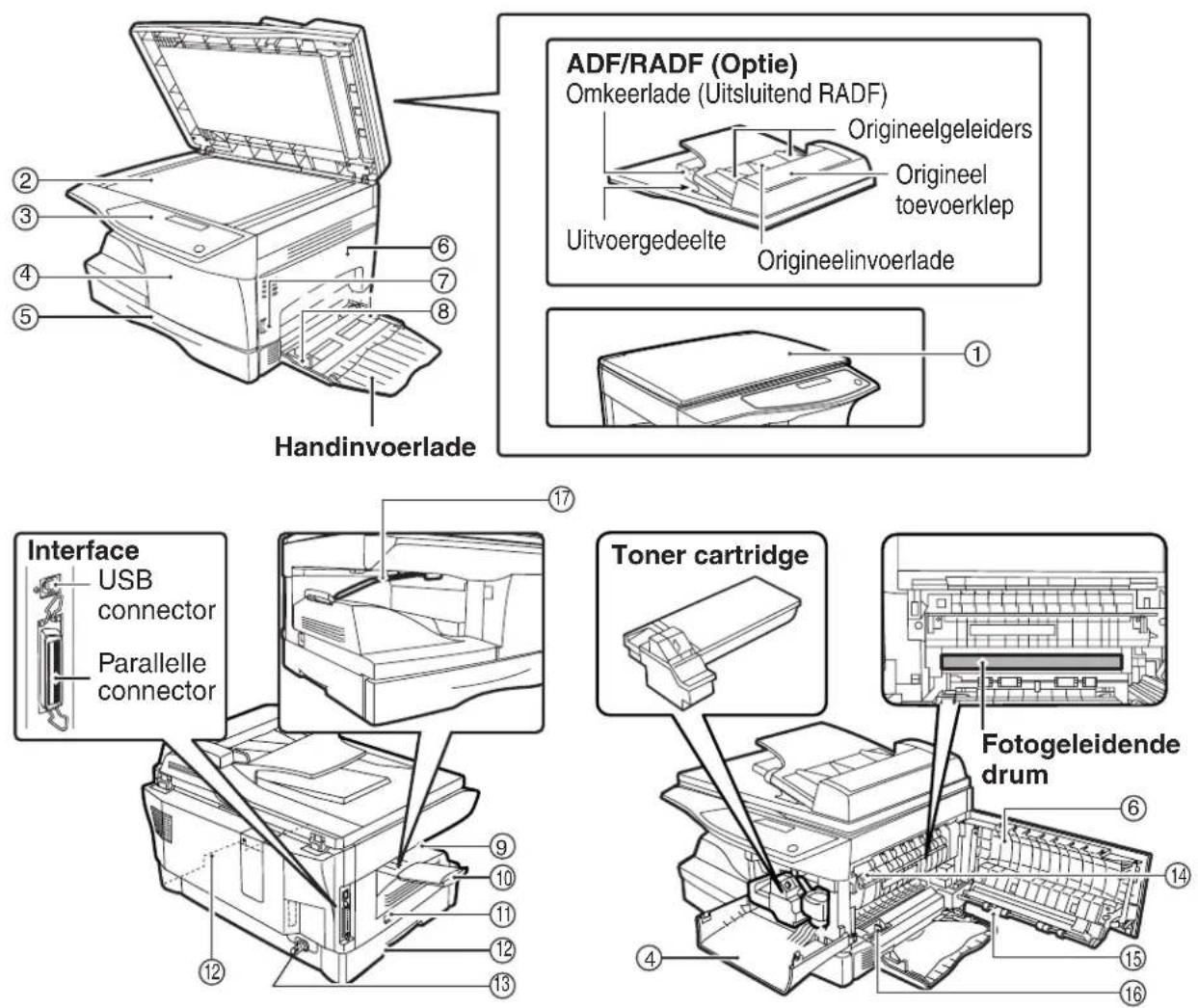
① Origineelklep Verlengstuk papier uitvoerlade
② Origineelplaat Hoofdschakelaar ⑪
③ Bedieningspaneel Handgrepen ⑫
④ Voorklep Stroomkabel ⑬
⑤ Papierlade Ontgrendelingshefboom fuseereenheid
⑥ Zijklep Transportlade ⑮
⑦ Knop voor het openen van de zijklep Laderreiniger
⑧ Papiergeleiders van de handinvoerlade Papierhouderarm
⑨ Kopie-uitvoerlade
Bedieningspaneel

① [MODUS SELECTIE] toets / Modus indicators
Gebruik deze toets om de modus te selecteren. De indicator van de geselecteerde modus gaat branden (kopie-, printer-, scanner-, faxmodus indicators).
② Display
De display toont de status van de machine,
eventuele problemen, de gebruikerprogramma's
en de menu's met functie-instellingen.
③ Numerieke toetsen
Gebruik deze toetsen om het aantal kopieën en andere numerieke instellingen in te voeren.
De toetsen kunnen ook worden gebruikt om items in functie-instelling menu's te selecteren.
④ [WIS] toets (C)
Gebruik deze toets om het aantal kopieën te wissen of een lopende opdracht te annuleren. In instellingmenu's kunt u deze toets gebruiken om terug te keren naar het vorige menuscherm.
⑤ Stroomspaarstand indicator
Deze indicator zal oplichten wanneer de stroombesparing is geactiveerd.
⑥ ADF/RADF indicator (Optie)
Deze indicator gaat branden wanneer er een origineel in de ADF/RADF wordt geplaatst.
⑦ Storingsindicator
Deze brandt ononderbroken of knippert als er zich papierstoringen of andere storingen voordoen.
⑧ [PAPIERLADEKEUZE] toets ( ) Gebruik deze toets om de papierlade met het gewenste papierformaat te selecteren.
⑨ Ladelocatie indicator
Geeft de geselecteerde papierlade weer. De indicator knippert wanneer er geen papier meer in de papierlade aanwezig is.
⑩ [MENU] toets
Druk op deze toets om het papierformaat voor het kopiëren te selecteren, een gebruikersprogramma te configureren of de totale telling weer te geven.
⑪ [2-ZIJDIGE KOPIE ( )] toets (alleen bij de e-Studio151D)
Druk op deze toets om de automatische tweezijdige kopieerfunctie te selecteren.
⑫ [E-SORT/SP. FUNC (SP. toets Druk op deze toets om de sorteerfunctie, de 2 in 1 kopieerfunctie of de kantlijnverschuiving te selecteren.
⑬ [ ] tbets (), [ ] toets (), [OK] toets
Druk op de []toets () of []toets () om een item in een functie-instelling menu te selecteren.
Druk op de [OK] toets om een selectie in te voeren.
⑭ [BELICHTING ( )]toets Gebruik deze toets om te schakelen van automatische belichtingsaanpassing naar tekst- of fotomodus.


⑮ [ZOOM] toets
Druk op deze toets om de kopieerfactor voor verkleining/vergroting te selecteren. Selecteer een voor ingestelde factor door op de [ZOOM] toets te drukken en de gewenste vooringestelde factor te selecteren. Druk op [ZOOM] toets en selecteer de vooringestelde factor die het meest met de gewenste factor overeenkomt en druk op de [▶] toets ( ) of [▶] toets ( ) om de factor te vergroten of te verkleinen in stappen van 1%.
⑯ [START] toets ( ) Gereed indicator
Deze indicator brandt wanneer kopieren of scannen mogelijk is.
Druk op de [START] toets Ⓞom het kopiëren te starten.
De [START] toets ( ) wordt ook gebruikt om terug te keren van de automatische uitschakeltijd in de normale modus.
⑰ [WIS ALLES] toets (CA)
Hiermee worden alle functies teruggezet in de standaardinstellingen. Wanneer u deze toets indrukt in een instelmenu, wordt de instelling en de display teruggezet in de begininstelling.
⑱ Toont de huidige kopieerfactor.
⑲ Toont het geselecteerde papierformaat.
⑳ Toont het aantal kopieën dat is ingevoerd met de numerieke toetsen.
②1 Er verschijnt. checkmarkering "Wanneer de belichting is gewijzigd of wanneer 2-zijdig kopieren, sorteren, 2 IN 1 of kantlijnverschuiving is geselecteerd.
INSCHAKELEN EN UITSCHAKELEN
De hoofdschakelaar bevindt zich aan de linkerkant van de kopieermachine.

Wanneer u de machine in een ander land gebruikt als waar hij werd gekocht, dient u te controleren of de plaatselijke netspanning overeenkomt met uw model. Wanneer u de stekker van de machine in een niet overeenkomende netspanning steekt, kan er onherstelbare schade aan de machine ontstaan.
Stroom inschakelen Zet de hoofdschakelaar op "ON".

De bedrijfsklaar indicator gaat branden net als de andere indicaties die de oorspronkelijke instellingen op het bedieningspaneel aantonen om de bedrijfsklare positie aan te geven. Zie "Begininstellingen" (zie hieronder) voor informatie over de begininstellingen.
Tijdens het opwarmen van de machine kunt u de kopieerinstellingen selecteren en op de [START] toets ( ) drukken. Het kopieren wordt dan gestart nadat de machine is opgewarmd.

Steek het netsnoer alleen in een goed geaarde wandcontactdoos. Gebruik geen verlengsnoeren of stopcontactlijsten.
Taalinstelling
De eerste keer dat de stroom wordt ingeschakeld nadat de machine de fabriek heeft verlaten, verschijnt er een melding in het Engels op de display waarin u wordt gevraagd de taal te selecteren. Selecteer de taal met de [-] toets () of [toets ( ) en druk vervolgens op de [OK] toets. U kunt de taal ook wijzigen in gebruikersprogramma's (p.46).
Begininstellingen
De machine gebruikt de begininstellingen wanneer deze voor het eerst wordt aangezet, wanneer de [ALLES WISSEN] toets (CA) wordt ingedrukt, of wanneer er geen enkele toets wordt ingedrukt voor de voorinstelling "AUTOMATISCH WISSEN" tijd nadat een opdracht is voltooid. Wanneer de machine wordt teruggezet in de begininstellingen, worden alle tot dan toe geselecteerde instellingen en functies geannuleerd. De "AUTOMATISCHE WISSEN" kan worden gewijzigd in de gebruikersprogramma's. (p.43)
Wanneer de kopieermodus wordt gebruikt
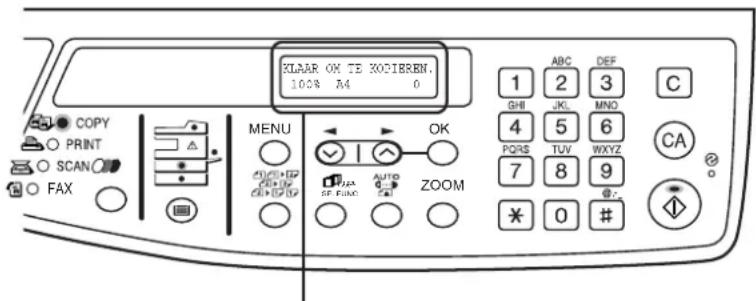
Het hoofdscherm van de kopieerfunctie verschijnt.
Kopieerfactor: 100%, Belichting: Automatisch Aantal kopieën: 0, Alle speciale kopieerfuncties: Uit
De scankop
De scankop lamp blijft constant aan wanneer de machine in de bedrijfsklare positie staat (wanneer de bedrijfsklaar indicator brandt).
De machine stelt de scankop lamp af en toe in om de kopieerkwaliteit te behouden.
Op zulke momenten beweegt de scankop automatisch. Dit is normaal en betekent geen storing van het apparaat.
Uitschakelen
Verzeker u ervan dat de machine uitstaat en zet vervolgens de hoofdschakelaar op "OFF".
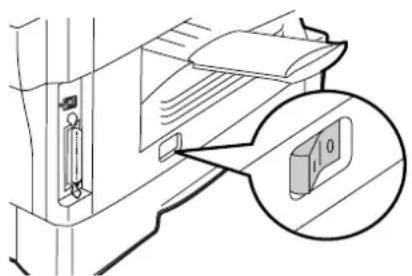
Wanneer de kopieermachine wordt uitgeschakeld terwijl deze in bedrijf is, kan er een papierstoring optreden en wordt de huidige kopieertaak geannuleerd.
Schakel te stroomschakelaar uit en verwijder de stekker uit het stopcontact wanneer de machine gedurende een lange periode niet wordt gebruikt.
Voer de onderstaande controles uit om er zeker van zijn dat de machine niet in bedrijf is:
- De bedrijfsklaar indicator brandt. (Beginstand)
- De energiebesparingsindicator brandt. (voorverwarmfunctie of automatische uitschakelfunctie)
Energiebesparingfuncties

De machine is voorzien van twee energiebesparingfuncties om het totale stroomverbruik te verminderen en op die manier de kosten te beperken. Bovendien behoudt deze energiebesparing de natuurlijke bronnen en helpt milieuvervuiling te verminderen. De twee energiebesparingfunctie zijn Voorverwarmingstijd en Automatische uitschakelfunctie.
Voorverwarmtijd
Deze functie zet de kopieermachine automatisch in een lager stroomverbruik wanneer deze gedurende langere tijd niet wordt gebruikt. In deze functie zal de stroombesparing indicator gaan branden. De normale werking wordt automatisch hervat wanneer er een toets op het bedieningspaneel wordt ingedrukt, een origineel wordt geplaatst, of een afdrukopdracht wordt ontvangen.
Automatische uitschakelfunctie
Deze functie zet de kopieermachine automatisch in een nog lager stroomverbruik dan bij de voorverwarmfunctie wanneer de machine gedurende langere tijd niet wordt gebruikt. De stroombesparing indicator gaan branden, op de display verschijnt de melding dat de machine in de automatische uitschakelfunctie staat. Druk op de [START]-toets om de normale werking te hervatten. De normale werking wordt ook automatisch hervat wanneer er een afdrukopdracht wordt ontvangen of er wordt gescand vanaf een computer. Wanneer de machine in de automatische uitschakelfunctie staat, kunnen geen van de toetsen worden gebruikt (met uitzondering van de [START]-toets).

De activering van de Voorverwarmingsfunctie en de Automatische uitschakeltijd kunnen met behulp van "VOORVERWARMINGSFUNCTIE" en "AUTOMATISCHE UITSCHAKELTIJD" worden gewijzigd in de gebruikersprogramma's. Wij raden u aan deze tijden aan te passen aan het gebruik van de machine op uw locatie. (p.43, p.44)
De papier bijvulindicator zal gaan knipperen wanneer er geen papier meer in de geselecteerde papierlade aanwezig is, of wanneer de geselecteerde papierlade niet of onjuist is geïnstalleerd.
PAPIER
Voor het beste resultaat raden wij u aan uitsluitend Toshiba goedgekeurd papier te gebruiken.
| Papierlade type | Papiersoort | Formaat Gewicht Capaciteit | ||
| Papierlade StandaardpapierGerecycleerd papier | A5B5A48-1/2" x 118-1/2" x 13"8-1/2" x 14" | 56 g/m2 tot 80 g/m2 (15 lbs. tot 21 lbs.) | 250 vel *1 (Vul papier bij tot onder de streep op de lade) | |
| Handinvoerlade | StandaardpapierGerecycleerd papier | A6 tot A4(3-1/2" x 5-1/2" tot 8-1/2" x 14") | 56 g/m2 tot 80 g/m2 (15 lbs. tot 21 lbs.) | 50 vel *1 |
| Dik papier | 52 g/m2 tot 128 g/m2 (14 lbs. tot 34,5 lbs.) *3 | Laad de vellen papier één voor één in de handinvoerlade. | ||
| Transparante film/Etiketten | ||||
| Enveloppen *2 | International DL International C5 Monarch Commercial 9 Commercial 10 | |||
*1 Het aantal vel papier dat kan worden geladen is afhankelijk van het gewicht van het papier.
*2 Gebruik geen niet standaard enveloppen of enveloppen met metalen klemmen, plastic klemmen, met touwsluiting, venster, voering, zelfplakkende enveloppen, met opgeplakte stukken of van synthetisch materiaal. Gebruik geen enveloppen die met lucht zijn gevuld of waaraan etiketten of zegels zijn bevestigd. Deze zullen de machine beschadigen.
*3 Gebruik geen papier zwaarder dan 105 g/m² (28 lbs.) wanneer u papier laadt dat groter is dan A4 (8-1/2" x 11") formaat.
Speciaal papier
Volg de hieronder beschreven maatregelen bij het gebruik van speciaal papier.
- Gebruik TOSHIBA goedgekeurde transparante film en etiketvellen. Gebruik van papier dat niet door TOSHIBA is goedgekeurd kan leiden tot papierstoringen of vlekken op de kopieën. Wanneer u papier gebruikt dat niet door TOSHIBA is goedgekeurd, plaats dan één vel per keer met behulp van de handinvoerlade (probeer niet continu te kopieren of af te drukken met dit soort papier)
- Er zijn veel verschillende soorten papier op de markt en niet elke papiersoort kan in deze machine worden gebruikt. Neem contact op met uw service leverancier voordat u speciaal papier gaat gebruiken.
● Maak eerst een testkopie met het speciale papier om te controleren of dit geschikt is voordat u papier dat niet is goedgekeurd door TOSHIBA gaat gebruiken.
HET LADEN VAN DE PAPIERLADE

Zorg ervoor dat het papier vrij is van scheuren, stof, kreukels en omgekrulde of gevouwen hoeken.
1 Til het handvat van de papierlade omhoog en trek de papierlade zo ver mogelijk naar buiten.

2 Waaier het papier en plaats het in de lade. Zorg ervoor dat de randen onder de hoeken zitten.

- Laad het papier niet boven de maximumhoogte markering ( ). Not Everschrijden van de marking heeft papierstoring tot gevolg.
- Wanneer het papier niet wordt losgewaaid is er kans op dubbele vel invoer of papierstoringen.
- Controleer of de papierstapel recht ligt alvorens deze te laden. Wanneer u papier aan een bestaande stapel wilt toevoegen, haal dan de bestaande stapel uit de lade, voeg het papier toe en plaats de nieuwe stapel in zijn geheel weer in de lade.
- Zorg ervoor dat het papier in de papierstapel van het zelfde soort en formaat is.
- Zorg er bij het laden van het papier voor dat er geen ruimte tussen het papier en de papiergeleider is en dat de papiergeleider niet te nauw is ingesteld zodat het papier niet buigt. Het niet correct laden van het papier leidt tot papierstoringen of verschoven afdrukken.
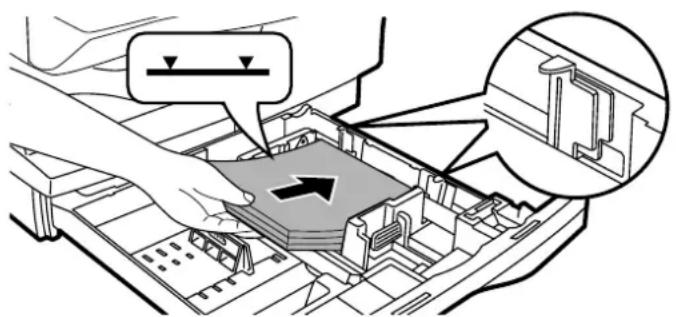
Druk de papierlade weer voorzichtig terug in de machine.

- Raadpleeg het hoofdstuk "PAPIERFORMAATINSTELLING VAN EEN LADE WIJZIGEN" (p.19) wanneer het papierformaat verschilt van de eerdere papierstapel in de lade.
- Wanneer u de machine gedurende een langere periode niet gebruikt, dient u het papier uit de machine te verwijderen en op een droge plaats te bewaren. Als het papier gedurende een langere periode in de machine blijft zitten, zal dit vocht uit de lucht opnemen waardoor er papierstoringen ontstaan.
HANDINVOER (inclusief speciaal papier)
De handinvoerlade kan worden gebruikt voor het invoeren van standaard papier, transparante film, etiketten, enveloppen en ander speciaal papier.
Belangrijke richtlijnen m.b.t. het plaatsen van papier in de handinvoerlade
U kunt tot 50 vellen standaard kopieerpapier in de handinvoerlade plaatsen.
(De hoeveelheid hangt af van het soort papier dat wordt geladen.)
Zorg ervoor dat enveloppen horizontaal worden geplaatst zoals afgebeeld in het onderstaande diagram.
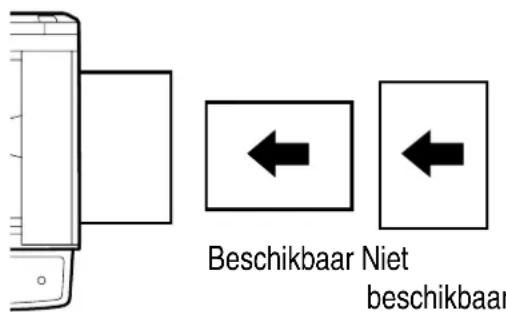
- Zorg er bij het plaatsen van enveloppen voor dat deze glad en vlak zijn en, afgezien van de sluitklep, geen losse lijmdelen bevatten.
- Speciaal papier, met uitzondering van TOSHIBA goedgekeurde transparante film, etiketten en enveloppen moeten één vel per keer in de handinvoerlade worden geplaatst.
- Wanneer u papier wilt toevoegen, haal dan eerst het reeds geplaatste papier uit de handinvoerlade, voeg dit aan de nieuwe stapel toe en plaats de nieuwe stapel in zijn geheel weer in de handinvoerlade. Het papier dat wordt toegevoegd moet van hetzelfde formaat zijn.
- Gebruik geen papierformaat dat kleiner is dan het origineel. Dit kan leiden tot vlekken of onduidelijke afbeeldingen.
- Gebruik geen papier dat is bedrukt door een laserprinter of faxapparaat. Dit kan leiden tot vlekken of onduidelijke afbeeldingen.
Enveloppen
Gebruik niet de onderstaande envelopsoorten. Dit zal leiden tot papierstoringen.
- Enveloppen met metalen plaatjes, gespen, linten, gaten of schermen.
- Enveloppen met ruwe vezels, carbonpapier of gladde oppervlakken.
- Enveloppen met twee of meer flappen.
- Enveloppen met plakband, folie of waarbij er papier aan de flap is bevestigd.
- Enveloppen met een vouw in de flap.
- Enveloppen met lijm aan de flap die moet worden natgemaakt om de enveloppen te sluiten.
- Enveloppen met etiketten of postzegels.
- Enveloppen die enigszins zijn gevuld met lucht
- Enveloppen met lijm die buiten het lijmgedeelte uitsteekt.
- Enveloppen waarbij een deel van het lijmgedeelte loslaat.
- Zorg ervoor dat u International DL, International C5, com9, com10 of Monarch selecteert in de papierformaatinstelling van de printer driver. (Zie het online handboek voor gedetailleerde informatie over de printer driver.)
Papier in de handinvoerlade laden

- Het papier moet met de smalle kant in de invoersleuf worden gestoken.
- Speciaal papier zoals transparante film, etiketten en enveloppen moeten één voor één via de handinvoer worden ingevoerd.
- Bij het kopieren op transparante film dient u elke kopie direct te verwijderen. Laat de kopieën niet opstapelen.
1 Open de handinvoerlade en verleng deze.

Om de handinvoerlade te sluiten voert u stap 1 en vervolgens stap 2 in de afbeelding uit en drukt u op de ronde uitsteeksels aan de rechterkant van de lade tot deze ineenklikken.
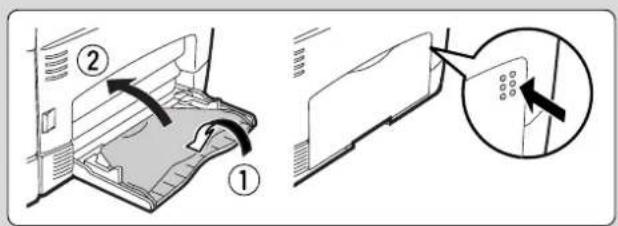
2 Stel de papiergeleiders in op de breedte van het papier. Plaats het papier (afdrukzijde naar beneden) helemaal in de handinvoerlade.

Volg de onderstaande stappen om het papierformaatinstelling van een lade te wijzigen.

- De papierformaatinstelling kan niet worden gewijzigd wanneer de machine tijdelijk is gestopt als gevolg van papiertekort of papierstoring.
- Tijdens het afdrukken (zelfs in de kopieerfunctie) kan de papierformaatinstelling niet worden gewijzigd.
1 Druk op de toets [MENU].
Druk op de [ ] toets () of[ ] toets () totdat "PAPIERFORMAAT" verschijnt en drukt vervolgens op de [OK] toets.
2 Druk op de [ ] toets () of [ ] toets ( ) om de papierlade te selecteren en druk vervolgens op de [OK] toets.
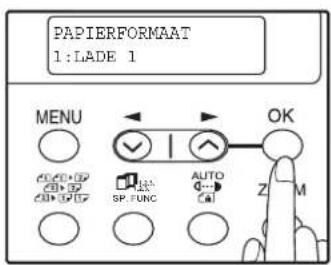
3 Druk op de [ ] toets () of [ ] toets ( ) om het papierformaat te selecteren en drukt vervolgens op de [OK] toets.
Het papierformaat worden gewijzigd elke keer wanneer de [ ] toets () of Ⓚ toets () wordt ingedrukt: "A4"→"B5"→"A5"→"8,5x14"→"8,5x13"→"8,5x11"→"5,5x8,5".

![TOSHIBA E-Studio 151 - Druk op de [ ] toets () of [ ] toets ( ) om het papierformaat te selecteren en drukt vervolgens op de [OK] toets. - 2](/content/2026/06/1145661/images/938784d6faa47f8e283efd1fba04e6dd27730db3e87d20372400ec93db294d16.jpg)
Druk op de [MENU] toets wanneer u klaar bent met de configuratie van de papierformaatinstellingen van de lade.
4 Druk de grendelhendel van de voorste geleider samen en schuif de voorste geleider zodat deze aansluit bij de breedte van het papier. Schuif vervolgens de linker geleider naar de juiste groef op de lade.
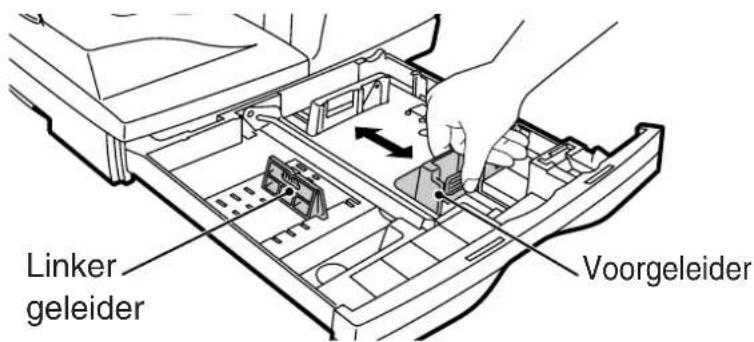
- De voorste geleider is een schuifgeleider. Neem de vergrendelknop op de geleider en schuif de geleider naar de indicatorlijn van het te laden papierformaat.
- De linker geleider is een invoeggeleider. Verplaats deze naar de indicatorlijn van het te laden papierformaat.
Dit hoofdstuk beschrijft de basisfuncties en andere kopieerfuncties.
NORMAAL KOPIEREN
De glasplaat gebruiken

- De glasplaat kan originelen tot een grootte van A4 (8-1/2" x 14") scannen.
- Wanneer er een kopie wordt gemaakt, zullen de randen niet worden gekopieerd (beeldverlies). Zie "TECHNISCHE SPECIFICATIES" (p.74) voor meer informatie over beeldverlies.
1 Open de origineelklep/ADF/RADF en plaats het origineel op de glasplaat met de kopiezijde naar beneden.
[Het plaatsen van het origineel]
Leg het origineel gelijk met de schaalverdeling en de centreermarkering ⬇.
Origineel schaalverdeling
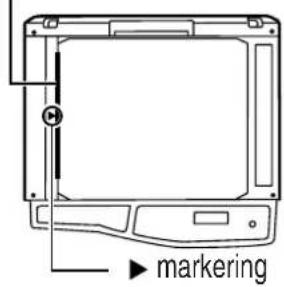
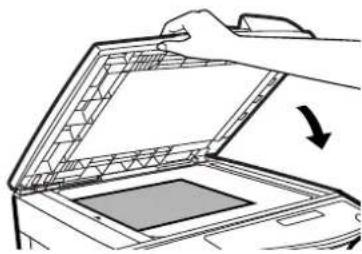
2 Sluit voorzichtig de origineelklep/ADF/RADF.
3 Stel het aantal kopieën en andere kopieerinstellingen in en druk vervolgens op de [START] toets ( )
![TOSHIBA E-Studio 151 - Stel het aantal kopieën en andere kopieerinstellingen in en druk vervolgens op de [START] toets ( ) - 1](/content/2026/06/1145661/images/34560a6c27ae693c9e17ff1460489f9d0460d3a0efd7a4498f69615def225eb2.jpg)
- Druk op de [WIS] toets ( ) ats u het lopende kopieerproces wilt onderbreken.
- Zie pagina 23 tot en met 35 voor informatie over de kopieerinstellingen.
Het kopieren van boeken of originelen met vouwen of kreukels
Druk tijdens het kopiëren op de origineelklep/ADF/RADF zoals op de afbeelding. Wanneer de origineelklep/ADF/RADF niet volledig gesloten is kunnen er schaduwen ontstaan op de kopie of kan de afdruk vaag zijn. Strijk originelen met vouwen of kreukels goed glad voordat u deze plaatst.

Verwijderen van de origineelklep
Verwijder de origineelklep om kopieën te maken van grote originelen, zoals bijvoorbeeld kranten. Til de origineelklep recht omhoog zoals getoond op de afbeelding. Om de origineelklep weer te plaatsen doet u het tegenovergestelde.
De ADF/RADF kan niet worden verwijderd.

De ADF/RADF gebruiken

- Originelen van A5 tot A4 (5-1/2" x 8-1/2" to 8-1/2" x 14") en 52g / m2 to 90g / m2 (14 lbs. to 24 lbs.) kunnen worden gebruikt. Er kunnen maximaal 30 pagina's in een keer worden geplaatst.
- Strijk gekreukte originelen glad voordat u deze in de origineelinvoerlade plaatst. Gekreukte originelen kunnen papierstoringen veroorzaken.
- Plaatst de originelen horizontaal.
- Verwijder eventuele nietjes of paperclips voordat u originelen in de origineel invoerlade laadt.
- Wanneer er een kopie wordt gemaakt, zullen de randen niet worden gekopieerd ( beeldverlies). Zie "TECHNISCHE SPECIFICATIES" (p.74) voor meer informatie over beeldverlies.
- Controleer nauwkeurig de positie van de marges wanneer u gebruikmaakt van de kantlijnverschuiving. (p.34)
1 Verzeker u ervan dat het origineel niet achterblijft op de kopieerplaat.
2 Pas de origineelgeleiders aan het formaat van de originelen aan.

3 Plaats het origineel (of de originelen) met de kopiezijde naar boven in de origineelinvoerlade.
De ADF/RADF indicator op het bedieningspaneel gaat branden. Indien deze indicatie niet gaat branden, werden de orginelen niet behoorlijk werden geplaatst of wanneer de ADF/RADF niet goed gesloten is.
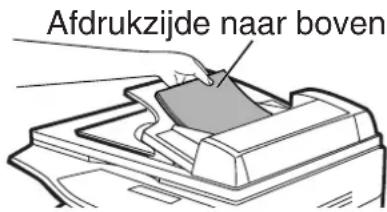
4 Stel het aantal kopieën en andere kopieerinstellingen in en druk vervolgens op de [START] toets ( )
![TOSHIBA E-Studio 151 - Stel het aantal kopieën en andere kopieerinstellingen in en druk vervolgens op de [START] toets ( ) - 1](/content/2026/06/1145661/images/973f881bc0d949f963d2e24565d43ada27d4a7ebe1a9bb35658766f54fa1c2c2.jpg)
- Druk op de [WIS] toets ( ) als u het lopende kopieerproces wilt onderbreken.
- Zie pagina 23 tot en met 35 voor informatie over de kopieerinstellingen.
Originelen die niet kunnen worden gebruikt in de ADF/RADF
De onderstaande originelen kunnen niet worden gebruikt. Dit kan leiden tot papierstoringen, vlekken of onduidelijke afbeeldingen.
- Projecties, blauwdrukpapier, ander transparant of doorschijnend papier en foto's.
• Carbonpapier, thermisch kopieerpapier. - Originelen die zijn gekreukt, gevouwen of gescheurd.
- Gelijmde originelen, uitgesneden originelen.
- Originelen met ringbandgaten.
- Originelen die zijn afgedrukt met een inktlint (thermal transfer print), originelen op thermaal afdrukpapier.
Ononderbroken-invoerfunctie
"STEL ORIGINELEN IN VOOR CONTINU INVOER." verschijnt gedurende 5 seconden in de display nadat alle originelen zijn ingevoerd. Wanneer er op dat moment een nieuw origineel in de ADF/RADF wordt geplaatst, wordt het origineel automatisch ingevoerd en zal het kopieren starten met dezelfde instelling. Deze ononderbroken invoerfunctie is uitgeschakeld in "ONONDERBROKEN-INVOER" in de gebruikersprogramma's (p.44).
Verlengstuk papier uitvoerlade
Trek de ladeverlenging uit wanneer u kopieert op papier groter dan A4.

De papier uitvoerlade is voorzien van een papierhouder. Deze papierhouder drukt zachtjes op de stapel uitvoerpapier om het tegen te houden (p.9).
Capaciteit van de kopie-uitvoerlade

Maximaal aantal pagina's dat in een lade kan worden geplaatst: 250

- De kopie-uitvoerlade kan tot 250 vel papier bevatten. Wanneer u meer dan 250 pagina's laat opstapelen, kan er een papierstoring optreden.
- Haal de papierhouderarm omhoog en plaats het papier onder de arm als u het papier terug wilt plaatsen in de uitvoerlade.
Aantal kopieën instellen
Druk op de cijfertoetsen om het aantal kopieën in te stellen.
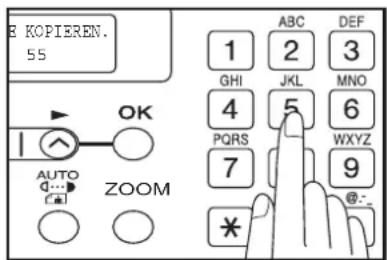
- Het ingestelde aantal kopieën verschijnt in de display. U kunt maximaal 99 kopieën instellen.
- Wanneer u een enkele kopie wilt maken is dit mogelijk wanneer er een "0" op de display verschijnt.

Druk op de [WIS]-toets (☐wanneer u het verkeerde aantal hebt ingevoerd en voer vervolgens het juiste aantal in.
PAPIERLADEKEUZE
Druk op de [PAPIERLADEKEUZE] toets (①)
ledere keer dat u op de [PAPIERLADEKEUZE] toets (Drukt wijzigt de locatie die wordt aangegeven door de papierlocatie indicator in de volgende volgorde: papierlade→onderste papierlade (wanneer de 250-vel papierinvoereenheid is geïnstalleerd.)→handinvoerlade.

![TOSHIBA E-Studio 151 - Druk op de [PAPIERLADEKEUZE] toets (①) - 2](/content/2026/06/1145661/images/66fd4b0e804c873b2b8164e627afaaaebc219bc77d68370512c22538e99c7009.jpg)
De papierlocatie indicator zal gaan knipperen wanneer er geen papier meer in de papierlade aanwezig is, of wanneer de geselecteerde papierlade niet of onjuist is gesloten.
DE KOPIE DONKERDER OF LICHTER MAKEN
Automatische belichtingsafstelling is vanaf het begin geactiveerd. Deze functie stelt automatisch het beeld van de kopie gelijk aan dat van het origineel. Volg de onderstaande stappen om zelf het belichtingsniveau te selecteren. (U kunt kiezen uit twee origineelsoorten en vijf belichtingsniveau's voor elk origineeltype). Het belichtingsniveau in de automatische belichtingafstelling kan ook worden gewijzigd met "AE BELICHTINGSNIVEAU AANPASSEN" in de gebruikersprogramma's (p.46).
Origineeltypen
●AUTO .....Automatische belichtingafstelling wordt geactiveerd en de belichting wordt automatisch aangepast aan het origineel dat wordt gekopieerd. De belichting wordt verminderd voor gekleurde gebieden en achtergrondschaduwen.
- TEKST .... De belichting wordt vermeerderd voor lichte gebieden en verminderd voor donkere gebieden zodat tekst gemakkelijker te lezen is.
●FOTO .....Halftinten in de foto worden helderder weergegeven.
1 Controleer het origineel en plaats het origineel (of originelen).
2 Druk op de [BELICHTING ( )] toets om het origineeltype te selecteren.
Het origineelbeeldtype wordt gewijzigd elke keer wanneer de [BELICHTING ( )toets wordt ingedrukt: "AUTO" (AUTO → "TEXT"( )... → "FOTO"( )


Druk op de [BELICHTING ( )]toets totdat "AUTO" ( ) verschijnt om terug te keren naar de automatische belichtingaanpassing.
3 Pas indien nodig het belichtingsniveau aan voor TEKST (1) of FOTO ().
Druk op de [] toets () om de afbeelding donkerder te maken. Druk op de [] toets () om de afbeelding lichter te maken.
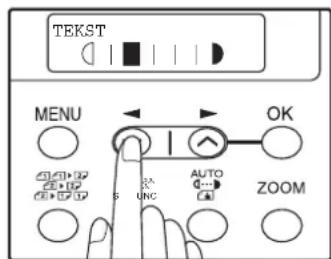
4 Druk op de [OK] toets.
5 Selecteer het aantal kopieën en andere kopieerinstellingen en druk vervolgens op de [START] toets Ⓕ.

Belichtingswaarden richtlijnen (bij "TEKST" (instelling)

Gekleurde tekst of tekst geschreven met potloo
Normale originelen
Donkere originelen zoals kranten
VERKLEINEN/VERGROTEN/ZOOM
Kopieën kunnen worden verkleind tot 25% of vergroot tot 400%. (Wanneer de ADF/RADF wordt gebruikt, is het bereik van de kopievergroting 50% tot 200%.) U kunt de [ZOOM] toets indrukken om snel een keuze te maken uit 8 vooringestelde factoren. Bovendien kunt u de [ ] toets () en ] toets () indrukken om de kopieerfactor in stappen van 1% te selecteren.
1 Controleer het origineel en het papierformaat en plaats het origineel (of originelen).
2 Druk op de [ZOOM] toets.
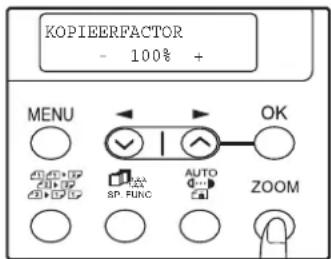
3 Druk op de [ZOOM] toets en/of [ ] toets ( ) of [ ] toets ( ) om de gewenste kopieerfactor te selecteren en druk vervolgens op de [OK] toets.
Een vaste kopieerfactor selecteren
De vooringestelde factoren worden als volgt gewijzigd wanneer u de [ZOOM] toets indrukt. "100%" → "86%" → "70%" → "50%" → "25%" → "400%" → "200%" → "141%" ("100%" → "78%" → "64%" → "50%" → "25%" → "400%" → "200%" → "129%").

Fijnafstelling van de kopieerfactor
De factor kan worden ingesteld tussen 25% en 400% in stappen van 1%. Gebruik de [ ] toets () of de [ ] toets () voor fijnafstelling.


- Druk op de [ZOOM] toets totdat de 100% verschijnt om terug te keren naar een kopieerfactor van 100%.
- Druk op de [ZOOM] toets om de factor bij benadering te kiezen en vervolgens op de [-] toets () of Ⓜtoets().
- Houd de [ ] toets () of [ ] toets ( ) ingedrukt om de zoomfactor snel te verhogen of te verkleinen.
De factor stopt bij elke vooringestelde kopieerfactor. Laat de toets los en druk deze opnieuw in om door te gaan met het wijzigen van de kopieerfactor.
4 Selecteer het aantal kopieën en andere kopieerinstellingen en druk vervolgens op de [START] toets (3).
De kopie komt terecht in de kopie-uitvoerlade.
AUTOMATISCH 2-ZIJDIG KOPIEREN
Twee originelen kunnen automatisch worden gekopieerd op beide zijden van een enkel vel papier. Wanneer u de RADF gebruikt kunt u eenvoudig 2-zijdige kopieën van 2-zijdige originelen maken.
| Origineel → Papier | Geschikte formaten | |||
| Glasplaat | 1-zijdig origineel → 2 zijden | A5, B5, A4(5-1/2" x 8-1/2", 8-1/2" x 11",8-1/2" x 13", 8-1/2" x 14")• De handinvoerlade kan nietworden gebruikt. | ||
| ADF/RADF |  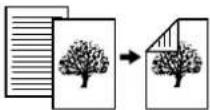 | 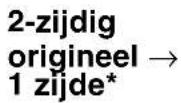  | 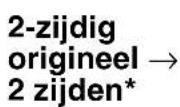  | A5, B5, A4(5-1/2" x 8-1/2", 8-1/2" x 11",8-1/2" x 13", 8-1/2" x 14")• Speciaal papier kan hierbijniet worden gebruikt.• De handinvoerlade kanuitsluitend worden gebruiktbij enkelzijdig kopieën vanafdubbelzijdige originelen. |
* Wanneer de RADF is geïnstalleerd.
Tijdens het automatisch 2-zijdig kopiëren van 1-zijdige originelen, kan de richting van het gekopieerde beeld worden geselecteerd om deze aan te passen aan de inbindpositie van het papier.
KORTE ZIJDE: Selecteer deze optie wanneer de inbindpositie op de korte zijde wordt geplaatst.


(Papier afdrukstand: Liggend) (Papier afdrukstand: Staand)
LANGE ZIJDE: Selecteer deze optie wanneer de inbindpositie op de lange zijde wordt geplaatst.


(Papier afdrukstand: Liggend) (Papier afdrukstand: Staand)
De glasplaat gebruiken
1 Plaats het origineel dat u wilt kopiëren met de voorzijde op de glasplaat en sluit de origineelklep/ADF/RADF.
2 Druk op de [2-ZIJDIGE KOPIE] ( ) toets totdat "1 TOT 2" verschijnt en druk vervolgens op de [OK] toets.
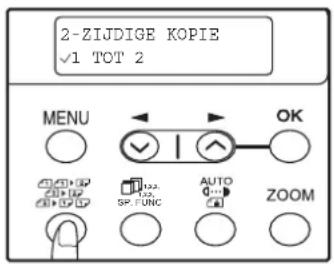
4 Druk op de [ ] toets ( ) of [ ] toets ( ) om de inbindzijde te selecteren en druk vervolgens op de [OK] toets.
Selecteer "LANGE ZIJDE" of "KORTE ZIJDE". De "LANGE ZIJDE" de "KORTE ZIJDE" worden weergegeven in de afbeelding op de vorige pagina.

5 Selecteer het aantal kopieën en andere instellingen en druk vervolgens op de [START] toets ( )
Het origineel voor de voorzijde wordt gescand en in het geheugen geplaatst.

- Druk op de [WIS] toets () ats u de scangegevens in het geheugen wilt wissen.
- Druk op de [ ] teës als u het 2-zijdig kopieren wilt annuleren en gewoon een kopie van het eerste origineel wilt maken.
6 Wanneer "[START] : VOLG. SCAN [#] : START AFDRUK." verschijnt, verwijder het eerste origineel en plaats vervolgens het origineel dat u op de achterzijde wilt kopieren op de glasplaat. Sluit de origineelklep/ADF/RADF
Plaats het tweede origineel in dezelfde richting als het eerste origineel.
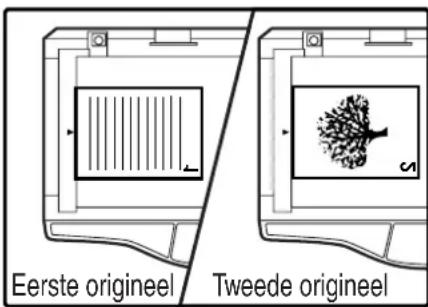
7 Druk op de [START]-toets ( )
De kopie komt terecht in de kopie-uitvoerlade.

Druk op de [WIS ALLES] toets (ch) of de [2-ZIJDIGE KOPIE( )] toets, selecteer "1 TOT 1" en druk vervolgens op de [OK] toets om het automatisch 2-zijdig kopieren te annuleren.
Het gebruik van de ADF/RADF
1 Plaats één of meerdere originelen in de ADF/RADF. (p.21)
Wanneer u een oneven aantal originelen plaatst voor eenzijdige of dubbelzijdige kopieën, zal de achterzijde van de laatste kopie leeg zijn.
2 Druk op de [2-ZIJDIGE KOPIE ( )]toets en selecteer de 2-zijdige kopieerfunctie die u wilt gebruiken.
De functie wijzigt zoals hieronder weergegeven elke keer wanneer u de [2-ZIJDIGE KOPIE (3)] toets indrukt. "1 TOT 1", "1 TOT 2", "2 TOT 2", "2 TOT 1"

- Dubbelzijdig kopiëren vanaf enkelzijdige originelen: "1 TOT 2"
- 2-zijdige kopieën vanaf 2-zijdige originelen: "2 TOT 2"*
- 1-zijdige kopieën van 2-zijdige originelen: "2 TOT 1"*
* Wanneer de RSPF is geïnstalleerd.
3 Druk op de [OK] toets.
Als u "1 TOT 2" in stap 2 hebt geselecteerd, selecteer dan "LANGE ZIJDE" of "KORTE ZIJDE" en druk vervolgens op de [OK] toets. LANGE ZIJDE en KORTE ZIJDE worden getoond in de afbeelding op page 26.
4 Als u "2 TOT 2" of "2 TOT 1" hebt geselecteerd, druk dan op de [ ] toets ( ) of [ ] toets ( ) om het origineelformaat te selecteren en druk vervolgens op de [OK] toets.
U kunt de volgende origineelformaten selecteren. "A4", "B5", "A5", "8,5x14", "8,5x13", "8,5x11", "5,5x8,5".

5 Selecteer het aantal kopieën en andere instellingen en druk vervolgens op de [START] toets ( )
De kopie komt terecht in de kopie-uitvoerlade.
![TOSHIBA E-Studio 151 - Selecteer het aantal kopieën en andere instellingen en druk vervolgens op de [START] toets ( ) - 1](/content/2026/06/1145661/images/db1a4e7f981624bad0ba3e6186b24f7b548781c1ca77a593c1cebe12313c8b59.jpg)
- Druk op de [WIS ALLES] toets (Caf de [2-ZIJDIGE KOPIE( )]) toets, selecteer "1 TOT 1" en druk vervolgens op de [OK] toets om het automatisch 2-zijdig kopieren te annuleren.
- Raak de omkeerlade niet aan tijdens het automatisch dubbelzijdig kopiëren. (Wanneer de RADF is geïnstalleerd.)
KOPIEËN SORTEREN
Kopieën van meerdere originelen kunnen worden gesorteerd in series.

Het aantal pagina's dat kan worden gescand is afhankelijk van het type origineel (foto, tekst etc.) en de aan de printer toegewezen geheugengrootte. De grootte van het geheugen dat is toegewezen aan de printer kan worden gewijzigd met "GEH. VOOR PRINTER" in de gebruikersprogramma's. (p.45)

flowchart
graph TD
    A["1"] --> B["2"]
    A --> C["3"]
    B --> D["4"]
    C --> E["5"]
    D --> F["6"]
    E --> G["7"]
    F --> H["8"]
    G --> I["9"]
    H --> J["10"]
Sorteer kopie
De origineelplaat gebruiken
1 Plaats het eerste origineel. (p.20)
2 Druk op de [E-SORT/SP. FUNC ( ) toets totdat "SORTEREN" verschijnt en druk vervolgens op de [OK] toets.

3 Druk op de [ ] toets ( ) om de " " in de "AAN" positie te zetten en druk vervolgens op de [OK] toets.

4 Selecteer het aantal kopieën en andere instellingen en druk vervolgens op de [START] toets ( )
"[START] : VOLG. SCAN [#] : START AFDRUK." verschijnt en het origineel wordt gescand en in het geheugen geplaatst.
5 Vervang het origineel met het volgende origineel en druk op de [START] toets (6)
Herhaal stap 5 totdat alle originelen in het geheugen zijn gescand.

Druk op de [WIS]-toets ( )om de gegevens in het geheugen te wissen. Wanneer u op de [WIS] toets ( )drukt, wordt ook de instelling voor het aantal kopieën gewist.
6 Druk op de [ ]toets wanneer alle originelen zijn gescand.
De kopieën komen terecht in de kopie-uitvoerlade.

- Druk op de [WIS] toets ( ) om de sorteeropdracht te annuleren.
- Druk op de [WIS ALLES] toets ( )om de sorteerfunctie te annuleren.
De ADF/RADF gebruiken
1 Plaats de originelen. (p.21)

- Wanneer "AUTOM. SELECTIE SORTEREN" is ingeschakeld in de gebruikersprogramma's, is de standaard uitvoermodus vanaf de RADF de sorteermodus (p.46). Ga in dit geval direct door met stap 4. Een checkmarkering "✓" verschijnt automatisch in het scherm (p.11).
- SELECTIE SORTEREN" is uitgeschakeld, is de standaard uitvoermodus de niet-sorteermodus. Volg de stappen hieronder om de sorteermodus te selecteren.
2 Druk op de [E-SORT/SP. FUNC (L) toets totdat "SORTEREN" verschijnt en druk vervolgens op de [OK] toets.
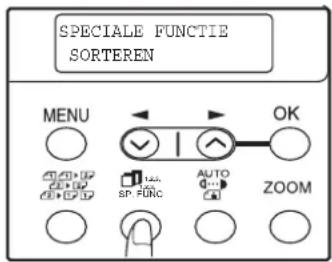
3 Druk op de [ ] toets ( ) om de " " in √ de "AAN" positie te zetten en druk vervolgens op de [OK] toets.
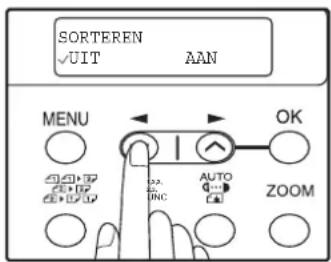
4 Selecteer het aantal kopieën en andere instellingen en druk vervolgens op de [START] toets ( )
De kopieën komen terecht in de kopie-uitvoerlade.
![TOSHIBA E-Studio 151 - Selecteer het aantal kopieën en andere instellingen en druk vervolgens op de [START] toets ( ) - 1](/content/2026/06/1145661/images/2aaff8ae9f49e20ab973ab36de251d068f6d420621af43e3f8eaad066e0fe552.jpg)
- Druk op de [WIS] toets ( ) om de sorteeropdracht te annuleren.
- Druk op de [WIS ALLES] toets ( )om de sorteerfunctie te annuleren.
Wanneer het geheugen volraakt
- "GEHEUGEN VOL, DRUK START OM TE HERV." verschijnt in de display en de machine zal stoppen met kopieren als het geheugen vol raakt tijdens het scannen van de originelen.
- Druk op de [START]-toets ( ) om de reeds gescande originelen af te drukken.
- Druk op de [WIS ALLES]-toets (CA) of de [WIS]-toets (C) om de aanwezige scangegevens uit het geheugen te wissen.
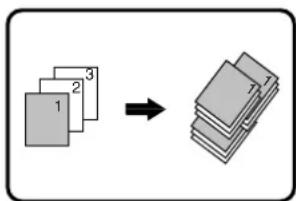
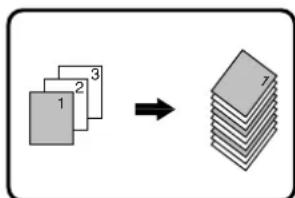
Staffelfunctie tijdens de sorteeropdracht
De staffelfunctie verschuift de positie van elke groep kopieën in de kopie-uitvoerlade om het verdelen te vergemakkelijken.
Deze staffelfunctie kan worden gewijzigd met "STAFFELFUNCTIE" in de gebruikersprogramma's. (p.44)
flowchart
graph LR
    A["1"] --> B["2"]
    B --> C["3"]
    C --> D["4"]
    D --> E["5"]
    E --> F["6"]
    F --> G["7"]
Staffelfunctie
flowchart
graph LR
    A["1"] --> B["2"]
    B --> C["3"]
    C --> D["7"]
Wanneer de staffelfunctie uitstaat
HET KOPIEREN VAN MEERDERE ORIGINELEN OP EEN ENKELZIJDIG VEL PAPIER (2-IN-1kopie)
Meerdere originelen kunnen worden gekopieerd op een enkelzijdige kopie volgens een vooraf geselecteerd lay-outpatroon.
Deze functie is handig bij het samenstellen van referentiemateriaal van meerdere pagina's op één compact formaat, of het maken van een overzicht met alle pagina's van een document op een enkele kopie.
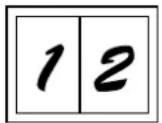
Patroon 1
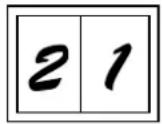
Patroon 2

- Er zal automatisch een bijpassende kopieerfactor worden geselecteerd op basis van het origineel- en papierformaat. Wanneer er gebruik wordt gemaakt van de glasplaat, is er een verkleining tot 25% mogelijk. Wanneer er gebruik wordt gemaakt van de ADF/RADF, is er een verkleining tot 50% mogelijk. Enkele mogelijke combinaties van origineelformaat en papierformaat.
- De 2-IN-1 kopie kan niet worden gebruikt in combinatie met de functie kantlijnverschuiving.
- Het 2 IN-1 paginaopmaak patroon kan worden gewijzigd met "LAYOUT IN 2-IN-1" in de gebruikers programma's (p.44).
- De handinvoerlade kan bij 2-IN-1 niet worden gebruikt.
De glasplaat gebruiken
1 Plaats het eerste origineel. (p.20)
2 Druk op de [E-SORT/SP. FUNC (S) toets totdat "2-IN-1" verschijnt en druk vervolgens op de [OK] toets.
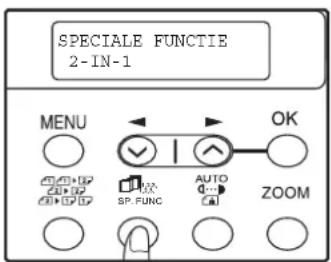
3 Druk op de [ ] toets ( ) om de " " in de "AAN" positie te zetten en druk vervolgens op de [OK] toets.

4
Druk op de [ ] toets ( ) of [ ] toets ( ) om het origineelformaat te selecteren en druk vervolgens op de [OK] toets.
U kunt de volgende origineelformaten selecteren. "A4", "B5", "A5", "8,5x14", "8,5x13", "8,5x11", "5,5x8,5".

5
Selecteer het aantal kopieën en andere instellingen en druk vervolgens op de [START] toets (∅)
"[START] : VOLG. SCAN [#] : START AFDRUK." verschijnt en het origineel wordt gescand en in het geheugen geplaatst. Druk op de [#]oets om de gescande afbeelding direct af te drukken.
6
Vervang het origineel met het volgende origineel en druk op de [START] toets (5)
Herhaal stap 6 totdat alle originelen zijn gescand. De kopieën zullen worden uitgevoerd elke keer nadat twee originelen zijn gescand. Druk op de [#]oets nadat alle pagina's zijn gescand als het aantal originelen oneven is.

- Druk op de [WIS]-toets ( ) om de gegevens in het geheugen te wissen. Wanneer u de [WIS] toets ( ) indrukt, wordt ook het aantal kopieën gew
- Druk op de [WIS] toets () om het 2-IN-1 kopieren te annuleren.
- Druk op de [WIS ALLES] toets ( ) om de 2-IN-1 kopieerfunctie te annuleren.
Het gebruik van de ADF/RADF
1 Plaats de originelen. (p.21)
2 Druk op de [E-SORT/SP.FUNC (D) toets totdat "2IN1" verschijnt en druk vervolgens op de [OK] toets.
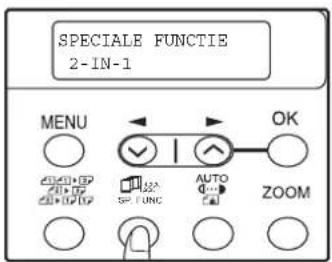
3 Druk op de [ ] toets () om de " " in de "AAN" positie te zetten en druk vervolgens op de [OK] toets.

4 Druk op de [ ] toets ( ) of [ ] toets ( ) om het origineelformaat te selecteren en druk vervolgens op de [OK] toets.
U kunt de volgende origineelformaten selecteren. "A4", "B5", "A5", "8,5x14", "8,5x13", "8,5x11", "5,5x8,5".
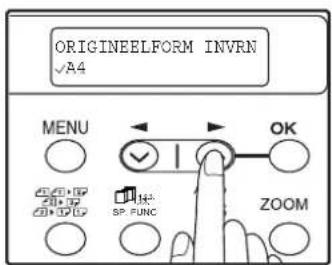
5 Stel het aantal kopieën en andere instellingen in en druk op de [START] toets ( )
De kopie komt terecht in de kopie-uitvoerlade.

- Druk op de [WIS] toets ( ) om het 2-IN-1 kopieren te annuleren.
- Druk op de [WIS ALLES] toets () gm de 2-IN-1 kopieerfunctie te annuleren.
HET INSTELLEN VAN KANTLIJNEN TIJDENS HET KOPIEREN (Kantlijnverschuiving)
De functie kantlijnverschuiving wordt gebruikt om automatisch de tekst of de afbeelding of het kopieerpapier met ongeveer 10 mm (1/2") te verschuiven. Zoals hieronder afgebeeld kunt u LANGE ZIJDE of KORTE ZIJDE selecteren.

flowchart
graph LR
    A["Glasplaat<br>Origineel"] --> B["Kopie"]
    A --> C["ADF/RADF"]
    C --> D["AB"]
    C --> E["BA"]
    D --> F["Marge"]
    E --> G["Marge"]
    H["LANGE ZIJDEKORTE ZIJDE"] --> I["AB"]

- Deze functie kan niet worden gebruikt met de 2-IN-1 functie.
- De kantlijnbreedte kan worden gewijzigd met "KANTLIJNBREEDTE" in de gebruikersprogramma's. (p.45)
- Let erop dat de kantlijn wordt bepaald door de verschuiving van de afbeelding. Wanneer de afbeelding dus te ver wordt verschoven kan de afbeelding worden afgebroken.
1 Plaats één of meerdere originelen.
2 Druk op de [E-SORT/SP. FUNC (P)] toets totdat "KANTLIJNVERSCHUIVING" verschijnt en druk vervolgens op de [OK] toets.

3 Druk op de [ ] toets ( ) om de " " in de "AAN" positiete zetten en druk vervolgens op de [OK] toets.

4 Druk op de [ ] toets () of [ ] toets () om het kantlijnpositie te selecteren en druk vervolgens op de [OK] toets.
Selecteer "LANGE ZIJDE" of "KORTE ZIJDE". Raadpleeg de vorige pagina voor informatie over de kantlijnpositie.
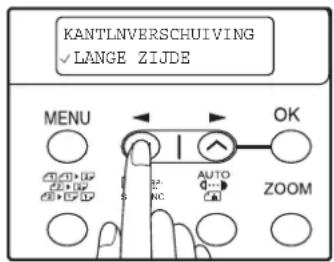
5 Stel het aantal kopieën en andere kopieerinstellingen in en druk vervolgens op de [START] toets ( )
De kopie komt terecht in de kopie-uitvoerlade.
![TOSHIBA E-Studio 151 - Druk op de [E-SORT/SP. FUNC (P)] toets totdat "KANTLIJNVERSCHUIVING" verschijnt en druk vervolgens op de [OK] toets. - 4](/content/2026/06/1145661/images/ae5f7aad29d919b8a7212eb418b6921343a9b52d2b01acc594d3d123267644e0.jpg)
- Druk op de [WIS]-toets () om de kantlijnverschuiving opdracht te annuleren.
- Druk op de [WIS ALLES] toets ()om de functie kantlijnverschuiving te annuleren.
5
Hoofdstuk 5 INSTALLATIE VAN DE SOFTWARE
Raadpleeg voor de installatie procedure het Online handboek welke zich op de mee-geleverde CD Rom bevind
In Windows 95/98/Me/NT4.0/2000 dubbelklikt u op "Deze Computer" en dubbelklik vervolgens op het CD Rom icoon
dubbelklik op de map "manual", klik op de taal naar keuze en kies de PDF
SOFTWARE
De bijgeleverde CD-ROM bevat de onderstaande software:
MFP driver
Printer driver
Met de printer driver kunt u de printerfunctie van de machine gebruiken.
De printer driver bevat het Afdrukstatus scherm*. Het Afdrukstatus scherm is een hulpprogramma waarmee u toezicht kunt houden op de machine en op de hoogte wordt gehouden van de afdrukstatus, de naam van het document dat wordt afgedrukt en foutmeldingen.
*Wanneer het apparaat via de parallelle poort is aangesloten, kan het Afdrukstatus alleen worden gebruikt wanneer de parallelle poort op ECP modus is ingesteld. Om de parallelle poort modus in te stellen, raadpleegt u de gebruiksaanwijzing van uw computer of vraagt u de computerfabrikant.
Scanner driver (uitsluitend USB)
Met de scanner driver kunt u de scanfunctie van de machine gebruiken met de TWAIN-compliant en WIA-compliant toepassingen.
Desktop Document Manager
Desktop Document Manager is een geïntegreerde softwareomgeving waarmee u eenvoudig document- en beeldbestanden beheert en toepassingen kunt starten.
Button Manager
Met de Button Manager kunt u scanmenus op de machine gebruiken om een document te scannen.

De scanfunctie kan alleen worden gebruikt met Windows 98/Me/2000/XP computers die zijn verbonden met de machine d.m.v. een USB kabel. Wanneer uw computer draait Windows 95/NT 4.0 of is verbonden met de machine d.m.v. een parallelle verbinding, kan alleen de printerfunctie worden gebruikt.
VOOR DE INSTALLATIE
Hardware en software eisen
Controleer de volgende hardware en software eisen voor het installeren van de software.
| Computertype | IBM PC/AT of compatible computer voorzien van USB 2.0*1/1.1*2 of bidirectionelw parallelle interface (IEEE 1284). |
| Besturingssysteem*3*4 | Windows 95, Windows 98, Windows Me, Windows NT Workstation 4.0 (ServicePack 5 of later)5, Windows 2000 Professional*5, Windows XP Professional*5, Windows XP Home Edition*5 |
| Display | 800 x 600 dots (SVGA) display met 256 kleuren (of beter) |
| Vrije ruimte op de harde schijf | 150 MB of meer |
| Andere hardware vereisten | Een omgeving waarin het bovengenoemde besturingssysteem volledig kan functioneren |
*1 De USB connector van de machine verstuurt de gegevens alleen volgens de USB 2.0 (Hi-Speed) gespecificeerde snelheid als de Microsoft USB 2.0 driver is geïnstalleerd op de computer, of als de USB 2.0 driver voor Windows 2000 Professional/XP (geleverd door Microsoft via "Windows Update") is geïnstalleerd.
*2 Compatible met Windows 98, Windows Me, Windows 2000 Professional, Windows XP Professional of Windows XP Home Edition machines, standaard voorzien van een USB poort.
*3 Printen is niet beschikbaar in de MS-DOS modus.
*4 De machine geeft geen ondersteuning voor het afdrukken binnen een Macintosh omgeving.
*5 Beheerdersrechten zijn vereist om deze software via het installatieprogramma te kunnen installeren.
Installatieomgeving en geschikte software
De onderstaande tabel toont de besturingen en de software die voor iedere versie van Windows geïnstalleerd kunnen worden alsmede de interface aansluiting.
| Kabel | Besturingssysteem | MFP Driver | Button Manager | Desktop Document Manager | |
| Printer driver | Scanner driver | ||||
| USB*1 | Windows98/Me/2000/XP | Beschikbaar2 | Beschikbaar | ||
| Parallel | Windows 95/98/Me/NT 4.0/2000/XP | Niet beschikbaar*3 | |||
*1 Windows 98/Me ondersteunt geen USB 2.0. Een USB 2.0 verbinding kan worden gebruikt onder Windows 98/Me, maar de snelheid is hetzelfde als USB 1.1. De afdruksnelheid gebaseerd op de USB 2.0 specificaties kan alleen worden bereikt als uw computer draait onder Windows 2000/XP, u een kabel gebruikt die USB 2.0 (USB 1.1 of USB 2.0 gecertificeerd) ondersteunt en deze kabel is verbonden aan een USB 2.0 poort op uw computer. Als u verbinding maakt via een hub, moet de hub USB 2.0 ondersteunen.
*2 De installatie van de printer driver hangt af van het type verbinding tussen de machine en uw computer.
*3 Hoewel het mogelijk is de Button Manager en Desktop Document Manager te installeren onder Win98/Me/2000/XP, kunnen noch de Button Manager noch de scannerfunctie van Desktop Document Manager worden gebruikt.
De machine is standaard voorzien van een USB en een parallelle connector.
Wanneer u gebruikt maakt van de USB connector kunt u de printer- en scannerfuncties gebruiken.
Wanneer u gebruikt maakt van de parallelle connector kunt u de printerfunctie gebruiken. De machine is voorzien van de volgende onderdelen:
- Hoge snelheid gegevensoverdracht (wanneer aangesloten op een USB 2.0 connector)
- ROPM*-functie
* ROPM is een afkorting voor het "Rip Once Print Many" proces. De ROPM-functie slaat meerdere pagina's met afdrukgegevens op in het geheugen voordat deze worden afgedrukt. Dit voorkomt dat de computer herhaaldelijk de afdrukgegevens moet verzenden wanneer er meerdere afdrukken worden gemaakt.
Om de kopieermachine te kunnen gebruiken als printer of scanner, moet er eerst een printer driver of scanner driver worden geïnstalleerd. Raadpleeg hiervoor "INSTALLATIE VAN DE SOFTWARE" (p.36).

- Raadpleeg het Online handboek als er zich problemen voordoen tijdens de printer- of scannerfunctie.
- Lees de "Systeemeisen voor USB 2.0 (Hi-Speedfunctie)" om te controleren of uw systeem en machine-instellingen correct zijn geconfigureerd voordat u de kopieermachine aansluit via de USB 2.0 (Hi-Speed functie).
- De scanfunctie is uitsluitend beschikbaar onder Windows 98/Me/2000/XP met een USB verbinding. De scanfunctie is niet beschikbaar onder Windows 95/NT4.0 of wanneer er eenparallelle verbinding wordt gebruikt.
Systeemeisen voor USB 2.0 (Hi-Speedfunctie)
Het onderstaande systeem is vereist voor USB 2.0 (Hi-Speedfunctie):
- Uw computer draait onder Windows XP / Windows 2000 en de Microsoft USB 2.0 driver is voorgeïnstalleerd, of de USB 2.0 driver voor Windows XP / Windows 2000 moet worden geïnstalleerd met behulp van de Microsoft Windows Update service.
- De "USB 2.0 FUNCTIEOMSCHAKELING"-instelling in de gebruikersprogramma's van de machine moeten op "Hi-Speed" worden gezet. Raadpleeg "USB 2.0 FUNCTIEOMSCHAKELING" in de gebruikersprogramma's om de instelling te wijzigen (p.47).
* Zelfs wanneer de Microsoft USB 2.0 driver is geïnstalleerd, zijn sommige USB 2.0 uitbreidingskaarten niet in staat om de snelheid zoals vermeld bij de Hi-Speed standaard te halen. Dit probleem kan meestal worden opgelost door de installatie van een meer recente driver voor de betreffende kaart. Neem contact op met de fabrikant van de kaart om de meest recente driver in uw bezit te krijgen.
DE PRINTERFUNCTIE GEBRUIKEN
De procedure voor het plaatsen van printpapier is hetzelfde als voor het laden van kopieerpapier. Zie "PAPIER BIJVULLEN" (p.14).

- Afdrukopdrachten die worden ontvangen terwijl de machine bezig is met kopiëren, worden opgeslagen in het geheugen. De afdrukopdrachten zullen worden uitgevoerd nadat kopieeropdracht is beeïndigd.
- Printer is niet mogelijk wanneer de voor-of zij klep is geopend voor machineonderhoud, er een papierstoring plaatsvindt of wanneer de papierladen of tonercartridges leeg zijn.
BASISPROCEDURE VOOR PRINTEN
Hieronder volgt een uitleg van de basisprocedure voor printen. Raadpleeg het "Online handboek" of de printer driver helpbestanden om de aangepaste printerfuncties te gebruiken.
1 Verzeker u ervan dat er papier aanwezig is in de papierlade.
De procedure voor het plaatsen van printpapier is hetzelfde als voor het laden van kopieerpapier. Raadpleeg "PAPIER BIJVULLEN" (p.14) en zorg ervoor dat het gewenste papierformaat is geladen.

Zorg ervoor dat de papierformaatinstelling in de kopieermachine overeenkomt met het papierformaat in de printer driver.
2 Open het bestand dat u wilt afdrukken en selecteer "Afdrukken" uit het menu Bestand.
3 Verzeker u ervan dat de printer driver voor de kopieermachine is geselecteerd en selecteer de printer-instellingen in de printer driver.
Raadpleeg het "Online handboek" of de printer driver helpbestanden voor meer informatie over de instellingen in de printer driver.
4 Klik op de "Print"-knop of de "OK"-knop om het afdrukken te starten.
De printopdracht komt terecht in de kopie-uitvoerlade.
Een printopdracht annuleren
1 Selecteer de printermodus met de [MODUSSELECTIE] toets op het bedieningspaneel en druk vervolgens op de [WIS]-toets ( ) of de [WIS ALLES]-toets ( ). CA
2 "PRINTOPDRACHT ANNULEREN?" verschijnt in de display. Zorg ervoor dat u een vinkje plaatst voor de "JA" en druk op de [OK] toets.
![TOSHIBA E-Studio 151 - "PRINTOPDRACHT ANNULEREN?" verschijnt in de display. Zorg ervoor dat u een vinkje plaatst voor de "JA" en druk op de [OK] toets. - 1](/content/2026/06/1145661/images/4cffdab668aff314bd3c191c4668871da50feca6ff324fad7e254c4ea0525aa4.jpg)
Raadpleeg "BEDIENING VAN KOPIEER-, PRINTER- EN SCANNERFUNCTIES" (p.41) voor de beperkingen met betrekking tot het kopieren met de printerfunctie, scannerfunctie en de beperkingen voor de printerfunctie in de kopier-en scanfunctie.
DE SCANNERFUNCTIE GEBRUIKEN
De procedure voor het plaatsen van het origineel is hetzelfde als voor het kopieren. Zie "NORMAAL KOPIEREN" (p.20).

De scannerfunctie kan niet worden gebruikt in de volgende situaties:
- Wanneer er een papierstoring optreedt (papier-of origineelstoring in de ADF/RADF).
- Er gebruikersprogramma's worden gebruikt.
- De papierformaatlade wordt ingesteld.
- De kopieermachine wordt gebruikt in de kopieerfunctie.
- De voor- of zijklep staat open.
SCANNEN MET BEHULP VAN DE MACHINE-TOETSEN
Wanneer het scannen via deze methode wordt uitgevoerd, zal de toepassing die in het Knoppenbeheer is ingesteld automatisch starten en de gescande afbeelding in deze toepassing worden geplakt.

Druk op de [MODUSSELECTIE] toets als de machine in de kopieerfunctie staat en deze in de scannerfunctie te zetten en de eerder ingestelde kopieerinstellingen te wissen.
Scannen vanaf het bedieningspaneel van machine.
1 Druk op de [MODUSSELECTIE] toets om de scannerfunctie te selecteren.
De (s)indicator gaat branden om aan te geven dat de machine in de scanfunctie staat.

2 Plaats het origineel. (p.20)
3 Druk op de [ ] toets ( ) of [ ] toets ( ) om de gewenste Button Manager scanmenu-instelling te selecteren.
![TOSHIBA E-Studio 151 - Druk op de [ ] toets ( ) of [ ] toets ( ) om de gewenste Button Manager scanmenu-instelling te selecteren. - 1](/content/2026/06/1145661/images/ed4757830fd5bfd0790e0ea6f7c89ea43ed3d25a5f63bb5c696d06e4dafe416f.jpg)
4 Druk op de [START] key (®om het scannen te starten.
![TOSHIBA E-Studio 151 - Druk op de [START] key (®om het scannen te starten. - 1](/content/2026/06/1145661/images/70f058427d05bc7bd624a90c7af78452441404429f0c9f835d9f12ec6ff016e8.jpg)
De scanfunctie blijft actief nadat het scannen is voltooid. (Gebruik de [MODUSSELECTIE] toets om de functie te wijzigen.)
Raadpleeg de Knoppenbeheer helpbestanden voor informatie over de instellingen van het Knoppenbeheer. U kunt de namen in de Button Manager menus ("xxxx" in "SC1:xxxx", etc.) wijzigen. Zie het Online handboek.
SCANNEN VANAF UW COMPUTER
De machine ondersteunt de TWAIN-standaard, waarmee het mogelijk wordt te scannen vanuit TWAIN-compatibele toepassingen. De machine ondersteunt ook WIA (Windows Image Acquisition), waarmee het mogelijk wordt te scannen met behulp van de "Scanner en Camera Wizard" in Windows XP. Raadpleeg het online handboek voor de TWAIN en WIA scanprocedures. Meer informatie over de TWAIN en WIA instellingen vindt u in de helpbestanden van de scannerdriver of de Windows Help.
BEDIENING VAN KOPIEER-, PRINTER- EN SCANNERFUNCTIES
Sommige handelingen kunnen niet tegelijkertijd worden uitgevoerd wanneer de machine in de kopieer-, printer-of scannerfunctie staat.
| Functies Kopieren Printen | Scannen vanaf een computer | Scannen vanaf de kopieermachine | |||
| Kopie | Kopieertoets-invoer | Ja Ja Ja | Nee | ||
| Tijdens kopieren | Nee Nee | Nee Nee | |||
| Printer Tijdens het printen | Ja*1 | Nee Ja* | 3 | Ja*3 | |
| Scanner Tijdens | scanvoorbeeld/tijdens het scannen | Nee Ja* | 2 | Nee Nee | |
*1 Tijdens het 2-zijdig afdrukken, zal de kopieeropdracht worden uitgevoerd nadat de afdrukopdracht is voltooid.
*2 Afdrukken is mogelijk terwijl er wordt gescand. Het afdrukken via de parallelle poort begint nadat het scannen is voltooid.
*3 Het scannen begint nadat het afdrukken is voltooid als de machine bezig is met 2-zijdig afdrukken via de parallelle poort.
HET GEBRUIK VAN HET ONLINE HANDBOEK
Het online handboek beschrijft de instructies om de machine te gebruiken als printer en scanner. Ook worden hier de methoden beschreven om printer- en scannerproblemen op te lossen. Om het online handboek te kunnen openen moet Acrobat Reader 5.0 of een latere versie op uw computer zijn geïnstalleerd. Raadpleeg "Het installeren van Acrobat Reader" (zie hieronder) wanneer Acrobat Reader niet is geïnstalleerd.
1 Zet uw computer aan.
2 Plaats de meegeleverde CD-ROM in uw CD-ROM speler.
3 Klik op de "Start" toets, klik op "Deze Computer" (), en dubbelklik vervolgens op het CD-ROM () icoon.
In Windows 95/98/Me/NT 4.0/2000, dubbelklikt u op "Deze computer" en dubbelklik vervolgens op het CD-ROM icoon.
4 Dubbelklik op de map "Manual", klik op de map "Dutch", en dubbelklik vervolgens op het "e-STUDIO 151.pdf" icoon.
5 Klik op om het online handboek te lezen.
Klik op de () toets rechts boven in het venster om het online handboek te sluiten.

- Het online handboek kan met de Acrobat Reader worden afgedrukt. Het kan handig zijn bepaalde hoofdstukken die u regelmatig nodig hebt af te drukken.
- Raadpleeg de "Help" van de Acrobat Reader voor meer informatie over de werking en functie van de Acrobat Reader.
Het installeren van de Acrobat Reader
1 Zet uw computer aan.
2 Plaats de CD-ROM in uw CD-ROM speler.
3 Klik op de "Start" toets, klik op "Deze Computer" (), en dubbelklik vervolgens op het CD-ROM () icoon.
Dubbelklik in Windows 95/98/Me/NT4/2000 op "Deze computer" en dubbelklik vervolgens op het CD-ROM icoon.
4 Dubbelklik op de map "Acrobat" en dubbelklik vervolgens op de "ar500nld.exe" icoon.
Volg de instructies op het scherm op om Acrobat Reader te installeren.
Met de gebruikersinstellingen kunt u de machine-instellingen aanpassen aan uw behoeften.
GEBRUIKERSPROGRAMMA'S
De gebruikersinstellingen bestaan uit de volgende items.
Wijzig de gebruikersrogramma's zoals beschreven in "INSTELLINGEN VOOR EEN GEBRUIKERSPROGRAMMA SELECTEREN" (p.48).
Kopie modus
| Programma nummer | Programmanaam | Instelcodes (fabrieksinstelling verschijnt vetgekleurd) | Uitleg |
| 1 | AUTOMATISCHE WISSEN | 1: 10 SEC.2: 30 SEC.3: 60 SEC.4: 90 SEC.5: 120 SEC.6: UIT | • De automatische terugsteltijd zet de kopieerinstellingen automatisch terug naar de begininstellingen (p.12) als er gedurende een vooringestelde duur geen toetsen worden ingedrukt nadat de kopieeropdracht is voltooid.• In dit programma kan de terugsteltijd ingesteld worden. De "automatische terugsteltijd" kan ook worden uitgezet. |
| 2 | VOORVERWARM-FUNCTIE | 1: 30 SEC.2: 1 MIN.3: 5 MIN.4: 30 MIN.5: 60 MIN.6: 120 MIN.7: 240 MIN. | • Deze functie zet de kopieermachine automatisch in een lager stroomverbruik wanneer deze gedurende langere tijd niet wordt gebruikt. De energiebesparing indicator gaat branden, maar de toetsen op het bedieningspaneel kunnen worden gebruikt. De normale werking wordt automatisch hervat wanneer er een toets op het bedieningspaneel wordt ingedrukt, een origineel wordt geplaatst, of een afdrukopdracht wordt ontvangen. |
| 3 | AUTOMATISCH UITSCHAKELEN | 1: AAN2: UIT | • Gebruik deze instelling om de automatische uitschakelfunctie in- of uit te schakelen. |
| 4 | AUTOMATISCHE UITSCHAKELFUNCTIE | 1: 5 MIN.2: 30 MIN.3: 60 MIN.4: 120 MIN.5: 240 MIN. | • Deze functie zet de kopieermachine automatisch in een nog lager stroomverbruik dan bij de voorverwarmfunctie wanneer de machine gedurende langere tijd niet wordt gebruikt. Alle lampjes, behalve de stroombesparing indicator, gaan uit. Druk op de [START]-toets ( ) om de normale werking te hervatten. De normale werking wordt ook automatisch hervat wanneer er een afdrukopdracht wordt ontvangen of er wordt gescand vanaf een computer. Wanneer de machine in de automatische uitschakelfunctie staat, kunnen geen van de toetsen worden gebruikt (met uitzondering van de [START]-toets ( ) |
| 5 | ONONDERBROKEN- INVOER | 1: AAN2: UIT | • Wanneer u kopieert via de ADF/RADF kunt u, wanneer "ORIGINELEN INSTELLEN VOOR ONONDERBROKEN INVOER." verschijnt in de display nadat een origineel is gescand (gedurende ongeveer 5 seconden), het daaropvolgende origineel plaatsen die vervolgens automatisch in de machine wordt gevoerd. |
| 6 LAY-OUT IN 2-IN-1 | 1: PATROON 12: PATRO ON 2 | • Gebruik deze instelling om het lay-outpatroon te selecteren wanneer twee originelen worden gekopieerd op een 1-zijdige kopie (zie page 31 voor de lay-outpatronen). | |
| 7 STAFFELFUNCTIE | 1: AAN2: UIT | • Indien geactiveerd verschuift de staffelfunctie de positie van kopiesets in de kopie-uitvoerlade tijdens de kopieer- en afdrukopdrachten wanneer u de printerfunctie gebruikt. | |

| Programma nummer | Programmanaam | Instelcodes (fabrieksinstelling verschijnt vetgekleurd) | Uitleg |
| 8 | ORIGINEELBEELD ROTEREN | 1: AAN2: UIT | Wanneer u 2-zijdige kopieën maakt, roteert u met deze functie het beeld op de achterzijde van het origineel. Deze functie is handig wanneer u de kopie in langs de bovenzijde inbindt (schrijfblok binden). |
| 9 | AE/TEKST RESOLUTIE | 1: 300dpi2: 600dpi | Deze instelling wordt gebruikt om de kopieerresolutie te wijzigen in de AUTO en TEKST modus van 600 x 300 dpi in 600 x 600 dpi (hoge kwaliteit modus). Het scannen is langzamer wanneer u de hoge kwaliteit modus gebruikt. |
| 10 | 2-ZIJDIGE KOPIEERMODUS | 1: HI-SPEED2: NORMAAL | Wanneer het geheugen volraakt tijdens het 2-zijdige kopieren, kunt u "NORMAAL" selecteren om het kopieren mogelijk te maken. De optie "NORMAAL" heeft echter wel een langzamere kopieersnelheid tot gevolg. Normaal gesproken is "HI-SPEED" geselecteerd om het snelle 2-zijdig kopieren mogelijk te maken. |
| 11 | KANTLIJNBREEDTE | 1: 5 mm (1/4")2: 10 mm (1/2")3: 15 mm (3/4")4: 20 mm (1") | Gebruik deze instelling om de kantlijnbreedte in te stellen. |
| 12 | GEHEUGENVOOR PRINTER | 1: 30%2: 40%3: 50%4: 60%5: 70% | Gebruik deze instelling om de grootte van het machine-geheugen in te stellen voor de printerfunctie. |
| 13 | AUTOMATISCHE TOETSHERHALING | 1: AAN2: UIT | Gebruik deze instelling om al dan niet de herhaling van het indrukken van een toets te selecteren. Voor toetsen die normaliter een instelwaarde verhogen wanneer deze worden ingedrukt (bijvoorbeeld het ingedrukt houden van de [-] teets ( ) of [ ] teets ( ) ) kunt u dit programma gebruiken om te bepalen of de instelwaarde wel of niet wordt gewijzigd wanneer de toets ingedrukt gehouden wordt. |
| 14 | TOETSDRUKTIJD | 1: NORMAAL2: 0,5 SEC.3: 1,0 SEC.4: 1,5 SEC.5: 2,0 SEC. | • Gebruik deze instelling om de duur te selecteren waarbinnen de invoer van een bepaalde toetsdruk wordt geaccepteerd. Door een langere duur in te stellen voorkomt u dat instellingen worden gewijzigd door het per ongeluk indrukken van een toets. |
| 15 | TOETSGELUID | 1: LAAG2: HOOG3: UIT | • Deze insteling regelt het volume van de piepsignalen. (p.49) |
| 16 | BASISINSTELLING GELUIDSSIGNAAL | 1: AAN2: UIT | • Gebruik deze instelling om een piepgeluid te laten horen wanneer een basisinstelling wordt geselecteerd. (p.49) |
| 17 | TONERBESPARINGS-FUNCTIE | 1: AAN2: UIT | • Hiermee kunt u het tonergebruik tijdens het kopiëren verminderen met ongeveer 10%. De tonerbesparingsfunctie is effectief wanneer de belichtingsfunctie is ingesteld op AUTO (A) of TEKST (). ⚫⋯ |
| 18 | AE BELICHTINGSNIVEAU AANPASSEN | 1: SPF/RSPF2: GLASPLAAT | • Deze wordt gebruikt om het belichtingsniveau aan te passen.• Het automatische belichtingsniveau kan afzonderlijk worden ingesteld voor de origineelplaat en de ADF/RADF.• De fabrieksinstelling voor het belichtingsniveau is "midden". |
| 19 TAAL | 1: AMERIKAANS ENGELS2: NEDERLANDS3: FRANS4: SPAANS5: Duits6: ITALIAANS7: NEDERLANDS8: ZWEEDS9: NOORS10: FINS11: DEENS12: HONGAARS13: TJECHISCH14: POOLS15: RUSSISCH16: SLOWAAKS | • Dit programma wordt gebruikt om de taal die u in de display gebruikt te wijzigen. | |
| 20 | FABRIEKSINSTELLINGEN TERUGSTELLEN | 1: JA2: NEE | • Hiermee kunt u alle instellingen terugstellen naar de fabrieksinstellingen. |
| 21 | AUTOM. SELECTIE SORTEREN | 1: AAN2: UIT | • Gebruik deze instelling om de automatische selectiefunctie in- of uit te schakelen. |

Print modus
| Programma nummer | Programmanaam | Instelcodes (fabrieksinstelling verschijnt vetgekleurd) | Uitleg |
| 1 | GEFORCEERDE UITVOER | 1: AAN2: UIT | Wanneer u deze functie activeert, zal het afdrukken in de printerfunctie automatisch worden voortgezet met een ander, gelijkend papierformaat wanneer het ingestelde papierformaat in geen enkele lade meer aanwezig is. Deze functie werkt niet in de kopieerfunctie. |
| 2 | USB 2.0 FUNCTIE-OMSCHAKELING *1 | FULL-SPEED2: HI-SPEED | Hiermee wordt de USB 2.0 overdrachtsnelheid ingesteld. Om de hoogste snelheid te behalen via de USB 2.0 connector, controleer eerst of uw systeem voldoet aan de systeemeisen (besturingssysteem en driver) en gebruik vervolgens dit programma om de USB 2.0 functie op “Hi-Speed” te zetten. deze instelling mag niet worden gewijzigd wanneer er een TWAIN driver actief is. (Zie "Systeemeisen voor USB 2.0 (Hi-Speedfunctie)" (p.38) voor de systeemeisen.) |
| 3 | AUTOMATISCHE PAPIERLADE-OMSCHAKELING*2 | AAN2: UIT | Wanneer het papier in de papierlade tijdens het kopiëren opraakt en er een andere papierlade is met hetzelfde papierformaat, schakelt deze functie automatisch over op deze papierlade (met uitzondering van de handinvoerlade). Deze functie kan worden uitgezet. |
*1 De scansnelheid wordt verhoogd wanneer u de USB 2.0 functie op "Hi-Speed" zet, maar de afdruksnelheid wordt niet sterk verhoogd.
*2 Wanneer de 250-vel papierinvoereenheid is geïnstalleerd.
INSTELLINGEN VOOR EEN GEBRUIKERSPROGRAMMA SELECTEREN
1 Druk op de [MENU] toets en vervolgens op de [OK] toets.
Druk in de printerfunctie op de [MENU] toets om de gebruikersprogramma's te verlaten.

2 Druk op de [ ] toets ( ) of [ ] toets ( ) om het item te selecteren dat u in het GEBRUIKERSPROGRAM. wilt configureren en druk vervolgens op de [OK] toets.
- Zie "GEBRUIKERSPROGRAMMA" (p.43 tot p.47) voor de programmanaam en programmacode.
- U kunt ook een programma selecteren door rechtstreeks de programmanaam in te voeren met de numerieke toetsen.

3 Druk op de [ ] toets ( ) of [ ] toets ( ) om de instelling van het geselecteerde item te wijzigen.
Zie "GEBRUIKERSPROGRAM." p.43 tot p.47) voor de programmacode.

![TOSHIBA E-Studio 151 - Druk op de [ ] toets ( ) of [ ] toets ( ) om de instelling van het geselecteerde item te wijzigen. - 2](/content/2026/06/1145661/images/e1948bfb364b26366628e6afc1daa3a0ba712d61c0d28589ca50f95bd4dab94f.jpg)
- Druk op de [WIS] toets ( )cwanneer u het verkeerde nummer hebt ingevoerd en herhaal de procedure vanaf stap 2.
- Druk op de [MENU] toets om een instelling voor een gebruikersprogramma te annuleren.
4 Druk op de [OK] toets.
Uw selectie verschijnt kortstondig waarna het vorige scherm verschijnt.
![TOSHIBA E-Studio 151 - Druk op de [OK] toets. - 1](/content/2026/06/1145661/images/1cf49587ca4625cf00434158bd60236db7ece3562925e78f56655b8f21687c8c.jpg)
Wanneer u "AE BELICHTINGSNIVEAU AANPASSEN" selecteert in het gebruikersprogramma en vervolgens op de [OK] toets drukt, verschijnt het scherm automatische belichtingsaanpassing. Selecteer 1 : ADF/RADF of 2. GLASPLAAT. Pas de belichting aan en druk op de [OK] toets.
Geluidssignalen (toetsinvoer-piep, ongeldige toets-piep, basisinstelling-piep)
De machine kan drie verschillende piepsignalen laten horen: een toetsinvoer-piep die klinkt wanneer een geldige toets wordt ingedrukt, een ongeldige toets-piep die klinkt wanneer een ongeldige toets wordt ingedrukt en een basisinstelling-piep die klinkt wanneer een instelling hetzelfde is als de basisinstelling (de basisinstellingen worden hieronder beschreven). Het basisinstelling geluissignaat staat aanvankelijk uit. Zie "BASISINSTELLING GELUIDSSIGNAAL" op page 46 om de basisinstelling-piep te activeren. Zie "TOETSGELUID" op page 46.om het volume van de geluidssignalen te wijzigen of uit te zetten.
De pieppatronen van elk geluidssignaal zijn als volgt:
Toetsinvoer-piep...... Eén piep
Basisinstelling-piep...... Drie piepen
Ongeldige toetsinvoer-piep......Twee piepen
Basisinstellingen
De basisinstellingen zijn vooringestelde standaardselecties voor elke kopieerinstelling. Deze basisinstellingen zijn als volgt:
Kopieerfactor.... 100%
Papierinvoerbron.... Papierlade 1
Niveau Licht- en Donker...... midden
(Bovenste papierlade)
AUTO (A)TEKST (/ ⏻…▶
FOTO () AUTO () AUTO
In dit deel worden de problemen met betrekking tot het dagelijkse gebruik van de machine, de kopieerfunctie en de software-instellingen uitgelegd. Controleer het probleem nauwkeurig voordat u contact opneemt met de helpdesk omdat de meeste problemen door de gebruiker zelf kunnen worden opgelost.
Als u het probleem niet zelf kunt oplossen, zet u de hoofdschakelaar uit, haalt u de stekker uit het contact en neemt u contact op met uw dealer.

Raadpleeg het on-line handboek bij problemen met de printer- en scannerfuncties.
DISPLAYMELDINGEN
Wanneer de volgende indicaties op het Configuratiescherm of de volgende alfanumerieke codes in de display knipperen of branden, moet u dit probleem onmiddellijk oplossen met behulp van de onderstaande tabel en de betreffende pagina.

Gebruik alleen originele TOSHIBA-onderdelen.
| Indicator | Oorzaak en oplossing Pagina | |||
| Lampindicator Display | ||||
| Ladelocatie indicator | Knippert | HANDINVOERLADE: VUL PAPIER BIJ. | De aangegeven papierlade is niet bevestigd, onjuist bevestigd of leeg. (De papierlade wordt aangegeven in <*>.) | 15 |
| PAPIERLADE<*>: VUL PAPIER BIJ. | ||||
| SLUIT PAPIERLADE<*>. | ||||
| Storings-indicator | Knippert | PAPIERSTORING VERHELPEN. | Er is een papierstoring opgetreden.Zie "PAPIERSTORING VERWIJDEREN" om het vastgelopen papier te verwijderen. | 60 |
| STORING IN ADF/RADF. | ||||
| VOOR- OF ZIJKLEP OPEN. SLUIT KLEPPEN. | De klep is geopend. Sluit de klep. | - | ||
| SLUIT DE ADF/RADF KLEP. | De ADF/RADF klep is geopend. Sluit de ADF/RADF klep. | 63 | ||
| VERVANG TONER CARTRIDGE. | De toner cartridge is leeg. Vervang de toner cartridge met een nieuwe cartridge. (Als de indicator knippert, werkt de machine niet.) | 64 | ||
| SYSTEEMFOUT [XX-XX] RAADPLG HANDLEIDING. | Als [L1-00] in de display verschijnt, is de vergrendelingsschakelaar van de scankop vergrendeld. Zet de machine uit, ontgrendel de vergrendelingsschakelaar van de scankop en zet de machine weer aan. | 67 | ||
| De machine werkt niet. Schakel de machine uit, wacht ongeveer 10 seconden en zet deze daarna weer aan. Als hiermee de fout niet worden hersteld, zet de machine dan uit, haal de stekker uit het stopcontact en neem contact op met een erkende Toshiba dealer. | - | |||
| Storings-indicator | Brandt ononder-broken | TONER CARTRIDGE BIJNA LEEG. | Vervanging van de tonercartridge is binnenkort nodig. Maak een nieuwe cartridge aan. | 64 |
| ONDERHOUD VEREIST NEEM CONTACT OP MET SERVICE LEVERANCIER | Onderhoud door een TOSHIBA erkende onderhoudstechnicus is vereist. | - | ||
| GEHEUGEN VOL, DRUK START OM TE HERV. | Er zijn gegevens in het geheugen opgeslagen.Druk de gegevens af of verwijder deze uit het geheugen. | 30 | ||
| GEEN 2-ZIJDIGE KOPIE VANAF HANDINVRLADE | Selecteer 2-zijdig afdrukken of 2-IN-1 kopiëren als de handinvoerlade al is geselecteerd. De handinvoerlade wordt ook geselecteerd als 2-zijdig afdrukken of 2 in 1 kopiëren is geselecteerd.De handinvoerlade kan niet worden gebruikt. Druk op de [PAPIERLADEKEUZE] toets (en selecteer een papierlade. | 2631 | ||
| GEEN 2IN1 KOPIE VANAF HANDINVOERL | ||||
| GEEN 2IN1 KOPIE MET KANTLIJNVERSCH. | U kunt 2 in 1 kopiëren en kantlijnverschuiving niet samen gebruiken. | 3134 | ||
| KOPIEERFACTOR KAN NIET WORDEN GEWIJZIGD BIJ 2 IN 1. | De kopieerfactoren kunnen niet worden gewijzigd bij 2 in 1 kopiëren. | 2531 | ||
| KAN MENU KAN NIET SELECT. MET DATA | Dit verschijnt als u een gebruikersprogramma probeert te wijzigen terwijl er een kopieer- of afdrukopdracht bezig is. | 43 | ||
| PLAATS EEN TONER CARTRIDGE. | De tonercartridge is niet correct geplaatst. Plaats de tonercartridge opnieuw. | 64 | ||
| GEEN LADE VOOR PAPIERFORMAAT XXXX | Er is geen papier voor het afdrukken. Druk op de toets [MODUSSELECTIE] en wijzig de printermodus. Volg de instructies in de display. ("XXXX"geeft het papierformaat aan) | - | ||
| CONTROLEER ADF/RADF. START = HERVATTEN | Er is een origineel op de documentplaat achtergebleven of het origineel is te dik om te scannen. Verwijder het origineel. | 21 | ||
| Als de melding niet wordt gewist als er geen origineel op de plaat ligt, dan is de onderzijde van de ADF/RADF vuil. Reinig de onderkant van de ADF/RADF. (met name bij vlakken met zwarte lijnen). | 69 | |||
| PLAATS XXXX PAPIER IN DE LADE <*>. | Afdrukken is niet mogelijk als de instelling voor papierformaat afwijkt van het papierformaat in de lade. Laad hetzelfde papierformaat als de instelling voor het papierformaat en druk daarna op [START] (Het afdrukken begint. ("XXXX"geeft het papierformaat aan. De papierlade wordt aangegeven in <*>.) | 15 | ||
| GEEN COMM. MET PC; CONTROLEER KABEL. | De machine is niet juist op de computer aangesloten. Controleer de kabel (als u de scannerfunctie gebruikt). | 55 | ||
PROBLEMEN MET DE MACHINE OPLOSSEN
De onderstaande problemen hebben betrekking op de algemene werking van de machine en het kopieren.
| Probleem Oorzaak en oplossing Pagina | ||
| De machine werkt niet. | De machine is niet aangesloten op een stopcontact.→ Sluit de machine aan op een geaard stopcontact. | - |
| Hoofdschakelaar staat op OFF.→ Zet de hoofdschakelaar op ON. | 12 | |
| De energiebesparingsindicator knippert.Dit betekent dat de machine bezig is met opwarmen.→Er kunnen geen kopieën worden gemaakt voordat de machine is opgewarmd. | - | |
| De voor- of zijklep is niet volledig gesloten.→ Sluit de voor- of zijklep. | - | |
| Systeem Error[L1-00] | De machine staat in de automatische uitschakelfunctie.→ In de automatische uitschakelfunctie zijn alle lampjes uit, behalve de energiebesparingsindicator. Druk op de toets [START] Ⓤom de normale werking te hervatten. | 13 |
| De vergrendelingsschakelaar voor de scankop is vergrendeld.→ Ontgrendel de vergrendelingsschakelaar van de scankop. | 67 | |
| De kopieën zijn te donker of te licht. | Selecteer het juiste origineeltype voor het origineel.→ Selecteer AUTO Ⓚmet de toets [BELICHTING ( ) of druk op de toets [ ] Ⓥ of de toets [ ] ( ) en Ⓦ selecteer handmatig de juiste belichting.→ Als de kopie de licht of te donker is, ook al is AUTO Ⓚgeselecteerd met de toets [BELICHTING ( ) stel dan het automatische belichtingsniveau bij. | 2446 |
| Blanco kopieën. | Het origineel in de ADF/RADF is niet geplaatst met de kopieerzijde naar boven of op de glasplaat met de kopieerzijde naar beneden.→ Plaats het origineel in de ADF/RADF met de kopieerzijde naar boven of op de glasplaat met de kopieerzijde naar beneden. | 20, 21 |
| Een gedeelte van de afbeelding is afgebroken of er is te veel witruimte. | Het origineel is niet in de correcte positie geplaatst.→ Plaats het origineel in de correcte positie. | 20, 21 |
| Er is geen correcte kopieerfactor gebruikt voor het origineelformaat en het kopieformaat.→ Druk op de toets [KOPIEERFACTOR] en wijzig de verhouding in een instelling die geschikt is voor het origineel en het kopieerpapier. | 25 | |
| Het papierformaat in een lade is gewijzigd zonder dat het papierformaat van de lade is gewijzigd.→ Zorg ervoor dat u het papierformaat instelt elke keer wanneer u het papierformaat in een lade wijzigt. | 19 | |
| Er verschijnen kreukels in het papier of de afbeelding vervaagt op sommige plaatsen. | Het papier valt buiten het gespecificeerde formaat en gewicht.→ Gebruik kopieerpapier dat overeenkomt met de gespecificeerde instellingen. | 14 |
| Het papier is gekreukeld of vochtig.→ Gebruik geen gekreukeld of rimpelig papier. Vervang het papier door nieuw, droog kopieerpapier. Verwijder het papier uit de papierlade en bewaar het in een zak op een donkere plaats om vochtabsorptie te voorkomen wanneer de machine gedurende langere tijd niet wordt gebruikt. | - | |
| De kopieën zijn vlekkerig of vuil. | De glasplaat of de onderzijde van de ADF/RADF is vuil.→ Reinig deze regelmatig. | 69 |
| Het origineel is vlekkerig of vuil.→ Gebruik een schoon origineel. | - | |
| Papierstoring. | Papierstoring.→ Zie "VASTGELOPEN PAPIER VERWIJDEREN" om het vastgelopen papier te verwijderen. | 60 |
| Het papier valt buiten het gespecificeerde formaat en gewicht.→ Gebruik kopieerpapier dat overeenkomt met de gespecificeerde instellingen. | 14 | |
| Het papier is gekreukeld of vochtig.→ Gebruik geen gekreukeld of rimpelig papier. Vervang het papier door nieuw, droog kopieerpapier. Verwijder het papier uit de papierlade en bewaar het in een zak op een donkere plaats om vochtabsorptie te voorkomen wanneer de machine gedurende langere tijd niet wordt gebruikt. | - | |
| Het papier is niet goed geladen.→ Controleer of het papier goed is geladen. | 15 | |
| Er zijn er papierdelen aanwezig in de machine.→ Verwijder alle stukken vastgelopen papier. | 61 | |
| Er is teveel papier in de papierlade geladen.→ Verklein de papierstapel wanneer de papierstapel hoger is dan de hoogte-indicator op de lade en herplaats de stapel zodat deze onder de hoogte indicator blijft. | 15 | |
| Sommige vellen papier plakken aan elkaar.→ Waai het papier goed los voordat u het laadt. | 21 | |
| De geleiders van de handinvoerlade zijn niet aangepast aan de breedte van het papier.→ Pas de geleiders aan de breedte van het papier aan. | 18 | |
| De verlenging van de handinvoerlade is niet uitgetrokken.→ Trek deze verlenging uit wanneer u grote formaten laadt. | 18 | |
| Er is teveel papier geladen in de uitvoerlade.→ Verwijder het overtollig papier. | 22 | |
| Er verschijnen witte of zwarte strepen op de kopieën. | De scanplaat voor de ADF/RADF is smerig.→ Reinig de lange, smalle scanplaat. | 69 |
| De transportlade is vuil.→ Reinig de transportlade. | 70 | |
| Het papierformaat voor een papierlade kan niet worden ingesteld. | De machine is bezig met kopieren of afdrukken.→ Stel het papierformaat in nadat het kopieren of afdrukken is beëindigd. | - |
| De machine is tijdelijk gestopt als gevolg van papiertekort of papierstoring.→ Plaats papier in de lade of verwijder het vastgelopen papier en stel vervolgens het papierformaat in. | 19, 60 | |
| Een kopieeropdracht stopt voortijdig. | "GEHEUGEN VOL, DRUK START OM TE HERV." verschijnt op de display.→ Het geheugen raakte vol tijdens het sorteren van de kopieën. Kopieer alleen de originelen die tot dan toe zijn gescand of annuleer de opdracht en wis het geheugen. | 30 |
| Geen papier meer aanwezig in de papierlade.→ Vul papier bij. | 15 | |
| De energiebesparingsindicator brandt. | Er branden nog andere indicators.→ Wanneer er nog andere indicators branden, staat de machine in de voorverwarmingsfunctie. Druk op een willekeurige toets op het Configuratiescherm om de normale werking te hervatten. | 13 |
| Alleen de energiebesparingsindicator brandt.→ Als alleen de energiebesparingsindicator brandt, staat de machine in de automatische uitschakelfunctie. Druk op de toets [START] Ⓞom de normale werking te hervatten. | 13 | |
| Eén van de alarmindicators ( ) brandt of knippert. | Zie "DISPLAY MELDINGEN" om betekenis van de alarmindicator en de foutmelding in de display te achterhalen en voer vervolgens de bijbehorende handeling uit. | 50 |
| De verlichtingsrail flikkert. | De machine is aangesloten op hetzelfde stopcontact als de verlichtingsrail.→ Sluit de machine aan op een leeg stopcontact dat niet wordt gebruikt door andere elektrische apparatuur. | - |
PROBLEMEN TIJDENS HET INSTALLEREN VAN DE SOFTWARE
Als de software niet juist wordt geïnstalleerd, moet u de volgende dingen op uw computer controleren.
Zie voor het verwijderen van de software "Software verwijderen" (p.59).
De MFP driver kan niet worden geïnstalleerd (Windows 2000/XP)
Als de MFP driver niet bij Windows 2000/XP kan worden geïnstalleerd, volg dan deze stappen om de instellingen van uw computer te controleren.
1 Klik op "Start" en kies vervolgens "Configuratiescherm".
Klik in Windows 2000 op "Start", selecteer "Instellingen" en klik vervolgens op "Configuratiescherm".
2 Klik op "Prestatievermogen en onderhoud" en vervolgens op "Systeem".
Dubbelklik in Windows 2000 op het pictogram "Systeem".
3 Klik op het tabblad "Hardware" en daarna op de knop "Handtekeningverificatie".
4 Vink de optie "Wat wilt u dat Windows doet?" aan. ("Controle van bestandshandtekeningen" in Windows 2000).
Als "Blokkeren" is geselecteerd, kunt u de MFP driver niet installeren. Selecteer "Waarschuwen" en installeer de MFP driver zoals wordt uitgelegd in "SOFTWARE INSTALLEREN" (p.38).

Het Plug and Play scherm verschijnt niet (alleen USB)
Als het Plug and Play scherm niet verschijnt nadat u de machine op uw computer heeft aangesloten met een USB kabel en u de machine heeft ingeschakeld, dan moet u de volgende stappen uitvoeren om te controleren of de USB poort beschikbaar is.
1 Klik op "Start", vervolgens op "Configuratiescherm" en daarna op "Prestatievermogen en onderhoud".
Klik in Windows 98/Me/2000 op "Start", selecteer "Instellingen" en klik vervolgens op "Configuratiescherm".
2 Klik op "Systeem", klik op het tabblad "Hardware" en klik op de knop "Apparaatbeheer.
In de lijst met apparaten verschijnt "USB-controllers".

- Dubbelklik in Windows 98/Me op "Systeem" en klik op het tabblad "Apparaatbeheer".
- Dubbelklik in Windows 2000 op "Systeem", klik op het tabblad "Hardware" en klik op de knop "Apparaatbeheer".
- Klik op "Alle opties van het Configuratiescherm weergeven" als het pictogram "Systeem" niet verschijnt in Windows Me.
3 Klik op het -pictogram naast de "USB-controllers".


Er moeten twee items verschijnen: het type chipset van uw controller en Root Hub. Wanneer deze items verschijnen, kunt u de USB poort gebruiken. Als er bij de "USB-controllers" een geel uitroepteken staat of als dit niet verschijnt, dan moet u de gebruikershandleiding van uw computer raadplegen voor om problemen met de USB op te lossen of om contact op te nemen met de computerfabrikant.
4 Als u heeft gecontroleerd of de USB poort werkt, installeert u de software zoals wordt beschreven in "SOFTWARE INSTALLEREN" (p.38).
De MFP driver kan niet correct met Plug and Play (Windows 2000/XP) (alleen USB) worden geinstalleerd
Als u bij Windows 2000/XP de MFP driver niet juist kunt installeren met Plug en Play (als Plug en Play bijvoorbeeld wordt uitgevoerd zonder de noodzakelijke bestanden voor de installatie van de MFP driver te kopieren), volgt u deze stappen om niet- gebruikte apparaten te verwijderen en daarna de MFP driver installeren zoals beschreven in "INSTALLATIE VAN DE SOFTWARE" (p.36).
1 Klik op "Start", vervolgens op "Configuratiescherm" en daarna op "Prestatievermogen en onderhoud".
Klik in Windows 2000 op "Start", selecteer "Instellingen" en klik vervolgens op "Configuratiescherm".
2 Klik op "Systeem", klik op het tabblad "Hardware" en klik op de knop "Apparaatbeheer.

Dubbelklik in Windows 2000 op "Systeem", klik op het tabblad "Hardware" en klik op de knop "Apparaatbeheer".
3 Klik op het pictogram naast "Overige apparaten".
Als "ES-151" en "Toshiba - 151" verschijnen, selecteer en verwijder beide items dan.


Als "Overige apparaten" niet verschijnt, sluit dan het venster "Apparaatbeheer".
4 Installeer de software zoals wordt beschreven in "SOFTWARE INSTALLEREN" (p.38).
Een andere printer gebruikt de parallelle poort (bij gebruik van een parallelle kabel)
Volg de onderstaande stappen om de poortinstelling van de andere printer driver te wijzigen en zorg ervoor dat de poort van de printer driver voor de machine is ingesteld op LPT1 als een andere printer de parallelle poort gebruikt en afdrukken niet mogelijk is met de machine.
1 Klik op "Start", click "Configuratiescherm", "Printers en Andere Hardware" vervolgens op "Printers en Faxapparaten".
Klik in Windows 95/98/Me/NT 4.0/2000 op "Start", "Instellingen" en vervolgens op "Configuratiescherm".
2 Klik op het icoon van de printer driver waarvoor u de poortinstelling wilt wijzigen en selecteer "Eigenschappen" uit het menu "Bestand".
3 Klik op het tabblad "Poorten".
In Windows 95/98/Me, klikt u op het tabblad "Details".
4 Selecteer "FILE:" in de"Afdrukken naar de volgende poort(en)" lijstbox, en klik op "OK".
Afdrukken naar de volgende poort(en). Documenten worden afgedrukt naar de eerste geselecteerde poort die beschikbaar is.

5 Klik op het "Toshiba ES-151" printer drivers icoon en selecteer "Eigenschappen" uit het menu "Bestand".
6 Klik op het tabblad "Poorten".
In Windows 95/98/Me, klikt u op het tabblad "Details".
7 Selecteer "LPT1" in de"Afdrukken naar de volgende poort(en)" lijstbox, en klik op "OK".
Afdrukken naar de volgende poort(en). Documenten worden afgedrukt naar de eerste geselecteerde poort die beschikbaar is.


Herhaal de bovenstaande stappen om de poort van de machine in te stellen op "BESTAND:" en de poortinstelling van de andere printer terug te zetten op "LPT1" als u de andere printer moet gebruiken.
Software verwijderen
Volg de onderstaande stappen om de software te verwijderen.
1 Klik op "Start" en kies vervolgens "Configuratiescherm".
Klik in Windows 95/98/Me/NT 4.0/2000 op "Start", "Instellingen" en vervolgens op "Configuratiescherm".
2 Klik op "Programma's installeren/verwijderen".
Dubbelklik in Windows 95/98/Me/NT 4.0/2000 op het pictogram "Programma's toevoegen/verwijderen".
3 Selecteer "Toshiba ES-151 Series MFP Driver" en de Button Manager uit de lijst en verwijder de software.
Zie voor meer informatie de gebruiksaanwijzing of de helpbestanden van uw besturingssysteem.
VASTGELOPEN PAPIER VERWIJDEREN
Als papier vastloopt, gaat de storingsindicator knipperen, verschijnt "VERWIJDER VASTGELOPEN PAPIER." in de display en stopt de machine. Als het papier vastloopt terwijl u ADF/RADF gebruikt, verschijnt "DRAAI X ORIGINEEL START = HERVATTEN" in de display. ("X" geeft het aantal opnieuw in te voeren pagina's weer). Dit geeft het aantal originelen aan dat na een papierstoring teruggeplaatst moet worden in de origineel invoerlade, nadat het papier is vastgelopen. Plaats het gewenste aantal originelen terug. Dit getal verdwijnt als het kopieren wordt hervat of als de [WIS] toets wordt ingedrukt. Als het origineel vastloopt in de ADF/RADF, dan stopt de machine en gaat de storingsindicator knipperen. Zie voor het verwijderen van vastgelopen papier uit de ADF/RADF "D: Papierstoring in de ADF/RADF" (p.82).
1 Open eerst de handinvoerlade en daarna de zijklep.
Zie voor het openen van de handinvoerlade "Papier in de handinvoerlade laden" (p.18). Voor het openen van de zijklep, zie "HET VERVANGEN VAN DE TONER CARTRIDGE" (p.65).
2 Controleer de plaats van de papierstoring. Verwijder het vastgelopen papier voor elke plaats zoals beschreven in de afbeelding hieronder. Als de storingsindicator knippert, gaat u verder met "A: Papierstoring in het invoergedeelte" (p.61).
Wanneer het vastgelopen papier op deze plaats zichtbaar is, ga verder met "C: Papierstoring transportgedeelte". (p.62)
Wanneer papier op deze plaats is vastgelopen, ga verder met "B: Papierstoring in het fuseergedeelte". (p.61)

Wanneer papier op deze plaats is vastgelopen, ga verder met "A: Papierstoring in het papiertoevoergedeelte" (p.61)
A: Papierstoring in het invoergedeelte
1 Verwijder het vastgelopen papier voorzichtig uit het invoergedeelte zoals in de afbeelding wordt getoond. Als de storingsindicator knippert en het vastgelopen papier niet vanuit het invoergedeelte te zien is, trek dan de papierlade eruit en verwijder het verkeerd ingevoerde papier. Als het papier niet verwijderd kan worden, gaat u verder naar "B: Papierstoring in het heatergedeelte".

De fuseereenheid is heet. Raak de fuseereenheid niet tijdens het verwijderen van vastgelopen papier. Dit kan brandwonden of letsel veroorzaken.

- Raak het oppervlak van de drum (groene gedeelte) of de fotogeleidende drum niet aan bij het verwijderen van vastgelopen papier. Krassen of vlekken op de drum kunnen leiden tot vlekkerige kopieën. - Als er papier via de handinvoerlade werd ingevoerd, mag u het vastgelopen papier niet via de handinvoerlade verwijderen. Toner op het papier kan vlekken veroorzaken in het papiertransportgebied waardoor er vlekken op de kopieën kunnen komen.
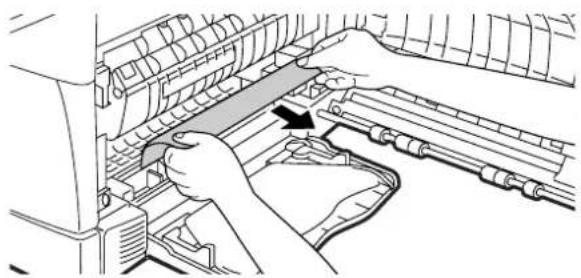
2 Sluit de zijklep door op de ronde uitsteeksels bij de openingsknop bij het zijdeksel te drukken. De storingsindicator gaat uit en de gereedindicator gaat branden.
B: Papierstoring in het heatergedeelte
1 Breng de ontgrendelingshefboom van de fuseereenheid omlaag.

2
Verwijder het vastgelopen papier voorzichtig van onder de heater-eenheid zoals in de afbeelding wordt getoond. Als het papier niet verwijderd kan worden, gaat u verder naar "C: Papierstoring in het transportgedeelte".
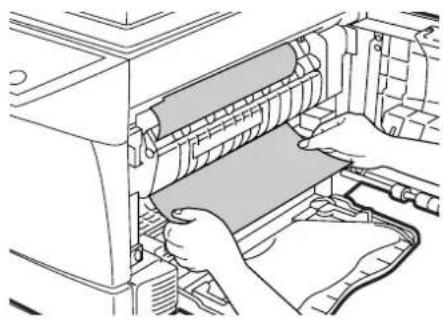
De fuseereenheid is heet. Raak de fuseereenheid niet tijdens het verwijderen van vastgelopen papier. Dit kan brandwonden of letsel veroorzaken.

Let op
- Raak het oppervlak van de drum (groene gedeelte) of de drumcartridge niet aan bij het verwijderen van vastgelopen papier. Anders kunnen er vlekken op de kopieën komen.
- Verwijder vastgelopen papier niet vlak boven de fuseereenheid. Nietgefixeerde toner op het papier kan vlekken veroorzaken in het papiertransportgebied waardoor er vlekken op de kopieën kunnen komen.
3
Breng de ontgrendeling van de fuseereenheid omhoog en sluit de zijklep door op de ronde uitsteeksels bij de openingsknop van het zijdeksel te drukken. De storingsindicator gaat uit en de gereedindicator gaat branden.
C: Papierstoring in het transportgedeelte
1
Breng de ontgrendeling van de fuseereenheid omlaag.
Zie "B: Papierstoring in het heatergedeelte" (p.61).
2
Open de voorplaat.
Voor het openen van het frontdeksel, zie "HET VERVANGEN VAN DE TONER CARTRIDGE" (p.65).
3
Draai de draaiknop van de rol in de richting van de pijl en verwijder het vastgelopen papier voorzichtig uit het uitvoergedeelte.

4
Breng de ontgrendeling van de fuseereenheid omhoog en sluit de zijklep door op de ronde uitsteeksels bij de openingsknop van het zijdeksel te drukken. De storingsindicator gaat uit en de gereedindicator gaat branden.

Let op
Bij het sluiten van de kleppen moet u eerst de voorklep zorgvuldig sluiten en daarna de zijklep. Als de kleppen in de verkeerde volgorde worden gesloten, kunnen deze beschadigd raken.
D: Papierstoring in de ADF/RADF
Het vastlopen van een origineel kan op drie plaatsen optreden: als het vastgelopen origineel zichtbaar is in de documentinvoerlade, (A) in de documentinvoerlade; als het vastgelopen origineel niet zichtbaar is in de documentinvoerlade, (B) in het uitvoergedeelte (C) onder de invoerklep. Verwijder het vastgelopen papier door de aanwijzingen voor elke plaats op te volgen.
(A) Open het deksel van de plaat en trek het origineel voorzichtig naar links en uit de documentinvoerlade. Sluit de documentinvoerklep. Open en sluit de ADF/RADF om de storingsindicator te wissen. Als het vastgelopen papier niet eenvoudig verwijderd kan worden, gaat u verder naar (C).

(B) Open de ADF/RADF en draai aan de roller om het vastgelopen origineel uit de uitvoerzone te verwijderen. Als het vastgelopen papier niet eenvoudig verwijderd kan worden, gaat u verder naar (C).

Trek bij de RADF de omkeerlade naar buiten om het vastgelopen papier te verwijderen.

Na het verwijderen van het vastgelopen papier in het uitvoergedeelte van de RADF moet u de omkeerlade zorgvuldig in het uitvoergedeelte steken totdat deze op zijn plaats wordt vergrendeld.
Omkeerlade

(C) Als het origineel niet eenvoudig naar de uitvoergedeelte gaat, moet u het in de richting van de pijl verwijderen terwijl u de rol draait.

"DRAAI X ORIGINEEL START = HERVATTEN" verschijnt in de display. Plaats het aangegeven aantal pagina's terug in de invoerlade. Open en sluit de ADF/RADF om de storingsindicator te wissen en plaats daarna het aantal vereiste originelen terug. Druk op de toets [START] om het kopieren te hervatten.
HET VERVANGEN VAN DE TONER CARTRIDGE
Als de toner bijna op is, gaat de storingsindicator branden en verschijnt "TONERNIVEAU IS LAAG" in de display om aan te geven dat er binnenkort een nieuwe cartridge nodig is zodat u deze kunt aanschaffen. Als u verder gaat met kopieren terwijl de indicator brandt, dan worden de kopieën steeds lichter totdat de toner helemaal op is. Als de toner op is, stopt de machine, gaat de storingsindicator knipperen en verschijnt "VERVANG TONER CARTRIDGE." in de display. Volg de stappen hieronder om de toner cartridge te vervangen.

- Nadat de machine stopt, kunnen er eventueel nog een paar kopieën worden gemaakt door detoner cartridge eruit te nemen en deze horizontaal enkele malen heen en weer te schudden en terug te plaatsen. Als u na deze procedure nog geen kopieën kunt maken, moet de toner cartridge worden vervangen.
- Als er veel donkere kopieën moeten worden gemaakt, verschijnt "TONER BIJVULLEN BEZIG" in de display en kan de machine stoppen, ook al is er nog toner. De machine voedt de toner tot 2 minuten bij en vervolgens gaat de gereedindicator branden. Druk op de toets [START] ( ) om het kopieren te hervatten.
1 Open de handinvoerlade en open vervolgens de zijklep door op de openingsknop voor de zijklep te drukken.

2 Druk zachtjes aan beide kanten van het frontdeksel om deze te openen.

3 Druk op de ontgrendelingshendel en trek de tonercartridge voorzichtig uit de machine.
Ontgrendelhendel van de tonercartridge

- Niet op de toner cartridge kloppen en niet schudden na verwijdering. Dit kan lekkage van de toner cartridge veroorzaken. Plaats de oude cartridge meteen in de lege verpakking van de nieuwe cartridge.
- Oude tonercartridges weggooien conform de lokale wetgeving.
4 Haal de toner cartridge uit de zak. Pak de cartridge bij de uiteinden vast en schud deze 4 of 5 keer in horizontale richting. Verwijder de toner sealtape na het schudden.


Pak de cartridge vast zoals op de afbeelding. Houd de cartridge niet vast bij het schuifdeksel. Schud de cartridge VOORDAT de toner sealtape is verwijderd.
5 Druk op de ontgrendelhendel en plaats de tonercartridge voorzichtig in de geleiders totdat deze vastklikt. Verwijder de tape van het schuifdeksel. Trek het schuifdeksel uit de tonercartridge zoals op de afbeelding. Gooi het schuifdeksel weg.

Sluit de voorklep en vervolgens de zijklep door op de ronde uitsteeksels bij de opentoetsen voor de zijkleppen te drukken. De storingsindicator gaat uit en de gereedindicator gaat branden.
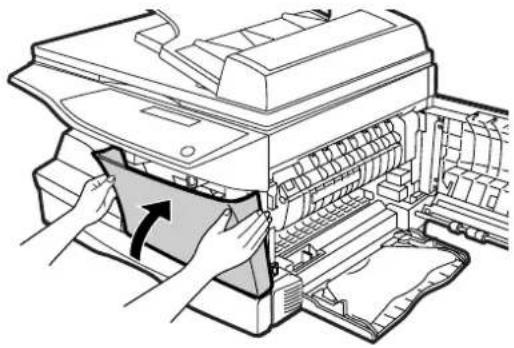
Bij het sluiten van de kleppen moet u eerst de voorklep zorgvuldig sluiten en daarna de zijklep. Als de kleppen in de verkeerde volgorde worden gesloten, kunnen deze beschadigd raken.

Opmerkingen
Zelfs nadat een nieuwe tonercartridge is geplaatst kan de start indicator (②) nog steeds niet branden, hetgeen betekent dat het kopieren niet kan worden hervat (omdat de tonertoevoer onvoldoende is). Open en sluit in dit geval de afdekplaat. De machine zal vervolgens gedurende twee minuten de tonertoevoer weer op gang brengen waarna het kopieren kan worden hervat.
ONTGRENDELINGSSCHAKELAAR VAN DE SCANKOP
De ontgrendelingsschakelaar van de scankop bevindt zich onder de glasplaat. Als de schakelaar is vergrendeld (💡), werkt het apparaat niet. Ontgrendel de schakelaar (💡) zoals hieronder afgebeeld en zet hierna de machine UIT/AAN.
Hier vastpakken en draaien in de richting van de pijl.

flowchart
graph TD
    A["Circle Component"] -->|Arrow Down| B["Rectangular Component"]
    B --> C["Arrow Up"]
    style A fill:#f9f,stroke:#333
    style B fill:#bbf,stroke:#333
Vergrendeld Ontgrendeld

U kunt het maximaal aantal pagina's die de machine kan verwerken (alle pagina's die met de kopieer- en printerfuncties zijn afgedrukt) controleren, net als het aantal op de teller (het aantal kopieren, gescande pagina's, faxen, etc.). Als de teller 999.999 bereikt, gaat hij terug naar 0.
1
Druk op de toets [MENU]. Druk op de toets [◀] ( ) of de toets [ ] ▶ ( ) totdat "TOTAAL AANTAL" verschijnt. Druk daarna op [OK].

2
Druk op de toets [ ] ( ) of de toets [ ] ( ) om de telling van elke functie weer te geven.
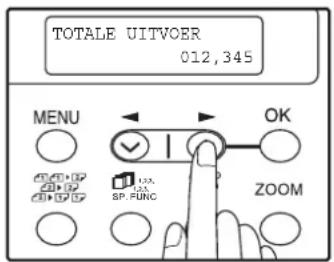
Het tellen van elke functie wijzigt als volgt terwijl de toets [-] ( ) of de toets [ ] ( ) wordt ingedrukt:
- "TOTALE UITVOER: Totaal aantal afdrukken van de machine
• "KOPIEEN": Totaal aantal kopieën
• T'ADF/RADF'gescande pagina's met de ADF/RADF - "2-ZIJDIGE AFDRUK": Totaal aantal 2-zijdige afdrukken
- "AFDRUKKEN": Totaal aantal pagina's dat met de printerfunctie is afgedrukt
- "FAX":* Totaal aantal verzonden en ontvangen faxen
- "FAX VERZENDEN":* Totaal aantal verzonden faxen
- "SCAN VERZENDEN": Totaal aantal gescande pagina's
- "RESTERENDE TONER": Het resterende aantal pagina's dat met de resterende toner kan worden afgedrukt.
* Wanneer de optionele Fax uitbreidingskit is geïnstalleerd.
ONDERHOUD VEREIST
Wanneer de storingsindicator knippert en "ONDERHOUD VEREIST IN CONTACT OP MET SERVICE LEVERANCIER" in de display verschijnt, is er service vereist door een Toshiba erkende onderhoudsmonteur. Neem zo snel mogelijk contact op met uw erkende service leverancier.
WWW.TOSHIBATEC.NL
REINIGEN VAN DE MACHINE
De machine schoonhouden is van belang voor schone, heldere kopieën. Zorg dat u de machine regelmatig schoonmaakt.

Niet behandelen met ontvlambare reinigingsmiddelen. Als het gas van de spuitbus in contact komt met de hete elektrische componenten of de fuseereenheid binnenin de machine kan dit leiden tot brand of elektrische schokken.

- Zet voor het reinigen de aan-/uitschakelaar uit en trek de stekker uit het stopcontact.
- Gebruik geen verdunner, benzeen of andere agressieve reinigingsmiddelen. Dit kan leiden tot vervormingen, verkleuringen, scheuren of storingen.
Behuizing
Veeg de behuizing met een zachte, schone doek af.
Glasplaat en de achterzijde van het origineelklep/ADF/RADF
Vlekken op de glasplaat, het scanvenster van de ADF/RADF, de klep of de ADF/RADF rol worden ook gekopieerd. Veeg de glasplaat, het ADF/RADF scanvenster, het deksel en de ADF/RADF wals met een zachte, schone doek. Indien noodzakelijk kunt u de doek met glasreiniger bevochtigen.

Veeg het gebied dat door de zwarte lijn in de afbeelding wordt gemarkeerd schoon. Als dit gebied vuil is, kunt u niet van de ADF/RADF kopieren.
Transportlade
1 Zet de hoofdschakelaar op OFF. (p.13)
2 Controleer of de handinvoer open is en open vervolgens de zijklep door op de openingsknop voor de zijklep te drukken.
3 Pak de ladereiniger met behulp van het lipje. Plaats de reiniger op het rechteruiteinde van de transferlade, schuif de reiniger voorzichtig naar de linkerkant en verwijder deze vervolgens. Herhaal deze handeling twee of drie keer.

Schuif de ladereiniger van het rechteruiteinde naar het linkeruiteinde langs de gleuf van de transferlade. Als de reiniger onderweg wordt gestopt, kunnen er vlekken op de kopieën voorkomen.

4 Zet de reiniger terug op zijn originele positie. Sluit de zijklep door op de ronde uitsteeksels bij de openingsknop bij het zijdeksel te drukken.

5 Zet de hoofdschakelaar op ON. (p.12)
SYSTEEMCONFIGURATIE
Er zijn een aantal optionele apparaten beschikbaar voor de machine zodat u het systeem kunt aanpassen aan uw specifieke behoeften. Hieronder volgt een beschrijving van deze optionele apparatuur.

- Gebruik alleen originele TOSHIBA-onderdelen.
- Sommige optionele apparaten kunnen niet beschikbaar zijn in sommige landen of regio's.
Voor het beste resultaat raden wij u aan uitsluitend TOSHIBA goedgekeurde producten te gebruiken.
Alleen authentieke TOSHIBA verbruiksartikelen zijn voorzien van het Authentieke Onderdelenetiket.
Faxapparaat Uitbreidingskit (GD-1190) (GA-1170)
Netwerk Uitbreidingskit

Eenmalig doorvoerende origineelinvoer (MR-2016) (MR-3017)

Zelf-omkerende eenmalig doorvoerende origineelinvoer
250-vel papierinvoereenheid (MY-1026)
FAXAPPARAAT UITBREIDINGSKIT (GD-1190)
Hiermee kunt de machine gebruiken als faxapparaat.
NETWERK UITBREIDINGSKIT (GA-1170)
Hiermee kunt de machine gebruiken als netwerkprinter/netwerkscanner.
EENMALIG DOORVOERENDE ORIGINEELINVOER (MR-2016)/ZELF-OMKERENDE EENMALIG DOORVOERENDE ORIGINEELINVOER (MR-3017)
De eenmalig doorvoerende origineelinvoer (ADF)/zelfomkerende eenmalig doorvoerende origineelinvoer (RADF) kunnen tot 30 originelen automatisch invoeren. Zie "NAMEN VAN DE ONDERDELEN" (p.9) voor de namen van de ADF/RADF onderdelen.
250-VEL PAPIERINVOEREEENHEID (MY-1026)
Deze papierinvoereenheid is geschikt voor het maken van grote aantallen afdrukken en biedt een ruimere keuze in bestaande kopieerformaten.
De procedures voor het laden van papier in de papierlade van de papierinvoereenheid, het wijzigen van het papierformaat en het selecteren zijn hetzelfde als voor de papierlade in de machine zelf. Zie "HET LADEN VAN DE PAPIERLADE" (p.15) en "PAPIERLADEKEUZE" (p.23).

Vastgelopen papier verwijderen
De kopieermachine stopt wanneer er zich een papierstoring voordoet. De papierstoring indicator (§ knippert of knippeP in de display.
1 Open de onderste zijklep (onder de handinvoerlade) en verwijder het
vastgelopen papier. Wanneer de indicator knippert en het vastgelopen papier niet te zien is vanuit de onderste klep, trek dan de onderste papierlade uit en verwijder het vastgelopen papier. Sluit vervolgens de onderste papierlade.

2 Sluit de onderste zijklep.
3 Sluit de zijklep door de ronde uitsteeksels dichtbij de knop van de zijklep in te drukken. De papierstoringindicator () gaat uit
en de gereed indicator ( ) gaat branden.
De MY-1026 gebruiken met de printerfunctie
Volg de onderstaande stappen om de instellingen in de printer driver aan te passen en de MY-1026 te gebruiken in combinatie met de printerfunctie.

De printer driver kan niet worden ingesteld voor gebruik met de MY-1026 wanneer deze wordt geopend vanuit een toepassing.
1 Klik op de "start" toets.
2 Klik op "Configuratiescherm" selecteer "Printers en andere hardware" en klik vervolgens op "Printers en faxen".
In Windows 95/98/Me/NT 4.0/2000, kies "Instellingen", en klik vervolgens op "Printers".
3 Klik op het "Toshiba ES-151" printer drivers icoon en selecteer "Bestand" uit het menu "Eigenschappen".
In Windows 95/98/Me, klik op het "Toshiba ES-151" printer driver icoon. Selecteer "Eigenschappen" in het menu "Bestand" en klik vervolgens op het tabblad "Setup".
4 Klik op het tabblad "Utility".
5 Selecteer "Twee papier cassettes" voor "Invoer Papier cassette" en klik op "OK".
De printer driver sluit. Hiermee is de instelling om de MY-1026 te kunnen gebruiken voltooid.


De onderstaande optionel apparaten kunnen niet tegelijkertijd worden gebruikt (uitgesloten combinaties): e-Studio151 en RADF (MR-3017)
Onderdelenlijst
| Onderdeel Onderdeelnummer | Gebruiksduur | |
| Cartouche toner/développeur | Ongeveer 8.000 vellen * |
* Gebaseerd op het kopieren 1 vel A4 met 6% geprint gedeelte.
Interfacekabel
Schaf een geschikte kabel aan voor uw computer.
USB interfacekabel
USB kabel die USB 2.0 ondersteunt.
Parallel interfacekabel
IEEE 1284- afgeschermd type bidirectionele parallelle kabel.
TECHNISCHE SPECIFICATIES
| Model | e-Studio 151 | e-Studio 151D |
| Type Digitaal multifunctioneel systeem, Desktop | ||
| Fotogeleiding type OPC drum | ||
| Origineelplaattype Vast | ||
| Kopie/afdruksysteem | Droge elektrostatische transfer | |
| Originelen Papiervellen, gebonden originelen | ||
| Origineelformaat Max. A4 (8-1/2" x 14") | ||
| Kopieerformaat | Max. A4 (8-1/2" x 14")Min. A6 (3-1/2" x 5-1/2")Afbeeldingverlies:Max. 4 mm(5/32") (boven- en onderkant)Max. 4,5 mm(11/64") (langs het totaal van alle overige kanten)Max. 6 mm (15/64")(achterrand van de tweede kopie bij 2-zijdig kopieren). | |
| Kopieer snelheid(1-zijdig kopieren met een kopieerfactor van 100%) | 15 kopieën/min. (A4) | |
| Continu kopieren Max. 99 kopieën; subtractieve teller | ||
| Duur eerste kopie*1 | Ongeveer 9,6 sec. | |
| Opwarmtijd*1 | Ongeveer 0 sec. | |
| Kopieerfactor | Glasplaat:Variabel: 25% tot 400% in stappen van 1% (totaal 376 stappen)Vaste voorinstellingen:25%, 50%, 70%, 86%, 100%, 141%, 200%, 400%(25%, 50%, 64%, 78%, 100%, 129%, 200%, 400%) | |
| Belichtingsysteem | Glasplaat: Bewegende optische bron, glijdende belichting(vaste kant) met automatische belichtingADF/RADF: Bewegend origineel | |
| Papierinvoer | Een automatische papierinvoerlade (250 vellen elk) +handinvoerlade (50 vellen) | |
| Fuseersysteem Hitte | rollers | |
| Ontwikkelings-systeem | Magnetische borstelontwikkeling | |
| Lichtbron | Driekleurige CCD lichtbron (CCD: 3 componenten; R, G, en B) | |
| Resolutie | Scannen:600 x 300 dpi Uitvoer: 600 x 600 dpi (AUTO/TEKST-functie)Scannen:600 x 600 dpi Uitvoer: 600 x 600 dpi (FOTO-functie) | |
| Verloop Scannen: 256 | Afdrukken: 2 waarde | |
| Stroomtoevoer | Lokaal voltage ±10% (zie de naamplaat achterop de kopieermachine voor de stroomtoevoereisen van deze machine.) | |
| Stroomafname Max. | 1,0 kW | |
| Globale afmetingen (met handinvoerlade ingeklapt) | 518 mm (B) x 503 mm (D) (20.4" (B) x 19,8" (D)) | |
| Gewicht2 | Ongeveer. 16,6 kg (36,6 lbs.) | Ongeveer. 16,8 kg (37,1 lbs.) |
| Afmetingen | 518 mm (B) x 503 mm (D) x 296 mm (H)(20,4" (B) x 19,8" (D) x 11,7" (H)) | |
| Bedrijfscondities | Temperatuur: 50°F tot 86°F (10°C tot 30°C),Vochtigheidsgraad: 20% tot 85% | |
| Geluidsniveau | Geluidsvermogensniveau LwA(1B=10dB)Kopieren: 6,0[B]Standby: 3,2[B]Geluidsdrukniveau Lp A (plaats van de omstanders)Kopieren: 46[dB(A)]Standby: 17[dB(A)]Geluidsdrukniveau Lp A (plaats van de operator)Kopieren: 48[dB(A)]Standby: 18[dB(A)]Meting van geluidsemissie conform ISO 7779. | |
| Geluidsemissie-concentratie (gemeten volgens de RAL-UZ62: Uitgave Jan. 2002) | Ozon: 0,02 mg/m 3 of minderStof: 0,075 mg/m 3 of minderStyreen: 0,07 mg/m 3 of minder | |
*1 De duur van de kopie wanneer de stroom wordt ingeschakeled en wanneer het kopiëren wordt uitgevoerd vanaf de glasplaat onmiddelijk nadat de stroombesparingsindicator uitgaat (A4, papierinvoer vanuit papierlade).
De duur van de eerste kopie kan variëren afhankelijk van de omstandigheden waarin de machine functioneert en omgevingsinvloeden zoals temperatuur.
*2 Exclusief tonercartridges.
Printerfunctie
| Printsnelheid 15 ppm | |
| Resolutie 600 dpi | |
| Geheugen Ongeveer | 10MB |
| Emulatie | PLC (Printer Language with Compression) |
| Interface | IEEE 1284-compliant bidirectionele parallelle interfaceUSB 2.0 (Full-Speed/Hi-Speed compatible interface) |
| Interfacekabels | [USB kabel]USB kabel die USB 2.0 ondersteunt.Schaf een commercieel verkrijgbare USB kabel aan.[Parallel kabel]Afgeschermd kabeltypeSchaf een commercieel verkrijgbare parallel kabel aan. |
Scannerfunctie
| Type Type | |
| Flatbedscanner | Origineelplaat / ADF/RADF |
| Lichtbron | Driekleurige CCD lichtbron (CCD: 3 componenten; R, G, en B) |
| Resolutie* | Basis: 600 dpi x 1200 dpiInstellingbereik: 50 dpi - 9600 dpi |
| Origineeltypen Magazines, boeken | |
| Effectief scangebied | 216 mm (8,5") (Over de gehele lengte) x 356 mm (14") (Breedte) |
| Scansnelheid 2,88 msec/regel | |
| Gegevensinvoer 1 bit of 12 bit | |
| Gegevensuitvoer R.G.B 1 of 8 bits / pixel / A/D 16 bit | |
| Scankleuren Zwart en wit 2 waarde, Grijstinten, Volledig kleur | |
| Protocol TWAIN / WIA (alleen Windows XP) / STI | |
| Interface USB 2.0 (Full-Speed/Hi-Speed compatible interface) | |
| Kleur-uitval Ja | |
| Ondersteunde besturingssystemen | Windows98/MeWindows 2000 Professional/Windows XP Home Edition/Professional(Gedetailleerde informatie kunt u vinden in "VOOR DE INSTALLATIE" (p.37)) |
| Leeg gebied | Boven- en onderkant 4,0 mm (5/32") vanwege de scanner driver Rechter- en linkerkantlijnen 4,5 mm (11/64") |
| Interfacekabels | [USB kabel]USB kabel die USB 2.0 ondersteunt.Schaf een commercieel verkrijgbare USB kabel aan. |
| Scanner hulpprogramma's | Button Manager / Desktop Document Manager |
Netwerk uitbreidingskit (GA-1170)
| Afmetingen | 248 mm (B) x 127 mm (D) x 65 mm (H)(9-49/64" (B) x 4-72/45" (D) x 2-9/16" (H)) |
| Gewicht | 0,85 kg (1,9 lbs.) |
| Netwerkuitbreidingskitgeheugen | Standaardgeheugen: 64 MB |
| Emulatie PCL5e, PCL6, PS3 (PostScript 3)* | |
| Interface 10/100BASE-TX netwerkinterface | |
* Uitsluitend beschikbaar als de PS3 uitbreidingskit (GA-1180) is geïnstalleerd.
Eenmalig doorvoerende origineelinvoer (MR-2016)/ Zelf-omkerende eenmalig doorvoerende origineelinvoer (MR-3017)
| Mogelijke origineelformaten | Gewicht: 52 g/m2 tot 90 g/m2 (14 lbs. tot 23,9 lbs.) Formaat: A5 tot A4 (5-1/2" x 8-1/2" tot 8-1/2" x 14") Capaciteit: max. 30 bladen |
| Stroomtoevoer Afgenomen van de kopieermachine | |
| Gewicht | MR-2016: 4 kg (8,9 lbs.), MR-3017: 5 kg (11,1 lbs.) |
| Afmetingen | 498 mm (B) x 380 mm (D) x 110 mm (H) (19,6" (B) x 15,0" (D) x 4,3" (H)) |
250-vel papierinvoereenheid (MY-1026)
| Papierformaat A5 tot A4 (5-1/2" x 8-1/2" tot 8-1/2" x 14") | |
| Papiergewicht 56 g/m 2 tot 80 g/m 2 (15 lbs. tot 21 lbs.) | |
| Papiercapaciteit | Eén lade met een capaciteit van 250 vellen van 80g/m 2 (21 lbs.) schrijfpapier |
| Gewicht 3 kg (6,6 lbs.) | |
| Afmetingen | 498 mm (B) x 395 mm (D) x 88 mm (H)(19,6" (B) x 15,6" (D) x 3,5" (H)) |
| Stroomtoevoer Afgenomen van de kopieermachine | |

Als onderdeel van ons beleid voor continue verbetering, behouden wij van Toshiba ons het recht voor om, zonder kennisgeving vooraf, specificatie- en ontwerpwijzigingen aan te brengen. De genoemde specificatiecijfers van de prestaties zijn nominale waarden van productie-eenheden. Deze waarden kunnen afwijken van de waarden van individuele eenheden.
Raadpleeg de gebruiksaanwijzing voor de GD-1190 fax voor de specificaties van de GD-1190 uitbreidingskit.
INDEX
Symbolen
Aangepaste kopieerfuncties ...... 26
Aantal kopieën instellen 23
Afdrukopdracht annuleren 39
Automatisch dubbelzijdig kopiëren... 26
Automatische terugsteltijd 12
Automatische uitschakelfunctie ..... 13
B
Basisprocedure voor printen 39
Bediening van kopieer-, printer- en scannerfuncties .... 41
Bedieningspaneel.... 9, 10
Begininstellingen 12
Begrippen die in dit handboek en het online handboek worden gebruikt ..... 6
[BELICHTING] ( ) toets ..... 10, 24
Belichtingswaarden richtlijnen ...... 24
Bijlage.... 73
Button Manager.... 36
C
Capaciteit van de kopie-uitvoerlade..... 22
Controle van de totale telling...... 68
D
Display meldingen 50
Display.... 10
Draaiknop van de rollen 62
E
Energiebesparingsfuncties ...... 13
Energiebesparingsindicator...... 10
Enveloppen 17
Faxapparaat uitbreidingskit 71
Fotogeleidende drum 9
G
Gebruikersinstellingen...... 43
Gebruikersprogramma's
- Kopie modus 43
- Print modus 47
Geluidssignalen 49
Glasplaat 9,31
H
Handgrepen.... 9
Handinvoer 17
Handinvoerlade ...... 9, 17, 18, 60, 65
Handleiding gebruiken.... 6
Hardware en software eisen.... 37
Het aansluiten van de machine op uw computer
- Parallelle kabel 36
- USB kabel 36
Het gebruik van het online handboek.... 42
Het installeren de Acrobat Reader..... 42
Het installeren van de software
- Aangepaste installatie 36
- Standaard installatie.... 36
Het maken van kopieën.... 20
Het plaatsen van het origineel...... 20
Het vervangen van de toner cartridge.... 64
Hoofdkenmerken 7
|
Informatie m.b.t. het milieu 5
Informatie over de gebruiksaanwijzingen.... 6
Inleiding 6
Inschakelen 12
Installatie van de Button Manager.... 36
Installatie van de software.... 36
Installatieomgeving en geschikte software.... 37
Instelling voor een gebruikerprogramma selecteren 48
Interfacekabel 72
K
Kantlijnbreedte 45
Kantlijnverschuiving.... 34
Knop voor het openen van de zijklep.... 9
Kopie-uitvoerlade 9
Korte zijde 26
L
Laderreiniger 9,70
Lange zijde 26
Let op!
- Etiket op de machine.... 3
- Het gebruik van de machine...... 3
- Installatieplek kiezen 3
- Verplaatsen van de machine...... 4
M
[MENU] toets 10
MFP driver.... 36
Modus indicators 10
[MODUSSELECTIE] toets...... 10
N
Netwerk uitbreidingskit 71
Normaal kopiëren
- Glasplaat 20
- SPF/RSPF 21
Numerieke toetsen 10, 23
0
[OK] toets 10
Omkeerlade.... 9, 63
Onderdeelnamen.... 9
Onderhoud vereist.... 68
Onderhoud 50
Ononderbroken-invoerfunctie...... 22
Ontgrendelhendel
van de toner cartridge 65
Ontgrendeling
van de fuseereenheid...... 9, 61, 62
Ontgrendelingsschakelaar van de scankop 67
Optionele apparatuur.... 71
Origineelgeleiders 9, 21
Origineelinvoerklep...... 9, 20
Origineelinvoerklep...... 9, 63
Origineelinvoerlade 9, 21
Origineelltypen 24
P
Papier bijvullen 14
Papier in de handinvoerlade laden... 18
Papier 14
Papierformaatinstellingen van een
lade wijzigen Kopieerinstellingen ..... 19
Papiergeleiders
van de handinvoerlade 9, 18
Papierhouderarm.... 9, 22
Papierlade bijvullen 15
Papierlade indicator.... 10, 50
Papierlade 9,15
Papierladekeuze.... 23
[PAPIERLADEKEUZE] toets.. 10, 18, 23
Papierstoringsindicator...... 10, 50, 60
Printer- en scannerfuncties ...... 38
Printerfunctie gebruiken 39
Probleemoplossing.... 50
Problemen tijdens de installatie
van de software 56
R
Reinigen van de machine
- Glasplaat 69
- Kast 69
- ADF/RADF scanvenster 69
- ADF/RADF 69
- Transportlade 70
Scannen vanaf de het bedieningspaneel.. 40
Scannen vanaf uw computer...... 41
Scanner driver 36
Scannerfunctie gebruiken.... 40
Software Destop Document Manage 36
Software verwijderen.... 59
Sorteer kopie.... 29
Speciaal papier.... 15
SADF/RADF indicator 10
SADF/RADF 9
Staffelfunctie tijdens de sorteeropdracht... 30
[START] toets.... 11, 20, 21
Stroomkabel 9
Stroomschakelaar 9, 12, 13
systeemconfiguratie 71
Systeemeisen voor USB 2.0 ...... 38
T
Taalinstelling 12
Technische specificaties 73
Toner cartridge 9,64
Transportlade 9
U
Uitschakelen.... 13
Uitvoergedeelte 9
USB connector 9,36
V
Vastgelopen papier verwijderen
- Fuseergebied 61
- papier invoergedeelte.... 61
- ADF/RADF 63
- Transportgedeelte 62
Verkleinen/Vergroten/zoom.... 25
Verlenging papier uitvoerlade...... 9, 22
Verschillen tussen de modellen...... 7
Voor de installatie.... 37
Voorbereidingen.... 9
Voorklep 9,62,65
Voorverwarmingsfunctie...... 13
W
[WIS ALLES] toets.... 11, 12, 39
Om te voldoen aan de standaardeisen moeten bij deze apparatuur afgeschermde kabels worden gebruikt.

Dit produkt bevat een laag-vermogen laserinrichting. Om veiligheidsredenen moen geen onderdelen worden gedemonteerd om toegang te verkrijgen tot het inwendige van hetapparaat. Laat alle reparatiewerkzaamheden over aan de vakman.
e-STUDIO
TOSHIBA TEC NETHERLANDS IMAGING SYSTEMS
Postbus 535, 3990 GH Houten
Pelmolen 26, 3994 XZ Houten
www.toshibatec.nl
- Attentie!
- INHOUD
- VOORBEREIDINGEN
- PAPIER BIJVULLEN
- HET MAKEN VAN KOPIEËN
- AANGEPASTE KOPIEERFUNCTIES
- INSTALLATIE VAN DE SOFTWARE
- PRINTER- EN SCANNERFUNCTIONS
- GEBRUIKERSINSTELLINGEN
- PROBLEEM OPLOSSING EN ONDERHOUD
- OPTIONELE APPARATUUR
- BIJLAGE
- WAARSCHUWINGEN
- Veiligheidsetiket op de machine
- Veiligheidsmaatregelen tijdens het gebruik van de machine
- ⚠ Waarschuwing:
- ! Let op:
- Belangrijke punten bij de keuze van een opstellingsplaats
- Veiligheidsmaatregelen tijdens het verplaatsen van de machine
- Attentie bij laser
- INFORMATIE M.B.T. HET MILIEU
- Opmerking:
- USB 2.0 compatible
- INLEIDING
- Het gebruik van de handleiding
- Informatie over de gebruiksaanwijzingen
- Gebruiksaanwijzing (deze handleiding)
- Online handboek (op de bijgeleverde CD-Rom)
- Gebruiksaanwijzing voor netwerk uitbreidingskit (voor modellen die zijn voorzien van de GA-1170)
- Begrippen die in dit handboek en het online handboek worden gebruikt
- Deze regels waarschuwen de gebruiker voor letsel wanneer de inhoud van de waarschuwing niet correct worden opgevolgd.
- Uitleg over de illustraties
- Verwijzingen voor de AB series (metrisch) en de inch series
- HOOFDKENMERKEN
- Kopiëren op hoge snelheid
- Digitale afbeeldingen op hoge kwaliteit
- Geavanceerde kopieerkenmerken
- Één keer scannen/meerdere malen afdrukken
- LCD scherm displaymeldingen
- Laserprinterfunctie
- Kleurenscannerfunctie
- Faxfunctie (optie)
- Netwerkverbinding (optie)
- Milieu- en gebruiksvriendelijk ontwerp
- Bedieningspaneel
- ⑮ [ZOOM] toets
- ⑯ [START] toets ( ) Gereed indicator
- ⑰ [WIS ALLES] toets (CA)
- INSCHAKELEN EN UITSCHAKELEN
- Stroom inschakelen Zet de hoofdschakelaar op "ON".
- Taalinstelling
- Begininstellingen
- De scankop
- Uitschakelen
- Verzeker u ervan dat de machine uitstaat en zet vervolgens de hoofdschakelaar op "OFF".
- Energiebesparingfuncties
- Voorverwarmtijd
- Automatische uitschakelfunctie
- PAPIER
- Speciaal papier
- HET LADEN VAN DE PAPIERLADE
- Druk de papierlade weer voorzichtig terug in de machine.
- HANDINVOER (inclusief speciaal papier)
- Belangrijke richtlijnen m.b.t. het plaatsen van papier in de handinvoerlade
- Enveloppen
- Papier in de handinvoerlade laden
- Open de handinvoerlade en verleng deze.
- Stel de papiergeleiders in op de breedte van het papier. Plaats het papier (afdrukzijde naar beneden) helemaal in de handinvoerlade.
- Druk op de toets [MENU].
- Druk op de [ ] toets () of [ ] toets ( ) om de papierlade te selecteren en druk vervolgens op de [OK] toets.
- Druk op de [ ] toets () of [ ] toets ( ) om het papierformaat te selecteren en drukt vervolgens op de [OK] toets.
- Druk de grendelhendel van de voorste geleider samen en schuif de voorste geleider zodat deze aansluit bij de breedte van het papier. Schuif vervolgens de linker geleider naar de juiste groef op de lade.
- NORMAAL KOPIEREN
- De glasplaat gebruiken
- Open de origineelklep/ADF/RADF en plaats het origineel op de glasplaat met de kopiezijde naar beneden.
- [Het plaatsen van het origineel]
- Sluit voorzichtig de origineelklep/ADF/RADF.
- Stel het aantal kopieën en andere kopieerinstellingen in en druk vervolgens op de [START] toets ( )
- Het kopieren van boeken of originelen met vouwen of kreukels
- Verwijderen van de origineelklep
- De ADF/RADF gebruiken
- Verzeker u ervan dat het origineel niet achterblijft op de kopieerplaat.
- Pas de origineelgeleiders aan het formaat van de originelen aan.
- Plaats het origineel (of de originelen) met de kopiezijde naar boven in de origineelinvoerlade.
- Stel het aantal kopieën en andere kopieerinstellingen in en druk vervolgens op de [START] toets ( )
- Originelen die niet kunnen worden gebruikt in de ADF/RADF
- Ononderbroken-invoerfunctie
- Verlengstuk papier uitvoerlade
- Capaciteit van de kopie-uitvoerlade
- Aantal kopieën instellen
- PAPIERLADEKEUZE
- Druk op de [PAPIERLADEKEUZE] toets (①)
- DE KOPIE DONKERDER OF LICHTER MAKEN
- Origineeltypen
- VERKLEINEN/VERGROTEN/ZOOM
- Een vaste kopieerfactor selecteren
- Fijnafstelling van de kopieerfactor
- AUTOMATISCH 2-ZIJDIG KOPIEREN
- Het gebruik van de ADF/RADF
- Plaats één of meerdere originelen in de ADF/RADF. (p.21)
- Druk op de [2-ZIJDIGE KOPIE ( )]toets en selecteer de 2-zijdige kopieerfunctie die u wilt gebruiken.
- Druk op de [OK] toets.
- Als u "2 TOT 2" of "2 TOT 1" hebt geselecteerd, druk dan op de [ ] toets ( ) of [ ] toets ( ) om het origineelformaat te selecteren en druk vervolgens op de [OK] toets.
- Selecteer het aantal kopieën en andere instellingen en druk vervolgens op de [START] toets ( )
- KOPIEËN SORTEREN
- De origineelplaat gebruiken
- Plaats de originelen. (p.21)
- Druk op de [E-SORT/SP. FUNC (L) toets totdat "SORTEREN" verschijnt en druk vervolgens op de [OK] toets.
- Druk op de [ ] toets ( ) om de " " in √ de "AAN" positie te zetten en druk vervolgens op de [OK] toets.
- Selecteer het aantal kopieën en andere instellingen en druk vervolgens op de [START] toets ( )
- Wanneer het geheugen volraakt
- Staffelfunctie tijdens de sorteeropdracht
- HET KOPIEREN VAN MEERDERE ORIGINELEN OP EEN ENKELZIJDIG VEL PAPIER (2-IN-1kopie)
- 4
- 5
- 6
- HET INSTELLEN VAN KANTLIJNEN TIJDENS HET KOPIEREN (Kantlijnverschuiving)
- Plaats één of meerdere originelen.
- Druk op de [E-SORT/SP. FUNC (P)] toets totdat "KANTLIJNVERSCHUIVING" verschijnt en druk vervolgens op de [OK] toets.
- Hoofdstuk 5 INSTALLATIE VAN DE SOFTWARE
- SOFTWARE
- MFP driver
- Printer driver
- Scanner driver (uitsluitend USB)
- Desktop Document Manager
- Button Manager
- VOOR DE INSTALLATIE
- Hardware en software eisen
- Installatieomgeving en geschikte software
- Systeemeisen voor USB 2.0 (Hi-Speedfunctie)
- DE PRINTERFUNCTIE GEBRUIKEN
- BASISPROCEDURE VOOR PRINTEN
- Verzeker u ervan dat er papier aanwezig is in de papierlade.
- Open het bestand dat u wilt afdrukken en selecteer "Afdrukken" uit het menu Bestand.
- Verzeker u ervan dat de printer driver voor de kopieermachine is geselecteerd en selecteer de printer-instellingen in de printer driver.
- Klik op de "Print"-knop of de "OK"-knop om het afdrukken te starten.
- Een printopdracht annuleren
- Selecteer de printermodus met de [MODUSSELECTIE] toets op het bedieningspaneel en druk vervolgens op de [WIS]-toets ( ) of de [WIS ALLES]-toets ( ). CA
- "PRINTOPDRACHT ANNULEREN?" verschijnt in de display. Zorg ervoor dat u een vinkje plaatst voor de "JA" en druk op de [OK] toets.
- DE SCANNERFUNCTIE GEBRUIKEN
- SCANNEN MET BEHULP VAN DE MACHINE-TOETSEN
- Scannen vanaf het bedieningspaneel van machine.
- Druk op de [MODUSSELECTIE] toets om de scannerfunctie te selecteren.
- Plaats het origineel. (p.20)
- Druk op de [ ] toets ( ) of [ ] toets ( ) om de gewenste Button Manager scanmenu-instelling te selecteren.
- Druk op de [START] key (®om het scannen te starten.
- SCANNEN VANAF UW COMPUTER
- BEDIENING VAN KOPIEER-, PRINTER- EN SCANNERFUNCTIES
- HET GEBRUIK VAN HET ONLINE HANDBOEK
- Het installeren van de Acrobat Reader
- GEBRUIKERSPROGRAMMA'S
- INSTELLINGEN VOOR EEN GEBRUIKERSPROGRAMMA SELECTEREN
- Druk op de [MENU] toets en vervolgens op de [OK] toets.
- Druk op de [ ] toets ( ) of [ ] toets ( ) om het item te selecteren dat u in het GEBRUIKERSPROGRAM. wilt configureren en druk vervolgens op de [OK] toets.
- Druk op de [ ] toets ( ) of [ ] toets ( ) om de instelling van het geselecteerde item te wijzigen.
- Druk op de [OK] toets.
- Geluidssignalen (toetsinvoer-piep, ongeldige toets-piep, basisinstelling-piep)
- Basisinstellingen
- DISPLAYMELDINGEN
- PROBLEMEN MET DE MACHINE OPLOSSEN
- PROBLEMEN TIJDENS HET INSTALLEREN VAN DE SOFTWARE
- De MFP driver kan niet worden geïnstalleerd (Windows 2000/XP)
- Klik op "Start" en kies vervolgens "Configuratiescherm".
- Klik op "Prestatievermogen en onderhoud" en vervolgens op "Systeem".
- Klik op het tabblad "Hardware" en daarna op de knop "Handtekeningverificatie".
- Vink de optie "Wat wilt u dat Windows doet?" aan. ("Controle van bestandshandtekeningen" in Windows 2000).
- Het Plug and Play scherm verschijnt niet (alleen USB)
- Klik op "Start", vervolgens op "Configuratiescherm" en daarna op "Prestatievermogen en onderhoud".
- Klik op "Systeem", klik op het tabblad "Hardware" en klik op de knop "Apparaatbeheer.
- Klik op het -pictogram naast de "USB-controllers".
- Als u heeft gecontroleerd of de USB poort werkt, installeert u de software zoals wordt beschreven in "SOFTWARE INSTALLEREN" (p.38).
- De MFP driver kan niet correct met Plug and Play (Windows 2000/XP) (alleen USB) worden geinstalleerd
- Klik op het pictogram naast "Overige apparaten".
- Installeer de software zoals wordt beschreven in "SOFTWARE INSTALLEREN" (p.38).
- Een andere printer gebruikt de parallelle poort (bij gebruik van een parallelle kabel)
- Klik op "Start", click "Configuratiescherm", "Printers en Andere Hardware" vervolgens op "Printers en Faxapparaten".
- Klik op het icoon van de printer driver waarvoor u de poortinstelling wilt wijzigen en selecteer "Eigenschappen" uit het menu "Bestand".
- Klik op het tabblad "Poorten".
- Selecteer "FILE:" in de"Afdrukken naar de volgende poort(en)" lijstbox, en klik op "OK".
- Klik op het "Toshiba ES-151" printer drivers icoon en selecteer "Eigenschappen" uit het menu "Bestand".
- Klik op het tabblad "Poorten".
- Selecteer "LPT1" in de"Afdrukken naar de volgende poort(en)" lijstbox, en klik op "OK".
- Software verwijderen
- Klik op "Programma's installeren/verwijderen".
- Selecteer "Toshiba ES-151 Series MFP Driver" en de Button Manager uit de lijst en verwijder de software.
- VASTGELOPEN PAPIER VERWIJDEREN
- Open eerst de handinvoerlade en daarna de zijklep.
- Controleer de plaats van de papierstoring. Verwijder het vastgelopen papier voor elke plaats zoals beschreven in de afbeelding hieronder. Als de storingsindicator knippert, gaat u verder met "A: Papierstoring in het invoergedeelte" (p.61).
- A: Papierstoring in het invoergedeelte
- B: Papierstoring in het heatergedeelte
- 2
- 3
- C: Papierstoring in het transportgedeelte
- 1
- Let op
- D: Papierstoring in de ADF/RADF
- HET VERVANGEN VAN DE TONER CARTRIDGE
- Opmerkingen
- ONTGRENDELINGSSCHAKELAAR VAN DE SCANKOP
- ONDERHOUD VEREIST
- REINIGEN VAN DE MACHINE
- Behuizing
- Glasplaat en de achterzijde van het origineelklep/ADF/RADF
- Transportlade
- SYSTEEMCONFIGURATIE
- FAXAPPARAAT UITBREIDINGSKIT (GD-1190)
- NETWERK UITBREIDINGSKIT (GA-1170)
- EENMALIG DOORVOERENDE ORIGINEELINVOER (MR-2016)/ZELF-OMKERENDE EENMALIG DOORVOERENDE ORIGINEELINVOER (MR-3017)
- 250-VEL PAPIERINVOEREEENHEID (MY-1026)
- Open de onderste zijklep (onder de handinvoerlade) en verwijder het
- Sluit de onderste zijklep.
- Sluit de zijklep door de ronde uitsteeksels dichtbij de knop van de zijklep in te drukken. De papierstoringindicator () gaat uit
- De MY-1026 gebruiken met de printerfunctie
- Onderdelenlijst
- Interfacekabel
- USB interfacekabel
- Parallel interfacekabel
- INDEX
- Symbolen
- B
- C
- D
- E
- G
- H
- |
- K
- L
- M
- N
- 0
- P
- R
- T
- U
- V
- W
- e-STUDIO
Merk : TOSHIBA
Model : E-Studio 151
Categorie : Printer