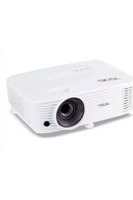
P1355W - Projector ACER - Gratis gebruiksaanwijzing en handleiding
Vind de handleiding van het apparaat gratis P1355W ACER in PDF-formaat.


| Type product | Videoprojector |
| Merk | Acer |
| Model | P1355W |
| Projectietechnologie | DLP |
| Resolutie | WXGA (1280 x 800) |
| Helderheid | 3500 ANSI lumen |
| Contrastverhouding | 20.000:1 |
| Lamp | 240 W, tot 5000 uur (normaal) / 10.000 uur (Eco) |
| Projectieverhouding | 1,54 - 1,73:1 |
| Beeldformaat | 27 - 300 inch |
| Zoom | 1,1x handmatig |
| Lensverschuiving | Geen |
| Aansluitingen | HDMI, VGA, USB, Audio In/Out, RS-232 |
| Ingangen video | HDMI, VGA, Composite, S-Video |
| Audio | 2 W ingebouwde luidspreker |
| Afmetingen (B x D x H) | 315 x 214 x 98 mm |
| Gewicht | 2,5 kg |
| Voeding | 100-240 V AC, 50/60 Hz, 240 W (normaal), < 0,5 W stand-by |
| Keurmerken | CE, FCC, RoHS |
| Bediening | Afstandsbediening, toetsenpaneel |
| Behuizing | Kunststof, zwart |
| Gebruiksomgeving | Binnen, 0-40 °C, 20-80% luchtvochtigheid |
| Inhoud doos | Projector, stroomkabel, VGA-kabel, afstandsbediening, batterijen, handleiding |
| Garantie | 2 jaar |
| Onderhoud | Reinig lens met zachte doek; vervang lamp indien nodig |
| Reparatie | Neem contact op met Acer-servicecentrum |
Veelgestelde vragen - P1355W ACER
Gebruikersvragen over P1355W ACER
0 vraag over dit apparaat. Beantwoord die u kent of stel uw eigen vraag.
Stel een nieuwe vraag over dit apparaat
Download de handleiding voor uw Projector in PDF-formaat gratis! Vind uw handleiding P1355W - ACER en neem uw elektronisch apparaat weer in handen. Op deze pagina staan alle documenten die nodig zijn voor het gebruik van uw apparaat. P1355W van het merk ACER.
GEBRUIKSAANWIJZING P1355W ACER
Alle rechten voorbehouden.
Gebruikershandleiding van de Acer Projector
Originele uitgave: 01/2020
Acer behoudt zich het recht voor de informatie in dit document te wijzigen zonder de verplichting melding te doen van de wijzigingen. Dergelijke wijzigingen zullen worden opgenomen in nieuwe edities van deze handleiding of in aanvullende documenten en publicaties. Acer stelt zich niet aansprakelijk en geeft geen garanties, expliciet noch impliciet, voor de inhoud van dit document en wijst de impliciete garanties van verkoopbaarheid of geschiktheid voor een bepaald doel af.
Noteer het modelnummer, het serienummer en de datum en plaats van aankoop in de onderstaande ruimte. Het serienummer en het modelnummer bevinden zich op het label dat op uw computer zit. Het serienummer, het modelnummer en de aankoopinformatie moeten worden vermeld op alle briefwisseling aangaande deze eenheid.
Van dit document mag geen enekl deel worden verveelvoudigd, opgeslagen in een zoeksysteem, of worden overgebracht, in welke vorm of op welke wijze dan ook, hetzij elektronisch, mechanisch, door fotokopieën, opnames of op andere wijze, zonder voorafgaande schriftelijke toestemming van Acer Incorporated.
Acer Projector
Modelnummer: ____
Serienummer:
Aankoopdatum: ____
Plaats van aankoop: ____
Acer en het Acer-logo zijn gedeponeerde handelsmerken van Acer Incorporated. Productnamen of handelsmerken van andere bedrijven die in dit document worden gebruikt, zijn uitsluitend bedoeld voor identificatiedoeleinden en zijn eigendom van hun respectieve bedrijven.
"HDMI™, het HDMI-logo en High-Definition Multimedia Interface zijn handelsmerken of geregistreerde handelsmerken van HDMI Licensing LLC."
Informatie voor uw veiligheid en comfort
Lees deze instructies aandachtig. Bewaar dit document zodat u het later opnieuw kunt raadplegen. Volg alle waarschuwingen en instructies op die op het product zijn gemarkeerd.
Het product uitschakelen voordat u het reinigt
Trek de stekker van dit product uit het stopcontact voordat u het schoonmaakt. Gebruik geen vloeibare reinigingsmiddelen of spuitbussen. Gebruik een vochtige doek om het product te reinigen.
Waarschuwing voor stekker bij het loskoppelen van het apparaat
Houd rekening met de volgende richtlijnen wanneer u de voeding aansluit op of loskoppelt van de externe voedingseenheid.
- Installeer de voedingseenheid voordat u de voedingskabel aansluit op het wisselstroomcontact.
- Koppel de voedingskabel los voordat u de voedingseenheid van de projector verwijdert.
- Als het systeem meerdere stroombronnen heeft, schakel dan de voeding van het systeem uit door alle stroomkabels van de voedingsbronnen los te koppelen.
Waarschuwing voor toegankelijkheid
Zorg dat het stopcontact waarop u de voedingskabel aansluit gemakkelijk toegankelijk is en zich zo dicht mogelijk bij het apparaat bevindt. Wanneer u de voeding van het apparaat moet loskoppelen, moet u de voedingskabel uit het stopcontact trekken.

Waarschuwingen!
- Gebruik dit product niet in de buurt van water.
- Zet dit product niet op een onstabiel wagentje of op een wankele voet of tafel. Het product kan ernstige schade oplopen wanneer u het laat vallen.
- Er zijn sleuven en openingen voorzien voor de ventilatie om een betrouwbare werking van het product te garanderen en het tegen oververhitting te beschermen. Deze openingen mogen niet worden geblokkeerd of afgedekt. De openingen mogen nooit worden geblokkeerd door het product op een bed, sofa, tapijt of een ander gelijkaardig oppervlak te zetten.
Dit product mag nooit bij of boven een radiator of een verwarmingsapparaat worden geplaatst of in een installatie worden ingebouwd, tenzij voldoende ventilatie is voorzien.
- Duw nooit objecten in dit product door de sleuven van de behuizing aangezien deze objecten gevaarlijke voltagepunten kunnen raken of een
kortsluiting kunnen veroorzaken in de onderdelen. Dit kan vuur of elektrische schokken veroorzaken. Zorg ervoor dat u nooit vloeistof op of in het product morst.
- Om schade aan interne onderdelen en het lekken van de batterij te vermijden, mag u het product niet op een trillend oppervlak plaatsen.
- Gebruik het nooit in een sport-, trainings- of andere trillende omgeving omdat dit mogelijk onverwachte kortsluitingen of schade aan de draaiende onderdelen of lamp kan veroorzaken.
Elektriciteit gebruiken
- Dit product moet worden gebruikt met het type stroom dat op het markeerlabel is aangegeven. Als u niet zeker bent van het beschikbare stroomtype, moet u contact opnemen met uw leverancier of uw lokale elektriciteitsmaatschappij.
- Zorg ervoor dat er niets op de voedingskabel staat. Plaats dit product niet op een plaats waar mensen op de kabel kunnen trappen.
- Als u een verlengkabel gebruikt met dit product, moet u ervoor zorgen dat het totale ampèrevermogen van de apparatuur die op de verlengkabel is aangesloten, het ampèrevermogen van de verlengkabel niet overschrijdt. Zorg er ook voor dat het totale vermogen van alle producten die op het stopcontact zijn aangesloten, het vermogen van de zekering niet overschrijdt.
- Zorg dat u het stopcontact, de strip of de contactdoos niet overbelast door teveel apparaten aan te sluiten. De algemene systeembelasting mag niet meer zijn dan 80% van het vermogen van het circuit. Als u powerstrips gebruikt, mag de belasting niet hoger zijn dan 80% van het invoervermogen van de powerstrip.
- De wisselstroomadapter van het product is uitgerust met een geaarde stekker met drie draden. De stekker past alleen in een geaard elektrisch stopcontact. Controleer of het stopcontact correct is geaard voordat u de stekker van de wisselstroomadapter aansluit. Stop de stekker niet in een niet-geaard stopcontact. Neem contact op met uw elektricien voor meer informatie.

Waarschuwing! De pool voor de aarding is een veiligheidsfunctie. Wanneer u een stopcontact gebruikt dat niet correct is geaard, kan die elektrische schok en/of letsels veroorzaken.

Opmerking: de aardingspool biedt ook een goede bescherming tegen onverwachte ruis die wordt geproduceerd door andere elektrische apparaten in de nabije omgeving die de prestaties van dit product kunnen storen.
- Gebruik het product alleen met de bijgeleverde voedingskabelset. Als u de voedingskabelset moet vervangen, moet u ervoor zorgen dat de nieuwe voedingskabel voldoet aan de volgende vereisten: afneembaar type, UL-geregistreerd/CSA gecertificeerd, VDE goedgekeurd of gelijkwaardig, maximale lengte 4,5 meter (14,76 voet).
Reparatie en onderhoud product
Probeer niet zelf het product te repareren, aangezien het openen of verwijderen van de deksels u kan blootstellen aan gevaarlijke spanningspieken of andere risico's. Laat onderhoud en reparaties over aan een gekwalificeerde monteur.
In de volgende omstandigheden moet u dit product loskoppelen van het stopcontact en contact opnemen met bevoegd onderhoudspersoneel:
- wanneer de voedingskabel of stekker beschadigd of gerafeld is
- wanneer er vloeistof in het product is gemorst
- wanneer het product werd blootgesteld aan regen of water
- als het product is gevallen of als de behuizing beschadigd is
• als het product een opvallende verandering in prestaties vertoont, wat erop wijst dat reparatie of onderhoud nodig is
• als het product niet normaal werkt nadat u de bedieningsinstructies hebt gevolgd

Opmerking: pas alleen de bedieningselementen aan die door de gebruiksaanwijzingen zijn beschreven. Onjuiste aanpassingen aan andere bedieningselementen kunnen schade veroorzaken. In dat geval is het mogelijk dat een bevoegde technicus uitgebreide werkzaamheden moet uitvoeren aan het apparaat om het product te herstellen naar de normale toestand.

Waarschuwing! Omwille van veiligheidsredenen mag u geen niet-compatibele onderdelen gebruiken wanneer u componenten toevoegt of wijzigt. Raadpleeg uw wederverkoper voor aankoopopties.
Uw apparaat en de uitbreidingen kunnen kleine onderdelen bevatten. Houd ze buiten het bereik van kleine kinderen.
Aanvullende veiligheidsinformatie
- Kijk niet in de lens van de projector wanneer de lamp is ingeschakeld. Het heldere licht kan uw ogen beschadigen.
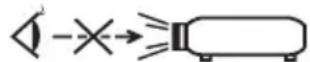
RG2 IEC 62471-5:2015
- Schakel eerst de projector en daarna de signaalbronnen in
- Plaats het product niet in de volgende omgevingen:
- een ruimte die slecht geventileerd of zeer ingesloten is. Zorg voor minstens 50 cm afstand van de muren. Er moet altijd lucht rond de projector kunnen stromen.
- Locaties waar de temperatuur extreem hoge waarden kan bereiken, zoals het interieur van een auto waarvan alle ruiten gesloten zijn.
- Locaties waar een extreme vochtigheid, veel stof of sigarettenrook de optische onderdelen kan aantasten waardoor de levensduur wordt verkort en het beeld wordt verdonkerd.
- Locaties in de buurt van een brandalarm.
- Locaties met een omgevingstemperatuur van meer dan 40°C/104°F. In een dergelijke omgeving kunnen de ventilatoren op stand-by worden gezet.
- Locaties die hoger liggen dan 3000 m (10.000 voet).
- Koppel het apparaat onmiddellijk uit als er iets verkeerd is met uw projector. Gebruik het apparaat niet als er rook, vreemde geluiden of geuren uit uw projector komen. Dit kan brand of elektrische schok veroorzaken. Koppel in dat geval het apparaat onmiddellijk los en neem contact op met uw leverancier.
•Blijf dit product niet langer gebruiken als het gebroken of gevallen is. Neem in dergelijke gevallen contact op met uw leverancier voor inspectie.
- Richt de lens van de projector niet naar de zon. Dit kan brand veroorzaken.
- Wanneer u de projector uitschakelt, moet u controleren of de volledige koelcyclus van de projector is voltooid voordat u het apparaat loskoppelt van de netstroom.
- Schakel de hoofdvoeding niet abrupt uit of koppel de projector niet los tijdens de werking. De beste manier is te wachten tot de ventilator stopt voordat u de hoofdvoeding uitschakelt.
- Raad het rooster van de luchtuitlaat en de grondplaat niet aan. Deze onderdelen kunnen zeer warm worden.
- Reinig regelmatig de luchtfilter als deze is voorzien. De binnentemperatuur kan stijgen en schade veroorzaken wanneer de filter/ventilatie-openingen met vuil of stof zijn verstopt.
- Kijk niet in het rooster van de luchtuitlaat wanneer de projector in gebruik is. Dit kan uw ogen beschadigen.
- Open altijd de lenssluiter of verwijder de lensdop wanneer de projector is ingeschakeld.
- Blokkeer de projectorlens niet met een object wanneer de projector wordt gebruikt, anders kan het object hierdoor opwarmen, vervormen of zelfs brand veroorzaken. Om de lamp tijdelijk uit te schakelen, drukt u op de knop HIDE op de afstandsbediening.
- Gebruik de lampen niet langer dan de aangegeven levensduur. In zeldzame gevallen kan de lamp hierdoor breken.
- Neem contact op met de plaatselijke verkoper of de klantenservice van Acer als u de lamp moet vervangen.
- Het product zal zelf de levensduur van de lamp detecteren. Neem contact op met de plaatselijke verkoper of de klantenservice van Acer als u de lamp moet vervangen nadat een lampwaarschuwing verschijnt.
• Probeer deze projector niet te demonteren. Er is gevaarlijke spanning aanwezig in het apparaat waardoor u letsels kunt oplopen.
- Zet de projector niet verticaal op zijn zijkant. Hierdoor kan de projector omvallen en letsels of schade veroorzaken.
- Dit product is in staat omgekeerde beelden weer te geven wanneer de projector aan het plafond is gemonteerd. Gebruik uitsluitend de plafondmontagekit van Acer om de projector te monteren en controleer of het apparaat veilig is geïnstalleerd.
- Deze projector mag alleen horizontaal worden geplaatst in bureau- of plafondmontagemodus, en de kantelhoeken mogen de 6 graden niet overschrijden, andes kan een drastische verkorting van de lampduur
optreden of de veiligheid van het systeem in gevaar komen.

Waarschuwing voor het beluisteren
Volg deze instructies om uw gehoor te beschermen.
• Verhoog het volume geleidelijk aan tot u duidelijk en comfortabel kunt horen.
- Verhoog het volumeniveau niet nadat uw oren zich hebben aangepast.
- Beluister geen muziek met een hoog volume gedurende lange perioden.
• Verhoog het volume niet om lawaaierige omgevingen buiten te sluiten.
• Verlaag het volume als u de mensen in uw nabijie omgeving niet kunt horen.
Instructies met betrekking tot afvalverwijdering
Gooi dit elektronische apparaat niet bij het huishoudelijke vuil wanneer u het niet langer gebruikt. Recycleer om de pollutie te minimaliseren en de maximale bescherming van het wereldwijde milieu te garanderen. Meer informatie over afval van elektrische en elektronische apparatuur (WEEE), vindt u op de website http://www.acer-group.com/public/Sustainability/index.htm

Advies met betrekking tot kwik
Voor projectors of elektronische producten die een LCD/CRT-monitor of -display bevatten:


"Lamp(en) bevat(ten) kwik, op de juiste manier verwijderen."
De lamp(en) in dit product bevat(ten) kwik en moeten worden gerecycled of verwijderd volgens de lokale, regionale of nationale wetten. Neem contact op met de Electronic Industries Alliance op www.eiae.org voor meer informatie. Raadpleeg www.lamprecycle.org voor specifieke informatie over afvalverwijdering van lampen.
viii
Beginnen bij het begin
Gebruiksmededelingen
Dit moet u doen:
- Schakel het product uit voordat u het reinigt.
- Gebruik een zachte doek, bevochtigd met zacht schoonmaakmiddel om de behuizing van het scherm schoon te maken.
- Trek de stekker van de voedingskabel uit het stopcontact als u het product gedurende langere tijd niet gebruikt.
Dat mag u niet doen:
- De sleuven en openingen van het apparaat die voor de ventilatie zijn voorzien, blokkeren.
- Schurende reinigingsmiddelen, was of oplosmiddelen gebruiken om het apparaat te reinigen.
-
In de volgende omstandigheden gebruiken:
-
In een extreem warme, koude of vochtige omgeving.
• In gebieden die onderhevig zijn aan overmatig stof en vuil.
• In de buurt van een apparaat dat een krachtig magnetisch veld genereert. - In direct zonlicht.
Voorzorgsmaatregelen
Volg alle waarschuwingen, voorzorgsmaatregelen en onderhoudsinstructies zoals ze in deze gebruiksaanwijzing worden aanbevolen om de levensduur van uw apparaat te optimaliseren.

Waarschuwing:
- Kijk niet in de lens van de projector wanneer de lamp is ingeschakeld. Het heldere licht kan uw ogen beschadigen.
- Stel dit product niet bloot aan regen of vocht om het risico op brand of elektrische schokken te vermijden.
- Open of demonteer het product niet, anders loopt u het risico op elektrische schokken.
- Het product zal zelf de levensduur van de lamp detecteren. Neem contact op met de plaatselijke verkoper of de klantenservice van Acer als u de lamp moet vervangen nadat een lampwaarschuwing verschijnt.
- Wanneer u de projector uitschakelt, moet u controleren of de volledige koelcyclus van de projector is voltooid voordat u het apparaat loskoppelt van de netstroom.
- Schakel eerst de projector en daarna de signaalbronnen in.
- Gebruik de lenskap niet terwijl de projector wordt gebruikt.
- Als de lamp het einde van zijn levensduur bereikt, zal hij doorbranden of een luid knallend geluid maken. Als dat gebeurt, zal de projector niet opnieuw inschakelen tot de lampmodule is vervangen. Neem contact op met uw plaatselijke verkoper of de klantenservice van Acer als u de lamp moet vervangen.
Informatie voor uw veiligheid en comfort iii
Beginnen bij het begin viii
Gebruiksmededelingen viii
Voorzorgsmaatregelen viii
Inleiding 1
Producteigenschappen 1
Overzicht verpakking 2
Overzicht van de projector 3
Uiterlijk projector 3
Bedieningspaneel 4
Opmaak van de afstandsbediening 5
Introductie van de MHL-functie 7
Aan de slag 8
De projector aansluiten 8
De projector in-/uitschakelen 10
De projector inschakelen 10
De projector uitschakelen 11
Het geprojecteerde beeld aanpassen 12
De hoogte van het geprojecteerde beeld aanpassen 12
De gewenste beeldgrootte verkrijgen door de afstand en zoomfactor aan te passen 13
Gebruikersbesturingselementen 17
Installatiemenu 17
Definitielijst LED's & alarmberichten 36
Installatie plafondmontage 37
Specifications 40
Compatibiliteitsmodi 45
Voorschriften en veiligheidsrichtlijnen 50
Inleiding
Producteigenschappen
Dit product is een DLP®-projector met één chip. De uitstekende functies omvatten:
- DLP -technologie
- Projecteren van 3D-beelden via DLP Link Technology: Ondersteuning voor Blu-ray-3D
- One-touch "3D"-knop op de afstandsbediening voor snel en eenvoudig toegang tot de 3D-functies
- De Acer ColorBoost-technologie levert natuurlijke ware kleuren voor levendige, levensechte foto's
- Hoge helderheids- en contrastverhouding
- Veelzijdige weergavemodi voor optimale prestaties in elke situatie
- Compatibel met NTSC/PAL/SECAM en ondersteuning van HDTV (720p, 1080i, 1080p)
- Lager energieverbruik en besparingsmodus (ECO) voor een langere levensduur van de lamp
- Functies Dynamic Black (Dynamisch zwart)/ExtremeEco helpen bij het verminderen van het energiegebruik voor de lamp en het verlengen van de levensduur van de lamp.
- Dynamic Black (Dynamisch zwart): als dit is ingeschakeld, past de projector het energiegebruik van de lamp dynamisch aan volgens de helderheid van het geprojecteerde beeld. Bij het projecteren van donkere beelden, vermindert het energieverbruik en verbetert het contrast van het beeld.
- ExtremeEco: De projector vermindert het energiegebruik van de lamp met maximaal 70% als gedurende 15 minuten geen invoersignaal wordt gedetecteerd.
- De Acer EcoProjection-technologie biedt een intelligente benadering van energiebeheer en een verbetering van de fysische efficiëntie
- De geavanceerde trapeziumcorrectie optimaliseert de presentaties
• Meertalige OSD-menu's - Handmatige scherpstelling/zoomprojectielens
- 0,8 \~ 2X digitale zoom- en beeld verplaatsingsfunctie
- Compatibel met de besturingssystemen Microsoft Windows 2000, XP, 7, 8, 8.1, 10, Vista , Macintosh, Chrome
- Extern beheer van projectoren mogelijk met LAN-instellingen via een webbrowser
• Voldoet aan Crestron
• Ondersteuning voor CEC-functie (Consumer Electronics Control) - Ondersteuning voor LumiSense
- Ondersteuning voor BluelightShield-functie
Overzicht verpakking
Deze projector wordt geleverd met alle items die hieronder worden weergegeven. Controleer de inhoud om zeker te zijn dat uw apparaat compleet is geleverd. Neem onmiddellijk contact op met uw leverancier wanneer een item ontbreekt.


Beveiligingskaart (optioneel)

Gebruikershandleiding (cd-rom) (optioneel)

Afstandsbediening Snelstartgids


AAA-batterijen x 2 Draagtas

(optioneel)

Opmerking: De inhoud van de verpakking kan per regio verschillen.
Overzicht van de projector
Uiterlijk projector
Voorkant/bovenkant

| # Beschrijving # Beschrijving | ||
| 1 Besturingspaneel 4 Zoomring en scherpstelring | ||
| 2 Lenskap 5 Projectielens | ||
| 3 Voedingsknop envoedingsindicator-LED | 6 Ontvanger voor deafstandsbediening | |
Achterkant

| # Beschrijving # Beschrijving | ||
| 1 Audio-ingangAudio-uitgang | 7 Mini-USB-aansluiting | |
| 2 HDMI-aansluiting 8 Composiet-video-ingang | ||
| 3 HDMI (MHL)-aansluiting 9 USB A-stekker (5 V gelijkstroom-uitgang) | ||
| 4 Analoog RGB-signaal/HDTV/component video-ingang | 10 Aansluiting voor KensingtonTM-slot | |
| 5 Monitor-doorlusuitgang (alleenvanaf VGA IN 1) | 11 Voedingsaansluiting | |
| 6 RS232-aansluiting 12 Regelwiel voor kanteilhoek | ||
Bedieningspaneel
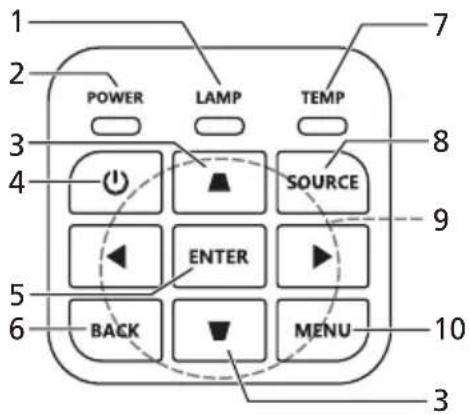
| # Functie Beschrijving | ||
| 1 | LAMP Led-lampindicator. | |
| 2 | POWER Voedingsindicator-led. | |
| 3 | Trapezium Past de beeldvervorming aan die door het kantelen van de projector wordt veroorzaakt. | |
| 4 | Aan/uittoets Raadpleeg sectie "De projector in-/uitschakelen". | |
| 5 | ENTER Bevestigt de geselecteerde items. | |
| 6 | BACK Annuleert de selectie of keert terug naar de vorige pagina. | |
| 7 | TEMP Temperatuurindicator-led. | |
| 8 | SOURCE Verandert de actieve bron. | |
| 9 | V i e rrichtingstoetsen | Hiermee kunt u items selecteren of aanpassingen aan uw selectie uitvoeren. |
| 10 | MENU Opent het OSD-menu (On screen display), keert terug naar de vorige stap van de OSD-menubewerking of sluit het OSD-menu af. | |
Opmaak van de afstandsbediening
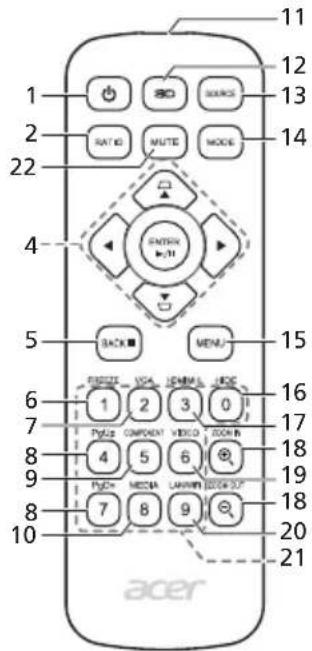
of


| # Functie Beschrijving | |||
| 1 AAN/UIT Raadpleeg sectie "De projector in-/uitschakelen". | |||
| 2 RATIO Kiest een beeldverhouding. | |||
| 3 Laser Zichtbare laserstraal als laseraanwijzer voor presentaties. Deze functie is niet beschikbaar op projectors die in Japan/China worden verkocht. | |||
| 4 | Trap.correctie | Past de beeldvervorming aan die door het kantelen van de projector wordt veroorzaakt. | |
| Vierrichtingstoetsen | Hiermee kunt u items selecteren of aanpassingen aan uw selectie uitvoeren. | ||
| ENTER Bevestigt de ge | selecteerde items. | ||
| ▶/∥ Afspelen/pauzeren | |||
| 5 BACK Annuleert de selectie of keert terug naar de vorige pagina. | |||
| ■ Stoppen | |||
| 6 FREEZE Om het beeld op het scherm te pauzeren. | |||
| 7 VGA Hiermee wijzigt u de bron naar VGA. Deze aansluiting ondersteunt analoge RGB, YPbPr (480i/480p/576i/576p/720p/1080i/1080p). | |||
| # Functie | Beschrijving | ||
| 8 Pg | Up/PgDn Alleen voor de computermodus. Gebruik deze knop om de volgende of vorige pagina te selecteren. Deze functie is alleen beschikbaar wanneer het apparaat op een computer is aangesloten via een mini-USB-kabel. | ||
| 9 COMPONENT (Geen functie) | |||
| 10 MEDIA Opent de pagina | MEDIA INSTELLEN. (voor modellen compatibel met LAN/draadloos) | ||
| 11 Infraroodzender Verzendt signalen naar de projector. | |||
| 12 3D Indrukken om het 3D-menu te openen om 3D-instellingen aan te passen. | |||
| 13 SOURCE Verandert de actieve bron. | |||
| 14 MODE Kiest een weergavemodus. | |||
| 15 MENU Opent het scherm | mmenu (OSD) of sluit het OSD-menu. | ||
| 16 HIDE Druk op de knop | "HIDE" om het beeld te verbergen. Druk opnieuw om het beeld opnieuw weer te geven. | ||
| 17 HDMI/MHL Verander de ingang in HDMITM (of MHL). (voor het model met HDMITM of MHL-aansluiting) | |||
| 18 ZOOM IN/ZOOM OUT Z | pomt het projectorbeeld in of uit. | ||
| 19 VIDEO Hiermee wijzigt | u de bron in composiet video. | ||
| 20 LAN/WiFi Hiermee wijzigt | u de bron naar LAN/WiFi. (voor modellen compatibel met LAN/draadloos) | ||
| 21 Toetsenblok 0~9 | Druk op "0~9" om een wachtwoord in te voeren in de "Instelling" > "Beveiliging" OSD. | ||
| 22 MUTE | Schakelt het volume van de projector uit of in. | ||
Introductie van de MHL-functie
Als uw smart-apparaat op de projector is aangesloten, kunt u het smart-apparaat met enkele knoppen van de afstandsbediening besturen. Houd de "MODE" één seconde ingedrukt om de MHL-besturingsmodes te openen of te sluiten. Zodra de MHL-besturingsmodus is geopend, drukt u op "SOURCE" om tussen de navigatiemodus (standaard), de mediamodus en de numerieke modus te schakelen.
| # | Functie | Beschrijving | |||
| Navigatiemodus | Mediamodus | Numerieke modus | |||
| 14 | MODE Eén seconde ingedrukt houden om de MHL-besturingsmodes te openen of te sluiten. | ||||
| 13 | SOURCE (BRON) Zodra de MHL-besturingsmodus is geopend, drukt u hierop om tussen de navigatiemodus (standaard), de mediamodus en de numerieke modus te schakelen. | ||||
| 4 | Vrichtings-toetsen | Oimhoog Oimhoog (Geen functie) (Geen | functie) | ||
| Omlaag Omlaag (Geen functie) (Geen | functie) | ||||
| Links Links (Geen functie) (Geen | functie) | ||||
| Rechts Rechts (Geen functie) (Geen | functie) | ||||
| 21 | Keypad 0~9 (Toetsenblok 0~9) | (Geen functie) | (Geen functie) Voert 0~9 in. | ||
| 15 | MENU | Gaat naar het hoofdmenu. | (Geen functie) (Geen functie) | ||
| 4 | ENTER Selecteert of | activeert items. | Speelt mediabestanden af of pauzeert/ stopt deze. | (Geen functie) | |
| ►/II Afspelen/pauzeren | |||||
| 5 | BACK | Sluit de huidige pagina. | (Geen functie) | ||
| ■ Stoppen | |||||
| 8 | PgUp/PgDn | Gebruik deze knop om de volgende of vorige pagina te selecteren. | (Geen functie) | ||
| 22 | MUTE | Schakelt het volume van de projector uit of in. | (Geen functie) | ||
Aan de slag
De projector aansluiten

flowchart
graph TD
    A["Audio IN"] --> B["2"]
    C["Audio OUT"] --> D["2"]
    E["Home"] --> F["3"]
    G["DC SV OUT (SERVICE)"] --> H["9"]
    I["HOME"] --> J["10"]
    K["VGA IN"] --> L["4"]
    M["VGA OUT"] --> N["5"]
    O["Video"] --> P["7"]
    Q["RS232"] --> R["8"]
    S["WIRED REMOTE"] --> T["11"]
    U["LAN"] --> V["12"]
    W["USB Mini-B"] --> X["13"]
    Y["DC 12V OUT"] --> Z["14"]
    AA["Luidsprekers"] --> AB["Computer"]
    AC["Smart-apparaten"] --> AD["Smart-apparaten"]
    AE["Video-uitgant"] --> AF["Video-uitgant"]
    AG["Schem"] --> AH["Computer"]

flowchart
graph LR
    A["Power Source"] --> B["Pump"]
    B --> C["Switch"]
    C --> D["1"]
    D --> E["Output"]
    style A fill:#f9f,stroke:#333
    style E fill:#bbf,stroke:#333
Opmerking: De interface van de aansluiting is afhankelijk van de specificaties van het model.

| # Beschrijving # Beschrijving | ||
| 1 Stroomkabel 8 RS232-kabel | ||
| 2 Audiokabel 9 WirelessHD-dongle | ||
| 3 HDMI (MHL)-kabel 10 Draadloze dongle | ||
| 4 VGA naar component video/HDTV-adapter | 11 Afstandsbediening met kabel | |
| 5 VGA-kabel 12 RJ45-kabel | ||
| 6 3 RCA-componentkabel 13 12V gelijkstroomkabel | ||
| 7 Composiet videokabel | ||

Opmerking: Om zeker te zijn dat de projector goed werkt met uw computer, moet u ervoor zorgen dat de timing van de weergavemodus compatibel is met de projector.
Opmerking: Bepaalde smart-apparaten hebben een converter nodig (wordt geleverd door de fabrikant van het smart-apparaat) om de MHL-functie te kunnen activeren.
Opmerking: Compatibele HDMI/MHL-dongles: WirelessHD (MWIHD1), MWA3, Chromecast™.
De projector in-/uitschakelen
De projector inschakelen
1 Controleer of de voedingskabel en de signaalkabel stevig zijn bevestigd. Het lampje van de voedingsindicator zal rood knipperen.
2 Druk op het bedieningspaneel of op de achtergrondbediening op de knop ⏻ (AAN/UIT) om de projector in te schakelen. Het lampje van de voedingsindicator wordt blauw.
3 Schakel uw bron in (computer, notebook, videospeler, enz.). De projector zal de bron automatisch detecteren (bij de eerste keer dat u de projector inschakelt of de Bronselectiefunctie is ingesteld op "Auto").
- Als "No signal (Geen signaal)" op het scherm verschijnt, moet u controleren of de signaalkabels stevig zijn aangesloten.
- Als u meerdere bronnen tegelijk aansluit, gebruik dan de knop "SOURCE (Bron)" op het bedieningspaneel of op de afstandsbediening of de directe brontoets op de afstandsbediening om tussen de ingangen te schakelen.
De projector uitschakelen
1 Druk op de voedingsknop om de projector uit te schakelen. Dit bericht verschijnt:
"Druk opnieuw op de voedingsknop om het uitschakelen te voltooien."
Druk opnieuw op de voedingsknop.
2 De voedingsindicator-LED wordt continu rood om de stand-by modus aan te geven.
3 Het is nu veilig om de voedingskabel los te koppelen.
Als Onmiddellijk hervatten is geselecteerd:
1 De LED van de voedingsindicator licht ROOD op en knippert snel nadat de projector is uitgeschakeld en de ventilators blijven ongeveer 2 minuten werken om ervoor te zorgen dat het systeem goed afkoelt.
2 Zolang de voedingskabel aangesloten blijft, kunt u op elk ogenblik tijdens het 2 minuten durende uitschakelproces op de voedingsknop drukken om de projector onmiddellijk opnieuw in te schakelen.
3 Nadat het systeem is afgekoeld, stopt de LED van de voedingsindicator met knipperen en licht deze stabiel rood op om de stand-bymodus aan te geven.
4 Het is nu veilig om de voedingskabel los te koppelen.

Waarschuwingsindicators:
- "Projector oververhit. De lamp zal binnenkort automatisch worden uitgeschakeld."
Dit bericht op het scherm geeft aan dat de projector is oververhit. De lamp wordt automatisch gedoofd, de projector wordt automatisch uitgeschakeld en de LED van de temperatuurindicator zal stabiel rood oplichten. Neem contact op met uw lokale leverancier of uw servicecentrum. - "Ventilator defect. De lamp zal binnenkort automatisch worden uitgeschakeld."
Dit bericht op het scherm geeft aan dat de ventilator defect is. De lamp wordt automatisch gedoofd, de projector wordt automatisch uitgeschakeld en de LED van de temperatuurindicator zal knipperen. Neem contact op met uw lokale leverancier of uw servicecentrum.

Opmerking: Als de projector automatisch uitschakelt en de LED van de lampindicator stabiel ROOD oplicht, moet u contact opnemen met uw lokale wederverkoper of onderhoudscentrum.
Het geprojecteerde beeld aanpassen
De hoogte van het geprojecteerde beeld aanpassen
De projector is voorzien van afstelbare voetjes waarmee u de hoogte van het beeld kunt aanpassen.
Het beeld verhogen:
1 Zet het beeld hoger op de gewenste hoogte met het voorste regelwiel voor kantelhoek.
2 Gebruik het achterste regelwiel voor kantelhoek om de weergavehoek fijn af te stellen.
Het beeld verlagen:
1 Zet het beeld lager op de gewenste hoogte met het voorste regelwiel voor kantelhoek.
2 Gebruik het achterste regelwiel voor kantelhoek om de weergavehoek fijn af te stellen.
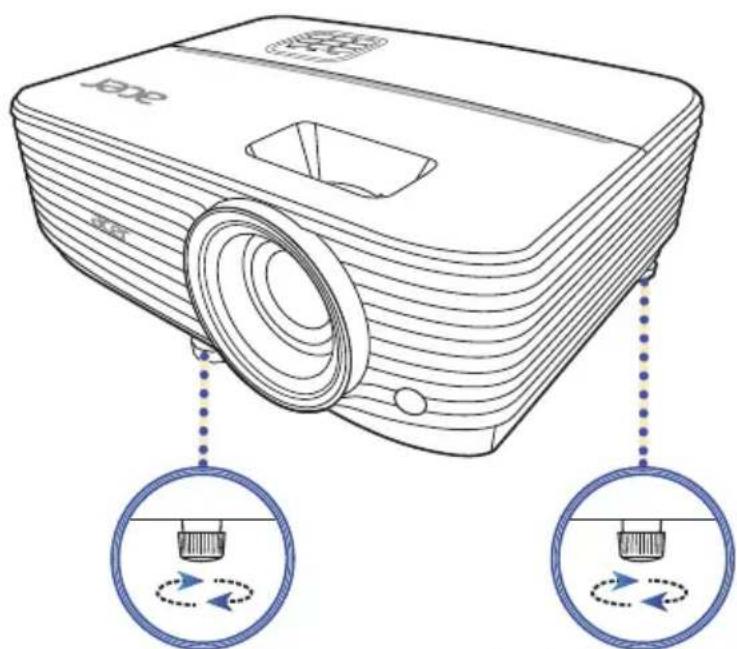
Regelwiel voor kantelhoekRegelwie
De gewenste beeldgrootte verkrijgen door de afstand en zoomfactor aan te passen
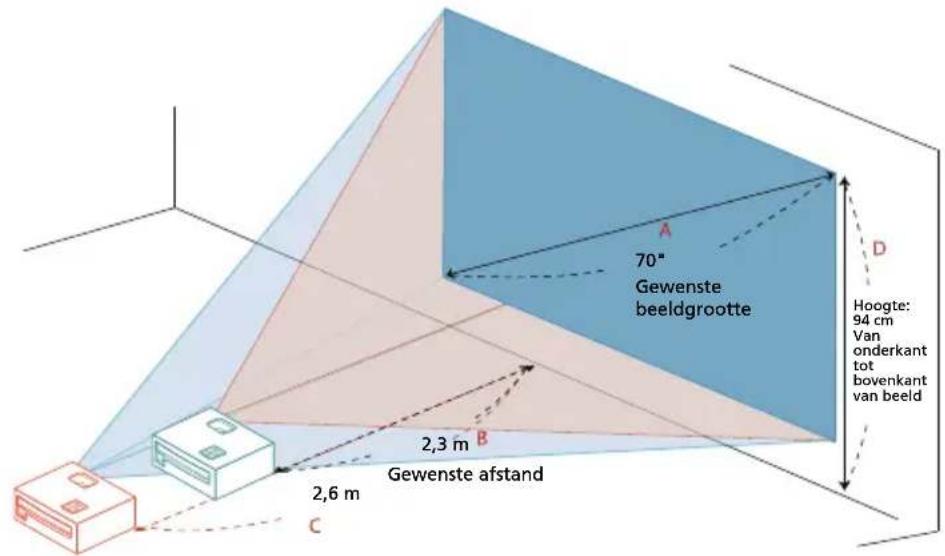
De onderstaande tabel toont u hoe u het gewenste beeldformaat kunt verkrijgen door de positie of de zoomring aan te passen.
- SVGA/XGA-reeks met een zoomverhouding van 1,1x en een throwverhouding van 1,96 - 2,15
Om een beeldgrootte van 70" te verkrijgen, plaatst u de projector op een afstand van 2,8 m tot 3,1 m van het scherm en past u het zoomniveau overeenkomend aan.

• XGA-reeks met een zoomverhouding van 1,3x en een throw-verhouding van 1,51 - 1,97
Om een beeldgrootte van 70" te verkrijgen, plaatst u de projector op een afstand van 2,1 m tot 2,8 m van het scherm en past u het zoomniveau overeenkomend aan.

- WXGA-reeks met een zoomverhouding van 1,3x en een throw-verhouding van 1,21 - 1,57
Om een beeldgrootte van 70" te verkrijgen, plaatst u de projector op een afstand van 1,8 m tot 2,4 m van het scherm en past u het zoomniveau overeenkomend aan.

- WXGA-reeks met een zoomverhouding van 1.1x en een throw-verhouding van 1,55 - 1,7
Om een beeldgrootte van 70" te verkrijgen, plaatst u de projector op een afstand van 2,3 m tot 2,6 m van het scherm en past u het zoomniveau overeenkomend aan.
Gebruikersbesturingselementen
Installatiemenu
Het Installatiemenu levert een Schermmenu (OSD) voor het installeren en onderhoud van de projector. Gebruik de OSD alleen als de melding "Geen signaal" in beeld verschijnt of als de projector een ingangssignaal zoekt.
1 Schakel de projector in door op ⏻ (AAN/UIT) op de afstandsbediening of op het besturingspaneel te drukken.
2 Druk op "MENU" op het besturingspaneel of op de afstandsbedeining om de OSD te openen voor de installatie en het onderhoud van de projector.
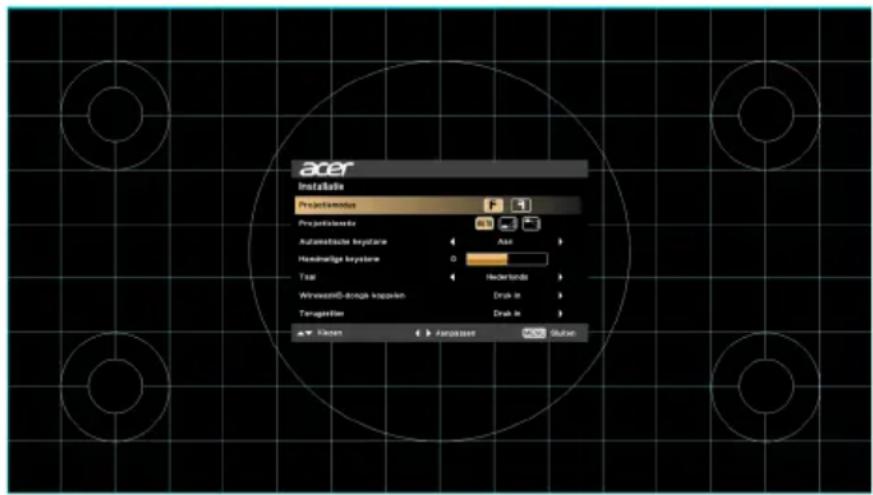
3 Het achtergrondpatroon dient als een richtsnoer voor het ijken en uitlijnen, zoals het aanpassen van de schermgrootte en -afstand, de focus en dergelijke.

Opmerking: De schermafbeelding van de OSD dient slechts ter referentie en kan afwijken van het daadwerkelijke ontwerp.
4 Het menu Installatie bevat diverse opties.
Gebruik de pijltoetsen omhoog en omlaag om een optie te selecteren. Met de pijltoetsen links en rechts past u de geselecteerde optie aan en met de pijltoets rechts opent u het submenu van instellingen. De nieuwe instellingen worden automatisch opgeslagen als u het menu sluit.
5 U kunt op elk moment op "MENU" drukken om het menu te sluiten en terug te keren naar het welkomstscherm van Acer.
Schermmenu's (OSD)
De projector heeft schermmenu's (of OSD-menu's) in diverse talen. Met deze menu's kunt u beeldaanpassingen aanbrengen en diverse instellingen wijzigen.
De OSD-menu's gebruiken
- Open het OSD-menu door op "MENU" op het besturingspaneel of op de afstandsbediening te drukken.
- Als de OSD wordt weergegeven, selecteert u een item in het hoofdmenu met .Zodra u het gewenste item in het hoofdmenu hebt geselecteerd, drukt u op om een submenu te openen voor verdere instellingen.
- Selecteer het gewenste item met en pas de instellingen aan met

- Selecteer het volgende item dat moet worden aangepast in het submenu en pas dit aan zoals hierboven is beschreven.
- Druk op "MENU" op het besturingspaneel of afstandsbediening en het scherm keert terug naar het hoofdmenu.
- Sluit het OSD-menu door nogmaals op "MENU" op het besturingspaneel of op de afstandsbediening te drukken. Het wordt dan gesloten en de projector slaat de nieuwe instellingen automatisch op.
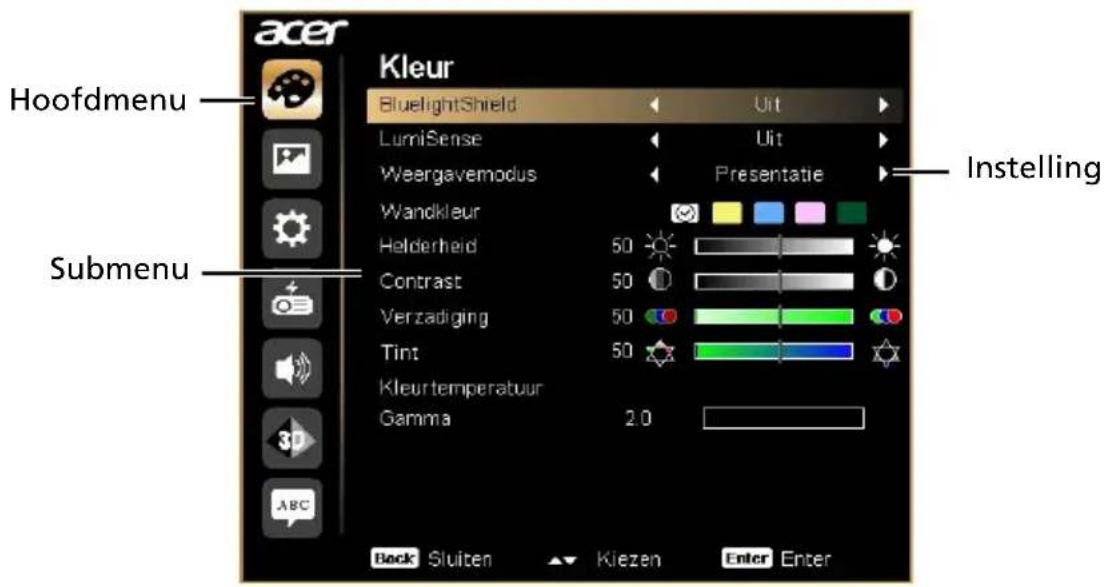

Opmerking: Enkele van de volgende OSD-instellingen zijn wellicht niet beschikbaar. Zie de daadwerkelijke OSD van uw projector.
Kleur
| BluelightShield | Deze functie beschermt uw ogen tegen buitenmatige blootstelling aan blauw licht. De opties zijn Uit, Laag, Gemiddeld en Hoog. Kies de gewenste instelling om het niveau van blauw licht te verminderen voor een aangename weergave-ervaring. ----Als deze functie is ingeschakeld, wordt LumiSense automatisch ingesteld op "Uit". ----Als deze functie is ingeschakeld, wordt LumiSense automatisch ingesteld op "Uit". |
| LumiSense | De projector kan de helderheid en kleurverzadiging van het geprojecteerde beeld slim optimaliseren. De functie versterkt de zichtbaarheid en kleurverzadiging van donkere details in grote mate.Uit: voor normale modus.Normaal: voor het verbeteren van donkere details.Versterking: voor het versterken van de helderheid van het geprojecteerde beeld.Dynamic Black: optimaliseert automatisch het beeld van donkere filmscène's zodat details zonder weerga worden weergegeven. ----Als deze functie is ingeschakeld, wordt BluelightShield automatisch ingesteld op "Uit". ----Als deze functie is ingeschakeld, wordt BluelightShield automatisch ingesteld op "Uit". ----De LumiSense-functie is niet beschikbaar als 3D is ingesteld op "Aan". ----De LumiSense-functie is niet beschikbaar als 3D is ingesteld op "Aan". |
| Weergavemodus | Er zijn diverse voorinstellingen beschikbaar die geoptimaliseerd zijn voor verschillende soorten beelden.Helder: voor optimale helderheid.Presentatie: voor prestaties bij vergaderingen met hogere helderheid.Standaard: voor een algemene omgeving.Video: voor het afspelen van video in een heldere omgeving.Spel: voor spelletjes.Onderwijs: Voor educatieve omgevingen.Gebruikersmodus 1/Gebruikersmodus 2: voor de gebruikersinstellingen in het geheugen. |
| Kleurprofiel | Beschikbaar als Gebruikersmodus 1/Gebruikersmodus 2 in het menu Weergavemodus is geselecteerd. U kunt een van de weergavemodi als startpunt gebruiken en de instellingen aanpassen. Onderstaande OSD-items kunnen worden aangepast en opgeslagen. |
| Wandkleur | Gebruik deze functie om de kleur van de wand te kiezen. Er zijn diverse mogelijkheden, zoals Wit, Lichtgeel, Lichtblauw, Roze en Donkergroen. Dit compenseert de kleurafwijking als gevolg van de wandkleur, zodat de juiste kleur wordt weergegeven. |
| Helderheid | Past de helderheid van het beeld aan.• Druk op om het beeld donkerder te maken.• Druk op om het beeld lichter te maken. |
| Contrast | Bepaalt het verschil tussen de lichtste en donkerste delen van het beeld. Het aanpassen van het contrast wijzigt de hoeveelheid zwart en wit in het beeld.• Druk op om het contrast te verlagen.• Druk op om het contrast te verhogen. |
| Verzadiging | Past de kleuren van videobeelden aan van zwart/wit tot volledig verzadigde kleuren.• Druk op om de hoeveelheid kleur in het beeld te verlagen.• Druk op om de hoeveelheid kleur in het beeld te verhogen. |
| Tint | Past de kleurbalans van rood en groen aan.• Druk op om de hoeveelheid groen in het beeld te verhogen.• Druk op om de hoeveelheid rood in het beeld te verhogen. |
| Kleurtemperatuur | Past de kleurtemperatuur aan. bij een hogere kleurtemperatuur lijkt het beeld koeler, bij een lagere kleurtemperatuur lijkt het beeld warmer. |
| Gamma | Beïnvloedt de vertegenwoordiging van donkere landschappen. Een hogere gammawaarde resulteert in een helderder donker landschap. |
| Hernoem | Beschikbaar als Gebruikersmodus 1/Gebruikersmodus 2 in het menu Weergavemodus is geselecteerd. U kunt de naam van Gebruikersmodus 1/Gebruikersmodus 2 naar wens aanpassen met letters. |

Opmerking: De functies "Verzadiging" en "Tint" worden niet ondersteund in de computermodus.
Beeld
| Projectiemodus | Voorkant: de standaard fabrieksinstelling.Achterkant: keert het beeld om zodat u achter een doorzichtig scherm kunt projecteren. |
| Projectielocatie | Aurortpast automatisch de projectielocatie van het beeld aan.BurubladPla#d: draait het beeld ondersteboven voor projectie bij plafondmontage. |
| Beeldverhouding | Gebruik deze functie om de gewenste beeldverhouding te kiezen.Auto: behoudt de oorspronkelijke hoogte/breedteverhouding van het beeld en maximaliseert het beeld bij de eigen horizontale of verticale pixels.Volledig (voor WXGA/1080p-modellen): het beeld wordt weergegeven met alle horizontale en verticale pixels.4:3: het beeld wordt passend gemaakt in het scherm met een beeldverhouding van 4:3.16:9: het beeld wordt passend gemaakt in het scherm met een beeldverhouding van 16:9.L.Box (voor WXGA/1080p-modellen): behoudt de originele signaalbeeldverhouding en zoomt tot 1,333 keer in. |
| H/V-keystone | Autom.V.trapeziumcorr.Past automatisch beeldvervorming aan die veroorzaakt wordt door schuine projectie. |
V trap.correctiePast handmatig beeldvervorming aan die veroorzaakt wordt door schuine projectie (±30 graden).   | |
H trap.correctiePast handmatig beeldvervorming aan die veroorzaakt wordt door schuine projectie (±20 graden). | |
| Automatische keystone | Past de beeldvervorming automatisch aan die door het kantelen van de projector wordt veroorzaakt (±40 graden). |
| Handmatige keystone | Past de beeldvervorming die door het kantelen van de projector wordt veroorzaakt, handmatig aan (±40 graden).  [W83S] [W1000] [W1000] [W1000] [W1000] [W1000] [W1000] [W1000] [W1000] [W1000] [W1000] [W1000] [W1000] [W1000] [W1000] [W1000] [W83S] [W1000] [W1000] [W1000] [W1000] [W1000] [W1000] [W1000] [W1000] [W1000] [W1000] [W1000] [W1000] [W1000] [W1000] [W1000] |
| 4-hoekencorrectie | Past handmatig de vorm en grootte aan van een beeld dat onregelmatig rechthoekig is aan alle zijden. Druk herhaaldelijk op "MODE" om de hoek te selecteren die u wilt aanpassen. Druk op de vier richtingselectietoetsen om de vorm van de afbeelding aan te passen.  Pas de 4-hoekencorrectie voor elke beeldverhouding afzonderlijk aan. Het geheugen ervan kan slechts 4 reeksen met instellingen opslaan. Pas de 4-hoekencorrectie voor elke beeldverhouding afzonderlijk aan. Het geheugen ervan kan slechts 4 reeksen met instellingen opslaan. |
| Digitaal uitzoomen | Hiermee stelt u de grootte van het geprojecteerde beeld in. U kunt verder in- of uitzoomen op het beeld door op te drukken. Gebruik de functies van Digitaal uitzoomen en Beeldverschuiving gecombineerd om het geprojecteerde beeld op het volledige scherm te passen zonder de aanwezige plafondmontage-instellingen te veranderen. |
| Beeldverschuiv-ing | Verschuift het geprojecteerde beeld door op te drukken. Als Eigenresolutie is ingesteld op WUXGA, is deze functie alleen beschikbaar als de instellingen van Digitaal uitzoomen (install.) kleiner is dan 1,0. |
| Scherpte | Past de scherpte van het beeld aan.Druk op om de scherpte te verlagen.Druk op om de scherpte te verhogen. |
| H. positie (horizontale positie) | Druk op om het beeld naar links te schuiven.Druk op om het beeld naar rechts te schuiven. |
| V. positie (verticale positie) | Druk op om het beeld omlaag te schuiven.Druk op om het beeld omhoog te schuiven. |
| Frequentie | Verandert de vernieuwingsfrequentie van de projector om deze aan te passen aan de frequentie van de grafische kaart. Als u een knipperende verticale balk in het geprojecteerde beeld opmerkt, gebruikt u deze functie om dit te corrigeren. |
| Tracking | Synchroniseert de signaaltiming van de weergave met die van de grafische kaart. Als het beeld instabiel is of knippert, gebruikt u deze functie om dit te corrigeren. |
| HDMI-kleurbereik | Past het kleurbereik van de HDMI-beelddata aan om onjuiste kleurweergave te voorkomen.Auto: past automatisch het kleurbereik aan op de informatie van de speler.Beperkt bereik: verwerkt het invoerbeeld als kleurdata met beperkt bereik.Vol bereik: verwerkt het invoerbeeld als kleurdata met volledig bereik. |
| HDMI-scaninfo | Past de overscanverhouding aan van het HDMI-beeld op het scherm.Auto: past automatisch de overscanverhouding aan op de informatie van de speler.Onderscan: altijd geen overscan op het HDMI-beeld.Overscan: altijd overscan houden op het HDMI-beeld. |

Opmerking: De functies "H. positie", "V. positie", "Frequentie" en "Tracking" worden in de HDMI-modus niet ondersteund.
Opmerking: "HDMI-kleurbereik" en "HDMI-scaninfo" zijn uitsluitend beschikbaar als het ingangssignaal HDMI is.
Instelling
| Startscherm | Gebruik deze functie om het gewenste startscherm te kiezen. Als u de instelling wijzigt, wordt deze toegepast zodra u het OSD-menu sluit.• Acer: het standaardstartscherm van de Acer-projector.• Gebruiker: gebruik het opgeslagen beeld van de functie "Schermopname". |
| Schermopname | Gebruik deze functie om het startscherm aan te passen. Volg onderstaande instructies om het beeld dat u als startscherm wilt gebruiken vast te leggen.OpmerkingVoordat u verder gaat met de volgende stappen zorgt u dat "Trap.correctie" is ingesteld op de standaardwaarde "0" en dat de originele resolutie van de projector wordt gebruikt.• Selecteer "Schermopname" om het startscherm aan te passen.• Een dialoogvenster verschijnt om de actie te bevestigen. Kies "Ja" om de huidige afbeelding te gebruiken als aangepast startscherm. Kies "Nee" om de schermopname te annuleren en het Schermmenu (OSD) te sluiten.• Er verschijnt een melding dat de schermopname bezig is.• Als de schermopname is voltooid, verdwijnt de melding en wordt het oorspronkelijke beeld weergegeven. |
| Bronselectie | • Handmatig: druk op "SOURCE" op het besturingspaneel of op de afstandsbediening drukken, of op de directe brontoets op de afstandsbediening om tussen ingangssignalen te schakelen.• Auto: de projector detecteert de bron automatisch. |
| OndertitelsDC 5V Out | Selecteer een gewenste ondertitelmodus uit OT1, OT2, OT3 of OT4 (OT1 geeft ondertitels weer in de primaire taal van uw regio). Kies "Uit" om de ondertitels uit te schakelen. Deze functie is alleen beschikbaar als een composiet video- of S-video-ingang is geselecteerd en de systeemindeling NTSC is.Wanneer u "Aan" selecteert, wordt de functie ingeschakeld. De MHL-poort(en) en de DC 5V-uit poort/USB A-poort (indien beschikbaar) op de projector levert 5V energie als de projector is ingeschakeld. Alleen MHL-poort(en) leveren energie als MHL-poort(en) en USB A-poort beide zijn aangesloten. Alleen MHL-poort(en) leveren energie als MHL-poort(en) en USB A-poort beide zijn aangesloten. |
| Usb 5V (stand-by) | Wanneer u "Aan" selecteert, wordt de functie ingeschakeld. De MHL-poort(en) en de DC 5V-uit poort/USB A-poort (indien beschikbaar) van de projector leveren 5V energie als de projector is ingeschakeld of op stand-by staat. Alleen MHL-poort(en) leveren energie als MHL-poort(en) en USB A-poort beide zijn aangesloten. Alleen MHL-poort(en) leveren energie als MHL-poort(en) en USB A-poort beide zijn aangesloten. |
| VGA OUT (Stand-by) | Wanneer u "Aan" selecteert, wordt de functie ingeschakeld. De projector kan een VGA-signaal uitvoeren in de stand-bymodus en de VGA IN- (of VGA IN 1) en VGA OUT-aansluitingen correct zijn aangesloten op de apparatuur. Als u deze functie inschakelt, wordt het energieverbruik in stand-by verhoogd. Als u deze functie inschakelt, wordt het energieverbruik in stand-by verhoogd. |
| HDMI CEC | Als u "Aan" kiest, wordt het in/uitschakelen tussen de projector en een apparaat met CEC-functionaliteit dat op de HMDI/MHL-poort van de projector is aangesloten, worden gesynchroniseerd. Deze functie is uitsluitend beschikbaar voor de HDMI/MHL-poort. Deze functie is uitsluitend beschikbaar voor de HDMI/MHL-poort. |
| Beveiliging | BeveiligingDe projector bevat een handige beveiligingsfunctie voor de beheerder van de projector.Druk op ▶m de instelling "Beveiliging" te veranderen.Als de beveiligingsfunctie is ingeschakeld, moet u eerst het "Wachtwoord beheerder" invoeren voordat u de beveiligingsinstelling kunt veranderen. De standaardinstelling van "Wachtwoord beheerder" is "1234".Kies "Aan" om de beveiligingsfunctie in te schakelen.Voer het wachtwoord in, afhankelijk van de "Beveiligingsmodus". Zie het onderdeel "Wachtwoord gebruiker" voor details.Als "Uit" is geselecteerd, kunt u de projector zonder wachtwoord inschakelen. |
| Time-out(min)Als "Beveiliging" is ingesteld op "Aan", kunt u de time-outfunctie instellen.Druk op om de time-outduur in te stellen.Het bereik ligt tussen 10 en 990 minuten.Als de tijd is verstreken, vraagt de projector u opnieuw om het wachtwoord in te voeren.De standaardinstelling van "Time-out(min)" is "Uit".Zodra de beveiligingsfunctie is ingeschakeld, vraagt de projector u om een wachtwoord in te voeren als u de projector inschakelt. Zowel "Wachtwoord gebruiker" als "Wachtwoord beheerder" kunnen voor dit dialoogvenster worden ingevoerd. | |
| Beveiliging | Wachtwoord gebruikerDruk op om een "Wachtwoord gebruiker" in te stellen of te wijzigen.Gebruik de numerieke toetsen op de afstandsbediening om het wachtwoord in te stellen en druk op "ENTER" om dit te bevestigen.Druk op om tekens te verwijderen.Voer het wachtwoord nogmaals in als "Wachtwoord bevestigen" wordt weergegeven.Het wachtwoord moet 4~8 tekens lang zijn.Als u "Vraag wachtwoord alleen aan na het aansluiten van het voedingssnoer" selecteert, moet u telkens wanneer het netsnoer wordt aangesloten het wachtwoord invoeren. Als u geen correct wachtwoord invoert binnen 20 minuten nadat hierom is gevraagd, wordt de projector automatisch uitgeschakeld.Als u "Altijd om wachtwoord vragen na aanzetten projector" selecteert, moet u telkens wanneer de projector wordt ingeschakeld het wachtwoord invoeren. Als u geen correct wachtwoord invoert binnen 20 minuten nadat hierom is gevraagd, wordt de projector automatisch uitgeschakeld. |
| Wachtwoord beheerderU kunt "Wachtwoord beheerder" invoeren als het dialoogvenster "Typ wachtwoord beheerder" of het dialoogvenster "Wachtwoord typen" wordt weergegeven.Druk op om Wachtwoord beheerder" te wijzigen.De standaardinstelling van "Wachtwoord beheerder" is "1234".Als u uw beheerderswachtwoordbent vergeten, gaat u als volgt te werk om het beheerderswachtwoord te herstellen:Voer het unieke "Universele wachtwoord" van 6 tekens in dat is afgedrukt op de Beveiligingskaart die bij de projector is geleverd. Dit unieke wachtwoord wordt door de projector geaccepteerd ongeacht het beheerderswachtwoord.Als de Beveiligingskaart is verloren, neemt u contact op met het plaatselijke servicecenter van Acer. | |
| Startscherm vergrendelenDeze functie is standaard ingesteld op "UIT". Als dit is ingesteld op "AAN" wordt het startscherm geblokkeerd en kan dit niet worden gewijzigd met de functies "Startscherm" en "Schermopname". | |
| Terugzetten | Druk op "ENTER" nadat u "Ja" hebt gekozen om de standaardinstellingen van de beeldparameters in alle menu's te herstellen. |
Beheer
| ECO-modus | Kies "Aan" om de projectorlamp te dimmen. Dit verlaagt het energieverbruik, vermindert ruis en verlengt de levensduur van de lamp. Kies "Uit" om terug te keren naar de normale modus. |
| Grote hoogte | Kies "Aan" om de Grote Hoogtemodus in te schakelen. Als deze functie is ingeschakeld, blijven de ventilatoren van de projector op volle snelheid draaien om de projector af te koelen. |
| Modus Uitschakelen | • Standaard: hiermee kunt u de projector uitschakelen, zonder dat deze wordt afgekoeld met de ventilatoren, door tweemaal op de aan/uit-knop te drukken.• Onm.herv.: hiermee kunt u de projector onmiddellijk opnieuw starten binnen 2 minuten nadat de projector is uitgeschakeld. |
| Automatisch uit (Minuten) | De projector wordt automatisch uitgeschakeld als gedurende de ingestelde tijd geen ingangssignaal wordt gedetecteerd. |
| Weergavetijd menu (seconden) | • 5/15/30: bepaalt hoe lang het OSD-menu op het scherm wordt weergegeven na de laatste toetsindruk.• Handmatig: het OSD-menu blijft geactiveerd. De enige manier om het OSD-menu te openen of te sluiten, is door op "MENU" te drukken. |
| Ingeschakeld | Wanneer u "Aan" selecteert, wordt de functie ingeschakeld. De projector wordt automatisch ingeschakeld zodra de stroomtoevoer via de stroomkabel wordt geactiveerd. |
| Configuratieschermvergrendeling | Uit: hiermee functioneren alls toetsen op het bedieningspaneel normaal.Kinderslot: de aan/uit-knop van het bedieningspaneel wordt uitgeschakeld als de stand-bymodus van de projector is geactiveerd, zodat deze niet per ongeluk kan worden ingeschakeld. Houd de Aan/uit-knop 3 seconden ingedrukt om de projector in te schakelen.Volledige vergrendeling: schakelt alle toetsen van het bedieningspaneel uit. Als u de projector uitschakelt zonder de functie Volledige vergrendeling uit te schakelen, is de projector nog altijd vergrendeld als deze weer wordt ingeschakeld. Schakel de functie Volledige vergrendeling uit door "AAN/UIT" op het bedieningspaneel 7 seconden ingedrukt te houden. De Configuratieschermvergrendeling wordt dan ingesteld op "Uit". Als de projector op stand-by staat, houdt u "AAN/UIT" op het bedieningspaneel 7 seconden ingedrukt om de projector in te schakelen. De Configuratieschermvergrendeling wordt ingesteld op "Uit". |
| Lamp | Verlopen uren lamp: toont de verstreken brandtijd van de lamp (in uur).Herinnering lamp: kies deze functie om een waarschuwing weer te geven of verbergen als de melding dat de lamp moet worden vervangen wordt weergegeven. De waarschuwing verschijnt 30 uur voordat de levensduur is verstreken.Reset lampuren: druk op "ENTER" als u "Ja" hebt gekozen om de lampuurteller in te stellen op 0 uur. |
| Informatie Toont de actuele status van deze projector. | |
Geluid
| Volume | Druk op om het volume te verlagen.Druk op om het volume te verhogen. |
| Dempen | Kies "Aan" om dempen in te schakelen.Kies "Uit" om dempen uit te schakelen. |
| Volume in/uitschakelen | Selecteer deze functie om het meldingsvolume te veranderen als de projector in of uit wordt geschakeld. |
| Volume alarm | Kies deze functie om het volume van waarschuwingen aan te passen. |
3D
| 3D | Kies "Aan" om de 3D-functie in te schakelen die ondersteund wordt door DLP 3D-technologie.Aan: kies dit item als u gebruik maakt van een DLP 3D-bril, quad buffer videokaart (NVIDIA/ATI...) en een HQFS-bestand of dvd met corresponderende softwarespeler.Uit: schakelt de 3D-modus uit. |
| 3D-formaat | Als de 3D-content niet correct wordt weergegeven, kunt u een 3D-formaat kiezen dat past bij de 3D-content die wordt weergegeven, zodat het resultaat optimaal is. |
| 24P 3D Kies 96Hz | of 144Hz voor 24p 3D. |
| 3D L/R Omkeren | Als u discrete of overlappende beelden ziet als u een DLP 3D-glas draagt, kunt u de functie "Omkeren" uitvoeren voor de best passende reeks linker/rechterbeeld zodat het beeld correct wordt weergegeven (voor DLP 3D). |
| 3D-waar-schuwings-bericht | Kies "Aan" om de 3D-waarschuwingsbericht weer te geven.Opmerking: 3D-weergave is nu ingeschakeld.Zorg dat u beschikt over de juiste 3D-signalen en bril.Denk eraan 3D uit te schakelen als u geen 3D-beelden wilt zien.Als de 3D-weergave niet juist is, schakel dan 3D-synchronisatie omkeren in.De opties van de weergavemodus worden uitgeschakeld in de 3D-modus. |

Opmerking: Ondersteunde 3D-signaaltimings:
| Ingangssignaaltype Ondersteunde timing | |
| Video/S-video/Component-video | HQFS 3D (480i@60Hz), 576i@50Hz |
| VGA/HDMI (PC-modus) 640 x 480 | @50/60/100/120Hz800 x 600@50/60/100/120Hz1024 x 768@50/60/100/120Hz1280 x 800@50/60/100/120Hz (RB) |
| HDMI (Videomodus) HQFS 3D (480i@60Hz), 576i@50Hz,Framepakket (1080p@23,98/24Hz,720p@50/60Hz)Naast elkaar horizontaal (1080i@50/60Hz,1080p@50/60Hz)Boven en onder (720p@50/60Hz,1080p@23,97/24Hz, 1080p@50/60Hz) | |
Voor correcte 3D-weergave moet de 3D-applicatie van de grafische kaart correct zijn ingesteld.
Softwarespelers, zoals Stereoscopische speler en DDD TriDef-mediaspeler kunnen bestanden in 3D-indeling ondersteunen. U kunt deze spelers op de onderstaande webpagina downloaden.
- Stereoscopische speler (demo):
http://www.3dtv.at/Downloads/Index_en.aspx
- DDD TriDef-mediaspeler (demo):
http://www.tridef.com/download/TriDef-3-D-Experience-4.0.2.html
Opmerking: "3D L/R Omkeren" en "3D-indeling" zijn uitsluitend beschikbaar als "3D" is ingeschakeld.
Taal
| Taal | Stelt een taal in voor de OSD-menu's. Gebruik ▲ ▼om de gewenste taal te kiezen. |
Bijlagen
Problemen oplossen
Raadpleeg de volgende gids voor probleemoplossingen als u problemen ondervindt met uw Acer-projector. Neem contact op met uw lokale verdeler of met een onderhoudsdienst als het probleem zich blijft voordoen.
Beeldproblemen en -oplossingen
| # | Probleem Oplossing | |
| 1 | Er verschijnt geen beeld op het scherm | • Controleer of alle kabels correct zijn aangesloten, zoals beschreven in het hoofdstuk "Aan de slag".• Controleer of er geen aansluitpinnen gebogen of gebroken zijn.• Zorg dat de projector is ingeschakeld. |
| 2 | Gedeeltelijk, schuivend of onjuist weergegeven beeld (voor pc) | • Voor een onjuist weergegeven beeld:• Open "Deze computer > Configuratiescherm" en dubbelklik op het pictogram "Display".• Selecteer het tabblad "Instellingen".• Controleer of de instelling voor de beeldschermresolutie lager is dan of gelijk is aan 1600 x 1200, 1920 x 1080.• Klik op de knop "Geavanceerde eigenschappen".Als het probleem zich blijft voordoen moet u het beeldscherm dat u gebruikt vervangen en de onderstaande stappen volgen:• Controleer of de resolutie lager is dan of gelijk aan 1600 x 1200, 1920 x 1080.• Klik op de knop "Wijzigen" op het tabblad "Beeldscherm".• Klik op "Alle apparaten weergeven > Standaardbeeldschermtypen" onder het vak SP. Selecteer de resolutiemodus die u nodig hebt onder het vak "Modellen".• Controleer of de instelling voor de beeldschermresolutie lager is dan of gelijk is aan 1600 x 1200, 1920 x 1080. |
| 3 Gedeeltelijk, rollend of onjuist weergegeven beeld (voor notebooks) | • Voor een onjuist weergegeven beeld:• Volg de stappen voor item 2 (hierboven) om de resolutie van uw computer aan te passen.• Druk op de schakelaar voor de uitvoerinstellingen. Voorbeeld: [Fn]+[F4], Compaq [Fn]+[F4], Dell [Fn]+[F8], Gateway [Fn]+[F4], IBM [Fn]+[F7], HP [Fn]+[F4], NEC [Fn]+[F3], Toshiba [Fn]+[F5]• Als u problemen ondervindt met het aanpassen van de resolutie of als uw beeldscherm vastloopt, start dan alle apparatuur en de projector opnieuw op. |
| 4 Het scherm van de notebook geeft uw presentatie niet weer | • Als u een notebook met Microsoft ® Windows® gebruikt: Sommige notebooks kunnen uw eigen scherm deactiveren wanneer een tweede weergaveapparaat in gebruik is. Elk scherm wordt op een andere manier opnieuw geactiveerd. Raadpleeg de gebruiksaanwijzing van uw computer voor details.• Als u een notebook met Apple ® Mac® OS gebruikt: Open Beeldscherm in Systeemvoorkeuren en stel Videospiegelen in op "Aan". |
| 5 Beeld is instabiel of flikkert | • Gebruik "Tracking" om dit te corrigeren. Raadpleeg de sectie "Beeld" voor meer informatie.• Wijzig de kleurdiepte-instellingen voor het beeldscherm op uw computer. |
| 6 Het beeld vertoont een verticale flikkerende balk | • Gebruik "Frequentie" om een aanpassing uit te voeren. Raadpleeg de sectie "Beeld" voor meer informatie.• Controleer de weergavemodus van uw grafische kaart en configureer deze opnieuw om de kaart compatibel te maken met de projector. |
| 7 Beeld is niet scherpgesteld | • Stel de scherpstelring op de projectorlens bij.• Zorg dat het projectiescherm op de vereiste afstand staat. (Raadpleeg de sectie "Projectieafstand met scherpe focus" voor meer informatie.) Raadpleeg de sectie "De gewenste beeldgrootte verkrijgen door de afstand en zoomfactor aan te passen" voor meer informatie. |
| 8 Het beeld is uitgerekt wanneer een dvd-titel met "breedbeeld" wordt weergegeven. | Wanneer u een dvd afspeelt die is gecodeerd met een anamorfe of 16:9 beeldverhouding, zult u mogelijk de volgende instellingen moeten aanpassen:• Als u een DVD-titel in 4:3-formaat afspeelt, moet u het formaat in het OSD van de projector wijzigen naar 4:3.• Als het beeld nog steeds uitgerekt is, moet u ook de beeldverhouding aanpassen. Stel het beeldschermformaat in op de beeldverhouding 16:9 (breedbeeld) op uw dvd-speler. |
| 9 Het beeld is te klein of te groot | Pas de zoomhendel op de bovenkant van de projector aan.Plaats de projector dichter bij of verder van het scherm.Druk op "MENU" op het bedieningspaneel of de afstandsbediening. Ga naar "Beeld" > "Beeldverhouding" en probeer verschillende instellingen. |
| 10 Het beeld heeft schuine zijden | Verplaats de projector indien mogelijk zodat deze gecentreerd en onder de onderkant van het scherm is gericht.Druk op het bedieningspaneel of op de afstandsbediening op de trapeziumcorrectieknoppen tot het beeld vierkant is.Druk op het bedieningspaneel of de afstandsbediening op "MENU" om het OSD-menu te openen. Ga naar "Beeld" > "Automatische keystone" of "Beeld" > "Handmatige keystone" om aanpassingen aan te brengen. |
| 11 Het beeld is omgedraaid | Selecteer "Beeld" > "Projectiemodus", "Beeld" > "Projectielocatie" in het OSD en pas de richting van de projectie aan. |
Problemen met de projector
| # Omstandigheid Oplossing | |
| 1 De projector reageert op geen enkele besturing | • Schakel, indien mogelijk, de projector uit en trek vervolgens de voedingskabel uit. Wacht 30 seconden voordat u de voeding opnieuw aansluit.• Zorg dat de configuratieschermvergrendeling is uitgeschakeld. |
| 2 Lamp is doorgebrand of maakt een knallend geluid | Als de lamp het einde van zijn nuttige levensduur bereikt, zal hij doorbranden of een luid knallend geluid maken. Als dat gebeurt, zal de projector niet opnieuw inschakelen tot de lampmodule is vervangen. Neem contact op met uw plaatselijke verkoper of de klantenservice van Acer als u de lamp moet vervangen. |
OSD-berichten
| # | Omstandigheid Herinneringsbericht |
| 1 | Bericht Ventilator defect - de systeemventilator werkt niet. |
| Ventilator defect.Lamp schakelt zichzelf binnenkort automatisch uit. | |
| Projector oververhit - de projector heeft de aanbevolen bedrijfstemperatuur overschreden en moet afkoelen voordat u het apparaat kunt gebruiken. | |
| Projector oververhit.Lamp schakelt zichzelf binnenkort automatisch uit. | |
| Vervang de lamp - de lamp zal binnenkort zijn maximale levensduur bereiken. Bereid u voor om de lamp binnenkort te vervangen. | |
| Nuttige levensduur lamp bij volledig vermogen nadert zijn einde.Vervangen aanbevolen. |
Definitielijst LED's & alarmberichten
LED-berichten
| Bericht Voedings-LED LAMP-LED TEMP-LED | ||||
| Stand-by (voedingskabel aangesloten) | V | - | - | |
| Voedingsknop AAN -- V -- - | ||||
| Lamp opnieuw proberen -- Snel | knipperend | --- | ||
| Uitschakelen (Koelstatus) | Snel knipperend | --- -- | ||
| Uitschakelen (Afkoeling voltooid) | V | - | - | |
| Firmware downloaden | V -- V V | |||
| Fout (Thermisch defect) -- V -- V | ||||
| Fout (Vergrendelingsfout ventilator) | -- V -- | Snel | knipperend | |
| Fout (Lamp defect) -- V V -- | ||||
| Fout (Fout kleurenwiel) | -- V | Snel | knipperend | -- |
Installatie plafondmontage
Raadpleeg de onderstaande stappen als u de projector wilt installeren met plafondmontage:
1 Boor vier gaten in een stevig, structureel gezond deel van het plafond en maak de montagevoet vast.

2 Kies een lengtecombinatie op basis van de daadwerkelijke omgeving. (CM-01S bevat Type 2 en Type 3 niet.)

3 Type 1: bij de standaardgrootte gebruikt u drie schroeven om de projector in de plafondhouder te monteren.
Type 2 en Type 3: U kunt de houder groter maken door de uitschuivingen te gebruiken voor meer steunpunten.
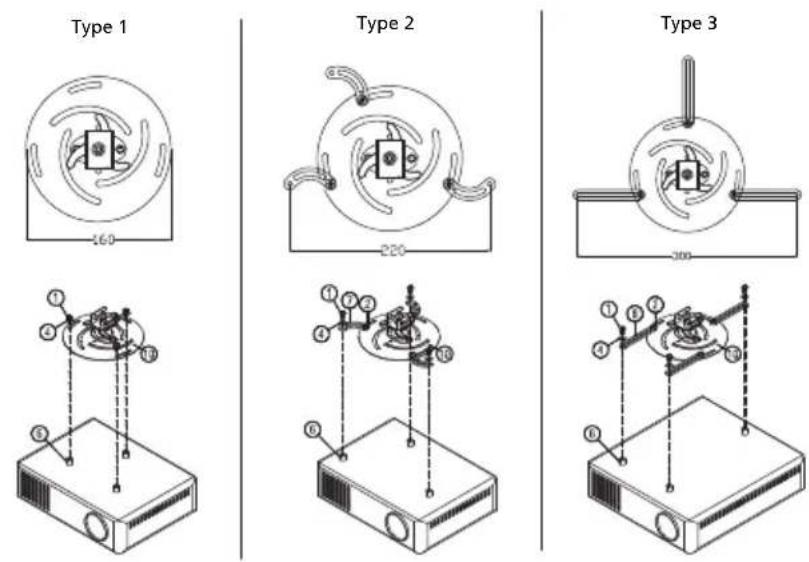

Opmerking: het wordt aanbevolen dat u ruimte openlaat tussen de houder en de projector zodat afdoende warmte kan wegstromen.
4 Verbind de hoofdverbinding van de behuizing met de projectorbeugel (illustratie 1) en draai de vier schroeven vast (illustratie 2).

5 Indien nodig past u de hoek en de positie aan.

De hieronder weergegeven specificaties kunnen zonder voorafgaande kennisgeving worden gewijzigd. Raadpleeg de gepubliceerde marketingspecificaties van Acer voor de definitieve specificaties.
| Projectiesysteem | DLP TM |
| Computercompatibiliteit | Raadpleeg de sectie "Compatibiliteitsmodi" voor meer informatie. |
| Videocompatibiliteit | NTSC (3,58/4,43), PAL (M/N), PAL 60, SECAM, HDTV (720p, 1080i, 1080p), EDTV (480p, 576p), SDTV (480i, 576i) |
| Weergeefbare kleuren | 1,07 miljard kleuren |
| Digitale zoom | 0,8 – 2 X |
| Gewicht | Ongeveer 2,4 kg (5,29 pond) |
| Afmetingen (B x D x H) | 299,5 x 220 x 91,6 mm (11,8" x 8,7" x 3,6")299,5 x 220 x 105,1 mm (11,8" x 8,7" x 4,1") (met verstellerwielen) |
| Voeding | Universele wisselstroomingang 100 - 240 V, ingangsfrequentie 50/60 Hz |
| Bedrijfstemperatuur | 0°C tot 40°C / 32°F tot 104°F |
| Standaardinhoud verpakking | Wisselstroomkabel x 1Afstandsbediening x 1Batterij x 2 (voor afstandsbediening)Snelstartgids x 1 |
| Accessoire (optioneel) | Gebruikershandleiding (cd-rom) x 1VGA-kabel x 1HDMI-kabel x 1Beveiligingskaart x 1Draagtas x 1WirelessHD-donglepakket (MWIHD1) x 1Acer Projector Multi-media (cd-rom) x 1Acer Projector Multi-media snelstartgids x 1 |
X1123HP/D800D+/Q55S/ES550/EV-S80HP/BS-020P/DX120P/KS330P
| Resolutie | Origineel: SVGA (800 x 600)Maximum: UXGA (1600 x 1200), 1080p (1920 x 1080), WUXGA (1920 x 1200) (alleen ondersteuning voor minder zwart scherm) |
| Beeldverhouding | Auto, 4:3 (origineel), 16:9 |
| Projectielens | F = 2,56 - 2,68, f = 22,0 mm - 24,1 mm,1:1,1 Handmatige zoom en Handmatige scherpstelling |
| Projectieschermgrootte (diagonaal) | 60" – 300" (152 cm – 762 cm) |
| Projectieafstand met scherpe focus | B: 2,38 m – 7,15 m (7,8' – 23,5')T: 2,62 m – 7,87 m (8,6' – 25,8') |
| Spreidingsverhouding | 1,96 – 2,15 (78" ± 3% @ 3,1 m) |
| Horizontale scansnelheid | 15 – 100 KHz |
| Verticale scanvernieuwingsfrequentie | 24 – 120 Hz |
| Trapeziumcorrectie | +/-40 Graden (Verticaal), Handmatig & Automatisch |
| Geluid | 3 W luidspreker x 1 |
| Energieverbruik | Standaardmodus: 260 W @100 VACECO-modus: 205 W @100 VACStand-bymodus: < 0,5 W |
X1223HP/D810D+/Q55X/EX550/EV-X80HP/BS-120P/DX220P/KX330P
| Resolutie | Origineel: XGA (1024 x 768)Maximum: UXGA (1600 x 1200), 1080p (1920 x 1080), WUXGA (1920 x 1200) (alleen ondersteuning voor minder zwart scherm) |
| Beeldverhouding | Auto, 4:3 (origineel), 16:9 |
| Projectielens | F = 2,56 - 2,68, f = 22,0 mm - 24,1 mm,1:1,1 Handmatige zoom en Handmatige scherpstelling |
| Projectieschermgrootte (diagonaal) | 60" – 300" (152 cm – 762 cm) |
| Projectieafstand met scherpe focus | B: 2,38 m – 7,15 m (7,8' – 23,5')T: 2,62 m – 7,87 m (8,6' – 25,8') |
| Spreidingsverhouding | 1,96 – 2,15 (78" ± 3% @ 3,1 m) |
| Horizontale scansnelheid | 15 – 100 KHz |
| Verticale scanvernieuwingsfrequentie | 24 – 120 Hz |
| Trapeziumcorrectie | +/-40 Graden (Verticaal), Handmatig & Automatisch |
| Geluid | 3 W luidspreker x 1 |
| Energieverbruik | Standaardmodus: 260 W @100 VACECO-modus: 205 W @100 VACStand-bymodus: < 0,5 W |
X1323WHP/D820D+/Q55W/EW550/EV-W80HP/BS-320P/DX420P/KW330P
| Resolutie | Origineel: WXGA (1280 x 800)Maximum: UXGA (1600 x 1200), 1080p (1920 x 1080), WUXGA (1920 x 1200) (alleen ondersteuning voor minder zwart scherm) |
| Beeldverhouding | Auto, 4:3, 16:9, Volledig, L. Box |
| Projectielens | F = 2,56 - 2,68, f = 22,0 mm - 24,1 mm,1:1,1 Handmatige zoom en Handmatige scherpstelling |
| Projectieschermgrootte (diagonaal) | 60" – 300" (152 cm – 762 cm) |
| Projectieafstand met scherpe focus | B: 2 m – 6 m (6,6' – 19,7')T: 2,2 m – 6,6 m (7,2' – 21,7') |
| Spreidingsverhouding | 1,55 – 1,7 (87" ± 3% @ 2,9 m) |
| Horizontale scansnelheid | 15 – 100 KHz |
| Verticale scanvernieuwingsfrequentie | 24 – 120 Hz |
| Trapeziumcorrectie | +/-40 Graden (Verticaal), Handmatig & Automatisch |
| Geluid | 3 W luidspreker x 1 |
| Energieverbruik | Standaardmodus: 260 W @100 VACECO-modus: 205 W @100 VACStand-bymodus: < 0,5 W |
P1155/M307/PE-S46/PR121/MF-020
| Resolutie | Origineel: SVGA (800 x 600)Maximum: UXGA (1600 x 1200), 1080p (1920 x 1080), WUXGA (1920 x 1200) (alleen ondersteuning voor minder zwart scherm) |
| Beeldverhouding | Auto, 4:3 (origineel), 16:9 |
| Projectielens | F = 2,56 - 2,68, f = 22,0 mm - 24,1 mm,1:1,1 Handmatige zoom en Handmatige scherpstelling |
| Projectieschermgrootte (diagonaal) | 60" – 300" (152 cm – 762 cm) |
| Projectieafstand met scherpe focus | B: 2,38 m – 7,15 m (7,8' – 23,5')T: 2,62 m – 7,87 m (8,6' – 25,8') |
| Spreidingsverhouding | 1,96 – 2,15 (78" ± 3% @ 3,1 m) |
| Horizontale scansnelheid | 15 – 100 KHz |
| Verticale scanvernieuwingsfrequentie | 24 – 120 Hz |
| Trapeziumcorrectie | +/-40 Graden (Verticaal), Handmatig & Automatisch |
| Geluid | 3 W luidspreker x 1 |
| Energieverbruik | Standaardmodus: 260 W @100 VACECO-modus: 205 W @100 VACStand-bymodus: < 0,5 W |
P1255/M317/PE-X46/PR221/MF-120
| Resolutie | Origineel: XGA (1024 x 768)Maximum: UXGA (1600 x 1200), 1080p (1920 x 1080), WUXGA (1920 x 1200) (alleen ondersteuning voor minder zwart scherm) |
| Beeldverhouding | Auto, 4:3 (origineel), 16:9 |
| Projectielens | F = 2,59 - 2,87, f = 16,88 mm - 21,88 mm,1:1,3 Handmatige zoom en Handmatige scherpstelling |
| Projectieschermgrootte (diagonaal) | 60" – 300" (152 cm – 762 cm) |
| Projectieafstand met scherpe focus | B: 1,85 m – 5,54 m (6,1' – 18,2')T: 2,40 m – 7,20 m (7,9' – 23,6') |
| Spreidingsverhouding | 1,51 – 1,97 (78" + 3% @ 2,4 m) |
| Horizontale scansnelheid | 15 – 100 KHz |
| Verticale scanvernieuwingsfrequentie | 24 – 120 Hz |
| Trapeziumcorrectie | +/-40 Graden (Verticaal), Handmatig & Automatisch |
| Geluid | 10 W luidspreker x 1 |
| Energieverbruik | Standaardmodus: 260 W @100 VACECO-modus: 205 W @100 VACStand-bymodus: < 0,5 W |
P1355W/M327/PE-W46/PR321/MF-220
| Resolutie | Origineel: WXGA (1280 x 800)Maximum: UXGA (1600 x 1200), 1080p (1920 x 1080), WUXGA (1920 x 1200) (alleen ondersteuning voor minder zwart scherm) |
| Beeldverhouding | Auto, 4:3, 16:9, Volledig, L. Box |
| Projectielens | F = 2,59 - 2,87, f = 16,88 mm - 21,88 mm,1:1,3 Handmatige zoom en Handmatige scherpstelling |
| Projectieschermgrootte (diagonaal) | 60" – 300" (152 cm – 762 cm) |
| Projectieafstand met scherpe focus | B: 1,57 m – 4,71 m (5,2' – 15,5')T: 2,04 m – 6,12 m (6,7' – 20,1') |
| Spreidingsverhouding | 1,21 – 1,57 (87" ± 3% @ 2,26 m) |
| Horizontale scansnelheid | 15 – 100 KHz |
| Verticale scanvernieuwingsfrequentie | 24 – 120 Hz |
| Trapeziumcorrectie | +/-40 Graden (Verticaal), Handmatig & Automatisch |
| Geluid | 10 W luidspreker x 1 |
| Energieverbruik | Standaardmodus: 260 W @100 VACECO-modus: 205 W @100 VACStand-bymodus: < 0,5 W |
| V | |||||||||||||||||
| 1/O-aansluitigen | Voeding-saansluiting | DC 5V OUT | XX X V V V | VGA IN 1 XX | XX V V V | VGA IN 2 XX | XX V V V | VGA OUT V V V V V | VGA OUT V V V V V | RS232 V V V | V V V | AUDIO IN V V V V V | AUDIO OUT | HDMI 1 XX | X V V V | HDMI 2 / MHL | V V V V V V |
| V | |||||||||||||||||
* Het ontwerp en de specificaties zijn onderhevig aan wijzigingen zonder voorafgaande kennisgeving.
<
<
Compatibiliteitsmodi
1 VGA analoog - pc-signaal
| Modi Resolutie | Verticale frequentie [Hz] | Horizontale frequentie [KHz] | |
| VGA 640 x 480 | 60 31,47 | ||
| 72 37,86 | |||
| 75 37,50 | |||
| 85 43,27 | |||
| 120 61,91 | |||
| SVGA 800 x 600 | 56 35,20 | ||
| 60 37,88 | |||
| 72 48,08 | |||
| 75 46,88 | |||
| 85 53,67 | |||
| 120 77,43 | |||
| XGA 1024 x 768 | 60 48,36 | ||
| 70 56,48 | |||
| 75 60,02 | |||
| 85 68,68 | |||
| 120 98,96 | |||
| SXGA | 1152 x 864 | 70 63,85 | |
| 75 67,50 | |||
| 85 77,10 | |||
| 1280 x 1024 | 60 63,98 | ||
| 72 76,97 | |||
| 75 79,98 | |||
| 85 91,15 | |||
| QuadVGA | 1280 x 960 60 60,00 | ||
| 1280 x 960 75 75,00 | |||
| SXGA+ 1400 x 1050 60 65,32 | |||
| UXGA 1600 x 1200 60 75,00 | |||
| PowerBook G4 | 640 x 480 60 31,50 | ||
| 640 x 480 66,6 (67) 35,00 | |||
| 800 x 600 60 37,88 | |||
| 1024 x 768 60 48,36 | |||
| 1024 x 768 75 60,241 | |||
| 1152 x 870 75 68,681 | |||
| WXGA | 1280 x 768 60 47,78 | ||
| 1280 x 768 75 60,29 | |||
| 1280 x 768 85 68,63 | |||
| 1280 x 720 60 45,00 | |||
| 1280 x 800 60 49,70 | |||
| 1280 x 800 - RB 120 101,6 | |||
| 1440 x 900 60 55,94 | |||
| WSXGA+ | 1680 x 1050 60 65,29 | ||
| acer_16:9 | 1366 x 768 60 47,71 | ||
| HD 1080 | 1920 x 1080-RB 60 66,60 | ||
| 1920 x 1080-EIA 60 67,50 | |||
| acer_timing | 1024 x 600 60 37,50 | ||
| WUXGA | 1920 x 1200-RB 59,95 74,04 | ||
2 HDMI - pc-signaal
| Modi Resolutie | Verticale frequentie [Hz] | Horizontale frequentie [KHz] | |
| VGA_60 | 37,861 | 59,94 31,469 | |
| VGA_72 72,809 | |||
| VGA_75 75 37,5 | 640 x 480 | ||
| VGA_85 85,008 | 43,269 | ||
| VGA_120 119,5 | 18 61,91 | ||
| SVGA_56 | 800 x 600 | 56,25 35,156 | |
| SVGA_60 | 60,317 37,879 | ||
| SVGA_72 | 72,188 48,077 | ||
| SVGA_75 | 75 46,875 | ||
| SVGA_85 | 85,061 53,674 | ||
| SVGA_120 | 119,854 77,425 | ||
| XGA_60 | 56,476 | 60,004 48,363 | |
| XGA_70 70,069 | 1024 x 768 | ||
| XGA_75 75,029 | 60,023 | ||
| XGA_120 119,8 | 804 98,958 | ||
| SXGA_75 | 1152 x 864 | 75 67,5 | |
| SXGA_85 | 84,99 77,094 | ||
| SXGA_60 | 1280 x 1024 | 60,02 63,981 | |
| SXGA_72 | 72 76,97 | ||
| SXGA_75 | 75,025 79,976 | ||
| SXGA_85 | 85,024 91,146 | ||
| QuadVGA_75 1280 x 960 75 75 | |||
| SXGA+_60 1400 x 1050 59,978 65,317 | |||
| UXGA_60 1600 x 1200 60 75 | |||
| Mac G4 | 640 x 480@60Hz | 59,94 | 31,469 |
| MAC13 640 x 480@67Hz 66,667 35 | |||
| Mac G4 | 800 x 600@60Hz | 60,317 | 37,879 |
| Mac G4 | 1024 x 768@60Hz | 60,004 | 48,363 |
| MAC19 | 1024 x 768@75Hz | 75,02 | 60,241 |
| MAC21 | 1152 x 870@75Hz | 75,061 | 68,681 |
| WXGA_60 | 1280 x 768 | 59,87 47,776 | |
| WXGA_75 | 74,893 60,289 | ||
| WXGA_85 | 84,837 68,633 | ||
| WXGA_60 | 1280 x 720 60 45 | ||
| WXGA_60 | 1280 x 800 | 59,81 49,702 | |
| WXGA_120-RB | 1280 x 800 119,909 | 101,563 | |
| WXGA+_60 1440 x 900 | 59,887 55,935 | ||
| 1680x1050_60 1680 x 1050 59,954 65,29 | |||
| acer_16:9 | 1366 x 768 | 59,79 47,712 | |
| 1920 x 1080_RB | 1920 x 1080 60 66,587 | ||
| 1920 x 1080_EIA | 1920 x 1080 60 | 67,5 | |
| acer_timing 1024 x 600 60 | 37,5 | ||
| 1920 x 1200-RB | 1920 x 1200 | 59,95 74,038 | |
3 HDMI - videosignaal
| Modi | Resolutie | Verticale frequentie [Hz] | Horizontale frequentie [KHz] |
| 480i | 720 x 480(1440 x 480) | 60 | 15,73 |
| 480p | 720 x 480 60 | 31,47 | |
| 576i | 720 x 576(1440 x 576) | 50 | 15,63 |
| 576p | 720 x 576 50 | 31,25 | |
| 720p | 1280 x 720 60 | 45,00 | |
| 720p | 1280 x 720 50 | 37,50 | |
| 1080i | 1920 x 1080 | 60 | 33,75 |
| 1080i | 1920 x 1080 | 50 | 28,13 |
| 1080p | 1920 x 1080 60 | 67,50 | |
| 1080p | 1920 x 1080 50 | 56,26 | |
| 1080p | 1920 x 1080 24 | 27,00 | |
| 1080p | 1920 x 1080 | 23,98 | 26,97 |
| 1080p 1920 x | 1080 30 33,75 |
4 MHL - videosignaa
| Modi Resolutie | Verticale frequentie [Hz] | Horizontale frequentie [KHz] | |
| 480i | 720 x 480(1440 x 480) | 60 15,73 | |
| 480p 720 x | 480 60 31,47 | ||
| 576i | 720 x 576(1440 x 576) | 50 15,63 | |
| 576p 720 x | 576 50 31,25 | ||
| 720p 1280 | x 720 60 45,00 | ||
| 720p 1280 | x 720 50 37,50 | ||
| 1080i 1920 | x 1080 60 33,75 | ||
| 1080i 1920 | x 1080 50 28,13 | ||
| 1080p 1920 | x 1080 24 27,00 | ||
| 1080p 1920 | x 1080 23,98 26,97 | ||
| 1080p 1920 | x 1080 30 33,75 | ||
| 1080p 1920 | x 1080 50 56,26 | ||
| 1080p 1920 | x 1080 60 67,5 | ||
5 YPbPr-signaal
| Modi Resolutie | Verticale frequentie [Hz] | Horizontale frequentie [KHz] | |
| 480i | 720 x 480 | 59,94 15,73 | |
| 480p | 720 x 480 | 59,94 31,47 | |
| 576i | 720 x 576 | 50,00 15,63 | |
| 576p | 720 x 576 | 50,00 31,25 | |
| 720p | 1280 x 720 | 60,00 45,00 | |
| 720p | 1280 x 720 | 50,00 37,50 | |
| 1080i | 1920 x 1080 | 60,00 33,75 | |
| 1080i | 1920 x 1080 | 50,00 28,13 | |
| 1080p | 1920 x 1080 | 60,00 67,5 | |
| 1080p | 1920 x 1080 | 50,00 56,26 | |
| 1080p | 1920 x 1080 | 24,00 27,00 | |
| 1080p | 1920 x 1080 | 23,98 26,97 | |
6 Video, S-Video-signaal
| Modi | Verticale frequentie [Hz] | HHorizontale frequentie [KHz] | fsc (MHz) |
| NTSC 15,73 | 60 | 3,58 | |
| PAL 15,63 | 50 | 4,43 | |
| SECAM 15,63 | 50 | 4,25 of 4,41 | |
| PAL-M 15,73 | 60 | 3,58 | |
| PAL-N 15,63 | 50 | 3,58 | |
| PAL-60 15,73 | 60 | 4,43 | |
| NTSC4,43 15,73 | 60 | 4,43 |
Voorschriften en veiligheidsrichtlijnen
FCC-verklaring
Dit apparaat werd getest en voldoet aan de beperkingen voor een digitaal apparaat van Klasse B, in overeenstemming met Deel 15 van de FCC-voorschriften. Deze beperkingen zijn ontwikkeld om een redelijke beveiliging te bieden tegen schadelijke storingen in een residentiële installatie. Deze apparatuur genereert, gebruikt en straalt radiofrequentie-energie uit die, indien niet geïnstalleerd en gebruikt in overeenstemming met de instructies, schadelijke storingen kan veroorzaken aan radiocommunicaties.
Er is echter geen garantie dat er geen storing zal optreden in een particuliere installatie. Indien dit apparaat toch schadelijke storingen veroorzaakt aan radio- of televisieontvangst, wat kan vastgesteld worden door het apparaat in en uit te schakelen, moet de gebruiker deze storing proberen te corrigeren met een van de volgende maatregelen:
- Wijzig de richting van de ontvangstantenne of verplaats de antenne.
- Vergroot de afstand tussen de apparatuur en de ontvanger.
- Sluit het apparaat aan op een stopcontact op een ander circuit dan dat waarop de ontvanger is aangesloten.
- Raadpleeg de leverancier of een ervaren radio/tv-technicus voor hulp.
Opmerking: Afgeschermde kabels
Alle aansluitingen op andere computerapparaten moeten gebeuren met afgeschermde kabels zodat de FCC-voorschriften steeds worden nageleefd.
Opmerking: Randapparaten
Alleen randapparaten (invoer-/uitvoerapparaten, terminals, printers, enz.) die het certificaat dragen voor naleving van de beperkingen voor Klasse B-apparaten, mogen op dit apparaat worden aangesloten. Het gebruik met niet-gecertificeerde randapparatuur kan mogelijk storingen in radio- en tv- ontvangst veroorzaken.
Let op
Wijzigingen of aanpassingen die niet uitdrukkelijk door de fabrikant zijn goedgekeurd, kunnen de bevoegdheid van de gebruiker, die wordt verleend door de Federale Communicatiecommissie, om dit apparaat te gebruiken, nietig verklaren.
Gebruiksvoorwaarden
Dit apparaat voldoet aan Deel 15 van de FCC-voorschriften. Het gebruik is onderhevig aan de volgende twee voorwaarden: (1) Dit apparaat mag geen schadelijke storingen veroorzaken, en (2) dit apparaat moet elke ontvangen storing aanvaarden, met inbegrip van storingen die een ongewenste werking kunnen veroorzaken.
Opmerking: Canadese gebruikers
Voldoet aan Russische/Oekraïense/Witrussische wettelijke certificering



Regelgevende voorschriften radio-apparatuur

Opmerking: De onderstaande regelgevende informatie is alleen voor modellen met draadloos LAN en/of Bluetooth.
Algemeen
Dit product voldoet aan de radiofrequentie- en veiligheidsnormen van elk land of elke regio waar het werd goedgekeurd voor draadloos gebruik. Afhankelijk van de configuratie kan dit product al dan niet draadloze radio-apparatuur bevatten (zoals draadloos LAN en/of Bluetooth-modules).
Canada — Licentievrijstelling radiocommunicatie-apparatuur met laag vermogen (RSS-247)
a Algemene informatie
Het gebruik is onderhevig aan de volgende twee voorwaarden:
- Dit apparaat mag geen storing veroorzaken en
- Dit apparaat moet elke storing aanvaarden, met inbegrip van storing die ongewenste werking van het apparaat kan veroorzaken.
b Werking in 2,4 GHz-band
Om radiostoring van de gelicentieerde service te voorkomen, is dit apparaat bedoeld om binnenshuis te worden gebruikt. Als het buitenshuis wordt geïnstalleerd, is het apparaat onderworpen aan licenties.
Lijst van landen waar dit van toepassing is
Dit apparaat moet worden gebruikt in overeenstemming met de regelgeving en beperkingen van het land van gebruik. Neem voor nadere informatie contact op met een plaatselijk kantoor in het land van gebruik.
Bezoek http://ec.europa.eu/enterprise/rtte/implem.htm voor de recentste landenlijst.
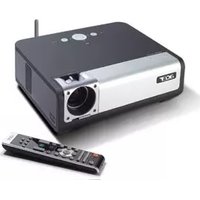
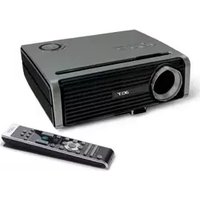

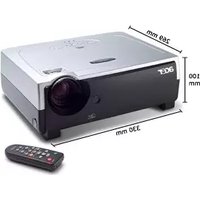
- Informatie voor uw veiligheid en comfort
- Het product uitschakelen voordat u het reinigt
- Waarschuwing voor stekker bij het loskoppelen van het apparaat
- Waarschuwing voor toegankelijkheid
- Waarschuwingen!
- Elektriciteit gebruiken
- Reparatie en onderhoud product
- Aanvullende veiligheidsinformatie
- Waarschuwing voor het beluisteren
- Instructies met betrekking tot afvalverwijdering
- Advies met betrekking tot kwik
- Beginnen bij het begin
- Gebruiksmededelingen
- Dit moet u doen:
- Dat mag u niet doen:
- Voorzorgsmaatregelen
- Waarschuwing:
- Informatie voor uw veiligheid en comfort iii
- Beginnen bij het begin viii
- Inleiding 1
- Aan de slag 8
- Gebruikersbesturingselementen 17
- Inleiding
- Producteigenschappen
- Overzicht verpakking
- Overzicht van de projector
- Uiterlijk projector
- Achterkant
- Bedieningspaneel
- Opmaak van de afstandsbediening
- Introductie van de MHL-functie
- Aan de slag
- De projector in-/uitschakelen
- De projector inschakelen
- De projector uitschakelen
- Als Onmiddellijk hervatten is geselecteerd:
- Waarschuwingsindicators:
- Het geprojecteerde beeld aanpassen
- De hoogte van het geprojecteerde beeld aanpassen
- Het beeld verhogen:
- Het beeld verlagen:
- De gewenste beeldgrootte verkrijgen door de afstand en zoomfactor aan te passen
- Gebruikersbesturingselementen
- Installatiemenu
- Schermmenu's (OSD)
- De OSD-menu's gebruiken
- Kleur
- Bijlagen
- Problemen oplossen
- OSD-berichten
- Definitielijst LED's & alarmberichten
- LED-berichten
- Installatie plafondmontage
- Compatibiliteitsmodi
- Voorschriften en veiligheidsrichtlijnen
- FCC-verklaring
- Opmerking: Afgeschermde kabels
- Opmerking: Randapparaten
- Let op
- Gebruiksvoorwaarden
- Opmerking: Canadese gebruikers
- Regelgevende voorschriften radio-apparatuur
- Algemeen
- Canada — Licentievrijstelling radiocommunicatie-apparatuur met laag vermogen (RSS-247)
- Lijst van landen waar dit van toepassing is
Merk : ACER
Model : P1355W
Categorie : Projector