
DIP Phone 450 - Telefoon TARGA - Gratis gebruiksaanwijzing en handleiding
Vind de handleiding van het apparaat gratis DIP Phone 450 TARGA in PDF-formaat.


| Type product | Draadloze DECT telefoon |
| Merk | Targa |
| Model | DIP Phone 450 |
| Afmetingen basis | Ongeveer 150 x 120 x 100 mm |
| Afmetingen handset | Ongeveer 170 x 50 x 30 mm |
| Gewicht basis | Ongeveer 200 g |
| Gewicht handset | Ongeveer 150 g |
| Voeding | AC adapter 230V, 5V DC, 600 mA |
| Display | Verlicht LCD, 1,8 inch |
| Capaciteit telefoonboek | 50 contacten |
| Nummerweergave | Ja, met gesprekslijst (20 nummers) |
| Luidspreker | Ja, handsfree functie |
| Herhalen | Laatste 10 nummers |
| Dempfunctie | Ja |
| Beltooninstellingen | 10 polyfone melodieën, volume instelbaar |
| Binnenbereik (ong.) | 50 m |
| Buitenbereik (ong.) | 300 m |
| Batterijtype | Oplaadbare NiMH AAA 600 mAh (2 stuks) |
| Gesprekstijd batterij | Tot 10 uur |
| Standby-tijd batterij | Tot 100 uur |
| Reiniging | Afnemen met een zachte, droge doek |
| Veiligheid | Alleen meegeleverde adapter gebruiken. Uit de buurt van water houden |
| Reserveonderdelen | Batterijpak (2x AAA), oplaadstation, adapter |
| Repareerbaarheid | Batterij toegankelijk; andere onderdelen servicecentrum |
Veelgestelde vragen - DIP Phone 450 TARGA
Gebruikersvragen over DIP Phone 450 TARGA
0 vraag over dit apparaat. Beantwoord die u kent of stel uw eigen vraag.
Stel een nieuwe vraag over dit apparaat
Download de handleiding voor uw Telefoon in PDF-formaat gratis! Vind uw handleiding DIP Phone 450 - TARGA en neem uw elektronisch apparaat weer in handen. Op deze pagina staan alle documenten die nodig zijn voor het gebruik van uw apparaat. DIP Phone 450 van het merk TARGA.
GEBRUIKSAANWIJZING DIP Phone 450 TARGA
Overzicht van de handset

Toetsen van de handset
Met de cijfertoetsen 1-9, 0 kiest u de gewenste telefoonnummers. U kunt ze ook gebruiken om bijvoorbeeld een SMS te schrijven.
1 Display in ruststand (voorbeeld)
2 Laadniveau van de batterijen
(1/3 vol tot vol)
knippert: batterij bijna leeg
knippert: batterij wordt gela- den
3 Navigatietoets (pagina 22)
4 Displaytoetsen (pagina 22)
5 Verbreek-, aan/uit-toets
Gesprek beëindigen, functie annuleren, één menuniveau terug (kort indrukken), terug naar de ruststand (lang indrukken), handset in-/uitschakelen (in de ruststand lang indrukken)
6 Berichtentoets
Toegang tot bellers- en berichtenlijst Knippert: nieuw bericht of nieuwe oproep
7 Hekje-toets
Toetsblokkering aan/uit ('*' lang indrukken, pagina 22)
Bij het invoeren van tekst wisselen tussen hoofdletters, kleine letters en cijfers (pagina 70)
8 Wekkertoets (pagina 42)
Wekker in-/uitschakelen
9 Microfoon
10 R-toets (niet voor VoIP-verbindingen)
Flash invoeren (kort indrukken)
Pauze invoeren (lang indrukken)
11 Sterretje-toets
Oproepsignalen aan/uit (lang indrukken in de ruststand)
12 Aansluiting voor headset (pagina 15)
13 Handsfree-toets
Wisselen tussen handmatig en handsfree bellen
Licht op: handsfree-functie is ingeschakeld Knippert: inkomende oproep
14 Verbindingstoets
Gesprek beantwoorden, nummerherhalingslijst openen (in de ruststand kort indrukken), type verbinding kiezen en kiezen starten (na nummerinvoer kort/lang indrukken)
15 Ontvangststerkte
(laag tot hoog)
knippert: geen ontvangst
16 Luidspreker
Overzicht van het basisstation
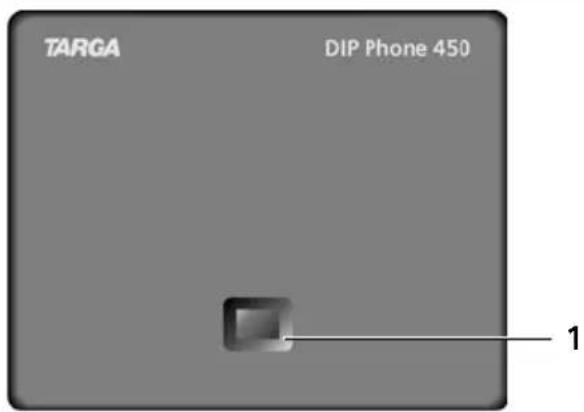
Toets van het basisstation
1 Paging-toets
Licht op: LAN-verbinding actief (telefoon is met de router verbonden)
Knippert: gegevensoverdracht naar LAN- verbinding
Kort indrukken: paging starten (pagina 38)
Lang indrukken: basisstation in de aanmeldstand zetten (pagina 37)
Inhoudsopgave
Overzicht van de handset ..... 1
Overzicht van het basisstation 2
Veiligheidsinstructies 5
Belangrijke informatie met betrekking tot de garantie .... 6
Targa DIP Phone 450 – meer dan alleen maar telefoneren ..... 7
VoIP – telefoneren via internet 7
De eerste stappen 8
Inhoud van de verpakking 8
Handset in gebruik nemen 8
Basisstation plaatsen 9
Basisstation aansluiten 10
Instellingen voor VoIP-telefonie doorvoeren 12
Draagclip en Headset 15
Menu-overzichten 16
Menu Telefoon 16
Menu Web-configurator.... 18
Telefoneren via VoIP en vast telefoonnetwerk .... 19
Extern bellen 19
Gesprek beëindigen 19
Oproep beantwoorden 20
NummerWeergave 20
Handsfree 21
Microfoon van de handset uitschakelen 21
Alarmnummer kiezen 21
Handset bedienen 22
Handset in-/uitschakelen 22
Toetsblokkering in-/uitschakelen .... 22
Navigatietoets 22
Displaytoetsen 22
Terug naar de ruststand 23
Menunavigatie 23
Corrigeren van onjuiste invoer ..... 23
Netdiensten 24
Instellingen voor alle oproepen doorvoeren 24
Functies tijdens een gesprek ..... 24
Functies die na afloop van een gesprek worden ingesteld 25
Telefoonboek en lijsten gebruiken 26
Telefoonboek 26
Nummerherhalingslijst 28
Lijsten openen met de berichtentoets 29
Kostenbewust telefoneren .... 30
Gespreksduur weergeven ..... 30
SMS (tekstberichten) ..... 31
Met de wizard Aanmelden registreren voor SMS 31
SMS-bericht schrijven/versturen ..... 32
SMS-bericht ontvangen 32
SMS-centrale instellen 34
SMS-berichten en telefooncentrales . 34
SMS-functie in-/uitschakelen ..... 35
Fouten met SMS-berichten herstellen 35
Voicemail gebruiken ..... 36
Voicemail instellen voor snelkiezen . . 36
Voicemailmelding bekijken 37
Meerdere handsets gebruiken . 37
Handsets aanmelden 37
Handsets afmelden 38
Intern nummer van een handset wijzigen 38
Naam van een handset wijzigen .... 38
Handset zoeken (paging) 38
Intern bellen 39
Handset instellen ..... 40
Displaytaal wijzigen 40
Display instellen 40
Automatisch beantwoorden in-/uitschakelen 40
Volume wijzigen 40
Oproepsignalen wijzigen 41
Attentietonen 41
Handset als wekker gebruiken ..... 42
Standaardinstellingen van de handset herstellen 42
Inhoudsopgave
Basisstation instellen ..... 43
Standaardinstellingen op
basisstation herstellen .... 43
Repeatergebruik in-/uitschakelen ... 43
Alarmnummer vastleggen 44
Standaardverbinding instellen ..... 44
Firmware van het basisstation
bijwerken 44
VoIP-instellingen invoeren 45
Verbindingswizard gebruiken ..... 45
Instellingen wijzigen zonder verbindings- wizard 45
IP-adres van het telefoontoestel in het LAN instellen 46
Weergave van VoIP-statuscodes in-/uitschakelen 47
MAC-adres van het basisstation opvragen 47
Basisstation op telefooncentrale .... 48
Flashtijden instellen 48
Pauze instellen 48
Web-configurator 49
Telefoon via een PC configureren 49
PC met webconfiguratieprogramma verbinden 49
Aanmelden, taal van de web-configurator instellen 49
Afmelden 50
Opbouw van webpagina's 50
Telefoon met webconfiguratieprogramma instellen 52
Statusinformatie opvragen via de telefoon 61
Bijlage 62
Gebruikte symbolen en notaties .... 62
Onderhoud 62
Contact met vloeistoffen 62
Vragen en antwoorden 62
Geluidskwaliteit en infrastructuur 67
Service-info opvragen 68
Goedkeuring 68
Tekst schrijven en bewerken ..... 70
Targa DIP Phone 450 – gratis software 71
Verklarende woordenlijst .....78
Trefwoordenregister ..... 88
Let op
Lees voor gebruik de veiligheidsinstructies en gebruiksaanwijzing.
Breng uw kinderen op de hoogte van de inhoud en de mogelijke gevaren van het gebruik van het toestel.

Gebruik uitsluitend de meegeleverde netadapter C39280-Z4-C557 voor het basisstation en de netadapter C39280-Z4-C516 voor de lader.
U kunt de stroomvoorziening van het toestel volledig onderbreken door de netadapter uit het stopcontact te nemen. Plaats het toestel daarom altijd zodanig dat u eenvoudig toegang heeft tot het stopcontact, zodat u in geval van nood snel de netadapter kunt verwijderen.
Onderbreek bij een storm en/of onweer met bliksem de stroomvoorziening door de netadapter uit het stopcontact te verwijderen.

Gebruik uitsluitend aanbevolen, oplaadbare batterijen van hetzelfde type (pagina 69)! Dusgeen batterijen van een ander type en geen niet-oplaadbare batterijen. Schade aan de gezondheid en persoonlijk letsel kunnen anders niet worden uitgesloten.

Plaats de oplaadbare batterijen met de polen in de juiste positie en gebruik ze zoals beschreven in deze gebruiksaanwijzing (zie de symbolen in het batterijvakje van de handset, pagina 8).

De werking van medische apparatuur kan worden beïnvloed. Houd rekening met de technische omstandigheden van de omgeving, zoals een dokterspraktijk.

Houd de handset niet tegen uw oor wanneer het apparaat overgaat of wanneer u de handsfree-functie heeft ingeschakeld. U kunt dan ernstige, blijvende gehoorbeschadiging oplopen.
De handset kan bij gehoorapparaten een onaangename bromtoon veroorzaken.

Plaats het basisstation niet in een badkamer of doucheruimte. Handset en basisstation zijn niet beveiligd tegen spatwater (pagina 62). Het toestel mag niet in contact komen met spatwater of waterdruppels. Vermijd dat er voorwerpen die gevuld zijn met vloeistof (zoals vazen met water) boven of naast het toestel worden geplaatst.

Gebruik het toestel niet in een omgeving waar explosiegevaar bestaat, zoals een schilderwerkplaats.

Draag uw toestel alleen inclusief de gebruiksaanwijzing over aan derden.

Alle elektrische en elektronische apparatuur moet gescheiden van het huishoudelijk afval worden ingeleverd bij een officieel inzamelpunt. Gebruikte batterijen mogen niet met het huisvuil worden weggegooid! Ze dienen te allen tijde bij een inzamelpunt voor oude batterijen te worden ingeleverd.
Wanneer dit symbool van een vuilnisbak met een streep erdoor op een product is aangebracht, valt dit product onder de Europese Richtlijn 2002/96/EC.
Het op de juiste wijze verwijderen en gescheiden inzamelen van oude apparatuur is bedoeld om mogelijke schade voor het milieu of de gezondheid te voorkomen. Dit is een voorwaarde voor het hergebruik en recycling van gebruikte elektrische en elektronische apparatuur.
Uitgebreide informatie over het verwijderen van uw oude apparatuur kunt u krijgen bij de gemeente of de vakhandelaar bij wie u het product heeft aangeschaft.
Let op
Als de toetsenblokkering is ingeschakeld, kunt u ook geen alarmnummers bellen!
De functies die in deze gebruiksaanwijzing worden beschreven, zijn niet in alle landen beschikbaar.
Belangrijke informatie met betrekking tot de garantie
Geachte klant,
Hartelijk dank voor uw beslissing om een TARGA-product te kopen.
U wordt verzocht, vóór ingebruikneming van uw TARGA-product de bijgevoegde documentatie of onlinehulp zorgvuldig door te lezen. Mocht er een keer een probleem ontstaan dat op deze wijze niet opgelost kan worden, adviseren wij u contact op te nemen met onze hotline.
Als er geen telefonische oplossing mogelijk is, krijgt u een behandelingsnummer (RMA) dat u samen met een kopie van het koopbewijs bij het apparaat dient te voegen. Nadat u het apparaat transportveilig en neutraal heeft verpakt, stuurt u het voor de afwikkeling van de garantie onder vermelding van het RMA-nummer aan de buitenkant van het pakje naar het adres dat onze hotlinemedewerker u noemt. Na ontvangst van het apparaat worden aanwezige productie- en materiaalfouten gratis door ons verholpen.
Actuele informaties en antwoorden op veelgestelde vragen krijgt u in het internet onder: www.targa-online.com
Garantie 36 maanden vanaf koopdatum. Deze garantie is geldig in Nederland.
Uw wettelijke garanties jegens de verkoper bestaan naast deze garantie en worden hierdoor niet beperkt.
Houd er rekening mee, dat de garantietijd voor accu's 6 maanden bedraagt.
Hotlinenummer:
020-2013989
(Houd uw serienummer gereed!)
Targa DIP Phone 450 – meer dan alleen maar telefoneren
Uw toestel biedt u de mogelijkheid om zowel via het vaste netwerk als (voordelig) zonder PC via internet (VoIP) te telefone-ren.
Uw toestel kan nog veel meer:
◆U kunt vóór elk gesprek via één toets kiezen of u via het vaste netwerk of via internet wilt telefoneren (pagina 19).
◆ U kunt maximaal zes handsets bij uw basisstation aanmelden. Met uw basisstation kunt u tegelijkertijd met een handset via het vaste netwerk en met een andere via internet telefoneren.
◆U kunt de aansluiting van uw telefoon-toestel voor VoIP configureren zonder PC. De verbindingswizard van uw telefoon laadt algemene gegevens van uw VoIP-provider vanaf internet en helpt u bij het invoeren van uw persoonlijke gegevens (account). Zo krijgt u op eenvoudige wijze toegang tot VoIP (pagina 12).
◆Eventueel andere instellingen voor VoIP op de PC doorvoeren. Het toestel biedt een webinterface (web-configurator), waartoe u met de webbrowser van uw PC toegang heeft (pagina 49).
◆Een eigen wachtwoord (systeem-PIN) instellen om uw apparaat en de web-configurator te beveiligen tegen onbevoegde toegang (pagina 43).
◆SMS-berichten via het vaste net (pagina 31) verzenden en ontvangen.
◆100 telefoonnummers opslaan in uw handset (pagina 26).
◆Programmeer belangrijke telefoon-nummers onder de toetsen. U kunt deze telefoonnummers dan met één druk op de toets kiezen (pagina 27).
◆De handsfree-functie gebruiken om tijdens het telefoneren uw handen vrij te hebben (pagina 21).
◆Gebruik uw handset als wekker (pagina 42).
Uw Targa DIP Phone 450 wordt door zijn eigen interface beveiligd tegen virussen.
Veel plezier met uw nieuwe toestel!
VoIP – telefoneren via internet
Bij VoIP (Voice over Internet Protocol) voert u uw gesprekken niet via een vaste verbinding, zoals bij het telefoonnetwerk, maar wordt uw gesprek in de vorm van gegevenspakketten via internet verzonden.
Met uw toestel kunt u profiteren van alle voordelen van VoIP:
◆U kunt voordelig en met een betere kwaliteit telefoneren met gesprekspartners op internet, het vaste net en het mobiele net.
◆Van uw VoIP-provider krijgt u een persoonlijk nummer, waaronder u vanaf internet, het vaste net en elk mobiel net bereikbaar bent.
Om VoIP te kunnen gebruiken, heeft u het volgende nodig:
◆Een breedband-internetaansluiting (bijvoorbeeld DSL) met vlak tarief of volumetarief
◆Toegang tot internet, d.w.z.u heeft een router nodig waarmee uw toestel met internet wordt verbonden. Een lijst met aanbevolen routers vindt u in de FAQ's na het invoeren van uw serienummer onder het volgende internetadres: www.service.targa.co.uk/
De eerste stappen
◆Toegang tot de services van een VoIP-provider. Een account openen bij een VoIP-provider.
De eerste stappen
Inhoud van de verpakking
Inhoud van de verpakking:
◆een Targa DIP Phone 450-basisstation
◆een handset
◆een netadapter voor het basisstation
◆een laadstation (incl. netadapter
◆een telefoonsnoer
◆een Ethernet-kabel (LAN-kabel)
◆twee oplaadbare batterijen
◆een deksel voor het batterijvakje
◆een draagclip
◆een beknopte gebruiksaanwijzing
Handset in gebruik nemen

Het display wordt door een folie beschermd. U kunt de beschermende folie nu verwijderen!
Batterijen plaatsen
Let op
Alleen de door Targa op pagina 69 aanbevolen oplaadbare batterijen gebruiken! Gebruik dusnooit gewone, niet-oplaadbare batterijen. Dit kan schade aan het toestel of persoonlijk letsel veroorzaken.
▶ Let bij het aanbrengen van de batterijen op de juiste richting (zie afbeelding).
De polen worden in het batterijvakje aan- gegeven.
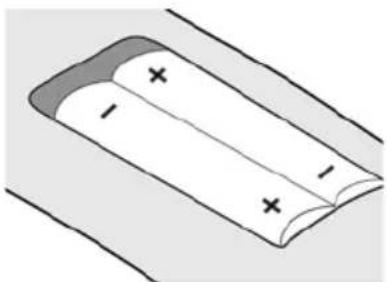
De handset wordt automatisch ingeschakeld. U hoort een bevestigingssignaal.
Batterijklepje openen
▶ De ribbels van het batterijklepje indrukken en het klepje naar beneden schuiven.
Batterijklepje sluiten
▶ De deksel een beetje schuin in het toestel plaatsen en naar boven schuiven tot hij vastklikt.

Laadstation aansluiten
Aan het einde van deze gebruiksaanwijzing wordt beschreven hoe u het laadstation aansluit en eventueel aan de wand monteert.
▶ Handset op het laadstation laten staan om de batterijen te laden.
Opmerkingen
- U mag de handset alleen in het daarvoor bedoelde laadstation plaatsen.
- Een handset die is uitgeschakeld omdat de batterijen leeg waren, wordt automatisch ingeschakeld als deze in het laadstation wordt geplaatst.
Bij vragen en problemen, zie pagina 62.
Batterijen de eerste keer laden en ontladen.
Het laden van de batterij wordt rechtsboven in het display weergegeven met een knipperend batterijsymbool □, □ of □. Tijdens het laden geeft het batterijsymbool het laadniveau van de batterij weer (pagina 1).
Het laadniveau van de batterijen wordt alleen correct weergegeven als de batterijen eerst volledig worden geladen en ontladen.
▶ De handset ononderbroken in het laadstation laten staan tot het batterijsymbol niet meer knippert (ca.13u).
▶ De handset vervolgens uit het laadstation nemen en pas terugplaatsen als de batterijen volledig zijn ontladen.
Let op
Nadat de batterijen de eerste keer zijn geladen en ontladen, kunt u de handset na elk gesprek weer terugplaatsen in het laadstation.
Let op
◆Herhaal de laad- en ontlaadprocedure elke keer dat u de batterijen uit de handset verwijdert en weer plaatst.
◆De batterijen kunnen tijdens het laden warm worden. Dit is normaal en ongevaarlijk.
◆De laadcapaciteit neemt als gevolg van technische oorzaken na enige tijd af.
Let op
Informatie over in deze gebruiksaanwijzing gebruikte symbolen en notaties vindt u in de bijlage, pagina 62.
Datum en tijd instellen
Menu → Instellingen → Datum/tijd
Dag, maand en jaar invoeren - 6 tekens en OK indrukken. Met 📁 tussen de velden heen en weer schakelen.
Uren en minuten 4-cijferig invoeren (bijvoorbeeld 0 7 1 5 voor 7:15 uur) en OK indrukken. Met tussen de velden heen en weer schakelen.
De datum en tijd worden in de ruststand op het display van de handset weergegeven pagina 1.
Handset op het basisstation aanmelden
De handset is vooraf al bij het basisstation aangemeld.
Op pagina 37 wordt beschreven hoe u andere handsets bij het basisstation aanmeldt.
Basisstation plaatsen
Het basisstation is bedoeld voor gebruik in gesloten, droge ruimten met een temperatuur tussen +5 ℃ en +45 ℃.
▶ Plaats het basisstation op een centrale plaats in uw huis.
Let op
◆Zorg ervoor dat het toestel niet wordt blootgesteld aan een warmtebron of direct zonlicht en plaats het niet in de onmiddellijke omgeving van andere elektrische apparaten.
◆Zorg ervoor dat de toestel niet in aanraking komt met vocht, stof, agressieve vloeistoffen en dampen.
De eerste stappen
Basisstation aansluiten
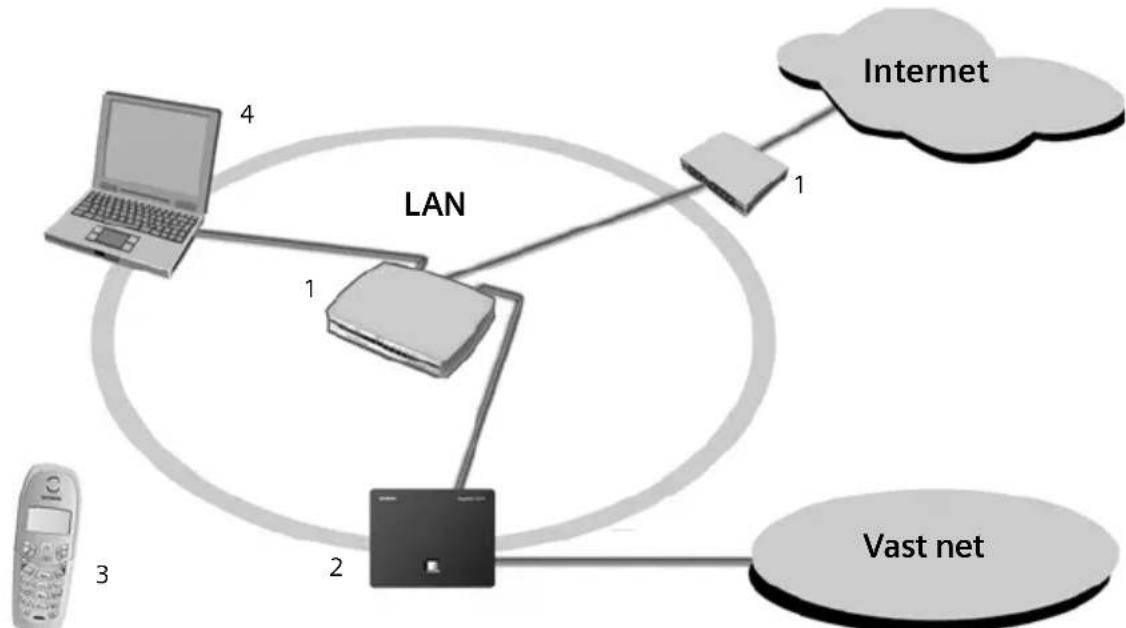
Om met uw toestel via het vaste net en via VoIP te kunnen telefoneren, moet u het basisstation met het vaste net en internet verbinden, zie Afbeelding 1.
De volgende stappen in de aangegeven volgorde doorvoeren:
- Basisstation met de telefoonaansluiting van het vaste telefoonnet verbinden
- Basisstation op het elektriciteitsnet aansluiten
- Basisstation met de router verbinden
flowchart
graph TD
    A["LAN"] -->|1| B["Laptop"]
    A -->|2| C["Vast net"]
    A -->|3| D["Mobile Phone"]
    A -->|4| E["Internet"]
    B -->|1| F["Router"]
    C -->|1| G["Internet"]
Afbeelding 1 Aansluiting van de telefoon op het vaste net en internet
1 Aansluiting op internet:
router met geïntegreerde modem of
router en modem
2 Targa DIP Phone 450-basisstation
3 Handset
4PCophetLAN
Basisstation aansluiten op vaste net en elektriciteitsnet
▶ Eerst de telefoonstekker en vervolgens de netadapter aansluiten zoals hieronder afgebeeld.

1 Telefoonstekker met telefoonsnoer
2 Achterzijde van het basisstation
3 Netadapter 230 V
Let op
◆De netadapter moet altijd zijn aansloten, omdat het toestel niet werkt zonder stroom.
◆Als u zelf een telefoonsnoer aanschaft, moet de stekker ervan de juiste indeling hebben.
Juiste indeling van de telefoonstekker

1 v r i j
2 v r i j
3 a
4 b
5 v r i j
6 v r i j
U kunt nu met uw telefoon via het vaste net telefoneren en bent via uw vaste nummer bereikbaar.
Basisstation met de router verbinden
Voor de aansluiting op internet heeft u een router nodig, die via een modem (is eventueel in de router geïntegreerd) met internet is verbonden.
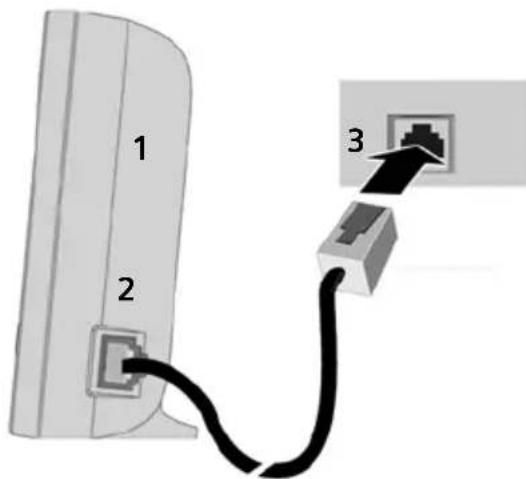
1 Zijaanzicht van het basisstation
2 Netwerkstekker (LAN) met netwerkkabel
3 Netwerkstekker op de router
Zodra de kabel tussen telefoon en router is aangesloten, wordt de paging-toets aan de voorkant van het basisstation verlicht.
Instellingen voor VoIP-telefonie doorvoeren
Om via het internet (VoIP) te kunnen bel- len met willekeurige deelnemers in het internet, het vaste telefoonnet en het mobiele telefoonnet heeft u een VoIP-pro-vider nodig die de VoIP-standaard SIP ondersteunt.
Voorwaarde: u heeft zich
(bijvoorbeeldvia uw PC) bij een VoIP-provider geregistreerd en een account laten instellen. De provider moet de VoIP-standaard SIP ondersteunen.
Om VoIP te kunnen gebruiken, zijn nog de volgende instellingen op uw telefoontoestel nodig. Alle gegevens krijgt u van uw VoIP-provider.
◆Uw gebruikersnaam bij de VoIP-provider, indien door de VoIP-provider vereist
◆Uw aanmeldnaam
◆Uw wachtwoord bij de VoIP-provider
◆Algemene instellingen van uw VoIP-provider
De verbindingswizard helpt u bij het instellen.
Verbindingswizard starten
Voorwaarde: u heeft het basisstation aangesloten op het elektriciteitsnet en verbonden met de router. De router heeft een verbinding met internet.
Tip: verander de als standaard ingestelde instelling VoIP (Internet) voor uw toestel niet (zie pagina 44). Na afsluiten van de verbindingswizard probeert het toestel dan direct een verbinding met de server van uw VoIP-provider tot stand te brengen. Als de verbinding vanwege onjuiste/onvolledige gegevens niet tot stand kan worden gebracht, wordt dit gemeld (pagina 14).
Let op
Voor uw toestel is standaard dynamische toewijzing van het IP-adres ingesteld. Om te zorgen dat uw router het toestel "herkent", moet ook in de router de dynamische toewijzing van het IP-adres zijn ingeschakeld, d.w.z. de DHCP-server van de router is ingeschakeld. Hoe u aan het telefoontoestel eventueel een vast IP-adres kunt toewijzen, kunt u lezen op pagina 46.
Als de batterijen van de handset voldoende opgeladen zijn, knippert de berichtentoets ☑ op de handset (ongeveer 20 minuten nadat u de handset in het laadstation heeft geplaatst).
▶ De berichtentoets ✉ indrukken.
De volgende melding verschijnt:

Ja Display-toets indrukken om de verbindingswizard te starten.
Systeem-PIN van het basisstation (standaard: 0000) invoeren en op OK drukken.
Let op
De verbindingswizard start ook automatisch, wanneer u probeert een verbinding via internet tot stand te brengen voordat u de noodzakelijke instellingen heeft doorgevoerd.
U kunt de verbindingswizard echter ook te allen tijde via het menu starten (pagina 45).
Gegevens van de VoIP-provider downloaden
Het toestel brengt een verbinding tot stand. De server bevat toegangsgegevens voor verschillende VoIP-providers die u kunt downloaden. De melding Selecteer het land verschijnt.
Vervolgens:
Land selecteren en ken.
OK indruk-
De melding Selectreer de provider verschijnt.
Vervolgens:
VoIP-provider selecteren en OK indrukken.
De benodigde gegevens van uw VoIP-provider worden gedownload en in het telefoontoestel opgeslagen.
Let op
Als de gegevens van uw VoIP-provider niet voor downloaden beschikbaar worden gesteld, dient u de noodzakelijke instellingen op een later tijdstip met de web-configurator (pagina 52) door te voeren.
Druk op de displaytoets Terug om de volgende stappen van de verbindingswizard uit te voeren (zie „VoIP-gebruikersgegevens invoeren“).
VolP-gebruikersgegevens invoeren
Afhankelijk van uw VoIP-provider wordt u achtereenvolgens om de volgende gegevens gevraagd.
Gebruikersnaam:
Als uw provider hierin voorziet, voert u de naam in en drukt u op OK.
Loginnaam:
Naam invoeren OK indrukken.
Loginwachtwoord:
Wachtwoord invoeren en OK indrukken.
Let op:
Let bij het invoeren van de VoIP-gebruikersgegevens op het juiste gebruik van hoofdletters en kleine letters. Druk eventueel lang de toets # ^το in om heen en weer te schakelen tussen het invoeren van hoofdletters/kleine letters en cijfers.
VoIP-instellingen afsluiten
Zodra u alle noodzakelijke gegevens heeft ingevoerd, keert de handset terug in de ruststand.
Als u alle gegevens juist ingevoerd heeft en het toestel een verbinding met de VoIP-server tot stand kan brengen, dan verschijnt de interne naam van de handset op het display:
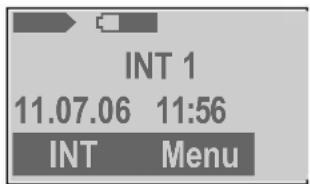
U kunt nu met uw telefoon zowel via het vaste net als via internet telefoneren. U bent via uw vaste nummer en via uw VolP-nummer bereikbaar voor bellers.
Let op
Om altijd via internet bereikbaar te zijn, moet de router permanent met internet verbonden zijn.
De eerste stappen
Geen verbinding met internet/VolP-server
Als na het afsluiten van de verbindingswizard in plaats van de interne naam een van onderstaande meldingen op het display verschijnt, zijn er fouten opgetreden of zijn uw gegevens niet volledig:
Server is niet bereikbaar!
Het toestel heeft geen verbinding met het internet.
▶ Controleer de kabelverbinding tussen het basisstation en de router (LED op de basis moet branden) en tussen de router en de modem/internet-aansluiting.
▶ Controleer of er verbinding is tussen uw toestel en het LAN.
- Eventueel is het dynamisch toewijzen van het IP-adres aan het toestel niet gelukt.
of
- U heeft een vast IP-adres aan het toestel toegewezen dat al aan een andere LAN-deelnemer is toegewezen of dat niet binnen het adresbereik van de router valt.
▶ IP-adres opvragen via het menu van de handset:
Menu → Instellingen → Basisstation → VoIP-configuratie → (systeem- PIN invoeren) → IP-configuratie → IP-adres
▶ Web-configurator starten met het IP-adres (pagina 49).
▶ Als er geen verbinding tot stand kan worden gebracht: instellingen op de router (DHCP-server inschakelen) of (vast) IP-adres van het toestel wijzigen.
◆Uw persoonlijke gegevens voor het aanmelden bij de VoIP-provider zijn wellicht onvolledig of onjuist ingevoerd.
▶ Controleer uw gegevens voor Gebruikersnaam, Loginnaam en Loginwachtwoord. Let met name op het juiste gebruik van hoofdletters en kleine letters. Open hiervoor het menu op de handset: Menu → Instellingen → Basisstation → VoIP-configuratie
◆Het serveradres van de VoIP-server is niet of onjuist ingevoerd.
▶ Web-configurator starten.
▶ Webpagina Instellingen → Telefonie → VoIP openen.
▶ Serveradres eventueel aanpassen.
Let op:
Als op uw router voor de poorten die als SIP-Port (standaard 5060) en RTP-Port (standaard 5004) port forwarding is ingeschakeld, is het aan te raden om DHCP uit te schakelen en aan het toestel een vast IP-adres toe te wijzen (anders kunt u uw gesprekspartners tijdens VoIP-gesprekken misschien niet horen):
– Via het menu van de handset:
Menu → Instellingen → Basisstation → VoIP-configuratie → (systeem-PIN invoeren) → -IPconfiguratie → IP-adres
Of
- Via de webconfigurator:
- Webpagina Instellingen → Lokaal Netwerk openen. - IP-address type selecteren.
Let erop, dat het IP-adres en het subnetmasker afhankelijk zijn van het adresbereik van de router.
Bovendien dient u nog met de webconfigurator (pagina 49) de standaard-gateway en de DNS-server invoeren. Meestal moet u daar telkens het IP-adres van de router invoeren.
Draagclip en Headset
Met de draagclip en de optionele headset heeft u de handset overal in en om het huis bij de hand.
Draagclip bevestigen
De handset heeft ter hoogte van het display aan de zijkant uitsparingen voor de draagclip.
▶ Druk de draagclip zo op de achterkant van de handset dat de nokjes van de clip in de uitsparingen vastklikken.
Het lange uiteinde van de draagclip moet in de richting van het batterijvakje wijzen.
Aansluiting voor headset
U kunt headsets gebruiken van het type dat is voorzien van een stekkerconnector. De volgende modellen zijn getest en worden aanbevolen: HAMA Plantronics M40, MX100 en MX150.
De gesprekskwaliteit van andere modellen kan niet worden gegarandeerd.
Menu Telefoon
U kunt een functie op twee manieren selecteren:
Met behulp van cijfercombinaties ("shortcut")
▶ U opent het hoofdmenu door Menu in te drukken terwijl de handset zich in de ruststand bevindt.
▶ Cijfercombinatie invoeren die in het menu-overzicht voor de functie staat.
▶ Voorbeeld: Menu 4 2 2 voor "Taal van handset instellen".
Met bladeren in menu's
▶ U opent het hoofdmenu door Menu in te drukken terwijl de handset zich in de ruststand bevindt.
▶ Met de navigatietoets 📄 naar de functie gaan en OK indrukken.
1 SMS-berichten

other
| Item | Value | |---|---| | 1-1 Nieuwe SMS pagina | 32 | | 1-2 Inbox 00+00 | | | 1-3 Outbox | | | 1-6 Instellingen 1-6-1 SMS-Centrales 1-6-1-1 SMS-Cen- | | | ... | [t/m] | | 1-6-1-4 SMS-Cen-trale 4 | | | 1-6-3 Aanmelden bij SMS-service | |2 Wekker
pagina
| 2-1 Activeren |
| 2-2 Wektijd |
3 Geluidsinstellingen
| 3-1 Volume Belsignaal pagina 41 | |||
| 3-2 Ringtone 3-2-1 Externe oproepen | |||
| 3-2-2 Interne oproepen | |||
| 3-2-3 Wekker | |||
| 3-3 Attentiesignalen | |||
pagina 41
pagina 42
| 3-4 B | Batterijsignaal 3-4-1 | Uit pagina 42 |
| 3-4-2 Aan | ||
| 3-4-3 Tijdens gesprek | ||
4 Instellingen
| 4-1 | Datum/tijd pagina 9 | ||||
| 4-2 | Handset 4-2-1 Display | ay 4-2-1 | -1 Screensaver pagina 40 | ||
| 4-2-1-2 | Kleuren | ||||
| 4-2-1-3 | Contrast | ||||
| 4-2-1-4 | Verlichting | ||||
| 4-2-2 | Taal pagina 40 | pagina 40 | |||
| 4-2-3 | Automatisch opnemen pagina 37 | ||||
| 4-2-4 | Handset aanmelden pagina 37 | ||||
| 4-2-5 | Handset resetten | ||||
| 4-3 | Basisstation | 4-3-1 Net | tdienstenWordt alleen weergegeven wanneer Standaard netwerk = Vaste telefoon-net is ingesteld. | 4-3-1-3 | Nummer onderdrukken |
| 4-3-1-6 | Alle gesprekken | ||||
| 4-3-1-7 | Terugbellenuit | ||||
| 4-3-2 | Systeem-PIN | ||||
| 4-3-3 | Reset basistation | ||||
| 4-3-4 | Extra functies | ||||
| 4-3-4-2 | Flash-tijden pagina 48 | ||||
| 4-3-4-3 | Repeater-gebruik | ||||
| 4-3-4-5 | Noodnummer | ||||
| 4-3-6 | VoIP-configuratie 4-3-6-1 | Verbindiing-wizard | pagina 45 |
| 4-3-6-2 Selecteer VoIP-provi-der | |||
| 4-3-6-3 Gebruikers-naam | |||
| 4-3-6-4 Loginnaam | |||
| 4-3-6-5 Login-wachtwoord | |||
| 4-3-6-6 IP-configura-tie | |||
| 4-3-7 | Standaard netwerk 4-3-7 | -1 Internet (VoIP) | pagina 44 |
| 4-3-7-2 Vaste tele-foonnet | |||
| 4-3-8 | Firmware-update pagina | 44 | |
5 Antwoordapparaat
Telefoneren via VoIP en vast telefoonnetwerk
Extern bellen
Externe oproepen zijn oproepen op het openbare telefoonnet (vaste net) of via internet (VoIP). Met de verbindingstoets bepaalt u bij het kiezen welk type verbinding (vast netwerk of VoIP) u wilt gebruiken. Hiervoor is op uw toestel standaard een verbindingstype ingesteld. Bij levering is dit VoIP (hoe u dit kunt wijzigen, zie pagina 44).
▶ Het nummer/IP-adres via de toetsen invoeren.
Kort de verbindingstoets indrukken wanneer u het telefoongesprek via deze standaardverbinding wilt voeren.
Of:
Lang de verbindingstoets ⚡ indrukken wanneer u het telefoongesprek via het andere type verbinding (niet via de standaardverbinding) wilt voeren.
Opmerkingen
- Als op uw basisstation ten minste twee handsets zijn aangemeld, kunt u met een handset via het vaste telefoonnet bellen en met een andere tegelijkertijd via VoIP bel- len.
- Als u een andere GAP-compatibele handset gebruikt, worden alle gesprekken via de standaardverbinding tot stand gebracht, ook als u de verbindingstoets lang indrukt. Als u via de niet-standaardverbinding wilt bellen, voert u aan het einde van het nummer een sterretje (*) in.
- Als u via VoIP naar een nummer in het vaste telefoonnet belt, moet u eventueel ook bij lokale gesprekken het netnummer invoeren (afhankelijk van uw VoIP-provider). In dit geval kunt u het voorkiesnummer in de configuratie-instellingen van de basis invoeren (via de webconfigurator, zie pagina 58). Het voorkiesnummer wordt dan bij lokale gesprekken automatisch voor het nummer geplaatst.
Kiezen annuleren
Met de verbreektoets 🔒 kunt u het kiezen annuleren.
IP-adres invoeren
Wanneer u via VoIP telefoneert, kunt u in plaats van een telefoonnummer ook een IP-adres invoeren.
*△ Sterretje-toets indrukken om de cijferblokken van het IP-adres van elkaar te scheiden (bijvoorbeeld 149*246*122*28).
° Zo nodig hekje-toets indruk-
ken om het nummer van de SIP-poort van uw gespreks- partner (pagina 85) aan het IP- adres te koppelen (bijvoorbeeld 149*246*122*28#5060).
C Met de linker displaytoets acti- veert u de wisfunctie en wist u het teken links van de cursor.
Opmerkingen
- U kunt ook kiezen via het telefoonboek (pagina 26) of de nummerherhalingslijst (pagina 28). U hoeft het telefoonnummer dan niet opnieuw in te voeren.
- Voor de functie Snelkiezen kunt u een nummer uit het telefoonboek programmeren onder een toets (pagina 27).
- U kunt een telefoonnummer dat u via snelkiezen of uit het telefoonboek heeft geselecteerd voor de huidige oproep wijzigen of aanvullen.
Gesprek beëindigen
① Verbreektoets indrukken.
Oproep beantwoorden
Een inkomende oproep wordt op drie manieren op de handset gesignaleerd: door een oproepsignaal, een melding in het display en het knipperen van de handsfree-toets.
U kunt een oproep als volgt beantwoorden:
▶ De verbindingstoets ↗ indrukken.
▶ De handsfree-toets 📁 indrukken.
Als de handset in het laadstation staat en de functie Automatisch opnemen ingeschakeld is (pagina 40), wordt een oproep automatisch beantwoord wanneer u de handset uit het laadstation neemt.
Als u het oproepsignaal storend vindt, drukt u de displaytoets Menu Belsignaal uit. U kunt de oproep beantwoorden zolang deze nog in het display wordt weergegeven.
NummerWeergave
Bij een oproep vanaf internet wordt het nummer van de beller of de door de beller vastgelegde naam op het display weergegeven.
Bij een oproep vanaf het vaste net wordt het nummer van de beller in het display weergegeven, wanneer aan de volgende voorwaarden is voldaan:
◆Uw aanbieder van vaste telefonie ondersteunt CLIP, CLI:
- CLI (Calling Line Identification): nummer van de better wordt meegestuurd
- CLIP (Calling Line Identification Presentation): nummer van de better wordt weergegeven
◆U heeft bij uw aanbieder van vaste telefonie CLIP aangevraagd.
◆De beller heeft bij de netwerkaanbieder CLI niet laten onderdrukken.
Als het telefoonnummer wordt weergegeven en het nummer van de beller bij u in het telefoonboek is opgeslagen, dan wordt de naam uit het telefoonboek weergegeven.
Oproepweergave
Aan de hand van het belsymbool op het display kunt u zien of de oproep aan uw vaste nummer of aan uw VoIP-nummer is gericht.
Oproepen aan uw vaste nummer
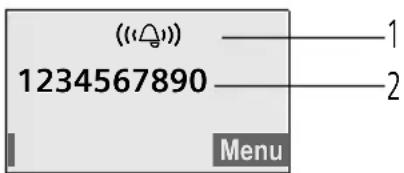
1 Symbool van het oproepsignaal
2 Nummer of naam van de beller
Oproepen aan uw VolP-nummer
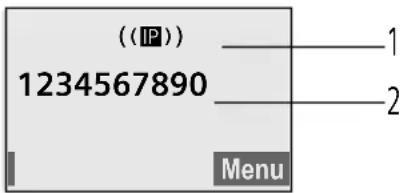
1 Symbool van het oproepsignaal
2 Nummer of naam van de beller
Weergave bij onderdrukking van nummerweergave
Bij oproepen vanaf het vaste net kan de beller de nummerweergave onderdrukken of niet toestaan. Het nummer wordt dan niet weergegeven. In plaats van het nummer wordt het volgende weergegeven:
◆Extern als er geen nummer is meege-stuurd.
◆Anoniem, als de better NummerWeergave heeft uitgeschakeld.
Handsfree
Als u handsfree belt, houdt u de handset niet tegen uw oor maar kunt u dezebijvoorbeeld voor u op tafel leggen. Zo kunnen ook andere personen deelnemen aan het gesprek.
Handsfree in-/uitschakelen
Inschakelen tijdens het kiezen van een nummer

☑ Nummer invoeren en handsf-ree-toets kort/lang indrukken om het type verbinding te kiezen (pagina 19).
▶ Als u iemand laat meeluisteren, moet u dit meedelen aan uw gesprekspartner.
Wisselen tussen handset en handsfree telefoneren
Handsfree-toets indrukken.
Tijdens een gesprek schakelt u handsfree bellen in en uit.
Als u de handset tijdens een gesprek in het laadstation wilt plaatsen:
▶ De handsfree-toets ◀ bij het plaatsen ingedrukt houden. Brandt de handsfree-toets ◀ niet, dan toets opnieuw indrukken.
Voor het wijzigen van het volume, zie pagina 40.
Microfoon van de handset uitschakelen
U kunt de microfoon van de handset tijdens een extern gesprek uitschakelen. Uw gesprekspartner hoort dan de wachtmuziek.
Microfoon van de handset uitschakelen
INT Displaytoets indrukken.
Uitgeschakelde microfoon inschakelen
Terug Displaytoets indrukken.
Alarmnummer kiezen
Bij levering is uw toestel zo ingesteld, dat alle alarmnummers automatisch via het vaste netwerk wordt gekozen, ongeacht of u de verbindingstoets kort of lang indrukt.
Deze functie kunt u via de webconfigurator (Oproep Voorbereiding, pagina 58) uitschakelen (bijvoorbeeld als u het toestel zonder vast netwerk gebruikt). Vraag echter eerst bij uw VoIP-provider na, of hij alarmnummers ondersteunt.
- Alarmnummer invoeren en verbindingstoets indrukken.
Op uw telefoon zijn alarmnummers voorgeprogrammeerd. U kunt nog één ander alarmnummer programmeren (pagina 44).
Let op:
- U kunt via de webconfigurator (pagina 58) nagaan, welke alarmnummers in uw toestel zijn opgeslagen.
- Extra informatie: als u met de webconfigurator de functie Alarmoproep altijd via de vaste telefoonlijn uitgeschakeld heeft en bovendien een automatisch voorkiesnummer voor VoIP-oproepen heeft ingesteld (pagina 59), dan wordt het netnummer ook voor de alarmnummers geplaatst als deze via VoIP worden gekozen.
Handset bedienen
Handset in-/uitschakelen

Verbreektoets lang indrukken.
U hoort het bevestigingssignaal.
Toetsblokkering in-/uitschakelen

Hekje-toets lang indrukken.
U hoort het bevestigingssignaal. Als de toetsblokkering is ingeschakeld, ziet u in het display het symbool ∞.
Bij een binnenkomende oproep wordt de toetsblokkering automatisch uitgeschakeld. Daarna wordt de functie automatisch weer ingeschakeld.
Let op
Als u bij ingeschakelde toetsblokkering op een toets drukt, verschijnt er een melding in het display. Om te toetsblokkering uit te schakelen: hekje-toets # ^T^0 lang indrukken.
Navigatietoets

1 Navigatietoets
In deze gebruiksaanwijzing is de zijde van de navigatietoets die u dient in te drukken, zwart gemarkeerd (boven, beneden). Voorbeeld: ⚙ betekent dat u boven op de navigatietoets moet drukken.
De navigatietoets heeft verschillende functies:
In de ruststand van de handset

Telefoonboek
openen.

Volume van oproepsignaal van handset instellen (pagina 41).
In lijsten en menu's

Eén regel omhoog/omlaag bladeren.
In een invoerveld

/ cursor naar links of rechts verplaatsen.
Tijdens een extern gesprek

Telefoonboek
openen.

Volume voor handset of hands-free telefoneren wijzigen.
Displaytoetsen
De actuele displayfuncties worden op de onderste displayregel weergegeven. De functie van de displaytoetsen is afhankelijk van de situatie.
Voorbeeld:

1 Displayfuncties van displaytoetsen
2 Displaytoetsen
Hieronder volgt een overzicht van de belangrijkste symbolen in het display:

Eén menuniveau terug of procedure annuleren.

Intern bellen (pagina 39).

Het hoofdmenu of een contextafhankelijk menu openen.

Gemarkeerde selectie bevestigen.

Wistoets: ingevoerde tekens van rechts naar links één voor één wissen.
Terug naar de ruststand
U wilt vanuit een willekeurige positie in het menu terug naar de ruststand:
▶ Verbreektoets 🔒 lang indrukken.
Of:
▶ Geen toets indrukken: na 2 minuten schakelt het display automatisch over naar de ruststand.
Wijzigingen die u niet heeft bevestigd of opgeslagen met OK, worden niet doorgevoerd.
Voorbeeld voor het display in ruststand: pagina 1.
Menunavigatie
De functies van het toestel zijn opgenomen in een menu met meerdere niveaus.
Hoofdmenu (hoogste niveau)
▶ Het hoofdmenu openen: in de ruststand van de handset Menu indrukken.
Een functie starten
▶ Met de navigatietoets 📁 naar de functie bladeren en OK indrukken.
Of:
▶ Cijfer invoeren dat in het Menu-over-zicht (pagina 16) voor de functie staat.
Het bijbehorende submenu (het volgende menuniveau) wordt geopend.
Submenu's
De functies van het submenu worden in een lijst weergegeven.
Een functie starten
▶ Met de navigatietoets 📁 naar de functie bladeren en OK indrukken.
Of:
▶ Cijfercombinatie invoeren die in het menu-overzicht (pagina 16) voor de functie staat.
Wanneer u eenmaal kort op de verbreektoets ⓞ drukt, keert u terug naar het vorige menuniveau of annuleert u de handeling.
Corrigeren van onjuiste invoer
◆Met de navigatietoets naar het onjuist ingevoerde teken gaan indien ⇔ wordt weergegeven.
◆ Met ◀C het teken links van de cursor wissen.
◆Nieuw teken links van de cursor invoegen.
◆Bij de invoer van tijd en datum etc. knipperend teken overschrijven.
Informatie over in deze gebruiksaanwijzing gebruikte symbolen en notaties vindt u in de bijlage, pagina 62.
Netdiensten
De volgende netwerkdiensten kunt u momenteel alleen gebruiken voor oproepen via het vaste net.
Let op
Het menu Instellingen → Basisstation
→ Netdiensten wordt alleen weergegeven wanneer u het vaste net als standaardverbinding heeft ingesteld (pagina 44).
Netdiensten zijn functies die door de net- werkaanbieder worden aangeboden. U dient deze diensten eerst aan te vragen bij de netwerkaanbieder.
▶ Neem bij problemen contact op met de netwerkaanbieder.
Instellingen voor alle oproepen doorvoeren
Na voltooiing van een van de onderstaande procedures, wordt een code verstuurd.
▶ Na bevestiging vanuit het telefoonnet de verbreektoets Ⓤ indrukken.
Oproepdoorschakeling instellen
Menu → Instellingen → Basisstation
→ Oproep doorschakelen
Oproepdoorschakeling inschakelen:
Bij alle / Bij geen antwoord / Bij bezet
Selecteren en OK indrukken.
Aan Selecteren en OK indrukken.
Nummer invoeren en OK indrukken.
Na bevestiging uit het vaste telefoonnet:
Lang indrukken (ruststand).
Oproepdoorschakeling uitschakelen
Bij alle / Bij geen antwoord / Bij bezet
Uit Selecteren en OK indrukken.
Na bevestiging uit het vaste telefoonnet:
Lang indrukken (ruststand)
De oproepdoorschakeling is uitgeschakeld
Wisselgesprek in-/uitschakelen
Als Wisselgesprek is ingeschakeld, hoort de beller de kiestoon wanneer u al een telefoongesprek voert. Deze oproep wordt zowel akoestisch als op het display van uw handset weergegeven.
Wisselgesprek beantwoorden/afwijzen, zie pagina 25.
Menu → Instellingen → Basisstation
Aan / Uit Selecteren en OK indrukken.
Na bevestiging uit het vaste telefoonnet:
○ Lang indrukken (ruststand).
Functies tijdens een gesprek
Terugbellen starten
U hoort de bezettoon.
Menu → Terugbellen
① Verbreektoets indrukken.
Ruggespraak
Tijdens een gesprek:
Menu → Ruggespraak
Nummer invoeren of uit het telefoonboek overnemen en OK indrukken.
Het nummer wordt via het vaste telefoon-net gekozen.
Let op
Het nummer dat voor de ruggespraak is gekozen, wordt na enkele seconden in de nummerherhalingslijst opgeslagen.
U kunt kiezen uit de volgende opties:
◆Wisselgesprek:
▶ Met ⚠ tussen de gesprekspartners wisselen.
- Gesprek met huidige gesprekspartner beëindigen: Menu Gesprek verbreken.
◆Conferentie:
- Met beide gesprekspartners telefoneren: Menu Conferentie.
- Conferentie beeindigen (wisselgesprek): Menu Conferentie beeindigen.
– Gesprek met beide gesprekspartners beëindigen: Verbreektoets ⓞ indrukken.
Wisselgesprek beantwoorden
Voorwaarde: wisselgesprek is ingeschakeld (pagina 24).
Menu → Wisselgesprek aannemen
U kunt nu een wisselgesprek houden of een conferentie voeren.
Let op
– Als NummerWeergave niet is ingeschakeld, hoort u alleen een attentiesignaal bij een inkomend wisselgesprek.
- Was het eerste gesprek een interne oproep, dan wordt de interne verbinding beeindigd.
- Een inkomende interne oproep wordt op het display weergegeven. U kunt de interne oproep niet beantwoorden en ook niet weigeren.
Wisselgesprek afwijzen
Menu → Wisselgesprek weigeren Selecteren en OK indrukken.
Functies die na afloop van een gesprek worden ingesteld
Terugbellen voortijdig uitschakelen
Menu → Instellingen → Basisstation → Netdiensten → Terugbellen uit
Als u het terugbellen heeft gewist, wordt er een code verzonden.
▶ Na bevestiging vanuit het telefoonnet de verbreektoets Ⓤ indrukken.
Telefoonboek en lijsten gebruiken
U kunt kiezen uit de volgende opties:
◆Telefoonboek
◆Nummerherhalingslijst
◆SMS-lijst
◆Bellerslijst
In het telefoonboek kunt u 100 nummers opslaan.
U kunt voor elke handset een eigen telefoonboek aanmaken. U kunt de lijst of afzonderlijke vermeldingen wel aan andere handsets zenden (pagina 28).
Telefoonboek
In het telefoonboek slaat u nummers en de bijbehorende namen op.
▶ Telefoonboek in de ruststand openen met de toets 📁.
Lengte van een vermelding
Nummer: max. 32 cijfers Naam: max. 16 tekens
Opmerkingen
– Als u via VoIP naar een nummer in het vaste telefoonnet belt, moet u eventueel ook bij lokale gesprekken het netnummer invoeren (afhankelijk van uw VoIP-provider). Sla daarom de telefoonnummers altijd met het netnummer op in het telefoonboek. In dit geval kunt u het voorkiesnummer in de configuratie-instellingen van de basis invoeren (via de webconfigurator). Het voorkiesnummer wordt dan bij lokale gesprekken automatisch voor het nummer geplaatst (zie Kiesregels definiëren, pagina 58).
- Voor de functie Snelkiezen kunt u een nummer uit het telefoonboek programmeren onder een toets (pagina 27).
Eerste nummer opslaan in het telefoonboek
Wanneer het telefoonboek nog leeg is:
→ Telef.boek leeg, → Nieuwe invoer? → OK
Nummer invoeren en OK indrukken. Als u aan het einde van het nummer een sterretje (*) invoegt, wordt het nummer altijd over de niet-standaardverbinding gekozen (pagina 24).
Naam invoortindruk- en ken.
Wanneer er al telefoonnummers in uw telefoonboek zijn geprogrammeerd:
→ Telef.boek leeg, Nieuwe invoer?
Nummer invoeren en OK indrukken.
Naam invoorindruk- en ken.
Let op
– Hoe u IP-adressen invoert, kunt u lezen op pagina 19.
- Als aan het einde van het telefoonnummer in het telefoonboek een sterretje (*) staat, wordt het nummer via de niet-standaard-verbinding gekozen (pagina 44), - ook als u kort op de verbindingstoets ↗ drukt of dit nummer onder een snelkiestoets opslaat.
Nummer opslaan in het telefoonboek
→ Menu → Nieuwe invoer
Nummer invoeren en OK indrukken.
Naam invoindruk- en ken.
Telefoonboekvermelding selecteren
Telefoonboek openen.
U kunt kiezen uit de volgende opties:
◆ Met 📁 naar de vermelding bladeren tot de gezocht naam is geselecteerd.
◆Het eerste teken van de naam invoeren, zo nodig met 📁 bladeren naar de vermelding.
Met telefoonboek kiezen
→ (vermelding selecteren; pagina 27)
Verbindingstoets lang/kort indrukken. Het nummer wordt met het geselecteerde soort verbinding gekozen (pagina 19).
Let op: IP-adressen kunt u alleen via VoIP kiezen.
Telefoonboek: vermeldingen beheren
U heeft een vermelding geselecteerd (pagina 27).
Vermelding wijzigen
Menu → Invoer wijzigen
Zo nodig Nummer wijzigen en OK indrukken.
Zo nodig Naam wijzigen en OK indrukken.
Toets programmeren
U kunt onder toetsen 0 en 2 t/m 9 een nummer programmeren. U kunt deze nummers dan met één druk op de toets kiezen.
Menu → Snelkiestoets programmeren De actuele vermelding voor Snelkiezen onder een toets programmeren.
Andere functies gebruiken
→ (vermelding selecteren; pagina 27) → Menu
De volgende functies kunt u selecteren met ⚠:
Nummer gebruiken
Een opgeslagen nummer wijzigen of informatie toevoegen. Vervolgens kiezen of meer functies oproepen met Menu.
Invoer wissen
Geselecteerde vermelding wissen.
Invoer versturen
Eén vermelding naar een andere handset sturen (pagina 28).
Lijst wissen
Alle telefoonboekvermeldingen wissen.
lijst versturen
Volledige lijst naar een andere handset sturen (pagina 28).
Kiezen met de snelkiestoetsen
▶ De betreffende snelkiestoets lang indrukken (pagina 27).
Als aan het einde van het telefoonnummer in het telefoonboek een sterretje (*) staat, wordt het nummer via de niet-standaardverbinding gekozen - in alle andere gevallen altijd via de ingestelde standaardverbinding (pagina 44).
Telefoonboek naar een andere handset sturen
Voorwaarden:
◆De ontvangende en versturende handset zijn bij hetzelfde basisstation aangemeld.
◆De andere handset kan telefoonboekvermeldingen verzenden en ontvangen.
→ (vermelding selecteren; pagina 27) → Menu → Invoer versturen / lijst versturen
Intern nummer van de ontvangende handset invoeren en op OK drukken.
Als de lijst is verstuurd, wordt dit bevestigd door een melding en een bevestiggingssignaal op de ontvangende handset.
Als u één vermelding heeft verzonden, kunt u met OK een volgende vermelding versturen.
Let op
◆Vermeldingen met identieke nummers worden niet overschreven bij de ontvanger.
◆Het versturen wordt geannuleerd als het toestel overgaat of als het geheugen van de ontvangende handset vol is.
Weergegeven nummer overnemen in het telefoonboek
U kunt nummers uit een lijst, bijvoorbeeld de bellerslijst of de nummerherhalingslijst, overnemen in het telefoonboek.
Er wordt een nummer weergegeven.
Menu → Nummer naar telefoonboek
▶ Voor meer informatie over het vol- tooien van de vermelding (pagina 26).
Nummer overnemen uit het telefoonboek
Tijdens de bediening van het toestel kunt u het telefoonboek openen, bijvoorbeeld om een nummer over te nemen. De handset hoeft niet in de ruststand te staan.
Telefoonboek openen.
Vermelding selecteren (pagina 27).
Nummerherhalingslijst
In de nummerherhalingslijst staan de tien nummers die u het laatst op de handset heeft gekozen (maximaal 32 cijfers). Als een van deze nummers in het telefoonboek staat, wordt de bijbehorende naam weergegeven.
Kiezen uit de nummerherhalingslijst
Toets kort indrukken.
▲ Vermelding selecteren.
- Verbindingstoets lang/kort indrukken. Het nummer wordt met het geselecteerde soort verbinding gekozen (pagina 19).
Vermeldingen in de nummerherhalingslijst beheren
Toets kort indrukken.

Vermelding
selecteren.
Menu Displaytoets indrukken.
De volgende functies kunt u selecteren met ⚠:
Nummer gebruiken
(net als bij het telefoonboek, pagina 27)
Nummer naar telefoonboek
Vermelding in het telefoonboek overnemen (pagina 28).
Invoer wissen
(net als bij het telefoonboek, pagina 27)
Lijst wissen
(net als bij het telefoonboek, pagina 27)
Lijsten openen met de berichtentoets
Met de berichtentoets ✉ kunt u de volgende lijsten openen:
◆SMS-lijst
◆Voicemail
Als uw netwerkaanbieder deze functie ondersteunt en de voicemail voor snelkiezen is gedefinieerd (pagina 36).
◆Bellerslijst
U hoort een attentietoon zodra een nieuwe vermelding in een lijst binnenkomt. De toets ✉ knippert. In het display verschijnt een melding.
Door op de knipperende toets ☑ te drukken, worden alle lijsten met nieuwe berichten weergegeven. Als slechts één lijst nieuwe berichten bevat, wordt deze lijst direct geopend.
Let op
Als de voicemail nieuwe oproepen bevat, ontvangt u een melding (afhankelijk van de instelling, zie ook de gebruiksaanwijzing van uw netwerkaanbieder).
Bellerslijst
Voorwaarde: CLIP (pagina 20)
De nummers van de 30 laatste gemiste oproepen worden opgeslagen. Meerdere gemiste oproepen van hetzelfde nummer worden maar eenmaal opgeslagen (de laatste oproep).
De nummers van de 30 laatste ontvangen oproepen worden opgeslagen. Meerdere gemiste oproepen van hetzelfde nummer worden ook meerdere keren opgeslagen De bellerslijst wordt als volgt weergegeven:
Bellerslijst: 01+02
Aantal nieuw oproepen + aantal oude, beant- woorde oproepen.
Bellerslijst openen
→ Bellerslijst:01+02
▲ Vermelding selecteren.
In de bellerslijst wordt de als laatste ontvangen oproep weergegeven.
Lijstvermelding
Voorbeeld: voor een lijstvermelding:
Nwe opr. 01/02
1234567890
11.03.06 19:27
Terug ◆ Menu
◆Status van de vermelding. In de bellerslijst
Nwe opr.: nieuwe gemiste oproep Oude opr.: reeds gelezen vermelding
◆Volgnummer van de vermelding 01/02 betekentbijvoorbeeld: eerste van in totaal twee vermeldingen.
◆Nummer of naam van de beller U kunt het nummer van de beller over- nemen in het telefoonboek (pagina 28).
◆Datum en tijd van de oproep (mits ingesteld, pagina 9).
Vanuit de bellerslijst kiezen
→ Bellerslijst:01+02
Vermelding selecteren.
- Verbindingstoets lang/kort indrukken. Het nummer wordt met het geselecteerde soort verbinding gekozen (pagina 19).
Vermeldingen van de bellerslijst beheren
→ Bellerslijst:01+02
Vermelding selecteren.
Menu Displaytoets indrukken.
De volgende functies kunt u selecteren met 🔊:
Nummer naar telefoonboek Nummer in het telefoonboek overne- men (pagina 28).
Invoer wissen(net zoals bij het telefoonboek, pagina 27)
Lijst wissen (net zoals bij het telefoonboek, pagina 27)
Kostenbewust telefoneren
Bij voorkeur internet (VoIP) gebruiken als goedkope manier van telefoneren. Als u via het vaste net telefoneert, kunt u gebruikmaken van de netwerkaanbieder met de goedkoopste tarieven (voorkies-nummer), of stelt u in dat de kosten na afloop van een gesprek op de handset worden weergegeven.
Gespreksduur weergeven
De duur van een gesprek wordt weergegeven
◆tijdens het gesprek,
◆tot ongeveer drie seconden na het neerleggen, wanneer u de handset niet op het laadstation legt.
Let op
De daadwerkelijke gespreksduur kan enkele seconden afwijken van de weergegeven waarde.
SMS (tekstberichten)
SMS-berichten kunt u alleen via het vaste net verzenden en ontvangen.
Bij het verzenden van SMS-berichten maakt het basisstation automatisch verbinding via het vaste net.
Bij levering is het toestel zodanig ingesteld, dat u direct SMS-berichten kunt versturen.
Voorwaarden:
◆Voor uw telefoonaansluiting moet NummerWeergave (CLIP, pagina 20) zijn geactiveerd.
◆Uw netwerkaanbieder ondersteunt SMS voor het vaste net. Informeer bij uw netwerkaanbieder of dit het geval is.
◆U bent bij uw serviceprovider geregistreerd voor het verzenden en ontvangen van SMS-berichten.
SMS-berichten worden via SMS-centrales van serviceproviders uitgewisseld. U dient op te geven via welke SMS-centrale u berichten wilt versturen en ontvangen. U kunt via elk van de ingevoerde SMS-centrales SMS-berichten ontvangen, mits u zich bij uw serviceprovider heeft geregistreerd. De wizard Aanmelden (pagina 31) ondersteunt u bij het aanmelden.
Uw SMS-berichten worden verstuurd via de SMS-Centrale, die is ingesteld als verzendcentrale. Als u een bericht verstuurt, kunt u echter elke andere SMS-centrale selecteren als verzendcentrale (pagina 34).
Als er geen SMS-centrale is ingevoerd, wordt een foutbericht weergegeven zodra u probeert een SMS-bericht te verzenden. Geef in dat geval een SMS-centrale op (pagina 34).
Let op
◆Als uw toestel is aangesloten op een telefooncentrale, raadpleegt u pagina 34.
◆Ook voor het ontvangen van SMS-berichten moet u zich bij uw service-provider hebben geregistreerd.
Met de wizard Aanmelden registreren voor SMS
Met de wizard Aanmelden kunt u zich bij alle ingevoerde serviceproviders registreren voor het versturen en ontvangen van SMS-berichten.
Voorwaarde:
◆er is tenminste voor één SMS-centrale een nummer opgeslagen.
Als u het SMS-menu voor het eerst oproept, wordt u automatisch door de wizard Aanmelden geregistreerd bij alle ingevoerde en bereikbare SMS-centrales. U kunt zich ook op een later tijdstip met behulp van de wizard laten registreren bij SMS-centrales.
Menu → SMS-berichten → Instellingen → Aanmelden bij SMS-service
Ja Displaytoets indrukken ter bevestiging.
U kunt nu van alle ingevoerde (pagina 34) SMS-centrales SMS-berichten ontvangen.
SMS-bericht schrijven/versturen
Een SMS-bericht mag niet langer zijn dan 160 tekens.
SMS-bericht schrijven/versturen
Menu → SMS-berichten → Nieuwe SMS
SMS-bericht schrijven. Tekst invoeren, zie pagina 70.
Menu → Versturen
Selecteren en OK indrukken.
/ Nummer met netnummer: (ook lokale nummers) selecteren uit het telefoonboek of rechtstreeks invoeren en OK indrukken.
Als u een SMS-bericht naar een SMS-postbus verstuurt: postbus-ID achter het nummer toevoegen.
Het SMS-bericht wordt ver- stuurd
Let op
Als u tijdens het schrijven van een SMS-bericht een externe oproep ontvangt, wordt het bericht automatisch opgeslagen in de Outbox.
Outbox
U kunt een SMS-bericht in de Outbox opslaan en op een later moment wijzigen en versturen.
SMS-bericht in Outbox opslaan
U schrijft een SMS-bericht (pagina 32).
Menu → Opslaan
Outbox openen
Menu → SMS-berichten → Outbox
De eerste vermelding in de lijst wordt weergegeven, bijvoorbeeld:

01/02: Lopend nummer/totaal aantal SMS-berichten
Afzonderlijke SMS-berichten lezen of wissen
▶ Outbox openen.
SMS-bericht selecteren.
Menu Lezen
Selecteren en OK indrukken, om het SMS-bericht te lezen. Bladeren in het SMS-bericht met 🔒.
Of:
Menu Invoer wissen
Selecteren en OK indrukken, om het SMS-bericht te wissen.
Ontvangen op
U leest een SMS-bericht in de Outbox.
Menu Displaytoets indrukken.
Nieuwe SMS
Nieuw SMS-bericht schrijven en vervolgens versturen (pagina 32) of opslaan.
Outbox wissen
▶ Outbox openen.
Menu Lijst wissen
Selecteren en OK indrukken.
OK Displaytoets indrukken ter bevestiging. De Outbox wordt gewist.
Lang indrukken (ruststand).
SMS-bericht ontvangen
Alle ontvangen SMS-berichten worden opgeslagen in de Inbox. SMS-berichten die langer zijn dan 153 tekens worden opgesplitst in losse SMS-berichten van telkens maximaal 153 tekens. Omdat ook gelezen SMS-berichten in de Inbox blijven staan, moet u SMS-berichten in de Inbox regelmatig wissen.
Als het SMS-geheugen vol is, wordt dit in het display gemeld.
▶ Overbodige SMS-berichten wissen (pagina 33).
Inbox
De Inbox bevat het volgende:
◆alle ontvangen SMS-berichten met het meest recente bericht bovenaan.
◆SMS-berichten die in verband met een fout niet zijn verstuurd.
Nieuwe SMS-berichten worden op alle handsets C45 gesignaleerd door een melding in het display, de knipperende berichtentoets ☑ en een attentietoon.
Inbox openen met de toets 📧
Indrukken.
De Inbox wordt als volgt weergegeven (voorbeeld):
SMS algemeen: 01+05
01+05: Aantal nieuwe + aantal oude, gelezen berichten
Een bericht in de Inbox wordt bijvoorbeeldals volgt weergegeven:
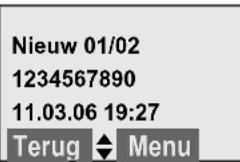
01/02: Lopend nummer van het weergegeven SMS-bericht/totaal aantal nieuwe SMS-berichten
Inbox openen via het SMS-menu
Menu → SMS-berichten → Inbox01+05
Afzonderlijke SMS-berichten lezen of wissen
▶ Inbox openen.
▶ Verder zoals bij het lezen/wissen van afzonderlijke SMS-berichten uit de Outbox, pagina 32.
Een gelezen SMS-bericht krijgt de status Oud.
Inbox wissen
Alle nieuwe en oude SMS-berichten in de Inbox worden gewist.
▶ Inbox openen.
Menu Displaytoets indrukken.
▶ Daarna te werk gaan zoals beschreven bij Outbox wissen, pagina 32.
SMS-bericht beantwoorden of doorsturen
U leest een SMS-bericht (pagina 33).
Menu Displaytoets indrukken.
U kunt kiezen uit de volgende opties:
Beantwoorden
Direct een SMS-bericht als antwoord schrijven en versturen (pagina 32).
Versturen
Tekst van een SMS-bericht doorsturen naar een andere ontvanger (pagina 32).
Nummer overnemen in het telefoonboek
Nummer van de afzender overnemen
U leest een SMS-bericht in de Inbox.
Menu Displaytoets indrukken.
Vervolgens zie pagina 28.
Let op
In uw telefoonboek kunt u een afzonderlijk telefoonboek voor SMS-berichten opnemen. Hiervoor voert u vóór de namen van deze vermeldingen een sterretje (*) in. Een meegestuurde postbus-ID wordt in het telefoonboek overgenomen.
SMS-centrale instellen
U kunt maximaal vier SMS-centrales instellen.
SMS-centrale invoeren/wijzigen
▶ Informeer u over het serviceaanbod en bijzonderheden van uw serviceprovider informeren voordat u een nieuwe centrale toevoegt en voor het wissen van vooraf ingestelde telefoonnummers.
Menu → SMS-berichten → Instellingen → SMS-Centrales
SMS-centrale (bijvoorbeeld SMS-Centrale 1) selecteren en OK indrukken.
U kunt kiezen uit de volgende opties:
Mijn Centrale
Als de SMS-berichten via deze SMS-centrale moeten worden verzonden, OK indrukken om de SMS-centrale te activeren (✓ = aan). Als hiervoor een andere SMS-centrale actief was, wordt deze gedeactiveerd. Bij de SMS-centrales 2, 3 en 4 geldt de instelling alleen voor het eerstvolgende SMS-bericht.
SMS
Nummer van de SMS-centrale invoeren en OK indrukken.
SMS-bericht versturen via een andere SMS-centrale
▶ Een van de SMS-centrales (2 of 3) als verzendcentrale activeren (pagina 34).
▶ SMS-bericht versturen.
De instelling geldt alleen voor het eerstvolgende SMS-bericht. Vervolgens is weer SMS-Centrale 1 ingesteld.
SMS-berichten en telefooncentrales
◆Ontvangst van SMS-berichten is alleen mogelijk als NummerWeergave (CLIP) voor het toestelnummer in de telefoon-centrale (pagina 20) is geactiveerd. De CLIP-analyse van het nummer van de SMS-centrale vindt plaats in de Targa DIP Phone 450.
◆Bij sommige telefooncentrales moet u de netlijncode vóór het nummer van de SMS-centrale plaatsen.
Voer bij twijfel een test met de telefooncentrale uit,door bijvoorbeeld een SMS-bericht naar uw eigen telefoon-nummer te versturen: Verstuur het bericht met en zonder netlijncode.
◆Bij het versturen van SMS-berichten is het mogelijk om wel het nummer van de afzender te versturen, maar het toestelnummer weg te laten. In dat geval kan de ontvanger uw bericht niet direct beantwoorden.
Het versturen en ontvangen van SMS-berichten naar ISDN-centrales is alleen mogelijk via het MSN-nummer dat aan het basisstation is toegewezen.
SMS-functie in-/uitschakelen
Als deze functie is uitgeschakeld, kunt u geen SMS-berichten meer ontvangen en versturen.
De instellingen die u voor het versturen en ontvangen van SMS-berichten heeft opgegeven (nummers van SMS-centrales), en de berichten in de Inbox en de Outbox blijven ook na het uitschakelen van de functie behouden.
Menu 4 3 9 2 6
0 OK
SMS-functie uitschakelen.
Of:
1 OK
SMS-functie inschakelen (standaardinstelling).
Fouten met SMS-berichten herstellen
Foutmeldingen bij het versturen
Als het na diverse pogingen niet lukt een SMS-bericht te verzenden, wordt het bericht met de status Fout XX in de Inbox geplaatst.
| EO | Permanente onderdrukking van het tele-foonnummer ingeschakeld (CLIR) of num-merweergave niet vrijgegeven. |
| FE | Fout tijdens de transmissie van het SMS-bericht. |
| FD | Fout bij het tot stand brengen van de ver-binding met de SMS-centrale, zie Zelf fou-ten oplossen. |
Zelf fouten oplossen
De volgende tabel bevat een overzicht van fouten, mogelijke oorzaken en tips om de fout op te lossen.
Versturen niet mogelijk.
- Functie NummerWeergave (CLIP) is niet aangevraagd.pagina 20
▶ Vraag de serviceprovider om deze functie te activeren.
| 2. De transmissie van het SMS-bericht is onderbroken, bijvoorbeeldomdat u een oproep ontvangt.►Verstuur het SMS-bericht opnieuw. |
| 3. Functie wordt niet ondersteund door de netwerkaanbieder. |
| 4. Voor de SMS-centrale die als verzendcentrale is ingesteld, is geen of een onjuist nummer ingevoerd.►Telefoonnummer invoeren(pagina 34). |
| U ontvangt een SMS-bericht waarvan de tekst onvolledig is. |
| 1. Het geheugen van het toestel is vol.►Wis oude SMS-berichten (pagina 33). |
| 2. De serviceprovider heeft de rest van het SMS-bericht nog niet afgeleverd. |
| SMS-bericht wordt voorgelezen. |
| 1. De functie NummerWeergave is niet ingesteld.►Vraag uw serviceprovider activeren (niet gratis). |
| 2. De aanbieder van het mobiele net en de aanbieder van het vaste net zijn geen samenwerking overeengekomen.►Neem contact op met de aanbieder van SMS via het vaste net. |
| 3. Het toestel is bij uw SMS-aanbieder geregistreerd als ongeschikt voor SMS-berichten via het vaste net. Dit betekent dat u niet meer bent geregistreerd.►Laat het toestel (opnieuw) registreren voor SMS-ontvangst (pagina 31). |
| Ontvangst is alleen overdag mogelijk als voicemail.Het toestel is in de database van uw SMS-aanbieder geregistreerd als ongeschikt voor SMS-berichten via het vaste net.Dit betekent dat u niet meer bent geregistreerd.►Laat het toestel (opnieuw) registreren voor SMS-ontvangst (pagina 31). |
| U krijgt geen toegang tot de SMS-functies op uw handset.Een andere handset die bij hetzelfde basisstation is aangemeld, maakt gebruik van de SMS-functies.►Wacht tot de andere handset de SMS-functies niet meer gebruikt. |
Voicemail gebruiken
Sommige aanbieders van vaste telefonie en VoIP-providers bieden een voicemail-service aan.
U kunt de betreffende voicemail gebruiken wanneer u dit bij de aanbieder van vaste telefonie of VoIP-provider heeft aan-gevraagd.
De voicemail ontvangt alleen die oproepen die via de betreffende lijn binnenkomen (vast net of VoIP). Om alle oproepen te laten opnemen, moet u daarom voor zowel het vaste net als voor VoIP een voicemail instellen.
Let op
Voor het snelkiezen van de voicemail kunt u slechts één nummer programmeren. Het nummer voor een tweede voicemail kunt u in het telefoonboek aan een cijfer voor Snelkiezen (bijvoorbeeldde toets 2) toewijzen (pagina 27). Het nummer voor snelkiezen moet u voor elke handset toewijzen.
Tip: bedien de voicemail bij voorkeur via het vaste telefoonnet. Als op uw toestel VoIP als standaardverbinding is ingesteld, voegt u op het einde van het voicemail-nummer een sterretje in (*). De verbinding wordt dan via het vaste telefoonnet tot stand gebracht.
Voicemail instellen voor snelkiezen
Bij snelkiezen kunt u rechtstreeks een voicemail kiezen.
De standaardinstelling voor snelkiezen is de voicemail. U hoeft alleen nog het nummer van een voicemail in te voeren.
Voicemail voor snelkiezen selecteren en voicemailnummer invoeren
Menu → Antwoordapparaat → Toets 1
Voicemail Selecteren en OK indrukken (√ = snelkiezen ingeschakeld).
Nummer van de voicemail invoeren en OK indrukken. Het nummer is opgeslagen.
Lang indrukken (ruststand).
Snelkiezen wordt automatisch ingeschakeld.
Voor het uitschakelen van snelkiezen moet u het nummer wissen.
De instelling geldt voor alle aangemelde handsets.
Let op
Als er nog geen nummer is ingevoerd: 1 lang indrukken om het nummer in te voeren.
Voicemail bellen
1 Lang indrukken. U krijgt direct verbinding met uw voicemail.
Desgewenst handsfree-toets indrukken. De meldtekst van de voicemail wordt via de luid- spreker weergegeven.
Het nummer wordt via de standaardver- binding gekozen.
Let op:
Als u een automatisch netnummer heeft gedefinieerd (pagina 58), wordt het netnummer ook voor het voicemail-nummer geplaatst als dit niet met 0 begint en via VoIP wordt gekozen.
Voicemailmelding bekijken
Als er een bericht voor u binnenkomt, stuurt de voicemaildienst u een oproep. In het display wordt het voicemailnummer weergegeven als u NummerWeergave heeft aangevraagd. Als u de oproep beantwoordt, kunt u de nieuwe berichten beluisteren. Beantwoordt u de oproep niet, dan wordt het voicemailnummer opgeslagen in de lijst met gemiste oproepen en gaat de berichtentoets knipperen (pagina 28).
Meerdere handsets gebruiken
Handsets aanmelden
U kunt maximaal zes handsets bij het basisstation aanmelden.
Opmerkingen
- Als u meerdere handsets aanmeldt bij het basisstation, kunt u tegelijkertijd met een handset via het vaste netwerk en met een andere via internet telefoneren.
- Alle oproepen van een aangemelde GAP-handset worden standaard via het als Standaard netwerk ingestelde type verbinding (vast net of VolP, zie pagina 44) gekozen. Als u een verbinding via een ander type verbinding tot stand wilt brengen, voert u aan het einde van het telefoonnummer “*” (sterretje) in. Voorbeeld: 0317012345*.
Andere handset aanmelden
Voordat u de handset kunt gebruiken, moet u deze bij het basisstation aanmelden.
U moet de aanmelding van de handset zowel op de handset als op het basisstation starten.
Zodra de handset bij het basisstation is aangemeld, ziet u link onder op het display de displaytoetsINT. Herhaal de procedure als dit niet het geval is.
Op de handset
Menu → Instellingen → Handset → Handset aanmelden
Systeem-PIN van het basisstation invoeren (standaardin-stelling: 0000) en OK indrukken. Op het display staat bijvoorbeeld Aanmelden en Basis knippert.
Op het basisstation
□ Binnen 60 seconden Aan- meld-/paging-toets op het basisstation (pagina 2) lang (minimaal 3 sec.) indrukken.
De handset krijgt het laagste vrije interne nummer (1-6). Als er meerdere handsets op het basisstation zijn aangemeld, wordt het interne nummer na het aanmelden in het display weergegeven, bijvoorbeeld INT 2. Dit betekent, dat aan de handset het interne nummer 2 is toegewezen.
Opmerkingen
Als er al zes handsets bij het basisstation zijn aangemeld, zijn er twee mogelijkheden:
- Handset met het interne nummer 6 bevindt zich in de ruststand: De handset die u wilt aanmelden, krijgt het nummer 6. De handset die onder nummer 6 was aangemeld, wordt afgemeld.
- De handset met het interne nummer 6 wordt gebruikt: De handset die u wilt aanmelden, kan niet aangemeld worden.
Andere handset aanmelden
Andere handsets en handsets van andere merken meldt u als volgt aan.
Meerdere handsets gebruiken
Op de handset
▶ De aanmeldprocedure van de handset starten volgens de instructies in de desbetreffende gebruiksaanwijzing.
Op het basisstation
□ Aanmeld-/paging-toets op het basisstation (pagina 2) lang (min. 1 sec.) indrukken.
Handsets afmelden
U kunt vanaf elke handset elke andere aangemelde handset afmelden.
INT Displaytoets indrukken. Alle aangemelde handsets worden weergegeven.
Handset kiezen die u wilt afmelden.
Menu Displaytoets indrukken.
Handset afmelden Selecteren en OK indrukken.
Systeem-PIN van het basisstation invoeren (standaardin-stelling: 0000) invoeren.
OK Display-toets indrukken om het vragen te bevestigen.
Lang indrukken (ruststand).
De handset wordt onmiddellijk afgemeld, ook wanneer deze zich niet in de ruststand bevindt.
Intern nummer van een handset wijzigen
Een handset krijgt bij de aanmelding automatisch het laagste vrije nummer. In de lijst met interne gebruikers staan de handsets gerangschikt volgens hun interne nummer.
U kunt de interne nummers van alle aangemelde handsets (1–6) wijzigen. De nummers 1-6 kunnen elk maar één keer worden verstrekt.
INT Displaytoets indrukken.
Menu Displaytoets indrukken.
Nummer invoeren
Selecteren en OK indrukken.
Handset kiezen.
Als een intern nummer twee keer wordt toegewezen, hoort u het foutsignaal.
Procedure herhalen met een nummer dat nog niet is toegewezen.
Naam van een handset wijzigen
Tijdens de aanmelding worden de namen INT1, INT2 enz. automatisch toegewezen. U kunt deze namen wijzigen. De gewijzigde naam wordt in de lijst van elke handset weergegeven.
INT Displaytoets indrukken.
Handset kiezen.
Menu Displaytoets indrukken.
Naam wijzigen Selecteren en OK indrukken.
Naam (max. 10 tekens) invoeren en OK indrukken.
Handset zoeken (paging)
U kunt uw handset zoeken met behulp van het basisstation.
▶ Aanmeld/paging-toets op het basisstation (pagina 2) kort indrukken.
▶ Alle handsets gaan tegelijk over (paging), ook de handsets waarvan het oproepsignaal is uitgeschakeld.
Zoeken annuleren
☐ / ↗ Aanmeld-/paging-toets op het basisstation (pagina 2) kort indrukken of verbindingstoets op de handset indrukken.
Intern bellen
Interne gesprekken met andere handsets die zijn aangemeld bij hetzelfde basisstation, zijn gratis.
Een bepaalde handset bellen
INT Displaytoets indrukken.
Handset kiezen en verbindungstoets indrukken.
Of:
Nummer van de handset invoeren.
Alle handsets bellen (groepsoproep)
INT Displaytoets indrukken.
*△ Sterretje-toets indrukken.
Of:
Aan allen ↗ Kiezen en verbindingstoets indrukken.
Gesprek beëindigen

Verbreektoets
indrukken.
Let op:
U kunt een interne oproep weigeren door de verbreektoets ⓞ in te drukken.
Gesprek doorverbinden met een andere handset
U kunt een extern gesprek dat u via het vaste net of via VoIP voert, doorschakelen naar een andere handset (doorverbinden).
INT Displaytoets indrukken.
Op het externe toestel klinkt de wachtmuziek.

Handset of Aan allen selecteren en OK indrukken.
Als een interne gesprekspartner opneemt:
▶ Extern gesprek desgewenst aankondigen.

Verbreektoets
indrukken.
Het gesprek is doorverbonden. Als de interne gesprekspartner niet opneemt of
in gesprek is, komt de oproep automatisch bij u terug.
Interne ruggespraak
U telefoneert met een externe gesprekspartner (via het vaste net of via VoIP) en kunt tegelijkertijd een interne gesprekspartner bellen om ruggespraak te houden.
INT Displaytoets indrukken.
Op het externe toestel klinkt de wachtmuziek.

Handset of Aan allen selecteren en OK indrukken.
Als een interne deelnemer opneemt, kunt u een gesprek met hem voeren.
Ruggespraak beëindigen
Menu Displaytoets indrukken.
Terug Selecteren en OK indrukken.
U bent weer verbonden met de externe gesprekspartner.
Conferentie tot stand brengen
U voert intern ruggespraak:
Menu Displaytoets indrukken.
Conferentie Selecteren en OK indrukken.
De opgebelde interne deelnemer kan de conferentie beëindigen door de verbreektoets 📷 in te drukken.
Inkomend wisselgesprek beantwoorden bij intern gesprek
Wanneer u tijdens een intern gesprek een externe oproep ontvangt, hoort u de wisselgesprektoon (korte toon). Bij Nummer-Weergave wordt in het display het nummer van de beller weergegeven.
verbreektoets indrukken om het interne gesprek te beëindi- gen.
- verbindingstoets indrukken om het extern gesprek te beantwoorden.
Handset instellen
De handset is geprogrammeerd met een aantal standaardinstellingen. U kunt deze afzonderlijk wijzigen.
Displaytaal wijzigen
U kunt displayteksten in diverse talen weergeven.
Menu → Instellingen → Handset → Taal
De huidige taal wordt gemarkeerd door √.
Taal selecteren en op ken.
OK druk-
Lang indrukken (ruststand).
Als u per ongeluk een taal heeft ingesteld die u niet begrijpt:
Menu 4 2 2
Toetsen na elkaar indrukken.
De juiste taal selecteren en op OK drukken.
Display instellen
U kunt kiezen uit vier kleuren en diverse contrasten. Bovendien kunt u een screensaver en de verlichting van het display instellen.
Menu → Instellingen → Handset → Display
U kunt kiezen uit de volgende opties:
Screensaver
U kunt kiezen uit vier verschillende screensavers en de instellingen Geen Screensaver of Digitale klok.
Kleuren
Wanneer de verlichting is uitgeschakeld, wordt het display onafhankelijk van de gekozen instelling, zwart-wit weergegeven.
Contrast
U kunt kiezen uit diverse contrasten.
Verlichting
Op de lader / Buiten de lader. Legt vast of de verlichting permanent blijft ingeschakeld of na een bepaalde tijd wordt uitgeschakeld (√ = permanent ingeschakeld).
Let op
Als de verlichting buiten de lader is ingeschakeld, wordt standby-tijd van de handset aanzienlijk korter!
Automatisch beantwoorden in-/uitschakelen
Als de functie is ingeschakeld, neemt u de handset bij een oproep eenvoudig uit het laadstation, zonder de verbindingstoets te hoeven indrukken.
Menu → Instellingen → Handset
Automatisch opnemen
Selecteren en OK indrukken (√ = aan).
① Lang indrukken (ruststand).
Volume wijzigen
U kunt voor de handsfree-functie kiezen uit vijf volumeniveaus en voor de handset uit drie volumeniveaus. Het volume van de luidspreker kunt u alleen tijdens een gesprek instellen.
U voert een extern gesprek.

Navigatietoets
indrukken.

Volume instellen en op drukken.

Let op
Het handsfree-volume kunt u alleen wijzigen als deze functie is ingeschakeld.
Als onder ▲ een andere functie is geprogrammeerd, bijvoorbeeld Wisselgesprek (pagina 24):
Menu Menu openen.
Volume Selecteren en OK indrukken. Instellingen opgeven (zie hierboven).
Oproepsignalen wijzigen
Volume:
Vijf volumeniveaus (1–5; bijvoorbeeld volume 2 = 📁) en een "crescendo"-signaal 📁. Bij een "crescendo"-signaal wordt het volume bij elk belsignaal harder.
◆Melodie:
Lijst van vooraf geïnstalleerde belsignaalmelodieën. De eerste drie melodieën zijn gelijk aan de "klassieke" oproepsignalen.
U kunt voor de volgende functies een verschillend oproepsignaal instellen:
◆Externe oproepen: voor externe oproepen
◆ Interne oproepen: voor interne oproepen
◆Wekker: Voor de wekker
Volume van oproepsignaal instellen
Het volume is gelijk voor alle soorten oproepsignalen.
Menu → Geluidsinstellingen → Volume Belsignaal
Of in ruststand:
Kort indrukken.
Dan:
Volume instellen en op drukken. OK
Lang indrukken (ruststand).
Melodie van oproepsignaal instellen
Stel de oproepsignaalmelodie apart in voor externe oproepen, interne oproepen en de wekker.
Menu → Geluidsinstellingen → Ringtone
Externe oproepen / Interne oproepen / Wekker Selecteren en OK indrukken.
Melodie selecteren (√ = aan) en op OK drukken.
○ Lang indrukken (ruststand).
Oproepsignaal uit-/inschakelen
U kunt bij een oproep voor het opnemen of in de ruststand op uw handset het oproepsignaal uitschakelen. U kunt de oproep beantwoorden zolang deze in het display wordt weergegeven.
Oproepsignaal uitschakelen
*△ Sterretje-toets zolang indruk- ken tot het symbool ⚠ in het display wordt weergegeven.
Oproepsignaal weer inschakelen
*△ Sterretje-toets in ruststand lang indrukken.
Attentietonen
De handset maakt u door middel van een akoestisch signaal attent op verschillende activiteiten en situaties. De volgende tonen kunt u in- of uitschakelen:
◆Attentietonen:
- Toetssignaal: elke toetsdruk wordt bevestigd.
- Bevestigingssignaal (oplopende reeks tonen): aan het einde van de invoer/instelling, bij het plaatsen van de handset in het laadstation en bij ontvangst van een SMS-bericht of een nieuwe vermelding in de bellerslijst.
– Foutsignaal (aflopende reeks tonen): bij onjuiste invoer. - Menu-eindsignaal: wanneer u het einde van een menu heeft bereikt.
◆Batterijsignaal: De batterij moet worden opgeladen.
U kunt het bevestigingssignaal bij plaatsing van de handset in het laadstation niet uitschakelen.
Attentietonen in-/uitschakelen
Menu → Geluidsinstellingen
→ Attentiesignalen
Selecteren en OK indrukken (√ = aan).
Alle attentietonen worden in- of uitgeschakeld.
Batterijwaarschuwingssignaal instellen
Menu → Geluidsinstellingen
→ Batterijsignaal
Aan / Uit / Tijdens gesprek
Selecteren en OK indrukken (✓ = aan). Het batterijwaarschuwingssignaal wordt in-/uitgeschakeld of klinkt tijdens een gesprek.
Handset als wekker gebruiken
Wekker in-/uitschakelen
Menu → Wekker → Activeren (√ = aan)
Of:
Wekkertoets indrukken.
Als de wekker inschakelt, wordt het menu voor het instellen van de wektijd automatisch geopend (pagina 42).
Als de wekker is ingeschakeld, ziet u in het display de wektijd met het symbool Ⓥ in plaats van de datum.
Wektijd instellen
Menu → Wekker → Wektijd
Wektijd in uren en minuten invoeren en OK indrukken.
Als de wekker overgaat...
Wekherhaling na 5 minuten
Snooze Displaytoets of willekeurige andere toets indrukken.
Als u Snooze voor de derde keer indrukt, wordt de wekker voor 24 uur uitgeschakeld.
Wekker voor 24 uur uitschakelen
Uit Displaytoets indrukken.
Standaardinstellingen van de handset herstellen
U kunt de instellingen afzonderlijk herstellen en wijzigingen ongedaan maken. Vermeldingen in het telefoonboek en de bellerslijst, de SMS-lijsten en de aanmelding van de handset bij het basisstation blijven behouden.
Menu → Instellingen → Handset → Handset resetten
OK Bevestigen door de display-toets in te drukken.
① Lang indrukken (ruststand).
Met ⓞ het herstellen van de standaardin- stellingen annuleren.
Basisstation instellen
Het basisstation stelt u in met een aangemelde handset.
Systeem-PIN wijzigen
De systeem-PIN moet u invoeren als u een handset aanmeldt bij het basisstation.
U kunt de ingestelde, viercijferige systeem-PIN van het basisstation ("0000") in een viercijferige PIN veranderen die alleen aan uzelf bekend is.
Menu → Instellingen → Basisstation → Systeem-PIN
Huidige systeem-PIN invoeren en OK indrukken.
Nieuwe systeem-PIN invoeren en op OK drukken.
Nieuwe systeem-PIN herhalen en OK indrukken.
Om veiligheidsredenen wordt in plaats van de systeem-PIN "****" weergegeven.
① Lang indrukken (ruststand).
Standaardinstellingen op basisstation herstellen
Standaardinstellingen via het menu herstellen
De individuele instellingen worden ongedaan gemaakt. Alleen de datum, tijd en de systeem-PIN blijven behouden. De handsets blijven aangemeld.
Menu → Instellingen → Basisstation → Reset basistation
OK Bevestigen door de display-toets in te drukken.
Standaardinstellingen herstellen met toets op het basisstation
Alle individuele instellingen en de systeem-PIN worden ongedaan gemaakt. De systeem-PIN is weer „0000“. Alle extra aangemelde handsets worden afgemeld.
Kabelverbindingen van de basis naar de router en de stroomvoorziening loskoppelen.
▶ Netadapter van het basisstation uit het stopcontact halen.
▶ Aanmeld-/paging-toets (pagina 2) ingedrukt houden.
▶ Netadapter weer in het stopcontact steken.
▶ Aanmeld-/paging-toets ingedrukt blijven houden (minimaal 2 sec.).
▶ Aanmeld-/paging-toets loslaten. De standaardinstellingen van het basisstation worden hersteld.
Repeatergebruik in-/uitschakelen
Met een repeater kunt u het bereik en de ontvangststerkte van het basisstation uitbreiden. Hiervoor moet u de repeater eerst activeren. Gesprekken die op dat moment via het basisstation worden gevoerd, worden verbroken.
Voorwaarde: u heeft een repeater aangemeld.
Menu → Instellingen → Basisstation → Extra functies → Repeatergebruik Selecteren en OK indrukken (✓ = aan).
Alarmnummer vastleggen
In het toestel zijn alarmnummers geprogrammeerd. U kunt deze nummers niet wijzigen. U kunt bovendien een eigen alarmnummer vastleggen.
Let op:
Bij levering is uw toestel zo geprogrammeerd, dat alle alarmnummers automatisch via het vaste telefoonnet worden gekozen. U kunt deze instelling wijzigen (pagina 58).
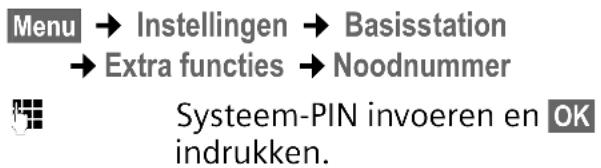
Als er reeds een extra alarmnummer is opgeslagen, wordt dit weergegeven.

Standaardverbinding instellen
U kunt instellen of u standaard via VoIP of via het vaste net wilt telefoneren.

flowchart
graph LR
    A["Menu"] --> B["Instellingen"]
    B --> C["Basisstation"]
    C --> D["Standard network"]

Bij het telefoneren:
Kort de verbindingstoets r indrukken wanneer u het telefoongesprek via deze standaardverbinding wilt voeren.
Lang de verbindingstoets 📂 indrukken wanneer u het telefoongesprek via het andere verbindingstype wilt voeren.
Firmware van het basisstation bijwerken
U kunt, indien nodig, de firmware van het basisstation bijwerken.
Standaard wordt de firmware-update rechtstreeks van internet gedownload. De betreffende website is in uw toestel voorgeprogrammeerd.
Naast een firmware-update via internet kunt u de firmware ook van een lokale PC laden. Deze PC kunt u via de webconfigurator definiëren (pagina 59). Deze instelling geldt uitsluitend voor de volgende firmware-update.
Voorwaarde:
Het basisstation staat in de ruststand,d.w.z.:
◆Er wordt niet via het vaste net en ook niet via VoIP getelefoneerd.
◆Er is geen sprake van een interne verbinding tussen aangemelde handsets.
◆Het menu van het basisstation is met geen andere handset geopend.
Firmware-update starten

flowchart
graph LR
    A["Menu"] --> B["Instellingen"]
    B --> C["Basisstation"]
    C --> D["Firmware-update"]
Het basisstation brengt een verbinding met internet of met de lokale PC tot stand.

Opmerkingen
- Een firmware-update kan tot drie minuten in beslag nemen. Tijdens de update wordt de verbinding tussen de handset en het basisstation verbroken. Als de update is beëindigd, wordt deze verbinding automatisch weer tot stand gebracht.
- Bij de update vanaf internet wordt gecontroleerd of een nieuwere versie van de firmware beschikbaar is. Als dit niet het geval is, wordt de procedure beëindigd en wordt een overeenkomstige melding gegeven.
- Als bij een firmware-update vanaf een lokale PC een fout optreedt, wordt automatisch de nieuwste firmware-versie van internet gedownload.
VoIP-instellingen invoeren
Om VoIP optimaal te kunnen gebruiken, moet u enkele parameters voor het basisstation instellen. U kunt alle parameters op eenvoudige wijze instellen via een PC die op het netwerk is aangesloten (zie pagina 49).
Verbindingswizard gebruiken
De verbindingswizard start automatisch wanneer u de handset en het basisstation voor het eerst in gebruik neemt. U kunt de verbindingswizard echter ook via het menu starten.
Menu → Instellingen → Basisstation → VoIP-configuratie (systeem-PIN invoeren) → Verbindingwizard
Hoe u de VoIP-instellingen met behulp van de verbindingswizard instelt, kunt u lezen op pagina 13.
Instellingen wijzigen zonder verbindingswizard
U kunt de VoIP-instellingen van uw provider en de VoIP-gebruikersgegevens via het menu wijzigen, zonder de verbindingswizard te hoeven starten.
Instellingen van uw VoIP-provider downloaden
Op internet worden de algemene instellingen voor verschillende VoIP-providers beschikbaar gesteld om te worden gedownload. De betreffende website is in uw toestel voorgeprogrammeerd.
Menu → Instellingen → Basisstation → VoIP-configuratie (systeem-PIN invoeren) → Selecteer VoIP-provider Het telefoontoestel maakt ver- binding met internet.
Land selecteren en ken.
OK indruk-
VoIP-provider selecteren en OK indrukken.
De gegevens van uw VoIP-provider worden gedownload en in het telefoontoestel opgeslagen.
Bij fouten tijdens het downloaden, zie pagina 62.
Let op
Via de web-configurator van uw telefoontoestel kunt u de algemene instellingen voor uw VoIP-provider handmatig invoeren of aanpassen, zie pagina 54.
VoIP-gebruikersgegevens invoeren/wijzigen
U moet de VoIP-instellingen nog aanvullen met uw persoonlijke gegevens. Alle benodigde gegevens krijgt u van uw VoIP-provider.
Let op
Voor de tekstinvoer zie pagina 70.
Menu
→ Instellingen → Basisstation
→ VoIP-configuratie

Systeem-PIN invoeren en OK indrukken.
Gebruikersnaam / Login-naam /
Login-wachtwoord
Selecteren en OK indrukken.

Gebruikersgegevens invoeren/ wijzigen en OK indrukken.
Voor Gebruikersnaam de gebruikersnaam (Caller-ID) van uw account bij de VoIP-provider invoeren. De Gebruikersnaam is vaak gelijk aan uw telefoonnummer op internet (het eerste deel van uw SIP-adres zie pagina 54).
Voor Loginnaam en Loginwachtwoord voert u de providerafhankelijke toegangsgegevens in, die het telefoontoestel bij registratie bij de SIP-server moet doorgeven.
Tip: een al ingevoerd wachtwoord wordt niet weergegeven.
IP-adres van het telefoontoestel in het LAN instellen
Om uw basisstation door het LAN te laten "herkennen", heeft het basisstation een IP-adres nodig.
Het IP-adres kan automatisch (door de router) of handmatig aan het basisstation worden toegewezen.
◆Bij dynamische toewijzing wijst de DHCP-server van de router automatisch een IP-adres aan het basisstation toe. Het IP-adres van het basisstation kan afhankelijk van de routerinstelling worden gewijzigd.
◆Bij handmatige toewijzing wijst u aan het basisstation een vast IP-adres toe. Of dit nodig is, hangt af van uw netwerkconfiguratie.
Let op
Hoe u de instellingen voor het lokale netwerk in de web-configurator doorvoert, kunt u lezen op pagina 52.
Dynamische toewijzing in-/uitschakelen
Menu
→ Instellingen → Basisstation
→ VoIP-configuratie (systeem-PIN nvoeren) → IP-configuratie
DHCP-modus ( = Aan )
Selecteren en OK indrukken om de huidige instelling te wijzigen.
Wanneer u de dynamische toewijzing uitschakelt, moet u het IP-adres en het subnetmasker van het basisstation handmatig vastleggen. Er wordt een overeenkomstige melding weergegeven.
Let op
Voor de dynamische toewijzing van het IP-adres moet de DHCP-server op de router zijn ingeschakeld. Lees hiervoor de gebruiksaan-wijzing van de router.
IP-adres van het basisstation bekijken/wijzigen
U kunt het IP-adres (pagina 81) alleen wijzigen als u de dynamische toewijzing heeft uitgeschakeld.
Bij levering is 192.168.2.2 ingesteld.

Het huidige IP-adres wordt weergegeven.

Let op
Aanwijzingen voor het IP-adres vindt u op pagina 52 en in de verklarende woordenlijst op pagina 81.
Subnetmasker bekijken/wijzigen
U kunt het subnetmasker (pagina 85) alleen wijzigen als u de dynamische toewijzing heeft uitgeschakeld.
Het huidige subnetmasker wordt weergegeven.

Let op
Aanwijzingen voor het subnetmasker vindt u op pagina 53 en in de verklarende woordenlijst op pagina 85.
Weergave van VoIP-statuscodes in-/uitschakelen
Als de functie is geactiveerd, wordt een VoIP-statuscode van uw serviceprovider weergegeven.
De functie inschakelen, bijvoorbeeldals u problemen heeft met de VoIP-verbindingen. U krijgt een providerspecifieke statuscode, die de service bij de probleem-diagnose ondersteunt.


Let op
– Hoe u de instelling in de web-configurator doorvoert, zie pagina 61.
- Een tabel met statuscodes en hun beschrijving vindt u in de bijlage op pagina 65.
MAC-adres van het basisstation opvragen
Afhankelijk van de netwerkconfiguratie is het mogelijk dat u het MAC-adres van uw basisstation bijvoorbeeld in de toegangslijst van uw router moet invoeren. U kunt het MAC-adres van uw basisstation opvragen:
Menu 4 3 9 2 0 *
Het MAC-adres van het basisstation wordt weergegeven.
Lang indrukken (ruststand).
* wordt niet door display-info ondersteund.
Basisstation op telefooncentrale
U hoeft de volgende instellingen alleen op te geven als dat vereist is voor uw telefooncentrale. Raadpleeg hiervoor de gebruiksaanwijzing van de telefooncentrale. De instellingen hebben alleen betrekking op verbindingen met het vaste net.
Via telefooncentrales die geen Nummer-Weergave ondersteunen, kunt u geen SMS-berichten versturen of ontvangen.
Flashtijden instellen
U kunt de flash-tijden instellen.
Menu → Instellingen → Basisstation → Extra functies → Flash-tijden
Flash-tijd selecteren en OK indrukken.
De huidige instelling wordt gemarkeerd door √.
Lang indrukken (ruststand).
Pauze instellen
Pauze na lijntoewijzing wijzigen
U kunt de lengte instellen van de pauze die wordt ingevoegd tussen het drukken op de verbindingstoets ↗ en het verzenden van het telefoonnummer.
Menu 4 3 9 1 6 *
Cijfer invoeren voor de lengte van de pauze (1=1 sec.; 2=3sec.; 3 = 7 sec.) en OK indrukken.
Lang indrukken (ruststand).
* wordt niet door display-info ondersteund.
Pauze na R-toets wijzigen
U kunt de lengte van de pauze wijzigen als dat vereist is voor uw telefooncentrale (zie de gebruiksaanwijzing van de telefooncentrale).
Menu 4 3 9 1 1 *
Cijfer invoeren voor de lengte van de pauze (1=1 sec.; 2 = 2 sec.; 3 = 3 sec.; 4 = 6 sec.) en OK indrukken.
○ Lang indrukken (ruststand).
* wordt niet door display-info ondersteund
Web-configurator
De web-configurator is de webinterface van uw telefoontoestel. Hiermee kunt u de basisinstellingen van uw toestel via de webbrowser van uw PC doorvoeren.
Let op
Afhankelijk van uw VoIP-provider is het mogelijk dat u enkele instellingen in de web-configurator niet kunt wijzigen.
Telefoon via een PC configureren
Voorwaarden:
◆Op de PC is een standaard webbrowser geïnstalleerd, bijvoorbeeld Internet Explorer vanaf versie 6.0 of Firefox vanaf versie 1.0.4.
◆Telefoon en PC zijn via een router met elkaar verbonden.
Opmerkingen
- Wanneer u met de web-configurator instellingen doorvoert, is het toestel niet geblokkeerd. U kunt tegelijkertijd met uw toestel telefoneren en op de handset instellingen van de handset of het basisstation wijzigen.
- Wanneer u met de web-configurator verbonden bent, is de web-configurator voor andere gebruikers geblokkeerd. Gelijktijdige toegang door meerdere gebruikers is niet mogelijk.
Met de web-configurator van uw telefoontoestel heeft u de volgende mogelijkheden:
◆Configureer de toegang van uw telefoon tot het lokale netwerk (IP-adres, gateway naar internet).
◆Uw telefoon voor VoIP configureren.
◆De gegevensserver voor firmware-updates vastleggen en eventueel een nieuwe firmware-versie naar uw toestel downloaden.
◆Bekijk de status van uw telefoon (firmware-versie, MAC-adres, enz.)
PC met webconfiguratieprogramma verbinden
▶ Webbrowser op de PC starten.
In het adresveld van de webbrowser het IP-adres van de telefoon invoeren, bijvoorbeeldhttp://192.168.2.2.
▶ Return-toets indrukken.
Er wordt een verbinding tot stand gebracht met de web-configurator van de telefoon.
Let op
Het IP-adres van uw toestel kan worden gewijzigd wanneer u dynamische toewijzing van het IP-adres heeft ingeschakeld (pagina 52). Het huidige IP-adres van het toestel kunt u op de handset opvragen (pagina 47).
Aanmelden, taal van de web- configurator instellen
Nadat met succes een verbinding tot stand is gebracht, wordt in de webbrowser de website Aanmelden weergegeven.
U kunt de taal kiezen waarin de menu's en dialoogvensters van de web-configurator moeten worden weergegeven. In het bovenste veld van de webpagina wordt de momenteel ingestelde taal weergegeven.
▶ Eventueel op krikken om de lijst van beschikbare talen te openen.
▶ Taal kiezen.
In het onderste veld van de webpagina de systeem-PIN van uw toestel invoeren (standaardinstelling: 0000), om toegang te krijgen tot de web-configurator.
▶ Op de knop OK klikken.
Na een succesvolle aanmelding wordt een pagina Home met algemene informatie voor de web-configurator geopend.
Opmerkingen
- Wanneer u uw systeem-PIN vergeten bent, moet u het apparaat terugzetten op de standaardinstellingen. Hierbij worden ook alle overige instellingen worden teruggezet (pagina 43)!
– Als u langere tijd niets invoert (ca. 10 min.), wordt u automatisch afgemeld. Bij de volgende poging om iets in te voeren of een website te openen, wordt vervolgens de website Aanmelden weergegeven. De systeem-PIN opnieuw invoeren om u weer aan te melden. - Invoer die u voor het automatisch afmelden nog niet op het toestel had opgeslagen, gaat verloren.
Afmelden
Op elke webpagina van de web-configurator vindt u rechtsboven op de menubalk (pagina 51) de opdracht Afmelden. Op Afmelden klikken om u bij de web-configurator af te melden.
Let op
Altijd de opdracht Afmelden gebruiken om de verbinding met de web-configurator te beëindigen. Als u bijvoorbeeld de webbrowser afsluit zonder u eerst af te melden, is het mogelijk dat de toegang tot de web-configurator enkele minuten lang geblokkeerd is.
Opbouw van webpagina's
De webpagina's bevatten de besturings-elementen die in de volgende afbeelding worden weergegeven.
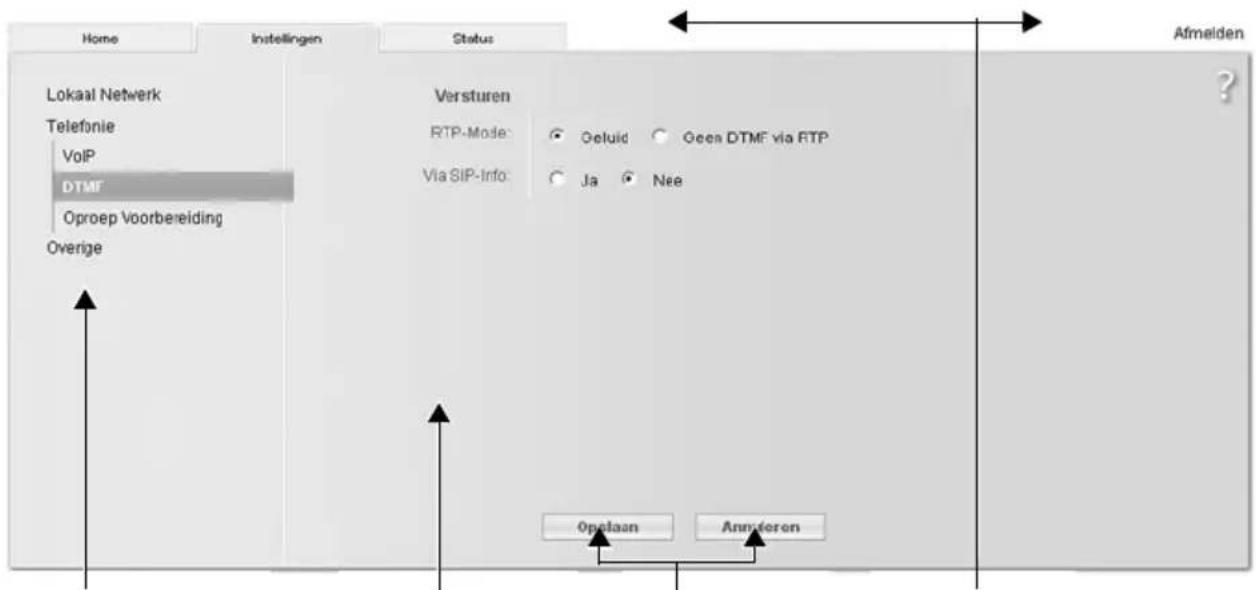
WerkgebiedNavigatiegebied MenubalkKnoppen
Afbeelding 2Voorbeeld voor de opbouw van een website
Menubalk
Op de menubalk worden de menu's van de web-configurator in de vorm van tabbladen aangeboden.
De volgende menu's zijn beschikbaar:
Home
De homepage wordt geopend wanneer u zich bij de web-configurator heeft aangemeld. U krijgt informatie over de functies van de web-configurator.
◆ Instellingen (pagina 52)
Via het menu kunt u instellingen op het telefoontoestel doorvoeren.
◆Status (pagina 61)
Het menu biedt informatie over uw telefoon.
Als u klikt op het menu Instellingen, wordt in het navigatiegebied (ziehieronder) een lijst met functies van dit menu weergegeven.
Rechts op de menubalk vindt u op elke webpagina de functie Afmelden (pagina 50).
Navigatiegebied
In het navigatiegebied worden de functies van het op de menubalk gekozen menu (pagina 51) vermeld.
Wanneer u op een functie klikt, wordt in het werkgebied de betreffende pagina met informatie en/of de velden voor de invoer ervan geopend.
Als bij een functie subfuncties horen, worden deze onder de functie weergegeven zodra u op de functie klikt. In het werkgebied wordt de bijbehorende pagina bij de eerste subfunctie weergegeven.
Werkgebied
In het werkgebied worden afhankelijk van de geselecteerde functie informatie of dialoogvensters weergegeven, via welke u instellingen van uw telefoon doorvoeren of wijzigen kunt.
Wijzigingen doorvoeren
Instellingen voert u door via invoervelden, lijsten of opties.
◆Een veld kan beperkingen met betrekking tot de mogelijke waarden hebben, bijvoorbeeld de invoer van speciale tekens of bepaalde waardebereiken.
◆U opent een lijst door op de knop te klikken. U kunt kiezen tussen vooraf ingestelde waarden.
◆Opties schakelt u in door op te klikken. De daarvoor actieve optie wordt uitgeschakeld. De actieve optie is met gemarkeerd.
Wijzigingen overnemen
Zodra u op een pagina uw wijzigingen heeft doorgevoerd, schakelt u de nieuwe instelling op het toestel in door te klikken op de knop Opslaan.
Als uw invoer in een veld niet overeenkomt met de regels die voor dit veld gelden, krijgt u een dienovereenkomstige melding. U kunt de invoer dan herhalen.
Let op
Wijzigingen die u nog niet op het toestel heeft opgeslagen, gaan verloren wanneer u naar een andere website gaat of wanneer de verbinding met de web-configurator bijvoorbeeld vanwege tijdsoverschrijding wordt verbroken (pagina 50).
Knoppen
In het onderste deel van het werkgebied worden knoppen weergegeven.
Opslaan
Invoer op het telefoontoestel opslaan
Annuleren
De op de webpagina doorgevoerde wijzigingen annuleren en de webpagina opnieuw laden met de instellingen die op dat moment op het toestel zijn opgeslagen.
Webpagina's openen
Hieronder wordt de navigatie voor de afzonderlijke functies van de web-configurator verkort weergegeven.
Voorbeeld:
Eigen alarmnummers invoeren
Instellingen → Telefonie → Noodnummers
Om deze webpagina te openen, gaat u na aanmelding als volgt te werk:
▶ Op de menubalk op het menu Instellingen klikken.
▶ In het navigatiegebied op de functie Telefonie klikken.
In de navigatiestructuur worden de subfuncties van Telefonie weergegeven.
▶ Op de subfunctie Noodnummers klikken.
Telefoon met webconfiguratieprogramma instellen
Met de web-configurator kunt u de volgende instellingen doorvoeren:
◆Aansluiting van uw telefoon op het lokale netwerk (pagina 52)
◆Configuratie voor telefonie via VoIP (pagina 54)
◆Gebruikersspecifiek alarmnummer (pagina 59)
◆Gegevensserver voor downloads van firmware-updates (pagina 59)
◆Weergave van VoIP-statusberichten op de handset (pagina 60)
Lokaal Netwerk
IP-adres toewijzen
Voer de instellingen door die nodig zijn om uw telefoon in uw lokale netwerk te kunnen gebruiken en met internet te verbinden. Uitleg bij de afzonderlijke componenten/begrippen vindt u in de verkla- rende woordenlijst (pagina 78).
▶ Webpagina Instellingen → Lokaal Netwerk openen.
In het onderdeel Adrestoewijzing de optie IP-address type selecteren.
Automatisch toegewezen kiezen wanneer de telefoon door een DHCP-server in uw lokale netwerk een dynamisch IP-adres toegewezen moet krijgen. Er zijn vervolgens geen verdere instellingen voor het lokale netwerk nodig.
Statisch kiezen wanneer u voor uw telefoon een vast lokaal IP-adres wilt vastleggen. Een vast IP-adres is bijvoorbeeld nuttig wanneer op de router voor de telefoon port-forwarding of een DMZ is ingesteld is.
De volgende velden worden weergegeven wanneer u IP-address type = Statisch kiest:
IP-adres
Een IP-adres voor uw telefoon invoeren. Via dit IP-adres is de telefoon voor andere gebruikers op het lokale netwerk (bijvoorbeeld PC) bereikbaar. Standaard is ingesteld 192.168.2.2. Op het volgende letten:
- Het IP-adres moet uit het adresbereik voor privé-gebruik zijn dat op de router wordt gebruikt. Dit is over het algemeen het bereik 192.168.0.1 - 192.168.255.254 met Subnetmasker 255.255.255.0. In het subnetmasker wordt vastgelegd dat de eerste drie delen van het IP-adres voor alle gebruikers van uw LAN identiek moeten zijn.
- Het vaste IP-adres mag niet tot het adresbereik (IP-pool-bereik) behoren dat voor de DHCP-server van de
router is gereserveerd. Het mag ook niet door een ander apparaat op de router worden gebruikt.
Eventueel de instelling op de router controleren.
Subnetmasker
Het subnetmasker voor het IP-adres van uw apparaat invoeren. Voor adressen uit het adresbereik 192.168.0.1 – 192.168.255.254.
Het gebruikelijke adres voor het subnetmasker 255.255.255.0 is standaard voorgeprogrammeerd.
Standaard Gateway
Het IP-adres van de standaard gateway invoeren, via welk het lokale net met het internet verbonden is. Dit is meestal het lokale (privé) IP-adres van uw router. Uw telefoon heeft deze informatie nodig om toegang te kunnen krijgen tot internet.
Standaard is ingesteld 192.168.2.2.
Voorkeurs DNS-server
Het IP-adres van de voorkeurs-DNS-server invoeren. DNS (Domain Name System) maakt de toewijzing van openbare IP-adressen aan symbolische namen mogelijk. De DNS-server is nodig om bij het tot stand brengen van de verbinding met een server de DNS-naam om te zetten in het IP-adres.
U kunt hier het IP-adres van uw router opgeven. De router stuurt adresaanvragen van de telefoon door naar de DNS-server.
Alternatieve DNS-Server (optioneel)
Hier het IP-adres van de alternatieve DNS-server invoeren, die moet worden gebruikt als de voorkeurs-DNS-server onbereikbaar is.
Op de knop Opslaan klikken om de wijzigingen op te slaan.
Op de knop Annuleren klikken om de wijzigingen te annuleren.
Toegang uit andere netwerken toelaten
Bij levering is toestel zo ingesteld, dat u slechts met één PC toegang heeft tot de web-configurator van uw toestel, die zich in hetzelfde lokale netwerk bevindt als uw toestel. Het subnetmasker van de PC moet hetzelfde zijn als dat van uw telefoon.
U kunt ook PC's in andere netwerken toegang geven tot uw toestel.
Let op:
Door de toegangsrechten te verruimen, verhoogt u ook het risico op ongeoorloofde toegang.
We raden u dan ook de toegangsrechten weer te beperken zodra u deze functie niet meer nodig heeft.
▶ Webpagina Instellingen → Lokaal Netwerk openen.
In het onderdeel Beheer op afstand de optie Ja inschakelen om de toegang uit andere netwerken toe te laten.
Om de toegang uit andere netwerken uit te schakelen, klikt u op de optie Nee. De toegang is dan weer beperkt tot PC's uit uw eigen lokale netwerk.
De toegang uit andere netwerken tot de diensten van de web-configurator is alleen mogelijk als uw router hiervoor is ingesteld. De router moet de aanvragen van "extern" doorsturen naar de poort 80 (standaardpoort) van het toestel. Zie voor meer informatie de gebruiksaanwijzing van uw router.
Om de verbinding tot stand te brengen, moet in de webbrowser van de externe PC het openbare IP-adres resp. de DNS-naam van de router worden ingevuld. Eventueel dient op de router het poortnummer worden ingevuld.
VoIP-telefonie
De instellingen doorvoeren die uw telefoon nodig heeft voor toegang tot de SIP-server van uw provider. Voor de meeste VoIP-providers kunt u de belangrijkste instellingen op de handset doorvoeren (pagina 45). De web-configurator biedt u de mogelijkheid deze instellingen uit te breiden.
Als de algemene instellingen van uw VoIP-provider beschikbaar zijn om te downloaden in de lijst van providers op internet, dan moet u deze instellingen doorvoeren met de web-configurator, zoals hieronder beschreven.
▶ Webpagina Instellingen → Telefonie → VoIP openen.
In het werkgebied de volgende vermelde configuratiegegevens invoeren voor de gebieden SIP, Listen ports, Netwerk en Spraak-codecs.
Bereik: SIP
De configuratiegegevens invoeren die nodig zijn voor toegang tot de SIP-server van uw VoIP-provider. De gegevens krijgt u van uw VoIP-provider.
Login-naam
De aanmeldings- of verificatie-ID invoeren die met uw VoIP-provider overeengekomen. De aanmeldings-ID dient als toegangscode, die uw telefoon moet opgeven voor registratie bij de SIP-proxy/registrar-server. De Login-naam is meestal gelijk aan de Gebruikersnaam, d.w.z. uw telefoonnummer op internet.
Login-wachtwoord / Bevestig Login-wachtwoord
In het veld Login-wachtwoord de code (wachtwoord) invoeren die u met de VoIP-provider bent overeengekomen. De telefoon heeft het wachtwoord nodig voor registratie bij de SIP-proxy/ registrar-server. Het wachtwoord wordt bij invoer onherkenbaar weerge- geven. De invoer herhalen in het veld Bevestig Login-wachtwoord.
Gebruikersnaam
De gebruikersnaam (Caller-ID) van uw account bij de VoIP-provider invoeren. De ID is meestal gelijk aan het eerste deel van uw SIP-adres (URI, uw telefoonnummer op internet).
Voorbeeld: Als uw SIP-adres
"987654321@provider.nl" is, voert u Gebruikersnaam "987654321" in.
Domein
Hier het laatste deel van uw SIP-adres (URI) opgeven.
Voorbeeld: Voor het SIP-adres
"987654321@provider.nl" is, voert u Domein "provider.nl" in.
Een willekeurige naam invoeren, die bij uw gesprekspartners op het display moet worden weergegeven, wanneer u hen via internet belt (voorbeeld: Paul Hurkmans). Toegestaan zijn alle tekens van de UTF8-tekenset (Unicode). U mag maximaal 32 tekens opgeven Als u geen naam invoert, wordt uw Gebruikersnaam weergegeven. Bij uw VoIP-provider informeren of deze functie wordt ondersteund.
Proxy-server adres
De SIP-proxy is de gateway-server van uw VoIP-provider. Het IP-adres of de (fully qualified) DNS-naam van uw SIP- proxyserver invoeren. Voorbeeld: mijnprovider.com.
Proxy-server poort
Het nummer van de communicatie-poort invoeren die wordt gebruikt om de SIP-proxysignaleringsgegevens te verzenden en ontvangen (SIP-poort). De meeste VoIP-providers gebruiken poort 5060.
Registrar server
De (fully qualified) DNS-naam of het IP-adres van de registrar-server invoeren. De registrar is nodig bij aanmelding van de telefoon. Deze wijst uw SIP-adres (Gebruikersnaam@Domein) toe aan het openbare IP-adres/poortnummer waar-
mee de telefoon zich aanmeldt. Bij de meeste VoIP-providers is de registrar-server gelijk aan de SIP-server. Voorbeeld: reg.mijnprovider.nl.
Registrar server-poort
De op de registrar gebruikte communicaatiepoort opgeven. Meestal wordt poort 5060 gebruikt.
Bereik: Listen ports
Hier de lokale poorten van de telefoon voor VoIP-telefonie opgeven. De poorten mogen niet door een andere gebruiker op het LAN worden gebruikt.
SIP-poort
De lokale communicatiepoort vastleggen via welke de telefoon signaleringsgegevens moet verzenden en ontvangen. Een getal opgeven tussen 1024 en 49152. Het standaard poortnummer voor SIP-signalering is 5060.
Let op
De poorten 0 t/m 1023 niet gebruiken, omdat deze vaak voor standaardapplicaties worden gebruikt.
RTP-Port
De lokale communicatiepoort opgeven via welke de telefoon spraakgegevens moet verzenden en ontvangen. Een even getal invoeren tussen 1024 en 49152. Het poortnummer mag niet overeenkomen met het poortnummer in het veld SIP-poort. Als u een oneven getal invoert, wordt automatisch het onmiddellijk daaraan voorafgaande even getal ingesteld (als u bijvoorbeeld 5003 invoert, wordt 5002 ingesteld). Het standaard poortnummer voor spraakoverdracht is 5004.
Let op
De poorten 0 t/m 1023 niet gebruiken, omdat deze vaak voor standaardapplicaties worden gebruikt.
Gebruik willekeurige poorten
Op de optie Ja klikken wanneer de telefoon voor SIP-poort en RTP-Port geen vaste poort maar willekeurige vrije poorten moet gebruiken.
Het gebruik van willekeurige poorten is nuttig wanneer op dezelfde router met NAT meerdere telefoons moeten worden gebruikt. De telefoons moeten dan verschillende poorten gebruiken, opdat de NAT van de router inkomende gesprekken en spraakgegevens slechts naar één telefoon (de geadresseerde) kan doorsturen.
Als u op Nee klikt, gebruikt de telefoon de poorten die bij SIP-poort en RTP-Port zijn opgegeven.
Bereik: Netwerk
Als uw telefoon op een router met NAT (Network Address Translation) en/of firewall is aangesloten, moet u in dit gebied enkele instellingen doorvoeren, opdat uw telefoon vanaf internet bereikbaar (d.w.z. adresseerbaar) is.
Door NAT worden de IP-adressen van gebruikers op het LAN achter het gemeenschappelijke openbare IP-adres van de router verborgen.
Voor inkomende oproepen
Als op de router voor de telefoon port-forwarding is ingeschakeld of een DMZ is ingesteld, dan zijn voor inkomende oproepen geen speciale instellingen vereist.
Als dit niet het geval is, is voor de bereikbaarheid van de telefoon een vermelding in de routing-tabel van de NAT (in de router) vereist. Deze wordt bij registratie van de telefoon bij de SIP-server tot stand gebracht. Om veiligheidsredenen wordt deze vermelding automatisch met bepaalde tijdsintervallen (session time-out) gewist. De telefoon moet de registratie daarom met bepaalde tijdsintervallen (zie NAT-verversen, pagina 56) bevestigen, opdat de vermelding in de routing-tabel behouden blijft.
Web-configurator
Voor uitgaande oproepen
De telefoon heeft het openbare adres nodig, opdat deze de spraakgegevens van de gesprekspartner kan ontvangen.
Er zijn twee mogelijkheden:
◆De telefoon vraagt het openbare adres op bij een STUN-server op internet (Simple Transversal of UDP over NAT). STUN kan alleen bij zogenaamde asymmetrische NAT's en niet-blokkerende firewalls worden toegepast.
◆De telefoon richt het verzoek tot het maken van een verbinding niet aan de SIP-proxy maar aan een outbound proxy op internet, die de gegevenspakketten met openbare adressen verzorgt.
STUN-server en outbound proxy worden als alternatief gebruikt om NAT/firewall op routers te omzeilen.
STUN gebruiken
Op Ja klikken wanneer uw telefoon STUN moet gebruiken, zodra deze op een router met asymmetrische NAT wordt gebruikt.
STUN-server
De (fully qualified) DNS-naam of het IP-adres van de STUN-server op internet invoeren.
Als u in het veld STUN gebruiken de optie Ja heeft gekozen, moet u hier een STUN-server invoeren.
STUN-poort
Het nummer van de communicatie- poort op de STUN-server invoeren. De standaardpoort is 3478.
NAT-verversen
Opgeven om de hoeveel tijd de telefoon de vermelding in de routing-tabel van de NAT moet bijwerken. Een interval in seconden opgeven, die iets korter is dan de session time-out van de NAT. De waarde die is voorgeprogrammeerd voor de NAT-verversen hoeft u normaal gesproken niet te wijzigen.
Outbound proxy-mode
Opgeven wanneer de outbound proxy moet worden gebruikt.
Altijd
Alle door de telefoon verzonden signalerings- en spraakgegevens worden naar de outbound proxy verzonden.
Auto
De door de telefoon verzonden gegevens worden alleen naar de outbound proxy verzonden, wanneer de telefoon op een router met symmetrische NAT of blokkerende firewall is aangesloten. Als de telefoon zich achter een asymmetrische NAT bevindt, wordt de STUNserver gebruikt.
Als u STUN gebruiken = Nee heeft ingesteld of geen STUN-server heeft ingevoerd, wordt altijd de outbound proxy gebruikt.
Nooit
De outbound proxy wordt niet gebruikt.
Als u in het veld Outbound proxy niets opgeeft, gedraagt de telefoon zich, ongeacht de gekozen modus, altijd zoals bij Nooit.
Outbound proxy
De (fully qualified) DNS-naam of het IP-adres van de outbound proxy van uw provider invoeren.
Let op
Bij veel providers is de outbound proxy identiek aan de SIP proxy.
Het nummer van de door de outbound proxy gebruikte communicatiepoorten invoeren. De standaardpoort is 5060.
Onderdeel: Spraak-codecs
Met de parameters in het onderdeel Spraak-codecs kunt u de kwaliteit van uw VoIP-verbindingen wijzigen. Naast de gebruikte spraak-codecs kunt u de „Onderdrukking van spreekpauzes“ (Silence Suppression) in- en uitschakelen en het ver-
sterkingsniveau voor het spraak- en handsetvolume (VoIP-volume) instellen
Uw telefoon ondersteunt verschillende spraakcodecs voor het digitaliseren (code- ren en decoderen) van spraakgegevens. De spraakcodec die bij een telefoonverbinding wordt gebruikt is van doorslagge- vende invloed op de spraakkwaliteit, bijvoorbeeld door de voor coderen/deco- deren gebruikte tijd (spraakvertraging). De keuze van de spraakcodec is een com- promis tussen spraakkwaliteit en beno- digde bandbreedte.
Aan beide zijden van de telefoonverbinding (beller-/verzenderszijde en ontvangerszijde) moet dezelfde spraakcodec worden gebruikt. De spraakcodec wordt bepaald bij het tot stand brengen van de verbinding tussen verzender en ontvanger.
De spraakcodec vastleggen die uw telefoon bij het tot stand brengen van een VoIP-verbinding moet voorstellen.
De volgende spraakcodecs worden door uw telefoon ondersteund en kunnen worden gekozen.
G729
Gemiddelde spraakkwaliteit. De vereiste bandbreedte is kleiner dan of gelijk aan 8 Kbit/s per spraakverbinding.
Om extra bandbreedte en transmissie-capaciteit te besparen, kunt u voor VoIP-verbindingen die de codec G729 gebruiken de transmissie van spraak-pakketten tijdens spreekpauzes onderdrukken („Onderdrukking van spreek-pauzes“, optie Annex B voor G729 active-ren). In plaats van de achtergrondruis van uw omgeving hoort uw gespreks-partner dan een kunstmatig ruisen, dat bij de ontvanger wordt gegenereerd.
Let op: de functie „Onderdrukking van spreekpauzes“ leidt onder bepaalde omstandigheden tot een slechtere spraakkwaliteit.
G711 a law / G711 μ law
Zeer goede spraakkwaliteit (vergelijkbaar met ISDN). De vereiste bandbreedte bedraagt 64 Kbit/s per spraakverbinding.
G726
Goede spraakkwaliteit (minder dan bij G.711 maar beter dan bij G.729).
Uw telefoon ondersteunt G.726 met een overdrachtssnelheid van 32 Kbit/s per spraakverbinding.
▶ Definieer met de parameter VoIP-volume het versterkingsniveau van het spraak- en handsetvolume.
Bij sommige VoIP-aanbieders is het spraak/handsetvolume te laag of te hoog. De volumeregeling van de handset is dan niet toereikend.
Met de parameter VoIP-volume kunt u het volume op een bepaalde waarde voorinstellen. U geeft hiermee aan, of het mogelijke volumebereik op de handset verhoogd of verlaagd moet worden. U heeft de keuze uit de volgende instellingen:
Laag
Het spraak/handsetvolume is te laag. Schakel deze optie in om het volume met 6 dB te verhogen.
Normaal
Het volume hoeft niet te worden aan- gepast.
Hoog
Het spraak/handsetvolume is te hoog. Met deze optie kunt u het volume met 6 dB verlagen.
▶ Geef in het veld Annex B voor G729 activeren aan of bij gebruik van de codec G729 de transmissie van datapakketten tijdens spraakpauzes onderdrukt moet worden (Ja).
▶ De spraakcodecs die uw telefoon bij uitgaande oproepen moet voorstellen, overnemen in de lijst Geselecteerde codecs.
Web-configurator
In de lijst Beschikbare codecs op de spraakcodec klikken die u wilt overne- men (met behulp van de Shift-toets of de Ctrl-toets kunt u meerdere vermel- dingen markeren). Op de knop <Toevoe- gen klikken.
▶ De spraakcodecs die de telefoon niet moet gebruiken, in de lijst Beschikbare codecs plaatsen.
Hiervoor de spraakcodecs in de lijst Beschikbare codecs kiezen (zieboven) en op de knop Verwijderen< klikken.
▶ De spraakcodecs van de lijst Geselecteerde codecs in de volgorde plaatsen waarin de telefoon deze aan de andere partij moet voorstellen bij het tot stand brengen van een verbinding. Hiervoor de knoppen Naar boven en Naar beneden gebruiken.
Bij het tot stand brengen van een VoIP-verbinding stelt de telefoon aan de andere partij eerst de 1e spraakcodec in de lijst Geselecteerde codecs voor. Als de andere partij deze spraakcodec niet accepteert (bijvoorbeeld omdat deze de codec niet ondersteunt), wordt de 2e spraakcodec uit de lijst voorgesteld, enz.
Als de andere partij geen van de spraakcodecs accepteert uit de lijst Geselecteerde codecs, wordt geen verbinding tot stand gebracht. U krijgt hiervan een melding op de handset.
Opmerkingen
- Codecs moet u alleen uitschakelen (in de lijst Beschikbare codecs plaatsen), wanneer daarvoor een goede reden is. Hoe meer codecs uitgeschakeld zijn, des te groter is het risico dat gesprekken vanwege mislukte codeconderhandelingen niet tot stand kunnen worden gebracht.
- Bij inkomende oproepen worden altijd alle ondersteunde spraakcodecs toegelaten.
Instellingen op het telefoontoestel opslaan
▶ Op de knop Opslaan klikken om de wijzigingen op te slaan.
Als u de doorgevoerde wijzigingen wilt annuleren, klikt u op de knop Annuleren.
De webpagina wordt opnieuw geladen met de op de telefoon opgeslagen gegevens.
Let op: Als u langere tijd niets invoert, wordt de verbinding met de web-configurator automatisch verbroken. Niet-opgeslagen invoer gaat verloren. Eventueel tussentijds opslaan. U kunt de invoer vervolgens voortzetten en eventueel wijzigingen doorvoeren.
DTMF-signalering instellen
De DTMF-signalering wordt bijvoorbeeld gebruikt voor het opvragen en besturen van uw eigen voicemaildienst via cijfercodes.
Geef voor VoIP aan, hoe de DTMF-signalen moeten worden verstuurd: als hoorbare informatie via het spraakkanaal of als zogenoemd „SIP Info“-bericht.
Vraag bij uw VoIP-provider na, welke vorm van DTMF-signalering hij ondersteunt.
▶ Webpagina Instellingen → Telefonie
→ DTMF openen
In het veld RTP-Mode legt u vast of DTMF-signalen akoestisch (in spraakpakketten) moeten worden overgedragen. Zo ja, dan schakelt u Geluid in, anders schakelt u Geen DTMF via RTP in.
In het veld Via SIP-Info legt u vast of de DTMF-signalen als code doorgegeven. moeten worden. Ja of Nee inschakelen.
Klik vervolgens op de knop Opslaan om uw instellingen op te slaan.
Kiesregels definiëren
U kunt voor uw toestel eigen kiesregels definiëren.
▶ Open de webpagina Instellingen
→ Telefonie → Oproep Voorbereiding.
Bij VoIP-oproepen moet u in het algemeen altijd ook het netnummer (regiocode) invoeren – ook bij lokale gesprekken.
Om te voorkomen dat u bij lokale gesprekken telkens het netnummer moet invoeren, kunt u de functie Automatische Regio Code inschakelen. Bij VoIP-oproepen wordt dit netnummer dan altijd voor nummers geplaatst die niet met 0 beginnen – ook bij nummers uit het telefoonboek of de andere lijsten.
In het veld Netnummer uw netnummer invoeren, bijvoorbeeld 070.
Klik op de optie Ja achter Netnummer voor locale gesprekken via VoIP voorkiezen om de functie in te schakelen.
Als u op Nee klikt, moet u ook bij lokale gesprekken via VoIP het netnummer invoeren. Nummers in het telefoonboek moeten bij het kiezen via VoIP altijd van een netnummer worden voorzien.
Klik op de knop Opslaan om uw instellingen op te slaan.
Let op: als u deze functie inschakelt, wordt het netnummer vóór alle telefoonnummers geplaatst die niet met een 0 beginnen en die via VolP worden gekozen. Dit geldt met name voor het voicemailnummer (pagina 36) en bij het uitschakelen van de optie Alarmoproep altijd via de vaste telefoonlijn (zie hieronder) voor de alarmnummers.
Instellingen wijzigen voor het kiezen van alarmnummers
Bij levering is uw toestel zo ingesteld, dat alarmnummers altijd via het vaste telefoonnet worden gekozen - onafhankelijk van het geselecteerde verbindingstype. Het vaste telefoonnet ondersteunt alarm-nummers altijd (bijvoorbeeld het kiezen van het lokale politienummer).
Bij levering zijn deze nummers al in uw toestel geprogrammeerd. De nummers worden op deze pagina weergegeven, maar kunnen niet worden gewijzigd.
U kunt één extra alarmnummer toevoegen.
U kunt de instelling dat alarmnummers altijd via het vaste telefoonnet worden gekozen, uitschakelen.
Let op:
Als u de optie Alarmoproep altijd via de vaste telefoonlijn uitschakelt, dient u te controleren of uw VoIP-provider alarmnummers ondersteunt.
▶ Voer in het veld Bewerkbaar nummer een extra alarmnummer in.
Als u op Nee achter Alarmoproep altijd via de vaste telefoonlijn klikt, wordt de verbinding tot stand gebracht via het verbindingstype dat u aangeeft bij het kiezen (bijvoorbeeld door het lang of kort indrukken van de verbindingstoets). Als u op de optie Ja klikt, brengt uw toestel bij het kiezen van een alarm-nummer altijd de verbinding tot stand via het vaste telefoonnet (standaardin-stelling).
Klik op de knop Opslaan om de instellingen op te slaan.
Let op
Hoe u het alarmnummer op de telefoon wijzigt, zie pagina 44.
Gegevensserver voor firmware-update vastleggen en update starten
Indien nodig kunt u updates van de firmware van het basisstation op het toestel laden. U kunt de updates rechtstreeks uit het internet downloaden of van een PC in uw lokale netwerk naar uw toestel laden.
Met de web-configurator kunt u aangeven, waarvandaan de firmware moet worden geladen.
▶ Webpagina Instellingen → Overige openen.
De firmware-update rechtstreeks uit het internet downloaden
Bij levering staat de server ingesteld waarop nieuwe firmware-versies voor uw basisstation beschikbaar zijn.
De URL van de internetserver wordt in het veld Data-server weergegeven.
De firmware wordt van internet gedown- load als u voor deze update geen lokaal
Web-configurator
bestand invoert in het veld Aangepast Firmware-bestand.
Opmerkingen
- Bij de update vanaf internet wordt gecontroleerd of een nieuwere versie van de firmware beschikbaar is. Als dit niet het geval is, wordt de procedure geannuleerd.
- Wijzig de URL voor de internetserver niet omdat dit adres ook wordt gebruikt om gegevens van uw provider te downloaden uit het internet. Als u een andere URL invoert, kunt u de standaard URL opnieuw activeren, om de fabrieksin-stellingen op het basisstation te herstellen (pagina 43).
De firmware-update lokaal uitvoeren
Voorwaarde: op de lokale PC draait een webserver (bijvoorbeeld Apache).
▶ Download de gewenste versie van de firmware van internet eerst naar een lokale PC.
▶ Voer in het veld Aangepast Firmwarebestand het IP-adres van uw lokale PC en het volledige pad en de naam van het firmwarebestand op de PC op, bijvoorbeeld 192.168.2.105/C450IP/Firmware_bestand.bin.
Klik op de knop Opslaan om de wijzigingen op te slaan.
Deze instelling wordt automatisch bij de volgende firmware-update gebruikt. De URL van de internetserver blijft opgeslagen en wordt bij verdere firmware-updates opnieuw gebruikt. Als u wederom een lokale PC voor de volgende update wilt gebruiken, moet u opnieuw het IP-adres en de bestandsnaam invoeren.
Opmerkingen
- Een update via een PC in uw LAN kan nuttig zijn, wanneer u vanwege een fout de firmware met dezelfde versie opnieuw wilt laden of om veiligheidsredenen de firmware op de PC eerst wilt controleren.
- Als bij een firmware-update vanaf een lokale PC een fout optreedt, wordt automatisch de nieuwste firmware-versie van internet gedownload.
Firmware-update starten
Voorwaarden:
◆U telefoneert niet via het vaste telefoonnet of via VoIP.
◆Er bestaat geen interne verbinding tussen aangemelde handsets.
◆Op geen enkele handset is het menu van het basisstation geopend.
▶ Klik op de knop Firmware updaten.
De firmware wordt geactualiseerd. Deze procedure kan tot 3 minuten in beslag nemen.
Let op:
U kunt de firmware-update ook vanaf een handset starten (pagina 44).
Weergave van VoIP-statuscodes inschakelen
Laat bij problemen met VoIP-verbindingen, VoIP-statusberichten op de handset weergeven. U krijgt informatie over de status van een verbinding en ontvangt een providerspecifieke statuscode, die de service bij de diagnose van problemen ondersteunt.
Let op:
Op pagina 65 in de bijlage vindt u een tabel met statuscodes en hun beschrijving.
Webpagina Instellingen → Overige openen
▶ Op de optie Ja achter Geef de VoIP-status op de handset weer klikken om de weergave van statusberichten in te schakelen
Als u op Nee klikt, worden geen VoIP-statusberichten weergegeven.
▶ Op de knop Opslaan klikken om de wijzigingen op te slaan.
Statusinformatie opvragen via de telefoon
Er wordt algemene informatie over de telefoon weergegeven.
▶ Op de menubalk op het tabblad Status klikken.
De volgende informatie wordt weergegeven:
Lokaal Netwerk
IP-adres
Huidige IP-adres van de telefoon binnen het lokale netwerk. Voor het verstrekken van het IP-adres zie pagina 52.
MAC-adres
Apparaatadres van de telefoon.
Software
Firmware-versie
Versie van de momenteel op de telefoon geladen firmware. U kunt updates van de firmware op de telefoon laden (pagina 44). Updates van de firmware worden op internet ter beschikking gesteld.
EEPROM-versie
Versie van de geheugenmodule EEPROM (pagina 80) van uw telefoon.
Gebruikte symbolen en notaties
Hieronder vindt u een overzicht van de symbolen en notaties die u in deze gebruiksaanwijzing aantreft.
Cijfers of letters invoeren.
Menu De functies van de displaytoetsen worden op de onderste regel van het display gemarkeerd weergegeven. De desbetreffende displaytoets indrukken om de functie te selecteren.
Boven- of onderkant van de navigatietoets indrukken:, bijvoorbeeldtijdens het blade-ren.
r / 0/ *△ enz. Afgebeelde toets op de hand- set indrukken.
Externe oproepen/ Interne oproepen (voorbeeld) Een van de menufuncties (Externe oproepenof Interne oproepen) selecteren uit de lijst en OK indrukken.
Menu → Geluids → Ringtone (voorbeeld) Menu indrukken. Met 📁 Geluidsinstellingen selecteren en OK indrukken. Met 📁 Ring-tone selecteren en OK indruk-ken.
Onderhoud
▶ Basisstation en handset afnemen met een vochtige doek of een antistatische doek. Geen oplosmiddelen gebruiken.
Gebruik nooit een droge doek. Hierdoor kan een statische lading ontstaan.
Contact met vloeistoffen

Als de handset in contact gekomen is met vloeistof:
▶ de handset uitschakelen en de batterijen onmiddellijk verwijderen.
▶ De vloeistof uit de handset laten lopen.
▶ Alle onderdelen droogdeppen en de handset vervolgens ten minste 72 uur met geopend batterijvakje en de toetsen naar beneden laten drogen op een droge, warme plek (niet in een magnetron of oven, enz.).
▶ De handset pas weer inschakelen als deze volledig droog is.
Als de handset volledig droog is, kan deze meestal weer worden gebruikt.
Vragen en antwoorden
Heeft u vragen over het gebruik van uw toestel, dan kunt u ons 24 uur per dag contact opnemen met onze online support op www.service.targa.co.uk/. In de onderstaande tabel ziet u een overzicht van veel voorkomende problemen en mogelijke oplossingen.
Opmerkingen
Ter ondersteuning van de service kan het nuttig zijn wanneer u de volgende informatie bij de hand heeft:
- Firmwareversie, EEPROM en het MAC-adres van uw toestel Deze informatie kunt u met de web-configurator opvragen (pagina 61). Hoe u het MAC-adres op de handset kunt weergeven, kunt u lezen op pagina 47.
- VoIP-statuscode (pagina 65) Bij problemen met VoIP-verbindingen moet u de VoIP-statusmeldingen op de handset weergeven. (pagina 46, pagina 60). Deze bevatten een statuscode die nuttig is bij het opsporen van problemen.
In het display wordt niets weergegeven.
- De handset is niet ingeschakeld.
▶ Verbreektoets 🔒 lang indrukken.
| 2. Het accupack is leeg.▸ Accupack opladen of vervangen (pagina 8). |
| De handset reageert niet op het indrukken van een toets.Toetsblokkering is ingeschakeld.▸ Hekje-toets # ^- lang indrukken (pagina 22). |
| In het display knippert Basis.1. De handset bevindt zich buiten het bereik van het basisstation.▸ Afstand tussen handset en basis verklei- nen.2. Basisstation is niet ingeschakeld.▸ netadapter van het basisstation contro- leren (pagina 10). |
| 3. De basis-firmware wordt op dit moment ge- update (pagina 44/pagina 59).▸ Wacht tot de update is beëindigd. |
| In het display knippert Handset .De handset is niet aangemeld.▸ Handset aanmelden (pagina 37). |
| De handset gaat niet over.Belsignaal is uitgeschakeld.▸ Belsignaal inschakelen (pagina 41). |
| U hoort geen belsignaal of kiestoon vanuit het vaste telefoonnet.U heeft een andere telefoonkabel op het basis- station aangesloten.▸ Een telefoonkabel gebruiken met de juiste stekkerindeling (pagina 11). |
| Bij oproepen vanuit het vaste net wordt het nummer van de beller ondanks nummer- weergave (CLIP) (pagina 20) niet weergege- ven.Meesturen van nummers is niet vrijgegeven.▸ De opbeller moet de functie Nummer- weergave (CLI) bij zijn netwerkaanbieder niet hebben laten onderdrukken. |
| U hoort bij het invoeren een foutsignaal (aflopende reeks tonen).De actie is mislukt of u heeft onjuiste gegevens ingevoerd.▸ Procedure herhalen.Op het display letten en zo nodig de gebruiksaanwijzing raadplegen. |
U heeft geen verbinding met de router en aan het toestel is een vast IP-adres toege-wezen
▶ Op de router controleren of het IP-adres reeds door een ander apparaat in het LAN wordt gebruikt of tot het bereik van IP-adressen behoort dat op de router voor dynamische adrestoewijzing is gereserveerd.
▶ Eventueel het IP-adres van het toestel wijzigen (pagina 47).
U heeft een gesprekspartner via VoIP gebeld, maar u hoort hem/haar niet.
Uw toestel is aangesloten op een router met NAT/firewall.
▶ Uw instellingen voor STUN-server resp. outbound proxy zijn onvolledig of incorrect. De instellingen controleren (pagina 56, pagina 56).
▶ Er is geen outbound proxy ingevoerd of de outbound-proxy-modus Nooit is geactiveerd (pagina 56) en uw toestel is aangesloten op een router met symmetrische NAT of blokkerende firewall.
▶ Op uw router is de optie Port Forwarding ingeschakeld, maar er is geen vast IP-adres toegewezen aan uw toestel.
U kunt niet via VoIP telefoneren. In het display verschijnt de melding Server is niet bereikbaar!
Wacht enkele minuten. Vaak is er sprake van een kleine storing, die na korte tijd vanzelf verdwijnt.
Als de melding niet verdwijnt, gaat u als volgt te werk:
▶ Controleer, of de Ethernet-kabel van uw telefoon correct met de router is verbon-den.
▶ De kabelverbindingen van uw router met de internetaansluiting controleren.
▶ Controleer, of het toestel verbinding heeft met het LAN. Stuur bijvoorbeeld een pingopdracht naar het toestel (ping □
U kunt niet via VoIP telefoneren. In het display staat de melding SIP-registratie is mislukt!
Wacht enkele minuten. Vaak is er sprake van een kleine storing, die na korte tijd vanzelf verdwijnt.
Als de melding niet verdwijnt, kan dit de volgende oorzaken hebben:
- Uw gegevens voor Gebruikersnaam, Loginnaam en Loginwachtwoord zijn wellicht onvolledig of ongeldig.
▶ Controleer de ingevoerde gegevens. Let met name op het gebruik van hoofdletters en kleine letters.
- De algemene instellingen voor uw VoIP-provider zijn onvolledig of ongeldig (onjuist server-adres).
▶ Start de web-configurator en controleer uw instellingen.
U kunt met de webbrowser van uw PC geen verbinding tot stand brengen met het toestel
- Het lokale IP-adres controleren dat is ingevoerd bij het tot stand brengen van de verbinding. Het IP-adres kunt u op de handset opvragen (pagina 47).
▶ De LAN-verbindingen van PC en toestel controlleren.
▶ De bereikbaarheid van het toestel controle- ren. Bijvoorbeeld op de PC een ping- opdracht naar het toestel geven.
▶ U heeft geprobeerd het toestel te bereiken via Secure http (https://...). Het met http:// ... opnieuw proberen.
U bent niet bereikbaar voor oproepen via internet
▶ Voor uw toestel bestaat geen invoer in de routing-tabel van uw router. De instellingen voor de NAT-verversen, (pagina 56) controleren.
▶ Uw toestel is niet geregistreerd bij de SIP-server.
▶ U heeft een onjuiste gebruikers-ID/wacht-woord of een onjuist domein ingevoerd (pagina 54).
Een firmware-update of een VoIP-profile-download wordt niet uitgevoerd.
- Als op het display de melding Momenteel niet mogelijk! staat, is de VoIP-lijn mogelijk bezet of wordt er al een download/update uitgevoerd.
▶ Herhaal deze procedure op een later tijdstip.
- Als op het display de melding Bestand beschadigd! staat, is het firmware- of profile-bestand wellicht ongeldig.
- Gebruik alleen firmware en downloads die worden aangeboden op de standaard ingestelde server (pagina 59) of die onder www.service.targa.co.uk/ ter beschikking worden gesteld.
- Als op het display de melding Server niet beschikbaar verschijnt, kan de downloadserver niet worden bereikt.
▶ De server is momenteel niet bereikbaar. Herhaal de procedure op een later tijd-stip nogmaals.
▶ U heeft het standaardadres van de server gewijzigd (pagina 59). Corrigeer het adres. Herstel eventueel de standaardinstellingen van het basisstation.
- Als op het display de melding Transmissiefout! XXX verschijnt, is bij de overdracht van het bestand een fout opgetreden. Voor XXX wordt een HTTP-foutcode weergegeven.
▶ Herhaal de procedure. Als de fout opnieuw optreedt, neem dan contact op met de Klantenservice.
- Als op het display de melding Controleer de IP-instellingen! staat, heeft uw toestel wellicht geen verbinding met het internet.
▶ Controleer de kabelverbindingen tussen telefoon en router en tussen router en internet.
▶ Controleer, of het toestel met het LAN verbonden is, d.w.z. of het bereikbaar is onder zijn IP-adres.
VolP-statuscodes
Bij problemen met uw VoIP-verbinding kunt u de functie Status zichtbaar op Handset (pagina 46, pagina 60) inschakelen. U ontvangt dan een VoIP-statuscode, die helpt bij het oplossen van het probleem. U kunt de code ook doorgeven aan de servicemedewerker.
De volgende tabellen bevatten de belangrijkste statuscodes en hun betekenis.
| Status-code | Betekenis |
| 0x300 De | De opgebelde deelnemer is bereik-baar onder meerdere telefoonaansluitingen. Als de VoIP-provider dit ondersteunt, wordt naast de status-code een lijst met telefoonaansluitingen meegestuurd. De beller kan kiezen naar welke aansluiting hij een verbinding tot stand wil brengen. |
| 0x301 Per | Permanent doorgestuurd.De opgebelde deelnemer is niet meer bereikbaar onder dit nummer. Het nieuwe nummer wordt inclusief sta-tuscode naar het toestel gestuurd. Het toestel zal in toekomst geen gebruik meer maken van het oude nummer, maar direct het nieuwe adres selecteren. |
| Status-code | Betekenis |
| 0x302 Tijdelijk omgeleid.Het toestel ontvangt de melding dat de opgebelde deelnemer niet onder het gekozen nummer bereikbaar is.De omleiding is tijdelijk. De duur van de omleiding wordt tevens naar het toestel gestuurd. | |
| 0x305 De aanvraag wordt doorgestuurd naar een andere "Proxy-Server" om bijvoorbeeld de belasting van het netwerk beter te verdelen. Het toestel stuurt dezelfde aanvraag naar nog een andere proxy-server. Dit is geen echte omleiding van het adres. | |
| 0x380 Andere service:De aanvraag of de oproep kon niet worden doorverbonden. Het toestel wordt echter meegedeeld welke mogelijkheden er zijn om de oproep toch te kunnen verbinden. | |
| 0x400 Ongeldige oproep | |
| 0x401 Ontbrekende autorisatie | |
| 0x403 De opgevraagde dienst wordt niet door de provider ondersteund. | |
| 0x404 Ongeldig telefoonnummer.Geen aansluiting onder dit nummer.Voorbeeld: u heeft bij een lokaal gesprek het netnummer niet ingevoerd, hoewel uw provider lokale gesprekken niet ondersteunt. | |
| 0x405 Methode niet toegestaan. | |
| 0x406 Niet acceptabel.De aangevraagde dienst kan niet worden aangeboden. | |
| 0x407 Proxy-verificatie nodig. | |
| 0x408 Gesprekspartner niet bereikbaar (bijvoorbeeld: account gewist). | |
| 0x410 De aangevraagde dienst is niet beschikbaar bij uw VoIP-provider. | |
| 0x413 Bericht is te lang. | |
| 0x414 URI is te lang. | |
| 0x415 Aanvraagformaat wordt niet ondersteund. | |
| 0x416 URI is ongeldig. | |
| 0x420 Ongeldige extensie | |
| 0x421 O | Ongeldige extensie |
| 0x423 De | De aangevraagde dienst wordt niet ondersteund door de VoIP-provider. |
| 0x480 H | Het gekozen nummer is tijdelijk niet bereikbaar. |
| 0x481 De | ontvanger is niet bereikbaar. |
| 0x482 Dubbele | dienstaanvraag |
| 0x483 Te | veel "hops":De aanvraag is afgewezen, omdat volgens de dienst-server (proxy) deze aanvraag over een te groot aantal dienst-servers is gelopen. Het maxi-male aantal wordt van tevoren door de oorspronkelijke afzender bepaald. |
| 0x484 O | Ongeldig telefoonnummer:Dit antwoord betekent meestal, dat slechts één of twee cijfers van het telefoonnummer vergeten zijn. |
| 0x485 De | de opgebelde URI is niet eenduidig en kan niet worden bewerkt door de VoIP-provider. |
| 0x486 De | de opgebelde deelnemer is bezet. |
| 0x487 A | algemene fout:Voordat een gesprek tot stand kwam, is de oproep afgebroken. De status-code bevestigt de ontvangst van het afbreeksignaal. |
| 0x488 De | de server kan de aanvraag niet ver-werken, omdat de gegevens in de mediabeschrijving niet compatibel zijn. |
| 0x491 De | de server deelt mee, dat de aanvraag wordt verwerkt zodra een eerdere aanvraag afgehandeld is. |
| 0x493 De | de server weigert de aanvraag, omdat het toestel het bericht niet kan decoderen. De afzender heeft een coderingsmethode toegepast, die niet kan worden gedecodeerd door de server of het telefoontoestel van de ontvanger. |
| Status-code | Betekenis |
| 0x500 De | de proxy of het ontvangende toestel heeft bij het uitvoeren van de aanvraag een fout geconstateerd, die de verdere afhandeling van de aanvraag onmogelijk maakt. De beller resp. het toestel geeft in deze situatie de fout weer en herhaalt de aanvraag na een paar seconden. Na hoeveel seconden een aanvraag herhaald kan worden, wordt evt. doorgestuurd naar de bel-ler resp. het toestel door het ontvangende toestel. |
| 0x501 De | de aanvraag kan niet worden bewerkt door de ontvanger omdat de ontvanger niet over de functionaliteit beschikt die door de beller wordt gevraagd. Als de ontvanger de aanvraag weliswaar begrijpt, maar niet bewerkt omdat de afzender niet over de juiste rechten beschikt of de aanvraag in de betreffende situatie niet is toegestaan, wordt in plaats van 501 een 405 verstuurd. |
| 0x502 Het | het andere toestel dat deze foutcode verstuurd, is in dit geval een proxy of een gateway en heeft een ongeldig antwoord ontvangen van zijn gate-way die deze aanvraag zou gaan ver-werken. |
| 0x503 De | de aanvraag kan momenteel niet door het andere toestel of de proxy worden bewerkt omdat de server overbelast is of geserviced wordt. Zodra de mogelijkheid bestaat de aanvraag in afzienbare tijd te herha-len, deelt de server dit mee aan de beller resp. het toestel. |
| 0x504 Tijdoverschrijving op de gateway | |
| 0x505 De | de server weigert de aanvraag omdat het aangegeven versienummer van het SIP-protocol niet minimaal over-eenkomt met de versies die worden gebruikt door de server of het SIP-toestel die bij deze aanvraag betrok-ken zijn. |
| 0x515 De | de server weigert de aanvraag omdat het bericht de maximale grootte overschrijdt. |
| 0x600 De | de opgebelde deelnemer is bezet. |
| 0x603 De | de opgebelde deelnemer heeft de oproep geweigerd. |
| 0x604 De | de opgebelde URI bestaat niet. |
| 0x606 De | de communicatie-instellingen zijn niet acceptabel. |
| 0x701 De | de opgebelde deelnemer heeft de hoorn neergelegd. |
| 0x703 Verbinding | verbinding verbroken vanwege time-out. |
| 0x704 Verbinding | verbinding verbroken vanwege SIP-fout. |
| 0x705 Ongeldige kiestoon | |
| 0x706 Geen | opbouw van de verbinding. |
| 0x751 Bezettoon:Geen | codec-overeenstemming tus-sen bellende en opgebelde deelne-mer. |
| 0x810 Algemene | Socket Layer Error: gebrui-ker heeft niet de juiste autorisatie. |
| 0x811 Algemene | Socket Layer Error: ongeldig socket-nummer. |
| 0x812 Algemene | Socket Layer Error: socket is niet verbonden. |
| 0x813 Algemene | Socket Layer Error: geheugenfout |
| 0x814 Algemene | Socket Layer Error: socket niet beschikbaar - controleer de IP-instellingen / verbindingsprobleem / VoIP-instelling onjuist |
| 0x815 Algemene | Socket Layer Error: illegale toepassing op de socket-interface |
Geluidskwaliteit en infrastructuur
Met de Targa DIP Phone 450 heeft u de mogelijkheid met een goede geluidskwaliteit te telefoneren via VoIP.
De prestaties van het toestel bij VoIP – en derhalve de geluidskwaliteit – hangen echter ook af van de kenmerken van de totale infrastructuur.
De volgende factoren bij uw VoIP-provider zijn onder meer van invloed op de prestaties:
◆Router
◆DSLAM
◆DSL-overdrachtsafstand en --snelheid
◆Verbindingsafstand op internet
◆Eventueel andere toepassingen die gebruikmaken van de DSL-aansluiting
In VoIP-netwerken wordt de geluidskwaliteit onderandere beïnvloed door de zogenaamde "Quality of Service" (QoS). Als de infrastructuur als geheel beschikt over QoS, dan is de geluidskwaliteit hoger (minder vertraging, minder echo, minder ruis, enz.).
Beschikt de router bijvoorbeeldniet over QoS, dan is de geluidskwaliteit lager. Raadpleeg de vakliteratuur voor meer informatie.
Let op:
Neem voor een goede spraakkwaliteit het volgende in acht:
- Vermijd tijdens VoIP-telefoneren andere internetactiviteiten (bijvoorbeeld surfen op internet).
- Houd er rekening mee, dat afhankelijk van de gebruikte codecs en de netwerkbelasting spraakvertragingen kunnen optreden. Laat een VoIP-gesprekspartner daarom uitspreken en val hem niet in de rede.
Service-info opvragen
De service-info's van uw toestel (basisstation en handset) heeft u eventueel nodig bij contact met de Klantenservice.
Service-info's van het basisstation
Voorwaarde: u voert een extern gesprek. De verbinding bestaat minimaal 8 seconden.
Menu → Service Info
Selecteren en met OK bevestigen.
De volgende informatie wordt weergegeven:
1: Seriennummer van de basis (RFPI)
2: Serienummer van uw handset (IPUI)
3: Informeert de servicemedewerker over de instellingen van de basis (in hex-weergave), bijvoorbeeld het aantal aangemelde handsets, repeater-gebruik etc. De laatste 4 cijfers geven het aantal gebruiksuren weer (hexadecimaal).
4: Uitvoering, firmware-versie (cijfers 3 tot 5).
Service-info's van de handset
In de ruststand van de handset:
▶ Op Menu drukken.
▶ * # 0 6 # invoeren.
De volgende informatie over de handset wordt weergegeven:
1: Serienummer (IPUI)
2: Aantal gebruiksuren
3: Uitvoering, versie van de handset-software
Goedkeuring
Dit apparaat is geschikt voor gebruik binnen Nederland op een analoge aansluiting.
Met een extra modem is via de LAN-interface Voice over IP-telefonie mogelijk.
Het apparaat is compatibel met landspecifieke bijzonderheden.
Hiermee verklaart Targa GmbH dat dit toestel voldoet aan de basiseisen en andere relevante bepalingen van Richtlijn 1999/5/EC.
Een kopie van alle internationale conformiteitsverklaringen volgens 1999/5/EC vindt u na het invoeren van uw serienummer onder het volgende internetadres:
(status bij drukken van de gebruiksaanwijzing) Nikkel-metaalhydride (NiMH):
◆Sanyo Twicell 650
◆Sanyo Twicell 700
◆Sanyo NiMH 800
◆Panasonic 700 mAh „for DECT“
◆GP 550mAh
◆GP 700mAh
◆GP 850 mAh
◆Yuasa Technology AAA Phone 600
◆Yuasa Technology AAA Phone 700
◆Yuasa Technology AAA 800
◆Varta Phone Power AAA 700mAh
De handset wordt geleverd met twee goedgekeurde oplaadbare batterijen.
Gebruiks-/laadduur van de handset
De volgende gegevens hebben betrekking op batterijen met een capaciteit van 650mAh.
| Standby-tijd ongeveer 125 uur (5 dagen) |
| Gesprekstijd ongeveer 13 uur |
| Laadduur ongeveer 7,5 uur |
Gebruiks- en laadduur gelden alleen bij gebruik van de goedgekeurde batterijen.
Stroomverbruik van het basisstation
Afhankelijk van de huidige status circa 2,5 W.
Algemene technische gegevens
| Interfaces Vast net, Ethernet | |
| DECT-standaard wordt ondersteund | |
| GAP-standaard wordt ondersteund | |
| Aantal kanalen 60 duplexkanalen | |
| Radiofrequentie 1880–1900 MHz | |
| Duplexmethode Tijdmultiplex, 10ms frame-duur | |
| Kanaalraster 1728 kHz | |
| Bitrate | 1152 kbit/s |
| Modulatie | GFSK |
| Spraakcodering | 32 kbit/s |
| Zendvermogen | 10 mW, gemiddeld vermogen per kanaal |
| Bereik | tot 300m buitenshuis, tot 50 m binnenshuis |
| Stroomvoorziening basisstation | 230 V ~/50 Hz |
| Omgevingseisen tijdens gebruik | +5 C tot +45 C ;20% tot 75% relatieve luchtvochtigheid |
| Kiesmethode | Toonkiezen (TDK) |
| Flashtijd | 100 ms |
| Codecs | G711, G726, G729AB met VAD/CNG |
| Quality of Service | TOS, DiffServ |
| Protocollen | DECT, SIP, RTP, DHCP, NAT Traversal (STUN) |
| Afmetingen basisstation | 105x 132 x 46mm(H x B x D) |
| Afmetingen handset | 141 x 53 x 31mm(L x B x H) |
| Gewicht basisstation | 130 g |
| Gewicht handset met accupack | 116 g |
Tekst schrijven en bewerken
Voor het schrijven van tekst gelden de volgende regels:
◆De cursor verplaatst u met u v t s.
◆Tekens worden links van de cursor ingevoegd.
◆Door de sterretje-toets *△ kort in te drukken, schakelt u over van „Abc“ op „123“, van „123“ op „abc“ of van „abc“ op „Abc“ (hoofdletters: 1. letter is een hoofdletter, de volgende letters zijn klein). Druk de hekje-toets in #το voordat u letters invoert.
◆Hekje-toets #→° driemaal indrukken: op de selectieregel wordt het teken weergegeven dat aan de hekje-toets is toegewezen.
◆Bij vermeldingen die u in het telefoonboek invoert, wordt de eerste letter automatisch als hoofdletter geschreven, daarna volgen kleine letters.
Tekst bewerken
Als u een toets lang indrukt, worden de tekens van deze toets weergegeven op de onderste regel van het display en na elkaar gemarkeerd. Bij het loslaten van de toets wordt het gemarkeerde teken in het invoerveld ingevoegd. Speciale tekens invoeren, zie pagina 70.
Er wordt kort aangegeven of schrijven met hoofdletters, kleine letters of cijfers is ingesteld als u van de ene modus overschakelt naar de volgende: Op de onderste tekstregel staat „Abc -> Abc“, „Abc -> 123“ of „123 -> Abc“.
Volgorde van vermeldingen in het telefoonboek
De vermeldingen in het telefoonboek staan op alfabetische volgorde. Spaties en cijfers komen voor letters. De volgorde van vermeldingen is als volgt:
- Spaties (hier met □ weergegeven)
- Cijfers (0–9)
- Letters (alfabetisch)
- Andere tekens
Als u de alfabetische volgorde van vermeldingen wilt omzeilen, voegt u voor de naam een spatie of een cijfer in. Deze vermeldingen komen vervolgens aan het begin van het telefoonboek te staan. Namen waarvoor u een sterretje plaatst, komen aan het einde van het telefoonboek.
Speciale tekens invoeren
Standaardtekens
| 1*) **) | 0 | *△ | #→○ | |
| 1x | Spaties Spaties | . | * | Abc-->123 |
| 2x 1 | ← , | / | 123-->abc | |
| 3x | £ 1 | ? | ( | # |
| 4x | € | ! | ) | @ |
| 5x | ¥ £ | 0 | < | \ |
| 6x | □ | + | = | & |
| 7x | ¥ | - | > | § |
| 8x | □ | : | % | |
| 9x | ¿ | |||
| 10x | i | |||
| 11x | " | |||
| 12x | , | |||
| 13x | ; | |||
| 14x | - |
*) telefoonboek en andere lijsten
**) Bij het schrijven van een SMS-bericht
Targa DIP Phone 450 – gratis software
De firmware van de Targa DIP Phone 450 bevat onder andere gratis software die onder de GNU Lesser General Public License valt. Deze gratis software is ontwikkeld door derden en is auteursrechtelijk beschermd. Op de vervolgpagina's kunt u de licentieteksten vinden in de oorspronkelijke Engelse versie.
De software wordt gratis ter beschikking gesteld. U heeft het recht deze gratis software te gebruiken conform de bovengenoemde licentievoorwaarden. Als deze licentievoorwaarden in tegenspraak zijn met de voor de software geldende licentiebepalingen van Targa GmbH, dan hebben de bovengenoemde licentiebepalingen voor de gratis software voorrang.
De GNU Lesser General Public License (LGPL) wordt met dit product meegeleverd. Daarnaast kunt u de licentiebepalingen van internet downloaden.
◆ De LGPL vindt u op internet: http://www.gnu.org/copyleft/lesser.html
◆De brontekst inclusief bronvermelding van de gratis software vindt u op het volgende internetadres onder het onderdeel producten: www.targa.co.uk/
Meer informatie en internetkoppelingen naar de brontekst van de gratis software vindt u op de pagina's van de online ondersteuning op internet:
Het gebruik van de gratis software in dit product, anders dan het door Targa GmbH voorziene programmaverloop, gebeurt op eigen risico,d.w.z. zonder garantieaanspraken tegenover Targa GmbH . De GNU Lesser General Public License bevat aanwijzingen met betrekking tot de garantie van de auteurs of andere rechtmatige eigenaars van de gratis software.
U heeft geen enkele aanspraak op garantie van Targa GmbH, wanneer een defect aan het product voortvloeit of zou kunnen voortvloeien uit het feit dat u het programma of de configuratie ervan heeft gewijzigd. Verder heeft u geen enkele aanspraak op garantie van Targa GmbH, wanneer de gratis software inbreuk maakt op het octrooirecht van derden.
Targa GmbH biedt geen technische ondersteuning voor de software, inclusief de daarin opgenomen gratis software, wanneer deze gewijzigd is.
GNU LESSER GENERAL PUBLIC LICENSE
Verklarende woordenlijst
A
ADSL
Asymmetric Digital Subscriber Line Speciale vorm van DSL.
ALG
Application Layer Gateway
NAT-besturingsmechanisme van een router.
Veel routers met geïntegreerde NAT maken gebruik van ALG. ALG laat de gegevenspakketten van een VoIP-verbinding passeren en vult deze aan met het openbare IP-adres van het veilige private netwerk.
De ALG van de router moet worden uitgeschakeld wanneer de VoIP-provider een STUN-server of een outbound proxy aanbiedt.
Zie ook: Firewall, NAT, Outbound-Proxy, STUN (Simple Transversal of UDP over NAT).
Aankloppen
= CW (Call Waiting). Functie van de VoIP-provider. Met een signaaltoon wordt tijdens een gesprek gemeld dat er nog een gesprekspartner belt. U kunt de tweede oproep beantwoorden of weigeren. U kunt de functie in-/uitschakelen.
U voert eerst het volledige telefoon-nummer in en corrigeert dit eventueel. Vervolgens neemt u de hoorn op of drukt u op de handsfree-toets om het nummer te kiezen.
Breedband-internettoegang Zie DSL.
C
CF
Call Forwarding
Zie Automatisch terugbellen.
Client
Toepassing die een dienst aanvraagt van een server.
Codec
Coder/decoder
Codec staat voor een procedure waarbij de analoge spraak vóór het verzenden via internet wordt gedigitaliseerd en gecomprimeerd, alsmede bij ontvangst van spraakpakketten de digitale gegevens worden gedecodeerd, d.w.z. weer omgezet in analoge spraak. Er zijn verschillende codecs, die zich o.a. van elkaar onderscheiden wat betreft de mate van compressie.
Aan beide zijden van de telefoonver- binding (beller-/verzenderszijde en ontvangerszijde) moet dezelfde codec worden gebruikt. Deze wordt bij het tot stand brengen van de verbinding bepaald tussen verzender en ontvan- ger.
De keuze van de codec is een compromis tussen spraakkwaliteit, overdrachtsnelheid en benodigde bandbreedte. Een hoge mate van compressie betekent bijvoorbeeld dat de benodigde bandbreedte per spraakverbinding klein is. Dit betekent echter ook dat voor het comprimeren/decomprimeren van de gegevens meer tijd nodig is, wat de doorlooptijd van de gegevens in het netwerk verlengt en daarmee de kwaliteit van de spraak beïnvloedt. De benodigde tijd vergroot de vertraging tussen het spreken door de verzender en ontvangst van het gesprokene bij de ontvanger.
CW
Call Waiting
Zie Aankloppen.
D
DHCP
Dynamic Host Configuration Protocol
Internetprotocol dat de automatische uitgifte van IP-adressen aan Netwerk-gebruikers regelt. Het protocol wordt in het netwerk door een server ter beschikking gesteld. Een DHCP-server kan bijvoorbeeldeen router zijn.
Het toestel bevat een DHCP-client. Een router die een DHCP-server bevat, kan de IP-adressen voor het toestel automatisch toekennen op basis van een vastgelegd adressenbereik. Door deze dynamische toewijzing kunnen meerdere Netwerkgebruikers één IP-adres delen. Zij kunnen het IP-adres tegelijkertijd, maar alleen afwisselend gebruiken.
Bij sommige routers kunt u voor het telefoontoestel vastleggen, dat het IP-adres van het toestel nooit wordt gewijzigd.
DMZ staat voor een bereik van een netwerk dat zich buiten de firewall bevindt.
Een DMZ wordt als het ware tussen een te beveiligen netwerk
(bijvoorbeeldeen LAN) en een onbeveiligd netwerk (bijvoorbeeldinternet) ingesteld. Een DMZ staat onbeperkte toegang vanuit internet toe voor één of een beperkt aantal netwerkcomponenten, terwijl de andere netwerkcomponenten veilig achter de firewall blijven.
DNS
Domain Name System
Hiërarchisch systeem, dat de toewijzing van IP-adressen aan een Domeinnaam mogelijk maakt, die eenvoudiger te herkennen zijn. Deze toewijzing moet in elke (W)LAN door een lokale DNS-server worden beheerd. De lokale DNS-server bepaalt het IP-adres eventueel door middel van een aanvraag bij hogere DNS-servers en andere lokale DNS-servers op internet.
U kunt het IP-adres van de primaire/secundaire DNS-server vastleggen.
Zie ook:DynDNS.
Domeinnaam
Aanduiding van een of meer webser- vers op internet. De domeinnaam wordt door DNS aan het betreffende IP-adres toegewezen.
DSCP
Gegevensoverdrachttechniek waarbij internettoegang met bijvoorbeeld1,5 Mbps via normale telefoonlijnen mogelijk is. Voorwaarden: DSL-modem en bijbehorende aanbod van de internetprovider.
DSLAM
Digital Subscriber Line Access Multiplexer Een DSLAM is een schakelkast in een telefooncentrale, waar de aansluitkabels van abonnees bij elkaar komen.
DTMF
Andere aanduiding voor toonkiezen (TDK).
Dynamisch IP-adres
Een dynamisch IP-adres wordt automatisch via DHCP aan een netwerkcomponent toegewezen. Het dynamische IP-adres van een netwerkcomponent kan telkens bij het aanmelden of na bepaalde tijdsintervallen worden gewijzigd.
Zie ook:Vast IP-adres
DynDNS
Dynamic DNS
De toewijzing van domeinnamen en IP-adressen wordt gerealiseerd via DNS. Voor een Dynamisch IP-adres wordt deze service door de zogenaamde DynamicDNS aangevuld. Hierdoor kan een netwerkcomponent met een dynamisch IP-adres als Server op Internet worden gebruikt. DynDNS zorgt ervoor
Verklarende woordenlijst
dat een service op internet onafhanke- lijk van het huidige IP-adres altijd via dezelfde Domeinnaam toegankelijk is.
E
ECT
Explicit Call Transfer
Gesprekspartner A belt gesprekspartner B. Deze zet de verbinding in de wachtstand en belt gesprekspartner C. In plaats van alle samen te brengen in een conferentie, verbindt A alleen gesprekspartners B en C en hangt op.
EEPROM
Geheugenmodule van uw telefoontoestel met vaste gegevens (bijvoorbeeldfabrieksmatige en gebruikersspecifieke apparaatinstellingen) en automatisch opgeslagen gegevens (bijvoorbeeldvermeldingen in de bellerslijst).
Ethernet-netwerk
Draadgebonden LAN.
F
Firewall
Met een firewall kunt u uw netwerk beschermen tegen onbevoegde toegang van buitenaf. Daarbij kunnen verschillende maatregelen en technieken (hardware en/of software) worden gecombineerd om de gegevensstroom tussen een te beveiligen privé-netwerk en een onbeveiligd netwerk (bij. internet) te controleren.
Zie ook:NAT.
Firmware
De software van een apparaat, waarin de basisinformatie voor de werking van een apparaat is opgeslagen. Ter correctie van fouten of om de apparaatsoftware bij te werken, kan een nieuwe versie van de firmware in het geheugen van het apparaat worden geladen (firmware-update).
Flatrate
Manier om de kosten voor een Interne- taansluiting te verrekenen. De inter- netprovider brengt daarbij een maan- delijks totaalbedrag in rekening. Voor de duur en het aantal verbindingen zijn geen aanvullende kosten verschuldigd.
Full-duplex
Modus bij de gegevensoverdracht waarbij tegelijkertijd kan worden verzonden en ontvangen.
G
Standaard voor een Codec.
G.711 biedt een zeer goede spraakkwaliteit en komt overeen met die op het vaste ISDN-netwerk. Omdat de compressie gering is, bedraagt de vereiste bandbreedte ongeveer 64 Kbit/s per spraakverbinding, maar is de vertraging als gevolg van coderen/decoderen echter maar ongeveer 0,125 ms.
"a law" staat voor de Europese standaard, "μ law" voor de Noord-Amerikaanse/Japanese standaard.
G.726
Standaard voor een Codec.
G.726 biedt een goede spraakkwaliteit. Deze is minder dan bij de Codec G.711 maar beter dan bij G.729.
G.729A/B
Standaard voor een Codec.
De spraakkwaliteit is bij G.729A/B eerder laag. Vanwege de hoge compressie bedraagt de vereiste bandbreedte slechts ongeveer 8 Kbit/s per spraakverbinding, de vertragingstijd is echter ongeveer 15 ms.
Gateway
Verbindt twee afzonderlijke Netwerken met elkaar, bijvoorbeeldrouter als internet-gateway.
Voor telefoongesprekken van VoIP naar het telefoonnetwerk moet een gateway met IP-net en telefoonnetwerk verbonden zijn (gateway-/VoIP-
provider). Hiermee worden oproepen van VoIP eventueel naar het telefoon- netwerk doorgestuurd.
Gateway-Provider Zie SIP-provider.
Gebruikersidentificatie Combinatie van naam/cijfers voor toe- gang tot bijvoorbeelduw VoIP-account.
Globaal IP-adres Zie IP-adres.
GSM
Global System for Mobile Communication Oorspronkelijk Europese standaard voor mobiele netwerken. Intussen kan GSM als wereldwijde standaard worden aangeduid. In de VS en Japan worden nationale standaarden echter steeds vaker ondersteund.
H
Headset
Combinatie van microfoon en hoofdtelefoon. Met een headset kunt u comfortabel handsfree telefoneren. Er zijn headsets verkrijgbaar die per kabel op een overeenkomstige handset kunnen worden aangesloten.
HTTP-Proxy
Server waarmee de Netwerkgebruiker hun internetverkeer regelen.
Hub
Verbindt in een Infrastructuurnetwerk meerdere Netwerkgebruikers. Alle gegevens die door een netwerkgebruiker naar de hub worden verzonden, worden doorgestuurd naar alle netwerkgebruikers. Zie ook: Gateway, Router.
|
IEEE
Institute of Electrical and Electronics Engineers Internationale commissie voor standaardisering in de elektronica en elektrotechniek, met name voor de standaardisering van LAN-technologie, overdrachtprotocollen, gegevensoverdrachtssnelheid en bekabeling.
Infrastructuurnetwerk
Netwerk met een centrale structuur: Alle Netwerkgebruikers communiceren via een centrale Router.
Internet
Wereldwijd WAN. Voor de uitwisseling van gegevens is een serie protocollen gedefinieerd, die zijn samengevat onder de naam TCP/IP.
Elke Netwerkgebruiker is via zijn IP-adres te herkennen. De toewijzing van de Domeinnaam naar IP-adressen wordt gedaan door DNS.
Belangrijke diensten op internet zijn het World Wide Web (WWW), e-mail, bestandsoverdracht en forums.
Internet-provider
Biedt tegen vergoeding toegang tot internet.
IP (Internet Protocol)
TCP/IP-protocol op Internet. IP is ver- antwoordelijk voor de adressering van gebruikers van een Netwerk aan de hand van IP-adressen en brengt gege- vens over van een verzender naar een ontvanger. Daarbij legt IP de route van de gegevenspakketten vast.
IP-adres
Uniek adres van een netwerkcomponent binnen een netwerk op basis van TCP/IP-protocollen (bijvoorbeeldLAN, internet). Op Internet worden in plaats van IP-adressen meestal domeinnamen verstrekt. DNS wijst aan domeinnamen het bijbehorende IP-adres toe.
Het IP-adres bestaat uit vier delen (decimale getallen tussen 0 en 255) die door een punt van elkaar zijn gescheiden (bijvoorbeeld230.94.233.2).
Het IP-adres bestaat uit het netwerknummer en het nummer van de Netwerkgebruiker (bijvoorbeeld telefoon). Afhankelijk van het Subnetmasker bepalen de eerste een, twee of drie delen het netwerknummer, en de rest van het IP-adres de netwerkcomponent. In een netwerk moet het netwer-
Verklarende woordenlijst
knummer van alle componenten identiek zijn.
IP-adressen kunnen automatisch met DHCP (dynamische IP-adressen) of handmatig (vaste IP-adressen) worden toegekend. Zie ook:DHCP.
IP-pool-bereik
Bereik van IP-adressen, die de DHCP-server kan gebruiken om dynamische IP-adressen toe te kennen.
K
Kiezen voorbereiden Zie Blokkiezen.
L
LAN
Local Area Network
Netwerk met beperkte omvang. LAN's kunnen draadloos (WLAN) en/of beka- beld zijn.
Local SIP Port
Het lokale of privé-IP-adres is het adres van een netwerkcomponent in het lokale netwerk (LAN). Dit kan naar keuze door de netwerkprovider worden verstrekt. Apparaten die een netwerk-verbinding van een lokaal netwerk met internet tot stand brengen (gateway of router) hebben een privé- of openbaar IP-adres.
Zie ook IP-adres.
M
MAC-adres
Hardware-adres waarmee elk netwerkapparaat (bijvoorbeeldnetwerkkaart, switch, telefoon) wereldwijd op eenduidige wijze kan worden geïdentifi-
ceerd. Het adres bestaat uit 6 delen (hexadecimale getallen) die door middel van een liggend streepje van elkaar zijn gescheiden (bijvoorbeeld00-90-65-44-00-3A).
Het MAC-adres wordt door de fabrikant toegekend en kan niet worden gewijzigd.
Mbps
Million Bits per Second
Eenheid voor de overdrachtssnelheid in een netwerk.
MRU
Definieert de maximale hoeveelheid gegevens binnen een gegevenspakket.
MTU
Definieert de maximale lengte van een gegevenspakket dat tegelijk via het netwerk kan worden getransporteerd.
N
NAT
Methode voor het omzetten van (privé) IP-adressen naar een of meer (openbare) IP-adressen. Door NAT kunnen de IP-adressen van Netwerkgebruikers (bijvoorbeeldVoIP-telefoons) in een LAN achter een gemeenschappelijk IP-adres van de Router op Internet worden verborgen.
VoIP-telefoons achter een NAT-router zijn (vanwege het privé-IP-adres) voor VoIP-servers niet bereikbaar. Om NAT te "omzeilen" kan (als alternatief) in de router ALG, in het VoIP-toestel STUN (Simple Transversal of UDP over NAT) of door de VoIP-provider een Out-bound-Proxy worden ingesteld.
Als een outbound proxy ter beschikking wordt gesteld, moet u hiermee rekening houden bij de VoIP-instellingen van uw telefoon.
Netwerk
Met elkaar verbonden apparaten.
Apparaten kunnen via verschillende
kabels of draadloos met elkaar worden verbonden.
Netwerken kunnen ook op basis van reikwijdte en structuur worden onder- scheiden.
– Bereik Lokale netwerken (LAN) of Wide-Area netwerken (WAN)
- Structuur: Infrastructuurnetwerk of ad-hocnetwerk
Netwerkgebruiker
Apparaten en computers die in een netwerk met elkaar verbonden zijn, bijvoorbeeldservers, PC's en telefoons.
0
Openbaar IP-adres
Het openbare IP-adres is het adres van een netwerkcomponent op internet. Dit adres wordt door de internetprovider verstrekt. Apparaten die een netwerkverbinding van een lokaal netwerk met internet realiseren (gateway of router) hebben een openbaar en een lokaal IP-adres.
Zie ook:IP-adres, NAT
Oproepdoorschakeling
Oproepdoorschakeling
Automatische oproepdoorschakeling van een oproep naar een ander telefoonnummer. Er zijn drie manieren van oproepdoorschakeling:
- Onvoorwaardelijke oproepdoorschakeling (CFU, Call Forwarding Unconditional)
– Oproepdoorschakeling indien bezet (CFB, Call Forwarding Busy)
– Oproepdoorschakeling bij niet opnemen (CFNR, Call Forwarding No Reply)
Opsplitsing
Te grote gegevenspakketten worden opgesplitst in deelpakketten (fragmenten) voordat ze worden overgedragen. Bij de ontvanger worden deze weer samengebracht (gedefragmenteerd).
Outbound-Proxy
Alternatief NAT-besturingsmechanisme voor STUN, ALG.
Outbound proxy's worden door de VoIP-provider in firewall/NAT-omgevingen toegepast als alternatief voor SIP-proxy-server. Zij geleiden het dataverkeer door de firewall.
Outbound proxy en STUN-server moe- ten niet gelijktijdig worden gebruikt.
Zie ook:STUN (Simple Transversal of UDP over NAT) en NAT.
Overdrachtssnelheid
Snelheid waarmee de gegevens in het WAN of LAN worden overgebracht. De snelheid wordt gemeten in gegevens- eenheden per tijdseenheid (Mbit/s).
P
PIN
Persoonlijk identificatienummer
Dient als bescherming tegen onbevoegd gebruik. Als een PIN is ingesteld, moet voor toegang tot een beveiligd bereik een cijfercombinatie worden ingevoerd.
De configuratiegegevens van uw basisstation kunt u met een systeem-PIN (4-cijferige combinatie) beveiligen.
Poort
Via een poort worden gegevens uitgewisseld tussen twee toepassingen in een Netwerk.
Port-Forwarding
De internet-gateway (bijvoorbeelduw router) leidt vanuit Internet gegevenspakketten die aan een bepaalde Poort zijn gericht, hierheen. Servers in het LAN kunnen op deze manier diensten op internet beschikbaar stellen zonder dat u een openbaar IP-adres nodig heeft.
Poortnummer
Geeft een bepaalde toepassing van een Netwerkgebruiker aan. Het poort-nummer is, afhankelijk van de instelling in het LAN, blijvend vastgelegd of wordt bij elke toegang toegewezen.
Verklarende woordenlijst
De combinatie vanIP-adres en Poort-nummer identificeert de ontvanger resp. verzender van een gegevenspakket in een netwerk.
Private IP-adres
Zie Openbaar IP-adres.
Protocol
Beschrijving van de afspraken voor de communicatie in een Netwerk. Bevat regels voor het tot stand brengen, beheren en verbreken van een verbinding, via gegevensindelingen, tijdsverloop en eventuele foutafhandeling.
Proxy/Proxy-Server
Computerprogramma dat in computernetwerken de gegevensuitwisseling regelt tussen Client en Server. Als de telefoon een aanvraag doet aan de VoIP-server, dan doet de proxy zich tegenover het toestel voor als server en tegenover de server als client. Een proxy wordt viaIP-adres/Domeinnaam en Poort geadresseerd.
Q
Kwaliteit van de service
Geeft de kwaliteit van de service in communicatienetwerken aan. Er worden verschillende kwaliteitsklassen onderscheiden.
QoS is van invloed op de stroom van gegevenspakketten op internet bijvoorbeelddoor voorrang te geven aan gegevenspakketten, bandbreedtereservering en pakketoptimalisering.
Bij VoIP-netwerken is QoS van invloed op de spraakkwaliteit. Als de totale infrastructuur (router, netwerkserver, enz.) beschikt over QoS, dan is de spraakkwaliteit hoger, d.w.z. minder vertraging, minder echo, en minder ruis.
R
RAM
Random Access Memory
Opslagplaats waarvoor u lees- en schrijfrechten heeft. In het RAM worden bijvoorbeeldmelodieën en logo's opgeslagen die u via de web-configurator op het toestel kunt laden.
Registrar
De registrar beheert de huidige IP-adressen van de Netwerkgebruiker. Wanneer u zich bij uw VoIP-provider aanmeldt, wordt uw huidige IP-adres op de registrar opgeslagen. Daardoor bent u ook onderweg bereikbaar.
ROM
Read Only Memory
Alleen-lezen geheugen.
Router
Stuart gegevenspakketten binnen een netwerk en tussen verschillende netwerken via de snelste route verder. Kan Ethernet-netwerk en WLAN verbinden. Kan gateway naar internet zijn.
Routing
Routing is het overbrengen van gegevenspakketten naar een andere gebruiker van een netwerk. Op weg naar de ontvanger worden de gegevenspakketten van een netwerkknooppunt naar het volgende gestuurd, totdat deze op hun bestemming zijn aangekomen.
Zonder dit doorsturen van gegevenspakketten zou een netwerk zoals internet niet mogelijk zijn. De routing verbindt de afzonderlijke netwerken met dit wereldwijde systeem.
Een router maakt deel uit van dit systeem; deze verstuurt zowel gegevenspakketten binnen het lokale netwerk, als van het ene netwerk naar het andere. Het overbrengen van gegevens van het ene netwerk naar een ander gebeurt op basis van een gemeenschappelijk protocol.
RTP
Realtime Transport Protocol
Wereldwijde standaard voor de overdracht van audio- en videogegevens. Wordt vaak gebruikt in combinatie met
UDP. Hierbij worden RTP-pakketten ingekapseld in UDP-pakketten.
RTP-Port
(Lokale) Poort, via welke bij VoIP de spraakgegevenspakketten worden verzonden en ontvangen.
Ruggespraak
U voert een gesprek. Bij ruggespraak onderbreekt u het gesprek kort om een tweede verbinding met een andere gesprekspartner tot stand te brengen. Wanneer u de verbinding met deze gesprekspartner meteen weer beëindigt, wordt dit ruggespraak genoemd. Het heen en weer schakelen tussen de eerste en de tweede gesprekspartner wordt een Wisselgesprek genoemd.
S
Server
Stelt andere Netwerkgebruikers (Clients) een service ter beschikking. Het begrip kan een computer/PC of een toepassing aangeven. Een server wordt via IP-adres/Domeinnaam en Poort geadresseerd.
Signaleringsprotocol onafhankelijk van de spraakcommunicatie. Wordt gebruikt voor het tot stand brengen en beëindigen van een gesprek. Daarnaast kunnen parameters voor de spraak-overdracht worden gedefinieerd.
SIP-adres
Zie URI.
(Lokale) Poort, via welke bij VoIP de SIP-signaleringsgegevens worden verzonden en ontvangen.
SIP-provider
Zie VoIP-provider.
SIP-proxy-server
IP-adres van de gateway-server van uw VoIP-providers.
Spraakcodec
Zie Codec.
Statisch IP-adres
Zie Vast IP-adres.
STUN (Simple Transversal of UDP over NAT) NAT-besturingsmechanisme.
STUN is een gegevensprotocol voor VoIP-telefoons. STUN vervangt het privé-IP-adres in de gegevenspakketten van de VoIP-telefoon door het openbare adres van het beveiligde privé-netwerk. Voor de besturing van de gegevensoverdracht is bovendien een STUN-server op internet nodig. STUN kan niet worden toegepast bij symmetrische NAT's.
Zie ook: ALG, Firewall, NAT, Outbound-Proxy.
Subnet
Segment van een Netwerk.
Subnetmasker
IP-adres bestaan uit een vast netwerken een variabel gebruikersnummer. Het netwerknummer is voor alle Netwerkgebruikers identiek. Hoe groot het gedeelte van het netwerknummer is, wordt vastgelegd in het subnetmasker. Bij het subnetmasker 255.255.255.0 zijn bijvoorbeeldde eerste drie delen van het IP-adres het netwerknummer en het laatste deel het gebruikersnummer.
Symmetrische NAT
Bij een symmetrische NAT worden dezelfde interne IP-adressen en poortnummers toegewezen aan afzonderlijke externe IP-adressen en poortnummers – afhankelijk van de externe bestemmingsadressen.
T
TCP
Transmission Control Protocol
Transportprotocol. Beveiligd overdrachtprotocol Voor de overdracht van gegevens wordt een verbinding tussen verzender en ontvanger tot stand gebracht, bewaakt en weer verbroken.
Verklarende woordenlijst
= CCBS (Completion of Calls to Busy Subscriber). Als de beller een bezetsignaal krijgt, kan hij de terugbelfunctie activeren. Wanneer de aansluiting aan de andere kant vrij komt, wordt dit aan de beller gemeld. De verbinding wordt automatisch tot stand gebracht zodra de beller de hoorn opneemt.
Terugbellen bij niet opnemen
= CCNR (Completion of Calls No Reply). Wanneer een opgeroepen gesprekspartner niet opneemt, kan de beller een automatische terugbelopdracht instellen. Zodra de gesprekspartner aan de andere kant voor het eerst een verbinding tot stand heeft gebracht en weer vrij is, wordt dit aan de beller gemeld. Deze functie moet door de telefooncentrale worden ondersteund. De terugbelopdracht wordt na ongeveer 2 uur (afhankelijk van de VoIP-provider) automatisch gewist.
TLS
Protocol voor de versleuteling van gegevensoverdracht op internet. TLS is een hoger Transportprotocol.
Transportprotocol
Regelt het gegevenstransport tussen twee communicatiepartners (toepassingen).
Zie ook:UDP, TCP, TLS.
U
UDP
User Datagram Protocol
Transportprotocol. In tegenstelling tot TCP is UDP een onbeveiligd protocol. UDP brengt geen vaste verbinding tot stand. Gegevenspakketten (zogeheten datagrammen) worden als broadcast verzonden. De ontvanger is zelf verantwoordelijk voor de ontvangst van de gegevens. De verzender krijgt geen melding van de ontvangst.
URI
Uniform Resource Identifier
Tekenreeks die dient ter identificatie van bronnen
(bijvoorbeelde-mailontvanger, http://targa.com, bestanden).
Op Internet worden URI's gebruikt voor uniforme aanduiding van bronnen.
URI's worden ook aangeduid als SIP-adres.
URI's kunnen in de telefoon als num- mer worden ingevoerd. Door een URI te kiezen, kunt u een internetgebruiker met VoIP-voorziening bellen.
URL
Universal Resource Locator
Wereldwijd uniek adres van een domein op Internet.
Een URL is een onderdeel van de URI. URL's identificeren een bron via de plaats (Engels Location) ervan op Internet. Het begrip wordt (historisch bepaald) vaak als synoniem voor URI gebruikt.
User-ID
Zie Blokkiezen.
V
Vast IP-adres
Een vast IP-adres wordt bij de configuratie handmatig aan een netwerkcomponent toegewezen. In tegenstelling tot een Dynamisch IP-adres verandert een vast IP-adres niet.
Verificatie
Beperking van de toegang tot een netwerk/dienst door aanmelding met behulp van een ID en een wachtwoord.
VoIP
Voice over Internet Protocol
Telefoongesprekken worden niet meer via het telefoonnetwerk, maar via Internet (resp. andere IP-netwerken) tot stand gebracht en gevoerd.
VoIP-provider
Een VoIP-, SIP- of Gateway-Provider is een aanbieder op internet, die een
Gateway voor internettelefonie ter beschikking stelt. Omdat het telefoon-toestel met de SIP-standaard werkt,
moet uw provider de SIP-standaard ondersteunen.
De provider stuurt gesprekken van VoIP door naar het telefoonnetwerk (ana-loog, ISDN en mobiel) en omgekeerd.
W
WAN
Wide Area Network
Ruimtelijk onbegrensd netwerk(bijvoorbeeld Internet).
Wachtmuziek
Music on hold
Muziek die wordt gespeeld tijdens Ruggespraak of een Wisselgesprek. De gesprekspartner die in de wacht staat, hoort een wachtstandmelodie.
Weergegeven naam
Functie van uw VoIP-provider. U kunt een willekeurige naam opgeven, die bij uw gesprekspartner wordt weergegeven, in plaats van uw telefoonnummer.
Wisselgesprek
Met behulp van een wisselgesprek is het mogelijk heen en weer te schakelen tussen twee gesprekspartners of een conferentie en een afzonderlijke gesprekspartner, zonder dat de gesprekspartner in de wachtstand kan meeluisteren.
Trefwoordenregister
A
Aan/uit-toets....1
Aankloppen 78
Aanmelden, handset. 9, 37
Aansluiting voor headset ..... 1, 15
ADSL 78
Afmelden
bij de web-configurator..... 50
handset 38
Afvalverwerking
elektrische en elektronische apparatuur....6
Alarmnummer
invoeren (web-configurator)..... 59
kiezen.... 21
vastleggen 44
ALG 78
Alternatieve DNS-server
(web-configurator) 53
Annex B voor G729 inschakelen..... 57
Annuleren (procedure) 23
Application Layer Gateway (ALG) .... 78
belsignalen wijzigen 41
Automatisch beantwoorden ..... 20
Automatisch opnemen 40
inschakelen/uitschakelen ..... 58
B
Basis
service-info's opvragen ..... 68
Basisstation
aansluiten 10
firmware bijwerken 44
instellen 43
met router verbinden ..... 11
met vaste net verbinden ..... 11
op elektriciteitsnet aansluiten..... 11
op telefooncentrale 48
plaatsen 9
standaardinstellingen herstellen . . . 43
standaardverbinding instellen ..... 44
stroomverbruik. 69
systeem-PIN wijzigen ..... 43
Batterij
indicatie 9
laden....9
opladen 9,12
plaatsen 8
symbool....9,12
waarschuwingssignaal. . . . . . . . . 41
Batterijen
goedgekeurde batterijen ..... 69
indicatie 1
Beëindigen, gesprek 19
Beheer op afstand
(web-configurator) 53
Bellen
intern 39
IP-adres invoeren 19
Bellerslijst. 29
Belsignaal
in-/uitschakelen 41
volume instellen. 41
Berichtentoets 1
lijst openen.... 33
lijsten openen.... 29
Bevestigingssignaal 41
Blokkering (toetsblokkering) ..... 22
Blokkiezen 78
Breedband-internettoegang ..... 78
C
Call Forwarding 78
Call Waiting 78
CF 78
CLI, CLIP 20
Client 78
Codec 78
Conferentie 25
Configuratie via PC 49
Contrast 40
Corrigeren van onjuiste invoer ..... 23
CW 78
D
Datum instellen 9
Demilitarized Zone 79
DHCP 79
Firmware bijwerken ..... 44 gegevensserver vastleggen..... 59
Firmware-update rechtstreeks uit internet ..... 59 starten (web-configurator) ..... 60 vanaf lokale PC ..... 60
Firmwareversie opvragen (web-configurator)....61
Flash invoeren.... 1
Flash-tijden instellen (telefooncentrale)....48
Flatrate....80
Foutsignaal 41
Full-duplex 80
G
G711 μ law.... 57
G711 a law....57
G726 57
G729 57
Gateway.... 80
Gateway-Provider....81
Gebruik (toestel in gebruik nemen) ... 8
Gebruikersidentificatie 78
Gebruiksduur van de handset ..... 69
Gegevenspakketten, opsplitsing ..... 80
Gegevensserver voor download .... 59
Gegevensserver voor firmware-update vastleggen 59
Gehoorapparaten 5
Geluidskwaliteit en infrastructuur. . . . 67
Gemiste oproep 30
Gesprek beëindigen .... 19 beëindigen (wisselgesprek) .... 25 doorverbinden .... 39 intern .... 39
Gespreksduur.... 30
Globaal IP-adres 81
Handset aanmelden....37
afmelden 38
als wekker gebruiken 42
attentietonen 41
contact met vloeistoffen ..... 62
displaytaal 40
Trefwoordenregister
gebruiks- en laadduur ..... 69
gesprek doorverbinden ..... 39
in gebruik nemen ....8
in-/uitschakelen ..... 1, 22
instellen (individueel) ..... 40
intern nummer wijzigen ..... 38
interne naam wijzigen. 38
meerdere gebruiken 37
microfoon uitschakelen. 21
ruststand 23
service-info's opvragen 68
standaardinstellingen herstellen... 42
volume.... 22, 40
zoeken 38
Handsfree 21
toets....1
Infrastructuurnetwerk. 81
Inhoud van de verpakking .....8
Inleiding op VoIP .....7
Inschakelen attentietonen.... 41
handset 1
handsfree....21
opnemen 40
SMS-functie 35
toetsblokkering 22
Instellen basisstation 43
datum/tijd 9
DTMF-tonen, Web-configurator ... 58
handset 40
Kiesregels definiëren 58
Kiezen IP-adres.... 19
met snelkiezen 27
telefoonboek 27
Kiezen voorbereiden 82
Kleuren....40
Kleurenschema 40
Knoppen (web-configurator)....51
Kostenbewust telefoneren ..... 30
Kwaliteit van de service.... 84
kwaliteit van de spraak (VoIP) ..... 56
L
Laadduur van de handset ..... 69
Laadniveau (batterij) ..... 1, 9
Laadstation aansluiten 8
LAN 82
Lijst bellerslijst 29
gemiste oproepen 30
Inbox (SMS) 33
nummerherhalingslijst. 28
Outbox (SMS) 32
vermelding 30
Listen Ports, gebied 55
op de handset weergeven. 47
opvragen (web-configurator) ..... 61
Medische apparatuur ....5
Melodie instellen (belsignaal).... 41
Menu
een menuniveau terug 23
eindsignaal 41
menunavigatie. 23
overzicht telefoon 16
overzicht web-configurator..... 18
Menubalk (web-configurator) ..... 51
Microfoon 21
Microfoon van handset uitschakelen . 21
Million Bits per Second 82
MRU....82
MTU 82
Music on hold 87
N
Naam
van de handset wijzigen ..... 38
weergegeven (VoIP) 87
NAT 82
symmetrische 85
Navigatiegebied
(web-configurator) 51
Navigatietoets 1,22
Netdiensten.... 24
Netwerk.... 82
Ethernet 80
Netwerkdiensten
instellingen tijdens het gesprek ... 24
instellingen voor alle oproepen. . . . 24
Netwerkgebied 55
Network Address Translation ..... 82
Notatie (gebruiksaanwijzing) ..... 62
Nummer
afzender opslaan in het telefoonboek .... 33
invoeren via telefoonboek ..... 28
opslaan in telefoonboek ..... 26, 28
uit telefoonboek overnemen ..... 28
van beller weergeven (CLIP) ..... 20
van de voicemail invoeren .... 36
voor SMS-centrale instellen ..... 34
Nummerherhaling 28
NummerWeergave.... 20
0
Onbekend 20
Onderhoud van het toestel ..... 62
Onjuiste invoer corrigeren. 23
Ontvangststerkte 1
Openbaar IP-adres 83
Opnemen 40
Oproep
beantwoorden 20
instellingen doorvoeren. . . . . . . . 24
van buitenaf 20
Oproepdoorschakeling .....24, 78, 83
Oproepen
extern 19
Oproepsignaal
melodie instellen 41
volume instellen. 22
wijzigen 41
Opsplitsing van gegevenspakketten . . 80
Outbound-Proxy.... 83
Overdrachtssnelheid 83
P
Paging 2,38
Pauze invoeren 1
Pauzetijden (telefooncentrale) ..... 48
PC met web-configurator verbinden. . 49
Persoonlijk identificatienummer ..... 83
PIN 83
PIN wijzigen 43
Plaatsen
basisstation 9
Poort 83
Poortnummer 83
Port-Forwarding....83
Private IP-adres 84
Problemen en oplossingen 62
Problemen oplossen 62
SMS.... 35
Trefwoordenregister
Protocol 84
Proxy 84
Proxy-server.... 84
Q
Repeatergebruik in-/uitschakelen .... 43
RFPI 68
ROM....84
Router 84
Routing 84
R-toets....1
RTP....84
RTP-Port 85
Ruggespraak 24,85
Ruggespraak, intern 39
Ruststand
display....1
terug in de 23
S
Samenstelling IP-adres 81
Screensaver 40
Server 85
Service-info opvragen. 68
Simple Transversal of UDP over NAT.. 85
SIP 85
SIP Port 85
SIP-adres 85
SIP-gebied 54
SIP-provider 85
SIP-proxy-server 85
Sluimerstand (wekker) 42
SMS 31
beantwoorden of doorsturen ..... 33
doorsturen 33
naar telefooncentrale 34
nummer opslaan 33
ontvangen 32
Outbox 32
schrijven 32
statusoverzicht 32
sturen 32
tekst schrijven 70
wissen.... 32
wizard Aanmelden 31
zelf fouten oplossen. 35
SMS-centrale
instellen 34
nummer wijzigen 34
SMS-functie in-/uitschakelen. . . . . . . 35
Snelkiezen 27
telefoonboekvermeldingen ..... 27
voicemail 36
Sneltoets (cijfercombinatie)
Speciale tekens 70
Spraak-/handsetvolume voor VoIP
verhogen/verlagen ..... 56
Spraakcodecs, gebied
Spraakkwaliteit 56
Standaard gateway
(web-configurator) 53
Stroomverbruik (basisstation) ..... 69
STUN 85
Sturen
SMS.... 32
Subnet 85
Subnetmasker .....47, 53, 85
Subnetmasker (web-configurator) ... 53
Symbolen (gebruiksaanwijzing) ..... 62
Symmetrische NAT.
Systeem-PIN wijzigen 43
T
Taal van de web-configurator ..... 49
TCP 85
Technische gegevens
Teken
wissen.... 23
Tekens
speciale tekens 70
Tekst schrijven, bewerken ..... 70
Tekstbericht, zie SMS
Telefoneren
extern.... 19
intern 39
oproep beantwoorden.....20, 21
Telefoon
menuoverzicht. 16
met web-configurator instellen ... 52
via PC configureren 49
Telefoonboek 26
eerste nummer opslaan 26
gebruiken bij invoeren van nummers .... 28
nummer uit tekst overnemen ..... 28
nummer van SMS-afzender opslaan 33
openen.... 22
selecteer de vermelding. 27
vermelding opslaan 26
vermelding/lijst versturen naar handset.... 28
volgorde van vermeldingen ..... 70
Telefooncentrale
basisstation op telefooncentrale... 48
flash-tijden instellen 48
kiesmethode instellen ..... 48
pauzetijden 48
SMS-berichten 34
Telefoonstekker, indeling ..... 11
Terugbellen
bij geen antwoord 86
indien bezet 86
starten 24
wissen 25
Tijd instellen 9
TLS 86
Toegang tot web-configurator
uit andere netwerken ..... 53
Toetsblokkering. 22
Toetsen
aan/uit-toets .....1
berichtentoets 1,29
displaytoetsen 1,22
telefoonboekvermelding toewijzen.... 27
toetsblokkering 22
verbindingstoets 1
verbreektoets ..... 1, 19, 23
wekkertoets 1
Toetssignaal 41
Transmission Control Protocol ..... 85
voor downloads ..... 59
User Datagram Protocol.... 86
User-ID 86
V
Vast IP-adres. 86
Veiligheidsinstructies. 5
Verbinden
met web-configurator 49
Verbindingstoets 1
Verbindingswizard
gebruiken 45
Verbreektoets 1,19
Verificatie. 78
Verlichting 40
Versturen
vermelding in telefoonboek naar handset 28
Vloeistoffen 62
Voice over Internet Protocol 86
Voicemail 36
toets 1 programmeren ..... 36
Trefwoordenregister
Voicemail
zie Voicemail
Voicemailmelding
bekijken 37
VoIP 86
inleiding....7
IP-adres verstrekken 46
statusbericht in-/uitschakelen ..... 47
voorwaarde ....7
VoIP-instellingen
gebruikersgegevens invoeren ..... 46
op de handset 45
verbindingswizard gebruiken ..... 45
zonder verbindingswizard ..... 45
VoIP-provider.... 86
VoIP-statusberichten
weergave inschakelen 60
VoIP-statuscodes, tabel ..... 65
VoIP-statusmeldingen
tabel met statuscodes ..... 65
VoIP-telefonie 54
instellingen (handset) 45
VoIP-volume 56
Volgorde in telefoonboek ..... 70
Volume 22,40
Volume instellen
belsignaal.... 41
handset 22,40
Hoorn. 40
luidspreker 40
VoIP 56
Volume van de handset 40
Voor 24 uur uit (wekker).... 42
Voorkeurs-DNS-server
(web-configurator) 53
Vragen en antwoorden 62
W
Waarschuwingssignaal (batterij) .... 41
Wachtmuziek.... 21, 87
WAN....87
Web-configurator 49
afmelden 50
alternatieve DNS-server. 53
EEPROM-versie opvragen ..... 61
Externe toegang 53
firmware-update uitvoeren ..... 60
firmwareversie opvragen ..... 61
IP-adres 52
IP-adres van de telefoon
opvragen 61
kiesregels definiëren 58
lokaal netwerk 52
MAC-adres opvragen 61
menu 18
met PC verbinden.... 49
opbouw webpagina .... 50
standaard gateway.... 53
status 61
subnetmasker.... 53
telefoon instellen 52
voorkeurs-DNS-server ..... 53
webpagina openen. 52
Webinterface zie Web-configurator
Webpagina
opbouw 50
openen 52
Weergave
gespreksduur 30
gespreksduur, -kosten ..... 30
Weergegeven naam. 87
Weergeven
nummer (CLI/CLIP) 20
Wekker 42
belsignaal instellen 41
instellen 42
sluimerstand. 42
toets 1
Weksignaalherhaling 42
Wektijd instellen 42
Werkgebied (web-configurator) ..... 51
beantwoorden/afwijzen ..... 25
in-/uitschakelen 24
intern gesprek 39
Wizard Aanmelden (SMS) ..... 31
Z
Zoeken
handset. 38
in telefoonboek 27
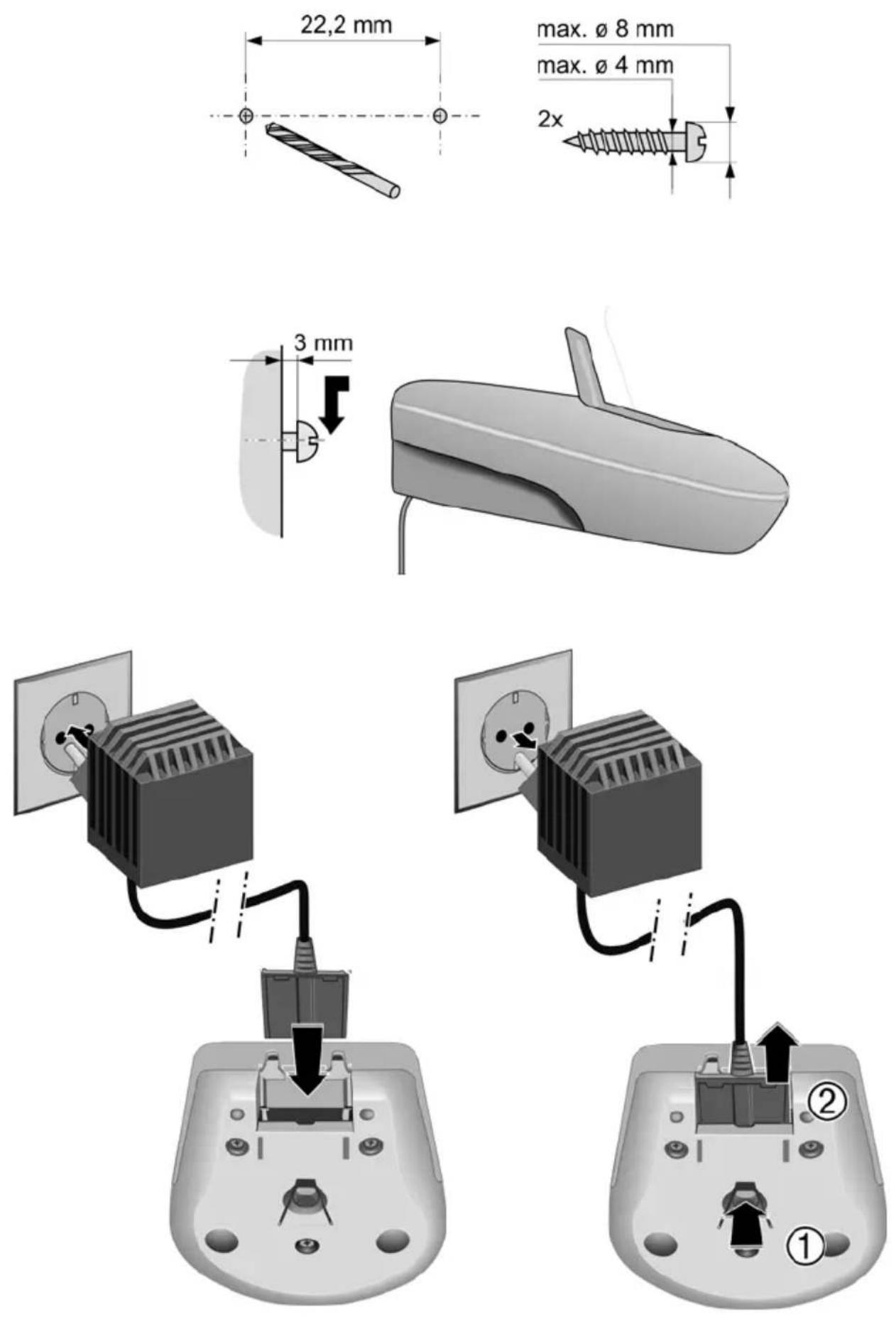
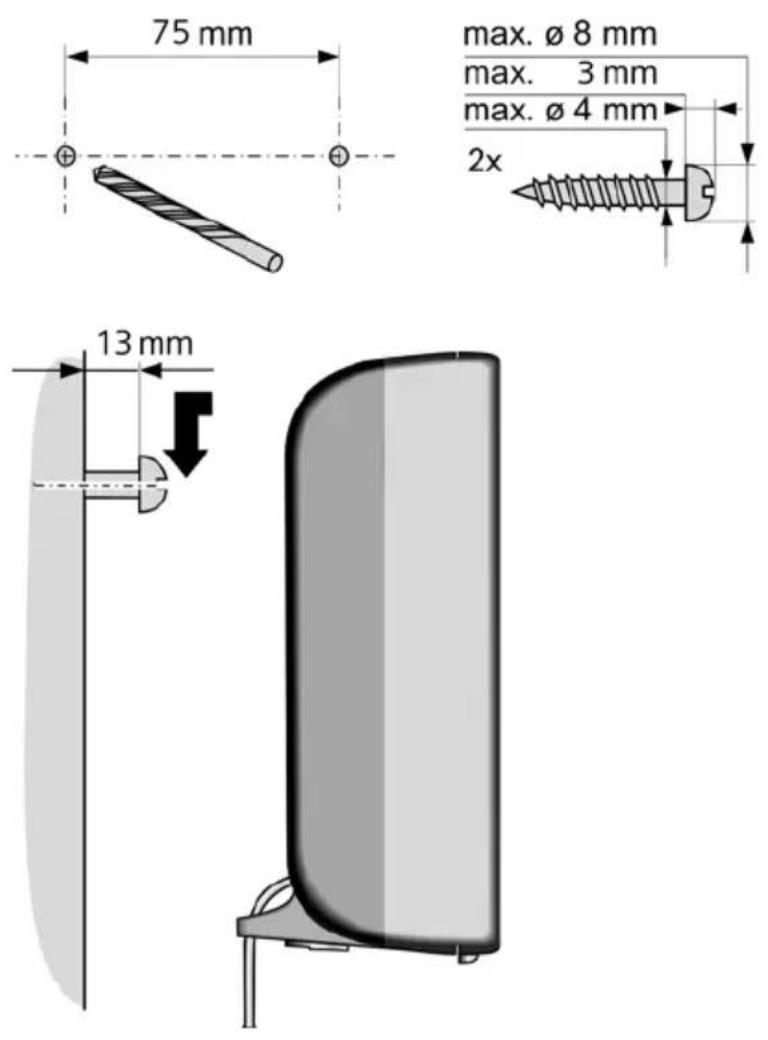
- Overzicht van de handset
- -o
- Toetsen van de handset
- Overzicht van het basisstation
- Toets van het basisstation
- Paging-toets
- Inhoudsopgave
- Basisstation instellen ..... 43
- VoIP-instellingen invoeren 45
- Basisstation op telefooncentrale .... 48
- Web-configurator 49
- Bijlage 62
- Verklarende woordenlijst .....78
- Trefwoordenregister ..... 88
- Let op
- Belangrijke informatie met betrekking tot de garantie
- Targa DIP Phone 450 – meer dan alleen maar telefoneren
- VoIP – telefoneren via internet
- De eerste stappen
- Inhoud van de verpakking
- Handset in gebruik nemen
- Batterijen plaatsen
- Batterijklepje openen
- Batterijklepje sluiten
- Laadstation aansluiten
- Opmerkingen
- Batterijen de eerste keer laden en ontladen.
- Datum en tijd instellen
- Handset op het basisstation aanmelden
- Basisstation plaatsen
- Basisstation aansluiten
- Basisstation aansluiten op vaste net en elektriciteitsnet
- Basisstation met de router verbinden
- Instellingen voor VoIP-telefonie doorvoeren
- Voorwaarde: u heeft zich
- Verbindingswizard starten
- Gegevens van de VoIP-provider downloaden
- VolP-gebruikersgegevens invoeren
- Let op:
- VoIP-instellingen afsluiten
- Geen verbinding met internet/VolP-server
- Draagclip en Headset
- Draagclip bevestigen
- Aansluiting voor headset
- Menu Telefoon
- Met behulp van cijfercombinaties ("shortcut")
- Met bladeren in menu's
- SMS-berichten
- Wekker
- Geluidsinstellingen
- Telefoneren via VoIP en vast telefoonnetwerk
- Extern bellen
- Kiezen annuleren
- IP-adres invoeren
- ° Zo nodig hekje-toets indruk-
- Gesprek beëindigen
- Oproep beantwoorden
- NummerWeergave
- Oproepweergave
- Weergave bij onderdrukking van nummerweergave
- Handsfree
- Handsfree in-/uitschakelen
- Inschakelen tijdens het kiezen van een nummer
- Wisselen tussen handset en handsfree telefoneren
- Microfoon van de handset uitschakelen
- Uitgeschakelde microfoon inschakelen
- Alarmnummer kiezen
- Handset bedienen
- Handset in-/uitschakelen
- Toetsblokkering in-/uitschakelen
- Navigatietoets
- Navigatietoets
- In de ruststand van de handset
- In lijsten en menu's
- In een invoerveld
- Tijdens een extern gesprek
- Displaytoetsen
- Terug naar de ruststand
- Menunavigatie
- Hoofdmenu (hoogste niveau)
- Een functie starten
- Submenu's
- Corrigeren van onjuiste invoer
- Netdiensten
- Instellingen voor alle oproepen doorvoeren
- Oproepdoorschakeling instellen
- Oproepdoorschakeling inschakelen:
- Oproepdoorschakeling uitschakelen
- Wisselgesprek in-/uitschakelen
- Functies tijdens een gesprek
- Terugbellen starten
- Ruggespraak
- Wisselgesprek beantwoorden
- Wisselgesprek afwijzen
- Functies die na afloop van een gesprek worden ingesteld
- Terugbellen voortijdig uitschakelen
- Telefoonboek en lijsten gebruiken
- Telefoonboek
- Lengte van een vermelding
- Eerste nummer opslaan in het telefoonboek
- Nummer opslaan in het telefoonboek
- Telefoonboekvermelding selecteren
- Met telefoonboek kiezen
- Telefoonboek: vermeldingen beheren
- Vermelding wijzigen
- Toets programmeren
- Andere functies gebruiken
- Nummer gebruiken
- Invoer wissen
- Invoer versturen
- Lijst wissen
- lijst versturen
- Kiezen met de snelkiestoetsen
- Telefoonboek naar een andere handset sturen
- Voorwaarden:
- Weergegeven nummer overnemen in het telefoonboek
- Nummer overnemen uit het telefoonboek
- Nummerherhalingslijst
- Kiezen uit de nummerherhalingslijst
- Vermeldingen in de nummerherhalingslijst beheren
- Lijsten openen met de berichtentoets
- Bellerslijst
- Bellerslijst openen
- Lijstvermelding
- Vanuit de bellerslijst kiezen
- Vermeldingen van de bellerslijst beheren
- Kostenbewust telefoneren
- Gespreksduur weergeven
- SMS (tekstberichten)
- Met de wizard Aanmelden registreren voor SMS
- Voorwaarde:
- SMS-bericht schrijven/versturen
- Outbox
- SMS-bericht in Outbox opslaan
- Outbox openen
- Afzonderlijke SMS-berichten lezen of wissen
- Ontvangen op
- Outbox wissen
- SMS-bericht ontvangen
- Inbox
- Inbox openen met de toets 📧
- Inbox openen via het SMS-menu
- Inbox wissen
- SMS-bericht beantwoorden of doorsturen
- Beantwoorden
- Versturen
- Nummer overnemen in het telefoonboek
- Nummer van de afzender overnemen
- SMS-centrale instellen
- SMS-centrale invoeren/wijzigen
- Mijn Centrale
- SMS
- SMS-bericht versturen via een andere SMS-centrale
- SMS-berichten en telefooncentrales
- SMS-functie in-/uitschakelen
- Fouten met SMS-berichten herstellen
- Foutmeldingen bij het versturen
- Zelf fouten oplossen
- Voicemail gebruiken
- Voicemail instellen voor snelkiezen
- Voicemail voor snelkiezen selecteren en voicemailnummer invoeren
- Voicemail bellen
- Voicemailmelding bekijken
- Meerdere handsets gebruiken
- Handsets aanmelden
- Andere handset aanmelden
- Op de handset
- Op het basisstation
- Handsets afmelden
- Intern nummer van een handset wijzigen
- Nummer invoeren
- Naam van een handset wijzigen
- Handset zoeken (paging)
- Zoeken annuleren
- Intern bellen
- Een bepaalde handset bellen
- Alle handsets bellen (groepsoproep)
- Gesprek doorverbinden met een andere handset
- Interne ruggespraak
- Ruggespraak beëindigen
- Conferentie tot stand brengen
- Inkomend wisselgesprek beantwoorden bij intern gesprek
- Handset instellen
- Displaytaal wijzigen
- Display instellen
- Screensaver
- Kleuren
- Contrast
- Verlichting
- Automatisch beantwoorden in-/uitschakelen
- Volume wijzigen
- Oproepsignalen wijzigen
- Volume van oproepsignaal instellen
- Melodie van oproepsignaal instellen
- Oproepsignaal uit-/inschakelen
- Oproepsignaal uitschakelen
- Oproepsignaal weer inschakelen
- Attentietonen
- Attentietonen in-/uitschakelen
- Batterijwaarschuwingssignaal instellen
- Handset als wekker gebruiken
- Wekker in-/uitschakelen
- Wektijd instellen
- Als de wekker overgaat...
- Wekherhaling na 5 minuten
- Wekker voor 24 uur uitschakelen
- Standaardinstellingen van de handset herstellen
- Basisstation instellen
- Systeem-PIN wijzigen
- Standaardinstellingen op basisstation herstellen
- Standaardinstellingen via het menu herstellen
- Standaardinstellingen herstellen met toets op het basisstation
- Repeatergebruik in-/uitschakelen
- Alarmnummer vastleggen
- Standaardverbinding instellen
- Bij het telefoneren:
- Firmware van het basisstation bijwerken
- Firmware-update starten
- VoIP-instellingen invoeren
- Verbindingswizard gebruiken
- Instellingen wijzigen zonder verbindingswizard
- Instellingen van uw VoIP-provider downloaden
- VoIP-gebruikersgegevens invoeren/wijzigen
- IP-adres van het telefoontoestel in het LAN instellen
- Dynamische toewijzing in-/uitschakelen
- IP-adres van het basisstation bekijken/wijzigen
- Subnetmasker bekijken/wijzigen
- Weergave van VoIP-statuscodes in-/uitschakelen
- MAC-adres van het basisstation opvragen
- Basisstation op telefooncentrale
- Flashtijden instellen
- Pauze instellen
- Pauze na lijntoewijzing wijzigen
- Pauze na R-toets wijzigen
- Web-configurator
- Telefoon via een PC configureren
- Met de web-configurator van uw telefoontoestel heeft u de volgende mogelijkheden:
- PC met webconfiguratieprogramma verbinden
- Aanmelden, taal van de web- configurator instellen
- Afmelden
- Opbouw van webpagina's
- Menubalk
- Navigatiegebied
- Werkgebied
- Wijzigingen doorvoeren
- Wijzigingen overnemen
- Knoppen
- Opslaan
- Annuleren
- Webpagina's openen
- Voorbeeld:
- Eigen alarmnummers invoeren
- Telefoon met webconfiguratieprogramma instellen
- Lokaal Netwerk
- IP-adres toewijzen
- IP-adres
- Subnetmasker
- Standaard Gateway
- Voorkeurs DNS-server
- Alternatieve DNS-Server (optioneel)
- Toegang uit andere netwerken toelaten
- VoIP-telefonie
- Bereik: SIP
- Login-naam
- Login-wachtwoord / Bevestig Login-wachtwoord
- Gebruikersnaam
- Domein
- Proxy-server adres
- Proxy-server poort
- Registrar server
- Registrar server-poort
- Bereik: Listen ports
- SIP-poort
- RTP-Port
- Gebruik willekeurige poorten
- Bereik: Netwerk
- Voor inkomende oproepen
- Voor uitgaande oproepen
- STUN gebruiken
- STUN-server
- STUN-poort
- NAT-verversen
- Outbound proxy-mode
- Altijd
- Auto
- Nooit
- Outbound proxy
- Onderdeel: Spraak-codecs
- G729
- G711 a law / G711 μ law
- G726
- Laag
- Normaal
- Hoog
- Instellingen op het telefoontoestel opslaan
- DTMF-signalering instellen
- Kiesregels definiëren
- Instellingen wijzigen voor het kiezen van alarmnummers
- Gegevensserver voor firmware-update vastleggen en update starten
- De firmware-update rechtstreeks uit het internet downloaden
- De firmware-update lokaal uitvoeren
- Weergave van VoIP-statuscodes inschakelen
- Statusinformatie opvragen via de telefoon
- Software
- Gebruikte symbolen en notaties
- Onderhoud
- Contact met vloeistoffen
- Vragen en antwoorden
- In het display wordt niets weergegeven.
- U heeft geen verbinding met de router en aan het toestel is een vast IP-adres toege-wezen
- U bent niet bereikbaar voor oproepen via internet
- VolP-statuscodes
- Geluidskwaliteit en infrastructuur
- Service-info opvragen
- Service-info's van het basisstation
- Service-info's van de handset
- Goedkeuring
- Gebruiks-/laadduur van de handset
- Stroomverbruik van het basisstation
- Tekst schrijven en bewerken
- Tekst bewerken
- Volgorde van vermeldingen in het telefoonboek
- Speciale tekens invoeren
- Targa DIP Phone 450 – gratis software
- GNU LESSER GENERAL PUBLIC LICENSE
- Verklarende woordenlijst
- A
- ADSL
- ALG
- Aankloppen
- C
- CF
- Client
- Codec
- CW
- D
- DHCP
- DNS
- Domeinnaam
- DSCP
- DSLAM
- DTMF
- Dynamisch IP-adres
- DynDNS
- E
- ECT
- EEPROM
- F
- Firewall
- Firmware
- Flatrate
- Full-duplex
- G
- G.726
- G.729A/B
- Gateway
- GSM
- H
- Headset
- HTTP-Proxy
- Hub
- |
- IEEE
- Infrastructuurnetwerk
- Internet
- Internet-provider
- IP (Internet Protocol)
- K
- L
- M
- N
- Netwerkgebruiker
- 0
- Openbaar IP-adres
- Oproepdoorschakeling
- Opsplitsing
- Outbound-Proxy
- Overdrachtssnelheid
- P
- PIN
- Persoonlijk identificatienummer
- Poort
- Port-Forwarding
- Poortnummer
- Q
- R
- S
- Server
- SIP-adres
- SIP-provider
- SIP-proxy-server
- Spraakcodec
- Statisch IP-adres
- STUN (Simple Transversal of UDP over NAT) NAT-besturingsmechanisme.
- Subnet
- Symmetrische NAT
- T
- TCP
- Terugbellen bij niet opnemen
- TLS
- Transportprotocol
- U
- UDP
- User Datagram Protocol
- URI
- URL
- Universal Resource Locator
- User-ID
- V
- Vast IP-adres
- Verificatie
- VoIP
- Voice over Internet Protocol
- VoIP-provider
- W
- WAN
- Wachtmuziek
- Weergegeven naam
- Wisselgesprek
- Trefwoordenregister
- B
- Z
Merk : TARGA
Model : DIP Phone 450
Categorie : Telefoon