
Sudio 1735 - Laptop DELL - Gratis gebruiksaanwijzing en handleiding
Vind de handleiding van het apparaat gratis Sudio 1735 DELL in PDF-formaat.


| Producttype | Laptop |
| Merk | Dell |
| Model | Studio 1735 |
| Schermdiagonaal | 17,3 inch |
| Schermresolutie | 1440 x 900 pixels |
| Processor | Intel Core 2 Duo (tot 2,8 GHz) |
| Geheugen (RAM) | Tot 4 GB DDR2 |
| Opslagcapaciteit | Tot 320 GB harde schijf (5400 rpm) |
| Optische drive | DVD±RW / CD-RW |
| Besturingssysteem | Windows Vista Home Premium (origineel) |
| Afmetingen (b x d x h) | 39,5 x 27,6 x 3,0 cm |
| Gewicht | 3,2 kg |
| Stroomvoorziening | Li-ion batterij, 6-cels; 90W netadapter |
| Draadloze connectiviteit | WiFi 802.11 b/g, Bluetooth 2.1 |
| Poorten | 4x USB 2.0, 1x HDMI, 1x VGA, 1x Ethernet, 1x audio combo |
| Reparatie en onderdelen | Toetsenbord, harde schijf, geheugen en batterij kunnen worden vervangen |
| Onderhoud | Reinig het scherm met een microvezeldoek; gebruik perslucht voor ventilatieopeningen |
| Veiligheid | Plaats het apparaat op een vlakke, harde ondergrond; vermijd water en hitte |
Veelgestelde vragen - Sudio 1735 DELL
Gebruikersvragen over Sudio 1735 DELL
0 vraag over dit apparaat. Beantwoord die u kent of stel uw eigen vraag.
Stel een nieuwe vraag over dit apparaat
Download de handleiding voor uw Laptop in PDF-formaat gratis! Vind uw handleiding Sudio 1735 - DELL en neem uw elektronisch apparaat weer in handen. Op deze pagina staan alle documenten die nodig zijn voor het gebruik van uw apparaat. Sudio 1735 van het merk DELL.
GEBRUIKSAANWIJZING Sudio 1735 DELL
Opmerkingen, kennisgevingen en waarschuwingen

OPMERKING: Een OPMERKING duidt belangrijke informatie aan voor een beter gebruik van de computer.

KENNISGEVING: Een KENNISGEVING duidt potentiële schade aan hardware of potentieel gegevensverlies aan en geeft aan hoe het probleem kan worden vermeden.

LET OP: Een WAARSCHUWING duidt het risico van schade aan eigendommen, lichamelijk letsel of overlijden aan.
Als u een Dell™-computer uit de n-serie hebt aangeschaft, zijn de verwijzingen naar de Microsoft® Windows®-besturingssystemen in dit document niet van toepassing.
De informatie in dit document kan zonder voorafgaande kennisgeving worden gewijzigd. © 2008 Dell Inc. Alle rechten voorbehouden.
Verveelvoudiging, op welke wijze dan ook, zonder de schriftelijke toestemming van Dell Inc. is strikt verboden.
Merken in deze tekst Dell, het DELL-logo, DellConnect, Wi-Fi Catcher, YOURS IS HERE en MediaDirect zijn merken of gedeponeerde merken van Dell Inc.; Intel, Celeron en Pentium zijn gedeponeerde merken en Core is een merk van Intel Corporation in de Verenigde Staten en andere landen; Microsoft, Windows en Windows Vista zijn merken of gedeponeerde merken van Microsoft Corporation in de Verenigde Staten en/of andere landen; Bluetooth is een gedeponeerd merk dat het eigendom vormt van Bluetooth SIG, Inc. en op basis van een licentie door Dell wordt gebruikt
Overige merken en handelsnamen worden in deze tekst gebruikt om te verwijzen of naar de eenheden van de merken en namen of naar hun producten. Dell Inc. heeft geen eigendomsrechten of -aanspraken op merken en handelsnamen anders dan haar eigen merken en namen.
Model PP31L
Inhoud
Informatie zoeken 7
1 Over uw computer....9
Aanzicht voorzijde en rechterzijde 9
Aanzicht voorzijde en achterzijde 15
Aanzicht onderzijde 19
De batterij verwijderen en vervangen 20
De onderplaat verwijderen en terugplaatsen ..... 21
2 Specifications 25
3 Problemen oplossen 33
De technische updateservice van Dell ..... 33
Systeemanalyse en Dell 32 Bit Diagnostics (32-bits Dell-diagnostiek) 33
Problemen met stations 38
Problemen met de vaste schijf ..... 39
Foutberichten 40
Vastlopen en softwareproblemen 46
De computer start niet op 46
De computer reageert niet meer . . . . . . . . . 46
Een programma reageert niet meer of blijft crashen 46
Er is een programma dat is ontwikkeld voor een eerdere versie van het Microsoft®
Windows®-besturingsysteem.... 47
Er verschijnt een blauw scherm ..... 47
Problemen met geheugen 47
Problemen met de stroomvoorziening 48
Problemen met software en hardware oplossen in Windows Vista ^® 49
Het besturingssysteem herstellen. 50
Windows Vista Systeemherstel gebruiken. . . . . 50
4 Hulp verkrijgen 55
Hulp verkrijgen 55
Technische ondersteuning en klantenservice . . . 56
DellConnect....56
Online diensten 56
Geautomatiseerde bestelstatusservice ..... 57
Problemen met een bestelling 58
Productinformatie 58
Items retourneren voor reparatie of restitutie ..... 58
Voordat u belt 59
Contact opnemen met Dell 61
A Bijlage 63
FCC-kennisgeving (alleen V.S.) Staten) 63
FCC Klasse B 63
Productkennisgeving Macrovision 64
Index 65
Informatie zoeken

OPMERKING: Sommige functies kunnen optioneel zijn en niet bij uw computer zijn geleverd. Sommige functies zijn in bepaalde landen niet beschikbaar.

OPMERKING: Mogelijk is er bij uw computer aanvullende informatie geleverd.
| Document/cd/term Inhoud | |
| Servicctag en code voor express-serviceI het servicelabel vindt u aan de onderzijde van uw computer. | Gcbruik de servicctag om de computerte identificeren als u gebruikmaakt van support.dell.com of contact opnccmt met de technische ondersteuning.Voer de code voor express-service in zodat uw telefonische verzock naar de juiste medewerker van de ondersteuningsdienst wordt doorgeleid. |
| Modelnummer:U vindt het modelnummer aan de onderzijde van de computer, naast het servicelabel. | Het modelnummer van uw computer |
| Microsoft Windows-licentielabelHet licentielabel vindt u binnen het batterijcompartiment van uw computer. | I let productsleutellabel voor het besturingssysteemOPMERKING: Dit label is alleen beschikbaar voor computers met een besturingssysteem van Microsoft. |
| De cd Drivers and Utilities | Een diagnostisch programma voor de computerStuurprogramma's voor uw computerDocumentatie over het apparaatNotebook System Software (NSS)Mogelijk bevat de cd Drivers and Utilities leesmij-bestanden met het laatste nieuws over technische wijzigingen aan de computer of technisch naslagmateriaal voor technici en gevorderde gebruikers.OPMERKING: Updates van de stuurprogramma's en documentatie vindt u op support.dell.com. |
| Setupdiagram De computer instellen | |
| OnderhoudshandleidingBeschikbaar via de Dell Support-website - support.dell.com | · Onderdelen verwijderen en vervangen· Problemen vaststellen en oplossen |
| Technologichandleiding van DellBeschikbaar via Help en ondersteuning van Windows (Start→ Help en ondersteuning) en op de Dell Support-website - support.dell.com | · Info over het besturingssystccm· Randapparatuur gebruiken en onderhouden· Technologicën, zoals internet, e-mail, enz. |
| Dell Support Center | · Zelfhulp (Probleemoplossing, Bevciliging, Systecmprestatic, Netwerk/internet, Back-up/recovery en Windows Vista)· Waarschuwingen (waarschuwingen van technische ondersteuning die relevant zijn voor uw computer)· Ondersteuning door Dell (Technische ondersteuning met DellConnectTM, Klantenservice, Training en zelfstudie, IHelp-informatie met Dell on Call en Online scan met PC CheckUp)· Over uw computer (Eigenaarshandleiding, Garantieinformatie, Systecminformatic, Upgrades & accessoires)OPMERKING: Welke Dell Support Center-functies op uw computer beschikbaar zijn, hangt af van de configuratie. |
| Hct helpbestand van Dell QuickSet Informatic over netwerkactivitcit, sneltoetsen en andere items beheerd door Dell QuickSetOm het helpbestand van Dell QuickSet tc openen, klikt u met dc rechtermuisknop op het Dell QuickSet-pictogram in het systecmvak van Windows. | |
Over uw computer
Aanzicht voorzijde en rechterzijde
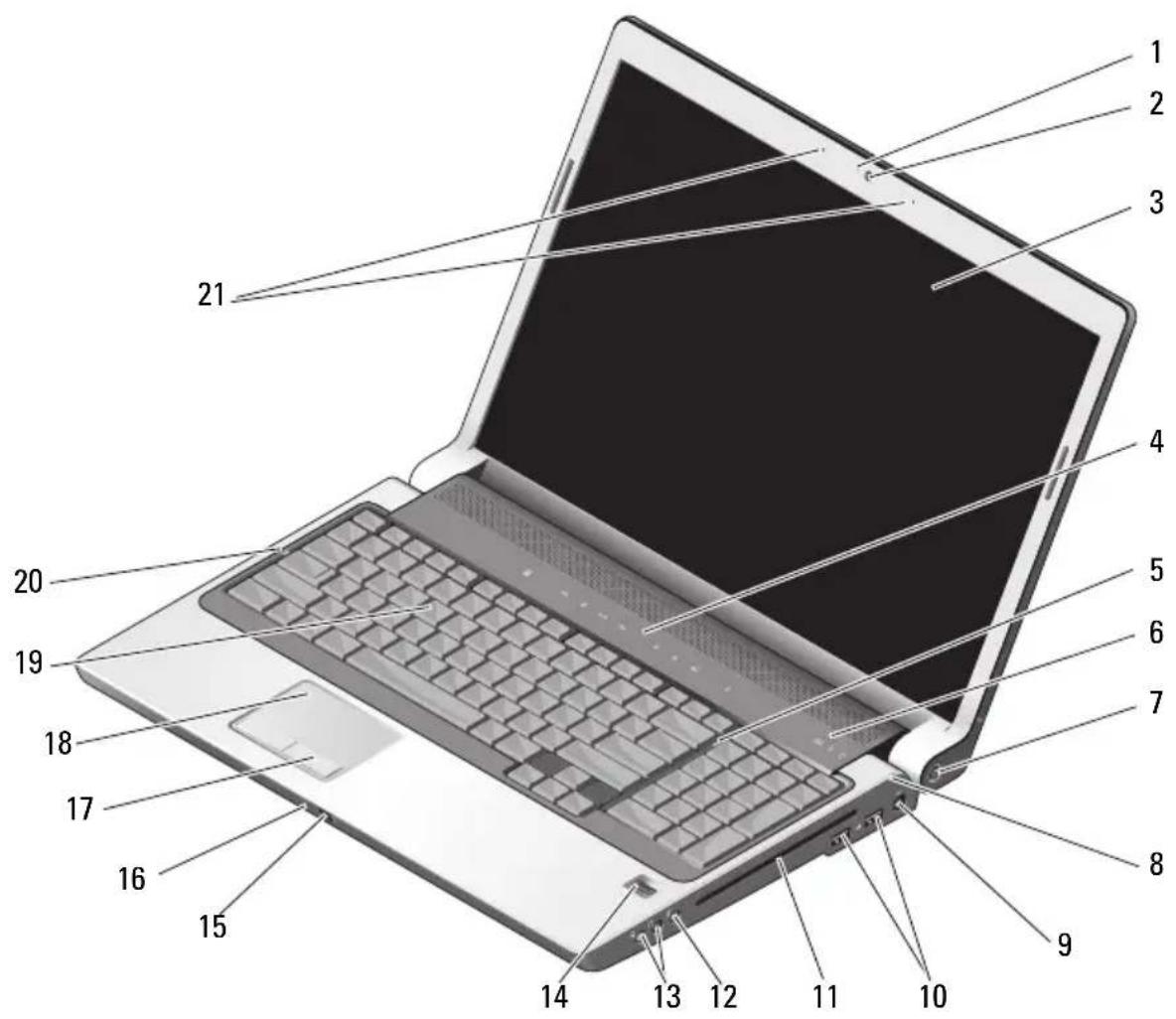
5 num lock-lampje 6 apparaatstatuslampjes
7 aan/uit-knop 8 batterijstatuslampje
9 aansluiting voor netadapter 10 USB-aansluitingen (2)
11 optisch station 12 microfoonaansluiting
13 koptelefoonaansluitingen (2) 14 vingerafdruklezer (optioneel)
15 infrarode sensor 16 ingebouwde analoge microfoon
17 knoppen voor touchpad 18 touchpad
19 toetsenbord 20 caps lock-lampje
21 digital array-microfoons (optioneel)
CAMERALAMPJE (OPTIONEEL) — Een brandend lampje geeft aan dat de camera is ingeschakeld. Afhankelijk van de configuratie waarin u de computer hebt besteld, is er mogelijk geen camera met uw computer meccgeleverd.
CAMERA (OPTIONEEL) — Ingebouwde camera voor het vastleggen van beelden en het houden van videovergaderingen en -chats. Afhankelijk van de configuratie waarin u de computer hebt besteld, is er mogelijk geen camera met uw computer meegeleverd.
BEELDSCHERM — Zie de Technologiehandleiding van Dell voor meer informatie over het beeldscherm.
MEDIABEDIENINGSKNOPPEN — Hiermee regelt u het afspelen van cd's, dvd's, Blu-ray-schijven en de Media Player.

De vorige track afspelen

Het volume verlagen

Stoppen

Hct volume verhogen

Afspelen of pauze

De schijf uitwerpen

De volgende track afspelen
NUM LOCK-LAMPJE — Gaat branden wanneer het numericke toetsenblok (Num Lock) wordt geactiveerd.
APPARAATSTATUSLAMPJES
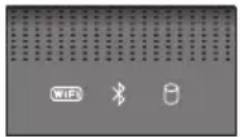
De lampjes bovenin het toetsenbord geven het volgende aan:
 | WiFi-statuslampjc – gaat branden wannccr de draadlozenentwerkfunctionaliteit is ingeschakeld. Gebruik de schakelaar voor draadloosnetwerkverkccr om draadloos netwerken in of uit te schakclen (zie hetgedeelte "aan/uit-schakelaar voor draadloos netwerkverkeer" op pagina 16). |
| [SP20] | Bluetooth®-statuslampje – gaat branden wanneer de kaart met draadlozeBluetooth-technologie is geactiveerd.OPMERKING:De kaart met de draadloze Bluetooth-technologie is eenoptionele functie. Het lampje ✗gaat alleen branden als u de kaart tegelijkmet de computer hebt besteld. Raadpleeg voor meer informatie dedocumentatie die met uw kaart werd geleverd.Wanneer u alleen de draadloze Bluetooth-technologie wilt uitschakelen,klikt u met de rechtermuisknop op het pictogram ✗het systeemvaken klikt u op Disable Bluetooth Radio (Bluetooth-radio uitschakelen).Gebruik de draadloze schakelaar om alle draadloze apparaten snel in of uitte schakelen. |
| [TOCA] | Activiteitenlampje vaste schijf - gaat branden wanneer de computergegevens leest of schrijft. Een knipperend wit lampje duidt aan dat eractivitcit op de vaste schijf plaatsvindt.[IMAGE] KENNISGEVING:Schakel de computer nooit uit wanneer het lampjeknippert. Hiermee voorkomt u gegevensverlies. |
AAN/UIT-KNOP — Druk op de aan/uit-knop om de computer in te schakelen of om een energiebcheermodus te verlaten.

KENNISGEVING: Als de computer niet meer reageert, houdt u de aan/uit-knop ingedrukt totdat de computer wordt uitgeschakeld (dit kan enkele seconden duren).

KENNISGEVING: U voorkomt dat er gegevens verloren gaan door de computer uit te schakelen door Microsoft® Windows® af te sluiten in plaats van op de aan/uit-knop te drukken.
BATTERIJSTATUSLAMPJE — Zal gaan branden of knipperen om de batterijstatus aan te geven.
Als de computer is aangesloten op een stopcontact, geldt voor het statuslampje het volgende:

- Aanhoudend wit: de batterij wordt opgeladen.
- Uit: dc batterij is voldoende opgeladen.
Als de computer op batterijstroom werkt, zal het lampje als volgt werken:
- Uit: de batterij is voldocnde opgeladen, of de batterij wordt niet opgeladen.
- Aanhoudend oranje: de batterij begint lecg te raken.
- Knipperend oranje: de batterij is vrijwel geheel leeg.
AANSLUITING VOOR NETADAPTER — Sluit een netadapter op de computer aan.
De netadapter zet netstroom om naar gelijkstroom die door de computer wordt vereist. U kunt de netadapter aansluiten wanneer de computer is ingeschakeld of uitgeschakeld.
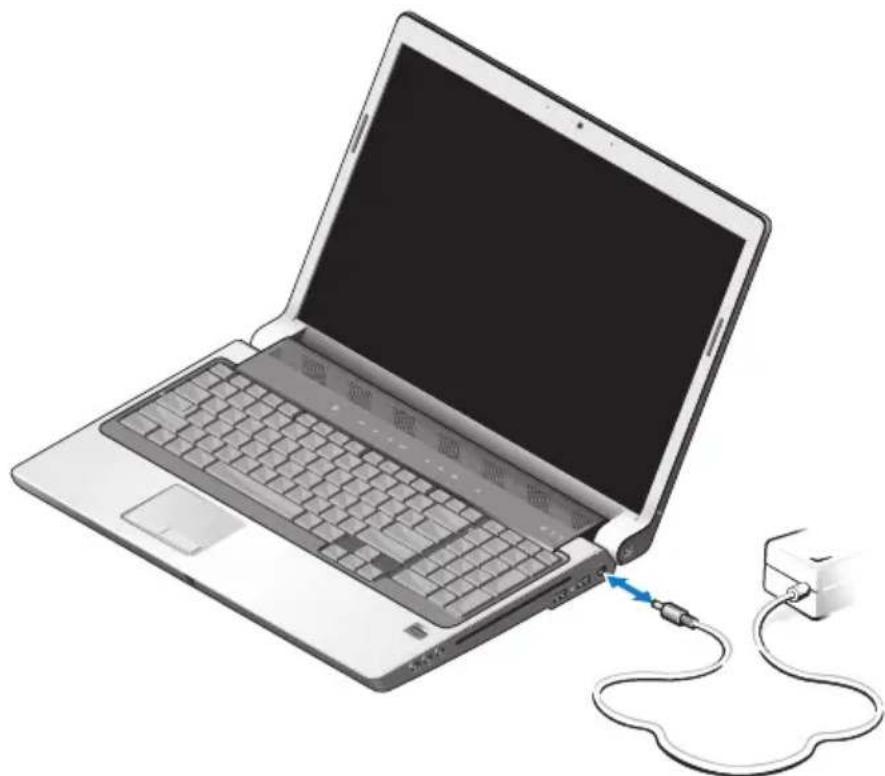
WAARSCHUWING: De netadapter werkt op elektriciteitsnetten wereldwijd. Stroomaansluitingen en stekkerdozen verschillen echter sterk per land. Wanneer u een incompatibele kabel gebruikt of de kabel onjuist op de stekkerdoos of het stopcontact aansluit, kan er brand of schade aan de apparatuur ontstaan.

KENNISGEVING: Wanneer u de netadapter van de computer loskoppelt, moet u stevig maar voorzichtig aan de stekker trekken en niet aan de kabel zelf, om schade aan de kabel te voorkomen.

OPMERKING: Sluit de stroomkabel goed op de adatper aan en controleer of het lampje op de adapter brandt wanneer u de stroom aanzet.
USB-AANSLUITING
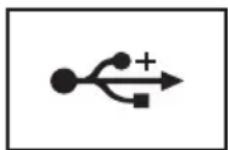
Sluit USB-apparaten aan, zoals een muis, toetsenbord of printer.
OPTISCHE SCHIJF — Zie de Technologiehandleiding van Dell voor meer informatie over het optisch station.

OPMERKING: De optische schijf ondersteunt standaard ronde schijven van 12 cm. Onregelmatig gevormde of niet-standaard schijven worden niet ondersteund.
AUDIOANSLUITINGEN —
Sluit een koptelefoon aan op de aansluiting

Sluit een microfoon op de aansluiting

VINGERAFDRUKLEZER (OPTIONEEL) — Hicrmcc kunt u uw Dell™-computer beveiligen. Wanneer u uw vinger over leesapparaat beweegt, wordt uw unieke vingerafdruk gebruikt om uw identiteit te verifiëren. In het systeemvak van Windows wordt een pictogram van de beveiligingsbeheersoftware DigitalPersona Personal weergegeven dat aangeeft of het leesapparaat klaar is voor gebruik en ccenvoudige toegang biedt tot een reeks van belangrijke menuonderdelen en functies. Als het leesapparaat klaar is om een vingerafdruk te scannen, verschijnt er normaal gesproken een pictogram van het apparaat. Zo niet, dan zal er een rode X op het pictogram van het leesapparaat worden weergegeven. Daarnaast zal het pictogram rood knipperen wanneer er een vingerafdrukscan wordt uitgevoerd.
Voor meer informatic over hoc u DigitalPersona Personal activcert en gebruikt, klikt u op Start → Programma's→DigitalPersona Personal. Dit menu biedt de volgende subitems:
- Fingerprint Enrollment Wizard - met behulp van deze wizard kunt u uw vingerafdruk registreren.
- Fingerprint Logon Manager - met deze optie kunt u eigenschappen van vingerafdrukregistraties toevoegen, verwijderen of wijzigen.
- Import and Export Wizard - met behulp van deze optie kunt u vingerafdrukgegevens exporteren naar een bestand en deze vervolgens op een andere computer importeren voor gebruik als back-up voor gebruikers. Met deze functie hoeft u gegevens niet opnieuw in te voeren wanneer u de computer bijwerkt of wanneer u een vingerafdruklezer toevoegt aan een tweede computer. Het is echter nog wel nodig om de vingerafdrukken te registreren op de computer waarnaar u de DigitalPersona Personal-gegevens exporteert.
- Properties - met behulp van deze optie kunt u DigitalPersona Personal-instellingen en het productgedrag instellen. Zie voor meer informatie DigitalPersona Online Help→ Using DigitalPersona Personal Features→ General Settings.
- Check for Updates - voor het leveren en installeren van software-updates en voor het bijwerken van optics. Voor deze functie hebt u een internetverbinding nodig. U kunt handmatig of automatisch op updates controleren.
- Help - Hiermee opent u het helpbestand van de software.
INFRAROODSENSOR — Deze infraroodsensor aan de voorzijde van de computer maakt het mogelijk om bepaalde softwaretoepassingen te bedienen met behulp van de Dell Travel-afstandsbediening.
KNOPPEN VOOR TOUCHPAD — Gebruik deze knoppen net als de knoppen van een muis, wanneer u het touchpad gebruikt om de cursor op het beeldscherm te verplaatsen.
TOUCHPAD — Biedt dezelfde functionaliteit van een muis.
TOETSENBORD — De toetsenbordverlichting is een optioncle functie. Als u een verlicht toetsenbord hebt gekocht, kunt u de instellingen veranderen via Dell QuickSet. Zie de Technologiehandleiding van Dell voor meer informatie over de optische schijf.
CAPS LOCK-LAMPJE — Gaat branden wanneer de hoofdletterfunctie (Caps Lock) wordt geactiveerd.
DIGITAL ARRAY-MICROFOONS (OPTIONEEL) — Hoogwaardige ingebouwde microfoons voor vergaderen en chatten. Deze microfoons filteren ruis en bieden een betere geluidskwaliteit.

OPMERKING: Digital array-microfoons zijn optioneel en zijn alleen aanwezig op de computer als u de optionele camera hebt besteld. Zo niet, dan beschikt de computer over een ingebouwde analoge microfoon.
Aanzicht voorzijde en achterzijde
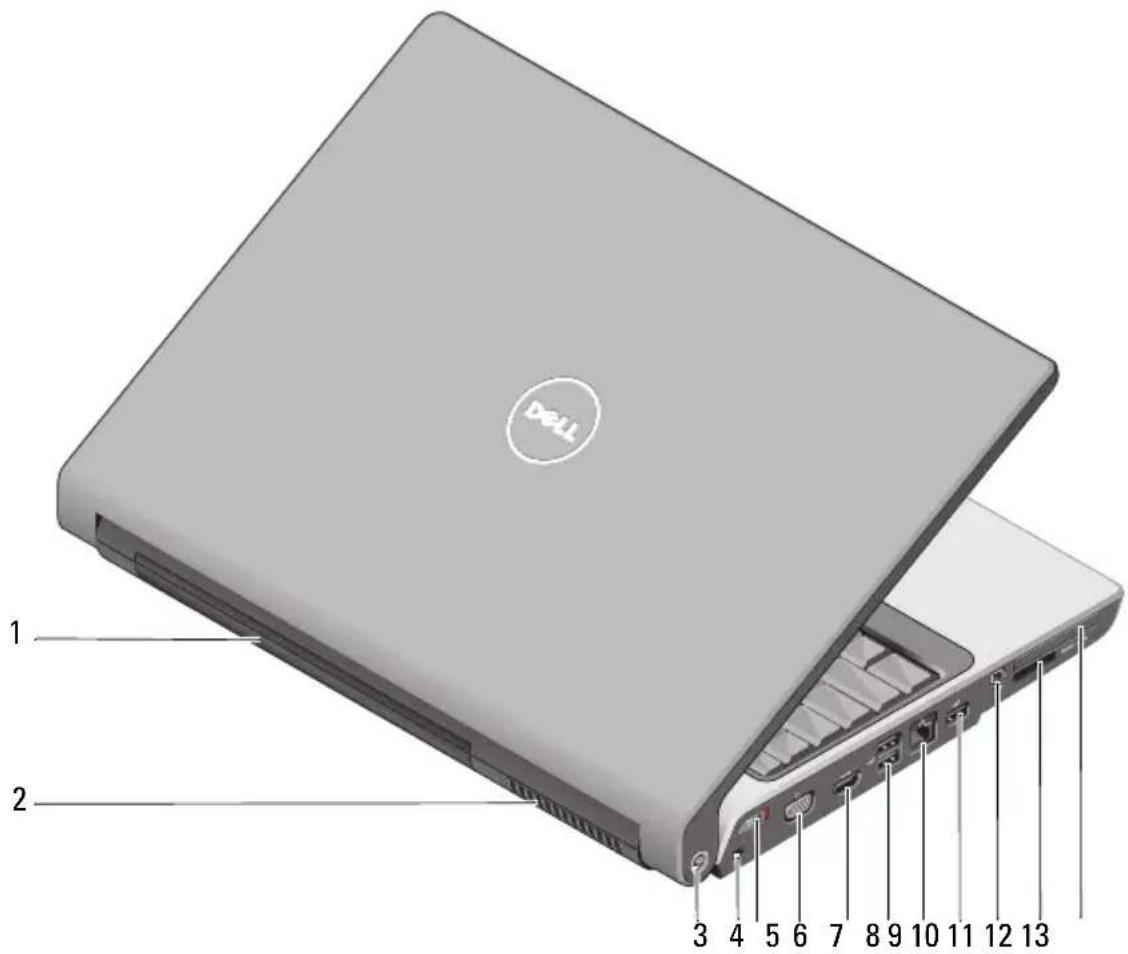
1 batterij 2 ventilatieopeningen
3 Wi-Fi Catcher™ Network Locator 4 sleuf voor beveiligingskabel
5 aan/uit-schakelaar voor draadloos 6 VGA-aansluiting netwerkverkeer
7 HDMI-aansluiting 8 USB-aansluitingen (2)
9 netwerkaansluiting (RJ-45) 10 USB-aansluiting
11 IEEE 1394-aansluiting 12 8-in-1 mediakaartlezer
13 ExpressCard-sleuf
BATTERIJ — Wanneer er een batterij is geïnstalleerd, kunt u de computer gebruiken zonder dat u deze op een stopcontact hoeft aan te sluiten.

OPMERKING: Wanneer u de computer via de netadapter op een stopcontact aansluit zal het beeld het scherpst zijn en zal de batterij worden opgeladen.
VENTILATIEOPENINGEN — De computer gebruikt een interne ventilator om voldoende lucht door de openingen te laten, zodat de computer niet oververhit raakt. Wanneer de computer heet wordt, wordt automatisch een ventilator aangezet. Ventilatorgeruis is normaal en duidt niet op een probleem met de ventilator of de computer.

WAARSCHUWING: Blokkeer de luchtopeningen niet, duw er geen voorwerpen in en zorg ervoor dat er geen stof in komt. Zet uw computer niet in een omgeving waar weinig lucht beschikbaar is, zoals een gesloten koffer. Als u dat toch doet, zal er sprake zijn van brandgevaar of de kans op beschadiging van de computer.
Wi-Fi CATCHER™ NETWORK LOCATOR — Houd deze knop een aantal seconden ingedrukt om naar draadloze netwerken in uw omgeving te zoeken.
De Wi-Fi Catcher Network Locator heeft een lampje dat als volgt werkt:
-- Wit knipperend: er wordt naar netwerken gezocht
-- Aanhoudend wit gedurende 10 seconden en gaat daarna uit: netwerk gedetecteerd
-- Uit (wit knipperend lampje gaat uit na 10 maal knipperen): geen signaal gedetecteerd
De Wi-Fi Catcher Network Locator is ingeschakeld en geconfigureerd voor gebruik op het moment dat de computer bij u wordt afgeleverd. Klik met de rechtermuisknop op het QuickSet-pictogram in het systeemvak en selecteer Help voor meer informatie over de Wi-Fi Catcher-netwerkzoeker en om de functie via Dell QuickSet in te schakelen.
SLEUF VOOR BEVEILIGINGSKABEL — Hiermee bevestigt u een in de handel verkrijgbare antidiefstalvoorziening aan de mediabasis.
AAN/UIT-SCHAKELAAR VOOR DRAADLOOS NETWERKVERKEER — Gebruik deze schakelaar om een willekcurig draadloos apparaat snel in of uit te schakelen, zoals WLAN-kaarten en interne kaarten met de draadloze Bluetooth-technologie De schakelaar voor draadloos netwerkverkeer op uw Dell-computer gebruikt de Dell Wi-Fi Catcher™-netwerkzoeker (zie het gedeelte "Wi-Fi Catcher™ Network Locator" op pagina 16) om naar draadloze WiFi-LAN's in uw omgeving te zocken. De schakelaar voor draadloos netwerkverkeer is ingeschakeld en geconfigureerd voor gebruik op het moment dat de computer bij u wordt afgeleverd. U kunt de instellingen wijzigen via Dell QuickSet of de BIOS-instellingen (systeemsetupprogramma).
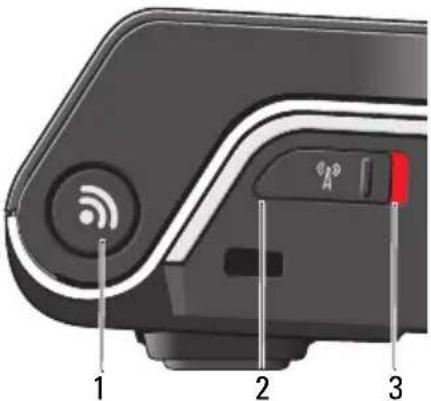
1 Wi-Fi Catcher™ Network Locator
2 uit : draadloze apparaten worden uitgeschakeld
3 aan : draadloze apparaten worden ingeschakeld
VGA-AANSLUITING

Hierop kunt u videoapparaten zoals een monitor aansluiten.
HDMI-AANSLUITING — Ecn HDMI (High-Definition Multimedia Interface)-aansluiting draagt een niet-gccomprimeerd, volledig digitaal signaal over waarmee High definition-video- en -audiogegevens kunnen worden geproduceerd.
USB-AANSLUITINGEN
Hierop kunt u USB-apparaten aansluiten, zoals een muis, toetsenbord of printer.
NETWERKAANSLUITING (RJ-45)

KENNISGEVING: De netwerkaansluiting is iets groter dan de modemaansluiting. Om schade aan de computer te voorkomen mag u geen telefoonlijn aansluiten op de netwerkaansluiting.
Sluit uw computer aan op een netwerk. De twee lampjes naast de aansluiting geven de status en activiteit aan voor vaste netwerkverbindingen.
Raadpleeg de met de computer meegeleverde gebruikshandleiding van het apparaat voor informatie over het gebruik van de netwerkadapter.
IEEE 1394-AANSLUITING — Deze aansluiting wordt gebruikt om apparaten aan te sluiten die snelle IEEE 1394a overdrachtssnelheden ondersteunen, zoals bepaalde digitale vidcocamera's.
8-IN-1 MEDIAKAARTLEZER — Biedt een snelle en eenvoudige manier om digitale foto's, muzick en video's op een mediagcheugenkaart weer te geven en te delen. De computer wordt geleverd met een plastic dummy-kaart die in de sleuf is geïnstalleerd. De 8-in-1-gcheugenkaartlezer biedt ondersteuning voor de volgende mediageheugenkaarten:
- Secure Digital-geheugenkaart (SD)
- Secure Digital Input/Output (SDIO)
- MultiMediaCard (MMC)
- Memory Stick
- Memory Stick PRO
- xD-Picture
- Hi Speed-SD
• Hi Density-SD
EXPRESSCARD-SLEUF — Ondersteunt één ExpressCard. De computer wordt geleverd met een plastic dummy-kaart die in de sleuf is geinstalleerd.
Aanzicht onderzijde
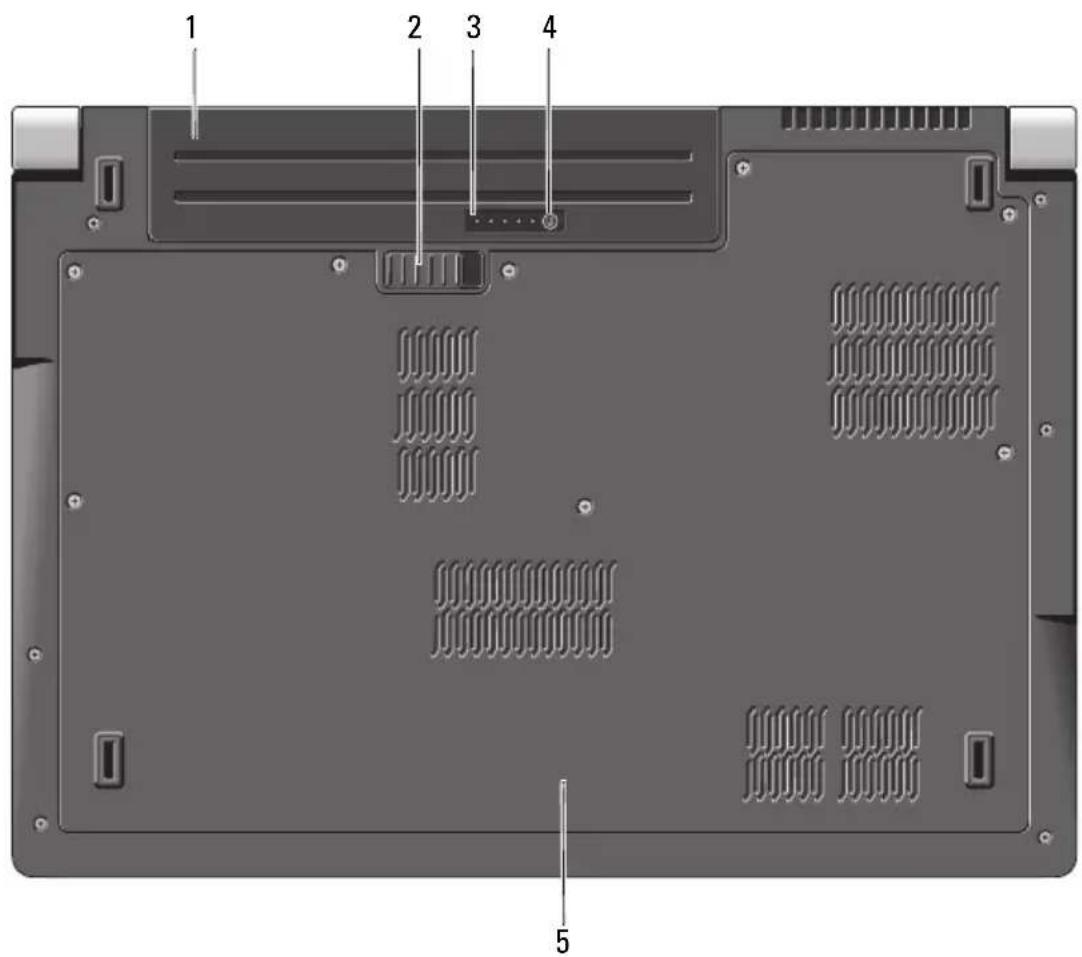
1 batterij 2 ontgrendelingsschuifje
batterijcompartiment
3 batterijoplaadmeter/batterij-statuslampje
4 knop voor het meten van de batterijlading/-status
5 onderplaat
BATTERIJ — Wanneer er een batterij is geïnstalleerd, kunt u de computer gebruiken zonder dat u deze op een stopcontact hoeft aan te sluiten.
ONTGRENDELINGSSCHUIFJE BATTERIJCOMPARTIMENT — Ontgrendelt de batterij.
KNOP VOOR HET METEN VAN DE BATTERIJLADING/-STATUS — Druk op deze knop voor informatie over de batterijlading en -status.
BATTERIJOPLAADMETER/BATTERIJSTATUSLAMPJE — Biedt informatic over de batterijlading en de batterijstatus.
Druk eenmaal op deze knop om de batterijlading vast te stellen. Elk van de vier lampjes komt overeen met circa 20% van de totale batterijlading. Als er lichtjes gaan branden, houdt dit in dat de batterij leeg is.
Houd de knop gedurende 3 seconden ingedrukt om de batterijstatus te raadplegen. Als er geen lichtjes gaan branden, werkt de batterij naar behoren. Elk lampje vertegenwoordigd toenemende degradatie.
Zie voor meer informatic de Technologiehandleiding van Dell.
ONDERPLAAT — Compartiment dat de processor, vaste schijf, gcheugenmoduls, WLAN, WWAN- en Ultra Wideband (UWB)-kaarten bevat.
De batterij verwijderen en vervangen

WAARSCHUWING: Het gebruik van een incompatibele batterij kan de kans op brand of een explosie vergroten. Vervang de batterij uitsluitend met een compatibele batterij die u bij Dell hebt aangeschaft. De batterij is speciaal gemaakt voor een Dell-computer. Gebruik geen batterij van een andere computer voor uw Dell-computer.

WAARSCHUWING: Voordat u deze handelingen uitvoert, moet u eerst de computer uitschakelen en de stekker van de netadapter uit het stopcontact verwijderen. Verwijder vervolgens de stekker van de modem uit de computer en het stopcontact en verwijder de stekkers van alle overige externe kabels uit de computer.

KENNISGEVING: Alle externe kabels moet uit de computer moeten worden gehaald om eventuele schade aan de stekkers en aansluitingen te voorkomen.

KENNISGEVING: Als u de batterij wilt vervangen terwijl de computer zich in de slaapstand bevindt, hebt u een minuut de tijd voordat de computer wordt uitgeschakeld en alle niet opgeslagen gegevens verloren gaan.
U verwijdert de batterij als volgt:
1 Zorg ervoor dat de computer uitstaat.
2 Zet de computer op zijn kop.
3 Schuif het ontgrendelingsschuifje van het batterijcompartiment naar de zijkant van de computer totdat deze vastklikt.
4 Verwijder de batterij uit het compartiment.
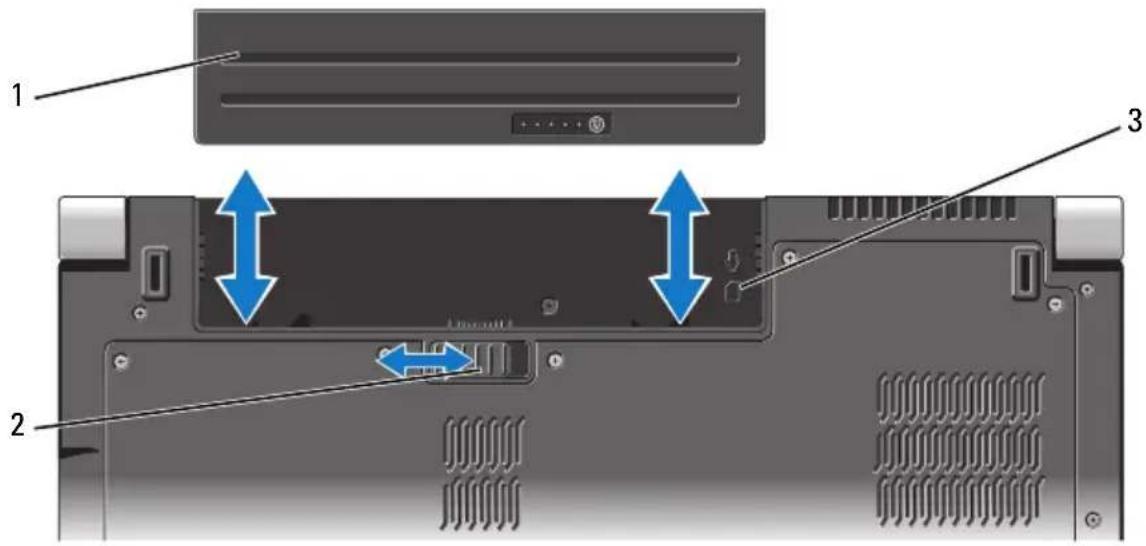
1 batterij 2 ontgrendelingsschuifje
batterijcompartiment
3 indicator voor SIM-kaartsleuf
U vervangt de batterij door de nieuwe batterij in het compartiment te schuiven totdat deze vastklikt.
De onderplaat verwijderen en terugplaatsen

WAARSCHUWING: Volg de veiligheidsinstructies die met de computer zijn meegeleverd voordat u aan de onderdelen in de computer gaat werken.

WAARSCHUWING: Voordat u deze handelingen uitvoert, sluit u eerst de computer af en haalt u de stekker uit het stopcontact, de adapter en het modem uit de computer en verwijdert u de stekkers van alle overige externe kabels uit de computer.

KENNISGEVING: Voorkom elektrostatisch ontlading door uzelf te aarden met een aardingspolsbandje of door regelmatig een ongeverfd metalen oppervlak aan te raken (zoals een connector aan de achterzijde van de computer).
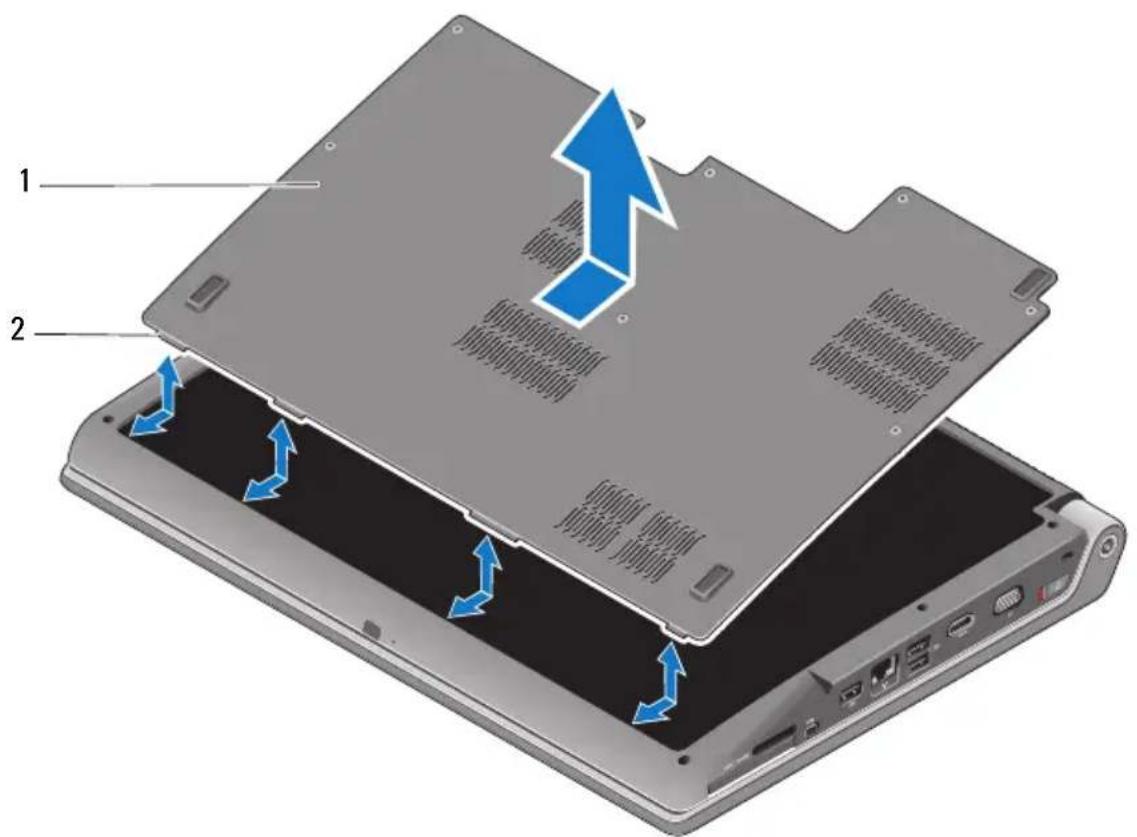
1 onderplaat 2 lipje onderplaat
U verwijdert de onderplaat als volgt:
1 Zorg ervoor dat de computer uitstaat.
2 Verwijder de batterij (zie het gedeelte "De batterij verwijderen en vervangen" op pagina 20).
3 Verwijder de schroeven uit de onderplaat en til de kap van de computer omhoog zoals hierboven afgebeeld.
Raadpleeg de Onderhoudshandleiding op support.dell.com voor instructies over het verwijderen en terugplaatsen van onderdelen.

WAARSCHUWING: Raak de koeleenheid van de processor noch enig ander gedeelte binnen de onderplaat aan voordat u de instructies in de Onderhoudshandleiding hebt geraadpleegd.
U vervangt de onderplaat als volgt:
1 Breng de lipjes op de onderplaat op één lijn met de lipjes aan de onderkant van de computer.
2 Breng de schroeven weer in de onderplaat aan en draai deze vast.
3 Plaats de batterij terug (zie het gedeelte "De batterij verwijderen en vervangen" op pagina 20).
Specifications

OPMERKING: Het aanbod van Dell kan per regio verschillen. Klik voor meer informatie over de configuratie van uw computer op Start 📄, Help en ondersteuning en selecteer de optie om informatie over uw computer weer te geven.
Processor
| Proccssortype | I n® Geleron I |
| I n® CoreeTM 2l Duo | |
| I n® Pentium® Dual-Core | |
| L1-cache 128 KB (Intel - 64 KB per core) | |
| L2-cache 1 MB (Intel Celeron Intel | Pentium |
| Dual-Corc) | |
| 2 MB, 3 MB of 6 MB(Intel Corc 2 Duo) | |
| Externe busfrequentie | 533 MIIz (Intel Celeron, Intel Pentium |
| Bus aan voorzijde (Intel) | Dual Core) |
| 800/667 MIIz (Intel Core2 Duo) | |
Systeeminformatie
| Chipset Mobile Intel Express GM/PM 965 | |
| Gegevensbusbreedte 64 bits | |
| DRAM-busbreedte tweekanaals (2) 64-bits bussen | |
| Busbreedte processoradres 32 bits | |
| Flash-EPROM 2 MB | |
| Grafische bus PCI-E X16 | |
| PCI-bus | 32 bits |
| (PCI-Express gebruikt voor grafische controllers) | |
ExpressCard
OPMERKING: De ExpressCard-sleuf is alleen bedoeld voor ExpressCards. Deze ondersteunt GEEN pc-kaarten.
OPMERKING: PCMCIA in sommige regio's mogelijk niet beschikbaar.
ExpressCard-controller Intel ICH8M
ExpressCard-aansluiting één ExpressCard-sleuf (54 mm)
Ondersteunde kaarten ExpressCard/34 (34 mm)
ExpressCard/54 (54 mm)
1,5 V en 3,3 V
ExpressCard-aansluitingsformaat 26 pinnen
8-in-1-geheugenkaartlezer
8-in-1-geheugenkaartcontroller Ricoh R5C833
8-in-1-gchcugcnkaartaansluiting 8-in-1-combokaartaansluiting
Ondersteunde kaarten
- Secure Digital (SD)
- Secure Digital Input/Output (SDIO)
MultiMediaCard (MMC)
- Memory Stick
- Memory Stick PRO
• x D - Picture
• Hi Capacity - SD
- Hi Density-SD
Geheugen
Aansluiting voor geheugenmodule twee gebruikerstoegankelijke
SODIMM-aansluitingen
Capaciteit gchcugenmodules 512 MB, 1 GB cn 2 GB
Type geheugen 667 MIIz SODIMM DDR2
Minimalc gchcugenconfiguratic 1 GB
Maximale geheugenconfiguratie 4 GB
Geheugen (vervolg)
OPMERKING: Beide geheugensleuven moeten bezet zijn en even groot zijn als u optimaal gebruik wilt maken van de tweekanaals bandbreedte.
OPMERKING: Het beschikbare geheugen dat wordt weergegeven, geeft niet het volledige maximale geheugen weer dat is geïnstalleerd, omdat een deel van het geheugen is gereserveerd voor systeembestanden.
Poorten en aansluitingen
Geluidskaart microphone-in-aansluiting, twee aansluitingen voor een stereokoptelefoon of luidsprekers
IEEE 1394a 4-pins mini-aansluiting die niet van stroom wordt voorzien
IR (consumenten) sensor compatibel met Philips RC6 (alleen ontvangst)
Minikaart tweec minikaartsleuven van type IIIA, één half-size minikaartsleuf
HDMI-aansluiting 19 pennen
Netwerkadapter RJ-45-poort
USB USB 2.0-aansluiting met 4 pinnen
Video Aansluiting met 15 gaten
Communicatie
Modem:
Type Externe V.92 56K USB-modem
Controller Hardwaremodem
Interface USB (Universal Serial Bus)
Netwerkadapter 10/100/1000 Ethernet LAN op moederbord
Draadloos interne WLAN-, WWAN- of UWB-kaart (optioneel)
Minikaarten
Draadloze Bluetooth ^® -technologie
Video
Discreet:
Type grafische kaart Ingebouwd op moederbord
Video (vervolg)
| Grafische controller | ATI Mobility Radeon IID 3450 |
| Videogeheugen | GDDR2 256MB |
| UMA: | |
| Type grafische kaart | ingebouwd op mocderbord |
| Grafische controller | Mobile Intel GMA X3100 |
| Videogcheugen | Intel: maximaal 358 MB gcdeeld gehcugen |
| Type geluidskaart 5.1-kanaals High Definition Audio | |
| Audiocontroller IDT 92HD73C | |
| Stercoconversic 24-bits (analoog naar digitaal en digitaal naar analoog) | |
| Interfaces: | |
| Intern | Intel High Definition Audio |
| Extern | microfoon-/line in-/surround line out-aansluiting, aansluiting voor twee stereokoptelefoons/-luidsprekers |
| Luidspreker twee 4-ohm luidsprekers | |
| Interne luidsprekerversterker 2W per kanaal in 4 ohm | |
| Volumeknoppen programmamenu's, mediabedieningsknoppen | |
Beeldscherm
| Type (TrueLife) 17,0 inch WXGA+ TrueLife | |
| 17,0 inch WLED WXGA+ TrucLife | |
| 17,0 inch CCFL WUXGA TrueLife | |
| Afmetingen: | |
| Hoogte | 229,5 mm (9,04 inch) |
| Brccdte | 367,2 mm (14,46 inch) |
| Diagonaal | 433,02 mm (17,05 inch) |
| Standaardresoluties: | |
| WXGA+ TrucLife | 1.440 x 3 (RGB) x 900 bij 262.000 kleuren |
Beeldscherm (vervolg)
| WLED WXGA+ TrueLife | 1440 x 3 (RGB) x 900 bij 262.000 kleuren |
| CCFL WUXGA TrueLife | 1.920 x 3 (RGB) x 1.200 bij 262.000 kleuren |
| Vernicuwingsfrequentic 60 Hz | |
| Werkingshock 0° (gcslotcn) tot 140° | |
| Luminantic | |
| WXGA+ TrucLifc | 220 cd/m2 |
| WLED WXGA+ TrueLife | 300 cd/m2 |
| CCFL WUXGA TrueLife | 260 cd/m2 |
| Gezichtshoeken: | |
| Horizontaal | ±40° (WXGA+ TrucLifc) |
| ±55° (WLED WXGA+ TrucLifc) | |
| ±60° (CCFL WUXGA TrueLife) | |
| Verticaal | +15°/-30° (WXGA+ TrueLife) |
| ±45° (WLED WXGA+ TrucLifc) | |
| +40°/-50° (CCFL WUXGA TrueLife) | |
| Pixelpitch: | |
| WXGA+ TrueLife | 0,2550 mm |
| WLED WXGA+ TrueLife | 0,2550 mm |
| CCFL WUXGA TrueLife | 0,19125 mm |
| Knoppen De helderheid kan worden beheerd via de | |
| toetsenbordsneltoetsen (zie de Technologiehandleiding van Dell voor mccr informatie.) | |
Media
| Station Dual Layer DVD+/-RW Drive | |
| Interface Roxio | ^ Creator ^ DE |
| Dell MediaDirect ^TM | |
Toetsenbord
| Aantal toetsen 101 (U.S. en Canada); 102 (Europa); 105 (Japan); 104 (Brazilic) |
Toetsenbord
Lay-out QWERTY/AZERTY/Kanji
Touchpad
X/Y-positiercsolutie
(grafische tabelmodus) 240 cpi
Grootte:
Breedte actief sensorgebied van 71,7 mm
Hoogte rechthoek van 34,0 mm
Camera (optioneel)
Diagonale gezichtshoek 66°
(batterij)
Type "slimme" 9-cels lithium-ion
Oplaadtijd (ongeveer):
Computer uit 3 uur
Werkingsduur De werkingsduur van een batterij hangt af van de
werkomstandigheden en kan aanzienlijk worden verkort onder bepaalde energie-intensieve omstandigheden.
Zie de Technologiehandleiding van Dell voor meer informatic over de batterijlevensduur.
(batterij) (vervolg)
Levensduur (ongeveer) 300 laadcycli
Temperatuurbereik:
Tijdens bedrijf 0° t/m 35°C
Tijdens opslag -40^ tot 65^ C
Knoopbattercij CR-2032
Netadapter
Types 90W
Ingangsspanning 100–240 VAC
Ingangsstroom (maximum) 1,5 A
Ingangsfrequentie 50–60 Hz
Uitgangsstroom 4,62 A (90 W) (continu)
Uitgangsstroom 90W
Nominalc uitgangsspanning 19,5 VDC
Afmetingen:
90 W
Hoogte 16,mm
Breedte 70 mm
Lengte 147 mm
Gewicht (exclusief stroomkabel)
90W 0,345 kg
Temperatuurbereik:
Tijdens bedrijf 0° tot 40°C
Tijdens opslag -40^ tot 70^ C
Typen aansluitingen:
DC-aansluiting 3 pinnen, 7,4 mm stekker
AC-aansluiting 2 pinnen - C7 (alleen in Japan)
3 pinnen - C5
Fysieke specificaties
Hoogte 30 mm\~43 mm
Brcedte 392 mm
Fysieke specificaties (vervolg)
Dicpte 288,15 mm
Gewicht (met 4-cels batterij): 3,55 kg
Omgeving
| Temperatuurbereik: | |
| Tijdens bedrijf | 0° tot 35°C |
| Tijdens opslag | -40° tot 65°C |
| Relatieve vochtigheid(maximum): | |
| Tijdens bedrijf | 10% tot 90% (niet-condenserend) |
| Tijdens opslag | 10% tot 95% (nict-condenserend) |
| Maximale trilling (met behulp van een willekeurig vibrerend spectrum dat de gebruikersomgeving simuleert): | |
| Tijdens bedrijf | 0,66 GRMS |
| Tijdens opslag | 1,3 GRMS |
| Maximale schok (gemeten bij een geactiveerde vaste schijf en bij een sinuspuls van 2-ms voor werking): Maximale schok(gemeten met de vaste schijf geactiveerd en een 2 ms halve sinuspuls): | |
| Tijdens bedrijf | 110 G |
| Tijdens opslag | 160 G |
| Hoogtc (maximum): | |
| Tijdens bedrijf | -15,2 tot 3.048 m |
| Tijdens opslag | -15,2 tot 10.668 m |
Contaminaticnivcau in de lucht G2 of lager, zoals gedefinicercd in ISA-S71.04-1985
Problemen oplossen
De technische updateservice van Dell
De technische updateservice van Dell biedt een proactieve e-mail notificatie van software en hardware updates voor uw computer. Deze service is gratis en de inhoud, indeling en frequentie van de meldingen kan worden aangepast. Om u aan te melden voor de technische updateservice van Dell, gaat u naar support.dell.com/technicalupdate.
Systeemanalyse en Dell 32 Bit Diagnostics (32-bits Dell-diagnostiek)

WAARSCHUWING: Voordat u aan een van de procedures in dit gedeelte begint, dient u de veiligheidsinstructies te volgen die met de computer zijn meegeleverd.
Afhankelijk van de Dell-computer die u hebt aangeschaft, is de uitgebreide versie van Dell Diagnostics op de vaste schijf geïnstalleerd in een hulpprogrammapartitie dat extra functionaliteit op het gebied van probleemoplossing biedt.
Wanneer u Dell Diagnostics moet gebruiken
Als u problemen ondervindt met uw computer, controleert u de punten in het gedeelte "Vastlopen en softwareproblemen" op pagina 46 en voert u Dell Diagnostics uit voordat u contact opneemt met Dell voor technische ondersteuning.
Het verdient de aanbeveling om deze procedures af te drukken voordat u begint.

OPMERKING: Dell Diagnostics werkt alleen op Dell-computers.
Start System Setup, neem de configuratiegegevens van de computer door en zorg dat het apparaat dat u wilt testen, in het programma wordt weergegeven en actief is (zie de Technologiehandleiding van Dell voor meer informatie over System Setup).
Start Dell Diagnostics vanaf de vaste schijf of de cd Drivers and Utilities.
De systeemanalyse starten vanaf uw computer

OPMERKING: Als de computer geen beeld op het scherm kan weergeven, moet u contact opnemen met Dell (zie het gedeelte "Contact opnemen met Dell" op pagina 61).

OPMERKING: De functie voor problemen oplossen met Dell Diagnostics via de hulpprogrammapartitie, wat in dit hoofdstuk wordt beschreven, is mogelijk niet beschikbaar op uw computer.
1 Zorg dat de computer is aangesloten op een stopcontact.
2 Schakel de computer in of start deze opnieuw op.
3 Start de systeemanalyse op een van de twee onderstaande manieren:
a Druk op F12 zodra het DELL™ -logo verschijnt. Selecteer Diagnostics in het opstartmenu en druk op

OPMERKING: Als u te lang wacht en het logo van het besturingssysteem verschijnt, moet u blijven wachten tot het bureablad van Microsoft® Windows® wordt weergegeven. Daarna sluit u de computer af en probeert u het opnieuw.

OPMERKING: Zorg dat de computer volledig is uitgeschakeld, voordat u de volgende optie probeert.
b Houd de toets
Volg de aanwijzingen op het scherm en selecteer Diagnostics om de systeemanalyse te starten. De computer voert een systeemanalyse uit, een reeks aanvankelijke tests van het moederbord, toetsenbord, de harde schijf en het computerscherm.
- Voer tijdens de test gegevens in als hierom wordt gevraagd.
- Als er een fout wordt gedetecteerd, stopt de computer en wordt er een geluidssignaal afgegeven. Wanneer u met de analyse wilt stoppen en de computer opnieuw wilt opstarten, drukt u op
; wilt u met de volgende test verdergaan, dan drukt u op ; wilt u het onderdeel waar een fout optrad, opnieuw testen, dan drukt u op . - Als er fouten worden aangetroffen tijdens de systeemanalyse, schrijf dan de foutmelding(en) op en neem contact op met Dell.
Als de systeemanalyse is voltooid en Dell Diagnostics op de computer is geinstalleerd, verschijnt het bericht Press any key to continue (Booting Dell Diagnostics Utility Partition). Druk op een willekeurige toets om door te gaan.
4 Druk op een willekeurige toets om Dell Diagnostics te starten.
Dell Diagnostics starten vanaf de cd Drivers and Utilities

OPMERKING: Het hangt af van de Dell-computer die u hebt gekocht of de extra uitgebreide versie van Dell Diagnostics op de cd Drivers and Utilities staat.
1 Plaats de cd Drivers and Utilities in het cd-station.
2 Zet de computer uit en start deze opnieuw op.
3 Wanneer het DELL-logo verschijnt, drukt u direct op

KENNISGEVING: Soms gebeurt het dat het toetsenbord niet meer werkt nadat een van de toetsen erg lang wordt ingedrukt. U voorkomt dit door in gelijkmatige intervals op
4 Maak in dit menu gebruik van de pijlen omhoog en omlaag om CD/DVD/CD-RW te selecteren en druk op

OPMERKING: De Quickboot-functie verandert alleen de opstartvolgorde van de huidige opstartsessie. Wanneer de computer opnieuw wordt opgestart, wordt de opstartvolgorde aangehouden die in de System Setup is opgegeven.
5 Selecteer de optie Boot from CD-ROM (Opstarten vanaf cd-rom) en druk op
6 Typ 1 om het menu Drivers and Utilities te openen en druk op
7 Selecteer Run the Dell 32-bit Diagnostics in de genummerde lijst. Als er meerdere versies worden aangegeven, moet u de versie selecteren die op uw computer van toepassing is.
8 Selecteer in het hoofdmenu van Dell Diagnostics de test die u wilt uitvoeren.

OPMERKING: Schrijf de foutcodes en de probleembeschrijvingen exact op en volg de instructies op het scherm.
9 Nadat u alle testen hebt uitgevoerd, sluit u het testvenster om terug te keren naar het hoofdMenu van Dell Diagnostics.
10 Verwijder de cd Drivers and Utilities uit het cd-station en sluit het hoofdmenu om Dell Diagnostics af te sluiten. Start de computer opnieuw op.
Het hoofdmenu va Dell Diagnostics
Nadat Dell Diagnostics is geladen en het hoofdmenu wordt weergegeven, klikt u op de knop voor de gewenste optie.

OPMERKING: Het wordt aanbevolen om Test System (Computer testen) te selecteren om een volledige test van uw computer uit te voeren.
| Optie Functie | |
| Test Memory (Gchcugen testen) | Hiermee voert u een gchcugentest uit |
| Test System (Computer testen) | Hiermee voert u een diagnostische scan van de computer uit |
| Exit (Afsluiten) | Hiermee sluit u Dell Diagnostics af |
Nadat u in het hoofdmenu de optie Test System (Computer testen) hebt geselecteerd, verschijnt het volgende menu.

OPMERKING: Het is raadzaam om Extended Test (Uitgebreide test) te selecteren in het onderstaande menu om de apparaten in de computer grondiger te controleren.
| Optie Functie | |
| Express Test (Snelle test) | Hiermee wordt een snelle test uitgevoerd op systeemapparaten. De test neemt normaliter 10 tot 20 minuten in beslag en vereist geen interactie van uw kant. Als u de Express test (Snelle test) eerst uitvoert, vergroot u de kans om het probleem snel op te sporen. |
| Extended Test (Uitgebreide test) | Hiermee wordt een grondige controle van systeemapparaten uitgevoerd. De test necmt normaliter 1 uur of meer in beslag. Zo nu en dan zult u specifieke vragen moeten beantwoorden. |
| Custom Test (Aangcpaste test) | Test een specifiek apparaat in het systeem. Kan ook worden gebruikt om de tests die u wilt uitvoeren aan te passen. |
| Symptom Tree (Symptomen-structuur) | Geeft een overzicht van de problemen die vaak voorkomen en stelt u in staat een test te selecteren op basis van de symptomen van het probleem dat u ondervindt. |
Als er tijdens een test een probleem wordt gedetecteerd, wordt er een bericht weergegeven met de foutcode en een beschrijving van het probleem. Schrijf de foutcode en de probleembeschrijving exact op en volg de instructies op het scherm. Neem contact op met Dell, als u het probleem niet kunt herstellen (zie het gedeelte "Contact opnemen met Dell" op pagina 61).

OPMERKING: Het serviceplaatje voor de computer bevindt zich boven aan elk testvenster. Zorg dat u de servicetag bij de hand hebt als u contact opneemt met Dell Support.
Onderstaande tabbladen bieden meer informatie over tests die via de optie Custom Test (Aangepaste test) of Symptom Tree (Symptomen-structuur) worden uitgevoerd:
| Tabblad Functie | |
| Results(Resultaten) | Hier worden de resultaten van de test weergegeven, samen met eventuele foutcondities die zijn aangetroffen. |
| Errors (Fouten) | Geeft de aangetroffen foutcondities weer en een beschrijving van het probleem. |
| Help | Hier wordt de test beschreven en worden eventuele vereisten voor het uitvoeren van de test vermeld. |
| Configuration (Configuratie) | Geeft de hardwareinstellingen voor het geselecteerde apparaat wccr.Dell Diagnostics haalt configuratiegegevens op voor alle apparaten uit de BIOS-instellingen, het geheugen en verschillende interne tests en geeft de informatie weer in de lijst met apparaten in het linkervenster van het scherm.Mogelijk worden in het apparaatoverzicht niet de namen van alle onderdelen weergegeven die zijn geïnstalleerd in of aangesloten op de computer. |
| Parameters | Hiermee kunt u de test aanpassen door de testinstellingen te wijzigen. |
Dell Support Center
Het Dell Support Center biedt service, ondersteuning en systeemspecifieke informatic. Klik op de tab Services op support.dell.com voor meer informatie over Dell Support Center en de beschikbare ondersteuningsfuncties.
Klik op het pictogram op de taakbalk om de toepassing te starten. De startpagina biedt links naar de volgende onderdelen:
- Zelfhulp (Probleemoplossing, Beveiliging, Systeemprestatie, Netwerk/internet, Back-up/recovery en Windows Vista)
-
Waarschuwingen (waarschuwingen van technische ondersteuning die relevant zijn voor uw computer)
-
Ondersteuning door Dell (Technische ondersteuning met DellConnect™, Klantenservice, Training en zelfstudie, Help-informatie met Dell on Call en Online scan met PC CheckUp)
• Over uw computer (Eigenaarshandleiding, Garantieinformatie, Systeeminformatie, Upgrades & accessoires)
Bovenaan de startpagina van Dell Support Center vindt u het modelnummer van uw systeem, het nummer van het serviceplaatje en de code voor express-service.
Zie de Technologiehandleiding van Dell voor meer informatie over het Dell Support Center. U vindt deze in Help en ondersteuning van Windows (Start→ Help en ondersteuning) en op de Dell Support-website.
Problemen met stations

WAARSCHUWING: Voordat u met de procedures in dit gedeelte begint, moet u de veiligheidsinstructies in de Productinformatiegids volgen.
Vul de "Diagnostische checklist" op pagina 60 in terwijl u deze controles uitvoert.
ZORG DAT HET STATION DOOR MICROSOFT® WINDOWS® WORDT HERKEND —
- Klik op Start Computer.
Als het station niet wordt vermeld, moet u een volledige scan uitvoeren met uw antivirussoftware om te controleren op virussen en deze te verwijderen. Virussen kunnen soms ervoor zorgen dat Windows het station niet herkent.
TEST HET STATION —
- Plaats een andere cd, dvd of bd om de mogelijkheid uit te sluiten dat de oorspronkelijke schijf defect is.
- Plaats een opstartbaar medium in het station en start de computer opnieuw op.
REINIG HET STATION OF DE SCHIJF — Zie de Technologiehandleiding van Dell.
CONTROLEER DE KABELAANSLUITINGEN
CONTROLEER OP HARDWARE-INCOMPATIBILITEIT — Zie de
Technologiehandleiding van Dell voor instructies over het oplossen van software- en hardwareproblemen.
VOER DELL DIAGNOSTICS UIT — Zie het gedeelte "Systeemanalyse en Dell 32 Bit Diagnostics (32-bits Dell-diagnostiek)" op pagina 33.
Problemen met de vaste schijf
LAAT DE COMPUTER AFKOELEN VOORDAT U DEZE WEER AANZET — Een hete vaste schijf kan ervoor zorgen dat het besturingssysteem niet start. Laat de computer afkoelen tot kamertemperatuur voordat u deze weer aanzet.
VOER HET PROGRAMMA SCHIJFCONTROLE UIT —
1 Klik op Start → Computer.
2 Klik met de rechtermuisknop op Lokaal station (C:).
3 Klik op Eigenschappen→Extra→Nu controlleren.

OPMERKING: Het venster Gebruikersaccountbeheer wordt mogelijk weergegeven. Als u een beheerder op de computer bent, klikt u op Doorgaan; anders neemt u contact op met de beheerder om de gewenste actie door te gaan.
4 Klik voor controle op Beschadigde sectoren zoeken en repareren en klik op Start.
Foutberichten
Vul de "Diagnostische checklist" op pagina 60 in terwijl u deze controles uitvoert.

WAARSCHUWING: Voordat u met de procedures in dit gedeelte begint, moet u de veiligheidsinstructies in de Productinformatiegids volgen.
Als het foutbericht niet wordt vermeld, raadpleegt u de documentatie bij het besturingssysteem of het programma dat werd uitgevoerd toen het bericht verscheen.
AUXILIARY DEVICE FAILURE — De touchpad of externe muis is mogelijk defect. Controleer bij een externe muis de kabelaansluiting. Als het probleem aanhoudt, moet u contact met Dell opnemen (zie het gedeelte "Contact opnemen met Dell" op pagina 61).
BAD COMMAND OR FILE NAME — Controleer of u de opdracht correct hebt gespeld, spaties op de juiste plaats hebt gezet en de correct padnaam hebt gebruikt.
CACHE DISABLED DUE TO FAILURE — Er is een fout opgetreden in de primaire cache van de microprocessor. Neem contact op met Dell (zie het gedeelte "Contact opnemen met Dell" op pagina 61).
CD DRIVE CONTROLLER FAILURE — De vaste schijf reageert niet meer op opdrachten van de computer (zie het gedeelte "Problemen met stations" op pagina 38).
DATA ERROR — De vaste schijf kan de gegevens niet lezen (zie het gedeelte "Problemen met stations" op pagina 38).
EEN REDUCTIE VAN HET BESCHIKBAAR GEHEUGEN — Een of meer geheugenmodules zijn defect of zitten niet goed vast. Plaats de geheugenmodules opnieuw en vervang ze indien nodig (zie de Onderhoudshandleiding voor instructies voor het vervangen van geheugenmodules).
DISK C: FAILED INITIALIZATION — De vaste schijf kon niet worden geïntialiseerd. Voer de vaste-schijftests in Dell Diagnostics uit (zie het gedeelte "Systeemanalyse en Dell 32 Bit Diagnostics (32-bits Dell-diagnostiek)" op pagina 33).
DRIVE NOT READY — Er moet een vaste schijf in het compartiment zitten om verder te kunnen gaan. Monteer een vaste schijf in het vasteschijfcompartiment.
EXTENDED MEMORY SIZE HAS CHANGED — De hoeveelheid geheugen opgenomen in NVRAM komt niet overeen met de hoeveelheid geheugen die in de computer is geïnstalleerd. Start de computer opnieuw op. Als de fout opnieuw optreedt, moet u contact opnemen met Del.
THE FILE BEING COPIED IS TOO LARGE FOR THE DESTINATION DRIVE — Het bestand dat u wilt kopieren, is te groot om op de schijf te passen of de schijf is vol. Probeer het bestand naar een andere schijf te kopieren of gebruik een schijf met een grotere capaciteit.
A FILENAME CANNOT CONTAIN ANY OF THE FOLLOWING CHARACTERS: — Gebruik de vermelde tekens niet in bestandsnamen.
GATE A20 FAILURE. — Mogelijk zit er een geheugenmodule los. Plaats de geheugenmodules opnieuw en vervang ze indien nodig.
GENERAL FAILURE — Het besturingssysteem kan de opdracht niet uitvoeren. Dit bericht wordt gewoonlijk gevolgd door specifieke informatie, zoals Papier is op. Voer de juiste actie uit.
HARD-DISK DRIVE CONFIGURATION ERROR — De computer herkent het stationstype niet. Schakel de computer uit, verwijder de vaste schijf en start de computer op vanaf een cd. Schakel daarna de computer weer uit, plaats de vaste schijf terug en start de computer opnieuw op. Voer de vaste-schijftests in Dell Diagnostics uit (zie het gedeelte "Systeemanalyse en Dell 32 Bit Diagnostics (32-bits Dell-diagnostiek)" op pagina 33).
HARD-DISK DRIVE CONTROLLER FAILURE 0 — De vaste schijf reageert niet meer op opdrachten van de computer. Schakel de computer uit, verwijder de vaste schijf en start de computer op vanaf een cd. Schakel daarna de computer weer uit, plaats de vaste schijf terug en start de computer opnieuw op. Als het probleem aanhoudt, probeert u een ander station. Voer de vaste-schijftests in Dell Diagnostics uit (zie het gedcelte "Systeemanalyse en Dell 32 Bit Diagnostics (32-bits Dell-diagnostiek)" op pagina 33).
HARD-DISK DRIVE FAILURE — De vaste schijf reageert niet meer op opdrachten van de computer. Schakel de computer uit, verwijder de vaste schijf en start de computer op vanaf een cd. Schakel daarna de computer weer uit, plaats de vaste schijf terug en start de computer opnieuw op. Als het probleem aanhoudt, probeert u een ander station. Voer de vaste-schijftests in Dell Diagnostics uit (zie het gedeelte "Systeemanalyse en Dell 32 Bit Diagnostics (32-bits Dell-diagnostiek)" op pagina 33).
HARD-DISK DRIVE FAILURE — Mogelijk is de vaste schijf defect. Schakel de computer uit, verwijder de vaste schijf en start de computer op vanaf een cd. Schakel daarna de computer weer uit, plaats de vaste schijf terug en start de computer opnieuw op. Als het probleem aanhoudt, probeert u een ander station. Voer de vaste-schijftests in Dell Diagnostics uit (zie het gedeelte "Systeemanalyse en Dell 32 Bit Diagnostics (32-bits Dell-diagnostiek)" op pagina 33).
INSERT BOOTABLE MEDIA — Het besturingssysteem probeert op te starten vanaf een niet-opstartbaar medium, zoals een cd. Insert bootable media (plaats een opstartbaar medium)
INVALID CONFIGURATION INFORMATION - PLEASE RUN SYSTEM SETUP
PROGRAM — De systeemconfiguratiegegevens komen niet overeen met de hardwareconfiguratie. De grootste kans dat dit bericht wordt weergegeven, is na het plaatsen van een geheugenmodule. Corrigeer de van toepassing zijnde opties in het System Setup-programma.
KEYBOARD CLOCK LINE FAILURE — Controleer bij een extern toetsenbord de kabelaansluiting. Voer de toetsenbordcontrollertest in Dell Diagnostics uit (zie het gedeelte "Systeemanalyse en Dell 32 Bit Diagnostics (32-bits Dell-diagnostick)" op pagina 33).
KEYBOARD CONTROLLER FAILURE — Controleer bij een extern toetsenbord de kabelaansluiting. Start de computer opnicuw op en raak tijdens het opstarten het toetsenbord en de muis niet aan. Voer de toetsenbordcontroller-test in Dell Diagnosticsuit (zie het gedeelte "Systeemanalyse en Dell 32 Bit Diagnostics (32-bits Dell-diagnostick)" op pagina 33).
KEYBOARD DATA LINE FAILURE — Controleer bij een extern toetsenbord de kabelaansluiting. Voer de toetsenbordcontroller-test in Dell Diagnostics uit (zie het gedeelte "Systeemanalyse en Dell 32 Bit Diagnostics (32-bits Dell-diagnostiek)" op pagina 33).
KEYBOARD STUCK KEY FAILURE — Controleer bij een extern toetsenbord of -blok de kabelaansluiting. Start de computer opnicuw op en raak tijdens het opstarten het toetsenbord en de muis niet aan. Voer de test voor vastzittende toetsen uit in Dell Diagnostics uit (zie "Systeemanalyse en Dell 32 Bit Diagnostics (32-bits Dell-diagnostiek)" op pagina 33).
LICENSED CONTENT IS NOT ACCESSIBLE IN MEDIADIRECT — Dell MediaDirect™ kan de DRM-beperkingen (Digital Rights Management) op het bestand niet controlleren en kan het daarom niet afspelen.
MEMORY ADDRESS LINE FAILURE AT (ADDRESS), READ VALUE EXPECTING
(VALUE) — Mogelijk is er een geheugenmodule die defect is of niet goed vastzit. Plaats de geheugenmodules opnieuw en vervang ze indien nodig.
MEMORY ALLOCATION ERROR — Er is een conflict tussen de software die u wilt uitvoeren en het besturingssysteem of een ander programma of hulpprogramma. Schakel de computer uit, wacht 30 seconden en start hem opnieuw op. Probeer het programma opnieuw uit te voeren. Als het foutbericht nog steeds wordt weergegeven, moet u de documentatie bij de software raadplegen.
MEMORY DATA LINE FAILURE AT ADDRESS, READ VALUE EXPECTING VALUE —
Mogelijk is er een geheugenmodule die defect is of niet goed vastzit. Plaats de geheugenmodules opnieuw en vervang ze indien nodig.
MEMORY DOUBLE WORD LOGIC FAILURE AT ADDRESS, READ VALUE EXPECTING VALUE — Mogelijk is er een geheugenmodule die defect is of niet goed vastzit. Plaats de geheugenmodules opnieuw en vervang ze indien nodig.
MEMORY ODD/EVEN WORD LOGIC FAILURE AT ADDRESS, READ VALUE EXPECTING VALUE — Mogelijk is er een geheugenmodule die defect is of niet goed vastzit. Plaats de geheugenmodules opnieuw en vervang ze indien nodig.
MEMORY WRITE/READ FAILURE AT ADDRESS, READ VALUE EXPECTING VALUE —
Mogelijk is er een geheugenmodule die defect is of niet goed vastzit. Plaats de geheugenmodules opnieuw en vervang ze indien nodig.
No BOOT DEVICE AVAILABLE — De computer kan de vaste schijf niet vinden. Als de vaste schijf uw opstartbron is, moet u controleren of deze is gemontecerd, goed vastzit en als opstartbron is gepartitioneerd.
NO BOOT SECTOR ON HARD-DISK DRIVE — Mogelijk is het besturingssysteem beschadigd. Neem contact op met Dell (zie het gedeelte "Contact opnemen met Dell" op pagina 61).
NO TIMER TICK INTERRUPT — Mogelijk werkt een chip op het moederbord niet goed. Voer de System Set-tests in Dell Diagnostics uit (zie het gedeelte "Systeemanalyse en Dell 32 Bit Diagnostics (32-bits Dell-diagnostiek)" op pagina 33).
Er zijn te veel programma's geopend. Sluit alle vensters en open het programma dat u wilt gebruiken.
OPERATING SYSTEM NOT FOUND — Plaats de vaste schijf terug. Als het probleem aanhoudt, moet u contact met Dell opnemen (zie het gedeelte "Contact opnemen met Dell" op pagina 61).
OPTIONAL ROM BAD CHECKSUM — Er zit een fout in de optionele ROM. Neem contact op met Dell (zie het gedeelte "Contact opnemen met Dell" op pagina 61).
A REQUIRED .DLL FILE WAS NOT FOUND — Het programma dat u wilt openen, mist een essentieel bestand. Verwijder het programma en installeer het opnicuw.
1 Klik op Start → Configuratiescherm.
2 Klik onder Programma's op Een programma verwijderen.
3 Selecteer het programma dat u wilt verwijderen.
4 Klik op Verwijderen en volg de instructies op het scherm.
5 Raadpleeg de documentatie bij het programma voor installatie-instructies.
SECTOR NOT FOUND — Het besturingssysteem kan geen sector op de vaste schijf vinden. Mogelijk is er een defecte sector of beschadigde FAT op de vaste schijf. Voer het Windows-hulpprogramma voor foutcontrole uit om de bestandsstructuur op de vaste schijf te controleren. Zie Help en ondersteuning van Windows voor instructies (klik op Start → Help en ondersteuning). Als een groot aantal sectoren defect zijn, maakt u (indien mogelijk) een back-up van de gegevens en formatteert u de vaste schijf opnieuw.
SEEK ERROR — Het besturingssysteem kan een bepaald spoor op de vaste schijf niet vinden.
SHUTDOWN FAILURE — Mogelijk werkt een chip op het moederbord niet goed. Voer de System Set-tests in Dell Diagnostics uit (zie het gedeelte "Systeemanalyse en Dell 32 Bit Diagnostics (32-bits Dell-diagnostiek)" op pagina 33).
TIME-OF-DAY CLOCK LOST POWER — Er zijn systeemconfiguratie-instellingen beschadigd. Sluit de computer aan op een stopcontact om de batterij op te laden. Als het probleem aanhoudt, moet u proberen de gegevens de herstellen door het Systemsetupprogramma te openen. Sluit het programma daarna direct af. Als het bericht opnieuw verschijnt, moet u contact opnemen met Dell
(zie het gedeelte "Contact opnemen met Dell" op pagina 61).
TIJD-VAN-DE-DAG-KLOK IS STILGEVALLEN — Mogelijk moet de reservebatterij worden opgeladen, die de systeemconfiguratie-instellingen ondersteunt. Sluit de computer aan op een stopcontact om de batterij op te laden. Als het probleem aanhoudt, moet u contact met Dell opnemen (zie het gedeelte "Contact opnemen met Dell" op pagina 61).
TIME-OF-DAY NOT SET – PLEASE RUN THE SYSTEM SETUP PROGRAM — De in het System Setup-programma ingestelde tijd of datum komt niet overeen met die van de systeemklok. Corrigeer de instellingen voor de opties Datum en Tijd.
TIMER CHIP COUNTER 2 FAILED — Mogelijk werkt een chip op het moederbord niet goed. Voer de System Set-tests in Dell Diagnostics uit (zie het gedeelte "Systeemanalyse en Dell 32 Bit Diagnostics (32-bits Dell-diagnostiek)" op pagina 33).
UNEXPECTED INTERRUPT IN PROTECTED MODE — Mogelijk werkt de toetsenbordcontroller niet goed of zit er een geheugenmodule los. Voer de systeemgeheugentests en de toetsenbordcontrollertest uit in Dell Diagnostics (zie het gedeelte "Systeemanalyse en Dell 32 Bit Diagnostics (32-bits Dell-diagnostiek)" op pagina 33).
X:\ NOT ACCESSIBLE. DEVICE NOT READY — Plaats een schijf in het station en probeer het opnieuw.
WARNING: BATTERY IS CRITICALLY LOW — De batterij is bijna leeg. Vervang de batterij of sluit de computer op een stopcontact aan. Activeer anders de sluimerstand of schakel de computer uit.
Vastlopen en softwareproblemen

WAARSCHUWING: Voordat u met de procedures in dit gedeelte, moet u de veiligheidsinstructies in de Productinformatiegids volgen.
De computer start niet op
CONTROLEER DE NETADAPTER — Controleer of de netadapter goed is aangesloten op de computer en het stopcontact.
De computer reageert niet meer

KENNISGEVING: U loopt het risico gegevens te verliezen als u het besturingssysteem niet afsluit.
SCHAKEL DE COMPUTER UIT — Als de computer niet reageert wanneer u op een toets op het toetsenbord drukt of de muis beweegt, houdt u de aan/uit-knop minimaal 8 tot 10 seconden ingedrukt totdat de computer wordt uitgeschakeld. Vervolgens start u de computer opnieuw op.
Een programma reageert niet meer of blijft crashen
BEËINDIG HET PROGRAMMA —
1 Druk gelijktijdig op
2 Klik op de tab Toepassingen en selecteer het programma dat niet meer reageert.
3 Klik op Taak beëindigen.

OPMERKING: Mogelijk wordt het programma chkdk uitgevoerd wanneer u de computer opnieuw opstart. Volg de aanwijzingen op het scherm.
RAADPLEEG DE SOFTWAREDOCUMENTATIE — Indien nodig maakt u de installatie van het programma ongedaan en installeer u het opnieuw. Bij software worden normaliter installatie-instructies geleverd in de vorm van een installatiehandleiding of op een dvd.
Er is een programma dat is ontwikkeld voor een eerdere versie van het Microsoft® Windows® -besturingsysteem.
VOER DE WIZARD PROGRAMMACOMPATIBILITEIT UIT —
Programmacompatibiliteit is een modus in Windows waarmee u programma's kunt uitvoeren die voor oudere versies van Windows zijn geschreven. Zoek op de trefwoorden wizard programmacompatibiliteit in Windows Help en ondersteuning voor meer informatie.
Er verschijnt een blauw scherm
ZET DE COMPUTER UIT — Als de computer niet reageert wanneer u op een toets op het toetsenbord drukt of de muis beweegt, houdt u de aan/uit-knop minimaal 8 tot 10 seconden ingedrukt totdat de computer wordt uitgeschakeld. Vervolgens start u de computer opnieuw op.
Problemen met geheugen
Vul de "Diagnostische checklist" op pagina 60 in terwijl u deze controles uitvoert.

WAARSCHUWING: Voordat u net de procedures in dit gedeelte begint, moet u de veiligheidsinstructies in de Productinformatiegids volgen.
ALS ER EEN BERICHT VERSCHIJNT DAT AANGEEFT DAT ER ONVOLDOENDE GEHEUGEN IS —
- Bewaar en sluit alle geopende bestanden of programma's die u niet gebruikt om erachter te komen of daarmee het probleem is opgelost.
- Raadpleeg de documentatie bij de software voor de minimale geheugencisen. Installeer, indien noodzakelijk, extra geheugen.
- Verwijder de geheugenmodules en zet ze terug om ervoor te zorgen dat uw computer goed met het geheugen communiceert.
- Voer Dell Diagnostics uit (zie het gedeelte "Systeemanalyse en Dell 32 Bit Diagnostics (32-bits Dell-diagnostiek)" op pagina 33).
ALS ER ANDERE PROBLEMEN MET HET GEHEUGEN ZIJN —
- Verwijder de geheugenmodules en zet ze terug om ervoor te zorgen dat uw computer goed met het geheugen communiceert.
- Volg de installatierichtlijnen voor het geheugen goed op.
- Voer Dell Diagnostics uit (zie het gedeelte "Systeemanalyse en Dell 32 Bit Diagnostics (32-bits Dell-diagnostiek)" op pagina 33).
Problemen met de stroomvoorziening
Vul de "Diagnostische checklist" op pagina 60 in terwijl u deze controles uitvoert.

WAARSCHUWING: Voordat u met de procedures in dit gedeelte begint, moet u de veiligheidsinstructies in de Productinformatiegids volgen.
CONTROLEER HET AAN/UIT-LAMPJE — Als het aan/uit-lampje brandt of knippert, krijgt de computer stroom. Als het aan/uit-lampje knippert, staat de computer in de slaapstand—druk op de voedingsknop om de slaapstand uit te schakelen. Als het lampje uit is, moet u op de aan/uit-knop drukken om de computer aan te zetten.
LAAD DE BATTERIJ OP — Mogelijk is de batterij leeg.
1 Plaats de batterij terug.
2 Sluit de computer via de netadapter aan op een stopcontact.
3 Zet de computer aan.

OPMERKING: De werkingsduur van de batterij (de tijd gedurende welke de batterij stroom kan leveren) neemt met de tijd af. Afhankelijk van de frequentie waarmee de batterij wordt gebruikt en de gebruiksomstandigheden, kan het zijn dat u tijdens de levensduur van de computer een nieuwe batterij moet aanschaffen.
CONTROLEER HET BATTERIJSTATUSLAMPJE — Als het batterijstatuslampje oranje knippert of oranje is, is de batterij bijna of helemaal leeg. Sluit de computer op een stopcontact aan.
Als het batterijlampje afwisselend blauw en oranje wordt, is de batterij te heet om opgeladen te kunnen worden. Schakel de computer uit, haal de stekker van de computer uit het stopcontact en laat de batterij en de computer afkoelen tot kamertemperatuur.
Als het batterijstatuslampje snel oranje knippert, is de batterij mogelijk defect. Neem contact op met Dell (zie het gedeelte "Contact opnemen met Dell" op pagina 61).
CONTROLEER DE TEMPERATUUR VAN DE BATTERIJ — Als de temperatuur van de batterij lager is dan 0 graden Celsius zal de computer niet opstarten.
TEST HET STOPCONTACT — Controleer of er stroom uit het stopcontact komt door er een ander apparaat, zoals een lamp, op aan te sluiten.
CONTROLEER DE NETADAPTER — Controleer de aansluitingen van de netadapterkabel. Als er een lampje op de netadapter zit, moet u controleren of dat brandt.
STEEK DE STEKKER VAN DE COMPUTER RECHTSTREEKS IN HET STOPCONTACT —
Gebruik geen voedingsbeschermingsapparaten, stekkerdozen en verlengkabels, zodat u kunt controleren of de computer correct wordt ingeschakeld.
VERWIJDER MOGELIJKE STORINGSBRONNEN — Schakel ventilatoren, tl-lampen, halogeenlampen en andere apparaten in de buurt uit.
PAS DE VOEDINGSEIGENSCHAPPEN AAN — Zie de Technologiehandleiding van Dell voor energiebeheerinstellingen.
INSTALLEER DE GEHEUGENMODULES OPNIEUW — Als het aan/uit-lampje van de computer gaat branden, maar het scherm blijft leeg, moet u de geheugenmodules terugplaatsen.
Problemen met software en hardware oplossen in Windows Vista®
Als een apparaat niet wordt ontdekt tijdens het installeren van het besturingssysteem of wel wordt ontdekt maar verkeerd is geconfigureerd, kunt u I Help en ondersteuning van Windows Vista gebruiken om de incompatibiliteit op te lossen. Windows Vista is een nieuw besturingssysteem, dus veel oudere apparaten hebben mogelijk geen stuurprogramma's of toepassingen voor Windows Vista. Doe navraag bij uw hardwarefabrikant voor meer informatie over zijn apparaat.
U start de Probleemoplosser voor hardware als volgt:
1 Klik op Start → Help en ondersteuning.
2 Klik in het gedeelte Zoeken naar antwoorden op Problemen oplossen. OF
Typ probleemoplosser voor hardware in het zoekveld en druk op
3 Selecteer in de zoekresultaten de optie die het probleem het beste omschrijft en volg de stappen voor probleemoplossing.

OPMERKING: Als u geen antwoord vindt in de items in Problemen oplossen, kunt u hulpinformatie verkrijgen door uw vraag te typen in het veld Zoeken in Help boven aan in het venster.
Het besturingssysteem herstellen
U kunt het besturingssysteem van uw computer op de volgende manieren herstellen:
- Windows Vista ^ biedt een Back-upcentrum, waarmee u back-ups van belangrijke bestanden op de computer of een back-up van de hele computer kunt maken. U kunt dan uw besturingssysteem of bestanden terugzetten wanneer dat nodig is.
- Microsoft Windows Vista Systeemherstel zet uw computer terug naar een eerdere toestand zonder dat de gegevensbestanden worden aangetast. Gebruik Systeemherstel als eerste oplossing voor het herstellen van het besturingssysteem met behoud van de gegevensbestanden. Zie het gedeelte "Windows Vista Systeemherstel gebruiken" op pagina 50 voor instructies.
- A 1 Operating System media bij de computer hebt ontvangen, kunt u deze gebruiken om het besturingssysteem te herstellen. Als u de cd Operating System gebruikt, worden echter wel alle gegevens op de vaste schijf gewist. Gebruik de media alleen als u het probleem niet kunt oplossen met Systeemherstel.
Windows Vista Systeemherstel gebruiken
Windows Vista is uitgerust met het hulpprogramma Systeemherstel, waarmee u de computer kunt terugzetten naar een oudere toestand (zonder dat er gegevensbestanden worden verwijderd) als wijzigingen van de hardware, software of andere systeeminstellingen de computer in een ongewenste toestand hebben gebracht. Zie Windows Help en ondersteuning voor informatie over het gebruik van Systeemherstel.
U opent Help en ondersteuning door te klikken op Start ⬤ → Help en ondersteuning.

KENNISGEVING: Maak regelmatig reservekopieën van uw gegevensbestanden. Systeemherstel doet niets aan het bewaken of herstellen van uw gegevensbestanden.

OPMERKING: De procedures in dit document zijn geschreven voor de standaardweergave van Windows, dus mogelijk zijn ze niet van toepassing als u de klassieke weergave van Windows op uw Dell-computer hebt ingesteld.
Een herstelpunt maken
Vanuit het Back-upcentrum kunt u automatisch en handmatig een herstelpunt maken. U kunt Windows Vista Back-upcentrum op twee manieren openen:
1 Klik op Start → Introductiecentrum. Klik in het gedeelte Aan de slag met Windows op Alle 14 items weergeven → Back-upcentrum.
2 Klik op Start → Alle programma's→ Systeem en onderhoud→ Back-upcentrum. Klik onder 'Taken op Een herstelpunt maken of instellingen wijzigen.
Voor meer informatie:
1 Klik op Start → Help en ondersteuning.
2 Typ Systeemherstel in het zoekveld en druk op
De computer herstellen naar een eerdere toestand
Als er problemen optreden nadat u een apparaatstuurprogramma hebt geïnstalleerd, moet u deze met Vorig stuurprogramma oplossen Als dat niet lukt, moet u Systeemherstel gebruiken.

KENNISGEVING: Voordat u de computer in een eerdere toestand terugzet, moet u alle geopende bestanden opslaan en sluiten en alle geopende programma's afsluiten. Zorg ervoor dat u geen bestanden of programma's wijzigt, opent of verwijdert tot het systeemherstel is voltooid.
1 Klik op Start → Configuratiescherm → Systeem en onderhoud → Back-upcentrum.
2 Klik in de lijst Taken op Windows herstellen met behulp van Systeemherstel.
3 Klik op Doorgaan in het venster Gebruikersaccountbeheer waarin u om uw toestemming wordt gevraagd om de toepassing uit te voeren.
4 Klik op Volgende in het venster Systeemherstel om de recentste herstelpunten in chronologische volgorde weer te geven.
5 Vink het selectievakje Herstelpunten ouder dan 5 dagen weergeven aan om de volledige lijst van herstelpunten weer te geven.
6 Selecteer een herstelpunt. Probeer vanaf het recentste herstelpunt te herstellen. Als hiermee het probleem niet wordt opgelost, probeert u de voorgaande herstelpunten totdat het probleem is verholpen. Alle software die na het geselecteerde herstelpunt is geïnstalleerd, moet opnieuw worden geïnstalleerd.
7 Klik op Volgende → Voltooien.
8 Wanneer u hiernaar wordt gevraagd, klikt u op Ja.
9 Wanneer Systeemherstel de gegevens heeft verzameld, wordt de computer opnieuw opgestart.
10 Nadat de computer opnieuw is opgestart, klikt u op OK.
U kunt het herstelpunt wijzigen door deze stappen te herhalen voor een ander herstelpunt, maar u kunt het herstel ook ongedaan maken.
Als er foutberichten verschijnen tijdens het herstellen, volgt u de aanwijzingen op het scherm op om de fout te corrigeren.
De laatste systeemherstelprocedure ongedaan maken

KENNISGEVING: Voordat u de laatste systeemherstelprocedure ongedaan maakt, dient u alle geopende bestanden te sluiten en dient u alle geopende programma's af te sluiten. Zorg ervoor dat u geen bestanden of programma's wijzigt, opent of verwijdert tot het systeemherstel is voltooid.
1 Klik op Start → Help en ondersteuning.
2 Typ Systeemherstel in het zockveld en druk op
3 Klik op De laatste herstelbewerking ongedaan maken en daarna op Volgende .
De computer terugzetten naar de standaard fabrieksconfiguratie
Met de optie Dell Factory Image Restore kunt u de vaste schijf terugzetten naar de oorspronkelijke fabrieksconfiguratie die de computer had toen u deze bij Dell bestelde. Deze optie is alleen aanwezig op Dell-computers waarop Windows Vista® is voorgeïnstalleerd en niet op computers die via de Express Upgrade-aanbieding zijn besteld of computers waarop een andere Windows-versie is bijgewerkt naar Windows Vista.

KENNISGEVING: Wanneer u de computer terugzet naar de standaard fabrieksconfiguratie, worden alle gegevens op station C: gewist. Maak een back-up van uw persoonlijke bestanden voordat u deze procedure uitvoert. Als u geen back-up van uw persoonlijke bestanden maakt, gaan alle gegevens verloren.
1 Start de computer opnieuw op. Dit doet u door te klikken op Start → Opnieuw opstarten.
2 Druk op

OPMERKING: U moet op de toets
3 Druk op de
4 Geef de gewenste taalinstellingen op en klik daarna op Volgende .
5 Log in als gebruiker met beheerdersrechten en klik daarna op OK.
6 Klik op Dell Factory Image Restore.
7 Klik in het venster Dell Factory Image Restore op Volgende .
8 Vink het selectievakje Yes, reformat hard drive and restore system software to factory condition (ja, vaste-schijf opnieuw formatteren en systeemsoftware terugzetten naar fabriekstoestand) aan.
9 Klik op Next (Volgende). De computer wordt teruggezet naar de standaard fabricksconfiguratie.
10 Wanneer de herstelbewerking is voltooid, klikt u op Finish (Voltooien) om de computer opnicuw op te starten.
Hulp verkrijgen
Hulp verkrijgen

WAARSCHUWING: Om de computerkap te verwijderen moet u eerst de stekker van de computer en de modem uit het stopcontact verwijderen.
Als u een probleem met de computer ondervindt, kunt u de volgende stappen uitvoeren om het probleem te identificeren en op te lossen:
1 Zie het gedeelte "Problemen oplossen" op pagina 33 voor informatie en procedures met betrekking tot het computerprobleem.
2 Zie het gedeelte "Systeemanalyse en Dell 32 Bit Diagnostics (32-bits Dell-diagnostiek)" op pagina 33 voor procedures en instructies voor het uitvoeren van Dell Diagnostics.
3 Vul de "Diagnostische checklist" op pagina 60 in.
4 Maak gebruik van het uitgebreide scala van online diensten van Dell op (support.dell.com) voor hulp tijdens de installatie- en probleemoplossingsprocedures. Zie het gedeelte "Online diensten" op pagina 56 voor een uitgebreidere lijst van de online diensten van Dell Support.
5 Als het probleem niet kan worden opgelost met behulp van de voorgaande stappen, raadpleegt u het gedeelte "Contact opnemen met Dell" op pagina 61.

OPMERKING: Neem contact op met de technische ondersteuning van Dell vanaf een telefoon in de buurt van de computer, zodat de medewerkers van de technische ondersteuning u kunnen assisteren tijdens eventuele benodigde procedures.

OPMERKING: De code voor express-service is mogelijk niet in alle landen beschikbaar.
Wanneer het automatische telefoonsysteem van Dell u daarom vraagt, voert u de code voor express-service in om het gesprek rechtstreeks naar de juiste ondersteuningsmedewerker te leiden.
Zie voor instructies met betrekking tot het gebruik van de technische ondersteuning van Dell het gedeelte "Technische ondersteuning en klantenservice" op pagina 56.

OPMERKING: Sommige van de onderstaande diensten zijn mogelijk niet beschikbaar in locaties buiten de Verenigde Staten. Bel uw plaatselijke Dell-vertegenwoordiger voor informatie over beschikbaarheid van deze diensten.
Technische ondersteuning en klantenservice
De technische ondersteuning van Dell staat klaar voor al uw vragen met betrekking tot hardware van Dell™. De medewerkers van onze technische ondersteuning maken gebruik van diagnostische functionaliteit op de computer om om snelle, nauwkeurige antwoorden te kunnen bieden.
Zie het gedeelte "Voordat u belt" op pagina 59 voor het opnemen van contact met de ondersteuningsdienst van Dell en raadpleeg vervolgens de contactgegevens voor uw regio, of ga naar support.dell.com.
DellConnect
DellConnect is een eenvoudige tool die medewerkers van de technische ondersteuning van Dell online toegang biedt tot uw tablet pc op basis van een breedbandverbinding, zodat zij uw probleem onder uw toezicht kunnen diagnostiseren en herstellen. U opent DellConnect via het Dell Support Center (zie het gedeelte "Dell Support Center" op pagina 37).
Online diensten
Meer informatie over de producten en diensten van Dell is beschikbaar op de volgende websites:
www.dell.com
www.dell.com/ap (alleen landen in Azië/Stille Zuidzee-gebied)
www.dell.com/jp (alleen Japan)
www.euro.dell.com (alleen Europa)
www.dell.com/la (landen in Latijns-Amerika en het Caribisch gebied)
www.dell.ca (alleen Canada)
U krijgt via de volgende websites en e-mailadressen contact met de technische ondersteuning van Dell:
- Dell Support-website
support.dell.com
support.jp.dell.com (alleen Japan)
support.euro.dell.com (alleen Europa)
• E-mailadressen voor Dell Support
mobile_support@us.dell.com
support@us.dell.com
la-techsupport@dell.com (alleen landen in Latijns-Amerika en het Caribisch gebied)
apsupport@dell.com (alleen landen in Azië/het Stille Oceaan-gebied)
• E-mailadressen Dell Marketing en Sales
apmarketing@dell.com (alleen landen in Azië/het Stille Oceaan-gebied)
sales_canada@dell.com (alleen Canada)
Meld u aan als de gebruiker anonymous, en gebruik uw e-mailadres als wachtwoord.
AutoTech Service
De geautomatiseerde technische ondersteuningsdienst van Dell — AutoTech— biedt antwoorden op de meest gestelde vragen van Dell-klanten over hun draagbare en desktopcomputers.
Wanneer u AutoTech belt, gebruikt u de toetsen van de telefoon om het onderwerp te kiezen dat met uw vragen overeenkomt. Zie het gedeelte "Contact opnemen met Dell" op pagina 61 voor het telefoonnummer dat u voor uw regio moet bellen.
Geautomatiseerde bestelstatusservice
U kunt de status van de door u bestelde Dell-producten raadplegen via support.dell.com of bellen met de geautomatiseerde bestelstatusservice. Een opgenomen boodschap zal u vragen om de informatie in te voeren die nodig is om uw order en de status daarvan te vinden. Zie het gedeelte "Contact opnemen met Dell" op pagina 61 voor het telefoonnummer dat u voor uw regio moet bellen.
Problemen met een bestelling
Als u een probleem hebt met uw order, zoals ontbrekende onderdelen, verkeerde onderdelen of onjuiste facturering, dient u contact met Dell op te nemen voor hulp. Houd uw factuur of pakbon bij de hand wanneer u belt. Zie het gedeelte "Contact opnemen met Dell" op pagina 61 voor het telefoonnummer dat u voor uw regio moet bellen.
Productinformatie
Als u informatie over andere Dell-producten nodig hebt of een bestelling wilt plaatsen, kunt u de website van Dell bezoeken op www.dell.com. Zie het gedeelte "Contact opnemen met Dell" op pagina 61 voor het relevante telefoonnummer voor uw regio of het nummer van een verkoopspecialist.
Items retourneren voor reparatie of restitutie
Bereid alle items die worden teruggezonden (voor reparatie dan wel restitutie) als volgt voor:
1 Neem telefonisch contact op met Dell om een machtigingsnummer geretourneerde producten te verkrijgen. Noteer dit nummer op een duidelijk zichtbare locatie op de doos.
Zie het gedeelte "Contact opnemen met Dell" op pagina 61 voor het telefoonnummer dat u voor uw regio moet bellen.
2 Voeg een kopie van de factuur toe en een begeleidende brief waarin u de reden voor teruggave beschrijft.
3 Voeg een kopie van de diagnostische checklist toe (zie het gedeelte "Diagnostische checklist" op pagina 60), om aan te geven welke tests u hebt uitgevoerd en welke foutberichten door Dell Diagnostics worden gerapporteerd
(zie het gedeelte "Systeemanalyse en Dell 32 Bit Diagnostics (32-bits Dell-diagnostick)" op pagina 33).
4 Stuur alle accessoires mee die bij de geretourneerde items behoren, zoals stroomkabels, software, handleidingen etc. als u in aanmerking voor restitutie komt.
5 Verpak de apparatuur die u terugstuurt in de oorspronkelijke verpakking of een vergelijkbare verpakking.
De verzendkosten zijn voor uw eigen rekening. U bent verantwoordelijk voor het verzekeren van de geretourneerde producten en aansprakelijk voor het risico van eventueel verlies tijdens het retourneren van de items naar Dell. Materiaal dat onder rembours wordt verzonden, zal niet worden geaccepteerd.
Als aan bovenstaande voorwaarden niet wordt voldaan, zullen de geretourneerde producten bij het magazijn van Dell worden geweigerd en aan u worden geretourneerd.
Voordat u belt

OPMERKING: Zorg ervoor dat u uw code voor express-service bij de hand hebt wanneer u telefonisch contact met Dell opneemt. Met behulp van deze code kan het geautomatiseerde telefoonsysteem van de technische ondersteuning van Dell uw gesprek op efficiëntere wijze naar de juiste persoon doorverbinden. Mogelijk wordt u om uw servicelabel gevraagd. Dit label bevindt zich aan de onderzijde van uw computer.
Vergeet niet de diagnostische checklist in te vullen (zie het gedeelte "Diagnostische checklist" op pagina 60). Zet indien mogelijk uw tablet pc aan voordat u contact met Dell opneemt voor ondersteuning, en bel vanaf een locatie in de buurt van de computer. Mogelijk wordt u gevraagd om enkele opdrachten in te voeren via het toetsenbord, informatie op te geven tijdens het uitvoeren van procedures of andere stappen op het gebied van probleemoplossing uit te voeren die alleen mogelijk zijn vanaf de tablet pc in kwestie. Zorg ervoor dat u de documentatie van de computer bij de hand hebt.

WAARSCHUWING: Volg de veiligheidsinstructies die met de computer zijn meegeleverd voordat u aan de onderdelen binnen de computer gaat werken.
Servicelabel (de streepjescode aan de onderzijde van de computer):
Code voor express-service:
Machtigingsnummer voor het retourneren van materiaal (indien verstrekt door een medewerker van de technische ondersteuning van Dell):
Besturingssysteem en versie:
Apparaten:
Uitbreidingskaarten:
Bent u op een netwerk aangesloten? [ja/nee]:
Netwerk, versie en netwerkadapter:
Programma's en versies:
Raadpleeg de documentatie die bij uw besturingssysteem werd geleverd om de inhoud van de opstartbestanden van de computer te bepalen. Als de tablet pc is aangesloten op een printer, moet u elk bestand afdrukken. Als dit niet het geval is, dient u de inhoud van clk bestand te noteren alvorens u telefonisch contact met Dell opneemt.
Foutbericht, pieptooncode of diagnostische code:
Beschrijving van probleem en uitgevoerde herstelprocedures:
Contact opnemen met Dell
Klanten in de V.S. kunnen bellen met 800-WWW-DELL (800-999-3355).

OPMERKING: Als u niet over een actieve internetverbinding beschikt, kunt u contactgegevens vinden op de factuur, de pakbon, in het technisch bulletin "Contact opnemen met Dell" of in de productcatalogus van Dell.
Dell biedt verschillende online en telefonische ondersteuningsdiensten en -mogelijkheden. De beschikbaarheid hiervan verschilt per land en product. Sommige diensten zijn mogelijk niet in uw regio beschikbaar. U neemt als volgt contact op met Dell voor zaken op het gebied van verkoop, technische ondersteuning of klantenservice:
1 Ga naar support.dell.com.
2 Zoek naar uw land of regio in het vervolgkeuzemenu Choose A Country/Region (Kies een land/regio) onderaan de pagina.
3 Klik aan de linkerzijde van de pagina op Contact Us (Contact opnemen).
4 Selecteer de gewenste dienst- of ondersteuningslink.
5 Selecteer voor u meest geschikte methode om contact met Dell op te nemen.
Bijlage
FCC-kennisgeving (alleen V.S.) Staten)
FCC Klasse B
Door deze apparatuur wordt radiofrequentie gegenereerd, gebruikt en uitgezonden. Indien niet geïnstalleerd en gebruikt volgens de instructies, kan deze apparatuur storing veroorzaken tijdens de ontvangst van radio- en tv-signalen. Deze apparatuur is getest en geschikt bevonden binnen de grenzen van Klasse B digitale apparatuur, in overeenstemming met Deel 15 van de FCC-richtlijnen.
Dit apparaat voldoet aan de FCC-richtlijnen, deel 15. Gebruik is onderhevig aan de volgende twee voorwaarden:
- Dit apparaat mag geen schadelijke storing veroorzaken.
- Dit apparaat dient alle ontvangen storing te accepteren, inclusief storing die een ongewenst effect op de werking van het apparaat heeft.

KENNISGEVING: De richtlijnen van de FCC bepalen dat met wijzigingen of aanpassingen die niet expliciet zijn goedgekeurd door Dell Inc., uw gebruiksrecht voor deze apparatuur kan komen te vervallen.
Deze grenzen worden aangehouden om redelijke bescherming tegen schadelijke storing te bieden bij plaatsing in een woonomgeving.
Wij kunnen echter niet garanderen dat er in een bepaalde situatie geen storing zal optreden. Als deze apparatuur schadelijke storing veroorzaakt voor radio- of televisieontvangst (u kunt dit bepalen door de apparatuur in en uit te schakelen), raden we u aan de storing als volgt te verhelpen:
- Richt de ontvangstantenne een andere kant op.
- Verplaats het systeem ten opzichte van de ontvanger.
- Plaats de subwoofer uit de buurt van de ontvanger
- Sluit het systeem aan op een ander stopcontact, zodat het systeem en de ontvanger zijn aangesloten op verschillende vertakte circuits.
Indien nodig kunt u voor advies contact opnemen met een medewerker van Dell of een ervaren radio-/televisie-installateur.
Overeenkomstig de FCC-richtlijnen, wordt de volgende informatie verstrekt voor het apparaat of de apparaten waarop dit document van toepassing is:
Productnaam: Dell™ Studio 1735
Modelnummer: PP31L
Bedrijfsnaam: Dell Inc.
Dit product bevat auteursrechtbeschermende technologie die wordt beschermt door patenten en andere intellectuele eigendomsrechten in de VS. Het gebruik van deze auteursrechtbeschermende technologie moet zijn geautoriseerd door Macrovision en is bedoeld voor gebruik thuis en in andere omstandigheden met beperkte vertoning, tenzij anderszins geautoriseerd door Macrovision. Het is verboden om het product na te bouwen, te ontleden of te demonteren.
Index
A
aan/uit-knop beschrijving, 11
Achter- en vooraanzicht, 15
apparaatvergrendeling beschrijving, 16, 19
B
batterij verwijderen, 20
bedieningsknoppen voor media beschrijving, 10, 14
beeldscherm beschrijving, 10
besturingssysteem Windows Vista opnieuw installeren, 50-52
C
computer herstellen naar een cerdere toestand, 50-51
loopt vast, 46-47
reageert niet meer, 46
specificaties, 25
D
Dell Diagnostics (Dell-diagnostiek) starten vanaf de Drivers and Utilities media, 35
Dell Diagnostics (Dell-diagnostiek) starten vanaf de vaste schijf, 34
DellConnect, 56
E
eerdere toestand besturingssysteem herstellen, 50
ExpressCard-sleuf beschrijving, 18
F
foutberichten, 40
G
geheugenkaart lezer, 18
K
Kaart draadloze Bluetooth-technologie statuslampje apparaat, 11
M
meldingen fout-, 40
N
networkconnector beschrijving, 18
0
onderplaat beschrijving, 20
opnieuw installeren Windows Vista, 50-52
P
Probleemoplosser voor hardware, 49
problemen blauw scherm, 47 computer loopt vast, 46-47 computer reageert niet meer, 46 de computer start niet op, 46 de computer terugzetten naar een eerdere toestand, 50-51
foutmeldingen, 40 programma blijft crashen, 46 programma reageert niet meer, 46 programma's en compatibiliteit met Windows, 47 software, 46-47 stations, 38 vaste schijf, 39 vastlopen, 46
problemen oplossen de computer terugzetten naar een eerdere toestand, 50-51 Probleemoplosser voor hardware, 49
s
Schijf controleren, 39 sleuf voor beveiligingskabel beschrijving, 16 soft-/hardwareconflicten, 49 software problemen, 47 specificaties, 25 stations problemen, 38 Systeemherstel, 50-51
T
touchpad-knoppen beschrijving, 14
V
vaste schijf problemen, 39
W
Windows Vista opnieuw installeren, 50-52 Systeemherstel, 50-51 wizard Programmacompatibiliteit, 47
wizards wizard Programmacompatibiliteit, 47
- Opmerkingen, kennisgevingen en waarschuwingen
- Inhoud
- Vastlopen en softwareproblemen 46
- Problemen met geheugen 47
- Problemen met de stroomvoorziening 48
- Problemen met software en hardware oplossen in Windows Vista ® 49
- Het besturingssysteem herstellen. 50
- Hulp verkrijgen 55
- Hulp verkrijgen 55
- Problemen met een bestelling 58
- Productinformatie 58
- Items retourneren voor reparatie of restitutie ..... 58
- Informatie zoeken
- Over uw computer
- Aanzicht voorzijde en rechterzijde
- APPARAATSTATUSLAMPJES
- USB-AANSLUITING
- AUDIOANSLUITINGEN —
- Aanzicht voorzijde en achterzijde
- VGA-AANSLUITING
- USB-AANSLUITINGEN
- NETWERKAANSLUITING (RJ-45)
- Aanzicht onderzijde
- De batterij verwijderen en vervangen
- De onderplaat verwijderen en terugplaatsen
- WAARSCHUWING: Raak de koeleenheid van de processor noch enig ander gedeelte binnen de onderplaat aan voordat u de instructies in de Onderhoudshandleiding hebt geraadpleegd.
- Specifications
- ExpressCard
- 8-in-1-geheugenkaartlezer
- Geheugen
- Geheugen (vervolg)
- Poorten en aansluitingen
- Communicatie
- Video
- Toetsenbord
- Touchpad
- Camera (optioneel)
- (batterij)
- (batterij) (vervolg)
- Netadapter
- Fysieke specificaties
- Fysieke specificaties (vervolg)
- Problemen oplossen
- De technische updateservice van Dell
- Systeemanalyse en Dell 32 Bit Diagnostics (32-bits Dell-diagnostiek)
- Wanneer u Dell Diagnostics moet gebruiken
- De systeemanalyse starten vanaf uw computer
- Dell Diagnostics starten vanaf de cd Drivers and Utilities
- Het hoofdmenu va Dell Diagnostics
- OPMERKING: Het wordt aanbevolen om Test System (Computer testen) te selecteren om een volledige test van uw computer uit te voeren.
- OPMERKING: Het is raadzaam om Extended Test (Uitgebreide test) te selecteren in het onderstaande menu om de apparaten in de computer grondiger te controleren.
- Dell Support Center
- Problemen met stations
- TEST HET STATION —
- CONTROLEER DE KABELAANSLUITINGEN
- Problemen met de vaste schijf
- VOER HET PROGRAMMA SCHIJFCONTROLE UIT —
- Foutberichten
- WAARSCHUWING: Voordat u met de procedures in dit gedeelte begint, moet u de veiligheidsinstructies in de Productinformatiegids volgen.
- INVALID CONFIGURATION INFORMATION - PLEASE RUN SYSTEM SETUP
- MEMORY ADDRESS LINE FAILURE AT (ADDRESS), READ VALUE EXPECTING
- MEMORY DATA LINE FAILURE AT ADDRESS, READ VALUE EXPECTING VALUE —
- MEMORY WRITE/READ FAILURE AT ADDRESS, READ VALUE EXPECTING VALUE —
- Vastlopen en softwareproblemen
- De computer start niet op
- De computer reageert niet meer
- Een programma reageert niet meer of blijft crashen
- BEËINDIG HET PROGRAMMA —
- Er is een programma dat is ontwikkeld voor een eerdere versie van het Microsoft® Windows® -besturingsysteem.
- VOER DE WIZARD PROGRAMMACOMPATIBILITEIT UIT —
- Er verschijnt een blauw scherm
- Problemen met geheugen
- WAARSCHUWING: Voordat u net de procedures in dit gedeelte begint, moet u de veiligheidsinstructies in de Productinformatiegids volgen.
- ALS ER EEN BERICHT VERSCHIJNT DAT AANGEEFT DAT ER ONVOLDOENDE GEHEUGEN IS —
- ALS ER ANDERE PROBLEMEN MET HET GEHEUGEN ZIJN —
- Problemen met de stroomvoorziening
- STEEK DE STEKKER VAN DE COMPUTER RECHTSTREEKS IN HET STOPCONTACT —
- Problemen met software en hardware oplossen in Windows Vista®
- Het besturingssysteem herstellen
- Windows Vista Systeemherstel gebruiken
- Een herstelpunt maken
- De computer herstellen naar een eerdere toestand
- De laatste systeemherstelprocedure ongedaan maken
- De computer terugzetten naar de standaard fabrieksconfiguratie
- Hulp verkrijgen
- Technische ondersteuning en klantenservice
- DellConnect
- Online diensten
- AutoTech Service
- Geautomatiseerde bestelstatusservice
- Problemen met een bestelling
- Productinformatie
- Items retourneren voor reparatie of restitutie
- Voordat u belt
- Contact opnemen met Dell
- Bijlage
- FCC-kennisgeving (alleen V.S.) Staten)
- FCC Klasse B
- Index
- A
- B
- C
- D
- E
- F
- G
- K
- M
- N
- 0
- P
- s
- T
- V
- W
Merk : DELL
Model : Sudio 1735
Categorie : Laptop