
Inspiron 1120 - Laptop DELL - Gratis gebruiksaanwijzing en handleiding
Vind de handleiding van het apparaat gratis Inspiron 1120 DELL in PDF-formaat.


| Producttype | Laptop (notebook) |
| Merk | Dell |
| Model | Inspiron 1120 |
| Schermdiagonaal | 11,6 inch LED |
| Processor | Intel Atom (N-serie, 1,6-1,8 GHz) |
| Geheugen | 2 SODIMM-sleuven, DDR3, tot 4 GB |
| Opslag | 2,5 inch SATA harde schijf, tot 320 GB |
| Draadloos | WLAN (Wi-Fi) optioneel Bluetooth |
| Accu | Oplaadbare lithium-ion accu, verwijderbaar |
| Netadapter | 65 W AC-adapter, verwijderbare connector |
| Afmetingen (b x d x h) | 285 x 198 x 25 mm |
| Gewicht | Circa 1,3 kg |
| Onderhoud | Toegang tot componenten via bodemplaat; batterij, geheugen, harde schijf, toetsenbord, polssteun, beeldscherm, moederbord en andere onderdelen zijn vervangbaar |
| Veiligheid | Volg veiligheidsinstructies: aarding voorkomen, batterij verwijderen voor interne werkzaamheden, alleen bevoegde monteur |
| Garantie | Schade door niet-goedgekeurd onderhoud valt niet onder garantie |
Veelgestelde vragen - Inspiron 1120 DELL
Gebruikersvragen over Inspiron 1120 DELL
0 vraag over dit apparaat. Beantwoord die u kent of stel uw eigen vraag.
Stel een nieuwe vraag over dit apparaat
Download de handleiding voor uw Laptop in PDF-formaat gratis! Vind uw handleiding Inspiron 1120 - DELL en neem uw elektronisch apparaat weer in handen. Op deze pagina staan alle documenten die nodig zijn voor het gebruik van uw apparaat. Inspiron 1120 van het merk DELL.
GEBRUIKSAANWIJZING Inspiron 1120 DELL
Dell™ Inspiron™ 1120 Onderhoudshandleiding
Voordat u begint
Batterij
Geheugenmodule(s)
Toetsenbord
Vaste schijf
Polssteun
Aan/uit-knopkaart
Draadloze minikaart(en)
Geluidskaart
Knoopcelbatterij
Beeldscherm
Camera
Middenstrip
Netadapterconnector
Moederbord
Warmteafleider van de processor
Luidsprekers
Het BIOS flashen
Opmerkingen, waarschuwingen en gevaar-kennisgevingen

OPMERKING: Een OPMERKING duidt belangrijke informatie aan voor een beter gebruik van de computer.

WAARSCHUWING: EEN WAARSCHUWING duidt potentiële schade aan hardware of potentieel gegevensverlies aan en vertelt u hoe het probleem kan worden vermeden.

VOORZICHTIG: Een GEVAAR-KENNI SGEVING duidt op een risico van schade aan eigendommen, lichamelijk letsel of overlijden.
De informatie in dit document kan zonder voorafgaande kennisgeving worden gewijzigd.
© 2010 Dell Inc. Alle rechten voorbehouden.
Verveelvoudiging van dit document op welke wijze dan ook zonder de schriftelijke toestemming van Dell Inc. is strikt verboden.
In deze tekst gebruikte handelsmerken: Dell, het DELL logo en Inspiron zijn handelsmerken van Dell Inc.; Windows en het logo op de startknop van Windows zijn handelsmerken of gedeponeerde handelsmerken van Microsoft Corporation in de Verenigde Staten en/of andere landen; Bluetooth is een gedeponeerd handelsmerk in eigendom van Bluetooth SIG. Inc. en wordt onder licente gebruikt door Dell.
Andere handelsmerken en handelsnamen kunnen in dit document worden gebruikt om te verwijzen naar entiteiten die het eigendomsrecht op de merken en namen of hun producten claimen. Dell Inc. claimt op geen enkele wijze enlig eigendomsrecht ten aanzien van andere handelsmerken of handelsnamen dan haar eigen handelsmerken en handelsnamen.
Juli 2010 Rev. A00
Regelgevingsmodel: P07T-serie
Regelgevingstype: P07T002
Terug naar inhoudsopgave
Netadapterconnector
Dell™ Inspiron™ 1120 Onderhoudshandleiding
De netadapterconnector verwijderen
De netadapterconnector terugplaatsen
VOORZICHTIG: Volg de veiligheidsinstructies die bij de computer werden geleverd alvorens u werkzaamheden binnen in de computer uitvoert. Raadpleeg voor meer informatie over veiligheidsrichtlijnen onze website over wet- en regelgeving op www.dell.com/ regulatory_compliance.
WAARSCHUWING: Alleen een bevoegde onderhoudsmonteur mag reparaties aan uw computer uitvoeren. Schade als gevolg van onderhoudswerkzaamheden die niet door Dell™ zijn goedgekeurd, valt niet onder de garantie.
WAARSCHUWING: Voorkom elektrostatische ontlading door uzelf te aarden met een aardingspolsbandje of door regelmatig een niet-geverfd metalen oppervlak aan te raken (zoals een connector van de computer).
WAARSCHUWING: Voorkom schade aan het moederbord door de hoofdbatterij te verwijderen (zie De batterij verwijderen) voordat u in de computer gaat werken.
De netadapterconnector verwijderen
- Volg de instructies in Voordat u begint.
- Verwijder de batterij (zie De batterij verwijderen).
- Verwijder het toetsenbord (zie Het toetsenbord verwijderen).
- Volg de instructies van stap 4 tot stap 6 in De vaste schlijf verwijderen.
- Verwijder de polssteun (zie De polssteun verwijderen).
- Verwijder het beeldscherm (zie Het beeldscherm verwijderen).
- Verwijder de middenstrip (zie De middenstrip verwijderen).
- Verwijder de geluidskaart (zie De geluidskaart verwijderen).
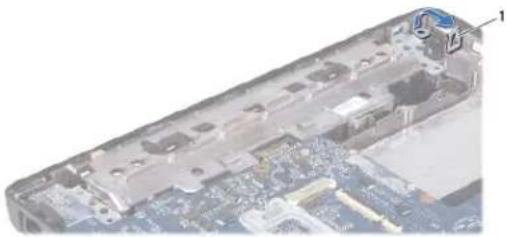
- Til de beugel uit de computerbasis zoals wordt weergegeven in de afbeelding.
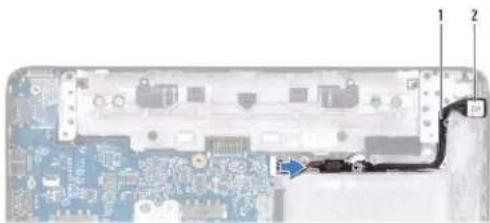
- Koppel de connectorkabel van de netadapter los van de connector op het moederbord.
- Noteer hoe de kabel loopt en verwijder de kabel van de netadapterconnector voorzichtig uit de geleiders.
- Til de netadapterconnector uit de computer.
De netadapterconnector terugplaatsen
-
Volg de instructies in Voordat u begint.
-
Plaats de kabel van de netadapterconnector terug en plaats de netadapterconnector in de computer.
-
Sluit de kabel van de netadapterconnector aan op de connector op het moederbord.
-
Plaats de beugel terug waarmee de netadapterconnector op de systeembasis wordt bevestigd.
-
Plaats de geluidskaart terug (zie De geluidskaart terugplaatsen).
-
Plaats de middenstrip terug (zie De middenstrip terugplaatsen).
-
Plaats het beeldscherm terug (zie Het beeldscherm terugplaatsen).
-
Plaats de polssteun terug (zie De polssteun terugplaatsen).
-
Volg de instructies van stap 5 tot stap 7 in De vaste schijf vervangen.
-
Plaats het toetsenbord terug (zie Het toetsenbord terugplaatsen).
-
Plaats de batterij terug (zie De batterij vervangen).
WAARSCHUWING: Voordat u de computer aanzet, moet u alle schroeven terugplaatsen en vastzetten en controleren of er geen losse schroeven in de computer zijn achtergebleven. Als u dit niet doet, loopt u het risico dat de computer beschadigd raakt.
Terug naar inhoudsopgave
Terug naar inhoudsopgave
Geluidskaart
Dell™ Inspiron™ 1120 Onderhoudshandleiding
De geluidskaart verwijderen
De geluidskaart terugplaatsen
VOORZICHTIG: Volg de veiligheidsinstructies die bij de computer werden geleverd alvorens u werkzaamheden binnen in de computer uitvoert. Raadpleeg voor meer informatie over veiligheidsrichtlijnen onze website over wet- en regelgeving op www.dell.com/ regulatory_compliance.
WAARSCHUWING: Alleen een bevoegde onderhoudsmonteur mag reparaties aan uw computer uitvoeren. Schade als gevolg van onderhoudswerkzaamheden die niet door Dell™ zijn goedgekeurd, valt niet onder de garantie.
WAARSCHUWING: U voorkomt elektrostatische ontlading door uzelf te aarden met een aardingspolsbandje of door regelmatig een ongeverfd metalen oppervlak aan te raken (bijvoorbeeld de computerstandaard).
WAARSCHUWING: Voorkom schade aan het moederbord door de hoofdbatterij te verwijderen (zie De batterij verwijderen) voordat u in de computer gaat werken.
De geluidskaart verwijderen
- Volg de instructies in Voordat u begint.
- Verwijder de batterij (zie De batterij verwijderen).
- Verwijder het toetsenbord (zie Het toetsenbord verwijderen).
- Volg de instructies van stap 4 tot stap 6 in De vaste schlijf verwijderen.
- Verwijder de polssteun (zie De polssteun verwijderen).
- Koppel de antennekabel(s) los van de minikaart(en).
- Koppel de audiokabel en de luidsprekerkabel los van de aansluitingen op de geluidskaart.
- Verwijder de drie schroeven waarmee de geluidskaart aan de computer is bevestigd.
- Til de geluidskaart uit de computer.
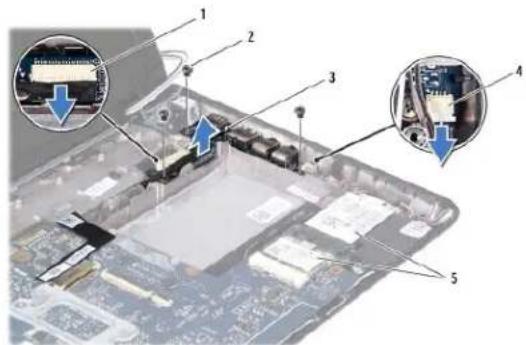
| 1 | audiokabelconnector | 2 | schroeven (3) |
| 3 | geluidskaart | 4 | connector luidsprekerkabel |
| 5 | minikaarten | ||
De geluidskaart terugplaatsen
- Volg de instructies in Voordat u begint.
-
Lijn de connectors op de geluidskaart uit met de sleuven in de computerbasis.
-
Plaats de drie schroeven terug waarmee de geluidskaart aan de computer is bevestigd.
- Sluit de audiokabel en de luidsprekerkabel aan op de aansluitingen op de geluidskaart.
- Sluit de antennekabel(s) aan op de minikaart(en).
- Plaats de polssteun terug (zie De polssteun terugplaatsen).
- Volg de instructies van stap 5 tot stap 7 in De vaste schijf vervangen.
- Plaats het toetsenbord terug (zie Het toetsenbord terugplaatsen).
- Plaats de batterij terug (zie De batterij vervangen).

WAARSCHUWING: Voordat u de computer aanzet, moet u alle schroeven terugplaatsen en vastzetten en controleren of er geen losse schroeven in de computer zijn achtergebleven. Als u dit niet doet, loopt u het risico dat de computer beschadigd raakt.
Terug naar inhoudsopgave
Terug naar inhoudsopgave
Batterij
Dell™ Inspiron™ 1120 Onderhoudshandleiding
De batterij verwijderen
De batterij vervangen
VOORZICHTIG: Volg de veiligheidsinstructies die bij de computer werden geleverd alvorens u werkzaamheden binnen in de computer uitvoert. Raadpleeg voor meer informatie over veiligheidsrichtlijnen onze website over wet- en regelgeving op www.dell.com/ regulatory_compliance.
WAARSCHUWING: Alleen een bevoegde onderhoudsmonteur mag reparaties aan uw computer uitvoeren. Schade als gevolg van onderhoudswerkzaamheden die niet door Dell™ zijn goedgekeurd, valt niet onder de garantie.
WAARSCHUWING: Voorkom elektrostatische ontlading door uzelf te aarden met een aardingspolsbandje of door regelmatig een niet-geverfd metalen oppervlak aan te raken (zoals een connector van de computer).
WAARSCHUWING: U voorkomt schade aan de computer door alleen de batterij te gebruiken die speciaal voor deze Dell-computer is bedoeld. Gebruik geen batterijen die voor andere Dell-computers zijn bedoeld.
De batterij verwijderen
- Volg de instructies in Voordat u begint.
- Zeit de computer uit (zie De computer uitschakelen) en draai deze om.
- Schulf het ontgrendelingsschulfje van het batterijcompartiment open.
- Verwijder de batterij uit het compartiment.
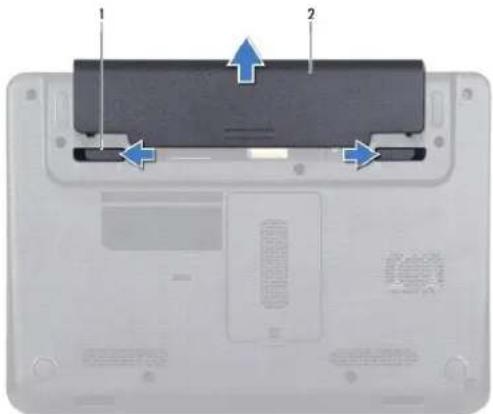
| 1 | batterijvergrendelingsschuifjes (2) | 2 | batterij |
De batterij vervangen
WAARSCHUWING: U voorkomt schade aan de computer door alleen de batterij te gebruiken die speciaal voor deze Dell-computer is bedoeld.
- Volg de instructies in Voordat u beginnt.
- Schuif de batterij in het batterijcompartiment totdat deze vastklikt.
Terug naar inhoudsopgavo
Terug naar inhoudsopgave
Voordat u begint
Dell™ Inspiron™ 1120 Onderhoudshandleiding
Aanbevolen hulpmiddelen
De computer uitschakelen
Voordat u binnen in de computer gaat werken
Deze handleiding bevat instructies over het verwijderen en installeren van componenten in de computer. Tenzij anders vermeld, wordt voor elke procedure uitgegaan van de volgende voorwaarden:
U hebt de stappen in De computer uitschakelen en Voordat u binnen in de computer gaat werken uitgevoerd.
U hebt de veiligheidsinformatie geraadpleegd die bij uw computer is geleverd
U kunt componenten terugplaatsen of, wanneer u deze los hebt aangeschaft, installeren door de verwijderingsprocedure in omgekeerde volgorde uit te voeren.
Aanbevolen hulpmiddelen
Bij de procedures in dit document hebt u mogelijk de volgende hulpmiddelen nodig:
1 Kruiskopschroevendraaier
1 Kleine platte schroevendraaler
Plastic pennetje
Updateprogramma voor BIOS beschikbaar op support.dell.com
De computer uitschakelen
WAARSCHUWING: U voorkomt gegevensverlies door alle gegevens in geopende bestanden op te slaan en de bestanden te sluiten. Sluit vervolgens alle geopende programma's voordat u de computer uitzet.
- Sla geopende bestanden op en sluit deze en eventueel geopende programma's af.
- Sluit het besturingssysteem af:
Klik op Start en klik vervolgens op Afsluiten.
- Zorg ervoor dat de computer uitstaat. Als de computer niet automatisch wordt uitgeschakeld nadat u het besturingssysteem uitschakelt, houdt u de aan/uit-knop ingedrukt totdat de computer is uitgeschakeld.
Voordat u binnen in de computer gaat werken
Volg de onderstaande veiligheidsrichtlijnen om uw eigen veiligheid te garanderen en de computer en workomgeving tegen mogelijke schade te beschermen.
VOORZICHTIG: Volg de veiligheidsinstructies die bij de computer werden geleverd alvorens u werkzaamheden binnen in de computer uitvoert. Raadpleeg voor meer informatie over veiligheidsrichtlijnen onze website over wet- en regelgeving op www.dell.com/ regulatory_compliance.
WAARSCHUWING: Alleen een bevoegde onderhoudsmonteur mag reparaties aan uw computer uitvoeren. Schade als gevolg van onderhoudswerkzaamheden die niet door Dell zijn goedgekeurd, valt niet onder de garantie.
WAARSCHUWING: Ga voorzichtig met componenten en kaarten om. Raak de componenten en de contacten op kaarten niet aan. Pak kaarten vast bij de uiteinden of bij de metalen bevestigingsbeugel. Houd een component vast aan de uiteinden, niet aan de pinnen.
WAARSCHUWING: Verwijder kabels door aan de stekker of aan het treklipje te trekken en niet aan de kabel zelf. Sommige kabels zijn voorzien van een stekker met borgklemmetjes. Als u dit type kabel loskoppelt, moet u de borgklemmetjes ingedrukt houden voordat u de kabel verwijdert. Trek stekkers recht uit elkaar om te voorkomen dat stekkerpinnen verbuigen. Ook moet u voordat u een kabel aansluit, controleren of beide connectors op juiste wijze zijn opgesteld en uitgelijnd.
WAARSCHUWING: Om schade aan de computer te voorkomen moet u de volgende instructies opvolgen voordat u binnen in de computer gaat werken.
- Zorg ervoor dat het werkoppervlak vlak en schoon is om te voorkomen dat de computerbehuizing bekrast raakt.
- Schakel de computer (zie De computer uitschakelen) en alle op de computer aangesloten apparaten uit.
WAARSCHUWING: Wanneer u een netwerkkabel wilt verwijderen, moet u eerst de connector van de netwerkkabel uit de computer verwijderen en daarna de netwerkkabel loskoppelen van het netwerkapparaat.
- Verwijder alle stekkers van telefoonsnoeren en netwerkkabels uit de computer.
- Druk op alle kaarten in de 7-in-1 geheugenkaartlezer om ze uit te werpen.
- Haal de stekker van de computer en van alle aangesloten apparaten uit het stopcontact.
- Koppel alle op de computer aangesloten apparaten los van de computer.
WAARSCHUWING: Voorkom schade aan het moederbord door de hoofdbatterij te verwijderen (zie De batterij verwijderen) voordat u in de computer gaat werken.
-
Verwijder de batterij (zie De batterij verwijderen).
-
Draai de computer om (bovenkant boven), klap de computer open en druk op de aan/uit-knop om het moederbord te aarden.
Terug naar inhoudsopgave
Terug naar inhoudsopgave
Het BIOS flashen
Dell™ Inspiron™ 1120 Onderhoudshandleiding
let kan nodig zijn om het BIOS te flashen als er een update beschikbaar is of als u het moederbord vervangt. Het BIOS flashen:
- Zet de computer aan.
-
Ga naar support.dell.com/ support/ downloads.
-
Klik op Selecteer een model.
-
Zoek het bestand met de BIOS-update voor uw computer:
OPMERKING: U vindt de servicetag voor uw computer op een label aan de onderzijde van de computer.
Als u de servicetag van uw computer hebt gevonden:
a. Klik op Voer een servicetag in.
b. Typ de servicetag van de computer in het veld Voer een servicetag in, klik op Start en ga verder met stap 5.
Als u de servicetag van uw computer niet kunt vinden:
a. Selecteer het producttype in de lijst Selecteer een productreeks.
b. Selecteer het merk van het product in de lijst Selecteer een producttype.
c. Selecteer het modelnummer van het product in de lijst Selecteer een productmodel.
OPMERKING: Als u een ander model hebt geselecteerd en opnieuw wilt beginnen, klik dan op Opnieuw rechtsboven in het menu.
d. Klik op Bevestigen.
- Er verschijnt een lijst met resultaten op het scherm. Klik op BIOS.
- Klik op Downloaden om het nieuwste BIOS-bestand te downloaden. Het venster Bestand downloaden verschijnt.
- Klik op Opslaan om het bestand op te slaan. Het bestand wordt naar het bureaublad gedownload.
- Klik op Sluiten wanneer het venster Downloaden voltoold verschijnt. Het bestandspictogram wordt op het bureaublad weergegeven en heeft dezelfde naam als het BIOS-updatebestand dat u hebt gedownload.
- Dubbelklik op het bestandspictogram op het bureaublad en volg de instructies op het scherm.
Terug naar inhoudsopgave
Camera
Dell™ Inspiron™ 1120 Onderhoudshandleiding
De camera verwijderen
De camera terugplaatsen
VOORZI CHTIG: Volg de veiligheidsinstructies die bij de computer werden geleverd alvorens u werkzaamheden binnen in de computer uitvoert. Raadpleeg voor meer informatie over veiligheidsrichtlijnen onze website over wet- en regelgeving op www.dell.com/ regulatory_compliance.
WAARSCHUWING: Alleen een bevoegde onderhoudsmonteur mag reparaties aan uw computer uitvoeren. Schade als gevolg van onderhoudswerkzaamheden die niet door Dell™ zijn goedgekeurd, valt niet onder de garantie.
WAARSCHUWING: Voorkom elektrostatische ontlading door uzelf te aarden met een aardingspolsbandje of door regelmatig een niet-geverfd metalen oppervlak aan te raken (zoals een connector van de computer).
WAARSCHUWING: Voorkom schade aan het moederbord door de hoofdbatterij te verwijderen (zie De batterij verwijderen) voordat u in de computer gaat werken.
De camera verwijderen
- Volg de instructies in Voordat u begint.
- Verwijder de batterij (zie De batterij verwijderen).
- Verwijder het toetsenbord (zie Het toetsenbord verwijderen).
- Volg de instructies van stap 4 tot stap 6 in De vaste schijf verwijderen.
- Verwijder de polssteun (zie De polssteun verwijderen).
- Verwijder het beeldscherm (zie Het beeldscherm verwijderen).
- Verwijder het montagekader van het beeldscherm (zie Het montagekader van het beeldscherm verwijderen).
- Koppel de camerakabel los van de connector op de cameramodule.
- Til de cameramodule uit de achterzijde van het beeldscherm.
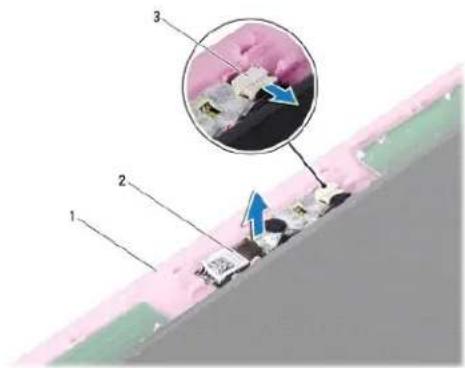
| 1 | achterzijde van beeldscherm | 2 | cameramodule |
| 3 | camerakabelconnector |
De camera terugplaatsen
- Volg de instructies in Voordat u begint.
- Plaats de cameramodule met behulp van de uitlijningspunten terug op de achterzijde van het beeldscherm.
-
Druk de cameramodule omlaag om deze vast te zetten op het beeldscherm.
-
Sluit de camerakabel aan op de connector op de cameramodule.
- Plaats het montagekader van het beeldscherm terug (zie Het montagekader van het beeldscherm terugplaatsen).
- Plaats het beeldscherm terug (zie Het beeldscherm terugplaatsen).
- Plaats de polssteun terug (zie De polssteun terugplaatsen).
- Volg de instructies van stap 5 tot stap 7 in De vaste schijf vervangen.
- Plaats het loelsenbord terug (zie Het loelsenbord terugplaalsen).
- Plaats de batterij terug (zie De batterij vervangen).

WAARSCHUWING: Voordat u de computer aanzet, moet u alle schroeven terugplaatsen en vastzetten en controleren of er geen losse schroeven in de computer zijn achtergebleven. Als u dit niet doet, loopt u het risico dat de computer beschadigd raakt.
Terug naar inhoudsopgave
Terug naar inhoudsopgave
Knoopcelbatterij
Dell™ Inspiron™ 1120 Onderhoudshandleiding
De knoopcelbatterij verwijderen
De knoopcelbatterij terugplaatsen
VOORZI CHTIG: Volg de veiligheidsinstructies die bij de computer werden geleverd alvorens u werkzaamheden binnen in de computer uitvoert. Raadpleeg voor meer informatie over veiligheidsrichtlijnen onze website over wet- en regelgeving op www.dell.com/ regulatory_compliance.
WAARSCHUWING: Alleen een bevoegde onderhoudsmonteur mag reparaties aan uw computer uitvoeren. Schade als gevolg van onderhoudswerkzaamheden die niet door Dell™ zijn goedgekeurd, valt niet onder de garantie.
WAARSCHUWING: Voorkom elektrostatische ontlading door uzelf te aarden met een aardingspolsbandje of door regelmatig een niet-geverfd metalen oppervlak aan te raken (zoals een connector van de computer).
WAARSCHUWING: Voorkom schade aan het moederbord door de hoofdbatterij te verwijderen (zie De batterij verwijderen) voordat u in de computer gaat werken.
De knoopcelbatterij verwijderen
- Volg de instructies in Voordat u begint.
- Verwijder de batterij (zie De batterij verwijderen).
- Verwijder het toetsenbord (zie Het toetsenbord verwijderen).
- Volg de instructies van stap 4 tot stap 6 in De vaste schijf verwijderen.
- Verwijder de polssteun (zie De polssteun verwijderen).
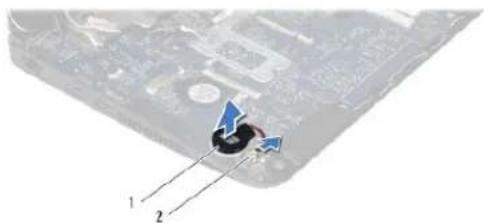
- Verwijder de kabel van de knoopcelbatterij uit de aansluiting op het moederbord.
- De knoopcelbatterij is aan het moederbord gelijmd. Gebruik een plastic pennetje om de knoopcelbatterij voorzichtig los te wrikken van het moederbord.
De knoopcelbatterij terugplaatsen
- Volg de instructies in Voordat u begint.
- Duw de knoopcelbatterij met de klevende zijde omlaag op het moederbord.
- Sluit de kabel van de knoopcelbatterij aan op de connector op het moederbord.
- Plaats de polssteun terug (zie De polssteun terugplaatsen).
- Volg de instructies van stap 5 tot stap 7 in De vaste schijf vervangen.
- Plaats het toetsenbord terug (zie Het toetsenbord terugplaatsen).
- Plaats de batterij terug (zie De batterij vervangen).
Terug naar inhoudsopgave
Terug naar inhoudsopgave
Warmteafleider van de processor
Dell™ Inspiron™ 1120 Onderhoudshandleiding
De warmteafleider van de processor verwijderen
De warmteafleider van de processor terugplaatsen
VOORZICHTIG: Volg de veiligheidsinstructies die bij de computer werden geleverd alvorens u werkzaamheden binnen in de computer uitvoert. Raadpleeg voor meer informatie over veiligheidsrichtlijnen onze website over wel- en regelgeving op www.dell.com/regulatory_compliance.
VOORZICHTIG: Als u de warmteafleider van de processor uit de computer verwijdert wanneer deze heet is, mag u de metalen behuizing van de warmteafleider van de processor niet aanraken.
WAARSCHUWING: Alleen een bevoegde onderhoudsmonteur mag reparaties aan uw computer uitvoeren. Schade als gevolg van onderhoudswerkzaamheden die niet door Dell™ zijn goedgekeurd, valt niet onder de garantie.
WAARSCHUWING: Voorkom elektrostatische ontlading door uzelf te aarden met een aardingspolsbandje of door regelmatig een niet-geverfd metalen oppervlak aan te raken (zoals een connector van de computer).
WAARSCHUWING: Voorkom schade aan het moederbord door de hoofdbatterij te verwijderen (zie De batterij verwijderen) voordat u in de computer gaat werken.
De warmteafleider van de processor verwijderen
- Volg de instructies in Voordat u begint.
- Verwijder het moederbord (zie Het moederbord verwijderen).
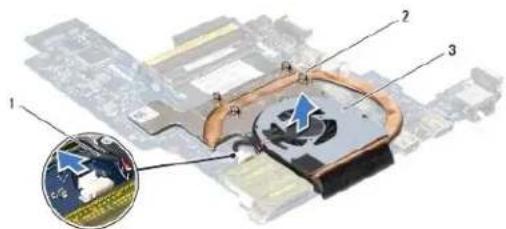
- Koppel de ventilatorkabel los van het moederbord.
- Draai de vier borgschroeven waarmee de warmteafleider van de processor aan het moederbord is bevestigd los in de volgorde die staat aangegeven naast de borgschroeven.
- Verwijder de warmteafleider van de processor van het moederbord.
De warmteafleider van de processor terugplaatsen
OPMERKING: De oorspronkelijke thermische mat kan worden hergebruikt als de oorspronkelijke processor en warmteafleider van de processor samen opnieuw worden geinstalleerd. Als u de processor of de warmteafleider vervangt, gebruikt u de thermische mat die in het pakket is meegeleverd om ervoor te zorgen dat de warmte wordt afgevoerd.
OPMERKING: Bij deze procedure wordt ervan uitgegaan dat u de warmteafleider van de processor al hebt verwijderd en dat u klaar bent om deze terug te plaatsen.
- Volg de instructies in Voordat u begint.
- Lijn de vier schroeven op de warmteafleider uit met de schroefgaten op het moederbord en bevestig de schroeven in de volgorde die staat aangegeven naast de borgschroeven.
- Sluit de ventilatorkabel aan op de connector op het moederbord.
- Plaats het moederbord terug (zie Het moederbord terugplaatsen).
Terug naar inhoudsopgave
Terug naar inhoudsopgave
Beeldscherm
Dell™ Inspiron™ 1120 Onderhoudshandleiding
Beeldscherm
Montagekader van het beeldscherm
Beeldschermpaneel
De beugels van het beeldschermpaneel
VOORZICHTIG: Volg de veiligheidsinstructies die bij de computer werden geleverd alvorens u werkzaamheden binnen in de computer uitvoert. Raadpleeg voor meer informatie over veiligheidsrichtlijnen onze website over wet- en regelgeving op www.dell.com/ regulatory compliance.
WAARSCHUWING: Alleen een bevoegde onderhoudsmonteur mag reparaties aan uw computer uitvoeren. Schade als gevolg van onderhoudswerkzaamheden die niet door Dell™ zijn goedgekeurd, valt niet onder de garantie.
WAARSCHUWING: Voorkom elektrostatische ontlading door uzelf te aarden met een aardingspolsbandje of door regelmatig een niet-geverfd metalen oppervlak aan te raken (zoals een connector van de computer).
WAARSCHUWING: Voorkom schade aan het moederbord door de hoofdbatterij te verwijderen (zie De batterij verwijderen) voordat u in de computer gaat werken.
Beeldscherm
Het beeldscherm verwijderen
- Volg de instructies in Voordat u begint.
- Verwijder de batterij (zie De batterij verwijderen).
- Verwijder het toetsenbord (zie Het toetsenbord verwijdaren).
- Volg de instructies van stap 4 tot stap 6 in De vaste schijf verwijderen.
- Verwijder de polssteun (zie De polssteun verwijderen).
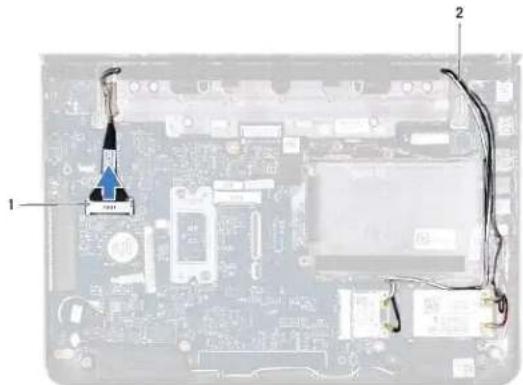
- Koppel de antennekabel(s) los van de minikaart(en).
- Noteer hoe de kabels lopen en verwijder de antennekabels van de minikaarten voorzichtig uit de geleiders.
- Koppel de beeldschermkabel los van de connector op het moederbord.
-
Verwijder de twee schroeven (één aan elke kant) waarmee het beeldscherm aan de computerbasis is bevestigd.
-
Til het beeldscherm uit de computer.
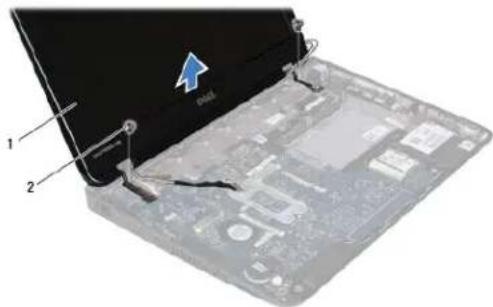
| 1 | beeldscherm | 2 | schroeven (2) |
Het beeldscherm terugplaatsen
- Volg de instructies in Voordat u begint.
- Houd het beeldscherm op de juiste plaats boven de computer en plaats de twee schroeven terug (één aan elke kant) waarmee het beeldscherm aan de computer wordt bevestigd.
- Sluit de beeldschermkabel aan op het moederbord.
- Leid de antennekabels van de minikaarten door de geleiders op de computer.
- Sluit de antennekabel(s) aan op de minikaart(en).
- Plaats de polssleun terug (zie De polssleun terugplaatsen).
- Volg de instructies van stap 5 tot stap 7 in De vaste schijf vervangen.
- Plaats het toetsenbord terug (zie Het toetsenbord terugplaatsen).
- Plaats de batterij terug (zie De batterij vervangen).
WAARSCHUWING: Voordat u de computer aanzet, moet u alle schroeven terugplaatsen en vastzetten en controleren of er geen losse schroeven in de computer zijn achtergebleven. Als u dit niet doet, loopt u het risico dat de computer beschadigd raakt.
Montagekader van het beeldscherm
Het montagekader van het beeldscherm verwijderen
WAARSCHUWING: Het montagekader van het beeldscherm is uiterst fragiel. Wees voorzichtig wanneer u het verwijdert om beschadiging te voorkomen.
- Volg de instructies in Voordat u begint.
- Verwijder het beeldscherm (zie Het beeldscherm verwijderen).
- Verwijder de twee rubberen dopjes op de schroeven van het montagekader.
- Verwijder de twee schroeven waarmee het kader aan de achterzijde van het beeldscherm is bevestigd.
- Trek de binnenranden van het montagekader van het beeldscherm voorzichtig met uw vingers les om dit van de achterzijde van het beeldscherm te verwijderen.
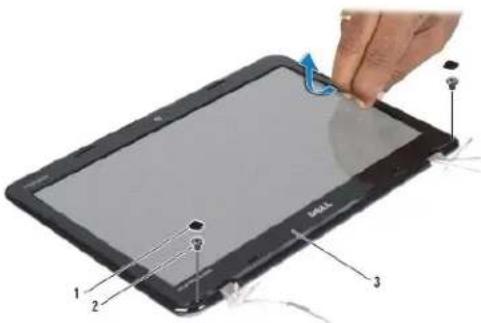
Het montagekader van het beeldscherm terugplaatsen
- Volg de instructies in Voordat u begint.
- Lijn het montagekader uit met de achterzijde van het beeldscherm en druk het voorzichtig vast.
- Plaats de twee schroeven terug waarmee het kader aan de achterzijde van het beeldscherm wordt bevestigd.
- Plaats de twee rubberen dopjes terug die de schroeven op het montagekader afdekken.
- Plaats het beeldscherm terug (zie Het beeldscherm terugplaatsen).
WAARSCHUWING: Voordat u de computer aanzet, moet u alle schroeven terugplaatsen en vastzetten en controleren of er geen losse schroeven in de computer zijn achtergebleven. Als u dit niet doet, loopt u het risico dat de computer beschadigd raakt.
Beeldschermpaneel
Het beeldschermpaneel verwijderen
- Volg de instructies in Voordat u begint.
- Verwijder het beeldscherm (zie Het beeldscherm verwijderen).
- Verwijder het montagekader van het beeldscherm (zie Het montagekader van het beeldscherm verwijderen).
- Verwijder de vier schroeven waarmee het beeldschermpaneel aan de achterzijde van het beeldscherm is bevestigd.
- Koppel de camerakabel los van de connector op de cameramodule.
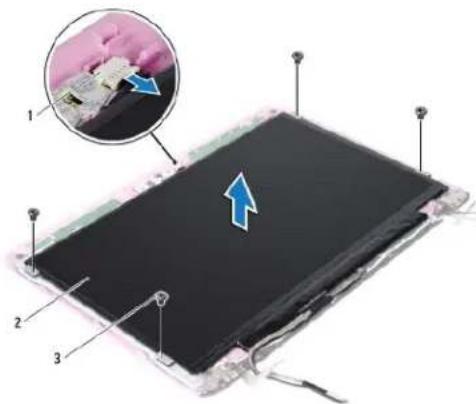
| 1 | connector van camerakabel | 2 | beeldschermpaneel |
| 3 | schroeven (4) | ||
- Til het beeldschermpaneel uit de achterzijde van het beeldscherm.
- Draal het beeldschermpaneel om en leg het op een schoon oppervlak.
- Verwijder de tape over de beeldschermkabel en verwijder de beeldschermkabel uit de achterzijde van het beeldschermpaneel.
- Trek de tape los waarmee de beeldschermkabel aan de beeldschermkabelconnector is bevestigd en koppel de kabel los.
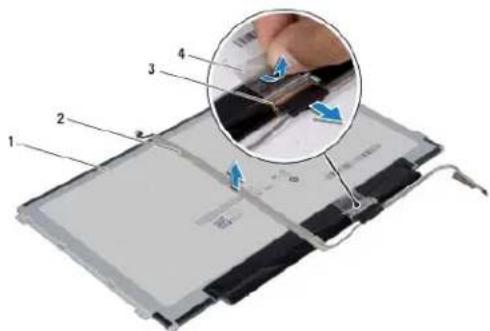
| 1 | achterkant van beeldschermpaneel | 2 | beeldschermkabel |
| 3 | connector beeldschermkabel | 4 | tape |
Het beeldschermpaneel terugplaatsen
- Volg de instructies in Voordat u begint.
- Sluit de beeldschermkabel aan op de beeldschermkabelconnector en zet deze vast met de tape.
- Plaats de beeldschermkabel terug aan de achterkant van het beeldschermpaneel en zet deze vast met de tape.
- Draai het beeldschermpaneel om en plaats het op de achterzijde van het beeldscherm.
- Sluit de camerakabel aan op de connector op de cameramodule.
-
Plaats de vier schroeven terug waarmee het beeldschermpaneel aan de achterzijde van het beeldscherm wordt bevestigd.
-
Plaats het montagekader van het beeldscherm terug (zie Het montagekader van het beeldscherm terugplaatsen).
- Plaats het beeldschermpaneel terug (zie Het beeldscherm terugplaatsen).
WAARSCHUWING: Voordat u de computer aanzet, moet u alle schroeven terugplaatsen en vastzetten en controleren of er geen losse schroeven in de computer zijn achtergebleven. Als u dit niet doet, loopt u het risico dat de computer beschadigd raakt.
De beugels van het beeldschermpaneel
De beugels van het beeldschermpaneel verwijderen
- Volg de instructies in Voordat u begint.
- Verwijder het beeldscherm (zie Het beeldscherm verwijderen).
- Verwijder het montagekader van het beeldscherm (zie Het montagekader van het beeldscherm verwijderen).
- Verwijder het beeldschermpaneel (zie Het beeldschermpaneel verwijderen).
- Verwijder voorzichtig het aluminiumfolie dat de schroeven van de beugels van het beelschermpaneel bedekt.
- Verwijder de vier schroeven waarmee de beugels van het beeldschermpaneel aan de achterzijde van het beeldscherm zijn bevestigd.
- Til de beugels van het beeldschermpaneel uit de achterzijde van het beeldscherm.
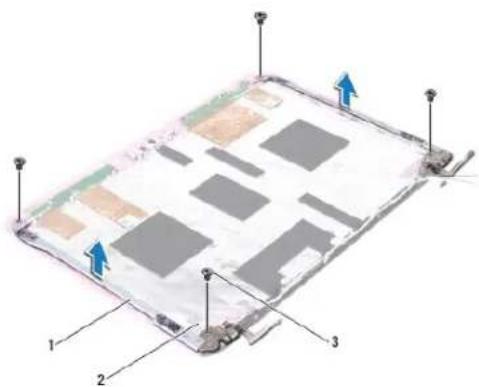
| 1 | beugels van beeldschermpaneel (2) | 2 | aluminiumfolie |
| 3 | schroeven (4) | ||
De beugels van het beeldschermpaneel terugplaatsen
- Volg de instructies in Voordat u begint.
- Plaats de beugels van het beeldschermpaneel terug in de achterzijde van het beeldscherm.
- Plaats de vier schroeven terug waarmee de beugels van het beeldschermpaneel aan de achterzijde van het beeldscherm worden bevestigd.
- Plaats het aluminiumfolie over de schroeven van de beugels van het beelschermpaneel.
- Plaats het beeldschermpaneel terug (zie Het beeldschermpaneel terugplaatsen).
- Plaats het montagekader van het beeldscherm terug (zie Het montagekader van het beeldscherm terugplaatsen).
- Plaats het beeldscherm terug (zie Het beeldscherm terugplaatsen).

WAARSCHUWING: Voordat u de computer aanzet, moet u alle schroeven terugplaatsen en vastzetten en controleren of er geen losse schroeven in de computer zijn achtergebleven. Als u dit niet doet, loopt u het risico dat de computer beschadigd raakt.
Terug naar inhoudsopgave
Terug naar inhoudsopgave
Vaste schijf
Dell™ Inspiron™ 1120 Onderhoudshandleiding
De vaste schijf verwijderen
De vaste schijf vervangen
VOORZICHTIG: Volg de veiligheidsinstructies die bij de computer werden geleverd alvorens u werkzaamheden binnen in de computer uitvoert. Raadpleeg voor meer informatie over veiligheidsrichtlijnen onze website over wet- en regelgeving op www.dell.com/ regulatory_compliance.
VOORZICHTIG: Als u de vaste schijf uit de computer verwijdert terwijl deze heet is, mag u de metalen behuizing van de vaste schijf niet aanraken.
WAARSCHUWING: Alleen een bevoegde onderhoudsmonteur mag reparaties aan uw computer uitvoeren. Schade als gevolg van onderhoudswerkzaamheden die niet door Dell zijn goedgekeurd, valt niet onder de garantie.
WAARSCHUWING: Voorkom elektrostatische ontlading door uzelf te aarden met een aardingspolsbandje of door regelmatig een niet-geverfd metalen oppervlak aan te raken (zoals een connector van de computer).
WAARSCHUWING: Voorkom gegevensverlies door de computer uit te schakelen (zie De computer uitschakelen) voordat u de vaste schijf verwijdert. Verwijder de vaste schijf niet terwijl de computer aan staat of in de slaapstand staat.
WAARSCHUWING: Voorkom schade aan het moederbord door de hoofdbatterij te verwijderen (zie De batterij verwijderen) voordat u in de computer gaat werken.
WAARSCHUWING: Vaste schijven zijn bijzonder kwetsbaar. Wees voorzichtig met de vaste schijf.
OPMERKING: Dell garandeert geen compatibilitelt met, en biedt geen ondersteuning voor, vaste schijven die niet van Dell afkomstig zijn.
OPMERKING: Als u een vaste schijf installeert die niet van Dell afkomstig is, moet u een besturingssysteem, stuurprogramma's en hulpprogramma's installeren op de nieuwe vaste schijf.
De vaste schijf verwijderen
- Volg de instructies in Voordat u begint.
- Verwijder de batterij (zie De batterij verwijderen).
- Verwijder het toetsenbord (zie Het toetsenbord verwijderen).
- Verwijder de twee schroeven waarmee de vaste schijf aan de computerbasis is bevestigd.
- Gebruik het treklipje om de vasteschijfbehuizing opzij te schuiven en los te koppelen van de connector op het moederbord.
WAARSCHUWING: Wanneer u de vaste schijf niet gebruikt, dient u deze in een beschermende antistatische verpakking te bewaren (zie 'Beschermen tegen elektrostatische ontlading' in de veiligheidsinstructies die bij uw computer zijn geleverd.)
- Til de vaste schijf uit de computerbasis.
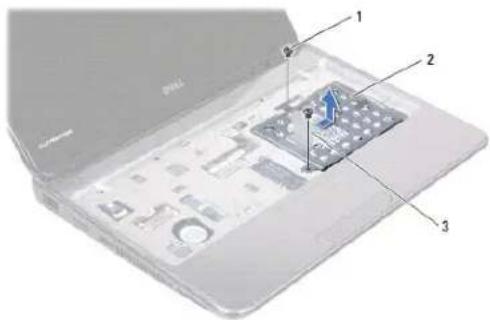
| 1 | schroeven (2) | 2 | vasteschijfbehuizing |
| 3 | treklipje |
- Verwijder de vier schroeven waarmee de houder aan de vaste schijf is bevestigd.
- Til de houder van de vaste schijf.
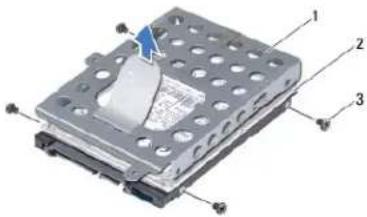
| 1 | vasteschijfhouder | 2 | vaste schijf |
| 3 | schroeven (4) | ||
De vaste schijf vervangen
- Volg de instructies in Voordat u begint.
- Haal de nieuwe vaste schijf uit de verpakking. Bewaar de originele verpakking om de vaste schijf in te bewaren of te vervoeren.
- Plaats de vaste schijf in de vasteschijfhouder.
- Plaats de vier schroeven terug waarmee de houder aan de vaste schijf is bevestigd.
- Plaats de vasteschijfbehuizing in de computerbasis.
- Gebruik het treklipje om de vasteschijfbehuizing in de connector op het moederbord te schuiven.
- Plaats de twee schroeven terug waarmee de vasteschijfbehuizing aan de computerbasis is bevestigd.
- Plaats het toetsenbord terug (zie Het toetsenbord terugplaatsen).
- Plaats de batterij terug (zie De batterij vervangen).
WAARSCHUWING: Voordat u de computer aanzet, moet u alle schroeven terugplaatsen en vastzetten en controleren of er geen losse schroeven in de computer zijn achtergebleven. Als u dit niet doet, loopt u het risico dat de computer beschadigd raakt.
- Installeer indien nodig het besturingssysteem op de computer. Zie 'Het besturingssysteem herstellen' in de installatiehandleiding.
- Installeer indien nodig de stuur- en hulpprogramma's voor uw computer.
Terug naar inhoudsopgave
Terug naar inhoudsopgave
Middenstrip
Dell™ Inspiron™ 1120 Onderhoudshandleiding
De middenstrip verwijderen
De middenstrip terugplaatsen
VOORZICHTIG: Volg de veiligheidsinstructies die bij de computer werden geleverd alvorens u werkzaamheden binnen in de computer uitvoert. Raadpleeg voor meer informatie over veiligheidsrichtlijnen onze website over wet- en regelgeving op www.dell.com/ regulatory_compliance.
WAARSCHUWING: Voorkom elektrostatische ontlading door uzelf te aarden met een aardingspolsbandje of door regelmatig een niet-geverfd metalen oppervlak aan te raken (zoals een connector van de computer).
WAARSCHUWING: Alleen een bevoegde onderhoudsmonteur mag reparaties aan uw computer uitvoeren. Schade als gevolg van onderhoudswerkzaamheden die niet door Dell™ zijn goedgekeurd, valt niet onder de garantie.
WAARSCHUWING: Voorkom schade aan het moederbord door de hoofdbatterij te verwijderen (zie De batterij verwijderen) voordat u in de computer gaat werken.
De middenstrip verwijderen
- Volg de instructies in Voordat u begint.
- Verwijder de batterij (zie De batterij verwijderen).
- Verwijder het toetsenbord (zie Het toetsenbord verwijderen).
- Volg de instructies van stap 4 tot stap 6 in De vaste schlijf verwijderen.
- Verwijder de polssteun (zie De polssteun verwijderen).
- Verwijder het beeldscherm (zie Het beeldscherm verwijderen).
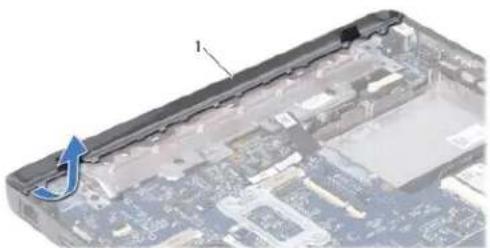
- Verwijder de twee schroeven waarmee de middenstrip aan de computerbasis is bevestigd.
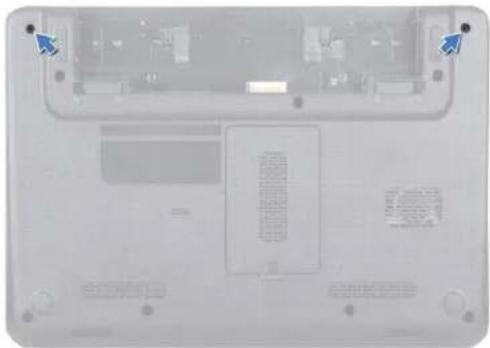
- Zet de computer ondersteboven.
- Wrik de middenstrip voorzichtig los van de computerbasis.
De middenstrip terugplaatsen
- Volg de instructies in Voordat u begint.
- Lijn de lipjes op de middenstrip uit met de sleuven op de computerbasis en klik de middenstrip vast.
- Draai de computer ondersteboven.
- Plaats de twee schroeven terug waarmee de middenstrip aan de computerbasis is bevestigd.
- Plaats het beeldscherm terug (zie Het beeldscherm terugplaatsen).
- Plaats de polssteun terug (zie De polssteun terugplaatsen).
- Volg de instructies van stap 5 tot stap 7 in De vaste schijf vervangen.
- Plaats het toetsenbord terug (zie Het toetsenbord terugplaatsen).
- Plaats de batterij terug (zie De batterij vervangen).
WAARSCHUWING: Voordat u de computer aanzet, moet u alle schroeven terugplaatsen en vastzetten en controleren of er geen losse schroeven in de computer zijn achtergebleven. Als u dit niet doet, loopt u het risico dat de computer beschadigd raakt.
Terug naar inhoudsopgave
Terug naar inhoudsopgavo
Toetsenbord
Dell™ Inspiron™ 1120 Onderhoudshandleiding
Het toetsenbord verwijderen
Het toetsenbord terugplaatsen
VOORZICHTIG: Volg de veiligheidsinstructies die bij de computer werden geleverd alvorens u werkzaamheden binnen in de computer uitvoert. Raadpleeg voor meer informatie over veiligheidsrichtlijnen onze website over wet- en regelgeving op www.dell.com/ regulatory_compliance.
WAARSCHUWING: Alleen een bevoegde onderhoudsmonteur mag reparaties aan uw computer uitvoeren. Schade als gevolg van onderhoudswerkzaamheden die niet door Dell™ zijn goedgekeurd, valt niet onder de garantie.
WAARSCHUWING: Voorkom elektrostatische ontlading door uzelf te aarden met een aardingspolsbandje of door regelmatig een niet-geverfd metalen oppervlak aan te raken (zoals een connector van de computer).
WAARSCHUWING: Voorkom schade aan het moederbord door de hoofdbatterij te verwijderen (zie De batterij verwijderen) voordat u in de computer gaat werken.
Het toetsenbord verwijderen
- Volg de instructies in Voordat u begint.
- Verwijder de batterij (zie De batterij verwijderen).
- Verwijder de drie schroeven waarmee het toetsenbord aan de computer is bevestigd.
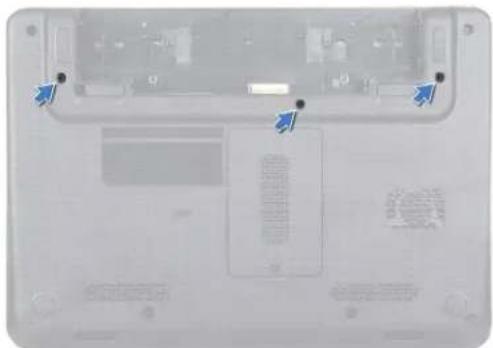
- Keer de computer om en klap het beeldscherm zo ver mogelijk naar achteren.
WAARSCHUWING: De toetsen van het toetsenbord zijn kwetsbaar. Ze raken snel los en het is veel werk om ze terug te plaatsen. Wees voorzichtig met het verwijderen van het toetsenbord en met het toetsenbord zelf.
WAARSCHUWING: Wees zeer voorzichtig bij het verwijderen van het toetsenbord en met het toetsenbord zelf. Als u niet oppast, zou u het beeldscherm kunnen beschadigen.
- Schuif een plastic pennetje tussen het toetsenbord en de polssteun, wrik het toetsenbord los en til het omhoog om het los te maken uit de lipjes op de polssteun.
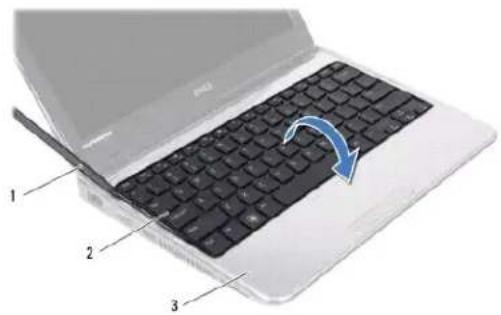
| 1 | plastic pennetje | 2 | toetsenbord |
| 3 | polssteun | ||
- Til het toetsenbord voorzichtig op en schuif de lipjes van het toetsenbord uit de sleuven op de polssteun.
- Draai het toetsenbord om en plaats het op de polssteun.
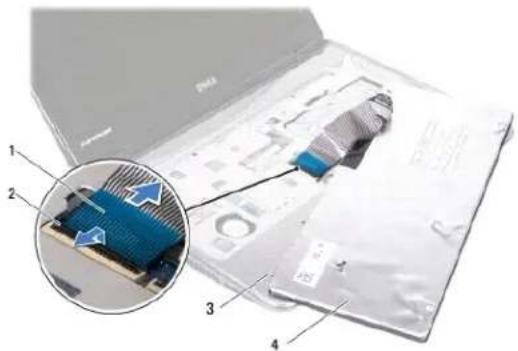
- Til de connectorvergrendeling op en koppel de toetsenbordkabel los van de connector op het moederbord.
- Til het toetsenbord uit de polssteun.
Het toetsenbord terugplaatsen
- Volg de instructies in Voordat u begint.
- Schuil de toetsenbordkabel in de connector op het moederbord en druk de connectorvergrendeling omlaag om de loetsenbordkabel vast te zetten.
- Lijn de lipjes op de onderkant van het toetsenbord uit met de sleuven op de polssteun en laat het toetsenbord op zijn plaats zakken.
- Druk voorzichtig op de randen van het toetsenbord om het toetsenbord vast te klikken onder de lipjes op de polssteun.
- Sluit het beeldscherm en draai de computer om.
- Plaats de drie schroeven terug waarmee het toetsenbord aan de computerbasis is bevestigd.
- Plaats de batterij terug (zie De batterij vervangen).
Terug naar inhoudsopgave
Terug naar inhoudsopgave
Geheugenmodule(s)
Dell™ Inspiron™ 1120 Onderhoudshandleiding
De geheugenmodule(s) verwijderen
De geheugenmodule(s) terugplaatsen
VOORZI CHTIG: Volg de veiligheidsinstructies die bij de computer werden geleverd alvorens u werkzaamheden binnen in de computer uitvoert. Raadpleeg voor meer informatie over veiligheidsrichtlijnen onze website over wet- en regelgeving op www.dell.com/ regulatory_compliance.
WAARSCHUWING: Alleen een bevoegde onderhoudsmonteur mag reparaties aan uw computer uitvoeren. Schade als gevolg van onderhoudswerkzaamheden die niet door Dell™ zijn goedgekeurd, valt niet onder de garantie.
WAARSCHUWING: Voorkom elektrostatische ontlading door uzelf te aarden met een aardingspolsbandje of door regelmatig een niet-geverfd metalen oppervlak aan te raken (zoals een connector van de computer).
WAARSCHUWING: Voorkom schade aan het moederbord door de hoofdbatterij te verwijderen (zie De batterij verwijderen) voordat u in de computer gaat werken.
U kunt het geheugen van uw computer uitbreiden voor geheugenmodules te installeren op het moederbord. Raadpleeg 'Specificaties' in de installatiehandleiding die is meegeleverd met uw computer of op support.dell.com/ manuals voor informatie over welk geheugen wordt ondersteund door uw computer.
OPMERKING: Geheugenmodules die via Dell™ zijn aangeschaft, vallen onder de garantie van uw computer.
Uw computer is uitgerust met twee SODIMM-aansluitingen die via de onderzijde van de computer voor de gebruiker toegankelijk zijn.
De geheugenmodule(s) verwijderen
- Volg de instructies in Voordat u begint.
- Verwijder de batterij (zie De batterij verwijderen).
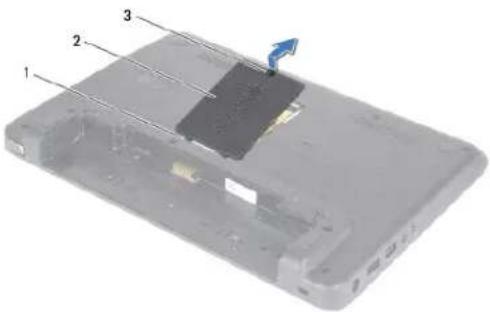
- Maak de borgschroef los waarmee het klepje over de geheugenmodules aan de computerbasis is bevestigd.
- Verwijder het klepje over de geheugenmodules van de computerbasis.
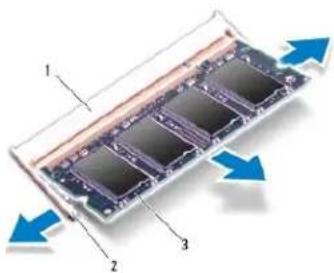
WAARSCHUWING: Gebruik geen gereedschap om de bevestigingsklemmetjes van de geheugenmoduleconnector uit elkaar te duwen. Zo voorkomt u schade aan de connector.
- Gebruik uw vingertoppen om de bevestigingsklemmeljes aan weerszijden van de geheugenmoduleconnector voorzichtig uit elkaar te duwen totdat de geheugenmodule omhoog springt.
- Verwijder de geheugenmodule uit de connector.
De geheugenmodule(s) terugplaatsen
WAARSCHUWING: Als u geheugenmodules in twee connectoren wilt installeren, installeert u eerst een geheugenmodule in de onderste connector en daarna in de bovenste connector.
-
Volg de instructies in Voordat u begint.
-
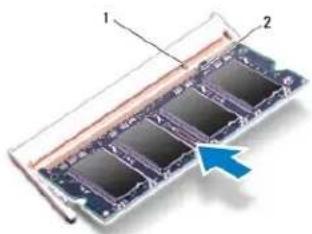
Lijn de inkeping op de geheugenmodule uit met het lipje op de geheugenmoduleconnector.
-
Schuil de geheugenmodule stevig in de aansluiting onder een hoek van 45 graden en druk de geheugenmodule naar beneden toldat deze vastklikt. Verwijder de geheugenmodule als u geen klik hoort en installeer deze opnieuw.
OPMERKING: Als de geheugenmodule niet op juiste wijze wordt geplaatst, start de computer mogelijk niet op.
-
Lijn de lipjes op het klepje over de geheugenmodules uit met de sleuven op de computerbasis en druk het klepje voorzichtig op zijn plaats.
-
Draai de borgschroel vast waarmee het klepje over de geheugenmodules op de computer wordt bevestigd.
-
Plaats de batterij terug (zie De batterij vervangen).
-
Sluit de netadapter aan op de computer en op een stopcontact.
-
Zet de computer aan.
Bij het opstarten van de computer worden de geheugenmodules gedetecteerd en wordt de systeemconfiguratie automatisch bijgewerkt.
Controleer als volgt hoeveel geheugen in de computer is geïnstalleerd:
Klik op Start → Configuratlescherm→ Systeem en beveiliging→ Systeem.
Terug naar inhoudsopgave
Terug naar inhoudsopgave
Draadloze minikaart(en)
Dell™ Inspiron™ 1120 Onderhoudshandleiding
De minikaart(en) verwijderen
De minikaart(en) vervangen
VOORZI CHTIG: Volg de veiligheidsinstructies die bij de computer werden geleverd alvorens u werkzaamheden binnen in de computer uitvoert. Raadpleeg voor meer informatie over veiligheidsrichtlijnen onze website over wet- en regelgeving op www.dell.com/ regulatory_compliance.
WAARSCHUWING: Alleen een bevoegde onderhoudsmonteur mag reparaties aan uw computer uitvoeren. Schade als gevolg van onderhoudswerkzaamheden die niet door Dell™ zijn goedgekeurd, valt niet onder de garantie.
WAARSCHUWING: Voorkom elektrostatische ontlading door uzelf te aarden met een aardingspolsbandje of door regelmatig een niet-geverfd metalen oppervlak aan te raken (zoals een connector van de computer).
WAARSCHUWING: Voorkom schade aan het moederbord door de hoofdbatterij te verwijderen (zie De batterij verwijderen) voordat u in de computer gaat werken.
WAARSCHUWING: Wanneer u de minikaart niet gebruikt, dient u deze in een beschermende antistatische verpakking te bewaren (zie 'Beschermen tegen elektrostatische ontlading' in de veiligheidsinstructies die bij uw computer zijn geleverd.)
OPMERKING: Dell garandeert geen compatibiliteit met (en biedt geen ondersteuning voor) minikaarten die niet van Dell afkomstig zijn.
Als u een draadloze minikaart bij uw computer hebt besteld, is deze al geïnstalleerd.
Uw computer heeft één minikaartsleuf van volledig formaat en één minikaartsleuf van half formaat:
Eén minikaartsleuf van volledig formaat: ondersteunt mobiel breedband of WWAN (Wireless Wide Area Network) of een tv-tunermodule
Eén minikaartsleuf van half formaat: ondersteunt WLAN (Wireless Local Area Network), WLAN/Bluetooth®-combinatie of WiMax (Worldwide Interoperability for Microwave Access)
OPMERKING: Afhankelijk van de configuratie van het systeem bij verkoop zijn er wel of geen minikaarten in de minikaartsleuven geïnstalleerd.
De minikaart(en) verwijderen
- Volg de instructies in Voordat u begint.
- Verwijder de batterij (zie De batterij verwijderen).
- Verwijder het toetsenbord (zie Het toetsenbord verwijderen).
- Volg de instructies van stap 4 tot stap 6 in De vaste schijf verwijderen.
- Verwijder de polssteun (zie De polssteun verwijderen).
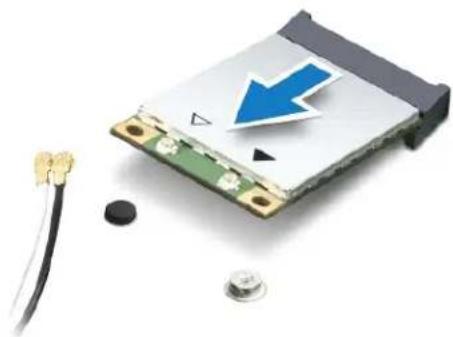
- Koppel de antennekabels los van de minikaart.
- Verwijder de schroel waarmee de minikaart aan het moederbord is bevestigd.
OPMERKING: De computer kan slechts één WWAN-minikaart of één tv- tunerkaart in de minikaartsleuf op volledig formaat legelijkertijd ondersteunen.
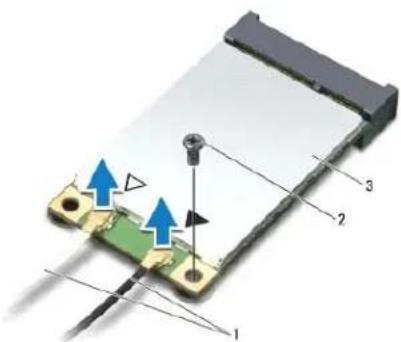
- Verwijder de minikaart uit de moederbordconnector.
De minikaart(en) vervangen
-
Volg de instructies in Voordat u begint.
-
Haal de nieuwe minikaart uit de verpakking.
WAARSCHUWING: Druk stevig en gelijkmatig op de kaart om deze op zijn plaats te schuiven. Als u te veel kracht gebruikt, kunt u de connector echter beschadigen.
WAARSCHUWING: De connectors zijn zodanig getand dat ze een julste installatie garanderen. Als u weerstand ondervindt, moet u de connectors op de kaart en het moederbord controleren en de kaart opnieuw uitlijnen.
WAARSCHUWING: U voorkomt schade aan de minikaart door de kabels nooit onder de kaart te plaatsen.
- Plaats de minikaart onder een hoek van 45 graden in de juiste connector op het moederbord. De connector van de WLAN-kaart wordt bijvoorbeeld aangeduid met WLAN.
- Duw het andere uiteinde van de minikaart omlaag in de sleuf van het moederbord en plaats de schroef terug waarmee de minikaart op het moederbord wordt bevestigd.
- Sluit de juiste antennekabels aan op de minikaart die u installeert. In de volgende tabel zlet u het kleurenschema van de antennekabels voor de minikaarten die door de computer worden ondersteund.
| Connectors op de minikaart | Kleurenschema antennekabels |
| WWAN (2 antennekabels) | |
| Hoofd-WWAN (witte driehoek) | witgrijze streep |
| Hulp-WWAN (zwarte driehoek) | zwartgrijze streep |
| WLAN (2 antennekabels) | |
| Hoofd-WLAN (witte driehoek) | wit |
| Hulp-WLAN (zwarte driehoek) | zwart |
| Tv-tuner (1 antennekabel) | zwart |
- Bewaar antennekabels die u niet gebruikt in de beschermende kunststofverpakking.
- Plaats de polssteun terug (zie De polssteun terugplaatsen).
- Volg de instructies van stap 5 tot stap 7 in De vaste schijf vervangen.
- Plaats het toetsenbord terug (zie Het toetsenbord terugplaatsen).
-
Plaals de batterij terug (zie De batterij vervangen).
-
Installeer eventuele stuur- en hulpprogramma's voor uw computer.

OPMERKING: Als u een draadloze minikaart installeert die niet afkomstig is van Dell, moet u de juiste stuur- en hulpprogramma's installeren.
Terug naar inhoudsopgave
Terug naar inhoudsopgave
Polssteun
Dell™ Inspiron™ 1120 Onderhoudshandleiding
De polssteun verwijderen
De polssteun terugplaatsen
VOORZICHTIG: Volg de veiligheidsinstructies die bij de computer werden geleverd alvorens u werkzaamheden binnen in de computer uitvoert. Raadpleeg voor meer informatie over veiligheidsrichtlijnen onze website over wet- en regelgeving op www.dell.com/ regulatory_compliance.
WAARSCHUWING: Voorkom elektrostatische ontlading door uzelf te aarden met een aardingspolsbandje of door regelmatig een niet-geverfd metalen oppervlak aan te raken (zoals een connector van de computer).
WAARSCHUWING: Alleen een bevoegde onderhoudsmonteur mag reparaties aan uw computer uitvoeren. Schade als gevolg van onderhoudswerkzaamheden die niet door Dell™ zijn goedgekeurd, valt niet onder de garantie.
WAARSCHUWING: Voorkom schade aan het moederbord door de hoofdbatterij te verwijderen (zie De batterij verwijderen) voordat u in de computer gaat werken.
De polssteun verwijderen
- Volg de instructies in Voordat u begint.
- Verwijder de batterij (zie De batterij verwijderen).
- Verwijder het toetsenbord (zie Het toetsenbord verwijderen).
- Volg de instructies van stap 4 tot stap 6 in De vaste schlijf verwijderen.
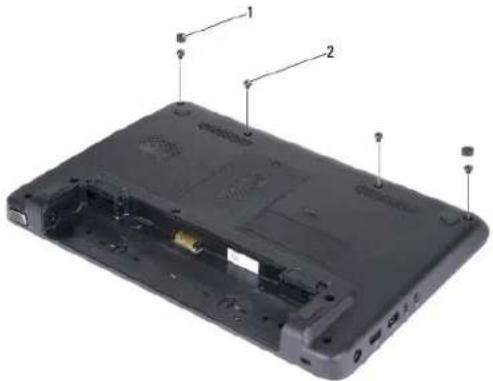
- Klap het beeldscherm dicht en zel de computer op zijn kop.
- Gebruik een plastic pennetje en verwijder de twee rubberen dopjes die de schroeven van de palmsteun op de computerbasis afdekken.
- Verwijder de vier schroeven waarmee de polssteun aan het computerchassis is bevestigd.
-
Keer de computer om en klap het beeldscherm zo ver mogelijk naar achter.
-
Verwijder de drie schroeven waarmee de polssteun op de systeembasis is bevestigd.
-
Til de aansluitingsvergrendeling omhoog en trek aan het treklipje om de touchpadkabel en de kabel van de aan/ult-knopkaart los te maken van de aansluitingen op het moederbord.
WAARSCHUWING: Haal de polssteun voorzichtig los van de computer om te voorkomen dat u de polssteun beschadigt.
- Schulf een plastic pennetje tussen de computerbasis en de polssteun en wrik de polssteun los van de computerbasis.
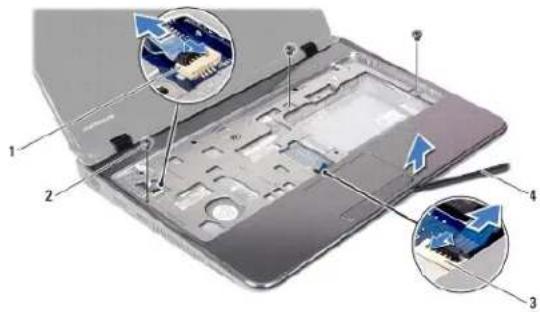
| 1 | kabelconnector van aan/uit-knopkaart | 2 | schroeven (3) |
| 3 | connector touchpadkabel | 4 | plastic pennetje |
De polssteun terugplaatsen
-
Volg de instructies in Voordat u begint.
-
Lijn de polssleun uit met de computerbasis en klik de steun voorzichtig op zijn plek.
-
Schuil de touchpadkabel en de aan/uit-knopkabel in de aansluitingen op het moederbord en druk op de aansluitingsvergrendeling om de kabels te bevestigen.
-
Plaats de drie schroeven terug waarmoe de polssteun aan de computerbasis is bevestigd.
-
Volg de instructies van stap 5 tot stap 7 in De vaste schijf vervangen.
-
Plaats het toelsenbord terug (zie Het toetsenbord terugplaatsen).
-
Klap het beeldscherm dicht en zet de computer op zijn kop.
-
Plaats de vier schroeven terug waarmee de polssteun aan het computerchassis is bevestigd.
-
Plaats de twee rubberen doppjes terug waarmee de schroeven van de polssteun op de computerbasis worden afgedekt.
-
Plaats de batterij terug (zie De batterij vervangen).
WAARSCHUWING: Voordat u de computer aanzet, moet u alle schroeven terugplaatsen en vastzetten en controleren of er geen losse schroeven in de computer zijn achtergebleven. Als u dit niet doet, loopt u het risico dat de computer beschadigd raakt.
Terug naar inhoudsopgave
Terug naar inhoudsopgave
Aan/ uit-knopkaart
Dell™ Inspiron™ 1120 Onderhoudshandleiding
De aan/uit-knopkaart verwijderen
De aan/uit-knopkaart terugplaatsen
VOORZI CHTIG: Volg de veiligheidsinstructies die bij de computer werden geleverd alvorens u werkzaamheden binnen in de computer uitvoert. Raadpleeg voor meer informatie over veiligheidsrichtlijnen onze website over wet- en regelgeving op www.dell.com/ regulatory_compliance.
WAARSCHUWING: Alleen een bevoegde onderhoudsmonteur mag reparaties aan uw computer uitvoeren. Schade als gevolg van onderhoudswerkzaamheden die niet door Dell™ zijn goedgekeurd, valt niet onder de garantie.
WAARSCHUWING: Voorkom elektrostatische ontlading door uzelf te aarden met een aardingspolsbandje of door regelmatig een niet-geverfd metalen oppervlak aan te raken (zoals een connector van de computer).
WAARSCHUWING: Voorkom schade aan het moederbord door de hoofdbatterij te verwijderen (zie De batterij verwijderen) voordat u in de computer gaat werken.
De aan/ uit-knopkaart verwijderen
-
Volg de instructies in Voordat u begint.
-
Verwijder de batterij (zie De batterij verwijderen).
-
Verwijder het toetsenbord (zie Het toetsenbord verwijderen).
-
Volg de instructies van stap 4 tot stap 6 in De vaste schijf verwijderen.
-
Verwijder de polssteun (zie De polssteun verwijderen).
-
Draai de polssteun om en verwijder de schroef waarmee de aan/uit-knopkaart aan de polssteun is bevestigd.
-
Til de aan/uit-knopkaart van de polssteun.
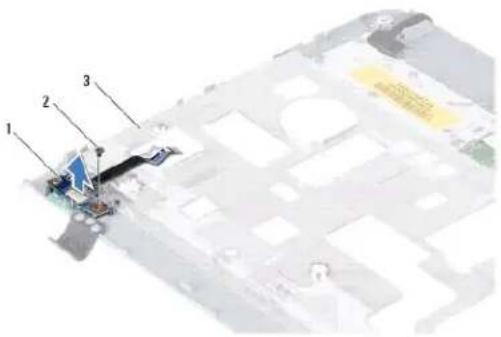
| 1 | aan/uit-knopkaart | 2 | schroef |
| 3 | achterzijde van polssteun. | ||
De aan/ uit-knopkaart terugplaatsen
-
Volg de instructies in Voordat u begint.
-
Lijn het schroefgat op de aan/uit-knopkaart uit met het schroefgat op de polssteun.
-
Plaats de schroef terug waarmee de aan/uit-knopkaart aan de polssteun wordt bevestigd.
-
Plaats de polssteun terug (zie De polssteun terugplaatsen).
-
Volg de instructies van stap 5 tot stap 7 in De vaste schijf vervangen.
-
Plaats het toetsenbord terug (zie Het toetsenbord terugplaatsen).
- Plaats de batterij terug (zie De batterij vervangen).
WAARSCHUWING: Voordat u de computer aanzet, moet u alle schroeven terugplaatsen en vastzetten en controleren of er geen losse schroeven in de computer zijn achtergebleven. Als u dit niet doet, loopt u het risico dat de computer beschadigd raakt.
Terug naar inhoudsopgave
Terug naar inhoudsopgave
Luidsprekers
Dell™ Inspiron™ 1120 Onderhoudshandleiding
De luidsprekers verwijderen
De luidsprekers terugplaatsen
VOORZICHTIG: Volg de veiligheidsinstructies die bij de computer werden geleverd alvorens u werkzaamheden binnen in de computer uitvoert. Raadpleeg voor meer informatie over veiligheidsrichtlijnen onze website over wet- en regelgeving op www.dell.com/ regulatory_compliance.
WAARSCHUWING: Alleen een bevoegde onderhoudsmonteur mag reparaties aan uw computer uitvoeren. Schade als gevolg van onderhoudswerkzaamheden die niet door Dell™ zijn goedgekeurd, valt niet onder de garantie.
WAARSCHUWING: Voorkom elektrostatische ontlading door uzelf te aarden met een aardingspolsbandje of door regelmatig een niet-geverfd metalen oppervlak aan te raken (zoals een connector van de computer).
WAARSCHUWING: Voorkom schade aan het moederbord door de hoofdbatterij te verwijderen (zie De batterij verwijderen) voordat u in de computer gaat werken.
De luidsprekers verwijderen
- Volg de instructies in Voordat u begint.
- Verwijder het moederbord (zie Het moederbord verwijderen).
- Koppel de luidsprekerkabel los van de connector op de geluldskaart.
- Verwijder de vier schroeven (twee op elke luidspreker) waarmee de luidsprekers aan de computer zijn bevestigd.
- Til de luidsprekers uit de computer.
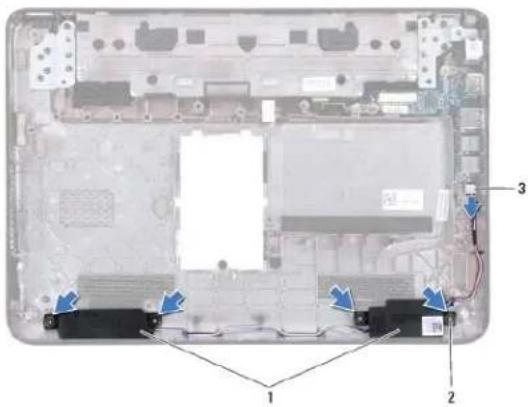
| 1 | luidsprekers (2) | 2 | schroeven (4) |
| 3 | connector luidsprekerkabel | ||
De luidsprekers terugplaatsen
- Volg de instructies in Voordat u begint.
- Plaats de luidsprekers in de computer.
- Plaats de vier schroeven terug (twee op elke luidspreker) waarmee de luidsprekers aan de computer zijn bevestigd.
- Sluit luidsprekerkabel aan op de connector op de geluidskaart.
- Plaals het moederbord terug (zie Hel moederbord terugplaalsen).
WAARSCHUWING: Voordat u de computer aanzet, moet u alle schroeven terugplaatsen en vastzetten en controleren of er geen losse schroeven in de computer zijn achtergebleven. Als u dit niet doet, loopt u het risico dat de computer beschadigd raakt.
Terug naar inhoudsopgave
Terug naar inhoudsopgave
Moederbord
Dell™ Inspiron™ 1120 Onderhoudshandleiding
Het moederbord verwijderen
Het moederbord terugplaatsen
VOORZICHTIG: Volg de veiligheidsinstructies die bij de computer werden geleverd alvorens u werkzaamheden binnen in de computer uitvoert. Raadpleeg voor meer informatie over veiligheidsrichtlijnen onze website over wet- en regelgeving op www.dell.com/ regulatory_compliance.
WAARSCHUWING: Alleen een bevoegde onderhoudsmonteur mag reparaties aan uw computer uitvoeren. Schade als gevolg van onderhoudswerkzaamheden die niet door Dell™ zijn goedgekeurd, valt niet onder de garantie.
WAARSCHUWING: Voorkom elektrostatische ontlading door uzelf te aarden met een aardingspolsbandje of door regelmatig een niet-geverfd metalen oppervlak aan te raken (zoals een connector van de computer).
WAARSCHUWING: Voorkom schade aan het moederbord door de hoofdbatterij te verwijderen (zie De batterij verwijderen) voordat u in de computer gaat werken.
Het moederbord verwijderen
- Volg de instructies in Voordat u begint.
- Verwijder de batterij (zie De batterij verwijderen).
- Verwijder de geheugenmodule(s) (zie De geheugenmodule(s) verwijderen).
- Verwijder het toetsenbord (zie Het toetsenbord verwijdaren).
- Volg de instructies van stap 4 tot stap 6 in De vaste schijl verwijderen.
- Verwijder de polssteun (zie De polssteun verwijderen).
- Verwijder de minikaart(en) (zie De minikaart(en) verwijderen).
- Verwijder het beeldscherm (zie Het beeldscherm verwijderen).
- Verwijder de middenstrip (zie De middenstrip verwijderen).
- Koppel de audickabel los van de connectoren op het moederbord en de geluidskaart.
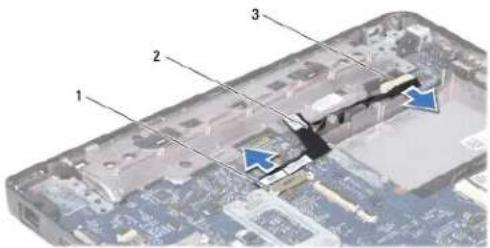
| 1 | connector moederbord | 2 | geluidskabel |
| 3 | connector geluidskaart | ||
- Verwijder de knoopcelbatterij (zie De knoopcelbatterij verwijderen).
- Verwijder de schroef waarmee het moederbrod aan de computerbasis is bevestigd.
- Til het moederbord iets omhoog en koppel de kabel van de netadapterconnector los van het moederbord.
- Til het moederbord helemaal uit de computer.
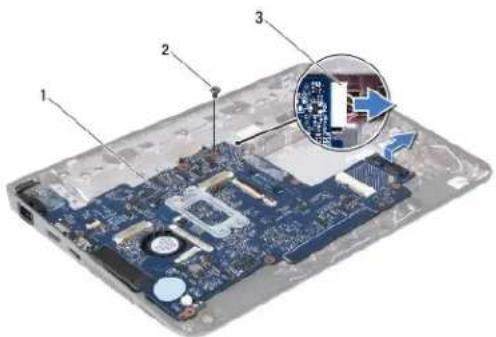
| 1 | moederbord | 2 | schroef |
| 3 | kabel van netadapterconnector | ||
- Als u het moederbord vervangt, verwijdert u de processorventilator en de warmteafleider (zie De warmteafleider van de processor verwijderen).
Het moederbord terugplaatsen
-
Volg de instructies in Voordat u begint.
-
Plaats de processorventilator en de warmteafleider terug als u deze had verwijderd (zie De warmteafleider van de processor terugplaatsen).
-
Sluit de kabel van de netadapterconnector aan op het moederbord.
-
Lijn de aansluitingen op het moederbord uit met de sleuven op de computerbasis en gebruik de uitlijnpallen op de computerbasis om het moederbord correct te plaatsen.
-
Plaats de schroef terug waarmee het moederbrod aan de computerbasis wordt bevestigd.
-
Plaats de knoopcelbatterij terug (zie De knoopcelbatterij terugplaatsen).
-
Sluit de audlokabel aan op de connectoren op het moederbord en de geluidskaart.
-
Plaats de middenstrip terug (zie De middenstrip terugplaatsen).
-
Plaats het beeldscherm terug (zie Het beeldscherm terugplaatsen).
-
Plaats de minikaarl(en) terug (zie De minikaarl(en) vervangen).
-
Plaals de polssleun terug (zie De polssleun terugplaatsen).
-
Volg de instructies van stap 5 tot stap 7 in De vaste schijf vervangen.
-
Plaats het toetsenbord terug (zie Het toetsenbord terugplaatsen).
-
Plaats de geheugenmodule(s) terug (zie De geheugenmodule(s) terugplaatsen).
-
Plaats de batterij terug (zie De batterij vervangen).
WAARSCHUWING: Voordat u de computer aanzet, moet u alle schroeven terugplaatsen en vastzetten en controleren of er geen losse schroeven in de computer zijn achtergebleven. Als u dit niet doet, loopt u het risico dat de computer beschadigd raakt.
- Zel de computer aan.
OPMERKING: Nadat u het moederbord hebt teruggeplaatst, voert u de servicetag van de computer in het BIOS van het vervangende moederbord in.
- De servicelag invoeren:
a. Controleer of de netadapter is aangesloten en of de hoofdbatterij goed is geïnstalleerd.
b. Druk tijdens de POST op F2 om het programma System Setup (Systeeminstellingen) te openen.
c. Navigeer naar het tabblad Security (Beveiliging) en geel de servicetag op in het veld Set Service Tag.
Terug naar inhoudsopgave
- Dell™ Inspiron™ 1120 Onderhoudshandleiding
- Opmerkingen, waarschuwingen en gevaar-kennisgevingen
- Netadapterconnector
- De netadapterconnector verwijderen
- De netadapterconnector terugplaatsen
- Geluidskaart
- De geluidskaart verwijderen
- De geluidskaart terugplaatsen
- Batterij
- De batterij verwijderen
- De batterij vervangen
- Voordat u begint
- Aanbevolen hulpmiddelen
- De computer uitschakelen
- Voordat u binnen in de computer gaat werken
- Het BIOS flashen
- Camera
- De camera verwijderen
- De camera terugplaatsen
- Knoopcelbatterij
- De knoopcelbatterij verwijderen
- De knoopcelbatterij terugplaatsen
- Warmteafleider van de processor
- De warmteafleider van de processor verwijderen
- De warmteafleider van de processor terugplaatsen
- Beeldscherm
- Het beeldscherm verwijderen
- Het beeldscherm terugplaatsen
- Montagekader van het beeldscherm
- Het montagekader van het beeldscherm verwijderen
- Het montagekader van het beeldscherm terugplaatsen
- Beeldschermpaneel
- Het beeldschermpaneel verwijderen
- Het beeldschermpaneel terugplaatsen
- De beugels van het beeldschermpaneel
- De beugels van het beeldschermpaneel verwijderen
- De beugels van het beeldschermpaneel terugplaatsen
- Vaste schijf
- De vaste schijf verwijderen
- De vaste schijf vervangen
- Middenstrip
- De middenstrip verwijderen
- De middenstrip terugplaatsen
- Toetsenbord
- Het toetsenbord verwijderen
- Het toetsenbord terugplaatsen
- Geheugenmodule(s)
- De geheugenmodule(s) verwijderen
- De geheugenmodule(s) terugplaatsen
- Draadloze minikaart(en)
- De minikaart(en) verwijderen
- De minikaart(en) vervangen
- Polssteun
- De polssteun verwijderen
- De polssteun terugplaatsen
- Aan/ uit-knopkaart
- De aan/ uit-knopkaart verwijderen
- De aan/ uit-knopkaart terugplaatsen
- Luidsprekers
- De luidsprekers verwijderen
- De luidsprekers terugplaatsen
- Moederbord
- Het moederbord verwijderen
- Het moederbord terugplaatsen
Merk : DELL
Model : Inspiron 1120
Categorie : Laptop