
E-studio 5520C - Printer TOSHIBA - Gratis gebruiksaanwijzing en handleiding
Vind de handleiding van het apparaat gratis E-studio 5520C TOSHIBA in PDF-formaat.


| Producttype | Kleuren multifunctionele printer (print, kopie, scan, optionele fax) |
| Merk | Toshiba |
| Model | E-studio 5520C |
| Afdruksnelheid (kleur) | Tot 50 ppm (A4) |
| Afdruksnelheid (zwart-wit) | Tot 55 ppm (A4) |
| Afdrukresolutie | 1200 x 1200 dpi |
| Kopieersnelheid (kleur) | Tot 50 kopieën/min |
| Kopieersnelheid (zwart-wit) | Tot 55 kopieën/min |
| Scansnelheid (enkelzijdig) | Tot 62 afbeeldingen/min |
| Papiercapaciteit (standaard) | Tot 3200 vel |
| Papierformaten | A3, A4, A5, B4, B5, brief, legal, etc. |
| Dubbelzijdig afdrukken | Ja, automatisch |
| Netwerkverbinding | Ethernet 10/100/1000; USB 2.0; optioneel WiFi |
| Display | Kleuren touchscreen |
| Afmetingen (B x D x H) | 698 x 701 x 1176 mm |
| Gewicht | 133 kg |
| Stroomvoorziening | 230V, 50/60 Hz, < 1500 W |
| Toner | Originele Toshiba-tonercartridges |
| Onderhoud | Regelmatig reinigen van scanner en papierpad; gebruik goedgekeurde onderdelen |
| Veiligheid | Schakel printer uit voor onderhoud; geen vloeistoffen in de printer |
| Repareerbaarheid | Onderdelen verkrijgbaar via Toshiba-service; reparatie door gekwalificeerd personeel aanbevolen |
Veelgestelde vragen - E-studio 5520C TOSHIBA
Gebruikersvragen over E-studio 5520C TOSHIBA
0 vraag over dit apparaat. Beantwoord die u kent of stel uw eigen vraag.
Stel een nieuwe vraag over dit apparaat
Download de handleiding voor uw Printer in PDF-formaat gratis! Vind uw handleiding E-studio 5520C - TOSHIBA en neem uw elektronisch apparaat weer in handen. Op deze pagina staan alle documenten die nodig zijn voor het gebruik van uw apparaat. E-studio 5520C van het merk TOSHIBA.
GEBRUIKSAANWIJZING E-studio 5520C TOSHIBA
Verkorte installatie handleiding
e-STUDIO5520c/6520c/6530c

Hartelijk dank voor de aanschaf van het multifunctionele digitale kleurensysteem van TOSHIBA.
In deze Snelstartgids worden de voorbereidende handelingen beschreven voor de bediening, zowel door beginnende als ervaren gebruikers, van dit multifunctionele systeem.
Lees eerst deze handleiding voordat u het multifunctionele systeem in gebruik neemt. Houd deze handleiding bij de hand en bewaar die om die later in voorkomende gevallen te kunnen raadplegen.
Handelsmerken
- De officiële benaming van Windows 2000 is Besturingssysteem Microsoft Windows 2000.
- De officiële benaming van Windows XP is Besturingssysteem Microsoft Windows XP.
- De officiële benaming van Windows Vista is Besturingssysteem Microsoft Windows Vista.
- De officiële benaming van Windows Server 2003 is Besturingssysteem Microsoft Windows Server 2003.
- De officiële benaming van Windows Server 2008 is Besturingssysteem Microsoft Windows Server 2008.
- Microsoft, Windows, Windows NT en de merknamen en productnamen van andere Microsoft-producten zijn handelsmerken van Microsoft Corporation in de Verenigde Staten en andere landen.
- Apple, AppleTalk, Macintosh, Mac, Mac OS, Safari, TrueType en LaserWriter zijn handelsmerken van Apple Inc. in de Verenigde Staten en andere landen.
- Adobe, Adobe Acrobat, Adobe Reader, Adobe Acrobat Reader en PostScript zijn handelsmerken van Adobe Systems Incorporated.
- Mozilla, Firefox en Firefox-logo's zijn handelsmerken van Mozilla Foundation in de Verenigde Staten en andere landen.
- IBM, AT en AIX zijn handelsmerken van International Business Machines Corporation.
- NOVELL, NetWare, NDS zijn handelsmerken van Novell, Inc. in de Verenigde Staten.
- TopAccess is een handelsmerk van Toshiba Tec Corporation.
- Andere in deze handleiding voorkomende bedrijfsnamen en productnamen zijn de handelsmerken van de respectieve bedrijven ervan.
Overzicht van onze handleidingen
Wij hebben de navolgende gebruikershandleidingen voor het gebruik van dit multifunctionele systeem voor u samengesteld. Selecteer en lees de handleiding die het beste bij uw behoefte past. Een aantal van deze handleidingen zijn beschikbaar in gedrukte vorm en andere in de vorm van op de cd-rom onder Gebruikersdocumentatie opgeslagen PDF-bestanden.
Gedrukte handleidingen
Snelstartgids (deze handleiding)
In deze Snelstartgids worden de voorbereidende handelingen beschreven voor de bediening, zowel door beginnende als ervaren gebruikers, van dit multifunctionele systeem.
Veiligheidsvoorschriften
In Veiligheidsvoorschriften worden de noodzakelijke aanwijzingen voor het veilig gebruik van dit multifunctionele systeem beschreven. Lees voor uw eigen veiligheid eerst deze handleiding voordat u dit multifunctionele systeem in gebruik neemt.
PDF-bestanden
Kopieerhandleiding
In deze Kopieerhandleiding worden de met de [KOPIE] toets op het bedieningspaneel ingeschakelde bewerkingen en instellingen beschreven.
Scanhandleiding
In de Scanhandleiding worden de met de [SCAN] toets op het bedieningspaneel ingeschakelde bewerkingen en instellingen en die van internetfax beschreven.
Handleiding voor elektronische archivering (e-Filing)
In de Handleiding voor elektronische archivering worden de via het bedieningspaneel van dit multifunctionele systeem en het via het web toegankelijke hulpprogramma voor e-archivering (e-Filing) ingeschakelde e-archiveringsfuncties beschreven.
Handleiding voor MFP-beheer
In deze Handleiding voor MFP-beheer worden de met de [GEBR.FUNCTIES] toets en de [TELLER] toets op het bedieningspaneel ingeschakelde bewerkingen en instellingen beschreven.
Software-installatiehandleiding
In de Software-installatiehandleiding worden de installatieprocedures van printerstuurprogramma's en hulpprogramma's beschreven.
Printhandleiding
In de Printhandleiding worden de instellingen van voor het afdrukken met dit multifunctionele systeem benodigde printerstuurprogramma's beschreven, evenals de diverse afdrukprocedures.
Handleiding voor TopAccess
In de Handleiding voor TopAccess worden procedures voor de externe setup en het extern beheer van dit multifunctionele systeem vanaf een via het web toegankelijk hulpprogramma, "TopAccess", beschreven.
Handleiding voor het oplossen van storingen
In de Handleiding voor het oplossen van storingen wordt beschreven hoe u de problemen die tijdens het gebruik van dit multifunctionele systeem zouden kunnen optreden, kunt oplossen.
Netwerkfaxhandleiding
In de Netwerkfaxhandleiding worden de bewerkingen van het netwerk-faxstuurprogramma beschreven.
Bedieningsvoorschrift voor de adresboekviewer
In het Bedieningsvoorschrift voor de adresboekviewer worden de bewerkingen van de adresboekviewer beschreven.
Bedieningsvoorschrift voor het hulpprogramma Back-up maken/terugzetten
In het Bedieningsvoorschrift voor het hulpprogramma Back-up maken/terugzetten worden de bewerkingen en instellingen van het hulpprogramma Back-up maken/terugzetten beschreven.
Bedieningsvoorschrift voor het Remote Scan-stuurprogramma
In het Bedieningsvoorschrift voor het Remote Scan-stuurprogramma worden de bewerkingen en instellingen van het Remote Scan-stuurprogramma beschreven.
Bedieningsvoorschrift voor TWAIN-stuurprogramma / Bestandsdownloader
In het Bedieningsvoorschrift voor het TWAIN-stuurprogramma / Bestandsdownloader worden de bewerkingen en instellingen van het "TWAIN-stuurprogramma" en het hulpprogramma "Bestandsdownloader" beschreven; dit zijn programma's die u nodig hebt voor het opslaan van gegevens in e-Filing van dit multifunctionele systeem.
Het lezen van handleidingen in PDF (Portable Document Format)-bestanden
Voor het bekijken en afdrukken van handleidingen in PDF-bestanden moet Adobe Reader of Adobe Acrobat Reader op uw PC geïnstalleerd zijn. Indien Adobe Reader of Adobe Acrobat Reader niet op uw PC is geïnstalleerd, download en installeer dit programma dan van de website van Adobe Systems Incorporated.
Gebruik van deze handleiding
Symbolen in deze handleiding
In deze handleiding gaan bepaalde belangrijke passages vergezeld van de hieronder weergegeven symbolen. Lees eerst deze passages voordat u dit multifunctionele systeem gaat gebruiken.

WAARSCHUWING
Wijst op een mogelijk gevaarlijke situatie die, tenzij deze wordt vermeden, kan leiden tot de dood, zware verwondingen of ernstige beschadiging of brand in het multifunctionele systeem of de omgeving.

VOORZICHTIG
Wijst op een mogelijk gevaarlijke situatie die, tenzij deze wordt vermeden, kan leiden tot lichte of matige verwondingen, lichte beschadiging van het multifunctionele systeem of de omgeving of verlies van gegevens.
Opmerking
Wijst op informatie waar u bij het bedienen van het multifunctionele systeem op moet letten.
Tip
Hierna volgt handige informatie die van pas kan komen wanneer u het multifunctionele systeem bedient.

Pagina's met onderwerpen welke gerelateerd zijn aan uw huidige werkzaamheden. Bekijk deze pagina's naar behoefte.
Beschrijving van de richting van het origineel/kopieerpapier
A4 of B5 / LT kopieerpapier of originelen kunnen zowel in een staande als een liggende richting worden geplaatst. In deze handleiding is een "-R" aan het papierformaat toegevoegd wanneer dit papierformaat of origineel in een liggende richting wordt geplaatst.
bijv.) Formaat origineel A4 / LT op de glasplaat voor originelen

Geplaatst in de staande richting: A4 / LT

Geplaatst in de liggende richting: A4-R / LT-R
Kopieerpapier of originelen met A3 of B4 / LD of LG formaat kunnen alleen in een liggende richting worden geplaatst; daarom krijgen deze formaten geen toevoeging "-R".
Displays
- Displays in deze handleiding kunnen afwijken van de actuele displays, afhankelijk van de gebruikersomgeving van het multifunctionele systeem zoals de installatie van opties
- Displays van wanneer er papier in het A/B-formaat wordt gebruikt, staan in deze handleiding vermeld. Als u papier in het LT-formaat gebruikt, kan het zijn dat de weergave of de volgorde van toetsen verschillen van die van uw multifunctionele systeem.
Benodigde installatieruimte
Controleer of er voldoende ruimte rondom het multifunctionele systeem is vrijgelaten voor het eventueel vervangen van onderdelen, onderhoud en het opheffen van papierstoringen.
Bij onvoldoende ruimte kunnen sommige handelingen, zoals handinvoer, bemoeilijkt worden en het multifunctionele digitale kleurensysteem kan zelfs defect raken.

INHOUD
Voorwoord....1
Overzicht van onze handleidingen....2
Gebruik van deze handleiding....4
Benodigde installatieruimte 5
Hoofdstuk 1 VOORDAT U GAAT KOPIËREN
Met dit product meegeleverde onderdelen ....8
Cd-rom....9
Clientsoftware 10
Beschrijving van elk onderdeel 12
Stroomvoorziening in-/uitschakelen 22
Als afdelings- of gebruikersbeheer wordt gebruikt.... 25
Papier plaatsen 30
Hoofdstuk 2 BASISHANDELINGEN
Basishandelingen voor kopieren.... 32
Basishandelingen voor faxen 34
Basishandelingen voor scannen 36
Basishandelingen voor e-Filing 38
Basishandelingen voor afdrukken 40
Basishandelingen voor menubediening.... 42
Hoofdstuk 3 VERVANGEN VAN VERBRUIKSMATERIALEN
Tonercartridge vervangen.... 44
Tonerafvalbak vervangen....45
Nietjes bijvullen....46
Hoofdstuk 4 GEAVANCEERDE FUNCTIES / OPLOSSEN VAN STORINGEN
Geavanceerde functies 50
Meldingen of andere aanwijzingen op het aanraakscherm 58
Hoofdstuk 5 ONDERHOUD & SPECIFICATIES
Geregeld onderhoud.... 60
Specificaties van het multifunctionele systeem....61
Specificaties van opties....65
TREFWOORDENREGISTER....68
Hoofdstuk 1 VOORDAT U GAAT KOPIËREN
Met dit product meegeleverde onderdelen....8
CD-ROM 9
Clientsoftware 10
Beschrijving van elk onderdeel 12
Stroomvoorziening in-/uitschakelen 22
Als afdelings- of gebruikersbeheer wordt gebruikt.... 25
Papier plaatsen 30
Met dit product meegeleverde onderdelen
De met dit product meegeleverde onderdelen staan hieronder vermeld.
De volgende onderdelen zijn met de e-STUDIO5520C/6520C/6530C multifunctionele digitale kleurensystemen meegeleverd. Controleer of er geen onderdelen ontbreken.
Met het product meegeleverde onderdelen
| Snelstartgids (deze handleiding) |
| Veiligheidsvoorschriften |
| Cd-rom met client-utilities |
| Cd-rom met gebruikersdocumentatie |
| Installatierapport |
| Opbergvak voor bedieningshandleiding |
| Schoonmaakdoekje |
Opmerkingen
- Zie de volgende pagina voor meer informatie over de handleidingen: [L]P.2 "Overzicht van Onze Handleidingen"
- Zie de volgende pagina voor meer informatie over de cd-roms: P.9 "CD-ROM"
Cd-rom
De software op de cd-rom met client-utilities staat hieronder vermeld.
Op de cd-rom met client-utilities staan de volgende clientsoftware-programma's.
Clientsoftware
| Voor Windows Clientsoftware- | installatieprogramma |
| PCL6-printerstuurprogramma | |
| PS3-printerstuurprogramma | |
| XPS-printerstuurprogramma | |
| TWAIN-stuurprogramma | |
| Bestandsdownloader | |
| Netwerk-faxstuurprogramma | |
| Adresboekviewer | |
| Remote Scan-stuurprogramma | |
| WIA-stuurprogramma | |
| TOSHIBA NDPS-gateway | |
| Hulpprogramma Back-up maken/terugzetten voor e-Filing | |
| Voor Macintosh | PPD-bestand voor Mac OS X 10.2.4 t/m Mac OS X 10.5.x |
| Voor UNIX/Linux UNIX/Linux-filter (Solaris, HP-U, AIX, Linux, SCO) | |
Opmerking
Zie de navolgende pagina voor meer informatie over clientsoftware: 📄IP.10 "Clientsoftware"
Voor details, zie de Software installatiehandleiding.
Clientsoftware
Dit product voorziet u van clientsoftware voor functies voor afdrukken, scannen, e-Filing, netwerkbeheer en netwerkfax.
Clientsoftware voor de afdrukfuncties
| PCL6-printerstuurprogramma | Met dit printerstuurprogramma kunnen gebruikers kleuren- of zwart-witdocumenten met het True Type-lettertype afdrukken vanaf Windows-computers. |
| PS3-printerstuurprogramma | Met dit printerstuurprogramma kunnen gebruikers documenten met het PostScript-lettertype of afbeeldingen afdrukken vanaf Windows-computers. Dit printerstuurprogramma wordt normaliter gebruikt. |
| XPS-printerstuurprogramma | De XML Paper Specification (XPS) is een door Microsoft ontwikkelde paginabeschrijvingstaal. Met dit printerstuurprogramma kunnen gebruikers documenten vanuit de voor Windows Vista gemaakte WPF-toepassingen afdrukken. |
| TOSHIBA NDPS-gateway | Met TOSHIBA NDPS gateway kunnen de NDPS-objecten worden geconfigureerd in servers die NetWare 5.1 draaien met Support Pack 7 of hoger, of NetWare 6.0/6.5. |
| PPD-bestand voor Macintosh | Met dit printerstuurprogramma kunnen gebruikers documenten afdrukken vanaf Macintosh-computers (Mac OS X10.2.4 t/m Mac OS X 10.5.x). |
| UNIX/Linux-filter | Met UNIX/Linux-filters kunnen gebruikers documenten afdrukken vanaf het UNIX/Linux-werkstation via een TCP/IP-netwerk. |
| CUPS Met CUPS-bestanden kunnen gebruikers het CUPS-afdruksysteem installeren vanaf UNIX/Linux-werkstations. | |
Voor details, zie de Software installatiehandleidingen Printhandleiding.
Clientsoftware voor de scanfuncties
| Remote Scan-stuurprogramma | Met dit stuurprogramma kunt u gescande gegevens verkrijgen als afbeelding in toepassingen die TWAIN ondersteunen, op Windows-computers via een TCP/IP-netwerk, door middel van het op afstand scannen van de documenten. |
| WIA-stuurprogramma | Met dit stuurprogramma kunt u gescande gegevens verkrijgen als afbeelding in toepassingen die het WIA (Windows Imaging Acquisition) scanstuurprogramma ondersteunen, op Windows-computers. |
Voor details, zie de Software installatiehandleiding Remote Scan-stuurprogrammaen Scanhandleiding.
Clientsoftware voor de e-Filing-functies
| TWAIN-stuurprogramma | Met dit stuurprogramma kunt u in e-Filing opgeslagen documenten als afbeelding verkrijgen in toepassingen die TWAIN ondersteunen, op Windows-computers via een TCP/IP-netwerk. |
| Bestandsdownloader | Met Bestandsdownloader kunt u in e-Filing opgeslagen documenten als afbeelding verkrijgen op Windows-computers via een TCP/IP-netwerk. |
| Via het web toegankelijk hulpprogramma voor e-Filing | Met dit hulpprogramma kunt u boxen en mappen maken, documenten verplaatsen en verwijderen en e-Filing beheren met behulp van een browser op de computer. Ook kunt u hiermee een back-up maken van de gegevens en de gegevens terugzetten in e-Filing. |
| Hulpprogramma Back-up maken/terugzetten voor e-Filing | Met dit hulpprogramma kunt u een back-up maken van de gegevens en de gegevens terugzetten in e-Filing. |
Voor details, zie de Software installatiehandleiding, TWAIN-stuurprogramma / Bestandsdownloader, Handleiding voor elektronische archiveringen Bedieningsvoorschrift voor het hulpprogramma Backup maken/terugzetten.
Clientsoftware voor het netwerkbeheer
| TopAccess | Met TopAccess kunt u met behulp van een browser vanaf uw computers de apparaatgegevens weergeven, taken controleren, templates maken en het adresboek beheren. Het apparaat kan met behulp van een browser vanaf uw computers geïnstalleerd en onderhouden worden met de beheerdersfunctie. |
Voor details, zie de Handleiding voor Topaccess.
Software voor de netwerkfaxfuncties
| Netwerk-faxstuurprogramma | Met het netwerk-faxstuurprogramma kunt u elektronische documenten als fax of internetfax verzenden vanaf uw computers naar een of meer contactpersonen of groepen via dit multifunctionele systeem. |
| Adresboekviewer | Met de Adresboekviewer kunt u faxnummers en internetfax-adressen van de contactpersonen beheren en het adresboek vanaf computers naar dit multifunctionele systeem uploaden.De door de Adresboekviewer beheerde contactpersonen kunnen worden gebruikt voor het verzenden van faxen en internetfaxen via de netwerkfax. |
Voor details, zie de Software installatiehandleiding, Netwerkfaxhandleidingen Bedieningsvoorschriftvoor Adresboekviewer.
Beschrijving van elk onderdeel
In deze sectie worden de benamingen en werking van de onderdelen en opties beschreven.
Voorzijde / rechterzijde
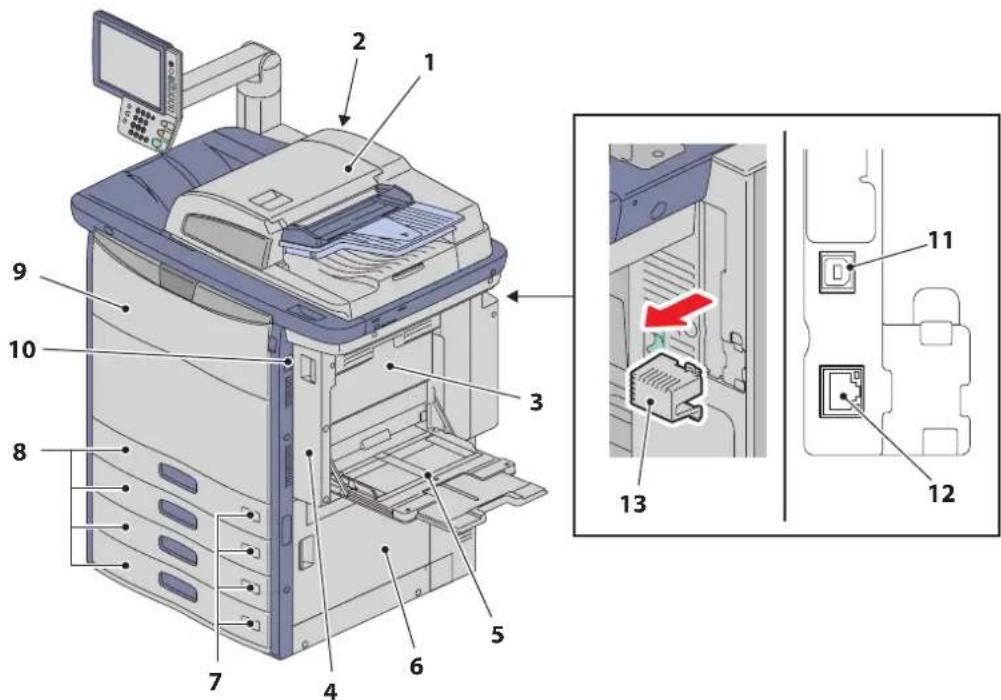
De stapel originelen wordt vel voor vel gescand. Beide zijden van de originelen kunnen worden gescand. Een maximum van 100 originelen (80 g/m² of 20 lb. Bond)(of stapelhoogte 16 mm of 0,62") kan gelijktig worden geplaatst. (Het maximale aantal losse vellen dat kan worden ingesteld, kan variëren, afhankelijk van het soort origineel.)
2. Opbergvak voor bedieningshandleiding (achterzijde)
Bewaar de handleiding in dit vak.
3. Klep van de unit voor dubbelzijdig afdrukken
Open deze klep bij papierstoringen in de unit voor dubbelzijdig afdrukken.
4. Unit voor dubbelzijdig afdrukken
Met deze unit kunt u papier aan twee zijden bedrukken. Open de unit wanneer er een papierstoring optreedt.
5. Handinvoerbak
Gebruik deze bak als u op speciale papiersoorten, zoals overhead transparanten, waterproof papier enz., wilt afdrukken.
6. Papierinvoerdeur
Open deze deur voor het opheffen van een papierstoring
in de omgeving van de ladetoevoer.
7. Indicator papierformaat
8. Papierlade
Een maximum van 540 sheets (80 g/m 2 of 20 lb. Bond) of 500 sheets (105 g/m 2 of 28 lb. Bond) normaal papier kan gelijktijdig worden geplaatst.
9. Klep aan de voorzijde
Open deze klep wanneer u de tonercartridge wilt vervangen of een papierstoring in de overbruggingsunit wilt opheffen.
10. Hoofdschakelaar
Schakel de stroomvoorziening met deze schakelaar IN of UIT. P.22 "Stroomvoorziening in-/uitschakelen"
Met deze aansluiting kan het multifunctionele systeem met een PC worden verbonden via een in de handel verkrijgbare USB-kabel.
12. Netwerkinterface-aansluiting
Met deze aansluiting kan het multifunctionele systeem met een netwerk worden verbonden.
13. Kapje netwerkinterface-aansluiting
Linkerzijde / binnenzijde

P.60 "Geregeld onderhoud"
2. Glasplaat voor originelen
Gebruik deze glasplaat voor het kopieren van 3-D originelen, boeken en speciaal papier zoals overhead transparanten of calqueerpapier alsmede normaal papier.
3. Overbruggingsunit
Open de unit wanneer er een papierstoring optreedt.
4. Tonerafvalbak
P.45 "Tonerafvalbak vervangen"
5. USB-poort
Gebruik deze poort voor het afdrukken van op een USB-apparaat opgeslagen bestanden of voor het opslaan van gescande gegevens op het USB-apparaat.
6. Kopieopvangbak
Het bedrukte papier valt in deze bak. De laadcapaciteits is ongeveer 100 sheets (80g/m 2 of 20 lb. Bond). Deze kan verschillen, afhankelijk van de staat van het papier zoals de mate van papierkrulling.
7. Scangebied
De gegevens van vanuit het automatisch documentinvoersysteem getransporteerde originelen worden hier gescand.
[1]P.60 "Periodiek onderhoude"
8. Aanleglijst originelen
Controleer m.b.v. deze aanleglijst het formaat van een origineel dat op de glasplaat voor originelen is gelegd.
9. Aanraakscherm
Op dit scherm kunt u diverse functies, zoals kopieren en faxen, instellen en bedienen. [1]P.19 "Aanraakscherm"
10. Bedieningspaneel
Op dit paneel kunt u diverse functies, zoals kopieren en faxen, instellen en bedienen. IP.16 "Bedieningspaneel"
11. Arm bedieningspaneel
Hiermee kunt u het bedieningspaneel in hoogte verstellen. IP.18 "Verstelling van de hoogte en de hoek van het bedieningspaneel"
12. Zwart tonercartridge
13. Tonercartridge voor cyaan
14. Tonercartridge voor magenta
15. Tonercartridge voor geel
P.44 "Tonercartridge vervangen"
Configuratie van opties

1. Finisher voor rughechten (MJ-1104)
Met deze finisher kunt u documenten, naast sorteren/groeperen en nieten, ook rughechten. De perforatie-unit (optie, MJ-6102) kan in deze finisher geïnstalleerd worden.
2. Finisher (MJ-1103)
Met deze finisher kunnen documenten gesorteerd/ gegroepeerd en aan elkaar geniet worden. De perforatie-unit (optie, MJ-6102) kan in deze finisher geïnstalleerd worden.
3. Perforatie-unit (MJ-6102)
Met deze unit kunt u afgedrukte pagina's van een perforatie voorzien.
4. Extern extra groot papierinvoermagazijn (MP-2501)
Met dit toevoermagazijn kunnen maximaal 2500 sheets worden ingevoerd (80 g/m² of 20 lb. Bond.) of A4 of LT papier.
De overige beschikbare opties staan hieronder beschreven. Neem voor meer informatie contact op met de serviceorganisatie of uw leverancier van Toshiba-producten.
Fax-unit (GD-1270)
Met behulp van deze unit kan het multifunctionele systeem als faxapparaat gebruikt worden.
- Deze unit wordt binnenin het multifunctionele systeem geïnstalleerd.
2e lijn voor fax-unit (GD-1260)
Met deze unit kunt u de fax met een lijn uitbreiden, zodat er een 2e lijn beschikbaar komt.
- Deze unit wordt binnenin het multifunctionele systeem geïnstalleerd.
- Hiervoor is de fax-unit (optie, GD-1270) vereist.
Draadloze LAN-module (GN-1050)
Met deze module kan het multifunctionele systeem in een draadloze LAN-omgeving gebruikt worden.
- Deze unit wordt binnenin het multifunctionele systeem geïnstalleerd.
- De antenne (optie, GN-3010) is vereist.
- Het multifunctionele systeem kan niet tegelijkertijd met zowel
het draadloze als het bedrade LAN verbonden worden.
Bluetooth-module (GN-2010)
Deze module stelt u in staat om documenten af te drukken via Bluetooth.
- Deze unit wordt binnenin het multifunctionele systeem geinstalleerd.
- De antenne (optie, GN-3010) is vereist.
Antenne (GN-3010)
De antenne wordt gebruikt wanneer de draadloze LAN-module of de Bluetooth-module is geinstalleerd.
e-BRIDGE ID-gate (KP-2004, KP-2005)
U kunt het multifunctionele systeem eenvoudigweg aanmelden en gebruiken door de IC-kaart boven de e-BRIDGE ID-gate te houden.
- Deze optie wordt aan de rechterkant van het multifunctionele systeem geinstalleerd.
Functie voor overschrijven van gegevens (GP-1070)
Dit is een functie om de gegevens die tijdens het kopiëren, afdrukken, scannen, faxen, Internetfaxen of netwerkfaxen tijdelijk opgeslagen worden, te wissen. Tijdelijk opgeslagen gegevens worden overschreven met willekeurige gegevens.
Inschakelfunctie voor IPSec (GP-1080)
Hiermee wordt de IPsec-functie op dit multifunctionele systeem ingeschakeld.
Inschakelfunctie voor Meta Scan (GS-1010)
Hiermee wordt de Meta Scan-functie op dit multifunctionele systeem ingeschakeld.
Inschakelfunctie voor externe interface (GS-1020)
Hiermee wordt de EWB-functie op dit multifunctionele systeem ingeschakeld.
Geleiderail finisher (KN-1103)
Deze unit wordt gebruikt wanneer het multifunctionele systeem op een zacht vloeroppervlak wordt geïnstalleerd. Hiermee kunt u een optioneel sorteermechanisme gemakkelijk losmaken van/bevestigen aan het multifunctionele systeem.
Gebruik de toetsen op het bedieningspaneel voor diverse bewerkingen en instellingen op het multifunctionele systeem.

1. PRINT DATA LED
Deze LED brandt tijdens de ontvangst van gegevens zoals afdrukgegevens.
2. ALARM LED
Deze LED gaat branden wanneer er een fout is opgetreden in het multifunctionele systeem, die opgeheven moet worden.
3. HOOFDSCHAK. LED
Deze LED brandt wanneer de stroomvoorziening van dit multifunctionele systeem is ingeschakeld met de hoofdschakelaar.
4. AAN/UIT-LED
Deze LED brandt wanneer de stroomvoorziening van dit multifunctionele systeem is ingeschakeld.
5. [POWER] toets
Met deze toets schakelt u de stroomvoorziening van het multifunctionele systeem uit.
6. [SPAARSTAND] toets
Met deze toets zet u het multifunctionele systeem in de energiebesparingsstand.
7. [MENU] toets
Met deze toets kunt u vaak gebruikte templates weergeven.
8. [KOPIE] toets
Met deze toets kunt u de kopieerfunctie gebruiken.
9. [e-FILING] toets
Met deze toets krijgt u toegang tot opgeslagen
beeldinformatie.
10. [SCAN] toets
Met deze toets kunt u de scanfunctie gebruiken.
11. [PRINT] toets
Met deze toets kunt u de afdrukfuncties, zoals afdrukken voor persoonlijk gebruik, op het multifunctionele systeem gebruiken.
12. [FAX] toets
Met deze toets kunt u de fax-/internetfaxfunctie gebruiken.
Deze LED's geven de status van de ontvangst van faxgegevens en van de faxcommunicatie weer. Ook wanneer deze LED's branden, kan het multifunctionele systeem gebruikt worden.
14. [FUNCTIE WISSEN] toets
Wanneer u op deze toets drukt, worden alle geselecteerde functies gewist en teruggezet naar de standaardinstellingen. Als de standaardinstelling op het bedieningspaneel wordt gewijzigd, en er vervolgens gekopieerd, gescand, gefaxt e.d. wordt, dan knippert deze toets.
15. [STOP] toets
Met deze toets kunt u een lopend scan- of kopieerproces stoppen.
16. [START] toets
Met deze toets kunt u een scan- kopieer- of faxproces starten.
17. [TOEGANG] toets
Gebruik deze toets wanneer de afdelingscode of gebruikersinformatie is ingesteld. Als deze toets na het kopiëren is ingedrukt, etc, kan de volgende gebruiker functies zoals kopiëren niet gebruiken zonder in te toetsen in de afdelingscode of gebruikersinformatie. Zie de Handleiding voor MFP beheervoor het afdelings- en gebruikersbeheer.
18. [WISSEN] toets
Met deze toets kunt u de ingetoetste aantallen, zoals het aantal afdruksets, corrigeren.
19. Numerieke toetsen
Met deze toetsen kunt u getallen, bijv. het aantal afdrukken, telefoonnummers of wachtwoorden, instellen.
20. [TELLER] toets
Met deze toets geeft u de teller weer.
21. [INTERRUPT] toets
Met deze toets kunt u de afdrukverwerking onderbreken en een kopieeropdracht uitvoeren. U kunt de onderbroken opdracht vervolgen door opnieuw op deze toets te drukken.
22. [GEBR.FUNCTIES] toets
Met deze toets kunnen het papierformaat of de papiersoort voor laden en het vastleggen van de kopie-, scan- en faxinstellingen, met inbegrip van een wijziging van de standaardinstelling, ingesteld worden. Zie de Handleiding voor MFP beheervoor de functies, geautoriseerd door deze toets.
23. Aanraakscherm
Op dit scherm kunt u diverse kopieer-, scan- en faxfuncties instellen. Op dit scherm wordt ook de status van het multifunctionele systeem weergegeven, zoals bijv. wanneer het papier oprakt of wanneer er een papierstoring is.
Verstelling van de hoogte en de hoek van het bedieningspaneel
De hoogte van het bedieningspaneel verstellen

U kunt de hoogte van het bedieningspaneel naar wens verstellen.
De hoek van het bedieningspaneel verstellen
Het bedieningspaneel kan in elke hoek, naar rechts of links, omhoog of omlaag, worden versteld.

Wanneer de stroomvoorziening wordt ingeschakeld, verschijnt het standaardmenu voor de kopieerfunctie op dit aanraakscherm. De status van het multifunctionele systeem wordt ook weergegeven op het aanraakscherm in de vorm van meldingen en afbeeldingen.
Het menu dat na het inschakelen van de stroomvoorziening wordt weergegeven, kan gewijzigd worden in een menu voor andere functies dan kopiëren, bijvoorbeeld, de faxfunctie. Neem contact op met de serviceorganisatie voor meer informatie.
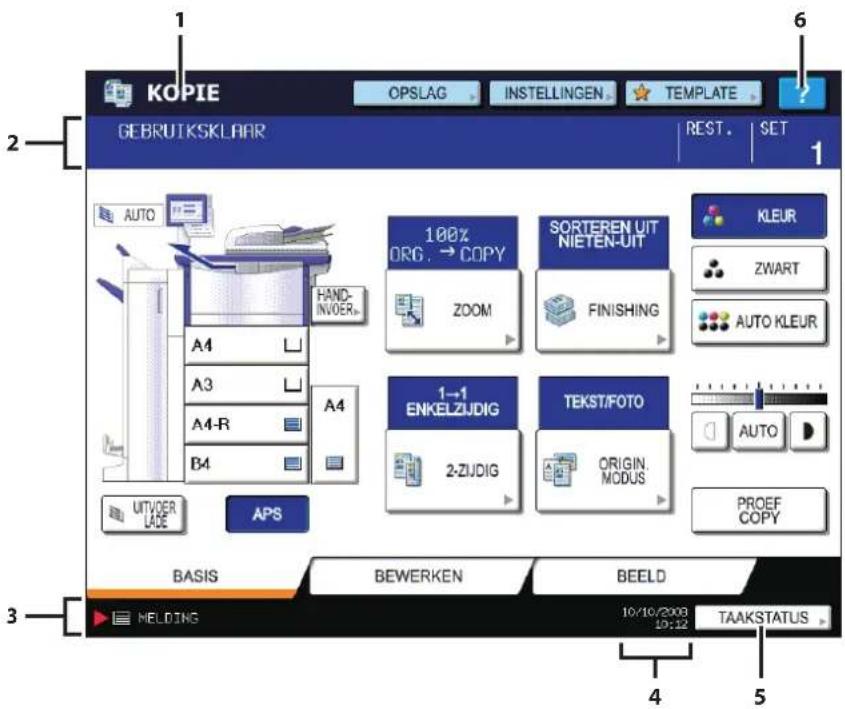
toe zijn, weergegeven.
1. Functieweergave
De in gebruik zijnde functie, zoals kopieren of faxen, wordt weergegeven.
2. Gebied voor meldingen
Hier worden de door u uitgevoerde handelingen of wordt de huidige status van dit multifunctionele systeem in berichtvorm weergegeven.
3. Gebied voor waarschuwingsmeldingen
Hier worden waarschuwingsmeldingen, bijv. meldingen dat de tonercartridges of de tonerafvalbak aan vervanging
4. Datum en tijd
5. [TAAKSTATUS] toets
Deze toets is voor het bevestigen van de verwerkingsstatus van kopieer-, fax-, scan- of afdruktaken, en ook voor het bekijken van de geschiedenis van de resultaten ervan.
6. [Help] toets
Deze toets is voor het weergeven van de uitleg bij elke functie of de toetsen op het aanraakscherm.
LCD-scherm
De volgende informatie wordt op het aanraakscherm weergegeven:
Status van het multifunctionele systeem, bedieningsinstructies, waarschuwingsberichten, reproductiefactoren, aantal afdruksets, papierformaat van een geselecteerde papierlade, hoeveelheid papier die er nog in een geselecteerde papierlade zit en datum en tijd.
Aanraaktoetsen
Druk lichtjes op deze toetsen op het aanraakscherm om de diverse functies in te stellen.
Geselecteerde functies wissen
Wanneer u op de geselecteerde toets drukt, wordt de functie die is geselecteerd, gewist. Of de geselecteerde instelling wordt automatisch gewist door de automatische wis-functie* nadat het multifunctionele systeem gedurende een bepaalde tijd inactief is geweest.

* Automatische wis-functie:
Deze functie treedt in werking wanneer een bepaalde tijd is verstreken sinds de laatste keer dat er papier is uitgevoerd of er op een toets is gedrukt. Bij gebruik van deze functie worden alle functie-instellingen op de standaardwaarde gezet; het is niet nodig op de toets [FUNCTIE WISSEN] te drukken. Wanneer de afdelings- of gebruikersbeheerfunctie wordt gebruikt, keert het display terug naar het invoermenu voor de afdelingscode of gebruikersgegevens. Als deze functies niet in gebruik zijn, keert het display terug naar het standaardmenu van de kopieerfunctie.
De tijdsduur voor de automatische wis-functie wordt tijdens de installatie van het multifunctionele systeem standaard ingesteld op 45 seconden. Zie de Handleiding voor MFP beheer voor het wijzigen van deze instelling.
Het contrast van het aanraakscherm regelen
U kunt het contrast van het aanraakscherm in het menu GEBR.FUNCTIES instellen door op de [GEBR.FUNCTIES] toets op het bedieningspaneel te drukken. Voor details, zie de Handleiding voor MFP beheer.
Letters instellen
Het volgende menu verschijnt wanneer er een letter moet worden ingevoerd voor bewerkingen bij scannen, e-FILING, template en internetfax.
Met de toetsen op het aanraakscherm kunt u letters invoeren en met de numerieke toetsen op het bedieningspaneel kunt u cijfers invoeren.
Voer de letters in en druk vervolgens op [OK]. Het menu wordt nu gewijzigd.


Er kunnen letters ingevoerd worden met de onderstaande toetsen.
[STANDAARD]: Druk hierop om toegang te krijgen tot de standaardtoetsen.
[ANDERS]: Druk hierop om toegang te krijgen tot de speciale toetsen.
[Caps Lock]: Druk op deze toets om te schakelen tussen hoofdletters en kleine letters.
[Shift]: Druk op deze toets om hoofdletters in te voeren.
[Spatie]: Druk hierop om een spatie in te voeren.
[Back Space]: Druk hierop om de letter vóór de cursor te wissen.
[ H ]: Druk hierop om de cursor te verplaatsen.
[Wissen]: Druk hierop om alle ingevoerde letters te wissen.
[ANNULEREN]: Druk hierop om toegang te krijgen tot de speciale toetsen.
[OK]: Druk hierop om alle ingevoerde letters op te slaan.
Stroomvoorziening in-/uitschakelen
In deze sectie wordt het in- en uitschakelen van de stroomvoorziening beschreven.
De stroomvoorziening inschakelen
Als de HOOFDSCHAK. LED niet brandt, open het klepje van de hoofdschakelaar dan en schakel de stroomvoorziening in met de hoofdschakelaar.


Als de HOOFDSCHAK. LED brandt, druk dan op de [POWER] toets totdat de AAN/UIT-LED gaat branden.
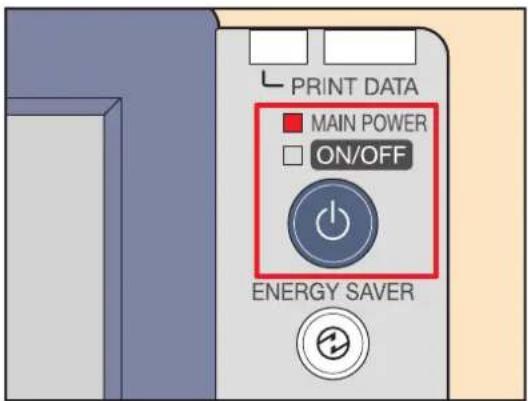
- Het multifunctionele systeem gaat zich nu opwarmen. De melding "Even wachten s.v.p. - Opwarmfase" verschijnt tijdens het opwarmen.
- Terwijl het multifunctionele systeem aan het opwarmen is, kunt u de automatische startfunctie gebruiken. Voor details, zie de Kopieerhandleiding.
Het multifunctionele systeem is na circa 180 seconden gereed om te kopieren, waarna de melding "BEDRIJFSKLAAR" verschijnt.
Wanneer u de stroomvoorziening van het multifunctionele systeem wilt uitschakelen, doe dat dan door op de [POWER] toets op het bedieningspaneel te drukken. (De stroomvoorziening uitschakelen (Uitschakelprocedure)") Draai niet eenvoudigweg de hoofdschakelaar om.
Wanneer de melding "GEGEVENS WORDEN GEWIST" verschijnt
Deze melding verschijnt wanneer de functie voor overschrijven van gegevens (optie) geïnstalleerd is. De melding verschijnt meteen nadat de stroomvoorziening is ingeschakeld of nadat het multifunctionele systeem is gebruikt. U kunt het multifunctionele systeem gebruiken zelfs al wordt de melding weergegeven.
Tip
Wanneer het gebruik van het multifunctionele systeem wordt beheerd met de afdelingsbeheer- of gebruikersbeheerfunctie, moet u de afdelingscode of gebruikersgegevens invoeren voordat u een kopie kunt maken. Zie de volgende pagina voor meer informatie: [1]P.25 "Gebruik van Afdelings- of gebruikersbeheer"
De stroomvoorziening uitschakelen (uitschakelprocedure)
Wanneer u de stroomvoorziening van het multifunctionele systeem wilt uitschakelen, doe dat dan volgens de hieronder aangegeven werkwijze. Controleer de volgende drie punten alvorens het multifunctionele systeem uit te schakelen.
- De lijst met afdruktaken mag geen taken meer bevatten.
- Geen van de PRINT DATA, GEHEUGEN ONTV. en LIJN LED's mogen knipperen.
(Als het multifunctionele systeem wordt uitgeschakeld terwijl een van bovengenoemde LED's knippert, dan worden lopende taken, zoals het ontvangen van faxen, afgebroken.)
- Er mag geen PC zijn die toegang tot het multifunctionele systeem probeert te krijgen via het netwerk.
Opmerkingen
- Schakel de stroomvoorziening uit met de [POWER] toets op het bedieningspaneel. Doe dit niet door alleen op de hoofdschakelaar te drukken, anders kunnen de opgeslagen gegevens verloren gaan of kan de vaste schijf beschadigd raken.
- Als er een taak wordt verwerkt op het moment dat er op de [POWER] toets op het bedieningspaneel wordt gedrukt, verschijnt de melding "De lopende taak zal worden verwijderd. Weet u zeker dat u wilt stoppen?" Drukt u op [JA], dan wordt de lopende taak verwijderd en wordt het multifunctionele systeem uitgeschakeld. Wilt u het systeem niet uitschakelen, druk dan op [NEE].

Druk op de [POWER] toets totdat het geluidssignaal klinkt.

De melding "Wordt uitgeschakeld" verschijnt op het display. Na enige ogenblikken wordt de stroomvoorziening van het multifunctionele systeem uitgeschakeld.
Als u het multifunctionele systeem langere tijd niet gaat gebruiken, druk dan op de [POWER] toets op het bedieningspaneel om het systeem uit te schakelen. Controleer of de AAN/UIT-LED uit is en schakel de stroomvoorziening vervolgens uit met de hoofdschakelaar.

Wanneer de stroomvoorziening met de hoofdschakelaar wordt uitgeschakeld, dan gaat de LED van de hoofdschakelaar uit.
Automatische energiebesparing 1 sinds het laatste gebruik. In deze stand verschijnt de melding "Energiebesparingsstand – Druk op de toets START" op het aanraakscherm.
Slaapstand
Na een vast ingestelde periode gaat het apparaat automatisch in de slaapstand.*2sinds het laatste gebruik. Het multifunctionele systeem komt na een bepaalde tijd*2 nadat het apparaat voor het laatst gebruikt werd, vanzelf in de slaapstand te staan. In deze stand verdwijnt de melding op het aanraakscherm en gaat de [SPAARSTAND] toets groen branden.
Deze standen worden automatisch opgeheven na ontvangst van afdrukgegevens, faxgegevens, internetfaxgegevens of e-mailberichten. U kunt ze ook opheffen door op de [START] toets te drukken.
*1 Deze tijdsduur is standaard ingesteld op 3 minuten voor de e-STUDIO5520C, op 5 minuten voor de e-STUDIO6520C en op 10 minuten voor de e-STUDIO6530C.
*2 Deze tijdsduur is standaard op 30 minuten ingesteld.
Opmerking
Voor de Europese uitvoering
Neem contact met uw leverancier op als u bovengenoemde standaardinstellingen wilt wijzigen.
Zie de Handleiding voor MFP beheerom de hierboven vermelde standaard instellingen te wijzigen.
Het multifunctionele systeem kan ook als volgt handmatig in de slaapstand gezet worden. In deze stand verdwijnt de melding op het aanraakscherm en gaat de [SPAARSTAND] toets groen branden.

Druk op de [SPAARSTAND] toets op het bedieningspaneel.
De energiebesparingsstand opheffen
Druk op de [START] toets op het bedieningspaneel. De slaapstand wordt opgeheven, waarna het multifunctionele systeem gereed is om te kopieren.
De slaapstand kan ook opgeheven worden door op de [SPAARSTAND], [KOPIE], [e-FILING], [SCAN], [PRINT] of [FAX] toets te drukken.
Als afdelings- of gebruikersbeheer wordt gebruikt
Wanneer het multifunctionele systeem wordt beheerd met de afdelingsbeheer- of gebruikersbeheerfunctie, moeten gebruikers de afdelingscode of gebruikersgegevens invoeren voordat hij of zij een afdruk enz. kan maken.
Afdelingsbeheer
Met behulp van de afdelingscodes kunt u gebruikers beperkingen opleggen of door een afzonderlijke groep of afdeling binnen uw bedrijf gemaakte kopievolumes beheren. Wanneer het kopievolume met de afdelingscode wordt beheerd, voer dan de code in na het inschakelen van de stroomvoorziening. Zie de Handleiding voor MFP beheervoor het instellen en registreren van de afdelingscodes.
Wanneer de stroomvoorziening van het multifunctionele systeem wordt ingeschakeld, verschijnt het volgende menu. Dit menu verschijnt ook wanneer er op de [TOEGANG] toets op het bedieningspaneel wordt gedrukt of wanneer de automatische wis-functie in werking is getreden.

Toets een eerder vastgelegde afdelingscode in (5 cijfers) en druk op [OK] op het aanraakscherm. Het menu schakelt om, waarna het multifunctionele systeem gereed is voor gebruik.
Als er een verkeerde afdelingscode is ingetoetst, dan schakelt het menu niet om. Toets de juiste code in.
Na de bewerking
Druk zodra u alle bewerkingen voltooid hebt, op de [TOEGANG] toets op het bedieningspaneel ter voorkoming van ongeoorloofd gebruik van het multifunctionele systeem. Het display keert terug naar het invoermenu van de afdelingscode.
Gebruikersbeheer
Het aantal gebruikers van het multifunctionele systeem kan begrensd worden en de beschikbare functies en een historisch overzicht van elke gebruiker kunnen met behulp van de gebruikersbeheerfunctie worden beheerd. Wanneer het multifunctionele systeem met deze functie wordt beheerd, moet u de stroomvoorziening inschakelen en de vereiste informatie invoeren (bijv. gebruikersnaam, wachtwoord).
Het menu voor het invoeren van gebruikersgegevens verschijnt ook wanneer u op de [TOEGANG] toets op het bedieningspaneel drukt of wanneer de automatische wis-functie in werking is getreden. Voer de gegevens in volgens de hieronder aangegeven werkwijze.
Tip
Als Gastgebruiker wordt ingeschakeld in Gebruikersbeheer, dan wordt de toets [GAST] op het aanraakscherm weergegeven. Druk op [GAST] om u aan te melden als gastgebruiker. Neem contact op met de beheerder voor de typen functies die beschikbaar zijn.
Lokale MFP-verificatie, LDAP-verificatie

Verificatie Windows-domein

1 Het menu voor gebruikersverificatie verschijnt.
Lokale MFP-verificatie, LDAP-verificatie
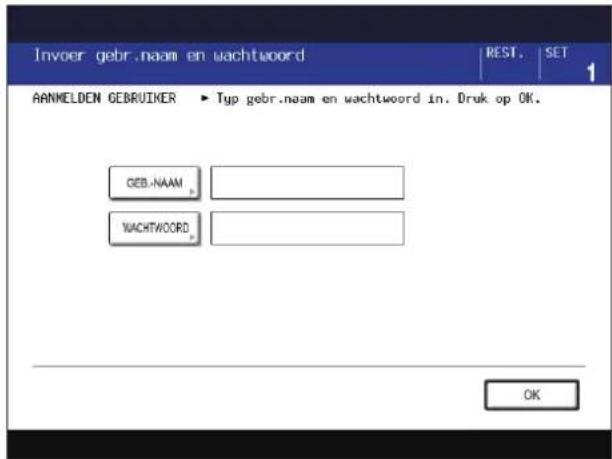
Verificatie Windows-domein

De eerder door de netwerkbeheerder ingestelde domeinnaam wordt in [DOMEIN] weergegeven.
Tip
Als de tot uw organisatie behorende domeinnaam niet wordt weergegeven, druk dan op [DOMEIN] en selecteer de naam.


Druk op [GEBRUIKERSNAAM].
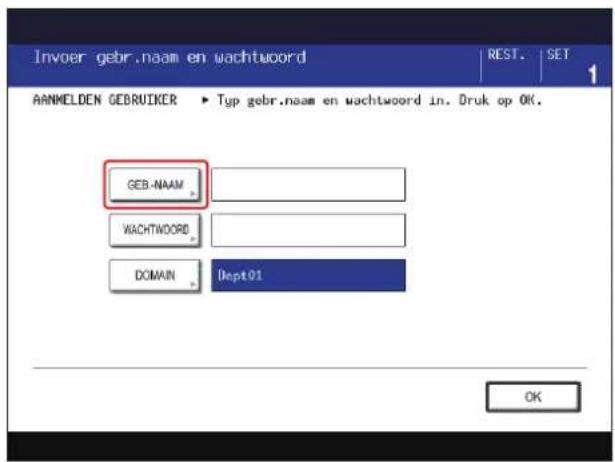

Voer de gebruikersnaam in (maximaal 128 letters) en druk vervolgens op [OK].


Druk op [WACHTWOORD].
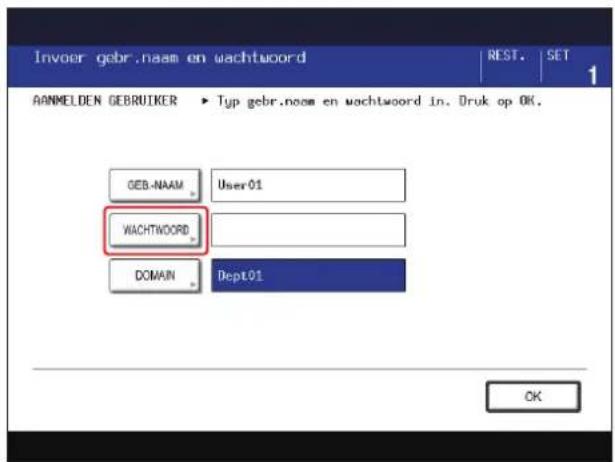

Voer het wachtwoord in (maximaal 64 letters) en druk vervolgens op [OK].
![XXXXXX_ "" | # $ % ^ & * ( ) - + : ' [ ] { } | " < > - = ; Q W E R T Y U I O P @ \ Backspace A S D F G H J K L ? Z X C V B N M , - / Caps Verplaats Spatie Lock WS ANNULEER OK](/content/2026/05/1116630/images/644e19c8ee2a97a2a032a6b3edac7adf9615100749f3612d2c72589afd42f46c.jpg)

Druk op [OK].

Papier plaatsen
In deze sectie wordt beschreven hoe u de papierladen van het multifunctionele systeem moet instellen voor het te gebruiken papier.

Trek de papierlade eruit en maak de vergrendeling los.
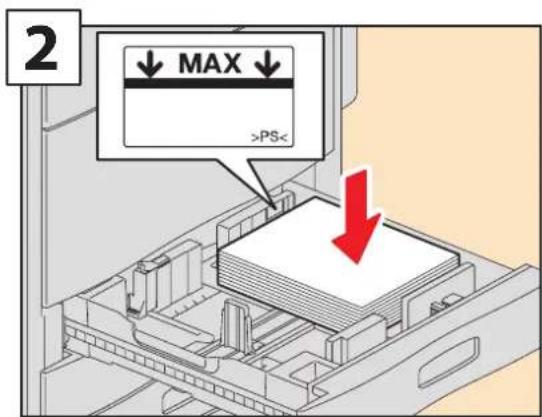
Leg het papier in de lade.
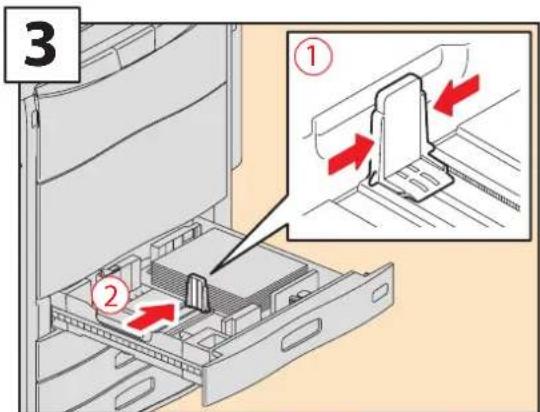
Stel de diepte-instelling zo in dat die is aangepast aan het papierformaat.
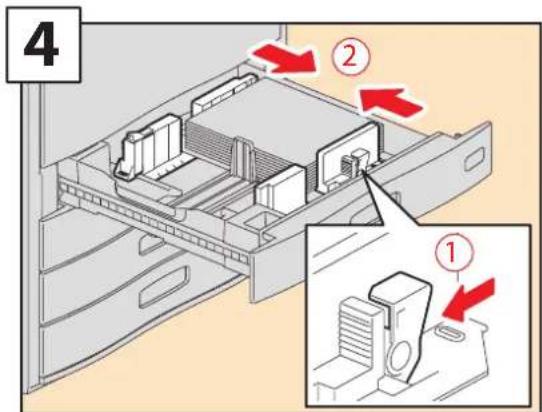
Stel de papiergeleiders zo in dat ze zijn aangepast aan het papierformaat.

Vergrendel de geleiders en schuif de papierlade er weer in.
Tip
Zie de volgende pagina voor papier dat geschikt is voor dit multifunctionele systeem: 12IP.61 "Specificaties van het multifunctionele systeem"
Hoofdstuk 2 BASISHANDELINGEN
Basishandelingen voor kopieren.... 32
Basishandelingen voor faxen 34
Basishandelingen voor scannen 36
Basishandelingen voor e-Filing 38
Basishandelingen voor afdrukken 40
Basishandelingen voor menubediening 42
Basishandelingen voor kopiëren
De basiswerkwijze voor het maken van kleurenkopieën is als volgt. Druk op de [KOPIE] toets als u de kopieerfuncties wilt gebruiken.
1 Plaats de originelen.
Glasplaat voor originelen

2 Toets het gewenste aantal afdruksets in en druk vervolgens op de [START] toets.

Zie de Kopieerhandleiding voor meer informatie.
In dit geval

Om het kopieerproces te stoppen
Druk op de [STOP] toets op het bedieningspaneel en op [GEHEUGENOPSLAG WISSEN] op het aanraakscherm. Zie "Hoofdstuk 2 HET MAKEN VAN KOPIEËN" in de Kopieerhandleiding voor meer informatie.

Om te kopiëren met onderbreking
Druk op de [INTERRUPT] toets op het bedieningspaneel. Zie "Hoofdstuk 2 HET MAKEN VAN KOPIEËN" in de Kopieerhandleiding voor meer informatie.

Om het aantal afdruksets te wissen
Druk op de [WISSEN] toets op het bedieningspaneel.

Om naar de standaardinstelling terug te keren
Druk op de [FUNCTIE WISSEN] toets op het bedieningspaneel.


Om zwart-witafdrukken te maken
Druk op [ZWART] op het aanraakscherm. Zie "Hoofdstuk 3 BELANGRIJKSTE KOPIEERFUNCTIES" in de Kopieerhandleiding voor meer informatie.

Om de densiteit van het origineel aan te passen
Druk op of op het aanraakscherm. Zie "Hoofdstuk 3 BELANGRIJKSTE KOPIEERFUNCTIES" in de Kopieerhandleiding voor meer informatie.

Om een proefkopie te maken
Druk op [PROEFKOPIE] op het aanraakscherm. Zie "Hoofdstuk 2 HET MAKEN VAN KOPIEËN" in de Kopieerhandleiding voor meer informatie.

Om bewerken-functies te gebruiken
Druk op het tabblad [BEWERKEN] op het aanraakscherm om bewerken-functies zoals Beeld schuiven in te stellen. Zie "Hoofdstuk 4 BEWERKEN-FUNCTIES" in de Kopieerhandleiding voor meer informatie.

Om gekopieerde beelden aan te passen
Druk op het tabblad [BEELD] op het aanraakscherm om het gekopieerde beeld zoals voor kleurbalans aan te passen. Zie "Hoofdstuk 5 BEELD AANPASSEN" in de Kopieerhandleiding voor meer informatie.
Basishandelingen voor faxen
De basiswerkwijze voor het verzenden van een fax is als volgt (De fax-unit is optioneel). Druk op de [FAX] toets als u de faxfuncties wilt gebruiken.
1 Plaats de originelen.
Glasplaat voor originelen

2 Geef het faxnummer op m.b.v. de numerieke toetsen of geef het op in het adresboek, en druk vervolgens op [VERZENDEN] op het aanraakscherm.

In dit geval
Als u een vergissing maakt bij het kiezen van het faxnummer:

Druk op de [WISSEN] toets op het bedieningspaneel om alle faxnummers te verwijderen die u hebt ingevoerd. Of druk op [BACK SPACE] op het aanraakscherm om ze een voor een te verwijderen. Zie "Hoofdstuk 2 EEN FAX VERZENDEN/ONTVANGEN" in het Bedieningsvoorschrift voor de fax-unit GD-1250/GD-1260/GD-1270 voor meer informatie.


wis selectie
Om alle in het adresboek opgegeven faxnummers te verwijderen
Druk op [ALLES WISSEN] op het aanraakscherm.

Om faxnummers op te geven die eerder zijn vastgelegd voor een groep
Druk op het tabblad [GROEP] op het aanraakscherm en vervolgens de Fax-groep om originelen te verzenden. Zie "Hoofdstuk 2 EEN FAX VERZENDEN/ONTVANGEN" in het Bedieningsvoorschrift voor de fax-unit GD-1250/GD-1260/GD-1270 voor meer informatie.
ZOEK
Om op adres te zoeken
Druk op [ZOEKEN] op het aanraakscherm. Zie "Hoofdstuk 2 EEN FAX VERZENDEN/ONTVANGEN" in het Bedieningsvoorschrift voor de fax-unit GD-1250/GD-1260/GD-1270 voor meer informatie.
OPTIE
Om de transmissiecondities in te stellen
Druk op [OPTIE] op het aanraakscherm om de transmissiecondities, zoals resolutie en beelddensiteit, in te stellen. Zie "Hoofdstuk 2 EEN FAX VERZENDEN/ONTVANGEN" in het Bedieningsvoorschrift voor de fax-unit GD-1250/GD-1260/GD-1270 voor meer informatie.
UITGEBREID
Om geavanceerde functies in te stellen
Druk op het tabblad [GEAVANCEERD] om geavanceerde functies, zoals Postbuscommunicatie en Hersteltransmissie, in te stellen. Zie "Hoofdstuk 4 GEAVANCEERDE FUNCTIES" in het Bedieningsvoorschrift voor de fax-unit GD-1250/GD-1260/GD-1270 voor meer informatie.
Basishandelingen voor scannen
De basiswerkwijze voor scannen is als volgt. Druk op de [SCAN] toets als u de scanfuncties wilt gebruiken.
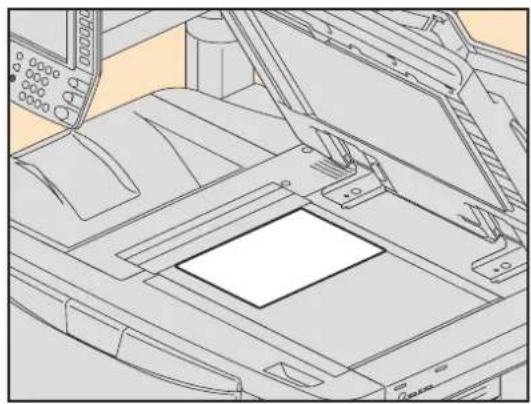
1 Plaats de originelen.
Glasplaat voor originelen
2 Geef de locatie op waar de gescande gegevens zullen worden opgeslagen, en druk vervolgens op [SCANNEN] op het aanraakscherm.

In dit geval


Om de gescande gegevens in e-Filing op te slaan
Druk op [e-FILING] op het aanraakscherm. Zie "Hoofdstuk 2 BASISHANDELINGEN" in de Scanhandleiding en "Hoofdstuk 2 BEWERKINGEN OP DIT MULTIFUNCTIONEEL SYSTEEM" in de Handleiding voor elektronische archivering voor meer informatie.
Om de gescande gegevens in een gedeelde map of op een USB-apparaat op te slaan
Druk op [BESTAND/USB] op het aanraakscherm. Zie "Hoofdstuk 2 BASISHANDELINGEN" in de Scanhandleiding voor meer informatie.

Om de gescande gegevens naar het opgegeven e-mailadres te verzenden
Druk op [E-MAIL] op het aanraakscherm. Zie "Hoofdstuk 2 BASISHANDELINGEN" in de Scanhandleiding voor meer informatie.

Om Web Service Scan uit te voeren
Druk op [WS SCAN] op het aanraakscherm. Zie "Hoofdstuk 2 BASISHANDELINGEN" in de Scanhandleiding voor meer informatie.

Om de scancondities in te stellen
Druk op [ALGEMENE INSTELLING] op het aanraakscherm. Zie "Hoofdstuk 3 GEAVANCEERDE FUNCTIES" in de Scanhandleiding voor meer informatie.
Om scangegevens bij wijze van voorbeeld te bekijken
Druk op [VOORBEELD] en vervolgens op [SCANNEN] op het aanraakscherm. Zie "Hoofdstuk 3 GEAVANCEERDE FUNCTIES" in de Scanhandleiding voor meer informatie.
Basishandelingen voor e-Filing
De basiswerkwijze voor e-FILING is als volgt. Druk op de [e-FILING] toets als u de functies voor elektronische archivering (e-FILING) wilt gebruiken.
Documenten opslaan
De originelen worden gekopieerd maar worden ook opgeslagen als e-Filing-documenten in het multifunctionele systeem.
1 Plaats de originelen.
Glasplaat voor originelen

2 Druk op [OPSLAG] op het aanraakscherm in het standaardmenu voor de kopieerfuncties.
3 Druk op [OPSLAAN IN E-FILING] op het aanraakscherm om de box te selecteren waarin u de gegevens wilt opslaan, en druk vervolgens op de [START] toets op het bedieningspaneel.

Tip
U kunt documenten niet alleen opslaan door ze te kopieren maar ook door ze te scannen, of met behulp van het printerstuurprogramma. Zie de Scanhandleiding of Printhandleiding voor meer informatie.
Documenten afdrukken
De werkwijze voor het afdrukken van in e-Filing opgeslagen documenten is als volgt.
1 Druk op de toets van de box waarin de documenten zijn opgeslagen.

Als de box met een wachtwoord is beveiligd, voer dan het wachtwoord in en druk op [OK] op het aanraakscherm.
2 Selecteer het document dat u wilt afdrukken, en druk vervolgens op [AFDRUKKEN] op het aanraakscherm.

Als het document in een map wordt opgeslagen, selecteer dan de map en druk vervolgens op [OPENEN] op het aanraakscherm.
Zie de Handleiding voor elektronische archivering voor meer informatie.
Basishandelingen voor afdrukken
De werkwijze voor afdrukken met een PS3-printerstuurprogramma vanuit een Windows-toepassing is als volgt.
1 Selecteer [Afdrukken] in het menu [Bestand] van de toepassing.
2 Selecteer het printerstuurprogramma van het multifunctionele systeem, en klik vervolgens op [Voorkeuren].

3 Stel de afdrukopties in en klik op [OK].

4 Klik op [Afdrukken].
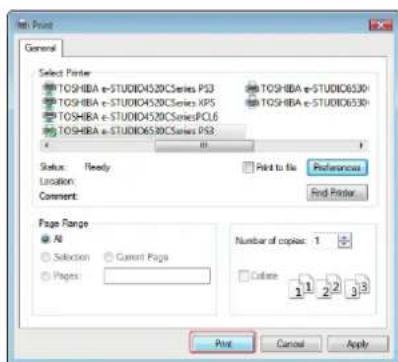
Zie de Printhandleiding voor meer informatie.
In dit geval

Om het papierformaat of aantal afdruksets op te geven
Klik op het tabblad [Basis] in het dialoogvenster Eigenschappen van het printerstuurprogramma. Zie "Hoofdstuk 2 AFDRUKKEN VANUIT WINDOWS" in de Printhandleiding voor meer informatie.
Om dubbelzijdig afdrukken of N-up afdrukken op te geven
Klik op het tabblad [Finishing] in het dialoogvenster Eigenschappen van het printerstuurprogramma. Zie "Hoofdstuk 2 AFDRUKKEN VANUIT WINDOWS" in de Printhandleiding voor meer informatie.
Om Uitvoer of Afdrukken van voor-/achterblad op te geven
Klik op het tabblad [Papierverwerking] in het dialoogvenster Eigenschappen van het printerstuurprogramma. Zie "Hoofdstuk 2 AFDRUKKEN VANUIT WINDOWS" in de Printhandleiding voor meer informatie.
Om de afdrukkwaliteit aan te passen
Klik op het tabblad [Afdrukkwaliteit] in het dialoogvenster Eigenschappen van het printerstuurprogramma. Zie "Hoofdstuk 2 AFDRUKKEN VANUIT WINDOWS" in de Printhandleiding voor meer informatie.
Om af te drukken met tekenreeksen of grafische voorstellingen op de achtergrond van het papier
Klik op het tabblad [Effect] in het dialoogvenster Eigenschappen van het printerstuurprogramma. Zie "Hoofdstuk 2 AFDRUKKEN VANUIT WINDOWS" in de Printhandleiding voor meer informatie.
Om in te stellen dat er geen lege pagina's afgedrukt worden
Klik op het tabblad [Overige] in het dialoogvenster Eigenschappen van het printerstuurprogramma. Zie "Hoofdstuk 2 AFDRUKKEN VANUIT WINDOWS" in de Printhandleiding voor meer informatie.
Basishandelingen voor menubediening
Wanneer er op de [MENU] toets op het bedieningspaneel wordt gedrukt, worden er templates weergegeven.
Wanneer het afdelingsbeheer en gebruikersbeheer ingeschakeld zijn, kunt u, als u zich bij het multifunctionele systeem aanmeldt en op de [MENU] toets op het bedieningspaneel drukt, de laatst in het menu gebruikte templategroep weergeven. Zie de Kopieerhandleiding en de Handleiding voor TopAccess voor meer informatie.
- De eerste pagina van de afbeeldingen in de templategroep die het laatst werd gebruikt door de gebruiker die zich heeft aangemeld, word weergegeven.
- Om de template- of tellerinformatie voor de afzonderlijke behoeften van gebruikers weer te geven is het noodzakelijk de functies afdelingsbeheer en gebruikersbeheer in te stellen.

1. Weergavegebied gebruikersnaam
De naam van de gebruiker die zich aanmeldt, wordt weergegeven.
2. Weergavegebied template
De template die de gebruiker die zich aanmeldt kan gebruiken, wordt weergegeven.
3. Totaalafdrukteller
Het totaal aantal afdrukken (zwart/kleuren) van de gebruiker die zich aanmeldt wordt weergegeven.
4. Toets [GROEP SELECTEREN]
De groep van de template wordt gewijzigd.
5. Toets [UITBREIDING]
Deze functie wordt ingeschakeld wanneer de inschakelfunctie voor externe interface (GS-1020) wordt geïnstalleerd. Neem voor meer informatie contact op met de serviceorganisatie of uw leverancier van Toshiba-producten.
Opmerking
Wanneer de functies afdelingsbeheer en gebruikersbeheer niet worden gebruikt, dan worden de template in de openbare templategroep en de totaalafdrukteller in het multifunctionele systeem weergegeven.
Hoofdstuk 3 VERVANGEN VAN VERBRUIKSMATERIALLEN
Tonercartridge vervangen....44
Tonerafvalbak vervangen 45
Nietjes bijvullen....46
Tonercartridge vervangen
De werkwijze voor het vervangen van de tonercartridge is als volgt.

Open de klep aan de voorzijde.

Verwijder de kleurentonercartridge die u wilt vervangen.
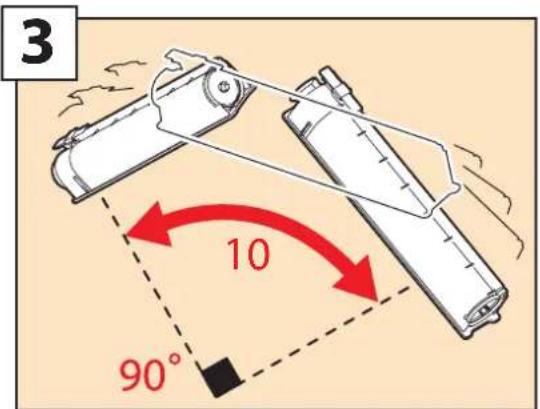
Schud de nieuwe tonercartridge krachtig, met het oppervlak met het etiket erop naar beneden, om de toner erbinnenin los te maken..

Trek de afsluitstrip eruit.

Plaats de nieuwe tonercartridge.

Sluit de klep aan de voorzijde.
Tonerafvalbak vervangen
De werkwijze voor het vervangen van de tonerafvalbak is als volgt.

Open de klep aan de voorzijde van de finisher, trek aan de knop om de finisher te ontgrendelen, waarna de finisher losgemaakt kan worden.
2

Open de klep van de tonerafvalbak en verwijder de tonerafvalbak.

Schroef de dop op de opening van de tonerafvalbak.
4

Plaats een nieuwe tonerafvalbak en sluit de klep ervan.

Sluit de klep aan de voorzijde van de finisher en sluit de finisher op het multifunctionele systeem aan.
Opmerking
De knop in stap 1 bevindt zich binnenin de klep van de perforatie-unit wanneer die geïnstalleerd is.
Nietjes bijvullen
De werkwijze voor het bijvullen van nietjes in de finisher (optie) is als volgt.
Finisher (optie: MJ-1103/MJ-1104)

Open de klep aan de voorzijde van de finisher.

Neem het nietjesmagazijn eruit.

Haal de lege nietjeshuls uit het nietjesmagazijn.

Breng een nieuwe nietjeshuls in het nietjesmagazijn aan.

Plaats het nietjesmagazijn.

Sluit de klep aan de voorzijde van de finisher.
Rughecht-unit (optie: MJ-1104)
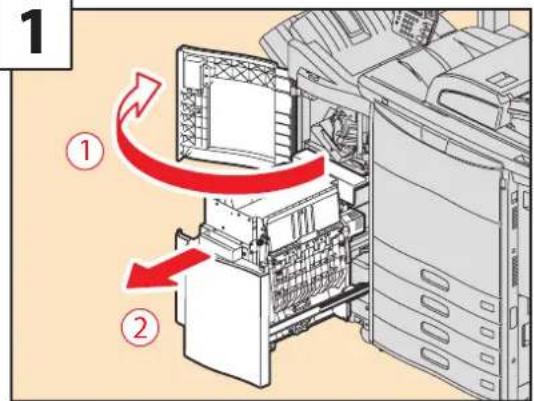
Open de klep aan de voorzijde van de finisher en trek vervolgens de rughecht-unit eruit.

Pak er twee lege nietjesmagazijnen uit.
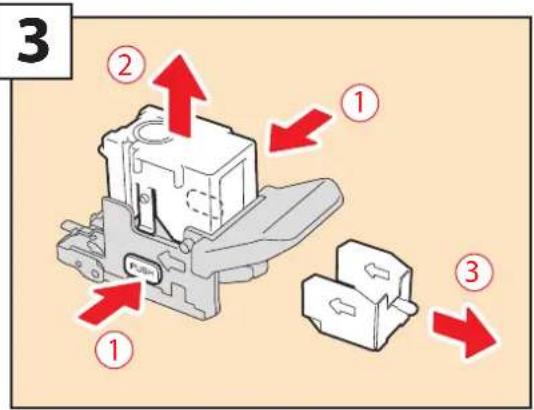
Haal de lege nietjeshuls uit het nietjesmagazijn.
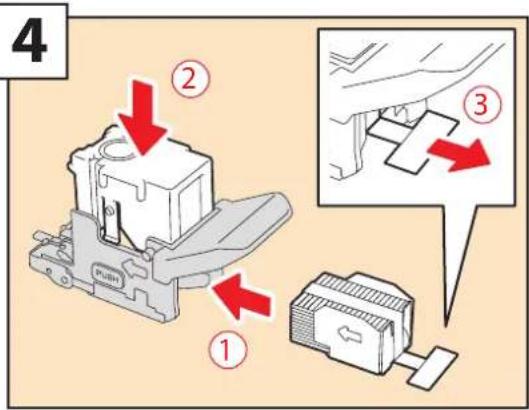
Plaats een nieuwe nietjeshuls in het nietjesmagazijn en verwijder het nietjes-afsluitplaatje dat het pak nietjes bijeenhoudt.

Plaats er twee nieuwe nietjesmagazijnen in.
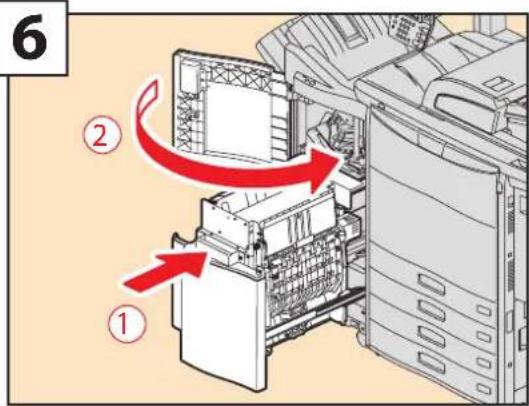
Plaats de rughecht-unit in de finisher en sluit de klep aan de voorzijde van de finisher.
Hoofdstuk 4 GEAVANCEERDE FUNCTIES / OPLOSSEN VAN STORINGEN
Geavanceerde functies....50
Meldingen of andere aanwijzingen op het aanraakscherm ..... 58
Geavanceerde functies
In deze sectie worden de geavanceerde functies beschreven.
KOPIÉREN FA
EN SCANNEN e-
LING AFDRUKKE


Een in het midden geniet en tweezijdig bedrukt boekje maken

flowchart
graph TD
    A["1: Document"] --> B["2: Paper"]
    B --> C["3: Sheet"]
    C --> D["..."]
    D --> E["12: Final Output"]


VOORBEELD
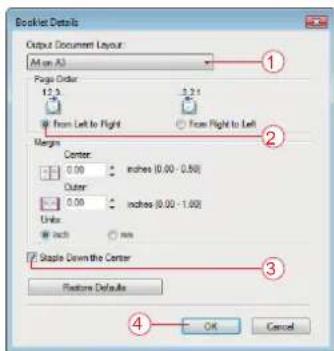
Voor het afdrukken van 12 dubbelzijdig bedrukte pagina's van een bestand met A4 (LT)-formaat zodanig dat er telkens 2 pagina's op 1 A3 (LD) worden afgedrukt, en die vervolgens in het midden geniet worden, voor het maken van 10 sets afdrukken van het boekjestype, gaat u als volgt te werk. Hiervoor is de finisher voor rughechten (optie, MJ-1104) vereist.
- Open een bestand dat u wilt afdrukken en selecteer vervolgens [Afdrukken] in het menu Bestand van de toepassing.
- Selecteer het printerstuurprogramma van dit multifunctionele systeem en klik vervolgens op [Voorkeuren].
-
Stel "A4 (LT)" in bij Papierformaat originelen, "A3 (LD)" bij Papierformaat afdrukken en "10" bij Aantal afdrukken in het tabblad [Basis] van het menu.
-
Stel het tabblad [Finishing] in het menu in.
1) Selecteer het aankruisvakje "Dubbelzijdig afdrukken".
2) Selecteer "Boekjes".
3) Klik op [Details].
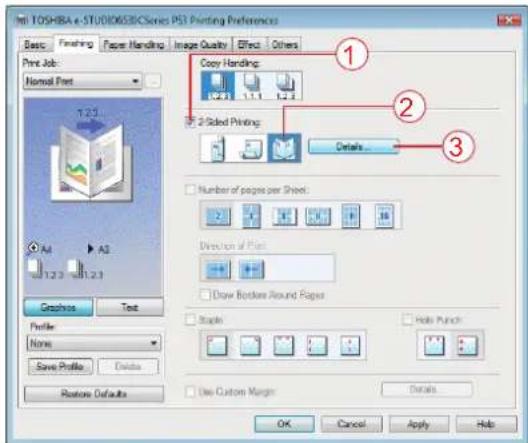
- Stel het dialoogvenster Details boekje in.
1) Selecteer "A4 op A3 (LT op LD)" bij "Opmaak uitvoerdocument".
2) Selecteer "Van links naar rechts" bij "Paginavolgorde".
3) Selecteer het aankruisvakje "In het midden nieten".
4) Klik op [OK].
- Klik op [OK] om terug te keren naar het dialoogvenster Afdrukken en klik vervolgens op [OK].
Zie de Printhandleiding voor meer informatie.
KOPIËREN FAJEN SCANNEN e-FIING AFDRUKKEN
Originelen van verschillend formaat kopieren en exemplaren nieten

flowchart
graph LR
    A["A 4 (LT)"] + B["A 3 (LD)"] --> C["→"]
    C --> D["A 4 (LT)"] + E["A 3 (LD)"]
VOORBEELD
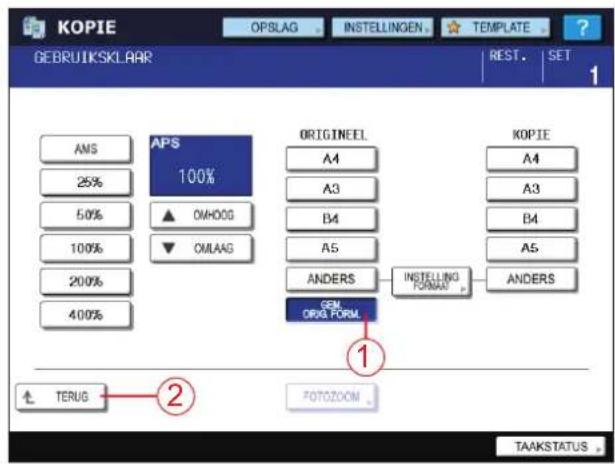
De werkwijze voor het kopiëren van 5 sets originelen van verschillend formaat (A4 of LT: 1 vel, A3 of LD: 4 vellen) en het nieten van de exemplaren is als volgt. Hiervoor is de finisher (optie) vereist.
- Leg de originelen in het automatisch documentinvoersysteem.
- Druk op [ZOOM] op het aanraakscherm.
- Druk op [GEMENGDE ORIG. FORMATEN] en vervolgens op [SLUITEN].
Opmerking
Als u originelen van verschillend formaat wilt kopieren en de exemplaren nieten, selecteer dan alleen die welke dezelfde breedte hebben.
- Druk op [FINISHING] op het aanraakscherm.
- Druk op [VOORZIJDE NIETEN] en vervolgens op [SLUITEN].

- Toets 5 in voor het aantal afdruksets, en druk vervolgens op de [START] toets op het bedieningspaneel.
Zie de Kopieerhandleiding voor meer informatie.
KOPIËREN FAEN SCANNEN e-LLING AFDRUKKE
De gescande gegevens als bijlage aan een e-mail toevoegen.

De werkwijze voor het toevoegen van de gescande gegevens aan een e-mail en het verzenden ervan naar het opgegeven e-mailadres is als volgt.
- Plaats de originelen.
- Druk op [E-MAIL] op het aanraakscherm.
- Geef het e-mailadres op en druk vervolgens op [OK].
![Druk op [START] voor start scannen user01@aaa.aaa 8002 INPUT: BESTENNING. 001 User 01 002 User 02 003 User 03 004 User 04 005 User 05 006 User 06 007 User 07 008 User 08 wis selectie BEKEND ID ZOEK ANNULEER OK ENKEL GROEP TAAKSTATUS](/content/2026/05/1116630/images/2cc34daa551db1692f21b6d870aac110b6c22473e5efaf79eb6f156c1b068202.jpg)
-
Definieer de instellingen voor het bestand naar wens.
-
Druk op [SCANNEN] op het aanraakscherm.

Zie de Scanhandleiding voor meer informatie.
KOPIËREN FA EN SCANNEN e- LING AFDRUKK
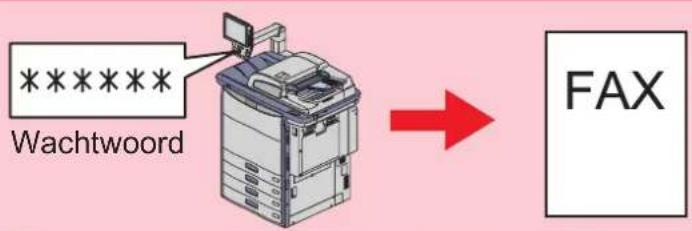
Een wachtwoord voor het ontvangen van een fax aanvragen
VOORBEELD
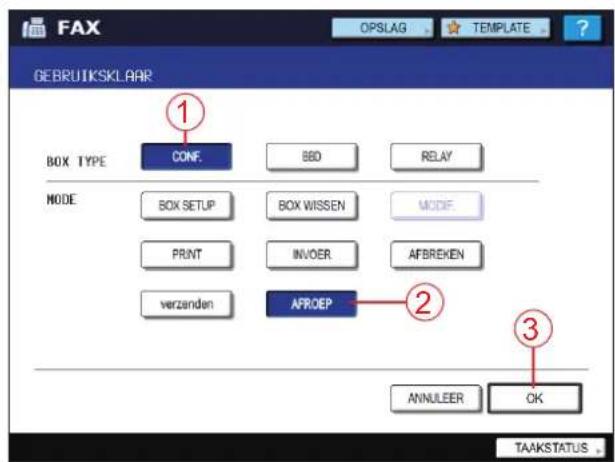
De werkwijze voor het aanvragen van een wachtwoord voor het afdrukken van een ontvangen fax m.b.v. de ITU-T postbusfunctie is als volgt. Hiervoor is de fax-unit (optie) vereist.
- Druk op het tabblad [GEAVANCEERD] en vervolgens op [ITU POSTBUS].
-
Druk op [VERTROUWELIJK], [AFROEP] en vervolgens op [OK].
-
Voer het boxnummer (maximaal 20 cijfers) en wachtwoord in en druk vervolgens op [OK].

- Druk op de [START] toets op het bedieningspaneel.
Opmerking
De vorige instelling is vereist voor het gebruik van de ITU-T postbusfunctie.
Zie het Bedieningsvoorschrift voor de fax-unit GD-1250/GD-1260/GD-1270 voor meer informatie.
KOPIËREN FA
EN SCANNEN e-F
ING AFDRUKKEN
Originelen kopieren of scannen zonder blanco pagina's








VOORBEELD
Voor het kopiëren of scannen van originelen zonder blanco pagina's moet u onderstaande instelling uitvoeren alvorens deze originelen te gaan kopiëren of scannen. (In dit geval worden er twee blanco originelen weggelaten wanneer er zes originelen worden gekopieerd of gescand.)
Bij het kopiëren
- Druk op het tabblad [BEWERKEN] en vervolgens op op het aanraakscherm in het standaardmenu voor de kopieerfuncties.
- Druk op [GEEN BLANCO PAG.] en vervolgens op [OK].

Bij het scannen
- Druk op [ALGEMENE INSTELLING] en vervolgens op in het standaardmenu voor de scanfuncties.
- Druk op [AAN] in de instelling "GEEN BLANCO PAG." en vervolgens op [OK].

Zie de Kopieerhandleiding en Scanhandleiding voor meer informatie.
KOPIËREN FA EN SCANNEN e-F LING AFDRUKKEN
Datum en tijd aan documentbestanden toevoegen



VOORBEELD
De werkwijze voor het afdrukken van een in e-FILING opgeslagen documentbestand waarbij de datum en tijd aan de voet van het document wordt toegevoegd, is als volgt.
- Selecteer de box waarin het gewenste document is opgeslagen.
-
Selecteer het document en druk vervolgens op [INSTELLINGEN].
-
Druk op [TIJDSTEMPEL].
-
Druk op [ONDER] en vervolgens op [OK].
-
Druk op [AFDRUKKEN].


Zie de Handleiding voor elektronische archivering voor meer informatie.
KOPIÈREN FA
EN SCANNEN e
ILING AFDRUKK N
Een op het USB-apparaat opgeslagen PDF-bestand afdrukken.


VOORBEELD
De werkwijze voor het afdrukken van 1 set van een op het USB-apparaat opgeslagen PDF-bestand is als volgt.
- Steek het USB-apparaat in de USB-poort.
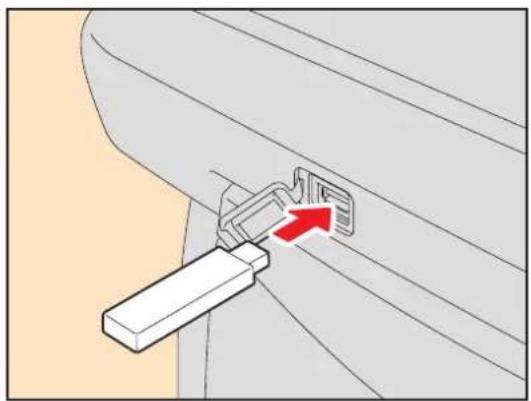
- Druk op de [PRINT] toets op het bedieningspaneel.
- Druk op [USB] op het aanraakscherm.
- Selecteer een PDF-bestand dat u wilt afdrukken en druk op [AFDRUKKEN] op het aanraakscherm.

Zie de Printhandleiding voor meer informatie.
KOPIËREN FA
EN SCANNEN e-Fl
NG AFDRUKKEN
Originelen waarvan de marge wit gemaakt moet worden, kopieren of scannen
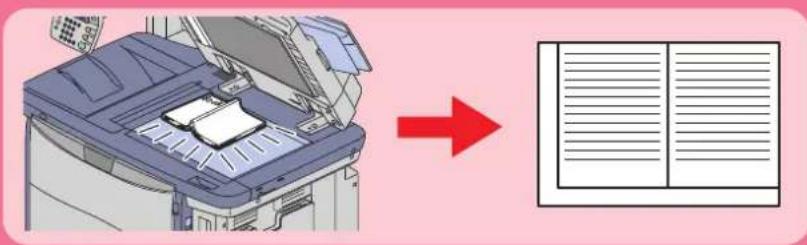
Als u het donkere gebied op het gekopieerde beeld rondom dikke originelen zoals boekjes wit wilt maken, moet u onderstaande instelling uitvoeren alvorens originelen te gaan kopieren of scannen.
Bij het kopiëren
- Druk op het tabblad [BEWERKEN] en vervolgens op in het standaardmenu voor de kopieerfuncties.
- Druk op [BUITENKANT WISSEN] en vervolgens op [OK].

Bij het scannen
- Druk op [ALGEMENE INSTELLING] en vervolgens op in het standaardmenu voor de scanfuncties.
- Druk op [AAN] in de instelling "BUITENKANT WISSEN" en vervolgens op [OK].

Zie de Kopieerhandleiding en Scanhandleiding voor meer informatie.
Meldingen of andere aanwijzingen op het aanraakscherm
In deze sectie worden de op het aanraakscherm van het multifunctionele systeem weergegeven meldingen, symbolen en foutcodes beschreven.
Gebied voor waarschuwingsmeldingen
Hier verschijnen meldingen zoals wanneer het papier op is, enz.

Op het aanraakscherm knipperende symbolen
Symbolen zoals papierstoring, service vereist enz. kunnen gaan knipperen op het aanraakscherm.
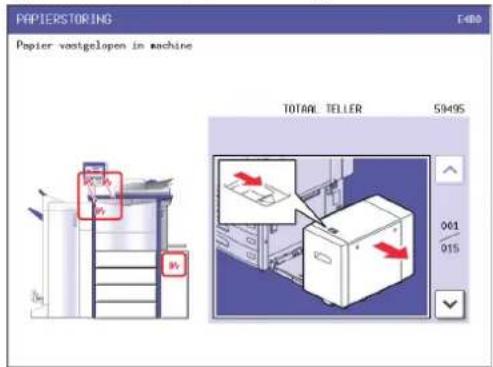
Foutcodes
Wanneer u op [TAAKSTATUS] drukt en vervolgens op het tabblad [LOG] op het aanraakscherm, dan wordt het menu LOG weergegeven. De taakgeschiedenis van dit multifunctionele systeem en de foutcodes worden weergegeven in het menu LOG.

Zie de Handleiding voor het oplossen van storingen voor meer informatie.
Hoofdstuk 5 ONDERHOUD & SPECIFICATIES
Geregeld onderhoud....60
Specificaties van het multifunctionele systeem....61
Specificaties van opties 65
Geregeld onderhoud
Het multifunctionele systeem dient als volgt schoongemaakt te worden.
Geadviseerd wordt de volgende onderdelen wekelijks te reinigen zodat de originelen in schone omstandigheden gescand kunnen worden.
Opmerkingen
- Pas ervoor op dat u geen krassen maakt op de delen die u aan het reinigen bent.
- Gebruik bij het reinigen van de buitenzijde geen oplosmiddelen zoals verfverdunner of alcohol.
- Hierdoor kan het oppervlak kromtrekken of verkleuren.
- Als u een reinigingsspons gebruikt die chemicaliën bevat, houd u dan aan het voorschrift op de verpakking.
Pas ervoor op dat u geen krassen maakt op de onderdelen die u aan het reinigen bent.
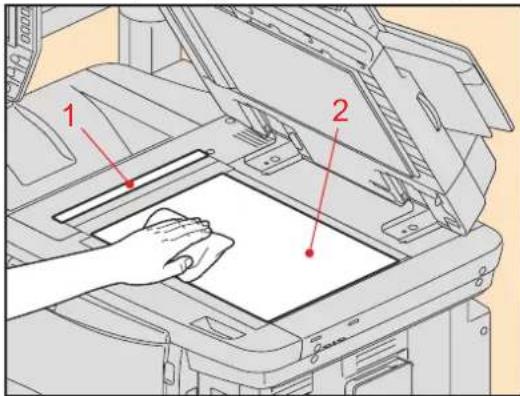
1. Scangebied (oppervlak van de lange rechthoekige glasplaat)
Wrijf het schoon met het meegeleverde doekje of een zachte, droge doek. Blijven er nog vlekken achter, wrijf het glas dan schoon met een zachte doek die met water is bevochtigd en daarna goed is uitgewrongen. Gebruik geen oplosmiddelen zoals alcohol.
2. Glasplaat voor originelen
3. Geleiding
4. Witte plaat
Reinig het oppervlak als volgt, naar gelang er vlekken op zitten.
- Reinig het met een zachte doek.
- Reinig het met een zachte doek die licht met water is bevochtigd.
- Reinig het met een zachte doek die licht met alcohol is bevochtigd en wrijf het vervolgens met een droge doek na.
- Reinig het met een zachte doek die licht met een verdund neutraal reinigingsmiddel is bevochtigd en wrijf het vervolgens met een droge doek na.
Specificaties van het multifunctionele systeem
De specificaties van het multifunctionele systeem zijn als volgt.
Geschikt papier
| Toevoermagazijn Papiersoort Gewicht Maximale invoercapaciteit papierformaat | |||||
| Laden *1 | NORMAAL | NORMAAL1 | 64 - 80 g/m217 - 23 lb. Bond | Ca. 600 vel (64 g/m2, 17 lb. Bond)Ca. 540 vel (80 g/m2, 20 lb. Bond) | AB formaat:A3, A4, A4-R, A5-R, B4, B5, B5-R, FOLIO,305 mm x 457 mm, 320 mm x 450 mm*8,320 mm x 460 mm*8LT formaat:LD, LG, LT, LT-R, ST-R, COMP, 13" LG, 8.5" SQ,12"x18"K formaat:8K, 16K, 16K-R |
| NORMAAL2 | 81 - 105 g/m224 - 28 lb. Bond | Ca. 500 vel | |||
| GERECYCLED PAPIER | 64 - 105 g/m217 - 28 lb. Bond | Ca. 600 vel (64 g/m2, 17 lb. Bond)Ca. 540 vel (80 g/m2, 20 lb. Bond)Ca. 500 vel (81 - 105 g/m2, 24 - 28 lb. Bond) | |||
| DIK1 | 106 - 163 g/m2- 90 lb. Index | Ca. 300 vel | |||
| DIK2 | 164 - 209 g/m2- 110 lb. Index | Ca. 250 vel | |||
| DIK3 | 210 - 256 g/m2- 140 lb. Index | Ca. 200 vel | |||
| Dubbel, extra grootpapierinvoermagazijn | NORMAAL | NORMAAL1 | 64 - 80 g/m217 - 23 lb. Bond | Ca. 2500 vel (64 g/m2, 17 lb. Bond)Ca. 2360 vel (80 g/m2, 20 lb. Bond) | A4, LT |
| NORMAAL2 | 81 - 105 g/m224 - 28 lb. Bond | Ca. 2000 vel | |||
| GERECYCLED PAPIER 64 - 105 g/m2 | Ca. 2500 vel (64 g/m2, 17 lb. Bond)Ca. 2360 vel (80 g/m2, 20 lb. Bond)Ca. 2000 vel (81 - 105 g/m2, 24 - 28 lb. Bond) | ||||
| DIK1 | 106 - 163 g/m2- 90 lb. Index | Ca. 1400 vel | |||
| DIK2 | 164 - 209 g/m2- 110 lb. Index | Ca. 1000 vel | |||
| DIK3 | 210 - 256 g/m2- 140 lb. Index | Ca. 800 vel | |||
| Extern extra grootpapierinvoermagazijn(optie) | NORMAAL | NORMAAL1 | 64 - 80 g/m217 - 23 lb. Bond | Ca. 3000 vel (64 g/m2, 17 lb. Bond)Ca. 2500 vel (80 g/m2, 20 lb. Bond) | A4, LT |
| NORMAAL2 | 81 - 105 g/m224 - 28 lb. Bond | Ca. 2200 vel | |||
| GERECYCLED PAPIER 64 - 105 g/m2 | Ca. 3000 vel (64 g/m2, 17 lb. Bond)Ca. 2500 vel (80 g/m2, 20 lb. Bond)Ca. 2200 vel (81 - 105 g/m2, 24 - 28 lb. Bond) | ||||
| DIK1 | 106 - 163 g/m2- 90 lb. Index | Ca. 1500 vel | |||
| DIK2 | 164 - 209 g/m2- 110 lb. Index | Ca. 1200 vel | |||
| DIK3 | 210 - 256 g/m2- 140 lb. Index | Ca. 1000 vel | |||
| Handinvoerbak | NORMAAL | NORMAAL1 | 64 - 80 g/m217 - 23 lb. Bond | Ca. 100 vel (64 g/m2, 17 lb. Bond)Ca. 80 vel (80 g/m2, 20 lb. Bond) | AB formaat:A3, A4, A4-R, A5-R, A6-R*5, B4, B5, B5-R, FOLIO,305 mm x 457 mm, 320 mm x 450 mm*8,320 mm x 460 mm*8, 330 mm x 483 mm*8.*9LT formaat:LD, LG, LT, LT-R, ST-R, COMP, 13" LG, 8.5" SQ,12"x18", 13"x19"*6.*9K formaat:8K, 16K, 16K-RNiet-standaard formaat (kopiëren):Lengte: 100 - 297 mm (3.9 - 11.7"),Breedte: 148 - 432 mm (5.8 - 17")Niet-standaard formaat (afdrukken):Lengte: 100 - 313.4 mm (3.9 - 12.34"),Breedte: 148 - 1200 mm (5.8 - 47.24")*10 |
| NORMAAL2 | 81 - 105 g/m224 - 28 lb. Bond | Ca. 80 vel | |||
| GERECYCLED PAPIER 64 - 105 g/m2 | Ca. 100 vel (64 g/m2, 17 lb. Bond)Ca. 80 vel (80 g/m2, 20 lb. Bond) | ||||
| DIK1 | 106 - 163 g/m2- 90 lb. Index | Ca. 40 vel | |||
| DIK2 | 164 - 209 g/m2- 110 lb. Index | Ca. 30 vel | |||
| DIK3 | 210 - 256 g/m2- 140 lb. Index | Ca. 30 vel | |||
| DIK4 | 257 - 300 g/m2- 110 lb. Cover | Ca. 30 vel*5 | |||
| SPECIAAL1,SPECIAAL2*4 | 230 g/m2 | Ca. 30 vel*6,*7 | |||
| OHP-folie | — Ca. 30 vel | *5 | A4, LT | ||
*1 Gebruik de handinvoerbak wanneer u een afdruk wilt maken op de achterzijde van gekopieerd Dik1, Dik2 of Dik3 papier.
*2 Selecteer "DIK2" als de papiersoort voor het afdrukken van etiketten.
*3 Bij dubbelzijdig kopiëren op DIK4 kunnen er zwarte strepen op het gekopieerde beeld verschijnen. Ze zijn erg goed zichtbaar op een beeld met hoge of ongelijkmatige densiteit.
*4 SPECIAAL1 en SPECIAAL2 staan voor "waterproof papier".
*5 Automatisch dubbelzijdig kopieren is niet beschikbaar.
*6 Gebruik voor dubbelzijdig kopiëren papier dat voor dubbelzijdig kopiëren beschikbaar is.
*7 Als u op de achterzijde van gekopieerd SPECIAAL1 papier wilt kopieren, plaats de losse vellen dan een voor een op de handinvoerbak.
*8 Als een optioneel sorteermechanisme is geïnstalleerd, dan zijn de kopieopvangbak van het multifunctionele systeem, de bovenste kopieopvangbak van de finisher (MJ-1103) en de bovenste kopieopvangbak van de finisher voor rughechten (MJ-1104) allemaal beschikbaar.
*9 Denk eraan dat er zwarte strepen op de rand van het bedrukte papier kunnen verschijnen.
*10 Dit papierformaat kan alleen op de kopieopvangbak van het multifunctionele systeem uitgevoerd worden.
Alleen voor afdrukfuncties geschikt papier
| Toevoermagazijn | Papiersoort Gewicht | Maximale invoercap | aciteit Papierformaat | |
| Handinvoerbak | NORMAAL | 64 - 105 g/m217 - 28 lb. Bond | 1 vel *1, *2 | Lengte: 466 mm (18.35") - 1200 mm (47.24") |
| DIK1 | 106 - 163 g/m2- 90 lb. Index |
*1 Leg de losse vellen een voor een op de handinvoerbak.
*2 Dit papierformaat kan alleen op de kopieopvangbak van het multifunctionele systeem uitgevoerd worden.
Voor elke papiersoort aanbevolen papier
| Papiersoort Aanbevolen door Toshiba/Fabrikant Gewicht | |||
| NORMAAL1 | A/B formaat: TGIS Paper/mondi 80 g/m | 2 | |
| LT formaat: TIDAL MP/Hammermill 20 lb. Bond | |||
| NORMAAL2 | A/B formaat: ColorCopy/mondi 90 g/m | 2 , 100 g/ m2 | |
| LT formaat: | Laser Print/Hammermill | 24 lb. Bond | |
| Color Copy Paper/Hammermill 28 lb. Bond | |||
| DIK1 | A/B formaat: ColorCopy/mondi 120 g/m | 2 , 160 g/ m2 | |
| LT formaat: Color Copy Paper/Hammermill | 32 lb. Bond | ||
| 60 lb. Cover | |||
| DIK2 | A/B formaat: | ColorCopy/mondi 200 g/m | 2 |
| 3478 (etiket)/ZWECK-AVERY *2 | — | ||
| LT formaat: 5165 (etiket)/AVERY *2 | |||
| DIK3 | A/B formaat: ColorCopy/mondi 220 g/m | 2 , 250 g/ m2 | |
| LT formaat: Color Copy Cover/Hammermill 80 lb. Cover | |||
| DIK4 | A/B formaat: ColorCopy/mondi 280 g/m | 2 , 300 g/ m2 | |
| LT formaat: Color Copy Cover/Hammermill 100 lb. Cover | |||
| SPECIAAL1 *1 | A/B formaat: Water Proof Paper Duplex/TOMOEGAWA PAPER | 230/ m2 | |
| LT formaat: | Premium Speciality Paper (Glanzend.Tweezijdig weerbestendigheid papier)/TOMOEGAWA PAPER | ||
| SPECIAAL2 *2 | LT formaat: AquaAce/Verbatim | ||
| OHP-folie *3 | A/B formaat: BG72/FOLEX | — | |
| LT formaat: CG3700/3M | |||
*1 Verwijder, wanneer er papier wordt uitgevoerd, het telkens wanneer er zich ongeveer 10 losse vellen op de kopieopvangbak of de bak van de finisher (optie) verzameld hebben.
*2 Automatisch dubbelzijdig kopiëren is niet beschikbaar.
*3 Geadviseerd wordt uitsluitend OHP-folie van Toshiba te gebruiken. Het gebruik van andere sheets kan tot storingen leiden.
e-STUDIO5520C/6520C/6530C Specificaties
| Modelnaam e-STUDIO5520c/6520c/6530c | ||
| Type Consoletype | ||
| Glasplaat voor originelen Vast | ||
| Afdruk- (kopieer-) systeem Indirecte elektrofotografische methode | ||
| Ontwikkelssysteem Tweecomponenten met magnetische borstel | ||
| Fixeermethode STF-fixeersysteem met externe verwarming | ||
| Fotosensortype OPC | ||
| Scansysteem | Platvlak-scansysteem(Wanneer het automatisch documentinvoersysteem is geinstalleerd: vast scansysteem door toevoeren van het origineel) | |
| Scansensor Lineaire CCD-sensor | ||
| Scanlamp Xenonlamp | ||
| Resolutie | Aftasten 600 dpi x 600 dpi | |
| Schrijven | Zwart-wit: 2400 dpi x 600 dpi | |
| Kleur, Beeld smoothing (egalisatie): 600 dpi x 600 dpi, 8 bit | ||
| Aanvaardbare originelen Losse vellen, boeken en driedimensionale voorwerpen | ||
| Aanvaardbaar origineelformaat | Max. A3 of LD | |
| Aanvaardbare afdruk papierformaat | Papierlade | A3, A4, A4-R, A5-R, B4, B5, B5-R, FOLIO, 305 mm x 457 mm, 320 mm x 450 mm, 320 mm x 460 mm, LD, LG, LT, LT-R, ST-R, COMP, 13" LG, 8.5" SQ, 12" x 18", 8K, 16K, 16K-R |
| Handinvoer | Papierformaat binnen 100 - 330 mm (5 1/2" - 12.99") (lengte), 148 - 483 mm (8 1/2"-19.02") (breedte) (Voor afdrukfuncties, binnen 466 - 1200 mm (18.35" - 47.24")(breedte)) | |
| Aanvaardbare afdruk papiergewicht | Papierlade 64 - 256 g/m | 2 (17 - 80 lb. Cover (140 lb. Index)) |
| Handinvoer | 64 - 300 g/m 2 (17 -110 lb. Cover) | |
| Opwarmtijd | Ca. 180 seconden | |
| Tijd tot eerste kopie(A4 of LT staand) | Zwart-wit | e-STUDIO5520C/6520C: 5,3 secondene-STUDIO6530C: 4,6 seconden |
| Kleur | 6,5 seconden | |
| Continue kopieersnelheid | Zie de Kopieerhandleiding. | |
| Meervoudig kopieren | Tot max. 9999 exemplaren (invoer met numerieke toetsen) | |
| Uitgesloten breedte afbeelding | Zwart-wit | Voorrand: 3,0 ±2,0 mm (0.12" ±0.08"), achterrand: 3,0 ±2,0 mm (0.12" ±0.08"),Beide randen: 2,0 ±2,0 mm (0.08" ±0.08") |
| Kleur | Voorrand: 5,0 ±2,0 mm (0.20"±0.08"), achterrand: 3,0 ±2,0 mm (0.12" ±0.08"),Beide randen: 2,0 ±2,0 mm (0.08" ±0.08") | |
| Printer(Zwart-wit/Kleur) | Voorrand: 4,2 mm +2,8 mm - 1,2 mm (0.17" +0.11" -0.05"), achterrand: 4,2 mm +1,2 mm -2,8 mm (0.17" +0.05" -0.11"), Beide randen: 4,2 ±2,0 mm (0.08" ±0.08") | |
| Reproductiefactor | Standaardformaat | 100 ±0,5% |
| Zoom | 25 - 400% (in stappen van 1%) | |
| Voor het automatisch documentinvoersysteem 25 - 200% (in stappen van 1%) | ||
| Papiervoorraad | Papierlade | Ca. 540 vel (80 g/m 2 , 20 lb. Bond) |
| Handinvoerbak | Ca. 100 vel (80 g/m 2 , 20 lb. Bond) | |
| Capaciteit kopieopvangbak | Ca. 100 vel (80 g/m 2 , 20 lb. Bond) | |
| Tonertoevoer | Magnetisch auto-toner systeem en pixeltellerbesturing | |
| Belichtingscontrole | Automatische plus handmatige keuze uit 11 belichtingsstappen | |
| USB-interface | USB 2.0 (Hi-Speed) | |
| Omgevingscondities (voor normaal gebruik) | Temperatuur: 10 - 30 °C (50 - 86 °F), rel. vochtigheid: 20 - 85% (niet-condenserend) | |
| Aansluitgegevens en opgenomen vermogen (met inbegrip van opties) | Europa220 - 240 VAC ± 10% , 13 A (50/60 Hz), 3,2 kW of minderNoord-Amerikae-STUDIO5520C: AC 115 VAC ± 10% , 16 A (50/60 Hz), 2,0 kW of mindere-STUDIO6520C: AC 115 VAC ± 10% , 18.5 A (50/60 Hz), 2,2 kW of mindere-STUDIO6530C: AC 115 VAC ± 10% , 18.5 A (50/60 Hz), 2,2 kW of minderSaoedi-Arabië (100 V)e-STUDIO5520C: AC 127 VAC ± 10% , 16 A (50/60 Hz), 2,1 kW of mindere-STUDIO6520C: AC 127 VAC ± 10% , 18.5 A (50/60 Hz), 2,4 kW of mindere-STUDIO6530C: AC 127 VAC ± 10% , 18.5 A (50/60 Hz), 2,4 kW of minderOverige220 - 240 VAC ± 10% , 10 A (50/60 Hz), 2,4 kW of minder* Met inbegrip van Saoedi-Arabië 200 V | |
| Afmetingen (alleen multifunctioneel systeem) | 980 mm (B) x 698 mm (D) x 1540 mm (H) | |
| Gewicht | Met 3 laden: Ca. 245 kg (540.1 lb) (multifunctioneel systeem incl. drum)Met 4 laden: Ca. 246 kg (542.3 lb) (multifunctioneel systeem incl. drum) | |
| Ingenomen ruimte (alleen multifunctioneel systeem) | 1534 mm (60.39") (W) x 778 mm (30.63") (D) | |
| Opslagcapaciteit Max. 1000 vel of totdat de geheugenopslag vol is (eigen schema van Toshiba) | ||
- Deze specificatie varieert, afhankelijk van de afdrukcondities en de omgevingscondities.
- Specificaties en uiterlijke kenmerken kunnen in het belang van de productverbetering zonder voorafgaande kennisgeving gewijzigd worden.
Automatisch documentinvoersysteem
| Kopiezijden Enkelzijdig, dubbelzijdig | |
| Aantal originelen 100 originelen (80 g/m 2 , 20 lb. Bond) of 16 mm/0.63" of minder in hoogte (meer dan 80 g/m 2 , 20 lb. Bond) | |
| Doorvoersnelheid 60 vel/min. (600 dpi) | |
| Aanvaardbare originelen | A3, A4, A4-R, A5-R, B4, B5, B5-R, FOLIO, LD, LG, LT, LT-R, ST-R, COMP(A5 en ST formaat zijn niet aanvaardbaar) |
| Papiergewicht | Enkelzijdig origineel: 35 - 209 g/m 2 , 9.3 - 110 lb. IndexDubbelzijdig origineel: 50 - 157 g/m 2 , 13 - 40 lb. Bond |
| Stroomvoorziening Wordt geleverd door het multifunctionele systeem | |
Specificaties van opties
De specificaties van de opties zijn als volgt.
Extern extra groot papierinvoermagazijn
| Modelnaam MP-2501 | |
| Geschikt papierformaat A4 of LT | |
| Papiergewicht 64 - 256 g/m | 2 , 17 - 140 lb. Index |
| Maximale capaciteit 2500 vel (80 g/m 2 , 20 lb. Bond) (Hoogte: ca. 290 mm of 11.42") | |
| Stroomvoorziening Wordt | geleverd door het multifunctionele systeem |
| Afmetingen | 326 mm (B) x 610,5 mm (D) x 464,5 mm (H) (indien op het multifunctionele systeem geïnstalleerd) |
| Gewicht | Ca. 28,5 kg (met inbegrip van installatie unit) |
Finisher
| Modelnaam MJ-1103 MJ-1104 | ||||
| Type Vloertype (Consoletype) | ||||
| Geschikt papierformaat | A3, A4, A4-R, A5-R, B4, B5, B5-R, FOLIO, 305 mm x 457 mm, 320 mm x 450 mm, 320 mm x 460 mm, 330 mm x 483 mm, LD, LG, LT, LT-R, ST-R, COMP, 8.5"SQ, 13"LG, 12" x 18", 13" x 19", 8K, 16K, 16K-R | |||
| Papiergewicht 64 - 300 g/m 2 (17 -110 lb. Cover) | ||||
| Tegelijk te nieten aantal exemplaren (m.i.v. 2 kaften (64 - 256 g/m 2 , 17 lb. Bond tot 140 lb. Index) | Papierformaat | 80 g/m 2 20 lb. Bond | 90 g/m 2 24 lb. Bond | 105 g/m 2 28 lb. Bond |
| A4, B5, LT, 8.5"SQ, 16K 50 vel 50 vel 30 vel | ||||
| A3, A4-R, B4, FOLIO, LD, LG, LT-R, COMP, 13"LG, 8K | 30 vel 30 vel 15 | vel | ||
| Positie van de nietjes | Voor, achter, dubbel | |||
| Rughechten | Niet beschikbaar | Beschikbaar | ||
| Tegelijk te rughechten aantal exemplaren | A3, B4, A4-R, LD, LG, LT-R | |||
| 80 g/m 2 20 lb. Bond | 90 g/m 2 24 lb. Bond | 105 g/m 2 28 lb. Bond | ||
| 15 vel 15 vel 10 vel | ||||
| Stroomvoorziening Wordt geleverd door het multifunctionele systeem | ||||
| Afmetingen 647 mm (B) x 598 mm (D) x 1092 mm (H) | ||||
| Gewicht | Ca. 40 kg Ca. 70 kg | |||
| Stroomverbruik | Max. 100 W | |||
Capaciteit van bak van finisher
Eenheid: mm (met toelaatbare fout van ±7 mm of 0.28")
Waarden tussen haakjes: Aantal losse vellen (80 g/m² of 20 lb. Bond)
Opvang boven
| Met papier van gemengd formaat, niet geladen | |
| Modus Sorteren uit | |
| A4, A5-R, B5, LT, ST-R, 8.5"SQ, 16K | 36,75 mm(250) |
| A3, A4-R, B4, B5-R, FOLIO, 305 mm x 457 mm, LD, LG, LT-R, COMP, 13"LG, 12"x18", 8K, 16K-R | 18,4 mm(125) |
Opvang onder
| Met papier van gemengd formaat, niet geladen | ||||
| Modus Sorteren uit | Sorteren/groeperen | Voor-/achterzijde op één positie nieten | Op twee posities nieten | |
| A4, B5, LT, 8.5"SQ, 16K | 350 mm(3000) | 350 mm(3000) | Welk van beide, 100 exemplaren of 2000 vel, het eerst wordt bereikt | Welk van beide, 150 exemplaren of 2000 vel, het eerst wordt bereikt |
| A3, A4-R, B4, FOLIO, LD, LG, LT-R, COMP, 13"LG, 8K | 175 mm(1500) | 175 mm(1500) | Welk van beide, 50 exemplaren of 1000 vel, het eerst wordt bereikt | Welk van beide, 75 exemplaren of 1000 vel, het eerst wordt bereikt |
- Wanneer papier van gemengd formaat wordt ingelegd, dan moet u wat betreft de capaciteit van de bak de specificaties voor grotere papierformaten in bovenstaande tabellen aanhouden.
- Zie de Kopieerhandleiding voor de capaciteit van de bak voor rughechten.
Perforatie-unit
| Modelnaam MJ-6102 serie | |
| Geschikt papierformaat | A3, A4, A4-R, B4, B5, B5-R, FOLIO, LD, LG, LT, LT-R, COMP, 8.5"SQ, 13"LG, 8K, 16K, 16K-R |
| Papiergewicht | 64 - 256 g/m 2 , 17 lb. Bond - 140 lb. Index (Overhead sheets of speciaal behandeld papier zijn niet beschikbaar) |
| Afmetingen 112 mm (B) x 573 mm (D) x 323 mm (H) (excl. klep onder) | |
| Gewicht Ca. 7 kg | |
| Aantal perforatiegaten en diameter gaten Beschikbaar papierformaat | ||
| Japan en en het merendeel van Europa (MJ-6102E) | 2 gaten(6,5 mm of 0.26" diam.) | A3, A4, A4-R, B4, B5, B5-R, FOLIO, LD, LG, LT, LT-R, COMP, 8.5"SQ, 13"LG, 8K, 16K, 16K-R |
| Noord-Amerika (MJ-6102N) | 2/3 gaten, omschakelbaar(8,0 mm of 0.32" diam.) | 2 gaten: A4, B4, B5, B5-R, FOLIO, LT, LG, 13"LG, COMP 8.5"SQ, 16K3 gaten: A3, A4, LD, LT, 8K, 16K |
| Frankrijk (MJ-6102F) | 4 gaten(6,5 mm of 0.26" diam.; afstand van 80 mm of 3.15") | A3, A4-R, LT-R, LD, 8K, 16K |
| Zweden (MJ-6102S) | 4 gaten(6,5 mm of 0.26" diam.; afstand van 70 mm en 21 mm of 2.76" en 0.83") | A3, A4, A4-R, B4, B5, B5-R, FOLIO, LD, LG, LT, LT-R, COMP, 8.5"SQ, 13"LG, 8K, 16K, 16K-R |
Fax-unit
| Modelnaam | GD-1270 (voor e-STUDIO5520c/6520c/6530c) |
| Origineelformaat A3, A4, | A4-R, A5, A5-R, B4, B5, B5-R, FOLIO, LD, LT-R,LG, ST, ST-R, COMP |
| Formaat registratiepapier | 297 mm - 420 mm (A3), 210 mm - 297 mm (A4), 148 mm - 210 mm (A5), 257 mm - 364 mm (B4), 182 mm - 257 mm (B5) |
| Compatibiliteit communicatiemodi | Exclusieve modus, ECM, G3 |
| Resolutie voor communicatie | Horizontaal: 8 stippen/mm, 16 stippen/mm, 300 stippen/inch |
| Verticaal: 3,85 lijnen/mm, 7,7 lijnen/mm, 15,4 lijnen/mm, 300 stippen/inch | |
| Transmissiesnelheid | 33.600/31.200/28.800/26.400/24.000/21.600/19.200/16.800/14.400/12.000/9.600/7.200/4.800/2.400 bps |
| Coderingssystemen JBIG/MMR/MR/MH | |
| Afdrukmethode Afdrukprocédé met lasertechniek | |
| Geheugencapaciteit Transmissie/postbus: 3,5 GB (HDD) ontvangst: 500 MB (HDD) *1 | |
| Type unit Desktoptype, zend-/ontvangtype | |
| Van toepassing zijnd netwerk | Openbaar telefoonnet (PSTN) |
*1 Voor harde schijven betekent MB 1 miljoen bytes. (De totale bruikbare capaciteit van de harde schijf kan verschillen, afhankelijk van de werkconfiguratie.)
Zie het Bedieningsvoorschrift voor de fax-unit GD-1250/GD-1260/GD-1270 voor meer informatie over de fax-unit (GD-1270).
Er is door Toshiba aanbevolen papier gebruikt voor bovenstaande waarden. Specificaties en uiterlijke kenmerken kunnen in het belang van de productverbetering zonder voorafgaande kennisgeving gewijzigd worden.
TREFWOORDENREGISTER
A
AAN/UIT-LED 16
Aanbevolen papier....62
Aanleglijst originelen.... 13
Aanraakscherm 13,17,19
Afdelingsbeheer 25
Afdelingscode 25
Afdrukken.... 40,50,56
ALARM LED 16
Arm bedieningspaneel.... 13
Automatisch documentinvoersysteem 12,64
B
Beschrijving van elk onderdeel 12
C
Cd-rom 9
Clientsoftware....10
D
Datum en tijd 19
De stroomvoorziening inschakelen.... 22
De stroomvoorziening uitschakelen 23
E
e-Filing 38,55
[e-FILING] toets 16
Energiebesparingsstand.... 24
Extern extra groot papierinvoermagazijn 14
F
Fax-unit 14,67
[FAX] toets 16
Faxen 34,53
Finisher 14,46,65
Finisher voor rughechten.... 14
Foutcodes 58
Functieweergave.... 19
[FUNCTIEWISSEN] toets.... 16
G
Gebied voor meldingen.... 19
Gebied voor waarschuwingsmeldingen.... 19,58
Gebruikersbeheer 26
[GEBR.FUNCTIES] toets 17
Geregeld onderhoud....60
Geschikt papier 61
Glasplaat voor originelen.... 13
H
Handinvoerbak 12
[Help] toets 19
HOOFDSCHAK. LED 16
Hoofdschakelaar.... 12
1
Indicator papierformaat....12
[INTERRUPT] toets.... 17
K
Klep aan de voorzijde 12
[KOPIE] toets....16
Kopieopvangbak....13
Kopiëren 32,51,54,57
L
Letters instellen 21
M
Menu 42
[MENU] toets.... 16
Met dit product meegeleverde onderdelen 8
N
Netwerkinterface-aansluiting 12
Nietjes bijvullen.... 46
Numerieke toetsen.... 17
0
Opbergvak voor bedieningshandleiding 12
Opties 14
Overbruggingsunit.... 13
P
Papierinvoerdeur.... 12
Papierlade 12
Papier plaatsen.... 30
Perforatie-unit 14,66
[POWER] toets 16
[PRINT] toets....16
PRINT DATA LED.... 16
R
Rughecht-unit 47
S
[SCAN] toets 16
Scangebied....13
Scannen 36,52,54,57
[SPAARSTAND] toets.... 16
Specificaties 63
Specificaties van opties 65
[START] toets....16
[STOP] toets.... 16
Symbolen 58
T
[TAAKSTATUS] toets.... 19
[TELLER] toets.... 17
[TOEGANG] toets.... 17
Toets [GROEP SELECTEREN] 42
Toets [UITBREIDING] 42
Tonerafvalbak....13
Tonerafvalbak vervangen.... 45
Tonercartridge 13
Tonercartridge vervangen.... 44
Totaalafdrukteller 42
U
Uitschakeiprocedure 23
Unit voor dubbelzijdig afdrukken.... 12
USB-aansluiting 12
USB-poort 13
W
Weergavegebied gebruikersnaam.... 42
Weergavegebied template.... 42
Witte plaat.... 13
[WISSEN] toets 17
- Verkorte installatie handleiding
- e-STUDIO5520c/6520c/6530c
- Handelsmerken
- Overzicht van onze handleidingen
- Gedrukte handleidingen
- Snelstartgids (deze handleiding)
- Veiligheidsvoorschriften
- PDF-bestanden
- Kopieerhandleiding
- Scanhandleiding
- Handleiding voor elektronische archivering (e-Filing)
- Handleiding voor MFP-beheer
- Software-installatiehandleiding
- Printhandleiding
- Handleiding voor TopAccess
- Handleiding voor het oplossen van storingen
- Netwerkfaxhandleiding
- Bedieningsvoorschrift voor de adresboekviewer
- Bedieningsvoorschrift voor het hulpprogramma Back-up maken/terugzetten
- Bedieningsvoorschrift voor het Remote Scan-stuurprogramma
- Bedieningsvoorschrift voor TWAIN-stuurprogramma / Bestandsdownloader
- Het lezen van handleidingen in PDF (Portable Document Format)-bestanden
- Gebruik van deze handleiding
- Symbolen in deze handleiding
- WAARSCHUWING
- VOORZICHTIG
- Opmerking
- Tip
- Beschrijving van de richting van het origineel/kopieerpapier
- Displays
- Benodigde installatieruimte
- INHOUD
- Hoofdstuk 1 VOORDAT U GAAT KOPIËREN
- Hoofdstuk 2 BASISHANDELINGEN
- Hoofdstuk 3 VERVANGEN VAN VERBRUIKSMATERIALEN
- Hoofdstuk 4 GEAVANCEERDE FUNCTIES / OPLOSSEN VAN STORINGEN
- Hoofdstuk 5 ONDERHOUD & SPECIFICATIES
- Met dit product meegeleverde onderdelen
- Opmerkingen
- Cd-rom
- Clientsoftware
- Beschrijving van elk onderdeel
- Voorzijde / rechterzijde
- Opbergvak voor bedieningshandleiding (achterzijde)
- Klep van de unit voor dubbelzijdig afdrukken
- Unit voor dubbelzijdig afdrukken
- Handinvoerbak
- Papierinvoerdeur
- Indicator papierformaat
- Papierlade
- Klep aan de voorzijde
- Hoofdschakelaar
- Netwerkinterface-aansluiting
- Kapje netwerkinterface-aansluiting
- Linkerzijde / binnenzijde
- Glasplaat voor originelen
- Overbruggingsunit
- Tonerafvalbak
- USB-poort
- Kopieopvangbak
- Scangebied
- Aanleglijst originelen
- Aanraakscherm
- Bedieningspaneel
- Arm bedieningspaneel
- Zwart tonercartridge
- Tonercartridge voor cyaan
- Tonercartridge voor magenta
- Tonercartridge voor geel
- Configuratie van opties
- Finisher voor rughechten (MJ-1104)
- Finisher (MJ-1103)
- Perforatie-unit (MJ-6102)
- Extern extra groot papierinvoermagazijn (MP-2501)
- Fax-unit (GD-1270)
- 2e lijn voor fax-unit (GD-1260)
- Draadloze LAN-module (GN-1050)
- Bluetooth-module (GN-2010)
- Antenne (GN-3010)
- e-BRIDGE ID-gate (KP-2004, KP-2005)
- Functie voor overschrijven van gegevens (GP-1070)
- Inschakelfunctie voor IPSec (GP-1080)
- Inschakelfunctie voor Meta Scan (GS-1010)
- Inschakelfunctie voor externe interface (GS-1020)
- Geleiderail finisher (KN-1103)
- PRINT DATA LED
- ALARM LED
- HOOFDSCHAK. LED
- AAN/UIT-LED
- [POWER] toets
- [SPAARSTAND] toets
- [MENU] toets
- [KOPIE] toets
- [e-FILING] toets
- [SCAN] toets
- [PRINT] toets
- [FAX] toets
- [FUNCTIE WISSEN] toets
- [STOP] toets
- [START] toets
- [TOEGANG] toets
- [WISSEN] toets
- Numerieke toetsen
- [TELLER] toets
- [INTERRUPT] toets
- [GEBR.FUNCTIES] toets
- Aanraakscherm
- Verstelling van de hoogte en de hoek van het bedieningspaneel
- De hoek van het bedieningspaneel verstellen
- Functieweergave
- Gebied voor meldingen
- Gebied voor waarschuwingsmeldingen
- Datum en tijd
- [TAAKSTATUS] toets
- [Help] toets
- LCD-scherm
- Aanraaktoetsen
- Geselecteerde functies wissen
- Het contrast van het aanraakscherm regelen
- Letters instellen
- Stroomvoorziening in-/uitschakelen
- De stroomvoorziening inschakelen
- Wanneer de melding "GEGEVENS WORDEN GEWIST" verschijnt
- De stroomvoorziening uitschakelen (uitschakelprocedure)
- Slaapstand
- De energiebesparingsstand opheffen
- Als afdelings- of gebruikersbeheer wordt gebruikt
- Afdelingsbeheer
- Na de bewerking
- Gebruikersbeheer
- Het menu voor gebruikersverificatie verschijnt.
- Papier plaatsen
- Basishandelingen voor kopiëren
- Plaats de originelen.
- Toets het gewenste aantal afdruksets in en druk vervolgens op de [START] toets.
- In dit geval
- Om het kopieerproces te stoppen
- Om te kopiëren met onderbreking
- Om het aantal afdruksets te wissen
- Om naar de standaardinstelling terug te keren
- Om zwart-witafdrukken te maken
- Om de densiteit van het origineel aan te passen
- Om een proefkopie te maken
- Om bewerken-functies te gebruiken
- Om gekopieerde beelden aan te passen
- Basishandelingen voor faxen
- Als u een vergissing maakt bij het kiezen van het faxnummer:
- Om alle in het adresboek opgegeven faxnummers te verwijderen
- Om faxnummers op te geven die eerder zijn vastgelegd voor een groep
- Om op adres te zoeken
- Om de transmissiecondities in te stellen
- Om geavanceerde functies in te stellen
- Basishandelingen voor scannen
- Geef de locatie op waar de gescande gegevens zullen worden opgeslagen, en druk vervolgens op [SCANNEN] op het aanraakscherm.
- Om de gescande gegevens in e-Filing op te slaan
- Om de gescande gegevens in een gedeelde map of op een USB-apparaat op te slaan
- Om de gescande gegevens naar het opgegeven e-mailadres te verzenden
- Om Web Service Scan uit te voeren
- Om de scancondities in te stellen
- Om scangegevens bij wijze van voorbeeld te bekijken
- Basishandelingen voor e-Filing
- Documenten opslaan
- Druk op [OPSLAG] op het aanraakscherm in het standaardmenu voor de kopieerfuncties.
- Druk op [OPSLAAN IN E-FILING] op het aanraakscherm om de box te selecteren waarin u de gegevens wilt opslaan, en druk vervolgens op de [START] toets op het bedieningspaneel.
- Documenten afdrukken
- Druk op de toets van de box waarin de documenten zijn opgeslagen.
- Selecteer het document dat u wilt afdrukken, en druk vervolgens op [AFDRUKKEN] op het aanraakscherm.
- Basishandelingen voor afdrukken
- Om het papierformaat of aantal afdruksets op te geven
- Om dubbelzijdig afdrukken of N-up afdrukken op te geven
- Om Uitvoer of Afdrukken van voor-/achterblad op te geven
- Om de afdrukkwaliteit aan te passen
- Om af te drukken met tekenreeksen of grafische voorstellingen op de achtergrond van het papier
- Om in te stellen dat er geen lege pagina's afgedrukt worden
- Basishandelingen voor menubediening
- Weergavegebied gebruikersnaam
- Weergavegebied template
- Totaalafdrukteller
- Toets [GROEP SELECTEREN]
- Toets [UITBREIDING]
- Hoofdstuk 3 VERVANGEN VAN VERBRUIKSMATERIALLEN
- Tonercartridge vervangen
- Tonerafvalbak vervangen
- Nietjes bijvullen
- Finisher (optie: MJ-1103/MJ-1104)
- Rughecht-unit (optie: MJ-1104)
- Geavanceerde functies
- Een in het midden geniet en tweezijdig bedrukt boekje maken
- VOORBEELD
- Originelen van verschillend formaat kopieren en exemplaren nieten
- De gescande gegevens als bijlage aan een e-mail toevoegen.
- Een wachtwoord voor het ontvangen van een fax aanvragen
- Originelen kopieren of scannen zonder blanco pagina's
- Bij het kopiëren
- Bij het scannen
- Datum en tijd aan documentbestanden toevoegen
- Een op het USB-apparaat opgeslagen PDF-bestand afdrukken.
- Originelen waarvan de marge wit gemaakt moet worden, kopieren of scannen
- Meldingen of andere aanwijzingen op het aanraakscherm
- Gebied voor waarschuwingsmeldingen
- Op het aanraakscherm knipperende symbolen
- Foutcodes
- Geregeld onderhoud
- Scangebied (oppervlak van de lange rechthoekige glasplaat)
- Geleiding
- Witte plaat
- Specificaties van het multifunctionele systeem
- Specificaties van opties
- Capaciteit van bak van finisher
- TREFWOORDENREGISTER
- A
- B
- C
- D
- E
- F
- G
- H
- 1
- K
- L
- M
- N
- 0
- P
- R
- S
- T
- U
- W
Merk : TOSHIBA
Model : E-studio 5520C
Categorie : Printer