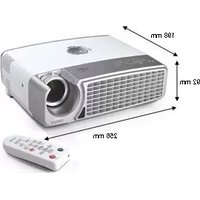
PH110 - Projector ACER - Gratis gebruiksaanwijzing en handleiding
Vind de handleiding van het apparaat gratis PH110 ACER in PDF-formaat.


| Type product | Videoprojector |
| Merk | Acer |
| Model | PH110 |
| Beeldtechnologie | DLP |
| Resolutie | SVGA (800 x 600) |
| Helderheid | 2000 ANSI-lumen |
| Contrastverhouding | 2000:1 |
| Lamp levensduur | 3000-4000 uur |
| Lampvermogen | 200 W |
| Projectieafstand | 1,2 - 12 m |
| Beeldformaat | 27 - 300 inch |
| Keystone-correctie | Verticaal (±40°) |
| Ingangen | VGA, composiet video, S-Video, audio |
| Uitgangen | Audio 3,5 mm |
| Geluidsniveau | 32 dB (eco-modus) |
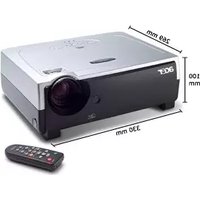
| Afmetingen (B x D x H) | 260 x 230 x 95 mm |
| Gewicht | 2,5 kg |
| Voeding | 100-240 V AC, 50/60 Hz |
| Stroomverbruik | 250 W (max) |
| Ondersteunde talen | Nederlands, Engels, Duits, Frans, Spaans |
| Accessoires inbegrepen | Afstandsbediening, netsnoer, VGA-kabel, handleiding |
Veelgestelde vragen - PH110 ACER
Gebruikersvragen over PH110 ACER
0 vraag over dit apparaat. Beantwoord die u kent of stel uw eigen vraag.
Stel een nieuwe vraag over dit apparaat
Download de handleiding voor uw Projector in PDF-formaat gratis! Vind uw handleiding PH110 - ACER en neem uw elektronisch apparaat weer in handen. Op deze pagina staan alle documenten die nodig zijn voor het gebruik van uw apparaat. PH110 van het merk ACER.
GEBRUIKSAANWIJZING PH110 ACER
Inhoudsopgave .... 1
Gebruiksaankondiging 2
Voorzorgsmaatregelen 2
Inleiding 4
Productkenmerken 4
Pakket overzicht 5
Product overzicht 6
Hoofdeenheid 6
Bedieningspaneel 7
Aansluitingspoorten 8
Afstandbediening 9
Installatie 10
De projector aansluiten.... 10
De projector aan- en uitzetten 11
De projector aanzetten.... 11
De projector uitzetten 12
Waarschuwing controlelichtje 12
Het geprojecteerde beeld aanpassen 13
De hoogte van het geprojecteerde beeld aanpassen 13
De projector zoom / focus aanpassen 14
De geprojecteerde beeldafmeting aanpassen 14
Gebruikersbesturingen 15
Besturingspaneel & afstandsbediening 15
Weergave op het scherm weergeven menuteksten 17
Bediening 17
Language 18
Color (Computer / Videomodus) 19
Image (Computermodus) 21
Image (Videomodus) 22
Audio (Computer / Videomodus) 23
Management (Computer / Videomodus) 24
Aanhangsels....28
Problemen oplossen 28
De lamp vervangen 32
Specificaties 34
Compatibiliteitsmodi 35
Voorzorgsmaatregelen
Volg alle waarschuwingen, voorzorgsmaatregelen en onderhoudsaanwijzingen in deze handleiding op om de levensduur van uw eenheid te optimaliseren.
⚠ Waarschuwing- Kijk niet in de lens van de projector wanneer de lamp aan is. Het helle licht kan schade toebrengen aan uw ogen.
⚠ Waarschuwing-Stel deze apparatuur niet bloot aan regen of vocht om het risico van brand of elektrische schok te verminderen.
⚠ Waarschuwing- Dit product kan niet geopend of gedemonteerd worden daar dit elektrische schok kan veroorzaken.
⚠ Waarschuwing- Laat de eenheid eerst afkoelen alvorens de lamp te vervangen en volg alle aanwijzingen over het vervangen op.
⚠ Waarschuwing- Dit product detecteert zelf de levensduur van de lamp. Zorg ervoor dat de lamp vervangen wordt zodra het waarschuwingsbericht verschijnt.
⚠ Waarschuwing- Stel de “Lampuren opnieuw instellen” functie uit het On Screen Display [op het scherm weergeven menuteksten] “Beheer” menu nadat de lampmodule is vervangen (zie pagina 25).
⚠ Waarschuwing- Controleer dat de projector zijn koelcyclus heeft voltooid alvorens de projector uit te zetten en de voeding te ontkoppelen.
⚠ Waarschuwing-Zet eerst de projector aan en dan pas de signaalbronnen.
⚠ Waarschuwing- Gebruik geen lensdoppen als de projector in bedrijf is.
⚠ Waarschuwing- Wanneer het einde van de levensduur van de lamp nabij is, brandt het op en kan er een luid ploffend geluid te horen zijn. Als dit gebeurt, kan de projector niet meer worden aangezet totdat de lampmodule is vervangen. Om de lamp te vervangen, verricht de handelingen beschreven in “De lamp vervangen”.
Gebruiksaankondiging
WAT U WEL MOET DOEN:
Voor het reinigen het product uitzetten.
Een zacht doekje bevochtigd met een mild reinigingsmiddel gebruiken om de behuizing en lens te reinigen.
Als het product een bepaalde tijd niet wordt gebruikt de voedingsstekker uit het wisselstroomcontact halen.
NIET/GEEN:
De ventilatiegleuven en -openingen op de eenheid blokkeren.
Schuurmiddelen, boenwas of oplosmiddelen gebruiken om de eenheid te reinigen.
Onder de volgende omstandigheden gebruiken:
- Onder uiterst hete, koude of vochtige omstandigheden gebruiken.
- In uiterst stoffige en vuile plaatsen gebruiken.
- Bij een apparaat dat een sterk magnetisch veld genereert gebruiken.
- In direct zonlicht plaatsen.
Productkenmerken
Dit product is een SVGA enkele chip 0,55" DLP™ projector. De uitmuntende kenmerken bestaan uit:
◆ Echte SVGA, 854 x 480 adresseerbare beeldpunten
Enkele chip DLP™ technologie
NTSC/ PAL/ SECAM en HDTV compatibel (480i/ p, 576i/ p, 720p, 1080i)
- Uitgebreide afstandsbediening
Gebruiksvriendelijke, op het scherm weergeven menuteksten in verschillende talen
Geavanceerde digitale trapeziumcorrectie met automatische volscherm beeldschaalherindeling van hoge kwaliteit
Gebruiksvriendelijk besturingspaneel
- SXGA+, SXGA, XGA compressie met VGA, SVGA heraanpassing van afmetingen.
Mac-compatibel
Pakket overzicht
Deze projector wordt geleverd met alle onderstaande elementen. Controleer dat uw eenheid compleet is. Neem onmiddellijk contact op met uw dealer als er iets ontbreekt.

Projector met lensdop Elektriciteitskabel


VGA naar
Component / HDTV

Composiet Videokabel

USB kabel
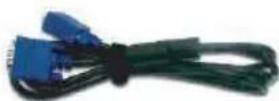
VGA-kabel
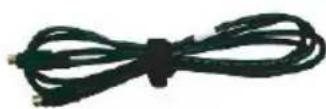
DraagtasGebruiksaanwijzing Snelstartkaa
Product overzicht Hoofdeenheid

- Bedieningspaneel
- Zoomring
- Focusring
- Zoomlens
- Elevatietoets
- Elevatievoet
- Aansluitingspoorten
- Voedingscontact
- Ontvanger afstandsbediening
Bedieningspaneel

- Menu
- Temp controlelichtje LED
- Controlelichtje LED-lampje
- Bron
- Re-sync
- Voeding en controlelichtje LED (voeding LED)
- Vier directionele keuzetoetsen
Aansluitingspoorten

- USB-aansluiting
- Aansluiting audio-invoer
- Aansluiting PC analoog signaal/ HDTV/ Component video-invoer
- Aansluiting S-video-invoer
- Aansluiting samengestelde video-invoer
- Voedingscontact
Afstandbediening

acer
- LED-licht
- Overdrachtscontrolelichtje
- Autorisatietoets
- Menu
- Naar boven
- Achteruit Bladeren
- Trapezium -
- Bron
- Congelar
- Verbergen
- Re-sync
- Dempen
- Licht
- Trapezium +
- Vier directionele keuzetoetsen
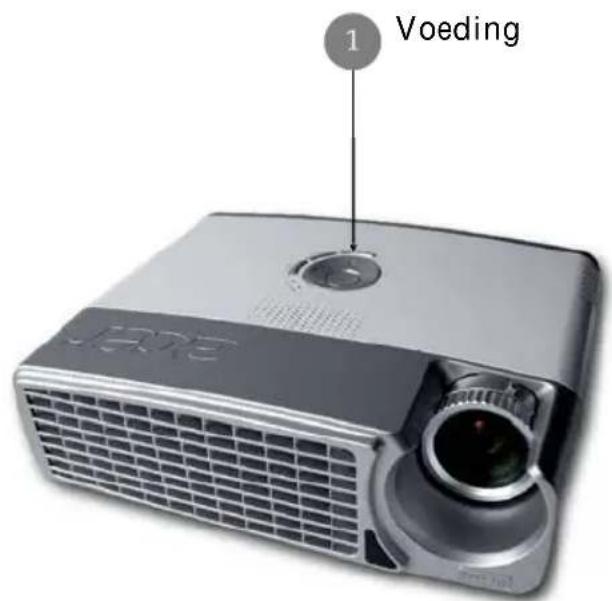
- Voeding
De projector aansluiten

Video-uitvoer
1.... Voedingskabel
2.... USB kabel
3. Geluidskabel
4.... VGA-kabel
5....S-videokabel
6......VGA naar Component / HDTV
7.... Composiet videokabel
De projector aan- en uitzetten De projector aanzetten
- Verwijder de lensdop.
- Zorg dat de voedingskabel en signaalkabel stevig zijn aangesloten. Het LED-voedingscontrolelichtje knippert blauw.
- Zet de lamp aan door op de " ⏻" voedingstoets van het besturingpaneel te drukken.
En het LED-controlelichtje wordt geleidelijk aan helemaal blauw.
- Zet uw bron (computer, notebook, videospeler, enz.) aan. De bron wordt automatisch door uw projector gedetecteerd.
Het scherm geeft "No Signal" weer, zorg ervoor dat de signaalkabels stevig zijn aangesloten.
Als u meerdere bronnen tegelijkertijd aansluit, kunt u de "Bron" toets op de afstandsbediening of besturingspaneel gebruiken om te schakelen.


Zet eerst de
projector aan en dan pas de signaalbronnen.
De projector uitzetten
- Druk op de “ ⚙ toets om de projectorlamp uit te zetten. U ziet dan het bericht “Druk nogmaals op de voedingstoets om het afsluitingproces te voltooien. Waarschuwing: ONKOPPEL NIET terwijl de ventilator van de projector nog draait.” Wordt weergegeven op het scherm van de projector. Druk nogmaals op de “ ⚙” toets ter bevestiging, anders verdwijnt na 5 seconden het bericht.
- De koelventilatoren blijven nog ongeveer 60 seconden lang draaien om de koelcyclus te voltooien en het LED-controlelichtje van de voeding blijft blauw.
Wanneer het LED-controlelichtje van de voeding begint te knipperen, staat de projector in de waakstand.
Als u de projector opnieuw wilt aanzetten, dient u te wachten totdat de projector de koelcyclus heeft voltooid en in de waakstand staat. In de waakstand kunt u eenvoudigweg op de “ ⏻” toets drukken om de projector opnieuw op te starten.
- Haal de voedingskabel uit zowel het stopcontact als uit de projector.
- Zet de projector meteen na het uitzetten niet opnieuw aan.
Waarschuwing controlelichtje
Wanneer het "LAMP" controlelampjes onafgebroken rood blijft, wordt de projector automatisch uitgezet. Neem contact op met uw plaatselijke leverancier of servicecenter.
Wanneer het "TEMP" controlelichtje ongeveer 20 seconden lang onafgebroken rood blijft, betekent dit dat de projector oververhit is geraakt. De projector wordt automatisch uitgezet Onder normale omstandigheden kan de projector na het afkoelen weer worden aangezet. Als het probleem zich blijft voordoen, dient u contact op te nemen met uw plaatselijke leverancier of servicecenter.
Wanneer het "TEMP" controlelichtje ongeveer 10 seconden lang onafgebroken rood blijft, dient u contact op te nemen met uw plaatselijke leverancier of servicecenter.
Het geprojecteerde beeld aanpassen De hoogte van het geprojecteerde beeld aanpassen
De projector is uitgerust met een elevatievoet om de hoogte van het beeld aan te passen.
Om het beeld te verhogen:
- Druk op elevatietoets ①.
- Verhoog het beeld tot de gewenste hoogtehoek ② en laat dan de toets los om de elevatievoet in deze positie te vergrendelen.
Om het beeld te verlagen:
- Druk op de elevatietoets.
- Verlaag het beeld en laat dan de toets los om de elevatievoet in deze positie te vergrendelen.

De projector zoom / focus aanpassen
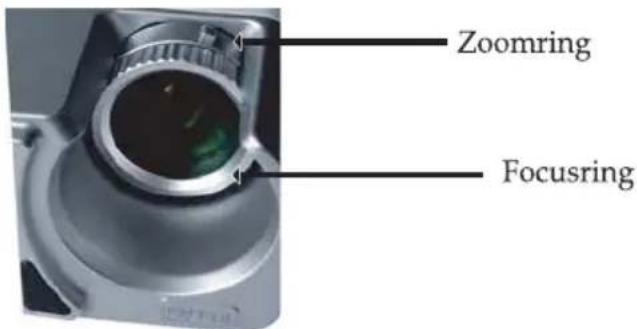
U kunt aan de zoomring draaien om in of uit te zoomen. Om het beeld te focusseren, kunt u aan de focusring draaien totdat het beeld scherp is. De projector zal op afstanden van 1,20 m. tot 12 m. (3,94 tot 39,4 feet) focusseren.
De geprojecteerde beeldafmeting aanpassen

Deze tabel dient alleen ter referentie van de gebruiker.
Gebruikersbesturingen
Besturingspaneel & afstandsbediening
Er zijn twee manieren waarop u de functies kunt bedienen: Afstandsbediening and besturingspaneel.
Bedieningspaneel

Afstandsbediening

Het besturingspaneel gebruiken
[Non-Text]
Zie het hoofdstuk "De projector aan- en uitzetten" op pagina's 11-12.
Bron
Druk op "Source" [Bron] om de RGB, Component-p, Component-i, S-Video, Composiet video en HDTV-bronnen te kiezen.
Menu
Druk op "Menu" om de weergave (OSD) op het scherm weergeven menuteksten te lanceren. Om de op het scherm weergeven menuteksten te verlaten, dient u nogmaals op "Menu" te drukken.
Vier directionele keuzetoetsen
Gebruik om items te selecteren of om uw keuzes aan te passen.
De afstandsbediening gebruiken
Voeding
Zie het hoofdstuk "De projector aan- en uitzetten" op pagina's 11-12.
Autorisatietoets
Geef het ondermenu “Display Mode” [weergavemodus] van de op het scherm weergeven menuteksten weer om de weergavemodus van Movie, Game, Photo, Info, Sport, Concert en User direct te selecteren.
Menu
Druk op "Menu" om de op het scherm weergeven menuteksten weer te geven. Om de op het scherm weergeven menuteksten te verlaten, dient u nogmaals op "Menu" te drukken.
Vier directionele keuzetoetsen
Gebruik om items te selecteren of om uw keuzes aan te passen.
Licht
Druk op deze toets en houd deze vast om het flitslicht te activeren (witte LED).
Dempen
Dempt tijdelijk de audio.
Trapezium +/-
Past de beeldvervorming aan die werd veroorzaakt door het kantelen van de projector (±15 graden).
Naar boven (alleen computermodus)
Gebruik deze toets omhoog te gaan. Deze functie is alleen beschikbaar als de projector met een USB-kabel op een computer is aangesloten.
Omlaag (alleen computermodus)
Gebruik deze toets omlaag te gaan. Deze functie is alleen beschikbaar als de projector met een USB-kabel op een computer is aangesloten.
Re-sync
Synchroniseert de projector automatisch met de invoerbron.
Verbergen
Dempt tijdelijk de video. Druk op "Verbergen" om het beeld te verbergen, druk nogmaals om de weergave van het beeld weer terug te brengen.
Bron
Druk op "Bron" om de RGB, Component-p, Component-i, S-Video, Composiet video en HDTV-bronnen te kiezen.
Stopzetten
Druk op "Stopzetten" om het schermbeeld te pauzeren.
Gebruikersbesturingen
Weergave op het scherm weergeven menuteksten
De projector geeft op het scherm weergeven menuteksten in verschillende talen weer waarmee u het beeld kunt aanpassen en diverse instellingen kunt wijzigen. De bron wordt automatisch door uw projector gedetecteerd.
Bediening
- Om de op het scherm weergeven menuteksten te openen, druk op "Menu" op de afstandsbediening of druk op "Menu" op het besturingspaneel.
- Wanneer de op het scherm weergeven menuteksten worden weergegeven, druk op de ◀ ▶ toetsen om een opdracht in het hoofdmenu te kiezen. Na het selecteren van de gewenste opdracht uit het hoofdmenu, druk op ▼ om naar het ondermenu te gaan om de functie in te stellen.
- Gebruik de ▲ ▼ toetsen om de gewenste opdracht te selecteren en de instellingen met de ◀ ▶ toets aan te passen.
- Selecteer de volgende opdracht die dient te worden aangepast in het ondermenu en pas dit op de hierboven beschreven manier aan.
- Druk op "Menu" op de afstandsbediening of druk op "Menu" op het besturingspaneel en het scherm keert naar het hoofdmenu terug.
- Om de op het scherm weergeven menuteksten af te sluiten, druk op "Menu" op de afstandsbediening of druk op "Menu" op het besturingspaneel. De menuteksten worden afgesloten en de projector slaat automatisch de nieuwe instellingen op.

Op het scherm weergeven menuteksten in verschillende talen kiezen. Gebruik de ▲ of toetsen om uw gewenste taal te selecteren.
Druk op "Menu" op de afstandsbediening of druk op "Menu" op het besturingspaneel om de selectie te voltooien.
Gebruikersbesturingen
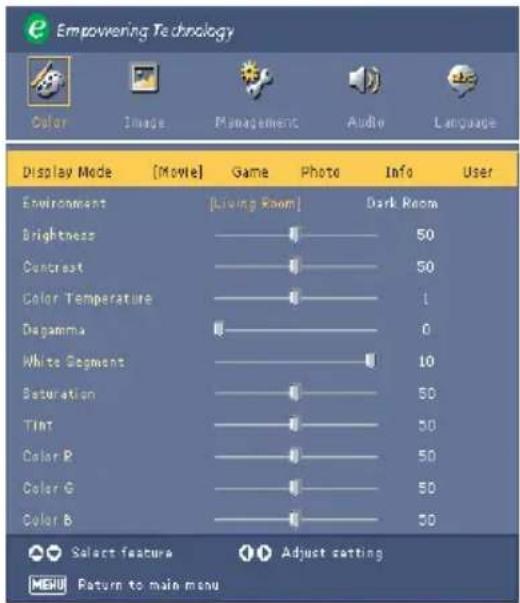
De vele fabrieksinstellingen kunnen de diverse beelden optimaal weergeven .
Voor de computermodus:
Movie: Van de thuisbioscoop genieten.
Game: Van videospellen genieten.
Photo: Beelden bekijken.
Info: Presentaties bekijken.
User: De gebruikersinstellingen opslaan
Voor videomodus:
Movie: Van de thuisbioscoop genieten.
Game: Van videospellen genieten.
Sport: Sport bekijken.
▶ Concert: Concerten bekijken.
User: De gebruikersinstellingen opslaan
Environment
Een geschikte kamer uitkiezen.
Living Room: In de huiskamer kijken.
Dark Room: In een donkere kamer kijken.
Brightness
De intensiteit van het beeld aanpassen.
Druk op om het beeld donkerder te maken.
Druk op om het beeld lichter te maken.
Contrast
Het contrast beheert de mate van verschil tussen de lichtste en donkerste delen van het beeld. Door het contrast aan te passen, wordt het zwart en wit in het beeld veranderd.
Druk op ◦om het contrast zwakker te maken.
Druk op om het contrast intensifiëren.
Color Temperature
De kleurintensiteit aanpassen. Bij hogere temperaturen ziet het scherm er kouder uit; op lage temperaturen ziet het scherm er warmer uit.
White Segment
Gebruik de witte segmentbesturing om het witte piekniveau van de DMD in
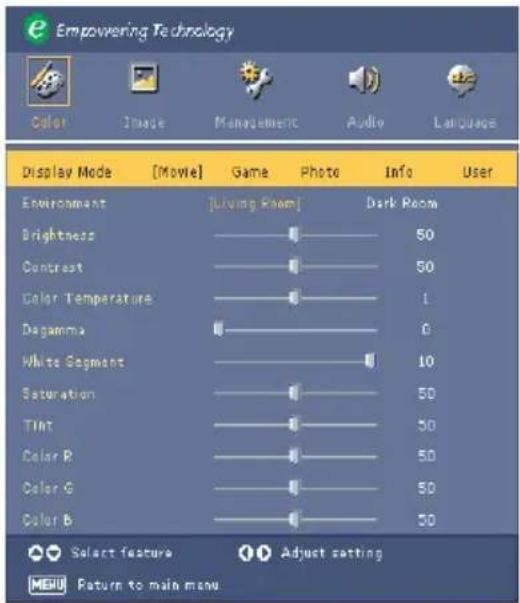
te stellen chip. 0 staat voor minimaal segment en 10 staat voor maximaal segment. Als u een sterker beeld wilt, dient u de maximale instellingen aan te passen. Voor een zachter en natuurlijker beeld, dient u de minimale instellingen aan te passen.
Degamma
Geeft de donkere scènes optimaal weer. Met een grotere gammawaarde zien de donkere scènes er lichter uit.
Saturation
Past een videobbeeld van zwart-wit naar een volledig verzadigd kleurschema aan.
Druk op ◎om het aantal kleuren in het beeld te verlagen.
Druk op ▶om het aantal kleuren in het beeld te verhogen.
Tint
Past de kleurbalans van rood en groen aan.
Druk op om de groene tinten in het beeld te intensifiëren.
Druk op ▶om de rode tinten in het beeld te intensifiëren.
Color R
Past de rode kleur aan.
Color G
Past de groene kleur aan.
Color B
Past de blauwe kleur aan.


De "Saturation" en "Tint" functies worden niet in de computermodus ondersteund.
Gebruikersbesturingen

Past de beeldvervorming aan die werd veroorzaakt door het kantelen van de projector. (±15 graden)
Aspect Ratio
Gebruik deze functie om de gewenste hoogte-breedte-verhouding te kiezen.
16:9 : De schaalindeling van de invoerbron wordt aangepast aan de breedte van het scherm.
4:3 : De schaalindeling van de invoerbron wordt aangepast aan het projectiescherm.
Crop : Een beeld met een verhouding van 4:3 wordt vergroot en de bovenste en onderste gedeeltes van het beeld worden ingekort om in het 16:9 scherm te passen.
L. Box : De schaal van de invoerbron wordt aan de verhoudingen van de letterbox-weergave aangepast.
H. Position (horizontale positie)
Druk op ◦m het beeld naar links te bewegen.
Druk op om het beeld naar rechts te bewegen.
V. Position (verticale positie)
Druk op om het beeld omlaag te bewegen.
Druk op om het beeld omhoog te bewegen.
Frequency
“Frequency” verandert veelvuldig de weergegeven gegevens om overeen te komen met de frequentie van de grafische kaart van uw computer. Als u een verticale flikkerende balk waarneemt, kunt u deze functie gebruiken om dit te corrigeren.
Tracking
Het "Tracking" synchroniseert de signaal-timing van de weergave met de grafische kaart.
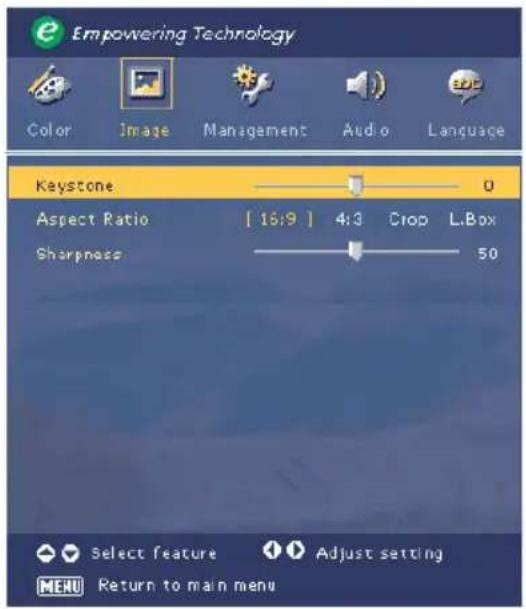
Past de beeldvervorming aan die werd veroorzaakt door het kantelen van de projector. (±15 graden)
Aspect Ratio
Gebruik deze functie om de gewenste hoogte-breedte-verhouding te kiezen.
16:9 : De schaalindeling van de invoerbron wordt aangepast aan de breedte van het scherm.
4:3 : De schaalindeling van de invoerbron wordt aangepast aan het projectiescherm.
Crop : Een beeld met een verhouding van 4:3 wordt vergroot en de bovenste en onderste gedeeltes van het beeld worden ingekort om in het 16:9 scherm te passen.
L. Box : De schaal van de invoerbron wordt aan de verhoudingen van de letterbox-weergave aangepast.
Sharpness
De scherpte van het beeld aanpassen.
Druk op ◦ om de scherpte te verminderen.
Druk op ▶om het scherpte intensifiëren.
Gebruikersbesturingen

Druk op ◦om het volume te verminderen.
Druk op om het volume te verhogen.
Mute
Kies "On" om dempen aan te zetten.
Kies "Off" om dempen uit te zetten.

Kies de menulocatie op het weergavescherm.
Projection
Voor-bureaublad
Standaard fabrieksinstelling.
Achter-bureaublad
Als u deze functie selecteert, draait de projector het beeld om zodat u achter een doorschijnend scherm kunt projecteren.
Voor-plafond
Als u deze functie selecteert, geeft de projector het beeld omgekeerd weer via een op het plafond aangebrachte projector.
Achter-plafond
Als u deze functie selecteert, geeft de projector het beeld zowel omgedraaid als omgekeerd weer. Hiermee kunt u achter een doorschijnend scherm projecteren via een op het plafond aangebrachte projector.
Gebruikersbesturingen

Als de bronvergrendeling is uitgezet, zoekt de projector naar andere signalen als het huidige invoersignaal is verloren. Als de bronvergrendeling is aangezet, wordt het huidige zenderkanaal als het ware vergrendeld voordat u op de "Bron" toets op de afstandsbediening voor de volgende zender drukt.
Lamp Hour Elapse
Geeft de verstreken tijd weer van de operationele uren van de lamp.
Lamp Hour Reset
Druk op de ⑩oets en kies dan "Yes" om de lampuren-teller op 0 uur te zetten.
Lamp Reminding
Kies deze functie om waarschuwingsberichten weer te geven of te verbergen wanneer het bericht om de lamp te vervangen wordt getoond. Dit bericht wordt 30 uur voor het verstrijken van de levensduur getoond.
OSD Transparency
Past de doorzichtigheid van de OSD [op het scherm weergegeven menuteksten] aan.
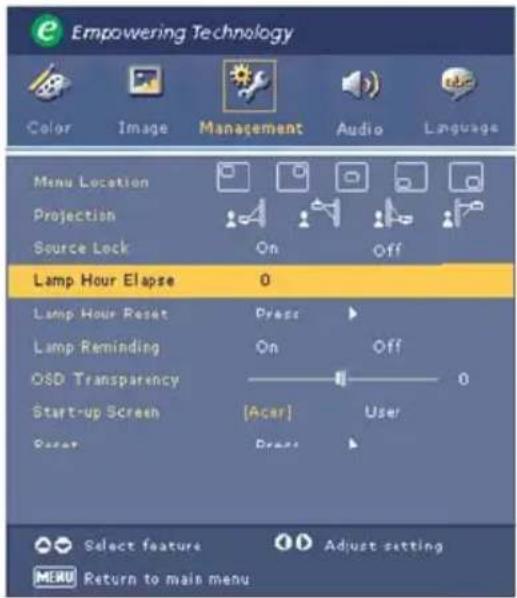
Gebruik deze functie om het gewenste opstartscherm te selecteren. Als u de instelling van de ene naar de andere instelling verandert, zal bij het afsluiten van het OSD-menu de nieuwe instelling onmiddellijk van kracht worden.
Acer: Het standaard opstartscherm van een Acer-projector.
Gebruiker: De aan de gebruiker aangepaste opstartscherm wordt gedownload van de PC naar de projector via de USB-kabel en het hulpprogramma My Start-up Screen (zie de onderstaande beschrijving).
My Start-up Screen
![My Start-up Screen - [Untitled] File Edit View Insert Help 12.0 kBytes 10:20:768 N.M](/content/2026/05/1111342/images/41c24d576e78e3f034ae97915760b6ae817c03d49a92dded814cdbece5909eff.jpg)
Gebruikersbesturingen

Het My Start-up Screen van Acer is een PC-hulpprogramma voor de gebruiker om het standaard opstartscherm van de Acer-projector naar het gewenste beeld te veranderen. U kunt My Start-up Screen van de gebundelde CD installeren. Sluit de projector aan uw PC met de gebundelde USB-kabel en dan het hulpprogramma My Start-up Screen uitvoeren om uw gewenste beeld van uw PC naar de projector te downloaden. Voor het downloaden, dient eerst de "Downloadmodus" op de projector in te worden gevoerd. Volg de onderstaande aanwijzing om de "Downloadmodus" in te voeren.
- Indien de stroomkabel van de projector niet is aangesloten, sluit deze dan aan.
- Indien de projector is ingeschakeld, druk dan tweemaal op de stroomknop om de projector uit te schakelen.
- Controleer of alle ventilatoren van de projector uitgeschakeld zijn en of het "Stroom" LED knippert.
- Druk op de "Menu/ Enter" knop en houdt deze ingedrukt, en druk vervolgens op de " 🔊" knop.
- Wanneer de LED's "Temp" en "Lamp" weer gaan branden, laat u beide knoppen los en de projector komt in de download modus.
- Controleer of de USB kabel is ingestoken en aangesloten op de projector.
Verwijs naar de online handleiding van My Start-up Screen voor verdere details voor het downloaden.
Reset
Druk op de toets en kies dan "Yes" om de weergaveparameters op alle menu's naar de standaard fabrieksinstellingen terug te brengen.
Problemen oplossen
Als u problemen met de projector mocht ondervinden, wordt naar de volgende informatie verwezen. Als het probleem aanhoudt, neem dan contact op met uw plaatselijke leverancier of servicecenter.
Probleem: Er verschijnt geen beeld op het scherm.
Zorg dat alle kabels en voedingsaansluitingen correct en stevig zijn aangesloten zoals beschreven in het hoofdstuk "Installatie".
Zorg dat de pennen van de aansluitingen niet zijn verbogen of verbroken.
Controleer dat de projectielamp stevig vastzit. Lees het hoofdstuk "De lamp vervangen".
Zorg dat u de lensdop heeft verwijderd en dat de projector is aangezet.
Zorg dat de "Verbergen" functie niet geactiveerd is. Probleem: Gedeeltelijk aan het oog onttrokken, verschoven of onjuist weergegeven beeld.
Probleem: Gedeeltelijk aan het oog onttrokken, verschoven of onjuist weergegeven beeld.
Druk op de "Re-Sync" toets op de afstandsbediening.
Als u een PC gebruikt:
Als de beeldscherpte van uw computer hoger is dan een beeldscherpte van 854 x 480: Volg de onderstaande stappen om de beeldscherpte opnieuw in te stellen.
Voor Windows 3.x:
- In het Programmabeheer van Windows, klik op het pictogram "Windows installatie" in de hoofdgroep.
- Zorg dat de beeldscherpte-instelling minder dan of gelijk is aan een beeldscherpte van 854 x 480.
Voor Windows 95,98,2000,XP:
- Open het pictogram "Deze Computer", de map "Besturingspaneel" en dubbelklik dan op het pictogram "Weergave".
- Select de tab "Instelling".
- Op het "Bureaublad" vindt u de instelling voor de beeldscherpte. Zorg dat de beeldscherpte-instelling minder dan of gelijk is aan een beeldscherpte van 854 x 480.
Als de projector nog steeds niet het gehele beeld weergeeft, dient u ook de door u gebruikte monitorweergave te veranderen. Zie de volgende stappen.
- Volg de bovenstaande stappen 1-2. Klik op de "Geadvanceerde Eigenschappen" toets.
- Selecteer de "Wijzigen" toets onder de "Monitor" tab.
- Klik op "Alle apparatuur weergeven". Selecteer dan "Standaard monitortypes" onder het kader "Fabrikanten"; kies de door u benodigde beeldscherptemodus onder het kader "Modellen".
- Zorg dat de beeldscherpte-instelling minder dan of gelijk is aan een beeldscherpte van 854 x 480.
Als u een Notebook PC gebruikt:
- U dient eerst de bovenstaande stappen te volgen om de beeldscherpte van de computer in te stellen.
- Verander de weergave van de Notebook PC naar "alleen externe weergave" of "alleen CRT" modus.
Als u moeilijkheden ondervindt om de beeldscherpte te veranderen of als de beelden op uw monitor vastlopen, herstart alle apparatuur alsmede de projector.
Probleem: Uw presentatie wordt niet op het scherm van de Notebook of PowerBook computer weergegeven.
Als u een Notebook PC gebruikt: Sommige Notebook PC's kunnen hun schermen deactiveren als er een tweede weergave-apparaat in gebruik is. Raadpleeg de documentatie van uw computer voor informatie over hoe de weergave van uw monitor kan worden gereactiveerd.
Als u een Apple PowerBook gebruikt: Open de weergave van het PowerBook in het Besturingspaneel om de Videoweerspiegeling op "Aan" te zetten.
Probleem: Het beeld is onstabiel of flikkert.
Gebruik "Meelopen" om het te corrigeren. Zie pagina 21.
Verander de kleurinstelling van de monitor op uw computer.
Probleem: Het beeld vertoont een verticale flikkerende balk.
Gebruik "Frequentie" om dit aan te passen. Zie pagina 21.
Controleer en configureer nogmaals de weergavemodus van uw grafische kaart om het compatibel met het product te maken. Zie pagina 21.
Probleem: Het beeld is niet gefocusseerd.
Past de focusing op de projectorlens aan. Zie pagina 14.
Zorg dat het projectiescherm zich tussen de vereiste afstand 1,2 m. tot 12,0 m. (3,94 tot 39,4 feet) van de projector bevindt.
Probleem: Het beeld wordt verkleind weergegeven als er een 4:3 DVD wordt vertoond.
De projector detecteert automatisch 4:3 DVD en past de hoogte-breedte-verhouding door het tot een volledig scherm te digitaliseren met een 16:9 standaard instelling.
Als het beeld nog steeds verkleind wordt weergegeven, dient u ook de hoogte-breedteverhouding aan te passen aan de hand van de volgende gegevens:
U dient een 16:9 hoogte-breedte-verhouding type op uw DVD-speler te selecteren als u een 4:3 DVD afspeelt.
Als u geen 16:9 hoogte-breedte-verhouding type op uw DVD-speler kunt selecteren, dient u een 16:9 hoogte-breedte-verhouding op het schermmenu te selecteren.
Probleem: Het beeld is omgekeerd.
Selecteer "Management" van het OSD en pas de projectierichting aan. Zie pagina 24.
Probleem: De lamp brandt uit of maakt een ploffend geluid.
Wanneer het einde van de levensduur van de lamp nabij is, brandt het op en kan er een luid ploffend geluid te horen zijn. Als dit gebeurt, kan de projector niet worden aangezet totdat de lampmodule is vervangen. Om de lamp te vervangen, verricht de handelingen beschreven in "De lamp vervangen". Zie pagina 32.
Probleem: Oplichtend LED-controlelichtje.
| Bericht | Voeding LED blauw | Temp LED | Lamp LED |
| Waalstand-status (Invoer voedingskoord) | Flitst | ○ | ○ |
| Lampverlichting | ○ | ○ | |
| Voeding aan | ○ | ○ | |
| Voeding uit (koel) | ○ | ○ | |
| Fout (lampstoring) | Flitst | ○ | |
| Fout (thermische storing) | ○ | ||
| Fout (Storing ventilatorvergrendeling) | Flitst | Flitst | ○ |
| Fout (Over Temp.) | Flitst | ○ | |
| Fout (Lampdefect) | Flitst | ○ |
Probleem: Berichtherinnerning.
"De lamp nadert het eind van haar levensduur zelfs als het nu nog volledig werkt. De lamp dient te worden vervangen!" wordt net voordat de lamp uitgaat ongeveer 10 seconden lang weergegeven.
Probleem: De projector wordt automatisch in de wachtstand gezet.
De omgevingstemperatuur is te hoog. Laat de projector ten minste 30 minuten lang in de juiste omgevingstemperatuur verkeren.
De lamp vervangen
De levensduur van de lamp wordt door de projector gedetecteerd. Er wordt een waarschuwingsbericht weergegeven: "De lamp nadert het eind van haar levensduur zelfs als het nu nog volledig werkt. De lamp dient te worden vervangen!"
Als u dit bericht ziet, dient de lamp zo snel mogelijk te worden vervangen. Zorg dat de projector ten minste 30 seconden lang afgekoeld is, alvorens de lamp te vervangen.
Gebruik de lamp niet langer dan de aangegeven levensduur. Anders bestaat er een grote kans dat de lamp breekt en in stukken uiteenspat. Er dient eigenlijk een functie naast de projector te bestaan die het licht automatisch uitzet, zodat als de levensduur is voltooid de lamp niet langer kan worden gebruikt. Wij raden een timer e.d. aan te sluiten, zoals een lampvervanging weergavefunctie om de tijd van de lamp te beheren. (Aanbeveling voor een normale uitval).


Waarschuwing: Het
lampcompartiment is heet! Laat het
afkoelen alvorens de lamp te vervangen!

Waarschuwing: Om het risico van persoonlijke verwonding te voorkomen, laat de lampmodule niet vallen en raak het peertje niet aan. Als het valt, kan het peertje breken en in stukken uiteenspatten en zo verwonding veroorzaken.
Procedure om de lamp te vervangen:
- Zet de " ⏻" van de projector uit door op de voedingstoets te drukken.
- Laat de projector ten minste 30 minuten lang afkoelen.
- Ontkoppel de voedingskabel.
- Gebruik een schroevendraaier om de schroef uit de behuizing te halen. 1
- Druk de behuizing omhoog en verwijder deze.
- Verwijder de 2 schroeven uit de lampmodule.
- Trek de lampmodule eruit.
Om de lampmodule te vervangen, dienen de eerdere stappen te worden herhaald.
Specifications
De onderstaande specificaties kunnen zonder aankondiging worden gewijzigd. Wat de uiteindelijke specificaties betreft, dient u de door Acer uitgegeven marketingspecificaties te raadplegen.
Lichte klep - Enkele Chip DLP TM Technology door Texas Instruments
Lamp - 200W gebruikers vervangbaar
Aantal beeldpunten - 854 beeldpunten (H) X 480 regels (V)
Weer te geven kleuren – 16,7M kleuren
Contrastverhouding - 2000:1 (Vol aan/uit) (Min)
Uniformiteit - 90%
Law aainiveau - 30 dB(A) (standaard modus)/ 28 dB(A) (ECO-modus)
Projectielens - F2,5 (breed), F2,7 (tele), f=20,2\~24,2mm met 1,2x handmatige zoomlens
Projectieschermafmeting - 27 \~ 324 inches Diagonaal (Diag.)
Projectie-afstand - 3,94 tot 39,4 feet (1,2 m. tot 12,0 m.)
Videocompatibiliteit - NTSC/ PAL/ SECAM en HDTV compatibel
- Composiet video & S-Video capaciteit
H. Frequentie - 31kHz \~79kHz horizontale scan
V. Frequentie - 50Hz \~85Hz verticale verversing
Voedingstoevoer - Universele wisselstroominvoer100-240V ; Invoerrequentie 50/ 60Hz
I/ O-aansluiting – voeding: Wisselstroom invoerstopcontact
- VGA-invoer:
Een 15-pin D-sub voor VGA, component en HDTV-signaal
- Video-invoer:
Een Composite video RCA invoer
Een S-Video invoer
- USB:Een USB-aansluiting voor afstandsbedieningbesturing
- Audio-invoer: Een telefooncontrastekker voor audio-invoer
Omgeving - Operationele Temperatuur: 5\~35°C (41\~95°F) Vochtigheidsgraad: 80% maximum (Niet-condenserend)
- Opslagtemperatuur: -20\~60°C (-4\~140°F)
Vochtigheidsgraad: 80% maximum (Niet-condenserend)
Veiligheidsvoorschriften - FCC Class B, CE Class B, VCCI-II, UL, cUL, TUV-GS, C-tick, PSB, PSE, CB Report, CCC
Compatibiliteitsmodi
| Modus | Beeldscherpte | Verticale frequentie (Hz) | Horizontale frequentie (kHz) |
| VGA | 640 x 480 | 60 Hz | 31.5 kHz |
| 72 Hz | 37.7 kHz | ||
| 75 Hz | 37.5 kHz | ||
| 85 Hz | 43.3 kHz | ||
| SVGA | 800 x 600 | 56 Hz | 35.1 kHz |
| 60 Hz | 37.9 kHz | ||
| 72 Hz | 48.1 kHz | ||
| 75 Hz | 46.9 kHz | ||
| 85 Hz | 53.7 kHz | ||
| XGA* | 1024 x 768 | 60 Hz | 48.4 kHz |
| 70 Hz | 56.5 kHz | ||
| 75 Hz | 60.0 kHz | ||
| 80 Hz | 64.0 kHz | ||
| 85 Hz | 68.3 kHz | ||
| SXGA* | 1280 x 1024 | 60 Hz | 64.0 kHz |
| MAC LC 13" | 640x480 | 66.66 Hz | 34.98 kHz |
| MAC II 13" | 640x480 | 66.68 Hz | 35 kHz |
| MAC 16" | 832x624 | 74.55 Hz | 49.725 kHz |
| MAC 19" | 1024x768 | 75 Hz | 60.24 kHz |
| MAC | 1152x870 | 75.06 Hz | 68.68 kHz |
| MAC G4 | 640x480 | 60 Hz | 31.35 kHz |
| i Mac DV | 1024x768 | 75 Hz | 60 kHz |
| i Mac DV | 1152x870 | 75 Hz | 68.49 kHz |
| i Mac DV | 1280x960 | 75 Hz | 75 kHz |
Opmerking: “*”
betekent
gecomprimeerd.

- Inhoudsopgave .... 1
- Gebruiksaankondiging 2
- Inleiding 4
- Installatie 10
- Gebruikersbesturingen 15
- Aanhangsels....28
- Voorzorgsmaatregelen
- Gebruiksaankondiging
- WAT U WEL MOET DOEN:
- NIET/GEEN:
- Productkenmerken
- Pakket overzicht
- Product overzicht Hoofdeenheid
- Aansluitingspoorten
- Afstandbediening
- De projector aan- en uitzetten De projector aanzetten
- De projector uitzetten
- Waarschuwing controlelichtje
- Het geprojecteerde beeld aanpassen De hoogte van het geprojecteerde beeld aanpassen
- De projector zoom / focus aanpassen
- Gebruikersbesturingen
- Besturingspaneel & afstandsbediening
- Het besturingspaneel gebruiken
- Bron
- Menu
- Vier directionele keuzetoetsen
- De afstandsbediening gebruiken
- Voeding
- Autorisatietoets
- Licht
- Dempen
- Trapezium +/-
- Naar boven (alleen computermodus)
- Omlaag (alleen computermodus)
- Re-sync
- Verbergen
- Stopzetten
- Weergave op het scherm weergeven menuteksten
- Bediening
- Voor de computermodus:
- Voor videomodus:
- Environment
- Brightness
- Contrast
- Color Temperature
- White Segment
- Degamma
- Saturation
- Tint
- Color R
- Color G
- Color B
- Aspect Ratio
- Position (horizontale positie)
- Position (verticale positie)
- Frequency
- Tracking
- Sharpness
- Mute
- Projection
- Lamp Hour Elapse
- Lamp Hour Reset
- Lamp Reminding
- OSD Transparency
- My Start-up Screen
- Reset
- Problemen oplossen
- Probleem: Er verschijnt geen beeld op het scherm.
- Probleem: Gedeeltelijk aan het oog onttrokken, verschoven of onjuist weergegeven beeld.
- Probleem: Uw presentatie wordt niet op het scherm van de Notebook of PowerBook computer weergegeven.
- Probleem: Het beeld is onstabiel of flikkert.
- Probleem: Het beeld vertoont een verticale flikkerende balk.
- Probleem: Het beeld is niet gefocusseerd.
- Probleem: Het beeld wordt verkleind weergegeven als er een 4:3 DVD wordt vertoond.
- Probleem: Het beeld is omgekeerd.
- Probleem: De lamp brandt uit of maakt een ploffend geluid.
- Probleem: Berichtherinnerning.
- Probleem: De projector wordt automatisch in de wachtstand gezet.
- De lamp vervangen
- Procedure om de lamp te vervangen:
- Specifications
Merk : ACER
Model : PH110
Categorie : Projector