
SC-ALL5CDEG - Bluetooth luidspreker PANASONIC - Gratis gebruiksaanwijzing en handleiding
Vind de handleiding van het apparaat gratis SC-ALL5CDEG PANASONIC in PDF-formaat.


| Producttype | Bluetooth-luidspreker met CD-speler, DAB+/FM-radio, netwerkstreaming |
| Merk | Panasonic |
| Model | SC-ALL5CDEG |
| Afmetingen (B × H × D) | 533 × 203 × 98 mm |
| Gewicht | Ongeveer 2,7 kg |
| Voeding | AC 220-240 V, 50 Hz |
| Energieverbruik | 25 W (in gebruik); stand-by: 0,3 W (BT stand-by uit), 3,5 W (netwerk stand-by aan) |
| Uitgangsvermogen | 2 × 20 W (8 Ω, 1 kHz, 10% THD) |
| Draadloze connectiviteit | Bluetooth 2.1+EDR, Wi-Fi 2,4/5 GHz, NFC |
| Ondersteunde audioformaten | CD-DA, MP3, FLAC, ALAC, WAV (via USB/netwerk) |
| Audio-ingangen | AUX (3,5 mm jack), USB (voor afspelen en opladen 5V/1,5A), Ethernet (LAN) |
| Radio | DAB+ (band III) en FM (87,5-108 MHz) met voorkeurzenders |
| Netwerkfuncties | AllPlay, DLNA, Spotify Connect, software-update via internet |
| Wandmontage | Mogelijk met meegeleverde beugels (draagvermogen ≥ 33 kg) |
| Meegeleverde accessoires | Afstandsbediening, batterij, netsnoer, DAB-antenne, wandbeugels en veiligheidsschroeven |
| Onderhoud en reiniging | Zachte, droge doek; geen alcohol of oplosmiddelen gebruiken |
| Veiligheid | Automatische uitschakeling na 20 min inactiviteit (instelbaar) |
| Reserveonderdelen en repareerbaarheid | Laat onderhoud over aan gekwalificeerd personeel; niet zelf demonteren |
Veelgestelde vragen - SC-ALL5CDEG PANASONIC
Gebruikersvragen over SC-ALL5CDEG PANASONIC
0 vraag over dit apparaat. Beantwoord die u kent of stel uw eigen vraag.
Stel een nieuwe vraag over dit apparaat
Download de handleiding voor uw Bluetooth luidspreker in PDF-formaat gratis! Vind uw handleiding SC-ALL5CDEG - PANASONIC en neem uw elektronisch apparaat weer in handen. Op deze pagina staan alle documenten die nodig zijn voor het gebruik van uw apparaat. SC-ALL5CDEG van het merk PANASONIC.
GEBRUIKSAANWIJZING SC-ALL5CDEG PANASONIC
Dank u voor de aankoop van dit product.
Lees deze instructies zorgvuldig door voordat u dit product gebruikt en bewaar deze handleiding, zodat u deze later kunt raadplegen.
Bijgesloten instructies voor de installatie (→ 86 en 110, 111)
De installatie dient door een gekwalificeerd installateur uitgevoerd te worden.
Voordat het werk begonnen wordt, moeten deze instructies voor de installatie, evenals de handleiding, met aandacht gelezen worden om er zeker van te kunnen zijn dat de installatie correct uitgevoerd wordt. (Bewaar deze instructies. U kunt ze nodig hebben voor het onderhoud of het verplaatsen van dit apparaat.)
Veiligheidsmaatregelen
WAARSCHUWING
Toestel
- Om het risico op brand, elektrische schokken of productschade te verkleinen,
- Stel dit toestel niet bloot aan regen, vocht, druppels of spetters.
- Plaats geen met vloeistof gevulde objecten, zoals vazen, op dit toestel.
- Gebruik alleen de aanbevolen accessoires.
- Verwijder de afdekking niet.
- Repareer dit toestel niet zelf. Laat onderhoud over aan gekwalificeerd onderhoudspersoneel.
- Laat geen metalen voorwerpen in dit toestel vallen.
- Plaats geen zware voorwerpen op dit toestel.
Netsnoer
- Om het risico op brand, elektrische schokken of productschade te verkleinen,
- Controleer of de voedingsspanning overeenkomt met de spanning die op dit toestel afgedrukt is.
- Steek de stekker volledig in het stopcontact.
- Trek niet aan de voedingskabel, buig hem niet en plaats er geen zware voorwerpen op. – Hanteer de stekker niet met natte handen.
- Houd het hoofddeel van de stekker vast als u deze uit het stopcontact neemt.
- Gebruik geen beschadigde stekker of stopcontact.
- De hoofdstekker schakelt het apparaat uit. Installeer het apparaat op een dergelijke wijze dat de hoofdstekker onmiddellijk uit het stopcontact kan worden getrokken.
VOORZICHTIG
Toestel
- Dit toestel maakt gebruik van een laser. Het gebruik van bedieningsorganen, of het uitvoeren van bijstellingen of procedures die anders zijn dan hier vermeld wordt, kan een gevaarlijke blootstelling aan straling tot gevolg hebben.
- Plaats geen bronnen van open vuur, zoals brandende kaarsen, op dit toestel.
- Dit toestel kan tijdens het gebruik de interferentie van radio's ontvangen die veroorzaakt wordt door mobiele telefoons. In dat geval dient u de afstand tussen dit toestel en de mobiele telefoon te vergroten.
- Dit toestel is bestemd voor gebruik in een mild klimaat.
Opstelling
- Plaats dit toestel op een vlakke ondergrond.
- Om het risico op brand, elektrische schokken of productschade te verkleinen,
- Installeer of plaats dit toestel niet in een boekenkast, een muurkast of in een andere omsloten ruimte. Controleer of het toestel goed geventileerd wordt.
- Blokkeer de ventilatieopening van dit toestel niet met kranten, tafelkleden, gordijnen, enzovoorts.
- Stel dit toestel niet bloot aan rechtstreeks zonlicht, hoge temperaturen, hoge vochtigheid en overmatige trillingen.
Batterij
- Er bestaat explosiegevaar als de batterij niet correct geplaatst wordt. Vervang de batterij alleen door één van het type dat door de fabrikant aanbevolen wordt.
- Het verkeerd hanteren van batterijen kan het lekken van elektrolyt tot gevolg hebben waardoor brand kan ontstaan.
- Neem de batterij uit als u denkt dat u de afstandsbediening lange tijd niet zult gebruiken. Bewaar hem in een koele, donkere plaats.
- Verwarm de batterijen niet en stel deze niet bloot aan vuur.
- Laat de batterij(en) niet lange tijd in een auto in direct zonlicht liggen terwijl de portieren en de raampjes gesloten zijn.
- Probeer de batterijen nooit open te maken of kort te sluiten.
– Laad geen alkaline of mangaanbatterijen op.
- Gebruik geen batterijen waarvan de buitenlaag is afgehaald.
- Neem voor het weggooien van de batterijen contact op met de plaatselijke autoriteiten of uw verkoper en vraag wat de juiste weggooimethode is.
De productidentificatie is op de onderkant van het toestel genoteerd.
C€0700 Ⓖ
Verklaring van overeenstemming (DoC)
"Panasonic Corporation" verklaart hierbij dat dit product in overeenstemming is met de essentiële eisen en andere relevante bepalingen van Richtlijn 1999/5/EG.
Klanten kunnen een kopie van de originele verklaring van overeenstemming (DoC) van onze R&TTE-producten van onze DoC-server downloaden:
http://www.doc.panasonic.de
Neem contact op met onze bevoegde vertegenwoordiger: Panasonic Marketing Europe GmbH,
Panasonic Testing Centre, Winsbergring 15, 22525 Hamburg, Duitsland
Dit product is bedoeld om te worden gebruikt in de volgende landen.
GB, DE, AT, BE, DK, SE, FR, IT, ES, NL, FI, GR, PT, PL, HU, CZ, SK, EE, LV, LT, SI, BG, RO, MT, CY, IE, LU, HR, NO, CH, IS, LI, TR
Dit product is bedoeld voor algemene consumenten. (Categorie 3)
Het WLAN-kenmerk van dit product dient uitsluitend in gebouwen gebruikt te worden.
Dit product dient te worden aangesloten op een toegangspunt van 2,4 GHz of 5 GHz WLAN.
Inhoudsopgave
Veiligheidsmaatregelen 86
Accessoires....87
Gids voor de bediening.... 88
Aansluitingen 89
Invoeren van media 90
Netwerkinstellingen 91
Muziek streamen via het netwerk.... 93
Bediening van Bluetooth® 95
Bediening voor het afspelen van media ..... 97
Luisteren naar DAB+ 98
Naar de FM-radio luisteren 100
Geluidsinstelling.... 101
Klok en Timer 101
Overige 102
Verhelpen van ongemakken 104
Zorg voor apparaat en media.... 107
Over Bluetooth ® 107
Afspeelbare media.... 108
Licenties 108
Bevestiging van het apparaat aan de muur (optioneel) 110
Specificaties.... 112
Over de beschrijvingen die in deze handleiding staan
- Doorverwijspagina's worden aangeduid als “→ ○○”.
- Tenzij anders aangegeven moeten de beschreven handelingen met de afstandsbediening uitgevoerd worden.
Accessoires
Controleer de bijgeleverde accessoires voordat u dit apparaat in gebruik neemt.
☐ 1 Afstandsbediening (N2QAYB001050) □ 1 Batterij voor de afstandsbediening □ 1 Netvoedingsnoer □ 1 DAB-binnenantenne
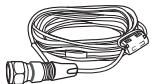
Accessoires muurmontage
□ 1 Veiligheidshouder □ 2 Muurbeugels
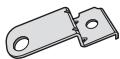
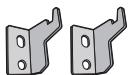
□ 1 Schroef

- Gebruik het netvoedingsnoer niet voor andere apparatuur.
- De productnummers die in deze gebruiksaanwijzing verstrekt worden, zijn correct met ingang van maart 2015. Ze kunnen aan wijzigingen onderhevig zijn.
Het ontdoen van oude apparatuur en batterijen.
Enkel voor de Europese Unie en landen met recycle systemen.



Deze symbolen op de producten, verpakkingen en/of begeleidende documenten betekenen dat gebruikte elektrische en elektronische producten en batterijen niet samen mogen worden weggegooid met de rest van het huishoudelijk afval.
Voor een juiste verwerking, hergebruik en recycling van oude producten en batterijen, gelieve deze in te leveren bij de desbetreffende inleverpunten in overeenstemming met uw nationale wetgeving.
Door ze op de juiste wijze weg te gooien, helpt u mee met het besparen van kostbare hulpbronnen en voorkomt u potentiële negatieve effecten op de volksgezondheid en het milieu. Voor meer informatie over inzameling en recycling kunt u contact opnemen met uw plaatselijke gemeente.
Afhankelijk van uw nationale wetgeving kunnen er boetes worden opgelegd bij het onjuist weggooien van dit soort afval.
Let op: het batterij symbool (onderstaand symbool).
Dit symbool kan in combinatie met een chemisch symbool gebruikt worden. In dit geval volstaan de eisen, die zijn vastgesteld in de richtlijnen van de desbetreffende chemische stof.
Gids voor de bediening
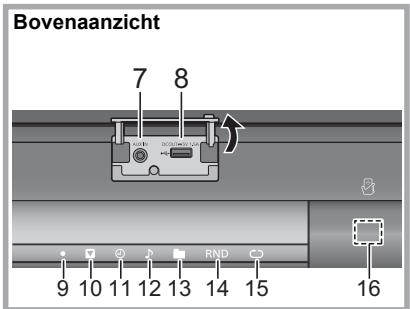
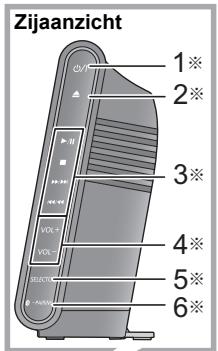
1 Stand-by/Aan schakelaar (⏻/I)
Raak aan om het toestel vanuit de ingeschakelde stand op stand-by te zetten of omgekeerd. Op stand-by verbruikt het apparaat nog steeds een kleine hoeveelheid stroom.
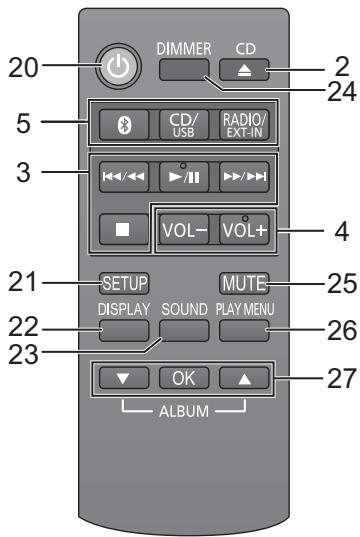
2 Opent of sluit het schuifdeurtje 3 Basistoetsen voor de bediening van het afspelen 4 Regelt het volume (van 0 (min) tot 50 (max)) 5 Selectie van de audiobron
Op dit toestel:
CD → BLUETOOTH → DAB+ ↑ NETWORK ← USB ← AUX ← FM
Op de afstandsbediening:
[RADIO/EXT-IN]: DAB+ → FM → AUX ↑ NETWORK ←
6 Bluetooth®-pairing-knop
- Aanraken om "BLUETOOTH" als audiobron te selecteren.
- Houd aangeraakt om de pairing-modus (→ 95) binnen te gaan of een Bluetooth®-apparaat (→ 96) af te sluiten.
7 AUX IN aansluiting (→ 89) 8 Poort voor USB-apparaten/DC OUT-aansluiting (→ 90) 9 “●”: Netwerk-controlelampje 10 “▼”: Secundaire dienst-controlelampje 11 “💡”: Afspeeltimer-controlelampje
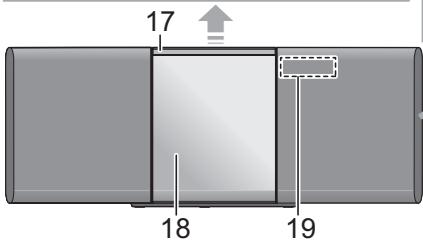
12 “♪”: 1-TRACK-controlelampje 13 "☐": 1-ALBUM-controlelampje 14 "RND": RANDOM-controlelampje 15 “↗”: ON REPEAT-controlelampje 16 NFC-sensor (→ 95) 17 Afstandsbedieningssignaalsensor Afstand: Binnen ongeveer 7 m direct ervoor Hoek: Ong. 30° links en rechts 18 Schuifdeurtje 19 Display 20 Schakelt het hoofdtoestel in of uit 21 Toont het setup-menu 22 Verandert de weergegeven informatie 23 Toont het geluidsmenu 24 Dim het display-paneel en de controlelampjes Opnieuw indrukken om te wissen. 25 Zet het geluid uit (Mute)
Opnieuw indrukken om te wissen. "MUTE" wordt ook gewist als het volume geregeld wordt of als het apparaat wordt uitgeschakeld.
26 Toont het afspeelmenu
27 Selectie/OK
※ Deze schakelaars werken zodra het teken aangeraakt wordt. Telkens wanneer de schakelaar wordt aangeraakt, klinkt een pieptoon. De pieptoon kan uitgezet worden. (→ 102)
■ De afstandsbediening gebruiken
Plaats de batterij op een wijze dat de polen (+ en -) samenvallen met die in de afstandsbediening.
Richt deze op de signaalsensor van de afstandsbediening op dit apparaat.
- Om interferentie te voorkomen dient u geen objecten voor de signaalsensor te plaatsen.
- Als het schuifdeksel geopend is, bedien de afstandsbediening dan op ongeveer hetzelfde niveau als de signaalsensor van de afstandsbediening.
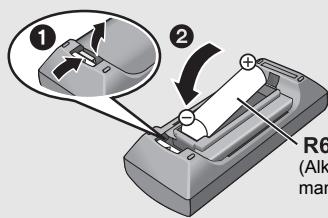
R6/LR6, AA (Alkaline of mangaanbatterij)
Aansluitingen
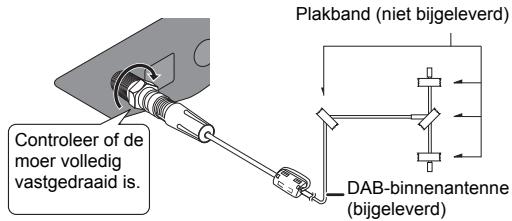
1 Sluit de antenne aan.
Dit toestel kan DAB+ en FM-stations met de DAB-antenne ontvangen.
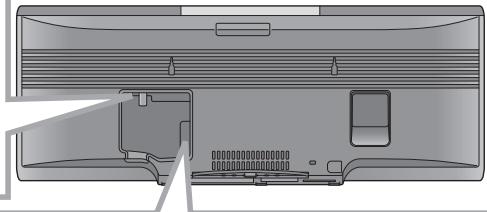
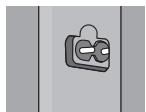
2 Sluit het netsnoer aan nadat alle andere aansluitingen tot stand gebracht zijn.
Dit toestel verbruikt een kleine hoeveelheid netstroom (→ 112), zelfs als het uitgeschakeld is.
- Als u dit toestel lange tijd niet zult gebruiken, trek de stekker dan uit het stopcontact om energie te besparen.
Naar een stopcontact

Netvoedingskabel (bijgeleverd)

- Deze luidsprekers hebben geen magnetische afscherming. Plaats ze niet vlakbij een TV, een personal computer of andere magnetische apparatuur.
- Zet de antenne met plakband vast op een muur of een kolom, in een positie waar de minste interferentie optreedt.
- Als de radio-ontvangst slecht is, gebruik dan een DAB-buitenantenne (niet bijgeleverd).
Sluit een extern muziekapparaat aan
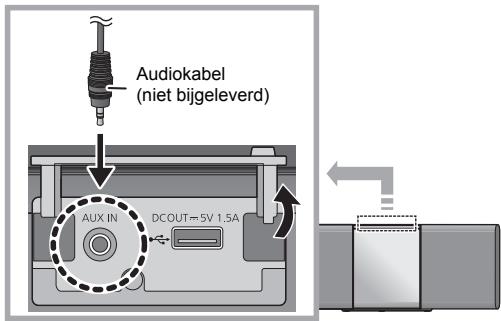
1 Sluit een extern audio-apparaat aan met behulp van de (niet bijgeleverde) audiokabel.
- Stekkertype: ∅3,5 mm stereo
2 Druk herhaaldelijk op RADIO/EXT-IN om "AUX" te selecteren en start het afspelen op het aangesloten apparaat.
■ Het ingangsniveau van het geluid van het externe apparaat selecteren
1 Druk in de AUX-modus herhaaldelijk op [SOUND] om "INPUT LEVEL" te selecteren.
2 Druk op [▲, ▼] om "NORMAL" of "HIGH" te kiezen en druk vervolgens op [OK].
- De fabrieksinstelling is "NORMAL".

- Om geluidsvervorming te verbeteren wanneer "HIGH" is geselecteerd, selecteer dan "NORMAL".
- Schakel de equalizer uit of zet het volume van het externe apparaat laag om het ingangssignaal te verlagen. Een hoog ingangssignaalniveau zal het geluid vervormen.
- Raadpleeg voor details de gebruiksaanwijzing van het apparaat.
Media invoeren
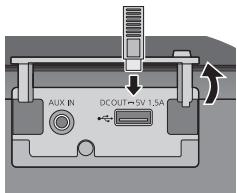
■ Een USB-apparaat aansluiten
- Steek de USB-inrichting rechtstreeks naar binnen. Gebruik geen USB-verlengkabel.
- Sluit het USB-apparaat af wanneer u klaar bent met het gebruik.
- Voordat u de USB-inrichting verwijdert, selecteert u een bron die anders is dan "USB".
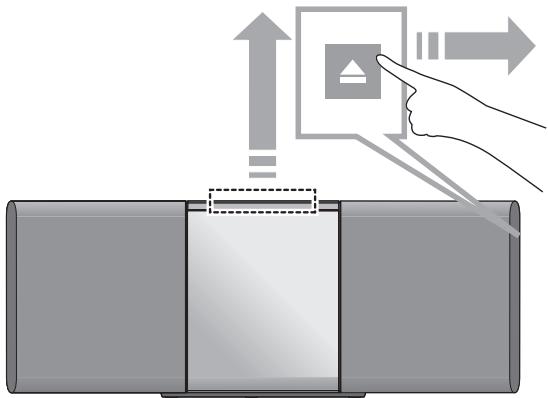
■ Plaatsen van een cd
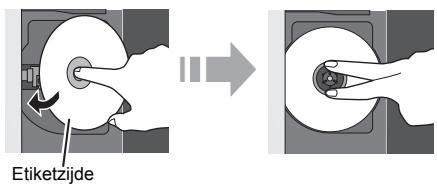
- Zorg ervoor dat u de disc zo kantelt dat het schuifdeurtje niet wordt geraakt.
- Open het schuifdeurtje niet met de hand.
■ Opladen van een apparaat
Het opladen start wanneer een apparaat (nominale waarde: 5 V/1,5 A) op de DC OUT-aansluiting van dit toestel wordt aangesloten.
1. Schakel het toestel in.
2. Sluit een apparaat aan.
→ Controleer op het scherm van het aangesloten apparaat, enz., of het opladen echt is gestart.
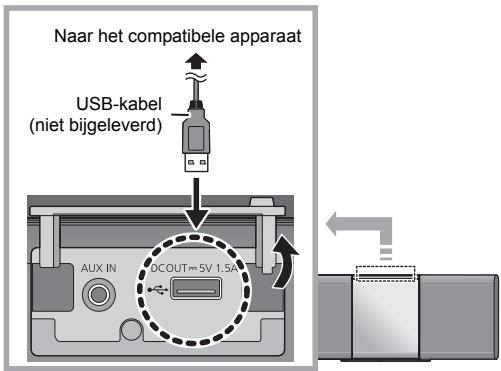
- Er is een kabel nodig die compatibel is met uw apparaat. Gebruik de kabel die bij het apparaat is geleverd.
- Zelfs als u een kabel aansluit die compatibel is met de DC OUT-aansluiting van dit toestel, kan het toch zijn dat uw apparaat niet wordt opgeladen. Gebruik in dit geval de oplader die bij uw apparaat is geleverd.
- Afhankelijk van het apparaat dat u heeft, kan het zijn dat andere opladers niet werken. Controleer vóór het gebruik de gebruiksaanwijzing van uw apparaat.
- Sluit geen apparaat op dit toestel aan waarvan de opgegeven waarde hoger is dan 5 V/1,5 A.
- Om te controleren of het laden klaar is, kijkt u naar het scherm van het aangesloten apparaat, enz.
- Is het eenmaal volledig opgeladen, maak de USB-kabel dan los van de DC OUT-aansluiting.
- Om het opladen voort te zetten tijdens de stand-by-modus, moet worden gecontroleerd of het apparaat het opladen heeft gestart voordat het toestel op de stand-by-modus werd gezet.
- Als een leeg apparaat opgeladen wordt, schakel het toestel dan niet op de stand-by-modus zolang het apparaat niet werkzaam is.

- Zorg ervoor dat het toestel niet valt wanneer u media plaatst of verwijdert.
- Wanneer u dit toestel verplaatst, dienen alle media verwijderd te zijn en moet dit toestel op de stand-by-modus staan.
Netwerkinstellingen
U kunt muziek van een iOS-apparaat (iPhone/iPad/iPod), een Android™-apparaat of een PC (Windows) naar de luidsprekers van dit systeem streamen met gebruik van het Qualcomm® AllPlay™ smart media platform of het DLNA-kenmerk. Om deze kenmerken te gebruiken, moet dit systeem met hetzelfde netwerk als het compatibele apparaat verbonden zijn.
- Maak een update van de software van het systeem nadat de netwerkinstellingen voltooid zijn. (→ 102)
![graph TD A["Laptop"] -->|Music| B["Router"] C["Mobile Device"] -->|Music| B D["Monitor"] -->|Music| B](/content/2019/08/105602/images/90e64c2ff6d3b426d92d1300c1f1ad68a1b769f4700fc516afdd633835217338.jpg)
Kies een van de volgende methoden voor de instelling van het netwerk.
Draadloze LAN-verbinding
Methode 1: "Gebruik van een Internetbrowser" (→ onder)
- U kunt toegang tot de netwerkinstellingen van dit toestel krijgen via de internetbrowser op uw smartphone of PC, enz.
Methode 2: “Gebruik van WPS (Wi-Fi Protected Setup™)” (→ 92)
- Als uw draadloze router WPS ondersteunt, kunt u een verbinding tot stand brengen door of op de WPS-knop te drukken of door de WPS-PIN-code in te voeren.
Bedrade LAN-verbinding
Methode 3: "Gebruik van een LAN-kabel" (→ 92)
- U kunt met een LAN-kabel een stabiele verbinding met het netwerk maken.

- De instelling zal na de ingestelde tijdlimiet geannuleerd worden. Probeer de instelling in dat geval opnieuw. Druk op [■] om deze instelling halverwege te annuleren.
Draadloze LAN-verbinding
Dit systeem heeft ingebouwde Wi-Fi® en kan met een draadloze router verbonden worden.
Voorbereidingen
- Plaats dit systeem zo dicht mogelijk bij de draadloze router.
- Sluit geen LAN-kabel aan. Door dat te doen zal de Wi-Fi®-functie worden uitgeschakeld.
1 Schakel dit systeem in.
Gebruik van een Internetbrowser
- De volgende uitleg is gebaseerd op een smartphone.
1 Druk herhaaldelijk op RADIO/EXT-IN op de afstandsbediening om "NETWORK" te selecteren. 2 Druk op de afstandsbediening herhaaldelijk op [SETUP] om "NET SETUP" te selecteren en druk vervolgens op [OK]. 3 Druk op [▲, ▼] op de afstandsbediening om "MANUAL" te selecteren en druk vervolgens op [OK]. 4 Druk op [▲, ▼] op de afstandsbediening om "OK? YES" te selecteren en druk vervolgens op [OK].
- Na op [OK] gedrukt te hebben om "OK? YES" te bevestigen, zal de eerdere netwerkverbinding die u met dit toestel ingesteld had gewist worden.
"SETTING" knippert op het display.
5 Ga naar Wi-Fi-instellingen op uw compatibele apparaat.
![graph LR A["Smartphone"] --> B["Instellingen"] B --> C["Wi-Fi-instellingen"]](/content/2019/08/105602/images/ea9eb65dfd6f6355b72a585525db4f75c9078c64576f78ef9ac935dee81391e7.jpg)
6 Selecteer "ALL5CD □□□□□□_AJ" om verbinding met dit systeem te maken.
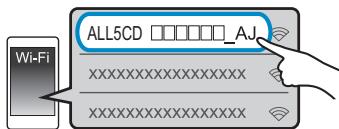
- “□” duidt op een karakter dat voor iedere reeks uniek is.
- Het kan tot 1 minuut duren voordat dit in uw Wi-Fi-lijst verschijnt.
- Controleer of DHCP is ingeschakeld voor de netwerkinstelling op uw compatibele apparaat.
- iOS-apparaat: de instellingenpagina wordt automatisch weergegeven in de internetbrowser.
- Voor andere apparaten dan iOS: open de internetbrowser en vernieuw de pagina om de instellingenpagina weer te geven.
- Als de instellingenpagina niet wordt weergegeven, voer dan "http://172.19.42.1/" in het veld voor het URL-adres in.
7 Voer een apparaatnaam in en selecteer vervolgens "Next".
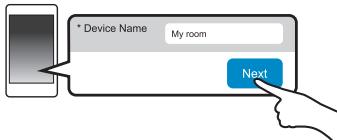
- De apparaatnaam wordt weergegeven als de naam van dit systeem op het netwerk. • Maximaal aantal weer te geven tekens: 32
- De apparaatnaam wordt ingesteld wanneer "Next" wordt geselecteerd.
- U kunt de apparaatnaam ook wijzigen nadat de netwerkverbinding is ingesteld. (→ 93, "Netwerkgerelateerde instellingen uitvoeren")
8 Selecteer uw netwerknaam (SSID) en voer vervolgens het wachtwoord in.
- Controleer de netwerknaam (SSID) en het wachtwoord van de draadloze router.
- Er verschijnt een lijst met netwerknamen (SSID's) wanneer u het vakje "Network Name" selecteert.
- Om de tekens weer te geven die in het vakje "Password" worden ingevoerd, selecteert u "Show Password".
- Als uw netwerk specifieke instellingen vereist, schakel dan de selectie van "DHCP" uit om DHCP uit te schakelen.
- U kunt een specifiek IP-adres, subnetmasker, standaardgateway, primaire DNS, enz. gebruiken.
9 Selecteer "Connect" om de instellingen toe te passen.
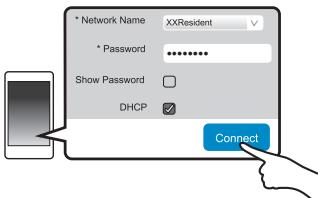
- Op het display van het toestel verschijnt "SUCCESS" als de verbinding tot stand gebracht is. (Het netwerk-controlelampje "●" gaat branden.)
- Als "FAIL" weergegeven wordt, druk dan op [OK], controleer de netwerknaam (SSID) en het password en probeer de instelling opnieuw uit te voeren.
- Afhankelijk van het apparaat kan het zijn dat het scherm dat aangeeft dat de verbinding tot stand gebracht is, niet weergegeven wordt.
10 Zorg ervoor uw compatibele apparaat opnieuw in verbinding te stellen met uw draadloos thuisnetwerk.

- Schakel Java en Cookies in bij uw browser-instellingen.
Methode 2:
Gebruik van WPS (Wi-Fi Protected Setup™)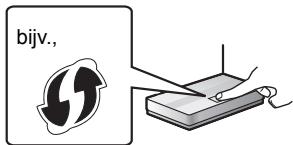
Een compatibele draadloze router kan het WPS-identificatieteken hebben.
1 Druk herhaaldelijk op RADIO/EXT-IN op de afstandsbediening om "NETWORK" te selecteren. 2 Ga de "WPS PUSH"-modus binnen
1 Druk op de afstandsbediening herhaaldelijk op [SETUP] om "NET SETUP" te selecteren en druk vervolgens op [OK]. "WPS PUSH" wordt op het display aangeduid. 2 Druk op [OK]. - Houd als alternatief [▶▶/▶▶] op het toestel minstens 4 seconden aangeraakt. "WPS" knippert op het display.
Activeer de WPS-knop op de draadloze router.
- Op het display van het toestel verschijnt "SUCCESS" als de verbinding tot stand gebracht is. (Het netwerk-controlelampje "●" gaat branden.)
- "FAIL" kan weergegeven worden als de verbinding niet binnen de ingestelde tijdslimiet tot stand gekomen is. Probeer het opnieuw. Als "FAIL" daarna nog steeds weergegeven wordt, probeer dan andere methoden.
Druk op de afstandsbediening op [OK] om de instelling te verlaten.
■ Gebruik van de WPS-PIN-code
1 Druk herhaaldelijk op RADIO/EXT-IN op de afstandsbediening om "NETWORK" te selecteren. 2 Ga de "WPS PIN"-modus binnen.
1 Druk op de afstandsbediening herhaaldelijk op [SETUP] om "NET SETUP" te selecteren en druk vervolgens op [OK]. 2 Druk op [▲, ▼] op de afstandsbediening om "WPS PIN" te selecteren en druk vervolgens op [OK]. - Houd als alternatief [◀◀/◀◀] op het toestel minstens 4 seconden aangeraakt.
De PIN-code wordt op het display weergegeven.
3 Voer de PIN-code in de draadloze netwerkrouter in.

- Gaat het systeem eenmaal de WPS-PIN-codemodus binnen, dan kunt u de instelling niet uitvoeren met gebruik van de WPS-knop. Om de WPS-knop te gebruiken, schakelt u het toestel uit en weer in en voert u opnieuw de netwerkinstellingen uit.
- Afhankelijk van de router kan de verbinding van andere verbonden apparaten tijdelijk verloren gaan.
- Raadpleeg voor details de gebruiksaanwijzing van de draadloze router.
Permanent bedrade LAN-verbinding
Methode 3: Gebruik van een LAN-kabel
bijv.,
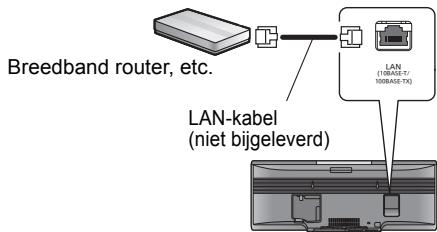
1 Haal de stekker van het netsnoer uit het stopcontact. 2 Verbind het toestel met een breedband router, enz., met gebruik van een LAN-kabel. 3 Sluit het netsnoer aan op het toestel en schakel dit systeem in.
- Als de verbinding gemaakt is, gaat het netwerk-controlelampje “ ● ” branden.

- Gebruik rechte LAN-kabels van categorie 5 of hoger (STP) als u een aansluiting op randapparatuur tot stand brengt.
- De LAN-kabel moet aan- of afgesloten worden terwijl het netsnoer afgesloten is.
- Het toestel kan beschadigd raken als u een andere kabel dan een LAN-kabel in de LAN-aansluiting steekt.
- Als de LAN-kabel wordt losgekoppeld, worden de netwerkgerelateerde instellingen (→ 93) geïnitialiseerd. Voer de instellingen in dat geval opnieuw uit.
- Als een LAN-kabel is aangesloten, is de Wi-Fi-functie uitgeschakeld.
Netwerkgerelateerde instellingen uitvoeren
U kunt de naam van dit systeem in het netwerk wijzigen, de beveiligingsopties voor dit systeem wijzigen en een specifiek IP-adres, subnetmasker, standaardgateway, primaire DNS, enz. gebruiken.
U kunt de naam van dit systeem wijzigen door een instelling in de app "Panasonic Music Streaming" (versie 2.0.8 of later) te wijzigen (→ rechts). Raadpleeg de onderstaande website voor details over de app. http://panasonic.jp/support/global/cs/audio/app/ (Deze website is alleen in het Engels.)
Voorbereiding
- Voltooi de netwerkinstellingen. (→ 91)
- Verbind uw apparaat met hetzelfde netwerk als dit systeem.
- Controleer het IP-adres van dit systeem (→ 104) en noteer het.
1 Start een internetbrowser op uw apparaat en typ het IP-adres van dit systeem in het veld van het URL-adres in om de instellingenpagina weer te geven.
- Het kan enkele minuten duren voordat de instellingenpagina wordt weergegeven, afhankelijk van de omgeving. Laad de browser in dat geval opnieuw.
- Als het toestel met Wi-Fi is verbonden, kan alleen een apparaatnaam worden gewijzigd. Sluit de instellingenpagina nadat de apparaatnaam is gewijzigd.
- Selecteer "Change" om de apparaatnaam te wijzigen, typ een nieuwe apparaatnaam in en selecteer vervolgens "Apply".
2 Typ een apparaatnaam in en selecteer vervolgens "Next".
- Raadpleeg stap 7 van "Gebruik van een internetbrowser" (→ 91) voor details over een apparaatnaam.
3 Selecteer de details en voer ze in.
- Als uw netwerk specifieke instellingen vereist, maak de selectie van "DHCP" dan ongedaan om DHCP uit te schakelen. - U kunt een specifiek IP-adres, subnet mask, default gateway, primaire DNS, enz. gebruiken.
4 Selecteer "Connect" om de instellingen toe te passen.
- Als de verbinding tot stand gebracht is, verschijnt "SUCCESS" op het display van het toestel.
Muziek streamen via het netwerk
U kunt muziek afkomstig van uw apparaten of online muziekdiensten naar de luidsprekers van dit systeem en naar andere AllPlay-luidsprekers streamen. U kunt de muziekbron van dit systeem ook naar andere AllPlay-luidsprekers streamen.
Muziek op netwerkapparaten streamen
U kunt de AllPlay of de DLNA-functie gebruiken om muziek van het apparaat op het netwerk naar de luidsprekers van dit systeem te streamen door gebruik van de (gratis) app "Panasonic Music Streaming", enz.
- iOS : App Store
- Android : Google Play™

Voorbereiding
- Voltooi de netwerkinstellingen. (→ 91)
- Verbind de volgende apparaten met hetzelfde netwerk als dit systeem.
- Apparaat waarop "Panasonic Music Streaming", enz. geïnstalleerd is
- Apparaat dat muziek bevat
De volgende stappen zijn gebaseerd op "Panasonic Music Streaming".
1 Schakel dit systeem in.
- Controleer of het netwerk-controlelampje “ ● ” brandt.
- Als het niet gaat branden, controleer dan de netwerkinstellingen. (→ 91)
2 Start de app "Panasonic Music Streaming".
- Gebruik altijd de laatste versie van de app.
3 Selecteer een muziekbron.
- Selecteer om een muziekbron toe te voegen "My Music Network" en selecteer vervolgens het apparaat dat de muziek bevat.
- De toegevoegde muziekbron wordt in volgorde genummerd vanaf 1.
4 Selecteer een nummer.
5 Selecteer vanuit "Select Speaker" dit systeem als uitgangsluidsprekers.
bijv.,
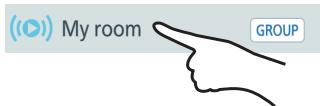
- Als u meer AllPlay luidsprekers heeft, kunt u van een gesynchroniseerd geluid daarvan genieten. Selecteer "GROUP" en selecteer vervolgens de te groeperen luidsprekers.
- U kunt op hetzelfde moment ook andere liedjes op andere AllPlay luidsprekers afspelen.
- Het aantal AllPlay luidsprekers dat op hetzelfde moment kan afspelen verschilt en is afhankelijk van de gebruikssituatie.
- Als u een van de AllPlay luidsprekers uitschakelt, kunnen de andere AllPlay luidsprekers in dezelfde groep het afspelen stoppen.

- Dit systeem zal weergegeven worden als "Panasonic ALL5CD" als de apparaatnaam niet ingesteld is.
- Als u muziek afspeelt vanuit de DLNA-server (pc met Windows 7 of later, smartphone, NAS-apparaat, enz.), voeg dan de inhoud en de map toe aan de bibliotheken van Windows Media® Player, de smartphone of het NAS-apparaat, enz.
- De afspeellijst van Windows Media® Player kan alleen de inhoud afspelen die in de bibliotheken is opgeslagen.
- Als dit systeem als DLNA-luidspreker ( ) is geselecteerd:
- Het kan zijn dat de volumeregeling op het toestel niet van toepassing is op de app.
- Het kan zijn dat de bediening van het afspelen met behulp van een voortgangsbalk op het afspeelscherm niet werkt.
- Het volumeniveau dat op de AllPlay luidsprekers is toegepast, wordt niet weergegeven.
- Als het systeem door een ander apparaat als uitgangsluidspreker is geselecteerd, wordt het nieuwe apparaat de muziekbron. Toch kan het zijn dat de weergave van het vorige apparaat niet verandert.
- Raadpleeg voor de ondersteunde formaten "Specificaties" (→ 113).
- Bestandsformaten die niet door uw DLNA-server worden ondersteund, kunnen niet worden afgespeeld.
- Afhankelijk van de inhoud en de aangesloten apparatuur kan het afspelen mogelijk niet naar behoren verlopen.
- Zorg ervoor dat u het afspelen op uw apparaat stopt voordat u het uitschakelt.
De uit te voeren handelingen en de onderdelen die op het scherm worden weergegeven, enz. van de app "Panasonic Music Streaming" kunnen aan veranderingen onderhevig zijn.
Bezoek voor de meest recente informatie http://panasonic.jp/support/global/cs/audio/app/
Er zijn meer apps beschikbaar. Bezoek voor details de site www.panasonic.com/global/consumer/homeav/allseries/service
(Deze websites zijn alleen in het Engels.)
Streamen van online muziek
Dit systeem is compatibel met diverse online muziekdiensten.
Ga naar onderstaande website voor informatie over de compatibiliteit.
- Zorg ervoor dat het netwerk verbinding met het internet maakt.
- Verbind een apparaat met een compatibele app die in hetzelfde netwerk als dit systeem geïnstalleerd is.
1 Schakel dit systeem in.
- Controleer of het netwerk-controlelampje “ ● ” brandt.
- Als het niet gaat branden, controleer dan de netwerkinstellingen. (→ 91)
2 Start de app en selecteer een af te spelen muziekstuk.
■ Gebruik van Spotify
U zult Spotify Premium nodig hebben. Bezoek de volgende website voor details.
3 Selecteer de vierkante afbeelding van de cover art van het liedje linksonder op het afspeelscherm.
4 Selecteer vanuit " [icon] " dit systeem als uitgangsluidsprekers.
- Om van een gesynchroniseerd geluid uit meerdere AllPlay luidsprekers te genieten, dient u de luidsprekers te groeperen met gebruik van de app "Panasonic Music Streaming". (→ 93)
■ Gebruik van online muziekdiensten anders dan Spotify
Na stap 2
3 Selecteer vanuit “((▶))” dit systeem als uitgangsluidsprekers.
- Afhankelijk van de dienst kan het nodig zijn het volledige scherm te openen om “((▶))” weer te geven.
- Als u meer AllPlay luidsprekers heeft, kunt u van een gesynchroniseerd geluid daarvan genieten. Selecteer "Group" en selecteer vervolgens de te groeperen luidsprekers.

- Dit systeem zal weergegeven worden als "Panasonic ALL5CD" als de apparaatnaam niet ingesteld is.
- Er wordt een registratie/inschrijving vereist.
- Het kan zijn dat hiervoor geld gevraagd wordt.
- Diensten, iconen en specificaties zijn aan veranderingen onderhevig.
- Bezoek voor details de website van de afzonderlijke muziekdienst.
Muziek op dit systeem streamen
U kunt de app “Panasonic Music Streaming” (→ 93) gebruiken om de muziekbron van dit systeem (radio/CD/Bluetooth®/AUX/USB-bron) naar andere AllPlay-luidsprekers te streamen.
Voorbereiding
- Voltooi de netwerkinstellingen. (→ 91)
- Maak de gewenste audiobron op dit systeem gereed (plaats bijv. een CD, enz.)
- Installeer de app "Panasonic Music Streaming" op uw apparaat.
- Verbind uw apparaat en uw Allplay-luidsprekers met hetzelfde netwerk als dit systeem.
1 Schakel dit systeem in.
- Controleer of het netwerk-controlelampje " ● " brandt.
- Als het niet gaat branden, controleer dan de netwerkinstellingen. (→ 91)
2 Start de app "Panasonic Music Streaming".
- Gebruik altijd de laatste versie van de app.
3 Ga naar de "Music Source".
- De beschikbare muziekbronnen van dit systeem zullen in een lijst op uw apparaat weergegeven worden, onder de apparaatnaam voor dit systeem.
4 Selecteer de gewenste muziekbron in de lijst.
5 Het apparaat zal beginnen de informatie van de geselecteerde muziekbron van dit systeem te lezen.
- Dit systeem zal naar de keuzeschakelaarmodus van de geselecteerde muziekbron schakelen.
- Afhankelijk van de geselecteerde muziekbron kan het afspelen van start gaan. Als een lijst met inhoud op uw apparaat verschijnt, selecteer dan de gewenste inhoud om het afspelen te starten.
6 De audio van dit systeem naar andere
AllPlay-luidsprekers streamen
1 Selecteer bij "Select Speaker", "GROUP" naast de apparaatnaam voor dit systeem. 2 Selecteer de te groeperen luidsprekers.
- Het aantal AllPlay-luidsprekers dat op hetzelfde moment kan afspelen verschilt en is afhankelijk van de gebruikssituatie.
- Als u een van de AllPlay-luidsprekers uitschakelt, kunnen de andere AllPlay-luidsprekers in dezelfde groep het afspelen stoppen.

- Dit systeem zal weergegeven worden als "Panasonic ALL5CD" als de apparaatnaam niet ingesteld is.
- Wanneer u met deze functie van de video-inhoud geniet, kunnen de video- en audio-uitgave mogelijk niet gesynchroniseerd zijn.
- Als muziek langer dan 8 uur naar andere AllPlay luidsprekers gestreamd wordt, zullen de andere AllPlay luidsprekers automatisch stoppen met het afspelen van de muziek (de specificaties zijn zonder kennisgeving aan veranderingen onderhevig).
Bediening van Bluetooth®
U kunt via dit toestel draadloos naar het geluid luisteren dat uit het Bluetooth®-audioapparaat komt.
- Raadpleeg de handleiding van het Bluetooth® apparaat voor.
- Als u van plan bent om een NFC (Near Field Communication)-compatibel Bluetooth®-apparaat te gebruiken, ga dan verder met "One-Touch verbinding (verbinden via NFC)".
Verbinden via het Bluetooth®-menu
Voorbereidingen
- Schakel Bluetooth® van het apparaat in en zet het apparaat vlak bij dit toestel.
■ Pairen met Bluetooth®-apparatuur
1 Druk op [®] om "BLUETOOTH" te selecteren. → Als "PAIRING" op het display aangeduid wordt, ga dan naar stap 4.
De pairing-modus binnengaan*
2 Druk op [PLAY MENU] om "PAIRING" te kiezen. 3 Druk op [▲, ▼] om "OK? YES" te kiezen en druk vervolgens op [OK].
Een apparaat pairen
4 Selecteer "SC-ALL5CD" in het Bluetooth®-menu van het Bluetooth®-apparaat.
→ De naam van het verbonden apparaat zal enkele seconden op het display aangeduid worden.
5 Start het afspelen op het Bluetooth®-apparaat.
* U kunt de pairing-modus ook binnengaan door [☒ -PAIRING] op het toestel aangeraakt te houden.
■ Verbinding maken met een gepaired Bluetooth®-apparaat
1 Druk op [✗] om "BLUETOOTH" te selecteren. → "READY" wordt op het display aangeduid. 2 Selecteer "SC-ALL5CD" in het Bluetooth®-menu van het Bluetooth®-apparaat. → De naam van het verbonden apparaat zal enkele seconden op het display aangeduid worden. 3 Start het afspelen op het Bluetooth®-apparaat.

- Als om het password gevraagd wordt, voer dan "0000" in.
- U kunt tot 8 apparaten voor dit toestel registreren. Als een 9e apparaat gepaird wordt, zal het apparaat dat het langst ongebruikt gebleven is vervangen worden.
- Dit toestel kan met één apparaat per keer verbonden worden.
- Als "BLUETOOTH" als bron geselecteerd is, zal dit toestel automatisch proberen verbinding te maken met het Bluetooth®-apparaat waarmee de laatste keer verbinding gemaakt werd. ("LINKING" wordt tijdens dit proces op het display weergegeven.)
One-Touch verbinding (verbinden via NFC)
Alleen voor NFC-compatibele Bluetooth®-apparaten (Android-apparaten)
Door eenvoudig een NFC (Near Field Communication)-compatibel Bluetooth®-apparaat op het toestel aan te raken, kunt u alle voorbereidingen voltooien, van het registreren van een Bluetooth®-apparaat tot het tot stand brengen van een verbinding.
Voorbereidingen
- Schakel het NFC-kenmerk van het apparaat in.
- Heeft het apparaat een Androidversie lager dan 4.1, dan wordt de installatie van de app “Panasonic Music Streaming” vereist (gratis). 1 Voer "Panasonic Music Streaming" in, in het zoekvak van Google Play, om het zoeken te starten en selecteer vervolgens "Panasonic Music Streaming". 2 Start de app "Panasonic Music Streaming" op het apparaat.
- Volg de instructies op het scherm van uw apparaat.
- Gebruik altijd de laatste versie van de app.
1 Druk op [®] om "BLUETOOTH" te selecteren. 2 Blijf uw apparaat op de NFC-sensor van dit toestel aangeraakt houden, zoals hieronder getoond wordt.
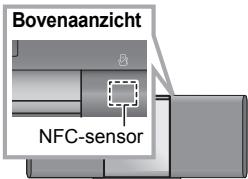
Zijaanzicht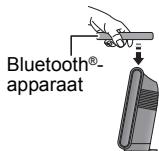
Beweeg het Bluetooth®-apparaat niet zolang een pieptoon klinkt, een bericht weergegeven wordt of het op een andere manier reageert. Heeft het Bluetooth®-apparaat eenmaal gereageerd, plaats het dan op afstand van het dit toestel.
- Als de registratie en de verbinding van het Bluetooth®-apparaat eenmaal voltooid zijn, wordt de naam van het verbonden apparaat gedurende enkele seconden op het display getoond.
- De locatie van de NFC-aanraakzone varieert, afhankelijk van het apparaat. Als zelfs geen verbinding tot stand gebracht kan worden nadat uw Bluetooth®apparaat de NFC-aanraakzone van dit toestel aangeraakt heeft, verander dan de positie van het apparaat. De situatie kan ook verbeteren als u de speciale app “Panasonic Music Streaming” download en opstart.
3 Start het afspelen op het Bluetooth®-apparaat.

- Als u op dit toestel een ander apparaat aanraakt, kunt u de Bluetooth®-verbinding updaten. Het eerder aangesloten apparaat dal dan automatisch afgesloten worden.
- Als de verbinding tot stand gebracht is, kan het afspelen automatisch van start gaan, afhankelijk van het type apparaat dat gebruikt wordt.
- Het kan zijn dat de One-Touch verbinding niet naar behoren werkt, afhankelijk van het type apparaat dat gebruikt wordt.
Bluetooth®-zendmodus
U kunt de verzendmodus veranderen om de prioriteit te geven aan de kwaliteit van de verzending dan wel aan de kwaliteit van het geluid.
Voorbereidingen
- Druk op [®] om "BLUETOOTH" te selecteren.
- Als een Bluetooth®-apparaat reeds aangesloten is, maak de verbinding dan ongedaan.
1 Druk herhaaldelijk op [PLAY MENU] om "LINK MODE" te selecteren.
2 Druk op [▲, ▼] om de modus te selecteren en druk vervolgens op [OK].
MODE 1: Nadruk op de connectiviteit MODE 2: Nadruk op de geluidskwaliteit

- Selecteer "MODE 1" als het geluid wordt onderbroken.
- De fabrieksinstelling is "MODE 2".
Bluetooth®-ingangsniveau
Als het ingangsniveau van het geluid van het Bluetooth®-apparaat te laag is, verander dan de instelling van het ingangsniveau.
Voorbereidingen
- Verbinding maken met een Bluetooth®-apparaat
1 Druk herhaaldelijk op [PLAY MENU] om "INPUT LEVEL" te selecteren.
2 Druk op [▲, ▼] om het niveau te selecteren en druk vervolgens op [OK].
"LEVEL 0" ⇔ "LEVEL +1" ⇔ "LEVEL +2"

- Selecteer "LEVEL 0" als het geluid vervormd is.
- De fabrieksinstelling is "LEVEL 0".
Afsluiten van een Bluetooth®-apparaat
1 Als een Bluetooth®-apparaat aangesloten is: Druk herhaaldelijk op [PLAY MENU] om "DISCONNECT?" te selecteren.
2 Druk op [▲, ▼] om "OK? YES" te kiezen en druk vervolgens op [OK].

- U kunt het Bluetooth®-apparaat ook afsluiten door [※ -PAIRING] op het toestel aangeraakt te houden.
- De verbinding met het Bluetooth®-apparaat zal ongedaan gemaakt worden als een andere audiobron (bijv. "CD") geselecteerd wordt.
Bediening voor het afspelen van media
De volgende aanduidingen duiden op de beschikbaarheid van het kenmerk.
CD: CD-audio in CD-DA formaat en een CD die MP3-bestanden bevat (→ 108)
USB: USB-apparaten die MP3-bestanden bevatten (→ 108)
Bluetooth: Aangesloten Bluetooth®-apparaat (→ 95)
Network: Indien verbonden met een apparaat dat compatibel is met AllPlay/DLNA (→ 93)
Voorbereidingen
• Schakel het toestel in.
- Voer het medium in of verbind het Bluetooth®/AllPlay/DLNA compatibele apparaat. (→ 90, 93, 95)
- Druk op CD/USB of [✗] om de audiobron te selecteren.
- Network: Als dit systeem als de uitgangsluidsprekers geselecteerd is, zal de audiobron in de netwerkbron veranderen.
Basisbediening
| (CD, USB, Bluetooth, Network) |
| Afspelen | Druk op [▶/■]. |
| Stoppen | Druk op [■].•USB: De positie wordt bewaard en “RESUME” wordt weergegeven.•USB: Druk twee keer op [■] om het afspelen volledig te stoppen. |
| Pauzeren | Druk op [▶/■].Druk nog een keer om het afspelen te hervatten. |
| Springen | Druk op [◀◀/◀◀] of [▶▶/▶▶] om naar een track te springen. |
| CD, USB Druk op [▲] of [▼] om naar het MP3-album te springen. | |
| Zoeken (BehalveNetwork) | Tijdens afspelen of pauzeren, druk op [◀◀/◀◀] of [▶▶/▶▶] en houdt deze ingedrukt. |
■ Om informatie weer te geven
(CD, USB, Bluetooth)
Druk herhaaldelijk op [DISPLAY].
b.v., MP3

- “ _ ” staat voor het album- of track-nummer.

- Om een Bluetooth®-apparaat met de afstandsbediening van dit toestel te bedienen, moet het Bluetooth®-apparaat AVRCP (Audio Video Remote Control Profile) ondersteunen. Afhankelijk van de status van het apparaat kan het zijn dat sommige bedieningen niet werken.
- Network: Sommige bedieningsorganen werken mogelijk niet, afhankelijk van de app die gebruikt wordt, of als het DLNA-kenmerk gebruikt wordt, enz. • Maximumaantal weer te geven karakters: ongev. 32
- Dit toestel ondersteunt ver. 1.0, 1.1 en 2.3 ID3 tags. Tekstgegevens die niet ondersteund worden zullen niet, of anders, weergegeven worden.
- [Bluetooth]: Wanneer u met deze functie van de video-inhoud geniet, kunnen de video- en audio-uitgave mogelijk niet gesynchroniseerd zijn.
Afspeelmodussen (CD, USB)
Selecteren van de afspeelmodus.
1 Druk op [PLAY MENU] om "PLAYMODE" of "REPEAT" te selecteren.
2 Druk op [▲, ▼] om de instelling te kiezen en druk vervolgens op [OK].
PLAYMODE
| OFF PLAYMODE | Annuleert de instelling van de afspeelmodus. |
| 1-TRACK | Speelt alleen de geselecteerde track af.● Het 1-TRACK-controlelampje “ ➢ ” gaat branden.(Springt naar de gewenste track.) |
| 1-ALBUM | Speelt alleen het geselecteerde MP3-album af.● Het 1-ALBUM-controlelampje “ ➢ ”gaat branden. |
| RANDOM | Speelt de inhouden willekeurig af.● Het RANDOM-controlelampje “RND”gaat branden. |
| 1-ALBUM RANDOM | Speelt de tracks in het geselecteerde MP3-album willekeurig af.● Druk op [▲] of [▼] om het MP3-album te selecteren.● Het 1-ALBUM-controlelampje “ ➢ ” en het RANDOM-controlelampje “RND”gaan branden. |
REPEAT
| ON REPEAT | Schakelt de herhaalmodus in.● Het ON REPEAT-controlelampje “ ➕ ” gaat branden. |
| OFF REPEAT | Schakelt de herhaalmodus uit. |

- Tijdens het afspelen in willekeurige volgorde kunt u niet naar de vorige track skippen.
- De modus wordt geannuleerd als u het schuifdeurtje opent of het USB-apparaat verwijdert.
Luisteren naar DAB+
Voorbereidingen
- Zorg ervoor dat de DAB-antenne aangesloten is. (→ 89)
- Schakel het toestel in.
- Druk herhaaldelijk op RADIO/EXT-IN om "DAB+" te selecteren.
Bewaren van zenders
Om naar de DAB+-uitzendingen te luisteren, moeten de beschikbare zenders in dit toestel bewaard worden.
- Dit toestel zal "DAB AUTO SCAN" automatisch starten en de zenders bewaren die in uw regio beschikbaar zijn als het geheugen leeg is.

- "SCAN FAILED" wordt weergegeven als auto scan geen succes heeft. Zoek de positie met de beste ontvangst op (→ 99, "Controleren of verbeteren van de kwaliteit van de signaalontvangst") en voer opnieuw het scannen van de DAB+-zenders uit.
■ Opnieuw scannen van de DAB+-zenders
Als nieuwe zenders toegevoegd worden of als de antenne bewogen werd, voer de auto scan dan opnieuw uit.
1 Druk op [PLAY MENU] om "AUTOSCAN" te kiezen en druk vervolgens op [OK].
2 Druk terwijl "START ?" knippert op [OK].

- Wanneer het geheugen geüpdatet wordt met auto scan, zullen de met preset ingestelde zenders gewist worden. Stel deze opnieuw in (→ rechts).
Luisteren naar de bewaarde zenders
Voorbereidingen*
① Druk herhaaldelijk op [PLAY MENU] om "TUNEMODE" te selecteren. ② Druk op [▲, ▼] om "STATION" te kiezen en druk vervolgens op [OK]. 1 Druk herhaaldelijk op RADIO/EXT-IN om "DAB+" te selecteren. 2 Druk op [|◀◀/◀◀] of [▶▶/▶▶] om de zender te selecteren.
Presetten van DAB+-zenders
U kunt tot 20 DAB+-zenders met preset instellen.
1 Terwijl u naar een DAB-uitzending luistert Druk op [OK]. 2 Druk op [▲, ▼] om het gewenste, met preset ingestelde kanaalnummer te selecteren en druk op [OK].

- U kunt geen zenders met preset instellen als de zender niet uitzendt of wanneer de secundaire dienst geselecteerd is.
- Het station dat een kanaal bezet, wordt gewist als een ander station met preset in dat kanaal ingesteld wordt.
■ Luisteren naar met preset ingestelde DAB+-zenders
Voorbereidingen*
① Druk herhaaldelijk op [PLAY MENU] om "TUNEMODE" te selecteren. ② Druk op [▲, ▼] om "PRESET" te kiezen en druk vervolgens op [OK]. 1 Druk herhaaldelijk op RADIO/EXT-IN om "DAB+" te selecteren. 2 Druk op [◀◀/◀◀] of [▶▶/▶▶] om de zender te selecteren.

- Om een preset zender te selecteren, moet u controleren of de zenders reeds met de hand met preset ingesteld zijn.
- Om nieuwe zenders toe te voegen met preset, selecteert u de zender met de methode die beschreven werd bij "Luisteren naar de bewaarde zenders" (→ links).
Luisteren naar de secundaire dienst
Sommige DAB+-zenders verstrekken naast de primaire dienst een secundaire dienst. Als de zender waar u naar luistert een secundaire dienst verstrekt, gaat het secundaire dienst-controlelampje "☑" branden.
1 Terwijl het secundaire dienst-controlelampje "▼" brandt. Druk herhaaldelijk op [PLAY MENU] om "DAB SECONDARY" te selecteren.
2 Druk op [▲, ▼] om de secundaire dienst te selecteren en druk op [OK].

- De instelling zal opnieuw op de primaire dienst gezet worden als veranderingen gemaakt worden (als de zender bijvoorbeeld veranderd wordt).
* De instelling van "TUNEMODE" wordt bewaard tot deze veranderd wordt.
Display
Druk op [DISPLAY] om het display te veranderen.
De informatie zal over het display geschoven worden. Elke keer dat u op de knop drukt:
| Dynamisch label: | Informatie over de uitzending |
| Weergave PTY: | Programma type |
| Label ensemble: | De naam van het ensemble |
| Weergave frequentie: | Het frequentieblok en de frequentie worden weergegeven. |
| Weergave tijd: | Huidige tijd |
Als de DAB-uitzending tijdinformatie bevat, wordt de klok van het toestel automatisch bijgewerkt.
1 Druk herhaaldelijk op [PLAY MENU] om "AUTO CLOCK ADJ" te selecteren. 2 Druk op [▲, ▼] om "ON ADJUST" te kiezen en druk vervolgens op [OK].

- Selecteer "OFF ADJUST" om de automatische functie voor het instellen van de klok uit te schakelen.
Controleren of verbeteren van de kwaliteit van de signaalontvangst
Om de kwaliteit van de signaalontvangst te verbeteren, moet minstens één frequentieblok met succes bewaard worden.
- Als "SCAN FAILED" wordt weergegeven nadat "DAB+" is geselecteerd, of na een automatische scan, ga dan verder met "Handmatig tunen van één frequentieblok" (→ hieronder).
- Als er al zenders in dit toestel zijn opgeslagen, ga dan verder met "Controleren van de ontvangstkwaliteit van het DAB+-signaal" (→ rechts).
■ Handmatig tunen van één frequentieblok
Gebruik deze functie om één frequentieblok te scannen na het bijstellen van de positie van de DAB-antenne.
Voorbereidingen
Noteer een frequentieblok dat in uw regio kan worden ontvangen (bijv. 12B 225,648 MHz).
1 Als "SCAN FAILED" wordt weergegeven, stel dan de positie van de DAB-antenne bij. 2 Druk herhaaldelijk op [PLAY MENU] om "MANUAL SCAN" te selecteren. 3 Druk op [▲, ▼] om het frequentieblok te selecteren dat in uw regio kan worden ontvangen en druk vervolgens op [OK].

- Als zendstations zijn opgeslagen, ga dan verder met "Opnieuw scannen van de DAB+-zenders" om de zendstations op andere frequentieblokken op te slaan. (→ 98)
- Als "SCAN FAILED" nog steeds wordt weergegeven, herhaal dan stappen 1 tot 3 totdat een zender wordt opgeslagen. Als de situatie dan nog niet is verbeterd, probeer dan een DAB-buitenantenne te gebruiken of raadpleeg uw verkoper.
■ Controleren van de ontvangstkwaliteit van het DAB+-signaal
1 Terwijl u naar de DAB-uitzending luistert: Druk herhaaldelijk op [PLAY MENU] om "SIGNAL QUALITY" te selecteren en druk vervolgens op [OK].
- Het huidige frequentieblok wordt weergegeven en vervolgens wordt de ontvangstkwaliteit aangeduid.
Ontvangstkwaliteit 0 (slecht) – 8 (uitstekend)
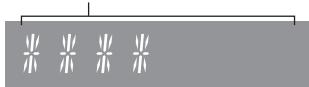
2 Als de ontvangstkwaliteit van het signaal slecht is, verplaats de antenne dan naar een positie waarin de ontvangstkwaliteit beter wordt. 3 Om verder te gaan met het controleren van de kwaliteit van de frequentieblokken:
Druk opnieuw op [▲, ▼] en selecteer de gewenste frequentie.
4 Druk op [OK] om te verlaten.

- Als de antenne bijgesteld werd, voer dan auto scan uit om het geheugen van de zenders te updaten. (→ 98)
Naar de FM-radio luisteren
U kunt tot 30 kanalen van te voren instellen (preset).
Voorbereidingen
- Zorg ervoor dat de antenne aangesloten is. (→ 89)
- Schakel het toestel in.
- Druk herhaaldelijk op RADIO/EXT-IN om "FM" te selecteren.

- Er wordt over een eerder opgeslagen station heen geschreven wanneer een ander station opgeslagen wordt op dezelfde plaats van het van te voren ingestelde kanaal.
Automatisch presetten van de stations
1 Druk op [PLAY MENU] om "A.PRESET" te kiezen. 2 Druk op [▲, ▼] om "LOWEST" of "CURRENT" te kiezen en druk vervolgens op [OK].
LOWEST:
Starten van automatisch presetten bij de laagste frequentie (FM 87.50).
CURRENT:
Starten van automatisch presetten bij de huidige frequentie.*
→ De tuner begint in toenemende volgorde alle stations die het kan ontvangen op de kanalen in te stellen.
* Raadpleeg voor het veranderen van de frequentie "Handmatig afstemmen en van te voren instellen (preset)".
Luisteren naar een van te voren ingesteld kanaal
1 Druk herhaaldelijk op [PLAY MENU] om "TUNEMODE" te selecteren. 2 Druk op [▲, ▼] om "PRESET" te kiezen en druk vervolgens op [OK]. 3 Druk op [◀◀/◀◀] of [▶▶/▶▶] om het kanaal te selecteren.
■ Handmatig afstemmen en van te voren instellen (preset)
Selecteer een radio-uitzending.
1 Druk herhaaldelijk op [PLAY MENU] om "TUNEMODE" te selecteren. 2 Druk op [▲, ▼] om "MANUAL" te kiezen en druk vervolgens op [OK]. 3 Druk op [|◀◀/◀◀] of [▶▶/▶▶] om op het gewenste station af te stemmen. - Om automatisch afstemmen te starten, [|◀◀/◀◀] of [▶▶/▶▶] ingedrukt houden tot de frequentie begint met zoeken. Het afstemmen stopt wanneer een station gevonden wordt.
Het kanaal van te voeren instellen
4 Terwijl u naar de radio-uitzending luistert, druk op [OK]. 5 Druk op [▲, ▼] om het kanaal te kiezen en vervolgens op [OK].
■ Verbeteren van de FM-geluidskwaliteit
Druk, terwijl u FM-uitzendingen ontvangt, herhaaldelijk op [PLAY MENU] om "FM MODE" te selecteren.
Druk op [▲, ▼] om "MONO" te kiezen en druk vervolgens op [OK].
Deze instelling kan van tevoren worden ingesteld en bewaard. Ga hiervoor naar stap 4 van "Handmatig afstemmen en van tevoren instellen (preset)".

- Selecteer "STEREO" in stap 2 om terug te keren naar stereo-uitzendingen.
- "MONO" wordt gewist als de frequentie wordt veranderd.
■ Weergeven van de huidige status van het FM-signaal
Druk herhaaldelijk op [DISPLAY] om "FM STATUS" te selecteren.
"FM ST": Het FM-signaal is afgestemd en in stereo.
"FM - - - -": Er is geen afgestemd signaal of het FM-signaal is monoauraal.
"FM MONO": "MONO" werd geselecteerd in stap 2 van "Verbeteren van de FM-geluidskwaliteit" (→ hierboven).

"STEREO" wordt weergegeven als dit toestel op een stereo-uitzending is afgestemd.
■ Weergeven van RDS-tekstgegevens
Dit systeem kan de tekstgegevens weergeven die worden uitgezonden door het Radio Data Systeem (RDS) dat in sommige gebieden beschikbaar is.
Druk herhaaldelijk op [DISPLAY].
- RDS is alleen beschikbaar als stereo bij ontvangst werkzaam is.
- RDS-gegevens zullen soms niet verschijnen als de ontvangst slecht is.
Geluidsinstelling
De volgende geluidseffecten kunnen toegevoegd worden aan de audio output.
1 Druk herhaaldelijk op [SOUND] om het effect te selecteren. 2 Druk op [▲, ▼] om de instelling te kiezen en druk vervolgens op [OK].
| “PRESET EQ”(Preset Equalizer) | “HEAVY” (zwaar), “SOFT” (zacht), “CLEAR” (helder), “VOCAL” (stem) of “FLAT” (vlak/uit).● De fabrieksinstelling is “HEAVY”. |
| “BASS” (Bass) of “TREBLE” (Treble) | Stel het niveau in (van -4 tot +4). |
| “D.BASS”(Dynamic Bass) | “ON D.BASS” of “OFF D.BASS”.● De fabrieksinstelling is “ON D.BASS”. |
| “SURROUND”(Surround) | “ON SURROUND” of “OFF SURROUND”.● De fabrieksinstelling is “OFF SURROUND”. |
- U zou een afname kunnen opmerken van de geluidskwaliteit wanneer deze effecten gebruikt worden met bepaalde bronnen. Als dit gebeurt, zet u de geluidseffecten dan uit.
- Als “AUX” als bron geselecteerd is, kunt u “INPUT LEVEL” selecteren om het ingangsniveau van het geluid van het externe apparaat te regelen. (→ 89)
Klok en Timer
Instelling van de klok
Het betreft een 24-uurs klok.
1 Druk herhaaldelijk op [SETUP] om "CLOCK" te selecteren. 2 Druk op [▲, ▼] om de tijd in te stellen en druk vervolgens op [OK].

- Druk om de klok weer te geven herhaaldelijk op [SETUP] om "CLOCK" te selecteren en druk vervolgens één keer op [OK]. De tijd wordt gedurende 10 seconden weergegeven. (Druk tijdens standby één keer op [DISPLAY]. De tijd wordt ong. 10 seconden weergegeven waarna het de weergave verdwijnt.)
- De klok wordt gereset als de stroom uitvalt of de netvoedingskabel losgemaakt wordt.
- Stel de klok regelmatig opnieuw in om diens nauwkeurigheid te handhaven.
Afspeeltimer
U kunt de timer instellen zodat dit toestel op een bepaald tijdstip van de dag ingeschakeld wordt.
Voorbereidingen
Stel de klok in.
1 Druk herhaaldelijk op [SETUP] om "TIMER ADJ" te selecteren. 2 Druk op [▲, ▼] om de starttijd ("ON TIME") in te stellen en druk vervolgens op [OK]. 3 Druk op [▲, ▼] om de eindtijd ("OFF TIME") in te stellen en druk vervolgens op [OK]. 4 Druk op [▲, ▼] om de muziekbron te selecteren* en druk vervolgens op [OK].
Inschakelen van de timer
1 Maak de geselecteerde muziekbron gereed en stel het gewenste volume in. 2 Druk herhaaldelijk op [SETUP] om "TIMER SET" te selecteren. 3 Druk op [▲, ▼] om "SET" te kiezen en druk vervolgens op [OK]. - Het afspeeltimer-controlelampje “💡” gaat branden. - Om de timer uit te schakelen, selecteert u "OFF". 4 Druk op [⏻] om het toestel op de stand-by-modus te zetten.

- Druk om de timerinstellingen weer te geven herhaaldelijk op [SETUP] om "TIMER ADJ" te kiezen en druk vervolgens één keer op [OK]. De muziekbron en het volume zullen ook weergegeven worden als de timer ingeschakeld wordt.
- Als de timer tijdens stand-by ingeschakeld wordt, druk dan twee keer op [DISPLAY] om de instellingen weer te geven.
- Dit toestel kan gewoon gebruikt worden nadat de timer ingesteld is, echter:
- Schakel het toestel op de standby-modus voordat de starttijd van de timer bereikt wordt.
- Ook al worden de audiobron of het volume veranderd, de timer zal altijd de audiobron en het volume gebruiken die ingesteld waren toen de timer ingeschakeld werd. * "CD", "USB", "DAB+" en "FM" kunnen als muziekbron ingesteld worden.
Slaaptimer
De slaaptimer kan het apparaat na het verstrijken van een ingestelde tijd uitschakelen.
1 Druk op [SETUP] om "SLEEP" te selecteren. 2 Druk op [▲, ▼] om de tijd in te stellen (in minuten) en druk vervolgens op [OK].
"SLEEP 30" ↔ "SLEEP 60" ↔ "SLEEP 90" ↔ "SLEEP 120" → "OFF" (Annuleren) ←

- De resterende tijd wordt op het display van het toestel aangeduid behalve wanneer andere handelingen verricht worden.
- De afspeeltimer en de slaaptimer kunnen samen gebruikt worden. De slaaptimer is altijd de belangrijkste timer op het toestel.
Overige
Auto off-functie
Dit toestel zal als fabrieksinstelling automatisch op de stand-by-modus gaan staan als er geen geluid is en het gedurende ongeveer 20 minuten niet gebruikt wordt.
Om deze functie te annuleren
1 Druk herhaaldelijk op [SETUP] om "AUTO OFF" te selecteren. 2 Druk op [▲, ▼] om "OFF" te kiezen en druk vervolgens op [OK].

- Om de functie in te schakelen, selecteert u "ON" in stap 2.
- Deze instelling kan niet gekozen worden als radio de bron is.
- Wanneer verbinding met een Bluetooth®-apparaat gemaakt wordt, werkt de functie niet.
- Bij het afspelen van AllPlay/DLNA werkt de functie niet.
- Als "NET STANDBY" op "ON" gezet is, zal deze functie ook op "ON" gezet worden. Om de instelling te veranderen, zet u "NET STANDBY" op "OFF". (→ 103)
Bluetooth® stand-by
Als "SC-ALL5CD" geselecteerd is vanuit het Bluetooth®-menu van een gepaird Bluetooth®-apparaat zal dit toestel automatisch vanuit de stand-by-modus ingeschakeld worden en een Bluetooth®-verbinding tot stand brengen.
1 Druk herhaaldelijk op [SETUP] om "BLUETOOTH STANDBY" te selecteren. 2 Druk op [▲, ▼] om "ON" te kiezen en druk vervolgens op [OK].

- Om de functie uit te schakelen, selecteert u "OFF" in stap 2.
Veranderen van de code van het toestel en de afstandsbediening
Als andere apparatuur van Panasonic op de bijgeleverde afstandsbediening reageert, verander dan de code van de afstandsbediening.
1 Druk op CD/USB om "CD" te kiezen. 2 Terwijl u [SELECTOR] op het toestel aangeraakt houdt, houdt u CD/USB op de afstandsbediening ingedrukt tot het display van het toestel "REMOTE 2" toont. 3 Houd op de afstandsbediening [OK] en CD/USB minstens 4 seconden ingedrukt.

- Om de modus weer op "REMOTE 1" te zetten, drukt u op CD/USB om "CD" te selecteren en herhaalt u vervolgens stap 2 en 3 maar vervangt u CD/USB door [✗].
Instelling pieptoon
Als fabrieksinstelling zal een pieptoon klinken wanneer u de schakelaar op het toestel aanraakt.
Om deze functie te annuleren
1 Druk herhaaldelijk op [SETUP] om "BUZZER" te selecteren. 2 Druk op [▲, ▼] om "OFF" te selecteren en druk vervolgens op [OK].

- Om de functie in te schakelen, selecteert u "ON" in stap 2.
- De functies werkt ook bij muting.
Updaten van de software
Af en toe zal Panasonic een software-update voor dit systeem uitgeven dat een toevoeging of een verbetering kan vormen voor de manier waarop een kenmerk werkt. Deze updates zijn gratis beschikbaar.
U kunt de software ook updaten via een pop-up die u verzoekt dat on-screen te doen, in de app "Panasonic Music Streaming" (versie 2.0.8 of later) (→ 93). Raadpleeg onderstaande website voor details over de app. http://panasonic.jp/support/global/cs/audio/app/ (Deze website is alleen in het Engels.)
SLUIT DE NETVOEDINGSKABEL NIET AF als een van de volgende berichten weergegeven wordt.
- “LINKING”, “UPDATING” of “□□□%” (“□” geeft een nummer aan).
- Tijdens het update-proces kunnen geen andere handelingen uitgevoerd worden.
Voorbereidingen
• Schakel dit systeem in. - Verbind dit systeem met het thuisnetwerk. (→ 91) – Zorg ervoor dat het netwerk verbinding met het internet maakt.
1 Druk herhaaldelijk op RADIO/EXT-IN om "NETWORK" te selecteren. 2 Druk herhaaldelijk op [SETUP] om "SW UPDATE" te selecteren en druk vervolgens op [OK]. 3 Druk op [▲, ▼] om "OK? YES" te kiezen en druk vervolgens op [OK] om het updaten te starten. - Selecteer "OK? NO" om de update te annuleren. Als het updaten klaar is, wordt "SUCCESS" weergegeven. 4 Sluit het netsnoer af en sluit deze na 3 minuten weer aan.

- Als er geen updates zijn, wordt "NO NEED" weergegeven.
- Het downloaden zal enige minuten vergen. Het zou langer kunnen duren of helemaal niet kunnen werken, afhankelijk van de verbindingsomgeving.
Controleren van de software-versie
Druk herhaaldelijk op [SETUP] om "SW VER." te selecteren en druk vervolgens op [OK].
De versie van de geïnstalleerde software wordt weergegeven.
- Druk op [OK] om te verlaten.
Standby van het netwerk
Dit systeem kan automatisch ingeschakeld worden vanuit de stand-by-modus als dit systeem als de uitgangsluidsprekers van het netwerkapparaat geselecteerd is.
Netwerk stand-by staat als fabrieksinstelling uit voordat u dit systeem met het thuisnetwerk verbindt.
Als u het voor het eerst met het thuisnetwerk verbindt, zal deze functie automatisch ingeschakeld worden.
U kunt netwerk stand-by ook inschakelen met de volgende stappen:
1 Druk herhaaldelijk op [SETUP] om "NET STANDBY" te kiezen en druk vervolgens op [OK].
2 Druk op [▲, ▼] om "ON" te kiezen en druk vervolgens op [OK].
- Als "NET STANDBY" op "ON" staat
- Het netwerk (bedrade LAN/Wi-Fi) zal zelfs in de stand-by-modus actief zijn.
- Het stroomverbruik in de stand-by-modus zal toenemen. Om het stroomverbruik in de stand-by-modus te verlagen, schakelt u de stand-by van het netwerk uit.
Uitschakelen van de stand-by van het netwerk
- Als u "NET STANDBY" op "OFF" gezet hebt
- Het netwerk (bedrade LAN/Wi-Fi) zal in de stand-by-modus uitgeschakeld worden als het systeem op de stand-by-modus van een andere bron dan "NETWORK" geschakeld wordt. Het netwerk (bedrade LAN/Wi-Fi) zal ingeschakeld worden als het systeem ingeschakeld wordt.
- De stand-by van het netwerk zal actief zijn als het systeem naar de stand-by-modus geschakeld is in de "NETWORK" keuzeschakelaarmodus en dit systeem met het netwerk verbonden is.
- Om de stand-by van het netwerk uitgeschakeld te houden, selecteert u een andere bron dan "NETWORK" alvorens het toestel op de stand-by-modus te schakelen.

- Deze functie zal naar de fabrieksinstelling terugkeren als u de handelingen voor het resetten van het netwerk uitgevoerd heeft. (→ 104)
- Als het systeem door dit kenmerk ingeschakeld wordt, kan het zijn dat het begin van de muziek niet afgespeeld wordt.
- Afhankelijk van de app kunnen de activeringsvoorwaarden van deze functie anders zijn.
- Het kan zijn dat het systeem zelfs niet ingeschakeld wordt als het als de uitgangsluidsprekers geselecteerd is. Start in dat geval het afspelen.
Draadloze LAN-instelling
De draadloze LAN-functie kan in- of uitgeschakeld worden.
1 Druk herhaaldelijk op RADIO/EXT-IN om "NETWORK" te selecteren. 2 Druk herhaaldelijk op [SETUP] om "WIRELESS LAN" te kiezen en druk vervolgens op [OK]. 3 Druk op [▲, ▼] om "ON" of "OFF" te kiezen en druk vervolgens op [OK].

- De fabrieksinstelling is "ON".
Wi-Fi-signaalsterkte
Om de Wi-Fi-signaalsterkte te controleren op de plaats van opstelling van dit systeem.
Voorbereidingen
Verbind dit systeem met het draadloze netwerk. (→ 91)
1 Druk herhaaldelijk op RADIO/EXT-IN om "NETWORK" te selecteren. 2 Druk herhaaldelijk op [SETUP] om "SIGNAL LEVEL" te selecteren en druk vervolgens op [OK]. "LEVEL □" wordt op het display aangeduid. ("□" staat voor een nummer.) - Druk op [OK] om deze weergavemodus te verlaten.

- Er wordt aanbevolen een signaalsterkte van "3" te hebben. Verander de positie of de hoek van uw draadloze router of van dit systeem als de aanduiding "2" of "1" is en kijk of de verbinding verbetert.
- Als "LEVEL 0" weergegeven wordt, kan dit systeem geen verbinding met de draadloze router tot stand brengen. (→ 106)
Naam van het draadloze netwerk (SSID)
Laat de naam van het aangesloten draadloze netwerk (SSID) weergeven.
1 Druk herhaaldelijk op RADIO/EXT-IN om "NETWORK" te selecteren. 2 Druk herhaaldelijk op [SETUP] om "NET INFO" te selecteren en druk vervolgens op [OK]. 3 Druk op [▲, ▼] om "SSID" te selecteren en druk vervolgens op [OK]. - Druk op [OK] om te verlaten.

- Als "NO CONNECT" weergegeven wordt, heeft dit systeem geen verbinding met een draadloos netwerk.
- Karakters die niet weergegeven kunnen worden, worden vervangen door "*".
IP/MAC-adres
Om het IP-adres van dit systeem of het MAC-adres van Wi-Fi te controleren.
1 Druk herhaaldelijk op RADIO/EXT-IN om "NETWORK" te selecteren. 2 Druk herhaaldelijk op [SETUP] om "NET INFO" te selecteren en druk vervolgens op [OK]. 3 Druk op [▲, ▼] om "IP ADDR." of "MAC ADDR." te selecteren en druk vervolgens op [OK]. Het IP-adres of het MAC-adres wordt gedeeltelijk weergegeven. 4 Druk op de afstandsbediening op [▲, ▼] om de rest van het IP-adres of het MAC-adres weer te geven.
• Druk op [OK] om te verlaten. - De aanduiding "–" linksboven of linksonder op het display verwijst respectievelijk naar de eerste en de laatste eenheden.
Resetten van het netwerk
Resetten van de netwerkinstellingen.
1 Druk herhaaldelijk op RADIO/EXT-IN om "NETWORK" te selecteren. 2 Druk herhaaldelijk op [SETUP] om "NET RESET" te selecteren en druk vervolgens op [OK]. 3 Druk op [▲, ▼] om "OK? YES" te selecteren en druk vervolgens op [OK].
- "NETWORK INITIALIZING" wordt op het display aangeduid. Als het display naar "NETWORK" terugkeert, worden de instellingen van het netwerk gereset.

- Deze functie is niet van invloed op de instelling "WIRELESS LAN".
Verhelpen van ongemakken
Voer eerst de onderstaande controles uit voordat u het apparaat laat repareren. Als u twijfelt aan het resultaat van enkele controles, of als de oplossingen die door de volgende gids worden voorgesteld het probleem niet verhelpen, neem dan contact op met uw verkoper voor advies.
Alle instellingen opnieuw op de fabrieksinstellingen zetten
Verricht een reset van het geheugen als de volgende situaties optreden:
- U wilt de geheugeninhouden wissen en resetten.
① Houd [∅/l] op het toestel aangeraakt tot "RESET?" op het display verschijnt. ② Terwijl u [∅/l] op het toestel aangeraakt houdt, raakt u [SELECTOR] op het toestel aan. "RESET" verschijnt op het display en alle controlelampjes knipperen. Nadat "----" weergegeven is, zal het toestel uitgeschakeld worden.

- De instellingen komen weer op de fabrieksinstellingen te staan. Het is noodzakelijk de geheugenitems opnieuw in te stellen.
- Om de netwerkinstellingen te resetten, voert u de handelingen uit voor het resetten van het netwerk. (→ links)
Algemeen
Er wordt brommen gehoord tijdens het afspelen.
- Er bevindt zich een netsnoer of fluorescent licht vlakbij de snoeren. Houd andere apparatuur en snoeren verwijderd van de kabels.
Het toestel werkt niet.
- Een van de beveiligingen van het toestel kan in werking zijn getreden. Verricht als volgt een reset van het toestel: ① Raak [⏻/l] op het toestel aan om het toestel op stand-by te schakelen.
- Als het toestel niet op stand-by geschakeld wordt, raak [■] op het toestel dan gedurende ongeveer 10 seconden aan. Het toestel wordt dan op stand-by geforceerd. Sluit anders het netsnoer af, wacht minstens 3 minuten en sluit het weer aan. ② Raak [∅/I] op het toestel aan om het in te schakelen. Als het toestel nog steeds niet bediend kan worden, raadpleeg dan de verkoper.
Er wordt geen MP3 gelezen.
- Misschien kunt u geen MP3 afspelen als u een multi-sessie disk gekopieerd heeft zonder gegevens tussen de sessies.
- Bij de creatie van een multi-sessie disk met de sessie worden afgesloten.
- De hoeveelheid gegevens op de disk is te klein. Stel de hoeveelheid gegevens in op meer dan 5 MB.
Tijdens de stand-by-modus wordt het opladen niet gestart.
- Schakel dit toestel in en controleer of het opladen gestart is. Zet het toestel vervolgens op de stand-by-modus.(→ 90)
Er klinkt ruis.
- Als een apparaat op zowel de AUX IN-aansluiting als de DC OUT-aansluiting is aangesloten, kan er ruis ontstaan, afhankelijk van het apparaat. Trek in dat geval de USB-kabel uit de DC OUT-aansluiting.
De schakelaars op het toestel werken niet.
- De schakelaars op het toestel zijn aanraaktoetsen. Raak de schakelaars aan met uw vinger. Mogelijk werken ze niet als u alleen uw nagels gebruikt of als u handschoenen draagt.
Afstandsbediening
De afstandsbediening werkt niet correct.
- De batterij is leeg of niet goed geplaatst. (→ 88)
Disc
Onjuiste weergave of het afspelen start niet.
- Zorg ervoor dat de disc compatibel is met dit toestel. (→ 108)
- Er zit vocht op de lens. Wacht een uur en probeer het opnieuw.
USB
Geen reactie als op [▶/■] wordt gedrukt.
- Sluit het USB-toestel af en weer aan. Schakel als alternatief het apparaat uit en weer in.
De USB-drive of de inhoud ervan kan niet worden gelezen.
- Het formaat van de USB-drive of van de inhoud ervan is/zijn niet compatibel met het apparaat (→ 108).
- De USB-hostfunctie van dit product werkt mogelijk niet met bepaalde USB-apparaten.
De USB-flashdrive werkt langzaam.
- Een groot bestand of een USB-flashdrive met veel geheugen vereist een langere leestijd.
De weergegeven verstreken tijd wijkt af van de huidige afspeeltijd.
- Kopieer de gegevens naar een ander USB-apparaat of maak een back-up van de gegevens en formatteer het USB-apparaat opnieuw.
Radio
De DAB+-ontvangst is slecht.
- Houd de antenne uit de buurt van computers, televisies en andere kabels en snoeren.
- Gebruik een buitenantenne (→ 89).
Tijdens het luisteren naar een radio-uitzending is de ontvangst statisch of ruisachtig.
- Controleer of de antenne correct is aangesloten (→ 89).
- Stel de positie van de antenne af.
- Probeer een bepaalde afstand tussen de antenne en de netvoedingskabel aan te houden.
- Probeer een buitenantenne te gebruiken als er in de buurt van uw huis gebouwen of bergen staan (→ 89).
- Schakel de televisie of andere audiospelers uit of scheid deze van dit apparaat.
- Houd dit toestel op afstand van mobiele telefoons als er interferentie is.
Bluetooth®
Het pairen kan niet voltooid worden.
- Controleer de toestand van het Bluetooth®-apparaat.
Het apparaat kan niet aangesloten worden.
- Het pairen van het apparaat verliep zonder succes of de registratie werd vervangen. Probeer het apparaat opnieuw te pairen. (→ 95)
- Het kan zijn dat dit toestel op een ander apparaat aangesloten is. Sluit het andere apparaat af en probeer het apparaat opnieuw te pairen. (→ 95)
- Schakel het toestel uit en weer in en probeer het opnieuw als het probleem aanhoudt.
Het apparaat is aangesloten maar er komt geen audio uit dit toestel.
- Voor sommige ingebouwde Bluetooth®-apparaten dient u de audio-uitgang met de hand op "SC-ALL5CD" te zetten. Lees voor details de handleiding van het apparaat.
Het geluid wordt onderbroken.
- Het apparaat bevindt zich buiten het communicatiebereik van 10 m. Breng het Bluetooth®-apparaat dichter bij dit toestel.
- Verhelp alle interferentie tussen dit toestel en het apparaat.
- Andere apparaten die van de 2,4 GHz-frequentieband gebruik maken, zoals draadloze routers, magnetronoven, draadloze telefoons, enz., veroorzaken interferentie. Breng het Bluetooth®-apparaat dichter bij dit toestel en op afstand van andere apparaten.
- Selecteer "MODE 1" voor een stabiele communicatie. (→ 96)
De One-Touch verbinding (NFC-kenmerk) werkt niet.
- Controleer of het toestel en het NFC-kenmerk van het apparaat zijn ingeschakeld. (→ 95)
Netwerk
Het lukt niet een verbinding met het netwerk te maken.
- Bevestig de netwerkverbinding en instellingen. (→ 91)
- Als het netwerk op onzichtbaar gezet is, maak het netwerk dan zichtbaar terwijl u het netwerk voor dit toestel instelt, of maak een bedrade LAN-verbinding. (→ 92)
- De Wi-Fi-beveiliging van dit systeem ondersteunt alleen WPA2™. Uw draadloze router moet daarom compatibel zijn met WPA2™. Raadpleeg de gebruiksaanwijzing voor details over de beveiliging die door uw router ondersteund wordt en het veranderen van de instellingen of neem contact op met uw service provider.
- Zorg ervoor dat de multicast-functie op de draadloze router vrijgegeven is.
- Afhankelijk van de routers kan het zijn dat de WPS-knop niet werkt. Probeer andere methoden. (→ 91)
- Controleer de "WIRELESS LAN"-instelling. (→ 103)
Kan dit systeem niet als uitgangsluidsprekers selecteren.
- Controleer of de apparaten op hetzelfde draadloze netwerk als dit systeem aangesloten zijn.
- Verbind de apparaten opnieuw met het netwerk.
- Schakel de draadloze router uit en weer in.
- Schakel dit systeem uit en in selecteer dit systeem vervolgens opnieuw als de uitgangsluidsprekers.
Het afspelen start niet.
Het geluid wordt onderbroken.
- Het gebruik van de 2,4 GHz-band op de draadloze router gelijktijdig met andere 2,4 GHz-apparatuur, zoals magnetrons, draadloze telefoons, enz., kan onderbrekingen van de verbinding veroorzaken. Vergroot de afstand tussen dit toestel en genoemde apparaten.
- Als uw draadloze router de 5 GHz-band ondersteunt, probeer dan de 5 GHz-band te gebruiken. Om de 5 GHz-band te veranderen, voert u opnieuw de netwerkinstellingen uit met gebruik van een Internetbrowser (→ 91). Bij stap 8 dient u erop te letten uw netwerknaam (SSID) voor de 5 GHz-band te selecteren.
- Plaats dit systeem niet in een metalen kast omdat die het Wi-Fi-signaal kan blokkeren.
- Plaats dit systeem dichterbij de draadloze router.
- Als diverse draadloze apparaten gelijktijdig gebruik maken van hetzelfde draadloze netwerk als dit systeem, probeer de andere apparaten dan uit te schakelen of reduceer het gebruik dat ze van het draadloze netwerk maken.
- Als het afspelen stopt, controleer dan de afspeelstatus op het apparaat.
- Verbind de apparaten opnieuw met het netwerk.
- Schakel de draadloze router uit en weer in.
- Probeer een bedrade LAN-verbinding. (→ 92)
Berichten
De volgende berichten of dienstnummers kunnen op het display van het toestel verschijnen.
“--:--”
- Het netvoedingsnoer werd voor het eerst aangesloten of er heeft net een stroomuitval plaatsgevonden. Stel de tijd in (→ 101).
"ADJUST CLOCK"
- De klok is niet ingesteld. Stel de klok overeenkomstig in.
"ADJUST TIMER"
- De afspeeltimer is niet ingesteld. Stel de afspeeltimer overeenkomstig in.
"AUTO OFF"
- Het toestel werd ongeveer 20 minuten lang niet gebruikt en wordt binnen een minuut uitgeschakeld. Druk op ongeacht welke toets om dit te annuleren.
"DL ERROR"
- Het downloaden van de software is mislukt. Druk op ongeacht welke toets om te verlaten. Probeer het later opnieuw.
- De server wordt niet gevonden. Druk op ongeacht welke toets om te verlaten. Zorg ervoor dat het draadloze netwerk verbinding met het internet maakt.
"ERROR"
- Er is een onjuiste handeling verricht. Lees de instructies en probeer het opnieuw.
"F□□" / "F□□□" ("□" geeft een nummer aan.)
- Er is een probleem met dit toestel. Schrijf het weergegeven nummer op, sluit het netsnoer af en raadpleeg uw verkoper.
"FAIL"
- Het updaten of instellen is mislukt. Lees de instructies en probeer het opnieuw.
"ILLEGAL OPEN"
- Het schuifdeksel staat in een onjuiste positie. Schakel het apparaat uit en weer in. Als dit opnieuw wordt weergegeven, raadpleeg dan uw verkoper.
"LEVEL 0"
- Er is geen verbinding tussen dit systeem en de draadloze router gemaakt.
Probeer de volgende handelingen:
- Controleer of de draadloze router is ingeschakeld.
Schakel dit systeem uit en weer in.
- Maak een reset van de instellingen van het draadloze netwerk. (→ 91)
Raadpleeg uw verkoper als het probleem blijft aanhouden.
"LINKING"
- Dit systeem probeert verbinding te maken met het laatst verbonden Bluetooth®-apparaat als "BLUETOOTH" is geselecteerd.
- Dit systeem communiceert met de draadloze router om de netwerkinstellingen te voltooien.
Afhankelijk van de draadloze router kan dit proces enige minuten duren. Probeer dit systeem dichter naar de draadloze router toe te verplaatsen.
"NETWORK INITIALIZING"
- Het systeem voert een intern proces uit.
– Wacht ongeveer 3 minuten.
- Sluit het netsnoer niet af. Doet u dat, dan kan een slechte werking veroorzaakt worden.
"NO CONNECT"
- Dit systeem kan de verbinding met het netwerk niet tot stand brengen.
Controleer de netwerkverbinding. (→ 91)
"NODEVICE"
- De USB is niet correct naar binnen gestoken. Lees de instructies en probeer het opnieuw (→ 90).
"NO DISC"
- Plaats de af te spelen disk (→ 90).
"NO MEMORY"
- Er zijn geen met preset ingestelde DAB+-zenders die geselecteerd kunnen worden. Stel enkele kanalen in met preset. (→ 98)
"NO PLAY"
- Een CD disk die geen CD-DA of MP3-formaat is, is ingevoerd. Deze kan niet worden afgespeeld.
- Bestudeer de inhoud. U kunt alleen het ondersteunde formaat afspelen. (→ 108)
- De bestanden in het USB-apparaat kunnen beschadigd zijn. Formatteer het USB-apparaat en probeer het opnieuw.
- Het kan zijn dat het toestel een probleem heeft. Schakel het toestel uit en weer in.
"NO SIGNAL"
- Deze zender kan niet ontvangen worden. Controleer uw antenne (→ 89).
"PLAYER"
- U heeft een niet ondersteund MP3-bestand afgespeeld. Het systeem zal die track overslaan en de volgende afspelen.
"READING"
- Het toestel controleert de informatie van de CD/USB. Nadat deze weergave verdwenen is kunt u de bediening starten.
"REMOTE □" (" □ " geeft een nummer aan.)
- De afstandsbediening en dit toestel gebruiken verschillende codes. Verander de code op de afstandsbediening.
- Als "REMOTE 1" weergegeven wordt, houd [OK] en [✗] dan minstens 4 seconden ingedrukt.
- Als "REMOTE 2" weergegeven wordt, houd [OK] en CD/USB dan minstens 4 seconden ingedrukt.
"SCAN FAILED"
- De zenders kunnen niet ontvangen worden. Controleer uw antenne en probeer auto scan (→ 98).
Als "SCAN FAILED" nog steeds weergegeven wordt, zoek dan de beste signaalontvangst op met de "MANUAL SCAN" tune-functie. (→ 99)
"USB OVER CURRENT ERROR"
- Het USB-apparaat verbruikt teveel stroom. Schakel over naar een andere bron dan USB, verwijder de USB en schakel het toestel uit
"VBR"
- Het systeem kan niet de resterende afspeeltijd voor de tracks met variabele bitsnelheid (VBR) tonen.
"WAIT"
- Dit wordt bijvoorbeeld weergegeven als het toestel aan het uitschakelen is.
- Dit knippert als het systeem probeert een netwerkinstellingsmodus binnen te gaan.
Het netwerk-controlelampje “ ● ” knippert
- Dit kan voorkomen als de netwerkverbinding bijvoorbeeld onderbroken wordt.
Zorg voor apparaat en media
Trek de netstekker uit het netstopcontact alvorens onderhoud uit te voeren.
■ Reinig dit apparaat met een zachte, droge doek
- Als het toestel erg vuil is, wring dan een met water nat gemaakte doek goed uit en veeg het vuil weg. Neem het toestel vervolgens met een droge doek af.
- Gebruik een zachte doek voor de reiniging van de luidsprekers. Gebruik geen tissues of andere materialen die uiteen kunnen vallen. Er zouden kleine stukjes in de luidsprekerafdekking kunnen terechtkomen.
- Gebruik nooit alcohol, verfverdunner of benzine om dit apparaat te reinigen.
- Voordat u chemisch behandelde doekjes gebruikt, dient u de instructies van het doekje zorgvuldig te lezen.
■ Onderhoud van de lens
- Reinig de lens regelmatig om een slechte werking ervan te voorkomen. Gebruik een luchtblazer om het stof te verwijderen en een katoenen lap als de lens bijzonder vuil is.
- U kunt geen lensreiniger van het type voor CD's gebruiken.
- Laat het schuifdeksel niet lange tijd geopend. De lens kan dan vuil worden.
- Raak de lens niet met uw vingers aan.
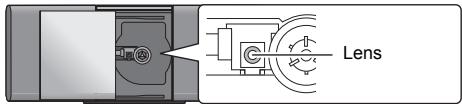
■ Disks reinigen
WEL DOEN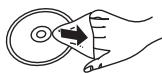
NIET DOEN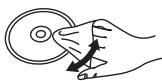
Neem de disk met een vochtige doek af en daarna met een droge doek.
■ Voorzorgsmaatregelen bij het hanteren van disks
- Neem de disk vast aan de randen om per ongeluk krassen of vingerafdrukken op de disk te voorkomen.
- Plak geen etiketten of stickers op de disks.
- Gebruik geen reinigingssprays voor LP's, benzine, verdunners, vloeistoffen ter voorkoming van statische elektriciteit of welke andere oplosmiddelen ook.
- Gebruik niet de volgende disks:
- Disks met zichtbaar kleefmiddel van verwijderde stickers of etiketten (gehuurde disks, enz.).
- Disks die erg krom getrokken of gebarsten zijn.
- Onregelmatig gevormde disks, zoals in de vorm van een hart.
■ Weggooien of verhuizen van dit toestel
Het toestel kan de informatie van de gebruikersinstellingen behouden. Als u dit toestel wegdoet, of omdat u het weggooit of omdat u het aan iemand anders geeft, volg dan de procedure om alle instellingen weer op de fabrieksinstellingen te zetten en de gebruikerinstellingen te wissen.
(→ 104, “Alle instellingen opnieuw op de fabrieksinstellingen zetten”)
- De bedieningshistorie kan opgenomen worden op het geheugen van dit toestel.
Over Bluetooth®
Panasonic stelt zich niet aansprakelijk voor gegevens en/of informatie die gecompromitteerd worden tijdens een draadloze uitzending.
■ Gebruikte frequentieband
- Dit systeem gebruikt de 2,4 GHz-frequentieband.
■ Certificatie van dit apparaat
- Dit systeem is in overeenstemming met de frequentiebeperkingen en heeft een certificaat ontvangen dat op de frequentiewetten gebaseerd is, dus toestemming voor een draadloze werking is niet noodzakelijk.
- De volgende handelingen zijn in sommige landen wettelijk strafbaar:
- Demonteren of wijzigen van het systeem.
- Verwijderen van de specificatie-aanduidingen.
■ Gebruiksbeperkingen
- De draadloze uitzending en/of het gebruik met alle toestellen die met Bluetooth® uitgerust zijn, wordt niet gegarandeerd.
- Alle apparaten moeten in overeenstemming zijn met de normen die bepaald zijn door Bluetooth SIG, Inc.
- Afhankelijk van de specificaties en de instellingen van een apparaat, kan het gebeuren dat het apparaat er niet in slaagt de verbinding tot stand te brengen of kunnen bepaalde bedieningen anders zijn.
- Dit systeem ondersteunt de veiligheidskenmerken van Bluetooth® maar het kan zijn dat deze beveiliging niet voldoende is, afhankelijk van de werkomgeving en/of de instellingen. Wees voorzichtig bij het draadloos versturen van gegevens naar dit systeem.
- Dit systeem kan geen gegevens naar een Bluetooth®-apparaat sturen.
■ Gebruiksbereik
- Gebruik dit toestel op een maximumbereik van 10 m. Het bereik kan afnemen, afhankelijk van de omgeving, obstakels of interferentie.
■ Interferentie afkomstig van andere apparatuur
- Het kan zijn dat dit systeem niet naar behoren werkt en dat problemen ontstaan, zoals ruis en verspringen van het geluid, wegens interferentie van de radiogolven, als dit systeem te dicht bij andere Bluetooth®-apparaten staat of bij apparaten die ook gebruik maken van de 2,4 GHz-band.
- Het kan zijn dat dit systeem niet naar behoren werkt als er te sterke radiogolven van een zendstation, enz., in de nabijheid zijn.
■ Bedoeld gebruik
- Dit systeem is alleen bedoeld voor normaal, algemeen gebruik.
- Gebruik dit systeem niet in de nabijheid van apparatuur of in een omgeving die gevoelig is voor de interferentie van radiofrequentie (bijvoorbeeld op vliegvelden, in ziekenhuizen, laboratoria, enz.).
Afspeelbare media
Compatibele CD
- Een disc met het CD-logo.

- Dit toestel kan discs afspelen die conform het CD-DA formaat zijn.
- Het toestel is misschien niet in staat bepaalde discs af te spelen, al naargelang de opnameomstandigheden.
- Finaliseer de disc vóór het afspelen op het apparaat waarmee hij opgenomen is.
- Dit systeem kan zich toegang verschaffen tot: 99 tracks
Compatibele USB-apparatuur
- Dit apparaat garandeert niet dat alle USB-apparaten aangesloten kunnen worden.
- FAT12, FAT16 en FAT32 bestandsystemen worden ondersteund.
- Dit toestel ondersteunt USB 2.0 Full Speed.
- USB-toestellen met een opslagcapaciteit van meer dan 32 GB kunnen onder bepaalde omstandigheden niet werken.
Compatibele MP3-bestanden
- Ondersteund formaat: Bestanden met extensie ".mp3" of ".MP3".
- Afhankelijk van hoe u de MP3-bestanden creëert, kan het zijn dat ze niet in de door u genummerde volgorde afgespeeld worden, of dat ze geheel niet afgespeeld worden.
CD-R/RW
- Dit systeem kan zich toegang verschaffen tot: 999 tracks en 255 albums (met inbegrip van de hoofdmap)
- Diskformaten: ISO9660 niveau 1 en niveau 2 (behalve voor vergrote formaten).
- Als de disk zowel MP3 als gewone audiogegevens (CD-DA) bevat, speelt het apparaat het type af dat op het binnenste deel van de disk opgenomen is.
- Dit apparaat kan geen bestanden afspelen die opgenomen zijn met gebruik van packet write.
USB-inrichting
- Dit systeem kan zich toegang verschaffen tot: 8000 tracks, 800 albums (met inbegrip van de hoofdmap) en 999 tracks in een album.
- Er kan slechts een geheugenkaart geselecteerd worden als u een multi-poort USB-kaartlezer aansluit, hetgeen de eerst geplaatste geheugenkaart is.
Licenties
Het Bluetooth® woordmerk en logo's zijn gedeponeerde handelsmerken die het bezit zijn van Bluetooth SIG, Inc. en ieder gebruik van dergelijke merken door Panasonic Corporation vindt plaats onder licentie. Andere handelsmerken en handelsnamen zijn die van de respectievelijke eigenaren.

Het Wi-Fi CERTIFIED™-logo is een certificatiemerk van Wi-Fi Alliance®. Het Wi-Fi Protected Setup™-identificatiemerk is een certificatiemerk van Wi-Fi Alliance®. "Wi-Fi®" is een gedeponeerd handelsmerk van Wi-Fi Alliance®. "Wi-Fi Protected Setup™", "WPA™", en "WPA2™" zijn handelsmerken van Wi-Fi Alliance®.
Qualcomm® AllPlay™ smart media platform is een product van Qualcomm Connected Experiences, Inc. Qualcomm is een handelsmerk van Qualcomm Incorporated, dat gedeponeerd is in de Verenigde Staten en andere landen en met toestemming gebruikt wordt. AllPlay en de AllPlay-icoon zijn handelsmerken van Qualcomm Connected Experiences, Inc. en worden met toestemming gebruikt
Dit product bevat Spotify software die het voorwerp vormt van licenties van derden, die u hier aantreft: www.spotify.com/connect/third-party-licenses
Windows is een handelsmerk of een gedeponeerd handelsmerk van Microsoft Corporation in de Verenigde Staten en andere landen.
Google Play en Android zijn handelsmerken van Google Inc.
MPEG Layer-3 audio coding technologie onder licentie van Fraunhofer IIS en Thomson.
iPad, iPhone, iPod en iPod touch zijn handelsmerken van Apple Inc. die in de V.S. en andere landen gedeponeerd zijn.
App Store is een dienstmerk van Apple Inc.
FLAC Decoder
Copyright (C)
2000,2001,2002,2003,2004,2005,2006,2007,
Dit product bevat de volgende software:
(1) de software die onafhankelijk door of voor Panasonic Corporation ontwikkeld is, (2) de software die het eigendom van derden is en onder licentie aan Panasonic Corporation verstrekt is, (3) de software die een vergunning verkregen heeft onder de GNU General Public License, Version 2.0 (GPL V2.0), (4) de software die een vergunning gekregen heeft onder de GNU LESSER General Public License, Version 2.1 (LGPL V2.1) en/of (5) open bron-software anders dan de software die een vergunning verkregen heeft onder de GPL V2.0 en/of LGPL V2.1.
De software die als (3) - (5) gecategoriseerd wordt, wordt verspreid in de hoop dat deze nuttig zal zijn maar ZONDER OOK MAAR EEN ENKELE GARANTIE, zonder zelfs de impliciete garantie van VERHANDELBAARHEID of GESCHIKTHEID VOOR EEN BEPAALD DOEL.
Raadpleeg de gedetailleerde voorwaarden ervan in onze website die hieronder aangeduid wordt.
http://panasonic.jp/support/global/cs/audio/oss/all8_3_1c.html
Panasonic zal minstens drie (3) jaar na levering van producten aan ongeacht welke derde partij die via onderstaande contactgegevens contact met haar opneemt, tegen een prijs die niet hoger is dan de kosten voor de fysieke uitvoering van de broncodedistributie, een volledige, door de machine leesbare kopie van de overeenkomstige broncode verstrekken, die door GPL V2.0, LGPL V2.1 of de andere licenties gedekt wordt, met de verplichting dat te doen, alsmede de respectievelijke kennisgeving van het auteursrecht daarvan.
Contactgegevens: oss-cd-request@gg.jp.panasonic.com
De broncode en de kennisgeving van het auteursrecht zijn ook gratis beschikbaar op onze website die hier onder aangeduid wordt.
http://panasonic.net/avc/oss/
Bevestiging van het apparaat aan de muur (optioneel)
Dit toestel kan aan de muur gemonteerd worden met gebruik van de bijgeleverde muurbeugels, enz. Controleer of de muur en de schroeven die voor de muurbevestiging gebruikt worden in staat zijn minstens 33 kg te verdragen. De schroeven en de andere onderdelen worden niet bijgeleverd omdat zowel type als maat voor iedere installatie anders kunnen zijn.
- Raadpleeg stap 5 van "Instructies voor de muurmontage" voor details over de vereiste schroeven.
- Als extra veiligheidsmaatregel bevestigt u het toestel aan de muur met het valpreventiekoord.
Accessoires voor de installatie
Bijgeleverde accessoires
• 1 Veiligheidshouder • 1 Schroef - 2 Muurbeugels
Extra vereiste accessoires (in de handel verkrijgbaar)
- 4 Bevestigingsschroeven voor muurbeugel
- 1 Bevestigingsschroef voor veiligheidshouder
- 1 Valpreventiekoord*
- 1 Schroefoog
- Bewaar de veiligheidshouder buiten het bereik van kinderen om inslikken ervan te voorkomen.
- Bewaar de schroeven buiten het bereik van kinderen om inslikken ervan te voorkomen.
- Bewaar de beugels voor de muurmontage buiten het bereik van kinderen om inslikken ervan te voorkomen.
Voorzorgsmaatregelen voor de veiligheid
Er wordt een professionele installatie vereist. De installatiewerken mogen door niemand anders dan door een gekwalificeerde installateur uitgevoerd worden. PANASONIC DRAAGT GEEN VERANTWOORDELIJKHEID VOOR SCHADE AAN EIGENDOM EN/OF ERNSTIG LETSEL, INCLUSIEF DODELIJK LETSEL, DAT VOORTKOMT UIT DE ONJUISTE INSTALLATIE OF DE INCORRECTE HANTERING.
WAARSCHUWING:
Om letsel te voorkomen, moet dit apparaat stevig aan de muur bevestigd worden, in overeenstemming met de instructies voor de installatie.
Instructies voor de muurmontage
Schakel het apparaat uit voordat de installatie plaatsvindt en haal het netvoedingsnoer uit het stopcontact.
1 Maak de voetplaat van het apparaat los.
- Draai de bevestigingsschroef op de onderkant van het toestel los.
- Trek de standaard voorzichtig los van het toestel, zoals getoond wordt.
- Bewaar de weggenomen schroef en de voetplaat op een veilige plaats.
Voetplaat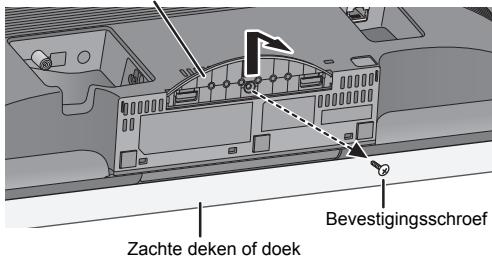
2 Bevestig de veiligheidhouder op het toestel met de (bijgeleverde) schroef.
- Aanhaalkoppel schroeven: 50 N•cm tot 70 N•cm.
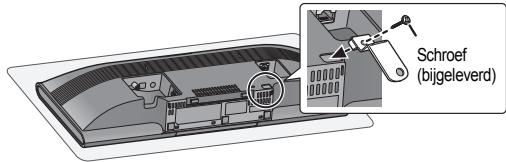
3 Bevestig het (niet bijgeleverde) valpreventiekoord op dit toestel.
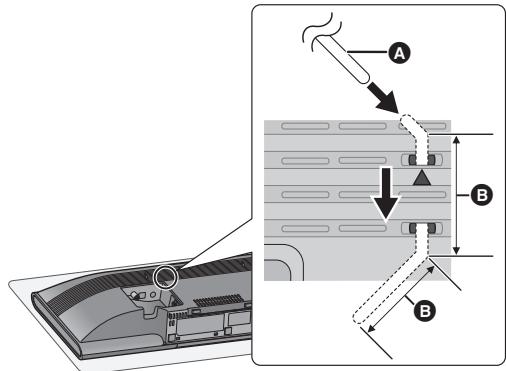
A Valpreventiekoord (niet bijgeleverd)
- Buig het snoer twee keer vanaf de punt, elk 45° en 5 mm uit elkaar zodat u het door de gaten kunt steken.
B 5 mm
4 Meet en markeer de positie van beide zijden van de beugels voor muurbevestiging.
- Gebruik onderstaande afbeeldingen om de posities van de schroeven op te zoeken.
Positie voor bevestiging van de montagebeugels op de muur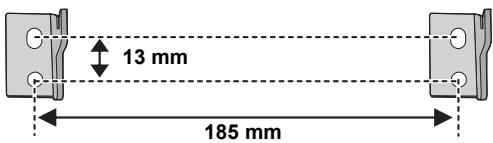
Vereiste ruimte
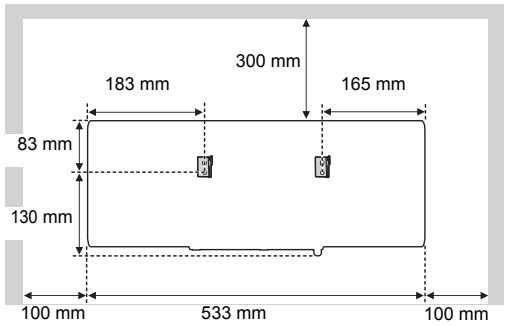
5 Bevestig de montagebeugels aan beide zijden op de muur met twee (niet bijgeleverde) schroeven.
- Gebruik een luchtbelwaterpas om zeker te zijn van de nivellering van beide muurbeugels.
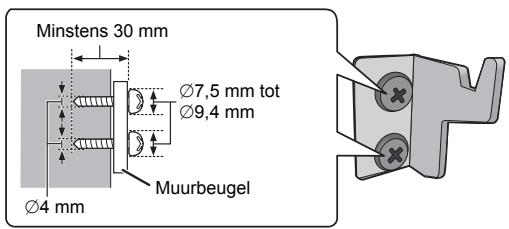
6 Haak het toestel met beide handen stevig vast aan de montagebeugels op de muur.
- Sluit de antenne en het netsnoer aan op het toestel voordat u het toestel aan de muur bevestigt. (→ 89)
- Nadat u het toestel opgehangen heeft, laat u het voorzichtig met uw handen los om er zeker van te zijn dat het toestel stevig op de muurbeugels blijft rusten.
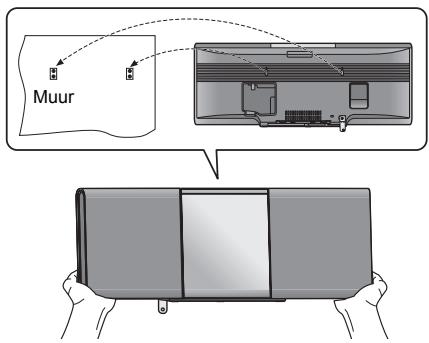
7 Draai de (niet bijgeleverde) bevestigingsschroef van de veiligheidshouder vast om de veiligheidshouder aan de muur te bevestigen.
- Raadpleeg stap 5 voor de vereisten voordat u gaat schroeven.
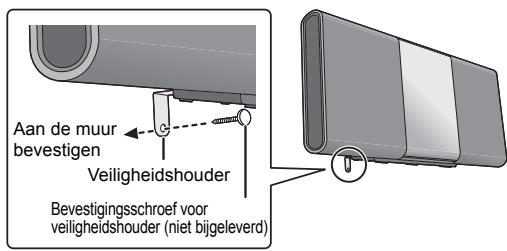
8 Bevestig het (niet bijgeleverde) valpreventiekoord aan de muur.
- Zorg ervoor dat de speling minimaal is.
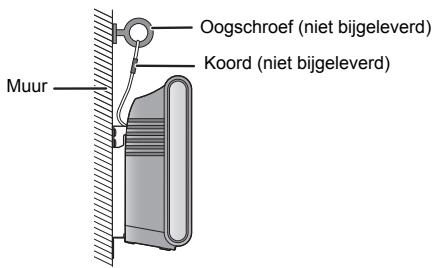
Specificaties
ALGEMEEN
Stroomverbruik 25 W
Stroomverbruik tijdens de stand-by-modus
(Als "BLUETOOTH STANDBY" op "OFF" staat)*1,2
Ongeveer 0,3 W
(Als "BLUETOOTH STANDBY" op "ON" staat)*1,2
Ongeveer 0,4 W
(Als "NET STANDBY" op "ON" staat)*1
Ongeveer 3,5 W
Stroomtoevoer
AC 220 V tot 240 V, 50 Hz
Afmetingen (B×H×D)
533 mm×203 mm×98 mm
Massa Ongeveer 2,7 kg
Bereik bedrijfstemperatuur 0 °C tot +40 °C
Bereik bedrijfsvochtigheid
35 % tot 80 % RH (geen condens)
■ VERSTERKER
Uitgangsvermogen
RMS uitgangsvermogen
Voorkanaal (beide kanalen aangedreven)
20 W per kanaal (8 Ω), 1 kHz, 10 % THD
Totale RMS power
40 W
TUNER
Preset geheugen FM 30 zenders
Frequentiemodulatie (FM)
Frequentiebereik
87,50 MHz tot 108,00 MHz (50 kHz stap)
Antenneterminals 75 Ω (niet gebalanceerd)
DAB
Frequentieband (golflengte)
Band III 5A tot 13F
(174,928 MHz tot 239,200 MHz)
Gevoeligheid *BER 4x10 -4
Afgespeelde disk (8 cm of 12 cm)
CD, CD-R/RW (CD-DA, MP3*3)
Pick up
Golflengte 790 nm (CD)
■ LUIDSPREKERS
Luidsprekereenhe(i)d(en)
Volledig bereik 6,5 cm Conus type×1 per kanaal
Passieve Radiator 8 cm×2 per kanaal
Impedantie 8 Ω
■ AANSLUITINGEN
USB-poort DC OUT 5 V 1,5 A
USB-standaard USB 2.0 full speed
Mediabestand-formaaton
dersteuning MP3 (*.mp3)
USB-inrichting bestandsysteem FAT12, FAT16, FAT32
Ethernet-interface LAN (10BASE-T/100BASE-TX)
AUX IN Stereo, 3,5 mm-aansluiting
BLUETOOTH®
Versie Bluetooth® Ver.2.1+EDR
Klasse Klasse 2
Ondersteunde profielen A2DP, AVRCP
Frequentieband 2,4 GHz-band FH-SS
Bedieningsafstand 10 m Zichtlijn
Ondersteunde codec SBC
Wi-Fi
Wi-Fi
| WLAN-standaard | IEEE802.11a/b/g/n |
| Frequentieband | 2,4 GHz-band/5 GHz-band |
| Veiligheid | WPA2TM |
| WPS-versie | Versie 2.0 |
Formaat audio-ondersteuning (AllPlay)
| MP3/AAC | |
| Bemonsteringsfrequentie | 32/44,1/48 kHz |
| Woordlengte audio | 16 bits |
| Kanaaltelling | 2 kan. |
| FLAC*4/ALAC/WAV | |
| Bemonsteringsfrequentie | |
| 32/44,1/48/88,2/96/176,4/192 kHz | |
| Woordlengte audio | 16 bits/24 bits |
| Kanaaltelling | 2 kan. |
Formaat audio-ondersteuning (DLNA)
| MP3 | |
| Bemonsteringsfrequentie | 32/44,1/48 kHz |
| Woordlengte audio | 16 bits |
| Kanaaltelling | 2 kan. |
| FLAC*4/WAV | |
| Bemonsteringsfrequentie | |
| 32/44,1/48/88,2/96/176,4/192 kHz | |
| Woordlengte audio | 16 bits/24 bits |
| Kanaaltelling | 2 kan. |

- De specificaties zijn zonder voorgaande kennisgeving aan wijzigingen onderhevig.
- Gewicht en afmetingen zijn bij benadering.
- De totale harmonische vervorming werd door een digitale spectrumanalyse gemeten.
*1: Er is geen apparaat op de USB-poort aangesloten voordat de stand-by-modus ingeschakeld wordt. *2: Stand-by van het netwerk is niet actief. *3: MPEG-1 Layer 3, MPEG-2 Layer 3 *4: Het kan zijn dat niet gecomprimeerde FLAC-bestanden niet correct werken.
- BIJGESLOTEN INSTRUCTIES VOOR DE INSTALLATIE (→ 86 EN 110, 111)
- DE INSTALLATIE DIENT DOOR EEN GEKWALIFICEERD INSTALLATEUR UITGEVOERD TE WORDEN
- VEILIGHEIDSMAATREGELEN
- WAARSCHUWING
- TOESTEL
- NETSNOER
- VOORZICHTIG
- OPSTELLING
- BATTERIJ
- C€0700 Ⓖ
- VERKLARING VAN OVEREENSTEMMING (DOC)
- INHOUDSOPGAVE
- OVER DE BESCHRIJVINGEN DIE IN DEZE HANDLEIDING STAAN
- ACCESSOIRES
- ACCESSOIRES MUURMONTAGE
- HET ONTDOEN VAN OUDE APPARATUUR EN BATTERIJEN
- ENKEL VOOR DE EUROPESE UNIE EN LANDEN MET RECYCLE SYSTEMEN
- LET OP: HET BATTERIJ SYMBOOL (ONDERSTAAND SYMBOOL)
- GIDS VOOR DE BEDIENING
- STAND-BY/AAN SCHAKELAAR (⏻/I)
- DE AFSTANDSBEDIENING GEBRUIKEN
- AANSLUITINGEN
- SLUIT DE ANTENNE AAN
- SLUIT HET NETSNOER AAN NADAT ALLE ANDERE AANSLUITINGEN TOT STAND GEBRACHT ZIJN
- SLUIT EEN EXTERN MUZIEKAPPARAAT AAN
- MEDIA INVOEREN
- EEN USB-APPARAAT AANSLUITEN
- OPLADEN VAN EEN APPARAAT
- NETWERKINSTELLINGEN
- DRAADLOZE LAN-VERBINDING
- METHODE 2: “GEBRUIK VAN WPS (WI-FI PROTECTED SETUP™)” (→ 92)
- BEDRADE LAN-VERBINDING
- VOORBEREIDINGEN
- GEBRUIK VAN EEN INTERNETBROWSER
- GEBRUIK VAN DE WPS-PIN-CODE
- PERMANENT BEDRADE LAN-VERBINDING
- NETWERKGERELATEERDE INSTELLINGEN UITVOEREN
- VOORBEREIDING
- MUZIEK STREAMEN VIA HET NETWERK
- MUZIEK OP NETWERKAPPARATEN STREAMEN
- STREAMEN VAN ONLINE MUZIEK
- GEBRUIK VAN ONLINE MUZIEKDIENSTEN ANDERS DAN SPOTIFY
- NA STAP
- MUZIEK OP DIT SYSTEEM STREAMEN
- ALLPLAY-LUIDSPREKERS STREAMEN
- BEDIENING VAN BLUETOOTH®
- VERBINDEN VIA HET BLUETOOTH®-MENU
- PAIREN MET BLUETOOTH®-APPARATUUR
- DE PAIRING-MODUS BINNENGAAN
- EEN APPARAAT PAIREN
- VERBINDING MAKEN MET EEN GEPAIRED BLUETOOTH®-APPARAAT
- ONE-TOUCH VERBINDING (VERBINDEN VIA NFC)
- ALLEEN VOOR NFC-COMPATIBELE BLUETOOTH®-APPARATEN (ANDROID-APPARATEN)
- BLUETOOTH®-ZENDMODUS
- BLUETOOTH®-INGANGSNIVEAU
- AFSLUITEN VAN EEN BLUETOOTH®-APPARAAT
- BEDIENING VOOR HET AFSPELEN VAN MEDIA
- OM INFORMATIE WEER TE GEVEN
- (CD, USB, BLUETOOTH)
- AFSPEELMODUSSEN (CD, USB)
- LUISTEREN NAAR DAB
- BEWAREN VAN ZENDERS
- OPNIEUW SCANNEN VAN DE DAB+-ZENDERS
- LUISTEREN NAAR DE BEWAARDE ZENDERS
- PRESETTEN VAN DAB+-ZENDERS
- LUISTEREN NAAR MET PRESET INGESTELDE DAB+-ZENDERS
- LUISTEREN NAAR DE SECUNDAIRE DIENST
- DISPLAY
- CONTROLEREN OF VERBETEREN VAN DE KWALITEIT VAN DE SIGNAALONTVANGST
- HANDMATIG TUNEN VAN ÉÉN FREQUENTIEBLOK
- CONTROLEREN VAN DE ONTVANGSTKWALITEIT VAN HET DAB+-SIGNAAL
- NAAR DE FM-RADIO LUISTEREN
- AUTOMATISCH PRESETTEN VAN DE STATIONS
- LOWEST
- CURRENT
- LUISTEREN NAAR EEN VAN TE VOREN INGESTELD KANAAL
- HANDMATIG AFSTEMMEN EN VAN TE VOREN INSTELLEN (PRESET)
- VERBETEREN VAN DE FM-GELUIDSKWALITEIT
- WEERGEVEN VAN DE HUIDIGE STATUS VAN HET FM-SIGNAAL
- WEERGEVEN VAN RDS-TEKSTGEGEVENS
- GELUIDSINSTELLING
- KLOK EN TIMER
- INSTELLING VAN DE KLOK
- AFSPEELTIMER
- INSCHAKELEN VAN DE TIMER
- SLAAPTIMER
- OVERIGE
- AUTO OFF-FUNCTIE
- OM DEZE FUNCTIE TE ANNULEREN
- BLUETOOTH® STAND-BY
- VERANDEREN VAN DE CODE VAN HET TOESTEL EN DE AFSTANDSBEDIENING
- INSTELLING PIEPTOON
- UPDATEN VAN DE SOFTWARE
- SLUIT DE NETVOEDINGSKABEL NIET AF ALS EEN VAN DE VOLGENDE BERICHTEN WEERGEGEVEN WORDT
- CONTROLEREN VAN DE SOFTWARE-VERSIE
- DRUK HERHAALDELIJK OP [SETUP] OM "SW VER." TE SELECTEREN EN DRUK VERVOLGENS OP [OK]
- STANDBY VAN HET NETWERK
- UITSCHAKELEN VAN DE STAND-BY VAN HET NETWERK
- DRAADLOZE LAN-INSTELLING
- WI-FI-SIGNAALSTERKTE
- NAAM VAN HET DRAADLOZE NETWERK (SSID)
- IP/MAC-ADRES
- RESETTEN VAN HET NETWERK
- VERHELPEN VAN ONGEMAKKEN
- ALLE INSTELLINGEN OPNIEUW OP DE FABRIEKSINSTELLINGEN ZETTEN
- ALGEMEEN
- ER WORDT BROMMEN GEHOORD TIJDENS HET AFSPELEN
- HET TOESTEL WERKT NIET
- ER WORDT GEEN MP3 GELEZEN
- TIJDENS DE STAND-BY-MODUS WORDT HET OPLADEN NIET GESTART
- ER KLINKT RUIS
- DE SCHAKELAARS OP HET TOESTEL WERKEN NIET
- AFSTANDSBEDIENING
- DE AFSTANDSBEDIENING WERKT NIET CORRECT
- DISC
- ONJUISTE WEERGAVE OF HET AFSPELEN START NIET
- USB
- GEEN REACTIE ALS OP [▶/■] WORDT GEDRUKT
- DE USB-DRIVE OF DE INHOUD ERVAN KAN NIET WORDEN GELEZEN
- DE USB-FLASHDRIVE WERKT LANGZAAM
- DE WEERGEGEVEN VERSTREKEN TIJD WIJKT AF VAN DE HUIDIGE AFSPEELTIJD
- RADIO
- DE DAB+-ONTVANGST IS SLECHT
- TIJDENS HET LUISTEREN NAAR EEN RADIO-UITZENDING IS DE ONTVANGST STATISCH OF RUISACHTIG
- BLUETOOTH®
- HET PAIREN KAN NIET VOLTOOID WORDEN
- HET APPARAAT KAN NIET AANGESLOTEN WORDEN
- HET APPARAAT IS AANGESLOTEN MAAR ER KOMT GEEN AUDIO UIT DIT TOESTEL
- HET GELUID WORDT ONDERBROKEN
- DE ONE-TOUCH VERBINDING (NFC-KENMERK) WERKT NIET
- NETWERK
- HET LUKT NIET EEN VERBINDING MET HET NETWERK TE MAKEN
- KAN DIT SYSTEEM NIET ALS UITGANGSLUIDSPREKERS SELECTEREN
- HET AFSPELEN START NIET
- BERICHTEN
- DE VOLGENDE BERICHTEN OF DIENSTNUMMERS KUNNEN OP HET DISPLAY VAN HET TOESTEL VERSCHIJNEN
- ADJUST CLOCK
- ADJUST TIMER
- AUTO OFF
- DL ERROR
- ERROR
- F□□" / "F□□□" ("□" GEEFT EEN NUMMER AAN.)
- FAIL
- ILLEGAL OPEN
- LEVEL
- LINKING
- NETWORK INITIALIZING
- NO CONNECT
- NODEVICE
- NO DISC
- NO MEMORY
- NO PLAY
- NO SIGNAL
- PLAYER
- READING
- REMOTE □" (" □ " GEEFT EEN NUMMER AAN.)
- SCAN FAILED
- USB OVER CURRENT ERROR
- VBR
- WAIT
- HET NETWERK-CONTROLELAMPJE “ ● ” KNIPPERT
- ZORG VOOR APPARAAT EN MEDIA
- REINIG DIT APPARAAT MET EEN ZACHTE, DROGE DOEK
- ONDERHOUD VAN DE LENS
- DISKS REINIGEN
- VOORZORGSMAATREGELEN BIJ HET HANTEREN VAN DISKS
- WEGGOOIEN OF VERHUIZEN VAN DIT TOESTEL
- OVER BLUETOOTH®
- GEBRUIKTE FREQUENTIEBAND
- CERTIFICATIE VAN DIT APPARAAT
- GEBRUIKSBEPERKINGEN
- GEBRUIKSBEREIK
- INTERFERENTIE AFKOMSTIG VAN ANDERE APPARATUUR
- BEDOELD GEBRUIK
- AFSPEELBARE MEDIA
- COMPATIBELE CD
- COMPATIBELE USB-APPARATUUR
- COMPATIBELE MP3-BESTANDEN
- CD-R/RW
- USB-INRICHTING
- LICENTIES
- FLAC DECODER
- BEVESTIGING VAN HET APPARAAT AAN DE MUUR (OPTIONEEL)
- ACCESSOIRES VOOR DE INSTALLATIE
- BIJGELEVERDE ACCESSOIRES
- EXTRA VEREISTE ACCESSOIRES (IN DE HANDEL VERKRIJGBAAR)
- VOORZORGSMAATREGELEN VOOR DE VEILIGHEID
- INSTRUCTIES VOOR DE MUURMONTAGE
- MAAK DE VOETPLAAT VAN HET APPARAAT LOS
- BEVESTIG DE VEILIGHEIDHOUDER OP HET TOESTEL MET DE (BIJGELEVERDE) SCHROEF
- BEVESTIG HET (NIET BIJGELEVERDE) VALPREVENTIEKOORD OP DIT TOESTEL
- A VALPREVENTIEKOORD (NIET BIJGELEVERD)
- B 5 MM
- SPECIFICATIES
- VERSTERKER
- TUNER
- DAB
- LUIDSPREKERS
- WI-FI
Merk : PANASONIC
Model : SC-ALL5CDEG
Categorie : Bluetooth luidspreker