
SMX-F400LP - Camcorder SAMSUNG - Gratis gebruiksaanwijzing en handleiding
Vind de handleiding van het apparaat gratis SMX-F400LP SAMSUNG in PDF-formaat.


| Producttype | Camcorder |
| Merk | Samsung |
| Model | SMX-F400LP |
| Afmetingen (B x H x D) | ca. 53 x 59 x 112 mm |
| Gewicht | ca. 230 g (zonder accu) |
| Stroomvoorziening | Lithium-ion-accu (3,7 V, 1300 mAh) |
| Opslagmedium | SD/SDHC-kaart |
| Maximale videoresolutie | 1280 x 720 (HD) |
| Beeldsensor | 1/6" CCD |
| Optische zoom | 52x |
| Digitale zoom | 120x |
| LCD-scherm | 2,7" (6,86 cm) TFT-LCD |
| Draadloze technologie | Geen (geen WLAN/Bluetooth) |
| Stabilisator | Beeldstabilisator (digitaal) |
| Aansluitingen | USB 2.0, AV-uit, HDMI (Mini) |
| Bijzondere functies | Intelligente automatische stand, opname bij weinig licht |
| Reiniging en onderhoud | Behuizing met zachte, droge doek reinigen; lens indien nodig met speciale reinigingsdoek schoonmaken |
| Veiligheidsinstructies | Niet onderdompelen in water; beschermen tegen extreme temperaturen; geen vreemde voorwerpen laten binnendringen |
| Onderdelen en repareerbaarheid | Accu's en opladers apart verkrijgbaar; reparaties alleen door geautoriseerd servicepersoneel |
| Meer informatie | Compatibel met Windows en Mac; SD/SDHC-kaarten tot 32 GB |
Veelgestelde vragen - SMX-F400LP SAMSUNG
Gebruikersvragen over SMX-F400LP SAMSUNG
0 vraag over dit apparaat. Beantwoord die u kent of stel uw eigen vraag.
Stel een nieuwe vraag over dit apparaat
Download de handleiding voor uw Camcorder in PDF-formaat gratis! Vind uw handleiding SMX-F400LP - SAMSUNG en neem uw elektronisch apparaat weer in handen. Op deze pagina staan alle documenten die nodig zijn voor het gebruik van uw apparaat. SMX-F400LP van het merk SAMSUNG.
GEBRUIKSAANWIJZING SMX-F400LP SAMSUNG
Hoofdfuncties van uw camcorder
Breedbeeld LCD-kleurenscherm met hoge resolutie (2,7-inch breedbeeld TFT-scherm)
De Samsung geheugencamcorder is uitgerust met een 2,7-inch breedbeeld LCD-scherm van 230.000 beeldpunten voor een helder en scherp beeld. Bovendien zorgt de verbeterde LCD Enhancer ervoor dat de kleur en helderheid van het scherm worden aangepast aan de lichtomstandigheden, zodat u een duidelijker beeld krijgt in fel zonlicht.

De meest recente technologie voor het comprimeren van video, H.264, maakt gebruik van een hoge compressieverhouding voor een aanzienlijke toename van de opnametijd voor dezelfde opslagcapaciteit.
Eenvoudige en gebruiksvriendelijke interface
Het ontwerp is gericht op een optimale en gemakkelijke bediening in combinatie met een ergonomisch ontwerp, inclusief een instelbare toetsenindeling voor opname- en afspeelfuncties en andere veelgebruikte functies. De verbeterde grafische gebruikersinterface zorgt voor een frisse aanblik en extra gebruiksgemak. Aanraakvlakken aan de linkerkant bieden een nieuwe en interactieve manier om toegang te krijgen tot basisfuncties.
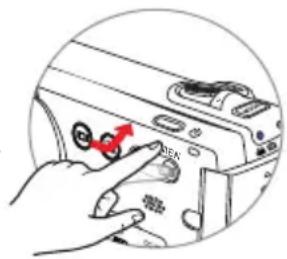
Miniatuurweergave met animatie
Op de camcorder wordt een voorbeeldweergave met animaties getoond in de stand voor miniatuurweergave van video's. Als u een miniatuur markeert, wordt in de geselecteerde miniatuur de videoweergave getoond. Deze functie van miniatuurweergave met animatie vergemakkelijkt de manier waarop u kunt zoeken naar een videoclip.
Gebruiksvriendelijke functies
De gebruiksvriendelijke functie SMART AUTO stemt de geheugencamcorder automatisch af op de opnameomstandigheden, waardoor ook beginners een optimaal resultaat kunnen verkrijgen.
Twee geheugenopties (Geïntegreerd geheugen van 8GB (alleen SMX-F43) of 16GB (alleen SMX-F44))
U kunt voor het externe geheugen van de camcorder kaarten met een hoge capaciteit gebruiken. U kunt de video's snel en eenvoudig afspelen of overdragen met het type geheugen van uw voorkeur. Naast het externe geheugen is de camera voorzien van een ingebouwd flashgeheugen.

Beelden met hoge resolutie via DNle-engine
De camcorder bevat functies als 3D-ruisonderdrukking (3DNR), kleurexpressie met hoge gevoeligheid (intelligente kleurenexpressie), (HDIS: Hyper DIS), en automatische gezichtsherkenning.
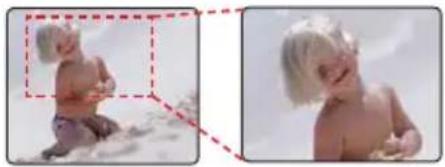
Beelden opnemen die verder liggen dan het oog kan zien (52x optische powerzoom, 65x Intelli-zoom, en 2200x Digitale zoom)
De krachtige optische zoomlenzen van Samsung brengen de wereld dichterbij, zonder verlies van de beeldkwaliteit. Daarnaast zorgt de digitale zoominterpolatie bij extreem digitaal zoomen voor een zuiverder beeld met minder vervorming dan vroegere types digitale zoomlenzen.
Ergonomisch ontwerp voor het ontlasten van uw pols.
Deze camcorder is ontworpen om uw pols te ontlasten tijdens het maken van langdurige opnamen. Met dit ergonomisch ontwerp kunt u op een prettige manier vanuit elke positie opnamen maken.
Het moment wordt vastgelegd met de functie Tijdopname
Door de ingebouwde bewerkingssoftware, Intelli-studio, hoeft u niet apart software op een pc te installeren. U kunt gemakkelijk verbinding maken met een USB-kabel. Met de Intelli-studio kunt u uw inhoud direct uploaden naar YouTube, Flickr en Facebook. U kunt nog gemakkelijker dan voorheen inhoud met uw vrienden delen.

Deze functie geeft een voorbeeld van af te drukken afbeeldingen in storyboards, waardoor u een idee krijgt van de opgenomen video zonder de hele serie beelden te hoeven bekijken.
Neem uw video's op met een simpele iVIEW-knop!
Deze functie geeft een voorbeeld van de af te drukken storyboard, waardoor u een idee krijgt van de opgenomen video zonder de hele serie beelden te hoeven bekijken.
Verschillende methoden voor weergave met de optie Multiweergave!
Multiweergave biedt een voorziening voor het sorteren van miniaturen van opgenomen video's en foto's met verschillende weergaveopties (opname, opnamedatum). Deze functie is handig als u opgenomen bestanden wilt afspelen in de volgorde van uw keuze.

voordat u deze camcorder gebruikt
Betekenis van de pictogrammen en symbolen in deze gebruikershandleiding:
 WAARSCHUWING WAARSCHUWING | Wijst op het risico op overlijden of ernstig lichamelijk letsel. |
 LET OP LET OP | Wijst op een potentieel risico op lichamelijk letsel of materiële schade. |
 LET OP LET OP | Ter voorkoming van mogelijke storingen in de camcorder of om de huidige instellingen te handhaven. |
 | Wijst op tips of referentiepagina's die nuttig kunnen zijn bij het werken met de camcorder. |
| CONTROLEVOORAF! | Instellingen die zijn vereist voordat een functie wordt gebruikt. |
Deze waarschuwingssymbolen dienen om u en anderen te beschermen tegen letsel. Volg ze nauwkeurig op. Wij raden u aan dit gedeelte, nadat u het hebt gelezen, op een veilige plaats te bewaren om het later eventueel te raadplegen.
VOORZORGSMAATREGELEN
Waarschuwing!
- Deze camcorder moet altijd worden aangesloten op een geaard stopcontact.
- De batterijen mogen niet worden blootgesteld aan overmatige warmte, zoals zonnestralen, vuur en dergelijke.
Let op
Als de batterij verkeerd werd geplaatst, is er gevaar voor ontploffing. Gebruik hetzelfde batterijtype of een gelijkwaardige batterij als u een andere batterij wilt plaatsen.
Het apparaat wordt van het lichtnet losgekoppeld door de stekker uit het stopcontact te halen. Het stopcontact moet daarom goed bereikbaar zijn.
Voordat u deze camcorder gebruikt
- Deze camcorder is speciaal ontworpen voor gebruik met een ingebouwd flashgeheugen (8GB(alleen SMX-F43), 16GB(alleen SMX-F44)) en een externe geheugenkaart.
- Deze camcorder neemt video op in een H.264/AVC-indeling (MPEG4 deel 10/ Advanced Video Coding). Deze indeling is compatibel met SD-VIDEO-indeling, de standaardresolutie.
- Denk eraan dat deze camcorder niet compatibel is met andere digitale videoformaten.
- Maak altijd eerst een proefopname voordat u een belangrijke video-opname maakt. Speel de proefopname af om na te gaan of het beeld en geluid correct zijn opgenomen.
- Samsung is in de volgende gevallen niet aansprakelijk voor de opgenomen inhoud:
- Samsung is niet aansprakelijk voor schade die wordt veroorzaakt doordat een opname niet kan worden afgespeeld als gevolg van een defect aan de camcorder of de geheugenkaart. Samsung kan niet aansprakelijk worden gesteld voor de door u gemaakte beeld- en geluidsopnamen.
- Opgenomen inhoud kan verloren gaan door verkeerd gebruik van deze camcorder of van de geheugenkaart, enz. Samsung is niet aansprakelijk voor de schade die wordt veroorzaakt door het verlies van opgenomen inhoud.
- Maak een back-up van belangrijke opnamen.
Bescherm uw belangrijke opnamen door ze naar een pc te kopieren. We adviseren u ook om ze vervolgens van uw pc naar
andere opslagmedia te kopiëren. Raadpleeg de gebruiksaanwijzing voor de software-installatie en de USB-aansluiting.
- Copyright: Deze camcorder is uitsluitend bedoeld voor persoonlijk gebruik. Gegevens die op opslagmedia van deze camcorder worden opgenomen met behulp van andere digitale/analoge media of apparaten zijn auteursrechtelijk beschermd en kunnen, behalve voor privé-gebruik, niet worden gebruikt zonder toestemming van de eigenaar van het auteursrecht. Ook wanneer u voor uzelf een show, voorstelling of tentoonstelling opneemt, raden we u dringend aan hiervoor vooraf toestemming te vragen.
Informatie over deze gebruikershandleiding
Hartelijk dank voor uw aanschaf van een Samsung Camcorder. Lees deze gebruikershandleiding zorgvuldig door voordat u de camcorder gebruikt en houdt deze bij de hand voor naslag in de toekomst. Raadpleeg het gedeelte Problemen oplossen als de camcorder niet naar behoren werkt.
Deze gebruikershandleiding heeft betrekking op de modellen SMX-F40, SMX-F400, SMX-F43, SMX-F44.
- De modellen SMX-F40 en SMX-F400 hebben geen ingebouwd flashgeheugen en maken gebruik van geheugenkaarten. Hoewel sommige functies van SMX-F40, SMX-F400, SMX-F43, SMX-F44 afwijken, werken ze op dezelfde manier.
- Voor de afbeeldingen in deze handleiding is model SMX-F40 gebruikt.
voordat u deze camcorder gebruikt
- De schermen in deze handleiding kunnen enigszins afwijken van de afbeeldingen die u op het LCD-scherm ziet.
- Vormgeving en specificaties van de camcorder en andere accessoires kunnen zonder kennisgeving worden gewijzigd.
- In de beschrijvingen van functies in deze gebruikershandleiding betekent een pictogram of symbool tussen haakjes dat dit op het scherm zal worden weergegeven wanneer u de bijbehorende functie instelt. Bijvoorbeeld: TV Super Fine (TV Superfijn)
- Submenu-item "Video Resolution" (Videoresolutie) →pagina 47
Instelling Beschrijving Schermweergave
| “TV Super Fine” (TV Superfijn) | Filmbeelden worden opgenomen met een resolutie van 720 x 576(50i) en hebben een superfijne beeldkwaliteit. | [w8CG] |
(Met deze instelling wordt het bijbehorende pictogram (SF) op het scherm weergegeven.)
- Beschrijvingen van het "interne geheugen" in deze gebruikershandleiding zijn alleen van toepassing op de volgende modellen: SMX-F43(8GB), SMX-F44(16GB)
In deze handleiding worden de volgende termen gebruikt:
- Met 'scène' wordt een stukje video bedoeld dat wordt opgenomen vanaf het moment dat u op de knop Opname starten/stoppen drukt om de opname te starten, tot aan het moment dat u nogmaals op de knop drukt om de opname te onderbreken.
- De termen 'foto' en 'stilstaand beeld' worden door elkaar gebruikt en hebben dezelfde betekenis.
- Voor informatie over Open Source-licenties raadpleegt u het bestand "Opensource.pdf" op de meegeleverde cd-rom.
Opmerkingen over handelsmerken
- Alle handelsnamen en handelsmerken die in deze handleiding of in andere met uw Samsung-product meegeleverde documentatie worden vermeld, zijn handelsmerken of gedeponeerde handelsmerken van hun respectievelijke eigenaren.
- De logo's SD en SDHC zijn handelsmerken.
- Microsoft , Windows , Windows Vista en DirectX zijn gedeponeerde handelsmerken of handelsmerken van Microsoft Corporation in de Verenigde Staten en/of andere landen.
- Intel , Core TM en Pentium zijn gedeponeerde handelsmerken of handelsmerken van Intel Corporation in de Verenigde Staten en andere landen.
- Macintosh en Mac OS zijn gedeponeerde handelsmerken of handelsmerken van Apple Inc. in de Verenigde Staten en/of andere landen. • YouTube is een handelsmerk van Google Inc.
- Flickr™ is een handelsmerk van Yahoo. • Facebook is een handelsmerk van Facebook Inc.
- Adobe, het Adobe-logo en Adobe Acrobat zijn geregistreerde handelsmerken of handelsmerken van Adobe Systems Incorporated in de Verenigde Staten en/of in andere landen.
- Alle andere vermelde productnamen zijn mogelijk handelsmerken of gedeponeerde handelsmerken van hun respectieve bedrijven. Bovendien werden de symbolen "TM" en "®" niet altijd toegevoegd in deze handleiding.

Correcte behandeling van een gebruikte accu uit dit product
(Van toepassing op de Europese Unie en andere Europese landen met afzonderlijke inzamelingssystemen voor accu's en batterijen.)
Dit merkteken op de accu, handleiding of verpakking geeft aan dat de accu in dit product aan het einde van de levensduur niet samen met ander huishoudelijk afval mag worden weggegooid. De chemische symbolen Hg, Cd of Pb geven aan dat het kwik-, cadmium- of loodgehalte in de accu hoger is dan de referentieniveaus in de Richtlijn 2006/66/EC. Indien de gebruikte accu niet op de juiste wijze wordt behandeld, kunnen deze stoffen schadelijk zijn voor de gezondheid van mensen of het milieu.
Ter bescherming van de natuurlijke hulpbronnen en ter bevordering van het hergebruik van materialen, verzoeken wij u afgedankte accu's en batterijen te scheiden van andere soorten afval en voor recycling aan te bieden bij het gratis inzamelingssysteem voor accu's en batterijen in uw omgeving.

Correcte verwijdering van dit product (elektrische & elektronische afvalapparatuur)
Dit merkteken op het product of het bijbehorende informatiemateriaal duidt erop dat het niet met ander huishoudelijk afval verwijderd moet worden aan het einde van zijn gebruiksduur. Om mogelijke schade aan het milieu of de menselijke gezondheid door ongecontroleerde afvalverwijdering te voorkomen, moet u dit product van andere soorten afval scheiden en op een verantwoorde manier recyclen, zodat het duurzame hergebruik van materiaalbronnen wordt bevorderd.
Huishoudelijke gebruikers moeten contact opnemen met de winkel waar ze dit product hebben gekocht of met de gemeente waar ze wonen om te vernemen waar en hoe ze dit product milieuvriendelijk kunnen laten recyclen.
Zakelijke gebruikers moeten contact opnemen met hun leverancier en de algemene voorwaarden van de koopovereenkomsten nalezen. Dit product moet niet worden gemengd met ander bedrijfsafval voor verwijdering.
informatie over veiligheid
De hieronder genoemde veiligheidsmaatregelen zijn bedoeld om persoonlijk letsel en materiële schade te voorkomen. Volg alle aanwijzingen zorgvuldig op.

Wijst op het risico op dood of ernstig lichamelijk letsel.

LET OP
Wijst op een potentieel risico op lichamelijk letsel of materiële schade.

Haal het product niet uit elkaar.

Neem de stekker uit het stopcontact.

Raak het product niet aan. Verboden handelingen.

U moet deze voorzorgsmaatregel altijd nemen.

WAARSCHUWING

Zorg ervoor dat stopcontacten en verlengsnoeren niet worden overbelast. Dit kan ongewone warmteontwikkeling en brand veroorzaken.

Het gebruik van de camcorder bij een temperatuur boven 140°F (60°C) kan leiden tot brand. Het blootstellen van de batterij aan hoge temperaturen kan leiden tot ontploffing.

Zorg ervoor dat water, metaal en ontvlambare stoffen niet in de camcorder of netvoedingsadapter kunnen binnendringen. Dit kan namelijk leiden tot brandgevaar.

Pas op voor zand en stof! Fijn zand of stof in de camcorder of de netvoedingsadapter kan storingen of defecten veroorzaken.

Geen olie! Olie in de camcorder of de netvoedingsadapter kan elektrische schokken, storingen of defecten veroorzaken.

Richt het LCD-scherm niet rechtstreeks op de zon. Dit kan oogletsel veroorzaken en leiden tot beschadiging van de interne onderdelen van het product.

Buig de voedingskabel niet met geweld en beschadig de netvoedingsadapter niet door deze met een zwaar voorwerp aan te drukken. Dit kan mogelijk leiden tot brand of elektrische schokken.

Haal de stekker van de netvoedingsadapter niet uit het stopcontact door aan de kabel te trekken. Dit kan leiden tot beschadiging van de voedingskabel.

Gebruik de netvoedingsadapter niet als een van de kabels of draden is beschadigd, gespleten of gebroken. Dit kan leiden tot brand of elektrische schokken.


Sluit de netvoedingsadapter niet aan, tenzij de pennen volledig in het stopcontact kunnen worden gestoken en geen deel van de pennen aan aanraking is blootgesteld.


Gooi de batterij niet in vuur. Dit kan ontploffing veroorzaken.

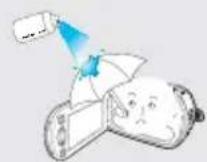
Gebruik geen reinigingsvloeistof of vergelijkbare chemicaliën. Spuit geen reinigingsmiddelen op de camcorder.


Bescherm de camcorder tijdens het gebruik of het strand, in de buurt van een zwembad of tijdens regen tegen water. Er bestaat gevaar op storingen of elektrische schokken.


Houd gebruikte lithiumbatterijen en geheugenkaarten buiten het bereik van kinderen. Als de lithiumbatterij of geheugenkaart door een kind wordt ingeslikt, moet u onmiddellijk een arts raadplegen.

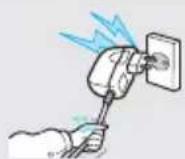
Steek de stekker niet in het stopcontact en haal deze niet uit het stopcontact met natte handen. Er bestaat gevaar op elektrische schokken.


Sluit het netsnoer niet aan wanneer u de camcorder niet gebruikt of tijdens onweer. Er is kans op brand.


Wanneer u de netvoedingsadapter reinigt, dient u het netsnoer los te maken. Er is een kans op een storing of op een schok.


Als de camcorder vreemde geluiden of een vreemde geur of rook verspreidt, moet u de stekker onmiddellijk uit het stopcontact halen en contact opnemen met het servicecentrum van Samsung voor assistentie. Er bestaat gevaar op brand of persoonlijk letsel.


Wanneer er een storing bij de camcorder optreedt, dient u onmiddellijk de netvoedingsadapter of de batterij los te koppelen van de camcorder. Er is kans op brand of verwondingen.


Probeer de camcorder of de netvoedingsadapter niet uit elkaar te halen, te repareren of te verbouwen, om gevaar op brand of elektrische schokken te vermijden.
Informatie over veiligheid

LET OP


Druk niet met geweld op het oppervlak van het LCD-scherm, sla er niet op en prik er niet in met een scherp voorwerp. Als u te veel druk uitoefent op het LCD-scherm, kan dit een ongelijkmatig beeld veroorzaken.


Laat de camcorder, de batterij, de netvoedingsadapter en andere accessoires niet vallen en stel deze niet bloot aan ernstige trillingen en schokken. Dit kan storingen of letsel tot gevolg hebben.


Gebruik de camcorder niet op een statief (niet meegeleverd) op een ondergrond waar zich ernstige trillingen en schokken kunnen voordoen.


Gebruik de camcorder niet in de buurt van direct zonlicht of verwarmingsapparatuur. Dit kan storingen of verwondingen tot gevolg hebben.


Laat de camcorder niet achter in een afgesloten voertuig waarin de temperatuur gedurende langere tijd hoog kan oplopen.


Stel de camcorder niet bloot aan roet of stoom. Dikke roet of stoom kunnen de behuizing van de camcorder beschadigen.


Gebruik de camcorder niet in de buurt van dichte uitlaatgassen van een benzine- of dieselmotor, of corrosieve gassen zoals waterstofsulfide. Dit kan leiden tot corrosie van externe of interne contacten, waardoor normale bediening onmogelijk wordt.


Stel de camcorder niet bloot aan insecticiden. Als insecticiden in de camcorder terechtkomen, kan het product storingen gaan vertonen. Zet de camcorder uit en bedek deze met vinylfolie of iets dergelijks alvorens insecticide te gebruiken.


Stel de camcorder niet bloot aan plotselinge temperatuurschommelingen of vochtige ruimten. Daarnaast bestaat gevaar op storingen of elektrische schokken bij gebruik buitenshuis tijdens onweersbuien.

Leg de camcorder niet weg wanneer het LCD-scherm geopend is.
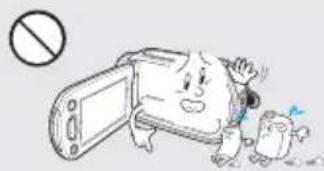
Reinig de buitenkant van de camcorder niet met benzine of thinner. De coating van de behuizing kan hierdoor afbladderen en ook kan de behuizing zelf worden aangetast.

Laat het LCD-scherm niet open staan wanneer u de camcorder niet gebruikt.

Houd de camcorder niet aan het LCD-scherm vast wanneer u het apparaat oppakt. Het LCD-scherm kan losraken, waardoor de camcorder op de grond kan vallen.
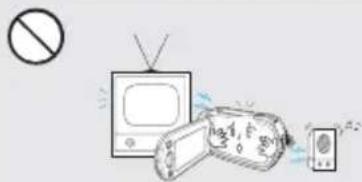
Gebruik de camcorder niet in de buurt van een tv of radio: dit kan ruis veroorzaken op het tv-scherm of in de radio-uitzending.

Gebruik de camcorder niet in de buurt van sterke radiogolven of magnetische velden, zoals in de buurt van een luidspreker of grote motor. Dit kan ruis veroorzaken in het opgenomen beeld en geluid.

Gebruik uitsluitend accessoires die door Samsung zijn goedgekeurd. Het gebruik van producten van andere fabrikanten kan oververhitting, brand, ontploffing, elektrische schokken en persoonlijk letsel veroorzaken als gevolg van abnormale werking.

Plaats de camcorder op een stabiele ondergrond en op een plaats waar voldoende ventilatie aanwezig is.

Bewaar belangrijke gegevens afzonderlijk. Samsung is niet aansprakelijk voor verlies van gegevens.

Gebruik het netsnoer op zo'n manier dat het goed bereikbaar is. Als zich problemen voordoen met het product, moet het netsnoer worden losgekoppeld om het apparaat volledig uit te schakelen. Wanneer u de aan/uit-knop van het product gebruikt, wordt het apparaat niet volledig uitgeschakeld.

Andere fabrikanten van optionele accessoires die compatibel zijn met deze camcorder zijn verantwoordelijk voor hun eigen producten. Houd u bij het gebruik van de optionele accessoires aan de veiligheidsvoorschriften. Samsung kan niet aansprakelijk worden gesteld voor enige storing of het risico van brand, elektrische schokken of schade die ontstaat door het gebruik van niet-goedgekeurde accessoires.
05
INFORMATIE OVER UW CAMCORDER
09
DE WEERGAVESCHERMEN HERKENNEN
12
VOORBEREIDING
17
STANDAARDGEBRUIK VAN DE CAMCORDER
23
OVER DE OPSLAGMEDIA
30
EENVOUDIG OPNAMEN MAKEN
35
EENVOUDIG AFSPELEN
40
05 Uw camcorder maakt gebruik van geavanceerde
H.264-indeling
09 Wat is er inbegrepen bij uw camcorder?
10 Informatie over uw
12 LCD-schermindicators
17 De handriem bevestigen
17 Het LCD-scherm aanpassen
18 Aansluiten op een stroombron
20 De batterijstatus controleren
23 Uw camcorder in- en uitschakelen
23 Naar de stroombesparingsmodus schakelen
24 De gebruiksmodi instellen
24 Het aanraakvlak weergave( |□|) gebruiken
25 Het aanraakvlak back light (tegenlicht) gebruiken
25 LCD-optimalisatie gebruiken
26 Snelmenu (OK-GIDS)
27 Snel functies gebruiken met de joystick voor besturing
28 De tijdzone en de datum/tijd voor de eerste keer instellen
29 De talen selecteren
30 De opslagmedia selecteren (alleen SMX-F43/F44)
31 De geheugenkaart (niet bijgeleverd) plaatsen en verwijderen
32 Een geschikte geheugenkaart selecteren
35 Video's opnemen
36 Foto's nemen
37 De functie Snelweergave in de opnamemodus
38 Eenvoudige opnamen voor beginners (modus SMART AUTO)
39 Zoomen
40 De afspeelmodus wijzigen
41 Video's afspelen
43 Foto's weergeven
OPTIES BIJ HET OPNEMEN
44
44 De menu-instellingen wijzigen
45 Menuopties
46 iSCENE
47 Video resolution (videoresolutie)
48 Photo Resolution (Fotoresolutie)
49 16:9 Wide (16:9 breed)
50 White Balance (Witbalans)
52 Aperture (Diafragma)
53 Shutter Speed (Sluitersnelheid)
55 EV (Belichtingswaarde)
56 C.Nite (K.Nacht)
57 Focus (Scherpstellen)
66 Guideline (Hulplijn)
OPTIES BIJ HET AFSPELEN
67
67 Menuopties
69 Play Option (Afspeeloptie)
70 Delete (Wissen)
71 Protect (Beveiligen)
72 Story-Board Print (Storyboard afdrukken)
73 De i VIEW gebruiken
74 Copy (Kopiëren) (alleen SMX-F43/F44)
75 Divide (Splitsen)
76 Combine (Combineren)
77 Slide Show (Dia-show)
78 Slide show Option (Optie diashow)
78 File Info (Bestandsinfo)
SYSTEEMINSTELLINGEN
79 Menuopties (

80 Storage Type (Opslagtype) (alleen SMX-F43/F44)
80 Storage Info (Opslaginfo)
81 Format (Formatteren)
82 File No. (Best.nr.)
82 Time Zone (Tijdzone)
84 Date/Time Set (Datum/tijd ingesteld)
84 Date Type (Datumtype)
85 Time Type (Tijdtype)
85 Date/Time Display (Datum-/tijdweergave)
87 Auto LCD Off (Auto LCD uit)
87 Menu Design (Menu-ontwerp)
88 Transparency (Transparantie)
88 Beep Sound (Pieptoon)
89 Auto Power Off (Automatisch uitschakelen)
90 PC-software
90 TV-scherm (TV-display)
91 Standaardinstellingen (Default Set)
91 Versie (Version)
91 Taal
92 Demo (Demonstratie)
93 Aansluiten van een normale tv (16:9/4:3)
95 Kopiëren (dubben) naar videorecorders of dvd-/
hdd-recorders
96 Het computertype controleren
97 Mogelijkheden van een Windows-computer
98 Een intelli-studio-programma gebruiken
102 Als een verwisselbaar opslagapparaat gebruiken
104 Problemen oplossen
114 Onderhoud
115 Aanvullende informatie
116 Met de camcorder naar het buitenland
snelstartgids
In deze snelstartgids worden het standaardgebruik en de functies van uw camcorder uitgelegd. Raadpleeg de referentiepagina's voor meer informatie.
U kunt video's opnemen in H.264-indeling.
U kunt video's in H.264-indeling opslaan, waardoor u deze gemakkelijk via e-mail kunt verzenden en met uw vrienden en familie kunt delen. U kunt ook foto's nemen met uw camcorder.
STAP 1: Voorbereiding
- Plaats de geheugenkaart in de camcorder.
→pagina 31 - U kunt een in de handel verkrijgbare SDHC-geheugenkaart (SD High Capacity) of SD-geheugenkaarten bij deze computer gebruiken. - Stel het juiste opslagmedium in. →pagina 30 (alleen SMX-F43/F44)

- Plaats de batterij in de uitsparing.
→pagina 18

STAP 2: Opnemen met uw camcorder

VIDEO'S OPNEMEN IN H.264-
INDELING
Uw camcorder maakt gebruik van geavanceerde H.264-compressietechnologie om de helderste videokwaliteit te realiseren. → pagina 47
- Open het LCD-scherm en druk op de knop Aan/uit (⏻) om de camcorder aan te zetten.
- Druk op de knop Opname starten/stoppen.
Om de opname te beëindigen, drukt u weer op de knop Opname starten/stoppen.

- Open het LCD-scherm en druk op de knop Aan/uit (⏻) om de camcorder aan te zetten.
Stel de schakelaar voor openen/sluiten van de lenskap in op open (€).
- Druk de knop PHOTO helemaal in wanneer u gereed bent.

- Uw camcorder is compatibel met de H.264-opname-indeling waarmee efficiënte beeldregistratie van hoge kwaliteit wordt bereikt en die minder capaciteit in beslag neemt.
- U kunt video's opnemen met SD-videokwaliteit (Standard Definition). De standaardinstelling is "TV Fine (720X576/50i)" (TV Fijn (720X576/50i)). → pagina 47. U kunt geen foto's nemen terwijl u video's opneemt.
STAP 3: Video's of foto's afspelen
Het scherm van uw camcorder weergeven
U kunt de gewenste opnamen snel vinden met behulp van de index voor miniatuurweergave.
- Druk op de knop MODE om de afspeelmodus te selecteren.
Het miniatuurweergavescherm wordt weergegeven. De miniatuur van het laatst gemaakte of afgespeelde bestand is gemarkeerd.
- Selecteer het miniatuurweergavescherm voor video's of foto's.
- U kunt eenvoudig schakelen tussen de miniatuurweergave voor video en foto door middel van de zoomhendel.
- Gebruik de joystick voor besturing ( ▲/▼/◄/► ) om de gewenste video's te selecteren en druk vervolgens op de knop besturing (OK).


Weergeven op een TV
- U kunt gedetailleerde video's van uitstekende kwaliteit op de aangesloten televisie bekijken. → pagina 93~94

STAP 4: (Op)genomen video's of foto's kunnen worden
Eenvoudig en leuk Gebruik de verschillende functies van Intelli-studio op uw Windows-computer.
Met het programma Intelli-studio, dat is ingebouwd in uw camcorder, kunt u video's en foto's naar uw computer importeren en deze video's en foto's bewerken of delen met uw vrienden. Raadpleeg voor meer informatie pagina 98~101.

Videobeelden en foto's van uw pc bekijken
- Start het programma Intelli-studio door de camcorder via een USB-kabel op uw pc aan te sluiten.
- Een nieuw scherm voor het opslaan van bestanden wordt weergegeven met het hoofdvenster van Intelli-studio.
Klik op "Yes" (Ja) en de uploadprocedure wordt gestart.
- De nieuwe bestanden worden opgeslagen op uw pc en geregistreerd onder "Contents Manager" (Inhoudsbeheer) in het programma Intelli-studio.
- U kunt de bestanden ordenen op basis van verschillende opties zoals Gezicht, Datum, Locatie, enz.

- U kunt dubbelklikken op het bestand dat u wilt afspelen.
De video's en foto's delen op YouTube/Flickr/Facebook
Deel uw inhoud met iedereen door foto's en video's met één klik direct naar de website te uploaden.
Klik op "Share" → Upload (Uploaden) in de browser. → pagina 101

De Intelli-studio wordt automatisch op de pc uitgevoerd zodra de camcorder is aangesloten op de Windows-computer (wanneer u opgeeft 'PC Software: On' (PC-software: Aan).
→ pagina 90
STAP 5: Video's of foto's wissen
Wanneer het opslagmedium vol is, kunt u geen nieuwe video's of foto's opslaan. Verwijder de op een computer opgeslagen videogegevens of fotogegevens van het opslagmedium. U kunt vervolgens nieuwe video's of foto's opslaan op de vrijgemaakte ruimte op het opslagmedium.
Druk op de knop MODE om over te schakelen naar de modus Afspelen → Druk op de knop MENU → de cursorknop (▲/▼/◄/►OK) om "Delete" (Wissen) te selecteren. ➔pagina 70
informatie over uw camcorder
WAT IS ER INBEGREPEN BIJ UW CAMCORDER?
Uw nieuwe camcorder wordt geleverd met de volgende accessoires. Als een van deze items ontbreekt in de verpakking, moet u contact opnemen met de klantenservice van Samsung.

| Modelnaam Kleur | Ingebouwd geheugen | Insteekgleuf voor geheugenkaart | LCD-scherm | Lens | |
| SMX-F40BP /F400BP | Zwart | - | 1 sleuf | kleur | 52x (optisch), 65x (Intelli), 2200x (digitaal) |
| SMX-F40SP /F400SP | Zilver | ||||
| SMX-F40RP /F400RP | Rood | ||||
| SMX-F40LP /F400LP | Blauw | ||||
| SMX-F43BP | Zwart | 8GB | |||
| SMX-F43SP Zilver | |||||
| SMX-F43RP Rood | |||||
| SMX-F43LP Blauw | |||||
| SMX-F44BP Zwart | 16GB | ||||
| SMX-F44SP Zilver | |||||
| SMX-F44RP Rood | |||||
| SMX-F44LP Blauw | |||||
- De vorm is dezelfde voor alle modellen. Alleen de kleur verschilt.
Uw accessoires controleren


Batterijen (IA-BP210E)
Netvoedingsadapter (AA-MA9 type)
Audio/video-kabel USB-kabel


CD met gebruiksaanwijzing
Snelstartgids
Optionele accessoires:

Draagtas

Geheugenkaart

- De exacte vorm van elk item kan variëren afhankelijk van het model.
- De inhoud kan variëren, afhankelijk van het land.
- Onderdelen en accessoires zijn verkrijgbaar bij uw plaatselijke Samsung-dealer. Als u het wilt aanschaffen, neemt u contact op met een Samsung-dealer bij u in de buurt. SAMSUNG is niet verantwoordelijk voor de beperkte levensduur van de batterijen en storingen die worden veroorzaakt door ongeoorloofd gebruik van accessoires zoals een netvoedingsadapter of de batterijen.
- De geheugenkaart is niet bijgeleverd. Zie pagina 32 voor compatibele geheugenkaarten voor uw camcorder.
- Bij uw camcorder zijn een cd met gebruiksaanwijzing en een beknopte gedrukte handleiding geleverd.
- Optionele accessoires: dit is een optionele accessoire. Als u een wilt aanschaffen, neemt u contact op met een Samsung-dealer bij u in de buurt.
informatie over uw camcorder
ONDERDELEN HERKENNEN
Voor- & Linkeraanzicht
1 Lens 2 Knop MENU 3 Cursorknop (▲/▼/◄/►/OK), Knop Zoomen (W/T) 4 Knop Opname starten/stoppen 5 LCD-display 6 Afdekkapje aansluiting/geheugenkaart
a USB-aansluiting (÷) ⑥ Insteekgleuf voor geheugenkaart © AV-aansluiting (AV) (d) CHG (opladen) indicator e DC IN aansluiting (DC IN)
7 Ingebouwde luidspreker 8 Aanraakvlak Display (Weergave) ( ) 9 Aanraakvlak LCD Enhancer ( 📄 ) 10 Aanraakvlak Back Light (Tegenlicht) (F4) 11 A anraakvlak SMART AUTO / aanraakvlak i VIEW 12 Knop Aan/Uit () 13 Knop MODE


7deblokkeringsschakelaar voor batterij (BATT.)
8Statiefbevestiging

Bedek de interne microfoon en de lens niet tijdens een opname.
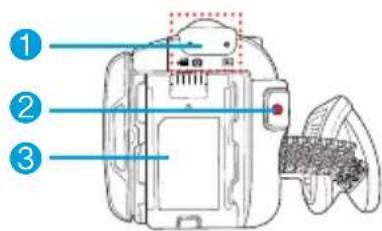
Achter
1Modusindicator

: Opnamemodus (Video/Foto)

: Afspeelmodus
2Knop Opname starten/stoppen
3Insteekgleuf voor batterijen
De beschikbare functies verschillen afhankelijk van de geselecteerde gebruiksmodus en er worden, afhankelijk van de instellingswaarden, verschillende indicatoren weergegeven.
LCD-SCHERMINDICATORS
Opnamestand voor videobeelden en foto's
CONTROLE VOORAF
- Dit On Screen Display (OSD) wordt uitsluitend weergegeven in de modus Opnemen (

- Druk op de knop MODE om de modus Opnemen ( / te selecteren. → pagina 24
![STBY 0:00:00 [475Min] 1Sec / 24Hr 9999 Time Lapse-opname F1.3 +0.3 W T 01/Jan/2010 00:00 1/50 1/25 W T IN 21 AUTO](/content/2026/05/1021383/images/af9e2a7db8605f8bf643b4f4bc4e1014f83af962c4bc44418515b177d6da1f8c.jpg)

- Het nevenstaande scherm is een voorbeeld ter verduidelijking: Het verschilt van de feitelijke weergave.
- De OSD-indicators zijn gebaseerd op een geheugencapaciteit van 16 GB (SDHC-geheugenkaart).
- Functies die zijn gemarkeerd met een * blijven niet bewaard bij het opnieuw opstarten van de camcorder.
- De indicatoren en de volgorde waarin ze worden afgebeeld kunnen zonder voorafgaand bericht zijn gewijzigd voor betere prestaties.
- Deze camcorder kent één gecombineerde opnamestand voor het opnemen van video- en fotobeelden. U kunt dus eenvoudig videobeelden en foto's opnemen zonder dat u naar de corresponderende opnamestand hoeft over te schakelen.
- Het totale aantal foto's dat u kunt maken wordt berekend op basis van de beschikbare ruimte op het opslagmedium.
- Het aantal fotobeelden dat maximaal op de OSD kan worden opgenomen is 9999.
1 Time Lapse REC (Intervalopname)* 2 Gebruiksstatus (STBY (stand-by) of ● (opnemen)) 3 Teller (filmopnametijd: resterende opnametijd) 4 Beeldteller (aantal foto's dat in totaal kan worden opgenomen) 5 Opslagmedia (intern geheugen of geheugenkaart (alleen SMX-F43/F44)) 6 Batterij-informatie (resterend batterijniveau) 7 Beeldresolutie foto, beeldresolutie video 8 Anti-trilling (HDIS) 9 LCD-optimalisatie * 10 Back Light (achtergrondlicht) 11 Wind Cut (windfilter) 12 Fader * 13 Zoom (optische zoom / Intelli-zoom / digitale zoom) 14 Date/Time Display (weergave datum/tijd) 15 Time Zone (tijdzone) 16 Digital Effect (digitaal effect) 17 EV (belichtingswaarde)* 18 Manual Aperture * (handmatige diafragma*) / handmatige sluitertijd * / C.Nite * (K.Nacht*) 19 Manual Focus * (handmatig scherpstellen*) / Face Detection * (gezichtsherkenning*) 20 White Balance (witbalans) 21 i SCENE / SMART AUTO 22 Opnamemodus (
![STBY 0:00:00 [475Min] 9999 1.6M 5 SCENE 4 3 2 1](/content/2026/05/1021383/images/36864dcdabd84e483bf2316e78eb40b3ff505e3c24e41f358234b3f0659282ed.jpg)
Opnamestand voor videobeelden en foto's: snelmenu (OK-gids)
1 Quick View (snelweergave) 2 Focus* (Auto Focus/Face Detection/Manual Focus) (scherpstellen* (automatisch scherpstellen/gezichtsherkenning/handmatig scherpstellen)) 3 Shortcut menu (OK Guide) (snelmenu (OK-gids)) / Return (vorige) 4 EV (belichtingswaarde)* 5 iSCENE
![STBY 0:00:00 [475Min] 9999 1.6M 5 4 3 EV 2 1](/content/2026/05/1021383/images/ec899b152e8bd1cee81807d02a0302c9922a589763405f858fbd7e7619a96787.jpg)
Opnamestand voor videobeelden en foto's: snelmenu (handmatig)
1 Handmatig instellen/waarde 2 Menunaam 3 Snelmenu (OK-gids) / Vorige 4 Waarde aanpassen (omlaag) 5 Waarde aanpassen (omhoog)

- In de afbeelding hierboven wordt het EV-scherm (belichtingswaarde) weergegeven.
- Functies die zijn gemarkeerd met een * blijven niet bewaard bij het opnieuw opstarten van de camcorder.
- Met de sneltoets kunt u in één keer naar het geselecteerde menu gaan. Met de toets OK kunt u een menu op het scherm oproepen met veelgebruikte opties.
De weergaveschermen herkennen
Modus Video afspelen
CONTROLE VOORAF
- Dit On Screen Display (OSD) wordt alleen weergegeven in de modus Video afspelen ( ).
- Druk op de knop MODE om de modus Afspelen ( ▶ ) te selecteren. → pagina 24


Gebruiksstand Film afspelen: miniatuurweergave
| 1 | Gebruiksstand Film afspelen |
| 2 | Geselecteerde afbeeldingen kopiëren (alleen SMX-F43/F44) |
| 3 | Opslagmedia (intern geheugen of Geheugenkaart (alleen SMX-F43/F44)) |
| 4 | Batterij-informatie. (resterend batterijniveau) |
| 5 | Nu/Totaalaantal bestanden |
| 6 | Fout Bestand |
| 7 | Schuifbalk |
| 8 | Selectie verwijderen |
| 9 | Knop Gids |
| 10 | Bewerken (Combineren) |
| 11 | Protect (Beveiligen) |
| 12 | Opgenomen tijd |
Gebruiksstand Film afspelen: enkele weergave
| 1 | Gebruiksstand Film afspelen |
| 2 | Weergavestatus (Afspelen (►)/Pauze (■)/Zoeken tijdens afspelen (◄/◄)Beeld-voorbeeld afspelen (◄/◄)Vertraagd weergeven(◄/◄)) |
| 3 | Tijdcode (Verstreken tijd / Opgenomen tijd) |
| 4 | Opslagmedia (intern geheugen of Geheugenkaart (alleen SMX-F43/F44)) |
| 5 | Batterij-informatie. (resterend batterijniveau) |
| 6 | Filmbeeldresolutie |
| 7 | Protect (Beveiligen) |
| 8 | LCD-optimalisatie |
| 9 | Bestandsnaam |
| 10 | Date/Time Display (Wrgv dat./tijd) |
| 11 | Afspeeloptie |

Gebruiksstand Film afspelen: snelmenu (OK-gids)
| 1 | FPS-snelheid ➔ pagina 42(Afspelen met stappen overslaan/Zoeken tijdens afspelen/Vertraagd weergeven/Beeld-voor-beeld afspelen) |
| 2 | Volume verlagen |
| 3 | Afspelen ( ▶ ) / Pauze ( [ ][ ] ) |
| 4 | RPS-snelheid ➔ pagina 42(Afspelen met stappen overslaan/Zoeken tijdens afspelen/Vertraagd weergeven/Beeld-voor-beeld afspelen) |
| 5 | Volume verhogen |

Gebruiksstand Film afspelen: enkel (Volume)
| 1 | Volumebalk |
| 2 | Datum-/tijdweergave |
CONTROLE VOORAF
- Dit On Screen Display (OSD) wordt alleen weergegeven in de modus Foto afspelen ( ).
- Druk op de knop MODE om de modus Afspelen ( ▶) te selecteren. → pagina 24


Foto afspelen : miniatuurweergave
| 1 | Foto afspelen |
| 2 | Protect (Beveiligen) |
| 3 | Opslagmedia (intern geheugen of geheugenkaart (alleen SMX-F43/F44)) |
| 4 | Batterij-informatie. (resterend batterijniveau) |
| 5 | Nu/Totaalaantal bestanden |
| 6 | Fout Bestand |
| 7 | Schuifbalk |
| 8 | Selectie verwijderen |
| 9 | Knop Gids |
| 10 | Geselecteerde afbeeldingen kopieren (alleen SMX-F43/F44) |
| 11 | Bestandsnaam (bestandsnummer) |
Foto afspelen : enkele weergave
| 1 | Foto afspelen |
| 2 | Diapresentatie |
| 3 | Beeldteller (huidig beeld / totaal aantal opgenomen beelden) |
| 4 | Opslagmedia (intern geheugen of geheugenkaart (alleen SMX-F43/F44)) |
| 5 | Batterij-informatie. (resterend batterijniveau) |
| 6 | Beeldresolutie foto |
| 7 | Protect (Beveiligen) |
| 8 | LCD Enhancer |
| 9 | Bestandsnaam (bestandsnummer) |
| 10 | OK-gids (volgend beeld) |
| 11 | Shortcut menu (OK Guide) (Snelmenu (OK-gids)) / Return (Vorige) |
| 12 | OK-gids (vorig beeld) |
voorbereiding
Dit gedeelte bevat informatie die u zou moeten kennen voordat u deze camcorder gebruikt, zoals de manier waarop u de bijgeleverde accessoires moet gebruiken, hoe de batterij moet worden opgeladen, hoe de gebruiksstand moet worden ingesteld en hoe de eerste installatie moet gebeuren.
De handriem bevestigen
Pas de lengte van de handriem zo aan, dat de camcorder stabiel is wanneer u met uw duim op de knop Opname starten/stoppen drukt.

Let op: als u uw hand met geweld in het polsriempje probeert te steken terwijl het riempje te krap is afgesteld, kan het oogje van het polsriempje op de camcorder beschadigd raken.

Het brede LCD-scherm op uw camcorder biedt een uitstekende weergave van de beeldkwaliteit.
- Open het LCD-scherm met uw vinger.
- Het scherm wordt tot 90° geopend.
- Draai het LCD-scherm in de richting van de lens.
- U kunt het LCD-scherm maximaal 180° in de richting van de lens draaien en maximaal 90° naar achteren. Voor het gemakkelijker bekijken van uw opnamen draait u het scherm 180° in de richting van de lens en vouwt u het vervolgens terug naar het apparaat.


Overmatig duwen kan het scharnier tussen het scherm en de camcorder beschadigen.

- Wanneer het LCD-scherm 180° wordt gedraaid, worden de linker- en rechterkant van het onderwerp omgekeerd weergegeven, zodat het beeld horizontaal is gespiegeld.
- Reinig vingerafdrukken of stof op het scherm met een zachte doek.
- Stel desgewenst de helderheid en de kleur van het LCD-scherm in aan de hand van de informatie op pagina 86.
- De superfijne LCD-technologie zorgt ervoor dat ongeveer 99,99% van alle pixels werkt op het LCD-scherm. Hoewel mogelijk een of twee zwarte of lichtgekleurde puntjes (rood, blauw, wit) op het scherm verschijnen, is dit geen storing en wordt het opgenomen beeld hierdoor niet beïnvloed.
Voorbereiding
AANSLUITEN OP EEN STROOMBRON
- Zorg dat u de batterij oplaadt - Gebruik uitsluitend IA-BP210E-batterijen. - Bij aanschaf kan de batterij a
Plaatsen / verwijderen van de batterij
Het is raadzaam een of meer reservebatterijen aan te schaffen zodat u de camcorder doorlopend kunt gebruiken.
De batterij plaatsen
- Schuif de batterijen in de batterijsleuf totdat deze zachtjes vastklikt.
- Zorg er bij het plaatsen van de camcorder voor dat het SAMSUNG-logo naar voren wijst, zoals aangegeven in de afbeelding.

De batterij verwijderen
- Duw de batterijvergrendeling voorzichtig in de aangegeven richting, zoals in de afbeelding wordt getoond, om de batterij te verwijderen.
- Druk de batterij omlaag en til deze omhoog om de batterij naar buiten te trekken in de richting die in de afbeelding wordt weergegeven.


- Gebruik alleen door Samsung goedgekeurde batterijen. Gebruik geen batterijen van andere fabrikanten. Als u dit niet doet, bestaat er gevaar voor oververhitting, brand of explosie.
- Samsung is niet verantwoordelijk voor problemen die worden veroorzaakt door het gebruik van niet-goedgekeurde batterijen.
- Bewaar de batterij apart van de geheugencamcorder wanneer u deze niet gebruikt.
- Het is raadzaam een reservebatterij bij de hand te hebben als u het apparaat langere tijd buiten wilt gebruiken.
Batterij opladen
U kunt de batterij opladen met de netvoedingsadapter of USB-kabel.
CONTROLE VOORAF
- Laad de batterij op voordat u de camcorder gaat gebruiken.
- Gebruik alleen de meegeleverde batterij en netvoedingsadapter.
- U kunt de camcorder uitschakelen door op de knop Aan/Uit ( ⏻ ) te drukken. ➔ pagina 23
- Plaats de batterij in de geheugencamcorder. →pagina 18
- Open het aansluitingsklepje van het apparaat.
- Laad de batterij op met een netvoedingsadapter of een USB-kabel.
- Het indicatielampje voor het opladen (CHG-lampje) begint te branden en het opladen begint. Zodra de batterij volledig is opgeladen, wordt het indicatielampje voor het opladen (CHG-lampje) groen. ➞ pagina 20
| De netvoedingsadapter gebruiken. | Sluit de netvoedingsadapter correct aan op de camcorder en steek de stekker in het stopcontact. |
| De USB-kabel gebruiken | Sluit de USB-kabel correct aan op de camcorder en sluit het andere einde van de USB-kabel op een USB-poort van een pc aan. |

De voedingsadapter aansluiten
De USB-kabel aansluiten

- In koude omstandigheden kan het opladen van de batterij langer duren, en mogelijk wordt de volle lading niet bereikt (groene indicatielampje gaat niet branden).
- Controleer dat zich geen vreemde substanties in de stekker en het stopcontact bevinden op het moment dat u de wisselstroomadapter aansluit op de geheugencamcorder.
- Laat de batterij volledig opladen voordat u het apparaat in gebruik neemt.
- Plaats het apparaat bij gebruik van de wisselstroomadapter in de buurt van het stopcontact. Als zich tijdens het gebruik van de geheugencamcorder een storing voordoet, moet u de wisselstroomadapter onmiddellijk van het stopcontact verwijderen.
- Gebruik de wisselstroomadapter niet op een nauwe of krappe plaats, zoals tussen meubelen.

- Als u binnenshuis opnamen maakt en een stopcontact beschikbaar is, is het handig de wisselstroomadapter te gebruiken in plaats van de batterij.
- Het is raadzaam de batterij op te laden op een plaats met een omgevingstemperatuur tussen 50°F\~86 F(10°C \~ 30°C).
- Wanneer u voor het opladen de USB-kabel en de netvoedingsadapter tegelijkertijd aansluit, werkt dit op dezelfde manier als bij gebruik van alleen een netvoedingsadapter.
- Zelfs als de stroom is ingeschakeld, wordt de batterij nog steeds opgeladen met de voedingsadapter of de USB-kabel. Als de stroom is ingeschakeld, duurt het opladen echter langer. Het wordt aanbevolen om de camcorder uitgeschakeld te laten tijdens het opladen.
Voorbereiding
DE BATTERIJSTATUS CONTROLEREN
U kunt de status van het opladen en de resterende batterijcapaciteit controleren.
De status van het opladen controleren
De kleur van het CHG-lampje geeft de status van de voeding of het opladen aan.

Indicatielampje voor het opladen (CHG-lampje)
De kleur van de indicator voor het opladen geeft de status van het opladen aan.
| Status laden | Opladen | ||
| Bezig met opladen Geheel opgeladen Fout | |||
| Kleur LED | [523] (oranje) | [=060] (groen) |  (Oranje knipperen) (Oranje knipperen) |
Batterijstatusweergave
De batterijstatusweergave geeft aan hoever de batterij nog is opgeladen.
| Indicatie batterijlading | Status Melding | |
| Geheel opgeladen (100%~75%) - | ||
| 75%~50% - | ||
| 50%~25% - | ||
| 25%~5% - | ||
| minder dan 5% - | ||
| Helemaal leeg (lampje knippert): de camcorder zal zichzelf binnen korte tijd uitschakelen. Vervang de batterij zo spoedig mogelijk. | - | |
| - | (knippert): de camcorder zal na 3 seconden worden uitgeschakeld. | "Low battery" (Batterij bijna leeg) |

• Laad de batterij op voordat u de geheugencamcorder gebruikt. - De bovenstaande cijfers zijn gebaseerd op een volledig geladen batterij bij een gemiddelde temperatuur. Een lage omgevingstemperatuur kan de gebruiksduur beïnvloeden.
Beschikbare uitvoertijd van de batterij
| Batterijtype IA-BP2 | 10E | |||||
| Oplaadtijd | De netvoedingsadapter gebruiken. Circa 180 minuten | |||||
| De USB-kabel gebruiken Circa 380 minuten | ||||||
| Filmresolutie | 720 x 576 (50i) 640 x 480 (25p) | |||||
| TV Super Fine (TV Superfijn) ( [IMAGE]) | TV Fine (TV Fijn) ( [IMAGE]) | TV Normal (TV Norm) ( [IMAGE]) | Web Fine (Web Fijn) ( [IMAGE]) | Web Normal (Web Norm) ( [IMAGE]) | ||
| Stand | Opnameduur circa 250 minuten | |||||
| Afspeeltijd circa 280 minuten | ||||||
(Eenheid: min.) - Oplaadtijd: De geschatte tijd (minuten) die is vereist wanneer u een geheel leeg geraakte batterij volledig oplaadt. • We raden u aan de netvoedingsadapter te gebruiken wanneer u de functie voor tijdopname gebruikt.
Over batterijen
- Laad de batterij op bij een temperatuur tussen 50°F (10°C) en 86°F (30°C). Wanneer de batterij echter wordt blootgesteld aan koude temperaturen (lager dan 32°F (0°C)), zal de gebruiksduur korter worden en zal de batterij mogelijk niet werken. Stop de batterij in dergelijke gevallen even in uw zak of een andere warme plaats en plaats de batterij vervolgens terug.
- Leg de batterij nooit in de directe omgeving van een warmtebron (open haard, verwarming, etc.)
- Haal de batterij nooit uit elkaar, pers hem niet in elkaar en zorg dat hij niet te heet wordt.
- Zorg dat de batterijcontactpunten niet worden kortgesloten. Hierdoor kan de batterij gaan lekken, warm worden, oververhit raken of brand veroorzaken.
Onderhoud van de batterij
- De opnameduur wordt beïnvloed door de omgevingstemperatuur en omgevingsomstandigheden.
- Wij adviseren u om uitsluitend de originele batterijen te gebruiken die verkrijgbaar zijn bij uw Samsung-dealer. Wanneer de levensduur van de batterij ten einde is, neemt u contact op met uw plaatselijke leverancier. De batterijen moeten worden ingeleverd volgens de geldende richtlijnen voor chemisch afval.
- Laad de batterij helemaal op voordat u gaat opnemen.
- Om de batterij te sparen schakelt u de camcorder uit wanneer u deze niet gebruikt.
- Zelfs als de voeding is uitgeschakeld, loopt de batterij langzaam leeg als u deze in de camcorder laat zitten. Wanneer u de camcorder gedurende langere tijd niet gebruikt, dient u de camcorder te bewaren met een geheel ontladen batterij.
- Wanneer een batterij volledig is ontladen, worden de interne cellen beschadigd. De batterij kan gaan lekken wanneer deze geheel wordt ontladen. Laad de batterij ten minste eenmaal per 6 maanden op om te voorkomen dat de batterijen volledig worden ontladen.
Over de levensduur van de batterij
- De batterijcapaciteit neemt na verloop van tijd en door herhaald gebruik af. Als de gebruiksduur aanzienlijk korter wordt tussen de oplaadcycli, is het mogelijk tijd om de batterij te vervangen.
- De levensduur van elke batterij wordt bepaald door de opslag-, gebruiks- en omgevingsomstandigheden.
inleiding
Over de uitvoertijd
- Gemeten duur bij gebruik van de camcorder bij 25°C. Omdat de omgevingstemperatuur en -omstandigheden kunnen variëren, kan de werkelijke gebruiksduur van de batterij afwijken van de geschatte duur zoals in de tabel is weergegeven.
- De opname-en afspeeltijd wordt korter, afhankelijk van de omstandigheden waaronder u de camcorder gebruikt. Bij de eigenlijke opname kan de batterij 2 tot 3 keer sneller worden ontladen dan aangegeven in deze referentietabel, omdat de functies Opname starten/stoppen en Zoom worden gebruikt en omdat er wordt afgespeeld. Ga ervan uit dat de opnametijd met een volledig opgeladen batterij tussen 1/2 en 1/3 van de tijd in de tabel ligt en zorg voor voldoende batterijen voor de duur van de opname die u wilt maken met de camcorder.
- De opname- en afspeeltijd worden korter wanneer u de camcorder bij lage temperaturen gebruikt.
Over de batterijen
- Het indicatielampje voor het opladen (CHG-lampje) knippert tijdens het opladen. Indien dit niet het geval is, wordt de batterij-informatie in de volgende situaties niet juist weergegeven:
- De batterijen zijn niet juist geplaatst.
- De batterijen zijn beschadigd.
- De batterijen zijn volledig leeg geraakt. (Alleen voor batterij-informatie)
Een voedingsbron vanaf een stopcontact gebruiken
Het wordt aanbevolen dat u de netvoedingsadapter voor de stroomvoorziening van de camcorder gebruikt wanneer u de camcorder instelt, afspeelt of binnenshuis gebruikt. Sluit de netvoedingsadapter op dezelfde manier aan als wanneer u de batterij laadt. →pagina 19

- Controleer voordat u de stroomvoorziening loskoppelt of de camcorder is uitgeschakeld. Wanneer u dit niet doet, kan dit tot storingen op de camcorder leiden.
- Gebruik het dichtstbijzijnde stopcontact wanneer u met de netvoeding werkt. Trek de stekker van de netvoeding direct uit het stopcontact wanneer er een fout optreedt tijdens het gebruik van uw camcorder.
- Leg de netvoeding nooit in nauwe ruimtes, zoals tussen een muur en meubelstukken.

- Gebruik de opgegeven netvoedingsadapter voor de stroomvoorziening van de camcorder. Gebruik van andere netvoedingsadapters kan elektrische schokken of brand veroorzaken.
- De netvoedingsadapter kan overal ter wereld worden gebruikt. In sommige landen is een netvoedingsadapter vereist. Koop, indien nodig, een netvoedingsadapter bij uw plaatselijke verdeler.
Standaardgebruik van de camcorder
In dit hoofdstuk maakt uw kennis met de standaardwerkwijze voor gebruik van deze camcorder, zoals in- en uitschakelen, tussen modi schakelen en het instellen van indicators op het scherm.
UW CAMCORDER IN- EN UITSCHAKELEN
- Open het LCD-scherm en druk op de knop Aan/uit () om de camcorder aan te zetten.
- Stel de schakelaar v o o p open e in op open (●).
- U kunt de camcorder uitschakelen door op de knop Aan/uit (⏻) te drukken.


Wanneer de camcorder is ingeschakeld, werkt de zelfdiagnosefunctie. Als er een waarschuwing verschijnt, raadpleeg dan "Waarschuwingsindicators en berichten" (→ pagina's 104-106) en neem de benodigde stappen.
De camcorder de eerste keer gebruiken
- Wanneer u uw camcorder de eerste keer gebruikt of deze opnieuw instelt, verschijnt als eerste het scherm voor de tijdzone. Selecteer uw geografische locatie en stel de datum en tijd in. → pagina 28. Wanneer u de datum en de tijd niet instelt, wordt het scherm voor de tijdzone elke keer geopend wanneer u de camcorder inschakelt.
NAAR DE STROOMBESPARINGSMODUS SCHAKELEN
Wanneer u de camcorder langere tijd wilt gebruiken, kunt u met de volgende functies voorkomen dat er onnodig stroom wordt gebruikt en behoudt de camcorder een snellere reactie in de stroombesparingsmodi.
Functie Auto Power Off (Autom. uit)
- Om de batterij te sparen kunt u de functie "Auto Power Off" (Autom. uit) gebruiken, zodat de camcorder automatisch wordt uitgeschakeld wanneer het apparaat gedurende 5 minuten niet wordt bediend.
- Als u deze optie wilt uitschakelen, wijzigt u de instelling "Auto Power Off" (Autom. uit) in "Off" (Uit). → pagina 89


- De stroombesparingsmodus werkt niet in de volgende situaties:
- Wanneer de camcorder met een kabel is aangesloten (USB-kabel of AV-kabel).
- Wanneer het opnemen, afspelen of de diashow actief is.
- In de stroombesparingsmodus wordt 50% van de batterijstroom verbruikt in vergelijking met de stand-bymodus. Wanneer u echter de camcorder voor een maximale periode wilt gebruiken, wordt het aanbevolen om de camcorder uit te schakelen door op de Aan/uit (⏻) knop te drukken wanneer u het apparaat niet gebruikt.
Standaardgebruik van de camcorder
DE GEBRUIKSMODI INSTELLEN
Door meermalen op de knop MODE te drukken, kunt u achtereenvolgens de diverse modi selecteren.
Opnamemodus ( ) → Afspeelmodus ( ) →
Opnamemodus ( )
- Steeds wanneer u van gebruiksmodus wisselt, licht de indicator van de gekozen modus op.

| Modus Pictogram Functies | ||
| Opnamemodus | Films of foto's opnemen | |
| Afspeelmodus | Voor het afspelen of bewerken van films of foto's. | |

- Deze camcorder heeft één opnamemodus voor zowel film- als foto-opnamen. U kunt eenvoudig films of foto's in dezelfde modus opnemen zonder dat u tussen modi hoeft te schakelen.
HET AANRAAKVLAK DISPLAY GEBRUIKEN
De informatieweergavemodus wijzigen
U kunt schakelen tussen twee informatieweergavemodi. Raak het aanraakvlak Display (□) aan.
- U wisselt hiermee tussen de volledige en minimale weergave.

- Er verschijnen wellicht waarschuwingsindicators en berichten, afhankelijk van de omstandigheden waaronder wordt opgenomen.
- Het aanraakvlak Display (□) in het menuscherm wordt uitgeschakeld.
HET AANRAAKVLAK BACK LIGHT (TEGENLICHT) GEBRUIKEN
Wanneer het onderwerp van achteren is belicht, compenseert deze functie dat licht zodat het onderwerp niet te donker wordt.
Raak het aanraakvlak Back Light (Tegenlicht) (4) aan om het pictogram (5) weer te geven op het scherm. Raak het aanraakvlak Back Light (7) opnieuw aan om te annuleren.

Tegenlicht is van invloed op de opname wanneer het onderwerp donkerder is dan de achtergrond:
- Het onderwerp bevindt zich voor een raam.
- Het onderwerp bevindt zich in een sneeuwlandschap.
- U maakt buitenopnamen, waarbij de achtergrond bewolkt is.
- De lichtbronnen zijn te fel.
- De persoon die wordt gefilmd draagt witte of felgekleurde kleren en staat voor een heldere achtergrond:
Het gezicht van de persoon is te donker om zijn/haar gelaatstrekken te onderscheiden.

- Het contrast wordt vergroot voor een helder en goed belicht beeld. Dit effect wordt ook buiten toegepast bij fel daglicht.
- U kunt de helderheid van het scherm aanpassen met stappen van twee, wat u meer helderheid biedt dan wanneer u de helderheid voor uw opname stap voor stap aanpast.
- Raak het aanraakvlak LCD enhancer ( ) aan.
- De aanpassingindicator voor het LCD-scherm (L) wordt weergegeven en het LCD-scherm wordt helderder.
- Door meermalen het aanraakvlak LCD enhancer aan te raken, kunt u de diverse standen van de functie LCD enhancer selecteren.
• LCD-optimalisatie niveau 1 (☐): LCD-optimalisatie wordt uitgevoerd. - LCD-optimalisatie niveau 2 (L): Deze instelling is helderder dan het niveau LCD Enhancer 1.
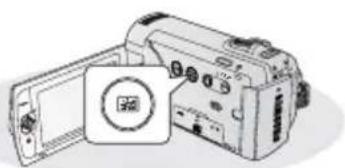
- De functie voor LCD-optimalisatie is niet van invloed op de kwaliteit van de opname.
- Wanneer LCD-optimalisatie wordt gebruikt met weinig verlichting, kunnen er strepen op het LCD-scherm te zien zijn. Dit is geen storing.
- Wanneer u de functie LCD Enhancer gebruikt, kan er kleurvervorming optreden op het display.
Standaardgebruik van de camcorder
SNELMENU (OK-GIDS)
In het snelmenu (OK-gids) vindt u de meest gebruikte functies voor de geselecteerde stand.
Bijvoorbeeld: EV (Exposure Value) instellen in de modus Film opnemen via het snelmenu (OK-gids).
- Druk op de knop OK in de modus STBY.
• Het snelmenu (OK-gids) wordt weergegeven.
- Beweeg de joystick voor besturing ( ◀ ) om de modus "EV" te selecteren.
- Beweeg de joystick voor besturing ( ◀ / ▶ ) om de belichting bij te stellen terwijl u het beeld op het LCD-scherm bekijkt.
- Druk op de knop OK om uw keuze te bevestigen.
• Druk op OK om het snelmenu af te sluiten. - De belichtingsinstellingen worden toegepast en de indicator (+××) en de ingestelde waarde worden weergegeven.

- Het snelmenu (OK-gids) kan niet worden gebruikt bij gebruik van de SMART AUTOstand.
- In de bovenstaande instructie wordt een voorbeeld weergegeven van het instellen van de EV-stand in de opnamemodus. De instellingsprocedure kan per menu-item verschillen.
SNEL FUNCTIES GEBRUIKEN MET DE JOYSTICK VOOR BESTURING
| Knop | Opnamemodus( [IMAGE] ) | Afspelen ( [IMAGE] ) | Menuselectie | |
| Film afspelen ( [IMAGE] ) | Foto afspelen( [IMAGE] ) | |||
 OK OK |  - Het snelmenu openen- Selectie bevestigen- Snelmenu afsluiten - Het snelmenu openen- Selectie bevestigen- Snelmenu afsluiten |  - Het snelmenu (OK-gids) wordt weergegeven.- Afspelen / Pauze - Het snelmenu (OK-gids) wordt weergegeven.- Afspelen / Pauze |  Eén beeld afspelen Eén beeld afspelen | Bevestigt selectie |
 OMHOOG OMHOOG | -iSCENE-Zoom (breed) | Verhoogt het volume | Verhoogt het volume(tijdens een | De cursor gaat omhoog |
 OMLAAG OMLAAG | -Scherpstellen-Zoom (tele) | Volume wordt verlaagd | Volume wordt verlaagd(tijdens een | De cursor gaat omlaag |
 LINKS LINKS | EV | -Zoeken tijdens afspelen RPS-snelheid (Reverse Playback Search): x2 → x4 → x8 → x16 - Vorige overslaan- Beeld-voor-beeld afspelen- Vertraagd weergeven Snelheid (voor vertraagd achteruit afspelen): x1/2 → x1/4 → x1/8 → x1/16 | Vorig beeld | Naar het vorige menu gaan |
 RECHTS RECHTS | Quick View(Snelweergave) | -Zoeken tijdens afspelen FPS-snelheid (Forward Playback Search): x2 → x4 → x8 → x16 - Volgende overslaan- Beeld-voor-beeld afspelen- Vertraagd weergeven Snelheid voor vertraagd vooruit afspelen: x1/2 → x1/4 → x1/8 → x1/16 | Volgend beeld | Naar het volgende menu gaan |
Standaardgebruik van de camcorder
DE TIJDZONE EN DE DATUM/TIJD VOOR DE EERSTE KEER INSTELLEN
Stel de datum en de tijd in wanneer u deze camcorder voor het eerst gebruikt.
- Open het LCD-scherm en druk op de knop Aan/uit (⏻) om de camcorder aan te zetten.
- Het scherm ("Home (Thuis)") verschijnt, gebaseerd op Londen en Lissabon.
- U kunt de tijdzone ("Home" (Thuis)) instellen in het menu "Settings" (💡) (Instellingen). ➔ pagina 82
- Selecteer uw gewenste geografische gebied met de joystick voor besturing (◄/►) en druk op OK.
• Het venster Date/Time Set (Datum/tijd inst.) verschijnt.
- Selecteer de datum en de tijdinformatie en wijzig de instellingswaarden door de joystick voor besturing (▲/▼/◄/►) te gebruiken.
- U kunt de zomertijd instellen door de joystick voor besturing naar (◀/▶) te verplaatsen om het pictogram (✗) te selecteren en vervolgens de joystick voor besturing naar (▲/▼) te verplaatsen om de zomertijd in of uit te schakelen.
- Bij activering van de zomertijd wordt de klok één uur vooruitgezet.
- Zorg dat de klok juist is ingesteld en druk vervolgens op de knop OK.

- Het jaar kan worden ingesteld op 2037.
- Stel de weergave "Date/Time Display" (Datum-/tijdweergave) in op "On." (Aan.) - pagina 85
- Nadat ze zijn ingesteld, worden de datum en tijd automatisch opgenomen op een daarvoor bestemd gedeelte van het opslagmedium.
Interne oplaadbare batterij
- De camcorder beschikt over een interne oplaadbare batterij om de datum- en tijdinstellingen bij te houden, zelfs wanneer het apparaat is uitgeschakeld.
- Zodra de batterij leeg is, worden alle vorige waarden voor datum/tijd teruggezet naar standaardinstellingen en dient u de interne oplaadbare batterij opnieuw op te laden. Vervolgens kunt u de datum/tijd opnieuw instellen.
De interne oplaadbare batterij opladen
- De interne oplaadbare batterij wordt altijd opgeladen via de netvoedingsadapter wanneer de camcorder is aangesloten op een stopcontact, of wanneer de batterijen zijn aangesloten. Wanneer de camcorder ongeveer 2 maanden niet wordt gebruikt zonder aangesloten te zijn op netvoeding of zonder dat de batterijen zijn aangesloten, wordt de batterij volledig ontladen. In dit geval kunt u de interne batterij opladen door deze gedurende circa 24 uur aan te sluiten op de meegeleverde netvoedingsadapter.
De weergave van datum en tijd in-/uitschakelen
- Als u de weergave van datum en tijd wilt in- of uitschakelen, opent u het menu en wijzigt u de datum- en tijdstelling. → pagina 85
De klok eenvoudig instellen op basis van het tijdsverschil
- U kunt eenvoudig de lokale tijd instellen door een tijdsverschil op te geven wanneer u de camera in het buitenland gebruikt. Selecteer in het menu de optie "Time Zone" (Tijdzone) en geef vervolgens het tijdsverschil op. →pagina 82
DE TALEN SELECTEREN
U kunt de taal selecteren die in het schermmenu wordt weergegeven. De taalinstelling blijft behouden wanneer de camcorder is uitgeschakeld.
- Druk op de knop MENU → voor besturing (◄/►) → "Settings" (Instellingen).
- Beweeg de joystick voor besturing ( ▲/▼ ) om "Language" (Taal) te selecteren en druk vervolgens op OK.
- Beweeg de joystick voor besturing ( ▲/▼ ) om de gewenste OSD-taal te selecteren en druk vervolgens op OK.
- Druk op de knop MENU om het menu te verlaten.
- De OSD-taal wordt vernieuwd en de informatie wordt in de geselecteerde taal weergegeven.
![STEP 0.00.00 [L75Mn] Settings Default Set Version Language MENU Edit Select Select](/content/2026/05/1021383/images/46cb4e6ac7594635b6b5e80bb33c35a5041273131f0c9307cd71aaa66acebbd0.jpg)
![STEV 00000 [R$/Smin] Settings Default Set Version Language English 한국어 Français MENU Exit Move > Elects > Default](/content/2026/05/1021383/images/d4f58950cc9f297f4f06d13078a3eb338466ec2a57ae297cef7ae074b1ea1afc.jpg)
Items in submenu
- "Language"-opties kunnen zonder voorafgaande kennisgeving worden gewijzigd.
- De geselecteerde taal blijft ingeschakeld zelfs zonder batterijen of zonder een netvoedingsadapter.
- De indeling voor datum en tijd kan wellicht veranderen, afhankelijk van de geselecteerde taal.
over de opslagmedia
DE OPSLAGMEDIA SELECTEREN (ALLEEN SMX-F43/F44)
- U kunt opnemen in het ingebouwde geheugen of op de geheugenkaart. Selecteer het gewenste opslagmedium voordat u begint met opnemen of afspelen.
- U kunt SD en SDHC- en kaarten in uw camcorder gebruiken. (Afhankelijk van de fabrikant van de geheugenkaart en het type geheugenkaart, kunnen sommige kaarten niet worden gebruikt.)
- Schakel de camcorder uit voordat u een geheugenkaart plaatst of verwijdert.
De opslagmedia selecteren
- Druk op de knop MENU → voor besturing (◄/►) → "Settings" (Instellingen).
- Beweeg de joystick voor besturing ( ▲ / ▼ ) om "Storage Type" (Opslagtype) te selecteren en druk vervolgens op OK.
- Beweeg de joystick voor besturing ( ▲ / ▼ ) om "Int. Memory" (Geheugen) of "Card" (Kaart) te selecteren en druk vervolgens op OK.
- "Int. Memory" (Geheugen): wanneer u het interne geheugen gebruikt. • "Card" (Kaart): wanneer u de geheugenkaart gebruikt.
- Druk op de knop MENU om het menu te sluiten.

Het interne geheugen gebruiken (alleen SMX-F43/F44)
- Deze camcorder beschikt over een geïntegreerd geheugen van 8GB (alleen SMX-F43) of 16GB (alleen SMX-F44)
Een geheugenkaart gebruiken (niet meegeleverd)
- Deze camcorder heeft een kaartsleuf voor toegang tot SD en SDHC (Secure Digital High Capacity).
• U kunt SD- en SDHC-kaarten in uw camcorder gebruiken.
- Afhankelijk van de fabrikant van de geheugenkaart en het type geheugenkaart, kunnen sommige kaarten niet worden gebruikt.

- Formatteer het interne geheugen of een geheugenkaart nooit met behulp van een PC.
- Wanneer u een geheugenkaart plaatst terwijl de camcorder is ingeschakeld, wordt u automatisch gevraagd het type opslagmedium te kiezen. (alleen SMX-F43/F44)
- Als er geen geheugenkaart is geplaatst, is alleen het ingebouwde geheugen beschikbaar. (alleen SMX-F43/F44)
- Verwijder geen geheugenkaart die op dat moment in de camcorder wordt gebruikt. De geheugenkaart en de hierop opgeslagen gegevens kunnen beschadigd raken.
- Verwijder niet de stroomvoorziening (batterijen of voedingsadapter) tijdens toegang tot opslagmedia, zoals opnemen, afspelen, formatteren, verwijderen, etc. De opslagmedia en de hierop opgeslagen gegevens kunnen worden beschadigd.
DE GEHEUGENKAART (NIET BIJGELEVERD) PLAATSEN EN VERWIJDEREN
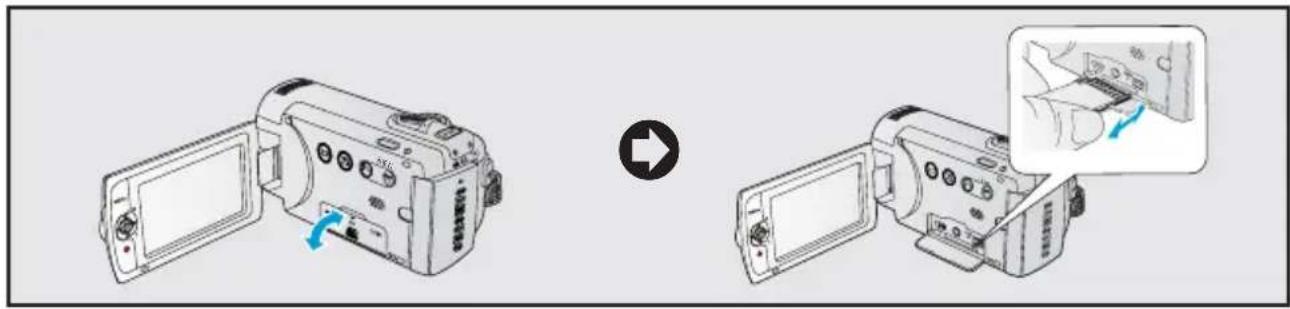
Een geheugenkaart plaatsen
- Schakel de camcorder uit.
- Open het klepje van de geheugenkaart/aansluiting zoals weergegeven in de afbeelding.
- Schuif de geheugenkaart in de sleuf tot deze zachtjes vastklikt, in de richting van de pijl in de afbeelding.
- Sluit het klepje.
Een geheugenkaart verwijderen
- Schakel de camcorder uit.
- Open het klepje van de geheugenkaart/aansluiting zoals weergegeven in de afbeelding.
- Duw de geheugenkaart iets naar binnen, waardoor hij naar buiten springt.
- Trek de geheugenkaart uit de sleuf en sluit het klepje.

- Als een geheugenkaart niet correct wordt geplaatst, werkt de camcorder mogelijk niet naar behoren of wordt de sleuf van de geheugenkaart beschadigd.
- Wees voorzichtig bij het uitwerpen van een geheugenkaart. Als hard tegen de geheugenkaart wordt gedrukt, kan deze plotseling naar buiten schieten.

De camcorder ondersteunt alleen SD-kaarten (Secure Digital) en SDHC-kaarten (Secure Digital High Capacity). De compatibiliteit met de camcorder kan variëren, afhankelijk van de fabrikant en het type geheugenkaart.
- Deze camcorder ondersteunt SD-kaarten (Secure Digital) en SDHC-kaarten (Secure Digital High Capacity). Het wordt aanbevolen een SDHC-kaart (Secure Digital High Capacity) te gebruiken. De SD-kaart ondersteunt tot 2 GB. SD-kaarten met een grotere capaciteit dan 2 GB garanderen geen normale werking bij deze camcorder.
- MMC (Multi Media Card) en MMC Plus worden niet ondersteund.
- Compatibele geheugenkaartcapaciteit: SD 512MB - 2 GB, SDHC 4 - 32 GB
- Gebruik de compatibele geheugenkaarten. Van andere geheugenkaarten kan niet worden gegarandeerd dat deze werken. Controleer de compatibiliteit wanneer u een geheugenkaart koopt.
- SDHC-/SD-kaarten: Panasonic, SanDisk, TOSHIBA
- Om video's op te nemen dient u een geheugenkaart te gebruiken die ten minste 2 MB/s ondersteunt.
- De SD/SDHC-geheugenkaarten hebben een mechanische schrijfbeveiligingsschakelaar. Hiermee wordt het per abuis wissen van gegevens op de kaart voorkomen. Om weer te kunnen schrijven op de kaart beweegt u de schakelaar in de richting van de contactpunten. Schakel de schrijfbeveiliging in door de schakelaar naar beneden te schuiven.
Bruikbare geheugenkaarten
SDHC-geheugenkaarten (Secure Digital High Capacity)
- SDHC-geheugenkaart (Secure Digital High Capacity)
- Een SDHC-kaart is een hogere versie (versie 2.00) van de SD-kaart en ondersteunt hoge capaciteit boven 2 GB.
- Kan niet worden gebruikt in oudere apparaten voor SD-kaarten.
Algemene waarschuwingen voor geheugenkaarten
- Beschadigde gegevens kunnen soms niet worden hersteld. Het is aan te bevelen een back-up van belangrijke gegevens te maken op de vaste schijf van uw pc.
- Wanneer u tijdens geheugenbewerkingen zoals formatteren, wissen, opnemen en afspelen het apparaat uitschakelt of de geheugenkaart verwijdert, kunnen de gegevens worden beschadigd.
- Wanneer u de naam van een bestand of een map op de geheugenkaart wijzigt met uw pc, kan het zijn dat uw camcorder het bestand of de map niet meer herkent.
Een geheugenkaart gebruiken
- Om te voorkomen dat er gegevens verloren gaan, kunt u het apparaat het beste uitschakelen voordat u de geheugenkaart plaatst of verwijdert.
- Mogelijk kan een geheugenkaart die op andere apparaten is geformatteerd niet worden gebruikt. Formatteer de geheugenkaart altijd met deze camcorder.
- Nieuw aangeschafte geheugenkaarten moeten altijd eerst worden geformatteerd. Dat geldt ook voor geheugenkaarten die uw camcorder niet herkent of waarop is opgeslagen met andere apparaten. Bedenk dat bij het formatteren alle gegevens op de geheugenkaart verloren gaan.
- Als u een geheugenkaart die eerder werd gebruikt in een ander apparaat niet kunt gebruiken in uw camcorder, moet u deze eerst formatteren met uw camcorder. Bedenk dat bij het formatteren alle gegevens op de geheugenkaart verloren gaan.
- Een geheugenkaart heeft een beperkte levensduur. Als u geen nieuwe gegevens op de kaart kunt opnemen, moet u een nieuwe geheugenkaart kopen.
- Een geheugenkaart is met de grootste precisie vervaardigd. U dient de kaart daarom niet te buigen, te laten vallen of aan krachtige schokken bloot te stellen.
- Houd de contactpunten van de geheugenkaart schoon. Gebruik een zachte, droge doek om de contactpunten te reinigen.
- Plak uitsluitend het daarvoor bedoelde label op het daarvoor bedoelde gedeelte van de kaart.
- Houd de geheugenkaart uit de buurt van kinderen die hem zouden kunnen inslikken.
Opmerking over gebruik
- Samsung kan niet aansprakelijk worden gesteld voor gegevensverlies door foutief gebruik.
- We adviseren u om de geheugenkaart in een houder te bewaren, om gegevensverlies te voorkomen door bewegende en statische elektriciteit.
- De geheugenkaart kan warm worden. Dit is normaal en geen storing.
De camcorder ondersteunt SD-geheugenkaarten en SDHC-geheugenkaarten voor deze en gebruiken.
De snelheid voor de gegevensopslag kan verschillen, al naar gelang de fabrikant en het productiesysteem.
- SLC (single level cell)-systeem: sneller schrijven.
- MLC (multi level cell)-systeem: kan alleen langzamer schrijven. Voor de beste resultaten adviseren we om een geheugenkaart te gebruiken die een hogere schrijfsnelheid ondersteunt. Als een geheugenkaart met een lagere snelheid wordt gebruikt voor het opnemen van een video, kan het een probleem zijn om de video op de geheugenkaart op te slaan. Uw gegevens kunnen zelfs verloren gaan tijdens het opnemen. Om de gegevens van de opgeslagen video te kunnen behouden, slaat de camcorder de gegevens op de geheugenkaart op en wordt er een waarschuwing weergegeven:
"Low speed card. Please record a lower resolution. (Kaart met lage snelheid. Opnemen met lagere resolutie.)."
Als u toch een geheugenkaart met lage snelheid moet gebruiken, kunnen de resolutie en de opnamekwaliteit lager zijn dan de ingestelde waarde. Zie pagina's 47~48
Hoe hoger de resolutie en kwaliteit, des te meer geheugen zal worden gebruikt.
over de opslagmedia
Beschikbare opnametijd voor video
| Media | Ingebouwd geheugen* | Geheugenkaart | |||||||
| Capaciteit 8GB 16GB 1GB 2GB 4GB 8GB 16GB 32GB | |||||||||
| TV Super Fine (TV Superfijn) [IMAGE] | 720x576(50i) | 190minuten | 380minuten. | 23minuten | 47minuten | 95minuten | 190minuten | 380minuten | 760minuten |
| TV Fine (TV Fijn) [IMAGE] | 720x576(50i) | 240minuten | 480minuten. | 30minuten | 60minuten | 120minuten | 240minuten | 480minuten | 960minuten |
| TV Normal (TV Norm) [IMAGE] | 720x576(50i) | 310minuten | 620minuten. | 38minuten | 77minuten | 155minuten | 310minuten | 620minuten | 1240minuten |
| Web Fine (Web Fijn) [IMAGE] | 640x480(25p) | 240minuten | 480minuten. | 30minuten | 60minuten | 120minuten | 240minuten | 480minuten | 960minuten |
| Web Normal (Web Norm) [IMAGE] | 640x480(25p) | 310minuten | 620minuten. | 38minuten | 77minuten | 155minuten | 310minuten | 620minuten | 1240minuten |
(Eenheid: geschat aantal minuten opname)
Aantal te maken foto's
| Media | Ingebouwd geheugen* | Geheugenkaart | |||||||
| Capaciteit | 8GB | 16GB | 1GB | 2GB | 4GB | 8GB | 16GB | 32GB | |
| Capaciteit | Resolutie | ||||||||
| 4:3 | 800x600 | 9,999 | 9,999 | 1,920 | 3,840 | 7,680 | 9,999 | 9,999 | 9,999 |
| 1600x1200 | 6,080 | 9,999 | 760 | 1,530 | 3,040 | 6,080 | 9,999 | 9,999 | |
| 16:9 | 848x480 | 9,999 | 9,999 | 1,920 | 3,840 | 7,680 | 9,999 | 9,999 | 9,999 |
| 1696x960 | 6,080 | 9,999 | 760 | 1,530 | 3,040 | 6,080 | 9,999 | 9,999 | |
(Eenheid: geschat aantal beelden)

- De cijfers in de tabel kunnen afwijken, afhankelijk van de werkelijke opnameomstandigheden en het onderwerp.
- Hoe hoger de resolutie- en kwaliteitsinstellingen, des te meer geheugen er wordt gebruikt.
- Door een lagere resolutie en kwaliteit nemen de compressie en de opnametijd toe, maar kan de beeldkwaliteit achteruitgaan.
- De bitsnelheid wordt automatisch aangepast aan het beeld van de opname. Dienovereenkomstig kan de opnametijd verschillen.
- Geheugenkaarten met een grotere capaciteit dan 32 GB werken mogelijk niet op de normale manier.
- De opnameduur van Intervalopname kan verschillen, afhankelijk van de instellingen.
- De geheugenkaart die u gebruikt, waardoor de beschikbare opnametijd en de geheugenruimte afneemt.
- De maximale grootte van een filmbestand (MPEG4) die u in één keer kunt opnemen is 1.8GB.
- Op de camcorder kunnen maximaal 9.999 video- of fotobestanden op één geheugenkaart worden opgeslagen.
- Film bestanden (of foto's) die zijn opgeslagen op de camcorder.
- Items met een * zijn alleen beschikbaar bij de modellen 8GB (alleen SMX-F43), 16GB (alleen SMX-F44).
- Bij het opnemen wordt bij de beeldverhouding 16:9 meer geheugen gebruikt dan bij de beeldverhouding 4:3. - pagina 49
Eenvoudig opnamen maken
Basisprocedures voor het opnemen van een film of foto worden hierna en op de volgende pagina's beschreven.
VIDEO'S OPNEMEN

De camcorder bevat twee Opname start-/stopknoppen voor opname. Eén bevindt zich op de achterzijde van de camcorder en de andere op het LCD-paneel. Selecteer de knop Opname starten/stoppen.


- Open het LCD-scherm en druk op de knop Aan/uit ( ⏻ ) om de camcorder aan te zetten.
- Kies het juiste opslagmedium. ➞pagina 30 (alleen SMX-F43/F44) (Als u op een geheugenkaart wilt opnemen, plaatst u deze nu.)
- Selecteer de opnamemodus ( / door op de MODE-knop te drukken. → pagina 24
- Controleer het op te nemen onderwerp.
• Het LCD-scherm gebruiken. - Gebruik de Zoom-hendel of Zoom-knop om de grootte van het onderwerp aan te passen. → pagina's 39
- Druk op de knop Opname starten/stoppen.
- De opname-indicator ( ●) verschijnt en de opname begint.
- Voor het stoppen van de opname drukt u opnieuw op de knop Opname starten/stoppen.

- Wanneer de stroomtoevoer wordt onderbroken of wanneer er een stroomstoring optreed tijdens het opnemen, worden de video's mogelijk niet opgenomen en/of bewerkt.
- Samsung is niet verantwoordelijk voor schade die is ontstaan door een storing bij het opnemen of bij het afspelen vanwege een geheugenkaartfout.
- Beschadigde gegevens kunnen niet worden hersteld.

• Informatie op het scherm weergeven. → pagina 12~13 - Neem de batterij uit het apparaat wanneer u klaar bent met filmen om onnodig batterijgebruik te voorkomen. • Voor verschillende functies die beschikbaar zijn wanneer u filmbeelden opneemt. → pagina 45 • Tijdens opname zijn sommige knoppen niet beschikbaar. (MODE-knop, MENU-knop, enzovoort) - Geluid wordt opgenomen met de ingebouwde stereomicrofoon die zich boven aan de voorkant van de camcorder bevindt. Zorg er dus voor dat de microfoon niet wordt geblokkeerd.
- Voordat u een belangrijke film gaat opnemen, test u eerst de opnamefunctie om te zien of er geen problemen zijn met het opnemen van geluid of beeld.
- Gebruik nooit de POWER (⏻) -schakelaar en verwijder nooit de geheugenkaart terwijl er geschreven wordt naar of gelezen wordt van de opslagmedia. Hierdoor kunnen de opslagmedia of de gegevens op die media beschadigd raken.
- De helderheid en kleur van het LCD-scherm kunnen in het menu worden aangepast. Wanneer u de helderheid of kleur van het LCD-scherm aanpast, is dit niet van invloed op het beeld dat wordt opgenomen. → pagina 86
- Deze camcorder kent één gecombineerde opnamestand voor het opnemen van video- en fotobeelden. U kunt dus eenvoudig videobeelden en foto's opnemen zonder dat u naar de corresponderende opnamestand hoeft over te schakelen.
- U kunt voor het opnemen geen vergrendelde geheugenkaart gebruiken. Er verschijnt dan een melding dat opnemen vanwege de vergrendeling niet mogelijk is.
• U kunt overschakelen van de afspeelstand naar de opnamestand met de knop Opname starten/stoppen of MODE.
- Als tijdens de opname de voedingskabel wordt losgekoppeld, de batterij wordt verwijderd of de opname-functie wordt uitgeschakeld, schakelt het systeem over naar de gegevensherstelmodus. Tijdens het herstel van gegevens zijn er geen andere functies beschikbaar. Na het herstel van gegevens schakelt het systeem over op de STBY-stand. Wanneer de opnametijd kort is, kunnen de gegevens mogelijk niet meer worden hersteld.
- Voordat u een belangrijke opname gaat maken, test u eerst de opnamefunctie om te zien of er geen problemen zijn met het opnemen van geluid of beeld. - Gebruik nooit de POWER ( ⚙ ) -schakelaar en verwijder nooit de geheugenkaart terwijl er geschreven wordt naar of gelezen wordt van de opslagmedia. Hierdoor kunnen de opslagmedia of de gegevens op die media beschadigd raken. - De helderheid en kleur van het LCD-scherm kunnen in het menu worden aangepast. Wanneer u de helderheid of kleur van het LCD-scherm aanpast, is dit niet van invloed op het beeld dat wordt opgenomen. ➔ pagina 86 - Deze camcorder kent één gecombineerde opnamestand voor het opnemen van video- en fotobeelden. U kunt dus eenvoudig videobeelden en foto's opnemen zonder dat u naar de corresponderende opnamestand hoeft over te schakelen. - U kunt voor het opnemen geen vergrendelde geheugenkaart gebruiken. Er verschijnt dan een melding dat opnemen vanwege de vergrendeling niet mogelijk is. - U kunt overschakelen van de afspeelstand naar de opnamestand met de knop Opname starten/stoppen of MODE. - Als tijdens de opname de voedingskabel wordt losgekoppeld, de batterij wordt verwijderd of de opname-functie wordt uitgeschakeld, schakelt het systeem over naar de gegevensherstelmodus. Tijdens het herstel van gegevens zijn er geen andere functies beschikbaar. Na het herstel van gegevens schakelt het systeem over op de STBY- stand. Wanneer de opnametijd kort is, kunnen de gegevens mogelijk niet meer worden hersteld.
Eenvoudig opnamen maken
Foto's nemen
U kunt foto's nemen en deze opslaan op het opslagmedium. Stel de gewenste resolutie in voordat u begint met opnemen. → pagina 48
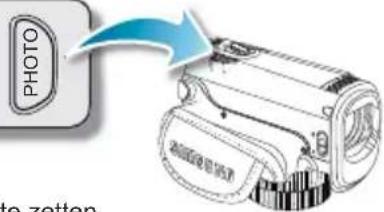
Controle vooraf
- Open het LCD-scherm en druk op de knop Aan/uit () om de camcorder aan te zetten.
- Kies het juiste opslagmedium. → pagina 30 (alleen SMX-F43/F44) (Als u op een geheugenkaart wilt opnemen, plaatst u deze nu.)
- Selecteer de opnamemodus ( 📄 d 📋 ) door op de MODE-knop te drukken. → pagina 24
- Controleer het op te nemen onderwerp.
• Het LCD-scherm gebruiken.
- Gebruik de Zoom-hendel of Zoom-knop om de grootte van het onderwerp aan te passen. → pagina 39
- Pas het onderwerp in het midden van het LCD-scherm.
- Druk de knop PHOTO geheel in.
- U hoort een sluitertoon. (wanneer "Shutter Sound (Sluitertoon)" is ingesteld op "On (Aan)")
- Wanneer u door wilt gaan met opnemen, dient u te wachten tot de huidige foto volledig is opgeslagen op het opslagmedium.

- Het aantal op te nemen foto's varieert al naar gelang de fotogrootte en kwaliteit. → pagina 34
- Audio wordt niet opgenomen wanneer u foto's neemt.
- Als u problemen ondervindt bij het scherpstellen, kunt u de handmatige scherpstelfunctie gebruiken. → pagina 58
- Tijdens het nemen van foto's dient u de POWER-schakelaar niet in te schakelen of de geheugenkaart niet te verwijderen omdat dit de opslagmedia of de gegevens kan beschadigen.
- Zie pagina 12-13 voor weergave van informatie op het scherm.
- U kunt met behulp van de menu-items de helderheid en het contrast van het LCD-paneel aanpassen. Dit is niet van invloed op het opgenomen beeld. → pagina 86
- Fotobestanden volgens de DCF-standaard (Design rule for Camera File system), vastgelegd door de JEITA (Japan Electronics and Information Technology Industries Association).
- Beschikbare resoluties voor fotobeelden zijn 1696X960 en 848X480 in de beeldverhouding 16:9, terwijl de resoluties 1600X1200 en 800X600 beschikbaar zijn in de beeldverhouding 4:3. (Voor het overschakelen naar 4:3 verlaat u de modus 16:9) → pagina 49
- Deze camcorder kent één gecombineerde opnamestand voor het opnemen van video- en fotobeelden. U kunt dus eenvoudig videobeelden en foto's opnemen zonder dat u naar de corresponderende opnamestand hoeft over te schakelen.
- U kunt overschakelen van de afspeelstand naar de opnamestand met de PHOTO of MODE.
- Met de functie Quick View kunt u de meest recent opgenomen video's en foto's bekijken zodra de opname is beëindigd. → pagina 37
DE FUNCTIE SNELWEERGAVE IN DE OPNAMEMODUS

Met de functie Quick View kunt u de meest recent opgenomen video's en foto's bekijken zodra de opname is beëindigd.

- Druk direct na het opnemen op de knop OK in de modus STBY.
• Het snelmenu (OK-gids) wordt weergegeven.
- Druk op de cursorknop (▶) om de meest recente video (of foto) te bekijken die u hebt opgenomen.
- Nadat het afspelen met Quick View is beëindigd, wordt uw camcorder weer teruggeschakeld naar de standby-modus.
- Gebruik bij gebruik van Quick View de cursorknoppen ( ▲ / ◀ / ▶/OK) voor zoeken tijdens het afspelen of het verwijderen van het huidige bestand.
![STEP 0:00:00 [475Min] 9999](/content/2026/05/1021383/images/df636c487977c417efa0ae185632eb8ca6f9843583aaa117e2307630b3bb1bb4.jpg)

De functie Quick View is niet beschikbaar in de volgende gevallen:
(De functie Quick View wordt grijs weergegeven in het snelmenu.)
- Als de modus is gewijzigd na de opname of nadat de camcorder is aangesloten via de USB-kabel.
- Als de camcorder opnieuw is opgestart na het opnemen • In de SMART AUTO mode.
- Na gebruik van de functie Quick View.
eenvoudig opnamen maken
EENVOUDIGE OPNAMEN VOOR BEGINNERS (MODUS SMART AUTO)
De gebruiksvriendelijke functie SMART AUTO stemt de camcorder automatisch af op de opnameomstandigheden, waardoor ook beginners een optimaal resultaat kunnen verkrijgen.

CONTROLE VOORAF
Selecteer de opnamemodus


op de MODE-knop te drukken.
→pagina 24
- Raak het aanraakvlak SMART AUTO ( ) aan.
• De indicatoren (SMART AUTO) en AntiShake (HDIS) (Anti-tril (HDIS) SMART AUTO

) worden tegelijkertijd weergegeven.
- Pas het onderwerp op het LCD-scherm aan.
- De camcorder detecteert het onderwerp en selecteert automatisch een scènetype.
- Afhankelijk van het gedetecteerde scènetype wordt het overeenkomstige pictogram weergegeven.

Wordt weergegeven bij het maken van landschapsopnamen.
Wordt weergegeven bij het opnemen met een felverlichte achtergrond.
Wordt weergegeven bij het maken van nachtopnamen.
Wordt weergegeven bij het maken van nachtelijke portretten in een buitenomgeving.
Wordt weergegeven bij het maken van binnenopnamen.
Wordt weergegeven bij een portretopname.
Wordt weergegeven bij opnamen van dichtbij.
- Druk op de knop Opname starten/stoppen of op de knop PHOTO. → pagina 35~36
- Voor het opnemen van video's drukt u op de knop Opname starten/stoppen. Voor het maken van foto's drukt u op de knop PHOTO.
- De indicator SMART AUTO (SMART AUTO) en Anti-Shake (HDIS) (Anti-tril (HDIS)) verschijnt op het scherm.

Afhankelijk van het gedetecteerde scènetype wordt het overeenkomstige pictogram weergegeven.
![STBY 0:00:00 [475Min] 9999 1m AUTO](/content/2026/05/1021383/images/a79d723431ce54b3c5d689c729967d746c4a48c930880b1de7b5598c8076eeee.jpg)

- Knoppen die niet kunnen worden gebruikt bij gebruik van de SMART AUTO-stand.
Knop MENU / knop OK / enz. De meeste instellingen worden automatisch aangepast in de modus SMART AUTO. Wanneer u zelf functies wilt instellen of aanpassen, dient u eerst de modus SMART AUTO te activeren.
- Vóór het opnemen moet SMART AUTO worden ingesteld.
- Als er geen scène wordt gedetecteerd, verschijnt het pictogram (AUTO).
- De camcorder detecteert de portretstand mogelijk niet bij het fotograferen van een gezicht, afhankelijk van de positie van het gezicht of de helderheid.
- Afhankelijk van de omstandigheden, zoals verlichting, het trillen van de camcorder of de afstand tot het onderwerp, kan dezelfde scène op verschillende wijzen worden gedetecteerd.
- Wanneer u meer dan twee scènes tegelijk opneemt, is de prioriteitsvolgorde voor het SMART AUTO-pictogram zoals hieronder weergegeven:
Night Portrait (Nachtportret) > Portrait (Portret) > Macro (Macro) > White (Witbalans) > Landscape (Landschap) > Night (Nacht) > Indoor (Binnen)
Bijvoorbeeld,
a) Als tegelijkertijd een portret en een binnenopname worden gemaakt, wordt Portret geactiveerd.
b) Als tegelijkertijd een nachtportret en een nachtopname worden gemaakt, wordt Nachtportret geactiveerd.
ZOOMEN
W
Gebruik de zoomfunctie voor close-ups of groothoekopnamen. Met deze camcorder kunt u opnemen met de 52x optische powerzoom, de 65x Intelli-zoom en de 2200x digitale zoom.
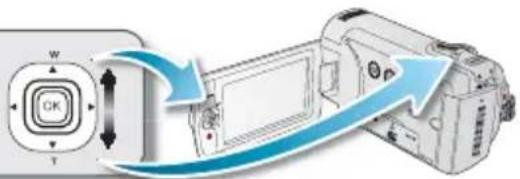
Inzoomen
Schuif de zoomhendel naar T (telefoto).
(Of beweeg de joystick voor besturing (▼) op het LCD-scherm.)
Uitzoomen
Schuif de zoomhendel naar W (groothoek).
(Of beweeg de joystick voor besturing (▲) op het LCD-scherm.)

![STBY 0:00:00 [475Min] 9999](/content/2026/05/1021383/images/6a4f04e67ec0c80d9bd62222f62023ecfa1fd2a1657af5fcb74e1aa475f3e35a.jpg)

• U kunt in- of uitzoomen met de zoomhendel of de cursor (W/T) op het LCD-paneel.
- Verder inzoomen dan 65x wordt uitgevoerd in de digitale beeldverwerking en heet daarom digitale zoom. Digitaal inzoomen kan tot 2200x. "Zoom Type" (Type zoom) instellen op "Digital Zoom" (Digitale zoom). →pagina 63
- De minimale afstand tussen de camcorder en het onderwerp waarbij u nog een scherp beeld hebt, is ongeveer 1 cm voor groothoek- en 1m voor telelensopnamen.
- Bij de optische zoom blijft de beeldkwaliteit constant, maar bij de digitale zoom kan de beeldkwaliteit achteruit gaan.
- Snel zoomen of inzoomen op een onderwerp op grote afstand kan langzaam scherpstellen veroorzaken. In dit geval gebruikt u de "Manual Focus" (Handmatig scherpstellen). ➞pagina 58
- Het wordt aanbevolen om "Anti-Shake (HDIS)" (Anti-trilling (HDIS)) te gebruiken bij een opname uit de hand bij het inzoomen en vergroten van het onderwerp.
- De batterij raakt sneller leeg wanneer u de flitser veelvuldig gebruikt.
- Bij het zoomen tijdens het opnemen kunnen de geluiden van de zoomhendel of de zoomknop worden opgenomen.
- Bij gebruik van de zoomfunctie kan de snelheid worden verlaagd door de zoomhendel (W/T) langzaam te verplaatsen. Als de zoomhendel snel wordt verplaatst, neemt de zoomsnelheid toe. Met de knop Zoom (W/T) op het display kan de zoomsnelheid echter niet worden aangepast.
Eenvoudig afspelen
- U kunt opgenomen filmbeelden en foto's weergeven in de miniatuurweergave en ze op verschillende manieren afspelen. In de miniatuurweergave kunt u direct het gewenste beeld selecteren en weergeven zonder vooruit te spoelen of terug te spoelen.
- Deze camcorder kent één gecombineerde opnamestand voor het opnemen van video- en fotobeelden. U kunt dus eenvoudig videobeelden en foto's opnemen zonder dat u naar de corresponderende opnamestand hoeft over te schakelen.
DE AFSPEELMODUS WIJZIGEN
- Door op de knop MODE te drukken, stelt u de bewerkingsmodus achtereenvolgens in op Opnemen (📄) of Afspelen (▶).
- De opgenomen filmbeelden en foto's worden weergegeven in de miniatuurweergave. Afhankelijk van de eerder geselecteerde opnamemodus, worden de opnamen opgeslagen in de miniatuurweergave voor filmbeelden of fotobeelden. Wanneer u overschakelt naar de afspeelmodus na het opnemen in de stand Film opnemen, verdwijnt de miniatuurweergave van filmbeelden. Wanneer u overschakelt naar de afspeelmodus na het opnemen in de stand Foto opnemen, verdwijnt de miniatuurweergave van fotobeelden.
Gebruiksmodi wijzigen
- U kunt eenvoudig schakelen tussen de miniatuurweergave voor video en foto door middel van de zoomhendel.
![graph TD A["Camera"] --> B["OK"] B --> C["MODE MODE"] C --> D["<Opnamemodus>"] D --> E["MODE MODE"] E --> F["Normal View 100-0001"] F --> G["Photo Move Play"] G --> H["<Film afspelen>"] H --> I["<Foto afspelen>"] I --> J["Video Move Yue View"]](/content/2026/05/1021383/images/dc96f45cd49839385537af26a91f99e51a3aabd1eba9c4ea75cf086e14f432fa.jpg)

Multiweergave biedt een voorziening voor het sorteren van miniaturen van opgenomen video's en foto's met verschillende weergaveopties (opname, opnamedatum). →pagina 68
VIDEO'S AFSPELEN
U kunt een voorbeeld van de opgenomen video's bekijken in de miniatuurweergave. U kunt de door u gewenste video snel vinden en meteen afspelen.

CONTROLE VOORAF
- Deze functie werkt alleen in de modus Film ( 📄 ) afspelen.
• U kunt de gewenste filmbeelden snel vinden met behulp van de miniatuurweergave.
- Open het LCD-scherm en druk op de knop Aan/uit ( ⏻ ) om de camcorder aan te zetten. ➔ pagina 23
- Kies het juiste opslagmedium. (alleen SMX-F43/F44) → pagina 30 (Als u op een geheugenkaart wilt opnemen, plaatst u deze nu.)
- Druk op de knop MODE om de afspeelmodus te selecteren.
- Het miniatuurweergavescherm wordt weergegeven. De miniatuur van het laatst gemaakte of afgespeelde bestand is gemarkeerd.
- Selecteer het miniatuurweergavescherm voor video's.
- U kunt eenvoudig schakelen tussen de miniatuurweergave voor video en foto door middel van de zoomhendel.
- De afspeeltijd van het geselecteerde bestand en bewegende miniaturen worden op het scherm weergegeven.
- Gebruik de joystick voor besturing ( ▲/▼/◄/►) om de gewenste video's te selecteren en druk vervolgens op de knop OK.
- Als u de weergave van datum en tijd instelt voordat u de video afspeelt, worden de datum en de tijd kort (ongeveer een seconde) weergegeven voordat de geselecteerde video wordt gestart.
- Snelmenu voor afspelen wordt drie seconden lang weergegeven.
- De geselecteerde filmbeelden worden afgespeeld overeenkomstig de instellingen in de afspeelopties. → pagina 69
- U kunt het afspelen beëindigen en terugkeren naar de miniatuurweergave door de zoomhendel te bewegen.

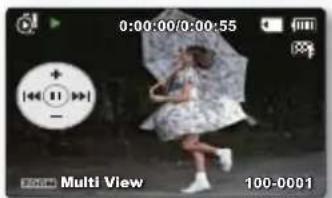

- Het laden van een af te spelen video kan veel tijd in beslag nemen, afhankelijk van de videoresolutie.
- Filmbestanden kunnen wellicht in de volgende gevallen niet worden afgespeeld met memory camcorder:
- een bewerkt of een hernoemd filmbestand op een PC.
- een filmbestand dat is opgenomen door andere apparaten dan de memory camcorder
- filmbestanden van een bestandsformaat dat niet wordt ondersteund door de memory camcorder
- De ingebouwde luidspreker wordt automatisch uitgeschakeld wanneer de AV-kabel op de memory camcorder is aangesloten. (Bij aansluitingen op externe apparaten moet het volume aanpassen worden gedaan op het aangesloten externe apparaat).
- U kunt een filmbestand ook op een tv-scherm afspelen wanneer u de camcorder op een tv aansluit. →pagina 94, 100
- U kunt opgenomen films of gemaakte foto's uploaden naar YouTube, Flickr, of Facebook met behulp van Intelli-Studio.→pagina 101
- Zie "opties bij het afspelen" voor de verschillende functies die beschikbaar zijn tijdens het afspelen. →pagina 67~78
- U kunt de functie Quick View gebruiken wanneer u het laatst opgenomen filmbeeld of fotobeeld wilt bekijken. ➞pagina 37
eenvoudig afspelen
Overige afspeelfuncties
Afspelen onderbreken (pauze) (▶/Ⅱ)
Druk op OK tijdens het afspelen.
- Als u verder wilt gaan met afspelen, drukt u nogmaals op OK.
Zoeken tijdens afspelen (x21 / x2
- Tijdens het normale afspelen houdt u de joystick voor besturing ( ▶) ingedrukt om vooruit te zoeken, of links ingedrukt om achteruit te zoeken.
- Als u de joystick voor besturing ( ◀/▶) herhaaldelijk beweegt, verhoogt u de zoeksnelheid voor elke richting.
- RPS-snelheid (Reverse Playback Search): x2→x4→x8→x16
- FPS-snelheid (Forward Playback Search): x2→x4→x8→x16
• Als u verder wilt gaan met afspelen, drukt u op OK.
Afspelen met stappen overslaan (◄◄/►►)
- Beweeg tijdens het afspelen de joystick voor besturing ( ▶ ) om het startpunt van het volgende bestand te vinden. Wanneer u herhaaldelijk de joystick voor besturing ( ▶ ) beweegt, bladert u in voorwaartse richting door bestanden.
- Beweeg tijdens het afspelen de joystick voor besturing (◀) om het startpunt van het huidige bestand te vinden. Wanneer u herhaaldelijk de joystick voor besturing (◀) beweegt, bladert u in terugwaartse richting door bestanden.
- Beweeg binnen 3 seconden vanaf het startpunt de joystick voor besturing (◀) om vanaf het startpunt van het huidige bestand naar het vorige bestand terug te springen.
Beeld-voor-beeld afspelen (◀◀◀ /◀◀◀)
- In de pauzemodus kunt u de voor besturing (◄/►) gebruiken om de video frame voor frame vooruit of achteruit af te spelen.
- Als u verder wilt gaan met afspelen, drukt u op OK.
Vertraagd weergeven (◀/▶)
- Wanneer u tijdens het pauzeren de joystick voor besturing (◀/▶) ingedrukt houdt, wordt de afspeelsnelheid verlaagd.
- Als u tijdens vertraagd afspelen de joystick voor besturing beweegt (◀/▶), verandert de afspeelsnelheid.
- Snelheid voor vertraagd vooruit afspelen: x1/2 → x1/4 → x1/8 → x1/16
- Snelheid voor vertraagd achteruit afspelen: x1/2 → x1/4 → x1/8 → x1/16
- Als u verder wilt gaan met afspelen, drukt u op OK.
- Het opgenomen geluid wordt niet afgespeeld in de vertraagde weergave.
Het volume instellen
Beweeg de joystick voor besturing (▲/▼) om het volume te verhogen of verlagen.
- De volume-indicator verdwijnt weer na 3~4 seconden.
- Het opgenomen geluid is te horen via de ingebouwde luidspreker. • U kunt het volume instellen tussen 0 en 10. (Als u tijdens het afspelen het LCD-scherm sluit, komt er geen geluid uit de luidspreker.)

U kunt de gemaakte foto's bekijken met behulp van diverse afspeelmogelijkheden.

CONTROLE VOORAF
- Deze functie werkt alleen in de modus Foto afspelen (
- Met behulp van de miniatuurweergave kunt u foto's snel opzoeken en bekijken.
- Open het LCD-scherm en druk op de knop Aan/uit ( ⏻ ) om de camcorder aan te zetten. ➔ pagina 23 • Kies het juiste opslagmedium. (alleen SMX-F43/F44) ➔ pagina 30 (Als u op een geheugenkaart wilt opnemen, plaatst u deze nu.)
- Druk op de knop MODE om de afspeelmodus te selecteren.
- Het miniatuurweergavescherm wordt weergegeven. De miniatuur van het laatst gemaakte of afgespeelde bestand is gemarkeerd.
- Selecteer het miniatuurw • U kunt eenvoudig schakelen tussen de miniatuurweergave voor video en foto door middel van de zoomhendel.
- Gebruik d ▲/▼/▼<φ>o) om deestwking(e foto's te selecteren en druk op de knop OK.
- Snelmenu voor afspelen wordt enige tijd weergegeven.
- Als u de vorige/volgend foto wilt weergeven, beweegt u de joystick voor besturing ( ◀ / ▶ ).
- Om terug te keren naar de miniaturenindex, beweegt u de zoomhendel.

- Tijdens het weergeven van foto's dient u een geheugenkaart niet uit te schakelen of te verwijderen. Hierdoor kunt u de opgeslagen gegevens beschadigen.
- De volgende fotobestanden kunnen wellicht niet normaal door uw camcorder worden weergegeven;
- Een foto waarvan de bestandsnaam is gewijzigd op een computer.
- Een foto die is opgenomen met een ander apparaat.
- Een foto met een bestandsindeling die niet wordt ondersteund op deze camcorder (niet conform DCF-standaard).

- De laadtijd is afhankelijk van de grootte en de kwaliteit van de geselecteerde foto.
- U kunt de functie Quick View gebruiken wanneer u het laatste opgenomen fotobeeld wilt bekijken. →pagina 37
Opties bij het opnemen
DE MENU-INSTELLINGEN WIJZIGEN

U kunt uw camcorder aanpassen door de menu-instellingen te wijzigen. In dit hoofdstuk wordt de functie "Aperture" (Diafragma) in de opnamestand gebruikt als voorbeeld.
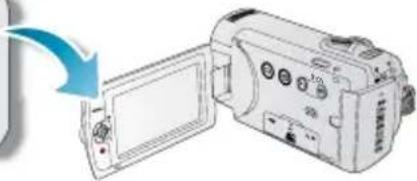
De toets MENU gebruiken
- Open het LCD-scherm en druk op de knop Aan/uit ( ⏻ ) om de camcorder aan te zetten.
- Druk op de knop MODE om de stand Opnemen ( / ) te selecteren.
- Druk op de knop MENU.
• Het menuscherm wordt weergegeven.
- Beweeg de joystick voor besturing naar (◄/►) om "Aperture" (Diafragma) te selecteren.
- Als u terug wilt keren naar het normale scherm, drukt u op de knop MENU.
- Beweeg de joystick voor besturing naar (▲/▼/OK) om het gewenste submenu-item te selecteren.
![3137 0:00:00 [K75Mn] Diafragma ✓ Auto Handmatig MENU Afsluiten](/content/2026/05/1021383/images/3c233412ea66babe0a5f31bd6edb7bf22ab7039e13dc4e35960c4d2355e0485a.jpg)

- Afhankelijk van de geselecteerde modus kunt u bepaalde menu-items niet selecteren en wijzigen.
- Pas de waarde van het geselecteerde menu-item aan. Pas bijvoorbeeld de diafragmawaarde aan door de joystick voor besturing naar (◄/►/OK) te bewegen.
- Wanneer u gereed bent met het uitvoeren van instellingen, drukt u op de toets MENU om het menu te verlaten.

- Tijdens het uitvoeren van kunnen en zijn niet worden geselecteerd. Nadere details over de menu's die niet beschikbaar zijn vindt u in het hoofdstuk Problemen oplossen. ➞pagina 113
- Vanaf de volgende pagina's worden basisinstructies zodanig weergegeven dat gebruikers elk menu gemakkelijk kunnen instellen. Instructies kunnen verschillen, afhankelijk van het geselecteerde menu-item.
- U kunt het snelmenu ook openen met de knop OK. → pagina 26~27
MENUOPTIES
- De beschikbare menuopties zijn afhankelijk van de bewerkingsmodus.
- Zie voor meer informatie over de bediening de bijbehorende pagina.
Menu-items opnemen • : mogelijk
| Instelling | Opnamemodus ( [IMAGE] ) | Menuopties in Film opnemen | Pagina |
| iSCENE | ● | Auto 46 | |
| Video Resolution(Videoresolutie) | ● | TV Fine (TV Fijn) 47 | |
| Photo Resolution(Fotoresolutie) | ● | 1696x960 (16:9) 48 | |
| 16:9 Wide (16:9 brd) | ● | On (Aan) 49 | |
| White Balance(Witbalans) | ● | Auto 50 | |
| Aperture (Diafragma) | ● | Auto 52 | |
| Shutter Speed(Sluitersnelheid) | ● | Auto 53 | |
| EV | ● | 0 | 55 |
| C.Nite (K.Nacht) | ● | Off (Uit) 56 | |
| Focus (Scherpstellen) | ● | Auto 57 | |
| Anti-Shake (HDIS)(Anti-tril (HDIS)) | ● | Off (Uit) 59 | |
| Digital Effect (Dig.effect) | ● | Off (Uit) 60 | |
| Fader | ● | Off (Uit) 61 | |
| Wind Cut (Windfilter) | ● | Off (Uit) 62 | |
| Zoom Type (Typezoom) | ● | Intelli-Zoom 63 | |
| Time LapseREC(Intervalopname) | ● | Off (Uit) 64 | |
| Guideline (Hulplijn) | ● | Off (Uit) 66 | |
| Settings (Instellingen) | ● | - | 79 |
opties bij het opnemen
iSCENE
Deze camcorder stelt voor een optimale opname automatisch de sluitertijd en het diafragma in aan de hand van de helderheid van het onderwerp. U kunt ook een van de vele standen kiezen, afhankelijk van de omstandigheden van het onderwerp, de omstandigheden waaronder u filmt of het doel van de film.
CONTROLE VOORAF
Selecteer de opnamemodus ( / / ) door op de MODE-knop te drukken. → pagina 24
- Druk op de knop MENU. → voor besturing (◀/▶) → "iSCENE."
- Selecteer het gewenste submenu en menu-item met de joystick voor besturing (▲/▼) en druk vervolgens op de knop OK.
- Druk op de knop MENU om het menu te sluiten.
![STBY 0:00:00 [275Min] SCENE ✓ Auto Sport Portret MENU 3:1](/content/2026/05/1021383/images/9d31b5e36c333f0d2e2c661a1e714922337611c4602435dfcf6af367f6a01b82.jpg)
Items in submenu
| Instelling Beschrijving | Schermweergave | |
| "Auto" | Automatisch balans instellen tussen het onderwerp en de achtergrond voor een optimale opname. De sluitersnelheid wordt automatisch aangepast van 1/50 tot 1/250 per seconde, afhankelijk van de scène. | - |
| "Sports" (Sport) | Bij het opnemen van snel bewegende onderwerpen zoals bij golf of tennis. | |
| "Portrait" (Portret) | Bij het opnemen van stilstaande of nauwelijks bewegende onderwerpen zoals een persoon of een landschap. | |
| "Spotlight" | Bij het opnemen van onderwerpen bij een sterke belichting. Bijvoorbeeld bij toneelspots in theaters. | |
| "Beach" (Strand) Bij | intens zonlicht, zoals op het strand.) | |
| "Snow" (Sneeuw) Waar het licht sterk wordt weerkaatst(skipiste). | ||
| "High Speed" (Hoge snelh) | Beperkt de onscherpte van snel bewegende onderwerpen. | |
| "Food" (Voeding) | Close-ups maken van onderwerpen met een hoge verzadiging. | |
| "Waterfall" (Waterval) Bij een waterval of fontein. | ||

- De modus iSCENE kan ook worden ingesteld in het snelmenu. → pagina 26~27

U kunt de resolutie selecteren van de film die u wilt opnemen. Deze camcorder kan opnamen maken in de volgende standen "TV Super Fine" (TV Superfijn), "TV Fine" (TV Fijn), "TV Normal" (TV Norm), "Web Fine" (Web Fijn) of "Web Normal" (Web Norm). De stand "TV Fine" (TV Fijn) is ingesteld als de fabrieksinstelling.
CONTROLE VOORAF
Selecteer de opnamemodus ( / / door op de MODE-knop te drukken. pagina 24
- Druk op de knop MENU. → voor besturing (◀/▶) → "Video Resolution" (Videoresolutie).
- Selecteer het gewenste submenu en menu-item met de joystick voor besturing (▲/▼) en druk vervolgens op de knop OK.
- Druk op de knop MENU om het menu te sluiten.

| Instelling Beschrijving | Schermweergave | |
| "TV Super Fine"(TV Superfi jn) | Filmbeelden worden opgenomen met een resolutie van 720 x 576(50i)en hebben een superfi jne beeldkwaliteit. | |
| "TV Fine"(TV Fijn) | Filmbeelden worden opgenomen met een resolutie van 720 x 576(50i)en hebben een fi jne beeldkwaliteit. | |
| "TV Normal"(TV Norm) | Filmbeelden worden opgenomen met een resolutie van 720 x 576(50i)en hebben een normale beeldkwaliteit. | |
| "Web Fine"(Web Fijn) | Filmbeelden worden opgenomen met een resolutie van 640x480 (25p)en hebben een fi jne beeldkwaliteit.Hiermee wordt weergave met optimale resolutie ondersteund op een pc. | |
| "Web Normal"(Web Norm) | Filmbeelden worden opgenomen met een resolutie van 640x480 (25p)en hebben een normale beeldkwaliteit.Hiermee wordt weergave met optimale resolutie ondersteund op een pc. | |
![graph TD A["Laptop"] --> B["<PC/Web/Mobiel apparaat"] C["YouTube"] --> D["Web Fijn"] E["Monitor"] --> F["Web Norm"] G["TV Superfi jn"] --> H["TV Fijn"] I["TV Norm"] --> J["TV Norm"]](/content/2026/05/1021383/images/1e40cf7028bea3d35d49ac1c8f357e605ad9573adbe421ee6ca8d842a714924a.jpg)

- U kunt voor uw opnamen kiezen uit vier resoluties: "TV Super Fine" (TV Superfijn), "TV Fine" (TV Fijn), "TV Normal" (TV Norm), "Web Fine" (Web Fijn) of "Web Normal" (Web Norm). Echter, hoe beter de resolutie, hoe meer geheugen er wordt gebruikt.
- De maximale opnameduur is afhankelijk van de kwaliteit van de opname. → pagina 34
- Met de instellingen voor videoresolutie "Web Fine" (Web fijn) en "Web Normal" (Web normaal) worden filmopnamen gemaakt in een beeldverhouding 4:3, zelfs wanneer u deze hebt ingesteld als 16:9.
opties bij het opnemen
Photo Resolution (Fotoresolutie)
U kunt zelf de kwaliteit selecteren van de foto die u maakt.
CONTROLE VOORAF
Selecteer de opnamemodus ( / ) door op de MODE-knop te drukken. → pagina 24
- Druk op de knop MENU. → voor besturing (◄/►) → "Photo Resolution" (Fotoresolutie).
- Selecteer het gewenste submenu en menu-item met de joystick voor besturing (▲/▼) en druk vervolgens op de knop OK.
- Druk op de knop MENU om het menu te sluiten.
![STBY 0:00:00 [275Min] Foto resolutie 1696X960(16:9) 100 848X480(16:9) 100 MENU 3.txt](/content/2026/05/1021383/images/00b351a4682e0344b35e80ec6b3770edd7017213b637d4ae724e3e104ac87a61.jpg)
Items in submenu
| Instelling Beschrijving | Schermweergave | |
| “1696x960 (16:9)” | Opname in de resolutie 1696x960. | |
| “848x480 (16:9)” | Opname in de resolutie 848x480. | |
| “1600x1200 (4:3)” | Opname in de resolutie 1600x1200. | 2M |
| “800x600 (4:3)” | Opname in de resolutie 800x600. | SVGA |

- Foto's die op de camcorder zijn opgenomen, kunnen niet op andere apparaten worden afgespeeld als deze geen hoge resolutie ondersteunen.
- Bij het ontwikkelen van foto's geldt: hoe hoger de resolutie, des te beter de kwaliteit van de foto.
- Hoeveel foto's u maximaal kunt maken, hangt af van de opnameomstandigheden. →pagina 34
- Opnamen met een hoge resolutie vereisen meer geheugen dan die met een lage resolutie. Als een hogere resolutie wordt geselecteerd, heeft het geheugen minder ruimte om foto's te maken.
- De items uit het submenu Fotoresolutie kunnen verschillen, afhankelijk van het selecteren van de functie 16:9 Wide (16:9 brd).
16:9 Wide (16:9 brd)
U kunt het gewenste beeldformaat voor het LCD-scherm kiezen voor het opnemen of afspelen van beelden (16:9 brd /4:3 verhouding).
CONTROLE VOORAF
Selecteer de opnamemodus ( / door op de MODE-knop te drukken. → pagina 24
- Druk op de knop MENU. → voor besturing (◀/▶) → "16:9 Wide" (16:9 brd).
- Selecteer het gewenste submenu en menu-item met de joystick voor besturing (▲/▼) en druk vervolgens op de knop OK.
- Druk op de knop MENU om het menu te sluiten.
![STBY 0:00:00 [475Min] 16:9 Breed Uit ✓ Aan MENU Afsluiten STBY 0:00:00 [475Min] 16:9 Breed ✓ Uit Aan MENU Afsluiten](/content/2026/05/1021383/images/4d5a56152b4418c48c21943279ea99dff007bbb84f42f529e0cc9efe4a121554.jpg)
| Items in submenu | ||
| Instelling Beschrijving | Schermweergave | |
| "Off" (Uit) | Hiermee schakelt u de functie uit. De afbeelding wordt weergegeven in het 4:3 beeldformaat.Selecteer deze optie op het standaard beeldformaat van 4:3 te gebruiken voor weergave op het scherm. | - |
| "On" (Aan) | Opnemen en weergeven met een beeldformaat van 16:9. | - |

- Stel de beeldverhouding in voordat u begint met opnemen. De standaardinstelling is "16:9 Wide (16:9 brd): On (Aan)."
- Met de instellingen voor videoresolutie "Web Fine" (Web fijn) en "Web Normal" (Web normaal) worden filmopnamen gemaakt in een beeldverhouding 4:3, zelfs wanneer u deze hebt ingesteld als 16:9.
opties bij het opnemen
White Balance (Witbalans)
Deze camcorder past automatisch de kleur van het onderwerp aan. U kunt opnemen in natuurlijke kleuren, al naar gelang het onderwerp en de belichtingsomstandigheden.
CONTROLE VOORAF
Selecteer de opnamemodus ( / door op de MODE-knop te drukken. → pagina 24
- Druk op de knop MENU. → voor besturing (◄/►) → "White Balance" (Witbalans).
- Selecteer het gewenste submenu en menu-item met de joystick voor besturing (▲/▼) en druk vervolgens op de knop OK.
- Druk op de knop MENU om het menu te sluiten.

| Items in submenu | ||
| Instelling Beschrijving | Schermweergave | |
| "Auto" | regelt automatisch de instellingen voor de witbalans, afhankelijk van de opnameomstandigheden. | - |
| Daylight (Daglicht) | regelt de witbalans overeenkomsig het licht buiten. | |
| Cloudy (Bewolkt) | bij het opnemen in de schaduw of bij bewolking | |
| Fluorescent (TL-verlichting) | bij het opnemen bij TL-verlichting. | |
| Tungsten (Kunstlicht) | bij het opnemen bij halogeenverlichting en gloeilampverlichting. | |
| Custom WB (Aangep. WB) | u kunt de witbalans handmatig aanpassen aan de lichtbron of de situatie. | |
De witbalans handmatig instellen
- Richt de camera op een wit onderwerp, b papier, en zorg dat dit het scherm vult. Gebruik een onderwerp dat niet transparant is.
- Als het schermvullende onderwerp niet scherp is, past u dit aan met "Manual Focus" (Handmatig scherpstellen)→pagina 58
3. Druk op OK.
- De instelling van de witbalans wordt toegepast en de indicator ( ) wordt weergegeven.
- Druk op de knop MENU om het menu te sluiten.

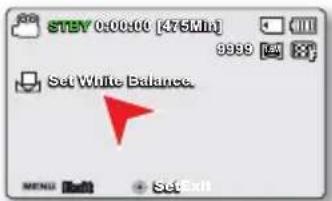
Informatie over de witbalans:
Met de functie Witbalans (WB) worden onrealistische kleurvervormingen verwijderd, zodat de onderwerpen die wit lijken naar wit worden omgezet op uw foto. Bij de juiste witbalans moet rekening worden gehouden met de "kleurtemperatuur" van een lichtbron, die de relatieve warmte of koelte van wit licht aangeeft.

- Een onderwerp kan worden opgenomen bij verschillende lichtomstandigheden binnen (natuurlijk licht, TL-licht, kaarslicht, enz.). Omdat de kleurtemperatuur verschilt afhankelijk van de lichtbron, zal de tint van het onderwerp verschillen afhankelijk van de instellingen voor de witbalans. Gebruik deze functie voor een natuurlijker resultaat.
- Wanneer u de witbalans handmatig aanpast, dient het onderwerp dat het scherm vult wit te zijn. In andere gevallen detecteert uw camcorder mogelijk geen juiste instellingswaarde.
- De aangepaste instelling blijft behouden totdat u de witbalans opnieuw instelt.
- Tijdens normale buitenopnamen krijgt u met de instelling "Auto" mogelijk betere resultaten.
- Annuleer de functie Digitale zoom om een heldere en nauwkeurige instelling te krijgen.
- Herstel de witbalans wanneer de lichtomstandigheden veranderen
opties bij het opnemen
Aperture (Diafragma)
De camcorder past het diafragma automatisch aan, afhankelijk van het onderwerp en van de opnameomstandigheden. U kunt het Diafragma ook handmatig naar uw wens aanpassen.
CONTROLE VOORAF
Selecteer de opnamemodus ( / ) door op de MODE-knop te drukken. → pagina 24
- Druk op de knop MENU. → voor besturing (◀/▶) → "Aperture" (Diafragma).
- Selecteer het gewenste submenu en menu-item met de joystick voor besturing (▲/▼) en druk vervolgens op de knop OK.
- Druk op de knop MENU om het menu te sluiten.
| Items in submenu | ||
| Instelling Beschrijving | Schermweergave | |
| "Auto" | hiermee wordt de waarde voor het diafragma automatisch ingesteld. | - |
| "Manual"(Handmatig) | hiermee wordt de waarde voor het diafragma handmatig ingesteld. | FX.X |
![STBY 0:00:00 [75Min] Aperture ✓ Auto Manual MENU 3.x1](/content/2026/05/1021383/images/989c7c916c5606c550d92b69409456d90fce06c1f37aa8f1de9fcf84fbce31b2.jpg)
![STBY 0:00:00 [75Min] Aperture Auto Manual MENU Exit](/content/2026/05/1021383/images/3f2b6beb9ad4ced3f5a3807530b022d09ce75d060443b941f4431f8f178c3347.jpg)
Het diafragma handmatig instellen:
- Selecteer "Manual" (Handmatig).
- Beweeg de joystick voor besturing (◀/▶) om het diafragma bij te stellen terwijl u het beeld op het LCD-scherm bekijkt.
- Bevestig uw selectie door op OK te drukken.
- Waarden voor de belichting liggen tussen "F1.8" en "F22".
- Als u het diafragma instelt op handmatig, wordt bij een hoger diafragma het opgenomen beeld donkerder.
Informatie over het Diafragma
Het diafragma kan worden bijgesteld om de hoeveelheid licht te regelen die de beeldsensor bereikt.
In de volgende gevallen moet de waarde voor het diafragma worden aangepast:

- Wanneer u filmt met licht op de achtergrond of wanneer de achtergrond te licht is.
- Wanneer u filmt tegen een reflecterende natuurlijke achtergrond, zoals op het strand of tijdens het skiën.
- Wanneer de achtergrond extreem donker is (bijvoorbeeld bij nacht).
Shutter Speed (Sluitersnelheid)
De camcorder stelt de sluitertijd automatisch in op basis van de helderheid van het onderwerp. Het is ook mogelijk de sluitertijd handmatig in te stellen op basis van de omstandigheden ter plaatse.
CONTROLE VOORAF
Selecteer de opnamemodus ( / door op de MODE-knop te drukken. → pagina 24
- Druk op de knop MENU. → voor besturing (◄/►) → "Shutter Speed" (Sluitersnelheid).
- Selecteer het gewenste submenu en menu-item met de joystick voor besturing (▲/▼) en druk vervolgens op de knop OK.
- Druk op de knop MENU om het menu te sluiten.
| Items in submenu | ||
| Instelling Beschrijving | Schermweergave | |
| "Auto" | de camcorder stelt automatisch de juiste waarde voor het diafragma in. | - |
| "Manual"(Handmatig) | De mogelijke waarden voor de sluitertijd zijn 1/50, 1/120, 1/250, 1/500, 1/1000, 1/2000, 1/4000 of 1/10000. | 1/XXX |
![STBY 0:00:00 [375Min] Shutter Speed Auto Manual MENU Exit STBY 0:00:00 [375Min] Shutter Speed Auto Manual MENU Exit](/content/2026/05/1021383/images/07f169f33f7b9f340e3d42dbdeaf98d6b4ca3da50bab24efe5310a2b3462aaf0.jpg)
De sluitertijd handmatig instellen:
- Selecteer "Manual" (Handmatig).
- Pas de waarde voor de sluitertijd aan door de joystick voor besturing naar (◄/►) te bewegen.
- Controleer of de gewenste sluitertijd is ingesteld door op de knop OK te drukken.
- De waarde voor de sluitertijd kan worden ingesteld tussen 1/50\~1/10000.
- U kunt snelle bewegingen van het onderwerp vastleggen door een korte sluitertijd in te stellen. Als u een algemene indruk van beweging wilt instellen, stelt u een lange sluitertijd in.
![STBY 0:00:00 [475Min] 9556 Manual Shutter 1500 MENU Edit Adjust OK Adjust](/content/2026/05/1021383/images/0f463ca149bef36989a11ea7e1e49f7a0f956682d9017faeb291c2ff1eff2142.jpg)
opties bij het opnemen
Aanbevolen sluitersnelheid bij opnemen:
| Sluitertijd Omstandigheden | |
| 1/50 | De sluitersnelheid staat ingesteld op 1/50 seconde. Zwarte banden die doorgaans worden weergegeven bij het opnemen van een tvbeeld, worden smaller. |
| 1/120 | De sluitersnelheid staat ingesteld op 1/120 seconde. Binnensporten zoals basketbal. Het geknipper dat optreedt bij het opnemen onder een fluorescerende lamp of kwikdamplamp wordt verminderd. |
| 1/250, 1/500, 1/1000 | Rijdende auto's, treinen en andere snelle voertuigen en voorwerpen, zoals achtbanen. |
| 1/2000, 1/4000, 1/10000 | Bij buitensporten, zoals golf of tennis: |

Richt niet rechtstreeks naar de zon. Als u dat wel doet, kan de camcorder beschadigd raken. Neem alleen foto's van de zon wanneer sprake is van gedimde lichtomstandigheden, bijvoorbeeld bij zonsondergang.

- Het beeld kan niet-vloeiend lijken wanneer een hoge sluitersnelheid werd gekozen.
- Voor het opnemen van een snel bewegend onderwerp wordt een kortere sluitertijd aangeraden. Hoe korter de sluitertijd, des te donkerder het beeld. Bij een kortere sluitertijd accepteert de sensor minder licht.
EV (Belichtingswaarde)
De camcorder past de belichting meestal automatisch aan.
U kunt de belichting ook handmatig aanpassen, afhankelijk van de
CONTROLE VOORAF
Selecteer de opnamemodus ( / / door op de MODE-knop te drukken. →pagina 24
- Druk op de knop MENU. → voor besturing (◄/►) → “EV (Belichtingswaarde.)”
- Druk op OK.
- Beweeg de joystick voor besturing ( ◀/▶ ) om de belichting bij te stellen terwijl u het beeld op het LCD-scherm bekijkt.
- Waarden voor de belichting liggen tussen "-2.0" en "+2.0".
- Als u de belichting instelt op handmatig, wordt bij een hogere belichting het opgenomen beeld lichter.
- Bevestig uw selectie door op OK te drukken.
- De belichtingsinstellingen worden toegepast en de indicator (+××) en de ingestelde waarde worden weergegeven.
- U kunt een handmatig aangepaste belichtingswaarde aanpassen door "0" te selecteren in stap 3.

De waarde voor de belichting is het totaal aan licht dat op het fotografische medium (fotografische film of beeldsensor) mag vallen tijdens het nemen van foto's of het opnemen van video's.
Handmatige instelling van de belichting wordt aanbevolen in de volgende situaties:
- Wanneer u filmt met licht op de achtergrond of wanneer de achtergrond te licht is.
- Wanneer u filmt tegen een reflecterende natuurlijke achtergrond, zoals op het strand of tijdens het skiën.
- Wanneer de achtergrond extreem donker is of het onderwerp extreem verlicht.

- De belichting kan ook worden ingesteld in het snelmenu. ➔pagina 26
- De sluitersnelheid wisselt ook automatisch, afhankelijk van de EV-waarde.
opties bij het opnemen
C.Nite (K.Nacht)
U kunt een opname van een onderwerp maken met een slow-motioneffect door zelf de sluitertijd te reguleren. U kunt ook een helderdere opname maken in donkere ruimten zonder dat hierbij de kleuren worden aangetast.
CONTROLE VOORAF
Selecteer de opnamemodus ( / door op de MODE-knop te drukken. → pagina 24
- Druk op de knop MENU. → voor besturing (◄/►) → "C.Nite" (K.Nacht).
- Selecteer het gewenste submenu en menu-item met de joystick voor besturing (▲/▼) en druk vervolgens op de knop OK.
- Druk op de knop MENU om het menu te sluiten.
| Items in submenu | ||
| Instelling Beschrijving | Schermweergave | |
| "Off" (Uit) | hiermee schakelt u de functie uit. | - |
| "Auto" | De camcorder past automatisch de helderheid van het beeld aan. | |
| "1/25" | een meer heldere foto nemen door het bereik voor lage snelheid in te stellen op 1/25. | |
| "1/13" | een meer heldere foto nemen door in een donkere omgeving de sluitersnelheid op 1/13 in te stellen. | |
![STBY 0:00:00 [K76Min] C.Nite Off Auto 1/25 MENU 3.d](/content/2026/05/1021383/images/ca3b86426e568902cace00f84496d2fa27f58c8579a8f62326c5b45f8b16d0f1.jpg)
![STBY 0:00:00 [75Min] C.Nite Off Auto 1/25 MENU Exit](/content/2026/05/1021383/images/30fd27430a2e770a181b350acffe03e01d1b4c90f5a725243376c9b52db460ff.jpg)

- Met C. Nite (K. Nacht) krijgen de beelden een slow-motioneffect. Bovendien gaat het scherpstellen langzaam en kunnen er witte puntjes op het scherm verschijnen. Dit is geen defect.
Focus (Scherpstellen)
De camcorder stelt meestal automatisch op het onderwerp scherp (auto-focus). Wanneer de camcorder wordt ingeschakeld, staat de automatische scherpstelling altijd aan. U kunt ook handmatig scherpstellen op een onderwerp, afhankelijk van de opnameomstandigheden.
CONTROLE VOORAF
Selecteer de opnamemodus ( 📄 ) door op de MODE-knop te drukken. → pagina 24
- Druk op de knop MENU. → voor besturing (◄/►) → "Focus" (Scherpstellen).
- Selecteer het gewenste submenu en menu-item met de joystick voor besturing (▲/▼) en druk vervolgens op de knop OK.
- Druk op de knop MENU om het menu te sluiten.
Items in submenu
| Instelling Beschrijving | Schermweergave | |
| "Auto" | In de meeste situaties wordt gebruik van de functie voor automatisch scherpstellen aangeraden, zodat u zich kunt concentreren op de creatieve kant van het opnemen. | - |
| "Face Detection"(Gez.herken) | Opname onder optimale omstandigheden doordat gezichten automatisch worden herkend. | |
| "Manual"(Handmatig) | Onder bepaalde omstandigheden is automatisch scherpstellen moeilijk of onbetrouwbaar; dan moet u handmatige scherpstelling gebruiken. | |
![STBY 0:00:00 [K75Min] Focus Auto Face Detection Manual MENU Exit STBY 0:00:00 [K75Min] Focus Auto Face Detection Manual MENU Exit](/content/2026/05/1021383/images/81ae71a42b4355990f3923e415fbe516ac54c5b7e493d2ba7b96bd7102b94f07.jpg)
Face Detection (Gez.herken)
Hiermee wordt de vorm van een gezicht herkend en wordt de scherpstelling, kleur en belichting automatisch aangepast. Ook worden hiermee de opnameomstandigheden aangepast voor het herkende gezicht.
- Beweeg de joystick voor besturing ( ▲ / ▼ ) om "Face Detection" (Gez.herken) te selecteren en druk vervolgens op OK.
- Een gezicht wordt herkend en weergegeven in een kader. Het gedetecteerde gezicht wordt automatisch geoptimaliseerd.
![STBY 0:00:00 [475Min] 9999](/content/2026/05/1021383/images/2417452977e5a259b296633f338fd9502a6b70d7aff205e80eb8a063e7319c35.jpg)

- De indicatoren voor gezichtsherkenning (en gezichtsherkenningskader ( ) worden niet opgenomen.
- Als u een beeldframe toepast om iemands gezicht op te nemen terwijl gezichtsherkenning is ingesteld, worden automatisch de optimale waarden gebruikt voor scherpstelling en belichting.
- Gezichtsherkenning werkt mogelijk niet, afhankelijk van de opnameomstandigheden. Het gezichtsherkenningsframe wordt bijvoorbeeld mogelijk weergegeven wanneer u een beeldkader toepast op een voorwerp dat de vorm heeft van een gezicht, maar dat geen gezicht is. Als dit gebeurt, schakelt u de functie voor gezichtsherkenning uit.
- De functie voor gezichtsherkenning werkt niet wanneer u een beeldkader toepast op de zijkant van het gezicht van een persoon. U moet het beeldkader recht van voren toepassen.
- De functie Gez.herken werkt niet wanneer u een beeldkader toepast op de zijkant van het gezicht van een persoon of bij gebruik met onvoldoende belichting. U moet het beeldkader recht van voren toepassen of voor voldoende belichting zorgen.
Het opnemen van film
Handmatig scherpstellen tijdens opnemen:
Deze camcorder stelt automatisch scherp op een onderwerp, van dichtbij tot veraf.
Onder bepaalde omstandigheden kan het echter moeilijk zijn de juiste scherpstelling te bereiken. In dat geval gebruikt u de handmatige scherpstelling.
- Beweeg de joystick voor besturing ( ▲ / ▼ ) om "Manual Focus" (Handmatig scherpstellen) te selecteren.
- De indicator voor handmatig scherpstellen wordt weergegeven.
- Beweeg de joystick voor besturing ( ◀ / ▶ ) om de gewenste indicator te selecteren om de scherpstelling aan te passen en druk vervolgens op de knop OK.
- De handmatig opgegeven scherpstelling wordt toegepast en de indicator (ME) wordt weergegeven.
![STBY 0:00:00 [75Min] STBY 9999 Manual Focus](/content/2026/05/1021383/images/903cefbf4cdbce8eb56b0ff045e7c32eb875303a69d96e0e535c7511145abf69.jpg)
Scherpstellen op een onderwerp dichterbij
Als u wilt scherpstellen op een onderwerp dichterbij, beweegt u de joystick voor besturing ( ◀ ).

Scherpstellen op een onderwerp ver weg
Als u wilt scherpstellen op een onderwerp verder weg, beweegt u de joystick voor besturing ( ▶ ).
- Het pictogram voor dichtbij en ver weg (A) / (verschijnt tussen de indicators wanneer het scherpstellen is voltooid.
- De aangepaste waarde wordt meteen toegepast nadat u de joystick voor besturing ( ◀ / ▶ ) hebt bewogen om de sluitertijd aan te passen.
Handmatig scherpstellen wordt aanbevolen onder de volgende omstandigheden:
• Het onderwerp is donker. • Wanneer de achtergrond te helder is - Opnamen maken door een nat raam of een raam met vlekken • Voorwerpen met dichte horizontale of schuine strepen • Voorwerpen die veraf staan achter een hek dat dichtbij staat - Muren, de lucht en andere onderwerpen met weinig contrast • Voorwerpen die sterk licht uitstralen of reflecteren - Scherpstellen op een voorwerp aan de rand van het beeld

• U kunt eenvoudig scherpstellen met sneltoetsen. ➔ pagina 26\~27 - Wanneer u handmatig scherpstelt, gebeurt dit op een punt in het frame, en wanneer u automatisch scherpstelt, gebeurt dit automatisch op het midden van het beeld. - Gebruik de zoomfunctie om het gewenste doel vast te leggen voordat u handmatig scherpstelt. Als u de zoomfunctie gebruikt nadat u handmatig hebt scherpgesteld, moet u opnieuw scherpstellen. - Controleer of "Digital Zoom" (Digitale Zoom) is uitgeschakeld voordat u handmatig scherpstelt. Wanneer "Zoom Type" (Type zoom) is ingesteld op "Digital Zoom" (Digitale zoom), zal de handmatige scherpstelling niet nauwkeurig zijn. Schakel "Digital Zoom" (Digitale Zoom) uit. → pagina 63
Gebruik de functie Anti-Shake (HDIS) voor compensatie voor onstabiele beelden die worden veroorzaakt door het trillen van de camcorder.
CONTROLE VOORAF
Selecteer de opnamemodus ( / door op de MODE-knop te drukken. → pagina 24
- Druk op de knop MENU. → voor besturing (◄/►) → "Anti-Shake (HDIS)" (Anti-trilling (HDIS)).
- Selecteer het gewenste submenu en menu-item met de joystick voor besturing (▲/▼) en druk vervolgens op de knop OK.
- Druk op de knop MENU om het menu te sluiten.
| Items in submenu | ||
| Instelling Beschrijving | Schermweergave | |
| "Off" (Uit) | de functie uitschakelen. | - |
| "On" (Aan) | de functie Anti-Shake(HDIS) (Anti-trilling) is ingeschakeld om te voorkomen dat de camcorder trilt. | |
![STBY 0:00:00 [75Min] Anti-Shake (HDIS) Off On MENU 3.d1 STBY 0:00:00 [75Min] Anti-Shake (HDIS) Off On MENU 3.d1](/content/2026/05/1021383/images/079252fc3313a0fdfecf67e8bca865f7d108a17537cd1567b57a56206b3fbfa6.jpg)
Tip
De functie Anti-Shake (Anti-trilling) in de volgende gevallen gebruiken:
• Opnemen met hoge zoomfactor - Opnamen in close-up van een • Opnamen tijdens het lopen of
- Opnamen vanuit het raam van een bewegend

- In de stand SMART AUTO wordt de functie Anti-trilling (HDIS) automatisch ingesteld op Aan.
- Ernstig schudden van de camcorder kan mogelijk niet helemaal worden gecorrigeerd wanneer "Anti-Shake (HDIS) (Anti-trilling (HDIS)): On (Aan)" is ingesteld. Houd de camcorder stevig met beide handen vast.
- Wanneer deze functie is ingesteld op "On (Aan)," kan de werkelijke beweging van het onderwerp en de beweging die op het scherm wordt weergegeven, iets verschillen.
- Bij opnemen bij een donkere belichting en bij een sterke vergroting en wanneer deze functie is ingesteld op "On (Aan)," kunnen er ingebrande beelden ontstaan. In dat geval raden we u aan een statief te gebruiken (niet meegeleverd) en de "Anti-Shake (HDIS) (Anti-trilling (HDIS))" in te stellen op "Off (Uit)."
het opnemen van film
Digital Effect (Dig. effect)
Door de functie Digitale effecten te gebruiken, geeft u uw opname een creatief aanzien.
CONTROLE VOORAF
Selecteer de opnamemodus ( / ) door op de MODE-knop te drukken. → pagina 24
- Druk op de knop MENU. → voor besturing (◄/►) → "Digital Effect" (Dig. effect).
- Selecteer het gewenste submenu en menu-item met de joystick voor besturing (▲/▼) en druk vervolgens op de knop OK.
- Druk op de knop MENU om het menu te sluiten.
![STBY 0:00:00 [475Min] Digital Effect Off BLK&WHT Sepia Exit](/content/2026/05/1021383/images/9b48bf92d4639af95b822753570cd29637e0358c8332df565e536241331195b3.jpg)
Voorbeelden van 10 opties voor digitale effecten
Off" (Uit)
Hiermee schakelt u de functie uit.
"Sepia" ( )
Deze stand geeft het beeld een roodbruine kleur.
"Art" (Kunst) (1)
Voegt artistieke effecten toe aan een afbeelding.
Geeft uw beeld een schaakbordeffect.
"Pastel" (37)
In deze stand wordt een licht pasteleffect op een beeld toegepast.
Techniek waarbij de beelden in segmenten worden opgenomen

Hiermee wordt het beeld zwart-wit weergegeven.
"Negative" (Negatief)
Hierdoor worden de kleuren en de helderheid van het opgenomen beeld omgekeerd, waardoor het filmbeeld lijkt op een negatief.

"Emboss" (Reliëf)
Hierdoor krijgen uw opnamen een 3D-effect (reliëf)

"Mirror" (Spiegelen)
In deze stand wordt het beeld in twee gedeeld en wordt het beeld gespiegeld weergegeven op de andere helft.

Deze stand is geschikt voor het aanpassen van onvolkomenheden in het gezicht.
Fader
Om uw opnamen een professionele uitstraling te geven, kunt u gebruik maken van digitale effecten, zoals infaden aan het begin of uitfaden aan het einde van een opname.
CONTROLE VOORAF
Selecteer de opnamemodus ( / ) door op de MODE-knop te drukken. → pagina 24
- Druk op de knop MENU. → voor besturing (◄/►) → "Fader."
- Selecteer het gewenste submenu en menu-item met de joystick voor besturing (▲/▼) en druk vervolgens op de knop OK.
- Druk op de knop MENU om het menu te sluiten.
Items in submenu
| Instelling Beschrijving | Schermweergave | |
| "Off" (Uit) | hiermee wordt de functie uitgeschakeld | - |
| "In" | zodra u met opnemen begint, wordt de fader uitgevoerd. | |
| "Out" (Uit) | wanneer de opname is voltooid, wordt de fader uitgevoerd. | |
| "In-Out" (In-Uit) | wanneer u de opname stopt of beëindigd, wordt de fader dienovereenkomstig uitgevoerd. | |

Deze functie wordt uitgeschakeld na één keer te zijn gebruikt.
Het opnemen van film
Wind Cut (Ruisfilter)
U kunt met behulp van de functie Ruisfilter het geluid van wind beperken wanneer u geluid opneemt met de interne microfoon.
CONTROLE VOORAF
Selecteer de opnamemodus ( / ) door op de MODE-knop te drukken. → pagina 24
- Druk op de knop MENU. → voor besturing (◄/►) → "Wind Cut" (Ruisfilter)
- Selecteer het gewenste submenu en menu-item met de joystick voor besturing (▲/▼) en druk vervolgens op de knop OK.
- Druk op de knop MENU om het menu te sluiten.
| Items in submenu | ||
| Instelling Beschrijving | Schermweergave | |
| "Off" (Uit) | de functie uitschakelen. | - |
| "On" (Aan) | U kunt het geluid van wind beperken wanneer u geluid opneemt met de interne microfoon. | |
![STBY 0:00:00 [75Min] Wind Cut Off On MENU Edit](/content/2026/05/1021383/images/6d0adc3a78b4119977309a812fe6a42dc1505c1d06158ed12f9c6654f75933c4.jpg)
![STBY 0:00:00 [375Min] Wind Cut Off On MENU Exit](/content/2026/05/1021383/images/6e395c995e730db75d661456ee65771c037b0c7fa1fdd5ef6daf22564f102e8f.jpg)

Met de functie Ruisfilter worden ook laagfrequente geluiden samen met het geluid van de wind verwijderd.
Zoom Type (Type zoom)
De camerarecorder bevat drie zoomfuncties: optisch, intelligent en digitaal zoomen bij het opnemen van video's.
CONTROLE VOORAF
Selecteer de opnamemodus ( 📁 ) door op de MODE-knop te drukken.
→pagina 24
- Druk op de knop MENU. → voor besturing (◄/►) → "Zoom Type" (Type zoom).
- Selecteer het gewenste submenu en menu-item met de joystick voor besturing (▲/▼) en druk vervolgens op de knop OK.
- Druk op de knop MENU om het menu te sluiten.
| Items in submenu | ||
| Instelling Beschrijving | Schermweergave | |
| "Optical zoom"(optische zoom) | Alleen de optische zoom is beschikbaar tot 52x. | - |
| "Intelli-Zoom" | De camcorder zoomt over de volledige breedte van de beeldsensor voor een groter zoomgebied zonder dat de beeldkwaliteit verslechtert.De Intelli-zoom is beschikbaar tot maximaal 65x. | - |
| "Digital Zoom"(Digitale zoom) | Wanneer deze optie is geselecteerd, schakelt de camcorder automatisch over op de digitale zoomfunctie zodra u verder zoomt dan het bereik van de optische of intelligente zoom.De digitale zoom is beschikbaar tot maximaal 2200x. | - |
![STBY 0:00:00 [K76Min] Zoom Type Optical Zoom Intelli-Zoom Digital Zoom MENU 3.dt STBY 0:00:00 [K76Min] Zoom Type Optical Zoom Intelli-Zoom ✓ Digital Zoom MENU 3.dt STBY 0:00:00 [K76Min] 9999 W T](/content/2026/05/1021383/images/ed9d8a083ac63fcb5d192bd90af25cfbfe5ff9c917f08e93938ce1547e372f85.jpg)
De rechterkant van de balk geeft de digitale-zoomzone weer. De zoomzone verschijnt wanneer u het zoomniveau verplaatst.

- Met de digitale zoom wordt het beeld digitaal verwerkt, meer dan de ratio voor intelligente zoom of optische zoom, waardoor de resolutie kan worden aangetast.
- De beeldkwaliteit kan achteruit gaan, afhankelijk van hoeveel u inzoomt.
- Wanneer u de maximale zoom gebruikt, kan dit ten koste gaan van de beeldkwaliteit.
- Het zoombereik verandert afhankelijk van de beeldverhouding van de video.
het opnemen van film
Time Lapse REC (Intervalopname)
Met de functie Tijdopname kan uw camcorder worden geprogrammeerd om gedurende een tijdsperiode automatisch een aantal beelden op te nemen met een bepaalde tijdsinterval tussen elk beeld. Een camcorder op een statief (niet bijgeleverd) in de modus Tijdopname kan bijvoorbeeld worden ingesteld om beelden op te nemen van een bloem die zich opent of van een vogel die een nest bouwt.
CONTROLE VOORAF
Selecteer de opnamemodus ( / / ) door op de MODE-knop te drukken. → pagina 24
Om op te kunnen nemen in de opnamemodus Time Lapse, moet u het opname-interval en de totale opnametijd instellen in het menu instellen.
- Druk op de knop MENU. → voor besturing (◄/►) → "Time Lapse REC". (Intervalopname)
- Beweeg de joystick voor besturing naar (▲/▼) om "On" (Aan) te selecteren en druk vervolgens op de knop OK.
- Het opname-interval en de totale opnametijd worden weergegeven. ("Sec": seconden, "Hr" (Uur): uur)
- Geef het gewenste interval ("Sec") op met behulp van de joystick voor besturing (▲ / ▼).
- Beweeg vervolgens de joystick voor besturing naar (◀/▶) om de volgende instelling, "Hr" (Uur), te selecteren en stel op dezelfde wijze de totale gewenste opnametijd in.
- Druk op de knop OK om de instellingen te voltooien en druk op de knop MENU om het menu af te sluiten.
- Druk na het instellen van de Time Lapse-opnamemodus op de knop Opname starten/stoppen.
• De Time Lapse-opname begint. - Afhankelijk van de geselecteerde totale opnametijd en het opname-interval worden per scène beelden vastgelegd.
![STAP 0600-00 [R75Mln] Time Lapse REC Uit Aan 1 sec 24 uur](/content/2026/05/1021383/images/5a9fa1cdcf76465401431cf4f35ca09285e7cabfee154a3356cedc0d63ac6007.jpg)
![STAP 06000 [375Min] Time Lapse REC Uit Aan 1 sec uur = 44 uur MENU Afsluiten Meer Opslaan Punt](/content/2026/05/1021383/images/c0593ddf19256d9178be23467057e1f06efb3f61324f2e24d4e6783937d8f133.jpg)
![0:00:00 [475Min] 1 sec / uur Time Lapse-opname](/content/2026/05/1021383/images/3d9036174ae156cae7eaed38198e56433eec7e29489cb4bad9011884e1b52069.jpg)
| Items in submenu | ||
| Instelling Beschrijving | Schermweergave | |
| "Off" (Uit) | hiermee schakelt u de functie uit | - |
| "On" (Aan) | - Interval opname("Sec"): Het beeld wordt vastgelegd d.m.v. een ingestelde interval. Beelden worden automatisch beeld voor beeld genomen in het aangegeven interval en worden opgeslagen in opslagmedia. 1 → 3 → 5 → 10 → 15 → 30 seconden- Totale opnametijd(("uur"): totale tijd van het begin tot het eind van de opname. 24 → 48 → 72 → ∞ uur | |
Voorbeeld van tijdopname

Met Tijdopname worden beeldframes opgenomen met het vooraf gedefinieerde interval gedurende de totale opnametijd om een video met tijdopname te produceren.
Tijdopname is bijvoorbeeld nuttig voor het vastleggen van de volgende onderwerpen:
- Bloeiende bloemen
- Een vogel die een nest bouwt
- Voorbij drijvende wolken




- De modus Time Lapse-opname wordt uitgeschakeld wanneer de opname is voltooid. Herhaal de stappen 1-5 om een andere tijdopname te starten.
- 25 achter elkaar genomen beelden die zijn vastgelegd vormen een video van 1 seconde. Aangezien de minimumlengte van een film die door de camcorder kan worden opgeslagen één seconde is, bepaalt Interval hoe lang de tijdopname moet worden genomen. Wanneer u de het interval instelt op "30 sec" moet de tijdopname minstens 13 minuten lang worden genomen om een minimale filmlengte van één seconde (25 beelden) op te kunnen nemen.
- Zodra de tijdopname het opnemen voor de totale opnametijd beëindigt, schakelt deze naar de standby-modus.
- Druk op de knop Opname starten/stoppen wanneer u de tijdopname wilt stoppen.
- U kunt geen geluiden opnemen bij Time Lapse-opname. (beelden zonder geluid)
- Wanneer een video-opname 1,8 GB opslagruimte inneemt, wordt automatisch een nieuw opnamebestand vanaf dat punt gestart.
- Wanneer de batterij tijdens een tijdopname is leeggeraakt, wordt de opname tot dat punt opgeslagen en wordt overgeschakeld naar de standby-modus. Na enige tijd wordt een bericht weergegeven over de leeggeraakte batterij en wordt de camcorder automatisch uitgeschakeld.
- Wanneer de geheugenruimte van het opslagmedium onvoldoende is tijdens de tijdopname, schakelt deze naar de standby-modus nadat de opname zodanig is opgeslagen dat er zo weinig mogelijk verloren gaat.
- Wij raden u aan om een netvoedingsadapter tijdens de tijdopname te gebruiken.
- Wanneer een tijdopname wordt gestart, knippert het bericht "Time Lapse Recording" (Intervalopname) op het scherm en lijkt het alsof het scherm is stilgezet. Dit is normaal. Verwijder niet de stroomvoorziening of geheugenkaart uit de camcorder.
het opnemen van film
Guideline (Hulplijn)
Deze camcorder biedt 3 soorten richtlijnen om u te helpen een evenwichtige beeldcompositie te maken.
CONTROLE VOORAF
Selecteer de opnamemodus ( / / door op de MODE-knop te drukken. →pagina 24
- Druk op de knop MENU. → voor besturing (◄/►) → "Guideline" (Hulplijn).
- Selecteer het gewenste submenu en menu-item met de joystick voor besturing (▲/▼) en druk vervolgens op de knop OK.
- Druk op de knop MENU om het menu te sluiten.
Items in submenu
| Instelling Beschrijving | Schermweergave | |
| “Off” (Uit) | Hierdoor wordt de fuctie Hulplijn geannuleerd. | - |
| “Cross” (Kruis) | Dit is de basisrichtlijn. U dient deze te gebruiken bij het scherpstellen van een onderwerp in het midden. | |
| “Grid” (Raster) | Gebruik dit bij het opnemen van een onderwerp in een horizontale of verticale positie of wanneer u opnames maakt met de functie Tele Macro. | |
| “Safety Zone” (Veiligheidszone) | Beelden die zich verder dan de lijn links/rechts en omhoog/omlaag bevinden, verdwijnen niet wanneer deze respectievelijk worden bewerkt in de ratio 4:3 en 2.35:1. | |
![STBY 0:00:00 [475Min] Richtlijn Uit Kruis Raster MENU Afsluiten](/content/2026/05/1021383/images/f512cdaa4963d07f7c9bdd3852219f5b8be00acf8ba5e2d6f6a8c8c39d3c4435.jpg)
![STBY 0:00:00 [475Min] Richtlijn Uit ✓ Kruis Raster AFSLUITEN](/content/2026/05/1021383/images/317c3bbbec09633384dfe9f589a17bdfb6b78ac0af54ce8bf05579f9ba512a61.jpg)

- De positie van het onderwerp op een kruising van de richtlijn voor een evenwichtige beeldcompositie.
- De richtlijnen op het scherm verschijnen niet op de werkelijk opgenomen beelden.
opties bij het afspelen
MENUOPTIES
- De beschikbare menuopties zijn afhankelijk van de gebruiksstand.
- Zie pagina 40-43 voor meer informatie over het afspelen van filmbeelden en de bediening van de knoppen.
- Zie pagina 67-78 voor meer informatie over de menu-items tijdens het afspelen.
Opties van het afspeelmenu
| ● : Mogelijk |
| × : Niet mogelijk |
| Instelling | afspelen ( [IMAGE] ) | afspelen ( [IMAGE] ) | Standaardwaarde | Pagina | |
| Multi View Option(Index alleen metminiatuurweergaven) | ● | ● | Normal View(Normaleweergave) | 68 | |
| Play Option (Afspeeloptie) | ● | × | Play All(Alles afspelen) | 69 | |
| Delete (Wissen) | ● | ● | - | 70 | |
| Protect (Beveiligen) | ● | ● | - | 71 | |
| Story-Board Print(Storyboard afdrukken) | ● | ● | - | 72 | |
| Copy (Kopiëren) * | ● | ● | - | 74 | |
| Edit(Bewerken) | Divide (Splitsen) | ● | × | - | 75 |
| Combine(Combineren)(Index alleen metminiatuurweergaven) | ● | × | - | 76 | |
| Slide Show (Dia-show) | × | ● | - | 77 | |
| Slide Show Option (Optie diashow) | × | ● | - | 78 | |
| File Info (Bestandsinfo) | ● | ● | - | 78 | |
| Settings (Instellingen) | ● | ● | - | 79 | |

- Items met een * zijn alleen beschikbaar bij de modellen SMX-F43/F44.
- Over het algemeen beschikt u in de miniatuurweergave en de enkele weergave over dezelfde functie-instellingen, maar kunnen de gedetailleerde opties verschillen.
Opties bij het afspelen
Multi View Option
Multiweergave biedt een voorziening voor het sorteren van miniaturen van opgenomen video's of foto's met verschillende weergaveopties.
CONTROLE VOORAF
- Druk op de knop MODE om de afspeelmodus te selecteren (▶).
- Selecteer het miniatuurweergavescherm voor video's of foto's. → pagina 40
- Druk op de knop MENU. → voor besturing (◀/▶) → "Multi View Option" (Multiweergave).
- Selecteer het gewenste submenu en menu-item met de joystick voor besturing (▲/▼) en druk vervolgens op de knop OK.
Items in submenu
| Instelling Beschrijving | Schermweergave | |
| "Normal View"(Normale weergave) | - De miniatuurweergaven van videobestanden worden in volgorde van de opnametijd weergegeven.- De miniatuur van het laatst opgenomen of afgespeelde bestand is gemarkeerd. | - |
| "Date View"(Datumweergave) | - Opgenomen bestanden zullen worden gesorteerd op opnamedatum in miniatuurweergaven. | - |
- U kunt de voor besturing ( ▲ / ▼ / ◀ / ▶ ) gebruiken om een gesorteerd item te selecteren.
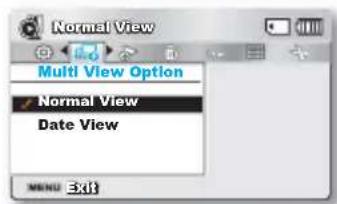
Deze functie is alleen beschikbaar in het indexscherm van de miniatuurweergave.
Play Option (Afspeeloptie)
U kunt de door u gewenste manier van afspelen instellen.
CONTROLE VOORAF
- Druk op de knop MODE om de afspeelmodus te selecteren (
- Selecteer het miniatuurweergavescherm voor video's. → pagina 40
- Druk op de knop MENU → voor besturing (◄/►) → "Play Option" (Afspeeloptie).
- Selecteer het gewenste submenu en menu-item met de joystick voor besturing (▲/▼) en druk vervolgens op de knop OK.
- Druk op de knop MENU om het menu te sluiten.

| Items in submenu | ||
| Instelling Beschrijving | Schermweergave | |
| "Play All"(Alles afspelen) | Speelt af vanaf het geselecteerde fi lm tot de laatste fi lm. | |
| "Play One"(Eén afspelen) | De geselecteerde fi lm wordt afgespeeld. | |
| "Repeat All"(Alles herhalen) | Alle fi lms worden herhaaldelijk afgespeeld. | |
| "Repeat One"(Eén herhalen) | De geselecteerde fi lms worden herhaaldelijk afgespeeld. | |
Opties bij het afspelen
DELETE (Wissen)
U kunt uw opnames een voor een of allemaal tegelijk wissen.
CONTROLE VOORAF
- Druk op de knop MODE om de afspeelmodus te selecteren (▶).
- Selecteer het miniatuurweergavescherm voor video's of foto's. → pagina 40
- Druk op de besturing (◀/▶) en selecteer "DELETE" (Wissen).
- Selecteer een optie met de besturing (▲/▼) en druk vervolgens op OK.
| Items in submenu | ||
| Instelling Beschrijving | Schermweergave | |
| "Select Files"(Best. selec) | Hiermee verwijdert u de afzonderlijk geselecteerde fi Imbeelden (of fotobeelden).- Als u afzonderlijke fi Imbeelden (of fotobeelden) wilt wissen, selecteert u de gewenste fi Imbeelden (of fotobeelden) door op OK te drukken.Druk vervolgens op de knop MENU om ze te verwijderen.- De indicator ( [IMAGE] ) wordt op de geselecteerde fi Imbeelden (of fotobeelden) weergegeven.- Door op OK te drukken, schakelt u tussen de selectie. | - |
| "All Files"(Alle best.) | Hiermee worden alle fi Imbeelden (of fotobeelden) gewist. | - |

- Een vervolgkeuzemenu wordt weergegeven, afhankelijk van het geselecteerde menu-item. In dit geval selecteert u het gewenste item met de besturing (◀/▶) en de knop OK.
Het geselecteerde bestand wordt gewist.

- Een verwijderd bestand kan niet worden hersteld.
- Verwijder de voedingsadapter of geheugenkaart niet tijdens het verwijderen van bestanden, anders kan het opslagmedium beschadigd raken.

- Om te voorkomen dat belangrijk materiaal per ongeluk wordt gewist, kunt u de beveiliging inschakelen. → pagina 71
- Beveiligde foto's kunnen niet worden gewist. U kunt een beveiligde foto wissen door eerst de beveiligingsfunctie te annuleren. • Als de schrijfbeveiliging van de geheugenkaart is ingeschakeld, kunt u de beelden niet wissen. → pagina 32
- U kunt ook de opslagmedia formatteren om alle beelden in één keer te wissen. Houd er rekening mee dat alle bestanden en gegevens, inclusief beveiligde bestanden, worden gewist.
- De verwijderfunctie werkt niet als de capaciteit van de batterij onvoldoende is. Wij adviseren u de netvoedingsadapter als stroombron voor de camcorder te gebruiken om te voorkomen dat het apparaat uitvalt tijdens het wissen.
protect (Beveiligen)
- U kunt filmbeelden (of fotobeelden) waaraan u veel waarde hecht, beveiligen tegen onbedoeld wissen.
- Beveiligde filmbeelden zullen niet worden gewist, tenzij u de beveiliging opheft of het geheugen formatteert.
CONTROLE VOORAF
- Druk op de knop MODE om de afspeelmodus te selecteren (▶).
- Selecteer het miniatuurweergavescherm voor video's of foto's. → pagina 40
- Druk op de knop MENU → voor besturing (◀ / ▶) → "protect" (Beveiligen).
- Selecteer een optie met de besturing (▲ / ▼) en druk vervolgens op OK.
| Items in submenu | ||
| Instelling Beschrijving | Schermweergave | |
| "Select Files"(Best. selec) | Hiermee wordt het geselecteerde fi Imbeeld (of fotobeeld) beveiligd tegen wissen.- Als u afzonderlijke fi Imbeelden (of fotobeelden) wilt beveiligen, selecteert u de gewenste fi Imbeelden (of fotobeelden) door op OK te drukken. Druk vervolgens op de knop MENU om te bevestigen.- indicator ( [IMAGE] ) wordt op de geselecteerde fi Imbeelden (of fotobeelden) weergegeven.- Door op OK te drukken, schakelt u tussen de selectie. | - |
| "All On"(Al aan) | Hiermee worden alle fi Imbeelden (of fotobeelden) beveiligd. | - |
| "All Off"(Al uit) | Hiermee wordt de beveiliging van alle fi Imbeelden (of fotobeelden) geannuleerd. | - |

- Er wordt een vervolgkeuzemenu weergegeven, afhankelijk van het geselecteerde menu-item. In dit geval selecteert u het gewenste item met de besturing (◀ / ▶) en de knop OK.

- Op beveiligde filmbeelden (of fotobeelden) wordt bij weergave de indicator (_) getoond.
- Als de schrijfbeveiliging van de geheugenkaart is ingeschakeld, kunt u de bescherming van beelden niet instellen.
Opties bij het afspelen
Story-Board Print (Storyboard afdrukken)
Met de functie voor het afdrukken van storyboards kunt u een overzichtsafbeelding maken van uw film als samenvatting van de inhoud. Met deze functie worden 16 willekeurige stilstaande beelden uit de geselecteerde film vastgelegd en gecombineerd tot één opname uit 16 delen voor opslag op het opslagmedium. Deze opname biedt een beknopt overzicht van uw film zodat u snel kunt bepalen waar deze over gaat.
CONTROLE VOORAF
- Druk op de knop MODE om de afspeelmodus te selecteren (▶).
- Selecteer het miniatuurweergavescherm voor video's. → pagina 40
- Druk op de knop MENU → met besturing (◀ / ▶ / OK) → "Story-Board Print" (Storyboard afdrukken) → "Select File" (Best. selec) te selecteren.
- Gebruik de besturing (▲ / ▼ / ◀ / ▶) om de gewenste filmbeelden te selecteren en druk vervolgens op de knop OK. • Er wordt een bericht weergegeven waarin u wordt gevraagd om te bevestigen.
- Selecteer "Yes" (Ja).
- De afgedrukte storyboardbeelden worden gedurende ongeveer 3 seconden op het LCD-scherm weergegeven.
- Er worden 16 willekeurige beelden van de geselecteerde video vastgelegd en opgeslagen op het opslagmedium.
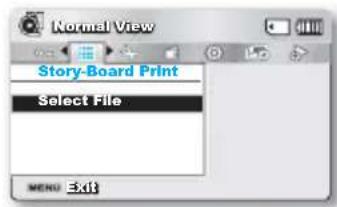
- Storyboardbeelden worden weergegeven in het 4:3 beeldformaat. Daarom is mogelijk niet het volledige beeld zichtbaar op de monitor. Op een computer wordt het volledige beeld weergegeven.
- Met de knop iVIEW kunt u storyboardbeelden voorvertonen voordat u ze afdrukt. ➔ pagina 73
- Bij het afdrukken van de storyboard worden mogelijk in het volgende geval niet alle 16 i-Frame-miniaturen weergegeven:
- Opgenomen video is te kort (Om de 16 i-Frame-miniaturen uit een film te halen, moet de opnametijd langer zijn dan 8 seconden.)
Deze functie biedt een overzicht van het storyboard met 16 afbeeldingen van een geselecteerde video.


- Druk op de knop MODE om de afspeelmodus te selecteren (▶).
- Selecteer het miniatuurweergavescherm voor video's. → pagina 40
- Gebruik de joystick voor besturing (▲/▼/◀/▶) om de gewenste video's te selecteren en raak vervolgens het aanraakvlak iVIEW aan.
- De sampling van 16 i-Frame verschijnt op het LCD-scherm.
- De 16 beelden van de geselecteerde video worden willekeurig gekozen.
- Als u het storyboardbeeld op het opslagmedium wilt opslaan, drukt u op de knop PHOTO. U kunt het opgeslagen storyboardbeeld vervolgens zoeken in de fotoweergavemodus. ➤ pagina 43


- In het volgende geval kunnen niet alle 16 i-Frame-miniaturen worden opgehaald:
- Opgenomen video is te kort (Om de 16 i-Frame-miniaturen uit een film te halen, moet de opnametijd langer zijn dan 8 seconden.)
- Deze functie is alleen beschikbaar in het indexscherm met miniatuurweergaven.
Opties bij het afspelen
Copy (Kopiëren) (alleen SMX-F43/F44)
- Films en foto's die zijn opgeslagen in het ingebouwde geheugen kunnen worden gekopieerd naar de externe flash-geheugenkaart.
- De originelen in het ingebouwde geheugen worden niet verwijderd door het kopiëren naar de geheugenkaart.
CONTROLE VOORAF
- Druk op de knop MODE om de afspeelmodus te selecteren (▶).
- Selecteer het miniatuurweergavescherm voor video's of foto's. → pagina 40
- Druk op de knop MENU → voor besturing (◀ / ▶) → "Copy" (Kopiëren).
- Selecteer een optie met de voor besturing ( ▲ / ▼ ) en druk vervolgens op OK.
| Items in submenu | ||
| Instelling Beschrijving | Schermweergave | |
| "Select Files"(Best. selec) | Hiermee kopieert u de afzonderlijke fi Imbeelden (of fotobeelden).- Als u afzonderlijke fi Imbeelden (of fotobeelden) wilt kopiëren, selecteert u de gewenste fi Imbeelden (of fotobeelden) door op OK te drukken.- De indicator ( [IMAGE] ) wordt op de geselecteerde fi Imbeelden (of fotobeelden) weergegeven.Druk vervolgens op de knop MENU om te bevestigen.- Door op OK te drukken, schakelt u tussen de selectie. | - |
| "All Files"(Alle best.) | Hiermee kopieert u alle fi Imbeelden (of fotobeelden). | - |

- Een vervolgkeuzemenu wordt weergegeven, afhankelijk van het geselecteerde menu-item. In dit geval selecteert u het gewenste item met de voor besturing ( ◀ / ▶ ) en de knop OK.

- U kunt geen bestanden kopiëren als de geheugenkaart onvoldoende vrije ruimte bevat. Verwijder overbodige bestanden voordat u verder gaat.
- U kunt alleen bestanden kopiëren waarvan de totale grootte kleiner is dan de beschikbare vrije ruimte op de geheugenkaart. Als de bestanden die u wilt kopiëren, groter zijn dan de beschikbare vrije ruimte, wordt een foutbericht weergegeven.
- Een gekopieerde film (of foto) is niet beveiligd, ook niet wanneer het origineel wel is beveiligd.
- Het kopiëren kan enige tijd duren afhankelijk van het aantal bestanden en de bestandsgrootte.
- Kopiëren is mogelijk niet beschikbaar als de capaciteit van de batterij onvoldoende is.
- Houd er rekening mee dat wanneer u tijdens het kopiëren van bestanden de batterij verwijdert of de netvoedingsadapter loskoppelt, de geheugenkaart beschadigd kan raken.
- Voordat u deze functie gebruikt, selecteert u het opslagmedium met de gewenste video's (of foto's) die u wilt kopiëren.
Divide (Splitsen)
U kunt een film zo vaak splitsen als u wilt om een deel te verwijderen dat u niet meer nodig hebt. De films worden gesplitst in groepen van twee.
CONTROLE VOORAF
- Druk op de knop MODE om de afspeelmodus te selecteren (▶).
- Selecteer het miniatuurweergavescherm voor video's. → pagina 40
- Druk op de knop MENU → voor besturing (◀/▶) → "Edit" (Bewerken) → "Divide" → voor besturing (▲/▼/OK) → "Divide" (Splitsen) te selecteren.
- Selecteer het gewenste filmbeeld met behulp van de voor besturing (▲/▼/◄/►/OK). • Het afspelen van de geselecteerde film wordt onderbroken.
- Zoek het splitspunt door de joystick voor besturing (◀/▶/OK) te bewegen.
- Druk op de knop MENU om het beeld op het splitspunt stil te zetten.
- Er wordt een bericht weergegeven waarin u wordt gevraagd om te bevestigen.
- Selecteer "Yes" (Ja).
- Als u een ongewenst gedeelte van een filmbestand wilt verwijderen, moet u de film eerst splitsen en vervolgens het overbodige gedeelte verwijderen. Nadat u het filmbestand hebt gesplitst, kunt u de gewenste fragmenten ook combineren. ➞ pagina 76 - Het tweede beeld van het gesplitste beeld zal aan het einde van de miniatuurweergave-index worden weergegeven.

Voorbeeld: u kunt een filmbeeld splitsen om een overbodig deel te wissen.
- Voor splitsing
- Het beeld wordt gesplitst op het 30-secondenpunt.
- Na wissen van eerste beeld.

- Het filmbeeld wordt gesplitst in twee filmbeelden.

- De functie voor splitsen is niet beschikbaar in de volgende gevallen:
- Wanneer de totale opgenomen tijd van de video minder dan 6 seconden is.
- Wanneer u probeert om gedeelten te splitsen zonder het begin en het eind van de gedeelten 3 seconden te laten.
- Als het resterende gedeelte van de geheugenruimte minder is dan circa 40MB.
- Video's die zijn opgenomen of bewerkt op een ander apparaat. • U kunt geen beveiligde filmbestanden verwijderen. U moet dan eerst de beveiligingsfunctie opheffen. → pagina 71
- Het splitsingspunt kan ongeveer 0,5 seconde van het toegewezen punt afwijken.
Opties bij het afspelen
Combine (Combineren)
U kunt twee verschillende films combineren.
CONTROLE VOORAF
- Druk op de knop MODE om de afspeelmodus te selecteren (▶).
- Selecteer het miniatuurweergavescherm voor video's. → pagina 40
- Druk op de knop MENU → voor besturing ( ◀ / ▶ ) om "Edit" (Bewerken) → voor besturing ( ▲ / ▼ / OK ) → "Combine" (Combineren) te selecteren.
- Selecteer het gewenste filmbeeld met behulp van voor besturing (▲/▼/◄/►/OK).
- De (v) indicator verschijnt op de geselecteerde filmbeelden.
- Door de miniatuurweergave van de film te selecteren, schakelt u over tussen het wel (de indicator (✓) verschijnt op de afbeelding) en niet geselecteerd zijn voor combineren (de indicator (✓) wordt van de afbeelding verwijderd).
- Druk op de knop MENU.
- Er wordt een bericht weergegeven waarin u wordt gevraagd om te bevestigen.
- Selecteer "Yes" (Ja).
- De twee filmbestanden worden gecombineerd in de geselecteerde volgorde en tot één filmbestand hersteld.
- De miniatuur van de eerste film verschijnt in de gecombineerde filmminiatuur.

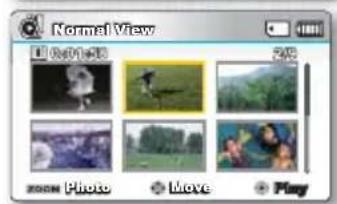

- De functie voor combineren is niet beschikbaar in de volgende gevallen:
- Video's met verschillende resolutie-indelingen (TV superfijn/TV fijn/TV normaal vs Web fijn/Web normaal) kunnen niet worden gecombineerd.
- Video's met een verschillende beeldverhouding kunnen niet worden gecombineerd. (4:3 vs 16:9 breedbeeld)
- Videobestanden die zijn opgenomen in de Time Lapse-opnamemodus en normale opnamebestanden kunnen niet worden gecombineerd.
- Als de totale grootte van de twee gecombineerde bestanden groter is dan circa 1,8GB.
- Als het resterende gedeelte van de geheugenruimte minder is dan circa 40MB.
- Als u video's combineert die wel dezelfde resolutie maar verschillende kwaliteiten hebben, wordt de gecombineerde video afgespeeld met de lagere beeldkwaliteit. (Als u bijvoorbeeld een videoclip in de kwaliteit "TV Super Fine" (TV Superfijn) combineert met een andere videoclip in de kwaliteit "TV Fine" (TV Fijn), maar dezelfde resolutie, heeft de gecombineerde video "TV Fine" (TV Fijn) als resolutie en kwaliteit.)
- Video's die zijn opgenomen of bewerkt op een ander apparaat.
• U kunt geen beveiligde filmbestanden combineren. U moet de beveiligingsfunctie uitschakelen voordat u het bestand kunt plakken. →pagina 71 • De oorspronkelijke films worden niet bewaard. • U kunt maximaal twee filmbeelden tegelijk combineren. - Deze functie is alleen beschikbaar in het indexscherm met miniatuurweergaven.
U kunt alle foto's die op het opslagmedium zijn opgeslagen automatisch laten weergeven.
CONTROLE VOORAF
- Druk op de knop MODE om de afspeelmodus te selecteren(▶).
- Selecteer het miniatuurweergavescherm voor foto's. → pagina 40
- Druk op de knop MENU → voor besturing (◀ / ▶) → "Slide Show" (Dia-show) → "Start" te selecteren.
- Druk op de knop OK.
- De (☐) indicator wordt weergegeven. De diapresentatie begint met de huidige foto.
- Als u de diapresentatie wilt voortzetten, drukt u nogmaals op de knop OK.
- Om terug te keren naar de miniaturenweergave, beweegt u de zoomhendel.
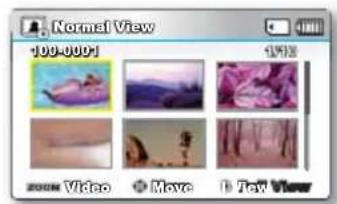

- Er zijn standaard 4 achtergrondmuziekbestanden in de camcorder opgeslagen. Wanneer een diavoorstelling wordt gestart, wordt de achtergrondmuziek in willekeurige volgorde afgespeeld.
- U kunt het volumeniveau van de achtergrondmuziek instellen door tijdens een diavoorstelling de knoppen Control (▲ / ▼) te gebruiken.
opties bij het afspelen
Slide Show Option (Optie diashow)
U kunt een diavoorstelling met verschillende effecten bekijken.
CONTROLE VOORAF
- Druk op de knop MODE om de modus Afspelen (▶) te selecteren.
- Selecteer het miniatuurweergavescherm voor foto's. → pagina 40
- Druk op de knop MENU → voor besturing (◀/▶) → "Slide Show Option" (Optie diashow).
- Selecteer een optie door de joystick voor besturing (▲/▼/◀/▶) te bewegen en druk vervolgens op de knop OK.

Items in submenu
| Instelling Beschrijving | Schermweergave | |
| "Interval" | Stel de overgangsinterval van de beelden voor de diavoorstelling in. (1 of 3 seconden) | - |
| "Effect" | Als het "Effect" (Effect) is ingesteld op “On” (Aan), worden de beelden in de diavoorstellig achter elkaar weergegeven. | - |
| "Music" (Muziek) | Als "Music" (Muziek) is ingesteld op “On” (Aan), zal de diavoorstelling met achtergrondmuziek worden afgespeeld. (De achtergrondmuziek wordt willekeurig geselecteerd uit 4 opgeslagen muziekbestanden.) | - |
- Druk op de knop MENU om het menu te sluiten.
File Info (Bestandsinfo)
Deze camcorder geeft informatie weer over de opgenomen beelden.
CONTROLE VOORAF
Druk op de knop MODE om de afspeelmodus te selecteren (▶). → pagina 24
- Druk op de knop MENU → voor besturing (◀/▶/OK) → "File Info" (Bestandsinfo) → "Select File" (Bestand selecteren).
- De bestandsinformatie over het geselecteerde bestand wordt weergegeven.
- Selecteer het gewenste filmbeeld met behulp van voor besturing (▲/▼/◀/▶/OK).
- De informatie over het geselecteerde bestand wordt weergegeven zoals hieronder wordt getoond.
- Datum
- Duur
- Grootte
- Resolutie
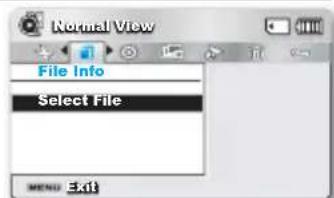
- Druk op de knop MENU om het menu te sluiten.
Systeeminstellingen
MENUOPTIES

U kunt de datum/tijd, schermtaal en weergave-instellingen van de camcorder instellen.
Opties van het instellingenmenu
: Mogelijk
× : Niet mogelijk
| Instelling | Opnamemodus ( [IMAGE] ) | Afspelen (miniatuurweergave) | Afspelen (Uitsluitend in modus voor weergave op volledig scherm) | Standaardwaarden | Pagina | ||
| Video | Photo (Foto) | Video | Photo (Foto) | ||||
| Storage Type (Opslagtype) * | ● | ● | ● | × | × Int. Memory (Geheugen) | 80 | |
| Storage Info (Opslaginfo) | ● | ● | ● | ● | ● - | 80 | |
| Format (Formatteren) | ● | ● | ● | ● | ● - | 81 | |
| File No. (Best.nr) | ● | ● | ● | ● | ● Series (Serie) 82 | ||
| Time Zone (Tijdzone) | ● | ● | ● | ● | ● Home (Thuis) 82 | ||
| Date/Time Set (Datum/tijd inst) | ● | ● | ● | ● | ● | - | 84 |
| Date Type (Type datum) | ● | ● | ● | ● | ● - | 84 | |
| Time Type (Type tijd) | ● | ● | ● | ● | ● 24Hr (24 uur) 85 | ||
| Date/Time Display (Wrgv dat./tijd) | ● | ● | ● | ● | ● Off (Uit) 85 | ||
| LCD Brightness (LCD- helderheid) | ● | × | × | × | × 0 | 86 | |
| LCD Colour (LCD-kleur) | ● | × | × | × | × 0 | 86 | |
| Auto LCD Off ** (Auto LCD uit) | ● | ● | ● | ● | ● | On (Aan) 87 | |
| Menu Design (Menu-ontwerp) | ● | ● | ● | ● | Misty White (Mystiek wit) | 87 | |
| Transparency (Transparantie) | ● | × | × | × | × 0% 88 | ||
| Beep Sound (Pieptoon) | ● | ● | ● | × | ● On (Aan) 88 | ||
| Shutter Sound (Sluitertoon) | ● | ● | ● | ● | ● On (Aan) 89 | ||
| Auto Power Off ** (Autom. uit) | ● | ● | ● | ● | ● | 5 Min (5 min) | 89 |
| PC Software (Pc-software) | ● | ● | ● | ● | ● On (Aan) 90 | ||
| TV Display (TVscherm) | ● | × | × | ● | ● | On (Aan) 90 | |
| Default Set (Stand.inst) | ● | ● | ● | × | × - | 91 | |
| Version (Versie) | ● | ● | ● | ● | ● - | 91 | |
| Language | ● | ● | ● | ● | ● English | 91 | |
| Demo | ● | × | × | × | × On (Aan) 92 | ||

- Deze items en de standaardwaarden kunnen zonder nadere aankondiging worden gewijzigd.
- Sommige functies kunnen niet simultaan worden geactiveerd. U kunt de grijs weergegeven menu-items niet selecteren.
- Items met een * zijn alleen beschikbaar bij de modellen SMX-F43/F44.
- Items die zijn gemarkeerd met ** zijn alleen beschikbaar wanneer de batterij in de camcorder is geplaatst.
systeeminstellingen
Storage Type (Opslagtype) (alleen SMX-F43/F44)
U kunt afbeeldingen (of foto's) vastleggen op het ingebouwde geheugen of op een geheugenkaart. U moet het gewenste opslagmedium selecteren voordat u met het opnemen of afspelen begint.
- Druk op de knop MENU → voor besturing (◀/▶) → "Settings" (Instellingen) → voor besturing (▲/▼/OK) → "Storage Type" (Opslagtype).
- Selecteer een optie door de joystick voor besturing (▲/▼) te bewegen en druk vervolgens op de knop OK.
- Druk op de knop MENU om het menu te sluiten.
| Items in submenu | ||
| Instelling B | Beschrijving | Schermweergave |
| "Int. Memory" (Geheugen) | Hiermee selecteert u het ingebouwde geheugen als opslagmedium. Nu kunt u beelden opnemen of afspelen via het ingebouwde geheugen. | |
| "Card" (Krt) | Hiermee selecteert u een geheugenkaart als opslagmedium. Nu kunt u beelden opnemen of afspelen via de geheugenkaart. | |

Wanneer er geen opslagmedium is geplaatst, kan het ook niet worden geselecteerd. De optie wordt in dat geval grijs weergegeven.
Storage Info (Opslaginfo)
Hiermee geeft u de opslaginformatie weer. U kunt de opslagmedia weergeven, de gebruikte en de beschikbare geheugenruimte weergeven.
- Druk op de knop MENU → voor besturing (◄/►) → "Settings" (Instellingen) → voor besturing (▲/▼/OK) → "Storage Info" (Opslaginfo).
- Selecteer een optie door de joystick voor besturing (▲/▼) te bewegen en druk vervolgens op de knop OK.
- Beweeg de joystick voor besturing naar (▲/▼) om het gewenste opslagtype te selecteren en druk vervolgens op de knop OK. (alleen SMX-F43/F44)
- Er wordt informatie weergegeven over het geselecteerde opslagtype.
- Op het scherm worden de geheugencapaciteit van de geselecteerde opslag en de beschikbare opnametijd op basis van de videoresolutie weergegeven.
- Beweeg de joystick voor besturing naar (▲/▼) om de gewenste informatie te bekijken.
- Controleer de informatie en druk vervolgens op de knop OK om terug te keren naar het vorige menuscherm.
- Druk op de knop MENU om het menu te sluiten.
| Items in submenu | ||
| Instelling Beschrijving Schermweergave | ||
| "Int.Memory"(Geheugen) (alleen SMX-F43/F44) | Hiermee geeft u de geheugeninformatie weer van het ingebouwde opslagmedium. | - |
| "Card" (Krt) | Hiermee geeft u de geheugeninformatie weer van de geplaatste geheugenkaart. | - |

- Wanneer er geen opslagmedium is geplaatst, kan het ook niet worden geselecteerd. De optie wordt in dat geval grijs weergegeven.
- Op het scherm Storage Info (Opslaginfo) kunt u de gebruikte en beschikbare hoeveelheid geheugen bekijken alsmede de resterende tijd voor elke opnameresolutie. Blader door het scherm met behulp van de joystick voor besturing (▲ / ▼) om de gewenste informatie te bekijken.
Format (Formatteren)
Gebruik deze functie als u alle bestanden definitief wilt verwijderen of als u problemen met het opslagmedium wilt oplossen.
CONTROLE VOORAF
Na het formatteren wordt de snelheid van het opslagmedium stabieler. Zorg er echter voor dat met formatteren alle bestanden op het opslagmedium, met inbegrip van beveiligde bestanden, kunnen worden verwijderd en dat alle instellingen kunnen worden hersteld.
- Druk op de knop MENU → voor besturing (◀/▶) → “Settings” (Instellingen) → voor besturing (▲/▼/OK) → “Format” (Formatteren).
- Selecteer het gewenste opslagmedium met de joystick voor besturing (▲/▼) en druk vervolgens op de knop OK. (alleen SMX-F43/F44)
- Er wordt een bericht weergegeven waarin u wordt gevraagd om te bevestigen.
- Selecteer "Ja" met de joystick voor besturing (◄/►/OK).
- Druk op de knop MENU om het menu te sluiten.

| Instelling Beschrijving | Schermweergave | |
| "Int. Memory"(Geheugen) (alleen SMX-F43/F44) | Hiermee wordt het ingebouwde opslagmedium geformatteerd. | - |
| "Card" (Krt) Hiermee wordt de geheugenkaart geformatteerd. | - | |

- Tijdens het formatteren mag u het opslagmedium niet verwijderen of enige andere bewerking uitvoeren (zoals het apparaat uitschakelen). Gebruik daarnaast tijdens het formatteren altijd de meegeleverde netvoedingsadapter, aangezien het opnamemedium kan worden beschadigd als tijdens het formatteren de batterij oprakt.
- Als het opslagmedium gecorrumpeerd wordt, formatteert u het opnieuw.

- Formatteer het opslagmedium niet op een pc of een ander apparaat. Het opslagmedium moet op deze camcorder worden geformatteerd. • In de volgende gevallen dient u de geheugenkaart te formatteren:
- voordat u een nieuwe geheugenkaart gebruikt
- als een geheugenkaart op een ander apparaat is geformatteerd/gebruikt
- wanneer een geheugenkaart niet door de camcorder kan worden gelezen
- Wanneer het beveiligingslipje van een geheugenkaart in de beveiligingsstand is geschoven, wordt de geheugenkaart niet geformatteerd.
- Wanneer er geen opslagmedium is geplaatst, kan het ook niet worden geselecteerd. De optie wordt in dat geval grijs weergegeven.
- U kunt niet formatteren als onvoldoende batterijstroom beschikbaar is. Wij adviseren u de netvoedingsadapter te gebruiken om te voorkomen dat het apparaat uitvalt tijdens het formatteren.
systeeminstellingen
File No. (Best.nr.)
Bestandsnummers worden toegewezen aan opgenomen bestanden in de volgorde waarin zij werden opgenomen.
- Druk op de knop MENU → voor besturing (◀/▶) → “Settings” (Instelling) → voor besturing (▲/▼/OK) → “File No” (Best.nr).
- Selecteer een optie door de joystick voor besturing (▲/▼), te bewegen en druk vervolgens op de knop OK.
- Druk op de knop MENU om het menu te sluiten.
| Items in submenu | ||
| Instelling | Beschrijving Schermweergave | |
| "Series"(Serie) | Hiermee worden bestandsnummers op volgorde toegewezen, ook wanneer de geheugenkaart wordt vervangen door een andere, na het formatteren of na het verwijderen van alle bestanden. Het bestandsnummer wordt opnieuw ingesteld wanneer een nieuwe map wordt gemaakt. | - |
| "Reset" | Het bestandsnummer wordt opnieuw ingesteld op 0001, zelfs na formattering, de verwijdering van alle bestanden of het plaatsen van een nieuwe geheugenkaart. | - |

Wanneer u "File No." (Best.nr.) instelt op "Series" (Serie), krijgt elk bestand een ander nummer om dubbele bestandsnamen te voorkomen. Dit is handig wanneer u de bestanden op een pc wilt beheren.
Time Zone (Tijdzone)
U kunt de klok eenvoudig instellen op de plaatselijke tijd wanneer u uw geheugencamcorder op reis gebruikt.
- Druk op de knop MENU → voor besturing (◀/▶) → "Settings" (Instellingen) → voor besturing (▲/▼/OK) → "Time Zone" (Tijdzone).
- Selecteer een optie door de joystick voor besturing (▲/▼), te bewegen en druk vervolgens op de knop OK.
- Druk op de knop MENU om het menu te sluiten.
| Items in submenu | ||
| Instelling Beschrijving Schermweergave | ||
| "Home"(Thuis) | De klok wordt toegepast overeenkomstig de instellingen die u hebt opgegeven in het menu "Date/Time Set" (Datum/tijd inst.). Selecteer deze instellingen wanneer u de camcorder voor het eerst gebruikt of wanneer u de datum/tijd voor uw thuislocatie wilt herstellen. | - |
| "Visit"(Bezoek) | Wanneer u een andere tijdzone bezoekt, kunt u de lokale tijd opgeven zonder dat u instellingen voor thuis hoeft te wijzigen. De klok wordt aangepast op basis van het tijdsverschil. | |

De klok instellen op de plaatselijke tijd ("Visit" (Bezoek))
U kunt de klok eenvoudig instellen op de plaatselijke tijdzone wanneer u op reis bent.
- Beweeg de joystick voor besturing (▲ / ▼ ) om in de systeeminstellingen "Time Zone" (Tijdzone) te selecteren en druk vervolgens op OK.
- Het scherm voor de tijdzone wordt weergegeven.
- Selecteer "Visit" (Bezoek) met voor besturing (▲ / ▼ / OK) en gebruik vervolgens voor besturing (◀ / ▶) om uw lokale regio te selecteren. • U kunt het tijdsverschil tussen "Home" (Thuis) en "Visit" (Bezoek) controleren.
- Druk op OK om te bevestigen.
- De klok geeft de tijd weer voor de locatie die u bezoekt.

U kunt de datum en tijd instellen via "Date/Time set" (Datum/tijd inst.) in het menu "Settings" (Instellingen). ➔ pagina 84
![Bezoek Londen, Lissabon [Home 00:00] 01/jan/2010 00:00 Terug + OK](/content/2026/05/1021383/images/9df049dcc1fed82c8d848eb8e2431ba3eef5bf10ba88371d8a974693095224e1.jpg)
![STEY 0600500 [37GMin] 9399](/content/2026/05/1021383/images/3db68f9a1f64a50961463a229de8312c541917caf46e62f7ae5ece5fc46cd736.jpg)
Steden die worden gebruikt om de tijdzone in te stellen
| Steden Tijdzone Steden Tijdzone | |||
| London, Lisbon +00:00 Adelaide +09:30 | |||
| Rome, Paris, Berlin, Stockholm,Madrid, Frankfurt | +01:00 | Guam, Sydney, Brisbane +10:00 | |
| Athens, Helsinki, Cairo, Ankara | +02:00 | Solomon Islands | +11:00 |
| Moskva, Riyadh | +03:00 | Wellington, Fiji | +12:00 |
| Tehran | +03:30 | Samoa, Midway | -11:00 |
| Abu Dhabi, Muscat | +04:00 | Honolulu, Hawaii, Tahiti | -10:00 |
| Kabul | +04:30 | Alaska | -09:00 |
| Tashkent, Karachi | +05:00 | LA, San Francisco, Vancouver, Seattle | -08:00 |
| Calcutta, New Delhi | +05:30 | Denver, Phoenix, Salt Lake City | -07:00 |
| Kathmandu | +05:45 | Chicago, Dallas, Houston, Mexico City | -06:00 |
| Almaty,Dacca | +06:00 | New York, Miami, Washington D.C.,Montreal, Atlanta | -05:00 |
| Yangon | +06:30 | Caracas, Santiago | -04:00 |
| Bangkok | +07:00 | Buenos Aires, Brasilia, Sao Paulo | -03:00 |
| Hong Kong, Beijing, Taipei,Singapore, Manila | +08:00 | Fernando de Noronha | -02:00 |
| Seoul, Tokyo, Pyongyang | +09:00 | Azores, Cape Verde | -01:00 |

De tijden zijn gebaseerd op GMT (Greenwich Mean Time).
systeeminstellingen
Date/Time Set (Datum/tijd ingesteld)
Wanneer u de datum en tijd instelt, kunt u de datum en tijd waarop de opname is gemaakt, weergeven bij het afspelen.
- Druk op de knop MENU → voor besturing (◄/►) → "Settings" (Instellingen) → voor besturing (▲/▼/OK) → "Date/Time Set" (Datum/tijd ingesteld).
- Selecteer de datum en de tijdinformatie en wijzig de instellingswaarden door de cursorknop te gebruiken (▲/▼/◄/►).
- Zorg dat de klok juist is ingesteld en druk vervolgens op de knop OK.

- Het jaar kan worden ingesteld op 2037.
- Stel de weergave "Date/Time Display" (Datum-/tijdweergave) in op Aan. → pagina 85
- Wanneer u het pictogram (⚙️) activeert, wordt de tijd 1 uur vooruit gezet.
![STEV 30000 [17:50:00] Instellingen Bestandsnummer Tijdzone Datum/tijd instellen MENU Afsluiten Selecteren](/content/2026/05/1021383/images/a2a2449685c24e609d491c1df823cf022d4f1bb4caa5dec8807e3fe32df77006.jpg)

U kunt het weergavetype voor de ingestelde datum instellen op basis van de geselecteerde optie.
- Druk op de knop MENU → voor besturing (◄/►) → "Settings" (Instellingen) → voor besturing (▲/▼/OK) → "Date Type" (Datumtype).
- Selecteer een optie door de joystick voor besturing (▲/▼) te bewegen en druk vervolgens op de knop OK.
- Druk op de knop MENU om het menu te sluiten.

| Instelling Beschrijving Schermweergave | ||
| “2010/01/01” | de datum wordt weergegeven in de volgorde jaar/maand (twee cijfers)/dag. | 2010/01/01 |
| “Jan/01/2010” | de datum wordt weergegeven in de volgorde maand/dag/jaar. | Jan/01/2010 |
| “01/Jan/2010” | de datum wordt weergegeven in de volgorde dag/maand/jaar. | 01/Jan/2010 |
| “01/01/2010” | de datum wordt weergegeven in de volgorde dag/ maand (twee cijfers)/jaar. | 01/01/2010 |

Deze functie is afhankelijk van de instelling van de functie "Date/Time Display" (Datum-/tijdweergave).
Time Type (Tijdtype)
U kunt het weergavetype voor de ingestelde tijd instellen op basis van de geselecteerde optie.
- Druk op de knop MENU → voor besturing (◀/▶) → "Settings" (Instellingen) → voor besturing (▲/▼/OK) → "Time Type" (Tijdtype).
- Selecteer een optie door de joystick voor besturing (▲/▼) te bewegen en druk vervolgens op de knop OK.
- Druk op de knop MENU om het menu te sluiten.

| Instelling Beschrijving | Schermweergave | |
| 12Hr (12 uur) hiermee wordt de tijd weergegeven in de 12-uurs notatie. 12:00 | AM | |
| 24Hr (24 uur) | hiermee wordt de tijd weergegeven in de 24-uurs notatie. | 00:00 |

Deze functie is afhankelijk van de instelling van de functie "Date/Time Display" (Datum-/tijdweergave).
Date/Time Display (Datum-/tijdweergave)
U kunt de datum en tijd instellen zodat deze volgens de geselecteerde optie op het LCD-scherm wordt weergegeven.
- Druk op de knop MENU → voor besturing (◀/▶) → "Settings" (Instellingen) → voor besturing (▲/▼/OK) → "Date/Time Display" (Datum-/tijdweergave).
- Selecteer een optie door de joystick voor besturing (▲/▼) te bewegen en druk vervolgens op de knop OK.
- De datum/tijd wordt op het LCD-scherm weergegeven volgens de geselecteerde optie.
![STEP 0:00:00 [K75Min] Instellingen Datumtype Tijdtype Datum/tijd weergave MENU Afsluiten Selecteren](/content/2026/05/1021383/images/f775efe8e44c522001de913170325aad932da80ef12679fa0bb8776a5f0429d6.jpg)
Items in submenu
| Instelling Beschrijving Schermweergave | ||
| Off (Uit) | de huidige datum en tijd worden niet weergegeven. | - |
| Date (Datum) de huidige datum wordt weergegeven. 01/Jan/2010 | ||
| Time (Tijd) de huidige tijd wordt weergegeven. 00:00 | ||
| Date & Time (Datum&Tijd) | de huidige datum en tijd worden weergegeven. | 01/Jan/2010 00:00 |

In de volgende gevallen wordt "01/Jan/2010 00:00" weergegeven als datum/tijd:
- Wanneer de video- of foto-opname is gemaakt voordat de datum/tijd is ingesteld op de camcorder.
- Wanneer de ingebouwde oplaadbare batterij leeg is.
- Wanneer de video- of foto-opname is gemaakt voordat de datum/tijd is ingesteld op de camcorder. - Wanneer de ingebouwde oplaadbare batterij leeg is.
systeeminstellingen
U kunt de helderheid van het LCD-scherm aanpassen wanneer het reflecterende licht in de omgeving erg sterk is.
- Druk op de knop MENU → voor besturing (◀/▶) → "Settings" (Instellingen) → voor besturing (▲/▼/OK) → "LCD Brightness" (LCD-helderheid).
- U kunt de helderheid van het LCD-scherm instellen van -15 tot 15 met de joystick voor besturing (◄/►/OK).
- Druk op de knop MENU om het menu te sluiten.

- Als de omgeving te helder is, past u de helderheid van het LCD-scherm aan.
- Wanneer u het LCD-scherm aanpast, is dit niet van invloed op de beelden die worden opgenomen.
- Een LCD-scherm met een hoge helderheid verbruikt meer stroom.
- U kunt de helderheid van het LCD-scherm instellen van -15 tot 15.
![STEP 080600 [375min] Instellingen Tijdtype Datum/tijd weergave LCD-helderheid MENU 3.d1 Selecteren](/content/2026/05/1021383/images/b582a721feb6aa02192863b0052d75f35c065166b0520ad3451f740d3793b737.jpg)

U kunt de kleurweergave van het scherm wijzigen met een aantal kleuropties door de kleurgradatie voor rood en blauw te wijzigen.
- Druk op de knop MENU → voor besturing (◄/►) → "Settings" (Instellingen) → voor besturing (▲/▼/OK) → "LCD Colour" (LCD-kleur).
- U kunt de kleur van het LCD-scherm (rood/blauw) instellen van -15 tot 15 met de joystick voor besturing (▲/▼/◄/►/OK).
- Druk op de knop MENU om het menu te sluiten.

- Hoe hoger het kleurbereik voor de kleuren rood en blauw, hoe helderder het LCD-scherm.
- U kunt voor de LCD-kleur (rood/blauw) waarden opgeven van -15 tot 15. Gebruik hiervoor voor besturing (▲ / ▼ / ◀ / ▶ / OK).
- Wanneer u de kleurweergave van het LCD-scherm aanpast, is dit niet van invloed op het beeld dat wordt opgenomen.
- Een hogere waarde biedt een helderder LCD-scherm wanneer u het kleurbereik van rood en blauw aanpast.

Auto LCD Off (Auto LCD uit)
Om het stroomverbruik te beperken, wordt de helderheid van het LCD-scherm automatisch gedimd als de camcorder langer dan twee minuten inactief is geweest.
- Druk op de knop MENU → voor besturing (◀/▶) → "Settings" (Instellingen) → voor besturing (▲/▼/OK) → "Auto LCD Off" (Auto LCD uit).
- Selecteer een optie door de joystick voor besturing (▲/▼) te bewegen en druk vervolgens op de knop OK.
- Druk op de knop MENU om het menu te sluiten.

| Items in submenu | ||
| Instelling Beschrijving Schermweergave | ||
| “Off” (Uit) de functie uitschakelen. - | ||
| “On” (Aan) | wanneer de camcorder langer dan 2 minuten niet actief is in de videomodus of fotomodus of langer dan 5 minuten niet actief is bij het opnemen van een video, wordt de modus voor stroombesparing gestart door het LCD-scherm te dimmen. | - |

- Als deze functie "Auto LCD Off" (Auto LCD uit) is ingeschakeld, drukt u op een willekeurige knop op de camcorder om de LCD-helderheid weer normaal weer te geven.
- Auto LCD Off wordt in de volgende gevallen uitgeschakeld: - Wanneer een USB-kabel is aangesloten.
Menu Design (Menu-ontwerp)
U kunt de kleur van het menu wijzigen.
- Druk op de knop MENU → voor besturing (◀/▶) → "Settings" (Instellingen) → voor besturing (▲/▼/OK) → "Menu Design" (Menu-ontwerp).
- Selecteer een optie door de joystick voor besturing (▲/▼) te bewegen en druk vervolgens op de knop OK. • "Misty White" (Mystiek wit) → "Premium Black" (Premium zwart)
- Druk op de knop MENU om het menu te sluiten.
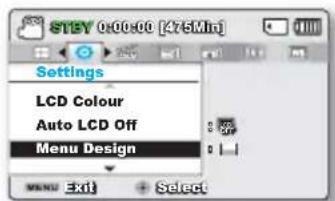
U kunt de transparantie van het menu wijzigen.
- Druk op de knop MENU → voor besturing (◀/▶) → "Settings" (Instellingen) → voor besturing (▲/▼/OK) → "Transparency" (Transparantie).
- Selecteer een optie door de joystick voor besturing (▲/▼) te bewegen en druk vervolgens op de knop OK.
• "0%" → "20%" → "40%" → "60%"
- Druk op de knop MENU om het menu te sluiten.

Met deze instelling wordt een pieptoon weergegeven voor bewerkingen zoals het aanraken van tabbladen en knoppen op het scherm. 1. Druk op de knop MENU → voor besturing (◀/▶) → "Settings" (Instellingen) → voor besturing (▲/▼/OK) → "Beep Sound" (Pieptoon). 2. Selecteer een optie door de joystick voor besturing (▲/▼) te bewegen en druk vervolgens op de knop OK. 3. Druk op de knop MENU om het menu te sluiten.
| Items in submenu | ||
| Instelling Beschrijving Schermweergave | ||
| "Off" (Uit) | Hiermee wordt de functie uitgeschakeld. - | |
| "On" (Aan) | Wanneer deze optie is ingeschakeld, hoort u een pieptoon wanneer u op een knop drukt. | - |

De Pieptoon wordt in de volgende gevallen geannuleerd:
- Tijdens opnemen, afspelen
- Wanneer de camcorder met een kabel is aangesloten. (AV-kabel)
U kunt de sluitertoon in- of uitschakelen door op de knop PHOTO te drukken.
- Druk op de knop MENU → voor besturing (◀/▶) → "Settings" (Instellingen) → voor besturing (▲/▼/OK) → "Shutter Sound" (Sluitertoon).
- Selecteer een optie door de joystick voor besturing (▲/▼) te bewegen en druk vervolgens op de knop OK.
- Druk op de knop MENU om het menu te sluiten.

| Items in submenu | ||
| Instelling Beschrijving Schermweergave | ||
| "Off" (Uit) schakel de functie uit. - | ||
| "On" (Aan) | u hoort een sluitertoon wanneer u de knopPHOTOgebruikt. - | |
Auto Power Off (Automatisch uitschakelen)
U kunt de camcorder zo instellen dat deze automatisch wordt uitgeschakeld wanneer deze gedurende 5 minuten niet actief is. Met deze functie kunt u onnodig stroomverbruik voorkomen.
- Druk op de knop MENU → voor besturing (◀/▶) → "Settings" (Instellingen) → voor besturing (▲/▼/OK) → "Auto Power Off" (Automatisch uitschakelen).
- Selecteer een optie door de joystick voor besturing (▲/▼) te bewegen en druk vervolgens op de knop OK.
- Druk op de knop MENU om het menu te sluiten.
![STEV 0500-00 [375min] Instellingen Sluitergeluid Automatische uitschakeling PC-software MENU Afsluiten Selecteren](/content/2026/05/1021383/images/a1600ba6f5a9d0c9458977a298e5de3206a2e364da0cd12b48e7de9ebba7aa3c.jpg)
| Items in submenu | ||
| Instelling Beschrijving Schermweergave | ||
| "Off" (Uit) schakel de functie uit. - | ||
| “5 min” | Als de camcorder gedurende 5 minuten inactief is in de modus STBY, wordt het apparaat automatisch uitgeschakeld. | - |

• Autom. uit werkt niet in de volgende situaties:
- Wanneer een USB-kabel is aangesloten.
- Wanneer de volgende functies actief zijn; “Demo,” “Copy” (Kopiëren), “Delete: All Files” (Alle bestanden verwijderen), “Protect: All On” (Alles beveiligen), “Combine” (Combineren), “Divide” (Splitsen).
- Tijdens opnemen, afspelen (met uitzondering van de pauzestand) of het weergeven van een diashow.
- Als u de camcorder opnieuw wilt inschakelen, drukt u op de knop Aan/Uit ( ⏻ ).
Systeeminstellingen
PC-software
Als u de functie PC-software inschakelt, kunt u eenvoudig pc-software gebruiken door een USB-kabel aan te sluiten op de camcorder en de pc. U kunt de opgeslagen video- en fotobeelden op de camcorder downloaden naar de vaste schijf van uw pc. U kunt de video- en fotobestanden ook bewerken met de PC-software.
- Druk op de knop MENU → voor besturing (◀/▶) → "Settings" (Instellingen) → voor besturing (▲/▼/OK) → "PC Software."
- Selecteer een optie door de joystick voor besturing (▲/▼) te bewegen en druk vervolgens op de knop OK.
- Druk op de knop MENU om het menu te sluiten.
![STEPY 0:00:00 [K75Min] Instellingen Sluitergeluid Automatische uitschakeling PC-software MENU Afsluiten Selecteren](/content/2026/05/1021383/images/713d47c4ef4398e8966fea9587d7df2abe3dee2fb8e0093abc22250bacd59018.jpg)
| Items in submenu | ||
| Instelling Beschrijving Schermweergave | ||
| "Off" (Uit) Hiermee schakelt u de functie uit. - | ||
| "On" (Aan) | De ingebouwde bewerkingssoftware wordt gestart als de camcorder wordt aangesloten op de pc | - |

De functie PC-software is alleen geschikt voor het besturingssysteem Windows.
TV Display (TV-scherm)
U kunt het weergavescherm (OSD: On Screen Display) dat op de TV verschijnt wanneer u de camcorder op de televisie aansluit, in- of uitschakelen.
- Druk op de knop MENU → voor besturing (◀/▶) → "Settings" (Instellingen) → voor besturing (▲/▼/OK) → "TV Display" (TV-scherm).
- Selecteer een optie door de joystick voor besturing (▲/▼) te bewegen en druk vervolgens op de knop OK.
- Druk op de knop MENU om het menu te sluiten.
![STBY 00040 [75Min] Instellingen Automatische uitschakeling PC-software TV-weergave MENU Afsluiten Selecteren](/content/2026/05/1021383/images/796d7a68ce9c4085aa33bc12d54aaf698572a000b3acbacd90595fab7a7fa5b9.jpg)
| Items in submenu | ||
| Instelling Beschrijving Schermweergave | ||
| "Off" (Uit) | De schermmenu's worden alleen op het LCD-scherm weergegeven. | - |
| "On" (Aan) | De schermmenu's worden op zowel het LCD-scherm als het tv-scherm weergegeven. (Aansluiten op een tv ➔pagina 93) | - |
Default Set (Standaardinstellingen)
U kunt alle standaardinstellingen voor het menu opnieuw instellen.
- Druk op de knop MENU → voor besturing (◀/▶) → "Settings" (Instellingen) → voor besturing (▲/▼/OK) → "Default Set" (Standaardinstellingen).
- Selecteer "Ja" als u alle instellingen wilt terugzetten op de standaardwaarden.
- Het venster Tijdzone wordt geopend nadat alle standaardinstellingen zijn hersteld.
- Stel de datum en tijd opnieuw in. → pagina 28
![STEP 000406 [75%In] Instellingen PC-software TV-weergave Standaardinstellingen MENU Afsluiten Selecteren](/content/2026/05/1021383/images/533573c575e653dd9e488777a6092cec755eca21852ab2c546e995e00532d5e7.jpg)

- Schakel het apparaat niet uit wanneer u deze functie gebruikt.
- Nadat u de camcorder heeft gereset, stelt u de functies "Time Zone" (Tijdzone) en "Date/Time Set" (Datum/tijd inst.) in. → pagina 28
- Het opslagtype wordt niet hersteld na instelling op de standaardwaarden. (alleen SMX-F43/F44) → pagina 80
Version (Versie)
De versie-informatie kan worden gewijzigd zonder voorafgaande kennisgeving.
- Druk op de knop MENU → voor besturing (◀/▶) → "Settings" (Instellingen) → voor besturing (▲/▼/OK) → "Version" (Versie).
- Druk op de knop MENU om het menu te sluiten.

Language
U kunt zelf de taal kiezen waarin de menu's en de meldingen worden weergegeven. → pagina 29
systeeminstellingen
Demo (Demonstratie)
Met deze functie worden automatisch de belangrijkste functies van uw camcorder gedemonstreerd, zodat u ze gemakkelijker kunt gebruiken.
- Druk op de knop MENU → voor besturing (◀/▶) → "Settings" (Instellingen) → voor besturing (▲/▼/OK) → "Demo" (Demonstratie).
- Selecteer een optie door de joystick voor besturing (▲/▼) te bewegen en druk vervolgens op de knop OK.
- Druk op de knop MENU om het menu te sluiten.
| Items in submenu | ||
| Instelling Beschrijving Schermweergave | ||
| "Off" (Uit) De functie uitschakelen. - | ||
| "On" (Aan) | Hiermee schakelt u de functie Demo (Demonstratie) in. | - |
![STEBY 0:00:00 [475Mho] Instellingen Versie Taal Demo MENU Bewerken Selecteren](/content/2026/05/1021383/images/137f0d161625ee923474558ae2c43681c9c644fcbc12a8a173027b36bf565e9b.jpg)
![STBY 0x0x00 [475Min] Instellingen Versie Taal Demo Uit Aan Menu Afsluiten Weergaven S Ica + Selecteren](/content/2026/05/1021383/images/8cae21e01c84b0cd6bcd8718b09ff89aa66e6fbe45bfc5e0a6ece4a607c330b2.jpg)
Werken met de functie Demo
- De demomodus wordt in de volgende gevallen geannuleerd:
- Als een knop wordt ingeschakeld (Opname starten/stoppen, PHOTO, SMART AUTO, etc.). De camcorder zal echter na 5 minuten in de modus STBY automatisch overschakelen naar de demomodus als het apparaat 5 minuten inactief is. Als u de functie Demo niet wilt starten, stelt u "Demo" (Demonstratie) in op "Off" (Uit).

De demofunctie werkt niet in de volgende situaties:
- Als "Auto Power Off" (Autom. uit) is ingesteld op "5 Min" (gebruikt de accu als voeding), zal de functie Auto Power Off (Autom. Uit) eerder worden ingeschakeld dan de functie Demonstratie.
Aansluiting op een TV
U kunt de opgeslagen filmbeelden en foto's op een groot scherm bekijken door de geheugencamcorder aan te sluiten op een tv.
AANSLUITEN VAN EEN NORMALE TV (16:9/4:3)
Als u opnamen wilt bekijken op een tv, moet het toestel PAL-compatibel zijn. Wij adviseren u de voedingsadapter als stroombron voor de camcorder te gebruiken. Controleer de ingangen van uw televisie en selecteer een passende aansluitmethode aan de hand van het aansluitingstype. Raadpleeg de gebruikershandleiding bij uw televisie voor meer informatie.

Sluit met de meegeleverde AV-kabel de camcorder als volgt op de tv aan:
- Sluit de bijgeleverde audio/video-kabel aan op de audio/video-aansluiting van de tv.
- Schakel de tv in en stel de tv in op de ingang waarop de camcorder is aangesloten.
- Raadpleeg de handleiding van de tv voor meer informatie over het selecteren van de tv-ingang.

- Als op het televisietoestel alleen een monogeluidsingang beschikbaar is, gebruikt u de audiokabel met de witte stekker (Audio L).
- Gebruik geen geweld tijdens het aanbrengen/loshalen van de verbindingskabels.
- Het wordt aanbevolen om de wisselstroomadapter als voedingsbron te gebruiken.
- Controleer dat het volume van de tv laag staat voordat u de camcorder aansluit. Als u dit vergeet kan er een hoge toon uit de luidsprekers van de tv komen.
- Steek de ingangs- en uitgangskabel in de corresponderende aansluitingen van het apparaat waarmee de camcorder wordt gebruikt.

Aansluiting op een tv
Weergave op een tv-scherm
- Schakel de tv in en stel de ingangsselectie voor de tv (bron) in op de ingang waarop de camcorder is aangesloten. ➔ pagina 93
- Zijn de televisie-aansluitingen met de juiste kabels verbonden?
- Is de lijst met invoerbronnen correct ingesteld voor het bekijken van de weergave van de camcorder?
- Selecteer de afspeelmodus op uw camcorder en begin met het afspelen van video's.
- Gebruik dezelfde methodes voor de gebruiksmodi, waaronder de afspeelmodus.

- Pas het volume op het laagste niveau aan. Als het volume te hoog is, kan de video-informatie ruis bevatten.
- Wanneer 'TV Display' ('TV-scherm') is ingesteld op 'Off' ('Uit'), worden op het televisiescherm geen OSD-menu's (On Screen Display) weergegeven. - pagina 90
- Deze camcorder ondersteunt het audiosignaal niet wanneer de camcorder is aangesloten op de TV in de modus video of foto opnemen. Het audiosignaal wordt ondersteund zolang de camcorder is aangesloten in de modus Video afspelen. Dit is normaal.
Beeldweergave afhankelijk van de verhouding van het LCD- en tv-scherm
| Video Foto | LCD | TV | |||
| 16:9 4:3 | |||||
| 16:9 |  |  |  |  |  |
| 4:3 |  |  |  |  |  |

Raadpleeg pagina 49 voor instelling "16:9 Wide" (16:9 breed).
Video's kopiëren (dubben)
KOPIËREN (DUBBEN) NAAR VIDEORECORDERS OF DVD/HDD-RECORDERS
U kunt beelden die u op uw camcorder hebt afgespeeld, kopiëren (dubben) naar andere opnameapparaten, zoals videorecorders of DVD/HDD-recorders. Sluit voor deze bewerking uw camcorder met de meegeleverde netvoedingsadapter aan op het stopcontact.
Camcorder
Videorecorder of
DVD/HDD-recorder
Signaaloverdracht
Rood
R
AUDIO
L
Wit
AV-kabel
VIDEO
Geel
- Schakel de camcorder in en druk op de knop MODE om de afspeelmodus te selecteren. ➔ pagina 24
- Plaats de opnamemedia in het opnameapparaat.
- Wanneer uw opnameapparaat een invoerapparaat heeft, dient u deze op de invoermodus in te stellen.
- Sluit uw camcorder aan op het opnameapparaat door middel van de bijgeleverde AV-kabel (videorecorder of DVD/HDD-recorder).
- Start het afspelen op uw camcorder en neem dit op het opnameapparaat op.
- Voor informatie raadpleegt u de handleidingen die bij uw opnameapparaat zijn geleverd.
- Wanneer het kopiëren (dubben) is beëindigd, schakelt u het opnameapparaat uit en vervolgens uw camcorder.
- Video's die op deze camcorder zijn opgenomen, kunnen worden gekopieerd (dubben) door middel van de bijgeleverde AV-kabel. Alle opgenomen video's worden gekopieerd in SD-beeldkwaliteit (Standard Definition).
- Aangezien het kopiëren (dubben) wordt uitgevoerd via analoge gegevensoverdracht kan de beeldkwaliteit achteruitgaan.
- Voor het verbergen van de schermindicatoren (zoals een teller) op het scherm van het aangesloten apparaat stelt u 'TV Display: Off' ('TV-scherm: Uit') in. ➔ pagina 90
- Voor het vastleggen van de datum/tijd laat u deze op het scherm weergeven. ➔ pagina 85
gebruiken met een Windows-computer
HET COMPUTERTYPE CONTROLEREN
In dit hoofdstuk wordt uitgelegd hoe u de camcorder via een USB-kabel op een computer aansluit.
Controleer uw computer voor gebruik!!!
Voor weergave van uw opnamen op een computer dient u eerst uw computertype te controleren.
Vervolgens kunt u onderstaande stappen voor uw specifieke type computer nemen.

Met Windows gebruiken
Sluit uw camcorder met een USB-kabel aan op de computer.
- De ingebouwde bewerkingssoftware, Intelli-studio, wordt automatisch op de pc uitgevoerd zodra de camcorder is aangesloten op de Windows-computer. (Wanneer u opgeeft "PC Software: On" (PC-software: Aan)). - pagina 90
Het afspelen of bewerken van uw opnamen op de computer met de ingebouwde studio, de toepassing Intelli-studio. → pagina 100
U kunt uw opnamen ook met Intelli-studio uploaden naar YouTube of een andere website. ➔ pagina 101

Met Macintosh gebruiken
- De ingebouwde software op uw camcorder, 'Intelli-studio' is niet compatibel met Macintosh.

Nadat u de camcorder via een USB-kabel hebt aangesloten op een Windows-computer hebt u de volgende mogelijkheden.
Hoofdfuncties
- Met behulp van de in de camcorder ingebouwde bewerkingssoftware 'Intelli-studio' kunt u de volgende handelingen verrichten.
- Opgenomen videobeelden en foto's afspelen. → pagina 100
- Opgenomen videobeelden en foto's bewerken. → pagina 100
- Opgenomen videobeelden en foto's uploaden naar YouTube, Flickr of Facebook, etc. → pagina 101
- U kunt de bestanden (videobeelden en foto's) op de opslagmedia overzetten of kopiëren naar de computer. (Massaopslagfunctie) → pagina 102
Systeemvereisten
Om de ingebouwde bewerkingssoftware (Intelli-studio) te kunnen gebruiken moet aan de volgende vereisten worden voldaan:
| Items Systeemvereisten | |
| Besturingssysteem | Windows XP/Vista/Windows 7 |
| Processor | Intel® Pentium® 4 3.0 GHz of hogerAMD AthlonTM FX 2.2 GHz of hoger(Notebook: Intel Core2 Duo 2.2GHz of AMD Athlon X2 Dual-Core 2.6GHz of hoger aanbevolen) |
| RAM 1 GB en | meer aanbevolen |
| Videokaart nVIDIA Geforce 7600GT of hoger, Ati X1600-serie of hoger | |
| Scherm | 1024 x 768, 16-bits kleur of hoger (1280 x 1024, 32-bits kleur aanbevolen) |
| USB USB 2.0 | |
| Direct X DirectX 9.0c of hoger | |

- Bovengenoemde systeemvereisten zijn aanbevelingen. Zelfs als een systeem aan de vereisten voldoet, kunnen foutloze bewerkingen niet worden gegarandeerd.
- Als u een langzamere computer gebruikt dan aanbevolen, kan het gebeuren dat beelden tijdens het afspelen van video worden overgeslagen of onverwachte handelingen worden verricht.
- Als de versie van DirectX op uw computer lager is dan 9.0c, installeert u dan het programma met versie 9.0c of hoger.
- Het wordt aanbevolen de opgenomen videobeelden over te dragen naar een pc voordat u deze afspeelt of bewerkt.
- Een laptop heeft hiervoor hogere systeemvereisten dan een pc.
gebruiken met een Windows-computer
EEN INTELLI-STUDIO-PROGRAMMA GEBRUIKEN
Met het programma Intelli-studio, ingebouwd in uw camcorder, kunt u video- en fotobestanden overzetten naar uw pc en deze op uw computer bewerken. Intelli-studio biedt de eenvoudigste manier om uw video- en fotobestanden te beheren met behulp van een simpele verbinding tussen de camcorder en uw pc via een USB-kabel.
Stap 1. De USB-kabel aansluiten
- Stel de instellingen in het menu in als "PC Software: On" (PC Software: Aan) → pagina 90
- U zult zien dat de standaardmenuopties zijn ingesteld op de bovenstaande waarden.
- Verbind de camcorder en de pc met de USB-kabel.
- Het volgende pop-upvenster verschijnt. Een nieuw scherm voor het opslaan van bestanden wordt weergegeven met het hoofdvenster van Intelli-studio.
- Afhankelijk van uw computertype, wordt het bijbehorende venster voor verwisselbare schijven weergegeven. Als u deze functie niet wilt gebruiken, selecteert u "Cancel" (Annuleren).
- Klik op "Yes" (Ja). De uploadprocedure wordt uitgevoerd en het volgende pop-upvenster verschijnt. Klik ter bevestiging op "Yes" (Ja).
- Als u geen nieuw bestand wilt opslaan, selecteert u "No" (Nee).

Nadat de gegevensoverdracht is voltooid, moet u de kabel als volgt loskoppelen:
- Klik op het pictogram "Hardware veilig verwijderen" op de taakbalk.
- Selecteer "USB-apparaat voor massaopslag" en klik op "Stoppen".
- Als het venster "Hardware stopzetten" verschijnt, klikt u op "OK".
- Koppel de USB-kabel los van de camcorder en de pc.


- Gebruik de meegeleverde USB-kabel.
- Wees voorzichtig bij het aansluiten of ontkoppelen van een USB-kabel op/van een USB-aansluiting.
- Controleer voordat u een USB-stekker plaatst of deze in de juiste richting wordt geplaatst.
- Het is raadzaam de netvoedingsadapter te gebruiken in plaats van de batterij.
- Als u de camcorder aan- of uitzet terwijl de USB-kabel is aangesloten, kan dit storingen op de pc veroorzaken.
- Als u de USB-kabel tijdens gegevensoverdracht loshaalt van de pc of de camcorder, wordt de overdracht afgebroken en kunnen de gegevens beschadigd zijn.
- Als u de USB-kabel via een USB-hub of tegelijk met andere USB-apparaten op de pc aansluit, is het mogelijk dat de camcorder niet goed werkt. Koppel in dat geval alle USB-apparaten los van de pc en sluit de camcorder opnieuw aan.
- Afhankelijk van uw computertype wordt het programma Intelli-studio mogelijk niet automatisch uitgevoerd. Open in dat geval het gewenste cd-rom-station met het programma Intelli-studio in Deze computer en voer iStudio.exe uit.
- Als een USB-kabel is aangesloten, wordt afhankelijk van het toepassingsprogramma dat op de computer is geïnstalleerd (bijv. EmoDio), het bijbehorende programma mogelijk als allereerste gestart.
Stap 2. Het hoofdvenster van Intelli-studio
- Nadat Intelli-studio is opgestart, verschijnt het hoofdvenster met miniatuurweergaven van video's en foto's.

1 Menuopties 2 Hiermee kunt u naar de bibliotheek van de PC en de aangesloten camcorder schakelen. 3 Hiermee wordt overgeschakeld naar de stand Foto bewerken. 4 Hiermee gaat u naar de stand Film bewerken. 5 Hiermee kunt u naar de modus Delen schakelen. 6 Hiermee kunt u het formaat van de miniaturen wijzigen.

Hiermee worden alle bestanden weergegeven (video's en foto's).

Hiermee worden alleen videobestanden weergegeven.

Hiermee worden alleen fotobestanden weergegeven.

Hiermee worden alleen spraakbestanden weergegeven.
7 Hiermee wordt het scherm voor aangesloten apparaten geminimaliseerd. 8 Hiermee worden video's en foto's op verschillende wijzen weergegeven.
- Hiermee worden video's en foto's op verschillende wijzen weergegeven.
- Global Map (Algemene map): hiermee wordt de locatie van een opname weergegeven op een kaart.
9 Hiermee selecteert u het aangesloten apparaat. 10 De inhoud van My Folder (Mijn map) en Mijn computer wordt weergegeven.
- My Folder (Mijn map): hiermee kunt u video's en foto's classificeren en beheren op uw computer.
- Mijn computer: hiermee kunt u video's en foto's bekijken die in de geselecteerde map op uw pc zijn opgeslagen.
11 Snelkoppelingen

Hiermee wordt door bestanden genavigeerd (vorig en volgend).

Hiermee worden geselecteerde foto's afgedrukt.

Hiermee wordt de locatie van geselecteerde foto's bekeken met GPS-informatie.

Hiermee wordt registratie bij My Folder (Mijn map) uitgevoerd.

Intelli-studio is een programma dat is ingebouwd in camcorders en digitale camera's van Samsung. Bepaalde functies van het programma werken mogelijk niet, afhankelijk van het product.
gebruiken met een Windows-computer
Stap 3. De video's (of foto's) afspelen
- U kunt opnamen eenvoudig afspelen met de toepassing Intelli-studio.
- Voer het programma Intelli-studio uit.
→ pagina 98
- Klik op de gewenste map om uw opnamen te laten weergeven.
- Er verschijnen miniatuurweergaven van uw video's (of foto's) op het scherm overeenkomstig de geselecteerde bron.

- Kies de video (of foto) die u wilt afspelen.
- U kunt de bestandsinformatie bekijken door de muis over het bestand te bewegen. - Als u eenmaal op een miniatuur van een video klikt, wordt de video afgespeeld binnen het miniatuurkader, zodat u gemakkelijk kunt zoeken naar een gewenste video.
- Nadat u de gewenste video (of foto) hebt geselecteerd, dubbelklikt u om deze af te spelen.
- Het afspelen wordt gestart en de besturingselementen voor het afspelen verschijnen.

Hieronder volgen de bestandsindelingen die worden ondersteund door Intelli-studio:
- Video-indelingen: MP4 (Video: H.264, Audio: AAC), WMV (WMV 7/8/9)
- Foto-indelingen: JPG, GIF, BMP, PNG, TIFF
Stap 4. De video's (of foto's) bewerken
Met Intelli-studio kunt u video's of foto's op diverse manieren bewerken. Change Size (Formaat wijzigen), Fine-Tuning (Fijnafstemming), Image Effect (Beeldeffect), Insert Frame (Kader invoegen), enz.
- Als u een bestand wilt bewerken met Intelli-studio, moet u een kopie van het bestand opslaan in Deze computer voordat u op het pictogram "Edit" klikt.

Stap 5. Videobeelden en foto's online delen
Deel uw inhoud met iedereen door foto's en video's met één klik direct naar een website te uploaden.
- Selecteer de video's of foto's die u wilt delen.
- Hiertoe selecteert u het hoofdvideovenster.
- Het geselecteerde bestand wordt in het venster voor delen weergegeven.
- Klik op de website waarnaar u de bestanden wilt uploaden.
- U kunt kiezen "Facebook" of de website die u hebt ingesteld voor het uploaden van uw bestanden.
- Klik op "Upload" om het uploaden te starten.
- Er verschijnt een venster waarin om ID en wachtwoord wordt gevraagd.
- Voer uw ID en wachtwoord in voor toegang.
- Toegang kan beperkt zijn, afhankelijk van uw webtoegangsomgeving.

Meer informatie over het gebruik van Intelli-studio vindt u in de Helpgids door op het menu-item "Help" → "Help" te klikken.
Het programma Intelli-studio installeren op een Windows-computer
- Als het programma Intelli-studio op de Windows-computer is geïnstalleerd, wordt het sneller uitgevoerd nadat de camcorder op de computer wordt aangesloten. Bovendien kan het programma automatisch worden bijgewerkt en rechtstreeks op de Windows-computer worden uitgevoerd.
- Het programma Intelli-studio kan als volgt op een Windows-computer worden geïnstalleerd: Klik op "Tools" (Extra) → "Intelli-studio installeren op pc" op het scherm van Intelli-studio.

gebruiken met een Windows-computer
ALS EEN VERWISSELBAAR OPSLAGAPPARAAT GEBRUIKEN
U kunt opgenomen gegevens overzetten naar een computer door de USB-kabel aan te sluiten op de camcorder.
Stap1. De inhoud van opslagmedia weergeven
- De instelling "PC Software: Off" (PC-software: Uit) controleren. → pagina 90
- Het opslagmedium controleren. (Als u op een geheugenkaart wilt opnemen, plaatst u deze nu.) (alleen SMX-F43/F44)
- Verbind de camcorder met de computer via een USB-kabel. → pagina 96
- Even later verschijnt het venster "Removable Disk" (Verwisselbare schijf) of "Samsung" op het scherm.
- De verwisselbare schijf verschijnt wanneer u een verbinding maakt via USB.
- Selecteer "Open folders to view files using Windows Explorer" (Open mappen om met Windows Explorer bestanden weer te geven) en klik op "OK".
- De mappen in het opslagmedium worden weergegeven.
- De verschillende bestandstypen zijn in verschillende mappen opgeslagen.

- Als het venster "Removable Disk" (Verwisselbare schijf) niet verschijnt, bevestigt u de verbinding (→ pagina 96) of voert u stap 1 en 3 uit.
- Wanneer de verwisselbare schijf niet automatisch wordt weergegeven, opent u de map Deze computer.
- Wanneer de vaste schijf van de camcorder niet wordt geopend of wanneer het contextmenu voor het rechtsklikken met de muis (openen of browsen) niet werkt, is uw computer waarschijnlijk geïnfecteerd met het Autorunvirus. Het wordt aanbevolen om de antivirussoftware naar de nieuwste versie bij te werken.
Structuur van mappen en bestanden op het opslagmedium
- De map- en bestandsstructuur in het ingebouwde geheugen of op de geheugenkaart is als volgt.
- Wijzig of verwijder niet zomaar de map of de bestandsnaam. Mogelijk kan het bestand daarna niet meer worden afgespeeld.
Filmbeeldbestand (H.264) ①
- De filmbeelden in SD-kwaliteit krijgen de indeling SDV_####.MP4 en de webbestanden met filmbeelden krijgen de indeling WEB_####.MP4.
- Het bestandsnummer wordt automatisch hoger wanneer een nieuw filmbeeldbestand wordt gemaakt.
- Er kunnen maximaal 9999 bestanden in één map worden gemaakt. Er wordt een nieuwe map gemaakt, zodra er 9999 bestanden zijn gemaakt.
Fotobestand ②
- Net als bij filmbestanden wordt het bestandsnummer automatisch hoger wanneer er een nieuw fotobestand wordt gemaakt.
- Het hoogst toegestane bestandsnummer is hetzelfde als voor filmbestanden. In elke nieuwe map worden bestanden opgeslagen vanaf SAM_0001.JPG.
- De mapnamen lopen op in de volgorde 100PHOTO → 101PHOTO enzovoort.
- In elke map worden maximaal 9999 bestanden opgeslagen. Er wordt een nieuwe map gemaakt, zodra er 9999 bestanden zijn gemaakt.
![graph TD A["VIDEO"] --> B["100VIDEO"] B --> C["SDV_0001.MP4"] B --> D["WEB_0002.MP4"] B --> E["SDV_0003.MP4"] B --> F["WEB_0004.MP4"] G["DCIM"] --> H["100PHOTO"] H --> I["SAM_0001.JPG"] H --> J["SAM_0002.JPG"]](/content/2026/05/1021383/images/66fa2331280e249d209d78f85c5a4c40fba025d910595431f817896acb36c435.jpg)
Bestandsindeling
Filmbeeld
- Filmbeelden worden gecomprimeerd in H.264-indeling. De bestandsextensie is ".MP4".
- Raadpleeg pagina 47 voor de videoresolutie.
Foto's
- Foto's worden gecomprimeerd in de JPEG-indeling (Joint Photographic Experts Group). De bestandsextensie is ".JPG". Raadpleeg pagina 48 voor de fotoresolutie.

In elke map worden maximaal 9999 bestanden opgeslagen. Er wordt een nieuwe map gemaakt zodra er 9999 bestanden zijn gemaakt.
- Wanneer het 9999e bestand is gemaakt (oftewel SDV_9999.MP4 is gemaakt in 999 VIDEOMAP 999), kan er geen nieuwe map worden gemaakt. Maak een back-up van uw bestanden op uw computer en formatteer de geheugenkaart en herstel via het menu de bestandsnummering.
- De naam van een filmbestand dat is opgenomen met de camcorder mag niet worden gewijzigd, omdat voor het correct afspelen door de camcorder de originele naamgevingsconventie voor de map en het bestand wordt vereist.
Problemen oplossen
PROBLEMEN OPLOSSEN
Voordat u contact opneemt met een door Samsung erkend servicecenter, voert u de volgende eenvoudige controles uit. Zo kunt u zich misschien nodeloos tijdverlies en onnodige kosten besparen.
Waarschuwingsindicators en meldingen Stroombron
| Bericht Pictogram | Betekenis | Handeling | |
| Low Battery (Batterij bijna leeg) | - | De batterij is bijna leeg. | Vervang deze door een opgeladen batterij of gebruik de netvoedingsadapter. Laad de batterij opnieuw op. |
| Controleer of het een goedgekeurde batterij is. | - | De verificatie van de batterij is mislukt. | Controleer de batterij en vervang deze indien nodig.Het is raadzaam om alleen echte Samsung-batterijen in deze camcorder te gebruiken. |
Opslagmedia
| Bericht Pictogram Betekenis Handeling | |||
| Memory Full(Geheugen vol)(alleen SMX-F43/F44) |  | Het ingebouwde geheugen bevat onvoldoende ruimte om gegevens op te nemen. | Verwijder onnodige bestanden uit het ingebouwde geheugen. Gebruik een geheugenkaart.Maak een back-up van de bestanden op uw pc of een ander opslagmedium en verwijder bestanden. |
| Insert Card(Plaats kaart) |  | Er is geen geheugenkaart in de kaartsleuf geplaatst. | Gebruik het interne geheugen. |
| Card Full (Krt vol) |  | De geheugenkaart bevat onvoldoende ruimte om gegevens op te nemen. | Wis onnodige bestanden van de geheugenkaart. Gebruik het interne geheugen.(alleen SMX-F43/F44)Maak een back-up van de bestanden op uw pc of een ander opslagmedium en verwijder bestanden.Ruil de kaart om voor een andere geheugenkaart waarop nog voldoende ruimte is. |
| Card Error(Kaartfout) |  | Er zijn problemen met de geheugenkaart en de geheugenkaart wordt niet herkend. | Formatteer de geheugenkaart of vervang deze door een nieuwe. |
| Card Locked (Kaart vergrendeld) |  | De schrijfbeveiliging van een geheugenkaart is ingesteld op vergrendelen. | Verwijder de schrijfbeveiliging. |
| Not Supported Card (Niet-onderst. kaart) |  | De geheugenkaart wordt door deze camcorder niet ondersteund. | Vervang de geheugenkaart die is aanbevolen. |
| Please format (Formatteren a.u.b.) |  | De geheugenkaart is niet geformatteerd. | Formatteer de geheugenkaart via het menu-item. |
| Bericht Pictogram | Betekenis Handeling | |
| Not formatted. Format the Card?(Format the Internal memory?)(Niet geformatteerd.Kaart formatteren?(Geheugen formatteren?)) | - | De indeling van het bestand wordt niet ondersteund door deze geheugencamcorder. |
| Low speed card. Please record a lower resolution. (Kaart met lage snelheid. Neem met een lagere kwaliteit op). | - | De capaciteit van de geheugenkaart volstaat niet voor het maken van opnamen. |
Opnemen
| Bericht Pictogram | Betekenis Handeling | |
| Write Error (Schrijffout) - | Er zijn problemen opgetreden bij het schrijven van gegevens naar de opslagmedia. | |
| Release the Smart Auto (Smart Auto activeren.) | - | U kunt bepaalde functies niet handmatig uitvoeren wanneer SMART AUTO is ingeschakeld. |
| Recorvering Data... (Gegevens herstellen...) | - | Het bestand is niet op de gewone manier aangemaakt. |
Afspelen
| Bericht Pictogram | Betekenis Handeling | ||
| Read Error (Leesfout.) - | Er zijn problemen opgetreden tijdens het lezen van de gegevens op het opslagmedium. | · Formatteer het opslagmedium via het menu.Maak echter eerst een back-up van alle belangrijke bestanden naar uw pc of een ander opslagmedium. | |
| The Number of video files is full. Cannot copy videos. (Maximaal aantal videobestanden.Kan geen video's kopieren.) | - | Het maximale aantal mappen en bestanden is bereikt. U kunt geen opnamen maken. | · Formatteer het opslagmedium via het menu. Maak echter eerst een back-up van alle belangrijke bestanden naar uw pc of een ander opslagmedium. Stel "File No." (Best.nr.) in op "Reset". |
| The Number of photo files is full. Cannot copy photos. (Maximaal aantal fotobestanden.Kan geen foto's kopieren) | - | Het maximum aantal mappen en bestanden is bereikt en u kunt geen foto maken. | · Formatteer het opslagmedium via het menu. Maak echter eerst een back-up van alle belangrijke bestanden naar uw pc of een ander opslagmedium. Stel "File No." (Best.nr.) in op "Reset". |

Laat het apparaat in geval van condensvorming enige tijd rusten voordat u het gebruikt
Wat is condensatie?
Condensvorming treedt op wanneer de camcorder wordt verplaatst naar een ruimte met een aanzienlijk hogere of lagere temperatuur. De waterdamp in de atmosfeer condenseert door het temperatuurverschil. Hierdoor wordt condens gevormd op de externe en interne lenzen van de camcorder en op de opname-/weergavelens. Wanneer dit zich voordoet, kunt u de opname- en weergavefuncties van de camcorder mogelijk enige tijd niet gebruiken. Bovendien kunnen storingen en schade aan de camcorder ontstaan als u het apparaat gebruikt terwijl zich condens in het apparaat bevindt.
- Wat kan ik doen?
Zet het apparaat uit en verwijder de batterij. Laat het apparaat 1-2 uur drogen alvorens het te gebruiken.
• Wanneer treedt condensvorming op?
Wanneer het apparaat voor overgebracht naar een plaats met een hogere temperatuur, of wanneer het apparaat plotseling in een warme omgeving wordt gebruikt, kan condensvorming optreden.
Opmerking voordat u uw camcorder ter reparatie opstuurt.
- Als u met deze aanwijzingen het probleem niet kunt oplossen, neem dan contact op met een door Samsung erkend servicecenter bij u in de buurt.
- Afhankelijk van het probleem, moet de vaste schijf worden geïntitialiseerd of vervangen, waarbij de gegevens zullen worden gewist. Maak daarom back-ups op andere opslagmedia van de gegevens op de vaste schijf voordat u de camcorder ter reparatie opstuurt. Samsung is niet aansprakelijk voor eventueel verlies van gegevens.
Als u problemen ondervindt bij het gebruik van uw camcorder, raadpleeg dan het volgende voordat u reparatie aanvraagt. Als u met deze aanwijzingen het probleem niet kunt oplossen, neem dan contact op met een door Samsung erkend servicecenter bij u in de buurt.
Symptomen en oplossingen
Netspanning
| Symptoom Verklaring / Oplossing | |
| De camcorder gaat niet aan. | Mogelijk is de batterij niet geïnstalleerd. Plaats een batterij in de camcorder.De geplaatste batterij is misschien leeg.Laad de batterij op of vervang de huidige batterij door een opgeladen exemplaar.Als u een wisselstroomadapter gebruikt, moet u ervoor zorgen dat deze goed is aangesloten op het stopcontact.Verwijder de batterij of trek de wisselstroomadapter uit het stopcontact en sluit de voeding opnieuw aan op de camcorder voordat u deze inschakelt. |
| De voeding wordt automatisch uitgeschakeld. | Is "Auto Power Off" (Autom. uit) ingesteld op "5 Min"?De camcorder wordt automatisch uitgeschakeld als er gedurende ongeveer 5 minuten geen knop wordt ingedrukt ("Auto Power Off"(Autom. uit)). Om deze optie uit te schakelen, wijzigt u de instellen "Auto Power Off" (Autom. uit) naar "Off" (Uit) ➔ pagina 89De batterij is bijna leeg. Laad de batterij op of vervang de huidige batterij door een opgeladen exemplaar.Sluit de netvoedingsadapter aan. |
| Het apparaat kan niet worden uitgeschakeld. | Verwijder de batterij of trek de wisselstroomadapter uit het stopcontact en sluit de voeding opnieuw aan op de camcorder voordat u deze inschakelt. |
| De batterij is heel snel leeg. | De temperatuur in de gebruiksomstandigheden is te laag.De batterij is niet volledig opgeladen. Laad de batterij opnieuw op.De batterij heeft het einde van zijn levensduur bereikt en kan niet worden opgeladen. Gebruik een andere batterij. |
Schermen
| Symptoom Verklaring / Oplossing | |
| Op het tv-scherm of LCD-scherm worden vervormde beelden of strepen bovenaan/onderaan of aan de linkerkant/rechterkant weergegeven. | • Dit kan zich voordoen wanneer u een opname met een beeldverhouding 16:9 opneemt of weergeeft op een tv met een beeldverhouding 4:3, of omgekeerd. Raadpleeg voor meer informatie de specificaties van het beeldscherm. |
| Er verschijnt een onbekend beeld op het LCD-scherm. | • De camcorder staat inde demostand. Als u geen demobeeld wilt zien, geeft u voor "Demo" de optie "Off" (Uit) op. ➔pagina 92 |
| Er verschijnt een onbekende indicator op het scherm. | • Er wordt een waarschuwingsindicator of een melding op het scherm weergegeven. ➔pagina 104~106 |
| Het ingebrande beeld blijft zichtbaar op het LCD-scherm. | • Dit doet zich voor als u de wisselstroomadapter loskoppelt of de batterij verwijdert voordat u de voeding uitschakelt. |
| Het beeld op het LCD-scherm ziet er donker uit. | • Omgeving is te licht. Pas de helderheid en hoek van het LCD-scherm aan.• Gebruik de functie LCD-optimalisatie. |
problemen oplossen
Opslagmedia
| Symptoom Verklaring / Oplossing | |
| De geheugenkaartfuncties kunnen niet worden gebruikt. | Plaats een geheugenkaart op de juiste manier in de camcorder.→pagina 31Als u een geheugenkaart gebruikt die op een computer is geformatteerd, moet u de kaart opnieuw formatteren met uw camcorder.→pagina 81 |
| Afbeelding kan niet worden verwijderd. | U kunt geen beelden die door een ander apparaat zijn beveiligd, verwijderen.U moet de beveiliging van het beeld op het apparaat opheffen.→pagina 71Ontgrendel de vergrendeling van de wisbeveiliging van de geheugenkaart (SDHC-geheugenkaart etc.) als de kaart vergrendeld is.→pagina 32 |
| U kunt de geheugenkaart niet formatteren. | Ontgrendel de vergrendeling van de wisbeveiliging van de geheugenkaart (SDHC-geheugenkaart etc.) als de kaart vergrendeld is.→pagina 32Kopieer belangrijke opgenomen bestanden naar uw pc voordat u de kaart formatteert. Samsung is niet aansprakelijk voor enig gegevensverlies. (Het is raadzaam de gegevens naar uw pc of andere opslagmedia te kopieren.) |
| De gegevensbestandsnaam wordt niet correct weergegeven. | Het bestand kan beschadigd zijn.De bestandsindeling wordt niet ondersteund door uw camcorder.Als de mapstructuur niet voldoet aan de internationale standaard, wordt alleen de bestandsnaam weergegeven. |
| Wordt niet opgeladen en werkt niet, zelfs niet als de batterij is geplaatst. | Controleer of de originele batterij wordt gebruikt. Wanneer niet de originele, bijbehorende batterij wordt gebruikt, wordt de batterij mogelijk niet herkend door de geheugencamcorder. |
Opnemen
| Symptoom Verklaring / Oplossing | |
| Er word niet opgenomen wanneer u op de knopOpname starten/stoppen drukt. | Er is onvoldoende vrije ruimte beschikbaar voor opnames op het opslagmedium.Controleer of de geheugenkaart is geplaatst en of de schrijfbeveiliging is ingeschakeld.De interne temperatuur van uw camcorder is abnormaal hoog.Schakel uw camcorder uit en laat het apparaat afkoelen op een koele plaats.De binnenkant van uw camcorder is vochtig (condensatie). Schakel uw camcorder uit en laat het apparaat ongeveer 1 uur afkoelen op een koele plaats. |
| De werkelijke opnametijd is korter dan de geschatte tijd. | De geschatte opnametijd kan variëren, afhankelijk van de inhoud en de functies die worden gebruikt.Wanneer u een snelbewegend onderwerp opneemt, wordt de bitsnelheid verhoogd en hebt u meer opslagruimte nodig voor de opname, wat kan leiden tot een kortere opnametijd. |
| De opname stopt automatisch. | Er is geen vrije ruimte meer op het opslagmedium om iets op te nemen. Maak een back-up van belangrijke bestanden naar uw pc en formatteer het opslagmedium of verwijder overbodige bestanden.Als u vaak bestanden opneemt of verwijdert, zullen de prestaties van het ingebouwde flash-geheugen afnemen. In een dergelijk geval moet u het interne geheugen opnieuw formatteren.Wanneer u een tragere geheugenkaart gebruikt, neemt de camcorder automatisch geen filmbeelden meer op waarna de corresponderende melding op het LCD-scherm verschijnt. |
| Wanneer een helder verlicht voorwerp wordt gefilmd, verschijnen er verticale lijnen. | De camcorder is niet in staat om dergelijke heldere beelden op te ne-men. |
Problemen oplossen
| Symptoom Verklaring / Oplossing | |
| Wanneer het scherm tijdens het opnemen aan direct zonlicht wordt blootgesteld, wordt het scherm even rood of zwart. | Stel het LCD-scherm van de camcorder niet bloot aan direct zonlicht: |
| De datum/tijd wordt niet weergegeven tijdens de opname. | Stel "Date/Time Display" (Wrgv dat./tijd) in op "On" (Aan). ➔pagina 85 |
| Er wordt geen pieptoon weergegeven. | Stel de "Beep Sound" (Pieptoon) in op "On" (Aan).De pieptoon wordt tijdens het opnemen tijdelijk uitgeschakeld. |
| Er is een tijdverschil tussen het ogenblik waarop u op de knopOpname starten/stoppen drukt en het ogenblik waarop de opgenomen film start/stopt. | Op uw camcorder kan er een kleine vertraging optreden tussen het ogenblik waarop u op de knopOpname starten/stoppen drukt en het werkelijke ogenblik waarop de opgenomen film start/stopt. Dit is geen fout. |
| Het opnemen stopt. | De interne temperatuur van uw camcorder is abnormaal hoog. Schakel uw camcorder uit en laat het apparaat afkoelen op een koele plaats.De binnenkant van uw camcorder is vochtig (condensatie). Schakel uw camcorder uit en laat het apparaat ongeveer 1 uur afkoelen op een koele plaats. |
| U kunt geen foto maken. | Stel de camcorder in op de modus Opnemen. ➔pagina 24Ontgrendel de wisbeveiliging van de geheugenkaart, als de kaart vergrendeld is.Het opslagmedium is vol. Gebruik een nieuwe geheugenkaart of formateer de geheugenkaart. ➔pagina 81Of verwijder overbodige beelden. ➔pagina 70 |
Het beeld aanpassen tijdens de opname
| Symptoom Verklaring / Oplossing | |
| Beeld wordt niet automatisch scherpgesteld. | Stel "Focus" (Scherpstellen) in op "Auto". ➔ pagina 57De opnamecondities zijn niet geschikt voor automatisch scherpstellen.Stel handmatig scherp. ➔ pagina 58Het oppervlak van de lens is stoffig. Reinig de lens en controleer de scherpstelling.De opname is gemaakt op een donkere locatie. Gebruik aanvullende verlichting om de locatie helderder te maken. |
| Het beeld is te helder of flikkert of de kleur verandert. | Dit treedt op wanneer u opneemt onder een tl-buis, een natriumlamp of een kwiklamp. Annuleer "iSCENE" om dit verschijnsel te minimaliseren. ➔ pagina 46 |
Afspelen op uw camcorder
| Symptoom Verklaring / Oplossing | |
| Het afspelen wordt niet gestart wanneer op de weergaveknop (Afspelen/pauzeren) wordt gedrukt. | Druk op de knop MODE om de gebruiksstand Film afspelen in te stellen.De beeldbestanden die met een ander apparaat zijn opgenomen, zullen mogelijk niet worden afgespeeld op uw camcorder.Ga de compatibiliteit na van de geheugenkaart. ➔ pagina 32 |
| De functie Skip (Overslaan) of Search (Zoeken) werkt niet correct. | Als de temperatuur binnenin de camcorder te hoog is, kan het apparaat niet correct werken.Schakel de camcorder uit, wacht enkele ogenblikken en schakel de camcorder opnieuw in. |
| Het afspelen is onverwacht onderbroken. | Controleer of de netvoedingsadapter goed is aangesloten of de batterij goed is geplaatst. |
| U hoort geen geluid bij het afspelen van een film die is opgenomen in de modus Tijdopname. | Bij opname in de modus Tijdopname wordt geen geluidsinvoer ondersteund. (beelden zonder geluid) ➔ pagina 64 |
| Foto"s die op een opslagmedium zijn opgeslagen worden niet in hun oorspronkelijke grootte weergegeven. | Foto"s die met een ander apparaat zijn gemaakt, verschijnen niet altijd in hun oorspronkelijke grootte.Dit is normaal. |
Afspelen op andere apparaten (tv, enz.)
| Symptoom Verklaring / Oplossing | |
| U ziet geen beeld en hoort geen geluid op het aangesloten apparaat. | Sluit het audiosnoer van de AV-kabel aan op uw camcorder of op het aangesloten apparaat (tv, dvd-recorder, enz.). (Rood kleur - rechts, Witte kleur - links)De AV-kabel is niet correct aangesloten. Zorg dat de AV-kabel is aangesloten op de juiste aansluiting.pagina 93 |
Problemen oplossen
Aansluiten op een computer
| Symptoom Verklaring / Oplossing | |
| Bij gebruik van films herkent de computer uw camcorder niet. | Koppel de USB-kabel los van de computer en de camcorder en start de computer opnieuw op. Sluit deze opnieuw op de juiste wijze aan. |
| Een filmbestand kan niet goed worden afgespeeld op een pc. | Er is een videocodec nodig om het bestand af te spelen dat op de camcorder is opgenomen. De ingebouwde bewerkingssoftware (Intelli-studio) installeren of uitvoeren.Zorg dat u de connector in de juiste richting plaatst en sluit de USB-kabel stevig aan op de USB-aansluiting op uw camcorder.Koppel de kabel los van de computer en de camcorder en start de computer opnieuw op. Sluit deze opnieuw op de juiste wijze aan.Uw computer beschikt mogelijk niet over de vereiste prestatie om een videobestand te kunnen afspelen. Controleer de computer op de aanbevolen specificaties. |
| Intelli-studio functioneert niet op juiste wijze. | Sluit het programma Intelli-studio en start de Windows-computer opnieuw op.De in de camcorder ingebouwde software, “Intelli-studio”, werkt niet op de Macintosh.Stel “PC Software” (PC-software) in op “On” (Aan).Afhankelijk van uw computertype, wordt het programma Intelli-studio mogelijk niet automatisch uitgevoerd. Open in dat geval het gewenste cd-rom-station met het programma Intelli-studio in Deze computer en voer iStudio.exe. |
| Het beeld of het geluid van uw camcorder wordt niet correct afgespeeld op uw computer. | Film- of geluidsweergave wordt mogelijk tijdelijk onderbroken, afhankelijk van uw computer. Dit heeft geen invloed op de film en het geluid dat naar uw computer is gekopieerd.Als uw camcorder is aangesloten op een computer die Hi-speed USB (USB2.0) niet ondersteunt, is het mogelijk dat de filmbeelden en het geluid niet correct worden afgespeeld.Dit heeft geen invloed op de film en het geluid dat naar uw computer is gekopieerd. |
| Het afspeelscherm is gepauzeerd of vervormd. | Controleer de systeemvereisten om een film af te spelen. ➔ pagina 97Sluit alle andere toepassingen af die op de huidige computer worden uitgevoerd.Als een opgenomen film op uw camcorder wordt afgespeeld die is aangesloten op een computer, wordt deze mogelijk niet vloeiend weergegeven, afhankelijk van de overdrachtssnelheid. Kopieer het bestand naar uw pc en speel het af. |
Aansluiten/dubben op andere apparaten (tv, dvd-speler, enz.)
| Symptoom Verklaring / Oplossing | |
| U kunt niet correct dubben met de AV-kabel. | De AV-kabel is niet correct aangesloten. Zorg dat de AV-kabel op de juiste aanslui-ting is aangesloten, dat wil zeggen de aansluiting van het apparaat dat wordt gebruikt voor het dubben van een beeld van uw camcorder. ➔pagina 95 |
Algemene bediening
| Symptoom Verklaring / Oplossing | |
| De datum en tijd zijn niet correct. | Is de camcorder gedurende lange tijd niet gebruikt?De ingebouwde oplaadbare reservebatterij kan zijn ontladen. ➕pagina 28 |
| De camcorder gaat niet aan of reageert niet op de knoppen. | Verwijder de batterij of trek de wisselstroomadapter uit het stopcontact en sluit de voeding opnieuw aan op de camcorder voordat u deze inschakelt. |
Menu
| Symptoom Verklaring / Oplossing | |
| Menu-items worden grijs weergegeven. | De grijs weergegeven items kunnen niet worden geselecteerd in de huidige opname/weergavestand.De meeste menu-items kunnen niet worden geselecteerd wanneer u de functie SMART AUTO activeert.Als geen opslagmedium is geplaatst, kan er ook geen worden geselecteerd. De optie wordt in dat geval grijs weergegeven: "Storage Type" (Opslagtype), "Storage Info" (Opslaginfo), "Format" (Formatteren), enz.)Sommige functies kunnen niet simultaan worden ingeschakeld. In het volgende overzicht vindt u voorbeelden van functies en menu-items die niet tegelijkertijd beschikbaar kunnen zijn. Als u de gewenste functies wilt instellen, kunt u de volgende items niet eerst instellen. |
| "Anti-Shake(HDIS) (Anti-tril(HDIS))" | |
| "Back Light" (Achtergrondlicht) | |
| "C.Nite" (K.Nacht) "iSCENE" | |
| "Focus (Scherpstellen) : Face Detection (Gez.herken)" | |
| "Digital Effect (Dig. effect) : Mirror (Spiegelen), Mosaic (Mozaïek), Step printing (Stroboscoop)" | |
| "Fader" "Time Lapse REC"(Intervalopname) | |
| "Shutter Speed (Sluitersnelheid) : Manual (Handmatig)" | |
| "Aperture (Diafragma) : Manual (Handmatig)" | |
| "Zoom Type (Type zoom) : Intelli-Zoom" | |
| "Zoom Type (Type zoom) : Digital Zoom (Digitale zoom)" | |
| "16:9 Wlde (16:9 brd)" | |
| "White Balance (Witbalans)" | |
Onderhoud en aanvullende informatie
Onderhoud
Uw camcorder is een fraai vormgegeven, vakkundig gemaakt product, dat met zorg moet worden behandeld.
Onderstaande suggesties helpen u te voldoen aan de garantieverplichtingen en dragen ertoe bij dat u nog vele jaren plezier zult hebben van dit product.
- Schakel de camcorder uit wanneer u deze niet gebruikt.
- Verwijder de batterij en de netvoedingsadapter. → pagina's 18-19
- Verwijder de geheugenkaart. → pagina 31
Waarschuwingen bij bewaren
- Bewaar de camcorder niet gedurende lange tijd op een hele warme plek:
De temperatuur in een afgesloten voertuig of kofferbak kan in het zomerseizoen zeer hoog oplopen. Als u de camcorder op een dergelijke plek achterlaat, kunnen storingen optreden of kan de behuizing worden beschadigd. Plaats de camcorder niet in direct zonlicht of in de buurt van een warmtebron.
- Berg de camcorder niet op in een zeer vochtige of stoffige ruimte:
Door stof in de camcorder kunnen er storingen optreden. Als de luchtvochtigheid zeer hoog is, kan de lens beschimmelen zodat de camcorder onbruikbaar wordt. U wordt aanbevolen om een klein siliconenzakje bij de camcorder te bewaren wanneer u het apparaat in een kast opbergt.
- Bewaar de camcorder niet op een plaats met sterke magnetische invloeden of trillingen:
De camcorder functioneert dan mogelijk niet goed.
- Verwijder de batterij uit de camcorder en bewaar deze op een koele locatie:
Als u de batterij in de camcorder laat zitten of deze onder hoge temperaturen bewaart, kan de levensduur van de batterij worden verkort.
De camcorder reinigen
Voordat u de camcorder reinigt, schakelt u het apparaat uit en verwijdert u de batterij en de netvoedingsadapter.
• Het LCD-scherm reinigen
- Gebruik een zachte, droge doek om het LCD-scherm te reinigen. Oefen tijdens het reinigen geen overmatige druk uit, maar wrijf zachtjes over het oppervlak.
- Gebruik geen verdunnende middelen of benzine voor de reiniging. De coating van de behuizing kan erdoor afbladderen en ook kan de behuizing zelf worden aangetast.
• Het LCD-scherm reinigen
Gebruik een zachte, droge doek om het LCD-scherm te reinigen. Zorg ervoor dat het scherm niet wordt beschadigd.
- De lens reinigen
Gebruik een blaasbalgje om vuil en andere kleine voorwerpen weg te blazen. Wrijf niet met doekjes of met uw vingers over de lens.
Gebruik, indien nodig, lensreinigingspapier.
- De lens kan beschimmelen als deze niet wordt schoongemaakt.
- Als de lens minder helder lijkt, schakelt u de camcorder uit en laat u het apparaat gedurende 1 uur uitgeschakeld.
Opslagmedium
- Volg de onderstaande richtlijnen om te voorkomen dat de opgenomen gegevens beschadigd raken.
- Zorg ervoor dat u het opslagmedium niet blootstelt aan schokken of trillingen.
- Zorg ervoor dat u het opslagmedium niet met water bespat.
- Zorg ervoor dat u het opslagmedium niet gebruikt, vervangt of opslaat op locaties die zijn blootgesteld aan sterke magnetische invloeden of elektrisch geluid.
- Zorg ervoor dat u tijdens het opnemen, afspelen of anderszins gebruiken van het opslagmedium de camcorder niet uitschakelt en de batterij en netvoedingsadapter niet verwijdert.
- Plaats het opslagmedium niet in de buurt van voorwerpen met een sterk magnetische invloed of die sterke elektromagnetische golven uitzenden.
- Stel het opslagmedium niet bloot aan hoge temperaturen of een hoge vochtigheid.
- Raak de metalen onderdelen niet aan.
- Kopieer de opgenomen bestanden naar uw pc. Samsung is niet verantwoordelijk voor enige verloren gegane gegevens. (U wordt aanbevolen de gegevens naar uw pc of een ander opslagmedium te kopiëren.)
- Opgenomen inhoud kan verloren gaan door verkeerd gebruik van deze camcorder of van de geheugenkaart, enz. Samsung is niet aansprakelijk voor de schade die wordt veroorzaakt door het verlies van opgenomen inhoud.
- Raadpleeg pagina's 32-33 voor meer informatie.
LCD-scherm
Voordat u de camcorder reinigt, schakelt u het apparaat uit en verwijdert u de batterij en de netvoedingsadapter.
- Beschadigingen van het LCD-scherm voorkomen
- Oefen niet te veel druk uit op het apparaat en stoot nergens tegenaan.
- Leg de camcorder niet neer met het LCD-scherm naar beneden gericht.
- U verlengt de levensduur door het niet met een grove doek af te vegen.
- Houd rekening met de volgende verschijnselen die kunnen optreden bij het gebruik van het LCD-scherm. Dit zijn geen defecten.
- Tijdens het gebruik van de camcorder kan het oppervlak rondom het LCD-scherm warm worden.
- Als u het apparaat gedurende langere tijd hebt ingeschakeld, wordt het oppervlak rondom het LCD-scherm warm.
onderhoud en aanvullende informatie
MET DE CAMCORDER NAAR HET BUITENLAND
- De netspanning en het kleursysteem kunnen verschillen van land tot land en van regio tot regio.
- Controleer de volgende onderdelen voordat u de camcorder in een ander land gebruikt. • Voedingsbronnen
De bijgeleverde netvoedingsadapter biedt automatische voltageselectie van 100 V tot 240 V wisselstroom.
U kunt de camcorder in alle landen/regio's gebruiken met de bijgeleverde netvoedingsadapter wanneer het voltage binnen het bereik van 100 V tot 240 V AC, 50/60 Hz ligt.
In veel gevallen hebt u een speciale adapter nodig (te koop in de winkel).
- Informatie over tv-kleursystemen
Uw camcorder is gebaseerd op het PAL-systeem.
Als u uw opnames op een tv wilt bekijken of naar een extern apparaat wilt kopiëren, moet de tv zijn gebaseerd op het PAL-systeem en moet het externe apparaat over de juiste audio/video-aansluitingen beschikken. Anders hebt u mogelijk een afzonderlijke Video Format Transcoder (PAL-NTSC-converter) nodig.

De indelingomzetter wordt niet door Samsung geleverd.
Landen en regio's met PAL-compatibel kleursysteem
Australië, België, Bulgarije, China, Denemarken, Duitsland, Egypte, Finland, Frankrijk, Gemenebest van Onafhankelijke Staten, Griekenland, Groot-Brittannië, Hongkong, Hongarije, India, Iran, Irak, Koeweit, Libië, Maleisië, Mauritius, Nederland, Noorwegen, Oostenrijk, Roemenië, Saoedi-Arabië, Singapore, Slowakije, Spanje, Syrië, Thailand, Tsjechië, Tunesië, Zweden, Zwitserland, enzovoort.
Landen en regio's met een NTSC-compatibel kleursysteem
Bahama's, Canada, Centraal-Amerika, Filippijnen, Japan, Korea, Mexico, Taiwan, Verenigde Staten, enzovoort.

U kunt overal ter wereld opnamen maken met uw camcorder en deze op het LCD-scherm bekijken.
Specificaties
| Modelnaam SMX-F40BP/SMX-F40SP/SMX-F40RP/SMX-F40LPSMX-F400BP/SMX-F400SP/SMX-F400RP/SMX-F400LPSMX-F43BP/SMX-F43SP/SMX-F43RP/SMX-F43LPSMX-F44BP/SMX-F44SP/SMX-F44RP/SMX-F44LP | ||
| Systeem | VideosignaalBeeldcompressie-indelingAudiocompressie-indelingOpnameresolutieBeeldvormend elementLensFilterdiameter | PALH.264/AVC-formaatAAC (Advanced Audio Coding)TV superfijn (ongeveer 5,0 Mbps), TV fijn (ongeveer 4,0 Mbps), TV normaal (ongeveer 3,0 Mbps), Web Fijn (ngeveer 4,0 Mbps), Web Norm (ngeveer 3,0 Mbps)CCD (Charge Coupled Device) (max/effectief: 800K pixels)F1,8 tot 4,9, 52x (optisch), 65x (Intelli), 2200x (digitaal) elektronische zoom2.1mm~109.2mm∅37 |
| LCD-scherm | Grootte/aantal beeldpuntenLCD-schermmethode | 2,7" breed, 230 k1,6" interlaced scan, LCD-scherm/TFT actieve matrix |
| Aansluitingen | Composiet video-uitgangAudio-uitgangUSB-uitgang | 1,0V (p_p), 75Ω, analoog-7,5 dBm 47 KΩ, analoog, stereo mini-USB type B (USB 2.0 hoge snelheid) |
| Algemeen | StroombronType stroombronStroomverbruikGebruikstemperatuurVochtigheidsgraad voor gebruikOpslagtemperatuurAfmetingen (B x H x D)GewichtInterne microfoon | 5,0 V (met wisselstroomadapter), 3,7 V (met lithium-ion batterij)Voeing (100 V~240 V) 50/60 Hz, lithium-ion batterij1.7W, 1.9W (LCD aan)0 °C ~ 40 °C (32 °F~104 °F)10% ~80%-20 °C~60 °C (-4 °F~140 °F)Ongeveer 2.05"x2.3"x4.43"(53mm×58.4mm×112.5mm)Ongeveer 0.476lbs (216.4g) (Zonder batterij en geheugenkaart)Omnidirectionele stereomicrofoon |
※ Zowel de technische gegevens als het ontwerp kunnen zonder aankondiging worden gewijzigd. Drukfouten voorbehouden.
Contact Samsung wereldwijd
Wanneer u suggesties of vragen heeft met betrekking tot Samsung producten, gelieve contact op te nemen met de consumentendienst van Samsung.
| Region Country | Contact Centre | Web Site | |
| North America | CANADA 1-800-SAMSUNG(726-7864) www.samsung.com | ||
| MEXICO 01-800-SAMSUNG(726-7864) www.samsung.com | |||
| U.S.A 1-800-SAMSUNG(726-7864) www.samsung.com | |||
| Latin America | ARGENTINE 0800-333-3733 www.samsung.com | ||
| BRAZIL 0800-124-421, 4004-0000 www.samsung.com | |||
| CHILE 800-SAMSUNG(726-7864) www.samsung.com | |||
| COLUMBIA 01-800011212 | www.samsung.com | ||
| COSTA RICA 0-800-507-7267 | www.samsung.com | ||
| DOMINICA 1-800-751-2676 | www.samsung.com | ||
| ECUADOR 1-800-10-7267 | www.samsung.com | ||
| EL SALVADOR | 800-6225 | www.samsung.com | |
| GUATEMALA 1-800-299-0013 | www.samsung.com | ||
| HONDURAS | 800-7919267 | www.samsung.com | |
| JAMAICA | 1-800-234-7267 | www.samsung.com | |
| NICARAGUA 00-1800-5077267 | www.samsung.com | ||
| PANAMA | 800-7267 | www.samsung.com | |
| PERU | 0-800-777-08 | www.samsung.com | |
| PUERTO RICO | 1-800-652-3180 | www.samsung.com | |
| TRINIDAD & TOBAGO | 1-800-SAMSUNG(726-7864) | www.samsung.com | |
| VENEZUELA | 0-800-100-5303 | www.samsung.com | |
| Europe | ALBANIA 42 27 5755 | ||
| AUSTRIA | 0810 - SAMSUNG (7267864, € 0.07/min) | www.samsung.com | |
| BELGIUM | 02-201-24-18 | www.samsung.com/be (Dutch)www.samsung.com/be_fr (French) | |
| BOSNIA | 05 133 1999 | ||
| BULGARIA 07001 33 11 | www.samsung.com | ||
| CROATIA | 082 SAMSUNG (062 726 7864) | www.samsung.com | |
| CZECH 800 - SAMSUNG(800-726786) | www.samsung.com | ||
| DENMARK 70 70 19 70 | www.samsung.com | ||
| FINLAND | 030 - 6227 515 | www.samsung.com | |
| FRANCE 01 48 63 00 00 | www.samsung.com | ||
| GERMANY | 01805 - SAMSUNG(726-7864 € 0.14/Min) | www.samsung.com | |
| GREECE | 80111-SAMSUNG (80111 7267864) from land line, local charge / 210 6897691 from mobile | www.samsung.com | |
| HUNGARY | 06-80-SAMSUNG(726-7864) | www.samsung.com | |
| ITALIA 800-SAMSUNG(726-7864) | www.samsung.com | ||
| KOSOVO | +381 01:3216899 | ||
| LUXEMBURG | 261 03 710 | www.samsung.com | |
| MACEDONIA | 023 207 777 | ||
| MONTENEGRO | 020 405 868 | ||
| NETHERLANDS | 09001-SAMSUNG (09001-7267864) (€ 0.10/Min) | www.samsung.com | |
| NORWAY | 815-55 480 | www.samsung.com | |
| POLAND 018011-SAMSUNG(172678), 022-607-93-33 www.samsung.com | |||
| PORTUGAL | 80820-SAMSUNG(726-7864) | www.samsung.com | |
| RUMANIA | 08010-SAMSUNG (08010 726 7864) only from landline, local network Romtelecom - local tariff / 021 206 01 10 for landline and mobile, normal tariff | www.samsung.com | |
| SERBIA | 0700 Samsung (0700 726 7864) | www.samsung.com | |
| SLOVARIA | 0800-SAMSUNG(726-7864) | www.samsung.com | |
| SPAIN | 902-1-SAMSUNG (902 172 678) | www.samsung.com | |
| SWEDEN | 0771 726 7864 (SAMSUNG) | www.samsung.com | |
| Switzerland | 0848 - SAMSUNG(7267864, CHF 0.08/min) | www.samsung.com/chwww.samsung.com/ch_fr/(French) | |
| U.K | 0330 SAMSUNG (7267864) | www.samsung.com | |
| EIRE | 0818 717100 | www.samsung.com | |
| LITIHANIA 8-800-77777 | www.samsung.com | ||
| LATIVIA 8000-7267 | www.samsung.com | ||
| ESTONIA | 800-7267 | www.samsung.com | |
| CIS | RUSSIA | 6-800-555-55-55 | www.samsung.com |
| GEORGIA | 6-800-555-555 | ||
| ARMENIA | 0-800-05-555 | ||
| AZERBIJAN | 055-55-555 | ||
| KAZARISTAN | 6-10-800-500-55-500(GSN: 7799) | www.samsung.com | |
| UZDERISTAN | 6-10-800-500-55-500 | www.samsung.com | |
| KYRGYZSTAN | 00-800-500-55-500 | www.samsung.com | |
| TADJIKISTAN | 6-10-800-500-55-500 | www.samsung.com | |
| UKRAINE | 0-800-502-000 | www.samsung.dewww.samsung.com/via_ru | |
| BELARUS | 810-800-500-55-500 | ||
| MOLDOVA | 00-800-500-55-500 | ||
| AUSTRALIA | 1300 362 663 | www.samsung.com | |
| NEW ZEALAND | 0800 SAMSUNG (0800 726 786) | www.samsung.com | |
| CHINA | 400-610-5556, 010-8475 1860 | www.samsung.com | |
| HONG KONG | (852) 3698-4698 | www.samsung.com/nkwww.samsung.com/hk_en/ | |
| INDIA 5050 6262, 1800 116011, 1800 | 3000 6262, 1800 200 6262 www.samsung.com | ||
| INDONESIA | 0600-112-6556, 021-5698-7777 | www.samsung.com | |
| JAPAN | 0120-327-527 | www.samsung.com | |
| MALAYSIA | 1800-86-9999 | www.samsung.com | |
| PHILIPPINES | 1-800-10-SAMSUNG(726-7864), 1-800-3-SAMSUNG(726-7864),1-800-8-SAMSUNG(726-7864), 02-5806777 www.samsung.com | ||
| SINGAPORE 1800-SAMSUNG(726-7864) | www.samsung.com | ||
| THAILAND 1800-29-3232, 02-689-3232 www.samsung.com | |||
| TAIWAN | 0800-529-899 | ||
| VIETNAM | 1 800 586 889 | www.samsung.com | |
| Middle East | BAHRAIN | 3000-4726 | www.samsung.com |
| EGYPT 08000-726786 | www.samsung.com | ||
| JORDAN 800-22273 Morocco | 666 166 2255 www.samsung.com | ||
| Oman Saudi Arabia Turkey U.A.E 800-SAMSUNG (726-7864) | 800-SAMSUNG (726-7864)9200-2125044 77 11 www.samsung.com | ||
SAMSUNG
Belangrijk
Geachte gebruiker, de batterijen die in dit product worden gebruikt bevatten stoffen die schadelijk zijn voor het milieu.
Gooi daarom nooit batterijen bij het gewone huisvuil.
Laat bij voorkeur de batterijen door uw vakhandelaar vervangen of lever de
batterijen in bij een innamepunt voor gebruikte batterijen in uw gemeente indien u de batterijen zelf verwisselt.


Voldoet aan de normen van RoHS
Ons product voldoet aan de
veiligheidsvoorschriften zoals beschreven in "The Restriction Of the use of certain Hazardous Substances in electrical and electronic equipment" ("Beperkt gebruik van bepaalde risicomaterialen in elektrische en elektronische apparatuur"). Onze producten zijn vrij van de zes risicomaterialen: cadmium (Cd), lood (Pb), kwik (Hg), hexachroom (Cr+6), polybromobiphenyls (PBB's), polybromodiphenylethers (PBDE's).

Gebruikershandleiding
Memory Camcorder
www.samsung.com/register
SMX-F40BP/SMX-F40SP/SMX-F40RP/SMX-F40LP
SMX-F400BP/SMX-F400SP/SMX-F400RP/SMX-F400LP
SMX-F43BP/SMX-F43SP/SMX-F43RP/SMX-F43LP
SMX-F44BP/SMX-F44SP/SMX-F44RP/SMX-F44LP

- HOOFDFUNCTIES VAN UW CAMCORDER
- BREEDBEELD LCD-KLEURENSCHERM MET HOGE RESOLUTIE (2,7-INCH BREEDBEELD TFT-SCHERM)
- EENVOUDIGE EN GEBRUIKSVRIENDELIJKE INTERFACE
- MINIATUURWEERGAVE MET ANIMATIE
- GEBRUIKSVRIENDELIJKE FUNCTIES
- TWEE GEHEUGENOPTIES (GEÏNTEGREERD GEHEUGEN VAN 8GB (ALLEEN SMX-F43) OF 16GB (ALLEEN SMX-F44))
- BEELDEN MET HOGE RESOLUTIE VIA DNLE-ENGINE
- BEELDEN OPNEMEN DIE VERDER LIGGEN DAN HET OOG KAN ZIEN (52X OPTISCHE POWERZOOM, 65X INTELLI-ZOOM, EN 2200X DIGITALE ZOOM)
- ERGONOMISCH ONTWERP VOOR HET ONTLASTEN VAN UW POLS
- HET MOMENT WORDT VASTGELEGD MET DE FUNCTIE TIJDOPNAME
- NEEM UW VIDEO'S OP MET EEN SIMPELE IVIEW-KNOP
- VERSCHILLENDE METHODEN VOOR WEERGAVE MET DE OPTIE MULTIWEERGAVE
- VOORDAT U DEZE CAMCORDER GEBRUIKT
- VOORZORGSMAATREGELEN
- WAARSCHUWING
- LET OP
- INFORMATIE OVER DEZE GEBRUIKERSHANDLEIDING
- DEZE GEBRUIKERSHANDLEIDING HEEFT BETREKKING OP DE MODELLEN SMX-F40, SMX-F400, SMX-F43, SMX-F
- OPMERKINGEN OVER HANDELSMERKEN
- CORRECTE BEHANDELING VAN EEN GEBRUIKTE ACCU UIT DIT PRODUCT
- (VAN TOEPASSING OP DE EUROPESE UNIE EN ANDERE EUROPESE LANDEN MET AFZONDERLIJKE INZAMELINGSSYSTEMEN VOOR ACCU'S EN BATTERIJEN.)
- CORRECTE VERWIJDERING VAN DIT PRODUCT (ELEKTRISCHE & ELEKTRONISCHE AFVALAPPARATUUR)
- INFORMATIE OVER VEILIGHEID
- INFORMATIE OVER UW CAMCORDER
- DE WEERGAVESCHERMEN HERKENNEN
- VOORBEREIDING
- STANDAARDGEBRUIK VAN DE CAMCORDER
- OVER DE OPSLAGMEDIA
- EENVOUDIG OPNAMEN MAKEN
- EENVOUDIG AFSPELEN
- OPTIES BIJ HET OPNEMEN
- OPTIES BIJ HET AFSPELEN
- SYSTEEMINSTELLINGEN
- SNELSTARTGIDS
- U KUNT VIDEO'S OPNEMEN IN H.264-INDELING
- STAP 1: VOORBEREIDING
- STAP 2: OPNEMEN MET UW CAMCORDER
- VIDEO'S OPNEMEN IN H
- INDELING
- STAP 3: VIDEO'S OF FOTO'S AFSPELEN
- HET SCHERM VAN UW CAMCORDER WEERGEVEN
- WEERGEVEN OP EEN TV
- STAP 4: (OP)GENOMEN VIDEO'S OF FOTO'S KUNNEN WORDEN
- VIDEOBEELDEN EN FOTO'S VAN UW PC BEKIJKEN
- DE VIDEO'S EN FOTO'S DELEN OP YOUTUBE/FLICKR/FACEBOOK
- STAP 5: VIDEO'S OF FOTO'S WISSEN
- WAT IS ER INBEGREPEN BIJ UW CAMCORDER
- UW ACCESSOIRES CONTROLEREN
- ONDERDELEN HERKENNEN
- ACHTER
- LCD-SCHERMINDICATORS
- OPNAMESTAND VOOR VIDEOBEELDEN EN FOTO'S
- CONTROLE VOORAF
- OPNAMESTAND VOOR VIDEOBEELDEN EN FOTO'S: SNELMENU (OK-GIDS)
- OPNAMESTAND VOOR VIDEOBEELDEN EN FOTO'S: SNELMENU (HANDMATIG)
- MODUS VIDEO AFSPELEN
- GEBRUIKSSTAND FILM AFSPELEN: SNELMENU (OK-GIDS)
- GEBRUIKSSTAND FILM AFSPELEN: ENKEL (VOLUME)
- DE HANDRIEM BEVESTIGEN
- AANSLUITEN OP EEN STROOMBRON
- PLAATSEN / VERWIJDEREN VAN DE BATTERIJ
- DE BATTERIJ PLAATSEN
- DE BATTERIJ VERWIJDEREN
- BATTERIJ OPLADEN
- DE BATTERIJSTATUS CONTROLEREN
- DE STATUS VAN HET OPLADEN CONTROLEREN
- INDICATIELAMPJE VOOR HET OPLADEN (CHG-LAMPJE)
- BATTERIJSTATUSWEERGAVE
- OVER BATTERIJEN
- ONDERHOUD VAN DE BATTERIJ
- OVER DE LEVENSDUUR VAN DE BATTERIJ
- INLEIDING
- OVER DE UITVOERTIJD
- OVER DE BATTERIJEN
- EEN VOEDINGSBRON VANAF EEN STOPCONTACT GEBRUIKEN
- UW CAMCORDER IN- EN UITSCHAKELEN
- DE CAMCORDER DE EERSTE KEER GEBRUIKEN
- NAAR DE STROOMBESPARINGSMODUS SCHAKELEN
- FUNCTIE AUTO POWER OFF (AUTOM. UIT)
- DE GEBRUIKSMODI INSTELLEN
- HET AANRAAKVLAK DISPLAY GEBRUIKEN
- DE INFORMATIEWEERGAVEMODUS WIJZIGEN
- HET AANRAAKVLAK BACK LIGHT (TEGENLICHT) GEBRUIKEN
- SNELMENU (OK-GIDS)
- BIJVOORBEELD: EV (EXPOSURE VALUE) INSTELLEN IN DE MODUS FILM OPNEMEN VIA HET SNELMENU (OK-GIDS)
- DE TIJDZONE EN DE DATUM/TIJD VOOR DE EERSTE KEER INSTELLEN
- INTERNE OPLAADBARE BATTERIJ
- DE INTERNE OPLAADBARE BATTERIJ OPLADEN
- DE WEERGAVE VAN DATUM EN TIJD IN-/UITSCHAKELEN
- DE KLOK EENVOUDIG INSTELLEN OP BASIS VAN HET TIJDSVERSCHIL
- DE TALEN SELECTEREN
- DE OPSLAGMEDIA SELECTEREN (ALLEEN SMX-F43/F44)
- DE OPSLAGMEDIA SELECTEREN
- HET INTERNE GEHEUGEN GEBRUIKEN (ALLEEN SMX-F43/F44)
- EEN GEHEUGENKAART GEBRUIKEN (NIET MEEGELEVERD)
- DE GEHEUGENKAART (NIET BIJGELEVERD) PLAATSEN EN VERWIJDEREN
- EEN GEHEUGENKAART PLAATSEN
- EEN GEHEUGENKAART VERWIJDEREN
- SDHC-GEHEUGENKAARTEN (SECURE DIGITAL HIGH CAPACITY)
- ALGEMENE WAARSCHUWINGEN VOOR GEHEUGENKAARTEN
- EEN GEHEUGENKAART GEBRUIKEN
- OPMERKING OVER GEBRUIK
- DE CAMCORDER ONDERSTEUNT SD-GEHEUGENKAARTEN EN SDHC-GEHEUGENKAARTEN VOOR DEZE EN GEBRUIKEN
- VIDEO'S OPNEMEN
- FOTO'S NEMEN
- DE FUNCTIE SNELWEERGAVE IN DE OPNAMEMODUS
- DE FUNCTIE QUICK VIEW IS NIET BESCHIKBAAR IN DE VOLGENDE GEVALLEN
- EENVOUDIGE OPNAMEN VOOR BEGINNERS (MODUS SMART AUTO)
- ZOOMEN
- INZOOMEN
- UITZOOMEN
- DE AFSPEELMODUS WIJZIGEN
- GEBRUIKSMODI WIJZIGEN
- VIDEO'S AFSPELEN
- OVERIGE AFSPEELFUNCTIES
- AFSPELEN ONDERBREKEN (PAUZE) (▶/Ⅱ)
- ZOEKEN TIJDENS AFSPELEN (X21 / X
- AFSPELEN MET STAPPEN OVERSLAAN (◄◄/►►)
- BEELD-VOOR-BEELD AFSPELEN (◀◀◀ /◀◀◀)
- VERTRAAGD WEERGEVEN (◀/▶)
- HET VOLUME INSTELLEN
- DE MENU-INSTELLINGEN WIJZIGEN
- DE TOETS MENU GEBRUIKEN
- MENUOPTIES
- ISCENE
- PHOTO RESOLUTION (FOTORESOLUTIE)
- WIDE (16:9 BRD)
- WHITE BALANCE (WITBALANS)
- DE WITBALANS HANDMATIG INSTELLEN
- DRUK OP OK
- INFORMATIE OVER DE WITBALANS
- APERTURE (DIAFRAGMA)
- HET DIAFRAGMA HANDMATIG INSTELLEN
- INFORMATIE OVER HET DIAFRAGMA
- SHUTTER SPEED (SLUITERSNELHEID)
- DE SLUITERTIJD HANDMATIG INSTELLEN
- EV (BELICHTINGSWAARDE)
- HANDMATIGE INSTELLING VAN DE BELICHTING WORDT AANBEVOLEN IN DE VOLGENDE SITUATIES
- C.NITE (K.NACHT)
- FOCUS (SCHERPSTELLEN)
- FACE DETECTION (GEZ.HERKEN)
- HET OPNEMEN VAN FILM
- HANDMATIG SCHERPSTELLEN TIJDENS OPNEMEN
- SCHERPSTELLEN OP EEN ONDERWERP DICHTERBIJ
- SCHERPSTELLEN OP EEN ONDERWERP VER WEG
- HANDMATIG SCHERPSTELLEN WORDT AANBEVOLEN ONDER DE VOLGENDE OMSTANDIGHEDEN
- TIP
- DE FUNCTIE ANTI-SHAKE (ANTI-TRILLING) IN DE VOLGENDE GEVALLEN GEBRUIKEN
- DIGITAL EFFECT (DIG. EFFECT)
- VOORBEELDEN VAN 10 OPTIES VOOR DIGITALE EFFECTEN
- FADER
- WIND CUT (RUISFILTER)
- ZOOM TYPE (TYPE ZOOM)
- TIME LAPSE REC (INTERVALOPNAME)
- VOORBEELD VAN TIJDOPNAME
- GUIDELINE (HULPLIJN)
- MULTI VIEW OPTION
- PLAY OPTION (AFSPEELOPTIE)
- DELETE (WISSEN)
- PROTECT (BEVEILIGEN)
- STORY-BOARD PRINT (STORYBOARD AFDRUKKEN)
- COPY (KOPIËREN) (ALLEEN SMX-F43/F44)
- DIVIDE (SPLITSEN)
- COMBINE (COMBINEREN)
- SLIDE SHOW OPTION (OPTIE DIASHOW)
- FILE INFO (BESTANDSINFO)
- STORAGE TYPE (OPSLAGTYPE) (ALLEEN SMX-F43/F44)
- STORAGE INFO (OPSLAGINFO)
- FORMAT (FORMATTEREN)
- FILE NO. (BEST.NR.)
- TIME ZONE (TIJDZONE)
- DE KLOK INSTELLEN OP DE PLAATSELIJKE TIJD ("VISIT" (BEZOEK))
- DATE/TIME SET (DATUM/TIJD INGESTELD)
- TIME TYPE (TIJDTYPE)
- DATE/TIME DISPLAY (DATUM-/TIJDWEERGAVE)
- AUTO LCD OFF (AUTO LCD UIT)
- MENU DESIGN (MENU-ONTWERP)
- DE PIEPTOON WORDT IN DE VOLGENDE GEVALLEN GEANNULEERD
- AUTO POWER OFF (AUTOMATISCH UITSCHAKELEN)
- PC-SOFTWARE
- TV DISPLAY (TV-SCHERM)
- DEFAULT SET (STANDAARDINSTELLINGEN)
- VERSION (VERSIE)
- LANGUAGE
- DEMO (DEMONSTRATIE)
- WERKEN MET DE FUNCTIE DEMO
- AANSLUITING OP EEN TV
- AANSLUITEN VAN EEN NORMALE TV (16:9/4:3)
- WEERGAVE OP EEN TV-SCHERM
- VIDEO'S KOPIËREN (DUBBEN)
- KOPIËREN (DUBBEN) NAAR VIDEORECORDERS OF DVD/HDD-RECORDERS
- GEBRUIKEN MET EEN WINDOWS-COMPUTER
- HET COMPUTERTYPE CONTROLEREN
- CONTROLEER UW COMPUTER VOOR GEBRUIK
- MET WINDOWS GEBRUIKEN
- MET MACINTOSH GEBRUIKEN
- HOOFDFUNCTIES
- SYSTEEMVEREISTEN
- EEN INTELLI-STUDIO-PROGRAMMA GEBRUIKEN
- STAP 1. DE USB-KABEL AANSLUITEN
- STAP 2. HET HOOFDVENSTER VAN INTELLI-STUDIO
- STAP 3. DE VIDEO'S (OF FOTO'S) AFSPELEN
- STAP 4. DE VIDEO'S (OF FOTO'S) BEWERKEN
- STAP 5. VIDEOBEELDEN EN FOTO'S ONLINE DELEN
- HET PROGRAMMA INTELLI-STUDIO INSTALLEREN OP EEN WINDOWS-COMPUTER
- ALS EEN VERWISSELBAAR OPSLAGAPPARAAT GEBRUIKEN
- STAP1. DE INHOUD VAN OPSLAGMEDIA WEERGEVEN
- STRUCTUUR VAN MAPPEN EN BESTANDEN OP HET OPSLAGMEDIUM
- FILMBEELDBESTAND (H.264) ①
- FOTOBESTAND ②
- BESTANDSINDELING
- FILMBEELD
- FOTO'S
- PROBLEMEN OPLOSSEN
- WAARSCHUWINGSINDICATORS EN MELDINGEN STROOMBRON
- OPSLAGMEDIA
- LAAT HET APPARAAT IN GEVAL VAN CONDENSVORMING ENIGE TIJD RUSTEN VOORDAT U HET GEBRUIKT
- OPMERKING VOORDAT U UW CAMCORDER TER REPARATIE OPSTUURT
- ALS U PROBLEMEN ONDERVINDT BIJ HET GEBRUIK VAN UW CAMCORDER, RAADPLEEG DAN HET VOLGENDE VOORDAT U REPARATIE AANVRAAGT. ALS U MET DEZE AANWIJZINGEN HET PROBLEEM NIET KUNT OPLOSSEN, NEEM DAN CONTACT OP MET EEN DOOR SAMSUNG ERKEND SERVICECENTER BIJ U IN DE BUURT
- SYMPTOMEN EN OPLOSSINGEN
- HET BEELD AANPASSEN TIJDENS DE OPNAME
- AFSPELEN OP UW CAMCORDER
- AFSPELEN OP ANDERE APPARATEN (TV, ENZ.)
- ONDERHOUD EN AANVULLENDE INFORMATIE
- ONDERHOUD
- WAARSCHUWINGEN BIJ BEWAREN
- DE CAMCORDER REINIGEN
- VOORDAT U DE CAMCORDER REINIGT, SCHAKELT U HET APPARAAT UIT EN VERWIJDERT U DE BATTERIJ EN DE NETVOEDINGSADAPTER
- OPSLAGMEDIUM
- LCD-SCHERM
- MET DE CAMCORDER NAAR HET BUITENLAND
- LANDEN EN REGIO'S MET PAL-COMPATIBEL KLEURSYSTEEM
- LANDEN EN REGIO'S MET EEN NTSC-COMPATIBEL KLEURSYSTEEM
- SPECIFICATIES
- CONTACT SAMSUNG WERELDWIJD
- SAMSUNG
- BELANGRIJK
- VOLDOET AAN DE NORMEN VAN ROHS
- GEBRUIKERSHANDLEIDING
Merk : SAMSUNG
Model : SMX-F400LP
Categorie : Camcorder