
SMX-F400LP - Camcorder SAMSUNG - Kostenlose Bedienungsanleitung
Finden Sie kostenlos die Bedienungsanleitung des Geräts SMX-F400LP SAMSUNG als PDF.


| Produkttyp | Camcorder |
| Marke | Samsung |
| Modell | SMX-F400LP |
| Abmessungen (B x H x T) | ca. 53 x 59 x 112 mm |
| Gewicht | ca. 230 g (ohne Akku) |
| Stromversorgung | Lithium-Ionen-Akku (3,7 V, 1300 mAh) |
| Speichermedium | SD/SDHC-Karte |
| Maximale Videoauflösung | 1280 x 720 (HD) |
| Bildsensor | 1/6" CCD |
| Optischer Zoom | 52x |
| Digitalzoom | 120x |
| LCD-Monitor | 2,7" (6,86 cm) TFT-LCD |
| Funktechnik | Keine (kein WLAN/Bluetooth) |
| Stabilisator | Bildstabilisator (digital) |
| Anschlüsse | USB 2.0, AV-out, HDMI (Mini) |
| Besondere Funktionen | Intelligenter Auto-Modus, Aufnahme bei schwachem Licht |
| Reinigung und Pflege | Gehäuse mit weichem, trockenem Tuch reinigen; Objektiv bei Bedarf mit speziellem Reinigungstuch säubern |
| Sicherheitshinweise | Nicht in Wasser eintauchen; vor extremen Temperaturen schützen; keine Fremdkörper eindringen lassen |
| Ersatzteile und Reparierbarkeit | Akkus und Ladegeräte separat erhältlich; Reparaturen nur durch autorisiertes Servicepersonal |
| Weitere Informationen | Kompatibel mit Windows und Mac; SD/SDHC-Karten bis 32 GB |
Häufig gestellte Fragen - SMX-F400LP SAMSUNG
Benutzerfragen zu SMX-F400LP SAMSUNG
0 Frage zu diesem Gerät. Beantworten Sie die, die Sie kennen, oder stellen Sie Ihre eigene.
Eine neue Frage zu diesem Gerät stellen
Laden Sie die Anleitung für Ihr Camcorder kostenlos im PDF-Format! Finden Sie Ihr Handbuch SMX-F400LP - SAMSUNG und nehmen Sie Ihr elektronisches Gerät wieder in die Hand. Auf dieser Seite sind alle Dokumente veröffentlicht, die für die Verwendung Ihres Geräts notwendig sind. SMX-F400LP von der Marke SAMSUNG.
BEDIENUNGSANLEITUNG SMX-F400LP SAMSUNG
ANPASSEN DES LCD-BILDSCHIRMS
AUSWAHL EINER GEEIGNETEN SPEICHERKARTE
Kompatible Speicherkarten
Hauptfunktionen des Memory Camcorders
Hochauflösender LCD-Farb-Breitbildschirm (2,7" TFT-LCD)
Der Samsung Memory Camcorder verfügt über einen 2,7-Zoll-LCD-Breitbildschirm mit 230.000 Pixeln, wodurch eine klare und deutliche Anzeige gewährleistet wird. Zusätzlich stimmt der LCD-Verstärker die Farbe und Helligkeit des Bildschirms auf die Lichtverhältnisse ab, wodurch die Anzeige bei starkem Sonnenlicht verbessert wird.

Die neueste Videokompressionstechnologie H.264 verwendet eine hohe Kompressionsrate, um die Aufnahmezeit bei gleicher Speicherkapazität erheblich zu verlängern.
Intuitive und leicht zu bedienende Benutzeroberfläche
Entwickelt, um eine optimierte und benutzerfreundliche Menüsteuerung zu gewährleisten. Eine verbesserte grafische Benutzeroberfläche bietet ein neues und frisches Aussehen und ermöglicht eine leichte Bedienung. Die Drucktasten auf der linken Seite bieten eine neue und interaktive Möglichkeit, auf grundlegende Funktionen zuzugreifen.

Animierte Vorschaubilder
Der Camcorder zeigt im Modus Videovorschau eine animierte Vorschau an. Bei Markierung eines Vorschaubildes wird das Video zum ausgewählten Vorschaubild abgespielt. Diese animierte Vorschaubild-Funktion vereinfacht Ihre Suche nach Videoclips.
Automatische Szenenerkennung
Der benutzerfreundliche Smart Auto passt Ihre Kameraeinstellungen automatisch an die Aufnahmebedingungen an und bietet somit Anfängern die bestmögliche Leistung.
Doppelt so viele Speicheroptionen (Eingebauter Speicher (8 GB (nur SMX-F43), 16 GB (nur SMX-F44)))
Der externe Steckplatz des Memory Camcorders ist für SDHC-Speicherkarten mit hoher Kapazität geeignet. Mit der Speicherkarte Ihrer Wahl können Sie Videos ganz schnell und einfach wiedergeben und übertragen. Darüber hinaus verfügt der Steckplatz Ihres Memory Camcorders über einen integrierten Flash-Speicher.

Qualitativ hochwertige Bilder durch Mobile DNle
Der Memory Camcorder verfügt über Funktionen wie 3DNR (3-dimensionale Rauschunterdrückung), hochempfindliche Farbkontrolle (intelligente Farbkontrolle), hochleistungsfähige Bildstabilisierung (Hyper DIS) und automatische Gesichtserkennung (Gesichtserkennung).
Bildaufnahmen - weiter als das Auge reicht: (52x Optischer Zoom: 65x Intelli-Zoom und 2200x Digital-Zoom)
Die leistungsstarken optischen Zoom-Objektive von Samsung bringen Ihnen die Welt ohne jegliche Bildqualitätsverluste näher. Darüber hinaus bietet die digitale Zoom-Interpolation beim extremen digitalen Zoomen schärfere, störungarmere Bilder als bei der Verwendung älterer Digitalzoomtypen.

Langzeitaufzeichnung zum Erfassen des richtigen Moments
Sie können eine lange Szene in kurzen Intervallen aufzeichnen: Für die Aufnahme spezieller künstlerischer oder dokumentarischer Videos, wie das Vorbeiziehen von Wolken, das Aufblühen von Blumen oder das Sprießen von Pflanzen. Verwenden Sie diese Funktion um beispielsweise UCC-Videos oder Lehrvideos herzustellen.
Videos können direkt ins Internet geladen werden!!
Mithilfe der integrierten Software Intelli-studio müssen Sie keine separate Softwareinstallation auf einem PC durchführen. Eine einfache Verbindung mit einem USB-Kabel reicht aus. Intelli-studio bietet Ihnen die Möglichkeit, Ihre Inhalte direkt auf YouTube, Flickr oder Facebook hochzuladen. Somit wird das Hochladen und Teilen von Inhalten mit Ihren Freunden so leicht wie noch nie.

Erstellen Sie einen Auszug aus Ihren Videos mit Storyboard Druck!
Diese Funktion zeichnet 16 beliebige bewegungslose Bilder aus dem ausgewählten Video auf und speichert sie auf dem Speichermedium. Dadurch wird eine schnelle Übersicht über Ihr Video erstellt, die Ihnen dabei hilft, den Gesamtablauf des Videos zu erkennen.
Machen Sie all Ihre Aufnahmen mit der Taste iVIEW!
Diese Funktion bietet Ihnen eine Vorschau des zu druckenden Storyboards. So erhalten Sie eine Vorstellung von den aufgenommenen Videos, ohne sich die gesamte Sequenz ansehen zu müssen.
Verschiedene Wiedergabemethoden mit der Funktion Multi View!
Die Option Multi-View ermöglicht die Sortierung der Vorschaubilder von aufgezeichneten Videos und Fotos nach verschiedenen Anzeigeoptionen (Aufnahme, Aufnahmedatum). Diese Funktion ist nützlich, falls Sie aufgezeichnete Dateien in Ihrer gewünschten Reihenfolge abspielen.

Vor dem Lesen dieser Bedienungsanleitung
SICHERHEITSHINWEISE
Erläuterung der Zeichen und Symbole in diesem Benutzerhandbuch:
AC | Dieses Symbol weist auf eine gefährliche Situation hin, die Verletzungen oder Sachbeschädigungen zur Folge haben kann |
AC | Dieses Symbol weist auf eine gefährliche Situation hin, die Verletzungen oder Sachbeschädigungen zur Folge haben kann. |
AC | Um Fehlfunktionen an Camcorder zu vermeiden oder die aktuelle Einstellungen zu erhalten. |
AC | Dieses Symbol bezieht sich auf Hinweise oder Referenzseiten, die eventuell hilfreich für den Betrieb des Memory Camcorders sind. |
| BITTE BEACHTEN! | Notwendige Einstellungen vor der Benutzung eine Funktion. |
Durch diese Warnsymbole sollen Verletzungen des Benutzers sowie anderer Personen verhindert werden.
Bitte befolgen Sie die Anweisungen genau. Bitte lesen Sie sich diese Sicherheitshinweise sorgfältig durch, und bewahren Sie sie für den späteren Gebrauch an einem sicheren Ort auf.
VORSICHTSMASSNAHMEN
Achtung!
- Dieser Camcorder sollte aus Schutzgründen immer mit einem geerdeten Netzkabel an eine AV-Buchse angeschlossen werden.
- Der Akku sollte keiner übermäßigen Hitze, zum Beispiel durch Sonneneinstrahlung, Feuer oder ähnlichem, ausgesetzt werden.
Achtung
Bei falscher Handhabung des Akkus besteht Explosionsgefahr. Verwenden Sie ausschließlich Akkus des entsprechenden Typs.
Um das Gerät vom Netzbetrieb zu trennen, muss der Stecker aus der Netzsteckdose gezogen werden. Deshalb sollte der Netzstecker jederzeit zugänglich und leicht trennbar sein.
Vor der Benutzung dieses Camcorders
- Der Memory Camcorder ist ausschließlich für die Benutzung in Verbindung mit dem eingebauten Flash-Speicher mit hoher Kapazität (nur 8GB(SMX-F43), 16GB(nur SMX-F44)) und einer externen Speicherkarte bestimmt.
- Dieser Memory Camcorder zeichnet im Format H.264/AVC (MPEG-4 Part 10, Advanced Video Coding) auf und ist mit dem Format der Standardauflösung (SD-VIDEO) kompatibel.
- Bitte beachten Sie, dass dieser Memory Camcorder nicht mit anderen digitalen Videoformaten kompatibel ist.
- Vor der Aufnahme eines wichtigen Videos sollten Sie eine Probeaufzeichnung machen.
Spielen Sie die Probeaufzeichnung ab, um sicherzustellen, dass sowohl die Bilder als auch der Ton korrekt aufgenommen wurden.
- Für die aufgenommenen Inhalte wird keine Haftung übernommen:
- Samsung übernimmt keine Haftung für Schäden, die durch nicht korrekt durchgeführte Aufnahmen entstehen oder wenn die Aufnahmen aufgrund einer defekten Speicherkarte des Memory Camcorders nicht wiedergegeben werden können. Des Weiteren kann Samsung nicht für Ihre Video- und Audioaufnahmen verantwortlich gemacht werden.
- Aufgezeichnete Inhalte können aus Versehen beim Gebrauch dieses Memory Camcorders, der Speicherkarte usw. verloren gehen.
- Erstellen Sie eine Sicherungskopie von wichtigen aufgenommenen Daten.
Schützen Sie Ihre aufgenommenen Daten durch Übertragung der Dateien auf den PC. Wir empfehlen Ihnen auch, die Daten von Ihrem Computer auf ein anderes Aufnahmemedium zwecks Sicherung zu übertragen.
Lesen Sie dazu bitte die Informationen über die Software-Installation und den USB-Anschluss.
- Urheberrecht: Bitte beachten Sie, dass dieser Memory Camcorder ausschließlich für die Verwendung durch Einzelpersonen vorgesehen ist.
Daten, die auf der Speicherkarte des Memory Camcorders abgespeichert sind und in anderen digitalen oder analogen Medien oder Geräten verwendet werden, sind durch das Urheberrecht geschützt und dürfen nicht ohne Genehmigung des Eigentümers - außer für den persönlichen Gebrauch - benutzt werden. Sogar bei Aufnahme eines Ereignisses wie zum Beispiel einer Show, einer Vorstellung oder Ausstellung für den persönlichen Gebrauch wird wärmstens empfohlen, die Genehmigung dazu bereits im Vorfeld einzuholen.
Über diese Bedienungsanleitung
Danke, dass Sie sich für den Kauf eines Samsung Camcorders entschieden haben. Bevor Sie den Camcorder verwenden, lesen Sie dieses Benutzerhandbuch bitte genau durch und halten Sie es für den zukünftigen Gebrauch bereit. Sollte Ihr Camcorder nicht einwandfrei funktionieren, lesen Sie bitte unter Fehlersuche nach.
Diese Bedienungsanleitung bezieht sich auf die Modelle SMX-F40, SMX-F400, SMX-F43, SMX-F44.
- Das Modell SMX-F40, SMX-F400 verfügt über keinen eingebauten Speicher und arbeitet ausschließlich mit Speicherkarten. Obwohl sich einige Funktionen der Modelle SMX-F40, SMX-F400, SMX-F43 und SMX-F44 unterscheiden, funktionieren sie auf dieselbe Weise.
- In diesem Benutzerhandbuch werden Abbildungen des Modells SMX-F40 verwendet.
Vor dem Lesen dieser Bedienungsanleitung
• Die in diesem Benutzerhandbuch abgebildeten Bildschirmanzeigen entsprechen möglicherweise nicht genau denjenigen, die Sie auf Ihrem LCD-Bildschirm sehen. - Gestaltung und technische Daten der Speichermedien sowie von anderem Zubehör können ohne vorherige Ankündigung geändert werden. - Ein eingeklammertes Symbol der Bildschirmanzeige in dieser Bedienungsanleitung bedeutet, dass es auf dem Bildschirm erscheint, wenn Sie die entsprechende Funktion einstellen. Ex) TV Super Fine (TV Superfein) - „Video Resolution“ (Videoauflösung) Untermenüpunkt von → Seite 47
| Element Inhalt | Bildschirm-anzeige | |
| „TV Superf." | Videos werden mit der Auflösung 720 x 576(50i) und der Bildqualität superfein aufgenommen. |  |
((Ist diese Funktion eingestellt, erscheint auf dem Bildschirm.)

- Beschreibungen des „eingebauten Speichers“ in dieser Bedienungsanleitung beziehen sich nur auf die folgenden Modelle: SMX-F43(8GB), SMX-F44(16GB)
In diesem Benutzerhandbuch finden sich die folgenden Begriffe:
- 'Szene' bezieht sich auf einen Videoabschnitt von dem Zeitpunkt, zu dem Sie die Taste Aufnahmestart/-stopp-Taste zwecks Aufnahmestart drücken, bis zu dem Zeitpunkt, zu dem Sie die Aufnahme durch Drücken dieser Taste wieder anhalten. • Die Begriffe 'Foto' und 'Standbild' werden synonym mit derselben Bedeutung verwendet.
- Weitere Informationen zu Open Source Lizenzen siehe die Datei "Opensource.pdf" auf der mitgelieferten CD-ROM.
Hinweise zu den Warenzeichen
- Alle Warenzeichen und eingetragenen Marken in diesem Handbuch sowie in sonstigen mitgelieferten Dokumenten sind Warenzeichen oder eingetragene Marken ihrer jeweiligen Inhaber.
- Das SD-Logo ist ein Warenzeichen. Das SDHC-Logo ist ein Warenzeichen.
- Microsoft ® , Windows ® , Windows Vista ® und DirectX ® sind entweder eingetragene Warenzeichen oder Marken der Microsoft Corporation in den Vereinigten Staaten und/oder anderen Ländern.
- Intel ® , Core TM und Pentium ® sind entweder eingetragene Warenzeichen oder Marken der Intel Corporation in den Vereinigten Staaten und anderen Ländern. • Macintosh, Mac OS sind entweder eingetragene Warenzeichen oder Marken der Apple Inc. in den Vereinigten Staaten und/oder anderen Ländern.
- YouTube ist ein Warenzeichen von Google Inc.
- Flickr ist ein Warenzeichen von Yahoo. • Facebook ist ein Warenzeichen von Facebook Inc.
- Adobe, das Logo Adobe und Adobe Acrobat sind Warenzeichen oder eingetragene Marken von Adobe Systems Incorporated in den USA und/oder anderen Ländern.
- Sonstige hier genannte Produktnamen sind möglicherweise Warenzeichen oder registrierte Marken ihrer jeweiligen Inhaber. Die Zeichen „TM“ und „®“ sind in diesem Handbuch nicht in jedem Fall aufgeführt.

Korrekte Entsorgung der Batterien dieses Produkts
(In den Ländern der Europäischen Union und anderen europäischen Ländern mit einem separaten Altbatterie-Rücknahmesystem)
Die Kennzeichnung auf der Batterie bzw. auf der dazugehörigen Dokumentation oder Verpackung gibt an, dass die Batterie zu diesem Produkt nach seiner Lebensdauer nicht zusammen mit dem normalen Haushaltsmüll entsorgt werden darf. Wenn die Batterie mit den chemischen Symbolen Hg, Cd oder Pb gekennzeichnet ist, liegt der Quecksilber-, Cadmium- oder Blei-Gehalt der Batterie über den in der EG-Richtlinie 2006/66 festgelegten Referenzwerten. Wenn Batterien nicht ordnungsgemäß entsorgt werden, können sie der menschlichen Gesundheit bzw. der Umwelt schaden. Bitte helfen Sie, die natürlichen Ressourcen zu schützen und die nachhaltige Wiederverwertung von stofflichen Ressourcen zu fördern, indem Sie die Batterien von anderen Abfällen getrennt über Ihr örtliches kostenloses Altbatterie-Rücknahmesystem entsorgen.

Korrekte Entsorgung von Altgeräten (Elektroschrott)
(In den Ländern der Europäischen Union und anderen europäischen Ländern mit einem separaten Sammelsystem)
Die Kennzeichnung auf dem Produkt bzw. auf der dazugehörigen Dokumentation gibt an, dass es nach seiner Lebensdauer nicht zusammen mit dem normalen Haushaltsmüll entsorgt werden darf. Entsorgen Sie dieses Gerät bitte getrennt von anderen Abfällen, um der Umwelt bzw. der menschlichen Gesundheit nicht durch unkontrollierte Müllbeseitigung zu schaden. Helfen Sie mit, das Altgerät fachgerecht zu entsorgen, um die nachhaltige Wiederverwertung von stofflichen Ressourcen zu fördern. Private Nutzer wenden sich an den Händler, bei dem das Produkt gekauft wurde, oder kontaktieren die zuständigen Behörden, um in Erfahrung zu bringen, wo Sie das Altgerät für eine umweltfreundliche Entsorgung abgeben können. Gewerbliche Nutzer wenden sich an ihren Lieferanten und gehen nach den Bedingungen des Verkaufsvertrags vor. Dieses Produkt darf nicht zusammen mit anderem Gewerbemüll entsorgt werden.
Sicherheitsinformationen
Die unten abgebildeten Sicherheitsvorkehrungen dienen zum Schutz vor Verletzung oder Sachbeschädigung. Halten Sie sich genau an alle Anweisungen.

ACHTUNG
Dieses Symbol weist mögliche schwere Verletzungen hin.

ACHTUNG
Dieses Symbol weist auf eine gefährliche Situation hin, die Verletzungen oder Sachbeschädigungen zur Folge haben kann.

Nicht erlaubte Aktion.

Vermeiden Sie es, das Produkt zu zerlegen.

Trennen Sie es von der Stromversorgung.

Vermeiden Sie es, das Produkt zu berühren.

Diese Vorsichtsmaßnahmen müssen eingehalten werden.

ACHTUNG

Vermeiden Sie es, Steckdosen oder Verlängerungskabel zu überlasten, da dies zu ungewöhnlicher Hitze oder einem Brand führen kann.

Die Verwendung des Camcorders bei einer Temperatur von über 60 °C kann zu einem Brand führen. Wenn der Akku bei solch einer hohen Temperatur weiterhin verwendet wird, kann dies zu einer Explosion führen.

In den Camcorder oder den Netzstecker dürfen weder Wasser, Metall noch eine entflammbare Substanzen geraten. Bei Missachtung besteht Brandgefahr.

Kein Sand oder Staub! Wenn feiner Sand oder Staub in den Camcorder oder in das Netzteil gelangen, kann dies zu einer Fehlfunktion oder einem Defekt führen.

Kein Öl! Wenn Öl in den Camcorder oder in das Netzteil gelangt, kann dies zu einem Stromschlag, einer Fehlfunktion oder einem Defekt führen.

Setzen Sie den LCD-Monitor nicht direkter Sonnenbestrahlung aus. Bei Missachtung können Augenverletzungen sowie eine Beschädigung von integrierten Produktteilen auftreten.

Vermeiden Sie es, das Netzkabel zu knicken oder das Netzteil zu beschädigen, indem Sie mit einem schweren Objekt darauf Druck ausüben. Es besteht Brandgefahr oder die Gefahr eines Stromschlags.

Entfernen Sie das Netzteil von der Stromquelle nicht durch Ziehen am Netzkabel, da dies zu einer Beschädigung des Netzkabels führen könnte.

Verwenden Sie das Netzteil nicht, wenn es beschädigte, gespaltene oder kaputte Kabel oder Drähte aufweist. Wenn Sie dies dennoch tun, besteht die Gefahr eines Brandes oder eines Stromschlags.


Schließen Sie das Netzteil nicht an, wenn der Stecker nicht vollständig eingesteckt werden kann.


Entsorgen Sie den Akku nicht durch Verbrennen, da dieser explodieren kann.


Verwenden Sie keine Reinigungsflüssigkeiten oder ähnliche Chemikalien. Sprühen Sie keine Reinigungsmittel direkt auf den Camcorder.


Halten Sie den Camcorder bei Verwendung in Strand- oder Poolnähe bzw. bei Regen von Feuchtigkeit fern. Es besteht die Gefahr von Fehlfunktionen oder Stromschlägen.


Bewahren Sie den benutzten Lithiumakku oder die Speicherkarte außerhalb der Reichweite von Kindern auf. Wenn ein Kind den Lithiumakku oder die Speicherkarte verschluckt, suchen Sie sofort einen Arzt auf.


Stecken Sie das Netzkabel nicht mit nassen Händen ein oder aus. Es besteht die Gefahr eines Stromschlags.


Das Stromkabel sollte bei Nichtverwendung des Geräts oder bei Gewittern ausgesteckt bleiben. Es besteht Brandgefahr.


Trennen Sie das Stromkabel, wenn Sie das Netzteil reinigen. Es besteht die Gefahr von Fehlfunktionen oder Stromschlägen.


Wenn durch den Camcorder ungewöhnliche Geräusche, Gerüche oder Rauch auftreten, ziehen Sie sofort das Netzkabel und wenden Sie sich an den Samsung Kundendienst. Es besteht die Gefahr von Brand oder Verletzung.


Sollten Ihnen Fehlfunktionen Ihres Camcorders auffallen, trennen Sie unverzüglich das Netzteil oder den Akku vom Gerät. Es besteht die Gefahr von Brand oder Verletzung.


Versuchen Sie nicht, den Camcorder oder den Netzstecker zu zerlegen, zu reparieren oder umzubauen, um Brandgefahr oder die Gefahr eines Stromschlags zu vermeiden.
Sicherheitsinformationen
ACHTUNG


Vermeiden Sie es, die Oberfläche der LCD-Anzeige stark zu drücken, auf diese zu schlagen oder mit einem scharfen Gegenstand auf sie einzuwirken. Bei Druck auf die LCD-Oberfläche kann dies zu Unebenheiten bei der Anzeige führen.


Lassen Sie den Camcorder, den Akku, das Netzteil oder anderes Zubehör nicht fallen und setzen Sie diese keinen starken Erschütterungen oder Einflüssen aus. Dies kann zu Fehlfunktionen oder Verletzungen führen.


Verwenden Sie den Camcorder an einem Ort, der erheblichen Vibrationen oder anderen Einflüssen ausgesetzt ist, nicht auf einem Stativ (nicht im Lieferumfang enthalten).


Verwenden Sie den Camcorder nicht bei direkter Sonneneinstrahlung oder in der Nähe von Heizgeräten. Dies kann zu Fehlfunktionen oder Verletzungen führen.


Lassen Sie den Camcorder nicht in einem geschlossenen Fahrzeug, in dem die Temperatur für längere Zeit besonders hoch ist.


Setzen Sie den Camcorder nicht Ruß oder Dampf aus. Dichter Ruß oder Dampf könnte den Camcorder beschädigen oder zu einer Fehlfunktion führen.


Verwenden Sie den Camcorder nicht in der Nähe von dichten Auspuffgasen, die von benzin- oder dieselbetriebenen Motoren freigesetzt werden. Bei Missachtung können die externen oder internen Anschlüsse beschädigt werden, wodurch ein normaler Betrieb unmöglich wird.


Setzen Sie den Camcorder keinen Insektenbekämpfungsmitteln aus. Insektenbekämpfungsmittel, die in den Camcorder eintreten, könnten dazu führen, dass das Produkt nicht mehr einwandfrei funktioniert. Schalten Sie den Camcorder vor der Verwendung von Insektiziden aus und bedecken Sie ihn mit Plastik.


Setzen Sie den Camcorder nicht plötzlichen Temperaturänderungen oder feuchten Orten aus. Es besteht das Risiko eines Defekts oder Stromschlags, wenn das Produkt während eines Gewitters im Freien verwendet wird.

Legen Sie den Camcorder nicht mit dem geöffneten LCD-Monitor nach unten.

Reinigen Sie das Gehäuse des Camcorders nicht mit Benzol oder Lösungsmitteln. Dies könnte die äußere Beschichtung ablösen oder die Oberfläche des Gehäuses zerstören.

Lassen Sie den LCD-Monitor nicht geöffnet, wenn Sie den Camcorder nicht verwenden.

Heben Sie den Camcorder nicht am LCD-Monitor hoch. Der LCD-Bildschirm könnte sich lösen und der Camcorder dadurch hinunterfallen.

Verwenden Sie den Camcorder nicht in der Nähe von TV- oder Radiogeräten: Dadurch könnte es während Fernseh- oder Radioübertragungen zu einer Geräuschentwicklung kommen.

Verwenden Sie den Camcorder nicht in der Nähe von starken Funkwellen oder Magnetismus, wie bei Lautsprechern oder einem großen Motor. Geräusche könnten bei Video- und Audioaufnahmen ebenfalls aufgezeichnet werden.

Verwenden Sie nur von Samsung zugelassenes Zubehör. Die Verwendung von Produkten anderer Hersteller kann aufgrund einer Fehlfunktion zu Überhitzung, Brand, Explosion, Stromschlägen oder Verletzungen führen.

Platzieren Sie den Camcorder auf einer stabilen Oberfläche und bewahren Sie ihn an einem Ort mit Belüftungsöffnungen auf.

Bewahren Sie wichtige Daten separat auf. Samsung haftet nicht für Datenverlust.

Stecken Sie das Netzkabel an einer Stelle ein, an der Sie es leicht erreichen können. Falls Probleme mit dem Produkt auftreten, muss das Netzkabel entfernt werden, um die Stromzufuhr vollständig abzutrennen. Durch das Drücken der Ein-/Austaste am Produkt wird die Stromzufuhr nicht vollständig abgetrennt.

Andere Hersteller von optionalem Zubehör für diesen Memory Camcorder tragen die Verantwortung für ihre eigenen Produkte. Verwenden Sie das optionale Zubehör entsprechend den Sicherheitsvorschriften. Samsung haftet nicht für Brandgefahr, Stromschlaggefahr oder Schäden, die durch die Verwendung von nicht autorisiertem Zubehör verursacht werden.
Inhaltsverzeichnis
KURZANLEITUNG
05
ÜBERBLICK ÜBER DEN CAMCORDER
09
BESTIMMUNG DER BILDSCHIRMANZEIGEN
12
VORBEREITUNG
17
GRUNDFUNKTIONEN DES CAMCORDERS
23
INFORMATIONEN ZU DEN SPEICHERMEDIEN
30
GRUNDLEGENDE AUFNAHMETECHNIKEN
35
GRUNDLEGENDE WIEDERGABETECHNIKEN
40
05 Sie können Videos im Format H.264 aufnehmen!
09 Lieferumfang Ihres Camcorders
10 Anordnung der Bedienungselemente
12 Bildschirmanzeigen des LCD-Monitors
17 Befestigen Sie die Halteschlaufe
17 LCD-Bildschirm einstellen
18 Stromversorgung herstellen
20 Batteriestatus prüfen
23 Ihren Camcorder ein-/ausschalten
23 In den Energiesparmodus wechseln
24 Betriebsmodi einstellen
24 Anzeigetaste ( □ ) verwenden
25 Gegentakt-Ausgleichstaste verwenden
25 LCD-Optimierungsfunktion verwenden
26 Shortcut-Menü (mit Taste Ok aufrufen) verwenden
27 Steuertaste für Schnellzugriff-Funktion verwenden
28 Zeitzone und Datum/Uhrzeit zum ersten Mal festlegen
29 Sprache wählen
30 Speichermedien auswählen (nur SMX-F43/F44)
31 Einsetzen und Entnehmen einer Speicherkarte (nicht mitgeliefert)
32 Geeignete Speicherkarte auswählen
35 Videos aufnehmen
36 Fotos aufnehmen
37 Die Funktion Quick View (Schnellvorschau) im Aufnahmemodus
38 Einfaches Aufnehmen für Anfänger (SMART AUTO-Modus)
39 Zoomen
40 Den Wiedergabemodus ändern
41 Videos wiedergeben
43 Fotos ansehen
AUFNAHMEOPTIONEN
44
44 Menüeinstellungen ändern
45 Menüpunkte
46 iSCENE
47 Videoauflösung
48 Fotoauflösung
49 16:9 Wide (16:9 Breitbild)
50 Weißabgleich
52 "Aperture" (Blende)
53 Verschlusszeit
55 EV (Exposure Value (Belichtungswert))
62 Wind Cut (Rauschunterdrückung)
63 Zoomtyp
64 "Time Lapse REC" (Langzeitaufzeichnung)
68 Option Mehrfachanzeige
69 Play Option (Wiedergabeoption)
70 Delete (Löschen)
71 Protect (Löschschutz)
72 Story-Board druck
73 Verwendung der iVIEW
74 Kopieren (nür SMX-F43/F44)
75 "Bearbeiten" (Teilen)
76 Bearbeiten (Zusammenfügen)
77 Diashow
78 Slide Show Option (Diashow-Option)
78 File Info
SYSTEMEINSTELLUNG
79
79 Menüpunkte
80 Speichertyp (nur SMX-F43/F44)
80 Storage Info (Speicherinfo)
81 Format (Formatieren)
82 File No. (Datei-Nr.)
85 Date/Time Display (Datum-/Zeitanzeige)
86 LCD-Brightness (LCD-Helligkeit)
ANSCHLUSS AN EIN FERNSEHGERÄT
93
VIDEOS ÜBERSPIELEN
95
BENUTZUNG MIT EINEM WINDOWS-COMPUTER
96
FEHLERSUCHE
104
WARTUNG & ZUSÄTZLICHE INFORMATIONEN
114
TECHNISCHE ANGABEN
117
86 LCD Colour (Farbe)
87 Auto LCD Off (Auto-LCD Aus)
87 Menüaufbau
88 Transparenz
88 Beep Sound (Signalton)
89 Shutter Sound (Foto-Klickton)
89 Auto Power Off (Autom. Ausschalt)
93 Anschluss an ein normales Fernsehgerät (Standardauflösung/16:9/4:3)
95 Überspielen auf VCR- oder DVD/HD-rekorder
96 Ihren Computertyp überprüfen
97 Was Sie mit einem Windows-Computer tun können
98 Starten Sie das Programm Intelli-Studio
102 Als Wechselspeichergerät verwenden
104 Fehlersuche
114 Wartung
115 Zusätzliche Informationen
116 Ihren Camcorder im Ausland benutzen
Kurzanleitung
Diese Kurzanleitung gibt Ihnen eine Einführung in die Grundfunktionen Ihres Camcorders. Weitere Informationen finden Sie auf den Referenzseiten.
Sie können Videos im Format H.264 aufnehmen!
Sie können Videos im Format H.264 aufnehmen, das sich für die Versendung von E-Mails und das Teilen mit Freunden und Familie eignet.
Sie können mit Ihrem Camcorder auch Fotos aufnehmen.
SCHRITT 1: Inbetriebnahme
- Setzen Sie eine Speicherkarte ein.
→Seite 31 - Sie können im Handel erhältliche SDHC- (SD High Capacity) oder SD-Speicherkarten mit diesem Camcorder verwenden. - Wählen Sie das entsprechende Speichermedium. →Seite 30 (gilt ausschließlich für den SMX-F43/F44)
- Setzen Sie den Akku in das Akkufach ein.
→ Seite 18

SCHRITT 2: Mit Ihrem Camcorder aufnehmen

Videoaufnahmen im H.264-Format
Ihr Camcorder verwendet die fortgeschrittene H.264-Kompressionstechnologie, um die bestmögliche Videoqualität zu bieten.
→ Seite 47
- Öffnen Sie den LCD-Bildschirm und drücken Sie die Ein/Aus-Taste (☐), um den Camcorder einzuschalten.
- Setzen Sie den Öffnungs-/Verschlussschalter des Objektivs auf öffnen (€).
- Drücken Sie die Aufnahmestart/-stopp-Taste.
- Um die Aufnahme zu stoppen, drücken Sie die Aufnahmestart/-stopp-Taste erneut.

- Öffnen Sie den LCD-Bildschirm und drücken Sie die Ein/Aus-Taste (☐), um den Camcorder einzuschalten.
- Setzen Sie den Öffnungs-/Verschlussschalter des Objektivs auf öffnen (€).
- Drücken Sie die Taste PHOTO vollständig, sobald Sie bereit sind.

- Ihr Camcorder ist mit dem Aufnahmeformat H.264 kompatibel, das eine effiziente Kodierung hochqualitativer Videos erreicht und dabei platzsparend ist.
- Sie können Videoaufnahmen in SD-Qualität (Standardauflösung) durchführen. Die Standardeinstellung ist an einem Ort, der erheblichen Vibrationen oder einem anderen Einfluss ausgesetzt ist "TV Fine (720x576/50i)" (TV Fein (720x576/50i)). → Seite 47
- Sie können während einer Videoaufnahme keine Fotos aufnehmen.
SCHRITT 3: Videos oder Fotos wiedergeben
Auf dem LCD-Bildschirm Ihres Camcorders ansehen
Mithilfe der Miniaturindexansicht können Sie leicht nach den gewünschten Aufnahmen suchen.
- Drücken Sie die Taste MODE, um den Modus Wiedergabe zu wählen.
- Es erscheint die Miniaturindexansicht. Die Miniaturansicht der zuletzt erstellten oder wiedergegebenen Datei ist hervorgehoben.
- Wählen Sie die Miniaturindexansicht von Videos oder Fotos.
- Mithilfe des Zoomreglers können Sie einfach zwischen der Miniaturansicht für Fotos und Videos wechseln.
- Benutzen Sie die Steuertaste ( ▲/▼/◄/►), um ein gewünschtes Video oder Foto auszuwählen, und drücken Sie dann auf die Steuertaste (OK).


Wiedergabe auf einem Fernsehgerät
- Sie können sich detailgetreue und klare Videos auf dem angeschlossenen Fernsehgerät ansehen. ➔ Seiten 93~94

SCHRITT 4: Aufgenommene Videos oder Fotos speichern
Es ist einfach und macht Spaß! Entdecken Sie die verschiedenen Funktionen von Intelli-Studio auf Ihrem Windows-Computer.
Mit dem Programm Intelli-Studio, das sich auf Ihrem Camcorder befindet, können Sie Videos/Fotos auf Ihren Computer übertragen, bearbeiten und mit Ihren Freunden teilen. Für weitere Informationen, siehe die Seiten 98~101.

Videos/Fotos von Ihrem PC ansehen.
- Starten Sie das Programm Intelli-Studio, indem Sie den Camcorder mit einem USB-Kabel an Ihren Computer anschließen.
- Zusätzlich zum Hauptfenster die Dateispeicherung. Klicken Sie auf „Yes“ (Ja) und das Hochladen wird gestartet.
- Die Dateien werden auf Ihrem Camcorder gespeichert und auf dem Browser von Intelli-Studio auf "Inhalte Manager" registriert.
- Sie können auf verschiedene Optionen wie Gesicht, Datum, Speicherplatz usw. zugreifen, um die Dateien einzurichten.

- Sie können einen Doppelklick auf die Datei, die wiedergegeben werden soll, ausführen. Videos/Fotos auf YouTube/Flickr/Facebook hochladen
Teilen Sie Ihre Inhalte mit dem Rest der Welt und laden Sie Fotos und Videos mit einem Klick auf eine Webseite hoch. Klicken Sie auf "Share" → "Upload" (Hochladen), um mit dem Hochladen zu beginnen. →Seite 101

Intelli-studio wird automatisch auf einem PC ausgeführt, sobald der Camcorder an diesen angeschlossen wird (wenn Sie "PC Software: on" (PC-Software: Ein) einstellen).→ Seite 90
SCHRITT 5: Videos oder Fotos löschen
Wenn das Speichermedium voll ist, können Sie keine weiteren Videos oder Fotos aufnehmen. Löschen Sie Video- oder Fotodaten, die Sie auf einem Computer gespeichert haben, auf dem Speichermedium. Auf dem wieder freien Platz des Speichermediums können Sie nun neue Videos und Fotos aufnehmen.
Drücken Sie die Taste MODUS, um in den Wiedergabemodus zu wechseln → Drücken Sie die MENU-Taste → Steuertaste (▲/▼/◄/►/OK), um "Delete" (Löschen) auszuwählen. →Seite 70
Überblick über den Camcorder
LIEFERUMFANG IHRES CAMCORDERS
Ihr neuer Memory Camcorder verfügt über das folgende Zubehör. Sollte eines dieser Teile nicht im Lieferumfang enthalten sein, wenden Sie sich an den Kundendienst von Samsung.

| Modellbezeichnung | Farbe | Integrierter Speicher | Speicherkarten steckplatz | LCD-Bildschirm | Objektiv |
| SMX-F40BP/F400BP | Schwarz | - | Steckplatz A: | Farbe | (52x Optischer Zoom: 65x Intelli-Zoom, und 2200x Digital-Zoom) |
| SMX-F40SP/F400BP | Silber | ||||
| SMX-F40RP/F400BP | Rot | ||||
| SMX-F40LP/F400BP | Blau | ||||
| SMX-F43BP Schwarz | 8GB | ||||
| SMX-F43SP Silber | |||||
| SMX-F43RP Rot | |||||
| SMX-F43LP Blau | |||||
| SMX-F44BP Schwarz | 16GB | ||||
| SMX-F44SP Silber | |||||
| SMX-F44RP Rot | |||||
| SMX-F44LP Blau | |||||
• Die Form ist bei allen Modellen gleich. Nur die Farbe ist unterschiedlich.
Überprüfung Ihres Zubehörs
Akku
(IA-BP210E)
Netzteil
(AA-MA9 type)
Audio-/Videokabel
USB-Kabel
CD
Benutzerhandbuch
Kurzanleitung
Optionales Zubehör
Transporttasche
Speicherkarte

- Das Design der einzelnen Teile kann je nach Modell variieren.
- Der Lieferumfang kann je nach Verkaufsgebiet unterschiedlich sein.
- Teile und Zubehör können Sie bei Ihrem Händler erwerben. Die Verwendung von nicht autorisiertem Zubehör wie Wechselstromadapter oder Batterien kann zu einer verringerten Nutzungsdauer der Batterie oder zu Fehlfunktionen führen.
- Eine Speicherkarte wird nicht mitgeliefert. Für Speicherkarten, die mit Ihrem Camcorder kompatibel sind, siehe Seite 32.
- Optionales Zubehör: Dies ist ein optionales Zubehör. Um ein solches zu erwerben, wenden Sie sich an einen Samsung-Händler in Ihrer Nähe.
Überblick für den Camcorder
ANORDNUNG DER BEDIENUNGSELEMENTE
Ansicht von vorne links

1 Objektiv 2 Taste MENU 3 Steuertaste (▲/▼/◄/►/OK), Zoomtaste (W/T) Joystick 4 Aufnahmestart/-stopp-Taste 5 LCD-Bildschirm 6 Abdeckung für Speicherkarte
a USB-Anschluss (←) ⑥ Speicherkartenfach © SCART-Anschluss (AV1) d Ladeanzeige CHG © Netzteilanschluss (DC IN)
7 Integrierter Lautsprecher 8 Anzeigetaste ( ) 9 LCD-Optimierungstaste ( 📄 ) Drucktaste 10 Gegenlichtausgleich ( 4) Drucktaste 11 SMART AUTO Drucktaste / VIEW Drucktaste 12 Ein/Aus-Taste () 13 Taste MODE
Ansicht von unten rechts und von unten


1 Zoomregler (W/T) 2 Taste PHOTO 3 Halteschlaufe 4 Öse für die Halteschlaufe 5 Schalter ( Ⓞ) Objektiv geöffnet (∅bzw. geschlossen.
6 Integriertes Mikrofon 7 Schnappschalter für Akku (BATT.) 8 Stativanschluss

Achten Sie darauf, dass das integrierte Mikrofon während der Aufnahme nicht bedeckt ist.
Rückansicht
1 Modusanzeige

: Aufnahmemodus (Video/Foto)

: Wiedergabemodus
2 Aufnahmestart/-stopp-Taste 3 Akkusteckplatz

Bestimmung der Bildschirmanzeigen
Die verfügbaren Funktionen hängen von dem ausgewählten Betriebsmodus ab und es erscheinen je nach vorgenommenen Einstellungen verschiedene Anzeigen.
BILDSCHIRMANZEIGEN DES LCD-MONITORS
Video- und Fotoaufnahmemodus
BITTE BEACHTEN!
- Diese Bildschirmanzeige (OSD) erscheint nur im Modus Aufnahme (
- Drücken Sie die Taste MODE, um den Modus Aufnahme ( / zu wählen. → Seite 24

![STBY 0:00:00 [475Min] 1Sec / 24Hr 9999 Time Lapse Recording F1.8 +0.3 W T 01/JAN/2010 00:00 13 14 15 16 17 18 19 20 21 22 6 7 8 9 10 11 12 13 14 15 16 17 18 19 20 21 M 1/50 1/25 W T IN 5 13](/content/2026/05/1021383/images/65366dd3efb4a40b25e29570c2672bf010d92a7b75fae12331927ef0987ecc41.jpg)

- Der abgebildete Bildschirm dient als Erklärungsbeispiel: Er unterscheidet sich möglicherweise vom tatsächlichen Bildschirm.
- Die Bildschirmanzeigen beziehen sich auf die Kapazität einer 16GB SDHC-Speicherkarte.
- Funktionen, die mit * gekennzeichnet sind, werden nicht übernommen, wenn der Camcorder aus- und wieder eingeschaltet wird.
- Im Zuge der kontinuierlichen Produktweiterentwicklung behält sich Samsung eine Änderung der Anzeigeoptionen und ihrer Reihenfolge ohne vorherige Ankündigung vor.
- Dieser Camcorder verfügt über einen Aufnahmemodus für Film- und Fotoaufnahmen. Sie können im selben Modus Filme oder Fotos aufnehmen, ohne zwischen Modi wechseln zu müssen. • Die Gesamtanzahl der Fotos, die aufgenommen werden können, richtet sich nach dem verfügbaren Platz auf dem Speichermedium.
- Die Anzahl der aufnehmbaren Fotos auf dem Bildschirm beträgt maximal 9.999.
1 "Time Lapse REC" (Langzeitaufzeichnung) 2 Betriebsmodus (STBY (Standby) / ● (Aufnahme)) 3 Zeitzähler (Videoaufnahmezeit / verbleibende Aufnahmezeit) 4 Fotozähler (Gesamtzahl der möglichen Fotoaufnahmen) 5 Speichermedium (eingebauter Speicher oder Speicherkarte (nur SMX-F43/F44)) 6 Akkuinformationen (verbleibender Akkuladestand/Zeit) 7 Fotoauflösung/Videoauflösung 8 Anti-Shake (HDIS) (Bildstabilisierung (HDIS)) 9 LCD Enhancer (LCD-Optimierung)* 10 Back Light (Gegenlichtkompensation) 11 Wind Cut (Rauschunterdrückung) 12 Fader* (Blendregler*) 13 Zoom (Optischer Zoom / Digital Zoom) 14 Date/Time Display (Datum/Uhrzeit) 15 Time Zone (Zeitzone) 16 Digital Effect (Digitaler Effekt) 17 EV (Exposure Value (Belichtungswert)) 18 Manuelle Blende* / Manuelle Belichtungszeit*/Nachtmodus* 19 Manueller Fokus/Face Detection (Gesichtserkennung) 20 Weißabgleich 21 "i SCENE" (i SCENE)/SMART AUTO 22 Aufnahmemodus ( / )
![STBY 0:00:00 [475Min] 9999 1.6M 5 SCENE 4 3 2 1](/content/2026/05/1021383/images/2dbbf7f48d5a99ffe789eb1e3c3ad5b183f91c097cfd950266573d133f35b8d9.jpg)
Video- und Fotoaufnahmemodus: Shortcut-Menü (mit Taste OK aufrufen)
1 Quick View (Schnellvorschau) 2 Focus (Auto Focus/Face Detection/Manual Focus)* (Fokus (Autofokus/Gesichtserkennung/Manueller Fokus)) 3 Shortcut-Menü (aufrufen/ausblenden) 4 EV (Exposure Value (Belichtungswert))* 5 iSCENE (iSCENE)
![STBY 0:00:00 [475Min] 9999 1.6M EV](/content/2026/05/1021383/images/1098ca6ae342ea87e9a66c950ada28a9ed80d085fe3d6de0dea672c083b8bdf3.jpg)
Video- und Fotoaufnahmemodus: Shortcut-Menü (manuell)
1 Steuerbalken / Wert 2 Menübezeichnung 3 Shortcut-Menü (aufrufen/ausblenden) 4 Wert einstellen (nach unten) 5 Wert einstellen (nach oben)

• Die Abbildung oben zeigt den Bildschirm EV (Belichtungswert) an. - Funktionen, die mit * gekennzeichnet sind, bleiben beim Neustart des Memory Camcorders nicht gespeichert. - Das Shortcut-Menü (mit Taste OK aufrufen) umfasst die entsprechend dem ausgewählten Modus am häufigsten verwendeten Funktionen. Drücken Sie die Taste OK, das Shortcut-Menü mit häufig verwendeten Funktionen wird auf dem LCD-Bildschirm angezeigt.
Bestimmung der Bildschirmanzeigen
Modus Videowiedergabe
BITTE BEACHTEN!
- Diese Bildschirmanzeige (OSD) erscheint nur im Modus Videowiedergabe ( ).
- Drücken Sie die Taste MODE, um den Modus Wiedergabe (▶) zu wählen. → Seite 24


Modus Videowiedergabe: Miniaturansicht
1 Modus Videowiedergabe 2 Copy Selected (Markierte kopieren (nur SMX-F43/F44)) 3 Speichermedium (eingebauter Speicher oder Speicherkarte (nur SMX-F43/F44)) 4 Akkuinformation (verbleibende Batterieenergie) 5 Now / Total file number (Jetzt/Gesamtanzahl der Dateien) 6 File Error (Dateifehler) 7 Bildlaufleiste 8 Auswahl löschen 9 Tastenhilfe 10 Bearbeiten (Zusammenfügen) 11 Schutz 12 Aufnahmezeit
Modus Videowiedergabe: Einzelansicht
1 Modus Videowiedergabe 2 Play / Pause (Wiedergabe/Pause) / Suchlauf (◀/◀/◀) / Einzelbild-Wiedergabe (◀/◀/◀) / Wiedergabe in Zeitlupe (◀/◀/◀) 3 Wiedergabezeit (verstrichene Zeit/Aufnahmezeit) 4 Speichermedium (eingebauter Speicher oder Speicherkarte (nur SMX-F43/F44)) 5 Akkuinformation (verbleibende Batterieenergie) 6 Videoauflösung 7 Schutz 8 LCD Enhancer (LCD-Optimierung) 9 Dateiname (Dateinummer) 10 Date/Time Display (Datum-/Zeitanzeige) 11 Play Option (Wiedergabeoption)

Modus Videowiedergabe: Shortcut-Menü (mit Taste OK aufrufen)
1 Vorwärts ⬆ Seite 42 (Überspringen/Suchen/langsam abspielen/Rahmenweise abspielen) 2 Leiser 3 Wiedergabe (▶) / Pause (■) 4 Rückwärts suchen ↘ Seite 42 (Überspringen/Suchen/Langsam abspielen/Rahmenweise abspielen) 5 Lauter

Modus Videowiedergabe: Lautstärke
1 Lautstärkeleiste 2 Datums-/Zeitanzeige
Fotowiedergabemodus
BITTE BEACHTEN!
- Diese Bildschirmanzeige (OSD) erscheint nur im Modus Fotowiedergabe ( ).
- Drücken Sie die Taste MODE, um den Modus Wiedergabe (▶) zu wählen. →Seite 24

Fotowiedergabemodus: Miniaturansicht
1 Fotowiedergabemodus 2 Schutz 3 Speichermedium (eingebauter Speicher oder Speicherkarte (nur SMX-F43/F44)) 4 Akkuinformation (verbleibende Batterieenergie) 5 Jetzt / Gesamtanzahl der Dateien 6 "Error File" (Fehlerdatei) 7 Bildlaufl eiste 8 Auswahl löschen 9 Tastenhilfe 10 (gilt ausschließlich für den SMX-F43/F44) 11 Dateiname (Dateinummer)

Fotowiedergabemodus: Einzelansicht
1 Fotowiedergabemodus 2 Diashow 3 Bildzähler (Aktuelles Bild/Gesamtzahl der gespeicherten Bilder) 4 Speichermedium (eingebauter Speicher oder Speicherkarte (nur SMX-F43/F44)) 5 Akkuinformation (verbleibende Batterieenergie) 6 Fotoaufl ösung 7 Schutz 8 LCD Enhancer (LCD-Optimierung) 9 Dateiname (Dateinummer) 10 OK Guide (nächstes Bild) 11 Shortcut-Menü (aufrufen/ausblenden) 12 OK Guide (vorheriges Bild)
Vorbereitung
Dieser Abschnitt enthält unter anderem Informationen darüber, wie Sie das mitgelieferte Zubehör verwenden, den Akku laden, den Betriebsmodus festlegen und die ersten Einstellungen vornehmen. Lesen Sie diesen Abschnitt vor Inbetriebnahme des Memory Camcorders.
Befestigen Sie die Halteschlaufe
Stellen Sie die Länge der Halteschlaufe so ein, dass Sie den Memory Camcorder beim Drücken der Aufnahmestart/-stopp mit dem Daumen fest im Griff haben.

Bitte achten Sie darauf, dass bei übermäßiger Kraftanwendung beim Einführen der Hand in die Handschlaufe und wenn diese zu eng eingestellt ist, die Halterung der Handschlaufe des Camcorders beschädigt werden kann.

LCD-BILDSCHIRM EINSTELLEN
Mit dem großen LCD-Bildschirm Ihres Camcorders können Bilder in höchster Qualität betrachtet werden.
- Öffnen Sie mit Ihren Fingern den LCD-Bildschirm.
- Der Bildschirm wird um 90° geöffnet.
- Drehen Sie den LCD-Bildschirm in Richtung des Objektivs.
- Sie können ihn bis zu einem 180° Winkel in Richtung des Objektivs und bis zu einem 90° Winkel nach hinten drehen. Um Aufnahmen besser betrachten zu können, drehen Sie den Bildschirm um 180° in Richtung des Objektivs, und drehen Sie ihn dann wieder zurück.


Eine übermäßige Drehung kann die Verbindung zwischen Bildschirm und Camcorder beschädigen.

- Wenn der LCD-Bildschirm um 180° in Richtung Objektiv gedreht wird, werden die linke und die rechte Seite des Gegenstands spiegelverkehrt – wie beim Blick in einen Spiegel – dargestellt.
- Reinigen Sie Fingerabdrücke oder Staub auf dem Bildschirm mit einem weichen Tuch.
- Um die Helligkeit und Farbe des LCD-Bildschirms anzupassen, siehe Seite 86.
- Die Superfeine LCD-Technologie ermöglicht ca. 99,99 % der Pixel auf dem LCD-Monitor. Obwohl ein oder zwei schwarze oder helle Punkte (rot, blau, weiß) auf dem Bildschirm erscheinen könnten, ist dies keine Fehlfunktion und hat keinen Einfluss auf die Aufnahme.
Vorbereitung
STROMVERSORGUNG HERSTELLEN
- Stellen Sie sicher, dass der Akku aufgeladen ist, bevor Sie den Memory Camcorder verwenden.
- Verwenden Sie nur den Akkutyp IA-BP210E.
- Der Akku kann bei Auslieferung leicht vorgeladen sein.
Akku einsetzen bzw. entnehmen
Es wird empfohlen, einen oder mehrere zusätzliche Akkus bereitzuhalten, um einen durchgängigen Betrieb des Memory Camcorders zu gewährleisten.
Akku einsetzen
- Setzen Sie den Akku ein, bis er hörbar einrastet.
Achten Sie darauf, dass das SAMSUNG-Logo nach oben zeigt und der Camcorder sich in der Position befindet, die in der Abbildung dargestellt ist.

Akku abnehmen
- Drücken Sie die Akkuverriegelung vorsichtig in die in der Abbildung angezeigte Richtung, um den Akku auszugeben.
- Drücken Sie den Akku nach unten, heben und ziehen Sie ihn in der angezeigten Richtung heraus, wie in der Abbildung dargestellt.


- Verwenden Sie nur von Samsung empfohlene Akkus. Verwenden Sie keine Akkus von anderen Herstellern. Andernfalls besteht Überhitzungs-, Feuer- und Explosionsgefahr.
- Samsung haftet nicht für Probleme, die durch die Verwendung falscher Akkus entstehen.
- Lagern Sie den Akku getrennt vom Gerät, nachdem Sie es aufgeladen haben.
- Es wird empfohlen, einen zusätzlichen Akku bereit zu halten.
Akku laden
Sie können den Akku mit dem Netzteil oder dem USB-Kabel aufladen.
BITTE BEACHTEN!
- Laden Sie vor der Benutzung dieses Camcorders den Akku auf. • Verwenden Sie nur den
- Betätigen Sie die Ein/Aus-Taste (⏻), um den Camcorder auszuschalten. → Seite 23
- Legen Sie den Akku in den Camcorder ein. → Seite 18
- Öffnen Sie die Anschlussabdeckung des Geräts.
- Laden Sie den Akku mit dem Netzteil oder einem USB-Kabel auf.
- Die Ladekontrollleuchte (CHG) leuchtet auf und das Aufladen beginnt. Wenn der Akku vollständig aufgeladen ist, leuchtet die Ladekontrollleuchte (CHG) grün auf. → Seite 20
| Das Netzteil verwenden | Verbinden Sie das Netzteil ordnungsgemäß mit dem Camcorder und schließen Sie es dann an eine Steckdose an. |
| Das USB-Kabel verwenden | Verbinden Sie das USB-Kabel ordnungsgemäß mit dem Camcorder und verbinden Sie die andere Seite mit dem USB-Port eines Computer. |

Netzteil anschließen
USB-Kabel anschließen

- Das Aufladen des Akkus bei niedrigen Temperaturen dauert möglicherweise länger oder kann möglicherweise nicht vollständig erfolgen (die grüne Kontrollleuchte leuchtet nicht auf).
- Achten Sie darauf, dass sich im Steckeranschluss keine Fremdstoffe befinden, wenn Sie das Stromkabel an den Camcorder anschließen.
- Laden Sie den Akku vor der Verwendung vollständig auf.
- Wenn Sie das Netzteil verwenden, trennen Sie das Netzteil sofort von der Steckdose, falls es bei der Verwendung des Camcorders zu Funktionsstörungen kommt.
- Verwenden Sie das Netzteil nicht an engen Orten, wie z. B. zwischen einer Wand und einem Möbelstück.

- Bei Innenaufnahmen mit Anschluss an eine Steckdose sollte anstelle des Akkus ein Stromkabel verwendet werden.
- Es wird empfohlen, den Akku bei einer Umgebungstemperatur von 10°C 30°C aufzuladen.
- Sollten beim Aufladen sowohl ein USB-Kabel als auch ein Stromkabel angeschlossen sein, übersteuert das Stromkabel das USB-Kabel.
- Wird der Camcorder eingeschaltet, wird die Es wird empfohlen, den Camcorder während des Ladevorgangs nicht einzuschalten.
Vorbereitung
BATTERIESTATUS PRÜFEN
Sie können den Ladestatus und die verbleibende Batteriekapazität überprüfen.
Den Aufladestatus überprüfen
Die Farbe der Ladekontrollleuchte weist auf die Energie oder den Aufladestatus hin.

Ladekontrolleuchte (CHG)
Die Farbe der Ladeanzeige zeigt den Aufladestatus an.
| Ladezustand | Aufl aden | ||
| Aufl adung Vollständig aufgeladen Fehler | |||
| Ladezustand | (Orange) (Grün) | (Oranges Blinken) | |
Akkuladestandanzeige
Die Akkuladestandanzeige gibt Auskunft über die verbleibende Leistung des Akkus.
| Akkuladestandanzeige | Ladezustand Meldung | |
| Vollständig aufgeladen (100%~75%) - | ||
| 75%~50% - | ||
| 50%~25% - | ||
| 25%~5% - | ||
| Weniger als 5% - | ||
| Fast leer (Anzeige blinkt): Das Gerät wird gleich ausgeschaltet. Wechseln Sie den Akku so bald wie möglich. | - | |
| - | (Anzeige blinkt): Das Gerät wird nach 3 Sekunden ausgeschaltet. | "Low Battery" |
![STEV 000600 [275Mn] 3999%](/content/2026/05/1021383/images/16d101e80f8710db6d1d84783d163e5b16caf5e24f1627be0986e09a0cf57910.jpg)
- Laden Sie vor der Benutzung dieses Camcorders den Akku auf.
- Die oben angeführten Werte gelten bei einem vollständig aufgeladenen Akku bei Normaltemperatur. Eine geringe Umgebungstemperatur kann die Verwendungszeit beeinträchtigen.
Betriebszeit des Akkus
| Akkutyp IA-BP210E | ||||||
| Ladezeit | Das Netzteil verwenden Ca. 180min. | |||||
| USB-Anschluss benutzen Ca. 380min. | ||||||
| Video (ResolutionVideoauflösung) | 720 x 576 (50i) 640 x 480 (25p) | |||||
| TV Superfein (F) | TV Fine (TV Fein) (F) | TV Normal (N) | Web Fine (Web fine) (F) | Web Normal (F) | ||
| Modus | Dauerhafte Aufnahmezeit | Ca. 250 Min. | ||||
| Wiedergabezeit | Ca. 280 Min. | |||||
(Einheit: Minuten.) - Ladezeit: Ungefähr erforderliche Zeit (Min.), wenn Sie einen vollständig geleerten Akku komplett aufladen. - Bei Inanspruchnahme der Funktion Zeitraffer-AUFN empfehlen wir Ihnen die Verwendung eines Netzteils.
Informationen zu Akkus
- Der Akku sollte bei einer Umgebungstemperatur zwischen 10°C und 30°C aufgeladen werden. Wird der Akku jedoch niedrigen Temperaturen (unter 0°C) ausgesetzt, reduziert sich die Betriebsdauer, und der Akku funktioniert möglicherweise nicht mehr. Ist dies der Fall, stecken Sie den Akku kurzzeitig in die Tasche oder an einen anderen warmen und geschützten Ort, und setzen Sie ihn anschließend wieder ein.
- Halten Sie den Akku von Wärmequellen fern (z. B. von Heizungen und Feuer).
- Nehmen Sie den Akku nicht auseinander, bringen Sie keinen Druck auf und erwärmen Sie ihn nicht.
- Verhindern Sie Kurzschlüsse des Akkus. Dadurch können Lecks und Feuer entstehen oder Hitze erzeugt werden.
Wartung des Akkus
• Die Aufnahmezeit wird durch die Temperatur und Umweltbedingungen beeinflusst.
- Wir empfehlen Ihnen, nur den Original-Akku zu verwenden, den Sie von Ihrem Samsung-Händler erhalten. Erreicht der Akku das Ende seiner Nutzungsdauer, wenden Sie sich bitte an Ihren Händler vor Ort. Die Akkus müssen als chemischer Abfall behandelt werden.
- Sorgen Sie dafür, dass der Akku vollständig aufgeladen ist, bevor Sie mit der Aufnahme beginnen.
- Sparen Sie Strom, indem Sie Ihren Camcorder ausschalten, wenn Sie ihn nicht benutzen.
- Auch wenn der Camcorder ausgeschaltet ist, entlädt sich die Batterie weiter, wenn Sie im Camcorder verbleibt. Es wird empfohlen, den Akku aus dem Memory Camcorder zu entnehmen.
- Sollten Sie den Akku für längere Zeit nicht verwenden, sollten Sie ihn alle sechs Monate vollständig aufladen und in Ihrem Camcorder vollständig aufbrauchen, um ihn funktionsfähig zu erhalten. Entfernen Sie anschließend den Akku aus Ihrem Camcorder und lagern Sie ihn an einem trockenen, kühlen Ort.
Informationen zur Akku-Nutzungsdauer
• Die Kapazität des Akkus nimmt mit der Nutzungsdauer ab. Wenn die Kapazität zu stark abgenommen hat, empfiehlt es sich, den Akku durch einen neuen zu ersetzen.
• Die Nutzungsdauer jedes Akkus ist abhängig von den Speicher-, Betriebs- und Umgebungsbedingungen.
Vorbereitung
Informationen zur Betriebszeit
- Gemessene Zeiten bei Verwendung des Camcorders bei 25°C. Die tatsächlich verfügbare Betriebszeit des Akkus kann, je nach Temperatur und sonstigen Umgebungsbedingungen, von den in der Tabelle angegebenen Zeiten abweichen.
- Die Aufnahme- und Wiedergabezeit wird abhängig von den Bedingungen, unter denen der Camcorder verwendet wird, verkürzt. Bei der tatsächlichen Aufnahme entlädt sich der Akku zwei bis dreimal schneller, da die Aufnahmetaste, der Zoomregler sowie die Wiedergabefunktion verwendet werden. Gehen Sie davon aus, dass die Aufnahmezeit mit einem vollständig aufgeladenen Akku zwischen der Hälfte und einem Drittel der Zeit in der Tabelle beträgt. Achten Sie also darauf, dass Sie genügend Akkus vorrätig haben, um den Camcorder für die gesamte geplante Aufnahmezeit verwenden zu können.
- Die Aufnahme- und Wiedergabezeit verkürzt sich, wenn Sie den Camcorder bei niedrigen Temperaturen verwenden.
Informationen zum Akku
- Unter folgenden Bedingungen blinkt die Ladekontrollleuchte (CHG) während des Ladevorgangs auf oder die Akkuinformationen werden nicht ordnungsgemäß angezeigt:
- Der Akku ist nicht korrekt eingelegt.
- Der Akku ist beschädigt.
- Der Akku ist abgenutzt. (Nur für Akkuinformationen)
Das Netzteil verwenden
Es wird empfohlen, den Camcorder beim Festlegen von Einstellungen, während der Wiedergabe und der Bearbeitung von Bildern oder beim Gebrauch in einem Raum über das Netzteil an eine Steckdose anzuschließen, um ihn mit Strom zu versorgen. Schließen Sie den Camcorder wie beim Aufladen des Akkus an eine Steckdose an. ↗Seite 19

- Stellen Sie sicher, dass der Memory Camcorder ausgeschaltet ist, bevor Sie ihn von der Stromversorgung trennen. Andernfalls kann es zu Fehlfunktionen des Geräts kommen.
- Wenn Sie das Netzteil verwenden, verbinden Sie es mit einer in der Nähe befindlichen Steckdose. Trennen Sie das Netzteil sofort von der Steckdose, falls es bei der Verwendung des Camcorders zu Funktionsstörungen kommt.
- Verwenden Sie das Netzteil nicht an engen Orten, wie z. B. zwischen einer Wand und einem Möbelstück.

- Stellen Sie sicher, dass der Memory Camcorder immer über das angegebene Netzteil mit Strom versorgt wird. Die Verwendung anderer Netzteile kann zu einem Brand oder Stromschlägen führen.
- Das Netzteil kann auf der ganzen Welt eines Adapters erforderlich sein. Ein solcher kann im Bedarfsfall bei Ihrem Händler erworben werden.
Grundfunktionen des Camcorders
Dieses Kapitel informiert Sie über die Grundfunktionen dieses Camcorders, wie das Ein- und Ausschalten, das Wechseln zwischen den Modi und das Einstellen der Bildschirmanzeigen.
IHREN CAMCORDER EIN-/AUSSCHALTEN
- Öffnen Sie den LCD-Bildschirm und drücken Sie die Ein/Aus-Taste (φ), um den Camcorder einzuschalten.
- Setzen Sie den Öffnungs-/Verschlussschalter des Objektivs auf öffnen (●).
- Betätigen Sie die Ein/Aus-Taste (🔊), um den Camcorder auszuschalten.

LCD-Bildschirm Ein/Aus-Taste (○)

Wenn der Camcorder eingeschaltet ist, führt er die Selbstdiagnosefunktion durch. Wenn ein Warnhinweis erscheint, lesen Sie bitte „Warnanzeigen und Nachrichten“ (→Seiten 104~106). Nehmen Sie danach die entsprechenden Korrekturmaßnahmen vor.
Wenn Sie diesen Camcorder zum ersten Mal benutzen
- Wenn Sie Ihren Camcorder zum ersten Mal verwenden oder zurücksetzen, erscheint der Zeitzonen-Bildschirm als Startanzeige. Wählen Sie Ihre geografische Position und legen Sie Datum und Uhrzeit fest. →Seite 28 Wenn Sie die Datums- und Uhrzeiteinstellung nicht vornehmen, erscheint jedes Mal, wenn Sie den Camcorder einschalten, die Anzeige Datum und Uhrzeit (Zeitzone).
IN DEN ENERGIESPARMODUS WECHSELN
Falls Sie den Camcorder über einen ausgedehnten Zeitraum verwenden müssen, helfen Ihnen die folgenden Funktionen dabei, unnötigen Energieverbrauch zu vermeiden.
Automatische Abschaltfunktion
- Aus Energiespargründen können Sie die Funktion "Auto Power Off" (Autom. Ausschalt) einstellen, welche den Camcorder ausschaltet, wenn während 5 Minuten kein Betrieb stattfindet.
- Um diese Funktion zu deaktivieren, stellen Sie "Auto Power Off" (Autom. Ausschalt) auf "Off" (Aus). →Seite 89


- Der Energiesparmodus steht in den folgenden Situationen nicht zur Verfügung:
- Wenn eine Kabelverbindung zum Camcorder besteht. (USB oder AV)
- Während der Aufnahme, Wiedergabe oder einer Diashow.
- Wenn Sie den Camcorder jedoch so lange wie möglich verwenden wollen, so sollten Sie ihn durch Betätigung der Ein-/Ausschalttaste Power ( ⏻) ausschalten, wenn Sie ihn nicht benutzen.
Grundfunktionen des Camcorders
BETRIEBSMODI EINSTELLEN
Durch Drücken der Taste MODE können Sie zwischen den in folgender Reihenfolge angezeigten Betriebsmodi wechseln:
Modus Record (Aufnahme) ( / → Modus Play (Wiedergabe) (
→ Modus Record (Aufnahme) ( ). - Bei jedem Wechsel des Betriebsmodus leuchtet die entsprechende Modusanzeige auf.

| Modus Symbol | Funktionen | |
| Aufnahmemodus | Um Filme oder Fotos aufzunehmen | |
| Wiedergabemodus | Um Filme oder Fotos wieder zu geben oder zu bearbeiten |

- Dieser Camcorder verfügt über einen Aufnahmemodus für Film- und Fotoaufnahmen. Sie können im selben Modus Filme oder Fotos aufnehmen, ohne zwischen Modi wechseln zu müssen.
ANZEIGETASTE (VERWENDEN)
Wechsel des Informationsanzeigemodus
Sie können den Anzeigemodus einschalten, um die Informationen auf dem Bildschirm zu sehen.
Berühren Sie die Anzeigetaste (☐)
- Es kann zwischen Voll- und Mindestanzeige gewechselt werden.

- Je nach Aufnahmebedingungen können Warnanzeigen und Nachrichten erscheinen.
- Auf dem Menübildschirm wird die Anzeigetaste (☐) deaktiviert.
DRUCKTASTE GEGENL.AUSGL VERWENDEN
Wenn ein Gegenstand von hinten beleuchtet wird, kompensiert diese Funktion den Lichteinfall, damit der Gegenstand nicht zu dunkel erscheint.
Drücken Sie die Drucktaste Gegenl.Ausgl (💡) um das Symbol (++) auf dem Bildschirm anzuzeigen. Drücken Sie zum Abbrechen erneut die Drucktaste Gegenl.Ausgl (💡).

Von hinten einfallendes Licht beeinflusst die Aufnahme, wenn der Gegenstand dunkler ist als der Hintergrund:
• Das Objekt befindet sich vor einem Fenster. • Das Objekt wird im Schnee gefilmt. • Das Objekt wird im Freien gefilmt und der Hintergrund ist bewölkt. • Die Lichtquelle ist zu hell. • Eine Person trägt helle bzw. weiße Kleidung oder glänzende Schuhe vor einem hellen Hintergrund.
Das Gesicht einer Person ist zu dunkel, um seine/ihre Gesichtszüge zu erkennen.

LCD-OPTIMIERUNGSFUNKTION VERWENDEN
- Die LCD-Optimierung bietet einen verbesserten Kontrast für schärfere, hellere Bilder. Dieser Effekt steht auch im Freien bei hellem Tageslicht zur Verfügung.
- Sie können auch die Bildschirmhelligkeit einstellen und um zwei Stufen erhöhen, wodurch Sie während Ihrer Aufnahmen einen helleren Bildschirm als bei einer einstufigen Anpassung erhalten.
- Drücken Sie die Drucktaste LCD-Optimierung ( ).
- Es erscheint die Anzeige zur LCD-Anpassung ( 📄 ) und der LCD-Monitor wird heller.
- Durch Drücken der Berührungstaste LCD-Optimierung ( )
können Sie zwischen den in folgender Reihenfolge angezeigten Optimierungsfunktionen wechseln:
- LCD-Optimierung 1 ( ): LCD-Optimierung wird durchgeführt.
- LCD-Optimierung 2 ( ): Die Einstellung ist heller als die LCD-Optimierung Stufe 1.

• Die LCD-Optimierungsfunktion hat keine Auswirkung auf die Qualität des aufgenommenen Bildes. - Wenn die LCD-Optimierung auf eine geringe Beleuchtung eingestellt ist, können auf dem LCD-Monitor Streifen erscheinen. Dies ist keine Fehlfunktion. - Die Verwendung der LCD-Optimierungsfunktion kann auch dazu führen, dass die Farben auf der Anzeige anders aussehen.
Grundfunktionen des Camcorders
SHORTCUT-MENÜ (MIT TASTE OK AUFRUFEN) VERWENDEN
Das Shortcut-Menü (mit Taste OK aufrufen) umfasst die entsprechend dem ausgewählten Modus am häufigsten verwendeten Funktionen.
Zum Beispiel: Im Shortcut-Menü (mit Taste Ok aufrufen) kann die Belichtungszeit für den Modus Aufnahme festgelegt werden.
- Drücken Sie die Taste OK im Modus STBY.
- Das Shortcut-Menü (mit Taste Ok aufrufen) wird angezeigt.
- Bewegen Sie die Joystick-Steuertaste (◀), um den Modus "EV" zu wählen.
- Bewegen Sie die Joystick-Steuertaste ( ◀/▶), um die Belichtung einzustellen, während Sie die LCD-Anzeige betrachten.
- Drücken Sie die Taste OK, um die Auswahl zu bestätigen.
- Drücken Sie die Taste OK, um das Shortcut-Menü zu verlassen. • Die Belichtungswerteinstellung wird angewendet und die Anzeige (☑ XX) und der Einstellungswert werden angezeigt.

- Das Shortcut-Menü (mit Taste Ok aufrufen) kann im Modus Smart Auto nicht verwendet werden.
- Die oben angeführten Anweisungen dienen zum Erklärungsbeispiel für die EV (Belichtungswert). Die Vorgehensweise könnte sich von Menüpunkten abweichen.
STEUERTASTE FÜR SCHNELLZUGRIFF-FUNKTION VERWENDEN
| Taste | Aufnahmemodus( ) | Wiedergabemodus ( ) | Menüauswahl | |
| ModusVideowiedergabe ( ) | Fotowiedergabemodus( ) | |||
 OK OK | 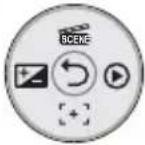 - Auf das Shortcut- Menü zugreifen - Auf das Shortcut- Menü zugreifen |  - Das Shortcut- Menü (mit Taste OK aufrufen) wird angezeigt. - Das Shortcut- Menü (mit Taste OK aufrufen) wird angezeigt. |  WiedergabeEinzelaufnahme WiedergabeEinzelaufnahme | Auswahl bestätigen |
 NACH OBEN NACH OBEN | -iSCENE-Zoom(Weitwinkel) | Mit der Taste > können Sie die Lautstärke erhöhen. | Erhöht die Lautstärke (bei einer Diashow) | Bewegt den Cursor nach oben |
 NACHUNTEN NACHUNTEN | -Focus-Zoom (Tele) | Lautstärke verringern | Verringert die Lautstärke (bei einer Diashow) | Bewegt den Cursor nach unten |
 LINKS LINKS | EV | -Geschwindigkeit für schnellen Rücklauf (Rückwärtssuche): x2 → x4 → x8 → x16 - Rahmenweise abspielen- Wiedergabe in Zeitlupe- Abspielvorgangs mit langsamer Geschwindigkeit: x1/2 → x1/4 → x1/8 → x1/16 | Vorheriges Bild: | Zur?k zum vorherigen Menü |
 RECHTS RECHTS | Quick View(Schnellvorschau) | -Schneller Vorlauf(Vorwärtssuche): x2 → x4 → x8 → x16 - Rahmenweise abspielen- Wiedergabe in Zeitlupe- Abspielvorgangs mit langsamer Geschwindigkeit: x1/2 → x1/4 → x1/8 → x1/16 | Weiter | Weiter zum nächsten Menü |
Grundfunktionen des Camcorders
ZEITZONE UND DATUM/UHRZEIT ZUM ERSTEN MAL FESTLEGEN
Legen Sie das Datum und die Uhrzeit Ihrer Region fest, wenn Sie diesen Camcorder zum ersten Mal einschalten.
- Öffnen Sie den LCD-Bildschirm und drücken Sie die Ein/Aus-Taste, um den Camcorder einzuschalten.
- Auf dem Zeitzonen-Bildschirm ("Home" (Startseite)) erscheint die Zeitzone von Lissabon und London.
- Sie können die "Time Zone: Home" (Zeitzone: Heimat) auch im Settings (Einstellungen) (💡) konfigurieren. 🏠 Seite 82
- Wählen Sie mithilfe der Joystick-Steuertaste (◀/▶) Ihre geografische Region und drücken Sie die Taste OK.
- Es erscheint die Anzeige Date/Time Set (Datums-/Zeiteinstellung).
- Wählen Sie die Informationen für Datum und Uhrzeit aus und ändern Sie die Einstellungen mit der Joystick-Steuertaste (▲/▼/◄/►).
- Bewegen Sie die Joystick-Steuertaste (◀/▶) nach links (✗) oder rechts, um das gewünschte Symbol auszuwählen. Bewegen Sie danach die Joystick-Steuertaste (▲/▼) nach oben oder unten, um die Sommerzeiteinstellung festzulegen. - Durch die Konfigurierung von wird die Uhrzeit um 1 Stunde vorgestellt.
- Kontrollieren Sie, ob die Zeit richtig eingestellt wurde, und drücken Sie dann auf die Taste OK.

• Das Jahr kann bis zum Jahr 2037 festgelegt werden. - Stellen Sie "Date/Time Display" (Datums-/Zeitanzeige) auf On (Ein). → Seite 85 - Nachdem Sie die Einstellungen abgeschlossen haben, werden Datum und Uhrzeit automatisch auf dem Speichermedium in einem speziell dafür vorgesehenen Datenbereich aufgezeichnet.
Eingebauter wiederaufladbarer Akku
- In Ihrem Camcorder befindet sich ein eingebauter wiederaufladbarer Akku, damit die Datums- und Zeiteinstellungen gespeichert werden können, auch wenn das Gerät ausgeschaltet ist.
- Wenn dieser Akku einmal leer ist, werden die Datums- und Zeiteinstellungen auf die Standardwerte zurückgesetzt, und Sie müssen den eingebauten Akku aufladen. Stellen Sie dann das Datum/die Zeit erneut ein.
Eingebauten wiederaufladbaren Akku aufladen
- Der eingebaute wiederaufladbare Akku wird immer aufgeladen, wenn Ihr Camcorder über das Netzteil an eine Steckdose angeschlossen oder der Akku eingelegt ist. Wenn der Camcorder ungefähr 2 Monate lang nicht benutzt wird und kein Anschluss an das Netzteil oder Einlegen des Akkus erfolgt, so entlädt sich der eingebaute Akku vollständig. Wenn dies passiert, laden Sie den eingebauten Akku ungefähr 24 Stunden lang auf, indem Sie das mitgelieferte Netzteil verwenden.
Anzeige für Datum und Uhrzeit ein-/ausschalten
- Um die Anzeige für Datum und Uhrzeit ein- oder auszuschalten, ändern Sie im Menü den Modus Date/Time Display (Datum/Uhrzeit). → Seite 85
Einfaches Einstellen der Zeit durch die Funktion Zeitunterschied
- Wenn Sie Ihren Camcorder im Ausland verwenden, können Sie die Uhrzeit ganz einfach an die lokale Zeit anpassen, indem Sie einen Zeitunterschied festlegen. Wählen Sie das Menü „Time Zone“ (Zeitzone) und geben Sie den Zeitunterschied ein. ▶ Seite 82
SPRACHE WÄHLEN
Sie können die Sprache des Bildschirmmenüs auswählen. Die Spracheinstellung wird beibehalten, wenn der Camcorder ausgeschaltet ist.
- Drücken Sie die MENU-Taste → Joystick-Steuerung (◄/►) → "Settings" (Einstellungen).
- Wählen Sie mit der Steuertaste (▲/▼) "Language" (Sprache) aus und drücken Sie die Taste OK.
- Drücken Sie die Joystick-Steuertaste (▲/▼), um die gewünschte OSD-Sprache für die Bildschirmanzeigen zu wählen, und betätigen Sie anschließend die Taste OK.
- Drücken Sie die Taste MENU, um das Menü zu verlassen.
• Die Sprache der Bildschirmanzeige wird wie ausgewählt aktualisiert.
![STEP 0.0000 [75Mn] Einstellungen Standard zurücksetzen Version Sprache MENU Beenden Unter 1 Auswählen](/content/2026/05/1021383/images/9b9a3651adce8f0c969d52cf0b2a1f583ec233b41d1623adad10dde8311660dd.jpg)
![STBY 080000 [475Min] Einstellungen Standard zurücksetzen Version Sprache English 한국어 Français MENU Beenden Bewegen Auswählen + Abbrechen](/content/2026/05/1021383/images/30ef43346e631813d7121452d1deaf79f1d3a746da958a79a97964b4a2c30507.jpg)
Untermenüpunkte
| "English" | → "한국어" | → "Français" | → "Deutsch" | → |
| "Italiano" | → "Español" | → "Português" | → "Nederlands" | → |
| "Svenska" | → "Suomi" | → "Norsk" | → "Dansk" | → |
| "Polski" | → "Čeština" | → "Slovensky" | → "Magyar" | → |
| "Română" | → "Български" | → "Ελληνικά" | → "српски" | → |
| "Hrvatski" | → "Українська" | → "Русский" | → "中文" | → |
| "日本語" | → "Iny" | → "Türkçe" | → "ایرانی" | → |
| "العربية" | → "لاBUY" |

• Die Optionen für „Language" (Sprache) können ohne vorherige Ankündigung geändert werden. • Die eingestellte Sprache wird auch ohne angeschlossenes Netzteil oder eingelegten Akku beibehalten. - Das Format des Datums und der Uhrzeit kann sich je nach eingestellter Sprache verändern.
Informationen zu den Speichermedien
SPEICHERMEDIEN AUSWÄHLEN (nur SMX-F43/F44)
- Videoaufnahmen können im internen Speicher oder auf einer Speicherkarte aufgezeichnet werden. Legen Sie daher vor der Aufnahme oder Wiedergabe das gewünschte Speichermedium fest.
- Sie können für Ihren Memory Camcorder eine SD- oder SDHC-Speicherkarte verwenden. (Abhängig vom Hersteller und vom Kartentyp sind einige Speicherkarten nicht kompatibel.)
- Vor dem Einlegen oder Entnehmen der Speicherkarte schalten Sie den Memory Camcorder aus.
Das Speichermedium auswählen
- Drücken Sie die MENU Taste→ Joystick-Steuerung (◄/►) → "Settings" (Einstell).
- Wählen Sie mit der Joystick-Steuertaste (▲/▼) "Storage Type" (Speichertyp) aus und drücken Sie die Taste OK.
- Wählen Sie mit der Steuertaste (▲/▼) "Int. Memory" (Speicher) oder "Card" (Karte) und drücken Sie die Taste OK.
- "Int. Memory" (Speicher): Bei Verwendung des internen Speichers.
- "Card" (Karte): Bei Verwendung der Speicherkarte.
- Drücken Sie die Taste MENU, um das Menü zu verlassen.
![STBY 0:00:00 [375Min] Einstellungen Speichertyp Speicherinfo Format MENU Beenden Auswählen](/content/2026/05/1021383/images/fb50196143f8cba6dc1dc4e68291d8cd536014452902f80fb8164c1dd4260c4a.jpg)

Bei Verwendung des eingebauten Speichers (nur SMX-F43/F44)
- Dieser Camcorder verfügt über einen integrierten Speicher von 8GB (nur SMX-F43) oder 16GB (nur SMX-F44).
Verwendung einer Speicherkarte (nicht im Lieferumfang enthalten)
- Dieser Camcorder verfügt über einen Kartenschlitz für SD- und SDHC- (Secure Digital High Capacity) Karten.
- Sie können für Ihren Memory Camcorder eine SD- oder SDHC-Speicherkarte verwenden.
- Abhängig vom Hersteller und vom Kartentyp sind einige Speicherkarten nicht kompatibel.

- Formatieren Sie niemals den internen Speicher oder die Speicherkarte mithilfe eines Computers.
- Wenn Sie eine Speicherkarte in den eingeschalteten Memory Camcorder einlegen, werden Sie durch eine Pop-Up-Meldung automatisch zur Auswahl des Speichertyps aufgefordert. (gilt ausschließlich für den SMX-F43/F44)
- Wurde keine Speicherkarte eingesetzt, ist nur der interne Speicher verfügbar. (gilt ausschließlich für den SMX-F43/F44)
- Werfen Sie die Speicherkarte während des Gebrauchs im Camcorder nicht aus. Die Speicherkarte und die darauf befindlichen Daten können beschädigt werden.
- Bei Verwendung von Speichermedien, z. B. bei Aufnahmen, Wiedergabe, Formatierung, Löschen usw., darf die Stromversorgung nicht unterbrochen werden (entweder durch Akku oder Netzteil).
EINSETZEN UND ENTNEHMEN EINER SPEICHERKARTE (NICHT MITGELIEFERT)

Speicherkarte einsetzen / Speicherkarte entnehmen
- Schalten Sie den Camcorder aus.
- Öffnen Sie die Abdeckung für das Akku-/Speicherkartenfach wie in der Abbildung dargestellt.
- Stecken Sie die Speicherkarte, wie in der Abbildung dargestellt, in den Steckplatz, bis diese hörbar einrastet.
- Schließen Sie die Abdeckung.
- Schalten Sie den Camcorder aus.
- Öffnen Sie die Abdeckung für das Akku-/Speicherkartenfach wie in der Abbildung dargestellt.
- Drücken Sie die Speicherkarte leicht in das Gerät, bis sie herausspringt.
- Ziehen Sie die Karte aus dem Steckplatz, und schließen Sie die Abdeckung.

- Wenn die Speicherkarte nicht korrekt in den Steckplatz eingelegt ist, funktioniert der Camcorder eventuell nicht ordnungsgemäß und es kann auch die Spitze der Speicherkarte beschädigt werden.
- Seien Sie daher vorsichtig beim Entnehmen der Speicherkarte. Drücken Sie die Karte nicht zu fest in den Kartenschlitz, möglicherweise wird die Speicherkarte sonst ausgeworfen.

Für diesen Camcorder können SD-(Secure Digital) und SDHC-(Secure Digital High Capacity) Speicherkarten verwendet werden. Die Kompatibilität mit dem Camcorder kann abhängig vom Hersteller und von der Art der Speicherkarte abweichen.
Informationen zu den Speichermedien
GEEIGNETE SPEICHERKARTE AUSWÄHLEN
Kompatible Speicherkarten
- Für diesen Camcorder können SD-(Secure Digital) und SDHC-(Secure Digital High Capacity) Speicherkarten verwendet werden. Die Verwendung einer SDHC-Speicherkarte wird empfohlen. SD-Speicherkarten mit bis zu 2 GB sind für diesen Camcorder geeignet. Bei SD-Speicherkarten von mehr als 2 GB kann ein normaler Betrieb nicht garantiert werden.
- MMC (Multimedia-Karten) und MMC-Plus werden nicht unterstützt.
- Kompatible Speicherkartengröße: SD 512 MB \~ 2 GB, SDHC 4 \~ 32 GB
- Verwenden Sie Speicherkarten kompatibler Marken. Andere funktionieren möglicherweise nicht ordnungsgemäß. Überprüfen Sie die Kompatibilität beim Kauf einer Speicherkarte.
- SDHC/SD-Karten: Panasonic, SanDisk, TOSHIBA
- Um Videos aufzunehmen, verwenden Sie eine Speicherkarte, die eine Schreibgeschwindigkeit von mindestens 2 MB/s unterstützt.
- SD/SDHC-Speicherkarten verfügen über einen mechanischen Schreibschutzschalter. Durch das Einstellen des Schalters wird das versehentliche Löschen von Dateien, die auf der Karte gespeichert sind, verhindert. Durch Umlegen des Schalters in Richtung der Anschlusskontakte wird der Schreibschutz deaktiviert. Das Bewegen des Schalters nach unten aktiviert den Schreibschutz.
Verwendbare Speicherkarten
SDHC-Karten (Secure Digital High Capacity)
- SDHC-Speicherkarte (Secure Digital High Capacity)
- Die SDHC-Karte ist eine verbesserte Version (Vers. 2.00) der SD-Karte und unterstützt einen Speicherplatz von mehr als 2GB.
- Können nicht mit derzeit verfügbaren SD-Hostgeräten verwendet werden.
Allgemeine Sicherheitshinweise für Speicherkarten
- Beschädigte Daten können möglicherweise nicht wiederhergestellt werden. Es wird empfohlen, wichtige Daten zusätzlich auf der Festplatte eines PCs zu sichern.
- Wird das Gerät ausgeschaltet oder die Speicherkarte entnommen, während sie formatiert wird oder auf ihr gespeicherte Daten gelöscht, aufgenommen oder wiedergegeben werden, kann dies zum Verlust der Daten führen.
- Wenn Sie die auf der Speicherkarte abgelegten Dateien bzw. Ordner über einen PC umbenennen, werden diese möglicherweise nicht vom Camcorder erkannt.
Handhabung von Speicherkarten
- Es wird empfohlen, das Einsetzen bzw. Entnehmen der Speicherkarte bei ausgeschaltetem Gerät vorzunehmen, um Datenverlust zu vermeiden.
- Auf einem anderen Gerät formatierte Speicherkarten können möglicherweise nicht verwendet werden. Achten Sie daher darauf, die Speicherkarte auf dem Camcorder zu formatieren.
- Neue Speicherkarten, die von anderen Geräten gespeicherte Daten enthalten und vom Camcorder nicht erkannt werden, müssen zunächst formatiert werden. Beachten Sie, dass durch die Formatierung alle Daten auf der Speicherkarte gelöscht werden.
- Falls Sie eine Speicherkarte benutzen, die nicht mit anderen Geräten verwendet wurde, formatieren Sie diese mit Ihrem Camcorder. Beachten Sie, dass durch die Formatierung alle Daten auf der Speicherkarte gelöscht werden.
- Eine Speicherkarte hat eine begrenzte Lebensdauer. Wenn Sie keine neuen Daten mehr speichern können, müssen Sie eine neue Speicherkarte erwerben.
- Eine Speicherkarte ist ein elektronisches Präzisionselement. Verbiegen Sie die Speicherkarte daher nicht, lassen Sie sie nicht fallen, und setzen Sie sie keiner starken Stoßeinwirkung aus.
- Achten Sie darauf, dass die Anschlusskontakte der Speicherkarte nicht verschmutzt sind. Verwenden Sie zum Reinigen der Anschlusskontakte ein trockenes, weiches Tuch.
- Befestigen Sie an der Karte nichts außer einem entsprechenden Etiketten-Aufkleber.
- Bewahren Sie die Speicherkarte für Kinder unzugänglich auf, um ein versehentliches Verschlucken zu verhindern.
Nutzungsinformationen
- Samsung haftet nicht für Datenverlust, der durch falsche Verwendung entsteht.
- Wir empfehlen die Verwendung einer Speicherkartenbox, um Datenverlust aufgrund von Bewegung und statischer Elektrizität zu vermeiden.
- Nach längerer Verwendung kann sich die Speicherkarte erwärmen. Das ist normal und keine Fehlfunktion.
Der Memory Camcorder unterstützt zur Datenspeicherung SD-, SDHC-Speicherkarten.
Die Geschwindigkeit der Datenspeicherung ist von Hersteller und System des Produkts abhängig.
- SLC (single level cell) System: schnellere Schreibgeschwindigkeit.
- MLC (multi level cell) System: niedrigere Schreibgeschwindigkeit wird unterstützt. Um bessere Ergebnisse zu erhalten, empfehlen wir die Verwendung einer Speicherkarte, die eine schnellere Schreibgeschwindigkeit unterstützt. Die Verwendung einer Speicherkarte mit niedriger Schreibgeschwindigkeit für eine Videoaufnahme kann zu Problemen bei der Speicherung des Videos auf der Speicherkarte führen. Zudem sind Datenverluste während der Videoaufnahme nicht auszuschließen. Um Datenverluste zu vermeiden, zeigt der Camcorder beim Speichern des Videos auf der Speicherkarte folgende Warnung an:
Wenn Sie eine Speicherkarte mit niedriger Schreibgeschwindigkeit verwenden, können die Auflösung und die Qualität der Aufnahme geringer sein, als eingestellt wurde. ➔ Seiten 47~48 Allerdings wird, je höher die Auflösung und die Qualität der Aufnahmen sind, mehr Speicherplatz benötigt.
Informationen zu den Speichermedien
Verfügbare Aufnahmezeit für Videos
(Einheit: Ungefähre Aufnahmezeit in Minuten)
Verfügbare Anzahl an Fotoaufnahmen
| Speichermedium | Integrierter Speicher* | Speicherkarte | |||||||
| Speicherkapazität | 8GB 16 | GB 1GB | 2GB 4GB | 8GB 16GB | 32GB | ||||
| Modus | Auflösung | ||||||||
| 4:3 | 800x600 | 9,999 9,999 | 1,920 3,840 | 7,680 9,999 | 9,999 | ||||
| 1600x1200 | 6,080 | 9,999 | 760 | 1,530 | 3,040 | 6,080 | 9,999 | 9,999 | |
| 16:9 | 848x480 | 9,999 9,999 | 1,920 3,840 | 7,680 9,999 | 9,999 | ||||
| 1696x960 | 6,080 | 9,999 | 760 | 1,530 | 3,040 | 6,080 | 9,999 | 9,999 | |
(Einheit: Ungefähre Bild-Minuten)

• Die in der Tabelle dargestellten Zahlen können abhängig von den tatsächlichen Aufnahmebedingungen und vom Motiv unterschiedlich ausfallen. - Je höher die Qualität und die Auflösung ist, desto mehr Speicherplatz wird benötigt. - Durch eine niedrigere Auflösung und Qualität wird die benötigte Aufnahmezeit verringert. Doch könnte auch die Bildqualität verschlechtert werden. - Die Bit-Rate wird automatisch an die Bildaufnahme angepasst. Die Aufnahmezeit kann entsprechend unterschiedlich sein. - Speicherkarten, die größer als 32GB sind, funktionieren möglicherweise nicht richtig. • Die Aufnahmelänge einer Zeitrafferaufnahme • Die zum Speichern der Videos verwendete Speicherkarte kann nicht beschreibbare Bereiche verursachen, wodurch sich die Aufnahmezeit und der freie Speicherplatz möglicherweise verringern. - Eine einzelne Videoaufnahme (H.264/AVC) kann maximal 1,8GB groß sein. - Mit diesem Camcorder können Sie bis zu 9 Videos aufnehmen. - Videos (oder Fotos), die von anderen Geräten aufgezeichnet wurden, können auf diesem Camcorder nicht abgespielt werden. - Mit * gekennzeichnete Elemente stehen nur bei den Modellen 8GB (nur SMX-F43) und 16GB (nur SMX-F44) zur Verfügung. - Das Bildseitenverhältnis 16:9 benötigt während einer Aufnahme mehr Speicherplatz als das Bildseitenverhältnis 4:3. Sie können das Bildseitenverhältnis des LCD-Displays für Aufnahmen oder Wiedergabe auswählen (16:9 Breitbild/4:3). → Seite 49
Grundlegende Aufnahmetechniken
Nachfolgend werden die grundlegenden Vorgehensweisen zur Aufnahme von Videos oder Fotos beschrieben.
VIDEOS AUFNEHMEN

Dieser Camcorder verfügt über zwei Aufnahmestart/-stopp-Tasten. Eine befindet sich auf der Rückseite des Camcorders, die andere auf dem LCD-Monitor. Wählen Sie die richtige aus.


- Öffnen Sie den LCD-Bildschirm und drücken Sie die Ein/Aus-Taste ( ), um den Camcorder einzuschalten.
- Wählen Sie das entsprechende Speichermedium ↗ Seite 30 (nur SMX-F43/F44) (Zur Aufnahme auf einer Speicherkarte legen Sie diese ein.)
- Wählen Sie den Videoaufnahmemodus ( / ) durch Betätigung der Taste MODE. → Seite 24
- Erfassen Sie einen aufzunehmenden Gegenstand.
- Stellen Sie den LCD-Bildschirm auf den besten Winkel für die Aufnahme ein.
- Verwenden Sie den Zoomregler oder die Zoomtaste, um die Größe des Motivs anzupassen. ↗Seite 39
- Drücken Sie die Aufnahmestart/-stopp-Taste.
- Das Aufnahmesymbol (●) erscheint und die Aufnahme beginnt.
- Um die Aufnahme zu stoppen, drücken Sie die Aufnahmestart/-stopp-Taste erneut.

- Wenn die Stromversorgung unterbrochen wird oder ein Fehler während der Aufnahme auftritt, können die Videos möglicherweise nicht aufgenommen/bearbeitet werden.
- Samsung übernimmt keine Verantwortung für Schäden, die aufgrund einer Betriebsstörung der normalen Aufnahme oder Wiedergabe entstehen, die auf einen Speicherkartenfehler zurückzuführen ist.
- Beachten Sie, dass beschädigte Daten nicht wiederhergestellt werden können.

- Informationen zu den Bildschirmanzeigen. →Seiten 12~13
- Entfernen Sie nach dem Aufnehmen den Akku, um unnötigen Akkuverbrauch zu vermeiden.
- Verschiedene verfügbare Funktionen bei der Aufnahme von Videos. →Seite 45
- Während der Aufnahme stehen einige Bedienfunktionen nicht zur Verfügung. (Taste MODE, Taste MENU, usw.)
- Der Ton wird über das integrierte Stereomikrofon auf der Vorderseite des Camcorders aufgezeichnet. Achten Sie darauf, dass das Mikrofon nicht verdeckt ist.
- Überprüfen Sie vor der Aufnahme eines wichtigen Videos, dass die Funktionen zur Audio- und Videoaufnahme einwandfrei funktionieren.
- Während des Zugriffs auf das Speichermedium darf die Taste Ein/Aus (💡) nicht betätigt und die Speicherkarte nicht entfernt werden. Dadurch könnten das Speichermedium oder Daten auf dem Speichermedium beschädigt werden.
- Die Helligkeit des LCD-Bildschirms kann in den Menüoptionen eingestellt werden. Das Anpassen des LCD-Bildschirms hat keine Auswirkung auf die Helligkeit der Aufnahme → Seite 86.
- Dieser Camcorder verfügt über einen Aufnahmemodus für Film- und Fotoaufnahmen. Sie können im selben Modus Filme oder Fotos aufnehmen, ohne zwischen Modi wechseln zu müssen.
- Sie können keine Aufnahmen auf eine verriegelte Speicherkarte aufzeichnen. Es erscheint eine Nachricht, dass die Aufnahme aufgrund der Verriegelung nicht möglich ist.
- Sie können vom Wiedergabemodus in den Aufnahmemodus wechseln, indem Sie auf die Taste Aufnahmestart/-stopp oder MODE drücken.
- Wenn das Netzkabel vom Camcorder getrennt oder der Akku entnommen wurde oder diese während der Aufnahme entfernt werden, wird das System in den Datenwiederherstellungsmodus versetzt. Während die Daten wiederhergestellt werden, stehen keine anderen Funktionen zur Verfügung. Nach der Datenwiederherstellung geht das System in den Stand-by-Modus (STBY) über. Wenn die Aufnahmezeit zu kurz ist, können die Daten möglicherweise nicht wiederhergestellt werden.
Grundlegende Aufnahmetechniken
Fotos aufnehmen
Sie können Fotos aufnehmen und diese im Speichermedium speichern. Stellen Sie vor der Aufnahme die gewünschte Auflösung ein. ↩ Seite 48

- Öffnen Sie den LCD-Bildschirm und drücken Sie die Ein/Aus-Taste ( ), um den Camcorder einzuschalten.
- Wählen Sie das entsprechende Speichermedium. → Seite 30 (nur SMX-F43/F44) (Zur Aufnahme auf einer Speicherkarte legen Sie diese ein.)
- Wählen Sie den Aufnahmemodus ( / ) durch Betätigung der Taste MODE. → Seite 24
- Erfassen Sie einen aufzunehmenden Gegenstand.
- Stellen Sie den LCD-Bildschirm auf den besten Winkel für die Aufnahme ein.
- Verwenden Sie den Zoomregler oder die Zoomtaste, um die Größe des Motivs anzupassen. → Seite 39
- Stellen Sie das Motiv im Zentrum des LCD-Monitors ein.
- Drücken Sie die Taste PHOTO fest.
- Der Foto-Klickton ist zu hören. (Wenn "Shutter Sound: On" (Foto-Klickton) auf "On" (Ein) eingestellt ist.)
- Um mit der Aufnahme fortzufahren, warten Sie, bis das aktuelle Foto vollständig auf dem Speichermedium gespeichert wurde.

• Die Anzahl aufnehmbarer Fotos hängt von der Größe und Qualität der Fotos ab. → Seite 34 - Während der Aufnahme von Fotos erfolgt keine Audioaufnahme. - Wenn Sie Schwierigkeiten bei der Fokussierung haben, verwenden Sie die manuelle Fokuseinstellung. → Seite 58 - Schalten Sie den Camcorder während der Aufnahme von Fotos nicht aus und entfernen Sie die Speicherkarte nicht, da dadurch das Speichermedium oder Daten beschädigt werden könnten. - Informationen zu den Bildschirmanzeigen finden Sie auf den Seiten 12–13. - Stellen Sie die Helligkeit und den Kontrast des LCD-Bildschirms mithilfe der Menüoptionen ein. Dies hat keinen Einfluss auf die Aufnahme. → Seite 86 - Fotodateien sind konform mit dem Standard DCF (Design rule for Camera File), der von der JEITA (Japan Electronics and Information Technology Industries Association) festgelegt wurde. - Verfügbare Bildauflösungen für Fotos sind 1696×960 und 848×480 im Bildseitenverhältnis 16:9, sowie 1600×1200 und 800×600 im Bildseitenverhältnis 4:3. (Um zu 4:3 zu wechseln, deaktivieren Sie den Modus 16:9.) → Seite 49 - Dieser Camcorder verfügt über einen Aufnahmemodus für Film- und Fotoaufnahmen. Sie können im selben Modus Filme oder Fotos aufnehmen, ohne zwischen Modi wechseln zu müssen. - Sie können vom Wiedergabemodus in den Aufnahmemodus wechseln, indem Sie auf die Taste Aufnahmestart/-stopp oder MODE drücken. - Mit der Schnellvorschau können Sie kürzlich aufgenommene Videos ansehen, sobald die Aufnahme beendet wurde. → Seite 37
DIE FUNKTION QUICK VIEW (SCHNELLVORSCHAU) IM AUFNAHMEMODUS

Mit der Schnellvorschau können Sie kürzlich aufgenommene Videos ansehen, sobald die Aufnahme beendet wurde.

- Drücken Sie nach Ihrer Aufnahme die Taste OK im Modus STBY.
- Das Shortcut-Menü (mit Taste Ok aufrufen) wird auf dem LCD-Bildschirm angezeigt.
- Drücken Sie die Joystick-Steuertaste (▶), um das zuletzt aufgenommene Video (oder Foto) zu sehen.
- Der Camcorder wechselt automatisch in den Modus "STBY", wenn Quick View abgeschlossen wird.
- Verwenden Sie während einer Schnellvorschau die Joystick-Steuertasten (▲/◄/►/OK) für die Suche einer Wiedergabe oder das Löschen der aktuellen Datei.
![SCHRITT 0:00:00 [375Min] 9999 LDA](/content/2026/05/1021383/images/7620376dfd7918f30a101a2b3e29a0ef8ed5fedecada4cab08ce17948edf526c.jpg)

Die Funktion Schnellvorschau steht unter folgenden Bedingungen nicht zur Verfügung: (Das Symbol Quick View ist im Shortcut-Menü grau hinterlegt).
- Sie können Ihre Aufnahmen auf einem Computer ansehen, sie müssen nur den Camcorder und den Computer mit einem USB-Kabel verbinden
- Wenn der Camcorder nach der Aufnahme neu gestartet wurde.
- Im Modus SMART AUTO.
- Nach der Verwendung der Schnellvorschau.
Grundlegende Aufnahmetechniken
EINFACHES AUFNEHMEN FÜR ANFÄNGER (SMART AUTO-MODUS)
Der benutzerfreundliche SMART AUTO passt Ihre Kameraeinstellungen automatisch an die Aufnahmebedingungen an, und bietet somit Anfängern die bestmögliche Leistung.

BITTE BEACHTEN!
Wählen Sie den Videoaufnahmemodus ( / ) durch Betätigung der Taste MODE. →Seite 24
- Drücken Sie die Drucktaste SMART AUTO (20%)
- Die Anzeigen für SMART AUTO (SMART AUTO) und Anti-Shake (HDIS) (Bildstabil. (HDIS)) werden gleichzeitig auf dem Bildschirm angezeigt.
- Passen Sie das Motiv auf dem LCD-Monitor an.
- Der Camcorder erkennt das Motiv und wählt die Szene automatisch aus. - Je nach der erkannten Art der Szene wird ein entsprechendes Symbol angezeigt.
: Erscheint bei der Aufnahme einer Landschaft. : Erscheint bei der Aufnahme eines sehr hellen Hintergrunds. : Erscheint bei der Aufnahme einer Nachtszene. : Erscheint bei der Aufnahme eines Außenporträts in der Nacht. : Erscheint bei einer Innenaufnahme. : Erscheint bei der Aufnahme eines Porträts. : Erscheint bei der Nahaufnahme.
![STAY 0:00:00 [475Min] 9999 1.6x](/content/2026/05/1021383/images/a94cbf286e08c16245fc5ca0f82d035774892588a89a5db3f9abeb47d2b17c5f.jpg)
- Drücken Sie die Taste Aufnahmestart/-stopp oder die Taste PHOTO. ↗ Seiten 35~36
- Drücken Sie die Taste Aufnahmestart/-stopp, um Videos aufzunehmen. Drücken Sie die Taste PHOTO, um Fotos aufzunehmen.
- Drücken Sie erneut die Taste SMART AUTO (☐), um den Modus SMART AUTO abzubrechen.
- Die Anzeigen für SMART AUTO (AUTO) und Anti-Shake (HDIS) (Bildstabil. (HDIS)) werden gleichzeitig auf dem Bildschirm angezeigt.

Je nach der erkannten Art der Szene wird ein entsprechendes Symbol angezeigt.

- Im Modus SMART AUTO verfügbare Tasten: MENU-Taste / OK-Taste / usw. Die meisten Einstellungen werden im Modus SMART AUTO automatisch vorgenommen. Um Funktionseinstellungen selbst vorzunehmen, beenden Sie zuerst den Modus SMART AUTO. - Der SMART AUTO muss vor Beginn der Aufnahme eingestellt werden. - Falls keine Szene erkannt wird, erscheint die Anzeige (SMART AUTO). - Der Camcorder erkennt den Porträtmodus nicht während einer Gesichtsaufnahme, je nach Helligkeit und Gesichtsposition. - Je nach den Bedingungen, Licht, bewegender Kamera, Entfernung des Motivs, erkennt er möglicherweise den Szenenmodus unterschiedlich. - Werden mehr als zwei Szenen gleichzeitig aufgenommen, wird das Symbol SMART AUTO mit der im Folgenden dargestellten Priorität dargestellt: Nachtporträt > Porträt > Makro > Weiß > Landschaft > Nacht > Innenaufnahme Zum Beispiel: a) Treten beispielsweise Porträt und Innenaufnahme gleichzeitig auf, dann ist Porträt aktiviert. b) Treten beispielsweise Nachtporträt und Innenaufnahme gleichzeitig auf, wird Nachtporträt aktiviert.
ZOOMEN
W
Verwenden Sie die Zoomfunktion für Nah- oder Weitwinkelaufnahmen. Mit diesem Memory Camcorder können Sie Aufnahmen mit 52-fachem Hochleistungszoom, 65-fachem Intelli-Zoom oder 2200-fachem Digitalzoom machen.

Schieben Sie den Zoomregler in Richtung T (Telemodus). (Oder drücken Sie die Joystick-Steuertaste (▼) auf dem LCD-Monitor.)
So zoomen Sie heraus
Schieben Sie den Zoomregler in Richtung W (Weitwinkel). (Oder drücken Sie die Joystick-Steuertaste (▲) auf dem LCD-Monitor.)

![STBY 0:00:00 [475Min] 9999](/content/2026/05/1021383/images/eef5df5c635889a937a6b5a08aa0b36d6d90d0d66e52357aa6e05f41c847361c.jpg)

- Sie können entweder mit dem Zoomregler oder den Steuertasten (W/T) auf dem LCD-Monitor zoomen.
- Eine mehr als 65fache Vergrößerung erfolgt durch digitale Bildbearbeitung und wird daher Digitalzoom genannt. Der Digitalzoom ermöglicht eine bis zu 2200fache Vergrößerung. Setzen Sie „Zoom Type“ auf „Digital Zoom“. Siehe Seite 63
- Die minimale Entfernung zwischen Camcorder und Motiv für ein scharfes Bild beträgt ca. 1 cm für Weitwinkel und 100 m für den Telemodus.
- Beim optischen Zoom bleibt die Bildqualität voll erhalten, beim digitalen Zoom kann es zu Einbußen bezüglich der Bildqualität kommen.
- Schnelles Zoomen oder Heranzoomen eines Gegenstandes aus weiter Entfernung kann zu einer langsamen Fokussierung führen. Verwenden Sie in solchen Fällen den Modus „Manual Focus“ (Manueller Fokus). Siehe Seite 58
- Wenn bei Freihandaufnahmen der Gegenstand herangezoomt und vergrößert wird, ist es empfehlenswert, die Funktion „Anti-Shake (HDIS)“ (Bildstabilisierung (HDIS)) zu verwenden.
- Ein häufiges Verwenden der Zoom-Funktion führt zu einem erhöhten Energieverbrauch.
- Wenn Sie den Zoomregler (W/T) während der Aufnahme betätigen, wird eventuell auch das vom Zoomregler verursachte Geräusch aufgenommen.
- Während der Verwendung der Zoomfunktion kann deren Geschwindigkeit verringert werden, indem der Zoomregler (W/T) langsam bewegt wird. Bei einer schnellen Bewegung steigert sich die Zoomgeschwindigkeit. Mit der Zoomtaste (W/T) auf dem Bildschirm kann die Zoomgeschwindigkeit nicht eingestellt werden.
Grundlegende Wiedergabetechniken
- Ihnen stehen verschiedene Möglichkeiten zur Verfügung, um aufgenommene Videos oder Fotos wiederzugeben. Mit Hilfe der Miniaturindexansichten können Sie leicht nach den gewünschten Videoaufnahmen suchen.
- Dieser Camcorder verfügt über einen Aufnahmemodus für Film- und Fotoaufnahmen. Sie können im selben Modus Filme oder Fotos aufnehmen, ohne zwischen Modi wechseln zu müssen.
DEN WIEDERGABEMODUS ÄNDERN
- Durch Drücken der Taste MODE ändert sich der Betriebsmodus abwechselnd in den Modus Aufnahme (🚙️) und Video-/Fotowiedergabe ().
- Aufgenommene Videos und Fotos erscheinen in der Miniaturindexansicht. Abhängig vom gewählten Aufnahmemodus werden die Aufnahmen in der Miniaturindexansicht für Videos oder Fotos gespeichert. Wenn Sie nach dem Abspielen eines Videos in den Wiedergabemodus wechseln, erscheint die Miniaturindexansicht. Wenn Sie nach der Aufnahme eines Fotos in den Wiedergabemodus wechseln, erscheint die Miniaturindexansicht.
So wechseln Sie zwischen der Video- und Foto-Miniaturansicht
- Mithilfe des Zoomreglers können Sie einfach zwischen der Miniaturansicht für Fotos und Videos wechseln.
![graph TD A["Camera"] --> B["Mode"] B --> C["<Aufnahmemodus>"] C --> D["Mode"] D --> E["<Modus Videowiedergabe>"] E --> F["Mode"] F --> G["<Fotowiedergabemodus>"]](/content/2026/05/1021383/images/0127ffde752d94de61c63a0d630c2b877f03c565a9ca0d7c5b32764e744256c0.jpg)

Die Option Multi-View ermöglicht die Sortierung der Vorschaubilder von aufgezeichneten Videos und Fotos nach verschiedenen Anzeigeoptionen (Aufnahme, Aufnahmedatum). →Seite 68
VIDEOS WIEDERGEBEN
Sie können die aufgenommenen Videos in der Miniaturindexansicht betrachten. Finden Sie schnell das gewünschte Video und spielen Sie es direkt ab.

BITTE BEACHTEN!
- Diese Funktion steht nur im Video-Wiedergabemodus ( ) zur Verfügung.
- Mit Hilfe der Miniaturindexansichten können Sie leicht nach den gewünschten Videoaufnahmen suchen.
- Öffnen Sie den LCD-Bildschirm und drücken Sie die Ein/Aus-Taste (⊕) um den Camcorder einzuschalten. ▶Seite 23
- Wählen Sie das entsprechende Speichermedium. (gilt ausschließlich für den SMX-F43/F44) → Seite 30 (Zur Wiedergabe von Bildern auf einer Speicherkarte legen Sie diese ein.)
- Drücken Sie die Taste MODE, um den Modus Wiedergabe zu wählen.
- Es erscheint die Miniaturindexansicht. Die letzte aufgenommene oder wiedergegebene Datei ist in dieser Ansicht hervorgehoben.
- Wählen Sie die Video-Miniaturindexansicht
- Mithilfe des Zoomreglers können Sie einfach zwischen der Miniaturansicht für Fotos und Videos wechseln. • Die Wiedergabezeit der ausgewählten Datei und die sich bewegende Miniaturansicht erscheinen auf dem Bildschirm.


- Wählen Sie mithilfe der Steuertaste ( ▲/▼/ ◀/▶) die gewünschten Videos aus und drücken Sie anschließend die Taste OK.
- Wenn Sie die Datums-/Zeitanzeige vor der Videowiedergabe einstellen, erscheinen das Datum/die Uhrzeit ungefähr eine Sekunde lang, bevor die Wiedergabe des Videos startet.
- Es erscheint für 3 Sekunden das Shortcut-Menü für die Wiedergabe.
- Die gewünschte Videoaufnahme wird entsprechend den festgelegten Wiedergabeoptionen wiedergegeben. (Siehe Seite 69)
- Um die Wiedergabe anzuhalten und zur Miniaturindexansicht zurückzukehren, bewegen Sie den Zoombalken.
- Wenn Sie die Datums-/Zeitanzeige vor der Videowiedergabe einstellen, erscheinen das Datum/die Uhrzeit ungefähr eine Sekunde lang, bevor die Wiedergabe des Videos startet. - Es erscheint für 3 Sekunden das Shortcut-Menü für die Wiedergabe. - Die gewünschte Videoaufnahme wird entsprechend den festgelegten Wiedergabeoptionen wiedergegeben. (Siehe Seite 69) - Um die Wiedergabe anzuhalten und zur Miniaturindexansicht zurückzukehren, bewegen Sie den Zoombalken.

• Die Ladezeit einer wiederzugebenden Video kann möglicherweise langsam sein, je nach der Videoauflösung.
- Videodateien werden vom Memory Camcorder in den folgenden Fällen möglicherweise nicht wiedergegeben: - Videodatei wurde auf einem PC bearbeitet oder umbenannt - Videos, die mit anderen Geräten aufgenommen oder bearbeitet wurden. - Unterstützte Video-Dateiformate
- Die Ladezeit einer wiederzugebenden Video kann möglicherweise langsam sein, je nach der Videoauflösung. - Videodateien werden vom Memory Camcorder in den folgenden Fällen möglicherweise nicht wiedergegeben: - Videodatei wurde auf einem PC bearbeitet oder umbenannt - Videos, die mit anderen Geräten aufgenommen oder bearbeitet wurden. - Unterstützte Video-Dateiformate
- Bei Anschluss des Audio/Video-Kabels an den Memory Camcorder wird der integrierte Lautsprecher automatisch deaktiviert. (Bei Anschluss an externe Geräte sollte die Lautstärkeregelung auf dem externen, angeschlossenen Gerät erfolgen.)
- Die aufgenommenen Videos können auf einem Fernsehgerät oder Computer wiedergegeben werden. (Siehe Seiten 94, 100)
- Mit der Software Intelli-studio können Sie aufgenommene Videos oder Fotos auf YouTube, Flickr oder Facebook hochladen. → Seite 101
- Für Informationen zu verschiedenen Funktionen, die während der Videoaufnahme zur Verfügung stehen, lesen Sie bitte unter "Wiedergabeoptionen" nach. → Seiten 67–78
- Die Funktion Schnellvorschau dient zur Ansicht des zuletzt aufgenommenen Videos oder Fotos. → Seite 37
- Bei Anschluss des Audio/Video-Kabels an den Memory Camcorder wird der integrierte Lautsprecher automatisch deaktiviert. (Bei Anschluss an externe Geräte sollte die Lautstärkeregelung auf dem externen, angeschlossenen Gerät erfolgen.) - Die aufgenommenen Videos können auf einem Fernsehgerät oder Computer wiedergegeben werden. → Seiten 94, 100 - Mit der Software Intelli-studio können Sie aufgenommene Videos oder Fotos auf YouTube, Flickr oder Facebook hochladen. → Seite 101 - Für Informationen zu verschiedenen Funktionen, die während der Videoaufnahme zur Verfügung stehen, lesen Sie bitte unter "Wiedergabeoptionen" nach. → Seiten 67–78 - Die Funktion Schnellvorschau dient zur Ansicht des zuletzt aufgenommenen Videos oder Fotos. → Seite 37
Grundlegende Wiedergabetechniken
Verschiedene Wiedergabefunktionen
Standbild (Pause) (▶/Ⅱ)
- Drücken Sie während der Wiedergabe die Taste OK.
- Um die Wiedergabe in normaler Geschwindigkeit fortzusetzen, drücken Sie erneut die Taste OK.
Suchlauf (x2 / x2)
- Halten Sie bei normaler Wiedergabe die Steuertaste (▶) zur Vorwärtssuche gedrückt, für die Rückwärtssuche halten Sie diese nach links gedrückt.
- Wenn Sie die Steuertaste in die Richtung von (◀/▶) drücken, erhöht sich die Suchgeschwindigkeit für die jeweilige Richtung.
- Rücklauf-Geschwindigkeit (Rückwärtssuche): x2 → x4 → x8 → x16
- Vorlauf-Geschwindigkeit (Vorwärtssuche): x2 → x4 → x8 → x16
- Um die Wiedergabe in normaler Geschwindigkeit fortzusetzen, drücken Sie erneut die Taste OK.
Überspringen (◄◄/►►)
- Drücken Sie während der Wiedergabe die Steuertaste (▶), um nach dem Startpunkt der nächsten Aufnahme zu suchen. Durch wiederholtes Drücken der Steuertaste (▶) werden Aufnahmen in Abspielrichtung übersprungen.
- Drücken Sie während der Wiedergabe die Steuertaste (◀), um nach dem Startpunkt der nächsten Aufnahme zu suchen. Drücken Sie die Steuertaste (◀) mehrmals, um Dateien in umgekehrter Reihenfolge zu überspringen.
- Bewegen Sie die Steuertaste (◀) innerhalb von drei Sekunden nach Start der aktuellen Wiedergabe, um zur vorherigen Datei zu springen.

Einzelbild-Wiedergabe (◀/▶)
- Verwenden Sie die Steuertaste (◀/▶) im Pausemodus, um das Video jeweils ein Einzelbild vor- oder zurückzuspulen.
- Um die Wiedergabe in normaler Geschwindigkeit fortzusetzen, drücken Sie erneut die Taste OK.
Wiedergabe in Zeitlupe (◄/►)
- Durch Drücken der Steuertaste (◄/►) im Unterbrechungsmodus wird die Abspielgeschwindigkeit reduziert.
- Drücken Sie während des Abspielvorgangs mit langsamer Geschwindigkeit die Steuertaste (◀/▶), um die Abspielgeschwindigkeit zu ändern.
- Vorwärtswiedergabe-Geschwindigkeit in Zeitlupe: x1/2 → x1/4 → x1/8 → x1/16
- Rückwärtswiedergabe-Geschwindigkeit in Zeitlupe: x1/2 → x1/4 → x1/8 → x1/16
- Um die Wiedergabe in normaler Geschwindigkeit fortzusetzen, drücken Sie erneut die Taste OK.
- Bei der Wiedergabe in Zeitlupe wird kein Ton wiedergegeben.
Lautstärke einstellen


Drücken Sie die Steuertaste (▲/▼), um die Lautstärke zu erhöhen oder zu verringern.
- Der Lautstärkebalken wird nach drei bis vier Sekunden ausgeblendet.
- Sie können den aufgezeichneten Ton über den integrierten Lautsprecher anhören.
- Der Regelbereich der Lautstärke liegt zwischen 0 und 10.
(Wenn Sie den LCD-Monitor während der Wiedergabe schließen, wird der Ton ausgeschaltet.)
FOTOS ANSEHEN
Sie können die aufgenommenen Fotos mit verschiedenen Wiedergabefunktionen ansehen.

BITTE BEACHTEN!
- Diese Funktion steht nur im Fotowiedergabemodus ( ) zur Verfügung.
- Mithilfe der Miniaturindexansicht können Sie leicht nach den gewünschten Aufnahmen suchen.
- Öffnen Sie den LCD-Bildschirm und drücken Sie die Ein/Aus-Taste, um den Camcorder einzuschalten.
Seite 23
- Wählen Sie das entsprechende Speichermedium. (gilt ausschließlich für den SMX-F43/F44) → Seite 30 (Zur Aufnahme auf einer Speicherkarte legen Sie diese ein.)
- Drücken Sie die Taste MODE, um den Modus Wiedergabe zu wählen.
- Es erscheint die Miniaturindexansicht. Die letzte aufgenommene oder wiedergegebene Datei ist in dieser Ansicht hervorgehoben.
- Wählen Sie die Miniaturindexansicht für Fotos
- Mithilfe des Zoomreglers können Sie einfach zwischen der Miniaturansicht für Fotos und Videos wechseln.


- Wählen Sie mithilfe der Steuertaste (▲/▼/◄/►) die gewünschten Filmaufnahmen aus und drücken Sie anschließend die Taste OK.
- Es erscheint kurz das Shortcut-Menü für die Wiedergabe.
- Drücken Sie die Steuertaste (◄/►), um das vorherige/nächste Foto anzuzeigen.
- Um zur Miniaturindexansicht zurückzukehren, betätigen Sie den Zoomregler.

- Schalten Sie das Gerät während der Fotowiedergabe nicht aus und entfernen Sie nicht die Speicherkarte. Dadurch könnten die aufgenommenen Daten beschädigt werden.
- Normalerweise gibt der Camcorder die folgenden Fotodateien nicht wieder:
- Ein Foto, dessen Dateiname auf einem Computer verändert wurde.
- Ein Foto, das mit einem anderen Gerät aufgenommen wurde.
- Ein Foto mit einem Dateiformat, das von diesem Camcorder nicht unterstützt wird (nicht konform mit dem Standard DCF).

• Die Ladezeit kann je nach Größe und Qualität des ausgewählten Fotos unterschiedlich sein. • Die Funktion Schnellvorschau dient zur Ansicht der zuletzt aufgenommenen Bilder. → Seite 37
Aufnahmeoptionen
MENÜEINSTELLUNGEN ÄNDERN

Sie können die Menüeinstellungen ändern, um den Memory Camcorder Ihren Bedürfnissen entsprechend anzupassen. Dieses Kapitel verwendet die Funktion "Aperture" (Blende) im Aufnahmemodus als Beispiel.

Verwendung der Taste MENU
- Öffnen Sie den LCD-Bildschirm und drücken Sie die Ein/Aus-Taste, um den Camcorder einzuschalten.
- Drücken Sie die Taste MODE, um den Modus Aufnahme ( / ) auszuwählen.
- Drücken Sie die Taste MENU.
- Der entsprechende Menübildschirm wird angezeigt.
- Bewegen Sie die Joystick-Steuertaste (◄/►), um den Modus "Aperture" (Blende) auszuwählen.
- Um zum normalen Bildschirm zurückzukehren, drücken Sie die Taste MENU.
- Wählen Sie mit der Joystick-Steuertaste (▲/▼/OK) die gewünschten Unterpunkte aus.
![STBY 0:00:00 [375Min] Blende ✓ Automatisch Manuell MENÜ Bearbeiten](/content/2026/05/1021383/images/b0e7556ef99110fd11b7c2cc0bd7eeab447b81c31314757c6d9545e83aa1f8f2.jpg)
![STBY 0800-00 [375min] Aperture Auto Manual MENU Exit](/content/2026/05/1021383/images/ff541ac2ef151d40fe0d7801d140a77db7c6b24c0e0683ac2b2e77aa6dcf60ae.jpg)
- Abhängig vom ausgewählten Modus sind einige Menüoptionen möglicherweise nicht verfügbar.
- Passen Sie den Wert des ausgewählten Menüpunkts an. Bewegen Sie z.B. die Joystick-Steuertaste (◄/►/OK), um den Blendwert anzupassen.
- Wenn Sie mit dem Einstellen fertig sind, drücken Sie die Taste MENU, um das Menü zu verlassen.

- Wenn Sie das Menü einstellen, werden einige Menüpunkte gesperrt und können nicht gleichzeitig ausgewählt werden. Weitere Informationen über die nicht zur Verfügung gestellten Menüs finden Sie im Kapitel Fehlerbehebung. → Seite 113
- Auf der nächsten Seite sind grundsätzliche Erläuterungen zu finden, um es dem Benutzer zu ermöglichen, jedes Menü unkompliziert einzustellen. Je nach Menüpunkt können die Erläuterungen differieren.
- Sie können auf das Shortcut-Menü auch über die Taste OK zugreifen. → Seiten 26~27
MENÜPUNKTE
• Die im Menü zugänglichen Funktionen variieren je nach Betriebsmodus. - Einzelheiten zum Betrieb entnehmen Sie bitte der entsprechenden Seite.
Menüoptionen für die Aufnahme ● : Möglich
| Komponente | Aufnahmemodus( / ) | Standardwert Seite | |
| iSCENE | ● | Auto (Autom.) 46 | |
| Videoauflösung | ● | TV Fine (TV Fein) 47 | |
| Fotoauflösung | ● | 1696x960 (16:9) 48 | |
| 16:9 Wide (16:9 Breitbild) | ● | On (Ein) 49 | |
| Weißabgleich | ● | Auto (Autom.) 50 | |
| "Aperture" (Blende) | ● | Auto (Autom.) 52 | |
| Verschlusszeit | ● | Auto (Autom.) 53 | |
| EV | ● | 0 | 55 |
| C.Nitee (Nachtmodus) | ● | Off (Aus) 56 | |
| "Focus" (Fokus) | ● | Auto (Autom.) 57 | |
| Anti-Shake (HDIS)(Bildstabilis.(HDIS)) | ● | Off (Aus) 59 | |
| Digital Effect(Digitaler Effekt) | ● | Off (Aus) 60 | |
| Fader | ● | Off (Aus) 61 | |
| Wind Cut(Rauschunterdrückung) | ● | Off (Aus) 62 | |
| Zoomtyp | ● | Intelli-zoom (Intelli-Zoom) 63 | |
| Time Lapse REC(Langzeitaufzeichnung) | ● | Off (Aus) 64 | |
| Guideline (Richtlinie) | ● | Off (Aus) 66 | |
| Einstell. | ● | - | 79 |
Aufnahmeoptionen
iSCENE
Dieser Camcorder stellt die Belichtungszeit und die Blende entsprechend der Helligkeit des Objekts ein und erzeugt so ein optimales Aufnahmeergebnis. Sie können je nach Motiv, Aufnahmebedingungen und Zweck der Aufnahmen eines der verschiedenen Programme wählen.
BITTE BEACHTEN!
Wählen Sie den Aufnahmemodus ( / ☐) durch Betätigung der Taste MODE. → Seite 24
- Drücken Sie die MENU Taste → Steuertaste (◄/►) → "iSCENE."
- Wählen Sie das gewünschte Untermenü und die Menüoption mit der Steuertaste (▲/▼), und drücken Sie die Taste OK.
- Drücken Sie die Taste MENU, um das Menü zu verlassen.

| Komponente Bedeutung Bildschirmanzeige | ||
| "Auto" (Automatisch) | Nutzen Sie diese Einstellung für normale Aufnahmebedingungen. Dieser Camcorder stellt die Belichtungszeit und die Blende automatisch ein und erzeugt so ein optimales Aufnahmeergebnis. | - |
| "Sports" (Sport) | Für die Aufnahme von Objekten, die sich schnell bewegen, wie z. B. beim Golf oder Tennis. | |
| Porträt | Verwenden Sie diese Einstellung bei der Aufnahme von Porträtbildern, um den natürlichen Hautton einzufangen. | |
| "Spotlight" (Spotlight) | Für die Aufnahme von Objekten unter starker Lichtbestrahlung. Zum Beispiel Bühnenscheinwerfer in einem Theater. | |
| "Beach" (Strand) | Bei starker Lichtrefl ektion, z.B. an einem Strand. | |
| "Snow" (Schnee) | Bei starker Lichtrefl ektion, z.B. in einem Schneegebiet. | |
| Kurze Bel.zeit | Verhindert die Unschärfe von Objekten, die sich schnell bewegen. | |
| "Food" (Stillleben) | Für Nahaufnahmen von Objekten mit hoher Farbsättigung. | |
| "Waterfall" (Wasserfall) | Für problemlose Aufnahmen von Wasserfällen oder Brunnen. | |

- Die Funktion "iSCENE" kann nur im Shortcut-Menü eingestellt werden. → Seiten 26~27

Sie können die Aufnahmequalität von Videos festlegen. Dieser Camcorder stellt die Aufnahmemodi "TV Super Fine" (TV Superfein), "TV Fine" (TV Fein) (Standard), "TV Normal" (TV Normal), "Web Fine" (Web fein) und "Web Normal" (Web normal) zur Verfügung.
BITTE BEACHTEN!
Wählen Sie den Aufnahmemodus ( / ) durch Betätigung der Taste MODE. → Seite 24
- Drücken Sie die MENU Taste → Steuertaste (◄/►) → "Video Resolution" (Videoauflösung).
- Wählen Sie das gewünschte Untermenü und die Menüoption mit der Steuertaste (▲/▼), und drücken Sie die Taste OK.
- Drücken Sie die Taste MENU, um das Menü zu verlassen.

| Komponente Bedeutung Bildschirmanzeige | ||
| TV Superfein | Videos werden mit der Auflösung 720 x 576 (50i) und der Bildqualität superfein aufgenommen | |
| "TV Fine"(TV Fein) | Videos werden mit der Auflösung 720x576 (50i) und der Bildqualität feinaufgenommen | |
| TV Normal | Videos werden mit der Auflösung 720x576 (50i) und der Bildqualität normalaufgenommen | |
| "Web Fine"(Web Fein): | Videos werden mit der Auflösung 640x480 (25p) und der Bildqualität normalaufgenommen.Aufgrund dieser Einstellung können Videos mit der optimalen Auflösung aufeinem Computer angesehen werden. | |
| Web Normal | Videos recorded in the 640x480 (25p) resolution at normal image quality.Supports viewing with the optimal resolution on a PC. | |
![graph TD A["Laptop"] --> B["YouTube"] B --> C["Netflix"] C --> D["TV"] D --> E["TV Normal"] style A fill:#f9f,stroke:#333 style B fill:#ccf,stroke:#333 style C fill:#cfc,stroke:#333 style D fill:#fcc,stroke:#333 style E fill:#cff,stroke:#333](/content/2026/05/1021383/images/b9eefa51222afae3cdeced494cea2f8b599ad3f902eb60c2a8d36d63d98fb759.jpg)

- Sie können eine Szene in fünf verschiedenen Auflösungsqualitäten aufzeichnen: "TV Super Fine" (TV Superfein), "TV Fine" (TV Fein), "TV Normal" oder "Web Normal". Der benötigte Speicher wächst jedoch mit zunehmender Auflösungsqualität.
• Die Aufnahmezeit hängt direkt von der Auflösung einer Videoaufnahme ab. → Seite 34
- Bei den Videoeinstellungen "Web Fine" (Web Fine) und "Web Normal" werden Filme auch dann mit dem Seitenverhältnis 4:3 aufgenommen, wenn Sie dieses auf 16:9 einstellen.
Aufnahmeoptionen
Fotoauflösung
Sie können die Aufnahmequalität von Fotos festlegen.
BITTE BEACHTEN!
Wählen Sie den Aufnahmemodus ( / ☐ durch Betätigung der Taste MODE. →Seite 24
- Drücken Sie die MENU Taste → Steuertaste (◄/►) → "Photo Resolution."
- Wählen Sie das gewünschte Untermenü und die Menüoption mit der Steuertaste (▲/▼), und drücken Sie die Taste OK.
- Drücken Sie die Taste MENU, um das Menü zu verlassen.
![STEP 0.00:00 [75Mn] Photo Resolution 1698X960(16:9) 100 848X480(16:9) 100 MENU 3:d1](/content/2026/05/1021383/images/24c25959a1d5ed5c8f7766e13d38a1fb0bd19e7fcd94e17ec853fd2b273308bf.jpg)
Untermenüpunkte
| Komponente Bedeutung Bildschirmanzeige | ||
| “1696x960 (16:9)” | Aufnahme mit der Auflösung 1696x960. | 1.6M |
| “848x480 (16:9)” | Aufnahme mit der Auflösung 848x480. | 0.4M |
| “1600x1200 (4:3)” | Aufnahme mit der Auflösung 1600x1200. | 2M |
| “800x600 (4:3)” | Aufnahme mit der Auflösung 800x600. | SVGA |

- Fotos, die Sie mit Ihrem Camcorder aufgenommen haben, können möglicherweise nicht auf anderen Geräten abgespielt werden, wenn diese keine Auflösung unterstützen.
- Für den Ausdruck der Bilder als Fotos gilt: Je höher die Auflösung, desto besser die Bildqualität. • Die Anzahl aufnehmbarer Fotos hängt von der Größe und Qualität der Fotos ab. →Seite 34
- Für Bilder mit hoher Auflösung wird mehr Speicherplatz benötigt als für Bilder mit niedriger Auflösung. Falls Sie eine höhere Auflösung wählen, steht im Speicher weniger Platz für die Aufnahme von Videos zur Verfügung.
- Die Untermenüpunkte der Fotoauflösung sind je nach Auswahl der Funktion 16:9 Wide (16:9 Breit) unterschiedlich.
16:9 Wide (16:9 Breitbild)
Sie können das Bildseitenverhältnis des LCD-Displays für Aufnahmen oder Wiedergabe auswählen (16:9 Breitbild/4:3).
BITTE BEACHTEN!
Wählen Sie den Aufnahmemodus ( / ) durch Betätigung der Taste MODE. →Seite 24
- Drücken Sie die MENU Taste → Steuertaste (◄/►) → "16:9 Wide." (16:9 Breitbild)
- Wählen Sie das gewünschte Untermenü und die Menüoption mit der Steuertaste (▲/▼), und drücken Sie die Taste OK.
- Drücken Sie die Taste MENU, um das Menü zu verlassen.
![STEY 0:00:00 [75Min] 16:9 Wide Off ✓ On MENU Edit STEY 0:00:00 [75Min] 16:9 Wide ✓ Off On MENU Edit](/content/2026/05/1021383/images/75355045b159e5b6e952b030a60dfbe9e869c5a9fbc8cc086849e0e3732bb0f2.jpg)
Untermenüpunkte
| Komponente Bedeutung Bildschirmanzeige | ||
| "Off" (AUS) | Schaltet die Funktion aus. Zeigt das Bild im Verhältnis 4:3 an.Wählen Sie für den Monitor das Standard-Bildseitenverhältnis 4:3. | - |
| "On" (ein) | Aufnahme und Anzeige im Bildseitenverhältnis 16:9. - | |

- Legen Sie bitte vor der Aufnahme das Bildseitenverhältnis fest. Die Standardeinstellung lautet "16:9 Wide" (16:9 Breitbild). "On" (ein)
- Bei der Videoauflösung "Web Fine" oder "Web Normal" (Web Normal) wird der Film mit dem Bildseitenverhältnis 4:3 aufgenommen, selbst wenn Sie dieses auf 16:9 einstellen.
Aufnahmeoptionen
Weißabgleich
Dieser Camcorder gleicht die Farbe des Motivs automatisch ab. Je nach Motiv und den Lichtverhältnissen können Sie die Aufnahme in natürlichen Farben durchführen.
BITTE BEACHTEN!
Drücken Sie die Taste MODE, um den Modus Aufnahme ( / zu wählen. Seite 24
- Drücken Sie die MENU Taste → Steuertaste (◄/►) → "White Balance."
- Wählen Sie das gewünschte Untermenü und die Menüoption mit der Steuertaste (▲/▼), und drücken Sie die Taste OK.
- Drücken Sie die Taste MENU, um das Menü zu verlassen.
![STEP 00000 [R75Mn] White Balance Auto Daylight Cloudy MENU Edit](/content/2026/05/1021383/images/32dccc6740c7dcf5e9b9e88ea6595a61f71fb48388aad7462caa0513d19a6cf8.jpg)

| Komponente Bedeutung Bildschirmanzeige | ||
| "Auto"(Automatisch) | Steuert automatisch die Einstellung für den Weißabgleich entsprechend der Aufnahmebedingungen. | - |
| Tageslicht | Steuert automatisch die Einstellung für den Weißabgleich entsprechend dem Tageslicht. | * |
| Bewölkt | Für Aufnahmen bei bewölktem Wetter. | ∅ |
| Fluoreszierend | Für Aufnahmen unter hellem Neonröhrenlicht. | ∅ |
| Kunstlicht | Für Aufnahmen unter Halogen- und Glühlampen. | ∅ |
| "Custom WB"(Benutzerdefi n.WA) | Der Weißabgleich kann manuell auf die Lichtquelle bzw. deren Position abgestimmt werden. | ∅ |
Den Weißabgleich manuell einstellen
- Wählen Sie "Custom WB" (Benutzerdefi n. WA) aus.
• Die Anzeige (☐) und die Meldung "Set White Balance" (Weißabgleich einstellen) erscheinen auf dem Bildschirm.
- Richten Sie die Kamera formatfüllend auf einen weißen Gegenstand, z. B. ein Blatt Papier. Der Gegenstand sollte nicht durchsichtig sein.
- Wenn der den Bildschirm ausfüllende Gegenstand nicht fokussiert wird, korrigieren Sie den Fokus mithilfe von "Manual Focus" (Manueller Fokus). →Seite 58
- Drücken Sie die Taste OK.
- Der Weißabgleich wird nun ausgeführt und die Anzeige (☐) erscheint auf dem Display.
- Drücken Sie die Taste MENU, um das Menü zu verlassen.


Wie der Weißabgleich funktioniert:
Der Weißabgleich (WB) entfernt unrealistische Farbstiche, damit Objekte, die in Wirklichkeit weiß erscheinen, auch auf Ihrem Foto weiß dargestellt werden. Ein gut funktionierender Weißabgleich muss die "Farbtemperatur" einer Lichtquelle einberechnen, die im Zusammenhang mit der Wärme oder Kälte des weißen Lichtes steht.

- In geschlossenen Räumen kann ein Motiv unter verschiedenen Lichtverhältnissen aufgenommen werden (natürliches Licht, Neonlicht, Kerzenschein usw.). Da die Farbtemperatur je nach Lichtquelle variiert, wird die Farbwirkung des Motivs in Abhängigkeit von den Einstellungen für den Weißabgleich unterschiedlich ausfallen. Verwenden Sie diese Funktion, um ein möglichst naturgetreues Ergebnis zu erzielen.
- Wenn Sie den Weißabgleich manuell einstellen, muss das bildschirmfüllende Motiv weiß sein. Andernfalls kann Ihr Camcorder möglicherweise keinen angemessenen Einstellungswert entdecken.
- Die vorgenommenen Einstellungen werden so lange gespeichert, bis Sie den Weißabgleich wieder verändern.
- Bei normalen Außenaufnahmen erzielen Sie mit der Einstellung Auto (Automatisch) in der Regel die besten Ergebnisse.
- Um klare und präzise Einstellungen vornehmen zu können, beenden Sie die Funktion "Digitaler Zoom".
- Stellen Sie den Weißabgleich neu ein, wenn sich die Lichtverhältnisse ändern.
Aufnahmeoptionen
"Aperture" (Blende)
Dieser Camcorder stellt die Blende entsprechend dem Motiv und den Aufnahmebedingungen automatisch ein. Sie können die Blende auch Ihren Wünschen entsprechend manuell einstellen.
BITTE BEACHTEN!
Wählen Sie den Aufnahmemodus ( / ) durch Betätigung der Taste MODE. → Seite 24
- Drücken Sie die MENU-Taste → Steuertaste (◀/▶) → "Aperture" (Blende).
- Wählen Sie das gewünschte Untermenü und die Menüoption mit der Steuertaste (▲/▼), und drücken Sie die Taste OK.
- Drücken Sie die Taste MENU, um das Menü zu verlassen.
| Untermenüpunkte | ||
| Komponente Bedeutung Bildschirmanzeige | ||
| "Auto"(Automatisch) | Der Blendenwert wird automatischeingestellt. | - |
| "Manual"(Manuell) | Der Blendenwert wird manuelleingestellt. | FX.X |
![STEY 0x00:00 [K75Mn] Aperture ✓ Auto Manual MENU 3.(1)](/content/2026/05/1021383/images/e12ceef818159a15c96298549b487001fc1646ab964b769eed5827c2d8e15634.jpg)
![STEV 060000 [875Mn] Aperture Auto Manual MENU 3.xi](/content/2026/05/1021383/images/38005a4569215a54ca28ef93bb2e6084e94156dbeaa7dd3ffef5fd4b10d1ae03.jpg)
Blende manuell einstellen:
- Wählen Sie "Manual" (Manuell) aus.
- Passen Sie die Blendewerte mit dem Steuerungs-Joystick (◄/►) an.
- Bestätigen Sie die Auswahl mit der Taste OK.
- Für die Blende kann ein Wert zwischen "F1.8" und "F22" gewählt werden.
- Falls Sie die Blende manuell einstellen, wird das aufgenommene Bild umso dunkler, je höher die Blende eingestellt ist.
Wie die Blende funktioniert
Die Blendenstufe eines Objektivs kann angepasst werden, um die Lichtmenge zu kontrollieren, die den Bildsensor erreicht.
Der Blendwert muss in den folgenden Fällen angepasst werden:
- Wenn das Motiv rückseitig beleuchtet wird oder wenn der Hintergrund zu hell ist.
- Wenn die Aufnahmen einen reflektierenden, natürlichen Hintergrund haben, z. B. am Strand oder im Schnee.
- Wenn der Hintergrund übermäßig dunkel ist (beispielsweise eine Nachtszene).
![STEP 0:00:00 [K75Min] Manual Aperture MENU Roll Adjust OK Adjust](/content/2026/05/1021383/images/2e8337fec9d3a36fda275802a99ad9757acb4b131bad1f4890d641afb3a999d6.jpg)

Dieser Camcorder stellt die Verschlusszeit automatisch entsprechend der Helligkeit des Objekts ein. Die Verschlusszeit kann je nach Aufnahmebedingungen auch manuell eingestellt werden.
BITTE BEACHTEN!
Wählen Sie den Aufnahmemodus ( / ) durch Betätigung der Taste MODE. →Seite 24
- Drücken Sie die MENU Taste → Steuertaste (◄/►) → "Shutter Speed" (Verschlusszeit).
- Wählen Sie das gewünschte Untermenü und die Menüoption mit der Steuertaste (▲/▼), und drücken Sie die Taste OK.
- Drücken Sie die Taste MENU, um das Menü zu verlassen.
| Untermenüpunkte | ||
| Komponente Bedeutung Bildschirmanzeige | ||
| "Auto"(Automatisch) | Der Camcorder stellt den passenden Blendenwert automatisch ein. | - |
| "Manual"(Manuell) | Die Verschlusszeit kann auf folgende Werte festgelegt werden 1/50, 1/120, 1/250, 1/500, 1/1000, 1/2000, 1/4000, or 1/10000. | 1/XXX |
![STBY 0:00:00 [475Min] Shutter Speed ✓ Auto Manual MENU Exit STBY 0:00:00 [475Min] Shutter Speed Auto ✓ Manual MENU Exit](/content/2026/05/1021383/images/42aabc9c653c6dabc6b8d4307eeb25daf40a8833ccf08fdb62b570aa5945d13a.jpg)
Einstellung der Verschlusszeit manuell vornehmen:
- Wählen "Manual" (Manuell aus).
- Passen Sie die Belichtungszeit mit dem Steuerung Joystick (◀/▶) an.
- Drücken Sie die gewünschte Belichtungszeit um zu bestätigen.
- die Belichtungszeit kann ein Wert zwischen 1/50\~1/10000 eingestellt werden.
- Um schnell bewegende Motiv zu aufnehmen, stellen Sie die Belichtungszeit auf eine höhere Geschwindigkeit ein. Um eine schnell bewegende Impression zu geben, stellen Sie die Belichtungszeit auf eine niedrigere Geschwindigkeit ein.
![STEP 0500.00 [575MHz] 9288 Manual Shutter + - 1/500 MENU Unit Adjust OK Adjust](/content/2026/05/1021383/images/052c8adc794bc249c6f9da224b16c9167c8aeb2286f3e07e0a0049bad7fb7667.jpg)
Aufnahmeoptionen
Empfohlene Verschlusszeit bei Aufnahmen:
| Verschlusszeit Bedingungen | |
| 1/50 | Die Verschlusszeit ist auf 1/50 Sekunden eingestellt. Schwarze Streifen, die für gewöhnlich beim Filmen eines Fernsehbildschirms auftreten, werden schmäler. |
| 1/120 | Die Verschlusszeit ist auf 1/120 Sekunden eingestellt. Für Sportarten in Innenräumen, z. B. Basketball.Das Flimmern, das bei Aufnahmen mit Beleuchtung durch Neonröhren oder Quecksilberlampen vorkommt, wird reduziert. |
| 1/250, 1/500, 1/1000 | Bei fahrenden Autos, Zügen oder anderen sich schnell bewegenden Fahrzeugen, z. B. bei Achterbahnen. |
| 1/2000, 1/4000, 1/10000 | Für Sportarten im Freien, z. B. Golf oder Tennis. |

- Filmen Sie nicht direkt in die Sonne. Wenn Sie dies dennoch tun, kann es zu einer Fehlfunktion kommen. Nehmen Sie die Sonne nur bei schwachem Licht, z. B. in der Dämmerung, auf.

- Das Bild ist möglicherweise nicht störungsfrei, wenn eine hohe Belichtungszeit eingestellt ist. - Für die Aufnahme eines schnell beweglichen Objekts wird eine schnellere Belichtungszeit empfohlen. Bei einer höheren Belichtungszeit sind die aufgenommenen Bilder dunkler. Bei einer Erhöhung der Belichtungszeit lässt der Sensor weniger Licht durch.
EV (Exposure Value (Belichtungswert))
Der Memory Camcorder stellt die Blende gewöhnlich automatisch ein. Die Blende kann je nach Aufnahmebedingungen auch manuell eingestellt werden.
BITTE BEACHTEN!
Wählen Sie den Aufnahmemodus ( / ) durch Betätigung der Taste MODE. → Seite 24
- Drücken Sie die MENU-Taste → Steuertaste (◄/►) → "EV."
- Drücken Sie die Taste OK.
- Drücken Sie die Steuertaste (◀/▶), um die Belichtung während der Anzeige des Bildes auf dem LCD-Bildschirm anzupassen.
- Für die Belichtung kann ein Wert zwischen "-2.0" und "+2.0" gewählt werden.
- Wenn Sie die Blende manuell einstellen, wird das Bild mit längerer Belichtungszeit heller.
- Bestätigen Sie die Auswahl mit der Taste OK.
- Die Belichtungswerteinstellung wird angewendet und die Anzeige (☒) und der Einstellungswert werden angezeigt.
- Für eine manuelle Werteinstellung, wählen Sie „0“ in Schritt 3.
![STEY 0:00:00 [R75Min] EV Adjust MENU 3.d1](/content/2026/05/1021383/images/60ed4e42f0ef834fc40ab7752e6d417424950beefb2d9b52734e63b7a7c44538.jpg)

Wie der EV (Exposure Value/Belichtungswert) funktioniert
Der Belichtungswert ist die gesamte Menge des Lichtes, dem es erlaubt wird, während der Foto- oder Videoaufnahme auf das fotografische Medium (fotografischer Film oder Bildsensor) zu gelangen.
Unter den folgenden Bedingungen wird eine manuelle Belichtung empfohlen:
- Wenn das Motiv rückseitig beleuchtet wird oder wenn der Hintergrund zu hell ist.
- Wenn die Aufnahmen einen reflektierenden, natürlichen Hintergrund haben, z. B. am Strand oder im Schnee.
- Wenn der Hintergrund zu dunkel oder das Motiv zu hell ist.

• Die Blende kann auch im Shortcut-Menü eingestellt werden. → Seite 26 • Die Belichtungszeit ist ebenfalls je nach eingestelltem "EV" Wert unterschiedlich.
Aufnahmeoptionen
C.Nite (Nachtmodus)
Sie können das aufgenommene Motiv in Zeitlupe erscheinen lassen, indem Sie die Belichtungszeit kontrollieren oder ein helleres Bild an dunklen Orten aufnehmen, ohne dass die Farbqualität dabei verloren geht.
BITTE BEACHTEN!
Wählen Sie den Aufnahmemodus ( / ) durch Betätigung der Taste MODE. → Seite 24
- Drücken Sie die MENU Taste → Steuertaste (◄/►) → "C.Nite" (Nachtmodus).
- Wählen Sie das gewünschte Untermenü und die Menüoption mit der Steuertaste (▲/▼), und drücken Sie die Taste OK.
- Drücken Sie die Taste MENU, um das Menü zu verlassen.
| Komponente Bedeutung Bildschirmanzeige | ||
| "Off" (AUS) | Schaltet die Funktion aus. - | |
| Auto | Die Helligkeit des Bildes wird automatisch angepasst. |  |
| "1/25" | Ein helleres Bild wird aufgenommen, indem die langsame Belichtungszeit auf 1/25 ausgeweitet wird. |  |
| "1/13" | Ein helleres Bild durch eine Belichtungsgeschwindigkeit von 1/13 an einem dunklen Ort aufgenommen. |  |
![STBY 00006 [75Mn] C.Nite ✓ Off Auto 1/25 MENU Exit](/content/2026/05/1021383/images/1ea83cb169a049cc31258351ead3849f25c5972d9b09f311000e82b440ed2728.jpg)
![STEV 0800-00 [4761.hn] C.Nite Off Auto 1/25 MENU E:\( ^{3} \)](/content/2026/05/1021383/images/0fbaa6aab03ad0e85aab7cdcd380b59443a28b4e34577e71e96e0854af459afc.jpg)

- Bei der Verwendung von C.Nite (Nachtmodus) wird das Bild in "Slow Motion" (Aufnahme in Zeitlupe) aufgenommen. Darüber hinaus wird der Fokus langsam angepasst. Möglicherweise erscheinen auf dem Bildschirm weiße Punkte - dabei handelt es sich nicht um einen Defekt.
Focus (Fokus)
Der Camcorder stellt den Fokus normalerweise automatisch auf ein Objekt ein (Autofokus). Beim Einschalten des Camcorders ist stets die automatische Fokussierung eingestellt. Der Fokus kann entsprechend den Aufnahmebedingungen auch manuell eingestellt werden.
BITTE BEACHTEN!
Wählen Sie den Aufnahmemodus ( / ☐) durch Betätigung der Taste MODE. → Seite 24
- Drücken Sie die MENU Taste → Steuertaste (◀/▶) → "Focus."
- Wählen Sie das gewünschte Untermenü und die Menüoption mit der Steuertaste (▲/▼), und drücken Sie die Taste OK.
- Drücken Sie die Taste MENU, um das Menü zu verlassen.
| Untermenüpunkte | ||
| Komponente Bedeutung Bildschirmanzeige | ||
| "Auto" (Automatisch) | In den meisten Situationen ist es von Vorteil, den automatischen Fokus zu verwenden, da Sie sich dadurch verstärkt auf die Kreativität Ihrer Aufnahmen konzentrieren können. | - |
| "Face Detection"(Gesichtserkennung) | Aufnahmen fi nden unter optimalen Bedingungen statt, da Gesichter automatisch erkannt werden. | |
| "Manual" (Manuell) | Eine manuelle Fokussierung kann unter bestimmten Bedingungen, bei denen die automatische Fokussierung schwierig oder unzuverlässig ist, erforderlich sein. | |
![STEPY 0:00:00 [375Min] Focus ✓ Auto Face Detection Manual MENU 3x1 STEPY 0:00:00 [375Min] Focus Auto ✓ Face Detection Manual MENU 3x1](/content/2026/05/1021383/images/316cfe907baa4af6d3a87985e6b6e1e6595366ee021bc31e92252f5c9d7e649b.jpg)
Face Detection (Gesichtserkennung)
Erkennt gesichtähnliche Formen und passt den Fokus, die Farbe und die Belichtung automatisch an. Ebenfalls werden die Aufnahmebedingungen für das erkannte Gesicht optimiert.
- Drücken Sie die Steuertaste (▲/▼), wählen Sie "Face Detection" (Gesichtserkennung) und drücken Sie die Taste OK.
- Das Gesicht wird erkannt und ein Bildrahmen darüber gelegt. Das Bild des erkannten Gesichts wird automatisch optimiert.
![STBY 0:00:00 [475Min] 9999](/content/2026/05/1021383/images/61706588dbd09d60b0db9d67dcd36685258c4db26862486c135135f02ab9cc20.jpg)

• Die Gesichtserkennungsanzeige ( und der Rahmen über dem Gesicht ( ) werden nicht aufgenommen. - Wenn ein Gesicht aufgrund der Gesichtserkennung umrahmt wird, werden automatisch Fokus und Belichtungszeit auf die optimalen Werte eingestellt. - Je nach Aufnahmebedingungen kann es vorkommen, dass die Gesichtserkennung nicht funktioniert. Zum Beispiel: Der Rahmen für die Gesichtserkennung kann bei einem "gesichtsähnlichen" Umriss angezeigt werden, obwohl es sich nicht um das Gesicht einer Person handelt. Wenn dies der Fall ist, schalten Sie die Option Gesichtserkennung aus. - Die Gesichtserkennung funktioniert nicht, wenn das Gesicht einer Person eingerahmt wird oder die Lichtverhältnisse nicht ausreichend sind. Sie müssen das Gesicht von vorne einrahmen oder die Lichtverhältnisse müssen ausreichen.
Manuell fokussieren während der Aufnahme:
Dieser Memory Camcorder stellt den Fokus auf ein Objekt automatisch von Nahaufnahme bis unendlich ein. Je nach Aufnahmesituation kann es allerdings vorkommen, dass die richtige Einstellung nicht automatisch gefunden werden kann. Verwenden Sie in solchen Fällen den manuellen Fokus.
- Bewegen Sie die Steuertaste ( ▲/▼) um den Modus
"Manual Focus" (Manueller Fokus) zu wählen.
• Die Einstellungsanzeige für den manuellen Fokus wird eingeblendet.
- Drücken Sie die Steuertaste (◄/►) um die gewünschte Anzeige zur Einstellung der Verschlusszeit auszuwählen, und betätigen Sie anschließend die Taste OK.
- Der manuell eingestellte Fokus wird nun ausgeführt und die Anzeige erscheint auf dem Display.
![STBY 0:00:00 [475Min] STBY 9999 Manueller Fokus](/content/2026/05/1021383/images/b7bd94143cc41e38bae7ae8c9605e4cbbb5bef600529f10053e827fb60a49f35.jpg)
Fokus auf ein näheres Objekt einstellen
Drücken Sie die Steuertaste (◀), um ein näher gelegenes Motiv in den Fokus zu rücken.
Fokus auf ein weiter entferntes Objekt einstellen

Drücken Sie die Steuertaste (▶), um ein näher gelegenes Motiv in den Fokus zu rücken.
- Am Ende der Fokusanpassung erscheint das Zeichen ( ) zwischen den Anzeigen entweder näher oder weiter entfernt.
- Der geänderte Wert wird sofort nach dem Drücken der Steuertaste (◄/►) zum Einstellen des Fokus verwendet.
In folgenden Situationen wird die Verwendung des manuellen Fokus empfohlen:
• Das Motiv ist dunkel. - Wenn der Hintergrund zu hell ist. - Das Objekt befindet sich vor einem Fenster, das schmutzig oder nass ist. - Motiv mit waagerechten oder schrägen Streifen. - Entfernte Gegenstände hinter einem Drahtzaun. - Wände, Atmosphäre und andere Motive mit niedrigem Kontrast. - Motive, die Licht abgeben oder reflektieren. - Wenn der Fokus auf einem Motiv in der Nähe des Rahmenrandes liegt.

- Mithilfe der Shortcut-Menütaste können Sie den Fokus ganz einfach anpassen. → Seiten 26~27
- Bei der manuellen Fokussierung wird ein Punkt in einer umrahmten Szene fokussiert, wogegen bei der automatischen Fokussierung automatisch der mittlere Bereich fokussiert wird.
- Verwenden Sie die Zoomfunktion, um das Motiv zu fixieren, bevor Sie den Fokus manuell einstellen. Wenn Sie die Zoomfunktion nach der manuellen Fokussierung verwenden, muss eine erneute Fokussierung durchgeführt werden.
- Bevor Sie mit der manuellen Fokussierung beginnen, überprüfen Sie, ob die Funktion "Digital Zoom" (Digitaler Zoom) ausgeschaltet ist. Wenn der "Zoom Type" (Zoomtyp) auf "Digital Zoom" (Digitaler Zoom) gestellt ist, erfolgt die manuelle Fokussierung nur mit geringer Genauigkeit. Schalten Sie den "Digital Zoom" (Digitaler Zoom) aus. → Seite 63
Anti-Shake (HDIS) (Bildstabil. (DIS))
Nutzen Sie Anti-Shake (HDIS) (Bildstabil. (DIS)), um unstabile Bilder auszugleichen, die entstehen, weil der Camcorder bewegt wird.
BITTE BEACHTEN!
Wählen Sie den Aufnahmemodus ( / ) durch Betätigung der Taste MODE. → Seite 24
- Drücken Sie die MENU Taste → Steuertaste (◄/►) → "Anti-Shake (HDIS)."
- Wählen Sie das gewünschte Untermenü und die Menüoption mit der Steuertaste (▲/▼), und drücken Sie die Taste OK.
- Drücken Sie die Taste MENU, um das Menü zu verlassen.
| Untermenüpunkte | ||
| Komponente Bedeutung Bildschirmanzeige | ||
| "Off" (AUS) | Deaktiviert die Funktion. - | |
| "On" (ein) | Die Funktion "Anti-Shake(HDIS)" (Bildstabil. (EIS)) ist aktiviert, um wackelige Aufnahmen auszugleichen. | |
![SCHRITT 0.00h00 [17:5Min] Bildstabilisator (HDIS) ✓ Aus Ein MENÜ 3.d1](/content/2026/05/1021383/images/93000de9ebf53cd1b2dd8efa7d90cbf4e4e22af6c8a22c7d163b7dda8f4c24b5.jpg)
![SCHRITT 0.00k0 [75Min] Bildstabilisator (HDIS) Aus ✓ Ein MENÜ 3x11](/content/2026/05/1021383/images/205bad3c0f0af1701c915735507ee842b35a82e5e834ce193816f87479d76550.jpg)
Tipp
Benutzen Sie die Funktion Anti-Shake (Bildstabil.) in folgenden Fällen:
- Aufnahmen, wenn Sie die Zoom-Funktion für längere Zeit verwenden. • Nahaufnahmen von kleineren Objekten
- Aufnahmen im Gehen bzw. aus einer Bewegung heraus
- Aufnahmen aus dem Inneren eines sich bewegenden Fahrzeugs

- Durch den Modus SMART AUTO wird die Funktion „Anti-Shake“ (Bildstabilisierung) auf „On“ (Ein) gestellt
- Wenn diese Funktion auf "On" (Ein) gestellt ist, kann sich die tatsächliche Bewegung des Motivs von derjenigen, die auf dem Bildschirm angezeigt wird, leicht unterscheiden.
- Wenn bei schwachem Licht und einer starken Vergrößerung diese Funktion auf "On" (Ein) gestellt ist, können Nachbilder erscheinen. In diesem Fall empfehlen wir die Verwendung eines Stativs (nicht im Lieferumfang enthalten) und das Einstellen der Bildstabilisierung "Anti-Shake (HDIS)" auf Off (Aus).
Aufnahmeoptionen
Digital Effect (Digitaler Effekt)
Durch die Verwendung der Funktion Digitaler Effekt erhält Ihre Aufnahme einen kreativen Look.
BITTE BEACHTEN!
Wählen Sie den Aufnahmemodus ( 📄 ) noch Betätigung der Taste MODE. Seite 24
- Drücken Sie die MENU Taste → Steuertaste (◄/►) → "Digital Effect."
- Wählen Sie das gewünschte Untermenü und die Menüoption mit der Steuertaste (▲/▼), und drücken Sie die Taste OK.
- Drücken Sie die Taste MENU, um das Menü zu verlassen.
![STBY 0:00:00 [475Min] Digitaleffekt Aus S/W Sepia Beenden](/content/2026/05/1021383/images/369459f18a290024f5a612ae96099274729d9ff2450d6795b670abd87ff28d13.jpg)
Beispiele 10 digitaler Optionen

Off (aus)
Schaltet die Funktion aus.

Sepia (
Die Aufnahme wird in rötlich-braunen Farbtönen dargestellt.

Art (
Fügt Ihrer Videoaufnahme Pop-Art-Effekte hinzu.

Mosaic (
Ihre Videoaufnahme wird mosaikartig gerastert dargestellt.

Pastel (2)
In diesem Modus erscheint Ihre Aufnahme in einem blassen Pastellton.

Step printing (
Mit dieser Technik wird das Bild in Segmenten aufgenommen.

BLK&WHT (Elektronisch)
Die Aufnahme wird in Schwarzweiß dargestellt.

Negative (EN)
Die Farben und die Helligkeit der Aufnahme werden invertiert, wodurch das Aussehen eines Negativs erzeugt wird.

Emboss (Prägung)
Dieser Modus erzeugt einen 3D-Effekt (Relief).

Mirror (Spiegel)
In diesem Modus wird Ihre Aufnahme in zwei Hälften geteilt und die eine Hälfte gespiegelt dargestellt.

Cosmetic (Kosmetik)
Dieser Modus hilft Ihnen, Unvollkommenheiten in einem Gesicht auszugleichen.
Fader
Sie können Ihren Aufnahmen ein professionelles Aussehen verleihen, indem Sie Spezialeffekte wie das Einblenden am Anfang oder das Ausblenden am Ende einer Szene verwenden.
BITTE BEACHTEN!
Wählen Sie den Aufnahmemodus ( / ) durch Betätigung der Taste MODE. → Seite 24
- Drücken Sie die MENU-Taste → Steuertaste (◄/►) → "Fader."
- Wählen Sie das gewünschte Untermenü und die Menüoption mit der Steuertaste (▲/▼), und drücken Sie die OK-Taste.
- Drücken Sie die MENU-Taste, um das Menü zu verlassen.
| Untermenüpunkte | ||
| Komponente Bedeutung Bildschirmanzeige | ||
| "Off" (AUS) | Schaltet die Funktion aus. - | |
| "In" (Herein) | Sobald Sie mit der Aufnahme beginnen, wird der Blendregler eingeblendet. | |
| "Out " (Heraus) | Wenn die Aufnahme beendet wurde, wird der Blendregler ausgeblendet. | |
| "In-Out" (Herein-Heraus) | Wenn Sie die Aufnahme beginnen oder beenden, wird der Blendregler entsprechend eingesetzt. | |
![SCHRITT 000:00 [475Min] Blende Aus Einblenden Ausblenden MENÜ Beenden](/content/2026/05/1021383/images/1e00d58d9d6a5514cdc4a1e4af2a90f9f416a80c1f1c548e429139618b85fc48.jpg)
![STEV 060000 [475Mn] Blende Aus Einblenden Ausblenden MENÜ 3:01](/content/2026/05/1021383/images/e0fe4aac4d66b55aec6f2a5b1c7374aa21dd993cc83b1d8f23cb9a7c325266bc.jpg)


Nachdem diese Funktion einmal verwendet wurde, wird sie deaktiviert.
Aufnahmeoptionen
Wind Cut (Rauschunterdrückung)
Mit der Funktion Rauschunterdrückung können Sie störende Windgeräusche reduzieren, wenn Sie den Ton mit dem integrierten Mikrofon aufnehmen.
BITTE BEACHTEN!
Wählen Sie den Aufnahmemodus ( / ) durch Betätigung der MODE-Taste. → Seite 24
- Drücken Sie die MENU-Taste → Steuertaste (◄/►) → "Wind Cut."
- Wählen Sie das gewünschte Untermenü und die Menüoption mit der Steuertaste (▲/▼), und drücken Sie die OK-Taste.
- Drücken Sie die MENU-Taste, um das Menü zu verlassen.
| Untermenüpunkte | ||
| Komponente Bedeutung Bildschirmanzeige | ||
| "Off" (AUS) | Schaltet die Funktion aus. - | |
| "On" (ein) | Reduziert störende Windgeräusche während der Tonaufnahme mit dem integrierten Mikrofon. | |
![STBY 0x00:00 [75Min] Windgeräuschfilter Aus Ein MENÜ Beenden STBY 0x00:00 [75Min] Windgeräuschfilter Aus Ein MENÜ Beenden](/content/2026/05/1021383/images/a5cbbd4184d9ab627a45add94b1c0182d4b029630ece6f79921ef208142e8d7e.jpg)

Durch die Verwendung der Funktion Rauschunterdrückung können ebenfalls störende Niederfrequenz-Geräusche mit den Windgeräuschen entfernt werden.
Zoomtyp
Der Memory Camcorder bietet drei Zoomtypen: optischer, intelligenter und digitaler Zoom für die Aufnahme von Videos.
BITTE BEACHTEN!
Wählen Sie den Aufnahmemodus ( / ) durch Betätigung der Taste MODE. → Seite 24
- Drücken Sie die MENU-Taste → Steuertaste (◄/►) → "Zoom Type."
- Wählen Sie das gewünschte Untermenü und die Menüoption mit der Steuertaste (▲/▼), und drücken Sie die Taste OK.
- Drücken Sie die Taste MENU, um das Menü zu verlassen.
| Untermenüpunkte | ||
| Komponente Bedeutung Bildschirmanzeige | ||
| "Optical zoom"(Optischer Zoom) | Der optischer Zoom ist bis zu 52x verfügbar. | - |
| "Intelli-zoom"(Intelli-Zoom) | Der Camcorder zoomt das Bild mit einem Bildsensor soweit wie möglich heran, um einen größeren Zoombereich zu erhalten, ohne dass die Bildqualität darunter leidet.Der digitale Zoom ist bis zu 65x verfügbar. | - |
| "Digital Zoom"(Digitaler Zoom) | Wenn diese Option gewählt wurde, schaltet der Camcorder automatisch in den digitalen Zoom, wenn Sie über den Zoombereich des optischen oder intelligenten Zooms hinaus heranzoomen.Der digitale Zoom ist bis zu 2200x verfügbar. | - |
![STEY 3x100 [7x5min] Zoomtyp Optischer Zoom Intelli-Zoom Digitalzoom MENÜ 5.x(1)](/content/2026/05/1021383/images/103822aa5d780cfdb8682f97ff3a6a26186ba66a251c684b8aaafce82bb26ca5.jpg)
![STEY 06000 [875Mn] Zoomtyp Optischer Zoom Intelli-Zoom ✓ Digitalzoom MENÜ Beenden](/content/2026/05/1021383/images/25abc7f8570948338b6464b852f215df59937f7a18b9bd0d674090f99545acc5.jpg)

- Mit dem digitalen Zoom wird das Bild stärker digital verarbeitet als mit dem intelligenten oder optischen Zoom. • Die Bildqualität kann sich je nach Heranzoomen des Objektes verschlechtern.
- Eine maximale Vergrößerung kann zu einer geringen Bildqualität führen.
- Der Zoombereich ändert sich je nach Bildseitenverhältnis des Videos.
Aufnahmeoptionen
"Time Lapse REC" (Langzeitaufzeichnung)
Mit der Langzeitaufzeichnung kann Ihr Camcorder so eingestellt werden, dass er automatisch eine bestimmte Anzahl an Einzelbildern in einem festgelegten Zeitraum oder unter Anwendung eines bestimmten Zeitintervalls zwischen jedem Einzelbild aufnimmt. So kann beispielsweise der Camcorder auf einem Stativ (nicht mitgeliefert) mit der Langzeitaufzeichnung so eingestellt werden, dass er Einzelbilder einer sich öffnenden Blume oder eines Vogels, der ein Nest baut, aufnimmt.
BITTE BEACHTEN!
Wählen Sie den Aufnahmemodus ( / ) durch Betätigung der Taste MODE. → Seite 24
Um Aufnahmen im Modus Zeitraffer-AUFN zu erstellen, müssen Sie das Aufnahmeintervall und die Gesamtaufnahmedauer im Menü festlegen.
- Drücken Sie die MENU-Taste → Steuertaste (◄/►) → "Time Lapse REC" (Langzeitaufzeichnung).
- Wählen Sie mit der Joystick-Steuertaste (▲/▼) "On" (Ein) aus und drücken Sie danach die OK-Taste.
- Das Aufnahmeintervall und die Gesamtaufnahmedauer werden angezeigt. "Sec" (Sek) für Sekunden, "Hr" (Std.) für Stunden.
- Wählen Sie ein gewünschtes Aufnahmeintervall ("Sec" (Sek)), indem Sie die Steuertaste (▲/▼) verwenden.
- Wechseln Sie mithilfe der Steuertaste (◀/▶) zur nächsten Einstellung und stellen Sie die gewünschte Gesamtaufnahmedauer ("Hr" (Std.)) auf dieselbe Weise ein.
- Drücken Sie die OK-Taste, um die Einstellungen abzuschließen, und drücken Sie die MENU-Taste, um das Menü zu verlassen.
- Drücken Sie nach Festlegung des Modus Zeitraffer-AUFN die Taste Aufnahmestart/-stopp.
• Time Lapse REC (Langzeitaufzeichnung) wird gestartet. - Je nach der ausgewählten Aufnahmezeit erscheinen das Aufnahmeintervall ("Sek") und die Gesamtaufnahmezeit ("Std.").
![STEV 060000 [375Mn] Zeitrafferaufnahme Aus Ein 1 Sek 24 Std Beenden](/content/2026/05/1021383/images/6e358a00e8ab2433eff8341d8f947739fd27466e80b6a20c647b151334cd4869.jpg)
![STEV 0600.00 [K75Mn] Zeitrafferaufnahme Aus Ein 1 Sek / Std = 00 Std MENÜ Beenden Mehr Speichern Punkt](/content/2026/05/1021383/images/e4066fb0a604773a79c355c2d8dd8f14993d4c363c10358afbf20895927b3285.jpg)
![0:00:00 [475Min] 1 Sek / Std Zeitrafferaufnahme](/content/2026/05/1021383/images/176239a255e0fabad23da2cdc2dbb55d28364ac7639fd9c7e97c0da8975c74f5.jpg)
| Untermenüpunkte | ||
| Komponente Bedeutung Bildschirmanzeige | ||
| "Off" (AUS) | Schaltet die Funktion aus. - | |
| "On" (ein) | Intervall (sec) (Intervall (Sek)): Das Bild des Objekts wird laut Intervalleinstellung aufgenommen. Bilder werden automatisch, entsprechend dem festgelegten Zeitintervall, als Einzelbild aufgenommen und auf dem Speichermedium gespeichert. 1 → 3 → 5 → 10 → 15 → 30 (Seconds)"REC Limit" ("Hr") (Aufnahmegrenze ("Hr" (St)): Gesamtzeit von Anfang bis Ende der Aufnahme. 24 → 48 → 72 → ∞ (Stunden) | |

Bei Langzeitaufzeichnungen werden während der gesamten Aufnahmezeit Einzelbilder zum festgelegten Intervall aufgenommen, um ein Video in Zeitraffer erstellen zu können. Eine Langzeitaufzeichnung ist beispielsweise für das Filmen von folgenden Situationen nützlich:
- Erblühende Blumen
- Ein Vogel, der ein Nest baut
- Ziehende Wolken am Himmel

- Der Modus Zeitraffer-Aufnahme wird sofort nach Fertigstellung einer Aufnahme deaktiviert. Um eine weitere Zeitraffer-Aufnahme zu starten, wiederholen Sie die Schritte 1 - 5.
- Eine Aufnahme von 25 zusammenhängenden Bildern bildet einen Videoclip mit einer Länge von 1 Sekunde. Da die Mindestlänge eines Videos, das von Ihrem Camcorder gespeichert werden soll, eine Sekunde beträgt, definiert das Intervall, wie lange die Zeitraffer-Aufnahme dauern soll. Wenn Sie das Intervall beispielsweise auf "30 Sec" (30 Sek.) einstellen, muss die Langzeitaufzeichnung mindestens 13 Minuten lang sein, um eine Filmlänge von mindestens 1 Sekunde (25 Bilder) aufzunehmen.
- Sobald die Zeitraffer-Aufnahme die Aufnahme aufgrund der Gesamtaufnahmedauer beendet ist, wechselt der Camcorder in den Standby-Modus.
- Drücken Sie die Taste Aufnahme Start/Stopp, wenn Sie die Zeitraffer-Aufnahme anhalten möchten.
- Beispiel einer Langzeitaufzeichnung wird kein Ton aufgenommen.
- Wenn eine Videoaufnahme einer Speicherkapazität von 1.8 GB erreicht, wird zu diesem Zeitpunkt automatisch eine neue Aufnahmedatei erstellt.
- Wenn der Akku während einer Langzeitaufzeichnung leer wird, wird die Aufnahme bis zu diesem Zeitpunkt gespeichert, und das Gerät wechselt dann in den Standby-Modus. Nach einer Weile wird ein Warnhinweis bezüglich des leeren Akkus angezeigt, dann schaltet sich das Gerät automatisch aus.
- Wenn der Speicherplatz auf dem Speichermedium während der Zeitraffer-Aufnahme nicht ausreicht, wechselt das Gerät nach dem Speichern der maximalen Aufnahmedauer in den Standby-Modus.
- Wir empfehlen Ihnen während einer Zeitraffer-Aufnahme die Verwendung eines Netzteils.
- Wenn eine Zeitrafferaufnahme gestartet wird, blinkt die Nachricht (Zeitrafferaufn.) auf und es scheint als ob der Betrieb des Bildschirms gestoppt wird. Dies gehört zum normalen Betrieb, entfernen Sie nicht die Stromquelle oder Speicherkarte vom Camcorder.
Aufnahmeoptionen
Dieser Camcorder bietet Ihnen 3 Arten von Richtlinien, die Ihnen dabei helfen, eine ausgewogene Bildbeschaffenheit auf dem Bildschirm zu erstellen.
BITTE BEACHTEN!
- Drücken Sie die MENU Taste → Steuertaste (◀/▶) → "Guideline" (Richtlinie).
- Wählen Sie das gewünschte Untermenü und die Menüoption mit der Steuertaste (▲/▼), und drücken Sie die Taste OK.
- Drücken Sie die Taste MENU, um das Menü zu verlassen.
| Untermenüpunkte | ||
| Komponente Bedeutung Bildschirmanzeige | ||
| "Off" (AUS) | Beendet die Richtlinien-Funktion . | - |
| Cross | Dies ist die Basis-Richtlinie. Verwenden Sie sie, wenn Sie einen Gegenstand in der Mitte anfokussieren. | |
| Raster | Verwenden Sie diese Einstellung, wenn Sie Gegenstände aufnehmen, die sich in horizontaler oder vertikaler Position befi nden, oder wenn Sie Aufnahmen mit der Funktion Tele-Makro durchführen. | |
| Sicherheitszone | Bilder die sich links/rechts und oberhalb/unterhalb der Linie befi nden, werden nicht ausgeblendet, wenn für die Bearbeitung jeweils das Bildverhältnis 4:3 und 2.35:1 angewendet wird. | |

- Bewegen Sie den Kreuzungspunkt der Richtlinie auf das Motiv, um die Bildbeschaffenheit auszugleichen. • Die Richtlinien auf dem Bildschirm sind bei der Wiedergabe der Aufnahme nicht zu sehen.
Wiedergabeoptionen
MENÜPUNKTE
• Die im Menü zugänglichen Funktionen variieren je nach Betriebsmodus. - Weitere Informationen zur Wiedergabe und zu den Schaltflächen finden Sie auf den Seiten 40\~43. - Einzelheiten zu den Menüoptionen während der Wiedergabe finden Sie auf den Seiten 67\~78.
Menüoptionen für die Wiedergabe
● : Möglich
× : Nicht möglich
| Komponente | Videowied-ergabe( ) | Fotowied-ergabe ( ) | Standardwert | Seite | |
| Option Mehrfachansicht(nur Vorschauansicht) | ● | ● | Normal View(Standard) | 68 | |
| Play Option(Wiedergabeoption) | ● | × | Play All (Allewiedergeben) | 69 | |
| Delete (Löschen) | ● | ● | - | 70 | |
| Protect (Löschschutz) | ● | ● | - | 71 | |
| Story-Board druck | ● | ● | - | 72 | |
| Kopieren* | ● | ● | - | 74 | |
| Edit(Bearbeiten) | Divide (Teilen) | ● | × | - | 75 |
| Combine(Zusammenf.)(Nur Miniaturi-ndexansicht | ● | × | - | 76 | |
| Diashow | × | ● | - | 77 | |
| Slide Show Option (Diashow-Option) | × | ● | - | 78 | |
| File Info (Dateiinfo.) | ● | ● | - | 78 | |
| Einstell. | ● | ● | - | 79 | |

- Menüoptionen, die mit * gekennzeichnet sind, stehen nur bei den Modellen SMX-F43/F44 zur Verfügung.
- Funktion und Einstellung sind identisch zur Miniaturindexansicht und zum Vollbildmodus, aber Untermenüoptionen können unterschiedlich sein.
Wiedergabeoptionen
Option Mehrfachanzeige
Die Option Multi-View ermöglicht die Sortierung der Vorschaubilder von aufgezeichneten Videos und Fotos nach verschiedenen Anzeigeoptionen.
BITTE BEACHTEN!
- Drücken Sie die Taste MODE, um den Modus Wiedergabe zu wählen.
- Wählen Sie die Miniaturindexansicht von Videos oder Fotos aus. ↩ Seite 40
- Drücken Sie die MENU-Taste → Steuertaste (◄/►) → "Multi View Option" (Option Multi-View).
- Wählen Sie das gewünschte Untermenü und die Menüoption mit der Steuertaste (▲/▼), und drücken Sie die OK-Taste.
| Untermenüpunkte | ||
| Komponente Bedeutung Bildschirmanzeige | ||
| "Normal View"(Standard) | - Die Miniaturansichten der Videodateien werden entsprechend der Aufnahmezeit angezeigt.- Die Miniaturansicht der zuletzt aufgenommenen oder wiedergegebenen Datei ist hervorgehoben. | - |
| "Date View"(Datumsansicht) | - Aufgenommene Dateien werden nach dem Aufnahmedatum in Miniaturansichten sortiert. | - |
- Sie können die Steuertasten (▲/▼/◄/►) verwenden, um ein sortiertes Element auszuwählen.

Diese Funktion steht nur unter dem Bildschirm der Miniaturansicht zur Verfügung.
Play Option (Wiedergabeoption)
Sie können Ihren Wünschen entsprechend verschiedene Wiedergabearten einstellen.
BITTE BEACHTEN!
- Drücken Sie die Taste MODE, um den Modus Wiedergabe zu wählen.
- Wählen Sie die Miniaturindexansicht von Videos aus. → Seite 40
- Drücken Sie die MENU-Taste → Steuertaste (◄/►) → "Play Option" (Wiedergabeoption).
- Wählen Sie das gewünschte Untermenü und die Menüoption mit der Steuertaste (▲/▼) und drücken Sie die OK-Taste.
- Drücken Sie die MENU-Taste, um das Menü zu verlassen.
| Untermenüpunkte | ||
| Komponente Bedeutung Bildschirmanzeige | ||
| "Play All" (Alle wiedergeben) | Steuert Wiedergabe der ausgewählten Videos bis zum letzten Video. | |
| "Play One" (1 wiedergeben) | Das ausgewählte Video wird wiedergegeben. | |
| "Repeat All" (Alle Titel wiederholen) | Alle Dateien werden automatisch wiederholt abgespielt. | |
| "Repeat One" (Einen Titel wiederholen) | Das ausgewählte Video wird wiederholt wiedergegeben. | |


Wiedergabeoptionen
Delete (Löschen)
Sie können Ihre Aufnahmen einzeln oder alle auf einmal löschen.
BITTE BEACHTEN!
- Drücken Sie die MODE-Taste, um den Wiedergabemodus zu wählen.
- Wählen Sie die Miniaturindexansicht von Videos oder Fotos aus. ↩ Seite 40
- Drücken Sie die MENU-Taste → Steuertaste (◀/▶) → "Delete".
- Wählen Sie eine Option, indem Sie die Steuertaste (▲/▼) und anschließend die OK-Taste drücken.
| Komponente Bedeutung Bildschirmanzeige | ||
| "Select Files"(Dateien auswähl) | Einzelne ausgewählte Videoaufnahmen (oder Fotos) werden gelöscht.- Um einzelne Videoaufnahmen (oder Fotos) zu löschen, wählen Sie die gewünschten Videoaufnahmen (oder Fotos) aus, die gelöscht werden sollen, und drücken Sie die Taste MENU.- Auf den gewählten Videoaufnahmen (oder Fotos) erscheint die Anzeige [IMAGE].- Pressing the OK button toggles the selection and release. | - |
| "All Files"(Alle Dateien) | Einzelne ausgewählte Videoaufnahmen (oder Fotos) werden gelöscht. | - |

- Das Auswahlmenü erscheint entsprechend den ausgewählten Menüunterpunkten. Wählen Sie das gewünschte Untermenü und die Menüoption mit der Steuertaste (◀/▶) und drücken Sie anschließend die Taste OK.
• Die ausgewählte Wiedergabeliste wird gelöscht.

- Gelöschte Dateien können nicht wiederhergestellt werden.
- Entfernen Sie nicht das Netzteil oder die Speicherkarte während des Löschens von Dateien, andernfalls kann das Speichermedium beschädigt werden.

- Verwenden Sie den Bildschutz, um ein versehentliches Löschen wichtiger Bilder zu verhindern (siehe Seite 71). →Seite 71
- Geschützte Bilder können nicht gelöscht werden. Beenden Sie zuerst die Schutzfunktion, um die geschützten Bilder zu löschen.
- Wenn der Schreibschutz der Speicherkarte aktiviert ist, können die Aufnahmen nicht gelöscht werden. ↘Seite 32
- Sie können das Speichermedium auch formatieren, um alle Aufnahmen gleichzeitig zu löschen. Bitte beachten Sie, dass alle Dateien, auch schreibgeschützte Dateien, gelöscht werden.
- Das Löschen funktioniert möglicherweise nicht, wenn die Batterie nicht ausreichend geladen ist. Als Stromquelle für den Camcorder sollten Netzteil und Kabel genutzt werden, um Stromverlust zu vermeiden.
Protect (Löschschutz)
- Sie können wichtige gespeicherte Videoaufnahmen (oder Fotos) vor versehentlichem Löschen schützen.
- Die geschützten Videos oder Fotos werden dann nur gelöscht, wenn das Speichermedium formatiert oder der Schreibschutz aufgehoben wird.
BITTE BEACHTEN!
- Drücken Sie die Taste MODE, um den Modus Wiedergabe zu wählen.
- Wählen Sie die Miniaturindexansicht für Videos oder Fotos aus. → Seite 40
- Drücken Sie die MENU-Taste → Steuertaste (◄/►) → "Protect." (Schützen).
- Wählen Sie eine Option, indem Sie die Steuertaste (▲/▼) und anschließend die OK-Taste drücken.
| Untermenüpunkte | ||
| Komponente | Inhalt Bildschirmanzeige | |
| "Select Files"(Dateien auswähl) | Sie können wichtige gespeicherte Videoaufnahmen (oder Fotos) vor versehentlichem Löschen schützen.- Um einzelne Videoaufnahmen (oder Fotos) zu löschen, wählen Sie die gewünschten Videoaufnahmen (oder Fotos) aus, die gelöscht werden sollen, und drücken Sie die Taste MENU.- Auf den gewählten Videoaufnahmen (oder Fotos) erscheint die Anzeige ( [IMAGE]).- Drücken Sie die Taste OK, um die Auswahl zu bestätigen. | - |
| "All On"(Alle ein) | Einzelne ausgewählte Videoaufnahmen (oder Fotos) werden gelöscht. | - |
| "All Off"(Alle aus) | Einzelne ausgewählte Videoaufnahmen (oder Fotos) werden gelöscht. | - |


- Das Auswahlmenü erscheint entsprechend den ausgewählten Menüpunkten. Wählen Sie das gewünschte Untermenü und die Menüoption mit der Steuertaste (◄/►) und drücken Sie anschließend die OK-Taste.

- Geschützte Videoaufnahmen (oder Fotos) sind durch eine Anzeige ( ) markiert.
- Wenn der Schutzschieber der Speicherkarte auf gesperrt gestellt ist, ist die Bildschutzfunktion nicht verfügbar.
Wiedergabeoptionen
Story-Board-Druck
Diese Funktion zeichnet 16 beliebige bewegungslose Bilder aus dem ausgewählten Video auf und speichert sie auf dem Speichermedium.
BITTE BEACHTEN!
- Drücken Sie die MODE-Taste, um den Wiedergabemodus zu wählen.
- Wählen Sie die Miniaturindexansicht für Videos aus. → Seite 40
- Drücken Sie die MENU Taste → Steuertaste (◄/►/OK) → "Story-Board Print" → "Select File" (Datei Auswählen).
- Wählen Sie mithilfe der Steuertaste (▲/▼/◄/►) die gewünschten Videos aus und drücken Sie anschließend die Taste OK.
- Es erscheint eine Nachricht, die Sie auffordert, den Vorgang zu bestätigen.
- Wählen Sie "Yes" (Ja).
• Die Bilddateien des ausgedruckten Storyboards erscheinen für ungefähr 3 Sekunden auf dem LCD-Bildschirm.
- Diese Funktion zeichnet 16 beliebige bewegungslose Bilder aus dem ausgewählten Video auf und speichert sie auf dem Speichermedium.

- Die Bilder des Storyboards werden im Verhältnis 4:3 angezeigt. Deshalb wird möglicherweise nicht das gesamte Bild auf dem Monitor angezeigt. Auf einem Computer wird das gesamte Bild angezeigt.
- Mit der Taste VIEW können Sie eine Vorschau des Storyboards betrachten, mit den Bildern, die gedruckt werden sollen. → Seite 73
- In den folgenden Fällen werden möglicherweise nicht alle 16 Vorschaubilder angezeigt:
- Das aufgenommene Video ist zu kurz (um 16 Vorschaubilder entnehmen zu können, muss die Aufnahmezeit mehr als 8 Sekunden betragen).
Verwendung der VIEW
Diese Funktion liefert eine Vorschau der 16 Bilder des Storyboards eines ausgewählten Videos.


- Drücken Sie die Taste MODE, um den Modus Wiedergabe zu wählen.
- Wählen Sie Miniaturindexansicht von Videos aus. → Seite 40
- Wählen Sie mithilfe der Steuertaste (▲/▼/◄/►) die gewünschten Videos aus und berühren Sie anschließend die Taste i VIEW.
• Die erstellten 16 i-Frame Bilder erscheinen auf dem LCD-Bildschirm. - Diese Funktion liefert eine Vorschau der 16 Bilder des Storyboards eines ausgewählten Videos. - Wenn Sie das Bild des Storyboards auf dem Speichermedium speichern möchten, drücken Sie auf die Taste PHOTO (Foto). Sie finden das Bild des Storyboards dann im Fotowiedergabe. → Seite 43


- Ist das aufgenommene Video weniger als 8 Sekunden lang, werden nicht alle 16 Vorschaubilder entnommen.
- Diese Funktion steht nur unter dem Bildschirm der Videominiaturansicht zur Verfügung.
Wiedergabeoptionen
Kopieren (nur SMX-F43/F44)
- Aufgenommen Videos und Fotos auf dem internen Speicher können auf einer externen Flash-Speicherkarte kopiert werden.
- Das Kopieren einer Speicherkarte löscht keine Originale im eingebauten Speicher.
BITTE BEACHTEN!
- Drücken Sie die Taste MODE, um den Modus Wiedergabe zu wählen.
- Wählen Sie Miniaturindexansicht von Videos oder Fotos aus. → Seite 40
- Drücken Sie die MENU-Taste → Steuertaste (◄/►) → "Copy." (Kopieren).
- Wählen Sie eine Option, indem Sie die Steuertaste (▲/▼) und anschließend die OK-Taste drücken.
| Untermenüpunkte | ||
| Komponente Inhalt Bildschirmanzeige | ||
| "Select Files"(Dateien auswähl) | Die einzelnen Videoaufnahmen (oder Fotos) werden kopiert.- Um einzelne Videoaufnahmen (oder Fotos) zu kopieren, wählen Sie die gewünschten Videoaufnahmen (oder Fotos) aus, die kopiert werden sollen, und drücken Sie die Taste OK- Auf den gewählten Videoaufnahmen (oder Fotos) erscheint die Anzeige (☐) Drücken Sie die MENU Taste um zu bestätigen.- Durch Drücken der Taste OK wechseln Sie zwischen der Auswahl und Rücknahme der Kopierfunktion. | - |
| "All Files"(Alle Dateien) | Alle Videoaufnahmen (oder Fotos) werden kopiert. | - |

- Wenn nicht genügend Platz auf der Speicherkarte vorhanden ist, können Sie keine Datei kopieren. Löschen Sie unnötige Dateien, bevor Sie fortfahren. ➞ Seite 70
- Sie können nur so viele Dateien kopieren, dass die Gesamtgröße weniger als die verfügbare Speicherkapazität Ihrer Speicherkarte beträgt. Wenn die Gesamtgröße der Dateien, die Sie kopieren möchten, höher ist als die verfügbare Speicherkapazität Ihrer Speicherkarte, erscheint eine Fehlermeldung.
- Wenn keine Speicherkarte eingelegt ist, kann die Funktion "Copy" (Kopieren) nicht durchgeführt werden.
- Kopierte Videoaufnahmen (oder Fotos) sind nicht geschützt, auch wenn das Original mit einem Löschschutz versehen wurde.
- Abhängig von der Größe des ausgewählten Videos kann das Kopieren einige Zeit dauern.
- Das Kopieren funktioniert möglicherweise nicht, wenn die Batterie nicht ausreichend geladen ist. Verwenden Sie das Netzteil (falls vorhanden) während des Kopierens, um einen Stromverlust vorzubeugen.
- Beachten Sie, dass die Entnahme des Akkus oder die Trennung vom Netzstecker während des Kopierens von Dateien zu einer Beschädigung des Speichermediums führen kann.
"Bearbeiten" (Teilen)
Sie können ein Video so oft wie gewünscht teilen und einen Abschnitt löschen, den Sie nicht mehr brauchen.
BITTE BEACHTEN!
- Drücken Sie die MODE-Taste, um den Wiedergabemodus zu wählen.
- Wählen Sie die Miniaturindexansicht von Videos aus. 📄Seite 40
- Drücken Sie die MENU-Taste → Steuertaste (◄/►) → "Edit" (Bearbeiten) → Steuertaste (▲/▼/OK) → "Teilen."
- Verwenden Sie die Steuertaste, um den gewünschten Videoclip auszuwählen (▲/▼/◄/►/OK).
- Das ausgewählte Video wird im Pausemodus angezeigt.
- Drücken Sie die Steuertaste (◄/►/OK), um den Trennpunkt zu suchen.
- Drücken Sie die MENU-Taste, um die Wiedergabe beim Trennpunkt anzuhalten.
- Es erscheint eine Nachricht, die Sie auffordert, den Vorgang zu bestätigen.
- Wählen Sie "Yes" (Ja).
- Wenn Sie einen unerwünschten Abschnitt eines Videos löschen möchten, teilen Sie das Video zuerst und löschen Sie dann den Abschnitt, den Sie nicht mehr brauchen. Nachdem das Video geteilt wurde, können Sie auch weitere gewünschte Videos zusammenfügen. → Seite 76
- Das zweite Bild des geteilten Bildes wird am Ende des Vorschaubildindexes angezeigt.


Beispiel: Sie können ein Video so oft wie gewünscht teilen und einen Abschnitt löschen, den Sie nicht mehr brauchen.
- Vor der Teilung

- Das Bild wird bei 30 Sekunden geteilt.

- Nach dem Löschen des ersten Bildes.

- Ein Video wird in zwei Videoclips geteilt.

• Die Funktion Aufteilen steht unter folgenden Bedingungen nicht zur Verfügung:
Wenn die gesamte Aufnahmezeit des Videos weniger als 6 Sekunden beträgt.
- Wenn Sie versuchen, Abschnitte zu trennen, ohne an deren Anfang und Ende 3 Sekunden zu lassen.
- Wenn der verbleibende Speicherplatz weniger als 40 MB beträgt.
- Videos, die mit anderen Geräten aufgenommen oder bearbeitet wurden.
- Das Löschen eines geschützten Titels ist nicht möglich. Heben Sie den Löschschutz auf, um die Datei zu löschen.
- Es kann passieren, dass das aufgeteilte Video vor und nach der Teilungsstelle um ungefähr 0,5 Sekunden verschoben wird.
Wiedergabeoptionen
Bearbeiten (Zusammenfügen)
Sie können zwei verschiedene Videoclips zusammenfügen.
BITTE BEACHTEN!
- Drücken Sie die Taste MODE, um den Modus Wiedergabe zu wählen.
- Es erscheint die gewählte Miniaturindexansicht. → Seite 40
- Drücken Sie die MENU-Taste → Steuertaste (◀/▶) → "Edit" → Steuertaste (▲/▼/OK) → "Combine" (Zusammenfügen).
- Wählen Sie einen gewünschten Videoclip mit der Steuertaste (▲/▼/◄/►/OK) aus.
• Die Anzeige (√) wird auf dem ausgewählten Videoclip angezeigt. - Durch Auswahl des Videominiaturbilds können Sie das Videominiaturbild entweder zum Zusammenfügen (die Anzeige (▼) erscheint auf dem Bild) auswählen bzw. Ihre diesbezügliche Auswahl aufheben (die Anzeige (▼) verschwindet vom Bild).
- Drücken Sie die Taste MENU.
- Es erscheint eine Nachricht, die Sie auffordert, den Vorgang zu bestätigen.
- Wählen Sie "Yes" (Ja).
• Die beiden Videos werden in der ausgewählten Reihenfolge zusammengefügt und als ein Video gespeichert. - Die Miniatur des zuerst gewählten Videos wird auf der Miniatur des zusammengefügten Videoclips angezeigt.

• Die Funktion Zusammenfügen steht unter folgenden Bedingungen nicht zur Verfügung: - Videos mit verschiedenen Auflösungen (TV Superfein/TV Fein/TV Normal vs. Web Fein/Web Normal) können nicht zusammengefügt werden. - Videos mit verschiedenen Seitenverhältnissen können nicht zusammengefügt werden (4:3 vs. 16:9 Breitbild). - Eine Videodatei, die mit "Time Lapse REC" (Langzeitaufzeichnung) aufgenommen wurde, kann nicht bearbeitet werden. - Wenn die Gesamtgröße der beiden Dateien ca. 1,8 GB überschreitet. - Wenn der verbleibende Speicherplatz weniger als 4 MB beträgt. - Wenn Sie Videos mit gleicher Auflösung, aber unterschiedlicher Qualität zusammenfügen, so wird das zusammengefügte Video mit der niedrigeren Bildqualität wiedergegeben. (Wenn Sie beispielsweise einen Videoclip mit der Qualität "TV Super Fine" (TV Superfein) und einen Videoclip mit der Qualität "TV Fine" (TV Fein) zusammenfügen, und beide Clips die gleiche Auflösung haben, so hat das zusammengefügte Video die Auflösung und Qualität von "TV Fine" (TV Fein).) - Videos, die mit anderen Geräten aufgenommen oder bearbeitet wurden. - Geschützte Bilder können nicht zusammengefügt werden. Heben Sie den Löschschutz auf, um die Datei zu löschen. → Seite 71 • Die Original-Videos bleiben nicht erhalten. - Maximal zwei Videos können gleichzeitig zusammengefügt werden. - Diese Funktion steht nur im Bildschirm der Miniaturansicht zur Verfügung.
Diashow
Sie können automatisch alle auf dem Speichermedium gespeicherten Fotos abspielen.
BITTE BEACHTEN!
- Drücken Sie die Taste MODE, um den Modus Wiedergabe zu wählen.
- Wählen Sie den Bildschirm für die Vorschaubildanzeige. →Seite 40
- Drücken Sie die MENU Taste → Steuertaste (◀/▶) → "Slide Show" (Diashow) → "Start."
- Drücken Sie die Taste OK.
- Die Anzeige (☐) erscheint. Die Diashow beginnt beim aktuellen Bild.
- Um die Diashow zu beenden, drücken Sie die Taste OK erneut.
- Um zur Miniaturindexansicht zurückzukehren, betätigen Sie den Zoomregler.

- Auf dem Camcorder sind standardmäßig vier Dateien mit Hintergrundmusik gespeichert. Wenn eine Diashow startet, wird die Hintergrundmusik in zufälliger Reihenfolge abgespielt.
- Sie können die Lautstärke mit der Steuertaste (▲/▼) einstellen.
Wiedergabeoptionen
- Drücken Sie die Taste MODE, um den Modus Wiedergabe auszuwählen.
- Wählen Sie die Miniaturindexansicht von Fotos aus. → Seite 40
Sie können eine Diashow mit verschiedenen Effekten starten.
- Drücken Sie die MENU-Taste → Steuertaste (◄/►) → "Slide Show Option" (Diashow-Option).
- Wählen Sie eine Option, indem Sie die Steuertaste (▲/▼/◄/►) drücken und anschließend die Taste OK drücken.

| Untermenüpunkte | ||
| Komponente Bedeutung Bildschirmanzeige | ||
| "Interval"(Intervall) | Wählen Sie das Bildübergangsintervall für die Diashow.(1 Sek. oder 3 Sek.) | - |
| "Effect" (Effekt) | Wenn der "Effect" (Effekt) auf "On" (Ein) gestellt ist, werden die Bilder in der Diashow nacheinander angezeigt. | - |
| "Music" (Musik) | Wenn die "Music" (Musik) auf "On" (Ein) gestellt ist, wird die Diashow mit Hintergrundmusik wiedergegeben.(Die Hintergrundmusik wird zufällig aus 4 gespeicherten Musikdateien wiedergegeben.) | - |
- Drücken Sie die Taste MENU, um das Menü zu verlassen.
Dateiinfo
Der Camcorder zeigt Ihnen Informationen über die Aufnahmen an.
BITTE BEACHTEN!
- Drücken Sie die Taste MODE, um den Modus Wiedergabe zu wählen. → Seite 24
- Drücken Sie die MENU-Taste → Steuertaste (◀/▶/OK) → "File Info" (Dateiinfo) → "Select File" (Datei auswählen). • Informationen über die ausgewählte Datei werden angezeigt.
- Wählen Sie einen gewünschten Videoclip mit der Steuertaste (▲/▼/◄/►/OK) aus.
• Die Informationen zur ausgewählten Datei werden wie im Folgenden dargestellt angezeigt.
- Datum
- Dauer
- Größe
- Auflösung
- Drücken Sie die Taste MENU, um das Menü zu verlassen.

Systemeinstellung
MENÜPUNKTE ( )
Sie können Datum und Uhrzeit sowie die OSD-Sprache und die Einstellungen für die Bildschirmanzeige des Camcorders einrichten.
Menüoptionen einstellen
● : Möglich
X: Nicht möglich
| Komponente | Aufnahm-emodus( [IMAGE] ) | Wiedergabemodus(Miniaturindexansicht) | Wiedergabemodus(Nur Vollbildanzeige) | Standardwerte Seite | |||
| Video Foto | Video Foto | ||||||
| Storage Type peichertyp* | ● | ● | ● | × | × | Int. Memory(Speicher) | 80 |
| Storage Info(Speicherinfo) | ● | ● | ● | ● | ● | - | 80 |
| Format (Formationen) | ● | ● | ● | ● | ● | - | 81 |
| File No. (Datei-Nr.) | ● | ● | ● | ● | ● | Series(Fortlaufend) | 82 |
| Time one(Zeitzone) | ● | ● | ● | ● | ● | Home(Startseite) 82 | |
| Date/Time Set (Dat.-/Zeiteinst.) | ● | ● | ● | ● | ● | - | 84 |
| Date Type(Dat.form.) | ● | ● | ● | ● | ● | - | 84 |
| Time Type (Zeittyp) | ● | ● | ● | ● | ● | 24Std. 85 | |
| Date/Time Display(Datum-/Zeitanzeige) | ● | ● | ● | ● | ● | Off (Aus) 85 | |
| LCD Brightness(LCD-Helligkeit) | ● | × | × | × | × | 0 | 86 |
| LCD Colour(LCD-Farbe) | ● | × | × | × | × | 0 | 86 |
| Auto LCD Off(Auto-LCD Aus)** | ● | ● | ● | ● | ● | On (Ein) | 87 |
| Menu(Designenüaufbau) | ● | ● | ● | ● | ● | Misty White (Weiss) | 87 |
| Transparency(Transparenz) | ● | × | × | × | × | 0% | 88 |
| Beep Sound(Signalton) | ● | ● | ● | × | ● | On (Ein) | 88 |
| Shutter Sound(Foto-Klickton) | ● | ● | ● | ● | ● | On (Ein) | 89 |
| Auto Power Off(Autom.Ausschalt)** | ● | ● | ● | ● | ● | 5 Min | 89 |
| PC Software | ● | ● | ● | ● | ● | On (Ein) | 90 |
| TV Display (TV-Anzeige) | ● | × | × | ● | ● | On (Ein) | 90 |
| Default Set (Standadeinstell.) | ● | ● | ● | × | × | - | 91 |
| Version | ● | ● | ● | ● | ● | - | 91 |
| Language(Sprache) | ● | ● | ● | ● | ● | English | 91 |
| Demo (Demo-Funktion) | ● | × | × | × | × | On | 92 |

- Diese Elemente und Standardwerte können ohne vorherige Ankündigung geändert werden.
- Bestimmte Funktionen können nicht gleichzeitig im Menü aktiviert werden. Die grauen Menüpunkte können nicht ausgewählt werden. • Die mit * markierten Elemente sind nur bei den Modellen SMX-F43/44 verfügbar. • Die mit ** markierten Elemente sind nur verfügbar, wenn der Camcorder über den Akku mit Strom versorgt wird.
Systemeinstellung
Speichertyp (nur SMX-F43/F44)
Videoaufnahmen (oder Fotos) können im internen Speicher oder auf einer Speicherkarte aufgezeichnet werden. Legen Sie daher vor der Aufnahme oder Wiedergabe das gewünschte Speichermedium fest.
- Drücken Sie die MENU Taste → Steuertaste (◀/▶) → "Settings" (Einstellungen) → Steuertaste (▲/▼/OK) → "Storage Type" (Speichertyp).
- Wählen Sie das gewünschte Untermenü und die Menüoption mit der Steuertaste (▲/▼), und drücken Sie die Taste OK.
- Drücken Sie die Taste MENU, um das Menü zu verlassen.
Untermenüpunkte
| Komponente Bedeutung Bildschirmanzeige | ||
| "Int. Memory" (Speicher) | Verwenden Sie den internen Speicher als Speichermedium. Sie können auf dem gewählten Speichermedium Aufnahmen speichern oder diese wiedergeben. | |
| "Card" (Karte) | Verwenden Sie den internen Speicher als Speichermedium. Sie können auf dem gewählten Speichermedium Aufnahmen speichern oder diese wiedergeben. | |
![STBY 0:00:00 [75 Min] Einstellungen Speichertyp Speicherinfo Formatieren MENU Beenden Auswählen](/content/2026/05/1021383/images/9b0d52145540b06e4a5e4a24d56de8fc082e4cae53bb7dc6db9f84fd36a74812.jpg)

Falls kein Speichermedium eingelegt ist, kann es nicht ausgewählt werden und wird im Menü ausgegraut.
Storage Info (Speicherinfo)
Es werden die Speicherinformationen angezeigt. Sie können die Speichermedien, den benutzten und den verfügbaren Speicherplatz sehen.
- Drücken Sie die MENU Taste → Steuertaste (◀/▶) → "Settings" (Einstellungen) → Steuertaste (▲/▼/OK) → "Storage Info" (Speicherinfo).
- Wählen Sie das gewünschte Untermenü und die Menüoption mit der Steuertaste (▲/▼), und drücken Sie die Taste OK.
- Bewegen Sie die Steuerung (▲/▼) um den gewünschten Speichermediumstyp auszuwählen, drücken Sie danach die Taste OK. (Nur SMX-F43/F44)
- Es erscheinen Informationen über das ausgewählte Speichermedium.
- Der Bildschirm zeigt die Speicherkapazität des ausgewählten Speichers und die Aufnahmedauer von der Videoauflösung.
- Bewegen Sie den Steuertaste ( ▲/▼/OK) um die gewünschten Informationen zu sehen.
- Nachdem die Information überprüft wurde, drücken Sie die Taste OK, um in das vorherige Menü zurückzukehren.
- Drücken Sie die Taste MENU, um das Menü zu verlassen.

| Komponente Inhalt Bildschirmanzeige | ||
| "Int. Memory"(Speicher)(SMX-F43/F44 nur) | Zeigt die Speicherinformationen des eingebauten Speichers an. | - |
| "Card" (Karte) | Zeigt die Speicherinformationen des eingebauten Speichers an. | - |


- Falls kein Speichermedium eingelegt ist, kann es nicht ausgewählt werden und wird im Menü ausgegraut. - In der Informationsanzeige des Speichermediums können Sie den verwendeten und verfügbaren Speicherplatz überprüfen sowie die verbleibende Aufnahmezeit für jede Aufnahmeauflösung. Blättern Sie mithilfe der Steuertaste (▲/▼) nach unten, um die gewünschten Informationen zu finden.
Format (Formatieren)
Verwenden Sie diese Funktion, wenn Sie alle Dateien endgültig von der Speicherkarte löschen wollen. Sie dient auch zur Fehlerbehebung des Speichermediums.
BITTE BEACHTEN!
Nach der Formatierung wird die Geschwindigkeit des Speichermediums stabiler sein. Das Formatieren kann alle Dateien vom Speichermedium löschen, einschließlich schreibgeschützter Dateien. Die Einstellungen können jedoch wiederhergestellt werden.
- Drücken Sie die MENU-Taste → Steuertaste (◀/▶) → "Settings" (Einstellungen) → Steuertaste (▲/▼/OK) → "Format" (formatieren).
- Wählen Sie das gewünschte Speichermedium mit der Steuerung (▲/▼) und drücken Sie danach die Taste OK. (Nur SMX-F43/F44)
- Es erscheint eine Nachricht, die Sie auffordert, den Vorgang zu bestätigen.
- Wählen Sie "Yes" (Ja) mit der Steuerung (◄/►/OK) aus.
- Drücken Sie die Taste MENU, um das Menü zu verlassen.

| Komponente Bedeutung Bildschirmanzeige | ||
| "Int. Memory"(Speicher)(SMX-F43/F44 nur) | Verwenden Sie den internen Speicher. | - |
| "Card" (Karte) | Formatiert eine Speicherkarte. | - |

- Entfernen Sie während der Formatierung das Speichermedium nicht und führen Sie ebenfalls keine andere Funktion durch (wie das Ausschalten des Gerätes). Vergewissern Sie sich auch, dass Sie das mitgelieferte Netzteil verwenden, denn auf dem Speichermedium kann ein Fehler auftreten, wenn sich der Akku während des Formatierens vollständig entleert.
- Sollte ein Fehler bei dem Speichermedium auftreten, formatieren Sie es erneut.

- Formatieren Sie das Speichermedium nicht mit einem Computer oder einem anderen Gerät. Formatieren Sie das Speichermedium nur auf diesem Camcorder.
- Formatieren Sie die Speicherkarte in folgenden Fällen: - vor der Verwendung einer neuen Speicherkarte - eine Speicherkarte, die auf anderen Geräten formatiert/auf der mit anderen Geräten aufgenommen wurde - wenn dieser Camcorder eine Speicherkarte nicht lesen kann
- Eine Speicherkarte mit aktiviertem Schreibschutz wird nicht formatiert.
- Falls kein Speichermedium eingelegt ist, kann es nicht ausgewählt werden und wird im Menü ausgegraut.
- Sie können nicht formatieren, wenn der Akku nicht ausreichend geladen ist. Es wird empfohlen, während der Formatierung das Netzteil zu verwenden, um Stromverlust zu vermeiden.
Systemeinstellung
Datei-Nr.
Die Dateinummern werden den Aufnahmedateien in der Reihenfolge ihrer Aufnahme zugewiesen.
- Drücken Sie die MENU-Taste → Steuertaste (◀/▶) → "Settings" (Einstellungen) → Steuertaste (▲/▼/OK) → "File No." (Datei-Nr.).
- Wählen Sie das gewünschte Untermenü und die Menüoption mit der Steuertaste (▲/▼) und drücken Sie die OK-Taste.
- Drücken Sie die MENU-Taste, um das Menü zu verlassen.
| Untermenüpunkte | ||
| Komponente Bedeutung Bildschirmanzeige | ||
| "Series"(Fortlaufend) | Weist der Reihe nach Dateinummern zu, selbst wenn Sie die Speicherkarte wechseln oder formatieren oder alle Dateien löschen. Die Dateinummer wird automatisch zurückgesetzt, wenn eine neue Videodatei erstellt wurde. | - |
| "Reset" | Setzt die Dateinummer nach dem Formatieren, dem Löschen aller Dateien oder dem Einlegen einer neuen Speicherkarte auf 0001 zurück. | - |

Wenn Sie "File No." (Datei-Nr.) auf "Series" (Fortlaufend) setzen, wird jeder Datei eine andere Nummer zugewiesen, um doppelte Dateinamen zu vermeiden. Dies ist auch hilfreich, wenn Sie Ihre Dateien auf einem Computer verwalten möchten.
Sie können ganz einfach die Uhr an die Ortszeit anpassen, wenn Sie Ihren Camcorder auf Reisen benutzen.
- Drücken Sie die MENU-Taste → Steuertaste (◀/▶) → "Settings" (Einstellungen) → Steuertaste (▲/▼/OK) → "Time Zone" (Zeitzone).
- Wählen Sie das gewünschte Untermenü und die Menüoption mit der Steuertaste (▲/▼) und drücken Sie die OK-Taste.
- Drücken Sie die MENU-Taste, um das Menü zu verlassen.

| Untermenüpunkte | ||
| Komponente Bedeutung Bildschirmanzeige | ||
| "Home"(Startseite) | Die Uhrzeit wird je nach Ihren Einstellungen, die Sie im Menü "Date/Time Set" (Dat/Zeiteinst) festgelegt haben, angezeigt.Wählen Sie diese Einstellungen, wenn Sie Ihren Camcorder erstmals benutzen oder wenn Sie die Uhrzeit auf die Datums- und Zeiteinstellungen Ihres Wohnortes zurückstellen möchten. | - |
| "Visit" (Besuch) | Durch diese Funktion können Sie, wenn Sie in eine andere Zeitzone reisen, die lokale Zeit verwenden, ohne die Zeiteinstellungen Ihres Wohnortes ändern zu müssen. Die Uhrzeit wird sich entsprechend dem Zeitunterschied zwischen den beiden Orten anpassen. | |

Stellen Sie die Uhr auf die Ortszeit ein ("Visit" (Ziel)).
Sie können auf Reisen die Uhr ganz einfach auf die lokale Zeitzone einstellen.
- Drücken Sie die Steuertaste (▲/▼), um im Einstellungsmodus die Option "Time Zone" (Zeitzone) auszuwählen, und drücken Sie anschließend die Taste OK.
- Auf dem Bildschirm erscheint die Anzeige für die Zeitzone.
- Wählen Sie mit der Steuertaste (▲/▼/OK) die Einstellung "Visit" (Besuch). Danach wählen Sie mit der Steuertaste (◄/►) Ihren momentanen Standort.
- Sie können den Zeitunterschied zwischen "Home" (Heimat) und "Visit" (Besuch) überprüfen.
- Drücken Sie zum Bestätigen die Taste OK
- Die Uhr wird auf die Zeitzone des Gebiets, das Sie gerade besuchen, umgestellt.

Sie können das Datum und die Zeit im Menü "Setting" (Einstellungen), im Menüpunkt "Date/Time set" (Dat.-/Zeiteinst.) festlegen. →Seite 84
![Besuch London Lissabon [Zuhause 00:00] 01/JAN/2010 00:00 MENU Zurück • OK](/content/2026/05/1021383/images/7bd4f54ce871746ad59fea374424fc24dd4aa591e16e32fbe5784d665c6b34c3.jpg)
![STBY 0:00:00 [475 Min] S885 82](/content/2026/05/1021383/images/b0015ab5fbd39efeb92628bd841047339d88244991a0c2d10ee7105c357ae2b0.jpg)
Verwendete Städte zur Einstellung der Zeitzone
| Städte | Time Zone (Zeitzone) | Städte | Time Zone (Zeitzone) |
| London, Lisbon +00:00 Adelaide +09:30 | |||
| Rom, Paris, Berlin, Stockholm, Madrid, Frankfurt | +01:00 Guam, Sydney, Brisbane +10:00 | ||
| Athen, Helsinki, Kairo, Ankara +02:00 Solomon Islands +11:00 | |||
| Moskva, Riyadh +03:00 Wellington, Fiji +12:00 | |||
| Tehran +03:30 Samoa, Midway -11:00 | |||
| Abu Dhabi, Muscat +04:00 Honolulu, Hawaii, Tahiti -10:00 | |||
| Kabul | +04:30 | Alaska | -09:00 |
| Tashkent, Karachi | +05:00 | LA, San Francisco, Vancouver, Seattle | -08:00 |
| Calcutta, New Delhi | +05:30 | Denver, Phoenix, Salt Lake City -07:00 | |
| Kathmandu | +05:45 | Chicago, Dallas, Houston, Mexico City | -06:00 |
| Almaty, Dacca | +06:00 | New York, Miami, Washington D.C., Montreal, Atlanta | -05:00 |
| Yangon | +06:30 | Caracas, Santiago | -04:00 |
| Bangkok | +07:00 | Buenos Aires, Brasilia, Sao Paulo | -03:00 |
| Hong Kong, Beijing, Taipei, Singapore, Manila | +08:00 | Fernando de Noronha | -02:00 |
| Seoul, Tokyo, Pyongyang | +09:00 Azores, Cape Verde -01:00 |

Die Zeiten basieren auf der WZ (Weltzeit).
Systemeinstellung
Date/Time Set (Dat.-/Zeiteinst.)
Durch das Einstellen des Datums und der Zeit können Sie das Datum/die Zeit der Aufnahme während der Wiedergabe anzeigen lassen.
- Drücken Sie die MENU Taste → Steuertaste (◀/▶) → "Settings" (Einstellungen) → Steuertaste (▲/▼/OK) → "Date/Time Set" (Datum/Zeit einstellen).
- Wählen Sie die Informationen für Datum und Uhrzeit aus und ändern Sie die Einstellungen mit der Steuertaste (▲/▼/◄/►).
- Kontrollieren Sie, ob die Zeit richtig eingestellt wurde, und drücken Sie dann auf die Taste OK.

• Das Jahr kann bis zum Jahr 2037 festgelegt werden. - Stellen Sie "Date/Time Display" (Datums-/Zeitanzeige) auf On (Ein) → Seite 85 - Durch die Auswahl von (ﷺ) wird die Uhrzeit um 1 Stunde vorgestellt.
![STBY 0:00:00 [375 Min] Einstellungen Dateinr. Zeitzone Datum/Uhrzeit einstellen MENU Bearbeiten Auswählen](/content/2026/05/1021383/images/c2d4b1e719399623c84f2d4d457a609cab4dee9b9f6f36f6b5e9bdff695631a4.jpg)

Date Type (Datumsformat)
Sie können das Anzeigeformat des Datums entsprechend der ausgewählten Option einstellen.
- Drücken Sie die MENU Taste → Steuertaste (◀/▶) → "Settings" (Einstellungen) → Steuertaste (▲/▼/OK) → "Date Type" (Datumsformat).
- Wählen Sie das gewünschte Untermenü und die Menüoption mit der Steuertaste (▲/▼) und drücken Sie die Taste OK.
- Drücken Sie die Taste MENU, um das Menü zu verlassen.

| Komponente Bedeutung Bildschirmanzeige | ||
| “2010/01/01” | Das Datum wird im Datumsformat Jahr + Monat + zweistelliger Tag angezeigt. | 2010/01/01 |
| “JAN/01/2010” | Das Datum wird in der Reihenfolge Monat/Tag/Jahr angezeigt. | JAN/01/2010 |
| “01/JAN/2010” | Das Datum wird in der Reihenfolge Tag/Monat/Jahr angezeigt. | 01/JAN/2010 |
| “01/01/2010” | Das Datum wird mit Jahr/Monat (2-stellig)/Tag angezeigt. | 01/01/2010 |

Diese Funktion hängt von den Einstellungen unter "Date/Time Display" (Datums-/Uhranzeige) ab.
Time Type (Zeittyp)
Sie können das Anzeigeformat der Uhrzeit entsprechend der ausgewählten Option einstellen.
- Drücken Sie die MENU Taste → Steuertaste (◀/▶) → "Settings" (Einstellungen) → Steuertaste (▲/▼/OK) → "Time Type" (Zeittyp).
- Wählen Sie das gewünschte Untermenü und die Menüoption mit der Steuertaste (▲/▼) und drücken Sie die Taste OK.
- Drücken Sie die MENU-Taste, um das Menü zu verlassen.
![STBY 0:00:00 [4765 Min] Einstellungen Datumsformat Zeitformat Datum/Uhrzeit Anzeige MENU Beenden Auswählen](/content/2026/05/1021383/images/bcdf7a60872d33b9c9a09c21ac1d894c6aba74d9e80a8c115a69ebf59bbbaadc.jpg)
Untermenüpunkte
| Komponente Bedeutung Bildschirmanzeige | ||
| "12Hr" (12Std.) | Zeigt die Uhrzeit im Zwölfstundenformat an. | 12:00 AM |
| 24 Stunden | Zeigt die Uhrzeit im Vierundzwanzigstundenformat an. | 00:00 |

Diese Funktion hängt von den Einstellungen unter "Date/Time Display" (Datums-/Zeitanzeige) ab.
Date/Time Display (Datums-/Zeitanzeige)
Sie können das Datum und die Zeit einstellen, die entsprechend der ausgewählten Option auf dem LCD-Bildschirm angezeigt werden.
- Drücken Sie die MENU-Taste → Steuertaste (◀/▶) → "Settings" → Steuertaste (▲/▼/OK) → "Date/Time Display" (Datum/Zeit anzeigen).
- Wählen Sie das gewünschte Untermenü und die Menüoption mit der Steuertaste (▲/▼) und drücken Sie anschließend die Taste OK.
- Datum und Uhrzeit werden abhängig von der ausgewählten Option auf dem LCD-Bildschirm angezeigt.
![STBY 0:00:00 [75 Min] Einstellungen Datumsformat Zeitformat Datum/Uhrzeit Anzeige MENU Beenden Auswählen](/content/2026/05/1021383/images/e48f41d2458302d5363e4e31e58bafa16cea8f506860cd22664a01c2f27bee91.jpg)
Untermenüpunkte
| Komponente Inhalt Bildschirmanzeige | ||
| "OFF"(AUS) | Aktuelles Datum/Uhrzeit wird nicht angezeigt. - | |
| Datum | Zeigt das aktuelle Datum an. | 01/JAN/2010 |
| "Time"(Zeigt) | Zeigt die aktuelle Uhrzeit an. | 00:00 |
| 'Date & Time"(Datum/Uhrzeit) | Zeigt das aktuelle Datum und die Uhrzeit an. | 01/JAN/2010 00:00 |

Das Datum/die Uhrzeit werden unter folgenden Umständen so dargestellt "01/JAN/2010 00:00";
- Die Videoaufnahme oder Fotoaufnahme erfolgte, bevor das Datum/die Uhrzeit im Camcorder eingestellt wurde.
- Wenn der eingebaute wiederaufladbare Akku leer ist.
Systemeinstellung
LCD-Helligkeit
Die Helligkeit des LCD-Bildschirms kann zum Ausgleich des Umgebungslichts angepasst werden.
- Drücken Sie die MENU-Taste → Steuertaste (◀/▶) → "Settings" (Einstellungen) → Steuertaste (▲/▼/OK) → "LCD Brightness" (Bildschirmhelligkeit).
- Drücken Sie die Steuertaste (◄/►/OK), um die LCD-Helligkeit auf einen Wert zwischen -15 und 15 einzustellen.
- Drücken Sie die MENU-Taste, um das Menü zu verlassen.

- Wenn die Umgebung zu hell ist, passen Sie die Helligkeit Ihres LCD-Bildschirms entsprechend an.
- Die Einstellung des LCD-Bildschirms hat keinen Einfluss auf die aufgenommenen Bilder.
- Ein hellerer LCD-Bildschirm verbraucht mehr Energie.
- Sie können die LCD-Helligkeit von -15 bis 15 anpassen.
![STEBY 080600 [375 Min] Einstellungen Zeittyp Datum/Zeit-Anzeige LCD-Helligkeit MENU 3.x1 Auswählen](/content/2026/05/1021383/images/6f528f4d99d2fab4f5805e6d137ea931acbab589e68a64dd42969e9ab88c527b.jpg)

Sie können die Bildschirmfarben durch Anpassung der Farbtöne Rot und Blau ändern, wobei eine Reihe von Farboptionen zur Verfügung steht.
- Drücken Sie die MENU-Taste → Steuertaste (◀/▶) → "Settings" (Einstellungen) → Steuertaste (▲/▼/OK) → "LCD Colour" (LCD-Farbe).
- Drücken Sie die Steuertaste (▲/▼/◄/►/OK), um die LCD-Farbe (Rot/Blau) auf einen Wert zwischen -15 und 15 einzustellen.
- Drücken Sie die Taste MENU, um das Menü zu verlassen.

- Je höher die Zahlen bei Verwendung der roten und blauen Farbpalette sind, desto leuchtender erscheint der LCD-Monitor.
- Sie können die LCD-Farben (rot/blau) von -15 bis 15 mithilfe des Joysticks anpassen (▲/▼/◄/►/OK).
- Sie können die LCD-Farben (rot/blau) von -15 bis 15 mithilfe des Joysticks anpassen.
- Die Einstellung des LCD-Bildschirms hat keinen Einfluss auf die aufgenommenen Bilder.

Um den Stromverbrauch zu reduzieren, wird die Helligkeit des LCD-Bildschirms automatisch verdunkelt, wenn der Camcorder länger als 2 Minuten nicht betrieben wird.
- Drücken Sie die MENU Taste → Steuertaste (◀/▶) → "Settings" (Einstellungen) → Steuertaste (▲/▼/OK) → "Auto LCD Off" (Auto-LCD Aus).
- Wählen Sie das gewünschte Untermenü und die Menüoption mit der Steuertaste (▲/▼) und drücken Sie die Taste OK.
- Drücken Sie die Taste MENU, um das Menü zu verlassen.

| Untermenüpunkte | ||
| Komponente Bedeutung Bildschirmanzeige | ||
| “Off” (AUS) | Deaktiviert die Funktion. - | |
| “On” (EIN) | Der Camcorder wechselt automatisch in den Demo-Modus, wenn im STBY-Modus 2 Minuten lang kein Betrieb erfolgte. | - |

- Wenn die Funktion "Auto LCD Off" (Auto-LCD Aus) aktiviert ist, können Sie durch Betätigen irgendeiner Taste des Camcorders die LCD-Helligkeit wieder in den Normalbetrieb schalten.
• Die Funktion Auto-LCD Aus wird in den folgenden Fällen deaktiviert: - Wenn der Wechselstromadapter (Netzteil, USB-Kabel) angeschlossen ist.
Menüaufbau
Verwenden Sie die Taste, um zur gewünschten Option zu gelangen.
- Drücken Sie die MENU Taste → Steuertaste (◀/▶) → "Settings" (Einstellungen) → Steuertaste (▲/▼/OK) → "Menu Design" (Menüaufbau).
- Wählen Sie das gewünschte Untermenü und die Menüoption mit der Steuertaste (▲/▼) und drücken Sie die Taste OK.
- Drücken Sie die Taste MENU, um das Menü zu verlassen.
![STEV 0:00:00 [K75 Min] Einstellungen LCD-Farbe Auto-LCD-Aus Menüdesign MENU Bearbeiten Auswählen](/content/2026/05/1021383/images/1d90e33ab4c75234b89ccd75cadbb5949c464bd76034c108a75c6eb9a24868bd.jpg)
Systemeinstellung
Transparenz
Sie können das Uhrzeitformat wählen, das angezeigt werden soll.
- Drücken Sie die MENU Taste → Steuertaste (◀/▶) → "Settings" (Einstellungen) → Steuertaste (▲/▼/OK) → "Transparency" (Transparenz).
- Wählen Sie das gewünschte Untermenü und die Menüoption mit der Steuertaste (▲/▼) und drücken Sie die Taste OK. • "0%" → "20%" → "40%" → "60%"
- Drücken Sie die Taste MENU, um das Menü zu verlassen.

Mit dieser Funktion kann ein Signalton, beispielsweise für das Berühren von Tabs und Tasten auf dem Bildschirm, eingestellt werden.
- Drücken Sie die MENU Taste → Steuertaste (◀/▶) → "Settings" (Einstellungen) → Steuertaste (▲/▼/OK) → "Beep Sound" (Signalton).
- Wählen Sie das gewünschte Untermenü und die Menüoption mit der Steuertaste (▲/▼) und drücken Sie die Taste OK.
- Drücken Sie die Taste MENU, um das Menü zu verlassen.
![STEV 00000 [375 Min] Einstellungen Piepton Auslösegeräusch Auto-Ausschaltung MENU Beenden Auswählen](/content/2026/05/1021383/images/52898983fd93f5869e1fd33e867570858f7cd1a948f48786037a27037e908396.jpg)
| Untermenüpunkte | ||
| Komponente Bedeutung Bildschirmanzeige | ||
| “Off” (AUS) | Schaltet die Funktion aus. - | |
| “On” (EIN) | Bei aktivierter Schaltfl äche - | |

Der Piepton wird in den folgenden Fällen abgebrochen:
- Während der Aufnahme, während des Abspielvorgangs
- Wenn eine Kabelverbindung zu dem Camcorder besteht. (AV-Kabel)
Shutter Sound (Foto-Klickton)
Sie können den Foto-Klickton für das Betätigen der Taste FOTO ein- oder ausschalten.
- Drücken Sie die MENU Taste → Steuertaste (◀/▶) → "Settings" (Einstellungen) → Steuertaste (▲/▼/OK) → "Shutter Sound" (Foto-Klickton).
- Wählen Sie das gewünschte Untermenü und die Menüoption mit der Steuertaste (▲/▼) und drücken Sie die Taste OK.
- Drücken Sie die MENU Taste, um das Menü zu verlassen.

| Untermenüpunkte | ||
| Komponente | Bedeutung Bildschirmanzeige | |
| “Off” (AUS) | Schaltet die Funktion aus. - | |
| “On” (EIN) | Sie hören einen Foto-Klickton, wenn Sie die TastePHOTObetätigen. - | |
Auto Power Off (Autom. Ausschalt)
Sie können Ihren Camcorder so einstellen, dass er sich nach 5 Minuten, in denen kein Betrieb erfolgt, automatisch ausschaltet. Mit dieser Funktion können Sie unnötigem Energieverbrauch vorbeugen.
- Drücken Sie die MENU Taste → Steuertaste (◀/▶) → "Settings" (Einstellungen) → Steuertaste (▲/▼/OK) → "Auto Power Off" (Autom. Ausschalt).
- Wählen Sie das gewünschte Untermenü und die Menüoption mit der Steuertaste (▲/▼) und drücken Sie die Taste OK.
- Drücken Sie die Taste MENU, um das Menü zu verlassen.
![STEV 0500.00 [375.00] Einstellungen Auslösegeräusch Auto-Ausschaltung PC-Software MENU Beenden Auswählen](/content/2026/05/1021383/images/05bc94f6ceff8978ace6bc54cda15a3b226a45efd0680ddef279736d53d039fc.jpg)
| Untermenüpunkte | ||
| Komponente | Bedeutung Bildschirmanzeige | |
| “Off” (AUS) | Schaltet die Funktion aus. - | |
| “5 Min” | Wenn länger als 5 Minuten im Modus STBY wird das Gerät automatisch ausgeschaltet. | - |

• Die Ausschaltautomatik steht in den folgenden Situationen nicht zur Verfügung: - Wenn der Wechselstromadapter (Netzteil, USB-Kabel) angeschlossen ist. - Während die folgenden Funktionen ausgeführt werden: "Demo" (Demo), "Copy" (Kopieren), "Delete" (Löschen): "All Files" (Alle Dateien), "Protect" (Schützen): "All On" (Alle Ein), "Combine" (Zusammenfügen), "Divide" (Aufteilen). - Während der Aufnahme, Wiedergabe (Ausnahme: Pause) und einer Diashow. - Um den Camcorder erneut zu starten, betätigen Sie die Taste Ein/Aus (Ø).
Systemeinstellung
Wenn Sie PC-Software auf Ein stellen, können Sie die PC-Software verwenden, indem Sie den Camcorder mit einem USB-Kabel an den PC anschließen. Sie können auf Ihrem Camcorder gespeicherte Videos und Fotos auf die Festplatte des Computers laden. Mit der "PC-Software" können Video-/Fotodateien ebenfalls bearbeitet werden.
- Drücken Sie die MENU Taste → Steuertaste (◀/▶) → "Settings" (Einstellungen) → Steuertaste (▲/▼/OK) → "PC Software" (PC-Software).
- Wählen Sie das gewünschte Untermenü und die Menüoption mit der Steuertaste (▲/▼) und drücken Sie die Taste OK.
- Drücken Sie die MENU-Taste, um das Menü zu verlassen.

| Untermenüpunkte | ||
| Komponente Bedeutung Bildschirmanzeige | ||
| “Off” (AUS) | Schaltet die Funktion aus. - | |
| “On” (EIN) | Die integrierte Bearbeitungssoftware wird gestartet, wenn der Camcorder an einen Computer angeschlossen wird. | - |

Die PC-Software ist nur mit Windows-Betriebssystemen kompatibel.
TV-Anzeige
Sie können die Bildschirmanzeige (OSD), die auf dem TV-Bildschirm erscheint, wenn Sie Ihren Camcorder an ein Fernsehgerät anschließen, aktivieren oder deaktivieren.
- Drücken Sie die MENU-Taste → Steuertaste (◀/▶) → "Settings" (Einstellungen) → Steuertaste (▲/▼/OK) → "TV Display" (TV-Anzeige).
- Wählen Sie das gewünschte Untermenü und die Menüoption mit der Steuertaste (▲/▼) und drücken Sie die OK-Taste.
- Drücken Sie die MENU-Taste, um das Menü zu verlassen.
![STEP 0:00:00 [475 Min] Einstellungen Auto-Ausschaltung PC-Software TV-Anzeige MENU Beenden Auswählen](/content/2026/05/1021383/images/c19166e9af56b87d833c6dc5b6a105c2933885a7125c9fad4169defe482216f5.jpg)
| Untermenüpunkte | ||
| Komponente | Bedeutung Bildschirmanzeige | |
| “Off” (AUS) | Die Menü der Bildschirmanzeige werden nur auf dem LCD-Bildschirm angezeigt. | - |
| “On” (EIN) | Die Menü der Bildschirmanzeige werden auf dem LCD- sowie auf dem Fernsehbildschirm angezeigt. Anschluss an ein Fernsehgerät (Video) ↘Seite 93) | - |
Standardeinstellungen
Sie können alle Menüeinstellungen auf ihre Standardwerte zurücksetzen.
- Drücken Sie die MENU-Taste → Steuertaste (◀/▶) → "Settings" (Einstellungen) → Steuertaste (▲/▼/OK) → "Default Set" (Standardeinstellungen).
- Wählen Sie "Yes" (Ja), wenn alle Einstellungen auf Ihre Standardwerte zurückgesetzt werden sollen.
- Nachdem alle Einstellungen auf den Standardwert zurückgesetzt wurden, erscheint der Bildschirm "Zeitzone".
![STBY 060600 [375 Min] Einstellungen PC-Software TV-Anzeige Standardwerte MENU Beenden Auswählen](/content/2026/05/1021383/images/7a219e72414cd831ac97c6467c6e665c51260bbbe023c00d71101258879ab8b2.jpg)
- Stellen Sie Datum und Uhrzeit erneut ein. → Seite 28

- Schalten Sie während der Verwendung dieser Funktion nicht den Strom aus.
- Wenn der Camcorder neu eingestellt wurde, stellen Sie "Time Zone" (Zeitzone) und "Date/Time Set" (Datums-/Uhrzeiteinstellungen) ein. → Seite 28
- Der Speichertyp wird nach dem Zurücksetzen auf die Standardeinstellungen nicht wiederhergestellt. (Nur SMX-F43/F44) → Seite 80
Version
Die Informationen über diese Version können ohne Benachrichtigung geändert werden.
- Drücken Sie die MENU-Taste → Steuertaste (◀/▶) → "Settings" (Einstellungen) → Steuertaste (▲/▼/OK) → "Version".
- Drücken Sie die MENU-Taste, um das Menü zu verlassen.

Language (Sprache)
Sie können die Sprache auswählen, in der die Menüs und alle Meldungen angezeigt werden sollen. → Seite 29
Systemeinstellung
Demo
Die Demo-Funktion zeigt Ihnen automatisch die wichtigsten Funktionen Ihres Camcorders, damit Ihnen die Bedienung leichter fällt.
- Drücken Sie die MENU-Taste → Steuertaste (◀/▶) → "Settings" (Einstellungen) → Steuertaste (▲/▼/OK) → "Demo".
- Wählen Sie das gewünschte Untermenü und die Menüoption mit der Steuertaste (▲/▼) und drücken Sie die OK-Taste.
- Um zum normalen Bildschirm zurückzukehren, drücken Sie die MENU-Taste.
| Untermenüpunkte | ||
| Komponente Bedeutung Bildschirmanzeige | ||
| “Off” (AUS) | Deaktiviert die Funktion. - | |
| “On” (EIN) | Schaltet die Demofunktion ein. - | |
![STEV 0000 [R$/SIN] Einstellungen Version Sprache Demo MENU Beenden Auswählen](/content/2026/05/1021383/images/f36790c37eed216a88bff71fd1c5e3065b17238c592bc84cf48cbee3639ca2ba.jpg)
![STEP 0x00:00 [K75 Min] Einstellungen Version Sprache Demo Aus Ein MENU Bearbeiten Mehr Auswählen Abbrechen](/content/2026/05/1021383/images/d75fefbd998ee5d7879ccb0b60260e3877447db27953110432c0bba6cc69f03a.jpg)
Verwendung der Demofunktion
- Der Demomodus wird in den folgenden Fällen abgebrochen:
- Wenn eine Taste gedrückt wird (Aufnahmestart/-stopp, PHOTO, SMART AUTO usw.). Der Camcorder wechselt nach 5 Minuten im STBY-Modus, wenn das Gerät 5 Minuten lang nicht betrieben wird, automatisch in den Demomodus. Wenn Sie nicht möchten, dass die Demofunktion gestartet wird, setzen Sie "Demo" auf "Off" (Aus).

Die Demofunktion steht in den folgenden Fällen nicht zur Verfügung:
- Wenn "Auto Power Off" (Autom. Ausschaltung) auf "5 Min" gesetzt wurde (der Akku wird als Hauptenergiequelle verwendet), wird die Funktion "Auto Power Off" (Autom. Ausschaltung) vor dem Demomodus ausgeführt.
Anschluss an ein Fernsehgerät
Sie können die aufgenommenen Video- und Fotoaufnahmen auf einem großen Bildschirm sehen, indem Sie den Memory Camcorder mit einem Fernsehgerät verbinden.
ANSCHLUSS AN EIN NORMALES FERNSEHGERÄT (STANDARDAUFLÖSUNG/16:9/4:3)
Um Ihre Aufnahmen wiedergeben zu können, muss das Fernsehgerät mit PAL kompatibel sein. Wir empfehlen die Benutzung des Netzteils für die Stromversorgung des Memory Camcorders. Überprüfen Sie die TV-Eingangsbuchsen und wählen Sie die geeignete Verbindungsmethode nach dem Anschlusstyp aus. Weitere Informationen finden Sie in der Bedienungsanleitung des Fernsehgerätes.

Schließen Sie das mitgelieferte Audio-/Video-Kabel an das Audio-/Videokabel des Fernsehgerätes an:
- Schließen Sie das mitgelieferte Audio-/Video-Kabel an das Audio-/Videokabel des Fernsehgerätes an.
- Schalten Sie Ihr Fernsehgerät ein und stellen Sie die Eingangsauswahl des Fernsehgerätes auf den Eingang, an den Ihr Camcorder angeschlossen ist.
- Lesen Sie in der Bedienungsanleitung des Fernsehgerätes nach, wie Sie den TV-Eingang auswählen können.

- Falls Ihr Fernseher nur über einen Mono-Audioeingang verfügt, verwenden Sie das Audiokabel mit dem weißen Stecker.
- Vermeiden Sie übermäßige Kraftanwendung beim Verbinden/Trennen der Kabel.
- Als Stromquelle für den Camcorder sollten Netzteil und Kabel genutzt werden.
- Stellen Sie sicher, dass die Antenne an das Fernsehgerät angeschlossen ist: Wenn die Lautsprecher vom LCD-Fernseher getrennt aufgestellt werden.
- Ändern Sie den Videoeingang des AV-Gerätes, mit dem der Camcorder verbunden ist.

Anschluss an ein Fernsehgerät
ANSEHEN AUF EINEM TV-BILDSCHIRM
- Schalten Sie Ihr Fernsehgerät ein und stellen Sie die Eingangsauswahl des Fernsehgerätes auf den Eingang, an den Ihr Camcorder angeschlossen ist. → Seite 93
- Wurden die richtigen Kabel angeschlossen?
- Wurde die Eingangsquelle richtig eingestellt, um die Wiedergabe vom Camcorder aus zu betrachten?
- Wählen Sie den Wiedergabemodus auf Ihrem Camcorder und starten Sie die Wiedergabe der Videos.
- Verwenden Sie die gleichen Methoden für die Betriebsmodi, die die Wiedergabe beinhalten.

- Stellen Sie die Lautstärke auf einen gemäßigten Wert. Wenn die Lautstärke zu hoch ist, können Störgeräusche bei der Videowiedergabe auftreten.
- Wenn "TV-Anzeige" auf "Aus" gestellt ist, werden auf dem Fernsehbildschirm nicht die Menüs der Bildschirmanzeige (OSD) angezeigt. → Seite 90
- Dieser Camcorder unterstützt keine Audioausgabe, wenn der Camcorder im Video- oder Fotoaufnahmemodus an ein Fernsehgerät angeschlossen wurde. Die Audioausgabe wird unterstützt, solange der Camcorder im Modus Videowiedergabe angeschlossen ist. Dies ist kein Fehler.
| Die Bildanzeige ist von LCD und TV Bildschirmverhältnis abhängig | |
| Symbol Motiv ● | |
 | |

Lesen Sie Seite 49 für Informationen über die Videoauflösung "16:9 Breitbild".
Videos überspielen
ÜBERSPIELEN AUF VIDEO- ODER DVD/HD-REKORDER
Sie können Aufnahmen, die auf Ihrem Camcorder wiedergegeben werden, auf andere Aufnahmegeräte, wie Video- oder DVD/HDD-Rekorder, überspielen. Auf diese Weise können Sie die überspielten Videos vervielfältigen. Verbinden Sie das Gerät wie folgt. Schließen Sie dafür Ihren Camcorder mit dem mitgelieferten Netzteil an die Steckdose an. Beachten Sie die Bedienungsanleitungen der Geräte, die angeschlossen werden.

- Schalten Sie den Camcorder ein und drücken Sie auf die Taste MODE, um den Wiedergabemodus auszuwählen. ➤ Seite 24
- Legen Sie das Aufnahmemedium in das Aufnahmegerät ein.
- Wenn das Aufnahmegerät über eine Eingangsauswahl verfügt, wählen Sie den Eingangsmodus.
- Verbinden Sie den Camcorder über das mitgelieferte AV-Kabel mit dem Aufnahmegerät (Video- oder DVD/HDD-Rekorder).
- Starten Sie die Wiedergabe auf Ihrem Camcorder und nehmen Sie sie mit dem Aufnahmegerät auf.
Für weitere Informationen beachten Sie bitte die Bedienungsanleitung des Aufnahmegerätes.
- Wenn das Überspielen beendet wurde, stoppen Sie das Aufnahmegerät und dann Ihren Camcorder.

Videos, die mit diesem Camcorder aufgenommen wurden, können mit dem mitgelieferten Composite-/AV-Kabel überspielt werden. Alle aufgenommenen Videos werden in SD-Qualität (Standard Definition) überspielt.
Da das Überspielen über einen analogen Datentransfer stattfindet, kann sich die Qualität der Aufnahme verschlechtern.
Um Bildschirmanzeigen (wie Zähler, usw.) auf dem angeschlossenen Bildschirmgerät zu verbergen, nehmen Sie die Einstellung „TV Display: TV Display“ (TV-Anzeige) auf „Off“ (Aus). → Seite 90
Um das Datum und die Uhrzeit aufzunehmen, lassen Sie sie auf dem LCD-Bildschirm anzeigen. → Seite 85
Benutzung mit einem Windows-Computer
IHREN COMPUTERTYP ÜBERPRÜFEN
In diesem Kapitel wird erklärt, wie man den Camcorder mithilfe eines USB-Kabels an einen Computer anschließt. Überprüfen Sie vor der Verwendung, welchen Computertyp Sie besitzen!
Um Ihre Aufnahmen auf einem Computer ansehen zu können, müssen Sie zuerst Ihren Computertyp herausfinden. Folgen Sie danach den unten angeführten Schritten für Ihren Computertyp.
| Verwendung mit Windows |   | Verwendung mit Macintosh |
| Schließen Sie den Camcorder mit einem USB-Kabel an den Computer an.• Die integrierte Bearbeitungssoftware Intelli-Studio wird automatisch auf dem Computer ausgeführt, sobald (PC Software: On" (Wenn Sie "PC Software: Aus)). →Seite 90 | • Die Software, die sich auf Ihrem Camcorder befindet "Intelli-studio", ist nicht mit Macintosh kompatibel. | |
| Geben Sie Ihre Aufnahmen mit der integrierten Software Intelli-Studio auf einem Computer wieder, oder bearbeiten Sie sie. →Seite 100 | ||
| Mit Intelli-Studio können Sie ihre Aufnahmen auch auf YouTube oder eine andere Webseite hochladen. →Seite 101 |

Sie können die folgenden Funktionen durchführen, wenn Sie Ihren Camcorder über ein USB-Kabel an einen Windows-basierten Computer anschließen.
Hauptmenü
- Mithilfe der auf Ihrem Camcorder befindlichen Bearbeitungssoftware (Intelli-studio) können Sie die folgenden Funktionen durchführen:
- Die aufgenommenen Videos oder Fotos wiedergeben. → Seite 100
- Die aufgenommenen Videos oder Fotos bearbeiten. → Seite 100
- Die aufgenommenen Videos und Fotos auf YouTube hochladen. → Seite 101
- Sie können die Dateien (Videos oder Fotos), die sich auf dem Speichermedium befinden, auf den Computer übertragen oder kopieren. (Massenspeicherfunktion) → Seite 102
Systemanforderungen
Die folgenden Voraussetzungen müssen erfüllt sein, um die integrierte Bearbeitungssoftware (Intelli-studio) verwenden zu können:
| Komponente Systemanforderungen | |
| Betriebssystem Windows XP / Windows Vista / Windows 7 | |
| CPU Intel | ® Core 4 Duo® 3,0 GHz oder höher empfohlen, AMD AthlonTM FX 2,2 GHz oder höher empfohlen (Notebook: Intel Core2 Duo 2.2 GHz oder AMD Athlon X2 Dual-Core 2.6 GHz oder höher empfohlen) |
| RAM 1 GB und höher werden empfohlen | |
| Grafi kkarte nVIDIA Geforce 7600GT oder höher Ati X1600 Serie oder höher | |
| Bildschirmanzeige | 1024 x 768, 16-bit Farbauflösung oder höher (1280 x 1024, 32-bit Farbauflösung wird empfohlen) |
| USB USB 2.0 | |
| Direct X Direct | X 9.0c oder höher |

• Die oben genannten Systemanforderungen sind Empfehlungen. Auch bei einem System, das den Systemanforderungen entspricht, kann abhängig vom System der Betrieb nicht garantiert werden. - Bei einem langsameren Computer als empfohlen können bei der Videowiedergabe Einzelbilder ausgelassen werden oder beim Betrieb unerwartete Probleme auftreten. - Wenn die Version von DirectX, die sich auf Ihrem Computer befindet, höher als 9.0c ist, so installieren Sie das Programm mit der Version 9.0c oder höher. - Es wird empfohlen, die aufgenommenen Videodaten an einem Computer zu übertragen, bevor diese wiedergegeben oder bearbeitet werden. - Dafür benötigt ein Laptop-Computer höhere Systemanforderungen als ein Desktop-Computer.
Benutzung mit einem Windows-Computer
Starten Sie das Programm Intelli-Studio
Durch die Verwendung des Programms Intelli-Studio, das sich auf Ihrem Camcorder befindet, können Sie Video-/Fotodateien auf Ihren Computer übertragen und dort bearbeiten. Schalten Sie Ihren Computer ein. Intelli-Studio bietet die einfachste Möglichkeit, Video-/Fotodateien zu verwalten. Hierzu müssen Sie Ihren Camcorder nur mit einem USB-Kabel an einen Computer anschließen.
1. Schritt: USB-Kabel anschließen
- Stellen Sie die Einstellungen für Menü auf "PC Software: On" (PC Software: Ein). → Seite 90
• Die Standardmenü-Einstellungen sind wie oben dargestellt vorgenommen.
- Schließen Sie den Camcorder mit einem USB-Kabel an den Computer an.
- Zusätzlich zu dem Hauptfenster von Intelli-studio erscheint ein neuer Bildschirm für die Dateispeicherung.
- Entsprechend Ihrem Computertyp erscheint das Fenster für den Wechselspeicher.
- Klicken Sie auf "Yes" (Ja) und das Hochladen wird gestartet. Klicken Sie auf "Yes" (Ja) um zu bestätigen.
- Wenn Sie keine neue Datei speichern möchten, wählen Sie "No" (Nein).

Nachdem Sie die Datenübertragung beendet haben, trennen Sie das Kabel wie folgt:
- Klicken Sie auf das Symbol "Hardware sicher entfernen" in der Task-Leiste.
- Wählen Sie "SB-Massenspeichergerät" und klicken Sie dann auf "Beenden".
- Wenn das Fenster "Eine Hardwarekomponente beenden" erscheint, klicken Sie auf "OK".
- Entfernen Sie das USB-Kabel vom Camcorder und dem Computer.


- Verwenden Sie das mitgelieferte USB-Kabel.
- Vermeiden Sie übermäßige Kraftanwendung beim Verbinden oder Trennen des USB-Kabels mit/von den USB-Anschlüssen.
- Überprüfen Sie, ob das Kabel in richtiger Richtung angeschlossen wurde.
- Für die Stromversorgung empfehlen wir die Verwendung des Netzteils anstatt des Akkus.
- Wenn das USB-Kabel angeschlossen ist und der Camcorder ein- oder ausgeschaltet wird, kann dies zu einer Fehlfunktion des Computers führen.
- Wenn Sie das USB-Kabel während der Datenübertragung vom Computer oder Camcorder entfernen, stoppt die Übertragung und die Daten können beschädigt werden.
- Wenn Sie das USB-Kabel über einen USB-HUB an einen Computer anschließen oder das USB-Kabel gleichzeitig mit anderen USB-Geräten anschließen, funktioniert der Camcorder möglicherweise nicht ordnungsgemäß. Entfernen Sie in solch einem Fall alle USB-Geräte vom Computer und schließen Sie den Camcorder erneut an.
- Je nach Computertyp wird das Programm Intelli-studio möglicherweise nicht automatisch ausgeführt. Öffnen Sie in diesem Fall über Arbeitsplatz das CD-Laufwerk, auf dem sich Intelli-studio befindet, und führen Sie iStudio.exe aus.
- Wenn ein USB-Kabel angeschlossen ist, wird je nach Anwendung (z. B. EmoDio), die auf Ihrem Computer installiert ist, möglicherweise erst das entsprechende Programm ausgeführt.
2. Schritt: Über das Hauptfenster von Intelli-studio
- Wenn Intelli-studio gestartet wurde, wird eine Miniaturübersicht der Fotos und Videos in dem Hauptfenster angezeigt.

1 Menüpunkte 2 Wechselt zum Archiv des Computers und des angeschlossenen Camcorders. 3 Führt zum Bearbeitungsbildschirm. 4 Führt zum Bearbeitungsbildschirm. 5 Führt zum Bildschirm zum Hochladen von Dateien. 6 Ändert die Größe der Miniaturansicht.

Alle Dateien anzeigen (Videos und Fotos)

Zeigt nur Videodateien an. Zeigt nur Videodateien an. Zeigt nur Videodateien an.
7 Minimiert den Bildschirm des angeschlossenen Geräts.
8 Zeigt Videos und Fotos an, die in der Miniaturansicht angezeigt werden sollen.
- Miniaturansichten: Zeigt Videos und Fotos an, die in der Miniaturansicht angezeigt werden sollen.
- Weltkarte: Zeigt mithilfe einer Karte die Positionsliste der Aufnahme an.
9 Wählen Sie ein angeschlossenes Gerät aus.
10 Zeigt Verzeichnisse von My Folder (Mein Ordner) und mein Computer an.
- My Folder (Mein Ordner): Sie können digitale Fotos auf dem Fernsehgerät wiedergeben. • My Computer: Sie können anhand des Search Viewers nach dem gespeicherten Video suchen und dieses wiedergeben.
11 Shortcut-Symbole


Intelli-studio ist ein gewöhnlich bei Samsung-Camcordern oder digitalen Kameras verwendetes Programm. Je nach Produkt steht diese Funktion möglicherweise nicht zur Verfügung.
Benutzung mit einem Windows-Computer
3. Schritt. Die Videos (oder Fotos) wiedergeben
- Mit der Anwendung Intelli-studio können Sie die Aufnahmen Ihren Wünschen entsprechend wiedergeben.
- Starten Sie das Programm Intelli-Studio.
Seite 98
- Klicken Sie auf den gewünschten Ordner, um Ihre Aufnahmen wiederzugeben.
- Abhängig von der gewählten Quelle erscheinen auf dem Bildschirm die Miniaturansichten der Videos (oder Fotos).
- Wählen Sie das Video (oder Foto), das Sie hochladen möchten.

- Sie können die Dateinformationen überprüfen, indem Sie die Maus über die Datei bewegen.
- Klicken Sie einmal auf die Videominiaturansicht, um eine Videominiaturansicht-Wiedergabe zu starten. Diese Funktion erleichtert Ihnen die Suche nach gewünschten Videos.
- Die Wiedergabe kann auch durch Doppelklicken auf die Miniatur des Videos (oder des Fotos) gestartet werden.
• Die Wiedergabe startet und die Wiedergabesteuerung wird eingeblendet.

Die folgenden Dateiformate werden von Intelli-studio unterstützt:
- Videoformate: MP4 (Video: H.264, Audio: AAC), WMV (WMV 7/8/9)
4. Schritt: Die Videos (oder Fotos) bearbeiten
Mit Intelli-studio können Sie Videos oder Fotos auf verschiedene Arten bearbeiten. (Filmeffekt, Feinabstimmung, Übergangseffekt, Text einfügen usw.)
- Um eine Datei mit Intelli-studio zu bearbeiten, verwenden Sie eine Kopie der gewünschten Datei, die unter Arbeitsplatz gespeichert ist, wenn Sie auf das Symbol "Edit" (☑) (Bearbeiten) klicken.

5. Schritt: Video-/Fotoaufnahmen online hochladen
Teilen Sie Ihre Inhalte mit dem Rest der Welt und laden Sie Fotos und Videos mit einem Klick auf eine Webseite hoch.
- Wählen Sie die Miniatur des Videos oder Fotos Ihrer Wahl.
- Klicken Sie auf ( ) im Browser.
• Die ausgewählte Datei erscheint in dem Fenster für das Hochladen.
- Klicken Sie auf die Webseite, auf die Sie die Dateien hochladen möchten.
- Für das Hochladen Ihrer Dateien können Sie "YouTube", "Flickr", "Facebook" oder eine selbst festgelegte Webseite auswählen.
- Klicken Sie auf "Upload", um mit dem Hochladen zu beginnen.
- Ein Pop-up-Fenster erscheint und Sie werden nach Ihrem Benutzernamen und Passwort gefragt.
- Geben Sie Ihren Benutzernamen und das Passwort ein.
- Abhängig von Ihrer Internetumgebung kann es vorkommen, dass Ihr Zugriff auf die Inhalte der Webseite nur beschränkt möglich ist.

Die Anwendung Intelli-studio auf einem Windows-basierten Computer installieren
- Wenn die Anwendung Intelli-studio auf einem Windows-basierten Computer installiert ist, arbeitet sie schneller als bei der einfachen Verbindung zwischen Camcorder und Computer. Weiterhin kann die Anwendung automatisch aktualisiert und direkt auf dem Windows-basierten Computer ausgeführt werden.
- Die Anwendung Intelli-studio kann wie folgt auf einem Windows-basierten Computer installiert werden: Klicken Sie im Bildschirm von Intelli-studio auf "Tools" (Extras) → "Install Intelli-studio on PC" (Intelli-studio auf dem Computer installieren).

Benutzung mit einem Windows-Computer
ALS WECHSELSPEICHERGERÄT VERWENDEN
Sie können Aufnahmedaten auf einen Computer übertragen, indem Sie das USB-Kabel an den Camcorder anschließen.
1. Schritt: Inhalt von Speichermedien anzeigen
- Überprüfen Sie die Einstellung "PC Software" (PC-Software): "Off" (Aus) einstellen → Seite 90
- überprüfen Sie das Speichermedium. (Zur Aufnahme auf eine Speicherkarte legen Sie diese ein.) (SMX-F43/F44 nur)
- Schließen Sie den Camcorder mit einem USB-Kabel an den Computer an. ↘Seite 96
- Nach einer Weile erscheint das Fenster "Wechselspeicher" oder "Samsung" auf dem Computerbildschirm.
- Der Wechselspeicher erscheint, wenn Sie ein USB-Kabel anschließen.
- Wählen Sie "Ordner mit Windows Explorer öffnen um Dateien zu betrachten" und klicken Sie dann auf "OK".
- Es erscheinen die Ordner des Speichermediums.
- Verschiedene Dateitypen sind in verschiedenen Ordnern gespeichert.

- Wenn das Fenster "Wechselspeicher" nicht erscheint, überprüfen Sie die Verbindung (→Seite 96) oder führen Sie die Schritte 1 und 3 erneut durch.
- Wenn der Wechselspeicher nicht automatisch erscheint, Öffnen Sie den Ordner des Wechselspeichers über den Arbeitsplatz.
- Wenn sich das verbundene Speichergerät des Camcorders nicht öffnet, oder das Kontextmenü, durch Anklicken mit der rechten Maustaste (öffnen oder durchsuchen) fehlerhaft erscheint, kann es sein dass Ihr Computer mit einem selbstausführenden Virus infi ziert ist. Installieren Sie die Schutzsoftware oder führen Sie ein Update zur aktuellsten Version durch.
Ordner- und Dateistruktur auf dem Speichermedium
• Die Ordner- und Dateistruktur des Speichermediums ist wie folgt: - Verändern oder entfernen Sie nicht willkürlich Ordner- oder Dateinamen. Sie können sonst möglicherweise nicht wiedergegeben werden.
Videodateien (H.264) ①
- Videoaufnahmen in SD-Qualität werden als "SDV_####.MP4" benannt, Web-Videoaufnahmen tragen die Bezeichnung "WEB_####.MP4".
- Die Dateinummer wird automatisch immer höher, wenn eine neue Videodatei erstellt wurde.
- In einem Ordner können bis zu 9.999 Dateien erstellt werden. Wenn mehr als 999~1000 Dateien erstellt wurden, wird ein neuer Ordner angelegt.
Fotos ②
- Wie bei Videodateien erhöht sich die Dateianzahl automatisch, wenn eine neue Fotodatei erstellt wird.
- Die maximal erlaubte Dateianzahl ist dieselbe wie bei Videodateien. Ein neuer Ordner speichert Dateien von CAM_0001.JPG.
- Der Ordnername ändert sich in folgender Reihenfolge: 100PHOTO -> 101PHOTO, etc.
- In einem Ordner können bis zu 9.999 Dateien erstellt werden. Wenn mehr als 999~1000 Dateien erstellt wurden, wird ein neuer Ordner angelegt.
![graph TD A["VIDEO"] --> B["100VIDEO"] A --> C["DCIM"] B --> D["SDV_0001.MP4"] B --> E["WEB_0002.MP4"] B --> F["SDV_0003.MP4"] B --> G["WEB_0004.MP4"] C --> H["100PHOTO"] C --> I["SAM_0001.JPG"] C --> J["SAM_0002.JPG"]](/content/2026/05/1021383/images/172948cb46853556aed6ee84c3a57efc983a6e897889bff222a2ed5578d69364.jpg)
- Format
Videos
- Videodateien werden im Format H.264 komprimiert. Die Dateiendung ist ".MP4".
- Lesen Sie die Seite 47 für Informationen über die Videoauflösung.
Fotos
- Fotodateien werden in dem Format JPEG (Joint Photographic Experts Group) komprimiert. Die Dateiendung ist ".MP4."
- Lesen Sie die Seite 48 für Informationen über die Videoauflösung.

- In einem Ordner können bis zu 9.999 Dateien erstellt werden. Wenn mehr als 999\~1000 Dateien erstellt wurden, wird ein neuer Ordner angelegt.
- Wenn die 9999. Datei im 999. Ordner erstellt wurde (z.B. SDV_9999.MP4 wurde im Ordner 999 VIDEO erstellt), kann kein weiterer Ordner mehr erstellt werden. -Formatieren Sie das Speichermedium mithilfe des Menü, nachdem Sie Sicherungskopien von wichtigen Dateien auf einem PC oder einem anderen Speichermedium angefertigt haben.
- Da fehlerfreie Wiedergabe vom Camcorder nach dem Originalordner und Dateibezeichnungen angewiesen ist, sollte der Name einer vom Camcorder aufgezeichnete Video nicht verändert werden.
FEHLERSUCHE
Bevor den Kundendienst von Samsung kontaktieren, überprüfen Sie bitte die folgenden Punkte. Dadurch könnten Sie Zeit und einen unnötigen Telefonanruf sparen.
Warnanzeigen und Nachrichten
Stromquelle
| Meldung Symbol | Informiert | darüber dass... Vorgehensweise | |
| "Low Battery" (Wenig Akkuenergie) | - | Der Akku ist fast leer. | Wechseln Sie den Akku gegen einen aufgeladenen Akku aus, oder schließen Sie den Camcorder an das Stromnetz an. Laden Sie den Akku erneut auf. |
| Authentizität der Batterie überprüfen. | - | Fehlerfreie bei der Authentizitätsprüfung ihres Akkus | überprüfen Sie die Authentizität der Batterie und legen Sie eine neue ein.Es wird empfohlen, nur Original-Samsung-Batterien in diesem Camcorder zu verwenden. |
Speichermedium
| Meldung Symbol Informiert darüber dass... Vorgehensweise | |||
| "Memory"(Speicher)(SMX-F43/F44 nur) |  | Es steht nicht genügend Speicherplatz für eine Aufnahme auf die Speicherkarte zur Verfügung. | Löschen Sie nicht benötigte Dateien von der Speicherkarte. Verwenden Sie die geeigneten Speicherkarten.Speichern Sie Dateien auf einem Computer oder einem anderen Speichermedium und löschen Sie die Dateien. |
| Karte einlegen |  | Es befindet sich keine Speicherkarte im Speicherkartenfach. | Setzen Sie eine Speicherkarte ein. |
| SD-Karte voll |  | Es steht nicht genügend Speicherplatz für eine Aufnahme auf die Speicherkarte zur Verfügung. | Löschen Sie nicht benötigte Dateien von der Speicherkarte.Verwenden Sie den internen Speicher. (SMX-F43/F44 nur)Speichern Sie Dateien auf einem Computer oder einem anderen Speichermedium und löschen Sie die Dateien.Setzen sie eine andere Speicherkarte ein, die über genügend freien Speicherplatz verfügt. |
| "Card Error"(Kartenfehler) |  | Es besteht ein Problem mit der Speicherkarte und sie kann nicht erkannt werden. | Laden Sie den Akku auf oder legen Sie einen vollen Akku ein. |
| "Card Locked"(Karte schreibgeschützt) |  | Ist der Schreibschutzschieber der Speicherkarte auf GESPERRT gestellt, können die Bilder nicht kopiert werden. | Deaktivieren Sie den Schreibschutz. |
| "Not Supported Card" (Karte nicht unterstützt) |  | Die Speicherkarte wird von diesem Camcorder nicht unterstützt.z | Setzen Sie eine empfohlene Speicherkarte ein. |
| Formatieren |  | Die Speicherkarte ist nicht formatiert. | Formatieren Sie die Speicherkarte über das entsprechende Menü. |
| Nicht formatiert.Karte formatieren? ("(Format the Internal Memory?)" (Alle Dateien w.gelöscht.) | - | Das Dateiformat wird von diesem Memory Camcorder nicht unterstützt. | Das Bildformat wird nicht unterstützt.Die Ursache liegt wahrscheinlich in den Originaldateien.Formatieren Sie die Speicherkarte mithilfe der Menüoption. |
| Low-Speed-Karte."Please record at lower quality"(Aufn. in geringerer Qualität) | - | Die Leistungsfähigkeit der Speicherkarte behindert die Aufnahme. | Nehmen Sie das Video in geringerer Qualität auf.Setzen Sie eine schnellere Speicherkarte ein.Seite 32 |
Aufnahme
| Meldung Symbol Informiert darüber dass... Vorgehensweise | |||
| "Write Error"(Schreibfehler) | - | Beim Schreiben der Daten auf das Speichermedium ist ein Problem aufgetreten. | • Formatieren Sie das Speichermedium mithilfe der Menü, nachdem Sie wichtige Dateien auf einem Computer oder einem anderen Speichermedium gespeichert haben. |
| Intelligente Automatik Smart Auto | - | You cannot operate some functions manually when SMART AUTO is activated. | • Heben Sie die Funktion SMART AUTO auf. |
| Daten werden wiederhergestellt | - | Die Datei wurde nicht normal erstellt. | • Warten Sie, bis die Datenwiederherstellung abgeschlossen ist.• Schalten Sie während der Aufnahme niemals das Gerät aus und entfernen Sie nicht die Speicherkarte. |
Wiedergabe
| Meldung Symbol Informiert darüber dass... Vorgehensweise | |||
| "Read Error"(Lesefehler) | - | Es sind Probleme beim Lesen der Daten auf dem Speichermedium aufgetreten. | • Formatieren Sie das Speichermedium mithilfe der Menü, nachdem Sie wichtige Dateien auf einem Computer oder einem anderen Speichermedium gespeichert haben. |
| "The Number of video files is full. Cannot copy videos."(Anzahl-Videodateien voll. Videoaufnahme n.möglich.) | - | Die maximale Anzahl der Ordner und Dateien wurde erreicht, eine Aufnahme ist nicht möglich. | • Formatieren Sie das Speichermedium mithilfe der Menü, nachdem Sie wichtige Dateien auf einem Computer oder einem anderen Speichermedium gespeichert haben. Stellen Sie "File No." (Datei-Nr) auf "Reset" (Zsetz) ein. |
| "The number of photo files is full." (Anzahl der Fotodateien ist voll) Fotos-Kopieren fehlgeschlagen. | - | Die maximale Kapazität der Ordner und Dateien wurde erreicht, Sie können keine Fotos aufnehmen. | • Formatieren Sie das Speichermedium mithilfe der Menüoption, nachdem Sie wichtige Dateien auf dem PC oder einem anderen Speichermedium gespeichert haben. Stellen Sie "File No." (Datei-Nr) auf "Reset" (Zsetz) ein. |

Wenn Kondensation auftritt, legen Sie das Gerät für eine Weile zur Seite, bevor Sie es benutzen.
- Was ist Anynet+?
Wenn der Camcorder zu einem Ort transportiert wird, an dem ein erheblicher Temperaturunterschied zum vorherigen Aufenthaltsort besteht, kommt es zu einem feuchten Beschlag. Somit wird der Wasserdampf aufgrund des Temperaturunterschiedes flüssig und schlägt sich auf der äußeren oder inneren Linse der Videokamera sowie auf der Reflexionslinse und auf der Diskoberfläche nieder, was sich auf die Wiedergabe auswirken kann. Sollte dieser Fall eintreten, sollten Sie vorübergehend die Aufnahme- und Wiedergabefunktionen der Videokamera nicht verwenden.
- Außerdem kann es zu Störungen und Schäden an der Videokamera kommen, wenn das Gerät beim Auftreten von Kondensation eingeschaltet ist.
• Was kann ich tun?
Schalten Sie das Gerät aus, entnehmen Sie den Akku und lagern Sie das Gerät für 1 bis 2 Stunden an einem trockenen Ort, bevor Sie es verwenden.
• Wann tritt dieser feuchte Beschlag auf?
Wenn das Gerät an einen Ort mit höherer Temperatur als vorher gebracht wird oder plötzlich in einer sehr warmen Umgebung verwendet wird, kann Kondensation entstehen.
- Wenn im Winter bei kaltem Wetter Außenaufnahmen gemacht werden und das Gerät direkt im Anschluss drinnen verwendet wird.
- Wenn bei heißem Wetter Außenaufnahmen gemacht werden, nachdem das Gerät in
Gebäuden oder in einem Fahrzeug mit Klimaanlage benutzt oder gelagert wurde.
Bevor Sie Ihren Camcorder zur Reparatur einsenden.
- Falls sich die Probleme nicht auf die beschriebene Weise beheben lassen, kontaktieren Sie Ihren Samsung Fachhändler, ein autorisiertes Servicecenter oder autorisiertes Service-Personal.
- Je nach dem Problem kann es sein, dass die eingebaute Erinnerung des Camcorders (SMX-F43/F44 nur) initialisiert oder ausgetauscht werden muss, und die Daten werden gelöscht. Stellen Sie sicher, dass Sie alle Daten auf Ihrem Computer gesichert haben, bevor Sie Ihren Camcorder zur Reparatur einsenden. Samsung haftet nicht für Datenverlust.
Bevor Sie sich an eine Fachwerkstatt wenden, sollten Sie die folgende Liste mit Problemen und möglichen Lösungen durchgehen. Falls sich die Probleme nicht auf die beschriebene Weise beheben lassen, kontaktieren Sie Ihren Samsung Fachhändler, ein autorisiertes Servicecenter oder autorisiertes Service-Personal.
Symptome und Lösungen
Stromversorgung
| Symptom Erklärung/Lösung | |
| Der Camcorder lässt sich nicht einschalten. | Der Akku befindet sich möglicherweise nicht im Camcorder.Legen Sie einen Akku in den Camcorder ein.Der eingesetzte Akku ist möglicherweise leer.Laden Sie den Akku auf oder legen Sie einen vollen Akku ein.Wenn Sie das Netzteil verwenden, stellen Sie sicher, dass es ordnungsgemäß an die Steckdose angeschlossen ist.Entfernen Sie den Akku oder trennen Sie das Netzteil und stellen Sie die Stromversorgung wieder her, bevor Sie den Camcorder erneut einschalten. |
| Das Gerät schaltet sich automatisch aus. | (Wenn “Auto Power Off” (Autom. Ausschalt) auf “5 Min.” (5 Min.) gestellt ist)?Wenn 5 Minuten lang keine Taste betätigt wird, wird der Bildschirmschoner gestartet. Das Gerät schaltet sich automatisch aus (“Auto Power Off”) (Autom. Ausschalt) auf “Off” (Aus). Wählen Sie diese Option, um die Lautsprecher abzuschalten, Um diese Funktion zu deaktivieren, stellen Sie “Auto Power Off” (Autom. Ausschalt) auf “Off” (Aus). ↘ Seite 89Der Akku ist fast leer. Laden Sie den Akku auf oder legen Sie einen vollen Akku ein.Das Netzteil verwenden |
| Das Gerät lässt sich nicht ausschalten. | Entfernen Sie den Akku oder trennen Sie das Netzteil und stellen Sie die Stromversorgung wieder her, bevor Sie den Camcorder erneut einschalten. |
| Der Akku entleert sich sehr schnell. | Die Umgebungstemperatur ist zu niedrig.Der Akku ist nicht vollständig aufgeladen. Laden Sie das Batteriepack wieder auf.)Der Akku hat das Ende seiner Haltbarkeit erreicht und kann nicht wieder aufgeladen werden. Verwenden Sie einen anderen Akku. |
Anzeigen
| Symptom Erklärung/Lösung | |
| Der TV- oder LCD-Bildschirm zeigt verzerrte Bilder an oder es erscheinen Streifen im oberen/ unteren/linken/ rechten Bereich. | Dies kann vorkommen wenn eine Aufnahme mit einem Bildseitenverhältnis von 16:9 auf einem Fernsehgerät mit einem 4:3-Bildseitenverhältnis betrachtet wird, oder umgekehrt. Beachten Sie hierzu die technischen Anzeigeinformationen.Seite104 |
| Ein unbekanntes Bild erscheint auf dem LCD-Bildschirm. | Der Camcorder befindet sich im Demo-Modus. Wenn Sie das Demo-Bild nicht sehen möchten, stellen Sie “Demo” (Demo-Funktion) auf “Off”(Aus).→Seite 92 |
| Eine unbekannte Anzeige erscheint auf dem LCD-Bildschirm. | Ein Warnhinweis oder eine Benachrichtigung erscheint auf dem Bildschirm.→Seiten 104~106 |
| Ein Nachbild verbleibt auf dem LCD-Bildschirm. | Dies tritt auf, wenn Sie das Netzteil trennen oder den Akku entfernen, bevor das Gerät ausgeschaltet wurde. |
| Das Bild auf dem LCD-Bildschirm ist dunkel. | Das Umgebungslicht ist zu hell. Passen Sie die Helligkeit und den Winkel des LCD-Bildschirms an.Benutzen Sie die Funktion LCD-Optimierung. |
Fehlerbehebung
Speichermedium
| Symptom Erklärung/Lösung | |
| Die Funktionen der Speicherkarte funktionieren nicht. | Legen Sie ordnungsgemäß eine Speicherkarte in den Camcorder ein.Seite 31Wenn Sie eine Speicherkarte verwenden, die auf einem Computer formatiert wurde, formatieren Sie sie erneut auf Ihrem Camcorder.Seite 81 |
| Eine Aufnahme kann weder verschoben noch gelöscht werden. | Sie können geschützte Aufnahmen weder löschen noch verschieben. Deaktivieren Sie den Schreibschutz auf dem Gerät.Seite 71Deaktivieren Sie den Schreibschutz der Speicherkarte (SDHC-/SD-Speicherkarte), falls vorhanden.Seite 32 |
| Sie können die Speicherkarte nicht formatieren. | Deaktivieren Sie den Schreibschutz der Speicherkarte (SDHC-/SD-Speicherkarte), falls vorhanden.Seite 32Kopieren Sie vor dem Formatieren alle wichtigen Aufnahmen auf den PC. Samsung haftet nicht für Datenverlust. (Es wird empfohlen, die Daten von Ihrem Computer auf ein anderes Speichermedium zu kopieren.) |
| Der Dateiname wird nicht korrekt angezeigt. | Die Datei ist möglicherweise beschädigt.Das Dateiformat wird vom Camcorder nicht unterstützt.Die Verzeichnisstruktur muss dem internationalen Standard entsprechen, damit der Dateiname angezeigt wird. |
| Obwohl der Akku eingesetzt ist, wird dieser nicht aufgeladen bzw. funktioniert das Gerät nicht. | Überprüfen Sie of Sie ein Samsung-Akku verwenden. Nicht originale Akkus werden vom Memory Camcorder nicht einwandfrei erkannt. Überprüfen Sie of Sie ein Samsung-Akku verwenden. Nicht originale Akkus werden vom Memory Camcorder nicht einwandfrei erkannt. |
Aufnahme
| Symptom Erklärung/Lösung | |
| Beginnen Sie Ihre Aufnahme durch Drücken der Taste START/STOPP. | Auf dem Speichermedium steht kein freier Speicherplatz für Aufnahmen zur Verfügung.überprüfen Sie, ob die Speicherkarte nicht eingelegt oder der Schreibschutz aktiviert ist.Die Innentemperatur des Fernsehers liegt über dem normalen Wert.Schalten Sie das Gerät aus, und lassen Sie es eine Weile abkühlen.die Innenseite Ihrer Kamera ist feucht ( Kondensation).Schalten Sie das Gerät aus, und lassen Sie es eine Weile abkühlen. |
| Die tatsächliche Aufnahmezeit ist kürzer als die geschätzte Aufnahmezeit. | Die geschätzte Aufnahmezeit kann je nach eingesetzten Funktionen und aufgenommenen Inhalt unterschiedlich sein.Ein schnell bewegendes Subjekt aufzuzeichnen, steigert die Bitrate und folglich die Menge an Speicherbereich, die für die Aufnahme erfordert sind, die zu einer kürzer verfügbaren Aufnahmezeit führen kann. |
| Die Aufnahme stoppt automatisch. | Auf dem Speichermedium steht kein freier Speicherplatz für Aufnahmen zur Verfügung. Speichern Sie wichtige Dateien auf einem Computer und formatieren Sie das Speichermedium oder löschen Sie unnötige Dateien.Wenn Sie häufig Aufnahmen machen und Dateien löschen, wird die Leistung des Speichermediums beeinträchtigt. Verwenden Sie den internen Speicher.Wenn Sie eine Speicherkarte mit niedriger Schreibgeschwindigkeit verwenden, stoppt der Camcorder automatisch die Videoaufnahme und die entsprechende Nachricht erscheint auf dem LCD-Bildschirm. |
| Wen Sie einen hell erleuchteten Gegenstand aufnehmen, erscheint eine vertikale Linie. | Aus Energiespargründen wird die Helligkeit des LCD-Bildschirms angepasst. |
Fehlerbehebung
| Symptom Erklärung/Lösung | |
| Wenn der Bildschirm während der Aufnahme unmittelbarer Sonnenlichtstrahlung ausgesetzt ist, färbt sich der Bildschirm für eine kurze Zeit rot oder schwarz. | Setzen Sie den LCD-Monitor des Memory Camcorders nicht direktem Sonnenlicht aus: |
| Während der Aufnahme werden Datum und Zeit nicht angezeigt. | Stellen Sie “Date/Time Display” (Datums-/Zeitanzeige) auf “On” (Ein).→Seite 85 |
| Der Signalton ist nicht zu hören. | Stellen Sie “Beep Sound” (Signalton) auf “On” (Ein).Der Signalton wird während der Aufnahme von Videos ausgeschaltet.Bei Anschluss des AV-Kabels an den Memory Camcorder wird der Signalton automatisch abgeschalten. |
| Es besteht ein zeitlicher Unterschied zwischen dem Zeitpunkt, an dem Sie die Taste Aufnahmestart/-stopp drücken und dem Zeitpunkt, an dem das aufgenommene Video beginnt/endet. | Es kann mit dem Camcorder zu einer leichten zeitlichen Verschiebung, zwischen dem Zeitpunkt, an dem Sie die Taste Aufnahme Start/Stopp drücken und dem Zeitpunkt an dem die Aufnahme tatsächlich beginnt, kommen. Dies ist kein Fehler. |
| Aufnahme anhalten | Die Innentemperatur des Fernsehers liegt über dem normalen Wert.Schalten Sie das Gerät aus, und lassen Sie es eine Weile abkühlen.die Innenseite Ihrer Kamera ist feucht (Kondensation). Schalten Sie das Gerät aus, und lassen Sie es eine Weile abkühlen. |
| Sie können kein Foto aufnehmen. | Stellen Sie den Aufnahmemodus ihres Camcorders ein.→Seite 24Entfernen Sie den Schreibschutz der Speicherkarte, falls dieser aktiviert ist.Das Speichermedium ist voll. Verwenden Sie eine neue Speicherkarte oder formatieren Sie das Speichermedium.→Seite 81Oder entfernen Sie unnötige Aufnahmen.→Seite 70 |
Das Bild während der Aufnahme einstellen
| Symptom Explanation/Solution | |
| Der Fokus stellt sich nicht automatisch ein. | Stellen Sie “Focus” (Fokus) auf “Auto” (Autom.) Ein. →Seite 57Die Aufnahmebedingungen eignen sich nicht für die Verwendung des Auto-Fokus. Stellen Sie den Fokus manuell ein. →Seite 58Die Oberfläche des Objektivs ist verstaubt. Reinigen Sie das Objektiv und überprüfen Sie den Fokus.Die Aufnahme wurde an einem dunklen Ort durchgeführt. Kontrastverhältnis im Ort erhöhen. |
| Das Bild erscheint zu hell, flimmernd oder wechselt die Farbe. | Dies kann passieren, wenn Sie eine Aufnahme unter einer fluoreszierenden Lampe, einer Natriumlampe oder einer Quecksilberlampe durchführen.Beenden Sie die Funktion “iSCENE” um diesen Umstand zu vermeiden oder zu verringern. →Seite 46 |
Wiedergabe auf Ihrem Camcorder
| Symptom Erklärung/Lösung | |
| Drücken Sie die Taste (Wiedergabe/Pause). | Drücken Sie die Taste MODE, um den Modus Wiedergabe zu wählen.Aufnahmen, die mit einem anderen Gerät gemacht wurden, können möglicherweise nicht mit Ihrem Camcorder wiedergegeben werden.überprüfen Sie die Kompatibilität der Speicherkarte →Seite 32 |
| Such- und Springfunktionen verwenden | Ein Ansteigen der Temperatur im Geräteinneren kann zu einem Brand führen. Falls eine solche Unebenmäßigkeit auftritt, schalten Sie den Camcorder aus, warten Sie ein paar Sekunden und schalten Sie ihn dann wieder ein. |
| Die Wiedergabe wird plötzlich unterbrochen. | überprüfen Sie ob das Netzteil oder der Akku richtig angeschlossen ist. |
| Bei der Wiedergabe eines Videos, das in Langzeitaufzeichnung aufgenommen wurde, ist kein Ton zu hören. | Die Funktion Langzeitaufzeichnung unterstützt keine Tonaufnahme.→Seite 64 |
| Fotos, die auf einem Speichermedium gespeichert sind, werden nicht in ihrer tatsächlichen Größe angezeigt. | Fotos, die mit anderen Geräten aufgenommen wurden, werden möglicherweise nicht in ihrer tatsächlichen Größe angezeigt. Dies ist kein Fehler. |
Wiedergabe mit anderen Geräten (TV, usw.)
| Symptom Explanation/Solution | |
| Sie können auf dem angeschlossenen Gerät kein Bild sehen oder den Ton nicht hören. | Verbinden Sie den Audio-Anschluss des Komponenten-/AV-Kabels mit Ihrem Camcorder oder mit dem angeschlossenen Gerät (Fernsehgerät, HD-Rekorder, usw.)Stellen Sie sicher, dass das Kabel mit den richtigen Anschlüssen verbunden wurde.Seite 93 |
Fehlerbehebung
Anschluss an einen Computer
| Symptom Erklärung/Lösung | |
| Der Computer erkennt Ihren Camcorder nicht. | Trennen Sie das USB-Kabel von Ihrem Computer und dem Camcorder, starten Sie den Computer neu, und verbinden Sie die Geräte erneut. |
| Eine Videodatei kann auf dem Computer nicht ordnungsgemäß wiedergegeben werden. | Um die Datei, die mit dem Camcorder aufgenommen wurde wiedergeben zu können, ist ein Video-Codec nötig. Installieren oder starten Sie die integrierte Bearbeitungssoftware (Intelli-studio).Achten Sie darauf, dass Sie die Steckverbindung in die richtige Richtung einstecken, und verbinden Sie das USB-Kabel richtig mit Ihrem Camcorder.Trennen Sie das Kabel von Computer und Camcorder und starten Sie den Computer neu.Entsorgen Sie die alte Lampe nur an dafür vorgesehenen Orten.Ihr Computer entspricht möglicherweise nicht den Leistungsanforderungen, um eine Videodatei wiedergeben zu können. Probieren Sie es mit einem Computer, der die empfohlenen Systemvoraussetzungen erfühlt. |
| Intelli-studio funktioniert nicht ordnungsgemäß. | Beenden Sie die Anwendung Intelli-studio und starten Sie den windowsbasierten Computer neu.Camcorder, ‘Intelli-Studio’ ist nicht mit Macintosh-Computern kompatibel.Stellen Sie im Einstellungsmenü „PC Software“ auf „On“ (Ein).Je nach Computertyp wird das Programm Intelli-studio möglicherweise nicht automatisch ausgeführt. Öffnen Sie in diesem Fall über Arbeitsplatz das CD-Laufwerk, indem sich Intelli-Studio befindet, und führen Sie iStudio.exe aus. |
| Das Bild oder der Ton auf dem Camcorder werden auf Ihrem Computer nicht richtig wiedergegeben. | Die Wiedergabe des Videos oder des Tons kann je nach Computer kurz aussetzen. Das Video oder der Ton, die auf Ihren Computer kopiert wurden, werden dadurch nicht beschädigt.Wenn Ihr Camcorder an einen Computer angeschlossen wird, der Hi-Speed USB (USB2.0) nicht unterstützt, so werden das Bild oder der Ton möglicherweise nicht richtig wiedergegeben.Das Bild oder der Ton, die auf Ihren Computer kopiert wurden, werden dadurch nicht beschädigt. |
| Der Wiedergabebildschirm wird angehalten oder ist verzerrt. | Überprüfen Sie die Systemvoraussetzungen für die Wiedergabe von Videoaufnahmen.→Seite 97Beenden Sie alle anderen Anwendungen, die auf dem Computer ausgeführt werden.Wenn ein aufgenommenes Video auf Ihrem Camcorder wiedergegeben wird und dieser an einen Computer angeschlossen ist, so kann es sein, dass die Aufnahme, je nach Übertragungsgeschwindigkeit nicht problemlos abgespielt werden kann. Kopieren Sie bitte die Datei auf Ihren Computer, dann starten Sie die Wiedergabe. |
Verbinden mit/überspielen auf andere Geräte (Rekorder, PC, Drucker, usw.)
| Symptom Erklärung/Lösung | |
| Das überspielen unter Verwendung eines Komponenten-/AV-Kabels funktioniert nicht richtig. | D.LAN-Kabel ist nicht angeschl. Stellen Sie sicher, dass das Komponenten-/AV-Kabel mit dem richtigen Anschluss verbunden wurde, d. h. mit dem Eingang des Geräts, der für die Synchronisierung der Bilder Ihres Camcorders vorgesehen ist →Seite 95 |
Allgemeine Betriebshinweise
| Symptom Erklärung/Lösung | |
| Das Datum und die Uhrzeit sind nicht korrekt. | • - Batterien entfernen, wenn das Gerät über einen längeren Zeitraum nicht verwendet wird?Wenn der eingebaute wiederaufladbare Akku leer ist. 🚪Seite 28 |
| Die Taste ZOOM" ist in folgenden Fällen deaktiviert: | • Entfernen Sie den Akku oder trennen Sie das Netzteil und stellen Sie die Stromversorgung wieder her, bevor Sie den Camcorder erneut einschalten. |
Menü
| Symptom Erklärung/Lösung | ||
| Menüpunkte sind | Grau unterlegte Menüpunkte können in dem aktuellen Aufnahme-/Wiedergabemodus nicht ausgewählt werden.Die meisten Menüoptionen können nicht ausgewählt werden, wenn Sie die Funktion SMART AUTO eingestellt haben.(Des Weiteren kann diese Option nicht gewählt werden, welche nun im Menü dunkler erscheint.) "Storage Type" (Speichertyp), "Storage Info" (Speicher Info.), "Format" (Formatierung), usw.Bestimmte Funktionen können nicht gleichzeitig verwendet werden. Die folgende Liste zeigt Ihnen Beispiele nicht möglicher Kombinationen von Funktionen und Menüpunkten.Wenn Sie die gewünschte Funktion einstellen möchten, ändern Sie zuerst den Modus. | |
| "Anti-Shake(HDIS)" (Bildstab(HDIS)) | "Video Resolution : Web Fine, Web Normal"(Auflösung : Web Normal,Web Fein) | |
| "Back Light" (Gegenl.ausgl) "C.Nite" (Nachtm) | ||
| "C.Nite" (Nachtm) "iSCENE" | ||
| "Focus : Face Detection" (Fokus: Gesichtserkenn) | "C.Nite (Nachtm)", "iSCENE", "Aperture : Manual" (Blende : Manuell), "Shutter Speed: Manual" (Verschl.z.:Manuell), "Digital Effect : Mirror, Mosaic, Step printing" (Digit.Effekt : Spiegel, Mosaik, Strobosk effekt), "Video Resolution : Web Normal, Web Fine" (Auflösung : Web Normal,Web Fein) | |
| "Digital Effect : Mirror, Mosaic, Step printing"(Digit.Effekt : Spiegel, Mosaik, Strobosk effekt) | "C.Nite" (Nachtm), "16:9 Wide: On" (16:9 Breit: Ein), "Anti-Shake(HDIS): On." (Bildstab(HDIS): Ein)"Intelli-Zoom" (Int. Zoom) | |
| "Fader" (Blendregler) "Time Lapse | REC" (Zeitraffer-AUFN) | |
| "Shutter Speed : Manual"(Verschl.z.:Manuell) | "C.Nite" (Nachtm), "Aperture : Manual" (Blende : Manuell) | |
| "Aperture : Manual" (Blende : Manuell) | "C.Nite" (Nachtm), "Shutter Speed : Manual"(Verschl.z.:Manuell) | |
| "Zoom Type : Intelli-Zoom"(Zoomtyp : Int. Zoom) | "16:9 Wide : Off" (16:9 Breit : Aus),"Video Resolution : Web Normal, Web Fine"(Auflösung : Web Normal,Web Fein) " Digital Effect : Mirror, Mosaic, Step printing" (Digit. Effekt : Spiegel, Mosaik, Strobosk effekt) | |
| "Zoom Type : Digital Zoom"(Zoomtyp : Digit.Zoom) | "C.Nite" (Nachtm), "Digital Effect : Mirror, Mosaic, Step printing"(Digit.Effekt : Spiegel, Mosaik, Strobosk effekt), "Video Resolution : Web Normal, Web Fine"(Auflösung : Web Normal,Web Fein) | |
| "16:9 Wide" (16:9 Breit) | "Video Resolution : Web Fine, Web Normal"(Auflösung : Web Normal,Web Fein) | |
| "White Balance" "Digital Effect : | Sepia" | |
Wartung & zusätzliche Informationen
WARTUNG
Ihr Camcorder ist ein qualitativ hochwertiges Produkt, mit dem vorsichtig umgegangen werden sollte. Die folgenden Hinweise helfen Ihnen dabei, alle Garantieverpflichtungen einzuhalten und das Produkt lange Jahre benutzen zu können.
- Schalten Sie den Camcorder zur Aufbewahrung aus.
- Entfernen Sie den Akku und das Netzteil. → Seiten 18~19
- Entfernen Sie die Speicherkarte. → Seite 31
Vorsichtsmaßnahmen für die Aufbewahrung
- Lassen Sie den Camcorder nicht in einem geschlossenen Fahrzeug, in dem die Temperatur für längere Zeit besonders hoch ist. Wenn Sie den Camcorder an solch einem Ort lassen, können Fehlfunktionen auftreten oder das Gehäuse könnte beschädigt werden. Setzen Sie den Camcorder nicht direkter Sonneneinstrahlung aus und lagern Sie ihn nicht in der Nähe einer Heizung.
- Lassen Sie den Camcorder nicht in einem geschlossenen Fahrzeug, in dem die Temperatur für längere Zeit besonders hoch ist. Im schlimmsten Fall kann dies beim Memory Camcorder zu einer Fehlfunktion führen. Wenn die Luftfeuchtigkeit hoch ist, kann das Objektiv beschädigt werden, so dass der Camcorder nicht mehr benutzt werden kann. Es wird empfohlen, den Camcorder in einem Behältnis, zusammen mit einer kleinen Tüte mit Kieselerde zu lagern, wenn er in einem Schrank oder ähnlichem verstaut wird.
- Lagern Sie den Camcorder nicht an einem Ort, an dem starke magnetische Strahlung oder rüttelnde Bewegungen vorherrschen:
Dies könnte zu einer Fehlfunktion führen.
- Entfernen Sie anschließend den Akku und lagern Sie ihn an einem kühlen Ort:
Entfernen Sie den Akku aus dem Camcorder und lagern Sie ihn an einem kühlen Ort. Die Haltbarkeit des Akkus verkürzt sich, wenn er im Camcorder oder an einem Ort mit hohen Temperaturen aufbewahrt wird.
Den Camcorder reinigen
Schalten Sie den Camcorder vor der Reinigung aus und entfernen Sie den Akku sowie das Netzteil.
• Den Außenbereich reinigen
- Reiben Sie ihn sanft mit einem weichen Tuch ab. Vermeiden Sie übermäßige Kraftanwendung, reiben Sie sanft über die Oberfläche.
- Verwenden Sie kein Benzol oder Verdünnungsmittel, um den Camcorder zu reinigen. Dies könnte die äußere Beschichtung ablösen oder die Oberfläche des Gehäuses zerstören.
- Reiben Sie ihn sanft mit einem weichen Tuch ab. Vermeiden Sie übermäßige Kraftanwendung, reiben Sie sanft über die Oberfläche. - Verwenden Sie kein Benzol oder Verdünnungsmittel, um den Camcorder zu reinigen. Dies könnte die äußere Beschichtung ablösen oder die Oberfläche des Gehäuses zerstören.
• LCD-Bildschirm reinigen
Reiben Sie ihn sanft mit einem weichen Tuch ab. Achten Sie darauf, den Bildschirm nicht zu beschädigen.
• Das Objektiv reinigen
Verwenden Sie ein Luftgebläse, um Schmutz und andere kleine Gegenstände zu entfernen. Reiben Sie das Objektiv nicht mit Stoff oder Ihren Fingern ab.
Wenn nötig, verwenden Sie dazu ein Reinigungspapier für Objektive.
- Es kann sich Schimmel bilden, wenn das Objektiv nicht gereinigt wird.
- Wenn Ihnen das Objektiv dunkel erscheint, schalten Sie den Camcorder aus und lassen Sie ihn ca. 1 Stunde lang ausgeschaltet.
Speichermedium
- Bitte beachten Sie die folgenden Anweisungen, um einer Beschädigung Ihrer aufgenommenen Daten vorzubeugen.
- Biegen Sie das Speichermedium nicht und lassen Sie es nicht auf den Boden fallen. Setzen Sie es nicht starkem Druck oder ruckartigen/schüttelnden Bewegungen aus.
- Vermeiden Sie den Kontakt des Speichermediums mit Wasser.
- Verwenden, wechseln oder lagern Sie das Speichermedium nicht an Orten, die starker statischer Elektrizität oder Elektrorauschen ausgesetzt sind.
- Schalten Sie den Camcorder nicht aus und entfernen Sie den Akku oder das Netzteil nicht während der Aufnahme, Wiedergabe oder wenn auf eine andere Art auf das Speichermedium zugegriffen wird.
- Halten Sie das Speichermedium von Gegenständen mit einem starken magnetischen Feld oder die elektromagnetische Wellen ausstrahlen, fern.
- Lagern Sie das Speichermedium nicht an Orten mit hoher Temperatur oder hoher Luftfeuchtigkeit.
- Vermeiden Sie es, die Metallteile zu berühren.
- Kopieren Sie die aufgenommenen Dateien auf Ihren Computer. Samsung haftet nicht für Datenverlust. (Es wird empfohlen, die Daten von Ihrem Computer auf ein anderes Speichermedium zu kopieren.)
- Aufgezeichnete Inhalte können aus Versehen beim Gebrauch dieses Memory Camcorders, der Speicherkarte usw. verloren gehen. Samsung haftet nicht für Entschädigung und Datenverlust, der durch falsche Verwendung entsteht.
- Lesen Sie die Seiten 29\~33 für weitere Details.
LCD-Bildschirm
Schalten Sie den Camcorder vor der Reinigung aus und entfernen Sie den Akku sowie das Netzteil.
- Direkte Sonneneinstrahlung kann den LCD-Bildschirm beschädigen.
- Drücken Sie nicht zu hart darauf und stoßen Sie ihn nicht gegen andere Gegenstände. - Legen Sie den Camcorder nicht mit dem geöffneten LCD-Bildschirm nach unten.
- Um seine Haltbarkeit zu verlängern, reiben Sie ihn nicht mit einem rauen Tuch ab.
- Beachten Sie die folgenden Erscheinungen, die während der Benutzung des LCD-Bildschirms auftreten können. Dies sind keine Fehlfunktionen.
- Während der Benutzung des Camcorders kann sich die Oberfläche um den LCD-Bildschirm herum erwärmen.
- Wenn Sie das Gerät lange angeschaltet lassen, wird die Oberfläche um den LCD-Bildschirm herum heiß.
Wartung & zusätzliche Informationen
IHREN CAMCORDER IM AUSLAND BENUTZEN
- Netzspannung und TV-Farbsystem können sich von Land zu Land unterscheiden.
- Bevor Sie den Camcorder im Ausland verwenden, sollten Sie folgende Punkte prüfen:
- Stromquellen
Das mitgelieferte Netzteil verwendet eine Spannungsauswahl im Wechselstrombereich von 100 V bis 240 V. Sie können Ihren Camcorder in allen Ländern/Regionen verwenden, indem Sie das mitgelieferte Netzteil in einem Spannungsbereich zwischen AC 100V bis 240 V, 50/60 Hz benutzen.
Benutzen Sie wenn nötig einen käuflich erhältlichen Adapterstecker, je nach Aufbau der Steckdose.
- Auf Farbfernsehern
Ihr Camcorder basiert auf dem System PAL.
Wenn Sie ihre Aufnahmen auf einem Fernsehgerät ansehen oder auf ein externes Gerät kopieren möchten, so muss das Fernsehgerät/externe Gerät auf dem System PAL-basieren und über die entsprechenden Audio-/Video-Anschlüsse verfügen. Andererseits müssen Sie möglicherweise einen Videoformatumwandler (PAL-NTSC-Formatkonvertierer) verwenden.

Das Dateiformat wird vom Camcorder nicht unterstützt.
Länder/Regionen mit PAL-Kompatibilität
Australien, Österreich, Belgien, Bulgarien, China, GUS, Tschechien, Dänemark, Ägypten, Finnland, Frankreich, Deutschland, Griechenland, Großbritannien, Holland, Hongkong, Ungarn, Indien, Iran, Irak, Kuwait, Libyen, Malaysia, Mauritius, Norwegen, Rumänien, Saudi-Arabien, Singapur, Slowakei, Spanien, Schweden, Schweiz, Syrien, Thailand, Tunesien, usw.
Länder/Regionen mit NTSC-Kompatibilität
Sie können Aufnahmen mit Ihrem Camcorder machen und auf der ganzen Welt Bilder auf Ihrem LCD-Bildschirm betrachten.
Technische Angaben
| Modellbezeichnung | SMX-F40BP/SMX-F40SP/SMX-F40RP/SMX-F40LPSMX-F400BP/SMX-F400SP/SMX-F400RP/SMX-F400LPSMX-F43BP/SMX-F43SP/SMX-F43RP/SMX-F43LPSMX-F44BP/SMX-F44SP/SMX-F44RP/SMX-F44LP | |
| System | VideosignalBildkomprimierungsformatAudiokomprimierungsformatAuflösung:BildsensorObjektivBrennweiteFilterdurchmesser | PALH.264 (MPEG-4.AVC)ACC(Advanced Audio Coding)"TV Super Fine" (TV Superfein), "TV Fine" (TV Fein),"TV Normal" (TV Normal) oder "Web & Mobile" (Web & Mobiltel).Charge Coupled Device 800K)Anzeige für Optical Zoom (Optischer Zoom) oderIntelli-Zoom (Intelli-Zoom) / Anzeige für Digital Zoom(Digitaler Zoom).2.1mm~109.2mm∅37 |
| LCD-Bildschirm | GrößeLCD-Bildschirmart | RS232C, max. 6,86 cm1.6" interlaced scan, LCD panel / TFT active matrix system |
| Anschlüßse | Composite-VideoausgangAudio-AusgangUSB-Ausgang | 1,0V p_p 75 Ù /BNC-5 dBm, 600 OhmUSB 2.0 High Speed |
| Allgemein | StromquelleStromquellentypLeistungsaufnahmeBetriebstemperaturLuftfeuchtigkeit bei Betrieb:LagertemperaturAbmessungen (H x B x T)GewichtIntegriertes Mikrofon | 5,0V (ohne Lithium-Ionen- Akku)Lithium-Ionen-Akku, Stromversorgung(100V~240V) 50/60Hz1.7W, 1.9W(LCD-Bildschirm an)32°F~104°F (0°~40°C)10% ~80%-4°F ~ 140°F (-20°C ~ 60°C)Approx. 2.05''×2.3''×4.43''(53mm×58.4mm×112.5mm)Approx. 0.476lbs (216.4g)(Ohne Akku und Speicherkarte)Stereo-Druckmikrofon |
※ Diese technischen Angaben und der Aufbau können ohne vorherige Benachrichtigung verändert werden.
Kontakt zu Samsung
Falls Sie Fragen oder Anregungen zu Samsung-Produkten haben, wenden Sie sich bitte an den Samsung-Kundendienst.
| Region Country | Contact Centre | Web Site | |
| North America | CANADA 1-800-SAMSUNG(726-7864) www.samsung.com | ||
| MEXICO 01-800-SAMSUNG(726-7864) www.samsung.com | |||
| U.S.A 1-800-SAMSUNG(726-7864) www.samsung.com | |||
| Latin America | ARGENTINE 0800-333-3733 www.samsung.com | ||
| BRAZIL 0800-124-421, 4004-0000 www.samsung.com | |||
| CHILE 800-SAMSUNG(726-7864) www.samsung.com | |||
| COLOMBIA 01-8000112112 | www.samsung.com | ||
| COSTA RICA 0-800-507-7267 | www.samsung.com | ||
| DOMINICA 1-800-751-2676 | www.samsung.com | ||
| ECUADOR 1-800-10-7267 | www.samsung.com | ||
| EL SALVADOR | 800-6225 | www.samsung.com | |
| GUATEMALA 1-800-299-0013 | www.samsung.com | ||
| HONDURAS | 800-7919267 | www.samsung.com | |
| JAMAICA | 1-800-234-7267 | www.samsung.com | |
| NICARAGUA 00-1800-5077267 | www.samsung.com | ||
| PANAMA | 800-7267 | www.samsung.com | |
| PERU | 0-800-777-08 | www.samsung.com | |
| PUERTO RICO | 1-800-682-3180 | www.samsung.com | |
| TRINIDAD & TOBAGO | 1-800-SAMSUNG(726-7864) | www.samsung.com | |
| VENEZUELA | 0-800-100-5303 | www.samsung.com | |
| Europe | ALBANIA 42 27 5/55 | ||
| AUSTRIA | 0810 - SAMSUNG (7267864, € 0.07/min) | www.samsung.com | |
| BELGIUM | 02-201-24-18 | www.samsung.com/be (Dutch)www.samsung.com/be_fr (French) | |
| BOSNIA | 05 133 1999 | ||
| BULGARIA 07001 33 11 | www.samsung.com | ||
| CROATIA | 062 SAMSUNG (062 726 7864) | www.samsung.com | |
| CZECHI 800 - SAMSUNG(800-726786) | www.samsung.com | ||
| DENMARK 70 70 19 70 | www.samsung.com | ||
| FINLAND | 030 - 6227 515 | www.samsung.com | |
| FRANCE 01 48 63 00 00 | www.samsung.com | ||
| GERMANY | 01805 - SAMSUNG(726-7864 € 0.14/Min) | www.samsung.com | |
| GREECE | 80111-SAMSUNG (80111 7267864) from land line, local charge / 210 6897691 from mobile | www.samsung.com | |
| HUNGARY | 06-80-SAMSUNG(726-7864) | www.samsung.com | |
| ITALIA 800-SAMSUNG(726-7864) | www.samsung.com | ||
| KOSOVO | 4381 0113216899 | ||
| LUXEMBURG | 261 03 710 | www.samsung.com | |
| MACEDONIA | 023 207 777 | ||
| MONTENEGRO | 020 405 888 | ||
| NETHERLANDS | 0900-SAMSUNG (0900-7267864) (€ 0, 10/Min) | www.samsung.com | |
| NORWAY | 615-56 480 | www.samsung.com | |
| POLAND 0 801 1 SAMSUNG(172678) , 022-807-83-33 | www.samsung.com | ||
| PORTUGAL | 80820-SAMSUNG(726-7864) | www.samsung.com | |
| RUMANIA | 08010 SAMSUNG (08010 726 7864) only from landline, local network Romtelecom -local tariff / 021 206 01 10 for landline and mobile, normal tariff | www.samsung.com | |
| SERBIA | 0700 Samsung (0700 726 7864) | www.samsung.com | |
| SLOVAKIA | 0800-SAMSUNG(726-7864) | www.samsung.com | |
| SPAIN | 902-1-SAMSUNG (902 172 078) | www.samsung.com | |
| SWEDEN | 0771 726 7864 (SAMSUNG) | www.samsung.com | |
| Switzerland | 0848 - SAMSUNG(7267864, CHF 0.08/min) | www.samsung.com/chwww.samsung.com/ch_fr(French) | |
| UK | 0330 SAMSUNG (7267864) | www.samsung.com | |
| EIRE | 0818-717100 | www.samsung.com | |
| LITHUANIA 6-800-77777 | www.samsung.com | ||
| LATYIA 8000-7287 | www.samsung.com | ||
| ESTONIA | 800-7287 | www.samsung.com | |
| CIS | RUSSIA | 8-800-555-55-55 | www.samsung.com |
| GEORGIA | 8-800-555-555 | ||
| ARMENIA | 0-800-06-888 | ||
| AZERBAIJAN | 088-55-55-555 | ||
| KAZAKISTAN | 8-10-800-500-55-500(GSM: 7799) | www.samsung.com | |
| UZBEKISTAN | 8-10-800-500-55-500 | www.samsung.com | |
| KYRGYZSTAN | 00-800-500-55-500 | www.samsung.com | |
| TADUKISTAN | 8-10-800-500-55-500 | www.samsung.com | |
| UKRAINE | 0-800-502-000 | www.samsung.uawww.samsung.com/ua_ru | |
| BELARUS | 810-800-500-55-500 | ||
| MOLDUVA | 00-800-500-55-500 | ||
| Asia Pacific | AUSTRALIA NEW ZEALAND | 1300 362 803 | www.samsung.com |
| 8000 SAMSUNG (8000 726 786) | www.samsung.com | ||
| CHINA | 400-810-5858, 010-6475 1880 | www.samsung.com | |
| HONG KONG | (852) 3698-4698 | www.samsung.com/hkwww.samsung.com/hk_en/ | |
| INDIA 3030 8282, 1800 110011, 1800 | 3000 5282, 1800 266 8282 | www.samsung.com | |
| INDONESIA | 0800-112-3858, 021-5699-7777 | www.samsung.com | |
| JAPAN | 6120-327-827 | www.samsung.com | |
| MALAYSIA | 1800-86-3999 | www.samsung.com | |
| PHILIPPINES | 1-800-10-SAMSUNG(726-7864), 1-800-3-SAMSUNG(726-7864),1-800-8-SAMSUNG(726-7864), 02-5805777 | www.samsung.com | |
| SINGAPORE 1800-SAMSUNG(726-7864) | www.samsung.com | ||
| THAIAND 1800-29-3232, 02-669-3232 | www.samsung.com | ||
| TAIWAN | 0800-323-999 | www.samsung.com | |
| VIETNAM | 1806 568-869 | www.samsung.com | |
| Middle East | BAHRAIN | 8000-4720 | www.samsung.com |
| Egypt 08000-726786 | www.samsung.com | ||
| JORDAN 800-22273 | www.samsung.com | ||
| Morocco | 080 100 2255 | www.samsung.com | |
| Oman | 800-5AMSUNG (726-7864) | www.samsung.com | |
| Saudi Arabia | 9200-21230 | www.samsung.com | |
| Turkey | 444 77 11 | www.samsung.com | |
| U.A.E 800-SAMSUNG (726-7864) | www.samsung.com | ||
| Africa | NIGERIA 9889 - SAMSUNG (726-7864) | www.samsung.com | |
| SOUTH AFRICA | 0860-SAMSUNG(726-7864) | www.samsung.com |


Dieses Zeichen ist auf dem Typenschild am Camcorder abgebildet. CE steht für "Conformité Européenne" ("Europäische Normierung"). Produkte, die dieses Zeichen tragen, entsprechen den für dieses Produkt geltenden Richtlinien der Europäischen Union. Für Camcorder sind dies z. B. die Niederspannungsrichtlinie und die Richtlinie zur Elektromagnetischen Verträglichkeit (EMV).

RoHS-konform
Unser Produkt entspricht der RoHS-Richtlinie (RoHS = Restriction of the use of certain Hazardous Substances
in electrical and electronic equipment). Wir verwenden keinen der sechs schädlichen Stoffe Cadmium (Cd), Blei (Pb), Quecksilber (Hg), sechwertiges Chrom CR+6), polybromierten Diphenylether (PBDE) und polybromiertes Diphenyl (PBB) in unseren Produkten.
- ANPASSEN DES LCD-BILDSCHIRMS
- AUSWAHL EINER GEEIGNETEN SPEICHERKARTE
- KOMPATIBLE SPEICHERKARTEN
- HAUPTFUNKTIONEN DES MEMORY CAMCORDERS
- HOCHAUFLÖSENDER LCD-FARB-BREITBILDSCHIRM (2,7" TFT-LCD)
- INTUITIVE UND LEICHT ZU BEDIENENDE BENUTZEROBERFLÄCHE
- ANIMIERTE VORSCHAUBILDER
- AUTOMATISCHE SZENENERKENNUNG
- DOPPELT SO VIELE SPEICHEROPTIONEN (EINGEBAUTER SPEICHER (8 GB (NUR SMX-F43), 16 GB (NUR SMX-F44)))
- QUALITATIV HOCHWERTIGE BILDER DURCH MOBILE DNLE
- BILDAUFNAHMEN - WEITER ALS DAS AUGE REICHT: (52X OPTISCHER ZOOM: 65X INTELLI-ZOOM UND 2200X DIGITAL-ZOOM)
- LANGZEITAUFZEICHNUNG ZUM ERFASSEN DES RICHTIGEN MOMENTS
- VIDEOS KÖNNEN DIREKT INS INTERNET GELADEN WERDEN
- ERSTELLEN SIE EINEN AUSZUG AUS IHREN VIDEOS MIT STORYBOARD DRUCK
- MACHEN SIE ALL IHRE AUFNAHMEN MIT DER TASTE IVIEW
- VERSCHIEDENE WIEDERGABEMETHODEN MIT DER FUNKTION MULTI VIEW
- VOR DEM LESEN DIESER BEDIENUNGSANLEITUNG
- SICHERHEITSHINWEISE
- VORSICHTSMASSNAHMEN
- ACHTUNG
- VOR DER BENUTZUNG DIESES CAMCORDERS
- ÜBER DIESE BEDIENUNGSANLEITUNG
- DIESE BEDIENUNGSANLEITUNG BEZIEHT SICH AUF DIE MODELLE SMX-F40, SMX-F400, SMX-F43, SMX-F
- IN DIESEM BENUTZERHANDBUCH FINDEN SICH DIE FOLGENDEN BEGRIFFE
- HINWEISE ZU DEN WARENZEICHEN
- KORREKTE ENTSORGUNG DER BATTERIEN DIESES PRODUKTS
- KORREKTE ENTSORGUNG VON ALTGERÄTEN (ELEKTROSCHROTT)
- SICHERHEITSINFORMATIONEN
- INHALTSVERZEICHNIS
- KURZANLEITUNG
- ÜBERBLICK ÜBER DEN CAMCORDER
- BESTIMMUNG DER BILDSCHIRMANZEIGEN
- VORBEREITUNG
- GRUNDFUNKTIONEN DES CAMCORDERS
- INFORMATIONEN ZU DEN SPEICHERMEDIEN
- GRUNDLEGENDE AUFNAHMETECHNIKEN
- GRUNDLEGENDE WIEDERGABETECHNIKEN
- SIE KÖNNEN VIDEOS IM FORMAT H.264 AUFNEHMEN
- AUFNAHMEOPTIONEN
- SYSTEMEINSTELLUNG
- ANSCHLUSS AN EIN FERNSEHGERÄT
- VIDEOS ÜBERSPIELEN
- BENUTZUNG MIT EINEM WINDOWS-COMPUTER
- FEHLERSUCHE
- WARTUNG & ZUSÄTZLICHE INFORMATIONEN
- TECHNISCHE ANGABEN
- SCHRITT 1: INBETRIEBNAHME
- SCHRITT 2: MIT IHREM CAMCORDER AUFNEHMEN
- VIDEOAUFNAHMEN IM H.264-FORMAT
- SCHRITT 3: VIDEOS ODER FOTOS WIEDERGEBEN
- AUF DEM LCD-BILDSCHIRM IHRES CAMCORDERS ANSEHEN
- WIEDERGABE AUF EINEM FERNSEHGERÄT
- SCHRITT 4: AUFGENOMMENE VIDEOS ODER FOTOS SPEICHERN
- VIDEOS/FOTOS VON IHREM PC ANSEHEN
- SCHRITT 5: VIDEOS ODER FOTOS LÖSCHEN
- LIEFERUMFANG IHRES CAMCORDERS
- ÜBERPRÜFUNG IHRES ZUBEHÖRS
- OPTIONALES ZUBEHÖR
- ÜBERBLICK FÜR DEN CAMCORDER
- ANORDNUNG DER BEDIENUNGSELEMENTE
- ANSICHT VON VORNE LINKS
- ANSICHT VON UNTEN RECHTS UND VON UNTEN
- RÜCKANSICHT
- BILDSCHIRMANZEIGEN DES LCD-MONITORS
- VIDEO- UND FOTOAUFNAHMEMODUS
- BITTE BEACHTEN
- VIDEO- UND FOTOAUFNAHMEMODUS: SHORTCUT-MENÜ (MIT TASTE OK AUFRUFEN)
- VIDEO- UND FOTOAUFNAHMEMODUS: SHORTCUT-MENÜ (MANUELL)
- MODUS VIDEOWIEDERGABE
- MODUS VIDEOWIEDERGABE: MINIATURANSICHT
- MODUS VIDEOWIEDERGABE: EINZELANSICHT
- MODUS VIDEOWIEDERGABE: SHORTCUT-MENÜ (MIT TASTE OK AUFRUFEN)
- MODUS VIDEOWIEDERGABE: LAUTSTÄRKE
- FOTOWIEDERGABEMODUS
- FOTOWIEDERGABEMODUS: MINIATURANSICHT
- FOTOWIEDERGABEMODUS: EINZELANSICHT
- BEFESTIGEN SIE DIE HALTESCHLAUFE
- LCD-BILDSCHIRM EINSTELLEN
- STROMVERSORGUNG HERSTELLEN
- AKKU EINSETZEN BZW. ENTNEHMEN
- AKKU EINSETZEN
- AKKU ABNEHMEN
- AKKU LADEN
- BATTERIESTATUS PRÜFEN
- DEN AUFLADESTATUS ÜBERPRÜFEN
- LADEKONTROLLEUCHTE (CHG)
- AKKULADESTANDANZEIGE
- INFORMATIONEN ZU AKKUS
- WARTUNG DES AKKUS
- INFORMATIONEN ZUR AKKU-NUTZUNGSDAUER
- INFORMATIONEN ZUR BETRIEBSZEIT
- INFORMATIONEN ZUM AKKU
- DAS NETZTEIL VERWENDEN
- IHREN CAMCORDER EIN-/AUSSCHALTEN
- WENN SIE DIESEN CAMCORDER ZUM ERSTEN MAL BENUTZEN
- IN DEN ENERGIESPARMODUS WECHSELN
- AUTOMATISCHE ABSCHALTFUNKTION
- BETRIEBSMODI EINSTELLEN
- ANZEIGETASTE (VERWENDEN)
- WECHSEL DES INFORMATIONSANZEIGEMODUS
- DRUCKTASTE GEGENL.AUSGL VERWENDEN
- VON HINTEN EINFALLENDES LICHT BEEINFLUSST DIE AUFNAHME, WENN DER GEGENSTAND DUNKLER IST ALS DER HINTERGRUND
- LCD-OPTIMIERUNGSFUNKTION VERWENDEN
- SHORTCUT-MENÜ (MIT TASTE OK AUFRUFEN) VERWENDEN
- ZUM BEISPIEL: IM SHORTCUT-MENÜ (MIT TASTE OK AUFRUFEN) KANN DIE BELICHTUNGSZEIT FÜR DEN MODUS AUFNAHME FESTGELEGT WERDEN
- ZEITZONE UND DATUM/UHRZEIT ZUM ERSTEN MAL FESTLEGEN
- EINGEBAUTER WIEDERAUFLADBARER AKKU
- EINGEBAUTEN WIEDERAUFLADBAREN AKKU AUFLADEN
- ANZEIGE FÜR DATUM UND UHRZEIT EIN-/AUSSCHALTEN
- EINFACHES EINSTELLEN DER ZEIT DURCH DIE FUNKTION ZEITUNTERSCHIED
- SPRACHE WÄHLEN
- SPEICHERMEDIEN AUSWÄHLEN (NUR SMX-F43/F44)
- DAS SPEICHERMEDIUM AUSWÄHLEN
- BEI VERWENDUNG DES EINGEBAUTEN SPEICHERS (NUR SMX-F43/F44)
- VERWENDUNG EINER SPEICHERKARTE (NICHT IM LIEFERUMFANG ENTHALTEN)
- EINSETZEN UND ENTNEHMEN EINER SPEICHERKARTE (NICHT MITGELIEFERT)
- SPEICHERKARTE EINSETZEN / SPEICHERKARTE ENTNEHMEN
- GEEIGNETE SPEICHERKARTE AUSWÄHLEN
- SDHC-KARTEN (SECURE DIGITAL HIGH CAPACITY)
- ALLGEMEINE SICHERHEITSHINWEISE FÜR SPEICHERKARTEN
- HANDHABUNG VON SPEICHERKARTEN
- NUTZUNGSINFORMATIONEN
- DER MEMORY CAMCORDER UNTERSTÜTZT ZUR DATENSPEICHERUNG SD-, SDHC-SPEICHERKARTEN
- VIDEOS AUFNEHMEN
- FOTOS AUFNEHMEN
- DIE FUNKTION QUICK VIEW (SCHNELLVORSCHAU) IM AUFNAHMEMODUS
- EINFACHES AUFNEHMEN FÜR ANFÄNGER (SMART AUTO-MODUS)
- ZOOMEN
- SO ZOOMEN SIE HERAUS
- DEN WIEDERGABEMODUS ÄNDERN
- SO WECHSELN SIE ZWISCHEN DER VIDEO- UND FOTO-MINIATURANSICHT
- VIDEOS WIEDERGEBEN
- VERSCHIEDENE WIEDERGABEFUNKTIONEN
- STANDBILD (PAUSE) (▶/Ⅱ)
- SUCHLAUF (X2 / X2)
- ÜBERSPRINGEN (◄◄/►►)
- EINZELBILD-WIEDERGABE (◀/▶)
- WIEDERGABE IN ZEITLUPE (◄/►)
- LAUTSTÄRKE EINSTELLEN
- FOTOS ANSEHEN
- MENÜEINSTELLUNGEN ÄNDERN
- VERWENDUNG DER TASTE MENU
- MENÜPUNKTE
- ISCENE
- FOTOAUFLÖSUNG
- WIDE (16:9 BREITBILD)
- UNTERMENÜPUNKTE
- WEISSABGLEICH
- DEN WEISSABGLEICH MANUELL EINSTELLEN
- WIE DER WEISSABGLEICH FUNKTIONIERT
- APERTURE" (BLENDE)
- BLENDE MANUELL EINSTELLEN
- WIE DIE BLENDE FUNKTIONIERT
- EINSTELLUNG DER VERSCHLUSSZEIT MANUELL VORNEHMEN
- EV (EXPOSURE VALUE (BELICHTUNGSWERT))
- WIE DER EV (EXPOSURE VALUE/BELICHTUNGSWERT) FUNKTIONIERT
- UNTER DEN FOLGENDEN BEDINGUNGEN WIRD EINE MANUELLE BELICHTUNG EMPFOHLEN
- C.NITE (NACHTMODUS)
- FOCUS (FOKUS)
- FACE DETECTION (GESICHTSERKENNUNG)
- MANUELL FOKUSSIEREN WÄHREND DER AUFNAHME
- FOKUS AUF EIN NÄHERES OBJEKT EINSTELLEN
- FOKUS AUF EIN WEITER ENTFERNTES OBJEKT EINSTELLEN
- IN FOLGENDEN SITUATIONEN WIRD DIE VERWENDUNG DES MANUELLEN FOKUS EMPFOHLEN
- ANTI-SHAKE (HDIS) (BILDSTABIL. (DIS))
- TIPP
- DIGITAL EFFECT (DIGITALER EFFEKT)
- BEISPIELE 10 DIGITALER OPTIONEN
- OFF (AUS)
- SEPIA (
- ART (
- MOSAIC (
- PASTEL (2)
- STEP PRINTING (
- BLK&WHT (ELEKTRONISCH)
- NEGATIVE (EN)
- EMBOSS (PRÄGUNG)
- MIRROR (SPIEGEL)
- COSMETIC (KOSMETIK)
- FADER
- WIND CUT (RAUSCHUNTERDRÜCKUNG)
- ZOOMTYP
- TIME LAPSE REC" (LANGZEITAUFZEICHNUNG)
- WIEDERGABEOPTIONEN
- OPTION MEHRFACHANZEIGE
- PLAY OPTION (WIEDERGABEOPTION)
- DELETE (LÖSCHEN)
- PROTECT (LÖSCHSCHUTZ)
- STORY-BOARD-DRUCK
- VERWENDUNG DER VIEW
- KOPIEREN (NUR SMX-F43/F44)
- BEARBEITEN" (TEILEN)
- BEARBEITEN (ZUSAMMENFÜGEN)
- DIASHOW
- DATEIINFO
- MENÜPUNKTE ( )
- SPEICHERTYP (NUR SMX-F43/F44)
- STORAGE INFO (SPEICHERINFO)
- FORMAT (FORMATIEREN)
- DATEI-NR
- STELLEN SIE DIE UHR AUF DIE ORTSZEIT EIN ("VISIT" (ZIEL))
- DATE/TIME SET (DAT.-/ZEITEINST.)
- DATE TYPE (DATUMSFORMAT)
- TIME TYPE (ZEITTYP)
- DATE/TIME DISPLAY (DATUMS-/ZEITANZEIGE)
- LCD-HELLIGKEIT
- MENÜAUFBAU
- TRANSPARENZ
- DER PIEPTON WIRD IN DEN FOLGENDEN FÄLLEN ABGEBROCHEN
- SHUTTER SOUND (FOTO-KLICKTON)
- AUTO POWER OFF (AUTOM. AUSSCHALT)
- TV-ANZEIGE
- STANDARDEINSTELLUNGEN
- VERSION
- LANGUAGE (SPRACHE)
- DEMO
- VERWENDUNG DER DEMOFUNKTION
- ANSCHLUSS AN EIN NORMALES FERNSEHGERÄT (STANDARDAUFLÖSUNG/16:9/4:3)
- ANSEHEN AUF EINEM TV-BILDSCHIRM
- ÜBERSPIELEN AUF VIDEO- ODER DVD/HD-REKORDER
- IHREN COMPUTERTYP ÜBERPRÜFEN
- HAUPTMENÜ
- SYSTEMANFORDERUNGEN
- STARTEN SIE DAS PROGRAMM INTELLI-STUDIO
- SCHRITT: USB-KABEL ANSCHLIESSEN
- SCHRITT: ÜBER DAS HAUPTFENSTER VON INTELLI-STUDIO
- SCHRITT. DIE VIDEOS (ODER FOTOS) WIEDERGEBEN
- SCHRITT: DIE VIDEOS (ODER FOTOS) BEARBEITEN
- SCHRITT: VIDEO-/FOTOAUFNAHMEN ONLINE HOCHLADEN
- DIE ANWENDUNG INTELLI-STUDIO AUF EINEM WINDOWS-BASIERTEN COMPUTER INSTALLIEREN
- ALS WECHSELSPEICHERGERÄT VERWENDEN
- SCHRITT: INHALT VON SPEICHERMEDIEN ANZEIGEN
- ORDNER- UND DATEISTRUKTUR AUF DEM SPEICHERMEDIUM
- VIDEODATEIEN (H.264) ①
- FOTOS ②
- FORMAT
- VIDEOS
- FOTOS
- WARNANZEIGEN UND NACHRICHTEN
- WENN KONDENSATION AUFTRITT, LEGEN SIE DAS GERÄT FÜR EINE WEILE ZUR SEITE, BEVOR SIE ES BENUTZEN
- BEVOR SIE IHREN CAMCORDER ZUR REPARATUR EINSENDEN
- SYMPTOME UND LÖSUNGEN
- STROMVERSORGUNG
- FEHLERBEHEBUNG
- WARTUNG
- VORSICHTSMASSNAHMEN FÜR DIE AUFBEWAHRUNG
- DEN CAMCORDER REINIGEN
- SCHALTEN SIE DEN CAMCORDER VOR DER REINIGUNG AUS UND ENTFERNEN SIE DEN AKKU SOWIE DAS NETZTEIL
- SPEICHERMEDIUM
- LCD-BILDSCHIRM
- IHREN CAMCORDER IM AUSLAND BENUTZEN
- LÄNDER/REGIONEN MIT PAL-KOMPATIBILITÄT
- LÄNDER/REGIONEN MIT NTSC-KOMPATIBILITÄT
- KONTAKT ZU SAMSUNG
- ROHS-KONFORM
Marke : SAMSUNG
Modell : SMX-F400LP
Kategorie : Camcorder