
HMX-H440 - Camcorder SAMSUNG - Kostenlose Bedienungsanleitung
Finden Sie kostenlos die Bedienungsanleitung des Geräts HMX-H440 SAMSUNG als PDF.


| Produkttyp | Camcorder (HD-Videokamera) |
| Modell | HMX-H440 |
| Marke | Samsung |
| Videoformat | H.264 (MPEG-4 AVC) |
| Audioformat | AAC (Advanced Audio Coding) |
| Bildsensor | 1/4" CMOS, 5 MP (Gesamt), 1,7 MP (effektiv) |
| Objektiv | F1.8 – F3.8, 30x optischer Zoom, 45x Digitalzoom |
| LCD-Bildschirm | 3 Zoll (7,6 cm) TFT-LCD Touchscreen, 230.000 Bildpunkte |
| Speichermedien | SD/SDHC Speicherkarte (bis 32 GB, Klasse 6 oder höher empfohlen) |
| Videoauflösungen | 1080/50i, 720/50p, 576/50p (HD und SD) |
| Fotoauflösungen | 2944x1656, 1920x1080 |
| Stromversorgung | Lithium-Ionen-Akku (IA-BP210R) oder Netzteil (100-240 V, 50/60 Hz) |
| Abmessungen (B x H x T) | ca. 49,5 x 56,6 x 119,7 mm |
| Gewicht | ca. 228 g (ohne Akku) |
| Anschlüsse | HDMI (Typ C), USB 2.0, AV (Composite/Audio) |
| Bildstabilisierung | OIS (optisch), OIS DUO, OIS DUO+ (digital+optisch) |
| Besondere Funktionen | Smart Auto, My Clip Markierung, Zeitrafferaufnahme, Tele-Makro |
| Reinigung und Pflege | Gehäuse mit weichem Tuch reinigen, Objektiv mit Luftbürste und Reinigungspapier, keine Lösungsmittel |
| Sicherheitshinweise | Kein Kontakt mit Wasser, Öl, Sand; nicht direkter Sonneneinstrahlung aussetzen; von Kindern fernhalten |
| Ersatzteile und Reparatur | Nur autorisiertes Samsung-Zubehör verwenden; Reparaturen durch Fachwerkstatt |
| Mitgeliefertes Zubehör | Akku (IA-BP210R), Netzteil (AA-MA9), USB-Kabel, CD mit Handbuch, Kurzanleitung |
Häufig gestellte Fragen - HMX-H440 SAMSUNG
Benutzerfragen zu HMX-H440 SAMSUNG
0 Frage zu diesem Gerät. Beantworten Sie die, die Sie kennen, oder stellen Sie Ihre eigene.
Eine neue Frage zu diesem Gerät stellen
Laden Sie die Anleitung für Ihr Camcorder kostenlos im PDF-Format! Finden Sie Ihr Handbuch HMX-H440 - SAMSUNG und nehmen Sie Ihr elektronisches Gerät wieder in die Hand. Auf dieser Seite sind alle Dokumente veröffentlicht, die für die Verwendung Ihres Geräts notwendig sind. HMX-H440 von der Marke SAMSUNG.
BEDIENUNGSANLEITUNG HMX-H440 SAMSUNG
Verwenden Sie für Videoaufnahmen Speicherkarten mit hoher Schreibgeschwindigkeit.
Empfohlene Speicherkarte: 6MB/s (Klasse 6) oder höher.
Vor dem Lesen dieses Benutzerhandbuchs
SICHERHEITSHINWEISE
Erläuterung der Zeichen und Symbole in diesem Benutzerhandbuch.
| WARNUNG | Es besteht Lebensgefahr oder das Risiko schwerer Körperverletzungen. |
| ACHTUNG | Es besteht das Risiko von Körperverletzungen oder Schäden am Gerät. |
| Um die Gefahr von Bränden, Explosionen, Stromschlägen und Körperverletzungen zu verringern, sollten Sie bei der Verwendung des Camcorders die angegebenen grundlegenden Sicherheitshinweise beachten. | |
| Dieses Symbol bezieht sich auf Hinweise oder Referenzseiten, die eventuell hilfreich für den Betrieb des Camcorders sind. | |
| Notwendige Einstellungen vor der Benutzung einer Funktion. |
Durch diese Warnsymbole sollen Verletzungen des Benutzers sowie anderer Personen verhindert werden.
Bitte befolgen Sie die Anweisungen genau. Bitte lesen Sie sich diese Sicherheitshinweise sorgfältig durch, und bewahren Sie sie für den späteren Gebrauch an einem sicheren Ort auf.
VORSICHTSMASSNAHMEN
Wamung!
- Dieser Camcorder darf aus Sicherheitsgründen nur an geerdete Standard-Steckdosen (Schutzkontakt-Steckdosen) angeschlossen werden.
- Der Akku sollte keiner übermäßigen Hitze, zum Beispiel durch Sonneneinstrahlung, Feuer oder Ähnlichem ausgesetzt werden.
Achtung
Bei falscher Handhabung des Akkus besteht Explosionsgefahr. Verwenden Sie ausschließlich Akkus des entsprechenden Typs.
Um das Gerät vom Netzbetrieb zu trennen, muss der Stecker aus der Netzsteckdose gezogen werden. Deshalb sollte der Netzstecker jederzeit zugänglich und leicht trennbar sein.
WICHTIGE NUTZUNGSINFORMATIONEN
Vor dem Lesen dieses Benutzerhandbuchs.
Danke, dass Sie sich für den Kauf eines Samsung Camcorders entschieden haben. Bevor Sie den Camcorder verwenden, lesen Sie dieses Benutzerhandbuch bitte genau durch und halten Sie es für den zukünftigen Gebrauch bereit. Sollte Ihr Camcorder nicht einwandfrei funktionieren, lesen Sie bitte unter Fehlersuche nach.
Dieses Benutzerhandbuch bezieht sich auf die Modelle HMX-H400, HMX-H405, HMX-H430, HMX-H440.
- In diesem Benutzerhandbuch werden Abbildungen des Modells HMX-H400 verwendet.
- Die in diesem Benutzerhandbuch abgebildeten Bildschirmanzeigen entsprechen möglicherweise nicht genau denjenigen, die Sie auf Ihrem LCD-Bildschirm sehen.
- Gestaltung und technische Daten des Camcorders und des Zubehörs können ohne vorherige Ankündigung geändert werden.
- Ein in Anführungszeichen gesetzter Begriff bzw. ein eingeklammertes Symbol in dieser Bedienungsanleitung bedeutet, dass es auf dem Bildschirm erscheint, wenn Sie die entsprechende Funktion einstellen. (Bsp.) Wählbare Einstellung von „Video Quality“ (Videoqualität) →Seite 54
„Super Fine" (Superfein): Videos werden in superfeiner Bildqualität aufgenommen. (Ist diese Funktion eingestellt, erscheint das entsprechende Symbol (sp)) auf dem Bildschirm.)
In diesem Benutzerhandbuch finden sich die folgenden Begriffe:
- 'Szene' bezieht sich auf einen Videoabschnitt von dem Zeitpunkt, zu dem Sie die Taste Aufnahme Start/Stopp zwecks Aufnahmestart drücken, bis zu dem Zeitpunkt, zu dem Sie die Aufnahme durch Drücken dieser Taste wieder anhalten.
- Die Begriffe 'Foto' und 'Standbild' werden synonym mit derselben Bedeutung verwendet.
Vor der Benutzung dieses Camcorders
- Dieser Camcorder zeichnet Videos im Format H.264/AVC (MPEG-4 Teil 10) und als HD-Video oder in Standardauflösung (SD-VIDEO) auf.
- Sie können aufgenommene Daten auf einen PC übertragen oder kopieren, in dem Sie die eingebaute Software dieses Camcorders verwenden.
- Bitte beachten Sie, dass dieser Camcorder nicht mit anderen digitalen Videoformaten kompatibel ist.
- Vor der Aufnahme eines wichtigen Videos sollten Sie eine Probeaufzeichnung machen. Spielen Sie die Probeaufzeichnung ab, um sicherzustellen, dass sowohl die Bilder als auch der Ton korrekt aufgenommen wurden.
- Aufgezeichnete Inhalte können aus Versehen beim Gebrauch dieses Camcorders, der Speicherkarte usw. verloren gehen. Samsung haftet nicht für Entschädigung und Datenverlust, der durch falsche Verwendung entsteht.
- Erstellen Sie eine Sicherheitskopie von wichtigen aufgenommenen Daten
Schützen Sie Ihre aufgenommenen Daten durch Übertragung der Dateien auf den PC. Wir empfehlen Ihnen auch, die Daten von Ihrem Computer auf ein anderes Aufnahmemedium zu kopieren. Lesen Sie dazu bitte die Informationen über die Software-Installation und den USB-Anschluss. - Urheberrecht: Bitte beachten Sie, dass dieser Camcorder ausschließlich für den privaten Gebrauch vorgesehen ist. Daten, die auf der Speicherkarte des Camcorders abgespeichert sind und in anderen digitalen oder analogen Medien oder Geräten verwendet werden, sind durch das Urheberrecht geschützt und dürfen nicht ohne Genehmigung des Eigentürners - außer für den persönlichen Gebrauch - benutzt werden. Sogar bei Aufnahme eines Ereignisses wie zum Beispiel einer Show, einer Vorstellung oder Ausstellung für den persönlichen Gebrauch wird dringend empfohlen, die Genehmigung dazu bereits im Vorfeld einzuholen.
- Weitere Informationen zu Open Source-Lizenzen siehe die Datei „Opensource-H400.pdf“ auf der mitgelieferten CD-ROM.
Hinweise zu den Warenzeichen
- Alle Markennamen und eingetragenen Marken in diesem Handbuch sowie in sonstigen mitgelieferten Dokumenten sind Marken oder eingetragene Marken ihrer jeweiligen Inhaber. Darüber hinaus, sind die Zeichen „™“ und „®“ in diesem Handbuch nicht in jedem Fall aufgeführt.
• Die SD und SDHC Logos sind Markenzeichen. - Microsoft®, Windows®, Windows Vista®, Windows® 7, und DirectX® sind entweder eingetragene Warenzeichen oder Marken der Microsoft Corporation in den Vereinigten Staaten und/oder anderen Ländern.
- Intel®, Core™, Core 2 Duo®, und Pentium® sind entweder eingetragene Handelsmarken oder Marken der Intel Corporation in den Vereinigten Staaten und anderen Ländern.
- AMD und Athlon™ sind entweder registrierte Handelsmarken oder Handelsmarken von AMD in den Vereinigten Staaten und anderen Ländern.
- Macintosh, Mac OS sind entweder eingetragene Warenzeichen oder Marken der Apple Inc. in den Vereinigten Staaten und/oder anderen Ländern.
• YouTube ist ein Warenzeichen von Google Inc.
• Flickr ist ein Warenzeichen von Yahoo.
• twitter ist ein Warenzeichen von Twitter.
• Picasa ist ein Warenzeichen von Google Inc.
• Facebook ist ein Warenzeichen von Facebook, Inc. - Adobe, das Logo Adobe und Adobe Acrobat sind Warenzeichen oder eingetragene Marken von Adobe Systems Incorporated in den USA und/oder anderen Ländern.
- HDMI, das Logo HDMI und High-Definition Multimedia Interface sind Handelsmarken oder eingetragene Handelsmarken von HDMI Licensing LLC.

HIGH-DEFINITION MULTIMEDIA INTERFACE
Sicherheitsinformationen
Die unten abgebildeten Sicherheitsvorkehrungen dienen zum Schutz vor Verletzung oder Sachbeschädigung. Halten Sie sich genau an alle Anweisungen.

WARNUNG Dieses Symbol weist auf die potenzielle Gefahr von schweren Körperverletzungen hin.

Vermeiden Sie es, Steckdosen oder Verlängerungskabel zu überlasten, da dies zu ungewöhnlicher Hitze oder einem Brand führen kann.

Die Verwendung des Camcorders bei einer Temperatur von über 60°C kann zu einem Brand führen. Wenn der Akku bei solch einer hohen Temperatur weiterhin verwendet wird, kann dies zu einer Explosion führen.

In den Camcorder oder den Netzstecker dürfen weder Wasser, Metall noch entflammbare Substanzen geraten. Bei Missachtung besteht Brandgefahr.

Kein Sand oder Staub! Wenn feiner Sand oder Staub in den Camcorder oder in das Netzteil gelangt, kann dies zu einer Fehlfunktion oder einem Defekt führen.
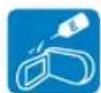
Kein Öl! Wenn Öl in den Camcorder oder in das Netzteil gelangt, kann dies zu einem Stromschlag, einer Fehlfunktion oder einem Defekt führen.

Setzen Sie den Camcorder nicht direkter Sonnenbestrahlung aus. Bei Missachtung können Augenverletzungen sowie eine Beschädigung von internen Produkteilen auftreten.

Vermeiden Sie es, das Netzkabel zu knicken oder das Netzteil zu beschädigen, indem Sie mit einem schweren Objekt darauf Druck ausüben. Es besteht die Gefahr eines Brandes oder eines Stromschlags.

Entfernen Sie das Netzteil von der Stromquelle nicht durch Ziehen am Netzkabel, da dies zu einer Beschädigung des Netzkabels führen könnte.

Verwenden Sie das Netzteil nicht, wenn es beschädigte, gespaltene oder kaputte Kabel oder Drähte aufweist. Wenn Sie dies dennoch tun, besteht die Gefahr eines Brandes oder eines Stromschlags.

WARNUNG Dieses Symbol weist auf die potenzielle Gefahr von schweren Körperverletzungen hin.

Schließen Sie das Netzteil nicht an, wenn der Stecker nicht vollständig eingesteckt werden kann.

Entsorgen Sie den Akku nicht durch Verbrennen, da dieser explodieren kann.

Verwenden Sie keine Reinigungslüssigkeiten oder ähnliche Chemikalien. Sprühen Sie keine Reinigungsmittel direkt auf den Camcorder. Bei Missachtung besteht Brandgefahr.

Halten Sie den Camcorder bei Verwendung in Strand- oder Pool- Nähe bzw. bei Regen von Feuchtigkeit fern. Es besteht das Risiko einer Fehlfunktion oder eines Stromschlags.

Stecken Sie das Netzkabel nicht mit nassen Händen ein oder aus. Es besteht das Risiko eines Stromschlags.

Bewahren Sie den benutzten Lithiumakku oder die Speicherkarte außerhalb der Reichweite von Kindern auf. Wenn der Lithiumakku oder die Speicherkarte von Kindem geschluckt wird, suchen Sie umgehend einen Arzt auf.

Das Netzkabel sollte bei Nichtverwendung des Gerätes oder bei Gewittem ausgesteckt bleiben. Es besteht die Gefahr eines Brandes.

Schalten Sie den Camcorder vor der Reinigung aus und entfernen Sie das Netzteil. Es besteht das Risiko einer Fehlfunktion oder eines Stromschlags.

Wenn durch den Camcorder ungewöhnliche Geräusche, Gerüche oder Rauch auftreten, stecken Sie das Netzkabel sofort aus und wenden Sie sich an den Samsung Kundendienst. Es besteht das Risiko eines Brandes oder einer Verletzung.

Sollten Ihnen Fehlfunktionen Ihres Camcorders auffallen, so trennen Sie unverzüglich das Netzteil oder den Akku von dem Gerät. Es besteht das Risiko eines Brandes oder einer Verletzung.

Versuchen Sie nicht, den Camcorder oder den Netzstecker zu zerlegen, zu reparieren oder umzubauen, um Brandgefahr oder die Gefahr eines elektrischen Schlages zu vermeiden.

ACHTUNG Es besteht die potenzielle Gefahr von Körperverletzung oder von Schäden am Gerät.

Vermeiden Sie es, die Oberfläche der LCD-Anzeige stark zu drücken, auf diese zu schlagen oder mit einem scharfen Gegenstand einzuwirken. Bei Druck auf die LCD-Oberfläche kann dies zu Ungleichmäßigkeiten bei der Anzeige führen.

Lassen Sie den Camcorder, den Akku, das Netzteil oder anderes Zubehör nicht fallen oder setzen Sie diese keinen starken Erschütterungen oder anderen Einflüssen aus. Dies kann zu einer Fehlfunktion oder Verletzung führen.

Verwenden Sie den Camcorder nicht auf einem Stativ (nicht im Lieferumfang enthalten) an einem Ort, der erheblichen Vibrationen oder einem anderen Einfluss ausgesetzt ist.

Verwenden Sie den Camcorder nicht bei direkter Sonneneinstrahlung oder in der Nähe von Heizgeräten. Dies kann zu einer Fehlfunktion oder zu Verletzung führen.

Lassen Sie den Camcorder nicht in einem geschlossenen Fahrzeug, in dem die Temperatur für längere Zeit besonders hoch ist.

Setzen Sie den Camcorder keinem Ruß oder Dampf aus. Dichter Ruß oder Dampf könnten den Camcorder beschädigen oder zu einer Fehlfunktion führen.
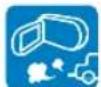
Verwenden Sie den Camcorder nicht in der Nähe von dichten Auspuffgasen, die von Benzin oder dieselbetriebenen Motoren freigesetzt werden, oder in der Nähe von Schadgasen, z. B. Schwefelwasserstoff. Bei Missachtung können die externen oder internen Anschlüsse rosten, was die Funktion beeinträchtigt.

Setzen Sie den Camcorder keinen Insektensprays aus. Wenn Insektenspray in den Camcorder gelangt, kann dies dazu führen, dass das Produkt nicht mehr einwandfrei funktioniert. Schalten Sie den Camcorder vor der Verwendung von Insektiziden aus und decken Sie ihn mit Plastikfolie ab.

Setzen Sie den Camcorder keinen plötzlichen Temperaturänderungen oder feuchten Orten aus. Es besteht das Risiko eines Defekts oder elektrischen Schlages, wenn das Produkt während eines Gewitters im Freien verwendet wird.

Legen Sie den Camcorder nicht mit dem geöffneten LCD-Monitor nach unten.

Reinigen Sie das Gehäuse des Camcorders nicht mit Benzol oder Lösungsmitteln. Dies könnte die äußere Beschichtung ablösen oder die Oberfläche des Gehäuses zerstören.

Lassen Sie den LCD-Monitor nicht geöffnet, wenn Sie den Camcorder nicht verwenden.

ACHTUNG Es besteht die potenzielle Gefahr von Körperverletzung oder von Schäden am Gerät.

Heben Sie den Camcorder nicht am LCD-Monitor hoch. Der LCD-Bildschirm könnte sich lösen und der Camcorder zu Boden fallen.

Verwenden Sie den Camcorder nicht in der Nähe von TV- oder Radiogeräten. Dadurch könnte es während Fernseh- oder Radioübertragungen zu einer Geräuschentwicklung kommen.

Verwenden Sie den Camcorder nicht in der Nähe von starken Funkwellen oder Magnetismus, wie bei Lautsprechern oder einem großen Motor. Geräusche könnten bei Video- und Audioaufnahmen ebenfalls aufgezeichnet werden.

Verwenden Sie nur von Samsung zugelassenes Zubehör. Die Verwendung von Produkten anderer Hersteller kann aufgrund einer Fehlfunktion zu Überhitzung, Brand, Explosion, Stromschlägen oder Verletzungen führen.

Legen Sie den Camcorder nur auf stabilen Oberflächen ab und bewahren Sie ihn an einem gut belüfteten Ort auf.

Bewahren Sie wichtige Daten separat auf. Samsung haftet nicht für Datenverlust.

Wo es sich anbietet, schließen Sie den Camcorder über das Netzteil an eine Steckdose an. Falls Probleme mit dem Produkt auftreten, muss das Netzkabel entfernt werden, um die Stromzufuhr vollständig zu trennen. Durch Ausschalten des Netzschalters auf dem Produkt wird die Stromzufuhr nicht völlig unterbrochen.

Hersteller von nicht autorisiertem Zubehör, das mit diesem Gerät kompatibel ist, übernehmen die Haftung für ihre Produkte. Das Sonderzubehör entsprechend deren Sicherheitsanweisungen verwenden. Samsung übernimmt keine Haftung für Fehlfunktionen, Brände, Stromschlag oder Schäden, die durch unautorisiertes Zubehör verursacht wurden.
Inhaltsverzeichnis
Vor dem Lesen dieses Benutzerhandbuchs .....2
Sicherheitshinweise 2
Vorsichtsmassnahmen 2
Wichtige nutzungsinformationen 2
Sicherheitsinformationen 4
Warnung 4
Achtung 6
Inhaltsverzeichnis....8
Kurzanleitung 11
Videos im Format H.264 aufnehmen! 11
Überblick über dencamcorder 15
Lieferumfang Ihres Camcorders 15
Tasten und Bedienelemente 16
Bildschirmanzeigen 18
Erste schritte 21
Halteschlaufe einstellen.... 21
Befestigen des Ferritkerns 21
Den akku verwenden 22
Akku aufladen 23
Akkustatus prüfen.... 24
Grundfunktionen des camcorders ...... 27
Camcorder ein-/ausschalten 27
LCD-Bildschirm einstellen 28
Betriebsmodi einstellen 29
Anzeigetaste (□□) verwenden 29
Touchpanel verwenden 30
Erste einstellungen.... 31
Zeitzone und Datum/Uhrzeit voreinstellen 31
Sprache wählen 32
Informationen zu den Speichermedien 33
Auswählen des speichermediums (nur HMX-H405) 33
Speicherkarte einsetzen/entfernen (nicht im Lieferumfang enthalten) .. 34
Geeignete Speicherkarte auswählen (nicht im Lieferumfang enthalten) .. 35
Aufnahmezeit und Speicherkapazität 37
Grundlegende aufnahmefunktionen 38
Videos aufnehmen 38
Markieren von Höhepunkten (My Clip Funktion) während der
Wiedergabe....40
Fotos aufnehmen 41
Einfaches Aufnehmen für Anfänger (Smart Auto) 42
Zoomen....43
Anti-shake (OIS: Optical Image Stabilizer) (Bildstab. (OIS: Optische Bildstabil.)) ..44
Inhaltsverzeichnis
Grundlegende wiedergabefunktionen 45
Den Wiedergabemodus ändern 45
Videos wiedergeben 46
Fotos ansehen 48
Menüoptionen verwenden 50
Menübedienung....50
Menüpunkte 51
Fortgeschrittene Aufnahmefunktionen 53
iSCENE....53
Video Resolution (Videoauflösung) 53
Video Quality (Videoqualität) 54
Photo Resolution (Fotoauflösung) 54
Photo Sharpness (Fotoschärfe) 55
White Balance (Weißabgleich) 55
Aperture (Blende) 56
Shutter (Belichtung) 57
EV 58
Super C.Nite 58
Focus (Fokus) 59
Digital Effect (Digitaler Effekt).... 60
Fader (Blendregler) 61
Tele Macro (Tele-Makro) 62
Cont. Shot (Einzelbildserie) 62
Wind Cut (Rauschunterdr.)....63
Digital Zoom (Digitaler Zoom) 63
Self Timer (Selbstauslöser) 64
Art Time Lapse REC (Zeitraffer-AUFN) 64
Quick View (Schnellvorschau) 67
Fortgeschrittene wiedergabefunktionen .....68
Play Option (Wiederg.-Option) 68
Highlight (Markieren) 69
File Info (Dateieigenschaften) 70
Dateien bearbeiten 71
Delete (Löschen) 71
Delete My Clip (My Clip Lösch) 72
My Clip Creation (My Clip erstellen) 72
Protect (Schützen) 73
Copy (Kopieren) (nur HMX-H405).... 74
Divide (Teilen) 75
Combine (Zusammenf.) 76
Systemeinstellung 77
Menüoptionen für die Einstellungen 77
Speichertyp (nur HMX-H405) 78
Speicherinfo (nur HMX-H405) 78
Card Info (Karten-Info) (nur HMX-H400, HMX-H430, HMX-H440) ... 78
File No. (Datei-Nr.). 79
Time Type (Uhrzeit-Art) 80
Date/Time Display (Datum/Uhrzeit) 81
Auto LCD Off (Auto-LCD aus) 82
Beep Sound (Signalton) 83
Shutter Sound (Foto-Klickton) 83
Auto Power Off (Ausschaltauto.) 84
Quick On STBY 84
PC Software (PC-Software) 85
USB Connect (USB-Verbind.) 86
HDMI TV Out (HDMI TV-Ausgang) 86
TV Connect Guide (TVAnschlussanleitung) 87
TV Display (TV-Anzeige) 87
Format (Formatieren) 88
Default Set (Standardeinst.) 88
Language 88
Demo 89
Anynet+ (HDMI-CEC) 89
Anschluss an ein fernsehgerät 90
Anschluss an ein HD-Fernsehgerät 90
Anschluss an ein Standard-Fernsehgerät 91
Ansehen auf einem TV-Bildschirm 92
Videos überspielen 93
Überspielen auf Video- oder DVD/HDDRekorder 93
Fotos ausdrucken 94
Direktes Ausdrucken mit einem PictBridge-Drucker 94
Benutzung mit einem windows-computer ..... 96
Was Sie mit einem Windows-Computer tun können 96
Das Programm Intelli-Studio verwenden 97
Als Wechselspeichergerät verwenden 101
Fehlerbehebung 103
Warnanzeigen und Meldungen 103
Symptome und Lösungen 108
Wartungsinformationen & zusätzliche informationen .114
Wartung 114
Ihren Camcorder im Ausland benutzen 115
Glossar....116
Technische daten 117
Kurzanleitung
Diese Kurzanleitung gibt Ihnen eine Einführung in die Grundfunktionen Ihres Camcorders. Weitere Informationen finden Sie auf den Referenzseiten.
Videos im Format H.264 aufnehmen
Sie können Videos im Format H.264 aufnehmen, die sich dazu eignen, E-Mails zu versenden und Ihre Freunde und Familie daran teilhaben zu lassen. Sie können mit Ihrem Camcorder auch Fotos aufnehmen.
1. SCHRITT: Inbetriebnahme
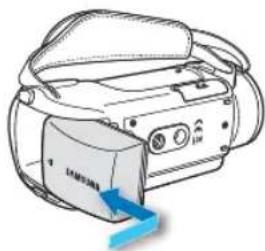
- Anbringen des Akkus am Camcorder. →Seite 22
- Richten Sie die Einkerbungen in der Batterie (▲) am Batteriefach aus, und schieben Sie anschließend die Batterie in Pfeilrichtung, um sie fest einzulegen.
- Laden Sie den Akku vollständig auf. ↩Seite 23
- Der Akku ist vollständig aufgeladen, wenn die CHG (Ladekontroll) -Anzeige grün aufleuchtet.
- Setzen Sie eine Speicherkarte ein. ↩Seite 34
- Sie können mit diesem Camcorder im Handel erhältliche SDHC- (SD High Capacity) oder SD-Speicherkarten verwenden. - Stellen Sie das entsprechende Speichermedium ein. (nur HMX-H405) –page 33
2. SCHRITT: Mit Ihrem Camcorder aufnehmen
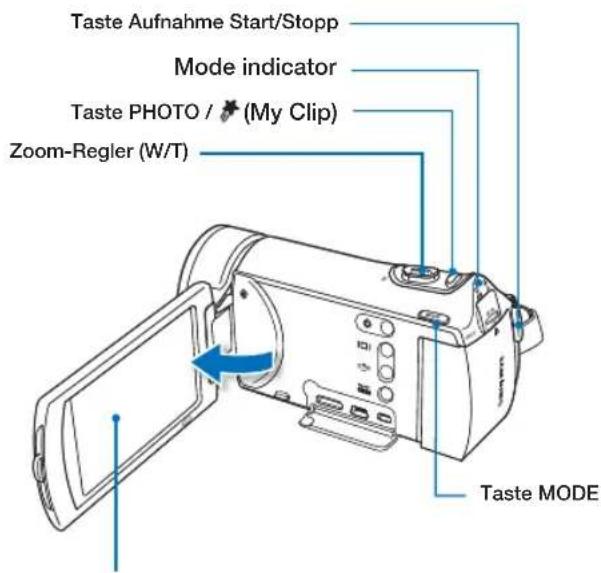
LCD-Bildschirm
Ihr Camcorder schaltet sich ein, sobald Sie den LCD-Bildschirm öffnen.
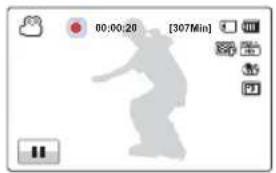
Videos aufnehmen
Ihr Camcorder verwendet das hoch entwickelte H.264-Kompressionsverfahren, um die bestmögliche Videoqualität zu bieten.
- Öffnen Sie den LCD-Bildschirm.
- Drücken Sie die Taste Aufnahme Start/Stopp.
- Um die Aufnahme zu stoppen, drücken Sie die Taste Aufnahme Start/Stopp.
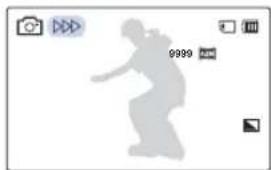
Ihr Camcorder kann Hochqualitätsfotos mit einem Seitenverhältnis von 16:9 aufnehmen.
- Öffnen Sie den LCD-Bildschirm.
- Drücken Sie leicht auf die Taste PHOTO / 🎨 (My Clip), um das Bild scharf zu stellen.
- Drücken Sie die Taste PHOTO / My Clip) vollständig, wenn Sie das Motiv fokussieren.
„Quick On STBY“ durch Öffnen/Schließen des LCD-Bildschirms verwenden
Wenn Sie den LCD-Bildschirm während des Standby-Modus schließen, so wechselt Ihr Camcorder in den Modus Quick On STBY, um den Energieverbrauch zu reduzieren. Sie können schnell mit einer Aufnahme beginnen, indem Sie den LCD-Bildschirm öffnen. → Seite 84

Die Standardeinstellung ist „1080/50i“. Sie können die Videos auch mit Standardauflösung (SD) aufnehmen.
3. SCHRITT: Videos oder Fotos wiedergeben
Auf dem LCD-Bildschirm Ihres Camcorders ansehen
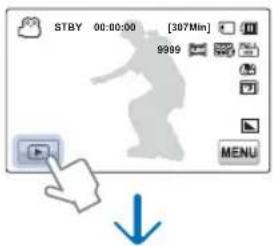
Mithilfe der Miniaturindexansicht können Sie leicht nach den gewünschten Aufnahmen suchen.
- Berühren Sie im Standby-Modus das Wiedergabesymbol ( ) auf dem Bildschirm.
- Die Miniaturindexansicht erscheint. Die Miniaturansicht der letzten erstellten oder abgespielten Datei ist markiert.
- Berühren Sie das Symbol für die Miniaturansicht (HD / SD / und berühren Sie dann die gewünschte Aufnahme.
Auf einem HD-Fernsehgerät ansehen
Sie können die detailgetreue und hervorragende Qualität hochauflösender HD-Videos genießen. → Seite 90

Sie können die Videos auch auf einem Fernsehgerät mit Standardauflösung (SD) wiedergeben. ↗ Seite 91
4. SCHRITT: Aufgenommene Videos oder Fotos speichern
Es ist einfach und macht Spaß! Entdecken Sie die verschiedenen Funktionen von Intelli-Studio auf Ihrem Windows-Computer.
Mit dem Programm Intelli-Studio, das sich auf Ihrem Camcorder befindet, können Sie Videos/Fotos auf Ihren Computer übertragen, bearbeiten und mit Ihren Freunden teilen. Weitere Informationen dazu siehe Seiten 97\~100.
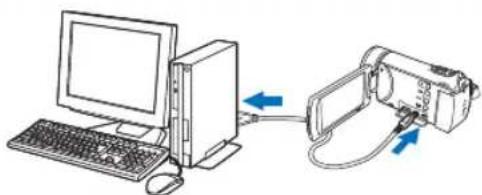
Videos/Fotos zum PC übertragen und ansehen
- Starten Sie das Programm Intelli-Studio, indem Sie den Camcorder mit einem USB-Kabel an Ihren Computer anschließen.
- Zusätzlich zu dem Hauptfenster von Intelli-Studio erscheint ein neuer Bildschirm für die Dateispeicherung. Klicken Sie auf „Yes“ (Ja) und das Hochladen wird gestartet.
- Die Dateien werden auf Ihrem Camcorder gespeichert und auf dem Browser von Intelli-Studio Programm unter „Contents Manager“ (Inhalts-Manager) registriert.
- Sie können die Dateien nach verschiedenen Kriterien wie Gesicht, Datum, etc. anordnen.
- Sie können einen Doppelklick auf die Datei, die wiedergegeben werden soll, ausführen.
Aufnahmen direkt hochladen auf YouTube/Flickr/Facebook
Teilen Sie Ihre Inhalte mit dem Rest der Welt und laden Sie Fotos und Videos mit einem Klick auf eine Webseite hoch.
Klicken Sie im Browser auf „Share“ → „Upload“, um mit dem Hochladen zu beginnen.
Seite 100

Intelli-studio wird automatisch auf einem PC ausgeführt, sobald der Camcorder an diesen angeschlossen wird (wenn Sie "PC Software: on" (PC-Software: Ein) einstellen). Seite 85
Gespeicherte DateienContents Man
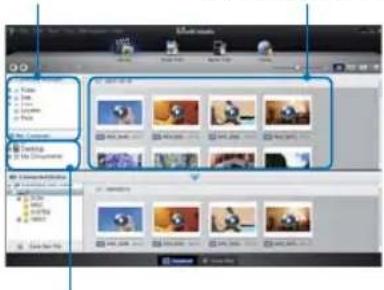
Ordnerverzeichnis auf Ihrem Computer
5. SCHRITT: Videos oder Fotos löschen
Wenn das Speichermedium voll ist, können Sie keine weiteren Videos oder Fotos aufnehmen. Löschen Sie Video- oder Fotodaten, die Sie auf einem Computer gespeichert haben, auf dem Speichermedium. Auf dem wieder freien Platz des Speichermediums können Sie nun neue Videos und Fotos aufnehmen.
Berühren Sie die Symbole für Wiedergabe (☐) → Menü (MENU) → „Delete“ (Löschen) auf dem LCD-Bildschirm. → Seite 71
Überblick über den Camcorder
LIEFERUMFANG IHRES CAMCORDERS
Zu Ihrem neuen Camcorder erhalten Sie folgendes Zubehör. Sollte eines dieser Teile nicht im Lieferumfang enthalten sein, wenden Sie sich an den Kundendienst von Samsung.
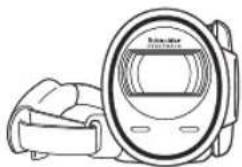
| Modellname | Interner Speicher | Farbe Objektiv | |
| HMX-H400BP/HMX-H430BP/HMX-H440BP | - | Schwarz | 30x (optisch)45x (digital) |
| HMX-H405BP 32GB | |||
- Obwohl sich einige Funktionen der Modelle unterscheiden, funktionieren sie auf dieselbe Weise.
Überprüfung Ihres Zubehörs

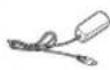


Akku (IA-BP210R)
Netzteil (Typ AA- MA9)
USB-Kabel
CD mit Benutzerhandbuch
Kurzanleitung
Optional

Mini-HDMI-Kabel
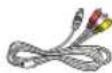
Audio-/Videokabel

Transporttasche (IA-CC1U27B)

Ferritkern

Speicherkarte
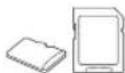
Speicherkarte/ Speicherkartenadapter

- Das genaue Aussehen der einzelnen Teile kann je nach Modell variieren.
- Der Lieferumfang kann je nach Verkaufsgebiet unterschiedlich sein.
- Zum Kauf von Teilen und Zubehör wenden Sie sich an Ihren lokalen Samsung Fachhändler. SAMSUNG ist nicht verantwortlich für eine verringerte Akku-Laufzeit oder für Fehlfunktionen, die durch die Verwendung von nicht autorisiertem Zubehör wie Fremd-Netzteilen oder Akkus verursacht werden.
- Zusatzakkus (IA-BP210E/IA-BP420E) können über einen autorisiertes Samsung Service Zentrum bezogen werden.
- Eine Speicherkarte wird nicht mitgeliefert. Für Speicherkarten, die mit Ihrem Camcorder kompatibel sind, siehe Seite 35.
- Im Lieferumfang Ihres Camcorders sind ein Benutzerhandbuch auf CD und eine Kurzanleitung (gedruckt) enthalten.
TASTEN UND BEDIENELEMENTE
Vorderseite und linke Seite
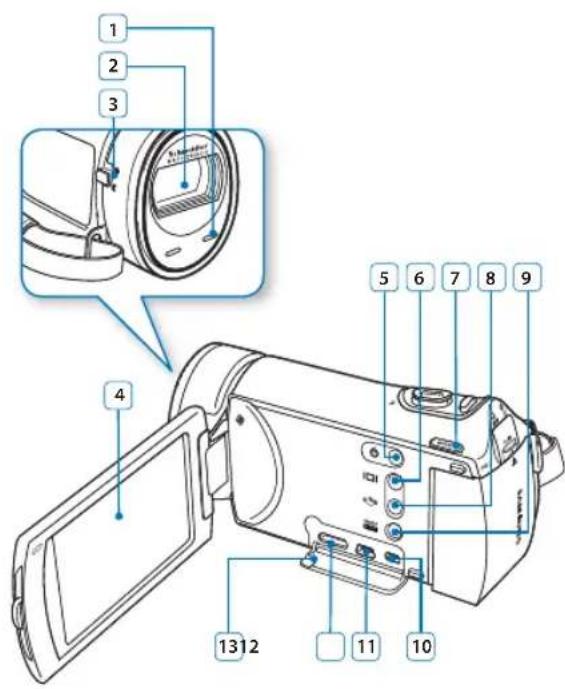
1 Integriertes Mikrofon
2 Objektiv
3 Schalter zum Öffnen und Schließen des Objektivs
4 LCD-Bildschirm (Touchpanel)
5 Ein/Aus-Taste
6 Anzeigetaste
7 Taste MODE
8 Bildstabilisierungstaste (OIS)
9 Taste SMART AUTO
10 AV(Audio/Video)-Anschluss
11 USB-Anschluss
12 HDMI-Anschluss
13 Abdeckung der Anschlüsse (HDMI, USB, AV)
Achten Sie während der Aufnahme darauf, dass das integrierte Mikrofon und das Objektiv nicht verdeckt ist.
Rechte Seite Ober- und Unterseite
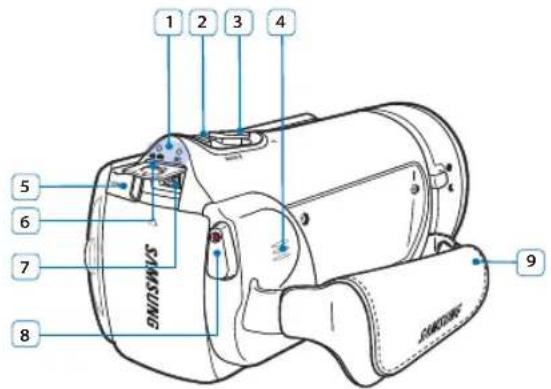
1 Modusanzeige
• 📷: Aufnahmemodus (Video/Foto)
• : Wiedergabemodus
2 Taste PHOTO / (My Clip)
3 Zoom (W/T)-Regler
4 Eingebauter Lautsprecher
5 Ladekontrolleuchte (CHG)
6 Abdeckung des Netzteilanschlusses (DC IN)
7 Netzteilanschluss (DC IN)
8 Taste Aufnahme Start/Stopp
9 Handschlaufe
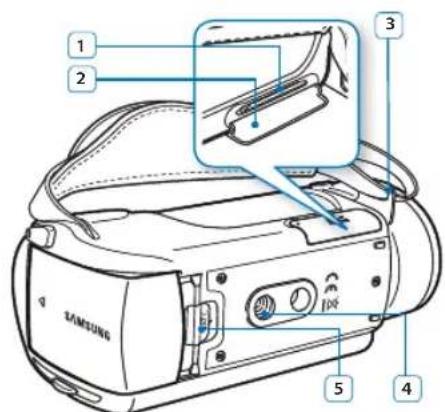
1 Speicherkartensteckplatz
2 Abdeckung für Speicherkarte
3 Öse für die Handschlaufe
4 Stativanschluss
5 OPEN/CLOSE-Schalter
BILDSCHIRMANZEIGEN
Die verfügbaren Funktionen hängen von dem ausgewählten Betriebsmodus ab und es erscheinen je nach vorgenommenen Einstellungen verschiedene Anzeigen.

• Diese Bildschirmanzeige (OSD) erscheint nur im Aufnahmemodus
- Drücken Sie die Taste MODE, um den Aufnahmemodus zu wählen. →Seite 29

Aufnahmemodus
![STBY 00:00:00 1Sec/72Hr [307Min] 9999 F2 - 0.3 Card Full 00:00 01/JAN/2012 MENU](/content/2026/06/1242770/images/51ac4506d7277ed748250d36f6d310f4bc2bec66543f3d2d8754b423568bcfec.jpg)

- Funktionen, die mit * gekennzeichnet sind, werden nicht übernommen, wenn der Camcorder aus- und wieder eingeschaltet wird. Wenn der Betriebsmodus umgeschaltet wird, werden die Blenden-, Verschluss-, und Fokus-Einstellungen nicht beibehalten.
• Die Bildschirmanzeigen beziehen sich auf die Kapazität einer 32 GB SDHC-Speicherkarte.
• Informationen zu Wamanzeigen und Meldungen finden Sie auf den Seiten 103–107.
• Die oben dargestellten Menüpunkte und deren Positionen können ohne vorherige Ankündigung verändert werden.
• Die Gesamtanzahl der Fotos, die aufgenommen werden können, richtet sich nach dem verfügbaren Platz auf dem Speichermedium.
• Die Anzahl der erfassbaren Fotos im OSD (Bildschirmenü) beträgt maximal 9999. - Dieser Camcorder verfügt über einen Aufnahmernodus, der die Modi Videoaufnahme und Fotoaufnahme kombiniert. Sie können im selben Modus Filme oder Fotos aufnehmen, ohne zwischen Modi wechseln zu müssen.
Auf dem LCD-Bildschirm links
| Anzeige Bedeutung | |
| Aufnahmemodus (Video/Foto) / Smart Auto | |
| STBY / ● / IV | Betriebsstatus (Standby / Aufnahme) / Pause / Selbstauslöser* |
| SCENE, Digitaler Effekt | |
| Weißabgleich, Blendregler* | |
| Manueller Fokus* / Touch-Fläche* | |
| F2 / S.1/50 | Manuelle Blende* / Manuelle Belichtungszeit* |
| - 0.3 | EV (Belichtungswert)* |
| Wiedergabesymbol / Pause Taste / Stopp Taste, Aufn. Taste | |
Mitte des LCD-Bildschirms
| Anzeige Bedeutung | |
| 00:00:00 | Zeitzähler (Videoaufnahmezeit) |
| Card Full | Warnanzeigen und Meldungen |
| [307Min] | Verbleibende Aufnahmezeit |
| Anzeige Bedeutung | |
| Optischer Zoom / Digitaler Zoom | |
| Zeitzone (Ziel) | |
| 00:0001/JAN/2012 | Datum/Uhrzeit |
| 1Sec/72Hr | Zeitraffer-AUFN* |
| My Clip | |
Auf dem LCD-Bildschirm rechts
| Anzeige Bedeutung | |
| Speichermedium (eingebauter Speicher oder Speicherkarte) (nur HMX-H405) | |
| Akkuinformationen (verbleibender Akkuladestand/Zeit) | |
| 9999. | Fotozähler (Gesamtzahl der möglichen Fotoaufnahmen), Fotoauflösung, Videoqualität, Videoauflösung |
| Bildstab. (OIS) / Bildstab. (OIS DUO)/ Bildstab. (OIS DUO+) | |
| Tele-Makro*, Super C.Nite | |
| Einzelbildserie, Rauschunterdrückung* | |
| Fotoschärfe | |
| MENU | Menüsymbol |

- Diese Bildschirmanzeige (OSD) erscheint nur im videowiedergabemodus (HD / SD).
- Berühren Sie das Symbol für Wiedergabe (☐) auf dem LCD-Bildschirm, um den Modus videowiedergabe (☐HD / ☐SD) auszuwählen. —Seite 45
Videowiedergabemodus
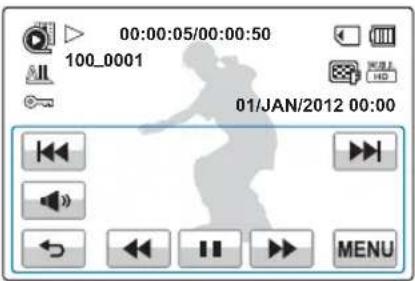
- Die Anzeigen auf dem Bildschirm wie zum Beispiel Wiedergabesteuerung, Lautstärke und Eingabesymbol werden nach wenigen Sekunden ausgeblendet. Sie erscheinen wieder, wenn Sie den Bildschirm an irgendeiner Stelle berühren.
- Informationen zu Warnanzeigen und Meldungen finden Sie auf den Seiten 103\~107.
LCD-Bildschirm oben
| Anzeige Bedeutung | |
| Videowiedergabemodus | |
| ▷ / || | Betriebsstatus (Wiedergabe/Pause) |
| 00:00:05/00:00:50 | Wiedergabezeit/Aufnahmezeit |
| Speichermedium(eingebauter Speicher oderSpeicherkarte) (nur HMX-H405) | |
| Akkuinformationen(verbleibenderAkkuladestand) | |
| Wiedergabeoption | |
| 100_0001 | Dateiname (Dateinummer) |
| Videoqualität,Videoauflösung | |
| Schützen | |
| 01/JAN/2012 00:00 | Datum/Zeit |
LCD-Bildschirm unten
| Anzeige Bedeutung | |
| Lautstärkeregler | |
| Symbol für Lautstärke / Symbole für Wiedergabefunktionen (Einzelbildvorlauf) | |
| Eingabesymbol | |
| Symbole für Wiedergabefunktionen (Überspringen/Suchen/ Pause/Wiedergabe/Zeitlupe) | |
| Menüsymbol | |

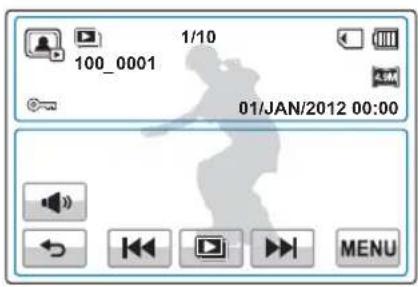
- Diese Bildschirmanzeige (OSD) erscheint nur im Fotowiedergabemodus (A)
- Berühren Sie das Symbol für Wiedergabe (▶) auf dem LCD-Bildschirm, um den Fotowiedergabemodus (Auszuwählen. →Seite 45
Fotowiedergabemodus
LCD-Bildschirm oben
| Anzeige Bedeutung | |
| Fotowiedergabemodus | |
| / X1.1 | Diashow / Wiedergabezoom (X1.1-X8.0) |
| 100_0001 | Dateiname (Dateinummer) |
| 1/10 | Bildzähler (aktuelles Bild / Gesamtzahl der möglichen Fotoaufnahmen) |
| / N | Speichermedium (eingebauter Speicher oder Speicherkarte) (nur HMX-H406) |
| Akkuinformationen | |
| Löschschutz | |
| Fotoauflösung | |
| 01/JAN/2012 00:00 | Datum/Zeit |
LCD-Bildschirm unten
| Anzeige Bedeutung | |
| Lautstärkeregler (beim Aktivieren der Diashow) | |
| Eingabesymbol | |
| Symbol für vorheriges Bild/nächstes Bild | |
| Symbol zum Starten der Diashow | |
| MENU | Menüsymbol |
HALTESCHLAUFE EINSTELLEN
Stellen Sie die Länge der Handschlaufe so ein, dass Sie den Memory Camcorder beim Drücken der Taste Aufnahme Start/Stopp mit dem Daumen fest im Griff haben.
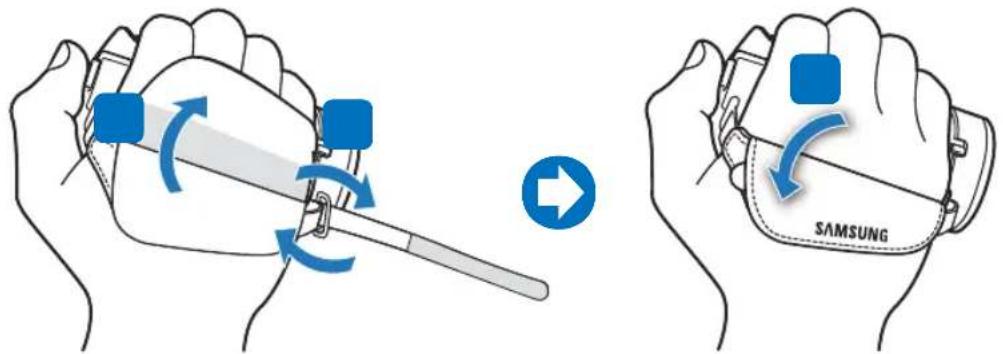
Bitte achten Sie darauf, dass bei übermäßiger Kraftanwendung beim Einführen der Hand in die Handschlaufe und wenn diese zu eng eingestellt ist, die Halterung der Handschlaufe des Camcorders beschädigt werden kann.
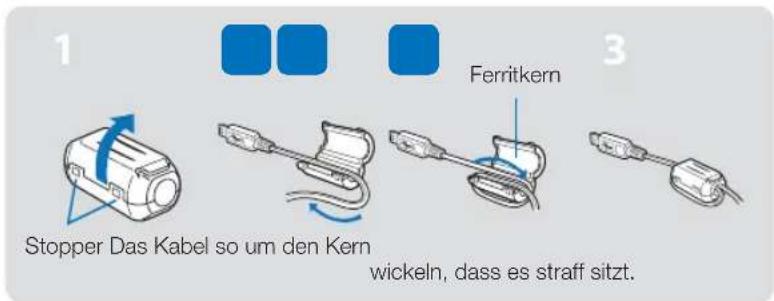
BEFESTIGEN DES FERRITKERNS
Um Interferenzen zu vermeiden, den Ferritkern Filter an dem Netzteil befestigen.

- Um den Ferritkern Filter am Netzteil zu befestigen, das Kabel einmal um den Filter wickeln.
- Achten Sie darauf, dass Sie das Kabel beim Anbringen an den Filter nicht beschädigen.
DEN AKKU VERWENDEN
Es wird empfohlen, einen oder mehrere zusätzliche Akkus bereitzuhalten, um einen durchgängigen Betrieb des Camcorders zu gewährleisten.
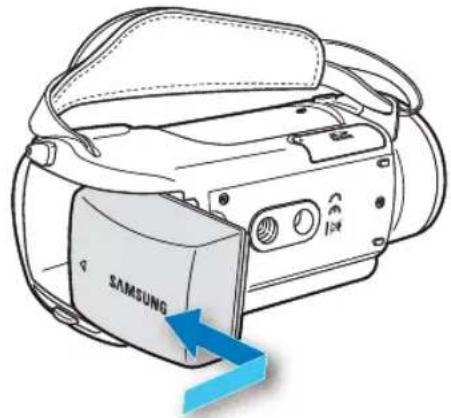
Befestigen des Akkus
Richten Sie die Einkerbungen in der Batterie (▲) am betteriefach aus, und schieben Sie anschließend die Batterie in Pfeilrichtung, um sie fest einzulegen.
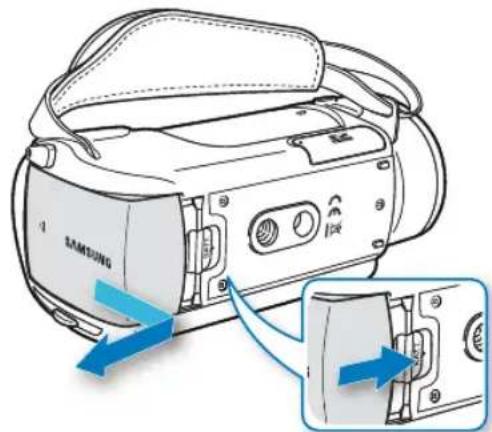
Entfernen des Akkus
Betätigen Sie den akku-freigabeschalter, und ziehen Sie den Akku heraus.
Betätigen Sie den akku-freigabeschalter, und ziehen Sie den Akku heraus.

- Samsung haftet nicht für Probleme, die durch die Verwendung falscher Akkus entstehen. Verwenden Sie keine Akkus von anderen Herstellern, andernfalls besteht Überhitzungs-, Feuer- und Explosionsgefahr.
- Gehen Sie beim Entfernen des Akkus aus dem Camcorder vorsichtig vor und achten Sie darauf, die Akkus nicht fallen zu lassen.
AKKU AUFLADEN
Sie können den Akku mit dem Netzteil oder dem USB-Kabel aufladen.

- Legen Sie den Akku in den Camcorder ein. ↩Seite 22
- Verwenden Sie das mitgelieferte Netzteil oder das USB-Kabel.
Den Akku aufladen
Laden Sie den Akku mit dem Netzteil oder einem USB-Kabel auf.
- Die Ladekontrollleuchte (CHG) leuchtet auf und das Aufl aden beginnt. Wenn der Akku vollständig aufgeladen ist, leuchtet die Ladekontrollleuchte (CHG) grün.
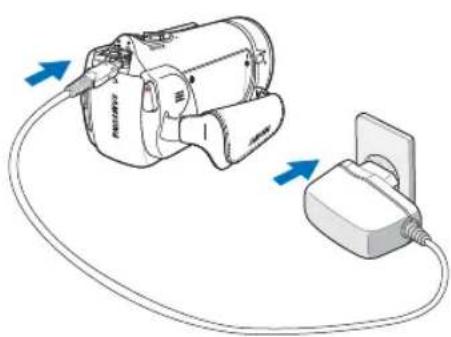
Das Netzteil verwenden
Verbinden Sie das Netzteil ordnungsgemäß mit dem Camcorder und schließen Sie es dann an eine Steckdose an.
Das USB-Kabel verwenden
Verbinden Sie das USB-Kabel ordnungsgemäß mit dem Camcorder und verbinden Sie die andere Seite mit dem USB-Port eines Computers.
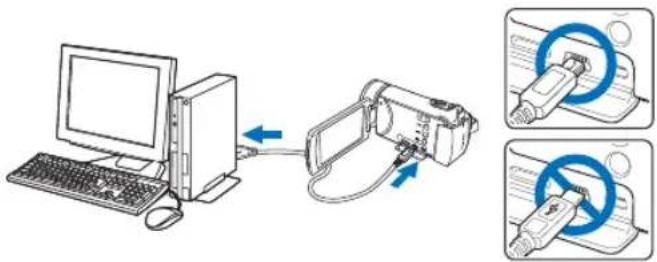
Achten Sie darauf, dass sich im Steckeranschluss keine Fremdstoffe befinden, wenn Sie das Netzteil an den Camcorder anschließen.

- Sollten beim Aufladen sowohl ein USB-Kabel als auch ein Netzteil angeschlossen sein, so erfolgt das Aufladen über das Netzteil.
- Der Camcorder funktioniert nicht ausschließlich mit der USB-Stromversorgung. Verwenden Sie auch das Netzteil oder einen Akku, um den Camcorders zu betreiben.
• Die Ladezeit kann vom Typ des USB-Hosts (PC) abhängig sein. - Wenn Sie den Camcorder während der Akkuafladung benutzen, kann der Aufladevorgang möglicherweise länger dauern.
AKKUSTATUS PRÜFEN
Sie können den Ladestatus und die verbleibende Akkukapazität überprüfen.
Den Aufl adestatus überprüfen
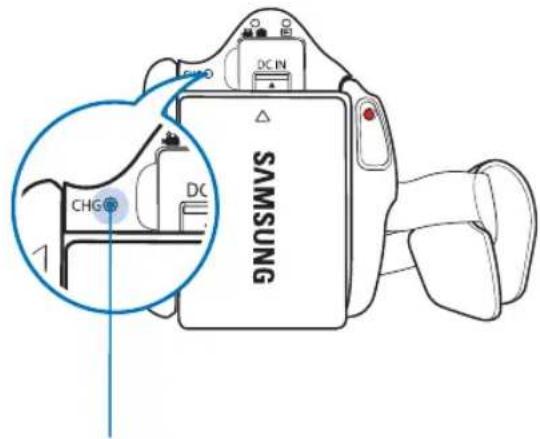
Die Farbe der LED (Ladekontrollleuchte) weist auf die vorhandene Ladung oder den Aufladestatus hin.
| (Orange) | Aufl adung |
| (Grün) | Vollständig aufgeladen |
| (Aus) | Fehler |
Akkuladestandanzeige
Die Akkuladestandanzeige gibt Auskunft über die verbleibende Leistung des Akkus.
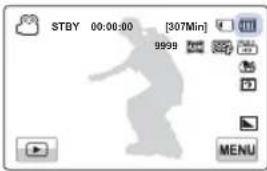
| Akkuladestandanzeige | Ladezustand Meldung | |
| Vollständig aufgeladen - | ||
| 25-50% verbraucht - | ||
| 50-75% verbraucht - | ||
| 75-95% verbraucht - | ||
| 95-98% verbraucht - | ||
| Fast leer (Anzeige blinkt):Das Gerät wird in Kürze abgeschaltet. Wechseln Sie den Akku so bald wie möglich. | - | |
| - | Das Gerät wird nach 3 Sekunden ausgeschaltet. | “Low Battery”(Akku schwach) |

- Die oben angeführten Werte gelten bei einem vollständig aufgeladenen Akku bei Normaltemperatur. Eine geringe Umgebungstemperatur kann die Verwendungszeit beeinträchtigen.
- Die Kapazität des Akkus nimmt mit der Zeit und durch wiederholtes Verwenden ab. Lassen Sie den Camcorder ausgeschaltet, wenn Sie ihn nicht benutzen.
- Lagern Sie den Akku an einem separaten Ort, wenn der Ladevorgang abgeschlossen ist oder Sie ihn für einen längeren Zeitraum nicht verwenden. Dadurch wird die Lebensdauer des Akkus verlängert.
Verfügbare Betriebszeit des Akkus
| Akkutyp | IA-BP210R | |
| Ladezeit | Über Netzteil: ca. 160 Min.Über USB-Kabel: ca. 330 Min. | |
| Bildauflösung | HD SD | |
| Kontinuierliche Aufnahmezeit | ca. 180 Min. ca. 200 Min. | |
| Wiedergabezeit | ca. 200 Min. ca. 260 Min. | |
- Ladezeit: Ungefähr erforderliche Zeit (Minuten), wenn Sie einen vollständig geleerten Akku komplett aufladen.
- Aufnahme-/Wiedergabezeit: Ungefähr zur Verfügung stehende Zeit, wenn der Akku vollständig aufgeladen wurde. 'HD' steht für eine hochauflösende Bildqualität und 'SD' für eine Bildqualität in Standardauflösung.
- Die Aufnahme-/Wiedergabedauer kann je nach persönlicher Verwendung und Bedingungen abweichen. Wenn zum Beispiel Zoom oder die Recording start/stop (Aufnahme Start/Stopp) oft verwendet wird, können sich die Akkus schneller entladen.
- Die Aufnahme- und Wiedergabezeit verkürzt sich, wenn Sie den Camcorder bei niedrigen Temperaturen verwenden.
- Wir empfehlen Ihnen, bei Verwendung der Kunst Zeitraffer Funktion das Netzteil zu benutzen.
Kontinuierliche Aufnahme (ohne Zoom)
Die Tabelle zeigt die verfügbare Aufnahmezeit im Dauerbetrieb des Camcorders, wenn dieser sich im Aufnahmemodus befindet und nach Beginn der Aufnahme keine weiteren Funktionen verwendet werden. Bei der tatsächlichen Aufnahme entlädt sich der Akku zwei bis dreimal schneller, da die Aufnahmetaste, der Zoom-Regler sowie die Wiedergabefunktion verwendet werden. Halten Sie einen oder mehrere zusätzliche geladene Akkus bereit, um einen durchgängigen Betrieb des Camcorders zu gewährleisten.
Das Netzteil verwenden
Es wird empfohlen, den Camcorder beim Festlegen von Funktionseinstellungen, während der Wiedergabe und der Bearbeitung von Bildern oder beim Gebrauch in einem Raum über das Netzteil an eine Steckdose anzuschließen, um ihn mit Strom zu versorgen. Stellen Sie alle Verbindungen wie beim Aufladen des Akkus her. →Seite 23
Informationen zum Akku
• Eingenschaften des Akkus
Ein Lithium-Ionen-Akku ist klein und hat eine hohe Kapazität. Eine geringe Umgebungstemperatur (unter 10°C (50°F)) kann die Haltbarkeit des Akkus verkürzen und seine ordungsgemäße Funktion beeinträchtigen. Ist dies der Fall, stecken Sie den Akku kurzzeitig zum Aufwärmen in die Tasche, und legen Sie ihn anschließend wieder ein.
- Lagern Sie den Akku nach der Verwendung getrennt vom Gerät.
- Auch wenn der Camcorder ausgeschaltet ist, entlädt sich der Akku langsam weiter, wenn er im Camcorder verbleibt.
- Verbleibt der eingelegte Akku während eines langen Zeitraums im Camcorder, entleert er sich. Der Akku kann dann nicht mehr verwendet werden, auch wenn er aufgeladen ist.
- Wenn der Akku längere Zeit nicht genutzt wird, sollte der Akku einmal alle 1 Monate vollständig geladen und anschließend im Camcorder verbraucht werden, um eine ordnungsgemäße Funktionsfähigkeit zu erhalten.
- Halten Sie für die Verwendung des Camcorders im Freien zusätzliche Akkus bereit.
- Die Aufnahmezeit kann sich bei niedriger Temperatur verkürzen.
- Für die Stromversorgung auf Reisen sollten Sie das Netzteil für die Wiederaufladung des Akkus mitnehmen.
- Überprüfen Sie, ob der Akkuanschluss durch Hinunterfallen nicht beschädigt wurde.
- Wird ein Akku mit einem beschädigten Anschluss in den Camcorder eingelegt, so kann dadurch auch der Camcorder beschädigt werden.
- Entfernen Sie den Akku und die Speicherkarte vom Camcorder, und trennen Sie das Netzteil nach der Verwendung.
- Lagem Sie den Akku an einem stabilen, kühlen und trockenen Ort. (Empfohlene Temperatur: 15°C \~ 25°C (59°F \~ 77°F), empfohlene Luftfeuchtigkeit: 40%\~ 60%)
- Zu hohe oder zu niedrige Temperaturen verkürzen die Haltbarkeit des Akkus.
- Beim Aufbewahren des Akkus in einer verrauchten oder staubigen Umgebung können die Akkuanschlüsse rosten oder versagen.
- Entsorgen Sie kaputte Akkus über entsprechende Recycling-Sammelstellen.
• Die Akku-Nutzungsdauer ist begrenzt.
- Der Akku hat das Ende seiner Nutzungsdauer erreicht, wenn er völlig aufgeladen ist und nur noch kurze Betriebszeiten liefert. Ersetzen Sie den Akku durch einen neuen.
- Die Nutzungsdauer des Akkus kann je nach Aufbewahrung und Verwendungsbedingungen variieren.

- Achten Sie darauf, dass der Camcorder ausgeschaltet ist, bevor Sie das Netzteil von der Stromversorgung trennen. Andernfalls können Daten oder das Speichermedium beschädigt werden.
- Wenn Sie das Netzteil verwenden, verbinden Sie es mit einer in der Nähe befindlichen Steckdose. Trennen Sie das Netzteil sofort von der Steckdose, falls es bei der Verwendung des Camcorders zu Funktionsstörungen kommt.
- Verwenden Sie das Netzteil nicht an engen Orten, wie z. B. zwischen einer Wand und einem Möbelstück.

- Stellen Sie sicher, dass der Camcorder immer über das Original-Netzteil mit Strom versorgt wird. Die Verwendung anderer Netzteile kann zu einem Brand oder Stromschlägen führen.
- Das Netzteil kann auf der ganzen Welt verwendet werden. In einigen Ländern kann die Verwendung eines Adapters erforderlich sein. Ein solcher kann im Bedarfsfall bei Ihrem Händler erworben werden.
• Die Ladezeit variiert je nach verbleibendem Akkuladezustand. - Nach einer Aufladezeit von etwa 2 Stunden ist der Akku über 95% aufgeladen und die Kontrolleuchte leuchtet grün. Nach ungefähr 2 Stunden und 40 Minuten ist der Akku zu 100% aufgeladen.
Grundfunktionen des Camcorders
CAMCORDER EIN-/AUSSCHALTEN
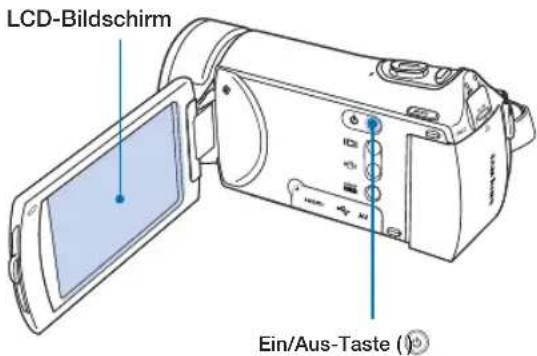
- Öffnen Sie den LCD-Bildschirm, um den Camcorder einzuschalten.
- Ihr Camcorder schaltet sich automatisch ein, sobald Sie den LCD-Bildschirm öffnen.
- Betätigen Sie die Taste Ein/Aus (☐) ungefähr eine Sekunde lang, um den Camcorder auszuschalten.

- Wenn der Camcorder eingeschaltet ist, führt er die Selbstdiagnosefunktion durch. Wenn ein Warnhinweis erscheint, lesen Sie bitte 'Warnanzeigen und Meldungen' (Seiten 103-107). Nehmen Sie danach die entsprechenden Korrekturmaßnahmen vor.
- Wenn Sie den LCD-Bildschirm schließen, während das Gerät eingeschaltet ist, wird der Energiesparmodus aktiviert. —Seite 28
- Beim Anschließen des Netzadapters oder Einlegen des Akkus zum Camcorder während der LCD-Anzeige geöffnet ist, schaltet sich der Camcorder automatisch ein.

Wenn Sie diesen Camcorder zum ersten Mal benutzen
Wenn Sie Ihren Camcorder zum ersten Mal verwenden oder zurücksetzen, erscheint der Zeitzonen-Bildschirm als Startanzeige. Wählen Sie Ihre geografische Position und legen Sie Datum und Uhrzeit fest.→Seite 31
Wenn Sie die Datums- und Uhrzeiteinstellung nicht vornehmen, erscheint jedes Mal, wenn Sie den Camcorder einschalten, die Zeitzonenanzeige.
LCD-BILDSCHIRM EINSTELLEN
Mit dem großen LCD-Bildschirm Ihres Camcorders können Bilder in höchster Qualität betrachtet werden.
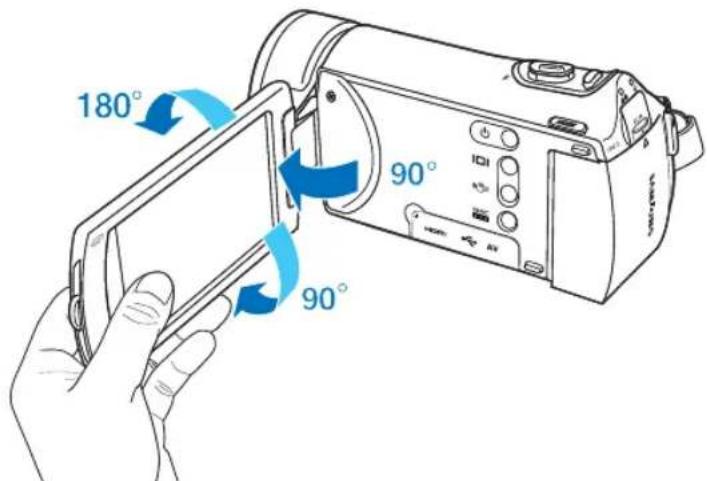
- Öffnen Sie mit Ihren Fingern den LCDBildschirm.
• Der Bildschirm wird um 90° geöffnet.
- Drehen Sie den LCD-Bildschirm in Richtung des Objektivs.
- Sie können ihn bis zu einem 180°-Winkel in Richtung des Objektivs und bis zu einem 90°-Winkel nach hinten drehen. Um Aufnahmen besser betrachten zu können, drehen Sie den Bildschirm um 180° in Richtung des Objektivs, und drehen Sie ihn dann wieder zurück.

Eine übermäßige Drehung kann die Verbindung zwischen Bildschirm und Camcorder beschädigen.

Reinigen Sie Fingerabdrücke oder Staub auf dem Bildschirm mit einem weichen Tuch.
BETRIEBSMODI EINSTELLEN
Durch Drücken der Taste MODE können Sie zwischen den in folgender Reihenfolge angezeigten Betriebsmodi wechseln:
Aufnahmemodus ( 📁 ) ↔ Wiedergabemodus ( ▶)
- Bei jedem Wechsel des Betriebsmodus leuchtet die entsprechende Modusanzeige auf.
- Wenn Sie in den Modi Video- oder Fotoaufnahme das Wiedergabesymbol (☐) berühren, wechselt der Camcorder in den Modus Video- bzw. Fotowiedergabe.
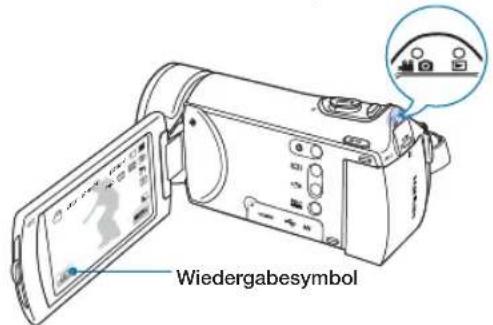
Taste MODE / Modusanzeigen
• (Aufnahmemodus):
Um Videos oder Fotos aufzunehmen.
• (Wiedergabemodus):
Zum Wiedergeben oder zum Bearbeiten von Videos und Fotos.

Dieser Camcorder verfügt über einen Aufnahmemodus, der die Modi Videoaufnahme und Fotoaufnahme kombiniert.
Sie können im selben Modus Filme oder Fotos aufnehmen, ohne zwischen Modi wechseln zu müssen.
ANZEIGETASTE (VERWENDEN
Wechsel des Informationsanzeigemodus
Drücken Sie die Taste Display (I)☐
Es kann zwischen Voll- und Mindestanzeigemodus gewechselt werden.
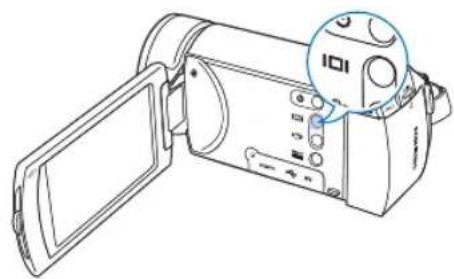
- Je nach Aufnahmebedingungen können Warnanzeigen und Meldungen erscheinen.
- Die Display (Anzeige) (☐☐) Taste funktioniert nicht, wenn der Menübildschirm angezeigt wird.
TOUCHPANEL VERWENDEN
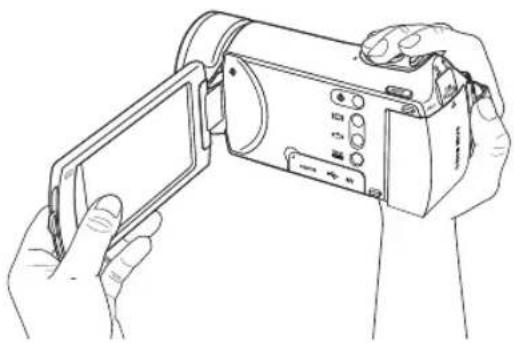
Mit dem Touchpanel ist die Wiedergabe und Aufnahme durch eine einfache Fingerberührung zu starten. Legen Sie Ihre Hand auf die Rückseite des LCD-Bildschirms, um ihm Halt zu geben. Berühren Sie dann die verschiedenen Menüoptionen, die auf dem Bildschirm angezeigt werden.
Berühren
Berühren Sie ganz leicht mit Ihrem Finger die Menüpunkte, um sie auszuwählen oder auszuführen.
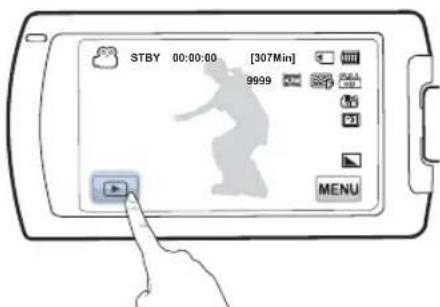
- Verwenden Sie keine Bildschirmschutzfolie für den LCD-Bildschirm.
- Wenn solch eine Folie für längere Zeit benutzt wird, kann durch die starke Haftung auf der Bildschirmoberfläche die Funktionstüchtigkeit des Touchpanels beeinträchtigt werden.

- Achten Sie darauf, dass Sie nicht versehentlich die Tasten neben dem LCD-Bildschirm drücken, während Sie das Touchpanel verwenden.
- Die Symbole und Anzeigen, die auf dem LCD-Bildschirm erscheinen, hängen von dem aktuellen Aufnahme-/Wiedergabestatus des Camcorders ab.
- Der Camcorder kann nicht mehr als zwei gleichzeitig am Bildschirm berührte Punkte richtig erkennen. Berühren Sie nur eine Stelle nach der anderen.
- Keinen spitzen Gegenstand, wie einen Kugleschreiber oder Bleistift als Werkzeug für die Bedienung des Bildschirms verwenden.
Erste Einstellungen
ZEITZONE UND DATUM/UHRZEIT VOREINSTELLEN
Legen Sie das Datum und die Uhrzeit Ihrer Region fest, wenn Sie diesen Camcorder zum ersten Mal einschalten.
- Öffnen Sie den LCD-Bildschirm, um den Camcorder einzuschalten.
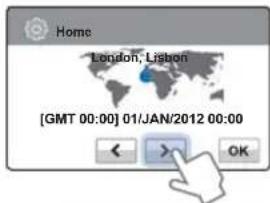
- Auf dem Zeitzonen-Bildschirm („Home“ (Heimat)) erscheint die Zeitzone von Lissabon und London (Greenwich Mean Time (Weltzeit)).
- Wählen Sie Ihren Standort auf der Karte, indem Sie das linke (<) oder rechte () Symbol auf dem LCD-Bildschirm berühren und betätigen Sie dann das Symbol (OK).
- Der Bildschirm „Date/Time Set“ (Dat/Zeiteinst.) erscheint.
-
Geben Sie die Datums- und Zeitinformationen ein und ändern Sie die Einstellungen durch Berühren der Nach-oben- oder Nach-unten-Symbole ( ).
-
Kontrollieren Sie, ob die Zeit richtig eingestellt wurde, und drücken Sie dann das Symbol ( )ok
• Die Meldung „Date/Time Set“ (Dat/Zeiteinst.) erscheint.
- Das Jahr kann abhängig von „Home“ (Heimat) bis zum Jahr 2037 festgelegt werden.
- Stellen Sie die gewünschte Option unter „Date/Time Display“ (Datum/Uhrzeit) ein. ↩Seite 81
- Durch die Auswahl vom Symbol ( ⚙ ) wird die Uhrzeit um 1 Stunde vorgestellt.
Eingebauter wiederaufl adbarer Akku
- In Ihrem Camcorder befindet sich ein eingebauter wiederaufl adbarer Akku, damit die Datums- und Zeiteinstellungen gespeichert werden können, auch wenn das Gerät ausgeschaltet ist.
- Wenn dieser Akku einmal leer ist, werden die Datums- und Zeiteinstellungen auf die Standardwerte zurückgesetzt, und Sie müssen den eingebauten Akku aufl aden. Stellen Sie dann das Datum/die Zeit erneut ein.
Eingebauten wiederaufl adbaren Akku aufl aden
- Der eingebaute wiederaufladbare Akku wird immer aufgeladen, wenn Ihr Camcorder über das Netzteil an eine Steckdose angeschlossen oder der Akku eingelegt ist.
- Wenn der Camcorder ungefähr 2 Wochen lang nicht benutzt wird und kein Anschluss an das Netzteil oder Einlegen des Akkus erfolgt, so entlädt sich der eingebaute Akku vollständig. Wenn dies passiert, laden Sie den eingebauten Akku ungefähr 24 Stunden lang auf, indem Sie das mitgelieferte Netzteil verwenden.
Anzeige für Datum und Uhrzeit ein-/ausschalten
- Um die Anzeige für Datum und Uhrzeit ein- oder auszuschalten, ändern Sie im Menü den Modus Date/Time Display 🚪Seite 81
Einfaches Einstellen der Zeit durch die Funktion Zeitunterschied
- Wenn Sie Ihren Camcorder im Ausland verwenden, können Sie die Uhrzeit ganz einfach an die lokale Zeit anpassen, indem Sie einen Zeitunterschied festlegen. Wählen Sie das Menü „Time Zone“ (Zeitzone) und geben Sie den Zeitunterschied ein. →Seite 79
SPRACHE WÄHLEN
Sie können die Sprache auswählen, in der der Menübildschirm und Meldungen angezeigt werden sollen. Die Spracheinstellung wird beibehalten, wenn der Camcorder ausgeschaltet ist.
- Berühren Sie die Symbole für Menü (MENU) → Einstellungen ( ).
- Berühren Sie das Nach-oben-/Nach-unten-Symbol (▲)/( ), bis „Language“ angezeigt wird.
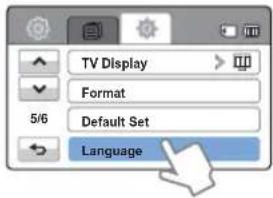
- Berühren Sie „Language“, und berühren Sie dann die gewünschte Sprache.
- Berühren Sie die Symbole für Beenden (☒) oder Eingabe (☐), um die Einstellung fertigzustellen.
- Der Menübildschirm und Meldungen werden in der gewählten Sprache angezeigt.
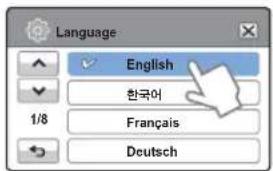

- Die Optionen für „Language“ können ohne vorherige Ankündigung geändert werden.
- Die eingestellte Sprache wird auch ohne angeschlossenes Netzteil oder eingelegten Akku beibehalten.
- Das Format des Datums und der Uhrzeit kann sich je nach eingestellter Sprache verändern.
Informationen zu den Speichermedien
AUSWÄHLEN DES SPEICHERMEDIUMS (nur HMX-H405)
Videoaufnahmen können im internen Speicher oder auf einer Speicherkarte aufgezeichnet werden. Legen Sie daher vor der Aufnahme oder Wiedergabe das gewünschte Speichermedium fest.

- Sie können für Ihren Memory Camcorder eine SD- oder SDHC-Speicherkarte verwenden. (Abhängig vom Hersteller und vom Kartentyp sind einige Speicherkarten nicht kompatibel.)
-
Vor dem Einlegen oder Entnehmen der Speicherkarte schalten Sie den Memory Camcorder aus.
-
Berühren Sie das Symbol Menü (MENU) → Einstellungen ().
-
Berühren Sie so oft das Nachoben-/Nach-unten-Symbol (^^/()bis „Storage Type" (Speichertyp) angezeigt wird.
-
Berühren Sie „Storage Type“ (Speichertyp), und berühren Sie dann das gewünschte Speichermedium.
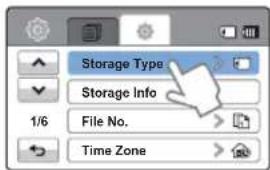
Wählbare Einstellungen
- Internal Memory (Interner Speicher) ( )Wenn Sie den interner Speicher verwenden
- Card (Karte) (☐): Bei Verwendung der Speicherkarte (SDHC- oder SD-Speicherkarte).

- Formatieren Sie niemals das Speichermedium (eingebauter Speicher oder Speicherkarte) mithilfe eines Computers.
- Beim Einlegen einer Speicherkarte wird das Setup-Menü für das Speichermedium angezeigt. Berühren Sie „Yes“ (Ja), wenn Sie eine Speicherkarte verwenden möchten. Berühren Sie andernfalls „No“ (Nein).
- Bei Verwendung von Speichermedien, z. B. bei Aufnahmen, Wiedergabe, Formatierung, Löschen usw., darf die Stromversorgung nicht unterbrochen werden (entweder durch Akku oder Netzteil). Das Speichermedium und die darauf befindlichen Daten könnten beschädigt werden.
- Geben Sie die Speicherkarte während des Gebrauchs im Camcorder nicht aus. Die Speicherkarte und die darauf befindlichen Daten können beschädigt werden.
SPEICHERKARTE EINSETZEN/ENTFERNEN (NICHT IM LIEFERUMFANG ENTHALTEN)
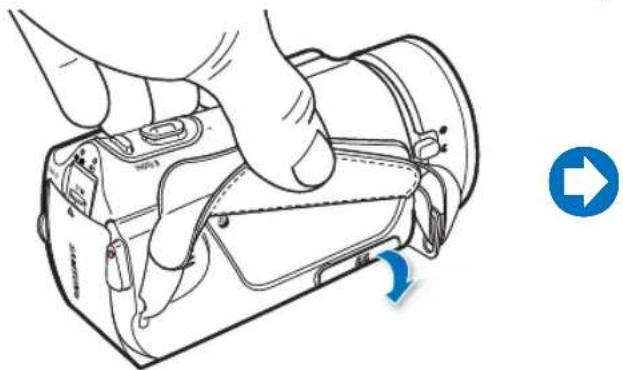
Speicherkarte einsetzen
- Schalten Sie den Camcorder aus.
- Öffnen Sie die Abdeckung des Speicherkartenfaches.
- Führen Sie die Speicherkarte in den Steckplatz ein, bis sie hörbar einrastet.
-
Achten Sie darauf, dass der Anschluss nach oben zeigt und der Camcorder sich in der Position befindet, die in der Abbildung dargestellt ist.
-
Schließen Sie die Abdeckung des Speicherkartenfaches.

- Um Datenverlust zu vermeiden, schalten Sie vor dem Einlegen oder Ausgeben der Speicherkarte den Camcorder aus, indem Sie die Ein/Aus-Taste (☐) eine Sekunde lang drücken.
- Achten Sie darauf, nicht zu stark auf die Speicherkarte zu drücken. Möglicherweise springt die Speicherkarte sonst plötzlich aus dem Gerät.

Für diesen Camcorder können SD- (Secure Digital) und SDHC-Speicherkarten (Secure Digital High Capacity) verwendet werden. Die Kompatibilität mit dem Camcorder kann abhängig vom Hersteller und von der Art der Speicherkarte abweichen.
Speicherkarte entnehmen
- Schalten Sie den Camcorder aus.
- Öffnen Sie die Abdeckung des Speicherkartenfaches.
- Drücken Sie die Speicherkarte leicht in das Gerät, bis sie herausspringt.
- Schließen Sie die Abdeckung des Speicherkartenfaches.
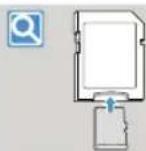
Um Micro-Speicherkarten mit diesem Produkt, einem PC oder einem Speicherkartenleser zu verwenden, setzen Sie sie in einen Adapter ein.
GEEIGNETE SPEICHERKARTE AUSWÄHLEN (NICHT IM LIEFERUMFANG ENTHALTEN)
Kompatible Speicherkarten
- Für diesen Camcorder können SD- (Secure Digital) und SDHC-Speicherkarten (Secure Digital High Capacity) verwendet werden. Die Verwendung einer SDHC-Speicherkarte wird empfohlen.
SD-Speicherkarten mit bis zu 2 GB sind für diesen Camcorder geeignet. Bei SD-Speicherkarten von mehr als 2 GB kann ein normaler Betrieb nicht garantiert werden.
• MMC (Multimedia-Karten) und MMC-Plus werden nicht unterstützt. - Kompatible Speicherkartengröße: SD: 1 \~ 2 GB SDHC: 4 \~ 32 GB
- Verwenden Sie für Videoaufnahmen Speicherkarten mit hoher Schreibgeschwindigkeit (Karten ab SDHC-Klasse 6).
- SD/SDHC-Speicherkarten verfügen über einen mechanischen Schreibschutzschalter. Durch das Einstellen des Schalters wird das versehentliche Löschen von Dateien, die auf der Karte gespeichert sind, verhindert. Durch Umlegen des Schalters in Richtung der Anschlusskontakte wird der Schreibschutz deaktiviert. Das Bewegen des Schalters nach unten aktiviert den Schreibschutz.
![graph LR A["Anschlusskontakte"] --> B["Schreibschutz-schalter"] C["Anschlusskontakte"] --> D["Schreibschutz-schalter"] B --> E["<SD> <SDHC>"] D --> F["<SD> <SDHC>"]](/content/2026/06/1242770/images/520c0a000659f0d2b3939deec3700406c2b547c89b33dcbcf614890a50b69782.jpg)
SDHC-Karten (Secure Digital High Capacity - sicheredigitale Speicherkarte mit hoher Kapazität)
- Die SDHC-Karte ist eine verbesserte Version (Vers. 2.00) der SD-Karte und unterstützt eine Kapazität von mehr als 2 GB.
- SDHC-Karten können nicht mit derzeit verfügbaren SD-Hostgeräten verwendet werden.
Allgemeine Sicherheitshinweise für Speicherkarten
- Beschädigte Daten können möglicherweise nicht wiederhergestellt werden. Es wird empfohlen, wichtige Daten zusätzlich auf der Festplatte eines PCs zu sichern.
- Wird das Gerät ausgeschaltet oder die Speicherkarte entnommen, während sie formatiert wird oder auf ihr gespeicherte Daten gelöscht, aufgenommen oder wiedergegeben werden, kann dies zum Verlust der Daten führen.
- Wenn Sie die auf der Speicherkarte abgelegten Dateien bzw. Ordner über einen PC umbenennen, werden diese möglicherweise nicht vom Camcorder erkannt.
Handhabung von Speicherkarten
- Es wird empfohlen, das Gerät vor dem Einsetzen bzw. Entnehmen der Speicherkarte auszuschalten, um Datenverlust zu vermeiden.
- Auf einem anderen Gerät formatierte Speicherkarten können möglicherweise nicht verwendet werden. Achten Sie daher darauf, die Speicherkarte auf dem Camcorder zu formatieren.
- Neue Speicherkarten sowie Speicherkarten, die von anderen Geräten gespeicherte Daten enthalten und vom Camcorder nicht erkannt werden, müssen zunächst formatiert werden. Beachten Sie, dass durch die Formatierung alle Daten auf der Speicherkarte gelöscht werden. Falls eine Speicherkarte, die Sie zuvor für andere Geräte verwendet haben, mit dem Camcorder nicht funktioniert, formatieren Sie diese mit Ihrem Camcorder. Beachten Sie, dass durch die Formatierung alle Daten auf der Speicherkarte gelöscht werden.
- Eine Speicherkarte hat eine begrenzte Lebensdauer. Wenn Sie keine neuen Daten mehr speichern können, müssen Sie eine neue Speicherkarte erwerben.
- Verbiegen Sie die Speicherkarte nicht, lassen Sie sie nicht fallen, und setzen Sie sie keiner starken Stoßeinwirkung aus.
- Achten Sie darauf, dass die Anschlusskontakte der Speicherkarte nicht verschmutzt sind. Verwenden Sie zum Reinigen der Anschlusskontakte ein trockenes, weiches Tuch.
- Befestigen Sie an der Karte nichts außer einem entsprechenden Etiketten-Aufkleber.
• Verwenden Sie keine beschädigte Speicherkarte. - Bewahren Sie die Speicherkarte für Kinder unzugänglich auf, um ein versehentliches Verschlucken zu verhindern.
Der Camcorder unterstützt zur Datenspeicherung SD- und SDHCSpeicherkarten.
Die Geschwindigkeit der Datenspeicherung ist von Hersteller und System des Produkts abhängig.
• SLC(Single Level Cell)-System: Schnellere Schreibgeschwindigkeit.
- MLC(Multi Level Cell)-System: Nur niedrigere Schreibgeschwindigkeit wird unterstützt. Um bessere Ergebnisse zu erhalten, empfehlen wir die Verwendung einer Speicherkarte, die eine schnellere Schreibgeschwindigkeit unterstützt. Die Verwendung einer Speicherkarte mit niedriger Schreibgeschwindigkeit für eine Videoaufnahme kann zu Problemen bei der Speicherung des Videos auf der Speicherkarte führen. Zudem sind Datenverluste während der Videoaufnahme nicht auszuschließen. Um Datenverluste zu vermeiden, zeigt der Camcorder beim Speichern des Videos auf der Speicherkarte folgende Warnung an: „Low speed card. Please record at a lower resolution.“ (Langsame Karte. Mit geringerer Qualität aufnehmen.) Wenn Sie eine Speicherkarte mit niedriger Schreibgeschwindigkeit verwenden, können die Auflösung und die Qualität der Aufnahme geringer sein als eingestellt wurde. —Seite 53 Allerdings wird umso mehr Speicherplatz benötigt, je höher die Auflösung und die Qualität der Aufnahmen sind.

- Samsung haftet nicht für Datenverlust, der durch falsche Verwendung entsteht (einschließlich aller PC-Viren).
- Wir empfehlen die Verwendung einer Speicherkartenbox, um Datenverlust aufgrund von Bewegung und statischer Elektrizität zu vermeiden.
- Nach längerer Verwendung kann sich die Speicherkarte erwärmen. Das ist normal und keine Fehlfunktion.
AUFNAHMEZEIT UND SPEICHERKAPAZITÄT
Nachfolgend sind, abhängig von Auflösung und Speicherplatz, die Videoaufnahmezeit und die Anzahl aufnehmbarer Fotos aufgeführt. Die Angaben beziehen sich auf die verbleibende Videoaufnahmezeit und die verbleibende Anzahl aufnehmbarer Bilder während einer Aufnahme.
Verfügbare Aufnahmezeit für Videos
| Auflösung Qualität | Integrierter Speicher* | Speichermedium (Kapazität) | ||||||
| 32 GB 1 GB | 2 GB 4 GB | 8 GB 16 GB | 32 GB | |||||
| 1080/50i | Super Fine (Superfein) | 247 8 15 | 30 61 125 253 | |||||
| Fine (Fein) 300 9 18 | 36 74 152 307 | |||||||
| Normal 381 12 23 | 46 94 193 390 | |||||||
| 720/50p | Super Fine (Superfein) | 350 11 21 | 42 86 177 357 | |||||
| Fine (Fein) 465 14 28 | 57 115 235 475 | |||||||
| Normal 692 21 42 | 84 171 351 708 | |||||||
| 576/50p | Super Fine (Superfein) | 1028 32 63 | 126 254 521 | 1051 | ||||
| Fine (Fein) 1357 42 | 83 166 336 688 | 1387 | ||||||
| Normal 1995 62 | 123 244 494 | 1011 2039 | ||||||
(Einheit: ungefähre Aufnahmezeit in Minuten)
Verfügbare Anzahl an Fotoaufnahmen
| Auflösung | Integrierter Speicher* | Speichermedium (Kapazität) | |||||
| 32 GB 1 GB | 2 GB 4 GB | 8 GB 16 GB | 32 GB | ||||
| 2944x1656 | 9999 | 656 | 1251 2482 | 5014 9999 | 9999 | ||
| 1920x1080 | 9999 | 1173 2346 | 4654 9402 | 9999 9999 | |||
(Einheit: Ungefähre Anzahl der Bilder)
1 GB ÷ 1.000.000.000 Byte; die tatsächliche, formatierte Kapazität kann geringer sein, da die interne Firmware einen Teil des Speichers verwendet.

• Die Angaben in den Tabellen sind abhängig von den tatsächlichen Aufnahmebedingungen und vom Motiv und können deshalb in der Praxis unterschiedlich ausfallen.
- Je höher die Qualität und die Auflösung ist, desto mehr Speicherplatz wird benötigt.
• Durch eine niedrigere Auflösung und Qualität wird die benötigte Aufnahmezeit verringert. Doch könnte auch die Bildqualität verschlechtert werden,
• Die Bit-Rate wird automatisch an die Bildaufnahme angepasst. Die Aufnahmezeit kann entsprechend unterschiedlich sein.
- Speicherkarten, die größer als 32 GB sind, funktionieren möglicherweise nicht richtig.
- Wenn eine Videodatei die Größe von 1,8 GB überschreitet, so wird automatisch eine neue Videodatei erstellt.
- Die maximale Anzahl aufnehmbarer Fotos und Videos beträgt 9999.
• Die Aufnahmelänge für Kunst Zeitraffer Aufnahmen kann in Abhängigkeit von den Einstellungen unterschiedlich sein.
- Menüoptionen, die mit * gekennzeichnet sind, stehen nur bei den Modellen HMX-H405 zur Verfügung.
Grundlegende Aufnahmefunktionen
VIDEOS AUFNEHMEN
Dieser Camcorder unterstützt sowohl Bildqualität in High Definition (HD; hochauflösend) als auch in Standard Definition (SD; Standardauflösung). Stellen Sie vor der Aufnahme die gewünschte Auflösung ein. 🚫 Seite 53

- Setzen Sie eine Speicherkarte ein. →Seite 34
- Stellen Sie das entsprechende Speichermedium ein. (Nur HMX-H405) →Seite 33
- Öffnen Sie den LCD-Bildschirm, um den Camcorder einzuschalten. Ihr Camcorder schaltet sich automatisch ein, sobald Sie den LCD-Bildschirm öffnen.
- Setzen Sie den Schalter zum Öffnen und Schließen des Objektivs auf Öffnen (C). →Seite 16.
- Wählen Sie den Aufnahmemodus durch Betätigen der Taste MODE. →Seite 29
-
Einen aufzunehmenden Gegenstand erfassen.
-
Stellen Sie den LCD-Bildschirm auf den besten Winkel für die Aufnahme ein.
-
Den Zoomregler für die Einstellung der Objektgröße verwenden. →Seite 43
-
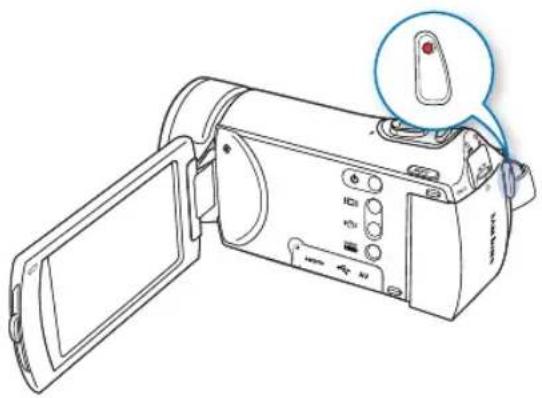
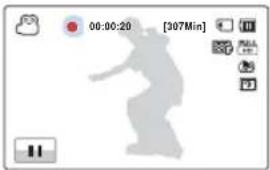
Drücken Sie die Taste Aufnahme Start/Stopp.
• Das Aufnahmesymbol (●) erscheint und die Aufnahme beginnt.
- Um die Aufnahme zu stoppen, drücken Sie die Taste Aufnahme Start/Stopp erneut.
- Berühren Sie das Symbol Quick View (▶) (Schnellvorschau), um das zuletzt aufgezeichnete Video zu sehen.
- Nachdem die schnelle Wiedergabe beendet wurde, schaltet sich der Camcorder in den Standby-Modus.

Fortlaufende aufnahmefunktion verwenden
Mit Hilfe der fortlaufender Aufnahmefunktion können Sie während der Aufnahme die aufzuzeichnung von unerwünschten Szenen vermeiden. Mit Hilfe dieser Funktion können Sie eine Videodatei erstellen, obwohl Sie nur gewünschte Szenen aufnehmen.
- Drücken Sie die Taste Aufnahme Start/Stopp.
- Das Aufnahmesymbol (●) erscheint und die Aufnahme beginnt.
- Durch antippen des Pause Symbols wird die Aufnahme unterbrochen und es erscheint die Anzeige (II).
- Wenn die Aufnahme fortgesetzt werden soll, das Rec Symbol erneut antippen. Wenn die Aufnahme abgebrochen werden soll das Stopp Symbol antippen.
Grundlegende Aufnahmefunktionen

- Wenn die Stromversorgung unterbrochen wird oder ein Fehler während der Aufnahme auftritt, können die Videos möglicherweise nicht aufgenommen/bearbeitet werden.
- Samsung übernimmt keine Verantwortung für Schäden, die aufgrund einer Betriebsstörung bei der normalen Aufnahme oder Wiedergabe ontstehen, die auf einen Speicherkartenfehler zurückzuführen ist.
- Beachten Sie, dass beschädigte Daten nicht wiederhergestellt werden können.
- Während des Zugriffs auf das Speichermedium darf der Camcorder nicht ausgeschaltet und die Speicherkarte nicht entfernt werden. Andernfalls können das Speichermedium oder die Daten auf dem Speichermedium beschädigt werden.

- Videos werden in das Format H.264 (MPEG-4.AVC) komprimiert.
- Entfernen Sie nach dem Aufnehmen den Akku, um unnötigen Akkuverbrauch zu vermeiden.
- Informationen zu den Bildschirmanzeigen finden Sie ab Seite 103-107.
- Informationen zur ungefähren Aufnahmezeit finden Sie auf der Seite 37.
- Der Ton wird über das integrierte Stereomikrofon auf der Vorderseite des Camcorders aufgezeichnet. Achten Sie darauf, dass das Mikrofon nicht blockiert ist.
- Überprüfen Sie vor der Aufnahme eines wichtigen Videos, dass die Funktionen zur Audio- und Videoaufnahme einwandfrei funktionieren.
- Für Informationen zu verschiedenen Funktionen, die während der Videoaufnahme zur Verfügung stehen, siehe Seiten 53\~70.
- Wenn das Netzkabel vom Camcorder getrennt oder der Akku entnommen wurde oder diese während der Aufnahme entfernt werden, wird das System in den Datenwiederherstellungsmodus versetzt. Während die Daten wiederhergestellt werden, stehen keine anderen Funktionen zur Verfügung.
- Im Videoaufnahmemodus können Sie die Menüoption „Quick View" (Schnellvorschau) einstellen. Das Symbol für die Schnellvorschau erscheint, wenn Sie die Menüoption „Quick View" (Schnellvorschau) auf On (Ein) eingestellt haben.
- Die Symbole für die Menüeinstellungen, die auf dem LCD-Bildschirm zu sehen sind, haben keinen Einfluss auf das aufgenommene Bild.
- Unter manchen schwachen Lichtverhältnissen kann es vorkommen, dass die Videobildbewegung nicht so flüssig ist, wie unter normalen Lichtbedingungen.
- Wegen der erhöhten Mikrofonempfindlichkeit können die Umgebungsgeräusche mit aufgezeichnet werden, wenn das Video an einem stillen Ort aufgenommen wird. Wegen der erhöhten Mikrofonempfindlichkeit kann das Motorgeräusch bei der Zoom Betätigung aufgezeichnet werden.
- Der ISO-Wert wird automatisch eingestellt, wenn Innenaufnahmen oder Aufnahmen an dunklen Orten gemacht werden. In solche einem Fall kann im Video starkes Bildrauschen auftreten oder an sehr dunklen Orten kann die Aufnahme nicht kontrolliert worden. Für Nachtaufnahmen empfehlen wir die Verwendung von professionellen Camcordern mit Infrarot-Aufnahmesystem.
- Wenn die HDIS Funktion bei der Verwendung eines Stativs ausgeführt wird, kann das Bild verwackeln.
Wenn das Gerät auf einem Stativ befestigt wird, die HDIS-Funktion abschalten. - Auch wenn die Fortlaufende Aufnahme-Funktion aktiviert wird, können Videos bis zu 1,8 GB aufgenommen werden. Nach dem Forsetzen der Videoaufnahme vom Pausieren, wenn die aufgezeichnete Datei 1,8 GB übersteigt, wird die Aufnahme automatisch in die nächste Datei aufgenommen werden.
- Wenn sich das Gerät während der Aufnahme abschaltet, wird das Video auf dem Speichermedium gespeichert.
MARKIEREN VON HÖHEPUNKTEN (MY CLIP FUNKTION) WÄHREND DER WIEDERGABE
Mit Hilfe der My Clip Funktion können Sie Höhepunkte während der Aufnahme markieren und in dem gesamten Videos schnell auf die mit 'My Clip (✗)' markierten Szenen zugreifen.

- Setzen Sie eine Speicherkarte ein. →Seite 34
- Stellen Sie das entsprechende Speichermedium ein. (Nur HMX-H303/H304/H305) →Seite 33
- Öffnen Sie den LCD-Bildschirm, um den Camcorder einzuschalten. Ihr Camcorder schaltet sich automatisch ein, sobald Sie den LCD-Bildschirm öffnen.
- Setzen Sie den Schalter zum Öffnen und Schließen des Objektivs auf Öffnen (€). →Seite 16
- Wählen Sie den Aufnahmemodus durch Betätigen der Taste MODE. Seite 29
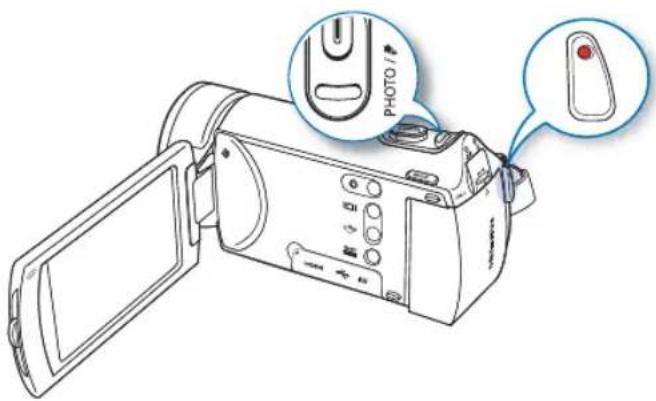
- Drücken Sie die Taste Aufnahme Start/Stopp.
- Das Aufnahmesymbol (●) erscheint und die Aufnahme beginnt.
- Drücken Sie bei jedem Höhepunkt während der Aufnahme auf die PHOTO / (My Clip) Taste.
- Der Camcorder markiert die Szene mit einem My Clip (★).
- Um die Aufnahme zu stoppen, drücken Sie die Taste Aufnahme Start/Stopp erneut.
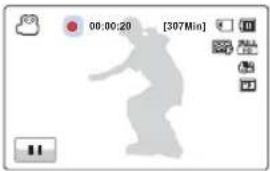
Verstehen der My Clip Funktion
![graph LR A["My Clip 1"] --> D["Film Strip"] B["My Clip 2"] --> E["Film Strip"] C["My Clip 3"] --> F["Film Strip"] D --> G["Output"] E --> G F --> G G --> H["Während einer Video Aufnahme"]](/content/2026/06/1242770/images/1ef9581fe5a32b6ff84a425917c1552aa6002196477a56eef8114b31efabc230.jpg)
Wenn der Camcorder die mit My Clip ( ® ) gekennzeichneten Szenen extrahiert und eine Datei aus ihnen erstellt, wird die Datei in der Video Miniaturansicht gespeichert.

- In allen Aufnahmemodi wird beim Drücken der PHOTO / My Clip) Taste während der Aufnahme der Abschnitt 3 Sekunden vor und 5 Sekunden nach Betätigung der Taste markiert.
- Sie können ebenfalls bei der Wiedergabe von Videos beliebige Szenen mit Hilfe der PHOTO / ✉ (My Clip) Taste markieren.
- Um die weniger attraktiven Stellen in einem Video zu überspringen und nur die spannenden Teile anzuzeigen, können die markierten Szenen aneinandergereiht werden. 🚠Seite 72
- Mit dem Camcorder können bis zu 999 Szenen in einem Video mit 'My Clip (✗)' markiert werden.
FOTOS AUFNEHMEN
Sie können Fotos aufnehmen und diese im Speichermedium speichern. Stellen Sie vor der Aufnahme die gewünschte Auflösung ein. → Seite 54

- Setzen Sie eine Speicherkarte ein. →Seite 34
- Stellen Sie das entsprechende Speichermedium ein. (Nur HMX-H405) →Seite 33
- Öffnen Sie den LCD-Bildschirm, um den Camcorder einzuschalten. Ihr Camcorder schaltet sich automatisch ein, sobald Sie den LCD-Bildschirm öffnen.
- Setzen Sie den Schalter zum Öffnen und Schließen des Objektivs auf Öffnen (€). —Seite 16.
- Wählen Sie den Aufnahmemodus durch Betätigen der Taste MODE. →Seite 29
-
Wählen Sie das aufzunehmende Motiv.
-
Stellen Sie den LCD-Bildschirm auf den besten Winkel für die Aufnahme ein.
-
Den Zoomregler für die Einstellung der Objektgröße verwenden. →Seite 43
-
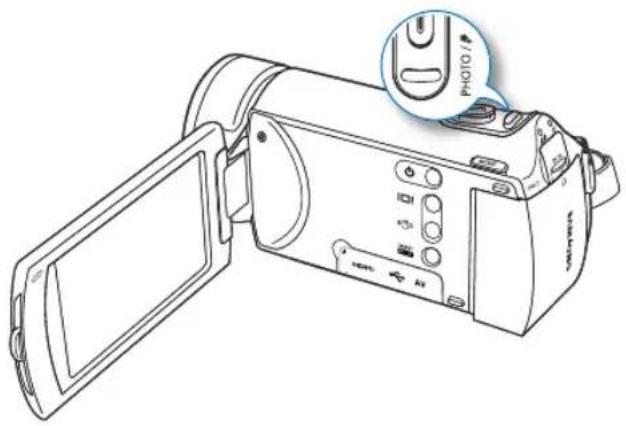
Erfassen Sie das Motiv in der Mitte des LCD-Bildschirms und drücken Sie kurz die Taste PHOTO / 🚙 (My Clip).
- Wenn das Motiv sich im Fokus befinet, leuchtet die Anzeige (.) grün auf. Leuchtet sie rot auf, stellen Sie den Fokus erneut ein.
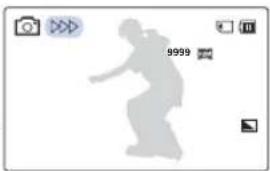
- Drücken Sie die Taste PHOTO / ✿ (My Clip) fest.
- Der Foto-Klickton ist zu hören. (wenn „Foto-Klickton:Ein“ eingestellt ist)
- Berühren Sie das Symbol Quick View (▶) (Schnellvorschau), um das zuletzt aufgenommene Foto zu sehen.
- Um zur Miniaturansicht zurückzukehren, berühren Sie das Symbol für Eingabe (☐).

Schalten Sie den Camcorder während der Aufnahme von Fotos nicht aus und entfernen Sie die Speicherkarte nicht, da dadurch das Speichermedium oder Daten beschädigt werden könnten.

- Die Anzahl der aufnehmbaren Fotos hängt von Aufnahmebedingungen und Auflösung der Fotos ab. -Seite 37
- Während der Aufnahme von Fotos erfolgt keine Audioaufnahme.
- Betätigen Sie nicht die Ein/Aus-Taste und entfernen Sie nicht die Speicherkarte, während Sie Fotos aufnehmen, dies kann zur Beschädigung der Speicherkarte oder der Daten führen.
- Wenn Sie Schwierigkeiten bei der Fokussierung haben, verwenden Sie die manuelle Fokuseinstellung. →Seite 59
• Informationen zu den Bildschirmanzeigen finden Sie ab Seite 103-107. - Für Informationen zu verschiedenen Funktionen, die während der Aufnahme zur Verfügung stehen, siehe Seiten 53\~70.
- Fotodateien sind konform mit dem Standard DCF (Design rule for Camera File), der von der JEITA (Japan Electronics and Information Technology Industries Association) festgelegt wurde.
EINFACHES AUFNEHMEN FÜR ANFÄNGER (SMART AUTO)
Im Modus Smart Auto wählt Ihr Camcorder automatisch die geeigneten Einstellungen abhängig von der erkannten Szene. Dieser Modus ist nützlich, wenn Sie sich mit den Einstellungen des Camcorders für verschiedene Szenen noch nicht auskennen.
- Drücken Sie die Taste SMART AUTO.
-
Richten Sie den Rahmen auf Ihr Motiv.
-
Beim Fokussieren erkennt der Camcorder die Szene automatisch.
- Das entsprechende Symbol wird auf dem LCD-Bildschirm angezeigt.
| Erscheint bei der Aufnahme bei Nacht. (Nacht) | |
| Erscheint bei der Gegenlichtaufnahme von Motiven in Landschaften. (Gegenlicht) | |
| Erscheint bei der Aufnahme von Personen. (Portrait (Porträt)) | |
| Appears when recording a very bright scene. (White) | |
| Erscheint bei der Aufnahme einer Szene im Freien. (Landschaft) | |
| Erscheint bei der Aufnahme von Nahaufnahmen (Makro) | |
| Erscheint bei der Aufnahme von Bildern mit großem Anteil an blauem Himmel (Blauer Himmel) | |
| Erscheint bei der Aufnahme von Bildern mit großem Anteil an Grünflächen (Naturgrün) | |
| Erscheint bei der Aufnahme von Sonnenuntergängen (Sonnenuntergang) |
- Drücken Sie die Taste Aufnahme Start/Stopp oder die Taste PHOTO / 🚙 (My Clip). 🚗 Seiten 38, 41
- Um den Modus Smart Auto zu beenden, drücken Sie erneut die Taste SMART AUTO.
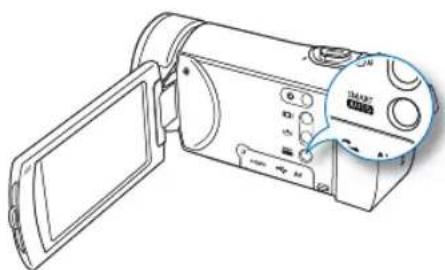
- Im Modus Smart Auto nicht verfügbare Tasten: Menü (NEW) / Taste Bildstab(OIS) / usw. Die meisten Einstellungen werde im Modus Smart Auto automatisch vorgenommen. Um Funktionseinstellungen selbst vorzunehmen, beenden Sie zuerst den Modus Smart Auto.
- Der SMART AUTO muss vor Beginn der Aufnahme eingestellt werden.
- Falls keine Szene erkannt wird, erscheint die Anzeige (AUTO).
- Möglicherweise wählt der Camcorder aufgrund der Aufnahmebedingungen (z. B. Kamera-verwacklungen, Beleuchtung und Abstand zum Motiv) nicht den richtigen Szenenmodus aus.
ZOOMEN
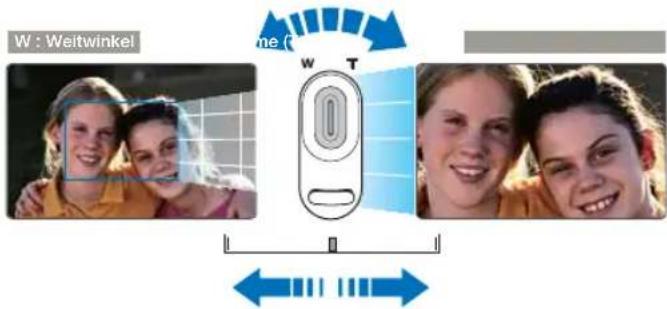
Dieser Camcorder ermöglicht durch Verschieben des Zoomreglers die Aufnahme mit optischem 30x Power Zoom und Digital Zoom.
So zoomen Sie heran
Den Zoomregler in Richtung T verschieben (Teleobjektiv)
- Das entfernte Motiv wird nach und nach vergrößert und kann so aufgenommen werden.
- Der optische Zoom leistet eine bis zu 30-fache Vergrößerung.
So zoomen Sie heraus
Den Zoomregler in Richtung W verschieben (Weitwinkelobjektiv)
• Das Motiv bewegt sich weiter weg.
- Die niedrigste Zoomrate ist die Originalgröße des Motivs beim Herauszoomen.

Zoomgeschwindigkeit
Während der Verwendung der Zoomfunktion kann deren Geschwindigkeit verringert werden, indem der Zoom-Regler (W/T) langsam bewegt wird. Bei einer schnellen Bewegung steigert sich die Zoomgeschwindigkeit.

• Die Verwendung des optischen Zooms verschlechtert nicht die Qualität und Deutlichkeit der Bilder.
- Verwenden Sie den digitalen Zoom, um einen größeren Zoombereich als beim optischen Zoom zu erhalten. →Seite 63
- Das Fokussieren kann beeinträchtigt werden, wenn Sie schnelles Zoomen für die Aufnahme verwenden oder ein Motiv heranzoomen, das zu weit entfernt ist. Verwenden Sie in solchen Fällen den manuellen Fokus. 🚠Seite 59
- Die minimale Entfernung zwischen Camcorder und Motiv für ein scharfes Bild beträgt ca. 100 cm für Weitwinkel und 39.4 cm für Nahaufnahmen. (ungefähr 50cm (19,7 inches) bei Tele Macro)
- Wenn Sie ein Motiv, das sich direkt vor dem Objektiv befindet, im Weitwinkel aufnehmen möchten, verwenden Sie die Funktion Tele-Makro. ▶Seite 62
- Ein häufiges Verwenden der Zoomfunktion führt zu einem erhöhten Energieverbrauch.
- Das beim Zoomen entstehende Geräusch kann evtl. mit dem Ton aufgezeichnet werden.
- Wenn Sie die Zoomfunktion verwenden, während Sie den Camcorder in Ihrer Hand halten, verwenden Sie die Funktion „Anti-Shake (OIS)” (Bildstabilisierung (OIS)), um eine stabile Aufnahme zu gewährleisten. →Seite 44
BILDSTABILISIERUNG OIS (OPTICAL IMAGE STABILIZER - OPTISCHE BILDSTABIL.) EINSTELLEN
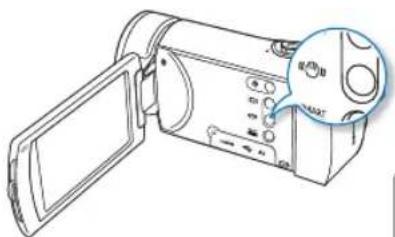
Verwenden Sie die Bildstabilisierungsfunktion, um verwackelten Bildern vorzubeugen, die entstehen, weil der Camcorder bewegt wird.(😊)

Drücken Sie die Taste MODE, um den Aufnahmemodus zu wählen. →Seite 29
Durch mehrmaliges Drücken der Bildstab (OIS) (Waste, kann zwischen Anti-shake (OIS), Anti-shake (OIS DUO) und Off (Aus) umgeschaltet werden.
Wählbare Einstellungen
• Off (Aus): Schaltet die Funktion aus.
- OIS (Ein) (OIS): Die Bildstabilisierungsfunktion (OIS) ist aktiviert, um ein Wackeln beim Aufnehmen auszugleichen.
- OIS DUO (###): Mit Hilfe der optischen und digitalen Bildstabilisierung werden durch zitternde Hände verursachte unscharfe Aufnahmen minimiert.
- OIS DUO+ (H).: Hierbei handelt es sich um eine weiterentwickelte Funktionsweise für die OIS DUO Funktion. Diese erlaubt dem Camcorder Kameraverwacklungen in einem höheren Maße zu kompensieren und eine beeindruckende Bildglättung zu erzielen.

Benutzen Sie die Bildstabilisierungsfunktion in folgenden Fällen:
- Während der Aufnahme im Gehen oder aus einem fahrenden Auto.
- Während Aufnahmen mit der Zoomfunktion.
- Während der Aufnahme von kleinen Gegenständen.
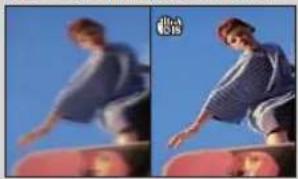
- Mit Hilfe der Optischen und Digitalen Bildstabilisierungsfunktionen werden das Zittern des Geräts reduziert und unscharfe Bilder verhindert.
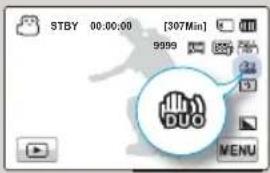
- Durch Aktivieren des Modus Smart Auto wird „Anti-Shake“ (OIS) (Bildstabilisierung (OIS)) automatisch auf „On“ (Ein) eingestellt.
- Grobe Kameraverwacklungen können auch dann nicht vollständig korrigiert werden, wenn die Bildstabilisierungsfunktion eingeschaltet ist. Halten Sie deshalb den Camcorder mit beiden Händen fest.
- Wenn diese Funktion auf „On“ (Ein) gestellt ist, kann sich die tatsächliche Bewegung des Motivs von derjenigen, die auf dem Bildschirm angezeigt wird, leicht unterscheiden.
- Wenn bei schwachem Licht und einer starken Vergrößerung diese Funktion auf On (Ein) gestellt ist, können Nachbilder erscheinen. In diesem Fall empfehlen wir die Verwendung eines Stativs (nicht im Lieferumfang enthalten) und das Ausschalten der Bildstabilisierungsfunktion.
Grundlegende Wiedergabefunktionen
DEN WIEDERGABEMODUS ÄNDERN
- Mit der Taste MODE können Sie den Aufnahme- und Wiedergabemodus einstellen. Sie können direkt zur Miniaturansicht für die Wiedergabe wechseln, indem Sie das Symbol für die Wiedergabe (☐) auf dem LCD-Bildschirm berühren. Die zuletzt erstellte Datei ist in der Miniaturansicht markiert.
- Die Optionen für die Miniaturansicht sind entsprechend des zuletzt verwendeten Standby-Modus eingestellt.
- Sie können jedoch die Optionen für die Miniaturansicht von Videos (SD oder HD) oder Fotos auswählen, indem Sie das Symbol HD (HD), SD (SD) oder Foto (Auf dem LCD-Bildschirm berühren.

Wie zwischen den Betriebsmodi gewechselt wird
Sie können einfach zwischen den Betriebsmodi wechseln, indem Sie den LCD-Bildschirm berühren oder die Tasten wie folgt verwenden:

Ändern des Miniaturansichttyps
Sie können verschiedene Optionen für die Anzeige der Miniaturansicht einstellen, wie 3x2 (☐), 4x3 (☐) und Datum (☐).
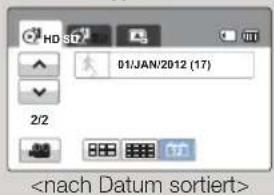
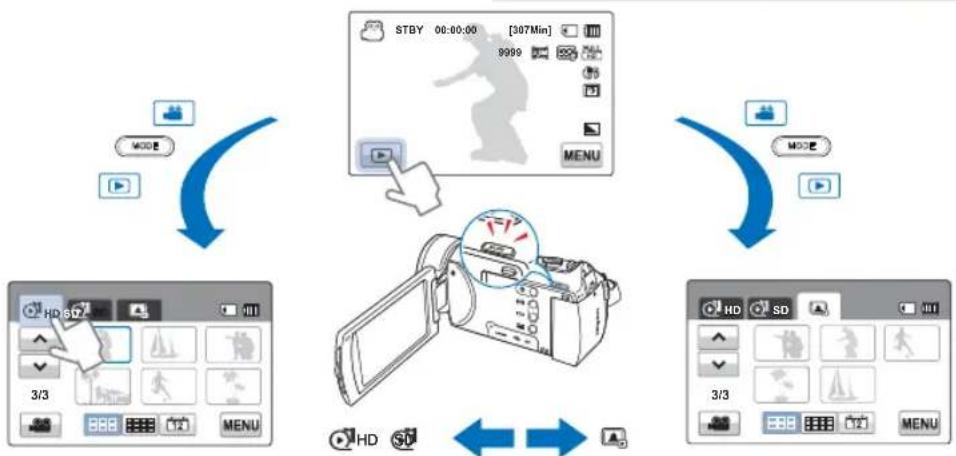
Sie können die aufgenommenen Videos in der Miniaturindexansicht als Vorschau betrachten. Finden Sie schnell das gewünschte Video und spielen Sie es direkt ab.

- Legen Sie eine Speicherkarte ein. →Seite 34
- Stellen Sie das entsprechende Speichermedium ein. (Nur HMX-H405) →Seite 33
-
Drücken Sie das Symbol für Wiedergabe (▶) auf dem LCD-Bildschirm, um den Wiedergabemodus auszuwählen. ▼Seite 45
-
Berühren Sie das Symbol HD (HD) oder SD (SD).
-
Videominiaturen entsprechend der ausgewählten Videoauflösung erscheinen auf dem Bildschirm.
-
Um die aktuelle Seite der Miniaturansicht zu wechseln, berühren Sie das Nach-oben-/Nach-unten-Symbol (^^/▼).
-
Berühren Sie den gewünschten Videoclip.
-
Das ausgewählte Video wird abgespielt, und die Steuerungstasten für die Wiedergabe erscheinen kurzzeitig. Sie erscheinen wieder, wenn Sie den Bildschirm an irgendeiner
- Um die Wiedergabe zu stoppen und zur Miniaturansicht zurückzukehren, berühren Sie das Eingabesymbol ( ).
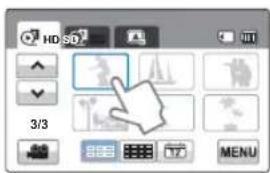
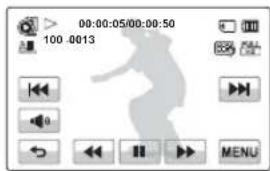

Schalten Sie das Gerät während der Videowiedergabe nicht aus und entfemen Sie nicht die Speicherkarte. Dadurch könnten die aufgenommenen Daten beschädigt werden.

- Abhängig von der Größe und Qualität des ausgewählten Videos kann es einen Moment dauern, bis die Wiedergabe beginnt.
- Der Camcorder kann die folgenden Videodateien möglicherweise nicht wiedergeben:
- Ein Video, das mit einem anderen Gerät aufgenommen wurde.
- Ein Video, dessen Dateiformat von dem Camcorder nicht unterstützt wird.
- Sie können verschiedene Wiedergabeoptionen während der Videowiedergabe einstellen.
- Sie können die Wiedergabeeinstellungen mit dem Menü „Play Option“ (Wiederg.-Option) vomehmen. 🏠Seite 68
- Die aufgenommenen Videos können auf einem Fernsehgerät oder Computer wiedergegeben werden. ➤Seiten 90, 96
- Wenn Sie während der Wiedergabe die Menü Taste (MENU) drücken, wird die Wiedergabe unterbrochen und der Menübildschirm erscheint.
Wiedergabe / Pause / Stopp
- Sie können zwischen Wiedergabe und Pause umschalten, indem Sie während der Wiedergabe das Symbol für Pause ( ) / Wiedergabe ( ) berühren.
- Berühren Sie das Symbol für Eingabe (☐), um die Wiedergabe zu stoppen
Suchlauf
Während der Wiedergabe führt die Berührung des Symbols für Rückwärtssuche (◀) / Vorwärtssuche (▶) zu einer Beschleunigung der Wiedergabe:
- RPS (Rücklauf-Geschwindigkeit (Rückwärtssuche))/FPS (Vorlauf-Geschwindigkeit (Vorwärtssuche)): x2 → x4 → x8 → x2
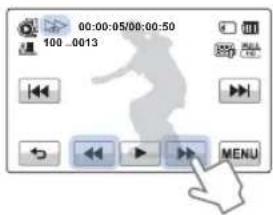
Überspringen
Berühren Sie das Symbol für Rückwärtssprung () Vorwärtssprung () während der Wiedergabe.
- Durch Berühren des Symbols für Vorwärtssprung (▶) wird das nächste Video wiedergegeben.
- Durch Berühren des Symbols für Rückwärtssprung ( ### ) wird der Anfang der Szene wiedergegeben. Wenn Rückwärtssprung ( ### ) innerhalb von 3 Sekunden nach dem Start der Szene berührt wird, wird das vorherige Video wiedergegeben.
- Legen Sie ihren Finger auf das Symbol für Rückwärtssprung (◀◀) / Vorwärtssprung (▶◀), und halten Sie ihn darauf, um das gewünschte Video schnell zu suchen. Wenn Sie ihren Finger entfernen, wird das ausgewählte Video abgespielt.
Wiedergabe in Zeitlupe
Durch Drücken der Steuertaste für Rückwärtswiedergabe in Zeitlupe (◀) /Vorwärtswiedergabe in Zeitlupe (▶) im Pausenmodus wird die Wiedergabegeschwindigkeit reduziert:
- Vorwärts-/Rückwärts-Geschwindigkeit in Zeitlupe: x1/2 → x1/4 → x1/8 → x1/2
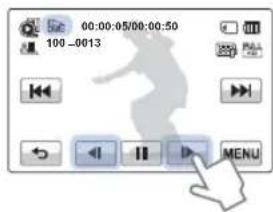
Einzelbild-Wiedergabe
Berühren Sie das Symbol für den Einzelbildrücklauf ( ) Einzelbildvorlauf im Pausenmodus ( ), um jeweils um ein Einzelbild vor oder zurück zu springen.

Lautstärke einstellen
Sie können den aufgezeichneten Ton über den integrierten Lautsprecher anhören.
-
Berühren Sie das Symbol für Eingabe ( ) auf dem LCD-Bidschirm.
-
Berühren Sie das Symbol ( — )/( ),+ um die Lautstärke zu erhöhen oder zu senken.
• Die Lautstärke kann auf einen Wert zwischen „0-19“ eingestellt worden. Wenn dieser Wert auf „0“ gestellt ist, können Sie keinen Ton hören.
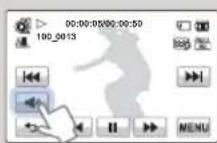
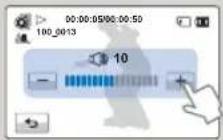

- Berühren Sie das Wiedergabesymbol ( ) cum mit Normalgeschwindigkeit wiederzugeben.
- Sie können den Ton nur dann hören, wenn die Wiedergabe mit Normalgeschwindigkeit erfolgt.
FOTOS ANSEHEN
Sie können die aufgenommenen Fotos mit verschiedenen Wiedergabefunktionen ansehen.

- Legen Sie eine Speicherkarte ein. 📄Seite 34
- Stellen Sie das entsprechende Speichermedium ein. (Nur HMX-H405) Seite 33
-
Drücken Sie das Symbol für Wiedergabe (▶) auf dem LCD-Bildschirm, um den Wiedergabemodus auszuwählen. ▼Seite 45
-
Berühren Sie das Symbol für Foto (☐).
-
Es erscheint die Miniaturindexansicht.
-
Um die aktuelle Seite der Miniaturansicht zu wechseln, berühren Sie das Nach-oben-/Nach-unten-Symbol (√/√).
-
Berühren Sie das Foto, das wiedergegeben werden soll.
-
Das ausgewählte Foto wird auf dem gesamten Bildschirm angezeigt, und die Steuertasten für die Wiedergabe erscheinen kurzzeitig. Sie erscheinen wieder, wenn Sie den Bildschirm an irgendeiner Stelle berühren.
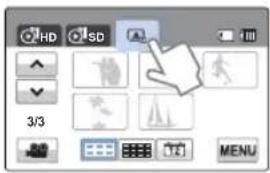
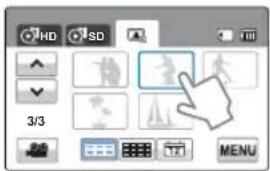
- Um zur Miniaturansicht zurückzukehren, berühren Sie das Symbol für Eingabe (→).

Schalten Sie das Gerät während der Fotowiedergabe nicht aus und entfernen Sie nicht die Speicherkarte. Dadurch könnten die aufgenommenen Daten beschädigt werden.

• Die Ladezeit kann je nach Größe und Qualität des ausgewählten Fotos unterschiedlich sein.
- Ihr Camcorder gibt die folgenden Fotodateien möglicherweise nicht ordnungsgemäß wieder:
- Ein Foto, das mit einem anderen Gerät aufgenommen wurde.
- Ein Foto mit einem Dateiformat, das von diesem Camcorder nicht unterstützt wird (nicht konform mit dem Standard DCF).
- Berühren Sie das Symbol für das vorherige Bild ( )/ nächste Bild ( ), um das vorherige oder das nächste Foto zu sehen.
Eine Diashow ansehen
Sie können eine Diashow mit Hintergrundmusik ansehen. Berühren Sie während einer Fotowiedergabe das Symbol für Diashow (☐).
• (☐) wird angezeigt. Die Diashow beginnt mit dem aktuell ausgewählten Foto.
- Um die Diashow zu beenden, berühren Sie das Eingabesymbol (→).
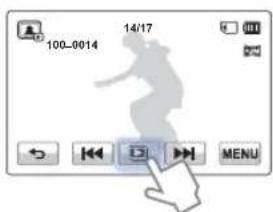
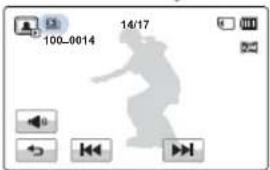

Die Diashow über den Menübildschirm starten
Berühren Sie das Menüsymbol (MENU) → „Slide Show Start“ (Start d. Diashow).
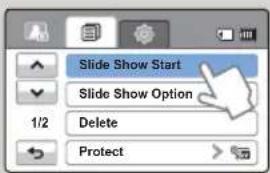
- Mit der Option Diashow können alle Fotos nacheinander wiedergegeben werden. →Seite 70
- Bei Auswahl der Miniaturansicht nach Datum (m) werden nur Fotos, die am entsprechenden Datum aufgenommen wurden, in einer Diashow wiedergegeben.
- Mithilfe des Symbols für die Lautstärkeregelung (◀) können Sie die Lautstärke der Hintergrundmusik während einer musikunterlegten Diashow einstellen.
Während der Wiedergabe zoomen
Sie können ein wiedergegebenes Bild vergrößern. Berühren Sie die Symbole (oben/unten/links/rechts), um einen Bereich zu wählen, der vergrößert werden soll.
- Berühren Sie das gewünschte Foto.
- Das ausgewählte Foto wird auf dem gesamten Bildschirm angezeigt.
- Die Vergrößerung mit dem Zoomregler (W/T) einstellen.
• Die Vergrößerung geht von der Mitte des Fotos aus.
- Sie können von x 1,1 bis x 8,0 zoomen.
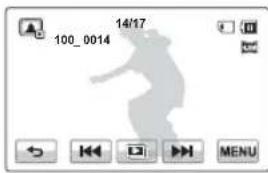
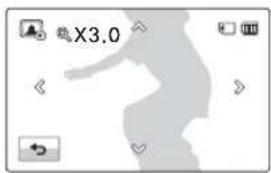
-
Berühren Sie die Symbole (∧)/(∂)/(∂), um den gewünschten Bereich auf dem vergrößerten Foto zu sehen.
-
Um abzubrechen, berühren Sie das Symbol für Eingabe (☐).

- Fotos, die mit anderen Geräten aufgenommen oder auf einem Computer bearbeitet wurden, können nicht vergrößert werden.
- Solange der Zoom für die Wiedergabe verwendet wird, können keine anderen Bilder ausgewählt werden.
Menüoptionen verwenden
MENÜS UND SCHNELLMENÜS VERWENDEN
Die folgenden Anweisungen sind Beispiele, wie auf das Menü zugegriffen und die Menüfunktionen mit Hilfe der Menü Taste (MENU) verwendet werden können. Wenn Sie auf andere Menüpunkte zugreifen und sie verwenden, benützen Sie diese Beispiele als Anleitung.
![STBY 00:01:00 [0756] 9939 KEY](/content/2026/06/1242770/images/70066aa09b44f638a18c249baa64ee48f2231e98ef75d34fc22e0047b1bf6c6f.jpg)
Menüsymbol

- Legen Sie eine Speicherkarte ein. →Seite 34
- Stellen Sie das entsprechende Speichermedium ein. (Nur HMX-H405) –Seite 33
-
Drücken Sie die Taste MODE, um den Aufnahmemodus zu wählen. Seite 29
-
Berühren Sie das Menüsymbol (MENU) auf dem Bildschirm.
-
Der Menübildschirm wird angezeigt.
-
Um die aktuelle Seite zu wechseln, berühren Sie das Nach-oben-/Nach-unten-Symbol (▲) / ( ).
-
Berühren Sie „iSCENE“. (Die Funktion SCENE wird hier als Beispiel verwendet).
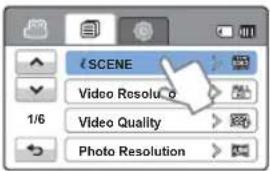
- Berühren Sie die gewünschte Option.
• Stellen Sie die Werte entsprechend ein. - Um das Menü zu verlassen, berühren Sie das Symbol für Beenden (✗) oder das Eingabesymbol (☐).

- Bei der Verwendung von Menüfunktionen, können einige Menüfunktionen nicht gleichzeitig verwendet werden oder sind deaktiviert. Einzelheiten zum Betrieb entnehmen Sie bitte der Seite 113.
- Alle Beispiele für Menüeinstellungen auf dieser Seite dienen einzig dem Zweck, die Einstellung über Menü möglichst einfach zu erläutern. Je nachdem, welche Menüoptionen gewählt werden, kann das Einstellverfahren vom beschriebenen Verfahren leicht abweichen.
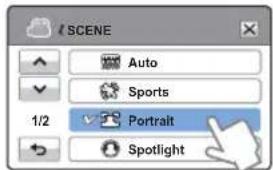
• Die im Menü zugänglichen Funktionen variieren je nach Betriebsmodus.
- Einzelheiten zum Betrieb entnehmen Sie bitte der entsprechenden Seite.
Menüoptionen für die Aufnahme
| Option Standardwert Seite | ||
| i SCENE | Auto 53 | |
| Video Resolution (Videoauflösung) | 1080/50i 53 | |
| Video Quality (Videoqualität) | Fine (Fein) 54 | |
| Photo Resolution (Fotoauflösung) 2944X1656 54 | ||
| Photo Sharpness (Fotoschärfe) Normal 55 | ||
| White Balance (Weißabgleich) Auto 55 | ||
| Aperture (Blende) Auto 56 | ||
| Shutter (Beilichtung) Auto 57 | ||
| EV (Belichtungswert) 0 58 | ||
| Super C.Nite Normal 58 | ||
| Focus (Fokus) Auto 59 | ||
| Anti-Shake(OIS) (Bildstab(OIS)) OIS 44 | ||
| Digital Effect (Digitaler Effekt) Off (Aus) | 60 | |
| Fader (Blendregler) | Off (Aus) | 61 |
| Tele Macro (Tele-Makro) | Off (Aus) | 62 |
| Cont. Shot (Einzelbildserie) | Off (Aus) | 62 |
| Wind Cut (Rauschunterdr.) | Off (Aus) | 63 |
| Digital Zoom (Digitaler Zoom) | Off (Aus) | 63 |
| Self Timer (Selbstauslöser) | Off (Aus) | 64 |
| Zeitraffer-AUFN | Off (Aus) | 64 |
| Quick View (Schnellvorschau) On (Ein) | 67 | |
| Guideline (Richtlinie) | Off (Aus) | 68 |
Menüoptionen für die Wiedergabe
| BetriebsmodusOption | Video Foto | Standardwert Seite | |||||
| Miniaturansicht Einzelansicht Miniaturansicht Einzelansicht | |||||||
| Play Option (Wiederg.-Option) | ● | ● | X | X | Play All(Alle Wiederg.) | 68 | |
| Highlight (Markieren) | ● | ● | X | X | - | 69 | |
| Delete (Löschen) | ● | ● | ● | ● | - | 71 | |
| Delete My Clip (My Clip Lösch) | ● | ● | X | X | - | 7 | |
| Protect (Schützen) | ● | ● | ● | ● | Off (Aus) | 73 | |
| Copy (Kopieren) * | ● | ● | ● | ● | - | 74 | |
| Edit (Bearbeiten) | Divide (Teilen) | ● | ● | X | X | - | 75 |
| Combine(Zusammenf.) | ● | X | X | X | - | 76 | |
| File Info (Dateieigenschaften) | ● | ● | ● | ● | - | 70 | |
| Slide Show Start (Start d. Diashow) X X | ● | ● | - | 49 | |||
| Slide Show Option (Diashow-Option) X X | ● | ● | - | 70 | |||
● : Verfügbar, X : Nicht verfügbar

- Optionen und Standardwerte können ohne vorherige Ankündigung geändert werden.
- Grau dargestellte Menüoptionen können nicht ausgewählt werden. →Seite 113
- Menüoptionen, die mit * gekennzeichnet sind, stehen nur bei den Modellen HMX-H405 zur Verfügung.
Fortgeschrittene Aufnahmefunktionen
iSCENE
Mit der iScene-Funktion können Sie einen Szenenmodus wählen, der zur Aufnahmeszene passt (Sports, Porträt usw.). Nach Ihrer Auswahl stellt der Camcorder die entsprechende Verschlusszeit und Blende automatisch für eine optimale Aufnahme ein.

Drücken Sie die Taste MODE, um den Aufnahmemodus zu wählen. →Seite 29
- Berühren Sie das Menüsymbol (MENU) → „SCENE”.
- Berühren Sie die gewünschte wählbare Einstellung.
- Um die aktuelle Seite zu wechseln, berühren Sie das Nach-oben-/Nach-unten-Symbol (▲)/( ).
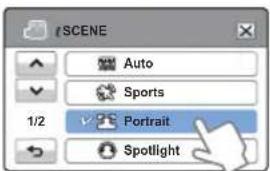
- Um das Menü zu verlassen, berühren Sie das Symbol für Beenden (✗) oder das Eingabesymbol ( ).
Wählbare Einstellungen
• Auto: Für normale Bedingungen, natürliche Aufnahme.
- Sports (Sport) (☑): Personen oder bewegliche Objekte aufnehmen.
- Portrait (Porträt) (35): Natürliche Hautfarbe aufnehmen.
- Spotlight (●): Bei starkem Lichteinfall auf das Objekt.
- Beach/Snow (Sehr hell) (☑): Bei starker Lichtreflexion, z.B. in einem Schneegebiet oder an einem Strand.
- Food (Nahrung) (☑): Stellt die Farben von Lebensmitteln besonders gut dar.
- Candle Light (Kerzenlicht) (♀): Für Aufnahmen bei Kerzenlicht.
- Indoor (Innen) (💡): Für Innenaufnahmen mit künstlichem Licht.

Wenn Sie „Aperture: Manual“ (Blende: Manuell) oder „Shutter: Manual“ (Belichtung: Manuell) festlegen, wird der Modus iSCENE abgebrochen.
Video Resolution (Videoauflösung)
Sie können die Aufnahmequalität von Videos, die gespeichert werden sollen, festlegen.

Drücken Sie die Taste MODE, um den Aufnahmemodus zu wählen. Seite 29
- Berühren Sie das Menüsymbol (MENU) → „Video Resolution“ (Videoauflösung).
- Berühren Sie die gewünschte wählbare Einstellung.
- Um das Menü zu verlassen, berühren Sie das Symbol für Beenden (☒) oder das Eingabesymbol (☐)
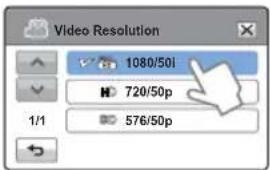
Wählbare Einstellungen
- 1080/50i (Aufnahmen werden im Format HD (1920x1080/50i) durchgeführt.
- 720/50p (HD): Aufnahmen werden im Format HD (1280x720/50p) durchgeführt.
- 576/50p (SD): Aufnahmen werden im Format SD (720x576/50p) durchgeführt.

- „50i“ zeigt an, dass der Camcorder im Interlaced-Scan-Modus 50 Halbbilder pro Sekunde aufnimmt.
- „50p“ zeigt an, dass der Camcorder im Progressive-Scan-Modus 50 Einzelbilder pro Sekunde aufnimmt.
- Aufgenommene Dateien werden mit der variablen Bitrate (VBR) codiert. VBR ist eine Kompressionsmethode, die die Bitrate automatisch an das aufgenommene Bild anpasst.
• Die zur Verfügung stehende Videoaufnahmezeit hängt von der ausgewählten Videoauflösung ab. 🚪Seite 37
Video Quality (Videoqualität)
Sie können die Aufnahmequalität von Fotos festlegen.

Drücken Sie die Taste MODE, um den Aufnahmemodus zu wählen. Seite 29
-
Berühren Sie das Menüsymbol (MENU) → „Video Quality“ (Videoqualität).
-
Berühren Sie die gewünschte wählbare Einstellung.
-
Um das Menü zu verlassen, berühren Sie das Symbol für Beenden (☒) oder das Eingabesymbol (☐)
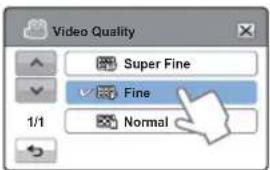
Wählbare Einstellungen
- Super Fine (Superfein) (Videois werden in superfeiner Bildqualität aufgenommen.
- Fine (Fein) (☐): Videos werden in feiner Bildqualität aufgenommen.
- Normal (☐): Videos werden in normaler Bildqualität aufgenommen.

- Je höher die Auflösung ist, desto kürzer wird die Aufnahmezeit; je kleiner die Auflösung ist, desto mehr Aufnahmezeit steht zur Verfügung.
Photo Resolution (Fotoauflösung)
Sie können die Auflösung der aufgezeichneten Fotos festlegen.

Drücken Sie die Taste MODE, um den Aufnahmemodus zu wählen. Seite 29
- Berühren Sie das Menüsymbol (MENU) → „Photo Resolution“ (Fotoauflösung).
- Berühren Sie die gewünschte wählbare Einstellung.
- Um das Menü zu verlassen, berühren Sie das Symbol für Verlassen (✗) oder das Eingabesymbol ()
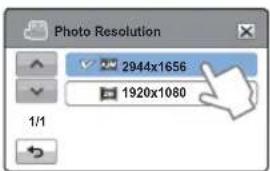
Wählbare Einstellungen
• 2944X1656 (Die Auflösung bei der Aufnahme beträgt 2944X1656.
- 1920x1080 (ZM): Die Auflösung bei der Aufnahme beträgt 1920x1080.

- Die Anzahl der Aufnahmen, die aufgezeichnet werden können, hängt von der Aufnahmeumgebung ab. 📂Seite 37
- Bei Bildern, die auf dem Camcorder abgespeichert wurden, kommt es bei der Wiedergabe mit anderen Geräten möglicherweise zu Fehlfunktionen, wenn die Geräte das Bildformat nicht unterstützen.
Photo Sharpness (Fotoschärfe)
Durch diese Funktion können schärfere Bilder erhalten werden, indem das Bild nach der Fotoaufnahme bearbeitet wird.

Drücken Sie die Taste MODE, um den Aufnahmemodus zu wählen. →Seite 29
- Berühren Sie das Menüsymbol (MENU) → „Photo Sharpness" (Fotoschärfe).
- Berühren Sie die gewünschte wählbare Einstellung.
- Um das Menü zu verlassen, berühren Sie das Symbol für Beenden (✗) oder das Eingabesymbol ( ).
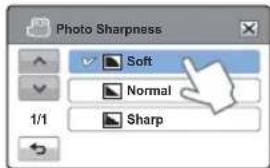
Wählbare Einstellungen
- Soft (Weich) (Glättet die Kanten der Aufnahme. Bilder erscheinen weicher.
- Normal (☐): Die Fotoaufnahme beinhaltet scharfe Kanten und eignet sich zum Ausdrucken.
- Sharp (Scharf) (☐): Die Kanten des Bildes werden noch schärfer dargestellt.
White Balance (Weißabgleich)
Dieser Camcorder gleicht die Farbe des Motivs automatisch ab. Je nach Motiv und den Lichtverhältnissen können Sie die Aufnahme in natürlichen Farbe durchführen.

Drücken Sie die Taste MODE, um den Aufnahmemodus zu wählen. Seite 29
- Berühren Sie das Menüsymbol (MENU) → „White Balance“ (Weißabgleich).
- Berühren Sie die gewünschte wählbare Einstellung.
- Um das Menü zu verlassen, berühren Sie das Symbol für Beenden (☒) oder das Eingabesymbol (☐).
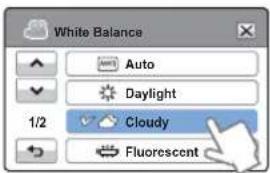
Wählbare Einstellungen
• Auto: Steuert automatisch die Einstellung für den Weißabgleich entsprechend der Aufnahmebedingungen.
- Daylight (Tageslicht) (*): Steuert automatisch die Einstellung für den Weißabgleich entsprechend dem Tageslicht.
- Cloudy (Bewölkt) (☐): Für Aufnahmen bei bewölktem Wetter.
- Fluorescent (Neonröhren) (⇔): Für Aufnahmen unter hellem Neonröhrenlicht.
- Tungsten (Glühlampe) (★): Für Aufnahmen unter Halogen- und Glühlampen.
- Custom WB (Ben.-WA) (☐): Der Weißabgleich kann manuell auf die Lichtquelle bzw. deren Position abgestimmt werden.

Info zum Weißabgleich
Der Weißabgleich (WB) entfernt unrealistische Farbstiche, damit Objekte, die in Wirklichkeit weiß erscheinen, auch auf Ihrem Foto weiß dargestellt werden. Ein gut funktionierender Weißabgleich muss die Farbtemperatur einer Lichtquelle einberechnen, die im Zusammenhang mit der Wärme oder Kälte des weißen Lichtes steht.
Den Weißabgleich manuell einstellen
- Berühren Sie das Menüsymbol (MENU) → „White Balance“ (Weißabgleich) → „Custom WB“ (Ben.-WA).
• Die Anzeige „(☐) Set White Balance“ (Weißabgleich einstellen) wird angezeigt.
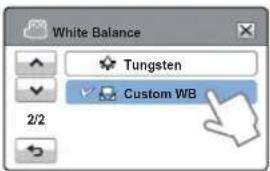
- Richten Sie den Camcorder auf eine weiße Fläche, so dass der Bildschirm nur weiß erfasst, und berühren Sie das Symbol (OK).
• Die Weißabgleicheinstellung wird gespeichert.
- Um das Menü zu verlassen, berühren Sie das Symbol für Beenden (☒) oder das Eingabesymbol (☐)
- Der eingestellte Weißabgleich wird ab der nächsten Aufnahme angewendet.

- Wenn Sie den Weißabgleich manuell einstellen, muss das bildschirmfüllende Motiv weiß sein. Andererseits kann Ihr Camcorder möglicherweise keinen angemessenen Einstellungswert entdecken.
- Die vorgenommenen Einstellungen werden so lange gespeichert, bis Sie den Weißabgleich wieder verändern.
- Bei normalen Außenaufnahmen erzielen Sie mit der Einstellung „Auto" in der Regel die besten Ergebnisse.
- Um klare und präzise Einstellungen vornehmen zu können, deaktivieren Sie ggf. den digitalen Zoom. -Seite 63
- Stellen Sie den Weißabgleich neu ein, wenn sich die Lichtverhältnisse ändern.
Aperture (Blende)
Dieser Camcorder stellt die Blende entsprechend dem Motiv und den Aufnahmebedingungen automatisch ein. Sie können die Blende auch Ihren Wünschen entsprechend manuell einstellen.

Drücken Sie die Taste MODE, um den Aufnahmemodus zu wählen. Seite 29
- Berühren Sie das Menüsymbol (MENU) → „Aperture“ (Blende).
- Berühren Sie die gewünschte wählbare Einstellung.
- Um das Menü zu verlassen, berühren Sie das Symbol für Beenden (×) oder das Eingabesymbol ( )
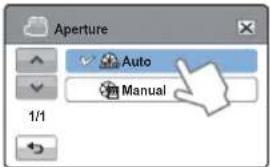
Wählbare Einstellungen
• Auto: Der Blendenwert wird automatisch eingestellt.
- Manual (Manuell) (☑): Berühren Sie das Symbol für Verringern (◀) oder Erhöhen (.) um die Blendeneinstellung Ihren Wünschen entsprechend vorzunehmen. Die einstellbaren Werte sind wie folgt: F1.8, F2, F2.8, F4, F5.6, F8, F11, F16

Info zur Blende
Die Blendenstufe kann angepasst werden, um die Lichtmenge zu kontrollieren, die den Bildsensor erreicht. Der Blendenwert muss in den folgenden Fällen angepasst werden:
- Wenn das Motiv rückseitig beleuchtet wird oder wenn der Hintergrund zu hell ist.
- Wenn die Aufnahmen einen reflektierenden, natürlichen Hintergrund haben, z. B. am Strand oder im Schnee.
- Wenn der Hintergrund übermäßig dunkel ist (beispielsweise eine Nachtszene).

- Wenn Sie „Aperture: Manual" (Blende: Manuell) einstellen, so wird der Modus ℓ SCENE automatisch abgebrochen, „Super C.Nite“ wird auf „Off“ (Aus) gestellt und „Shutter“ (Belichtung) wird auf „Auto“ gestellt.
- Falls die Blende auf manuell eingestellt ist, wechselt der Blendenwert je nach Ihrer Umstellung des Zoom-Pegels um.
Shutter (Belichtung)
Dieser Camcorder stellt die Verschlusszeit automatisch entsprechend der Helligkeit der Szene ein. Verwenden Sie eine kurze Verschlusszeit für Motive, die sich schnell bewegen; für langsame Motive verwenden Sie eine längere Verschlusszeit.

Drücken Sie die Taste MODE, um den Aufnahmemodus zu wählen. Seite 29
- Berühren Sie das Menüsymbol (MENU) → „Shutter“ (Belichtung).
- Berühren Sie die gewünschte wählbare Einstellung.
- Um das Menü zu verlassen, berühren Sie das Symbol für Beenden (✗) oder das Eingabesymbol (✗).
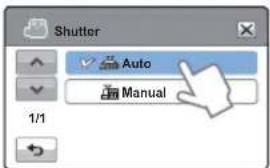
Wählbare Einstellungen
- Auto: Der Camcorder stellt den passenden Blendenwert automatisch ein.
- Manual (Manuell) (☐): Berühren Sie das Symbol für Verringern (◀) oder Erhöhen (▶) um die Einstellung Ihren Wünschen entsprechend vorzunehmen. Die einstellbaren Werte sind wie folgt: 1/50, 1/120, 1/250, 1/500, 1/1000, 1/2000, 1/4000, oder 1/10000.

- Das Bild ist möglicherweise nicht störungsfrei, wenn eine kurze Verschlusszeit eingestellt ist.
- Achten Sie bei Aufnahmen mit einer Belichtungszeit von über 1/1000 darauf, direkte Sonneneinstrahlung in das Objektiv zu vermeiden. Wenn die Verschlusszeit länger wird, kann der Camcorder durch übermäßigen Lichteinfall beeinträchtigt werden.
- Wenn Sie „Shutter: Manual" (Belichtung: Manuel) einstellen, so wird der Modus i SCENE automatisch abgebrochen, „Super C.Nite“ wird auf „Off“ (Aus) gestellt und „Aperture“ (Blende) wird auf „Auto“ gestellt.
- Selbst wenn die Belichtungszeit auf 1/10000 gesetzt ist, unterstützt der Camcorder während einer Fotoaufnahme als kürzeste Verschlusszeit die Einstellung 1/2000.
EV (Belichtungswert)
Je nach der Intensität der Lichtumgebung können Ihre Videos und Fotos sehr hell oder sehr dunkel sein. In diesen Fällen passen Sie die Belichtung an, um bessere Videos und Fotos zu bekommen.

Drücken Sie die Taste MODE, um den Aufnahmemodus zu wählen. →Seite 29
- Berühren Sie das Menüsymbol (MENU) → „EV”.
- Berühren Sie das Symbol für Verringern (−) oder Erhöhen (+), um die Einstellung Ihren Wünschen entsprechend vorzunehmen.
- EV-Werte (☑): -2.0, -1.6, -1.3, -1.0, -0.6, -0.3, 0, +0.3, +0.6, +1.0, +1.3, +1.6, +2.0
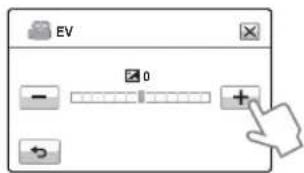
- Um das Menü zu verlassen, berühren Sie das Symbol für Beenden (☒) oder das Eingabesymbol (☐)

Info zu EV (Exposure Value/Belichtungswert)
Der Belichtungswert ist die Gesamtmenge des Lichtes, das während der Foto- oder Videoaufnahme auf das fotografische Medium (fotografischer Film oder Bildsensor) gelangen kann.
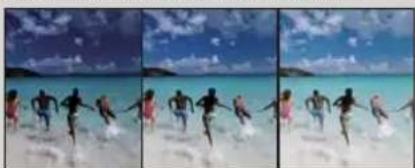
Sie können das aufgenommene Motiv in Zeitlupe erscheinen lassen, indem Sie die Belichtungszeit kontrollieren oder ein helleres Bild an dunklen Orten aufnehmen, ohne dass die Farbqualität dabei verloren geht.

Drücken Sie die Taste MODE, um den Aufnahmemodus zu wählen. Seite 29
- Berühren Sie das Menüsymbol (MENU) → „Super C.Nite”.
- Berühren Sie die gewünschte wählbare Einstellung.
- Um das Menü zu verlassen, berühren Sie das Symbol für Beenden (×) oder das Eingabesymbol ( ).
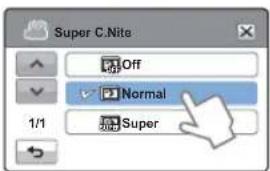
Wählbare Einstellungen
• Off (Aus): Schaltet die Funktion aus.
- Normal (☐): Der Verschluss öffnet für 1/50 einer Sekunde im normalen Modus und wechselt automatisch auf 1/25 einer Sekunde Öffnungszeit an einem dunklen Ort. Verwenden Sie diese Funktion um hellere Bilder an dunklen Orten zu schießen.
- Super (☐): Der Verschluss öffnet für 1/13 einer Sekunde, unabhängig von der Aufnahmesituation, normaler Modus. Verwenden Sie die Funktion um hellere Bilder an dunklen Orten zu schießen.
Focus (Fokus)
Der Camcorder stellt den Fokus normalerweise automatisch auf ein Objekt ein (Autofokus). Beim Einschalten des Camcorders ist stets die automatische Fokussierung eingestellt. Der Fokus kann entsprechend den Aufnahmebedingungen auch manuell eingestellt werden.

Drücken Sie die Taste MODE, um den Aufnahmemodus zu wählen. →Seite 29
- Berühren Sie das Menüsymbol (MENU) → „Focus“ (Fokus).
- Berühren Sie die gewünschte wählbare Einstellung.
- Um das Menü zu verlassen, berühren Sie das Symbol für Beenden (✗) oder das Eingabesymbol (→).
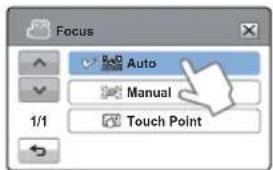
Wählbare Einstellungen
- Auto: In den meisten Situationen ist es von Vorteil, den automatischen Fokus zu verwenden, da Sie sich dadurch verstärkt auf die Kreativität Ihrer Aufnahmen konzentrieren können.
- Manual (Manuell) (2): Eine manuelle Fokussierung kann unter bestimmten Bedingungen, in denen die automatische Fokussierung schwierig oder unzuverlässig ist, erforderlich sein. Berühren Sie das Symbol (< 0) oder ( ) um die Einstellungen Ihren Wünschen entsprechend vorzunehmen.
- Touch Point (Touch-Fläche) (☐): Sie können auf ein Motiv fokussieren, das auf Ihrem LCD-Bildschirm angezeigt wird, indem Sie es berühren.
Manuell fokussieren während der Aufnahme
Dieser Camcorder stellt den Fokus auf ein Motiv automatisch von Nahaufnahme bis unendlich ein. Je nach Aufnahmesituation kann es allerdings vorkommen, dass die richtige Einstellung nicht automatisch gefunden werden kann. Verwenden Sie in solchen Fällen den manuellen Fokus. Zum Anpassen des Fokus, legen Sie und halten Sie ihren Finger auf den (◀◀) für ein näher liegendes Motiv, und auf den (◀◀) ein ferner liegendes Motiv.
- Wenn das Ende des Fokuseinstellbereichs erreicht ist, erscheint das Symbol ( / ) in der Bildmitte.
- Der festgelegte Wert wird sofort nach Betätigen von (◀) oder (∞) angewendet.
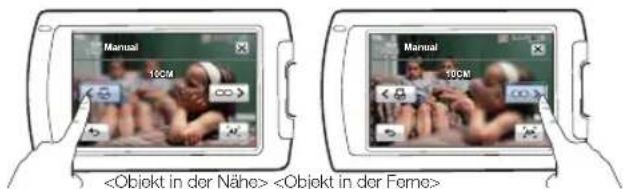

Situationen für die manuelle Fokuseinstellung
- Wenn sich mehrere Objekte im Bild befi nden, die sich in unterschiedlicher Entfernung vom Camcorder befi nden.
- Beim Aufnehmen von Personen im Nebel oder im Schnee.
- Beim Aufnehmen von glänzenden oder polierten Oberflächen wie bei einem Auto.
- Wenn sich die Personen oder Objekte in ständiger oder sehr schneller Bewegung befinden, z. B. Sportler oder eine Menschenmenge.
Touchpoint-Funktion verwenden
Mit der Touchpoint-Funktion können Sie einen kleinen Bereich auf dem Bildschirm als Fokus auswählen. Fokussieren Sie eine bestimmte Stelle, indem Sie den gewünschten Punkt berühren.
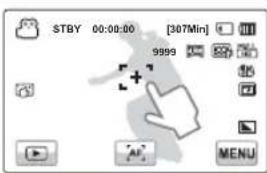
Touchpoint durch eine längere Berührung aktivieren.
Sie können die Funktion Touchpoint aktivieren, indem Sie eine bestimmte Stelle auf dem LCD-Bildschirm ungefähr 2 Sekunden lang berühren.

- Die Funktion Auto-Fokus (AF) ist nützlich, wenn Sie die Zoomfunktion verwenden, denn es ist schwierig eine genaue Fokussierung beizubehalten, nachdem die Zoomeinstellung verändert wurde.
- Im Menübildschirm der manuellen Fokuseinstellung steht die Autofokus-Funktion durch Verwendung des Symbols für AF (AC) zur Verfügung. Der manuelle Fokus kann wieder verwendet werden, wenn Sie die Symbole für das manuelle Fokussieren berühren.
- Wenn die Touchpoint-Funktion aktiviert ist, können Sie das AF-Symbol (✗) auf dem LCD-Bildschirm berühren, um „Focus“ (Fokus) wieder auf „Auto“ zu stellen.
Digital Effect (Digitaler Effekt)
Durch die Verwendung der Funktion Digitaler Effekt erhält Ihre Aufnahme einen kreativen Look.

Drücken Sie die Taste MODE, um den Aufnahmemodus zu wählen. →Seite 29
- Berühren Sie das Menüsymbol (MENU) → „Digital Effect“ (Digitaler Effekt).
- Berühren Sie die gewünschte wählbare Einstellung.
- Um das Menü zu verlassen, berühren Sie das Symbol für Beenden (✗) oder das Eingabesymbol (◀).
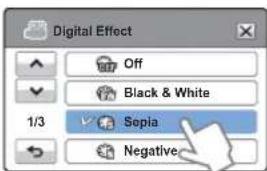
Beispiele für 9 digitale Effekte

Off (Aus) Ohne die Anwendung digitaler Effekte wird ein normales und natürliches Bild während der Aufnahme und Wiedergabe angezeigt.
Black & White (S/W) (###) Die Aufnahme erfolgt in schwarz/weiß.

Sepia () Die Aufnahme wird in rötlich-braunen Farbtönen dargestellt.

Negative (Negativ) (☐) Dieser Modus vertauscht die Farbgebung, wodurch Negativbilder entstehen.

Art (Pop-Art) (☑) Dieser Modus hilft Ihnen, Unvollkommenheiten in einem Gesicht auszugleichen.

Ghost (Geist) (G) Dieser Modus verleiht dem Bild einen Effekt, als wenn sich Geister bewegen würden.

Dazzle (Blendung) (38) Dieser Modus macht die Bilder heller durch Anhebung der Farbsättigung

Noir (Noir) (鎰) Dieser Modus macht die Bilder durch Hervorhebung des Kontrasts impressiver.

Western (Western) (鑑) Dieser Modus verleiht dem Bild einen ausgeblichenen Charakter, wie in einem alten Film.
Fader (Blendregler)
Sie können Ihren Aufnahmen ein professionelles Aussehen verleihen, indem Sie Spezialeffekte, wie das Einblenden am Anfang oder das Ausblenden am Ende einer Szene, verwenden.
- Berühren Sie das Menüsymbol (MENU) → „Fader“ (Blendregler).
- Berühren Sie die gewünschte wählbare Einstellung.
- Um das Menü zu verlassen, berühren Sie das Symbol für Beenden (☒) oder das Eingabesymbol (☐).
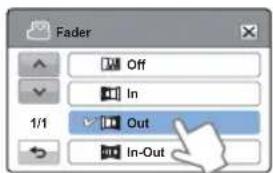
Wählbare Einstellungen
• Off (Aus): Schaltet die Funktion aus.
- In (Einblenden) (☐): Sobald Sie mit der Aufnahme beginnen, wird das Bild eingeblendet.
- Out (Ausblenden) (☐): Wenn die Aufnahme beendet wurde, wird das Bild ausgeblendet.
- In-Out (Einbl&Ausbl) (■): Wenn Sie die Aufnahme beginnen oder beenden, wird das Bild entsprechend ein-bzw. ausgeblendet.

Videoaufnahmen mit Blendeffekt
Einblenden
Drücken Sie die Taste Aufnahme Start/Stopp, wenn der „Fader“ (Blendregler) auf „In“ (Einblenden) gestellt ist. Die Aufnahme startet mit einem dunklen Bildschirm, dann werden das Bild und der Ton eingeblendet.
Ausblenden
Drücken Sie die Taste Aufnahme Start/Stop, wenn der „Fader“ (Blendregler) auf „Out“ (Ausblenden) eingestellt ist. Bild und Ton werden ausgeblendet, dann stoppt die Aufnahme.
Einblenden/Ausblenden
Drücken Sie die Taste Aufnahme Start/Stopp, wenn der „Fader“ (Blendregler) auf „In-Out“ (Einbl&Ausbl) gestellt ist. Die Aufnahme startet mit einem dunklen Bildschirm, dann werden das Bild und der Ton eingeblendet. Bild und Ton werden ausgeblendet, dann stoppt die Aufnahme.
Einblenden (ca. 3 Sekunden)


Ausblenden (ca. 3 Sekunde)

Nachdem diese Funktion einmal verwendet wurde, wird sie deaktiviert. Der Blendregler muss bei jeder Verwendung neu eingestellt werden.
Tele Macro (Tele-Makro)
Mit Hilfe der Tele Macro (Tele Makro) Funktion können Nahaufnahmen gemacht werden, indem ein kleiner Ausschnitt eines großen Motivs im Telewinkel fokussiert wird. Diese Funktion ist gut verwendbar für Aufnahmen von Blumen oder Insekten usw.

Drücken Sie die Taste MODE, um den Aufnahmemodus zu wählen. →Seite 29
-
Berühren Sie das Menüsymbol (MENU) → „Tele Macro“ (Tele-Makro).
-
Berühren Sie die gewünschte wählbare Einstellung.
-
Um das Menü zu verlassen, berühren Sie das Symbol für Beenden (☒) oder das Eingabesymbol (☐).
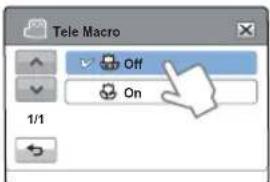
Wählbare Einstellungen
- Off (Aus): Schaltet die Funktion aus. - On (Ein) (☑): Sie können sich auf einen kleinen Teil eines großen Objekts im Tele-Winkel konzentrieren.

- Wenn Sie Bilder im Telemakro-Modus aufnehmen, ist die Zoomgeschwindigkeit möglicherweise herabgesetzt.
- Die Verwendung eines Stativs (nicht im Lieferumfang enthalten) wird für das Fotografieren mit dem Telemakro-Modus empfohlen.
- Vermeiden Sie Schatten, wenn Sie Aufnahmen mit geringem Abstand zum Motiv durchführen.
- Wenn der Abstand zum Motiv geringer wird, verkleinert sich der Fokusbereich.
- Wenn Sie keine korrekte Bildschärfe erreichen, verwenden Sie den Zoomregler, um die Bildschärfe einzustellen.
- Wenn Tele Macro (Tele Makro) eingeschaltet ist, wird die effektive Brennweite im Tele Modus von 40 auf 19,7 inches (1m auf 50cm) geändert.
Cont. Shot (Einzelbildserie)
Mit dieser Funktion können Sie mehrere Einzelbilder direkt nacheinander aufnehmen, wodurch Ihnen mehr Möglichkeiten geboten werden, wenn Sie sich bewegende Objekte fotografieren.

Drücken Sie die Taste MODE, um den Aufnahmemodus zu wählen. Seite 29
- Berühren Sie das Menüsymbol (MENU) → „Cont. Shot“ (Einzelbildserie).
- Berühren Sie die gewünschte wählbare Einstellung.
- Um das Menü zu verlassen, berühren Sie das Symbol für Beenden (×) oder das Eingabesymbol ( ).
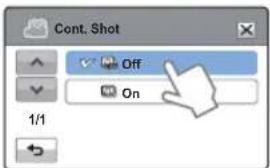
Wählbare Einstellungen
• Off (Aus): Nimmt nur ein Foto auf.
- On (Ein) (in): Wenn Sie die Taste PHOTO / (My Clip) drücken, können Sie in einer Sekunde bis zu 8 Fotos aufnehmen.

- Wenn während der Serienbildaufnahme ein Fehler auftritt (Speicherkarte voll usw.), so wird die Aufnahme angehalten und eine Fehlermeldung erscheint.
- Ist „Cont. Shot“ (Einzelbildserie) auf „On“ (Ein) eingestellt, wird die Auflösung auf 1920 x 1080 festgelegt.
Wind Cut (Rauschunterdr.)
Mit der Funktion Rauschunterdrückung können Sie störende Windgeräusche reduzieren, wenn Sie den Ton mit dem integrierten Mikrofon aufnehmen.

Drücken Sie die Taste MODE, um den Aufnahmemodus zu wählen. →Seite 29
- Berühren Sie das Menüsymbol (MENU) → „Wind Cut“ (Rauschunterdr.).
- Berühren Sie die gewünschte wählbare Einstellung.
- Um das Menü zu verlassen, berühren Sie das Symbol für Beenden (✗) oder das Eingabesymbol (☐).
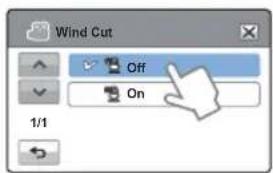
Wählbare Einstellungen
• Off (Aus): Schaltet die Funktion aus.
- On (Ein) (☐): Reduziert störende Windgeräusche während der Tonaufnahme mit dem integrierten Mikrofon.

Durch die Verwendung der Rauschunterdrückungsfunktion können zusammen mit den Windgeräuschen niederfrequente Töne entfernt werden.
Digital Zoom (Digitaler Zoom)
Der Digitalzoom ermöglicht eine stärkere Vergrößerung als der optische Zoom. Mit dem digitalen Zoom kann das von der optischen Linse erzeugte Bild bis zu 300 fach elektronisch vergrößert werden.

Drücken Sie die Taste MODE, um den Aufnahmemodus zu wählen. Seite 29
- Berühren Sie das Menüsymbol (MENU) → „Digital Zoom" (Digitaler Zoom).
- Berühren Sie die gewünschte wählbare Einstellung.
- Um das Menü zu verlassen, berühren Sie das Symbol für Beenden (☒) oder das Eingabesymbol (→).
Die rechte Seite des Balkens zeigt den digitalen Zoombereich. Der Zoombereich erscheint beim Bewegen des Zoom-Reglers.
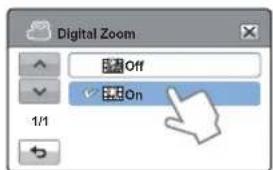
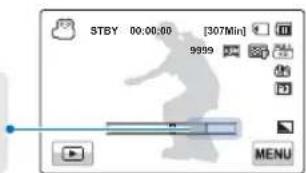
Wählbare Einstellungen
• Off (Aus): Schaltet die Funktion aus.
- On (Ein): Aktiviert die digitale Zoom-Vergrößerung.

Mit dem digitalen Zoom wird das Bild digital verarbeitet. Dies kann zu einer schlechteren Bildauflösung führen.
Self Timer (Selbstauslöser)
Wenn der Selbstauslöser aktiviert ist, so wird der Beginn der Aufnahme um 10 Sekunden verzögert. Sie können mit Ihrem Camcorder auch von sich selbst Fotos aufnehmen.

Drücken Sie die Taste MODE, um den Aufnahmemodus zu wählen. →Seite 29
- Berühren Sie das Menüsymbol (MENU) → „Self Timer“ (Selbstauslöser).
- Berühren Sie die gewünschte wählbare Einstellung.
- Um das Menü zu verlassen, berühren Sie das Symbol für Beenden (✗) oder das Eingabesymbol ( ).
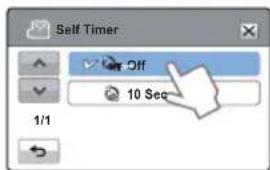
Wählbare Einstellungen
• Off (Aus): Schaltet die Funktion aus.
- 10 Sec (10 Sek.) ( ): Die Bildaufnahme startet mit einer Verzögerung von 10 Sekunden, sobald Sie die Taste Aufnahme Start/Stopp oder die Taste PHOTO / (My Clip) drücken.

Nachdem diese Funktion einmal verwendet wurde, wird sie deaktiviert. Der Selbstauslöser muss bei jeder Verwendung neu eingestellt werden.
Zeitraffer-AUFN
Mit Hilfe der Kunst Zeitraffer Funktion, können Sie mehr Spannung und Abwechslung in trockene und langweilige Zeitraffer Aufnahmen bringen.

Drücken Sie die Taste MODE, um den Aufnahmemodus zu wählen. Seite 29
-
Berühren Sie das Symbol (MENU) → „Art Time Lapse REC“ (Zeitraffer-AUFN). • Der entsprechende Menübildschirm wird angezeigt.
-
Berühren Sie die gewünschte wählbare Einstellung.
-
Berühren Sie die gewünschten Punkte (Intervall, Aufn.Limit, Auflösung) und berühren Sie dann die Nach-oben-/Nach-unten-Symbole ( ▲ / i )um die Werte festzulegen.
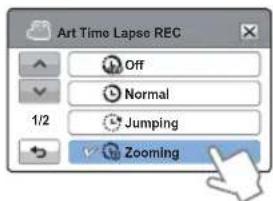
![Art Time Lapse REC Interval : 0.5 Sec Zoom : in [HD] 720 50P SF OK](/content/2026/06/1242770/images/1c3e681fc3516a06250252ae520c3047a57d50b6c0362ed04750cefcca90e427.jpg)
Fortgeschrittene Aufnahmefunktionen
- Berühren Sie das Symbol
(OK), um die Einstellungen zu beenden.
- Um das Menü zu verlassen, berühren Sie das Symbol für Verlassen (
×) oder das Eingabe-Symbol ()
- Nachdem Sie den Kunst Zeitraffer Modus eingestellt haben, die Aufnahme Start/Stopp Taste drücken.
• Die Zeitraffer-AUFN startet nun.
- Kunst Zeitraffer Aufnahme unterstützt nur die [HD]720/50P Auflösung und die Super Fine Qualität.
- Drücken Sie die Taste Aufnahme Start/Stopp, wenn Sie den Kunst Zeitraffer Modus beenden möchten.
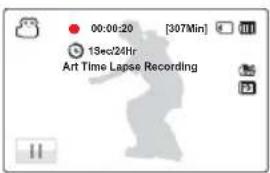
| Symbol Beschreibung | |
| Erweid | Normal:Stellt die Aufnahme der Einzelbilder auf ein von Ihnen definiertes Intervall ein.·Intervall:Es wird alle 0.1, 0.5, 1, 3, oder 5 Sekunden ein Bild der Szene aufgenommen. |
| Erweid | Springen:Stellt die Aufnahme eines springenden Zeitraffer Videos auf ein von Ihnen definiertes Intervall ein.·Intervall:Die Szene wird alle 1, 3, 5, 10 oder 20 Sekunden für 3 Sekunden aufgenommen. Der Ton wird ebenfalls aufgezeichnet. |
| Erweid | Zoomen:Stellt den Zoom Effekt für ein Zeitraffer Video ein.·Intervall:Es wird alle 0.1, 0.5, 1, 3 oder 5 Sekunden ein Bild der Szene aufgenommen.·Richtung:Fügt dem Zeitraffer Video den Heranzoomen/Wegzoomen Effekt hinzu. |
| Erweid | Schwenken:Stellt den Schwenk Effekt für ein Zeitraffer Video ein.·Intervall:Es wird alle 0.1, 0.5, 1, 3 oder 5 Sekunden ein Bild der Szene aufgenommen.·Richtung:Fügt dem Zeitraffer Video den Schwenk Effekt (links/rechts/auf/ab) hinzu. |
| Erweid | Zoom + Schwenken:Stellt gleichzeitig den Zoom und Schwenk Effekt ein.·Intervall:Es wird alle 0.1, 0.5, 1, 3 oder 5 Sekunden ein Bild der Szene aufgenommen.·Richtung:Fügt dem Zeitraffer Video den Schwenk Effekt (links/rechts/auf/ab) hinzu.·Zoom:Fügt dem Zeitraffer Video den Heranzoomen/Wegzoomen Effekt hinzu. |

Beispiel für Kunst Zeitraffer Aufnahme
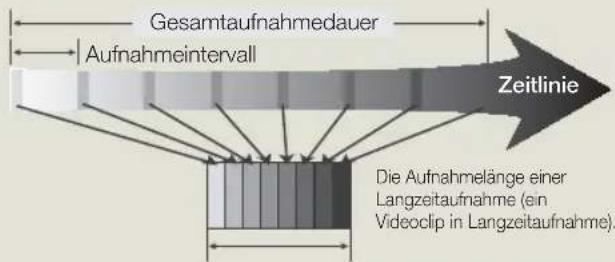
Bei der Kunst Zeitraffer Funktion werden in einem vordefinierten Zeitintervall über Gesamtaufnahmedauer Einzelbilder aufgenommen, um ein Zeitraffer Video zu erstellen.
Kunst Zeitraffer ist beim Filmen folgender Motive nützlich:
- Erblühende Blumen
• Ein Vogel, der ein Nest baut
• Ziehende Wolken am Himmel
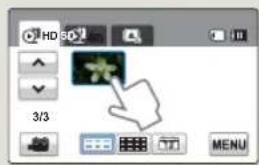

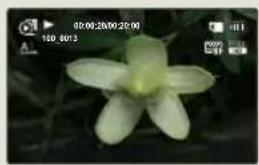
- Während einer Kunst Zeitraffer Aufnahme, funktioniert die Super C.Nite Funktion nicht.
- Der Kunst Zeitraffer Modus wird sofort nach Fertigstellung der Aufnahme deaktiviert. Um eine weitere Aufnahme im Kunst Zeitraffer Modus zu starten, wiederholen Sie Schritte 1-7.
- Eine Aufnahme von 25 zusammenhängenden Bildern bildet einen Videoclip mit einer Länge von 1 Sekunde. Da die minimale Länge eines Videos, das von Ihrem Camcorder gespeichert werden kann, eine Sekunde beträgt, wird die minimale Aufnahmedauer für den Kunst Zeitraffer Modus durch das Intervall bestimmt. Wenn zum Beispiel das Intervall auf 5 Sek. eingestellt wird, muss unter Kunst Zeitraffer mindestens 2 Minuten eingestellt werden, um die minimale Videolänge von 1 Sekunde (25 Bilder) aufzunehmen.
• Die Aufnahme kann während einer Zeitrafferaufnahme nicht unterbrochen werden. - Während einer Kunst Zeitraffer Aufnahme wird der Ton nicht aufgezeichnet. (Der Ton wird nur während der Springen Aufnahme im Kunst Zeitraffer Modus aufgenommen.)
- Wenn eine Videoaufnahme eine Speicherkapazität von 1,8 GB erreicht, wird zu diesem Zeitpunkt automatisch eine neue Aufnahmedatei erstellt.
- Wir empfehlen, bei Aufnahmen im Kunst Zeitraffer Modus das Netzteil anstelle des Akkus zu verwenden.
- Wenn der Akku während einer Kunst Zeitraffer Aufnahme erschöpft wird, wird die Aufnahme bis zu diesem Zeitpunkt gespeichert, und der Camcorder wechselt in den Standby-Modus. Nach einer Weile wird ein Warnhinweis bezüglich des leeren Akkus angezeigt, dann schaltet sich das Gerät automatisch aus.
- Wenn der Speicherplatz auf dem Speichermedium während der Kunst Zeitraffer Aufnahme zu Ende geht, wechselt der Camcorder nach dem Speichern der maximalen Aufnahmedauer in den Standby-Modus.
• Die Kunst Zeitraffer Aufnahme wird automatisch nach 72 Stunden abgeschaltet.
Quick View (Schnellvorschau)
Mit der Funktion Quick View (Schnellvorschau) können Sie die zuletzt aufgenommenen Videosund Fotos ansehen, sobald die Aufnahme beendet wurde.

Drücken Sie die Taste MODE, um den Aufnahmemodus zu wählen. Seite 29
-
Berühren Sie das Menüsymbol (MENU) → „Quick View“ (Schnellvorschau).
-
Berühren Sie die gewünschte wählbare Einstellung.
-
Um das Menü zu verlassen, berühren Sie das Symbol für Beenden (☒) oder das Eingabesymbol ( ).
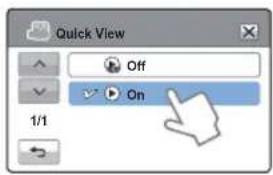
Wählbare Einstellungen
- Off (Aus): Das Symbol für die Schnellvorschau (▶) erscheint nicht auf dem Bildschirm, nachdem Sie die Aufnahme beendet haben.
- On (Ein): Das Symbol für die Schnellvorschau (▶) erscheint auf dem Bildschirm, sobald Sie die Aufnahme beendet haben. Berühren Sie das Symbol für die Schnellvorschau, um das zuletzt aufgenommene Video oder Fotos zu sehen. Nach Beenden der Schnellvorschau schaltet sich der Camcorder in den Standby-Modus.

Dateien nach der Schnellvorschau löschen
Wenn Sie während der schnellen Wiedergabe das Symbol für Löschen () berühren, so wird die Datei gelöscht.
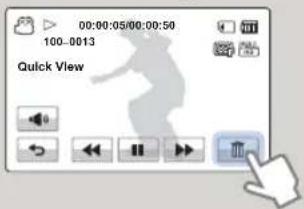
• Die Schnellvorschaufunktion steht unter folgenden Bedingungen nicht zur Verfügung:
- Wenn der Modus nach der Aufnahme geändert wurde.
- Wenn das USB-Kabel an den Camcorder angeschlossen ist.
- Wenn der Camcorder nach der Aufnahme neu gestartet wurde.
- Nach dem Abspielen der Schnellansicht.
- Von Fotos, die mit „Cont. Shot“ (Einzelbildserie) aufgenommen wurden, wird nur die letzte Datei wiedergegeben.
Fortgeschrittene wiedergabefunktionen
Dieser Camcorder bietet Ihnen 3 Arten von Richtlinien, die Ihnen dabei helfen, eine ausgewogene Bildbeschaffenheit auf dem Bildschirm zu erstellen.

Drücken Sie die Taste MODE, um den Aufnahmemodus zu wählen. →Seite 29
- Berühren Sie das Menüsymbol (MENU) → „Guideline“ (Richtlinie).
- Berühren Sie die gewünschte wählbare Einstellung. • Das ausgewählte Rastermuster erscheint auf dem Bildschirm.
- Um das Menü zu verlassen, berühren Sie das Symbol für Beenden (☒) oder das Eingabesymbol (☐).
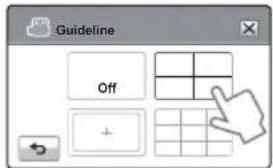
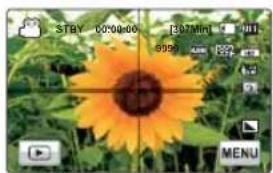
Wählbare Einstellungen
- Off (Aus): Schaltet die Funktion aus.
• ☐: Bewegen Sie den Kreuzungspunkt der Linien auf das Motiv, um das Motiv in die Bildmitte zu bringen. - Positionieren Sie die Motive innerhalb einer rechteckigen Sicherheitszone, um sicherzustellen dass sie aufgezeichnet werden.
- ☐: Für Aufnahmen von mehreren Motiven. Für eine ausgewogene Bildkomposition bewegen Sie die Kreuzungspunkte der Linien auf die Motive.

- Für eine ausgewogene Bildkomposition bewegen Sie den Kreuzungspunkt der Linien auf das Motiv.
• Die Linien auf dem Bildschirm werden nicht mit aufgezeichnet.
Play Option (Wiederg.-Option)
Sie können Ihren Wünschen entsprechend verschiedene Wiedergabearten einstellen.

Berühren Sie das Wiedergabesymbol ( ) auf dem LCD-Bildschirm, um den Videowiedergabemodus ( HD / SD ) auszuwählen. -Seite 45
- Berühren Sie das Menüsymbol (MENU) → „Play Option" (Wiederg.-Option).
- Berühren Sie die gewünschte wählbare Einstellung.
- Um das Menü zu verlassen, berühren Sie das Symbol für Beenden (☒) oder das Eingabesymbol(☐).
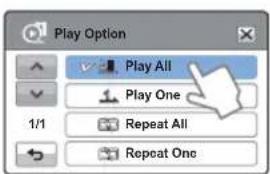
Wählbare Einstellungen
- Play All (Alle Wiederg.) (Jn Videoclips werden nacheinander wiedergegeben. Es wird mit dem ausgewählten Video begonnen und nach der Wiedergabe des letzten Videos erscheint die Miniaturindexansicht.
- Play One (Einz Wiederg.) (1): Nur das ausgewählte Video wird wiedergegeben. Danach wird die Miniaturansicht angezeigt.
- Repeat All (Alle Wiederh.) (☐): Das ausgewählte Video wird wiederholt abgespielt, bis Sie das Symbol für Beenden (→) berühren.
- Repeat One (Einz Wiederh.) (☐): Das ausgewählte Video wird wiederholt abgespielt, bis Sie das Symbol für Beenden (☐) berühren.
Highlight (Markieren)
Der Camcorder spielt zufällig ausgewählte Teile des/der aufgenommenen Video(s) ab.

Berühren Sie das Wiedergabesymbol ( ) auf dem LCD-Bildschirm, um den Videowiedergabemodus ( HD / SD ) auszuwählen. -Seite 45
- Berühren Sie das Menüsymbol (MENU) → „Highlight“ (Markieren).
- Berühren Sie die gewünschte wählbare Einstellung.
- Um das Menü zu verlassen, berühren Sie das Symbol für Beenden (☒) oder das Eingabesymbol (☐).
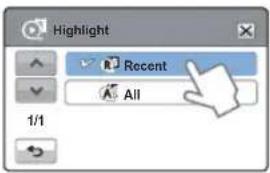
Wählbare Einstellungen
- Recent (Kürzlich) (☑) Zeigt Teile der Videos, die in den letzten 24 Stunden aufgenommen wurden.
• All (Alle Tage) (A): Zeigt Teile aller Videodateien.

Highlight-Wiedergabezeit je nach Aufnahmezeit eines Videos
| Aufnahmezeit Highlight-Wiedergabezeit | |
| Weniger als 5 Sek. Gesamte Wiedergabezeit | |
| 5 bis 30 Sek. | 5 Sekunden Wiedergabe. |
| 30 Sek. bis 5 Min. | Wiedergabe von 5 Sekunden je Abschnitt von 30 Sekunden. |
| 5 Min. bis 10 Min. | Wiedergabe von 11 Sekunden je Abschnitt von 2 Minuten. |
| Länger als 10 Min. | Wiedergabe von 15 Sekunden je Abschnitt von 3 Minuten. |

- Wenn Sie die Highlight-Funktion in der Miniaturansicht nach Datum ausführen, so werden alle Dateien des ausgewählten Datums zusammengefasst und auf dem LCD-Bildschirm angezeigt.
- Im Highlight-Wiedergabemodus können Sie durch Berühren des Bildschirms die Lautstärke einstellen oder auch die Wiedergabe beenden.
Im Einstellungsmenü für die Diashow können Sie die Wiedergabeoptionen für die Diashow einstellen.

Berühren Sie das Wiedergabesymbol ( ) auf dem LCD-Bildschirm, um den Fotowiedergabemodus ( ) auszuwählen. ▼ Seite 45
- Berühren Sie das Menüsymbol (MENU) → „Slide Show Option" (Diashow-Option).
- Berühren Sie das gewünschte Untermenü und berühren das Symbol (▲)/( ) um den gewünschen Wert einzustellen.
- Um das Menü zu verlassen, berühren Sie das Symbol für Beenden (☒) oder das Eingabesymbol (☐).
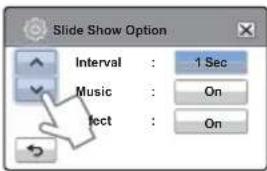
Wählbare Einstellungen
- Interval (Intervall): Fotos werden nacheinander mit dem eingestellten Intervall (1 Sek. oder 3 Sek.) wiedergegeben.
- Music (Musik): Sie können die Hintergrundmusik ein- oder ausschalten. Dieser Camcorder verfügt standardmäßig über 7 Hintergrundmelodien, die im Flash-Speicher gespeichert sind. Wird eine Diashow gestartet, werden die 7 Hintergrundmusiktitel in der Zufallswiedergabe abgespielt.
- Effect (Effekt): Fotos werden nacheinander wiedergegeben, wobei ein Ein-/Ausblendeffekt beim Übergang von einem Foto zum anderen angewendet wird.
File Info (Dateieigenschaften)
Sie können die Bildinformationen für alle Bilder anzeigen.

Berühren Sie das Wiedergabesymbol () auf dem LCD-Bildschirm, um den Videowiedergabe- (HD /SD) oder Fotowiedergabemodus (a) auszuwählen. -Seite 45
- Berühren Sie das Menüsymbol (MENU) → „File Info“ (Dateieigenschaften).
- Wählen Sie die gewünschte Datei, um die Dateinformationen anzuzeigen.
• Informationen über die ausgewählte Datei werden angezeigt.
- Um das Menü zu verlassen, berühren Sie das Eingabesymbol (☐).
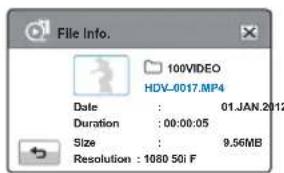
Dateien bearbeiten
Delete (Löschen)
Sie können Ihre Aufnahmen einzeln oder alle auf einmal löschen.

• Legen Sie eine Speicherkarte ein. →Seite 34
- Stellen Sie das entsprechende Speichermedium ein. (Nur HMX-H405)
Seite 33
- Berühren Sie das Wiedergabesymbol (☐) auf dem LCD-Bildschirm, um den Wiedergabemodus auszuwählen. 📄 Seite 45
- Berühren Sie das Symbol HD
(●HD), SD (●SD) oder Foto (A)
• Die Videos oder Fotos erscheinen in der Miniaturansicht.
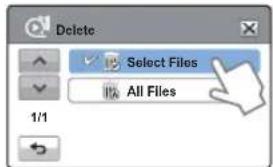
- Berühren Sie das Menüsymbol
(MENU) → „Delete“ (Löschen) → berühren Sie die gewünschte wählbare Einstellung.
- Wenn Sie „Select Files“ (Dateien auswähl) berühren, werden Miniaturbilder angezeigt. Fahren Sie mit Schritt 3 fort.
-
Wenn Sie „All Files“ (Alle Dateien) berühren, erscheint eine Meldung für diese Option. Fahren Sie mit Schritt 4 fort.
-
Berühren Sie die Dateien, die Sie löschen möchten. Nachdem Sie alle zu löschenden Dateien ausgewählt haben, berühren Sie das Symbol (OK). Fahren Sie mit Schritt 4 fort.
- Ausführliche Hinweise zu den wählbaren Einstellungen siehe unten.
-
Berühren Sie „Yes“ (Ja).
-
Wenn Sie „All Files“ (Alle Dateien) auswählen, löscht der Camcorder alle Dateien auf dem Speichermedium, ausgenommen der geschützten Dateien.
- Wenn Sie „Select Files“ (Dateien auswähl) auswählen, löscht der Camcorder die ausgewählten Dateien.
Wählbare Einstellungen
- Select Files (Dateien auswähl): Einzelne Aufnahmen werden gelöscht.
① Berühren Sie das Video, das Sie löschen möchten. Auf den gewählten Bildern erscheint die Anzeige (Ⅲ). Durch das Berühren eines Bildes in der Miniaturansicht kann zwischen "ausgewählt" (Ⅲ) oder "nicht ausgewählt" gewechselt werden.
② Berühren Sie das Symbol (OK). Die ausgewählten Bilder werden gelöscht.
- All Files (Alle Dateien): Alle Bilder werden gelöscht.

• Gelöschte Bilder können nicht wiederhergestellt werden.
- Entnehmen Sie nicht die Speicherkarte und schalten Sie das Gerät nicht aus, während Sie Videos löschen, die sich auf der Speicherkarte befinden. Dadurch könnten das Speichermedium oder Daten beschädigt werden.

- Diese Funktion kann auch im Vollanzeigemodus oder in der Einzelbildanzeige durchgeführt werden.
- Um wichtige Aufnahmen vor versehentlichem Löschen zu schützen, aktivieren Sie die Löschschutzfunktion im Voraus. →Seite 73
- Das Löschen eines geschützten Titels ist nicht möglich. Deaktivieren Sie zuerst die Schutzfunktion. →Seite 73
- Ist der Schreibschutzschalter der Speicherkarte auf gesperrt gestellt, können die Bilder nicht gelöscht werden.
- Die Löschfunktion funktioniert nicht, wenn nicht genügend Akku-Energie zur Verfügung steht. Es wird empfohlen, den Camcorder über das Netzteil mit Strom zu versorgen, um die Stromversorgung beim Löschen sicher zu stellen.
Delete My Clip (My Clip Lösch)
Sie können die My Clip Markierungen aus mit 'My Clip' markierten Videos löschen.

- Legen Sie eine Speicherkarte ein. →Seite 34
- Stellen Sie das entsprechende Speichermedium ein. (Nur HMX-H405) Seite 33
-
Berühren Sie das Wiedergabesymbol (☐) auf dem LCD-Bildschirm, um den Videowiedergabemodus (☐ HD / ☐ SD) auszuwählen. - Seite 45
-
Tippen Sie eine mit My Clip (✗) markierte Miniaturansicht an.
- Tippen Sie auf MENU (MENU) → Delete My Clip (My Clip Lösch).
- Berühren Sie Ja.
• Der Camcorder löscht alle Markierungen aus dem Video.
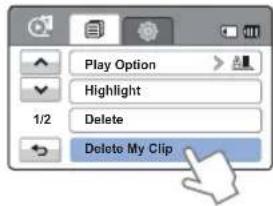
Sie können die mit 'My Clip' markierten Szenen aus einem Video herausziehen und aus ihnen eine eigene Datei erstellen.
• Legen Sie eine Speicherkarte ein. →Seite 34
- Stellen Sie das entsprechende Speichermedium ein. (Nur HMX-H405) Seite 33
-
Berühren Sie das Wiedergabesymbol (☐) auf dem LCD-Bildschirm, um den Videowiedergabemodus (☐HD /☐SD) auszuwählen. —Seite 45
-
Drücken Sie in der Video Miniaturansicht die PHOTO / ⚙️ (My Clip) Taste.
- Berühren Sie die gewünschte wählbare Einstellung.
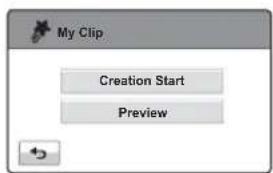
Wählbare Einstellungen
- Erstellung Start : Fasst die markierten Szenen nacheinander zusammen und speichert diese als ein Video an der ersten Position der Video Miniaturansicht Übersicht.
• Vorschau : Liefert eine Vorschau der nacheinander markierten Szenen.

- Bei der Vorschau der mit 'My Clip' markierten Szenen, kann der Fortschrittsbalken auf dem LCD-Bildschirm nicht gezogen werden.
- Wenn nicht genug Speicherplatz auf dem Speichermedium zur Verfügung steht, um die neuen Dateien aus den markierten Videos zu erstellen, wird der Erstellung Start Tab ausgegraut.
Protect (Schützen)
Sie können wichtige Aufnahmen davor schützen, versehentlich gelöscht zu werden. Die geschützten Videos oder Fotos werden dann nur gelöscht, wenn das Speichermedium formatiert oder der Schreibschutz aufgehoben wird.

- Legen Sie eine Speicherkarte ein. →Seite 34
- Stellen Sie das entsprechende Speichermedium ein. (Nur HMX-H405) →Seite 33
-
Berühren Sie das Wiedergabesymbol (▶) auf dem LCD-Bildschirm, um den Wiedergabemodus auszuwählen. ▶Seite 45
-
Berühren Sie das Symbol HD (HD), SD (SD) oder Foto (☐).
• Die Videos oder Fotos erscheinen in der Miniaturansicht.
- Berühren Sie das Menüsymbol (MENU → „Protect“ (Schützen)
→ berühren Sie die gewünschte
wählbare Einstellung.
- Wenn Sie „Select Files" (Dateien auswähl) berühren, werden Miniaturbilder angezeigt. Fahren Sie mit Schritt 3 fort.
- Wenn Sie „All Files“ (Alle Dateien) berühren, erscheint eine Meldung für diese Option.
- Berühren Sie die Dateien, die Sie schützen möchten. Nachdem Sie alle zu schützenden Dateien ausgewählt haben, berühren Sie das Symbol (OK). Fahren Sie mit Schritt 4 fort.
- Ausführliche Hinweise zu den wählbaren Einstellungen siehe unten.
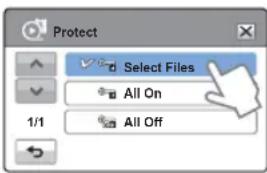
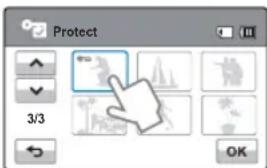
-
Berühren Sie „Yes“ (Ja).
-
Wenn Sie „All On“ (Alle ein) auswählen, erscheint auf allen Dateien das Symbol (€).
- Wenn Sie „All Off“ (Alle aus) auswählen, wird das Symbol (●) von allen geschützten Dateien entfernt.
- Wenn Sie „Select Files“ (Dateien auswähl) auswählen, erscheint das Symbol auf den ausgewählten Dateien, die geschützt werden sollen, und verschwindet auf den ausgewählten Dateien, die nicht geschützt werden sollen.
Wählbare Einstellungen
- Select Files (Dateien auswähl): Einzelne Aufnahmen werden geschützt.
① Berühren Sie die Aufnahmen, um den Löschschutz zu aktivieren. Auf den gewählten Bildern erscheint das Symbol (e=). Durch das Berühren eines Bildes in der Miniaturansicht kann zwischen "geschützt" (i) und "nicht geschützt" gewechselt werden.
② Berühren Sie das Symbol (OK). - All On (Alle ein): Es werden alle Bilder geschützt.
- All Off (Alle aus): Hebt den Löschschutz für alle Aufnahmen auf.

- Diese Funktion kann auch im Vollanzeigemodus oder in der Einzelbildanzeige durchgeführt werden.
- Wenn der Schreibschutzschalter der Speicherkarte auf gesperrt gestellt ist, ist die Bildschutzfunktion nicht verfügbar. →Seite 35
Copy (Kopieren) (nur HMX-H405)
Aufgenommen Videos und Fotos auf dem internen Speicher können auf einer externen Flash-Speicherkarte kopiert werden. Das Kopieren einer Speicherkarte löscht keine Originale im eingebauten Speicher.

- Legen Sie eine Speicherkarte ein. →Seite 34
-
Berühren Sie das Symbol für Wiedergabe (☐) auf dem LCD-Bildschirm, um den Wiedergabemodus auszuwählen. 📄Seite 45
-
Berühren Sie das Symbol HD (HD), SD (SD) oder Foto (A).
• Die Videos oder Fotos erscheinen in der Miniaturansicht. - Berühren Sie das Menüsymbol (MENU) → „Copy“ (Kopieren).
- Berühren Sie die gewünschte wählbare Einstellung.
- Eine der gewählten Option entsprechende Meldung erscheint. Berühren Sie „Yes“ (Ja).
• Die ausgewählten Bilder werden kopiert.
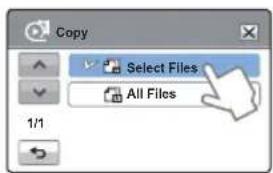
Restliche Kapazität des Ziel-Speichermediums
Wählbare Einstellungen
- Select Files (Dateien auswähl.): Einzelne Aufnahmen werden kopiert.
Berühren Sie die Bilder, die Sie kopieren möchten.
Auf den gewählten Bildern erscheint die Anzeige (☐).
Durch das Berühren eines Bildes in der Miniaturansicht kann zwischen "ausgewählt" (☐) und "nicht ausgewählt" gewechselt werden. Berühren Sie das Symbol (OK). Die ausgewählten Bilder werden kopiert. - All Files (Alle Dateien): Es werden alle Bilder kopiert.

- Diese Funktion kann auch im Vollanzeigemodus oder in der Einzelbildanzeige durchgeführt werden.
- Ist der Schreibschutzschalter der Speicherkarte auf gesperrt gestellt, können die Bilder nicht kopiert werden. →Seite 35
- Wenn nicht genügend Platz auf der Speicherkarte vorhanden ist, können Sie keine Datei kopieren. Löschen Sie unnötige Dateien vor Sie fortfahren. —Seite 103
- Die Kopierfunktion wird nicht betätigt, wenn der Akku nicht ausreichend geladen ist. Es wird empfohlen, den Camcorder über das Netzteil mit Strom zu versorgen, um die Stromversorgung beim Kopieren sicher zu stellen.
Divide (Teilen)
Sie können ein Video teilen und einen Abschnitt löschen, den Sie nicht mehr brauchen. Speichern Sie wichtige Aufnahmen separat, da durch diese Funktion die ursprüngliche Datei bearbeitet wird.

- Legen Sie eine Speicherkarte ein. →Seite 34
- Stellen Sie das entsprechende Speichermedium ein. (Nur HMX-H405) →Seite 33
-
Berühren Sie das Wiedergabesymbol (☐) auf dem LCD-Bildschirm, um den Videowiedergabemodus (☐HD / ☐SD) auszuwählen. →Seite 45
-
Berühren Sie das Menüsymbol (MENU) → „Edit" (Bearbeiten) → „Divide" (Teilen).
-
Berühren Sie das gewünschte Video.
• Das ausgewählte Video wird im Pausenmodus angezeigt.
- Wählen Sie mit den Steuertasten für die Wiedergabe die Stelle, an der das Aufteilen vorgenommen werden soll.
• Steuertasten für die Wiedergabe: / / / /
- Berühren Sie das Symbol für Pause ( ) und der Stelle, an der das Aufteilen vorgenommen werden soll, und berühren Sie dann das Symbol für Ausschneiden ( ).
- Es erscheint eine Meldung, die Sie auffordert, den Vorgang zu bestätigen.
- Berühren Sie „Yes“ (Ja).
• Das gewählte Video wird in zwei Videoclips geteilt.
- Der zweite Teil des aufgeteilten Videos befindet sich am Ende der Miniaturansicht.
- Nach der Aufteilung können Sie ungewünschte Abschnitte teilweise löschen oder das aufgeteilte Video mit anderen Videos zusammenfügen.
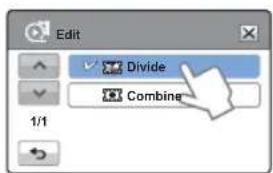
Entnehmen Sie nicht die Speicherkarte und schalten Sie das Gerät nicht aus, während Sie ein Video bearbeiten, das sich auf der Speicherkarte befindet. Dadurch könnten das Speichermedium oder Daten beschädigt werden.

- Diese Funktion kann auch im Vollanzeigemodus oder in der Einzelbildanzeige durchgeführt werden.
- Dateien, bei denen die Schutzanzeige (©) erscheint, können nicht gelöscht werden. Deaktivieren Sie zuerst die Schutzfunktion. 🚪Seite 73
- Es kann passieren, dass das aufgeteilte Video vor und nach der Teilungsstelle um ungefähr 2 Sekunden verschoben wird.
- Die Funktion Aufteilen steht unter folgenden Bedingungen nicht zur Verfügung:
- Wenn die gesamte Aufnahmezeit des Videos weniger als 6 Sekunden beträgt.
- Wenn Sie versuchen, Abschnitte zu trennen, ohne an deren Anfang und Ende 3 Sekunden zu lassen.
- Wenn der verbleibende Speicherplatz weniger als 15 MB beträgt.
- Wenn die Anzahl der Dateien 9999 erreicht hat.
- Fotos können nicht aufgeteilt werden.
- Wenn ein Video mit My Clip Markierungen unterteilt wird, gehen die My Clip Markierungen verloren.
- Ein im Kunst Zeitraffer Modus aufgenommenes Video kann nicht unterteilt werden.
Combine (Zusammenf.)
Sie können zwei verschiedene Videos zusammenflügen. Speichem Sie wichtige Aufnahmen separat, da durch diese Funktion die ursprüngliche Datei bearbeitet wird.

- Legen Sie eine Speicherkarte ein. →Seite 34
- Stellen Sie das entsprechende Speichermedium ein. (Nur HMX-H405) →Seite 33
-
Erühren Sie das Wiedergabesymbol ( ) auf dem LCD-Bildschirm, um den Videowiodergabemodus ( HD / SD ) auszuwählen. →Seite 45
-
Berühren Sie das Menüsymbol (MENU → „Edit“ (Bearbeiten) → „Combine“ (Zusammenf.).
-
Berühren Sie in der Miniaturansicht die Videos, die Sie zusammenfügen möchten.
-
Die Anzeige (☑) und die Reihenfolge der ausgewählten Videos werden angezeigt. Durch das Berühren einer Videominiaturansicht kann zwischen „ausgewählt“ (☑) oder „nicht ausgewählt“ gewechselt werden.
-
Die Anzeige (☐) erscheint nicht, wenn eine unterschiedliche Auflösung zwischen den ausgewählten Videodateien vorliegt.
-
Berühren Sie das Symbol (OK).
- Es erscheint eine Meldung, die Sie auffordert, den Vorgang zu bestätigen.
- Berühren Sie „Yes“ (Ja).
• Die ausgewählten Videos werden in der ausgewählten Reihenfolge zusammengefügt und als ein Video gespeichert.
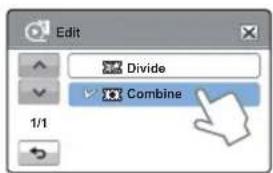
Entnehmen Sie nicht die Speicherkarte und schalten Sie das Gerät nicht aus, während Sie ein Video bearbeiten, das sich auf der Speicherkarte befindet. Dadurch könnten das Speichermedium oder Daten beschädigt werden.

- Dateien, bei denen die Schutzanzeige (perscheint, können nicht gelöscht worden. Heben Sie diese Funktion zunächst auf. →Seite 73
• Die Original-Videos bleiben nicht erhalten.
• Die Funktion Zusammenfügen steht unter folgenden Bedingungen nicht zur Verfügung:
- Bei Videos mit verschiedenen Auflösungen (Videos mit „Video Resolution (Videoauflösung): 1080/50i“ und „Video Resolution (Videoauflösung): 720/50p“) können nicht zusammengefügt werden.)
- Die Dateigröße des zusammengefügten Videos kann 1,8 GB nicht überschreiten.
- Wenn der verbleibende Speicherplatz weniger als 15 MB beträgt, können die Dateien nicht zusammengefügt werden.
- Bei Videos, deren Dateiformat von dem Camcorder nicht unterstützt wird.
-
Bei Wiedergabe einer Videodatei.
-
Wenn Videos mit My Clip Markierungen zusammengefasst werden, gehen die My Clip Markierungen verloren.
- Im Kunst Zeitraffer Modus aufgenommene Videos können nicht zusammengefasst werden.
Systemeinstellung
MENÜPTIONEN FÜR DIE EINSTELLUNGEN
- Für Informationen zu den Einstellungsmenüs siehe Seite 50.
- Einzelheiten zum Betrieb entnehmen Sie bitte der entsprechenden Seite.
| Option Standardwert Seite | ||
| Storage Type (Speichertyp) * Internal Memory (Int. Sp.) 78 | ||
| Storage Info (Speicherinfo) * - | 7 | 8 |
| Card Info (Karten-Info) ** - 78 | ||
| File No. (Datei-Nr.) Series (Fortlaufend) 79 | ||
| Time Zone (Zeitzone) Home 79 | ||
| Date/Time Set (Dat/Zeiteinst.) | 01/JAN/2012 00:00 (Summer Time : Off (Sommerzeit : aus)) | 80 |
| Date Type (Datumsart) 01/JAN/2012 80 | ||
| Time Type (Uhrzeit-Art) 24 Hr (24 Std) 80 | ||
| Date/Time Display Off (Aus) | 81 | |
| Auto LCD Off (Auto-LCD Aus) On (Ein) | 81 | |
| Beep Sound (Signalton) | On (Ein) | 82 |
| Shutter Sound (Foto-Klickton) On (Ein) | 83 | |
| Auto Power Off (Ausschaltauto.) | 5 Min (5 Min.) 83 | |
| Quick On STBY | Off (Aus) | 84 |
| PC Software (PC-Software) | On (Ein) | 84 |
| USB Connect (USB-Verbind.) | Mass Storage (Massenspeich) | 85 |
| HDMI TV Out (HDMI TV-Ausgang) | Auto | 86 |
| TV Connect Guide (TV-Anschlussanleitung) | - 86 | |
| TV Display (TV-Anzeige) | On (Ein) | 87 |
| Format (Formatieren) - 87 | ||
| Default Set (Standardeinst.) | - 88 | |
| Language | - 88 | |
| Demo | On (Ein) | 89 |
| Anynet+(HDMI-CEC) | On (Ein) | 89 |

- Optionen und Standardwerte können ohne vorherige Ankündigung geändert werden.
- Das Format des Datums und der Uhrzeit kann sich je nach eingestellter Sprache verändern.
- Menüoptionen, die mit * gekennzeichnet sind, stehen nur bei den Modellen HMX-H405 zur Verfügung.
• Die mit ** markierten Elemente sind nur bei den Modellen HMX-H400, HMX-H430, HMX-H440 verfügbar.
Storage Type (Speichertyp) (nur HMX-H405)
Videoaufnahmen können im internen Speicher oder auf einer Speicherkarte aufgezeichnet werden. Legen Sie daher vor der Aufnahme oder Wiedergabe das gewünschte Speichermedium fest. → Seite 33
Storage Info (Speicherinfo) (nur HMX-H405)
Diese Funktion zeigt Speicherinformationen für das ausgewählte Speichermedium (Speicherkarte) an, wie verwendeter und freier Speicherplatz usw.

Legen Sie die Speicherkarte in den Camcorder ein, bevor Sie die Speicherinformationen anzeigen lassen.
- Berühren Sie das Menüsymbol
(MENU) → Einstellsymbol ( ) → "Storage Info" (Dateiinfo).
- Berühren Sie die gewünschte wählbare Einstellung.
- Diese Funktion zeigt Speicherinformationen für das ausgewählte Speichermedium (Spei freier Speicherplatz us
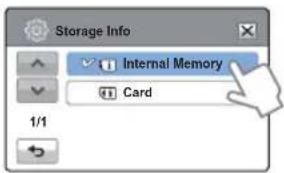
- Um das Menü zu verlassen, berühren Sie das Symbol für Beenden (☒) oder das Eingabesymbol (☐).
Wählbare Einstellungen
- Internal Memory (Interner Speicher): Zeigt Speicherinformationen für den internen Speicher an.
- Card (Karte): Zeigt Speicherinformationen für die Speicherkarte an.
Card Info (Karte-Info) (nur HMX-H400, HMX-H430, HMX-H440)
Diese Funktion zeigt Speicherinformationen für das ausgewählte Speichermedium (Speicherkarte) an, wie verwendeter und freier Speicherplatz usw.

Legen Sie eine Speicherkarte ein. ↘Seite 34
- Berühren Sie das Menü-Symbol (MENU) → Einstellsymbol ( ) → „Card Info“ (Karte-Info).
- Diese Funktion zeigt Speicherinformationen für das ausgewählte Speichermedium
(Speicherkarte) an, wie verwendeter und freier Speicherplatz usw.
- Um das Menü zu verlassen, berühren Sie das Eingabe-Symbol (☐).
![Card Info • Used: 40.5MB • Free: 30.8GB [HD]1080/50i Super Fine : 253Min Fine : 307Min Normal : 390Min](/content/2026/06/1242770/images/69ca5cd912a05c7a5ebe02ce149e12555cb200d0242c9cca0c8b641fd9aa33ca.jpg)
File No. (Datei-Nr.)
Dateinamen (Nummern) werden aufgenommenen Bildern entsprechend der gewählten Nummerierungsoption zugewiesen.
- Berühren Sie das Menüsymbol (MENU) → Einstellsymbol () → „File No.” (Datei-Nr.).
- Berühren Sie die gewünschte wählbare Einstellung.
- Um das Menü zu verlassen, berühren Sie das Symbol für Beenden (☒) oder das Eingabesymbol ().
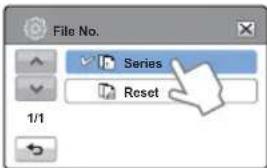
Wählbare Einstellungen
- Series (Fortlaufend): Weist der Reihe nach Dateinummern zu, selbst wenn Sie die Speicherkarte wechseln oder formatieren oder alle Dateien löschen. Jede Datei hat eine eigene Dateinummer, wodurch die Bilder einfach am Computer verwaltet werden können.
- Reset (Zurücks.): Nach dem Formatieren, dem Löschen aller Dateien oder dem Einlegen einer neuen Speicherkarte beginnt die Nummerierung wieder bei 0001.

Wenn Sie „File No.“ (Datei-Nr.) auf „Series“ (Fortlaufend) setzen, wird jeder Datei eine andere Nummer zugewiesen, um doppelte Dateinamen zu vermeiden. Dies ist auch hilfreich, wenn Sie Ihre Dateien auf einem Computer verwalten möchten.
Sie können ganz einfach die Uhr an die Ortszeit anpassen, wenn Sie Ihren Camcorder auf Reisen benutzen.
Lokalzeit anhand des Zeitunterschieds einstellen
- Berühren Sie das Menüsymbol (MENU) → Einstellsymbol () → "Time Zone" (Zeitzone) → "Visit" (Ziel).
- Berühren Sie die Symbole zum Verringern (◀) oder Erhöhen ( ),> um das Zielgebiet auszuwählen.
- Berühren Sie das Symbol ( )pK wenn die Einstellung der Zeitzone abgeschlossen wurde.
• Die Einstellungen für die Zeitzone werden nicht übernommen, wenn Sie die Einstellung mit dem Symbol (→) beenden, ohne zuvor das Symbol (OK) zu berühren.
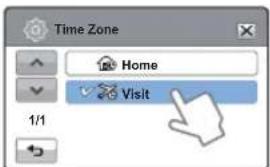
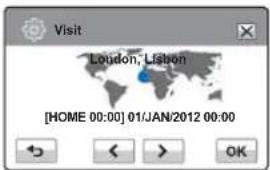
Wählbare Einstellungen
- Home (Heimat): Die Uhrzeit wird je nach Ihren Einstellungen, die Sie im Menü Date/Time Set (Dat/Zeiteinst) festgelegt haben, angezeigt. Wählen Sie diese Einstellungen, wenn Sie Ihren Camcorder erstmals benutzen oder wenn Sie die Uhrzeit auf die Datums- und Zeiteinstellungen Ihres Wohnortes zurückstellen möchten.
- Visit (Ziel) (☑): Durch diese Funktion können Sie, wenn Sie in eine andere Zeitzone reisen, die lokale Zeit verwenden, ohne die Zeiteinstellungen Ihres Wohnortes ändern zu müssen. Die Uhrzeit wird entsprechend dem Zeitunterschied zwischen den beiden Orten angepasst.
Date/Time Set (Dat/Zeiteinst.)
Durch das Einstellen des Datums und der Zeit können Sie das Datum/die Zeit der Aufnahme während der Wiedergabe anzeigen lassen. 🚪Seite 31
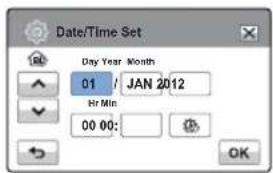
Date Type (Datumsart)
Sie können das Anzeigeformat des Datums entsprechend der ausgewählten Option einstellen.
-
Berühren Sie das Menüsymbol (MENU) → Einstellsymbol () → "Date Type" (Datumsart).
-
Berühren Sie die gewünschte wählbare Einstellung.
-
Um das Menü zu verlassen, berühren Sie das Symbol für Beenden (✗) oder das Eingabesymbol ( ).
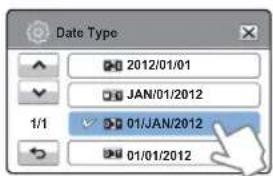
Wählbare Einstellungen
• 2012/01/01: Das Datum wird im Datumsformat Jahr + Monat + zweistelliger Tag angezeigt.
• JAN/01/2012: Das Datum wird in der Reihenfolge Monat/Tag/Jahr angezeigt.
• 01/JAN/2012: Das Datum wird in der Reihenfolge Tag/Monat/Jahr angezeigt.
• 01/01/2012: Das Datum wird im Datumsformat Tag + zweistelliger Monat + Jahr angezeigt.
Time Type (Uhrzeit-Art)
Sie können das Anzeigeformat der Uhrzeit entsprechend der ausgewählten Option einstellen.
- Berühren Sie das Menüsymbol (MENU) → Einstellsymbol ( ) → "Time Type" (Uhrzeit-Art).
- Berühren Sie die gewünschte Option.
- Um das Menü zu verlassen, berühren Sie das Symbol für Beenden (☒) oder das Eingabesymbol (☐)
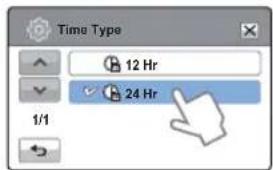
Wählbare Einstellungen
• 12Hr (12 Std): Zeigt die Uhrzeit im Zwölfstundenformat an.
• 24Hr (24 Std): Zeigt die Uhrzeit im Vierundzwanzigstundenformat an.

Diese Funktion hängt von den Einstellungen unter „Date/Time Display“ (Datum/Uhrzeit) ab. ↘Seite 81

Diese Funktion hängt von den Einstellungen unter „Date/Time Display“ (Datum/Uhrzeit) ab. ↩ Seite 81
Date/Time Display (Datum/Uhrzeit)
Sie können das Datum und die Zeit einstellen, die entsprechend der ausgewählten Option auf dem LCD-Bildschirm angezeigt werden.

Sie müssen das Datum und die Uhrzeit einstellen, bevor Sie die Funktion „Date/Time Display“ (Datum/Uhrzeit) verwenden. 🚪Seite 31
- Berühren Sie das Menüsymbol
(MENU) → Einstellsymbol (✗) → „Date/Time Display“ (Datum/Uhrzeit). - Berühren Sie die gewünschte wählbare Einstellung.
- Um das Menü zu verlassen, berühren Sie das Symbol für Beenden (☒) oder das Eingabesymbol (→).
- Datum und Uhrzeit werden abhängig von der ausgewählten Option auf dem LCD-Bildschirm angezeigt.
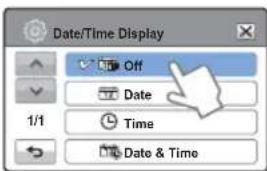
Wählbare Einstellungen
- Off (Aus): Aktuelles Datum/Uhrzeit wird nicht angezeigt.
• Date (Datum): Zeigt das aktuelle Datum an.
• Time (Uhrzeit): Zeigt die aktuelle Uhrzeit an. - Date & Time (Datum&Zeit): Zeigt das aktuelle Datum und die Uhrzeit an.

- Das Datum/die Uhrzeit werden unter folgenden Umständen so dargestellt „01/JAN/2012 00:00“:
- Wenn der eingebaute wiederaufladbare Akku leer ist.
- Diese Funktion hängt von den Einstellungen unter „Date Type" (Datumsart) und „Time Type" (Uhrzeit-Art) ab. →Seite 80
Um den Stromverbrauch zu reduzieren, verdunkelt der Camcorder automatisch die Helligkeit des LCD-Bildschirms, wenn der Camcorder eine gewisse Zeit lang nicht benutzt wurde.
- Berühren Sie das Menüsymbol (MENU) → Einstellsymbol () → „Auto LCD Off" (Auto-LCD Aus).
- Berühren Sie die gewünschte wählbare Einstellung.
- Um das Menü zu verlassen, berühren Sie das Symbol für Beenden (☒) oder das Eingabesymbol ( ).
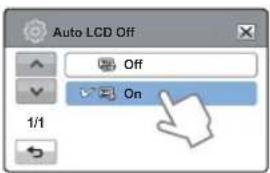
Wählbare Einstellungen
• Off (Aus): Deaktiviert die Funktion.
- On (Ein): Wenn länger als 2 Minuten im STBY-Modus oder länger als 5 Minuten während einer Videoaufnahme kein Betrieb erfolgt, startet der Energiesparmodus des Camcorders, und der LCD-Bildschirm wird verdunkelt.
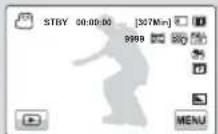
Nach 2 Minuten
< Im STBY-Modus > < LCD-Bildschirm ist abgedunkelt>
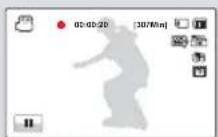
Nach 5 Minuten

- Wenn die Funktion „Auto LCD Off“ (Auto-LCD Aus) aktiviert ist, können Sie durch Betätigen irgendeiner Taste des Camcorders die LCD-Helligkeit wieder in den Normalbetrieb schalten.
- Die Funktion Auto-LCD Aus wird in den folgenden Fällen deaktiviert: - Wenn das Netzteil angeschlossen ist.
- Während die Demofunktion ausgeführt wird.
- Wenn eine Kabelverbindung zum Camcorder besteht (Audio-/Videokabel, HDMI-Kabel usw.)
Beep Sound (Signalton)
Mit dieser Funktion kann ein Signalton, beispielsweise für das Berühren von Symbolen und Tasten auf dem Bildschirm, eingestellt werden.
-
Berühren Sie das Menüsymbol (MENU) → Einstellsymbol () → „Beep Sound" (Signalton).
-
Berühren Sie die gewünschte wählbare Einstellung.
-
Berühren Sie das Symbol für Beenden (☒) oder das Eingabesymbol (→), bis das Menü ausgeblendet wird.
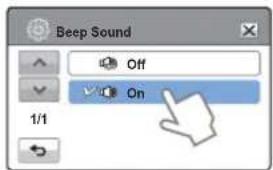
Wählbare Einstellungen
• Off (Aus): Schaltet die Funktion aus.
- On (Ein): Sie hören einen Signalton, wenn Sie Tasten oder Symbole wie die Taste Ein/Aus (💡) oder die Taste Aufnahme Start/Stopp betätigen.

Der Signalton wird in den folgenden Fällen nicht ausgegeben:
- Während der Aufnahme, während des Abspielvorgangs.
- Wenn eine Kabelverbindung zum Camcorder besteht (Audio-Videokabel, HDMI-Kabel usw.)
Shutter Sound (Foto-Klickton)
Sie können den Foto-Klickton für das Betätigen der Taste PHOTO / (My Clip) ein- oder ausschalten.
- Berühren Sie das Menüsymbol (MENU) → Einstellsymbol () → "Shutter Sound" (Foto-Klickton).
- Berühren Sie die gewünschte wählbare Einstellung.
- Um das Menü zu verlassen, berühren Sie das Symbol für Beenden (☒) oder das Eingabesymbol ( ).
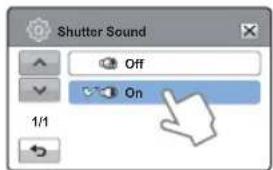
Wählbare Einstellungen
• Off (Aus): Deaktiviert die Funktion.
- On (Ein): Sie hören einen Foto-Klickton, wenn Sie die Taste PHOTO / ✝ (My Clip) betätigen.

Der Foto-Klickton ist unter folgenden Umständen nicht zu hören:
- Wenn die Taste PHOTO / (My Clip) während der Videoaufnahme verwendet wird.
- Wenn eine Kabelverbindung zum Camcorder besteht (Audio-/Videokabel, HDMI-Kabel usw.)
Auto Power Off (Ausschaltauto.)
Sie können Ihren Camcorder so einstellen, dass er sich nach 5 Minuten, in denen kein Betrieb erfolgt, automatisch ausschaltet. Mit dieser Funktion können Sie unnötigem Energieverbrauch vorbeugen.
-
Berühren Sie das Menüsymbol (MENU) → Einstellsymbol ( ) → "Auto Power Off" (Ausschaltauto.).
-
Berühren Sie die gewünschte wählbare Einstellung.
-
Um das Menü zu verlassen, berühren Sie das Symbol für Beenden (☒) oder das Eingabesymbol (☐).
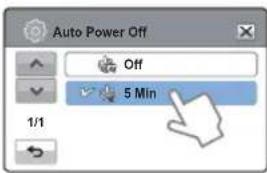
Wählbare Einstellungen
• Off (Aus): Deaktiviert die Funktion.
- 5 Min (5 Min.): Der Camcorder wird ausgeschaltet, wenn 5 Minuten lang kein Betrieb erfolgt.

- Die Ausschaltautomatik steht in den folgenden Situationen nicht zur Verfügung:
- Wenn eine Kabelverbindung zum Camcorder besteht. (USB-Kabel, Netzteil usw.)
- Während die Demofunktion ausgeführt wird.
- Während der Aufnahme, Wiedergabe (Ausnahme: Pause) und während einer Foto-Diashow.
- Um den Camcorder erneut zu starten, betätigen Sie die Taste Ein/Aus (©).
Quick On STBY
Wenn Sie beabsichtigen, oft für eine längere Zeit aufzunehmen, reduziert die Verwendung der Quick On STBY Funktion den Energieverbrauch und die Akkuentladung. Wenn die Quick On STBY Funktion aktiviert ist, wird die Quick On STBY Funktion durch Schließen des LCD-Bildschirms gestartet.
- Berühren Sie das Menüsymbol (MENU) → Einstellsymbol (↓) → „Quick On STBY”.
- Berühren Sie die gewünschte wählbare Einstellung.
- Um das Menü zu verlassen, berühren Sie das Symbol für Beenden (☒) oder das Eingabesymbol ( ).
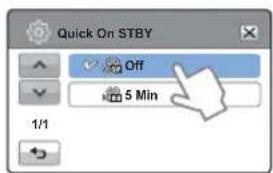
Wählbare Einstellungen
- Off (Aus): Durch Schließen des LCD-Bildschirms wird das Gerät abgeschaltet.
- 5 Min: Durch Schließen des LCD-Bildschirms wird der Quick On STBY Modus nach einem kurzen Augenblick gestartet. So wird nach einem kurzen Moment der Modus Quick On STBY gestartet und der Camcorder schaltet sich nach 5 Minuten aus.

- Das Ausschalten des Camcorders nach Gebrauch wird aus Energiespargründen grundsätzlich empfohlen. Sie können jedoch die Funktion Quick On STBY für häufige Aufnahmen innerhalb eines bestimmten Zeitraums verwenden.
• Die Modusanzeige blinkt im Modus Quick On STBY kontinuierlich. - Der Modus Quick On STBY steht unter folgenden Bedingungen nicht zur Verfügung:
- Wenn der LCD-Bildschirm geöffnet ist.
- Wenn das Videokabel (HDMI, Audio-/Videokabel) oder das USB-Kabel an den Camcorder angeschlossen wurde.
- Wenn die Tasten des Camcorders betätigt werden.
Wenn Sie die Funktion PC Software einschalten, können Sie die PC-Software verwenden, indem Sie den Camcorder mit einem USB-Kabel an den PC anschließen. Sie können auf Ihrem Camcorder gespeicherte Videos und Fotos auf die Festplatte des Computers laden. Mit der PC-Software können Video-/Fotodateien ebenfalls bearbeitet werden.
- Berühren Sie das Menüsymbol (MENU) → Einstellsymbol () → "PC Software" (PC-Software).
- Berühren Sie die gewünschte wählbare Einstellung.
- Um das Menü zu verlassen, berühren Sie das Symbol für Beenden (☒) oder das Eingabesymbol ( ).
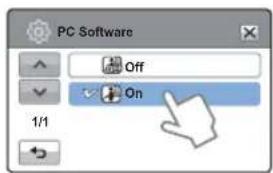
Wählbare Einstellungen
• Off (Aus): Schaltet die Funktion aus.
- On (Ein): Die integrierte Bearbeitungssoftware wird gestartet, wenn der Camcorder an einen Computer angeschlossen wird.

- Die PC-Software ist unter den folgenden Bedingungen nicht verfügbar:
- Wenn „USB Connect“ (USB-Verbind.) auf „PictBridge“ eingestellt ist.
- Um die Funktion PC-Software zu aktivieren, stellen Sie „USB Connect“ (USB-Verbind.) auf „Mass Storage“ (Massenspeich). -Seite 86
• Die PC-Software ist nur mit dem Windows-Betriebssystem kompatibel.
USB Connect (USB-Verbind.)
Bei aktivierter USB-Verbindung können Sie Daten auf einen Computer übertragen oder Fotos direkt ausdrucken.
-
Berühren Sie das Menüsymbol (MENU) → Einstellsymbol () → „USB Connect“ (USB-Verbind.).
-
Berühren Sie die die gewünschte wählbare Einstellung.
-
Um das Menü zu verlassen, berühren Sie das Symbol für Beenden (☒) oder das Eingabesymbol ( ).
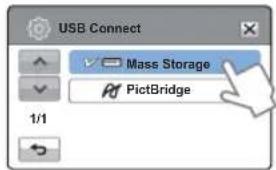
Wählbare Einstellungen
- Mass Storage (Massenspeich): Anschluss an einen Computer zur Übertragung von Videos oder Fotos. Seite 101
- PictBridge: Anschluss an einen PictBridge-Drucker, um Fotos direkt auszudrucken (wenn die Funktion PictBridge verwendet wird). 📄Seite 94

Überprüfen Sie, ob der eingestellte USB-Modus für die gewünschte Funktion geeignet ist, bevor Sie ein USB-Kabel anschließen.
HDMI TV Out (HDMI TV-Ausgang)
Sie können den HDMI-Videoausgang entsprechend dem verbundenen Fernsehgerät einstellen.

Schließen Sie den Camcorder mit einem HDMI-Kabel (nicht im Lieferumfang enthalten) an Ihren Fernseheran. →Seite 90
-
Berühren Sie das Menüsymbol (MENU) → Einstellsymbol () → „HDMI TV Out“ (HDMI TV-Ausgang),
-
Berühren Sie die gewünschte wählbare Einstellung.
-
Um das Menü zu verlassen, berühren Sie das Symbol für Beenden (☒) oder das Eingabesymbol ( ).
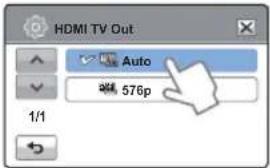
Wählbare Einstellungen
- Auto: Die Videosignale werden im Format der aufgenommenen Datei ausgegeben. Verwenden Sie diese Einstellung nur bei Anschluss an ein HDTV-Gerät.
- 576p: Die aufgenommenen Datei wird im Format 720x576p ausgegeben. Verwenden Sie diese Einstellung nur bei Anschluss an ein Standard-Fernsehgerät, das den Progressive-Scan-Modus in SD (Standard Definition) über HDMI unterstützt.
TV Connect Guide (TV-Anschlussanleitung)
Sie können die TV-Anschlussanleitung sehen, bevor Sie den Camcorder an Ihr Fernsehgerät anschließen.
-
Berühren Sie das Menüsymbol (MENU) → Einstellsymbol (TV Connect Guide) (TV-Anschlussanleitung).
-
Berühren Sie die gewünschte wählbare Einstellung.
• Die TV-Anschlussanleitung erscheint entsprechend der ausgewählten Einstellung.
- Beachten Sie die TV-Anschlussanleitung, wenn Sie ihren Camcorder an andere externe Geräte anschließen.
- Um das Menü zu verlassen, berühren dSie das Symbol für Beenden (☒) oder das Eingabesymbol (→).
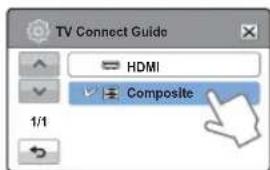
![graph LR A["Camera"] --> B["TV"] B --> C["L"] B --> D["R"] B --> E["A"] style A fill:#f9f,stroke:#333 style B fill:#ccf,stroke:#333 style C fill:#cfc,stroke:#333 style D fill:#fcc,stroke:#333 style E fill:#cff,stroke:#333](/content/2026/06/1242770/images/e93332c93f557fbff841be9da1f6437122024e16b8a306f0196ccdfbe9ac80da.jpg)
Wählbare Einstellungen
- HDMI: Wählen Sie HDMI, wenn Sie den Camcorder über ein HDMI-Kabel mit dem Fernsehgerät verbinden.
- Composite: Wählen Sie Composite, wenn Sie den Camcorder über ein Video-/Audiokabel (Composite) mit dem Fernsehgerät verbinden.
TV Display (TV-Anzeige)
Sie können einstellen, ob die Bildschirmanzeigen (OSD) auf dem TV-Bildschirm erscheinen oder nicht, wenn Sie Ihren Camcorder an ein Fernsehgerät anschließen.
-
Berühren Sie das Menüsymbol (MENU) → Einstellsymbol () → "TV Display" (TV-Anzeige).
-
Berühren Sie die gewünschte wählbare Einstellung.
-
Um das Menü zu verlassen, berühren Sie das Symbol für Beenden (☒) oder das Eingabesymbol ( ).
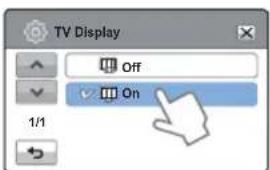
Wählbare Einstellungen
- Off (Aus): Die Menüs und Meldungen der Bildschirmanzeige werden nur auf dem LCD-Bildschirm des Camcorders angezeigt.
- On (Ein): Die Menüs und Meldungen der Bildschirmanzeige werden auf dem Camcorder-Bildschirm sowie auf dem Fernsehbildschirm angezeigt.

Die Miniaturansicht und die Demofunktion werden auf Ihrem Fernsehgerät angezeigt, auch wenn die Funktion „TV Display“ (TV-Anzeige) auf „Off“ (Aus) gestellt ist.
Format
Verwenden Sie diese Funktion, wenn Sie alle Dateien endgültig von der Speicherkarte löschen wollen. Sie dient auch zur Fehlerbehebung des Speichermediums.

Legen Sie eine Speicherkarte ein. →Seite 34•
- Berühren Sie das Symbol
- Berühren Sie die gewünschte
wählbare Einstellung. (nur HMX-H405) - Es erscheint eine Meldung, in der Sie nach der Formatierung der Speicherkarte gefragt werden.
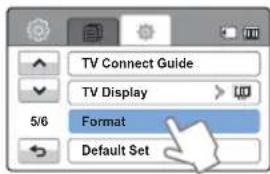
Wählbare Einstellungen (nur HMX-H405)
-
Internal Memory (Interner Speicher): Formatiert den internen Speicher.
• Card (Karte): Formatiert die Speicherkarte. -
Beruhren Sie „Yes“ (Ja) → „Yes“ (Ja).
• Die Formatierung erfolgt mit einer Meldung.

- Entfernen Sie während der Formatierung das Speichermedium nicht und führen Sie ebenfalls keine andere Funktion durch (wie das Ausschalten des Geräts). Vergewissem Sie sich auch, dass Sie das mitgelieferte Netzteil verwenden, denn auf dem Speichermedium kann ein Fehler auftreten, wenn sich der Akku während des Formatierens vollständig entleert.
- Sollte ein Fehler bei dem Speichermedium auftreten, formatieren Sie es erneut.
- Formatieren Sie das Speichermedium nicht mit einem Computer oder einem anderen Gerät.
Formatieren Sie das Speichermedium nur auf diesem Camcorder.
- Eine Speicherkarte mit aktiviertem Schreibschutz wird nicht formatiert. →Seite 35
- Wenn kein Speichermedium eingelegt ist, kann es nicht ausgewählt werden. Es wird dann verdunkelt im Menü dargestellt.
- Sie können alle Dateien und Optionen vollständig von dem Speichermedium löschen, einschließlich schreibgeschützter Dateien. Dadurch wird ein stabiler Betrieb und eine gute Übertragungsgeschwindigkeit gewährleistet, wenn auf das aufnehmende Speichermedium zugegriffen wird. Bitte beachten Sie, dass beim Formatieren alle Dateien, auch schreibgeschützte Dateien, golöscht worden.
Default Set (Standardeinst.)
Sie können alle Menüeinstellungen auf ihre Standardwerte zurücksetzen.
- Berühren Sie das Menüsymbol (MENU) → Einstellsymbol () → "Default Set" (Standardeinst.)
- Es erscheint eine Meldung, die Sie auffordert, den Vorgang zu bestätigen.
- Berühren Sie „Yes“ (Ja), wenn alle
Einstellungen auf die Standardwerte zurückgesetzt werden sollen.
- Nachdem alle Einstellungen auf den Standardwert zurückgesetzt wurden, erscheint der Bildschirm „Zeitzone“.
- Stellen Sie Datum und Uhrzeit erneut ein. →Seite 31

- Schalten Sie während der Verwendung dieser Funktion nicht den Strom aus.
- Videoaufnahmen werden durch das Rücksetzen des Camcorders auf die Werkseinstellungen nicht beeinträchtigt.
Language
Sie können die Sprache auswählen, in der die Menüs und alle Meldungen angezeigt werden sollen. 🚪Seite 32
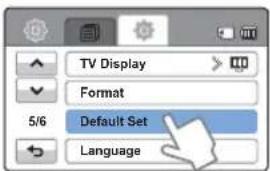
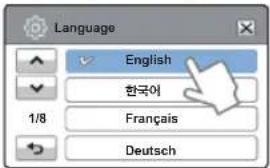
Demo
Die Demo-Funktion zeigt Ihnen automatisch die wichtigsten Funktionen Ihres Camcorders, damit Ihnen die Bedienung leichter fällt.
- Berühren Sie das Menüsymbol (MENU) → Einstellsymbol ( ) → „Demo”.
- Berühren Sie die gewünschte wählbare Einstellung.
- Um das Menü zu verlassen, berühren Sie das Symbol für
Beenden (☒) oder das Eingabesymbol ( ).
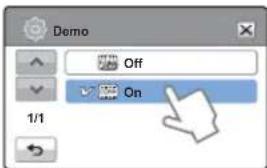
Wählbare Einstellungen
• Off (Aus): Deaktiviert die Demo-Funktion.
- On (Ein): Aktiviert die Demo-Funktion ein.

Verwendung der Demo-Funktion
Sie können die Demofunktion einfach durch Berühren der Menütaste (MENU) für 5 Sekunden aufrufen.
Der Demo-Modus wird in den folgenden Fällen deaktiviert:
- Wenn der LCD-Bildschirm berührt wird.
- Wenn eine Taste gedrückt wird (Aufnahme Start/Stopp, Bildstab(OIS), Anzeige (☐), SMART AUTO, MODE, PHOTO usw.), Nach 5 Minuten im Standby-Modus wechselt der Camcorder jedoch automatisch in den Demo-Modus, wenn 5 Minuten lang kein Tastendruck erfolgt ist. Wenn Sie nicht möchten, dass die Demo-Funktion gestartet wird, setzen Sie „Demo“ auf „Off“ (Aus).

Die Demo-Funktion steht in den folgenden Fällen nicht zur Verfügung:
- Wenn „Auto Power Off“ (Ausschaltauto.) auf „5 Min“ gestellt ist (der Akku wird als Hauptstromversorgung verwendet), so wird der Camcorder durch die Funktion Auto Power Off (Ausschaltauto.) ausgeschaltet, bevor die Demo-Funktion starten kann.
Anynet+(HDMI-CEC)
Dieser Camcorder unterstützt Anynet+. Anynet+ ist ein AV-Netzwerksystem, das Ihnen die Möglichkeit bietet, alle angeschlossenen Samsung AV-Geräte mit einer TV-Fernbedienung von Samsung zu steuern, die Anynet+ unterstützt.
-
Berühren Sie das Menüsymbol (MENU) → Einstellsymbol () → „Anynet+(HDMI-CEC)".
-
Berühren Sie die gewünschte wählbare Einstellung.
-
Um das Menü zu verlassen, berühren Sie das Symbol für Beenden (☒) oder das Eingabesymbol ( ).
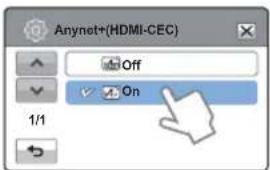
Wählbare Einstellungen
• Off (Aus): Deaktiviert die Funktion Anynet+.
- On (Ein): Die Funktion Anynet+ wird aktiviert.Wenn der Camcorder an ein Fernsehgerät angeschlossen wird, das Anynet+ unterstützt, dann können Sie manche Funktionen des Camcorders mit der Fernbedienung des Fernsehgeräts steuern.

- Wenn Sie den Camcorder einschalten, der mit einem HDMI-Kabel an ein Fernsehgerät angeschlossen ist, das Anynet+ unterstützt, so wird das Fernsehgerät (das Anynet+ unterstützt) automatisch eingeschaltet. Wenn Sie diese Anynet+ Funktion nicht benutzen wollen, so stellen Sie „Anynet+(HDMI-CEC)" auf „Off“ (Aus).
- Weitere Informationen über die Funktion Anynet+(HDMI-CEC) erhalten Sie in der Bedienungsanleitung des Fernsehgerätes, das Anynet+ von Samsung unterstützt.
Anschluss an ein Fernsehgerät
CANSCHLUSS AN EIN HD-FERNSEHGERÄT
Bei Anschluss an ein HD-Femsehgerät können Sie Videos, die in HD-Aufösung aufgenommen wurden, in hochauflösender Qualität (HD) anzeigen. Dieser Camcorder unterstützt den HDMI-Ausgang, um die Übertragung hochauflösender Videos zu gewährleisten.

- Überprüfen Sie, ob Ihr Fernsehgerät eine HDMI-Eingangsbuchse aufweist.
- Verwenden Sie das Netzteil, um den Camcorder an ein Fernsehgerät anzuschließen.
- Wählen Sie „HDMI TV Out“ (HDMI TV-Ausgang) entsprechend des Fernsehtyps, der mit Ihrem Camcorder verbunden ist. 📄Seite 86
![graph LR A["Camcorder"] -->|Signalfluss| B["Mini-HDMI-Kabel"] B --> C["HDTV"] C --> D["HDMI IN"]](/content/2026/06/1242770/images/108392b581bc6b34cfe5721b4cac5dd490465da10e62996187e8e247e3d87150.jpg)
Ein MINI-HDMI-Kabel verwenden
- Schalten Sie den Camcorder ein.
- Wenn Sie den Camcorder nicht zuerst einschalten, kann es sein, dass der Camcorder das angeschlossene Fernsehgerät nicht erkennt.
- Schließen Sie den Camcorder mit einem Mini HDMI-Kabel an das Fernsehgerät an.
- Schalten Sie Ihr Fernsehgerät ein und aktivieren Sie am Fernsehgerät den Eingang, an den Ihr Camcorder angeschlossen ist.
- Lesen Sie in der Bedienungsanleitung des Fernsehgerätes nach, wie Sie den TV-Eingang auswählen können.
- Wählen Sie den Wiedergabemodus auf Ihrem Camcorder und starten Sie die Videowiedergabe. 🚪Seiten 46, 48

Erklärung zum HDMI-Kabel
HDMI (High Definition Multimedia Interface) ist eine kompakte Audio-Videoschnittstelle zum Übermitteln nicht komprimierter digitaler Daten.
Was ist die Funktion Anynet+?
Sie können eine einzige Fembedienung für mehrere Geräte benutzen, die die Funktion Anynet+ unterstützen.
Sie können die Funktion Anynet + verwenden, wenn der Camcorder über ein HDMI-Kabel mit einem Fernsehgerät verbunden ist, das Anynet+ unterstützt. Weitere Informationen finden Sie in der Bedienungsanleitung des Fernsehgerätes, das Anynet+ unterstützt.

- Ist „HDMI TV Out“ (HDMI TV-Ausgang) auf „Auto“ gestellt, so können Sie eine SD-Videodatei im HD-Format abspielen.
- Dieser Camcorder verfügt über die Menüfunktion „TV Connect Guide“ (TV-Anschlussanleitung). Wenn Sie versuchen, den Camcorder (ohne Verwendung der Bedienungsanleitung) an ein Fernsehgerät anzuschließen, so verwenden Sie die Menüfunktion „TV Connect Guide“ (TV-Anschlussanleitung). 🚪Seite 87
- Nur das HDMI-Kabel Typ C/Typ A steht für diesen Camcorder zur Verfügung.
- Der HDMI-Anschluss des Camcorders ist nur für den Signalausgang konzipiert.
- Wenn ein Fernsehgerät, das Anynet+ unterstützt, mit dem Camcorder verbunden ist, so wird das Fernsehgerät möglicherweise eingeschaltet, sobald Sie den Camcorder einschalten (Anynet+ Funktion). Wenn Sie diese Funktion nicht verwenden möchten, stellen Sie „Anynet+ (HDMI-CEC)“ auf „Off“ (Aus). –Seite 89
- Verwenden Sie nur das HDMI 1.3-Kabel, wenn Sie eine Verbindung mit dem HDMI-Anschluss dieses Camcorders herstellen. Wenn der Camcorder mit einem anderen HDMI-Kabel verbunden wird, funktioniert die Bildschimanzeige möglicherweise nicht.
ANSCHLUSS AN EIN STANDARD- FERNSEHGERÄT
Sie können die Aufnahmen, die Sie mit Ihrem HD-Camcorder gemacht haben, auf einem Standard-Fernsehgerät mit Standardauflösung ansehen. Dieser Camcorder unterstützt den Composite-Ausgang, um die Übertragung von Videos mit Standardauflösung zu gewährleisten.

Verwenden Sie das Netzteil, um den Camcorder an ein Femsehgerät anzuschließen.
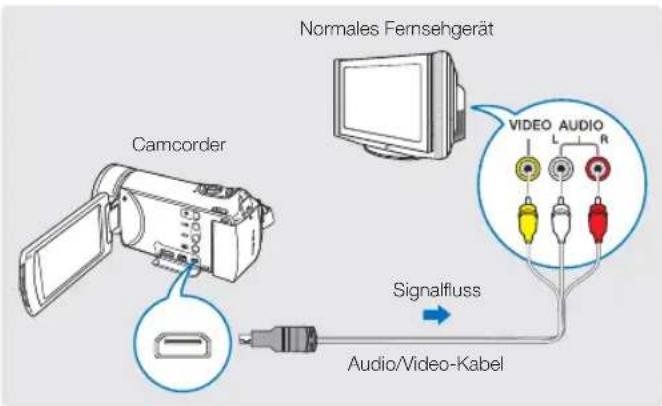
Ein Audio/Video-Kabel mit dem AV-Ausgang verbinden
- Schließen Sie den Camcorder mit einem Audio/Video-Kabel an ein Fernsehgerät an.
- Schalten Sie den Camcorder ein, und schließen Sie danach ein Audio/Video-Kabel an. Andernfalls ist der Camcorder evtl. nicht in der Lage, das angeschlossene Fernsehgerät zu erkennen.
- Schalten Sie Ihr Fernsehgerät ein und stellen Sie am Fernsehgerät den Eingang ein, an den Ihr Camcorder angeschlossen ist.
- Lesen Sie in der Bedienungsanleitung des Fernsehgerätes nach, wie Sie den TV-Eingang auswählen können.
- Wählen Sie den Wiedergabemodus auf Ihrem Camcorder und starten Sie die Videowiedergabe. 🚪Seiten 46, 48

- Überprüfen Sie den Verbindungsstatus zwischen dem Camcorder und dem Fernsehgerät. Auf dem Fernsehbildschirm ist möglicherweise nicht das richtige Bild zu sehen, wenn ein Fehler bei der Verbindung vorliegt.
- Achten Sie beim Anschluss an ein Fernsehgerät über das Audio-/Videokabel darauf, das die Kabel entsprechend ihren Farben mit den Anschlüssen verbunden werden.
- Der Videoeingang kann je nach Fernsehgerät grün sein. Schließen Sie in diesem Fall den gelben Stecker des mitgelieferten Audio/Video-Kabels an den grünen Videoeingang des Fernsehgerätes an.
- Wenn der Camcorder mit verschiedenen Kabeln gleichzeitig an ein Fernsehgerät angeschlossen ist, so liegt die folgende Reihenfolge für die Priorität des Ausgangssignals vor:
- HDMI → Audio/Video-Ausgang
- Dieser Camcorder verfügt über die Menüfunktion „TV Connect Guide" (TV-Anschlussanleitung). Wenn Sie versuchen, den Camcorder (ohne Verwendung der Bedienungsanleitung) an ein Femsehgerät anzuschließen, so verwenden Sie die Menüfunktion „TV Connect Guide" (TV-Anschlussanleitung). -Seite 87
- Hat das Fernsehgerät einen Mono-Audioanschluss, verbinden Sie den gelben Stecker des Audio/Video-Kabels mit dem Videoeingang, den weißen Stecker mit dem Audioeingang, und lassen Sie den roten Stecker frei.
- Aufnahmen, die in HD-Bildqualität (Hochauflösung) gemacht wurden (1080/50i oder 720/50p) werden in SD-Bildqualität (Standardauflösung) wiedergegeben.
ANSEHEN AUF EINEM TV-BILDSCHIRM
Das Bildanzeige hängt vom TV-Bildschirmformat ab.
Bildseitenverhältnis der Aufnahme Darstellung auf einem Breitbild-TV (16:9) Darstellung auf einem 4:3-TV
Aufnahmen im Bildseitenverhältnis 16:9
- Videoaufnahmen
- Fotoaufnahmen
• Aufgenommene Fotos
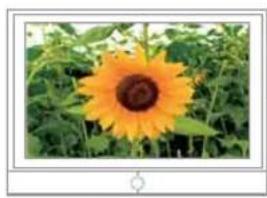
- Stellen Sie die Lautstärke auf einen gemäßigten Wert. Wenn die Lautstärke zu hoch ist, so können Störgeräusche bei der Videowiedergabe auftreten.
- Wenn „TV Display“ (TV-Anzeige) auf „Off“ (Aus) gestellt ist, so werden auf dem Fernsehbildschirm nicht die Menüs der Bildschirmanzeige (OSD) angezeigt. →Seite 87
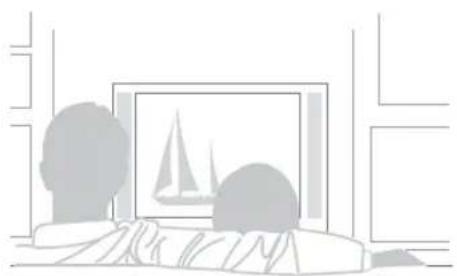
ÜBERSPIELEN AUF VIDEO- ODER DVD/HDD-REKORDER
Auf diesem Camcorder aufgenommene Videos können auf einen Video- oder DVD/HDD-Rekorder überspielt werden.

- Die Videos werden über analogen Datentransfer auf das andere Aufnahmegerät überspielt (AV-Verbindung). Verwenden Sie das mitgelieferte Audio/Video-Kabel.
- Verwenden Sie das Netzteil, um den Camcorder an ein Fernsehgerät anzuschließen.
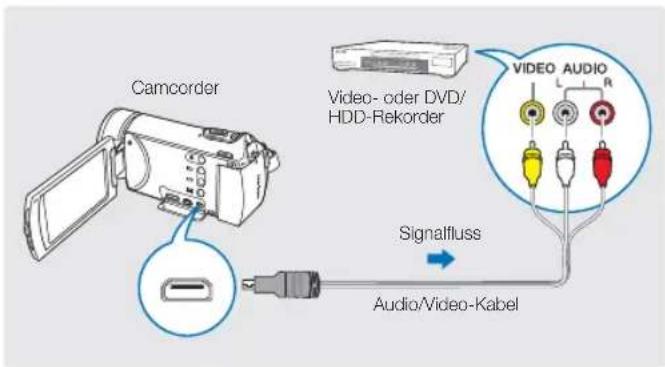
-
Verbinden Sie den Camcorder über das mitgelieferte Audio/Video-Kabel (Composite-Verbindung) mit dem Aufnahmegerät (Video- oder DVD/HDD-Rekorder).
-
Verbinden Sie den Camcorder mit den Eingängen des Aufnahmegerätes.
-
Wenn das Aufnahmegerät über eine Eingangsauswahl verfügt, wählen Sie den Eingangsmodus.
-
Legen Sie das Aufnahmemedium in das Aufnahmegerät ein.
- Starten Sie die Wiedergabe auf Ihrem Camcorder und nehmen Sie mit dem Aufnahmegerät auf.
- Für weitere Informationen beachten Sie bitte die mitgelieferte Bedienungsanleitung des Aufnahmegerätes.
- Wenn das Überspielen beendet wurde, stoppen Sie das Aufnahmegerät und dann Ihren Camcorder.
- Videos, die mit diesem Camcorder aufgenommen wurden, können mit dem mitgelieferten Audio/Video-Kabel überspielt werden. Alle Videos werden in SD-Qualität (Standardauflösung) überspielt, unabhängig von der Auflösung der Aufnahme (HD/SD).
- Mit dem HDMI-Kabel können Sie keine Videos überspielen.
- Um ein Video zu kopieren, das mit hochauflösender Qualität (HD) aufgenommen wurde, verwenden Sie die integrierte Software Ihres Camcorders und kopieren Sie es auf einen Computer. -Seite 97
- Da das Überspielen über eine analoge Datenübertragung stattfindet, kann sich die Qualität der Aufnahme verschlechtern.
- Um Bildschirmanzeigen (wie Zähler, usw.) auf dem angeschlossenen Bildschirmgerät zu unterdrücken, stellen Sie die Option auf „TV Display: Off“ (TV-Anzeige: Aus). →Seite 87
- Um das Datum und die Uhrzeit aufzunehmen, lassen Sie sie auf dem Bildschirm anzeigen. →Seite 81
DIREKTES AUSDRUCKEN MIT EINEM PICTBRIDGE-DRUCKER
Sie können Fotos direkt ausdrucken, indem Sie diesen Camcorder mit einem USB-Kabel an einen PictBridge-Drucker (separat im Handel erhältlich) anschließen.

- Legen Sie eine Speicherkarte ein. 📄Seite 34
- Stellen Sie das entsprechende Speichermedium ein. (Nur HMX-H405) Seite 33
-
Berühren Sie das Wiedergabesymbol (☐) auf dem LCD-Bildschirm, um den Fotowiedergabemodus (☐) auszuwählen. →Seite 45
-
Berühren Sie das Menüsymbol (MENU) → Einstellsymbol (↓) → „USB Connect“ (USB-Verbind.) → „PictBridge“.
-
Verbinden Sie Ihren Camcorder mit einem USB-Kabel mit dem Drucker.
-
Schalten Sie den Drucker ein. • Die Fotominiaturansicht erscheint.
-
Berühren Sie die Fotos, die Sie ausdrucken möchten, und berühren Sie dann das Symbol für Drucken ( ). Die entsprechende Meldung wird eingeblendet
-
Berühren Sie „Yes“ (Ja).
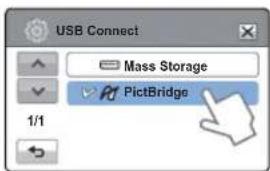
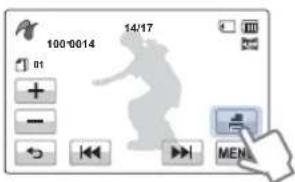

Anzahl der Ausdrucke einstellen
Berühren Sie das Symbol für Verringern (+)/Erhöhen (), um die Anzahl der zu druckenden Kopien einzustellen.
• Die Anzahl der Ausdrucke wird eingestellt.
Die Druckeinstellungen beenden
Berühren Sie das Eingabesymbol (→) auf dem LCD-Bildschirm.
Um den Ausdruck nach dem Start des Druckvorgangs zu stoppen
Berühren Sie „Cancel“ (Abbrechen) auf dem Bildschirm.

- Wenn der Camcorder den Drucker nicht erkennt, entfernen Sie das USB-Kabel und schalten Sie den Drucker dann aus. Setzen Sie „USB Connect“ (USB-Verbind.) auf „PictBridge“, und schließen Sie das USB-Kabel erneut an.
- Verwenden Sie das mitgelieferte USB-Kabel.
Aufdruck des Datums/der Zeit einstellen
- Berühren Sie das Menüsymbol (MENU) im Druckmodus.
• Die Druckoptionen erscheinen auf dem Bildschirm.
-
Berühren Sie „Date/Time“ (Datum/Zeit).
-
Berühren Sie die gewünschte Einstellung.
-
Um das Menü zu verlassen, berühren Sie das Symbol für Beenden (✗) oder das Eingabesymbol (◀).
- Das ausgewählte Datum und die Uhrzeit werden auf die Fotos gedruckt.
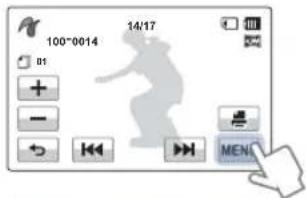
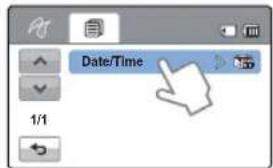
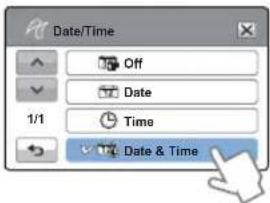
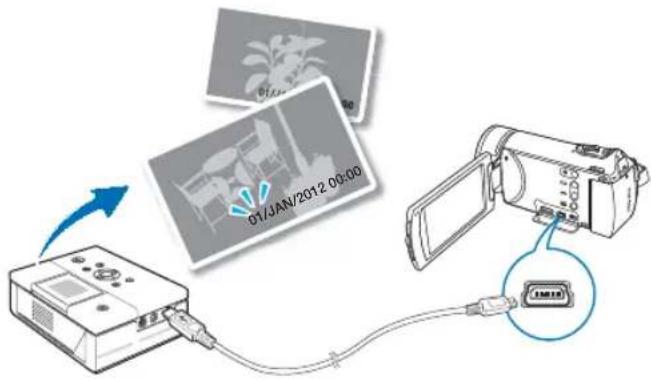

- Die Option für den Aufdruck des Datums/der Zeit wird nicht von allen Druckern unterstützt. Befragen Sie hierzu den Hersteller Ihres Druckers. Die Option für den Aufdruck von „Date/Time“ (Datum/Zeit) kann nicht eingestellt werden, wenn der Drucker diese Option nicht unterstützt.
- PictBridge™ ist eine eingetragene Handelsmarke der CIPA (Camera & Imaging Products Association), eines Standards für die Bildübertragung, der von Canon, Fuji, HP, Olympus, Seiko Epson und Sony entwickelt wurde.
- Verwenden Sie das Netzteil Ihres Camcorders, wenn Sie das direkte Ausdrucken mit PictBridge durchführen. Das Ausschalten des Camcorders während des Druckprozesses kann die Daten auf dem Speichermedium beschädigen.
- Videos können nicht ausgedruckt werden.
- Fotos, die mit anderen Geräten aufgenommen wurden, können nicht ausgedruckt werden.
- Je nach Drucker stehen verschiedene Druckoptionen zur Verfügung. Lesen Sie hierzu die Bedienungsanleitung des Gerätes.
Benutzung mit einem Windows-Computer
WAS SIE MIT EINEM WINDOWS-COMPUTER TUN KÖNNEN
Sie können die folgenden Funktionen durchführen, wenn Sie Ihren Camcorder über ein USB-Kabel an einen windowsbasierten Computer anschließen.
Hauptfunktionen
- Mithilfe der auf Ihrem Camcorder befindlichen Bearbeitungssoftware, IntelliStudio, können Sie die folgenden Funktionen durchführen.
- Aufgenommene Videos oder Fotos wiedergeben
- Aufgenommene Videos oder Fotos bearbeiten
- Aufgenommene Videos und Fotos auf YouTube/Facebook/flickr hochladen
- Sie können die Dateien (Videos oder Fotos), die sich auf dem Speichermedium befinden, auf den Computer übertragen oder kopieren. (Massenspeicherfunktion)
Systemanforderungen
Die folgenden Voraussetzungen müssen erfüllt sein, um die integrierte Bearbeitungssoftware (Intelli-Studio) verwenden zu können:
Komponente Anforderung
| Betriebssystem Microsoft Windows XP SP2, Vista oder Windows 7 | |
| CPU | Intel® Core 2 Duo® 1.66 GHz oder höher empfohlen, AMD AthlonTM X2 Dual-Core 2.2 GHz oder höher empfohlen(Notebook: Intel Core2 Duo 2,2 GHz oder AMD Athlon X2 Dual-Core 2,6 GHz oder höher empfohlen) |
| RAM 1 GB und mehr werden empfohlen | |
| Grafikkarte NVIDIA GeForce 8500 oder höher ATI Radeon HD 2600 Serie oder höher | |
| Bildschirmanzeige | 1024 x 768, 16-bit Farbauflösung oder höher (1280 x 1024, 32-bit Farbauflösung wird empfohlen) |
| USB USB 2.0 | |
| Direct X DirectX 9.0c oder höher | |

- Die oben genannten Systemanforderungen sind Empfehlungen. Auch bei einem System, das den Systemanforderungen entspricht, kann abhängig vom System, der Betrieb nicht garantiert werden.
- Bei einem langsameren Computer als empfohlen können bei der Videowiedergabe Einzelbilder ausgelassen werden oder beim Betrieb unerwartete Probleme auftreten.
- Wenn die Version von DirectX, die sich auf Ihrem Computer befindet, höher als 9.0c ist, so installieren Sie das Programm mit der Version 9.0c oder höher.
- Es wird empfohlen, die aufgenommenen Videodaten auf einen Computer zu übertragen, bevor diese wiedergegeben oder bearbeitet werden.
- An einen Laptop-Computer werden höhere Systemanforderungen gestellt als an einen Desktop-Computer.
- Die Software „Intelli-Studio“, die sich auf Ihrem Camcorder befindet, ist nicht mit Macintosh kompatibel.
DAS PROGRAMM Intelli-Studio VERWENDEN
Intelli-studio ist ein integriertes Programm, das die Wiedergabe oder Bearbeitung von Dateien ermöglicht. Es können Dateien auf Webseiten, wie YouTube oder Flickr hochgeladen werden. Für weitere Informationen „Help (Hilfe)” → „Help (Hilfe)” im Intelli-studio Bildschirm auswählen.
1. Schritt: USB-Kabel anschließen
- Stellen Sie die Option „USB Connect“ (USB-Verbind.) auf „Mass Storage“ (Massenspeich) und „PC Software“ auf „On“ (Ein).
• Diese Einstellungen entsprechen der Standardeinstellung.
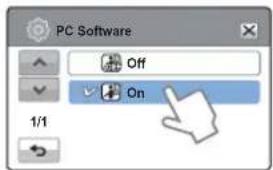
- Verbinden Sie Camcorder und PC mit dem USB-Kabel.
- Zusätzlich zu dem Hauptfenster von Intelli-Studio erscheint ein neuer Bildschirm für die Dateispeicherung. Wenn der Car enthält, erscheint das Pop-up Fe Dateien nicht.
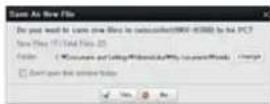
- Abhängig von Ihrem Computertyp wird das entsprechende Fenster für Wechsel-Festplatten angezeigt.
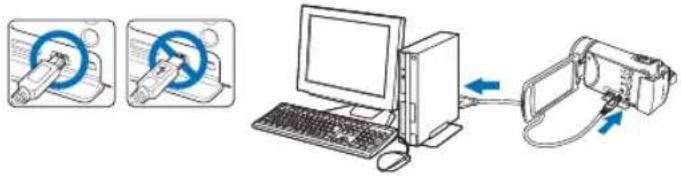
Achten Sie darauf, das Kabel nach Abschluss der Datenübertragung wie folgt zu entfernen:
- Klicken Sie auf das Symbol „Hardware sicher entfernen“ in der Task-Leiste.
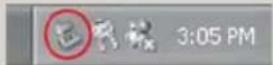
- Wählen Sie „SB-Massenspeichergerät“ und klicken Sie dann auf „Beenden“.
- Wenn das Fenster „Stop a Hardware device" (Hardwaregerät stoppen) erscheint, klicken Sie auf „OK".
- Entfernen Sie das USB-Kabel vom Camcorder und dem Computer.

- Verwenden Sie das mitgelieferte USB-Kabel (von Samsung mitgeliefert).
- Überprüfen Sie, ob das Kabel in richtiger Richtung angeschlossen wurde.
- Für die Stromversorgung empfehlen wir die Verwendung des Netzteils anstatt des Akkus.
- Wenn das USB-Kabel angeschlossen ist und der Camcorder ein- oder ausgeschaltet wird, kann dies zu einer Fehlfunktion des Computers führen.
- Wenn Sie das USB-Kabel während der Datenübertragung vom Computer oder Camcorder entfernen, stoppt die Übertragung und die Daten können beschädigt werden.
- Wenn Sie das USB-Kabel über einen USB-HUB an einen Computer anschließen oder das USB-Kabel gleichzeitig mit anderen USB-Geräten anschließen, funktioniert der Camcorder möglicherweise nicht ordnungsgemäß. Entfernen Sie in solch einem Fall alle USB-Geräte vom Computer und schließen Sie den Camcorder erneut an.
- Je nach Computertyp wird das Programm Intelli-Studio möglicherweise nicht automatisch ausgeführt. Öffnen Sie in diesem Fall über den Arbeitsplatz das CD-Laufwerk, indem sich Intelli-Studio befindet, und führen Sie iStudio.exe aus.
2. Schritt: Das Hauptfenster von Intelli-Studio
Beim Start von Intelli-Studio werden auf dem Hauptbildschirm Miniaturansichten der Videos und Fotos angezeigt.
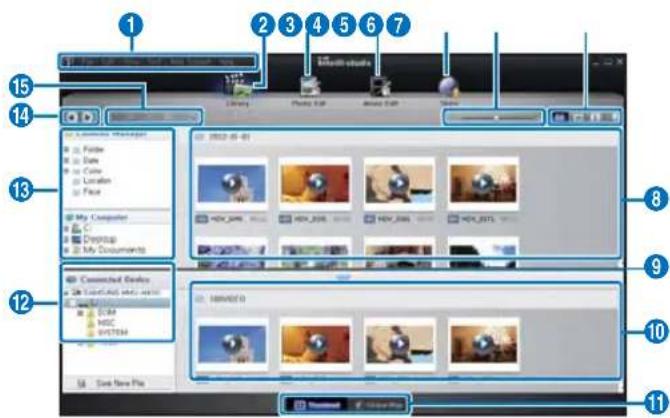
- Wenn Intelli-studio auf einem PC installiert wird, startet das Programm schneller. Um das Programm zu installieren „Tool“ → „Install Intelli-studio on PC“ („Werkzeuge“ → „Intelli-studio auf PC installieren“ auswählen.
- Die Aktualisierung auf die neueste Intelli-Studio Version erfolgt durch klicken auf Web Support (Internet-Support) → Update Intelli-studio (Intelli-Studio aktualisieren) → Start Update (Aktualisierung starten).
- Die im Gerät integrierte Intelli-studio Software ist für den Heimgebrauch bestimmt. Sie ist nicht für präzise oder industrielle Produktionen geeignet. Für solche Anwendungen empfehlen wir für den professionellen Einsatz bestimmte Bearbeitungssoftware.

Für weitere Informationen Hilfe → Hilfe im Intelli-Studio Bildschirm auswählen.
Nr. Beschreibung
| 1 | Menüfunktionen |
| 2 | Zeigt Dateien im ausgewählten Verzeichnis an. |
| 3 | Wechselt zur Fotobearbeitung. |
| 4 | Wechselt zur Videobearbeitung. |
| 5 | Wechselt in den Modus „Share“ (Teilen). |
| 6 | Vergrößert oder verkleinert die Miniaturansichten in der Liste. |
| 7 | Wählt einen Dateityp aus. |
| 8 | Zeigt Videos und Fotos aus dem ausgewählten Verzeichnis auf dem Computer an. |
| 9 | Zeigt oder verbirgt Videos und Fotos des angeschlossenen Geräts. |
| 10 | Zeigt Videos und Fotos aus dem ausgewählten Verzeichnis auf dem Gerät an. |
| 11 | Zeigt Dateien als Miniaturansichten oder auf einer Karte an |
| 12 | Durchsucht Verzeichnisse auf dem angeschlossenen Gerät. |
| 13 | Durchsucht auf dem Computer gespeicherte Verzeichnisse |
| 14 | Wechselt zum vorherigen oder nächsten Verzeichnis |
| 15 | Druckt Dateien, zeigt Dateien in einer Karte an, speichert Dateien im Contents Manager, registriert Gesichter oder aktualisiert den Content Manager. |
3. Schritt: Videos (oer Fotos) wiedergeben
Mit Intelli-Studio können Sie Ihre Aufnahmen bequem wiedergeben.
- In Intelli-studio den gewünschten Ordner anklicken, um Ihre Aufnahmen wiederzugeben.
- Abhängig von der gewählten Quelle erscheinen auf dem Bildschirm die Miniaturansichten der Videos (oder Fotos).
- Wählen Sie das Video (oder Foto), das Sie wiedergeben möchten.
- Die Dateinformationen können Sie überprüfen, indem Sie die Maus über die Datei bewegen.
-
Ein einzelner Klick auf die Miniaturansicht eines Videos zeigt das Video im Rahmen der Miniaturansicht, sodass Sie ganz leicht das gewünschte Video suchen können.
-
Wenn Sie das gewünschte Video (oder Foto) ausgewählt haben, doppelklicken Sie dann darauf, um mit der Wiedergabe zu beginnen.
- Die Wiedergabe startet und die Wiedergabesteuerung wird eingeblendet.
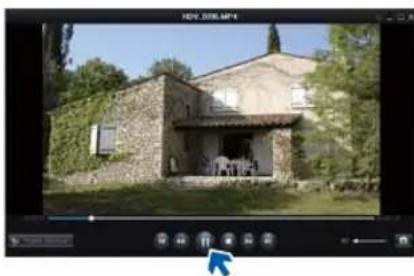
Die folgenden Dateiformate werden von Intelli-Studio unterstützt: - Videoformate: MP4 (Video: H.264, Audio: AAC), WMV (WMV 7/8/9) - Fotoformate: JPG, GIF, BMP, PNG, TIFF
4. Schritt: Videos (oder Fotos) bearbeiten
Die Videos oder Fotos können auf verschiedenen Wegen mit unterschiedlichen Funktionen bearbeitet werden. (Change Size (Größe ändem), Fine-Tuning (Feinabstimmung), Image Effect (Bild Effekt), Insert Frame (Rahmen einfügen), usw.) Bevor ein Video oder Foto mit Intellistudio bearbeitet wird, eine Sicherheitskopie des Videos oder Fotos über Computer oder Windows Explorer anlegen.
- Die zu bearbeitenden Videos oder Fotos auswählen.
- VJe nach der im Intelli-studio Browser ausgewählten Datei auf „Movie Edit (Film bearbeiten)“ oder „Photo Edit (Foto bearbeiten)“ klicken.
• Die ausgewählte Datei erscheint im Bearbeitungsfenster.
- Ein Video oder Foto mit verschiedenen Bearbeitungsfunktionen bearbeiten.
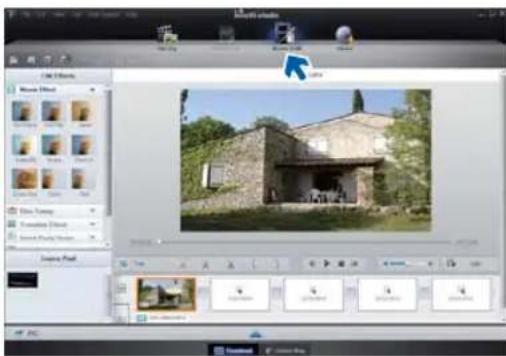
Benutzung mit einem Windows-Computer
5. Schritt: Video-/Fotoaufnahmen online hochladen
Teilen Sie Ihre Inhalte mit dem Rest der Welt und laden Sie Fotos und Videos mit einem Klick auf eine Webseite hoch.
- Wählen Sie die Videos oder Fotos Ihrer Wahl.
- Klicken Sie auf „Share“ (Hochladen) im Browser.
• Die ausgewählte Datei erscheint in dem Fenster für das Hochladen.
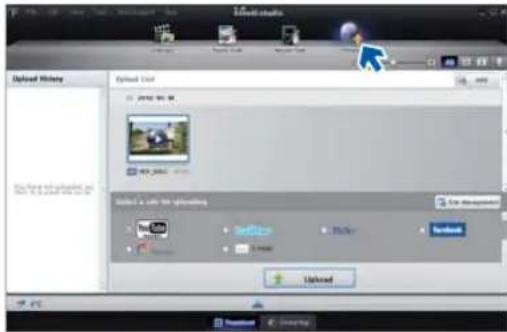
- Klicken Sie auf die Webseite, auf die Sie die Dateien hochladen möchten.
- Für das Site Management kann zwischen „YouTube“, „twitter“, „Flickr“, „Facebook“, „Picasa“, „Email“ ausgewählt werden.
- Klicken Sie auf „Upload“, um mit dem Hochladen zu beginnen.
- Es erscheint entweder ein Pop-up Fenster, um den Webbrowser mit der gewählten Webseite zu öffnen oder mit der Aufforderung, die ID und das Passwort einzugeben.
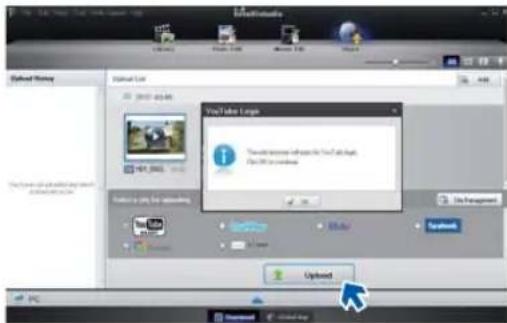
- Geben Sie Ihren Benutzernamen und das Passwort ein.
- Abhängig von Ihrer Internetumgebung kann es vorkommen, dass Ihr Zugriff auf die Inhalte der Webseite nur beschränkt möglich ist.

Die für das Hochladen von Videos zur Verfügung stehende Kapazität und Zeit kann je nach den Bestimmungen der Webseite variieren.
ALS WECHSELSPEICHERGERÄT VERWENDEN
Sie können aufgenommene Daten auf einen windowsbasierten Computer übertragen oder kopieren, indem Sie das USB-Kabel an den Camcorder anschließen.
Inhalt von Speichermedien anzeigen
- Stellen Sie die Option „USB Connect“ (USB-Verbind.) auf „Mass Storage“ (Massenspeich). 📄Seite 86
- Stellen Sie die Option „PC Software“ (PC-Software) auf „Off“ (Aus). → Seite 85
- Setzen Sie eine Speicherkarte ein. →Seite 34
- Schließen Sie den Camcorder mit dem USB-Kabel an den PC an. ↗Seite 97
- Nach einer Weile erscheint das Fenster „Wechselspeicher“ oder „Samsung“ auf dem Computerbildschirm.
- Wählen Sie „Ordner mit Windows Explorer öffnen, um Dateien anzuzeigen“ und klicken Sie dann auf „OK“.
- Es erscheinen die Ordner des Speichermediums.
- Verschiedene Dateitypen sind in verschiedenen Ordnern gespeichert.
- Wählen Sie den zu kopierenden Ordner und ziehen Sie ihn dann in den Zielordner.
- Der Ordner wird von der Speicherkarte auf den Computer kopiert.
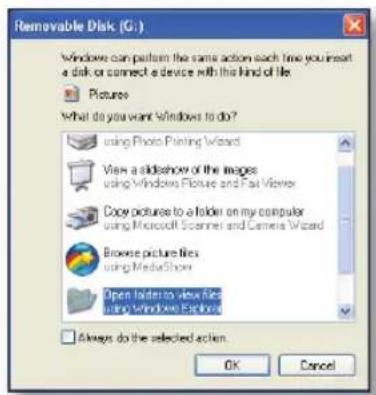

- Wenn das Fenster „Wechselspeicher“ nicht erscheint, überprüfen Sie die Verbindung (Seite 97) oder führen Sie die Schritte 1 bis 4 erneut durch. Wenn der Wechselspeicher nicht automatisch erscheint, öffnen Sie den Ordner des Wechselspeichers über den Arbeitsplatz.
- Wird das Laufwerk des angeschlossenen Camcorders nicht geöffnet oder scheint das Kontextmenü, das bei einem Rechtsklick erscheint (öffnen oder durchsuchen) defekt zu sein, ist Ihr Computer möglicherweise mit einem Autorun-Virus infiziert. Es wird empfohlen, eine Antivirus-Software auf dem aktuellsten Stand zu verwenden.
- Je nach Funktionsumfang des Camcorders können zusätzliche Ordner hinzugefügt werden.
Ordner- und Dateistruktur auf dem Speichermedium
• Die Ordner- und Dateinstruktur des Speichermediums ist wie nachfolgend dargestellt.
• Die Benennung der Dateien entspricht der DCF-Norm (Design rule for Camera File System).
Videodatei (H.264) ①
- Videos in HD-Qualität haben das Format HDV_####.MP4.
- Videos in SD-Qualität haben das Format SDV ####.MP4.
- Die Dateinummer wird automatisch erhöht, wenn eine neue Videodatei erstellt wurde.
- Wenn mehr als 999\~1000 Dateien erstellt wurden, wird ein neuer Ordner angelegt.
- Ordnernamen werden wie folgt vergeben: 100VIDEO, 101VIDEO usw. Maximalanzahl an Videos in einem Ordner ist 999.
- Die Maximalanzahl von 9999 Dateien kann mit dem Camcorder in einem Speichermedium erstellt werden.
Fotodatei ②
- Wie bei Videodateien erhöht sich die Dateinummer automatisch, wenn eine neue Fotodatei erstellt wird.
• Die Fotos werden im SAM_####.JPG -Format gespeichert. - Ordnemamen werden wie folgt vergeben: 100PHOTO, 101PHOTO.
![graph TD A["MSC"] --> B["VIDEO"] B --> C["192VIDEO"] B --> D["HDV_0007.MP4"] B --> E["HDV_0008.MP4"] B --> F["SDV_0001.MP4"] B --> G["SDV_0002.MP4"] H["OCM"] --> I["193PHOTO"] I --> J["SAM_0001.JPG"] I --> K["SAM_0002.JPG"]](/content/2026/06/1242770/images/c0b2aa76116ca8ef1dce3bfbc8f687b7a7325d02ffcef034bed9522a53832aba.jpg)
Dateiformat
Videodateien
- Videodateien werden im Format H.264 komprimiert. Die Dateiendung ist „MP4“.
- Lesen Sie die Seite 53 für Informationen über die Videoauflösung.
Fotodateien
- Fotodateien werden in dem Format JPEG (Joint Photographic Experts Group) komprimiert. Die Dateiendung ist „JPG“.
- Lesen Sie die Seite 54 für Informationen über die Fotoauflösung.

Verändern Sie Ordner- und Dateinamen der mit dem Camcorder erstellten Aufnahmen nicht, da diese sonst vom Camcorder eventuell nicht mehr wiedergegeben werden können.
Fehlerbehebung
Führen Sie die nachstehend beschriebenen Schritte aus, bevor Sie sich mit dem Kundendienst von Samsung in Verbindung setzen. Dadurch können Sie Zeit und einen unnötigen Telefonanruf sparen.
WARNANZEIGEN UND MELDUNGEN
Fehler können aus folgenden Gründen auftreten. Lesen Sie die Informationen und ergreifen Sie die entsprechenden Korrekturmaßnahmen.
Akku
| Meldung Symbol Informiert über Folgendes Vorgehensweise | |||
| Low Battery (Akku schwach) | - | Der Akku ist fast leer. Setzen Sie einen vollen Akku ein oder schließen Sie das Netzteil an.● | |
| Check authenticity of the battery. (Authentizität des Akkus überprüfen.) | - | Der Akku kann die Authentizitätsprüfung nicht bestehen. | Überprüfen Sie, ob es sich um einen Original-Akku handelt und legen Sie einen neuen ein.Es wird empfohlen, in diesem Camcorder nur Original-Samsung-Akkus zu verwenden. |
Speichermedium
| Meldung | Symbol | Informiert über Folgendes Vorgehensweise | |
| Internal Memory Full |  | Der interne Speicher reicht für eine weitere Aufnahme nicht aus. | Löschen Sie nicht benötigte Dateien von der Speicherkarte.Sichern Sie die Dateien auf einem PC oder einem anderen Speichermedium bzw. löschen Sie Dateien.Setzen Sie eine Speicherkarte ein. |
| Insert card (Karte einlegen) |  | In den Kartensteckplatz ist keine Speicherkarte eingesetzt. | Setzen Sie eine Speicherkarte ein. |
| Card Full (Karte voll) |  | Es steht nicht genügend Speicherplatz für eine Aufnahme auf der Speicherkarte zur Verfügung. | Löschen Sie nicht benötigte Dateien von der Speicherkarte.Speichern Sie Dateien auf einem PC oder einem anderen Speichermedium, und löschen Sie die Dateien von der Speicherkarte.Setzen Sie eine andere Speicherkarte ein, die über genügend freien Speicherplatz verfügt. |
| Card Locked (Karte gesperrt) |  | Der Schreibschutz der SD- oder SDHC-Karte wurde aktiviert. | Deaktivieren Sie den Schreibschutz.● |
| Card Error (Kartenfehler) |  | Es besteht ein Problem mit der Speicherkarte, und sie kann nicht erkannt werden. | Setzen Sie eine andere Speicherkarte ein.● |
| Not Formatted (Nicht formatiert!) |  | Die Speicherkarte ist nicht formatiert. | • Formatieren Sie die Speicherkarte mithilfe des Camcorders. |
| Not Supported Format (Format nicht unterstützt) |  | Die Speicherkarte wurde möglicherweise von einem anderen Gerät formatiert und es könnten noch Bilder auf ihr vorhanden sein. | • Dateien können nicht abgespielt werden wenn die Formatierung der Speicherkarte vom Camcorder nicht unterstützt wird.• Verwenden Sie nach der Formatierung die Speicherkarte oder eine neue Karte für die Aufnahme mit dem Camcorder. |
| Not Supported Card (Karte w.nicht unterst) |  | Die Speicherkarte wird von diesem Camcorder nicht unterstützt. | Setzen Sie eine empfohlene Speicherkarte ein.● |
| Low Speed Card. Please record at a lower resolution. (Langsame Karte. Mit geringerer Qualität aufnehmen.) | - | Die geringe Leistungsfähigkeit der Speicherkarte behindert die Aufnahme. | • Nehmen Sie das Video bei geringerer Auflösung und Qualität auf.• Setzen Sie eine andere Speicherkarte ein. |
Aufnahme
| Meldung | Symbol | Informiert über Folgendes Vorgehensweise | |
| Write Error(Schreibfehler.) | - | Beim Schreiben der Daten auf das Speichermedium ist ein Problem aufgetreten. | Schalten Sie den Camcorder aus und wieder ein, damit die Daten wiederhergestellt werden können.Wenn eine Datei nicht wiederhergestellt wird, formatieren Sie das Speichermedium mithilfe des Menüs, nachdem Sie wichtige Dateien auf einem Computer oder einem anderen Speichermedium gespeichert haben. |
| Release the Smart Auto(Smart Auto ausschalten) | - | Manche Funktionen können nicht manuell durchgeführt werden, wenn Smart Auto aktiviert ist. | Heben Sie die Funktion Smart Auto auf. |
Aufnahme
| Meldung | Symbol | Informiert über Folgendes Vorgehensweise | |
| Recovering Data...Don’t power off and keep card inside. (Stelle Dat.w.her.Gerät n.aussch u.Karte eingel. lassen.) | - | Die Datei wurde nicht normal erstellt. | Warten Sie, bis die Datenwiederherstellung abgeschlossen ist.Schalten Sie während der Aufnahme niemals den Strom aus und geben Sie nicht die Speicherkarte aus. |
| The number of video files is full. Cannot record video. (Speicher für Videodateien voll. Videoaufnahme nicht möglich.) | - | Die Anzahl der speicherbaren Videodateien beträgt 9.999. | Löschen Sie nicht mehr benötigte Dateien vom Speichermedium.Fertigen Sie Sicherungskopien Ihrer Dateien auf dem PC oder einem anderen Speichermedium an, und löschen Sie die Dateien.Legen Sie eine andere Karte ein, die über ausreichend freien Platz verfügt.Stellen Sie „File No.” (Datei-Nr.) auf „Reset” (Zurücks.).Formatieren Sie das Speichermedium. |
| The number of photo files is full. Cannot take a photo. (Anz.der Fotodat. ist erreicht. Weitere Fotoaufnahme n.mögl.) | - | Die Anzahl der Fotodateien, die gespeichert werden können, beträgt 9.999. | Löschen Sie unnötige Dateien auf der Speicherkarte.Fertigen Sie Sicherungskopien Ihrer Dateien auf dem PC oder einem anderen Speichermedium an, und löschen Sie die Dateien.Legen Sie eine andere Karte ein, die über ausreichend freien Platz verfügt.Stellen Sie „File No.” (Datei-Nr.) auf „Reset” (Zurücks.).Formatieren Sie das Speichermedium. |
| File number is full.Cannot record video. (Dateianzerreicht. Videoaufnahme nicht möglich.) | - | Die maximale Ordner- und Dateianzahl wurde erreicht und es kann keine Aufnahme durchgeführt werden. | Setzen Sie „File No.” (Datei-Nr.) auf „Reset” (Zurücks.) und formatieren Sie das Speichermedium. Denken Sie daran, wichtige Dateien vor der Formatierung zu sichern. |
| File number is full.Cannot take a photo. (Dateianzerreicht. Weitere Fotoaufnahme n.mögl.) | - | Die maximale Ordner- und Dateianzahl wurde erreicht und es kann keine Aufnahme durchgeführt werden. | Setzen Sie „File No.” (Datei-Nr.) auf „Reset” (Zurücks.) und formatieren Sie das Speichermedium. Denken Sie daran, wichtige Dateien vor der Formatierung zu sichern. |
| Check the lens cover (Objektivschutz überpr) | [3T32] | Der Objektivdeckel ist geschlossen. Entfernen | Sie den Objektivdeckel. |
Wiedergabe
| Meldung Symbol Informiert über Folgendes Vorgehensweise | |||
| Read Error (Lesofehler) - | Es sind Probleme beim Leson der Daten auf dem Speichermedium aufgetreten. | • Formatieren Sie das Speichermedium mithilfe des Menüs, nachdem Sie Sicherungskopien von wichtigen Dateien auf einem PC oder einem anderen Speichermedium angefertigt haben. | |
| Corrupted file (Datei beschädigt) | - Diese | Datei kann nicht gelesen werden. | • Formatieren Sie das Speichermedium mithilfe des Menüs, nachdem Sie Sicherungskopien von wichtigen Dateien auf einem PC oder einem anderen Speichermedium angefertigt haben. |
Videos bearbeiten
| Meldung Symbol Informiert über | Folgendes Vor | gehensweise |
| Cannot select different resolution.(Eine unterschiedliche Auflösung kann nicht ausgewählt werden.) | Die Dateien, die Sie zusammenfügen möchten, haben verschiedene Auflösungen. | Es ist nicht möglich, Dateien mit verschiedenen Auflösungen zusammenzufügen. |
| Not enough free space in Card. (Nicht genug Speicherplatz im Speicher.) | Für die Bearbeitung ist freier Speicherplatz auf der Speicherkarte erforderlich. | Führen Sie die Bearbeitungs-funktion nach dem Löschen nicht mehr benötigter Dateien aus. |
| Select 2 files for combine.(Zwei Dateien zum Zusammenfügen auswählen) | Nur zwei Dateien können zusammengefügt werden. | Fügen Sie zuerst zwei Dateien zusammen, dann können Sie weitere Dateien zufügen. Die Dateigröße der zusammengefügten Videos darf 1,8 GB nicht überschreiten. |
| Total file size is over than 1.8GB.(Die gesamte Dateigröße ist über 1,8 GB.) | Dateien, die eine Gesamtgröße von 1,8 GB überschreiten, können nicht zusammengefügt werden. | Führen Sie die Aufteilung oder die teilweise Löschfunktion zuerst aus, um ungewünschte Abschnitte zu löschen. Danach führen Sie die Funktion Zusammenfügen aus. |
USB
| Meldung | Symbol | Informiert über Folgendes Vorgehensweise |
| Fail Printer Connecting Change 'USB Connect' (Keine Druckerverbindung USB-Anschluss wechseln) | - | Bei der Verbindung des Camcorders mit einem Drucker mithilfe des USB-Kabels ist ein Problem aufgetreten.Überprüfen Sie das USB-Kabel.Versuchen Sie den Verbindungsvorgang erneut.Stellen Sie die Funktion „USB connect" (USB-Verbind.) auf „PictBridge". |
| Fail USB Connecting Change 'USB Connect' (Keine USB-Verbindung USB-Anschluss wechseln) | - | Bei der Verbindung des Camcorders mit einem Computer mithilfe des USB-Kabels ist ein Problem aufgetreten.Überprüfen Sie das USB-Kabel.Versuchen Sie den Verbindungsvorgang erneut.Stellen Sie die Funktion „USB connect" (USB-Verbind.) auf „Mass Storage" (Massenspeich). |
| Ink Error (Tintenfehler) - | Es liegt ein Problem mit der Druckerkartusche vor.Überprüfen Sie die Druckerkartusche.Setzen Sie eine neue Druckerkartusche in den Drucker ein. | |
| Paper Error (Papierfehler) - | Es liegt ein Problem mit dem Papier vor.Überprüfen Sie das Papier im Drucker.Wenn sich dort kein Papier befindet, legen Sie welches ein. | |
| File Error (Dateifehler) - Es liegt ein Problem mit der Datei vor.İhr Camcorder unterstützt dieses Dateiformat nicht.Versuchen Sie es mit einer anderen Datei, die mit Ihrem Camcorder aufgenommen wurde. | ||
| Printer Error (Druckerfehler) - | Es liegt ein Problem mit dem Druckervor.Schalten Sie den Drucker aus und wieder ein.Kontaktieren Sie den Kundendienst des Druckerherstellers. | |
| Print Error (Fehler beim Drucken) | - | Während des Druckvorgangs ist ein Fehler aufgetreten.Entfernen Sie nicht die Stromversorgung oder die Speicherkarte während des Druckens. |
SYMPTOME UND LÖSUNGEN
Falls sich die Probleme nicht auf die beschriebene Weise beheben lassen, kontaktieren Sie den Kundendienst von Samsung.
Stromversorgung
| Symptom Erklärung/Lösung | |
| Der Camcorder lässt sich nicht einschalten. | Der Akku befindet sich möglicherweise nicht im Camcorder.Legen Sie den Akku in den Camcorder ein.Der eingesetzte Akku ist möglicherweise leer.Laden Sie den Akku auf oder legen Sie einen vollen Akku ein.Wenn Sie das Netzteil verwenden, stellen Sie sicher, dass es ordnungsgemäß an die Steckdose angeschlossen ist. |
| Das Gerät schaltet sich automatisch aus. | Ist „Auto Power Off" (Ausschaltauto.) auf „5 Min." gestellt?Falls 5 Minuten lang keine Taste gedrückt wird, wird der Camcorder automatisch ausgeschaltet („Auto Power Off" (Ausschaltauto.). Um diese Funktion zu deaktivieren, stellen Sie „Auto Power Off" (Ausschaltauto.) auf „Off" (Aus).Seite 84Der Akku ist nahezu entladen. Laden Sie den Akku auf oder legen Sie einen vollen Akku ein. |
| Das Gerät lässt sich nicht ausschalten. | Entfernen Sie den Akku oder trennen Sie das Netzteil und stellen Sie die Stromversorgung wieder her, bevor Sie den Camcorder erneut einschalten. |
| Der Akku entleert sich sehr schnell. | Die Umgebungstemperatur ist zu niedrig.Der Akku ist nicht vollständig aufgeladen. Laden Sie den Akku vollständig auf.Der Akku hat das Ende seiner Gebrauchsdauer erreicht und kann nicht wieder aufgeladen werden. Verwenden Sie einen anderen Akku. |
Bildschirmanzeige
| Symptom Erklärung/Lösung | |
| Der TV- oder LCD-Bildschirm zeigt verzerrte Bilder an oder es erscheinen Streifen im oberen/unteren/linken/rechten Bereich. | Dies kann vorkommen, wenn eine Aufnahme mit einem Bildseitenverhältnis von 16:9 auf einem Fernsehgerät mit einem 4:3-Bildseitenverhältnis betrachtet wird oder umgekehrt. Beachten Sie hierzu die technischen Daten des Bildschirms. ↗Seite 92 |
| Ein unbekanntes Bild erscheint auf dem LCD-Bildschirm. | Der Camcorder befindet sich im Demo-Modus. Wenn Sie das Demo-Bild nicht sehen möchten, stellen Sie „Demo“ auf „Off“ (Aus). ↗Seite 89 |
| Eine unbekannte Anzeige erscheint auf dem LCD-Bildschirm. | Ein Warnhinweis oder eine Meldung erscheint auf dem Bildschirm. ↗Seiten 103-107 |
| Ein Nachbild verbleibt auf dem LCD-Bildschirm. | Dies tritt auf, wenn Sie das Netzteil trennen oder den Akku entfernen, bevor das Gerät ausgeschaltet wurde. |
| Das Bild auf dem LCD-Bildschirm ist dunkel. | Das Umgebungslicht ist zu hell. |
Aufnahme
| Symptom Erklärung/Lösung | |
| Die Aufnahme wird trotz Betätigung der Taste Aufnahme Start/Stopp nicht gestartet. | Drücken Sie die Taste MODE, um den Aufnahmemodus einzustellen.→Seite 29Es steht nicht genügend Speicherplatz für eine Aufnahme auf dem Speichermedium zur Verfügung.Überprüfen Sie, ob die Speicherkarte nicht eingelegt oder der Schreibschutz der Karte aktiviert ist. |
| Die tatsächliche Aufnahmezeit ist kürzer als die geschätzte Aufnahmezeit. | Die geschätzte Aufnahmezeit kann je nach eingesetzten Funktionen und aufgenommenem Inhalt unterschiedlich sein.Wenn Sie einen sich schnell bewegenden Gegenstand aufnehmen, kann die tatsächliche Aufnahmezeit verkürzt werden. |
| Die Aufnahme stoppt automatisch. | Auf dem Speichermedium steht kein freier Speicherplatz für Aufnahmen zur Verfügung. Speichern Sie wichtige Dateien auf einem Computer und formatieren Sie das Speichermedium oder löschen Sie nicht mehr benötigte Dateien.Wenn Sie häufig Aufnahmen machen und Dateien löschen, wird die Leistung des Speichermediums beeinträchtigt. Formatieren Sie in diesem Fall das Speichermedium erneut.Wenn Sie eine Speicherkarte mit niedriger Schreibgeschwindigkeit verwenden, stoppt der Camcorder automatisch die Videoaufnahme und die entsprechende Meldung erscheint auf dem LCD-Bildschirm. |
| Wenn Sie einen hell erleuchteten Gegenstand aufnehmen, erscheint eine vertikale Linie. | Es handelt sich dabei nicht um eine Fehlfunktion. |
| Wenn der Bildschirm während der Aufnahme unmittelbarer Sonnenlichtstrahlung ausgesetzt ist, färbt sich der Bildschirm für eine kurze Zeit rot oder schwarz. | Es handelt sich dabei nicht um eine Fehlfunktion. |
| Während der Aufnahme werden Datum und Zeit nicht angezeigt. | „Date/Time Display” (Datum/Uhrzeit) ist auf „Off” (Aus) gestellt.Stellen Sie „Date/Time Display” (Datum/Uhrzeit) nach Wunsch ein.→Seite 81 |
| Sie können kein Foto aufnehmen. | Stellen Sie den Aufnahmemodus ihres Camcorders ein.→Seite 29Deaktivieren Sie den Schreibschutz der Speicherkarte, falls dieser aktiviert ist.Das Speichermedium ist voll. Verwenden Sie eine neue Speicherkarte oder formatieren Sie das Speichermedium.→Seite 88 Oder entfernen Sie nicht mehr benötigte Aufnahmen.→Seite 71 |
| Der Foto-Klickton ist nicht zu hören, wenn Sie ein Foto aufnehmen. | Stellen Sie „Shutter Sound” (Foto-Klickton) auf „On” (Ein).Der Foto-Klickton ist bei der dualen Aufnahme nicht zu hören.Wenn das Mini HDMI-Kabel oder das Audio/Video-Kabel an den Camcorder angeschlossen ist, steht der Foto-Klickton nicht zur verfügen. |
| Der Signalton ist nicht zu hören. | Stellen Sie den „Beep Sound” (Signalton) auf „On” (Ein).Der Signalton wird während der Aufnahme von Videos vorübergehend ausgeschaltet.Wenn das Mini-HDMI-Kabel oder das Audio-/Videokabel mit dem Camcorder verbunden ist, steht der Signalton nicht zur Verfügung. |
| Es besteht ein Zeitunterschied zwischen dem Moment, in dem Sie die Taste Aufnahme Start/Stopp gedrückt haben, und dem Moment, in dem das aufgenommene Video startet/stoppt. | Auf Ihrem Camcorder kann es zu einer geringfügigen Verzögerung zwischen dem Moment kommen, in dem Sie die Taste Aufnahme Start/Stopp drücken, und dem Moment, in dem das aufgenommene Video tatsächlich startet/stoppt.Dies ist kein Fehler. |
| Waagerechte Streifen erscheinen auf den Bildern. | Dies kann passieren, wenn Sie eine Aufnahme unter einer Leuchtstofflampe, einer Natriumlampe oder einer Quecksilberlampe durchführen.Es handelt sich dabei nicht um eine Fehlfunktion. |
Speichermedium
| Symptom Erklärung/Lösung | |
| Die Funktionen der Speicherkarte funktionieren nicht. | Legen Sie die Speicherkarte in Ihren Camcorder ein.Seite 34Wenn Sie eine Speicherkarte verwenden, die auf einem Computer formatiert wurde, formatieren Sie sie erneut auf Ihrem Camcorder.Seite 88 |
| Bild kann nicht gelöscht werden. | Deaktivieren Sie den Schreibschutz der Speicherkarte (SDHC/SD-Speicherkarte), falls dieser aktiviert ist.Seite 35Das Löschen geschützter Bilder ist nicht möglich. Deaktivieren Sie den Schreibschutz des Bildes auf der Speicherkarte.Seite 72 |
| Sie können die Speicherkarte nicht formatieren. | Deaktivieren Sie den Schreibschutz der Speicherkarte (SDHC/SD-Speicherkarte), falls dieser aktiviert ist.Seite 35Die Speicherkarte wird von diesem Camcorder nicht unterstützt oder es besteht ein Problem mit der Speicherkarte. |
| Der Dateiname wird nicht korrekt angezeigt. | Die Datei ist möglicherweise beschädigt.Das Dateiformat wird vom Camcorder nicht unterstützt.Die Verzeichnisstruktur muss dem internationalen Standard entsprechen, damit der Dateiname angezeigt wird. |
Das Bild während der Aufnahme einstellen
| Symptom Erklärung/Lösung | |
| Der Fokus stellt sich nicht automatisch ein. | Stellen Sie „Focus“ (Fokus) auf „Auto“ ein.Seite 59Die Aufnahmebedingungen eignen sich nicht für die Verwendung des Autofokus. Passen Sie den Fokus manuell an.Seite 59Die Oberfläche des Objektivs ist verschmutzt. Reinigen Sie das Objektiv und überprüfen Sie den Fokus.Die Aufnahme wurde an einem dunklen Ort durchgeführt.Verwenden Sie ein Licht, um die Umgebung zu erhellen. |
| Das Bild erscheint zu hell, flimmernd oder wechselt die Farbe. | Dies kann passieren, wenn Sie eine Aufnahme unter einer Leuchtstofflampe, einer Natrium- oder einer Quecksilberlampe durchführen.Beenden Sie die Funktion „tSCENE“, um diesen Umstand zu vermeiden oder zu verringern.Seite 53 |
| Die Farbabstimmung des Bildes ist nicht natürlich. | Die Anpassung des Weißabgleichs ist erforderlich. Passen Sie die Funktion „White Balance“ (Weißabgleich) entsprechend an.Seite 55 |
| Ein Objekt, das sich durch das Bild bewegt, erscheint sehr schnell. | Diese Erscheinung hat mit der Brennebene zu tun. Es handelt sich dabei nicht um eine Fehlfunktion. Aufgrund der Art wie der Bildsensor (CMOS-Sensor) die Videosignale aufnimmt, kann ein Gegenstand, der das Bild schnell durchquert, je nach Aufnahmebedingungen verbogen erscheinen. |
Wiedergabe auf Ihrem Camcorder
| Symptom Erklärung/Lösung | |
| Die Wiedergabefunktion (PLAY/PAUSE) funktioniert nicht. | Aufnahmen, die mit einem anderen Gerät gemacht wurden, können möglicherweise nicht mit Ihrem Camcorder wiedergegeben werden.Überprüfen Sie die Kompatibilität der Speicherkarte.Seite 35 |
| Fotos, die auf einem Speichermedium gespeichert sind, werden nicht in ihrer tatsächlichen Größe angezeigt. | Fotos, die mit anderen Geräten aufgenommen wurden, werden möglicherweise nicht in ihrer tatsächlichen Größe angezeigt. Dies ist kein Fehler. |
| Die Wiedergabe wird plötzlich unterbrochen. | Überprüfen Sie ob das Netzteil oder der Akku richtig und sicher angeschlossen ist. |
Wiedergabe auf anderen Geräten (Fernsehgerät usw.)
| Symptom Erklärung/Lösung | |
| Sie können auf dem angeschlossenen Gerät kein Bild sehen oder den Ton nicht hören. | Stellen Sie sicher, dass das Kabel mit den richtigen Anschlüssen verbunden wurde. |
| Das Bild erscheint verzerrt auf dem Fernsehgerät. | • Dies passiert z. B. beim Anschluss an ein Fernsehgerät mit einem 4:3-Bildseitenverhältnis. |
| Sie können auf einem Fernsehgerät, das mit einem HDMI-Kabel angeschlossen wurde, kein Bild sehen oder keinen Ton hören. | • Bilder werden nicht über den HDMI-Anschluss wiedergegeben, wenn das Material urheberrechtlich geschützt ist. |
Verbinden mit/Überspielen auf andere/n Geräte/n (Recorder, PC, Drucker usw.)
| Symptom Erklärung/Lösung | |
| Das Überspielen unter Verwendung eines HDMI-Kabels funktioniert nicht richtig. | Das Überspielen unter Verwendung eines HDMI-Kabels ist nicht möglich. |
| Das Überspielen unter Verwendung eines Audio/Video-Kabels funktioniert nicht richtig. | Das Audio/Video-Kabel ist nicht richtig angeschlossen. Stellen Sie sicher, dass das Audio/Video-Kabel mit dem richtigen Anschluss verbunden wurde, d. h. mit dem Eingang des Geräts, auf das Aufnahmen vom Camcorder überspielt werden sollen.→Seite 93 |
| Mit einem PictBridge-Drucker können keine Ausdrucke gemacht werden. | Ihr Drucker druckt möglicherweise keine Bilder aus, die mit einem Computer bearbeitet oder einem anderen Gerät aufgenommen wurden. Dies ist kein Fehler. |
Anschluss an einen Computer
| Symptom Erklärung/Lösung | |
| Der Computer erkennt Ihren Camcorder nicht. | Trennen Sie das USB-Kabel von Ihrem Computer und dem Camcorder, starten Sie den Computer neu, und verbinden Sie die Geräte ordnungsgemäß erneut. |
| Eine Videodatei kann auf dem Computer nicht ordnungsgemäß wiedergegeben werden. | Zur Wiedergabe der auf Ihrem Camcorder aufgenommenen Datei ist ein Video-Codec erforderlich. Installieren Sie die Software, die Sie mit Ihrem Camcorder erhalten haben.Seite 96Achten Sie darauf, dass Sie die Steckverbindung richtig herum anschließen, und verbinden Sie das USB-Kabel richtig mit Ihrem Camcorder.Trennen Sie das USB-Kabel von Ihrem Computer und dem Camcorder, starten Sie den Computer neu. Verbinden Sie die Geräte ordnungsgemäß erneut.Zur Wiedergabe einer HD-Videodatei ist ein Computer mit besseren Systemleistungen erforderlich.Probieren Sie es mit einem Computer, der die empfohlenen Systemvoraussetzungen erfüllt.Seite 96 |
| Intelli-Studio funktioniert nicht richtig. | Beenden Sie die Anwendung Intelli-Studio und starten Sie den windowsbasierten Computer neu. |
| Intelli-Studio wird nicht ausgeführt. | Stellen Sie „PC Software" (PC-Software) im Einstellungsmenu auf „On" (Ein) oder installieren Sie Intelli-Studio auf dem Computer.Seiten 85,97 |
| Das Bild oder der Ton auf dem Camcorder werden auf Ihrem Computer nicht richtig wiedergegeben. | Die Wiedergabe des Videos oder des Tons kann je nach Computer kurz aussetzen. Das Video oder der Ton, die auf Ihren Computer kopiert wurden, werden dadurch nicht beschädigt.Wenn Ihr Camcorder an einen Computer angeschlossen wird, der Hi-Speed USB (USB 2.0) nicht unterstützt, so werden das Bild oder der Ton möglicherweise nicht richtig wiedergegeben.Das Bild oder der Ton, die auf Ihren Computer kopiert wurden, werden dadurch nicht beschädigt. |
| Der Wiedergabebildschirm wird angehalten oder ist verzerrt. | Überprüfen Sie die zum Abspielen eines Videos erforderlichen Systemanforderungen.Beenden Sie alle anderen Anwendungen, die auf dem Computer ausgeführt werden.Wenn ein aufgenommenes Video über den Camcorder wiedergegeben wird, der wiederum an einen Computer angeschlossen ist, wird das Bild möglicherweise abhängig von der Übertragungsgeschwindigkeit nicht korrekt wiedergegeben. Kopieren Sie bitte die Datei auf Ihren Computer, dann starten Sie die Wiedergabe. |
Allgemeine Funktionen
| Symptom Erklärung/Lösung | |
| Das Datum und die Uhrzeit sind nicht korrekt. | Wurde der Camcorder während eines langen Zeitraums nicht mehr verwendet?Der eingebaute wiederaufladbare Akku ist möglicherweise leer.Seite 23 |
Menüoptionen, die nicht gleichzeitig verwendet werden können
| Symptom Die Funktion ist nicht aktiviert. Aufgrund folgender Einstellungen | ||
| Es können nicht zwei Funktionen gleichzeitig verwendet werden. | “lSCENE” | “Blende: Manuell,” “Belichtung: Manuell” |
| “Blende: Manuell” | “Shutter: Manuell,” “lSCENE” | |
| “Belichtung: Manuell” | “Blende: Manuell,” “lSCENE” | |
| “Videoauflösung,”“Videoqualität,”“Blendregler” | “Zeitraffer-AUFN” | |
| “Fotoauflösung” “Einzelbildserie” | ||
- Ausgegraute Menüpunkte können in dem aktuellen Aufnahme-/Wiedergabemodus nicht ausgewählt werden.
- Bestimmte Funktionen können nicht gleichzeitig im Menü aktiviert werden. Die Liste oben zeigt Ihnen Beispiele nicht möglicher Kombinationen von Funktionen und Menüoptionen.
• Das Menü kann im Smart Auto Modus nicht verwendet werden.
- Die folgenden Funktionen können während der Videoaufnahme nicht verwendet werden: „Video Resolution“ (Videoauflösung), „Video Quality“ (Videoqualität), „Photo Resolution“ (Fotoauflösung), „Photo Sharpness“ (Fotoschärfe), „Fader“ (Blendregler), „Cont.Shot“ (Einzelbildserie), „Digital Zoom“ (Digitaler Zoom), „Self Timer“ (Selbstauslöser).
- Die folgenden Funktionen werden im Modus Smart Auto automatisch aus oder auf automatisch geschaltet: "iSCENE", "Shutter" (Belichtung), "Digital Effect" (Digitaler Effekt), "Tele Macro" (Tele-Makro), usw.
- Im Modus Smart Auto wählt Ihr Camcorder automatisch die geeigneten Einstellungen abhängig von der erkannten Szene. Die meisten Einstellungen werden im Modus Smart Auto automatisch vorgenommen. Um Funktionseinstellungen selbst vorzunehmen, beenden Sie zuerst den Modus Smart Auto.
Wartungsinformationen & zusätzliche Informationen
WARTUNG
Die folgenden Hinweise helfen Ihnen dabei, alle Garantieverpflichtungen einzuhalten und das Produkt lange Jahre benutzen zu können.
Vorsichtsmaßnahmen für die Aufbewahrung
• Schalten Sie den Camcorder zur Aufbewahrung aus.
- Entfernen Sie den Akku und das Netzteil.
- Entfernen Sie die Speicherkarte.
Den Camcorder reinigen
Schalten Sie den Camcorder vor der Reinigung aus und entfernen Sie den Akku sowie das Netzteil.
• Den Außenbereich reinigen
Reiben Sie ihn sanft mit einem weichen Tuch ab. Vermeiden Sie übermäßige Kraftanwendung, reiben Sie sanft über die Oberfläche.
- Reinigen Sie das Gehäuse des Camcorders nicht mit Benzol oder Lösungsmitteln. Dies könnte die äußere Beschichtung ablösen oder das Gehäuse zerstören.
• Den Rahmen des LCD-Monitors reinigen
Reiben Sie ihn sanft mit einem weichen Tuch ab. Achten Sie darauf, den Bildschirm nicht zu beschädigen.
• Das Objektiv reinigen
Verwenden Sie eine Luftbürste, um Staub zu entfernen und reinigen Sie die Linse vorsichtig mit einem weichen Tuch.
Wenn nötig, verwenden Sie dazu ein Reinigungspapier für Objektive.
- Es kann sich Schimmel bilden, wenn das Objektiv nicht gereinigt wird.
- Wenn Ihnen das Objektiv dunkel erscheint, schalten Sie den Camcorder aus und lassen Sie ihn ca. 1 Stunde lang ausgeschaltet.
LCD-Bildschirm
Um seine Haltbarkeit zu verlängern, reiben Sie ihn nicht mit einem rauen Tuch ab.
- Beachten Sie die folgenden Erscheinungen, die während der Benutzung des LCD-Bildschirms auftreten können. Dies sind keine Fehlfunktionen.
- Bei der Benutzung des Camcorders kann sich die Fläche um den LCD-Bildschirm erwärmen.
- Wenn Sie das Gerät lange angeschaltet lassen, wird die Oberfläche um den LCD-Bildschirm herum heiß.
- Während der Benutzung des Camcorders in der Kälte können Nachbilder auf dem Bildschirm erscheinen.
- Ein LCD-Bildschirm wird mittels fortgeschrittener, präziser Technologie hergestellt und besteht aus mehr als 99,99% gültigen Pixel. Trotz dieser Tatsache können in seltenen Fällen schwarze oder helle Flecken (rot, blau, weiß) in der Mitte des LCD-Bildschirms bzw. bis zu zwei Flecken außerhalb der Bildmitte erscheinen. Diese Flecken können während des Herstellungsprozesses entstehen, beeinträchtigen aber die aufgenommenen Bilder nicht.

Wenn Kondensation auftritt, legen Sie das Gerät für eine Weile zur Seite, bevor Sie es benutzen.
• Was ist mit Kondensation gemeint?
Zu Kondensation kommt es, wenn die Videokamera von einem Ort zu einem anderen Ort transportiert wird und zwischen beiden Orten ein großer Temperaturunterschied besteht, Dann setzt sich Feuchtigkeit auf den inneren und äußeren Linsen des Camcorders sowie auf der Reflexionsinse ab. Es kann zu Funktionsstörungen oder Schäden kommen, wenn Sie den Camcorder einschalten, während sich Kondensfeuchtigkeit auf ihm befindet.
• Wann tritt Kondensfeuchtigkeit auf?
Wenn der Camcorder zu einem Ort transportiert wird, an dem es wesentlich wärmer als am vorherigen Aufenthaltsort ist, oder er piötzlich in eine heiße Umgebung gelangt, kommt es zu Feuchtigkeitsniederschlag im Gerät.
Wenn im Winter bei kaltern Wetter Außenaufnahmen gemacht werden und das Gerät direkt im Anschluss drinnen verwendet wird.
Wenn bei heißem Wetter Außenaufnahmen gemacht werden, nachdem das Gerät in einem Gebäude oder Fahrzeug mit Klimaanlage war.
• Was kann ich tun?
- Schalten Sie das Gerät aus, entnehmen Sie den Akku und lagern Sie das Gerät für 1 bis 2 Stunden an einem trockenen Ort, bevor Sie es verwenden.

- Verwenden Sie den Camcorder erst wieder, wenn die Kondensationsfeuchtigkeit völlig verschwunden ist.
- Stellen Sie sicher, dass das empfohlene mit dem Camcorder mitgelieferte Zubehör verwendet wird. Für Reparaturen wenden Sie sich an eine autorisierte Samsung-Fachwerkstatt.
IHREN CAMCORDER IM AUSLAND BENUTZEN
- Netzspannung und TV-Farbsystem können sich von Land zu Land unterscheiden.
- Bevor Sie den Camcorder im Ausland verwenden, sollten Sie folgende Punkte prüfen:
Stromquellen
Das mitgelieferte Netzteil ist für den Betrieb mit Wechselspannungen von 100 V bis 240 V geeignet. Sie können Ihren Camcorder in allen Ländern/Regionen verwenden, indem Sie das mitgelieferte Netzteil in einem Spannungsbereich zwischen AC 100 V und 240 V, 50/60 Hz benutzen. Benutzen Sie wenn nötig einen käuflich erhältlichen Adapterstecker, je nach Aufbau der Steckdose.
Anschluss an andere Geräte
Ihr Camcorder basiert auf dem System PAL. Wenn Sie Ihre Aufnahmen auf einem Fernsehgerät ansehen oder auf ein externes Gerät kopieren möchten, so muss es sich um ein Fernsehgerät/externes Gerät mit PAL-System handeln und über die entsprechenden Audio/Video-Anschlüsse verfügen. Andernfalls müssen Sie möglicherweise einen Videoformatumwandler (PAL-NTSC-Formatkonvertierer) verwenden.

Der Videoformatumwandler wird nicht von Samsung geliefert.
Länder/Regionen mit PAL-Kompatibilität
Ägypten, Australien, Belgien, Bulgarien, China, Deutschland, GUS, Dänemark, Finnland, Frankreich, Griechenland, Großbritannien, Holland, Hongkong, Indien, Irak, Iran, Kuwait, Libyen, Malaysia, Mauritius, Norwegen, Österreich, Rumänien, Saudi Arabien, Schweden, Schweiz, Singapur, Slowakei, Spanien, Syrien, Thailand, Tschechien, Tunesien, Ungarn usw.
Länder/Regionen mit NTSC-Kompatibilität
Bahamas, Japan, Kanada, Korea, Mexiko, Mittelamerika, Philippinen, Taiwan, USA usw.

Sie können Aufnahmen mit Ihrem Camcorder machen und auf der ganzen Welt Bilder auf Ihrem LCD-Bildschirm betrachten.
GLOSSAR
AF (Auto Focus)
Ein System zur automatischen Scharfstellung des Motivs durch Einstellung des Objektivs. Dieses Gerät verwendet den Kontrast für die automatische Scharfstellung.
Blende
Die Blende regelt die auf den Sensor fallende Lichtmenge.
Verwackeln (Unschärle)
Wenn das Gerät bewegt wird während der Verschluss geöffnet ist, kann das Bild unscharf erscheinen. Dies tritt häufiger bei längeren Verschlusszeiten auf. Einem Verwackeln kann durch Anheben der Empfindlichkeit oder eine kürzere Verschlusszeit vorgebeugt werden. Alternativ kann ein Stativ oder die DIS (Digitale Bildstabilisierung) bzw. OIS (Optische Bildstabilisierung) Funktion zur Bildstabilisierung verwendet werden.
Bildkomposition
Als Bildkomposition wird in der Fotografie das Arrangieren von Motiven in einem Foto bezeichnet. Im Allgemeinen führt die Befolgung der Drittregel zu einer guten Bildkomposition.
Complementary Metal Oxide Semiconductor (CMOS)
Bei CMOS-Sensoren handelt es sich um Bildsensoren, die Bilder erzeugen, die mit Ihrer Qualität an die CCD (charge coupled device) Sensoren heranreichen. Diese Sensoren verbrauchen weniger Energie, wodurch der Akku ihres Geräts länger hält.
Digital Zoom
Eine Funktion, welche den durch die Vergrößerungslinse zur Verfügung gestellten Vergrößerungsfaktor (Optisches Zoom) künstlich vergrößert. Bei der Verwendung des Digital Zooms nimmt die Bildqualität mit steigender Vergrößerung ab.
Effektive Pixelzahl
Im Gegensatz zur Gesamtpixelzahl handelt es sich hierbei um die Anzahl der Pixel, die für die Aufnahme von Bildem verwendet werden.
EV (Exposure Value (Belichtungswert))
Die verschiedenen Kombinationen aus Verschlusszeit und Blende des Objektivs ergeben den Belichtungswert.
Belichtung
Die Lichtmenge, die auf den Sensor des Geräts fallen darf. Die Belichtung wird durch die Kombination von Verschlusszeit, Blende und die ISO-Empfindlichkeit eingestellt.
Brennweite
Der Abstand von der Mitte des Objektivs zum seinem Brennpunkt (in Millimetem). Längere Brennweiten führen zu engeren Bildwinkeln und das Motiv wird vergrößert dargestellt. Kürzere Brennweiten führen zu weiteren Bildwinkeln.
F Zahl (Blendenzahl)
Die Blendenzahl gibt die Helligkeit des Objektivs an. Objektive mit kleineren Blendenzahlen erzeugen im Algemeinen hellere Bilder. Die Blendenzahl ist direkt proportional zur Brennweite und umgekehrt proportional zum Objektivdurchmesser. F-Zahl = Brennweite/Blendendurchmesser des Objektivs
MPEG-4 AVC/H.264
MPEG-4 AVC/H.264 stellt das neueste Videokodierungsformat dar, das von ISO-IEC und ITU-T im Jahr genomt wurde 2003. Im Verglech zum konventionellen MPEG-2 Format ist das MPEG-4 AVC/H.264 Format mehr als zwei Mal effektiver. Ihr Gerät verwendet MPEG-4 AVC/H.264 für die Encodierung von High Definition Videos.
Oplischer Zoom
Hierbei handelt es sich um den allgemeinen Zoom, der das Bild mit Hilfe der Objektivlinse vergrößert und die Bildqualität nicht verschlechtert.
Qualität
Ein Ausdruck für den Komprimierungsgrad eines digitalen Bildes. Bild mit höherer Qualität haben einen geringeren Komprimierungsgrad, was im Allgemeinen zu einer größeren Dateigröße führt.
Auflösung
Die Anzahl der in einem Digitalbild angezeigten Pixel, Bilder mit hoher Auflösung verfügen über mehr Pixel und sind im Allgemeinen detailreicher als Bilder mit niedriger Auflösung.
Verschlusszeit
Die Verschlusszeit ist die Zeit, die zum Öffnen und Schließen des Verschlusses benötigt wird. Sie ist ebenfalls ein wichtiger Faktor für die Helligkeit eines Fotos, da sie die durch den Apparat hindurchgehende Lichtmenge direkt beeinflusst, die auf den Bildsensor trifft. Eine kürzere Verschlusszeit lässt weniger Licht hindurch und das Bild wird dunkler und friert Bewegungen von Motiven besser ein.
Tele-Makro
Diese Funktion ermöglicht die Aufnahme von Nahaufnahmen sehr kleiner Motive. Mit Hilfe der Tele-Macro Funktion kann das Gerät eine scharfe Darstellung kleiner Motive erzielen, die fast an das Originalgrößenverhältnis von 1:1 heranreicht.
Weißabgleich (Farobalance)
Eine Einstellung der Farbintensität (normalerweise der Grundfarben rot, grün und blau) in einem Bild. Der Zweck der Einstellung des Weißabgleichs, bzw. der Farbbalance, ist die korrekte Farbwiedergabe in einem Bild.
Technische Daten
| Modellname HMX-H400BP/HMX-H405BP/HMX-H430BP/HMX-H440BP | ||
| System | Videosignal PAL | |
| Bildkomprimierungsformat H.264 (MPEG-4.AVC) | ||
| Audiokomprimierungsformat AAC (Advanced Audio Coding) | ||
| Bildsensor 1/4" CMOS | ||
| Gültige Pixel 1.7 Mega Pixel | ||
| Gesamtpixel 5 Mega Pixel | ||
| Objektiv F1,8 ~ F3.8, 30fach optischer Zoom, 45x digitaler Zoom | ||
| Focal length 2.47mm ~ 74.1mm | ||
| LCD-Bildschirm | Größe/Anzahl der Bildpunkte 3 Zoll Breitbild, LCD-Touchscreen / 230k | |
| LCD-Bildschirmart TFT-LCD | ||
| Anschlüsse | Composite-Ausgang 1 Vss (terminiert mit 75 Ω) | |
| HDMI-Ausgang Stecker des Typs C | ||
| Audio-Ausgang -7,5 dBs (terminiert mit 600 Ω) | ||
| USB-Ausgang Mini-USB Typ B (USB 2.0 High Speed) | ||
| Allgemein | Stromversorgung | DC 5 V (Netzteil), 3,7 V (Lithium-Ionen- Akku) |
| Stromversorgungstyp | Lithium-Ionen-Akku, Netzteil (100 V - 240 V, 50/60 Hz) Netzteil (100 V - 240 V, 50/60 Hz) | |
| Stromverbrauch (Aufnahme) | 2,5 W (mit eingeschaltetem LCD) | |
| Umgebungstemperatur bei | 0°~40°C | |
| Betrieb | -20°C ~ 60°C | |
| Lagertemperatur | Speicherkarte (SD/SDHC) (nicht im lieferumfang enthalten | |
| Abmessungen (B x H x T) | ca. 49,5mm x 56,6mm x 119,7mm | |
| Gewicht | ca. 228g (ohne Lithium-Ionen-Akku) | |
| Integriertes Mikrofon | Stereo-Mikrofon mit Kugelcharakteristik | |
※ Änderungen der technischen Daten und des Designs bleiben vorbehalten.
Kontakt zu Samsung
If you Falls Sie Fragen oder Anregungen zu Samsung-Produkten haben, wenden Sie sich bitte an den Samsung-Kundendienst.
| Region Country | Contact Centre ☎ | Web Site | |
| North America | CANADA 1-800-SAMSUNG (726-7864)www.samsung.com/ca (English) | ||
| MEXICO 01-800-SAMSUNG (726-7864) www.samsung.com | |||
| U.S.A- Consumer Electronics | 1-800-SAMSUNG (726-7864) www.samsung.com | ||
| Latin America | ARGENTINE 0800-333-3733 www.samsung.com | ||
| Uruguay 40543733 www.samsung.com | |||
| Paraguay 98005420001 www.samsung.com | |||
| BRAZIL 0800-124-421, 4004-0000 www.samsung.com | |||
| CHILE | 800-SAMSUNG (726-7864)From mobile 02-24 82 82 00 | www.samsung.com/cl | |
| Bolivia 800-10-7260 | www.samsung.com | ||
| COLOMBIA | 01-8000112112Bogotá: 6001272 | www.samsung.com/co | |
| COSTA RICA 0-800-507-7267 | www.samsung.com/latin (Spanish)www.samsung.com/latin_en (English) | ||
| DOMINICA 1-800-751-2676 | www.samsung.com/latin (Spanish)www.samsung.com/latin_en (English) | ||
| ECUADOR 1-800-10-7267 | www.samsung.com/latin (Spanish)www.samsung.com/latin_en (English) | ||
| EL SALVADOR | 800-6225 | www.samsung.com/latin (Spanish)www.samsung.com/latin_en (English) | |
| GUATEMALA | 1-800-299-0013 | www.samsung.com/latin (Spanish)www.samsung.com/latin_en (English) | |
| HONDURAS | 800-27919267 | www.samsung.com/latin (Spanish)www.samsung.com/latin_en (English) | |
| JAMAICA 1-800-234-7267 | www.samsung.com | ||
| NICARAGUA | 00-1800-5077267 | www.samsung.com/latin (Spanish)www.samsung.com/latin_en (English) | |
| PANAMA 800-7267 | www.samsung.com/latin (Spanish)www.samsung.com/latin_en (English) | ||
| PERU | 0-800-777-08 (Only from landline)336-8686 (From HHP & landline) | www.samsung.com | |
| PUERTO RICO | 1-800-682-3180 | www.samsung.com | |
| TRINIDAD & TOBAGO | 1-800-SAMSUNG (726-7864) | www.samsung.com | |
| VENEZUELA | 0-800-100-5303 | www.samsung.com | |
| Europe | AUSTRIA | 0810 - SAMSUNG(7267864, € 0.07/min) | www.samsung.com |
| BELGIUM 02-201-24-18 | www.samsung.com/be (Dutch)www.samsung.com/be_fr (French) | ||
| Region Country | Contact Centre ☎ | Web Site | |
| Europe | BOSNIA 051 133 | 1999 | www.samsung.com |
| BULGARIA | 07001 33 11, normal tariff | www.samsung.com | |
| CROATIA 062 SAMSUNG (062 726 786) | www.samsung.com | ||
| CZECH | 800 - SAMSUNG (800-726786) | www.samsung.com | |
| DENMARK 70 70 | 19 70 | www.samsung.com | |
| FINLAND 030-6227 515 | www.samsung.com | ||
| FRANCE | 01 48 63 00 00 | www.samsung.com/fr | |
| GERMANY | 0180 5 SAMSUNG bzw.0180 5 7267864*(0,14 €/Min. aus dom dt. Festnelz,aus dem Mobilfunk max. 0,42 €/Min.) | www.samsung.com | |
| CYPRUS | 8009 4000 only from landline(+30) 210 6897691 from mobile andland line | www.samsung.com | |
| GREECE | 80111-SAMSUNG (80111 726 7864)only from land line(+30) 210 6897691 from mobile andland line | www.samsung.com | |
| HUNGARY | 06-80-SAMSUNG (726-7864) | www.samsung.com | |
| ITALIA 800-SAMSUNG (726-7864) | www.samsung.com | ||
| KOSOVO +381 0 | 13216899 | www.samsung.com | |
| LUXEMBURG | 261 03 710 | www.samsung.com | |
| MONTENEGRO | 020 405 888 | www.samsung.com | |
| NETHERLANDS | 0900-SAMSUNG (0900-7267864)(€ 0,10/Min) | www.samsung.com | |
| NORWAY | 815 56480 | www.samsung.com | |
| POLAND | 0 801-1SAMSUNG (172-678)*lub +48 22 607-93-33 **(calkowity koszt połączenia jak za 1impuls według taryfy operatora)**(koszt połączenia według taryfyoperatora) | www.samsung.com/pl | |
| PORTUGAL | 808 20-SAMSUNG (808 20 7267) | www.samsung.com | |
| RUMANIA | 08008 SAMSUNG (08008 726 7864)TOLL FREE No. | www.samsung.com | |
| Europe | SERBIA | +381 11 321 6899(old number still active 0700 7267864) | www.samsung.com |
| SLOVAKIA 0800 | - SAMSUNG (0800-726 786) www.samsung.com/sk | ||
| SPAIN 902 - 1 | - SAMSUNG (902 172 678) www.samsung.com | ||
| SWEDEN 0771 | 726 7864 (SAMSUNG) www.samsung.com | ||
| Switzerland | 0848 - SAMSUNG(7267864, CHF 0.08/min) | www.samsung.com/ch (German)www.samsung.com/ch_fr (French) | |
| U.K 0330 SAMSUNG (7267864) www.samsung.com | |||
| EIRE 0818 7171 | 00 www.samsung.com | ||
| LITHUANIA 8-80 | 0-77777 www.samsung.com/lt | ||
| LATVIA 8000-72 | 67 www.samsung.com/iv | ||
| ESTONIA 800-72 | 67 www.samsung.com/ee | ||
| CIS | RUSSIA 8-800-5 | 55-55-55 | www.samsung.com |
| GEORGIA | 0-800-555-555 | www.samsung.com | |
| ARMENIA | 0-800-05-555 | www.samsung.com | |
| AZERBAIJAN | 088-55-55-555 | www.samsung.com | |
| KAZAKHSTAN | 8-10-800-500-55-500 (GSM: 7799) | www.samsung.com | |
| UZBEKISTAN | 8-10-800-500-55-500 | www.samsung.com | |
| KYRGYZSTAN | 00-800-500-55-500 | www.samsung.com | |
| TADJIKISTAN | 8-10-800-500-55-500 | www.samsung.com | |
| Mongolia | +7-800-555-55-55 | www.samsung.com | |
| UKRAINE | 0-800-502-000 | www.samsung.com/ua (Ukrainian)www.samsung.com/ua_ru (Russian) | |
| BELARUS | 810-800-500-55-500 | www.samsung.com | |
| MOLDOVA | 0-800-614-40 | www.samsung.com | |
| Asia Pacific | AUSTRALIA | 1300 362 603 | www.samsung.com |
| NEWZEALAND | 0800 SAMSUNG (0800 726 786) | www.samsung.com | |
| CHINA | 400-810-5858 | www.samsung.com | |
| HONG KONG | (852) 3698 4698 | www.samsung.com/hk (Chinese)www.samsung.com/hk_en (English) | |
| INDIA | 1800 3000 82821800 266 8282 | www.samsung.com/in | |
| INDONESIA | 0800-112-8888, 021-5699-7777 | www.samsung.com/id | |
| JAPAN | 0120-327-527 | www.samsung.com | |
| MALAYSIA | 1800-88-9999 | www.samsung.com/my | |
| Region Country | Contact Centre ☒ | Web Site | |
| Asia Pacific | PHILIPPINES | 1-800-10-SAMSUNG(726-7864) for PLDT 1-800-3-SAMSUNG(726-7864) for Digitel 1-800-8-SAMSUNG(726-7864) for Globe 02-5805777 | www.samsung.com/ph |
| SINGAPORE | 1800-SAMSUNG(726-7864) | www.samsung.com | |
| THAILAND | 1800-29-3232, 02-689-3232 | www.samsung.com/th | |
| TAIWAN | 0800-329-9990266-026-066 | www.samsung.com | |
| VIETNAM | 1 800 588 889 | www.samsung.com | |
| Middle East | U.A.E | 800-SAMSUNG (726-7864) | www.samsung.com |
| OMAN | 800-SAMSUNG(726-7864) | www.samsung.com/ae (English)www.samsung.com/ae_ar (Arabic) | |
| KUWAIT | 183-2255 (183-CALL) | www.samsung.com/ae (English)www.samsung.com/ae_ar (Arabic) | |
| BAHRAIN | 8000-4726 | www.samsung.com/ae (English)www.samsung.com/ae_ar (Arabic) | |
| Qatar | 800-2255 (800-CALL) | www.samsung.com/ae (English)www.samsung.com/ae_ar (Arabic) | |
| Egypt | 08000-726786 | www.samsung.com | |
| JORDAN | 800-22273065777444 | www.samsung.com | |
| Syria | 18252273 | www.samsung.com/Levant (English) | |
| IRAN 021-8255 | www.samsung.com | ||
| Morocco | 080 100 2255 | www.samsung.com | |
| Saudi Arabia | 9200-21230 | www.samsung.com/ae (English)www.samsung.com/ae_ar (Arabic) | |
| Turkey | 444 77 11 | www.samsung.com | |
| Africa | NIGERIA | 0800-726-7864 | www.samsung.com |
| Ghana | 0800-100770302-200077 | www.samsung.com | |
| Cote D' Ivoire | 8000 0077 | www.samsung.com | |
| Senegal 800-00 | 0077 | www.samsung.com | |
| Cameroon | 7095- 0077 | www.samsung.com | |
| KENYA 0800 724 000 | www.samsung.com | ||
| UGANDA | 0800 300 300 | www.samsung.com | |
| TANZANIA 0685 | 88 99 00 | www.samsung.com | |
| SOUTH AFRICA | 0860-SAMSUNG(726-7864) | www.samsung.com | |
| Botswana | 0800-726-000 | www.samsung.com | |
| Namibia | 8197267864 | www.samsung.com | |
| Angola | 91-726-7864 www.samsung.com | ||
| Zambia 211350370 www.samsung.com | |||

Korrekte Entsorgung von Akkus
(Anwendbar in den Ländern der Europäischen Union und anderen europäischen Ländern mit einem separaten Sammelsystem für Akkus). Diese Kennzeichnung auf dem Akku, dem Handbuch oder der Verpackung gibt an, dass er nach seiner Lebensdauer nicht zusammen mit dem normalen Haushaltsmüll entsorgt werden darf. Falls die chemischen Symbole Hg, Cd oder Pb angegeben sind, bedeutet dies, dass der Akku Quecksilber, Cadmium oder Blei in einer Konzentration enthält, die über den Bezugswerten der EU-Direktive 2006/66 liegt. Werden die Akkus nicht korrekt entsorgt, können diese Substanzen die Gesundheit Ihrer Mitmenschen oder die Umwelt gefährden. Trennen Sie Akkus zum Schutz der natürlichen Ressourcen und zur Förderung des Recyclings von anderen Arten von Müll und entsorgen Sie sie bei den kostenlosen Rücknahmestellen für Akkus vor Ort.
Korrekte Entsorgung von Altgeräten (Entsorgung von elektrischen und elektronischen Geräten)
(Anwendbar in den Ländern der Europäischen Union und anderen europäischen Ländern mit einem separaten Sammelsystem). Diese Kennzeichnung auf dem Gerät, dem Handbuch oder der Verpackung gibt an, dass es nach seiner Lebensdauer nicht zusammen mit dem normalen Haushaltsmüll entsorgt werden darf. Entsorgen Sie dieses Gerät bitte getrennt von anderen Abfällen, um der Umwelt bzw. der menschlichen Gesundheit nicht durch unkontrollierte Müllbeseitigung zu schaden. Recyceln Sie das Gerät, um die nachhaltige Wiederverwertung von stofflichen Ressourcen zu fördern. Private Nutzer wenden sich an den Händler, bei dem das Produkt gekauft wurde, oder kontaktieren die zuständigen Behörden, um in Erfahrung zu bringen, wie sie das Gerät auf umweltfreundliche Weise recyceln können. Gewerbliche Nutzer wenden sich an ihren Lieferanten und gehen nach den Bedingungen des Verkaufsvertrags vor. Dieses Produkt darf nicht zusammen mit anderem Gewerbemüll entsorgt werden.
SAMSUNG
Samsung Electronics Co., Ltd.
129, Samsung-Ro, Yeongtong-Gu,
Suwon-Si, Gyeonggi-Do 443-742 Korea
Samsung Electronics Euro QA Lab.
Dieses Zeichen ist auf dem Typenschild am Camcorder abgebildet. CE steht für „Conformité Européenne“ („Europäische Normierung“). Produkte, die dieses Zeichen tragen, entsprechen den für dieses Produkt geltenden Richtlinien der Europäischen Union. Für Camcorder sind dies z. B. die Niederspannungsrichtlinie und die Richtlinie zur Elektromagnetischen Verträglichkeit (EMV).

RoHS-konform
Unser Produkt entspricht der RoHS-Richtlinie (RoHS = Restriction of the use of certain Hazardous Substances in electrical and electronic equipment). Wir verwenden keinen der sechs schädlichen Stoffe Cadmium (Cd), Blei (Pb), Quecksilber (Hg),
sechswertiges Chrom (CR+6), polybromierten Diphenylether (PBDE) und polybromiertes Diphenyl (PBB) in unseren Produkten.
- VOR DEM LESEN DIESES BENUTZERHANDBUCHS
- SICHERHEITSHINWEISE
- VORSICHTSMASSNAHMEN
- WAMUNG
- ACHTUNG
- WICHTIGE NUTZUNGSINFORMATIONEN
- DIESES BENUTZERHANDBUCH BEZIEHT SICH AUF DIE MODELLE HMX-H400, HMX-H405, HMX-H430, HMX-H
- IN DIESEM BENUTZERHANDBUCH FINDEN SICH DIE FOLGENDEN BEGRIFFE
- VOR DER BENUTZUNG DIESES CAMCORDERS
- HINWEISE ZU DEN WARENZEICHEN
- SICHERHEITSINFORMATIONEN
- WARNUNG DIESES SYMBOL WEIST AUF DIE POTENZIELLE GEFAHR VON SCHWEREN KÖRPERVERLETZUNGEN HIN
- ACHTUNG ES BESTEHT DIE POTENZIELLE GEFAHR VON KÖRPERVERLETZUNG ODER VON SCHÄDEN AM GERÄT
- INHALTSVERZEICHNIS
- KURZANLEITUNG
- ÜBERBLICK ÜBER DENCAMCORDER
- ERSTE SCHRITTE
- GRUNDFUNKTIONEN DES CAMCORDERS
- ERSTE EINSTELLUNGEN
- INFORMATIONEN ZU DEN SPEICHERMEDIEN
- GRUNDLEGENDE AUFNAHMEFUNKTIONEN
- GRUNDLEGENDE WIEDERGABEFUNKTIONEN
- MENÜOPTIONEN VERWENDEN
- FORTGESCHRITTENE AUFNAHMEFUNKTIONEN
- FORTGESCHRITTENE WIEDERGABEFUNKTIONEN
- DATEIEN BEARBEITEN
- SYSTEMEINSTELLUNG
- ANSCHLUSS AN EIN FERNSEHGERÄT
- VIDEOS ÜBERSPIELEN
- FOTOS AUSDRUCKEN
- BENUTZUNG MIT EINEM WINDOWS-COMPUTER
- FEHLERBEHEBUNG
- WARTUNGSINFORMATIONEN & ZUSÄTZLICHE INFORMATIONEN
- TECHNISCHE DATEN
- VIDEOS IM FORMAT H.264 AUFNEHMEN
- SCHRITT: INBETRIEBNAHME
- SCHRITT: MIT IHREM CAMCORDER AUFNEHMEN
- VIDEOS AUFNEHMEN
- SCHRITT: VIDEOS ODER FOTOS WIEDERGEBEN
- AUF DEM LCD-BILDSCHIRM IHRES CAMCORDERS ANSEHEN
- AUF EINEM HD-FERNSEHGERÄT ANSEHEN
- SCHRITT: AUFGENOMMENE VIDEOS ODER FOTOS SPEICHERN
- VIDEOS/FOTOS ZUM PC ÜBERTRAGEN UND ANSEHEN
- AUFNAHMEN DIREKT HOCHLADEN AUF YOUTUBE/FLICKR/FACEBOOK
- SCHRITT: VIDEOS ODER FOTOS LÖSCHEN
- ÜBERBLICK ÜBER DEN CAMCORDER
- LIEFERUMFANG IHRES CAMCORDERS
- ÜBERPRÜFUNG IHRES ZUBEHÖRS
- TASTEN UND BEDIENELEMENTE
- RECHTE SEITE OBER- UND UNTERSEITE
- BILDSCHIRMANZEIGEN
- AUFNAHMEMODUS
- VIDEOWIEDERGABEMODUS
- FOTOWIEDERGABEMODUS
- HALTESCHLAUFE EINSTELLEN
- BEFESTIGEN DES FERRITKERNS
- DEN AKKU VERWENDEN
- BEFESTIGEN DES AKKUS
- ENTFERNEN DES AKKUS
- AKKU AUFLADEN
- DEN AKKU AUFLADEN
- DAS NETZTEIL VERWENDEN
- DAS USB-KABEL VERWENDEN
- AKKUSTATUS PRÜFEN
- AKKULADESTANDANZEIGE
- KONTINUIERLICHE AUFNAHME (OHNE ZOOM)
- INFORMATIONEN ZUM AKKU
- EINGENSCHAFTEN DES AKKUS
- LAGERN SIE DEN AKKU NACH DER VERWENDUNG GETRENNT VOM GERÄT
- HALTEN SIE FÜR DIE VERWENDUNG DES CAMCORDERS IM FREIEN ZUSÄTZLICHE AKKUS BEREIT
- ÜBERPRÜFEN SIE, OB DER AKKUANSCHLUSS DURCH HINUNTERFALLEN NICHT BESCHÄDIGT WURDE
- ENTFERNEN SIE DEN AKKU UND DIE SPEICHERKARTE VOM CAMCORDER, UND TRENNEN SIE DAS NETZTEIL NACH DER VERWENDUNG
- ENTSORGEN SIE KAPUTTE AKKUS ÜBER ENTSPRECHENDE RECYCLING-SAMMELSTELLEN
- DIE AKKU-NUTZUNGSDAUER IST BEGRENZT
- WENN SIE DIESEN CAMCORDER ZUM ERSTEN MAL BENUTZEN
- LCD-BILDSCHIRM EINSTELLEN
- BETRIEBSMODI EINSTELLEN
- TASTE MODE / MODUSANZEIGEN
- ANZEIGETASTE (VERWENDEN
- DRÜCKEN SIE DIE TASTE DISPLAY (I)☐
- TOUCHPANEL VERWENDEN
- BERÜHREN
- ZEITZONE UND DATUM/UHRZEIT VOREINSTELLEN
- EINGEBAUTER WIEDERAUFL ADBARER AKKU
- EINGEBAUTEN WIEDERAUFL ADBAREN AKKU AUFL ADEN
- ANZEIGE FÜR DATUM UND UHRZEIT EIN-/AUSSCHALTEN
- EINFACHES EINSTELLEN DER ZEIT DURCH DIE FUNKTION ZEITUNTERSCHIED
- SPRACHE WÄHLEN
- AUSWÄHLEN DES SPEICHERMEDIUMS (NUR HMX-H405)
- WÄHLBARE EINSTELLUNGEN
- SPEICHERKARTE EINSETZEN/ENTFERNEN (NICHT IM LIEFERUMFANG ENTHALTEN)
- SPEICHERKARTE EINSETZEN
- SPEICHERKARTE ENTNEHMEN
- GEEIGNETE SPEICHERKARTE AUSWÄHLEN (NICHT IM LIEFERUMFANG ENTHALTEN)
- KOMPATIBLE SPEICHERKARTEN
- SDHC-KARTEN (SECURE DIGITAL HIGH CAPACITY - SICHEREDIGITALE SPEICHERKARTE MIT HOHER KAPAZITÄT)
- ALLGEMEINE SICHERHEITSHINWEISE FÜR SPEICHERKARTEN
- HANDHABUNG VON SPEICHERKARTEN
- DER CAMCORDER UNTERSTÜTZT ZUR DATENSPEICHERUNG SD- UND SDHCSPEICHERKARTEN
- AUFNAHMEZEIT UND SPEICHERKAPAZITÄT
- GB ÷ 1.000.000.000 BYTE; DIE TATSÄCHLICHE, FORMATIERTE KAPAZITÄT KANN GERINGER SEIN, DA DIE INTERNE FIRMWARE EINEN TEIL DES SPEICHERS VERWENDET
- MARKIEREN VON HÖHEPUNKTEN (MY CLIP FUNKTION) WÄHREND DER WIEDERGABE
- VERSTEHEN DER MY CLIP FUNKTION
- FOTOS AUFNEHMEN
- EINFACHES AUFNEHMEN FÜR ANFÄNGER (SMART AUTO)
- ZOOMEN
- SO ZOOMEN SIE HERAN
- SO ZOOMEN SIE HERAUS
- ZOOMGESCHWINDIGKEIT
- BILDSTABILISIERUNG OIS (OPTICAL IMAGE STABILIZER - OPTISCHE BILDSTABIL.) EINSTELLEN
- BENUTZEN SIE DIE BILDSTABILISIERUNGSFUNKTION IN FOLGENDEN FÄLLEN
- DEN WIEDERGABEMODUS ÄNDERN
- WIE ZWISCHEN DEN BETRIEBSMODI GEWECHSELT WIRD
- ÄNDERN DES MINIATURANSICHTTYPS
- WIEDERGABE / PAUSE / STOPP
- SUCHLAUF
- ÜBERSPRINGEN
- WIEDERGABE IN ZEITLUPE
- EINZELBILD-WIEDERGABE
- LAUTSTÄRKE EINSTELLEN
- FOTOS ANSEHEN
- EINE DIASHOW ANSEHEN
- DIE DIASHOW ÜBER DEN MENÜBILDSCHIRM STARTEN
- WÄHREND DER WIEDERGABE ZOOMEN
- MENÜS UND SCHNELLMENÜS VERWENDEN
- ISCENE
- VIDEO RESOLUTION (VIDEOAUFLÖSUNG)
- VIDEO QUALITY (VIDEOQUALITÄT)
- PHOTO RESOLUTION (FOTOAUFLÖSUNG)
- PHOTO SHARPNESS (FOTOSCHÄRFE)
- WHITE BALANCE (WEISSABGLEICH)
- INFO ZUM WEISSABGLEICH
- DEN WEISSABGLEICH MANUELL EINSTELLEN
- APERTURE (BLENDE)
- INFO ZUR BLENDE
- SHUTTER (BELICHTUNG)
- EV (BELICHTUNGSWERT)
- INFO ZU EV (EXPOSURE VALUE/BELICHTUNGSWERT)
- FOCUS (FOKUS)
- MANUELL FOKUSSIEREN WÄHREND DER AUFNAHME
- SITUATIONEN FÜR DIE MANUELLE FOKUSEINSTELLUNG
- TOUCHPOINT-FUNKTION VERWENDEN
- TOUCHPOINT DURCH EINE LÄNGERE BERÜHRUNG AKTIVIEREN
- DIGITAL EFFECT (DIGITALER EFFEKT)
- BEISPIELE FÜR 9 DIGITALE EFFEKTE
- FADER (BLENDREGLER)
- VIDEOAUFNAHMEN MIT BLENDEFFEKT
- EINBLENDEN
- AUSBLENDEN
- EINBLENDEN/AUSBLENDEN
- TELE MACRO (TELE-MAKRO)
- CONT. SHOT (EINZELBILDSERIE)
- WIND CUT (RAUSCHUNTERDR.)
- DIGITAL ZOOM (DIGITALER ZOOM)
- SELF TIMER (SELBSTAUSLÖSER)
- ZEITRAFFER-AUFN
- QUICK VIEW (SCHNELLVORSCHAU)
- DATEIEN NACH DER SCHNELLVORSCHAU LÖSCHEN
- PLAY OPTION (WIEDERG.-OPTION)
- HIGHLIGHT (MARKIEREN)
- FILE INFO (DATEIEIGENSCHAFTEN)
- DELETE (LÖSCHEN)
- DELETE MY CLIP (MY CLIP LÖSCH)
- PROTECT (SCHÜTZEN)
- COPY (KOPIEREN) (NUR HMX-H405)
- DIVIDE (TEILEN)
- COMBINE (ZUSAMMENF.)
- MENÜPTIONEN FÜR DIE EINSTELLUNGEN
- STORAGE TYPE (SPEICHERTYP) (NUR HMX-H405)
- STORAGE INFO (SPEICHERINFO) (NUR HMX-H405)
- CARD INFO (KARTE-INFO) (NUR HMX-H400, HMX-H430, HMX-H440)
- FILE NO. (DATEI-NR.)
- LOKALZEIT ANHAND DES ZEITUNTERSCHIEDS EINSTELLEN
- DATE/TIME SET (DAT/ZEITEINST.)
- DATE TYPE (DATUMSART)
- TIME TYPE (UHRZEIT-ART)
- DATE/TIME DISPLAY (DATUM/UHRZEIT)
- BEEP SOUND (SIGNALTON)
- SHUTTER SOUND (FOTO-KLICKTON)
- AUTO POWER OFF (AUSSCHALTAUTO.)
- QUICK ON STBY
- USB CONNECT (USB-VERBIND.)
- HDMI TV OUT (HDMI TV-AUSGANG)
- TV CONNECT GUIDE (TV-ANSCHLUSSANLEITUNG)
- TV DISPLAY (TV-ANZEIGE)
- FORMAT
- WÄHLBARE EINSTELLUNGEN (NUR HMX-H405)
- DEFAULT SET (STANDARDEINST.)
- LANGUAGE
- DEMO
- VERWENDUNG DER DEMO-FUNKTION
- ANYNET+(HDMI-CEC)
- CANSCHLUSS AN EIN HD-FERNSEHGERÄT
- EIN MINI-HDMI-KABEL VERWENDEN
- ERKLÄRUNG ZUM HDMI-KABEL
- WAS IST DIE FUNKTION ANYNET
- ANSCHLUSS AN EIN STANDARD- FERNSEHGERÄT
- EIN AUDIO/VIDEO-KABEL MIT DEM AV-AUSGANG VERBINDEN
- ANSEHEN AUF EINEM TV-BILDSCHIRM
- ÜBERSPIELEN AUF VIDEO- ODER DVD/HDD-REKORDER
- DIREKTES AUSDRUCKEN MIT EINEM PICTBRIDGE-DRUCKER
- ANZAHL DER AUSDRUCKE EINSTELLEN
- DIE DRUCKEINSTELLUNGEN BEENDEN
- AUFDRUCK DES DATUMS/DER ZEIT EINSTELLEN
- WAS SIE MIT EINEM WINDOWS-COMPUTER TUN KÖNNEN
- HAUPTFUNKTIONEN
- SYSTEMANFORDERUNGEN
- DAS PROGRAMM INTELLI-STUDIO VERWENDEN
- SCHRITT: USB-KABEL ANSCHLIESSEN
- SCHRITT: DAS HAUPTFENSTER VON INTELLI-STUDIO
- SCHRITT: VIDEOS (OER FOTOS) WIEDERGEBEN
- SCHRITT: VIDEOS (ODER FOTOS) BEARBEITEN
- SCHRITT: VIDEO-/FOTOAUFNAHMEN ONLINE HOCHLADEN
- ALS WECHSELSPEICHERGERÄT VERWENDEN
- INHALT VON SPEICHERMEDIEN ANZEIGEN
- ORDNER- UND DATEISTRUKTUR AUF DEM SPEICHERMEDIUM
- VIDEODATEI (H.264) ①
- FOTODATEI ②
- DATEIFORMAT
- VIDEODATEIEN
- FOTODATEIEN
- WARNANZEIGEN UND MELDUNGEN
- SYMPTOME UND LÖSUNGEN
- WARTUNG
- VORSICHTSMASSNAHMEN FÜR DIE AUFBEWAHRUNG
- DEN CAMCORDER REINIGEN
- LCD-BILDSCHIRM
- IHREN CAMCORDER IM AUSLAND BENUTZEN
- STROMQUELLEN
- ANSCHLUSS AN ANDERE GERÄTE
- LÄNDER/REGIONEN MIT PAL-KOMPATIBILITÄT
- LÄNDER/REGIONEN MIT NTSC-KOMPATIBILITÄT
- GLOSSAR
- AF (AUTO FOCUS)
- BLENDE
- VERWACKELN (UNSCHÄRLE)
- BILDKOMPOSITION
- DIGITAL ZOOM
- EFFEKTIVE PIXELZAHL
- EV (EXPOSURE VALUE (BELICHTUNGSWERT))
- BELICHTUNG
- BRENNWEITE
- F ZAHL (BLENDENZAHL)
- MPEG-4 AVC/H
- OPLISCHER ZOOM
- QUALITÄT
- AUFLÖSUNG
- VERSCHLUSSZEIT
- TELE-MAKRO
- WEISSABGLEICH (FAROBALANCE)
- KONTAKT ZU SAMSUNG
- KORREKTE ENTSORGUNG VON AKKUS
- KORREKTE ENTSORGUNG VON ALTGERÄTEN (ENTSORGUNG VON ELEKTRISCHEN UND ELEKTRONISCHEN GERÄTEN)
- SAMSUNG
- ROHS-KONFORM
Marke : SAMSUNG
Modell : HMX-H440
Kategorie : Camcorder