
TPC-97150 - графички таблет Vivax - Бесплатен кориснички прирачник
Пронајдете бесплатно прирачникот за уредот TPC-97150 Vivax во PDF формат.


| Тип на производ | Графички таблет |
| Бренд | Vivax |
| Модел | TPC-97150 |
| Димензии (приближно) | 350 x 240 x 10 mm |
| Тежина (приближно) | 600 g |
| Активна површина | 200 x 125 mm |
| Нивоа на притисок | 2048 |
| Резолуција | 2540 LPI |
| Технологија на пенкало | Безбатериска електромагнетна резонанца |
| Поврзување | USB 2.0 |
| Напојување | Напојување преку USB |
| Компатибилни системи | Windows, macOS |
| Главни функции | Дигитално цртање, скицирање, уредување фотографии, бележење |
| Упатства за чистење | Избришете со мека сува крпа; не користете растворувачи или абразивни средства за чистење |
| Безбедносни мерки | Чувајте подалеку од течности; не расклопувајте; избегнувајте паѓање |
| Достапни резервни делови | Заменско пенкало, USB кабел |
| Општи информации | Погоден за уметници и дизајнери; потребна е инсталација на драјвер |
Frequently Asked Questions - TPC-97150 Vivax
Прашања на корисниците за TPC-97150 Vivax
0 прашање за овој уред. Одговорете на оние што ги знаете или поставете свое.
Поставете ново прашање за овој уред
Преземете ги упатствата за вашиот графички таблет во PDF формат бесплатно! Пронајдете го вашиот прирачник TPC-97150 - Vivax и земете го вашиот електронски уред назад во раце. На оваа страница се објавени сите документи потребни за користење на вашиот уред. TPC-97150 на марката Vivax.
КОРИСНИЧКИ ПРИРАЧНИК TPC-97150 Vivax
Упатство за употреба

Пребарувајте го ин тернетот
Посетете ги вашите најмили web страни
Проверете ја вашата е-пошта
Бидете во контакт со прија телите и
фамилијата
Гледајте филмови на YouTube™
Пребарувајте најпопуларни
заедници за споделување на
детална видео содржина
Чита јте ги најомилени книги
Превземете илјада книги
Октријте апликации за Android™ Игри,
апли кациие и повеće со маркетплејс
(корисникот сам мора да го постави )
Безжично спојте се со интерне т
Бисоко-брзински Wi-Fi 802.11 b/g/вмрежување
HDMI™ излез за ва шиот TV™
Уживајте во удобноста на ваша та дневна
соба
Уживајте во вашата мултимедиска колекција било каде
Моюен прено сен уред репродуцира
популарни фор матни на муника, видеа и фотографии
Чита ч за microSD мемориска картичка
Зголемете го вашиот капацитет за меморирање (подржано до 32GB)
Вградена камера
Предна и задна камер а едноставна за користење
Чита јте држејки го уредот во посакуваната
положба; екранот автоматски се прилагодува!
Опционален HDMI к абел
видео датотека кодир ана во 1080р. Квалитет на
видео запис прикажан преку интернет зависи од
квалитетот на изворот и од квалитетот на
состојбата на вашата интернет мрежа.
Надворешен изглед
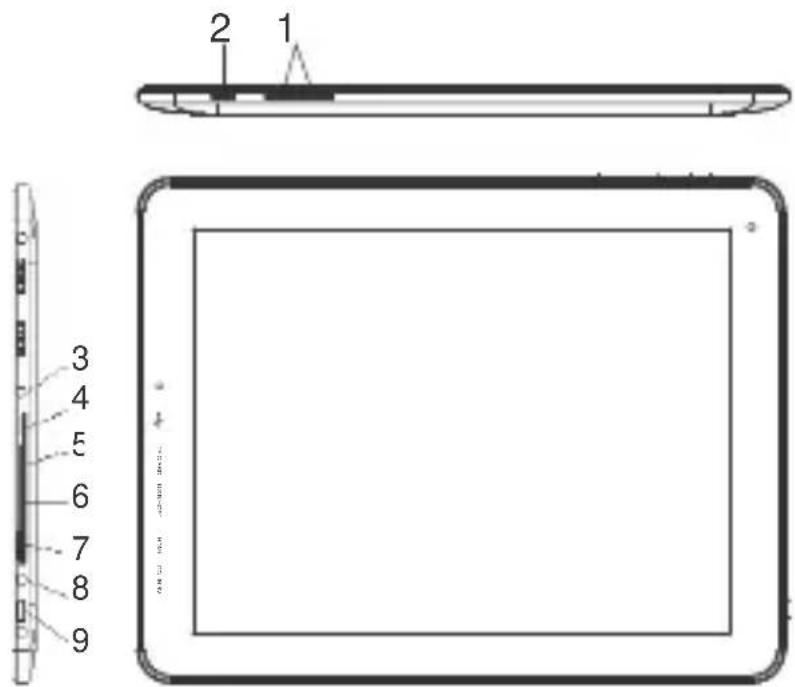
1. VOL-/VOL+
Притиснете за зголемување или намалување на звукот.
2. HOME
За вракање во home мени.
3. Слушалки
Слот за спојување и пренос на податоци. (пр. музика, филмови, фотографии, датотеки).
5. Слот за TF картичка
Овде вчитајте ја надворешната microSD.
6.USB HOST
За спојување со USB уред
7. HDMI
Za spajanje s Tv-om ili drugim zaslonima.
8. Влез на струја 9V
За полнење и напојување на таблетот со помош на адаптер за напојување.
9. POWER
Притиснете за вклучување или исклучување и исклучување на екранот. Притиснете и држете за пристап до менито за исклучување.
Почеток на употреба Вклучување и исклучување на таблетот
За вклучување на
таблетот:
Притиснете и држете power додека LCD екранот не се вклучи. Причекајте додека не се појави Home менито; таблетот е спремен за користење.
За исклучување на
таблетот:
- Притиснете и држете power додека не се појави менито со опции за уредот.
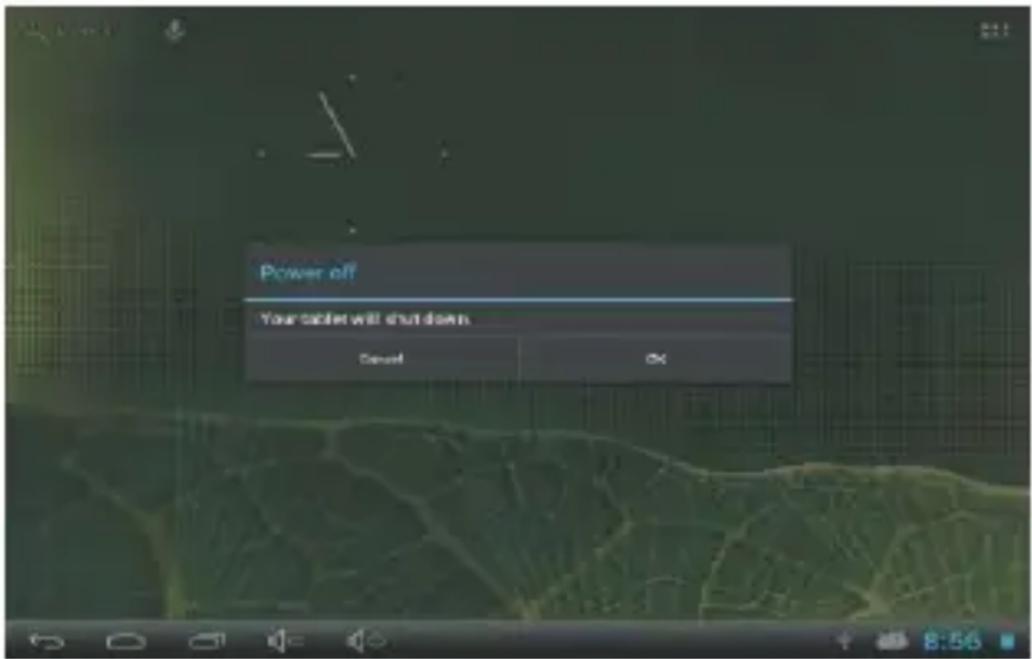
- Допрете ОК на екранот за да го включите уредот.
Вклучување и исклучување на екранот (Standby)
Кога таблетот е включен можете да го исключите екранот за да ја намалите потрош увачката на батеријата. Едноставно еднаш притиснете на power за да го исключите екранот. Притиснете повторно power за да го вкл учите екранот.

За штедење на енергијата од батеријата, екранот може да се намести автоматски да се гаси кога талбетот не е во употреба (помеѓу 15s и 30 минути). Опција за автоматско гасење на екранот може да се најде во менито за екран.
Почеток на употреба Отклучување на екран
Кога екранот ке се вклучи ке бите потребно да го отключите по вклучувањето. За отклучување на екранот, повлечете ja lock сликичката према unlock сликичката.
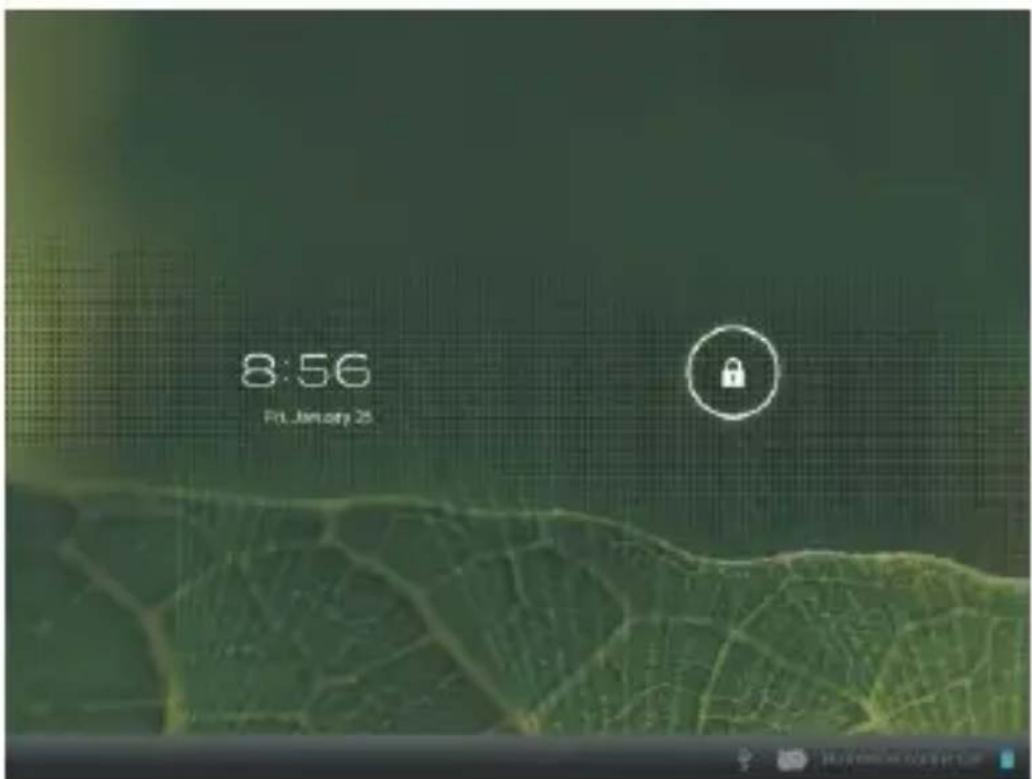
За да стартувате некоја апликација, допрете ја сликата на апликацијата во home менито или во покретувачот кој може да го пристапите со допир на сликата на десниот горен дел на home екранот.
Мени покретувач
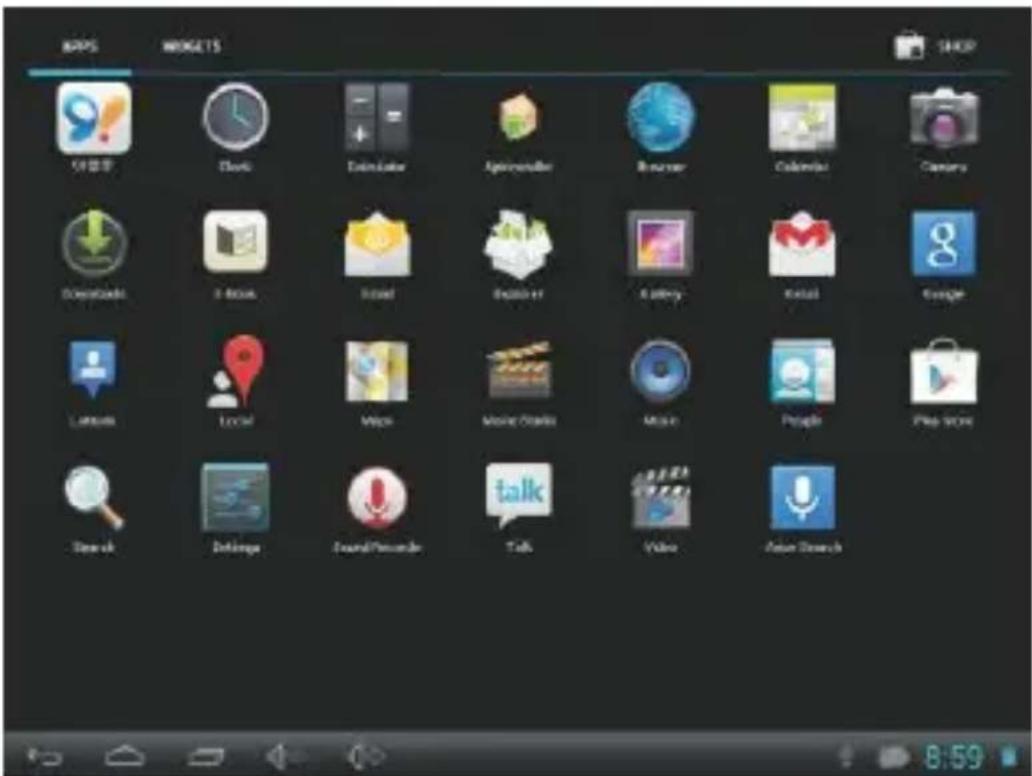
Екранот прикажан над е само за пример. Производителот го задржува правото на модифицирање и подобрување на конечната листа на апликации достатна на таблетот
За апликациите
Поставување на апликации
Некој апликации се веке поставени на вашиот таблет за да ви овозможат едноставно користење. Тие апликации вклучуваат:

Пребарувач на интернет.
Изработка на едноставни математички задачи.

Снимање слики или филмови со предна камера.

Проверка на вашата е-пошта.

Репродуцирај муника

За пристап до менито со поставувања за прилагдовуање на опциите.
Поставување на апликации Поставување на апликации
Истотака можете да превземете и поставите дополнителни апликации со помош на маркетплејс за апликации на вашиот уред, web пребарувачот или од друг извор.
Спојување на Wi-Fi мрежа
Лентата со известување прикажува слики кој укаж уваат на W i-Fi статус на вашиот таблет.

Укажува дека во домет се наога отворена W i-Fi мрежа.

Укажува дека уредот є споен на Wi -Fi мрежа (брановите укажуваат на моїноста на сигналот ).
[нема слики] Нема Wi-Fi мрежа во домет или Wi-Fi радиото е исклучено.
За вклучување на Wi-Fi радио:
b. Отворете го менито со поставувања:
допрете ја сликата горе десно во home за
да влезете во покретувачот, потоа
допрете ја сликата со поставувања.
интернет и мрежа: лизгајки поставете ја
сликата во позиција ВКЛУЧЕНО.
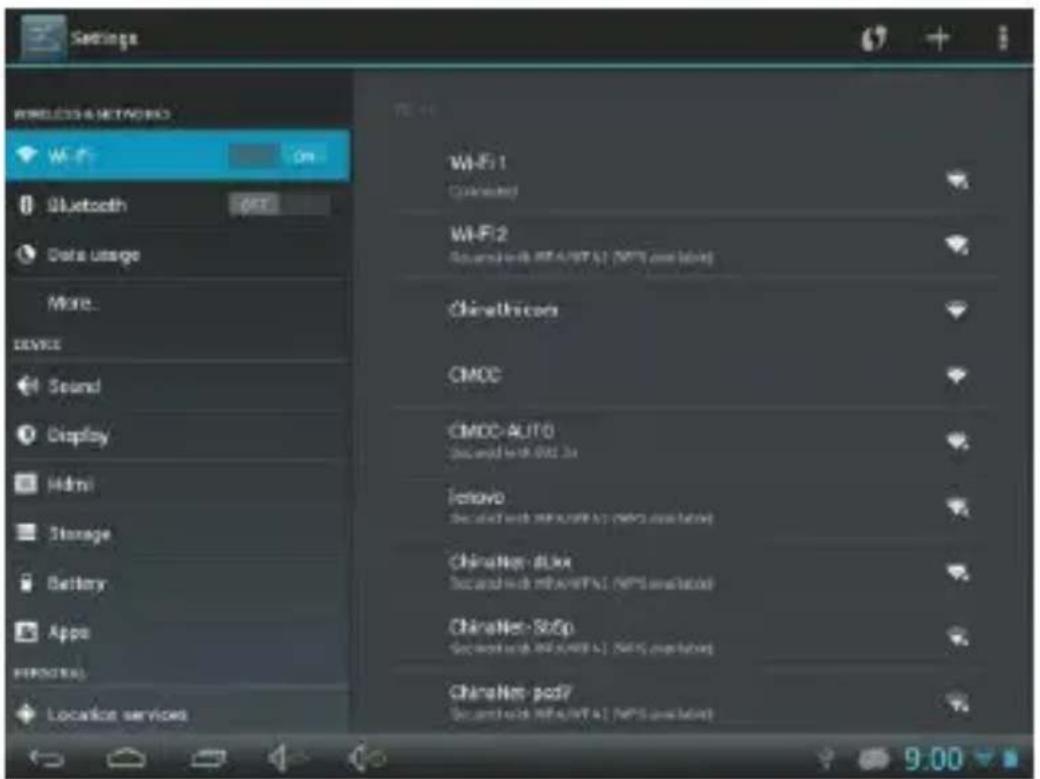
① Ако најдете мрежа на која претходно сте се споиле, уредот ће се спои на нејзе. Ако не ја гледате вашата мрежа на листата, направете refresh. За пребарување на мрежа, допрете го копчето за мени и допрете пребарување.
Одберете ја достапната W i-Fi мрежа на која уредот ће се спои: Допрете една мрежа на листата во менито со W i-Fi поставувања. Ако мрежата е отворена, таблетот ће побара потврда за спојување . Допрете Спои за потврда. Ако мрежата е заштитена, таблетот ће побара да внесете лозинка или други акредитиви. Допрете ја куćата за внесување на лозинка за да се прикаже вирт уелната тастатура. Допрете спои се за потврда.
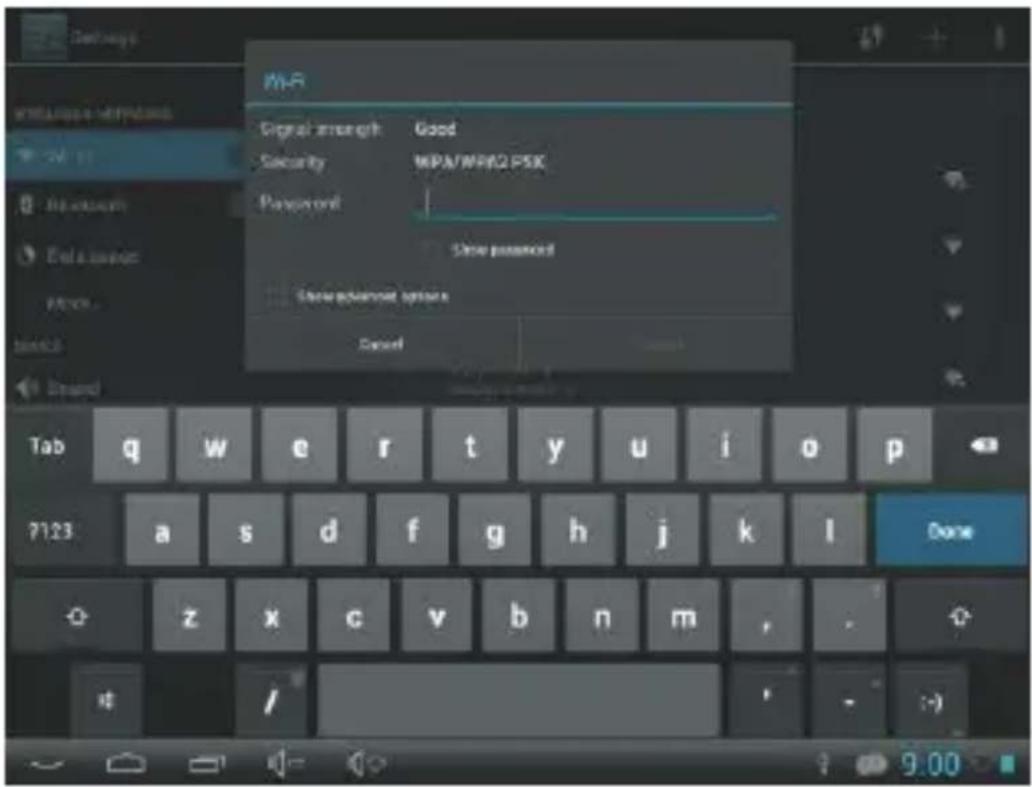
Кога успешно će се споите на W i-Fi мрежа, лентата со извест увања на долниот дел на екранот će го прикаже сигналот за моć на W i-Fi мрежата.

① Ако сакате да научите како да додадете Wi-Fi мрежа кога не е во домет или кога рутерот е прилагоден да го сокрие името на мрежата (SSID); или како да ги поставите напредните Wi-Fi опции, ве молиме проучете ги упатствата.
Bluetooth врска
Функција на bluetootha:
- Можете да споделувате датотеки помеѓу два bluetooth уреди. Можете да споделувате до компјутери, мобилни телефони и PDA.
- Можете истовремено да ги променувате pims податоците со мобилниот телефон, PDA и лаптопи кој подржуваат bluetooth (податоци outlook e-пошта).
- Можете да ја измените електронската картичка со име со мобилниот телефон, PDA и лаптоп кој подржува bluetooth.
- Можете да споите тастатура, маус и цоистик кој подржува bluetooth.
Прилагодување на bluetootha
- процедура за прилагодување на bluetootha: поставување -> поставување на bluetootha, активирајте bluetooth на уредот.
- Име на уредот: можете да го менувате името на bluetoothа за свој MID притискање на копчето мени.
- Препознатливост: О Оваа функција овозможува препознавање на вашиот уред од страна на други уреди кој подржуваат bluetooth. Стандардно време на отварање на уредот за пребарување е 120s.
4.Барање на уред: оваа функција служи за барање на други bluetooth уреди.
5. Bluetooth: по пребарувањето, сите bluetooth уреди кој вашиот MID ги нашол ке бидат прикажани во склоп на оваа функција
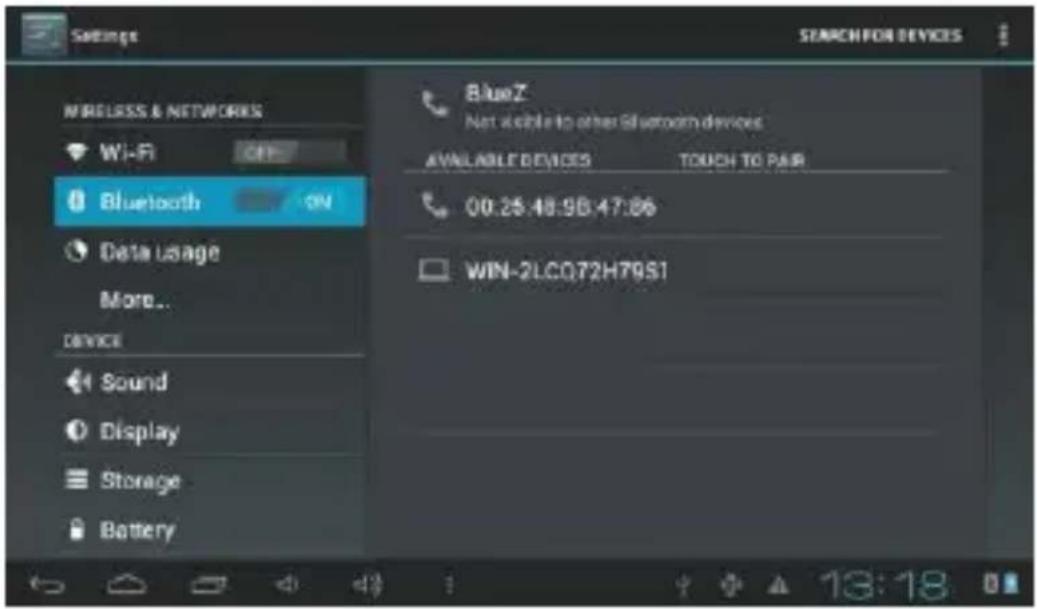
BlueZ: Притиснете го ова за да ја активирате функцијата на препознатливост.
: Притиснете ја оваа слика за започнување на пребарување на други bluetooth уреди.
Опционално спојување со Спој ување на компјутер
Можете да го споите таблетот со компјутер за префрлување на датотеки.
- Спојување на таблетот со компјутер. Со помош на USB кабел: Спојте го малиот крај на кабелот со USB 2.0 high speed слот на таблетот. Спојте го поголемиот крај со достапниот USB 2.0 high speed слот на компјутерот.
2.Кога таблетот е споен, повлечете ја USB сликата на долниот десен агол на екранот и допрете ја сликата USB споен.
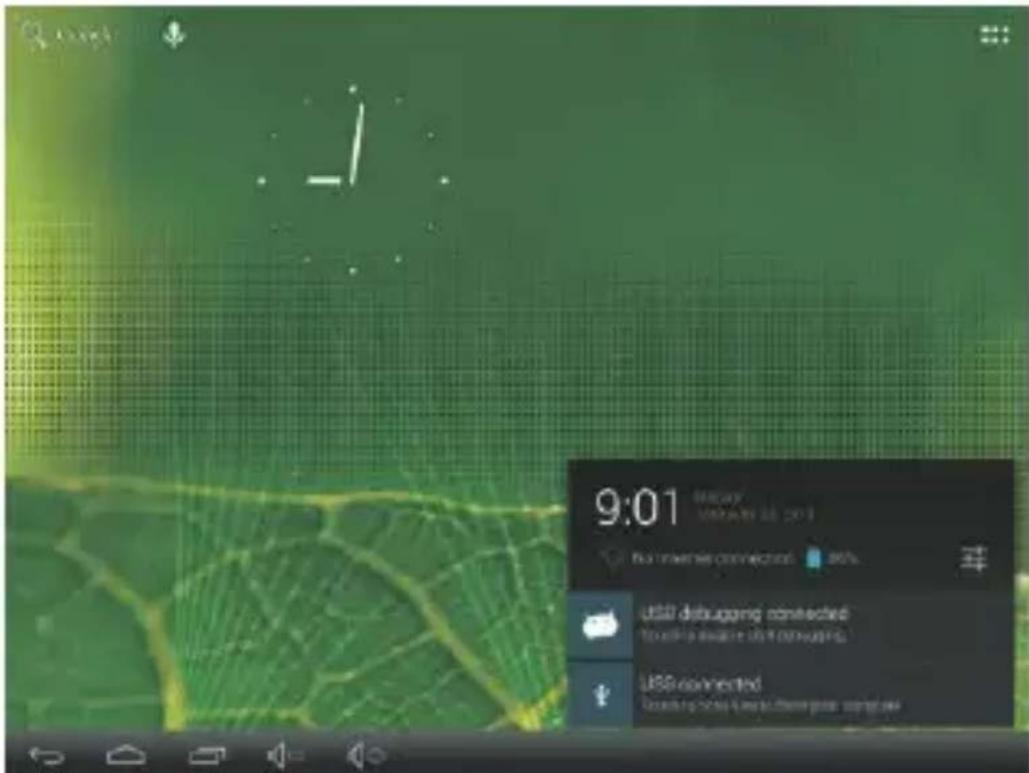
3.Монтирајте го просторот за сочувување.
Допрете Вклучи USB за сочувување за да го монтирате вградениот простор за сочувување во таблетот. Кога е монтиран, можете да ги копирате датотеките на таблетот и од таблетот.
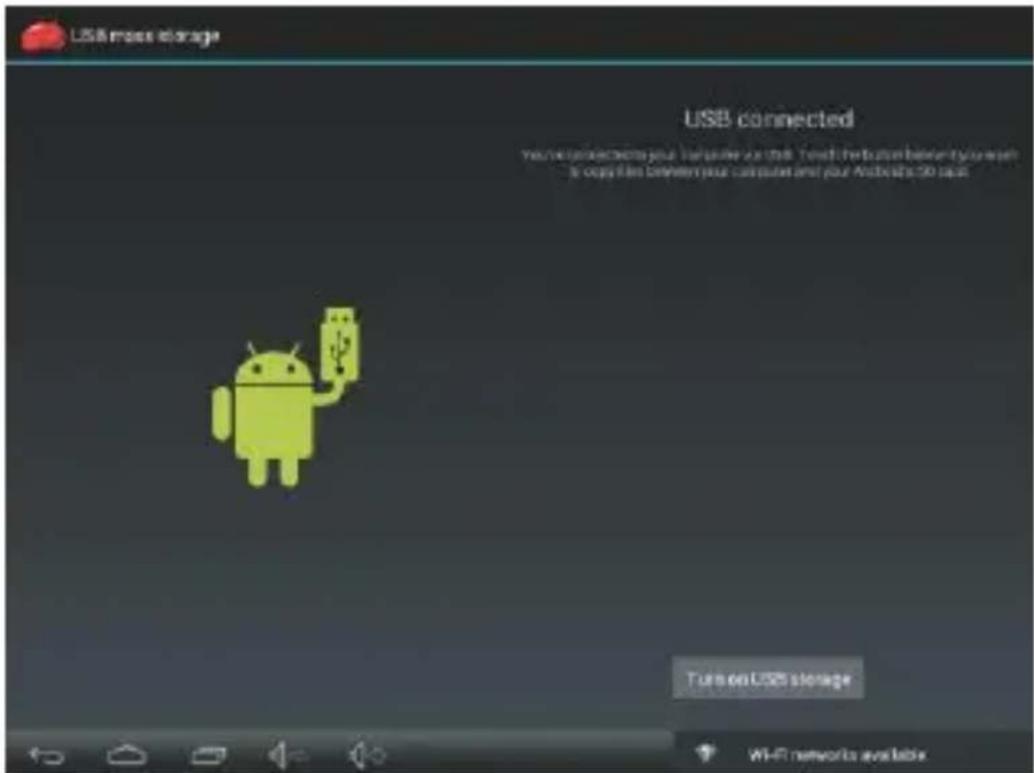
- Спојте го малиот крај на HDMI кабелот во мини HDMI слотот на таблетот.
- Спојте го големиот крај на HDMI кабелот воHDMI сло тот на TV.
- Включете го TV и како извор на сигнал поставете HDMI слотот на кој таблетот е поставен.

Ако ви е потребна помош со поставување на изворот на сигнал за TV, проучете ја документацијата која сте ја добиле со овој TV уред од овој производител. Ако на TV не се слуша звук од таблетот, можеби потребно е да го поставите звукот на HDMI.
Детали за уредот
| Процесор | ROCKCHIPS 1.5GHz dual-cove Cortex A9 |
| RAM | 1G DDR3 |
| Капацитетнамеморија | 4~16GB(option) flash built-in; microSD card slot (max.32GB supported) |
| Екран | 9.7" TFT LCD(1024x768), Capactive touch screen |
| Wi-Fi вмрежување | IEEE 802.11 b/g/n |
| Bluetooth | V4.0 |
| Видео излез | Mini HDMI,type C(1080p and 720p supported) |
| Аудио излез | 3.5mm headphone |
| PC слот | USB 2.0 high speed |
| Дополнителни својства | Built-in microphone Front facing camera(0.3MP), rear camera(2MP) 2x1W speaker |
| Оперативен систем | AndroidTM 4.1 |
| Напојување | Rechargeable Li-poly battery power Адаптер(DC 9V,2A) |
VIVAX
AL
Би благодарниње што култива уред на „Уника“ и се наданнане дева сте зварокотни со изборот. „Дохолуу во памот на парантникі рок се јави потребе од покривна на производот, побарите ововт од продавечат кој ви по продал производат за нао на дотуневодянаите бровам и адреси, ВЕМОМІНЕ ПРЕД УПОТРЕБА НА ПРОИЗВОДОТ ВНИАМТЕЛЬНО ДА ЈА ПРОЧИТАТЕ ТЕХИНЧКАТА ДОКУМЕНТАЦИЈА И УПАТСТВАТА ПРИТОЖЕНИ КОН-ПРОИЗВОДОТІ
ГАРАНТЕН ЛИСТ
VIVAX
MK
МОДЕЛ НА УРЕД
СЕРИСКИ БРОЛ
ДАТУМ НА ПРОДАЖБА
БРОЈ НА СМЕТКА ПРОДАВАЧ
ПОТПИС И ПЕЧАТ НА ПРОДАВАЧОТ
прониводителат на производс, прику ЛИКОМ КОНПАНН" как удонник и надзител на таранцијата во Рекублика Макаро-еја, гарантира Бесплатна гостравки согласно валичните протиси и установите наведнем во одо юранитни лист. Со озала паренцаја ви гарантераме дяко предметот на таранцијата їв работи бак трижки преднимкови из мохено лоше изработка и употреба на лащи материјаги за изработа. Окте ижве дифести їв бюджет бесплатно поправен во областников сервис во юранитни ров.
-
ГАРАНТИН И УСПОВИ: Гарантоток рок започнула да тяни до дент на купуванито на проеквадог и трае 24 месяци за Wyax Hotne громините аграрати за домайновте (маселки, ладигниця, машичи на перень одови, щпоряти, тевнева на оградуева), и 12 месяци за Wyax Hotne мати аграрати (макулева) извербенкове печки, греалки и радиатом).
-
Bio случај на позва на дефект вј производот кој в предмет на евав паренција, со обзагуеваме дања їго похраними во најераток можен рок, а најдројна во рок од 30 дяна. Ано производот не може да си покрани или не буде покрани во рок од 30 дяна, їн бијде заименет со нау, Ано покранита на производот трие подалог да 10 дяна, паренцијає на продовијка за времетрањею на покранита.
-
Гаранцијета се признави само со приложумень сметки за купувань и со око) гарантиен лист кој морв да биро исправно попогнет односно морв да ти содржи датумот на продажбе, печат и полтис на продавачет.
-
Азерапалот на таранцијата обизбедува сервис и разовани допови 7 годени од датунот на кутумене.
-
ГАРАНИЦИАТА НЕ ОПФАКА
Рядовни проверки, одржување и замина на потральні матерейали. Прилагодувања или промени за подробувања на производот за навшени коя не се овищани во техничните упагоста за употреба, освен ахо за тив промени не со согласила „ГАКОМ КОМПАНІ“ до до дат.Свокја
- Гарандаста на се превлана во сладиме случаев:
Ако купувают не приложи исправен гарантен лист и физикала свекта. Ако купувают не см при drugукит до устатмата за употреба на производот. Ако производот был отварах, прекреван или погреван од неопостаны лица. Ако дефактиите кој производот была признавшан и од аккил они, како удар остром, струп-удар во електричната нарежа, алементерни непого оди и со... Ако дефактиите насланале поради микрописна употреба или непрекалин транспорт. Ако дефактиот насланали поради грешка на системот их кој бет пристучен производот.
II. Овла парница на ти имула законския потрашувачен права што ванат за Република Макадонифа во однос на правата што на пропивула производилых:
Име на фермата што ја нацирува перанцијата: ПАКОМ КОМПАНН д.о.д.ул.15-ти Корпус бр.15, 1000 Скопје гел. 02 3202 809 факс 02 3202 882 www.rencom.com.ru. Изава: Потрошуваног пінима законските права ков промпакуваєкт од надсналното захондарство кон ја регулира пројакбата на производите и дека овеки права на се затролені со перанцијата,
СЕРВМС
- Надворешен изглед
- VOL-/VOL+
- HOME
- Слушалки
- Слот за TF картичка
- 6.USB HOST
- HDMI
- Влез на струја 9V
- POWER
- Почеток на употреба Вклучување и исклучување на таблетот
- Вклучување и исклучување на екранот (Standby)
- Почеток на употреба Отклучување на екран
- За апликациите
- Поставување на апликации
- Поставување на апликации Поставување на апликации
- Спојување на Wi-Fi мрежа
- Bluetooth врска
- Функција на bluetootha:
- Прилагодување на bluetootha
- Опционално спојување со Спој ување на компјутер
- VIVAX
- ГАРАНТЕН ЛИСТ
- MK
- МОДЕЛ НА УРЕД
- СЕРИСКИ БРОЛ
- ДАТУМ НА ПРОДАЖБА
- БРОЈ НА СМЕТКА ПРОДАВАЧ
- ПОТПИС И ПЕЧАТ НА ПРОДАВАЧОТ
- СЕРВМС
Марка : Vivax
Модел : TPC-97150
Категорија : графички таблет