DeskJet 3775 - Printeris HP - Bezmaksas lietošanas instrukcija
Atrodiet ierīces rokasgrāmatu bez maksas DeskJet 3775 HP PDF formātā.


| Zīmols | HP |
| Modelis | DeskJet 3775 |
| Produkta veids | Daudzfunkciju tintes printeris |
| Galvenās funkcijas | Drukāšana, kopēšana, skenēšana |
| Savienojamība | Wi-Fi, Wi-Fi Direct, USB 2.0 |
| Ekrāns | LCD ekrāns ar fona apgaismojumu |
| Vadības pogas | Informācija, Turpināt, Atcelt, Bezvadu, Krāsu kopēšana, Melnbaltā kopēšana, Web pakalpojumi, Wi-Fi Direct |
| Atbalstītie papīra formāti | A4, A5, B5, aploksnes, vizītkartes, fotopapīrs |
| Padeves paplātes ietilpība | 60 lapas (80 g/m²) |
| Drukāšanas ātrums (melns) | Līdz 8 ppm (melnraksts) |
| Drukāšanas ātrums (krāsa) | Līdz 5,5 ppm (melnraksts) |
| Maksimālā drukas izšķirtspēja | 4800 x 1200 dpi |
| Kopēšanas izšķirtspēja | Līdz 600 dpi |
| Skenēšanas izšķirtspēja | 1200 dpi (aparatūra) |
| Tintes kasetnes | HP 63 melnā un HP 63 krāsu (uzpildāmas) |
| Web pakalpojumi | HP ePrint, Apple AirPrint, Wi-Fi Direct, lietotne HP All-in-One Printer Remote |
| Barošana | 100-240 V CA, 50/60 Hz |
| Garantija | 1 gads (aparatūra), 90 dienas (programmatūra) |
| Svars | Aptuveni 2,33 kg |
| Izmēri (P x D x A) | 403 x 177 x 141 mm |
Bieži uzdotie jautājumi - DeskJet 3775 HP
Lietotāju jautājumi par DeskJet 3775 HP
0 jautājums par šo ierīci. Atbildiet uz tām, ko zināt, vai uzdodiet savu.
Uzdot jaunu jautājumu par šo ierīci
Lejupielādējiet instrukcijas savam Printeris PDF formātā bez maksas! Atrodiet savu rokasgrāmatu DeskJet 3775 - HP un atgūstiet kontroli pār savu elektronisko ierīci. Šajā lapā ir publicēti visi dokumenti, kas nepieciešami jūsu ierīces lietošanai. DeskJet 3775 zīmola HP.
LIETOŠANAS INSTRUKCIJA DeskJet 3775 HP
- Sagatavošanās. Lai sāktu printera iestatīšanu, skatiet instrukcijas iestatīšanas plakātā.
- Savienošana. Apmeklėjiet vietni 123.hp.com/dj3700, lai lejupielādētu un sāktu HP iestatīšanas programmatūru vai mobilo programmu, un izveidojiet printera savienojumu ar tīklu.
Piezime. HP programma All-in-One Printer ir pieejama programmu veikalā.
Piezime Windows® lietotājiem. Jūs variet izmantot arī printera programmatūras kompaktdisku. Ja instalēšanas programma nesāk darbu, pārlūkojiet līdz Computer (Dators), veiciet dubultklikšķi uz kompaktdiska/DVD ikonas ar HP logotipu un pēc tam uz setup.exe. - Aktivizēšana. Izveidojiet kontu vai registrējiet printeri un pabeidziet HP printera programmatūras vai HP programmas All-in-One Remote instalēšanu, lai varētu drukāt un skenēt.
Vai nepieciešama palīdzība? Lai saņemtu papildinformāciju par printera iestatīšanu, apmeklējiet vietni hp.com/support/dj3700.
Uzzināt vairāk
Elektroniskā palīdzība: Ir pieejams pēc HP printera programmatūras instalēšanas jūsu datorā. Uzziniet par izstrādājumu funkcijām, drukāšanu, problēmu novēršanu un atbalstu. Paziņojumus, vides un normatīvo informāciju, tostarp Eiropas Savienības Normatīvo paziņojumu un atbilstības paziņojumus, skatiet tehniskās informācijas sadaļā.
- Windows® 10: noklikškiniet uz pogas Start (Sākt), atlasiet All apps (Visas programmas), atlasiet HP, atlasiet ikonu ar printera nosaukumu, noklikškiniet uz Help (Palīdzība) un pēc tam noklikškiniet uz Search HP Help (Meklēt HP palīdzību).
- Windows® 8.1: noklikškiniet uz lejupvērstās bultiņas ekrāna Start (Sākums) apakšējā kreisajā stūrī, atlasiet ikonu ar printera nosaukumu, noklikškiniet uz Help (Palīdzība) un pēc tam noklikškiniet uz Search HP Help (Meklēt HP palīdzību).
- Windows® 8: ekrānā Start (Sākums) ar peles labo pogu noklikškiniet tukšā apgabalā, programmu joslā noklikškiniet uz All Apps (Visas programmas), atlasiet ikonu ar printera nosaukumu, noklikškiniet uz Help (Palīdzība) un pēc tam noklikškiniet uz Search HP Help (Meklēt HP palīdzību).
- Windows® 7, Windows Vista®, un Windows® XP: noklikškiniet uz pogas (Start) (Sākt), atlasiet All Programs (Visas programmas), noklikškiniet uz HP, atlasiet printera mapi un pēc tam atlasiet Help (Palīdzība).
- OS X Yosemite v10.10 un OS X El Capitan v10.11: noklikškiniet uz Help (Palīdzība) > Mac Help (Mac palīdzība). Palīdzības skatītāja logā ievadiet printera nosaukumu meklēšanas laukā.
- OS X Mavericks v10.9: noklikškiniet uz Help (Palīdzība) > Help Center (Palīdzības centrs). Noklikškiniet uz Help for all your apps (Palīdzība visām jūsu programmām) un pēc tam noklikškiniet uz Help for your printer (Palīdzība jūsu printerim).
ReadMe: satur HP atbalsta informāciju, operētājsistēmas prasības un nesenos printera atjauninājumus.
- Sistēmā Windows: ievietojiet datorā programmatūras kompaktdisku un pēc tam pārlūkojiet līdz failam ReadMe.chm. Veiciet dubultklikšķi uz ReadMe.chm, lai to atvērtu, un pēc tam atlasiet savas valodas ReadMe.
Tîmeklî: papildu palîdzîba un informâcija: www.support.hp.com. Printera registrâcija: www.register.hp.com. Atbilstîbas deklarâcija: www.hp.eu/certificates. Tintes patêriņš: www.hp.com/go/inkusage.
Pārskatiet, lai uzzinātu vairāk!
Var tikt piemēroti standarta datu pārsūtišanas tarifi. Var nebūt pieejams visās valodās.
www.hp.com/eu/m/DJ3720
Šeit iekļautā informācija var tikt mainīta bez iepriekšēja paziņojuma.
Vadības panelis
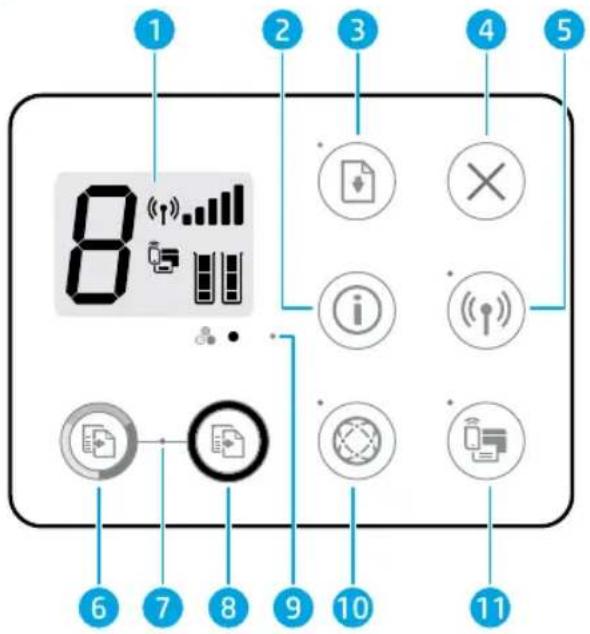
| 1 | Vadības paneļa displejs: tiek norādīts kopiju skaits, materiālu klūdas, bezvadu savienojuma status un signāla stiprums, Wi-Fi Direct status un tintes līmeņi. |
| 2 | Poga Information (Informācija): izdrukājiet printera informācijas lapu. Nospiediet šo pogu kopā ar pogu Wireless (Bezvadu savienojums) vai pogu Wi-Fi Direct, lai skatītu specifiskās palīdzības lapas, kas saistītas ar katru no šim pogām. |
| 3 | Poga Resume (Atsākt): atsāciet darbu pēc pārtraukuma (piemēram, pēc papīra ievietošanas).Indikators Resume (Atsākt): norāda, ka var nospiest pogu Resume (Atsākt), lai palīdzētu novērst problēmu. |
| 4 | Poga Cancel (Atcelt): pārtrauciet pašreizējo operāciju. |
| 5 | Poga Wireless (Bezvadu savienojums): ieslēdziet vai izslēdziet printera bezvadu savienojuma iespējas.Wireless (Bezvadu savienojums) indikators: parāda, vai printerim ir izveidots savienojums ar bezvadu tīklu.Mirgojoša gaismiņa norāda, ka bezvadu savienojums nav iestaṭīts vai printeris mēģina izveidot savienojumu. |
| 6 | Poga Start Copy Color (Sākt krāsu kopēšanu): sāciet krāsu kopēšanas darbu. Palieliniet krāsu kopiju skaitu, ātri nospiežot pogu vairākas reizes. |
| 7 | Gaismiņa Start Copy (Sākt kopēšanu): mirgojoša gaismiņa norāda, ka pogas Start Copy Color (Sākt krāsu kopēšanu) un Start Copy Black (Sākt melnbaltu kopēšanu) ir gatavas lietošanai. |
| 8 | Poga Start Copy Black (Sākt melnbaltu kopēšanu): sāciet melnbaltas kopēšanas darbu. Lai palielinātu melnbalto kopiju skaitu, ātri nospiediet pogu vairākas reizes. |
| 9 | Indikators Ink Alert (Tintes brīdinājums): parāda, ka ir maz tintes vai radusies problēma ar kasetni. |
| 10 | Poga Web Services (Tīmekļa pakalpojumi): izdrukājiet lapu, kas palīdz iestatīt tīmekļa pakalpojumus, vai diagnostikas lapu, kas palīdz novērst tīmekļa pakalpojumu problēmas, ja mirgo indikators Web Services (Tīmekļa pakalpojumi).Indikators Web Services (Tīmekļa pakalpojumi): vienmērīga balta gaisma norāda, ka līdzeklis Web Services (Tīmekļa pakalpojumi) ir gatavs lietošanai. Balta mirgojoša gaisma norāda uz savienojuma problēmu. Dzeltena mirgojoša gaisma norāda, ka darbs ir blokēts klūdas dēļ. Izslēgšanas stāvoklis norāda, ka līdzeklis Web Services (Tīmekļa pakalpojumi) nav registrēts. |
| 11 | Poga Wi-Fi Direct: ieslēdziet vai izslēdziet Wi-Fi Direct.Indikators Wi-Fi Direct: parāda Wi-Fi Direct ieslēgšanas vai izslēgšanas statusu. Mirgojoša gaismiņa norāda, ka ierīce ar Wi-Fi Direct iespējām mēģina izveidot savienojumu ar printeri. Nospiediet pogu Wi-Fi Direct, lai izveidotu savienojumu. |

Skenēšana: izmantojiet HP printera programmatūru vai HP programmu All-in-One Remote, lai skenētu no printera. Varat arī izmantot tīmekļa skenēšanu iegultajā tīmekļa serverī (EWS). Informāciju par skenēšanu skatiet elektroniskajā palīdzībā vai apmeklējiet vietni hp.com/support/dj3700.
Pamata problēmu novēršana
Ja ierīce nedrukā:
- Pārbaudiet, vai strāvas vada savienojumi ir kārtībā un printeris ir ieslēgts. Pogai Power (Barošana) jābūt iedegtai.
- Ja dators ir savienots ar printeri, izmantojot USB kabeli, pärliecinieties, vai USB savienojumi ir stingri. Ja dators ir savienots ar printeri, izmantojot bezvadu savienojumu, pärliecinieties, vai bezvadu savienojums darbojas.
- Apmeklējiet HP diagnostikas rīku tīmekļa vietni www.hp.com/go/tools, lai lejupielādētu bezmaksas diagnostikas utilītas (rīkus), ko var izmantot vispārēju printera problēmu novēršanai.
Pârbaudiet, vai ir instalêta printera programmatûra.
Ja printera programmatūra ir instalēta, datora darbvirsmā ir HP printera ikona.
Pärliecinieties, vai printeris ir iestatīts kā noklusētā drukas ierīce.
- Windows 10: meklējiet ierīces sistēmā Windows un pēc tam rezultātu sarakstā atlasiet Devices and Printers (lerīces un printeri).
- Windows 8.1 un Windows 8: lai atvērtu joslu Charms (Amuleti), norādiet uz augšējo labo ekrāna stūri vai pieskarieties tam, noklikškiniet uz ikonas Settings (lestatījumi), noklikškiniet uz Control Panel (Vadības panelis) vai pieskarieties tam, pēc tam noklikškiniet uz View devices and printers (Skatīt ierīces un printerus) vai pieskarieties tam.
- Windows 7: Windows izvēlnē Start (Sākt) noklikšķiniet uz Devices and Printers (Ierīces un printeri).
- Windows Vista un Windows XP: Windows izvēlnē Start (Sākt) noklikšķiniet uz Control Panel (Vadības panelis). Atlasiet opciju Classic View (Klasiskais skats) un pēc tam noklikšķiniet uz Printer (Printeris) vai Printers and Faxes (Printeri un faksa aparāti).
Pārliecinieties, vai aplītī pie jūsu printera nosaukuma ir redzama atzīme. Ja printeris nav atlasīts kā noklusējuma printeris, ar peles labo pogu noklikšķiniet uz printera ikonas un izvēlnē atlasiet Set as Default Printer (lestatīt kā noklusējuma printeri).
Ja izmantojat USB kabeli un joprojām nevarat drukāt vai neizdodas instalēt programmatūru.
- Iznemiet kompaktdisku no kompaktdisku/DVD diskdzina un pēc tam atvienojiet no datora USB vadu.
- Restartējiet datoru.
- Lai instalētu printera programmatūru, printera programmatūras kompaktdisku ievietojiet kompaktdisku/DVD diskdzinī un pēc tam izpildiet ekrānā redzamos norādījumus. Nepievienojiet USB kabeli, kamēr nav parādīts atbilstošs pieprasījums.
- Kad instalēšana ir pabeigta, restartējiet datoru.
Ja izmantojat bezvadu savienojumu un joprojām nevarat drukāt.
Lai iegūtu papildinformāciju, dodieties uz sadaļu “Bezvadu tīklošana” nākamajā lappusē.
MacWindows
- Sadaļā System Preferences (Sistēmas preferences) noklikšķiniet uz Printers & Scanners (Printeri un skeneri).
- Noklikškiniet uz Open Print Queue (Atvērt drukas rindu).
- Lai atlasītu drukas darbu, noklikškiniet uz tā.
- Drukas darba pārvaldībai lietojiet tālāk norādītās pogas.
- Ikona Cancel (Atcelt): atceliet atlasīto drukas darbu.
-
Atsākt: turpiniet īslaicīgi pārtraukta drukas darba izpildi.
-
Ja veicāt izmaiņas, mēģiniet drukāt vēlreiz.
Restartēšana un atiestatīšana.
- Restartējiet datoru.
- Atiestatiet printeri.
a. Izslēdziet printeri un atvienojiet strāvas vadu.
b. Pagaidiet minūti, pēc tam vēlreiz pievienojiet strāvas vadu un ieslēdziet printeri.
Drukāšanas sistēmas atiestatīšana.
- Sadaļā System Preferences (Sistēmas preferences) noklikšķiniet uz Printers & Scanners (Printeri un skeneri).
- Uz brīdi nospiediet taustiņu Control (Vadība), noklikšķinot uz saraksta kreisajā pusē, un pēc tam izvēlieties Reset printing system (Atiestatīt drukāšanas sistēmu).
- Pievienojiet printeri, kuru vēlaties izmantot.
Programmatūras atinstalēšana.
- Ja printeris ir savienots ar datoru, izmantojot USB, atvienojiet printeri no datora.
- Atveriet mapi Applications/HP (Programmas/HP).
- Veiciet dubultklikški uz HP Uninstaller (HP atinstalētājs) un izpildiet ekrānā redzamās instrukcijas.
Apliecinājumi: Microsoft un Windows ir Microsoft Corporation ASV un/vai citās valstīs registrētas preču zīmes vai Microsoft Corporation preču zīmes.
Mac, OS X un AirPrint ir Apple Inc. preču zīmes, kas registrētas ASV un citās valstīs.
Bezvadu tīklošana
Printerim var izveidot savienojumu ar bezvadu tiklu printera programmatūras instalēšanas laikā.
Piezīme. Lai programmatūras instalēšanas laikā izveidotu īslaicīgu savienojumu starp printeri un datoru, var būt nepieciešams USB kabelis. Nepievienojiet USB vadu, kamēr to nepieprasa printera programmatūra.
Padoms. Lai drukātu bezvadu savienojuma ātrās darba sākšanas pamācību, uz trim sekundēm nospiediet informācijas pogu (i).
Ja printerim nav izdevies izveidot savienojumu ar tiklu
1. Pārliecinieties, vai printerī ir iespējots bezvadu savienojums.
Ja nedeg indikators Wireless (Bezvadu savienojums), nospiediet pogu Wireless (Bezvadu savienojums) printera vadības panelī (ī, lai ieslēgtu printera bezvadu savienojuma iespējas.
2. Pärbaudiet, vai printeris ir pievienots tīklam.
a. Printera vadības panelī nospiediet vienlaicīgi pogu Wireless (Bezvadu savienojums) (⟨⟨⟩⟩) un pogu Information (Informācija) (⟨⟨⟩⟩) iizdrukātu tīkla konfigurācijas un bezvadu tīkla pārbaudes atskaites lapas.
b. Pārbaudiet informāciju bezvadu tīkla pārbaudes atskaites augšējā daļā, lai redzētu, vai pārbaudes laikā nav radusies kāda problēma.
- Visas veiktās pārbaudes skatiet sadaļā DIAGNOSTIC RESULTS (Diagnostikas rezultāti), lai noskaidrotu, vai printera pārbaude ir bijusi veiksmīga.
- Sadaļā CURRENT CONFIGURATION (Pašreizējā konfigurācija) atrodiet tā tīkla nosaukumu (SSID), kuram pašlaik ir pievienots printeris. Pārliecinieties, vai printeris ir pievienots tam pašam tīklam, kuram ir pievienots dators.
Piezīme. Ja datoram ir izveidots savienojums ar virtuālo privāto tīklu (VPN), pirms turpināt instalēšanu, īslaicīgi atvienojiet no tā. Lai pieklūtu printerim mājas tīklā, pēc instalēšanas vispirms jāatvienojas no VPN.
3. Pārliecinieties, vai drošības programmatūra neblokē saziņu jūsu tīklā.
Ja drošības programmatūra, piemēram, ugunsmūri, ir instalēta tīklā, tā var blokēt saziņu starp datoru un printeri. Ja printeri nevar atrast, īslaicīgi atspējojiet ugunsmūri un pārbaudiet, vai problēma tiek novērsta. Papildu palīdzību un ieteikumus par drošības programmatūru skatiet šeit: www.hp.com/go/wpc-firewall.
4. Restartējiet bezvadu tīkla komponentus.
Izslēdziet maršrutētāju un printeri, pēc tam ieslēdziet tos šādā secībā: vispirms maršrutētāju un pēc tam printeri. Dažkārt ieriču izslēgšana un ieslēgšana ľauj atrisināt tīkla sakaru problēmas. Ja joprojām nevar izveidot savienojumu, izslēdziet maršrutētāju, printeri un datoru, pēc tam tos atkal ieslēdziet: vispirms maršrutētāju, pēc tam printeri, tad datoru.
Vai joprojām ir problēmas? Apmeklējiet HP bezvadu savienojuma drukāšanas centru (www.hp.com/go/wirelessprinting). Šajā vietnē ir visa jaunākā informācija par bezvadu drukāšanu, kā arī informācija, kas nepieciešama bezvadu tīkla sagatavošanai; lai atrisinātu problēmas, kad printeri pieslēdz bezvadu tīklam; lai atrisinātu drošības programmatūras jautājumus.
Piezīme. Ja izmantojat datoru ar operētājsistēmu Windows, varat lietot rīku Print and Scan Doctor (Drukas un skenēšanas labotājs), kas ľauj novērst daudzas printera problēmas. Lai lejupielādētu šo rīku, apmeklējiet vietni www.hp.com/go/tools.
Ja vēlaties drukāt no viedtālruņa vai planšetdatora
Printeri var izmantot dokumentu un fotoattēlu drukāšanai tieši no mobilajām ierīcēm.
- iOS: izvēlnē Share (Koplietošana) izmantojiet opciju Print (Drukāt). Iestatīšana nav nepieciešama. iOS AirPrint ir jau instalēta.
- Android: lejupielādējiet un iespējojiet HP Print Service Plugin (HP drukas pakalpojumu spraudnis) (atbalsta vairums Android ierīču) no Google Play Store.
Varat izmantot arī HP programmu All-in-One Printer Remote, lai HP printeri iestatītu un izmantotu dokumentu skenēšanai, drukāšanai un koplietošanai. Instalējiet to no savas mobilās ierīces programmu veikala.
Lai skatītu palīdzību par mobilās drukāšanas iespējošanu, apmeklējiet HP mobilās drukāšanas tīmekļa vietni (www.hp.com/go/mobileprinting). Ja šīs tīmekļa vietnes vietējā versija nav pieejama jūsu valstī/regionā vai valodā, jūs, iespējams, tikset novirzīts uz HP Mobile Printing tīmekļa vietni citā valstī/regionā vai valodā.
Bezvadu tīklošana (turpinājums)
Ja vēlaties pārslēgties no USB savienojuma uz bezvadu savienojumu
Vispirms pārliecinieties, vai printera programmatūra ir veiksmīgi instalēta.
Sistēmā Windows
-
Veiciet dubultklikški uz printera ikonas darbvirsmā vai veiciet vienu no tālāk norādītajām darbībām, lai atvērtu printera programmatūru.
-
Windows 10: noklikškiniet uz pogas Start (Sākt), atlasiet All apps (Visas programmas), atlasiet HP un pēc tam atlasiet ikonu ar printera nosaukumu.
- Windows 8.1: noklikškiniet uz lejupvērstās bultiņas ekrāna Start (Sākt) apakšējā kreisajā stūrī un pēc tam atlasiet ikonu ar printera nosaukumu.
- Windows 8: ekrānā Start (Sākums) ar peles labo pogu noklikšķiniet tukšā apgabalā, programmu joslā noklikšķiniet uz All Apps (Visas programmas) un pēc tam atlasiet ikonu ar printera nosaukumu.
-
Windows 7, Windows Vista un Windows XP: izvēlnē Start (Sākt) atlasiet All Programs (Visas programmas) vai Programs (Programmas), atlasiet HP, atlasiet printera mapi un pēc tam atlasiet ikonu ar printera nosaukumu.
-
Printera programmatūrā noklikšķiniet uz Tools (Rīki).
- Noklikškiniet uz Device Setup & Software (lerices iestatīšana un programmatūra).
- Atlasiet Convert a USB connected printer to wireless (Pārslēgt printera USB savienojumu uz bezvadu savienojumu). Izpildiet ekrānā redzamos norādījumus.
Mac
Izmantojiet HP Utility (HP utilita) no Applications/HP (Programmas/HP), lai šim printerim programmaturas savienojumu pärslëgtu uz bezvadu savienojumu.
Ja vēlaties izmantot printeri ar bezvadu savienojumu bez maršrutētāja
Izmantojiet Wi-Fi Direct, lai drukātu bez maršrutētāja no datora, viedtālruņa vai citas ierīces, kurai iespējots bezvadu savienojums. Lai Wi-Fi tiešo bezvadu savienojumu izmantotu no datora, datorā jābūt instalētai printera programmatūrai.
- Ja nedeg printera indikators Wi-Fi Direct, nospiediet pogu Wi-Fi Direct (☐), lai ieslēgtu Wi-Fi Direct. Indikators Wi-Fi Direct deg, ja ir ieslēgts Wi-Fi Direct.
- Nospiediet vienlaikus pogu Wi-Fi Direct (☐) un pogu Information (Informācija) (i), lai drukātu Wi-Fi Direct pamācību.
- Lai datoram vai mobilajai ierīcei izveidotu savienojumu ar printeri, izpildiet Wi-Fi Direct pamācībā ietvertās norādes.
- Drukājiet tāpat, kā to parasti darītu no datora vai mobilās ierīces.
Piezime. Wi-Fi Direct savienojums nenodrošina interneta piekluvi.
Lai iegūtu papildinformāciju, apmeklējiet HP Wi-Fi Direct drukāšanas tīmekļa vietni šeit: www.hp.com/go/wifidirectprinting. Šo produktu ir paredzēts izmantot atklātā vidē (piemēram, mājās un bez savienojuma ar publisko internetu), kur ikviens var pieklūt un izmantot printeri. Tāpēc Wi-Fi Direct iestatījums pēc noklusējuma ir režīmā “Automatic” (Automātisks) bez administratora paroles. Tādējādi ikviens, kurš atrodas bezvadu savienojuma diapazonā, var izveidot savienojumu un pieklūt visām printera funkcijām un iestatījumiem. Ja nepieciešams augstāks drošības līmenis, HP iesaka mainīt Wi-Fi Direct savienojuma metodi no “Automatic” (Automātisks) uz “Manual” (Manuāls) un izveidot administratora paroli. Drošības iestatījumus var mainīt no iegultā tīmekļa servera (EWS). Papildinformāciju skatiet elektroniskajā palīdzībā.
Ja vēlaties printeri koplietot ar vairākiem datoriem tīklā
Vispirms instalējiet printeri mājas tīklā. Ja printerim jau ir veiksmīgi izveidots savienojums ar mājas tīklu, varat printeri koplietot ar citiem datoriem tajā pašā tīklā. Katram papildu datoram ir jāinstalē tikai HP printera programmatūra. Programmatūras instalēšanas laikā atlasiet opciju Wireless (Bezvadu savienojums) ekrānā Connection Options (Savienojuma opcijas) un pēc tam izpildiet ekrānā redzamās norādes.
Informācija par drošību
Izmantojiet tikai ar HP nodrošināto strāvas vadu un strāvas adapteru (ja iekļauts komplektā).
Paziņojums par HP printera ierobežoto garantiju
| HP produkts lerobežotās garantijas ilgums | |
| Programmatūras datu nesējs 90 dienas | |
| Printeris Aparatūras garantija vienam gadam | |
| Drukas vai tintes kasetnes | Kamēr HP tinte tiek izlietota vai pienācis uz kasetnes uzdrukātais servisa nodrošinājuma beigu datums - atkarībā no tā, kas notiek pirmais. Šis servisa nodrošinājums neattiecas uz HP tintes produktiem, kuri tiek atkārtoti uzpildīti, pārstrādāti, atjaunoti, nepareizi lietoti vai kuru darbībā kāds ir iejaucies. |
A. lerobežotās garantijas apjoms
- HP Inc. (HP) lietotājam-klientam garantē, ka iepriekš minētajā periodā, sākot ar datumu, kad clients iegādājies šo produktu, iepriekš norādītie HP produkti būs bez materiālu un apstrādes defektiem.
- Programmatūrai HP ierobežotā garantija attiecas tikai uz nespēju izpildīt programmēšanas instrukcijas. HP negarantē, ka jebkādu produktu darbība būs nepārtraukta un bez klūdām.
- HP ierobežotā garantija attiecas tikai uz tiem defektiem, kas radušies produkta normālas lietošanas rezultātā, un neietver nevienu citu problēmu, tostarp tās, kuru cēlonis ir:
a. nepareiza apkope vai modificēšana;
b. programmatūra, materiāli, detaļas un izejmateriāli, ko nepiegādā vai neatbalsta HP; vai
c. darbība, kas neatbilst produkta specifikācijā norādītajiem parametriem;
d. nesankcionēta modificēšana vai nepareiza lietošana.
- Kasetnu, kas nav HP kasetnes, vai atkārtoti uzpildītu kasetnu izmantošana HP printeru produktos neietekmē ne klientam paredzēto garantiju, ne arī ar klientu noslēgto HP atbalsta līgumu. Tomēr, ja printera klūme vai bojājums ir izskaidrojams ar tādas tintes kasetnes izmantošanu, kuras ražotāja nav HP, kas ir atkārtoti uzpildīta vai kurai beidzies derīguma terminš, HP ir tiesīgs pieprasīt savu standarta maksu par patērēto laiku un materiāliem, apkalpojot printeri ar šādu klūmi vai bojājumu.1
- Ja atbilstošā garantijas perioda laikā HP saņem paziņojumu par jebkura produkta defektu, uz kuru attiecas HP garantija, HP pēc savas izvēles vai nu salabos, vai aizstās šo produktu.
- Ja HP nespēj salabot vai aizstāt bojāto produktu, uz kuru attiecas HP garantija, HP saprātīgā laika periodā pēc tam, kad tiks saņemts paziņojums par defektu, atmaksās produkta iegādes cenu.
- HP nav jālabo, jāaizstāj vai jāveic atmaksa, kamēr klients bojāto produktu nav nogādājis atpakal HP.
- Aizstājējprodukts var būt jauns vai mazlietots produkts, kas veic līdzīgas darbības kā aizstājamais produkts.
- HP produktos var büt pärstrādātas detaļas, komponenti un materiāli, kuru veiktspēja ir tāda pati kā jauniem materiāliem.
- HP paziņojums par ierobežoto garantiju ir spēkā visās valstīs, kur HP izplata šai garantijai pakļautos produktus. Līgumus par papildu garantijas pakalpojumiem, piemēram, servisu, izbraucot pie klienta, piedāvā visi autorizētie HP servisa centri tajās valstīs, kur šo produktu izplata HP vai autorizēts importētājs.
B. Garantijas ierobežojumi
CIKTÄL TO ATŁAUJ VIETËJIE NORMATIVIE AKTI, NE HP, NE TÄS TREŠÄS PUSES PIEGÄDÄTÄJI NEGARANTË UN NEPIELAUJ NEKÄDA VEIDA NE TIEŠI, NE NETIEŠI NORÄDITAS GARANTIJAS VAI NOTEIKUMUS PAR PIEMËROTIBU PÄRDOŠANAI, APMIERINOŠU KVALITÄTI UN PIEMËROTIBU NOTEIKTAM NOLÜKAM, KÄ ARİ ŠÄDUS APSTÄKLUS.
C. Atbildības ierobežojumi
- Šajā paziņojumā par garantiju norādītās kompensācijas ir klienta vienīgās un ekskluzīvās kompensācijas, ja tas nav pretrunā vietējiem normatīvajiem aktiem.
- JA TÄS NAV PRETRUNÄ VIETËJIEM NORMATİVAJIEM AKTIEM, IZNEMOT ŠAJÄ PAZINOJUMÄ PAR GARANTIJU İPAŠI NORÄDITÄS SAISTIBAS, HP VAI TÄS TREŠÄS PUSES PIEGÄDÄTÄJI NEKÄDÄ GÄDIJUMÄ NAV ATBILDIGI PAR TIEŠIEM, NETIEŠIEM, SPECIÄLIEM, NETIŠIEM UN IZRIETOŠIEM KAITËJUMIEM NEATKARIGI NO TÄ, VAI TO NOSAKA LIGUMS, LIKUMÄ NOTEIKTIE ATLIDZINAMIE ZAUDËJUMI VAI JEBKURŠ CITS JURIDISKS PIENEMUMS, KÄ ARİ PIENEMUMI PAR ŠADU KAITËJUMU IESPÉJAMIBU.
D. Vietējie normatīvie akti
- Šis paziņojums par garantiju klientam piešķir īpašas juridiskās tiesības. Klientam, iespējams, ir arī citas tiesības, kas dažādos ASV štatos, Kanādas provincēs un pasaules valstīs atšķiras.
- Šis paziņojums par garantiju ir jāuzskata par atbilstošu vietējiem normatīvajiem aktiem, ciktāl šis paziņojums par garantiju nav pretrunā vietējiem normatīvajiem aktiem. Saskaņā ar vietējiem normatīvajiem aktiem noteiktas atrunas, izņēmumi un ierobežojumi, kas minēti šajā paziņojumā par garantiju, var neattiekties uz klientu.
Informācija par HP ierobežoto servisa nodrošinājumu
HP ier obežotā garantija ir komercgarantija, kuru brīvprātīgi nodrošina HP. HP uzņēmums, kas sniedz HP ierobežotās garantijas servisa nodr ošinājumu jūsu valstī:
Latvija: HP Finland Oy, PO Box 515, 02201 Espoo, Finland
HP ierobežotās garantijas priekšrocības tiek piedāvātas papildus jebkurām likumīgajām tiesībām uz pārdevēja un/vai ražotāju nodrošinātu divu gadu garantiju gadījumā, ja preces neatbilst pirkuma līgumam, tomēr šo tiesību saņemšanu var ietekmēt vairāki faktori. HP ierobežotā garantija nekādā veidā neierobežo un neietekmē patērētāju likumīgās tiesības. Lai iegūtu plašāku inf ormāciju, izmantojiet šo saiti: Patērētāju likumīgā garantija vai arī Eiropas Patērētāju tiesību aizsardzības centra tīmekļa vietni. Pa tērētājiem ir tiesības izvēlēties, vai pieprasīt servisa nodrošinājumu saskaņa ar HP ierobežoto garantiju, vai arī pārdevēja sniegto divu gadu gar antiju.
Papildu informācijai, lūdzu, skatiet saiti: Klientu juridiskā garantija (www.hp.com/go/eu-legal) vai apmeklējiet Eiropas Klientu c entra tīmekļa vietni (http://ec.europa.eu/consumers/solving_consumer_disputes/non-judicial_redress/ecc-net/).



