Tab P12 - Planšetdators LENOVO - Bezmaksas lietošanas instrukcija
Atrodiet ierīces rokasgrāmatu bez maksas Tab P12 LENOVO PDF formātā.


Pick your language and provide your email: we'll send you a specifically translated version.
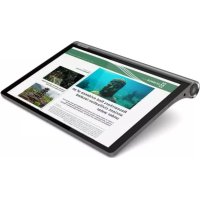
| Produkta veids | Planšetdators |
| Zīmols | Lenovo |
| Modelis | Tab P12 |
| Displeja izmērs | 12,7 collas |
| Izšķirtspēja | 2944 x 1840 pikseļi (3K) |
| Procesors | MediaTek Dimensity 7050 |
| RAM operatīvā atmiņa | 8 GB |
| Krātuve | 128 GB (paplašināma ar microSD) |
| Operētājsistēma | Android 13 |
| Izmēri | 293,3 x 190,7 x 6,9 mm |
| Svars | 615 g |
| Akumulatora ietilpība | 10200 mAh |
| Uzlāde | USB-C, 20W ātrā uzlāde |
| Aizmugures kamera | 13 MP |
| Priekšējā kamera | 8 MP |
| Savienojamība | Wi-Fi 6, Bluetooth 5.1, pēc izvēles LTE |
| Sensori | Akselerometrs, žiroskops, tuvuma sensors |
| Apkope | Tīrīt ar mīkstu, sausu drānu; izvairīties no šķidrumiem |
| Drošība | Neizjaukt; turēt prom no karstuma un ūdens |
| Rezerves daļas un remontējamība | Akumulatora un ekrāna nomaiņa tikai autorizētā servisā |
Bieži uzdotie jautājumi - Tab P12 LENOVO
Kā veikt rūpnīcas atiestatīšanu Lenovo Tab P12?
Dodieties uz Iestatījumi > Sistēma > Atiestatīšana > Rūpnīcas datu atiestatīšana. Apstipriniet, un planšetdators izdzēsīs visus datus un restartēsies.
Kā ievietot SIM vai microSD karti?
Izmantojiet izbīdīšanas rīku, lai atvērtu SIM/microSD paplāti, kas atrodas kreisajā pusē. Ievietojiet nano-SIM (pēc izvēles) un/vai microSD karti atbilstošajās spraugās.
Kā pieslēgties Wi-Fi?
Atveriet Iestatījumi > Wi-Fi, ieslēdziet to, izvēlieties savu tīklu un ievadiet paroli.
Kā uzņemt ekrānuzņēmumu?
Vienlaicīgi nospiediet un turiet Ieslēgšanas pogu un Skaļuma samazināšanas pogu, līdz ekrāns mirgo.
Kā atjaunināt operētājsistēmu?
Dodieties uz Iestatījumi > Sistēma > Programmatūras atjauninājums. Ja ir pieejams atjauninājums, lejupielādējiet un instalējiet to.
Kā pagarināt akumulatora darbības laiku?
Samaziniet ekrāna spilgtumu, atslēdziet neizmantotos savienojumus (Wi-Fi, Bluetooth), aizveriet fona lietotnes un ieslēdziet Akumulatora taupīšanas režīmu sadaļā Iestatījumi > Akumulators.
Kā tīrīt planšetdatoru?
Izslēdziet ierīci. Izmantojiet mīkstu, bezplūksnu drānu, kas viegli samitrināta ar ūdeni vai maigu ekrāna tīrītāju. Izvairieties no abrazīviem materiāliem un šķidrumiem, kas nonāk pieslēgvietās.
Kā iestatīt vecāku kontroli?
Dodieties uz Iestatījumi > Digitālā labklājība un vecāku kontrole > Vecāku kontrole. Iestatiet PIN kodu un pārvaldiet lietotņu ierobežojumus, satura ierobežojumus utt.
Kā pieslēgt Bluetooth ierīces?
Ieslēdziet Bluetooth sadaļā Iestatījumi > Bluetooth. Pārliecinieties, vai piederums ir savienošanas režīmā, pēc tam pieskarieties tam sarakstā, lai savienotu.
Kā instalēt lietotnes?
Atveriet Google Play veikalu, meklējiet lietotni, pieskarieties Instalēt un izpildiet norādījumus.
Lietotāju jautājumi par Tab P12 LENOVO
0 jautājums par šo ierīci. Atbildiet uz tām, ko zināt, vai uzdodiet savu.
Uzdot jaunu jautājumu par šo ierīci
Vēl nav jautājumu. Esiet pirmais, kas uzdod.
Lejupielādējiet instrukcijas savam Planšetdators PDF formātā bez maksas! Atrodiet savu rokasgrāmatu Tab P12 - LENOVO un atgūstiet kontroli pār savu elektronisko ierīci. Šajā lapā ir publicēti visi dokumenti, kas nepieciešami jūsu ierīces lietošanai. Tab P12 zīmola LENOVO.
LIETOŠANAS INSTRUKCIJA Tab P12 LENOVO
Rokasgrāmatas palīgs
Darbina Anthropic
Gaidu jūsu ziņojumu
Informācija par produktu
Zīmols : LENOVO
Modelis : Tab P12
Kategorija : Planšetdators