ADATA LEGEND 840 - SSD

LEGEND 840 - SSD ADATA - 무료 사용 설명서

기기 매뉴얼을 무료로 찾기 LEGEND 840 ADATA PDF 형식.

📄 156 페이지 한국어 KO 다운로드 💬 AI 질문 10 질문 ⚙️ 사양
Notice ADATA LEGEND 840 - page 23
언어를 선택하고 이메일을 입력해 주세요. 맞춤 번역본을 보내드립니다.
제품 유형 M.2 NVMe SSD
폼 팩터 M.2 2280
인터페이스 PCIe Gen3 x4, NVMe 1.3
사용 가능한 용량 256GB, 512GB, 1TB
순차 읽기 최대 3500 MB/s
순차 쓰기 최대 3000 MB/s
임의 읽기 (IOPS) 최대 300K
임의 쓰기 (IOPS) 최대 280K
NAND 플래시 유형 3D TLC
치수 80.0 x 22.0 x 2.15 mm
무게 약 8 g
작동 온도 0°C ~ 70°C
보관 온도 -40°C ~ 85°C
전력 소비 (활성) ~5.5 W
전력 소비 (대기) ~0.3 W
MTBF 2,000,000 시간
보증 5년 제한
지원 시스템 Windows, Linux, Mac OS, PlayStation 5
포함 액세서리 장착 나사 (M.2 나사)

자주 묻는 질문 - LEGEND 840 ADATA

데스크탑 PC에 ADATA LEGEND 840 SSD를 어떻게 설치하나요?
먼저 데이터를 백업하고, PC 전원을 끄고 전원 코드를 분리하세요. PC 케이스를 열고 M.2 PCIe 슬롯을 찾은 후, SSD의 노치를 슬롯에 맞추고 30도 각도로 삽입한 후 제공된 나사로 고정하십시오. 케이스를 다시 닫고 전원을 켜세요.
ADATA LEGEND 840은 PlayStation 5와 호환되나요?
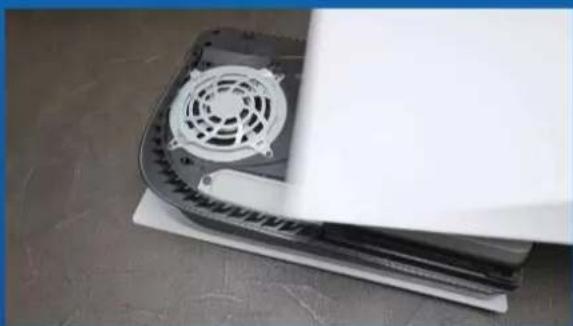
예, LEGEND 840은 PS5 요구 사항을 충족합니다. 최신 PS5 시스템 소프트웨어가 있는지 확인하세요. 후면 패널을 제거하고, 확장 슬롯 커버 나사를 풀고, 스탠드오프를 올바른 구멍에 놓고, SSD를 삽입한 후 고정합니다. 그런 다음 PS5 설정에서 드라이브를 포맷하세요.
ADATA LEGEND 840의 최대 용량은 얼마인가요?
LEGEND 840은 최대 1TB 용량으로 제공되며, 정확한 옵션은 지역에 따라 다를 수 있습니다. 특정 용량은 제품 포장을 확인하세요.
ADATA LEGEND 840을 사용하려면 드라이버가 필요한가요?
아니요, SSD는 Windows 10/11, Linux, macOS와 같은 최신 운영 체제에 내장된 표준 NVMe 드라이버를 사용합니다. PS5의 경우 포맷 후 자동으로 인식됩니다.
PS5에서 사용하기 위해 ADATA LEGEND 840을 어떻게 포맷하나요?
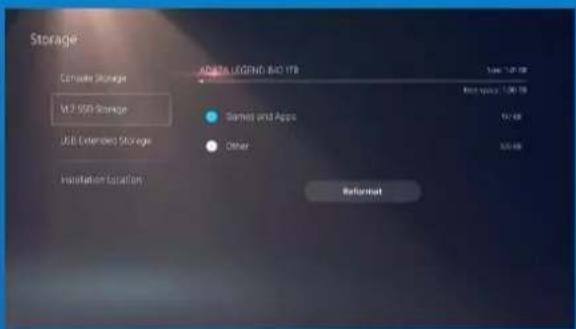
SSD를 물리적으로 설치한 후 PS5를 켜면 M.2 SSD를 포맷하라는 메시지가 나타납니다. 화면의 지시를 따르세요. 포맷하면 드라이브의 모든 데이터가 지워집니다. 나중에 설정 > 스토리지 > M.2 SSD 스토리지에서 포맷할 수도 있습니다.
LEGEND 840의 순차 읽기 속도는 얼마인가요?
LEGEND 840은 용량 및 시스템 구성에 따라 최대 3500 MB/s의 순차 읽기 속도를 제공합니다.
ADATA LEGEND 840을 노트북에서 사용할 수 있나요?
예, 노트북에 NVMe PCIe를 지원하는 M.2 슬롯이 있으면 가능합니다. 설치 단계에는 후면 패널 제거, M.2 슬롯 찾기, SSD를 비스듬히 삽입, 나사로 고정이 포함됩니다. 항상 데이터를 먼저 백업하세요.
SSD를 설치하는 데 필요한 도구는 무엇인가요?
십자 드라이버(케이스 나사용 표준 3.5mm 및 M.2 나사용 작은 드라이버, 일반적으로 1.85-1.98mm)가 필요합니다. 플라스틱 프라이 도구는 노트북 후면 패널에 도움이 될 수 있습니다.
ADATA LEGEND 840은 하드웨어 암호화를 지원하나요?
LEGEND 840은 AES 256비트 암호화를 지원하지만 활성화하려면 ADATA SSD ToolBox와 같은 소프트웨어가 필요합니다. 호환성은 시스템에 따라 다릅니다.
ADATA LEGEND 840의 상태를 어떻게 확인할 수 있나요?
공식 웹사이트에서 ADATA SSD ToolBox를 다운로드할 수 있습니다. S.M.A.R.T. 모니터링, 펌웨어 업데이트 및 드라이브 상태 정보를 제공합니다.

사용자 질문 LEGEND 840 ADATA

0 질문 이 기기에 대해. 알고 있는 것에 답하거나 자신의 질문을 하세요.

이 기기에 대한 새로운 질문하기

이메일은 비공식적으로 유지됩니다: 누군가 귀하의 질문에 답변할 경우에만 알리기 위해 사용됩니다.

아직 질문이 없습니다. 첫 번째 질문자가 되세요.

기기 설명서 다운로드 SSD 무료 PDF 형식! 매뉴얼 찾기 LEGEND 840 - ADATA 전자 기기를 다시 손에 넣으세요. 이 페이지에는 기기 사용에 필요한 모든 문서가 게시되어 있습니다. LEGEND 840 브랜드 ADATA.

사용 설명서 LEGEND 840 ADATA

*케이스를 분해할 때 표준형 Phillips 스크루드라이버(3.5mm) 를사용하십시오. 직경이1.85 \~ 1.98mm인나사가 사용되므로 M.2 솔리드 스테이트 드라이버를 설치할 때는 소형 Phillips 스크루드라이버를사용하십시오.

ADATA LEGEND 840 - 1

설치를 시작하기 전에 PC에 있는 중요한 데이터를 반드시 외장 HDD와 같은 외부 장치에 백업해 두십시오.

21 Microsoft Open Microsoft Edge Mac OS System 3.0 (Windows) Windows 7.0 (Windows) Windows 8.0 (Windows) Windows 9.0 (Windows) Windows 10.0 (Windows) Windows 11.0 (Windows) Windows 12.0 (Windows) Windows 13.0 (Windows) Windows 14.0 (Windows) Windows 15.0 (Windows) Windows 16.0 (Windows) Windows 17.0 (Windows) Windows 18.0 (Windows) Windows 19.0 (Windows) Windows 20.0 (Windows) Windows 21.0 (Windows)

3.PC전원 끌기

데이터를백업한후에는PC를꺼야설치가진행되는 중에 다른 구성품이 손상되는 것을 막을 수 있습니다.

ADATA LEGEND 840 - 3.PC전원 끌기 - 1

4. 전원 스위치 끄기 및 전원 코드 분리

이 조치는 PC와 구성품을 손상시킬 수 있는 잔류 전력을방전하는데 필요합니다.

*전원 스위치의 위치는 PC별로 다를 수 있습니다.사용 설명서에서확인하십시오.

설치

ADATA LEGEND 840 - 설치 - 1

표준형 Phillips 스크루드라이버로 나사를 빼낸 다음 PC 케이스를제거하십시오.

ADATA LEGEND 840 - 설치 - 2

2.M.2PCIE슬롯 찾기 및 나사가있는지 확인

M.2 PCIe 슬롯을 찾은 다음 SSD이 슬롯에 맞는지와 나사가있는지를확인하십시오.

*슬롯의 위치는 PC별로 다를 수 있습니다. 자세한 내용은 PC사용설명서를참조하십시오.

**대개의 경우 SSD를 제자리에 고정시켜 주는 나사는 PC가 출고될때메인보드에설치되어있습니다.

ADATA LEGEND 840 - 2.M.2PCIE슬롯 찾기 및 나사가있는지 확인 - 1

3.M.2슬롯에 정렬하여 솔리드 스테이트 드라이브 삽입

소형Phillips 스크루드라이버로메인보드에있는 나사를 빼내십시오. SSD의 노치를 PCIe 슬롯의 릓지에맞춘다음비스듬하게끼우십시오. 마지막으로 밀어서제자리에완전히 고정시키십시오.

*이슬롯은 풀 프루프 설계되었습니다. 솔리드 스테이트 드라이브와 슬롯의 핀에 해당하는 방향으로 SSD를 끼우십시오. 제품손상을피하려면무리하게삽입하지마십시오.

ADATA LEGEND 840 - 3.M.2슬롯에 정렬하여 솔리드 스테이트 드라이브 삽입 - 1

소형 Phillips 스크루드라이버로 SSD를 제자리에 고정하십시오.
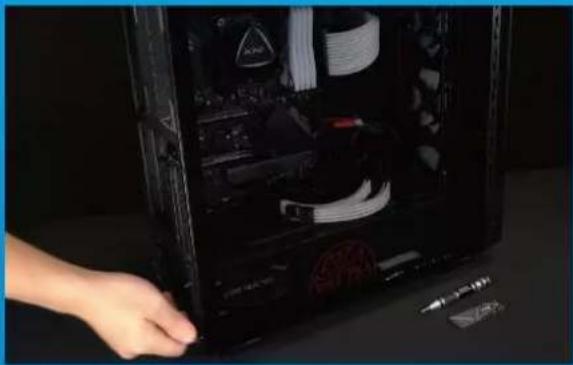
ADATA LEGEND 840 - 3.M.2슬롯에 정렬하여 솔리드 스테이트 드라이브 삽입 - 2

*나사를 지나치게 조이지 마십시오. 나사와 뒤판이 손상될 수 있습니다.

ADATA LEGEND 840 - 3.M.2슬롯에 정렬하여 솔리드 스테이트 드라이브 삽입 - 3

6. 전원 코드 연결 및 PC 전원 켜기로 설치 완료

INSTALANDOUMSSDM.2 EMUMPCDESKTOP
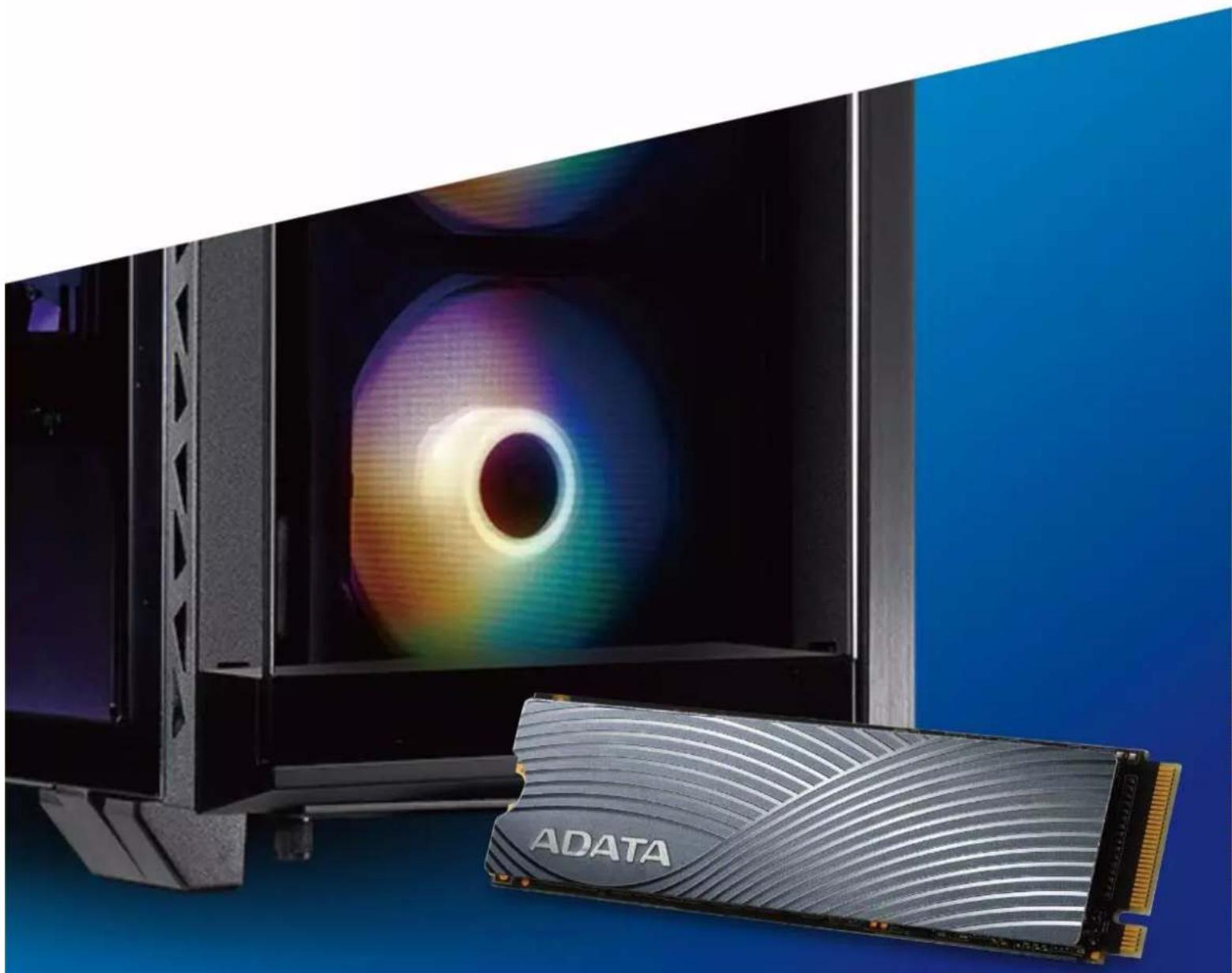
ADATA LEGEND 840 - INSTALANDOUMSSDM.2 EMUMPCDESKTOP - 1

*케이스를분해할 때 표준형Phillips스크루드라이버(3.5mm)를 사용하십시오. 직경이 1.85 \~ 1.98mm인 나사가 사용되므로 M.2솔리드 스테이트드라이버를 설치할때는소형Phillips스크루드라이버를 사용하십시오.

ADATA LEGEND 840 - INSTALANDOUMSSDM.2 EMUMPCDESKTOP - 2

설치를 시작하기 전에 PC에 있는 중요한 데이터를 반드시 외장 HDD와 같은 외부 장치에 백업해 두십시오.

Start 21 Windows 7.0 Microsoft Date Microsoft Excel Windows System Status: System1 System2 System3 System4 System5 System6 System7 System8 System9 System10 System11 System12 System13 System14 System15 System16 System17 System18 System19 System20 System21 System22 System23 System24 System25 System26 System27 System28 System29 System30 System31 System32 System33 System34 System35 System36 System37 System38 System39 System40 System41 System42 System43 System44 System45 System46 System47 System48 System49 System50 System51 System52 System53 System54 System55 System56 System57 System58 System59 System60 System61 System62 System63 System64 System65 System66 System67 System68 System69 System70 System71 System72 System73 System74 System75 System76 System77 System78 System79 System80

3.PC전원 끌기

데이터를백업한후에는PC를꺼야 설치가진행되는 중에 다른 구성품이 손상되는 것을 막을 수 있습니다.

ADATA LEGEND 840 - 3.PC전원 끌기 - 1

이 조치는 PC와 구성품을 손상시킬 수 있는 잔류 전력을방전하는데 필요합니다.

*배터리 제거단계는 배터리를제거할수 있는 노트북에만 해당됩니다. 배터리를분리하는 방법은 사용 설명서를 참조하십시오.

설치

ADATA LEGEND 840 - 설치 - 1

표준형Phillips스크루드라이버를사용하여뒤판에 있는 나사를 빼내십시오.

*제거 방법을 잘모를경우사용설명서를참조하십시오.

ADATA LEGEND 840 - 설치 - 2

2.M.2PCIE슬롯 찾기 및 나사가 있는지 확인

M.2 PCIe 슬롯을 찾은 다음 SSD이 슬롯에 맞는지와 나사가있는지를확인하십시오.

*슬롯의 위치는 PC별로 다를 수 있습니다. 자세한 내용은 PC 사용설명서를 참조하십시오.

**대개의 경우 SSD를 제자리에 고정시켜 주는 나사는 노트북이 출고될때메인보드에설치되어있습니다.
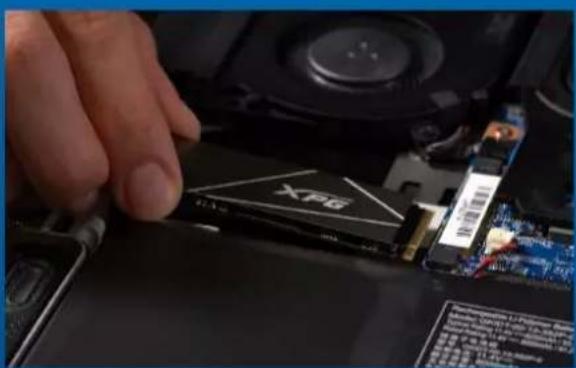
ADATA LEGEND 840 - 2.M.2PCIE슬롯 찾기 및 나사가 있는지 확인 - 1

3.M.2슬롯에 정렬하여 솔리드 스테이트 드라이브 삽입

소형Phillips스크루드라이버로 메인보드에있는 나사를 빼내십시오. SSD의 노치를 PCIe 슬롯의 릥지에맞춘다음비스듬하게끼우십시오. 마지막으로 밀어서 제자리에 완전히 고정시키십시오.

*이 슬롯은 풀 프루프 설계되었습니다. 솔리드 스테이트 드라이브와 슬롯의 핀에 해당하는 방향으로 SSD를 끼우십시오. 제품 손상을 피하려면 무리하게 삽입하지마십시오.

ADATA LEGEND 840 - 3.M.2슬롯에 정렬하여 솔리드 스테이트 드라이브 삽입 - 1

소형Phillips스크루드라이버로SSD를 제자리에 고정하십시오.

*나사를지나치게 조이지 마십시오.

ADATA LEGEND 840 - 3.M.2슬롯에 정렬하여 솔리드 스테이트 드라이브 삽입 - 2

*나사를 지나치게 조이지 마십시오. 나사와 뒤판이 손상될 수 있습니다.
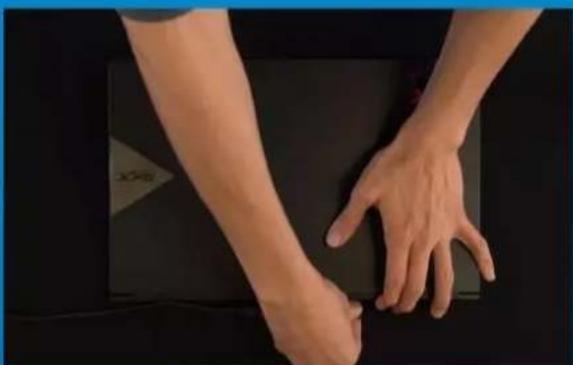
ADATA LEGEND 840 - 3.M.2슬롯에 정렬하여 솔리드 스테이트 드라이브 삽입 - 3

6. 전원 코드 연결 및 PC 전원 켜기로 설치 완료

INSTALANDOUMSSDM.2 EMUMLAPTOPPC

ADATA LEGEND 840 - INSTALANDOUMSSDM.2 EMUMLAPTOPPC - 1

  • ADATA M.2 SSD
    -십자 나사용 드라이버
  • PS5

ADATA LEGEND 840 - INSTALANDOUMSSDM.2 EMUMLAPTOPPC - 2

  1. PS5 소프트웨어가 최신 업데이트 버전인지 확인합니다.

ADATA LEGEND 840 - INSTALANDOUMSSDM.2 EMUMLAPTOPPC - 3

  1. 모든 케이블과 장치의 연결을 끊습니다.

설치

ADATA LEGEND 840 - 설치 - 1

  1. 로고가 있는 면이 아래를 향하게 하여 PS5를 평평하게 내려놓습니다.

ADATA LEGEND 840 - 설치 - 2

  1. PS5의 원쪽 상단 모서리를 원손으로 딱 잡습니다.

ADATA LEGEND 840 - 설치 - 3

3.오른손으로 뒤판을 당긴 후 원쪽으로 밀어서 제거합니다.

ADATA LEGEND 840 - 설치 - 4

  1. 나사를 풀어서 확장 슬롯 커버를 뱼냅니다.

ADATA LEGEND 840 - 설치 - 5

  1. 나사 한 개와 그 아래에 있는 모양의 스탠드오프를 제거합니다.

ADATA LEGEND 840 - 설치 - 6

  1. M.2 품 팩터에 해당하는 구멍에 스탄드오프를 끼웁니다.

LEGEND 840 DATA

  1. 딸깍 소리가 날 때까지 SSD의 금색 커넥터를 해당 커넥터용 입력 노치 끼웁니다.

ADATA LEGEND 840 - 설치 - 8

9.나사를 조여서 SSD를 고정합니다

ADATA LEGEND 840 - 설치 - 9

  1. 확장 슬롯 커버를 제자리에 도 설치합니다

ADATA LEGEND 840 - 설치 - 10

  1. 뒤판을 도로 밀어 넣은 후 아래쪽으로 눌러서 제자리에 도로 설치합니다.

ADATA LEGEND 840 - 설치 - 11

12.케이블을 다시 연결한 후 PS5 컵니다.

ADATA LEGEND 840 - 설치 - 12

  1. 리포맷 방법에 대한 지침에 따라시 포맷합니다.

ADATA LEGEND 840 - 설치 - 13

  1. 설치가 완료되었습니다! 이제 게임이나 앱을 SSD에 저장할 수 있습니다.
매뉴얼 어시스턴트
Anthropic에 의해 지원됩니다
메시지를 기다리는 중
제품 정보

브랜드 : ADATA

모델 : LEGEND 840

카테고리 : SSD