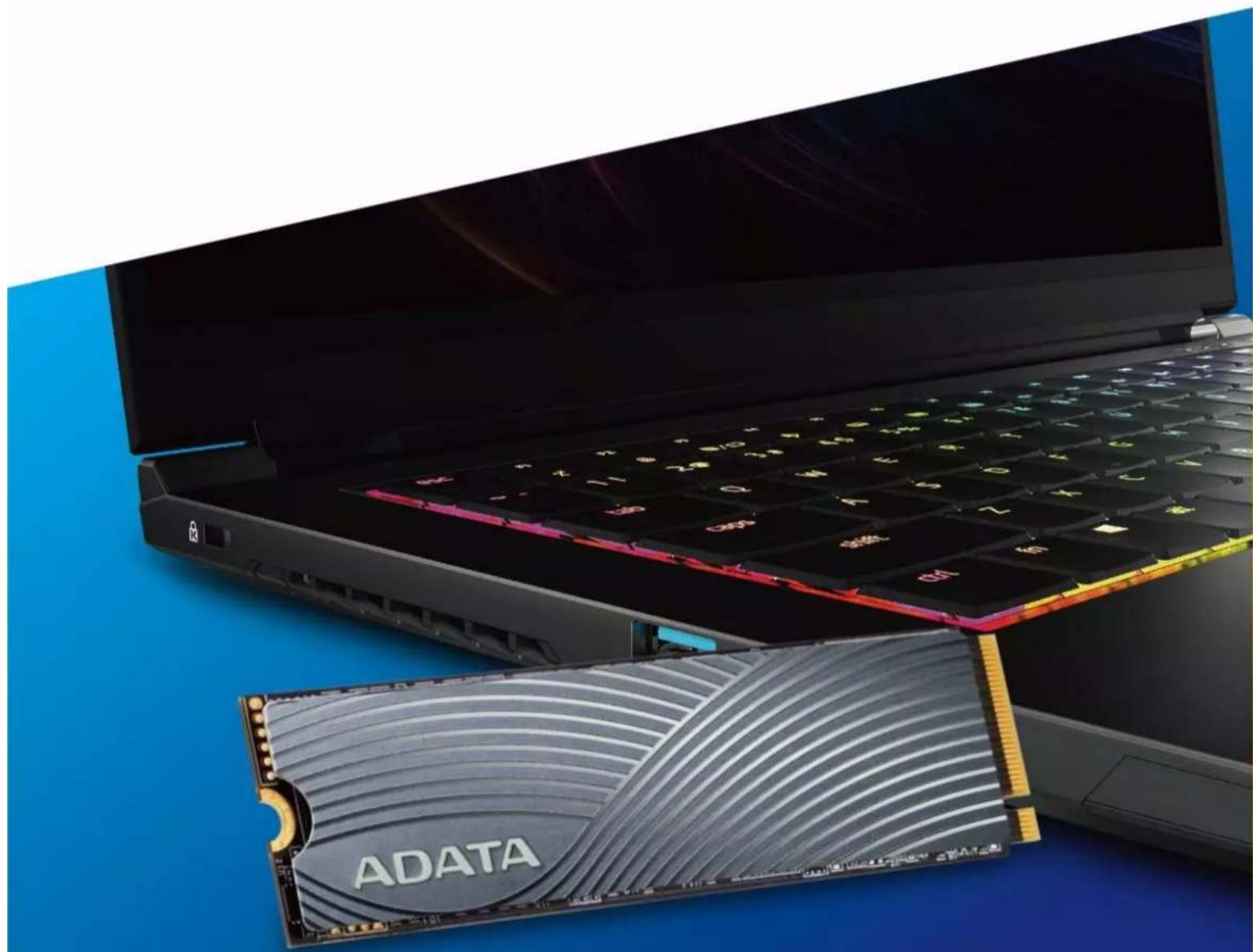
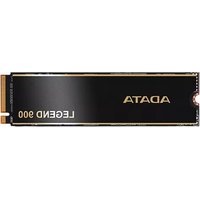
ADATA LEGEND 840 - SSD

LEGEND 840 - SSD ADATA - 無料のユーザーマニュアル

デバイスのマニュアルを無料で見つける LEGEND 840 ADATA PDF形式.

📄 156 ページ 日本語 JA ダウンロード 💬 AI質問 10 質問 ⚙️ 仕様
Notice ADATA LEGEND 840 - page 19
言語を選び、メールアドレスを入力してください。専用に翻訳した版をお送りします。
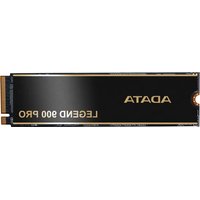
製品タイプ M.2 NVMe SSD
フォームファクタ M.2 2280
インターフェース PCIe Gen3 x4, NVMe 1.3
利用可能な容量 256GB, 512GB, 1TB
シーケンシャル読み取り 最大3500MB/s
シーケンシャル書き込み 最大3000MB/s
ランダム読み取り(IOPS) 最大300K
ランダム書き込み(IOPS) 最大280K
NANDフラッシュタイプ 3D TLC
寸法 80.0 x 22.0 x 2.15 mm
重量 約8g
動作温度 0°C~70°C
保管温度 -40°C~85°C
消費電力(アクティブ) 約5.5W
消費電力(アイドル) 約0.3W
MTBF 200万時間
保証 5年間限定保証
対応システム Windows, Linux, Mac OS, PlayStation 5
付属品 取り付けネジ(M.2ネジ)

よくある質問 - LEGEND 840 ADATA

ADATA LEGEND 840 SSDをデスクトップPCにインストールする方法は?
まずデータをバックアップし、PCの電源を切り、電源コードを抜いてください。PCケースを取り外し、M.2 PCIeスロットを見つけ、SSDの切り欠きをスロットに合わせ、30度の角度で挿入し、付属のネジで固定します。ケースを元に戻し、電源を入れます。
ADATA LEGEND 840はPlayStation 5と互換性がありますか?
はい、LEGEND 840はPS5の要件を満たしています。最新のPS5システムソフトウェアをインストールしてください。取り付け手順:カバーを取り外し、拡張スロットカバーのネジを外し、スタンドオフを適切な穴に置き、SSDを挿入して固定します。その後、PS5の設定でドライブをフォーマットしてください。
ADATA LEGEND 840の最大容量は?
LEGEND 840は最大1TBの容量で提供されますが、正確なオプションは地域によって異なります。具体的な容量は製品パッケージをご確認ください。
ADATA LEGEND 840の動作にドライバは必要ですか?
いいえ、このSSDはWindows 10/11、Linux、macOSなどの最新OSに組み込まれている標準のNVMeドライバを使用します。PS5ではフォーマット後に自動的に認識されます。
PS5で使用するためにADATA LEGEND 840をフォーマットする方法は?
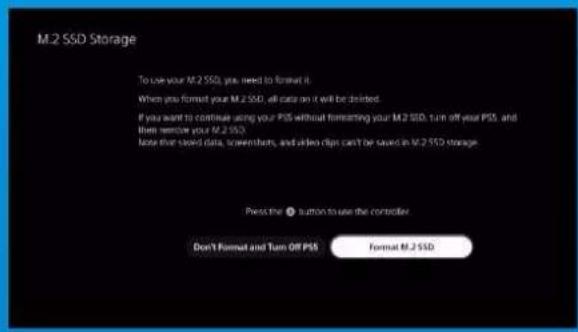
SSDを物理的に取り付けた後、PS5の電源を入れます。M.2 SSDをフォーマットするように促すプロンプトが表示されます。画面の指示に従ってください。フォーマットするとドライブ上のすべてのデータが消去されます。後から設定 > ストレージ > M.2 SSDストレージからフォーマットすることもできます。
LEGEND 840のシーケンシャル読み取り速度は?
LEGEND 840は、容量とシステム構成に応じて、最大3500MB/sのシーケンシャル読み取り速度を提供します。
ADATA LEGEND 840をノートパソコンで使用できますか?
はい、ノートパソコンにNVMe PCIe対応のM.2スロットがあれば使用可能です。取り付け手順:裏蓋を取り外し、M.2スロットを見つけ、SSDを斜めに挿入し、ネジで固定します。必ず事前にデータをバックアップしてください。
SSDの取り付けに必要な工具は?
プラスドライバー(ケース用の標準3.5mmとM.2ネジ用の小さなもの、通常1.85~1.98mm)が必要です。ラップトップの裏蓋にはプラスチック製のこじ開けツールがあると便利です。
ADATA LEGEND 840はハードウェア暗号化をサポートしていますか?
LEGEND 840はAES 256ビット暗号化をサポートしていますが、有効にするにはADATA SSD ToolBoxなどのソフトウェアが必要です。互換性はシステムに依存します。
ADATA LEGEND 840の健康状態を確認する方法は?
公式ウェブサイトからADATA SSD ToolBoxをダウンロードできます。S.M.A.R.T.監視、ファームウェアアップデート、ドライブの健康状態情報を提供します。

ユーザーの質問 LEGEND 840 ADATA

0 質問 この機器について。知っているものに答えるか、ご自身の質問をしてください。

この機器について新しい質問をする

メールはプライベートのままです:誰かがあなたの質問に答えた場合にのみ通知するために使用されます。

まだ質問はありません。最初の質問者になりましょう。

デバイスの取扱説明書をダウンロード SSD 無料でPDF形式で!マニュアルを見つける LEGEND 840 - ADATA 電子デバイスをもとに戻しましょう。このページにはデバイスの使用に必要なすべての書類が掲載されています。 LEGEND 840 ブランド ADATA.

使用説明書 LEGEND 840 ADATA

M.2 SSDのデスクトップパソコンへの取り付け方法
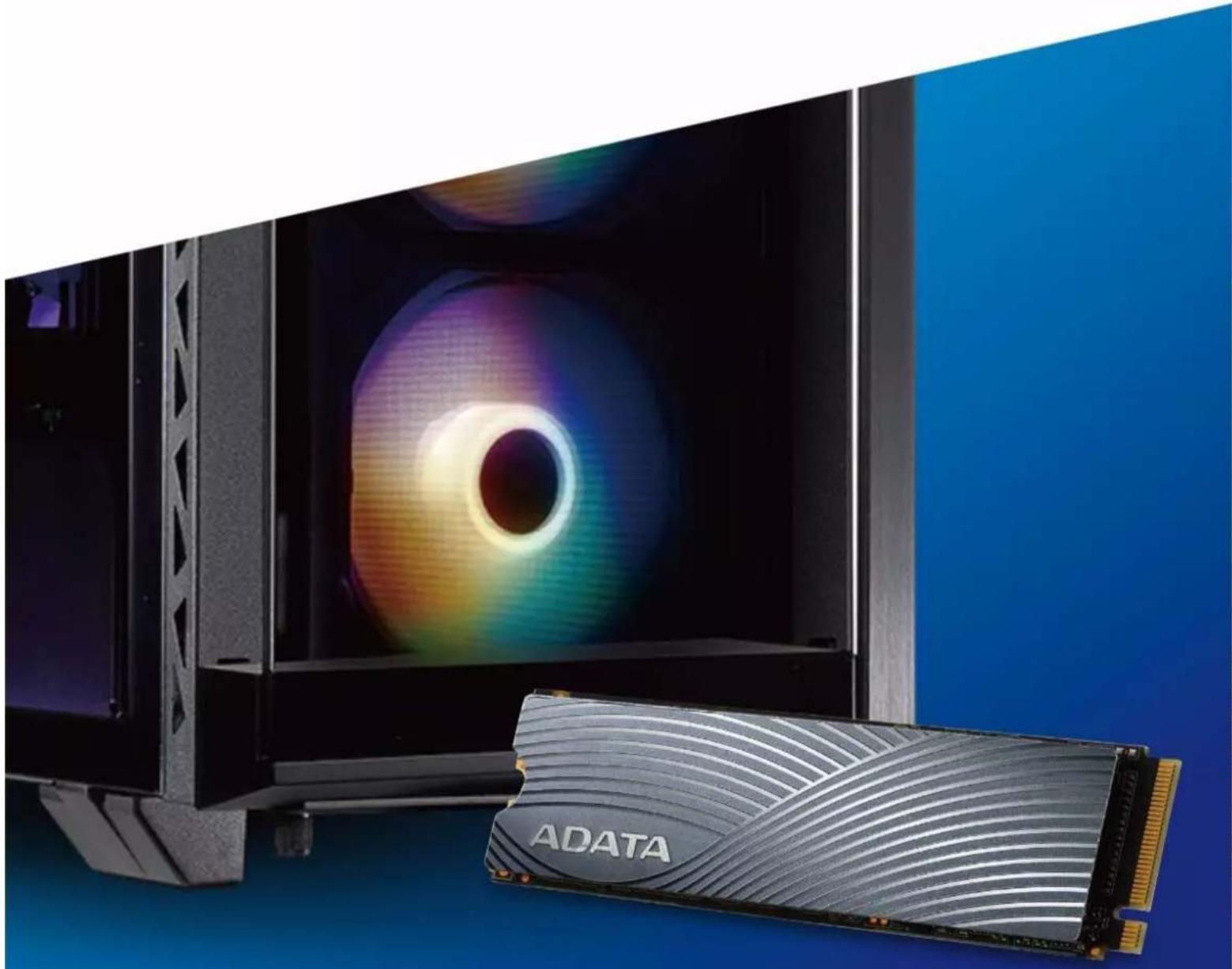
ADATA LEGEND 840 - M.2 SSDのデスクトップパソコンへの取り付け方法 - 1

パソコン本体、プラスドライバー、新しい ADATA M.2 SSD

*ケースの取り外し用に標準サイズのプラスドライバー(軸径約3.5mm)を準備してください。また、M.2 SSDのねじは小さいため、SSDの取り外し用に直径1.85~1.98mm用のプラスドライバーを準備してください。

ADATA LEGEND 840 - M.2 SSDのデスクトップパソコンへの取り付け方法 - 2

SSDの交換作業中に重要なデータが失われるのを防ぐため、新しいSSDに交換する前に、パソコン内のデータを外付けハードディスクドライブにバックアップすることをお勧めいたします。

21 Microsoft Open Microsoft Edge Mac OS

3. パソコンのシャットダウン

バックアップが完了したら、交換作業中のデータの紛失やシステム、コンポーネントの破損を避けるため、パソコンをシャットダウンします。
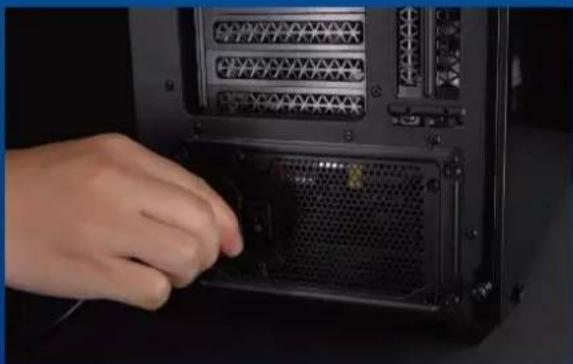
ADATA LEGEND 840 - パソコンのシャットダウン - 1

4. パソコン本体後方にある電源タンをオフにし、電源ケーブルを抜く

残留電流によるシステム、コンポーネント、データの破損を避けるため、この作業を行います。

*麗 ボタンの位置はパソコンによって罠ります。お使いのパソコンのユーザーマニュアルをご参照ください。

SSDの取り付け

ADATA LEGEND 840 - SSDの取り付け - 1

正しい直径のプラスドライバーを使用してケースのねじを取り外します。

ADATA LEGEND 840 - SSDの取り付け - 2

2. M.2 SSDのスロット位置とねじを確認する

新しいM.2 SSDとスロットのサイズが一致しているか、マザーボード上にねじがあるかを確認します。

*SSDスロットの位置はパソコンによって異なります。スロット位置につきましてはお使いのパソコンのユーザーマニュアルをご参照ください。

**通常、SSD固定用のねじはパソコン出荷時にマザーボード上に取り付けられています。

ADATA LEGEND 840 - M.2 SSDのスロット位置とねじを確認する - 1

軸径の小さなプラスドライバーでマザーボード上のねじを取り外します。SSDのピンをスロットの溝に合わせ、SSDのピンの切り欠きがPCIeスロットの形状に合っている(正しい方向になっている)ことを確認し、斜めに差し込みます。最後まで押し込んで確実に固定されていることを確認します。

*SSDの側面を持つようにしてください。M.2スロットはフールプルーフ設計となっており、SSDのピンをスロットに対応する方向に差し込んでください。干渉する場合は製品が破損する恐れがありますので、無理に差し込まないでください。

ADATA LEGEND 840 - M.2 SSDのスロット位置とねじを確認する - 2

プラスドライバーでM.2 SSDを固定します。

*ねじゃ製品が破損する恐れがありますので、ねじを締めすぎないでください。

ADATA LEGEND 840 - M.2 SSDのスロット位置とねじを確認する - 3

*ねじやバックパネルが破損する恐れがありますので、ねじを締めすぎないでください。

ADATA LEGEND 840 - M.2 SSDのスロット位置とねじを確認する - 4

  1. 電源ケーブルを取り付け、電源ボタンをオンにして取り付けを完了する

데스크톱 PC에 M.2SSD

설치하기

ADATA LEGEND 840 - 설치하기 - 1

M.2 SSDのノートパソコンへの取り付け方法

ADATA LEGEND 840 - M.2 SSDのノートパソコンへの取り付け方法 - 1

パソコン本体・プラスドライバー・新しい ADATA M.2 SSD

*ケースの取り外し用に標準サイズのプラスドライバー(軸径約3.5mm)を準備してください。

ADATA LEGEND 840 - M.2 SSDのノートパソコンへの取り付け方法 - 2

SSDの交換作業中に重要なデータが失われるのを防ぐため、新しいSSDに交換する前に、パソコン内のデータを外付けハードディスクドライブにバックアップすることをお勧めいたします。
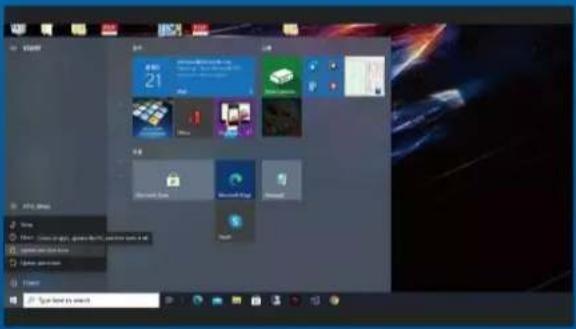
开始 21 Windows 8007 Microsoft Windows Microsoft Windows Microsoft Windows Windows Windows 8007 Windows 8007 Windows 8007 Windows 8007 Windows 8007 Windows 8007 Windows 8007 Windows 8007 Windows 8007 Windows 8007 Windows 8007 Windows 8007 Windows 8007 Windows 8007 Windows 8007 Win: Win: Windows 8007, Windows 8007, Windows 8007, Windows 8007, Windows 8007, Windows 8007, Windows 8007, Windows 8007, Windows 8007, Windows 8007, Windows 8007, Windows 8007, Windows 8007, Windows 8007, Windows 8007, Windows Win: Win: Windows 8007, Windows 8007, Windows 8007, Windows 8007, Windows 8007, Windows 8007, Windows 8007, Windows 8007, Windows 8007, Windows 8007, Windows 8007, Windows 8007, Windows 8007, Windows 8 Win: Win: Windows 8007, Windows 8007, Windows 8007, Windows 8007, Windows 8007, Windows 8007, Windows 8007, Windows 8007, Windows 8007, Windows 8 Win: Win: Windows 8007, Windows 8007, Windows 8007, Windows 8007,Windows 8007,Windows 8007,Windows 8007,Windows 8007,Windows 8 Win: Win: Win: Win: Win: Win: Win: Win: Win: Win: Win: Win: Win: Win: Win: Win: Win: Win: Win: Win: Win: Win: Win: Win: Win: Win: Win: Win: Win: Win: Win: Win: Win: Win: Win: Win: Win: Win: Win: Win: Win: Win: Win: Win: Win: Win: Win: Win: Win: Win: Win:

3. パソコンのシャットダウン

バックアップが完了したら、交換作業中のデータの紛失やシステム、コンポーネントの破損を避けるため、パソコンをシャットダウンします。

ADATA LEGEND 840 - パソコンのシャットダウン - 1

残留電流によるシステム、コンポーネント、データの破損を避けるため、この作業を行います。

*バッテリーの取り外し方法はノートパソコンによって異なります。安全な取り外しのため、お使いのノートパソコンのユーザーマニュアルをご参照ください。

SSDの取り付け
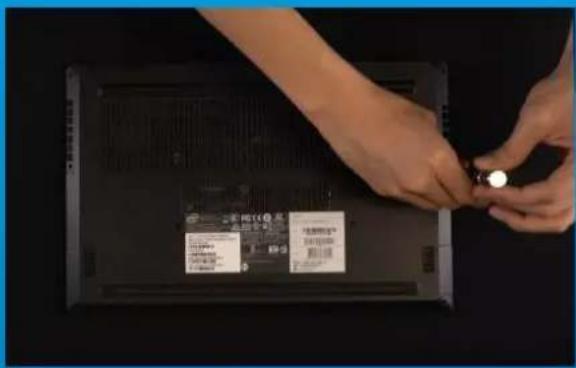
ADATA LEGEND 840 - SSDの取り付け - 1

正しい直径のプラスドライバーを使用してバックパネルのねじを取り外します。

*パソコンについての操作がご不明な場合は、お使いのパソコンのユーザーマニュアルをご参照ください。

ADATA LEGEND 840 - SSDの取り付け - 2

2. M.2 SSDのスロット位置とねじを確認する

新しいM.2 SSDとスロットのサイズが一致しているか、マザーボード上にねじがあるかを確認します。

*SSDスロットの位置はパソコンによって異なります。スロット位置につきましてはお使いのパソコンのユーザーマニュアルをご参照ください。

**通常、SSD固定用のねじはノートパソコン出荷時にマザーボード上に取り付けられています。

ADATA LEGEND 840 - M.2 SSDのスロット位置とねじを確認する - 1

軸径の小さなプラスドライバーでマザーボード上のねじを取り外します。SSDのピンをスロットの溝に合わせ、SSDのピンの切り欠きがPCIeスロットの形状に合っている(正しい方向になっている)ことを確認し、斜めに差し込みます。最後まで押し込んで確実に固定されていることを確認します。

*SSDの側面を持つようにしてください。M.2スロットはフールプルーフ設計となっており、SSDのピンをスロットに対応する方向に差し込んでください。干渉する場合は製品が破損する恐れがありますので、無理に差し込まないでください。

ADATA LEGEND 840 - M.2 SSDのスロット位置とねじを確認する - 2

プラスドライバーでM.2 SSDを固定します。

*ねじや製品が破損する恐れがありますので、ねじを締めすぎないでください。
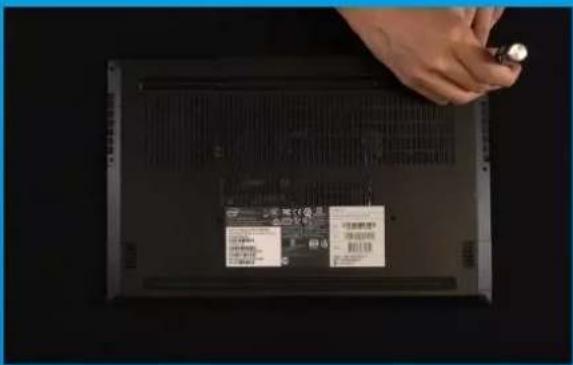
ADATA LEGEND 840 - M.2 SSDのスロット位置とねじを確認する - 3

5. バックパネルを元の位置に取り付ける

*ねじやバックパネルが破損する恐れがありますので、ねじを締めすぎないでください。

ADATA LEGEND 840 - バックパネルを元の位置に取り付ける - 1

6. 電源ケーブルを取り付け、電源ボタンをオンにして取り付けを完了する

노트북 PC에 M.2SSD 설치하기

ADATA LEGEND 840 - 노트북 PC에 M.2SSD 설치하기 - 1

  1. YOU SHOULD NOW SEE THE GREEN EXPANSION SLOT.

ADATA LEGEND 840 - 노트북 PC에 M.2SSD 설치하기 - 2

  • ADATA M.2 SSD
  • プラスドライバー
  • PS5

ADATA LEGEND 840 - 노트북 PC에 M.2SSD 설치하기 - 3

  1. PS5ソフトウェアの最新アップデートであることを確認します。

ADATA LEGEND 840 - 노트북 PC에 M.2SSD 설치하기 - 4

  1. すべてのケーブルとデバイスを取り外します。

設置

ADATA LEGEND 840 - 設置 - 1

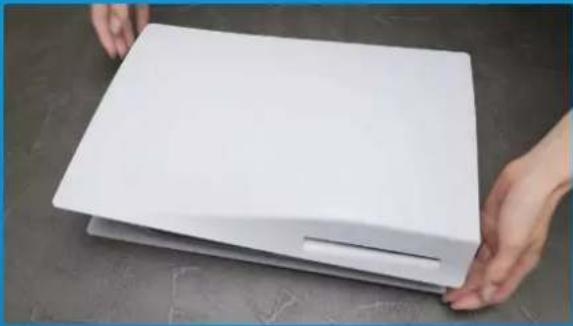
  1. PS5をロゴ面を下にして平らに置きます。

ADATA LEGEND 840 - 設置 - 2

  1. 左手で、PS5の左上隅をしっかりとつかみます。

ADATA LEGEND 840 - 設置 - 3

  1. 右手で、バッキングプレートを引いて左にスライドさせて、取り外します。

ADATA LEGEND 840 - 設置 - 4

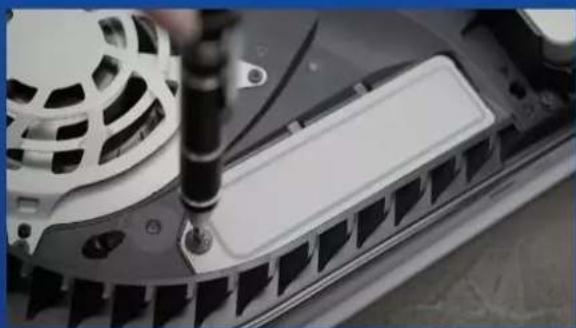
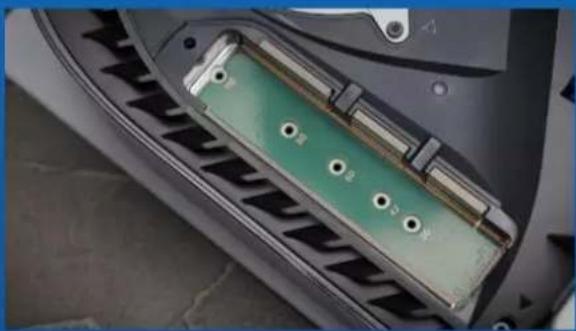
  1. ネジを緩めて、拡張スロットのカバーを取り外します。

ADATA LEGEND 840 - 設置 - 5

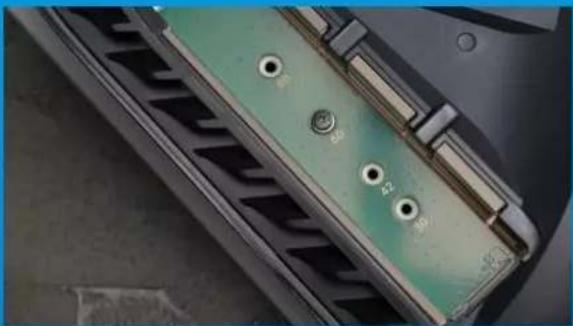
  1. 緑色の拡張スロットが見えるようになるはずです。

ADATA LEGEND 840 - 設置 - 6

6.1本のネジとその下にあるワッシャー状のスタンドオフを取り外します。

ADATA LEGEND 840 - 設置 - 7

  1. M.2フォームファクタに対応する穴にスタンドオフを配置します。

LEGEND 840 DATA

  1. SSDの金色のコネクタを対応する入力ノッチにはめ込みます。

ADATA LEGEND 840

  1. SSDをネジで固定します。

ADATA LEGEND 840 - 設置 - 10

  1. バッキングプレートを後方にスライドさせて下に押し、元に戻します。

ADATA LEGEND 840 - 設置 - 11

  1. ケーブルを再度接続し、PS5の電源を入れます。

ADATA LEGEND 840 - 設置 - 12

  1. これで完了です。これで、ゲームやアプリをSSDに保存できるようになりました。

PLAYSTATION5에 M.2 SSD 설치하기

ADATA LEGEND 840 - PLAYSTATION5에 M.2 SSD 설치하기 - 1

マニュアルアシスタント
Anthropicによって提供されています
メッセージをお待ちしています
製品情報

ブランド : ADATA

モデル : LEGEND 840

カテゴリ : SSD