
LEGEND 970 Pro - SSD ADATA - 무료 사용 설명서
기기 매뉴얼을 무료로 찾기 LEGEND 970 Pro ADATA PDF 형식.


| 제품 유형 | 내장형 솔리드 스테이트 드라이브(SSD) |
| 모델 | LEGEND 970 Pro |
| 브랜드 | ADATA |
| 폼 팩터 | M.2 2280 |
| 인터페이스 | PCI Express 5.0 x4 (NVMe 2.0) |
| 사용 가능한 용량 | 1TB, 2TB, 4TB |
| 크기(가로 x 세로 x 높이) | 80.0 x 22.0 x 11.5 mm(방열판 포함) |
| 무게 | 약 10g(방열판 미포함), 22g(방열판 포함) |
| 순차 읽기 속도(최대) | 14,000 MB/s |
| 순차 쓰기 속도(최대) | 12,000 MB/s |
| 임의 읽기(최대 IOPS) | 1,500,000 |
| 임의 쓰기(최대 IOPS) | 1,200,000 |
| 전력 소비(활성) | 7.5W(일반) |
| 전력 소비(대기) | 0.1W(일반) |
| 작동 온도 | 0°C ~ 70°C |
| 보관 온도 | -40°C ~ 85°C |
| 내충격성 | 1500G/0.5ms |
| 내진동성 | 20G (20-2000Hz) |
| 평균 무고장 시간(MTBF) | 2,000,000시간 |
| 쓰기 수명(TBW) - 2TB 모델 | 1400 TBW |
| 보증 | 5년 제한 보증 |
| 주요 특징 | PCIe 5.0 지원, 내장 방열판, PS5 호환, SLC 캐싱, LDPC ECC |
| 청소 방법 | 부드러운 마른 천 사용; 액체 사용 금지. 드라이브 전원이 꺼져 있는지 확인하십시오. |
| 수리 가능성 | 사용자가 직접 수리할 수 없음; 교체 가능한 부품 없음. 문제가 있을 경우 지원팀에 문의하십시오. |
자주 묻는 질문 - LEGEND 970 Pro ADATA
사용자 질문 LEGEND 970 Pro ADATA
0 질문 이 기기에 대해. 알고 있는 것에 답하거나 자신의 질문을 하세요.
이 기기에 대한 새로운 질문하기
기기 설명서 다운로드 SSD 무료 PDF 형식! 매뉴얼 찾기 LEGEND 970 Pro - ADATA 전자 기기를 다시 손에 넣으세요. 이 페이지에는 기기 사용에 필요한 모든 문서가 게시되어 있습니다. LEGEND 970 Pro 브랜드 ADATA.
사용 설명서 LEGEND 970 Pro ADATA
*케이스를 분해할 때 표준형 Phillips 스크루드라이버(3.5mm) 를사용하십시오. 직경이1.85 \~ 1.98mm인나사가 사용되므로 M.2 솔리드 스테이트 드라이버를 설치할 때는 소형 Phillips 스크루드라이버를사용하십시오.

설치를 시작하기 전에 PC에 있는 중요한 데이터를 반드시 외장 HDD와 같은 외부 장치에 백업해 두십시오.

3.PC전원 끌기
데이터를백업한후에는PC를꺼야설치가진행되는 중에 다른 구성품이 손상되는 것을 막을 수 있습니다.

4. 전원 스위치 끄기 및 전원 코드 분리
이 조치는 PC와 구성품을 손상시킬 수 있는 잔류 전력을방전하는데 필요합니다.
*전원 스위치의 위치는 PC별로 다를 수 있습니다.사용 설명서에서확인하십시오.
설치

표준형 Phillips 스크루드라이버로 나사를 빼낸 다음 PC 케이스를제거하십시오.

2.M.2PCIE슬롯 찾기 및 나사가있는지 확인
M.2 PCIe 슬롯을 찾은 다음 SSD이 슬롯에 맞는지와 나사가있는지를확인하십시오.
*슬롯의 위치는 PC별로 다를 수 있습니다. 자세한 내용은 PC사용설명서를참조하십시오.
**대개의 경우 SSD를 제자리에 고정시켜 주는 나사는 PC가 출고될때메인보드에설치되어있습니다.

3.M.2슬롯에 정렬하여 솔리드 스테이트 드라이브 삽입
소형Phillips 스크루드라이버로메인보드에있는 나사를 빼내십시오. SSD의 노치를 PCIe 슬롯의 릥지에맞춘다음비스듬하게끼우십시오. 마지막으로 밀어서제자리에완전히 고정시키십시오.
*이슬롯은 풀 프루프 설계되었습니다. 솔리드 스테이트 드라이브와 슬롯의 핀에 해당하는 방향으로 SSD를 끼우십시오. 제품손상을피하려면무리하게삽입하지마십시오.

소형 Phillips 스크루드라이버로 SSD를 제자리에 고정하십시오.

*나사를 지나치게 조이지 마십시오. 나사와 뒤판이 손상될 수 있습니다.

6. 전원 코드 연결 및 PC 전원 켜기로 설치 완료
INSTALANDOUMSSDM.2 EMUMPCDESKTOP

*케이스를분해할 때 표준형Phillips스크루드라이버(3.5mm)
를 사용하십시오.직경이 1.85\~1.98mm인 나사가 사용되므로
M.2솔리드 스테이트드라이버를 설치할때는소형Phillips
스크루드라이버를 사용하십시오.
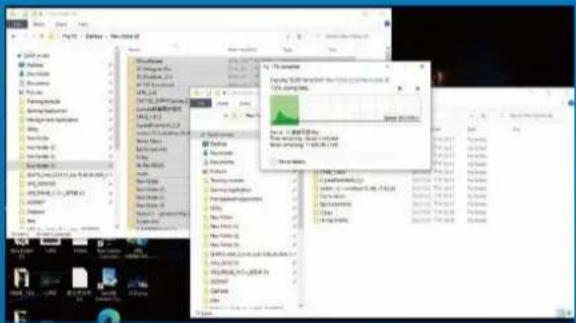
설치를 시작하기 전에 PC에 있는 중요한 데이터를 반드시 외장 HDD와 같은 외부 장치에 백업해 두십시오.
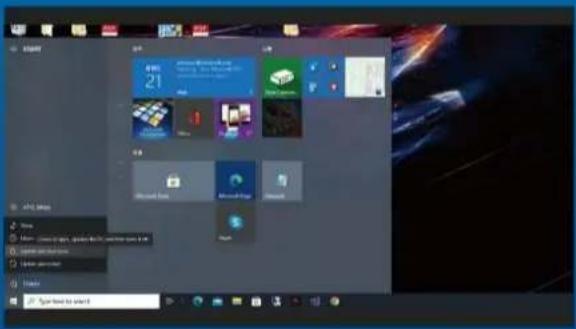
3.PC전원 끌기
데이터를백업한후에는PC를꺼야 설치가진행되는 중에 다른 구성품이 손상되는 것을 막을 수 있습니다.

이 조치는 PC와 구성품을 손상시킬 수 있는 잔류 전력을방전하는데 필요합니다.
*배터리 제거단계는 배터리를제거할수 있는 노트북에만 해당됩니다. 배터리를분리하는 방법은 사용 설명서를 참조하십시오.
설치

표준형Phillips스크루드라이버를사용하여뒤판에 있는 나사를 빼내십시오.
*제거 방법을 잘모를경우사용설명서를참조하십시오.

2.M.2PCIE슬롯 찾기 및 나사가 있는지 확인
M.2 PCIe 슬롯을 찾은 다음 SSD이 슬롯에 맞는지와 나사가있는지를확인하십시오.
*슬롯의 위치는 PC별로 다를 수 있습니다. 자세한 내용은 PC 사용설명서를 참조하십시오.
**대개의 경우 SSD를 제자리에 고정시켜 주는 나사는 노트북이 출고될때메인보드에설치되어있습니다.

3.M.2슬롯에 정렬하여 솔리드 스테이트 드라이브 삽입
소형Phillips스크루드라이버로 메인보드에있는 나사를 빼내십시오. SSD의 노치를 PCIe 슬롯의 릓지에맞춘다음비스듬하게끼우십시오. 마지막으로 밀어서 제자리에 완전히 고정시키십시오.
*이 슬롯은 풀 프루프 설계되었습니다. 솔리드 스테이트 드라이브와 슬롯의 핀에 해당하는 방향으로 SSD를 끼우십시오. 제품 손상을 피하려면 무리하게 삽입하지마십시오.
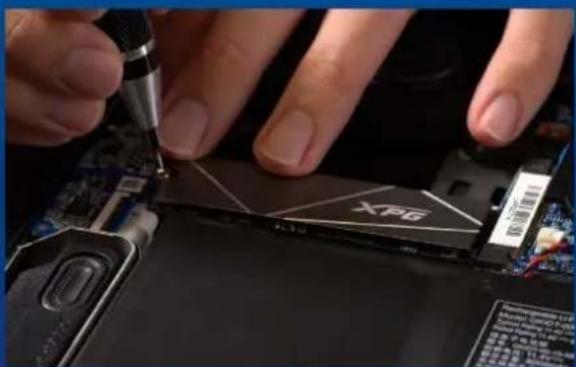
소형Phillips스크루드라이버로SSD를 제자리에 고정하십시오.
*나사를지나치게 조이지 마십시오.

*나사를 지나치게 조이지 마십시오. 나사와 뒤판이 손상될 수 있습니다.

6. 전원 코드 연결 및 PC 전원 켜기로 설치 완료
INSTALANDOUMSSDM.2 EMUMLAPTOPPC

- ADATA M.2 SSD
-십자 나사용 드라이버 - PS5

- PS5 소프트웨어가 최신 업데이트 버전인지 확인합니다.

- 모든 케이블과 장치의 연결을 끊습니다.
설치
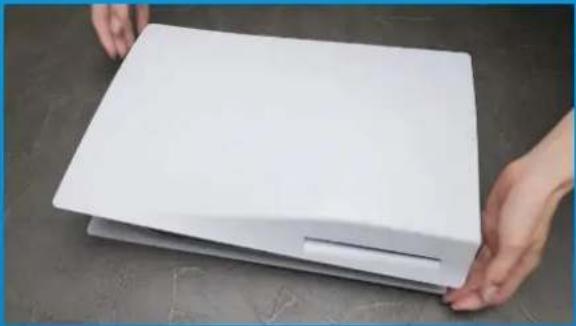
- 로고가 있는 면이 아래를 향하게 하여 PS5를 평평하게 내려놓습니다.
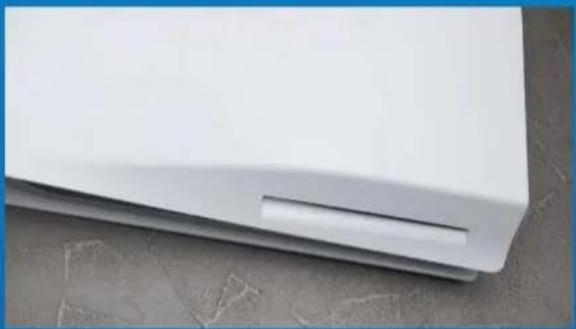
- PS5의 원쪽 상단 모서리를 원손으로 딱 잡습니다.

3.오른손으로 뒤판을 당긴 후 원쪽으로 밀어서 제거합니다.
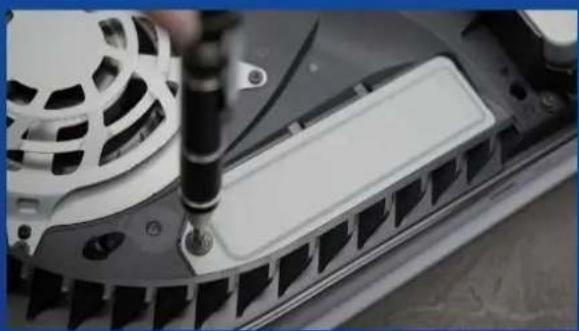
- 나사를 풀어서 확장 슬롯 커버를 빼냅니다.
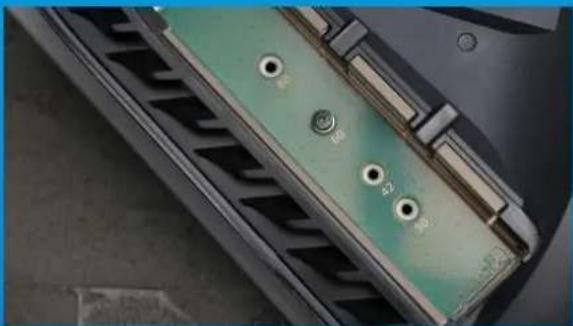
- 나사 한 개와 그 아래에 있는 모양의 스탠드오프를 제거합니다.
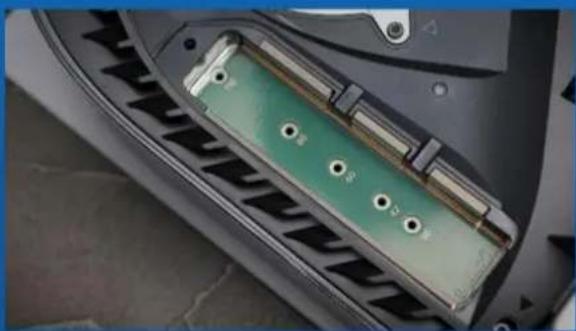
- M.2 품 팩터에 해당하는 구멍에 스탄드오프를 끼웁니다.
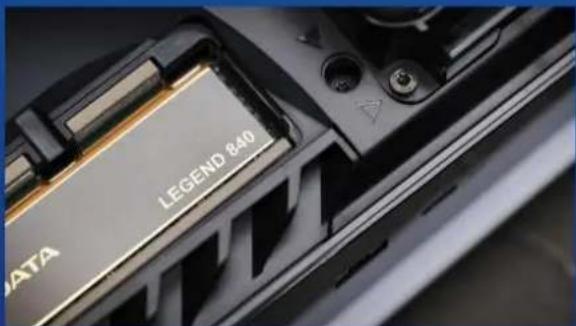
- 딸깍 소리가 날 때까지 SSD의 금색 커넥터를 해당 커넥터용 입력 노치 끼웁니다.
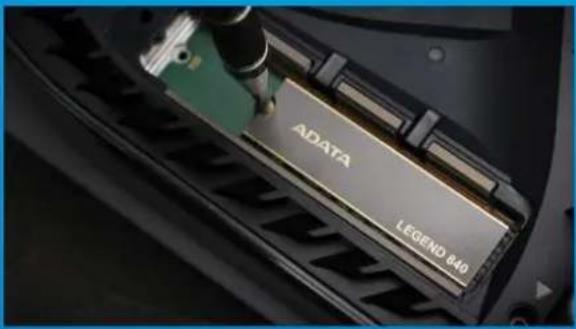
9.나사를 조여서 SSD를 고정합니다
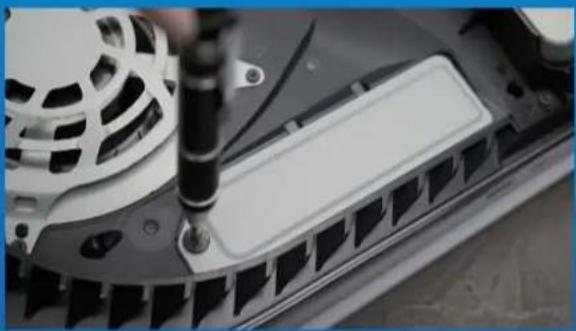
- 확장 슬롯 커버를 제자리에 도 설치합니다

- 뒤판을 도로 밀어 넣은 후 아래쪽으로 눌러서 제자리에 도로 설치합니다.

- 케이블을 다시 연결한 후 PS5 EQUINS. QUINS

13.리포맷 방법에 대한 지침에 따라시 포맷합니다.

- 설치가 완료되었습니다! 이제 게임이나 앱을 SSD에 저장할 수 있습니다.
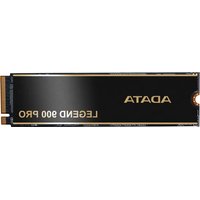

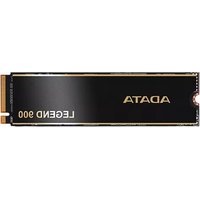


브랜드 : ADATA
모델 : LEGEND 970 Pro
카테고리 : SSD