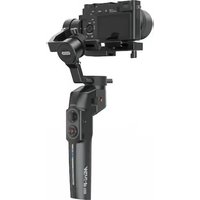
Moza Mini-P - 기타 카메라 액세서리 Gudsen - 무료 사용 설명서
기기 매뉴얼을 무료로 찾기 Moza Mini-P Gudsen PDF 형식.


사용자 질문 Moza Mini-P Gudsen
0 질문 이 기기에 대해. 알고 있는 것에 답하거나 자신의 질문을 하세요.
이 기기에 대한 새로운 질문하기
기기 설명서 다운로드 기타 카메라 액세서리 무료 PDF 형식! 매뉴얼 찾기 Moza Mini-P - Gudsen 전자 기기를 다시 손에 넣으세요. 이 페이지에는 기기 사용에 필요한 모든 문서가 게시되어 있습니다. Moza Mini-P 브랜드 Gudsen.
사용 설명서 Moza Mini-P Gudsen
Mini-P는 내장 리튬 배터리를 사용하므로 처음 사용하기 전에 먼저 Mini-P를 완전히 충전하여 배터리를 활성화하십시오. 배터리 잔량이 20% 미만이면 배터리 표시등이 깜박이기 시작하니 즉시 충전하십시오. Mini-P는 범용 Type-C 인터페이스를 사용하므로 스마트폰 충전기, 보조 배터리 등으로 Mini-P를 충전할 수 있습니다. 배터리가 가득 충전되면 자동으로 충전이 중단되니 충전기를 분리하십시오.
주의 :
1.배터리가 손상될 수 있으므로 배터리를 과도하게 충전하거나 방전하지 마십시오.
2. 장기간 배터리를 사용하지 않을 경우 약 3개월마다 충전하여 배터리를 활성화하십시오.
text_image
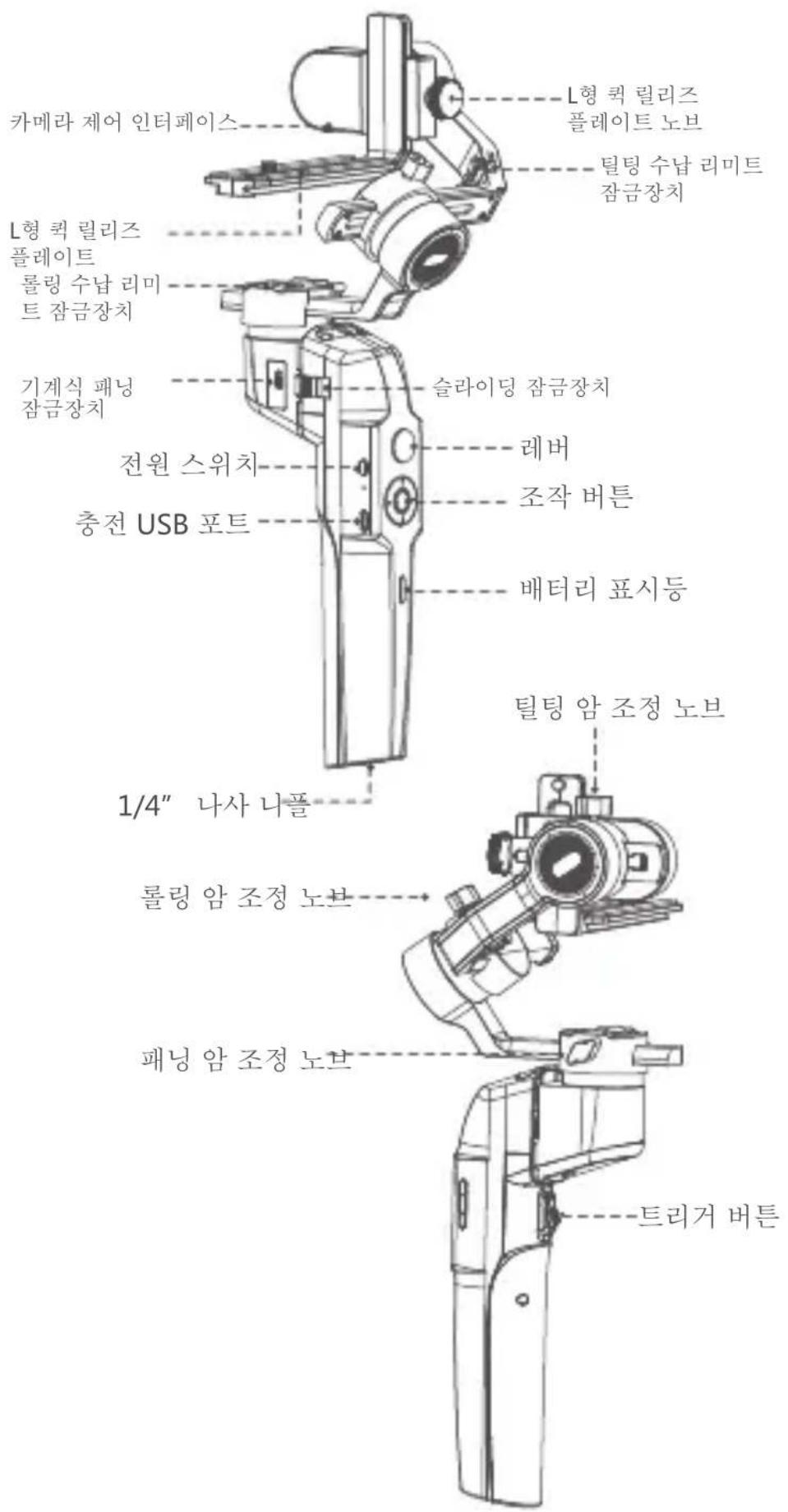
카메라 제어 인터페이스 L형 콕 릴리즈 플레이트 노브 틸팅 수납 리미트 잠금장치 L형 콕 릴리즈 플레이트 롤링 수납 리미 트 잠금장치 기계식 패닝 잠금장치 슬라이딩 잠금장치 전원 스위치 레버 조작 버튼 충전 USB 포트 배터리 표시등 1/4" 나사 니폴 틸팅 암 조정 노브 롤링 암 조정 노브 패닝 암 조정 노브 트리거 버튼스테빌라이저 설치
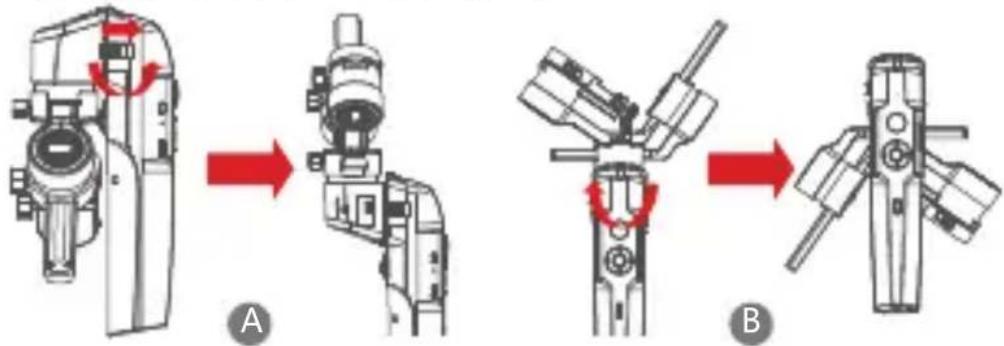
스테빌라이저 본체의 확장 및 접기
a.접은 상태에서
슬라이딩 잠금장치를 밀고 시계 반대방향으로 손잡이를180° 회전시킵니다. 제자리까지 돌리면 안전 잠금장치가 자동으로 횡겨 나옵니다.
b. 확장 상태에서
슬라이딩 잠금장치를 밀고 시계 방향으로 손잡이를180° 회전시킵니다. 제자리까지 돌리면 안전 잠금장치가 자동으로 횡겨 나 Oper니다.
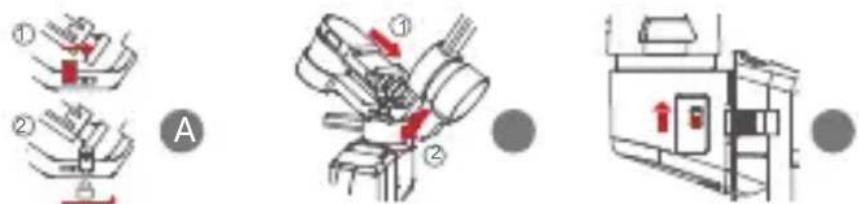
Mini-P에는 짐별 일부의 수납에 사용되는 3축 수납 잠금장치가 있습니다.
a. 롤링 암의 틸팅 수납 리미트 잠금장치를 밀고(그림 a 참조) 아래로 틸팅 암을 이동시킨 후(그림 b 참조), 틸팅 암의 L형 콤 릴리즈 플레이트 노브를 틸팅 수납 리미트 잠금장치의 홈 속에 놓으면, 틸팅 모터의 수납 위치 제한이 완료됩니다.
b. 롤링 암을 아래로 밀어서 롤링 암을 패닝 모터 실리콘 슬리브의 2개 보스 사이에 놓으면(그림 b 참조) 롤링 모터의 수납 위치 제한이 완료됩니다.
c. 기계식 패닝 잠금장치를 위로 올리면(그림 c 참조) 패닝 모터의 수납 위치 제한이 완료됩니다.
위의 절차를 역방향으로 조작하면 짐벌을 확장시킬 수 있습니다.
a. 삼각대를 스테빌라이저 바닥 부분의 1/4" 나사구멍 속에 돌려 넣고 단단히 고정시킵니다.
b.삼각대의 지지대 3개를 펼쳐서 삼각대를 수평의 테이블이나 지면에 놓습니다.
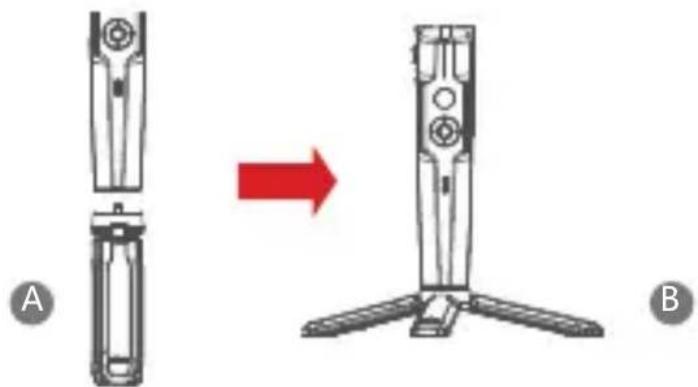
a. L형 콤 릴리즈 플레이트의 긴 쪽을 카메라 아래에 놓고 1/4" 나사를 사용하여 카메라를 고정시킵니다.
b. 짐벌의 L형 콤 릴리즈 플레이트 노브를 풀고 L형 콤 릴리즈 플레이트의 짧은 쪽을 콤 릴리즈 베이스 속에 넣은 후 노브를 잠-No다.
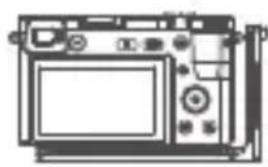
a. L형 콤 릴리즈 플레이트의 긴 쪽을 카메라 아래에 놓고 1/4" 나사를 사용하여 카메라를 고정시킵니다.
b. 짐벌의 L형 콤 릴리즈 플레이트 노브를 풀고, L형 콤 릴리즈 플레이트의 긴 쪽을 콤 릴리즈 베이스 속에 넣은 후 노브를 잠guide니다.
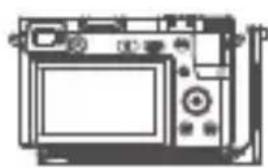
a. 스마트폰 홀더를 카메라 고정 나사를 통해 L형 콤 릴리즈 플레이트의 긴 변에 고정시키며, 스마트폰 홀더의 개구 방향은 뒤쪽을 한해야 합니다.
b. 스마트폰을 홀더에 넣을 때 스마트폰의 전원 버튼이나 음량 버튼이 끼지 않도록 주의 하십시오.
c. 짐벌의 L형 콤 릴리즈 플레이트 노브를 풀고 L형 콤 릴리즈 플레이트의 단변을 콤 릴리즈 베이스 속에 넣은 후 노브를 잠给你们.

!주의: 틸팅 암의 L형 콤 릴리즈 플레이트 노브를 풀어서 L형 콤 릴리즈 플레이트를 분해할 때 카메라나 스마트폰이 바닥으로 바로 떨어지지 않도록 카메라나 스마트폰을 잘 잡으십시오.
밸런스 조정
a.틸팅 암 조정 노브를 풀고 렌즈가 수평으로 앞으로 나올 때까지 앞뒤로틸팅 암을 조정한 후 노브를 잠급니다.
b. 렌즈가 위로 향할 때까지 카메라를 회전시키고 L형 콤 릴리즈 플레이트 노브를 풀어 렌즈가 수직으로 위를 향할 때까지 L형 콤 릴리즈 플레이트를 앞뒤로 조정한 후 노브를 잠급니다.
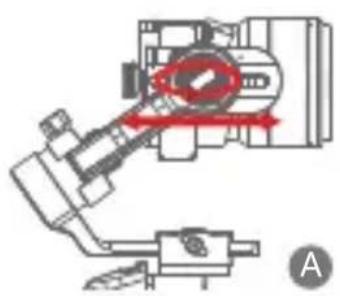
c. 롤링 암이 수평을 유지할 때까지 롤링 암 조정 노브를 풀고 롤링 암을 좌우로 조정한 후 노브를 잠ります.
d. 스테빌라이저를 수평으로 잡고 패닝 암을 지면과 평행을 이루도록 한 후, 패닝 암이 수평을 유지할 때까지 패닝 암 조정 노브를 풀어서 패닝 암을 좌우로 조정하고 노브를 잡资料显示.
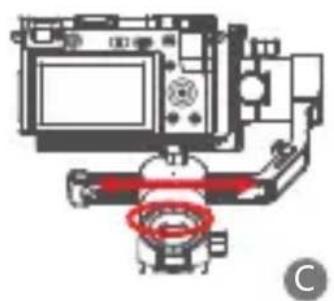
주의: 특정 축의 밸런스를 조정할 때, 먼저 해당 축의 모터 잠금을 해제하십시오. 해제하지 않으면 정확하게 조정할 수 없습니다. 밸런스가 맞지 않으면 모터의 작동 이상을 초래하여 발열, 불안정, 특정 기능 오작동, 배터리 수명 단축 등의 문제가 발생하므로, 반드시 밸런스를 조정한 후에 사용을 시작하십시오.
카메라 또는 스마트폰 연결
a. 스테빌라이저에 카메라를 설치하면 카메라 제어선을 사용해 스테빌라이저와 카메라를 연결할 수 있으며, 동시에 스마트폰의 MOZA Master App을 사용해 스테빌라이저를 제어할 수 있습니다.
b. 스테빌라이저에 카메라를 설치하고 스마트폰의 MOZA Genie App을 열어 스테빌라이저를 연결하면, 스테빌라이저를 통해 스마트폰의 사진 촬영이나 비디오를 제어할 수 있습니다.
버튼 조작
빠른 조작
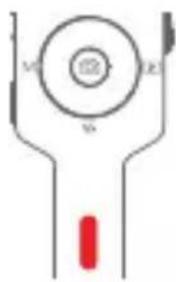
아래쪽 조작 버튼
- 더블클릭: 콑팔로우, 다시더블클릭하면cq 팔로우종료
- 세번클릭 : 인셉션, 다시세번클릭하면인셉션종료
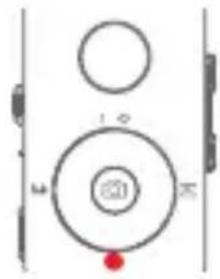
text_image
E 10 H ①레버 사용
-위로 이동:스마트폰 렌즈를 위로 회전
●아래로 이동:스마트폰 렌즈를 아래로 회전
- 좌측으로 이동:스마트폰 렌즈를 좌측으로 회전
- 우측으로 이동: 스마트폰 렌즈를 우측으로 회전 이동 폭이 클수록 회전 속도가 빨라집니다.
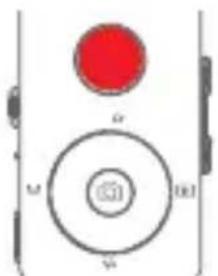
좌측 버튼을 더블 클릭하면 FPV 모드가
활성화되고 다시 더블 클릭하면 종료됩니다.
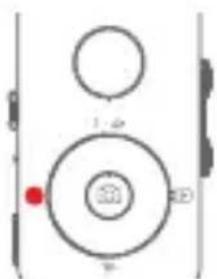
● 파란색표시등켜짐:배터리잔량 60%\~100%
- 파란색표시등이천천히감박임:배터리잔량 20%\~60%
● 파란색표시등이빠르게감박임:배터리잔량 0%\~20%
-오렌지색표시등이천천히瞼박임:스테빌라이저모터슬립
●파란색표시등및오렌지색표시등이빠르게감박임:FPV모드
text_image
M N E-파란색표시등및오렌지색표시등이교대로천천히감박임:업그레이드모드
- 빨간색표시둥켜짐:충전중
- 빨간색표시등꺼짐:충전완료
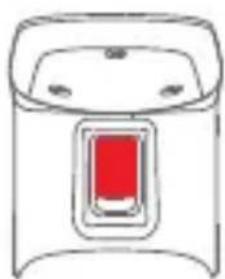
트리거 버튼
- 더블 클릭: 가운데로 돌아가기
-한번클릭:자동포커스(일부카메라는미지원) - 세번클릭:셀카모드로전환
- 누르고있기:틸팅팔로우로전환
- 트리거버튼을더블클릭한후손을폐지않고누르고있기: 전체잠금으로전환
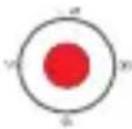 | 카메라 인터페이스에서 가운데 버튼 클릭 : 녹화 시작/중지는 비디오 모드에서만 유효하고 사진 모드에서는 유효하지 않습니다. |
| 비디오 모드 녹화 중에 가운데 버튼 더블 클릭 : 사진 촬영 | |
| 고급 타임랩스 촬영 모드에서 가운데 버튼 길게 누르기 : 타임랩스 촬영 포인트 이동 확인 | |
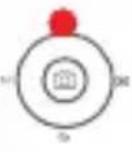 | 카메라 인터페이스에서 상단 버튼 클릭 : 인터페이스 메뉴 열기카메라 인터페이스에서 상단 버튼 더블 클릭 : 사진 모드/촬영 모드카메라 인터페이스에서 3S 상단 버튼 길게 누르기 : 전면 및 후면 렌즈 전환 |
 | 카메라 인터페이스에서 우측 버튼 클릭 : 앨범으로 이동해서 사진 보기보기가 끝난 후 우측 버튼을 클릭하면 카메라로 돌아갑니다. |
| 고급 타임랩스 촬영 모드에서 타임랩스 촬영 포인트를선택한 후 우측 버튼 길게 누르기 : 고급 타임랩스 촬영 시작/종료 | |
 | Focus 버튼 상단 버튼 누르기 : Focus+Focus버튼 상단 버튼 더블 클릭 : 자동 등속 Focus+ |
| Focus 버튼 하단 버튼 누르고 있기 : Focus-Focus 버튼 하단 버튼 더블 클릭 : 자동 등속 Focus- |
스테빌라이저 기능 소개
- 카메라, 스마트폰 사진 및 비디오 녹화 제어
a. 스테빌라이저에 카메라를 설치하면 카메라 제어선을 사용해 스테빌라이저와 카메라를 연결할 수 있으며, 카메라 모드에서 조작 버튼의 중간 버튼을 눌러서 사진을 찍을 수 있고, 촬영 모드에서 조작 버튼의 중간 버튼을 눌러 비디오를 시작하거나 종료할 수 있습니다.
b. 스테빌라이저에 스마트폰을 설치한 후 스마트폰의 MOZA Genie App을 열고 스테빌라이저를 연결하면 카메라 모드에서 조작 버튼의 중간 버튼을 클릭해서 사진을 찍을 수 있고, 촬영 모드에서 조작 버튼의 중간 버튼을 눌러 비디오를 시작하거나 종료할 수 있습니다.
c. 조작 버튼의 위 버튼을 더블 클릭하면 사진 모드/비디오 모드로 변환할 수 있습니다.
- 카메라 촬영 시 간편 리모컨
a.스마트폰 홀더를 통해 스마트폰을 유압식 짐별에 고정시킨니다.
b. "MOZA Master App" 을 열어 스테빌라이저를 연결하고 간편 리모컨 磨损에 진입합니다.
c.유압식 짐별을 회전시키면,간편 리모컨을 통해 스테빌라이저를 제어할 수 있습니다.
- 타임랩스 촬영
스마트폰의 MOZA Master App 또는 MOZA Genie App을 사용해 스테빌라이저를 연결하고, “크리에이티브 촬영” 버튼을 선택하면 여러가지 타임랩스 촬영 모드를 선택해 촬영할 수 있습니다.
● 양방향 시작
기본 상태에서 카메라의 제어 인터페이스가 노출될 수 있도록 카메라 손잡이 쪽을 틸탕 모터 근처에 설치합니다. 그러나 특수한 사용 장소에서는 카메라의 인터페이스 쪽을 틸탕 모터 근처에 설치해야만 정상적으로 사용할 수 있습니다.
역방향 설치가 필요한 주요 상황:
a. 카메라가 너무 넓어 수방향으로 설치할 수 없습니다.
b.사용하는 렌즈가 너무 무거워 순방향 설치 시에 밸런스를 조정할 수 없습니다.
역방향 설치 조작 순서:
L형 콤 릴리즈 플레이트의 짧은 쪽을 렌즈쪽 근처 방향으로 카메라 하단에 설치합니다. 롤링 암을 롤링 모터에 감아 180° 회전시켜 털팅 모터를 롤링 모터 좌측에 당도록 합니다.
c. L형 콤 릴리즈 플레이트의 짧은 쪽을 콤 릴리즈 베이스에 설치합니다.

flowchart
graph LR
    A["Image Display"] --> B["Camera Array"]
    B --> C["Sensor"]
    C --> D["Camera Setup"]
-스마트폰 촬영 시의 물체 추적
스테빌라이저를 스마트폰에 설치하고, 스마트폰의 MOZA Genie App을 열어 스테빌라이저를 연결합니다. 왼쪽 하단의 손 모양 물체 추적 모드 버튼을 클릭해 물체 추적 모드에 진입하고, 화면에서 추적 대상을 프레임 선택하면, 물체 추적 촬영을 시작할 수 있습니다.
- 인셉션
인셉션은 화면을 회전시키거나 거꾸로 촬영하는 데 사용됩니다. 다이얼 아래 버튼을 3 번 클릭하면 스테빌라이저가 인셉션 기능으로 진입합니다. 다이얼 좌측 버튼/우측 버튼을 클릭하면 패닝 모터가 좌측/우측으로 연속 회전을 시작합니다.
인셉션 모드에서 다이얼 아래 버튼을 3번 클릭하면 인셉션 기능이 종료됩니다.
• FPV
다이얼 좌측 버튼을 더블 클릭하면 FPV 모드가 큰 폭의 팔로우 동작을 수행할 수 있으며, 다이얼 좌측 버튼을 더블 클릭하면 FPV 전체 팔로우 모드로 진입합니다. FPV 모드에서 다이얼 좌측 버튼을 더블 클릭하면 FPV모드가 종료됩니다.
펌웨어 업그레이드
스마트폰 App을 사용한 펌웨어 업그레이드 방법
a. 스테빌라이저가 꺼진 상태에서 다이얼의 중간 버튼을 계속 누른 후, 전원 버튼을 길게 놀러서 표시듯이 깜받이면 편웨어 엄그레이드 상태에 진입한 것입니다.
b. MOZA Master App을 시작한 후 블루투스 아이콘을 클릭해 장치를 검색하고 여경합니다.
c. App이 자동으로 펌웨어 업그레이드 인터페이스로 진입합니다. 펌웨어 다운로드가 완료된 후 “업그레이드” 버튼을 클릭하면 업그레이드가 시작됩니다.
d. 업그레이드가 완료된 후 스테빌라이저를 다시 시작하고 자이로스코프 및 가속도계를 교정하면 사용을 시작할 수 있습니다. “MOZA Master App”을 연결하면 연결 인터페이스에서 편웨어 버전 번호를 확인할 수 있습니다.
펌웨어 업그레이드 방법: 상세한 내용은 페이지 푸터의 QR 코드를 스캔해 튜토리얼을 창조하십시오.
A주의
-
펌웨어를 업그레이드할 때 스테빌라이저의 배터리가 충분하고 스마트폰 네트워크 연결이 정상인지 확인하십시오.
-
업그레이드 과정 중에는 블루투스 연결을 차단하지 마십시오. 그렇지 않으면 업그레이드가 실패할 수 있습니다.
-
App을 사용해 업그레이드할 때, 업그레이드 과정 시간이 오래 걸릴 수 있으므로 인내심을 가지고 기다리십시오. 업그레이드가 실패하지 않도록 백그라운드로 App을 종료하거나 화면을 끌지 마십시오.
-
업그레이드에 실패한 경우 장치를 종료했다 다시 시작한 후 업그레이드가 완료될 때까지 업그레이드를 다시 시도하십시오.
5.MOZA Master App 및 MOZA Genie App은 모두 MOZA Mini P 스테빌라이저의 펌웨어를 업그레이드할 수 있습니다. 업그레이드 과정 중의 모든 문제에 대해서는 MOZA의 에프터서비스로 문의하십시오.
- 스테빌라이저 교정
스테빌라이저에 아래의 상황이 발생하면 교정해야 합니다.
a.장치 작동이 비정상인 경우.
b. 스테빌라이저 시작 후 수평 각도에 편차가 있으며 가운데로 돌아간 후에도 여전히 해결한 수 없는 경우
c.스테빌라이저 사용 환경으로 인해 편차가 생기는 경우.
교정 방법: 상세한 내용은 페이지 푸터의 OR 코드를 스캔해 튜토리얼을 참조하십시오.
-스마트폰 App
카메라를 사용해 촬영하는 경우, 직접 QR 코드를 스캔해 MOZA Master App을 다운로드하거나 스마트폰 앱스토어에서 직접 "MOZA Master"를 검색해 다운로드할 수 있습니다. (QR 코드를 다운로드하려면 페이지 푸터의 App을 참조하십시오)
!주의:
1.MOZA Master는 iOS 및 Android를 지원합니다.
2.스마트폰은 직접 스테빌라이저와 블루투스 페어링을 진행할 수 없고,반드시 MOZA Master App을 사용해야만 정상적으로 페어링할 수 있습니다.
스마트폰을 사용해 촬영하는 경우 직접 QR 코드를 스캔해 "MOZA Genie" (Android5.0이상, IOS9.0이상)를 다운로드하거나 스마트폰 앱스토어에서 직접 "MOZA Genie" 를 검색해 다운로드할 수 있습니다. ("QR 코드를 다운로드하려면 페이지 푸터의 App을 참조하십시오")

주의
- Mini-P에 스마트폰을 설치해 사진을 찍을 때는 전용 Mini-P 맞춤형 App "MOZA Genie" 를 사용해야 스테빌라이저의 각 기능을 더 편리하게 활용할 수 있습니다.
- 최신 버전의 App을 기준으로 사용하십시오. 최신 버전은 사전 통지 없이 업데이트될 수 있습니다.MOZA 웹사이트, 위 capt 계정 및 주요 앱스토어를 팔로우하십시오.
- 스마트폰은 직접 스테빌라이저와 블루투스를 페어링할 수 없고, 반드시 MOZA Genie App을 사용해야만 정상적으로 페어링할 수 있습니다.
제품 파라미터
| 짐별 사양 | |
| 적재 중량 | 130g~900g |
| 중량 | 710g |
| 사이즈(mm) | 확장 사이즈 : 305*51*166(L*W*H) |
| 접은 사이즈 : 198*166*102 | |
| 지원 스마트폰 크기 | 58 ~ 88mm |
| 배터리 수명 | 20 (h) |
| 배터리 사양 | 표준 전압 : 7.4 V |
| 배터리 용량 : 2000 mAh | |
| 충전 시간 | 1.5 (h) |
| 기계각 | 패닝 : 360° |
| 롤링 : 330° | |
| 틸팅 : 330° | |