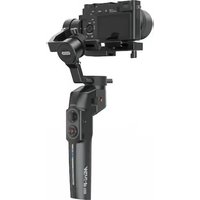
Moza Mini-P - Andere Kamera-Zubehör Gudsen - Kostenlose Bedienungsanleitung
Finden Sie kostenlos die Bedienungsanleitung des Geräts Moza Mini-P Gudsen als PDF.


Benutzerfragen zu Moza Mini-P Gudsen
0 Frage zu diesem Gerät. Beantworten Sie die, die Sie kennen, oder stellen Sie Ihre eigene.
Eine neue Frage zu diesem Gerät stellen
Laden Sie die Anleitung für Ihr Andere Kamera-Zubehör kostenlos im PDF-Format! Finden Sie Ihr Handbuch Moza Mini-P - Gudsen und nehmen Sie Ihr elektronisches Gerät wieder in die Hand. Auf dieser Seite sind alle Dokumente veröffentlicht, die für die Verwendung Ihres Geräts notwendig sind. Moza Mini-P von der Marke Gudsen.
BEDIENUNGSANLEITUNG Moza Mini-P Gudsen
Der MOZA Mini-P ist mit einem integrierten Lithium-Akku ausgestattet. Laden Sie den Akku vor dem ersten Gebrauch vollständig auf. Die LED-Betriebsanzeige blinkt, wenn der Akkustand unter 20 % beträgt. Laden Sie mit einem universellen USB-C-Kabel auf. Der Mini-P lässt sich über ein Telefonladegerät oder eine mobile Stromversorgung aufladen. Das Aufladen hält bei vollständiger Aufladung des Akkus automatisch an.
Hinweise:
- Den Akku nicht übermäßig auf- oder entladen. Dies kann den Akku beschädigen.
- Den Akku bei Nichtbenutzung alle 3 Monate auf- und entladen, um seine Funktionsfähigkeit zu erhalten.
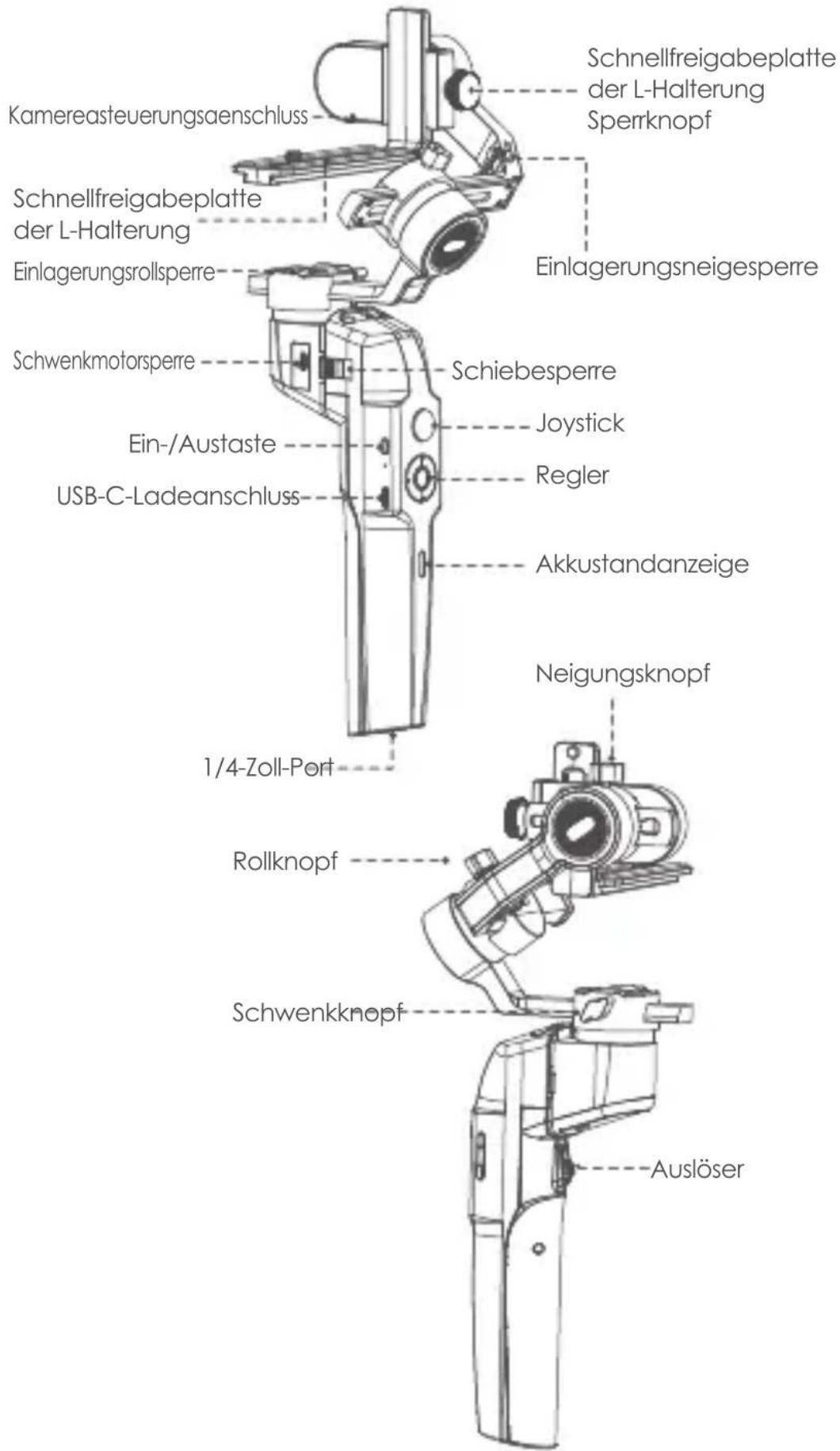
Übersicht über den Mini-P
text_image
Kamereasteuerungsaenschluss Schnellfreigabeplatte der L-Halterung Sperrknopf Einlagerungsrollspere Schwenkmotorsperre Ein-/Austaste USB-C-Ladeanschluss Schnellfreigabeplatte der L-Halterung Einlagerungsneigesperre Schiebesperre Joystick Regler Aktustandanzeige 1/4-Zoll-Port Neigungsknopf Rollknopf Schwenkknopf AuslöserInstallation des Mini-P
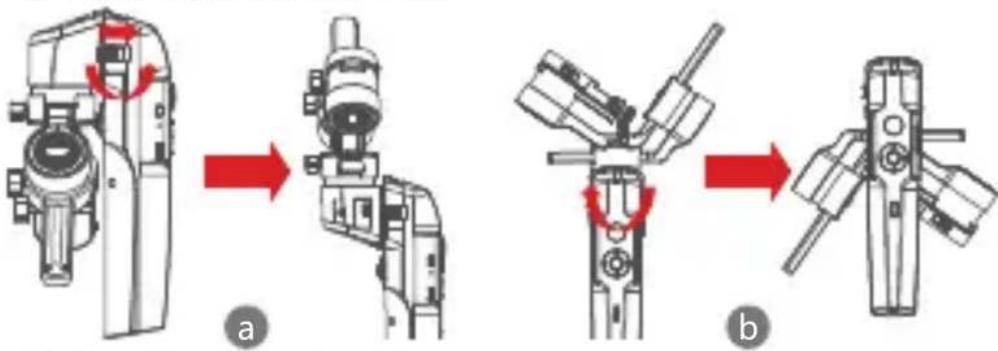
- Ausklappen und Einklappen des Mini-P-Hauptgehäuses
a. Einklappzustand
Die Schiebesperre verschieben und den Gimbal um 180° gegen den Uhrzeigersinn drehen. Er rastet automatisch ein.
b. Ausklappzustand
Die Schiebesperre verschieben und den Gimbal um 180° im Uhrzeigersinn drehen. Er rastet automatisch ein.
• Mini-P einlagem und ausklappen
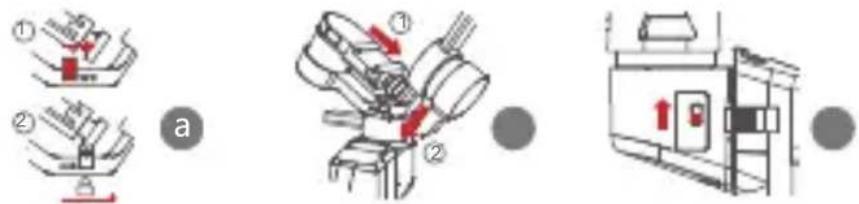
Der Mini-P ist mit einer Einlagerungssperre für die drei Achsen zum Einlagern des Gimbals versehen, um Bewegungen zu unterbinden.
a. Die Neigungseinklappsperre am Rollarm (Bild a) verschieben, den
Neigungsarm nach unten schieben (Bild b) und den Verriegelungsknopf der L-Halterung in die Neigungsspermut setzen; damit ist die
Einlagerungsvorbereitung für den Neigungsmotor abgeschlossen.
b. Den Rollarm nach unten schieben und den Rollarm zwischen die 2
Vorsprünge an der Silikonhülse des Schwenkmotors bringen (Bild b); damit ist die Einlagerungsvorbereitung für den Rollmotor abgeschlossen.
c. Die Schwenkmotorsperre nach oben schieben (Bild c); damit ist die Einlagerungsvorbereitung für den Schwenkmotor abgeschlossen.
Zum Ausklappen des Gimbals die obenstehenden Schritte in umgekehrter Reihenfolge durchführen.
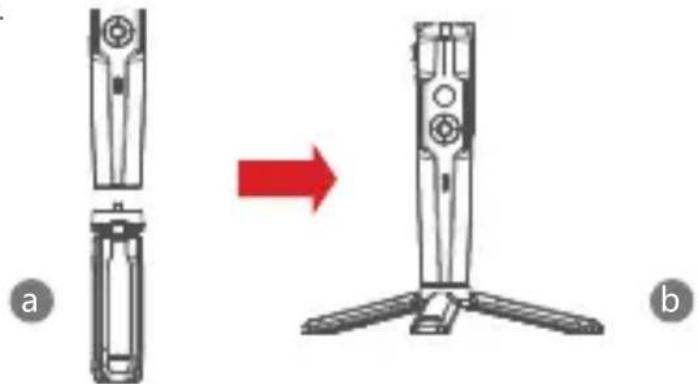
a. Das Stativ fest in die 1/4-Zoll-Öffnung an der Unterseite des Gimbals schrauben.
b. Die drei Stützfüße ausfahren und den Gimbal auf einem flachen Untergrund aufstellen.
• Montage der Kamera
Horizontale Montage
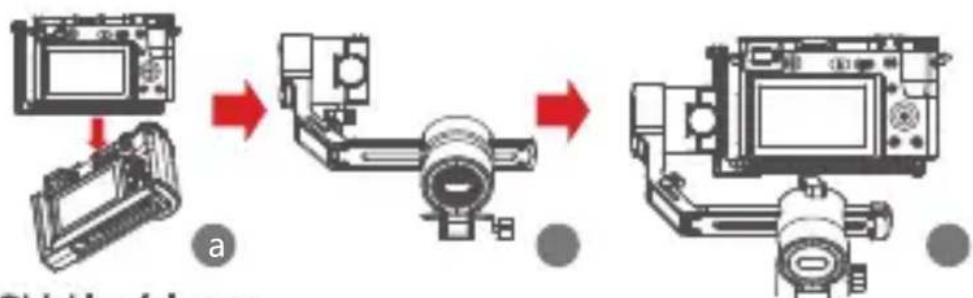
a. Die längere Seite der L-Halterung unter die Kamera bringen und die Kamera mit einer 1/4-Zoll-Schraube befestigen.
b. Den Sperrknopf der Schnellfreigabeplatte der L-Halterung lösen, die kürzere Seite der Schnellfreigabeplatte der L-Halterung in die Mitte der Schnellfreigabebasis schieben und dann den Knopf feststellen.
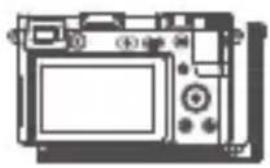
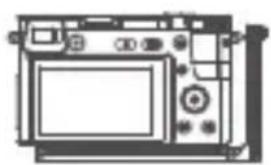
a. Die längere Seite der L-Halterung unter die Kamera bringen und die Kamera mit einer 1/4-Zoll-Schraube befestigen.
b. Den Sperrknopf der Schnellfreigabeplatte der L-Halterung lösen, die längere Seite der Schnellfreigabeplatte der L-Halterung in die Mitte der Schnellfreigabebasis schieben und dann den Knopf feststellen.
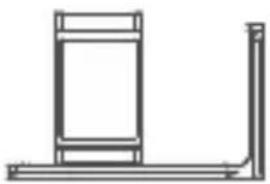
a. Den Telefonhalter an der längeren Seite der Schnellfreigabeplatte der L-Halterung mit einer 1/4-Zoll-Schraube fixieren. Dabei darauf achten, dass die Seite mit Klemmen nach hinten weist.
b. Das Telefon in den Telefonhalter setzen und dabei darauf achten, dass die Klemmen nicht die Ein-/Austaste oder die Lautstärketaste berühren.
c. Den Sperrknopf der Schnellfreigabeplatte der L-Halterung lösen, die kürzere Seite der Schnellfreigabeplatte der L-Halterung in die Mitte der Schnellfreigabebasis schieben und dann den Knopf feststellen.
Hinweis: Telefon oder Kamera beim Lösen des Sperrknopfs der
Schnellfreigabeplatte der L-Halterung und Entfernen der Schnellfreigabeplatte der L-Halterung festhalten. Dies verhindert ein Herabfallen des Mobiltelefons oder der Kamera.
Balance anpassen
a. Den Neigungsknopf lösen, den Neigungsarm nach hinten und vorne justieren, bis sich das Objektiv horizontal nach vorne bewegt. Dann den Knopf feststellen.
b. Die Kamera drehen, bis das Objektiv nach oben gerichtet ist, den Sperrknopf der Schnellfreigabeplatte der L-Halterung lösen und die Schnellfreigabeplatte der L-Halterung nach hinten und vorne justieren, bis das Objektiv gerade nach oben gerichtet (nivelliert) ist. Dann den Knopf feststellen.
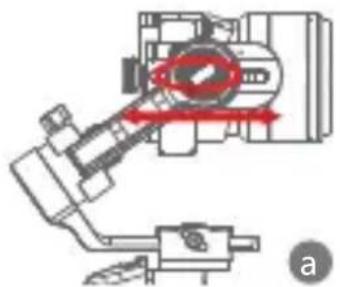
c. Den Rollknopf lösen, den Rollarm nach rechts und links justieren, bis er horizontal bleibt, und dann den Knopf feststellen. Die Kamera oder das Telefon sollte nivelliert sein und in der gewünschten Ausrichtung (oben oder unten) bleiben.
d. Den Stabilisator horizontal halten und Schwenkarm parallel zum Boden ausrichten. Dann den Schwenkknopf lösen, den Schwenkarm nach links und rechts justieren, bis er horizontal bleibt, und den Knopf feststellen. Kamera oder Telefon sollte nivelliert sein und in der gewünschten Ausrichtung (Neigen, Schwenken, Rollen) bleiben, ohne dass mit der Hand gehalten zu werden.
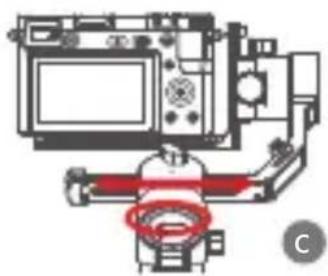
Hinweis: Beim Einstellen des Achsgleichgewichts zunächst die Motorsperre der Achse entriegeln, da sonst keine genaue Einstellung möglich ist; wird das Gleichgewicht nicht präzise justiert, arbeitet der Motor nicht einwandfrei, und es kommt zu Motorüberhitzung, instabilen Videobildern, der Nichtverfügbarkeit bestimmter Funktionen und einer kürzeren Akkulebensdauer. Daher muss vor dem Einstellen des Gimbals das Gleichgewicht unbedingt hergestellt werden.
Kamera oder Mobiltelefon verbinden
a. Nach dem Installieren der Kamera am Gimbal müssen Sie das Kamerasteuerkabel zwischen der Kamera und dem Gimbal anschließen; dann können Sie den Gimbal über die MOZA Master App steuern.
b. Nach dem Installieren des Mobiltelefons am Gimbal die MOZA Genie App öffnen und eine Verbindung mit dem Stabilisator herstellen; dann können Sie mit dem Telefon Steuervorgänge zum Aufnehmen von Fotos oder Videos über den Gimbal vornehmen.
Hinweis: Für die Kamerafunktionen die MOZA Master App verwenden. Für die Mobiltelefonsteuerung die MOZA Genie App verwenden.
Tastenfunktionen
Vereinfachte Bedienung
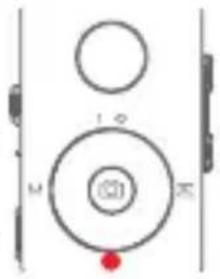
Abwärtstaste
- Zweimal drücken: Sportausrüstungsmodus; erneut zweimal drücken:, um den Sportausrüstungsmodus zu verlassen
- Dreimal drücken: Anfangsmodus; erneut dreimal drücken; um den Anfangsmodus zu verlassen
text_image
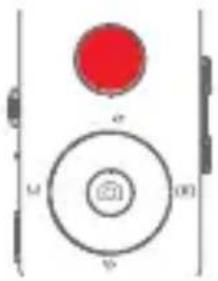
1 2 3Joystick
- Nach oben: Telefonkamera richtet sich nach oben
- Nach unten: Telefonkamera richtet sich nach unten
• Nach links: Telefonkamera richtet sich nach links - Nach rechts: Telefonkamera richtet sich nach rechts
Die Kamerabewegungsgeschwindigkeit nimmt zu, je stärker der Joystick bewegt wird
text_image
U B (0) (1)Verfolgungsfunktion
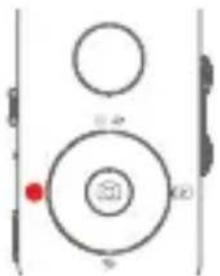
- Linkstaste
Linkstaste zweimal drücken: FPV-Modus. Zum Anhalten erneut zweimal drücken
text_image
① ② ③Akkustand prüfen
Statusanzeige
- Blaues Licht leuchtet durchgängig: Akkustand von 60 % bis 100 %
- Blaues Licht blinkt langsam: Akkustand von 20 % bis 100 %
- Blaues Licht blinkt schnell: Akkustand von 0 % bis 20 %
- Orangefarbenes Licht blinkt langsam: Gimbal-Motor tritt in den Ruhezustand ein
- Blaues und orangefarbenes Licht blinken schnell: FPV-Modus
- Blaues und orangefarbenes Licht blinken abwechselnd langsam: Firmware-Aktualisierungsmodus.
- Rotes Licht leuchtet durchgängig: Aufladung
- Rotes Licht aus: Akku ist aufgeladen
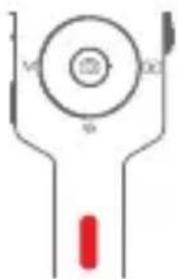
- Zweimal drücken: Erneut zentrieren
- Einmal drücken: Autofokus (einige Kameras werden nicht unterstützt)
• Dreimal drücken: In Selfie-Modus wechseln - Gedrückt halten In Neigungsverfolgungsmodus umschalten
- Zweimal drücken und halten: In Vollsperrungsmodus umschalten
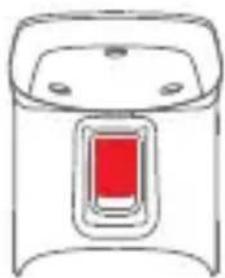
Taste W dreimal drücken: Automatische Abstimmung
Ein-/Austaste
Einmal drücken: Ruhezustand
Lange drücken: Ein-/Ausschalten
Steuerung über MOZA Genie App

 | Die mittlere Taste an der Kameraschnittstelle drücken: Videomodus: Aufnahme starten/anhalten; Fotomodus: Foto aufnehmen |
| Die mittlere Taste im Videomodus zweimal drücken: Während der Aufnahme ein Foto machen | |
| Mittlere Taste lang drücken: Zeitversatzpunkte bestätigen (im erweiterten Zeitversatzmodus) | |
 | Obere Taste einmal drücken: Menü öffnenObere Taste zweimal drücken: zwischen Videomodus/Fotomodus umschaltenObere Taste 3 s lang drücken: zu Frontkamera/Rückkamera umschalten |
 | Rechtstaste einmal drücken: Wiedergabe der Fotos im Album Zum Zurückkehren zur Kamera erneut einmal drücken |
| Nach der Einstellung der Zeitversatzpunkte Rechtstaste lang drücken: erweiterte Zeitversatzaufnahme starten/anhalten (im erweiterten Zeitversatzmodus) | |
 | Taste T gedrückt halten: Heranzoomen (Zoom +)Taste T zweimal drücken: Automatisch mit konstanter Geschwindigkeit heranzoomen |
| Taste W gedrückt halten: Herauszoomen (Zoom -)Taste W zweimal drücken: Automatisch mit konstanter Geschwindigkeit herauszoomen |
Funktionsbeschreibung des Gimbals
- Kamera oder Telefon zum Aufnehmen eines Videos oder Fotos steuern
a. Die Kamera am Gimbal installieren; dann mit dem Auslösekabel den Gimbal und die Kamera verbinden. Die mittlere Taste einmal drücken, um ein Foto im Fotomodus aufzunehmen. Die mittlere Taste einmal drücken, um die Aufnahme im Videomodus zu starten/anzuhalten.
b. Das Telefon am Gimbal installieren, die MOZA Genie App aktivieren und mit der MOZA Genie App eine Verbindung zum Gimbal herstellen. Die mittlere Taste einmal drücken, um ein Foto im Fotomodus aufzunehmen. Die mittlere Taste einmal drücken, um die Aufnahme im Videomodus zu starten/anzuhalten.
c. Die obere Taste zweimal drücken, um zwischen Videomodus/Fotomodus umzuschalten.
• Bewegungsabbildsteuerung
(Erfordert 2 Smartphones: eines am Gimbal und eines zum Steuern der Abbildung. Wenn die Kamera auf dem Gimbal verwendet werden soll, wird nur ein Smartphone benötigt.)
a. Das Smartphone mit dem Telefonhalter auf den Gimbal setzen.
b. Mit einem zweiten Smartphone die App „MOZA Master“ öffnen, eine Verbindung zum Gimbal herstellen und den Modus zur Bewegungsabbildsteuerung aufrufen.
c. Das zweite Smartphone zum Steuern der Gimbalbewegung drehen.
• Zeitversatz
Mit der MOZA Master App oder der MOZA Genie App eine Verbindung zum Gimbal herstellen und die Schaltfläche „Kreatives Video“ wählen; es werden mehrere Zeitversatzmodi für die Aufnahme präsentiert.
• Bidirektionaler Start
Standardmäßig ist der Kameragriff in der Nähe des Neigungsmotors angebracht, damit der Kamerasteuerungsanschluss freiliegt. In einigen besonderen Fällen muss jedoch der Kamerasteuerungsanschluss für den normalen Gebrauch in der Nähe des Neigungsmotors angebracht sein. In folgenden Situationen ist eine solche umgekehrte Anbringung erforderlich:
a. Die Kamera ist zu breit für eine Anbringung vorne.
b. Das verwendete Objektiv ist zu schwer und führt bei Anbringung vorne zu einem Ungleichgewicht.
Schritte zur umgekehrten Anbringung:
a. Die kürzere Seite der L-Halterung neben das Objektiv bringen und an der Unterseite der Kamera anbringen.
b. Die Rollachse um 180° um den Rollmotor drehen; nun befindet sich der Neigungsmotor links vom Rollmotor.
c. Die kürzere Seite der L-Halterung an der Freigabebodenplatte anbringen.
flowchart
graph LR
    A["Device Input"] --> B["Image Display"]
    B --> C["Camera Array"]
    C --> D["Output"]
- Objektverfolgung
Das Smartphone am Mini-P installieren und die MOZA Genie App öffnen und eine Verbindung mit dem Stabilisator herstellen; auf die handförmige Schaltfläche unten links klicken, um den Objektverfolgungsmodus aufzurufen, und das Verfolgungsobjekt auf dem Bildschirm auswählen, um mit der Objektverfolgungsaufnahme zu beginnen.
• Anfangsmodus
Der Anfangsmodus dient der Steuerung der Kamera zur Drehung in Rollrichtung bei der vertikal umgekehrten Aufnahme und der Drehung von Bildmaterial. Die Taste am Regler dreimal drücken, um den Anfangsmodus aufzurufen. Die Links/Rechts-Taste am Regler drücken; der Motor dreht sich automatisch nach links/rechts.
Die Taste am Regler dreimal drücken, um den Anfangsmodus zu beenden.
PPV
Die Taste am Regler zweimal drücken, um
Weitwinkel-FPV-Bewegungsverfolgung zu aktivieren. Die Links-Taste am Regler zweimal drücken, um den FPV-Modus aufzurufen. Im FPV-Modus die Links-Taste am Regler zweimal drücken, um den FPV-Modus zu beenden.
- Firmware-Aktualisierung über mobile App:
a. Bei ausgeschaltetem Gimbal die mittlere Taste lang drücken, dann die Ein/Aus-Taste mit der anderen Hand drücken, bis die Akkuanzeige zu blinken beginnt (Startmodus).
b. Die MOZA Master App starten und Bluetooth drücken, um nach einem Gerät zu suchen und eine Verbindung damit herzustellen.
c. Die App ruft automatisch die Firmware-Aktualisierungsansicht auf. Nach Abschluss des Firmware-Downloads auf „Aktualisierung“ klicken, um mit der Aktualisierung zu beginnen.
d. Nach abgeschlossenem Upgrade den Gimbal aus- und wieder einschalten. Dann Gyroskop und Beschleunigungsmesser kalibrieren, um den Gimbal betriebsbereit zu machen. Sie können eine Verbindung zur „MOZA Master App“ herstellen, um die Versionsnummer des Mini-P zu prüfen.

Hinweis:
- Achten Sie darauf, dass der Gimbal vollständig aufgeladen und Computer oder Mobiltelefon während der Aktualisierung mit dem Netzwerk verbunden ist.
- Trennen Sie während der Aktualisierung nicht die Stromversorgung, das USB-Kabel oder die Bluetooth-Verbindung. Andernfalls schlägt die Aktualisierung fehl.
- Die App-Aktualisierung nimmt einige Zeit in Anspruch; bitte haben Sie Geduld. Beenden Sie die App nicht, schalten Sie sie nicht in den Hintergrund und schalten Sie nicht den Bildschirm aus, um einen Fehlschlag zu vermeiden.
- Bei einem Misserfolg starten Sie den Gimbal neu und versuchen Sie es dann erneut, bis die Aktualisierung abgeschlossen ist.
- Die Firmware des MOZA Mini-P lässt sich sowohl über die MOZA Master App als auch die MOZA Genie App aktualisieren. Wenn während des Aktualisierungsvorgangs Fragen auftreten, wenden Sie sich bitte an unseren Kundendienst.
- Kalibrierung
In folgenden Fällen muss der MOZA Mini-P kalibriert werden:
a. Das Gerät arbeitet nicht einwandfrei.
b. Nach dem Einschalten liegt eine Abweichung von der Horizontalen vor (nicht nivelliert), die sich auch durch Ein-Klick-Neuzentrierung nicht beheben lässt.
c. Abweichung aufgrund der Einsatzumgebung des Gimbals.
Kalibrierungsverfahren: Für nähere Informationen den QR-Code am Ende der Seite scannen.
- Mobile App
Wenn Sie eine Kamera auf dem Gimbal verwenden, können Sie den QR-Code zum Herunterladen der MOZA Master App scannen oder „MOZA Master“ im App-Store direkt suchen und herunterladen. (Siehe QR-Code für App-Download am Ende der Seite.)
Hinweis:
- MOZA Master unterstützt die Mobiltelefonsysteme iOS und Android.
- Das Smartphone lässt sich nicht direkt über Bluetooth mit dem Gimbal koppeln. Verwenden Sie zum Verbinden die MOZA Master App.
Wenn Sie ein Mobiltelefon am Gimbal verwenden, können Sie den QR-Code zum Herunterladen der App „MOZA Genie“ (Android 5.0 oder höher, iOS 9.0 oder höher) scannen oder „MOZA Genie“ im App-Store direkt suchen und herunterladen. (Siehe QR-Code am Ende der Seite.)

Hinweis
- Bei Verwendung des Mini-P mit einem Mobiltelefon sollte die App „MOZA Genie“ verwendet werden, da sie speziell für den Mini-P vorgesehen ist und eine kreativere Nutzung der verschiedenen Gimbalfunktionen ermöglicht.
- Bitte prüfen Sie die neueste Version der App, da diese unangekündigt geändert werden kann. Updates und die neuesten Informationen erhalten Sie auf der offiziellen Website von MOZA, auf unserem abonnierbaren WeChat-Account und in Mobiltelefongeschäften.
- Das Smartphone und Bluetooth des Mini-P lassen sich nicht direkt koppeln; Sie müssen das Smartphone und den Mini-P mit der MOZA Genie App verbinden.
Technische Daten des Produkts
| Technische Daten | |
| Traglast 130 g bis 900 g | |
| Gewicht | 710 g |
| Abmessungen (mm) | Gimbal (aufgeklappt) 305 x 51 x 166 |
| Gimbal (eingeklappt) 198 x 166 x 102 | |
| Unterstützte Telefongrößen | 58 bis 88 mm |
| Akkulaufzeit | 20 (h) |
| Technische Daten des Akkus | Standardspannung: 7,4 V |
| Akkukapazität: 2000 mAh | |
| Ladezeit | 1,5 (h) |
| Mechanischer Endpunktbereich | Schwenken: 360° |
| Rollen: 330° | |
| Neigen: 330° | |