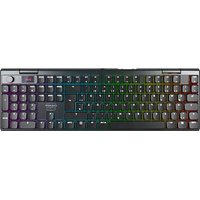
MX BOARD 5.0 - 키보드 Cherry - 무료 사용 설명서
기기 매뉴얼을 무료로 찾기 MX BOARD 5.0 Cherry PDF 형식.


| 제품 유형 | 기계식 키보드 |
| 브랜드 | Cherry |
| 모델 | MX BOARD 5.0 |
| 폼 팩터 | 풀사이즈 (104키) 숫자 패드 포함 |
| 크기 (가로 x 세로 x 높이) | 430 x 140 x 40 mm |
| 무게 | 1.0 kg |
| 연결 방식 | USB 2.0 (분리형 케이블) |
| 케이블 길이 | 1.8 m |
| 스위치 종류 | Cherry MX (적축, 갈축, 흑축, 청축) |
| 키 롤오버 | N-키 롤오버 (NKRO) |
| 백라이트 | 없음 |
| 키캡 재질 | PBT 이중 사출 |
| 레이아웃 | ANSI (미국) |
| 손목 받침대 | 분리형, 자석 |
| 폴링 레이트 | 1000 Hz |
| OS 호환성 | Windows, macOS, Linux |
| 소프트웨어 | CHERRY 유틸리티 소프트웨어 |
| 보증 기간 | 2년 |
| 청소 | 압축 공기나 물에 적신 천 사용; 먼저 플러그를 뽑으세요 |
| 안전 | 액체 피하기; 청소 중에는 플러그 뽑기 |
| 예비 부품 | 키캡, USB 케이블 (표준 미니 USB) |
자주 묻는 질문 - MX BOARD 5.0 Cherry
사용자 질문 MX BOARD 5.0 Cherry
0 질문 이 기기에 대해. 알고 있는 것에 답하거나 자신의 질문을 하세요.
이 기기에 대한 새로운 질문하기
기기 설명서 다운로드 키보드 무료 PDF 형식! 매뉴얼 찾기 MX BOARD 5.0 - Cherry 전자 기기를 다시 손에 넣으세요. 이 페이지에는 기기 사용에 필요한 모든 문서가 게시되어 있습니다. MX BOARD 5.0 브랜드 Cherry.
사용 설명서 MX BOARD 5.0 Cherry
CHERRY는 1967년부터 컴퓨터에 대한 혁신적인 입력 시스템을 개발 및 생산해왔습니다. 이새롭고 성능 좋은 기기를 통해 품질, 안정성, 디자인의 차이를 느끼실 수 있을 것입니다.
항상 정품 CHERRY 장비를 주문하여 주십시오. CHERRY MX BOARD 5.0는 다음과 같은 특징이 있습니다.
- 특허 등록된 인체공학적 솔루션이 적용되었으며, 더욱 커지고, 개별적으로 조정 가능한 손목 보호대가 포함된 기계식 유선 키보드
- 이중 사양 및 고무 엘리먼트를 적용하여 보다 안정적이며 미끄러지지 않는 디자인의 받침
- 알루미늄 프레임
- CHERRY Performance Key 키드용 제품 (10.1 "Performance Key 키트" 참조)
- 5 천만 번 이상의 키 조작에도 여전히 전설적인 CHERRY MX 키 모들의 정밀한 반응을 느낄 수 있습니다. 모듈은 100% 독일에서 개발하고 생산합니다.
-다양한 조명 효과가 가미된,감광식 화이트키 조명 - 원도우 키 차단 기능: 실수로 작동하는 것을 방지하기 위해 디자인된 개폐식 원도우 키
- 전면적으로 적용된 N 키 롱오버 기능 : 모든 키를 동시에 눌러도 고스트 키 효과가 방지 됨
다른 제품과 다운로드에 관한 자세한 정보는 www.cherry.de 를 참조하십시오.
1 키보드 연결
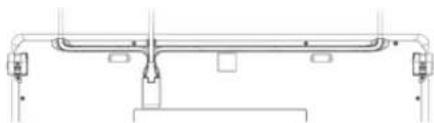
1 키보드 아랫면에 있는 케이블 채널 중 하나
에 케이블을 연결하여, 이 케이블이 키보드
뒤 왼쪽, 가운데 또는 오른쪽으로 이어져 나
올 수 있도록 합니다.
2 PC/ 노트북의 USB 포트에 키보드를 연결합니다.
키보드는 별도의 소프트웨어 설치 없이 바로 사용할 수 있습니다. 때때로 키보드의 펌웨어가 최신 버전인지 확인하십시오 (9.3 "펌웨어 업데이트 " 참조).
2 손목 보호대 설치
1 손목 보호대를 키보드 가까이에 위치시키세요.
2 손목 보호대를 키보드 중앙에 오도록 정렬하세요.
3 키보드의 앞쪽 모서리와 손목 보호대의 뒤쪽 모서리를 들어 올리세요.
4 키보드를 살짝 놀러 아래로 내린 후 손목 지지대 방향으로 다시 내리십시오.
고정 탱이 키보드 모서리의 공간 안으로 미끄러져 들어 갑니다.
3 키보드와 손목 보호대의 기울기를 조정하세요
받침은 키보드 뒤쪽 모서리와 손목 보호대의 양쪽 모서리에 있습니다. 손목 보호대를 설치하신 후 키보드를 7 가지 형태로 조정하실 수 있습니다.
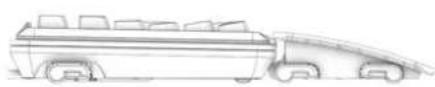
1 해당 받침을 퍼거나 접으세요.
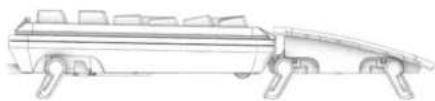
2필요할 경우 손목 보호대를 다시 설치하세요.
사용 안내서
볼륨 조절을 위한 기호가 F1 부터 F3 키에 하위 기능으로 있습니다.
- 볼륨을 조절하려면 FN 키와 해당 키 (표 참조)를 누릅니다.
예:
소리를 켜거나 끌려면 FN 키와 F1 키 (5)를 누릅니다.
키는 다음 기능을 가지고 있습니다.
| 키 | 기능 |
| F1 | 소리 켜기 / 끄기 |
| F2 | 소리 줄이기 |
| F3 | 소리 키우기 |
5 조명 조정
키의 배경 조명은 10 단계로 변경하거나 끌 수 있습니다.
또한,조명 효과도 설정할 수 있습니다.6"조명 효과 조정"의 설명을 참조하세요.
키 백라이트 조정을 위한 기호가 F5 부터 F7 키 에 하위 기능으로 있습니다.
- 백라이트를 조정하려면 FN 키와 해당 키 (표 참조) 를 누릅니다.
예:
백라이트를 켜거나 끌려면 FN 키와 F5 키
( )를 누릅니다.
키보드의 백라이트가 켜져 있거나 꺼져 있습니다.
밝기를 조정할때 CHERRY 키 ( ◊) 위의 LED 가한 번 깜박여 최고 또는 최저 단계에 도달한 상태인지 알 수 있게 해줍니다.
설정이 키보드에 저장됩니다.
키는 다음 기능을 가지고 있습니다:
| 키 | 기능 |
| F5※× | 백라이트 켜기 / 끄기( 백라이트를 다시 켜는 경우 , 키는 마지막으로 설정한 밝기로 켜집니다 .) |
| F6※√ | 백라이트 10% 어둡게 |
| F7※^ | 백라이트 10% 밝게 |
6조명 효과 조정
모든 키에서 계속 켜져 있는 배경 조명(5 "조명 조정" 참조) 외에 다음과 같은 2 개의 조명 효과를 선택하실 수 있습니다.
명칭 효과
| Breath | 조명이 밝고 어두운 상태 사이에서지속적으로 전환됩니다. |
| Pulse | 조명이 일정한 간격으로 두 번 매우밝게 켜져서 심박과 같은 효과를 발생시킵니다. |
이 두 가지 효과의 속도 역시 조절하실 수 있습니다(6.2"조명 효과 속도 조정"참조).
6.1 조명 효과 선택
- FN 키와 F12 키{F12}를 누르세요. 조명 효과가 다음과 같은 순서로 전환됩니다: Breath, Pulse 및 조명 효과 없음 (상시 배경 조명 ).
설정은 키에 저장됩니다.
6.2 조명 효과 속도 조정
조명 효과의 속도는 4 단계로 조정할 수 있습니다. 이때 밝기 버튼을 이용하여 조명 효과 속도를 조정하세요.
- 속도를 전환하려면 FN 키와 표의 해당 키를 누르세요.
예:
속도를 낮추려면 FN 키와 F6 키(F6)를 누르세요.
최고 단계나 최저 단계에 도달하면 CHERRY 키(♣)위 빨간색 LED 가 한 번 깜박여 확인 합니다.
이제 조명 효과 속도가 낮게 조정되었습니다. 설정은 키에 저장됩니다.
키에는 다음과 같은 기능이 있습니다.
| 키 | 기능 |
| FG※√ | 속도 낮추기 |
| F7※^ | 속도 높이기 |
7미디어키
숫자 키패드 위의 미디어 키는 다음 기능을 가지고 있습니다.
| 키 | 기능 |
| 이전 타이틀 | |
| 재생 / 일시정지 | |
| 다음 타이틀 |
8 CHERRY 키 기능
CHERRY 키(++)로 Office 모드와 Gaming 모드를 전환합니다.
Office 모드:
Office 모드는 텍스트 및 숫자 입력에 적합합니다. 실수로 너무 오래 조작한 키가 여러 번 출력되지 못하도록 합니다.
모든 Windows 명령을 이용할 수 있습니다.
Gaming 모드:
Gaming 모드에서는 Win Key 잠금이 켜져 있습니다. 이는 실수로 Windows 명령을 실행하지 않도록 합니다.
Win Key 잠금으로 다음의 키 입력이 PC 에 전달 되지 않습니다.
- Windows 키
• A LT + F4
• A LT + Tab
• C TRL + ESC - CTRL + ALT + DEL
Office 및 Gaming 모드 사이를 전환하려면 숫자 키패드 위의 CHERRY 키 [+]를 누릅니다.
CHERRY 키(♠) 위 빨간색 LED가 꺼짐 상태(업무 모드)와 켜짐 상태(게임 모드)사이에서 전환됩니다.
설정이 키보드에 저장됩니다.
9 팀
9.1 키보드 청소

경고:너무 강한 세척제를 사용하거나 키보드에 액체가 들어가면 제품이 손상될 수도 있습니다
- 세척 시 휘발유나 알코올, 정련제 등과 같은 용액을 사용하거나 정련 스펀지로 문지르지 마십시오.
- 기기에 액체가 들어가지 않도록 주의하십시오.
-키보드의 키 캡을 분리하지 마십시오.
1 키보드의 플러그를 뽑습니다
2 살짝 적신 천에 주방세제와 같은 순한 세제를 문혀 키보드를 닭습니다.
3 부드럽고 보풀이 없는 천으로 닭아 기기를 말립니다.
사용 안내서
손목 보호대의 고무 코팅면이 더러워진 경우, 고정되지 않고 미끄러집니다.
1 키보드 앞쪽 모서리를 들어 올려 손목 보호
대를 키보드에서 분리하세요.
2 손목 보호대가 약간만 더러워진 상태일 경우에도 물을 약간 적신 수건과 약한 세제 (예 : 주방 세정제)를 소량 사용하여 세척하세요.
3 손목 보호대에서 보풀이 없는, 부드러운 수 건을 사용하여 물기를 제거하세요.
4 손목 보호대를 다시 키보드에 고정하세요 (2 "손목 보호대 설치" 참조).
9.3 펌웨어 업데이트

참고: 펌웨어의 업데이트를 통해 키보드의 설정이 기본값으로 리셋됩니다.
최신 키보드 드라이버만 사용하십시오. 최신 키보드 드라이버는 무료 다운로드할 수 있습니다. www.cherry.de > Help & Support > Downloads > CHERRY MX BOARD 5.0.
업데이트 패키지에는 변경내용 및 새로운 기능이 설명된 PDF 파일이 포함되어 있습니다.
1 PC/ 노트북에 파일을 다운로드합니다.
2*.exe 파일을 실행합니다.
3 화면에 나타나는 지시를 따릅니다.
9.4 반복운동손상 (RSI) 증후군

"Repetitive Strain Injury" = "반복 운동으로 인한 손상". RSI 는 지속적 으로 반복된 작은 운동으로 인해 생 입니다.
전형적인 증세는 손가락과 목의 통증입니다.
- 작업 공간을 인체공학적으로 구성하십시오.
-위팔과 손목이 몸의 측면에서 빨도록 마우스와 키보드를 배치하십시오. - 뒷면 높이 조절 다리로 편안한 키보드 각도를 선택하십시오.
-손목 받침대를 이용하십시오.
-자주 쉬면서 스트레칭을 하십시오.
-자세를 자주 바뀌 주십시오.
9.5 문제 해결
- Win Key 잠금이 활성화되어 있지 않은지 확인합니다(8 "CHERRY 키 기능" 참조). 1
- 펌웨어를 업데이트합니다(9.3" 펌웨어 업데이트 "참조).
- 키보드에 결함이 있는지 확인하려면, 가능한 한 다른 PC/노트북에서 시험해봅니다.
• PC/노트북의 다른 USB 포트를 사용합니다. - PC의바이오스(BIOS)에서"USB 키보드 지원"또는"USB 레거시 모드"옵션을사용으로 설정합니다.
10 액세서리
액세서리는 액세서리 전문점이나 www.cherry.de 에서 구입하실 수 있습니다.
10.1 Performance Key 키트
Performance Key 키트에는 W, A, S 및 D 키용 키 스킨과 4 개의 방향 키가 있습니다 ( 확장형 키트에는 추가로 Q, E, R 및 F 키도 있습니다). Performance-Key 에는 다음과 같은 장점이 있습니다 :
-일목요연하게 정렬된 표면과 특수 키 프로필을 통한 개선된 그립감
- 전환 거리가 2mm 에서 1.6mm 로 단축되어 작동이 더욱 빨라짐
- 동봉된 스페이서를 이용하여 전환 거리를 최대 1.1mm 까지 단축 가능
11기술데이터
| 명칭 | 값 |
| 공급 전압 5,0 V/DC ±5% SELV/LPS | |
| 전력 소비량 최대 500mA | |
| 보관 온도 -20 °C ... +60 °C | |
| 사용 온도 0 °C ... +50 °C | |
12 문의처
기술 지원팀에 문의할 때에는 다음 정보를 파악하시기 바랍니다.
-제품 품목 및 일련번호
-시스템 이름 및 제조사
-운영체제 및 설치된 서비스 팩 버전 (해당하는 경우)
Cherry GmbH
Cherrystraße
91275 Auerbach/OPf.
Germany
인터넷 : www.cherry.de
13 폐기

오래된 기기는 전자제품 수거함이나 판매원을 통해 폐기합니다.
14 KCC

B 급 기기
(가정용 방송통신기자재)
이 기기는 가정용(B 급)전자파적합기
기로서 주로 가정에서 사용하는 것을
목적으로 하며, 모든 지역에서 사용할 수 있습니다.
15일반사용지침
제품의 발전을 위한 기술 개발의 권리를 보유합니다. 부적절한 취급과 보관은 제품 고장과 파손을 일으킬 수 있습니다.
이러한 지침은 공급된 제품에만 유효합니다.
16 보증
법으로 정한 보증을 적용합니다. 전문 판매자 나 계약 파트너에게 문의하십시오.
승인 받지 않은 변경을 제품에 가했을 경우 보증이 완전히 종료됩니다. 승인 없이 수리하거나 제품을 분해하지 마십시오.
보증에 관한 세부 정보는 www.cherry.de/warranty ペ이지를 참조하십시오.
CHERRY

Leave us a comment
cherrykeyboards