MX BOARD 5.0 - Tastatur Cherry - Kostenlose Bedienungsanleitung
Finden Sie kostenlos die Bedienungsanleitung des Geräts MX BOARD 5.0 Cherry als PDF.


| Produkttyp | Mechanische Tastatur |
| Marke | Cherry |
| Modell | MX BOARD 5.0 |
| Formfaktor | Vollgröße (104 Tasten) mit Ziffernblock |
| Abmessungen (B x T x H) | 430 x 140 x 40 mm |
| Gewicht | 1,0 kg |
| Anschlussart | USB 2.0 (abnehmbares Kabel) |
| Kabellänge | 1,8 m |
| Schaltertyp | Cherry MX (Red, Brown, Black oder Blue) |
| Tasten-Rollover | N-Key Rollover (NKRO) |
| Hintergrundbeleuchtung | Keine |
| Tastenkappenmaterial | PBT Double-Shot |
| Layout | ANSI (US) |
| Handballenauflage | Abnehmbar, magnetisch |
| Abfragerate | 1000 Hz |
| Betriebssystemkompatibilität | Windows, macOS, Linux |
| Software | CHERRY Utility Software |
| Garantie | 2 Jahre |
| Reinigung | Druckluft oder feuchtes Tuch verwenden; zuerst abstecken |
| Sicherheit | Flüssigkeiten vermeiden; während der Reinigung abstecken |
| Ersatzteile | Tastenkappen, USB-Kabel (Standard-Mini-USB) |
Häufig gestellte Fragen - MX BOARD 5.0 Cherry
Benutzerfragen zu MX BOARD 5.0 Cherry
0 Frage zu diesem Gerät. Beantworten Sie die, die Sie kennen, oder stellen Sie Ihre eigene.
Eine neue Frage zu diesem Gerät stellen
Laden Sie die Anleitung für Ihr Tastatur kostenlos im PDF-Format! Finden Sie Ihr Handbuch MX BOARD 5.0 - Cherry und nehmen Sie Ihr elektronisches Gerät wieder in die Hand. Auf dieser Seite sind alle Dokumente veröffentlicht, die für die Verwendung Ihres Geräts notwendig sind. MX BOARD 5.0 von der Marke Cherry.
BEDIENUNGSANLEITUNG MX BOARD 5.0 Cherry
Bedienungsanleitung ....5
Operating Manual.... 10
操作手册 15
操作說明書 20
사용 안내서 25
Tastenbelegung / Button function / 按键布局 / 按鍵配置 / 키 구성
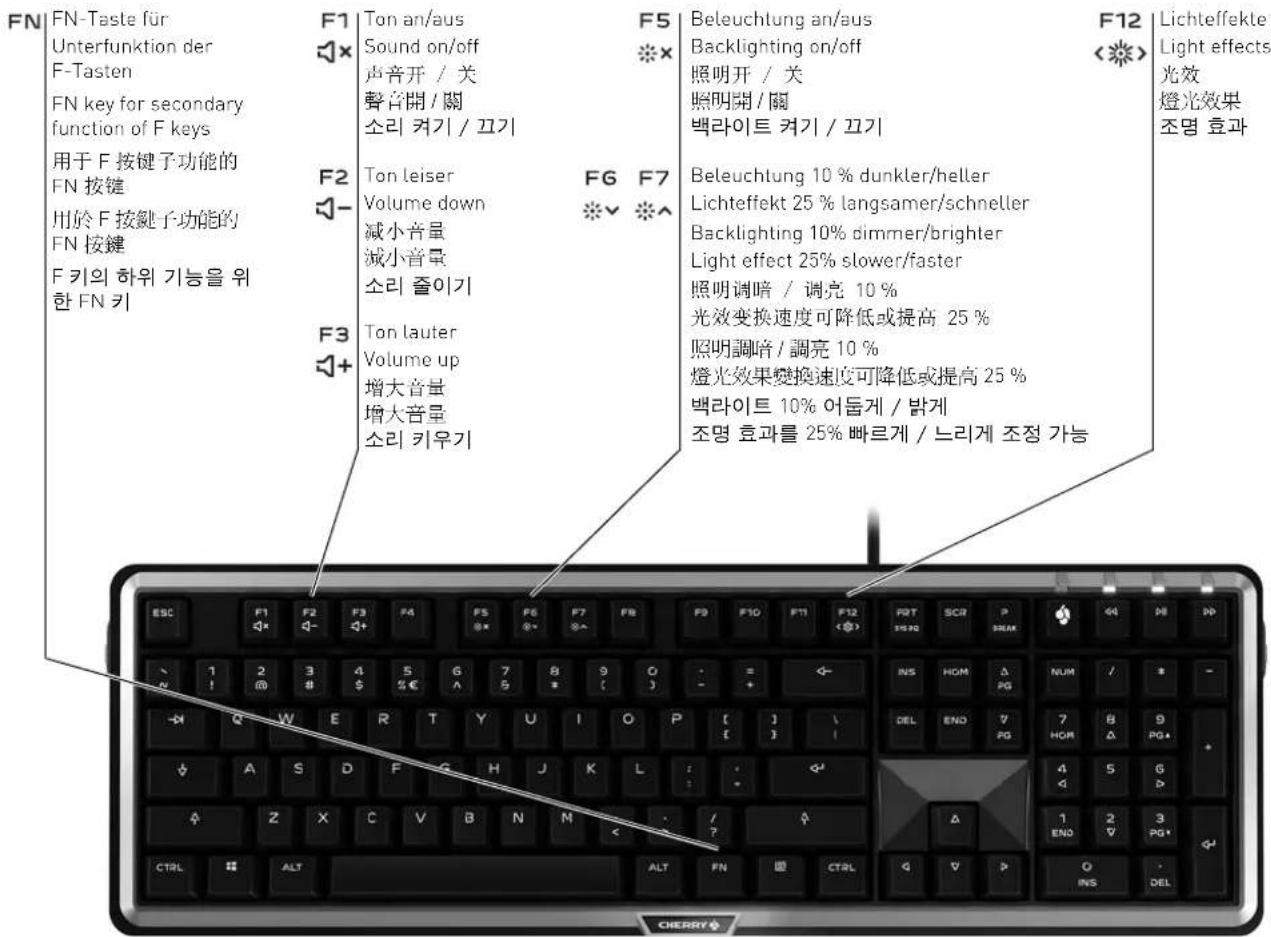
text_image
FN FN-Taste für Unterfunktion der F-Tasten FN key for secondary function of F keys 用于 F 按键子功能的 FN 按键 用於 F 按鍵子功能的 FN 按鍵 F 키의 하위 기능을 위 한 FN 키 F1 Ton an/aus Sound on/off 声音开 / 关 聲音開 / 關 소리 켜기 / 끄기 F5 Beleuchtung an/aus Backlighting on/off 照明开 / 关 照明開 / 關 백라이트 켜기 / 끄기 F12 Lichteffekte Light effects 光效 燈光效果 조명 효과 F2 Ton leiser Volume down 減小音量 減小音量 소리 줄이기 F6 F7 Beleuchtung 10 % dunkler/heller Lichteffekt 25 % langsamer/schneller Backlighting 10% dimmer/brighter Light effect 25% slower/faster 照明調暗 / 調亮 10% 光效変換速度可降低或提高 25% 照明調暗 / 調亮 10% 燈光效果變換速度可降低或提高 25% 백라이트 10% 어둡게 / 밝게 조명 효과를 25% 빠르게 / 느리게 조정 가능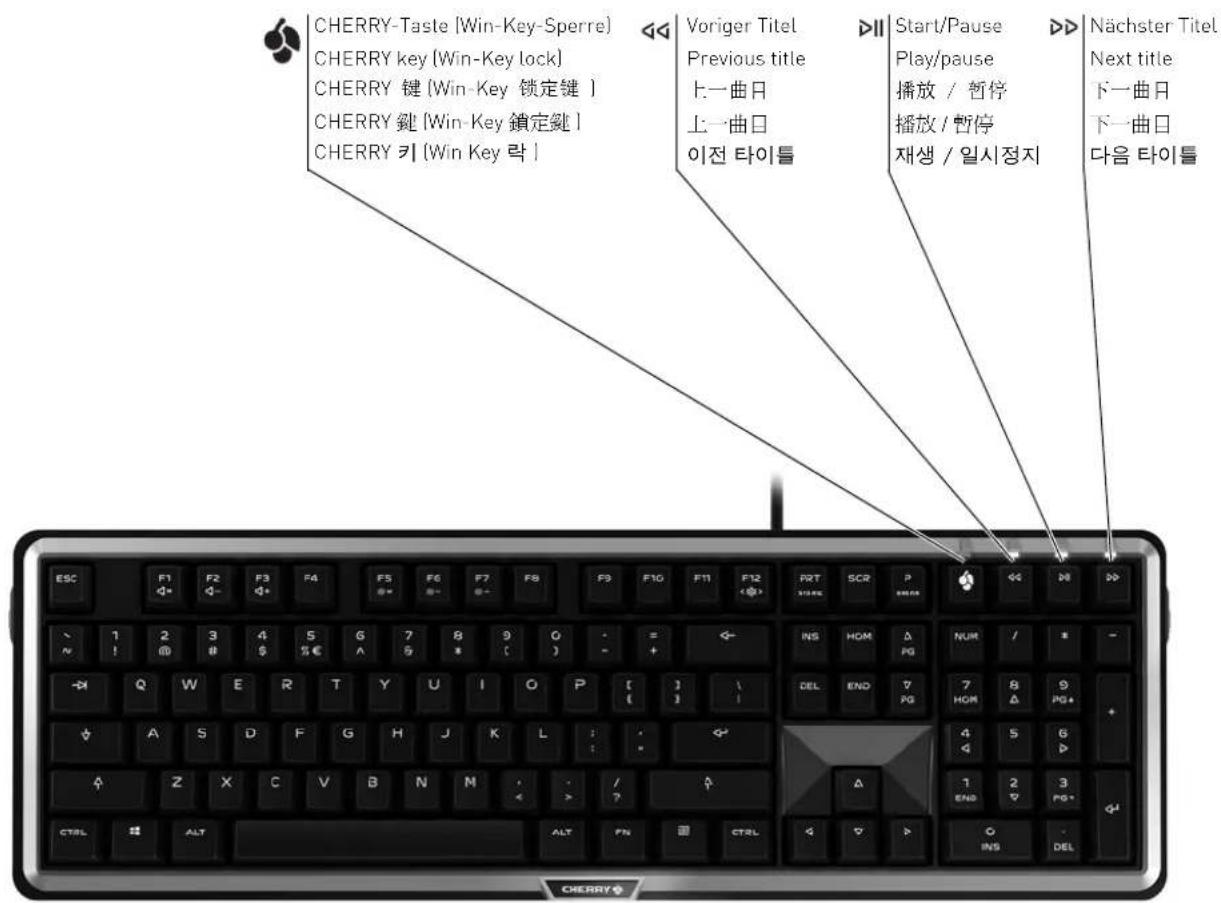
CHERRY entwickelt und produziert seit 1967 innovative Eingabe-Systeme für Computer. Den Unterschied in Qualität, Zuverlässigkeit und Design können Sie jetzt mit Ihrem neuen Lieblingsstück erleben.
Bestehen Sie immer auf Original CHERRY.
Ihr CHERRY MX BOARD 5.0 zeichnet sich besonders durch folgende Eigenschaften aus:
- Mechanische Kabeltastatur mit patentierter Ergonomie-Lösung und extra großer, individuell anpassbarer Handballenauflage
- Besonders stabile und rutschfeste Füße durch doppelte Ausführung und Gummielemente
• Rahmen aus Aluminium
• Vorbereitet für das CHERRY Performance Key Kit (siehe 10.1 "Performance Key Kit") - Exaktes Ansprechverhalten der legendären CHERRY MX-Schalter, das Sie noch nach über 50 Millionen Betätigungen spüren. Die MX-Schalter werden Deutschland entwickelt und prod
- Dimmbare, weiße Tastenbeleuchtung mit mehreren Lichteffekten
- Win-Key-Sperre: Abschaltbare Windows-Tasten gegen versehentliches Betätigen

• Full-N-Key-Rollover: Gleichzeitiges Betätigen aller Tasten ohne Ghost-Key-Effekt
Für Informationen zu weiteren Produkten, Downloads und vielem mehr, besuchen Sie bitte www.cherry.de.
1 Tastatur anschließen
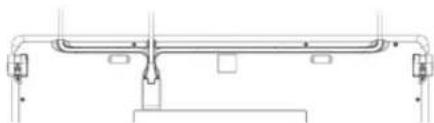
1 Verlegen Sie das Kabel in einem der Kabelkanäle auf der Unterseite der Tastatur, sodass dieses hinten links, mittig oder rechts die Tastatur verlässt.
2 Stecken Sie die Tastatur am USB-Anschluss des PCs/Notebooks an.
Die Tastatur ist betriebsbereit, ohne Software auf dem PC zu installieren. Die Aktualität der Firmware in der Tastatur sollten Sie von Zeit zu Zeit prüfen (siehe 9.3 "Firmware aktualisieren").
2 Handballenauflage anbringen
1 Schieben Sie die Handballenauflage nah an die Tastatur.
2 Richten Sie die Handballenauflage mittig an der Tastatur aus.
3 Heben Sie die Vorderkante der Tastatur und die hintere Kante der Handballenauflage gemeinsam an.
4 Senken Sie die Tastatur mit leichtem Druck nach unten und in Richtung der Handballenauflage wieder ab.
Die Hallelaschen gleiten in die Aufnahmen an der Tastaturunterkante.
3 Neigung von Tastatur und Handballenauflage einstellen
Die Aufstellfüße befinden sich an der hinteren Kante der Tastatur und an den beiden Kanten der Handballenauflage. Nachdem Sie die Handballenauflage angebracht haben, können Sie die Tastatur in 7 Varianten verstellen.

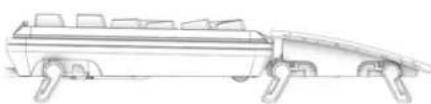
1 Klappen Sie die entsprechenden Aufstellfüße ein oder aus.
2 Bringen Sie ggf. die Handballenauflage wieder an.
BEDIENUNGSANLEITUNG
Die Symbole zur Änderung der Lautstärke befinden sich als Unterfunktion auf den Tasten F1 bis F3.
- Drücken Sie zur Veränderung der Lautstärke die FN-Taste und die entsprechende Taste aus der Tabelle.
Beispiel:
Um den Ton ein- oder auszuschalten, drücken Sie die FN-Taste und die Taste F1 (F1)
Die Tasten haben die folgenden Funktionen:
| Taste Funktion | |
| F1 | Ton an/aus |
| F2 | Ton leiser |
| F3 | Ton lauter |
5 Beleuchtung ändern
Die Hintergrundbeleuchtung der Tasten lässt sich in 10 Stufen verändern und ausschalten. Zusätzlich können Sie Lichteffekte einstellen. Siehe 6 "Lichteffekt ändern".
Die Symbole zur Änderung der Beleuchtung befinden sich als Unterfunktion auf den Tasten F5 bis F7.
- Drücken Sie zum Wechseln der Beleuchtung die FN-Taste und die entsprechende Taste aus der Tabelle.
Beispiel:
Um die Beleuchtung ein- oder auszuschalten, drücken Sie die FN-Taste und die Taste F5 [FS] Die Beleuchtung der Tastatur ist ein- oder ausgeschaltet.
Bei der Einstellung der Helligkeit blinkt die LED über der CHERRY-Taste (Einmal zur Bestätigung, bis die höchste oder niedrigste Stufe erreicht ist.
Die Einstellung wird in der Tastatur gespeichert.
Die Tasten haben die folgenden Funktionen:
| Taste Funktion | |
| F5※× | Hintergrundbeleuchtung ein/aus(Wenn Sie die Beleuchtung wieder einschalten, leuchten die Tasten mit der letzten eingestellten Helligkeit.) |
| F6※√ | Hintergrundbeleuchtung10 % dunkler |
| F7※^ | Hintergrundbeleuchtung10 % heller |
6 Lichteffekt ändern
Neben der ständigen Hintergrundbeleuchtung aller Tasten (siehe 5 "Beleuchtung ändern") können Sie zwischen den folgenden 2 Lichteffekten wählen:
Name Effekt
| Breath Die Beleuchtung wechselt fließend zwischen hell und dunkel. |
| Pulse Die Beleuchtung leuchtet im Intervall zweimal kurz mit großer Helligkeit, sodass ein Herzschlag-Effekt entsteht. |
Bei beiden Effekten können Sie die Geschwindigkeit ändern (siehe 6.2 "Geschwindigkeit der Lichteffekte ändern").
6.1 Lichteffekt auswählen
- Drücken Sie die FN-Taste und die Taste F12 ^F12 Der Lichteffekt wechselt in der Reihenfolge: Breath, Pulse und kein Lichteffekt (ständige Hintergrundbeleuchtung).
Die Einstellung wird in der Tastatur gespeichert.
6.2 Geschwindigkeit der Lichteffekte ändern
Bei den Lichteffekten können Sie die Geschwindigkeit in 4 Stufen ändern. Sie stellen die Geschwindigkeit mit den Helligkeitstasten ein.
- Drücken Sie zum Wechseln der Geschwindigkeit die FN-Taste und die entsprechende Taste aus der Tabelle.
Beispiel:
Um die Geschwindigkeit zu reduzieren, drücken Sie die FN-Taste und die Taste F6
Die rote LED über der CHERRY-Taste (blinkt einmal zur Bestätigung, bis die höchste oder niedrigste Stufe erreicht ist.
Die Geschwindigkeit des Lichteffekts ist reduziert.
Die Einstellung wird in der Tastatur gespeichert.
Die Tasten haben die folgenden Funktionen:
| Taste Funktion | |
| FG | Geschwindigkeit langsamer |
| ※√ | |
| F7 | Geschwindigkeit schneller |
| ※^ | |
7 Media-Tasten
Die Media-Tasten über dem Nummernblock haben die folgenden Funktionen:
| Taste Funktion | |
| ◀◀ | Voriger Titel |
| ▶II | Start/Pause |
| ▶▶ | Nächster Titel |
8 Funktion der CHERRY-Taste
Mit der CHERRY-Taste (wechseln Sie zwischen Office- und Gaming-Modus.
Office-Modus:
Der Office-Modus ist für Text- und Zahleneingaben geeignet. Es wird verhindert, dass versehentlich zu lange betätigte Tasten mehrfach ausgegeben werden. Sämtliche Windows-Befehle sind verfügbar.
Gaming-Modus:
Im Gaming-Modus ist die Win-Key-Sperre aktiv. Dadurch wird verhindert, dass versehentlich Windows-Befehle ausgeführt werden.
Durch die Win-Key-Sperre werden folgende Tastatureingaben nicht an den PC weitergegeben:
- Windows - Taste
- ALT + F4
• ALT + TAB - STRG + ESC
- STRG + ALT + ENTF
- Drücken Sie zum Wechseln zwischen Office- und Gaming-Modus die CHERRY-Taste [ ] über dem Nummernblock.
Die rote LED über der CHERRY-Taste (wechselt zwischen aus [Office-Modus] und ein [Gaming-Modus]).
Die Einstellung wird in der Tastatur gespeichert.
9 Tipps
9.1 Tastatur reinigen

HINWEIS: Beschädigung durch aggressive Reinigungsmittel oder Flüssigkeit in der Tastatur
- Verwenden Sie zur Reinigung keine Lösungsmittel wie Benzin oder Alkohol und keine Scheuermittel oder Scheuerschwämme.
- Verhindern Sie, dass Flüssigkeit in die Tastatur gelangt.
- Entfernen Sie nicht die Tastkappen der Tastatur.
BEDIENUNGSANLEITUNG
1 Ziehen Sie den Stecker der Tastatur.
2 Reinigen Sie die Tastatur mit einem leicht feuchten Tuch und etwas mildem Reinigungsmittel (z. B.: Geschirrspülmittel).
3 Trocknen Sie die Tastatur mit einem fusselfreien, weichen Tuch.
9.2 Handballenauflage reinigen
Wenn die gummierte Oberfläche der Handballenauflage verschmutzt ist, bietet sie weniger Halt.
1 Trennen Sie die Handballenauflage von der Tastatur, indem Sie die Tastatur an der Vorderkante anheben.
2 Reinigen Sie die Handballenauflage schon bei leichter Verschmutzung mit einem leicht feuchten Tuch und etwas mildern Reinigungsmittel (z. B.: Geschirrspülmittel).
3 Trocknen Sie die Handballenauflage mit einem fusselfreien, weichen Tuch.
4 Befestigen Sie die Handballenauflage wieder an der Tastatur (siehe 2 "Handballenauflage anbringen").
9.3 Firmware aktualisieren

HINWEIS: Durch die Aktualisierung der Firmware werden die Einstellungen der Tastatur auf Standardwerte zurückgesetzt.
Verwenden Sie nur die aktuellste Firmware. Sie finden sie als kostenlosen Download unter: www.cherry.de > Hilfe & Support > Downloads > CHERRY MX BOARD 5.0.
Das Update-Paket enthält eine PDF-Datei mit der Beschreibung der Änderungen und der neuen Funktionen.
1 Laden Sie das Update-Paket auf Ihren PC/Notebook.
2 Starten Sie die *.exe-Datei.
3 Folgen Sie den Anweisungen auf dem Bildschirm.
9.4 RSI-Syndrom

"Repetitive Strain Injury" = "Verletzung durch wiederholte Beanspruchung". RSI entsteht durch kleine, sich ständig wiederholende Bewegungen.
Typische Symptome sind Beschwerden in den Fingern oder im Nacken.
- Richten Sie Ihren Arbeitsplatz ergonomisch ein.
- Positionieren Sie Tastatur und Maus so, dass sich Ihre Oberarme und Handgelenke seitlich vom Körper befinden und ausgestreckt sind.
- Wählen Sie eine angenehme Neigung der Tastatur durch die Aufstellfüße auf der Rückseite.
- Verwenden Sie die Handballenauflage.
- Machen Sie mehrere kleine Pausen, ggf. mit Dehnübungen.
- Ändern Sie oft Ihre Körperhaltung.
9.5 Hilfe im Problemfall
- Stellen Sie sicher, dass die Win-Key-Sperre nicht aktiviert ist (siehe 8 "Funktion der CHERRY-Taste").
- Aktualisieren Sie die Firmware (siehe 9.3 "Firmware aktualisieren").
- Um sicherzustellen, dass kein Defekt der Tastatur vorliegt, testen Sie diese nach Möglichkeit an einem anderen PC/Notebook.
- Verwenden Sie einen anderen USB-Anschluss am PC/Notebook.
- Setzen Sie im BIOS des PCs die Option "USB Keyboard Support" bzw. "USB Legacy Mode" auf enabled.
10 Zubehör
Zubehör erhalten Sie im Fachhandel oder auf www.cherry.de.
10.1 Performance Key Kit
Das Performance Key Kit enthält Tastenkappen für die Tasten W, A, S und D sowie die 4 Navigationslasten (erweitertes Kit zusätzlich mit den Tasten Q, E, R und F). Die Performance-Keys bieten Ihnen folgende Vorteile:
- Spezielles Tastenprofil mit strukturierter Oberfläche für verbesserten Grip.
- Von 2 mm auf 1,6 mm verkürzter Schaltweg für schnelleres Auslösen.
- Weitere Verkürzung des Schaltwegs auf bis zu 1,1 mm mit den beiliegenden Distanzscheiben.
11 Technische Daten
Bezeichnung Wert
| Versorgungsspannung 5,0 V/DC ±5 % SELV/LPS |
| Stromaufnahme Max. 500 mA |
| Lagertemperatur -20 °C ... +60 °C |
| Betriebstemperatur 0 °C ... +50 °C |
12 Kontakt
Bitte halten Sie bei Anfragen an den Technischen Support folgende Informationen bereit:
- Artikel- und Serien-Nr. des Produkts
- Bezeichnung und Hersteller Ihres Systems
- Betriebssystem und ggf. installierte Version eines Service Packs
Cherry GmbH
Cherrystraße
91275 Auerbach OPf.
Internet: www.cherry.de
Telefon: +49 (0) 9643 2061-100*
*zum Ortstarif aus dem deutschen Festnetz, abweichende Preise für Anrufe aus Mobilfunknetzen möglich
13 Entsorgung

Entsorgen Sie das Altgerät über eine Sammelstelle für elektronischen Abfall oder Ihren Händler.
14 Tastenbelegung
Die Tastenbelegung entspricht nicht dem ISO 9995-1 Layout. Deshalb darf die Tastatur nicht für den Dauereinsatz an Bildschirmarbeitsplätzen verwendet werden.
15 Allgemeiner Anwenderhinweis
Technische Änderungen, die dem Fortschritt dienen, behalten wir uns vor. Unsachgemäße Behandlung und Lagerung können zu Störungen und Schäden am Produkt führen.
Die vorliegende Anleitung ist nur gültig für das mitgelieferte Produkt.
16 Gewährleistung
Es gilt die gesetzliche Gewährleistung. Bitte wenden Sie sich an Ihren Händler oder Vertragspartner.
Die Gewährleistung erlischt komplett, sofern unautorisierte Änderungen am Produkt durchgeführt worden sind. Führen Sie eigenmächtig keine Reparaturen durch und öffnen Sie das Produkt nicht.
Nähere Informationen zur Gewährleistung finden Sie unter www.cherry.de/warranty.
OPERATING MANUAL
Internet: www.cherry.de
For USA:
Cherry Americas LLC
11200 - 88th Avenue
53158 Pleasant Prairie
USA
Tel.: +1 800 510-1689
Internet: www.cherry.de
13 Disposal

www.cherry.de/warranty.
social.cherry.de/fbmx social.cherry.de/voutube

social.cherry.de/twitter social.cherry.de/insta

blog.cherry.de
Cherry GmbH, Cherrystraße, 91275 Auerbach/OPf., Germany – www.cherry.de
