MultiPad 4 Quantum 8.1 3G - планшет PRESTIGIO - Тегін пайдаланушы нұсқаулығы
Құрылғының нұсқаулығын тегін табыңыз MultiPad 4 Quantum 8.1 3G PRESTIGIO PDF форматында.



| Өнім түрі | Планшет |
| Бренд | Prestigio |
| Модель | MultiPad 4 Quantum 8.1 3G |
| Экран | 8 дюйм IPS, рұқсат 1280 x 800 пиксель, сенсорлық сыйымдылық көп нүктелі (5 нүкте) |
| Процессор | Quad Core ARM Cortex A7 1,3 ГГц |
| Графикалық процессор | Mali 400MP2 500 МГц |
| ЖЖҚ | 1 ГБ DDR3L |
| Ішкі жад | 16 ГБ Flash |
| Кеңейтілетін жад | Micro SD 32 ГБ дейін |
| Операциялық жүйе | Android 4.2.2 Jelly Bean |
| Ұялы байланыс желісі | WCDMA 900/2100, GSM 850/900/1800/1900 |
| Wi-Fi | 802.11 b/g/n |
| Bluetooth | 3.0+HS |
| GPS | Иә |
| Алдыңғы камера | 0,3 мегапиксель |
| Артқы камера | 2 мегапиксель |
| Акселерометр | Иә |
| Батарея | Li-polymere 4500 мАч |
| Өлшемдері | 211 x 132 x 8,7 мм |
| Салмағы | 377 г (батареямен) |
| Порттар | Micro USB 2.0, 3,5 мм құлақаспап ұясы, стандартты SIM ұясы, micro SD ұясы |
| Дыбыс шығарғыш | Кіріктірілген |
| Жинақ мазмұны | Планшет, жол зарядтау құрылғысы, USB кабель, OTG кабель, тасымалдау қаптамасы, жылдам іске қосу нұсқаулығы, заңды ескертпелер, кепілдік картасы |
| Қауіпсіздік нұсқаулары | Ұзақ уақыт бойы жоғары дыбыс деңгейінде тыңдаудан аулақ болыңыз, есту қабілетінің бұзылуын болдырмау үшін |
Жиі қойылатын сұрақтар - MultiPad 4 Quantum 8.1 3G PRESTIGIO
Пайдаланушылардың сұрақтары туралы MultiPad 4 Quantum 8.1 3G PRESTIGIO
0 сұрақ осы құрылғы туралы. Білетініңізге жауап беріңіз немесе өзіңіздікін қойыңыз.
Осы құрылғы туралы жаңа сұрақ қою
Құрылғыңыздың нұсқаулығын жүктеңіз планшет PDF форматында тегін! Нұсқаулықтарыңызды табыңыз MultiPad 4 Quantum 8.1 3G - PRESTIGIO және электрондық құрылғыңызды қайта қолыңызға алыңыз. Бұл бетте құрылғыңызды пайдалануға қажетті барлық құжаттар жарияланған. MultiPad 4 Quantum 8.1 3G брендінің PRESTIGIO.
ПАЙДАЛАНУШЫ НҰСҚАУЛЫҒЫ MultiPad 4 Quantum 8.1 3G PRESTIGIO
Ouvrez votre emballage
- Prestigio MultiPad - Chargeur de voyage
Housse de transport Cable USB
Cable OTG Guide de demarrage rapide - Mentions Legales et Consignes de Sécurité - Carte de garantie
Votre tablette au premier coup d'oeil
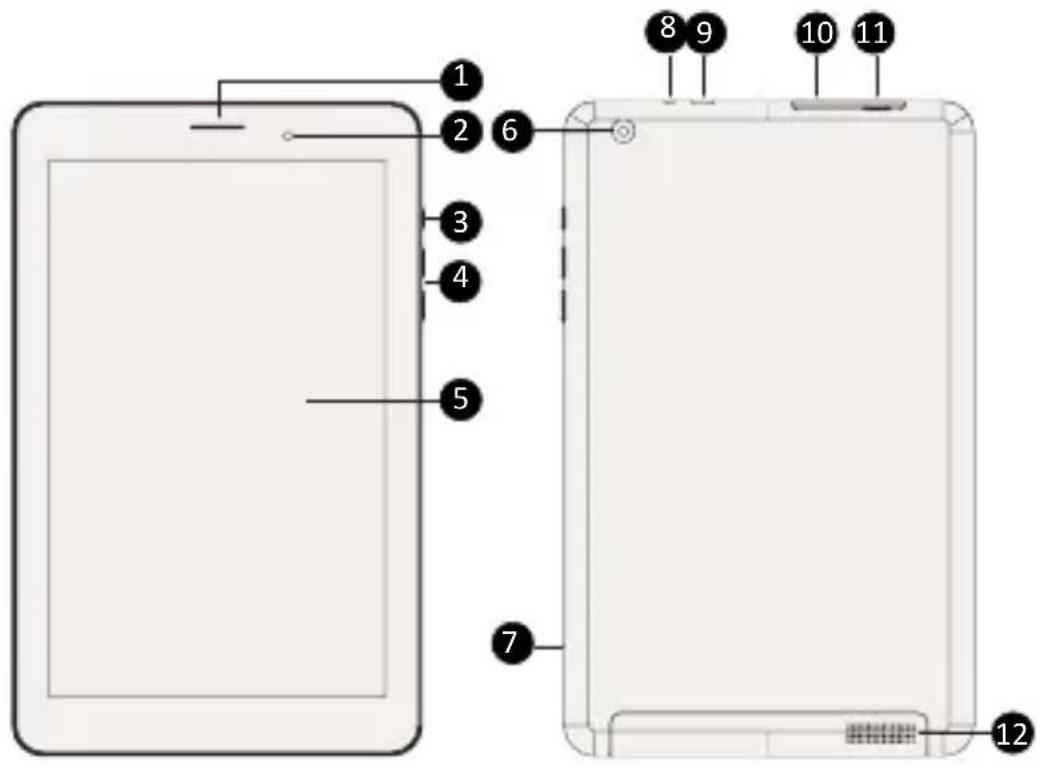
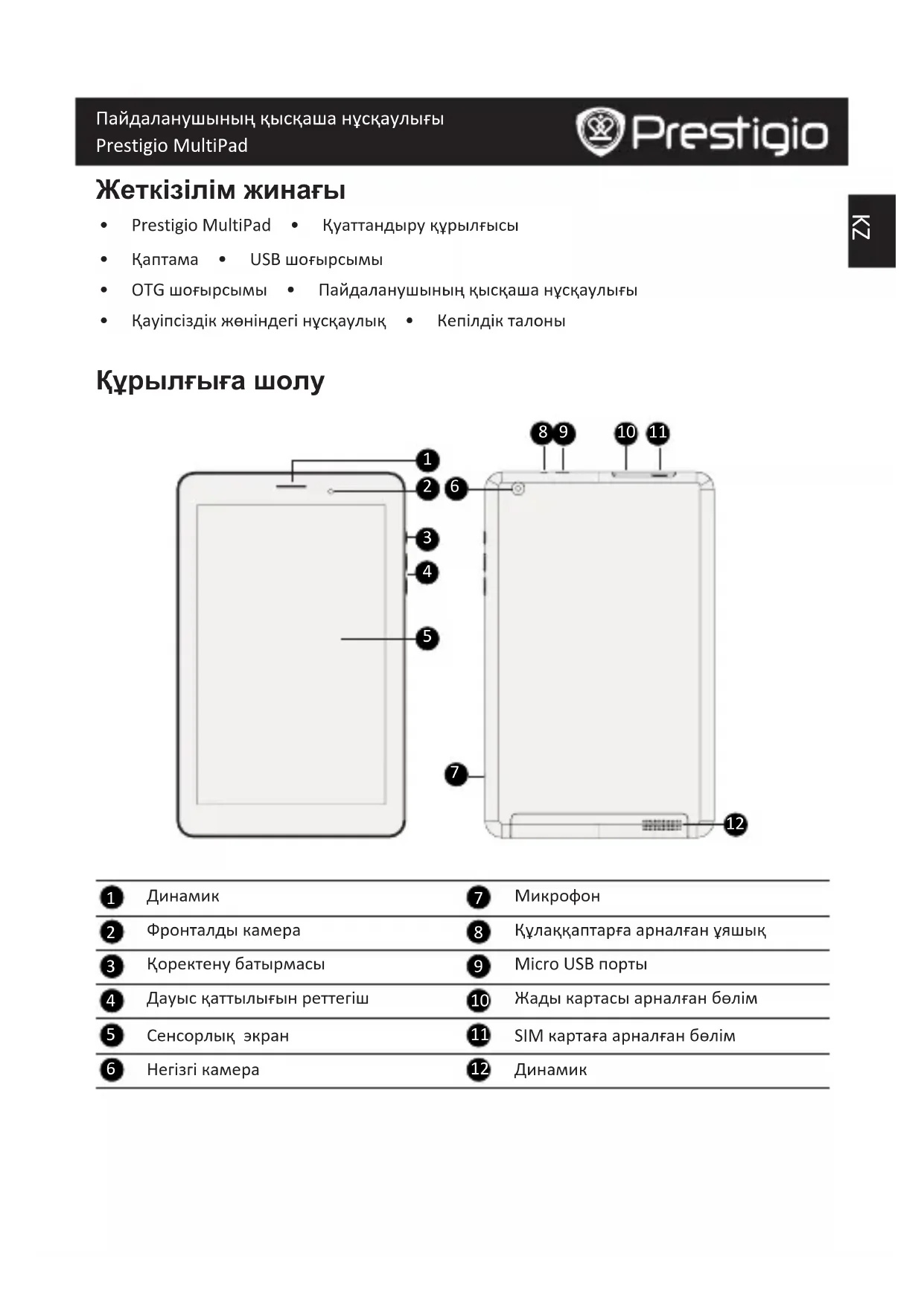
1 Ecouteur
7 Microphone
2 Appareil photo frontal
8 Prise casque
Bouton d'alimentation
9 Port micro USB
Bouton Volume
10 Logement pour carte memoire
5 Écran tactile
11 Logement pour carte SIM
6 Appareil photo arriere
12 Haut-parleur
Boutons
Bouton Definition Fonction
| Alimentation | Appuyez et maintenez enforcé pour allumer ou éteindre votre tablette. Appuyez pour verrouiller ou déverrouiller l'écran. |
| Volume | Appuyez pour régler le volume. |
| Retour | Appuyez pour revenir à l'écran précédent. Appuyez pour masquer le clavier à l'écran quand il est ouvert. |
| Accueil | Appuyez pour revenir à l'écran d'accueil. |
| Applications récentes | Appuyez pour ouvrir la liste des applications récentes. |
| Menu | Appuyez pour ouvrir le menu. |
Mise en marche
- Insérez la carte mémoire. 2. Insérez votre carte SIM.
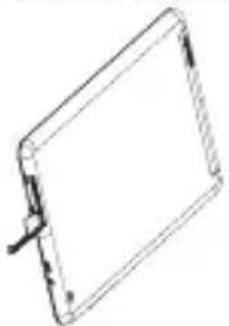
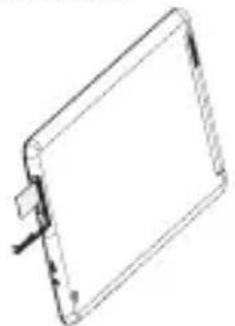
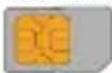
Nano SIM

Micro SIM

Standard SIM

- Appuyez et maintenez enfoncé le bouton d'alimentation pour allumer votre tablette.
Chargez votre tablette
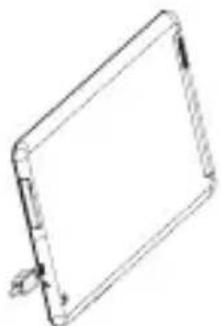
Connectez votre tablette à une prise de courant en utilisant le cable USB fourni et le chargeur de voyage.
Effectuer un appel
Utiliser l'une des méthodes suivantes :
Toucher pour ouvrir le pavé numérique et saisir le numéro directement. Toucher
- Toucher pour ouvrir la liste des contacts et seLECTIONner un contact. Toucher le numéro pour effectuer un appel.
Écran d'accueil
Votre Écran d'accueil est le point de départ pour acceder à toutes les fonctionnalités de la tablette. L'Écran d'accueil peut avoir plusieurs panneaux. Pour voir d'autres panneaux, faites glisser vers la gauche ou la droite.
Ajouter une icône d'application à l'écran d'accueil
Sur l'écran d'accueil, appuyez sur pour ouvrir le menu, appuyez et maintenez enfoncée une icone d'application, puis faites-la glisser dans un panneau d'aperçu.
Modifier le fond d'écran
- Appuyez et maintenez enfoncée la zone vide sur l'écran d'accueil.
- Sélectionnez une des options suivantes: Galerie, Fonds d'écran animés, Fond d'écran de la video ou Fonds d'écran.
- Sélectionnez une image et appuyez sur Modifier le fond d'écran. Ou sélectionnez une image, redimensionnéz-la en déplaçant le cadre, puis appuyez sur OK.
Utilisation de vos applications
Ouvrir une application
- Sur l'écran d'accueil ou dans le menu principal, Sélectionnez l'icone d'une application pour l'ouvrir.
Se connecter à Internet
Votre tablette se connecte à Internet en cas de besoin, à l'aide d'une connexion Wi-Fi (si disponible) ou la connexion de données de votre opérateur mobile.
Activer ou désactiver la connexion de données
Vouss pouvez utiliser la connexion de données de votre opérateur mobile. Certaines applications et services peuvent transférer des données sur le réseau cellular de votre opérateur mobile, ce qui peut entraîner des frais supplémentaires. Contactez cette opérateur mobile pour plus de détails.
- Sur l'écran d'accueil ou le menu, cliquez sur Paramétres.
- Appuyez sur Plus...>Réseaux mobiles>Données activées.
- Appuyez pour activer ou désactiver la connexion de données.
Se connecter à un réseau sans fil
Connectez l'appareil à un réseau Wi-Fi pour utiliser Internet ou partager des fichiers multimédia avec d'autres appareils. Pour utiliser le Wi-Fi, vous doivent avoir un accès à un point sans fil ou hotspot.
- Sur l'écran d'accueil ou dans le menu, appuyez sur Paramètres, puis appuyez sur Wi-Fi pour l'activer.
- Les reseaux Wi-Fi déetectés seront listed dans la section des reseaux Wi-Fi.
- Appuyez sur le réseau Wi-Fi désire vous foulez vous connecter.
Si vous selectionnez un réseau sécurisé, vous serez invite à entrier la clé de réseau ou le mot de passer.
Élement Spécifications
| Processeur Quad Core ARM Cortex A7 | |
| Mémoire 16 Go Flash + 1 Go DDR3L, logement micro SD (32 Go maximum) | |
| Système d'exploitation Android 4.2.2, Jelly Bean | |
| Fréquence 1,3GHz | |
| Processeur graphique Mail 400MP2, 500 Mhz | |
| Écran 8" rapport 16:10 IPS, dalle capacitive mutipoints (5 points maximum) | |
| Résolution 1280×800 pixels | |
| Bande WCDMA + GSM (WCDMA : 900/2100 ; GSM : 850/900/1800/1900) | |
| Interfaces Micro USB 2.0, standard SIM, micro SD (compatible micro SDHC) | |
| Communications Wi-Fi (802.11 b/g/n) | |
| Bluetooth Compatible Bluetooth 3.0+HS | |
| Caméra Avant 0,3 megapixels, arrière 2 megapixels | |
| Capteur d'accélération Pris en charge | |
| GPSPris en charge | |
| Batterie Batterie Li-polymère 4500 mAh | |
| Dimensions 211×132×8,7mm | |
| Poids 377g (env.) (avec batterie) |

Car les produits Prestigio sont constamment mis à jour et améliorés, le logiciel de votre apparéil peut avoir une appearance légèrement différente ou avoir des fonctionnalités modifiées par rapport à celles qui sont représentées dans ce Guide de démarrage rapide.
Prestigio déclare que ce Multipad fait face aux exigences de base et d'autres règles données par la directive de l'Union Européenne 1999/5/ES. La version complète de la déclaration est disponible sur
http://www.prestigio.com/compliance.

Pour éviter tout risque de dommages auditifs ne pas écouter pendant une longue période avec un volume élevé.