使用説明書 H4n Pro ZOOM
本マニュアルの一部または全部を無断で複製/転載することを禁じます。
H4n Proの特長
このたびは、ZOOM H4n Proハンディレコーダー(以下“H4n Pro”と呼びます)をお買い上げいただきまして、ありがとうございます。H4n Proは、次のような特長を備えた製品です。
●オールインワンのハンディレコーダー
294gのコンパクトなサイズに、X/Y方式を実現した高性能なステレオコンパクトによるデータを表示
クターなどの機能を凝縮。いつでもどこでも録音や音楽制作が楽しめます。
●フィールドレコーディングからマルチトラック録音まで対応
レコーダーの動作モードは、高音質なステレオ録音が行える「ステレオモードと総覧を繰り送縄ド、45歳再
生/2トラック同時録音が可能な「MTRモード」を選択可能。思いついたメロディやバンド演奏を記録したり、効果音を集音するフィールドレコーダーとして、あるいは楽器やポーカルを重ねて作品を作るマルチトラックレコー
父王朝子及王
ものステレオ録音が可能です。
●新開発の90°/120° バリアブルXYステレオマイク
内蔵ステレオマイクを可動式にすることで、H4n Proは今まで以上に幅広い録音シーンに対応できるようになりました。広い収音域で録音したい場合も分次まで分類する
(1) 2017年1月1日
軸上にマイクをマウントしてありますので、位相差がなく自然なステレオ録音が実現できます。
●マイクもギターも直結。XLR/標準フォーン兼用入力端子を搭載
いろいろな録音スタイルをH4n Proで実践できるように、接続に対応する入力端子も充実しました。マイクだけでもステレオマイクやコンデンサマイク段へ又はつがつぼす
●パソコンのオーディオインターフェース/SDカードリーダーとしても使用可能
パソコンと直結可能な高速 USB2.0 Hi - Speed 端子を装備。エフェクト内蔵のオーディオインターフェースとして利用できます(ただし、エフェクトの利用は、サンプリングレートが44.1kHz の時に限る)。また、H4n Proをパソコン用のSDカードリーダーとして使用することも可能です。録音済みのファイルをパソコンに取り込んでオーディオCDやDAWソフトの素材として利用できます。
●チューナー/メトロノーム/カラオケ等の多彩な機能を内蔵
標準的なクロマチックチューニング以外に、7弦ギター/5弦ベースや変則チューニングにも対応するチューナー機能と、練習やマルチトラック録音に便利なメトロノーム機能を装備。練習用マシンとしても活用できます。
また、再生スピードを50%~150%の範囲で変更可能なSPEED 機能や木材化地サキシルギョウ
KARAOKE機能など、語学学習やボイストレーニングにも威力を発揮する機能を搭載しています。
H4n Proの機能を十分に理解し、未永くご愛用頂くために、このマニュアルをよくお読みください。また、一通り読み終わった後も、このマニュアルは保証書とともに保管してください。
こんなシーンで活用できます
もくじ
H4n Proの特長…… 001
こんなシーンで活用できます…… 002
もくじ 003
安全上のご注意……006
著作権についてのご注意…… 007
スタートアップ編
1-1 H4n Proを使った録音の流れ 009
1-2 カンタン録音ガイド 【ステレオモード】 011
2-1 各部の名称と機能 013
3 電池・電源のセッティング 015
4-1 電源のON・OFF POWERスイッチ/HOLDスイッチの使い方…… 017
4-2 [REC]ボタン・ロケーターボタンの使い方 019
4-3 TRACK[1][2][3][4]ボタンの使い方 020
4-4 INPUT[MIC][1][2]ボタンの使い方 021
4-5 REC LEVEL・VOLUMEボタンの使い方 022
4-6 [DIAL]・[MENU]ボタンの使い方 023
5-1 SDカードの取り付け 025
5-2 日付・時刻を設定する〈DATE/TIME〉 026
6-1 セッティング 外部機器との接続方法 027
6-2 セッティング 内蔵マイク 028
6-3 セッティング 内蔵マイク・外部マイクとプラグインパワー…… 029
6-4 セッティング INPUT [1] [2] の接続とファンタム電源 …… 030
6-5 USB接続 オーディオインターフェースとして使う …… 031
6-6 セッティング USB接続 SDカードリーダーとして使う …… 033
操作編
1-01 設定・録音 入力ソースと録音レベルの設定…… 045
2-01-2 録音機能 〈AUTO REC STOP〉 064 4-01 再生 ファイルの再生(ステレオモード・4CHモード・スタミナモード) 094 2-02 録音機能 〈PRE REC〉 065 4-02 再生 095 2-03 録音機能 〈LO CUT〉 066 4-03 再生 マークの設定 096 2-04 録音機能 〈COMP / LIMIT〉 067 4-04 再生 〈AB REPEAT〉 097 2-05 録音機能 〈REC LEVEL AUTO〉 069 4-05 再生 〈SPEED〉 099 2-06 録音機能 〈MONITOR〉 070 4-06 再生 〈MIXER〉 100 2-07 録音機能 〈INPUT1/2 LEVEL LINK〉 071 4-07 再生 ファイルの再生(MTRモード) 101 2-08 録音機能 〈MONO MIX〉 072 4-08 再生 カウンターで時間を指定 102 2-09 録音機能 〈MS STEREO MATRIX〉 073 5-01 編集・出力 〈FOLDER SELECT〉 103 3-01-1 チューナー 〈TUNER (CHROMATIC)〉 075 5-02 編集・出力 〈FILE SELECT〉 104 3-01-2 チューナー その他の〈TUNER〉 076 5-03 編集・出力 〈FILE INFORMATION〉 105 3-01-3 チューナー 〈TUNER (CALIB)〉 0775-04 編集・出力 〈FILE DELETE〉 106 3-01-4 チューナー 〈TUNER (INPUT)〉 0785-05 編集・出力 〈FILE DELETE ALL〉 107 3-02 メトロノーム 〈METRONOME〉 079 5-06 編集・出力 〈FILE (COPY)〉 108 3-03-1 エフェクトについて 081 5-07 編集・出力 〈FILE RENAME〉 109 3-03-2 エフェクト 〈EFFECT〉 083 5-08 編集・出力 〈FILE MP3 ENCODE〉 111 3-03-3 EFFECT 〈EDIT〉パッチエディット 084 5-09 編集・出力 〈FILE NORMALIZE〉 112 3-03-4 EFFECT 〈EDIT (PRE AMP)〉PRE AMPモジュールの編集 085 5-10 編集・出力 〈FILE STEREO ENCODE〉 113 3-03-5 EFFECT 〈EDIT (EFX)〉EFXモジュールの編集 0865-11 編集・出力 〈MARK LIST〉 115 3-03-6 EFFECT 〈EDIT (LEVEL/RENAME)〉 087 5-12 編集・出力 〈DIVIDE〉 116 3-03-7 EFFECT 〈EDIT (STORE)〉 088 5-13 編集・出力 〈MOVE〉 117 3-03-8 EFFECT 〈IMPORT〉別のPROJECTからパッチを取り込む 089 5-14 編集・出力 〈NEW PROJECT〉 118 3-04-1 カラオケ 〈KARAOKE〉準備 091 5-15 編集・出力 〈PROJECT (SELECT)〉 119 3-04-2 カラオケ 〈KARAOKE〉録音 093 5-16 編集・出力 〈PROJECT (DELETE)〉 120
5-17 編集・出力〈PROJECT (RENAME)〉 121 122
リファレンス
モード別主要スペック一覧…… 139
各モードの設定可能メニュー一覧…… 140
MTRモードのエフェクトタイプとパラメーター 141
H4n Proパッチリスト…… 147
H4n Pro製品仕樣 149
故障かな?と思われる前に…… 150
索引 151
安全上のご注意
〈安全上のご注意〉
このオペレーションマニュアルでは、誤った取り扱いによる事故を未然に防ぐための注意事項を、マークを付けて表示しています。マークの意味は次の通りです。
この表示を無視して誤った取扱いをすると、使用者が傷害を負う可能性、または物的損害のみの発生が想定される内容を示しています。
〈図記号の例〉
「実行しなければならない(強制)内容」です。
「してはいけない(禁止)内容」です。
本製品を安全にご使用いただくために、次の事項にご注意ください。
電源について
ACアダプターによる駆動
① ACアダプターは、必ずDC5Vセンタープラス1A(ZOOM AD-14)をご使用ください。指定外のACアダプターをお使いになりますと、故障や認動作の原因となり危険です。
①ACアダプターの定格入力AC電圧と接続するコンセントのAC電圧は必ず一致させてください。
①ACアダプターをコンセントから抜く時は、必ずACアダプター本体を持って行ってください。
①長期間ご使用にならない場合や雷が鳴っている場合は、ACアダプターをコンセントから抜いてください。
電池による駆動
① 市販の1.5V単三電池(アルカリ乾電池または、ニッケル水素充電池)×2をお使いください。
① 長期間ご使用にならない場合は、乾電池を H4n Proから取り出してください。
①万-韓國城開站運營
池ケース内や電池端子に付いた液をよく拭き取ってください。
① ご使用の際は、必ず電池カバーを閉めてください。
① 電池の+、一極を正しく装着してください。
新しい電池と古い電池、銘柄や種類の違う電池を同時に使用しないでください。
使用環境について
① H4n Proを次のような場所でご使用になりますと、故障の原因となりますのでお避けください。
●温度が極端に高くなるところや低くなるところ
●暖房器具など熱源の近く
●温度が極端に高いところや、水滴のかかるところ
●砂やほこりの多いところ
●振動の多いところ
取り扱いについて
H4n Proは精密機器ですので、スイッチ類には無理な力を加えないようにしてください。必要以上に力を加えたり、落としたりぶつけるなどの衝撃は故障の原因となります。
H4n Proに異物(硬貨や針金など)または液体(水、ジュースやアルコールなど)を入れないようにご注意ください。
①精華計八分、電源磁
気カードなどの磁力の影響を受けるものには、スピーカーを近づけないでください。
接続ケーブルと入出力ジャックについて
① 伊藤藤本郷
チを必ずオフにしてから行なってください。本
ルとACアダプターを抜いてから行なってください。
改造について
② 天神的、避難性
の原因となりますので絶対におやめください。改造が原因で故障が発生しても当社では責任を負いかねますのでご了承ください。
音量について
H4n Proを大音量で長時間使用しないでくださいます
〈使用上のご注意〉
他の電気機器への影響について
H4n Proは、安全性を考慮して本体からの電波放出および
渉を非常に受けやすい機器や極端に強い電波を放出する機器の周囲に設置すると影響が出る場合があります。そのような場合は、H4n Proと影響する機器とを十分に距離を置いて設置してください。デジタル制御の電子機器では、H4n Proも含めて、電波障害による誤動作やデータの破損残差が減少ください。
お手入れについて
[Unreadable]
れでも汚れが落ちない場合は、湿らせた布をよくしぼって
ンジン、シンナーなどの溶剤は絶対に使用しないでください。
故障について
故障したり異常が発生した場合は、すぐにACアダプターを
抜種の他職員
い。「製品の型番」「製造番号」「故障、異常の具体的な症状」「お客様のお名前、ご住所、お電話番号」をお買い上げの販売店またはズームサービスまでご連絡ください。
人
置は、家庭環境で使用することを目的としていま
近接して使用されると、受信障害を引き起こすことがあります。オペレーションマニュアルに従って正しい取り扱いをしてください。VCCI-B
このマニュアルは将来必要となることがありますので必ず参照しやすいところに保管してください。
著作権についてのご注意
■ライブやコンサートの録音
ライブやコンサート会場では、録音および撮影禁止と指定されていることが多くあり、所持している場合には会場入口にて録音機器や撮影機材を一時預ける場合もあります。また録音可能なライブやコンサートにおいても、録音した内容などを許可なく販売、譲渡、ネットへの公開などをおこないますと、著作権法を侵害する行為となりますのでご注意ください。
■音楽CDやダウンロード音源について
CDなどのメディアから取り込んだ楽曲や、ダウンロード音源を使い、個人で楽しむ意外の使用方法(ライブ会場などで流す、楽曲に改変を加えるなど)は、著作権法を侵害する行為になることがあります。
詳しくは日本音楽著作権協会(JASRAC)、各レコード会社、音源の提供会社などのホームページなどをご覧ください。
商標について
◎ SDロゴ、SDHCロゴは商標です。
52
品
◎ MPEG Layer-3オーディオ圧縮技術は、Fraunhofer IIS社とSisvel社よりライセンスを得ています。
製品の仕様及び外観は、改良のため予告なく変更することがあります。
スタートアップ編
1-1 H4n Proを使った録音の流れ
H4n Proを使った録音の基本的な流れです。録音対象や目的によって、モードを選択し、さらに詳細な設定をすることで、様々なスタイルの録音を楽しめます。
flowchart
graph TD
    A["外部機器を接続する"] --> B["電源を入れる P.017"]
    B --> C["設定する"]
    C --> D["モードを選ぶ"]
    C --> E["録音方法を設定する"]
    D --> F["音源(入力ソース)の種類や、録音後の編集・出力に合わせて4つのモードから選べます。"]
    E --> G["録音レベルをはじめ、お好みに応じて様々な設定ができます。"]
    F --> H["STEREO ステレオモード"]
    F --> I["4CHモード"]
    F --> J["MTRモード"]
    F --> K["スタミナモード"]
    G --> L["AUTO REC"]
    G --> M["REC LEVEL AUTO"]
    G --> N["LO CUT"]
    G --> O["COMP/LIMIT"]
    G --> P["MONO MIX"]
    G --> Q["METRONOME"]
    G --> R["EFFECT/PATCH"]
    G --> S["KARAOKE など"]
    H --> T["P.027 >>>>"]
    I --> U["P.035 >>>>"]
    J --> V["P.063~ >>>>"]
flowchart
graph TD
    A["録音する 録"] --> B["再生して確認する"]
    B --> C["MTRモードでは、レコーディングし直したい部分だけを録り直せるパンチイン・パンチアウト機能があります。"]
    C --> D["編集・出力する"]

    A --> E["ステレオモード/スタミナモードの録音操作……P.047"]
    A --> F["4CHモードの録音操作……P.051"]
    A --> G["MTRモードの録音操作……P.053"]

    B --> H["聴きたい部分をすばやく呼び出す、繰り返すなど、便利な再生方法があります。"]
    H --> I["PLAY MODE"]
    H --> J["AB REPEAT"]
    H --> K["SPEED"]
    H --> L["MARKの設定 など"]

    C --> M["PUNCH IN/OUT など"]

    D --> N["レコーディングした音源を、ファイルやプロジェクトとして管理し、いろいろな編集が行えます。"]
    N --> O["FILE INFORMATION"]
    N --> P["FILE MP3 ENCODE"]
    N --> Q["FILE STEREO ENCODE"]
    N --> R["DIVIDE"]
    N --> S["MOVE"]
    N --> T["BOUNCE など"]

    D --> U[">>> P.105~"]

    B --> V[">>> P.094~"]
1-2 カンタン録音ガイド 【ステレオモード】
最も基本となる内蔵ステレオマイクと内蔵スピーカーを使ったステレオモードの録音方法です。
1
電源 ON
2
ステレオ
モードを確認
3
録音待機
状態にする
モードインジケーターや画面が違っていたら
4
入力感度を
調節する
5
録音を
開始する
6
録音を
停止する
7
再生する
P.047
P.094
2-1 各部の名称と機能
3 電池・電源のセッティング
H4n Proは家庭用電源と電池の2つの方法で使うことができます。
●家庭用電源で使う場合
必ず指定のACアダプターをご使用ください。
指定電源ACアダプター
ZOOM AD-14
※指定の ACアダプター以外の電源アダプターを使用すると故障の原因となることがあります。
●電池の取り付け方
単3乾電池2本を装着してください。
電池カバーを開ける時、ACアダプターを抜き差しする時は必ず電源をOFFにします。電源ONで行うと録音データが壊れる場合があります。
2 電池を取り付ける ※+・ーに注意
3 スタミナモード スイッチを設定する
通常の使用時
(ACアダプター、電池使用時)
ON:スタミナモードON
(電池使用時の省電力モード)
4 電池カバーを閉める
参照にスタミナモードの解説 P.035
●電池の残量
"Low Battery"が表示された時は、すぐに電源OFFにし、新しい電池と交換してください。
または、ACアダプターに切り替えてください。
NOTE
使用できる電池
電池はアルカリ電池またはニッケル水素充電池をお使いください。
USBからの電源供給
電源OFFの時にコンピュータと接続されたUSBケーブルをつなぐとUSB バスパワーが供給され、自動でOFFからONに起動します。このときの機能は通常の電源ON状態とは異なり、SDカードリーダー、もしくはオーディオインターフェースとしてのみ使用できます。
HINT
電池残量を正確にするには
電池の残量の目安は、使用する電池の種類をH4n Proに設定して精度を上げることができます。
日付・時刻設定の保存時間
電池切れなど電源供給がない時、H4n Proは約3分間、日付・時刻の設定を保存します。保存時間を過ぎると、設定が初期値に戻ります。
電源の画面表示
参照120〈USBパスパワー〉
P.O33
参照12〈BATTERY TYPE〉
P.130
4-1 電源のON・OFF POWERスイッチ/HOLDスイッチの使い方
電源ON/起動
1 【準備】
すべての機材を
電源OFFにする
4 接続されている楽器、モニターシステムの順に電源をONにする
NOTE
・電源を入れる前に、H4n Pro のボリュームと接続する楽器、モニターなど機材の音量を絞ってください。
・起動時に "Reset DATA/TIME" と表示された時は、日付・時刻の設定が初期化されています。
参照P.026
日付・時刻の設定
Reset DATE/TIME
HINT 電源ONの流れ
多くの機器を接続する場合、以下の流れにそって順番に電源をいれます。
flowchart
graph LR
    A["楽器 ON"] --> B["H4n Pro ON"]
    B --> C[" "]
    C --> D["アンブミ ONON"]
電源OFF/シャットダウン
1 【準備】
モニターシステム、楽器の順に
電源をOFFにする
2【電源OFF】
POWERスイッチを
スライドする
flowchart
graph LR
    A["アンプ OFF"] --> B["ミキサ OFF"]
    B --> C["H4n Pro OFF"]
    C --> D["楽器 OFF"]
    E["① サル音圧"] --> F["② プレット"]
    F --> G["③ プレット"]
    G --> H["④ 音楽"]
ホールド機能
録音中の誤作動などを防ぐため、本機はボタン操作を無効にするホールド機能を装備しています。
ホールド機能を有効にするには
POWERスイッチを
HOLD側にスライドする
ホールド中にボタン操作をすると、上のような画面を2秒間表示します。ボタン操作を有効にしたい場合は、HOLDスイッチを元の位置に戻してください。
4-2 [REC]ボタン・ロケーターボタンの使い方
[REC]、[STOP]、[PLAY/PAUSE]、[FF]、REW のボタンは、モードにより機能が異なります。
【前面パネル】
ステレオモード/4CHモード/スタミナモード
[REC]ボタン
停止中【録音待機】になる カウンター:0
録音待機中 【録音】開始 カウンター:始動
録音中 再生中 マークを打つ(WAVファイルのみ)
ロケーターボタン
[STOP]ボタン
録音中・録音待機中
一時停止中 【録音】終了 カウンター:0に戻る
再生中・一時停止中 【再生】終了 カウンター:停止
[PLAY/PAUSE]ボタン
停止中 【再生】開始 カウンター:始動
録音中:一時停止中 【録音】一時停止:再開
録音待機中 【録音】開始 カウンター:始動
再生中:一時停止中 【再生】一時停止:再開
[FF]ボタン [REW]ボタン
停止中
再生中
再生一時停止中
[FF]:次のファイルを表示
REW :ファイル先頭に戻る
※ FF ともマークがある時は、一音近いマークに移動
長押し / 一秒以上
早送り・巻戻し
押し時間により速度も速くなる
ファイル終端または元頭で停止
MTRモード
[REC]ボタン ※録音待機状態のトラックがある場合のみ
OVER WRITE 錄音
停止中 【録音待機】になる
録音中:録音待機中 【録音】 停止(録音中の再生は継続)
再生中 【録音】開始 カウンター:継続
ALWAYS NEW 録音
停止中 【録音待機】になる カウンター:0
録音待機中 【録音】開始 カウンター:始動
ロケーターボタン
[STOP]ボタン
録音中 【録音】終了 カウンター:停止
再生中 【再生】停止 カウンター:停止
録音一時停止中 再生一時停止中 それぞれの動作を停止
[PLAY/PAUSE]ボタン
停止中 【再生】開始
録音中 【録音】一時停止 ※ALWAYS NEW録音のみ
録音待機中 【録音】開始 カウンター:始動
再生中 【再生】一時停止:再開
[FF]ボタン [REW]ボタン
停止中
再生中
再生一時停止中
[FF]:一秒単位で早送り
REW :先頭に戻る
長押し/一秒以上
早送り・巻戻し
4-3 TRACK[1][2][3][4]ボタンの使い方
TRACK [1][2][3][4]のボタンは、モードにより機能が異なります。
【前面パネル】
MTRモード
【トラックの録音・再生の切り替え】
録音するときは、録音したいトラックの番号ボタンを押し、トラックを録音待機にする(トラックボタンは点灯)
トラックを選択した後、入力ソースを設定します。
入力ソースは、INPUTボタンを使いステレオ、モノラルを
組み合わせた録音ができます
1つのトラックを選ぶ
※トラック2~4も同様。
2つのトラックを選ぶ
※トラック3と4も同様。
ステレオの入力は
[MIC]又は[1]と[2]から
選択
モノラルの入力は
[1]または[2]を選択
※INPUTの選択は4種類
※録音・再生などの操作をしていない時のみ有効
ステレオモード/4CHモード/スタミナモード
〈FOLDER SELECT〉メニューに移動
〈FILE〉メニューに移動
〈SPEED〉メニューに移動
(ステレオモードのみ)
〈REC FORMAT〉メニューに移動
(ステレオモード・4CHモード)
※録音・再生などの操作をしていない時のみ有効
HINT
ステレオリンクを設定した時
トラックにステレオリンクの設定をした時には、設定されたトラックボタンの1つを押しても、対応する2つのトラックが同じ動きになります。
参照ステレオリンク
P.058
INPUT[MIC][1][2]ボタンは、録音を行う入力ソースを選択するためのボタンで、モードにより選択できる入力ソースの組み合わせが異なります。
【前面パネル】
ステレオモード/スタミナモード
●[MIC]または[1/2]を選択 = どちらかが点灯
INPUT[1][2]は、どちらを押してもINPUT[1]と[2]が同時に選択されます
選択するとボタンが点灯(点灯したボタンは押しても機能しません)します
REC LEVELなど入力ソースに対する設定は、点灯した対象に行います
※現在選択されている入力がクリップした場合はボタンが点滅します
4CHモード
●[MIC]、[1]、[2]全ての入力を使用 = [MIC]、[1]、[2]が全て点灯
4CHモードに切り替えると[MIC]、[1/2]から2系統のステレオ入力を受付けます点灯したボタンを押すとそれぞれの入力レベルを表示、あわせてREC LEVELを操作し、録音レベルを調節します
※入力がクリップした場合は対応するボタンが点滅します
MTRモード
●ステレオ・モノラルの入力に合わせ [MIC]、[1]、[2] を個別に設定
= 対応したボタンが点灯
INPUT[MIC][1][2]を個別に選択可能です
・内蔵マイクや外部ステレオマイクを使用する時は、[MIC]ボタンを使用します
・外部入力端子からステレオ入力する時は、[1/2]の両方を使用します
そのためにはINPUT[1][2]どちらかのボタンを押し、その後にもう片方のボタンを押します
※選択されている入力がクリップした場合はボタンが点滅します
HINT
クリップするとは
入力レベルがH4n Proで記録できる最大のOdBに達したことを表します。この時、録音された音が歪んでしまうため、録音レベルの調整が必要です。
4-5 REC LEVEL・VOLUMEボタンの使い方
入力する録音レベルと、出力のボリュームを調整します。(各モード共通)
flowchart
graph TD
    A["【右八部】"] --> B["REC LEVEL"]
    B --> C["REC LEVEL:各モード共通"]
    C --> D["INPUT[MIC"][1][2]から入力される録音レベルを、1~100の100段階で+/-調節する]
    D --> E["REC LEVELを押す=調節する"]
    E --> F["MIC LEVEL:100"]
    F --> G["INPUT[MIC"][1][2]ボタンを押して、録音レベルを調節したい入力ソースを選択します]
    F --> H["1~100"]
    H --> I["感度を上げる=増幅"]
    H --> J["感度を下げる=減少"]
    K["【左八部】"] --> L["VOLUME:各モード共通"]
    L --> M["VOLを押す=調節する"]
    M --> N["内蔵スピーカーや出力端子の出力ボリュームを、0~100の101段階で+/-調節する"]
    M --> O["VOLUME:100"]
    O --> P["0~100"]
    P --> Q["大きくする"]
    P --> R["小さくする"]
    S["REC LEVEL"] --> T["REC LEVEL"]
    T --> U["REC LEVEL"]
[DIAL]と[MENU]ボタンはH4nに関する様々な設定を行う時に使用します。
[DIAL]の基本操作
[DIAL]の回転操作=項目を選ぶ
[DIAL] を回転させると、項目を選ぶことができます(回転操作に合わせてディスプレイ上のカーソルが移動します)
[DIAL]を押す=選択を確定する
[DIAL]を押すと、選んだ項目が確定します。
→さらに選択画面がある場合は、次の画面に移動します
→選択操作が終わりの場合は、一つ前の画面に戻ります
メニュー画面を呼び出す
録音や再生方法などを設定する時は、[MENU]ボタンを押します
設定操作をキャンセルする
設定操作を行っている途中で [MENU] ボタンを押すと、その操作がキャンセルされ、一つ前の画面に戻ります
設定操作をキャンセルして、各モードのトップ画面に戻るには、[MENU] ボタンを2秒以上長押してください
ディスプレイに[ ]カーソルがある場合の操作(日付・時間設定、ファイル名等を変更する場合など)
〈トップ画面での[DIAL]操作〉
選択候補がリスト表示されている場合の操作
操作に合わせて移動
〈候補列の「→」について〉
5-1 SDカードの取り付け
録音する時には、必ずSDカードが必要です。SDカードの着脱は電源OFFの状態で行ってください。
【SDカードの取り付け方】
1 電源がOFFになっている
ことを確認
2 スロットにSDカードを差し込む
1 電源がOFFになっている
ことを確認
2 SDカードを押し、取り外す
4GB SDHCカード 録音時間 WAV 44.1kHz/16bit(ステレオトラック換算) 約380分 MP3 44.1kHz/128kbps(ステレオトラック換算) 約68時間
NOTE
電源はOFFにする!
SDカードを抜き差しする時は必ず電源をOFFにします。電源ONで行うと録音データが壊れる場合があります。
SDカード装着時のご注意
SDカードは16MB~2GB SDカード、または4~32GB SDHCカードが使用できます。最新のSDカード対応状況はZOOMサイトでご確認いただけます。ZOOMサイト zoomcorp.com
・パソコンやデジタルカメラなどで使用したSDカードは、必ずH4n Proでフォーマット(初期化)してからご使用ください。
参照H2/H4のSDカードを使う P.136
5-2 日付・時刻を設定する〈DATE/TIME〉
録音したファイルに日付・時刻を自動的に記録します。
ファイルを検索する時にも使うため、電源を交換した際などこまめに設定してください。
1 押す
2〈SYSTEM〉を選んで押す
3〈DATE/TIME〉を選んで押す
5〈OK〉を選んで押す
4 YEAR (年) → MONTH (月) → DAY (日)
→ TIME 00:0 0:00 (時: 分: 秒) を
設定する
【〈DATE/TIME〉の項目を選ぶ】
[ ]を動かし
項目を選ぶ
押す
※選ばれた項目が反転
【数字を変える】
数字を変える
押す
※[ ]がディスプレイに表示
NOTE
起動時に"Reset DATA/TIME"と表示された時は、再度設定してください。
※3分以上H4n Proに電源が供給されなかった時は日付/時刻の設定が初期値に戻ります。
・録音・再生等の動作中は設定できません。
6-1 セッティング 外部機器との接続方法
H4n Prolはいろいろな録音シーンにあわせた接続ができます。
6-2 セッティング 内蔵マイク
H4n Proの内蔵90° /120° バリアブルXYステレオマイクの特長と使い方です。
自然なステレオイメージを収音する
X/Y方式の高感度マイク
2基のマイクユニットを外側に向けて設置する方法のステレオレコーディングでは、左右のステレオ感が演出される一方で、正面方向の音源に対する感度が低下し、奥行きや定位感が不自然になるといった問題があります。
H4n Proでは、2基のマイクユニットをハの字型に設置したX/Yステレオ方式を採用。左右のダイヤフラムを内側に向かい合わせることで、ワイドな収音範囲をカバーしながら、センター定位の音源もしっかりと捉えることが可能です。また、収音ポイントがほぼ同一になるため、L/Rのチャンネル間に位相差が生じることもありません。
X/Y方式のマイク配置
センター定位の音源を収音
6-3 セッティング 内蔵マイク・外部マイクとプラグインパワー
外部ステレオマイク入力端子はプラグインパワーに対応しています。
オンマイク録音
音源から30~50cm程度離れた位置にH4n Proを設置してください。
オフマイク録音
2本の内蔵ステレオマイクが交差する範囲に、録音したい音源が収まるようにします。
内蔵ステレオマイク
外部マイク録音
プラグインパワー対応の外部ステレオマイクを使う場合は設定が必要です。
NOTEHINT
プラグインパワーとファンタム電源は、録音・再生などの動作中には設定できません。
H4n Proを三脚に取り付けるか、オプションのマイクスタンドアダプターを使ってマイクスタンドに取り付けると、足踏みやドラムなどの振動をマイクが拾いにくくなります。
【プラグインパワーの設定方法】
[MENU] ボタンを
2秒以上長押し、
トップ画面から始める。
1 押す
3 〈PLUG-IN〉 を選んで 押す
4 〈ON〉を 選んで押す
INPUT [1] [2] を使って、ギターやベース、キーボードなどと接続します。
楽器類との接続
ギター、ベースを直接接続する時はモノラルプラグを INPUT [1] [2] のどちらかに、キーボードのようなステレオ出力の楽器は INPUT [1] [2] の両方に接続します。
INPUT[1]
INPUT[2]
マイクを接続する場合は、XLR プラグを INPUT[1]、[2] に接続します。コンデンサーマイク等ファンタム電源を必要とするマイクは右の設定を行います。
NOTE
コンデンサーマイクの中には、+24Vのファンタム電源では動作しないものもあります。ただし、+48Vの設定に比べ消費電力が抑えられるため電池動作時には有効です。
【ファンタム電源の設定方法】
6-5 USB接続 オーディオインターフェースとして使う
H4n Proをオーディオインターフェース(AUDIO I/F)として使う場合は、以下の設定をしてください。
【設定中のボタン操作と〈AUDIO I/F〉メニュー】
〈AUDIO I/F〉メニュー
EFFECT EFFECTを使用(44.1kHzのみ) TUNER TUNERを使用 MONITOR MONITOR機能 PHANTOM PHANTOM電源使用 PLUG-IN PLUG-INパワー使用 DISCONNECT 接続解除
設定中に使用できるボタン
入力ソースの選択
使用する入力ソースに対応したINPUT ボタンを押すとボタンが点灯し、入力が選択されます。
入力を使用しない時は、点灯しているボタンを押し消灯させると入力なしの状態になります。
※入力なしの時は、パソコンに信号を送信せず、モニターもできません。
入力を選択すると、入力信号はパソコンに送信されます。H4n Proで入力信号をモニターするためには〈MONITOR〉の設定を ON にする必要があります。
NOTE
・パソコンが H4n Pro をオーディオインターフェースとして認識している間は、サンプリングレート (周波数)の変更はできません。
HINT
オーディオインターフェースの用途
各種DAW(デジタルオーディオワークステーション)ソフトウェア等の入出力機器として使用します。
H4n Proの入力信号をDAWソフトウェアのオーディオトラックに録音したり、録音結果を視聴することができます。入力信号をH4n Proの内蔵エフェクトで加工することも可能です。エフェクトは、サンプリングレートが44.1kHzの時に使用できます。
接続に際して専用のドライバ等は必要ありません。各種DAWソフト等を使用される時はそれらの説明書もあわせてお読みください。
6-6 セッティング USB接続 SDカードリーダーとして使う
H4n ProをSDカードリーダーとして使う場合は、以下の設定をしてください。
flowchart
graph TD
    A["USB"] --> B["電源ONから"]
    B --> C["1 電源をONにし USBケーブルでパソコンとH4n Proをつなぐ"]
    B --> D["2 トップ画面で押す"]
    B --> E["3 <USB>を選んで押す"]
    B --> F["4 <STORAGE>を選んで押す"]
    A --> G["電源OFFから"]
    G --> H["USBケーブルでH4n Proとパソコンをつなぐ"]
    G --> I["USBパスパワーによりH4n Proが起動USB設定画面を表示"]
    G --> J["USB"]
    J --> K["MENU"]
    K --> L["FORMAT SYSTEM SD CARD USB STOP FOLDER:01"]
    J --> M["USB STORAGE"]
    M --> N["USB STORAGE"]
    N --> O["接続が完了"]
NOTE
・接続を解除する場合は、必ずパソコン側で解除の操作をしてください。解除操作をせずにUSBケーブルを抜くと、ファイルが壊れる場合があります。
- 对象OS:
Windows Vista 以降
Mac OS X 10.6 以降
・録音・再生等の動作中は設定できません。
HINT
USBバスパワー
USBパスパワーとは、USBケーブルを通じてパソコンから電源を供給する方法です。H4n Proの電源OFFの状態でUSB接続を行うと自動的にH4n Proが起動し、USBメニューが表示されます。
SDカードリーダーの用途
・H4n Proの録音データをパソコンで使う
・パソコンで作った音楽データなどをH4n Proで使う
使用できるファイル名
ファイル名に半角英数字以外を含む
ファイルはH4n Proでは動作対象外となります。
6-7 セッティング 内蔵スピーカー
H4n Proにはモノラルスピーカーが装備されています。
再生用のモノラルスピーカーです
[LINE/PHONE兼用端子]にヘッドフォン等を接続しなくても、H4n Proだけで簡単に録音データを再生し、聞くことができます
NOTE
HINT
[LINE/PHONE 兼用端子] にヘッド内蔵スピーカーが使用可能な状態
フォン等が接続されている時は、内・ファイル再生時
蔵スピーカーから出力されません。・オーディオインターフェースとし
また、〈MONITOR〉設定が ON の時 て使う時
でも入力信号は出力されません。
MTR モード時は、録音待機状態のト 接続されていない時
ラックがあっても内蔵スピーカーは
使用できません。
7-1 モードについて
H4n Proには、ステレオモード/スタミナモード、4CH(チャンネル)モード、MTR(マルチトラック)モードの4つの動作モードがあり、目的に応じて使い分けることができます。
●ステレオモード
内蔵マイクや外部入力から素早く簡単にステレオ録音ができます。ステレオWAV/MP3レコーダー・プレーヤーとして利用でき、楽器や演奏のステレオ録音、ボイスレコーダーやフィールド録音などに便利です。
●スタミナモード
長時間録音をしたい時、電池交換を少なくしたい時など、電池を長持ちさせるモードで「機能が少なく抑えられたステレオモード」としてお使いください。
※ステレオ WAV44.1kHz/16bit フォーマットでの録音・再生のみ可能です。
●4CH(チャンネル)モード
2系統のステレオ入力信号を同時に4CHで録音できます。
内蔵マイクに加えてステレオマイクでライブを、または外部入力で楽器のライン入力を4CH同時に行います。
●MTR(マルチトラック)モード
MTRモードではトラックごとにステレオ/モノラルの組合せ録音ができます。
エフェクトを利用しての録音や重ね録音が可能なので、デモソングを作成する時や、自宅でバックトラックを作成しスタジオで聞きながら楽器録音をするときなど、幅広く活用できます。
スタミナモードは電池使用時、起動前にスタミナスイッチで設定します。▶P.015
● ライブや練習用の一発録音
● フィールドレコーディング
● ライン入力とマイクの同時録音
● トラックをわけてパート別の録音
7-2 モードの切り替え・確認〈MODE〉
外部機器とのセッティングをした後は、目的に応じたモードを選択します。
1 押す
※スタミナモードは、
電池ボックス内の
スタミナスイッチ
で設定します
HINT
モードの確認
・現在のモードは、フロントパネルのモードインジケーターで確認できます。
7-3 モードの詳細
モードによって入力・出力、ファイルの保存方法、ファイルフォーマット等が異なります。
ステレオモードは、INPUT[MIC]またはINPUT[1][2]から入力を選択し、1つのステレオファイルとして録音・再生を行います。
録音ごとに新しいファイルを作成し、ファイルは10個の固定フォルダに保存されます。
スタミナモードはステレオモードに含まれる各種機能を必要最少限に抑えることで、電池での使用可能時間を引き延ばしたモードです。
flowchart
graph TD
    A["4CH"] --> B["OR"]
    B --> C["STEREO MIC"]
    C --> D["RECORDER"]
    D --> E["STEREO TRACK L"]
    D --> F["STEREO TRACK R"]
    B --> G["INPUT 1"]
    B --> H["INPUT 2"]
INPUT[MIC]、INPUT[1/2]の2種類の入力を同時に使い、2つのステレオファイルとして録音・再生を行います。
録音ごとに新しいファイルを作成し、ファイルは10個の固定フォルダに保存されます。
flowchart
graph LR
    A["MTR"] --> B["or"]
    B --> C["STEREO MIC"]
    C --> D["INPUT MIXER"]
    D --> E["TRACKER"]
    D --> F["TRACK 1"]
    D --> G["TRACK 2"]
    D --> H["TRACK 3"]
    D --> I["TRACK 4"]
    J["INPUT 1"] --> K["OUTPUT"]
    L["INPUT 2"] --> M["OUTPUT"]
4つあるトラックに個別で録音・再生を行います。トラックは設定によりステレオ・モノラルとして扱うかを選択可能で、他のモードと異なり、一度録音したファイルに上書き録音することも可能です。
MTRモードのみプロジェクトという単位で設定とファイルをあわせて管理し、プロジェクトごとに別のフォルダに保存されます。
flowchart
graph TD
    A["STEREO"] --> B["4CH"]
    A --> C["MTR"]
    B --> D["FOLDER 1"]
    B --> E["FOLDER 2"]
    C --> F["FOLDER 3"]
    C --> G["FOLDER 4"]
    C --> H["FOLDER 5"]
    D --> I["FOLDER 6"]
    E --> J["FOLDER 7"]
    F --> K["FOLDER 8"]
    G --> L["FOLDER 9"]
    H --> M["FOLDER 10"]
flowchart
graph TD
    A["STEREO"] --> B["4CH"]
    C["MTR"] --> B
    B --> D["FOLDER 1"]
    B --> E["FOLDER 2"]
    B --> F["FOLDER 3"]
    B --> G["FOLDER 4"]
    B --> H["FOLDER 5"]
    D --> I["FOLDER 6"]
    E --> J["FOLDER 7"]
    F --> K["FOLDER 8"]
    G --> L["FOLDER 9"]
    H --> M["FOLDER 10"]
flowchart
graph TD
    A["STEREO"] --> C["MTR"]
    B["4CH"] --> C["MTR"]
    C --> D["PRJ000"]
    C --> E["PRJ001"]
8-1 モードと画面 ステレオモード・スタミナモード
8-2 モードと画面 4CHモード
8-3 モードと画面 MTRモード
8-4 モードと画面 MAIN MENU
[MENU]ボタンで表示される各モードの
項目一覧です。
HINT
▼は、起動時やモードを切り替えた後〈MENU〉の最初に表示される項目です。2回目以降は、前回に使用していた項目が最初に表示されます。
メニュー画面の下段表示
録音、再生が可能なメニューでは、左下に現在のレコーダー状態が表示されます
右下には現在のフォルダ番号を表示
(ステレオモード、4CH モード、スタナモード)
MTRモードでは、作業中のプロジェクト名を表示
停止中
再生一時停止中
再生中
錄音待機·錄音一時停止中
録音待機中
MTRモード、
OVER WRITE録音時
錄音中
9 オプション リモコンの操作
リモコン(オプション)を使うと、離れたところからでもH4n Proを操作できます。
録音を行ったり、マークを打ちます。
停止中【録音待機】になる カウンター:0
録音待機中 【録音】開始 カウンター:始動
録音中 再生中 マークを打つ(WAVファイルのみ)
※録音待機状態のトラックがある場合のみ
OVER WRITE 绿音 設定
停止中【録音待機】になる
録音中・録音待機【録音】停止(録音中の再生は継続)
再生中 【録音】開始 カウンター:継続
ALWAYS NEW 錄音 設定
停止中【録音待機】になる カウンター:0
録音待機中 【録音】開始 カウンター:始動
ロケーターボタン
[FF]ボタン [REW]ボタン
停止中
再生中
再生一時停止中
押す / 一秒以下
[FF]:次のファイルを表示
※FF ともマークがある時
は、一番近いマークに移動
(五)
早送り・巻戻し
押し時間により速度も速くなる
ファイル終端または先頭で停止
停止中
再生中
再生一時停止中
押す / 一秒以下
[FF]:一秒単位で早送り
REW :先頭に戻る
長押し/一秒以上
早送り・巻戻し
[STOP]ボタン
錄音中,錄音待機中一時停止中
再生中·一时停止中
【録音】終了 カウンター:0に戻る
【再生】終了 カウンター:停止
錄音中
再生中
【錄音】終了
【再生】停止 カウンター:停止
錄否一時停止中
それぞれの動作を停止
再生一时停止中
[PLAY/PAUSE]ボタン
停止中【再生】開始
録音待機中 【録音】開始 カウンター:始動
【绿目】两行业·内需
再生中:一時停止中 【再生】 一時停止:再開
【再生】開始停止中
錄音中 【錄音】一時停止
(ALWAYS NEW球古時のみ)
再生中 【再生】一時停止:再開
操作編
1-01 設定・録音 入カソースと録音レベルの設定
録音する対象となる内蔵マイクや外部入力端子の設定を行います。
ステレオモード 4CHモード
[MIC]、またはINPUT[1][2]のどちらかのステレオ入力を使います。
flowchart
graph LR
    A["内蔵マイク(ステレオ)"] --> C["点灯"]
    B["外部ステレオマイク入力"] --> C
    C --> D["MIC or"]
    E["INPUT[1"]端子] --> F["1"]
    G["INPUT[2"]端子] --> H["2"]
    I["外部マイクの接続で入力を自動設定 ▲"] --> C
    J["同時点灯"] --> F
    J --> H
[MIC]、INPUT[1][2]の両方のステレオ入力を使います。
flowchart
graph LR
    A["内蔵マイク(ステレオ)"] --> C(( ))
    B["外部ステレオマイク入力"] --> C
    C --> D["MIC"]
    D --> E["1"]
    D --> F["2"]
    E --> G["INPUT[1"]端子]
    F --> H["INPUT[2"]端子]
    I["外部マイクの接続で入力を自動設定 ▲"] --> C
    J["すべて点灯"] --> D
1 入力を選んで押す
選ばれた入力の録音レベルを表示
2【録音レベルを調整】押す
HINT
INPUT1と2の録音レベルを個別に設定できます。
18 錄音機能 P.071
HINT
4CH モードのトップ画面で REC LEVEL ボタンを押すと "REC LEVEL TARGET" が表示されます。入力を選んで調整してください。
MTRモード
トラックごとにステレオ、モノラルの入力の設定を行います。
【1つずつのトラックに入力を選んで調整する】
flowchart
graph TD
    A["1"] --> B["MIC"]
    C["2"] --> B
    D["3"] --> B
    E["4"] --> B
    B --> F["1"]
    B --> G["2"]
    B --> H["1"]
    B --> I["2"]
【2つのトラックに入力を選んで調整する】
flowchart
graph TD
    A["1"] --> C["MIC"]
    B["2"] --> C
    D["3"] --> C
    E["4"] --> C
    C --> F["1"]
    C --> G["2"]
    C --> H["1"]
    C --> I["2"]
トラック1 トラック2 トラック3 トラック4 モノラル モノラル モノラル モノラル ステレオ モノラル モノラル モノラル モノラル ステレオ ステレオ ステレオ
【REC LEVELを使う】
1 トラックボタンと入力ボタンを押す
2【録音レベルを調整】押す
HINT
MTRモードでは複数のトラックに別々に録音することができます。録音する際の入力ソースはトラックごとに自由に選択することができます。
1-02 設定・録音 ステレオモード・スタミナモードの録音
内蔵マイクや外部入力端子から1系統のステレオ録音を行います。
スタミナモードの録音方法も同様です。
【一時停止】
【錄音再開】
HINT
ステレオモードの〈REC FORMAT〉(録音フォーマット)は、WAVとMP3から19種の設定ができます。変更する場合は、録音前に操作します。
〈FILE NAME〉变更
ファイル名は2種類のNAME
タイプから自動で名付けられます。
: STE-×××
: 090531-×××
※録音時の日付が入ります。
初期値は、
マーク
録音フォーマットが WAV の時、録音中に [REC] ボタンを押すと、ファイルに印(マーク)が打たれ、再生時にすばやくその位置に移動できるようになります。
また、WAV ファイルで録音の一時停止を行った時は、停止位置でマークが打たれます。
NOTE
録音・再生中は、〈REC FORMAT〉の変更、〈FILE NAM設定変更はできません。
参照
マークの設定
(AUTO REC)
(REC LEVEL AUTO)
〈METORONOME〉


録音フォーマット〈REC FORMAT〉は録音する前に設定を行います。

NOTE
WAVとMP3 フォーマットの使い方
\- 非圧縮な WAV ファイルは音質重視の高音質な録音に使われます。データを圧縮しないため MP3 ファイルに比べ、ファイルの容量は大きくなります。
- MP3 ファイルは、データを圧縮するため音質が WAV よりも下がりますが、SD カードの容量を節約したい時やたくさんの音源を録音する場合などに使います。
HINT
WAVファイルの種類
アナログ信号をデジタル化するときの標本化(サンプリング)の頻度を表すサンプリングレート/周波数(44.1/48/96kHz強弱の細かさを表す量子化ビット数16/24bitを選択できます。
数値が大きいほど高音質になりますが、ファイルの容量は増加します。
ステレオ/4CH/スタミナモードで録音した WAV ファイルは、BWF(Broadcast Wave Format) に対応し、マークや制作日時が記録されたファイルとなります。
MP3ファイルの種類
1秒間あたりの情報量を表すビットレートを選択します。数値が大きくなるほど圧縮率は低くなり高音質になりますが、高い圧縮率のMP3に比べSDカードの容量をより消費します。
VBR(Variable Bit Rate)とは、入力ソースの情報量に応じてビットレートが変化する方式です。
REC FORMAT ステレオモード WAV 44.1kHz/16bit44.1kHz/24bit48kHz/16bit48kHz/24bit96kHz/16bit96kHz/24bit MP3 48kbps56kbps64kbps80kbps96kbps112kbps128kbps160kbps192kbps224kbps256kbps320kbpsVBR 4CHEード WAV 44.1kHz/16bit44.1kHz/24bit48kHz/16bit48kHz/24bit
設定・録音 ファイル名〈FILE NAME〉

録音する時にファイル名が自動的に割り振られます。変更するには以下の設定を行います。

ファイル名 ステレオモード STE-×××.wav(mp3): "STE-"数字3桁.拡張子※〈MONO MIX〉設定時MONO-×××.wav(mp3): "MONO-"数字3桁.拡張子 090531-×××.wav(mp3): 年月日yymmdd - 数字3桁.拡張子 4CHモード 変更不可 4CH-×××M.wav内蔵マイクの録音ファイル:"4CH-"数字3桁"M".拡張子4CH-×××I.wav外部入力からの録音ファイル:"4CH-"数字3桁"I".拡張子 MTRモード ステレオファイルモノラルファイル TRK1-××.wav:"TRK"トラック番号・数字2桁.拡張子※ステレオトラックでは12のようにL/Rで使っているトラック番号がはいります
NOTE
・〈DATE〉タイプが設定できるのはステレオモードのみです。
・ステレオ、MTR モードでは、この他のファイル名が使用できます。設定は〈FILE RENAME〉で行います。
・H4n Pro 以外でファイル名をつけた場合、ファイル名に半角英数字以外を含むファイルは、H4n Pro では動作対象外になります。
参照C
P.109
1-05 設定・録音 4CHモードの録音
内蔵マイクと外部入力端子の2つのステレオ入力から4チャンネルステレオで録音する方法です。

flowchart
graph TD
    A["【録音の流れ】"] --> B["4CHモードに切り替える"]
    B --> C["*[REC"]の設定をする
· REC FORMAT]
    C --> D["*録音機能を使う<br>· AUTO REC/ STOP<br>· PRE REC<br>· REC LEVEL AUTO"]
    D --> E["*[METRONOME"]を使う]
    E --> F["1. 録音待機<br>2. 録音レベルを設定する<br>入力ソースを選ぶ<br>3. 入力ソースの録音レベルを調整"]
    F --> G["録音する<br>4. 録音開始<br>· 一時停止<br>· 再開<br>· マークを打つ"]
    G --> H["5. 録音終了<br>*は設定しなくても録音できます"]

    I["4CH [MENU"] ポタンを2秒以上長押し、トップ画面から始める。] --> J["■00:00:00:000<br>4H1:16 4CH001M/I.WAY<br>MIC_R IN_2 50882:24:27"]
    J --> K["4CHモード<br>トップ画面"]

    L["1 【録音待機】押す"] --> M["■00:00:00:000<br>4H1:16 4CH002M/I.WAY<br>MIC_R IN_2 50882:24:27"]
    M --> N["新ファイル名"]
    N --> O["点灯"]
    O --> P["REC OR ▶/HK"]

    Q["2 【録音レベルを設定する】入力ソースを選んで押す"] --> R["■内蔵マイクの設定 : [MIC"]
外部入力端子の設定 : INPUT["1"] もしくは[2]]
    R --> S["消灯"]
    S --> T["REC"]

    U["3 入力ソースの録音レベルを調整する"] --> V["MIC LEVEL:100<br>MIC_R IN_2 50882:24:27"]
    V --> W["カウンターと残り録音時間が動き始める"]

    X["4 【録音開始】押す"] --> Y["●00:00:03:910<br>4H1:16 4CH002M/I.WAY<br>MIC_R IN_2 50892:26:97"]
    Y --> Z["カウンターはOに戻る"]

    AA["5 【録音終了】押す"] --> AB["■00:00:00:000<br>4H1:16 4CH002M/I.WAY<br>MIC_R IN_2 50892:84:87"]
    AB --> AC["カウンターはOに戻る"]
【一時停止】


【錄音再開】


HINT
ファイル名
4CHモードでは内蔵マイクからの入力と、外部入力端子からの入力をそれぞれステレオWAVファイルとして保存します。
この2つのファイルは常にペアで管理され、入力に応じて以下のような名前がつきます。
[MIC]のファイル:
4CH×××M.wav
INPUT[1][2]のファイル:
4CH×××l.wav
画面では2つのファイルを同時に"M/I"と表示します。
※ファイル名の変更はできません。

ファイル名
変更する場合は、録音前に操作します。
マーク
録音中に [REC] ボタンを押すとファイルに印(マーク)が打たれ、生時にすばやくその位置に移動できるようになります。また、録音の一時停止を行った時は、停止位置でマークが打たれます。
NOTE
録音・再生中の〈REC FORMAT〉の変更はできません。
参照
マーク設定
(AUTO REC)
(REC LEVEL AUTO)


モードの変更

P.O50H

P.O79F

P.065

P.036

1-06-1 設定・録音 MTRモードの録音〈REC MODE〉

トラックを使い分け、モノラルまたはステレオで組み合わせ録音ができます。

【録音の流れ】
MTRモードに切り替える [3644]新規のプロジェクトを作る [50CT]*最初のトラックを録音する 〈REC MODE〉を選ぶ 〈OVER WRITE:上書き録音〉*パンチインパンチアウト(自動)の位置を設定*[METRONOME]を使う*[EFFECT]を設定 〈ALWAYS NEW:常に新規〉*[METRONOME]を使う*[EFFECT]を設定 録音待機 録音するトラックを選ぶ・入力ソースを選ぶ・ソースの録音レベルを調整 録音するトラックを選ぶ・入力ソースを選ぶ・ソースの録音レベルを調整 録音開始 一時停止再開 録音終了 設定を行う(ミックス)・TRACK MENUの設定トラックを調整する・LEVEL・PAN 設定を行う(ミックス)・TRACK MENUの設定トラックを調整する・LEVEL・PAN 2つ目以降のトラックを録音
\*最初のトラックを録音する
〈REC MODE〉を選ぶ
〈OVER WRITE:上書き録音〉*パンチインパンチアウト(自動)の位置を設定*[METRONOME]を使う*[EFFECT]を設定 〈ALWAYS NEW:常に新規〉*[METRONOME]を使う*[EFFECT]を設定 録音待機 録音するトラックを選ぶ・入力ソースを選ぶ・ソースの録音レベルを調整 録音するトラックを選ぶ・入力ソースを選ぶ・ソースの録音レベルを調整 録音開始 一時停止再開 録音終了 設定を行う(ミックス)・TRACK MENUの設定トラックを調整する・LEVEL・PAN 設定を行う(ミックス)・TRACK MENUの設定トラックを調整する・LEVEL・PAN 2つ目以降のトラックを録音

\*は設定しなくても録音できます
〈REC MODE〉の切り換え OVER WRITE/ALWAYS NEW

[MENU] ボタンを2秒以上長押し、トップ画面から始める。

1 押す

2〈REC MODE〉を選んで押す


3 上書き録音〈OVER WRITE〉か
常に新規録音〈ALWAYS NEW〉
を選んで押す

入力ソースとトラックについて
録音トラックが1つのみの場合
1. 入カソースが INPUT [1] もしくは [2] のみ

録音トラックが2つの場合
1. 入力ソースが INPUT [1] もしくは [2] のみ

flowchart
graph TD
    A["INPUT[1"]もしくは[2]] --> B{トラック1または3}
    A --> C{トラック2または4}
両方のトラックに同じ信号が送られる
2. 入カソースが [MIC] もしくは INPUT [1] [2] 2. 入カソースが [MIC] もしくは INPUT [1] [2]

flowchart
graph LR
    A["内蔵マイク L"] --> C["+"]
    B["内蔵マイク R"] --> C
    C --> D["トラック"]
それぞれの信号がミックスされて録音 OR

flowchart
graph LR
    A["INPUT [1"]] --> C["+"]
    B["INPUT [2"]] --> C
    C --> D["トラック"]
内蔵マイク L → トラック1または3
内蔵マイク R → トラック2または4
OR
INPUT[1] トラック1または3
INPUT[2] トラック2または4
1-06-2 設定・録音 MTRモード(OVER WRITE)の録音

MTRモードは録音方法を2つのスタイルから選ぶことができます。
OVER WRITEは既存のファイルに新しい音声を上書きするモードです。


3【録音開始】押す


4【録音停止】押す

カウンターは0に戻らない
[REW]ボタンで録音を開始した位置まで戻り、
[PLAY/PAUSE]ボタンを押すことで録音した内容を確認できます。
1-06-3 設定・録音 MTRモード(ALWAYS NEW)の録音

ALWAYS NEWは録音時に常に新しいファイルを作成します。


トラックを設定するためのMTRモードだけのメニューです。
トラックどうしをリンクさせステレオトラックにしたり、出力の効果を設定することができます。

対象プロジェクトを選んで始める…P.119
TRACK MENUを選ぶ

1 トップ画面から
〈トラックメニューアイコン〉
を選んで押す

選択中のトラック
HINT LEVEL
トラックの出力レベルを設定
設定値:MUTE、-48.0dB~+12.0dB
初期値:+0.0dB
トラックの出力レベルを調整する


〈LEVEL〉を選んで押す

値を設定して押す


HINT PAN
トラックのLR(定位)のバランスを設定
設定値:L100~C~R100
初期値:C(CENTER)
PAN(定位バランス)を調整する
〈PAN〉を選んで押す


値を設定して押す


HINT STEREO LINK
1/2、3/4の2トラックを組み合わせステレオ1トラック、また単独にモノラルトラックとするかを設定できます。
設定値:ON/OFF 初期値:OFF
NOTE
STEREO LINK、FILE、KARAOKEの設定は録音・再生中、トラックが録音状態の時は設定できません。
NOTENOTE
モノラルトラックではモノラルファイルのみ、ステレオトラックではステレオファイルのみが再生できるため、ステレオリンクの設定を変更するとファイルを選択していない〈NO DATA〉状態となります。
ONからOFFへの変更時〈PAN〉の設定は設定前と同様です。
OFFからONへの変更時〈LEVEL〉〈PAN〉の設定は初期値に戻ります。
\- KARAOKEトラックは録音できません。
- 自動的にステレオリングがONとなり、トラックの設定がモノラルであった場合は(NO DATA)となります。
- すでにKARAOKEトラックが設定されている場合、残りのトラックをKARAOKEトラックに設定することはできません。
HINT
1/2、3/4いずれかの2トラックをKARAOKEトラックに設定します。キーコントロールやセンターキャンセルなどが設定できるようになります。設定値:ON/OFF 初期値:OFF
ステレオリンクを設定する

〈STEREO LINK〉を選んで押す


FILEをトラックに割り当てる
〈FILE〉を選んで押す

KARAOKEを設定する

〈KARAOKE〉を選んで押す


値を設定して押す


割り当てるファイルを選んで押す

ファイル形式が一致する割り当て
可能なファイルを一覧表示
値を設定して押す


フォーマットを変更
したため
と表示
レベルメーター表示
がステレオに変化

1-08-1 設定・録音 録り直す〈PUNCH IN/OUT〉(自動)
録音したファイルの一部分だけを録り直しできる機能が、パンチイン・アウトです。
ここでは自動で録音を開始(パンチイン)終了する(パンチアウト)する方法を説明します。

録音終了位置〈PUNCH OUT〉を設定する

HINT
・パンチイン・アウトの場所の設定は停止した状態でカウンターを利用して行うこともできます(それぞれ時間を設定した状態で、カーソルをパンチイン・アウトに移動させ、[DIAL]を押します)
・パンチアウトを設定した状態(step7)でもう一度 [DIAL] を押すと設定がすべてキャンセルされます。
録り直す


8 最頭部(カウンターロ)
または、
録音開始位置〈パンチイン〉
より前に巻き戻す
9【TRACK [1]録音待機】押す


パンチイン・アウトを設定した範囲内で点灯し、設定位置の外では点滅します
10【TRACK[1]再生・録音】押す


録音開始位置〈PUNCH IN〉に到達
: 点灯=自動で録音開始

録音終了位置(PUNCH OUT)に到達:点滅=自動で録音終了
参照 に カウンターで時間を指定 P.102
1-08-2 設定・録音 録り直す〈PUNCH IN/OUT〉(手動)
MTRモード〈OVERWRITE〉録音の場合、手動でパンチイン・アウトが設定できます。
再生中に[REC]ボタンを押すことで押した位置から録り直しを開始します。

録り直す(手動でPUNCH IN/OUT)

6 演奏(未録音)

7【録音開始】押す


9【録音終了】押す


10【再生終了】押す


8 演奏 (錄音中)

2-01-1 録音機能〈AUTO REC〉

一定以上の入力レベルを検出すると、自動で録音待機状態から録音を開始します。


HINT
"Wait For Signal"表示
〈AUTO REC〉がONの場合、金音待機中に"Wait For Signal"と表示されます。
現在の入力レベルが録音開始レベルを超えるかを監視している状態です。

現在の入力レベル
録音開始レベルを超えると録音を開始します。この状態から[REC]ボタンを押して録音を開始することも可能です。
NOTE
・録音・再生などの操作中は設定できません。
- との併用はできません。
2-01-2 錄音機能

〈AUTO REC〉をONにして録音している時に、入力レベルが一定以下になると自動で録音を停止します。


入力信号がSTOP LEVELを下回ってから終了するまでの時間を設定0、1、2、3、4、5秒から選択
HINT
〈AUTO REC STOP〉がONの場合、録音中にストップレベルが表示されます。

NOTE
・録音・再生などの操作中は設定できません。
・〈AUTO REC STOP〉がONの時も[STOP]ボタンを押すと録音終了できます。
2-02 録音機能

〈PRE REC〉を設定すると、[REC]ボタンを押した時、最大2秒前からの音声を録音することができます。


HINT
〈PRE REC〉がONの時、H4n Proは録音待機状態中に入力された信号を常に一定時間蓄えるようになります。
[REC]ボタンを押して実際に録音を開始すると、蓄えたデータから最大2秒遡って録音を行います。
NOTE
・録音・再生などの操作中は設定できません。
・〈AUTO REC〉〈PRE COUNT〉との併用はできません。
・96kHz 録音、4CHモードの時は、最大1秒遡って録音を行います
2-03 録音機能

入カソースごとに、風雑音や吹かれなどをカットすることができます。


4 入カソースを選んで押す


5 選んで押す

HINT
・〈LO CUT〉フィルターは、OFF、80、98、115、133、150、168、185、203、220、237Hzの11段階で選べます。
・数値が小さいほどカットオフ周波数が下がり、低い周波数がカットされます。
2-04 錄音機能
入力ソースごとに、低いレベルの入力信号は持ち上げ、高いレベルの信号は抑えてレベル調整をします。


HINT
タイプ説明 スレッショルド[dB] レシオ 出力レベル[dB] アタックタイム[ms] リリースタイム[ms] OFF コンプレッサー、リミッターがOFF — — — — — COMP1 (GENERAL) 標準的なコンプレッサー コンプレッサーは、高いレベルの音を圧縮し、レベルの底上げを行います。 -48.7 9:1 +6.0 7.2 968 COMP2 (VOCAL) ポーカル向きのコンプレッサー -8.4 COMP3 (DRUM) ドラム、パーカッション向きのコンプレッサー -48.2 7:1 +3.6 12.3 947 LIMIT1 (GENERAL) 標準的なリミッター リミッターは、入力信号が一定のレベルを越えた時に圧縮します。 -14.4 60:1 0 6.4 528 LIMIT2 (CONCERT) ライブ向きのリミッター -13.8 32:1 +1.2 1.9 8.5 LIMIT3 (STUDIO) スタジオ録音向きのリミッター -12.0 8:1 +1.2 6.5 423
2-05 錄音機能

入力ソースの録音待機時の入力レベルを監視し、録音時の最大レベルが-6dBになるように調節します。

HINT
〈REC LEVEL AUTO〉を設定すると、録音待機状態にした時に、選択されている入力の現在のレベルが表示され、入力レベルの自動調整が行われます。また、録音中に入力レベルが-6dBを超えると、再び入力レベルの自動調整が行われ、設定された値が2秒間、ディスプレイに表示されます。
録音待機時の表示 現在の入力レベルを表示

NOTE
・〈AUTO REC〉との併用はできません。
・録音・再生などの操作中は設定できません。
2-06 録音機能

録音待機状態では、入カソースの音をモニターできます。
録音待機状態以外の場合も、入カソースの音をモニターしたい時は、以下の設定をします。


4〈ON〉を選んで押す

HINT
録音待機状態の時は、[LINE/PHONE兼用ミニステレオアウト]から常に入力ソースの音をモニターできます。それ以外のときには〈MONITOR〉設定が必要です。
NOTE
入力ソースの音を内蔵スピーカーでモニターすることはできません。

INPUT1と2の録音レベルを個別に設定できます。
種類の違うマイクをそれぞれの端子に接続して使う際に便利です。

準備

1 押す

2〈INPUT〉を選んで押す

3〈1/2 LINK〉を選択する


4〈OFF〉を選んで押す

録音レベルを個別に設定する

5 [INPUT 1] または
[INPUT 2] を押す


6 [REC LEVEL] ボタンを押す


7 録音レベルを調節したい
ほうのボタンを押す
8 [REC LEVEL] ボタンを押して、録音レベルを調節する

NOTE
本機能はステレオモード、4CH モード、スタミナモードにおいて、MS MATRIXおよびMONO MIXがOFFの場合のみ使用可能です。
2-08 録音機能

選択中の入力(L/R信号)をミックスし、L/Rchにそれぞれ同じ信号を送ります。

1 押す
2〈INPUT〉を選んで押す

3〈MONO MIX〉を選んで押す


4〈ON〉を選んで押す

NOTE
・〈MONO MIX〉を有効にして録音したファイルは"MONO-×××"のファイル名になります。
・〈MS STEREO MATRIX〉との併用はできません。
・録音・再生などの操作中は設定できません。
2-09 錄音機能 〈MS STEREO MATRIX〉
MS方式のステレオマイクの信号を、通常のステレオL/R信号に変換します。

(CH SETTING)
MID入力とSIDE入力をLch(INPUT[1])と
Rch(INPUT[2])のどちらに割り当てるかを設定


NOTE
〈MONO MIX〉との併用はできません。
NOTE
MSステレオ方式について
センターの音を拾う単一指向性のMidマイクと、左右の音を拾う双方向性のSideマイクを組み合わせ、そこから入力した信号をステレオに変換する技術です。Sideマイクのレベルを調節することで、ステレオ幅を自在に調節できます。ワイドなステレオイメージを捉えることができるため、音源が複数ある広く開放的な空間での録音、例えばオーケストラやライブコンサート、サウンドスケープの収録に最適です。また、ルームアンビエンスの量を調節したい場合にも非常に効果的です。スタジオレコーディングで使われるだけでなく、その自由度の高さからリハーサルやライブコーディングでも広く使われています。

3-01-1 チューナー〈TUNER(CHROMATIC)〉

入力された信号のノートを表示するクロマティックモードのチューナーです。


HINT
・現在選ばれている入力ソースの信号がチューニングの対象になります。
・4CHモードの時は、step4で〈INPUT〉を選び、入力ソースを選んでから、以降の操作を続けてください。
NOTE
録音・再生中には利用できません。
参照の家 チューニングの表示
弦番号とノートの関係 P.078
3-01-2 チューナー その他の〈TUNER〉

クロマティック以外に、GUITAR、BASS、OPEN A、OPEN D、OPEN E、OPEN G、DADGADのチューニングモードがあります。


5 チューニングを行う
入力されている信号が下に表示されているノートに対して高いか低いかを表示
合っている時は両方点灯

HINT
・現在選ばれている入力ソースの信号がチューニングの対象になります。
・4CHモードの時は、step4で〈INPUT〉を選び、入力ソースを選んでから、以降の操作を続けてください。
NOTE
録音・再生中には利用できません。
参照の家 チューニングの表示
弦番号とノートの関係 P.078
3-01-3 チューナー〈TUNER (CALIB)〉

チューナーのキャリブレーション(Aの周波数)を設定します。


4〈CALIB〉を選んで押す


5 選んで押す

HINT
・初期設定は440Hzです。
・435~445Hzを1Hz刻みで設定可能です。
NOTE
録音・再生中には利用できません。
4CHモードのみ

4CHモードのTUNERではチューニングを行う入カソースの設定ができます。


チューニングの表示

チューニングが低いとき

チューニングが高いとき

入力がないとき(クロマティック)
チューナータイプとコード
チューナータイプ 弦番号/音名 1 2 3 4 5 6 7 GUITER E B G D A E B BASS G D A E B OPEN A E C # A E A OPEN D D A F# D A D OPEN E E B G# E B E OPEN G D B G D G D DADGAD D A G D A D
NOTE
録音・再生中には利用できません。
3-02 メトロノーム〈METRONOME〉
便利なプリカウント機能もあります。

flowchart
graph TD
    A["1 押す"] --> B["2 <TOOL>を選んで押す"]
    B --> C["3 <METRONOME>を選んで押す"]
    C --> D["4 それぞれ設定する"]

    subgraph A
        E["MENU"] --> F["1"]
        G["2"] --> H["2"]
        I["3"] --> J["3"]
        K["4"] --> L["4"]
    end

    subgraph B
        M["MENU"] --> N["2"]
        O["2"] --> P["3"]
        Q["3"] --> R["4"]
    end

    subgraph C
        S["3"] --> T["4"]
    end

    subgraph D
        U["METRONOME"] --> V["1"]
        W["2"] --> X["3"]
    end

    subgraph E
        Y["METRONOME"] --> Z["1"]
        AA["2"] --> AB["3"]
    end

    subgraph F
        AC["MENU"] --> AD["1"]
        AE["2"] --> AF["2"]
        AG["3"] --> AH["4"]
    end

    subgraph G
        AI["MENU"] --> AJ["1"]
        AK["2"] --> AL["2"]
        AM["3"] --> AN["4"]
    end

    subgraph I
        AO["MENU"] --> AP["1"]
        AQ["MENU"] --> AR["2"]
        AS["MENU"] --> AT["3"]
    end

    subgraph K
        AU["MENU"] --> AV["1"]
        AW["MENU"] --> AX["2"]
        AY["MENU"] --> AZ["3"]
    end

    subgraph L
        BA["MENU"] --> BB["1"]
        BC["MENU"] --> BD["2"]
        BE["MENU"] --> BF["3"]
    end

    subgraph M
        BG["MENU"] --> BH["1"]
        BI["MENU"] --> BJ["2"]
        BK["MENU"] --> BL["3"]
    end

    subgraph AF
        BM["MENU"] --> BN["1"]
        BO["MENU"] --> BP["2"]
        BQ["MENU"] --> BR["3"]
    end

    subgraph AG
        BS["MENU"] --> BT["1"]
        BU["MENU"] --> BV["2"]
        BW["BELL"] --> BX["BELL"]
    end

    subgraph BH
        BY["MENU"] --> BZ["METHROCOME"]
        CA["MENU"] --> CB["METHROCOME"]
        CC["MENU"] --> CD["METHROCOME"]
        DE["MENU"] --> DF["METHROCOME"]
    end

    subgraph BI
        DG["MENU"] --> DH["METHROCOME"]
        DI["MENU"] --> DJ["METHROCOME"]
        DK["MENU"] --> DL["METHROCOME"]
    end

    subgraph BJ
        DJ["MENU"] --> DK
        DL["METHROCOME"]
    end

    subgraph BK
        DKM["MENU"] --> LD["METHROCOME"]
        DM["MENU"] --> DN["METHROCOME"]
        DO["MENU"] --> DP["METHROCOME"]
    end

    subgraph BL
        DR["MENU"] --> DS["METHROCOME"]
        DS["METHROCOME"]
        DSM["MENU"] --> DSN["METHROCOME"]
    end

    subgraph DA
        DD["MENU"] --> DV["METHROCOME"]
        DV["METHROCOME"]
        DVM["MENU"] --> DVN["METHROCOME"]
    end

    subgraph DB
        DBM["MENU"] --> DBM["METHROCOME"]
        DBM["METHROCOME"]
        DBN["MENU"] --> DBN["METHROCOME"]
    end

    subgraph BE
        BEQ["MENU"] --> BEQ["METHROCOME"]
        BEQ["METHROCOME"]
        BEQM["MENU"] --> BEQM["METHROCOME"]
    end

    subgraph BF
        BFQ["MENU"] --> BFQ["METHROCOME"]
        BFQ["METHROCOME"]
        BFQND["MENU"] --> BFQM["METHROCOME"]
    end

    subgraph DA
        DAQ["MENU"] --> DAQ["METHROCOME"]
        DAQ["METHROCOME"]
        DAQND["MENU"] --> DAQND["METHROCOME"]
    end

    subgraph DB
        DBQ["MENU"] --> DBQ["METHROCOME"]
        DBQ["METHROCOME"]
        DBQND["MENU"] --> DBQND["METHROCOME"]
    end

    subgraph BE
        BEQM["MENU"] --> BEQM["METHROCOME"]
        BEQM["METHROCOME"]
        BEQNDM["MENU"] --> BEQNDM["METHROCOME"]
    end

    subgraph BQ
        BQM["MENU"] --> BQM["METHROCOME"]
        BQM["METHROCOME"]
        BQNDM["MENU"] --> BQNDM["METHROCOME"]
    end

    subgraph DC
        DCQ["MENU"] --> DCQ["METHROCOME"]
        DCQ["METHROCOME"]
        DCQNDM["MENU"] --> DCQNDM["METHROCOME"]
    end

    subgraph DQ
        DQM["MENU"] --> DQM["METHROCOME"]
        DQM["METHROCOME"]
        DQNDM["MENU"] --> DQNDM["METHROCOME"]
    end

    subgraph BE
        BEQM["MENU"] --> BEQM["METHROCOME"]
        BEQM["METHROCOME"]
        BEQNDM["MENU"] --> BEQNDM["METHROCOME"]
    end

    subgraph DC
        DCQM["MENU"] --> DCQM["METHROCOME"]
        DCQM["METHROCOME"]
        DCQNDM["MENU"] --> DCQNDM["METHROCOME"]
    end

    subgraph BE
        BEQM["CLOCK"] --> BEQM["CLOCK"]
        BEQM["CLOCK"] --> BEQM["CLOCK"]
    end

    subgraph BD
        BDQ["CLOCK"] --> BDQ["CLOCK"]
        BDQ["CLOCK"] --> BDQ["CLOCK"]
    end

    subgraph BK
        BKQ["CLOCK"] --> BKQ["CLOCK"]
        BKQ["CLOCK"] --> BKQ["CLOCK"]
    end

    subgraph DA
        DAQ["CLOCK"] --> DAQ["CLOCK"]
        DAQ["CLOCK"] --> DAQ["CLOCK"]
    end

    subgraph DB
        DBQ["CLOCK"] --> DBQ["CLOCK"]
        DBQ["CLOCK"] --> DBQ["CLOCK"]
    end

    subgraph BE
        BEQ["CLOCK"] --> BEQ["CLOCK"]
        BEQ["CLOCK"] --> BEQ["CLOCK"]
    end

    subgraph DC
        DCQ["CLOCK"] --> DCQ["CLOCK"]
        DCQ["CLOCK"] --> DCQ["CLOCK"]
    end

    subgraph BE
        BEQ["CLOCK"] --> BEQ["CLOCK"]
        BEQ["CLOCK"] --> BEQ["CLOCK"]
    end

    subgraph BD
        BDQ["CLOCK"] --> BDQ["CLOCK"]
        BDQ["CLOCK"] --> BDQ["CLOCK"]
    end

    subgraph BK
        BKQ["CLOCK"] --> BKQ["CLOCK"]
        BKQ["CLOCK"] --> BKQ["CLOCK"]
    end

    subgraph BD
        BDQ["CLOCK"] --> BDQ["CLOCK"]
        BDQ["CLOCK"] --> BDQ["CLOCK"]
    end

    subgraph BE
        BEQ["CLOCK"] --> BEQ["CLOCK"]
        BEQ["CLOCK"] --> BEQ["CLOCK"]
    end

    subgraph DC
        DCQ["CLOCK"] --> DCQ["CLOCK"]
        DCQ["CLOCK"] --> DCQ["CLOCK"]
    end

    subgraph BK
        BKQ["CLOCK"] --> BKQ["CLOCK"]
        BKQ["CLOCK"] --> BKQ["CLOCK"]
    end

    subgraph BD
        BDQ["CLOCK"] --> BDQ["CLOCK"]
        BDQ["CLOCK"] --> BDQ["CLOCK"]
    end

    subgraph BD
        BDQ["CLOCK"] --> BDQ["CLOCK"]
        BDQ["CLOCK"] --> BDQ["CLOCK"]
    end

    subgraph BK
        BKQ["CLOCK"] --> BKQ["CLOCK"]
        BKQ["CLOCK"] --> BKQ["CLOCK"]
    end

    subgraph BD
        BDQ["CLOCK"] --> BDQ["CLOCK"]
        BDQ["CLOCK"] --> BDQ["CLOCK"], 録音開始前のカウント数を設定 <PRE REC>、<AUTO REC>がONの時は設定不可

    end

    subgraph BE
        BEZ["CLOCK"] --> BEZ["CLOCK"]
        BEZ["CLOCK"] --> BEZ["CLOCK"]
        BEZ["CLOCK"] --> BEZ["CLOCK"]
                条件を選ぶ OFF...鳴らさない●/▶...録音・再生時●/▶...録音時のみ●/▶...再生時のみ → (SPECIAL)のカウントを選択OFF, 1~8拍とSPECIALから選択 → (SPECIAL)のカウントを選択 → (SPECIAL)のカウントを選択 → (SPECIAL)のカウントを選択 → (SPECIAL)のカウントを選択 → (SPECIAL)のカウントを選択 → (SPECIAL)のカウントを選択 → (SPECIAL)のカウントを選択 → (SPECIAL)のカウントを選択 → (SPECIAL) of the selection of the selection of the selection of the selection of the selection of the selection of the selection of the selection of the selection of the selection of the selection of the selection of the selection of the selection of the selection of the selection of the selection of the selection of the selection of the selection of the selection of the selection of the selection of the selection of the selection of the selection of the selection of the selection of the selection of the selection of the selection of the selection of the selection of the selection. In this case, all selections are selected.

NOTE
メトロノームは録音・再生を開始したポイントを先頭に発音をスタートします。そのため曲の途中からスタートした場合に、発音ポイントが曲の構成とずれる場合がありますのでご注意ください。
メトロノームのスピードを設定

選ぶ


調整する

初期値は120.0
40.0~250.0BPMの間を
0.1単位で設定
メトロノームの音色の設定

選ぶ


選ぶ

初期値はBELL
BELL、CLICK、STICK、COWBELL、HI-Qから選択
〈PATTERN〉
メトロノームのパターンを設定

選ぶ


選ぶ

初期値は4/4
0/4(アクセントなし)、1/4~8/4、6/8から選択
メトロノームの音量の設定

選ぶ


選ぶ

11段階で設定
3-03-1 エフェクトについて
エフェクトの使い方の流れと入力・出力などエフェクトについての概要です。
【エフェクトの流れ】

flowchart
graph TD
    A["モードの切り替え (MTRモード) P.036"] --> B["その1 EFFECTを使う 用意されているプリセットパッチをそのまま使います P.083"]
    A --> C["その2 パッチを編集する〈EDIT〉 プリセットパッチからイメージに近いパッチを選ぶ"]
    A --> D["その3 パッチを取り込む〈INPORT〉 モードを選ぶ •〈EACH〉 1つ取り込む •〈ALL〉すべて取り込む P.089"]
    C --> E["モジュールを編集する バッチのレベルの調整 バッチ名を変更する"]
    C --> F["モジュールを選ぶ •〈PRE AMP〉 •〈EFX〉 P.085 P.086 P.087P.087"]
    C --> G["パラメーターを調整する"]
    G --> H["P.141"]
    G --> I["編集内容の保存〈STORE〉 P.088"]
録音する P.053
エフェクトの入出力について
MTRモードで利用できるエフェクトは、モノラル入力、ステレオ入力となっています。
そのため入力ソースや録音トラックに応じて信号の流れが次のように変化します。

1. 入カソースがINPUT[1]もしくは[2]のみ

flowchart
graph LR
    A["INPUT[1"]もしくは[2]] --> B["エフェクト"]
    B --> C["+"]
    C --> D["トラック"]
    B --> E["PREFAMP"]
    B --> F["EFX"]
2. 入カソースが[MIC]もしくはINPUT[1][2]

flowchart
graph LR
    A["内蔵マイクL もしくは INPUT[1"]] --> C["+"]
    B["内蔵マイクR もしくは INPUT[2"]] --> C
    C --> D["エフェクト"]
    D --> E["PRE AMP"]
    D --> F["EFX"]
    E --> G["+"]
    F --> G
    G --> H["トラック"]

1. 入カソースがINPUT[1]もしくは[2]のみ

flowchart
graph LR
    A["INPUT[1"]もしくは[2]] --> B["エフェクト"]
    B --> C["PRE AMP"]
    B --> D["EFX"]
    C --> E["トラック"]
    D --> F["トラック"]
2. 入カソースが [MIC] もしくは INPUT [1] [2]

flowchart
graph LR
    A["内蔵マイク L もしくは INPUT[1"]] --> C["+"]
    B["内蔵マイク R もしくは INPUT[2"]] --> C
    C --> D["エフェクト"]
    D --> E["PRE AMP"]
    D --> F["EFX"]
    E --> G["トラック"]
    F --> H["トラック"]
3-03-2 エフェクト〈EFFECT〉
MTRモードのみ

MTRモードでは2つのモジュールからなるエフェクトを使い、入力される信号に様々な加工や効果を加えることができます。用意されているプリセットパッチを使えば、簡単にお好みのアレンジができます。


3-03-3 EFFECT〈EDIT〉パッチエディット
MTRモードのみ

エフェクトを組みあわせてパッチを作成したり、パラメーターを調整します

flowchart
graph TD
    A["5 イメージに近いNo:パッチ名を選んで押す"] --> B["6 <EDIT>を選んで押す"]
    B --> C["7 変更したいパラメーターを選んで押す"]
    C --> D["EDITメニュー"]
    D --> E["〈PRE AMP〉 ギターアンプやベースアンプの特性をシミュレートする PRE AMPモジュールの編集"]
    D --> F["〈LEVEL〉 パッチの出力レベルを調整"]
    D --> G["〈RENAME〉 パッチ名を変更"]
    C --> H["〈EFX〉 コーラスなどの変調系エフェクトや、ディレイなどの空間系エフェクトを含むEFXモジュールの編集"]
    C --> I["〈STORE〉 編集したパッチを保存"]
3-03-4 EFFECT
MTRモードのみ

プリセットのエフェクトで、効果を好みのものにしたい場合には、そのパッチを編集することができます。

flowchart
graph TD
    A["イメージに近いパッチを選んで〈EDIT〉する…P.084"] --> B["PRE AMPモジュールを編集する"]
    B --> C["7〈PRE AMP〉を押す"]
    B --> D["8〈ON/OFF〉を押して PRE AMPモジュールをONにする"]
    B --> E["9編集するパラメーターを選んで押す"]
    B --> F["パラメーターの編集"]
    F --> G["PRE AMP EDIT"]
    G --> H["CABINET"]
    H --> I["ORIN"]
    I --> J["1"]
    J --> K["60"]
    K --> L["EXIT:MENU"]
    D --> M["PRE AMP EDIT"]
    M --> N["CABINET"]
    N --> O["ORIN"]
    O --> P["1"]
    P --> Q["60"]
    Q --> R["EXIT:MENU"]
    D --> S["EXIT:MENU"]
    S --> T["EXIT:MENU"]
    D --> U["EXIT:MENU"]
    U --> V["EXIT:MENU"]
    D --> W["EXIT:MENU"]
    W --> X["EXIT:MENU"]
    D --> Y["EXIT:MENU"]
    Y --> Z["EXIT:MENU"]
    D --> AA["EXIT:MENU"]
    AA --> AB["EXIT:MENU"]
    D --> AC["EXIT:MENU"]
    AC --> AD["EXIT:MENU"]
    D --> AE["EXIT:MENU"]
    AE --> AF["EXIT:MENU"]
    D --> AG["EXIT:MENU"]
    AG --> AH["EXIT:MENU"]
    D --> AI["EXIT:MENU"]
    AI --> AJ["EXIT:MENU"]
    D --> AK["EXIT:MENU"]
    AK --> AL["EXIT:MENU"]
3-03-5 EFFECT
MTRモードのみ

パッチの編集はイメージに近い既存のパラメーターを選んで調整します。
イメージに近いパッチを選んで〈EDIT〉する…P.084
EFXモジュールを編集する

7〈EFX〉を選んで押す


8〈ON/OFF〉を押し
EFXモジュールをONにする


9 編集するパラメーターを選んで押す

HINT
PRE ANPとEFXモジュールを選択するには、モジュール状態のON/OFFをONに変えて設定します。
初期のOFFのままではパラメーターは表示されず設定できません。
OFFの場合モジュールは選択できません

アイコンの説明


エフェクトタイプ:エフェクトを選択する

各種パラメーター
参照
EFXモジュールのパラメーター
P.143
3-03-6 EFFECT
MTRモードのみ

編集したパッチのレベル調整、名前の変更を行います。

ENAME
NOTE
変更するとEDが表示され値が変わったことを示します。この時、〈STORE〉を行わず [MENU] ボタンで戻った場合、編集内容は反映されません。
3-03-7 EFFECT
MTRモードのみ

EFFECT〈EDIT〉…P.084
ストア(保存)

10〈STORE〉を選んで押す


11 保存先のパッチナンバーを選んで押す


12〈EXECUTE〉を選んで押す

NOTE
編集された項目には[ED]が表示されます。ストアを行うまで確定されません。
ストアしてない場合
(保存していない)

ストアが確認された場合
YESを選択すると上書きされます。書き換えたくない場合は、STOREの項目から別パッチとして保存します。
パッチはプロジェクトことに保存されます。


3-03-8 EFFECT〈IMPORT〉別のPROJECTからパッチを取り込む
他のプロジェクトで使用しているエフェクトパッチを、現在のプロジェクトに読み込みます。
EFFECTを選ぶ…P.083〈EFFECT〉
〈ALL〉すべてのパッチを取り込む

1 エフェクト画面から
〈IMPORT〉を選んで押す


4 取込み先を選んで押す


5〈NEXT〉を選んで押す


2〈MODE〉を選んで押す


6 YESを選んで押す


3 選んで押す


step4で選んだプロジェクトのバッチがすべて現在のプロジェクトに読み込まれる
〈EACH〉1つのパッチを取り込む

5〈NEXT〉を選んで押す


8〈YES〉を選んで押す


step6 で選んだパッチが現在のプロジェクトに読み込まれます

6 取込むパッチを選んで押す


7 現在のプロジェクトの
どのパッチに取り込むか
選んで押す

NOTE
〈IMPORT〉を押した時に別プロジェクトがない場合表示されます。

HINT

3-04-1 カラオケ〈KARAOKE〉準備
任意の音楽ファイルをカラオケにして、ボーカルやギター演奏を重ねて録音できます。

flowchart
graph TD
    A["【KARAOKEの流れ】"] --> B["準備"]
    B --> C["バックグラウンド用のステレオ ファイルを用意する"]
    C --> D["・KARAOKE用の 新PROJECTを作る…P118"]
    D --> E["PROJECTにファイルを 読み込ませる"]
    E --> F["・プロジェクトフォルダに ファイルをコピーする…PO37"]
    F --> G["・MOVE機能を使う…P117"]
    G --> H["【KARAOKEの設定】 (KARAOKEトラックを用意する)"]
    H --> I["1.トラックメニューアイコンを選び、 TRACK MENUを開く"]
    I --> J["2. KARAOKE を〈ON〉にする"]
    J --> K["3. FILEを割り当てる"]
    K --> L["【KARAOKEトラックの調整】<br>• LEVEL<br>• CENTER CANCEL<br>• KEY<br>• FINE"]
    L --> M["4. マイクを接続する"]
    M --> N["5. 録音するトラックを設定"]
    N --> O["6. 録音状態にする"]
    O --> P["再生する"]
    P --> Q["録音する"]

    A --> R["KARAOKEトラックを用意する"]
    R --> S["1.トラックメニューアイコンを選んで押す"]
    S --> T["2.〈KARAOKE〉を選んで押す"]
    T --> U["3.〈ON〉を選んで押す"]
    U --> V["4.トラックメニューアイコンを選んで押す"]
    V --> W["5.〈FILE〉を選んで押す"]
    W --> X["6.任意のファイルを選んで押す"]
KARAOKEトラックをセンターキャンセルする
KARAOKEトラックのキーを変える
次のページへ続く

7 トラックメニューアイコンを選んで押す


8〈CNT CANCEL〉を選んで押す


9〈ON〉を選んで押す


10 トラックメニューアイコンを選んで押す

11〈KEY〉を選んで押す

12調節して押す

HINT
KARAOKEトラックは、通常の
TRACK MENUと内容が異なります。

3-04-2 カラオケ 〈KARAOKE〉 録音
MTRモードのみ

KARAOKEトラックのキーを微調整する

13 トラックメニューアイコンを選んで押す


14〈FINE〉を選んで押す


15 調節して押す

KARAOKEで録音
1 マイクを接続する
接続した入力端子に対応する
INPUTボタンを押してください
2 トラックを選んで押す


3【練習(録音なし)】押す
4 【録音開始】
[REC]ボタンを押して
録音待機状態にしてから
[RLAY/PAUSE]ボタン
を押して録音開始します
NOTE
〈EFFECT〉との併用はできません。
参照
(TRACK MENU)

4-01
再生 ファイルの再生(ステレオモード・4CHモード・スタミナモード)


録音直後は[PLAY/PAUSE]ボタンを押すと、そのファイルを再生することができます。
後でファイルを呼び出して再生する場合は、次の操作をします。


4〈SELECT〉を選んで押す


HINT
・トップ画面からTRACK[2]ボタンを押すことで、step3の画面へ直接移動できます。また、このときにファイルを選んで[PLAY/PAUSE]ボタンを押すと、選択したファイルがすぐに再生を始めます。
・フォルダ内のファイルは、トップ画面から[DIAL]で直接選択できます。
参照125

4-02 再生 〈PLAY MODE〉

通常の再生以外に、1 ファイルのみ再生、1 ファイルをリピート再生、全ファイルのリピート再生を選ぶことができます。

NOTE
録音・再生などの操作中は設定できません。
4-03 再生 マークの設定

ファイルの再生中に、任意の地点に印(マーク)を打つことができます。再生時にその場所に移動しやすくなります。

flowchart
graph LR
    A["マークの打ち方"] --> B["再生中に [REC"] ボタンを押す]
    C["マークのあるファイルの再生"] --> D["ファイル"]
    D --> E["マータA"]
    D --> F["マータB"]
    D --> G["現在点"]
    D --> H["マータB"]
    style A fill:#f9f,stroke:#333
    style C fill:#f9f,stroke:#333
    style D fill:#ccf,stroke:#333
    style E fill:#cfc,stroke:#333
    style F fill:#fcc,stroke:#333
    style G fill:#ffc,stroke:#333
    style H fill:#fcc,stroke:#333
NOTE
・マークはファイルがWAVフォーマットの場合のみ有効です。
・1つのファイルにつけることのできるマークは、最大99個です。
・一度打ったマークを消去することはできません。
HINT
・録音中に[REC]ボタンを押してもマークを打つことができます。
・ファイル内のマークの有無は、〈MARK LIST〉で確認することができます。
参照〈MARK LIST〉 P.115
4-04 再生 〈AB REPEAT〉
ファイルに開始点Aポイントと終止点Bポイントを設定し、この2点間を繰り返し再生します。

NOTE
録音・再生中はstep3〈AB REPEAT〉以降の設定はできません。
HINT

[FF][REW]ボタンでファイル内を移動する場合、ボタンを押す時間が短いとフォルダ内の次のファイルに移動しますので、ご注意ください。
(マークがあるファイルはマークの場所へ移動します)
長押しで
移動可能
AB地点を設定後、もう一度[REC]ボタンを押すと、設定をすべて取消すことができます。
〈AB REPEAT〉中ボタン操作

4-05 再生 〈SPEED〉
ステレオモードのみ

ファイルの再生スピードを調節できます。


NOTE
・録音・再生中はtep3〈SPEED〉以降の設定はできません。
HINT
・各モードのトップ画面でTRACK[3]ボタンを押すことで、すばやくこのメニューに移動することができます。
・再生スピードは50%~150%の間を5%単位で設定できます(初期値は100%)。
・[FF][REW]ボタンで再生位置を移動することができます。
4-06 再生 〈MIXER〉
4CHモードのみ

4CHモードの2つのステレオファイルに対し、レベルとパンをミキシングして再生できます。

flowchart
graph TD
    A["4CH [MENU"] ポタンを2秒以上長押し、トップ画面から始める。] --> B["1 押す"]
    B --> C["2 <MIXER>を選んで押す"]
    C --> D["〈LEVEL〉の設定"]
    D --> E["〈PAN〉の設定"]
    E --> F["〈LEVEL〉の設定"]
    F --> G["〈PAN〉の設定"]
    G --> H["〈LEVEL〉の設定"]
    H --> I["〈PAN〉の設定"]
    I --> J["〈LEVEL〉の設定"]
    J --> K["〈PAN〉の設定"]
    K --> L["〈LEVEL〉の設定"]
    L --> M["〈PAN〉の設定"]
    M --> N["〈LEVEL〉の設定"]
    N --> O["〈PAN〉の設定"]
    O --> P["〈LEVEL〉の設定"]
    P --> Q["〈PAN〉の設定"]
    Q --> R["〈LEVEL〉の設定"]
    R --> S["〈PAN〉の設定"]
    S --> T["〈LEVEL〉の設定"]
    T --> U["〈PAN〉の設定"]
    U --> V["〈LEVEL〉の設定"]
    V --> W["〈PAN〉の設定"]
    W --> X["〈LEVEL〉の設定"]
    X --> Y["〈PAN〉の設定"]
4-07 再生 ファイルの再生(MTRモード)
MTRモードのみ

MTRモードでは録音モードによってファイルの作り方が違ったり、トラックごとに任意のファイルを割り当てて同時に再生するなど、再生方法も多様になります。

4-08 再生 カウンターで時間を指定
MTRモードのみ

MTRモードでは録音時間や、経過時間を表すカウンターを使って、任意の時間を指定することができます。

[MENU] ボタンを2秒以上長押し、トップ画面から始める。
1 トップ画面で
カウンターの数字を選んで押す


2【(時:分:秒:ミリ秒)を設定する】
動かす数字を選んで押す

3 数字を変えて押す


5-01 編集・出力〈FOLDER SELECT〉

録音結果や再生対象ファイルを収めるフォルダを選びます。

NOTE
・録音・再生等の操作中は設定できません。
・フォルダはステレオモード/スタミナモードと4CHモードで個別に10個の中から選択できます。
HINT
トップ画面からTRACK[1]ボタンを押すことで、step3の画面へ直接移動できます。
5-02 編集・出力〈FILE SELECT〉

再生したいファイルを一覧から選択することができます。


選択したファイルの情報を表示します。

NAME ファイルの名前 DATE ファイルが録音された日付(パソコンや他の機種で作成されたファイルの場合はそのファイルの更新日付) FORMAT ファイルのフォーマット※MTRモードの場合は、MONOがSTEREOかの表示 SIZE ファイル容量(kBまたはMB) TIME ファイルの録音時間
5-04 編集・出力

選択したファイルを削除します。

NOTE
一度消去したファイルは復旧できませんのでご注意ください。
5-05 編集・出力

フォルダやプロジェクト内のすべてのファイルを削除します。

flowchart
graph TD
    A["ファイルを選ぶ…P.104〈FILE SELECT〉"] --> B["4〈DELETE ALL〉を選んで押す"]
    B --> C["STE-000.WAY"]
    C --> D["MOVE"]
    C --> E["MARK LIST"]
    C --> F["DELETE"]
    F --> G["DELETE ALL"]
    G --> H["FOLDER:01"]
    I["5〈YES〉を選んで押す"] --> J["DELETE ALL FOLDER01"]
    J --> K["Are You Sure?"]
    K --> L["YES"]
    L --> M["NO"]
    M --> N["CANCEL:MEN"]
    N --> O["MENU"]
    O --> P["FOLDER"]
    P --> Q["FILE"]
    P --> R["INPUT"]
    P --> S["REC"]
    S --> T["STOP"]
    T --> U["FOLDER:01"]
    style A fill:#f9f,stroke:#333
    style I fill:#f9f,stroke:#333
NOTE
一度消去したファイルは復旧できませんのでご注意ください。
5-06 編集・出力〈FILE (COPY)〉
MTRモードのみ

MTRモードでは、ファイルをコピーし同じプロジェクト内にコピーを作成することができます。
上書き録音で失敗できない場合など、コピーを残しておきたい時に便利です。


4〈COPY〉を選んで押す


5〈EXECUTE〉を選んで押す

HINT
FILE NAME を変える 作成されるコピーファイルのファイル名は、COPY-×××
です。必要に応じて変更することができます。


5-07 編集・出力〈FILE RENAME〉
ステレオモード・MTRモード・スタミナモードではファイルの名前を変更することができます。
※4CHモードで録音されたファイルは変更できません。

flowchart
graph TD
    A["ファイル選択…P.104〈FILE SELECT〉"] --> B["4〈RENAME〉を選んで押す"]
    B --> C["STE-000.WAY"]
    C --> D["SELECT INFORMATION"]
    D --> E["RENAME"]
    E --> F["MPS ENCODE"]
    F --> G["FOLDER:01"]
    H["6【文字の入力】選択"] --> I["FILE RENAME"]
    I --> J["OK SIDE-000"]
    J --> K["CANCEL:MENU"]
    L["7 押す"] --> M["FILE RENAME"]
    M --> N["OK SUE-000"]
    N --> O["CANCEL:MENU"]
    P["8〈OK〉を選んで押す"] --> Q["FILE RENAME"]
    Q --> R["OK SUE-000"]
    R --> S["CANCEL:MENU"]

HINT
12文字以上の時の表示
ファイル名が12文字以上ある時は、図のように三角マークが表示され、画面外に選択可能な文字があることを示します。

NOTE
文字変換時の表示順序
文字変換時は次の順序で表示されます。
(スペース)!#\$%&'()+0123456789;=@ABCDEFGHIJKLMNOPQRSTUVWXYZ]^\_abcdefghijklmnopqrstuvwxyz{\~
同一フォルダ内に同じ名前があった場合、右の画面が表示され、元の画面に戻ります。違う名前を設定し直してください。

5-08 編集・出力
ステレオモードのみ

ステレオモードではWAVファイルをMP3フォーマット(任意のビットレート)にエンコードできます。
ファイルを選ぶ…P.104〈FILE SELECT〉


HINT
・エンコード後のファイル名は、自動的に"元のファイル名.mp3"となりフォルダ内に追加されます。
同一フォルダ内に同じ名前があった場合、下の画面が表示されますので、〈RENAME〉を選択し、違う名前を設定し直してください。

選択可能な
ビットレート
単位:kbps
48, 56, 64, 80, 96, 112, 128, 160, 192, 224, 256, 320, VBR 初期値は128kbps
参照〈FILE RENAME〉
P.109
5-09 編集・出力〈FILE NORMALIZE〉

録音が思ったほど大きな音で入力されていなかった場合に、
ファイルの最大レベルのサンプルが0dBになるように自動調整します。

flowchart
graph TD
    A["ファイル選択…P.104〈FILE SELECT〉"] --> B["4〈NORMALIZE〉を選んで押す"]
    B --> C["SELECT INFORMATION<br>STEREO ENCODE<br>NORMALIZE"]
    C --> D["▼FOLDER:01"]
    E["5〈YES〉を選んで押す"] --> F["FILE NORMALIZE<br>Are You Sure?"]
    F --> G["YES<br>NU<br>CANCEL:MENU"]
    G --> H["▼"]
    H --> I["FILE MENU<br>STE-000.WAY<br>STE-001.WAY<br>STE-002.WAY<br>STE-003.MP3"]
    I --> J["▼FOLDER:01"]
NOTE
〈NORMA LIZE〉機能は、ファイル形式がWAVフォーマットの場合のみ有効です。
5-10 編集・出力
4CHステレオのWAVファイルをステレオファイルへとエンコードします。
エンコードしたファイルはステレオモードのフォルダに保存します。

flowchart
graph TD
    A["ファイルを選ぶ…P.104〈FILE SELECT〉"] --> B["〈STEREO ENCODE〉を選ぶ"]


〈MIXER〉を設定する エンコード時に MIXER の設定を有効にするかどうか選択

5〈MIXER〉を選んで押す


6 選んで押す

参照
P.TOO
ENABLE
MIXER設定を有効にする
DISABLE
設定無効=2つのファイルを1∶1でミックス
保存先を選ぶ
エンコードしたファイルを保存する
ステレオモードのフォルダを選択

7〈SAVE IN〉を選んで押す


8 保存先フォルダを選んで押す

実行する


HINT
保存先のステレオモードフォルダ内に同じ名前があった場合、右の画面が表示されますので、〈RENAME〉を選択し、違う名前を設定し直してください。

エンコードされたファイルは、指定したフォルダに保存されます。
自動的につけられるファイル名は4CHファイル名にあるM/IがMIXに変更されたものです。
参照
P.109
5-11 編集・出力〈MARK LIST〉

WAVファイルに記したマークのリストを一覧できます。

HINT
該当ファイルにマークが打たれていない場合は、右の表示がでます。

SDカードの音飛びについて
SDカードに録音データを転送する処理スピードが間に合わない時にファイルに音飛びが生じることがあります。モードや〈REC FORMAT〉の種類、SDカードの種類の違いで処理スピードが異なり、処理が軽いと音飛びしにくくなり、重いと音

5-12 編集・出力〈DIVIDE〉
ステレオモードのみ

ステレオモードでは、ファイルを任意の位置で2つに分割できます。
ファイルを選ぶ…P.104〈FILE SELECT〉

4〈DIVIDE〉を選んで押す


5【ファイルを再生する】押す

ファイル中の現在の時間


6 【分割位置】
分割したい場所で押す

7〈YES〉を選んで押す

〈DIVIDE〉中のボタン操作

HINT
実行後は分割地点より前のファイルは末尾に「A」、後ろのファイルには「B」が付きます。

5-13 編集・出力〈MOVE〉

ファイルを他のフォルダやモードに移動する場合に使います。


NOTE
移動できるファイルフォーマット
・ステレオフォルダへはステレオファイルにのみ移動できます(モノラルファイルは移動できません)。
・4CHフォルダには4CHファイルのみ移動できます。
・ MTRプロジェクトへは、44.1kHz/16bitのみ移動できます(他のフォーマットのファイルを移動させようとすると下のメッセージが表示されます)。

MTRプロジェクトへの移動
・MTRモードへの移動は、あらかじめプロジェクトが用意されていないと実行できません(プロジェクトが存在しない場合下のメッセージが表示されます)。

5-14 編集・出力
MTRモードのみ

MTRモードでオーディオトラックやエフェクト設定など、曲を扱う単位をプロジェクトとして扱います。ここでは、そのプロジェクトを新たに作成する手順を説明します。

[MENU] ボタンを2秒以上長押し、トップ画面から始める。


1 押す
2〈PROJECT〉を押す

3 を選んで押す

4〈EXECUTE〉を選んで押す

HINT
新たに作るプロジェクトの名前を変更する

を押す


変更する文字を選んで押す


〈OK〉を選んで押す


プロジェクト番号
・プロジェクト番号は、H4n Proが若い番号順に自動でつけています。
・プロジェクト番号の変更はできません。
・同じ名前を複数のプロジェクトに使用することができます。
プロジェクトの数
プロジェクトは最大1000個まで作成できます。また各プロジェクトの名前は最大8文字までです。
(スペース)!"#\$%&()\*+,-:/0123456789:<=>?@ABCDEFGHIJKLMNOPQRSTUVWXYZ[\]^\`abcdefghijklmnopqrstuvwxyz||\~
文字選択時は上の順序で表示されます
5-15 編集・出力〈PROJECT (SELECT)〉
MTRモードのみ

SDカードに保存されている他のプロジェクトを読み込みます。

5-16 編集・出力〈PROJECT (DELETE)〉
MTRモードのみ

任意のプロジェクトを削除します。


4 削除するプロジェクトを選んで押す

5〈YES〉を選んで押す

NOTE
一度削除したプロジェクトは復旧できませんのでご注意ください。
HINT
プロテクトがかかっているプロジェクトは削除できません。プロジェクトを解除してから削除の操作をしてください。
参照12
P.125
5-17 編集・出力〈PROJECT (RENAME)〉
MTRモードのみ

プロジェクト名は変更することができます。


5 変更する文字を選んで押す


6 文字を変更して押す


7〈OK〉を選んで押す

HINT
プロジェクト番号
・プロジェクト番号は、H4n Proが
若い番号順に自動でつけています。
・プロジェクト番号の変更はできません。
・同じ名前を複数のプロジェクトに使用することができます。
文字変換時の表示順序 文字変換時は次の順序で表示されます。
(スペース)!#\$%&()\*+,-/0123456789;<=>?@ABCDEFGHIJKLMNOPQRSTUVWXYZ[^\]^\_^\`abcdefghijklmnopqrstuvwxyz||\~
5-18 編集・出力〈PROJECT (COPY)〉
MTRモードのみ

現在のプロジェクトをコピーし、新しい番号のプロジェクトを作成します。
対象プロジェクトを選んで始める…P.119

[MENU] ボタンを2秒以上長押し、トップ画面から始める。

1 押す

2
〈PROJECT〉を選んで押す


3
〈COPY〉を選んで押す


4
〈EXECUTE〉を選んで押す

HINT
コピー先となるプロジェクト番号を変更する


現在使用していない一番若いプロジェクト番号が表示されます。
コピー後のプロジェクト名を変更する


参照《PROJECT(RENAME)》P.121
5-19 編集・出力〈PROJECT (BOUNCE)〉
MTRモードの現在のミックス結果を、モノラルまたはステレオの1ファイルにまとめることができます。

flowchart
graph TD
    A["対象プロジェクトを選んで始める…P.119"] --> B["MTR [MENU"] ポタンを2秒以上長押し、トップ画面から始める。]
    B --> C["〈BOUNCE〉を選ぶ"]
    C --> D["バウンス先のファイル名を決める ※変更しない場合は次へ進む→"]
    D --> E["1 トップ画面から〈BOUNCE〉を選んで押す"]
    E --> F["BAUNCSアイコン"]
    F --> G["2 〈NAME〉を選んで押す"]
    G --> H["変更しない場合、BOUNCE××というファイル名が自動的につきます"]
    H --> I["3 名前を変更する"]
    I --> J["BOUNCE FILE NAME"]
    J --> K["OK BOUNCE00"]
    K --> L["CANCEL MENU"]
出力するタイプを選ぶ

4〈FORMAT〉を選んで押す


5 ファイルタイプを選んで押す


実行する
6〈EXECUTE〉を選んで押す

flowchart
graph TD
    A["NAME\nFORMAT\nEXECUTE"] --> B["PRJ000"]
    B --> C["Now Processing"]
    C --> D["PRJ000"]
    D --> E["Complete!"]
HINT
バウンスとは、いくつかのトラックやファイルに分かれた音楽データを、ステレオやモノラルのファイルにまとめることを言います。

flowchart
graph TD
    A["TRACK1"] --> B["5min"]
    C["TRACK2"] --> D["BOUNCE"]
    E["TRACK3"] --> D
    F["TRACK4"] --> D
    D --> G["5min"]
    H["STEREO FILE"] --> I["End"]
バウンスを行うと、同じプロジェクト内に新しいファイルとして作成されます。
NOTE
録音・再生等の操作中は設定できません。
5-20 編集・出力〈PROJECT (PROTECT)〉
MTRモードのみ

プロジェクトにプロテクトを設定すると、トラックの割り当てやファイルの変更などを制限を現在のプロジェクトに対して行います。

6-01 ユーティリティ〈DISPLAY BACK LIGHT〉

ディスプレイのバックライトの点灯時間を設定します。


4 選んで押す


※初期値は15sec
NOTE
録音・再生等の操作中は設定できません。
6-02 ユーティリティ〈MEMORY REC〉
SDカードがなくても内蔵メモリに最大35秒録音できます。ボイスメモ等の用途に最適です。
録音モードの切り換え

SDカードがない状態で [MENU] ボタンを2秒以上長押し、トップ画面から始める。

1
押す

2
〈TOOL〉を選んで押す


3
〈MEMORY REC〉を選んで押す


4〈REC&PLAY〉を選んで押す

MEMORY REC モードに切り替わる
内蔵メモリに録音する/再生する
※録音する P.047
※再生する P.094
NOTE
録音できるのは最長35秒で、1ファイルのみです。そのため録音するたびに新しい内容に上書きされますので、ご注意ください。
録音した内容をSDカードに移動する

SDカードを挿入した後 [MENU] ボタンを2秒以上長押し、トップ画面から始める。
〈BLT-IN MEMORY REC〉画面を表示する…P.127

1〈BACKUP〉を選んで押す


2 ファイル名を変更したいときは〈NAME〉を、移動先フォルダを変更したいときは〈FOLDER〉を選択する


HINT
移動先フォルダはステレオモードのフォルダとなります。


3〈EXECUTE〉を選んで押す

NOTE
移動先に同じ名称のファイルが既に保存されていた場合は、名称変更するかキャンセルするかを選択する画面が表示されます。

4 確認画面が表示されるので、よければ〈YES〉を選択して押す

ファイルがSDカードに移動し、内蔵メモリから消去されます。
6-03 ユーティリティ〈DISPLAY CONTRAST〉

ディスプレイのコントラストを調節します。


4 数字を変更して押す

※初期値は5
NOTE
録音・再生等の操作中は設定できません。
6-04 ユーティリティ
〈BATTERY TYPE〉

ご使用になる電池の種類を設定することで、電池残量を正しく表示できるようになります。


[MENU] ボタンを
2秒以上長押し、
トップ画面から始める。

1
押す


2
〈SYSTEM〉を選んで押す


3
〈BATTERY〉を選んで押す

4
使用する電池を選んで押す

ALKALINE アルカリ電池
Ni-MH ニッケル水素充電池
※初期設定はALKALINE
NOTE
使用できる電池
アルカリ電池、またはニッケル水素充電池をご使用ください。
・録音・再生等の操作中は設定できません。
6-05 ユーティリティ〈VERSION〉

起動後にH4n Proの本体バージョンを確認できます。


3〈VERSION〉を選んで押す

NOTE
・録音・再生等の操作中は設定できません。
6-06 ユーティリティ〈FACTORY RESET〉

H4n Proの設定を工場出荷状態に戻します。


1
押す

4 〈YES〉を選んで押す


2〈SYSTEM〉を選んで押す


3〈FAC RESET〉を選んで押す

NOTE
・録音・再生等の操作中は設定できません。
・〈FACTORY RESET〉を行うと、本機に保存されていた設定がすべてキャンセルされ、出荷状態の設定に戻りますのでご注意ください。
6-07 ユーティリティ〈REMAIN〉

SDカードの残量を確かめることができます。


NOTE
録音・再生等の操作中は設定できません。

SDカードをH4n Pro用にフォーマット(初期化)します。


4〈YES〉を選んで押す

HINT
H4n Pro用ではないSDカードが挿入された時は、起動時に"Format Card?"と表示されます。

NOTE
・録音・再生等の操作中は設定できません。
・SDカードをフォーマットすると、それまでに保存されていたデータはすべて消去されますので、ご注意ください。
・パソコンやデジタルカメラなどで使用したSDカードは、H4n Proでフォーマットしてからご使用ください。
参照H2、H4のSDカード P.136
6-09 ユーティリティ〈VERSION UP〉
SDカードとインターネットに接続されたパソコンを使えば、
H4n Proのシステムソフトウェアを最新のものにバージョンアップデートできます。
1
PC
ZOOMのWebサイト zoomcorp.com から
最新のシステムソフトウェアをダウンロードする
H4n Proのバージョンは、
で確認

2
PC H4n Pro
パソコンとH4n Proを
USBケーブル接続する
【パソコンとH4n Proの設定方法】

パソコンとH4n Proを
USBケーブルで接続


を選んで押す

パソコンからH4n ProのSDカードのデータを操作できるようになります
3
ダウンロードしたシステムソフトウェアを
H4n ProのSDカードのルートディレクトリにコピーする
4
PC H4n Pro
パソコンとH4n Proの接続を解除する
5

[PLAY/PAUSE] ボタンを押しながら電源をONにする


〈OK〉を
選んで押す

HINT
パソコンとつなぎ、〈STORAGE〉
選ぶと H4n Pro は SD カードレダーとして認識され使用できます。
NOTE
接続解除は、必ずパソコン側で操作してください。
参照

6-010 ユーティリティ H2、H4のSDカードを使う
H2、H4で使用していたSDカードをH4n Proで使う場合は、ファイルやプロジェクトをH4n Proに移動できます。


1 H2/H4のSDカードをH4n Proに取り付けて起動する
2【ファイルを移動する】〈YES〉を選んで押す

flowchart
graph TD
    A["H2 Files Are Located On SD Card. Move These Files to H4n Folder?"] --> B["H2 Files Are Located On SD Card. Please Wait"]
    B --> C["H2 Files Are Located On SD Card. Complete!"]
    C --> D["起動開始"]
NOTE
・H2,H4のカードのステレオファイルやH4のプロジェクトは、H4n ProのステレオフォルダとMTRプロジェクトに移動されます。
・H4n Proに移動を行ったSDカードは、H2、H4では認識できなくなります。
・プロジェクトの移動先は、プロジェクト番号の一番若い番号へ順番に移動させます。
・移動後にH4n Proのプロジェクト数が1000を超える場合、"Project Full"が表示され移動は行われません。H4でプロジェクト数を減らしてから移動させてください。
HINT
"File Name Exists!"
移動先のフォルダ内に同一のファイル名が存在した時は、〈RENAME〉を行ってください。

リファレンス
モード別主要スペック一覧
■モード別主要スペック一覧
ステレオモード 4CH MTR スタミナ 録音フォーマット ステレオ WAV:44.1/48/96kHz 16/24bitステレオ MP3:48,56,64,80,96,112,128,160,192,224,256,320kbps,VBR 44.1kHz ステレオ WAV×2:44.1/48kHz 16/24bit 44.1kHz 16bit ステレオ WAV、モノラル WAV 計4トラックとなる組み合わせ 44.1kHz/16bit WAV 形式固定 最大同時録音トラック数 2トラック(ステレオ1トラック) 4トラック(ステレオ2トラック) 2トラック(ステレオ1トラック、モノラル2トラック) 2トラック(ステレオ1トラック) ファイル容量制限 2GB ※ステレオモード、4CHモードにて録音容量が2GBを超える場合、別ファイルを生成 録音時のファイル作成 常に新規保存(上書き録音不可) 常に新規保存(上書き録音不可) 上書き録音(保存)または新規録音(保存)を選択可能 常に新規保存(上書き録音不可) ファイルの保存場所 ステレオモード専用の10個のフォルダに保存 4CH モード専用の10個のフォルダに保存 複数のファイルをまとめ、プロジェクトとして管理 ステレオモードの10個のフォルダに保存 ファイル名の変更 ○×○○ フォルダ名の変更 ×××× マーカー機能 ○(WAVファイルのみ) ○(WAVファイルのみ) × ○(WAVファイルのみ)
各モードの設定可能メニュー一覧
■メニュー一覧
SYSTEM STEREO4CHMTRSTAMINA DATE/TIME △ △ △ △ BACK LIGHT ○ ○ ○ ○ LCD CONTRAST ○ ○ ○ ○ BATTERY TYPE ○ ○ ○ ○ FACTORY RESET △ △ △ △ SD CARD STEREO4CHMTRSTAMINA FORMAT △ △ △ △ REMAIN △ △ △ △ USB STEREO4CHMTRSTAMINA AUDIO IF △ △ △ — STORAGE △ △ △ — MODE STEREO4CHMTRSTAMINA MODE △ △ △ — FOLDER SELECT STEREO4CHMTRSTAMINA FOLDER SELECT △ △ — △ FILE STEREO4CHMTRSTAMINA FILE INFORMATION △ △ △ △ FILE RENAME △ △ △ △ FILE MP3 ENCODE △ — — — NORMALIZE △ △ — — DIVIDE △ — — — MOVE △ △ △ — MARK LIST △ △ — △ FILE DELETE △ △ △ △ FILE DELETE ALL △ △ △ △ FILE STEREO ENCODE — △ — — FILE COPY — — △ —
INPUT SETTING STEREO4CHMTRSTAMINA LO CUT ○ ○ — ○ COMP/LIMIT ○ ○ — — MONITOR ○ ○ ○ ○ REC LEVEL AUTO △ △ — △ MONO MIX △ — — △ MS STEREO MATRIX ○ ○ — — PHANTOM ○ ○ ○ ○ PLUG-IN POWER ○ ○ ○ ○ REC SETTING STEREO4CHMTRSTAMINA REC FORMAT △ △ — — AUTO REC △ △ — △ PRE REC △ △ — — FILE NAME △ — — △ TOOL STEREO4CHMTRSTAMINA TUNER △ △ △ — METRONOME* ○ ○ ○ — A-B REPEAT △ △ — — SPEED △ — — — PLAY MODE STEREO4CHMTRSTAMINA PLAY MODE △ △ — △ REC MODE STEREO4CHMTRSTAMINA REC MODE — — △ — EFFECT STEREO4CHMTRSTAMINA EDIT — — ○ — IMPORT — — △ —
PROJECT STEREO4CHMTRSTAMINA NEW PROJECT — — △ — SELECT — — △ — RENAME — — △ — COPY — — △ — DELETE — — △ — PUNCH IN/OUT STEREO4CHMTRSTAMINA PUNCH IN/OUT — — ○* — BOUNCE STEREO4CHMTRSTAMINA BOUNCE — — △ —
○…録音・再生中も設定できます(\*は一部設定できない場合があります)。
△…録音・再生中は設定できません(\*は一部設定できない場合があります)。
MTRモードのエフェクトタイプとパラメーター
■PREAMPモジュール
●ギタープリアンプ系のエフェクトタイプ
FD TWNR Fender Twin Reverb('65) のモデリングサウンドです。 UK 30A クラスA ブリティッシュ・コンボアンプ初期モデルのモデリングサウンドです。 HW 100 HIWATT CUSTOM 100 のモデリングサウンドです。 FD TWEED Fender Bassman('59) のモデリングサウンドです。 BGcrunch Mesa Boogie Mark III combo amp のモデリングサウンドです。 MScrunch Marshall JCM800 2203 クランチ設定のモデリングサウンドです。 MS DRIVE Marshall JCM800 2203 ドライブ設定のモデリングサウンドです。 XTASY BL Bogner Ecstasy Blue channel のモデリングサウンドです。 SD+XTASY Bogner EcstasyとSweetDrive を組み合わせたサウンドです。 TS+FDcmb FENDER コンボアンプとIbanez TS-808 を組み合わせたサウンドです。 GD+MSstk Marshall JCM800 2203とGoldDrive を組み合わせたサウンドです。 FZ+MSstk Marshall JCM800 2203とFuzz を組み合わせたサウンドです。
左記の12種類のエフェクトタイプは、パラメーターが共通です。
1 CABINET(キャビネット) 0~2 スピーカーキャビネットの箱鳴りの深さを調節します。 2 GAIN(ゲイン) 0~100 フリアンプのゲイン(亜みの深さ)を調節します。 3 BASS(ベース)-1 2~12低音域 のブースト/カット量を調節します。 4 MIDDLE(ミドル) -12~12中 台域のブースト/カット量を調節します。 5 TREBLE(トレブル) -12~12高 音域のブースト/カット量を調節します。 6 LEVEL(レベル) 1~100 PREAMPモジュール通過後のレベルを設定します。 7 ZNR(ズームノイズリダクション) OFF、1~16 ズーム独自のノイズリダクションZNRの感度を調節します。
ACO SIM エレクトリックの音色をアコースティックギター風に変えるエフェクトです。 1 TOP(トップ)0~10 アコースティックギター特有の弦の響きを調節します。 2 BODY(ボディ)0~10 アコースティックギター特有の膕の響きを調節します。 3 BASS(ベース)-12~12低音域のブースト/カット量を調節します。 4 MIDDLE(ミドル) -12~12中 音域のブースト/カット量を調節します。 5 TREBLE(トラブル) -12~12高 音域のブースト/カット量を調節します。 6 LEVEL(レベル)1~100 PREAMPモジュール通過後のレベルを設定します。 7 ZNR(ズームノイズリダクション) OFF、1~16 ズーム独自のノイズリダクションZNRの感度を調節します。
表中のメーカー名、製品名は各社の商標または登録商標です。これらの名称は、音色の傾向を説明する目的で使われているもので、株式会社ズームとは無関係です。
●ベースブリアンプ系のエフェクトタイプ
SVT Ampeg SVT のモデリングサウンドです。 BASSMAN Fender Bassman 100 のモデリングサウンドです。 SMR SWR SM-900 のモデリングサウンドです。 SUP-BASS Marshall Super Bass のモデリングサウンドです。 SANSAMP Sansamp Bass Driver DI のモデリングサウンドです。 TUBE PRE ズームオリジナルのチューブブリ音色です。
上記の6種類のエフェクトタイプは、パラメーターが共通です。
1 CABINET(キャビネット) 0~2 スピーカーキャビネットの箱鳴りの深さを調節します。 2 GAIN(ゲイン) 0~100 プリアンプのゲイン(企みの深さ)を調節します。 3 BASS(ベース) -12~12 低音域のブースト/カット量を調節します。 4 MIDDLE(ミドル) -12~12 中音域のブースト/カット量を調節します。 5 TREBLE(トレブル) -12~12 高音域のブースト/カット量を調節します。 6 BALANCE(バランス) 0~100 入力される前の信号とモジュール通過後の信号のミックスバランスを設定します。値が大きいほど通過後の信号が大きくなります。 7 LEVEL(レベル) 1~100 PREAMPモジュール通過後のレベルを設定します。 8 ZNR(ズームノイズリダクション) OFF、1~16 ズーム独自のノイズリダクションZNRの感度を調節します。
表中のメーカー名、製品名は各社の商標または登録商標です。これらの名称は、音色の傾向を説明する目的で使われているもので、株式会社ズームとは無関係です。
●マイクブリアンプ系のエフェクトタイプ
VO MPRE ボーカル録音に適した特性のブリアンプです。 AG MPRE アコースティックギター録音に適した特性のブリアンプです。 FlatMPRE フラットな特性のブリアンプです。
上記の3種類のエフェクトタイプは、パラメーターが共通です。
1COMP(コンプ) OFF、1~10 高いレベルの信号を抑え、低いレベルの信号を持ち上げ、全体の信号レベルを圧縮するためのパラメーターを設定します。 2DE-ESSER(ディエッサー) OFF、1~10 「サ、シ、ス、セ、ソ」などの歯際音のカット量を定します。 3LOW CUT(ローカット) OFF、1~10 マイクが拾いやすい低音のノイズを減らすためのフィルターの周波数を設定します。 4BASS(ベース)-12~12低音域のブースト/カット量を調節します。 5MIDDLE(ミドル) -12~12中 音域のブースト/カット量を調節します。 6TREBLE(トレブル) -12~12高 音域のブースト/カット量を調節します。 7LEVEL(レベル) 1~100 PREAMPモジュール通週後のレベルを設定します。 8ZNR(ズームノイズリダクション) OFF、1~16 ズーム独自のノイズリダクションZNRの感度を調節します。
MTRモードのエフェクトタイプとパラメーター
■EFXモジュール
●コンプレッサー/リミッター系のエフェクトタイプ
RackComp 高いレベルの信号を圧縮し、レベルの底上げを行うコンプレッサーです。 1 THRESHOLD(スレッショルド) 0~50 コンプレッサーが動作する基準レベルを設定します。 2 RATIO(レシオ) 1~10 コンプレッサーによる圧縮の比率を調節します。 3 ATTACK(アタック) 1~10 コンプレッサーの立ち上がり速度を調節します。 4 LEVEL(レベル) 2~100 EFXモジュール通過後のレベルを設定します。 LIMITER 入力信号が一定のレベルを越えた時に圧縮するリミッターです。 1 THRESHOLD(スレッショルド) 0~50 コンプレッサーが動作する基準レベルを設定します。 2 RATIO(レシオ) 1~10 コンプレッサーによる圧縮の比率を調節します。 3 RELEASE(リリース) 1~10 信号が基準レベルを下回ってから、リミッターの効果が解除されるまでの速さを調節します。 4 LEVEL(レベル) 2~100 EFXモジュール通過後のレベルを設定します。
●変調系のエフェクトタイプ
AUTO WAH 入力信号の強弱に応じてワウ効果がかかるエフェクトです。 1 POSITION(ポジション) Before、After EFXモジュールの接続位置を選択します。Before (PREAMPの前) またはAfter(PREAMPの後) が選べます。 2 SENSE(センス) -10~-1、1~10 効果の感度を設定します。 3 RESONANC(レゾナンス) 0~10 クセの強さを設定します。 4 LEVEL(レベル) 2~100 EFXモジュール通過後のレベルを設定します。
PHASER 音にシュワシュワした揺らぎを加えるエフェクトです。 1 POSITION(ポジション) Before、After EFXモジュールの接続位置を選択します。Before (PREAMPの前) またはAfter(PREAMPの後) が述べます。 2 RATE (レイト) 50 (P146別表) 変詞の送さを調節します。 3 COLOR (カラー) 4STAGE、8STAGE、INVERT4、INVERT8 音色のタイプを選択します。 4 LEVEL(レベル) 2~100 EFX モジュール通過後のレベルを設定します。
TREMOLO 音量を周期的に上下させるエフェクトです。 1 DEPTH(デブス) 0~50 変調の深さを調節します。 2 RATE (レイト) 50 (P146別表) 変調の速さを調節します。 3 WAVE (ウェーブ) UP 0~9DOWN 0~9TRI 0~9 変調用の波形をUP(上昇ノコギリ波)、DOWN(下降ノコギリ波)、TR(1三角波)の中から選きます。数値が大きいほど波形の先端がクリップして、効果が強調されます。 4 LEVEL(レベル) 2~100 EFXモジュール通過後のレベルを設定します。 RING MOD 金属的なサウンドを作り出すエフェクトです。FREQUENCY バラメーターの設定で音色がガラリと変わります。 1 POSITION(ポジション) Before、After EFXモジュールの接続位置を選択します。Before (PREAMPの前) またはAfter(PREAMPの後) が選べます。 2 FREQ(フリケンシー) 1~50 変調に使用する周波数を設定します。 3 BALANCE(バランス) 0~100 原音とエフェクト音のバランスを調節します。 4 LEVEL (レベル) 2~100 EFX モジュール通過後のレベルを設定します。 SLOW ATK いわゆるパイオリン奏法のように1音1音の立ち上がりをゆるやかにするエフェクトです。 1 POSITION(ポジション) Before、After EFXモジュールの接続位置を選択します。Before (PREAMPの前) またはAfter(PREAMPの後) が選べます。 2 TIME (タイム) 1 ~50 立ち上がりにかかる時間を調節します。 3 CURVE(カーブ) 0 ~10 立ち上がりの音量変化カーブを設定します。 4 LEVEL (レベル) 2~100 EFX モジュール通過後のレベルを設定します。 CHORUS 原音にピッチを揺らしたエフェクト音をミックスし、揺れや厚みを加えるエフェクトです。 ENSEMBLE 立体的な動きが特徴のコーラスアンサンプルです。 上記の2種類のエフェクトタイプは、パラメーターが共通です。 1 DEPTH (デブス) 0~100 変調の深さを調節します。 2 RATE(レイト) 0~50 変調の速さを調節します。 3 TONE (トーン) 0~10 音質を調節します。 4 MIX (ミックス) 0~100 原音に対するエフェクト音のミックス量を調節します。
FLANGER 音に揺れと強烈なうねりを加えるエフェクトです。 1 DEPTH(デブス) 0~100変調 の深さを調節します。 2 RATE(レイト) 0~50、♪(P146別表) 変調の速さを調節します。 3 RESONANC(レゾナンス) -10~10 変調のクセの強さを設定します。 4 MANUAL(マニュアル) 0~100効果のかかる周波数帯域を調節します。 STEP 音色が階段状に変化する特殊エフェクトです。 1 DEPTH(デブス) 0~100変調 の深さを調節します。 2 RATE(レイト) 0~50、♪(P146別表) 変調の速さを調節します。 3 RESONANC(レゾナンス) 0~10変調 のクセの強さを設定します。 4 SHAPE(シェイプ) 0~10エフェクト音のエンベロープを設定します。 VIBE 自動的にビプラートのかかるエフェクトです。 1 DEPTH(デブス) 0~100 変調の深さを調節します。 2 RATE(レイト) 0~50、♪(P146別表) 変調の速さを調節します。 3 TONE(トーン) 0~10 音質を調節します。 4 BALANCE(バランス) 0~100 原音とエフェクト音のバランスを調節します。
MTRモードのエフェクトタイプとパラメーター
CRY 音色がトーキングモジュレーター風に変化するエフェクトです。 1 RANGE(レンジ) 1~10効果のかかる周波数帯域を調節します。 3 RESONANC(レゾナンス) 0~10効果のクセの強さを設定します。 2 SENSE(センス) -10~-1、1~10 効果の感度を設定します。 4 BALANCE(バランス) 0~100原吉とエフェクト吉のバランスを調節します。 PITCH ビッチを上下にシフトさせるエフェクトです。 1 SHIFT (シフト) -12~12、24 ビッチシフト量を半音単位で設定します。 2 TONE(トーン) 0~10 音質を調節します。 3 FINE (ファイン) -25~25 ビッチシフト量をセント(1/100半音)単位で微調節します。 4 BALANCE(バランス) 0~100原吉とエフェクト吉のバランスを調節します。
●ディレイ/リバーブ系のエフェクトタイプ
AIR 部屋鳴りの空気感を再現し、空間的な奥行きを与えるエフェクトです。 1 SIZE(サイズ) 1~100 空間の広さを設定します。 2 REFLEX(リフレックス) 0~10壁からの反射音の量を設定します。 3 TONE(トーン) 0~10 音質を調節します。 4 MIX(ミックス) 0~100 原音に対するエフェクト音のミックス量を調節します。 DELAY 最長5000ms のロングディレイに対応したディレイです。 ECHO 最長5000msのロングディレイに対応した、テープエコーのシミュレーションです。 ANALOG 最長5000msのロングディレイに対応した、暖かみのあるアナログディレイのシミュレーションです。 上記の3 種類のエフェクトタイプは、パラメーターが共通です。 1 TIME (タイム) 1~5000ms、P146別表 ディレイタイムを設定します。 2 FEEDBACK(フィードバック) 0~100フィードバック量を調節します。 3 HIDAMP(ハイダンプ) 0~10ディレイ音の高音域の減衰量を調節します。 4 MIX (ミックス) 0~100 原音に対するエフェクト音のミックス量を調節します。 RvsDelay 最長2500msのロングディレイに対応した、リバースディレイです。 1 TIME (タイム) 10~2500ms、 (P146別表) ディレイタイムを設定します。 2 FEEDBACK(フィードバック) 0~100 フィードバック量を調節します。 3 HIDAMP(ハイダンプ) 0~10 ディレイ音の高音域の減衰量を調節します。 4 MIX(ミックス) 0~100 原音に対するエフェクト音のミックス量を調節します。 HALL コンサートホールの残響をシミュレートしたリバープです。 ROOM 部屋の残響をシミュレートしたリバープです。 SPRING スプリングリバーブのシミュレーションです。 ARENA アリーナ級の大会場の残響です。 T ROOM タイル粘りの部屋の残響です。 M SPRING 明るくスッキリした音色のスプリングリバーブです。 上記の6種類のエフェクトタイプは、パラメーターが共通です。 1 DECAY(ディケイ) 1~30 残響の長さを設定します。 2 PRE DLY(ブリディレイ) 1~100 原音が入力されてから残響音が始まるまでの時間を設定します。 3 TONE (トーン) 0~10 音質を調節します。 4 MIX(ミックス) 0~100 原音に対するエフェクト音のミックス量を調節します。
【別表】
メマークのついたパラメーターは、メトロノームのテンボを基準にして、設定値を音符単位で選択することもできます。設定値が対応する音符の長さは、次の通りです。
32分音符 2分三連音符 4分音符×3 16分音符 付点8分音符 4分3連音符 4分音符 付点16分音符 付点4分音符 8分音符 4分音符×2 4分音符×20
NOTE
・実際に選択できる音符の範囲は、パラメーターに応じて異なります。
・テンポと音符マークの組み合わせによっては対応するパラメーターの可変範囲を越えてしまうことがあります。このような場合、値を半分にして(それでも可変範囲を越える時は、値を1/4にして)動作します。
H4n Proパッチリスト
このパッチリストに記載されているパッチは、MTRモード及びオーディオインターフェース機能(サンプリングレートが44.1kHzの時)で使用することができます。
カテゴリー No. バッチ名 バッチの特長 PREAMPモジュール EFXモジュール Guitar 00 Tweed Clean ストラトと相性の良いFD TWEED のクリーンサウンド。 FD TWEED SPRING 01 Liverpool クラスA ブリティッシュ・コンボアンプを軽くドライブさせることによって生まれる60年代リバブール・サウンドを再現。 UK 30A AIR 02 Clean Chorus 切 のあるカッティングやアルベジオ向きのクリーンサウンド。 FD TWNR CHORUS 03 Clean Delay 白玉コードやアルベジオ向きのロングティレイを使ったクリーン・サウンド。 FD TWNR ECHO 04 Clean Trem 元祖エフェクターともいえる、トレモロによるピブラート効果を加えたクリーンサウンド。 HW 100 TREMOLO 05 Aco.Simulate ストローク奏法に最適なサウンドが得られるアコースティック・ギターのシミュレーション。 Aco Sim AIR 06 Spy's Shadow エレキ・インストにピッタリな、スプリング・リバーブに包まれたトゥワンギー・ギター・サウンド。 FD TWNR M SPRING 07 Wah Cutting FD TWNRとAUTO WAHを使ったファンキーなカッティングトーン。 FD TWNR AUTO WAH 08 Glossy Blues 弾き手のダイナミクスに追従する艶やかなFender '59 BASSMANのクランチサウンド。 FD TWEED ROOM 09 UK Crunch クラスA ブリティッシュ・コンボアンプのナチュラルクランチにAIRで空気感をプラス。 UK 30A AIR 10 Box Of Edge U2のThe Edgeが得意とする定番ディレイ・トリック(BPM130 付点8分) UK 30A ECHO 11 HW Crunch HIWATT CUSTOM 100のクランチサウンド。 HW 100 ROOM 12 Melody TS+FDcmbにアナログディレイで自然な空気感を加えた、シンプルなメロディに合うサウンド。 TS+FDcmb ANALOG 13 ZEP Drive Marshallの伝統的なクランチサウンドでLed Zeppelinのサウンドを再現。 MScrunch RackComp 14 Mellow Vibe MScrunchとVibeを組み合わせたレイドバック・サウンド。 MScrunch VIBE 15 70's Drive 70年代の王道ロック・サウンド。 MS DRIVE ECHO 16 Boogie Drive Mesa Boogie Mark IIIならではのミッドレンジの厚みを感じさせる、ソロ向きのドライブ・サウンド。 BGcrunch ROOM 17 MS Drive Marshallをフルアップした初期VAN HALENサウンド。 GD+MSstk ARENA 18 XTASY Riff SD+XTASYを使用したメタル・リフに適したサウンド。 SD+XTASY OFF 19 Jet MS Drive Marshallのヘヴィーな歪みとフランジャーを組み合わせた豪快なサウンド。 GD+MSstk FLANGER 20 Talking Guy ギターのピックアップ・ポジションやピッキングのダイナミクスに追従するトーキングギターサウンド。 GD+MSstk CRY 21 Oct Lead 原音にオクタープ下の音を加えた太く存在感のあるドライブサウンド。 GD+MSstk PITCH 22 Dirty Drive ファズならではの強力なサスティンを持つ70年代プログレッシブ・ロック定番サウンド。 FZ+MSstk ANALOG カテゴリー No. パッチ名 パッチの特長 PREAMPモジュール EFXモジュール Guitar 28 Fuz Lead ビンテージ・マーシャルとファズを組み合わせた、Eric Johnsonの甘く美しいファズ・サウンドを再現。 FZ+MSstk ARENA 24 XTASY Lead XTASY BLとECHOを使ったメタル・リード向けサウンド。XTASY BL ECHO Bass 25 SVT AMPEG SVTのロックに最適なサウンド。SVT OFF 26 SMR タイトなサウンドが得られるSWR SM-900のモデリング。 SMR LIMITER 27 BASSMAN Fender BASSMAN 100のモデリングを使用したオールド・サウンド。 BASSMAN OFF 28 SUP-BASS Marshall Super Bassの派手なドライブ・サウンド。 SUP-BASS OFF 29 SANSAMP 他の楽器とのなじみが良いSANSAMPのサウンド。 SANSAMP OFF 30 TUBE PRE TUBE PREの太い歪みサウンド。 TUBE PRE OFF 31 Funk Wah タッチの強弱に対応した、ベーシックに使えるファンク・ワウサウンド。 SMR AUTO WAH 32 Slap Comp RackCompとTUBE PREを組み合わせたスラップやタッピングに最適なクリーン・サウンド。 TUBE PRE RackComp 33 Bass Phaser PHASERとTUBE PREを組み合わせたベーシックなフェイザー・サウンド。 TUBE PRE PHASER 34 Fuzz Room SUP-BASSとROOMを組み合わせたソロ用ファズ・サウンド。 SUP-BASS ROOM Mic 35 StandardComp 録音用に最適化されたスタンダードなコンプレッサー FlatMPRE RackComp 36 Studio Comp ボーカルレコーディングの際に有効なコンプレッサー VO MPRE RackComp 37 Chorus Vocal 深いコーラスのかかったソロボーカル向けのサウンド VO MPRE CHORUS 38 Flange Vocal 癒し系ポップスポーツカル用のフランジングサウンド VO MPRE FLANGER 39 Light Vocal 明るく歯切れの良いイメージのポーカルに最適なサウンド FlatMPRE ROOM 40 Spring スプリングリハーブの効果が特徴的なサウンド VO MPRE SPRING 41 Arena アリーナで歌っているような深いリバーブ・サウンド VO MPRE ARENA 42 Doubling オーソドックスなダブリング効果 VO MPRE DELAY 43 Lead Vocal メインボール向けのディレイ VO MPRE DELAY 44 Analog Echo アナログディレイを使用した、ボーカル用アナログエコーサウンド VO MPRE ANALOG 45 Reverse Trip リバースディレイを使用したトリッキーな効果 VO MPRE RvsDelay 46 AG Reverb アコースティックギターのマイク録音用に最適化されたブリアンプとリハーブの組み合わせ AG MPRE ARENA 47 AG Arpeggio アコースティックギターのマイク録音用に最適化されたブリアンプとコーラスの組み合わせ(アルベジオ向け) AG MPRE CHORUS 48 AG Ensemble アコースティックギターのマイク録音用に最適化されたブリアンプとアンサンブルの組み合わせ(アルベジオ向け) AG MPRE ENSEMBLE 49 AG Lead アコースティックギターのマイク録音用に最適化されたブリアンプとディレイの組み合わせ(リード向け) AG MPRE DELAY 50~59 EMPTY
※このパッチリストに記載されている会社名、製品名などはすべて各社の所有する商号、商標であり、(株)ズームとは関係ありません。
すべての製品名、説明は、本機の開発中に参考とした製品を特定するために使用しました。
H4n Pro製品仕様
レコーダー ステレオモード 4CHモード MTRモード 同時録音トラック 242同時再生トラック 244 録音時間 4GB (SDHC)約380分(WAV 44.1kHz/16bit ステレオトラック)約68時間(MP3 44.1kHz/128kbps ステレオトラック)※録音時間は目安です。条件により多少短くなることがあります。 最大録音ファイルサイズ 2GB プロジェクト 1000/カード カウンター時/分/秒/ミリ秒 その他の機能 パンチイン・アウト、バウンス、A-Bリビート エフェクト モジュール 2 〈ステレオモード〉、〈4CHモード〉:LO CUT、COMP/LIMITER〈MTRモード〉:PRE AMPモジュール、EFXモジュール タイプ 53 パッチ 60 チューナー クロマチック、ギター、ベース、オープンA/D/E/G メトロノーム メトロノーム台源 5 変拍子 アクセントなし、1/4~8/4、6/8 テンポ 40.0~250.0BPM A/D変換 24bit 128倍オーバーサンプリング D/A変換 24bit 128倍オーバーサンプリング 記録メディア SDカード (16MB~2GB)、SDHCカード (4~32GB) データタイプ WAV フォーマット 〈録音・再生〉 量子化ビット数 16/24bit サンプリング周波数 44.1/48/96kHz MP3 フォーマット 〈録音〉 ビットレート 48,56,64,80,96,112,128,160,192,224,256,320kbps,VBR サンプリング周波数 44.1kHz 〈再生〉 ビットレート 32,40,48,56,64,80,96,112,128,160,192,224,256,320kbos,VBR サンプリング周波数 44.1/48kHz ディスプレイ 128×64ドット フルドット LCD (バックライト付)
入力 内蔵マイク 指向性 単一指向性 感度 -45dB/1Pa 1kHz入力ゲイン-16dB ~ 51dB最大入力音圧 140dBspl EXT MIC 入力ゲイン-16dB ~ 51dB入力インピーダンス 2kΩ以上プラグインパワー対応 INPUT [1][2]バランス入力 コネクタ入力ゲイン-18dB ~ +43dB入力インピーダンス 3.0kΩ以上最大許容入力レベル -6dBuEIN XLR 2番ホット -120dBu以下 INPUT [1][2]アンバランス入力 コネクタ入力ゲイン-30dB ~ 32dB入力インピーダンス 470kΩ以上最大許容入力レベル 標準フォーン +2dBu 出力 LINE/PHONEステレオミニジャック LINE出力負荷インピーダンスLINE定格出力レベル -10dBuPHONE 17mW + 17mW (32Ω負荷時) 内蔵スピーカー 400mW 8Ωモノラルスピーカー ファンタム電源 48V、24V、OFF USB USB2.0High Speedマスストレージクラス動作、オーディオインターフェース動作各USB機能はUSBパスパワーで動作可能 電源 DC 5V 1 A AC アダプター使用(ズームAD-14)、単二乾電池2本 連続録音時間 <ステレオモード>内蔵マイク使用、44.1kHz/16bit、ヘッドホン接続無しアルカリ乾電池 約5.5時間、NiMH(25Ω mAh) 約7.5 時間<スタミナモード>内蔵マイク使用、44.1kHz/16bit、ヘッドホン接続無しアルカリ乾電池 約8時間、NiMH(25ΩmAh) 約10.5時間 外形寸法 73 (W) x 157.2 (D) x 37 (H)mm 質量 294g
\*0dBm=0.755Vrms
※製品の仕様及び、外観は、改良のため予告なく変更することがあります。
故障かな?と思われる前に
H4n Proの動作がおかしいと感じられたときは、まず次の項目を確認してください。
録音/再生のトラブル
◆音が出ない、もしくは非常に小さい
・モニターシステムの接続、およびモニターシステム側の音量を確認してください。
・トラック1~4の音量レベルの数値が下がりきっていないか確認してください。
◆レコーダーが再生途中で止まってしまう
トラックを録音可能ステータスにしたまま再生を行うと、H4n Pro内部で一時ファイルが作られます。カードの残り容量がない場合、一時ファイルでカードの空き容量を使い切ってしまい、強制的に停止することがあります。この場合はトラックの録音可能ステータスを解除してください。
◆接続した楽器の音が聞こえない、もしくは非常に小さい
・入力ソースの設定を確認してください(→P045)。
・録音レベルの設定が適切かどうかを確認してください(→P045)。
・INPUT[1] INPUT[2]端子を利用している場合、接続した機器の出力レベルを上げてみてください。
・モニター機能(→P070)がオフのときは、トラックを録音可能状態にするか、レコーダーを録音待機状態にしなければ、入力信号をモニターできません。
◆トラックに録音できない
- [REC]ボタンと録音先トラックに対応するTRACKボタンが赤く点灯しているかを確認してください。
・プロジェクトにプロテクトがかかっているときは録音が行えません。他のプロジェクトを利用するか、プロテクトをオフにしてください(→P125)。
・スロットにSDカードが挿入されていることを確認してください。
・ホールド機能が有効になっていないか確認してください(→P018)。
ディスプレイに “Card Protected” と表示されるときは SD カードにライトプロテクト(書き換え保護機能)がかけられています。ライトプロテクトスイッチをスライドさせてライトプロテクトを解除してください。
◆バウンスができない
・トラック1~4の音量レベルが下がりきっていないか確認してください。
・SDカードに十分な空き容量があることを確認してください。
その他のトラブル
◆エフェクトがかからない
・エフェクトがオンになっているかを確認してください。MTRモードの初期状態ではエフェクトがオフに設定されています。
◆チューナーが利用できない
・チューニングしたい楽器を接続した端子が、入力ソースとして選ばれているか確認してください。
◆USB 端子をパソコンに接続しても認識されない
・対応OSが適切かどうかを確認してください(→P033)。
・H4n Proをパソコンに認識させるためには、H4n Pro側でUSBの動作モードを選択する必要があります(→P031)。
索引
【数字英文アルファベット】
【4CH(チャンネル)MODE】
再生 ▶ P94
モードと画面▶P39
モードについて 切り替え▶P35・36
錄音 ▶ P51
AB REPEAT ▶ P97
ALWAYS NEWの録音 ▶ P56
AUDIO I/F ▶ P32
AUTO PUNCH IN/OUT ▶ P59
AUTO REC ▶ P63
AUTO REC STOP ▶ P64
BATTERY TYPE ▶P130
BOUNCE ▶P123
CANCEL / [MENU]長押し ▶P23
CARIB / TUNER▶P77
CHROMATIC / TUNER ▶P75
COMP/LIMIT ▶P67
DATE/TIME ▶ P26
DAWソフトウェア ▶ P32
DIVIDE ▶P116
[DIAL]ボタンの使い方 ▶P23
[DISPLAY]
DISPLAY BACK LIGHT ▶ P126
DISPLAY CONTRAST ▶P129
【EFFECT】▶P81 \~
EDIT ▶ P84
EDIT (EFX)▶ P86
EDIT (LEVEL)▶ P87
EDIT (PRE AMP)▶P85
EDIT (RENAME)▶ P87
EDIT (STORE)▶P88
EFFECT ▶P83
IMPORT ▶ P89
エフェクトタイプとパラメーター▶P141
パッチリスト ▶ P147
EFX / EFFECT ▶P86
FACTORY RESET ▶ P132
[FILE]
FILE (COPY)▶P108
FILE DELETE ▶P106
FILE DELETE ALL ▶P107
FILE INFOMATION ▶P105
FILE MP3 ENCODE▶ P111
FILE NAME ▶P50
FILE NOMALIZE▶P112
FILE RENAME ▶P109
FILE SELECT ▶P104
FILE STEREO ENCODE ▶ P113
FILE / TRACK MENU ▶P57
FOLDER SERECT ▶ P103
FORMAT ▶P134
HOLDスイッチ ▶P18
IMPORT / EFFECT ▶ P89
INPUT[MIC][1][2] ボタンの使い方 ▶P21
INPUT / TUNER ▶P78
[KARAOKE]
準備・録音 ▶P91・P93
設定/TRACK MENU ▶ P57
LEVEL / EFFECT ▶ P87
LEVEL / TRACK MENU ▶P57
LO CUT ▶ P66
MARK ▶ P96
MARK LIST ▶P115
[MENU]
MAIN MENU ▶ P41
[MENU]ボタンの使い方 ▶ P23
METRONOME ▶ P79
MIXER ▶P100
[MODE]
→モード ▶P35 \~ 42
MONITOR ▶P70
MONO MIX ▶ P72
MOVE ▶ P117
MP3 ENCODE ▶ P111
MP3ファイル・フォーマット ▶ P49
MS STEREO MATRIX ▶ P73
【MTR(マルチトラック)モード】
ALWAYS NEWの録音 ▶P56
OVER WRITEの録音 ▶ P55
TRACK MENU ▶P57
再生 ▶P101
モードと画面 ▶P40
モードについて 切り替え ▶ P35・36
錄音 ▶P53
NEW PROJECT ▶P118
NOMALIZE ▶ P112
OVER WRITEの録音 ▶ P55
PACH EDIT / EFFECT ▶ P84
PACHリスト ▶ P147
PAN / MTRモード▶ P57
PAN / TRACK MENU ▶ P57
PLAY MODE ▶ P95
POWERスイッチ ▶P17
PRE AMP / EFFECT ▶P85
PRE REC ▶ P65
【PROJECT】
BOUNCE ▶ P123
COPY ▶ P122
DELEAT ▶ P120
NEW PROJECT ▶ P118
RENAME ▶P121
PROTECT ▶P125
SELECT ▶ P119
PUNCH IN/OUT (自動)▶ P59
PUNCH IN/OUT (手動)▶ P61
REC FORMAT ▶ P49
REC LEVEL AUTO ▶ P69
REC LEVEL ▶ P45
REC LEVELボタンの使い方 ▶P22
[REC]ボタン ▶P19
REMAIN ▶P133
RENAME / EFFECT ▶ P87
RENAME / FILE ▶P109
RENAME / PROJECT ▶ P121
[SD CARD]
H2,H4のSDカードを使う ▶P136
SDカード残量 取り付け、取り外し▶P25
SDカードリーダーとして使う ▶P33
SPEED ▶P99
STAMINA MODE ▶P15 · 35 · 37
STEREO ENCODE ▶ P113
[STEREO MODE]
再生 ▶ P94
モードと画面 ▶ P38
モードについて 切り替え ▶ P35・36
錄音 ▶P47
STEREO LINK ▶ P58
STORAGE ▶P33
STORE / EFFECT ▶P88
TRACK MENU ▶ P57
TRACK[1][2][3][4]ボタン▶P20
【TUNER】
CARIB ▶P77
CHROMATIC ▶ P75
GUITER、OPEN G、DAGDAGP76
INPUT ▶P78
TUNERタイプ ▶P78
[USB]
USB接続 SDカードリーダーとして使う ▶P33
USB接続 オーディオインターフェースとして使う ▶P31
USBバスパワー ▶ P33
VOLUMEボタンの使い方 ▶P22
WAVファイル・フォーマット▶P49
【あ行】
空き容量を確認する〈REMAIN〉▶P133
インプット〈TUNER〉▶P78
上書き録音 →OVER WRITE録音 ▶P55
【エフェクト】▶P81~90
EFXモジュールの編集 ▶P86
索引
PRE AMPモジュールの編集 ▶P85
エフェクト〈EFFECT〉▶P83
エフェクトタイプとパラメーター▶P141
ストア(保存)〈STORE〉P88
取込み〈IMPORT〉▶P89
名前の変更〈RENAME〉▶P87
パッチの編集〈EDIT〉▶P84
パッチリスト▶P147
レベル調整〈LEVEL〉▶P87
エムエス ステレオ マトリックス〈MS STEREO MATRIX〉
▶P73
【MTR(マルチトラック)モード】
ALWAYS NEWの録音 ▶ P56
OVER WRITEの録音 ▶ P55
TRACK MENU ▶ P57
再生 ▶ P101
モードと画面▶P40
モードについて ▶ P35
モードの切り替え▶P36
錄音 ▶ P53
MP3エンコード〈FILE MP3 ENCODE〉▶P111
オーディオインターフェースとして使う▶P31
オートレク〈AUTO REC〉▶P63
オートレクストップ〈AUTO REC STOP〉▶P64
オーバーライト録音 ▶P55
オルウェイズニュー録音▶P56
オフマイク録音/オンマイク録音 ▶P29
【か行】
外部マイクの接続 ▶P27・29
外部機器との接続 ▶P27
カウンターで時間を指定▶P102
家庭用電源で使う ▶P15
【カラオケ】
カラオケ準備・録音▶P91~93
カラオケ設定(トラックメニュー)▶P57
キーホールド機能 → ホールド機能 ▶ P18
キャリブチューナー▶P77
クロマティクチューナー▶P75
コンプ/リミット〈COMP/LIMIT〉P67
【さ行】
再生(4トラック・4CH・スタミナモード)▶P94
再生 (MTRモード)▶P101
最初のトラックの録音▶P53
サンプリングレート▶P32
シャットダウン▶P18
新規プロジェクトの作成 ▶ P118
新規録音モード → ALWAYS NEW録音 ▶ P56
スタミナモード▶P15・35・37
ステレオエンコード〈FILE STEREO ENCODE〉
▶P113
【ステレオ モード】
再生 ▶P94
モードと画面 ▶P38
モードについて ▶P35
モードの切り替え ▶ P36
錄音 ▶ P47
ステレオリンク (TRACK MENU)▶P58
セッティング・接続▶P27
ソフトウェアのバージョンアップデート
→VERSION UP ▶P135
【た行】
チューナー〈TUNER〉▶P75~78
チューナータイプ▶P78
ディスプレイ ▶P126・129
デバイド〈DIVIDE〉▶P116
【電源】
電源のON/OFF(シャットダウン)▶P17
電池・電源のセッティング▶P15
電池で使う 電池の取り付け方 ▶P15
電池の残量 使用時間の目安 ▶P16
トップ画面 ▶P38・39・40
【トラック(TRACK)】
トラックの設定▶P57
トラックボタン▶P20
トラックメニュー〈TRACK MENU〉▶P57
録り直す〈PUNCH IN/OUT〉▶P59・61
【な行】
内蔵スピーカー ▶ P34
内蔵マイク・外部マイク▶P28・29
入カソースの設定▶P45
入力ボタン▶P21
入力レベル▶P46
ノーマライズ〈FILE NORMALIZE〉▶P112
【は行】
バウンス▶P123
パッチ→エフェクト
バリアブルXYステレオマイク(内蔵マイク)▶P28
パン(トラックメニュー)▶P57
パンチイン/アウト〈PUNCH IN/OUT〉▶P59・61
日付・時刻の設定▶P26
ビットレート▶P49
【ファイル〈FILE〉】
MP3エンコード〈FILE MP3 ENCODE〉▶P111
デバイド〈DIVIDE〉▶P116
ステレオエンコード〈FILE STEREO ENCODE〉▶P113
ファイル情報〈FILE INFORMATION〉▶P105
ファイル名〈FILE NAME〉▶P50
ファイルを移動する〈MOVE〉▶P117
ファイル名を変更する〈FILE RENAME〉▶P109
ファイルを選ぶ〈FILE SELECT〉▶P104
ファイルを削除する〈FILE DELETE〉▶P106
ファイルをすべて削除する〈FILE DELETE ALL〉▶P107
ファイルをトラックに割り付ける ▶P59
ファイルを複製する〈FILE (COPY)〉▶P108
ノーマライズ〈FILE NORMALIZE〉▶P112
ファンタム電源 ▶ P30
フォーマット(初期化)〈FORMAT〉P134
フォルダを選ぶ〈FORDER〉▶P103
プラグインパワー ▶P29
プレイモード〈PLAY MODE〉▶P95
プレレク〈PRE REC〉▶P65
【プロジェクト〈PROJECT〉】
新規プロジェクト〈NEW PROJECT〉P118
バウンス〈BOUNCE〉▶P123
プロジェクトの選択〈SELECT〉▶P119
プロジェクトを削除する〈DELETE〉▶P120
プロジェクトを複製する〈COPY〉▶P122
プロジェクト名の変更〈RENAME〉▶P121
プロテクト〈PROTECT〉P125
ホールド機能 HOLDスイッチ ▶P18
ボタンの使い方▶P19~24
【ま行】
マークの設定 ▶P96
マイク ▶ P28・29
マルチトラックモード→MTRモード
ミキサー〈MIXER〉▶ P100
メトロノーム〈METRONOME〉▶P79
【モード〈MODE〉】P35~42
モード別主要スペック一覧▶P139
設定メニュー一覧と機能▶P140
モードと画面▶P38~42
モードについて モードの詳細 ▶ P35・37
モードの切り替え・確認▶P36
モニター〈MONITOR〉▶P70
モノミックス〈MONO MIX〉▶P72
【や行】
【4CH(チャンネル)モード】
再生 ▶P94
モードと画面▶P39
モードについて 切り替え ▶P35・36
錄音 ▶P51
【ら行】
リモコン (オプション)▶P43
レック[REC]ボタン ▶P19
レックレベル〈REC LEVEL〉▶P22
レックレベルオート〈REC LEVEL AUTO〉▶P69
【録音】▶P45~62
録音(ステレオモード)▶P47
録音 (4CHモード)▶P51
録音 (MTRモード)▶P53
録音トラックの選択 (MTRモード)▶P46
録音フォーマット〈REC FOMAT〉▶P49
録音レベルの調節 ▶P46
ローカット〈LO CUT〉P66
ロケーターボタン
[PLAY/PAUSE : STOP : FF : REW] ▶ P19
200M®
株式会社ズーム
〒101-0062 東京都千代田区神田駿河台4-4-3
zoomcorp.com





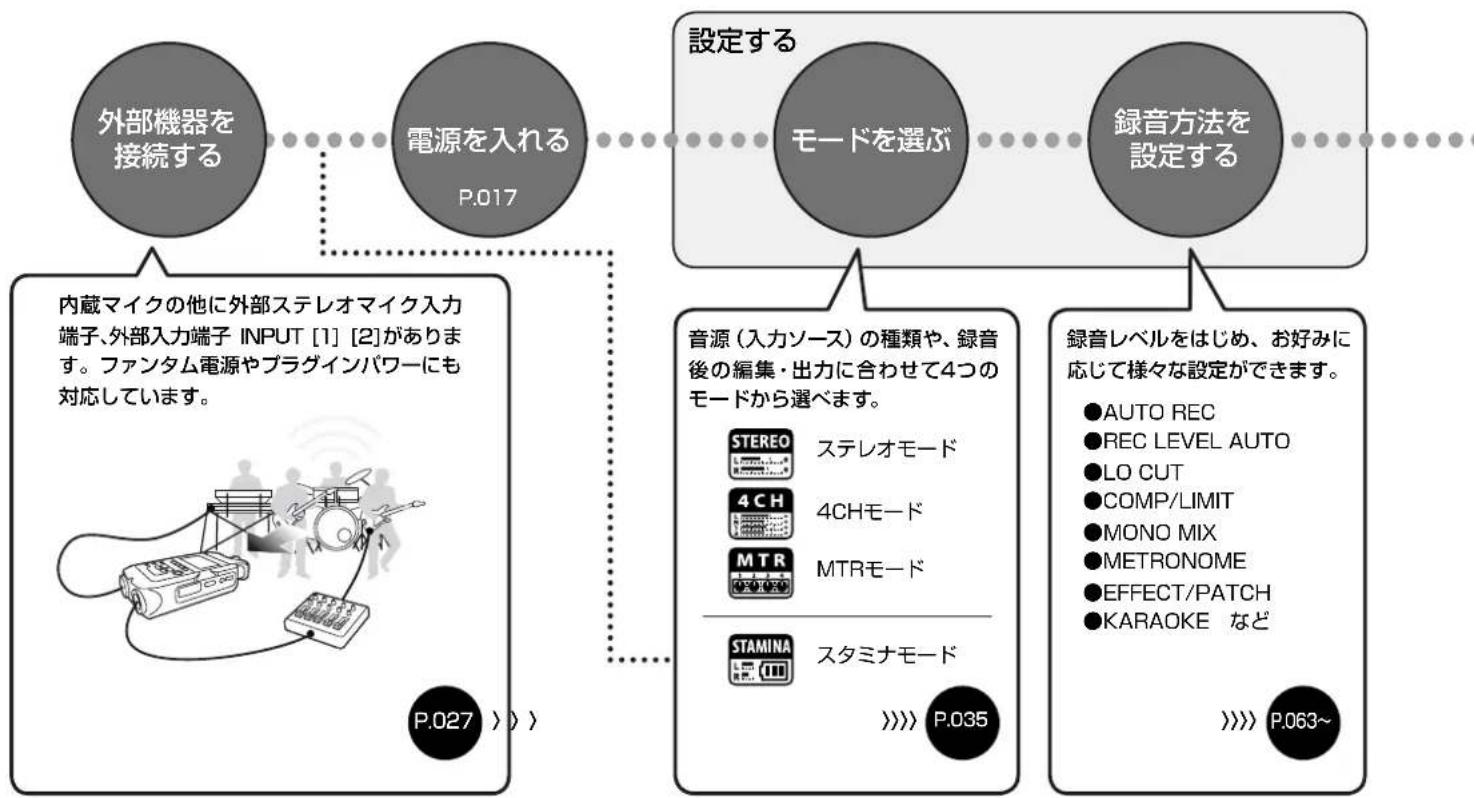
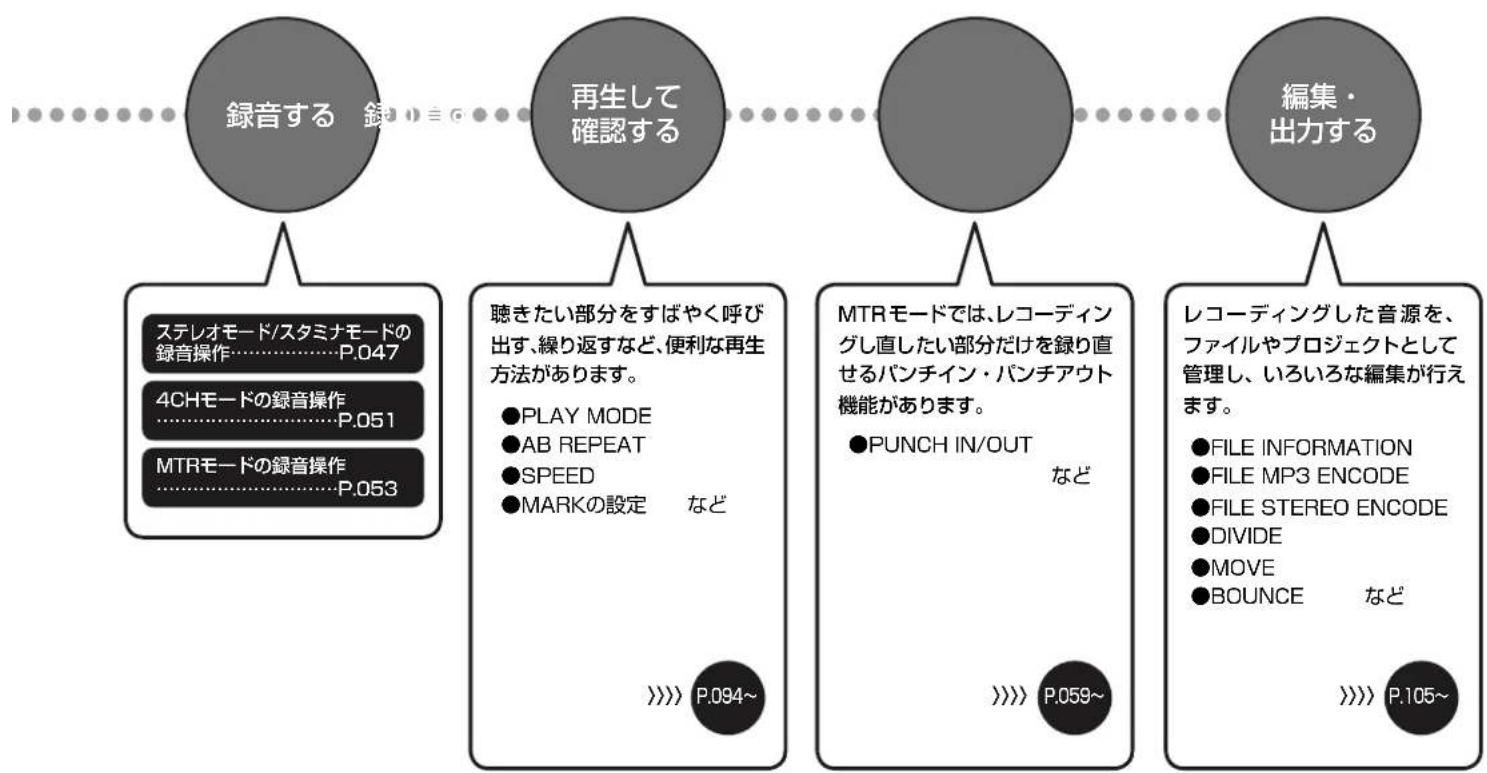
![[POWER] スイッチをON HOLD VER=1.00 2COM 【左パネル】](/content/2026/05/882191/images/6c71f0beb458c1e8a5a52923753c38b361b3a5c9258f35a2761b1023c07e485c.jpg)
![ステレオ モードインジケーター 点灯 [ステレオモードトップ画面] 00:00:00:000 H41/18 STE-000.WAY [MIC] ボタン点灯 *内蔵マイクから入力 【前面パネル】](/content/2026/05/882191/images/e64700aff504eb7e7887ae830c3b858c1c13ba6c0efedd84ecf847171b646565.jpg)
![内蔵マイクから入力 00:00:00:000 H4Pro [MIC ] ボタン点灯](/content/2026/05/882191/images/c9e4b2593d8428e5a87bb355da2ef1f5292d802462f8d78d7e65b38ca98192af.jpg)
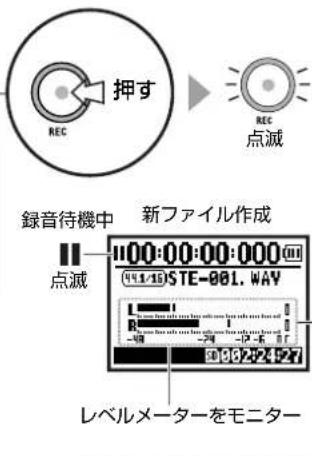

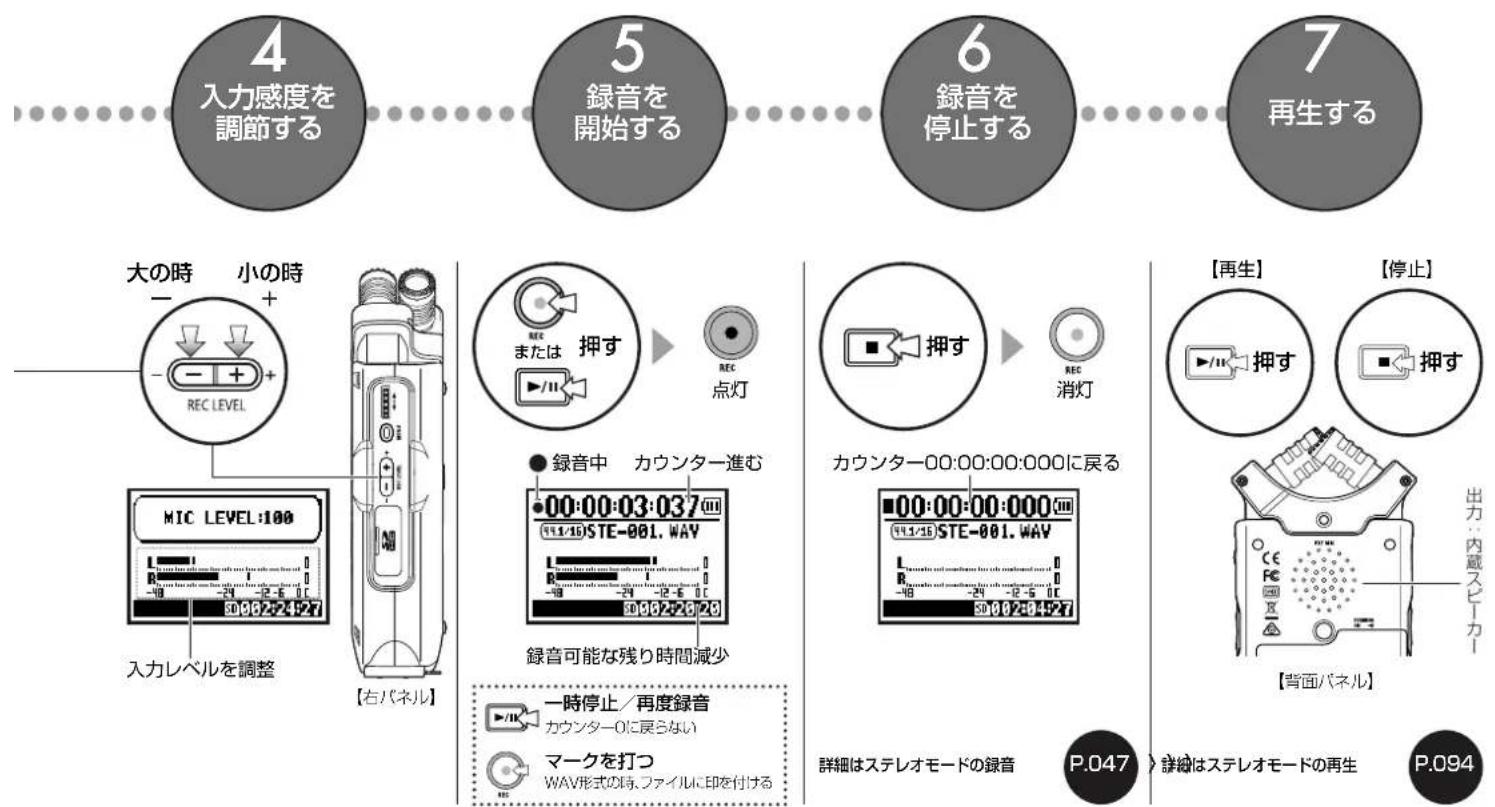
![90° / 120° バリアブルXY ステレオマイク(内蔵) ステレオ/4CH/MTR モードインジケーター バックライト付き ディスプレイ ステレオ/4CHモード時 ショートカットボタン [1] = [2] = [3] = *ステレオ/4CHEード MTRモード時 TRACK[1][2][3][4]ボタン INPUT [MIC][1][2]ボタン ロケーターボタン [REC]ボタン 【前面パネル】 【背面パネル】 STUDIO 4CH MTR 00:00:00:000 H4n Pro Hardy Recorder](/content/2026/05/882191/images/2790a0d891f4bf3759252a75befabf8422408be6672b0b5111bf2ebce80f32bd.jpg)
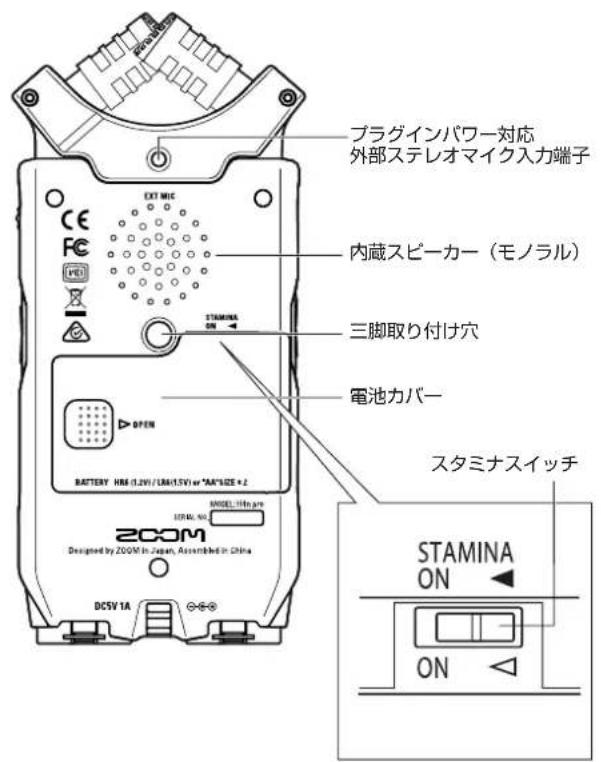
![[DIAL] [MENU]ボタン REC LEVEL [+/−] SDカードスロット](/content/2026/05/882191/images/436f951721d54964cafcea7f9349836c916f7267219b859b3ff803ed72bf326a.jpg)
![【左パネル】 【右パネル】 オプションリモコン端子 LINE/PHONE兼用 ミニステレオ出力端子 VOLUME [+/−] USB端子 POWERスイッチ HOLDスイッチ](/content/2026/05/882191/images/c58332e13cee5275d0ac629bf5bc0ce3271b280af0694d2f4ef827e3f9baed35.jpg)
![【底面パネル】 DC5V ACアダプター端子 ストラップ 取り付け穴 XLR/標準フォーン入力 INPUT[1]端子 XLR/標準フォーン入力 INPUT[2]端子](/content/2026/05/882191/images/16a51320181b05252f33a0434a19b72ffa4a29ba218cfd7fcca78a9c5e6095ac.jpg)
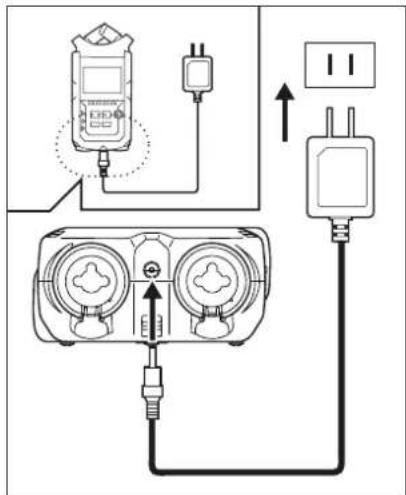
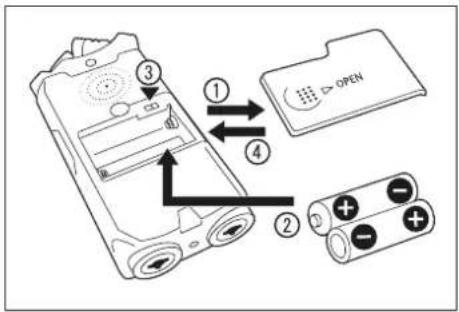
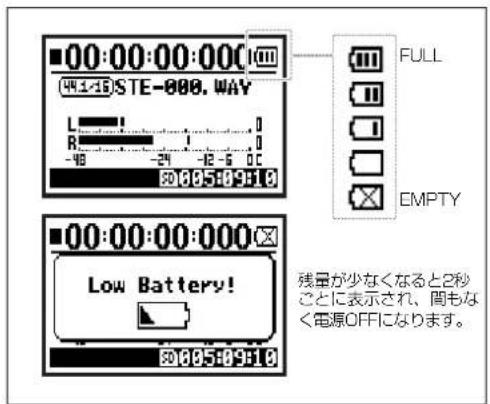
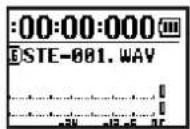
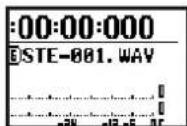
![[左パネル] POWERスイッチ HOLDスイッチ](/content/2026/05/882191/images/ec9112228cd9596399f775d2aacf6a10063b57c720f61108596886b7c4214d13.jpg)
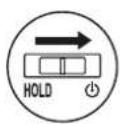
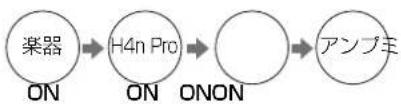
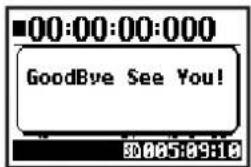
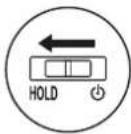
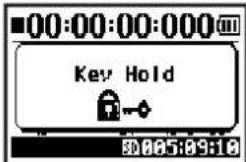
![STERNO 4CH MTR 00:00:00:0000 HLI-1/STE-800. NAV H4in Pro Binary Recorder [REC]ボタン ロケーターボタン](/content/2026/05/882191/images/77b480afc5ab0b536713cf0f1a2d680362cd2f7397a5421e9efbf63e22e19bf8.jpg)

![ZOOM H4n Pro - [REC]ボタン - 1](/content/2026/05/882191/images/ef62e817d70d2d49c08bbd751493ac59d806bf16c340e5efce7d2e559629bea9.jpg)
![ZOOM H4n Pro - [STOP]ボタン - 1](/content/2026/05/882191/images/b2d9b1ec87a1aeea2871e9aa34a1bd177e3d87e41c73dfe28660bbfeed4115a6.jpg)
![ZOOM H4n Pro - [PLAY/PAUSE]ボタン - 1](/content/2026/05/882191/images/158dd8cf4f5b8d4feb71f24ba0ff48b88a88ee871423997480fbc657a449931f.jpg)


![ZOOM H4n Pro - [STOP]ボタン - 1](/content/2026/05/882191/images/c4c50dc24506a686627d40a204e2a70997b6d1e52c3d825fc5895fd343a0da25.jpg)
![ZOOM H4n Pro - [PLAY/PAUSE]ボタン - 1](/content/2026/05/882191/images/35f587bc276d83628d6ee0b4f666426a40a4fb1b956d6ac05db8ed36b12d40be.jpg)
![STEREO 4CH MTR 00:00:00:000 STE-888.WAV H4n Pro Hardy Recorder TRACK [1]~[4]](/content/2026/05/882191/images/3cfb576b84559ca94d58a9d70f7983fb90d4ad3697804cf9e0c03f9129a985f2.jpg)
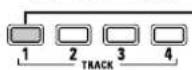
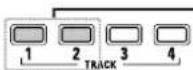
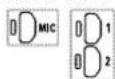
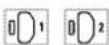


![STEREO 4CH MTR 00:00:00:0000 WLD STE=800. WAV POWER FLET STEREO (MINI) H4In Pro Hardy Recorder INPUT [MIC][1][2]ボタン](/content/2026/05/882191/images/370a025831e21b3859cccdcfe3815ed5d50de634ce002a1cca525559039d88e6.jpg)
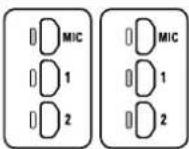
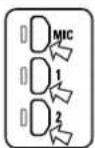
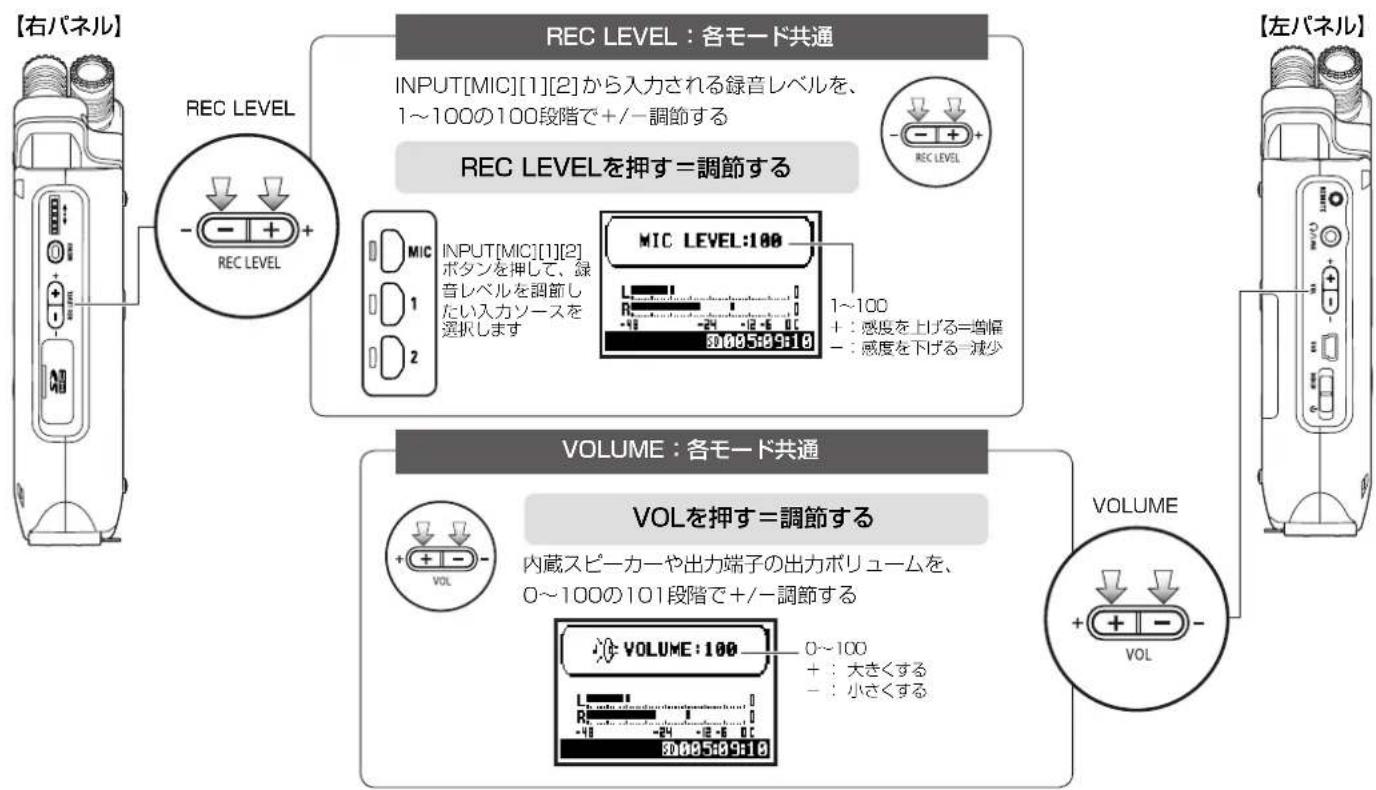
![[右パネル] [DIAL] [MENU]ボタン MENU](/content/2026/05/882191/images/bf7be807f7b7fb9eed5cc4016f5cf801725f6990ffb3f889ff4d2e25c5bd9616.jpg)
![ZOOM H4n Pro - [DIAL]の基本操作 - 1](/content/2026/05/882191/images/db3247cbe87d4a83a7d88fa150bd19b8d493f13992d9e49760d0ffb11bec902e.jpg)
![ZOOM H4n Pro - [DIAL]の回転操作=項目を選ぶ - 1](/content/2026/05/882191/images/5e0ecdba1484c7ff0e809306a1bd67a7497a362c1cd329157f058f6151eb1385.jpg)
![ZOOM H4n Pro - [MENU]ボタンの基本操作 - 1](/content/2026/05/882191/images/919ca6e7c3811133470672e44a7409ae67b00a6070f808ddc038c97e5fbbcbb6.jpg)

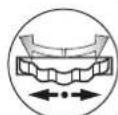
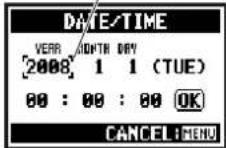
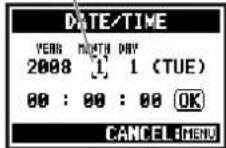

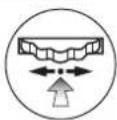
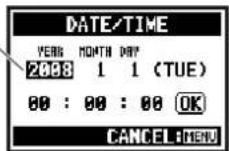
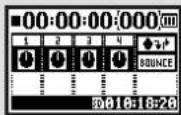
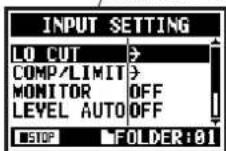
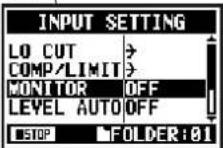
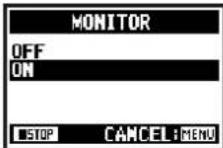
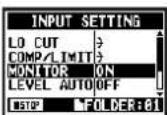
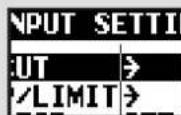
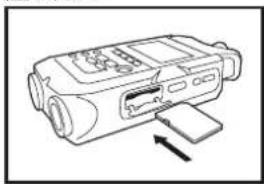
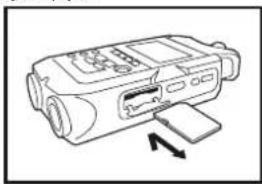
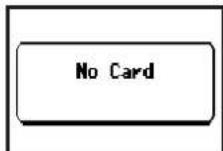
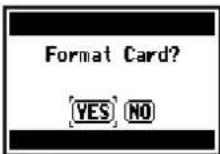

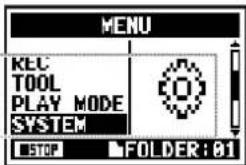
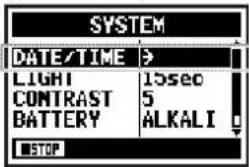
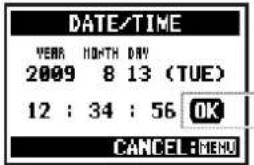
![DATE/TIME VERE HOATH DAY [2008] 1 1 (TUE) 00 : 00 : 00 OK CANCEL: MENU](/content/2026/05/882191/images/95846fc32fd05baa76c295b71c78bff055e612c76d0ca2801d5de6707f4ca918.jpg)

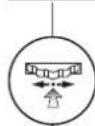
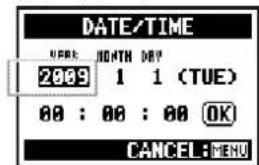

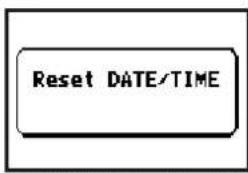
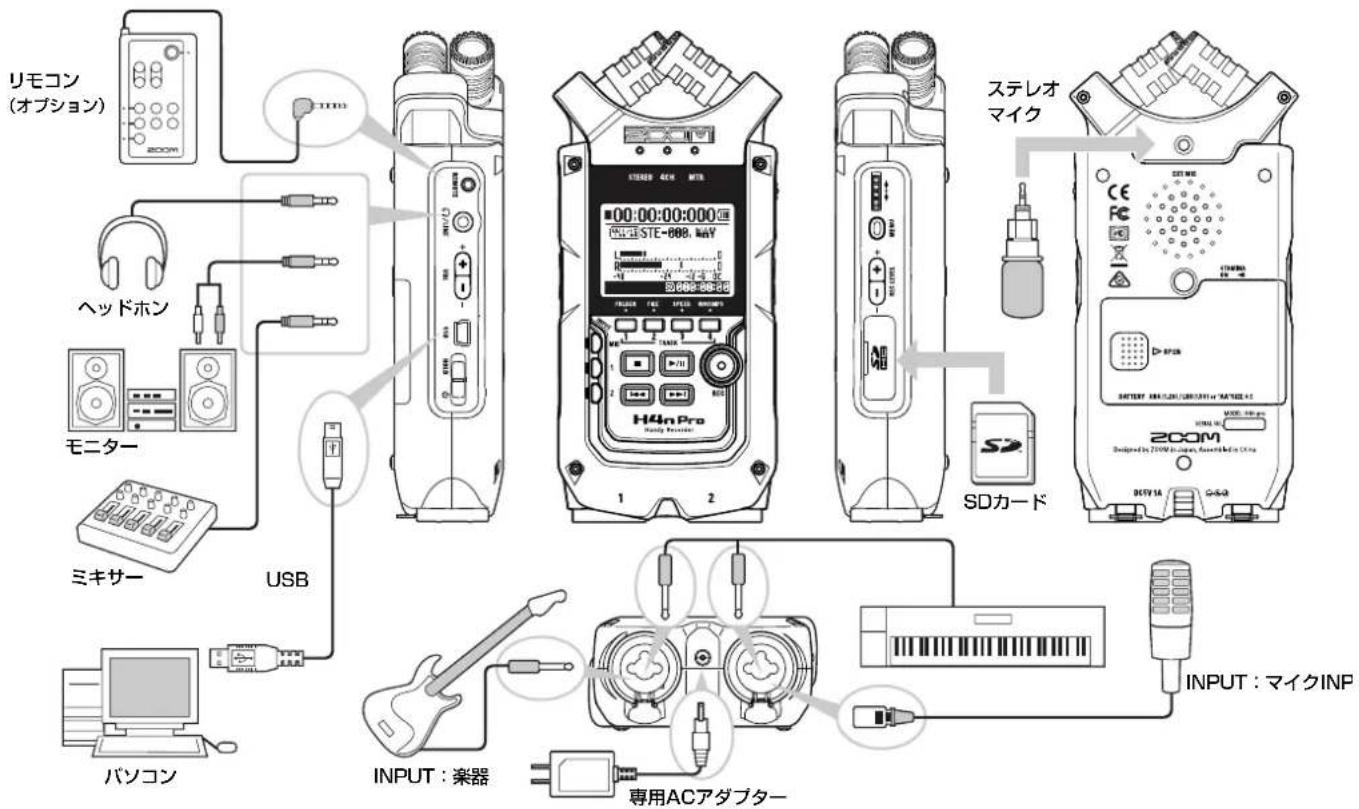
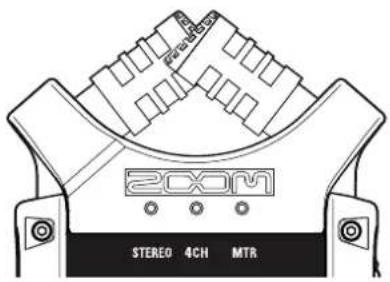
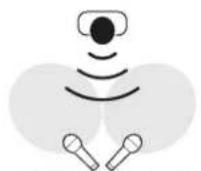
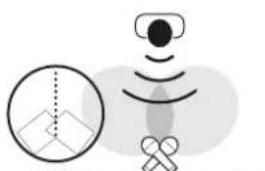
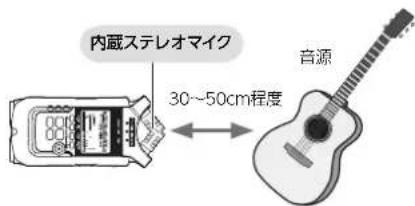
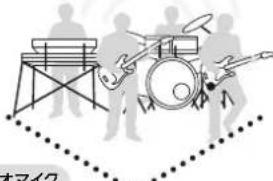
![※内蔵マイクとの 併用はできません プラグインパワー対応 外部ステレオマイク 入力端子 ここにステレオ マイクを接続 INPUT [MIC]](/content/2026/05/882191/images/cafd74e2709f8c955c975d828b2b900861831d806b1ad19e36963bb31f1be9b7.jpg)



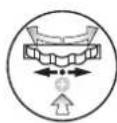
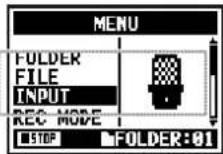
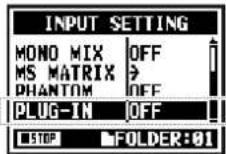
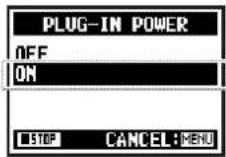
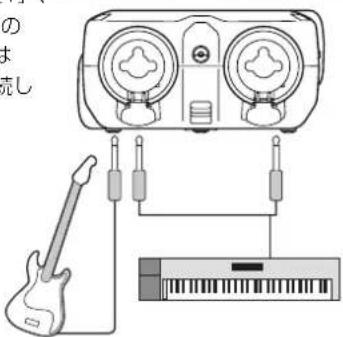



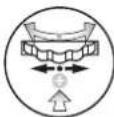
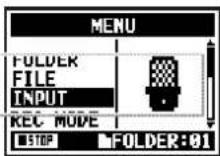
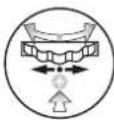
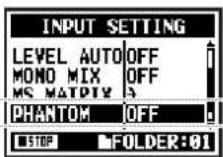
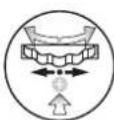
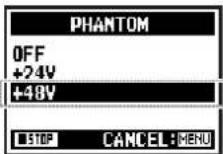
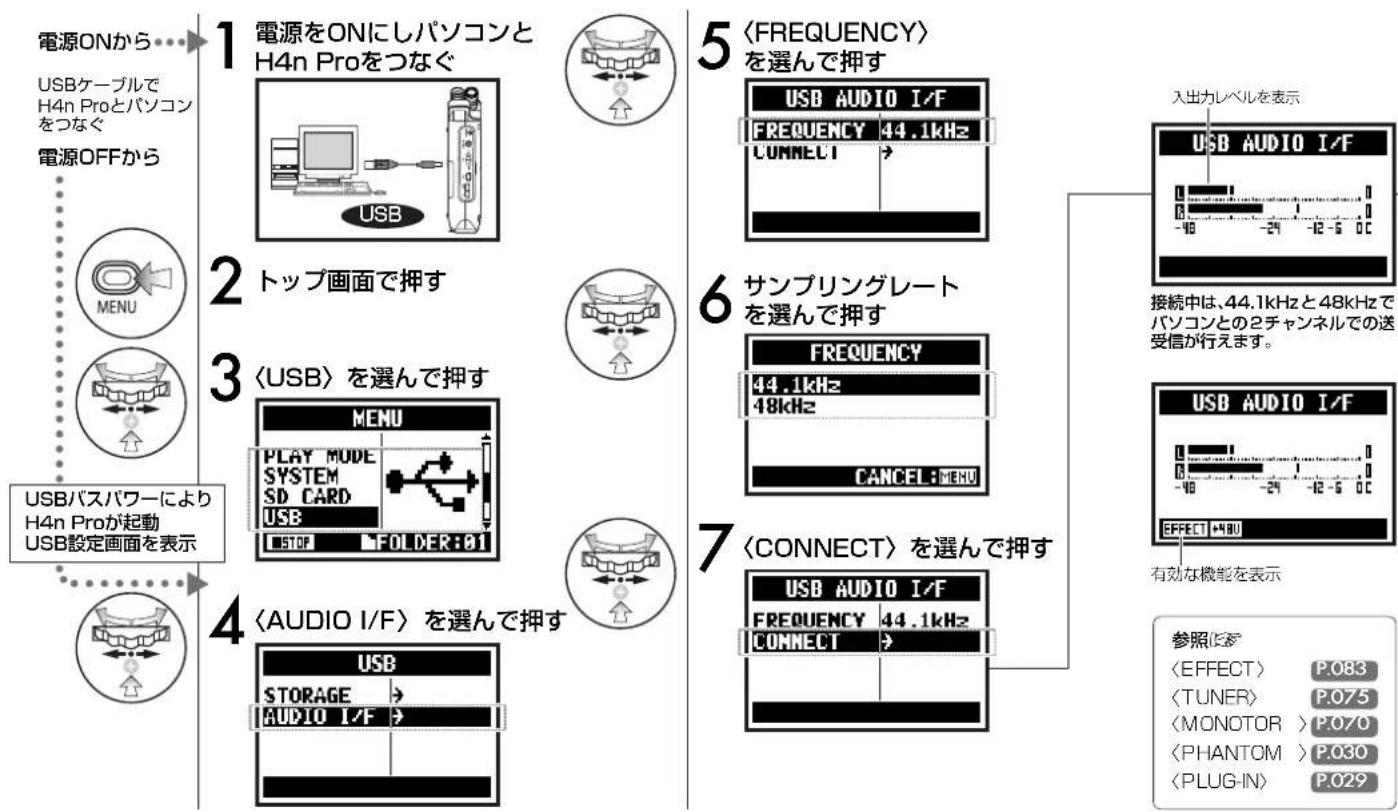

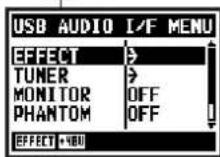


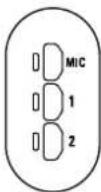
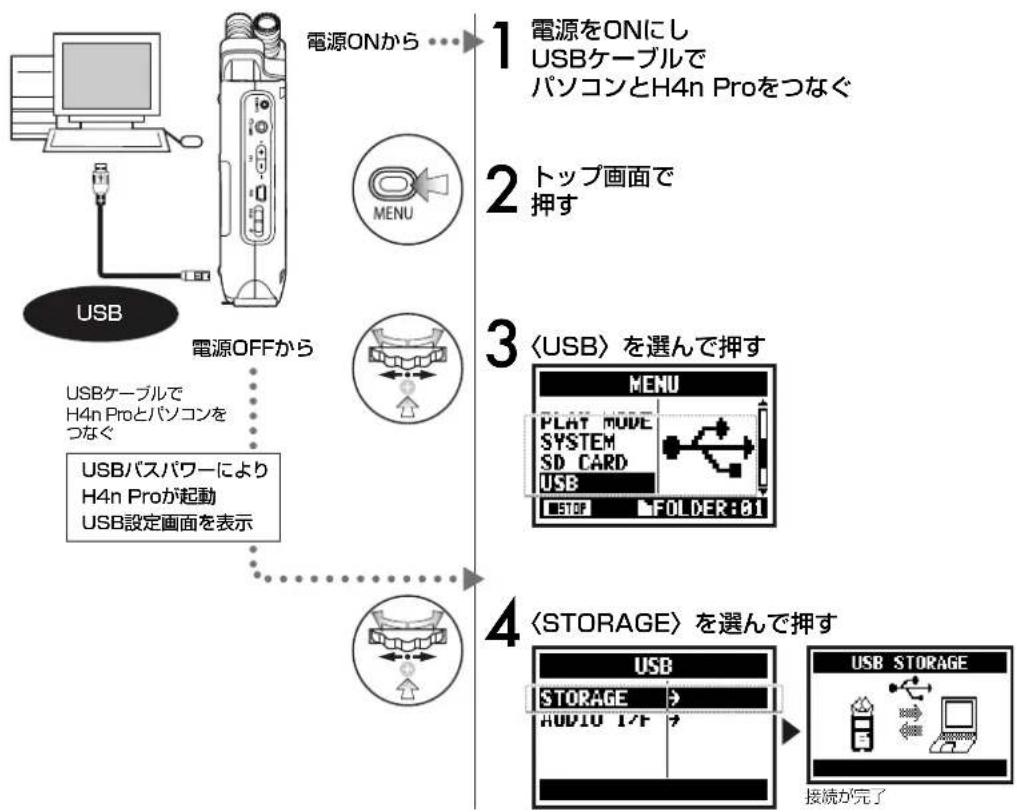
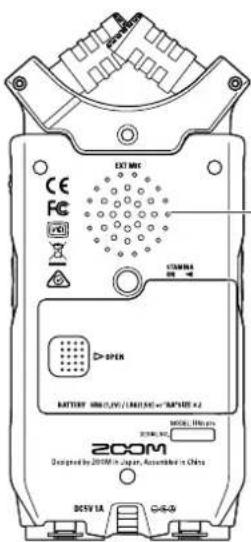

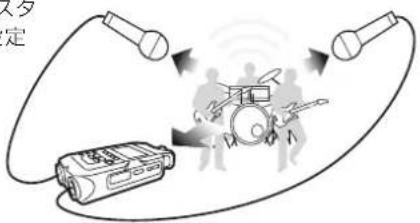
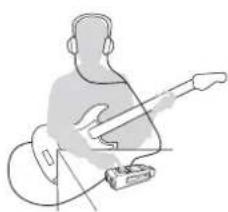
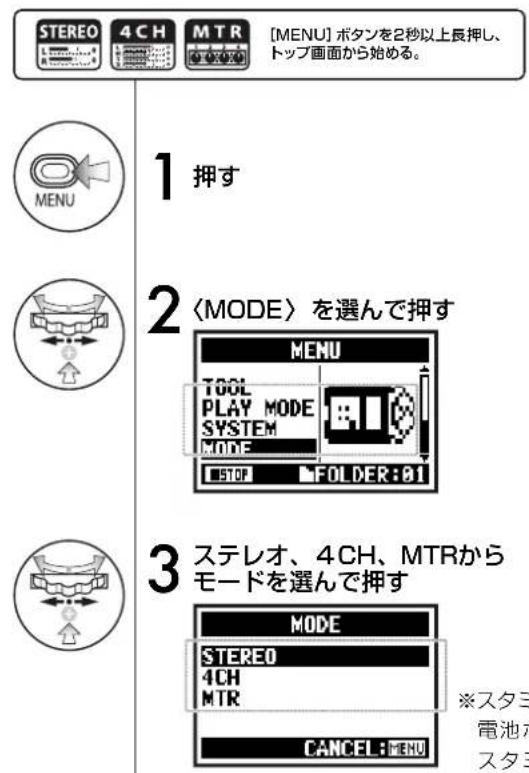
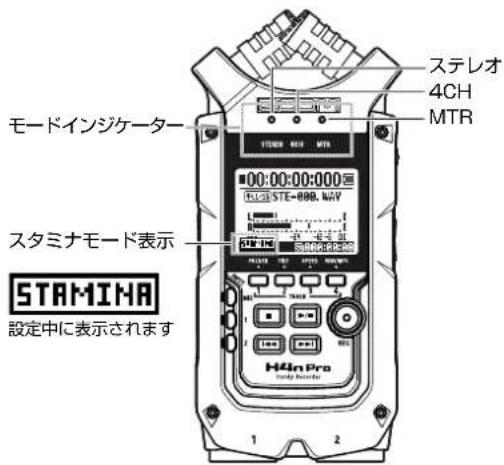
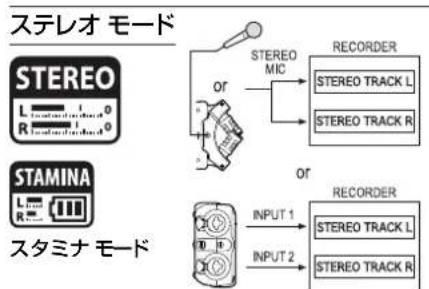
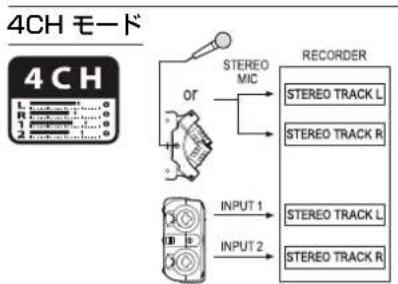
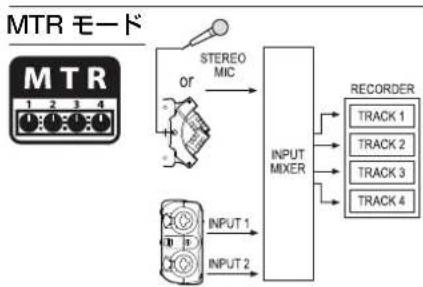
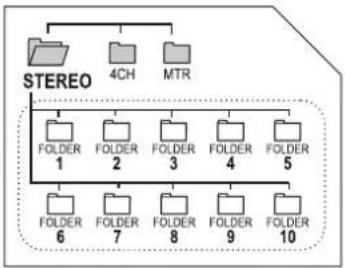
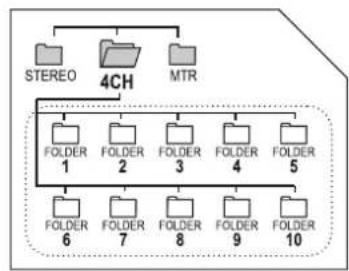
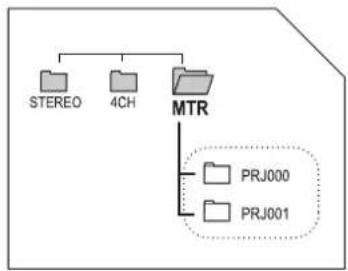


![レコーダー状態 停止 点滅 ※同時に [REC] ポタン点滅 ● 録音中録音待機 ※同時に [REC] ポタン点灯 再生中 一時停止 点滅 ファイルフォーマット 選択、録音、再生中のファイルフォーマット ・ WAVファイル:Hz/bit ・ MP3ファイル:ビットレート 96/24 120kbps 96kHz/24bitの表示例 MP3 128kbps表示例 スタミナモード スタミナ アイコン カウンター 録音経過時間や再生経過時間 "時00:分00:秒00:ミリ秒000"を表示 00:00:00:00:000 (44.1/16) STE-000.WAY L R -4A -24 -12-5 DC CMP 48V MS SD005:09:18 オプション設定有効表示 それぞれの機能が有効なときに表示 LO CUT機能 P.066 CMP COMP/LIMIT機能 P.067 PHANTOM電源 48V/24V P.030 MS MS STEREO MATRIX P.073 電池動作時の電池残量 "Low Battery"が表示されたら、新しい電池に交換してください。 ファイル名 選択、録音、再生中のファイル名 フォルダ内にファイルがない場合はNO DATA"表示になります クリップメーター クリップメーターは、録音・再生レベルが0dBに達した時に点灯し、録音・再生が終了するまで点灯し続けます レベルメーター 録音・再生レベルを表示 録音可能な残り時間 SDカードに録音できる残り時間](/content/2026/05/882191/images/a458bec6ce022176860647e3ff9d4a000f87ea703cb327a70b64cbb00761168d.jpg)

![レコーダー状態 停止 点滅 ※同時に [REC] ポタン点滅 ※同時に [REC] ポタン点灯 再生中 一時停止 点滅 カウンター 録音経過時間や再生経過時間 '時00:分00秒00:ミリ秒000'を表示 44.1/16 4CH000M/I.WAY MIC IN CMP 48V MS SDカードに録音できる残り時間 オプション設定有効表示 それぞれの機能が有効なときに表示 LO CUT機能 P.066 CMP COMP/LIMIT機能 P.067 PHANTOM電源 48V/24V P.030 MS MS STEREO MATRIX P.073 電池動作時の電池残量 "Low Battery"が表示されたら、新しい電池に交換してください ファイル名 選択、録音、再生中のファイル名 フォルダ内にファイルがない場合は"NO DATA"表示になります クリップメーター クリップメーターは、録音・再生レベルが0dBに遅した時に点灯し、録音・再生が終了するまで点灯し続けます 入力ソースとレベルメーター 入力ソースと対応する録音・再生レベルを表示 ・[MIC]・・・内蔵マイクまたは外部ステレオマイク入力 ・[N]・・・INPUT[1]と[2]からの入力](/content/2026/05/882191/images/baad5a5761386d269bff943d9aab767d0241209e654d020cf8dd1389d26f7040.jpg)

![●トップ画面の見方 トップ画面での[DIAL]操作=カーソル の移動 レコーダー状態 停止 録音待機 ALWAYS NEW 点滅 ※同時に[REC] ボタン点滅 再生中 一時停止 ALWAYS NEW 緑音時のみ トラック番号 録音待機中トラックはアイコンが反転 トラックメニューアイコン トラックごとに音量やパン、ステレオ・モノラルなどの設定を行うトラックメニューの入り口 P.057 レベルメーター 1~4の各トラックに対応した録音・再生レベルを表示 ① カウンター 録音経過時間や再生経過時間 '時00:分00:秒00:ミリ秒000'を表示 カーソル BOUNCE OFFECT 48V SD[3][9][8][24] オプション設定有効表示 それぞれの機能が有効なときに表示 EFFECT EFFECT機能 P.083 48V PHANTOM電源 48V/24V P.030 PROTECT機能 P.125 録音可能な残り時間 SDカードに録音できる残り時間 カウンター機能 時間を指定します 参照P.102 電池動作時の電池残量 'Low Battery'が表示されたら、新しい電池に交換してください ③ オートパンチイン・パンチアウトアイコン パンチイン・パンチアウトのポイント設定の入り口 MTRの録音モードにより表示・非表示になります ・OVER WRITE録音時:表示 ・ALWAYS NEW録音時:非表示 P.056 ④ パウンスアイコン 現在のミックス結果をステレオ・モノラルファイルに書き出すバウンスメニューの入り口 P.123 LRレベルメーター NAME BOUNCE FORMAT STEREO EXECUTE P01888 4つのトラックをミックスした出力レベルをLR表示](/content/2026/05/882191/images/85d6dae51e43adee24b62ba7f4c21a7846ac4601a7089cede7bef6751e0a6bb0.jpg)