
R8 - ボイスレコーダー ZOOM - 無料のユーザーマニュアル
デバイスのマニュアルを無料で見つける R8 ZOOM PDF形式.


| 製品タイプ | ボイスレコーダー |
| ブランド | ZOOM |
| モデル | R8 |
| 寸法 | 約 200 x 150 x 50 mm |
| 重量 | 約 500 g |
| 電源 | ACアダプターまたは単3電池4本 |
| 録音メディア | SDカード (最大32GB) |
| 録音形式 | WAV (44.1/48kHz, 16/24bit), MP3 |
| トラック数 | 8トラック同時録音 |
| 内蔵エフェクト | リバーブ、ディレイ、コーラスなど |
| リズムマシン | 内蔵ドラムマシン (パターン多数) |
| 画面 | バックライト付き液晶ディスプレイ |
| 入出力端子 | XLR/フォーンコンボジャック×4、ヘッドホン出力、USB |
| 対応OS | Windows, macOS |
| 付属品 | ACアダプター、USBケーブル、取扱説明書 |
| お手入れ方法 | 乾いた柔らかい布で拭いてください。 |
| 安全上のご注意 | 子供の手の届かない場所に保管し、水濡れを避けてください。 |
| 修理・部品 | 取扱説明書の指示に従うか、正規販売店にお問い合わせください。 |
よくある質問 - R8 ZOOM
ユーザーの質問 R8 ZOOM
0 質問 この機器について。知っているものに答えるか、ご自身の質問をしてください。
この機器について新しい質問をする
デバイスの取扱説明書をダウンロード ボイスレコーダー 無料でPDF形式で!マニュアルを見つける R8 - ZOOM 電子デバイスをもとに戻しましょう。このページにはデバイスの使用に必要なすべての書類が掲載されています。 R8 ブランド ZOOM.
使用説明書 R8 ZOOM
取扱説明書は、ZOOMのWebサイト(www.zoom.jp/docs/r8)からダウンロードできます。
200M
©株式会社ズーム
本マニュアルの一部または全部を無断で複製/転載することを禁じます。
安全上の注意
このオペレーションマニュアルでは、誤った取り扱いによる事故を未然に防ぐための注意事項を、マークを付けて表示しています。マークの意味は次のとおりです。

「死亡や重症を負うおそれがある内容」です。

「傷害を負うことや、財産の損害が発生するおそれがある内容」です。
図記号の例

「実行しなければならない(強制)内容」です。

「してはいけない(禁止)内容」です。

警告
ACアダプターによる駆動
! ACアダブターは、必ずZOOM AD-17A/Dを使用する。
コンセントや配線器具の定格を超える使い方や交流100V以外では使用しない。
AC100Vと異なる電源電圧の地域(たとえば国外)で使用する場合は、必ずZOOM製品取り扱い店に相談して適切なACアダプターを使用する。
乾電池による駆動
! 市販の1.5V単三乾電池(アルカリ電池または、ニッケル水素蓄電池)×4を使用する。
! 乾電池の注意表示をよく見て使用する。
! 使用するときは、必ず電池カバーを閉める。
改造について
ケースの開封や改造を加えない。

注意
製品の取り扱いについて
⑦落としたり、ぶつけたり、無理な力を加えないこと。
⑦異物や液体を入れないように注意すること。
使用環境について
温度が極端に高いところや低いところでは使わない。
暖房機やコンロなど熱源の近くでは使わない。
湿度が極端に高いところや水滴のかかるところでは使わない。
※ 振動の多いところでは使わない。
砂やほこりの多いところでは使わない。
ACアダプターの取り扱いについて
! 電源プラグをコンセントから抜くときは、必ずプラグを持って抜く。
! 長期間使用しないときや雷がなっているときは、電源プラグをコンセントから抜く。
乾電池の取り扱いについて
! 電池の+、一極を正しく装着する。
! 指定の電池を使う。
新しい電池と古い電池、銘柄や種類の違う電池を同時に使用しない。
! 長期間使用しないときは、乾電池を取り外す。
液漏れが発生したときは、電池ケース内や電池端子に付いた液をよく拭き取ること。
接続ケーブルと入出力ジャックについて
ケーブルを接続するときは、各機器の電源スイッチを必ずオフにしてから接続する。
! 移動するときは、必ずすべての接続ケーブルとAC アダプターを抜いてから移動する。
音量について
⑨大音量で長時間使用しない。
使用上の注意
他の電気機器への影響について
RBは、安全性を考慮して本体からの電波放出および外部からの電波干渉を極力抑えております。しかし、電波干渉を非常に受けやすい機器や極端に強い電波を放出する機器の周囲に設置すると影響が出る場合があります。そのような場合は、RBと影響する機器とを十分に距離を置いて設置してください。
デジタル制御の電子機器では、RBも含めて、電波障害による誤動作やデータの破損、消失など思わぬ事故が発生しかねません。注意してください。
お手入れについて
パネルが汚れたときは、柔らかい布で乾拭きしてください。それでも汚れが落ちない場合は、湿らせた布をよくしぼって拭いてください。クレンザー、ワックスおよびアルコール、ベンジン、シンナーなどの溶剤は絶対に使用しないでください。
故障について
故障したり異常が発生した場合は、すぐにAC アダプターを抜いて電源を切り、他の接続ケーブル類もはずしてください。「製品の型番」「製造番号」「故障、異常の具体的な症状」「お客様のお名前、ご住所、お電話番号」をお買い上げの販売店またはズームサービスまで連絡してください。
著作権について
他の者が著作権を保有するCD、レコード、テープ、映像作品、放送などから録音する場合、私的使用の場合を除き、権利者に無断での使用は法律で禁止されています。著作権法違反に対する処置に関して、(株)ズームは一切の責任を負いません。
◎ s> SD ロゴ、■ SDHCロゴは商標です。◎ Windows® / Windows Vista® は Microsoft® 社の商標または登録商標です。◎ Macintosh®、Mac OS® は、Apple Inc.の商標または登録商標です。◎ Steinberg 並びに Cubase は Steinberg Media Technologies GmbH 社の商標または登録商標です。◎ 文中のその他の製品名、登録商標、会社名は、それぞれの会社に帰属します。
*文中のすべての商標および登録商標は、それらの識別のみを目的として記載されており、各所有者の著作権を侵害する意図はありません。
ZOOM (以下とYouます)をお買い上げいただきまして、ありがとうございます。
R8は、次のような特長を備えた製品です。
■ 最大32GBのSDHCにも対応したマルチトラックレコーダー
RBは32GBのSDHCにも対応した、8トラックのマルチトラックレコーダーです。16/24bit、44.1/48kHz サンプリングのリニアPCM録音(WAV 形式)を実現し、録音済みのファイルをコンピューターに取り込んで DAW ソフトウェアの素材としても利用できます。
■ USB2.0 (High Speed) オーディオインターフェース
(参照:「オーディオインターフェースマニュアル」)
RBは豊富な入出力端子を持った、USB2.0(High Speed) オーディオインターフェースとして利用できます。最高24bit/96kHz 入出力、2イン/2アウトに対応し、エフェクトを使うこともできます(ただしサンプリングレートが44.1kHzのときのみ)。USBバスパワーで動作することも可能です。
■ DAWソフトウェアのコントロールサーフェースとして利用可能
(参照:「オーディオインターフェースマニュアル」)
コンピューター上の DAW ソフトウェアを USB 経由で操作するコントロールサーフェース機能を搭載。 DAW ソフトウェアの再生/録音/停止といったトランスポート操作や、フェーダー操作をフィジカルに行えるようになります。また、F1~F5のファンクションキーには、 DAW ソフトウェアの様々な機能を割り当てることができます(割り当てられる機能はDAW ソフトウェアごとに異なります)。
■ ギター、マイク、ラインなど多彩な入力ソースに対応
(参照:「楽器を接続する」P.20)
ハイインピーダンス対応の入力端子およびファンタム電源(24V、48V)を装備した、XLR/標準フォーン兼用入力端子を2基搭載。ギター/ベースなどのハイインピーダンスの楽器から、ダイナミックマイクやコンデンサーマイク、さらにシンセサイザーなどのラインレベル機器まで、あらゆるソースに対応できます。また、アコースティックギターやボーカルの録音に便利な高性能マイクも内蔵されています。
■ 8パッド、8ボイスのサンプラー機能を搭載
(参照:「サンプラー機能を使う」P.59)
各トラック(パッド)に素材を割り当て、範囲を
指定してループを作成できるサンプラー機能を搭載。パッドを叩いてリアルタイムに演奏したり、ループ素材を組み合わせて1曲分の演奏データを作成することが可能です。ドラム・ループを並べるだけで、誰でも簡単にプロ並みのバッキング、ベーシック・トラックを作成できます。ループの再生を聞きながら、別トラックにオーディオ録音することもでき、レコーダーとサンプラーをシームレスに利用できます。
同梱品の確認
パッケージには、次のものが入っています。確認してください。
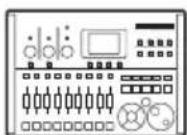
R8本体
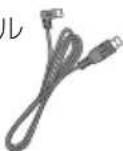
USBケーブル
ACアダプター
(ZOOM AD-17A/D)
Cubase LE ダウンロード
アクセスコード・シート

オペレーション
マニュアル(本書)
Cubase LE
スタートアップ
ガイド
オーディオインターフェースマニュアルはZOOMのWEBサイト(www.zoom.co.jp)からダウンロードできます。
安全上の注意/使用上の注意 …… 1
はじめに 2
同梱品の確認 2
目次 3
各部の名称 …… 5
スイッチ・キー操作一覧 7
ディスプレイ表示 8
操作の流れ 9
接続 11
SDカードのセット……12
電源のセット …… 13
電源のON/OFF 14
日付と時刻の設定 …… 14
録音/再生する …… 15
レコーダーについて 15
録音前の準備 16
新規プロジェクトを作成する …… 16
拍子を設定する……17
テンポを設定する 18
メトロノームを使う 19
最初のトラックに録音する 20
楽器を接続する 20
入力感度を調整する …… 21
インサートエフェクトをかける……22
録音先のトラックを選ぶ……24
録音する 25
録音をやり直す 25
新しいファイルに録音する …… 26
再生する 26
オーバーダビングする 27
ステレオ録音する(ステレオリンク)…28
再生テイクを変更する 29
トラックを交換する(SWAP機能)……30
一部分のみを録音し直す(パンチイン/アウト機能)
マニュアルパンチイン/アウト……31
オートパンチイン/アウト …… 32
複数のトラックを1~2トラックにまとめる(バウンス機能)33
曲中の好きな位置に移動する(ロケート機能)35
任意の範囲を繰り返し再生する(A-Bリピート機能)ア
ミキシングをする …… 39
ミキサーについて 39
音量、EQ、パンを設定する……41
センドリターンエフェクトをかける……43
トラックにインサートエフェクトをかける…44
ミックスダウンをする……45
マスタリングエフェクトをかける……45
マスタートラックにミックスダウンする 46
リズム機能を使う 47
リズム機能について 47
リズムパターンを選ぶ 48
再生するパターンを切り替える……48
ドラムキットを切り替える …… 48
パッドを使ってリズムパターンを演奏する49
バンクを切り替える 49
ドラムを連打する(ロール機能)……49
パッドの感度を調節する……49
リズムパターンをトラックに割り当てる 50
リズムパターンを作成する …… 51
作成前の準備 51
リアルタイムで入力する …… 52
ステップ入力する 53
リズムパターンをコピーする …… 54
リズムパターンを削除する …… 55
リズムパターンの名称を変更する……56
他のプロジェクトからリズムパターンを読み込む7
音量、パンを変更する 58
サンプラー機能を使う …… 59
サンプラー機能を使った曲作り …… 59
サンプラー機能について 60
ループ素材をトラックに割り当てる……62
ループを設定する……63
ループトラックに設定する …… 63
ループ範囲を設定する …… 64
パッドを使って演奏する …… 65
再生方法を変更する 65
発音するタイミングを揃える(グローバルクオンタイズ機能) 65
トラックのBPMを変更する …… 66
ピッチを変えずにテンポを変更する……67
不要な部分を削除する 69
フェードイン/アウトを設定する……70
トラックシーケンサー機能を使う .. 71
トラックシーケンサーについて …… 71
シーケンスデータを作成する …… 72
リアルタイムで入力する …… 72
ステップ入力する 73
拍を挿入/削除する 75
シーケンスデータを再生する …… 77
エフェクトを使う 79
エフェクトについて 79
エフェクトパッチを選ぶ 82
パッチを編集する 83
パッチを保存する 85
他のプロジェクトからパッチを読み込む 86
パッチの名称を変更する 87
モニター信号にのみエフェクトをかける 88
プロジェクト/オー ディオファイルを 操 作 86%
プロジェクト/オーディオファイルについ89
プロテクトをかける……90
プロジェクトを選択する 90
プロジェクト/オーディオファイルの情報を見る91
プロジェクト/オーディオファイルをコピーする2
プロジェクト/オーディオファイルの名称を変更する93
プロジェクト/オーディオファイルを削除する4
オーディオファイルを分割する……95
録音フォーマットを変更する 96
録音モードを設定する 96
プロジェクトの連続再生(シーケンスプレイ)97
他のプロジェクトからオーディオファイルを読み込む99
USBを使う 101
USBについて 101
パソコンとデータのやり取りをする(カードリーダー)102
オーディオインターフェース/コントロールサーフェース04
その他の機能 107
チューナーを使う……107
ディスプレイを調整する …… 108
電源を切らずにSDカードを交換する 109
SDカードを初期化する …… 110
SDカードの容量を確認する……110
電池の種類を設定する …… 111
ファンタム電源の電圧を変更する …… 111
フットスイッチを使う 112
バージョンを確認する …… 113
バージョンアップする 113
リズムパターン 115
エフェクトタイプとパラメーター 117
エフェクトパッチリスト …… 128
こんな表示が出たら・エラー一覧 134
故障かな?と思われる前に …… 135
仕様 136
索引 137
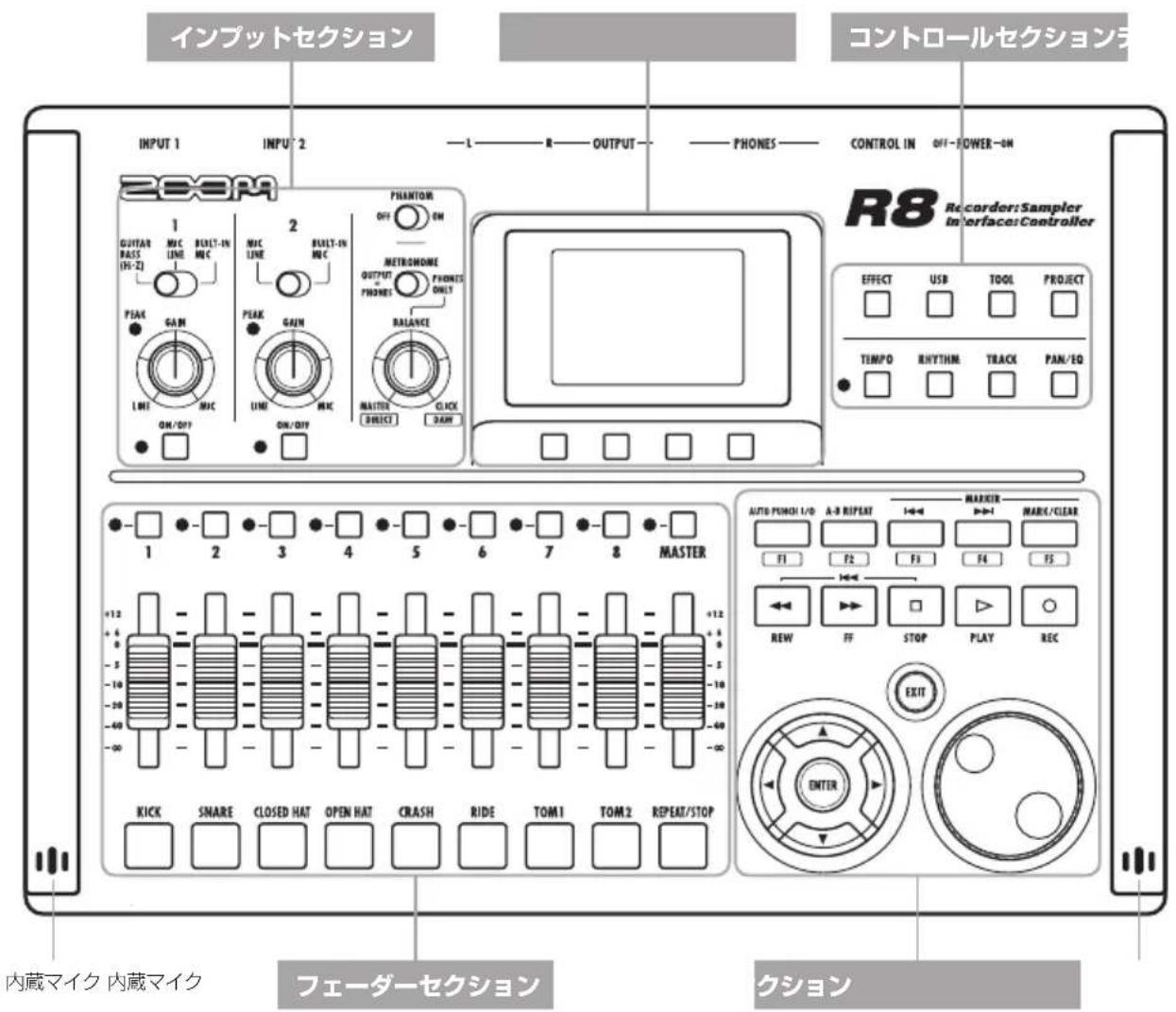
各部の名称
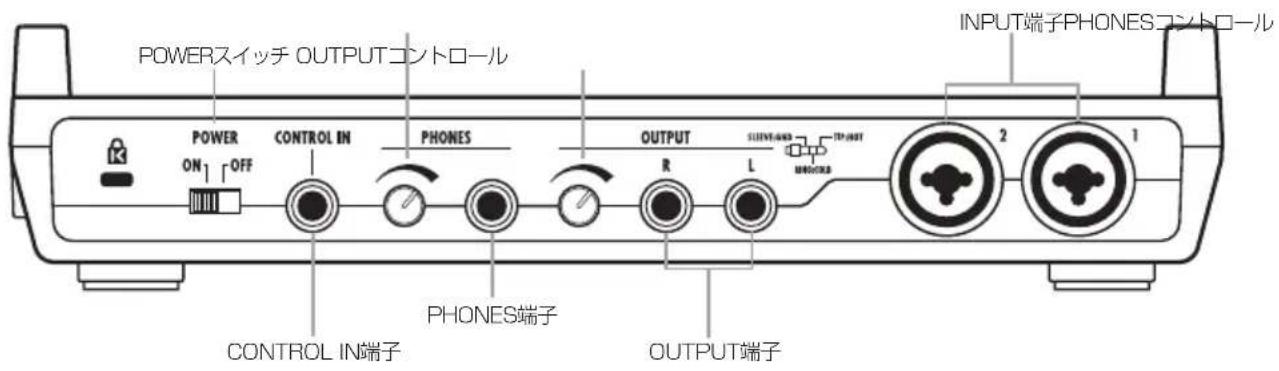
【リアパネル】
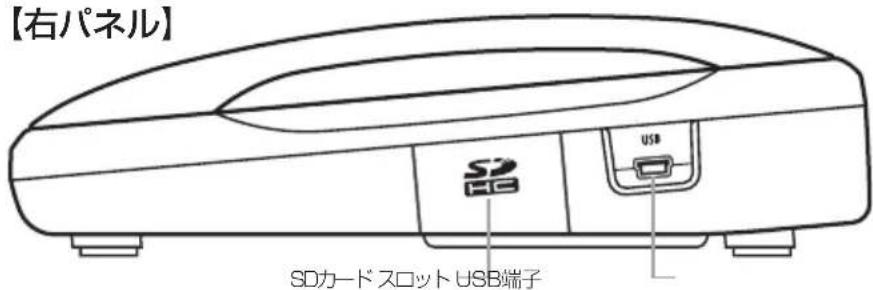
【右パネル】
【底辺パネル】
電池ボックス
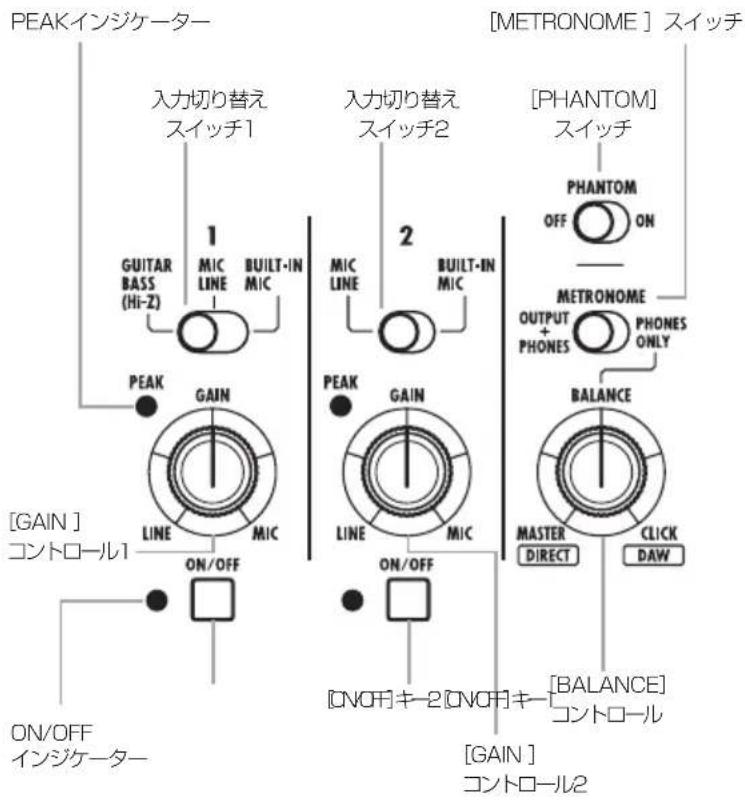
インプットセクション
flowchart
graph TD
    A["PEAK インジケーター"] --> B["入力切り替え スイッチ1"]
    B --> C["GUITAR BASS (Hi-Z)"]
    C --> D["1 MIC LINE"]
    D --> E["BUILT-IN MIC"]
    E --> F["2 MIC LINE"]
    F --> G["BUILT-IN MIC"]
    G --> H["PEAK インジケーター"]
    H --> I["ON/OFF インジケーター"]
    J["入力切り替え スイッチ2"] --> K["PHANTOM スイッチ"]
    K --> L["PHANTOM OFF ON"]
    L --> M["METRONOME OUTPUT + PHONES ONLY"]
    M --> N["BALANCE"]
    N --> O["MASTER DIRECT"]
    N --> P["CLICK DAW"]
    Q["ON/OFF インジケーター"] --> R["ON/OFF キー2"]
    R --> S["GAIN コントロール2"]
    T["PERFORMER スイッチ"] --> U["[PHANTOM"] スイッチ]
    U --> V["ON"]
    V --> W["OUTPUT + PHONES"]
    W --> X["BALANCE"]
    X --> Y["MASTER DIRECT"]
    X --> Z["CLICK DAW"]
    AA["PERFORMER スイッチ"] --> AB["[PHANTOM"] スイッチ]
ディスプレイセクション
コントロールセクション
flowchart
graph TD
    A["[EFFECT"] キー] --> B["EFFECT"]
    C["[USB"] キー] --> D["USB"]
    E["[TOOL"] キー] --> F["TOOL"]
    G["[PROJECT"] キー] --> H["PROJECT"]
    I["TEMPO"] --> J["TEMPO キー"]
    K["RHYTHM"] --> L["RHYTHM キー"]
    M["TRACK"] --> N["TRACK"]
    O["PAN/EQ"] --> P["PAN/EQ キー"]
    Q["TEMPOインジケーター"] --> R["SEMICON"]
    style I fill:#f9f,stroke:#333
    style Q fill:#ccf,stroke:#333
フェーダーセクション
![トラックインジケーター ステータスキー 8 MASTER マスター インジケーター +12 +6 0 -5 -10 -20 -40 -∞ フェーダー TOM2 REPEAT/STOP パッド [REPEAT/STOP]キー](/content/2026/05/881709/images/70d92a4c2ae2168f9f50c40df53c618c6be860dd768d9b1611326f2476ceb9fd.jpg)
トランスポートセクション
![[AUTO PUNCH I/O] キー MARKER [◀]キー [MARK/CLEAR] キー [A-B REPEAT] キー MARKER [▶]キー AUTO PUNCH I/O A-B REPEAT F1 F2 F3 F4 F5 MARKER REW FF STOP PLAY REC [REW]キー [用]キー [STOP]キー PLAY]キー [EC]キー [ENTER] キー ENTER カーソルキー [EXIT] キー DIAL](/content/2026/05/881709/images/8718b9ac6645f7fe6e2abc21210704971502ed1f708abdc305cd04cdd9464f50.jpg)
スイッチ・キー操作一覧
R8のスイッチやキーの使い方を説明します。
トランスポートセクション
 REC REC | [REC] キー | ※録音待機状態のトラックがある場合のみ停止中: [録音待機になる録音待機中: [録音待機] を解除再生中: [録音開始] になる(マニュアルパンチイン/アウト) |
 PLAY PLAY | [PLAY] キー | 停止中: [再生] 開始録音待機中: [録音] 開始 |
 STOP STOP | [STOP] キー | 録音中: [録音] 終了再生中: [再生] 停止録音待機中: 停止状態になる |
 FF FF | [用キー] | 停止中・再生中: 早送り |
 REW REW | [REW] キー | 停止中・再生中: 巻戻し[IMAGE]STOPを抑しながらREWを押す: 先頌に戻る |
 | ENTERIキー | 決定 |
 | [EXIT] キー | 押す:戻る長押し:トップ画面に戻る |
 | DAL | メニューや数値の変更・移動 |
 | MARK/CLAR | マークの設定・解除、ロケート |
 | A-9 REPEAT | オートパンチイン/アウト、A-Bリピートの設定・解除 |
カーンル
マニュアル 本体
での表記
| マニュアルでの表記 | |
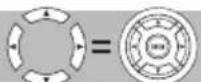
 | 説明中で使用する方向を実線で示しています |
カーソルでは上下、左右の項目を選択します。マニュアルでは上のように表記します。
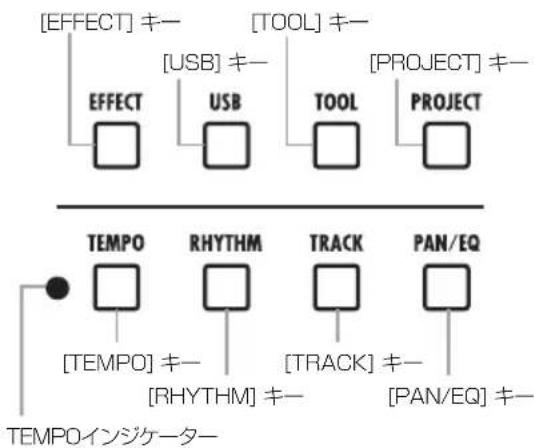
コントロールセクション
| [3W40] | [EFFECT]キー | インサートエフェクト、センドリターンエフェクトの設定 |
  | [USB]キー | オーディオインターフェース、コントロールサーフェース、カードリーダーの使用 |
[TOOL] | [TOOL]キー | メトロノーム、チューナー、システム、SDカードの設定 |
  | [PROJECT]キー | プロジェクトの作成、設定、操作 |
 [688X] [688X] | [TEMPO]キー | テンポの設定(テンポに合わせてインジケーターが点滅) |
 [644Z] [644Z] | [RHYTHM]キー | リズムパターンの演奏、作成、設定 |
  | [TRACK]キー | トラックの割り当て、設定 |
  | [PAN/EQ]キー | トラックミキサーの設定 |
フェーダーセクション
 | [1]~[2]TRACKステータスキー | トラックのステータスの切り替えトラックインジケーター緑:PLAY(再生)消灯:MUTE(消音)赤:HCD(録音)橙:ループトラック、リズムパターントラック再生 |
 MASTER MASTER | MASTERステータスキー | マスタートラックのステータスの切り替えトラックインジケーター緑:PLAY(再生)消灯:MASTER(再生、録音解除)赤:MIX DOWN(録音) |
MASTER
インプットセクション
| 入力切り替えスイッチ1 | 使用する楽器、マイクに応じて切り替え | |
| 入力切り替えスイッチ2 | 使用する楽器、マイクに応じて切り替え | |
| [PHANTOM]スイッチ | ファンタム電源のON/OFF | |
| [METRONOME]スイッチ[BALANCE]コントロール | メトロノームの出力先設定[PHONES ONLY]の場合、[BALANCE]コントロールで演奏とメトロノーム音の音量バランスを調整 | |
| [CAN]コントロール1.2 | 入力感度の設定(入力レベルが垂み始めるとインジケーターが点灯) | |
| [ON/OFF]キー1.2 | 入力のON/OFF(録音レベルが垂み始めるとインジケーターが点滅) |
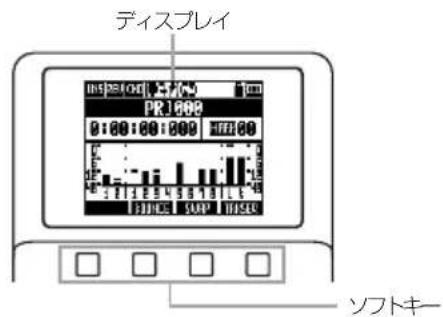
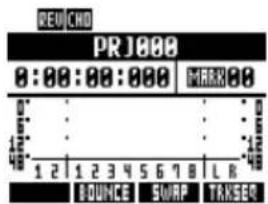
ディスプレイはプロジェクトなどのデータやレコーダー、オーディオインターフェースなどのコンピューターとの接続や稼働状態、有効な機能と各種メニューを表示します。
ディスプレイと画面表示
【トップ画面現在のプロジェクトを表示
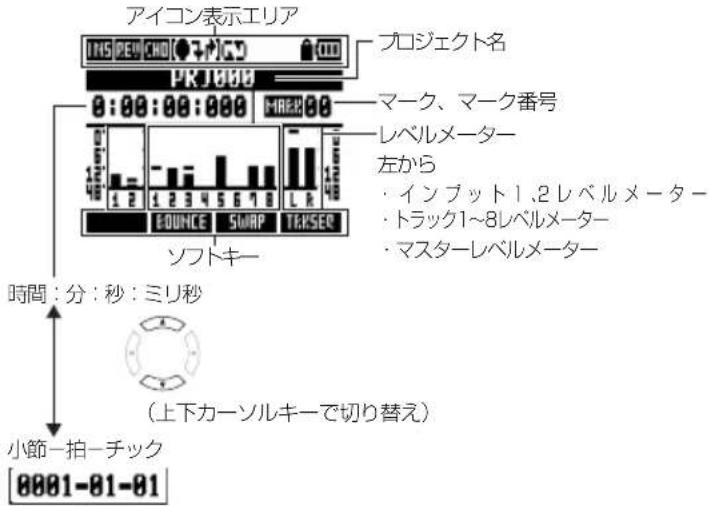
【メニュー画面】操作メニューを表示
![メニュー名またはトラック番号 INSERT EFFECT ON/OFF On ALGORITHM Clean PATH No.00 Z CL INPUT SRC Input1 EDIT INSERT REVERSE CHUS [ENTER] キーで 次のメニューを表示 [DIAL] で設定、設定値を選択 上下のカーソルでメニューを選択](/content/2026/05/881709/images/1d1120515a5b58441852235be462df582a5ebea72a0e4f5e5d06ae7c0cae5f13.jpg)
アイコン表示と設定
![[インサートエフェクト] アイコン (P22,44,45,79) インサートエフェクト設定中に表示。 EFFECT 設定:□ [センドリターンエフェクト] REVERB/ CHORUSアイコン (P.43、79、81) センドリターンエフェクト設定中に表示。 EFFECT 設定:□ [AUTO PUNCHI IN/OUT] アイコン (P.32) オートパンチイン/アウト設定中に表示。 AUTO PUNCH I/O 設定:□ [A-B REPEAT] アイコン (P.37) ABリピート設定中に表示。 A-R REPEAT 設定:□ [PROTECT] アイコン (P.90) プロジェクトのプロテクト設定中に表示。 PROJECT 設定:□ 電池アイコン (P.13) 電池稼動時(電池稼働中/電池残量あり/電池 交換時期)に表示。 (ACアダプター稼働時は非表示)](/content/2026/05/881709/images/d340c612ff5641a0cb67f94a4aed65b23820940d681ecaaae84a435e0b3d34f6.jpg)
ソフトキー
BOUNCE SWAP TRKSEQ
ディスプレイの下部にはソフトキーが表示されます。
表示の下にあるキーを押すと、その機能を使うことができます。
1. 録音前の準備
録音前には次のような準備をします。
録音前の準備 P.16
●楽曲を制作するには、まずプロジェクトを作成します。
・新規プロジェクトを作成する (P.16)
●楽曲の拍子やテンポを設定します。
・拍子を設定する (P.17)
・テンポを設定する (P.18)
●録音時のガイドとなるメトロノームを設定します。
・メトロノームを使う (P.19)
2. 錄音
各トラックに楽器やボーカルなどを録音します。 サンプラー機能でオーディオファイルのループを、リズムマシン機能でリズムパターンをトラックに割り当て、
最初のトラックに録音する P.20
作成したプロジェクトの各トラックに、楽器やボーカルなどを録音します。
●楽器やマイクを接続し、入力感度を調整します。
・楽器を接続する (P.20)
・入力感度を調整する (P.21)
・ステレオ録音する(ステレオリンク)(P.28)
●録音するトラックを選び、録音します。
・録音先のトラックを選ぶ (P.24)
・録音する (P.25)
●録音時には、次のようなエフェクトが使用できます。
・インサートエフェクトをかける (P.22)
・モニター信号にのみエフェクトをかける (P.88)
●録音のやり直しや、一部分だけ録り直すこともできます。
- 直前に行った録音をやり直す(UNDO/REDO機能)(P.25)
・一部分のみを録音し直す(パンチイン/アウト機能)(P.31)
サンプラー機能を使う P.59
●オーディオファイルをトラックに割り当て、ループを設定します(ループトラック)。
・ループ素材をトラックに割り当てる (P.62)
・ループを設定する (P.63)
リズム機能を使う P.47
● リズムパターンをトラックに割り当てます(リズムパターントラック)。
・リズムパターンをトラックに割り当てる (P.50)
トラックシーケンサー機能でそれらを演奏順に並べることもできます。
再生する P.26
録音した楽器やボーカルなどを再生します。
- 任意の位置からの再生や、任意の範囲の繰り返し再生もできます。
- 曲中の好きな位置に移動する( ロケート機能) (P.35)
- 任意の範囲を繰り返し再生する(A-B リピート機能) (P.37)
● 演奏のテイクを変更(トラックに割り当てるオーディオファイルを変更)します。
・再生テイクを変更する (P.29)
オーバーダビングする P.27
録音したトラックを再生しながら、さらに他のトラックに楽器やボーカルなどを録音(オーバーダビング)します。
トラックの操作
●トラックが不足する場合は、バウンスしてトラックを整理します。
- 複数のトラックを1~2トラックにまとめる(バウンス機能)(P.33)
トラックシーケンサー機能を使う P.71
●ループトラック、リズムパターントラックを演奏順に並べ、1曲分の演奏データ(シーケンスデータ)を作成します。
・シーケンスデータを作成する(P.72)
・シーケンスデータを再生する(P.77)
3. ミキシング、ミックスダウン
すべてのトラックの録音、準備ができたら、ミキシングを行い、ミックスダウンします。
R8本体で行う場合
ミキシングをする P.39
各トラックのバランスやエフェクトを調整(ミキシング)します。
●各トラックのバランスを調整します。
・音量、EQ、パンを設定する(P.41)
●各トラックには、次のようなエフェクトをかけることができます。
・センドリターンエフェクトをかける (P.43)
- トラックにインサートエフェクトをかける (P.44)
ミックスダウンをする P.45
最終的なステレオミックスをマスタートラックに録音(ミックスダウン)します。
●ミックスダウン時には、次のエフェクトをかけることができます。
・マスタリングエフェクトをかける(P.45)
●ミックスダウンを行います。
・マスタートラックにミックスダウンする (P.46)
コンピューターで行う場合
USBケーブルでコンピューターと接続すると、オーディオインターフェースやコントロールサーフェース、カードリーダーとしても使用でき、DAWソフトウェアなどを使用して、ミキシング、ミックスダウンを行うこともできます。
・オーディオインターフェース/コントロールサーフェース(P.104)
・パソコンとデータのやり取りをする(カードリーダー)(P.102)
オーディオインターフェースについては、「オーディオインターフェースマニュアル」も参照してください。
オーディオインターフェースマニュアルはZOOMのWEBサイト(www.zoom.co.jp)からダウンロードできます。
下の図を参考に、楽器やマイク、オーディオ機器、コンピューターなどを接続してください。
出力
① ヘッドフォン
② オーディオコンポや
アンプ内蔵スピーカーなど
入力
[INPUT端子] には、[XLR プラグ] のケーブル、または [モノラル・ステレオフォンプラグ] のケーブル(バランス/アンバランス)を接続します。
③ マイク
・[NUT 1.2]にマイクを接続します。
・入力切り替えスイッチを[MIC LINE]にします。
・コンデンサーマイクにファンタム電源を供給する場合は、[PHANTOM]スイッチをONIにします。
⑤ ギター/ベース
パッシブタイプのエレクトリックギター/ベースの場合。
・ [INPUT1] に接続します。
・入力切り替えスイッチ1を [GUITAR BASS(Hi-Z)] にします。
⑥ 内蔵マイク
④ ステレオ出力機器
シンセサイザーや CD プレーヤーなど、ステレオ出力機器の場合。
・L 側の出力端子を [INPUT1] に、R 側を [INPUT2] に接続します。
・入力切り替えスイッチを[MIC LINE]にします。
本体左右の内蔵マイクで、ドラムやバンドなどの録音を行う場合。
・入力切り替えスイッチ1(左)、入力切り替えスイッチ2(右)を[BUILT-IN MIC]にします。
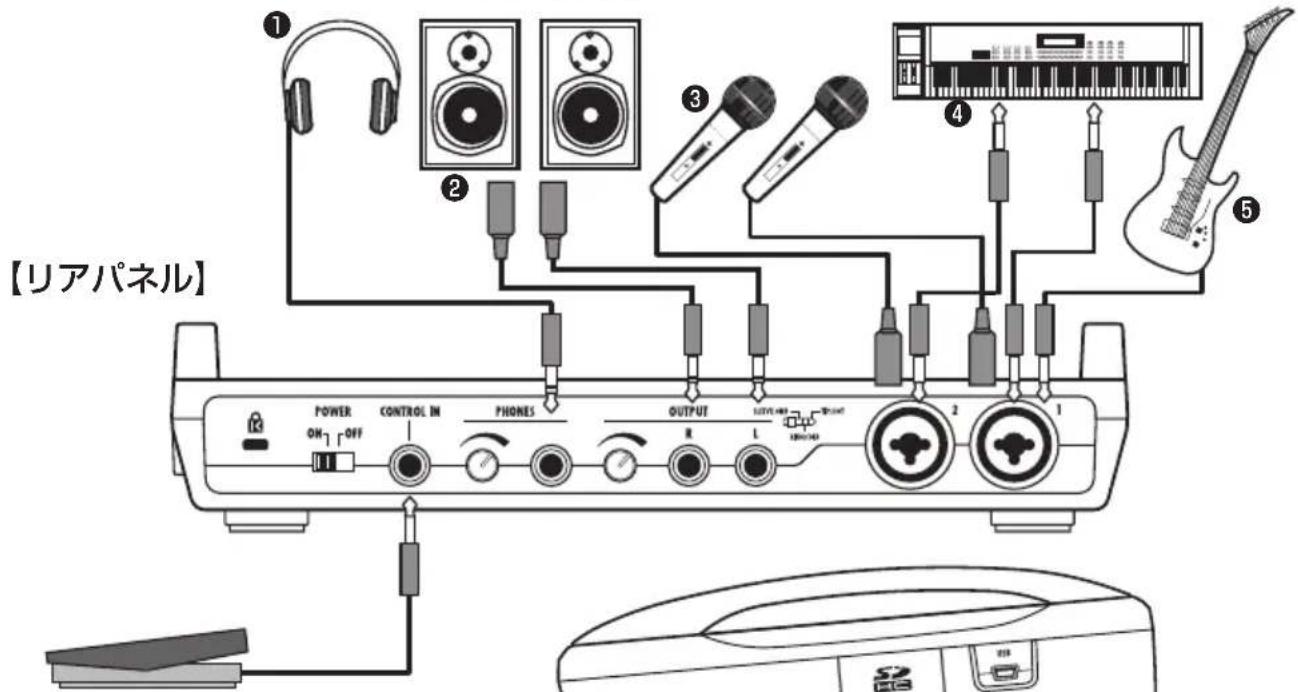
⑦ フットスイッチ
フットスイッチ ZOOM FS01 (別売) を接続し、
レコーダーの再生/停止やパンチイン/アウトなどの操作を行います。
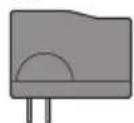
⑨ ACアダプター
専用AC アダプター (ZOOM AD-17A/D) を必ずお使いください。
【右パネル】
9
⑧ エンピューター [USB端子] 接続
コンピューターと接続し、オーディオファイルなどをやり取りできます。また、オーディオインターフェース、DAW ソフトウェアのコントロールサーフェースとしても使用できます。
R8では、録音データや設定をSDカードに保存します。
SDカードの取り付け、取り外しはデータを保護するため電源を切って行ってください。
録音するときには、SDカードが必要です。
【電源をOFFにしてセット】(通常使用)
1 電源をOFFにして、 SDカードカバーをはずす
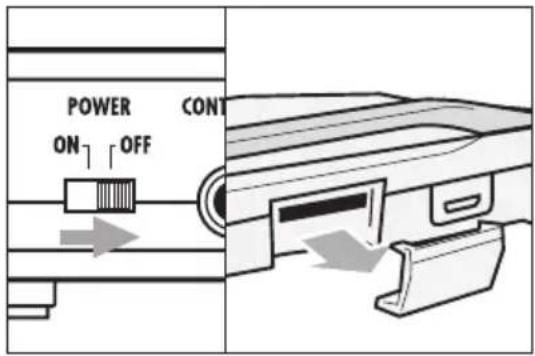
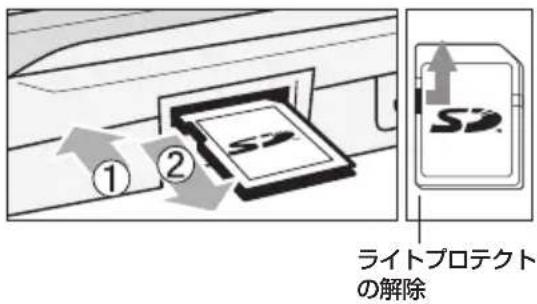
2 ライトプロテクトを 解除したSDカードを スロットに奥まで差し込む 外す:押し込んでから外す
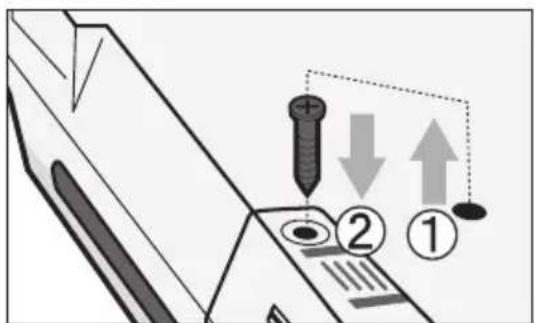
SDカードの盗難防止
1 スロット横に付属するネジを SDカードカバーのネジ穴に取り付けます
・電源を入れたままSDカードの交換をしたいときは必ず指定の操作を行ってください。(P.109参照)
・SDカードを抜き差しするときは必ず電源を OFF にします。電源ON の状態で行うと録音データが壊れる場合があります。
・SDカードが奥まで挿入できないときは、SDカードの挿入方向や裏表が間違っていることがあります。無理に押し込まず向きを変えて挿入してください。無理に挿入するとカードが壊れる場合があります。
・コンピューターやデジタルカメラなどで使用したSDカードは、必ずR8でフォーマット(初期化)してから使用してください。
・SDカードが挿入されていないときは、RECORDER MODEで、[REC]キーが無効となります。
この表示が出たら
- “No Card”:SD カードを検出できていません。SDカードが正しく挿入されているか確認してください。
- “Card Protected”:SD カードに書き換え保護機能がかけられています。ロックスイッチをスライドさせてライトプロテクトを解除してください。
HINT
・SDカードは16MB~2GB SDカード、または4~32GB SDHCカードが使用できます。
- 最新のSDカード対応状況はZOOMサイトで確認できます。
ZOOMサイト
http://www.zoom.co.jp
参照:
電源を切らずにSDカードを交換する
SDカードを初期化する
P.109
P.110
電源は付属の専用アダプター、または、単三乾電池(別売)4本を使用してください。
家庭用電源を使用(専用ACアダプター)
1 電源をOFFにし、 右側面のUSB端子に USBケーブルを差し込む
2 USBケーブルのもう一方をAC アダプターに接続し、電源コン セントに接続する
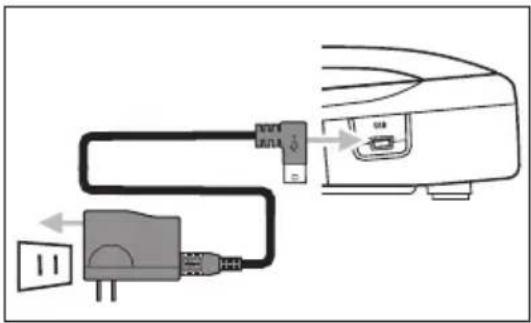
必ず専用ACアダプターをお使いください。 付属の ACアダプター(ZOOM AD-17A/D)以外のアダプターを使用すると故障の原因になることがあります
HINT
USBからの電源供給
USBケーブルでコンピューターと接続して使用する場合は、コンピューターから電源が供給されます。
電池を使用
1 電源をOFFにし、 底面の電池カバーを開ける
2 電池を取り付け、カバーを閉める
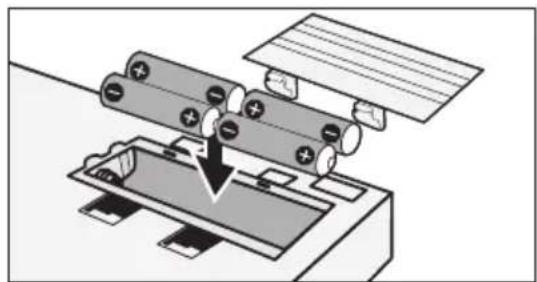
・電池カバーを開けるとき、ACアダプターを抜き差しするときは必ず電源をOFFにします。電源 ON で行うと録音データが壊れる場合があります。
- 使用できる電池はアルカリ電池またはニッケル水素蓄電池です。電池での使用時間の目安はアルカリ電池で約5.5時間です。
・電池交換時期は、“Low Battery!”が表示されたときです。すぐに電源スイッチをOFFにし、新しい電池と交換するか、専用ACアダプターに切り替えてください。
・残量表示の精度を高めるには、電池種類の設定を行います。
参照:電池の種類を設定する
P.111
電源のON/OFF・日付と時刻の設定
電源ON 起動/電源OFF シャットダウン時の注意事項とファイルやデータにつけられる日付・時刻の設定方法です。
電源のON/OFF
1)すべての機材を電源OFFにする
2) RBに SD カードをセットし、電源、楽器、モニターシステム(またはヘッドフォン)が適切に接続されていることを確認する
電源ON 起動
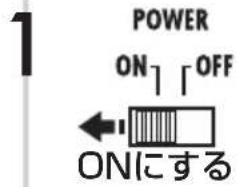
2 接続されている楽器、モニターシステムの順に電源をONにする
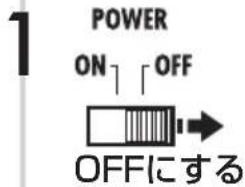
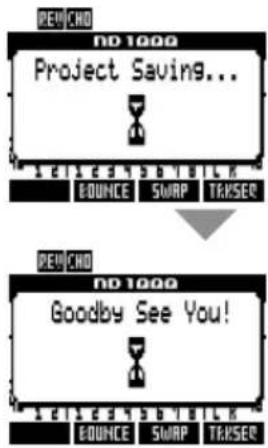
電源OFF シャットダウン
NOTE
・電源を入れる前に、RCHONES コントロール、OUTPUTコントロールと接続する楽器、モニターなど機材の音量を絞ってください。
・1分以上RBに電源が供給されなかったときは〈DATE/TIME〉の設定が初期値に戻ります。
日付・時刻の設定
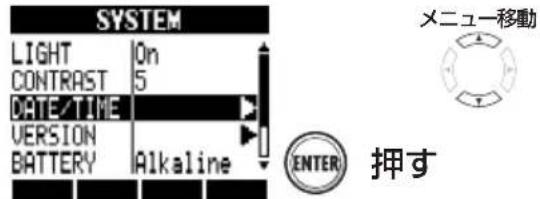
TOOL>SYSTEM>DATE/TIME
2 SYSTEM を選ぶ
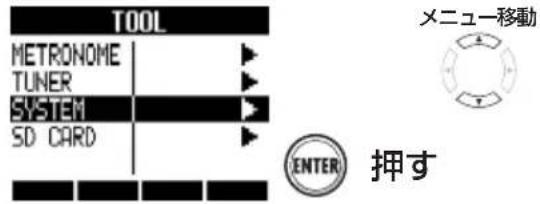
3 DATE/TIME を選ぶ
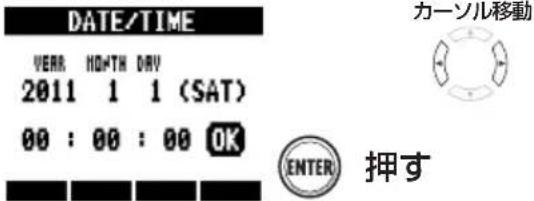
4 日付、時刻の単位を選び、数値を変える
YEAR(年)→MONTH(月)→DAY(日)→ 00:00:00(時:分:秒)を設定する
![DATE/TIME VERR NOATH DRV [2011] 1 1 (SAT) 00 : 00 : 00 OK 单位移動 数值変更](/content/2026/05/881709/images/1a92fa5a43cba041e5a47590c474de421a8c34c6a21d0539c2a7a6e459573a24.jpg)
5 OK を選ぶ
この表示が出たら
Reset DATE/TIME
・日付と時刻の設定が初期化されています。再度日付と時刻の設定を行ってください。
レコーダーについて
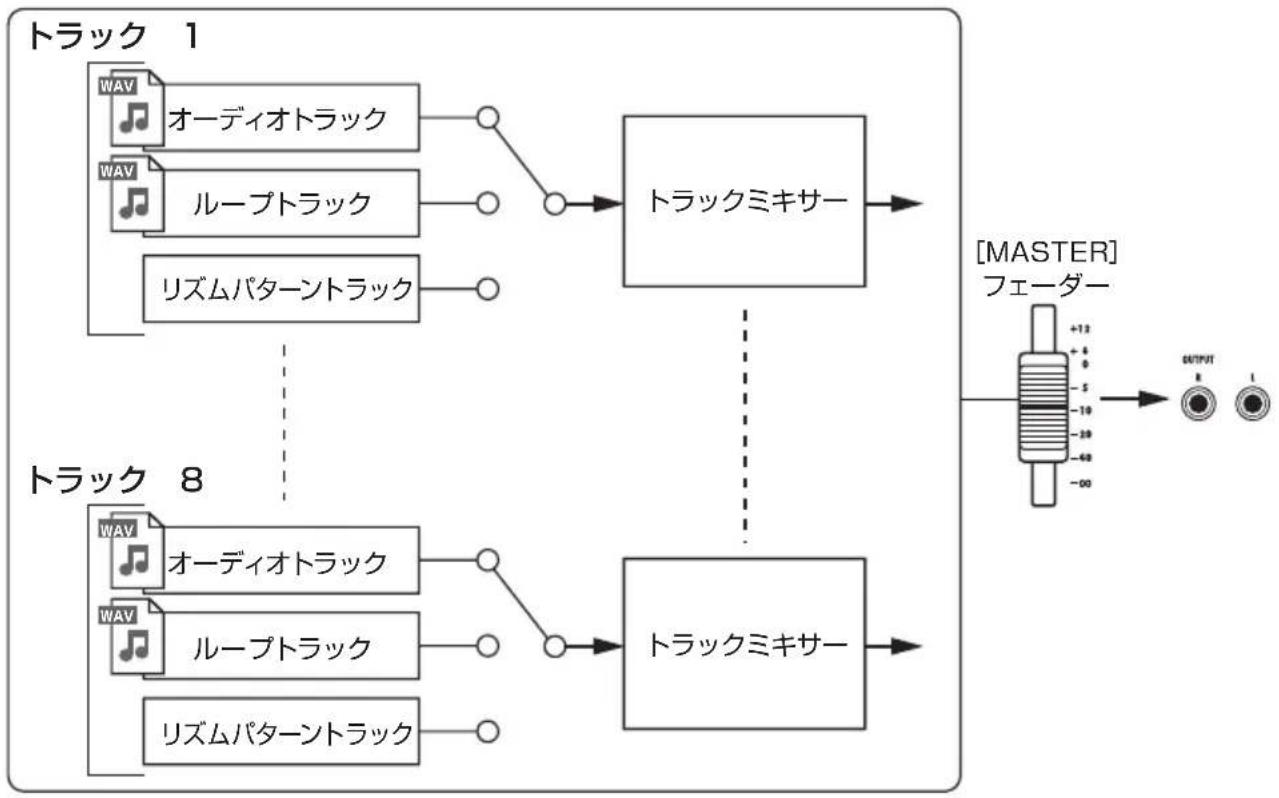
R8は8つのトラックで構成されており、最大で2トラック同時録音、8トラック同時再生が可能です。
トラックには、次のような種類があります。
| トラックの種類 内容 参照 | ||
| オーディオトラック | オーディオファイルの先頭から最後まで再生します。 | - |
| ループトラック | オーディオファイルの指定した範囲をループ再生します。 | サンプラー機能を使う(P.59) |
| リズムパターントラック リズムパターンを再生します。 リズム機能を使う(P.47) | ||
flowchart
graph TD
    A["トラック 1"] --> B["オーディオトラック"]
    A --> C["ループトラック"]
    A --> D["リズムパタントラック"]
    B --> E["トラックミキサー"]
    C --> E
    D --> E
    E --> F["[MASTER"] フェーダー]
    F --> G["OUTPUT"]
    H["トラック 8"] --> I["オーディオトラック"]
    H --> J["ループトラック"]
    H --> K["リズムパタントラック"]
    I --> L["トラックミキサー"]
    J --> L
    K --> L
録音ファイルについて
R8では、録音先のトラックに応じて、次のようなオーディファイルが作成されます。
・モノラルトラック:モノラルWAVファイル
・ステレオリンクされたトラック:ステレオWAV
ファイル
ファイルフォーマットはプロジェクトに応じて、また量子化ビット数の設定に応じて変わります。
参照:録音フォーマットを変更する
P.96
再生ファイルについて
RBのオーディオトラック、ループトラックには、モノラル/ステレオのWAVファイルを割り当てることが可能です。(ただし、プロジェクトのサンプルレートと異なるファイルは扱えません)
DAWソフトウェアで作ったオーディオファイルを RSで再生することもできます。
トラックの仮想トラック数に制限はなく、同じプロジェクト内のオーディオファイルであれば、どれでも割り当てることが可能です。
ステレオファイルを割り当てたトラックは、自動的にステレオリンクがオンになります。
R8では1つの楽曲を「プロジェクト」という単位で管理します。
新規で録音を行うときは、最初にプロジェクトを作成し、必要に応じて拍子(初期値:4/4)、テンポ(初期値:120.0)を設定します。
また、録音時のガイドとなるメトロノームも必要に応じて設定します。
新規プロジェクトを作成する
新しいプロジェクトを作成します。各種設定を前のプロジェクトから引き継いだり、プロジェクトのサンプルレートを設定することができます。
1
押す
2
NEW を選ぶ
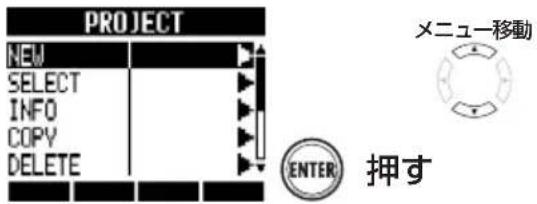
3
NAME を選ぶ
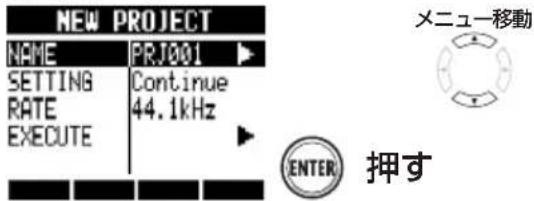
4
必要に応じてプロジェクト名を変更する
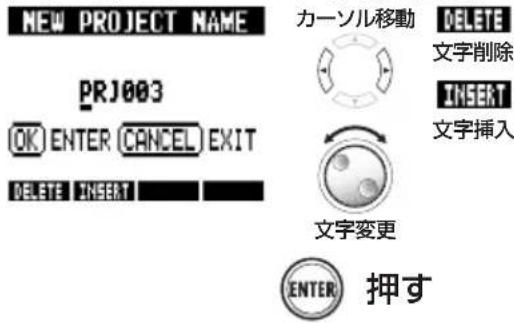
5
設定値の引き継ぎ方を選ぶ
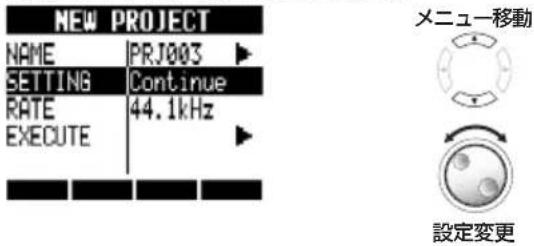
6
サンプルレートを選ぶ

7
EXECUTE を選ぶ
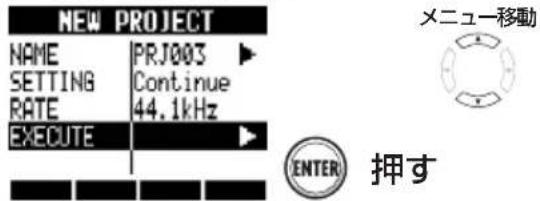
NOTE
・最後のプロジェクトの設定や値を新しいプロジェクトに引き継ぐことができます。
![[Continue] で引き継げるデータ • BIT LENGTHの設定 • INSERT EFFECTの設定 • SEND RETURN EFFECTの設定 • トラックステータス (トラックのPLAY/MUTE/REC) 設定 • BOUNCEの設定 • トラックパラメーターの設定 • METRONOMEの設定 [Reset] 各項目の初期設定値](/content/2026/05/881709/images/dcaff24aa446880ee4ca2b31fbee90258e46491cc5302790c82658f3c987bfe8.jpg)
- RATEでは、DVDの音声に対応したサンプルレートを選ぶこともできます。
| RATE:サンプルレート | |
| 設定値 | |
| 44.1kHz 通常の場合(初期値) | |
| 48.0kHz DVDの音声作成の場合など | |
・48kHzに設定されている場合は、エフェクトは使用できません。
拍子を設定する
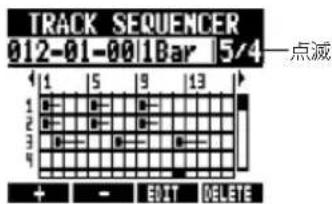
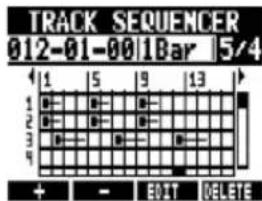
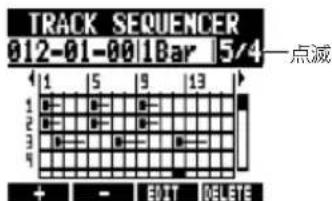
拍子は、トラックシーケンサーで設定します。初期値は4/4です。それ以外の場合だけ、次のように設定を変更してください。
1 TRACK □ 押す
2 TRK SEQを選ぶ
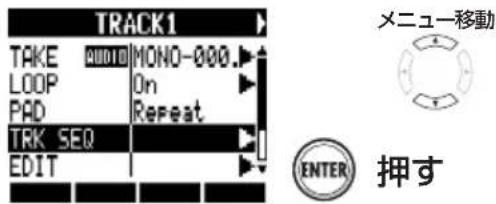
2 ステップ入力開始
REC 押す
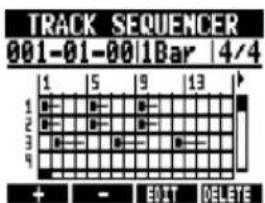
4 拍子を変更したい位置にカーソルを移動
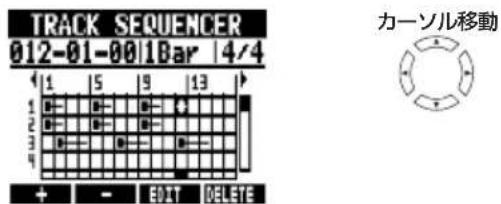
1ステップ戻る
1ステップ進む
楽曲全体の拍子を設定するときは先頭に、楽曲の途中で拍子を変更するときはその位置にカーソルを移動します。
5 拍子の表示エリアに移動し、設定値を変更する
エリア移動


設定値変更
| 拍子の変更 | |
| 設定値 | |
| 1/4~8/4 | 初期値:4/4 |
6 設定終了
挿入した拍子の削除
1 拍子を削除したい位置にカーソルを移動する
カーソル移動


2 拍子の表示エリアに移動する
エリア移動

3 DELETE □ 押すの下の
テンポを設定する
1
TEMPO

押す
2

: 設定値が変更される
TEMPO

叩<
: 平均値からテンポが検出される
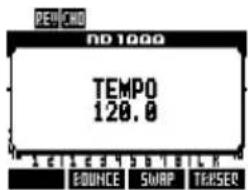
| テンポ | |
| 設定値 | |
| 40.0~250.0 初期値:120.0 | |
NOTE
・テンポはプロジェクトごとに保存されます。
メトロノームを使う
音量、音色、定位を変更することができるプリカウント機能付きメトロノームです。ヘッドフォンにのみメトロノーム音を出力することもできます。
1 TOOL 押す
2 METRONOME を選ぶ
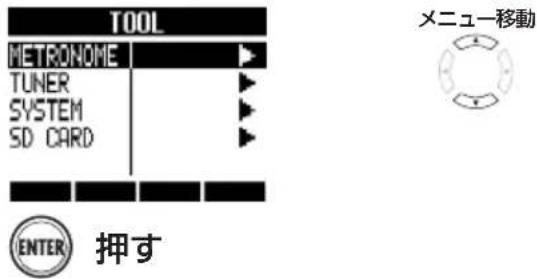
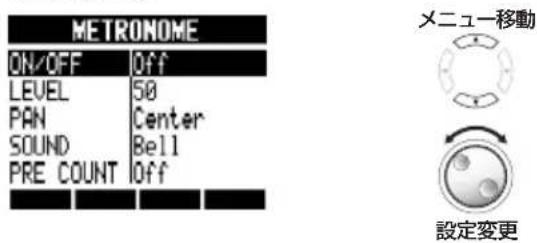
3 各メニューを選び、設定や設定値を選ぶ
HINT
メトロノームの出力の切り替えと調節
[METRONOME]スイッチ:出力先を切り替えることができます。
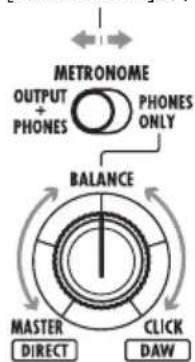
flowchart
graph TD
    A["METRONOME"] --> B["OUTPUT + PHONES"]
    A --> C["PHONES ONLY"]
    A --> D["BALANCE"]
    D --> E["MASTER DIRECT"]
    D --> F["Click DAW"]
OUTPUT + PHONES
メトロノームはOUTPUT、PHONESの両方の端子から出力されます。
PHONES ONLY
メトロノームはPHONESからのみ出力されます。
BALANCEつまみで[MASTER]フェーダー通過後の信号とメトロノームの音量を調整できます。

・メトロノーム設定はプロジェクトごとに保存されます。
・マスタートラック再生時も利用できます。
メニューの設定と設定値
 | |
| 設定 | |
| Play Only 再生時のみ | |
| Rec Only 録音時のみ | |
| Play & Rec 再生録音の両方 | |
| Off(初期値 嗓らさない) | |
| LEVEL:音量 | |
| 設定値 | |
| 0~100 初期値:50 | |
| PAN:定位 | |
| 設定値 | |
| L100~R100 初期値:Center | |
| SOUND:音色 | |
| 設定 | |
| Bd(初期値)メトロノームの音色(強拍がベル音) | |
| Click メトロノームの音色(クリック音のみ) | |
| Stick ドラムのスティックを打つ音 | |
| Cowbell カウベルの音色 | |
| Hi-Q | シンセサイザーのクリック音 |
| Track1~Track8 | TRACK1~8の音(モノラル) |
| Track1/2~Track7/8 | TRACK1/2~7/8の音(ステレオ) |
| PRE COUNT:前カウント | |
| 設定 | |
| Off | 鳴らさない(初期値) |
| 1~8 | 1拍から8拍の前カウントを鳴らす |
| Special | SPECIAL |
NOTE
・メトロノームの音量を大きくすると、拍子のアクセントがわかりにくくなる音色もありますので注意してください。
・リズムパターンを割り当てているトラックは、SOUND設定でそのトラックを選択していても、音は出力されません。
・メトロノームの拍子は、トラックシーケンサーで設定した拍子になります。
最初のトラックに録音する
作成したプロジェクトの各トラックに録音していきます。楽器を接続し、録音して、それを再生します。録音時にいろいろなエフェクト(インサートエフェクト)をかけることもできます。
楽器を接続する
パッシブタイプのギターの接続
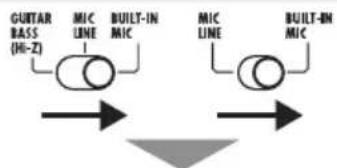
INPUT1にハイインピーダンス楽器をつなぎ、入力切り替えスイッチ1をGUITAR BASS(Hi-Z)にする
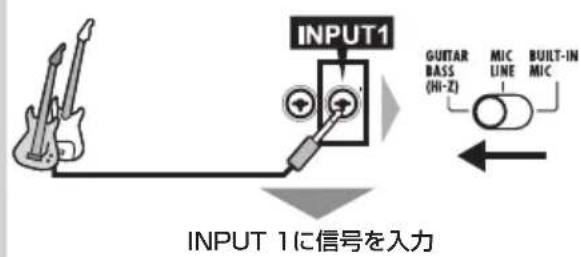
ローインピーダンス楽器の接続
INPUT1 または2に楽器をつなぎ、接続したINPUTの入力切り替えスイッチをMIC LINEにする
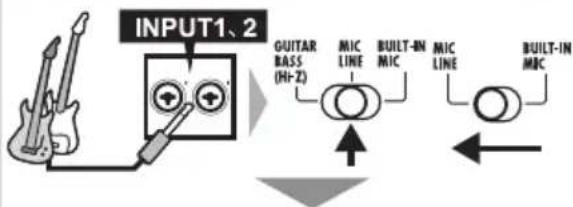
flowchart
graph LR
    A["Input 1, 2"] --> B["GUITAR BASS (H-Z)"]
    B --> C["MIC LINE 1"]
    C --> D["BUILT-IN MIC"]
    D --> E["MIC LINE"]
    E --> F["BUILT-IN MBC"]
INPUT 1~2に信号を入力
ステレオ接続するときは、L側の出力端子をINPUT1に、R側の出力端子をINPUT2に接続します。
ファンタム電源を使う
INPUT1または2にマイクをつなぎ、接続したINPUTの入力切り替えスイッチをMIC LINEにする。さらに[PHANTOM] スイッチをONにする
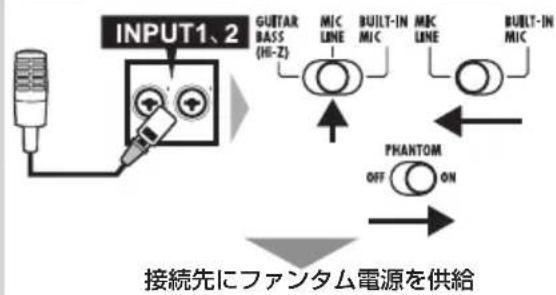
flowchart
graph TD
    A["INPUT1.2"] --> B["GUITAR BASS (HE-Z)"]
    B --> C["MIC LINE"]
    C --> D["BUILT-IN MIC"]
    D --> E["MIC LINE"]
    E --> F["BUILT-IN MIC"]
    F --> G["PHANTOM OFF ON"]
    G --> H["接続先にファンタム電源を供給"]
内蔵マイクを使う
本体左側の内蔵マイクを使うときは入力切り替えスイッチ1を、右側を使うときは入力切り替えスイッチ2を、BUILT-IN MICにする
flowchart
graph LR
    A["GUITAR BASS (HI-Z)"] --> B["MIC LINE"]
    B --> C["BUILT-IN MIC"]
    C --> D["MIC LINE"]
    D --> E["BUILT-BN MIC"]
INPUT 1、2に信号を入力
NOTE
録音可能な時間は、録音フォーマットとセットしているSD/SDHCカードの容量により、次のようになります。
| 録音フォーマット | SD/SDHCカード容量 | |||||
| 1GB 2GB | 4GB 8GB 16GB | 32GB | ||||
| 16bit/44.1kHz | 3時間7分 | 6時間14分 | 12時間28分 | 24時間56分 | 49時間53分 | 99時間46分 |
| 16bit/48kHz | 2時間51分 | 5時間43分 | 11時間27分 | 22時間55分 | 45時間50分 | 91時間40分 |
| 24bit/44.1kHz | 2時間4分 | 4時間9分 | 8時間18分 | 16時間37分 | 33時間15分 | 66時間30分 |
| 24bit/48kHz | 1時間54分 | 3時間49分 | 7時間38分 | 15時間16分 | 30時間33分 | 61時間6分 |
- 録音時間は1トラックあたりの目安で、ステレオ(2トラック)の場合はこの1/2になります。
- 最長連続録音時間は、録音トラック数に関係なく、16bit/44.1kHzの WAVフォーマットで約6時間、24bit/44.1kHzの WAVフォーマットで約4時間です。
入力感度を調整する
1 接続したINPUTの [ON/OFF] スイッチを押し、赤点灯させる
赤点灯:入力可能状態
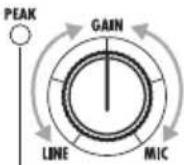
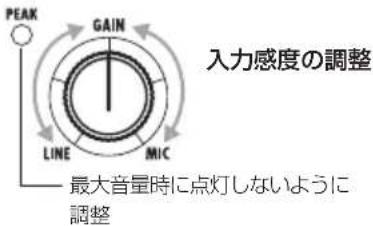
2 入力感度 [GAIN] を調整する
音出し
入力感度の調整
最大音量時に点灯しないように調整
NOTE
- PEAKインジケーターが赤点灯したときは入力信号が検知できる最大の0 dBを超えクリップした状態です。
クリップすると録音されたレベルが歪んでしまうため、レベルを下げて調整します。
インサートエフェクトをかける
1


押す
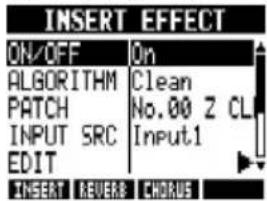
2
3
ON/OFF を選び、On を選ぶ
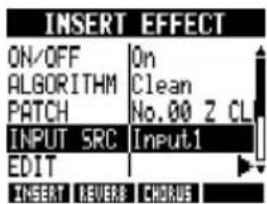
INPUT SRC を選び、接続した INPUT を選ぶ
インサートエフェクトをかける場合は、レベルメーターの0dBの部分までふれないように、またインプットセクションの [ON/OFF] スイッチのインジケーターが点滅しないように、録音レベルを調整(次ページを参照)してください。
NOTE
・アルゴリズム、パッチなど、インサートエフェクトについてくわしくは「エフェクトについて」P.79を参照してください。
・インサートエフェクトは、録音する音にはかけずに、モニター音のみにかけることもできます。(「モニター信号にのみエフェクトをかける」P.88を参照)
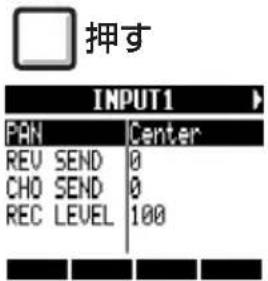
録音レベルを調整する
1
PAN/EQ
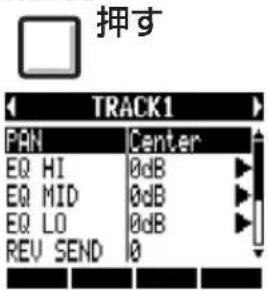
2
録音レベルを調整するINPUTの
ON/OFF
3
REC LEVEL を選び、
録音レベルを調整する
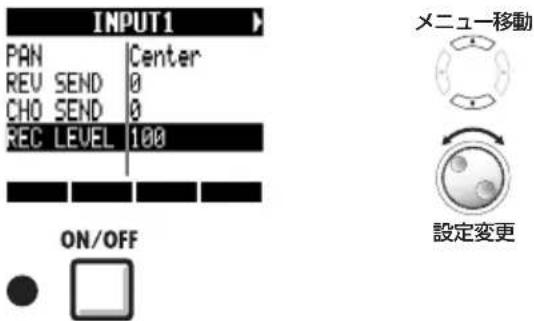
[ON/OFF] スイッチのインジケーターが点滅しないように、録音レベルを調整してください。
録音先のトラックを選ぶ
1 録音するトラックのステータスキーを数回押し、赤点灯させる
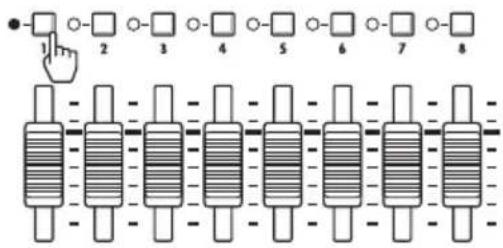
2 [MASTER] フェーダーと録音するトラックのフェーダーをいったん0dBにセットし、それからフェーダーを動かして録音する楽器のモニター音量を調整する
NOTE
・INPUTとトラックの関係は次のようになります。
1つのトラックを選んだ場合

flowchart
graph TD
    A["ON/OFF INPUT1"] --> B["レコーダー"]
    C["ON/OFF INPUT1"] --> D["レコーダー"]
    E["ON/OFF INPUT2"] --> F["レコーダー"]
    style A fill:#fff,stroke:#000
    style C fill:#fff,stroke:#000
    style E fill:#fff,stroke:#000
    style B fill:#fff,stroke:#000
    style D fill:#fff,stroke:#000
    style F fill:#fff,stroke:#000
2つのトラックまたはステレオトラックを選んだ場合
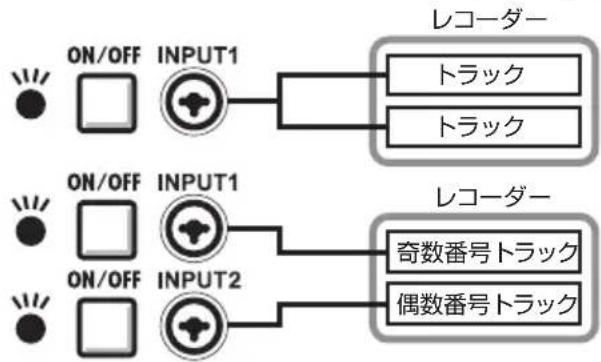
flowchart
graph LR
    A["ON/OFF INPUT1"] --> B["レコーダー"]
    B --> C["トラック"]
    B --> D["トラック"]
    E["ON/OFF INPUT1"] --> F["レコーダー"]
    F --> G["奇数番号トラック"]
    F --> H["偶数番号トラック"]
    I["ON/OFF INPUT2"] --> J["レコーダー"]
    J --> K["奇数番号トラック"]
    J --> L["偶数番号トラック"]
録音する
1
カウンターを先頭に戻す

押しながら

: 先頭に戻る
トップ画面
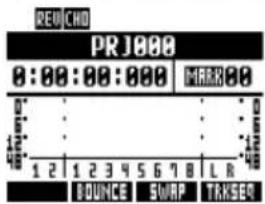
※カウンターは先頭位置 (マーク00)
2
録音待機状態にする
押す

REC
3
録音を開始する
押す
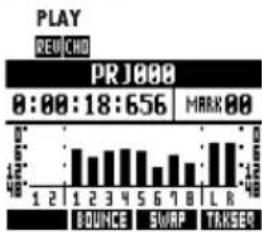
bar
PLAY [REU] CHD | Time | Value | | :--- | :--- | | 0:00 | 12 | | 1:00 | 14 | | 2:00 | 13 | | 3:00 | 15 | | 4:00 | 16 | | 5:00 | 17 | | 6:00 | 15 | | 7:00 | 13 | | 8:00 | 12 | | L:00 | 14 | | R:00 | 16 | | PRJ000 | MARK 00 BOUNCE SWAP TKSEER※カウンター始動
4
停止する
押す


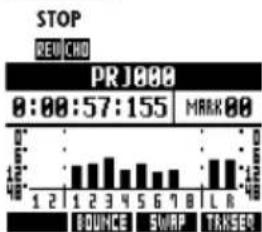
録音をやり直す場合、同じトラックに続けてもう一度録音すると、直前に録音したファイルに上書きされますが、UNDO 機能で直前の録音を取り消すこともできます。
また、ファイルは残しておいて、新しいファイルに別のテイクを録音することもできます。
HINT
録音時に前の録音に上書きするか、前の録音を残して新規に録音するかを設定することもできます。(「録音モードを設定する」P.96を参照)
直前に行った録音をやり直す (UNDO/REDO機能)
思ったように演奏できなかったり、録音レベルの設定などが間違っていたりして、録音操作をやり直したいときはUNDO/REDO機能を使います。
録音を取り消して、元の状態に戻る操作が UNDOです。
また、UNDOの操作を取り消す操作がREDOです。
UNDO の下の 押す:UNDO
REDO の下の 押す:REDO
NOTE
・UNDOが有効なのは、トラックに録音されたオーディオデータのみです。
・ UNDOで戻せるのは、1 つ前の状態までです。それ以上前の状態には戻せません。
新しいファイルに録音する 再生する
1

押す
2
新しいファイルに録音する トラックを選ぶ
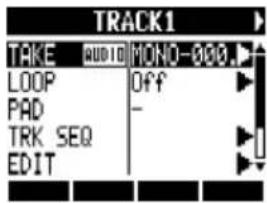
・"TAKE"には、ファイル名が表示されます。ファイル名は「MONO-000.WAV」(ステレオトラックの場合は「STE-000.WAV」)から「MONO-001.WAV」、「MONO-002.WAV」…のように連番で自動的につけられます。ファイル名は必要に応じて変更できます。(「プロジェクト/オーディオファイルの名称を変更する」P.93を参照)
1
再生するトラックのステータスキーを数回押し、緑点灯させる
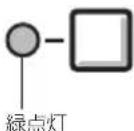
[再生するトラック] 緑点灯するまで 数回押す
: PLAY (再生状態)
2
カウンターを先頭に戻す

: 先頭に戻る
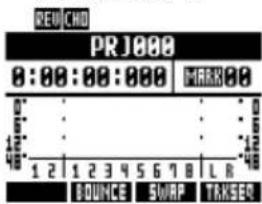
3
再生する

4
停止する
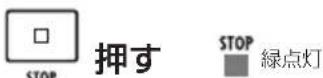
NOTE
・録音したオーディオファイルは、REC MODEがOverwriteの場合、トラック内で上書き録音されます。カウンターを先頭に戻し録音すると先の録音に上書きされるので注意してください。PLAY状態ではトラックに格納されたファイルが再生されます。
HINT
・再生するファイルを変更し、別のテイクに差し替えることもできます。(「再生テイクを変更する」P.29を参照)
オーバーダビングする
「最初のトラックに録音する」で録音した内容を再生しながら、他のトラックに楽器を重ねて録音(オーバーダビング)します。
録音済みのトラックの再生
1 再生するトラックのステータスキーを数回押し、緑点灯させる
![[再生するトラック] 緑点灯するまで 数回押す 緑点灯:PLAY(再生状態)](/content/2026/05/881709/images/57193695f4714a455e38e6ce98e775fb6b8df00dd54d52b4987635e521230114.jpg)
オーバーダビング
すでに録音済みのトラックを再生状態にしたら、「最初のトラックに録音する」(P.20)の「楽器を接続する」~「録音する」と同様にラックに録音してください。
すべてのトラックの再生
1 再生するすべてのトラックの ステータスキーを数回押し、 緑点灯させる
[すべての再生トラック] 緑点灯するまで 数回押す
- 緑点灯:PLAY(再生状態)
2
□ 押しながら 押す
STOP REW
: 先頭に戻る
3 押す:再生
、別の play
PLAY 緑点灯
4 押す:停止
STOP
■ 緑点灯
HINT
・録音したトラックと同じトラックを使って、2回目以降の録音をしたいときは、「再生テイクを変更する(P.29)」を参考にトラックに録音していたファイルをほかのトラックに割り当てて、録音するトラックを空けておきます。
または、録音したトラックと未録音のトラックを交換(SWAP)します。(「トラックを交換する(SWAP機能)」P.30を参照)
- 最初のトラックとは別のトラックに録音する場合は、トラックの交換は必要ありません。
・新しいファイルに録音したいときはトラックに New Take を選択した状態で行います。(「新しいファイルに録音する」P.26を参照)
NOTE
・ファイルのトラックを移動した場合、録音するトラックにファイルが割り当てられていない“New Take”になっていることを確認してください。
割り当てられたファイルがある場合、上書き録音が行われて古い録音は消去されます。
・録音したオーディオファイルは、REC MODE が Overwrite の場合、トラック内で上書き録音されます。カウンターを先頭に戻し録音すると前のファイルに上書きされるので注意してください。PLAY 状態では、トラックに割り当てられたファイルが再生されます。
ステレオ録音する(ステレオリンク)
ステレオリンクをオンにすると、1/2、3/4、5/6、7/8の隣りあった2つのトラックを、ステレオトラックとして扱うことができます。
ステレオリンクをオンにして、INPUT1、2からステレオ入力し、ステレオトラックに録音します。
ステレオトラックに録音すると、ステレオWAVファイルが作成されます。
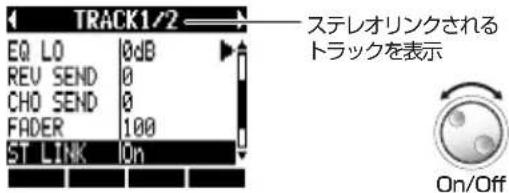
ステレオリンク PAN/EQ>ST LINK
1 2 3 4
押す
トラックを選ぶ
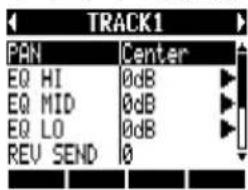
ST LINK を選ぶ
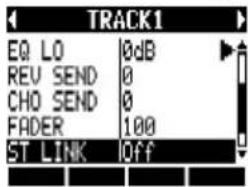
On を選ぶ
HINT
・ステレオリンクでは、2つのモノラルトラックが1つのステレオトラックに設定されます。
・どのトラックを選んでも、リンクされるのは隣りのトラックで、組み合わせの変更はできません。
・ステレオトラックの音量は、奇数トラックのフェーダーで調整します。偶数トラックのフェーダーは無効になります。左右の音量バランスは、パンで調整します。
・ステレオリンクされたトラックにはステレオファイルが割り当てられ、奇数トラックがLch、偶数トラックがRchとなります。
NOTE
モノラルファイルを割り当てたトラックのステレオリンクをオンにすると、そのファイルの割り当ては解除されます。
ステレオ録音する
1
INPUT1、2両方の [ON/OFF] スイッチを 押し、赤点灯させる
2
入力感度 [GAIN] を調整する
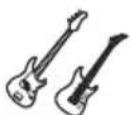
音出し
3
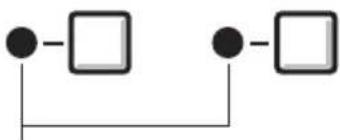
ステレオリンクしているトラックの ステータスキーを数回押し、両方とも 赤点灯させる
flowchart
graph TD
    A["●"] --> B["□"]
    C["●"] --> D["□"]
    B --> E[" "]
    D --> E
赤点灯:REC(録音可能状態)
4
[MASTER] フェーダーと録音するトラックのフェーダーをいったん0dBにセットし、それからフェーダーを動かして録音する楽器のモニター音量を調整する
5
「最初のトラックに録音する」の 「録音する」(P.25)と同様に録音 する
INPUT1から入力された信号は奇数トラックに、INPUT2から入力された信号は偶数トラックに録音されます。
再生テイクを変更する
各トラックには、オーディオファイルを自由に割り当てることができます。
仮想トラックのようにボーカルやギターソロなどのパートを異なるファイルで録音しておけば、後から最良のテイクに切り替えることが可能です。
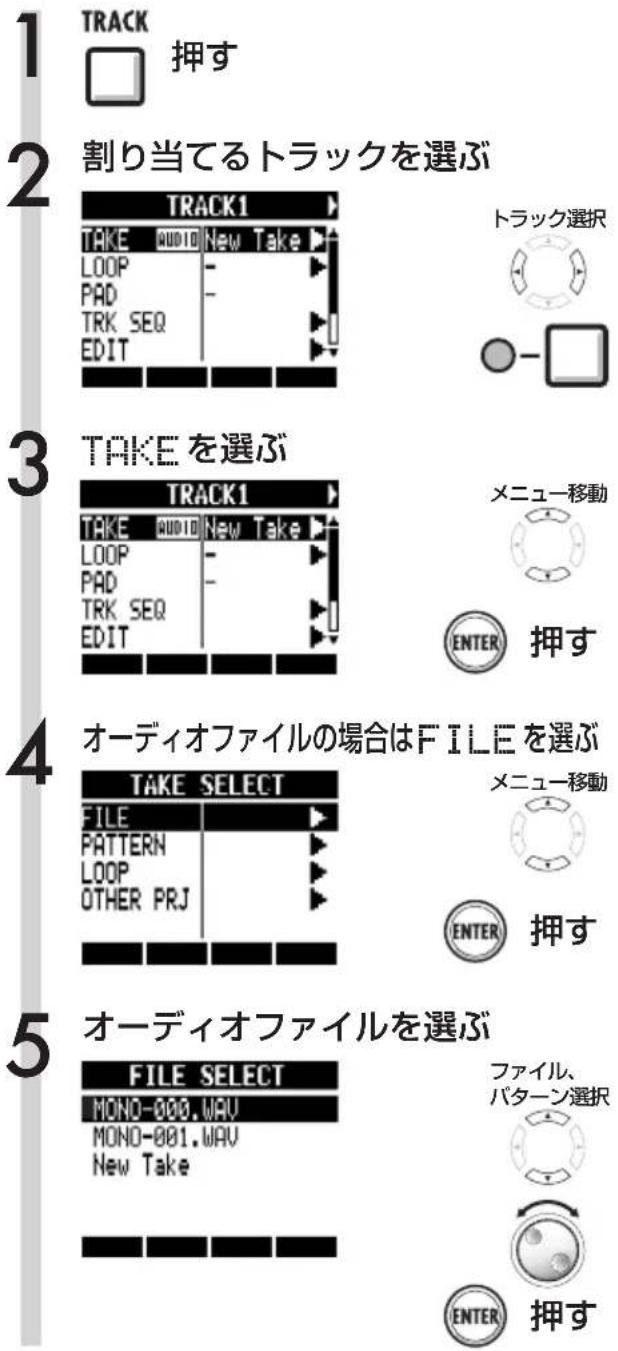
NOTE
・モノラルトラックにステレオファイルを割り当てると、自動的にステレオリンクがオンになります。例えば、トラック1、2にモノラルファイルが割り当てられている状態で、トラック1にステレオファイルを割り当てると、トラック2のモノラルファイルも割り当てが解除されます。
・ステレオトラックにモノラルファイルを割り当てると、自動的にステレオリンクはオフになります。
HINT
・選択中のオーディオファイルの再生ができます。
・すでにトラックに割り当てられているファイルは、ファイル名の左に*が表示されます。
トラックを交換する(SWAP機能)
SWAP では、トラックに割り当てられているファイル、トラックシーケンスのデータとトラックパラメーターのすべての情報を、2つのトラック間で交換します。
1 SWAP の下の押す。
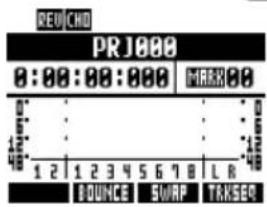
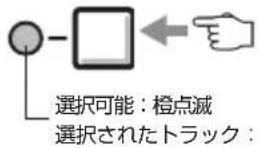
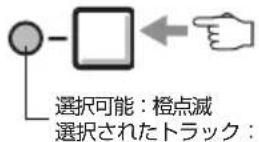
選択可能なトラックのインジケーターが橙点滅。 交換するトラックをステータスキーで選択。
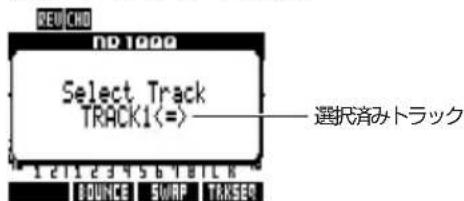
2 次のトラックを選ぶ
選択可能なトラックのインジケーターが橙点滅。 交換するトラックをステータスキーで選択。
4 交換する
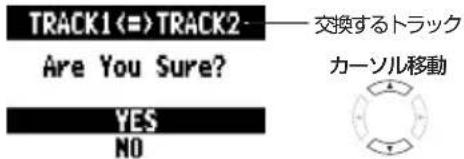
ENTER 押す
一部分のみを録音し直す(パンチイン/アウト機能)
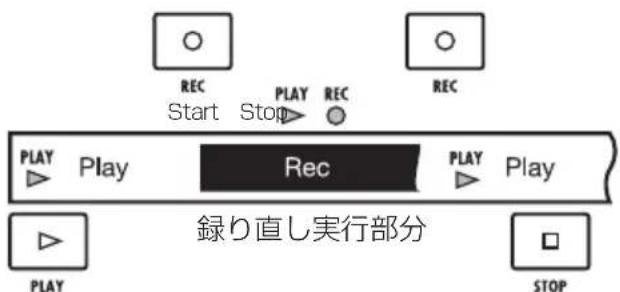
“パンチイン/アウト”は、すでに録音されているトラックの一部分のみを録音し直す機能です。トラックの状態を再生から録音へと切り替える操作が“パンチイン”、録音から再生へと切り替える操作が“パンチアウト”です。
R8では、パネル上のキーやフットスイッチ(別売のZOOM FS01)を使ってパンチイン/アウトを手動で行う“マニュアルパンチイン/アウト”と、あらかじめ指定した位置で自動的にパンチイン/アウトを行う“オートパンチイン/アウト”の2種類が利用できます。
マニュアルパンチイン/アウト
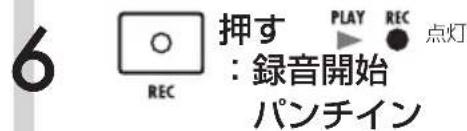
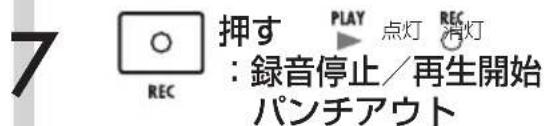
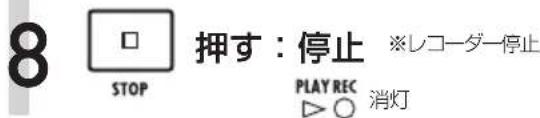
手動でパンチイン/アウトを行います。再生中に[REC]キーを押すと、その位置から録り直しが開始されます。
パンチイン/アウトしたいトラックを準備する
録り直し:パンチイン/アウト
NOTE
・パンチイン/アウトは上書き録音で行います。
- New Takeの場合、パンチイン/アウトの前後は無音になります。
- REC MODE がAlways Newの場合は、新しいファイルに録音されます。
・[UNDO](ソフトキーで操作の取り消しができます。
オートパンチイン/アウト
パンチイン/アウトの操作が手動では難しいとき、あらかじめ位置を指定して自動的にパンチイン/アウトを行うことが可能です。
パンチイン/アウトしたいトラックを準備する
1 2 3
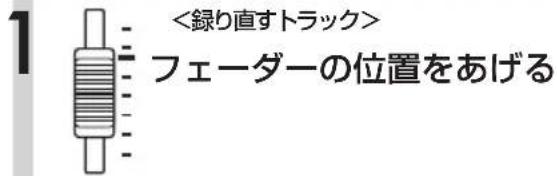
<録り直すトラック>
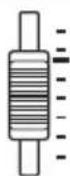
フェーダーの位置をあげる
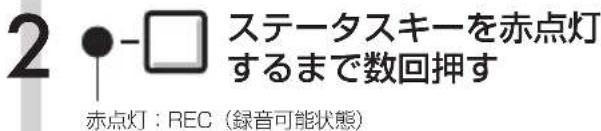
ステータスキーを 赤点灯するまで数 回押す
赤点灯:REC(録音可能状態)
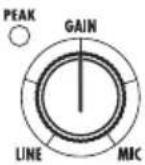
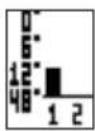
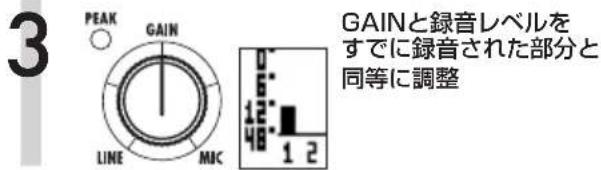
GAINと録音レベルを すでに録音された部分と 同等に調整
パンチイン/アウトポイントを設定
4 5 6 7
録り直す(パンチイン) 開始位置にロケート
押す:パンチインポイントを設定

ディスプレイ : 表示
録り直す(パンチアウト) 終了位置にロケート
押す : パンチアウトポイントを設定

ディスプレイ : 表示
NOTE
・設定後のオートパンチイン/アウトのポイントを変更することはできません。再度設定してください。
- REC MODEがAlways Newに設定されている場合は、新しいファイルに録音されます。
リハーサル
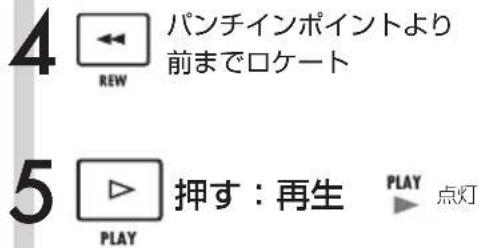
1

パンチインポイントより 前までロケート
2

押す:再生

点灯
PLAY
パンチインポイントを経過
*自動でトラックのミュート開始
演奏(未録音)
パンチアウトボ イントを 経過 *ミュート解除
3

押す:停止

消灯
録り直し:パンチイン・パンチアウト
8

パンチインポイントより 前までロケート
9
順番に押す:再生
演奏

未錄音
パンチインポイントを経過

点灯
錄音

未錄音
10
押す:停止 ※レコーダー停止
STOP
PLAYREC ▷ ○ 消灯
パンチイン/アウトを解除
11
押す
ディスプレイ:表示が消える
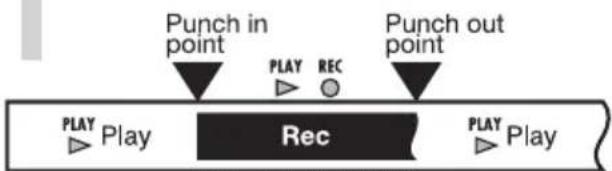
flowchart
graph TD
    A["Punch in point"] --> B["PLAY"]
    B --> C["RECACT"]
    D["Punch out point"] --> E["PLAY"]
    E --> F["Play"]
    G["Play"] --> H["Play"]
    I["Rec"] --> J["Play"]
    K["Play"] --> L["Play"]
録り直し実行部分
複数のトラックを1~2トラックにまとめる(バウンス機能)
“バウンス”とは複数のトラックをミックスして、1~2トラックに録音する機能です。“ピンポン録音”とも呼ばれます。
バウンス先トラックの録音設定
| BOUNCE TR:バウンス先トラック | |
| 設定 | |
| Mute | バウンス先トラックをミュート(初期設定) |
| Play | バウンス先トラックを再生 |
5
TOPに戻る
バウンス
BOUNCE
1
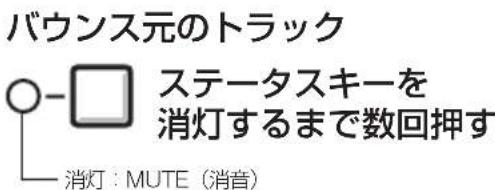
バウンス元のトラックを選ぶ (再生させるすべてのトラック)
2
バウンス先の録音トラックを選ぶ
HINT
・バウンスを行うと、同じプロジェクト内に新しいファイルとして作成されます。
・バウンス先にモノラルトラックを設定するとモノラルにミックスされた信号が録音され、ステレオリンクトラックを設定するとステレオミックスされ録音されます。
- INPUT端子からの入力信号を含めてバウンスすることもできます。
・バウンス時の音の調整やエフェクトについては「ミキシングをする」(P.39)を参照してください。
バウンスの設定/解除
3
SOURCE の下の押す
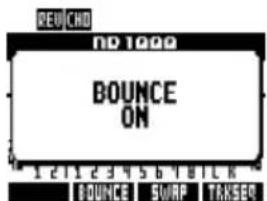
ディスプレイ: BOUNCE ONの表示
※バウンスを解除するときは、もう一度 [BOUNCE](ソフトキー)を押す。
4
□ STOP 押しながら 押す REW
: 先頭に戻る
5

順番に押す: 録音開始

6
押す:停止
STOP
NOTE
・[UNDO] (ソフトキー)で操作の取り消しができます。
・モノラルトラック×2 にステレオでバウンスしたときは、奇数番号のトラックのパンをL100、偶数番号のトラックのパンをR100 に設定してください。
ミックスバランスの調整(試聴)
1
押す:再生
2
各トラックの音量、 パン、EQなどの ミックスバランスを調整
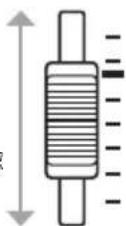
レベルメーターの MASTERを見ながら レベルメーターが0dB まで振れないことを確認
3
押す:停止
バウンス後のトラックの再生
1
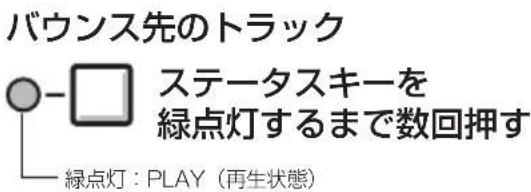
2
3
: 先頭に戻る
4
曲中の好きな位置に移動する(ロケート機能)
ディスプレイのカウンター表示を使えば、曲中の任意の時間(時/分/秒/ミリ秒)または小節/拍/チック(1拍の1/48)に移動できます(ロケート機能)。
また、レコーダーの任意の位置にマークを登録すれば、簡単な操作でその位置に移動できます(マーカー機能)。
カウンターを使ってロケートする マークを
準備:レコーダーを停止
プロジェクトを選択
トップ画面からはじめる
1 時:分:秒または、小節-拍-チックを選ぶ
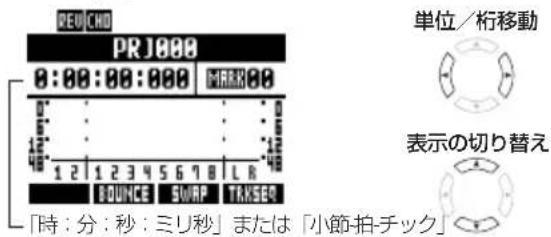
2 数字を変更
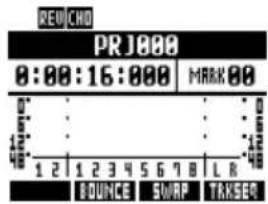

数字变更
NOTE
・カウンターの移動は録音・再生中はできません。
HINT
- Step2で変更したカウンターの位置から再生できます。
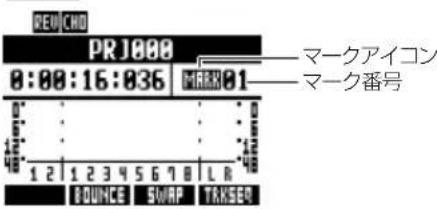
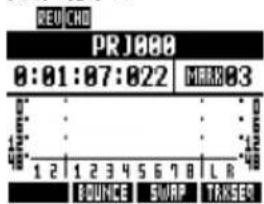
・マークアイコンの表示
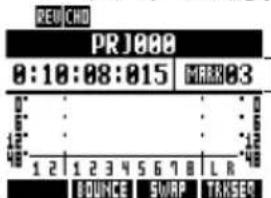
10分8秒15ミリ秒の位置に3番のマークが打たれている表記
マーク番号とカウンターが一致
MARKカウンターの地点にマークの登録なし
・マーク番号
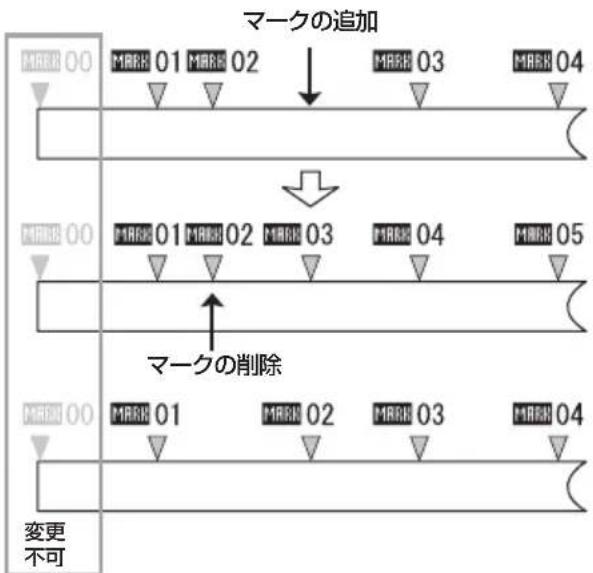
マークゼロはカウンター0(プロジェクトの先頭)。このマークの変更はできません。
・すでに登録されているマークの手前にマークを追加すると、それ以降のマーク番号は自動的に付け直されます。
・1つのプロジェクトには、マークゼロも含めて最大100個のマークが登録できます。
カウンターでマークをつける
トップ画面からはじめる
マークを付ける位置にカウンターを合わせる
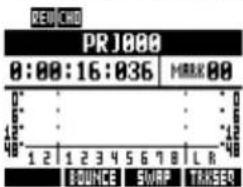
单位/桁移動

表示の切り替え

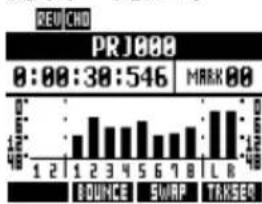
録音・再生中にマークをつける
錄音·再生中
bar
PRJ000 | Time (s) | Value | |---|---| | 0:00:38:546 | 0 | | MARK:00 | 0 |
bar
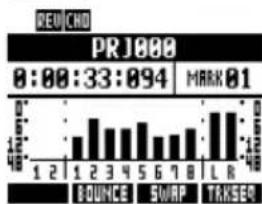
REV.CHO PRJ000 8:00:33:094 | MARK 01 BOUNCE SWAP TRKSEQマークの位置にロケートする マークを消去
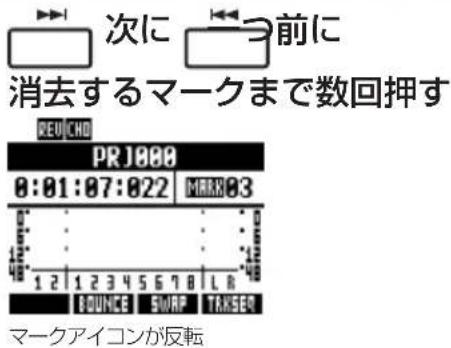
キー操作でマークの順番に移動
1
数回押す
プロジェクトプロジェクト
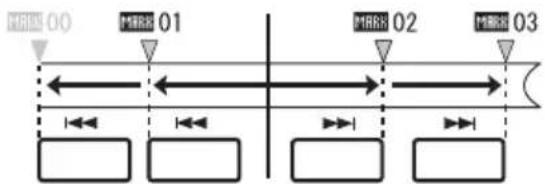
flowchart
graph LR
    A["MRK 00"] --> B["MRK 01"]
    B --> C["MRK 02"]
    C --> D["MRK 03"]
    D --> E[" "]
    E --> F[" "]
    F --> G[" "]
    G --> H[" "]
DIALでマークの順番に移動
1
マークを選ぶ
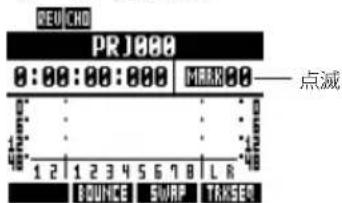
单位/桁移動

2
マーク番号を選ぶ
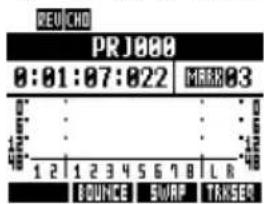

番号变更
1
2
NOTE
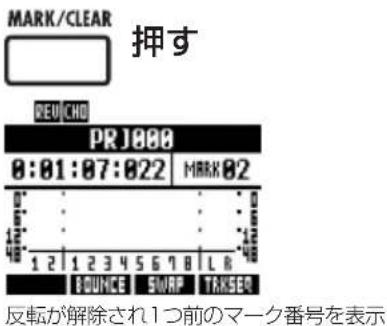
・消去したマークは復帰できません。
・MARK50(先頭位置)のマークは消去できません。
・マークアイコンが反転している場合は、[MARK/CLEAR]キーを押すとそのマークが消去されます。反転していない場合は、[MARK/CLEAR]キーを押すとその位置にマークがつけられます。
・マークの挿入や消去を行うと、マーク番号は自動的に先頭から付け直されます。
flowchart
graph TD
    A["Marcker 00"] --> B["01 Marke 02"]
    B --> C["Marke 03"]
    C --> D["Marke 04"]
    E["Marcker 00"] --> F["01 Marke 02"]
    F --> G["Marke 03"]
    G --> H["Marke 04"]
    I["Marcker 00"] --> J["01 Marke 02"]
    J --> K["Marke 03"]
    K --> L["Marke 04"]
    M["变更不可"] --> N["→"]
    O["マークの追加"] --> P["↓"]
    Q["マークの削除"] --> R["↑"]
任意の範囲を繰り返し再生する(A-Bリピート機能)
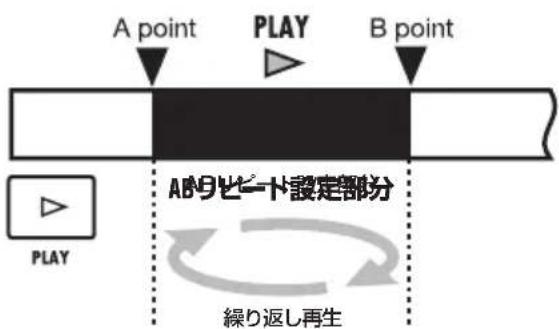
プロジェクトに開始点Aポイントと終止点Bポイントを設定し、この2点間を繰り返し再生します。
A-Bポイントを設定
1
REW
FF
PLAY
開始位置に
ロケート
2 A-B REPEAT 押す
ディスプレイ:表示
3
FF PLAY 終了位置にロケート
4 A-B REPEAT 押す
ディスプレイ:表示
A-Bリピート:繰り返し再生
5 押す:再生 PLAY
6 □ 押す:停止 STOP
解除/ポイントの消去
7 A-B REPEAT 押す:解除 ディスプレイ:表示が消える
HINT
・再生がBポイントまで到達すると、自動的にAポイントに戻り、再生を続けます。
- [A-B REPEAT] アイコンが表示されている間は、何度でもリピート再生が行えます。
・再生・停止中に設定できます。
・Bポイントを A ポイントより手前の位置に設定すると、B→Aポイント間でリピート再生が行われます。
・A、B ポイントの設定をやり直したいときは、[A-B REPEAT]キーを押して解除し、再度設定します。
R8では、入力信号はインプットミキサー、トラックの再生信号はトラックミキサーという内蔵ミキサーにそれぞれ送られます。
内蔵ミキサーでは、入力信号ごと、トラックごとに音量やパン、3バンドのパラメトリックイコライザーを調節することができます。
インプットミキサー
INPUT端子から入力される信号の入力感度を調節し、それぞれの信号を個別に、あるいはミックスしてレコーダーのトラックへ割り当てるミキサーです。
次のようなパラメーターを制御することができ、再生中の8トラックと同時にモニターすることができます。
・入力信号のパン(PAN)
・センドリターンエフェクトのかかり具合(REV SEND、CHO SEND)
・入力信号の録音レベル(REC LEVEL)
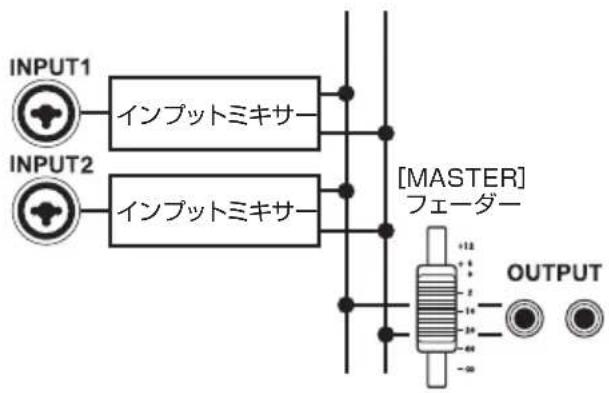
flowchart
graph TD
    INPUT1["INPUT1"] --> M1["インプットミキサ"]
    INPUT2["INPUT2"] --> M2["インプットミキサ"]
    M1 --> M3["MASTER フェーダー"]
    M2 --> M3
    M3 --> OUTPUT["OUTPUT"]
トラックミキサー
レコーダーのトラックの出力信号をステレオにミックスするためのミキサーです。
フェーダーを使って音量を調節したり、トラックごとにパンやイコライザーなどを調節することができます。
トラックミキサーでは、次のようなパラメーターを調節することができます。
・トラックの音量(FADER)
・トラックのパン(PAN)
・イコライザー(EQ HI、EQ MID、EQ LO)(リズムパタントラックでは制御できない)
・センドリターンエフェクトのかかり具合(REV SEND、CHO SEND)
・ステレオリンクの設定(モノラルのオーディオトラックの場合)
・トラックの位相(INVERT)(リズムパターントラックでは制御できない)
![トラック トラックミキサー トラックミキサー トラックミキサー トラックミキサー トラックミキサー トラックミキサー トラックミキサー トラックミキサー トラックミキサー トラックミキサー トラックミキサー トラックミキサー トラックミキサー トラックミキサー トラックミキサー トラックミキサー トラックミキサー トラックシマーグ [MASTER] フェーダー OUTPUT](/content/2026/05/881709/images/90afe3c7082ea0ac92ac3bb8cd84e030ad64a7c77242f70d2f8f9ac2ea17ed53.jpg)
入力信号とミキサーの関係
録音先のトラックが指定されているとき
録音先のトラックが指定されているとき、入力信号はインプットミキサーは通らずに、REC LEVELを通ったデータが、トラックミキサーを通って出力されます。
例:ト ラック1が 選 択 さ れ て いる場 合
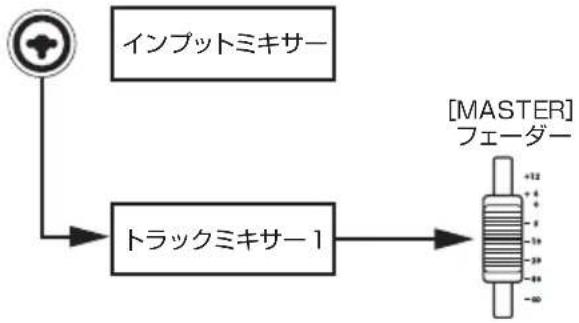
flowchart
graph TD
    A["インプットミキサー"] --> B["トラックミキサー1"]
    B --> C["[MASTER"] フェーダー]
録音先のトラックが指定されていないとき
録音先のトラックが指定されていないとき、入力信号はインプットミキサーを通って出力されます。
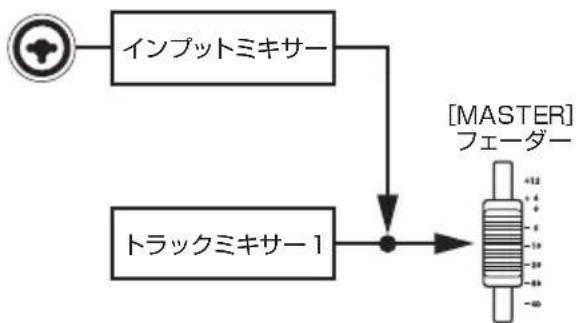
flowchart
graph TD
    A["インプットミキサー"] --> B["トラックミキサー1"]
    C["インプットミキサー"] --> B
    B --> D["[MASTER"] フェーダー]
音量、EQ、パンを設定する
インプットミキサーやトラックミキサーでは、パンやセンドリターンエフェクトのかかり具合など、トラックごとに含まれる要素(トラックパラメーター)を調節して、インプット/トラックごとに信号を加工できます。ここでは、トラックパラメーターの調節について説明します。
1
押す
2 インプット、あるいはトラックを 選ぶ
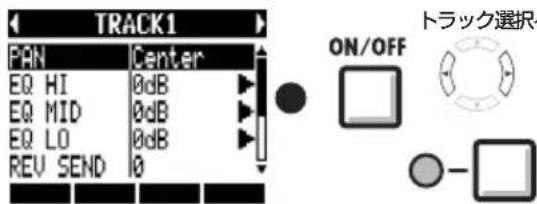
NOTE
・ステレオトラックでは、INVERT(位相の設定)を除き、パラメーターが、L/R チャンネルで共通となります。
・設定はプロジェクトごとに保存されます。
マスタートラックは、FADER(音量)以外は使えません。
・リズムパターントラックでは、EQ HI、EQ MID、EQ LO、ST LINK、INVERTの設定はありません。
3 各メニューを選び、設定や設定値を選ぶ
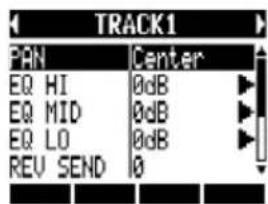
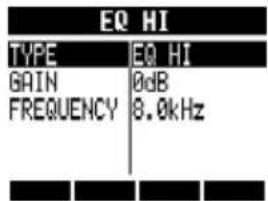
4 EQ HI、EQ MID、EQ LOを 選ぶ
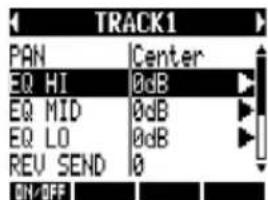

押す
5 各メニューを選び、設定値を選ぶ
トラックの種類ごとに設定可能なパラメーターは、次のとおりです。
モノラルトラック:トラック1~8
ステレオトラック:トラック1/2~7/8
| 表示 パラメーター | 設定範囲:初期値 | 解説 | モノラルトラック | ステレオトラック | マスタートラック | |
| PAN | PAN | L100~R100:Center | トラックのパンを調節します。ステレオトラックでは、左右のトラックの音量バランスを調節します。 | ○○ | ||
| EQ HI 高音域用EQのブースト/カット | ||||||
| EQ HI | TYPE | EQ HI、HI CUT:EQ HI | 高音域をブースト/カットするか(EQ HI)、よりはっきりと不要な帯域をカットするか(HI CUT)を選択します。このパラメーターは高音域用EQがオンのときにのみ表示されます。 | ○ | ○ | |
| GAIN | -12~+12dB:0dB | 高音域用EQのブースト/カット量を-12~+12dBの範囲で調節します。このパラメーターは高音域用EQがオンのときにのみ表示されます。HI CUTの場合は表示されません。 | ○○ | |||
| FREQUENCY | 500(H)~18(H)2:8.0 (kHz) | 高音域用EQのブースト/カットする周波数を調節します。このパラメーターは高音域用EQがオンのときにのみ表示されます。 | ○○ | |||
| EQ MID 中音域用EQのブースト/カット | ||||||
| EQ MID | GAIN | -12~+12dB:0dB | 中音域用EQのブースト/カット量を-12~+12dBの範囲で調節します。このパラメーターは中音域用EQがオンのときにのみ表示されます。 | ○○ | ||
| FREQUENCY | 40(H)~18(H)2:10(H)2 | 中音域用EQのブースト/カットする周波数を調節します。このパラメーターは中音域用EQがオンのときにのみ表示されます。 | ○○ | |||
| Q | 0.1~2.0:0.5 | 中音域用EQのQ値(帯域幅)を調節します。このパラメーターは中音域用EQがオンのときにのみ表示されます。 | ○○ | |||
| EQ LOW 低音域用EQのブースト/カット | ||||||
| EQ LO | TYPE | EQ LO、LO CUT:EQ LO | 低音域をブースト/カットするか(EQ LO)、よりはっきりと不要な帯域をカットするか(LO CUT)を選択します。このパラメーターは低音域用EQがオンのときにのみ表示されます | ○ | ○ | |
| GAIN | -12~+12dB:0dB | 低音域用EQのブースト/カット量を-12~+12dBの範囲で調節します。このパラメーターは低音域用EQがオンのときにのみ表示されます。LO CUTの場合は表示されません。 | ○○ | |||
| FREQUENCY | 40(H)~16(H)2:125(H)2 | 低音域用EQのブースト/カットする周波数を調節します。このパラメーターは低音域用EQがオンのときにのみ表示されます。 | ○○ | |||
| センドリターンエフェクトのかかり見合 | ||||||
| REV SEND | REVERBSEND LEVEL | 0~100:0 | トラックからリバーブエフェクトへ送られる信号の量を調節します。 | ○ | ○ | |
| CHO SEND | CHORUS/DELAY SENDLEVEL | 0~100:0 | トラックからコーラス/ディレイエフェクトへ送られる信号の量を調節します。 | ○○ | ||
| FADER | FADER | 0~127:100 | 現在の音量を調節します。 | ○○ | ○ | |
| ST LINK | STEREO LINK | On/Off:Off | モノラルトラック×2を連動させるステレオリンク機能のオン/オフを切り替えます。 | ○○ | ||
| INVERT | INVERT | On/Off:Off | トラックの位相を反転させるかどうかを設定します。オフにすると通常の状態、オンにすると位相が反転します。 | ○○ | ||
NOTE
- EQ HI、EQ MID、EQ LO、REV SEND、CHO SEND、INVERTはON/OFF(ソフトキー)で、ON/OFFを切り替えられます。
・ステレオリンクがオンのトラックにおいて、INVERTパラメーターは、奇数トラックをINVERT L、偶数トラックをINVERT Rと表示します。
センドリターンエフェクトをかける
インプットミキサー、トラックミキサーに入力された信号には、センドリターンエフェクト(ミキサーのセンドリターンに内部接続されたエフェクト)をかけることができます。
センドリターンエフェクトのかかり具合は、インプット、トラックごとにセンドレベル(エフェクトに送られる信号の量)で調節できます。
ここでは、センドリターンエフェクトのパッチの選択、トラックごとのかかり具合の調節について説明します。
エフェクトとパッチを選ぶ
1
EFFECT

押す
2
REVERB
の下の

CHORUS
の下の

3
ON/OFFを選び、
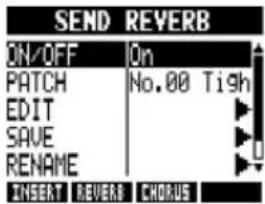
各トラックのセンドリターンエフェクトのかかり具合を調節する
1
PAN/EQ

押す
2
インプット、あるいはトラックを 選ぶ
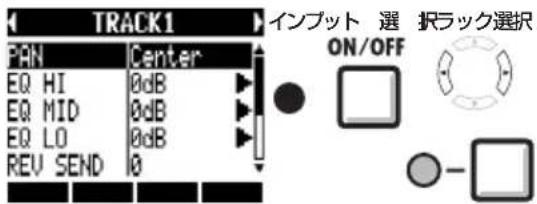
3
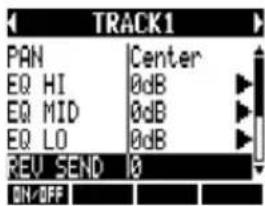
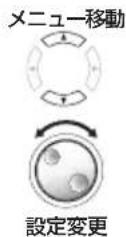
REV SEND(またはCHO SEND) を選び、設定値を選ぶ
トラックにインサートエフェクトをかける
すでに録音されているトラックに、後からインサートエフェクトをかける(後がけする)ことができます。
1
EFFECT

押す
エフェクトの切り替え
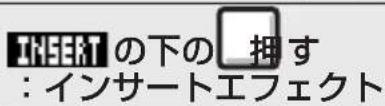
2
ON/OFF を選び、On を選ぶ
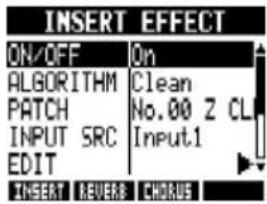
INPUT SRC を選び、トラックを 選ぶ
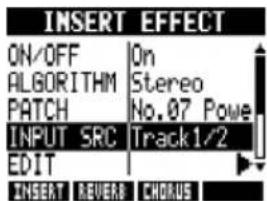
| ディスプレイ 插入先 | |
| Input1、Input2 | インプットのいずれかの入力 |
| Track1~Track8 | モノラルトラックのいずれかの出力 |
| Track1/2 ~ Track7/8 | いずれかのステレオトラックまたはモノラルトラック×2の出力 |
| Master | [MASTER]フェーダーの直前 |
4
PATCH を選び、パッチを選ぶ
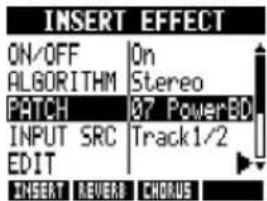
再生しながらパッチを選ぶ (エフェクトがかかった状態で再生される)

5

マスタリングエフェクトをかける
マスタリング時には、インサートエフェクトでマスタリング用のエフェクトをかけ、最終的なステレオミックスの信号を加工してミックスダウンできます。
MASTERING アルゴリズムを選び、[MASTER]フェーダーの直前に挿入します。
[MASTER] フェーダーの直前にインサートエフェクトを挿入
1 EFFECT □ 押す
エフェクトの切り替え
INSERT の下の 拝す : インサートエフェクト
2 ON/OFF を選び、On を選ぶ
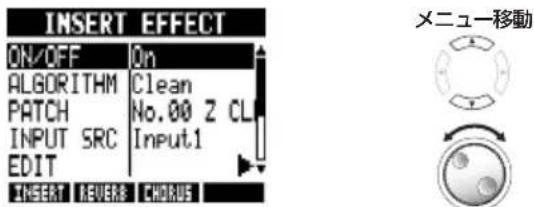
設定変更
3 ALGORITHM を選び、Mastering を選ぶ
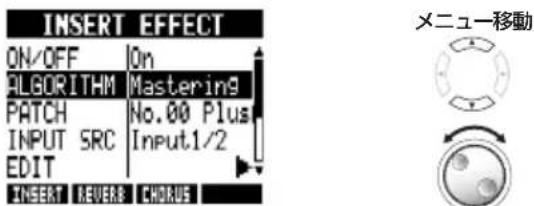
設定変更
4 INPUT SRCを選び、Master を選ぶ
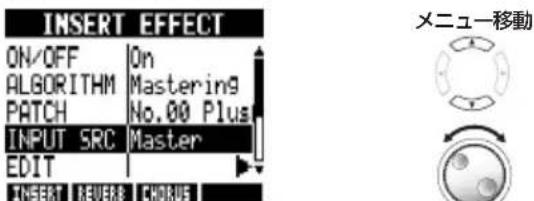
設定変更
5 PATCHを選び、パッチを選ぶ
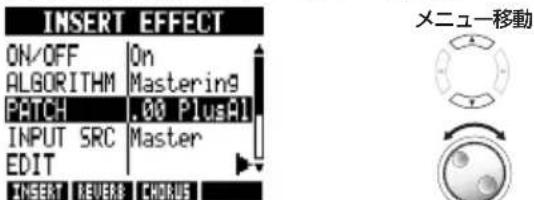
設定変更
再生しながらパッチを選ぶ
(エフェクトがかかった状態で再生される)

6 押す
NOTE
・インサートエフェクトが事前に [MASTER] フェーダーの直前に挿入されているときは、インサートエフェクトの「かけ録り」とトラックへの「後がけ」はできなくなります。
- Step5でマスタリングエフェクトをかけた信号が歪んで聞こえるときは、トラックの再生音を確認し、すべてのフェーダーを下げて調整します(トラックの音が歪んでいたときはトラックを調整します)。
- Stereo、Dual Mic、Mastering アルゴリズムが選択できます。ほかのアルゴリズムを設定すると挿入位置がINPUTに変更になります。
HINT
Mastering アルゴリズムでは、最終的なステレオミックスの信号を加工するマスタリングエフェクトをかけることができます。
![<マスタートラックの録音の信号の流れ> 1 2 3 4 5 6 7 8 トラック 1~8 MASTER [MASTER] トラック](/content/2026/05/881709/images/c6f9b6511f5338522e90b139429106861edddeda1b63ae1b6d0727b9a25a76a1.jpg)
最終的なステレオミックスを、ミックスダウン専用のマスタートラックに録音します。[MASTER]フェーダー通過後の信号がマスタートラックへと送られます。
[MASTER] トラックに録音
準備:信号レベルの調整
1
![ZOOM R8 - [MASTER] トラックに録音 - 1](/content/2026/05/881709/images/43d846de3d081b8ac684fe9106f1255ef977731305d974012fc8802c54cc5042.jpg)
押しながら
![ZOOM R8 - [MASTER] トラックに録音 - 2](/content/2026/05/881709/images/29a30a090101824ab877199b093e400928fbbe73535f395ba982f442a1c37923.jpg)
: 先頭から再生
レコーダーを再生し、各トラックの
ミックスバランスを調節する
2
マスターフェーダー通過後の信号レベルの調節
![ZOOM R8 - [MASTER] トラックに録音 - 3](/content/2026/05/881709/images/b90198949ed43024add641b6d969aa572da31d91ac6362cae0b17f6816dc7438.jpg)
レベルメーターが
0dBまで振れない
ことを確認
![ZOOM R8 - [MASTER] トラックに録音 - 4](/content/2026/05/881709/images/79570ee3f9a1f7cab8e020374c3c04b021009c5ec347344be9addc8a393d34ed.jpg)
3
![ZOOM R8 - [MASTER] トラックに録音 - 5](/content/2026/05/881709/images/46af03338ca3669b9272fb00514c89689e56d2f19fd2da499b6da8d626d445ae.jpg)
押す:停止
STOP
マスタートラックに録音
4
![ZOOM R8 - [MASTER] トラックに録音 - 6](/content/2026/05/881709/images/82f952ad267e946128c1a4dd183cf2762549fb9d7e10b7e6c13f0b0a50b66a5c.jpg)
[MASTER] のステータスキーを赤点灯するまで数回押す
赤点灯:REC(録音可能状態)
5
![ZOOM R8 - [MASTER] トラックに録音 - 7](/content/2026/05/881709/images/646edfaf8af8a8c1ccc51371fd4d3c36d2d7ed65170ec9666ebdc18c9ce8686f.jpg)
押しながら
![ZOOM R8 - [MASTER] トラックに録音 - 8](/content/2026/05/881709/images/1a9de49823447d3126f6471eb7ce70b0d42366d2a7fcb5d5cf104386a1238370.jpg)
STOP
: 先頭に戻る
6
![ZOOM R8 - [MASTER] トラックに録音 - 9](/content/2026/05/881709/images/940a583a03cfd8f541ccd90b933878de5cb62b3b74fc1b3645ecdd7dcb1b0356.jpg)
+
順番に押す
:錄音開始
7
![ZOOM R8 - [MASTER] トラックに録音 - 10](/content/2026/05/881709/images/3681519ba030c774763644638eb515a97921c88345e2184187b9e682515caa4c.jpg)
押す:停止
STOP
NOTE
マスタートラックに送られる信号には、トラックごとの音量、パン/バランス、インサートエフェクト、センドリターンエフェクトの効果も反映されます。
マスタートラックの再生
1
[MASTER] のステータ スキーを緑点灯するまで 数回押す
緑点灯:PLAY(再生状態)
他のトラックはすべてミュートし、
エフェクトはすべて無効状態になります
2

押しながら

STOP
: 先頭に戻る

押す:再生
PLAY
3

押す:停止
STOP
マスタートラック再生の解除
4
[MASTER] のステータスキーを消灯するまで数回押す
消灯:解除
各トラックのミュートが解除され、
ステータスキーの状態が元に戻る
HINT
・マスタートラックは、1つのプロジェクトにつき1つです。
・マスタートラックにもファイルを割り当てられます。
・楽曲の途中からミックスダウンを行っても、必ず新規ファイルに録音されます。
- [MASTER] フェーダー通過後の信号は、OUTPUT端子から出力される信号と同じものです。
・[UNDO](ソフトキー)で操作の取り消しができます。
・マスタートラックに録音した最終的なステレオミックスは、WAVファイルとして保存されます。このファイルをコンピュータに保存し、ライティングソフトなどで書き込めば、オリジナルCDを作成することができます。(「パソコンとデータのやり取りをする(カードリーダー)」(P.102参照))
参照:プロジェクトの連続再生
(シーケンスプレイ)
P.97
R8では、内蔵されたドラム音源を使ってリズムパートの演奏ができます。
リズムパターンをトラックに割り当て、単純なパターンを繰り返してメトロノーム代わりに使ったり、トラックシーケンサー機能(P.71参照)で1曲分のリズムパートを演奏をさせることもできます。
ドラムキット リズムパターン
ドラムキットとは、キック、スネア、ハイハットなど16 種類の打楽器の音色を組み合わせたもので、
R8には10 種類のドラムキットが用意されています。
個々の音色をパッドを使って演奏したり、リズムパート演奏用の音源として利用できます。
| RBのドラムキット |
| BASIC |
| STUDIO |
| LIVE |
| ROCK |
| POP |
| FUNK |
| JAZZ |
| ACOUSTIC |
| TECHNO |
| URBAN |
1つのプロジェクトでは、511種類のリズムパターン(1~99小節のドラム演奏を記録したパターン情報)を使用することができます。既存のパターンの一部を編集したり、新規のリズムパターンを作成することもできます。
リズムパターントラック
楽曲でリズムパターンを使用する場合は、トラックにリズムパターンを割り当てます。
リズムパターンが割り当てられたトラックを、リズムパターントラックといいます。
リズムパターントラックでは、次のようなことができます。
・パッドによる演奏、演奏時の再生方法の設定(「パッドを使ってリズムパターンを演奏する」P.49参照)
・トラックシーケンサーによる制御(「トラックシーケンサー機能を使う」P.71参照)
・リズムパターントラックの再生(「サンプラー機能について」の「トラックの再生について」P.60参照)
再生するパターンを切り替える ドラムキットを切り替える
リズムパターンを選んで、演奏します。 ドラムの音色を選びます。
1 RHYTHM

押す
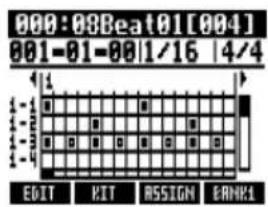
2 リズムパターンを選ぶ
![000:08Beat01[004] 001-01-001/16 4/4 EDIT KIT ASSIGN EARN1](/content/2026/05/881709/images/5a5b6ee14363ed6882a2e495a0c97ead74f28843616a6c8813dc0301f99862dc.jpg)
リズムパターン名
3 ▶ 押す:演奏

押す:停止
甲しながら


REW
STOP : 先頭に戻る
1 KIT □ 押すの下の
![000:08Beat01[004] 001-01-001/16 4/4 EDIT KIT ASSIGN BANK1](/content/2026/05/881709/images/711a7d87df3b33200b8e339c5b5ebfdae6b19e71dcfb64f806d7052273b9d496.jpg)
2 ドラムキットを選ぶ
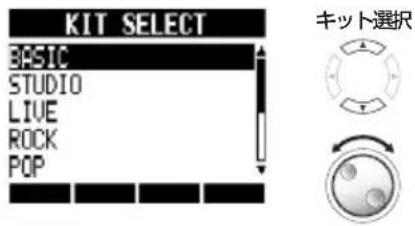

押す
NOTE
・ドラムキットの設定は、プロジェクトごとに保存されます。
各トラックのフェーダーの下にあるパッドを叩いて、リアルタイムで強弱を付けて演奏することができます。
押す
2 パッドを叩いて演奏する

バンクを切り替える
パッドの音色を切り替えます。

押すの下の
[BANK1]ではドラムキットの音色、[BANK2]ではパーカッション系の音色になります。
ドラムを連打する(ロール機能)
パッドの音色を特定の間隔で連打することができます。
ハイハットを16分音符で刻むときなどに便利です。

押すの下の
2 PAD ROLL を選び、連打する間隔を選ぶ
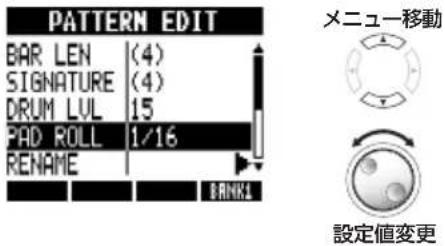
| PAD ROLL:連打の間隔 | |
| 設定値 | |
| 2/4~16/4 | 4分音符×2~16 |
| 3/8、1/3、1/4、3/16、1/6、1/8、1/12、1/16、1/24、1/32 | 付点4分音符、2分3連音符、4分音符付点8分音符、4分3連音符、8分音符8分3連音符、16分音符、16分3連音符、32分音符 |
3 REPEAT/STOP を押しながら、パッドを押す
REPEAT/STOP キーを先に放せば、パッドから手を放しても連打は続けられます。連打を止めるには、そのパッドをもう1回押します。
パッドの感度を調節する
パッドの感度を設定します。パッドを叩く強さに合わせて音色に強弱をつけたり、叩く強さに関係なく一定の音量で鳴らすように設定できます。
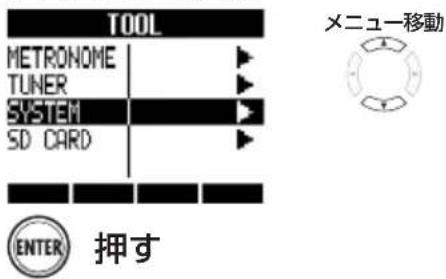
2 SYSTEMを選ぶ
3 PAD SENSEを選び、感度を選ぶ
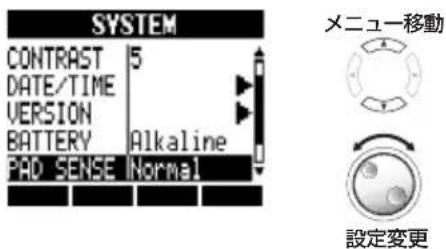
| PAD SENSE: パッドの感度 | |
| 設定 | |
| Soft | 叩く強さに関係なく、小さな音量になります。 |
| Medium | 叩く強さに関係なく、中ぐらいの音量になります。 |
| Loud | 叩く強さに関係なく、大きな音量となります。 |
| Lite | 最も感度が高く、弱く叩いても大きな音量になります。 |
| Normal | 中ぐらいの感度です。 |
| Hard | 感度が低く、強く叩かないと大きな音量になりません。 |
| EX Hard | 最も感度が低く、かなり強く叩かないと大きな音量になりません。 |
リズムパターンを楽曲で使用するには、トラックにリズムパターンを割り当てる必要があります。リズムパターンを割り当てたトラックをリズムパターントラックといいます。
リズムパターントラックは、パッドを使って演奏したり、トラックシーケンサーで制御することができます。
RHYTHMメニューから割り当てる TRACI
1
RHYTHM

押す
2
割り当てるリズムパターンを選ぶ
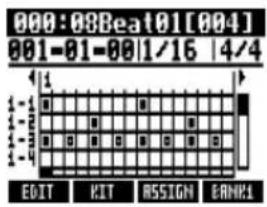
・リズムパターンを複数トラックに割り当て、同時に再生したり、ノートオンイベントが多いパターンを再生すると、最大発音数の制限で意図どおりに再生されないことがあります。
・トラックにリズムパターンを割り当てたときは、ループの設定をすることはできません。
- ASSIGN(ソフトキー)を押すと、“New Take”のトラックのパッドが点滅します。
・リズムパターントラックを再生する場合、ステータスキーのインジケーターは緑点灯から橙点灯に変わります。
ユーから割り当てる
1
TRACK

押す
2
割り当てるトラックを選ぶ
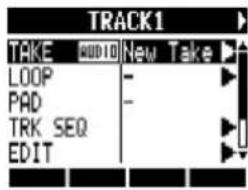
・選択中のリズムパターンの再生ができます。

:再生

: 停止
STOP
オリジナルのリズムパターンを作成します。リズムパターン作成の準備を行ってから、リアルタイム入力またはステップ入力でリズムパターンを作成します。
作成前の準備
空のリズムパターンを選択し、小節数、 拍子、クオンタイズを設定します。 リズムパターンのメモリ残量を確認することもできます。
1 RHYTHM

押す
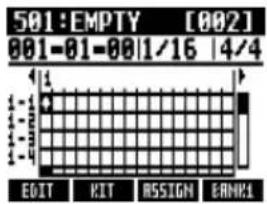
2 空のリズムパターン(パターン名が「EMPTY」のリズムパターン)を選ぶ
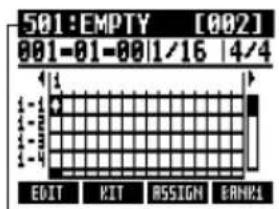
3 クオンタイズの表示エリアに移動し、設定を選ぶ
![クオンタイズ 501:EMPTY [002] 001-01-00 1/16 4/4 EDIT KIT R5SIGN BANK1](/content/2026/05/881709/images/a284677ad499d21f070495b9c4b48d044eb140f50e95d72e6a33d4eaf2ea8d10.jpg)
カーソル移動


設定変更
| クオンタイズ | |
| 設定 | |
| 1/4 | 4分音符 |
| 1/8 | 8分音符 |
| 1/8T | 8分3連符 |
| 1/16 | 16分音符 |
| 1/16T | 16分3連符 |
| 1/32 | 32分音符 |
| Hi | チック |
4 EDIT

押すの下の
5 小節数、拍子を選択する
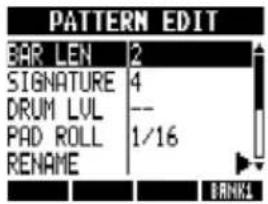
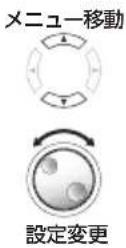
| BAR LEN:小節数 | |
| 設定値 | |
| 1~99 | 小節数 |
| SIGNATURE:拍子(分子を指定) | |
| 設定値 | |
| 1~8 | 拍子 |
| MEMORY:メモリ | |
| 現在のメモリ使用量が表示されます。 | |
6 押す
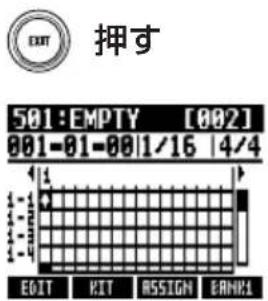
リズムパターン作成の準備を行ったら、 リズム(メトロノーム)に合わせてパッドを叩き、リアルタイム入力でリズムパターンを作成します。
1 入力開始
押しながら、
REC
2 リズムに合わせてパッドを叩き、入力する
Now Recording...

2 入力を消去するには
DELETE の下の□を押しながら、
パッドを押す
:押している間、そのパッドの入力 済みデータが消去される
ALL DEL の下の □ 押す
: 押している間、すべてのパッドの入力済みデータが消去される
入力終了
押す
STOP
NOTE
・パッドを叩くタイミングが多少ずれても、設定されているクオンタイズに従ってリズムは整えられます。
・設定されているパッドの感度に従って、パッドを叩く強さも記録されます。
・メトロノームでプリカウントを設定することもできます。(P.19参照)
ステップ入力する
リズムパターン作成の準備を行ったら、音符を1音ずつ入力(ステップ入力)し、リズムパターンを作成します。
1 入力開始
押す
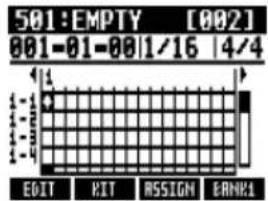
2 音符を入力、消去したい位置にカーソルを移動
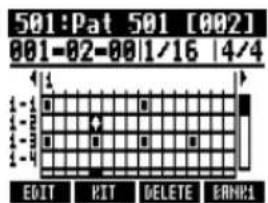
横軸が小節、縦軸がパッド番号です。 クオンタイズで指定した値が、1ステップ(1マス)になります。
3 音符を入力するにはパッドを叩く
: その位置に、叩いた強さで パッドの音が入力される

押す
: その位置に一定の強さで入力される
4 入力した音符を消去するには、音の強弱を変更するには
DELETE の下の □ 押す
: その位置の音符が消去される

: その位置の音の強さが変更される
: 強(ベロシティ大)
: 弱(ベロシティ小)
DELETE の下の □ を押しながら、
点灯しているパッドを押す : その位置の音符が消去される
5 入力終了
押す
STOP
NOTE
・現在のクオンタイズで移動できないロケーションに入力された音符は消去できません。
移動できないロケーションの音符は“X”と表示されます。
- Step4でのDIAL操作で音符の入力、消去をすることもできます。
すでに作成したリズムパターンを使って、別のリズムパターンを作成する場合などは、リズムパターンをコピーします。
12
RHYTHM

押す
2
コピーするリズムパターンを選び、
EDIT
の下の

押す
![000:08Bea101[004] 001-01-001/16 4/4 EDIT KIT R5SIGN EARN1](/content/2026/05/881709/images/47430f84eee576ea345cba934e1a5ef22bb319885cc175e292eacc6ac156e781.jpg)

3
COPY を選ぶ
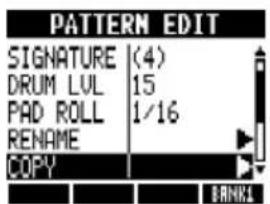

押す
4
COPY TO を選ぶ
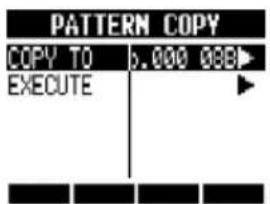

押す
5
コピー先を選ぶ
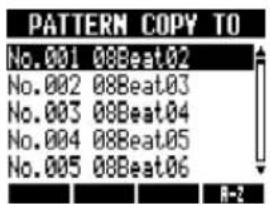
パターン選択

押す
6
EXECUTE を選ぶ
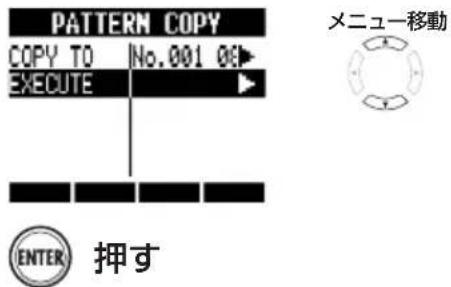
HINT
Step5でパターンの並び順を変更することができます。
[A-Z](ソフトキー)押す
: パターンの並び順がアルファベット順になります。
[No.](ソフトキー)押す
: パターンの並び順が番号順になります。
リズムパターンを削除します。
1
RHYTHM

押す
2
削除するリズムパターンを選び、

押す
![000:08Beat01[004] 001-01-001/16 4/4 EDIT KIT RASSIGN BANK1](/content/2026/05/881709/images/995af45ec8df77c16e8d38478dbb4ae7a6a1567d809db671d9c17056787e077e.jpg)
3
DELETE を選ぶ
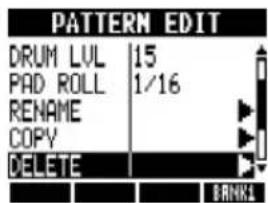

押す
4
YESを選ぶ
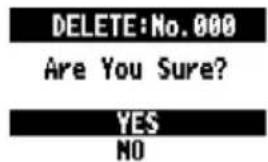
2 名称を変更するリズムパターンを選び、

![000:08Beat01[004] 001-01-001/16 4/4 EEDIT KIT ASSIGN EANX1](/content/2026/05/881709/images/7faa1ed00fe9db79234804777d0a3fb494cf67cdd125929bc3fca9d1e011cfef.jpg)

3 RENAME を選ぶ
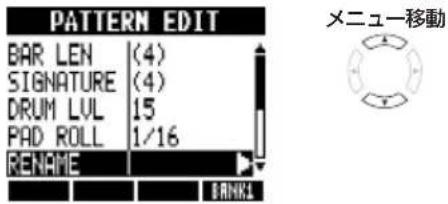

4 名称を変更する
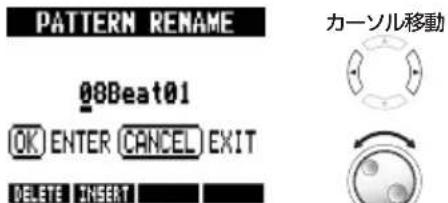

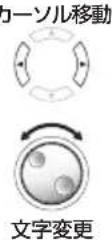
他のプロジェクトからリズムパターンを読み込む
他のプロジェクトからリズムパターンを読み込みます。
リズムパターンは一度にすべて(All)、または個別(Each)に読み込めます。
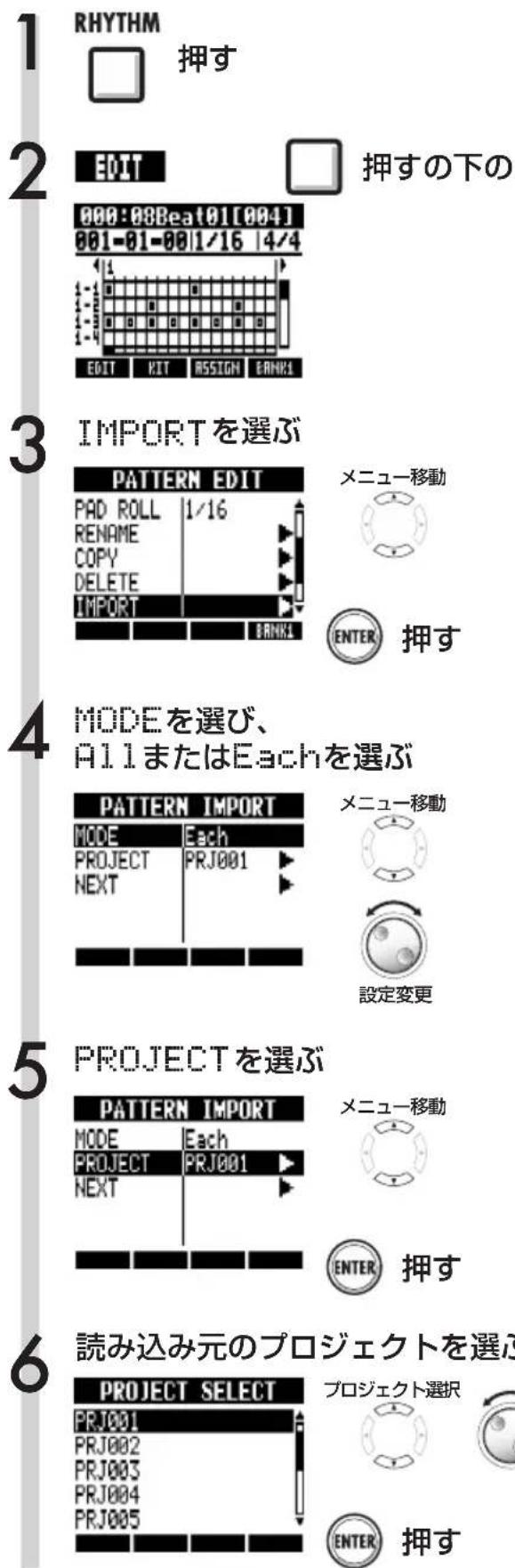

7
NEXTを選ぶ
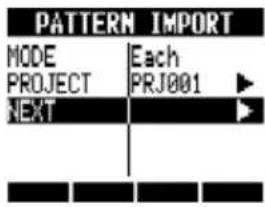

押す
(Each の場合のみ) 読み込む
リズムパターンを選ぶ
8
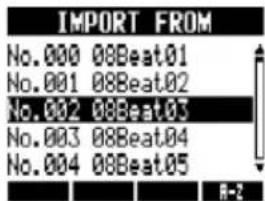
パターン選択


押す
(Eachの場合のみ) 読み込み先の
リズムパターンを選ぶ
9
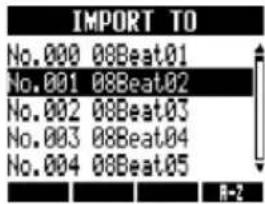
パターン選択


押す
10
YESを選ぶ
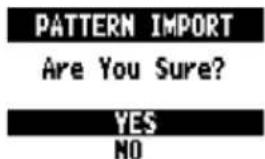
・読み込んだリズムパターンで上書きされます。すべて(All)の場合は、このプロジェクトの元のリズムパターンがすべて消去されます。個別(Each)の場合は、読み込み先として選択したリズムパターンが消去されます。
・Step8、9でパターンの並び順を変更できます。
[A-Z](ソフトキー)押す
: アルファベット順になります。
[No.](ソフトキー)押す
: 番号順になります。
リズムパターンの音量や、ドラムキットの左右の配置を変更します。
1 RHYTHM 押す
2 設定するリズムパターンを選び、

![000:08Beat01[004] 001-01-001/16 4/4 EDIT KIT RASSIGN BANK1](/content/2026/05/881709/images/87307880354c056414647fbbb47afe4876e81f707d7b7dbc4165966da80c9b52.jpg)

3 メニューを選び、設定や設定値を選ぶ
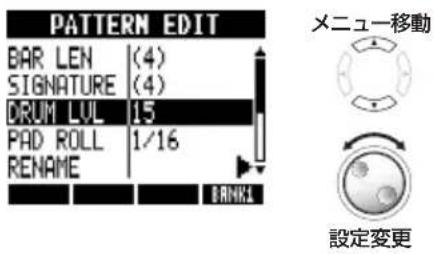
| DRUM LVL:ドラム音量 | |
| 設定値 | |
| 1~15 | ドラム音量 |
| POSITION:ドラム配置 | |
| 設定 | |
| Listener | 客席側から見た配置に左右のパンを設定 |
| Player | ドラマー側から見た配置に左右のパンを設定 |
NOTE
[POSITION] の設定は、プロジェクトごとに保存されます。
サンプラー機能を使った曲作り
R8のサンプラー機能を使うと、バッキングやリズムなどのベーシックトラックを高音質で簡単に作成することができます。曲作りのデモから本格的なレコーディングまで、音楽制作に幅広く活用することができます。
1 曲全体の基本的なリズムになる ループを作成する
ループ素材をトラック(パッド)に割り当て、ループを設定します。
例えばドラムのオーディオループなど、インスピレーションがわきそうな素材を選び、曲全体のイメージをふくらませます。
参照:ループ素材をトラック
に割り当てる
ループを設定する
P.62
P.63
2 作成したリズムのループを聞きながら、ギターやベース、キーボードなどを録音し、ループ素材を作成する
リフやバッキングなどのフレーズを納得のいく演奏ができるまで録音し、その中から気に入った部分だけをループにすることができます。
参照:ループを設定する
P.63
3 2 の操作をくり返し、その他のフレーズなども録音し、ループ素材を作成する
曲を構成するのに必要なフレーズをすべて用意します。
4 ループ素材がそろったら、パッドで演奏して曲全体の構成を考える
リズムに合わせてパッドを押して演奏し、曲全体の流れやループ素材の組み合わせを考えます。
参照:パッドを使って演奏する
P.6 5
5 曲の構成が固まったら、シーケンスデータ(1曲分のループ素材の演奏データ)を作成する
シーケンスデータは、リズム(メトロノーム)に合わせてパッドを押してリアルタイムに入力したり、データを1つずつ入力(ステップ入力)することができます。これでバッキングやリズムなど、1曲分のベーシックトラックが完成します。
参照:シーケンスデータを作成する
P.72
6 作成したシーケンスデータを聞きながら、ボーカルやギターソロなどを録音する
ベーシックトラックに合わせて、メインのボーカルや楽器を録音します。
サンプラー機能について
RBは、オーディオファイルをパッドで演奏することができるサンプラー機能を搭載しています。市販されているループを使って、高品位なリズムトラックを簡単に作成することが可能です。
ループトラック
サンプラー機能を使うには、オーディオトラックにループを設定する必要があります。ループが設定されたトラックを“ループトラック”といいます。
ループトラックでは、次のようなことができます。
・パッドによる演奏、演奏時の再生方法の設定(「パッドを使って演奏する」P.65参照)
・指定した範囲のループ再生(「ループを設定する」P.63参照)
・トラックシーケンサーによる制御(「トラックシーケンサー機能を使う」P.71参照)
トラックの再生について
PLAYキーで再生すると、オーディオトラックはファイルの最後まで再生されますが、ループトラックやリズムパターントラックは、指定したループ範囲が繰り返し再生しされます。
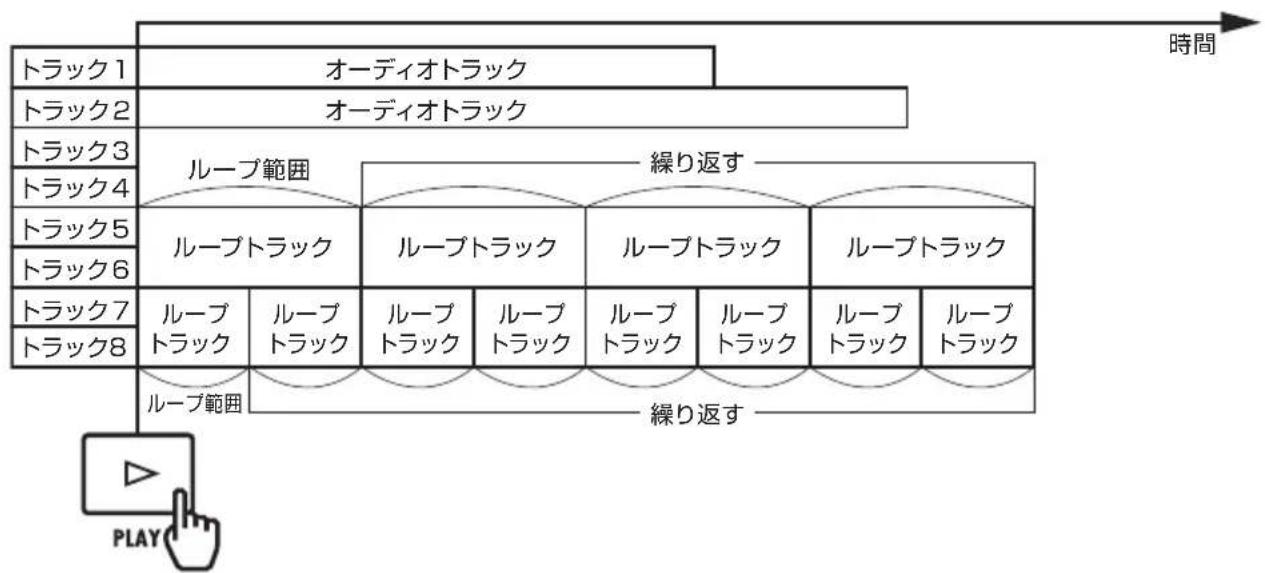
flowchart
graph TD
    A["トラック1"] --> B["オーディオトラック"]
    C["トラック2"] --> D["オーディオトラック"]
    E["トラック3"] --> F["ループ範囲"]
    G["トラック4"] --> H["ループトラック"]
    I["トラック5"] --> J["ループトラック"]
    K["トラック6"] --> L["ループトラック"]
    M["トラック7"] --> N["ループトラック"]
    O["トラック8"] --> P["ループトラック"]
    Q["ラループトラック"] --> R["ループトラック"]
    S["ラループトラック"] --> T["ループトラック"]
    U["ラループトラック"] --> V["ループトラック"]
    W["ラループトラック"] --> X["ループトラック"]
    Y["ラループトラック"] --> Z["ループトラック"]
    AA["ラループトラック"] --> AB["ループトラック"]
    AC["ラループトラック"] --> AD["ループトラック"]
    AE["ラループトラック"] --> AF["ループトラック"]
    AG["ラループトラック"] --> AH["ループトラック"]
    AI["ラループトラック"] --> AJ["ループトラック"]
    AK["ラループトラック"] --> AL["ループトラック"]
    AM["ラループトラック"] --> AN["ループトラック"]
    AO["ラループトラック"] --> AP["ループトラック"]
    AQ["ラループトラック"] --> AR["ループトラック"]
    AS["ラループトラック"] --> AT["ループトラック"]
    AU["ラループトラック"] --> AV["ループトラック"]
    AW["ラループトラック"] --> AX["ループトラック"]
    AY["時間"] --> Z
    AZ["繰り返す"] --> AA
    BA["繰り返す"] --> AB
トラックシーケンサー機能がオンの場合、ループトラックやリズムパターントラックはシーケンスデータにしたがって再生されます。
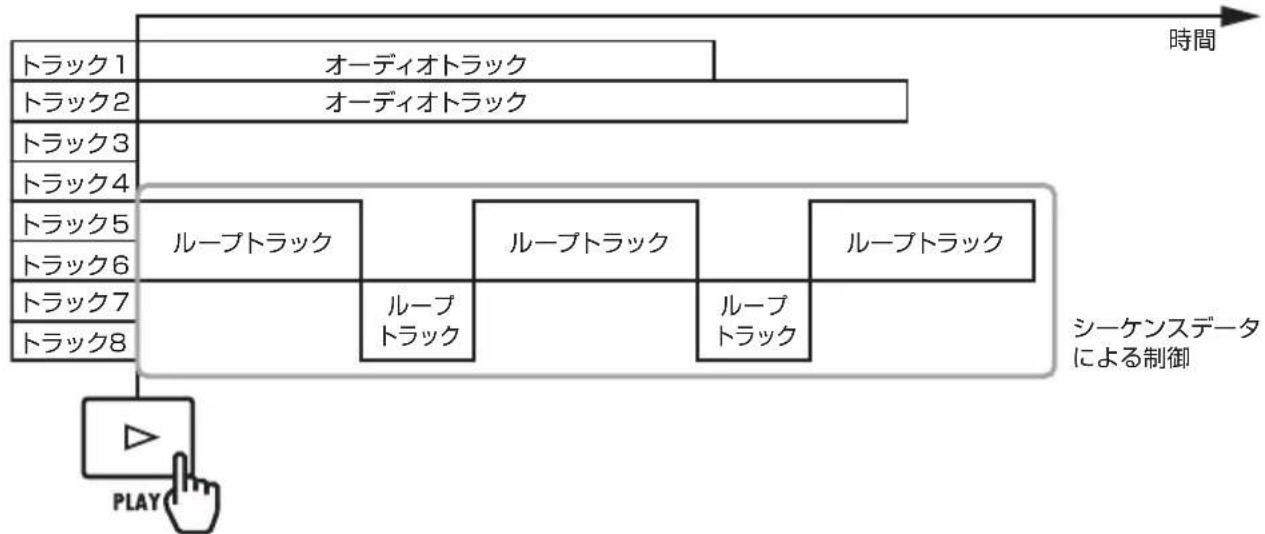
flowchart
graph TD
    A["トラック1"] --> B["オーディオトラック"]
    C["トラック2"] --> D["オーディオトラック"]
    E["トラック3"] --> F["ループトラック"]
    G["トラック4"] --> H["ループトラック"]
    I["トラック5"] --> J["ループトラック"]
    K["トラック6"] --> L["ループトラック"]
    M["トラック7"] --> N["ループトラック"]
    O["トラック8"] --> P["ループトラック"]
    Q["時間"] --> R["シーケンスデータによる制御"]
パッドを使って再生する場合は、ループトラックやリズムパターントラックのパッドを押すと、そのトラックの再生が開始されます。
下の図は、トラック5/6(ループトラック)のパッドを押して再生を開始し、さらに途中でトラック7/8(ループトラック)のパッドを押した場合の再生の例です。
またループトラックでは、パッドごとに演奏時の再生方法(PADパラメーター)を設定することができ、この例では“Gate”(パッドを離した時点で再生を停止)に設定されています(「パッドを使って演奏する」P.65参照)。
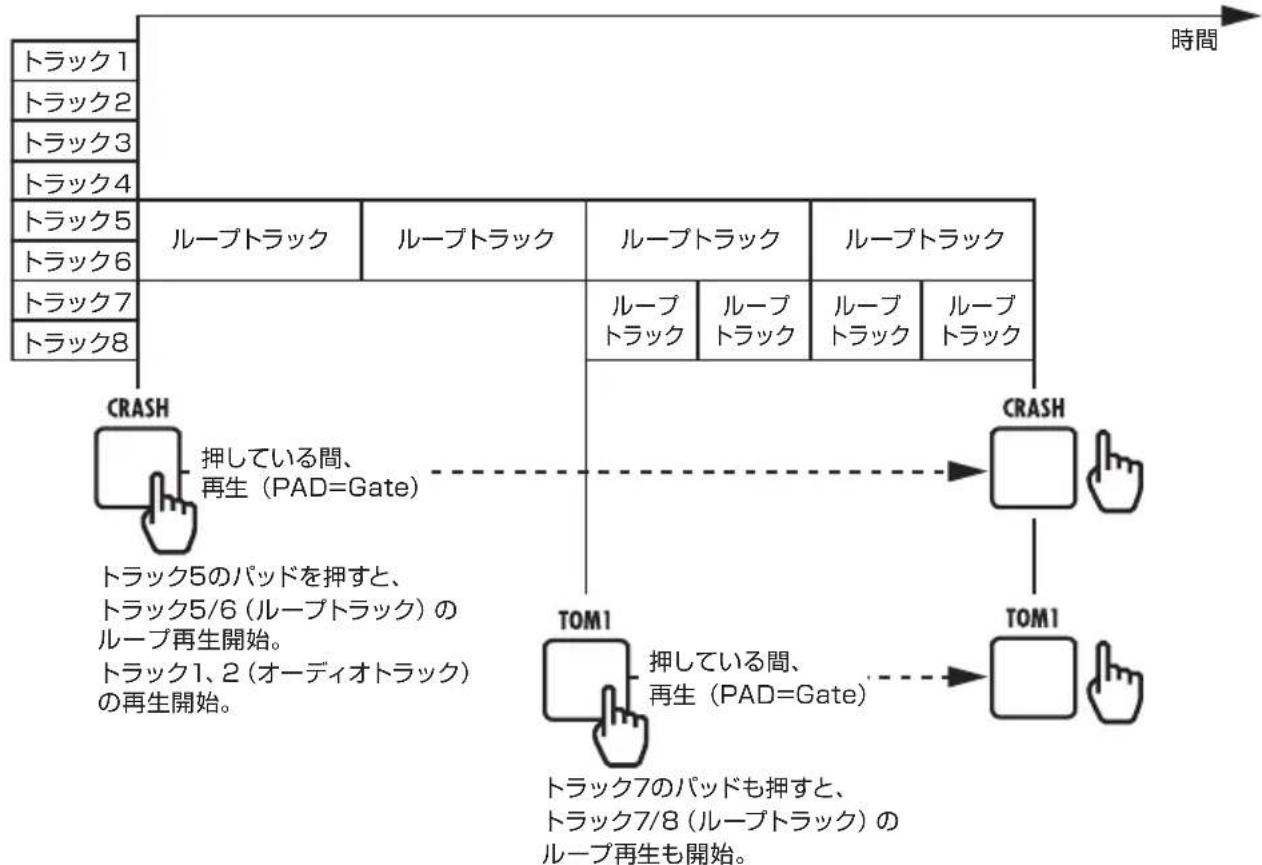
flowchart
graph TD
    A["トラック1"] --> B["ループトラック"]
    C["トラック2"] --> B
    D["トラック3"] --> B
    E["トラック4"] --> B
    F["トラック5"] --> B
    G["トラック6"] --> B
    H["トラック7"] --> B
    I["トラック8"] --> B
    B --> J["ループトラック"]
    B --> K["ループトラック"]
    B --> L["ループトラック"]
    B --> M["ループトラック"]
    B --> N["ループトラック"]
    B --> O["ループトラック"]
    P["CRASH"] --> Q["押している間、再生(PAD=Gate)"]
    Q --> R["TOM1"]
    R --> S["押している間、再生(PAD=Gate)"]
    S --> T["TOM1"]
    T --> U["トラック7のパッドも押すと、トラック7/8(ループトラック)のループ再生も開始。"]
    V["トラック5のパッドを押すと、トラック5/6(ループトラック)のループ再生開始。"]
    W["トラック1、2(オーディオトラック)の再生開始。"]
サンプラー機能を使用するには、まずオーディオファイルやリズムパターンをトラックに割り当てます。ここでは、S Dカード内のループ素材を割り当てる方法につSDカード内にループ素材を入れるには102ページを参照してください。
いて訪
12
TRACK

押す
2
割り当てるトラックを選ぶ
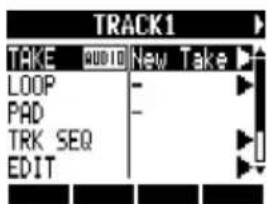
| FILE | 現在のプロジェクトのオーディオファイル |
| PATTERN | リズムパターン |
| LOOP | SDカード内のループ素材 |
| OTHER PRJ | 他のプロジェクトのオーディオファイル |

押す
5
ループ素材を選ぶ
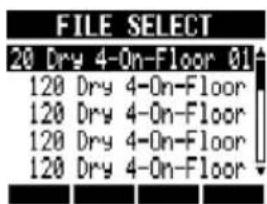
ファイル選択


押す
NOTE
・新規プロジェクトで、最初にトラックにオーディオファイルを割り当てた場合、そのオーディオファイルのテンポ(BPM)がプロジェクトに反映されます。
・ [LOOP] では、SD カードのLOOP フォルダ内のループ素材を選択できます。
HINT
選択中のオーディオファイルやリズムパターンの再生ができます。
PLAY
: 再生
STOP
: 停止
サンプラー機能を利用するには、トラックにループを設定し、ループトラックにする必要があります。ここではその設定について説明します。
ループトラックに設定する
トラックごとにループのオン、オフを設定します。
2 ループを設定するトラックを選ぶ

3 LOOPを選ぶ
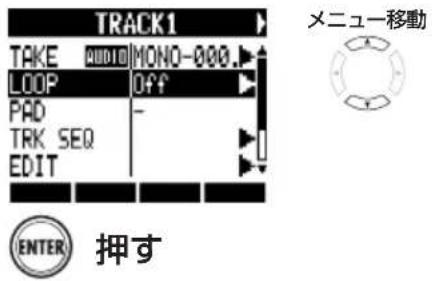
4 ON/OFF を選び、 ループ再生する場合はON を選び
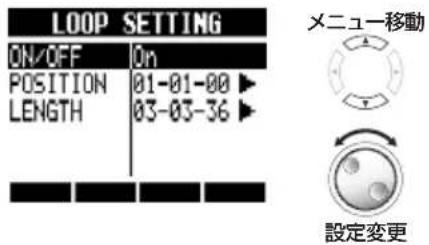
NOTE
・ループが設定されたトラックは、ステータスキーのインジケーターが、再生の場合に緑点灯から橙点灯に変わります。また、そのトラックへの録音(赤点灯)はできなくなります。また、ループがオンのトラックは次のようになります。
- パッドでの演奏が可能になる。
- PLAYキーを押すとループ再生する。
- シーケンスデータに登録可能になる。
・トラックにリズムパターンを割り当てたときは、ループの設定はできません。
ループ範囲を設定する
ループトラックの、ループの範囲(開始位置、長さ)を設定します。
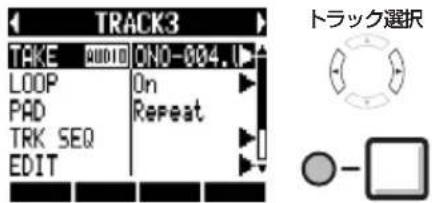
2 ループを設定するトラックを選ぶ
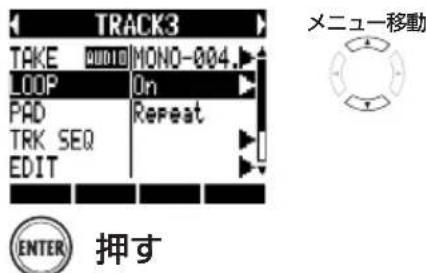
3 LOOPを選ぶ
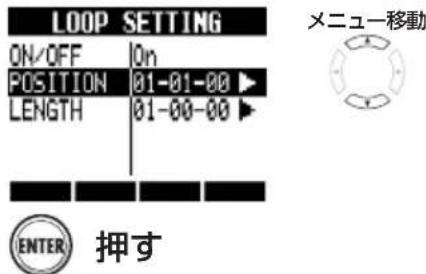
4 POSITIONを選ぶ
5 ループの開始位置を設定する
開始位置
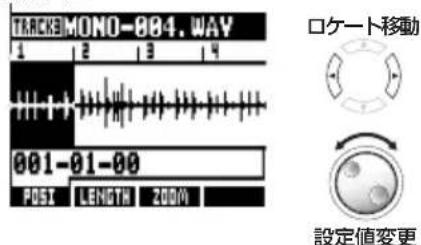
6 LENGTH □ 押し、の下の
ループの長さを設定する
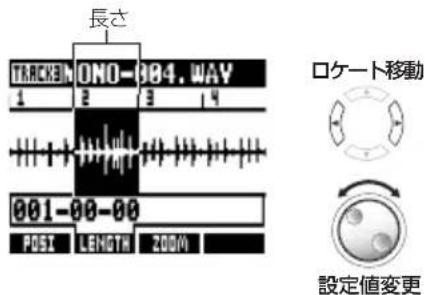
HINT
・ループの開始位置、長さは、ソフトキーの[POSI]、[LENGTH]で切り替えながら設定することができます。
・設定中のオーディオファイルの再生もできます。
REW
波形表示の拡大
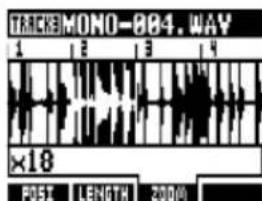
ループの開始位置、長さの設定時に表示される波形は、拡大表示することもできます。最大32倍まで拡大できます。
1 200円 の下の 押す

ループトラックやリズムパターントラックでは、各トラックのフェーダーの下にあるパッドを押すと、そのトラックに割り当てられたオーディオファイルやリズムパターンが再生されます。
1
パッドを押す


を押しながら、
パッドを押す
: くり返し、ループ再生される
もう一度

を押しながら、
そのパッドを押す
: 再生が停止する
再生方法を変更する
パッドで演奏する場合の再生方法を設定します。
1
TRACK

押す
2
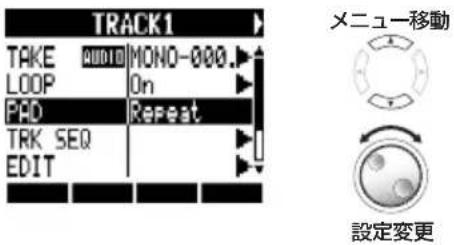
PADを選び、再生方法を選ぶ
| PAD:再生方法 | |
| 設定 | |
| Repeat | くり返し、ループ再生する |
| Gate | パッドを離した時点で再生が停止 |
| 1Shot | 途中でパッドを離しても、ファイルの最後まで再生してから停止 |
NOTE
・パッドを押すと、設定値(小節、音符)まで待ち、テンポに合わせて発音します。
・再生待ちの間、パッドは点滅します。
・停止の操作を行ったときは設定値(小節、音符)まで待ち、テンポに合わせて停止します。
発音するタイミングを揃える (グローバルクオンタイズ機能)
パッドで演奏する場合や、シーケンスデータをリアルタイム入力する場合に、パッドを押すタイミングが多少ずれても、小節や拍にきちんと合わせて発音するように設定できます。
1
TRACK

押す
2
TRK SEQを選ぶ
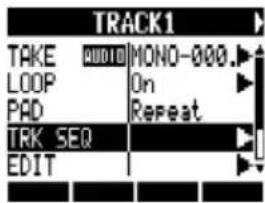

押す
3
グローバルクオンタイズの表示エリアに移動し、設定値を変更する
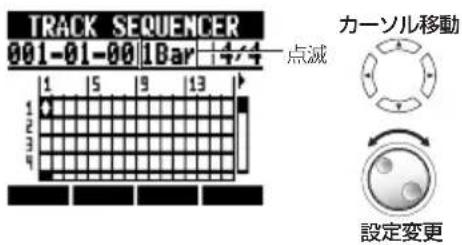
| グローバルクオンタイズ | |
| 設定値 | |
| 8Bars、4Bars、2Bars、1Bar(初期値) | 8小節、4小節、2小節、1小節 |
| 1/2、1/2T、1/4、1/4T、1/8、1/8T、1/16、1/16T、1/32 | 2分音符、2分3連符、4分音符、4分3連符、8分音符、8分3連符、16分音符、16分3連符、32分音符 |
| Hi | 1チック(4分音符の1/48) |
NOTE
この設定は、プロジェクトで共通です。
各トラックのBPMはオーディオファイルを割り当てる際に自動的に計算されますが、ファイルによっては実際のBPMと異なる計算結果が出ることがあります。
その場合は、次のようにBPMを修正してください。設定したBPMは、オーディオのピッチを変えずにテンポを変えるときの基準のテンポとして使用されます。

押す
設定を変更するトラックを選ぶ
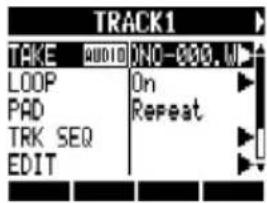
・BPMは、オーディオファイルの長さを4拍分とみなして計算されます。
・録音したトラックには、現在のBPM の値が設定されます。
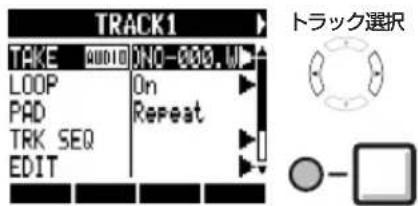
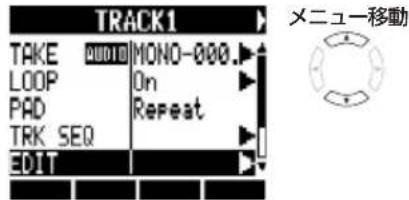
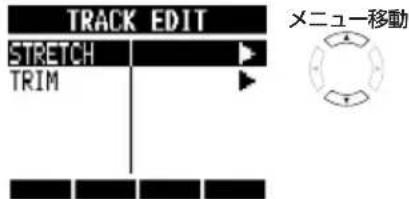
トラックにオーディオファイルが割り当てられている場合は、ピッチを変えずにテンポを変えることができます(タイムストレッチ)。全トラックまとめて、またはトラックごとに変更できます。この操作を行うと、元のオーディオファイルは上書きされますので、注意して
2 トラックごとに変更する場合は、そのトラックを選ぶ
3 EDITを選ぶ
ENTER 押す
4 STRETCHを選ぶ
ENTER 押す
5 MODEを選び、このトラックのみの場合はEachを、すべてのトラックの場合はH11を選ぶ
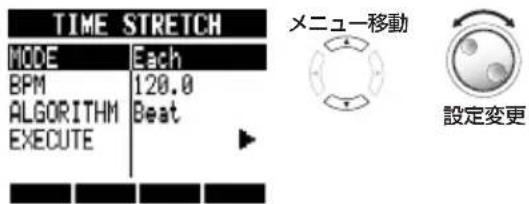
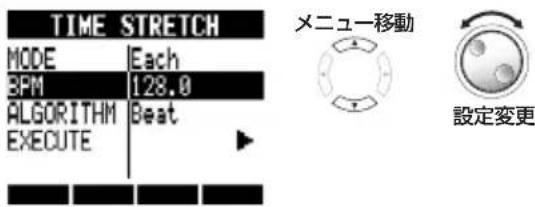
6 BPMを選び、タイムストレッチ実行後のテンポを選ぶ
7 ALGORITHMを選び、オーディオ
ファイル に 応じたアルゴリズムを 選ぶ
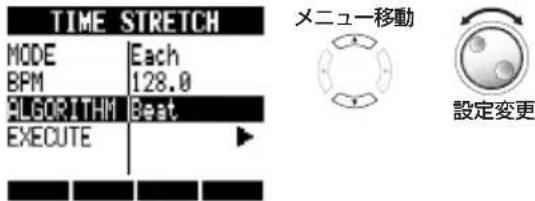
| ALGORITHM: アルゴリズム | |
| 設定 | |
| Beat | リズム音源等、音価の短い音源に適した変換アルゴリズム |
| Tone | 音価の長い音源やソングに適した変換アルゴリズム |
8 EXECUTE を選ぶ
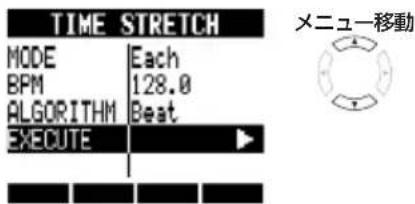
ENTER 押す
YESを選ぶ
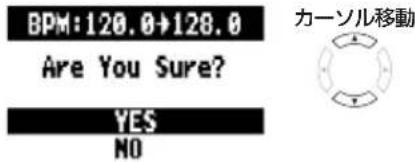
ENTER 押す
NOTE
・STRETCHの操作は取り消し(UNDO)できません。
- STRETCHの操作を行うと、元のオーディオファイルは上書きされます。元のファイルを残しておきたい場合は、予めプロジェクトとファイルのコピーを行ってください。(P.92参照)
・各トラックのBPMはオーディオファイルを割り当てる際に自動的に計算されますが、ファイルによっては実際のBPMと異なる計算結果が出ることがあります。その場合は、TRACK>BPMで各トラックのBPMを設定してください。(P.66 参照)そこで設定したBPMは、オーディオのピッチを変えずにテンポを変えるときの基準のテンポとして使用されます。
・変換後のオーディオファイル長が元ファイルの50%~150%となるテンポ範囲への変換が可能です。設定した変換後のテンポがこの範囲を超えるオーディオファイルがあるときは“TRACK X Is Out Of The Setting Range”(X = トラック番号)というエラーメッセージを表示して変換処理を停止します。
・リズムパターンが割り当てられているトラックの場合は、Step3の実行後にリズムパターンの画面が表示されます。
HINT
各トラックごとに変換結果の試聴ができます。
PLAY
STOP
: 再生
: 停止(再生中の場合)
オーディオデータの必要な部分(開始位置、終了位置)を指定して、それ以外の不要な部分を削除します(トリミング)。この操作を行うと、元のオーディオファイルは上書きされますので、注
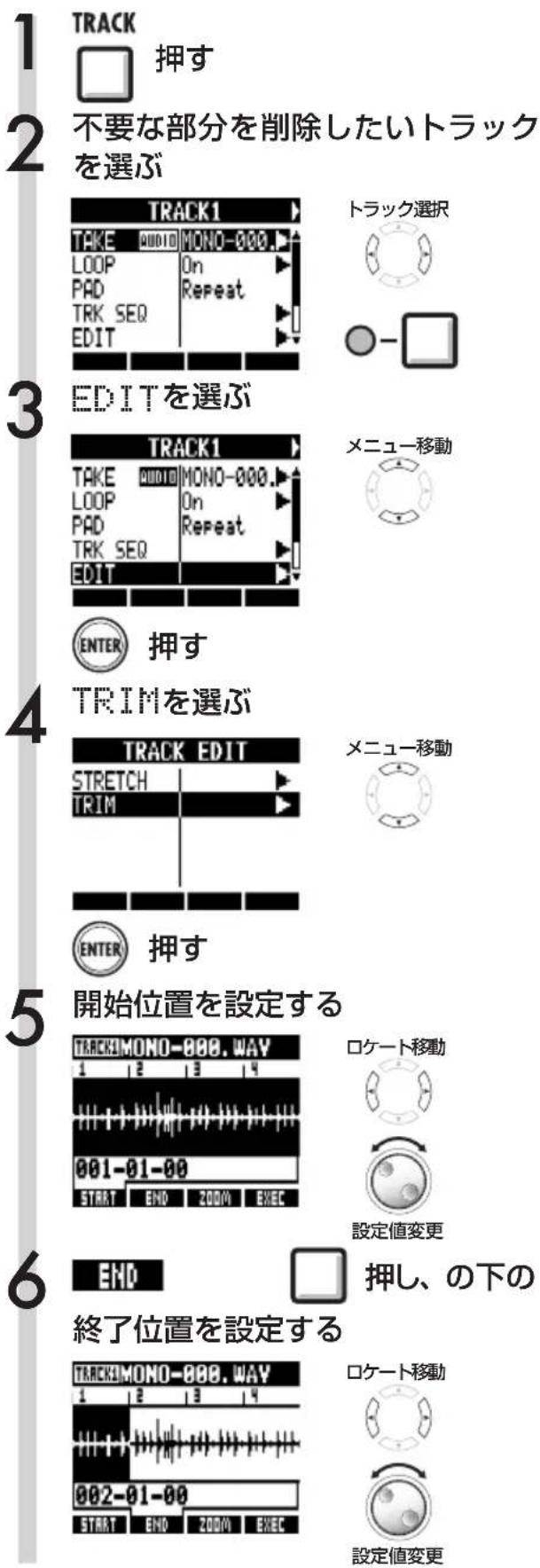
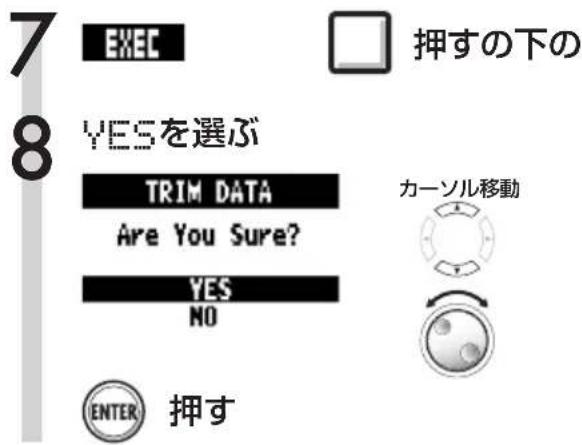
NOTE
・TRIMの操作は取り消し(UNDO)できません。
- TRIMの操作を行うと、元のファイルは上書きされます。元のファイルを残しておきたい場合は、予めプロジェクトとファイルのコピーを行ってください。(P.92参照)
・リズムパターンが割り当てられているトラックの場合は、Step3の実行後にリズムパターンの画面が表示されます。
HINT
- 開始位置、終了位置は、[START]、[END](ソフトキー)で切り替えて設定することができます。
- [ZOOM ] (ソフトキー)で、波形を拡大表示することもできます。
・開始位置、終了位置を設定中のオーディオファイルは、次のように再生できます。
: 再生
: 停止
: 早送り
: 巻き戻し

REW
: 開始位置に戻る
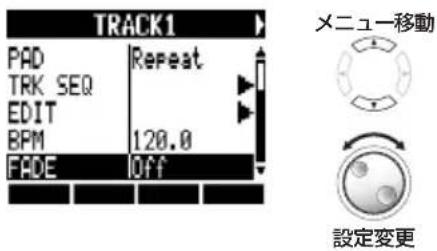
通常のオーディオファイルの再生では、最初と最後をわずかにフェードイン/アウトしていますが、リズムなどアタックをきかせたい音の場合は、それを解除することもできます。
1 TRACK 押す
2 設定を変更したいトラックを選ぶ
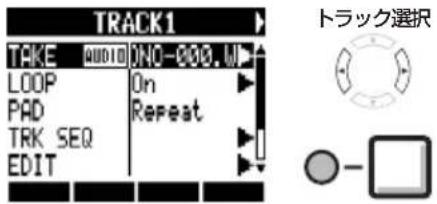
3 FADE を選び、 フェードを解除したい場合は Off を選ぶ
トラックシーケンサーについて
トラックシー ケン サ ー で は 、リズ ム パ タ ー ントラックや ル ー プトラックを 演 演 演 奏 を 行うことができます 。
トラックシーケンサーのデータ(シーケンスデータ)は、1つのプロジェクトにつき、1つだけ作成することができる。
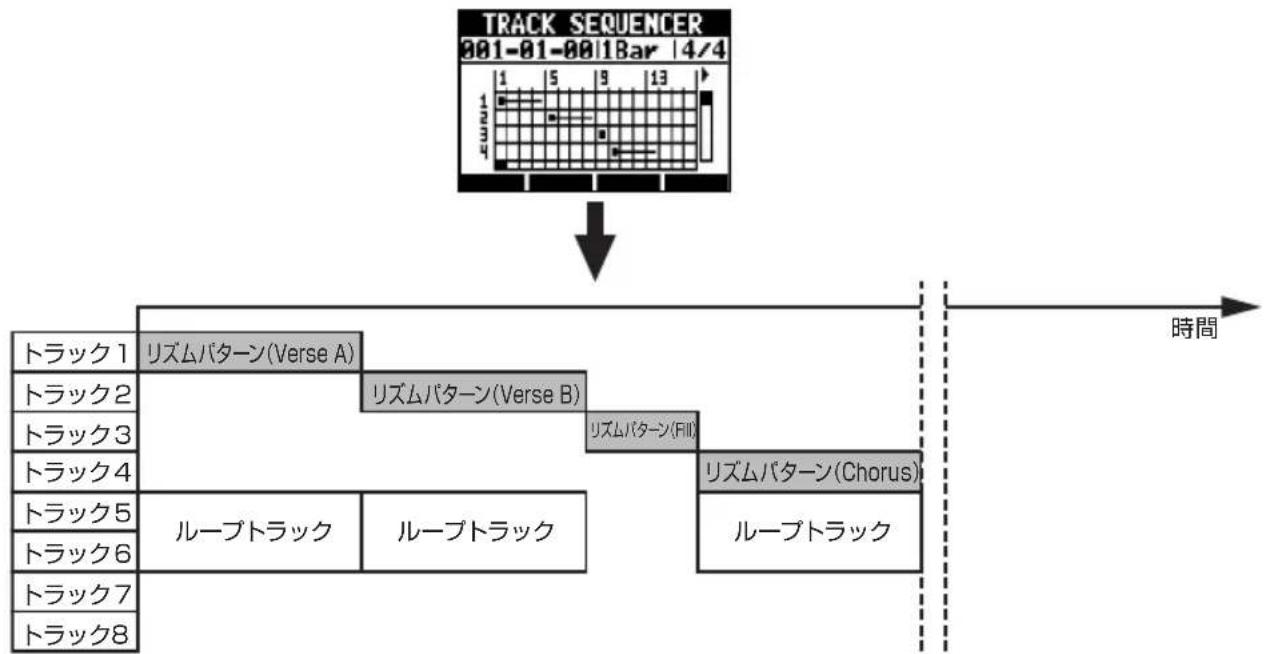
flowchart
graph TD
    A["TRACK SEQUENCER 301-01-00 | Bar | 4/4"] --> B["↓"]
    B --> C["時間"]
    C --> D["トラック1: リズムパターン(Verse A)"]
    C --> E["トラック2: リズムパターン(Verse B)"]
    C --> F["トラック3: リズムパターン(FII)"]
    C --> G["トラック4: リズムパターン(Chorus)"]
    C --> H["トラック5: ループトラック"]
    C --> I["トラック6: ループトラック"]
    C --> J["トラック7: ループトラック"]
    C --> K["トラック8: ループトラック"]
トラックシーケンサーを再生しながら、バウンスやマスタートラックへのす。トラックが足りない場合は、そうすることによって、トラックを空けることもできます。またシーケンスデータの作成では、拍子を変更することができます。拍子を変更すると、トップ画面の小節-拍ーチックに影響します。
上の図のトラックシーケンサーのデータを再生し、トラック 7/8 にステレオでバウンスすると、下の図のようになります。
トラック7/8には、トラック 1~8 の内容がまとめられ、ステレオオーディオファイルが作成されます。
不要になったトラック1~6は、新たに他のパートに使うことができます。
この例では、トラック1~3をオーディオトラックとして使用し、ギター、ベース、ボーカルを録音しています。(「新しいファイルに録音する」(P.26)を参照)
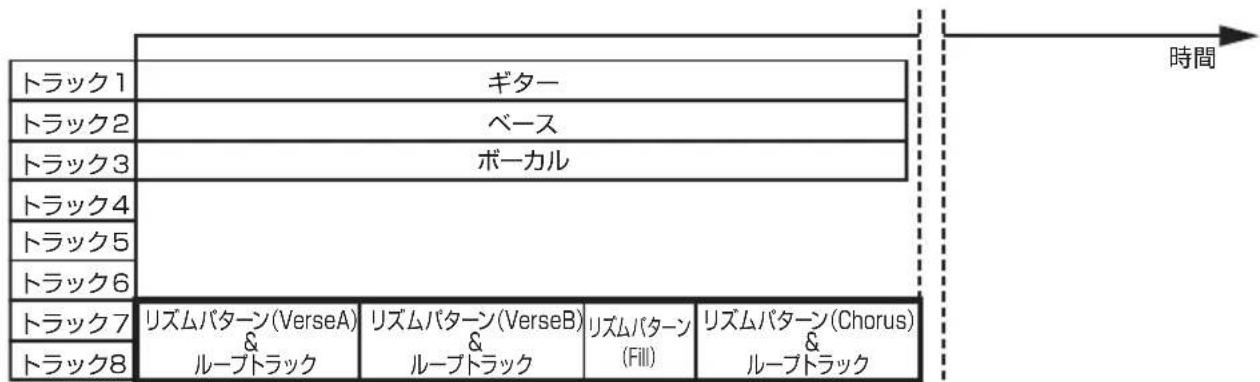
flowchart
graph LR
    A["トラック1"] --> B["ギター"]
    C["トラック2"] --> D["ベース"]
    E["トラック3"] --> F["ボーカル"]
    G["トラック4"] --> H["リズムパターン(VerseA) & ループトラック"]
    I["トラック5"] --> J["リズムパターン(VerseB) & ループトラック"]
    K["トラック6"] --> L["リズムパターン(Fill)"]
    M["トラック7"] --> N["リズムパターン(Chorus) & ループトラック"]
    O["トラック8"] --> P["リズムパターン(Chorus) & ループトラック"]
    Q["時間"] --> R["開始"]
    R --> S["終了"]
1つのステレオオーディファイル
リズムパターネトラックやループトラックを組み合わせて、1曲分のタ(シーケンスデータ)を作成します。リアルタイム入力またはステップ入力で作成します。
リアルタイムで入力する
リズム(メトロノーム)に合わせてパッドを押し、リアルタイム入力でシーケンスデータを作成します。
1


押す
2
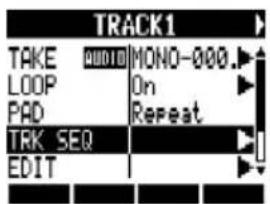
TRK SEQ を選ぶ
リズムに合わせてパッドを押し、データを入力する

Now Recording...
DELETE
5
入力を消去するには
DELETE の下の□を押しながら、
パッドを押す
: 押している間、そのパッドの入力済みデータが消去される
6
入力終了
押す
STOP
NOTE
・パッドを押すタイミングが多少ずれても、設定されているクオンタイズに従ってタイミングは整えられます。
・メトロノームでプリカウントを設定することもできます。(P.19参照)
ステップ入力する
データを1つずつ入力(ステップ入力)し、シーケンスデータを作成します。
1 TRACK 押す
2 TRK SEQを選ぶ
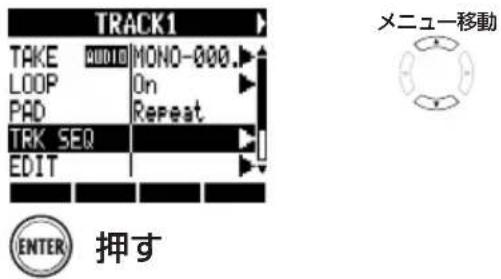
3 ステップ入力開始
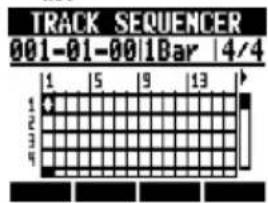
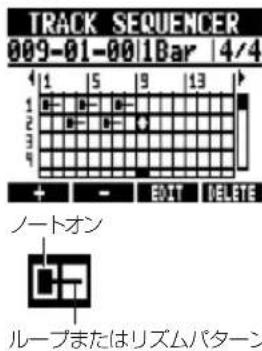
4 データを入力、 消去したい位置にカーソルを移動
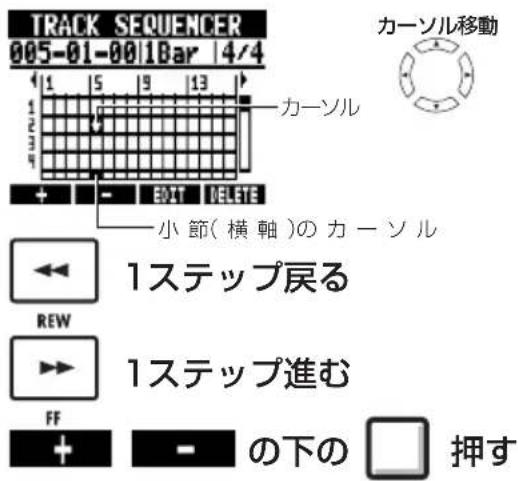
: 横軸の1ステップの長さを、小節、拍、16分音符に変更
5 データを入力するにはパッドまたは

6 入力したデータを消去するには

: その位置のデータが消去される
7 入力終了
データの消去
ステップ入力時には、カーソル位置の前後のデータをまとめて消去することもできます。
1 データ消去したい位置にカーソルを移動
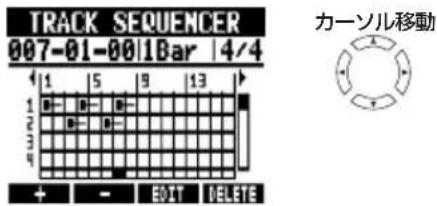

REW
1ステップ戻る

FF
1ステップ進む
2 EXIT □ 押すの下の
3 DEL EVENT を選ぶ
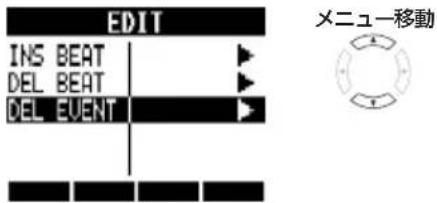

押す
4 MODE を選び、 Before(カーソルの前)または After(カーソルの後)を選ぶ
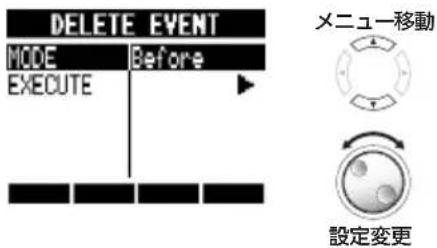
5 EXECUTE を選ぶ
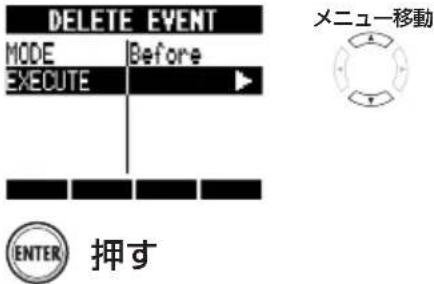
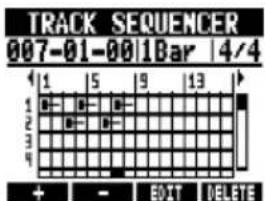
拍を挿入/削除する
シーケンスデータのステップ入力時には、拍を挿入、削除することができます。設定されている拍子とは異なる拍を挿入、削除して、その部分だけ拍子を変更することもできます。
1 ステップ入力開始
押す
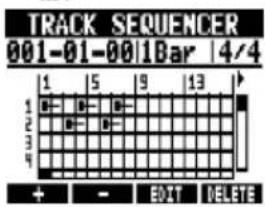
2 + - の下の □ 押す
: 1ステップの長さを、挿入、削除する単位(拍)に変更
3 拍を挿入、 削除したい位置にカーソルを移動
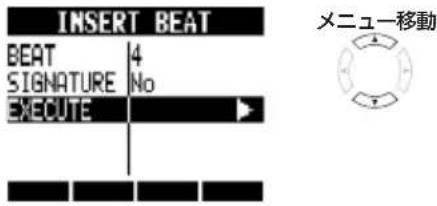
5 拍を挿入する場合はINS BEATを、削除する場合はDEL BEATを選ぶ
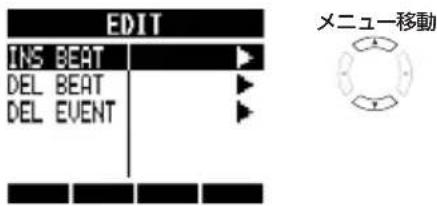
ENTER 押す
6 BEATを選び、挿入、削除する拍数を選ぶ
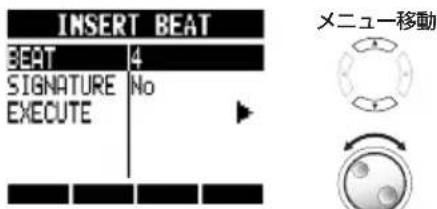


設定変更
7 SIGNATUREを選び、 拍子を変えない場合はNoを、 拍子を変える場合はAddを選ぶ
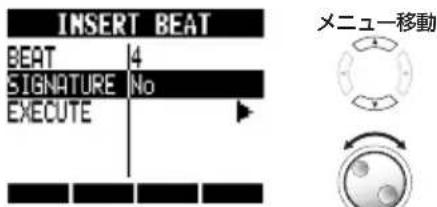

設定変更
8 EXECUTE を選ぶ
ENTER 押す
NOTE
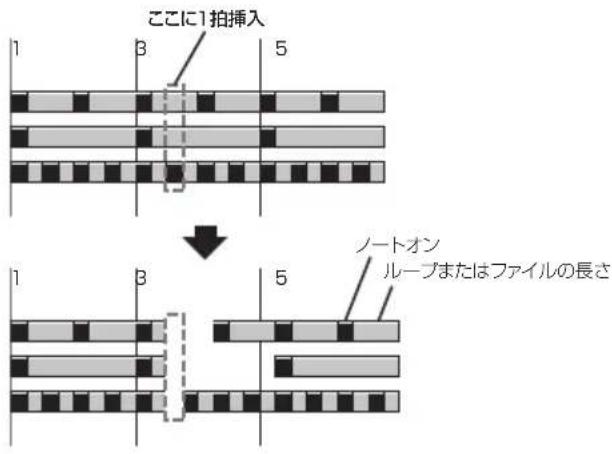
・拍を挿入すると、再生中のループやファイルの音はそこで途切れます。
・拍を削除すると、再生中のループやファイルの音はそこで途切れます。
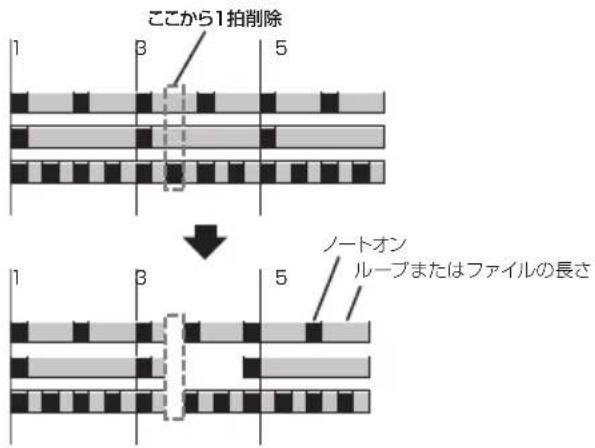
・設定されている拍子とは異なる拍を挿入、削除した場合、その部分の拍子は [SIGNATURE] の設定によって次のようになります。
| [SIGNATURE] : 拍子の設定 | |
| 設定 | |
| No | 拍子は変わりません。挿入、削除された分だけ、拍がそのまま前後にずれます。 |
| Add | ・拍を挿入すると、挿入された最後の拍がある小節の拍子が変わります。例えば 4/4 拍子の曲に 3 拍挿入すると、3拍目の小節が7/4になります。[IMAGE]・拍を削除すると、削除した小節の拍子が変わります。例えば 4/4拍子の曲から3 拍削除すると、その小節が5/4になります。[IMAGE]・拍子が変わるのは1小節だけで、他の小節の拍子は変わりません。 |
作成したシーケンスデータは次のように再生できます。
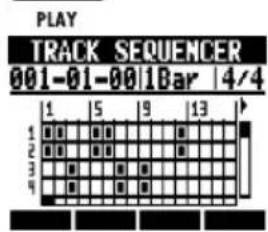
トラックシーケンサー画面での再生 TOP画
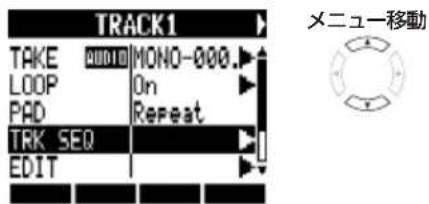
1 TRACK □ 押す
2 TRK SEQを選ぶ
ENTER 押す
3 ▷ 押す
□:停止
STOP : 先頭に戻る
再生
1 TRXSEQ の下の □ 押す
: トラックシーケンスのオン/オフが切り替わる
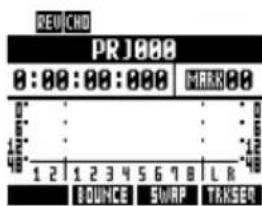
2 ▷ 押す
![PLAY RED CHD PRJ000 0:00:00:000 MARKX00 0° 6° 12° 48° 1 2 1 2 3 4 5 6 7 8 L R BOUNCE SWAP [TRAKISO] トラックシーケンスがオンの状態](/content/2026/05/881709/images/e5820086c325dc1f2fe26f4ddd894555f4744664c1505c4093cbebf75efbf0b2.jpg)
□:停止
:巻き戻し
STOP : 先頭に戻る
R8には、同時に使用可能な“インサートエフェクト”と“センドリターンエフェクト”の2種類のエフェクトが内蔵されています。
エフェクトは、プロジェクトのサンプルレートが44.1kHzの場合にのみ、使用できます。
インサートエフェクト
インサートエフェクトは、特定の信号経路に挿入するエフェクトです。
RBには、ギターやベース用、マスタリング用など、録音に必要なさまざまなインサートエフェクトが搭載されています。
インサートエフェクトは次のような位置に挿入でき、用途に応じて使用できます。
1. Input (任意の入力)

flowchart
graph LR
    A["INPUT"] --> B["インサート エフェクト"]
    B --> C["録音データ"]
2. Track(任意のトラック)
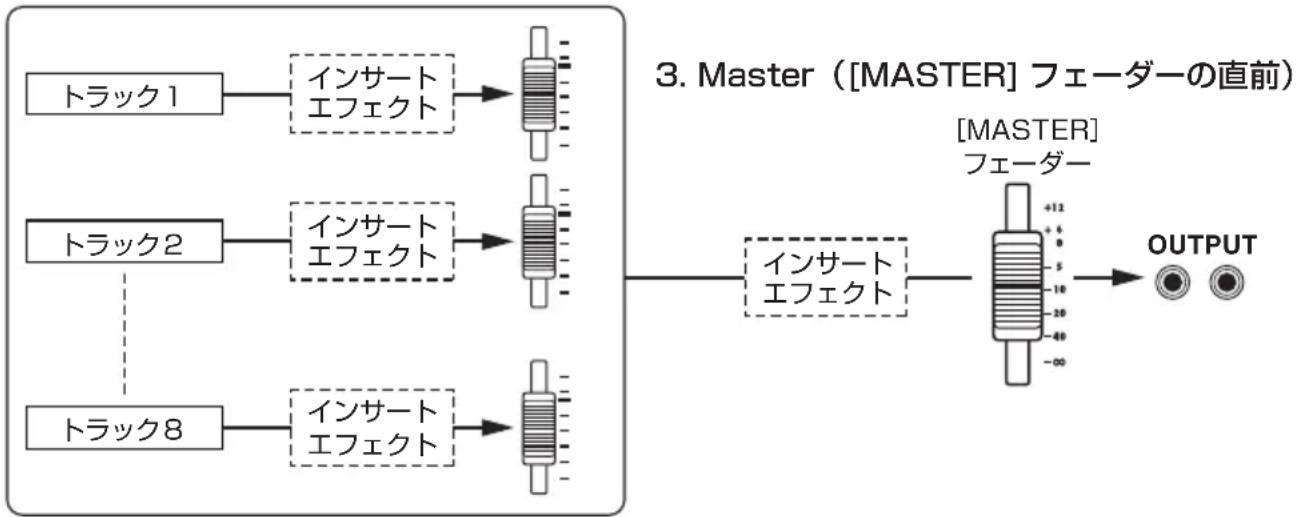
flowchart
graph LR
    A["トラック1"] --> B["インサートエフェクト"]
    C["トラック2"] --> D["インサートエフェクト"]
    E["トラック8"] --> F["インサートエフェクト"]
    B --> G["シラル"]
    D --> H["シラル"]
    F --> I["シラル"]
    G --> J["インサートエフェクト"]
    H --> K["インサートエフェクト"]
    I --> L["インサートエフェクト"]
    J --> M["インサートエフェクト"]
    K --> N["インサートエフェクト"]
    L --> O["インサートエフェクト"]
    M --> P["インサートエフェクト"]
    N --> Q["インサートエフェクト"]
    O --> R["インサートエフェクト"]
    P --> S["インサートエフェクト"]
    Q --> T["インサートエフェクト"]
    R --> U["インサートエフェクト"]
    S --> V["インサートエフェクト"]
    T --> W["インサートエフェクト"]
    U --> X["インサートエフェクト"]
    V --> Y["インサートエフェクト"]
    W --> Z["インサートエフェクト"]
    X --> AA["インサートエフェクト"]
    Y --> AB["インサートエフェクト"]
    Z --> AC["インサートエフェクト"]
    AA --> AD["インサートエフェクト"]
    AB --> AE["インサートエフェクト"]
    AC --> AF["インサートエフェクト"]
    AD --> AG["インサートエフェクト"]
    AE --> AH["インサートエフェクト"]
    AF --> AI["インサートエフェクト"]
    AG --> AJ["インサートエフェクト"]
    AH --> AK["インサートエフェクト"]
    AI --> AL["インサートエフェクト"]
    AJ --> AM["インサートエフェクト"]
    AK --> AN["インサートエフェクト"]
    AL --> AO["インサートエフェクト"]
    AM --> AP["インサートエフェクト"]
    AN --> AQ["インサートエフェクト"]
    AO --> AR["インサートエフェクト"]
    AP --> AS["インサートエフェクト"]
    AQ --> AT["インサートエフェクト"]
    AR --> AU["インサートエフェクト"]
- Input : 入力に挿入すると、インプットから入力し録音する音にエフェクトをかけることができます。(「インサートエフェクトをかける」P.22を参照)
- Track:トラックに挿入すると、オーディオトラックの再生音にエフェクトをかけることができます。(「トラックにインサートエフェクトをかける」P.44を参照)
- Master: [MASTER]フェーダーの直前に挿入すると、ミックスダウンする音(マスタートラックに録音される最終的なステレオミックス)にエフェクトをかけることができます。(「マスタリングエフェクトをかける」P.45を参照)
アルゴリズムとパッチ
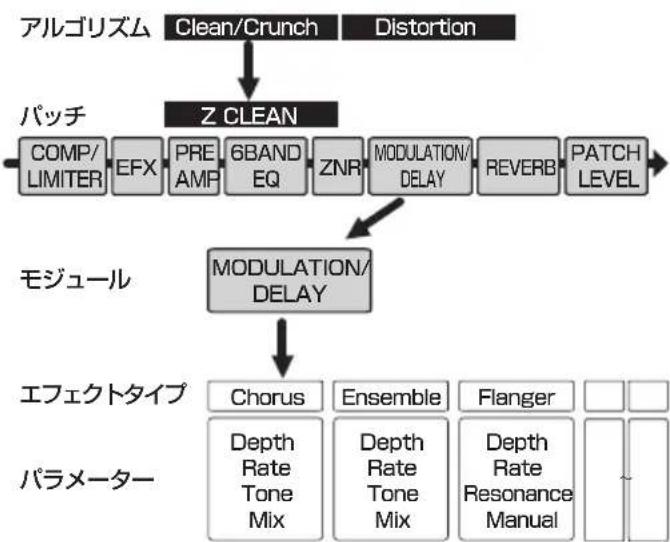
インサートエフェクトは、楽器や用途に応じて“アルゴリズム”というグループに分類されています。それぞれのアルゴリズムでは、コンプレッサー、ディストーション、ディレイなど、効果の異なる複数の単体エフェクト(エフェクトモジュール)が直列に配置されています。
エフェクトモジュールは、効果の種類(エフェクトタイプ)と効果のかかり具合(エフェクトパラメーター)という2つの要素で構成されています。
エフェクトモジュールごとにエフェクトタイプ、エフェクトパラメーターを設定して、“パッチ”として保存できます。
| アルゴリズム名 表示名 | パッチ数(プログラム済みパッチ) | |
| ▼クリーン、クランチ系の音色を集めたギター用アルゴリズム | ||
| Clean/Crunch Clean 30(21) | ||
| ▼オーバードライブなど歪ませた音色を集めたギター用アルゴリズム | ||
| Distortion | Distortion | 50(45) |
| ▼シミュレーション系の音色を集めたギター用アルゴリズム | ||
| Aco/Bass SIM | Aco/Bass | 20(10) |
| ▼ベース録音に適したアルゴリズム | ||
| Bass Bass 30(20) | ||
| ▼ポーカルなどのマイク録音に適したアルゴリズム | ||
| Mic Mic 50(30) | ||
| ▼2chが完全に独立したマイク用アルゴリズム | ||
| Dual Mic Dual Mic 50(30) | ||
| ▼シンセサイザーや内蔵マイクなどのステレオ録音用アルゴリズム | ||
| Stereo Stereo 50(40) | ||
| ▼最終のステレオミックス信号を加工するのに適したアルゴリズム | ||
| Mastering | Mastering | 30(21) |
flowchart
graph TD
    A["アルゴリズム"] --> B["Clean/Crunch"]
    A --> C["Distortion"]
    B --> D["Z CLEAN"]
    C --> D
    D --> E["COMP/LIMITER"]
    D --> F["EFX"]
    D --> G["PREAMP"]
    D --> H["6BANDEQ"]
    D --> I["ZNR"]
    D --> J["MODULATION/DELAY"]
    D --> K["REVERB"]
    D --> L["PATCHLEVEL"]
    E --> M["MODULATION/DELAY"]
    F --> M
    G --> M
    H --> M
    I --> M
    J --> M
    K --> M
    L --> M
    M --> N["Chorus"]
    M --> O["Ensemble"]
    M --> P["Flanger"]
    N --> Q["Depth Rate Tone Mix"]
    O --> R["Depth Rate Tone Mix"]
    P --> S["Depth Rate Resonance Manual"]
    Q & R & S & T & U & V & W & X & Y & Z & AA & AB & AC & AD & AE & AF & AG & AH & AI & AJ & AK & AL & AM & AN & AO & AP & AQ & AR & AS & AT & AU & AV & AW & AX & AXA & AXB & AXC & AXD & AXE & AXF & AXG & AXH & AXI & AXJ & AXK & AXL & AXM & AXN & AXO & AX P & AX P^T & AX P^T & AX P^T & AX P^T & AX P^T & AX P^T & AX P^T & AX P^T & AX P^T & AX P^T & AX P^T & AX P^T & AX P^T & AX P^T & AX P^T & AX P^T & AX P^T & AX P^T & AX P^T & AX P^T & AX P^Ts & AXP^Ts & AXP^Ts & AXP^Ts & AXP^Ts & AXP^Ts & AXP^Ts & AXP^Ts & AXP^Ts & AXP^Ts & AXP^Ts & AXP^Ts & AXP^Ts & AXP^Ts & AXP^Ts & AXP^Ts & AXP^Ts & AXP^Ts & AXP^Ts & AXP^Ts & AXP^Ts & AX P^Ts & AXP^Ts & AXP^Ts & AXP^Ts & AXP^Ts & AXP^Ts & AXP^Ts & AXP^Ts & AXP^Ts & AXP^Ts & AXP^Ts & AXP^Ts & AXP^Ts & AXP^Ts & AXP^Ts & AXP^Ts & AXP^Ts & AXP^Ts & AXP^Ts & AXP^ Ts & AXP^ Ts & AXP^ Ts & AXP^ Ts & AXP^ Ts & AXP^ Ts & AXP^ Ts & AXP^ Ts & AXP^ Ts & AXP^ Ts & AXP^ Ts & AXP^ Ts & AXP^ Ts & AXP^ Ts & AXP^ Ts & AXP^ Ts & AXP^ Ts & AXP^ Ts & AXP^ Ts & AXP^ Ts & AXP^ T |
| アルゴリズム | ||||||||
| Clean Distortion Aco/Bass | 配置 | COMP/LIMITER | EFX | PREAMP | 6BANDEQ | ZNR | MODULATION DELAY | REVERB |
| 表示 | COMP/LIMITER | EFX | PREAMP | 6BAND EQ | → | MOD/DELAY | REVERB | |
| COMP/LIMITER | EFX | PREAMP | 6BAND EQ | MODULATION DELAY | REVERB | |||
| Bass | 配置 | COMP/LIMITER | EFX | PREAMP | 6BANDEQ | ZNR | MODULATION DELAY | |
| 表示 | COMP/LIMITER | EFX | PREAMP | 6BAND EQ | → | MOD/DELAY | TOTAL | |
| COMP/LIMITER | EFX | PREAMP | 6BAND EQ | MODULATION DELAY | ZNR, PATCH LEVEL | |||
| Mic | 配置 | COMP/LIMITER | EFX | MIC PRE DE-ESSER | 3BANDEQ | ZNR | MODULATION DELAY | |
| 表示 | COMP/LIMITER | EFX | MIC PRE+ DE-ESSER | 3BAND EQ | → | MOD/DELAY | TOTAL | |
| COMP/LIMITER | EFX | MICPRE+ DE-ESSER | 3BAND EQ | MODULATION DELAY | ZNR, PATCH LEVEL | |||
| Dual Mic | 配置 | COMP/LIMITER | MIC PRE | 3BANDEQ | ZNR | DELAY | ||
| 表示 | COMP/LIMITER | MIC PRE | 3BANDEQ | ZNR | DELAY | |||
| COMP/LIMITER | MIC PRE L | 3BAND EQ L | → | DELAY L | TOTAL | |||
| COMP/LIMITER R | MIC PRE R | 3BAND EQ R | → | DELAY R | TOTAL | |||
| COMP/LIMITER | MICPRE | 3BAND EQ | DELAY | ZNR, PATCH LEVEL | ||||
| Stereo | 配置 | COMP/LIMITER | ISOLATOR | 3BANDEQ | ZNR | MODULATION DELAY | ||
| 表示 | COMP/LIMITER | ISO/MIC MODEL | 3BAND EQ | → | MOD/DELAY | TOTAL | ||
| COMP/LIMITER | ISOLATOR | 3BAND EQ | MODULATION DELAY | ZNR, PATCH LEVEL | ||||
| Mastering | 配置 | MULTI BAND COMP/Lo-Fi | NORMALIZER | 3BANDEQ | ZNR | DIMENSION/ RESONANCE | ||
| 表示 | COMP/Lo-Fi | NORMALIZER | 3BAND EQ | → | DIMENSION/ RESO | TOTAL | ||
| MULTI BAND COMP/Lo-Fi | NORMALIZER | 3BAND EQ | DIMENSION/ RESONANCE | ZNR, PATCH LEVEL | ||||
センドリターンエフェクト
センドリターンエフェクトは、ミキサーのセンド/リターンに内部接続されているエフェクトです。センドリターンエフェクトの効果の深さは、ミキサーのセンドレベル(エフェクトに送られる信号の量)で調節します。センドレベルを上げると、そのトラックの信号がセンドリターンエフェクトの入力に送られます(センド)。エフェクトで加工された信号は[MASTER] フェーダーの直前に返され、そのトラックの原音とミックスされます(リターン)。
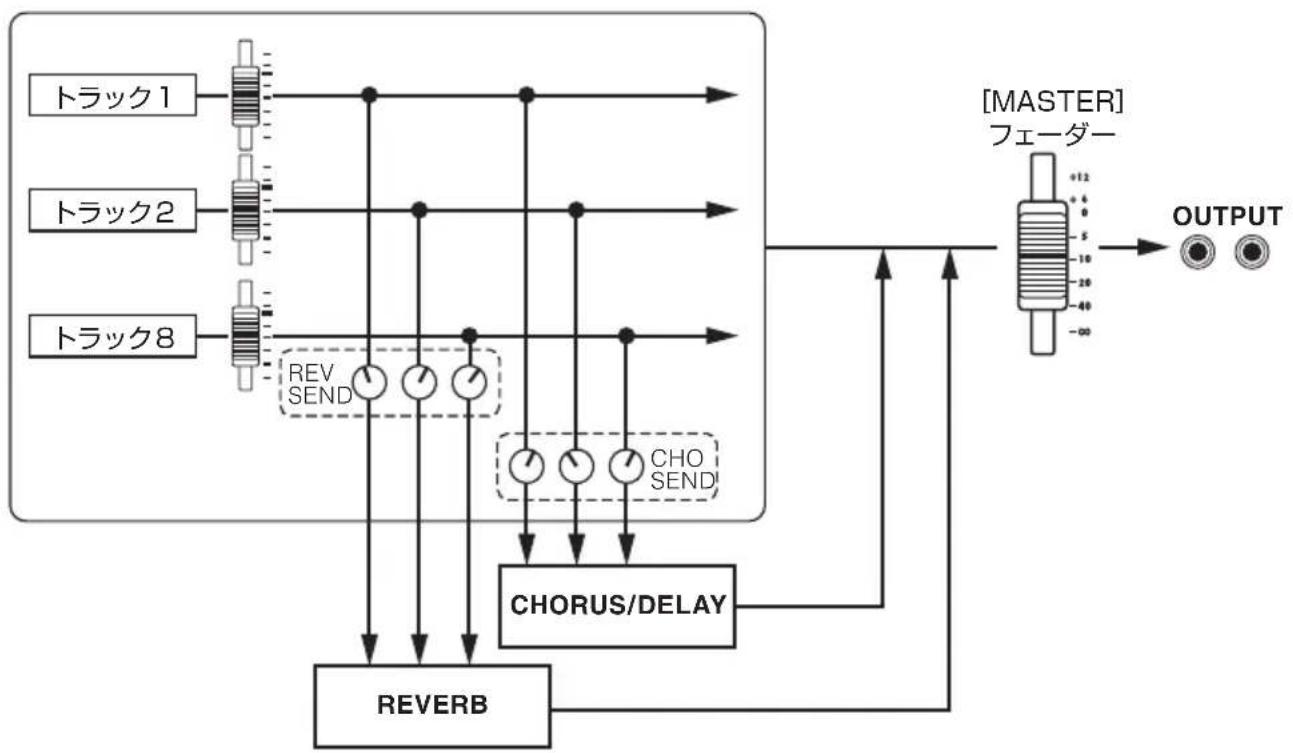
flowchart
graph TD
    A["トラック1"] --> B["REVERB"]
    C["トラック2"] --> D["REVERB"]
    E["トラック8"] --> F["REVERB"]
    B --> G["CHORUS/Delay"]
    D --> G
    F --> G
    G --> H["[MASTER"] フェーダー]
    H --> I["OUTPUT"]
    style A fill:#f9f,stroke:#333
    style C fill:#f9f,stroke:#333
    style E fill:#f9f,stroke:#333
    style H fill:#ccf,stroke:#333
| アルゴリズム(表示名) | パッチ数(プログラム済みパッチ) |
| REVERB (SEND REVERB) 30 (22) | |
| CHORUS/DELAY (SEND CHORUS/DELAY) | 30(18) |
使用するエフェクトパッチを選びます。インサートエフェクトの場合は、楽器や用途に応じたアゴリズムも選べます。
1
EFFECT

押す
エフェクトの切り替え
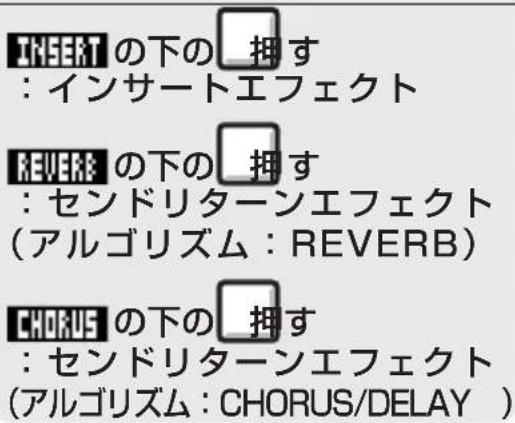
2
ON/OFF を選び、On を選ぶ
エフェクトタイプを切り替えたり、エフェクトパラメーターでかかり具合を調整して、自分でパッチを作成できます。
1 EFFECT

押す
エフェクトの切り替え
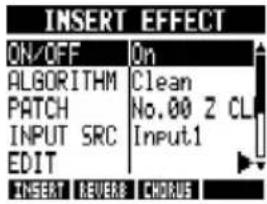
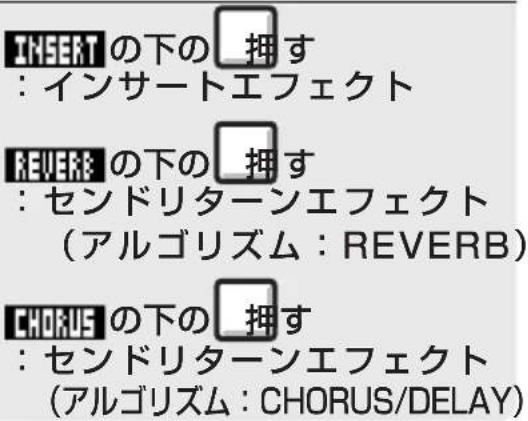
INSERT の下の 押す : インサートエフェクト
REVERB の下の 押す : センドリターンエフェクト (アルゴリズム: REVERB)
CHORUS の下の 抂す : センドリターンエフェクト (アルゴリズム: CHORUS/DELAY)
2 ON/OFF を選び、On を選ぶ
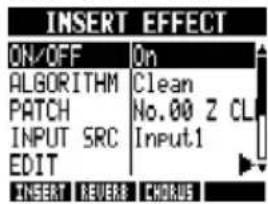
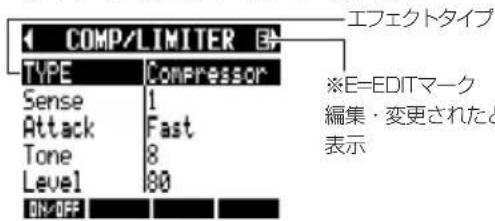
5 エフェクトタイプのON/OFFを選ぶ
エフェクトモジュールOff
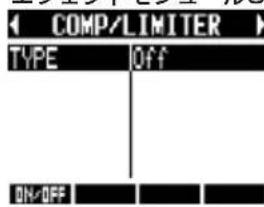

押すまたは
エフェクトモジュールを設定
エフェクトモジュールを選ぶ
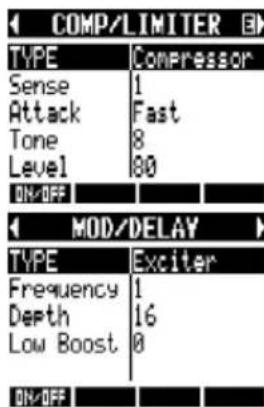
モジュール
移動

パッチレベルの編集
(パッチの最終的な音量)
7 エフェクトモジュールの TOTAL を選ぶ モジュール 移動
PATCH LUL を選び、設定値を選ぶ
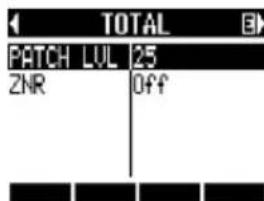
メニュー移動

○ 戻る

押す
エフェクトパラメーターを調整
1 パラメーターを選び、設定値を選ぶ
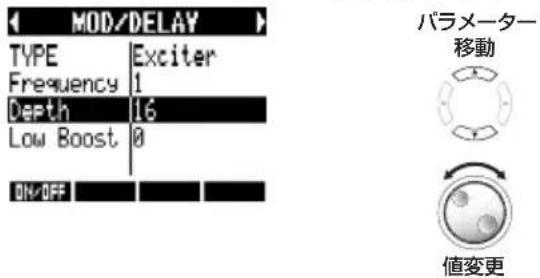
HINT
・パッチには、すべてのモジュールが未設定の空のパッチ(“Empty”表示)があります。
・ZNRモジュールを編集したいときはエフェクトモジュールの“TOTAL”を選びます。
- Dual Mic アルゴリズムでは、L/R チャンネルに配置されたモジュールを個別に編集できます。エフェクトモジュール名に'L'と表示されるときはL チャンネル、'R'と表示されるときは R チャンネルのモジュールが選択されています。
NOTE
・エフェクトモジュールの組み合わせや配置など、アルゴリズム自体を編集することはできません。
・エフェクトモジュールを“OFF”にすると“OFF”にしたエフェクトモジュール以下、タイプ、パラメーター、設定値が一括してオフになります。
・編集したパッチを保存せず、Eマークが表示された状態で他のパッチに切り替えると、編集内容が失われます。パッチの保存方法については、「パッチを保存する」(P.85)を参照してください。
編集したパッチは、同じアルゴリズム内であれば、どの位置にも保存できます。また、既存のパッチを別の位置に保存すれば、パッチのコピーを作ることができます。
1
EFFECT

押す
エフェクトの切り替え
2
アルゴリズム/パッチを選ぶ
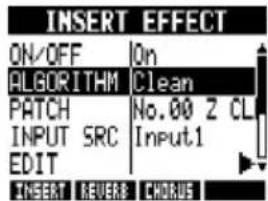
6
EXECUTE を選ぶ
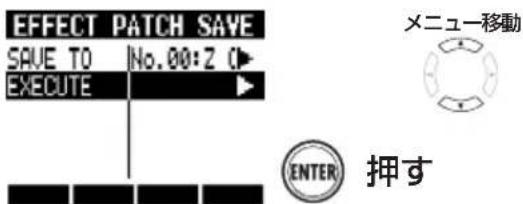
次ページへ続く

押す
NOTE
・インサートエフェクト・センドリターンエフェクトの手順は同様です。
・編集したパッチを保存せずに他のパッチに切り替えると、編集内容が失われます。必ずSAVEを行います。
- PATCH IMPORTでは取り込み元と取り込む先は違うプロジェクトとなります。
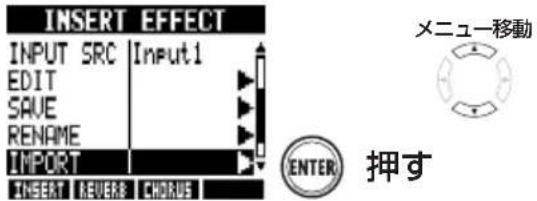
他のプロジェクトで設定されているパッチを、1つまたはすべて取り込み、現在のプロジェクトで使用することができます。
3 IMPORT を選ぶ
INSERT EFFECT
4 MODE を選び、All または Each を選ぶ
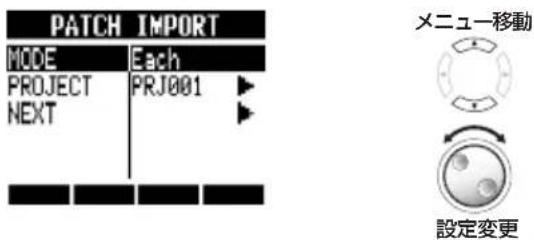
| All | 対象先のすべてのパッチを取り込む |
| Each | 対象先から1つ選んで取り込む |
すべてのパッチを取り込む
IMPORT>All
1 PROJECT を選ぶ

2 取り込むプロジェクトを選ぶ
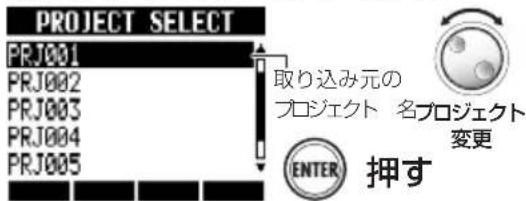
3 NEXT を選ぶ
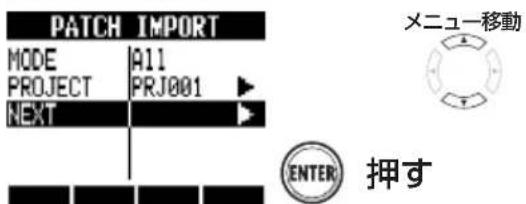
YES を選ぶ
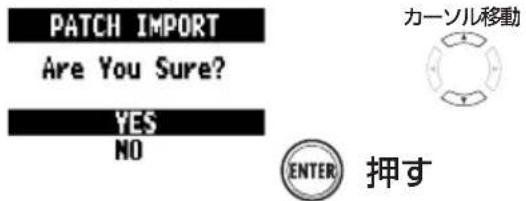
一つのパッチを取り込む
IMPORT>Each
1 PROJECT を選ぶ
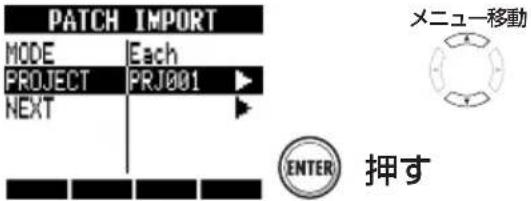
2 取り込み元プロジェクトを選ぶ
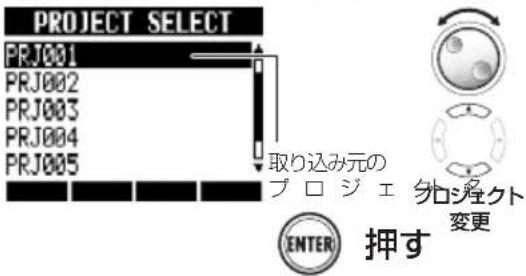
3 NEXTを選ぶ
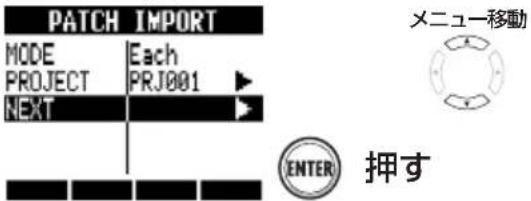
取り込むパッチを選ぶ
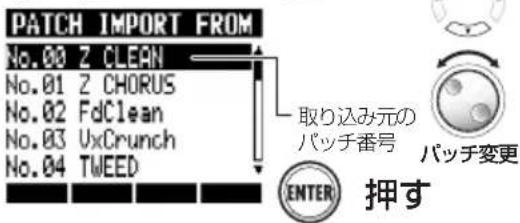
5 取り込み先パッチを選ぶ
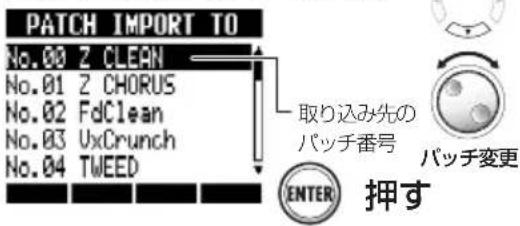
6 YESを選ぶ
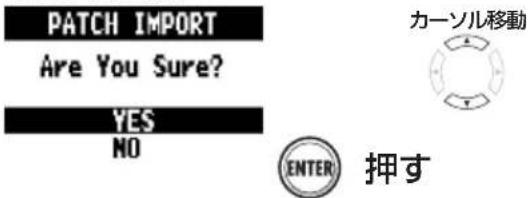
現在選ばれているパッチの名称を変更することができます。
パッチの名称を変更する
現在選ばれているパッチの名称を 変更することができます
1 EFFECT 押す
エフェクトの切り替え
INSERT の下の 揿す
: インサートエフェクト
REVERの下の拥す
: センドリターンエフェクト (アルゴリズム : REVERB)
CHORUS の下の 插す
: センドリターンエフェクト (アルゴリズム : CHORUS/DELAY)
2 ON/OFF を選び、On を選ぶ
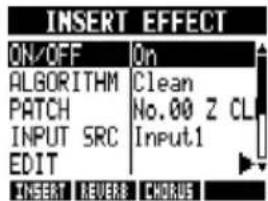
インサートエフェクトをインプットに挿入すると、通常はエフェクトのかかった音がトラックに録音されますが、モニター音のみにエフェクトをかけ、トラックにはエフェクトなしで録音することもできます。
例えばボーカルをエフェクトなしで録音するときでも、モニター音のみにマイク用のインサートエフェクトをかければ、ボーカリストが歌いやすくなります。
1
EFFECT

押す
エフェクトの切り替え
2
アルゴリズム/パッチを選ぶ
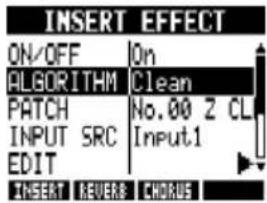
| Wet | インサートエフェクトを通過した入力信号がトラックに録音されます。(初期設定) |
| Dry | インサートエフェクトを通過する前の入力信号がトラックに録音されます。ただし、OUTPUT端子からモニターする入力信号には、インサートエフェクトがかかります。 |
HINT
ここで設定した内容は、プロジェクトごとに保存されます。他のパートの録音を始める場合は、必要に応じて設定を"Wet"に戻してください。
プロジェクト/オーディオファイルについて
R8では、作成した楽曲を再現するのに必要な各種データを“プロジェクト”という単位で管理します。また各トラックのオーディオデータは、WAVファイルとして保存されます。
プロジェクトに保存されるデータ
・各オーディオトラック、マスタートラックの
オーディオデータ
・ミキサーの設定
・エフェクトの設定
・マーク情報
・メトロノームの設定
・チューナーの設定
・サンプラーの設定
・リズムの設定
・トラックシーケンサーの設定
・レコーダーの設定
SDカード内のプロジェクト
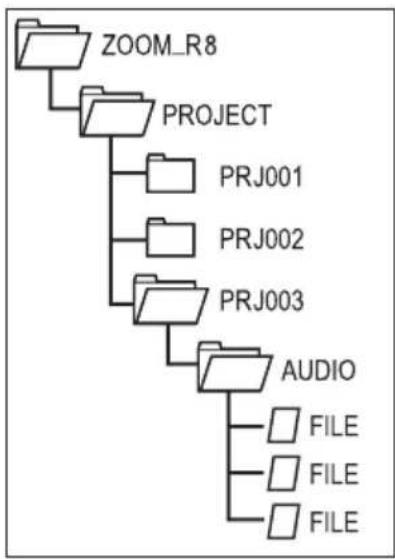
プロジェクトを作成すると、SDカードのPROJECTフォルダ内に、プロジェクトと同名のフォルダが作成されます。
プロジェクトの各種データは、そのフォルダ内に保存されます。またオーディオデータは、そのフォルダ内のAUDIOフォルダに保存されます。
flowchart
graph TD
    A["ZOOM_R8"] --> B["PROJECT"]
    B --> C["PRJ001"]
    B --> D["PRJ002"]
    B --> E["PRJ003"]
    E --> F["AUDIO"]
    F --> G["FILE"]
    F --> H["FILE"]
    F --> I["FILE"]
プロジェクトのプロテクト
PROJECT>PROTECT
現在読み込まれているプロジェクトにライトプロテクト(書き換え保護)をかけて、プロジェクトの保存や消去、内容の変更ができないようにします。
1
PROJECT

押す
2
PROTECT を選ぶ
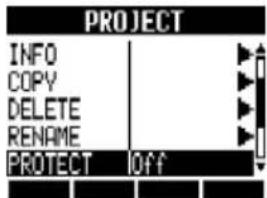
メニュー移動

3
On を選ぶ
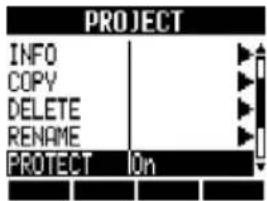

变更
NOTE
・プロテクトが“On”のプロジェクトは、録音や編集作業ができなかったり、編集した内容がSDカードへ保存されません。録音や編集操作を行うときはプロテクトを“Off”にしてください。
・プロテクトが“Off”のプロジェクトは、電源をOFFにしたときや、他のプロジェクトを読み込んだときに、必ずSDカードに保存されます。楽曲が完成したら、完成後に行った操作が誤って保存されないように、プロテクトを“On”にすることをお勧めします。
HINT
プロテクト中の
アイコン表示
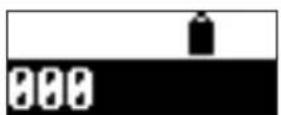
プロジェクトの選択
PROJECT>SELECT
1
SDカードに保存されているプロジェクトを読み込みます。
PROJECT

押す
2
SELECT を選ぶ
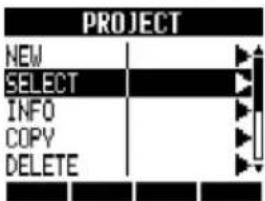
メニュー移動


押す
3
プロジェクトを選ぶ
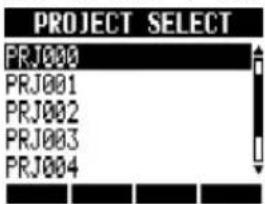


プロジェクト
選択

押す
NOTE
録音・再生が行えるのは、現在読み込まれているプロジェクトに限られます。同時に複数のプロジェクトを操作することはできません。
HINT
RBの電源を入れると、前回操作していたプロジェクトが自動的に読み込まれます。
プロジェクト/オーディオファイルの情報を見る
現在読み込まれているプロジェクトとオーディオファイルの名称、作成年月日、容量、録音時間などの情報を表示します。
プロジェクトの情報 PROJECT>INFO
情報を表示するプロジェクトが選択された状態で、次のように操作します。
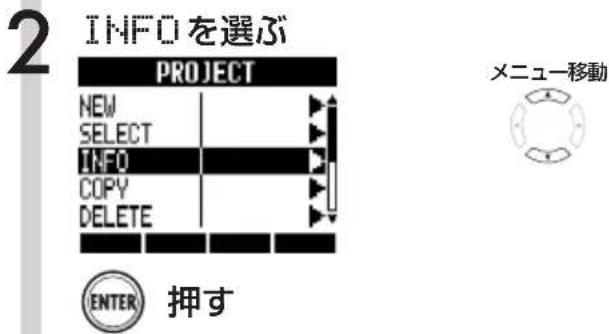
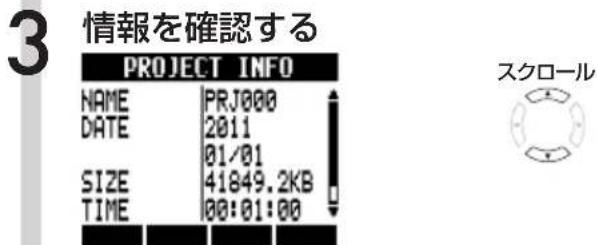
| PROJECT INFO:プロジェクト情報 | |
| NAME | プロジェクト名 |
| DATE | 作成年月日 |
| SIZE | 容量 |
| TIME | 録音時間 |
| RATE | サンプルレート |
HINT
INFORMATION内ではプロジェクトとファイルの情報は表示するだけで、変更はできません。
オーディオファイルの情報 PROJECT>FILE>INFO
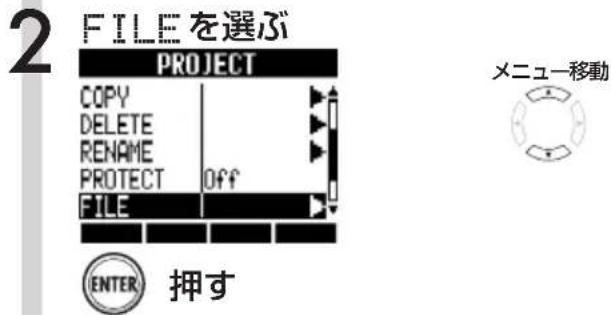
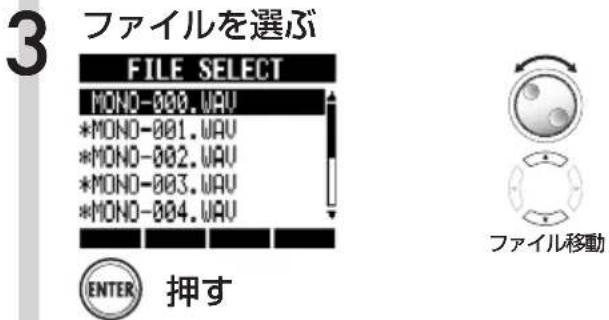
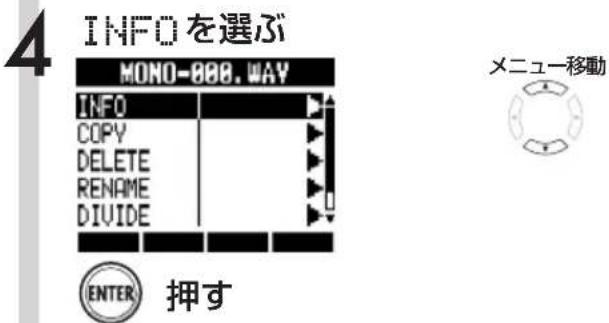
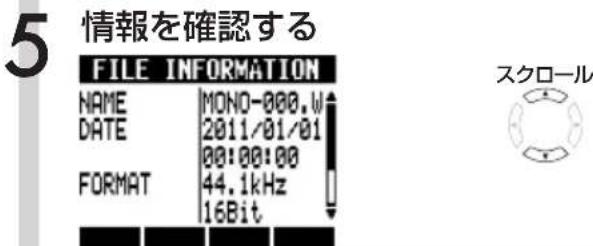
| FILE INFORMATION: ファイル情報 | |
| NAME | ファイル名 |
| DATE | 作成年月日・時刻 |
| FORMAT | フォーマット |
| SIZE | 容量 |
| TIME | 録音時間 |
保存されているプロジェクトを新規プロジェクトとしてコピーします。
オーディオファイルも同一プロジェクト内のみにファイルの名称を変えてコピーできます。
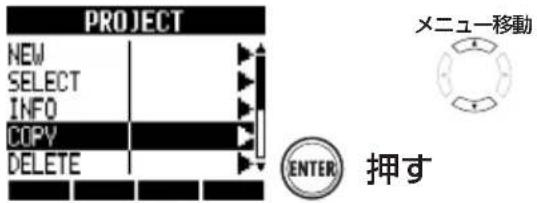
プロジェクトのコピー PROJECT>COPY
コピーするプロジェクトが選択された状態で、次のように操作します。
1
押す
2
COPY を選ぶ
3
NAME を選ぶ
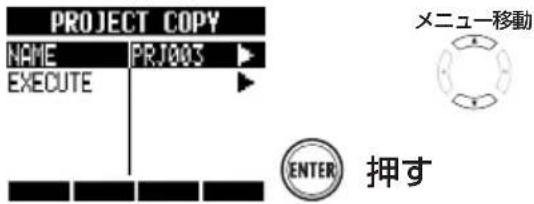
4
プロジェクト名を変更する
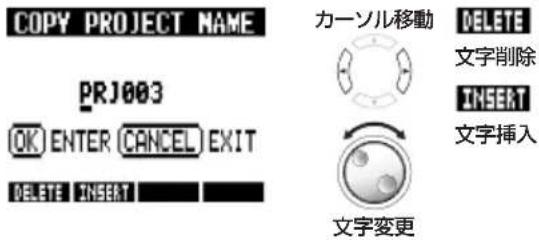
5
(1)
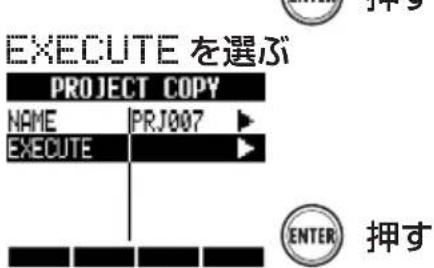
NOTE
元の名称のままでは、コピーできません。
オーディオファイルのコピー PROJECT>FILE>COPY
1
PROJECT

押す
2
FILE を選ぶ
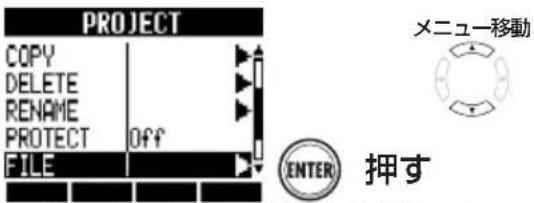
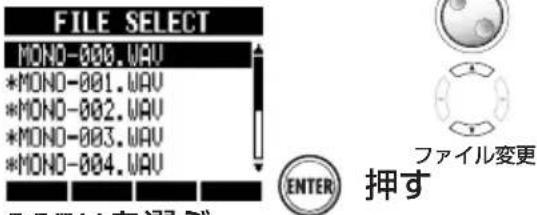
3
コピー元のファイルを選ぶ
4
COPY を選ぶ
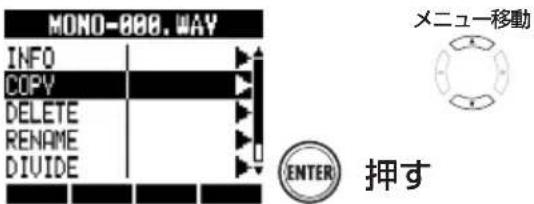
5
NAME を選ぶ
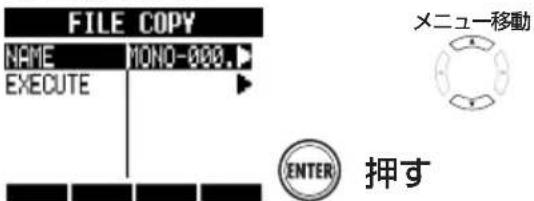
6
ファイル名を変更する
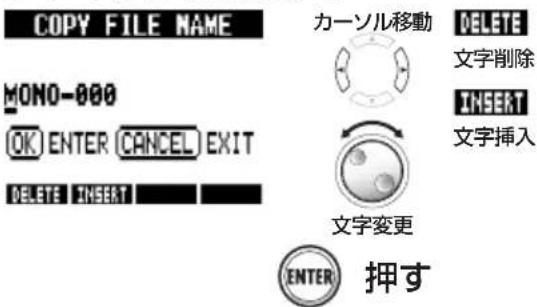
7
EXECUTE を選ぶ
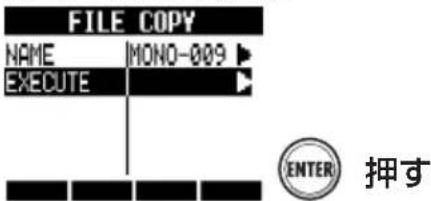
プロジェクト/オーディオファイルの名称を変更する
現在読み込まれているプロジェクトとオーディオファイルの名称を変更します。
プロジェクトの名称変更 PROJECT>RENAME
名称変更するプロジェクトが選択された状態で、次のように操作します。
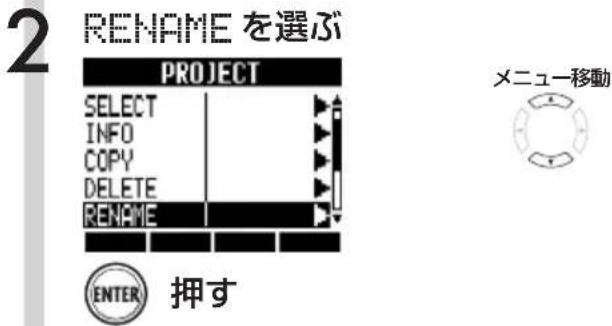
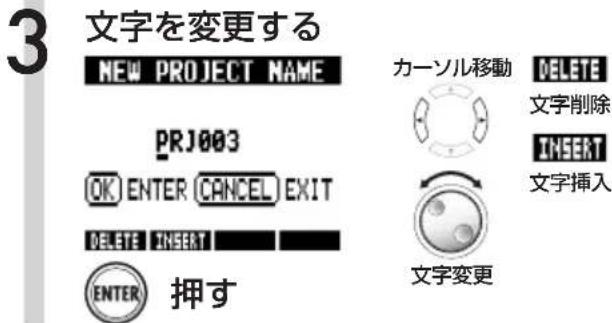
NOTE
・すでにある名称には変更できません。
・プロジェクト名は、SDカード内のZOOM_R8/PROJECTフォルダ内の各プロジェクトフォルダの名称と共通です。
HINT
<プロジェクト名>
利用可能な文字:8文字まで
英字:A~Z(大文字)
記号:_(アンダースコア) 数字:0~9
<ファイル名>
利用可能な文字:219文字まで(拡張子含まず)
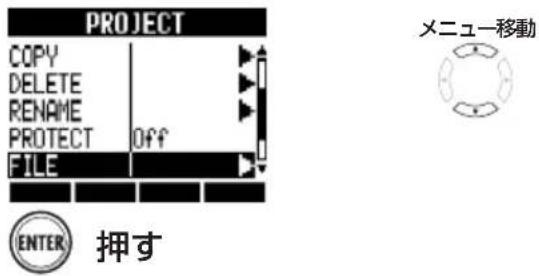
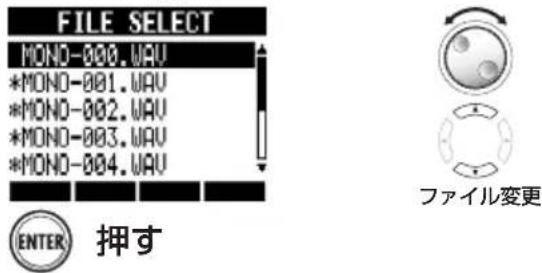
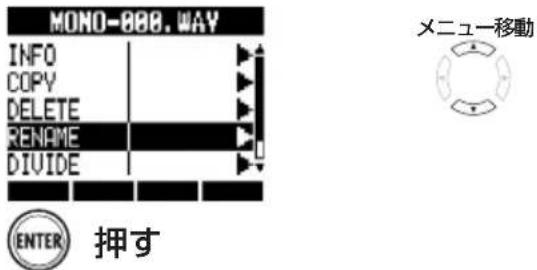
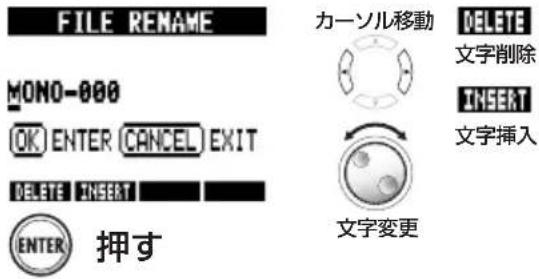
オーディオファイルの名称変更 PROJECT>FILE>RENAME
2 FILE を選ぶ
2 ファイル名を選ぶ
RENAME を選ぶ
5 文字を変更する
選択したプロジェクトやファイルを削除します。
プロジェクトの削除
PROJECT>DELETE
1
PROJECT

押す
2
DELETE を選ぶ
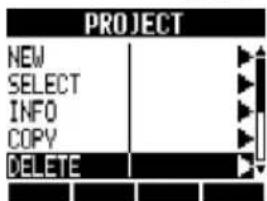
メニュー移動


押す
3
削除するプロジェクトを選ぶ
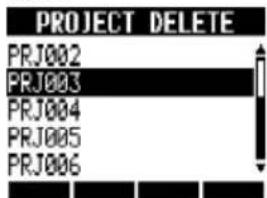

プロジェクト 変更

押す
4
YES を選ぶ
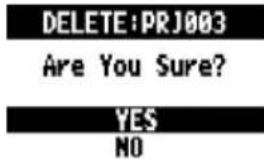
・一度削除したプロジェクトやファイルは復活できません。注意してください。
・プロテクトが “On”になっているプロジェクトは、プロジェクトもファイルも削除できません。
オーディオファイルの削除
PROJECT>FILE>DELETE
1
PROJECT

押す
2
FILE を選ぶ
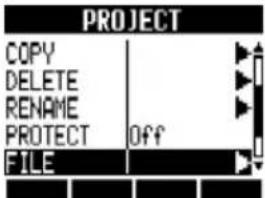
メニュー移動


押す
3
ファイル名を選ぶ
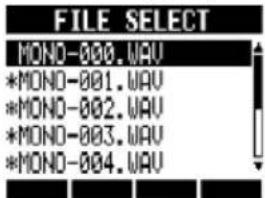


押す
ファイル変更
4
DELETE を選ぶ
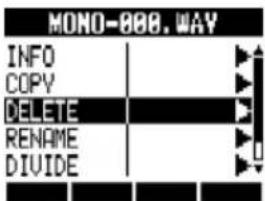
メニュー移動


押す
5
YES を選ぶ
DELETE:MONO-800.WA
Are You Sure?

カーソル移動


押す
1つのオーディオファイルを任意の位置で分割し、2つのファイルにします。録音結果の不要な部分を削除したり、長時間録音したファイルを分割することが可能です。
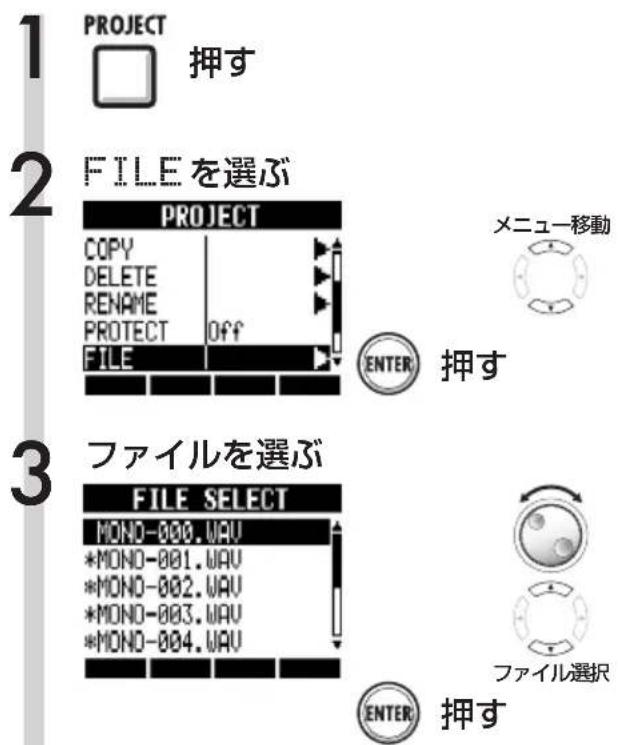
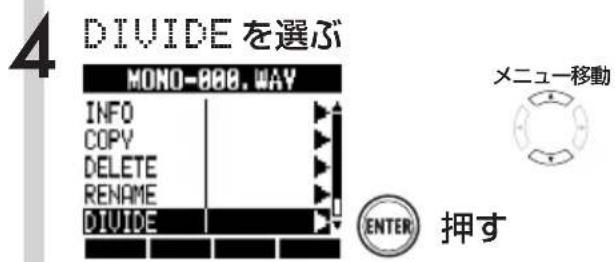
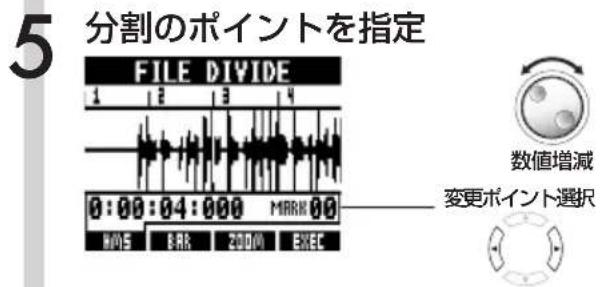

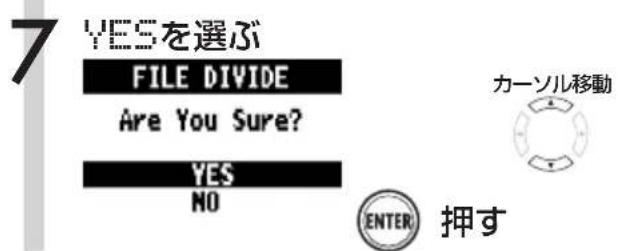
※以下のキー操作でファイルを試聴して、ファイルを確認、分割ポイントを設定することができます
![PLAY 停止:OK STOP FF REW + REW 先頭に戻る: [STOP]キー+[REW]キー マーカー移動: MARKER [>>] キー、 MARKER [<<]キー](/content/2026/05/881709/images/10d5f898016d97bad3b61b20a32725dce95860254e5a413369e984713ea3d512.jpg)
HINT
・ファイル分割をすると自動的に新たな名称のファイルが同一フォルダ内に作成されます
分割位置より前:末尾にAがつきます。
分割位置より後ろ:末尾にBがつきます。
・分割されるファイルは削除されます。
参照:曲中の好きな位置に 移動する(ロケート機能)
P.35
録音フォーマット(量子化ビット数)の変更 PROJECT>REC>BIT LEN
通常のCD録音に用いられる16bitよりも高音質な24bitフォーマットでの録音もできます。
1
押す
2
REC を選ぶ
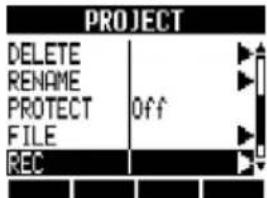

押す
3
BIT LENを選ぶ
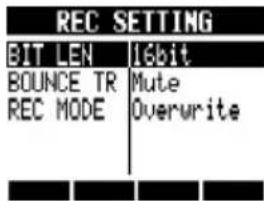
・上書きで録音する場合は、元のファイルのビット長で録音されます。例えば16bitで録音されたファイルに24bitで上書きすることはできません。
・設定はプロジェクトごとに保存されます。
・初期設定は16bitです。
・44.1kHz/24bit、48kHz/16bit、48kHz/24bitは、CD作成時に44.1kHz/16bitへのダウンコンバートが必要になります。
録音モードの設定
PROJECT>REC>REC MODE
録音時に前の録音に上書きするか、前の録音を残して新規に録音するかを設定できます。
バンド 演 奏 や ド ラ ム な ど の けて何度も行いたいときに便利です。
1
押す
2
RECを選ぶ
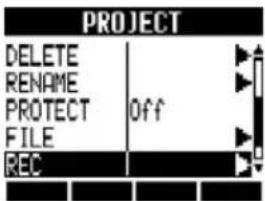
メニュー移動


押す
3
REC MODE を選ぶ
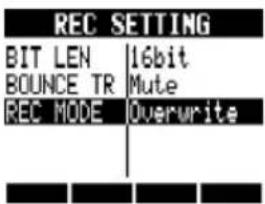
| REC MODE:録音モード | |
| 設定 | |
| Overwrite 前の録音に上書き(初期設定) | |
| Always New 前の録音は残して常に新規録音 | |
プロジェクトの連続再生(シーケンスプレイ)
複数のプロジェクトの演奏順をプレイリストに登録し管理します。
連続再生やライブの伴奏、外部レコーダーへの出力などに使います。
プレイリストを再生する
PROJECT>SEQ PLAY>PLAY
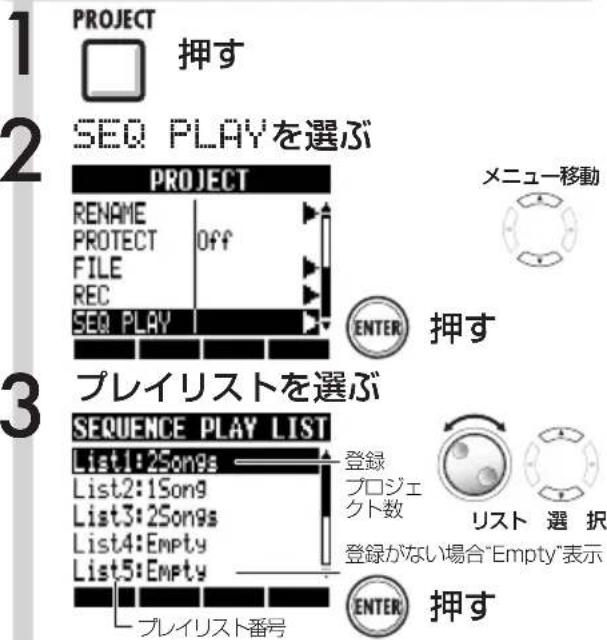
PLAYを選ぶ
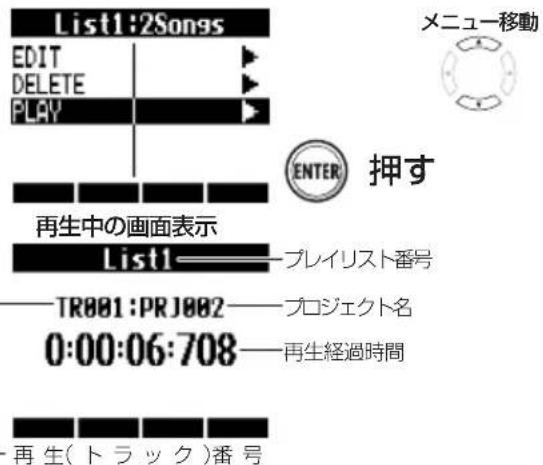
最終プロジェクトの再生が終了した時点で停止
HINT
再生中のボタン操作
| 現在のプロジェクトの先頭から再生 | |
| 再生停止、現在のプロジェクト | |
| 再生番号TR001のプロジェクトの先頭から再生 | |
| 再生中止し、次のプロジェクトの先頭から再生 | |
| 再生中止し、手前のプロジェクトの先頭から再生 |
プレイリストを編集する
PROJECT>SEQ PLAY>EDIT
EDIT を選ぶ
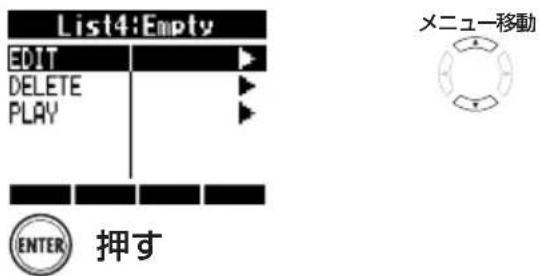
プロジェクトを登録・編集・変更する
5 最初のプロジェクトを選ぶ
(または変更するプロジェクト)


6 プレイするプロジェクト名を登録
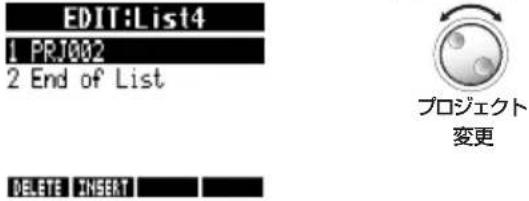
7 同様に以降のプロジェクトを選ぶ

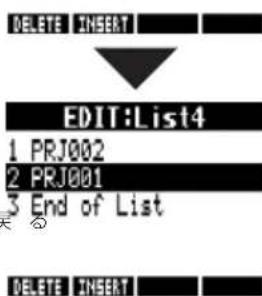

1つのプロジェクトを削除する
5 削除するプロジェクトを選ぶ
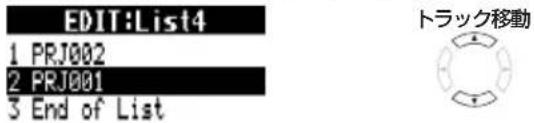

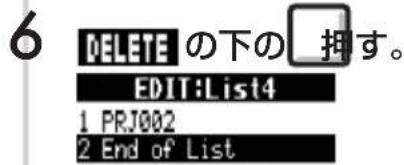

新規にプロジェクトを挿入する
5 插入するトラック番号を 選ぶ
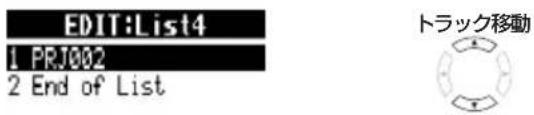
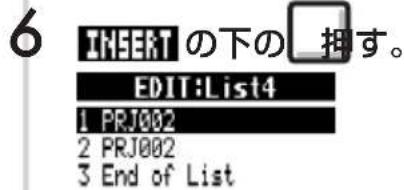

プレイリストを削除する PROJECT>SEQ PLAY>DELETE
前ページ「プレイリストを再生する」のStep1~3の操作でプレイリストを選び、次のように削除します
4 DELETE を選ぶ List4:2Songs
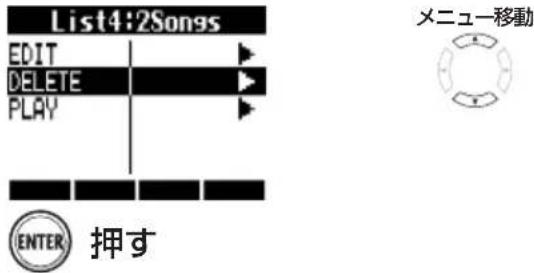
5 YES を選ぶ
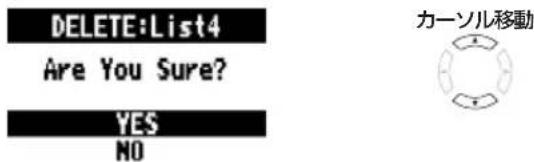

NOTE
・マスタートラックが消去されたり、マスタートラックに割り当てたファイルを削除したときは、プレイリストが空になります。
・登録するプロジェクトは、演奏するファイルをマスタートラックに割り当ててください。
・登録されたプロジェクトのファイルを変更するときはマスタートラックを設定しプレイリストの編集で変更します。
・プレイリストの登録数は最大10個、1つのプレイリストに最大99プロジェクトです。
・プロジェクトのマスタートラックが未設定や、4秒以下の場合はプレイリストに登録できません。
参照:マスタートラックにミックスダウンする
P.46
他のプロジェクトからオーディオファイルを読み込む
SDカードに保存されている他のプロジェクトから現在のプロジェクトへ、オーディオファイルをコピーし、読み込むことができます。
1
TRACK

押す
2
割り当てるトラックを選ぶ
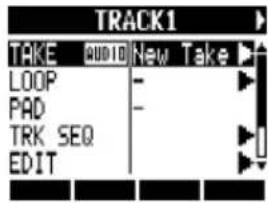
読み込みたいファイルがある プロジェクトを選ぶ
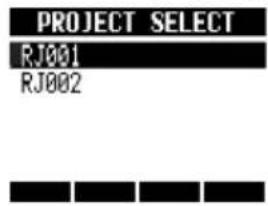
プロジェクト選択


押す
7
NEXT を選ぶ
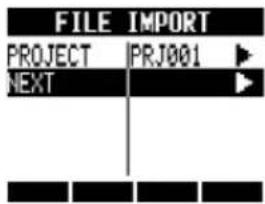
メニュー移動


押す
8
読み込みたいファイルを選ぶ
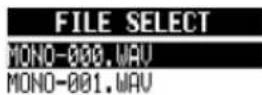
ファイル選択


押す
9
ファイル名を変更する
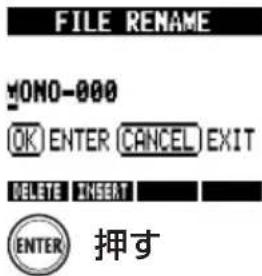
カーソル移動

DELETE
文字削除
INSERT
文字插入

文字变更
10
YESを選ぶ
現在のプロジェクトと異なるサンプルレートのプロジェクトは表示されません。同じサンプルレートのプロジェクトがない場合は“No Project”と表示されます。
R8の右側面にはUSB端子(ミニBタイプ)があります。
通常は、付属のUSBアダプターで電源コンセントに接続し、R8に電源を供給しますが、コンピューターと接続し、R8をカードリーダーやオーディオインターフェース、コントロールサーフェースとして利用することもできます。
カードリーダー
コンピューターからネットされているSDカードにアクセスし、プロジェクトのバックアップやリストアを行うことができます。
また、R8のオーディオデータをコンピューターに保存したり、コンピューター上のWAVファイルをR8に取り込むこともできます。
オーディオインターフェース
コンピューターと外部のオーディオ機器や楽器の間にR8を接続し、R9介して音の入出力を行います。
ハイインピーダンス、ファンタム電源を必要とする楽器も接続可能で、DAW ソフトウェアなどに録音することができます。
コントロールサーフェース
DAW ソフトウェアを操作するコントローラーとして、RBを利用できます。
R8のパネル上にあるフェーダーやキーを使って、コンピューター上の DAW ソフトウェアのトランスポート操作やミックス操作をリモートコントロールできます。
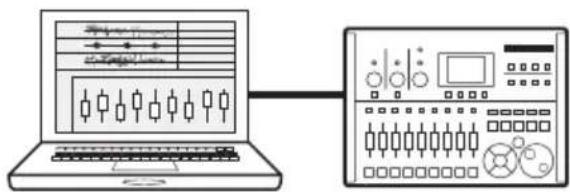
・取り込めるオーディオファイルのフォーマットは、サンプルレート=44.1/48kHz、量子化ビット数=16/24bitのWAVファイルに限られます。
・各プロジェクトにて割り当て可能なWAVファイルは、そのプロジェクト作成時に設定されたRATEに対応したサンプルレートのファイルのみとなります。
・ファイル名に使用できるのは、219 文字まで(拡張子含まず)の次のような半角文字です。
半角英数字:A\~Z a\~z、0\~9
半角記号:(スペース)! # \$ % & ' () + , - ; = @ [ ] ^ _ ` {} \~
取り込んだファイルの名前に全角文字が含まれていた場合は「R8_xxxxxx.WAV」のように「R8_」で始まるファイル名として表示されます。
・USBの接続は、RBやコンピューターの電源が入ったまま行えます。
・RBをカードリーダー、またはオーディオインターフェースモードで使用している間、レコーダーとしての操作は行えません。
HINT
・ *カードリーダー対応OS
Windows: Windows XP以降
Macintosh: Mac OS X 10.5以降
・プロジェクトのデータは、SDカードのZOOM_R8フォルダ内のPROJECTフォルダの中に、プロジェクトごとにフォルダを作成して管理しています。オーディオデータは、各プロジェクトフォルダ内のAUDIOフォルダの中にWAVファイルとして保存されています。AUDIOフォルダ内のPRJINFO.TXTには、トラックに割り当てられているファイル名が書かれています。
・マスタートラック、ステレオトラックはステレオWAVファイルです。
パソコンとデータのやり取りをする(カードリーダー)
コンピューターからR8のSDカードを操作して、プロジェクトやオーディオファイルをバックアップ、リストアしたり、DAWソフトウェアなどで作ったオーディオデータを取り込むことが可能です。
プロジェクトのバックアップを
コンピューターに保存する
R8のプロジェクトのデータは、SDカード内のプロジェクトのフォルダに保存されています。
[ZOOM_R8] - [PROJECT] - [プロジェクトのフォルダ*]
(*プロジェクトのフォルダは、プロジェクトと同名です)
プロジェクトのバックアップをとるときは、そのプロジェクトのフォルダをコンピューターのハードディスクにコピーします。
バックアップしたプロジェクトを
リストアする
コンピューターのハードディスクにバックアップしたプロジェクトをリストアするには、そのプロジェクトのフォルダを、コンピューターからR8のSDカード内にある次の[PROJECT]フォルダ内にコピーします。
[ZOOM_R8] - [PROJECT]
コンピューター上のWAVファイルを
ループ素材として使用する
コンピューター上のWAV ファイルをループ素材として使用するには、そのWAV ファイルを、コンピューターからR8のSDカード内にある次の [LOOP] フォルダ内にコピーします。
[ZOOM_R8] - [LOOP]
取り込んだWAVファイルをループ素材としてトラックに割り当てるには、「ループ素材をトラックに割り当てる」(P.62参照)
R8のオーディオデータを
コンピューターに保存する
R8で録音したオーディオデータは、SDカード内の次の [AUDIO] フォルダに WAV ファイルとして保存されています。
[ZOOM_R8] - [PROJECT] - [プロジェクトのフォルダ] - [AUDIO]
(*プロジェクトのフォルダは、プロジェクトと同名です)
WAV ファイルをコンピューターに取り込むには、[AUDIO] フォルダ内の WAV ファイルをコンピューターのハードディスクにコピーします。
[AUDIO] フォルダ内の PRJINFO.TXT には、トラックに割り当てられているファイル名が書かれています。
コンピューター上のWAVファイルを
R8に取り込む
コンピューター上のWAVファイルを取り込むには、そのWAVファイルを、コンピューターから R8の SD カード内にある次の [AUDIO] フォルダ内にコピーします。
[ZOOM_R8] - [PROJECT] - [プロジェクトのフォルダ] - [AUDIO]
(*プロジェクトのフォルダは、プロジェクトと同名です)
取り込んだ WAV ファイルを R8 で再生するには、そのプロジェクトを選択し、コピーした WAV ファイルをトラックに割り当てます。(「再生テイクを変更する」P.29参照)
カードリーダーとして使う
USB>READER
1 R8とコンピューターをUSBケーブルで接続し、電源をONにする
2 USB 押す
3 READERを選ぶ
USB
AUDIO I/F
READER
ENTER 援す
CARD READER
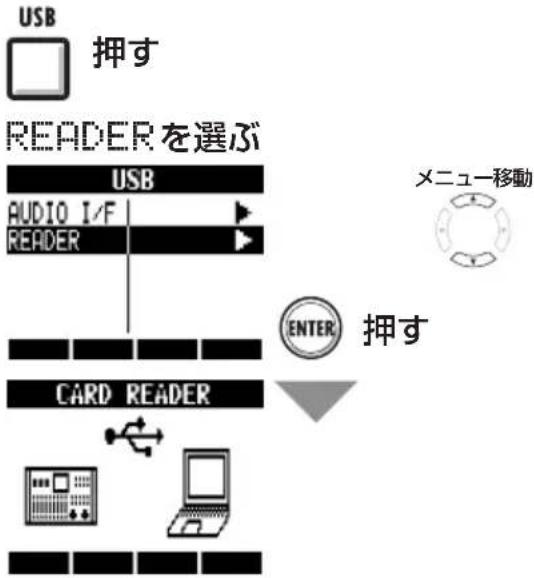
flowchart
graph TD
    A["USB"] --> B["押す"]
    B --> C["READERを選ぶ"]
    C --> D["USB"]
    D --> E["AUDIO I/F"]
    E --> F["READER"]
    F --> G["CARD READER"]
    G --> H["ENTER"]
    H --> I["×ニューマ移動"]
    I --> J["押す"]
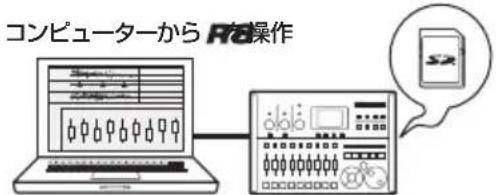
HINT
・コンピューターからWAVファイルを送り込む場合、取り込みたいプロジェクトのフォルダの“AUDIO”にコピーしてください。トラックに割り当てたい場合はRBで操作します。
解除
1 コンピューターからR8
ボリュームアイコンの接続を
解除する
2 EXIT or USB 押す:R8解除
Q YES を選ぶ
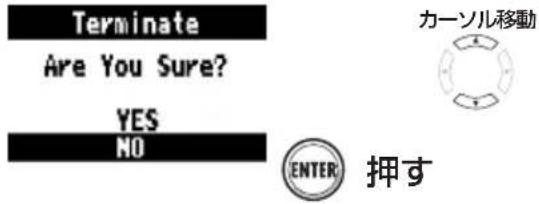
NOTE
・R8に取り込めるオーディオファイルのフォーマットは、サンプルレート=44.1/48kHz、量子化ビット数=16/24bitのWAVファイルに限られます。
・各プロジェクトにて割り当て可能なWAVファイルは、そのプロジェクト作成時に設定されたRATEに対応したサンブルレートのファイルのみとなります。
・ファイル名に使用できるのは、219 文字まで(拡張子含まず)の次のような半角文字です。
半角英数字:A\~Z a\~z、0\~9
半角記号:(スペース)!# \$ % & ' () + , - ; = @ [ ] ^ _ ` { } \~
取り込んだファイルの名前に全角文字が含まれていた場合は「R8_xxxxxx.WAV」のように「R8_」で始まるファイル名として表示されます。
HINT
・カードリーダー対応OS
Windows : Windows XP以降
Macintosh: Mac OS X 10.5以降
- SDカードのAUDIOフォルダ内のPRJINFO.TXTには、トラックに割り当てられているファイル名が書かれています。
・マスタートラック、ステレオトラックはステレオ WAVファイルです。
オーディオインターフェース/コントロールサーフェース
RBをコンピューターと接続し、DTMでの音の入出力や、DAWソフトウェアを操作するコントローラーとして利用できます。
オーディオインターフェース/ コントロールサーフェースの接続
① オーディオインターフェース
RBをコンピューターと外部のオーディオ機器や楽器の間に配置して、信号を DAWソフトウェアなどに録音することができます。
ハイインピーダンス、ファンタム電源を必要とする楽器も接続可能です。
② コントロールサーフェース
RBのパネル上にあるフェーダーやキーを使って、コンピューター上のDAW ソフトウェアのトランスポート操作やミックス操作をリモートコントロールします。
1
2
DAWソフトウェアのインストール
ドライバのインストール
ZOOM R8 オーディオドライバ*
R8とコンピューターの接続
オーディオインターフェースの設定
DAWソフトウェアの設定
デバイス設定
ZOOM R8 オーディオドライバ*
コントロールサーフェースの設定
(*Macintoshの場合は必要ありません)
初めてR31ンピューターに接続する場合
1 コンピューターに "ZOOM R8 Audio Driver"をイン ストールする
(Macintoshの場合は必要ありません)
参照:Cubase LEスタートアップガイド
2 R8をコンピューターに接続する R8の設定と接続
(次ページを参照してください)
3 DAWソフトウェアを設定する デバイス設定
コントロールサーフェースの設定
NOTE
[ZOOM R8 Audio Driver] は、R8-DAW ソフトウェア(“Cubase LE”など)のオーディオインターフェースとして使用するために必要なソフトウェアです。(Macintoshの場合は必要ありません)付属する各インストールガイドに従って、正しくインストールしてください。
- 最新のRS用オーディオドライバは、ZOOMのWEBサイト (http://www.zoom.co.jp) からダウンロードしてください。
R8
※2回目以降の接続方法はこの項目からとなります
1 R8とコンピューターをUSBケーブルで接続し、電源をONにする
2 USB 押す
3 AUDIO I/F を選ぶ
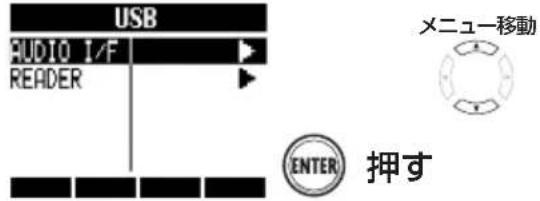
4 設定の引き継ぎ方を選ぶ AUDIO INTERFACE SETTING Continue EXECUTE メニュー移動 設定変更
5 EXECUTE を選ぶ AUDIO INTERFACE SETTING Continue EXECUTE メニュー移動 ENTER 押す
接続が完了するとアイコンを表示
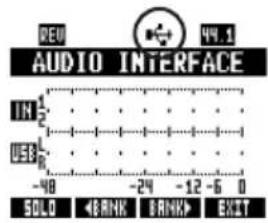
接続解除の設定と接続
1 USB 押す または EOT の 押す。
2 YES を選ぶ
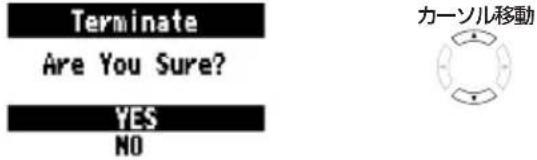
ENTER 押す
NOTE
| [Continue] で引き継げるデータ |
| ・ INSERT EFFECTの設定・ SEND RETURN EFFECTの設定・ ミキサーの設定・ TUNERの設定 |
| [Reset] |
| 各項目の初期設定値 |
・オーディオインターフェース/コントロールサーフェース機能は、USBケーブルから供給されるバスパワー電源で使用できます。
- R8本体のシステムソフトウェアは、常に最新の状態にしておくことをお勧めします。古いシステムで動作しているR8では、コンピューター側から正しく認識できない場合があります。
R8には、半音単位で音名を自動検出するクロマチックチューナーの他に、ギター/ベース用の標準チューニング、半音下げチューニングなど多機能なチューナーが搭載されています。
1 TOOL 押す
2 楽器を接続したINPUTの[ON/OFF]キーを押し、赤点灯させる
![ON/OFF [ON/OFF] キーを押す 赤点灯:入力可能状態](/content/2026/05/881709/images/783fd070707d291ba7ac08e97c2d658a75edf807dbb4cf8cfde22996ef0b0465.jpg)
3 TUNER を選ぶ
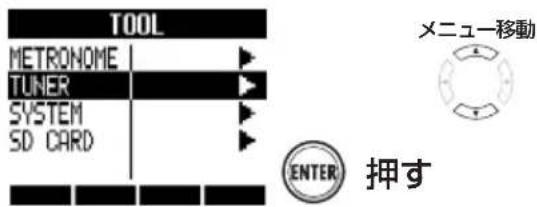
クロマチックチューナー
4 チューニングを行う
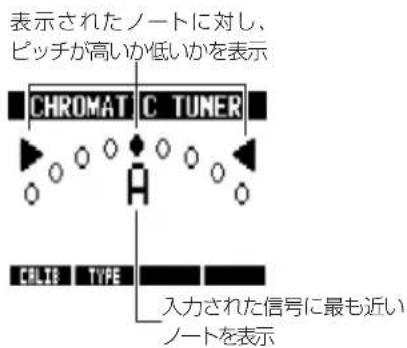
その他のチューナータイプ
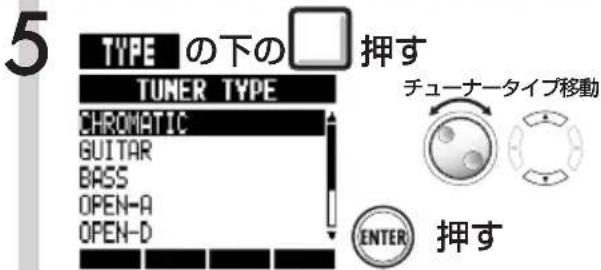
6 音名・弦番号を選びチューニングを行う
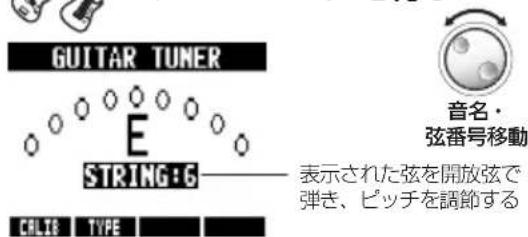
基準ピッチの変更
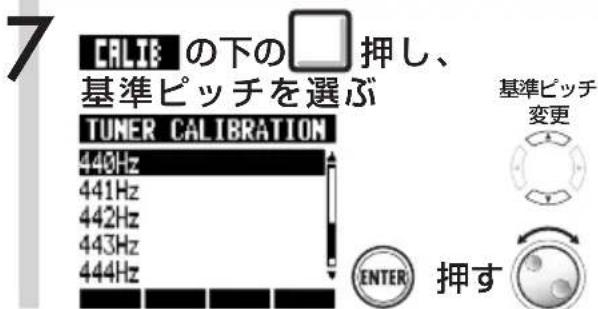
HINT
・[ON/OFF]キーが赤点灯しているINPUTがチューニングの対象になります。
・基準ピッチは435Hz~445Hz の範囲で、1Hz 単位で設定できます。初期設定は440Hzです。
・クロマチックチューナー以外のチューナータイプのCALIB(基準ピッチ)では、半音下げ(b)、1音下げ(bb)、1音半下げ(bbb)も設定できます。
・基準ピッチは、プロジェクトごとに保存されます。
| チューナータイプ | GUITAR | BASS | OPEN A | OPEN D | OPEN E | OPEN G | DADGAD | |
| 弦/音名 | String1 E G E D E | D | D | |||||
| String2 | B | D | C# | A | B | B | A | |
| String3 | G | A | A | F# | G# | G | G | |
| String4 | D | E | E | D | E | D | D | |
| String5 | A | B | A | A | B | G | A | |
| String6 | E | E | D | E | D | D | ||
| String7 | B | |||||||
ディスプレイのバックライトとコントラストを調整できます。
バックライトのオン/オフ
TOOL>SYSTEM>LIGHT
1

押す
2
SYSTEM を選ぶ
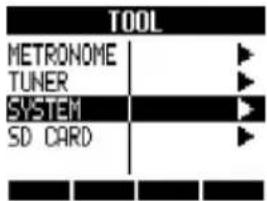

押す
3
LIGHTを選ぶ
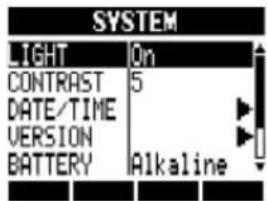
4
設定を選ぶ
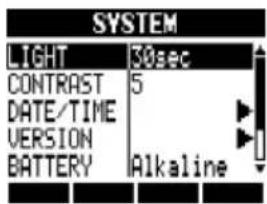

| On | パックライト点灯(初期設定) |
| Off | パックライト消灯 |
| 15sec | 15秒間、操作しないとパックライトが暗くなる |
| 30sec | 30秒間、操作しないとパックライトが暗くなる |
コントラストを調整
TOOL>SYSTEM>CONTRAST
1

押す
2
SYSTEM を選ぶ
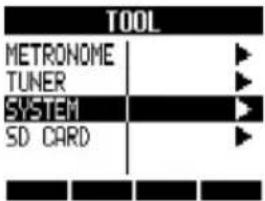

押す
3
CONTRAST を選ぶ
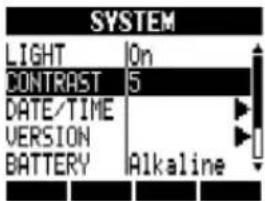
4
数値を選ぶ
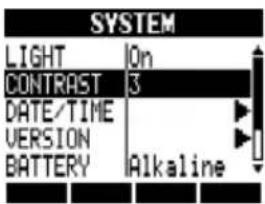

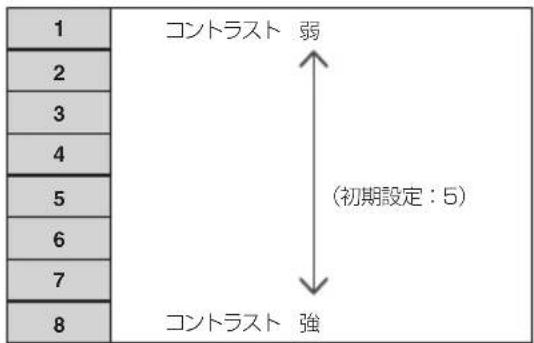
HINT
電池を節約したいときにバックライトを消灯します。
SDカードを電源が入った状態で交換します。起動中の交換はSDカードの残容量が少ない場合の交換と、事前に録音したSDカードからデータを読み込んで使う場合があります。
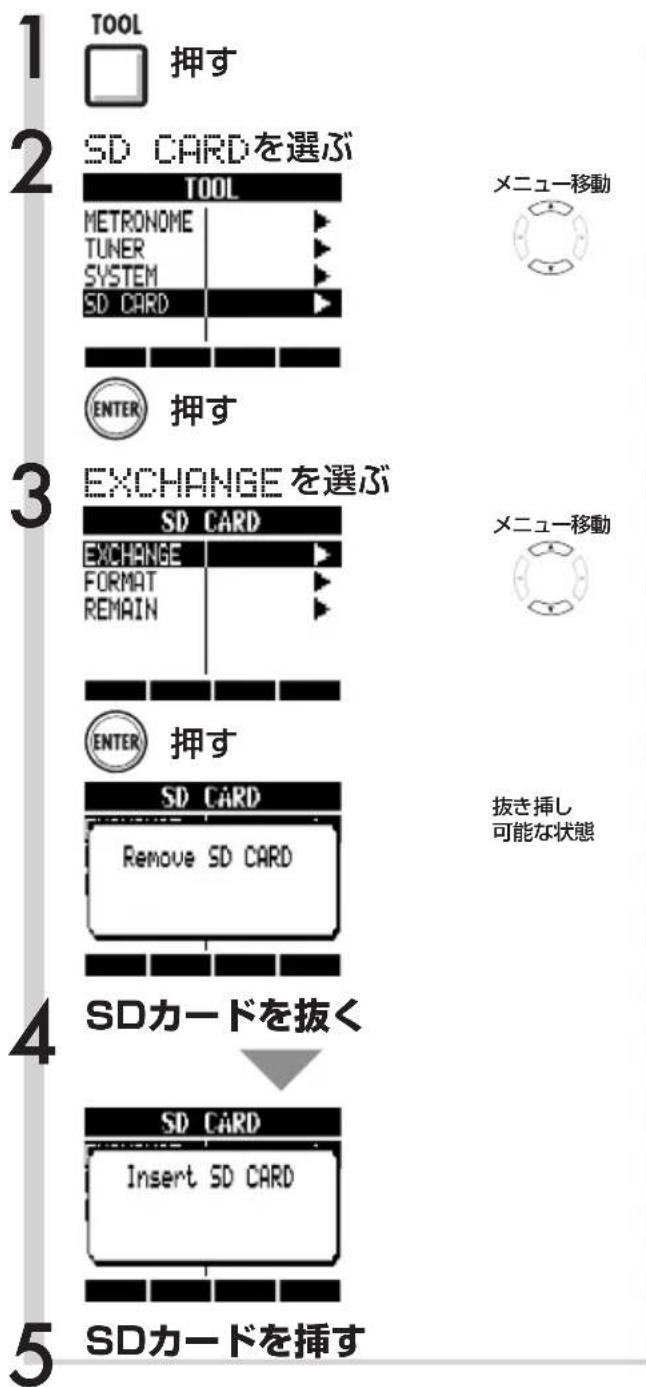
flowchart
graph TD
    A["1 TOOL"] --> B["2 SD CARDを選び"]
    B --> C["3 EXCHANGE を選び"]
    C --> D["4 SDカードを抜く"]
    D --> E["5 SDカードを挿す"]

    subgraph Section 1
        B --> F["TOOL"]
        B --> G["METRONOME TUNER SYSTEM SD CARD"]
        B --> H["ENTER 押す"]
    end

    subgraph Section 2
        B --> I["EXCHANGE"]
        I --> J["SD CARD"]
        I --> K["METRONOME TUNER SYSTEM SD CARD"]
        I --> L["FORMAT REMAIN"]
        I --> M["EXCHANGE"]
        M --> N["SD CARD"]
        M --> O["ENTER 押す"]
    end

    subgraph Section 3
        C --> P["EXCHANGE"]
        P --> Q["SD CARD"]
        P --> R["METRONOME TUNER SYSTEM SD CARD"]
        P --> S["FORMAT REMAIN"]
        P --> T["ENTER 押す"]
    end

    subgraph Section 4
        D --> U["SDカードを抜く"]
        U --> V["SD CARD"]
        U --> W["Insert SD CARD"]
    end

    subgraph Section 5
        V --> X["SDカードを挿す"]
    end

    style Section 1 fill:#f9f,stroke:#333
    style Section 2 fill:#ccf,stroke:#333
    style Section 3 fill:#cfc,stroke:#333
    style Section 4 fill:#fcc,stroke:#333
    style Section 5 fill:#ffc,stroke:#333

    note right of B: メニュー移動
    note right of C: メニュー移動
    note right of D: 扳き挿し可能な状態
NOTE
- 揿入したSDカードがRBフォーマット済みの場合は「新しいSDカードのデータをRBに読み込む」、RBのデータを新しいSDカードに保存」のStep6以降の操作を行います。
・挿入したSDカードが未フォーマットの場合は「RBのデータを新しいSDカードに保存」のStep7以降の操作を行います。
新しいSDカードのデータをRB読み込む
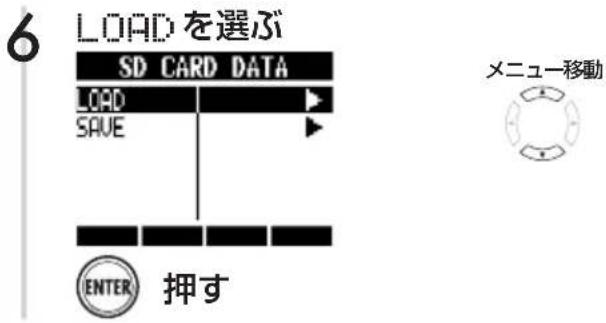
R8のデータを新しいSDカードに保存
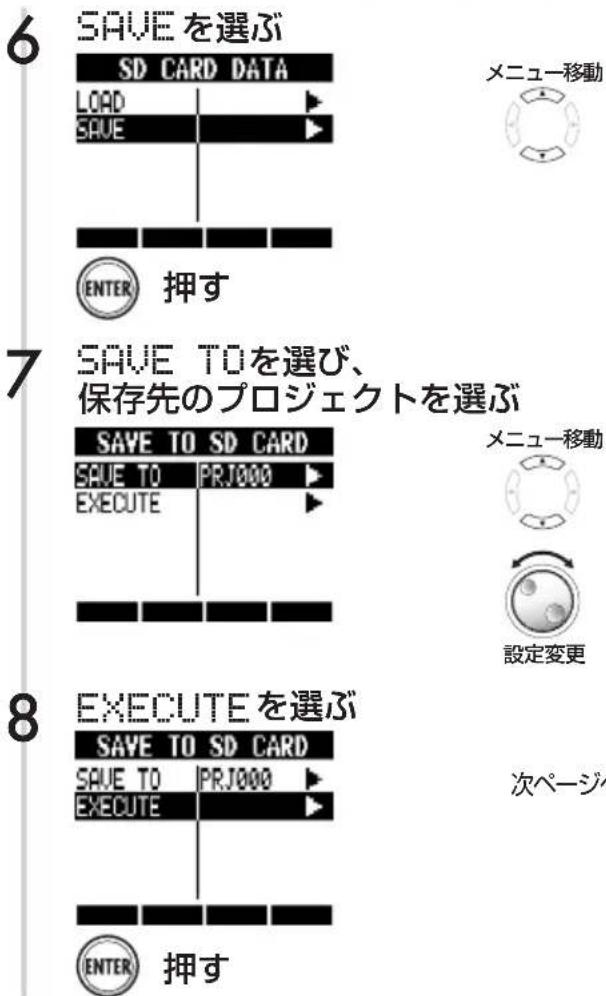
SDカードの初期化 TOOL>SD CARD>FORMAT
SDカードを、RBフォーマットで初期化します。保存されていた内容は、すべて消去されます。
1
押す
2
SD CARD を選ぶ
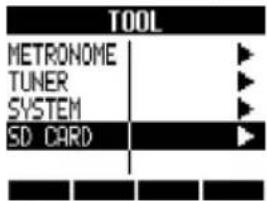

押す
3
FORMAT を選ぶ
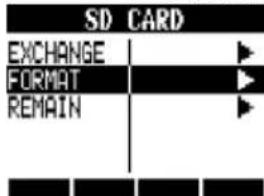

押す
4
YESを選ぶ
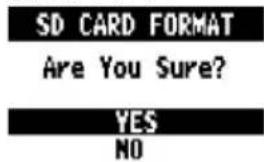
・挿入するSD カードのライトプロテクトは解除してから挿入してください。
・[SAVE]で保存されるデータは操作中のプロジェクトの各種データです。ただし、オーディオデータは保存されません。
SDカードの容量確認 TOOL>SD CARD>REMAIN
1

押す
2
SD CARD を選ぶ
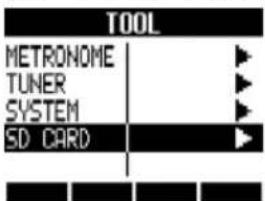

押す
3
REMAIN を選ぶ
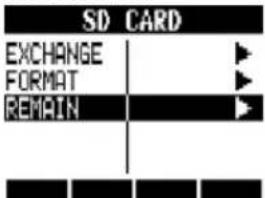

押す
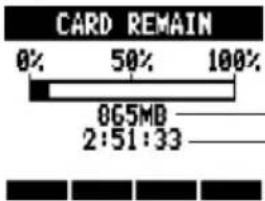
カードの空き容量 現在の録音フォー マットでの録音可能時間
NOTE
・一度初期化を行うとすべてのデータは消去され、復帰できません。
- SDカードをフォーマットしたときは、カード内のデータはすべて消去されRB専用のフォルダとファイルが作られます。
- SDカードの残容量が録音するデータより少なくなると録音されなくなります。早めにSD カードを交換してください。
電池の種類設定
TOOL>SYSTEM>BATTERY
現在使用している電池の種類を設定すると、電池残量の表示精度を高くすることができます。
1

押す
2
SYSTEMを選ぶ
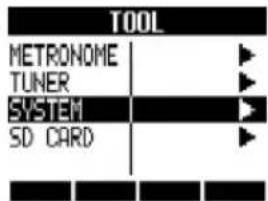

押す
3
BATTERYを選ぶ
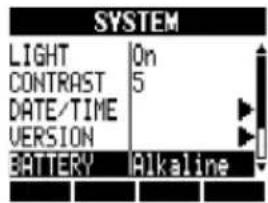
4
電池の種類を選ぶ
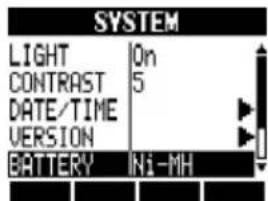

種類移動
| Alkaline | アルカリ電池(初期設定) |
| Ni-MH | ニッケル水素蓄電池 |
ファンタム電源の電圧変更
TOOL>SYSTEM>PHANTOM
[PHANTOM]スイッチをONにするとINPUT1、2に対してファンタム電源を供給することができます。
電池消費を抑えるため、電圧を+24Vに落として使用することもできます。
1
押す
2
SYSTEMを選ぶ
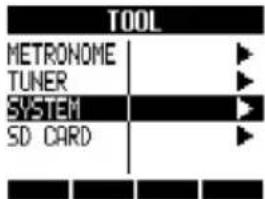

押す
3
PHANTOMを選び、設定を選ぶ
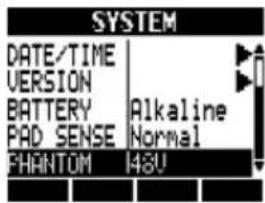
NOTE
・アルカリ電池、またはニッケル水素蓄電池を使ってください。
CONTROL IN端子にフットスイッチ(別売のZOOM FS01)を接続すると、レコーダーの再生/停止、マニュアルパンチイン/アウト、エフェクトパッチの変更を足元で操作することができます。
12
押す
2
SYSTEM を選ぶ
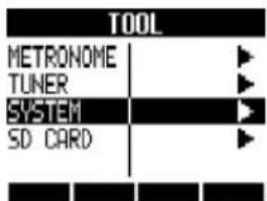

押す
3
CTRL IN を選ぶ
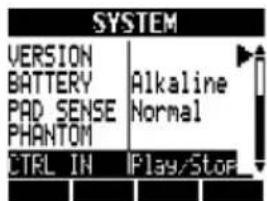

押す
4
設定を選ぶ
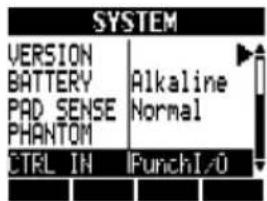

設定変更
| CTRL IN:コントロールイン | |
| Play/Stop | フットスイッチを押すたびに、再生/停止が切り替わる |
| Play/Rew | フットスイッチを押すたびに、再生/巻き戻しが切り替わる |
| Punchl/O | マニュアルパンチイン→パンチアウトを制御する(フットスイッチを押すと、[REC]キーを押したと同じ動作になる) |
| PatchUp | フットスイッチを押すと、現在選ばれているインサートエフェクトのパッチから1つ上の番号のパッチへ移動する |
| PatchDown | フットスイッチを押すと、現在選ばれているインサートエフェクトのパッチから1つ下の番号のパッチへ移動する |
きと
ファームウェアのバージョン確認 TOOL>SYSTEM>VERSION
ファームウェアの現在のバージョンを確認することができます。
1

押す
2
SYSTEMを選ぶ
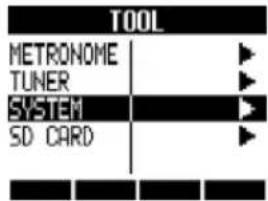

押す
3
VERSIONを選ぶ
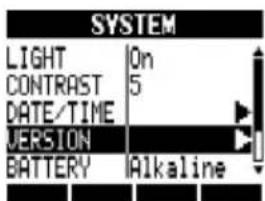

押す
4
情報を確認する
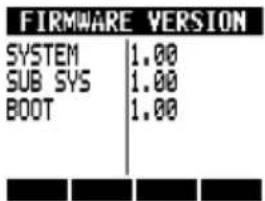
ファームウェアのバージョンアップ
必要に応じて、ファームウェアのバージョンアップを行います。 バージョンアップする場合は、ACアダプターの接続が必要です。
1
バージョンアップ用ファイルを SDカードのルートディレクトリ にコピーする
2
ファイルをコピーしたSDカードをR8にセットする
3
R8のACアダプターを接続する
4
▶ を押しながら、 PLAY POWERスイッチをONにする
5
OKを選ぶ
![VERSION UP SYSTEM:1.00=>1.10 BOOT :1.00=>1.00 OK [CANCEL] カーニル移動](/content/2026/05/881709/images/89d23b399e670c3ac46a6fcc347613caec4efa606a589fcbcffc6e808d7a8b61.jpg)

押す
バージョンアップが開始されます。
6
バージョンアップの終了が表示されたら、R8の電源を一度切って、再び電源を入れる
NOTE
- 最新のバージョンアップ用ファイルは弊社のWEB サイト(www.zoom.co.jp)からダウンロードできます。
No.35~234のパターンは、ジャンルごとに通常のパターンとフィルインをまとめてあります。
| No. | パターン名 | 小節数 |
| Variation | ||
| 0 08Beat01 4 | ||
| 1 08Beat02 4 | ||
| 2 08Beat03 4 | ||
| 3 08Beat04 4 | ||
| 4 08Beat05 4 | ||
| 5 08Beat06 4 | ||
| 6 08Beat07 4 | ||
| 7 08Beat08 4 | ||
| 8 08Beat09 4 | ||
| 9 08Beat10 4 | ||
| 10 08Beat11 4 | ||
| 11 08Beat12 4 | ||
| 12 16Beat01 4 | ||
| 13 16Beat02 2 | ||
| 14 16Beat03 4 | ||
| 15 16Beat04 4 | ||
| 16 16Beat05 4 | ||
| 17 16Beat06 4 | ||
| 18 16Beat07 2 | ||
| 19 16Beat08 2 | ||
| 20 16Beat09 4 | ||
| 21 16Beat10 4 | ||
| 22 16Beat11 4 | ||
| 23 16Beat12 4 | ||
| 24 16FUS01 2 | ||
| 25 16FUS02 2 | ||
| 26 16FUS03 4 | ||
| 27 16FUS04 2 | ||
| 28 04JAZZ01 4 | ||
| 20 04JAZZ02 4 | ||
| 30 04JAZZ03 4 | ||
| 31 04JAZZ04 4 | ||
| 32 DANCE 2 | ||
| 33 CNTRY 2 | ||
| 34 68BLUS | 4 | |
| No. | パターン名 | 小節数 |
| Song | ||
| 35 | ROCKs1VA | 2 |
| 36 | ROCKs1Va | 1 |
| 37 | ROCKs1FA | 1 |
| 38 | ROCKs1VB | 2 |
| 39 | ROCKs1Vb | 1 |
| 40 | ROCKs1FB | 1 |
| 41 | ROCKs2VA | 2 |
| 42 | ROCKs2Va | 1 |
| 43 | ROCKs2FA | 1 |
| 44 | ROCKs2VB | 2 |
| 45 | ROCKs2Vb | 1 |
| 46 | ROCKs2FB | 1 |
| 47 | ROCKs3VA | 1 |
| 48 | ROCKs3FA | 1 |
| 49 | ROCKs3VB | 1 |
| 50 | ROCKs3FB | 1 |
| 51 | ROCKs4VA | 2 |
| 52 | ROCKs4Va | 1 |
| 53 | ROCKs4FA | 1 |
| 54 | ROCKs4VB | 2 |
| 55 | ROCKs4Vb | 1 |
| 56 | ROCKs4FB | 1 |
| 57 | HRKs1VA | 1 |
| 58 | HRKs1FA | 1 |
| 59 | HRKs1VB | 1 |
| 60 | HRKs1FB | 1 |
| 61 | HRKs2VA | 2 |
| 62 | HRKs2Va | 1 |
| 63 | HRKs2FA | 1 |
| 64 | HRKs2VB | 2 |
| 65 | HRKs2Vb | 1 |
| 66 | HRKs2FB | 1 |
| 67 | MTLs1VA | 1 |
| 68 | MTLs1FA 1 | |
| 69 | MTLs1VB | 1 |
| 70 | MTLs1FB | 1 |
| 71 | FUSs1VA 2 | |
| 72 | FUSs1Va 1 | |
| 73 | FUSs1FA 1 | |
| 74 | FUSs1VB | 2 |
| 75 | FUSs1Vb 1 | |
| 76 | FUSs1FB | 1 |
| 77 | FUSs2VA 2 | |
| 78 | FUSs2Va 1 | |
| 79 | FUSs2FA 1 | |
| 80 | FUSs2VB | 2 |
| 81 | FUSs2Vb 1 | |
| 82 | FUSs2FB | 1 |
| 83 | FUSs3VA 2 | |
| 84 | FUSs3Va 1 | |
| 85 | FUSs3FA 1 | |
| 86 | FUSs3VB | 2 |
| 87 | FUSs3Vb 1 | |
| 88 | FUSs3FB | 1 |
| 89 | INDTs1VA 2 |
| 90 | INDTs1Va | 1 |
| 91 | INDTs1FA | 1 |
| 92 | INDTs1VB 2 | |
| 93 | INDTs1Vb 1 | |
| 94 | INDTs1FB 2 | |
| 95 | POPs1VA | 2 |
| 96 | POPs1Va 1 | |
| 97 | POPs1FA | 1 |
| 98 | POPs1VB | 2 |
| 99 | POPs1Vb | 1 |
| 100 | POPs1FB | 1 |
| 101 | RnBs1VA 2 | |
| 102 | RnBs1Va 1 | |
| 103 | RnBs1FA 1 | |
| 104 | RnBs1VB | 2 |
| 105 | RnBs1Vb 1 | |
| 106 | RnBs1FB | 1 |
| 107 | RnBs2VA 2 | |
| 108 | RnBs2Va 1 | |
| 109 | RnBs2FA 1 | |
| 110 | RnBs2VB | 2 |
| 111 | RnBs2Vb 1 | |
| 112 | RnBs2FB | 1 |
| 113 | MTNs1VA | 2 |
| 114 | MTNs1Va | 1 |
| 115 | MTNs1FA | 1 |
| 116 | MTNs1VB 2 | |
| 117 | MTNs1Vb | 1 |
| 118 | MTNs1FB | 1 |
| 119 | FUNKs1VA 2 | |
| 120 | FUNKs1Va 1 | |
| 121 | FUNKs1FA 1 | |
| 122 | FUNKs1VB 2 | |
| 123 | FUNKs1Vb 1 | |
| 124 | FUNKs1FB 1 | |
| 125 | FUNKs2VA 2 | |
| 126 | FUNKs2Va | 1 |
| 127 | FUNKs2FA 1 | |
| 128 | FUNKs2VB 2 | |
| 129 | FUNKs2Vb 1 | |
| 130 | FUNKs2FB 1 | |
| 131 | HIPs1VA | 2 |
| 132 | HIPs1Va | 1 |
| 133 | HIPs1FA | 1 |
| 134 | HIPs1VB 2 | |
| 135 | HIPs1Vb | 1 |
| 136 | HIPs1FB | 1 |
| 137 | HIPs1VC 2 | |
| 138 | HIPs1Vc | 1 |
| 139 | HIPs1VD 2 | |
| 140 | HIPs1Vd | 1 |
| 141 | HIPs2VA 2 | |
| 142 | HIPs2Va | 1 |
| 143 | HIPs2VB 2 | |
| 144 | HIPs2Vb | 1 |
| 145 | HIPs2FB | 1 |
| 146 | HIPs2VC 2 | |
| 147 | HIPs2Vc | 1 |
| 148 | HIPs2VD 2 | |
| 149 | DANCs1VA | 1 |
| 150 | DANCs1FA | 1 |
| 151 | DANCs1VB | 1 |
| 152 | DANCs1FB | 1 |
| 153 | DANCs2VA | 2 |
| 154 | DANCs2Va | 1 |
| 155 | DANCs2FA | 1 |
| 156 | DANCs2VB | 2 |
| 157 | DANCs2Vb | 1 |
| 158 | DANCs2FB | 1 |
| 159 | HOUSs1VA | 1 |
| 160 | HOUSs1FA | 1 |
| 161 | HOUSs1VB | 1 |
| 162 | HOUSs1FB | 1 |
| 163 | TECHs1VA | 1 |
| 164 | TECHs1FA | 1 |
| 165 | TECHs1VB | 1 |
| 166 | TECHs1FB | 1 |
| 167 | DnBs1VA | 2 |
| 168 | DnBs1Va | 1 |
| 169 | DnBs1FA | 1 |
| 170 | DnBs1VB | 2 |
| 171 | DnBs1Vb | 1 |
| 172 | DnBs1FB | 1 |
| 173 | TPs1VA 1 | |
| 174 | TPs1FA 1 | |
| 175 | TPs1VB | 1 |
| 176 | TPs1FB | 1 |
| 177 | AMBs1VA | 2 |
| 178 | AMBs1Va | 1 |
| 179 | AMBs1FA | 1 |
| 180 | AMBs1FB | 1 |
| 181 | BALDs1VA 2 | |
| 182 | BALDs1Va | 1 |
| 183 | BALDs1FA | 1 |
| 184 | BALDs1VB | 2 |
| 185 | BALDs1Vb 1 | |
| 186 | BALDs1FB | 1 |
| 187 | BLUSs1VA 2 | |
| 188 | BLUSs1Va 1 | |
| 189 | BLUSs1FA 1 | |
| 190 | BLUSs1VB | 2 |
| 191 | BLUSs1Vb 1 | |
| 192 | BLUSs1FB 1 | |
| 193 | CNTRs1VA | 2 |
| 194 | CNTRs1Va 1 | |
| 195 | CNTRs1FA 1 | |
| 196 | CNTRs1VB | 2 |
| 197 | CNTRs1Vb 1 | |
| 198 | CNTRs1FB | 1 |
| 199 | JAZZs1VA | 2 |
| 200 | JAZZs1Va | 1 |
| 201 | JAZZs1FA | 1 |
| 202 | JAZZs1VB | 2 |
| 203 | JAZZs1Vb | 1 |
| 204 | JAZZs1FB | 1 |
| 205 | AFROs1VA | 2 |
| 206 | AFROs1Va 1 | |
| 207 | AFROs1FA 1 | |
| 208 | AFROs1VB | 2 |
| 209 | AFROs1Vb | 1 |
| 210 | AFROs1FB | 1 |
| 211 | REGGs1VA | 2 |
| 212 | REGGs1Va | 1 |
| 213 | REGGs1FA | 1 |
| 214 | REGGs1VB | 2 |
| 215 | REGGs1Vb | 1 |
| 216 | REGGs1FB | 1 |
| 217 | LATNs1VA | 2 |
| 218 | LATNs1Va | 1 |
| 219 | LATNs1FA | 1 |
| 220 | LATNs1VB 2 | |
| 221 | LATNs1Vb | 1 |
| 222 | LATNs1FB | 1 |
| 223 | LATNs2VA | 2 |
| 224 | LATNs2Va | 1 |
| 225 | LATNs2FA | 1 |
| 226 | LATNs2VB 2 | |
| 227 | LATNs2Vb | 1 |
| 228 | LATNs2FB | 1 |
| 229 | MidEs1VA | 2 |
| 230 | MidEs1Va 1 | |
| 231 | MidEs1FA 1 | |
| 232 | MidEs1VB 2 | |
| 233 | MidEs1Vb 1 | |
| 234 | MidEs1FB 1 | |
| No. | パターン名 | 小節数 |
| Standard | ||
| 235 | ROCK01 2 | |
| 236 | ROCK02 2 | |
| 237 | ROCK03 2 | |
| 238 | ROCK04 2 | |
| 239 | ROCK05 2 | |
| 240 | ROCK06 2 | |
| 241 | ROCK07 2 | |
| 242 | ROCK08 2 | |
| 243 | ROCK09 2 | |
| 244 | ROCK10 2 | |
| 245 | ROCK11 4 | |
| 246 | ROCK12 2 | |
| 247 | ROCK13 2 | |
| 248 | ROCK14 2 | |
| 249 | ROCK15 2 | |
| 250 | ROCK16 2 | |
| 251 | ROCK17 2 | |
| 252 | ROCK18 2 | |
| 253 | ROCK19 2 | |
| 254 | ROCK20 2 | |
| 255 | ROCK21 2 | |
| 256 | ROCK22 2 | |
| 257 | ROCK23 2 | |
| 258 | ROCK24 2 | |
| 259 | ROCK25 2 | |
| 260 | ROCK26 2 | |
| 261 | ROCK27 2 | |
| 262 | ROCK28 2 | |
| 263 | HRK01 2 | |
| 264 | HRK02 2 | |
| 265 | HRK03 2 | |
| 266 | HRK04 2 | |
| 267 | HRK05 2 | |
| 268 | HRK06 2 | |
| 269 | HRK07 2 | |
| 270 | MTL01 2 | |
| 271 | MTL02 2 | |
| 272 | MTL03 2 | |
| 273 | MTL04 2 | |
| 274 | THRS01 2 | |
| 275 | THRS02 2 | |
| 276 | PUNK01 2 | |
| 277 | PUNK02 2 | |
| 278 | FUS01 2 | |
| 279 | FUS02 2 | |
| 280 | FUS03 2 | |
| 281 | FUS04 2 | |
| 282 | FUS05 2 | |
| 283 | FUS06 2 | |
| 284 | FUS07 2 | |
| 285 | FUS08 2 | |
| 286 | POP01 2 | |
| 287 | POP02 2 | |
| 288 | POP03 2 | |
| 289 | POP04 2 | |
| 290 | POP05 2 | |
| 291 | POP06 2 | |
| 292 | POP07 2 | |
| 293 | POP08 2 | |
| 294 | POP09 2 | |
| 295 | POP10 2 | |
| 296 | POP11 2 | |
| 297 | POP12 2 | |
| 298 | RnB01 2 | |
| 299 | RnB02 2 | |
| 300 | RnB03 2 | |
| 301 | RnB04 2 | |
| 302 | RnB05 2 | |
| 303 | RnB06 2 | |
| 304 | RnB07 2 | |
| 305 | RnB08 2 | |
| 306 | RnB09 2 | |
| 307 | RnB10 2 | |
| 308 | FUNK01 2 | |
| 309 | FUNK02 2 | |
| 310 | FUNK03 2 | |
| 311 | FUNK04 2 | |
| 312 | FUNK05 2 | |
| 313 | FUNK06 2 | |
| 314 | FUNK07 2 | |
| 315 | FUNK08 2 | |
| 316 | FUNK09 2 | |
| 317 | FUNK10 2 | |
| 318 | FUNK11 2 | |
| 319 | FUNK12 2 | |
| 320 | HIP01 | 2 |
| 321 | HIP02 | 2 |
| 322 | HIP03 | 2 |
| 323 | HIP04 | 2 |
| 324 | HIP05 | 2 |
| 325 | HIP06 | 2 |
| 326 | HIP07 | 2 |
| 327 | HIP08 | 2 |
| 328 | HIP09 | 2 |
| 329 | HIP10 | 2 |
| 330 | HIP11 | 2 |
| 331 | HIP12 | 2 |
| 332 | HIP13 | 2 |
| 333 | HIP14 | 2 |
| 334 | HIP15 | 2 |
| 335 | HIP16 | 2 |
| 336 | HIP17 | 2 |
| 337 | HIP18 | 2 |
| 338 | HIP19 | 2 |
| 339 | HIP20 | 2 |
| 340 | HIP21 | 2 |
| 341 | HIP22 | 2 |
| 342 | HIP23 | 2 |
| 343 | DANC01 2 | |
| 344 | DANC02 2 | |
| 345 | DANC03 2 | |
| 346 | DANC04 2 | |
| 347 | DANC05 2 | |
| 348 | DANC06 2 | |
| 349 | HOUS01 2 | |
| 350 | HOUS02 2 | |
| 351 | HOUS03 2 | |
| 352 | HOUS04 2 | |
| 353 | TECH01 2 | |
| 354 | TECH02 2 | |
| 355 | TECH03 2 | |
| 356 | TECH04 2 | |
| 357 | TECH05 2 | |
| 358 | TECH06 2 | |
| 359 | TECH07 2 | |
| 360 | TECH08 2 | |
| 361 | TECH09 2 | |
| 362 | TECH10 2 | |
| 363 | DnB01 2 | |
| 364 | DnB02 2 | |
| 365 | DnB03 2 | |
| 366 | DnB04 2 | |
| 367 | DnB05 2 | |
| 368 | DnB06 2 | |
| 369 | TRIP01 | 2 |
| 370 | TRIP02 | 2 |
| 371 | TRIP03 | 2 |
| 372 | TRIP04 | 2 |
| 373 | AMB01 | 2 |
| 374 | AMB02 | 2 |
| 375 | AMB03 | 2 |
| 376 | AMB04 | 2 |
| 377 | BALD01 2 | |
| 378 | BALD02 2 | |
| 379 | BALD03 2 | |
| 380 | BALD04 2 | |
| 381 | BALD05 2 | |
| 382 | BALD06 2 | |
| 383 | BALD07 2 | |
| 384 | BALD08 2 |
| 385 | BALD09 2 | |
| 386 | BALD10 2 | |
| 387 | BALD11 4 | |
| 388 | BLUS01 2 | |
| 389 | BLUS02 2 | |
| 390 | BLUS03 2 | |
| 391 | BLUS04 2 | |
| 392 | BLUS05 2 | |
| 393 | BLUS06 2 | |
| 394 | CNTR01 2 | |
| 395 | CNTR02 2 | |
| 396 | CNTR03 2 | |
| 397 | CNTR04 2 | |
| 398 | JAZZ01 | 2 |
| 399 | JAZZ02 | 2 |
| 400 | JAZZ03 | 2 |
| 401 | JAZZ04 | 2 |
| 402 | JAZZ05 | 2 |
| 403 | JAZZ06 | 2 |
| 404 | JAZZ07 | 4 |
| 405 | SHFL01 | 2 |
| 406 | SHFL02 | 2 |
| 407 | SHFL03 | 2 |
| 408 | SHFL04 | 2 |
| 409 | SHFL05 | 2 |
| 410 | SKA01 2 | |
| 411 | SKA02 2 | |
| 412 | SKA03 2 | |
| 413 | SKA04 2 | |
| 414 | REGG01 2 | |
| 415 | REGG02 2 | |
| 416 | REGG03 2 | |
| 417 | REGG04 2 | |
| 418 | AFRO01 2 | |
| 419 | AFRO02 2 | |
| 420 | AFRO03 2 | |
| 421 | AFRO04 2 | |
| 422 | AFRO05 2 | |
| 423 | AFRO06 2 | |
| 424 | AFRO07 2 | |
| 425 | AFRO08 2 | |
| 426 | LATN01 | 2 |
| 427 | LATN02 | 2 |
| 428 | LATN03 | 2 |
| 429 | LATN04 | 2 |
| 430 | LATN05 | 2 |
| 431 | LATN06 | 2 |
| 432 | LATN07 | 2 |
| 433 | LATN08 | 2 |
| 434 | LATN09 | 2 |
| 435 | LATN10 | 2 |
| 436 | LATN11 | 2 |
| 437 | LATN12 | 2 |
| 438 | BOSSA01 | 4 |
| 439 | BOSSA02 | 4 |
| 440 | SAMBA01 4 | |
| 441 | SAMBA02 4 | |
| 442 | MidE01 | 2 |
| 443 | MidE02 | 2 |
| 444 | MidE03 | 2 |
| 445 | MidE04 | 2 |
| 446 | INTRO01 | 1 |
| 447 | INTRO02 | 1 |
| 448 | INTRO03 | 1 |
| 449 | INTRO04 | 1 |
| 450 | INTRO05 | 1 |
| 451 | INTRO06 | 1 |
| 452 | INTRO07 | 1 |
| 453 | INTRO08 | 1 |
| 454 | INTRO09 | 1 |
| 455 | INTRO10 | 1 |
| 456 | INTRO11 | 1 |
| 457 | INTRO12 | 1 |
| 458 | INTRO13 | 1 |
| 459 | INTRO14 | 1 |
| 460 | INTRO15 | 1 |
| 461 | INTRO16 | 1 |
| 462 | INTRO17 | 1 |
| 463 | INTRO18 | 1 |
| 464 | ENDING01 | 1 |
| 465 | ENDING02 | 1 |
| 466 | ENDING03 | 1 |
| 467 | ENDING04 | 1 |
| 468 | ENDING05 | 1 |
| 469 | ENDING06 | 1 |
| 470 | ENDING07 | 1 |
| 471 | COUNT | 2 |
| 472|510 | EMPTY | 2 |
エフェクトタイプとパラメーター1
インサートエフェクト
Clean/Crunch、Distortion、Aco/Bass SIMアルゴリズム
●COMP/LIMITERモジュール
| タイプ パラメーター | |||
| Compressor | Sense Attack Tone Level | ||
| MXR Dynacomp風のコンプレッサーです。 | |||
| Rack Comp | Threshold Ratio Attack Level | ||
| より細かい調節の可能なコンプレッサーです。 | |||
| Limiter | Threshold Ratio Release Level | ||
| 入力信号が一定のレベルを越えたときに圧縮するリミッターです。 | |||
パラメーター説明
| パラメーター名 | 設定範囲 説明 | |
| Sense 0 ~ 10 | コンプレッサーの感度を設定します。 | |
| Attack | Compressor: Fast, Slow | コンプレッサーの立ち上がり速度を選ぶます。 |
| Rack Comp: 1 ~ 10 | コンプレッサーの立ち上がり速度を調節します。 | |
| Tone 0 ~ 10 | 音質を調節します。 | |
| Level 2 ~ 100 | モジュール通過後のレベルを設定します。 | |
| Threshold 0 ~ 50 | コンプレッサー/リミッターが動作する基準レベルを設定します。 | |
| Ratio 1 ~ 10 | コンプレッサー/リミッターによる圧縮比を設定します。 | |
| Release 1 ~ 10 | 信号が基準レベルを下回ってからリミッターの効果が解除されるまでの時間を設定します。 | |
●EFXモジュール
| タイプ パラメーター | |||||||
| Auto Wah | Position Sense Resonance Level | ||||||
| 入力信号の強弱に応じてワウ効果がかかるエフェクトです。 | |||||||
| Tremolo | Depth Rate Wave Level | ||||||
| 音量を周期的に上下させるエフェクトです。 | |||||||
| Phaser | Position Rate Color Level | ||||||
| 音にシュワシュワした揺らぎを加えるエフェクトです。 | |||||||
| Ring Modulator | Position Frequency Balance Level | ||||||
| 金属的なサウンドを作り出すエフェクトです。Frequencyパラメーターの設定で音色がガラリと変わります。 | |||||||
| Slow Attack | Position Time Curve | Level | |||||
| 1音1音の立ち上がりをゆるやかにするエフェクトです。 | |||||||
| Fix-Wah | Position | Frequency | Dry Mix | Level | RTM Mode | RTM Wave | RTM Sync |
| リズムのテンポに合わせてワウの周波数が変化します。 | |||||||
| Booster | Range | Tone Level | |||||
| 信号のゲインを上げて迫力あるサウンドを作るブースターです。 | |||||||
パラメーター説明
| パラメーター名 | 設定範囲 | 説明 |
| Position | Before, After | EFXモジュールの接続位置をBefore(PREAMPの前)またはAfter(PREAMPの後)から選びます。 |
| Sense | -10~-1.1~10 | オートワウの感度を調節します。 |
| Resonance | 0~10 | クセの強さを調節します。 |
| Level | 2~100 | モジュール通過後のレベルを設定します。 |
| Depth | 0~100 | 変調の深さを設定します。 |
| Rate | 0~50 (P.126 表1) | 変調の速さを調節します。リズムのテンポを基準にして、音符単位で設定することも可能です。 |
| Wave | Up 0~9, Down 0~9, Tri 0~9 | 変調用の波形をUp(上昇ノコギリ波)、Down(下降ノコギリ波)、Tri(三角波)の中から選びます。数値が大きいほど波形の先端がクリップして、効果が強調されます。 |
| Color | 4Stage, 8Stage, Invert4, Invert8 音色のタイプを選択します。 | |
| Frequency | Ring Modulator: 1~50 | 変調に使用する周波数を設定します。 |
| Fix-Wah: 1~50 | ワウの中心周波数を設定します。 | |
| Balance | 0~100 | 原音とエフェクト音のバランスを調節します。 |
| Time | 1~50 | 音の立ち上がりにかかる時間を設定します。 |
| Curve | 0~10 | 立ち上がりの音量変化カーブを設定します。 |
| Dry Mix | 0~10 | 原音のミックス量を設定します。 |
| RTM Mode | P.126 表2 | 変化幅と変化の方向を設定します。 |
| RTM Wave | P.126 表3 | 制御波形を選択します。 |
| RTM Sync | (P.126 表4) | 制御波形の周期を設定します。 |
| Range | 1~5 | ブーストする周波数帯域を選びます。 |
| Tone | 0~10 | 音質を調節します。 |
●PREAMPモジュール
| タイプ パラメーター | ||||
| FD Combo | さまざまなジャンルのギタリストに愛されるFENDER TwinReverb(65)のモデリングサウンドです。 | |||
| VX Combo | A級動作のコンポアンプVOXAC30のモデリングサウンドです。 | |||
| US Blues | FENDER Tweed BASSMAN のクランチサウンドです。 | |||
| BG Crunch | MESA BOOGIEのコンポアンプMkIIIのクランチサウンドです。 | |||
| HW Stack | イギリスの伝統的なオールチューブアンプHIWATT custom100のモデリングです。 | |||
| MS Crunch | 数々の伝説を生み出したMARSHALL1959のクランチサウンドです。 | |||
| MS Drive | MARSHALLのスタックアンプJCM2000のハイゲインサウンドです。 | |||
| PV Drive | 世界的なハードロックギタリストと共同開発されたPEAVEY5150のハイゲインサウンドです。 | |||
| DZ Drive | 独立3チャンネルのコントロールが可能な、ドイツのハンドメイドギターアンプDIEZEL Herbertのチャンネル3を使ったハイゲインサウンドです。 | |||
| BG Drive | MESA BOOGIE DualRectifierのレッドチャンネル(Vintage モード)を使ったハイゲインサウンドです。 | |||
| OverDrive | 世界ではじめて“オーバードライブ”の名を冠したコンパクトエフェクターBOSS OD-1のモデリングです。 | |||
| T Scream | 多くのギタリストがブースターとして愛用し、さまざまなクローンモデルを生んだIBANEZ TS808のモデリングです。 | |||
| Governor | MARSHALLの歪み系エフェクターGuv'norのモデリングです。 | |||
| Dist + | 世界中にディストーションの名を広めたエフェクターMXR distortion+のモデリングです。 | |||
| Dist 1 | 超ロングセラーとなったBOSSのディストーションDS-1のモデリングです。 | |||
| Squeak | エッジの効いたディストーションサウンドで人気があるPROCO RATのモデリングです。 | |||
| FuzzSmile | ユーモラスなパネルデザインと破壊的なサウンドでロックの歴史に名を刻んだFUZZ FACEのモデリングです。 | |||
| GreatMuff | 太くて甘いファズサウンドが世界中の有名アーティストから愛された、ELECTRO HARMONIX BigMuffのモデリングです。 | |||
| MetalWRLD | ロングサスティンと迫力ある中低音が特徴のBOSS METAL ZONEのモデリングです。 | |||
| HotBox | 真空管を内蔵したコンパクトプリアンプMATCHLESS HOT BOXのモデリングです。 | |||
| Z Clean | ズームオリジナルのクセのないクリーンサウンドです。 | |||
| Z Wild | オーバードライブをさらにブーストしたハイゲインサウンドです。 | |||
| Z MP1 | ADA MP1とMARSHALL JCM800 の組み合わせを元に作成したオリジナルサウンドです。 | |||
| Z Bottom | 低域と中域を強調したハイゲインサウンドです。 | |||
| Z Dream | MESA BOOGIE Road King SERIES IIのLeadチャンネルを元に仕上げたリード向けハイゲインサウンドです。 | |||
| Z Scream | 低域から高域までバランスのとれたオリジナルハイゲインサウンドです。 | |||
| Z Neos | モデイファイされたVOX AC30の音をモデリングしたクランチサウンドです。 | |||
| Lead | 明るい音色で滑らかな歪みが特徴のディストーションサウンドです。 | |||
| ExtremeDS | 歪みエフェクトとして世界最強のゲインを誇るハイゲインサウンドです。 | |||
| Gain | Tone | Cabinet | Level | |
| FD Combo~ExtremeDSは、パラメーターが共通です。 | ||||
| Acoustic Sim | Top | Body | Level | |
| エレクトリックギターの音色をアコースティックギター風に変えるエフェクトです。 | ||||
| Bass Sim | Tone | Level | ||
| エレクトリックギターの音色をベースギター風に変えるエフェクトです。 | ||||
パラメーター説明
| パラメーター名 | 設定範囲 説明 | |
| Gain | 0~100 ブリアンプのゲイン | (歪みの深さ)を調節します。 |
| Tone | 0~30 音質を調節します。 | |
| Cabinet | Matched ドライブエフェクト | タイプに応じて最適化されたキャビネットの設定。 |
| Combo 2x12フェンダーコンボ | アンプのキャビネットをシミュレートします。 | |
| Tweed 4x10フェンダーツィード | アンプのキャビネットをシミュレートします。 | |
| Stack 4x12マーシャルスタック | アンプのキャビネットをシミュレートします。 | |
| Level | 1~100 モジュール通過後のレベルを調節します。 | |
| Top | 0~10 アコースティックギター | 特有の弦の響きを調節します。 |
| Body | 0~10 アコースティックギター | 特有の胴の響きを調節します。 |
●6BAND EQ モジュール
| タイプ パラメーター | |||||||
| 6Band EQ | Bass | Low-Mid | Middle | Treble | Presence | Harmonics | Level |
| 6バンドのイコライザーです | |||||||
パラメーター説明
| パラメーター名 | 設定範囲 説明 | |
| Bass | -12dB~12dB | 低音域(160Hz)のブースト/カット量を調節します。 |
| Low-Mid | -12dB~12dB | 中低音域(400Hz)のブースト/カット量を調節します。 |
| Middle | -12dB~12dB | 中音域(800Hz)のブースト/カット量を調節します。 |
| Treble | -12dB~12dB | 高音域(3.2kHz)のブースト/カット量を調節します。 |
| Presence | -12dB~12dB | 超高音域(6.4kHz)のブースト/カット量を調節します。 |
エフェクトタイプとパラメーター4
| パラメーター名 | 設定範囲 説明 | |
| Harmonics | -12dB~12dB 倍音域(12kHz) | のブーストノカット量を調節します。 |
| Level | 2~100 モジュール通過後の | ノベルを調節します。 |
●MOD/DELAYモジュール
| タイプ パラメーター | ||||
| Chorus | Depth Rate Tone Mix | |||
| 原音にピッチを揺らしたエフェクト音をミックスし、揺れや厚みを加えるエフェクトです。 | ||||
| Ensemble | Depth Rate Tone Mix | |||
| 立体的な動きが特徴のコーラスアンサンブルです。 | ||||
| Flanger | Depth Rate Resonance Manual | |||
| 音に揺れと強烈なうねりを加えるエフェクトです。 | ||||
| Pitch | Shift Tone Fine Balance | |||
| ピッチを上下にシフトさせるエフェクトです。 | ||||
| Vibe | Depth Rate Tone | Balance | ||
| 自動的にビブラートのかかるエフェクトです。 | ||||
| Step | Depth Rate Resonance Shape | |||
| 音色が階段状に変化する特殊エフェクトです。 | ||||
| Cry | Range | Resonance | Sense | Balance |
| 音色がトーキングモジュレーター風に変化するエフェクトです。 | ||||
| Exciter | Frequency Depth Low Boost | |||
| 音の輪郭をはっきりさせ音像を際立たせます。 | ||||
| Air | Size | Reflex | Tone | Mix |
| 部屋鳴りの空気感を再現し、空間的な奥行きを与えるエフェクトです。 | ||||
| Delay | Time | Feedback | Hi Damp | Mix |
| 最長2000msecのディレイ音が得られるディレイエフェクトです。 | ||||
| Analog Delay | Time | Feedback | Hi Damp | Mix |
| 最長2000msecのディレイ音が得られる、暖かみのあるアナログディレイのシミュレーションです。 | ||||
| Reverse Delay | Time | Feedback | Hi Damp | Balance |
| 最長1000msecのディレイ音が得られる、リバースディレイです。 | ||||
| ARRM Pitch | Type | Tone | RTM Wave | RTM Sync |
| リズムのテンポに合わせて原音のピッチが変化します。 | ||||
パラメーター説明
| パラメーター名 | 設定範囲 説明 | |
| Depth | Exciter: 0~30 | 効果の深さを設定します。 |
| Other: 0~100 | 変調の深さを設定します。 | |
| Rate | Chorus, Ensemble: 1~50 | 変調の速さを設定します。 |
| Flanger, Vibe, Step: 0~50♪ (P. 126 表1) | 変調の速さを設定します。リズムのテンポを基準にして、音符単位で設定することも可能です。 | |
| Tone | 0~10 | 音質を調節します。 |
| Mix | 0~100 原音に対するエフェクト音のミックス量を調節します。 | |
| Resonance | Flanger: -10~10 | クセの強さを調節します。マイナスの値では、エフェクト音の位相が反転します。 |
| Step, Cry: 0~10 | 効果のクセの強さを調節します。 | |
| Manual | 0~100 効果のかかる周波数帯域を調節します。 | |
| Shift | -12~12, 24 ピッチシフト量を半音単位で設定します。 | |
| Fine | -25~25 | ピッチシフト量をセント(半音の1/100)単位で設定します。 |
| Balance | 0~100 原音とエフェクト音のバランスを調節します。 | |
| Shape | 0~10 | エフェクト音のエンベロープを設定します。 |
| Range | 1~10 | 効果のかかる周波数帯域を調節します。 |
| Sense | -10~-1, 1~10 | 効果の感度を設定します。 |
| Frequency | 1~5 | 効果のかかる周波数を設定します。 |
| Low Boost | 0~10 | 低音域を強調します。 |
| Size | 1~100 空間の広さを設定します。 | |
| Reflex | 0~10 | 壁からの反射音の量を設定します。 |
| Time | Delay, Analog Delay:1~2000ms ♪ (P.126 表1)Reverse Delay: 10~1000ms ♪ (P. 126 表1) | ディレイタイムを設定します。 |
| Feedback | 0~100 フィードバック量を設定します。 | |
| Hi Damp | 0~10 | ディレイ音の高音域の減衰量を調節します。 |
| Type | P.126 表5 | ピッチ変化のタイプを選択します。 |
| RTM Wave | P.126 表3 | 制御波形を選択します。 |
| RTM Sync | P.126 表4 | 制御波形の周期を設定します。 |
エフェクトタイプとパラメーター5
●REVERBモジュール
| タイプ パラメーター | ||||
| Hall | Decay PreDelay Tone Mix | |||
| コンサートホールの残響をシミュレートしたリバーブです。 | ||||
| Room | Decay PreDelay Tone Mix | |||
| 部屋の残響をシミュレートしたリバーブです。 | ||||
| Spring | Decay PreDelay Tone Mix | |||
| スプリングリバーブのシミュレーションです。 | ||||
| Arena | Decay PreDelay Tone Mix | |||
| アリーナ級の大会場の残響です。 | ||||
| TiledRoom | Decay PreDelay Tone Mix | |||
| タイル貼りの部屋の残響です。 | ||||
パラメーター説明
| パラメーター名 | 設定範囲 説明 | |
| Decay | 1~30 リバーブタイムを設定します。 | |
| PreDelay | 1~100 プリディレイタイムを設定します。 | |
| Tone | 0~10 音質を調節します。 | |
| Mix | 0~100 エフェクト音の音量レベルを調節します。 | |
●ZNRモジュール
| タイプ 設定範囲 説明 | ||
| ZNR | Off, 1~30 | 感度を設定します。音の消え際が不自然にならない範囲で、最もノイズが少なくなる値に設定します。 |
| 音色を損なわずに無演奏時のノイズを抑えるズーム独自のノイズリダクションです。 | ||
Bassアルゴリズム
●COMP/LIMITER モジュール
| タイプ パラメーター | |
| Rack Comp | タイプとパラメーターの説明についてはClean/Crunch、Distortion、Aco/Bass SIMアルゴリズムを参照してください。 |
| Limiter | |
●EFX モジュール
| タイプ パラメーター | ||||
| Auto Wah | Position Sense Resonance Dry Mix Level | |||
| 入力信号の強弱に応じてワウ効果がかかるエフェクトです。 | ||||
| Tremolo | タイプとパラメーターの説明についてはClean/Crunch、Distortion、Aco/Bass SIMアルゴリズムを参照してください。 | |||
| Phaser | ||||
| Ring Modulator | ||||
| Slow Attack | ||||
| Fix-Wah | ||||
パラメーター説明
| パラメーター名 | 設定範囲 説明 | |
| Position | Before, After | EFXモジュールの接続位置をBefore(PREAMPの前)またはAfter(PREAMPの後)から選びます。 |
| Sense | -10~-1、1~10 | オートワウの感度を調節します。 |
| Resonance | 0~10 | クセの強さを調節します。 |
| Dry Mix | 0~10 | 原音のミックス量を設定します。 |
| Level | 2~100 | モジュール通過後のレベルを設定します。 |
●PREAMP モジュール
| タイプ パラメーター | |||||
| SVT | AMPEG SVTのモデリングです。 | ||||
| Bassman | FENDER BASSMAN 100のモデリングです。 | ||||
| Hartke | HARTKE HA3500のモデリングです。 | ||||
| Super Bass | MARSHALL SUPER BASSのモデリングです。 | ||||
| SANSAMP | SANSAMP BASS DRIVER DI のモデリングです。 | ||||
| Tube Preamp | ズームオリジナルのチューブブリ音色です。 | ||||
| Gain | Tone | Cabinet | Balance | Level | |
| SVT~Tube Preampは、パラメーターが共通です。 | |||||
エフェクトタイプとパラメーター6
パラメーター説明
| パラメーター名 | 設定範囲 説明 | |
| Gain | 0~100 プリアンプのゲイン | (歪みの深さ)を調節します。 |
| Tone | 0~30 音質を調節します。 | |
| Cabinet | 0~2 スピーカーキャビネット | トの箱鳴りの深さを調節します。 |
| Balance | 0~100 | モジュール通過前の信号と通過後の信号のミックスバランスを設定します。 |
| Level | 1~100 モジュール通過後のレベルを設定します。 | |
●6BAND EQ モジュール
| タイプ | パラメーター | ||||||
| 6Band EQ | Sub-Bass | Bass | Low-Mid | Hi-Mid | Treble | Presence | Level |
| 6バンドのイコライザーです。 | |||||||
パラメーター説明
| パラメーター名 | 設定範囲 説明 | |
| Sub-Bass | -12dB~12dB 超低音域(70Hz)のブースト/カット量を調節します。 | |
| Bass | -12dB~12dB 低音域(150Hz)のブースト/カット量を調節します。 | |
| Low-Mid | -12dB~12dB 中低音域(450Hz)のブースト/カット量を調節します。 | |
| Hi-Mid | -12dB~12dB 中高音域(1kHz)のブースト/カット量を調節します。 | |
| Treble | -12dB~12dB 高音域(3kHz)のブースト/カット量を調節します。 | |
| Presence | -12dB~12dB 超高音域(6kHz)のブースト/カット量を調節します。 | |
| Level | 2~100 | モジュール通過後のレベルを設定します。 |
●MOD/DELAYモジュール
| タイプ バウメーター | |
| Chorus~ARRM Pitch | タイプとパラメーターの説明についてはClean/Crunch、Distortion、Aco/Bass SIMアルゴリズムを参照してください。 |
●ZNRモジュール
| タイプ パラメーター | |
| ZNR | タイプとパラメーターの説明についてはClean/Crunch、Distortion、Aco/Bass SIMアルゴリズムを参照してください。 |
Micアルゴリズム
●COMP/LIMITER モジュール
| タイプ パカメーター | |
| Rack Comp | タイプとパラメーターの説明についてはClean/Crunch、Distortion、Aco/Bass SIMアルゴリズムを参照してください。 |
| Limiter | |
●EFX モジュール
| タイプ パラメーター | |
| Tremolo | タイプとパラメーターの説明についてはClean/Crunch、Distortion、Aco/Bass SIMアルゴリズムを参照してください。 |
| Phaser | |
| Ring Modulator | |
| Slow Attack | |
| Fix-Wah | |
●MIC PRE モジュール
| タイプ パラメーター | |||||
| Mic Pre | Type | Tone | Level | De-Esser | Low Cut |
| 外部マイクを使用する際のブリアンプです。 | |||||
パラメーター説明
| パラメーター名 | 設定範囲 説明 | |
| Type | Vocal, AcousticGt, Flat ブリアンプの特性を選択します。 | |
| Tone | 0~10 音質を調節します。 | |
| Level | 1~100 モジュール通過後のレベルを調節します。 | |
| De-Esser | Off, 1~10 歯擦音のカット量を設定します。 | |
| Low Cut | Off, 80~240Hz | マイクが拾いやすい低音のノイズを減らすためのフィルターの周波数を設定します。 |
エフェクトタイプとパラメーターフ
●3BAND EQモジュール
| タイプ パラメーター | ||||
| 3Band EQ | Bass | Middle | Treble | Level |
| 3バンドのイコライザーです。 | ||||
パラメーター説明
| パラメーター名 | 設定範囲 説明 | |
| Bass | -12dB~12dB | 低音域をブースト/カットします。 |
| Middle | -12dB~12dB | 中音域をブースト/カットします。 |
| Treble | -12dB~12dB | 高音域をブースト/カットします。 |
| Level | 2~100 モジュール通過後のレベルを調節します。 | |
●MOD/DELAYモジュール
| タイプ パラメーター | |
| Chorus~ARRM Pitch | タイプとパラメーターの説明についてはClean/Crunch、Distortion、Aco/Bass SIMアルゴリズムを参照してください。 |
●ZNRモジュール
| タイプ パラメーター | |
| ZNR | タイプとパラメーターの説明についてはClean/Crunch、Distortion、Aco/Bass SIMアルゴリズムを参照してください。 |
Dual Micアルゴリズム
●COMP/LIMITER Lモジュール
| タイプ パラメーター | |||
| Compressor | Threshold Ratio Attack Level | ||
| 音のばらつきを抑えるコンプレッサーです。 | |||
| Limiter | Threshold Ratio Release Level | ||
| 入力信号が一定のレベルを越えたときに圧縮するリミッターです。 | |||
パラメーター説明
| パラメーター名 | 設定範囲 説明 | |
| Threshold | -24~0 コンプレッサー/リミッターが動作する基準レベルを設定します。 | |
| Ratio | Compressor: 1~26 | コンプレッサー/リミッターによる圧縮比を設定します。 |
| Limiter: 1~54,∞ | ||
| Attack | 0~10 コンプレッサーの立ち上がり速度を選びます。 | |
| Level | 2~100 モジュールの出力レベルを調節します。 | |
| Release | 0~10 | 信号が基準レベルを下回ってからリミッターの効果が解除されるまでの時間を設定します。 |
●MIC PRE Lモジュール
| タイプ パラメーター | |
| Mic Pre | タイプとパラメーターの説明についてはMicアルゴリズムを参照してください。 |
●3BAND EQ Lモジュール
| タイプ パラメーター | |
| 3Band EQ | タイプとパラメーターの説明についてはMicアルゴリズムを参照してください。 |
●DELAY Lモジュール
| タイプ パラメーター | |||
| Delay | Time Feedback Mix | ||
| 最長2000msecのディレイ音が得られるディレイエフェクトです。 | |||
| Echo | Time Feedback Mix | ||
| 最長2000msecのディレイ音が得られる暖かみのあるディレイエフェクトです。 | |||
| Doubling | Time Tone Mix | ||
| ディレイタイムの短いディレイ音を加えて音に厚みを付けるダブリングエフェクトです。 | |||
パラメーター説明
| パラメーター名 | 設定範囲 説明 | |
| Time | Delay, Echo: 1~2000ms♪(P. 126 表1) | ディレイタイムを設定します |
| Doubling: 1~100ms | ||
| Feedback | 0~100 フィードバック量を設定します。 | |
| Tone | 0~10 | 音質を調節します。 |
| Mix | 0~100 原音に対するエフェクト音のミックス量を調節します。 | |
エフェクトタイプとパラメーター8
●COMP/LIMITER Rモジュール
| タイプ パラメーター | |
| Compressor | タイプとパラメーターの説明についてはCOMP/LIMITER Lモジュールを参照してください。 |
| Limiter | |
●MIC PRE Rモジュール
| タイプ パラメーター | |
| Mic Pre | タイプとパラメーターの説明についてはMicアルゴリズムを参照してください。 |
●3BAND EQ Rモジュール
| タイプ パラメーター | |
| 3Band EQ | タイプとパラメーターの説明についてはMicアルゴリズムを参照してください。 |
●DELAY Rモジュール
| タイプ パラメーター | |
| Delay | タイプとパラメーターの説明についてはDELAY Lモジュールを参照してください。 |
| Echo | |
| Doubling | |
●ZNRモジュール
| タイプ パラメーター | |
| ZNR L | タイプとパラメーターの説明についてはClean/Crunch、Distortion、Aco/Bass SIMアルゴリズムを参照してください。 |
| ZNR R | タイプとパラメーターの説明についてはClean/Crunch、Distortion、Aco/Bass SIMアルゴリズムを参照してください。 |
Stereoアルゴリズム
●COMP/LIMITER モジュール
| タイプ パラメーター | ||||||
| Compressor | タイプとパラメーターの説明についてはDual Micアルゴリズムを参照してください。 | |||||
| Limiter | ||||||
| Lo-Fi | Character | Color | Dist | Tone | EFX Level | Dry Level |
| 音質を意図的にローファイ化するエフェクトです。 | ||||||
パラメーター説明
| パラメーター名 | 設定範囲 説明 | |
| Character | 0~10 | フィルターの特性を設定します。 |
| Color | 1~10 | 音色を設定します。 |
| Dist | 0~10 | 歪み具合を設定します。 |
| Tone | 0~10 | 音質を調節します。 |
| EFX Level | 0~100 エフェクト音の音量レベルを調節します。 | |
| Dry Level | 0~100 原音の音量レベルを調節します。 | |
●ISO/MIC MODELモジュール
| タイプ パラメーター | |||||
| Isolator | Xover Lo | Xover Hi | Mix High | Mix Mid | Mix Low |
| 信号を3つの周波数帯域に分割して、帯域ごとにミックス量を設定するアイソレーターです。 | |||||
| Mic Modeling | Mic Type | ||||
| 内蔵マイクの特性を変化させます。 | |||||
パラメーター説明
| パラメーター名 | 設定範囲 説明 | |
| Xover Lo | 50Hz~16kHz 低音域/中音域を分ける周波数を設定します。 | |
| Xover Hi | 50Hz~16kHz 中音域/高音域を分ける周波数を設定します。 | |
| Mix High | Off, -24 ~6 高音域のミックス音量を設定します。 | |
| Mix Mid | Off, -24 ~6 中音域のミックス音量を設定します。 | |
| Mix Low | Off, -24 ~6 低音域のミックス音量を設定します。 | |
| Mic Type | SM57 | エレキギターをはじめとするアナログ楽器のレコーディングに最適な SM57のシミュレーション。 |
| MD421 | 放送局、レコーディング、ライブシーン等では欠かせないプロスタンダードMD421のシミュレーション。 | |
| U87 | 世界中のスタジオで使用されている、コンデンサー型マイクロホンの定番U87のシミュレーション。 | |
| C414 | レコーディング現場にて絶大な信頼を集める、名作マイクロホンC414のシミュレーション。 | |
エフェクトタイプとパラメーター9
●3BAND EQモジュール
| タイプ パラメーター | |
| 3Band EQ | タイプとパラメーターの説明についてはMicアルゴリズムを参照してください。 |
●MOD/DELAYモジュール
| タイプ バラメーター | |||||||
| Chorus | Depth Rate Mix | ||||||
| 原音にピッチを揺らしたエフェクト音をミックスし、揺れや厚みを加えるエフェクトです。 | |||||||
| Flanger | Depth Rate Resonance | ||||||
| 音に揺れと強烈なうねりを加えるエフェクトです。 | |||||||
| Phaser | Rate Color LFO $hift | ||||||
| 音にシュワシュワした揺らぎを加えるエフェクトです。 | |||||||
| Tremolo | Depth Rate Clip | ||||||
| 音量を周期的に上下させるエフェクトです。 | |||||||
| Auto Pan | Width Rate Clip | ||||||
| 音像を左右に揺らすエフェクトです。 | |||||||
| Pitch | Shift Tone Fine Balance | ||||||
| ピッチを上下にシフトさせるエフェクトです。 | |||||||
| Ring Modulator | タイプとパラメーターの説明についてはClean/Crunch、Distortion、Aco/Bass SIMアルゴリズムを参照してください。 | ||||||
| Delay | Time Feedback Mix | ||||||
| 最長2000msecのディレイ音が得られるディレイエフェクトです。 | |||||||
| Echo | Time Feedback Mix | ||||||
| 最長2000msecのディレイ音が得られる暖かみのあるディレイエフェクトです。 | |||||||
| Doubling | Time | Tone Mix | |||||
| ディレイタイムの短いディレイ音を加えて音に厚みを付けるダブリングエフェクトです。 | |||||||
| Dimension | Rise1 | Rise2 | |||||
| 空間的な音の広がりを得られるエフェクトです。 | |||||||
| Resonance | Depth | Freq OFST | Rate | Filter | Resonance | EFX Level | Dry Level |
| LFO付きのレゾナンスフィルターです。 | |||||||
パラメーター説明
| パラメーター名 | 設定範囲 | 説明 |
| Depth | 0~100 | 変調の深さを設定します。 |
| Resonance | -10~10 | クセの強さを調節します。マイナスの値では、エフェクト音の位相が反転します。 |
| Color | 4Stage,8Stage, Invert4, Invert8 | 音色のタイプを選択します。 |
| LFO Shift | 0~180 | 左右の位相差を設定します。 |
| Width | 0~10 オートパンの揺れ幅を | 調節します。 |
| Rate | Chorus: 1~50 | 変調の速さを調節します。 |
| Flanger, Phaser, Tremolo, Auto Pan: 0~50(P.126 表1) | 変調の速さを調節します。リズムのテンポを基準にして、音符単位で設定することも可能です。 | |
| Resonance: 1~50(P.126 表1) | ||
| Clip | 0~10 変調波形の頭をクリッ | ブさせて効果を強調します。 |
| Shift | -12~12, 24 | ピッチシフト量を半音単位で設定します。 |
| Time | Delay, Echo: 1~2000ms(P.126 表1) | ディレイタイムを設定します。 |
| Doubling: 1~100ms | ||
| Feedback | 0~100 | フィードバック量を設定します。 |
| Mix | 0~100 | 原音に対するエフェクト音のミックス量を調節します。 |
| Tone | 0~10 | 音質を調節します。 |
| Fine | -25~25 | ピッチシフト量をセント(1/100半音)単位で微調整します。 |
| Balance | 0~100 | 原音とエフェクト音のバランスを調節します。 |
| Rise1 | 0~30 | ステレオ成分の強調具合を設定します。 |
| Rise2 | 0~30 | モノラル成分も含んだ広がりを設定します。 |
| Freq OFST | 1~30 LFOのオフセットを設定します。 | |
| Filter | HPF, LPF, BPF | フィルターのタイプを設定します。 |
| Resonance | 1~30 効果にクセを付けます。 | |
| EFX Level | 0~100 | エフェクト音の音量レベルを調節します。 |
| Dry Level | 0~100 | 原音の音量レベルを調節します。 |
●ZNRモジュール
| タイプ パラメーター | |
| ZNR | タイプとパラメーターの説明については Clean/Crunch、Distortion、Aco/Bass SIMアルゴリズムを参照してください。 |
エフェクトタイプとパラメーター10
表1
トマークのついたパラメーターは、ソング/パターンのテンポを基準にして、設定値を音符単位で選択することができます。設定値が対応する音符の長さは、次の通りです。
| J | 32分音符 付点16分 | 音符 付点8分 | 音符 | J. | J×2 | Delay/Analog Delay/Echoは最大x8までReverse Delayは最大x4まで設定可能 | |
| J | 16分音符 8分音符 | 4分音符: | J | ||||
| J3 | 4分3連音符 2分3連 | 音符 付点4分 | 音符 | J. | J×20 |
NOTE
・実際に選択できる音符の範囲は、パラメーターに応じて異なります。
・テンポと音符マークの組み合わせによっては対応するパラメーターの可変範囲を越えてしまうことがあります。このような場合、値を半分にして(それでも可変範囲を越えるときは、値を1/4にして)動作します。
表2
| 設定値 説明 | |
| Off | 周波数は変化しません。 |
| Up | 制御波形の変化に合わせて、最小値→最大値の範囲で周波数が変化します。 |
| Down | 制御波形の変化に合わせて、最大値→最小値の範囲で周波数が変化します。 |
| Hi | 制御波形の変化に合わせて、パッチ内部の設定値→最大値の範囲で周波数が変化します。 |
| Lo | 制御波形の変化に合わせて、最小値→パッチ内部の設定値の範囲で周波数が変化します。 |
表3
| 設定値 説明 設定値 説明 | |||
| Up Saw | 上昇ノコギリ波 | Tri | 三角波 |
| Up Fin | 上昇フィン波 | TrixTri | 2乗三角波 |
| DownSaw | 下降ノコギリ波 | Sine | サイン波 |
| DownFin | 下降フィン波 | Square | 矩形波 |
表4
| 設定値 | 説明 |
| 1 | 半音下→原音 |
| 2 | 原音→半音下 |
| 3 | ダブリング→デチューン+原音 |
| 4 | デチューン+原音→ダブリング |
| 5 | 原音→1オクターブ上 |
| 6 | 1オクターブ上→原音 |
| 7 | 原音→2オクターブ下 |
| 8 | 2オクターブ下→原音 |
| 設定値 | 説明 |
| 9 | 1 オクタープ下+原音→1 オクタープ上+原音 |
| 10 | 1 オクタープ上+原音→1 オクタープ下+原音 |
| 11 | 完全5度下+原音→完全4度上+原音 |
| 12 | 完全4度上+原音→完全5度下+原音 |
| 13 | 0Hz + 原音→1 オクタープ上 |
| 14 | 1 オクタープ上→ 0Hz + 原音 |
| 15 | 0Hz + 原音→1 オクタープ+原音 |
| 16 | 1 オクタープ上+原音→ 0Hz + 原音 |
Masteringアルゴリズム
●COMP/Lo-Fi モジュール
| タイプ | パラメーター | |||||||
| 3Band Comp | Xover Lo | Xover Hi | Sense Hi | Sense Mid | Sense Low | Mix High | Mix Mid | Mix Low |
| 信号を3つの周波数帯域に分割し、帯域ごとにコンプレッサーの感度とミックス量を設定する3バンドのコンプレッサーです。 | ||||||||
| Lo-Fi | タイプとパラメーターの説明についてはStereoアルゴリズムを参照してください。 | |||||||
パラメーター説明
| パラメーター名 | 設定範囲 | 説明 |
| Xover Lo | 50Hz~16kHz | 低音域/中音域を分ける周波数を設定します。 |
| Xover Hi | 50Hz~16kHz | 中音域/高音域を分ける周波数を設定します。 |
| Sense Hi | 0~24 | 高音域にかかるコンプレッサーの感度を設定します。 |
| Sense Mid | 0~24 | 中音域にかかるコンプレッサーの感度を設定します。 |
| Sense Low | 0~24 | 低音域にかかるコンプレッサーの感度を設定します。 |
| Mix High | Off, -24~6 | 高音域のミックス音量を設定します。 |
| Mix Mid | Off, -24~6 | 中音域のミックス音量を設定します。 |
| Mix Low | Off, -24~6 | 低音域のミックス音量を設定します。 |
エフェクトタイプとパラメーター11
●NORMALIZER モジュール
| タイプ パラメーター | ||
| Normalizer | Gain | |
| COMP/Lo-Fiモジュールの入力レベルを設定します。 | ||
パラメーター説明
| パラメーター名 | 設定範囲 説明 | |
| Gain | -12~12 レベルを調節します。 | |
●3BAND EQモジュール
| タイプ パラメーター | |
| 3Band EQ | タイプとパラメーターの説明についてはMicアルゴリズムを参照してください。 |
●DIMENSION/RESOモジュール
| タイプ パラメーター | |
| Dimension | タイプとパラメーターの説明についてはStereoアルゴリズムを参照してください。 |
| Resonance | |
●ZNRモジュール
| タイプ パラメーター | |
| ZNR | タイプとパラメーターの説明についてはClean/Crunch、Distortion、Aco/Bass SIMアルゴリズムを参照してください。 |
センドリターンエフェクト
●CHORUS/DELAYモジュール
| タイプ パラメーター | ||||||
| Chorus | LFO Type | Depth | Rate | Pre Delay | EFX Level | |
| 原音にピッチを揺らしたエフェクト音をミックスし、揺れや厚みを加えるエフェクトです。 | ||||||
| Delay | Time | Feedback | Hi Damp | Pan | EFX Level | Rev Send |
| 最長2000msecのディレイ音が得られるディレイエフェクトです。 | ||||||
パラメーター説明
| パラメーター名 | 設定範囲 説明 | |
| LFO Type | Mono, Stereo | LFOの位相をMono(モノラル)、Stereo(ステレオ)から選択します。 |
| Depth | 0~100 効果の深さを設定します。 | |
| Rate | 1~50 変調の速さを設定します。 | |
| Pre Delay | 1~30 プリディレイタイムを設定します。 | |
| EFX Level | 0~100 エフェクト音の音量レベルを調節します。 | |
| Rev Send | 0~30 | ディレイ音をリバーブに送る量を設定します。 |
| Time | 1~2000ms♪(P. 126 表1) | ディレイタイムを設定します。 |
| Feedback | 0~100 フィードバック量を設定します。 | |
| Hi Damp | 0~10 | ディレイ音の高音域の減衰量を調節します。 |
| Pan | Left10~Left1, Center, Right1~Right10 | ディレイ音の定位を設定します。 |
●REVERB モジュール
| タイプ パラメーター | ||||||
| Hall | コンサートホールの残響音のシミュレーションです。 | |||||
| Room | 室内の残響音のシミュレーションです。 | |||||
| Pre Delay | Decay | EQ High | EQ Low | E.R.Mix | EFX Level | |
| HallとRoomは、パラメーターが共通です | ||||||
| Spring | スプリングリバーブのシミュレーションです。 | |||||
| Plate | プレートリバーブのシミュレーションです。 | |||||
| Pre Delay | Decay | EQ High | EQ Low | EFX Level | ||
| SpringとPlateは、パラメーターが共通です。 | ||||||
パラメーター説明
| パラメーター名 | 設定範囲 説明 | |
| Pre Delay | 1~100 プリディレイタイムを設定します。 | |
| Decay | 1~30 リバーブタイムを設定します。 | |
| EQ High | -12~6 エフェクト音の高音域の音量を設定します。 | |
| EQ Low | -12~6 エフェクト音の低音域の音量を設定します。 | |
| E.R.Mix | 0~30 | 初期反射の音量を設定します。 |
| EFX Level | 0~30 | エフェクト音の音量レベルを調節します。 |
インサートエフェクト
Clean/Crunchアルゴリズム
| No. パッチ名 コメント | ||
| 0 Z CLEAN | ZOOMオリジナル"Z CLEAN"のクセのないクリーンサウンド。 | |
| 1 Z CHORUS | "Z CLEAN"に"Chorus"を組み合わせた透明感のあるアルベジオに最適なサウンド。 | |
| 2 FdClean | さまざまなジャンルのギタリストに愛されるFender Twin Reverb black panelのクリーン~クランチサウンド。 | |
| 3 VxCrunch | VOX AC30のクラスAならではのブリティッシュクランチサウンド。 | |
| 4 TWEED | FENDER BASSMANを再現した適度なサスティーンを持つ枯れたクランチサウンド。 | |
| 5 BgCrunch | MESA/BOOGIEのコンボアンプMKIIIのクランチサウンドを再現。 | |
| 6 HwLight | HIWATT CUSTOM100のクリーン~クランチまでを再現したサウンド。 | |
| 7 MsCrunch | Marshall 1959を使ったクランチサウンド。ギターのボリュームを絞ればクリーンサウンドに。 | |
| 8 HwCrunch | HIWATT CUSTOM100ならではの太いクランチサウンド。 | |
| 9 JM Lead | John Mayer「Gravity」でのコンプレッションが効いたリードサウンドを再現。 | |
| 10 BS Riff | Stray Cats「Rock This Town」でのBrian Setzerのロカビリーサウンドを再現。 | |
| 11 BROTHER | George Bensonの太いジャズサウンド。アタックのあるマイルドな音は彼特有のもの。 | |
| 12 Edge | U2のギタリスト、The Edgeの緻密に計算されたディレイを付加したブライトなクリーンサウンド。 | |
| 13 CInStep | "Z CLEAN"と"Step"を使用した水音をイメージしたSFXサウンド。 | |
| 14 CutPhase | アタック感に優れたフェイザーサウンド。カッティングなどの交法に最適。 | |
| 15 Ambient | "Slow Attack"とディレイを組み合わせて、アンビエント感を演出したサウンド。 | |
| 16 | Space | "Reverse Delay"とフェイザーを組み合わせて、音の広がりを演出したクリーンサウンド。 |
| 17 | FdComp | Fender Twin Reverbとコンプを組み合わせたクリーンサウンド。カッティングに最適。 |
| 18 Fd Wah | "FD Combo"アンプ特有のナチュラルな歪みを隠し味的に加えたオートワウパッチ。 | |
| 19 60sSPY | 60年代スパイ映画を彷彿させるピザールサウンド。 | |
| 20 Flower | フェイザーと"Vibe"を組み合わせて、サイケデリックな世界観を演出したサウンド。 | |
| 21-29 | Empty | |
Distotionアルゴリズム
| No. パッチ名 コメント | ||
| 0 MsDrive | ボリュームに追従する、Marshall 1959を使ったドライブサウンド。このダイナミクスを体感してほしい。 | |
| 1 MdRhythm | Marshall JCM2000を使ったパッキングサウンド。非常にヘヴィなサウンドだがMarshallの特徴を感じ取ることができる。 | |
| 2 | PvRhythm | PEAVEY 5150を使ったパッキングサウンド。歯切れの良いサウンドはすばやいリフワーク時に隙立つ。 |
| 3 | DzRhythm | DIEZEL HERBERTを使ったヘヴィなパッキングサウンド。 |
| 4 | Recti | MESA/BOOGIE Rectifier特有のパワフルかつ図太いサウンド。 |
| 5 FullVx | VOX AC30をフルアップしたサウンド。“Room”をかけることにより箱なり感を再現。 | |
| 6 TexasMan | FENDER BASSMANをフルアップしたテキサスブルースサウンド。 | |
| 7 BgLead | MESA/BOOGIE MKIIならではの艶やかなドライブサウンド。ロングトーンを生かしたリードプレイが可能。 | |
| 8 FatOc | パッキング、ソロ双方に使える、“EQ”とOD-1を使ったナチュラルなオーバードライブサウンド。 | |
| 9 TsDrive | Tube Screamerのオールラウンドに使えるオーバードライブ。 | |
| 10 GvDrive | Guvhorを使ったハードロックサウンド。 | |
| 11 | dist+ | distortion +を使ったドライブサウンドを再現。 |
| 12 | DS1 | DS-1のサウンドをモディファイし豊かなローエンドを加えた。 |
| 13 | RAT | RATならではの伸びやかなリードトーン。 |
| 14 FatFace | FUZZ FACEのローエンドを強化したファズサウンド。 | |
| 15 MuffDrv | BIG MUFFを使ったハイゲインサウンド。 | |
| 16 M World | Metal Zoneを使ったシュラブネル系ギタリスト定番サウンド。 | |
| 17 | HOT DRV | HOT BOXのチューブならではのサチュレーションを生かしたマイルドなドライブサウンド。 |
| 18 Z NEOS | VOX AC30をモディファイしたクリーミーなクランチサウンドを再現。 | |
| 19 Z WILD | オーバードライブをさらにブーストしたコンプレッション感のあるズームオリジナルのオーバードライブサウンド。 | |
| 20 | Z MP1 | ADA MP1とJCM800のハイブリッドサウンドを再現。 |
| 21 | Z Bottom | 中域と低域に特徴を持つZOOMオリジナルのハイゲインサウンド。80年代メタルに最適なサウンド。 |
| 22 Z DREAM | リードプレイに最適なZOOMオリジナルのハイゲインサウンド。 | |
| 23 | Z SCREAM | 低域から高域までのバランスが取れたZOOMオリジナルのハイゲインサウンド。抜けの良いサウンド。 |
| 24 | LEAD | ZOOM伝統のリードサウンド。ソロプレイに必要な中域がブーストされ、伸びやかなリードトーンを得ることができる。 |
| 25 EXT DS | 限界まで企ませた究極ドンシャリデジタルディストーションサウンド。 | |
| 26 | EC LEAD | Eric Clapton「Layla」のリードサウンドを再現。Fender系のクランチサウンドはシングルコイルピックアップとの相性抜群。 |
| 27 JimiFuzz | Jimi Hendrixのファズサウンド。“Pitch”を使い、オクタビアサウンドをシミュレート。 | |
| 28 | DT Slide | Derek Trucks「Leaving Trunk」のタイトな真空管アンプサウンドを再現。 |
| 29 | KC Solo | Nirvana「Smells Like Teen Spirit」のサウンドを再現。 |
| 30 Every BG | Buddy Guyのブルースサウンド。枯れたオーバードライブサウンドがすべてのブルースフレーズを彩る。 | |
| 31 | EVH1959 | 初期のEddie Van Halenサウンドを再現。 |
| 32 | BrianDrv | Brian Mayのドライブサウンドを“Z Neos”を使用して再現。 |
| 33 RitchStd | Deep Purple「Machine Head」、Ritchie Blackmoreのレコーディングサウンドを再現。 | |
| 34 | Carlos | Carlos Santana、アルバムレコーディングのときのスムーストーンを“BG Crunch”を使って再現。 |
| 35 PeteHW | Pete TownshendのHiwattを使ったクランチサウンド。クリーンアンプをフルアップしたときに得られるパワフルなトーン。 | |
| 36 JW Talk | Joe Walsh「Rocky Mountain Way」のソロで使われているTalkboxを再現。 | |
| 37 Kstone | Rolling Stones「Satisfaction」で聴くことができる、Keith Richardsの伝説的なイントロ・サウンド。 | |
| 38 RR Mtl | Metal Zoneを基本サウンドにした、中域に特徴がある80年代メタルサウンド。 | |
| 39 | SV LEAD | 中域を大胆にカットし、広大なギターソロに適したスタックサウンド。 |
| 40 Monster | ドンシャリサウンドとオクタープ下を混ぜて仕上げた怪奇なトーン。 | |
| 41 FatMs | サウンドに厚みを出すためにデチューンを加えたドライブサウンド。パワーコード・パッキングに最適。 | |
| 42 SlowFlg | "Slow Attack"とフランジャーを組み合わせたジェットサウンド。 | |
| 43 DmgFuzz | 大胆に低域をカットしたファズサウンドに"Ring Modulator"を加えたサイケデリックトーン。 | |
| 44 RectWah | 図太いいイゲインサウンドにオートワウとショートディレイを加えたサウンド。 | |
| 45-49 Empty | ||
Aco/Bass SIMアルゴリズム
| No. バッチ名 コメント | ||
| 0 Ensemble | アンサンブル・エフェクトを深めにかけたゴージャスなサウンド | |
| 1 Delay LD | 音抜けの良いリード用アコースティック・ギター・サウンド | |
| 2 Chorus | サイドギターからリードギターまでフルカバーするコーラス・サウンド | |
| 3 FineTune | デチューンにより音の深みを増したサウンド | |
| 4 | Air Aco | Mic録りの雰囲気を醸し出すエア・サウンド |
| 5 Standard | 汎用性の高いスタンダードなベース・サウンド | |
| 6 CompBass | コンプレッサーとエキサイターでシェイプアップしたベース・サウンド | |
| 7 WarmBass | 暖かく丸いテイストを持ったベース・サウンド | |
| 8 Flanging | 16ビート・フレーズからメロディー弾きまでカバーするフランジング・サウンド | |
| 9 Auto Wah | オートワウを活かしたファンキー・ベース・サウンド | |
| 10-19 | Empty | |
Bassアルゴリズム
| No. バッチ名 コメント | ||
| 0 SVT | フィンガー・ピッキング&フラット・ピックどちらにも対応したロック系王道サウンド | |
| 1 BASSMAN | オールマイティーに使えるビンテージ系ロック・サウンド | |
| 2 HARTKE | ドンシャリで派手なサウンドが魅力のハートキー・シミュレーション | |
| 3 SUPER-B | ギターとのユニゾン・リフやソロ・ブレイに適したサウンド | |
| 4 SANS-A | エッジが効いて芯があるフラット・ピックに良く合うサウンド | |
| 5 TUBE PRE | 汎用性の高いチューブ・サウンド | |
| 6 Attack | スラップ奏法やフラット・ピックが効果的なコンプ・サウンド | |
| 7 Wah-Solo | 歪み系のトーンにワウを組み合わせたソロ用のサウンド。ピッチシフトが隠し味となり色彩を加えている | |
| 8 Talk&Cry | トーキング・モジュレーター風クライ・サウンド。SFX系サウンドの代表格 | |
| 9 Melody | メロディー、ソロ、コード弾き、ハーモニクスに適したコーラス・サウンド | |
| 10 SlapJazz | ジャズベース系モデルのベーシックなスラップ・サウンド | |
| 11 Destroy | 歪み系、ピッチシフト、リング・モジュレーターをミックスした破壊的なサウンド | |
| 12 Tremolo | ムーディーなベースラインやコード弾きにベスト・マッチするサウンド | |
| 13 SoftSlow | フレットレス・ベースに良く合う、メロディー&ソロ向きのサウンド | |
| 14 Limiter | ピック弾き時の音の粒立ちをリミッターで揃えたサウンド | |
| 15 X'over | クロスオーバーと言われたジャンルで多用された、ピック弾きに最適なフランジャー・サウンド | |
| 16 ClearWah | 汎用性の高いオートワウ・サウンド | |
| 17 Exciter | 音抜けの良いテイストを持ちオールラウンドに使えるサウンド | |
| 18 ClubBass | 小さなクラブで弾いている空気感をシミュレーションした、ウォーキング・フレーズに合うサウンド | |
| 19 DriveWah | ピッキングの強弱でドライブ感が増すオートワウ・サウンド | |
| 20-29 Empty | ||
Micアルゴリズム
| No. パッチ名 コメント | ||
| 0 | Rec Comp | レコーディング用のノーマル・ブリアンプ+コンプ・サウンド |
| 1 Room | Ambi | ラジオ・ステーションのスタジオ・アンピエント風サウンド |
| 2 Voca | Dly | ボーカルをウエットにしたときに最適なディレイ・エフェクト |
| 3 | Rock | ロックボーカル用の太めのコンプサウンド |
| 4 | Long DLY | ボーカル用ロングディレイ・サウンド(テンポ120で2拍) |
| 5 | InTheBox | 小さな箱の中に閉じ込められたようなサウンド |
| 6 | Limiter | レコーディング時重宝するリミッター・サウンド |
| 7 | AG MIC | アコースティック・ギターのレコーディングに適したブリアンプ・サウンド |
| 8 | AG Dub | ストロークのピック感を強めたダブリング・サウンド |
| 9 | 12st Cho | 12弦ギター用のコーラスサウンド |
| 10 | AG-Jumbo | アコースティック・ギターのボディを大きくする効果 |
| 11 | AG-Small | アコースティック・ギターのボディを小さくする効果 |
| 12 | AG Lead | アコースティック・ギターのリード用ディレイ・サウンド |
| 13 | Live AMB | ライブ感を増すブライトなリバーブ・サウンド(AG用) |
| 14 | Tunnel | トンネル・リバーブのシミュレーション・サウンド |
| 15 | Filter | 曲中でキャラクターを変えるときなどに使えるフィルター・サウンド |
| 16 | BrethCmp | 息づかいを強調できる強めのコンプサウンド |
| 17 | Vib MOD | フェイザーとビブラートを組み合わせたトリッキーなボーカル・サウンド |
| 18 | Duet Cho | 二人で歌っているようなデチューン・サウンド |
| 19 | Ensemble | コーラス向きのさわやかなアンサンブル・サウンド |
| 20 | VocalDub | オーソドックスなダブリング・サウンド |
| 21 | Sweep | スローフェイズのかかったボイス・サウンド |
| 22 | Voi ceFlg | 深い変調のフランジング・コーラス・サウンド |
| 23 | PH Voice | ディレイで味付けしたギミック効果のフェイズ・サウンド |
| 24 | Vib Voice | カラッとしたビブラート・サウンド |
| 25 | Fu tureVo | 宇宙語?エイリアンからの交信 |
| 26 | M to F | 男性の声が女性に... |
| 27 | F to M | 女性の声が男性に... |
| 28 | WaReWaRe | SFXサウンド。宇宙人ボイス「われわれは...」 |
| 29 | Hangul | 日本語が韓国語になるSFXサウンド |
| 30-49 | Empty | |
Dual Micアルゴリズム
| No. | バッチ名 | コメント L/Rチャンネルの推奨用途 | |
| 0 Vo/Vo 1 | デュエット向けボーカル | ||
| 1 Vo/Vo 2 | メインボーカル向けコーラス ボーカル | ||
| 2 Vo/Vo 3 | ハーモニーに適する ボーカル | ||
| 3 AG/Vo 1 | ストーリー風のテイストを持たせる アコースティックギター/ボーカル | ||
| 4 AG/Vo 2 | AG/Vo 1とはボーカルのテイストが異なる アコースティックギター/ボーカル | ||
| 5 AG/Vo 3 | 声質を積極的に変化させる アコースティックギター/ボーカル | ||
| 6 ShortDLY | ダブリングを活用したショートディレイサウンド マイク | ||
| 7 | FatDrum | ドラムのワンポイントステレオマイク録音用 | マイク |
| 8 BothTone | Lチャンネルを男性向け、Rチャンネルを女性向けに調整したコンデンサーマイクサウンド | ボーカル | |
| 9 | Condner | ダイナミックマイクでのコンデンサーマイクシミュレーション | ボーカル |
| 10 DuoAttack | アタックを強調しコーラス効果を加えたリードボーカル向き | ボーカル | |
| 11 | Warmth | 中域をふくらませ温かみを出す | ボーカル |
| 12 AM Radio | AMモノラルラジオのシミュレーション | ボーカル | |
| 13 | Pavilion | エクスポ系展示場でのデモ風景を演出するナレーション用パッチ | ボーカル |
| 14 | TV News | TVのニュースキャスター風 | ボーカル |
| 15 | F-Vo/Pf1 | ポップス系の女性ボーカルとピアノの弾き語りに適したサウンド | ボーカル/ピアノ |
| 16 JazzDuo1 | ジャズセッションのLPレコードをシミュレートした、ややローファイなサウンド | ボーカル/ピアノ | |
| 17 | Cntmprry | 汎用性の高いメリハリの効いたサウンド | ボーカル/ピアノ |
| 18 JazzDuo2 | JazzDuo1の男性ボーカル用 | ボーカル/ピアノ | |
| 19 Ensemble | アタックの強いギターとそれを包み込むピアノとのバランスの取れたパッチ | アコースティックギター/ピアノ | |
| 20 | Enhanced | 弾き語りに最適で、音の輪郭を強調する | アコースティックギター/ボーカル |
| 21 Warmy | シャリシャリとした音の輪郭を丸く補正する | アコースティックギター/ボーカル | |
| 22 | Strum+Vo | 中低域を補正した、スムーズで太めのサウンド | アコースティックギター/ボーカル |
| 23 | FatPlus | 中域が足りないときに補正する | アコースティックギター/ボーカル |
| 24 | A rp+ Vo | 全体的に芯のある、しっかりとしたサウンド | アコースティックギター/ボーカル |
| 25 | ClubDuo | 小さなクラブでのライヴ感のシミュレーション | アコースティックギター |
| 26 | BigShape | 全体的にメリハリを持たせる アコースティックギター | |
| 27 FolkDuo | 音抜けが良くスッキリした感じに仕上げる | アコースティックギター | |
| 28 | GtrDuo | アコースティックギターのデュオプレイに適する | アコースティックギター |
| 29 Bright | 明るくシャープな世界観を持たせる | アコースティックギター | |
| 30-49 Empty | |||
Stereoアルゴリズム
| No. パッチ名 コメント | ||
| 0 Syn-Lead | シンセの単音リード向け | |
| 1 Organ | Pha | シンセ/オルガン用フェイザー |
| 2 OrgaRock | ロックオルガン用のブーミーな歪みサウンド | |
| 3 EP-Chor | エレビに効果的なコーラス | |
| 4 ClavFig | クラビネット用のワウが効いた音色 | |
| 5 Concert | ピアノ用のコンサートホール効果 | |
| 6 Honkey | ホンキートンクピアノのシミュレーション | |
| 7 PowerBD | パスドラムにパワーを持たせる | |
| 8 DrumFing | ドラム用のオーソドックスなフランジャー | |
| 9 LiveDrum | 野外ライヴのダブリングのシミュレーション | |
| 10 JetDrum | 16ビートのハイハットに効果的なフェイザー | |
| 11 AsianKit | スタンダード なドラムキットをアジアンキットに変化させる | |
| 12 BassBost | 低音域を持ち上げる | |
| 13 Mond->St | モノラルソースに広がりを持たせる | |
| 14 AM Radio | AMラジオのシミュレーション | |
| 15 WideDrum | 内蔵のドラムトラックに効果的なワイドステレオエフェクト | |
| 16 DanceDrm | 低域をブーストして音圧を増すダンスリズム用工フェクト | |
| 17 Octaver | 1オクタープ下の音を追加する | |
| 18 Percushn | パーカッションに空気感、プレゼンス、ステレオ感を与える | |
| 19 MoreTone | 中音域を持ち上げて、歪んだギターサウンドのボディを強調する | |
| 20 SnrSmack | スネアのスナッピー感を強調する | |
| 21 Shudder! | テクノ系トラックにうってつけのスライスサウンド | |
| 22 SwpPhase | 強力なレゾナンス効果のフェイザー | |
| 23 | DirtyBiz | リングモジュレーターでローファイな歪みを与える |
| 24 | Doubler | ポーカルに効果的なダブリング |
| 25 SFXlab | シンセ音を強制的にSFX音色に変化させる | |
| 26 | SynLead2 | シンセリードに最適な、往年のジェットサウンド |
| 27 Tekepiko | シーケンスフレーズや、単音のミュートギターフレーズ向け | |
| 28 Sollner | アナログストリングスアンサンブルのシミュレーション | |
| 29 HevyDrum | ハードロックのドラム向けサウンド | |
| 30 SM57Sim | エレキギターをはじめとするアナログ楽器のレコーディングに最適なSM57のシミュレーション | |
| 31 MD421Sim | 放送局、レコーディング、ライブシーン等では欠かせないプロスタンダードMD421のシミュレーション | |
| 32 U87Sim | 世界中のスタジオで使用されている、コンデンサー型マイクロホンの定番U87のシミュレーション | |
| 33 C414Sim | レコーディング現場にてエンジニアの絶大な信頼を集める、名作マイクロホンC414のシミュレーション | |
| 34 Doubling | 全体的に音をダブらせて厚みを付加するダブリング・サウンド | |
| 35 ShortDLY | ポーカル・レコーディング用としても、フィールド・レコーディング用にギミック的にも使えるディレイ・サウンド | |
| 36 | Lo-Fi | ラジオから流れてくるようなレトロな雰囲気を演出するローファイ・サウンド |
| 37 Limiter | バンドのリハーサルやライブのレコーディング時に威力を発揮するリミッター・サウンド | |
| 38 BoostPls | レコーディング時に全体的に音圧を加えるブースト・サウンド | |
| 39 All Comp | バンド演奏など、楽器ごとによる大小の音量差を全体的にまとめるコンプレッサー・サウンド | |
| 40-49 Empty | ||
Masteringアルゴリズム
| No. バッチ名 コメント | ||
| 0 PlusAlfa | 迫力を増す | |
| 1 All-Pops | ごく一般的なマスタリング | |
| 2 StWide | レンジの広いマスタリング | |
| 3 DiscoMst | クラブサウンド向け | |
| 4 Boost | ハイファイな仕上がりにする | |
| 5 Power | 低域の太いバワフルなマスタリング | |
| 6 Live | ライブ感をプラスする | |
| 7 WarmMst | 温かなフィーリングを与える | |
| 8 TightUp | 硬質なマスタリング | |
| 9 1930Mst | 1930年代風サウンドにマスタリング | |
| 10 LoFiMst | ローファイなマスタリング | |
| 11 BGM | BGM風 | |
| 12 RockShow | ロックスタイルのミックスにライブ感を与える | |
| 13 Exciter | 中域以上に軽く歪んだローファイ効果を与える | |
| 14 Clarify | ハイエンドの帯域を伸ばす | |
| 15 VocalMax | バックに押もれたボールを引き立てる | |
| 16 RaveRez | 強力なフィルターをスイープさせる | |
| 17 FullComp | フルレンジに対し強いコンプレッションをかける | |
| 18 ClearPWR | 中域を強調し、音圧とクリアーさを兼ね備えたパワーチューニング | |
| 19 ClearDMS | 全体にメリハリと広がりを持たせる | |
| 20 | Maximizr | 全体的に音圧を稼ぐ |
| 21-29 Empty | ||
センドリターンエフェクト
| REVERB | ||
| No. パッチ名 コメント | ||
| 0 | TightHal | 硬めの音質のホールリバーブ |
| 1 BrgtRoom | 硬めの音質のルームリバーブ | |
| 2 | SoftHall | 柔らかめの音質のホールリバーブ |
| 3 Large Hal | 大ホールの残響のシミュレーション | |
| 4 Small Hal | 小ホールの残響のシミュレーション | |
| 5 LiveHbus | ライヴハウスの残響のシミュレーション | |
| 6 TrStudio | リハーサルスタジオの残響のシミュレーション | |
| 7 DarkRoom | 柔らかめの音質のルームリバーブ | |
| 8 | VcxRev | ボーカルを引き立たせるリバーブ |
| 9 | Tunnel | トンネルでの響きのシミュレーション |
| 10 BigRoom | 体育館程度の大きさの部屋鳴りのシミュレーション | |
| 11 | PowerSt. | ゲートリバーブ |
| 12 | BritHall | 明るい残響のコンサートホールのシミュレーション |
| 13 BudoKan | 武道館の響きのシミュレーション | |
| 14 Ballade | スローテンボのバラード向き | |
| 15 SecBrass | プラスセクション向けのリバーブ | |
| 16 ShortPla | 短いリリースをつけるリバーブ | |
| 17 RealPlat | 鉄板を響かせたようなリバーブ | |
| 18 | Dome | ドーム型スタジアムで演奏しているようなリバーブ |
| 19 VinSprin | アナログスプリングリバーブのシミュレーション | |
| 20 ClearSpr | 残響の少ないクリアなリバーブ | |
| 21 | Dokan | 土管!の中にいるような雰囲気 |
| 22-29 Empty | ||
CHORUS/DELAY
| No. バッチ名 コメント | ||
| 0 Short DLY | 汎用ショートディレイ | |
| 1 GtChorus | ギターの音が物足りないときに有効なコーラス | |
| 2 Doubling | 汎用性の高いダブリング | |
| 3 Echo | 派手なアナログ風ディレイ | |
| 4 Delay 3/4 | テンポに同期する付点8分ディレイ | |
| 5 Delay 3/2 | テンポに同期する付点4分ディレイ | |
| 6 Fast Cho | 速い周期のコーラス | |
| 7 Deep Cho | 深い効果の汎用コーラス | |
| 8 Vocal | ボーカルに色を添えるコーラス | |
| 9 Deep DBL | 深い効果のダブリング | |
| 10 Solo Lead | 速弾きでもフレーズがしっかり間こえる | |
| 11 WarmyDly | 深くかけても邪魔にならないアナログ風ディレイ | |
| 12 Enhance Cho | ダブリングの位相ズレを利用したエンハンス効果 | |
| 13 Detune | 倍音を多く含んだデジタルエレビやシンセに最適 | |
| 14 Natural | 変調感の少ない、パッキングに適したコーラス | |
| 15 Whole | テンポに同期する全音符ディレイ | |
| 16 Delay 2/3 | テンポに同期する2拍3連ディレイ | |
| 17 Delay 1/4 | テンポに同期する16分ディレイ | |
| 18-29 Empty | ||
こんな表示が出たら・エラー一覧
“~Error”のメッセージが表示された場合は、[EXIT]キーを押してください。その他のエラーやメッセージの場合は、3秒後に表示は消えます。
| メッセージ意味対応 | ||
| 検出できないときのメッセージ | ||
| No Card カードがありません | SD カードを挿入するか、正しく挿入されているか 確認してください。 | |
| No Project プロジェクトがありません | 削除または、指定先が変わっている可能性があります。プロジェクトを確認してください。 | |
| No File ファイルがありません | 削除または、指定先が変わっている可能性があります。ファイルを確認してください。 | |
表示されることの多いメッセージ
| Reset DATE/TIME 電池切れのためリセットされました | 再度〈DATE/TIME〉を設定してください。(「日付と時刻の設定」P. 14を参照) | |
| Low Battery! | 電池交換時期です | 電池を交換するか、アダブターを接続してください。 |
| Stop Recorder | 再生・録音動作中には行えない操作です | レコーダーを停止させてから再度行ってください。 |
書き込みがプロテクトされていたときのメッセージ
| Card Protected | カードにプロテクトがかかっています | SDカードを外してライトプロテクトを解除して再度挿入してください。(「SDカードのセット」P.12を参照) |
| Project Protected | プロジェクトにプロテクトがかかっています | 〈PROTECT〉を解除してください。(「プロテクトをかける」P.90を参照) |
| File Protected | 読み取り専用のファイルのため書き込めません | PCなどでファイルの読み取り専用属性をはずしてください。 |
容量 又は制限オーバーのときのメッセージ
| Card Full | カードの容量がいっぱいです | 新しいカードに交換するかデータを消去してください。 |
| Project Full | SDカードに保存できるプロジェクトがいっぱいです | プロジェクトを削除してください。 |
| File Full | ファイルがいっぱいです | ファイルを削除して下さい。 |
読み書きができないときのエラー
| Card Access Error | カードの読み書きができません | [EXIT]キーを押した後、再度やり直してください。 |
| Project Access Error | プロジェクトの読み書きができません | [EXIT]キーを押した後、再度やり直してください。 |
| File Access Error | ファイルの読み書きができません | [EXIT]キーを押した後、再度やり直してください。 |
| Card Format Error | RBでは未対応のカードフォーマットです | 対応するフォーマットに変換を行ってください。 |
| File Format Error | RBでは未対応のファイルフォーマットです | 対応するフォーマットに変換を行ってください。 |
そのほかのエラー
| Card Error | 何らかのエラーがおきました | [EXIT]キーを押した後、再度やり直してください。 |
| Project Error | ||
| File Error |
R8の動作がおかしいと思われたときは、まず以下の項目を確認してください。
再生時のトラブル……
◆音が出ない、もしくは非常に小さい
・モニターシステムとの接続、およびモニターシステムのボリューム設定を確認してください。
・ステータスキーが緑色に点灯し、フェーダーが上がっていることを確認してください。ステータスキーが消灯しているときは、キーを数回押して緑色に点灯させてください。
・[MASTER]ステータスキーが消灯し[MASTER]フェーダーが上がっていることを確認してください。
◆フェーダーを操作しても音量が変わらない
・ステレオリンクがオンに設定されているチャンネルでは、偶数番号のフェーダーが無効になります。ステレオリンクをオフにするか(→P.28)、奇数番号のフェーダーを操作してください。
◆入力信号が聞こえない、もしくは非常に小さい
・該当するインプットの[GAIN]コントロールが上がっていることを確認してください。
・ステータスキーが緑点灯(PLAY 再生状態)であり、また、トラックのフェーダーがあがっているか確認してください。
◆ディスプレイに“Stop Recorder”と表示され、操作ができない
・現在行われた操作は、レコーダーの動作中には行えません。[STOP]キーを押して、レコーダーを停止してから操作してください。
録音時のトラブル……
◆トラックに録音できない
・録音トラックが選択されていることを確認してください。
・SDカードの空き容量が不足していないかを確認してください(→P.110)。
・プロジェクトにプロテクト(書き換え保護)がかけられているときは、録音が行えません。プロテクトを解除するか(→ P.90)、他のプロジェクトを使ってください。
◆録音した音が歪んでいる
・入力感度の設定([GAIN]コントロール)や、録音レベルの設定が適切かどうかを確認してください。
・レベルメーターが0dBまで振れないように、フェーダーを下げてください。
・トラックミキサーのEQのゲインが極端に高く設定されていると、フェーダーを下げても音が歪んで聞こえる場合があります。EQを適切な値に設定し
てください。
・インサートエフェクトをインプットに挿入している場合は、エフェクトの出力レベル(パッチレベル)が適切に設定されているか確認してください。
エフェクト関係のトラブル……
◆インサートエフェクトがかからない
・ディスプレイに[INS] アイコンが表示されていることを確認してください。表示されていない場合はEFFECT キーを押してから、INSERT(ソフトキー)を押し、ON/OFFでOnを選んでください。
・インサートエフェクトが目的の位置に挿入されていることを確認してください(→ P.22、44、45、79)
◆センドリターンエフェクトがかからない
- [REV][CHO] アイコンが表示されていることを確認してください。表示されていない場合はEFFECTキーを押してから、REVERB、CHORUS(ソフトキー)を押し、ON/OFFでOnを選んでください。
・各トラックのセンドレベルが上がっていることを確認してください(→P.43、79、81)。
その他のトラブル……
◆プロジェクトが保存できない
・プロジェクトにプロテクト(書き換え保護)がかけられているときは、上書き保存ができません。プロテクトを解除してください(→P.90)。
◆プロジェクトの新規作成やコピーができない
・ディスプレイに“Project Full”と表示される場合は、これ以上プロジェクトが作成できないことを表しています。不要なプロジェクトを削除してください。
◆操作を行うと、メッセージが表示される
・「こんな表示が出たら・エラー一覧」を確認してください(→P.134)。
| 製品名 | RB | ||
| レコーダー | フィジカルトラック 8(モノラル×8) | ||
| 最大同時録音トラック数 2 | |||
| 最大同時再生トラック数 8オーディオ+メトロノーム | |||
| 録音フォーマット 44.1/48kHz、16/24bit wavフォーマット | |||
| 録音時間 200分/1GB(モノラルトラック換算) | |||
| プロジェクト 1000 | |||
| マーカー 100/プロジェクト | |||
| ロケート 時間/分/秒/ミリ秒、小節/拍/チック | |||
| ファイル編集 分割、トリム | |||
| その他の機能 | パンチイン/アウト(マニュアル、オート)、パウンス、A-Bリピート、UNDO/REDO | ||
| オーディオインターフェース | 録音チャンネル数 2 | ||
| 再生チャンネル数 2 | |||
| 量子化ビット数 | 24 | ||
| サンプリング周波数 | 44.1、48、88.2、96kHz | ||
| ミキサー | フェーダー | 9(モノラル×8、マスター×1) | |
| トラックパラメーター | 3パンドイコライザー、パン(バランス)、エフェクトセンド×2、反転 | ||
| ステレオリンク | 1/2~7/8トラック選択可 | ||
| エフェクト | アルゴリズム | 8(CLEAN、DISTORTION、ACO/BASS SIM、BASS、MIC、DUAL MIC、STEREO、MASTERING) | |
| パッチ | インサート 310、センドリターン 60 | ||
| エフェクトモジュール | インサート 7、センド 2 | ||
| チューナー | クロマチック、ギター、ベース、オープンA/D/E/G、Dモーダル | ||
| リズム | ボイス | 8 | |
| 音源方式 | 16bitリニアPCM | ||
| ドラムキット | 10 | ||
| パッド | 8(ベロシティセンス付き) | ||
| 分解能 | 48PPQN | ||
| リズムパターン | 511/プロジェクト | ||
| テンポ | 40.0~250.0BPM | ||
| サンプラー | 再生フォーマット 44.1/48kHz、16/24bit wavフォーマット | ||
| 編集機能 | トリム、タイムストレッチ | ||
| ハードウェア | 記録メディア SDカード (16MB~2GB)、SDHCカード (4~32GB) | ||
| A/D変換 | 96kHz 24bit ADC | ||
| D/A変換 | 96kHz 24bit DAC | ||
| ディスプレイ | 128×64フルドットLCD(バックライト付き) | ||
| 入力 | INPUT1~8 | XLR/標準モノラルフォーンコンポジャック×2入力インピーダンス(バランス入力時) 1kΩ平衡、2番ホット(アンバランス入力時) 50kΩ不平衡(Hi-Z 切り替えスイッチ付き×1 入力インピーダンス 470k Ω(Hi-Z オン)、ファンタム電源付き×2)入力レベル-50dBm < 連続可変 < +4dBm | |
| 内蔵ステレオマイク | 無指向性コンデンサマイクゲイン: -50dBm < 連続可変 < +4dBm | ||
| ファンタム電源 | 48V、24V | ||
| 出力 | OUTPUT | TRSフォーンタイプ(バランス) | |
| PHONES | 標準ステレオフォーンジャック 20mW×2 (32Ω負荷時) | ||
| S/N比 | 93dB | ||
| コントロール入力 | FS01 | ||
| USB | miniBタイプ(USB2.0 High Speed対応): オーディオインターフェース/コントロールサーフェース動作、マスストレージクラス動作 | ||
| 電源 | DC 5V 1A AC アダプター使用(ZOOM AD-17A/D)単3電池4本(連続駆動時間5.5時間(バックライト点灯、ファンタムOFF)) | ||
| 外形寸法 | 257mm(W)×190mm(D)×51mm(H) | ||
| 重量 | 780g | ||
アルファベット
[A-B REPEAT] キー 6,7,37
A-B リピート機能…… 37
[AUTO PUNCH I/O] キー 6,7,32
BPM 66
[ EFFECT] キー …… 6,7,22,43-45,82-88
[ENTER] キー 6,7
EQ 41
[EXIT] キー 6,7
用キー 6,7
GAIN 6.7.21
Hi-Z 6,7,11,20
[MARK/CLEAR] キー 6,7,35
[MARKER] キー 6,7,35
PAN 41,58
[PAN/EQ] キー 6,7,23,28,41,43
[PLAY] キー 6,7
[PROJECT]キー 6,7,16,33,90-97
[REC] キー……6,7,25
[REW] キー……6,7
コンピューターとファイルをやり取りする 102
[USB]キー 6,7,102-105
あ行
アルゴリズム……79,117-127,128-133
インサートエフェクト……22,44,45,79,88
[MASTER]フェーダーの直前に挿入 …… 45
插入位置 79
モニター信号のみにかける 88
インプットミキサー 39
索引中の表記
PDF:オーディオインターフェースマニュアル参照
エフェクト
インサートエフェクト……22,44,45,79,88
エフェクトタイプ 79,83,117-127,128-133
エフェクトパラメーター…79,83,117-127,128-133
エフェクトモジュール…79,83,117-127,128-133
センドリターンエフェクト……43,79,81
マスタリングエフェクト……45
エフェクトパッチ 79
エフェクトパッチリスト …… 128-133
初期化する…… PDF
選択する……82
名前を変更する 87
編集する……83
保存する……85
読み込む……86
オーディオ
ピッチを変えずにテンポを変える……67
不要な部分を削除する 69
オーディオインターフェース……101,104
オートパンチイン/アウト 32
オーバーダビング 27
か行
カードリーダー 101,102
グローバルクオンタイズ 65
クロマチックチューナー 107
コントラスト 108
コントロールサーフェース …… 101,104
さ行
サンプラー機能…… 59-70
シーケンスデータ
再生する……77
作成する……72
編集する……75
シーケンスプレイ 97
シャットダウン 14
仕様 136
消去
SDカード 110
ファイル 94
プロジェクト 94
マーク 36
スイッチ 6.7
ステレオトラック 28
ステレオリンク 28
スワップ 30
接続 5,11,20
センドリターンエフェクト……43,79,81
た行
チューナー 107
ディスプレイ
コントラスト 108
バックライト 108
表示 8
電源 11,13,14,20,111
ON/OFF 14
電池の種類を設定する 111
電池を入れる 13
テンポ 18
トラック…20,24,29,30,33,44,50,60,62,66
トラックパラメーター 41
割り当て 29,50,62
トラックシーケンサー 71-77
トラックミキサー 39
ドラムキット……47,48,58
な行
内蔵マイク 5,11
入力感度 21
は行
バウンス 33
バージョン 113
パッチ→「エフェクトパッチ」を参照
パッド 49,65
パン 41,58
パンチイン/アウト 31
オートパンチイン/アウト 32
マニュアルパンチイン/アウト……31
日付・時刻 14
ビット数 96
拍子 17,75
ファイル 15,89,101
コピーする 92
削除する 94
情報を表示する 91
名前を変更する 93
読み込む 99,101,102
ファイル名 …… 26,93,101
ファンタム電源 …… 11,20,111
フェードイン/アウト 70
ブレイリスト 97
プロジェクト 16,89
コピーする 92
削除する 94
作成する 16
情報を表示する 91
選択する 90
名前を変更する 93
プロテクトをかける 90
連続再生する 97
ま行
マーカー 35
マーク 35
マスタートラック 46
マスタリングエフェクト 45
マニュアルパンチイン/アウト……31
ミキサー 39
ミキシング 39
2本のトラックを連動させる 28
ミックスダウン 45,46
名称の変更 ……56,87,93
メトロノーム 19
ら行
リズム機能 47-58
リズムパターン 47,115-116
コピーする 54
削除する 55
作成する 51
選択する 48
名前を変更する 56
読み込む 57
割り当てる 50
リズムパターントラック 47
量子化ビット数 96
ループ 63
ループトラック 60
錄音
2回目のトラックの録音 …… 27
オーバーダビング 27
最初のトラックの録音 …… 20
トラックに割り当てる 29
マスタートラックに録音 46
録音前の準備 16
錄音時間 20
録音フォーマット 20,96
録音モード 96
録音レベル 22,23
ロケート機能 35
保証書の手続きとサービスについて
R8の保証期間は、お買い上げいただいた日から1年間です。購入された販売店で必ず保証書の手続きを行なってください。万一保証期間内に、製造上の不備による故障が生じた場合は、無償で修理いたしますので保証書を提示して修理を依頼してください。ただし、次の場合の修理は有償となります。
- 保証書の提示がない場合。
- 保証書に購入の年月日、販売店名の記述がない場合。
- お客様の取り扱いが不適当なため生じた故障の場合。
- 当社指定業者以外での修理、改造された部分の処理が不適当であった場合。
- 故障の原因が本製品以外の、他の機器にある場合。
- お買い上げ後に製品を落としたり、ぶつけるなど、過度の衝撃による故障の場合。
- 火災、公害、ガス、異常電圧、および天災(地震、落雷、津波など)によって生じた故障の場合。
- 消耗品(電池など)を交換する場合。
- 日本国外で使用する場合。
保証期間が切れますと修理は有償となりますが、引き続き責任を持って製品の修理を行ないます。
このマニュアルは将来必要となることがありますので、必ず参照しやすいところに保管してください。