ZOOM

S6 SessionTrak - 未分類 ZOOM - 無料のユーザーマニュアル

デバイスのマニュアルを無料で見つける S6 SessionTrak ZOOM PDF形式.

📄 9 ページ 日本語 JA ダウンロード 💬 AI質問 10 質問 ⚙️ 仕様
Notice ZOOM S6 SessionTrak - page 1
言語を選び、メールアドレスを入力してください。専用に翻訳した版をお送りします。
製品タイプ マルチトラックフィールドレコーダー
ブランド ZOOM
モデル S6 SessionTrak
録音トラック数 6トラック同時録音
録音フォーマット WAV(16/24ビット、44.1/48/96kHz)、MP3
入力端子 6 x XLR/TRSコンボジャック(ファンタム電源対応)
出力端子 ステレオアウト(TRS)、ヘッドフォン出力
ディスプレイ 2.4インチカラーLCD
電源 単3電池4本またはUSBバスパワー
バッテリー持続時間 約8時間(アルカリ乾電池使用時)
記録メディア SD/SDHCカード(最大32GB)
寸法 約170 × 120 × 40 mm
質量 約500 g(電池除く)
主な機能 オーディオインターフェース機能、内蔵エフェクト、マルチトラック同時録音
お手入れ方法 乾いた柔らかい布で汚れを拭き取る
安全上の注意 水滴やほこりを避け、長時間使用しない場合は電池を抜く
アクセサリー 電源アダプター、USBケーブル、クイックガイド

よくある質問 - S6 SessionTrak ZOOM

S6 SessionTrakの電源はどのように入れますか?
本体左側の電源スイッチをスライドさせてオンにします。電池またはUSBバスパワーで動作します。
録音を開始するにはどうすればいいですか?
RECボタンを押して録音待機状態にし、もう一度押すと録音が開始されます。停止するにはSTOPボタンを押します。
どのようなSDカードが使用できますか?
SDまたはSDHCカード(最大32GB)が使用できます。録音前にカードを本体でフォーマットすることを推奨します。
ファンタム電源はどのように有効にしますか?
対応する入力チャンネルのPHANTOMスイッチをオンにします。コンデンサーマイク使用時に必要です。
バッテリーの交換時期はどうやって知りますか?
ディスプレイにバッテリー残量が表示されます。残量が少なくなるとアイコンが点滅します。
録音したファイルをパソコンに転送する方法は?
SDカードをカードリーダーで読み込むか、USBケーブルで本体をパソコンに接続してファイルをコピーします。
内蔵エフェクトはどうやって使いますか?
EFFECTボタンを押してエフェクトメニューを開き、希望のエフェクトを選択して適用します。
製品の保証期間はどのくらいですか?
通常、ご購入から1年間の保証が付いています。詳しくは添付の保証書をご確認ください。
トラックの録音レベルはどうやって調整しますか?
各チャンネルのREC LEVELノブを回してレベルを調整します。ピークメーターで確認しながら適切なレベルに設定します。
オーディオインターフェースとして使用するには?
USBケーブルでパソコンと接続し、本体のメニューからUSB AUDIO I/Fモードを選択します。ドライバーは不要です。

ユーザーの質問 S6 SessionTrak ZOOM

0 質問 この機器について。知っているものに答えるか、ご自身の質問をしてください。

この機器について新しい質問をする

メールはプライベートのままです:誰かがあなたの質問に答えた場合にのみ通知するために使用されます。

まだ質問はありません。最初の質問者になりましょう。

デバイスの取扱説明書をダウンロード 未分類 無料でPDF形式で!マニュアルを見つける S6 SessionTrak - ZOOM 電子デバイスをもとに戻しましょう。このページにはデバイスの使用に必要なすべての書類が掲載されています。 S6 SessionTrak ブランド ZOOM.

使用説明書 S6 SessionTrak ZOOM

ZOOM S6 Network Checker オペレーションマニュアル

S6 SessionTrakで使用する通信プロトコルをエミュレートするPC用アプリです。

このアプリをご利用いただくことで、ご自身がお使いのインターネット環境が製品の要求を満たすかを簡単に確認することができます。

■準備するもの

自分の環境

ZOOM S6 SessionTrak - ■準備するもの - 1

flowchart
graph LR
    A["笔记本电脑"] -->|インターネット利用可能なパソコン(Windows または Mac)| B["ルーター"]
    B -->|光回線| C["ONU (光回線終端装置)"]
    C -->|インターネット| D["光回線"]
    D --> E["ONU (光回線終端装置)"]
    E --> F["ルーター"]
    F --> G["インターネット利用可能なパソコン(Windows または Mac)"]

パソコンとルーターは、LANケーブルで接続してください。

動作環境

■ S6 SessionTrak 動作確認環境

以下の使用条件を満たす環境でのみ、S6 SessionTrakをご使用いただけます。

● 日本国内での使用

現在、S6 SessionTrakの使用は日本国内に限定しております。

● 有線LANでの接続

S6 SessionTrakは安定かつ高速なデータ通信が必要です。有線LANでの接続をお願いいたします。またLANケーブルはCAT.6以上をご使用ください。

- インターネット光回線

S6 SessionTrakのインターネット通信には光回線の使用を強く推奨しております。また、集合住宅タイプ光回線は光ケーブルが室内まで引かれていない場合があります。そのため、ONU(光終端装置)が室内に設置されていることを確認してください。

● セッション相手との距離が1,000km以内

S6 SessionTrakのレイテンシーにはセッション相手との距離が大きく影響します。そのため、セッション相手との距離は1,000km以内としてください。

■ S6 SessionTrakが使えない環境

以下の環境ではS6 SessionTrakを使用することができません。

● 海外での使用及び、日本と海外を結んでの使用

S6 SessionTrakは日本国内でのみ正式なサポートが提供されており、海外での使用や日本と海外を結んでの使用は対象外となります。

- ADSL回線やCATV回線での使用

ADSL回線やCATV回線は、回線速度が低く、ネットワークの遅延が大きいため、S6 SessionTrakの適切な動作が期待できません。

● Wi-Fiまたは4G、5Gを介しての接続

Wi-Fiや4G、5Gを介しての接続は、ネットワークの安定性に影響を与えるため、S6 SessionTrakの適切な動作が期待できません。

インストールと起動

Windowsの場合

  1. ZOOM S6 Network Checker の実行ファイルをダウンロードする

S6のダウンロードページから「ZOOM S6 Network Checker」の実行ファイルを含んだZIPファイルをダウンロードします。
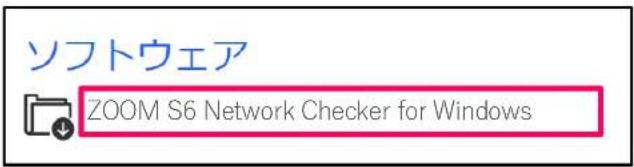
ソフトウェア ZOOM S6 Network Checker for Windows

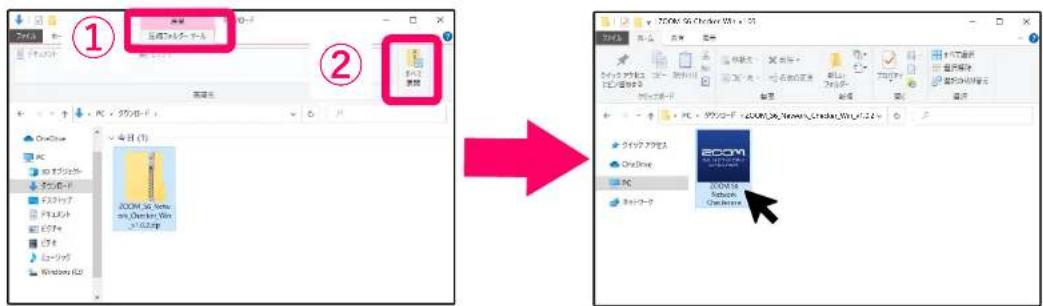
  1. ZIPファイルを展開する

ZIPファイルをダウンロードしたフォルダを選択します。

①[圧縮フォルダーツール]をクリックし、次に②[すべて展開]をクリックします。ZIPファイルが展開されます。
① ② ③ ④ ⑤ ⑥ ⑦ ⑧ ⑨ ⑩ ⑪ ⑫ ⑬ ⑭ ⑮ ⑯ ⑰ ⑱ ⑲ ⑳ ㉑ ㉒ ㉓ ㉔ ㉕ ㉖ ㉗ ㉘ ㉙ ㉚ ㉛ ㉜ ㉝ ㉞ ㉟ ㉳ ㉻ ㉒ ㉓ ㉔ ㉕ ㉖ ㉗ ㉘ ㉙ ㉚ ㉛ ㉜ ㉝ ㉞ ㉟ ㉓ ㉔ ㉕ ㉖ ㉗ ㉘ ㉙ ㉚ ㉛ ㉜ ㉝ ㉞ ㉟ ㉓ ㉔ ㉕ ㉖ ㉗ ㉘ ㉙ ㉚ ㉛ ㉜ ㉝ ㉞ ㉟ ㉓ ㉔ ㉕ ㉖ ㉗ ㉘ ㉙

  1. [ZOOM S6 Network Checker.exe]をクリックしてアプリを起動する

Macの場合

  1. ZOOM S6 Network Checker の実行ファイルをダウンロードする

S6のダウンロードページから[ZOOM S6 Network Checker]を含んだZIPファイルをダウンロードします。
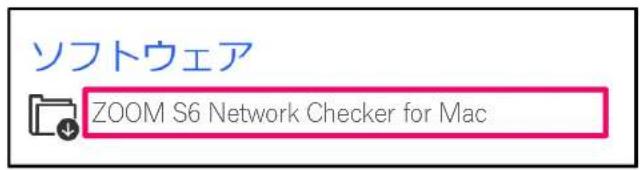
ソフトウェア ZOOM S6 Network Checker for Mac

  1. ZIPファイルを展開する

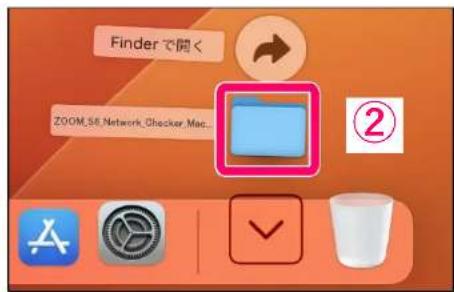
ダウンロード後、画面下に表示される①[ダウンロード]をクリックします。その後、②をクリックします。ダウンロードしたdmgファイルが開きます。
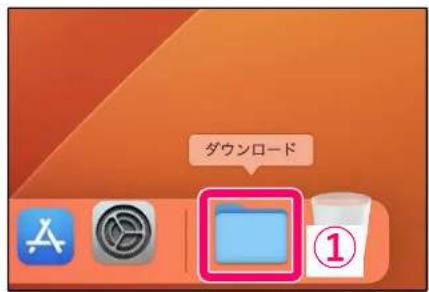
ダウンロード ①

Finder で開く ZOOM_ST,Network_Chacker_Mac... ②

  1. [ZOOM S6 Network Checker]をドラッグして、APPフォルダにドロップする。
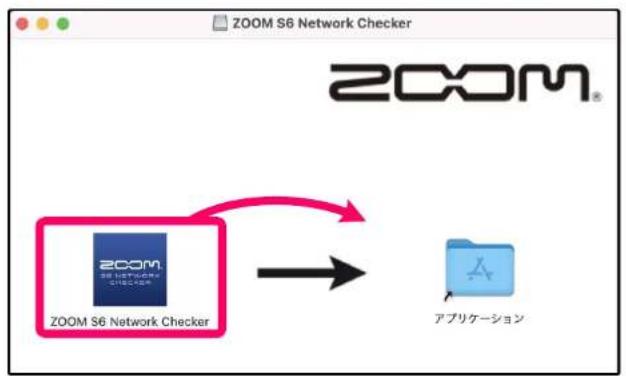
ZOOM S6 SessionTrak - Macの場合 - 4

flowchart
graph LR
    A["ZOOM S6 Network Checker"] --> B["アプリケーション"]
    style A fill:#f9f,stroke:#333
    style B fill:#bbf,stroke:#333
  1. [アプリケーション]から ZOOM S6 Network Checker [ZOOM S6 Network Checker] を開きます。

ZOOM S6 SessionTrak - Macの場合 - 5

回線テストの実行

自分の操作

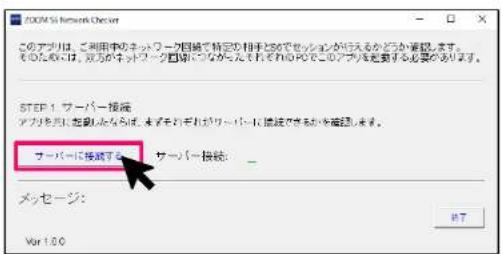
1. [サーバーに接続する]ボタンを押す

このアプリは、ご利用中のネットワーク回線で特定な相手的なでセッションが行えるかどうか確認します。 そのためには、現方のネットワーク回線につなが入ったそれぞれのPPOでこのアプリを要する必要があります。 STEP 1 サーバー接続 アプリを発生に描視しながら、未来をそれぞれがサーバーに接続できるかを確認します。 サーバーに接続する サーバー接続: メッセージ: Ver 1.00

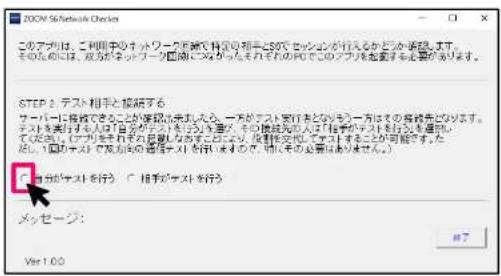
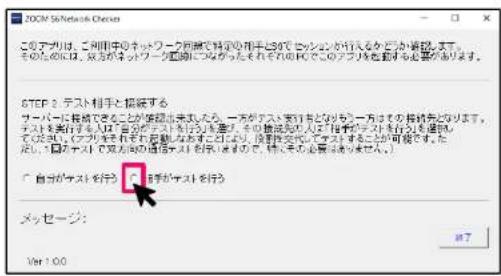
2. [自分がテストを行う]を選択する

このデータは、ご利用中のネットワークを設定する相手とそのセッションが行えるかどうか選択します。その場合には、双方がネットワーク(圏圧)につながんそうを行ったのPCでこのシステムを配置する必要があります。 STEP 2. テストス相手と接続する サーバーに発行できることが確認を未払うる。一方がテスト実行を行ったよう一方はその最終先代ります。 テストを実行する「部分」が次のデータを示える。その最終先代には「相手がテストを行う」を達成した。 「部分」を実行する「直接」を示える。反対状交換により、反対状交換により、反対状交換により、反対状交換により、反対状交換により、反対状交換により、反対状交換により、反対状交換により、反対状交換により、反対状交換により、反対状交換により、反対状交換により、反対状交換により、反対形状の表示による。※7 ※7 Ver 1.00

相手の操作

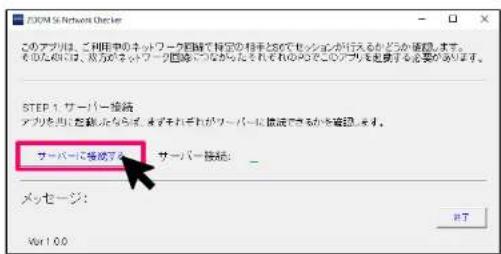
1. [サーバーに接続する]ボタンを押す

200M Si Network Checker このアプリは、ご利用中のネットワーク把握で特定の相手とSCEでセッションが行えるかどうか確認します。 その他のには、所方法のネットワーク回線につながたされてくれるSCEを設定する必要があります。 STEP 1 サーバー接続 アケルを用に加減しながら、まずされそれがワーバーに接続できるかを確認します。 サーバーに接続します サーバー接続: メッセージ: Ver 1.0.0

2. [相手がテストを行う]を選択する

このステリは、ご利用中のオペワーク所属で測定の相手と80%で確認を行うかが確認します。そのためには、双方がオペワーク範囲につなぎられたその他のステリを設定する必要があります。 STEP 2 テスト相手と接続する サーバーに長端できることが保証出来ました。一方がステリ実行者となり一方の方はその相続会となります。 ステリを実行する。双方がステリを行うまで、その推進完了として指揮ステリを行うまで、指定期間内、オペワークを発行する状態および自動化してステリを行うことができる。ただし、国ケナストで双方への通信テストを行うので、特にその必要性もません。 「 自分のテストを行う」、「 信号がテストを行う」 メッセージ: Ver 1.00

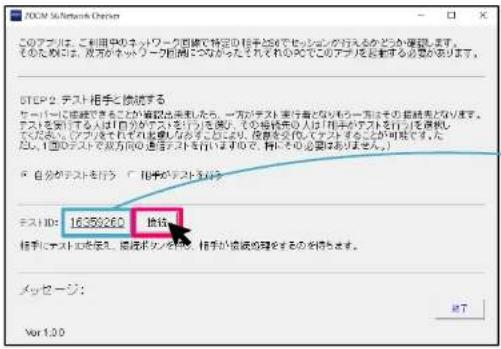
3. テストIDをゲストに伝え、[接続]ボタンを押す

DOOM Software Options このアプリは、ご利用のネットワークを設定する相手がそのセミンを行うであるか何が確認します。そのためには、双方がネットワークをつながったそれをのPCでこのアプリを提供する必要があります。 STEP 2. テスト相手と除続する サーバーに推進できることが確認出来ました。一方がテスト実行者となりから另一方その最終者となります。 テストを実行する人は「自分がテストを行う」を廃く。その場所内の人は「相手がテストを行う」を提供してください。ステップやそれぞれの基盤的なおよび、改善を交換してテストを行うことが可見です。ただし、国際のテストを現状方向の通信テストを行いますので、特にその必要はありません。 「自分がテストを行う」「相手がテストを行う テストID: 16350260 指合 相手にテストを保証、連続ボタンを保証、相手が連続の理をするものを持ちます。 メッセージ: Ver 1.00

4. [回線テストを開始する]ボタンを押す

双方の接続が完了すると、自動的に以下の画面に切り替わり、回線テストを開始できます。
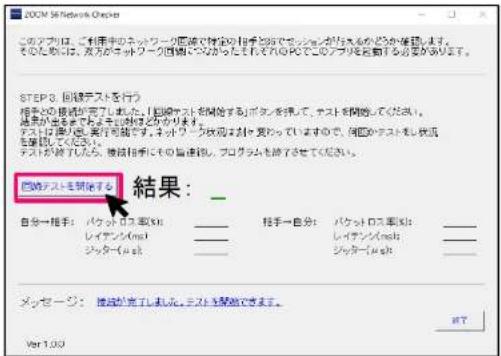
このプロは、ご利用のネットワーク国際で指定の相手順位でチェックが行うどのか催告します。 そのためには、双方がネットワーク国際にそのらられたそれれのPCでこのアプリを自動する必要があります。 STEP 3. 回路テストを行う 相手2D 障路が完了した。「国際テストを開始する」ボタンを利用して、テストを開けるください。 結果が発生するため、再開るため、再開るため、再開るため、再開るため、再開るため、再開るため、再開るため、再開るため、再開るため、再開るため、再開るため、再開るため、再開るため、再開るため、再開るため、再開るため、再開るため、再開るため、再開るため、再開るため、再開的 テストは可能です。ネットワーク形成を対応していますので、国際のテストを終了してください。 テストが終了いたします。後線相手にその旨連絡、プログラムを終了させてください。 回路テストを開始する 結果: 自分→相手: パケットロス製品: _ ______ レイングン(m) ______ シャッター(m) ______ メッセージ: 接成が完了しれる。テストを開始できます。 Ver 1.00

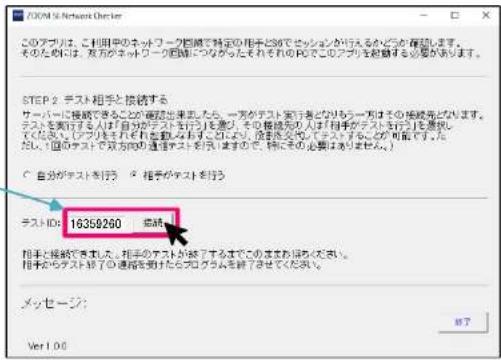
3. ホストから伝えられたテストIDを入力し、[接続]ボタンを押す

このプルは、利用手のネットワーク期間で特定の用手を設定されるかども有望します。 そのためには、双方がネットワーク期間につなかったそれぞれのPCでこのプルを超過する必要があります。 STEP 2. テスト相手と接続する サーバーに接続できることが確認出来。た、一方がテスト実行などという一方に対するその継続となります。 テストを設定するおよび自分のステップを行いを意り、その構成先いは「相手がテストを行う」を選択してください。 「アブツを移動する状態を示すにより、設置交点としてテストなどの可能です。ただし、国のテストで双方への連絡テストを図いますので、特にその必要はありません。」 ○ 自分がテストを行う ○ 相手がテストを行う テストID: 16359260 接続 相手と接続できました。相手のテストが終了するまでこのおおお届くください。 相手からテスト終了の通話を受けたからプログラムを終了させてください。 メッセージ: Ver 1.00

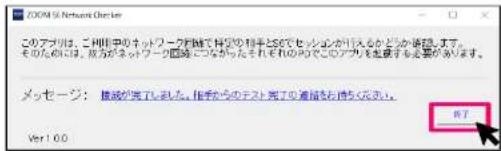
接続が完了すると、自動的に以下の画面に切り替わります。 テスト完了の連絡を受けるまでアプリを終了しないでください。
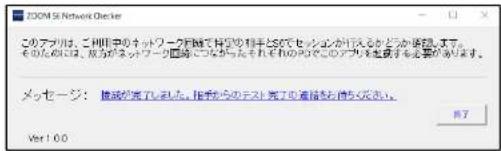
DOOM Network Tracker このアップは、ご利用中のネットワーク経験で保存する利率とそのセッションが行えるかどうか後期。また、そのためには、双方がネットワーク国際につながたそれぞれのURLやこのアップを表示を必要があります。 メッセージ:機械が完了しました。関係からのテスト完了の連絡をお待ちください。 Ver 1.0.0 完了

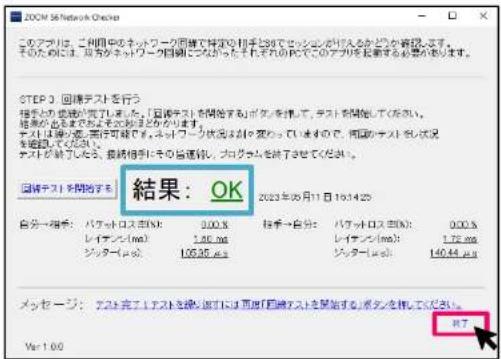
5. テストの完了を相手に伝えてから[終了]を押す

STEP 3 回線テストを行う 結果:OK 2023年05月11日 16:14:25 自分一場所:パケットロス店(%): 0.0% レイナン(ms): 1.80 ms ジッター(μs) 105.35 μs 結果:自分二:パケットロス店(%): 0.0% レイナン(ms): 1.75 ms ジッター(μs) 140.44 μs メッセージ:パケットロス店を除く戦口には再度「回線テスト」を開始する。ボタンを修けてください。 Ver 1:00

5. テスト完了の連絡を受けてから[終了]ボタンを押す

このアプリは、ご利用中のネットワークが除て利用する利率とSDでセッションが何れるかどの通話です。そのためには、故の方がネットワーク国語につながったそれぞれのPDやこのアプリを支払する必要があります。 メッセージ: 撤滅が完了しました。相手からのテスト完了の通話をお持ちください。 Ver 1.0.0 OK了

●本ソフトウェアを使用したことによる損害、または第三者からのいかなる請求についても(株)ズームは一切の責任を負いません。また、本ソフトウェアの無断配布/販売/リース/レンタル/改変/リバースエンジニアリングを禁止いたします。ソフトウェアの仕様および本ドキュメントの内容は将来予告なしに変更する場合があります。

・本マニュアルの一部または全部を無断で複製/転載することを禁じます。
- Microsoft、Windowsはマイクロソフト企業グループの商標です。
・Macは Apple Inc.の商標です。
・文中のその他の製品名、登録商標、会社名は、それぞれの会社に帰属します。
・文中のすべての商標および登録商標は、それらの識別のみを目的として記載されており、各所有者の著作権を侵害する意図はありません。
・文中のイラスト及び表示画面は、実際の製品と異なる場合があります。

マニュアルアシスタント
Anthropicによって提供されています
メッセージをお待ちしています
製品情報

ブランド : ZOOM

モデル : S6 SessionTrak

カテゴリ : 未分類