
Q3 - ボイスレコーダー ZOOM - 無料のユーザーマニュアル
デバイスのマニュアルを無料で見つける Q3 ZOOM PDF形式.


| 製品タイプ | ハンディビデオ/オーディオレコーダー |
| 電源 | 単3形アルカリ乾電池またはニッケル水素蓄電池×2本、またはACアダプター(ZOOM AD-14:別売、DC5V 1A) |
| 対応メディア | SDカード / SDHCカード |
| マイク | ステレオマイク(前方120°) |
| スピーカー | 内蔵モノラルスピーカー |
| ディスプレイ | 2.4インチフルカラー液晶 |
| 録音品質 | PCM 64.1kHz/16bit(最高品質) |
| 録画機能 | 動画録画可能(音声/動画切り替えスイッチ) |
| 録音レベル調整 | L(低感度)/ H(高感度)/ AUTO |
| ローカットフィルター | On/Off設定可能(風雑音軽減) |
| シーンセレクト | Auto / Concert Lighting |
| 接続端子 | USB端子、AV出力端子、ライン/ヘッドホン出力端子、ACアダプター端子 |
| 操作方法 | MENUボタン、再生/一時停止ボタン、削除ボタン、方向ボタン、録音/録画ボタン |
| 電池残量表示 | 対応(電池タイプ設定により正確表示) |
| ファームウェアアップデート | 可能(SDカード経由) |
| 付属品 | Q3本体、AVケーブル、ウィンドスクリーン、バンドルソフトウェア(HandyShare等)内蔵SDカード |
| 安全注意事項 | 指定ACアダプター使用、高温多湿避ける、分解禁止、落下注意 |
| 使用電池の種類 | アルカリ乾電池またはニッケル水素蓄電池 |
よくある質問 - Q3 ZOOM
ユーザーの質問 Q3 ZOOM
0 質問 この機器について。知っているものに答えるか、ご自身の質問をしてください。
この機器について新しい質問をする
デバイスの取扱説明書をダウンロード ボイスレコーダー 無料でPDF形式で!マニュアルを見つける Q3 - ZOOM 電子デバイスをもとに戻しましょう。このページにはデバイスの使用に必要なすべての書類が掲載されています。 Q3 ブランド ZOOM.
使用説明書 Q3 ZOOM
- MENU から設定メニューを表示させます。
-
-
- で「SET DATE」を選択し、▶を押します。
-
-
-
- と «» を使用して現在の日時に合わせ、を押します。
-
MEMO
記録した映像・音声ファイルの更新日時情報に反映されますので、正確な値を設定してください。
準備する
電池種別の選択
使用する電池の種類を選択します。
正確な電池残量を表示させる上で必要となります。
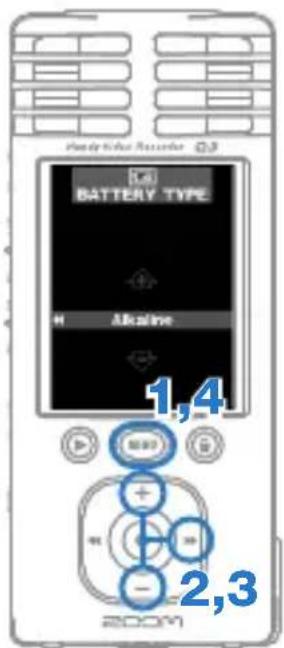
- MENU から設定メニューを表示させます。
-
-
- で「BATTERY TYPE」を選択し、 ▶を押します。
-
-
-
- で使用する電池の種類を表示させます。
-
- MENU を押します。
※乾電池はアルカリ電池またはニッケル水素蓄電池をご使用ください。
準備する
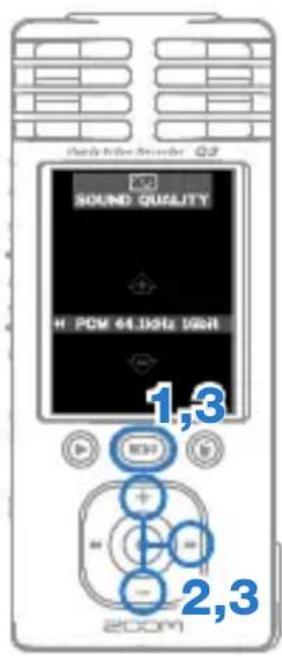
音質の選択
録画/録音時の音質をそれぞれ選択します。
-
MENU から設定メニューを表示させます。
-
-
- で「SOUND QUALITY」を選択し、 ▶ を押します。
-
-
-
- で選択したい音質を表示させ、 MENU を押します。
-
MEMO
録画モードでは
準備する
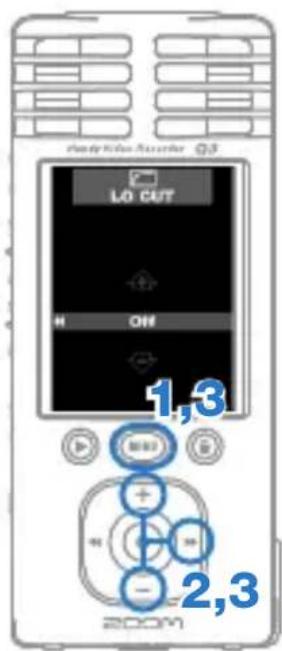
雑音の軽減
ローカットフィルタ機能のオン/オフを選択できます。 オンにすると、風雑音などを軽減させる効果があります。
-
MENU から設定メニューを表示させます。
-
-
- で「LOCUT」を選択し、を押します。
-
-
-
- で「On」「Off」のうち選択したい方を表示させます。
-
-
MENU を押します。
準備する
SD カードのフォーマット
不正なフォーマットの SD カードが挿入されると、フォーマット確認画面が表示されます。
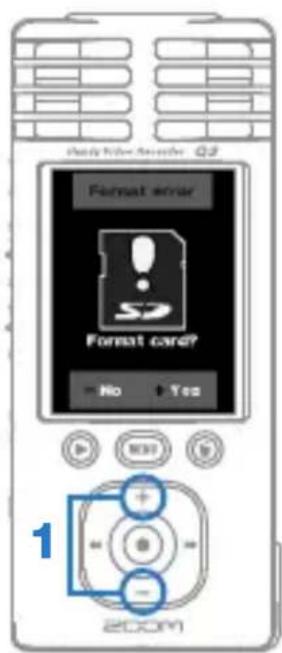
- フォーマットする場合はをしない場合はを押します。
- 「Yes」を選択した場合
フォーマットが開始されます。
● 「No」を選択した場合
録音/録画待機状態(READY)に戻ります。
- フォーマット終了後、録音/録画待機状態(READY)に戻ります。
準備する
操作音のオン・オフ
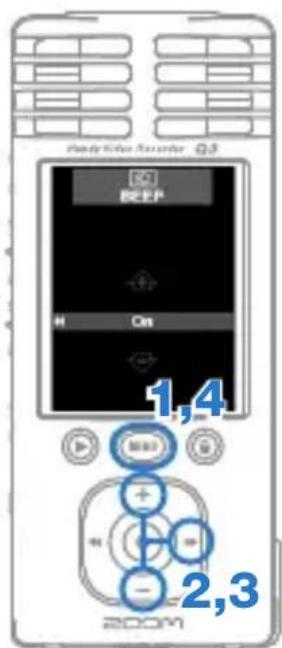
本製品起動時や操作中のスピーカー音の有無を設定することができます。
-
MENU から設定メニューを表示させます。
-
-
- で「BEEP」を選択し、を押します。
-
-
-
- で「On」「Off」のうち選択したい方を表示させます。
-
-
MENU を押します。
操作する
録音/録画する
通常画面からボタン一つで録音/録画が開始されます。
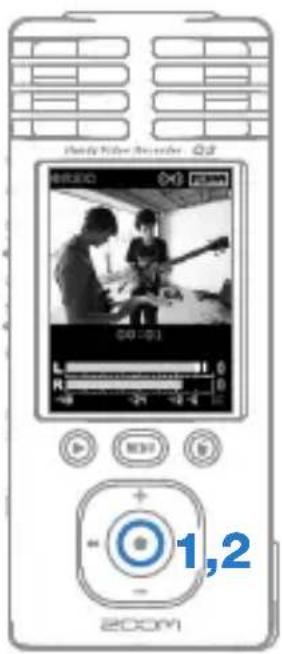
- 録音/録画の設定準備が整ったらます。

録音/録画が開始されます。
<→ p.2 「音質の選択」>
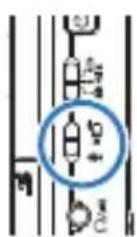
- 録画するか録音(音声のみ)するかの選択は、本体横の切り替えスイッチで行います。
- ☑を押すことで、映像のズームイン/アウトが行えます。
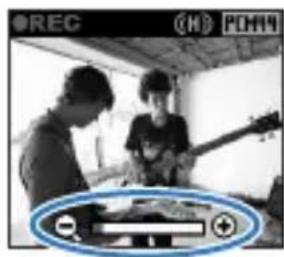
・録音/録画待機状態(READY)に戻ります。
MEMO
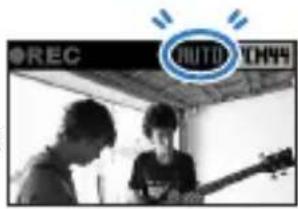
録音レベルで [AUTO] を選択時に自動調整が発生した時には、AUTO 」が赤色に点灯します。
-
録音/録画待機状態(READY)中に▶を押します。
-
別のファイルを再生したい場合は◀▶で選択し、▶▶を押します。
●その他のボタン機能
音量調節 …… + 一
早送り・早戻し……再生中に◀◀▶を長押し
一時停止・解除……再生中および一時停止中に
操作する
削除する
録音/録画した音や映像を削除します。
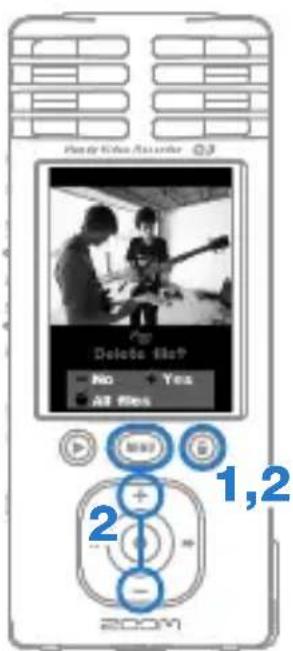
- 削除したいファイルが再生状態(PLAY)のときにを押します。
- 録音/録画待機状態(READY)のときに押すと、最後に再生、もしくは記録したファイルが削除対象として選択されます。
- 削除するにはを、キャンセルしたいときはまたはを押します。

⑥を押すと、全ファイルが削除対象となり、消去確認画面が表示されます。
接続する
外部機器との接続
目的に応じて、色々な機器に接続します。
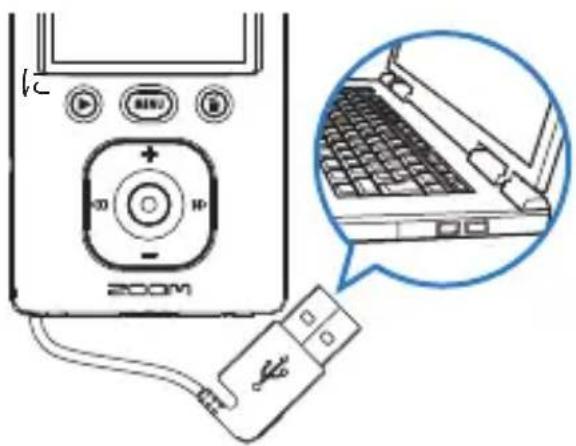
■記録したファイルを動画共有サイトヘアップロードする/編集を行う/パソコンに保存する(USB 接続)
本製品の電源をオフにした状態で、 Windows 搭載 PC または Macintosh 内蔵USB端子を接続します。このとき、 バンドルソフトウェア「HandyShare」により、以下のような操作ができます。
・音や映像の再生
・ファイルの削除/バックアップ
・音や映像の指定範囲を抜き出す
- 動画共有サイトへのアップロード
■外部のディスプレイで表示する(AV 接続)
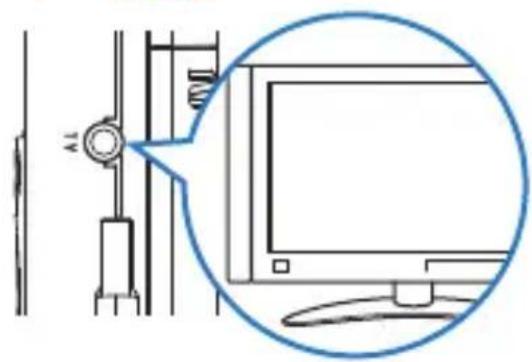
AV ケーブルを使用して、TV などの外部ディスプレイに、記録した映像・音声を出力することができます。
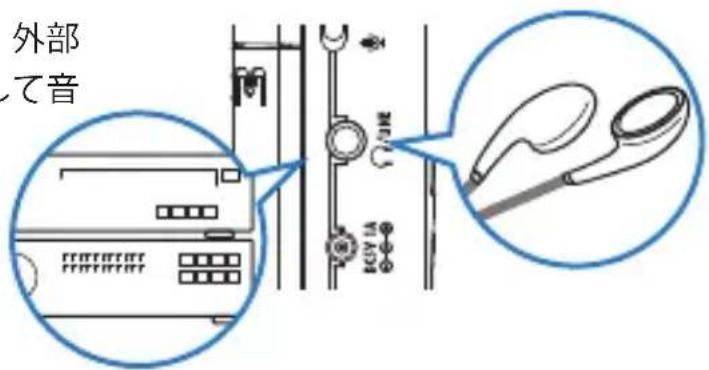
■外部オーディオ機器、ヘッドホンで音声を聴く(Line 接続)
ヘッドホンを使用したいときや、外部オーディオ機器のアンプを利用して音声を聴くことができます。
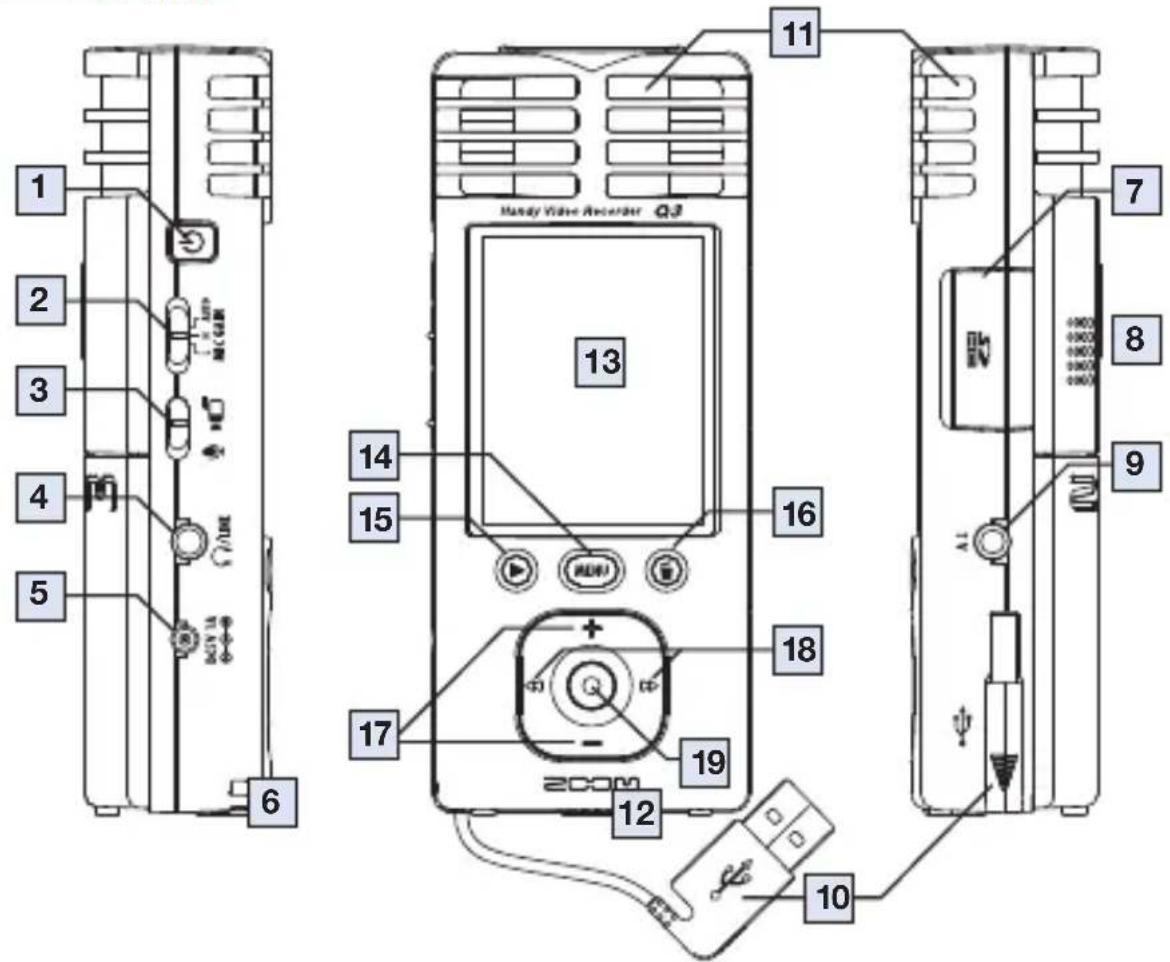
各部名称と機能
本体各部
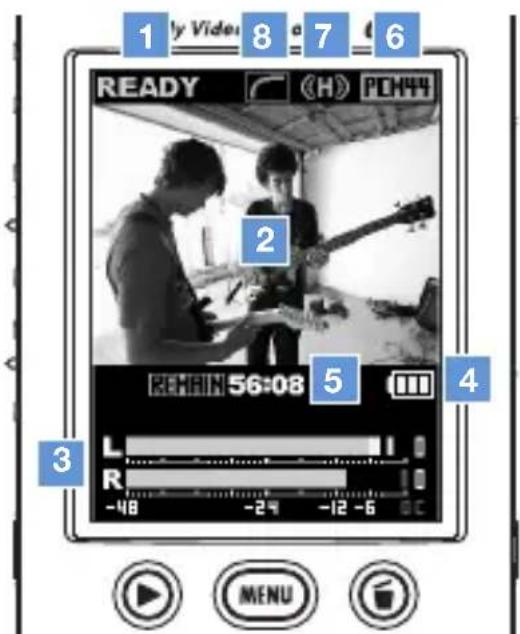
基本画面
■ 電池の入れ方
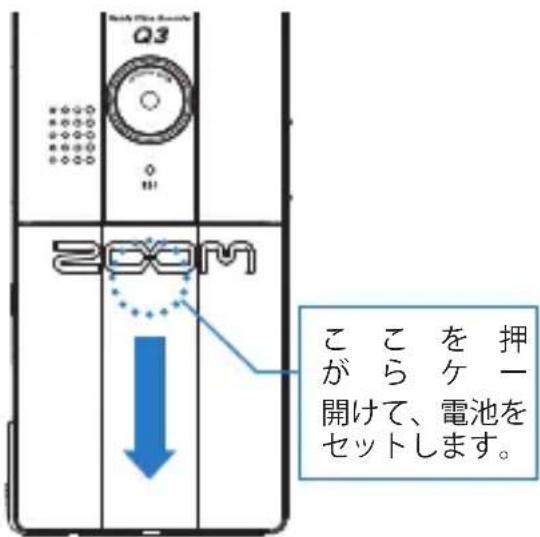
※乾電池はアルカリ電池またはニッケル水素蓄電池をご使用ください。
■本体各部
| 1 | 電源スイッチ 本体電源のオン/ | オフができます。 |
| 2 | 録音レベル調整スイッチ | 3 段階(L=低感度,H=高感度,AUTO=自動)に切り替えられます。 |
| 3 | 動画/音声レコーダー切り替えスイッチ | 音声だけを記録するか、映像も記録するかの切り替えができます。 |
| 4 | ライン/ヘッドホン出力端子へ | ッドホンや外部機器に音声を出力することができます。 |
| 5 | AC アダプター端子 | DC5V センタープラス 1A の AC アダプター(ZOOM AD-14:別売)を接続して、電源供給できます。 |
| 6 | ストラップ取り付け穴 落下防止 | の為のストラップを取り付けられます。 |
| 7 | SD カードスロット | SD カードまたは SD HC カードを差し込んで使用できます。 |
| 8 | 内蔵スピーカー(モノラル) 起動・終了・操作音や記録した音声を聴くことができます。 | |
| 9 | TV 出力端子 外部ディスプレイに映像と音声を出力できます。 | |
| 10 | 内蔵 USB 端子 | パソコンと接続して SD カード内データの参照・操作ができます。 |
| 11 | ステレオマイク 前方 120° の範囲の音声をステレオ録音できます。 | |
| 12 | 三脚取り付け穴 位置固定する際の三脚を取り付けられます。 | |
| 13 | 2.4 インチフルカラー液晶画面(LCD) | 映像や各種情報が表示されます。 |
| 14 | メニューボタン 各種設定メニューを表示します。 | |
| 15 | 再生/一時停止ボタン 記録した | 映像/音声の再生や一時停止が行えます。 |
| 16 | 削除ボタン 記録した映像/音声を削除できます。 | |
| 17 | ボタン 項目選択や音量の調節ができます。 | |
| 18 | ボタン 選択項目の決定や、 | 再生ファイル選択、早送り/早戻し、ズームイン/アウトなどが行えます。 |
| 19 | 録音/録画ボタン 映像や音声の | 記録を開始します。 |
基本画面
| 1 | 動作状態 | 現在の動作状態を表示します。 |
| 2 | 動画エリア カメラがとらえている | るライブ映像や再生時の録画映像を表示します。 |
| 3 | 音量レベル マイクから入力され | た音声や、再生時の音量のレベルを表示します。 |
| 4 | 電池残量表示 電池残量を表示し | ます。AC アダプター使用時には表示されません。 |
| 5 | 時間表示 | 録音/録画時間や、録音/録画が可能な時間を表示します。 |
| 6 | 音質表示 | 録音時の音質を表示します。 |
| 7 | 録音レベル表示 録音レベルを表 | 示します。 |
| 8 | LO CUT 機能表示 | ローカットフィルタが有効に設定されている場合に表示されます。 |
本製品は、MPEG-4 Visual Patent Portfolio License に基づきライセンスされており、お客様が個人的かつ非営利目的において以下に記載する行為に係わる個人使用を除いてはライセンスされていません。
- MPEG-4 Visual の規格に準拠する動画 (以下、MPEG-4 ビデオと呼びます)を記録する場合
- 個人的かつ非営利的活動による従事する消費者によって記録された MPEG-4 ビデオを再生する場合
- MPEG-LA よりライセンスを受けた提供者から入手された MPEG-4 ビデオを再生する場合詳細については米国法人 MPEG LA, LLC(http://www.mpegla.com) をご参照ください。
THIS PRODUCT IS LICENSED UNDER THE MPEG-4 VISUAL PATENT PORTFOLIO LICENSE FOR THE PERSONAL AND NON-COMMERCIAL USE OF A CONSUMER FOR
(i) ENCODING VIDEO IN CONPLIANCE WITH THE MPEG-4 VISUAL STANDARD ("MPEG-4 VIDEO") AND/OR
(ii) DECODING MPEG-4 VIDEO THAT WAS ENCODED BY CONSUMER ENGAGED IN A PERSONAL AND NON-COMMERCIAL ACTIVITY AND/OR WAS OBTAINED FROM A VIDEO PROVIDER LICENSED BY MPEG LA TO PROVIDE MPEG-4 VIDEO.
必要に応じて、ファームウェアのバージョンアップを行います。
MEMO
ファームウェアのバージョンは起動時に確認することができます。
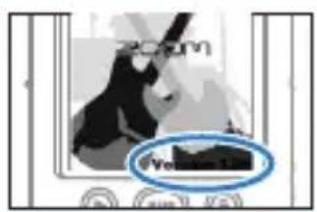
- バージョンアップ用ファイルを SD カードにコピーします。
- 最新のバージョンアップ用ファイルは弊社の Web サイト (www.zoom.co.jp) からダウンロードできます。
- ▶ を押しながら、電源スイッチを押して起動します。
バージョンアップメニューが表示されます。
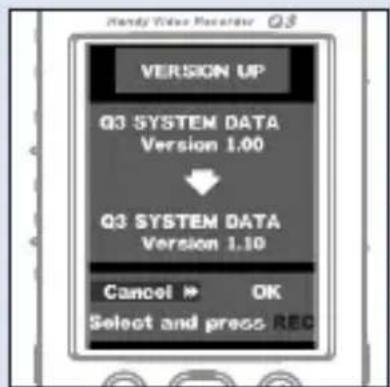
- 表示されたバージョンアップ内容でよければ、「OK」を選択して
●を押します。
バージョンアップが開始されます。

Windows は、米国 Microsoft 社の商標です。Macintosh、QuickTime および QuickTime ロゴは、米国およびその他の国々で登録された Apple Computer Inc. の登録商標または商標です。SD ロゴ、SDHC ロゴは商標です。YouTube は、Google,Inc. の登録商標です。MySpace は MySpace,Inc. の登録商標または商標です。文中のその他の製品名、登録商標、会社名は、それぞれの会社に帰属します。
本書の内容および製品の仕様は予告なしに変更されることがあります。
同梱品一覧
• Q3 本体 • AV ケーブル
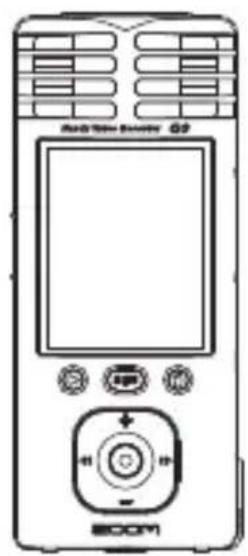
※乾電池はアルカリ電池またはニッケル水素蓄電池をご使用ください。
・ウィンドスクリーン
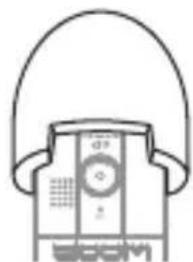
バンドルソフトウェア(* 付属の SD カードに収められています)
- HandyShare • NewSDCard • Apple QuickTime installer
付属の SD カード以外のカードで HandyShare をお使いになりたいときは、NewSDCard.zip をパソコンにコピーし、解凍後、フォルダ内にある NewSDCard を起動して下さい。
HandyShare をお使いになるには QuickTime が必要で QuickTime がインストールされていない場合は、バンドルされているインストーラーをダブルクリックし、インストールを行ってください。
安全上/使用上のご注意

警告
この表示を無視して誤った取り扱いをすると、使用者が死亡または重傷を負う可能性が想定される内容を示しています。

注意
この表示を無視して誤った取り扱いをすると、使用者が傷害を負う可能性、または物的損害のみの発生が想定される内容を示しています。
本製品を安全にご使用いただくために、次の事項にご注意ください。
■電源・電池について

AC アダプターは必ず「DC5V センタープラス 1A(ZOOM AD-14:別売)」をご使用ください。
警告
AC アダプターを長時間ご使用にならないときは、コンセントから抜いてください。
- 乾電池をご使用の際は、市販のアルカリ電池またはニッケル水素蓄電池の単三形乾電池×2を正しい方向にセットしてお使いください。
- 長期間ご使用にならない場合は、乾電池を本体から取り出してください。
■使用環境について

ような場所でのご使用は、故障の原因となりますのでお避けください。 温度が極端に高くなるところや低くなるところ
注意
暖房器具など熱源の近く
- 湿度が極端に高いところや、水滴のかかるところ
- 砂やほこりの多いところ
- 振動の多いところ
■取り扱いについて

品を分解したり、改造しないでください。けがや故障の原因となります。分解・改造が原因で故障が発生しても当社では責任を負いかねますのでご了承ください。
警告

ッチ類には無理な力を加えないようにしてください。必要以上に力を加えたり、落としたりぶつけるなどの衝撃は故障の原因となります。
注意
このクイックスタートガイドは将来必要となることがありますので必ず参照しやすいところに保管してください。
準備する
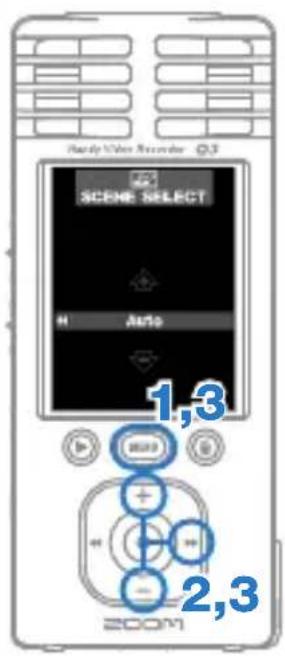
撮影シーンの選択
Ver.2 の 新機能
動画の撮影状況に応じてカメラの設定を選択できます。
-
MENU から設定メニューを表示させます。
-
-
- で「SCENE SELECT」を選択しを押します。
-
-
-
- で「Auto」「Concert Lighting」のうち選択したいほうを表示させ、を押します。
-
Auto
自動的に最適な設定を行います。
● Concert Lighting
ライブやコンサートなど、強いライトがあるシーンに最適な設定を行います。